Notice Facile
WEBPLUS X4 - Logiciel de création de sites web SERIF - Notice d'utilisation et mode d'emploi gratuit
Retrouvez gratuitement la notice de l'appareil WEBPLUS X4 SERIF au format PDF.


| Intitulé | Description |
|---|---|
| Type de produit | Logiciel de création de sites web |
| Caractéristiques techniques principales | Interface utilisateur intuitive, outils de glisser-déposer, modèles personnalisables |
| Compatibilités | Windows XP, Vista, 7, 8, 10 |
| Fonctions principales | Création de sites web, intégration de médias, publication en ligne |
| Maintenance et mise à jour | Vérification régulière des mises à jour logicielles recommandée |
| Support technique | Assistance en ligne et documentation utilisateur disponible |
| Sécurité | Protection par mot de passe pour les projets, sauvegardes recommandées |
| Informations générales | Idéal pour les utilisateurs débutants et intermédiaires, pas besoin de connaissances en programmation |
FOIRE AUX QUESTIONS - WEBPLUS X4 SERIF
Questions des utilisateurs sur WEBPLUS X4 SERIF
0 question sur cet appareil. Repondez a celles que vous connaissez ou posez la votre.
Poser une nouvelle question sur cet appareil
Téléchargez la notice de votre Logiciel de création de sites web au format PDF gratuitement ! Retrouvez votre notice WEBPLUS X4 - SERIF et reprennez votre appareil électronique en main. Sur cette page sont publiés tous les documents nécessaires à l'utilisation de votre appareil WEBPLUS X4 de la marque SERIF.
MODE D'EMPLOI WEBPLUS X4 SERIF
Manuel d'utilisation
Le manuel et le logiciel qu'il décrit font l'objet d'un contrat de consommateur final inclus dans le produit. Le contrat en indique les usages autorisés et interdits.
Images ©1997-2002 Nova Development Corporation ; ©1995 Expressions Computer Software ; ©1996-98 CreatiCom, Inc. ; ©1996 Cliptoart ; ©1996-99 Hemera ; ©1997 Multimedia Agency Corporation ; ©1997-98 Seattle Support Group. Les droits de chacune de ces sociétés sont réservés.
Images numériques ©2008 Hemera Technologies Inc. Tous droits réservés.
Images numériques ©2008 Jupiterimages Corporation. Tous droits réservés.
Images numériques ©2008 Jupiterimages France SAS. Tous droits réservés.
Contenu ©2008 Jupiterimages Corporation. Tous droits réservés.
Technologie d'exportation/d'importation des images © AccuSoft Corp. & Eastman Kodak Company & LEAD Technologies, Inc.
THE PROXIVITY HYPHENATION SYSTEM © 1989 Proximity Technology Inc. Tous droits réservés.
Correcteur orthographique Sentry © 2000 Wintertree Software Inc.
Thésaurus ThesDB © 1993-97 Wintertree Software Inc.
Correcteur grammatical WGrammar © 1998 Wintertree Software Inc.
Andrei Stcherbatchenko, Ferdinand Prantl
eBay © 1995-2008 eBay Inc. Tous droits réservés.
PayPal © 1999-2008 PayPal. Tous droits réservés.
Roman Cart © 2008 Roman Interactive Ltd. Tous droits réservés.
Mal's © 1998 à 2003 Mal's e-commerce Ltd. Tous droits réservés.
iTunes © 2000 à 2008 Apple Computer, Inc. Tous droits réservés.
Des parties de ce logiciel sont font l'objet d'un copyright © 2008 The FreeType Project (www.freetype.org). Tous droits réservés.
ODF Translator © 2006-2008, Clever Age, DlaLOGIka, Sonata Software Ltd. Tous droits réservés.
Office Binary Translator to OpenXML Copyright © 2008-2009, DlaLOGIka. Tous droits réservés.
Anti-Grain Geometry - Version 2.4
SlideShowPro © Dominey Design Inc. Tous droits réservés.
Echantillons de cliparts fournis par Serif ArtPacks © Serif (Europe), Ltd. et Paul Harris
Echantillons de polices TrueType extrais de Serif FontPacks © Serif (Europe) Ltd
Microsoft, Windows et le logo Windows sont des marques déposées de Microsoft Corporation. Toutes les autres marques sont reconnues.
WebPlus est une marque enregistrée de Serif (Europe) Ltd.
© 2009 Serif (Europe) Ltd. Tous droits réservés. Il est interdit de reproduction tout ou partie du manuel sous qu'elle forme que ce soit sans I'accord exprès ecrit de Serif (Europe) Ltd.
1.1.1 Mise à niveau ? 6
1.1.2 Enregistrement 6
1.2 Caracteristiques principales 6
1.2.1 Mise en page 6
1.2.2 Informations essentielles pour la conception d'un site Web 6
1.2.3 Images 7
1.2.4 Média 8
1.2.5 Images 8
1.2.6 Texte 8
1.2.7 Publication Web 9
1.3 Nouvelles fonctions 9
1.3.1 Plus puissant 9
1.3.2 Plus de créativité 10
1.3.3 Simplicité d'emploi 10
1.3.4 Images 10
1.3.5 Texte 11
1.4 Nous contacter 11
2 Demarrage 12
2.1 Assistant de démarrage 12
2.2 Creer un site à partir d'un modele 12
2.3 Creer un site de toutes pièces 14
2.4 Ouvrir un site existant 14
2.4.2 Remplacement des polices 15
2.5Travailler sur plusieurs sites 15
2.6 Enregistrer votre site Web 15
3 Développer des sites et des pages 16
3.1 Présentation de la structure du site et de la navigation 16
3.1.1 Structure du site 16
3.1.2 Navigation 17
3.2 Présentation des pages et des maquettes 17
3.3 Afficher les pages 18
3.3.2 Passer d'une page à une autre 18
3.4 Ajouter, supprimer et reorganiser les pages 19
3.4.2 Réorganiser les pages 22
3.4.3 Affector une maquette particuliere 22
3.4.4 Afferter plusieurs maquettes 22
3.5 Ajouter des barres de navigation 23
3.5.1 Types de navigation 24
3.5.2 Créer des barres de navigation 24
3.5.3 Personaliser des barres de navigation 25
3.5.4 Utiliser des styles de barre de navigation 26
3.5.5 Inclure/exlure des pages dans la navigation 27
3.5.6 Utiliser des séparateurs de pages dans des menus déroulants 27
3.5.7 Utiliser des barres de navigation dynamiques 27
3.5.8 Tester vos barres de navigation 27
3.6 Utiliser les outils de mise en page 28
3.6.2 Creation de repères de régles 28
3.6.3 Regles 29
3.6.4 Des régles comme outil de mesure 29
3.6.5 Utiliser la grille de points 30
3.7 Definir les propriétés du site 30
3.7.2 Definir la taille et l'alignement de la page 31
3.8 Definir les propriétés de la page 32
3.9 Utiliser le Gestionnaire de site 33
3.10 Contrôle d'accès 34
3.10.1 Configurer votre object intelligente Lieste d'utilisateurs 35
3.10.2 Ajouter des utilisateurs (manuellement ou par inscription) 36
3.10.3 Activer le contrôle d'accès 37
3.10.4 Ajouter un champ d'identification 38
3.10.5 Contrôle de l'utilisateur avancé 38
3.10.6 Contrôle d'accès pour les forums, les blogs et le SGC 39
3.11 Optimisation pour les moteurs de recherche 39
3.11.1 Utiliser les meta-balises de descriptorurs des moteurs de recherche 40
3.11.2 Exclure des pages de l'indexation (méta-balises "robots") 40
3.11.3 Exclure des pages de l'indexation (fichier "robots") 41
3.11.4 Inclure les pages dans l'indexation 41
3.12 Effectuer une recherche sur des sites Web 42
3.13Utiliser la Galerie 43
3.14 Ajouter une carte Google 44
3.14.2 Utiliser des cartes Google avancées 45
3.15 Ajouter une publicite 46
4Utiliser du texte 48
4.1 Importer du texte à partir d'un fichier 48
4.2 Utiliser les zones de texte 49
4.2.1 Qu'est-ce qu'une zone de texte ? 49
4.2.2 HTML et zones créatives 49
4.2.3 Creation de zones de texte 50
4.2.4 Placer du texte dans une zone de texte 51
4.2.5 Configuration et mise en forme des zones créatives 51
4.2.6 Gestion des dépassements du texte (zones HTML) 52
4.3 Utiliser le texte artistique 52
4.4 Aligner du texte sur tracé 54
4.5 Editor le texte sur la page 55
4.5.1 Sélectionner et saisir du texte 55
4.5.2 Copier, coller et déplacer un texte 57
4.5.3 Definir des retraits de paragraphe 57
4.5.4 Utiliser du texte Unicode 57
4.6 Utiliser la fonction Rechercher et remplacer 58
5 Mettre en forme des caractères et des paragraphs 59
5.1 Definir les propriétés du texte 59
5.2 Utiliser les polices 59
5.3 Utiliser les styles de texte 60
5.3.1 Styles de paragraphe et styles de caractètre 60
5.3.2 Utiliser des styles nommés 60
5.4 Creer une liste à puces ou numérotable 61
6Utiliser des tableaux 63
6.1 Creer des tableaux de texte 63
6.1.1 Tableaux HTML et tableaux créatifs 63
6.2 Insérer un calendrier 64
6.2.2 Ajouter des vacances 65
6.2.3 Ajouter des événements personnels 66
7 Editor les objets de la page 67
7.1 Sélectionner un objet 67
7.2 Sélectionner plusieurs objets 67
7.3 Copier, coller et dupliquer des objets 68
7.3.2 Dupliquer des objets 69
7.3.3 Reproduire la mise en forme d'un objet 69
7.4 Déplacer des objets 70
7.5 Redimensionner des objets 70
7.6 Faire pivoter un objet 71
7.7 Recadrer et combiner des objets 72
7.7.2 Recadrer une forme d'après le contour d'une autre forme 73
7.7.3 Combiner des lignes et des formes 73
7.8 Joindre les contours d'objets 74
7.9 Verrouiller la taille ou l'emplacement d'un objet 74
7.10 Mettre a jour et enregistrer les parametes par defaut 75
8 Organiser des objets 77
8.1 Agencer les objets 77
8.2 Aligner et répartir des objets 77
8.3 Magnétisme 78
8.3.2 Magnétisme à l'aide des guides dynamiques 78
8.4 Associier un objet au texte 78
8.5 Creer des groupes 80
9 Lignes, contours, formes et effets 81
9.1 Tracer et modifier des lignes 81
9.1.1 Tracer des lignes 81
9.1.2 Editor des lignes 82
9.2 Definir les propriétés du contour 82
9.3 Tracer et modifier des formes 83
9.3.1 Formes pleines 84
9.3.2 Formes fermées 84
9.4 Appliquer des effets de filtrre 2D 85
9.4.2 Créer des réflexions 86
9.4.3 Creer des contours 86
9.4.4 Erreur!Signet non defini Utiliser l'outil Ombre 87
ppliqueur des effets de filtrre 3D 87
9.6 Ajouter une troisieme dimension (3D instantanee) 88
9.7 Ajouter des bordures 89
9.8 Utiliser les styles d'objets 90
9.8.2 Enregister des styles d'objet 91
10 Images, animation et multimédia 92
10.1 Ajouter des cadres d'image 92
10.2 Importer des images 93
10.2.2 Remplacer des images 94
10.2.3 Ajuster les images recadrées 94
10.2.4 Integrer ou associier 95
10.3 Utiliser la Barre des medias 95
10.3.2 Ajouter des photos à la page 97
10.4 Definir les options d'exportation des images 97
10.4.2 Définir des options d'exportation, un titre et un texte de remplacement pour chacune des images 98
10.5 Importer des images TWAIN 99
10.6 Appliqueur des filtres PhotoLab 99
10.6.2 Appliquer un filtré 100
10.6.3 Retoucher 101
10.6.4 Masquage sélectif 101
10.6.5 Enregistrer des favors 102
10.6.6 Quitter PhotoLab 102
10.7 Utiliser le Studio de découvert d/images 102
10.7.2 Choisir un format de rendu 103
10.7.3 Sélectionner les zones à conserver ou supprimer 104
10.8 Ajouter des animations 105
10.8.1 Textes défilants 105
10.8.2 Fichiers Flash 105
10.9 Ajouter du son et de la video 106
10.9.1 Son 106
10.9.2 Video 106
11 Couleur, replissages et transparence 109
11.1 Appliquer des couleurs unies 109
11.2 Utiliser des combinaisons de couleurs 110
11.2.1 Comment fonctionnent les combinaisons de couleurs ? 111
11.2.2 Couleurs supplémentaires 111
11.2.3 Appliquer des couleurs de combinaisons à des objets 112
11.2.4 Modifier les combinaisons de couleurs 112
11.3 Utiliser les replissages en degradé et bitmap 113
11.3.1 Appliquer un replissage degradé ou bitmap 113
11.4 Definir la transparence 113
11.4.1 Appliquer de la transparence 114
11.4.2 Définir la transparence par défaut 115
12 Ajouter des liens hypertextes et de l'interactivité 116
12.1 Ajouter des liens hypertextes et des ancles 116
12.1.2 Inséorer une ancre 117
12.2 Ajouter des zones dynamiques à la page 118
12.2.2 Modifier des zones dynamiques 119
12.3 Ajouter des images survolées 119
12.4 Options des images survolées 119
12.4.2 Creer des variantes des images sources 120
12.5 Ajouter des images survolées (pipups) 120
13 Ajouter du contenu dynamique 123
13.1 Creer des pages HTML 123
13.2 Joindre un code HTML 124
13.2.1 Ajouter du code HTML 124
13.2.2 Ajout de code JavaScript 125
13.2.3 Utilisation d'identifiants 127
13.2.4 Marqueurs 128
13.3 Ajouter des formulaires 128
13.3.1 Structure des formulaires 128
13.3.2 Creer des formulaires 129
13.3.3 Éléments de formulaire 130
13.3.4 Modifier les éléments de-formulaire 132
13.3.5 Transmission de formulaires 132
13.4 Flux RSS et podcasts 134
13.4.1 Creer des flux RSS ou des podcasts 134
13.4.2 Soumission de podcasts 136
13.4.3 Abonnement 136
13.4.4 Inclure des flux tiers 137
13.5 E-commerce 138
13.5.1 Qu'est-ce que I'E-Commerce 138
13.5.2 Inséorer un objet E-Commerce (PayPal) 139
13.6 Objects intelligents 141
13.6.1 Les objets intelligents 141
14 Imprimer, prévisualiser et publier sur le Web 147
14.1 Afficher un aperçu de votre site Web 147
14.2 Publier le site sur le Web 148
14.2.2 Gérer les informations du compte FTP 150
14.2.3 Opération automatique 150
14.2.4 Résolution des problèmes 151
14.2.5 Consultant vous site en ligne 151
14.2.6 Publication rapide 151
14.2.7 Creer des fichiers PDF 152
1 Introduction
1.1 Bienvenue
Bienvenue dans WebPlus X4, la solution la plus simple pour partager vosre entreprises, votre association ouVTRE famille sur le Web!
Pour vous faciliter la vie, WebPlus est fourni avec une impressionnante selection de modèles, de barres de navigation, de galleries créatives et de styles. Ainsi, une publication de qualité professionnelle est possible pour les utilisateurs experimentés comme pour les débutants! Vous pourrez également réutiliser un contenu textuel existant en important des documents provenant d'un traitement de texte.
Pour tirer le meilleur parti des images de votre site, vous pouvez utiliser le Studio de découvert d'images pour découper les images, et PhotoLab pour un réglage performant des images et des combinaisons d'effets. Vous ne pouvez pas les rater!
WebPlus X4 ne se contente pas de vous offrir une publication Web "statique", toute sa puissance n'est réellement visible que lorsque vous ajoutez et gérez du contenu dynamique, tel que des blogs, des forums, des Systemes de gestion de contenu (SGC), des compteurs, etc. Vous pouvez même faire appel aux outils E-commerce pour acceder à la fonction de panier d'achat.
Une fois satisfait de votre site WebPlus, chargez-le simplement sur votre espace Web Serif (ou chez un FAL équivalent) pour le partager avec vos collégues, vos clients, vos amis ou votre famille.
Pour un résumé plus détaillé des fonctions de WebPlus, reportez-vous à la rubrique Caractéristiques principales.
1.1.1 Mise à niveau ?
Si vous avez effectué une mise à niveau à partir d'une version antérieure du produit, cette nouvelle édition de WebPlus inclut une multitude de nouvelles fonctionnalités intéressantes grâce auxquelles WebPlus dane le pion à ses concurrents, pour un prix inférieur! Nous espérons que vous apprécierez cette amélioration des performances.
1.1.2 Enregistrement
N'oubliez pas d'enregistrer votre copie du logiciel à l'aide de l'Assistant d'enregistrement, dans le menu Aide. Vous serez ainsi informé des nouveaux développements et des mises à jour à partir.
1.2 Caracteristiques principales
Avant de prendre en main WebPlus, nous vous recommendons de vous familiariser avec les principales caractéristiques et fonctionnalités de WebPlus.
1.2.1 Mise en page
- Modèles de conception multipage
Concevez des sites Web "sur-mesure" et en un clin d'oeil d'après un modele et un thème défini. Choisissez un modele de presentation parmi les nombreuses catégories.
- Outils professionnelles de mise en page
Des régles déplacables, des repêres et une grille de points servent d'aides à la mise en page et vous permettent de positionner les objets avec précision. Grace au magnétisme, collez un objet à un guide ou une grille. Utilisez les guides magnétiques, une méthode commode pour déplacer simultanément tous les objets collés par magnétisme à vos repêres. Déplacez le guide et les objets suivront!
- Contrôle des pages
Ajoutez et supprimez des pages en quelques clicks sous l'onglet Site. Glissez-déposez des pages sous l'onglet pour réorganiser la sélection. Affectez des maquettes à plusieurs pages d'un site simultanément pour gagner du temps et garantir une meilleure homogénéité dans la conception.
1.2.2 Informations essentielles pour la conception d'un site Web
Structurez voira site en toute simplicité
L'onglet hierarchique Site vous offre un aperçu global de la mise en page de votre site.
Barres de navigation
Faites vousCHOix parmi le vaste éventail de barres de navigation, avec divers styles et modèles au choix.
- Outil Champ de recherche
Effectuez des recherches sur le texte de la totalité du site Web à l'aide du puissant outil Champ de recherche.
- Optimisation pour les moteurs de recherche
Contrôlez la manière dont les moteurs de recherche indexent votre site Web. Il est possible d'inclure ou d'exclure des pages de l'indexation en utilisant un fisier de moteur de recherche sitemap ou des fichiers robot. Protegez vos données personnelles tout en offrant aux visiteurs potentiels de votre site des informations précises dans les résultats de recherche.
- Objets intelligents
Les ressources Web Serif, le service d'hebergement d'objects intelligents, propose une série de fonctionnalités de site interactif :
- Forum Encourage les discussions animées basées sur un flux dans une fenêtre grand format. Vous pouvez creer plusieurs forums et les gérer indépendamment (en moderant les discussions et en définissant les autorisations d'accès).
- Lieste d'utilisateurs Permet de contrôler l'accès à une page ou au site en gérant de groupes d'utilisateurs réunis par "zone" (par exemple : Personnel). Les internautes peuvent s'inscrire à l'aide d'un identifient (avec activation facultative par courrier électronique).
- Statistiques Collecte et présente les statistiques des pages Web relatives aux visites sur le site, aux informations sur le navigateur, les référents et les termes de recherche.
- Messages Pour des messages simplesannonçant les mises à jour du site ou les prochains dates de réunion de l'association.
- Blogs Ajoutez des profils personnels, des signets et utilisez des rétroliens pour le reférencement croisé inter-blog. Modifiez l'apparce du blog en utilisant différents styles visuels prédéfinis (ou utilisez votre propre style!) Utilisez des groupes d'éditeurs pour la publication d'articles multi-auteurs.
Cadres flottants actifs
Les liens hypertextes peuvent ourir une page dans un cadre de document sur une autre page. Définissez une URL absolue pour une navigation plus précise entre les cadres.
- Outils de gestion de site
Gérez toutes les propriétés des pages et des maquettes. les ressources, les polices, le texte, les liens hypertextes et les ancles depuis le Gestionnaire de site de WebPlus. Les pages Web peuvent être générées individuellement, par selection ou globalement. Le Vérificateur de site analyse la navigation sur le site, la mise en forme du texte les problèmes rencontres par les formulaires ou l'e-commerce et tente d'y.Remédier automatiquement.
1.2.3 Images
- Importer des images
Importez des formats de fichier standard, notamment tous les plus récents formats RAW pour apparueils photo numériques et fichiers Photoshop. Importez plusieurs images et collez-les une par une.
- Des photos plus accessibles grâce à la Barre des medias
Finie l'importation repétitive des photos! Toutes vos photos sont à portée de click dans la nouvelle Barre des medias. Il suffit de faire glisser-deplacer les photos depuis la Barre des medias sur les photos à replacer. Recherche des photos en utilisant les métadonnées. Contrôlez les dimensions et l'alignement des photos dans leur cadre.
Des gareries photos en ligne extraordinaires!
Étonné vos amis, votre famille et vos collèges par des galleries photos basées Flash. Divers styles de gallery permettent de parcourir les photos sous forme de miniatures, des miniatures avec effet de survol, des planches ou des piles de photos. Utilisez la fonction de lecture automatique pour la lecture en boucle des diaporamas.
Réglages d/images
Applique des réglages (luminosité, contraste, yeux rouges, etc.) ou Sélectionnez Éditer dans PhotoPlus pour acceder au produit de retouché d'image de Serif, unanimement salué (s'il est installé).
Un format métafichier polyvalent
Importez et exportez des métafichiers Serif (.SMF), un format d'image propriété avec des améliorations du format Windows Metafile (WMF). Grâce à deaillesures définitions de ligne, de replissage et de texte, ces fichiers sont parfait pour le partage d images entre les différentes applications Serif.
Créez your propre galerie photos - affichez une version agrandie d'une photo en cas de survol de sa miniature par la souris.
1.2.4 Média
- Vidéos YouTube®
Choisissez vos videos YouTube préférences et insérez-les dans votre page Web.
Podcasts
Creez vos propres flux podcast et diffusez regulierement vos propres episodes audio et video. Les visiteurs Web peuvent s'abonner en utilisant tous les navigateurs Web connus et via Google Reader®, My Yahoo!® et Apple iTunes®.
1.2.5 Images
- Outils de dessin
Dessinez d'intéressantes images vectorielles à l'aide des outils Crayon, Stylo et Ligne droite, et ajoutez des fins de ligne telles que des têtes de flèche, des losanges ou des stylos plumes. Par ailleurs, la gamme de Formes pleines entièrement personalisables vous permet de créé rapidement des contours pour vos objets, tandis que les options Convertir en courbes et Recadrer, ainsi que le tracé de courbes, offrent une totale flexibilité vous permettant de créé toutes les formes possibles et imaginables! Les enveloppés de maillage ajoutent une perspective, une inclinaison ou un bombardement à tout objet.
- Styles préts à l'utilisation
Sous l'onglet Styles, Sélectionné divers effets de filtré, des lumières, des ombres, des textures et des matérieliaux. Personnelisez les styles prédéfinis ou créez-en.
Transparency
Ajoutez une transparence à vos arrériere-plans, zones de texte, tableaux, formes et textes pour obtenir un résultat professionnel. Comme avec les replissages de couleur, vous pouvez appliquer des transparencies unies, dégradées et bitmap, et même créé des transparencies bitmap à partir de votre collection d/images.
- Combinaisons de couleurs intelligentes
Choisissez en un cli c parmi une douzaine de combinaisons de couleurs installees pour modifier l'apparente generale de suaive site.
- Nouveaux effets de filtré 2D/3D
Ajoutez des reflets sur un objet. C'est idéal pour les titres des pages Web et les photos! Floutez un objet ou tracez un trait de couleur une ou dégradée sur les contours d'un objet (trait ayant un nouveau replissage Contour qui applique un replissage dégradé depuis le contour interieur jusqu'au contour extérieur). Les effets 3D sont renforcés par des imitations de verre réalisistes, comme le contrôle de la transparence de surfaces réfléchissantes et non réfléchissantes et divers éclairages colorés. Tous les effets de filtre peuvent être appliqués en mode d'aperçu ou à l'objet sur la page. Utilisez le nouvel outil Ombre pour contrôler l'objet sur la page.
3D Instantanée avec transformations à l'écran
Transformez des objets 3D in situ grâce aux fonctions d'édition 3D d'une barre d'outils contextuelle. Applique des effets de lumière multicolores fantastiques (avec contrôle directionnel) avec des profils de biseau et de tour pour creer des contours personalisés uniques. L'accelération matérielle du rendu améliore considérablement les performances de retraçage (fonctionnalité dépendante de votre matériel).
1.2.6 Texte
- Texte artistique et zone de texte
WebPlus gère le texte de la même manière qu'un outil de traitement de texte. Le texte artistique peut être utilisé pour rendre votre site Web encore plus original. Il s'adapte particulièrement bien aux titres et à l'ajout à un trace. Les cadres de texte HTML assurent la compatibilité HTML, tandis que les zones de texte créatives peuvent être automatiquement remplies avec du texte grâce à l'options Création automatique ou par un ajustement manuel du texte. Toutes les fonctionnalités d'édition sont compatibles avec les Seedleurs traitements de texte.
Zones de texte
Composez des articles dans des zones de texte HTML ou créatives, puis positionnez-les ou adaptez la zone à vos besoin ; les zones de texte créatives reliées contiennent le même article et peuvent être automatiquement remplies grâce à l'option Création automatique ou par un ajustement manuel du texte. Le contour englobant et détouré implique un meilleur contrôle sur le déplacement du texte ainsi que sur son appearance. Importez, collez, exportez du texte au format Unicode. Utilisez une langue étrangère ou des polices et des caractères spéciaux. Les tracés de texte peuvent également être ajusté intelligemment.
Polices
Remplacez les polices manquantes à l'ouverture de projets tiers. Vérifiez les polices de caractères actuellément installées sous l'onglet Polices, y compris les polices récemment appliquées au texte, vos polices favorites et les polices optimisées pour le Web. Déplacez le curseur sur une des polices repertoriées pour en afficher un aperçu de la police in situ sur le texte sélectionné — et il suffit ensuite de cliquer pour lui appliquer la police si cela vous plait! Substituez facilement toutes les occurrences d'une polices courante par une autre police en moins de temps qu'il n'en faut pour le dire!
Tableaux et calendriers
Choisissez parmi une gamme de formats prédéfinis ou conceivez votre propre tableau. Utilisez la pratique barre d'outils contextuelle pour trier des données,mettre en forme des cellules et désir parmi une large gamme de fonctions de tableurs (utiliser des références de cellules absolues). Pour améliorer leurs fonctionnalités, les calendriers sont basés sur des tableaux et prenant en charge la mise à jour de l'année,les événements en ligne et les jours féériés!
- Rechner et remplacer
Recherche des mots et des phrases dans le texte d'un articles, mais également des attributs de texte, des polices particulières, des couleurs, des caractères spéciaux (Unicode), des expressions régulières, ou des mots à des positions spécifique dans des phrases.
- Base de données
Il peut s'agir d'une base de données Serif (.SDB), Microsoft Access (.MDB), dBASE, de données de serveur ODBC ou d'autres formats de bases de données connus, ainsi que des fichiers Microsoft Excel, HTML et de texte délimité. Etablissez des listedes, des listedes de diffusion, des catalogues. En bref, toutes les informations containues dans des bases de données peuvent être publiées sur le Web. Placez du texte ou des photos dans des zones récurrentes, des formulaires d'e-commerce récurrents Acheter maintainant ou Ajouter au panier, ou encore des fragments de code HTML. Créez votre propre base de données de photos (avec des champs EXIF) en prévision d'une fusion.
1.2.7 Publication Web
Aperçu de votre travail
Testez toute nouvelle page Web ou votre site entier dans divers navigateurs Web installés.
Publier votre site
Publiez dans un dossier local ou chargez directement votre site par FTP via votre FAI ; chargez progressivement toutes les pages nouvelles ou modifiées.
1.3 Nouvelles fonctions
- De toutes nouvelles barres de navigation
Utilisez les barres de navigation en Flash ou JavaScript pour naviguer sur votre site. Flexibles et personnalisables, elles vous proposent divers modèles de styles — appliquez des styles globalement pour conférer une homénéité à vos barres de navigation. Vous pouvez aussi inclure un forum, un blog et des articles de SGC dans les sous-menus dynamiques des barres de navigation. Le Gestionnaire de navigation contrôle toutes les barres de navigation. Ajoutez des séparateurs entre les éléments des sous-menus.
- Réservation de ressources
Utilisez la réservation de ressources basée sur le calendrier pour gérer vous-mêmes des réservations (hébergement, salles de conférence et de réunion, courts de squash, etc.) par heures ou par jour, et périodiquement. Définissez en toute simplicité les tarifs.
Gérer le contenu Web à distance
Le nouveau Systeme de gestion de contenu (SGC) permet aux fournisseurs de contenu d'ajouter et de mettre à jour un contenu Web depuis n'importe quel lieu, sans WebPlus et sans devoir republier le site.
1.3.1 Plus puissant
- Gracé à Google Maps, les clients ne se perdent plus!
Intégrez une carte Google directement dans votre page Web "Coordonnées". Ajoutez des marqueurs pour indiquer des emplacements tels qu'un bureau, un dépôt, un lieu d'intérêt, ou un événement. Le mode Avancé offre un API JavaScript pour un nombre illimité de marqueurs et unétiquetage HTML des marqueurs.
Suivi de l'utilisation du site
Inscrivez-vous à Google Analytics pour obtenir un suivi et une surveillance complète des données relatives aux visiteurs de votre site Web. Analysez à tout moment les données en ligne, grâce à des graphes et des cartes facés à interpréter.
Gagnez de l'argent pour votre site grâce à Google AdSense
Ajoutez un espace publicitaire Google à votre site Web... et Google vous paiera, 24/7!
1.3.2 Plus de créativité
- Mise en page thématique
Sélectionnez un thème tel qu'Arctique ou Naturel pour votre site! Chaque thème propose un besoin de types de pages classiques — À propos, Galerie, Produits, Contact, etc. Sélectionnez plusieurs mises en page pour vos nouvelles pages, puis remplacez simplement les images fictives par vos images personnelles.
Gestionnaire de combinaisons
Composez vos propres combinaisons de couleurs en utilisant des étendues de couleurs basées sur la théorie de couleur acceptée (Monochrome, Complémentaire, Triadique, etc.). Sélectionnez une couleur de départ et effectuez un besoin parmi les couleurs recommendées et associées — Sélectionnez les couleurs une à une ou attribués automatiquement les couleurs de la nouvelle combinaison.
Bordures à partir de photos
De toute nouvelles cordures prêtes à l'emploi peuvent être appliquées autour des zones de texte, des tableaux ou des images. Créez et enregistrez des cordures personnalisées à partir de vos compositions sur ordinateurs ou de cadres d'image numériés! Les mêmes cordures sont déjà appliquées aux cadres d'image de l'onglet Galerie.
Joindre les contours d'objets
Combinez des Formes pleines, des formes dessinées et du texte artistique pour creer des objets à contour plus complexes, que vous pouvez éoperator ultérieurement. Utilisez Ajouter, Soustraire, Intersection et Exclore pour produit des divers résultats intéressants.
- Créer des formats automatiques de tableaux et de calendriers
Personnalisez une large selection de formats automatiques attrayants pour vos modèles de tableaux personnalisés. À partir d'un environnement de création de tableau simple d'utilisation, modifieriz la disposition des cellules d'un tableau et les styles de cellules des en-têtes, des lignes ou des pieds de page. Une fois les modifications effectuees, enregistrez les formats automatiques pour une utilisation ultérieure.
Utilisez plusieurs maguettes!
Pour une conception de page plus variee, appliquees plusieurs maquettes a une page Web specifie.
1.3.3 Simplicité d'emploi
- Barre de Création rapide
Prise en main rapide de WebPlus — déplacement de pages, barres de navigation, zones de texte, images, contenu Flash, galleries photos, ou objets intelligents directement sur la page pour un résultat rapide sans connaissance préalable de l'interface utilisateur.
- Prise en main de WebPlus
Grace à la nouvelle Zone d'apprentissage de l'Assistant de démarrage, tirez le meilleur parti de WebPlus. Des didactériels (sous forme de fichiers PDF et de videos) sont publiés avec diverses ressources et informations sur le produit.
Publication rapide
Chargez et affichez rapidement un aperçu de la page affichée, ce qui est particulièrement utile pour contrôler en ligne les pages individuelles lorsque vous creez votre site Web.
- Accès utiliser
Nouveau et plus intuitif, l'accès utilisateur offre désormais un système de sécurité par CAPTCHA lors de l'enregistrement de l'utilisateur. Les mots de passer peuvent être créés ou reproduits manuellement. À l'inscription, les internautes peuvent être redirigés vers une page Web publiée spécifique. L'inscription des utilisateurs peut être activée ou désactivée globalement.
- Alignment de la salle
Pour un positionnement précis, alignez une forme ou la passée d'un texte créé avec l'intérieur, l'extérieur, ou le centre de son trace.
Guides dynamiques
Alignez et redimensionné les objets à l'aide du magnétisme des guides dynamiques, sans faire appel à des règles ou à des transformations d'objet précises.
1.3.4 Images
Des galaxies photos renversantes
Selectionnez l'un des trois types de galleries photos — optimisés avec SlideShowPro™ (Flash), Flash, et JavaScript. Tirez profit de la prise en charge des légendes (à l'aide de données EXIF), et créez et gérez des albums.
PhotoLab pour des filtres de réglage et d'effets non destructeurs
Le puissant studio PhotoLab contient une impressionnante selection de réglages éditionables, d'effets créats et artistiques (crayon, aquarelle, huile, etc). Utilisez les outils intégrés Redresser, Recadrer, Yeux rouges et Réparation des tons directs pour effectuer une retouche rapide. Appliquez des filtres aux zones sélectionnées dans votre photo, grâce à un masquage à l'aide du pinceau. Enregistrez des combinaisons de réglages/d'effets comme favoris, pour une utilisation ultérieure.
Des découps d'images simples et rapides
Le Studio de découvert d'images vous permet de découvert facilement vos images, directement dans WebPlus. Utilisez les pinceaux pour supprimer les arrêtre-plans uniformes (ciel, murs, etc.) ou conserver les sujets qui vous interessent (personnes, objets, etc.).
- Nouveaux formats d'importation et d'exportation d/images
Importez au format Photo HD Microsoft ou au format de métafichiers propriétaire Serif (.smf). Grâce à deGXmeilleures définitions de ligne, de remplissage et de texte (par rapport au format Windows Metafile), ces fichiers sont parfait pour le partage d'images entre les différentes applications Serif.
1.3.5 Texte
- Importer des documents texte Word 2007 et Open Office
Ajoutez sans difficultés le content d'un traitement de texte à une zone de texte. Pour une importation, l'application ne doit pas nécessairement être installée localement. Utilisez divers convertisseurs pour optimier l'importation de texte.
- Styles de texte et mise en forme
Année la mise en forme actuelle—les styles de paragraphe et de caractère, ainsi que la mise en forme locale. Supprimez plusieurs styles simultanément.
- Associez et positionné des formes et des images à du texte
Contrôlez la position des formes et des images dans vos zones de texte HTML ou créatives (ou par rapport aux titres du texte artistique).
1.4 Nous contacter
Micro Application
20/22 rue des petits hoteIs
75010 Paris France
Pour consulter le site Web de Micro Application, cliquez sur www.microapp.com
Pour enregistrer ce produit, cliquez sur www.microapp.com/support/e-carte.cfm?ref produit=2605
Pour acceder aux informations sur le produit, cliquez sur www.microapp.com/fiche_produit.cfm?ref_produit=2605
Pour acceder au support technique, cliquez sur www.microapp.com/fiche技术和cfm?ref_produit=2605
Pour poser une question au support technique, envoyez un message à l'adresse sav@microapp.com
2 Demarrage
2.1 Assistant de démarrage
Une fois WebPlus installé, vous pouze le lancer. L'installation ajoute un élément Serif WebPlus X4 dans le sousmenu (Tous les) Programmes du menu Demarrer de Windows.
Utilisez le bouton Demarrer de Windows pour dérouler le menu, puis cliquez sur Tous les programmes, enfin selectionnez WebPlus.
L'Assistant de démarrage vous offre plusieurs possibilités :
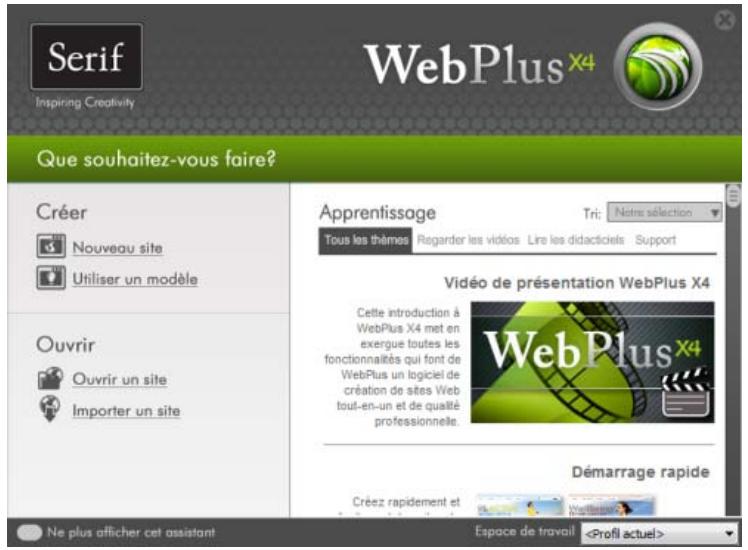
Les options se passent d'explications : un site peut etre creede toutes pieces ou a partir de modelles de conception fournis. Les sites existants peuvent etre ouverts ou les pages Web qui n ont pas ete creees dans WebPlus peuvent etre importees sur voite site a partir d'un fichier ou d'une URL.
- Créer un site, pour créer votre site.
Utiliser un modele, pour creer immediatement un site à partir d'un modele préétabli. - Ouvrir un site, pour ouvrir un site WebPlus enregistré préalablement.
- Importer un site, pour utiliser un site existant comme base de votre nouveau site.
Zone d'apprentissage, pour acceder aux videos, aux didacticiels, aux informations techniques, etc.
Le menu dérouulant Espace de travail vous permet de sélectionner l'aspect de votre espace de travail (notamment la position et la taille des onglets du Studio, afficher/masquer l'onglet Position).
Lorsque vous sélectionné différents profils dans le menu, votre espace de travail affiche successivement les dispositions d'onglets correspondantes.
L'Assistant de démarrage s'affiche par défaut lorsque vous lancez WebPlus. Vous pouze le désactiver (ou le réactiver) en cochant ou en désactivant la case Ne plus afficher cet assistant sur l'écran de l'Assistant de démarrage lui-même ou par l'option Utiliser l'assistant de démarrage dans l'onglet Général de la boîte de dialogue Outils/Options. (utilisez l'option de menu Options/Général).
2.2 Créer un site à partir d'un modele
WebPlus you propose a gamme complète de modèles de mise en page classés par catégories permettant d'accélérer le processus de création de toutes sortes de sites Web. Les catégories de modèles vont des modèles Professionnels et E-Commerce à d'autres plus ludiques (Personnels, Divertissement et Loisirs).
Chaque modelepropose:
-
un modele complémentaire : un modele professionnel à fort impact.
-
Combinaisons:CHOISSEZ une combinaison de couleurs pour définir une appearance particuliere (par exemple, Atlantis).
Pages : choisissez toutes les pages du modele ou quelques-unes seulement (par exemple, Accueil, Produits, À propos de nous, etc.) comme base de votre nouveau site.
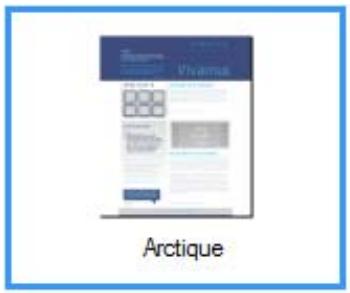
Deux types de modèles existent : les mises en page thématiques, dans lesquels vous désissez vos images personnelles, ou les modèles prédéfinis, déjà dotés d'images.
Arctique
Epure
Decor
Mises en page thématiques
Elles proposent une sélection de thèmes (p. ex., Arctique) sur laquelle votre site se base ; des images fictives replacent les images réelles. Ajoutez simplement vos images personnelles aux images fictives, éditez le texte, puis publiez.
Megaoctets
Logiciels Teeb
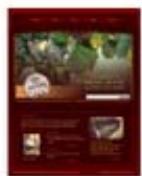
La Cave a vin
Modèles prédéfinis
Classés par catégories, ces modèles contiennent des images libres de droits que vous pouvez adopter pour creer rapidement votre site Web. Il ne vous reste qu'ä personneliser le texte de l'image fictive, puis publier.
Vou puez acceder à encore plus de modèles si vous avez achété le CD de ressources de WebPlus X4.
2.2.1.1 Pour creer un site à partir d'un modele :
- Lancez WebPlus ou executez la commande Fichier/Assistant de démarrage pour afficher l'Assistant de démarrage.
- Cliquez sur Utiliser un modele.
- Dans la boîte de dialogue, Sélectionnéz un thème ou un modèle depuis le volet principal.
Epu
Les modèles sont réunis par catégories de sujet ; utilisez la barre de défilament ou développement une catégorie pour acceder à d'autres options (cliquez sur le bouton en regard du nom de la catégorie). Le volet de droite affiche alors les miniatures des pages disponibles pour ce modele.
- Dans le volet de droite,CHOISISEZ les pages que vous foulez intégrer à votre site Web. Cochez ou décochez chaque page à selectionner, ou cliquez sur Sélectionner tout pour selectionner toutes les pages (ou Aucun pour annuler la selection).
Accuol
A propos de nous
Galerie
- Sélectionnez une combinaison de couleurs dans la liste en haut de la boîte de dialogue (les trois premières combinaisons sont conçues spécifique pour la mise en page thématique). Les miniatures des pages sont mises à jour pour reflérer la nouvelle appearance des pages. Pour un examen plus en détaill, utilisez les boutons Zoom avant/Zoom arrêté ou les glissières de zoom au bas de la boîte de dialogue.
- Cliquez sur Ouvrir.
La première page (la page d'accueil) du site apparaît, avec l'onglet Site du Studio affché à droite etprésentant les diverses pages qui constituent le site avec son arborescence Structure du site.
Comme chaque modèle est basé sur une combinaison de couleurs, vous pouze à tout moment remplacer la combinaison et l'apparce du site par une autre combinaison.
2.3 Créer un site de toutes pieces
Bien que les modèles de mise en page facilitent vos besoin de conception, vous pouvez tout aussi facilement créé un site à partir de zéro.
2.3.1.1 Pour creer un site à l'aide de I'Assistant de démarrage :
- Démarrez WebPlus et Sélectionnez Créer un site.
Le nouveau site apparait dans une page vierge utilisant les propriétés de page par défaut.
Si vous cliquez sur Annuler (ou si vous appuyez sur Échap) dans l'Assistant de démarrage, vous obtiendrez le même résultat.
2.3.1.2 Pour creer un site au cours d'une session WebPlus :
- Execute la commande Fichier/Nouveau.
Pour faciliter la création d'un site, WebPlus propose la Barre de création rapide. L'onglet correspondant propose des objets et des fonctions courantes que vous pouvez appliquer à votre page Web par glisser-déposer. Ainsi, vous n'étés pas obligé de maîtriser immidiatement la gamme complète de barres d'outils de WebPlus.
2.4 Ouvrir un site existant
Voupez ouvrin site WebPlus existant a partir de I'Assistant de demarrage, de la barre d'outils Standard ou du menu Fichier. Il est aussi possible d'importer des pages Web depuis des sites Web HTML existant via I'Assistant de demarrage. (Voir l'Aide en ligne pour plus d'informations.)
2.4.1.1 Pour ouvrir un site WebPlus existant à l'aide de l'Assistant Démarrage :
- Sélectionnez l'option Ouvrir un site. Dans le volet Documents de la boîte de dialogue Ouvrir un site, vous verrez soit la structure du dossier contenant vos sites web (onglet Dossiers), soit une liste des derniers sites web utilisés (onglet Historique). Selon la vue en cours, des miniatures d'aperçu ou les détails du site peuvent apparaitre dans le volet adjacent.
- Cliquez sur un nom de fichier ou un échantillon, puis sur Ouvrir. Le site s'ouvre à la première page (Démarrage).
2.4.1.2 Pour ouvrir un site WebPlus existant (lorsque WebPlus est ouvert) :
- Cliquez sur le bouton

Ouvrir dans la barre d'outils standard.
- Dans la boîte de dialogue Ouvrir, Sélectionnez le réseau et le nom du fichier, puis cliquez sur le bouton Ouvrir.
2.4.1.3 Pour restaurer la version précédemment enregistrree d'un site ouvert :
- Executeur la commande Fichier/Version précédente.
2.4.2 Remplacement des polices
WebPlus prend en charge le remplacement automatique de la police à l'ouverture du site WebPlus si le site contient des polices qui ne sont pas installées sur l'ordinateur. La boîte de dialogue qui apparait permet aussi de replacer manuellement une police manquante, si nécessaire. Consultez l'aide en ligne pour plus d'informations.
2.5 Travailler sur plusieurs sites
Si vous ouvrez plusieurs sites Web simultanément, vous pouvez facilement passer de l'une à l'autre par différentes méthodes.

Cliquez sur l'onglet Fenetre en haut de l'espace de travail pour le rendre actif (p. ex., Design657.wpp).
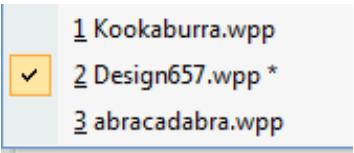
Vou puevez aussi selectionner le nom d'un site ouvert dans le menu Fenetre. Le nom des sites Web non enregistrres est suivi d'un astérisque ; le site actif est précédé d'une coche. Dans l'exemple ci-contre, le site Design657.wpp est actif et non enregistré.
2.6 Enregistrer votre site Web
2.6.1.1 Pour enregistrer votre travail :
- Cliquez sur le bouton

Enregister dans la barre d'outils standard.
Pour l'enregistrer sous un autre nom, exécutez la commande Fichier/Enregistrer sous.
Le nom d'un site non enregistré est suivi d'un astérisque dans son onglet ou dans le menu de Fenêtre.
3 Développer des sites et des pages
3.1 Présentation de la structure du site et de la navigation
Contrairement à une publication imprimée, un site Web ne repose pas sur une succession linéaire de pages. Lorsque vous conceivez un site, il est plus logique de le penser en termes d'espace, avec une structure telle que celle d'un musée que des personnes visiteraient. En règle générale, vous pouvez supposer que les visiteurs y entraont par la porte principale (la page d'accueil), mais la suite de la visite dépendra des liens que vous aurez prévus. Les passerelles de navigation sont comparables aux couloirs reliant les pieces du musée. C'est à vous, en tant qu'architecte, de prévoir une disposition intelligente des pages et des liens pour que les visiteurs s'y retrouvent facilement, sans se perdre.
Dans WebPlus, vous pouvez utiliser l'arborescence Structure du site pour représenter visuellement la structure de votre site, puis ajouter des barres de navigation, qui s'adaptent de façon dynamique à la structure que vous avez définitie.
3.1.1 Structure du site
Contrairement au musee de notre analogie, la structure d'un site Web n'a aucun rapport avec son organisation physique ou avec l'endetroit ou les pages sont conserves. Il s'agit plutot de I'organisation logique du contenu du site de maniere a y simplifier la navigation. L'un des principes d'organisation les plus efficaces, defendu par WebPlus, est une structure en arbre inversé qui commence par la page d'accueil à partir desquilles les ramifications se développement vers d'autres pages. Du point de vue du visiteur qui parcourt votre site, cette disposition presente le contenu d'une maniere hierarchique familiere, structuration en sections et en niveaux.
- Une section est une catégorie de contenu, telle que Actualités, Produits, Contact ou Liens. Les diverses sections principales sont généralement répertoriées sur la page d'accueil du site, dans une barre de navigation. Dans l'idéal, chaque page du site appartient à une section particulière et, à moins qu'il n'y ait qu'une seule page dans une section donnée, la section a sa propre page principale qui sert généralement de menu pour les pages subsidiaires.
Le niveau est le nombre d'étapes (de liens) séparent une page donnée de la page d'accueil. La page d'accueil réside toujours au niveau 1, normalement avec les pages de menus des sections principales. Cela permet aux barres de navigation de fonctionner facilement et automatiquement. Les pages situées un niveau "en dessous" des pages de menus des sections se trouvent au niveau 2 etc.
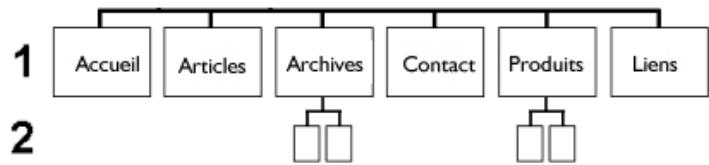
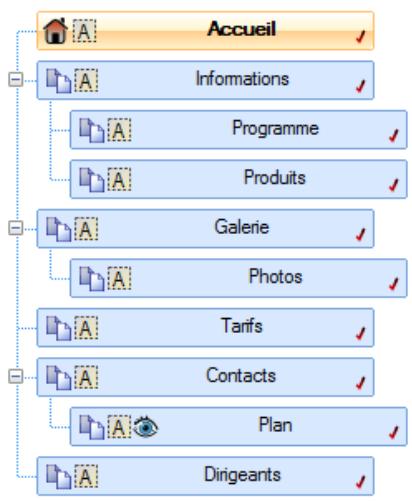
Dans WebPlus, l'arborescence Structure du site (dans l'onglet Site) apporte une aide visuelle permettant d'organiser le contenu du site en sections et en niveaux, c'est-à-dire en une hierarchie de pages parents reliées à des pages enfants. Voici un exemple de structure pouvant apparaitre dans l'arborescence Structure du site de WebPlus :
L'utilisation de l'arborescence facilité la visualisation des relations entre les pages et l'organisation du site d'une manière adaptée au contenu que vous avez à offrir. Évidemment, un site Web est veritablement un réseau de pages liées les uneaux autres et l'arborescence ne vous empêche pas de prévoir des liens entre deux pages. Mais elle matérialise la représentation des passerelles principales (vers le haut, vers le bas et sur les côts) à l'intérieur du site. L'organisation logique par sections et par niveaux simplifie la navigation à l'intérieur du site. Avec WebPlus, vous pouvez facilement créé des barres de navigation qui reflètent la structure du site et qui guident les visiteurs le long de ces artères principales.
3.1.2 Navigation
Dans WebPlus, la navigation entre vos pages Web est facilitée par des barres de navigation, programmes pour comprendre la structure de votre site, de manière à faciliter la conception d'un site dont la navigation est simple. Il suffit de selectionner une barre d'outils Objects Web et WebPlus fait le reste!
Voici, par exemple, une barre de navigation que nous avons choisis pour le site représenté dans l'arborescence cédessus. Les boutons constituent des liens vers la page d'accueil et les pages de menus de sections (toutes au niveau 1) et à des menus déroulants qui pointent vers des pages enfants (niveau 2 en l'occurrence).
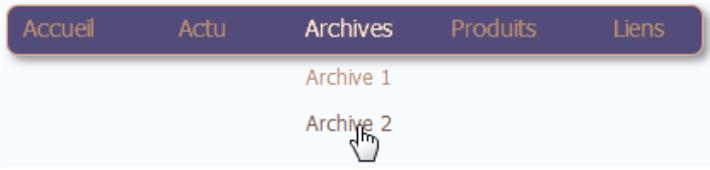
Pour plus d'informations, reportez-vous à Ajouter des barres de navigation.
3.2 Présentation des pages et des maquettes
La page est l'unité de base de la conception Web. WebPlus permet de structurer le contenu de votre site en organisant les pages dans une arborescence, qui aidera les internautes à naviguer sur votre site. Du point de vue de la conception, chaque page WebPlus compte une page au premier plan et une maquette à l'arrête-plan.
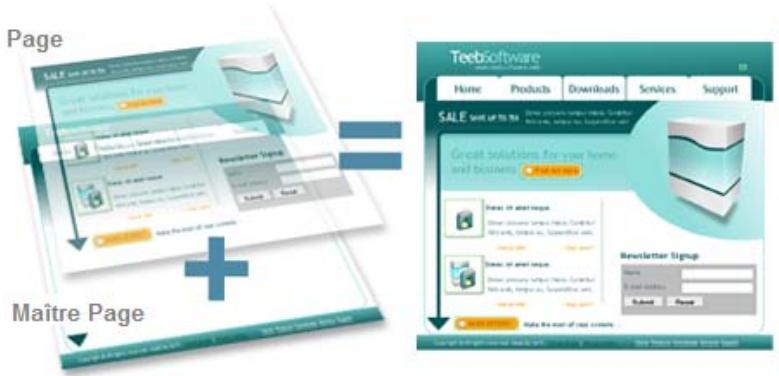
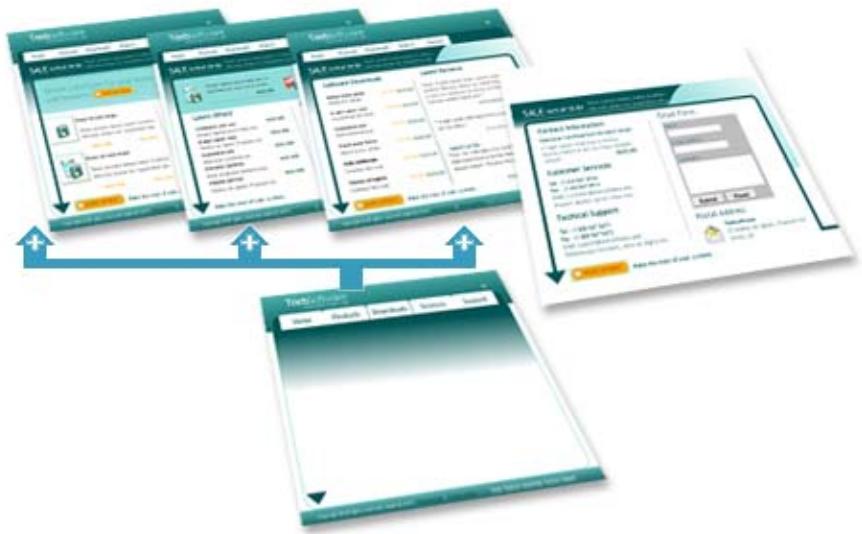
Les maquettes font partie de la structure de votre site WebPlus et constituent un moyen flexible de stocker des éléments d'arrière-plan que vous souhaitez faire apparaitre sur plusieurs pages : par exemple, un logo, un arrêté-plan, une cordure, ou une barre de navigation. Le point essentiel est qu'une maquette particulière est généralement partagée par plusieurs pages, comme illustré ci-dessous. En plaçant un élément de la conception sur une maquette et en affectant plusieurs pages à cette maquette, vous vous assurez que toutes les pages incorporent cet élément. Bien sur, chaque page individuelle peut composer ses propres éléments.
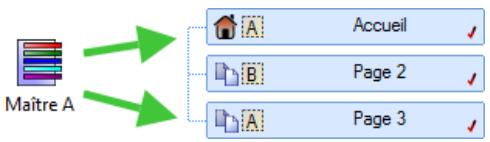
L'onglet Site du Studio compte une section supérieure Maquettes avec une icone pour chaque maquette et une section Structure du site indiquant qu'elle maquette est utilisée par chacune des pages Web :
3.3 Afficher les pages
L'espace de travail d'une publication de Web Studio consiste en une page et en une zone de travail.
La page est l'endetroit où vous placez le texte, les images et autres éléments que vous souhaitez faire apparafirtre sur votre page web finale. La table de montage est l'endetroit où vous placez généralement les éléments à positionner sur la page. Lorsque vous publiez le site à partir du site WebPlus, tout ce qui se trouve sur la page apparait, et tout ce qui se trouve entièrement sur la table de montage n'apparaît pas. La table de montage, qui est partagée par toutes les pages et maquettes, est utile pour copier ou déplacer des objets d'une page à une autre.
3.3.1.1 Pour déplacer ou copier un objet entre des pages via la table de montage :
- Faites glisser l'objet de la page source sur la table de montage. Si vous souhaitez le copier, maintenez la touche Ctrl enfonnée.
- Affichez la page cible (voir Passer d'une page à une autre ci-dessous).
- Faites glisser (en maintainant la touche Ctrl enforcée si vous souhaitez copier) l'objet de la table de montage à la page de destination.
WebPlus you per met de visualiser facilement your travail et propose diverses options d'affichage allant de l'affichage d'une page entiere a un zoom avant sur une petite zone. Ainsi, you pouze utilise les barres de défilament situées en bas à droite de la fenetre principale pour déplacer la page et la table de montage par rapport à la fenetre principale. L'affichage se recentre automatiquement à mesure que vous faites glisser les objets vers le cote de l'écran.
La barre d'outils Affichage située en haut de l'écran propose l'outil Déplacer, qui offre une autre manière de se déplacer dans la zone de travail. Vous pouvez également procéder à un zoom avant ou arrrière avec les boutons correspondants afin de pouvoir contrôle et/ou modifier la page à divers niveaux de détails.
3.3.2 Passer d'une page à une autre
WebPlus offe diverses facon d'atteindre rapidement la partie du site sur laquelle you travailliez actuellement. L'onglet Site du Studio constitue un centre de contrôle proposant a la fois l'arborescence de la Structure du site qui reflete la hierarchie des pages du site (voir Prsentation de la structure du site et de la navigation) ainsi que les icones des maquettes du site.
Différence entre sélection et affichage d'une page : un simplecies sur une entree de page/maquette selectionne simplement la page. Pour really afficher la page/maquette associée, il est nécessaire de double-cliqueur sur une entree.
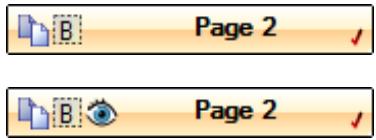
Une entrée orange (avec le nom de la page en gras) correspond à une page sélectionnée.
L'icone de l'oeil désigne la page actuellément affichée et que vous pouvez modifier dans l'espace de travail. Cet exemple montre que la page est affichée et selectionnée. Une autre maquette est utilisé (B au lieu de A).
Une icône de maquette en surbrillance dans la fenêtre supérieure sous l'onglet Site désigne une maquette sélectionnée.
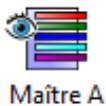
Une icône d'oeil dans l'icône de la maquette désigne la page actuellément affichée. Cette illustration présente une maquette affichée (mais pas sélectionnée).
3.3.2.1 Pour afficher une page/maquette spécifique :
Plusieurs méthodes permettent d'afficher une page :
Dans la barre d'etat, utilisez les boutons pour la navigation parmi les pages.
OU
Cliquez sur l'entrée de la page ou maquette dans la liste Identificateur de pages.
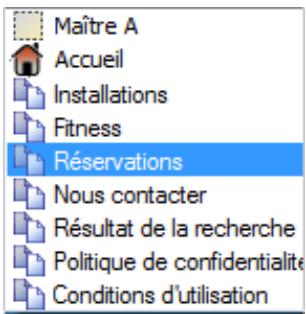
- Sous l'onglet Site du Studio, double-cliquez sur l'entrée de la page ou maquette à afficher. A l'intérieur de l'onglet, la fenêtre Structure du site comporte une arborescence des pages du site, alors que la fenêtre Maquettes n'affiche les maquettes que sous forme de miniatures. Vous devrez peut-être cliquer sur le bouton Maquettes pour afficher la fenêtre Maquettes.
- Cliquez sur le bouton Structure du site de la barre d'etat ou dans la fenetre Page de l'onglet Site. Sélectionnez l'entrée de la page dans l'arborescence de la boîte de dialogue (double-cliquez si nécessaire sur les entrées de l'arborescence pour les développement). Cliquez ensuite sur le bouton Aperçu de la page.
Pour les maquettes :
- Dans l'onglet Site du Studio, cliquez sur le bouton Maquettes> pour afficher la fenetre Maquettes. Une ou plusieurs icones de maquettes s'affichent.
Double-cliquez sur l'icone de la maquette que vous pouze afficher.
3.3.2.2 Pour passer de la page à la maquette :
- Cliquez sur le bouton Page/Maquette de la barre d'etat.
3.3.2.3 Raccourci d'affichage de la page d'accueil du site :
- Cliquez sur le bouton Page d'accueil dans la barre d'etat.
3.4 Ajouter, supprimer et réorganiser les pages
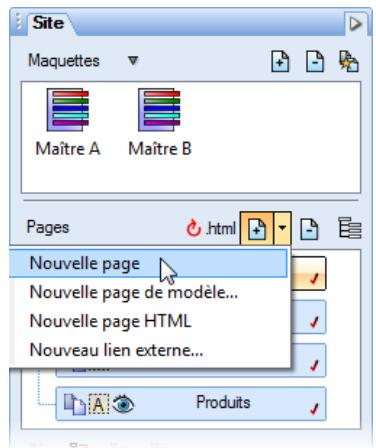
L'onglet Site du Studio permet d'ajouter ou de supprimer rapidement des pages standard ou HTML à un niveau quelconque de la structure de votre site et d'y réorganiser les pages par glisser-déplacer selon vos besoin, ajouter de nouvelles maquettes, réaffecteter des maquettes à des pages et ajouter des liens externes.
La fenêtre Maquettes de l'onglet Site permet d'accéder aux maquettes et la fenêtre Page (arborescence Structure du site centrale) permet d'accéder aux pages. Des pages (vides ou ayant de contenu) peuvent aussi être ajoutées depuis des modèles multipages.
3.4.1.1 Pour ajouter une nouvelle page vide :

- Cliquez sur la flèche bas du bouton Ajouter,itué juste au-dessus de la fenêtre Pages de l'onglet Site.Dans le menu déroulant,choisissez Nouvelle page.
- Dans la boîte de dialogue Propriétés de la nouvelle page, spécifie les options de la nouvelle page sous l'onglet Apparance (voir Définir les propriétés de la page) ainsi que des options disponibles uniquement dans cette boîte de dialogue :
- Dupliquer les éléments de conception dessin d'une page Web existante. Cochez Copier les objets de la page et sélectionnez la page dans la liste activée.
- Spécifier la position de la nouvelle page dans la structure du site. Dans la section Emplacement, insérez la page Avant, Àpres, ou comme page infant de la page nommée.
3. Cliquez sur OK.
Une nouvelle page apparait à l'emplacement indiqué dans la structure du site. La page utilise les propriétés du site pour ses dimensions. Vous pouvez toujours déplacer la page à un autre emplacement ou niveau ou activer une autre maquette (voir Réorganiser les pages ou Associier des maquettes).
Tandis que l'ajout de pages standard vous permet de commencer à reconvoir une page de toutes pieces, vous pouvez vous simplifier la tâche en adoptant des pages prêtes à l'emploi à partir des modèles WebPlus fournis. Pour conserver la presentation d'origine de la page, toute maquette associée à la page ajoutée peut évientuellesment être "importée" avec la page.
3.4.1.2 Pour ajouter une nouvelle page à partir d'un modele :
- Dans la section Pages (structure du site) de l'onglet Site du Studio, Sélectionnez la page à la suite de laquelle vous pouze ajouter une nouvelle page.

- Cliquez sur la flèche vers le bas du bouton Ajouter, immédiatement au-dessus de la fenêtre Pages. Dans le menu déroulant,CHOISSEZ Nouvelle page de modèle.
- Dans la boite de dialogue Ajouter une nouvelle page depuis un modele, selectionnez un modele dans le volet de gauche et cochez la page a ajouter (cochez d'autres pages a ajouter, si nécessaire).
Accuel
A propos de nous
Galerne
Products
-
WebPlus you permit de vérifier si une maquette associée est copiee avec la page. Choisissez l'une des commandes proposées dans le menu deroulant situé en haut et a gauche :
-
Copier la maquette. Pour toujours copier la maquette dans votre site.
-
Comparer et copier la maquette. Vérifie si la maquette existe déjà dans cette site, puis la copie si elle n'y figure pas.
Aucune maquette. La maquette n'est jamais copiee dans voite site. -
Cliquez sur le bouton Ouvrir. Les pages sont ajoutees à l'onglet Site.
Au lieu de pages Web vides ou de modèles, des pages HTML peuvent être ajoutées à la Structure du site sous l'onglet Site. Ces pages peuvent être inclues dans la navigation de la même manière que les pages ordinaires.
3.4.1.3 Pour ajouter une page HTML :
- Dans la section Pages (structure du site) de l'onglet Site du Studio, Sélectionnez la page à la suite de laquelle vous pouze ajouter une nouvelle page.
- Cliquez sur la flèche vers le bas du bouton Ajouter, immédiatement au-dessus de la fenêtre Pages. Dans le menu déroulant,CHOISSEZ Nouvelle page HTML
Une nouvelle page HTML est ajoutée à l'onglet Site. Voir Créer des pages HTML pour plus d'informations.
Vous pouvez aussi ajouter un lien externe à votre structure de site. Il s'agit généralement d'une page ou d'une ressource n'appartenant pas à votre site, mais que vous souhaitez inclure dans sa structure de navigation. Le lien externe apparait dans l'arborescence de la Structure du site et dans les barres de navigation et vous pouvez donc le manipuler comme si c'était une page de votre site.
3.4.1.4 Pour ajouter un lien externe :
- Dans la section Pages (structure du site) de l'onglet Site du Studio, Sélectionnez la page à la suite de laquelle vous poulez ajouter une nouvelle page.
- Cliquez sur la flèche vers le bas du bouton Ajouter, immédiatement au-dessus de la fenêtre Pages. Dans le menu déroulant, choisissez Nouveau lien externe.
- Dans la boîte de dialogue, saisissez le Nom du menu pour identifier le lien externe dans l'arborescence de la Structure du site (l'équivalent du nom de la page).
- Cliquez pour selectionner le type de destination du lien et saisissez la cible du lien externe (voir Sélectionner la cible d'un lien hypertexte) et la fenêtre où vous souhaitez que la cible apparaisse. Laissez l'option Inclure à la navigation cochée si le lien doit apparaitre dans la navigation du site.
- Cochez Avant et/ou ÀpRES pour appliquer des lignes horizontales au-dessus/en dessous de la page en tant qu'élement de sous-menu dans les barres de navigation.
- Ajoutez une Description pour ajouter du texte relatif à la page sur l'objet de sous-menu de la barre.
5. Cliquez sur OK.
3.4.1.5 Pour ajouter une nouvelle maquette :
- Sous l'onglet Site du Studio, vérifie que le bouton Maquettes> est activé pour développer la fenêtre Maquettes.
- Cliquez sur le bouton Ajouter au-dessus de la fenetre Maquettes.
Une nouvelle page de maquette figure dans la fenêtre Maquettes sous l'onglet Site.
Pour désigner facilement les différentes maquettes, vous pouvez leur attribuer des noms distincts. Les maquettes adopteront des identifiants comme suffixes, p. ex. A, B, C, etc. Vous pouvez ainsi consulter l'aftection des maquettes dans la structure de votre site.
3.4.1.6 Pour nommer une maquette :
- Faites un clic droit sur la miniature d'une maquette et cliquez sur Propriétés....
- Modifiez le Nom de la page.
3.4.1.7 Pour produit une page :
Sous l'onglet Site du Studio, cliquez avec le bouton droit de la souris sur une page selectionnee et choisissez Copier la page. Une copie est inseree au-dessous de la page selectionnee.
3.4.1.8 Pour supprimer une page ou une maquette :
-
Sous l'onglet Site du Studio, selectionnez la page (ou la maquette) à supprimer en cliquant sur son entrée.
-
Cliquez sur le bouton

Supprimer situé au-dessus de la fenêtre appropriée.
Lorsque vous supprimez une page, vous avez la possibilité de supprimer tout lien hypertexte lié.
liens vers une autre page de votrechioix (les liens hypertextes vers des ancre sur la page suprimée peuvent eventuèlement être supprimé).
3.4.2 Réorganiser les pages
L'arborescence de la Structure du site permet d'ajouter et de supprimer des pages, mais aussi de les réorganiser. A l'aide de la structure parent/entant, la réorganisation des pages est une procédure intuitive pouvant être réalisée par glisser-deplacer ou en cliquant sur des boutons. Vous pouvez déplacer une page de la manière suivante :
Vers un autre emplacement dans la succession de page (vers le haut ou vers le bas) au même niveau de la structure
Vers un niveau (parent) supérieur
Vers un niveau (enfant) inférieur
3.4.2.1 Pour déplacer une page :
- Affichez l'onglet Site du Studio.
- Cliquez pour selectionner la page dans la structure du site.
- (Par glisser-deplacer) Faites glisser l'entrée de la page vers le haut ou vers le bas dans l'arborescence. L'apparce du pointeur signale la nouvelle position par rapport à la page sur laquelle il pointe :

déplace la page au-dessous et au même niveau que la page cible sélectionnée.

fait de la page un enfant de la page située sous la page cible selectionnée.
3.4.3 Affector une maquette particulière
Si vous avez defini plusieurs maquettes pour cette site, vous pouvez utiliser plusieurs méthodes pour réassocier une maquette particulière à différentes pages, une par une. Vous pouvez également paramétrer une page pour qu'aucune maquette ne lui soit affectée, si vous importez une page HTML dont vous ne souhaitez afficher que les propres éléments de mise en page sans lui en ajouter d'autres à partir d'une maquette. (Voir Présentation des pages et des maquettes.)
3.4.3.1 Pour affecter une maquette à une page :
- Dans l'onglet Site du Studio, cliquez sur la miniature de la maquette (dans la section Maquettes) et faites-la glisser sur l'entrée de la page (dans la section Structure du site de l'onglet).
3.4.4 Affector plusieurs maquettes
Pour les pages de conception plus variee, you pouze afferct plusieurs maquettes à chaque page Web à l'aide de l'onglet Maquettes. Par exemple, si deux conceptions se situent sur deux maquettes distinctes ("Maquette A" et "Maquette B"), à l'aide de l'onglet Maquettes, you pouze placer la "Maquette B" (contenant le texte IPSUM) devant la page selectionnee, la maquette A étant utilisée comme arriere-plan de la page.
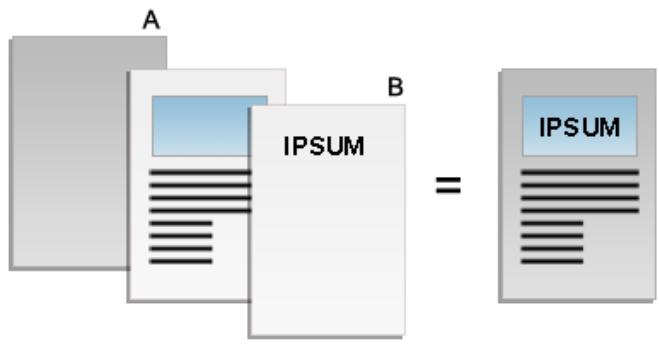
Vous devrez creer plusieurs maquettes avant d'utiliser I'onglet Maquettes.
3.4.4.1 Pour affecter plusieurs maquettes à une page Web :
- Sous l'onglet Site, Sélectionné à page à laquelle vous souhaitez affecter plusieurs maquettes.
- Cliquez sur le bouton Ajouter sous l'onglet Maquettes.
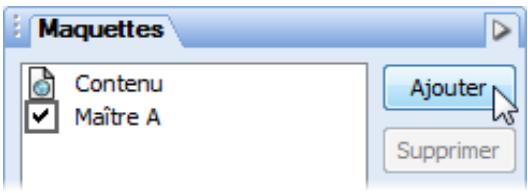
- Dans le menu déroulant de la boîte de dialogue, choisissez une maquette déjà créé puis et cliquez sur OK. La maquette supplémentaire est ajoutée à l'onglet (ci-dessous) et la page Web utilisera les éléments de la maquette nouvellement affectée.
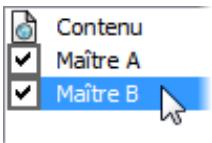
La structure du site de l'onglet Site affiche une page Web accompagnée d'un signe "+" si plusieurs maquettes sont affectées (au lieu de A, B, C, etc.).

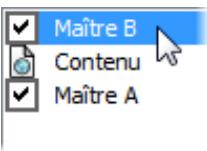
L'onglet Maquettes you permit de controller l'ordre d'affichage du contenu de la page et de la maquette. À l'image des calques dans un programme de dessin, les objets de l'entrée située au premier plan peuvent s'afficher devant les objets des maquettes "inférieures". Vous pouvez également réorganiser les maquettes entre elles. Les nouvelles maquettes sont ajoutées en bas de la pile et apparaitront donc derrière tout autre contenu.
Dans l'exemple ci-contre, la Maquette B est positionnée au-dessus de tout autre contenu.
3.4.4.2 Pour réorganiser le contenu de la page et les maquettes :
- Sélectionnez l'entrée sous l'onglet et cliquez sur le bouton Haut ou Bas.
Pour masquer temporairement une maquette, décochez son entrée sous l'onglet.
3.4.4.3 Pour supprimer l'affection d'une maquette :
- Sélectionnez l'entrée sous l'onglet et cliquez sur le bouton Supprimer.
3.5 Ajouter des barres de navigation
Dans WebPlus, des barres de navigation sont programmées pour comprendre la structure de votre site, de manière à faciliter la conception d'un site dont la navigation est simple.
Les barres de navigation facilitent le mouvement entre les différentes sections et niveaux d'un site. Par exemple, dans les barres de navigation ci-dessous, les boutons incluent des liens vers la page d'accueil et vers différentes pages des sections principales, tandis que les menus contextuels offrent des liens vers les pages enfants (Article 1 et Article 2) de chaque section.
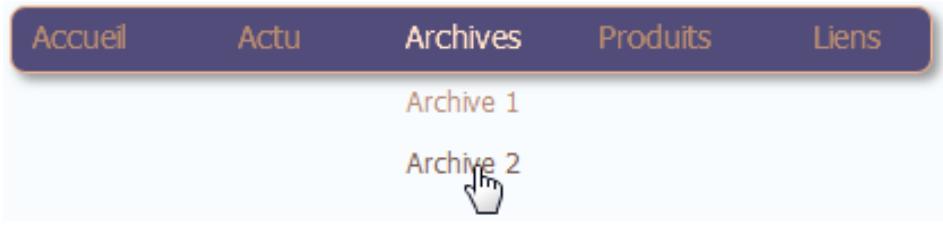
Vou puez aisement inserer des barres de navigation à n'importe quel niveau de votre site, puis reconfigurer ceux ci afin de les relier à une section spécifique du site, modifier la presentation d'une barre de navigation et exclure certaines pages spécifiques de la navigation, selon vos besoin.
3.5.1 Types de navigation
WebPlus propose divers types de barres de navigation en fonction du niveau de fonctionnalité et de design recherché pour votre barre de navigation. Les barres de navigation utilisent différentes technologies, en particulier JavaScript ou Flash.
| Types de barres de navigation | Pour : |
| Basique (JavaScript) | Barres de navigation1 à base de texte, sans arrêtere-plan.2 |
| Créateur (JavaScript) | Barres de navigation1 à base de/DDtexte, avec bouton et barre en arrêtere-plan. |
| Divers (JavaScript) | Zone de liste, plan de site vertical, barres de navigation pliables ou en accordéon (image coulissante). |
| Basique (Flash) | Barres de navigation Flash avec survols animés, popups et palettes.23 |
| Créateur (Flash) | Barres de navigation Flash avec effets graphiques professionnels (survols, popups, palettes et pages roulées.23 |
1 Seprésentant sous la forme de texte HTML pris en compte lors des recherches.
2 Barres de navigation horizontales et verticales disponibles.
3 Lecteur Flash requis. Vous trouvrez un lecteur Flash dans notre dossier d'installation WebPlus.
3.5.2 Créer des barres de navigation
Les barres de navigation peuvent être ajoutées sur n'importe quielle page, mais on choses généralement la maquette pour éviter d'avoir à coller le même élément sur plusieurs pages. La barre de navigation se comporte, sur une maquette, comme si elle était présente sur chaque page, sachant que ses boutons et menus sont définis par rapport à la position de chaque page dans la structure globale du site.
Lorsque vous ajoutez une barre de navigation, vous pouvez définir un type, des options et un style. Àpres l'ajout, la barre peut être modifiée à tout moment. Vous pouvezisser des barres supplémentaires à partir de toute barre de navigation presente dans votre site.
3.5.2.1 Pour ajouter une barre de navigation :
- Sélectionnéz la page (ou la maquette).
- Cliquez sur Inséorer une barre de navigation dans la barre d'outils Objects Web.
- Sous l'onglet Type de la boîte de dialogue, une galerie de barres de navigation par défaut apparait. Pour un type de navigation différent, effectuez une sélection dans le menu déroulant Type situé dans la partie supérieure droite.
La galerie de barres de navigation vous permet de selectionner une barre de navigation de ce type, par exemple.

- Sous l'onglet Type de navigation, indique si vous souhaitez directement baser votre barre de navigation sur la Structure du site (cochez Base sur la structure du site) ou personnaliser les options de la barre de navigation (cochez Personneliser ; reportez-vous à Personneliser des barres de navigation).
Pour la première méthode :
-
Sélectionnez les boutons à inclure dans la barre de navigation : Niveau racine, Niveau parent, Mème niveau, Niveau enfant, Accueil, Précédent et suivant, Précédent, Suivant, Haut, Fil d'Ariane, Ancres, Retour ou Personneliser.
-
En fonction des éléments sélectionnés, vous pouvez decide d'inclure la page infant, les ancles, la page d'accueil, la page parent, et/ou de masquer la page courante.
-
Cochez Ne pas utiliser le nom des pages pour personnelier le nom des boutons. Dans le cas contraire, les boutons porteront des noms fonctionnels tels que "Précédent" ou "Accueil".
Définissez l'option Fenêtre ou cadre cible pour indiquer àquel emplacement la nouvelle page doit s'ouvrir. Sélectionnez Mème fenêtre (option la plus utilisée), Nouvelle fenêtre (utilis dans le cas d'un renvoi vers une page externe au site), Haut de la fenêtre courante, Fenêtre parente, Fenêtre nommée et Cadre du document. -
(Facultatif ; pour les barres de navigation JavaScript uniquement) Sous l'onglet Options, vous pouvez parameter le fonctionnement de la barre de navigation. Vous pouvez notamment modifier les options d'alignement et de positionnement des popups et des menus.
- (Facultatif) Sous l'onglet Style, vous pouvez selectionner des propriétés différentes pour les objets et le texte des menus et sous-menus.
- Cliquez sur OK. Le barre de navigation s'affiche sur votre page.
Lorsque vous incluez des ancre dans les barres de navigation, vous pouze parcourir différentes sections dans des pages longues ou des zones dupliquées comme options de menu.
Voussoupiezà tout moment modifier la barrednavigation,pourreglerle typede navigation,sesoptionsousonstyle.
3.5.2.2 Pour modifier une barre de navigation :
- Double-cliquez sur la barre de navigation ou cliquez dessus avec le bouton droit de la souris, puis choisissez Modifier la barre de navigation...
- Modifiez les paramètres proposés sous les ontlets Type de navigation et Style.
Vou puez modifier la barre de navigation selectionnee, mais pas son type (p. ex., remplacer une barre de navigation JavaScript basique par une barre Flash).
Dans WebPlus, vous pouvez baser une nouvelle barre de navigation sur une barre presente sur votre site, au lieu d'en utiliser une depuis la galerie Barre de navigation. Ainsi, vous n'êtes pas obligé de personnaliser une barre de navigation de la galerie.
3.5.2.3 Pour creer une barre de navigation à partir d'une barre de navigation existante :
- Sous l'onglet Type de la boîte de dialogue, cochez Copier la barre de navigation existante. La galerie est actualisée et affiche les barres de navigation utilisées sur votre site.
- Cliquez sur Sélectionnez en regard de la barre de navigation choisis, puis modifiez le type ou le style de navigation, comme déscrit dans la rubrique Pour ajouter une barre de navigation.
- Cliquez sur OK.
3.5.3 Personnel des barres de navigation
Par défaut, les éléments des barres de navigation se basent sur la structure de votre site. Si vous souhaitez réorganiser l'ordre ou la hierarchie des éléments de votre barre de navigation de sorte qu'ils soient différents de la Structure du site, WebPlus permet de personnelier toutes les barres de navigation en créé une arborescence personalisée — vous pouvez également ajouter, supprimer ou modifier des éléments donnant accès à toute une gamme de destinations de liens (voir Ajouter des liens hypertextes et des ancles) exactement comme dans la Structure du site figurant sous l'onglet Site.
Si vous utilisez une arborescence personalisée, la barre de navigation ne se mettra plus à jour automatiquement lorsque de nouvelles pages seront ajoutées au site. Si vous souhaitez une mise à jour de la barre de navigation, vous devez baser votre barre sur la structure du site.
3.5.3.1 Pour personnelier une barre de navigation selectionnée :
-
Double-cliquez sur la barre de navigation.
-
Sous l'onglet Type de navigation, cochez l'options Personneler et vérifie que l'options Nouvelle arborescence est cochée.
- (Facultatif) Attribuez un nom à l'arborescence dans le champ prévu à cet effet.
- Réagencez les éléments de la barre de navigation par glisser-deplacer (ou utilisez les boutons Vers le haut, Vers le bas, Page enfant ou Page parente).
- Cliquez sur le bouton Ajouter un lien pour ajouter un nouveau lien en bas de la liste de la barre de navigation. Une destination de lien, un cadre ou une fenetre cible et un titre sont attribués au nouvel élément dans la boîte de dialogue qui s'affiche. Cliquez sur OK.
(Facultatif) Cliquez sur Rétablir pour rétablit la structure initiale de l'arborescence. Options d'exportation... vous permet de contrôler l'emplacement et le nom du fisier JavaScript utilisé pour afficher votre arborescence personalisée.
- Cliquez une nouvelle fois sur OK. La barre de navigation utilise désormais l'arborescence personalisée pour afficher les options de menu.
L'arborescence personalisée que vous enregistrez se voit attribuer un nom (p. ex., arboperso-1) et est automatiquement stockée sur votre site.
Si vous prévoyez de创建工作 d'autres barres de navigation pour toute site, vous pouvez réutiliser la même arborescence personalisée en la sélectionnant dans la boîte de dialogue. Les barres existantes peuvent aussi être replacées pour utiliser la nouvelle arborescence lors de la modification.
Vou puez aussi cliquer sur le bouton Copier... pour copier l'arborescence utilisée dans une barre de navigation presente sur votre site. L'arborescence active sera ainsi remplaee.
3.5.4 Utiliser des styles de barre de navigation
Lorsque vous creez ou modifier une barre de navigation, vous pouze conserver son type de navigation et sa structure, tout en personnalisant son aspect. Le style modifie peut etre écrasé ou copie sous forme de nouveau style.
Si vous utilise plusieurs barres et styles de navigation, faites appel au Gestionnaire de navigation pour échanger les styles des barres.
3.5.4.1 Pour modifier un style de barre de navigation :
- Sous l'onglet Style, les palettes et menus déroulants vous permettent de créé un style unique. Vous pouvez définir les couleurs d'objet, les propriétés de police des menus et sous-menus, les marges, l'espacement, et les options d'échelle des boutons.
- (Facultatif) Définissez un nom de style différent. Les noms se basent sur le nom d'origine de la barre de navigation.
- Cliquez sur OK. Si vous n'avez pas renommé le style, le style d'origine est écrasé. Si vous avez renommé le style, un nouveau style est créé.
Cochez Copier le style pour creer un style identique.
OU
- Effectuez un click droit sur la barre de navigation de la page, puis choisissez Modifier un style...
- Dans la boîte de dialogue, modifie les paramètres de style explicités.
- (Facultatif) Définissez un nom de style différent.
- Cliquez OK.
Si vous étés satisfait du style de la barre de navigation que vous avez créé ou qui résultat de la modification d'une barre de navigation existante, vous pouvez la réutiliser ultérieurement. Le style créé peut être appliqué à diverses barres de navigation via le Gestionnaire de navigation.
3.5.5 Inclure/exlure des pages dans la navigation
Par défaut, toutes les pages de l'arborescence sont inclues dans la navigation. Autrement dit, elles peuvent être reliées par des barres de navigation. Vous pouvez cependant exclure certaines pages (sauf la Page d'accueil) de façon à ce qu'elle ne soient pas pris en compte par les barres de navigation. Par exemple, imaginons que votre site compte une section de références ou d'archives que vous ne souhaitez pas rendre accessibles aux visiteurs. Si vous excluez de la navigation la page parent de cette section, elle sera inaccessible par la barre de navigation. Remarque : l'exclusion de cette page du système de navigation ne supprimera pas la page du site. La page apparaitra toujours dans la structure du site et vous pourrez toujours y insérer des liens hypertextes. Simplément, elle n'apparaître pas dans une barre de navigation.
3.5.5.1 Pour exclore une page de la navigation :
- Dans l'onglet Site du Studio, cliquez avec le bouton droit de la souris sur la page dans l'arborescence Structure du site et selectionnez Propriétés de la page. Sous l'arborescence, désactive Inclure à la navigation.
- Les pages inclues affichent, dans leur entree de page, le signe dans la structure du site de l'onglet Site. Les pages exclues n'affichent pas ce symbole et apparaissent en grisé.
3.5.6 Utiliser des séparateurs de pages dans des menus déroulants
Dans le sous-menu, vous pouvez regler les propriétés de toute page, tout lien externe ou toute ancre incluse dans la navigation (et presente dans un sous-menu) afin de contrôler les séparateurs et le texte explicatif de la page.
- Cochez Avant et/ou ÀpRES pour appliquer des lignes horizontales au-dessus/en dessous de la page en tant qu'élement de sous-menu dans les barres de navigation.
- Ajoutez une Description pour ajouter du texte relatif à la page sous l'objet de sous-menu de la barre.
3.5.7 Utiliser des barres de navigation dynamiques
Jusqu'à présent, nous sommes partis du principe que les barres de navigation sont basées sur la structure de votre site et affichent des pages statiques comme éléments de menu. Toutefois, pour des barres de navigation plus dynamiques, vous pouvez compléter les sous-menus de votre barre de navigation avec un forum en évolution constant, un SGC, et des titres d'articles de blog ; cliquez simplement sur un titre pour afficher l'article correspondant.
Supposons que vous utilisez un lien externe pour vous connecter à votre forum, votre SGC et votre blog, et que le lien externe est inclus dans la navigation.
3.5.7.1 Pour creer une barre de navigation dynamique :
Effectuez un cli c droit sur le lien exter de longlet Site, pus cliquez sur Proprietes du lien externe....
- Dans la boîte de dialogue Lien externe, modifiez le menu dérouulant de la section Information sur l'objet intelligent pour ajouter des éléments de flux (c'est-à-dire des titres d'articles publiés) comme enfants du sous-menue de la barre.
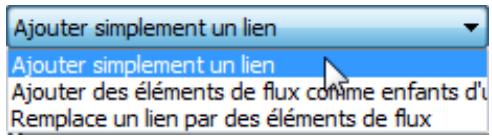
Chaque titre d'article estclinique et ouvre l'article associé dans une fenetre,généralement séparée.
3.5.8 Tester vos barres de navigation
Le Gestionnaire de navigation donne un aperçu de toutes les barres de navigation utilisées sur votre site depuis le Gestionnaire de site. (Pour une presentation basique des barres de navigation, voir Présentation de la structure du site et de la navigation.)
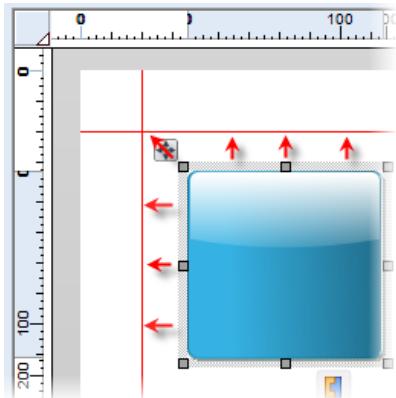
3.5.8.1 Pour afficher le Gestionnaire de navigation :
- Cliquez sur Gestionnaire de site dans la barre contextuelle (ou la barre d'etat située en bas de l'espace de travail), puis selectionnez l'option de menu Navigation. OU
- Sélectionnez Gestionnaire de site/Gestionnaire de navigation... dans le menu Outils.
- Le Gestionnaire de site s'ouvre par défaut avec le Gestionnaire de navigation.
3.6 Utiliser les outils de mise en page
Les guides de mise en page sont des repères visuels qui vous aient à positionner vos différents éléments, soit "à l'oeil" soit en activant le magnétisme. Lorsque le magnétisme est activé, les objets que vous créez, déplacez ou redimensionné s'alignent sur les guides de mises en page et les règles visibles les plus proches. WebPlus compte divers outils de mise en page pour vous aider : marges de la page, repères des lignes et colonnes et repères des règles.
- Les paramètres des marges de la page sont essentiels à votre mise en page et doivent généralement être définis lors que vous creez un site. Au départ, il est conseilé de définir des marges étroites. Les marges de la page sont indiquées sous la forme de quatre traits bleus en haut, en bas, à gauche et à droite de la page, délimitant les réglages des marges. Si vous le souhaitez, vous pouvez définir des marges correspondant aux paramètres de l'imprimante installée.
- Les repères des lignes et des colonnes sont des aides sous-jacentes qui permettent de séparer la page en rangiées ou en colonnes représentées par des repères à tirets bleus.
- Les repères des règles sont les lignes rouges "collantes" librement positionnables qui sont très utiles pour aligner verticalément ou horizontallyment des objets.
3.6.1.1 Pour définir des guides de mise en page :
- Cliquez sur Guides de mise en page dans la barre d'outils contextuelle par défaut.
L'onglet Marges you permit de définir les guides pour les marges, les lignes et les colonnes de la page. You pouvez définir les marges de gauche, de droite, du haut et du bas séparément. La boîte de dialogue vous propose également l'option Marges équilibrées, permettant de faire correspondre les marges de droite à celles de gauche et celles du haut à celles du bas.
La rubrique Repères des lignes et colonnes permet de définir des guides pour les rangées et les colonnes avec un blanc (écart) intermédiaire. Si vous souhaitez obtaining des lignes et des colonnes de largeur inegale, placezles tout d'abord a intervalles reguliers puis, dans un second temps, faites-les glisser sur les guides pour les repositionner comme vous le souhaitez.
L'onglet Guides vous permet d'ajuster l'emplacement des repères des régles en précisant un positionnement absolu des pixels (les guides peuvent aussi être déplacés sur la page à partir des régles de WebPlus ; voir Créer des repères de régles.
3.6.1.2 Pour afficher ou masquer les guides de mise en page :
- Dans le menu Affichage, activez ou désactivez l'option Repères.
Ce réglage affecte également tous les guides de régles placés sur la page.
3.6.2 Création de repères de règles
WebPlus you per met de definir des repres de rregles horizontaux et verticaux : il s'agit de lignes non imprimables que you pouze utilise pour aligner les manchettes, les images et d'autres elements de mise en page.
Les repères sont magnétisés par défaut de sorte que les objets qui les touchent peuvent être déplacés sur la page avec leur repère de règle — une manière pratique de déplacer en groupe et simultanément des objets précédément alignés.
Pour creer un repere de rgle, cliquez sur une rgle, maintenez le bouton de la souris enfonced et faites glisser le
curseur sur la page. Une ligne rouge symbolisant le repere de rgle apparaft parallele a la rgle (faites glisser le
pointeur en maintainant la touche Alt enfoncée pour creer le repere a un angle de 90 degrs par rapport a la
ringle).
Pour déplacer un repère, faites-le simplement glisser à l'aide de la souris.
Pour supprimer un repere, glissez-deplaceze-le n'importe ou en dehors de la zone de la page.
Pour demagnetiser un objet selectionné, cliquez sur l'un des deux petits repères triangulaires rouges affichés au point où l'objet est fixé au repère. Vous observez un curseur de lien ( ) lorsque vous survvolez le repère de guide magnétique avec la souris.
Pour activer et désactiver les guides magnétiques, cochez/désélectionnez Guides magnétiques dans le menu Outils/Options/Mise en page/Mise en page. Les objets déjà "magnétisés" le restent après la désactivation des guides magnétiques. Vous doivent les "décoller" manuellement.
3.6.3 Regles
Les règles de WebPlus rappellent le fé du metteur-en-page et ont de multiples fonctions :
- Elles servent d'outil de mesure;
- Elles permettent de creer des repères pour l'alignement et le magnétisme ;
définir et afficher les retraits de paragraphs.
Laaille de l'intervalle réel des marques de la règle dépend du pourcentage de zoom actif. Dans un affichage en zoom arrêté, de 50% par exemple, la distance entre les marques de la règle est moins importante qu'avac un pourcentage de zoom de 150% . Dans le cas où vous souhaiteriez exercer un contrôle plus important et des incréements de magnétisme plus faibles, cliquez sur un bouton zoom pour agrandir la page.
3.6.3.1 Ajuster les règes
Par défaut, la règle horizontally s'étend en haut de la fenêtre de WebPlus et la règle verticale à gauche. Par défaut, l'intersection des règles se trouve dans le coin supérieur gauche de la table de montage. L'origine par défaut (0 sur chacune des règles) se situe dans le coin supérieur gauche de la page. Mais il est possible de définir un autre emplacement.
3.6.3.2 Pour définir un nouveau point zéro :
- Faites glisser le marqueur de tabulation sur l'intersection des règles vers le nouveau point zéro sur la page ou la zone de travail (ne faites glisser que sur le marqueur triangulaire !)
3.6.3.3 Pour déplacer les règles :
- Maintenez la touche Maj enforcée, cliquez et faites glisser la flèche sur l'intersection des régles. Les régles horizontale et verticale se détachent et peuvent être déplacées sur la page. Le point zéro n'est pas modifié.
Double-cliquez sur l'intersection des regles pour faire passer les regles et leur origine vers le coin supérieur gauche de la page ou sur un objet préalablement selectionné. C'est pratique pour mesurer les objets sur la page.
3.6.3.4 Pour rétablit la position de la règle et le point zéro d'origine :
Double-cliquez sur le repere de tabulation à l'intersection des règles.
3.6.3.5 Pour verrouiller les règles et éviter qu'elles ne soient déplacées :
- Execute la commande Outils/Options/Mise en page, Sélectionnez l'onglet Règles, puis cochez Verrouiller les règes.
3.6.4 Des règles comme outil de mesure
La fonction la plus evidente des règles est celle d'un outil de mesure. Tandis que vous déplacez le pointeur, de petites lignes le long de chaque règle affichent les positions horizontale et verticale actuelles du curseur. Lorsque vous cliquez pour sélectionner un objet, les zones bleues de la règle indiquent les coins gauche, droit, supérieur et inférieur de l'objet. Chaque zone compte un point zéro correspondant au coin supérieur gauche de l'objet de telle sorte que vous pouvez connaître les dimensions de l'objet en un simple coup d'œil.
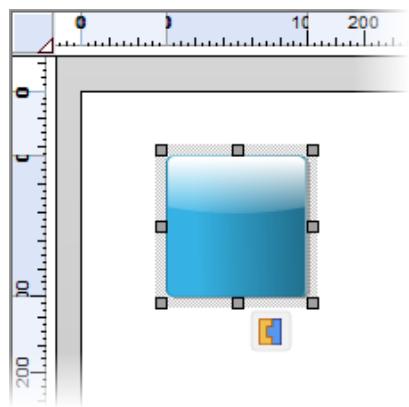
3.6.5 Utiliser la grille de points
La grille de points est une matrice de points ou de lignes basée sur les unités de la règle couvrant les zones de la page et de la zone de travail. comme les guides de règle, la grille de points est pratique pour l'alignement et le magnétisme.
3.6.5.1 Pour activer/désactiver la grille de points :
Activez (ou désactivez) le bouton Grille de points dans le menu Affichage.
Yououpouzdefinirl'espacement,lestyleetla couleur du quadrillage dans la boite de dialogue Options.
3.7 Définir les propriétés du site
Les propriétés du site permettent de définir des réglages qui s'appliqueront à la totalité du site. Les paramètres par défaut de la page, les contrôleurs HTML, l'optimisation des moteurs de recherche, l'auteur/copyright et les informations statistiques sur l'utilisation du Web peuvent être définis depuis les onglets des Propriétés du site. De manière générale, choisissez les paramètres du site au moment de la préparation du site. Une fois définis, les paramètres n'ont généralement pas besoin d'être modifiés (meme si vous pouvez le faire à tout moment).
Certaines propriétés du site, telles que les paramètres de la page et d'optimisation pour les moteurs de recherche s'appliquent aussi aux pages (via les Propriétés de la page). Cela permet de replacer ou de compléter les propriétés "globales" du site, respectivement et d'appliquer des paramètres "locaux" à des pages particulières.
3.7.1.1 Pour afficher ou modifier les paramètres du site :
- Sélectionnez Propriétés du site dans le menu Fichier. Une boîte de dialogue du même nom s'affiche.
La boîte de dialogue est divisée en ontlets représentant chacun un aspect des propriétés du site.
| Onglet | Propriété |
| Options (défaut) | Alignment de la page par défaut WebPlus vous permet de définir une largeur et une hauteur par défaut pour les pages Web. |
| Taille de la page par défaut Les réglages de largeur et de hauteur par défaut déterminent les dimensions des nouvelles pages Web standard ou des maquettes. | |
| Favoris Définit un fjichier d'icône (une image) qui s'affichera lorsqu'un visiteur inclura votre site Web dans ses signets. | |
| Extension de fjichier par défaut L'extension par défaut des pages publiées est .HTML. Certains serveurs web requiennent une extension différente. | |
| Avertir en cas de majuscules dans les noms de fjichiers Lors de la création de pages, l'utilisateur est averti si des caractères en majuscules sont utilisés dans le nom de fjichier de la page. | |
| Noms des fichiers de ressources Contrôle la mise en forme des noms de fichiers de ressources afin de garantir la réussite du chargement des fichiers chez les FAI qui imposent des contraintes de noms de fichiers. | |
| Caracteristique | Google Maps Utiliser cette option pour paramétre les cartes Google (mode Avancé uniquement). |
| Correspondance de combinaisons des ressources Web Serif Applique la combinaison de couleurs de votre site aux objets intelligents publiés. | |
| Arborescence Spécifie le fichier script utilisé pour contrôler les barres de navigation. | |
| Images | Options globales d'exportation des images Applique les paramètres par défaut de format et de réechantillonnage lors de l'exportation d'images. |
| HTML | HTML et identifiants HTML par défaut Déterminée la création de vos pages web par la sélection de plusieurs méthodes différentes de codage et lechioir de la manière dont les identifiants HTML sont générés. En-tête des pages Ajoute les informations sur l'auteur et le copyright aux en-têtes des pages de votre site. |
| Publication | URL du site Définit l'adresse URL complète. C'est indispensable pour l'optimisation des moteurs de recherche avec des sitemaps ou des flux RSS. |
| Compte FTP Définit le compte FTP par défaut utilisé pour la publication Web. | |
| Paramètres de compte FTP Affiche les paramètres de compte FTP par défaut. | |
| Rechercheer | Descripteurs pour les moteurs de recherche Permet d'inclure des informations descriptives facultatives et des mots-clés pour le site. |
| Moteur de recherche | Sitemaps et robots Indiquent aux moteurs de recherche ou aux robots s'il peuvent parcourir le site, analyser et indexer la page courante. Un fichier sitemap inclut les pages Web à indexer, tandis qu'une métá-donnée Robots (ou un fichier robots.txt) contrôle quelles pages doivent être exclues de l'indexation. |
| Statistiques | Résumé et statistiques Permet d'afficher et de modifier les informations du site courant. |
3.7.2 Définir la taille et l'alignment de la page
Les propriétés de Largeur et de Hauteur par défaut du site déterminent les dimensions de toute page ou maquette nouvelle. Un paramètre par défaut des propriétés du site relat à l'alignement (à gauche ou centré) définit la manière dont le contenu de la page est aligné dans le navigateur.
Quand vous creez un nouveau site de toutes pièces, l'une des premières choses à faire est de vérifier que ses dimensions par défaut sont adaptées. Les paramètres de dimension peuvent être modifiés à tout moment. En général, il est toute fois préférible de définir de nouvelles dimensions avant de modifier la mise en page.
En général, utilisez un paramètre de Largeur de page convenant à un monieur standard (750 pixels est un besoin sur) qui ne contraintra pas les utilisateurs a faire defiler l'écran horizontally.
Pour les dimensions et l'alignement des pages, vous pouze replacer le paramètre du site pour une page particulière, comme déscrit dans Définir les propriétés de la page.
3.7.2.1 Pour définir les paramètres de dimensions des pages pour l'ensemble du site
:
- Dans l'onglet Options de la boîte de dialogue, Sélectionnez des valeurs différentes de Largeur et/ou de Hauteur à appliquer aux maquettes.
Voussoupiezaussimodifierle parametrepardefautd'alignmentde la pageen tantqueproprietedusiteouleremplacer pour unepage particuliere.
3.7.2.2 Pour définir les paramètres d'alignement des pages pour l'ensemble du site :
- Dans l'onglet Options de la boîte de dialogue, Sélectionnez "À gauche" ou "Centré" dans le menu dérounant Taille de la page par défaut.
Pour plus d'informations sur les autres paramètres d'onglets, reportez-vous à l'aide en ligne.
3.8 Définir les propriétés de la page
Votre site WebPlus comporte son propre cadre de travail, composé du site lui-même, d'une ou plusieurs maquettes et d'un certain nombre de pages distinctes. Chaque aspect de ce cadre de travail est défini par divers paramètres de propriété qui contribuient à l'apparace et au comportement de votre site lorsqu'il est publié. Que vous commenciez par un réseau WebPlus ou à partir de zéro, vous pouvez utiliser les paramètres par défaut ou les modifier selon vos besoins.
Les propriétés des pages peuvent être consultées via l'onglet Site, par un clic droit sur la page active dans l'espace de travail ou via le Gestionnaire de site. Le Gestionnaire de site constitue un outil très performant pour consulter mais aussi pour modifier les propriétés de plusieurs pages simultanément. Cochez simplement les pages voulues et modifier une ou plusieurs propriétés de la page. Toutes les pages cochées adoptent les nouveaux réglages.
3.8.1.1 Pour consulter les réglages de propriétés des maquettes :
- Cliquez sur le bouton

Site. Le Gestionnaire de maquettes apparait.
Gestionnaire de maquettes au-dessus de la fenetre Maquettes sur l'onglet
3.8.1.2 Pour consulter les réglages de propriétés des pages Web :
- Dans l'espace de travail, cliquez avec le bouton droit de la souris sur la page et selectionnez Propriétés de la page.
La boîte de dialogue Propriétés de la page apparait.
Nom de l'onglet Propriété
Navigation (défaut) Titre, nom des pages et des fichiers
Chaque page compte un nom de page "visible" ou un nom de fichier affché dans l'arborescence Structure du site, dans l'onglet Site. Vous pouvez modifier ces deux éléments et désirir un titre différent du nom de la page.
Inclure à la navigation
Par défaut, toutes les pages sont incluses dans les barres de navigation. Cette option vous permet d'exclure la page de la navigation.
Séparateurs et description
Cochez Avant et/ou ÀpRES pour appliquer des lignes horizontales au-dessus/en dessous de la page en tant qu'élément de sous-menu dans les barres de navigation. Ajoutez une
Description pour ajouter du texte relatif à la page sous l'objet de sous-menu de la barre.
Cadre du document actif
Les pages peuvent être ouvertes dans un cadre du document actif si le cadre a été créé précédemment.
Redirection de page
Une page est redirigée vers une nouvelle destination (autre page, image, e-mail etc.) par un lien hypertexte après un intervalle de temps configurable.
Apparence
Alignment de la page
L'alignment détermine l'apparce du contenu de la page dans un navigateur. Utilisez le paramètre par défaut de l'alignment des pages du site (Utiliser les paramétres du site) ouCHOISSEZ GAuche ou Centré à la place.
Largeur et Hauteur
Chaque maquette définit toujours la taille des pages qui l'utilisent. Pour les différentes pages qui n'utilisent pas de maquette, vous pouvez définir des dimensions de page personalisées. Pour les pages qui utilisent une maquette, seule la Hauteur peut être modifiée. Dans le Gestionnaire de maquettes (bouton Propriétés), vous pouvez replacer le réglage du site
| d'une maquette donnée. | |
| Arrière-plan | Maquettes Associez une ou plusieurs maquettes à une page donnée, ou n'associez aucune maurette à une page. |
| Utiliser les paramètres du gestionnaire de combinaisons Adopte la combinaison de couleurs du site en arrêté-plan ou utilise une couleur sur la page personnalisée et/ou une couleur/image d'arrêté-plan. | |
| Effets | Transitions d'entrée/de sortie de page Des transitions d'entrée et de sortie de page peuvent être appliquées lors de la navigation d'une page à une autre. |
| Utiliser un fichier son Vouces pouvez sélectionner un son d'arrière-plan à charger et à生存 automatiquement lors du premier affichage d'une page. | |
| Sécurité de la page | Sécurité de la page Applique le contrôle d'accès à vos page(s) Web en associant la page à un groupe d'utilisateurs (via l'objet intelligent List d'utilisateurs des ressources Web Serif). |
| Rechercher | Descripteurs de moteurs de recherche Ajoutez des informations descriptive facultatives et des mots-clés sur certaines pages pour replacer les paramètres de moteurs de recherche du site. |
| Mateur de recherche | Sitemaps et robots Indique aux moteurs de recherche ou aux robots s'il peuvent parcourir le site, analyser et indexer la page courante. Un fichier sitemap inclut la page courante dans l'indexation, tandis qu'une balise Robots (ou un fichier robots.txt) exclut la page. Ces réglages replacent les paramètres du moteur de recherche du site. |
3.9 Utiliser le Gestionnaire de site
Le Gestionnaire de site de WebPlus contient un volume important d'informations utiles sur l'ensemble du site qui sont accessibles depuis une simple fenetre contrôle par des menus. L'outil vous permet de consulter les propriétés des pages/maquettes et de faire votrechioix dans une sélection d'outils de gestion pour consulter et modifier les liens hypertexte (voir ci-dessous), les ressources, le texte, les polices, etc.
| Lien hypertexte | Définir les propriétés du Page: Toutes les pages Type: Tous les liens | |
| Page | Lien hypertexte | Associé à |
| Maître A | Texte "Terms of use" | Page: Terms of Use |
| Maître A | Texte "Privacy policy" | Page: Privacy Policy |
| Maître A | Zone dynamique à Page Supp... | Page: Support |
| Home | Texte "more info" | Page: Home |
| Home | Texte "buy now!" | Page: Home |
| Home | Texte "more info" | Page: Home |
| Home | Texte "buy now!" | Page: Home |
| Home | Texte "SAVE UP TO 75%" | Page: Products |
Parmi les fonctionnalités du Gestionnaire, il faut citer :
La possiblde de controler l'etendue et de gerer de la meme maniere une page unique, une selection de pages ou toutes les pages de voire site.
- Les colonnes peuvent être triées par ordre croissant ou décroissant, ce qui permet de réorganiser rapidement les informations.
- Rechercher et Remplacer. Lorsque c'est possible, il s'agit d'une méthode rapide pour appliquer des changements au texte à travers toutes les pages Web simultanément.
Tandis que la plupart des outils de gestion prsentent tous un intérêt à un stade qualconque du développement de sites Web, la gestion des ressources et du texte, alliée à l'utilisation du Vérificateur de site, sont essentielles pour la vérification du site Web juste avant sa publication sur le Web.
3.9.1.1 Pour ouvrir le Gestionnaire de site :
- Cliquez sur le bouton Gestionnaire de site dans la barre d'etat dans le bas de l'espace de travail (ou dans la barre d'outils contextuelle).
Les fonctionnalités de chaque Gestionnaire peuvent être résumées de la manière suivante :
| Type de gestion | Vous permet de... |
| Pages/maquettes | Inclure les pages dans la navigation (avec contrôle des séparateurs), associer des maquettes, définir l'alignement et les dimensions des pages, renomer les pages, définir un arrêt-plan, ajouter du son, optimiser les pages pour les moteurs de recherche et appliquer des redirections, des transitions ou un accès utiliser. |
| Propriétés de la page HTML | Afficher et modifier les noms de pages HTML, les noms (et chemin d'accès) de fichiers, inclure des pages à la navigation (avec contrôle des séparateurs). |
| Lien hypertexte | Afficher et éoperator les liens hypertextes, acceder aux liens hypertextes de la page, rechercher et replacer les liens de destination. |
| Ancre | Afficher et modifier le nom et l'emplacement des ancles, inclure des pages à la navigation (avec contrôle des séparateurs), acceder aux ancles. |
| Navigation | Afficher les barres de navigation utilisées sur votre site. |
| Ressource | Afficher les images, les liens de médias, les ressources de code HTML, les scripts ou les applications dans votre site. Acceder à toutes les ressources de la page, passer de l'objet d'image liée à celui d'image intégrée, replacer ou rééchantillonner les images. |
| E-commerce | Voir les objets d'e-commerce sur les pages de votre site. |
| Texte | Afficher et éoperator le texte (dans WritePlus), nommer les articles, remettre en forme le texte, appliquer des styles, convertir les cadres créats et les tableaux en texte compatible HTML. |
| Police | Vérifier les polices et leur disponibilité, acceder à des polices de la page et replacer des polices. |
| Fichier | Afficher la structure du site avec le nom des fichiers des pages au lieu du nom des pages. Ajouter des fichiers à votre site. Renommer des fichiers ou modifier leur emplacement. |
| Vérificateur de site | Afficher des problèmes de mise en page communés découverts dans le site. |
3.10 Contrôle d'accès
Le contrôle d'accès vous permet d'appliquer des mesures de sécurité à travers votre site Web, soit pour limiter l'accès à des pages spécifique, soit pour contrôler l'accès utilisateurs aux forums et autres fonctions des ressources Web Serif.
Pour la sécurité des pages : identifiez-vous sur un page protégée par mot de passage ou via un champ d'identification sur la page. Cette méthode est généralement employée sur les sites Web personnels ou de petites entreprises. Il est possible de laisser la majorité du site en accès libre, avec un nombre limite de pages accessibles à des visiteurs Web selectionnés. Par exemple, une page de galerie de photos de famille peut etre rendue "privée" tout en etant partagée par vos proches (par la saisie d'un mot de passage). Les informations d'identification sont conserves dans un groupe d'utiliseurs associé a la page qui contient une liste d'utiliseurs autorisés ; les utilisateurs sont ajoutes manuellement par l'administrateur du site Web, et les nouveaux utilisateurs peuvent s'inscrie.
Pour la sécurité des objets intelligents : contrôle d'accès aux forums, aux blogs et au SGC.
Forums : pour la gestion des utilisateurs et la moderation de groupes.
- Blogs : pour ajouter et supprimer des articles via un Groupe des éditeurs.
SGC: pour administrer les articles de votre SGC.
Le contrôle d'accès est possible via les ressources Web Serif à partir d'un objet intelligent List d'utilisateurs, qui peut être créé pour administrer les groupes d'utilisateurs et les utilisateurs, ainsi que leur méthode d'identification.
Les Ressources Web Serif sont un service en ligne sécurisé, hébergé par Serif, qui conserve les objets intelligents et toutes les données générées. Vous pouvez:gérer votre objet intelligentiste d'utilisateurs de la même manière que les autres objets intelligents et à tout moment, à partir de WebPlus ou via
www.srifwebresources.com.
Pour un contrôle d'accès réussi sur votre site Web, les étapes suivantes sont essentielles :
- Configurer votre objet intelligente.Listedutilisateurs
- Ajouter des utilisateurs (manuellement ou par inscription)
- Activer le contrôle d'accès
- Ajouter un champ d'identification
- Contrôle de l'utilisateur avancé
3.10.1 Configurer votre objet intelligente Listed'utilisateurs
Vou de vrez d'abord creer un objet intelligente Lste d'utiliseurs puis un ou plusieurs groupes connectés a cet objet intelligent. Normalement, un objet intelligent par site suffit. Les differents groupes permettent de controler l'accès à des pages spécifiques ou a des ressources d'objects intelligents.
3.10.1.1 Pour creer un objet intelligente Lste d'utiliseurs :
- Cliquez sur le bouton

Outil Obj intelligent de la barre d'outils Objets Web.
- Connectez-vous aux ressources Web Serif (voir Utiliser les objets intelligents );). Cela presuppose que vous disposez d'un identifient valide ; sinon, vous devez vous inscrite.
- Dans la boîte de dialogue, cliquez sur le bouton Nouveau en bas du volet Ma bibliothèque d'objets intelligents.
- Dans la boite de dialogue Créer un objet intelligent, utilisez la barre de défilament pour parcourir la listed'objects intelligents, puis selectionné List d'utilisateurs, et cliquez sur OK.
- (Facultatif) Nommez Your object intelligent et modifie les couleurs du texte, des boutons, de l'arriere-plan ou de la cordure, puis cliquez sur Creer. Le nouvel object intelligent figure dans voitre bibliothèque d'objects intelligents.
- Cliquez sur Quitter pour vous déconnecter des ressources Web Serif.
Après avoir créé votre objet intelligent, vous pouvez lui associier des groupes d'utilisateurs à l'aide de la fonction Gérer.
3.10.1.2 Pour contrôle la connexion et la sécurité :
- Cliquez sur le bouton

Outil Obj intelligent de la barre d'outils Objets Web.
- Sélectionnez l'objet intelligentiste dans le volet Ma bibliothèque d'objets intelligents, puis cliquez sur le bouton Gérer pour afficher la boîte de dialogue Utilisateurs.
- Pour activer une identification des utilisateurs par inscription à l'objet intelligent, cochez la case Activer l'identification des utilisateurs. Un lien S'inscrite apparait alors dans un champ d'identification.
- Pour une sécurité accrue lors de l'inscription des utilisateurs, cochez la case CAPTCHA activé. CAPTCHA est une technique anti-spam qui affiche un texte générae arbitrairement par le serveur ; le visitor Web saisit le texte qui est ensuite validé.
- Entrez une URL de redirection dans le champ Rediriger après la connexion si vous souhaitez diriger l'utilisateur vers une page Web spécifique après une connexion russe.
- Cliquez sur Mettre à jour.
3.10.1.3 Pour creer un groupe d'utiliseurs :
- Dans la boîte de dialogue, cliquez sur Groupes dans le menu supérieur.
- Dans la boîte de dialogue Créer un groupe, entrez un nom de groupe correspondant à l'utilisation prévue pour le groupe, par exemple "AccèsPhotos".
- Cliquez sur le bouton Creer un groupe, vérifie les paramètres de la boîte de dialogue, puis cliquez sur Terminé. Le groupe est ajouté à la liste déroulante Groupe.
3.10.1.4 Pour gérer un groupe d'utilisateurs :
- Sélectionnez le nom du groupe dans la liste déroulante Groupe, puis cliquez sur Gérer un groupe.
Dans la boîte de dialogue, vous pouvez renomer le groupe et afficher le nombre d'utilisateurs. Vous pouvez faire des corrections en cliquant sur le bouton Mettre à jour un groupe ou supprimer le groupe en cliquant sur le bouton Supprimer un groupe.
3.10.2 Ajouter des utilisateurs (manuellement ou par inscription)
ajouter desutilisateurs manuellement
En général, l'ajout manuel d'utilisateurs convient bien dans le cas d'environnements contrôlés, tels que les petites entreprises, les organisations ou les associations dont les utiliserateurs sont "connus".
Pour chaque groupe d'utilisateurs créé, un groupe d'utilisateurs peut être ajouté à chaque groupe d'utilisateurs par saisie manuelle ou par importation depuis un fichier texte séparé par des virgules par l'administrateur Web.
Il est possible d'utiliser une identification unique (tout le monde utilise les mêmes coordonnées de connexion) ou de creer une connexion par utiliser, pour un contrôle accru (p. ex., pour les listes de membres).
identification des utilisateurs par inscription
Inversement, l'identification des utilisateurs est destinée à un accès public où il est difficile de contrôler les utilisateurs. L'utilitaire peut simplement s'enregistrer puis s'identifier à l'aide de leurs données de connexion. L administrateur Web a toujours la possibilité de:gérer ces utilisateurs à l'intérieur de leurs groupes par l'intérimédiaire de l'objet intelligentiste d'utilisateurs.
Cette méthode requiert l'insertion d'un champ d'identification sur la page (généralement une maquette).
Voussoupiezajouterplusieursutilisateursau meme groupe d'utiliseurs.Le meme utiliseurpeuttapeniràplusieursgroupesd'utiliseurs.
3.10.2.1 Pour ajouter un utilisateur manuellement :
- Cliquez sur le bouton

Outil Obj intelligent de la barre d'outils Objets Web.
- Sélectionnez l'objet intelligentiste dans le volet Ma bibliothèque d'objets intelligents, puis cliquez sur le bouton Gérer de l'objet pour afficher la boîte de dialogue Utilisateurs.
- Dans la rubrique Ajouter un utiliser dans le bas de la boîte de dialogue, saisisse l'adresselectronique de l'utilisateur dans le champ E-mail.
E-mail: blaker@lameduck.fr
Demander l'activation
E-mail utiliseaur Remarque si vous decochez cette case, vous devez fo de connexion.
Ajouter un utiliseur
Lorsque Demander l'activation est coché, un lien d'activation est envoyé par courrier électronique à l'utilisateur en même temps qu'un mot de passer auto-génééré. Lorsque l'options n'est pas cochée, un mot de passer générautomaquement est envoyé.
Lorsque E-mail utilisateur est coché, un e-mail est envoyé à l'utilisateur; dans le cas inverse, aucun e-mail n'est envoyé mais l'utilisateur est ajouté. Le mot de passage doit être communiqué à l'utilisateur par une autre méthode (telephone ou verbalement).
- Cliquez sur le bouton Ajouter un utiliser. L'utilisateur est ajouté à la liste d'utilisateurs dans la section Utilisateurs.
- Pour affecter des utilisateurs à un groupe, cliquez sur Groupes dans le menu supérieur.
- Sélectionnez le groupe dans la liste déroulante Groupe, puis ajoutez l'utilisateur sélectionné dans le champ Utilisateurs au champ Groupe en cliquant sur le bouton Ajouter (si vous ajoutez tous les utilisateurs, cliquez sur Ajouter tout). L'utilisateur appartient alors au groupe d'utilisateurs. Pour le supprimer, utilisez les boutons Supprimer (ou Supprimer tout) du groupe.
Vousspuvez configurer les options de facon à ce que les utilisateurs s'inscrivent eux-memes,vous evitant de devoir ajouter et gérer manuellement tous les utilisateurs comme décrit ci-dessus. Utilisez pour cela les ressources Web Serif.
3.10.2.2 Pour activer l'identification des utilisateurs par inscription :
Cette méthode requiert l'insertion d'un champ d'identification sur la maquette. Un nouveau visiteur sur le site peut s'inscrire pour devenir un utilisateur enregistré (cliquez sur le lien S'inscrire du champ d'identification).
- Cliquez sur le bouton

Outil Obj intelligent de la barre d'outils Objets Web.
- Sélectionnez l'objet intelligentiste dans le volet Ma bibliothèque d'objets intelligents, puis cliquez sur le bouton Gérer de l'objet pour afficher la boîte de dialogue Utilisateurs.
- Cliquez sur Groupes dans le menu supérieur.
- Dans la boîte de dialogue, Sélectionnez un groupe existant dans la liste déroulante Groupe, puis cliquez sur Gérer un groupe.
- Cochez Ajouter de nouveaux utilisateurs à la connexion : les informations de connexion des utilisateurs seront ajoutées au groupe d'utilisateurs lors de l'enregistrement. Lorsque cette option est cochée, la connexion donne accès à tous les groupes dont l'identification des utilisateurs est activée. Dans le cas contraire, les pages à accès limite seront protégées.
- Cliques sur Mettre à jour un groupe, puis sur Terminate.
Si vous créez un groupe, n'oubliez pas de cliquer sur Ajouter de nouveaux utilisateurs à la connexion dans la section Créer un groupe.
Effectuez un clic droit sur un champ d'identification et Sélectionnez Gestion de l'objet intelligent.
Lorsque les utilisateurs s'inscrivent via un champ d'identification, ils apparaissent dans tous les groupes d'utilateurs dont l'identification des utilisateurs est activée.
3.10.3 Activer le contrôle d'accès
3.10.3.1 Pour activer le contrôle d'accès sur votre page Web :
- Lorsque la page Web est affichée, cliquez sur contextuelle.

Sécurité de la page dans la barre d'outils
-
Cochez Protégéra la page par un mot de passage pour activer le contrôle d'accès. Notez que le bouton Modifier / Administer est activé. Cliquez sur ce bouton pour afficher les groupes d'utilisateurs disponibles (en gras) et l'objet intelligent List d'utilisateurs correspondants.
-
Dans la boîte de dialogue Groupes d'utilisateurs, Sélectionné le groupe, par exemple AccèsPhotos, puis cliquez sur OK. L'onglet Sécurité de la page doit indiquer si la page est protégée par un mot de passer et que le groupe d'utilisateurs a été définir.
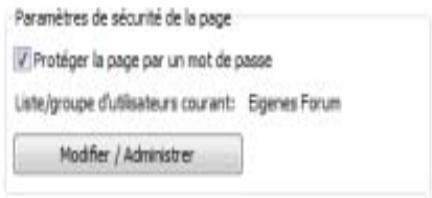
- Cliquez sur OK, puis encore sur OK pour fermer les boîtes de dialogue.

3.10.4 Ajouter un champ d'identification
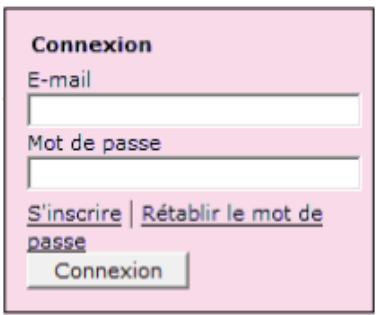
WebPlus you permit d'ajouter un champ de saisie de connexion/déconnexion sur une page de votre site Web. Cela signifie qu'un internaute enregistré peut acceder aux pages à accès limité en s'identifient sur le site.
Le champ d'identification est une représentation visuelle de l'objet intelligent Lieste d'utilisateurs ; il est inséré sur la page et présente dans les ressources Web Serif.
Vou puevez ajouter des utilisateurs manuellement dans les ressources Web Serif ou via l'identification des utilisateurs par inscription.

3.10.4.1 Pour ajouter un champ d'identification de l'utilisateur :

- Suivez la procEDURE d'activation du contrôle d'accès, mais au lieu de fermer la boîte de dialogue, choisissez une page dans laquelle placer le champ d'inscription, puis cliquez sur le bouton Insérer.
Coller à l'endetroit où vous pouvez insérer le champ d'identification de l'ouir insérer l'objet avec ses dimensions par défaut. - Activez l'identification des utilisateurs par inscription comme précit précédent.
3.10.5 Contrôle de l'utilisateur avancé
Certaines fonctions complémentaires vous permettent d'importer/exporter, suspendre, et interdire/accepter les utilisateurs d'un groupe. L'interdiction d'un utilisateur est globale (l'accès à tous les groupes d'utilisateurs est empêchéé).
Un utiliseur peut etre suprimé ou momentanément suspendu pour avoir enfreint les regles du site (par exemple, pour avoir publié des propos diffamatoires sur des forums publics hébergés). À la prochaine tentative de connexion de l'utiliser, le message "Votre compte a ete suspendu" est affiché.
Si une action plus radicale est requise, l'adresse IP de l'utiliser peut etre interdite d'acces aux objets des ressources Web Serif (forums, etc.). En dernier recours, le fournisseur d'acces ou l'organisation a laquelle l'adresse electronique de l'utiliser apparient peut etre interdite d'acces. Cette derniere option n'est generalement pas recommandee mais peut etre nécessaire pour empêcher les actes de malveillance, tels que le spamming professionnel.
Consultez l'aide en ligne pour plus d'informations.
3.10.6 Contrôle d'accès pour les forums, les blogs et le SGC
3.10.6.1 Pour paramétrer le contrôle d'accès pour les forums :
- Sélectionnez l'objet intelligentiste d'utilisateurs déjà créé pour le contrôle d'accès lors de la création d'un forum. WebPlus créera automatiquement un groupe d'utilisateurs pour permettre à un utilisateur de s'inscrire et de se connecter. Le visiteur du forum devra pouvoir sur le lien d'enregistrement et s'inscrire.
- Pour paramétrer le groupe de moderation d'un forum, vous devrez creer un groupe de moderation, ajouter manuellement des moderateurs,GERER le forum et désirir le groupe dans le menu déroulant Modération par le groupe.
3.10.6.2 Pour paramétrer le contrôle d'accès pour les blogs et le SGC :
- Vous devrez créé un groupe d'éduteurs, ajouter manuellement des éditeurs, puis :
Pour les blogs, cliquez sur Gérer et choisissez le groupe dans le menu déroulant Groupe des éditeurs. OU
Pour le SGC, cliquez sur Gérer et choisissez Autorisations à partir de l'adresse www.srifwebresources.com. Le menu précédent est de nouveau proposé.
3.11 Optimisation pour les moteurs de recherche
L'indexation implique la collecte automatique d'informations à propos des pages Web par les moteurs de recherche tels que Google, Yahoo!, Live Search etc. En "glanant" des informations auprès des moteurs de recherche, les utilisateurs tirent profit des informations indexées pour obtenir des résultats de recherche rapides et précis qui répondent aux critères de recherche saisis par l'utilateur.
Par défaut, le contenu de chaque page Web publiée (surtout le texte de l'en-tête) est indexé. Toutefois, sachant que des milliards de pages Web sont constamment indexées sur Internet, les développpeurs Web peuvent optimiser la procédure d'indexation pour permettre aux pages de leur site d'être moins classées dans les résultats de la recherche.
L'optimisation des pages Web pour les moteurs de recherche peut s'effectuer de différentes manières :
- Métá-balises : les balises contiennent des descriptorurs pour les moteurs de recherche (c'est-à-dire un mot-clé et une description) correspondant au site et/ou à une page particulière. Ces balises sont utilisées pour permettre une meilleure corrélation entre le texte saisi dans le moteur de recherche (à la manière de ce que vous saississez dans Google) et les mots-clés que vous avez associé avec votre site ou page Web. De plus, une métá-balise 'Robots' permet aussi d'inclure/exclure le site ou les pages de l'indexation ; il est aussi possible d'empêcher l'exploration des liens hypertextes vers d'autres pages.
- Robots : des pages (ou dossiers) peuvent être exclues de l'indexation par les moteurs de recherche en utilisant un fjichier "robot". Il fonctionne de la même manière que les métá-balise 'Robots' mais il utilise un fjichier texte (robots.txt) pour indiquer aux robots ou aux ariagnées ce qu'ils ne doivent pas indexer. Le fjichier numéro simplement des références de dossiers ou de pages exclus du site Web.
- Sitemaps : à l'opposé du concept des "robots" ; les pages peuvent être incluses pour faciliter et optimiser l'indexation et l'analyse intelligentes. Les références des pages du site Web sont conservées dans un fjichier sitemap dédié (sitemap.xml).
Que you utilisez des meta-balises, des robots ou des cartes de site independament ou conjointement, WebPlus simplifie la configuration. Comme ces réglages peuvent etre établis ou modifiés pour tous le site (Propriétés du site; onglet Moteur de recherche), toute nouvelle page adopte les réglages de moteur de recherche du site. Si vous modifie les parametres du site, toutes les pages Web sont automatiquement mises à jour pour adopter les nouveaux réglages. Toutefois, vous pouvez annuler les réglages du site sur une page Web particuliere (Propriétés de la page ; onglet Moteur de recherche) à tout moment. Lorsque la page n'emploi pas les réglages du site, les modifications apportées à ces réglages sont toujours igorées par la page.
3.11.1 Utiliser les meta-balises de descriptorurs des moteurs de recherche
Si vous souhaitez augmenter la probabilité que votre site Web soit remarqué par les principaux moteurs de recherche du Web, nous vous conseillons de définir des descripteurs. Cette démarche reste toute fois facultative. Les moteurs de recherche possèdent des catalogues de pages Web, souvent compilationés grâce à des moteurs de balayage ou d'autres programmes qui sillonnent le Web à la recherche de données sur les sites et leur contenu. En apportant des informations descriptives et des mots-clés, vous aidez ces moteurs de recherche à classifier correctement votre site. Vous pouvez insérer des descripteurs pour l'intégralité de votre site ainsi que pour certaines pages spécifiques si vous le souhaitez. Par exemple, pour un simple site web ornithologique, vous pouvez avoir les descripteurs suivants, reflétant le contentu de votre site ou de votre page :
| Propriétés du site | Propriétés de la page | |
| Description | Site des oiseaux américain | Page des variétés d'aigrettes et de hérons |
| Mots-clés | oiseaux, américain, Audubon | aigrette garde-bœufs, aigrette sacrée, héron strié |
Il est judicieux de prévoir les descriptorurs utilisés pour le site et les pages. S'ils sont définis, les descriptorurs du site complètent les descriptorurs spécifique aux pages.
3.11.1.1 Pour saisir des descriptorurs destinés aux moteurs de recherche :
- (Pour le site) Sélectionnez Fichier/Propriétés du site.
OU
(Pour une page) Cliquez avec le bouton droit de la souris dans l'espace de travail ou dans l'onglet Site et seLECTIONnez Propriétés de la page (ou sélectionné cet élément dans le menu Édition).
- Cliquez sur l'onglet Rechercher de la boite de dialogue.
- Dans la fenêtre du haut, saisissez une brève description de votre site. La description n'est pas limitée en longueur, mais les dix premiers mots sont les plus importants.
- Dans la fenêtre du bas, saisissez autant de mots-clés, séparés par des virgules, qu'il vous semble bon d'indiquer pour déscrire votre site. Mettez-vous à la place d'un visiteur potentiel. Quels mots-clés saisirait-il s'il cherchait exactement ce que propose votre site ou votre page ?
- Choisissez le code de langue de votre site dans la liste déroulante pour identifier la langue utilisée sur votre site. La plupart des moteurs de recherche permettent de filtrer les pages web par langue ; votre site figurera dans les résultats fournis en fonction du code de langue définir.
3.11.2 Exclure des pages de l'indexation (méta-balises "robots")
Une meta-balises "robots" peut être utilisée par les robots des moteurs de recherche pour contrôler la manière dont ils accédent au site Web ou à la page. L'ensemble du site Web (et des pages) peut être définir pour être indexé ou non, les liens hypertextes des pages peuvent être suivis ou non ou une combinaison de ces réglages. Les réglages sont appliqués au niveau du site en cochant Indexer les pages de ce site et Liens suivis des pages ou uniquement aux propriétés de pages particulières.
3.11.2.1 Pour activer la génération de la meta-balise "robots":
- (Pour le site) Sélectionnez Fichier/Propriétés du site.
OU
(Pour une page) Cliquez avec le bouton droit de la souris dans l'espace de travail ou dans l'onglet Site et seLECTIONnez Propriétés de la page (ou sélectionné cet élément dans le menu Édition).
- Sélectionnez l'onglet Moteur de recherche et cochez l'options Créer une métá-balise 'Robots' (pour une page, vous doivent annuler et replacer les réglages au niveau du site).
- (Pour le site) Utilisez deux sous-options pour autoriser ou empêcher les moteurs de recherche d'indexer la totalité du site (cochez/décochez l'options Indexer les pages de ce site) ou pour autoriser ou empêcher l'indexation de toutes les pages liées à partir d'une page indexée (cochez/décochez l'options Liens suivis des pages).
OU
(Pour la page) Cochez Remplacer les paramètres de moteur de recherche du site et Créer une métá-balise 'Robots', puis cochez/décochez les sous-options équivalentes pour la page choisisie.
3.11.3 Exclure des pages de l'indexation (fichier "robots")
L'objet de cette méthode est la même que celle de l'utilisation d'une métá-balise 'Robots', mais un fichier robots.txt est créé et aucune métá-balise 'Robots' n'est ajoutée dans les pages Web. Le fichier robots.txt est enregistré dans le dossier racine du site Web et peut être ouvert dans un éditeur de texte pour vérifier les pages et les dossiers exclus.
3.11.3.1 Pour activez un fichier robots.txt :
- Sélectionnez Propriétés du site dans le menu Fichier.
- Sous l'onglet Moteur de recherche, cochez l'options Créer un fichier 'Robots' de moteur de recherche.
- (Pour le site) Pour autoriser ou empêcher les moteurs de recherche d'indexer la totalité du site (cochez/décochez l'option Indexer les pages de ce site). OU
(Pour une page) Pour empêcher les moteurs de recherche d'indexer la page, cochez Remplacer les paramétres du moteur de recherche du site, puis décochez l'option Indexer cette page.
3.11.4 Inclure les pages dans l'indexation
Jusqu'ici, nous nous sommes sur tout interessés à des méthodes permettant d'exclure des pages Web de l'indexation. Sans ces contrôles, les pages Web sont indexées en découvert les liens hypertextes sur les pages et en les suivant, en récoltant les mots clés, les descriptions et le texte des pages à indexer. Toutefois, cette procédure n'est pas toujours efficace car il peut y avoir un nombre limite de liens hypertextes entre les pages et prênts sur la totalité du site. Par consequient, un fjichier sitemap de moteur de recherche (sitemap.xml) peut être créé pour servir de referencia locale aux moteurs avant l'analyse du site. Le fjichier numéro simplement les pages du site Web que vous avez définies comme pouvant être indexées. Le fjichier indique aussi aux moteurs de recherche quand les pages ont été modifiées, les informe du moment où ils doivent vérifier la page et l'importance des pages lesunes par rapport aux autres.
La méthode Sitemap est particulièrement efficace pour promouvoir les pages de votre site Web, avec une plus forte probabilité de bon classement de vos pages dans les résultats de la recherche de l'utilisateur.
Comme les fichiers "robots", le réglage des propriétés du site et de la page créé le fichier sitemap (qui est utilisé avec cette site Web); le fichier est conservé avec le dossier Web racine (probabilité avec le fichier robots.txt).
L'une des conditions requises pour utiliser les sitemaps des moteurs de recherche est la nécessité de déclarer une URL absolue. Cela permet d'indexer l'adresse URL exacte (par exemple, www.serif.com), qui permet à son tour aux utilisateurs d'être directement transférés sur votre site lorsqu'ilsclinquent sur le lien dans les résultats de la recherche.
3.11.4.1 Pour activer les sitemaps des moteurs de recherche :
- Sélectionnez Propriétés du site dans le menu Fichier.
- Cochez l'option Creer un fichier de moteur de recherche Sitemap.
- (Facultatif) Lorsque l'option ci-dessus est cochée, le fichier sitemap.xml par défaut peut être renommé. Cliquez sur le bouton Modifier et effectuez les modifications requises.
- (Pour le site) Pour renseigner le fjichier sitemap avec la liste de toutes les pages Web du site (pour une
meilleure "découverte" des pages), cochez l'option Indexer les pages de ce site. Décochez pour
créer un fjichier un fjichier sitemap.xml vide. OU
(Pour une page) Dans les propriétés de la page, pour ajouter la page au fichier sitemap, cochez l'options Remplacer les paramètres du moteur de recherche du site, puis Indexer cette page. Cela suppose que le site dans sa globalité n'a pas été listed dans le fichier sitemap.xml.
- Cochez/décochez les réglages sitemap, y compris :
- Date et heures de la dernière modification de la page.
-
Fréquence de modification de la page (réglez Toutes les heures, Tous les jours, Toutes les semaines, Tous les mois, Tous les ans ou Jamais): cela indique au moteur de recherche àquelle fréquence la page est susceptible d'être modifiée. Le moteur de recherche désits la fréquence d'indexation de la page en fonction de ce réglage.
-
Niveau de priorité de la page : 0.0 (faible) à 1.0 (elevée). Définit une priorité des pages par rapport aux autres pages Web indexées par les moteurs de recherche. Le réglage par défaut peut concerner les propriétés du site avec des réglages spécifique aux pages ayant une priorité supérieure ou inférieure au réglage par défaut.
3.12 Effectuer une recherche sur des sites Web
WebPlus utilise une fonction de recherche puissant qui recherche les critères saisis par l'utilisateur dans le texte qui apparaît sur votre site dans le texte artistique, le code HTML ou les cadres de texte créé et les tableaux. Cela facilité l'extraction du contenu des pages Web hébergées.
La fonction de recherche utilise l'outil Champ de recherche et l'outil Résultats de la recherche, tous deux hébergés dans la palette Recherche de la barre d'outils Objects Web. Chaque outil est utilisé pour créé des objets qui fonctionnent ensemble.
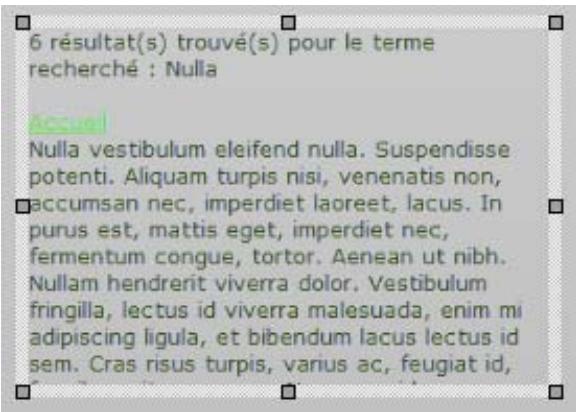
Résultats de la recherche : créée une fenêtre dans laquelle les résultats de la recherche sont affichés. En général, la fenêtre est placée et dimensionnée sur sa propre page et elle ne figure pas dans la structure de navigation du site.
Vous placerez normalement le champ de recherche avant d'ajouter l'objet Champ de recherche.

Champ de recherche : champ de texte dans lequel les utilisateurs saissient le mot ou l'expression recherchés. Ce champ est généralement ajouté à une maquette et apparait sur toutes les pages du site.
Par exemple, le mot "Nulla" qui est recherché ce ci-dessus pourrait donner des résultats prsentant les pages Web qui contiennent le mot recherché. L'utilisateur clique sur le bouton Rechercher pour lancer la recherche.
Les résultats de la recherche représentent le titre d'une page constituant un lien hypertexte ainsi que le texte de la page Web associée pour reference. Il suffit de cliquer sur le lien hypertexte pour acceder à la page Web.
Selon les règles de sécurité, la recherche s'applique par défaut à toutes les pages Web. Toutefois, les pages protégées par un mot de passage sont toujours exclues des résultats de la recherche. Voir Accès utiliser pour plus d'informations sur la protection par mot de passage.
3.12.1.1 Pour ajouter les Résultats de la recherche :
- Cliquez sur l'outil Objects Web.

Résultats de la recherche dans la palette Recherche de la barre d'outils
- Placez le pointeur

à l'emplacement voulu, puis cliquez et faites glisser pourmettre en place la recherche.
3.12.1.2 Pour ajouter l'objet Champ de recherche :
- Cliquez sur l'outil Champ de recherche dans la palette Recherche de la barre d'outils Objects Web.
- Faites glisser le pointeur de mise en place à l'endetroit choisi sur la page Web ou la maquette et cliquez pour placer votre object Champ de recherche, qui apparait alors sur la page.
Placez l'objet Champ de recherche dans la partie supérieure de la maquette afin que la fonction de recherche puisse s'appliquer à la totalité du site.
La recherche sur le site ne présente aucun interet sans un moyen qualconque pour presenter les résultats de la recherche a l'utilisateur. Cela s'effectue en utilisant I'objet Résultats de la recherche qui, comme I'otil Recherche, peut etre ajoute sur une page Web a I'aide du pointeur de mise en place. Toutefois, I'objet est generalement redimensionne pour occuper la totalite de la page avant sa mise en place (il doit afficher toutes les pages Web trouvees les ones a la suite des autres).
Conserve les résultats de la recherche sur une (nouvelle) page séparée qui peut aussi avoir une appearance bien distincte (double-cliquez sur l'objet pour modifier la presentation de la page).
3.13Utiliser la Galerie
L'onglet Galerie sert à stocker tous les objets personnels que vous souhaitez réutiliser sur le même site Web ou sur d'autres sites. Lorsque vous avez copé un élément dans votre Galerie, il est disponible sur tous les sites : il suffit d'ouvoir la Galerie !
De plus, l'onglet contient des éléments prédéfinis classés dans des catégories et que vous pouvez personnaliser et utiliser comme point de départ de vos propres conceptions (vous disposerez de davantage de catégories et d'éléments si vous achetez et installez le CD de ressources de xWebPlus X4).
La Galerie est composé de deux parties : un menu dérouulant Catégories, en haut, et la fenêtre Modèles, en bas, qui contient une liste de miniatures représentant les éléments de la catégorie sélectionnée. Vous pouvez adopter un élément en le faisant glisser sur la page.
L'onglet Galerie vous permet également de stocker votre propres compositions dans la section Mes créations. Elles deviennent disponibles pour n'importe quel site WebPlus. À la première installation de WebPlus, la galerie Mes créations est vide. Vous pouvez lui ajouter des compositions personalisées. Vous pouvez créé des catégories à tout moment.
Pour réorganiser vos compositions en groupes logiques, vous pouvez ajouter des sous-catégories à Mes créations ou à toute catégorie personnalisée ou prédéfinie.
La catégorie Mes créations est conçue spécialement pour stocker vos objets personnalisés.
3.13.1.1 Pour utiliser un élément de la Galerie :
- Cliquez sur sa miniature dans la catégorie de conceptions et faites-la glisser sur la page. La Galerie conserve une copie de l'élément tant que vous ne le supprimez pas.
3.13.1.2 Pour afficher votre galerie :
- Cliquez sur l'onglet Galerie du Studio.
- Sélectionnez une catégorie dans le menu déroulant. Les éléments de la première sous-catégorie repertoriée s'affichent par défaut.
3.13.1.3 Pour ajouter, supprimer ou renomer des catégories personalisées :
- L'onglet Galerie étant sélectionné, cliquez sur le bouton de menu de l'onglet et sélectionnez Ajouter une catégorie, Supprimer la catégorie ou Renommer la catégorie dans le menu déroulant.
- La boîte de dialogue vous permet de saisir et/ou confirmer la modification.
En cas d'ajout d'une catégorie, vous doivent la nommer dans une boîte de dialogue. Pour un renommage ou une suppression, Sélectionnéz la catégorie avant de Sélectionner l'options.
Toutes les conceptions continues dans une catégorie supprimée sont aussi supprimées.
3.13.1.4 Pour ajouter, supprimer ou renomer des sous-catégories personalisées :
Pour ajouter une sous-catégorie, Sélectionnez une catégorie et cliquez sur Ajouter une sous-catégorie... dans le bouton ▷ Menu de l'onglet de l'onglet.
Pour supprimer ou renomer une sous-catégorie, selectionnez une option dans le menu déroulant de la barre de titre de la sous-catégorie.
3.13.1.5 Pour déplacer ou copier un objet dans la Galerie :
- Dans le menu dérouulant Catégories, Sélectionnez la catégorie dans laquelle vous souhaitez ajouter l'objet. Parcourez les sous-catégories, en les développement si nécessaire.
- Depuis la page, faites glisser l'objet vers la catégorie ou sous-catégorie cible (faites-le glisser vers la barre de titre d'une sous-catégorie vide pour l'ajouter). Pour le copier, appuyez sur la touche Ctrl avant de faire glisser le pointeur. Une miniature représentant l'objet apparait dans la fenêtre Compositions.
3.13.1.6 Pour denomner ou supprimer un élément de la Galerie :
- Sélectionnez une miniature de conception, cliquez sur le bouton qui s'affiche dans le coin inférieur droit lorsque vous survvlez la miniature avec la souris et effectuez une sélection dans le menu.
3.14 Ajouter une carte Google
Utilisez les cartes Google intégrées à votre page Web pour vérifier qu'un client trouvera votre siège, que des participants d'une réunion ou d'un événementTrouveront la salle, ou pour identifier des centres d'intérêt. En les intégrant à une page Web "Coordonnées" spécialement concue à cet effet, vous pourrez ajouter à votre site une carte arrivapagnée d'indications.
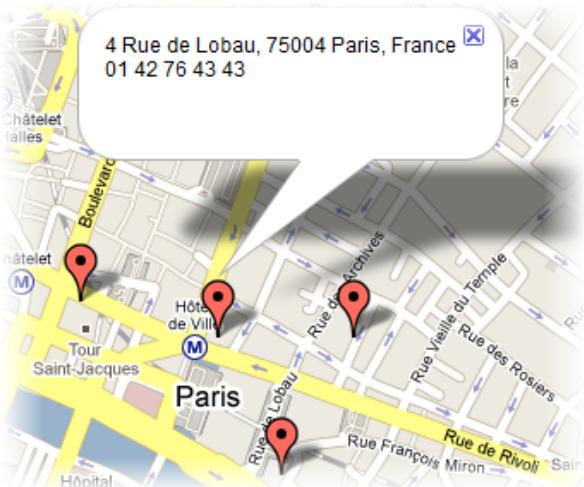
Chaque carte pourraContaining jusqu'à 10 marqueurs afin d'identifier chaque emplacement.
Une fonction Carte plus avancée est également disponible pour des cartes plus complexes incluant un nombre illimité de marqueurs et la possibilité d'utiliser du code HTML comme texte de marqueeur.
3.14.1.1 Pour ajouter une carte Google simple :
- Cliquez sur le bouton Insérer une carte Google dans la palette Media de la barre d'outils Objects Web.
-
Dans la boîte de dialogue Configurer une carte Google, entrez votre code postale ou votre adresse dans le champ Rechercher un lieu. WebPlus utilise le géolocalisateur de Google pour détecter votre localité et afficher les adresses locales.
-
Naviguez sur la carte à l'aide des contrôle de déplacement et de zoom — vous pouvez vous déplacer sur la carte à l'aide du pointeur en forme de main. Utilisez le curseur de zoom et les boutons pour agrandir ou réduire la carte. Si vous utilisez une souris à molette, cochez Activer le zoom avec la molette pour naviguer plusrapidement sur la carte.
- Pour ajouter un marqueeur, cliquez sur Ajouter, puis place le pointeur -1 sur l'emplacement choisi, puis effectuez un clic.
- Dans la boîte de dialogue, nommez le marqueur et entrez son texte, puis cliquez sur OK. Le marqueur apparait sur l'aperçu de la carte et son texte s'affiche lorsque vous cliquez sur le marqueur. Recommencez cette procédure pour chaque marqueur.
- (Facultatif). Cochez Afficher la commande de navigation pour le mode complet (déplacement, boutons de zoom, et curseur de zoom) ou compact (+/- zoom avant/arrête uniquement).
- (Facultatif). Cochez Afficher la commande de type de carte pour une barre ou un menu dérouulant (proposant tous les deux les modes Carte, Satellite, Hybrid et Terrain).
-
Cliquez sur OK.
-
Le pointeur de la souris se transforme en curseur d'insertion. Les opérations suivantes vous permettent de déterminer la taille et l'emplacement de départ de la carte.
Pour insérer la carte à une taille par défaut, cliquez une fois. OU
Pour adapter la taillie de la carte à la conception de votre page,cliniez et déplacez la souris pour définir une zone, puis relâchez le bouton de la souris.
Vou puevez déplacer ou supprimer un marqueur en modifiant la carte Google.
3.14.1.2 Pour modifier les marqueurs de votre carte Google :
Double-cliquez sur la carte Google.
- Dans la boite de dialogue, Sélectionnez un marqueur dans la liste déroulante Marqueurs de carte, puis :
Pour modifier I'etiquette d'un marqueur, editez le texte dans la zone déroulante Etiquette.
Pour déplacer le marqueeur, cliquez sur Déplacer, puis replacez le pointeur -1 sur la carte.
Pour supprimer le marqueur, cliquez sur Supprimer.
3.14.2 Utiliser des cartes Google avances
Essayez les cartes Google avances si vous avez besoin de plus de 10 marqueurs et souhaitez ajouter des étiquettes et un texte de marqueur contenant du code HTML, avec des liens hypertextes et des liens hypertextes d'accompagnement.
Vou devrez accérir une clé Google Maps au niveau du site pour activer cette fonction. Une seule clé est autorisée par site.
3.14.2.1 Pour activer le mode Carte avancée :
- Cochez Cartes avancées.
Vous devrez alors enregistrer un compte Google et obtenir une clé Google API au niveau du site!
-
Cliquez sur le bouton Acces au site Web Google Maps pour demander une clé.
-
Collez la clé copiee sur le site Web Google.com dans le champ de texte Clé Google Maps.
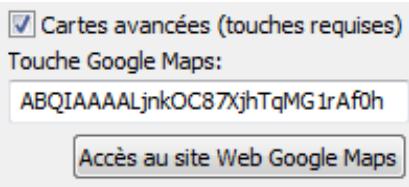
- Pour saisir du code HTML, tapez directement le texte dans le champ Étiquette. Pour du code plus avancé, il est recommendé de copier/coller le code HTML dans le champ développement independantment de la boîte de dialogue Google Maps.
- Cliquez sur OK.
Pour afficher vos modifications, vousdez publier notre site.
3.15 Ajouter une publicité
Google Adsense est un service gratuite Google qui vous permet de placer un espace publicitaire sur vos pages Web. Les visiteurs de vos pages verront s'afficher des publicités correspondant au type de contenu de votre site — le visitor bénéficia d'un accès facile à des produits adaptés pendant que vous, en tant que développementur Web, gagnez de l'argent pour compenser le coût d'hébergement ou devenez rapidement riche !
Pour faire de la publicité, les développpeurs Web doivent dispose d'un compte Google Adsense certifié (www.google.com/Adsense) grâce auquel ils pourront créé et:gérer jusqu'à trois publicités par page (on parle d'unités). Vous pouvez copier pour chaque unité un morceau de code génére par le site Web Google Adsense puis le coller dans la boîte de dialogue de publicité Google Adsense de WebPlus.
Parmi les formats de publicité pris en charge : Leaderboard (728 x 90 pixels), Bannière (468 x 60), Demi-bandeau (234 x 60), Bouton (125 x 125), de diverses tailles Gratte-ciel, carrés et rectangulaires.
Google Adsense propose également des rapportés d'utilisation complets, une gestion des comptes, ainsi que des ressources. Pour plus d'informations, rendez-vous sur www.google.com/adsense.
3.15.1.1 Pour vous connecter à Google Adsense :
- Rendez-vous sur www.google.com/adsense pour vous inscrite ou vous connecter à Google Adsense. Cliquez sur le bouton Souscrite maintainant si vous estes un nouvel utiliseur ou connectez-vous simplement à l'aide de votre profil utiliser existant. Les nouveaux utilisateurs devront saisir l'URL du site et la langue utilisée, et devront accepter les termes et conditions de Google.
Lors de l'enregistrement, vous devrez attendre que Google valide votre site Web. La response de Google vous sera fournie par e-mail dans un-delai d'une semaine. Si elle est positive, vous pouvez creator etGERER les publicités.
La procédure d'enregistrement analysera votre site Web et proposera des publicités adaptées au contente de votre site Web. Le développementur Web ne contrôle pas le contentu publicitaire de son site.
3.15.1.2 Pour creer et gerer les publicites :
- Connectez-vous à Google Adsense.
- Dans Adsense Setup, Sélectionnez Adsense for Content, puis suivez l'assistant pour créé une unité et Sélectionner son format et son style de couleur.
- Copiez le morceau de code Adsense génére, fournir pour l'unité. Vous en aurez besoin pour le coller dans WebPlus.
3.15.1.3 Pour intégrer des publicités sur votre page Web :
- Sélectionnez la page Web (ou la maquette) sur laquelle vous souhaitez placer votre publicité.
- Cliquez sur le bouton Integrer une publicite Google Adsense dans la palette E-Commerce de la barre d'outils Objects Web.
-
Pour coller le morceau de code préalablement copie pour l'unité, cliquez sur Coller. Le morceau apparait dans votre boîte de dialogue et ne peut être modifié.
-
Cliquez sur OK.
-
Le pointeur de la souris se transforme en curseur d'insertion. Placez le pointeur à l'endetroit où vous pouze insérer la publicité, puis cliquez pour insérer la publicité à sa taille d'origine. La publicité ne peut être redimensionnée.
WebPlus you permit de remplacer libre publicite par une publicite de format, de couleur, de police ou de style d'angle differents.
3.15.1.4 Pour modifier votre publicité :
- Modifiez le format et la couleur de votre unité à l'aide de l'option Adsense Setup du site Google Adsense, puis copiez le morceau de code.
- Double-cliquez sur la publicite.
- Pour coller le morceau de code dans le champ de texte, cliquez sur Coller.
- Cliquez sur OK.
4 Utiliser du texte
4.1 Importer du texte à partir d'un fichier
Importer du texte depuis un fichier créé avec un traitement de texte est une méthode rapide pour récapaciter du contenu texte pour votre site (mais vous pouvez aussi créé un article en utilisant WritePlus). Si vous utilisez cette traitement de texte habituel (tel que Microsoft Word) pour développer les fichiers texte de votre site, vous pouvez importer un nombre quelconque de fichiers sur votre site.
Outre le format WritePlus (.stt), divers formats de traitement de texte peuvent etre importes,notamment:
| ANSI | .txt |
| Microsoft Word 2007 | .docx/.dotx |
| Microsoft Word 2000/2003 | .doc/.dot |
| MS Works | .wps |
| Open Office | .odt |
| Format RTF | .rtf |
| Wordperfect | .wpd |
| Ecrire | .wri |
Pour les formats Microsoft Word créés dans tout système d'exploitation Windows, inutile d'installer Microsoft Word locally. Cela signifie que vous pouvez réutiliser un contenu texte tiers dans WebPlus sans-disposer de l'application associée.
WebPlus imports the texte dans une nouvelle zone de texte créative (en prnant en charge le flux du texte entre les zones) ou dans un cadre HTML ou une zone de texte créative sélectionnée (les cadres HTML ne prennt pas en charge le flux du texte) qui se trouve déjà sur la page Web. Pour plus d'informations, reportez-vous à Zones de texte.
WebPlus conserve la mise en forme des textes importés à partir d'un traitement de texte. Cependant, si vous utilisez votre traitement de texte pour créé du texte exclusivement destiné à WebPlus, vous gagnerez du temps en ne saississant que le texte et en appliquant la mise en forme a posteriori dans WebPlus.
Les tableaux ne peuvent pas etre importes.
4.1.1.1 Pour importer du texte à partir d'un fichier :
- (Facultatif) Si vous utilisez une zone de texte vide existante, commencez par selectionner la zone. Si vous inserez du texte dans une zone de texte renseignee, cliquez pour définir un point d'insertion (ou selectionnee une partie de texte à replacer).
- Choisissez Fichier texte dans le menu Insertion.
- Dans la boîte de dialogue Oùvrir,CHOISSEZ le format du fichier source à importer et Sélectionnez le fichier.
-
Cochez la case Conserver le format pour conserver les styles de mise en forme du fichier source. Désélectionné la case pour rejoeter ces informations. Dans les deux cas, WebPlus conserve les propriétés de base des caractères (italique, gras et souligné) et des paragraphs (alignement à gauche, centré, à droite, ajusté).
-
Cochez la case Ignorer les retours si le fichier a ete enregistré avec un retour chariot à la fin de chaque ligne et si vous souhaitez supprimer tous ces retours. Si ce n'est pas le cas, ne cochez pas la case.
- Cliquez sur Ouvrir.
- Le texte sera importé dans l'objet de texte présélectionné ou dans une nouvelle zone de texte. Si tout le texte importé ne tient pas dans la zone de texte active, une boîte de dialogue vous avertira. Vous pouvez créé des zones de texte supplémentaires pour le texte qui déborde (cliquez sur Oui) ou placer le texte dans une zone de dépassement masquée (cliquez sur Non).
4.2 Utiliser les zones de texte
Le texte dans WebPlus vient généralement se placer dans des zones de texte pouvant contérer des mots simples, des paragraphs autonomes, des articles de plusieurs pages ou du texte de chapitre. Vous pouvez également utiliser du texte artistique pour le texte autonome comportant des effets spéciaux ou du texte de tableau (voir Créer des tableaux avec du texte) pour l'affichage sous forme de lignes et de colonnes.
4.2.1 Qu'est-ce qu'une zone de texte ?
Une zone de texte est en réalisé une mini-page compteant :
des guides de marges et de colonnes permettant de contrcler le déplacement du texte
- eventuellesment, des zones de texte de texte précédents et suivants
du texte et, eventuèlement, des images ancrees qui se déplacent entre les zones de texte (de la zone précédente à la suivante).
Le texte d'une zone de texte est appelé article.
Iorsque yous deplacez une zone de texte, le texte de son article se deplace avec elle;
- lorsque vous redimensionné une zone de texte, le texte de l'article s'adapte aux nouvelles dimensions.
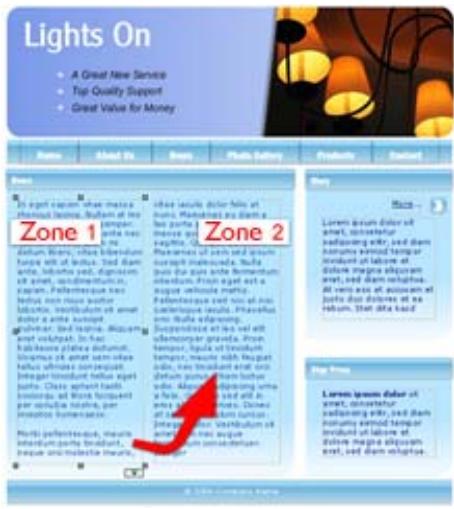
Les zones peuvent être associées les unes aux autres de telle sorte qu'un article se poursuive d'une zone sur l'autre. Mais elles peuvent également être autonomes. Dans un site Web, vous pouvez donc créé du texte dans une seule zone, répartir un article dans plusieurs zones et/ou inclure plusieurs successions de zones indépendantes.
Lorsque vous sélectionné une zone de texte, sa zone de délimitation (voir Zone 1 ci-dessus) est indiquée par une cordure grise, ainsi que par des poignées d'angle et de côté. Par ailleurs, si vous cliquez, un pointeur apparaît dans le texte de la zone de texte. Dans ce mode, vous pouvez éoperator le texte à l'aide de l'outil Pointeur. Pour plus d'informations, voir la rubrique Éditer du texte sur la page.)
4.2.2 HTML et zones créatives
Deux types de zones peuvent etre appliquées à la page WebPlus : la zone de texte HTML et la zone de texte créative. Le tableau ci-dessous permet de les comparer facilement.
| Zones HTML | Zones créatives | |
| Analysable par les moteurs de recherche (Google etc.) | ✓ | x |
| Insertion de scripts pour générer du contenu dynamique | ✓ | x |
| Repères des marges et des colonnes | × | ✓ |
| Souts (colonne, page et zone de texte) | × | ✓ |
| Redimensionner/déplacer la zone de texte | ✓ | ✓ |
| Recadrer la zone de texte | × | ✓ |
| Faire pivoter la zone de texte | × | ✓1 |
| Lier la zone de texte | × | ✓ |
| Colonnes | × | ✓ |
| Joindre des objets | ✓ | ✓ |
| Exporter en tant que texte | ✓ | ✓2 |
| Copier-coller un texte exporté | ✓ | ✓ |
| Couleur de contour et de replissage unie | ✓ | ✓ |
| Remplissage dégradé et bitmap | × | ✓ |
| Styles compatibles HTML | ✓ | × |
| Transparence | × | ✓1 |
| Bordures | × | ✓1 |
| Distorsion | × | ✓1 |
| Effets de filtré 2D/3D | × | ✓1 |
| 3D instantanée | × | ✓1 |
1 Si cette fonction est appliquée, la zone est exportée sous forme de graphique.
2 En cas de rotation, recadrage ou application d'une transparence uniquement, aucune cordure ni effet de filtre ne sont appliqués.
Le tableau ci-dessus se rapporte à la zone de texte en tant qu'objet et non au texte qu'elle contient. Pour plus d'informations sur le texte, reportez-vous à Définir les propriétés du texte.
Quelle est la différence entre une zone HTML et une zone créative? Les zones HTML ont toujours des poignées d'angle et de côte bleu foncé lorsqu'elles sont sélectionnées tandis que les poignées d'une zone créative sont grises.
4.2.3 Création de zones de texte
Vouss pouze ajouter des zones de texte dans une page comme vous le feriez pour tout autre object. Quelle que soit la forme choisié, vous pouze selectionner, déplacer et redimensionner la zone mais vous ne pouvez pas modifier sa forme de base.
4.2.3.1 Pour creer une zone de texte :
- Cliquez sur l'outil

Zone HTML ou l'outil

Zone créative dans la palette Zones de texte de la
barredoutilsObjetsstandard.
- Cliquez sur la page ou sur la table de montage pour creer une zone de texte à une taille par défaut.
-ou
Tracez une zone de texte de la dimension souhaitatione.
4.2.3.2 Pour supprimer une zone de texte :
- Sélectionnez la zone de texte et appuyez sur la touche Suppr. (Si un point de sélection se trouve dans le texte, la touche Suppr supprimera les caractères placés après le curseur.)
Vou puez selectionner, deplacer et redimensionner les zones de texe comme n'importe quel autre objet.
4.2.4 Placer du texte dans une zone de texte
Différentes méthodes permettent de placer du texte dans une zone HTML ou créative. Pour les zones HTML, le texte est converti en code compatible HTML.
Éditeur WritePlus :
Une fois la zone de texte sélectionnée, cliquez sur WritePlus dans la barre d'outils contextuelle.
Importation de texte :
Cliquez avec le bouton droit de la souris sur la zone de texte et selectionnez Fichier texte... (raccourci Ctrl + T) pour importer du texte.
Saisie dans la zone de pseudo texte :
Selectionnez l'outil Pointeur, puis cliquez au point d'insertion afin de saisir le texte directement dans la zone de texte ou modifier un texte existant. (Voir Éditer le texte sur la page.)
Collage via le Presse-papiers :
À partir d'un point d'insertion dans votre texte, appuyez sur Ctrl+V.
Glisser-deplacer :
Sélectionnez un texte (dans un fjichier de traitement de texte, par exemple), puis faites-le glisser sur la page WebPlus.
Si vous le déposez sur une zone sélectionnée, le texte est collé au point d'insertion.
Sinon, une nouvelle zone de texte est créé spécialement.
4.2.5 Configuration et mise en forme des zones créatives
La mise en page d'une zone créative détermine la manière dont le texte s'étale dans la zone. La zone peut conténir plusieurs colonnes. Lorsqu'une zone est sélectionnée, ses marges de colonnes apparaissent sous forme de repères en pointillés (si des valeurs sont définies pour les déliminations et les marges des colonnes). Notez que contrairement aux guides de marges et de lignes/colonnes, destinés à faciliter le positionnement des éléments sur la page, les guides de colonnes des zones de texte déterminant la disposition du texte à l'intérieur de chaque zone. Le texte ne déborde pas des marges de colonnes.
Vousspuvezfaire glisser les guides de colonnes ouutiliser une boite de dialogue pour regler les déliminations de colonne en haut et en bas, ainsi que les marges de colonnes a gauche et a droite.
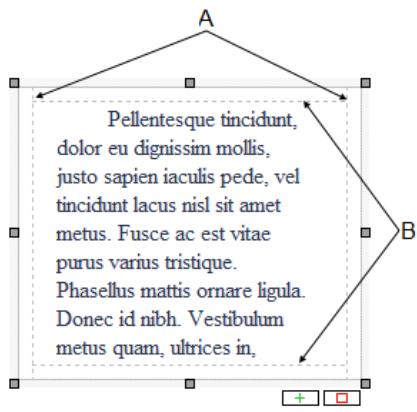
(A) Repères des colonnes ; (B) Déliminations des marges
4.2.5.1 Pour modifier directement les propriétés de la zone de texte :
- Sélectionnez la zone de texte, puis faites glisser les guides des colonnes pour régler les limites de la colonne.
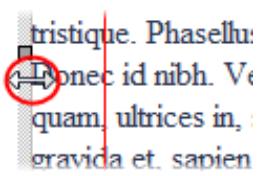
(1)
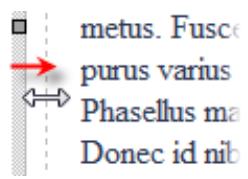
(2)
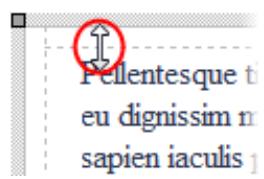
(3)
L'illustration ci-dessus montre la transformation du pointeur lorsque vous survolvez le cadre de délimitation avec la souris tout en appuyant sur Ctrl (1), après avoir fait glisser la marge de colonne vers l'intérieur pour modifier la largeur de cette dernière (2) et après avoir fait glisser vers le bas la marge supérieure pour la déplacer (3).
4.2.5.2 Pour modifier les propriétés de la zone de texte à l'aide d'une boîte de dialogue :
- Sélectionnez la zone créative et cliquez sur le bouton Attributes de la zone de texte dans la barre d'outils contextualue.
- Dans la boîte de dialogue, vous pouvez modifier le Nombre de colonnes, l'Espacement (distance entre les colonnes), la Marge à gauche, la Marge à droit et activer/désactiver l'habillage du texte autour d'un objet.
- Pour modifier les largeurs des colonnes et les marges hautes et basses des zones, cliquez sur une cellule du tableau et saisissez une nouvelle valeur.
4.2.6 Gestion des dépassements du texte (zones HTML)
Les zones HTML devant se conformer au règles du code HTML, elles ne peuvent associier des articles (contrairement aux zones créatives). C'est pourquoi une décision est nécessaire sur la gestion des dépassements de texte. Les zones HTML dont le texte dépasse sont clairement indiquées lorsqu'elles sont sélectionnées. Un bouton Lien qui s'affiche en bas à droite de la zone signale le Dépassement.
Si vous le voyagez, vous pouvez laisser le texte masqué, autoriser le Dépassement ou permettre l'affichage de tout le texte grâce à une barre de défilament.
4.2.6.1 Pour contrôle le dépassement du texte :
- Sélectionnez la zone de texte HTML représentant un dépassement.
- Cliquez avec le bouton droit de la souris sur la zone, ouvrez le menu Mise en forme du texte/Dépassement du texte et sélectionnez :
- Masqué - La zone sera affichée dans le navigateur telle qu'elle apparaît sur votre page. Le texte restera masqué.
Dépassement - La zone sera agrandie pour afficher tout le texte qu'elle contient. - Barre de défilament automatique - Une barre de navigation s'affiche uniquement si le texte dépasse de la zone.
- Barre de défilament fixe - Une barre de défilament s'affiche en permanence, mais apparait en grisé si le texte ne dépasse pas.
N'hésitez pas à afficher un aperçu des cadres HTML (via un aperçu dans une fenêtre ou dans le navigateur), sur tout lorsque le Dépassement est activé.
4.3 Utiliser le texte artistique
Le texte artistique est un texte autonome que vous saississez directement sur une page. Particulièrement utile pour les en-têtes, les slogans et tous les textes particuliers, il est facile àmettre en forme avec les outils de texte standard.
Quo Vadis
4.3.1.1 Pour creer un texte artistique :
- Sélectionnez l'outil Texte artistique dans la palette Texte de la barre d'outils Objects standard.
- Définissez les propriétés d'origine du texte nécessaires avant la saisie (police, style etc.) via la barre d'outils contextuelle Texte, le menu Texte ou le menu contextual (seLECTIONnez la commande Mise en forme du texte).
- Cliquez à n'importe quel endroit de la page pour définir le point d'insertion à une taille par défaut ou faites glisser pour obtenir une taille donnée, tel qu'illustré ci-dessous.
- Saisissez directement le texte sur la page pour creer du texte artistique.
Une fois l'objet texte artistique créé, vous pouvez le sélectionner, le déplacer, le redimensionner, le supprimer et le copier comme vous le férièz avec une zone de texte. Des replissages de couleur unie, dégradés/bitmap, ainsi que de la transparence peuvent lui être appliqués.
4.3.1.2 Pour redimensionner un texte artistique :
- Faites glisser les poignées de l'objet pour le redimensionner tout en conservant ses proportions.
Pour le redimensionner librement, maintenez la touche Maj enforcée en faisant glisser le pointeur.
4.3.1.3 Pour modifier du texte artistique :
- Faites glisser le pointeur pour selectionner du texte, sur ligné en bleu.

Vou pouvez également double-cliquer pour sélectionner un mot.
Vou puez Maintenant saisir un nouveau texte, appliquer une mise en forme aux caractères et au paragraph, modifier le texte dans WritePlus, appliquer des options de correction orthographique, etc.
4.4 Aligner du texte sur tradé
Le texte artistique "ordinaire" en ligne droite est en fait tout sauf ordinaire, mais vous pouvez etendre ses possibilités créatives encore davantage en le faisant suivre un trace courbe.

Le résultat a toutes les propriétés du texte artistique, et le trace qu'il suit est une courbe de Bézier que vous pouvez modifier avec l'outil Pointeur aussi facilement que toute autre courbe. Mais il peut également être modifié par des méthodes qui lui sont spécifiques, comme indiqué ci-dessous.
4.4.1.1 Pour appliquer un tracé curviligne prédéfini à un texte :
- Créez un objet texte artistique.
- Ce texte étant sélectionné, cliquez sur la palette Tracé de la barre d'outils contextuelle et choisissez un trace prédéfini.
Le texte épouse le tracé spécifique, par exemple "Tracé - Cercle supérieur".

4.4.1.2 Pour placer du texte artistique le long d'un contour ou d'une forme existante :
- Créez une ligne à main levée, droite ou courbe (voir Tracer et modifier des lignes), ou une forme (voir Tracer et modifier des formes).
- Sélectionnez l'outil Texte artistique dans la palette Texte de la barre d'outils verticale.
- Placez le pointeur tout pres du contour. Lorsqu'il se transforme en courbe, cliquez ou vous souhaitez faire commencer le texte.
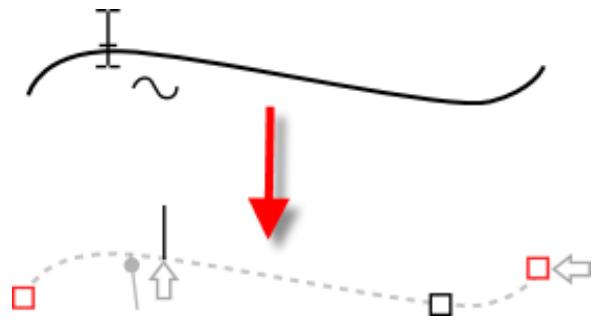
- Commencez votre saisie au point d'insertion. Le texte épouse le contour, qui a ete converti en tracé.
4.4.1.3 Pour adapter du texte artistique existant le long d'un contour ou d'une forme existante :
- Créez un objet texte artistique.
-
Créez une forme ou une ligne à main levée droite ou courbe.
-
Sélectionnez les deux objets. Dans le menu Outils, Sélectionnez Ajuster le texte à la courbe. Le texte éprouse le tracé spécifique.
4.4.1.4 Pour creer simultanement le texte et son trace :
- Sélectionnez l'un des outils Texte sur courbe dans la palette Texte :

L'outil Texte à main levée permet de dessiner librement une ligne courbe

L'outil Texte sur droite sert à tracer une ligne droite

L'outil Texte sur courbe permet de joindre une série de segments (courbes ou droits) par des clics reliant des points.
- Tracez une ligne sur la page. Voitre ligne apparait sous la forme d'un tracé avec un point d'insertion à son début (pour un tracé courbe, vous pouvez saisir directement le texte à un endroit qualconque du tracé ou appuyer sur Échap ou double-cliquer pour que le point d'insertion se place au début du tracé).
- Commencez votre saisie au point d'insertion. Le texte épouse le tracé.
Pour ajuster la ligne de base et la position de départ du texte, déplacez les poignées situées au début du tracé du texte.
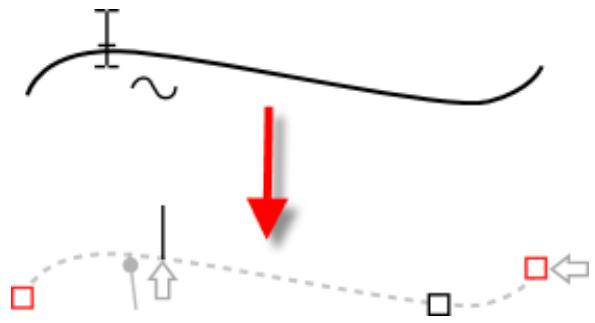
4.4.1.5 Pour supprimer le tracé du texte :
- Sélectionnéz l'objet texte sur trace.
- Cliquez sur le bouton Trace - Aucun de la palette Tracé dans la barre d'outils contextuelle.
Le texte resté sous la forme de texte artistique en ligne droite, et le trace est supprimé définitivement.
4.5 Éditer le texte sur la page
Voupez utilise l'outil Pointeur pour modifier directement le texte de zones de texte, celui des tableaux ou le texte artistique. Sur la page, vous pouvez selectionner et saisir du texte, définir des retraits de paragraphe et des taquets de tabulation, modifier les propriétés du texte, appliquer des styles de texte et utiliser les fonctions Rechercher et replacer. Pour l'edition de longs articles et pour des fonctions plus avancées, utilisez WritePlus (Modifier I'article... dans le menu Édition).
4.5.1 Sélectionner et saisir du texte
La sélection de texte dans des zones de texte, le texte artistique et le texte des tableaux s'effectue de la même manière que dans un traitement de texte. La zone de sélection est marquée par un bleu semi-transparent pour faciliter l'édition.
Nulla vestibulum eleifend
Cliquez deux, trois ou quatre fois pour selectionner un mot, un paragraphe ou tout le texte, respectivement. Vous pouvez aussi appuyer sur la touche Ctrl pendant que vous cliquez ou faites glisser la selection de mots non-adjacents ou sur la touche Maj pour les suites de mots.
4.5.1.1 Pour modifier du texte sur la page :
- Sélectionnez l'outil Pointeur et cliquez (ou faites glisser le curseur pour tracer un rectangle de sélection) sur l'objet texte. Un point d'insertion standard apparait à l'emplacement où vous avez cliué (voir ci-dessous) OU Sélectionnez un mot, un paragraphe ou une portion de texte.
- Saisissez le nouveau texte à insérer ou remplacez le texte sélectionné, respectivement.
Nulla vestibulum eleifend
nulla. Suspendisse potenti.
Aliquam turpis nisi, venenatis
non, accumsan nec, imperdiet
laoreet, lacus.
4.5.1.2 Pour creer un paragraphe :
Appuyez sur Entreee.
4.5.1.3 Pour creer une nouvelle ligne dans le meme paragraphe (a I'aide d'un saut de ligne ou d'un retour forcé) :
- Appuyez sur Maj+Entrée.
Les deux options suivantes ne s'appliquent qu'aux textes contenus dans des zones de texte. Vous pouvez utiliser ces raccourcis ou selectionner les éléments dans le sous-menu accessible via la commande Insertion/Saut.
4.5.1.4 Pour faire passer du texte dans la colonne suivante (saut de colonne) ou dans la zone suivante (saut de zone de texte):
- Appuyez respectivement sur Ctrl+Entrée ou Alt+Entrée.
4.5.1.5 Pour passer du mode Insertion au mode Écrasement :
- Appuyez sur la touche Inser.
4.5.1.6 Pour répéter une opération liée au texte :
- Execute la commande Édition/Répéter ou appuyez sur Ctrl + Y.
Par exemple, si vous avez appliqué une nouvelle mise en forme à un paragraphe, vous pouvez clicker dans un autre paragraphe et utiliser la commande Répéter pour lui appliquer la même mise en forme.
4.5.1.7 Pour afficher les caractères spéciaux :
- Dans le menu Affichage, Sélectionnéz Caractères spéciaux (marques et sauts de paragraphs ; voir ci-dessous) ou Espaces (Afficher les caractères spéciaux, plus les tabulations, les espaces insécables, les points de césure, et les espaces normaux "remplis").
4.5.2 Copier, coller et déplacer un texte
Voupefacement copier et coller du texe a l'aide des commandes standard; le glisser-deplacer de texe est egalement pris en charge.
Si vous ne placez pas de point d'insertion, le texte peut etre collé directement dans une nouvelle zone de texte.
4.5.3 Définir des retraits de paragraphe
Lorsqu'un objet texte est sélectionné, des repères sur la règle horizontally indiquent le retrait à gauche, le retrait de première ligne et le retrait à droite du paragraphe actif. Vous pouvez régler les marqueurs ou utiliser une boîte de dialogue pour définir des retraits de paragraphe.
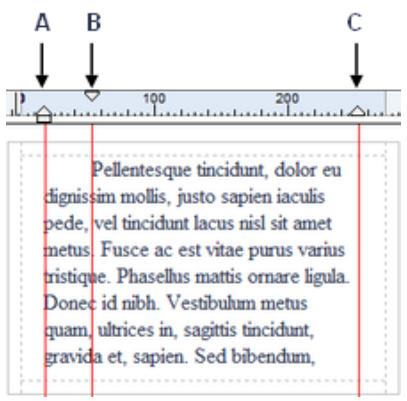
(A) Retrait à gauche; (B) Retrait de première ligne; (C) Retrait à droite.
Le retrait à gauche est défini par rapport à la marge de gauche de l'objet.
Le retrait de première ligne est défini par rapport au retrait à gauche.
Le retrait à droite est défini par rapport à la marge de droite de l'objet.
Pour plus de détails sur la configuration des marges de zones de texte, voir Configurer etmettre en forme la zone de texte.
4.5.3.1 Pour définir les retraits du paragraph actif :
- Faites glisser le ou les repères de règles appropriés. OU
Pour creer rapidement des retraits a gauche, selectionnez le bouton Augmenter le niveau ou Diminuer le niveau pour augmenter ou réduire le retrait. Ce retrait correspond à la distance du taquet de tabulation par défaut. OU
Pour régler les retracts à partir d'une boîte de dialogue, Sélectionnez Paragraph... dans le menu Texte. Dans la zone Retrait, vous pouvez saisir des valeurs pour les retraits de Gauche, Droite, 1ère ligne et Positif.
4.5.4 Utiliser du texte Unicode
WebPlus prend entierement en charge Unicode,ce qui permet d'incorpore des caractères étrangers ou des symboles spéciaux.
Pour coller du texte Unicode du Presse-papiers sur la page, cliquez sur Edition/Collage spécial puis selectionnez Texte unicode sans mise en forme.
- Insérez directement des caractères Unicode dans le texte en saississant leur valeur hexadécimale, puis en appuyant sur Alt + X. Le raccourci clavier Alt-X sert de bascule entre le caractère affché (@, par exemple) et sa valeur hexadécimale (U+0040 en l'occurrence).
Pour exporter du texte au format Unicode, utilisez WritePlus.
4.6 Utiliser la fonction Recherche et replacer
Vouss pouvez rechercher une extraordinaire variété d'éléments dans le texte d'un site : non seulement des mots ou des éléments de mots, mais de nombreux attributs de caractères et de paragraphs tels que les polices, les styles, les alignements, les puce et la numérotation, les polices manquantes, les lettrines, etc., même les graphiques incorporeés et bien davantage encore ! Avec la boîte de dialogue Rechercher et replacer, qui peut rester ouverte sans interrompré votre travail jusqu'à ce que vous cliquiez sur le bouton Fermer, vous pouvez effectuer un remplacement global ou occurrence par occurrence.
4.6.1.1 Pour utiliser la fonction Rechercher et remplaçer :
- Executez la commande Édition/Rechercher et replacer.
-
Dans la boîte de dialogue, saisissez le texte à rechercher dans la zone Recherche et le texte à lui substituer, le cas échéant, dans la zone Remplacer. Cliquez sur les flèches vers le bas pour voir les éléments récents. Cliquez sur le bouton de l'une des deux zones pour acceder aux menus déroulants permettant de sélectionner des formats ou des caractères spéciaux ou encore de définir une expression régulière (similaire à une recherche avec des caractères génériques).
-
Sélectionnez la plage de texte sur laquelle la recherche doit porter. Sélectionnez la plage de texte sur laquelle la recherche doit porter. Article courant (uniquement l'objet texte ou l'article sélectionné), Tous les articles (tout le texte) ou Sélection (uniquement avec la fonction Remplacer tout pour qu'elle s'applique uniquement à la portion sélectionnée du texte).
- Sélectionnez Mot entier pour rechercher les séquences de caractères comportant un espace blanc (espace, tabulation, etc.) ou un signe de ponctuation à chaque extrémité, ou situées au début ou à la fin d'un paragraphe. Sélectionnez Respecter la casse pour que la recherche désigne les majuscules des minuscules. Sélectionnez Expression régulière pour Traits le contenu de la zone Rechercher comme une expression et non comme une chaîne litterale.
- Cliquez sur Suivant pour localiser la première occurrence du texte recherche. OU
Cliquez sur Sélectionner tout pourmettre en surbrilance simultanément toutes les occurrences du texte recherche sur cette site.
- Cliquez sur Remplacer si vous souhaitez substituer le texte de remplacement. Vous pouze également cliquer de nouveau sur Suivant pour passer à l'occurrence suivante. Continuez à utiliser l'options Remplacer de façon appropriée jusqu'à ce que vous atteigniez la fin du site. OU
Cliquez sur Remplacer tout pour remplacer simultanément toutes les occurrences du texte recherché par le texte de substitution. WebPlus vous avertit lorsque la recherche est terminée. - Cliquez sur Fermer pour fermer la boite de dialogue Rechercher et replacer.
5 Mettre en forme des caractères et des paragraphs
5.1 Définir les propriétés du texte
WebPlus you perdet d'exercer un controle important sur les moindres details de la presentation typographique, que ce soit dans les zones de texte, les tableaux ou le texte artistique.
5.1.1.1 Pour appliquer une mise en forme de base au texte :
- Sélectionnéz le texte.
- Utilisez les boutons de la barre d'outils contextuelle Texte pour modifier la police, la taille des caractères, le style de police ou l'alignement des paragraphs.
Par défaut, la taille du texte de vos pages Web publiées est définie de manière à varier selon le paramétrage du navigateur qui l'affiche. Si vous le souhaitez, vous pouvez ignorer ce réglage dans le cadre d'une option globale de WebPlus, pour que le texte apparaissé dans le navigateur dans la même taille en points que celle utilisée dans WebPlus. Pour vérifier ou modifier ce paramètre, Sélectionné le menu Fichier/Propriétés du site. Dans l'onglet HTML, cochez Taille de texte absolue pour ignorer le paramètre par défaut de taille variable.
5.1.1.2 Pour effacer la mise en forme locale (restaurer les propriétés du texte brut/par défaut):
- Sélectionnez une plage de texte à l'aide du pointeur.
- Cliquez sur l'option Effacer la mise en forme dans la liste déroulante des styles de texte de la barre d'outils contextuelle Texte (ou dans l'onglet Styles de texte).
5.2 Utiliser les polices
L'un des moyens les plus spectaculaires pour modifier l'apparce de votre site consiste à modifier les polices du textile artistique, des zones de texte ou du texte dans les tableaux. L'application de polices différentes à un caractete ou à un paragraph entier peut communiquer des messages différents à votre public cible.

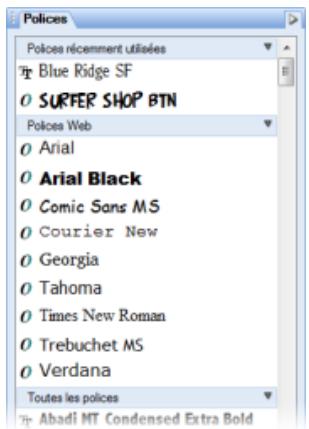
Il est très facile d'appliquer une police dans WebPlus. Vous pouvez utiliser l'onglet Polices, la barre d'outils contextuelle ou la boîte de dialogue Caractère (accessible par un clic droit ou à partir du menu Texte).

L'onglet Polices est automatiquement masqué par défaut, mais peut être affchéé par un cliç à gauche de l'espace de travail. Vous devrez peut-être également cliquer sur le libellé Polices pour afficher l'onglet Polices.
Les polices optimisées pour le Web sont un sous-ensemble de polices spéciales et configurable qui offrent les valeurs correspondances de polices entre votre site Web (au cours de sa réalisation) et l'ordinateur de vos visiteurs Web (au cours de la navigation). Au moment de la publication, les polices optimisées pour le Web sont uniquement référencées (et non pixillésées) car elles sont supposées être disponibles sur l'ordinateur du visiter Web.
En général, il est conseilé de s'en tener à la liste standard des polices "sûres" affichées dans l'onglet Polices à moins que vous ne soyez certain de la présence des polices sur les ordinateurs du public que vous ciblez. Elles sont toujours réunies dans la catégorie Optimisée pour le Web de l'onglet (une catégorie équivalente existe dans le menu déroulant Polices de la barre d'outils contextuelle Texte).
5.3 Utiliser les styles de texte
Dans WebPlus, vous pouvez utiliser des styles de texte nommés (prédéfinis ou définis par l'utilitaire) qui peuvent être appliqués aux zones de texte, au texte des tableaux ou au texte artistique. Un style de texte est un ensemble d'attributes de caractère et/ou de paragraphe enregistré en groupe. Lorsque vous appliquez un style au texte, vous appliquez simultanément tout ce groupe d'attributs. Vous pouvez par exemple utiliser des styles NOMMÉS de paragraphs à des éléments particuliers de la mise en page tels que En-tête, Citations ou Corps de texte et des styles de caractères aux noms écouteurs comme Mise en valeur, Code ou Référence.
Les styles peuvent être appliqués aux caractères ou aux paragraphs à partir de la barre d'outils contextuelle ou de l'onglet Styles de texte. Les styles de paragraphs et de caractères peuvent être générés à partir de la palette Styles de texte.
L'onglet Styles de texte vous permet aussi de creer de nouveaux styles de toutes pieces, de creer des styles definis à partir de propriétés de texte existantes et de replacer un style par un autre sur la totalité du site en un seul opération. Tous les styles peuvent être vérifiés en les appliquant directement à un paragraphe sélectionné sur la page. Pour plus d'informations sur ces fonctions, reportez-vous à l'aide en ligne.
5.3.1 Styles de paragraphe et styles de caractère
Un style de paragraphe consiste en une Specification complète de l'apparace d'un paragraphe, notamment de toutes les polices et des attributs de format du paragraphe. Chaque paragraphe dans WebPlus se voit attribuer un style de paragraphe.
Un style de caractères ne comporte que des attributs de police (nom, force de corps, gras, italieque, etc.) et s'applique au niveau du caractère, en fait à une plage de caractères, plutôt qu'au paragraphe entier.
5.3.2 Utiliser des styles nommés
Le style nommé du texte sélectionné s'affiche dans l'onglet Styles de texte ou dans la liste déroulante Styles de la barre d'outils contextuelle. Le style affché peut être un style de caractères (si ce style est appliqué localement), sinon c'est un style de paragraphe.
5.3.2.1 Pour appliquer un style :
- À l'aide de l'outil Pointeur, cliquez dans un paragraphe (si vous appliquez un style de paragraphe) ou selectionnez une plage de texte (si vous appliquez un style de caractère).
- Affichez l'onglet Styles de texte et Sélectionnez un style dans la liste de styles. OU
Dans la barre d'outils contextuelle, cliquez sur la flèche pour dérouler la liste Styles et Sélectionnez le nom du style.
L'onglet Style de texte met en surbrillance le style deParagraphe ou de caractère appliqué à un texte sélectionné.
Étant donné que vous pouvez appliquer une mise en forme des paragraphs et des caractères à un même texte, la mise en forme de tout le texte actif s'affiche dans le champ Format actif de l'onglet.
5.3.2.2 Pour modifier un style existant :
-
Depuis I'onglet Styles de texte :
-
Cliquez avec le bouton droit de la souris sur le style de caractère ou de paragraphe à modifier et sélectionnéz Modifier