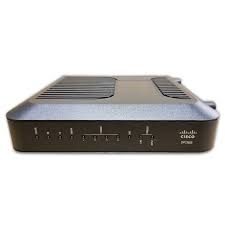
EPC3825 - Modem câble SCIENTIFIC ATLANTA - Notice d'utilisation et mode d'emploi gratuit
Retrouvez gratuitement la notice de l'appareil EPC3825 SCIENTIFIC ATLANTA au format PDF.


| Type de produit | Modem câble avec routeur sans fil |
| Marque | Scientific Atlanta (Cisco Systems) |
| Modèle | EPC3825 |
| Norme câble | DOCSIS 3.0, rétrocompatible 2.0 et 1.x |
| Norme Wi-Fi | IEEE 802.11b/g/n |
| Débit Wi-Fi maximal | Jusqu'à 270 Mbit/s (théorique) |
| Ports Ethernet | 4 ports RJ-45 10/100/1000BASE-T |
| Port USB | 1 port USB 2.0 (pour connexion périphérique) |
| Fréquences Wi-Fi | 2,4 GHz et 5 GHz (selon modèle) |
| Sécurité sans fil | WEP, WPA-Personal, WPA2-Personal, WPA-Enterprise, WPA2-Enterprise |
| Fonctions pare-feu | SPI, filtrage proxy, blocage de cookies, Java, ActiveX, détection de flux IP |
| Contrôle parental | Oui, blocage de sites Web indésirables |
| Alimentation | Adaptateur secteur externe (mural ou de bureau) |
| Entretien | Nettoyer avec un chiffon sec uniquement ; ne pas utiliser de nettoyants liquides |
| Réparabilité | Aucune pièce réparable par l'utilisateur ; intervention par technicien qualifié uniquement |
| Sécurité | Ne pas exposer à la pluie ou à l'humidité ; débrancher pendant les orages ; respecter les distances de rayonnement (20 cm) |
| Installation murale | Possible, avec deux vis et fixations murales (entraxe 10 cm) |
| Configuration | Via interface Web à l'adresse 192.168.0.1 |
| Assistance téléphonique | Contacter le fournisseur d'accès ou Cisco Services |
FOIRE AUX QUESTIONS - EPC3825 SCIENTIFIC ATLANTA
Questions des utilisateurs sur EPC3825 SCIENTIFIC ATLANTA
0 question sur cet appareil. Repondez a celles que vous connaissez ou posez la votre.
Poser une nouvelle question sur cet appareil
Téléchargez la notice de votre Modem câble au format PDF gratuitement ! Retrouvez votre notice EPC3825 - SCIENTIFIC ATLANTA et reprennez votre appareil électronique en main. Sur cette page sont publiés tous les documents nécessaires à l'utilisation de votre appareil EPC3825 de la marque SCIENTIFIC ATLANTA.
MODE D'EMPLOI EPC3825 SCIENTIFIC ATLANTA
Guide de l'utilisateur des passerelles résidentielles sans fil cisco DPC3825 et EPC3825 8X4 DOCSIS 3.0
INSTRUCTIONS DE SECURITE IMPORTANTES 2 Introduction. 11 Contenu de l'emballage 13 Description de la façade 14 Description du panneau arrêté 15 Quelle est la configuration système requise pour accéder à Internet ?............17 Comment puis-je m'abonner à une connexion Internet haut débit ? 18 Quel est l'emplacement le plus adapté pour ma passerelle résidentielle DOCSIS? 19 Comment fixer le modem sur un mur ? (facultatif) 20 Comment dois-je connecter ma passerelle pour bénéficier d'un service Internet ? 23 Comment puis-je configurer ma passerelle résidentielle DOCSIS ? 26 ■ Configuration des paramètres sans fil 36 Configuration de la sécurité 53 - Contrôle de l'accès à la passerelle 63 Configuration d'applications etiennes. 74 Gestion de la passerelle 80 Contrôle de l'objet de passerelle 89 Foire aux questions 96 Conseils pour l'amélioration des performances 101 Fonctions des indicateurs d'état à LED de la façon 102 Avis. 106
Notice à l'attention des installateurs de réseaux câbés
Les instructions relatives aux interventions d'entretien, fournies dans la présente notice, s'adressent exclusivement au personnel technique qualifié. Pour réduire les risques de chocs électriques, n'effectuer aucune intervention autre que celles décrites dans le mode d'emploi et les instructions relatives au fonctionnement, à moins que vous ne soyez qualifié pour ce faire.
Remarque à l'attention de l'installateur du système
Avec cet appareil, le blindage/écran du câble coaxial doit être mis à la terre aussi près que possible du point d'entrée du câble dans le bâtiment. En ce qui concerne les produits vendus aux États-Unis et au Canada, ce rappel est fourni pour attirer l'attention de l'installateur sur les articles 820-93 et 820-100 du Code national de l'électricité (ou Code de l'électricité canadien, Partie 1) qui fournissant des lignes directrices concernant la mise à la terre correcte du blindage (écran) du câble coaxial.

Ce symbole a pour but de vous prévenir que des tensions électriques non isolées existent à l'intérieur de ce produit, pouvant être d'une intensité suffisante pour causer des chocs électriques. Il est donc dangereux d'établir un contact quelconque avec l'une des pièces comprises à l'intérieur de ce produit.
ATTENTION: Pour réduire les risques de chocs électriques, ne pas enlever le couvercle (ou le panneau arrêté). Ne contient aucune pièce réparable par l'utilisateur. Confier les interventions aux techniciens d'entretien qualifiés.
Avertissement
POUR EVITER LES INCENDIES OU LES CHOCS ELECTRIQUES, NE PAS EXPOSER L'APPEARIL À LA PLUIE OU À L'HUMIDITE.

Ce symbole a pour but de vous prévenir de la présence d'instructions importantes relatives au fonctionnement ou à l'entretien (et aux réparations) dans la documentation accompagnant ce produit.
1 Lisez ces instructions.
2 Conservez ces instructions.
3 Tenez compte de tous les avertissements.
Suivez toutes les instructions.
5 N'utilisez pas cet appareil à proximité de points d'eau.
Nettoyez-le avec un chiffon sec uniquement.
Veillez à ne pas obstruer les ouvertures de ventilation. Installez l'appareil conformément aux instructions du fabricant.
8 Ne l'installez pas à proximité d'une source de chaleur telle qu'un radiateur, une grille de chauffage, un poêle ou tout autre appareil (y compris un amplificateur) produit de la chaleur.
9 Ne supprimez pas la fonction de sécurité de la prise avec déconnecteur ou avec terre. Une prise avec déconnecteur possède deux déconnecteurs dont l'un est plus large que l'autre. Une prise avec mise à la terre possède deux déconnecteurs, ainsi qu'un troisième déconnecteur de mise à la terre. Le déconnecteur large ou le troisième déconnecteur est destiné à assurer votre sécurité. Si la prise fournie n'est pas ajustée à votre prise de courant, consultez un électricien pour remplacer cette dernière.
10 Evitez de marcher sur le cordon d'alimentation ou de le pincer, en particulier au niveau des prises, des socles de prises d'alimentation et du point de sortie de l'appareil.
11 Utilisez exclusivement des accessoires spécifiés par le fabricant.
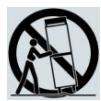
12 Utilisez uniquement le chariot, support, trépied, la console ou la table indiqué(e) par le fabricant ou vendu(e) avec l'appareil. Si vous utilisez un chariot, soyez vigilant lorsqu vous déplacez l'appareil avec le chariot, de manière à ne pas faire basculer le chargement et risquer de vous blesser.
13 Débranche cet appareil pendant les orages ou en cas d'inutilisation prolongée.
14 Les tâches de maintenance doivent être effectuées par des techniciens qualifiés. Des opérations de maintenance sont nécessaires lorsque l'appareil a été endommagé (par exemple, au niveau du cordon d'alimentation ou de la prise), lorsque du liquide s'est répandu ou que des objets sont tombés à l'intérieur, lorsque l'appareil a été exposé à la pluie ou à l'humidité, lorsqu'il ne fonctionne pas normalement ou lorsqu'il est tombé.
Avertissement relatif à l'alimentation
Une étiquette apposée sur le produit indique le type d'alimentation à utiliser. Ne branchez ce produit qu'à une prise électrique offrant la tension et la fréquence indiquées sur l'étiquette du produit. Si vous ne savez pas quel type de prise est installé à votre domicile ou dans votre entreprise, contactez votre fournisseur d'électricité.
La prise c. a. de l'unité doit rester accessible et utilisée à tout instant.
Mise à la terre du produit

AVERTISSEMENT: Évitez les chocs électriques et les risques d'incendie! Si ce produit est connecté à un câble coaxial, veillez à ce que le câblage soit mis à la terre. La mise à la terre permet de se protéger des surtensions et de l'accumulation d'électricité statique.
Protection du produit contre la foudre
Déconnectez la prise c. a. de la prise murale, et déconnectez les entrées de signaux.
Vérification de la source d'alimentation à l'aide du voyant de mise hors/sous tension
Même lorsque le voyant de mise hors/sous tension est éteint, l'appareil peut être branché à l'alimentation. Le voyant peut s'éteindre lorsque l'appareil est mis hors tension, qu'il soit débranché ou non.
Suppression des surcharges du réseau c. a.

AVERTISSEMENT : Évitez les chocs électriques et les risques d'incendie ! Ne surchargez pas le secteur, les prises, les rallonges ou les socles des prises d'alimentation. Dans le cas de produits fonctionnant sur batterie ou à partir d'autres sources d'alimentation, consultez les instructions fournies avec ces produits.
Ventilation et choix de l'emplacement
Retirez l'intégralité de l'emballage avant de brancher le produit. Ne placez pas l'appareil sur un lit, un canapé, une couverture ou une surface similaire. Ne posez pas ce produit sur une surface instable. N'installez pas cet appareil dans un emplacement fermé tel qu'une bibliothèque ou un rack, sauf si cette installation bénéficiait d'une aération adaptée. Ne placez pas d'appareils multimédias (magnétoscopes, lecteurs de DVD), de lampes, de livres, de vases ou d'autres objets sur le produit. Veillez à ne pas obstruer les ouvertures de ventilation.
Protection contre l'humidité et les corps étrangers

AVERTISSEMENT : évitez les chocs électriques et les risques d'incendie ! N'exposez pas ce produit aux ruissellements et aux projections de liquide, à la pluie ou à l'humidité. Ne placez pas d'objets contenant des liquides, tels que des vases, sur cet appareil.

AVERTISSEMENT : évitez les chocs électriques et les risques d'incendie ! Débranchez le produit avant de le nettoyer. N'utilisez pas de nettoyant liquide ou sous forme d'aérosol. N'utilisez pas d'appareil magnétique ou à électricité statique (pour-retirer la poussière) pour nettoyer ce produit.

AVERTISSEMENT: évitez les chocs électriques et les risques d'incendie! N'insérez jamais d'objets dans les ouvertures du produit. Ils risqueraient de créer des courts-circuits pouvant entraîner un choc électrique ou un incendie.
Avertissements relatifs à la maintenance

AVERTISSEMENT : Évitez les chocs électriques ! N'ouvre pas le couvercle de ce produit. L'ouverture ou le retrait du couvercle peut vous exposer à des tensions dangereuses. L'ouverture du couvercle entraîne l'annulation de la garantie. Aucune pièce de ce produit ne peut être réparée par l'utilisateur.
Vérification de la sécurité du produit
Après toute opération de maintenance ou toute réparation, le technicien de maintenance doit procéder à des vérifications de sécurité pour déterminer si le produit est en bon état de fonctionnement.
Protection du produit lors de son déplacement
Débranchez always le produit de sa source d'alimentation lorsque vous le déplacez ou lorsque vous branchez ou débranchez des câbles.
Conformité aux limites de la FCC aux états-unis
Cet équipement a été testé et jugé conforme aux limites des appareils numériques de classe B en vertu de la Partie 15 des règlements de la FCC. L'objectif de ces normes est de fournir une protection raisonnable contre ce type d'interférences dans une installation résidentielle. Cet équipement génère, utilise et peut émettre des radiofréquences. S'il n'est pas installé et utilisé conformément aux instructions, il peut entraîner des interférences dans les communications radio. Toutefois, il n'est pas garanti que son fonctionnement ne provoque pas d'interférences dans une installation donnée. Si cet équipement provoque des interférences gênantes pour la réception des ondes de radio ou de télévision, détectables en mettant l'équipement hors tension et sous tension, vous pouvez tenter de remédier à ces interférences de différentes façons :
Réorientez ou déplacez l'antenne réceptrice. Augmentez la distance entre l'équipement et le récepteur. - Branchez l'équipement sur une prise d'un circuit autre que celui auquel le récepteur est relié. - Demandez l'aide de votre câble-opérateur ou d'un technicien de radio/télévision expérimenté.
Toute modification non approuvée explicitement par Cisco Systems, Inc. pourrait annuler le droit de l'utilisateur à faire usage de ce produit.
Les informations représentées dans le paragraphe suivant de la Déclaration de conformité à la FCC sont demandées par la FCC et ont pour but de vous informer de la certification de ce périphérique par la FCC. Les nombres de téléphone indiqués permettent un équipement de poser des questions liées à la FCC et non des questions concernant le branchement ou le fonctionnement de ce périphérique. Contactez notre opérateur téléphonique pour toute question concernant le fonctionnement ou l'installation du périphérique.

Déclaration de conformité
Cet appareil est conforme à la Partie 15 des règlements de la FCC. Le fonctionnement de cet appareil est sujet à deux conditions : (1) Ce périphérique ne doit pas causer d'interférences et (2) ce périphérique doit supporter les interférences, y compris celles susceptibles d'entraîner un fonctionnement non désiré.
Passerelle résidentielle DOCSIS
Modèle : DPC3825/EPC3825
Fabrique par:
Cisco Systems, Inc.
Lawrenceville, Georgia 30044 États-Unis
Téléphone:770-236-1077
Régulation du canada relative aux interférences électromagnétiques
Cet appareil numérique de classe B est conforme à la norme ICES-003 du Canada.
Cet appeareil numérique de classe B est conforme à la norme NMB-003 du Canada.
Sélection de fréquence dynamique (DFS) fréquences sur deux bandes
Certaines configurations de ce produit peuvent utiliser les bandes de fréquences 5 150-5 250 MHz et 5 470-5 725 MHz. Si vous sélectionnez un canal appartenant à ces bandes de fréquences, le produit est restreint à une utilisation en intérieur, conformément aux recommandations de la FCC. L'utilisation en extérieur de ce produit aux fréquences mentionnées précédemment constitue une violation des règlements et des recommandations de la FCC.
Exposition aux rayonnements
Remarque : cet émetteur ne doit pas être situé ou utilisé à proximité d'une antenne ou d'un émetteur. Cet équipement doit être installé et utilisé de sorte qu'une distance minimale de 20 cm sépare l'antenne de votre corps.
L'exposition aux radiofréquences émises par ce système a été évaluée conformément aux limites de la norme ANSI C 95.1 (American National Standards Institute). Cette évaluation s'est basée sur le Bulletin 65C rev 01.01 de la FCC OET conformément aux parties 2.1091 et 15.27. Cette norme définit à 20 cm la distance minimale devant séparer l'antenne de toute personne.
L'exposition humaine aux radiofréquences émises par ce système a été évaluée conformément aux limites de la norme ANSI C 95.1. Cette évaluation se base sur l'évaluation spécifique par le document CNR-102 Rev 2. Cette norme définit à 20 cm la distance minimale devant séparer l'antenne de toute personne.
L'exposition humaine aux radiofréquences émises par ce système a été évaluée conformément aux limites de l'ICNIRP (International Commission on Non-Ionizing Radiation Protection). Cette évaluation est basée sur la norme EN 50385, Norme produit pour la démonstration de la conformité des stations de base radio et des stations terminales fixes pour les radio-télécommunications, aux restrictions de base et aux niveaux de référence relatifs à l'exposition de l'homme aux champs électromagnétiques (110 MHz-40 GHz). Cette norme définit à 20 cm la distance minimale devant séparer l'antenne de toute personne.
L'exposition humaine aux radiofréquences émises par ce système a été évaluée conformément à la norme australienne sur la protection contre les rayonnements et aux limites de l'ICNIRP (International Commission on Non-Ionizing Radiation Protection). Cette norme définit à 20 cm la distance minimale devant séparer l'antenne de toute personne.
Déclaration de conformité concernant la directive européenne 1999/5/ce (r&tte)
Cette déclaration n'est valide que pour les configurations (combinaisons de logiciels, micrologiciels et matériels) prises en charge ou fournies par Cisco Systems au sein de l'Union Européenne. L'utilisation d'un logiciel ou d'un micrologiciel non pris en charge ou fourni par Cisco Systems peut entraîner la non-conformité du produit aux exigences réglementaires.
| Бъларски [Bulgarian] | Това оборувано отоювая на сьselfессынITE Изисвашия и пожимимпкayуни на Директува 1999/5/EC. |
| Сесу [Czech]: | Toto zařazenji ve souladu se základnimi požadavky a ostatimi odpovidajicimi ustanovenimi Směrnice 1999/5/EC. |
| Dansk [Danish]: | Dette udstyr er i overensstommelse med de vAESentlige krav og andere relevante bestemmelse i Direktiv 1999/5/EF. |
| Deutsch [German]: | Dieses Gerät entspricht den grundlegenden Anforderungen und den weiteren entsprechenden Vorgaben der Richtlinie 1999/5/EU. |
| Eesti [Estonian]: | See seade vastab direktiivi 1999/5/EU olulistele nõuutele ja teistele asjakohastele sätetele. |
| English: | This equipment is in compliance with the essential requirements and other relevant provisions of Directive 1999/5/EC. |
| Espanol [Spanish]: | Este equipo cumple con los requisitos esencias asi como conoras disposiciones de la Direactiva 1999/5/CE. |
| Еληνική [Greek]: | Autóc o εξοπλισός εἰναι συμμόρρωση με τις όουιδέις απατήσεις και áλλες σχετικές διατάξεις τιςΟδηγίας 1999/5/EC. |
| François [French]: | Cet apparéil est conforme aux exigences essentielles et aux autres dispositions pertinentes de la Direactiva 1999/5/EC. |
| Islenska [Icelandic]: | Petta tæki er samkvaemt grunnkröfum og öðrum viðeigandi ákvæðum Tilskipunar 1999/5/EC. |
| Italienano [Italian]: | Questo apparato é conforme ai requisiti essenziali edagli和其他 principi sancti dalla Direactiva 1999/5/CE. |
| Latviski [Latvian]: | Śiekārta atbilst Direktīvas 1999/5/EK būtiskajām prisibām un citiem ar to saistitajiem noteikumiem |
| Lietuvić [Lithuanian]: | Śis jrenginys tenkina 1999/5/EB Direktyvos esminius reikalavimus ir kitas sios direktyvos nuostatas. |
| Nederlands [Dutch]: | Dit apparaat voldet aan de essentiele eisen en andere van toepassing zijnde bepalingen van de Richtlijn 1999/5/EC. |
| Malti [Maltese]: | Dan l-apparat huwa konformi mal-htigiet essenjali u-l-provedimenti l-ohra rilevanti daviretiva 1999/5/EC. |
| Magyar [Hungarian]: | Ez a keszülk teljesiti az alapvető kóvetelményeket és más 1999/5/EK irányelven be meghatározott vonatkozó rendelkezéseket. |
| Norsk [Norwegian]: | Dette utstyret er i samsvar med de grunnleggende krav og andere relevante bestemmelse i EU-direktiv 1999/5/EF. |
| Polski [Polish]: | Uržadzenie jest zgodne z ogólnymi wymaganiani mi oraz szczególnymi warunkami okreslonymi Dyrektywá UE: 1999/5/EC. |
| Portugues [Portuguese]: | Este equipamento está em conformidade com os requisitos essenciais e outras provisos relevantes da Direactiva 1999/5/EC. |
| Romană [Romanian] | Acest echipament este in conformitate cu cerintele esentiale si cu alte prevederi relevante ale Directivei 1999/5/EC. |
| Slovensko [Slovenian]: | Ta naprava je skladna z bistvenimi zahtevami in ostalimi relevantnimi pogoji Direktive 1999/5/EC. |
| Slovensky [Slovak]: | Toto zariadenie je v zhode so základnými požiadavkami a inými prislušnými nariadeniami direktiv: 1999/5/EC. |
| Suomi [Finnish]: | Tämla laite täytää direktiivin 1999/5/EY olennaiset vaatimukset ja on siinä asetettujen muiden laitetta koskevien märäysten mukainen. |
| Svenska [Swedish]: | Denna utrustning är i overensstammelse med de vAESentiga kraven och andra relevanta bestemmelse i Direktiv 1999/5/EC. |
Remarque: la déclaration de conformité entière de ce produit est disponible dans la section relative aux déclarations de conformité et aux informations réglementaires du guide d'installation dudit produit, disponible sur Cisco.com.
Les normes suivantes ont été appliquées lors de l'évaluation du produit par rapport aux exigences de la directive 1999/5/EC:
Radio : EN300328 - Compatibilité électromagnétique : EN 301 489-1 et EN 301 489-17 Sécurité : EN 60950 et EN 50385
Le marquage CE et l'identificateur classe 2 sont apposés sur le produit et son emballage. Ce produit est conforme aux directives européennes suivantes :
CE 1-1999/5/EC
Restrictions nationales
Ce produit est conçu pour une utilisation en intérieur uniquement.
Pour la bande 2,4 GHz, la puissance est limitée à 10 mW en EIRP pour les équipements utilisés en extérieur dans la bande 2454 - 2483,5 MHz. Il n'y a pas de restrictions pour des utilisations dans d'autres parties de la bande 2,4 GHz. Consultez http://www.arcep.fr/ pour de plus amples détails.
Remarque: la réglementation concernant les limites de puissance de sortie sont indiquées en puissance PIRE. Le niveau PIRE d'un périhérique peut être calculé en ajoutant le gain de l'antenne utilisée (en dBi) à la puissance de sortie disponible au niveau du connecteur (en dBm).
Antennes
N'utilisez que l'antenne fournie avec le produit.
Bienvenue dans le monde passionnant de l'Internet haut débit. La nouvelle passerelle résidentielle sans fil Cisco® DPC3825 DOCSIS® 3.0 ou EPC3825 EuroDOCSIS™ est un modem cable qui satisfait aux normes de l'industrie en termes de connectivité haut débit. Les passerelles résidentielles DPC3825 et EPC3825 permettent de bénéficier de services de données et avec cable (Ethernet) ou sans fil pour vous connecter à divers périphériques de votre domicile ou de votre entreprise. Elles prennent en charge l'accès haut débit aux données, le tout regroupé en un seul périphérique. Les passerelles résidentielles DPC3825 et EPC3825 vous permettent de mistrex profiter d'Internet et d'améliorer vos communications personnelles et professionnelles, ainsi que votre productivité.
Le présent guide fournit des procédures et des recommendations pour placer, installer, configurer, utiliser et dépanner la passerelle résidentielle DPC3825 ou EPC3825, qui offre une connexion Internet pour votre domicile ou votre bureau. Reportez-vous à la section adaptée de ce guide pour des informations spécifiques relatives à votre situation. Contactez votre opérateur téléphonique pour plus d'informations sur l'abonnement à ces services.
Avantages et fonctions
La nouvelle passerelle résidentielle DPC3825 et EPC3825 offre les avantages et les fonctions suivants :
Conformes aux normes DOCSIS 3.0, 2.0, et 1.x ainsi qu'aux specifications PacketCable™ et EuroPacketCable™ pour des performances de haut vol et une fiabilité à toute épreuve Connectivité Internet haut débit pour réinventer votre expérience du Web Quatre ports Ethernet 1000/100/10BASE-T pour fournir une connectivité filaire Point d'accès sans fil 802.11n ■ Wireless Protected Setup (WPS), activable à l'aide d'un bouton et permettant une configuration sans fil simplifiée et sécurisée - Contrôle parental configurable par l'utilisateur pour bloquer l'accès aux sites Web indésirables - Pare-feu évolué permettant de repousser les pirates et de protégervotre réseau domestique contre tout accès non autorisé Périphérique au design compact et attractif qui peut fonctionner à l'horizontal, à la verticale ou fixé au mur
Ports d'interface et câbles correspondants colorés pour simplifier l'installation et la configuration. Attribution de noms aux LED et comportement de ces dernières conformes à la norme DOCSIS-5 permettant aux techniciens de vérifier simplement l'état de l'appareil et de le réparer. - Compatible avec les mises à niveau logicielles automatiques déployées par votre fournisseur d'accès.
Contenu de l'emballage
Lorsque vous recevez votre passerelle résidentielle, vérifiez que l'équipement et ses accessoires sont bien dans l'emballage et qu'ils ne sont pas endommagés. L'emballage contient les éléments suivants:
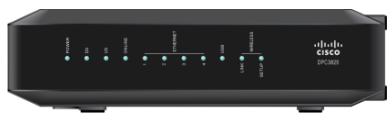
Une passerelle résidentielle DOCSIS (DPC3825 ou EPC3825):
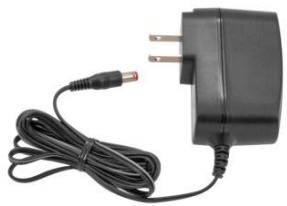
Un adaptateur secteur mural (pour les modèles nécessitant une alimentation externe) OU
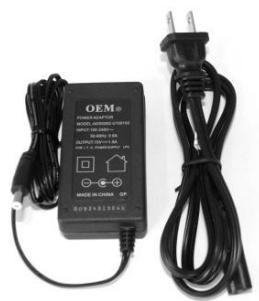
Un transformateur pour ordinateur de bureau (pour les modèles nécessitant une alimentation externe)
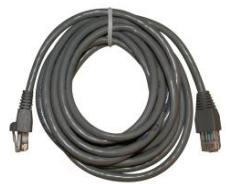
Un câble Ethernet (CAT5/RJ-45)

Un CD-ROM
Si l'un de ces éléments est manquant ou endommagé, contactez votre fournisseur.
Remarque: pour connecter un magnétoscope, un terminal numérique domestique (DHCT), un décodeur ou un téléviseur au même câblage que la passerelle résidentielle sans fil, vous aurez besoin d'un doubleur de câble en option et de câbles coaxiaux RF standard supplémentaires.
Description de la façade
La façade de votre passerelle résidentielle comporte des indicateurs d'état à LED qui décrivent l'état de votre passerelle. Voir Fonctions des indicateurs d'état à LED de la façade (page 102), pour plus d'informations sur les fonctions des indicateurs d'état à LED de la façade.
Modèle DPC3825 présenté ici
1 POWER, allumé : la passerelle résidentielle sans fil est alimentée 2 DS, allumé : la passerelle résidentielle sans fil reçoit des données depuis le réseau cable 3 US, allumé : la passerelle résidentielle sans fil envoie des données sur le réseau cable 4 ONLINE, allumé : la passerelle résidentielle sans fil est enregistrée sur le réseau et est pleinement opérationnelle 5 ETHERNET 1 - 4, allumés : un périphérique est connecté à l'un des port Ethernet. Si ces LED CLIGNOTENT, des données sont transférées via la connexion Ethernet 6 USB, allumé : un périphérique est connecté au port USB. Si cette LED CLIGNOTE, des données sont transférées via la connexion USB 7 WIRELESS LINK, allumé : indique qu'un point d'accès sans fil est opérationnel. Si cette LED CLIGNOTE, des données sont transférées via la connexion sans fil. Ce voyant est éteint lorsque le point d'accès sans fil a été désactivé par l'utilisateur 8 WIRELESS SETUP, éteint (état normal) : la configuration sans fil n'est pas active. Ce voyant clignote lorsque l'utilisateur a activé la configuration sans fil pour ajouter des clients au réseau sans fil
Description du panneau arrière
Les illustrations suivantes décrivent les composants du panneau arrière de la passerelle résidentielle Cisco DPC3825.
Model DPC3825
1 POWER, connecte la passerelle résidentielle à l'adaptateur CA fourni

ATTENTION:
Évitez d'endommager votre équipement. N'utilisez que l'alimentation fournie avec votre passerelle résidentielle.
2 Interrupteur ON/OFF (modèles européens uniquement) – Permet de partager la passerelle résidentielle hors tension sans débrancher le cordon d'alimentation 3 Etiquette de l'adresse MAC – Indique l'adresse MAC de la passerelle résidentielle 4 USB – Permet de se connecter aux périphériques client sélectionnés 5 ETHERNET – Quatre ports Ethernet RJ-45 permettent de connecter la passerelle au port Ethernet de votre PC ou de votre réseau domestique 6 CABLE – Le connecteur F permet de connecter la passerelle au signal d'un cable actif émis par votre Cable-opérateur 7 WIRELESS SETUP - Appuyez sur ce bouton pour démarrer la configuration sans fil, qui permet d'ajouter au réseau domestique des clients sans fil conformés à la nouvelle norme Wireless Protected Setup (WPS)
8 RESET - Appuyez brièvement (1 à 2 secondes) sur ce bouton pour redémarrer l'EMTA. Appuyez sur ce bouton pendant plus de dix secondes pour restaurer les paramètres d'usine du périphérique, puis redémarrer la passerelle.

Ce bouton est réservé aux opérations de maintenance.
N'y touchez pas sans y avoir été invité par votre cablo-opérateur.
Vous risqueriez de perdre les paramètres du modem câble que vous avez sélectionnés.
Quelle est la configuration système requise pour accéder à internet ?
Pour que votre passerelle résidentielle soit adaptée à Internet haut débit, vérifiez que tous les périphériques Internet de votre système respectent ou sont supérieurs à la configuration matérielle et logicielle suivante.
Remarque : vous aurez également besoin d'un câble d'entrée actif et d'une connexion à Internet.
Configuration système minimale requise pour un PC
PC doté d'un processeur Pentium MMX 133 ou supérieur, 32 Mo de RAM, Navigateur Web, Lecteur de CD-ROM
Configuration système requise minimale pour un macintosh
MAC OS 7.5 ou supérieur 32 Mo de RAM
Configuration système requise pour une connexion ethernet
PC de Microsoft Windows 2000 (ou supérieur) avec le protocole TCP/IP installé ou ordinateur Apple Macintosh avec le protocole TCP/IP installé Carte d'interface réseau 10/100/1000BASE-T Ethernet active installée
Comment puis-je m'abonner à une connexion internet haut débit ?
Avant de pouvoir utiliser votre passerelle résidentielle, vous devez disposer d'un forfait Internet haut débit. Si vous ne disposez pas d'un forfait Internet haut débit, vous devez en souscrire un auprès de votre fournisseur d'accès. Choisissez l'une des options suivantes.
Si vous ne disposez d'aucun forfait Internet haut débit, abonnez-vous auprès de votre fournisseur d'accès à Internet (FAI). Internet vous permet d'envoyer et de recevoir des e-mails, d'accéder au Web et de bénéficier d'autres services en ligne.
Vous devrez donner à votre fournisseur d'accès les informations suivantes :
Le numéro de série du modem L'adresse de contrôle d'accès au support (MAC) du modem Les autres adresses MAC, le cas échéant
Ces informations sont indiquées sur une étiquette code barre située sur la passerelle résidentielle. Le numéro de série se compose de plusieurs caractères alphanumériques précédés de S/N. L'adresse MAC se compose de plusieurs caractères alphanumériques précédents de CM MAC. L'illustration suivante présente un exemple d'étiquette code barre.
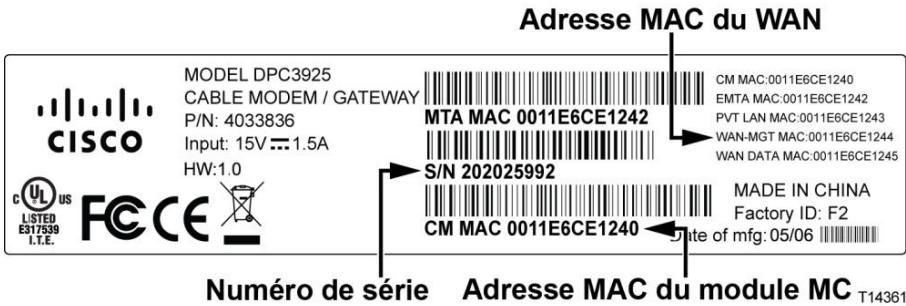
Ecrivez ces numéros dans l'espace ci-dessous.
Numéro de série
Adresse MAC
J'ai déjà un forfait internet haut débit
Si vous disposez déjà d'un forfait Internet haut débit, vous devez fournir à votre fournisseur d'accès le numéro de série et l'adresse MAC de la passerelle résidentielle. Reportez-vous aux informations relatives au numéro de série et à l'adresse MAC fournies précédemment.
Quel est l'emplacement le plus adapté pour ma passerelle résidentielle DOCSIS ?
Il convient de placer la passerelle résidentielle à proximité des prises et des autres périphériques. Pensez à l'agencement de votre domicile ou de votre bureau et décidez avec votre fournisseur d'accès du meilleur emplacement pour votre passerelle résidentielle. Lisez ce guide de l'utilisateur jusqu'au bout avant de décider de l'emplacement de votre passerelle résidentielle.
Pensez à ces recommandations :
Choisissez un emplacement proche de votre ordinateur si vous comptez utiliser la passerelle résidentielle pour accéder à Internet en haut débit. Choisissez un emplacement proche d'une connexion coaxiale RF pour ne pas avoir à installer une prise coaxiale RF supplémentaire. Choisissez un emplacement situé à l'écart de toute perturbation et ne risquant pas de créer dommages accidentels, tels qu'un placard, un sous-sol ou tout autre emplacement protégé. - Choisissez un emplacement suffisamment vaste pour ne pas devoir tirer sur les câbles ou les pincer. L'air doit pouvoir circuler autour de la passerelle. Lisez ce guide de l'utilisateur jusqu'au bout avant d'instruire la passerelle résidentielle.
Comment fixer le modem sur un mur ? (facultatif)
Vous pouvez fixer la passerelle résidentielle au mur à l'aide de deux fixations murales, deux vis et des encoches de montage situées sur l'unité. Le modem peut être monté verticalement ou horizontalement.
Avant de commencer
Avant de commencer, choisissez un emplacement de montage adapté. Le mur peut être en ciment, en bois, ou il peut s'agir d'une cloison sèche. L'emplacement de montage ne doit présenter aucun obstacle et les cables doivent pouvoir être branchés à la passerelle résidentielle sans être trop tendus. Laissez suffisamment d'espace entre la partie inférieure de la passerelle résidentielle et le sol ou l'étagère pour permettre le passage des cables. En outre, laissez suffisamment de mou aux cables pour que la passerelle résidentielle puisse être retirée à des fins de maintenance sans débrancher les cables. Vérifiez également que vous disposez des éléments suivants :
Deux fixations murales pour vis #8 x 1". Deux vis à tôle à tête cylindrique bombée #8 x 1". Choisissez une perceuse équipée d'un foret à maçonnerie ou à bois de 3/16''. Les pages suivantes seront des illustrations de la fixation du produit au mur. Montez le modem comme indiqué dans l'une des illustrations suivantes.
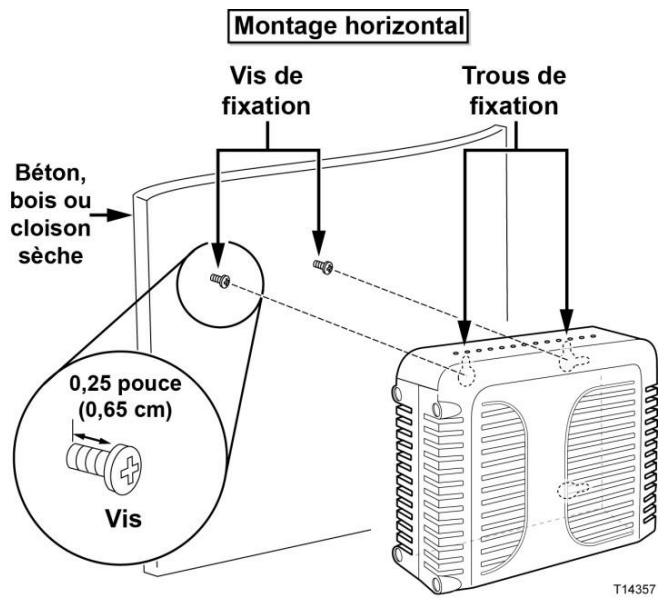
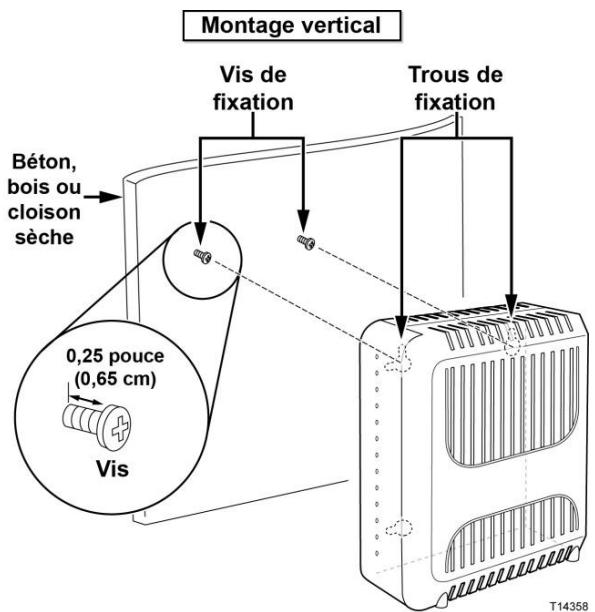
Emplacement et dimensions des encoches de fixation murale
L'illustration suivante présente l'emplacement et les dimensions des encoches de fixation murale sur la partie inférieure du modem. Utilisez les informations de cette page pour fixer votre modem au mur.
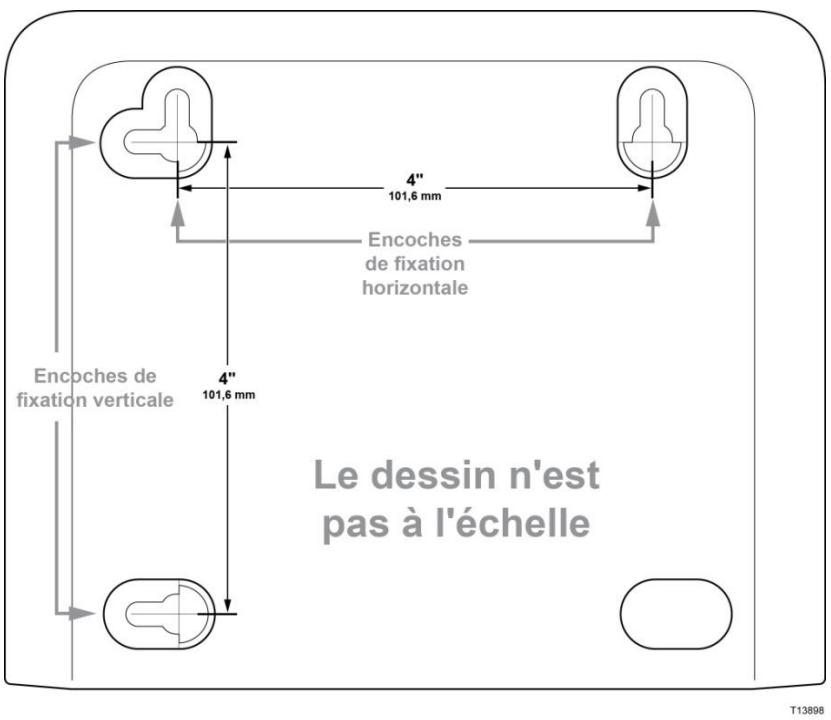
Montage de la passerelle résidentielle au mur
1 Utilisez un foret de 3/16'' et percez deux trous à la même hauteur, distants de 10 cm
Remarque: l'illustration précédente présente l'emplacement des trous de fixation à l'arête de la passerelle résidentielle.
2. Fixez-vous la passerelle résidentielle dans une cloison sèche ou un mur de béton sur lequel se trouve un goujon en bois ?
Si la réponse est positive, passez à l'étape 3. Si la réponse est négative, placez les boulons d'ancrage dans le mur, puis installez-y les vis de fixation en laissant un espace d'environ 75 mm entre la tête de la vis et le mur. Passez ensuite à l'étape 4.
3 Installez les vis de fixation dans le mur. Laissez 4 Vérifiez qu'aucun fil ou câble n'est branché à la passerelle résidentielle. 5 Soulevez la passerelle résidentielle. Faites glisser l'extrémité la plus large des deux encoches de fixation de l'arrière de la passerelle résidentielle sur les vis de fixation, puis faites glisser la passerelle vers le bas jusqu'à ce l'extrémité la plus étroite des encoches entre en contact avec la tige de la vis.
Important : vérifie que les vis de fixation soutiennent solidement la passerelle résidentielle avant de relâcher cette dernière.
Comment dois-je connecter ma passerelle pour bénéficier d'un service internet ?
Vous pouvez utiliser la passerelle résidentielle pour bénéficier d'un accès à Internet et partager cette connexion avec les autres périphériques Internet de votre domicile ou de votre bureau. Le partage d'une connexion entre plusieurs périphériques est appelé mise en réseau.
Connexion et installation de périphériques internet
Vous pouvez peut-être bénéficier d'une installation par un professionnel. Contactez votre fournisseur d'accès pour plus d'informations.
Pour connecter des périphériques
Le diagramme suivant illustre les différentes options de mise en réseau qui s'offrent à vous.
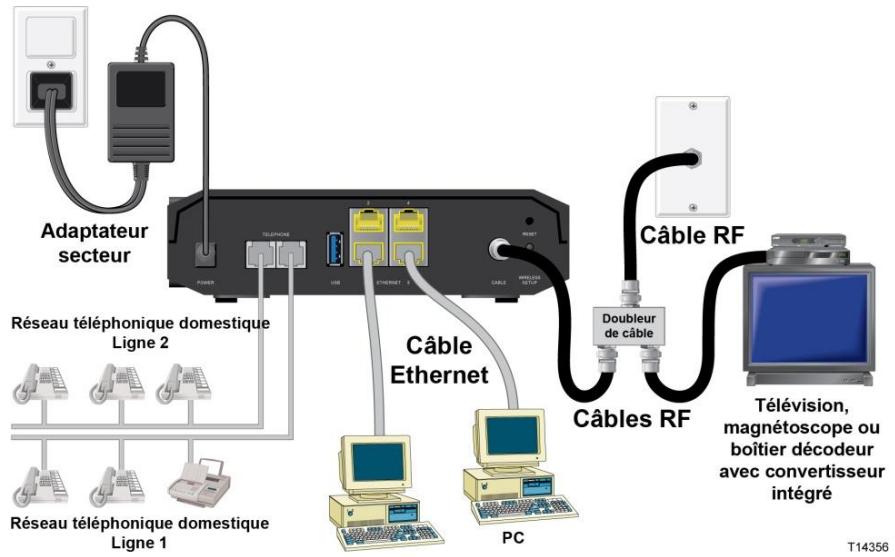
Connexion de la passerelle résidentielle pour bénéficier d'un accès à internet haut débit
La procédure d'installation suivante permet de garantir une installation et une configuration correctes de la passerelle résidentielle.
1. Choisissez un emplacement adapté et sûr (proche d'une source d'alimentation, d'une connexion câble active, de votre PC si vous comptez utiliser l'Internet haut débit).

Avertissement :
Pour éviter de vous blesser, respectez scrupuleusement l'ordre des instructions d'installation. Le réseau et les connexions doivent être isolés de manière adaptée pour éviter tout choc électrique. Débranche l'alimentation de la passerelle résidentielle avant d'y brancher un périphérique.
2 Mettez le PC et les autres périphériques réseau hors tension, puis débranchez-les. 3 Connectez le câble coaxial RF de votre fournisseur d'accès au connecteur coaxial CABLE de l'arrière de la passerelle résidentielle.
Remarque: pour connecter un magnétoscope, un terminal numérique domestique (DHCT), un décodeur ou un téléviseur au même câblage que la passerelle résidentielle, vous aurez besoin d'un doubleur de cable (non fourni). Consultez votre prestataire de services avant d'utiliser un doubleur, car cet appareil peut dégrader le signal.
4 Connectez votre PC à la passerelle résidentielle à l'aide de l'une des méthodes suivantes.
- Connexion Ethernet : localisez le câble Ethernet jaune, branchez l'une des extrémités du câble Ethernet au port Ethernet de votre PC, puis branchez l'autre extrémité au port ETHERNET jaune situé à l'arrière de la passerelle résidentielle.
Remarque: pour installer plus de périphériques Ethernet que la passerelle ne compte de ports, utilisez un ou plusieurs commutateurs Ethernet externes.
Sans fil : vérifie que votre périphérique sans fil est sous tension. Vous devrez associer votre périphérique sans fil à la passerelle sans fil une fois cette dernière opérationnelle. Suivez les instructions fournies avec votre périphérique sans fil pour l'associer à un point d'accès sans fil.
Plus d'informations sur la configuration d'usine par défaut sont disponibles plus loin dans ce guide, dans la rubrique Configuration des paramètres sans fil (page 36).
5 Localisez le cordon d'alimentation c. a. fourni avec la passerelle résidentielle. Insérez une extrémité du cordon d'alimentation dans le connecteur c. a. situé à l'arrière de la passerelle résidentielle. Branchez ensuite le cordon c. a. dans une prise c. a. pour alimenter la passerelle. La passerelle résidentielle procède alors à une recherche automatique pour localiser le réseau de données haut débit et s'y connecter. Ce processus dure entre 2 et 5 minutes. Le modem est prêt lorsque les LED POWER, DS, US et ONLINE de la passerelle restent allumées en continu.
Branchez votre PC et les autres périphériques réseau, puis mettez-les sous tension. La LED LINK de la passerelle résidentielle correspondant aux périphériques connectés doit être allumée ou clignotante.
Une fois la passerelle résidentielle en ligne, la plupart des péripériques Internet disposent immédiatement d'un accès à Internet.
Remarque : si votre PC ne dispose pas d'un accès à Internet, reportez-vous à la Foire aux questions (page 96) pour savoir comment configurer votre PC pour le protocole TCP/IP. Pour les périphériques Internet autres que les PC, reportez-vous à la section DHCP ou configuration de l'adresse IP du guide d'utilisation ou de fonctionnement de ces périphériques.
Comment puis-je configurer ma passerelle résidentielle DOCSIS ?
Pour configurer la passerelle résidentielle, vous devez d'abord accéder aux pages de configuration de l'assistant Web. Cette section fournit des instructions et des procédures détaillées pour accéder aux pages de l'assistant Web et pour configurer la passerelle résidentielle. Cette section présente également des exemples et descriptions de chaque page de configuration de l'assistant Web. Utilisez les pages de l'assistant Web pour personnaliser la passerelle résidentielle suivant vos besoins. Les pages de l'assistant Web présentées dans cette section sont organisées selon l'ordre présent sur la page Setup (Configuration).
Important : les pages de l'assistant Web et les exemples de cette section sont présentés à des fins d'illustration uniquement. Les pages auxquelles vous accédez peuvent différer de celles représentées dans ce guide. Les pages représentées dans ce guide représentent également les valeurs par défaut du périhérique.
Remarque: si vous n'êtes pas familier des procédures de configuration réseau représentées dans cette section, contactez votre fournisseur d'accès avant de modifier les paramètres par défaut de la passerelle résidentielle.
Première connexion à la passerelle
Par défaut, la passerelle utilise l'adresse IP 192.168.0.1. Si vous avez connecté la passerelle et configuré l'ordinateur correctement, procédez comme suit pour vous connecter à la passerelle en tant qu'administrateur.
1 Sur votre PC, ouvrez le navigateur de votre choix. 2 Dans la barre d'adresse, entrez l'adresse IP suivante : 192.168.0.1. La page de connexion Status - DOCSIS WAN (Etat - WAN DOCSIS) s'affiche.
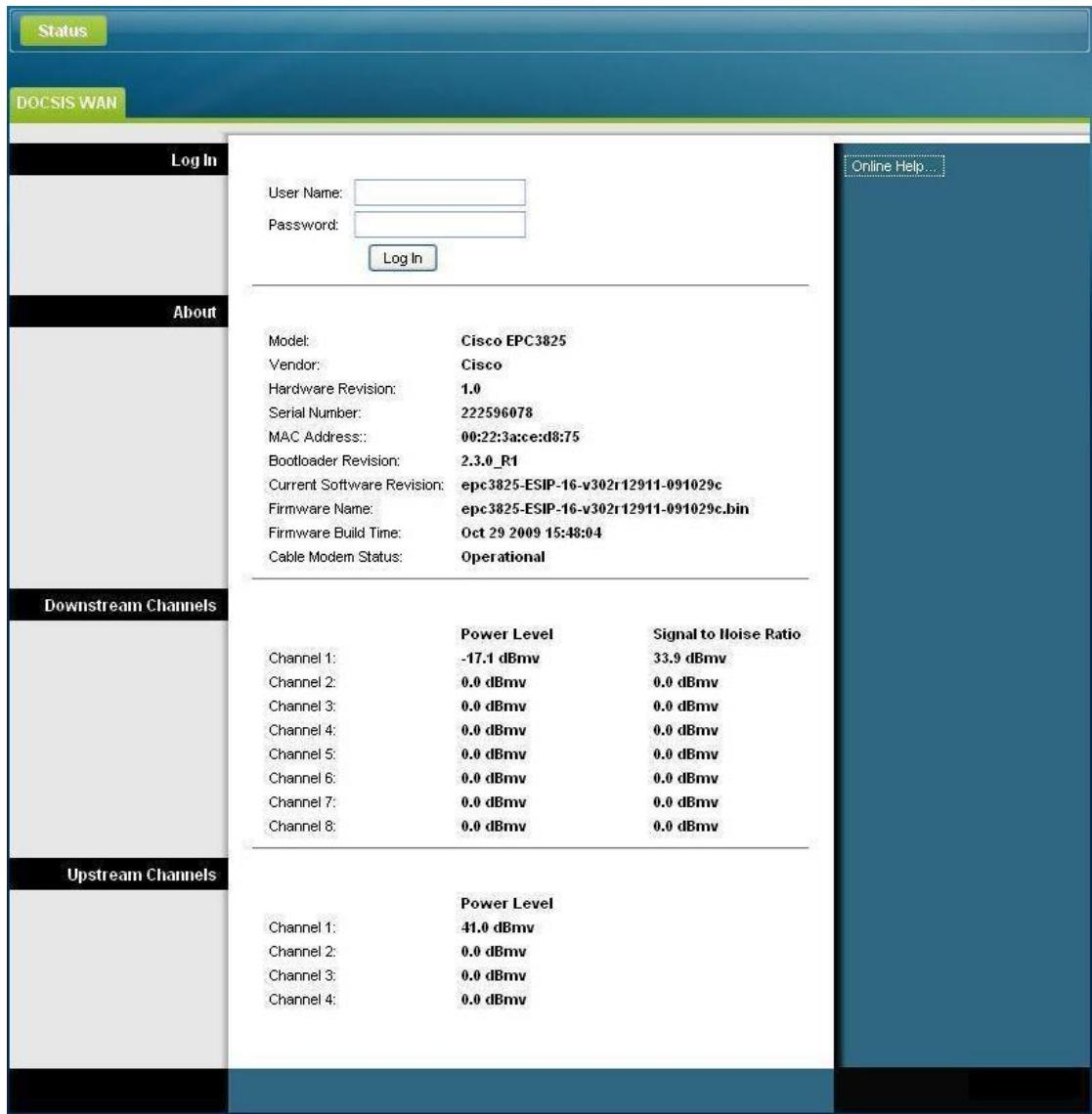
3 Sur la page Status - DOCSIS WAN (Etat - WAN DOCSIS) laissez les champs User Name (Nom d'utilisateur) et Password (Mot de passe) vides, puis cliquez sur le bouton Log In (Se connecter). La page Administration - Management (Administration - Gestion) s'affiche. La page Administration - Management (Administration - Gestion) vous permet de modifier votre nom d'utilisateur et votre mot de passe.
Vous êtes maintenant connecté à la passerelle. Vous pouvez sélectionner la page Web de configuration et de gestion de votre choix. Toutefois, vous avez été redirigé vers la page Administration > Management (Administration > Gestion) pour vous rappeler de créer un mot de passe.
Important : nous vous recommandons vivement de créer un mot de passe pour vous protéger des attaques Internet qui recherchent des périphériques utilisant des noms d'utilisateur ou mots de passe par défaut connus.
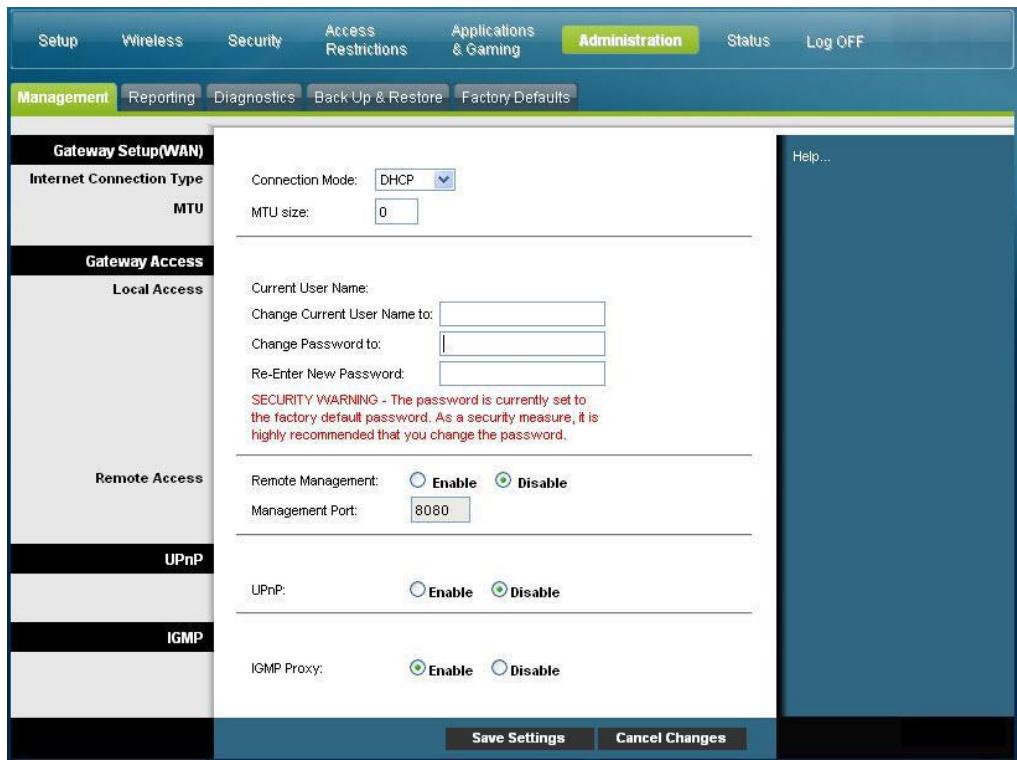
Dans la page Administration - Management (Administration - Gestion), créez un nom d'utilisateur et un mot de passe, puis cliquez sur le bouton Save Settings (Enregistrer les paramètres). Une fois que vous avez enregistré votre nom d'utilisateur et votre mot de passe sur la page Administration - Management (Administration - Gestion), la page Setup - Quick Setup (Configuration - Configuration rapide) s'ouvre.
Important : vous pouvez laisser le champ Password (Mot de passe) vide (valeur par défaut). Toutefois, si vous ne modifiez pas le nom d'utilisateur et le mot de passe, vous serez redirigé vers la page Administration - Management (Administration - Gestion) à chaque connexion à la passerelle. Ceci a pour but de vous rappeler de personnaliser le mot de passe.
Une fois que vous avez personnalisé votre mot de passe, vous serez redirigé directement vers la page Setup - Quick Setup (Configuration - Configuration rapide).
Après avoir fait vos sélections, cliquez sur le bouton Save Settings (Enregistrer les paramètres) ou sur le bouton Cancel changes (Annuler les modifications).
La page Setup - Quick Setup (Configuration - Configuration rapide) est la première page qui apparait lorsque vous vous connectez à la passerelle. Cette page vous permet de modifier votre mot de passe et de configurer le WLAN.
Important : les paramètres de cette page sont spécifiques à votre périphérique. Vous n'êtes pas obligé de les modifier. Les paramètres par défaut suffisent pour utiliser un réseau sans fil sécurisé.
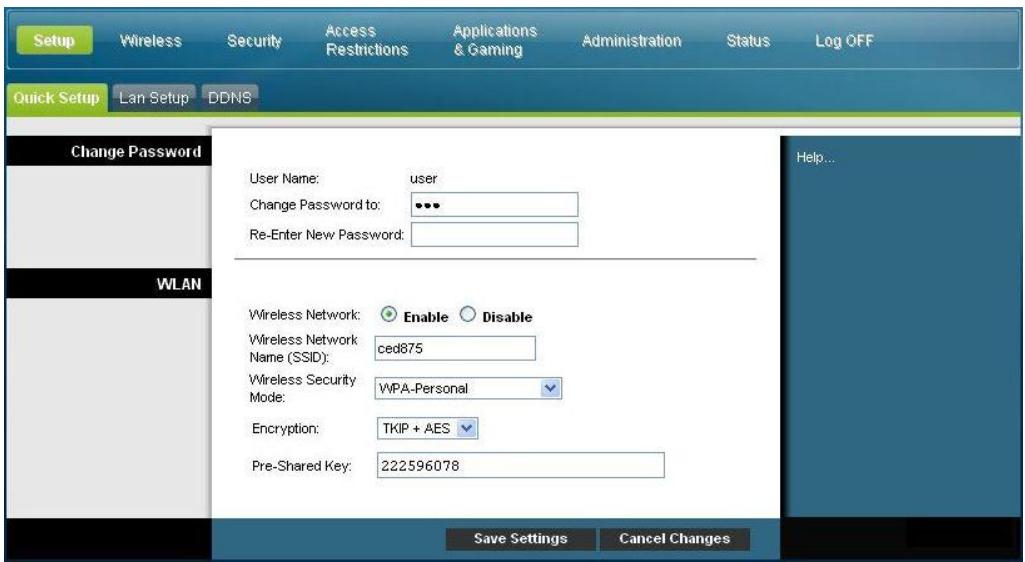
Configuration des paramètres rapides
Les descriptions et instructions du tableau ci-dessous vous indiquent comment configurer les paramètres utilisés pour la passerelle résidentielle. Sélectionnez les options appropriées, puis cliquez sur le bouton Save Settings (Enregistrer les paramètres) pour appliquer vos modifications ou sur le bouton Cancel changes (Annuler les modifications) pour annuler.
| Zone | Description des champs |
| Change Password (Modifier le mot de passer) | UserID (Nom d'utilisateur) Affiche le nom d'utilisateur de l'opérateur connecté Change Password to (Nouveau mot de passer) Permet de modifier votre mot de passer Re-Enter New Password (Saisissez à nouveau le mot de passer) Permet de ressaisir le nouveau mot de passer. Vous doivent saïrir le même mot de passer que celui du champ Change Password to (Nouveau mot de passer) |
| WLAN | Wireless Network (Réseau sans fil)Permet d'activer ou de désactiver le réseau sans fil. Sélectionnez l'options souhaiétée.Encé à Enle (Activer)Disable (Désactiver)Wireless Network Name (SSID) (Nom du réseau sans fil)Permet d'entrez un nom pour votre réseau sans fil ou d'utiliser la valeur par défaut. La valeur que vous saississe ici sera visible sur les ordinateurs et les autres péripériques client sans fil en tant que nom du réseau.Remarque: l'identificateur SSID est normalement équivalent aux 6 derniers caractères de l'adresse MAC. L'adresse MAC CM est indiquée sur l'étiquette des caractéristiques apposée sur la passerelle résidentielle.Wireless Security Mode (Mode de sécurité sans fil)Permet de sélectionner un mode de sécurité sans fil pour protégé le réseau. Si vous sélectionné le bouton radio Disable (Désactiver), votre réseau sans fil n'est pas sécurisé et tout péripérisque sans fil à portée peut s'y connecter. Voir Sécurité sans fil (page 41) pour des descriptions détaillées des modes de sécurité sans fil.Remarque: le mode de sécurité du réseau sans fil par défaut est WPA ou WPA2-Personal (WPA2-personnel).CryptagePermet de sélectionner un niveau de cryptage basé sur le mode de sécurité sans fil choisi. Voir Sécurité sans fil (page 41) pour des descriptions détaillées des modes de cryptage.Pre-Shared Key (Clé prépartagée)Clé prépartagée du péripérisque. Cette clé peut comprendre de 8 à 63 caractères. Par défaut, la clé prépartagée correspond au numéro de série à neuf chiffres de votre passerelle. Le numéro de série est indiqué sur l'étiquette des caractéristiques apposée sur la passerelle sans fil.Remarque:党的建设 d'accès peut vous fournir une fiche de configuration sans fil qui contient unSSID et des informations de configuration de la sécurité sans fil différents des éléments ci-dessus. |
La page Setup - Lan Setup (Configuration - Configuration du réseau local) vous permet de configurer les paramètres du réseau local (LAN) de votre domicile. Ces paramètres incluent la plage d'adresses IP qui définit le réseau local ainsi que la méthode d'affectation des adresses (automatique via DHCP ou manuelle) lors de l'ajout de nouveaux périphériques au réseau.
Important : à moins que vous ne disposiez de connaissances approfondies dans le domaine de la gestion des adresses IP, nous vous recommandons de ne pas modifier ces paramètres. Si vous attribuez des valeurs incorrectes à ces paramètres, vous pouvez perdre l'accès à Internet.
Cliquez sur l'onglet Lan Setup (Configuration du réseau local) pour ouvrir la page Setup - Lan Setup (Configuration - Configuration du réseau local).
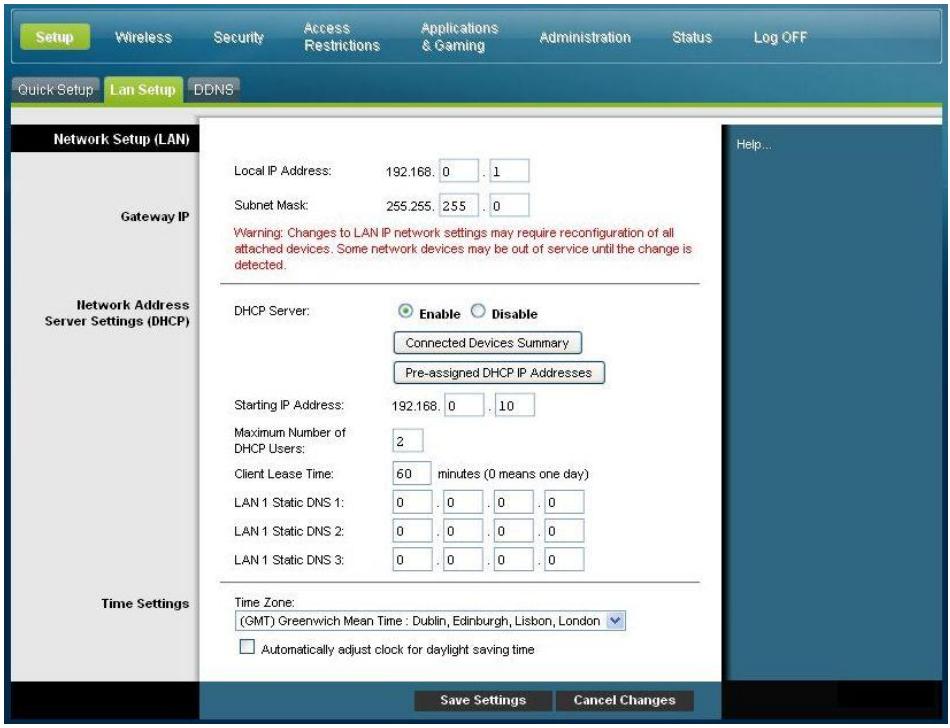
Configuration des paramètres réseau
Les descriptions et instructions du tableau ci-dessous vous indiquent comment configurer les paramètres réseau pour la passerelle résidentielle. Sélectionnez les options appropriées, puis cliquez sur le bouton Save Settings (Enregistrer les paramètres) pour appliquer vos modifications ou sur le bouton Cancel changes (Annuler les modifications) pour annuler.
| Zone | Description des champs |
| Network Setup (LAN) (Configuration) | Local IP Address (Adresse IP locale) Adresse IP de base du réseau local隱私. Par défaut, cette adresse |
| réseau (LAN)) | est 192.168.0.1. |
| Gateway IP (Adresse IP de la passerelle) | Subnet Mask (Masque de sous-réseau) Masque de sous-réseau du réseau local (LAN) |
| Network Address Server Settings (DHCP) (Paramètres du serveur d'adresses de réseau (DHCP)) | DHCP Server (Serveur DHCP) Permet d'activer ou de désactiver le serveur DHCP de la passerelle résidentielle. Le serveur DHCP permet d'allouer automatiquement des adresses IP aux périphériques associés à votre réseau domestique. ■ Page Connected Devices Summary (Récapitulatif des périphériques connectés) Cliquez sur le bouton Connected Devices Summary (Récapitulatif des périphériques connectés) dans la page Lan Setup (Configuration du réseau local). La page Connected Devices Summary (Récapitulatif des périphériques connectés) s'affiche. Cette page se présente sous la forme d'une fenêtre contextuelle qui affiche l'adresse MAC et l'adresse IP des périphériques connectés à la passerelle résidentielle. |
Cliquez sur le bouton Pre-assigned DHCP IP Addresses (Adresses IP DHCP pré-assignées) dans la page Lan Setup (Configuration du réseau local). La page Pre-assigned DHCP IP Addresses (Adresses IP DHCP pré-assignées) s'ouvre. Cette page permet d'assigner une adresse IP spécifique à un PC ou à un autre périphérique lorsqu'il demande une adresse IP via DHCP. Seules les adresses comprises dans la plage du pool DHCP d'adresses de la passerelle peuvent être réservées avec cette fonction.
Remarques :
- Le bouton Add Static IP (Ajouter une adresse IP statique)
Description des champs
permet d'ajouter une adresse IP statique à la liste des adresses IP pré-assignées.
- Le bouton Remove Static IP (Supprimer une adresse IP statique) permet de supprimer une adresse IP statique de la liste des adresses IP pré-assignées.
Affiche l'adresse de début utilisée par le serveur DHCP intégré pour distribuer des adresses IP dans le réseau local privé. Etant donné que l'adresse IP par défaut de la passerelle est 192.168.0.1, l'adresse IP de début doit être comprise entre 192.168.0.2 et 192.168.0.253. Par défaut, l'adresse IP de début est 192.168.0.10.
Indiquez le nombre maximal d'utilisateurs auxquels le serveur DHCP peut assigner des adresses IP sur le réseau local. Ce nombre doit être inférieur ou égal à 254 moins le dernier chiffre de l'adresse IP de début décrite ci-dessous.
La durée du bail du client correspond à la durée pendant laquelle l'adresse IP reste valide. Les baux des adresses IP sont renouvelés automatiquement par votre PC et les autres périphériques qui utilisent le DHCP pour obtenir une adresse IP. Si un bail expire, l'adresse IP est retournée au pool d'adresses IP disponibles pouvant être assignées par le serveur DHCP lors de l'ajout de nouveaux périphériques au réseau. Cette valeur est de 60 minutes par défaut lorsque la passerelle est en ligne.
LAN 1 static DNS 1-3 (serveur de nom de domaine statique 1 à 3 du réseau local)
Le serveur de nom de Domaine est utilisé par un PC ou d'autres péripériques client pour déterminer l'adresse IP publique associée à l'URL (adresse basee sur un nom) d'un site Web. Vous pouvez spécifique quels serveurs DNS les péripériques de votre réseau doivent utiliser en indiquant l'adresse IP de ces serveurs dans ces champs. Si vous ne le faites pas, la passerelle transmet automatiquement les informations de serveur DNCS de votre fournisseur d'accès. Par défaut, ces champs sont vides.
Time zone (fuseau horaire)
Sélectionnez le fuseau horaire de votre pays. Si votre pays suit le système d'heure d'été et d'heure d'hiver, cochez la case Automatically adjust clock for daylight saving time (Régler automatiquement l'heure en fonction de l'heure d'été).
Setup > DDNS (configuration > DDNS)
Le service de nom de domaine dynamique (DDNS) fournit à la passerelle résidentielle (dont l'adresse IP peut être dynamique) un nom d'hôte et une URL pouvant être résolus par les applications réseau par le biais de requêtes DNS standard. Ce service peut s'avérer utile si vous hébergez votre propre site Web, un serveur FTP ou tout autre type de serveur derrière le périphérique. Avant d'utiliser cette fonction, vous devez vous abonner à un service DDNS.
Cliquez sur l'onglet DDNS pour ouvrir la page Setup - DDNS (Configuration - DDNS).
Zone de description des champs
DDNS Service (Service DDNS)
Déactivation du service DDNS (Paramètre par défaut)
Pour désactiver le service DDNS, sélectionnez l'option Disabled (Désactiver) dans la liste déroulante, puis cliquez sur le bouton Save Settings (Enregistrer les paramètres).
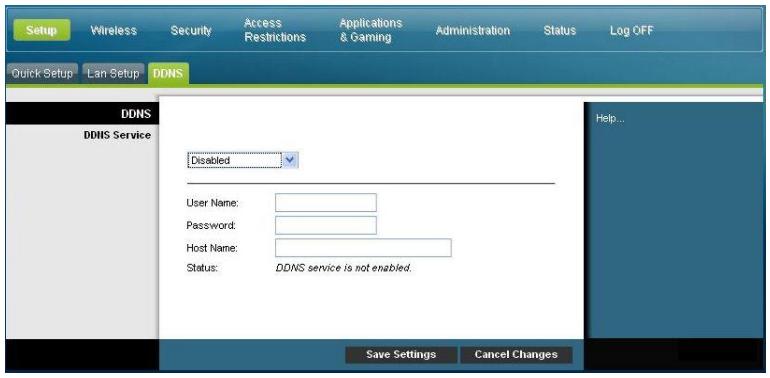
Description des champs
Service DDNS
Activation du service DDNS
Remarque : pour utiliser la fonctionnalité DDNS, vous devez d'abord créer un compte et une URL sur www. DynDNS. org. Vous devez disposer d'un compte valide pour utiliser la fonctionnalité DDNS.
Pour créer un compte, ouvrez votre navigateur et entrez www. DynDNS. org dans la barre d'adresse. Suivez les instructions données sur le site pour créer un compte.
Pour activer le service DDNS, suivez les étapes ci-dessous.
1 Sur la page DDNS, sélectionnez le serveur DDNS www.DynDNS.org.
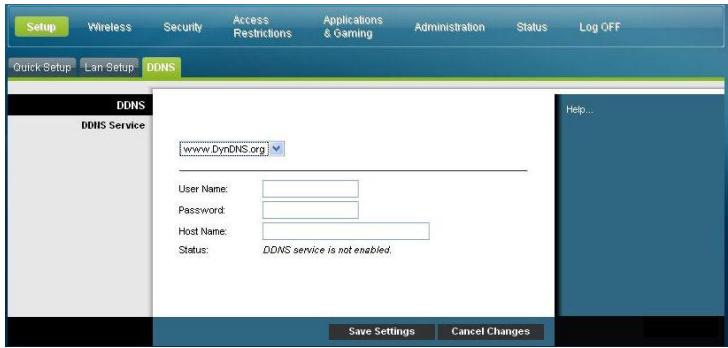
2 Configurez les champs suivants : - User Name (Nom d'utilisateur) - Password (Mot de passe) Nom d'hote 3 Cliquez sur le bouton Save Settings (Enregistrer les paramètres).
Le périphérique indique alors au service DDNS leur adresse IP (Internet) WAN actuelle à chaque modification de cette adresse.
Important : la zone Status (État) de la fenêtre indique l'état de la connexion au service DDNS.
Configuration des paramètres sans fil
Cette section décrit les options disponibles dans les pages Wireless (Sans fil) permettant de configurer les paramètres du point d'accès sans fil selon vos besoins.
Le paramétrage des communications sans fil de la passerelle résidentielle vous permet de vous connecter sans fil à partir de tout emplacement couvert par le point d'accès. Cliquez sur l'onglet Basic Settings (Paramètres de base) pour ouvrir la page Wireless - Basic Settings (Sans fil - Paramètres de base).
La page Wireless - Basic Settings (Sans fil - Paramètres de base) permet de sélectionner le mode du réseau sans fil et d'autres fonctionnalités de base.
Wireless Network (Réseau sans fil) : Enable (Activer) ou Disable (Déactiver) - Wireless Configuration (Configuration sans fil) : Manual (Manuelle) ou Wi-Fi Protected Setup Network Mode (Mode réseau) Radio Band (Bande radio) - Channel Width (Largeur de canal) Standard Channel (Canal standard) Wireless Network Name (SSID) (Nom du réseau sans fil)
Lorsque vous sélectionnez Wi-Fi Protected Setup pour la configuration sans fil, de nombreux paramètres sont préconfigurés. WPS permet de simplifier la configuration et d'ajouter facilement de nouveaux périphériques compatibles WPA à votre réseau.
Important: Le mode de cryptage WEP n'est pas pris en charge en mode WPS. Si vous devez utiliser le cryptage WEP, désactiver le mode WPS en définissant le paramètre Wireless Configuration (Configuration sans fil) sur Manual (Manuelle).
Remarque: WPS est le paramètre par défaut.
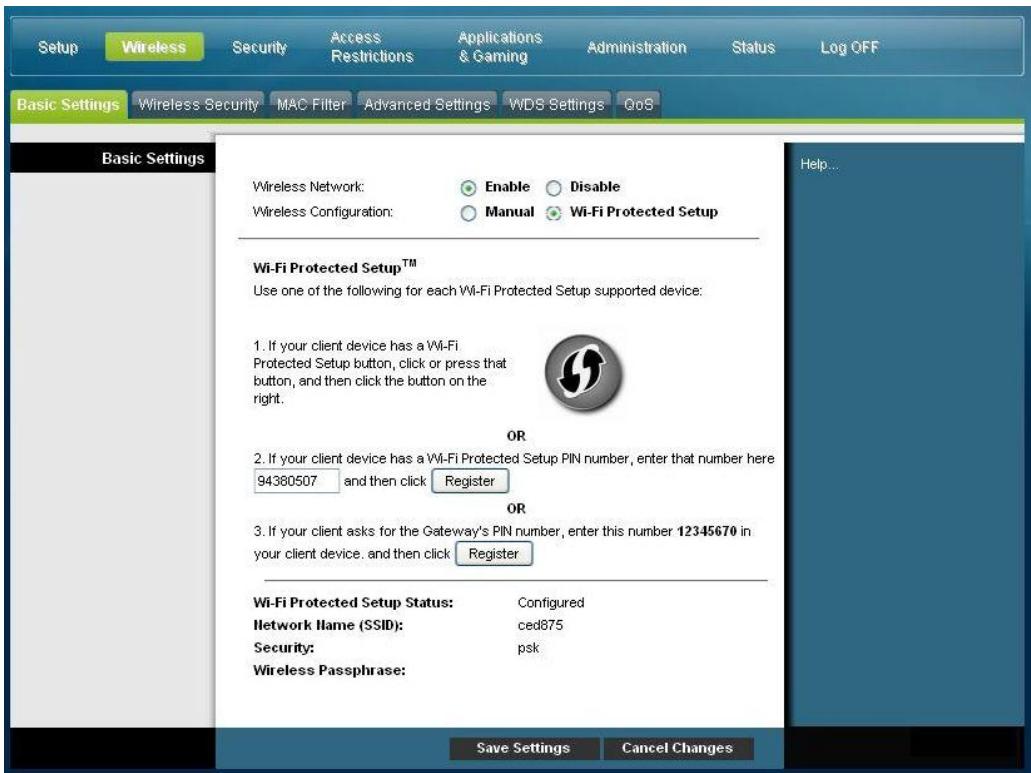
Description de la page de configuration du mode wi-fi protected setup
Les descriptions et instructions du tableau ci-dessous vous indiquent comment configurer les paramètres de base du mode Wi-Fi Protected Setup de la passerelle résidentielle. Sélectionnez les options appropriées, puis cliquez sur le bouton Save Settings (Enregistrer les paramètres) pour appliquer vos modifications ou sur le bouton Cancel Changes (Annuler les modifications) pour annuler.
Paramètres de base
Active ou désactive le réseau sans fil
Le mode Wi-Fi Protected Setup configure automatiquement un réseau sans fil sécurisé par cryptage. Pour utiliser le mode Wi-Fi Protected Setup, votre réseau doit composer au moins un autre périphérique prenant en charge cette fonctionnalité. APRÈS avoir configuré vos périphériques Wi-Fi Protected Setup, vous pouvez configurer les autres périphériques manuellement.
Configuration avec un bouton poussoir WPS (option 1)
Cliquez sur le bouton Wi-Fi Protected Setup de la page Wireless - Basic Settings (Sans fil - Paramètres de base) ou appuyez sur le bouton du panneau arrière de la passerelle pour enregistrer un client sans fil auprès de la passerelle. Appuyez sur le bouton Wi-Fi Protected Setup du client en même temps que sur celui de la passerelle. La connexion est configurée automatiquement.
Configuration WPS à l'aide du code PIN de la carte sans fil (option 2)
Il s'agit de la méthode la plus sécurisée pour l'enregistrement d'un client sans fil auprès de la passerelle. Vous nevez disposer du code PIN Wi-Fi Protected Setup, disponible dans l'utilitaire Wi-Fi Protected Setup du client. Après avoir entré le code PIN, vous pouvez vous connecter à la passerelle.
Configuration WPS à l'aide du code PIN de la passerelle (option 3)
Notez le code PIN Wi-Fi Protected Setup de la passerelle affiché dans la page Wi-Fi Protected Setup. Cliquez sur le bouton Register (Enregistrer) de l'option 3, puis à l'aide de tout utiliser Wi-Fi Protected Setup ou de Microsoft Vista, entrez le code PIN Wi-Fi Protected Setup de la passerelle dans le périphérique client pour terminer l'enregistrement.
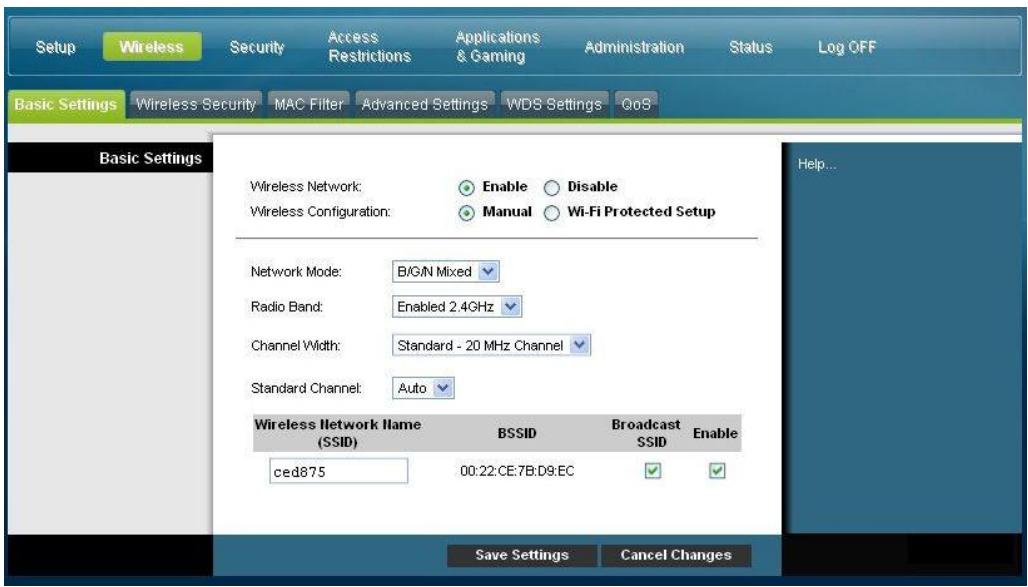
Description de la page wireless - basic settings (sans fil - paramètres de base)
Le tableau suivant vous permet de configurer les paramètres de base des communications sans fil de la passerelle résidentielle. Sélectionnez les options appropriées, puis cliquez sur le bouton Save Settings (Enregistrer les paramètres) pour appliquer vos modifications ou sur le bouton Cancel Changes (Annuler les modifications) pour annuler.
| Zone | Description des champs |
| Paramètres de base | Wireless Network (Réseau sans fil)Active ou désactive le réseau sans filWireless Configuration ;La valeur par défaut est WPS. Reportez-vous à la section Wi-Fi Protected Setup (WPS) (page 35) pour plus d'informations sur l'utilisation du mode WPS.Sélectionnez l'options Manual (Manuelle) pour paramétrer manuellement le réseau. |
| Network Mode (Mode réseau)Choisissez l'un des modes réseau suivants :G only (G uniquement), B/G Mixed (B et G), B/G/N Mixed (B, G ou N) (valeur par défaut)Important : lorsque l'autenticationation TKIP est sélectionnée, le mode réseau B/G/N Mixed (B, G ou N) n'est pas disponible. | |
| Radio Band (Bande radio)Sélectionnez Enabled 2,4GHz (Bande 2, 4 Ghz) (valeur par défaut) ou Enabled 5GHz (Bande 5 Ghz)Remarque : la bande radio 5 GHz peut ne pas être prise en charge sur certains modèles. | |
| Channel Width (Largeur de canal)Choisissez Standard - 20 MHz Channel (Standard - Canal de 20 Mhz) ou Wide 40 MHz Channel (Large - Canal de 40 Mhz) | |
| Standard Channel (Canal standard)Sélectionnez un des canaux de la liste déroulante qui correspond à vos paramètres réseau. Tous les péripériques de votre réseau sans fil doivent communiquer sur le même canal pour fonctionner correctement. Vous pouvez selectionner Auto (valeur par défaut) pour activer la sélection automatique du canal. | |
| Wireless Network Name (SSID) (Nom du réseau sans fil)LeSSID correspond au nom du réseau sans fil. Il est utilisé par la technologie sans fil pour identifier votre réseau parmi tous les réseaux sans fil de la zone. LeSSID peut comprendre jusqu'à 32 caractères. LeSSID par défaut correspond généralement aux six derniers caractères de l'adresse MAC CM indiquée sur l'étiquette des caractéristiques apposée sur la partie inférieure de la passerelle. CeSSID est unique, vous n'êtes pas obligé de le modifier. Notre fournisseur d'accès peut vous fournir des informations de configuration sans fil nécessitant unSSID différent.BSSIDAffiche le Basic Service Set Identifier (BSSID) de votre réseau sans fil. Le BSSID correspond généralement à l'adresse MAC du point d'accès sans fil.Remarque : il peut ne pas s'agir de la même adresse MAC que l'adresse MAC CM utilisée pour définir leSSID par défaut. |
Description des champs
Lorsque cette case est cochée (par défaut), la passerelle communique sa présence aux autres périhériques sans fil. Les périhériques client peuvent détecter automatiquement le point d'accès lorsque cette balise est activée.
Décochez cette case pour que les clients sans fil ne détectent pas votre réseau sans fil. Si vous masquez votre réseau, vous devrez configurer manuellement chacun des périhériques client sans fil.
Important : la case Enable (Activer) n'est pas utilisée actuellement et n'a aucun impact sur le fonctionnement de la passerelle.
Sélectionnez un mode de sécurité pour protéger votre réseau. Si vous sélectionnez le bouton radio Disable (Désactiver), votre réseau sans fil n'est pas sécurisé et tout périphérique sans fil à portée peut s'y connecter.
Pour protéger votre réseau sans fil de toute intrusion, utilisez la page Wireless Security (Sécurité sans fil) afin de configurer les paramètres de sécurité, notamment le mode de sécurité (niveau de cryptage) et les clés de cryptage.
Cliquez sur l'onglet Wireless Security (Sécurité sans fil) pour ouvrir la page correspondante. Le tableau suivant présente des exemples de la page Wireless Security (Sécurité sans fil) avec différents modes de sécurité sélectionnés.
Description de la page wireless security (sécurité sans fil)
Le tableau suivant vous permet de configurer la sécurité du réseau sans fil de la passerelle résidentielle. Sélectionnez les options appropriées, puis cliquez sur le bouton Save Settings (Enregistrer les paramètres) pour appliquer vos modifications ou sur le bouton Cancel Changes (Annuler les modifications) pour annuler.
Description des champs
Wireless Security (Sécurité sans fil)
Mode de sécurité sans fil
Choisissez l'un des modes de sécurité suivants :
Le mode de sécurité Wired Equivalent Privacy (WEP) est défini dans la première norme IEEE 802.11. Ce mode n'est plus conseillé du fait de son faible niveau de sécurité. Nous recommandons aux utilisateurs d'utiliser le mode WPA-Personal ou WPA2-Personal.
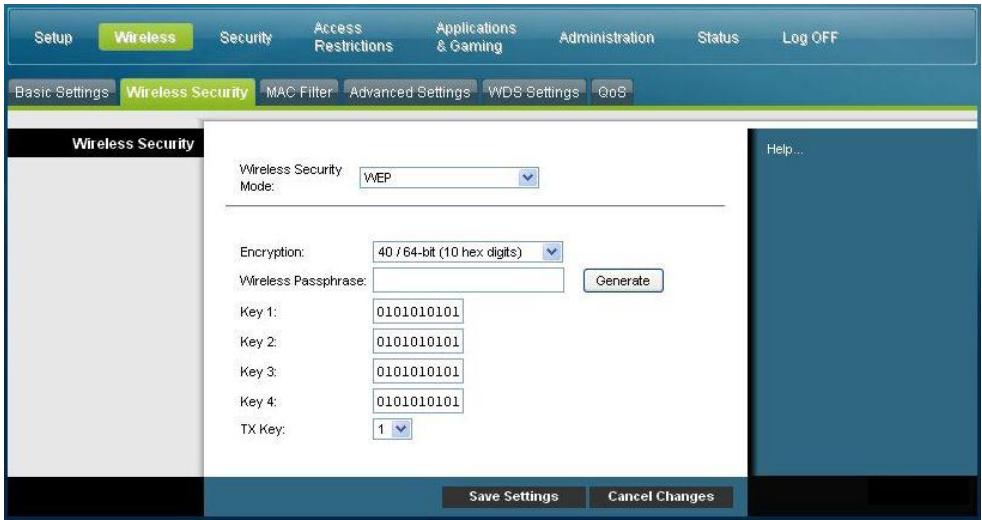
Description des champs
■ Encryption (Cryptography). Sélectionnez un niveau de cryptage WEP: 40 / 64 bits (10 hex digits) (10 chiffres hexadécimaux) ou 104 / 128 bits (26 hex digits) (26 chiffres hexadécimaux). Wireless Passphrase (Mot de passe sans fil). Pour terminer la configuration de la sécurité sans fil, CHOISSEZ un mot de passe que vous n'oublierez pas, mais que des tiers ne peuvent pas deviner. Lorsque vous connectez un périphérique sans fil pour la première fois au réseau, vous devrez entrer ce mot de passe dans la section de configuration adaptée du périphérique connecté. Pour renforcer la sécurité du réseau, ne communiquez pas ce mot de passe à des utilisateurs non autorisés. Entrez une chaîne composée de 24 caractères (lettres ou chiffres). Cliquez ensuite sur Générer pour créer le mot de passe. Key 1-4 (Clé 1 à 4). Si vous souhaitez saisir les clés WEP manuellement, renseignez les champs appropriés. Chaque clé WEP peut composer les lettres A à F et les chiffres 0 à 9. Elle doit composer 10 caractères hexadécimaux pour un cryptage à 40/64 bits ou 26 caractères hexadécimaux pour un cryptage à 104/128 bits. - TX Key (Clé de transmission). Choisissez une clé de transmission comprise entre 1 et 4. La clé de transmission est la clé utilisée pour crypter vos données. Bien qu'il soit possible de créer jusqu'à quatre clés, une seule est utilisée pour le cryptage. Sélectionnez l'une des quatre clés pour le cryptage WEP. Utilisez la clé de transmission sélectionnée pour configurer les clients sans fil.
Sécurité des réseaux domestiques - modes WPA ou WPA2 personal
Le mode WPA-Personal (encore appelé WPA-PSK ou WPA-Pre-Shared Key) sécurise davantage le réseau sans fil que la technologie WEP. Il ajoute l'authentification TKIP et utilise des clés de cryptage plus robustes que celles de la technologie WEP.
WPA2-Personal (encore appelé WPA2-PSK ou WPA2-Pre-Shared Key) permet de créer les réseaux sans fil standardisés les plus sécurisés. WPA2-Personal utilise la technologie AES (Advanced Encryption Standard) pour la transmission des données.
Remarque : toutes les cartes sans fil ne prennent pas en charge le WPA2. La prise en charge du WPA est beaucoup plus fréquente que celle du WPA2. Que vous utilisiez la méthode WPA ou WPA2, veillez à utiliser un mot de passe "robuste". Un mot de passe robuste est une chaîne d'au moins 21 caractères aléatoires.
Sélectionnez l'un des trois modes WPA ou WPA2 Personal suivants :
Encryption (Cryptage). La valeur par défaut est TKIP+AES. Pre-Shared Key (Clé prépartagée). Saisissez une clé composée de 8 à 63 caractères. Key Renewal (Renouvellement des clés). Renseignez une période de renouvellement des clés pour indiquer au périhérique la fréquence à laquelle il doit modifier les clés de cryptage. La valeur par défaut est 3600 secondes.
Zone de description des champs
Sécurité pour les réseaux d'entreprise - Modes WPA-Enterprise
Cette option utilise le mode WPA conjointement avec un serveur RADIUS pour l'authentication client. (Elle ne doit être utilisée que lorsqu'un serveur RADIUS est connecté au périphérique.)
Sélectionnez l'un des trois modes WPA ou WPA2 Enterprise suivants :
WPA-Enterprise WPA2-Enterprise WPA ou WPA2-Enterprise
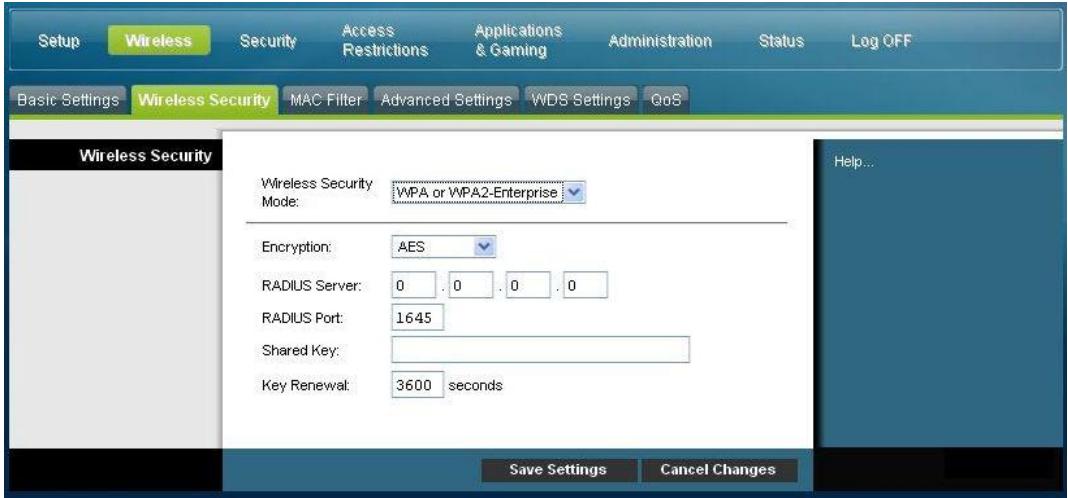
Description des champs
Encryption (Cryptography). La valeur par défaut est TKIP+AES. RADIUS Server (Serveur RADIUS). Saisissez l'adresse IP du serveur RADIUS. RADIUS Port (Port RADIUS). Saisissez le numéro du port utilisé par le serveur RADIUS. La valeur par défaut est 1812. - Shared Key (Clé partagée). Saisissez la clé partagée par le périphérique et le serveur RRADIUS. Key Renewal (Renouvellement des clés). Renseignez une période de renouvellement des clés pour indiquer au périphérique la fréquence à laquelle il doit modifier les clés de cryptage. La valeur par défaut est 3600 secondes.
La fonction MAC Filter (Filtre MAC) permet d'autoriser ou de bloquer l'accès à votre LAN sans fil en fonction de l'adresse MAC des périphériques clients sans fil. Cette fonction, également appelée « liste d'accès », peut être utilisée pour protégerr votre réseau contre les accès non autorisés.
Cliquez sur l'onglet MAC Filter (Filtre MAC) pour ouvrir la page Wireless MAC Filter (Sans fil - Filtre MAC).
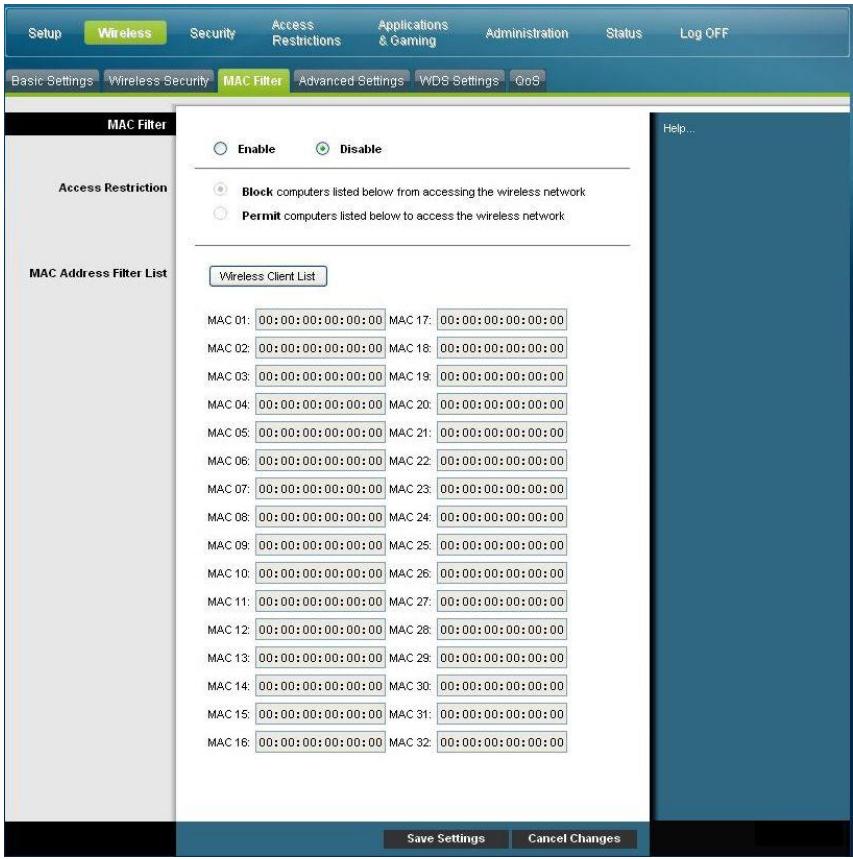
Description de la page wireless MAC filter (sans fil - filtre MAC)
Les descriptions et instructions du tableau ci-dessous vous indiquent comment configurer le filtrage des adresses MAC pour le réseau sans fil de la passerelle résidentielle. Sélectionnez les options appropriées, puis cliquez sur le bouton Save Settings (Enregistrer les paramètres) pour appliquer vos modifications ou sur le bouton Cancel Changes (Annuler les modifications) pour annuler.
| Zone | Description des champs |
| MAC Filter (Filtre MAC) | Permet d'activer ou de désactiver le filtrage MAC pour la passerelle résidentielle. |
| Access Restriction (Restriction d'accès) | Access Restriction (Restriction d'accès)Permet d'autoriser ou d'interdire à des ordinateurs l'accès au réseau sans fil. L'options sélectionnée s'applique aux adresses répertoriées sur cette page. Sélectionnez l'une des options suivantes :■ Block computers listed below from accessing the wireless network (Interdire aux ordinateurs répertoriés ci-dessous d'acceder au réseau sans fil) Sélectionnez cette option pour interdire l'accès à Internet aux adresses MAC des péripériques répertoriés.Toutes les autres adresses MAC pourront acceder à Internet.■ Permit computers listed below access to the wireless network (Autoriser les ordinateurs répertoriés ci-dessous à acceder au réseau sans fil) Sélectionnez cette option pour autoriser l'accès à Internet uniquement aux adresses MAC des péripériques répertoriés. Les adresses MAC qui ne figurent pas dans le tableau n'auront pas accès à Internet. |
| MAC Address Filter List (Liste de filtrage des adresses MAC) | MAC Address Filter List (liste de filtrage des adresses MAC)La liste désigne les utilisateurs dont vous souhaitez:gérer l'accès sans fil. Cliquez sur Wireless Client List (Liste des clients sans fil) pour afficher la liste des utilisateurs du réseau en fonction de leur adresse MAC. Dans le menu déroulant To sort (Trier par), vous pouvez trier ce tableau par adresse IP, adresse MAC, état, interface ou nom de client. Pour afficher les informations les plus récentes, cliquez sur le bouton Refresh (Actualiser). |
Les paramètres avancés permettent de renforcer la sécurité du réseau sans fil de la passerelle résidentielle. Cette page permet de configurer les fonctions sans fil avancées. Le réglage de ces paramètres doit être confié à un administrateur compétent car un réglage inadapté peut affecter les performances sans fil.
Cliquez sur l'onglet Advanced Settings (Paramètres avancés) pour ouvrir la page Wireless Advanced Settings (Sans fil - Paramètres avancés).
Cette page permet de configurer les options suivantes :
N Transmission Rate (Taux de transmission sans fil N) CTS Protection Mode (Mode de protection CTS) Beacon Interval (Intervalle de balise) DTM Interval (Intervalle DTM) Fragmentation Threshold (Seuil de fragmentation) RTS Threshold (Seuil RTS)
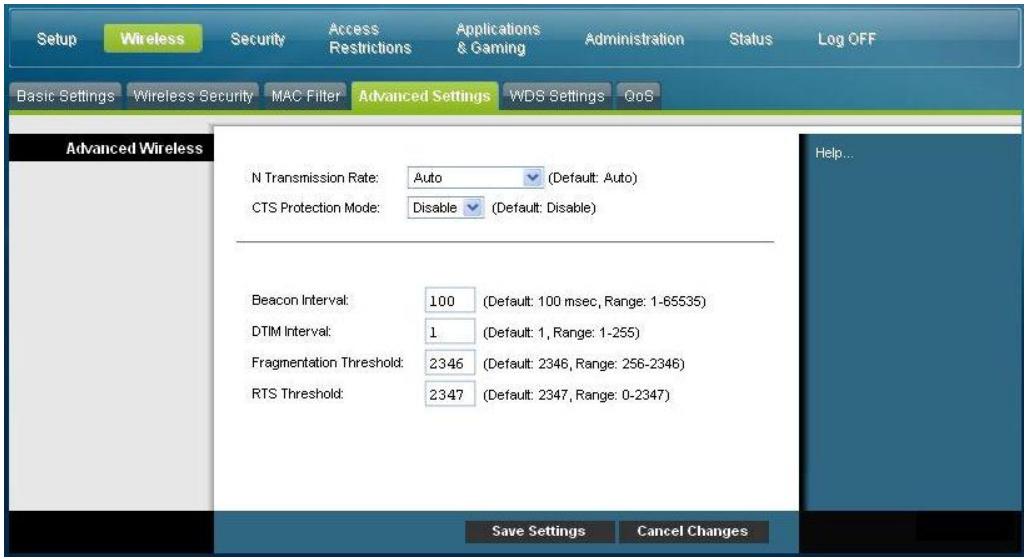
Description de la page wireless advanced settings (sans fil - paramètres avancés)
Les descriptions et instructions du tableau ci-dessous vous indiquent comment configurer les paramètres sans fil avancés de la passerelle résidentielle. Sélectionnez les options appropriées, puis cliquez sur le bouton Save Settings (Enregistrer les paramètres) pour appliquer vos modifications ou sur le bouton Cancel Changes (Annuler les modifications) pour annuler.
N transmission rate (taux de transmission sans fil n)
Vous devez définir le taux de transmission des données en fonction de la vitesse de votre réseau sans fil N. Choisissez l'une des vitesses de transmission proposées ou sélectionnez l'option Auto pour demander au périphérique d'adopter automatiquement le taux de transmission le plus rapide possible et activer la fonction de négociation automatique du début. Cette déterminée la première vitesse de connexion possible entre le périphérique et un client sans fil. La valeur par défaut est Auto.
Sélectionnez l'une des options suivantes pour le taux de transmission :
Auto (valeur par défaut) Utiliser le début actuel 0:6,5 ou 13,5 Mbits/s 1:13 ou 27 Mbits/s 2:19,5 ou 40,5 Mbits/s 3:26 ou 54 Mbits/s 4:39 ou 81 Mbits/s 5:52 ou 108 Mbits/s 6:58,5 ou 121,5 Mbits/s 7:65 ou 135 Mbits/s 8:13 ou 27 Mbits/s 9:26 ou 54 Mbits/s 10:39 ou 81 Mbits/s 11:52 ou 108 Mbits/s 12:78 ou 162 Mbits/s 13:104 ou 216 Mbits/s 14:117 ou 243 Mbits/s 15:130 ou 270 Mbits/s
CTS protection mode (mode de protection CTS)
Le mode de protection CTS (Clear-To-Send, prêt à émettre) renforce la capacité du périphérique à intercepter l'ensemble des transmissions sans fil, mais il peut réduire fortement les performances. Sélectionnez Auto pour utiliser cette fonction si nécessaire, lorsque les produits Wireless-N/G ne parviennent pas à transmettre des données au périphérique dans un environnement à fort traffic 802.11b. Pour désactiver cette fonction, sélectionnez Disable (Désactiver).
L'intervalle de balise indique l'intervalle de fréquence de la balise. Une balise est un paquet diffusé par le périphérique pour synchroniser le réseau sans fil.
(Valeur par défaut: 100 ms, plage: 20 à 1 000.)
DTIM interval (intervalle DTIM)
Le DTIM indique l'intervalle entre les transmissions de diffusion ou de multidiffusion. Un champ DTIM est un champ de compte à rebours qui informe les clients de la prochaine fenêtre à utiliser pour écouter des messages de diffusion ou de multidiffusion. Après avoir mis en mémoire tampon les messages de diffusion ou de multidiffusion des clients qui lui sont associés, le périphérique transmet le DTIM suivant avec une valeur d'intervalle DTIM. Ses clients sont informés par les balises et se préparent à recevoir les messages de diffusion et de multidiffusion.
(Valeur par défaut: 1, plage: 1 à 255.)
Le seuil de fragmentation spécifique la taille maximale d'un paquet avant la fragmentation des données en plusieurs paquets. Si le taux d'erreurs de paquet est élevé, vous pouvez augmenter légèrement le seuil de fragmentation. Un seuil de fragmentation trop bas peut affecter les performances du réseau. Seule une légère diminution de la valeur par défaut est recommendée. Dans la plupart des cas, il est préférable de conserver la valeur par défaut 2346.
RTS Threshold (seuil RTS)
Le seul RTS détermine à partir de quelle taille de paquet le mécanisme RTS/CTS est appelé. Si vous faites face à un flux de données incohérent, seule une légère diminution de la valeur par défaut (2346) est conseillée. Si la taille d'un paquet du réseau est inférieure à la taille prédéfinie du seul RTS, le mécanisme RTS/CTS n'est pas activé. Le périphérique transmet des trames RTS à une station de réception donnée et négocie l'envoi d'une trame de données. Après la réception d'un signal RTS, la station sans fil répond par une trame CTS pour autoriser le lancement de la transmission. Le seul RTS doit conserver sa valeur par défaut 2347.
La page Wireless Distribution System (WDS) Settings (Paramètres du système de distribution sans fil (WDS)) permet d'étendre la couverture de votre réseau sans fil en déployant des répéteurs de signaux. Assurez-vous que les paramètres de canal sont identiques pour tous les périphériques WDS.
Cliquez sur l'onglet WDS Settings (Paramètres WDS) pour ouvrir la page Wireless DS Settings (Paramètres DS sans fil). Cette page vous permet de configurer les paramètres WDS.
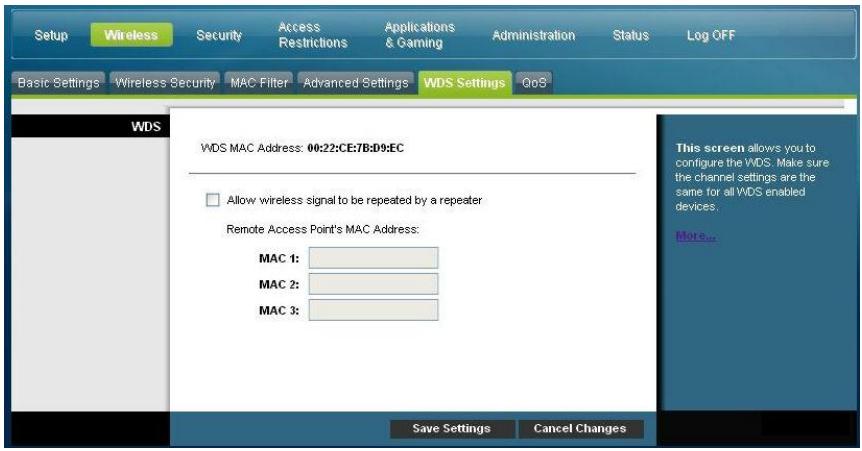
Description de la page WDS settings (paramètres WDS)
Les descriptions et instructions du tableau ci-dessous vous indiquent comment configurer le système de distribution sans fil de la passerelle résidentielle. Sélectionnez les options appropriées, puis cliquez sur le bouton Save Settings (Enregistrer les paramètres) pour appliquer vos modifications ou sur le bouton Cancel Changes (Annuler les modifications) pour annuler.
| Zone | Description des champs |
| Système de distribution sans fil | WDS MAC address (Adresse MAC WDS) Affiche l'adresse MAC WDS (ou BSSID) du point d'accès de la passerelle. |
| Allow Wireless Signal To Be Repeated by a Repeater (Autoriser la répétition du signal sans fil à l'aide d'un répéteur) Cochez cette case pour autoriser un client sans fil à se connecter à un répéteur et acheminer le traffic entre le client et le répéteur. Le nombre de répéteurs est limité à 3. | |
| Remote Access Point's MAC Address (Adresse MAC du point d'accès distant) (MAC 1 à 3) Entrez les addresses MAC des répéteurs dans les champs MAC 1, 2 et 3. |
La qualité de service (QoS) assure un meilleur service au traffic réseau prioritaire, ce qui peut concerner des applications en temps réel exigeantes en ressources, telles que les applications de vidéoconférence. Les paramètres de qualité de service permettent de définir les priorités des différents types de traffic. Un traffic de faible priorité sera ralenti pour permettre un meilleur rendement ou un passage plus rapide du traffic de priorité supérieure. Cliquez sur l'onglet QoS pour ouvrir la page Wireless QoS (Sans fil - QoS).
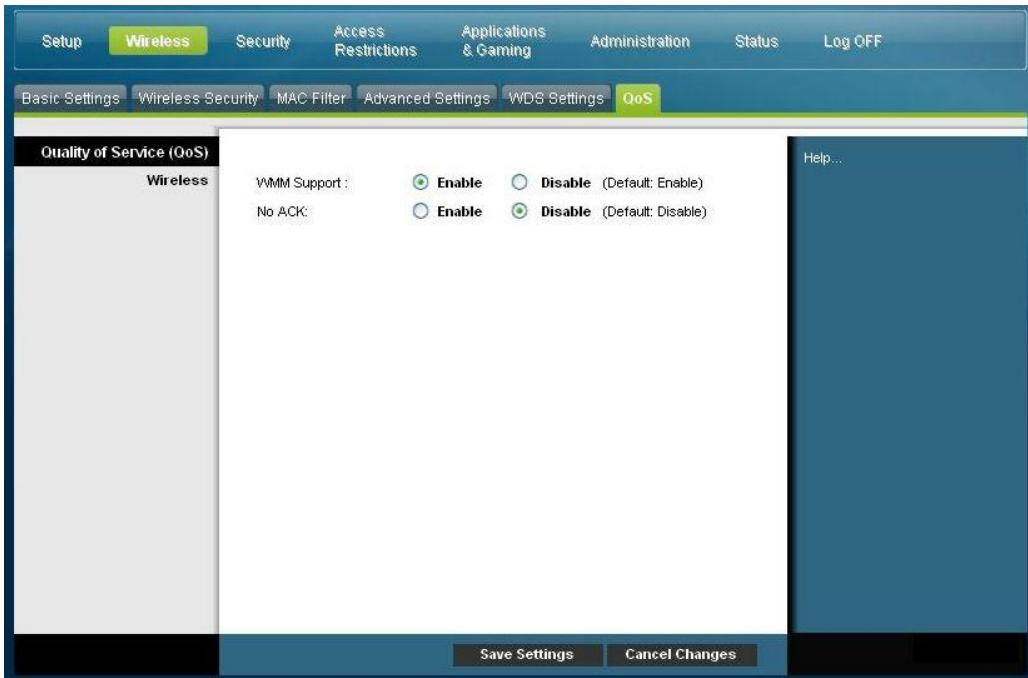
Description de la page wireless qos (sans fil - qos)
Les descriptions et instructions du tableau ci-dessous vous indiquent comment configurer chaque paramètre de qualité de service. Sélectionnez les options appropriées, puis cliquez sur le bouton Save Settings (Enregistrer les paramètres) pour appliquer vos modifications ou sur le bouton Cancel Changes (Annuler les modifications) pour annuler.
| Zone | Description des champs |
| Quality of Service (QoS) (Qualité de service (QoS)) Wireless (Sans fil) | WMM Support (Prise en charge WMM)Si vos clients sans fil prennant en charge le multimédia Wi-Fi (WMM), l'activation de cette fonction accorde une plus grande priorité au traffic multimédia. Sélectionnez l'options souhaitée.■ Enable (Activer) (valeur par défaut)■ Disable (Désactiver) |
| No ACK (Sans ACK)Permet d'activer ou de désactiver la fonction NO ACK (Sans ACK). Ce paramètre est recommendé pour les services de données pour lesquels la transmission est importante et les pertes de paquets tolérables dans une certaine mesure. Si vous sélectionnez Disable (Désactiver), un paquet d'accusé de réception est renvoyé pour chaque paquet reçu. La transmission est plus friable, mais moins performante car elle augmente le traffic.Sélectionnez l'options souhaitée.■ Enable (Activer)■ Disable (Désactiver) (valeur par défaut) |
Configuration de la sécurité
La technologie de pare-feu avancé permet de dissuader les pirates et de protégerr le réseau domestique contre tout accès non autorisé. Cette page permet de configurer un pare-feu capable de filtrer différents types de traffic indésirable sur le réseau local de la passerelle.
Cliquez sur l'onglet Firewall (Pare-feu) pour ouvrir la page Security Firewall (Sécurité - Pare-feu).
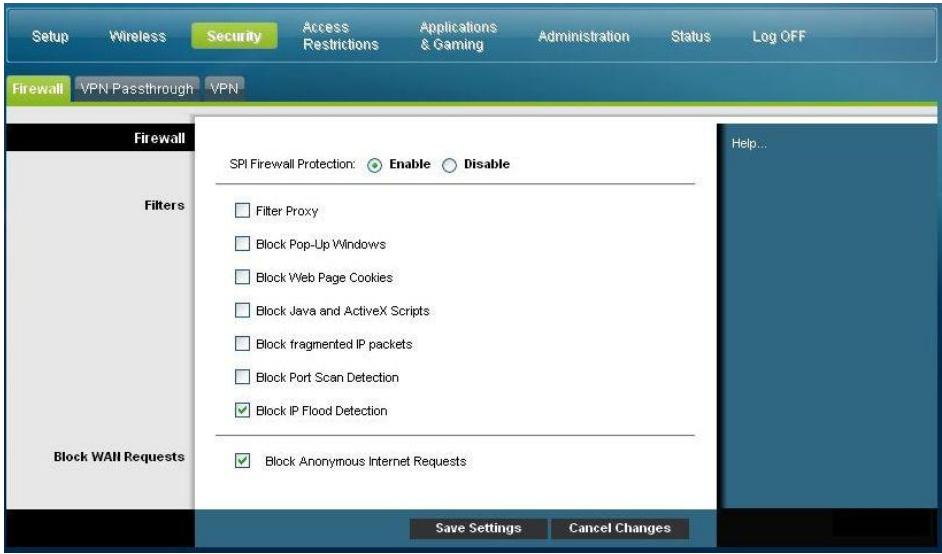
Les descriptions et instructions du tableau ci-dessous vous indiquent comment configurer le pare-feu pour la passerelle résidentielle. Sélectionnez les options appropriées, puis cliquez sur le bouton Save Settings (Enregistrer les paramètres) pour appliquer vos modifications ou sur le bouton Cancel Changes (Annuler les modifications) pour annuler.
| Zone | Description des champs |
| Pare-feu | SPI Firewall Protection (Protection par pare-feu SPI) |
| Cette protection bloque les attaques par déni de service (DoS). L'objet des attaques par déni de service n'est pas de vous voler des données ou d'endommager vos ordinateurs, mais de surcharger votre connexion Internet afin que vous ne puissiez plus l'utiliser. | |
| Sélectionnez l'options souhaitée. | |
| ■ Enable (Activer) (valeur par défaut) | |
| ■ Disable (Désactiver) |
Filter proxy
Active/désactive le filtrage du proxy. Si des utilisateurs locaux ont accès à des serveurs proxy WAN, ils peuvent contourner les filtres de contenu et accéder à des sites bloqués par le périphérique. Si vous activez la fonction de filtrage du proxy, elle bloque l'accès à tous les serveurs proxy WAN.
Active/désactive l'affichage des fenêtres contextuelles. Certaines applications courantes utilisent des fenêtres contextuelles. La désactivation de ces fenêtres peut perturber le fonctionnement de ces applications.
Active/désactive le blocage des cookies. Cette fonction empêche les périphériques Internet d'enregistrer des cookies sur les périphériques de votre réseau local privé. Les cookies sont des fichiers qui contiennent des informations personnelles ou des données sur les sites consultés.
Active/désactive les applets Java et les scripts ActiveX. Cette fonction permet de protéger les périphériques de votre réseau privé contre les applets Java malveillantes ou indésirables qui sont envoyées depuis Internet aux périphériques de votre réseau privé. Ces applets s'exécutent automatiquement sur l'ordinateur qui les reçoit.
Java est un langage de programmation pour les sites Web. Si vous sélectionnez la fonction de filtrage des applets Java, vous risquez de ne pas avoir accès aux sites Web créés dans ce langage.
Cette fonction permet également de protéger les périphériques de votre réseau privé contre les contrôle X malveillants ou indésirables qui sont envoyés depuis Internet aux périphériques de votre réseau privé. Ces contrôle s'exécutent automatiquement sur l'ordinateur qui les recoit.
Active/désactive le filtrage des paquets IP fragmentés. Cette fonction protège votre réseau privé local contre les attaques par déni de service via Internet.
Permet/interdit à la passerelle de répondre à la détection des ports ouverts sur Internet. Cette fonction vise à protégerr votre réseau privé local contre les pirates Internet qui tentent de s'introduire dans leur réseau en détectant les ports IP ouverts sur votre passerelle.
Block IP Flood Detection (Bloquer la détection du flux IP) (activé par défaut)
Bloque les périphériques malveillants qui tentent de submerger des périphériques ou des réseaux avec des paquets de diffusion illégaux. On parle également de « tempête de diffusion »
| Zone | Description des champs |
| Block WAN Requests (Bloquer les reqêtes WAN) | Block Anonymous Internet Requests (Bloquer les requêtes Internet anonymes) (activé par défaut) Lorsque cette fonction est activée, votre réseau ne peut pas être sondé par test Ping ou détecté par d'autres utilisateurs Internet. La fonction Block Anonymous Internet Requests (Bloquer les requêtes Internet anonymes) masque également vosports réseau. Ces deux mesures de protection permettent d'entraver les tentatives d'infiltration de votre réseau par des utilisateurs externes. |
Cette page permet de configurer le support VPN. Les paramètres de cette page permettent aux tunnels VPN qui utilisent le protocole IPsec ou PPTP de traverser le pare-feu. Cliquez sur l'onglet VPN Passthrough (Support VPN Pass-Thru) pour ouvrir la page Security VPN Passthrough (Sécurité - Support VPN Pass-Thru).
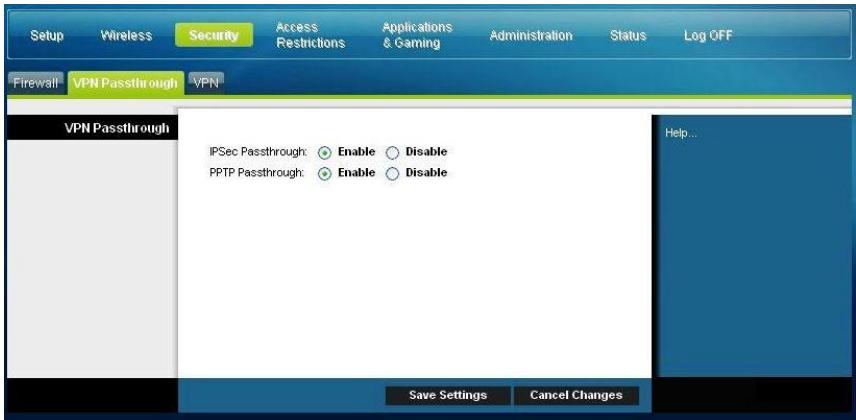
Les descriptions et instructions du tableau ci-dessous vous indiquent comment configurer le VPN Pass-Thru. Sélectionnez les options appropriées, puis cliquez sur le bouton Save Settings (Enregistrer les paramètres) pour appliquer vos modifications ou sur le bouton Cancel Changes (Annuler les modifications) pour annuler.
| Zone | Description des champs |
| VPN | IPSec Passthrough (IPSec Pass-Thru) |
| Passthrough (Support VPN Pass-Thru) | Active/désactive la sécurité du protocole Internet (IPsec). La technologie IPSec désigne une série de protocoles utilisés pour la mise en place d'un échange sécurisé de paquets au niveau de la couche IP. Lorsque la fonction IPSec Passthrough (IPSec Pass-Thru) est activée, les applications qui utilisent IPsec peuvent traverser le pare-feu. Pour désactiver l'option IPSec Passthrough (IPSec Pass-Thru), Sélectionnez le bouton radio Disable (Désactiver).Sélectionnez l'option souhaitée.■ Enable (Activer) (valeur par défaut)■ Disable (Désactiver) |
| PPTP Passthrough (PPTP Pass-Thru) | |
| Active/désactive le protocole de tunnel point à point (PPTP). Le PPTP permit la tunnellingisation du protocole point à point (PPP) sur un réseau IP. Lorsque cette fonction est activée, les applications qui utilisent le protocole PPTP peuvent traverser le pare-feu. Pour désactiver la fonction, Sélectionnez le bouton radio Disable (Désactiver). | |
| Sélectionnez l'options souhaitée. | |
| ■ Enable (Activer) (valeur par défaut) | |
| ■ Disable (Désactiver) |
Un réseau privé virtuel (VPN) est une connexion entre deux points d'extrémité de différents réseaux qui permet l'envoi sécurisé de données privées sur des réseaux publics ou privés. Cette connexion nécessite la création d'un « tunnel VPN », qui relie les deux ordinateurs ou réseaux et permet la transmission de données sur Internet comme s'il s'agissait d'un réseau privé. Le tunnel VPN utilise IPsec pour crypter les données transmises entre les deux points d'extrémité et les encapsule dans une trame Ethernet/IP normale pour qu'elles circulent en toute sécurité et sans difficulté entre les réseaux.
Le VPN constitue une alternative rentable et plus sécurisée à la ligne louée dédiée privée pour un réseau privé. Grâce aux techniques de cryptage et d'authentification conformes aux normes de l'industrie, le VPN IPsec établit une connexion sécurisée qui fonctionne comme si vous étiez directement connecté à votre réseau privé local.
Par exemple, le VPN permet aux utilisateurs de se connecter depuis leur domicile au réseau de leur entreprise et de recevoir une adresse IP dans leur réseau privé comme s'ils étaient connectés au LAN de l'entreprise depuis leur bureau.
Cliquez sur l'onglet VPN pour ouvrir la page Security VPN (Sécurité - VPN).
Cette page permet de configurer le VPN pour la passerelle résidentielle.
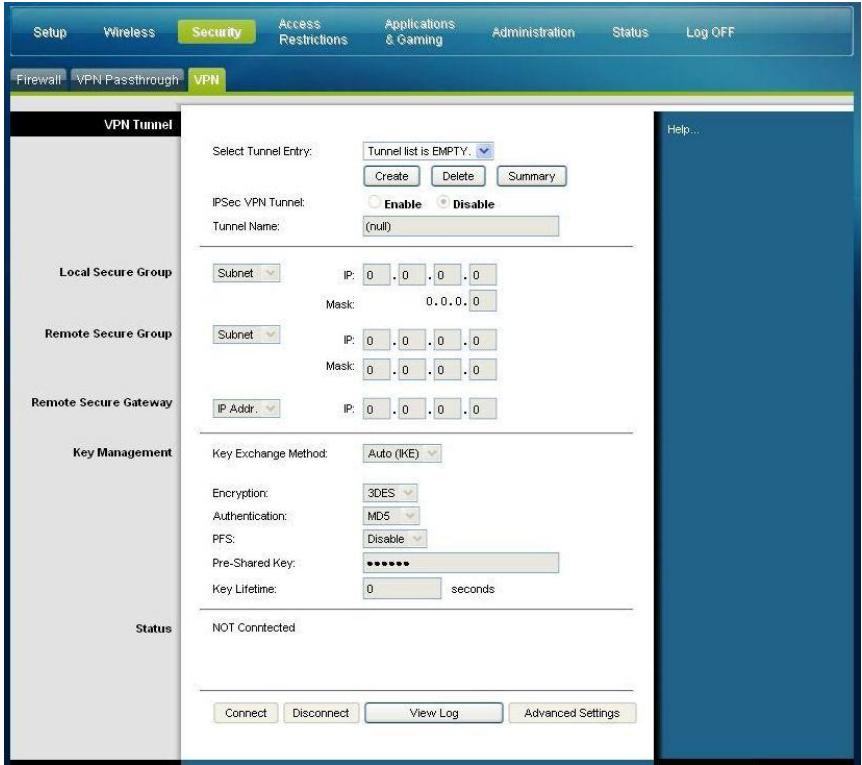
Description de la page security VPN tunnel (sécurité - tunnel VPN)
Les descriptions et instructions du tableau ci-dessous vous indiquent comment configurer le tunnel VPN pour la passerelle. Sélectionnez les options appropriées, puis cliquez sur le bouton Save Settings (Enregistrer les paramètres) pour appliquer vos modifications ou sur le bouton Cancel Changes (Annuler les modifications) pour annuler.
| Zone | Description des champs |
| Tunnel VPN | Select Tunnel Entry ( Sélectionner une entrée de tunnel) |
| Affiche la liste des tunnels VPN créés. | |
| Bouton Create ( Créer ) | |
| Permet de créé une entrée de tunnel. | |
| Bouton Delete ( Supprimer ) | |
| Permet de supprimer tous les paramètres définis pour le tunnel sélectionné. | |
| Bouton Summary ( Récapitulatif ) | |
| Permet d'afficher les paramètres et l'état de tous les tunnels activés. | |
| Tunnel VPN IPSec | |
| Active ou désactive le protocole de sécurité Internet pour le tunnel VPN. | |
| Tunnel Name ( Nom du tunnel) | |
| Entez le nom du tunnel. | |
| Local Secure Group (Groupe sécurisé local) | Sélectionnez le ou les utilisateurs de réseau local qui peuvent utiliser ce tunnel VPN. Il peut s'agir d'une adresse IP ou d'un sous-réseau. Remarque: le groupe sécurisé local doit correspondre au groupe sécurisé distant de la passerelle distante.IPEntrez l'adresse IP du réseau local.Mask (Masque)Si l'options Subnet (Sous-réseau) est Sélectionnée, entrez le masque afin de déterminer l'adresse IP du réseau local. |
| Remote Secure Group (Groupe sécurisé distant) | Sélectionnez le ou les utilisateurs de réseau local distants derrière la passerelle distante qui peuvent utiliser ce tunnel VPN. Il peut s'agir d'une adresse IP, d'un sous-réseau ou de toute autre adresse. Si cette option est définie sur Any (Tous), la passerelle agit en tant que répondeur et accepte les requêtes de tous les utilisateurs distants. Remarque: le groupe sécurisé distant doit correspondre au groupe sécurisé local de la passerelle distante.IPEntrez l'adresse IP du réseau distant.Mask (Masque)Si l'options Subnet (Sous-réseau) est Sélectionnée, entrez le masque afin de déterminer les adresses IP du réseau distant. |
| Remote Secure Gateway (Passerelle sécurisée distante) | Sélectionnez IP Addr. (Adresse IP), Any (Tous) ou FQDN (Nom de Domaine complet qualifié). Si la passerelle distante possède une adresse IP dynamique, Sélectionnez Any (Tous) ou FQDN (Nom de Domaine complet qualifié). Si vous Sélectionnez Any (Tous), la passerelle accepte les requêtes de toutes les adresses IP.Nom de Domaine completSi vous Sélectionnez FQDN (Nom de Domaine complet qualifié), saisissez le nom de Domaine de la passerelle distante pour que cette dernière puisse localiser une adresse IP actuelle via DDNS.IPL'adresse IP de ce champ doit correspondre à l'adresse IP publique (WAN ou Internet) de la passerelle distante à l'autre extrémité du tunnel. |
| Key Management (Gestion de clés) | Key Exchange Method (Méthode d'échange de clés)La passerelle prend en charge les gestions automatique et manuelle de clés. Lorsque vous Sélectionnez la gestion automatique, des protocoles d'échange de clés Internet (IKE) sont utilisés pour négocier les clés pour l'association de sécurité. Si vous Sélectionnez la gestion manuelle, aucune négociation de clés n'est nécessaire. La gestion manuelle de clés est utilisé dans les petits environnement des statiques ou à des fins de dépannage. Remarque: la méthode de gestion de clés doit être identique des deux côts. |
Description des champs
Gestion de clés (suite)
Sélectionnez l'une des options suivantes pour la méthode d'échange de clés :
Auto (IKE)
- Encryption (Cryptography): la méthode de cryptage déterminée la longueur de la clé utilisé pour le cryptography et le décryptionage des paquets ESP. Remarque: la méthode de cryptage doit être identique des deux côtes.
- Authentication (Authentication) : la méthode d'authentication permet d'authentifier les paquets ESP. Sélectionnez MD5 ou SHA. Remarque : la méthode d'authentication doit être identique des deux côtes (points terminaux VPN).
- MD5 : algorithme de hachage unidirectionnel produisant une empreinte de 128 bits.
- SHA : algorithme de hachage unidirectionnel produisant une empreinte de 160 bits.
- Perfect Forward Secrecy (PFS) (Confidentialité de transmission parfaite (PFS)) : si la fonction PFS est activée, la négociation IKE de phase 2 génère de nouvelles clés pour le cryptage et l'authentification du traffic IP. Remarque : cette fonction doit être activée des deux côtés.
- Pre-Shared Key (Clé prépartagée) : l'IKE utilise la clé prépartagée pour authentifier : la clé prépartagée doit être identique des deux côtés.
- Key Lifetime (Durée de vie de la clé) : indique la durée de validité de la clé IKE générée. Au terme de cette période, une nouvelle clé est automatiquement renégociée. La durée de validité de la clé peut varier de 300 à 100 000 000 secondes. La valeur par défaut est 3600 secondes.
- Cryptage: la méthode de cryptage détermine la longueur de la clé utilisée pour le cryptage et le déchiffrement des paquets ESP. Remarque: la méthode de cryptage doit être identique des deux côtés.
- Encryption Key (Clé de cryptage) : spécifie une clé utilisée pour crypter et décrypter le traffic IP. Ce champ accepte les caractères et les valeurs hexadécimales. Remarque : la clé de cryptage doit être identique des deux côtes.
- Authentication : la méthode d'authentification permet d'authentifier les paquets ESP. Sélectionnez MD5 ou SHA. Remarque : la méthode d'authentification doit être identique des deux côtes
Description des champs
(points terminaux VPN).
- MD5: algorithmedehachageunidirectionnelproduisantuneempreinte de128bits.
- SHA : algorithme de hachage unidirectionnel produisant une empreinte de 160 bits.
- Authentication Key (Clé d'authentication) : spécifie une clé utilisée pour authentifier : la clé d'authentication doit être identique des deux côtés.
- Inbound SPI/Outbound SPI (SPI en entrée/SPI en sortie) : l'index de paramètre de sécurité (SPI) est transmis dans l'en-tête ESP. Le récepteur peut ainsi sélectionner l'association de sécurité à utiliser pour le traitement du paquet. Le SPI est une valeur de 32 bits. Les valeurs décimales et hexadécimales sont acceptées, par exemple « 987654321 » ou « 0x3ade68b1 ». Chaque tunnel doit avoir un SPI en entrée et un SPI en sortie uniques. Deux tunnels ne peuvent pas partager le même SPI. Remarque : le SPI en entrée doit correspondre au SPI en sortie de la passerelle distante et reciprocement.
| État | Ce champ indique l'état de la connexion du tunnel sélectionné. Il peut prendre la valeur Connected (Connecté) ou Disconnected (Déconnecté). |
Boutons connecter
Cliquez sur ce bouton pour établir une connexion pour le tunnel VPN actuel. Si vous avez apporté des modifications, cliquez sur le bouton Save Settings (Enregistrer les paramètres) pour les appliquer.
Cliquez sur ce bouton pour établir une connexion pour le tunnel VPN actuel.
Cliquez sur ce bouton pour afficher le fichier journal VPN, qui fournit des informations sur chaque tunnel mis en place.
Paramètres avancés
Si la méthode d'échange de clés Auto (IKE) est sélectionnée, ce bouton permet d'accéder à des paramètres supplémentaires liés à l'échange IKE. Cliquez sur ce bouton si la passerelle ne parvient pas à mettre en place un tunnel VPN vers la passerelle distante et assurez-vous que les paramètres avancés correspondent à ceux de la passerelle.
Sélectionnez la méthode appropriée pour le point terminal VPN distant.
- Main (Principal) : le mode principal est plus lent, mais également plus sûr.
- Aggressive (Agressif) : le mode agressif est plus rapide, mais il n'est pas aussi sûr.
Sélectionnez l'option souhaitée correspondant au paramètre Remote Identity (Identité distante) à l'autre extrémité de ce tunnel.
- Local IP Address (Adresse IP locale) : adresse IP (Internet) de votre WAN.
- Nom : votre nom de domaine.
Identité distante
Sélectionnez l'option souhaitée correspondant au paramètre Local Identity (Identité locale) à l'autre extrémité de ce tunnel.
- Local IP Address (Adresse IP locale) : adresse IP WAN (Internet) du point terminal VPN distant.
- Nom : nom de Domaine du point terminal VPN distant.
Cryptage
Il s'agit de l'algorithme de cryptage utilisé pour l'association de sécurité IKE SA. Il doit correspondre au paramètre utilisé à l'autre extrémité du tunnel.
La page Security VPN View Log (Sécurité VPN - Afficher le fichier journal) affiche les événements enregistrés par le pare-feu. Le fichier journal inclut les éléments suivants :
Description de l'événement Nombre d'événements observés Dernière occurrence d'un événement Adresses cible et source
Cette page donne accès aux fichiers journaux suivants :
Fichier journal des accès Fichier journal du pare-feu Fichier journal VPN Fichier journal de contrôle parental
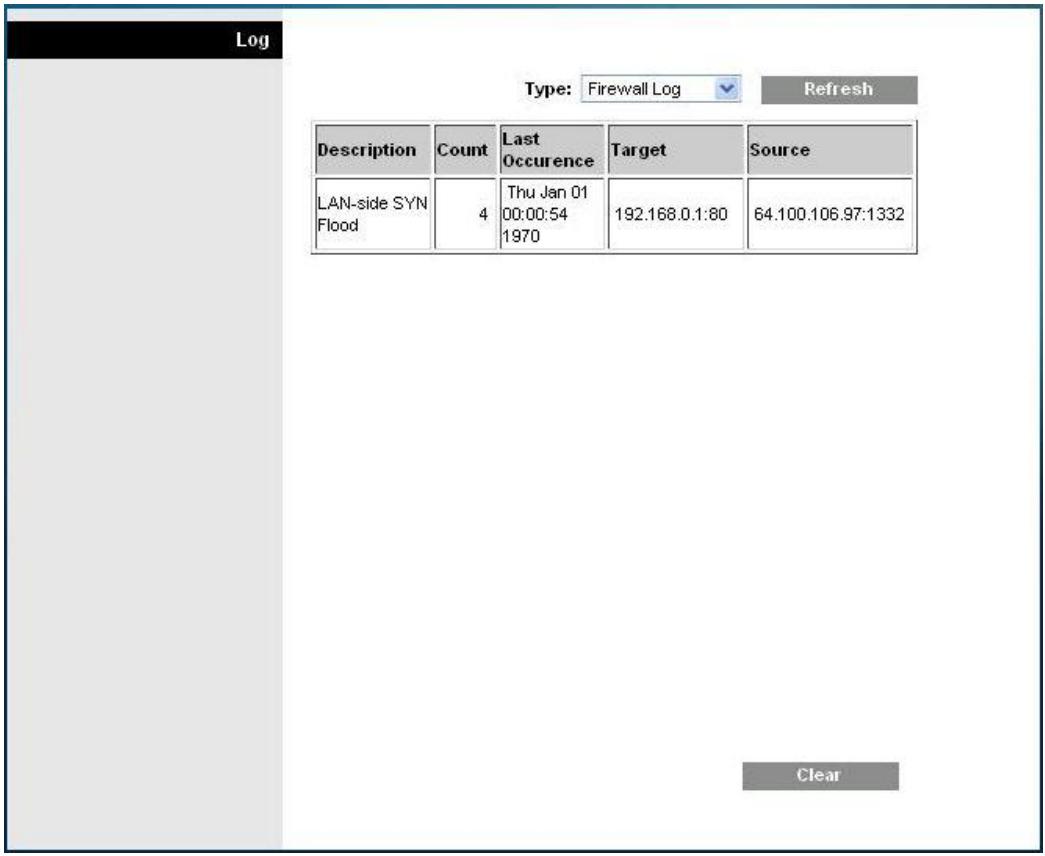
Cliquez sur Clear (Effacer) pour effacer les données d'un fichier journal.
Contrôle de l'accès à la passerelle
La page Access Restrictions IP Filtering (Restrictions d'accès - Filtrage IP) permet de configurer des filtres d'adresses IP qui bloquent l'accès à Internet d'une plage d'adresses IP.
Remarque: si vous ne maîtrisez pas les paramètres avancés représentés dans cette section, contactez votre fournisseur d'accès avant de modifier les paramètres de filtrage IP avancés par défaut de la passerelle résidentielle.
Cliquez sur l'onglet IP Address Filtering (Filtrage d'adresses IP) pour ouvrir la page Access Restrictions IP Address Filtering (Restrictions d'accès - Filtrage d'adresses IP). Sélectionnez les options appropriées, puis cliquez sur le bouton Save Settings (Enregistrer les paramètres) pour appliquer vos modifications ou sur le bouton Cancel Changes (Annuler les modifications) pour annuler.
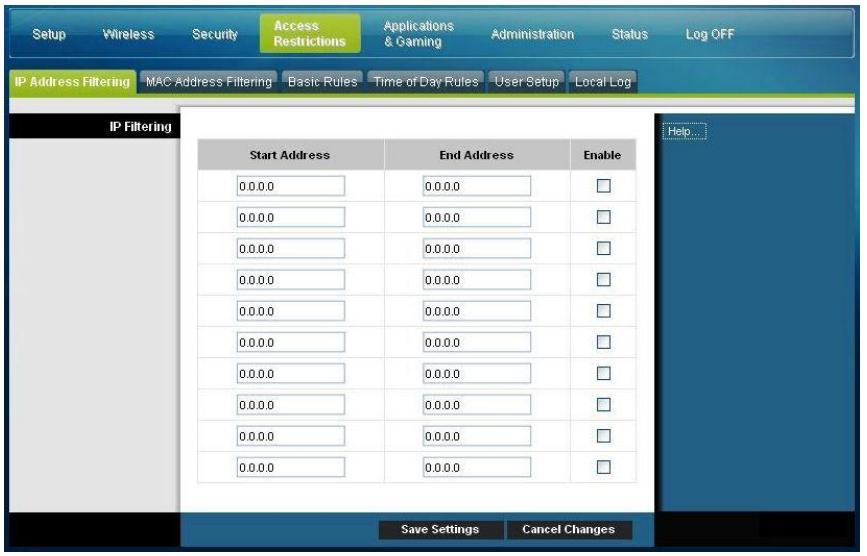
La page Access Restrictions MAC Address (Restrictions d'accès - Adresses MAC) permet de configurer des filtres d'adresses MAC qui autorisent ou bloquent l'accès à Internet d'une plage d'adresses MAC.
Remarque: si vous ne maîtrisez pas les paramètres avancés représentés dans cette section, contactez votre fournisseur d'accès avant de modifier les paramètres de filtrage IP avancés par défaut de la passerelle résidentielle.
Cliquez sur l'onglet MAC Address Filtering (Filtrage d'adresses MCA) pour ouvrir la page Access Restrictions MAC Address Filtering (Restrictions d'accès - Filtrage d'adresses MAC).
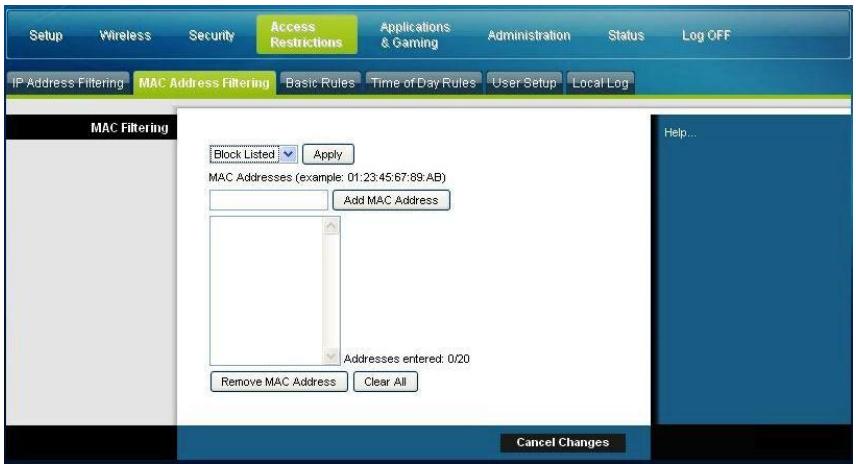
Le menu déroulant Block/Pass (Bloquer/autoriser) vous permet de bloquer ou d'autoriser l'accès à Internet aux adresses MAC des périphériques répertoriés dans le tableau MAC Address Filters (Filtres d'adresses MAC). La fonction du menu déroulant Block/Pass (Bloquer/autoriser) est décrite dans le tableau ci-dessous. Sélectionnez les options appropriées, puis cliquez sur le bouton Save Settings (Enregistrer les paramètres) pour appliquer vos modifications ou sur le bouton Cancel Changes (Annuler les modifications) pour annuler.
| Nom du champ | Description |
| MAC Filtering (Filtrage MAC) | Block Listed (Bloquer adresses répertoriées) (valeur par défaut)Sélectionnez Block Listed (Bloquer adresses répertoriées) pour bloquer l'accès à Internet des adresses MAC des pérophériques répertoriés dans le tableau. Toutes les autres adresses MAC pourront accéder à Internet. |
| Pass Listed (Autoriser adresses répertoriées)Sélectionnez Pass Listed (Autoriser adresses répertoriées) pour autoriser uniquement les adresses MAC des pérophériques répertoriés dans le tableau à accéder à Internet. Les adresses MAC qui ne figurent pas dans le tableau n'auront pas accès à Internet. |
Boutons
Les boutons suivants s'affichent sur la page Advanced Settings - MAC Address Filtering (Paramètres avancés - Filtrage d'adresses MAC).
| Gestion | Description |
| Appliquer | Enregistre les valeurs saisies dans les champs sans fermer la page. |
| Add MAC Address (Ajouter adresse MAC) | Enregistre l'adresse MAC saisie dans le champ associé. |
| Remove MAC Address (Supprimer adresse MAC) | Supprime l'adresse MAC sélectionnée. |
| Clear All (Effacer tout) | Supprime toutes les addresses MAC définies. |
Les restrictions d'accès vous permettent de bloquer ou d'autoriser des types spécifiques d'utilisations et de traffic Internet, notamment l'accès à Internet, les applications désignées, les sites Web et le traffic entrant certains jours et à certaines heures. La page Access Restrictions Basic Rules (Restrictions d'accès - Règles de base) vous permet de configurer le contrôle parental sur la passerelle résidentielle et de déterminer qui peut définir ce contrôle.
Cliquez sur l'onglet Basic Rules (Règles de base) pour ouvrir la page Access Restrictions Basic Rules (Restrictions d'accès - Règles de base).
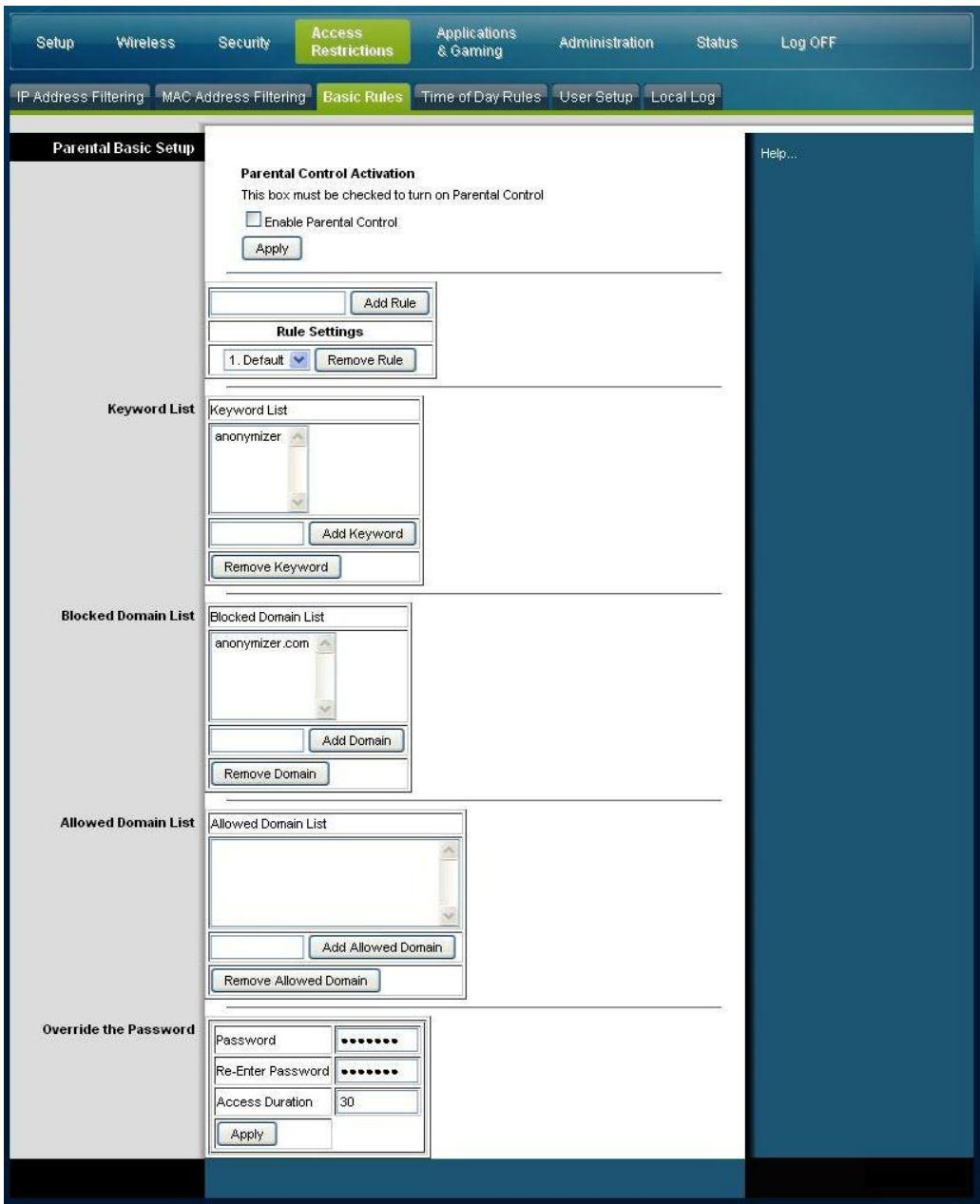
Les descriptions et instructions du tableau ci-dessous vous indiquent comment configurer les règles de base des restrictions d'accès pour la passerelle résidentielle. Sélectionnez les options appropriées, puis cliquez sur le bouton Save Settings (Enregistrer les paramètres) pour appliquer vos modifications ou sur le bouton Cancel Changes (Annuler les modifications) pour annuler.
| Zone | Description des champs |
| Parental Control Basic Setup (Configuration de base du contrôle parental) | Parental Control Activation (Activation du contrôle parental)Permet d'activer ou de désactiver le contrôle parental. Pour activer le contrôle parental, cochez la case Enable Parental Control (Activier le contrôle parental) et cliquez sur Apply (Appliquer). Pour le désactiver, découvertz la case Enable Parental Control (Activier le contrôle parental) et cliquez sur Apply (Appliquer).Add Rule (Ajouter règle)Ajoute et enregistrre une nouvelle règle à la liste des règles de contenu.Remove Rule (Supprimer règle)Supprime la règle sélectionnée de la liste de règles de contenu. |
| Keyword List (Liste de mots-clés) | Keyword List (Liste de mots-clés)Permet de creator une liste de mots-clés. La passerelle bloquera toute tentative d'accès à une URL qui contient un mot-clé de la liste.Add/Remove Keyword (Ajouter/Supprimer mot-clé)Permet d'ajouter des mots-clés à la liste ou d'en supprimer. |
| Blocked Domain List (Liste de domaines bloqués) | Blocked Domain List (Liste de domaines bloqués)Permet de creator la liste des domaines auxquels la passerelle doit bloquer l'accès. Toute tentative d'accès aux domaines de la liste échouera.Add/Remove Domain (Ajouter/Supprimer domaine)Permet d'ajouter des domaines à la liste ou d'en supprimer. |
| Allowed Domain List (Liste des domaines autorisés) | Allowed Domain List (Liste des domaines autorisés)Permet de creator la liste des domaines auxquels la passerelle autorise l'accès.Add/Remove Allowed Domain (Ajouter/Supprimer domaine autorisé)Permet d'ajouter des domaines à la liste ou d'en supprimer. |
| Override the Password (Remplacer le mot de passer) | Password (Mot de passer)Permet de creator un mot de passer pour annuler temporairement les restrictions d'accès de l'utilisateur à un site Web Bloqué.Re-Enter Password (Saisissez à nouveau le mot de passer)Saisissez à nouveau le même mot de passer pour confirmer le mot de passer saisi dans le champ précédent.Access Duration (Durée de l'accès)Permet de définir la durée en minutes pendant laquelle le mot de passer permettra d'accéder à un site Web Bloqué.AppliquerEnregistre toute les modifications. |
Pour utiliser le blocage par mot-clé et par domaine
Le blocage par mot-clé et par Domaine permet de bloquer l'accès à des sites Web en fonction de la présence d'un mot ou d'une chaîne dans l'URL de ces sites.
Le blocage par Domaine permet de bloquer l'accès à un site en fonction de son nom de Domaine. Le nom de Domaine est la partie de l'URL qui précède l'extension : .com, .org ou .gov, par exemple.
Le blocage par mot-clé permet de bloquer l'accès à des sites Web en fonction de la présence d'un mot-clé ou d'une chaîne dans l'URL et non uniquement dans le nom de Domaine.
Remarque: la fonction de blocage par Domaine bloque l'accès à tous les domaines de la liste établie. Elle bloque également les domaines dont une partie du nom correspond parfaitement à une entrée de la liste.
Par exemple, si vous entrez exemple.com comme Domaine, tous les sites contenant la chaîne « exemple.com » seront bloqués. En général, vous n'inclurez pas « www. » dans le nom de Domaine afin de ne pas limiter le blocage au seul site dont le nom de Domaine correspond exactement à cette entrée. En effet, si vous placez « www.example.com » dans la liste, celui-ci le site dont le nom correspond exactement à cette chaîne sera bloqué. En revanche, si vous n'incluez pas « www. », tous les sites apparentant à « exemple.com » et associés à ce site seront bloqués.
Blocage de l'accès à des sites web
Pour bloquer l'accès à des sites Web, utilisez l'option Blocked Domain List (Liste de domaines bloqués) ou Keyword List (Liste des mots-clés).
Pour utiliser l'option Blocked Domain List (liste des domaines bloqués), entrez les URL ou noms de domaine des sites Web à bloquer.
Utilisez l'option Keyword List (liste des mots-clés) pour entrer les mots-clés à bloquer. Si l'un de ces mots-clés apparait dans l'URL d'un site Web, l'accès à ce site sera bloqué. Remarque : l'analyse porte uniquement sur l'URL et non sur le contenu de chaque page Web.
Utilisez a) pour configurer des filtres d'accès Web afin de bloquer tout le traffic Internet en provenance et à destination de péripériques réseau spécifiques les jours et à l'heure sélectionnés.
Cliquez sur l'onglet Time of Day Rules (Règles de plage horsaire) pour ouvrir saire). Un exemple de cette page est présenté ci-dessous.
Remarque: la passerelle résidentielle utilise l'horloge réseau gérée par votre fournisseur de services de données. L'horloge doit être précise et indiquer l'heure correspondant à votre fuseau horaire pour que cette fonction soit opérationnelle. Vérifiez que l'heure est correcte sur les pages Status (État) et Set Time (Définir l'heure). Si ce n'est pas le cas, contactez votre fournisseur de services de données. Vous pouvez également ajuster vos paramètres pour tenir compte de l'écart.
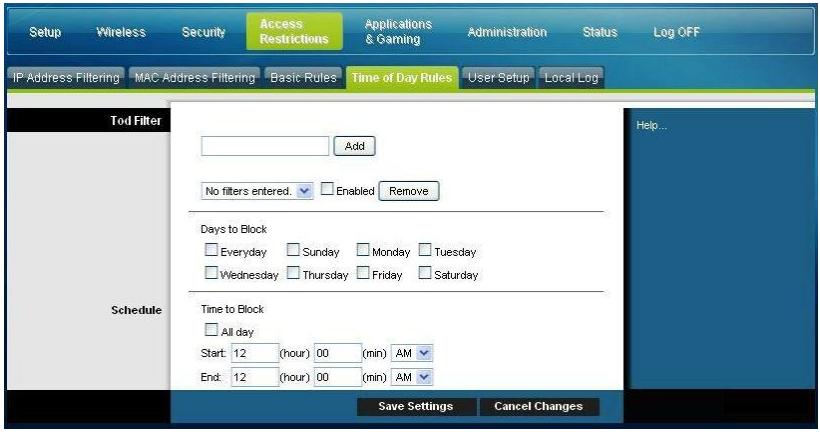
Les descriptions et instructions du tableau ci-dessous vous indiquent comment configurer les règles de plage horaire pour la passerelle résidentielle. Sélectionnez les options appropriées, puis cliquez sur le bouton Save Settings (Enregistrer les paramètres) pour appliquer vos modifications ou sur le bouton Cancel Changes (Annuler les modifications) pour annuler.
| Zone | Description des champs |
| Tod Filter (Filtre de plaque horsaire) | AjouterPermet d'ajouter un filtré ou une règle d'accès en fonction de l'heure. Entrez le nom du filtré et cliquez sur le bouton Add (Ajouter) pour ajouter le filtré à la liste. Les règles de plaque horsaire permettent de limiter l'accès à Internet en fonction du jour et de l'heure.SupprimerSupprime le filtré sélectionné de la liste des filtres de plaque horsaire. |
| Calendrier | Days to Block (Jours de blocage)Permet de contrôle l'accès en fonction des jours de la semaine.Time to Block (Heures de blocage)Permet de contrôle l'accès en fonction de l'heure. |
La page Access Restrictions User Setup (Restrictions d'accès - Paramètres utilisateur) permet de configurer des comptes et des profils utilisateurs supplémentaires pour les membres de la famille. Le niveau d'accès à Internet de chaque profil peut être personnalisé selon les règles d'accès qui lui sont associées.
Important : ces comptes ne permettent pas d'accéder en tant qu'administrateur à la passerelle.
Remarque : une fois que vous avez défini et activé des profils utilisateur, chaque utilisateur doit se connecter lorsqu'il souhaite accéder à Internet. L'utilisateur peut se connecter lorsque l'écran contextuel de connexion s'affiche dans son navigateur Web. Il doit entrer son nom d'utilisateur et son mot de passe pour accéder à Internet.
Cliquez sur l'onglet User Setup (Paramètres utilisateur) pour ouvrir .
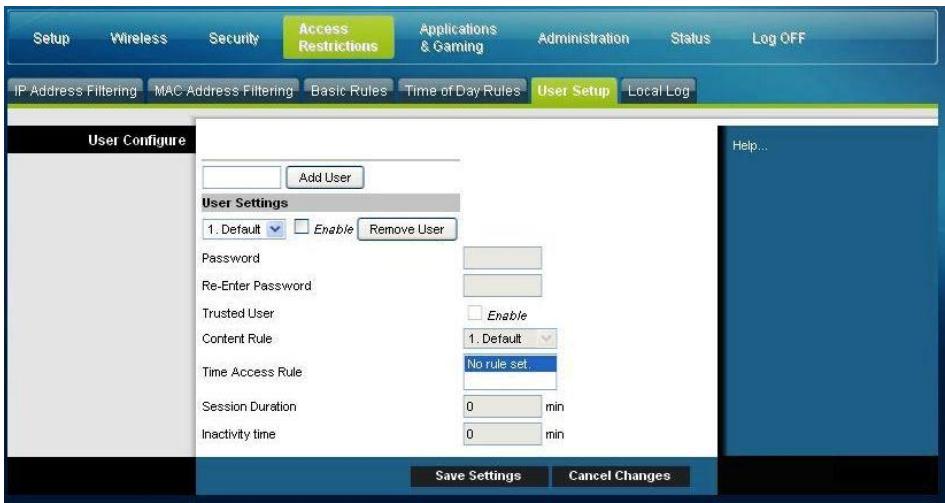
Description de la page access restrictions user setup (restrictions d'accès - paramètres utilisateur)
Les descriptions et instructions du tableau ci-dessous vous indiquent comment configurer les paramètres à utiliser pour la passerelle résidentielle. Sélectionnez les options appropriées, puis cliquez sur le bouton Save Settings (Enregistrer les paramètres) pour appliquer vos modifications ou sur le bouton Cancel Changes (Annuler les modifications) pour annuler.
| Zone | Description des champs |
| User Configure (Con-figuration utilisateur) | Add User (Ajouter utiliser)Permet d'ajouter un nouveau profil utilisé. Entreze le nom de l'utiliser et cliquez sur le bouton Add User (Ajouter utiliser) pour ajouter l'utiliser à la liste.User Settings (Paramètres utiliser)Permet de modifier un profil utilisé. Sélectionnez le profil à modifier à l'aide de la liste déroulante. Les noms d'utiliser et les mots de passentiennent compte des majuscules.Veillez à cocher la case Enable (Activer) pour activer le profil. Si un profil n'est pas actif, l'utiliser ne peut pas accéder à Internet.Pour supprimer un profil utilisé, Sélectionnez-le à l'aide de la liste déroulante et cliquez sur le bouton Remove User (Supprimer utiliser).Password (Mot de passer)Entrez le mot de passer de l'utiliser sélectionné dans ce champ. Chaque utiliser doit enter son nom d'utiliser et son mot de passer lorsqu'il souhaite accéder à Internet. Les noms d'utiliser et les mots de passentiennent compte des majuscules.Remarque: la passerelle résidentielle permet à chaque utiliser d'accéder à Internet en fonction des règles sélectionnées sur cette page.Re-Enter Password (Saisissez à nouveau le mot de passer)Saisissez à nouveau le même mot de passer pour confirmer mot de passer saisi dans le champ précédent.Trusted User (Utilisateur apprové)Cochez cette case si l'utiliser sélectionné doit être désigné comme un utiliser approuvéd. Les utilisateurs approuvés ne sont pas soumis aux règles d'accès à Internet.Content Rule (Règle de containu)Sélectionnez la règle de contenu du profil utilisé actuel. Vous devez au préalable définir des règles de contenu sur la page Rules Configuration (Configuration des règles). Pour accéder à cette dernière, cliquez sur l'onglet Basic Rules (Règes de base) de cette page.Time Access Rule (Règle d'accès en fonction de l'heure)Sélectionnez la règle d'accès du profil utilisé actuel. Vous devez au préalable définir des règles d'accès en fonction de l'heure sur la page Time of Day Rules (Règes de plage hora). Pour accéder à cette dernière, cliquez sur l'onglet Time of Day Rules (Règes de plage hora) de cette page.Session Duration (Durée de la session)1440 minutes (valeur par défaut à la création d'un utiliser ; sinon, cette valeur est égale à 0).Indiquez la durée en minutes pendant laquelle l'utiliser aura accès à Internet à partir de sa connexion à l'aide de son nom d'utiliser et de son mot de passer.Remarque: définissez ce champ sur 0 pour éviter que la session n'expire. |
Description des champs
60 minutes (valeur par défaut à la création d'un utilisateur; sinon, cette valeur est égale à 0).
Entrez la durée après laquelle, au cours d'une session utilisateur, il est considéré que l'utilisateur n'est plus en ligne si aucune activité Internet n'est observée. Si l'horloge d'inactivité se déclenche, la session utilisateur est automatiquement fermée. Pour accéder à nouveau à Internet, l'utilisateur doit se reconnecter avec son nom d'utilisateur et son mot de passe.
Remarque : définissez ce champ sur 0 pour éviter que la session n'expire.
Cette page permet de suivre les tentatives de chaque utilisateur pour accéder à des sites Web soumis à des restrictions. Elle permet également de consulter les événements enregistrés par la fonction de création de rapport d'événement du contrôle parental.
Cliquez sur l'onglet Local Log (Fichier journal local) pour ouvrir la page Access Restrictions Local Log (Restrictions d'accès - Fichier journal local).
Un exemple de cette page est présenté ci-dessous.
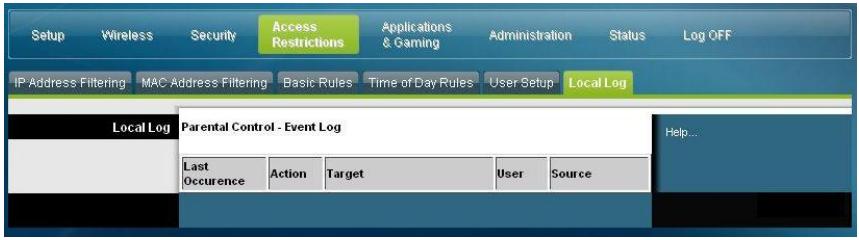
Description des champs
Local Log
(Fichier journal local)
Année et heure de la dernière tentative d'accès
Parental Control -
Event Log
Action
(Contrôle parental -
Affiche la mesure prise par le système.
Fichier journal
Public
d'événements)
Affiche l'URL du site soumis à des restrictions.
Utilisateur
Affiche l'utilisateur qui a tenté d'accéder à un site soumis à des restrictions.
Source
Affiche l'adresse IP de l'ordinateur utilisé pour tenter d'accéder à un site soumis à des restrictions.
Présentation
La plupart des applications Internet reconnues sont prises en charge par les passerelles de la couche Application. Ces passerelles règlent automatiquement le pare-feu de la passerelle pour autoriser le transfert des données sans paramétrage personnelisé. Il est conseillé de tester l'application avant d'apporter les modifications décrites dans cette section.
Cette fenêtre permet de configurer les filtres des ports du protocole de contrôle de transmission (TCP) et du protocole de datagramme utilisés (UDP), qui bloquent l'accès à Internet d'une série de ports TCP/UDP. Vous pouvez également empêcher des ordinateurs d'envoyer du traffic TCP/UDP sortant vers le WAN sur des numéros de port spécifiques. Ce type de filtrage n'est pas spécifique à une adresse IP ou MAC. Le système bloque les ports spécifiques pour tous les ordinateurs.
Cliquez sur l'onglet Port Filtering (Filtrage des ports) pour ouvrir la page Applications & Gaming Port Filtering (Applications etieux - Filtrage des ports).
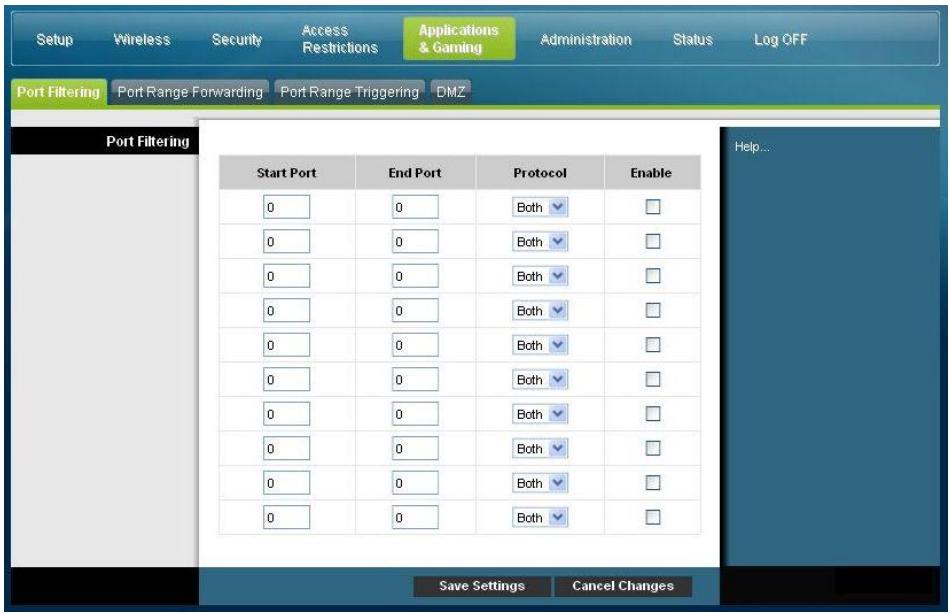
Description de la page applications etieux - filtrage des ports
Les descriptions et instructions du tableau ci-dessous vous indiquent comment configurer le filtrage des ports pour les applications et les produits utilisés sur la passerelle résidentielle. Cochez la case Enable (Activer) pour activer la redirection de ports pour l'application concernée. Sélectionnez les options appropriées, puis cliquez sur le bouton Save Settings (Enregistrer les paramètres) pour appliquer vos modifications ou sur le bouton Cancel Changes (Annuler les modifications) pour annuler.
| Zone | Description des champs |
| Port Filtering (Filtrage des ports) | Start Port: (Port de début :)Désigne le début de la plage de ports. Spécifiez le début de la plage de numérios de port (ports externes) utilisé par le serveur ou l'application Internet. Pour plus d'informations, consultez la documentation logicielle de l'application Internet. |
| End Port: (Port de fin :)Désigne la fin de la plage de ports. Spécifiez la fin de la plage de numérios de port (ports externes) utilisé par le serveur ou l'application Internet. Pour plus d'informations, consultez la documentation logicielle de l'application Internet. | |
| ProtocoleSélectionnez l'un des protocoles suivants :TCPUDPLes deuxEnable: (Activer :)Cochez cette case pour activer le filtrage sur les ports spécifique. |
Important : en principe, la passerelle exécute la fonction Port Translation (Traduction de port), qui détermine quels ports utilisent les ordinateurs et autres périphériques du LAN. Ce contrôle compte pour la sécurité assurée par le pare-feu. Certaines applications nécessitent cependant que la passerelle utilise des ports spécifiques pour se connecter à Internet.
Utilisez l'option Port Range Forwarding (Redirection d'une plage de ports) pour rediriger des ports d'Internet vers des adresses IP spécifiques de votre réseau local. Cliquez sur l'onglet Port Range Forwarding (Redirection d'une plage de ports) pour ouvrir la page Applications & Gaming Port Range Forwarding (Applications et jeux > Redirection d'une plage de ports).
Indiquez un port de début et un port de fin compris dans la plage recommandée (49152 - 65535). N'oubliez pas que les ports utilisés sont spécifiques au programme. Vous devez donc vérifier lesquels doivent être redirigés. Saisissez les numéros de port ou la plage appropriée dans les deux champs. Dans le champ IP Address (Adresse IP), saisissez l'adresse IP de l'ordinateur concerné.
Remarque : la redirection d'une plage de ports expose les ports sélectionnés sur Internet. Cela signifie que le pare-feu de la passerelle n'est plus actif sur ces ports. Le dispositif possédant l'adresse IP peut être exposé aux pirates informatiques pendant la redirection.
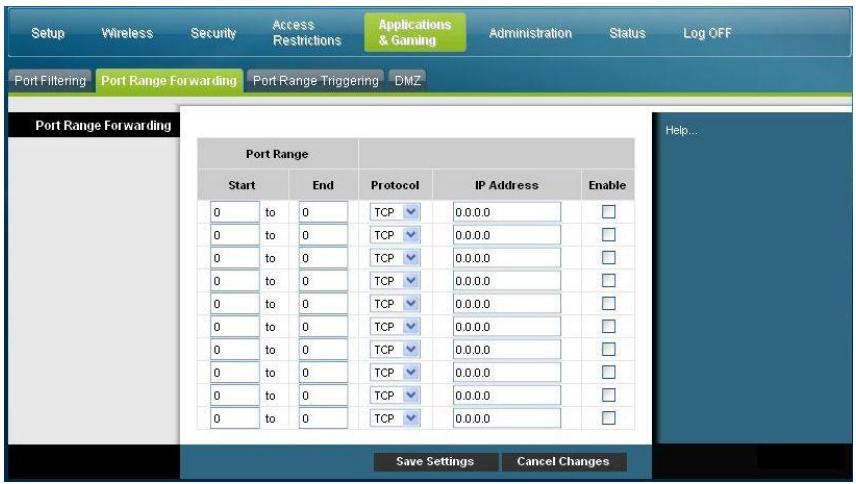
Les descriptions et instructions du tableau ci-dessous vous indiquent comment configurer la redirection d'une plage de ports pour la passerelle résidentielle. Cochez la case Enable (Activer) de chaque plage concernée. Sélectionnez les options appropriées, puis cliquez sur le bouton Save Settings (Enregistrer les paramètres) pour appliquer vos modifications ou sur le bouton Cancel Changes (Annuler les modifications) pour annuler.
| Zone | Description des champs |
| Port Range Forwarding (Redirection d'une plage de ports) | DémarrerIndiquez un port de début compris dans la plage recommangée (49152 - 65535). N'oubliez pas que les ports utilisés sont spécifiques au programme. Vous devez donc vérifier lesquels doivent être redirigés. |
| End (Fin)Indiquez un port de fin compris dans la plage recommangée (49152 - 65535). N'oubliez pas que les ports utilisés sont spécifiques au programme. Vous devez donc vérifier lesquels doivent être redirigés. |
Protocole
Sélectionnez l'un des protocoles suivants :
TCP UDP Les deux
Adresse IP
Entrez l'adresse IP de l'ordinateur concerné.
Cochez cette case pour activer la redirection pour les ports et les adresses IP spécifiés.
Applications et leans > déclenchement d'une plage de ports
Le déclenchement d'une plage de ports permet la redirection dynamique de ports vers un ordinateur d'un LAN qui en a besoin à un moment spécifique, c'est-à-dire lorsqu'il exécute une application donnée qui produit un événement déclenchant le routeur. Cet événement doit être un accès sortant d'une plage de ports spécifique.
Cliquez sur l'onglet Port Range Triggering (Déclenchement d'une plage de ports) pour ouvrir la page Applications & Gaming Port Range Triggering (Applications et produits > Déclenchement d'une plage de ports).
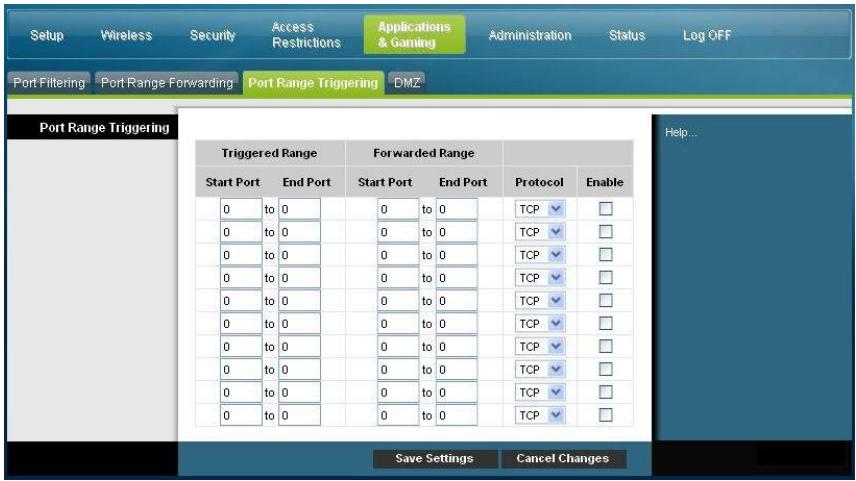
Description de la page applications and gaming port range triggering (applications etieux - déclenchement d'une plage de ports)
Les descriptions et instructions du tableau ci-dessous vous indiquent comment configurer le déclenchement d'une plage de ports pour la passerelle résidentielle. Cochez la case Enable (Activer) de chaque plage concernée. Sélectionnez les options appropriées, puis cliquez sur le bouton Save Settings (Enregistrer les paramètres) pour appliquer vos modifications ou sur le bouton Cancel Changes (Annuler les modifications) pour annuler.
| Zone | Description des champs |
| Port Range Triggering (Déclenchement d'une plage de ports) | |
| Triggered Range(Plage déclenchée) | Start Port (Port de début)Indiquez un port de début compris dans la plage recommandée(49152 - 65535). N'oubliez pas que les ports utilisés sont spécifiques au programme. Vous devez donc vérifier lesquelsdoivent être redirigés. |
| End Port (Port de fin)Indiquez un port de fin compris dans la plage recommandée(49152 - 65535). N'oubliez pas que les ports utilisés sont spécifiques au programme. Vous devez donc vérifier lesquelsdoivent être redirigés. | |
| Forwarded Range(Plage redirigée) | Start Port (Port de début)Indiquez un port de début compris dans la plage recommandée(49152 - 65535). N'oubliez pas que les ports utilisés sont spécifiques au programme. Vous devez donc vérifier lesquelsdoivent être redirigés. |
| End Port (Port de fin)Indiquez un port de fin compris dans la plage recommandnée(49152 - 65535). N'oubliez pas que les ports utilisés sont spécifiques au programme. Vous devez donc vérifier lesquelsdoivent être redirigés. | |
| ProtocoleSélectionnez l'un des protocoles suivants :☐ TCP☐ UDP☐ Les deux | |
| Enable (Activer)Cochez la case Enable (Activer) pour activer le déclenchementd'une plage de ports pour l'application concernée. | |
Applications etieux>dmz
Cette page permet de configurer une adresse IP dont les ports sont directement exposés sur Internet ou le WAN. L'hébergement de zone démilitarisée (DMZ) est couramment appelé « hôte exposé » et permet de spécifier un destinataire de traffic WAN que la fonction de traduction d'adresses réseau (NAT) ne parvient pas à convertir en ordinateur local connu.
Une société utilise généralement une DMZ pour héberger son propre serveur Internet. La DMZ permet de placer une adresse IP côté Internet du pare-feu de la passerelle tandis que les autres sont protégées derrière le pare-feu.
Elle autorise le traffic Internet à accéder directement à un périphérique, par exemple, un serveur Web (HTTP), un serveur FTP, un serveur SMTP (messagerie électronique) et un serveur DNS. Cliquez sur l'onglet DMZ pour ouvrir la page Applications & Gaming DMZ (Applications etleans -DMZ).
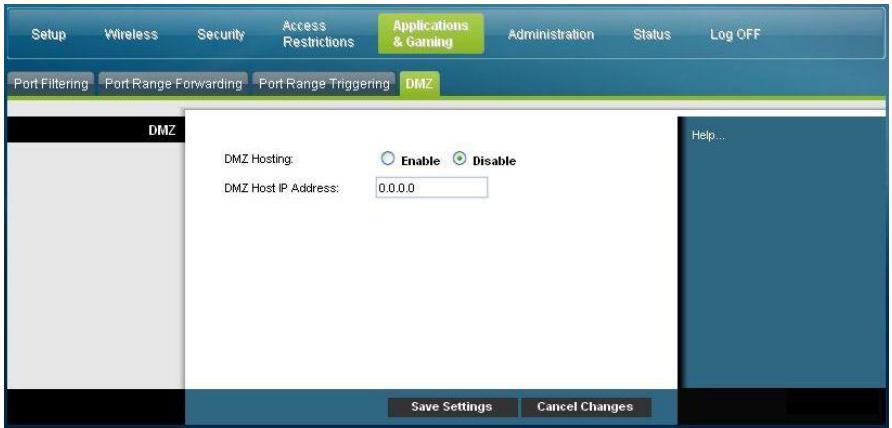
Description de la page applications and gaming DMZ (applications etieux -DMZ).
Les descriptions et instructions du tableau ci-dessous vous indiquent comment configurer le déclenchement d'une plage de ports pour la passerelle résidentielle. Cochez la case Enable (Activer) pour chaque adresse IP de l'hôte DMZ. Sélectionnez les options appropriées, puis cliquez sur le bouton Save Settings (Enregistrer les paramètres) pour appliquer vos modifications ou sur le bouton Cancel Changes (Annuler les modifications) pour annuler.
Description des champs
| DMZ | DMZ Hosting (Hébergement DMZ) |
| Sélectionnez l'options souhaiétée. | |
| ■ Enable (Activer) | |
| ■ Disable (Désactiver) (valeur par défaut) | |
| DMZ Host IP Address (Adresse IP de l'hôte DMZ) | |
| La DMZ permet d'exposer une adresse IP tout en protégéant les autres. Dans ce champ, entrez l'adresse IP de l'ordinateur à exposer sur Internet. |
Gestion de la passerelle
La page Administration > Management (Administration > Gestion) permet à l'administrateur du réseau de : gérer des fonctions d'accès et de sécurité spécifique de la passerelle. Cliquez sur l'onglet Management (Gestion) pour ouvrir la page Administration Management (Administration - Gestion).
Important : la page suivante s'affiche lorsque le mode de connexion est défini sur DHCP (valeur par défaut). La page qui s'affiche lorsque vous sélectionnez le mode Static IP (IP statique) est présentée et décrite plus loin dans cette section.
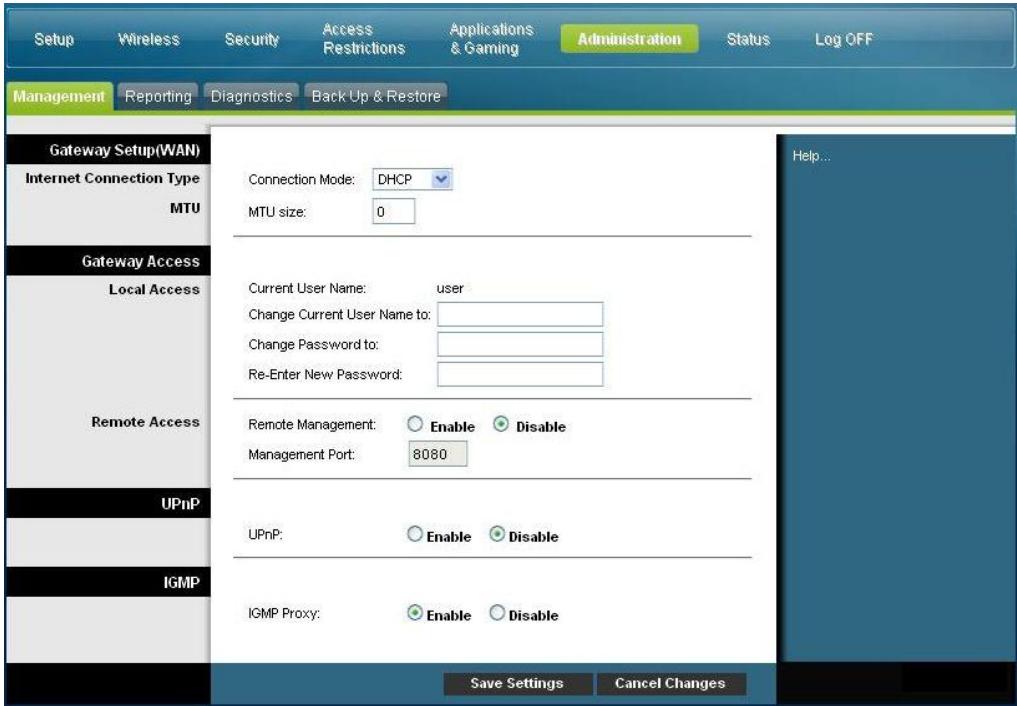
Les descriptions et instructions du tableau ci-dessous vous indiquent comment configurer la gestion de l'administration pour la passerelle résidentielle lorsque le mode de connexion est DHCP ou Static IP (IP statique). Sélectionnez les options appropriées, puis cliquez sur le bouton Save Settings (Enregistrer les paramètres) pour appliquer vos modifications ou sur le bouton Cancel Changes (Annuler les modifications) pour annuler.
Description
Configuration de la passerelle (WAN)
(Configuration de la passerelle (WAN))
Type de connexion Internet
Mode de connexion (Connection Mode) Ce paramètre permet de déterminer comment le WAN (ou l'interface de la passerelle avec Internet) obtient son adresse IP.
DHCP (valeur par défaut)
Permet à la passerelle d'obtenir automatiquement une adresse IP publique.
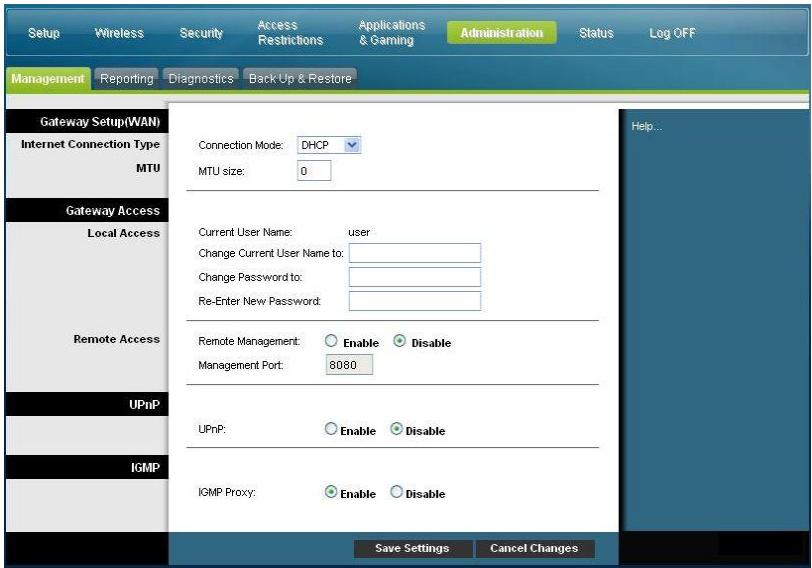
Static IP (IP statique)
Permet de spécifier l'adresse IP WAN et les informations serveur correspondantes comme des valeurs statiques ou fixes à utiliser lorsque la passerelle est en ligne.
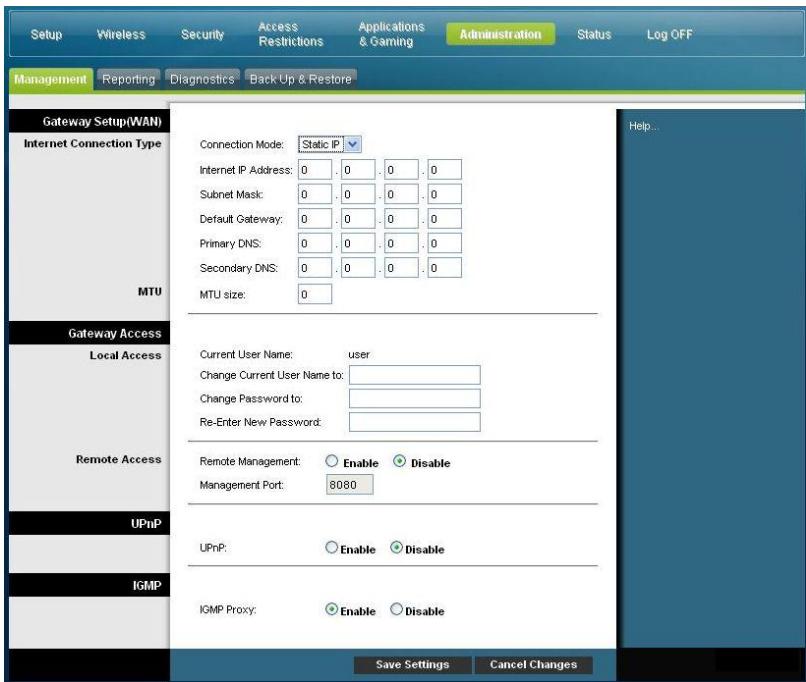
| Champ | Description |
| Internet IP Address (Adresse IP Internet)Entrez l'adresse IP de la passerelle (telle qu'elle est visible sur Internet).Subnet Mask (Masque de sous-réseau)Entrez le masque de sous-réseau de la passerelle (tel qu'il est visible sur Internet, y compris votre fournisseur d'accès).Passerelle par défautEntrez la passerelle par défaut du serveur du fournisseur d'accès.Primary DNS (DNS principal)Entrez l'adresse IP du serveur DNS principal fournie par votre fournisseur d'accès (obligatoire).Secondary DNS (DNS secondaire)Entrez l'adresse IP du serveur DNS secondaire fournie par votre fournisseur d'accès (facultatif). | |
| MTU | MTU size (Taille de MTU)Détermine l'unité de transmission maximale. La taille de MTU désigne la taille de paquet maximal autorisé pour la transmission Internet. . Valeur par défaut = 0 (1 500 octets) |
| Gateway Access (Accès à la passerelle)Local Access (Accès local) | Current User Name (Nom d'utilisateur actuel)Identifie l'utilisateur connecté.Charge Current User Name to (Nouveau nom d'utilisateur)Ce champ vous permet de changer de nom d'utilisateur. Entrez votre nouveau nom d'utilisateur dans ce champ et cliquez sur le bouton Save Settings (Enregistrer les paramètres) pour appliquer la modification.Remarque : par défaut, ce champ n'est pas renseigné.Charge Password to (Nouveau mot de passeré)Ce champ permet de changer votre mot de passer. Pour changer votre mot de passer, saisissez votre nouveau mot de passer dans ce champ. Entrez-le une nouvelle fois dans le champ Re-Enter New Password (Saisissez à nouveau le mot de passer) et cliquez sur le bouton Save Settings (Enregistrer les paramètres) pour appliquer la modification.Remarque : par défaut, ce champ n'est pas renseigné.Re-Enter New Password (Saisissez à nouveau le mot de passer)Permet de ressaisir le nouveau mot de passer. Le mot de passer doit correspondre à celui que vous avez entré dans le champ Change Password to (Nouveau mot de passeré). Une fois que vous avez ressaisir le nouveau mot de passer, cliquez sur le bouton Save Settings (Enregistrer les paramètres) pour appliquer la modification. |
| Remote Access (Accès distant) | Gestion à distancePermet d'activer ou de désactiver la gestion à distance. Cette fonction vous permet également d'accéder aux paramètres de la passerelle et de les modifier via Internet lorsque vous n'étés pas à votre domicile. Pour autoriser l'accès distant, cochez la case Enable (Activer). Si vous le souhaitez, vous pouvez également conserver le paramètre par défaut Disable (Désactiver). La gestion à distance nécessite le protocole HTTP. Pour accéder à distance au périphérique, saisissez https://xxx.xxx.xxx.xxx:8080 (les x correspondents à l'adresse IP Internet publique du périphérique et 8080 au port spécifique) dans la barre d'adresse de votre navigateur Web.Management Port (Port de gestion)Saisissez le numéro du port qui autorisera les accès de l'extérieur. La valeur par défaut est 8080. Vous nevez utiliser ce port lorsque vous établissez une connexion distante. |
| UPnP | UPnPLa fonctionnalité Universal Plug and Play (UPnP) permet à Windows XP et Vista de configurer automatiquement la passerelle pour diverses applications Internet, telles que les jours ou les systèmes de vidéoconfidence. Si vous souhaitez utiliser UPnP, conservez la valeur par défaut Enable (Activer). Sinon, Sélectionnez Disable (Désactiver). |
| IGMP | IGMP Proxy (Proxy IGMP)Le protocole Internet Group Multicast Protocol (IGMP) s'utilise pour étabir l'appartenance à des groupes multidiffusion. Il est généralement utilisé pour des applications de flux multidiffusion. Par exemple, vous pouvez bénéficier de la télévision sur Internet (IPTV) avec plusieurs boîtiers sur le même réseau local. Différents flux de données video circulent simultanément dans ces boîtiers, c'est pourquoi il est préféable d'utiliser la fonction IGMP du routeur.Le système de redirection IGMP améliore la multidiffusion pour les clients côté LAN. Si les clients prenrent en charge cette option, conservez la valeur par défaut Enable (Activer). Sinon, Sélectionnez Disable (Désactiver). |
La création de rapports d'administration vous permet d'envoyer diverses activités système à votre adresse de messagerie électronique.
Cliquez sur l'onglet Reporting (Création de rapports) pour ouvrir la page Administration Reporting (Administration - Création de rapports).
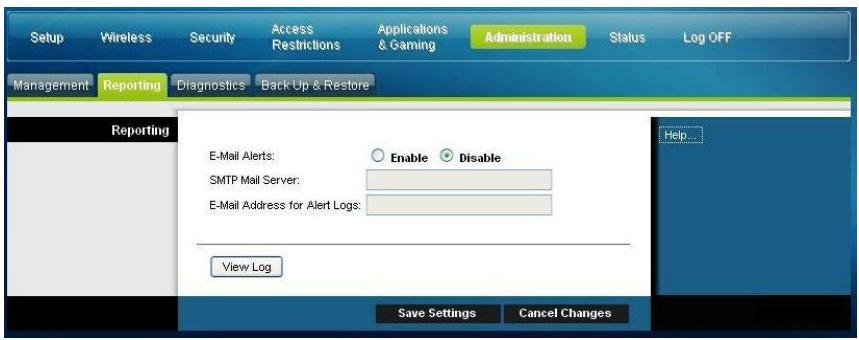
Les descriptions et instructions du tableau ci-dessous vous indiquent comment configurer la fonction de création de rapport sur la passerelle. Sélectionnez les options appropriées, puis cliquez sur le bouton Save Settings (Enregistrer les paramètres) pour appliquer vos modifications ou sur le bouton Cancel Changes (Annuler les modifications) pour annuler.
| Zone | Description des champs |
| Création de rapports | E-Mail Alerts (Alertes par e-mail)Lorsque cette fonction est activée, un e-mail est envoyéès que des événements notable sont observés. Pour utiliser cette fonction, vous doivent fournir les informations d'adresse électronique requises. |
| SMTP Mail Server (Serveur de messagerie électronique SMTP)Saisissez l'adresse (nom de domaine) ou l'adresse IP du serveur SMTP utilisé pour les messages électroniques sortants. | |
| E-Mail Address for Alert Logs (Adresse de messagerie électronique pour fichiers journaux d'alertes)Saisissez l'adresse électronique de destination des journaux |
Pour afficher les fichiers journaux, suivez la procédure ci-dessous.
1 Cliquez sur View Log (Afficher le fichier journal). Une nouvelle fenêtre s'ouvre et affiche la page de données du fichier journal.
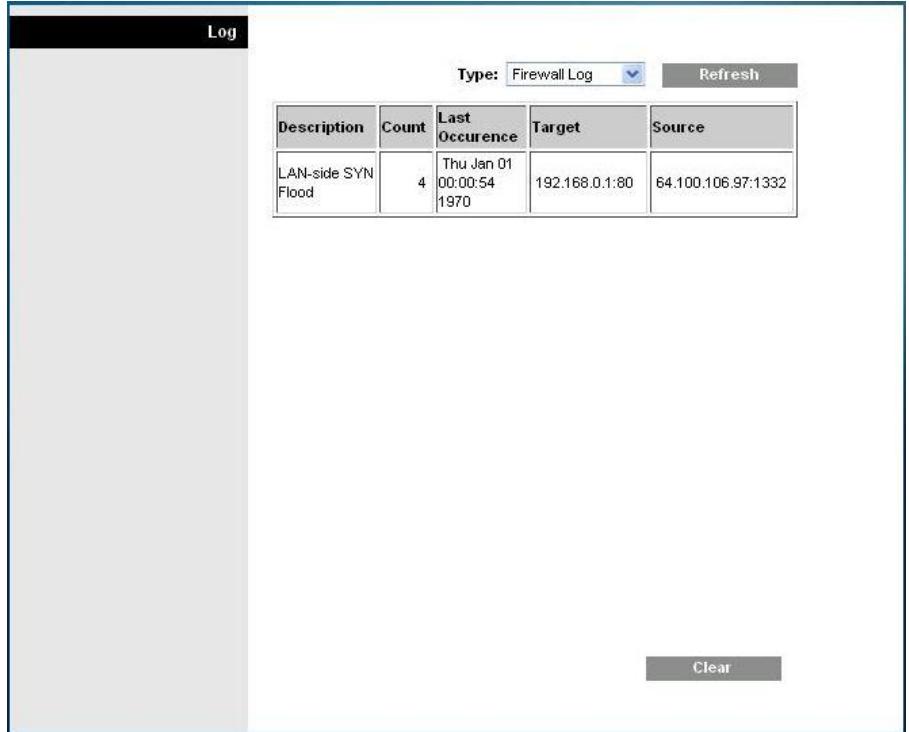
2 Pour afficher un fichier journal en particulier, sélectionnez l'une des options suivantes dans la liste déroulante Type :
Tout Access Log (Fichier journal des accès) Firewall Log (Fichier journal du pare-feu) Fichier journal VPN (Fichier journal VPN)
3 Une fois que les données sont affichées, effectuez l'une des opérations suivantes :
Cliquez sur le bouton Page Refresh (Actualiser la page) pour mettre à jour le fichier journal. Cliquez sur le bouton Clear (Effacer) pour effacer toutes les informations du fichier journal actuel. - Cliquez sur le bouton Previous Page (Page précédente) pour revenir aux informations affichées sur la page précédente. Cliquez sur le bouton Next Page (Page suivante) pour voir la suite du fichier journal, le cas échéant.
Les diagnostics d'administration permettent de vérifier la connexion Internet à l'aide d'un test Ping.
Cliquez sur l'onglet Diagnostics pour ouvrir la page Administration Diagnostics (Administration - Diagnostics).
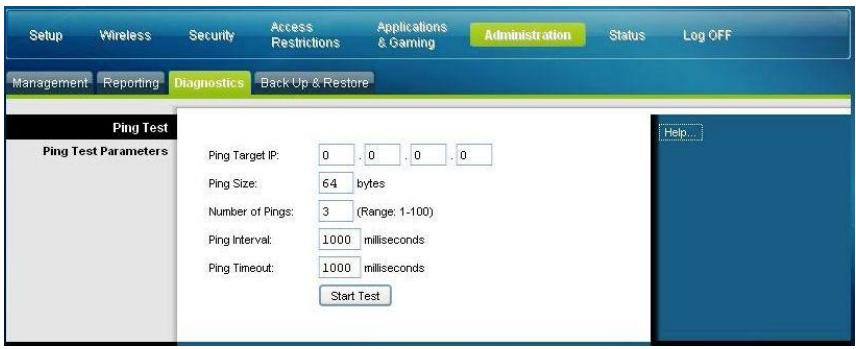
Les descriptions et instructions du tableau ci-dessous vous indiquent comment configurer la fonction de diagnostic sur la passerelle. Sélectionnez les options appropriées, puis cliquez sur le bouton Save Settings (Enregistrer les paramètres) pour appliquer vos modifications ou sur le bouton Cancel Changes (Annuler les modifications) pour annuler.
| Zone | Description des champs |
| Ping Test (Test Ping) | |
| Ping Test Parameters (Paramètres de test Ping) | Ping Target IP (IP cible du Ping) Adresse IP pour laquelle vous souhaitez effectuer le test Ping. Ping Size (Taille de Ping) Taille du paquet à utiliser. Number of Pings (Nombre de Pings) Nombre de tests Ping à effectuer sur le périphérique cible. Ping Interval (Intervalle de Ping) Intervalle (en milliseconds) entre les Pings. Ping Timeout (Délai de Ping) Durée d'atteke (en milliseconds) souhaitée pour le Ping. En l'absence de réponse pendant ce délié, le test Ping est considéré comme négatif. Start Test (Démarrer le test) Pour démarrer un test, suivez la procédure ci-dessous. 1 Cliquez sur Start Test (Démarrer le test) pour lancer le test. Une nouvelle page affiche un récapitulatif des résultats du test. 2 Cliquez sur le bouton Save Settings (Enregistrrer les paramètres) pour enregistrrer les résultats du test ou sur le bouton Cancel Changes (Annuler les modifications) pour annuler le test. |
Administration > sauvegarde et restauration
La fonction de sauvegarde et de restauration permet de sauvegarder la configuration de la passerelle et de la stocker sur l'ordinateur. Vous pouvez ensuite utiliser ce fichier pour restaurer une configuration préalablement enregistrée de la passerelle.
Cliquez sur l'onglet Back Up & Restore (Sauvegarde et restauration) pour ouvrir la page Administration Back Up & Restore (Administration - Sauvegarde et restauration).

la restauration d'un fichier de configuration écrase (remplace) tous les paramètres existants.
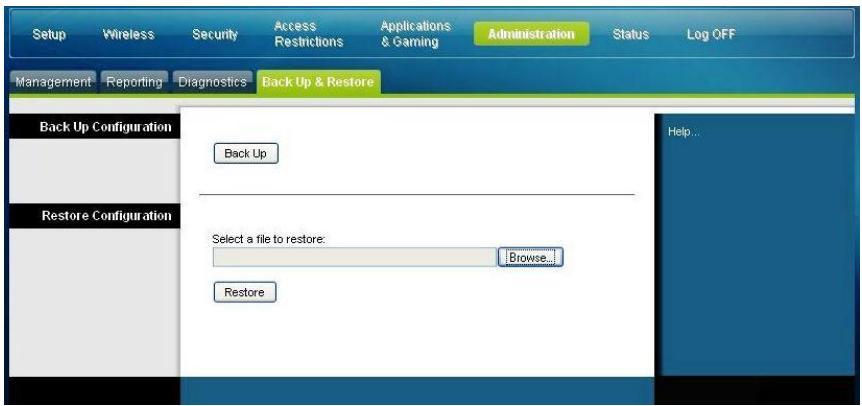
Description des champs
Back Up Configuration (Sauvegarder la configuration)
La fonction de sauvegarde de la configuration permet de créer une copie de la configuration actuelle et d'enregistrer le fichier sur l'ordinateur. Cliquez sur le bouton Backup (Sauvegarder) pour lancer le téléchargement.
Restore Configuration (Restaurer la configuration)
La fonction de restauration de la configuration permet de restaurer un fichier de configuration préalablement enregistré. Cliquez sur Browse (Parcourir) pour sélectionner le fichier de configuration, puis sur Restore (Restaurer) pour charger le fichier de configuration sur le périphérique.
Administration > paramètres d'usine
La page Administration Factory Defaults (Administration - Paramètres d'usine) permet de restaurer les paramètres d'usine de la configuration. Cliquez sur l'onglet Factory Defaults (Paramètres d'usine) pour ouvrir la page Administration Factory Defaults (Administration - Paramètres d'usine).

La restauration des paramètres d'usine supprime tous les paramètres déjà saisis pour la passerelle. Avant de réinitialiser l'appareil, veillez à noter tous vos paramètres personnalisés. Après la restauration des paramètres d'usine, vous devrez saisir à nouveau tous vos paramètres de configuration.
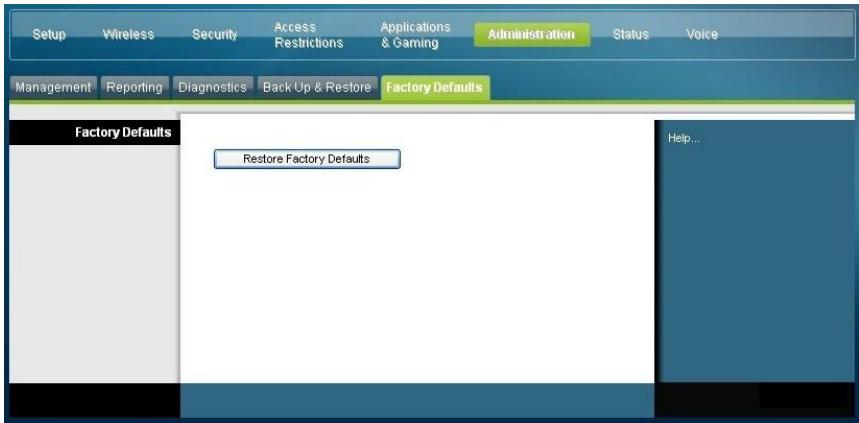
Pour restaurer les paramètres d'usine, cliquez sur le bouton Restore Factory Defaults (Restaurer les paramètres d'usine). Tous les paramètres enregistrés précédemment seront perdus une fois les paramètres d'usine restaurés.
Contrôle de l'état de passerelle
Cette section décrit les options de l'onglet État qui permettent de contrôler l'état de la passerelle résidentielle et d'établir des diagnostics sur le périphérique et le réseau.
La page Status Gateway (Etat - Passerelle) affiche des informations sur la passerelle et ses paramètres actuels. Les informations affichées varient en fonction du type de connexion Internet utilisée.
Cliquez sur l'onglet Gateway (Passerelle) pour ouvrir la page Status Gateway (Etat - Passerelle). Cliquez sur le bouton Refresh (Actualiser) pour mettre à jour les données affichées à l'écran.
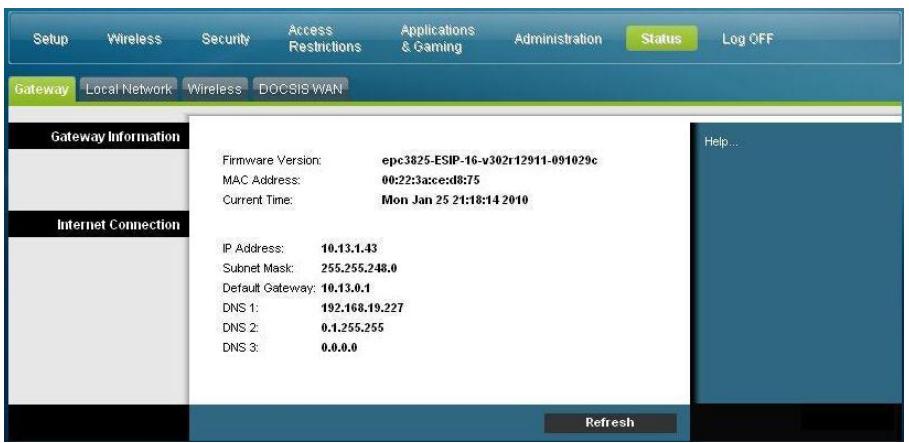
Les descriptions et instructions du tableau ci-dessous vous indiquent comment contrôler l'objet de la passerelle et la connexion Internet.
Description des champs
Informations sur la passerelle
Version du micrologiciel
Numéro de version du micrologiciel.
Adresse alphanumérique unique de l'interface coaxiale du modem cable, qui permet d'établir la connexion avec le système de terminaison par modem cable (CMTS) au niveau de la tête de réseau. Une adresse MAC est une adresse matérielle qui identifie de façon unique chaque nœud d'un réseau.
Heure actuelle
Heure correspondant au fuseau horaire sélectionné sur la page Basic Setup (Configuration de base).
| Zone | Description des champs |
| Connexion Internet | Adresse IP |
| Afficher l'adresse IP de l'interface WAN. Cette adresse est affectée à la passerelle lorsqu'elle est en ligne. | |
| Subnet Mask (Masque de sous-réseau) | |
| Affiche le masque de sous-réseau du port WAN. Notre FAI affecte automatiquement cette adresse à votre port WAN lorsqu'une adresse IP statique est configurée. | |
| Passerelle par défaut | |
| Adresse IP de la passerelle par défaut du FAI. | |
| DNS 1-3 | |
| Adresses IP de serveur DNS utilisées par la passerelle. | |
| WINS | |
| Adresses IP de serveur WINS utilisées par la passerelle. |
La page Status Local Network (Etat - Réseau local) affiche des informations sur l'état du réseau local.
Cliquez sur l'onglet Local Network (Réseau local) pour ouvrir la fenêtre Status Local Network (Etat - Réseau local). Cliquez sur Refresh (Actualiser) pour mettre à jour les données de la page.
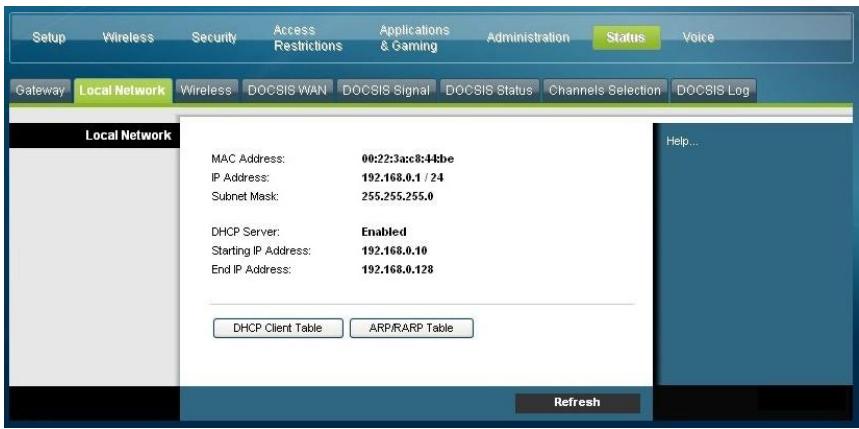
Le tableau ci-dessous vous indique comment contrôler l'objet de la passerelle et la connexion Internet.
| Zone | Description des champs |
| Local Network (Réseau local) | Adresse MAC |
| Adresse alphanumeric unique du réseau domestique local. Une adresse MAC est une adresse matérielle qui identifie de façon unique chaque nœud d'un réseau. |
Adresse IP
Affiche l'adresse IP du sous-réseau du LAN.
Masque de sous-réseau
Affiche le masque de sous-réseau du LAN.
DHCP server (serveur DHCP)
Affiche l'état du serveur DHCP local (activé ou désactivé).
Affiche le début de la plage d'adresses IP utilisée par le serveur DHCP de la passerelle.
Affiche la fin de la plage d'adresses IP utilisée par le serveur DHCP.
Table des clients DHCP
Cliquez sur le bouton DHCP Client Table (Table des clients DHCP) pour afficher la liste des périphériques connectés à votre LAN auxquels le serveur DHCP de la passerelle a attribué des adresses IP. La page DHCP Client Table (Table des clients DHCP) affiche la liste des clients DHCP (ordinateurs et autres périphériques réseau) avec les informations suivantes : noms d'hôte des clients, adresses IP, adresses MAC et durée de validité des adresses IP affectées. Cliquez sur le bouton Refresh (Actualiser) pour obtenir des informations actualisées. Pour quitter cette page et revenir à la page Local Network (Réseau local), cliquez sur Close (Fermer).
Un exemple de table de clients DHCP est présenté ci-dessous.
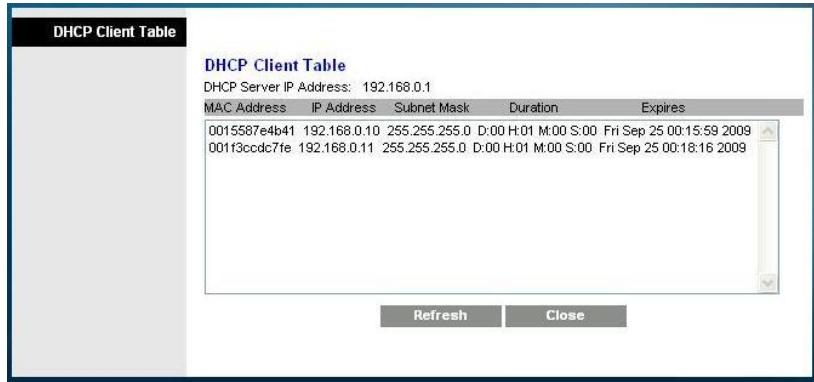
Cliquez sur le bouton ARP/RARP Table (Table ARP/RARP) pour afficher la liste complète des périphériques connectés à votre réseau. Cliquez sur le bouton Refresh (Actualiser) pour obtenir des informations actualisées. Pour quitter cette page et revenir à la page Local Network (Réseau local), cliquez sur Close (Fermer).
Un exemple de table ARP/RARP est présenté ci-dessous.
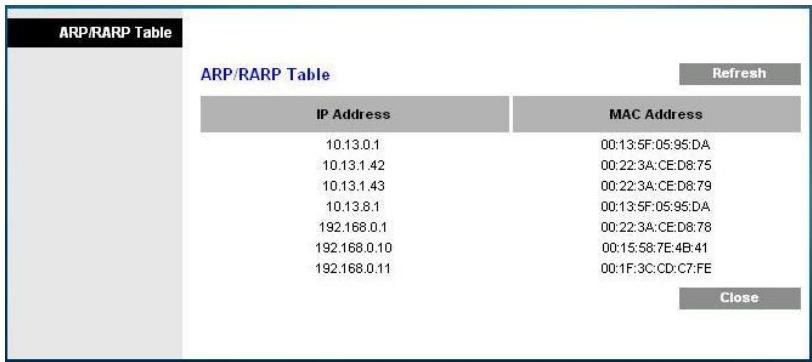
État > sans fil
La page Status Wireless Network (Etat - Réseau sans fil) affiche des informations de base sur le réseau sans fil de la passerelle.
Cliquez sur l'onglet Wireless (Sans fil) pour ouvrir la page Status Wireless (Etat - Sans fil). Cliquez sur le bouton Refresh (Actualiser) pour mettre à jour les données de la page.
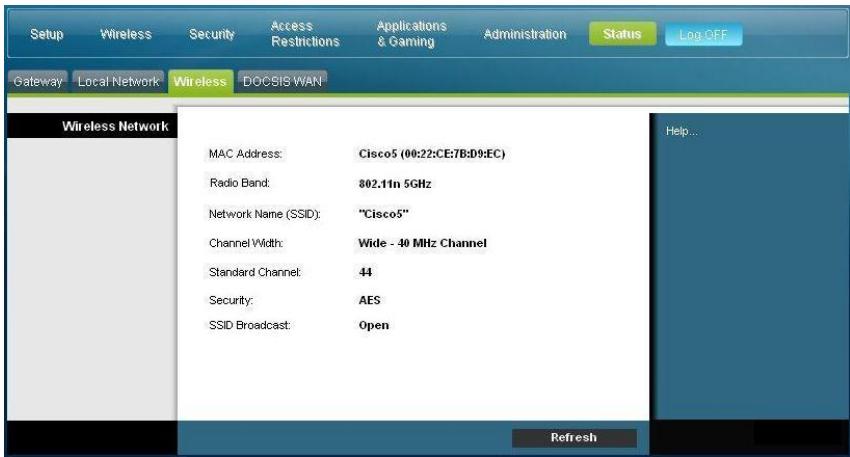
Description de la page status wireless (état - sans fil)
Le tableau ci-dessous vous indique comment contrôler l'état de votre réseau sans fil.
| Zone | Description des champs |
| Wireless Network (Réseau sans fil) | Adresse MAC |
| Affiche l'adresse MAC du point d'accès sans fil local de la passerelle. | |
| Radio Band (Bande radio) | |
| Affiche la fréquence de bande radio utilisée : | |
| ■ 2,4 GHz | |
| ■ 5 GHz | |
| ■ 2,4 et 5 GHz | |
| Remarque : les produits ne prennant pas tous en charge la bande radio 5 GHz. | |
| Network Name (SSID) (Nom du réseau (SSID)) | |
| Affiche le nom ou leSSID de votre point d'accès sans fil. | |
| Channel Width (Largeur de canal) | |
| Affiche le paramètre de bande passante du canal sélectionné sur la page Basic Wireless Settings (Paramètres sans fil de base). | |
| Wide Channel (Canal à large bande) | |
| Affiche le paramètre de largeur de canal sélectionné sur la page Basic Wireless Settings (Paramètres sans fil de base). | |
| Standard Channel (Canal standard) | |
| Affiche le paramètre de canal standard sélectionné sur la page Basic Wireless Settings (Paramètres sans fil de base). | |
| Sécurité | |
| Affiche la méthode de sécurité du réseau sans fil. | |
| SSID Broadcast (DiffusionSSID) | |
| Affiche l'état de la fonction de diffusionSSID de la passerelle. |
L'état WAN DOCSIS affiche des informations sur le système du modem câble.
Cliquez sur l'onglet DOCSIS WAN (WAN DOCSIS) pour ouvrir la page Status DOCSIS WAN (État - WAN DOCSIS).
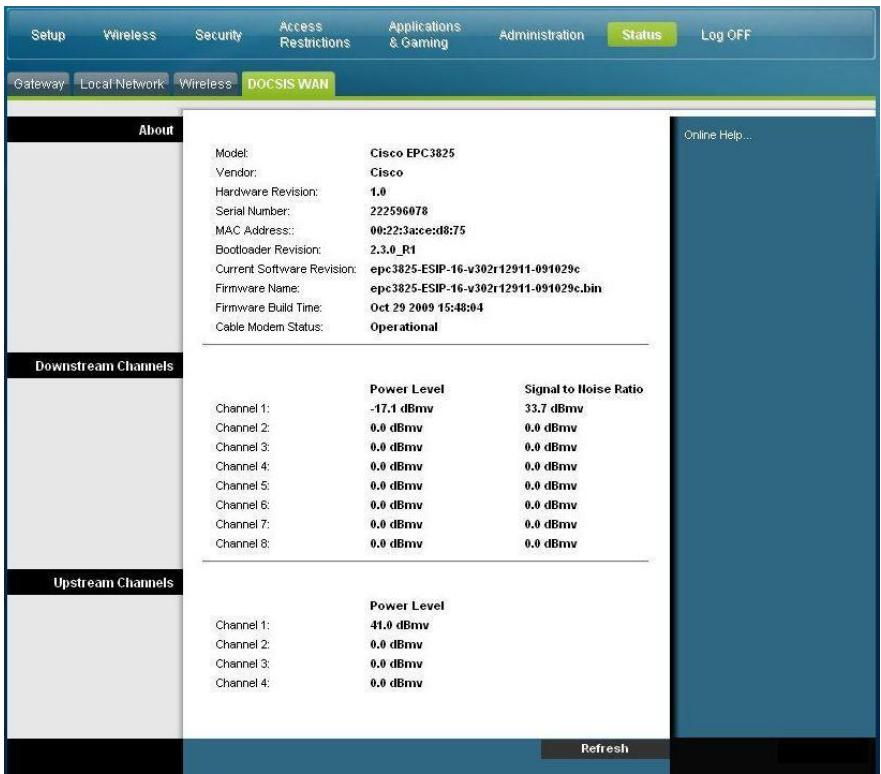
Description de la page DOCSIS WAN (WAN DOCSIS)
Les descriptions et instructions du tableau ci-dessous vous indiquent comment contrôler l'état de votre WAN DOCSIS.
| Zone | Description des champs |
| About (A propos de) | Modèle |
| Affiche le nom de la passerelle résidentielle. | |
| Vendor (Fournisseur) | |
| Affiche le fabricant de la passerelle résidentielle. | |
| Hardware Revision (Version du matériel) | |
| Affiche la version de la carte de circuit imprimé. | |
| Numéro de série | |
| Affiche le numéro de série unique de la passerelle résidentielle. | |
| MAC Address (Adresse MAC) | |
| Affiche l'adresse MAC CM. L'adresse MAC CM est une adresse alphanumeric unique pour l'interface coaxiale du modem cable pour la connexion avec le système de terminaison par modem cable au niveau de la tête de réseau. Une adresse MAC est une adresse matérielle qui identifie de façon unique chaque nœud d'un réseau. | |
| Bootloader Revision (Version du chargeur d'amorçage) | |
| Affiche la version du code d'amorçage. | |
| Current Software Revision (Version actuelle du logiciel) | |
| Affiche la version du micrologiciel. | |
| Firmware Name (Nom du micrologiciel) | |
| Affiche le nom du micrologiciel. | |
| Firmware Build Time (Heure de compilation du micrologiciel) | |
| Affiche la date et l'heure de compilation du micrologiciel. | |
| Cable Modem Status (Etat du modem Cable) | |
| Affiche l'état actuel de la passerelle. | |
| Downstream Channels (Canaux en aval) | Canaux 1-8 |
| Affiche le niveau de puissance et le rapport signal-bruit des canaux en aval actifs. | |
| Upstream Channels (Canaux en amont) | Canaux 1-4 |
| Affiche le niveau de puissance des canaux en amont actifs. |
Q. comment configurer le protocole tcp/ip ?
R. Pour la configuration du protocole TCP/IP, votre système doit disposer d'une carte d'interface réseau Ethernet prenant en charge le protocole de communication TCP/IP. TCP/IP est un protocole de communication qui permet d'accéder à Internet. Cette section contient des instructions sur la configuration du protocole TCP/IP sur vos périphériques Internet afin que ces derniers fonctionnent avec la passerelle résidentielle dans les environnements Microsoft Windows ou Macintosh.
Dans un environnement Microsoft Windows, le protocole TCP/IP est différent pour chaque système d'exploitation. Suivez les instructions qui se rapportent à votre système d'exploitation.
Configuration de TCP/IP sur les systèmes Windows 2000
1 Dans le menu Démarrer, sélectionnez Paramètres, puis Connexions réseau. 2 Dans la fenêtre Connexions réseau, double-cliquez sur l'icône Connexion au réseau local. 3 Cliquez sur Propriétés dans la fenêtre État de Connexion au réseau local. 4 Dans la fenêtre Propriétés de Connexion au réseau local, cliquez sur Protocole Internet (TCP/IP), puis sur Propriétés. 5 Dans la fenêtre Propriétés de Protocole Internet (TCP/IP), sélectionnez les options Obtenir une adresse IP automatique et Obtenir les adresses des serveurs DNS automatique, puis cliquez sur OK. 6 Cliquez sur Oui pour redémarrer votre ordinateur lorsque la fenêtre Réseau local s'affiche. L'ordinateur redémarre. Le protocole TCP/IP est maintenant configuré sur votre ordinateur et vos périphériques Ethernet sont prêts à être utilisés. 7 Tentez d'accéder à Internet. Si vous n'y parvenez pas, contactez votre fournisseur d'accès pour obtenir de l'aide.
Configuration de tcp/ip sur les systèmes windows XP
1. Cliquez sur Démarrer, puis sélectionnez l'une des options suivantes selon le menu Démarrer que vous utilisez :
Si vous utilisez le menu Démarrer par défaut de Windows XP, sélectionnez Connexions, Afficher toutes les connexions, puis passez à l'étape 2. Si vous utilisez le menu Démarrer classique, sélectionnez Paramètres, Connexions réseau, Connexion au réseau local, puis passez à l'étape 3.
2 Double-cliquez sur l'icône Connexion au réseau local dans la zone Réseau local ou Internet à haute vitesse de la fenêtre Connexions réseau. 3 Cliquez sur Propriétés dans la fenêtre État de Connexion au réseau local. 4 Dans la fenêtre Propriétés de Connexion au réseau local, cliquez sur Protocole Internet TCP/IP, puis sur Propriétés.
5 Dans la fenêtre Propriétés de Protocole Internet (TCP/IP), sélectionnez les options Obtenir une adresse IP automatique et Obtenir les adresses des serveurs DNS automatique, puis cliquez sur OK. 6 Cliquez sur Oui pour redémarrer votre ordinateur lorsque la fenêtre Réseau local s'affiche. L'ordinateur redémarre. Le protocole TCP/IP est maintenant configuré sur votre ordinateur et vos périphériques Ethernet sont prêts à être utilisés. 7 Tentez d'accéder à Internet. Si vous n'y parvenez pas, contactez votre fournisseur d'accès pour obtenir de l'aide.
Configuration de TCP/IP sur les systèmes Macintosh
1 Cliquez sur le menu Pomme dans l'angle supérieur gauche du Finder. Sélectionnez Tableaux de bord, puis cliquez sur TCP/IP. 2 Cliquez sur Édition dans le Finder en haut de la page. Cliquez sur Mode utilisateur au bas du menu. 3 Dans la fenêtre Mode utilisateur, sélectionnez Avancé et cliquez sur OK. 4 Cliquez sur les flèches de sélection à droite du champ Configuration de la fenêtre TCP/IP, puis cliquez sur Via un serveur DHCP. 5 Cliquez sur le bouton Options dans la fenêtre TCP/IP, puis sur Activé dans la fenêtre Options TCP/IP.
Remarque: assurez-vous que la case Charger uniquement au besoin n'est pas cochée.
6 Vérifiez que la case 802.3 n'est pas cochée dans l'angle supérieur droit de la fenêtre TCP/IP. Si elle est cochée, découchez-la et cliquez sur Info dans l'angle inférieur gauche. 7 Cette fenêtre contient-elle une adresse matérielle?
Si c'est le cas, cliquez sur OK. Pour fermer la fenêtre du tableau de bord TCP/IP, cliquez sur le menu Fichier et sélectionnez Fermer. La procédure est terminée. Si ce n'est pas le cas, vous nezvez eteindre votre Mac.
Lorsque l'ordinateur est hors tension, appuyez simultanément sur les touches Pomme, Option, P et R de votre clavier. Démarrez votre Mac tout en maintenant ces touches enfoncées. Attendez au moins trois bips pour relâcher les touches et laissez l'ordinateur redémarrer. Après le redémarrage, répétez les étapes 1 à 7 pour vérifier que tous les paramètres TCP/IP sont corrects. Si l'ordinateur n'affiche toujours pas d'adresse matérielle, contactez votre revendeur/agréé ou l'assistance technique d'Apple pour obtenir de l'aide.
Q. comment renouveler l'adresse IP de mon ordinateur ?
R. Si votre ordinateur n'accède pas à Internet alors que la passerelle résidentielle est en ligne, cela peut signifier que son adresse IP n'a pas été renouvelée. Suivez les instructions spécifiques à votre système d'exploitation pour renouveler l'adresse IP de votre ordinateur.
Renouvellement de l'adresse IP sur les systèmes windows 95, 98, 98SE et me
1 Dans le menu Démarrer, cliquez sur Exécuter pour ouvrir la fenêtre Exécuter. 2 Tapez winipcfg dans le champ Ouvrir, puis cliquez sur OK pour exécuter la commande. La fenêtre Configuration IP s'ouvre. 3 Cliquez sur la flèche déroulante à droite du premier champ et sélectionnez la carte Ethernet qui est installée sur l'ordinateur. La fenêtre Configuration IP affiche les informations relatives à la carte Ethernet. 4 Cliquez sur Libérer, puis sur Renouveler. La fenêtre Configuration IP affiche une nouvelle adresse IP. 5 Cliquez sur OK pour fermer la fenêtre. La procédure est terminée.
Remarque: Si vous n'avez toujours pas accès à Internet, contactez votre fournisseur d'accès pour obtenir de l'aide.
Renouvellement de l'adresse IP sur les systèmes windows NT, 2000 ou XP
1 Dans le menu Démarrer, cliquez sur Exécuter. La fenêtre Exécuter s'ouvre. 2 Tapez cmd dans le champ Ouvrir et cliquez sur OK. Une fenêtre d'invite de commandes s'ouvre. 3 Tapez ipconfig/release à l'invite C:/ et appuyez sur la touche Entrée. Le système libère l'adresse IP. 4 Tapez ipconfig/renew à l'invite C:/ et appuyez sur la touche Entrée. Le système affiche une nouvelle adresse IP. 5 Cliquez sur le X dans l'angle supérieur droit de la fenêtre d'invite de commandes. La procédure est terminée.
Remarque : si vous n'avez toujours pas accès à Internet, contactez votre fournisseur d'accès pour obtenir de l'aide.
R. Si la télévision par cable est disponible dans votre région, le service peut être accessible avec ou sans abonnement à la télévision par cable. Pour en savoir plus sur les services cable, notamment l'accès à Internet haut débit, contactez votre fournisseur d'accès local.
R. Contactez votre fournisseur d'accès pour vous renseigner sur l'installation par un professionnel. L'appel à un professionnel permet de s'assurer que la connexion au modem et à l'ordinateur sera effectuée correctement et que tous les éléments matériels et logiciels seront correctement configurés. Contactez votre fournisseur d'accès pour plus d'informations sur l'installation.
Q. Comment la passerelle résidentielle se connecte-t-elle à mon ordinateur ?
R. La passerelle résidentielle se connecte par le biais d'une connexion sans fil ou du port Ethernet 10/100/1000BASE-T de l'ordinateur. Si vous souhaitez utiliser une interface Ethernet, vous pouvez vous procurer une carte Ethernet auprès de votre revendeur local de produits informatiques ou de fournitures de bureau ou auprès de votre fournisseur d'accès. Pour des performances optimes avec une connexion Ethernet, votre PC doit être doté d'une carte Gigabit Ethernet.
Q. Une fois ma passerelle résidentielle connectée, comment dois-je faire pour accéder à Internet ?
R. Notre fournisseur d'accès devient votre fournisseur d'accès à Internet (FAI). Il propose de nombreux services, notamment de messagerie électronique, de chat, d'actualités et d'informations. Notre FAI vous fournira le logiciel dont vous avez besoin.
Q. Puis-je regarder la télévision et surfer sur Internet en même temps?
R. Bien sûr ! Si vous prenez un abonnement au service de télévision par câble, vous pouvez regarder la télévision et utiliser votre passerelle résidentielle en même temps. Il vous suffit de brancher votre télévision et votre passerelle au réseau câble à l'aide d'un doubleur de câble en option.
Problèmes courants
Je ne comprends pas les indicateurs d'état de la façade
Pour plus d'informations sur la fonction et le fonctionnement des indicateurs d'état à LED de la façade, reportez-vous à la section Fonctions des indicateurs d'état à LED de la façade (page 102).
La passerelle résidentielle n'enregistre pas de connexion Ethernet
- Vérifiez que votre ordinateur est équipé d'une carte Ethernet et que le logiciel de pilote Ethernet est correctement installé. Si vous achetez et installez une carte Ethernet, suivez attentivement les instructions d'installation. Vérifiez les indicateurs d'état de la façon.
La passerelle résidentielle n'enregistre pas de connexion Ethernet après la connexion à un concentrateur.
Si vous connectez plusieurs ordinateurs à la passerelle résidentielle, vous devez d'abord connecter le modem au port montant du concentrateur à l'aide du cable simulateur de modem approprié. La LED LINK du concentrateur s'allume de manière fixe.
La passerelle résidentielle n'enregistre pas de connexion par cable.
Le modem nécessite un câble coaxial RF de 75 ohms standard. Si vous utilisez un autre câble, la passerelle résidentielle ne fonctionnera pas correctement. Contactez notre fournisseur de services câbles pour déterminer si vous utilisez le câble approprié.
Il est possible que votre carte d'interface réseau ou votre interface USB ne fonctionne pas correctement. Reportez-vous aux informations de dépannage de la documentation de la carte ou USB.
Vérifier et corriger
Si votre passerelle résidentielle ne fonctionne pas conformément aux attentes, les conseils suivants peuvent s'avérer utiles. Si ces informations ne suffisent pas à résoudre votre problème, contactez votre fournisseur d'accès.
Vérifiez que la fiche d'alimentation CA de la passerelle est correctement branchée à une prise électrique. Vérifiez si le cordon d'alimentation CA de la passerelle est branché à une prise électrique commandée par un interrupteur mural. Si c'est le cas, vérifiez que l'interrupteur mural est en position ON. Vérifiez que l'indicateur d'état à LED ONLINE de la passerelle est allumé. Vérifiez que votre service cable est actif et qu'il prend en charge le service bidirectionnel. Vérifiez que tous les câbles utilisés sont appropriés et branchés correctement. Vérifiez que votre TCP/IP est correctement installé et configuré si vous utilisez une connexion Ethernet. Assurez-vous de transmettre à votre fournisseur d'accès le numéro de série et l'adresse MAC de votre passerelle résidentielle. Si vous utilisez un doubleur de cable pour connecter la passerelle résidentielle à d'autres périphériques, retirez-le et rebranchez les câbles de sorte que la passerelle soit branchée directement à l'entrée de cable. Si la passerelle fonctionne correctement, cela peut signifier que le doubleur est défectueux et doit être remplacé. Pour des performances optimales avec une connexion Ethernet, votre PC doit être doté d'une carte Gigabit Ethernet.
Mise sous tension initiale, étalonnage et enregistrement (alimentation CA)
Le tableau ci-dessous présente les différentes étapes dans l'ordre et le comportement des indicateurs d'état à LED de la façon de la passerelle pour chaque étape pendant la mise sous tension, l'étalonnage et l'enregistrement sur le réseau lorsque la passerelle est alimentée en courant alternatif. Utilisez ce tableau pour résoudre les problèmes à la mise sous tension, à l'étalonnage et à l'enregistrement de votre passerelle résidentielle.
Remarque: une fois l'étape 6 (Demande d'un fichier de configuration haut débit) effectuée, le modem passe immédiatement au mode de fonctionnement normal. Reportez-vous à la section Mode de fonctionnement normal (alimentation CA) (page 104).
| Indicateurs d'état à LED de la façade à la mise sous tension initiale, à l'étalonnage et à l'enregistrement | |||||||
| Enregistrement de données à haut débit | |||||||
| Étape : | 1 | 2 | 3 | 4 | 5 | 6 | |
| Indicateur de la façade | Autotest | Analyse en aval | Verrouillage du signal en aval | Négociation du débit | Demande de l'adresse IP | Demande d'un fichier de configuration haut débit | |
| 1 | POWER | Marche | Marche | Marche | Marche | Marche | Marche |
| 2 | DS | Marche | Clignotant | Marche | Marche | Marche | Marche |
| 3 | États-Unis | Marche | Arrêt | Arrêt | Clignotant | Marche | Marche |
| 4 | ONLINE | Marche | Arrêt | Arrêt | Arrêt | Arrêt | Clignotant |
| 5 | ETHERNET1-4 | Marche | Allumé ou clignotant | Allumé ou clignotant | Allumé ou clignotant | Allumé ou clignotant | Allumé ou clignotant |
| 6 | USB | Marche | Allumé ou clignotant | Allumé ou clignotant | Allumé ou clignotant | Allumé ou clignotant | Allumé ou clignotant |
| 7 | WIRELESS LINK | Arrêt | Allumé ou clignotant | Allumé ou clignotant | Allumé ou clignotant | Allumé ou clignotant | Allumé ou clignotant |
| 8 | WIRELESS SETUP | Arrêt | Allumé ou clignotant | Allumé ou clignotant | Allumé ou clignotant | Allumé ou clignotant | Allumé ou clignotant |
| Indicateurs d'état à LED de la façon à la mise sous tension initiale, à l'étalonnage et à l'enregistrement | ||
| Enregistrement de données à haut débit (suite) | ||
| Étape | 7 | |
| Indicateur de la façon | Enregistrement du réseau de données terminé | |
| 1 | POWER | Marche |
| 2 | DS | Marche |
| 3 | États-Unis | Marche |
| 4 | ONLINE | Marche |
| 5 | ETHERNET 1 - 4 | Allumé ou clignotant |
| 6 | USB | Allumé ou clignotant |
| 7 | WIRELESS LINK | Allumé ou clignotant |
| 8 | WIRELESS SETUP | Arrêt |
Mode de fonctionnement normal (alimentation CA)
Le tableau ci-dessous présente le comportement des indicateurs d'état à LED de la passerelle en mode de fonctionnement normal lorsque la passerelle est alimentée en courant alternatif.
| Indicateurs d'etat à LED de la façade en mode de fonctionnement normal | ||
| Indicateur de la façade | Mode de fonctionnement normal | |
| 1 | POWER | Marche |
| 2 | DS | Marche |
| 3 | États-Unis | Marche |
| 4 | ONLINE | Marche |
| 5 | ETHERNET 1 - 4 | Allumé lorsqu'un seul périphérique est branché au port Ethernet et qu'aucune donnée n'est échangée avec le modem.Clignote lorsqu'un seul périphérique Ethernet est branché et que des données sont transférées entre l'équipment de l'abonné et la passerelle résidentielle sans fil.Eteint si aucun périphérique n'est branché aux ports Ethernet. |
| 6 | USB | Allumé lorsqu'un seul périphérique est branché au port USB et qu'aucune donnée n'est échangée avec le modem.Clignotant lorsqu'un seul périphérique USB est branché et que des données sont transférées entre l'équipment de l'abonné et la passerelle résidentielle sans fil.Eteint si aucun périphérique n'est branché aux ports USB. |
| 7 | WIRELESS LINK | Allumé lorsque le point d'accès sans fil est activé et opérationnel.Clignotant lorsque des données sont transférées entre l'équipment de l'abonné et la passerelle résidentielle sans fil.Eteint lorsque l'utilisateur a désactivé le point d'accès sans fil. |
| 8 | WIRELESS SETUP | Eteint lorsque la configuration sans fil est inactive.Clignotant lorsque la configuration sans fil est active pour l'ajout de nouveaux clients sans fil sur le réseau sans fil. |
Conditions particulières
Le tableau ci-dessous décrit le comportement des indicateurs d'état à LED de la façon du modem cable dans des conditions particulières afin d'indiquer que l'accès au réseau vous a été refusé.
| Indicateurs d'état à LED de la façade dans des conditions particulières | ||
| Indicateur de la façade | Accès au réseau refusé | |
| 1 | POWER | Clignotement lentToutes les secondes |
| 2 | DS | Clignotement lentToutes les secondes |
| 3 | États-Unis | Clignotement lentToutes les secondes |
| 4 | ONLINE | Clignotement lentToutes les secondes |
| 5 | ETHERNET1 - 44 | Clignotement lentToutes les secondes |
| 6 | USB | Clignotement lentToutes les secondes |
| 7 | WIRELESSLINK | Clignotement lentToutes les secondes |
| 8 | WIRELESSSETUP | Clignotement lentToutes les secondes |
Marques commerciales
Cisco, Cisco Systems et les logos Cisco et Cisco Systems sont des marques de commerce déposées ou des marques de commerce de Cisco Systems, Inc. et/ou de ses succursales aux États-Unis et dans quelques autres pays. DOCSIS est une marque de commerce déposée de Cable Television Laboratories, Inc. EuroDOCSIS, EuroPacketCable et PacketCable sont des marques de commerce de Cable Television Laboratories, Inc.
Toutes les autres marques mentionnées dans ce document sont la propriété de leurs détenteurs respectifs.
Avertissement
Cisco Systems, Inc. décline toute responsabilité en cas d'erreurs ou d'omissions dans ce manuel. Nous nous réservons le droit de modifier ce manuel à tout moment et sans avis préalable.
Copyright de la documentation
Les informations contenues dans ce document sont susceptibles d'être modifiées sans préavis. La reproduction de tout ou partie de ce document sous quelles forme que ce soit nécessite l'autorisation écrite de Cisco Systems, Inc.
Utilisation du logiciel et du micrologiciel
Le logiciel décrit dans ce document est protégé par la loi relative à la protection des droits d'auteur et vous est fourni dans le cadre d'un accord de licence. Vous pouvez utiliser ou copier ce logiciel dans les limites définies dans votre accord de licence.
Le micrologiciel de cet équipement est protégé par la loi relative à la protection des droits d'auteur. Il ne peut être utilisé que dans l'équipement dans lequel il est fourni. La reproduction ou la distribution de tout ou partie de ce micrologiciel nécessite notre autorisation écrite explicite.
En cas de question
Pour les questions d'ordre technique, contactez Cisco Services. Suivez les instructions du serveur vocal pour être mis en relation avec un ingénieur de maintenance. Vous trouvez dans le tableau ci-dessous le centre d'assistance de votre région.
| Région | Centres d'assistance | Numérodes打电话 et de fax |
| Amérique du Nord | Atlanta, Georgie | Assistance techniquePour les produits Digital Broadband Delivery System uniquely,appelez au numéro suivant : |
| Amérique du Sud | ■ Gratisut : 1-866-787-3866■ Local : 770-236-2200■ Fax : 770-236-2488Pour tous les autres produits,appelez au numéro suivant : | |
| Amérique centrale | ■ Gratisut : 1-800-722-2009■ Local : 678-277-1120■ Fax : 770 236-2306Service client | |
| ■ Gratisut : 1-800-722-2009■ Local : 678-277-1120■ Fax : +1 770 236-5477 | ||
| Europe | Centre d'assistance technique européen (EuTAC), Belgique | Téléphone : 32-56-445-197 ou 32-56-445-155Fax : 32-56-445-061 |
| Asie-Pacifique : | Hong Kong, Chine | Téléphone : 011-852-2588-4745Fax : 011-852-2588-3139 |
| Australie | Sydney, Australie | Téléphone : 011-61-2-8446-5374Fax : 011-61-2-8446-8015 |
| Japon | Tokyo, Japon | Téléphone : 011-81-3-5322-2067Fax : 011-81-3-5322-1311 |
Cisco Systems, Inc.
678,277.1000
Ce document mentionne diverses marques de commerce de Cisco Systems, Inc. Reportez-vous à la section Avis de ce document pour consulter la liste de ces marques.
La disponibilité des produits et des services est susceptible d'être modifiée sans préavis.
© 2010 Cisco Systems, Inc. Tous droits réservés.
Imprimé aux États-Unis
Juin 2010
Référence 4021227 Rév. A