VISIOPHONE 8882 - Interphone vidéo LEADTEK - Notice d'utilisation et mode d'emploi gratuit
Retrouvez gratuitement la notice de l'appareil VISIOPHONE 8882 LEADTEK au format PDF.


| Type de produit | Interphone vidéo |
| Marque | LEADTEK |
| Modèle | VISIOPHONE 8882 |
| Alimentation | Adaptateur secteur (220 V) avec câble d'alimentation |
| Consommation | Non spécifiée, utilisation standard |
| Écran | Écran rabattable avec caméra intégrée orientable |
| Fonctions principales | Visiophonie (appels avec et sans image), messagerie vidéo (20 min d'enregistrement), télésurveillance, répertoire, historique des appels, transmission de photos/vidéos depuis source externe, secret audio et vidéo |
| Connectivité | Câble réseau (RJ45) pour modem, prise téléphonique (RJ11) via filtre ADSL, entrée audio/vidéo externe (PAL) |
| Accessoires fournis | Combiné avec cordon, adaptateur secteur, câble d'alimentation, câble réseau, câble téléphonique, 2 filtres ADSL, câble adaptateur audio/vidéo, modem avec son adaptateur |
| Entretien et nettoyage | Éviter projections d'eau et exposition au soleil. Nettoyer avec un chiffon doux et sec. Ne pas utiliser de produits abrasifs. |
| Sécurité | Utiliser sur une surface plane et stable. Ne pas obstruer les ventilations. Débrancher avant nettoyage. |
| Réparabilité et pièces détachées | Non spécifié. En cas de dysfonctionnement, contacter l'assistance technique au 0892 35 01 02. |
| Informations générales | Voyants lumineux sur le modem (3 voyants verts pour fonctionnement normal). Voyants sur le visiophone : service, message, vidéo, combiné. |
FOIRE AUX QUESTIONS - VISIOPHONE 8882 LEADTEK
Questions des utilisateurs sur VISIOPHONE 8882 LEADTEK
0 question sur cet appareil. Repondez a celles que vous connaissez ou posez la votre.
Poser une nouvelle question sur cet appareil
Téléchargez la notice de votre Interphone vidéo au format PDF gratuitement ! Retrouvez votre notice VISIOPHONE 8882 - LEADTEK et reprennez votre appareil électronique en main. Sur cette page sont publiés tous les documents nécessaires à l'utilisation de votre appareil VISIOPHONE 8882 de la marque LEADTEK.
MODE D'EMPLOI VISIOPHONE 8882 LEADTEK
Manuel d'utilisation
C'est de voir quand on se parle
Faites vos premiers pas avec le visiophone en quelques minutes
Les équipements du pack visiophone
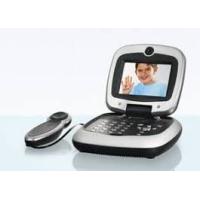
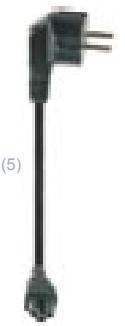
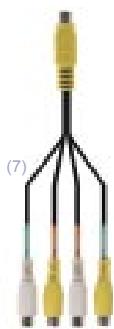
(1) Le visiophone avec sa caméra sur l'écran rabattable (2) Un cordon raccord combiné/visiophone (3) Un combiné (4) Un adaptateur secteur (5) Un câble d'alimentation électrique (6) Un câble réseau (7) Un câble adaptateur audio/vidéo
(1) (2) (3)


Le modem
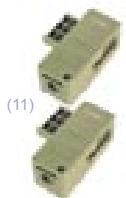
(8) Le modem (9) Un câble téléphonique (10) Un adaptateur secteur (11) Deux filtres ADSL (12) Un câble réseau
(8)
(12)
Bienvenue dans la "visiophonie
Félicitations, vous avez souscrit au service MaLigne visio et vous ne communiquerez plus jamais comme avant ! Désormais vous pourrez téléphoner avec ou sans l'image, c'est vous qui décidez !
Pour vous accompagner dans cette nouvelle aventure, votre manuel d'utilisation vous guidera pas à pas de l'installation de votre visiophone jusqu'à la maîtrise de ses fonctionnalités les plus avancées.
Vous pourrez ainsi très rapidement et très aisément utiliser votre visiophone pour effectuer toutes vos communications, enregistrer des messages audio et matériel, créer votre réseau, partager des photos et des vidéos, etc.
N'hésitez pas à appeler le 3220 depuis votre visiophone (appel gratuit) ; toutes les fonctionnalités de votre nouvel équipement vous sont expliquées en images !
Et maintenant, à vous de visiophoner ; le monde de l'image s'ouvre à vous !
Votre matériel
Installation des équipements
Conseils d'utilisation du visiophone
Présentation des icônes
Appeler, répondre et terminer un appel
Services en communication
Secret video
Le repertoire
Historique des appels
Personalisation
Transmission de photos ou de vidéos
Télésurveillance
Utilisation de la messagerie
Utilisation du 3220 et du 3915 Services visiophoniques
Assistance
Présentation du visiophone
Les icônes
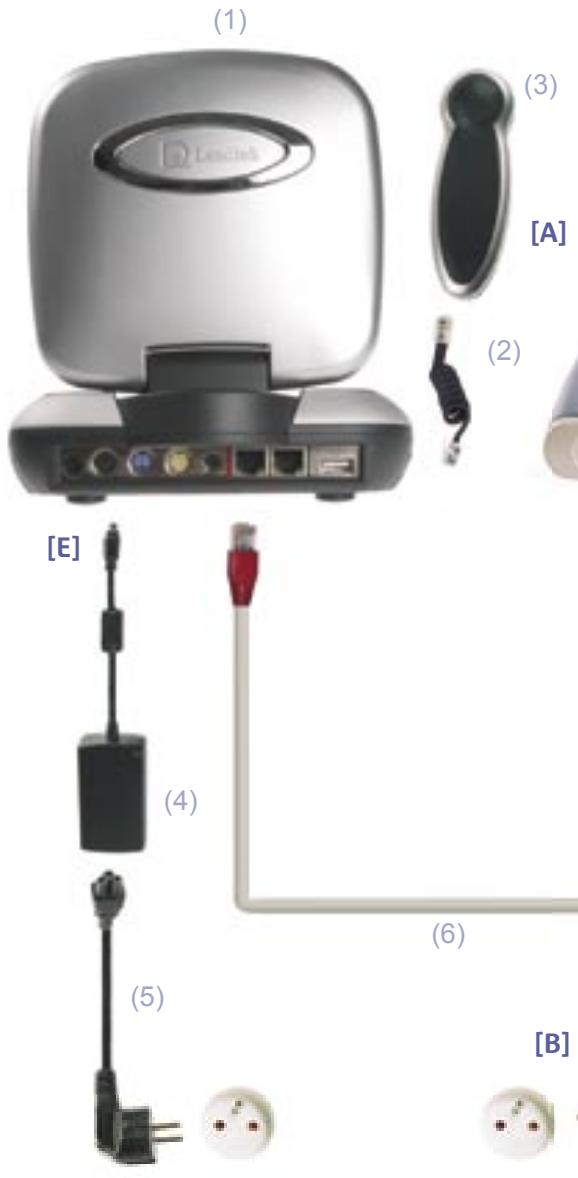
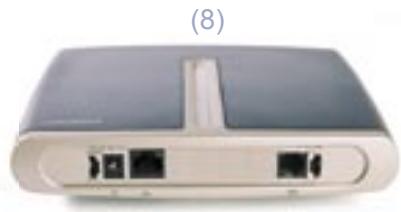
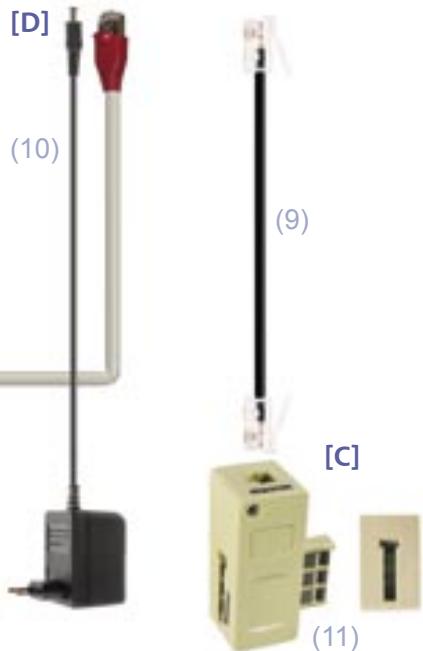
Raccordez le combiné (3) au visiophone (1) au moyen du cordon (2). Reliez votre visiophone (1) (prise marquée d'un carré rouge) à votre modem (8) au moyen du câble réseau (6). Branchez votre modem (8) sur une prise téléphonique murale au moyen du câble téléphonique (9) relié au filtre ADSL (11).
Cas 1: Aucun téléphone n'est branché sur cette prise. Branchez directement le contrôle ADSL. Cas 2: Un téléphone est déjà branché sur cette prise. Débranchez-le, branchez le contrôle ADSL (11) et branchez votre téléphone sur le contrôle ADSL.
Branchez votre modem (8) sur une prise électrique au moyen de l'adaptateur secteur (10). Puis, allumez le modem en appuyant sur le bouton au centre de la face avant.
Lorsque le service est opérationnel, les trois voyants situés sur le dessus du modem doivent être verts. (sinon, reporter au chapitre Assistance p 34).
Branchez le connecteur à verrouillage de l'adaptateur électrique (4) sur la prise alimentation de votre visiophone (1). La première fois, veillez à bien enfoncer la prise à fond.
Reliez le câble d'alimentation électrique (5) au boîtier de l'adaptateur secteur (4). Branchez le câble secteur sur une prise électrique.
Mise en service de votre visiophone
1 > Allumez le modem, attendez que les trois voyants sur le dessus du modem soient verts. 2 > Allumez le visiophone.
Lors de la première installation de votre visiophone, celui-ci est susceptible de se mettre à jour. Cette initialisation dure cinq minutes environ (^*) N'eteignez pas votre terminal avant la fin du processus.
Lorsque vous ne vous servez pas de votre visiophone, l'écran s'éteint automatiquement au bout de quelques minutes.
Vous pouvez le reactiver en appuyant sur une touche du pavé de navigation (FLECHES ou OK).
Si votre visiophone affiche un message d'erreur :
- Reportez-vous à la page "En cas de dysfonctionnement, Assistance".
- vérifiez votre installation. fin du processus.
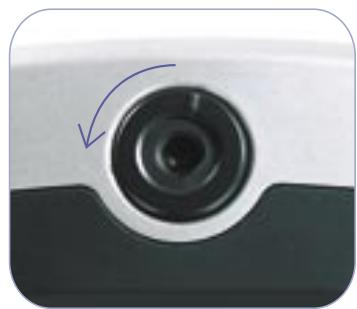
Veillez à installer votre visiophone sur une surface plane et stable, l'objectif de la caméra face à vous. Appuyez sur la touche MIROIR pour vérifier l'orientation de votre caméra. L'écran peut être orienté verticalement et latéralement. Ajustez la netteté de l'image que vous transmettez en tournant la bague de la caméra. La netteté est pré-réglée en usine pour une distance d'environ un mètre.
Evitez les projections d'eau et l'exposition en plein soleil. Utilisez votre visiophone dans une pièce bénéficiant d'un éclairage suffisant, évitez les contre-jours. En mode mains libres, placez-vous à une distance optimale du microphone (environ un mètre) pour obtenir la meilleure qualité sonore.
Dans la partie supérieure de l'écran, des icônes apparaissent pour faciliter votre navigation et vous apporter des informations sur l'état de votre terminal.

Votre correspondant ne vous voit pas.
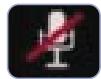
SECRET Son
Votre correspondant ne vous entend pas.

Votre correspondant voit l'image à partir de la caméra intégrée de votre visiophone, située au-dessus de l'écran.

Vous pouvez montrer à votre correspondant des images issues d'une SOURCE extérieure (caméscope, appareil photo numérique au standard PAL), reliée à l'entrée vidéo de votre terminal.

Vous avez reçu un ou plusieurs messages sur la messagerie France Telecom.
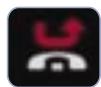
APPELS en absence
Une ou plusieurs personnes ont cherché à vous joindre pendant votre absence.

ERREUR RESEAU
Votre installation est défectueuse. Vérifiez si l'ensemble des câbles est correctement branché.

ERREUR Service
Le service est en cours d'initialisation. Si au bout de quelques minutes l'icone reste à l'écran, éteignez puis rallumez votre visiophone.

Reponse automatique
Votre visiophone répond automatiquement lorsque vous recevez un appel (mode MAINS LIBRES).

Lorsque vous répondez à un appel, votre terminal transmet automatiquement la vidéo.
Appeler un correspondant
1 > Appuyez sur la touche MIROIR pour vérifier votre positionnement en face de la caméra. 2 > Composez le numéro de votre correspondant.
ou appuyez sur BIS et sélectionnez votre numéro ou appuyez sur REPERTOIRE et sélectionnez votre numéro.
3 > Lancez l'essai par la TOUCHE VERTE. (^*)
Cas particulier :
Pour communiquer en visiophonie avec un mobile video qui se trouve dans une zone de couverture dite 3G ou UMTS, terminez la numérotation par la touche MOBILE VIDEO.
Cette touche est affichée automatiquement en bas à gauche de l'écran, chaque fois que nécessaire.
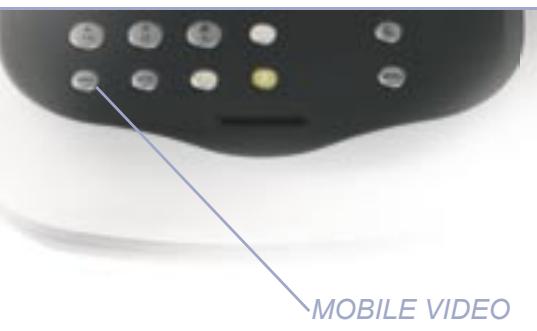
Vous pouvez aussi prendre la ligne avec la TOUCHE VERTE, puis composer et lancer l'appel par la touche OK.
Pour appeler à partir du REPERTOIRE, reportez-vous à la page 20. Pour appeler votre MESSAGERIE, reportez-vous à la page 28.
Répondre à un appel
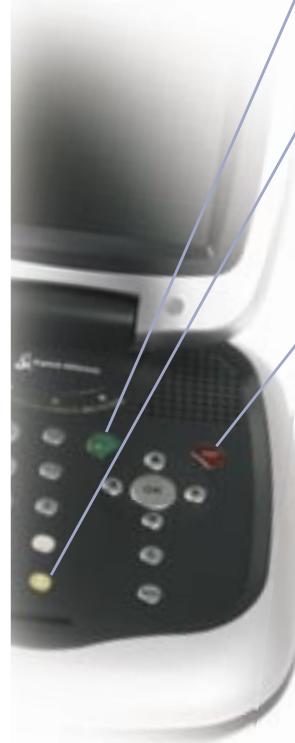
Appuyez sur la TOUCHE VERTE ;
Passer en visiophonie
L'écran affiche "Mode Audio". Si vous désirez voir et être vu par votre correspondant, appuyez sur la touche VIDEO JAUNE.
Terminer un appel
Appuyer sur la TOUCHE ROUGE ou rabatter l'écran. L'écran se met automatiquement en veille au bout de quelques minutes.
Utiliser le combiné
Tous les appels sont réalisés d'abord en mains libres. À tout moment vous pouvez :
- basculer la communication au combiné en appuyant sur la TOUCHE VERTE.
- revenir en mains libres par une nouvelle pression sur la TOUCHE VERTE.
Modifier le volume sonore
Augmentez ou diminuez le volume sonore avec les flèches de navigation.
Pour augmenter le volume pendant la communication, appuyez plusieurs fois sur la touche de navigation Flèche vers le haut, jusqu'à obtention du volume souhaité. Pour diminuer le volume pendant la communication, appuyez plusieurs fois sur la touche de navigation Flèche vers le bas, jusqu'à obtention du volume souhaité.
Ajuster la qualité de l'image
Faire le réglage hors communication comme décrit à la page (Personnalisation MENU vidéo).
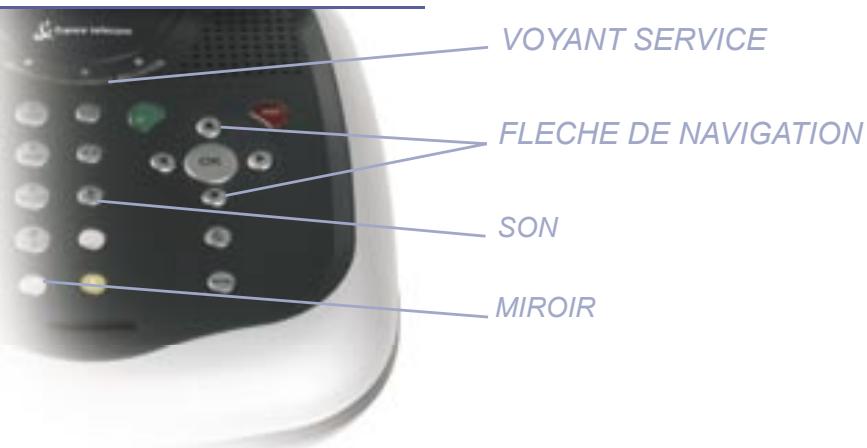
- Activer le secret audio
Pour ne pas être entendu par votre correspondant pendant la communication : appuyez sur la touche SON.
Lorsque votre correspondant ne vous entend plus, vous voyant SERVICE se met à clignoter.
Pour que vous correspondant vous entende à nouveau, réappuyez sur la touche SON.
Afficher mon image
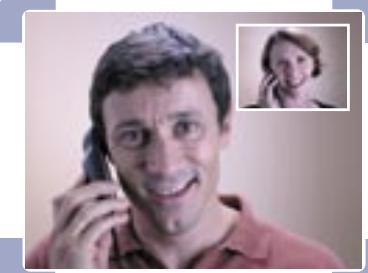
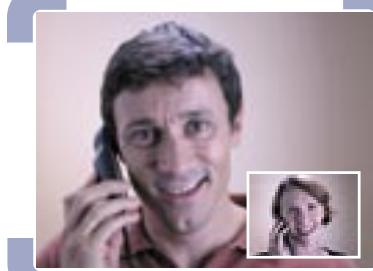
Appuyez sur la touche MIROIR pour faire apparaître votre propre image sur un coin de l'écran.
Réappuyez sur la touche MIROIR pour faire disparaître votre image de l'écran.
Déplacer mon image sur l'écran
Appuyez plusieurs fois sur la touche MIROIR : votre image apparait successivement dans les quatre coins de l'écran. À la cinquième pression, l'image locale disparait.
Figer l'image pour partager un objet ou un document.
Il est parfois nécessaire de montrer un objet devant la caméra. Pour cela il est difficile de rester sans bouger.
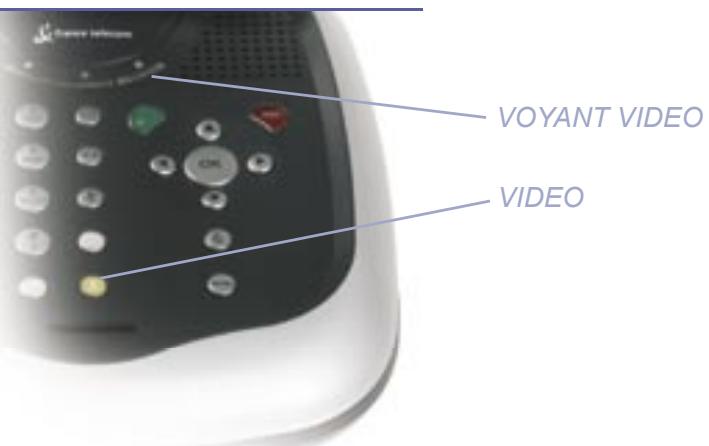
Pour figer votre image : appuyez sur la touche VIDEO. Notre correspondant doit voir votre image fixe, le voyant video se met à clignoter. Pour envoyer de nouveau une image animée : ré-appuyez deux fois sur la même touche video.
Cacher son image dès le début de la communication
Appuyez sur la touche VIDEO avant de composer le numéro. L'icone secret video apparait.

Cacher son image en cours de communication
Appuyez deux fois sur la touche VIDEO. Notre correspondant ne vous voit plus. Le voyant video s’éteint et l’icône secret video apparait. Pour être vu à nouveau, appuyez sur la même touche VIDEO. En résumé, en appuyant successivement sur la touche VIDEO, vous obtenez :
image fixe, - secret video avec icône, diffusion de l'image.
Utilisation des touches du clavier
Pour saisir une lecture, appuyez plusieurs fois sur la touche associée jusqu'à l'obtention de la lecture souhaitée. Par exemple, pour obtenir la lecture E, appuyez deux fois sur la touche 3. Pour les numéros de téléphone, saisissez directement les chiffres que vous souhaitez. Pour les caractères particuliers tels qu'un point ou un espace, utilisez les touches *,1 et 0. Pour passer en minuscules appuyez sur#. Pour revenir en majuscules re appuyez sur#. L'état majuscules / minuscules est indiqué en bas de l'écran.
Utilisation des touches de navigation dans les écrans
Flèche vers le haut : déplacer le curseur vers le haut. Flèche vers la droite : déplacer le curseur vers la droite. (en fin de ligne, le curseur revient en début de ligne). Flèche vers le bas : déplacer le curseur vers le bas. Flèche vers la gauche : effacer le caractère précédent le curseur.
OK : confirmer le besoin effectué.
Créer une fiche dans le répertoire
1 > Appuyez sur la touche MENU. 2 > Répertoire est présélectionné. Appuyez sur OK. 3 > Ajouter est préselectionné. Appuyez sur OK. 4 > Utilisez les touches du clavier pour saisir le nom et le prénom et le numéro du correspondant. () Changez de zone de saisie avec les flèches de navigation. 5 Appuyez sur OK pour enregistrer la fiche. 6 > Appuyez deux fois sur la touche C pour revenir à l'écran d'accueil ou appuyez sur la TOUCHE ROUGE.
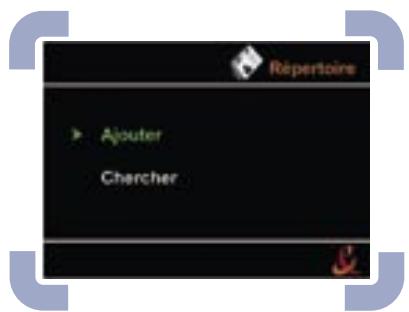
> Modifier ou effacer une fiche du répertoire
1 > Appuyez sur la touche MENU. 2 > Le besoin REPERTOIRE est préseLECTIONné. Appuyez sur OK. 3 > Sélectionnez CHERCHER avec les flèches de navigation. Puis appuyez sur OK. 4 > La liste des contacts apparaît. Sélectionnez la fiche à modifier ou à effacer à l'aide des flèches de navigation ou accédez plus rapidement au contact en saissant la première lecture du nom. Puis, appuyez sur OK.
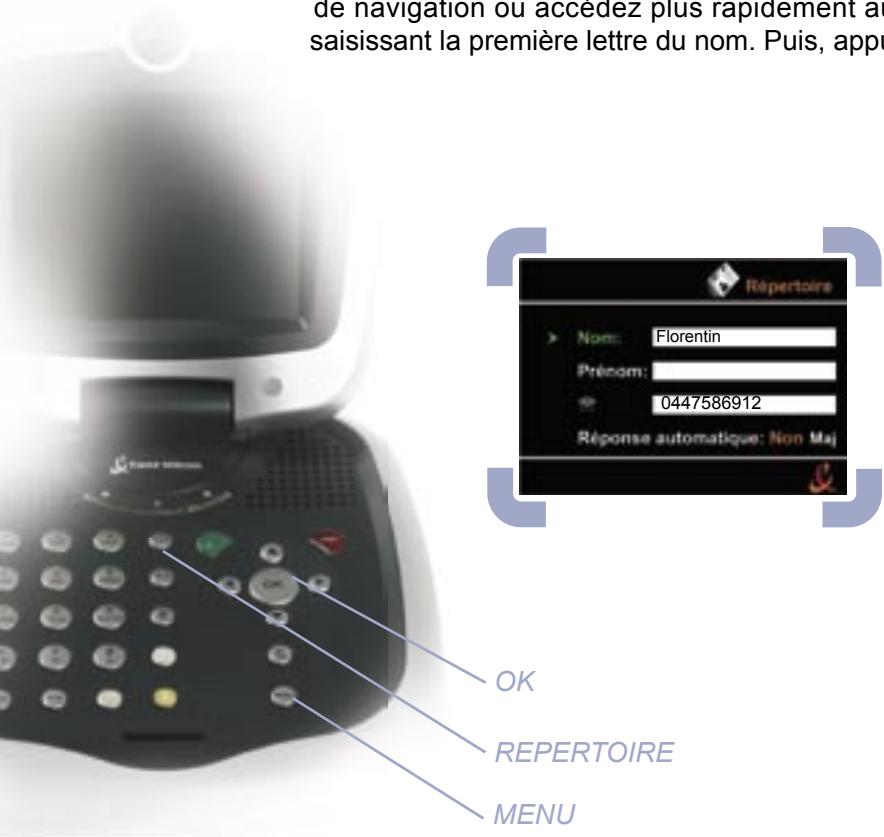
5 Au choix
Pour effacer une fiche
- Sélectionnez effacer à l'aide des flèches de navigation. Appuyez sur OK.
- Confirmez l'effacement en appuyant de nouveau sur OK.
Pour modifier une fiche
- Sélectionnez modifier à l'aide des flèches de navigation.
- Appuyez sur OK.
- Sélectionnez la zone de saisie à modifier avec les flèches de navigation.
- Placez le curseur devant l'élément à modifier avec la
- Saisissez directement la valeur ou le chiffre souhaité avec les touches du clavier.
- Appuyez sur OK pour enregistrer la fiche.
6 > Quitter le répertoire
- Appuyez plusieurs fois sur la touche C ou sur la TOUCHE ROUGE pour revenir à l'écran d'accueil.
- Appeler à partir du répertoire
1 > Appuyez sur la touche REPERTOIRE. Vous obtenez la liste de vos contacts. 2 > Utilisez les flèches de navigation vers le haut et vers le bas pour sélectionner un contact, ou tapez la première lettre du nom. Exemple : sélectionnez L pour Lesage.
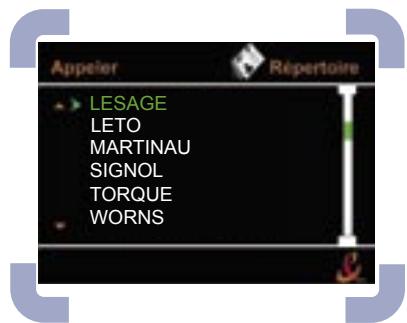
3 > Appuyez sur la TOUCHE VERTE pour lancer l'appel.
Cas particulier :
Pour communiquer en visiophonie avec un mobile video qui se trouve dans une zone de couverture dite 3G ou UMTS, lancer l'appel grâce à la touche MOBILE VIDEO.
Cette touche est affichée automatiquement en bas à gauche de l'écran, chaque fois que nécessaire.
Accéder aux appareils en absence
Une icône vous indique que vous avez reçu un ou plusieurs appels en votre absence. Ces appels sont automatiquement mémorisés.
1 > Appuyez sur la touche MENU. 2 > Sélectionnez Appels en absence à l'aide des flèches de navigation. Puis appuyez sur OK. 3 > La liste des appels en absence apparait. ( ) 4 Pour rappeler un de ces correspondants, Sélectionnez le contact à l'aide des flèches de navigation. Puis, appuyez sur OK.( *)
Acceder aux appels reçus
Procédez comme pour les appels en absence mais sélectionnez le menu appels reçus.
Acceder aux appels émis
1. Appuyez sur la touche bis. La liste des appels émis apparait. ( ) Vous pouvez aussi sélectionner "appels émis" dans le menu principal. 2. Pour voir l'ensemble de la liste, utilisez les flèches de navigation. 3. Pour rappeler un numéro, sélectionnez-le à l'aide des flèches de navigation. Puis, appuyez sur OK. ( *)
Enregistrer un de ces appels dans le répertoire
1 > Sélectionnez l'appel dans la liste des appels reçus, émis ou en absence. 2 > Appuyez sur la touche REPERTOIRE pour enregistrer le numéro. Reportez-vous aux instructions de la page 16 pour compléter la fiche du réseau.
Réglages
Votre terminal est livré prêt à l'emploi et ne nécessite aucun réglage sauf si vous souhaitez le personnaliser. Vous pouvez prendre connaissance des réglages possibles en naviguant dans les menus suivants.
1 > Appuyez sur la touche MENU. 2 > Sélectionnez REGLAGES à l'aide des flèches de navigation. Puis, appuyez sur OK. 3 > Choisissez les réglages auxquels vous souhaitez accéder à l'aide des flèches de navigation. Puis, appuyez sur OK.
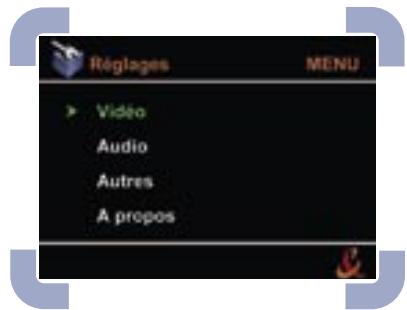
À tout moment vous pouvez revenir à l'écran d'accueil en abandonnant l'action en cours en appuyant sur la touche rouge.
Menu vidéo
- Réglage "inversion image" : "OUI" est sélectionné par défaut. Les images locales sont visibles comme un miroir.
- Pour sélectionner "NON", utilisez les flèches de navigation gauche ou droite et validez par OK.
Menu audio
- Réglage "audio seul" : "OUI" est sélectionné par défaut. Avec ce mode, les appels reçus débutent en mode audio et vous passez en mode vidéo à tout moment en appuyant sur la TOUCHE VIDEO ou OK.
Menu autre
- Présentation de l'appel : "OUI" est sélectionné. Il sert à afficher le numéro (et le nom si le numéro est connu du répertoire) si vous avez souscrit au service de présentation du numéro. À défaut, sélectionnez "NON".
- "Réponse automatique" et "Nombre de sonneries avant réponse automatique" : voir p27.
- Vous pouvez également régler l'intensité de la sonnerie.
Menu à propos
- Ce menu vous indique les numéros de version (information à transmettre, si la personne du SAV le demande lorsque vous appelez le 0892 35 01 02).
À tout moment, vous pourriez revenir à l'écran d'accueil en abandonnant l'action en cours en appuyant sur la touche rouge.
Pendant la communication, vous pouvez transmettre des images à votre correspondant à partir d'une source video externe au visiophone.
1 Connectez la source vidéo externe (appareil photo numérique, caméscope,...) sur les prises entrées à l'arrière de votre visiophone en utilisant systématiquement l'adaptateur audio / vidéo et en y raccordant les câbles fournis avec votre appareil. 2 > Activez la lecture du film ou des photos depuis l'appareil raccordé à votre visiophone. 3 > Appuyez sur la touche SOURCE. Votre correspondant doit les images que vous lui envoyez. 4 Commentez en direct les photos ou le film. Votre correspondant entend le son du film et vos commentaires. 5 Pour permettre fin à la transmission d'images et pour que vous correspondant vous voie de nouveau, ré-appuyez sur la touche SOURCE.

Vous pouvez utiliser votre terminal pour surveiller vos enfants ou votre maison, à partir d'un autre visiophone.
1. Activer la fonction de télésurveillance :
Dans le MENU réglages, sous-menu autres :
-Mettez réponse automatique à «OUI». - Choisissez le nombre de sonneries (pour surveiller un enfant être 0).
Dans réglages, Audio : Mettez audio seul sur «NON».
Des icônes apparaisent sur l'écran d'accueil pour vous rappeler l'objet de votre configuration.
2 > Autoriser des numéros appelants :
Dans les fiches du répertoire, répondez « OUI » à réponse automatique pour les correspondants que vous autorisez.
3 > Appelez depuis l'un des numéros autorisés, votre visiophone décrochera automatiquement en vidéo, pour vous permettre de surveiller le lieu sur lequel est branché le visiophone existant.
Les journaux d'appels reçus permettent de vérifier l'usage de ces appels automatiques.
Attention:
- vérifie avant de partir que la source vidéo est bien celle que vous désirez (external/interne) (*).
- sur le terminal de l'appelant : passez en secret vidéo et secret son si vous ne voulez pas être vu et entendu en retour.
Lors de votre télésurveillance, si vous
recevez le secret video, raccrochez et refaites un appel. Le
secret video est automatiquement désactivé en fin d'appel.
Accéder à la messagerie
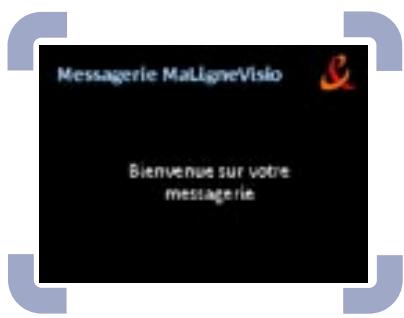
Vous bénéficiez automatiquement d'une messagerie vidéo.
Sans aucune action de votre part, votre messagerie prend vos appels : que vous soyez absent ou déjà en ligne.
Vos correspondants peuvent, au besoin, déposer un message vocal ou même vidéo si leur terminal le leur permet.
(au total, 20 minutes d'enregistrement possibles).
Dès que vous recevez au moins un nouveau message, vous êtes prévenu par avis de message.
Depuis chez vous : appelez la messagerie par une pression prolongée sur la touche 1 (appel Gratuit). A distance : composez le 0873 20 3103 (côté habituel d'une communication) et votre numéro de téléphone visio suivi de #, puis votre code secret suivi de #. Vous devez préalablement avoir créé, depuis chez vous, un code secret.
Naviguer dans la messagerie
Touche 1:
Consulter vos messages.
Touche 2 :
Personnaliser donne messagerie.
Touche 2 puis 1 :
Enregistrer votre annonce d'accueil vidéo ou vocale.
Touche 2 puis 2 :
Gérer votecode secret.
Touche 2 puis 3 :
Choisir vos avis de messages :
- notification visuelle,
- appel téléphonique,
- SMS sur votre ligne fixe, e-mail,
- et prochainement SMS sur votre mobile.
Touche 2 puis 4 :
Associer un numéro de mobile sur
lequel vous serez prévenu par SMS
Touche 3 :
Envoyer un MMS (dès 2005).
Touche 4:
Rappeler leur correspondant (fin 2004).
Pendant l'écoute des messages
Touche 1:
Réécouter le message en cours.
Touche 2 :
Conserver le message en cours.
Touche 3:
Supprimer le message en cours.
Touche *:
Retourner au MENU principal.
Touche#:
Passer au message suivant.
Touche 0 :
Aide.
Touche *:
Annuler/Retour.
Touche 8 :
Réécouter le guide.
Accéder au 3220 ou au 3915 services visiophoniques
Pour accéder aux Services visiophoniques, vous devez composer le numéro d'accès qui correspond au service recherché. Ex: 3915 ou 3220. Ce numéro vous permet d'accéder à la page d'accueil France Telecom.
Sur cette page d'accueil vous trouverez :
- l'annulaire des Services visiophoniques,
- une rubrique qui présente les nouveaux Services visiophoniques,
- un emplacement qui vous permet de saisir directement le nom du service que vous souhaitez consulter.
Navigation
La navigation s'effectue à l'aide des touches du clavier numérique :
Les chiffres permettent d'effectuer un besoin, - la touche * permet d'effacer ou de revenir à l'écran précédent, - la touche # permet de valider.
Lorsque vous consultez un service, pour passer d'une rubrique à une autre, il suffit de saisir le numéro associé à la nouvelle rubrique que vous souhaitez consulter. Vous pouvez également revenir à l'écran précédent à tout moment en appuyant sur la touche *.
Saisir le nom d'un service
Voiture visiophone offre un service d'aide à la saisie de texte qui vous permet d'utiliser les lettres associées à chaque touche numérique du clavier. Pour saisir un mot, il vous suffit d'utiliser les touches du clavier correspondant aux lettres que vous pouvez écrire. Appuyez une ou plusieurs fois sur la touche jusqu'à ce que le caractère voulu s'affiche. Pour saisir le nom du service que vous cherchez, il vous suffit de taper les premières lettres : le nom sera complété automatiquement. Par exemple, en tapant « 63 », vous verrez apparaître « METEO ». Pour effacer le caractère à gauche du curseur, appuyez sur la touche *. Si vous saisissez le nom d'un service qui n'existe pas, un message d'erreur apparait.
Connexion à un service
Un écran s'affiche pendant quelques secondes pour vous permettre de vérifier le besoin du service et vous informer de son tarif ou revenir à l'écran précédent en appuyant sur la touche*.
- En communication
| Constat | Solution |
| Votrecorrespondant yous dit que l'imagqu'il reçoit de youest floue. | Appuyez sur la touche MIROIR pour yousvoir, et reglez la mise au point en tournant labague autour de I'objectif de la caméra.Cere réglage est plus aisé hors communication. |
| L'imagn'est pas de très bonne qualité. | De meilleures qualités d'images sontobtenues avec un arrêté plan de tons pastelset de préférence unis. |
| Votrecorrespondant ne recoit pas vivotreimage, mais voit la mention «SECRETVIDEO». | Lors de la communication, appuyez sur latouche «SECRETVIDEO» pour transmettrevotre image. Hors communication, vérifiez que l'icône «SECRETVIDEO» n'est paspréSENTe sur l'écran d'accueil. Si youssouhaitez transmettre votre image, appuyezsur la touche «SECRETVIDEO». |
| Votrecorrespondant yous signale qu'il recoitune image figée. | Appuyez deux fois sur la touche «SECRETVIDEO» pour relancer l'émission du fluxvidéo. |
| Constat | Solution |
| Votre correspondant vous signale qu'il ne reçoit qu'un écran bleu. | Appuyez sur la touche «SOURCE» pour revenir à laamera intégrée. |
| L'image que vous receivez de vos correspondants qui utilisent: -Wanadoo visio (PC) -MOBILE VIDEO est de qualité inférieure à celle de mes autres correspondants. | Les flux d'information video émis par ces terminaux sont moindres (débit et résolution) ce qui se traduit par des images de qualité inférieure. De plus, les encombrents du réseau Internet pour les PC, ou une réception faible pour les mobiles, peuvent conduire à des images saccadées. |
| Lorsque vous receivez un appel, il est indiqué à l'écran «Appel de: (aucun numéro)». | Deux possibilités: soit vous n'avez pas souscrit le service de presentation du numéro, soit votre correspondant a masqué son numéro lors de l'appel. Il a préfixé votre numéro par 3651. |
| Votre visiophone ne décroche pas alors qu'il est configuré en réponse automatique pour faire de la télésurveillance. | Soit vous n'avez pas autorisé le numéro depuis lequel vous réalissez la télé surveillance dans le réseau. (voir chapitre télésurveillance). Soit vous n'avez pas souscrit à l'option de presentation du numéro nécessaire au fonctionnement de la télésurveillance. |
| Votre écran est tout noir alors que levoyant service est allumé. | L'écran s'éteint après 5 minutes environ. Une pression sur une touche ou la réception d'un appel le rallumera. Pour allumer l'écran sans activer aucune fonction, appuyez sur une touche du pavé de navigation (flèches ou OK) |
| Un petit combiné surmonté d'une flèche rouge apparait sur l'écran d'accueil de votre visiophone. | Vos n'avez pas répondu à un appel. Consultez la liste des «appels en absence» dans le MENU et l'icône disparaïtra. |
| Une petite enveloppe est affichée sur l'écran de mon visiophone. | Appelez la messagerie pour consulter le message que vous a laissé un de vos correspondants. L'icône «Message» disparaïtra alors automatiquement. |
| La liste des «appels reçus» n'affiche pas le numéro ou le nom des correspondants. | Pour obtenir cette liste, il faut souscrie à l'option de presentation du numéro. |
| Le nom de vos correspondants n'apparaît pas dans les listings d'appels émis et appeals reçus. | Pour que les noms de vos correspondants apparaissent, il vous faut les enregistrer dans votre REPERTOIRE. |
| Sur toute visiophone, bien que vous ayez souscrit l'option de presentation du numéro, celui-ci (ou le nom correspondant dans le REPERTOIRE), ne s'affiche pas lors des appeals de vos correspondants. | Vérifiez dans les réglages que le paramètre «présence du numéro» est à la valeur OUI. |
Mise en service
| Incident | Solution |
| Aucune image n' apparait à l'écran. | Vérifiez la connexion de tous les cables puis remettez en service avec le bouton MARCHE / ARRET |
| Votre visiophone n'est pas opérationnel avant plusieurs minutes (affichage de l'icône «ERREUR SERVICE»). | Allumez d'abord le modem, puis votre visiophone. Si le problème persististe, vérifie votre installation. |
| Vou ne pouvez pas appeler un correspondant. L'icône «RESEAU INDISPONIBLE» apparait sur l'écran. | Reportez-vous à l'installation des équipements, un branchement est probablement defectueux. |
Un problème lors de la première installation
| Incident | Solution |
| Aucune image n'apparaît à l'écran. | Vérifiez la connexion de tous les câbles puis remettez en service avec le bouton Marche/arrêt . |
| Levoyant «SERVICE» est étenteint. | Vérifiez : - le raccordement du visiophone à l'adaptateur secteur, - le raccordement de l'adaptateur secteur à une prise de courant, - la position du bouton MARCHE / ARRET en face arrêté du visiophone. |
| Levoyant «SERVICE» de couleur verteclignote. | Attendez la fin de l'initialisation du visiophone (maximum 10 minutes). Si levoyant ne reste pas allumé et fixe : - vérifiez les points de la page suivante concernant le modem, - tentez d'éteindre et rallumer le visiophone. |
Un problème de modem
| Incident | Solution |
| Levoyant noté ⊙ sur le dessus du modem est éteint. | Vérifiez que : - le modem est raccordé à l'adaptateur secteur, - l'adaptateur secteur est raccordé à une prise secteur, - appuyez sur le bouton noir en face avant du modem. |
| Levoyant noté ↑ sur le dessus du modem est éteint. | Vérifiez que : - le visiophone est raccordé sur la prise marquée en face arrêté du modem, - le visiophone est relié à l'aide de son adaptateur secteur à une prise secteur, et est sous tension. |
| Levoyant noté @ sur le dessus du modem est éteint. | Vérifiez que le modem (prise «DSL») est raccordé à une prise téléphonique. |
France Télécom ne peut être tenu responsable des problèmes qui pourraient résulter de l'installation d'autres équipements non prévus dans ce manuel.
Personnelles
Ecran fermé: - lumière flash pour la réception d'une communication. - lumière clignotante pour la présence de messages sur la messagerie
MESSAGE:
Clignotant : - vous avez un ou plusieurs messages non consultés.

Allumé : - terminal en service
Clignotant : - lors d'une communication : vous êtes en secret son
- hors communication : terminal en cours d'initialisation
VIDEO:
Allumé : -télécommandevous voit.
Clignotant : - - la construction de la construction de la construction de la construction de la construction de la construction de la construction de la construction de la construction de la construction de la construction de la construction de la construction de la construction de la construction de la construction de la construction de la construction de la construction de la construction de la construction de la construction de la
(celle du moment où vous avez appuyé sur la touche vidéo)

VERTE: Décrocher ou lancer l'appel /
Basculer en mains libres / combiné en cours de communication.

VIDEO : Pour transmettre ou non votre image à votre correspondant.

ROUGE: Raccrocher.

SON: Parler sans être entendu de la correspondante.

SOURCE: Montrer des vidéos au moyen de l'entrée audio/vidéo.

MIROIR: Se voir sur son écran.

BIS: Rappeler l'un des derniers numéros composés.

REPERTOIRE: Appeler un des contacts enregistrés.

MESSAGE: Appeler votre messagerie (appui prolongé).

MOBILEVIDEO: Appeler un mobile doté de la visiophonie.

OK: Valider l'action en cours ou une modification.

MENU: Accéder au menu depuis l'écran d'accueil.

C: Sortir d'un menu sans sauvegarder.

Haute et Basse : Sélectionner un item dans un menu. Modifier le niveau sonore en cours de communication.

Gauche: Supprimer un caractère dans nom ou un numéro.

Droite: Déplacer le point d'insertion vers la droite.

Dise: Basculer majuscules / minuscules lors de la saisie d'un nom.

Assistance technique dédiée :
0892 35 01 02 (0,34€TTC/min)
du lundi au samedi de 8h à 22h, sauf les jours fériés
Pour connaître toutes les fonctionnalités :
32 20 (appel gratuit depuis votre visiophone)