MID 7 - Tablette tactile EGO SYSTEMS - Notice d'utilisation et mode d'emploi gratuit
Retrouvez gratuitement la notice de l'appareil MID 7 EGO SYSTEMS au format PDF.


| Type de produit | Tablette tactile |
| Marque | EGO SYSTEMS |
| Modèle | MID 7 |
| Écran | 7 pouces tactile TFT LCD, résolution 800x480 |
| Processeur | Telechips 8902, 800 MHz |
| Mémoire RAM | 256 MB |
| Stockage interne | 4 GB NAND Flash |
| Système d'exploitation | Google Android 2.1 |
| Wi-Fi | Oui, 802.11 b/g |
| Connectivité 3G | Via clé USB externe (WCDMA/EVDO) |
| Sortie HDMI | 1080P |
| Batterie | Li-ion polymère, 3200 mAh, 3.7 V |
| Alimentation | Adaptateur secteur AC 100-240V, sortie DC 5V 2.5A |
| Stockage externe | Carte microSD jusqu'à 32 Go |
| Dimensions | 192 x 121 x 12.4 mm |
| Poids | 285 g |
| Formats audio supportés | MP3, AAC, OGG, WAV |
| Formats vidéo supportés | AVI, RMVB, MKV, MP4, FLV, 3GP |
| Fonctions principales | Navigation web, messagerie, galerie d'images, lecteur audio/vidéo, calculatrice, réveil, gestionnaire de fichiers |
| Entretien et nettoyage | Utiliser un chiffon doux légèrement humide, non pelucheux. Ne pas utiliser de produits abrasifs. |
| Sécurité | Ne pas exposer à l'eau, ne pas démonter, utiliser uniquement l'adaptateur fourni, éviter les températures extrêmes. |
| Pièces détachées et réparabilité | Contacter le SAV via www.eGo-tech.net/sav. Ne contient aucune pièce réparable par l'utilisateur. |
| Garantie | 1 an limitée (voir conditions dans la notice) |
FOIRE AUX QUESTIONS - MID 7 EGO SYSTEMS
Questions des utilisateurs sur MID 7 EGO SYSTEMS
0 question sur cet appareil. Repondez a celles que vous connaissez ou posez la votre.
Poser une nouvelle question sur cet appareil
Téléchargez la notice de votre Tablette tactile au format PDF gratuitement ! Retrouvez votre notice MID 7 - EGO SYSTEMS et reprennez votre appareil électronique en main. Sur cette page sont publiés tous les documents nécessaires à l'utilisation de votre appareil MID 7 de la marque EGO SYSTEMS.
MODE D'EMPLOI MID 7 EGO SYSTEMS
MANUEL de l'utilisateur
eGo MID 7”
1 Avant-propos
1.1 Remerciements 5 1.2 Notices 5 1.3 Conseils de sécurité 5 1.4 Acronyms/description 6
2 Brève description
2.1 Schéma du eGo 6 2.2 Accessoires du eGo 7 2.3 Utilisation et préparation du eGo 7 2.4 Informations sur l'eGo 8
3 Démarrage rapide (raccourcis)
3.1 Touche de fonction 9 3.2 Démarrer et arrêter 9 3.3 Allumer et éteindre l'écran 9 3.4 Utilisation de l'écran tactile 10 3.5 Interface 10 3.6 Accès au programme 11 3.7 Connexion USB 11 3.8 Carte de stockage 12 3.9 Saisie de texte 12 3.10 Connaissances utiles 13
4 Établir la connexion
4.1 Connexion Wi-Fi 13 4.2 Connexion 3G 14
5 Communication
5.1 Messagerie 15
6 Multimedia
6.1 Support du format de fichier 16 6.2 Audio 16 6.3 Vidéo 17 6.4 HDMI 17 6.5 Galerie d'images 17
7 Internet
7.1 Navigateur 18
8 Autres applications
8.1 Réveil 20 8.2 Calculatrice 20 8.3 Gestionnaire de fichiers 20
9 Configuration de base
9.1 Son et affichage 21 9.2 Sécurité et position 22 9.3 Carte SD et stockage de données 22 9.4 Date et Heure 23 9.5 Régler la langue 23 9.6 À propos de l'équipement 23
10 Installation du programme
10.1 Installation 25 10.2 Désinstallation 25 10.3 Mise à niveau 25
11 Mise à niveau du système
11.1 Préparation du système à améliorer 26
11.2 Rétablit les paramètres par défaut 26
11.3 Mise à niveau du système 26
12 Dépannage
12.1Annexe 1 28 13 Informations importantes sur le produit 30
Certification CE 40
1.1 Remerciements
Nous vous remercions d'avoir choisi nos produits. Les eGo sont des appareils internet mobiles minis et raffinés, faciles à transporter. L'eGo est doté d'un écran tactile LCD de résolution de 800x480 px. Avec ce type d'appareil, il est possible de voir les vidéos et images en HD. L'appareil prend également en charge l'installation de plusieurs bureaux, yeux et autres applications. Son interface éblouissante vous permet de vivre de nouvelles expériences. Ce manuel présente les différentes fonctionnalités du eGo, les connaissances et avis utiles. Veuillez lire attentivement le manuel avant l'utilisation du eGo.
1.2 Recommendations
- Prière de garder l'eGo dans un endroit sec.
- Ne laissez pas l'appareil et le chargeur à l'humidité et à la vapeur. Évitez d'avoir les mains humides pour faire fonctionner l'équipement ou le chargeur. L'humidité peut provoquer un court-circuit ainsi que la corrosion qui causera la défaillance de l'équipement.
- Ne mettez pas le matériel, la batterie et le chargeur face à de fortes vibrations. Cela peut causer un incendie ou une explosion de batterie et de chargeur.
- Ne placez pas cet appareil, batterie et chargeur dans une région à très haute ou très BASSE température sinon vous risquez de brûler ou de faire exploser l'appareil, la batterie et le chargeur par défaut.
- Ne pas frapper ou lancer l'eGo.
- Évitez chute, extrusion et pliage du eGo.
- D'autres équipements et accessoires ne sont pas autorisés, sinon le matériel et ses accessoires ne seront pas garantis par la société.
1.3 Conseils de sécurité
- Avant d'utiliser l'eGo, merci de lire les informations contenues dans cette rubrique et faites-les connaître à vos enfants. Prière de vous référer aux conseils de sécurité et note pour obtenir des informations supplémentaires.
- Ne pas utiliser l'eGo pendant que vous conduisez pour éviter les accidents de route.
- À l'intérieur des hôpitaux et autres lieux sanitaires, veuillez respecter les dispositions et règlements d'une extrême importance.
- Eteignez l'eGo lorsque vous vous trouvez à proximité d'appareils médicaux.
- Eteignez l'eGo ou basculez en mode avion si vous êtes dans une zone d'embarquement pour éviter les signaux sans fil et signaux de brouillage des avions.
- Prière d'éteindre l'eGo s'il se trouve à côté d'appareils électroniques de haute précision pour ne pas gêner le fonctionnement de ces appareils électroniques.
- Il est interdit de démonter l'eGo et ses accessoires. Seuls les établissements agréés réparent l'eGo.
- Éloignez l'eGo des matériels magnétiques. Les radiations émises par l'eGo sont capables d'effacer les données d'un périphérique de stockage magnétique.
- Ne pas utiliser l'eGo dans un endroit à haute température ainsi que dans des zones inflammables (à proximité des stations d'essence par exemple).
- Ne pas laisser l'eGo et ses accessoires à la portée des enfants. Ne les laissez pas utiliser l'appareil sans assistance.
- Veuillez respecter les lois et réglementations ainsi que toute loi sur le respect de la vie privée et des droits légaux quand vous utilisez l'eGo.
- Veuillez svp suivre rigoureusement les specifications de ce manuel correspondant à l'utilisation d'un cable USB pour éviter que votre ordinateur personnel ou l'eGo soit endommagé.
- Ne pas utiliser l'eGo dans un environnement humide tel que la salle de bain, etc. et évitez de mouiller ou de nettoyer l'eGo avec de l'eau.
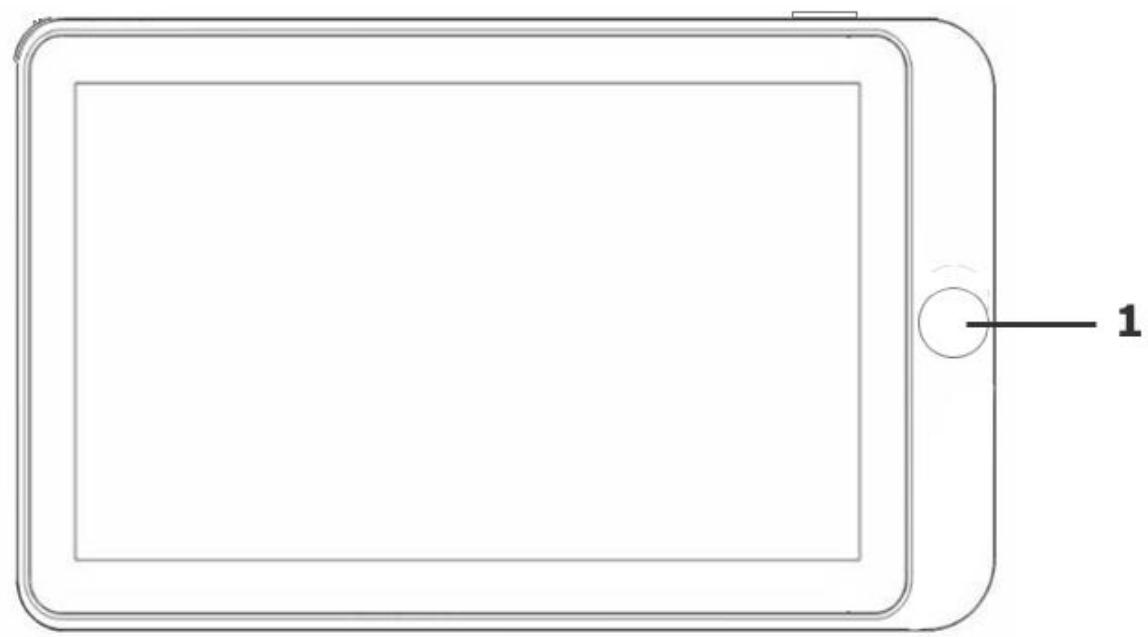
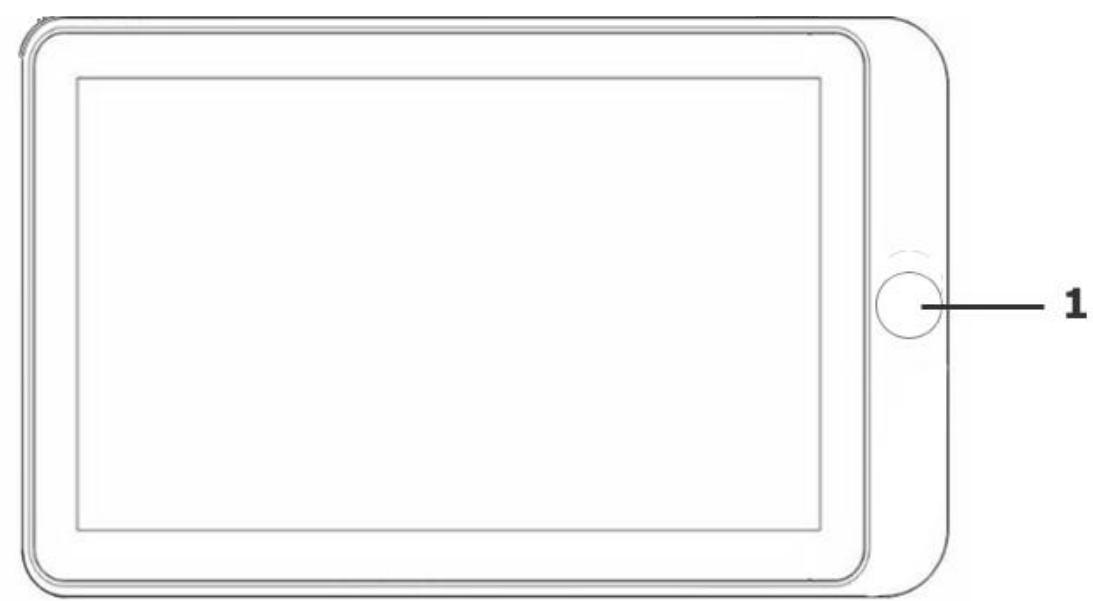
Vues latérales du eGo

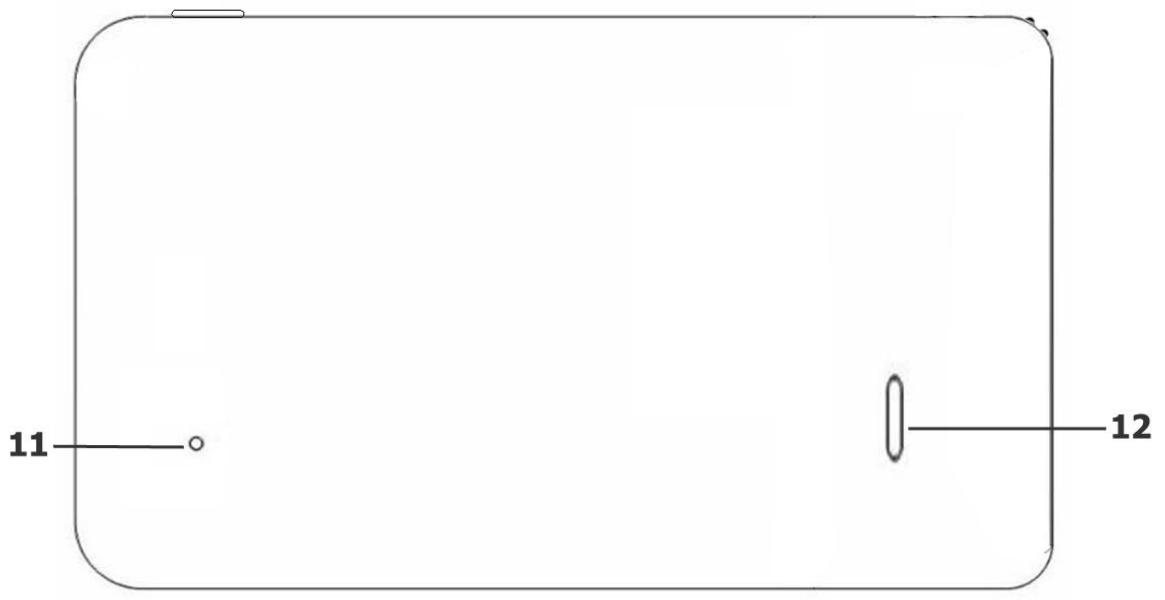
| 1 | Menu | 2 | Stylet |
| 3 | Baisser le volume | 4 | Monter le volume |
| 5 | Mini USB | 6 | HDMI |
| 7 | Prise casque (mini jack) | 8 | Carte Micro SD |
| 9 | Prise d'alimentation | 10 | Bouton allumer/éteindre |
| 11 | Reset | 12 | Haut parleur |
2.2 Présentation des accessoires du ego
- Adaptateur secteur
- Adaptateur USB mini / normal pour clé USB
- Câble USB
- Ecouteurs
- Carte Micro SD 4GB
- Manuel de l'utilisateur
- Etui en cuir (option)
2.3 Utilisation et préparation du ego
Avant d'utiliser l'eGo, veuillez recharger la batterie.
Utilisez l'adaptateur sur une prise secteur pour recharger l'eGo
Vérifier la puissance indiquée. La lumière rouge signifie que l'appareil est en train de se charger, le vert peut dire que la charge est complète.
2.4 Informations sur le ego
Les icônes illustrant la barre d'état se lisent comme suit :
| @ | Nouveau mail | # | Silence |
| Nouveau message instantanée | GPS active et désactivé (option) | ||
| Nouveau messagerie vocal | Transfert/Téléchargement | ||
| 1 | Evènement en attente | Téléchargement terminé | |
| Réveil activé | GSM information, itinéraire, pas de signal (option) | ||
| Lire de la musique | Connexion au service GPRS établi, les données sont échangées. (option) | ||
| Synchronisation des données | Connexion 3G établie, les données sont échangées (option) | ||
| Espace insuffisant pour la carte SD | Plus | ||
| La Connexion WIFI est déjà établi, réseau disponible | Changements de signe de la batterie | ||
| Mode avion | En charge | ||
| Bluetooth activé, connexion au service (option) | carte SD absent | ||
| Avertissement général (tel que: erreur de synchronisation) | Utiliser un support USB pour se connecter à un ordinateur avec l'eGo |
Panneau d'information
L'icône d'information affiche : nouveau message, réveil réglé, calendrier, et carte SD insérée etc. Vous pouvez ouvrir le panneau d'information pour vérifier des informations spécifiques (faites glisser la barre d'information avec votre doigt ou en cliquant avec le stylet).
Description des touches de fonctions principales
| Touche Power (Marche/Arrêt) | · Appuyez longuement sur ce bouton pour démarrer · En cas de démarrage, appuyez longuement ce bouton pop-up d'options d'arrêt. · En cas de démarrage, appuyez sur ce bouton pour éteindre l'écran. |
| Touche Menu | · Appuyez cette touche pour ouvrir l'interface du menu · Pressez cette touche pour déverrouiller l'écran en cas de verrouillage |
| Touche retard | · Pressez cette touche pour revenir à la précédente opération ou à l'opération de l'interface précédente. |
| Touche principal | · Appuyez sur ce bouton pour revenir à l'interface de fonction de l'interface paramétrée. · Appuyez longuement sur ce bouton pour ouvrir la fenêtre de la récente application. |
| Touche de direction | · Il est possible deCHOISIR les applications selon le déplacement du focus via la touche de direction. · Déplacer le focus pour selectionner ou faire des liens sur internet lorsque vous surfez sur le web. |
Démarrer
Après avoir appuyé environ 2 secondes sur le bouton power, le logo de démarrage apparait. L'accès du système se fait via l'écran verrouillé, veuillez appuyer sur la touche menu pour déverrouiller.
Arrêter
Appuyez longuement sur la touche power puis sélectionnez l'option « arrêt » dans la liste : mode silencieux, mode aérien et mode arrêt.
3.3 Allumer et éteindre l'écran
Après une période d'inactivité, l'écran s'éteint automatiquement pour économiser la batterie. Lorsque l'écran est allumé, appuyez sur le bouton power, l'écran s'éteindra immédiatement.
Astuce : si vous souhaitez configurer les paramètres de l'extinction automatique de l'affichage, veuillez consulter le chapitre 9.1. Lorsque l'écran est éteint, vous devez appuyer longuement sur la touche de démarrage pour allumer l'écran. Après l'allumage, appuyez sur
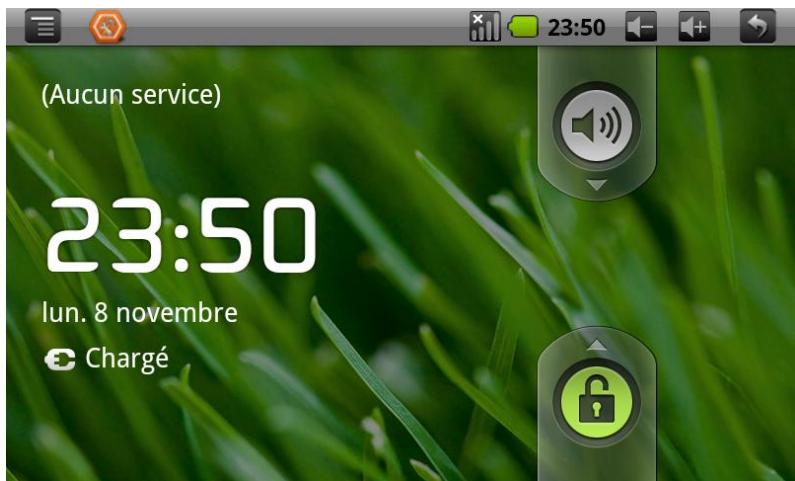
L'icone de "verrouillage" et glissez vers le haut pour le déverrouillage et la sélection de l'icone « haut parleur » puis glissez vers le bas pour le mode silence avec le doigt ou le stylet.
3.4 Utilisation de l'écran tactile
Mode de fonctionnement du eGo
Il y a plusieurs manières d'utiliser le tactile de l'écran pour le menu, les applications, etc., sur l'eGo.
Appui court
Lorsque vous souhaitez utiliser le clavier visuel pour entrer du texte ou avez besoin de lancer une application, il suffit de cliquer à l'endroit désiré.
Appui long
Si vous voulez ouvrir les options disponibles (telles que la zone de texte ou un lien) ou déplacer le raccourci d'une application du menu principal sur la page d'accueil, faites un appui long.
Glisser/déplacer rapide ou glisser/déplacer
Glisser/déplacer suppose à faire une action rapide glisser/déplacer verticale ou horizontale avec ses doigts ou le stylet.
Glisser
Avant de commencer à faire le glissé, vous devez utiliser le doigt ou le stylet pour appuyer et mettre la pression jusqu'à ce que vous obtieniez la position souhaitée, le doigt/stylet peut être ensuite lâché.
Rotation
Pour la majorité des images, vous pouvez seulement tourner l'eGo pour que l'écran ait une direction latérale droite que vous entriez du texte, ou regardiez des films etc...
3.5 Interface
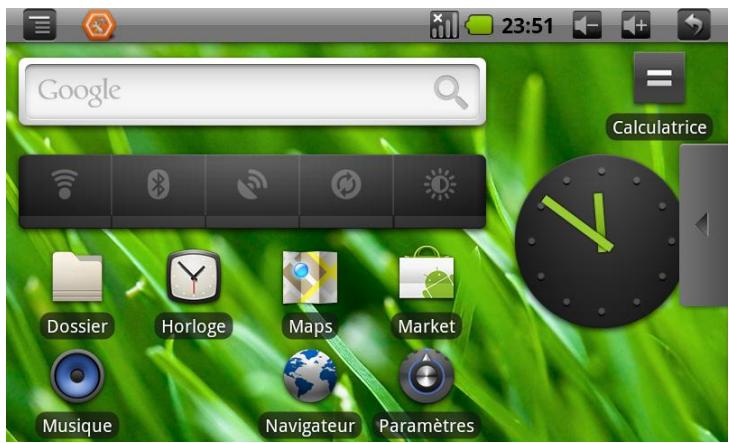
Le menu principal affiche tous les applications disponibles. Vous pouvez utiliser applications et raccourcis et personneliser la page d'accueil de votre interface ou votre fond d'écran etc....
Astuce : pour toute application, pour revenir à la page d'accueil, appuyez sur l'icône de la page d'accueil.
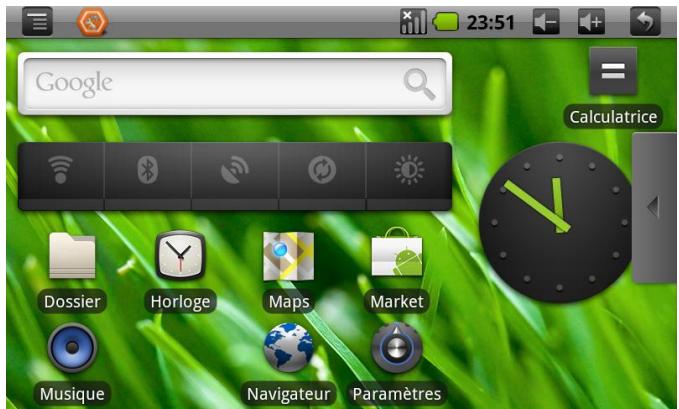
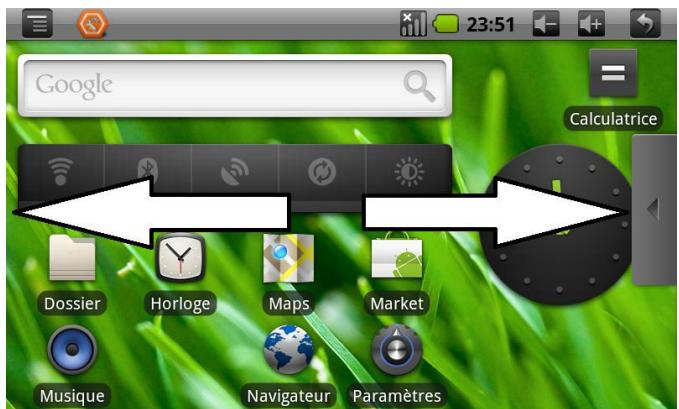
Extension de l'interface de la page d'accueil
L'interface de la page d'accueil peut s'agrandir à la largeur de l'écran, dans le but d'avoir plus d'espace, vous permettant de mettre un nouveau raccourci, des petits outils etc. Appuyez sur l'espace vide de la page d'accueil, puis utilisez le stylet ou votre doigt pour un glissement rapide vertical vers la droite ou la gauche. La page d'accueil a plus de 2 extensions.
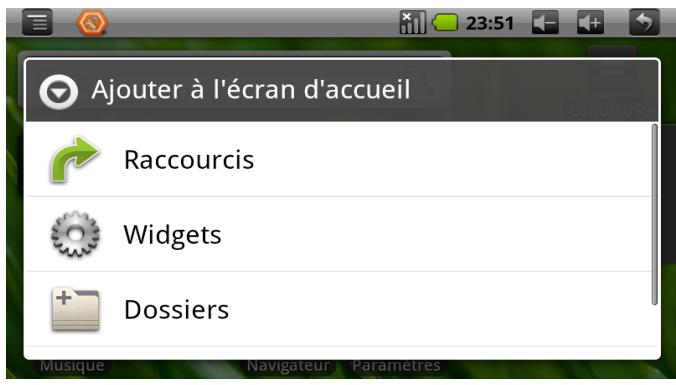
Créer une nouvelle page d'accueil
- appuyez sur le menu contextuel de l'espace vide de l'interface de la page d'accueil
- dans le menu contextuel, Sélectionnez la rubrique que vous pouvez ajouter dans la nouvelle interface de la page d'accueil.
Modifier le fond d'écran du bureau
- Sur la page d'accueil de l'interface, allez au Menu pour faire apparaitre le menu contextuel, puis cliquez sur le fond d'écran.
- Cliquez sur l'image ou le fond d’écran pour sélectionner les images
Créer un dossier
- Sur la page d'accueil, allez dans le bouton Menu et cliquez sur ajouter
- Cliquez sur le dossier, puis faites nouveau dossier.
- Pour ouvrir le dossier, cliquez sur le nouveau dossier sur la page d'accueil
- Appui long pour afficher le menu contextuel afin de le renommer par exemple.
- Pour ajouter des applications dans un dossier, appui long sur l'application désirée et faites-la glisser jusqu'au dossier.
3.6 Accès aux applications
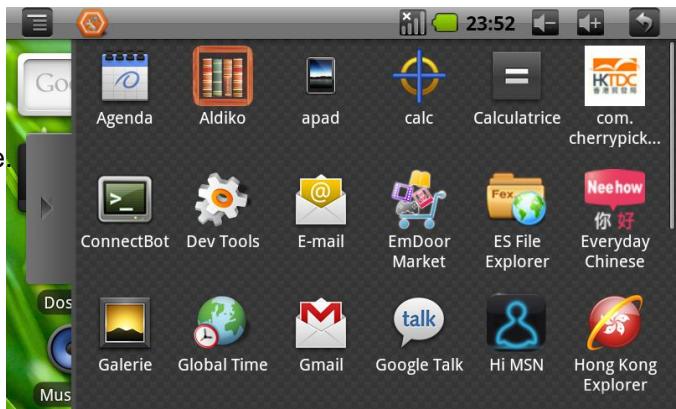
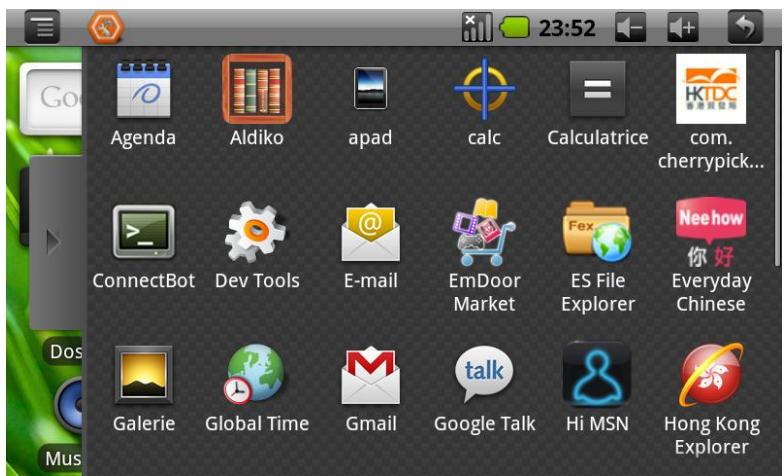
Comment accéder à une application du eGo?
- Cliquez sur le bouton gris avec la flèche.
- Et s'affiche le menu comme le montre la figure ci-contre
- Choisir l'application par un appui court.
- Si vous souhaitez quitter l'application, appuyez sur la touche retour ou appuyez sur l'icone de la page d'accueil pour retourner directement à l'interface principale de l'accueil.
3.7 Connexion USB
Accès au support de stockage dans l'eGo.
Avant de transférer les documents, vous devez tout d'abord installer le périphérique de stockage pour votre eGo.
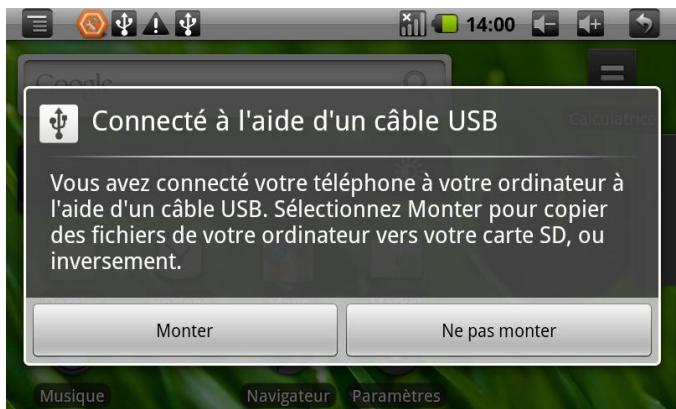
- Utilisez le câble USB pour connecter l'ordinateur à l'eGo. Une boîte de dialogue devrait apparaître.
- Ouvrez le panneau d'information en glissant du haut.
- Dans le panneau d'information, cliquez sur la connexion USB, puis appuyez sur monter.
Copier des fichiers sur une carte mémoire
- Utiliser un câble USB pour connecter l'eGo avec l'ordinateur.
- Après avoir réglé le périphérique de stockage, connectez-le correctement avec l'ordinateur.
- Ouvrez le Bureau de votre ordinateur, et consultez le contenu de la section «disque amovible (x)»
- Trouvez les fichiers à copier pour les copier dans le "disque amovible (x)".
- Une fois la copie terminée, cliquez sur "retirer le périphérique en toute sécurité" de votre barre des tâches pour ensuite débrancher.
N. B : lorsque vous connectez le câble USB au eGo, si vous n'activez pas le périphérique de stockage USB, vous n'aurez pas accès à la carte mémoire.
Copier des fichiers sur la carte mémoire
Vous pouvez transférer des fichiers entre l'eGo et l'ordinateur comme des fichiers audio ou images, etc. Pour voir le fichier, cliquez sur l'explorateur de fichiers pour pouvoir naviguer ensuite sur le contenu de la carte SD.
Supprimer un fichier de la carte mémoire
- Chercher le fichier que vous souhaitez supprimer.
- Sélectionnez le fichier à supprimer, il apparaitra ensuite dans le menu Fichier.
- Cliquez sur "supprimer"
Retirer la carte mémoire dans le cas où l'ego est allumé
Si vous avez besoin de déstérer la carte mémoire dans le cas où l'eGo est allumé, vous devez tout d'abord décharger la carte mémoire pour éviter qu'elle ne soit endommagée.
- Sur la page d'accueil, appuyez sur le bouton Menu, puis cliquez sur Réglages.
- Faites glisser vers le bas le menu de réglage, puis cliquez sur carte SD et appareils de stockage.
- Cliquez sur « Décharger la carte SD »
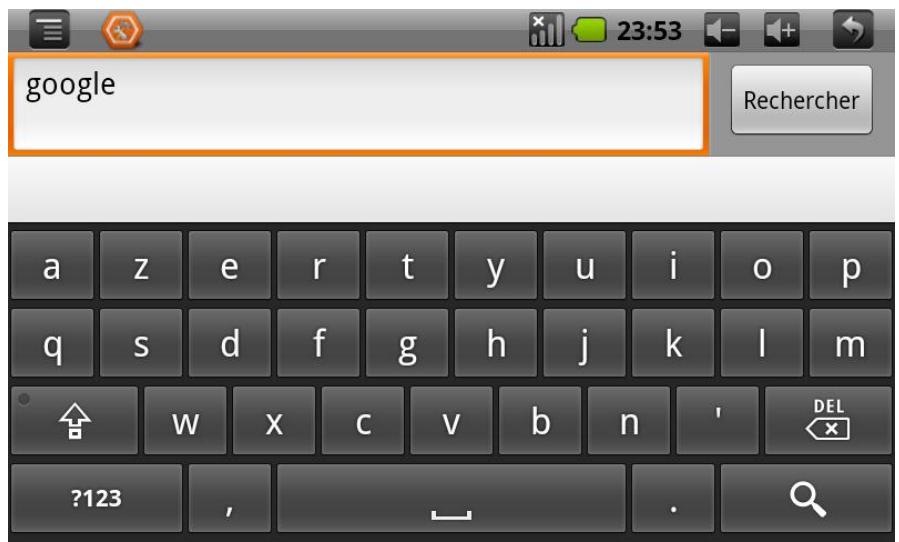
Utiliser le clavier virtuel
Lorsque vous démarrez des programmes ou sélectionnez le texte dans la zone d’édition nécessitant la saisie d’un texte ou d’un nombre, le clavier virtuel peut apparaître.
3.10 Connaissances utiles
Ouvrez les applications récemment utilisées
Dans n'importe quelle application lancée, vous pouvez maintenir appuyé le bouton page d'accueil, une fenêtre s'affichera, montrant les applications récemment utilisées.
Dans l'interface d'accueil, cliquez sur la zone vide, menu contextuel, cliquez sur plugin, qui affichera la liste de plugin d'applications tel que musique, diaporama, horloge, recherche, etc.
Fermer rapidement le programme
Appuyez sur le bouton retour pour revenir à l'interface supérieure, ou appuyez sur le bouton page d'accueil pour retourner à la page d'accueil.
4.1 Connexion wi-fi
Vous pouvez connecter le Goaun au réseau Wi-Fi. Pour se connecter, suivez les instructions suivantes:
- Sur la page d'accueil, cliquer sur le bouton Menu, puis passer dans la zone de paramètres du menu.
- Cliquez sur Paramètres.
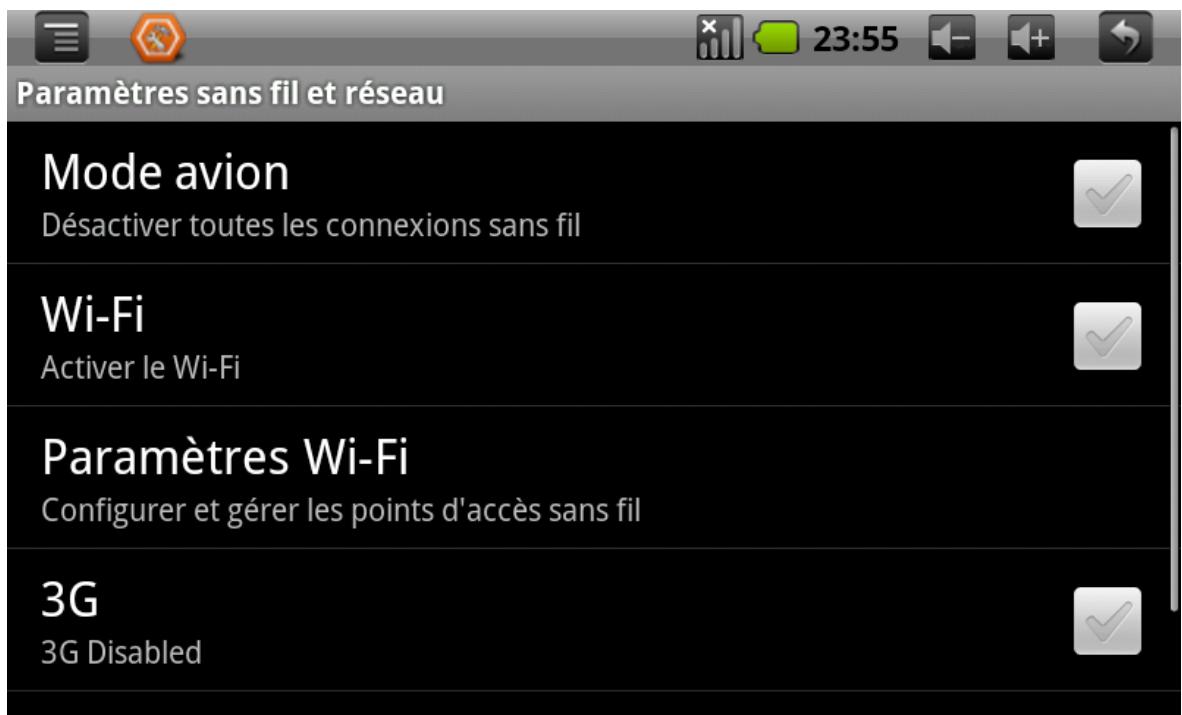
- Cliquez sur réseau et réseau sans fil.
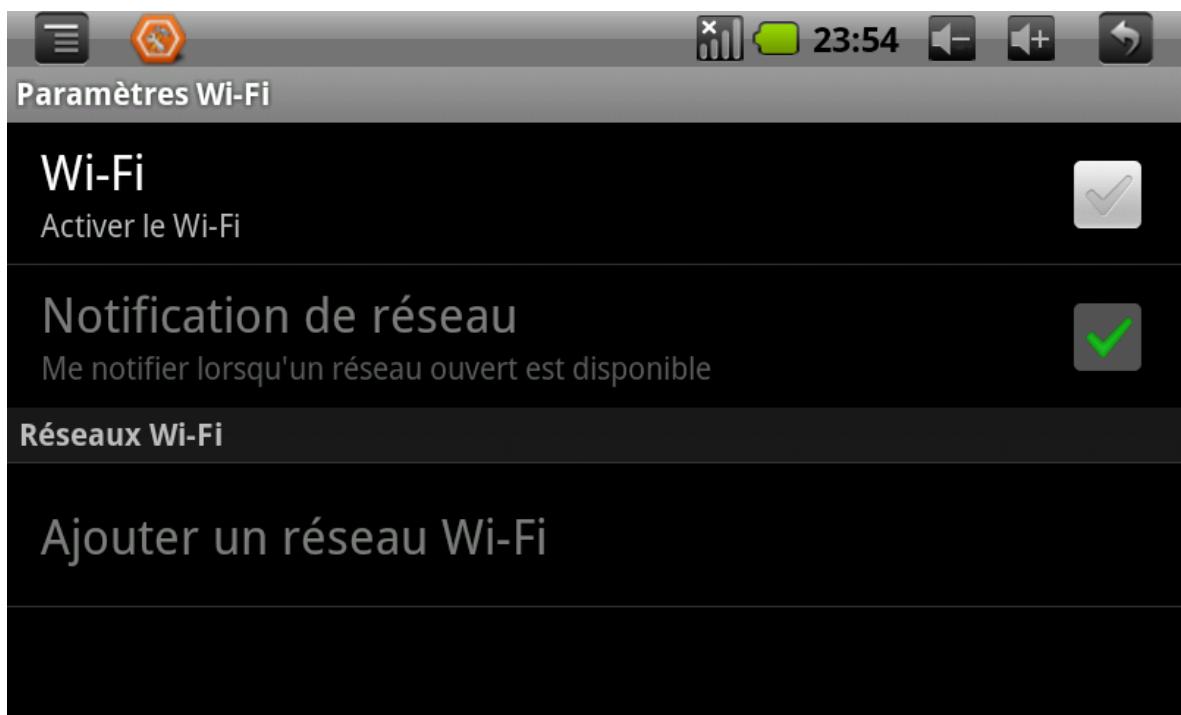
- Cliquez sur Wi-Fi puis sur Démarrer Wi-Fi.
- Cliquez sur paramètres du Wi-Fi, EGO va détecter automatiquement les réseaux Wi-Fi disponibles.
- Choisissez le réseau wifi auquel vous souhaitez vous connecter. S'il a un mot de passe, il ouvrira une fenêtre de saisie de mot de passe, et entrez le mot de passe correspondant.
- Cliquez sur le lien.
4.2 Connexion 3G
L'eGo peut prendre en charge la clef 3G via l'entrée USB et est compatible avec des formats CDMA2000 WCDMA. (Veuillez éteindre svp les autres réseaux sans fil comme le WiFi et le Bluetooth, etc. avant de connecter le réseau 3G.)
- Utilisez une clé USB 3G sans fil pour connecter l'eGo.
- Attendez 10 secondes ou plus, vérifiez si le signal SIM dans la barre d'information change de figure, puis effectuez l'opération suivante.
- Puis cliquez sur "Réseau mobile".
- Cliquez sur le nom d'accès.
- Puis appuyez sur le bouton Menu, puis basculez vers les options du menu.
- Cliquez sur Nouvel APN.
- Cliquez sur Nom et renommez votre réseau 3G.
- Cliquez sur APN et saisissez le nom du point d'accès (voir information de configuration de votre fournisseur d'accès) dans la zone de texte et sécurisez-la.
- L'icône du réseau 3G apparait via le signal SIM après quelques secondes d'attente.
- Après le succès de la première connexion, ces paramètres peuvent être enregistrés, et il peut se connecter automatiquement la prochaine fois. Si vous souhaitez arrêter le réseau 3G, il suffit de supprimer le crochet de la barre d'options "3G".
N. B : Entrez des données différentes pour les APN pour chaque pays et opérateur.
Paramètres de messagerie
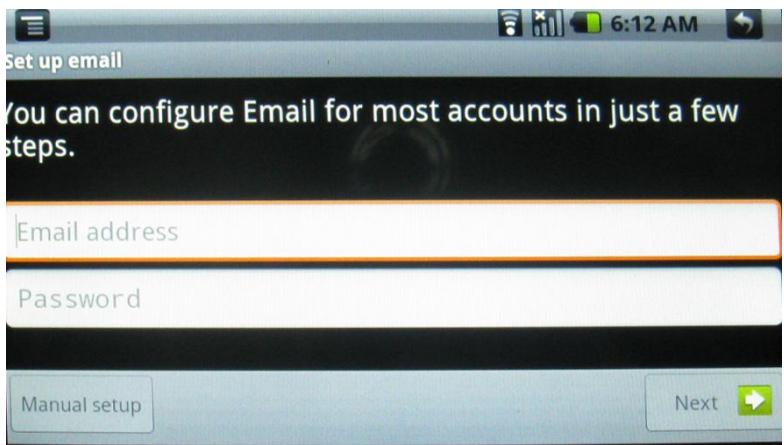
Les programmes de messageries (E-mail) sont livrés avec un guide des paramètres de messagerie. Cela permet l'ajout d'e-mails des services de messagerie existants (comme par exemple, Gmail, Yahoo, Hotmail et 163 autres constructeurs...) en POP 3 externe ou compte E-mail IMAP.
N. B: avant que le courrier soit installé, assurez-vous que vous serez déjà connecté à un réseau.
Paramétrer la boite de messagerie
- Cliquez sur l'icône de l'e-mail pour faire apparaitre le guide qui vous aidera à configurer la boîte de messagerie.
- Cliquez sur le bouton "Suivant" pour passer à l'étape suivante.
- Entrez votre adresse e-mail et le mot de passe.
- Cliquez sur "Suivant" puis sélectionnez, et
- Sélectionnez le type de messagerie : POP3 ou IMAP.
- Cliquez ensuite sur "Suivant" pour vérifier la disponibilité du serveur de messagerie.
- Entrez le nom du compte et affichez le nom puis cliquez sur "Terminer"
- Si l'e-mail est disponible, les messages passeront automatiquement dans votre boîte de réception.
Supprimer des comptes e-mail
Vous supprimer les comptes des messenger id du type POP3 ou IMAP de votre mobile
- Cliquez sur E-mail
- Entrez dans votre boîte de réception
- Appuyez sur la touche Menu
- Cliquez sur compte
- Sélectionnez le compte à supprimer.
- liste du menu contextuel, et cliquer "supprimer compte"
- Cliquez sur "OK" pour le supprimer.
Envoyez des e-mail
- Cliquez sur l'e-mail pour afficher votre boite de réception.
- Pour accéder à vos mails, cliquez sur boite de réception. Actualisez automatiquement vos e-mails. Cliquez sur « lire ».
Appuyer sur le menu, et le menu contextuel. - Cliquez sur "Ecrire". Vous pouvez saisir votre nouveau mail sur l'interface qui s'affiche - Tapez l'adresse e-mail du destinataire dans la partie destinataire - Saisissez l'objet et le contenu de l'e-mail sur l'interface. - Si vous souhaitez ajouter des pièces jointes, appuyez sur la touche menu, puis sur options du menu contextuel. - Cliquez sur "Joindre des Pièces Jointes" - Sélectionnez les pièces jointes que vous souhaitez envoyer (teils que video, images, etc.) - 10. Cliquez dur "Envoyer E-mail" et le mail sera envoyé. - N. B: si vous avez plus d'un compte de messagerie, et souhaitez envoyer des e-mails uniquement sur un compte, cliquez à l'avance sur le compte correspondant avant que vous cliquez sur la touche principale puis écrivez votre message.
6.1 Types de fichier supportés
Votre eGo peut dire les formats suivants :
Fichiers audio
MP3 - AAC (AACAAC+AAC-LC) - OGG EGOI WAV
Fichiers video
- AVI(H.264, DivX, XviD)
- RM/RMVB
- MKV WMV
- MP4
- DAT
- VOB FLV 3GP
6.2 Audio
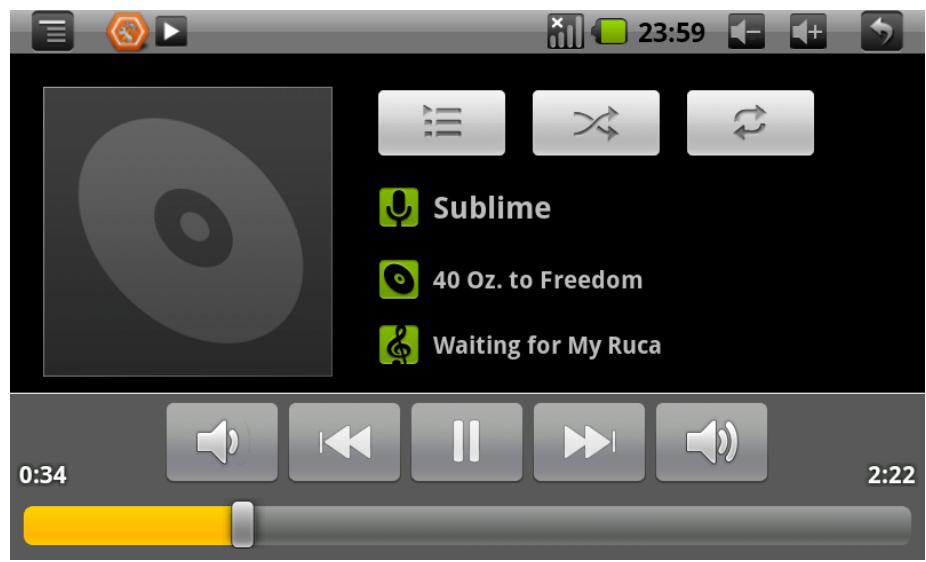
La partie audio se divise en quatre catégories : artiste, album, toutes les chansons et les playlists. Choisissez une classification pour obtenir une liste de contenus.
Si vous entrez une classification, CHOISSEZ tous jusqu'à que vous arriviez à la chanson. Par exemple, si vous choisissez la catégorie artiste, vous pourrez voir une liste de A à Z des artistes. Si vous choisissez un artiste en particulier, la liste vous présentera les albums de l'artiste et ses chansons.
Visiteur et écouter une chanson
- Cliquez sur Audio
- Cliquez sur toutes les chansons ou cliquez sur artiste, album ou liste des chansons.
- Choisissez une chanson pour écouter.
Ajouter une chanson aux nouvelles playlists
- Cliquez sur audio.
- Cliquez sur toutes les chansons.
- Sélectionnez la chanson que vous voulez ajouter aux playlists.
- Ouvrez le menu paramétrage audio, cliquez sur ajouter la chanson à la playlist.
- Cliquez sur Nouveau.
- Entrez le nom de la playlist.
- Cliquez sur enregistrer.
- Cliquez sur une chanson, ajoutez cette chanson comme sonnerie.
Supprimer une chanson de la playlist
- Cliquez sur audio.
- Cliquez sur toutes les chansons.
- Sélectionnez la chanson que vous pouvez supprimer de la playlist.
- Ouvrez le menu paramétrage audio, cliquez sur « supprimer ».
6.3 Vidéo
- Cliquez sur lecteur vidéo.
- Entrez dans la liste des fichiers vidéo de la carte mémoire.
- Cliquez sur le fichier que vous voulez voir.
- (Comme d'autres lecteurs) Cliquez sur le lecteur correspondant pour le dire.
- Entrez dans les images vidéo, commencez à.
6.4 HDMI
HDMI Interface vidéo haute définition (high-definition video interface)
Utiliser un cable HDMI standard pour connecter l'eGo avec une télévision haute définition. Cette interface peut supporter la plus haute qualité de résolution 1080P.
eGo est en cours de démarrage. - - Cliquez sur paramètres. - Cliquez sur son et affichage. - Cliquez sur la sélection de sortie. - Choisissez HDMI, puis la vidéo du eGo sera simultanée avec les images haute définition de la télévision. - Cliquez sur paramètres HDMI pour définir la résolution d'affichage HDTV.
6.5 Galerie d'images
Les applications Photo peuvent automatiquement rechercher des photos et des fichiers vidéo dans la carte SD. Et la galerie d'images classera ces photos et ces documents vidéo. Vous pouvez utiliser les applications galerie pour afficher et éditer des photos, mettre des photos comme fond d'écran et voir de la vidéo.
- Cliquez sur le dossier où vous pouvez rechercher les photos inclues.
- Cliquez sur les photos que vous pouvez voir, le système effectuera la recherche en mode plein écran.
- Ecran tactile, des flèches apparaitront autour de l'image, s'il vous plaît, cliquez sur les flèches pour visualiser une image de toute valeur qualité ou passer à l'image suivante.
- Ecran tactile, une boîte à outils de zoom apparaitra en dessous des images, vous pouvez agrandir et réduire les images.
Compétences : la navigation d'images supporte automatiquement la fonction de rotation. Lorsque vous tournez l'eGo, l'image s'adaptera automatiquement au sens de la rotation.
Modifier et sauvegarder des images
Appuyez sur le bouton menu pour afficher l'option de menu en mode plein écran, vous pouvez sélectionner l'option permettant de modifier ou de sauvegarder l'image selon vos besoins.
Diaporama
Appuyez sur le bouton menu pour afficher les options. Puis, cliquez sur diaporama. Toutes les photos du dossier seront affichées en diaporama.
Partage
- Appuyez sur le bouton menu pour afficher l'option de menu, puis cliquez sur « partager »
- L'image pourra être partagée avec vos amis en pièce jointe.
Pivoter
- Appuyez sur le bouton menu pour afficher l'option de menu, puis cliquez sur « pivoter »
- Cliquez sur la rotation à gauche ou à droite.
Redimensionner
- Appuyez sur le bouton menu pour afficher l'option de menu, puis cliquez sur redimensionner
- Cliquez sur la région à glisser pour ajuster le dispositif de redimensionnement.
- Cliquez sur le dispositif de redimensionnement pour faire glisser à partir du centre, pour ajuster la taille de redimensionnement.
- Ajustez la taille que vous voulez, cliquez sur enregistrer.
- Si vous pouvez abandonner le redimensionnement, cliquez sur « abandonner » pour retourner à la consultation des images.
Entrez en page d'accueil
Le navigateur ouvre toujours habituellement les derniers sites web que l'utilisateur a ouverts, la page d'accueil s'affiche quand l'utilisateur entre dans le navigateur au démarrage.
Changer votre page d'accueil
- Cliquez sur le navigateur.
- Appuyez sur le menu principal, le menu paramètres du navigateur s'ouvre.
- Cliquez sur plus.
- Cliquez sur Paramètres.
- Cliquez sur paramètres de la page d'accueil.
- Entrer le site web, et cliquez sur « Confirmer »
Consulter un site web
- Cliquez sur le navigateur.
- Cliquez sur le menu principal, le menu paramétrage du navigateur s'ouvre.
- Cliquez sur « Démarrer », la fenêtre de la barre d'adresse s'ouvre, entrez l'url.
- Cliquez sur « Démarrer » dans le clavier virtuel.
Saint-Laurent-du-Var, France
Naviguer dans un site web
Vous pouvez faire glisser le doigt sur l'écran pour naviguer et visualiser d'autres parties de la page web.
Agrandir ou rétrécir les pages
Après l'ouverture de la page web, lorsque vous faites glisser la page, le navigateur ci-dessous fera apparaitre les boutons d'agrandissement et de zoom. Vous pouvez cliquer sur « agrandir » ou « réduire » pour naviguer dans la page web. Vous pouvez également utiliser vos doigts en posant deux de vos doigts sur l'écran. Ecartez vos doigts provoquera le zoom sur la page, les rapprocher réduira la page.
1. Lorsque vous naviguez sur le web, appuyez sur le bouton de menu, le menu options s'ouvre. 2. Cliquez sur plus. 3. Cliquez sur la page pour rechercher. 4. Entrez vos projets de recherche. 5. Lorsque les caractères et les mots sont entrés, ils peuvent changer du blanc au vert. 6. Cliquez sur la flèche dans la colonne de recherche pour déplacer le dernier ou le suivant pour définir la priorité.
Gestion des marque-pages
- Paramétrage des marque-pages de page web
- Allez à une page web dans une interface de navigation.
- Appuyez sur le bouton menu et cliquez sur le marque-pages, puis cliquez sur marquer cette page.
- Entrer le nom pour le marque-pages et cliquez sur valider.
- Ouverture des marque-pages
- Appuyez sur le bouton menu et cliquez sur les marque-pages dans l'interface du navigateur.
- Cliquez sur les marque-pages que vous souhaitez utiliser pour ouvrir une page web.
- Entrer des marque-pages
- Cliquez sur le bouton menu et cliquez sur les marque-pages dans l'interface du navigateur.
- Cliquez et sélectionnez les marque-pages pour ouvrir les options de menu.
- Cliquez sur entrer marque-pages pour la modifier, puis cliquez sur valider.
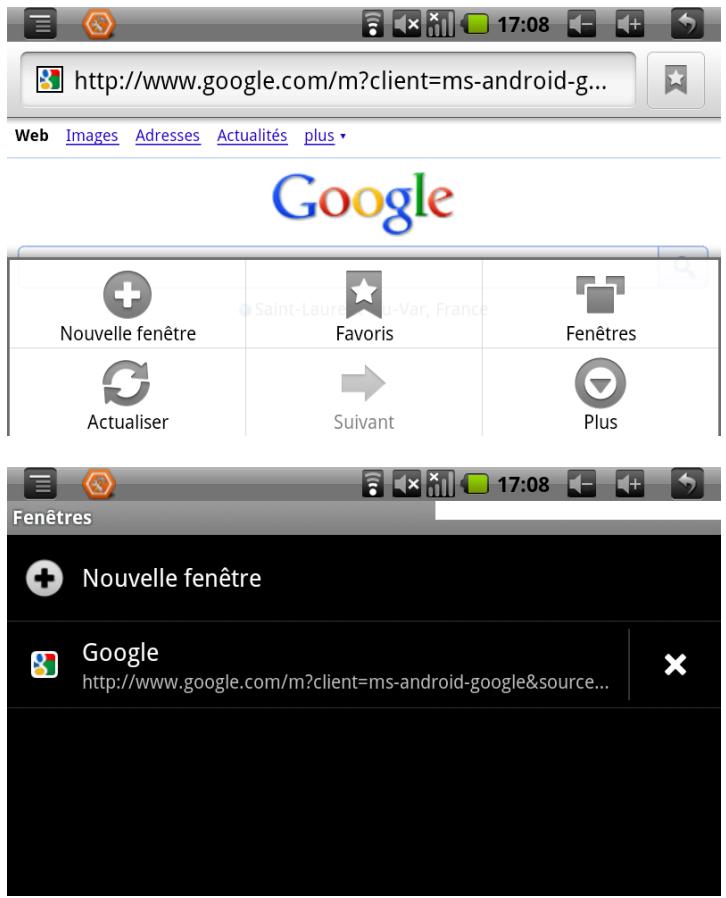
Ouvrez une nouvelle fenêtre de navigation
- Ouvrir la fenêtre de navigation, cliquez sur le bouton de menu et une nouvelle fenêtre.
- Cliquez sur la nouvelle fenêtre pour ouvrir une nouvelle fenêtre de navigation.
- Changer de fenêtre de navigation
1. Dans la fenêtre de navigation, appuyez sur le bouton menu et cliquez sur la fenêtre. 2. Cliquez sur la fenêtre que vous souhaitez ouvrir.
- Paramétrer le navigateur
Dans l'interface de navigation, appuyez sur le bouton menu et cliquez sur plus, puis cliquez sur paramètres pour définir le navigateur.
8.1 Réveil
- Cliquez sur le programme d'horloge.
- Entrez dans l'interface de programmation comme la figure 8-1.
- Il y a photos, audio, réveil et d'autres boutons.
- Appuyez sur le bouton menu, le menu de paramétrage du réveil s'ouvre.
8.2 Calculatrice
- Clique sur calculatrice.
- Entrez dans l'écran de calculatrice de base.
- Appuyez sur le bouton menu, puis cliquez sur l'écran avancé.
- Écran tactile numérique ou opérateurs sur le comptoir pour calculer.
Parcourir le dossier
Bureau coulissant, et trouver le navigateur de fichiers.
Vous pouvez utiliser la gestion de navigateur de fichiers pour modifier et supprimer des fichiers et dossiers.
Couper et copier des fichiers
- Sur le navigateur de fichiers, appuyez sur les documents avec un doigt.
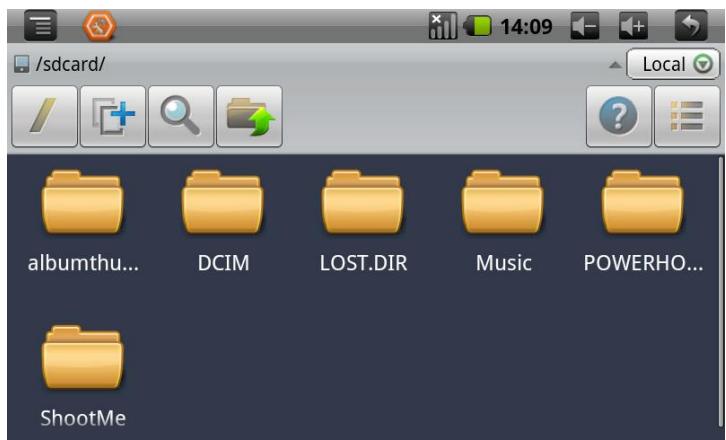
- Ouvrez le menu opération, complétant les options de copier, couper, supprimer, renommer, creator et paramètres du contenu et des attributs.
- Cliquez sur « couper » ou « copier » pour couper et copier des dossiers.
- Cliquez sur le dossier que vous souhaitez coller, appuyez sur le bouton menu pour ouvrir le menu déroulant.
- Cliquez sur « opération », puis cliquez sur « coller »
Supprimer le fichier
- Utilisez les doigts pour sélectionner le fichier que vous souhaitez supprimer dans le navigateur de fichiers.
- Cliquez sur « supprimer »
- Cliquez sur « confirmer » pour supprimer les fichiers.
Créer un dossier
1. Sur le navigateur de fichiers, appuyez sur le bouton menu pour ouvrir le menu déroulant. 2. Cliquez sur « Nouveau ». 3. Cliquez sur le dossier. 4. Ouvre une fenêtre popup, entrez le nom du nouveau dossier dans la zone de texte. 5. Cliquez sur « valider » pour créer le dossier.
Recherche rapide
- Sur le navigateur de fichiers, appuyez sur le bouton menu pour ouvrir un menu popup.
- Cliquez sur « Nouveau »
- Cliquez sur « Recherche »
- Une fenêtre de recherche s'ouvre, entrez vos mots clés.
- Cliquez sur « valider », la barre de message affichera la progression de la recherche.
- Après la fin de la recherche, une boîte de dialogue popup s'ouvre pour confirmer si vous avez besoin des résultats.
- Cliquez sur « confirmer » pour afficher les résultats de la recherche.
Réglages du volume
- Sur l'interface d'accueil, appuyez sur le bouton menu pour ouvrir le menu popup paramétrage.
- Cliquez sur paramètres.
- Cliquez sur son et affichage.
- Cliquez sur le volume pour contrôler le volume de la musique et de la vidéo.
- Ouvre une fenêtre Popup de paramétrage de volume, puis fais glisser la barre de progression pour le contrôle.
Paramétrage de la sonnerie
- Sur l'interface d'accueil, appuyez sur le bouton menu pour ouvrir le menu popup paramétrage.
- Cliquez sur paramètres.
- Cliquez sur son et affichage.
- Cliquez sur sonnerie.
- Ouvre un menu déroulant, et sélectionnez la sonnerie que vous pouvez paramétrer.
- Vous pouvez également cliquer sur le volume de la sonnerie pour contrôler le volume de la sonnerie.
Son associé aux boutons d'écran
Vous supprimez le Go pour mettre un son lorsque vous utilisez les claviers ou le stylet.
- Sur l'interface d'accueil, appuyez sur le bouton menu pour ouvrir le menu popup paramétrage.
- Cliquez sur paramètres.
- Cliquez sur son et affichage.
- Cliquez sur le son à associer aux boutons d'écran.
Paramètres d'affichage
- Ajuster la luminosité de l'écran :
- Sur l'interface d'accueil, appuyez sur le bouton menu pour ouvrir le menu popup paramétrage.
- Cliquez sur paramètres.
- Cliquez sur son et affichage.
- Faites défiler l'écran, cliquez sur la luminosité.
- Ouvre une fenêtre Popup de paramétrage de luminosité, faites glisser le curseur pour régler le degré de brillance.
- Cliquez.
- Régler l'écran de voirie :
- Sur l'interface d'accueil, appuyez sur le bouton menu pour ouvrir le menu popup paramétrage.
- Cliquez sur paramètres.
- Cliquez sur son et affichage...
- Faites défiler l'écran, cliquez sur l'écran de veille.
- Ouvre une fenêtre popup de paramétrage d'écran de veille, CHOISSEZ le temps d'attente.
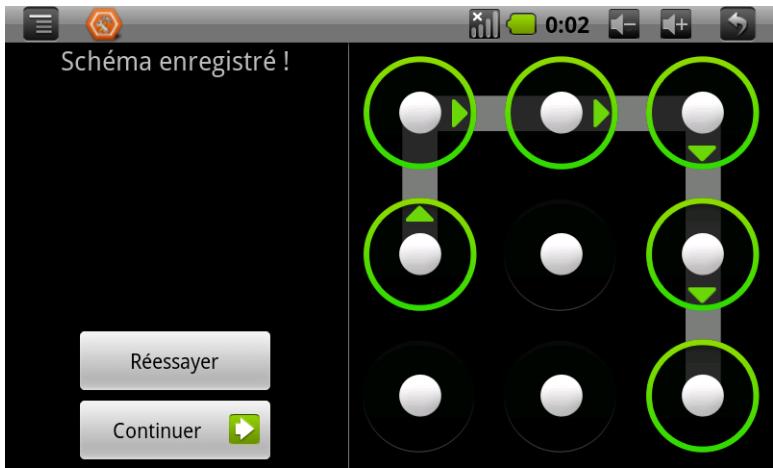
Mettre un système de déverrouillage
Vous pouvez mettre en place un système de déverrouillage (l'équivalent d'un mot de passe) pour protéger vos données privées eGo.
- Sur l'interface d'accueil, appuyez sur le bouton menu pour ouvrir le menu popup paramétrage.
- Cliquez sur paramètres.
- Cliquez sur sécurité et position.
- Cliquez sur « Paramétrage du système de déverrouillage »
- Ouvre une fenêtre popup système de déverrouillage en plaque, le système a neuf contacts. Ils peuvent connecter au moins quatre points dans les sens vertical et horizontal ou diagonal. Le système permettra d'enregistrer votre système de paramétrage.
- Cliquez sur « Continuer »
- Regardez les notes, dessinez un système de déverrouillage de l'écran, puis cliquez sur confirmer.
Compétences : si vous ne pouvez pas afficher le système de déverrouillage à l'écran pendant le déverrouillage, veuillez supprimer en utilisant une case à cocher indiquant système visible.
Vérifier l'espace de stockage de la carte TF et du ego disponible.
- Sur l'interface d'accueil, appuyez sur le bouton menu pour ouvrir le menu popup paramétrage.
- Cliquez sur paramètres.
- Cliquez sur carte TF et eGo stockage.
- Vérifier l'espace disponible de la carte TF.
- Vérifier l'espace de stockage disponible en interne du eGo.
Retirer en toute sécurité la carte TF
Retrait sur de protégger efficacement la carte TF, d'augmenter la durée de vie de la carte TF.
- Sur l'interface d'accueil, appuyez sur le bouton menu pour ouvrir le menu popup paramétrage.
- Cliquez sur paramètres.
- Cliquez sur la carte TF et la mémoire de l'équipement.
- Cliquez sur désinstaller la carte TF.
- Ouvre une fenêtre popup carte TF.
9.4 Date et heures
Selon ce qui a été prédéfini, le système utilisera automatiquement un fuseau horaire et le temps fourni par internet. Note : si vous employez automatiquement le temps fourni par internet, vous ne pouvez pas définir la date et l'heure et régler manuellement le fuseau horaire.
- Sur l'interface d'accueil, appuyez sur le bouton menu pour ouvrir le menu popup paramétrage.
- Cliquez sur paramètres.
- Faites défiler l'écran, puis cliquez sur le paramétrage de la date et des heures.
- Supprime automatiquement la case à cocher.
- Cliquez sur le choix, puis sélectionnez dans la liste de fuseaux horaires. Faites défiler la liste pour voir plus de fuseaux horaires. 6. Cliquez sur le paramétrage de date, puis cliquez sur le bouton vers le haut ou vers le bas pour régler la date, l'année et le mois. Cliquez sur Paramètres une fois complété.
- Cliquez sur le paramétrage de l'heure. Cliquez sur les boutons vers le haut ou vers le bas pour ajuster l'heure et la minute, Cliquez sur AM ou PM pour faire un choix entre la matinée ou l'après-midi. Cliquez sur Paramètres une fois complété.
- Sélectionnez la case à cocher qui utilise le format 24 heures pour désir entre le système 12 heures ou 24 heures. Le format sélectionné sera appliqué sur l'affichage de l'heure de l'horloge.
- Cliquez pour sélectionner le format de la date, puis choisissez d'afficher le format de date sur l'ego.
9.5 Régler la langue
- Sur la page d'accueil, appuyez sur le bouton menu pour basculer dans le menu contextuel.
- Cliquez sur Paramètres.
- Cliquez sur langue et clavier.
- Cliquez pour sélectionner la zone de langue, puis choisissez celle dont vous avez besoin. Déroulez la liste pour voir plus de langues.
Vérifier l'état du ego
- Sur l'écran de la page d'accueil, appuyez sur le bouton menu pour basculer vers le menu contextuel.
- Cliquez sur Paramètres.
- Cliquez sur équipement.
- Cliquez sur Etat. Vous pouvez voir l'état de la batterie, état du réseau, les types des réseaux ainsi que le temps total utilisé etc.
Mise à jour du système
- Sur la page d'accueil, appuyez sur le bouton menu pour basculer vers le menu contextuel.
- Cliquez sur Paramètres.
- Cliquez sur équipement.
- Cliquez sur mise à jour du système.
- Il n'y a eu aucune mise à jour si la fenêtre affiche la dernière version.
- Si la fenêtre indique qu'il existe une nouvelle version, cliquez sur téléchargement. (Veuillez svp confirmer qu'il existe une carte TF sur l'appareil. Le système effectue le téléchargement de la mise à jour du package de la carte TF.)
Vérifiez la version du système
- Sur la page d'accueil, appuyez sur le bouton menu pour basculer vers le menu contextuel
- Cliquez sur Paramètres.
- Cliquez sur équipement.
- Vous coupez. Vérifier la version du eGo, la version du firmware ainsi que la version interne etc.
Installer les applications tierces
Vous pouvez installer les applications tierces du système d'exploitation Android sur internet, et installer automatiquement sur l'eGo. Copiez les applications dans une carte SD puis insérez-les dans l'eGo.
- Cliquez sur l'édition professionnelle Installer eoeApp, le programme analysera automatiquement toutes les applications de la carte TF.
- Sélectionnez le programme à installer.
- Dans le menu d'installation, cliquez sur installer l'apk
- suivez le guide pour terminer l'installation.
N. B: Cherchez des fichiers avec l'extension apk pour des programmes tiers qui sont basés sur le système interne.
Désinstaller des programmes
- Sur l'interface de la page d'accueil, appuyez sur le bouton du Menu pour dérouler le menu de réglage
- Clique sur « Programmes »
- Faites un clic sur "Gérer les programmes", la liste des programmes installés s'affiche.
- Cliquez sur "Déinstaller"
- Cliquez sur ok pour terminer.
Bon à savoir : Avec le gestionnaire de programme, les systèmes installés peuvent être facilement désinstallés. Ouvrez le gestionnaire de programme qui donne la liste des applications installées et cliquez sur l'option de déinstallation.
10.3 Mise à jour
Mise à jour du système d'exploitation Android
- Téléchargez la dernière version mise à jour sur notre site
- Télécharger via Android des logiciels BBS sur internet.
Télécharger la mise à jour
Vous pouvez télécharger le logiciel sur le site Web contenant les versions améliorées, puis utiliser les versions avancées pour améliorer l'actuelle version du système du eGo.
Préparation du système à mettre à jour:
- Télécharger le pack de la version améliorée du système de votre ordinateur dans le site internet correspondant.
- Préparer les outils pour la mise à jour du système : une carte TF, un fichier système au format FAT ou FAT32 et avec au moins 8 Go de mémoire.
11.2 Rétablir les paramètres par défaut
Lorsqu'il y a une grosse erreur sur votre eGo ou en cas d'oubli du mot de passe etc., vous pouvez revenir à la version originale en restaurant les paramètres par défaut. Retrouver les paramètres d'origine cause la perte de données, applications téléchargées supprimées et modifications effectuées par l'utilisateur, aussi n'oubliez pas de sauvegarder vos données.
- En cas d'arrêt, sélectionnez la touche retard d'une seule main, et appuyez sur la touche de démarrage dans le menu Upgrade via l'autre main.
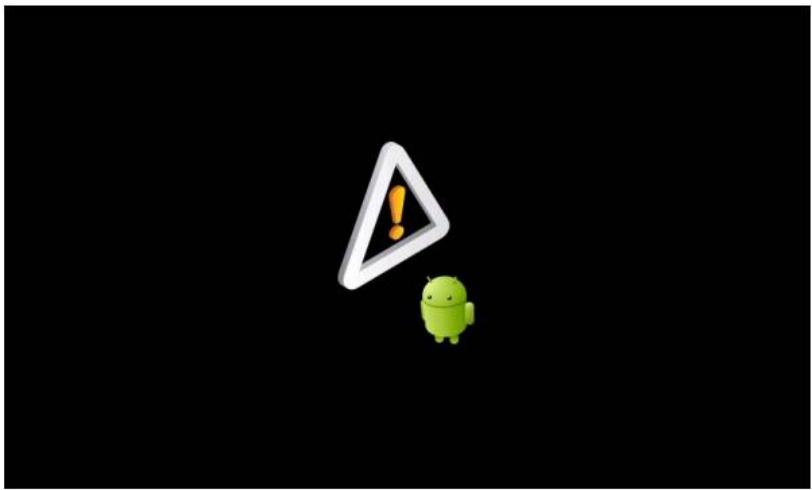
- Entrer dans le système upgrade via son icône. L'icône du système est symbolisée par un triangle avec un point d'exclamation comme le montre la figure 11-1.
- Trouver le triangle, puis cliquez sur le bouton retour.
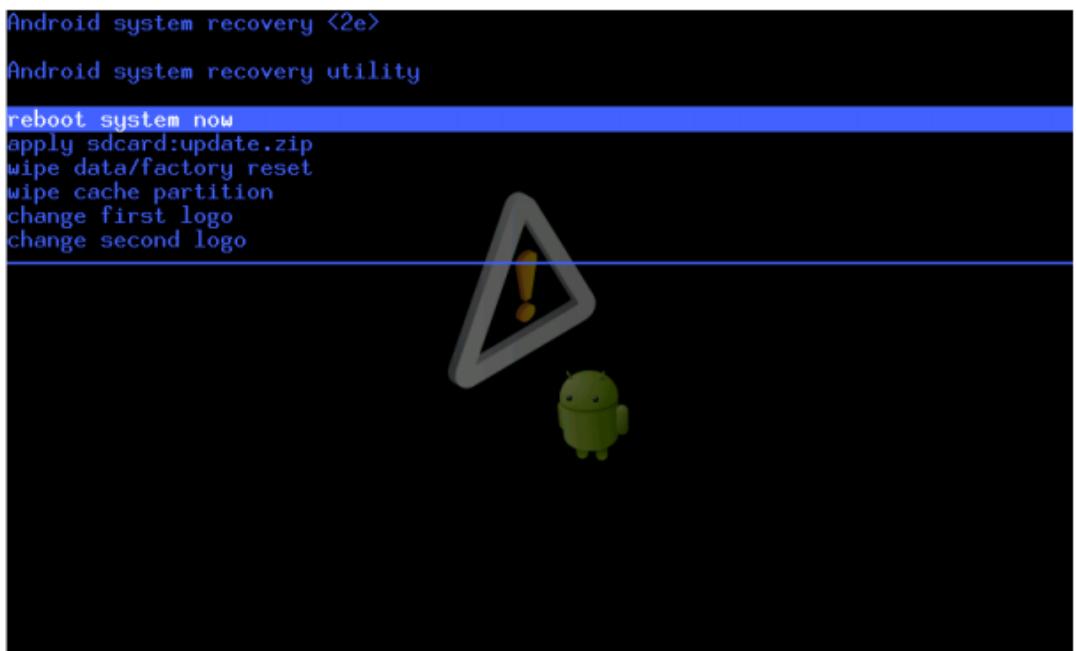
- Le système dans un autre menu upgrade, mode restauration, fournit six options au besoin comme le montre la figure 11-2.
- La première option est : redémarrer le système. La seconde option est : améliorer le système. La troisième option est : effacer les données/paramètres de récapération. La quatrième option est : effacer les données en cache. La cinquième option est : replacer l'image de l'écran principal. La sixième option est : replacer l'image du second écran.
- Ensuite, appuyez sur la barre d'options de la touche de direction pour se déplacer vers le haut ou vers le bas, appuyez sur OK pour exécuter.
- Choisissez effacer des données / options de réinitialisation comme la figure 2-11 dans les chapitres suivants.
- Dans l'interface de confirmation, choisissez "OK" pour rétablir les paramètres par défaut, choisissez "Non" pour quitter l'écran de confirmation.
11.3 Mise à niveau du système
N. B: Avant de passer à la mise à jour, assurez-vous que l'alimentation du eGo est supérieure à 30% pour terminer la mise à niveau et copier les données importantes comme les programs, mails, etc.
- Copiez les fichiers de mise à niveau nécessaires sur la carte TF (micro SD), archivez et nommez la mise à jour sous le format .zip.
- Hors tension, maintenez la touche Retour d'une main, appuyez sur « Démarrer » pour effectuer l'Upgrade avec une autre main.
- Le triangle avec point d'exclamation s'affichera une fois l'Upgrade activé.
- Appuyez sur Back pour voir le signal du triangle.
- Il y aura six options une fois que le système entre dans un autre menu de récapitulation.
Première option : redémarrer le système maintenant - Deuxième : remettre à niveau le système - Troisième : effacer les données par défaut réinitialisées - Quatrième : effacer les données en cache - Cinquième : changer la première image - Sixième : changer la deuxième image
- Appuyez sur la touche de direction - Choisir Haut ou Bas.
- Notice: Pour assurer le succès de la mise à niveau, effacer les données (troisième option) avant de faire l'upgrade.
- Choisir la seconde option - remise à niveau du système. Le système s'améliore.
- Après la remise à niveau, revenez systématiquement sur la première option ; puis appuyez sur Confirmer ou Reset pour redémarrer le système.
- Une fois l'upgrade terminé, l'option revient à la première, puis appuyez sur "OK" ou "Reset" pour redémarrer le système.
1. Ego démarre pour la première fois mais lentement
Après avoir mis à niveau les systèmes eGo, installer le logiciel d'application prend environ 2-3 minutes au tout premier démarrage. Ensuite, ce sera plus rapide.
2. Le signal de la 3G est faible
Assurez-vous que l'antenne interne du eGo n'est pas bloquée - Absence de signal en cas de faible signal ou erreur de réception dans certains endroits
3. Impossible de se connecter avec le WIFI
Assurez-vous que le routeur sans fil fonctionne - Vérifiez qu'il y a une certaine distance entre l'eGo et le routeur sans fil et qu'il n'y a ni mur ni obstacles. - Vérifiez si le nom de l'utilisateur et le mot de passe sont corrects.
4. Sensation de chaleur
C'est normal lorsque beaucoup de programmes sont en cours d'utilisation, ou bien si la luminosité de l'écran est très forte, ou si l'appareil est en charge.
5. Le système est anormal
L'installation d'un programme externe peut entraîner une panne, appuyez sur RESET (à proximité de l'alimentation) pour réinitialiser le système.
6. Impossible de paramétrer un e-mail ou une connexion
- Vérifiez que le réseau est normal et peut se connecter à internet
- Vérifiez que les paramètres de l'e-mail sont les bons. Assurez-vous que l'horloge du système est similaire à celui de l'heure locale.
Caracteristiques
| Catégorie | Contenu | Description |
| Configuration de base | Type EGO | EGO704 |
| Type CPU | Telechips 8902 | |
| FréquenceCPU | 800 MHz | |
| DDR-RAM | 256MB | |
| NANDFLASH | 4 GB | |
| Système d'exploitation | Google Android 2.1 | |
| Accèsinternet | Réseau sans fil Wi-FiUSB 3G, carte de données externes (WCDMA, EVDO) (option) | |
| Entrée USB | Mini USB | |
| Ecran HDMI | 1080P sortie video HD | |
| Cellules standard | Li-ion batterie polymère, 3200mAh / 3.7 V | |
| Puissance | Entrée AC variant entre 100V-240V, et tension de sortie DC 5V, actuel 2.5A, fréquence50-60Hz. | |
| Carte TF | Supporte jusqu'à 32Go | |
| Aspect du produit | Style | Droit |
| Couleur de la coque | En option | |
| Ecran | 7.0 „, tactile TFT LCD, résolution de 800x480 | |
| Taille | 192mm x 121mm x 12.4mm | |
| Poids | 285g | |
| Applications | Vidéo | Support AVI, RMVB, MKV et FLV etc. format,support 1080P format HD |
| Audio | Lecteur de musique intégré, support MP3,format EGOI et WAV | |
| Jeu | Supporte les applications fierces | |
| Méthode d'entrée | Clavier android | |
| Format d'image | Compatible avec les formats d'images BMP,JPG,TIF,PNG,GIF etc... | |
| OFFICE | Outil bureauque (Word,Excel), PDF,navigation |
13 Informations importantes sur le produit.
Ce Guide d'informations importantes sur le produit comprend des informations concernant la sécurité, la manipulation, l'élimination et le recyclage, la réglementation et la licence logicielle, ainsi que la garantie limitée d'un an pour l'eGo. (eGo704).
Avant d'utiliser votre eGo, lisez toutes les informations ci-dessous concernant la sécurité, ainsi que le mode d'emploi, de façon à éviter tout accident.
Informations importantes relatives à la sécurité
ATTENTION : tout manquement à ces consignes de sécurité est susceptible de provoquer un incendie, une décharge électrique ou d'autres blessures ou dégâts.
Manipulation de l'ego
Vous ne devez pas laisser tomber, démonter, ouvrir, écraser, tordre, déformer, tracer, broyer, brûler, peindre votre eGo ni le mettre dans un four à micro-ondes ou y insérer des objets.
Protection contre l'eau et l'humidité
N'utilisez pas l'eGo sous la pluie ou à proximité de lavabos ou de tout autre lieu humide. Veillez à ne pas faire gicler de nourriture ni de liquide sur l'eGo. Si l'eGo est mouillé, débranchez tous ses câbles, éteignez-le (maintenez le bouton Marche/Veille enfoncé, puis appuyez sur éteindre sur l'écran) avant de le nettoyer, puis laissez-le sécher complètement avant de le rallumer. N'essayez pas de faire sécher l'eGo avec une source de chaleur extérieure, telle qu'un four à micro-ondes ou un sèche-cheveux.
Réparation de l'ego
N'essayez jamais de réparer ou de modifier l'eGo vous-même. L'eGo ne contient aucune pièce réparable. Si l'eGo a été immergé dans de l'eau, qu'il a été troué ou qu'il a subi une chute grave, ne l'utilisez pas avant de l'avoir confié au centre de réparation eGo disponible sur http://www.eGo-tech.net/sav.
Recharge de l'ego
Pour charger l'eGo, utilisez uniquement l'adaptateur secteur fourni avec votre eGo. Insérez fermement l'adaptateur secteur dans la prise de courant. Ne branchez ni ne débranchez en aucun cas l'adaptateur secteur lorsque vous avez les mains mouillées. N'utilisez aucun autre adaptateur que l'adaptateur secteur fourni par eGo-tech. net pour recharger l'eGo.
L'adaptateur secteur peut chauffer lors de son usage normal. Veillez à toujours prévoir une ventilation ajustée autour de l'adaptateur secteur et à manipuler celui-ci avec précaution.
Débranche l'adaptateur secteur dans les situations suivantes :
Le câble d'alimentation ou la prise est usé ou abimé.
L'adaptateur est exposé à la pluie, à des liquides ou à une humidité excessive.
Le boîtier de l'adaptateur a été abîmé.
Vous avez l'impression que l'adaptateur a besoin d'être réparé ou révisé.
Vous souhaitez nettoyer l'adaptateur.
Prévention de la diminution de l'acuité auditive
Une perte d'audition permanente peut se produire en cas d'utilisation des écouteurs ou des oreillettes à un volume élevé. Réglez le volume à un niveau ne représentant pas de danger. Avec le temps, vous pouvez vous habituer à un volume plus élevé qui vous semble normal mais est susceptible d'endommager votre ouïe. Si vous entendez des bourdonnements ou un son étouffé, arrêtez l'écoute et faites-vous ausculter par un spécialiste en audition. Plus le volume est élevé, plus votre audition risque d'être endommagée rapidement.
Les spécialistes de l'audition donnent les recommandations suivantes :
Limitez le temps d'utilisation à volume élevé des écouteurs ou des oreillettes. Évitez d'augmenter le volume pour couvrir un environnement bruyant.
Baissez le volume si vous n'entendez pas les gens parler à côté de vous.
Consignes de sécurité lors de la conduite
L'utilisation de l'eGo avec des écouteurs (même dans une seule oreille) pendant la conduite d'un véhicule est déconseillée, et illégale par endroits. Soyez vigilant et attentif lorsque vous conduisez. Si vous êtes géné ou distrait lors de la conduite d'un véhicule ou lors d'une activité nécessitant toute votre attention, arrêtez d'utiliser votre eGo.
Consignes de sécurité lors de la navigation
Si vous eGo comprehend des applications fournissant des cartes, des directions et une assistance à la navigation basée sur votre emplacement, ces applications doivent uniquement servir de simple aide à la navigation et ne sauraient être utilisées pour déterminer avec précision des lieux, une proximité, une distance ou une direction. Les cartes, les directions et les applications basées sur l'emplacement fournies par le développement de l'application utilisée se basent sur des données recueillies et des services offerts par des tiers parties. Ces services de données sont susceptibles de changer et ne sont pas forcément disponibles partout. Les cartes, les directions ou les renseignements basés sur l'emplacement peuvent donc se révéler indisponibles, inexacts ou incomplets. Comparez les renseignements fournis sur l'eGo avec votre environnement et reportez-vous aux panneaux indicateurs pour résoudre toute différence existante.
N'utilisez ni cartes, ni directions ou applications basées sur l'emplacement au cours d'activités nécessitant toute votre attention. Pour obtenir des renseignements importants concernant la sécurité au volant, voir ci-dessus. Respectez toujours les indications données par les panneaux routiers ainsi que la loi et la réglementation des lieux dans lesquels vous utilisez l'eGo.
Prévention de la fatigue visuelle
Lorsque vous regardez de la vidéo ou lisez du texte sur l'eGo, évitez tout usage prolongé et faites des pauses afin d'éviter la fatigue visuelle.
Mouvements répétés
Lorsque vous effectuez des activités répétitives telles que taper sur l'écran de l'eGo, il se peut que vous rencontriez un inconfort occasionnel aux mains, aux bras, aux épaules, au cou ou à d'autres parties du corps. Si la sensation d'inconfort continue à se faire sentir pendant ou après l'utilisation, arrêtez l'utilisation et consultez un médecin.
Véhicules équipés d'un coussin gonflable de sécurité. Les coussins de sécurité se gonflent brusquement. Ne conservez pas l'eGo ni aucun de ses accessoires dans la zone située au-dessus du coussin ou dans le champ de déploiement du coussin.
Exposition à de l'énergie de radiofréquence
L'eGo contient un émetteur/récepteur radio. Lorsqu'il est sous tension, l'eGo peut recevoir et émettre de l'énergie de radiofréquence par le biais de son antenne. L'antenne de l'eGo se trouve près du coin arrêté gauche de l'eGo lorsque vous le tenez par l'extrémité contenant le connecteur USB tourné vers le bas. L'eGo est conçu et fabriqué pour respecter les limites d'exposition à de l'énergie de radiofréquence définies par la Federal Communications Commission (FCC) des États-Unis et celles définies dans d'autres pays. L'exposition standard est calculée selon une unité
de mesure nommée le taux d'absorption spécifique ou SAR. L'eGo a été testé et il répond aux exigences de limites d'exposition définies en SAR pour le fonctionnement Wi-Fi.
Si vous êtes soucieux de l'exposition à de l'énergie de radiofréquence, vous pouvez limiter votre exposition en limitant tout temps d'utilisation de l'eGo, car le temps est un facteur de l'exposition.
d'une personne, et en éloignant votre corps de l'eGo, car le niveau d'exposition diminue de manière considérable avec la distance.
Informations supplémentaires
Pour consulter la Federal Communications Commission des États-Unis pour en savoir plus sur l'exposition à de l'énergie de radiofréquence : www.fcc.gov/oet/rfsafety.
Pour plus d'informations à propos de la recherche scientifique liée à l'exposition à de l'énergie de radiofréquence, consultez la base de données maintenue par l'Organisation mondiale de la santé à l'adresse suivante: www.who.int/emf.
Interférences de radiofréquence
Pratiquement tous les dispositifs électroniques sont soumis à des interférences de radiofréquence à partir des sources externes lorsqu'ils sont blindés ou conçus de manière inadéquate, ou qu'ils ne sont pas configurés de toute autre manière pour être compatibles. En conséquence, l'eGo est susceptible de provoquer des interférences avec d'autres dispositifs. Consultez les informations et consignes suivantes afin d'éviter tout problème d'interférence :
- ère d'éteindre l'émetteur Wi-Fi de l'eGo, consultez le Guide des fonctionnalités de l'eGo.
- éhicules à moteur. En ce qui concerne votre véhicule, vérifiez avec le constructeur ou son représentant.
Dispositifs électroniques
La majorité des équipements électroniques modernes sont blindés contre les signaux RF. Cependant, certains équipements électroniques peuvent ne pas être blindés contre les signaux RF provenant de l'eGo.
Afin d'éviter toute possibilité d'interférence avec des pacemakers, les personnes qui en portent :
doivent toujours garder l'eGo à plus de 15 cm de leur pacemaker lorsque le dispositif est sous tension; ne doivent pas transporter l'eGo dans une poche poitrine.
Si vous avez des raisons de suspecter la présence d'interférences, éteignez immédiatement l'eGo.
Autres dispositifs médicaux
Si vous utilisez tout autre dispositif
médical personnel, veuillez consulter son fabricant ou votre médecin afin de déterminer s'il est blindé de manière adéquate contre l'énergie RF externe.
Éteignez l'eGo dans les établissements de santé lorsque des réglementations affichées dans la zone concernée vous demandent de le faire. Les hôpitaux et autres établissements de santé sont
susceptibles d'utiliser de l'équipement sensible à l'énergie RF externe.
Affichage dans d'autres établissements Éteignez l'eGo dans tout établissement où des avertissements affichés vous demandent de le faire.
Informations importantes concernant la manipulation
AVERTISSEMENT : tout manquement à ces consignes de manipulation peut provoquer des dégâts sur l'eGo ou d'autres biens.
Transport de l'ego
L'eGo comporte des composants fragiles. Vous ne devez en aucun cas le tordre, le laisser tomber ni l'écraser. Si vous pouvez éviter les rayures sur l'eGo, vous pouvez utiliser un des nombreux étuis vendus séparément.
Utilisation des connecteurs et des ports
Ne forcez jamais un connecteur à entrer dans un port. Vérifiez l'absence de toute obturation du port. Si le connecteur et le port ne se connectent pas facilement, ils ne se correspondent probablement pas. Assurez-vous que le connecteur correspond au port et que vous avez placé le connecteur correctement par rapport au port.
Températures acceptables pour l'ego
Utilisez l'eGo dans un endroit dont la température est toujours comprise entre 0°C et 35°C. La durée de vie de la batterie risque de s'écouter momentanément à des basses températures.
Conservez l'eGo dans un endroit dont la température est toujours comprise entre -20 °C et 45 °C. Ne laissez pas l'eGo dans votre véhicule car la température peut excéder cette plage lors du stationnement.
Lorsque vous utilisez l'eGo ou que vous rechargez sa batterie, il est normal qu'il chauffe légèrement. L'extérieur de l'eGo fonctionne comme une surface refroidissante qui transfère la chaleur de l'intérieur vers l'air frais à l'extérieur.
Nettoyage de l'extérieur de l'ego
Pour nettoyer l'eGo, débranchez tous les câbles et éteignez l'eGo (maintenez le bouton Marche/Veille enfoncé, puis appuyez sur éteindre sur l'écran). Utilisez ensuite un chiffon doux, légèrement humide et non pelucheux.
Empêchez l'humidité de pénétrer par les ouvertures. N'utilisez pas de produit de nettoyage des vitres, de produit de nettoyage ménager, de bombe aérosol, de solvant, d'alcool, d'ammoniaque ni d'abrasif pour nettoyer l'eGo.
Informations concernant l'élimination et le recyclage
Vous devez respecter les lois et réglementations locales lors de l'élimination de votre eGo. Étant donné que le produit contient une batterie, il doit être placé séparément des déchets ménagers. Lorsque l'eGo atteint la fin de sa vie, contactez eGo-tech.net ou les autorités locales pour en savoir plus à propos des options de recyclage.
Union Européenne : informations concernant l'élimination
Ce symbole signifie que, conformément aux lois et réglementations locales, vous devez éliminer votre produit séparément des ordures ménagères. Lorsque ce produit atteint la fin de sa vie, apportez-le à un point de collecte désigné par les autorités locales. Certains points
de collecte acceptent gracieusement les produits. La collecte et le recyclage séparés de votre produit au moment de son élimination permettent de contribuer à la préservation des ressources naturelles et à garantir son recyclage de manière à assurer le respect de la santé et de l'environnement.
Cet appareil numérique de la Classe B est conforme à la norme NMB-003 du Canada. This device complies with RSS 210 of Industry Canada.
Cet appareil numérique de la Classe B respecte toutes les exigences du Réglement sur le matériel brouilleur du Canada.
Par la présente HK DIRECT LTD. déclare que l'appareil 802.11 b/g radio est conforme aux exigences essentielles et aux autres dispositions pertinentes de la directive 1999/5/CE.
Pour usage en intérieur uniquement. Consultez l'Autorité de Régulation des Télécommunications (ART) pour connaître les limites d'utilisation des canaux 1 à 9. www.artelecom.fr
Garantie mondiale limitée à un (1) an
POUR LES CONSOMMATEURS QUI BENEFICIENT DE LOIS OU REGLEMENTATIONS SUR LA PROTECTION DES CONSOMMATEURS DANS LE PAYS OU L'ACHAT A EU LIEU OU, SI CELUI-CI EST DIFFERENT, DANS LEUR PAYS DE RESIDENCE, LES BENEFICES DE LA PRESENTE GARANTIE S'AJOUTENT A TOUS LES DROITS ET RECOURS PREVUS PAR CES LOIS ET REGLEMENTATIONS SUR LA PROTECTION DES CONSOMMATEURS TELS QUE CITES CI-DESSOUS. CETTE GARANTIE N'EXCLUT, NE LIMITE NI NE SUSPEND AUCUN DES DROITS DES CONSOMMATEURS RÉSULTANT DE LA GARANTIE DE NON CONFORMITÉ DANS LE CONTRAT DE VENTE. CERTAINS PAYS, ETATS ET REGIONS NE PERMETTENT PAS L'EXCLUSION OU LA LIMITATION DES DOMMAGES INDIRECTS OU CONSECUTIFS OU LES EXCLUSIONS OU LIMITATIONS DE LA DUREE DES GARANTIES OU CONDITIONS TACITES, DE TELLE FAÇON QUE LES LIMITATIONS ET EXCLUSIONS PREVUES CI-DESSOUS PEUVENT NE
PAS S'APPLIQUER A VOUS. LA PRESENTE GARANTIE VOUS CONFERE DES DROITS LEGAUX SPECIFIQUES ET IL SE POT QUE VOUS BENEFICIEZ D'AUTRES DROITS EN FONCTION DE VOTRE PAYS, ETAT OU REGION. LA PRESENTE GARANTIE LIMITEE EST REGIE ET INTERPRETEE CONFORMEMENT A LA LEGISLATION DU PAYS DANS LEQUEL LE PRODUIT A ETE ACHETE. HK DIRECT LTD, LE GARANT CONFORMEMENT A LA PRESENTE GARANTIE LIMITEE, EST IDENTIFIE A LA FIN DU PRESENT DOCUMENT EN FONCTION DU PAYS OU DE LA REGION DANS LEQUEL LE PRODUIT A ETE ACHETE. Les obligations d'HK DIRECT LTD OU DE SES DISTRIBUTeurs pour leprésent produit matériel au titre de la préSENTe Garantie se limitent aux dispositions figurant ci-après :
HK DIRECT LTD, telle que définie plus bas, garantit le présent produit matériel contre les vices de fabrication et de matière dans des conditions normales d'utilisation pour une période de UN (1) AN à compter de la date d'achat au détail par l'acheteur, utilisateur final initial, (« Période de Garantie »). Si un vice du produit matériel apparaît et qu'une réclamation valable est reçue par HK DIRECT LTD au cours de la Période de Garantie, HK DIRECT LTD, à son besoin et sous réserve des dispositions légales, (1) réparera le produit matériel gratuitement en utilisant des pièces de rechange neuves ou remises à neuf, ou (2) échangera le produit avec un produit neuf ou fabriqué à partir de pièces neuves ou pièces remises à neuf et qui est fonctionnellement équivalent au produit d'origine, ou (3) remboursera le prix d'achat du produit. HK DIRECT LTD vous demandera de remplacer des pièces défectueuses par des pièces neuves ou remises à neuf pouvant être installées par l'utilisateur que HK DIRECT LTD fournira conformément à son obligation de garantie. Un produit ou une pièce de rechange, y compris une pièce pouvant être installée par l'utilisateur qui aura été installée conformément aux instructions fournies par HK DIRECT LTD, sera garanti pour la plus longue des durées suivantes : la durée restant à courir de la garantie du produit d'origine ou une durée de quatre-vingt-dix (90) jours à compter de la date du remplacement ou de la réparation. Lorsqu'un produit ou une pièce est échangé, toute pièce de rechange devient votre propriété et la pièce échangée devient la propriété d'HK DIRECT LTD.
Les pièces fournies par HK DIRECT LTD conformément à son obligation de garantie doivent être utilisées pour les produits pour lesquels le service de garantie est réclamé.
Lorsqu'un remboursement est effectué, le produit pour lequel le remboursement est fourni doit être retourné à HK DIRECT LTD et devient la propriété d'HK DIRECT LTD.
Si un vice apparait et qu'une réclamation valable est reçue par HK DIRECT LTD après les cent quatre-vingt (180) premiers jours de la Période de Garantie, une somme correspondant aux frais de transport et manutention s'appliquera pour toute réparation ou échange de tout produit effectué par HK DIRECT LTD.
Exclusions et limitations
La présente Garantie Limitée s'applique uniquement aux produits matériels fabriqués par ou pour le compte d'HK DIRECT LTD qui peuvent être identifiés par la marque « eGo », le nom commercial ou le logo eGo qui y est apposé. La Garantie Limitée ne s'applique pas à tout produit matériel non HK DIRECT LTD ni à tout logiciel, même s'ils sont emballés ou vendus avec le produit matériel eGo. Les fabricants, fournisseurs ou éditeurs autres que HK DIRECT LTD peuvent fournir leurs propres garanties à l'acheteur utilisateur final mais HK DIRECT LTD, dans la mesure de ce qui est permis par la loi, fournir ses produits « en l'état ». Les logiciels distribués par HK DIRECT LTD sans ou sous le nom commercial eGo (y compris, de façon non limitative, les logiciels système) ne sont pas couverts par la présente Garantie Limitée. Nous vous prions de bien vouloir vous reporter au contrat de licence accompagnant le logiciel pour les détails de vos droits concernant son utilisation. HK DIRECT LTD ne garantit pas que le fonctionnement du produit sera ininterrompu ou sans erreur. HK DIRECT LTD n'est pas responsable des dommages provenant du non-respect des instructions d'utilisation du produit.
La présente garantie ne s'applique pas :
(a) à tout dommage causé par l'utilisation avec des produits non-eGo;
(b) à tout dommage causé par accident, abus, mauvaise utilisation, inondation, incendie, tremblement de terre ou d'autres causes extérieures; (c) à tout dommage causé par le fonctionnement du produit hors des utilisations permises ou prévues décrites par HK DIRECT LTD; (d) à tout dommage causé par toute intervention (y compris les mises à niveau et les extensions) effectuée par toute personne qui n'est pas un représentant d'HK DIRECT LTD ou un Prestataire de Services Agréé eGo; (e) à un produit ou une pièce qui a été modifié de telle manière à en ALTERER les fonctionnalités ou les capacités sans l'autorisation écrite d'HK DIRECT LTD; ou (f) si tout numéro de série HK DIRECT LTD a été enlevé ou rendu illisible.
DANS LA MESURE AUTORISEE PAR LA LOI, LA PRESENTE GARANTIE ET LES RECOURS ENONCES CI-DESSUS SONT EXCLUSIFS ET VIENNENT AU LIEU ET PLACE DE TOUTES AUTRES GARANTIES CONTRACTUELLES, RECOURS ET CONDITIONS, QU'ILS SOIENT ECRITS OU VERBAUX, LEGAUX, EXPRES OU TACITES. DANS LA MESURE DE CE QUI EST PERMIS PAR LA LOI APPLICABLE, HK DIRECT LTD EXCLUT EXPRESSEMENT TOUTES GARANTIES LEGALES OU TACITES, Y COMPRIS ET SANS QUE CETTE LISTE NE SOIT LIMITATIVE, LES GARANTIES DE QUALITE MARCHANDE, D'ADEQUATION A UN USAGE PARTICULIER ET LES GARANTIES DES VICES CACHES OU LATENTS. SI HK DIRECT LTD N'EST PAS LEGALEMENT AUTORISEE A REJETER Toute GARANTIE LEGALE OU TACITE, ALORS, DANS LA MESURE AUTORISEE PAR LA LOI, LESDITES GARANTIES SERONT LIMITES A LA DUREE DE LA PRESENTE GARANTIE EXPRESSE ET A LA FOURNITUDE D'UNE PRESTATION DE REPARATION OU DE REMPLACEMENT TELLE QUE DETERMINEE A LA SEULE DISCRETION D'HK DIRECT LTD.
Aucun revendeur, agent ou salarié d'HK DIRECT LTD n'est habilité à modifier, proroger ou compléter la présente garantie. Si une disposition quelconque est déclarée illégale ou inapplicable, la validité des autres dispositions ne sera pas affectée.
MESURE AUTORISEE PAR LA LOI, HK DIRECT LTD N'EST PAS RESPONSABLE DE TOUT DOMMAGE DIRECT, SPECIFIQUE, ACCESSIOIRE OU INDIRECT RESULTANT DE Toute VIOLATION DE Toute GARANTIE OU CONDITION OU AUX TERMES DE TOUT AUTRE CONCEPT JURIDIQUE, Y COMPRIS DE FACON NON LIMITATIVE Toute PERTE D'UTILISATION, PERTE DE REVENU, PERTE ACTUELLE OU PREVISIBLE DE PROFITS (Y COMPRIS Toute PERTE DE PROFITS LIES A DES CONTRATS), PERTE DE DISPONIBILITE FINANCIERE, PERTE D'ECONOMIE PREVUE, PERTE D'AFFAIRES, PERTE D'OPPORTUNITES, PERTE DE CLIENTELE, PERTE DE REPUTATION, PERTE, DOMMAGE OU ENDOMMAGEMENT A DES DONNEES, OU PERTE OU DOMMAGE INDIRECT OU CONSECUTIF, QUELLE QU'en SOIT LA CAUSE, Y COMPRIS LE REMPLACEMENT D'EIFIEMENT OU DE BIENS, TOUS FRAIS DE RECUPERATION, DE PROGRAMMATION OU DE REPRODUCTION DE TOUT PROGRAMME OU DE Toute DONNEE STOCKCEE OU UTILISEE AVEC LES PRODUITS FOURNIS PAR HK DIRECT LTD ET TOUT ECHEC DANS LA PRESERVATION DE LA CONFIDENTIALITE DES DONNEES STOCKEES DANS LE PRODUT. LA PRESENTE LIMITATION NE S'APPLIQUE PAS AUX RECLAMATIONS EN CAS DE DECES OU DE BLESSURES OU EN CAS DE RESPONSABILITE LEGALE POUR DOL OU FAUTE LOURDE ET/OU OMISSIONS. HK DIRECT LTD NE CONCEDE AUCUNE GARANTIE QUANT A SA CAPACITE A REPARER TOUT PRODUIT AUX TERMES DE LA PRESENTE GARANTIE NI A ECHANGER TOUT PRODUIT Sans AUCUN RISQUE NI AUCUNE PERTE DE PROGRAMME OU DE DONNEES.
Obtention d'un service de garantie
Nous vous prions de bien pouvoir accéder à et examiner les ressources d'assistance en ligne mentionnées dans la documentation jointe au produit matériel avant de solliciter un service de garantie. Si le produit ne fonctionne toujours pas correctement après avoir utilisé ces ressources, vous pouvez accéder au site web: www.eGo-tech.net/fr/support où vous trouverez les indications pour obtenir un service de garantie. Vous devrez suivre les procédures de la garantie eGo.
HK DIRECT LTD ne peut fournir les services de garantie (i) sur place auprès d'un point de vente
ou auprès d'un Prestataire de Services Agréé eGo, ou bien, le point de vente eGo ou le Prestataire de Services Agréé eGo peuvent envoyer le produit auprès d'un point de service de réparation eGo, (ii) en vous faisant parvenir un bon prépayé (et si vous n'avez plus en votre possession l'emballage original, eGo pourra vous envoyer un emballage) pour que vous puissiez envoyer le produit au point de service de réparation eeGo, ou (iii) en vous faisant parvenir un nouveau produit ou pièce de rechange ou un produit ou une pièce de rechange remise à neuf pouvant être
installée par le client. Vous pourrez ainsi réparer ou remplacer votre propre produit (« Services DIY »). À réception du produit de remplacement ou de la pièce de rechange, le produit ou la pièce originelle devient la propriété d'HK DIRECT LTD. Vous acceptez de suivre les instructions, y compris, et si nécessaire, d'organiser le retour du produit ou de la pièce détachée originelle à HK DIRECT LTD dans les délais impartis. Dans le cas où les Services DIY nécessiteraient le renvoi du produit ou de la pièce détachée originelle, HK DIRECT LTD pourra vous demander une autorisation de début de carte de crédit pour garantir le prix de détail du produit ou de la pièce de rechange ainsi que les coûts de transport applicables.
Si vous suivez les instructions, HK DIRECT LTD annulera l'autorisation de début, et vous ne
supporterez pas les coûts de transport du produit ou de la pièce détachée. Si vous ne retournez pas le produit ou la pièce replacée comme indiqué, HK DIRECT LTD débitera la carte de crédit du montant autorisé.
Les options du service, la disponibilité des pièces et les délais de traitement varient en fonction des pays de la demande de service. Les options de service peuvent être modifiées à tout moment. Vous pourrez être tenu des frais d'expédition et de transport si le produit ne peut être réparé dans le pays dans lequel il se trouve. Si vous demandez à bénéficier du service dans un pays qui n'est pas le pays d'achat, vous devrez vous conformer à toutes les lois applicables relatives à l'exportation et serez redevable des droits de douane, de la TVA et toutes autres taxes et coûts associés. En ce qui concerne les services internationaux, HK DIRECT LTD peut réparer ou échanger les produits ou les pièces détachées défectueuses par des produits ou pièces détachées comparables conformes aux standards locaux. Conformément à la loi applicable, HK DIRECT LTD pourrait vous demander de fournir une preuve d'achat et/ou de respecter des formalités d'enregistrement avant de recevoir un service de garantie.
Nous vous prions de bien vouloir vous référer à la documentation jointe pour plus de détails sur ce sujet et pour d'autres sujets relatifs à l'obtention d'un service de garantie.
HK DIRECT LTD conservera et utilisera les informations client conformément à la Politique
de Confidentialité qui peut être consultée à l'adresse suivante: www.eGo-tech.net/fr/legal/privacy.
Si vous produit est capable de stocker des programmes logiciels, des données ou toute autre information, vous devriez effectuer des copies de sauvegarde périodiques des données et des programmes contenus sur le disque dur du produit ou sur d'autres unités de stockage afin de protégger vos données et pour vous prémunir d'eventuelles défaillances de fonctionnement. Avant de remettre ou d'envoyer votre produit pour un service de garantie, il est de votre responsabilité de garder une copie de sauvegarde des contenus et de désactiver tous mots de passage de sécurité. Vous serez responsable de la réinstallation de tous ces logiciels, données et mots de passage. IL EST POSSIBLE QUE LE CONTENU DE VOTRE DISQUE DUR SOIT PERDU OU REFORMATE LORS DE LA MISE EN OEUVRE DES SERVICES DE GARANTIE. HK DIRECT LTD et ses représentants ne sont pas responsables des évventuels dommages ou perte de programmes, données ou autres informations stockés sur tout support ou toute partie du produit réparé. Notre produit vous sera returné configuré tel que vous l'avez achété, sous réserve des nouvelles versions applicables. Il vous reviendra dinstaller de nouveau tous programmes, logiciels, données et mots de passage. La recupération et la réinstallation des logiciels système et d'application et des données de l'utilisateur ne sont pas couverts par la présente Garantie Limitée.
En plus de cette Garantie Limitée d'un an, HK DIRECT LTD garantit les éventuels défauts
de conformité (article L. 211-15 du Code de la Consommation français) et les vices cachés dans les conditions définies aux articles 1641 à 1649 du Code Civil français.
Conformément aux dispositions de l'article L. 211-15 du Code de la Consommation français, les articles suivants s'appliquent aux
consommateurs et sont produits ci-dessous :
Article L. 211-4 du Code de la Consommation français : « Le vendeur est tenu de livrer un bien conforme au contrat et répond des défauts de conformité existant lors de la délivrance.
Il répond également des défauts de conformité résultant de l'emballage, des instructions de montage ou de l'installation lorsque celle-ci a été mise à sa charge par le contrat ou a été réalisée sous sa responsabilité.
Article L. 211-5 du Code de la Consommation français : « Pour être conforme au contrat, le bien doit :
1° Etre propre à l'usage habituellement attendu d'un bien semblable et, le cas échéant :
- correspondre à la description donnée par le vendeur et posséder les qualités que celui-ci a présentées à l'acheteur sous forme d'échantillon ou de modèle;
- représentier les qualités qu'un acheteur peut légitimement attendre eu égard aux déclarations publiques faites par le vendeur, par le producteur ou par son représentant, notamment dans la publicité ou l'étiquetage;
Présente les caractéristiques définies d'un commun accord par les parties ou est propre à tout usage spécial recherché par l'acheteur, porté à la connaissance du vendeur et que ce dernier a accepté.
Article L. 211-12 du Code de la Consommation français : « L'action résultant du défaut de conformité se prescrit par deux ans à compter de la délivrance du bien. »
Article 1641 du Code Civil français : « Le vendeur est tenu de la garantie à raison des défauts cachés de la chose vendue qui la rendent impropre à l'usage auquel on la destine, ou qui diminuent tellement cet usage, que l'acheteur ne l'aurait pas acquise, ou n'en aurait donné qu'un moindre prix, s'il les avait connus. »
Article 1648 du Code Civil français : « L'action résultant des vices rédhibitoires doit être intentée par l'acquéreur, dans un délai de deux ans à compter de la découverte du vice. »
21 allée des métallos
06700 ST LAURENT DU VAR
FRANCE
HK DIRECT Limited
© 2010 HK DIRECT LTD. Tous droits réservés.
Google, Android et le logo Android sont la propriété de Google Inc.
eGo, le logo eGo, sont des marques d'HK DIRECT LTD., déposées aux États-Unis et dans d'autres pays.
Imprimé en Chine.