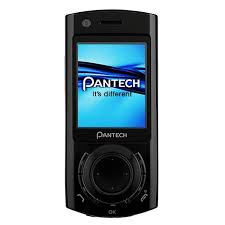
U4000 - Téléphone mobile PANTECH - Notice d'utilisation et mode d'emploi gratuit
Retrouvez gratuitement la notice de l'appareil U4000 PANTECH au format PDF.

| Type de produit | Téléphone mobile |
| Marque | PANTECH |
| Modèle | U4000 |
| Dimensions | 95 mm x 43 mm x 16,9 mm |
| Poids | 95 g (batterie incluse) |
| Batterie | Lithium-Polymère (Li-Polymer) |
| Autonomie en conversation | 1,7 – 3,7 h (3G) ; 2,8 – 5,5 h (2G) |
| Autonomie en veille | 150 – 360 h (3G) ; 150 – 330 h (2G) |
| Écran | QCIF 176 x 220, 262 000 couleurs |
| Appareil photo | 1,3 mégapixels |
| Bande | Tri-bande |
| GPRS | Classe 10 |
| Réseau 3G | 2,1 GHz |
| Mémoire interne | Environ 25 Mo |
| Carte mémoire | microSD jusqu'à 2 Go (FAT16 / FAT32) |
| Connectivité | Bluetooth, USB, WAP |
| Fonctions principales | Appareil photo 1,3 Mpx, caméra vidéo, lecteur MP3, SMS/MMS, visiophonie, navigateur, calendrier, alarme, calculatrice, convertisseur |
| Accessoires fournis | Câble PC, kit mains-libres / casque stéréo, chargeur, CD-ROM |
| Entretien et nettoyage | Essuyer avec un chiffon doux légèrement humide ; ne pas utiliser de solvant ; nettoyer l'objectif avec un coton-tige |
| Sécurité | SAR tête : 1,44 W/kg ; SAR corps : 0,249 W/kg ; respecter la distance de 15,3 cm avec les stimulateurs cardiaques |
| Réparabilité | Ne pas démonter ; contacter un centre de service habilité ; pièces détachées disponibles auprès du fabricant |
FOIRE AUX QUESTIONS - U4000 PANTECH
Questions des utilisateurs sur U4000 PANTECH
0 question sur cet appareil. Repondez a celles que vous connaissez ou posez la votre.
Poser une nouvelle question sur cet appareil
Téléchargez la notice de votre Téléphone mobile au format PDF gratuitement ! Retrouvez votre notice U4000 - PANTECH et reprennez votre appareil électronique en main. Sur cette page sont publiés tous les documents nécessaires à l'utilisation de votre appareil U4000 de la marque PANTECH.
MODE D'EMPLOI U4000 PANTECH
Avant de commencer...
…nous avons quelques informations à vous communiquer. Nous souhaitons d'abord vous remercier d'avoir fait l'acquisition d'un téléphone mobile Pantech U4000. Nous sommes certains que vous le trouverez aussi utile qu'amusant. Notre guide de démarrage rapide contient tout ce que vous devez savoir au sujet de la mise en route de votre téléphone mobile. Les autres chapitres décrivent l'incroyable variété de fonctions que propose votre téléphone mobile.
Vous allez être gâté.
Votre Pantech U4000 permet d'effectuer des opérations qui, il y a peu de temps encore, appartenaient au domaine de la science-fiction.
Que diriez-vous de passer des appels de visiophonie et d'accéder à Internet à haut débit lors de vos déplacements grâce au réseau 3G ? Ou encore d'écouter de la musique pendant vos déplacements ?
Tout cela sans parler des centaines d'autres fonctions que vous découvrirez dans ce guide, notamment l'appareil photo de 1,3 mégapixel capable de prendre des photos de qualité supérieure, parfaitement restituées sur le splendide écran 65000 couleurs.
Vous bénéficiez également d'une messagerie de première classe. Les messages texte ne sont que les prémices. Votre Pantech U4000 vous permet également d'envoyer des images et des vidéos parfaitement nettes. Vous ne pourrez plus vous en passer !
A la vitesse 3G*, vous pouvez regarder des vidéos diffusées en continu provenant de diverses sources (actualités, événements sportifs et musique).
Par ailleurs, comme votre téléphone est directement relié à votre PC à l'aide de son propre câble, vous pouvez télécharger (envoyer ou recevoir) des fichiers selon votre bon plaisir.
Téléphonie mobile, caméra vidéo, appareil photo, Internet à haut débit : le Pantech U4000 offre tout ce dont vous rêvez d'un téléphone, et bien davantage encore.
A propos du guide de l'utilisateur
Ce guide de l'utilisateur s'applique uniquement au téléphone mobile Pantech U4000. Remarquez qu'une petite partie des fonctions disponibles varie entre les clients qui ont une carte prépayée et ceux qui ont opté pour un abonnement.
Vous trouverez ci-dessous des instructions qui vous permettront de démarrer rapidement. Si vous souhaitez en savoir davantage, consultez les sections détaillées contenues dans le présent guide.
Configuration
- Enfoncez la touche fléchée située au dos de votre téléphone, retirez la batterie et insérez la carte SIM dans la fente. Réinsérez la batterie dans son compartiment.
- Vérifiez que tout est solidement en place, puis maintenez la touche enfoncée jusqu'à ce que l'écran s'allume. Le cas échéant, saisissez un code PIN*.
- A présent, vous êtes prêt à utiliser votre téléphone.
Charge du téléphone
- Branchez la fiche du câble du chargeur sur la prise de charge située à la base de votre téléphone.
- Raccordez le chargeur à la prise électrique. Vérifiez que la prise est sous tension. A présent, votre téléphone se charge.
- Une fois le téléphone complètement chargé, débranchez le chargeur de la prise, puis du téléphone.
Navigation de base
Pour naviguer à l'aide de votre téléphone, procédez comme suit.
- Utilisez la touche de navigation pour vous déplacer vers le haut, vers le bas, vers la gauche ou vers la droite.
- Appuyez sur la touche écran gauche ou sur OK pour sélectionner un élément.
- Appuyez sur la touche écran droite pour revenir en arrière (Retour) ou supprimer les chiffres saisis.
- Appuyez sur pour revenir à l'écran de veille.
Pour passer un appel
- Tapez le numéro de la personne que vous souhaitez appeler à l'aide du pavé numérique ou appuyez sur la touche de navigation vers le bas afin de sélectionner Contacts, puis faites défiler vers le haut et vers le bas afin de rechercher le contact. Plutôt que de faire défiler vers le haut et vers le bas, vous pouvez saisir une ou plusieurs lettres du début du nom d'un contact pour le trouver plus rapidement.
- Appuyez sur 📁. Votre téléphone commence à composer le numéro.
- Une fois connecté, appuyez sur pour mettre fin à l'appel.
Pour créer et envoyer un SMS
- Dans l'écran de veille, appuyez sur la touche de navigation droite pour afficher Nouveau SMS.
- Sélectionnez Nouveau message texte en appuyant sur OK.
- Tapez le numéro de la personne à laquelle vous souhaitez envoyer le texte. Vous pouvez également appuyer sur OK ou sélectionner Options – Ajouter un contact pour sélectionner le numéro d'un contact contenu dans votre répertoire. Faites défiler jusqu'au contact souhaité et appuyez sur OK pour le sélectionner. Lorsque vous avez terminé, appuyez sur la touche écran gauche pour sélectionner Terminé et revenir à l'écran de rédaction du message.
- Faites défiler jusqu'à la zone du message à l'aide de la touche de navigation et commencez à taper votre message à l'aide du clavier.
- Une fois le texte tapé, appuyez sur OK.
- Faites défiler jusqu'à Envoyer message, puis appuyez sur OK afin d'envoyer votre message.
Pour prendre une photo
- Dans l'écran de veille, appuyez sur la touche de navigation vers le bas.
- Effectuez la mise au point sur le sujet de la photo. Vous pouvez augmenter et réduire le volume à l'aide des touches situées sur le côté gauche du téléphone, ou encore effectuer un zoom avant ou arrière du sujet en appuyant sur la touche de navigation vers le haut ou vers le bas.
- Appuyez sur la touche de navigation vers la gauche ou vers la droite pour éclaircir ou assombrir l'image.
- Lorsque vous êtes prêt, appuyez sur OK pour prendre une photo. Votre téléphone enregistre automatiquement l'image dans la Galerie média.
- Appuyez sur la touche écran droite pour revenir à l'écran du viseur et prendre une autre photo.
Soyez patient!
Envoyer des photos mégapixels dans un message multimédia peut durer un certain temps. Pour plus d'informations, voir page 46.
Pour enregistrer une vidéo
- Dans l'écran de veille, appuyez sur la touche de navigation vers le bas afin de sélectionner la fonction Appareil photo, puis appuyez sur la touche écran gauche pour afficher les Options.
- Faites défiler jusqu'à Mode Caméra vidéo et appuyez sur OK.
- Appuyez sur OK pour lancer l'enregistrement. Pour l'arrêter, appuyez sur la touche écran droite.
- Votre vidéo est automatiquement enregistrée dans la Galerie média.
- Appuyez sur la touche écran droite pour sélectionner Retour et revenir à l'écran du viseur afin d'enregistrer une autre vidéo.
Conseils utiles
Vous pouvez attribuer une photo à un contact. De cette manière, lorsque cette personne vous appelle, sa photo ou sa vidéo s'affiche à l'écran. Pour plus de détails, voir page 90.
Vous pouvez télécharger des photos mégapixels vers votre PC à l'aide du câble USB et du CD-ROM fourni dans le coffret.
Voir page 25.
Avant d'utiliser votre téléphone mobile
Contenu du coffret 10
Description du téléphone 11
Affichage principal 12
lcônes 13
Touches de fonction 17
Touche de navigation 18
Préparation de votre téléphone mobile
Insertion de votre carte SIM 20
La batterie 21
Charger la batterie 22
Informations importantes au sujet de la batterie .. 23
Insertion d'une carte mémoire MicroSD 24
CD-ROM et câble USB 25
Fonctions de base
Mise sous tension et hors tension de votre
téléphone mobile 28
Principes de base 29
Messagerie vocale 30
Saisie de texte 31
Options d'appel
Pendant un appel 38
Menu affiché lors de l'appel 40
Pendant un appel en visiophonie 41
Menu principal
Profils 44
Normal 44
Fort 44
Vibreur 44
Discret 44
Silencieux 44
Casque 45
Avion 45
Multimédia 46
Appareil photo 46
Caméra vidéo 50
Lecteur multimédia 53
Horloge 56
Horloge 56
Villes 58
Navigateur 59
Page d'accueil 59
Favoris 59
Saisir une adresse 60
Historique 60
Options 60
Messages 60
Nouveau SMS 60
Pour lire les messages 62
Nouveau MMS 63
Lecture des MMS 66
Boîte de réception 67
Brouillons 67
Envoyé 67
Boîte d'envoi 67
Réglages 68
Etat de la mémoire 68
Message e-mail 68
Galerie média 73
Photos et images 73
Sons 76
Vidéos 78
Mémoire externe 80
Autres fichiers 80
Options 81
Outils & jeux 82
Bluetooth ® 83
Jeux 85
Calendrier 85
Calculatrice 88
Bloc-notes 88
Enregistreur vocal 89
Heure monde 89
Chronomètre 90
Convertisseur 90
SIM Toolkit 91
Etat de la mémoire 91
Contacts 92
Ajout de contacts à votre répertoire 92
Afficher contacts 94
Ma carte de visite 95
Groupes 95
Journaux d'appels 96
Options 98
Réglages 99
Affichage 99
Téléphone 100
Appel en cours 101
Connexions réseau 104
Réseau 104
Connexions 104
Sécurité 105
Restauration des paramètres d'usine 107
Pas de panique
Tableau du menu principal 110
En clair 112
Dépannage 114
Caractéristiques 117
Consignes de sécurité 118
Entretien du téléphone mobile 119
Sécurité au volant 121
Appareils électroniques .... 122
Autres consignes de sécurité 124
Mises en garde 125
Déclarations obligatoires 125

Avant d'utiliser votre téléphone mobile
- Contenu du coffret
- Description du téléphone
- Affichage principal
- Icônes
- Touches de fonction
- Touche de navigation

Merci d'avoir fait l'acquisition du téléphone mobile Pantech U4000. Avant toute autre opération, jetez un œil dans le coffret et vérifiez qu'il contient les éléments affichés ci-dessous.
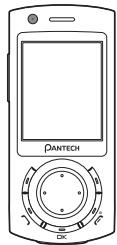
Mode d'emploi de votre Pantech U4000
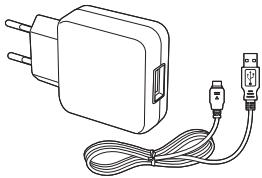
Câble d'alimentation et de connexion au PC combiné


L'affichage principal contient des icônes indiquant la puissance du signal réseau, le niveau de charge de la batterie, l'alarme (éventuellement active), l'heure et le profil en cours d'utilisation. Cet écran vous avertit également des appels entrants, des messages texte et des appels en absence.
![Signal 3G Profil actuel Niveau de la batterie Fond d'écran Date et heure 01/10/2006[JEU] 10:11PM Menu Contacts Appuyez sur la touche écran gauche pour accéder au menu principal. Appuyez sur la touche écran droite pour accéder aux contacts](/content/2020/04/20699/images/918e00589f250bcbb7c6383ffc4a2c0021fc475e83e5d753b7030dc97fc83b92.jpg)
Les icônes ci-dessous s'affichent à l'écran.
 | Puissance du signal : Le nombre de barres indique la puissance du signal. |
| [soxvi] | Batterie : Niveau de charge actuel de la batterie. |
| [prwvi] | Vérifier la batterie : Affiche l’icône incorrecte de batterie lorsque la batterie est dans un état incorrect ou en cours de recharge. |
| [sovnzi] | Réseau 3G : L’icône 3G apparaît si vous vous trouvez dans une zone bénéficiant da la couverture 3G. Dans cette zone, vous pouvez passer et recevoir des appels de visiophonie, ainsi qu’accéder à Internet à haut débit. |
| [trwsi] | Appel : Indique qu’un appel est en cours. |
| [soxwi] | Visiophonie |
| [soxai] | Silencieux |
| [soxwi] | Recevoir uniquement depuis la liste |
| [soxei] | Refuser tous les appels |
| [soxai] | Recevoir uniquement depuis le groupe |
| 177201 | Renvoi d'appel |
| 1677002 | Renvoi d'appel Ligne1 |
| 1749303 | Renvoi d'appel Ligne2 |
| 180302 | Renvoi d'appels Ligne 1 et 2 |
| 1648512 | Appel en cours Ligne1 |
| 1548004 | Appel en cours Ligne2 |
| 1779104 | Connexion USB |
| 1629105 | Bluetooth activé |
| 175820 | Bluetooth activé, connexion USB |
| 1809103 | Bluetooth activé, relier à l'appareil à distance, connexion USB |
| 1654103 | Bluetooth activé, relier à l'appareil à distanceProfil : Indique le profil activé (normal, fort, vibreur uniquement, silencieux (alarme activée), silencieux, casque, avion). |
| [6V6T] | Message : Indique qu'un message texte ou multimédia a été reçu ou qu'il y a des messages non lus. Si cette icône apparaît en rouge sur l'affichage principal, cela indique un message vocal. |
| [A&A4] | MMS non lus : Indique qu'un nouvel mms a été reçu ou qu'il y a des mms non lus. |
| [38HD] | Envoi de MMS : Indique l'envoi en cours d'un MMS. |
| [X6VW] | Téléchargement d'un MMS : Indique le téléchargement en cours d'un MMS. |
| [2TWAI] | Envoi de SMS en arrière-plan : Indique l'envoi en cours d'un sms. |
| [7BSE] | Nouveau message vocal reçu : Indique la réception d'un nouveau message vocal. |
 | Appel données : Indique la connexion de l'appel de données. |
 | WAP push : Indique lorsque le message WAP Push a été reçu. |
 | Connexion : S'affiche lorsque le câble USB est raccordé ou lorsque la connexion. |

Itinérance : Indique que l'itinérance est activée. (Il ne s'agit pas de votre réseau habituel.)

Alarme : S'affiche lorsqu'une alarme est définie.

Carte mémoire : S'affiche si la carte mémoire est insérée.
| Touche Marche/Arrêt | Appuyez de manière prolongée pour mettre votre téléphone mobile sous/hors tension.Pour rejeter un appel entrant ou pour annuler un appel en cours de composition.Pour revenir à l’écran de veille. |
| Touche Envoyer/Répondre | Pour composer un numéro ou répondre à un appel.Pour accéder à la liste des appels en absence/appels composés/appels reçus. |
| Touche OK | Pour accéder à votre page d’accueil WAP.Pour sélectionner un élément lors de la navigation au sein du menu. |
| Touche écran gauche | Appuyez pour accéder au menu principal. |
| Touche écran droite | Pour accéder aux contacts. |
| Touche de navigation | Pour parcourir le menu. |
| Touche Astérisque | Pour insérer un astérisque.Pour insérer “P” (appuyer deux fois)Pour ouvrir le menu des symboles.Pour accéder à la fonction insertion manuelle du mode de saisie prédictive (T9)Pour activer/désactiver le vibreur grâce à une pression prolongée sur la touche |
| [OSAB]Touche 0 / + | Pour insérer “+” grâce à une pression prolongée sur la touche.Pour insérer un espace entre des mots lors de la rédaction d’un message texte. |
| [OSZA]Touche # | Pour insérer le signe #Lors de la création d’un message texte, pour accéder au mode de saisie prédictive (T9) ou au mode de saisie manuelle. |
 Touche de lancement multitâche (touche d’augmentation du volume) Touche de lancement multitâche (touche d’augmentation du volume) | Appuyez de manière prolongée sur la touche d’augmentation du volume afin de rédiger un nouveau SMS, de passer un appel, de lancer un navigateur Web, etc. sans mettre fin à l’application en cours. |
| [KCSC]Touches alphanumériques | Pour saisir un chiffre. |
Touche de navigation
En mode veille, vous pouvez utiliser les touches de navigation pour accéder aux raccourcis que nous avons configurés à votre intention.
Gauche : Pour accéder au lecteur multimédia.
Droite : Pour accéder aux SMS.
Haut : Pour accéder au calendrier.
Bas : Pour accéder à l'appareil photo.

Préparation de votre téléphone mobile
- Insertion de votre carte SIM
- La batterie
- Charger la batterie
- Informations importantes au sujet de la batterie
- Insertion d'une carte mémoire MicroSD
- CD-ROM et câble USB
Insertion de votre carte SIM
Vous aurez toujours besoin d'une carte SIM pour utiliser votre téléphone mobile. Elle contient des informations importantes sur votre téléphone et le réseau. Le message Veuillez insérer la carte SIM s'affiche si la carte SIM n'est pas installée.
Prenez soin de votre carte SIM et ne la conservez pas à proximité d'appareils magnétiques et électroniques, car ils risqueraient d'interférer avec le stockage de données et les opérations réseau.
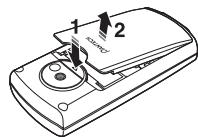
- Retournez votre téléphone mobile, appuyez sur la flèche et soulevez la batterie pour l'extraire du téléphone.

- Faites glisser la carte SIM sous les rainures métalliques de la fente prévue à cet effet. Vérifiez que les contacts métalliques de la carte SIM sont orientés vers le bas et que le coin coupé se situe dans la partie supérieure gauche.

Installation de la batterie
Placez le dessous de la batterie dans la partie inférieure du téléphone et appuyez sur le dessus de la batterie jusqu'à ce qu'elle s'enclenche.
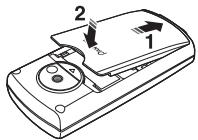
Appuyez sur la flèche située en haut de la batterie et soulevez-la pour l'extraire du téléphone mobile.
Remarque Ne retirez pas la batterie alors que le téléphone est sous tension. Vous risqueriez de perdre vos réglages personnels ou encore les données enregistrées sur votre carte SIM ou dans la mémoire du téléphone mobile.
Votre carte SIM risque d'être endommagée si ses contacts métalliques sont rayés. Par conséquent, soyez particulièrement prudent lors de sa manipulation ou de son insertion.
Remarque La batterie doit être solidement remise en place. Si elle n'est pas correctement installée, votre téléphone mobile ne se met pas sous tension et la batterie risque de tomber en cours d'utilisation.
Raccordement au secteur
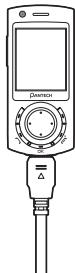
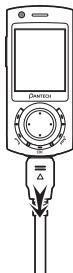
Insérez le contact du chargeur dans la fente située en dessous du téléphone mobile, puis branchez le chargeur sur la prise.
Vérifiez que vous insérez le chargeur dans le bon sens.
Remarque En rechargeant toujours
complètement la batterie, vous prolongez sa vie et cela s'avère bien plus efficace que de la recharger brièvement à de très nombreuses reprises.
Etat de charge
Pendant la charge, l'icône du niveau de la batterie s'anime jusqu'à ce qu'elle soit totalement chargée.
Si vous chargez votre téléphone mobile alors qu'il est hors tension, il indique également le pourcentage de charge actuel de la batterie.
Lorsque la batterie est épuisée, votre téléphone mobile émet une d'alerte pour vous rappeler de la recharger et finit par s'éteindre automatiquement.
Optimisation de la durée de vie de la batterie
Pour que votre batterie dure plus longtemps, tenez compte des conseils suivants :
- Mettez fin à la connexion WAP lorsque vous ne l'utilisez pas.
- Si vous n'avez pas besoin de la fonction Bluetooth, vérifiez qu'elle est désactivée.
Informations importantes au sujet de la batterie
- Ne retirez pas la batterie alors que le téléphone mobile se recharge.
- Ne surchargez pas la batterie -Li-Polymer, car cela pourrait entraîner une réduction de ses performances et de son autonomie.
- Ne rangez jamais la batterie à proximité d'un feu.
- Ne tentez pas de démonter la batterie. Utilisez uniquement la batterie approuvée par le fabricant.
- Ne touchez jamais les bornes de la batterie avec un objet métallique, car vous risquez de provoquer un court-circuit.
- Soyez particulièrement prudent lorsque vous transportez une batterie dans votre poche.
-
Toute utilisation incorrecte de la batterie peut entraîner des brûlures dues à des températures élevées, voire même une explosion. Ne laissez jamais tomber la batterie et évitez tout choc physique, car vous risqueriez de l'endommager, voire même de provoquer un incendie.
-
Conservez votre batterie hors de portée des enfants et dans un endroits sec et froid.
- Rangez et chargez votre batterie à température ambiante. Les températures extrêmes peuvent empêcher la charge complète et affecter la durée de vie de la batterie, ainsi que ses performances.
- Comme une batterie est un consommable, sa durée d'utilisation diminue progressivement au fur et à mesure de son utilisation.
- Maintenez les bornes de la batterie propres et sèches.
- S'il existe un risque d'orage, retirez la fiche du chargeur de la prise afin de protéger le téléphone mobile.
La mémoire interne disponible sur votre Pantech U4000 est d'environ 25 Mo, ce qui vous permet d'enregistrer un grand nombre de photos, de vidéos et de MP3. En outre, votre Pantech U4000 est équipé d'une fente pour carte mémoire microSD*. Il s'agit d'une carte amovible conçue pour ajouter de la capacité de stockage sur votre téléphone mobile. Vous pouvez vous procurer ces cartes dans la plupart des magasins de téléphones mobiles.
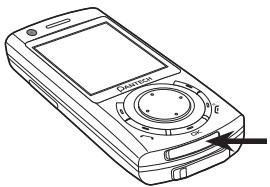
Si vous possédez une carte, vous pouvez l'insérer dans le Pantech U4000 en procédant comme suit :
- Retirez le couvercle de la fente pour carte situé sur le dessous de la partie supérieure coulissante du téléphone mobile.
- Insérez la carte en orientant ses contacts métalliques vers le bas et appuyez pour la mettre en place.

- Remettez le couvercle en place. Si vous souhaitez retirer la carte mémoire microSD, ouvrez le couvercle et appuyez sur la carte pour la libérer.
Remarque Le modèle U4000 prend en charge les formats FAT16 et FAT32 jusqu'à 2 Go.
Votre Pantech U4000 est fourni avec un CD-ROM et un câble USB. Ceux-ci vous permettent de connecter votre téléphone mobile à un PC et de télécharger les images numériques sélectionnées, ou encore d'effectuer une sauvegarde des contacts de votre carte SIM, de télécharger des fichiers MP3 et des clips vidéo vers votre téléphone mobile, et bien davantage encore.
Il s'agit d'une sécurité complémentaire pour les fichiers que vous ne souhaitez pas perdre.

Installation du logiciel
- Insérez le CD-ROM fourni dans votre lecteur de CD-ROM.
- Le CD-ROM démarre et l'installation commence.
- Conformez-vous aux instructions affichées pour installer et utiliser le logiciel.
Remarque Le CD-ROM et le câble USB ne sont pas essentiels à l'utilisation de votre téléphone mobile. Par conséquent, c'est à vous de décider si vous souhaitez les installer.
Il se peut que votre téléphone mobile ne reconnaisse pas le câble USB si vous le raccordez alors qu'une application est en cours d'exécution. Connectez le câble de données USB alors que l'appareil est en mode veille.
Il se peut que vous soyez incapable de télécharger certaines applications, telles que des jeux, des sonneries ou des fonds d'écran, vers votre PC pour des raisons de droits d'auteur.

Fonctions de base
- Mise sous tension et hors tension de votre téléphone mobile
- Principes de base
- Messagerie vocale
- Saisie de texte

Mise sous tension de votre téléphone mobile
Lorsque la carte SIM est installée
- Maintenez la touche enfoncée jusqu'à ce que l'écran s'allume.
- Si votre téléphone mobile est protégé par un code PIN, le champ de saisie correspondant s'affiche. Saisissez le code PIN à 4 chiffres pour déverrouiller le téléphone mobile, puis appuyez sur OK.
Vous pouvez à présent utiliser votre téléphone mobile.
Attention
- Si vous saisissez un code PIN incorrect à trois reprises consécutives, votre carte SIM se verrouille et vous devez saisir le code PUK pour la déverrouiller. Pour obtenir le code PUK, vous devez contacter le service clientèle et vous conformer aux instructions.
- Lorsque vous mettez le téléphone mobile sous/hors tension, la mélodie d'ouverture/fermeture retentit. Pour désactiver cette fonction, voir page 45.
Mise hors tension de votre téléphone mobile
Lorsque la carte SIM est installée
- Maintenez la touche enfoncée jusqu'à ce que l'écran s'éteigne.
Remarque Si le message BATTERIE FAIBLE AVERTISSEMENT MISE HORS TENSION s'affiche, le téléphone mobile se met automatiquement hors tension et vous devez charger la batterie. Si vous retirez la batterie alors que le téléphone mobile est sous tension, les messages non enregistrés risquent d'être perdus et la mémoire de la carte SIM, d'être endommagée.
- Lorsque votre téléphone mobile est en mode veille, appuyez sur la touche écran gauche pour accéder au menu principal.
- Appuyez sur Sélectionner ou OK pour accéder à l'icône de menu mise en surbrillance.
- Appuyez sur la touche écran droite pour revenir en arrière ou appuyez brièvement sur 📋 pour revenir à l'écran de veille.
Passer un appel
- Saisissez un numéro de téléphone.
- Si vous commettez une erreur lors de la numérotation, vous pouvez effacer le dernier chiffre saisi en appuyant sur la touche écran droite.
- Lorsque vous avez saisi le numéro, appuyez sur 📄. Votre Pantech U4000 commence à numéroter.
Fin d'un appel
- Appuyez sur pour mettre fin à un appel.
Réception d'appels
Réponse à un appel
- Pour répondre à un appel, appuyez sur 📄.
Pour refuser un appel
- Vous pouvez refuser un appel entrant en appuyant sur J.
Passage d'un appel en visiophonie*
Lorsque vous avez saisi un numéro, appuyez sur la touche écran gauche et sélectionnez Visiophonie.
Si votre contact accepte votre appel, vous le voyez à l'écran. Il est également possible de vous voir dans un écran miniature situé dans le coin inférieur droit de l'affichage.
Remarque Si votre correspondant ne possède pas de téléphone 3G ou si la fonction d'appel de visiophonie n'est pas activée sur son téléphone, le message suivant s'affiche sur votre téléphone mobile : Appel vidéo indisponible Tenter un appel vocal? Sélectionnez Oui ou Non.
Réception d'un appel de visiophonie*
Si vous recevez un appel de visiophonie, votre écran affiche le mot Visiophonie et vous invite à accepter ou à refuser l'appel. Appuyez sur la touche écran gauche pour accepter l'appel et sur la touche écran droite pour le refuser.
Appel international
- Maintenez la touche « 0 (+) » enfoncée jusqu'à ce que le signe + s'affiche à l'écran.
- Saisissez l'indicatif national, l'indicatif régional et le numéro de téléphone du destinataire.
- Appuyez sur pour composer le numéro.
Appels d'urgence
- Pour appeler les services d'urgence, tapez le 112 (numéro d'urgence international) ou le 999.
- Ensuite, appuyez sur pour composer le numéro.
Vous pouvez passer un appel d'urgence, même si votre téléphone mobile est verrouillé ou ne peut pas accéder à votre réseau, à condition que vous trouviez à portée d'un réseau du type pris en charge par votre téléphone mobile.
Messagerie vocale
Pour pouvoir utiliser la messagerie vocale, vous devez l'activer*. Pour plus d'informations sur la configuration de la messagerie vocale, consultez le service client de votre opérateur.
Ce service prend les messages à votre intention si votre Pantech U4000 est hors tension, si vous ne répondez pas à un appel ou si vous êtes hors de portée du signal.
Pour écouter vos messages vocaux
- En mode veille, maintenez la touche 1 ∞ enfoncée afin de composer le numéro de votre messagerie vocale.
Mode de saisie
Il arrive à de nombreuses occasions que vous deviez saisir du texte sur votre téléphone (par exemple, pour enregistrer un nom dans le répertoire, écrire un nouveau message ou créer vos messages de salutation ou vos événements dans le calendrier).
Les différents modes de saisie de texte disponibles sont les suivants :
Mode T9
Vous pouvez saisir une lettre en n'appuyant qu'une seule fois sur la touche par lettre.
Chaque touche du clavier permet de saisir plusieurs lettres. Lorsque vous appuyez une fois sur la touche [5, 24], la lettre J, K ou L s'affiche.
Le mode T9 compare automatiquement les saisies de touche à un dictionnaire interne afin de déterminer le mot correct, ce qui demande moins de saisies que le mode ABC standard.
Mode ABC
Ce mode vous permet de saisir la lettre de votre choix en appuyant une, deux ou trois fois sur la touche numérotée correspondant à cette lettre, selon qu'il s'agisse de la première lettre, de la deuxième ou de la troisième.
Mode 123
Ce mode permet de saisir un nombre.
Mode Symboles
Ce mode permet de saisir des caractères spéciaux tels que des lettres grecques, des symboles de devises, un point final, etc.
Modification du texte saisi
Lorsque vous êtes dans la zone de saisie de texte, l'indicateur du mode de saisie s'affiche en haut de l'écran LCD.
Exemple : Saisie d'un mémo.
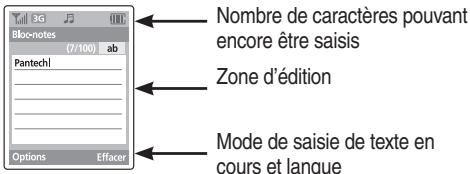
Pour passer d'un mode de saisie de texte à un autre, procédez comme suit :
① Appuyez sur la touche [Livre 📄] indiquant le mode de saisie de texte en cours.
② Basculez vers le mode souhaité en appuyant sur la touche [Livre # & #].
L'option Sélection de la langue permet de modifier la langue de saisie de texte.
Insérer une espace
Pour insérer une espace, appuyez sur la touche [☐ ±].
Pour insérer une espace en fin de ligne, appuyez sur la touche [☐±].
Défilement
Pour déplacer le curseur vers la gauche ou vers la droite dans le texte, appuyez sur la touche [Gauche/Droite]. De même, pour déplacer le curseur vers le haut ou vers le bas entre les lignes, appuyez sur la touche [Haut/Bas].
Remarque En appuyant sur la touche [Gauche] ou [Droite] à l'emplacement en cours, le curseur peut être déplacé très rapidement au début ou à la fin du texte.
Effacer des lettres et de mots
Pour effacer rapidement la lettre située à gauche du curseur, appuyez sur la touche 📋 [Effacer].
Pour effacer toutes les lettres à l'écran, maintenez la touche [Effacer] enfoncée.
Retour à l'écran précédent
Lorsque la zone de saisie de texte est vide, appuyez sur la touche [Retour] pour revenir à l'écran précédent.
Conseil Pour passer rapidement d'un mode de saisie de texte à l'autre, utilisez les raccourcis suivants :
| Touche | Fonction |
| [∗∗] Appui court | Affiche l’écran des symboles. |
| [□∗] Appui court | Saisit une espace. |
| [□∗] Appui long | Saisit le caractère ‘0’ |
| [#∗o] Appui court | Modifie le mode de saisie de texte. |
| [Effacer] Appui court | Supprime les caractères un par un. Lorsque tous les caractères ont été supprimés, retourne à l’écran précédent. |
| [Effacer] Appui long | Supprime rapidement les caractères. |
Utilisation du mode T9
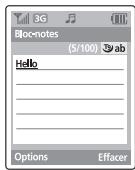
Dans l'éditeur d'alphabet T9, chaque mot est composé entièrement à mesure que vous saisissez du texte.
① Appuyez sur les touches numérotées de [2nk] à [3nk] pour saisir du texte. Par exemple, appuyez consécutivement sur [4nk][[3nk][[5nk][[5nk][[6nk]] pour saisir «hello». Le mot que vous saisissez s'affiche. Il change au fur et à mesure que vous appuyez sur les touches pour correspondre à votre saisie.
② Saisissez le mot entier avant de modifier ou de supprimer une saisie.
③ Lors de la recherche d'un mot, saisissez le mot à suivre dans le message.
④ Si la recherche échoue, appuyez sur la touche [boxed{*}} pour rechercher le mot à saisir. Le téléphone affiche les choix les plus fréquemment utilisés en premier.
⑤ Poursuivez la saisie du mot à suivre.
Mode ABC
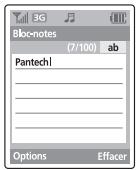
Lorsque vous saisissez du texte en mode ABC, appuyez une, deux ou trois fois sur la touche numérotée correspondant à la lettre de votre choix selon qu'il s'agisse de la première lettre, de la deuxième ou de la troisième.
Exemple : Pour afficher la lettre «C», appuyez rapidement sur la touche [2-∞] trois fois consécutives. Pour afficher la lettre «K», appuyez sur la touche [5-∞] deux fois. Cette méthode est appelée Saisie de texte normale.
Remarque Le curseur se déplace vers la droite lorsque vous appuyez sur une autre touche. Lorsque vous entrez deux fois la même lettre ou une autre lettre sur la même touche, il vous suffit d'appuyer sur la touche [Droite] ou d'attendre quelques secondes pour que le curseur se déplace automatiquement vers la droite, puis vous pouvez entrer la lettre suivante. Pour plus d'informations sur les caractères disponibles, reportez-vous au tableau ci-après. Les caractères diffèrent selon la langue de saisie de texte.
Modification de la casse
Pour modifier la casse des autres lettres que vous saisissez, appuyez sur la touche [#]
Trois types de casse sont à votre disposition :
- Minuscules (pas d'indicateur)
- Majuscules à la première lettre (↑)
- Verrouillage des majuscules (↑)
[Français]
| Touche | Caractères dans l’ordre d’affichage |
| . , ‘ ? ! “1 - ( ) @ / : _ | |
| a b c 2 à â ç æ | |
| d e f 3 é è ê ë | |
| g h i 4 î î | |
| j k l 5 | |
| m n o 6 ô øe | |
| p q r s 7 | |
| t u v 8 ù û | |
| w x y z 9 ÿ | |
| Espace 0 |
Utilisation du mode 123
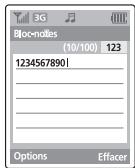
Le mode numérique permet de saisir des chiffres dans le texte. Appuyez sur la touche correspondant au chiffre à saisir.
Utilisation du mode Symboles
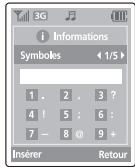
Le mode Symboles permet de saisir des symboles dans le texte.
Pour afficher des symboles supplémentaires, appuyez sur la touche [Gauche] ou [Droite].
Pour entrer un symbole, appuyez sur le numéro correspondant au symbole,
appuyez sur la touche [Gauche] ou [OK]. Le symbole s'affiche alors dans l'écran de saisie.
Pour quitter le mode Symboles, appuyez sur la touche de fonction [√].

Options d'appel
- Pendant un appel
- Menu affiché lors de l'appel
- Pendant un appel en visiophonie

Votre téléphone mobile Pantech U4000 met diverses fonctions à votre disposition lorsque vous passez un appel.
Réglage du volume
- Pendant un appel, vous pouvez appuyer sur la touche de volume située sur le côté gauche de votre téléphone mobile afin de régler le volume de l'appel.
Silencieux
- Appuyez sur la touche écran gauche, puis sélectionnez Silencieux pour désactiver le micro. La personne située à l'autre bout de la ligne ne pourra plus entendre votre voix. - Pour rétablir la fonction de micro, appuyez sur la touche écran gauche et sélectionnez Désactiver mode silencieux.
Haut-parleur
- Appuyez sur la touche écran Droite pour sélectionner Haut-parleur. Vous pouvez alors entendre la voix de l'appelant et lui parler sans tenir le téléphone à l'oreille. - Pour annuler la fonction mais libres, appuyez sur la touche écran Droite afin de sélectionner téléphone.
Double appel*
Pour passer un deuxième appel
- Saisissez le numéro de téléphone ou sélectionnez-en un parmi vos contacts. Pour plus d'informations, reportez-vous à la section Menu affiché lors de l'appel, page 40. - Appuyez sur pour lancer l'appel.
L'appel en cours est automatiquement mis en attente. Cependant, si un appel est déjà en cours et un autre en attente, cette action échoue.
Mise en attente d'un appel*
Lorsque l'appel est en cours
- Appuyez sur la touche écran gauche, puis sélectionnez Mettre en attente pour mettre en attente l'appel en cours. - Appuyez sur pour mettre fin à cet appel.
Lorsque l'appel est en attente
- Appuyez sur la touche écran gauche, puis faites défiler jusqu'à Libérer pour choisir de reprendre l'appel. Vous pouvez également parcourir la liste, mettre en surbrillance le numéro de votre choix et appuyer sur pour libérer.
Si un appel est en cours et un autre en attente
- Pour basculer entre les appels, faites défiler jusqu'au numéro correspondant et sélectionnez Options – Permuter afin de reprendre l'appel en attente et de mettre en attente l'appel en cours. Vous pouvez également faire défiler jusqu'au numéro souhaité, le mettre en surbrillance et appuyer sur pour permuter.
Mise en attente d'appel*
Si vous recevez un appel entrant alors que vous êtes au téléphone, une tonalité retentit dans le casque et l'écran indique qu'un deuxième appel est actuellement en attente.
Vous pouvez gérer l'appel en attente et l'appel en cours des manières suivantes :
Répondre à l'appel en attente
- Appuyez sur la touche écran gauche pour sélectionner Accepter ou appuyez sur 📄. L'appel en cours est automatiquement mis en attente.
- Cependant, si un autre appel est déjà en attente, un menu s'affiche à l'écran pour vous permettre de sélectionner l'appel auquel vous souhaitez mettre fin, puis de répondre à l'appel en attente ou accepter un nouvel appel. Mais lorsqu'il existe déjà un appel actif et un appel en attente, vous pouvez refuser l'appel en attente en appuyant sur la touche écran droite ou l'accepter à l'issue de l'appel en cours en sélectionnant l'option de menu correspondante.
Refuser l'appel en attente
- Appuyez sur la touche écran droite pour sélectionner Refuser ou appuyez sur 📄.
Menu affiché lors de l'appel
- Appuyez sur la touche écran gauche pendant un appel pour sélectionner Options et accéder au menu affiché lors de l'appel.
- Faites défiler jusqu'à l'élément souhaité à l'aide de la touche de navigation (reportez-vous à la liste ci-dessous).
Contacts
Permet d'accéder au menu des contacts et de rechercher un numéro.
Bloc-notes
Permet de prendre une note pendant votre appel. Pour plus d'informations sur la saisie de texte, voir page 31.
Silencieux/Désactiver mode silencieux
Permet d'activer ou d'annuler le mode silencieux. Voir page 41.
Mettre en attente/Libérer
Permet de faire basculer l'état de l'appel.
Enregistrement vocal/Arrêter l'enregistrement
Sélectionnez cette option pour lancer un enregistrement de votre conversation. Sélectionnez Arrêter l'enregistrement pour mettre fin à cette opération.
DTMF désactivé
Lorsque votre téléphone mobile est connecté à d'autres périphériques ou services, vous pouvez envoyer des chaînes DTMF (Dual Tone Modulation Frequency). Il s'agit de tonalités du clavier qui peuvent être envoyées par l'intermédiaire du micro lorsque vous composez un autre numéro. Votre téléphone mobile émet ces tonalités afin de communiquer avec des répondeurs, des pagers, etc.
Déconnecter
Sélectionnez cette option pour mettre fin à l'appel en cours, à l'appel actif ou à tous les appels.
Pendant un appel en visiophonie
- Appuyez sur la touche écran gauche pendant un appel pour sélectionner Options et accéder au menu affiché lors de l'appel.
- Faites défiler jusqu'à l'élément souhaité à l'aide de la touche de navigation (voir les options ci-dessous).
Contacts
Permet d'accéder au menu des contacts et de rechercher un numéro.
Caméra.désact./Caméra act.
Permet de choisir si votre photo doit s'afficher ou non sur le téléphone mobile du destinataire de votre appel de visiophonie.
Changer de caméra
Permet de montrer à votre correspondant où vous vous trouvez et ce que vous faites pendant l'appel de visiophonie. Sélectionnez Changer de caméra pour que votre Pantech U4000 utilise la caméra située à l'arrière du combiné afin de montrer votre emplacement au destinataire de l'appel de visiophonie.
Silencieux/Désactiver mode silencieux
Sélectionnez cette option pour activer ou annuler le mode silencieux. Pendant un appel de visiophonie, vous pouvez également maintenir la touche écran droite enfoncée. Pour plus d'informations, voir page 40.

Menu principal
- Profils
- Multimédia
- Horloge
- Navigateur
- Messages
- Galerie média
- Outils & jeux
- Contacts
- Réglages

Modifiez les réglages qui déterminent la manière dont votre Pantech U4000 doit vous avertir d'un appel entrant, d'un appel de visiophonie, d'un message ou d'un rappel.
- Faites défiler jusqu'à Profils dans le menu principal et appuyez sur OK pour sélectionner cette option.
- Ensuite, faites défiler jusqu'au profil qui correspond le mieux à votre environnement.
- Appuyez sur OK pour le sélectionner et l'activer.
Normal
Il s'agit du profil par défaut. Lorsqu'il est activé, la barre d'état de l'écran affiche l'icône 📂.
Fort
Les options de ce profil sont prédéfinies pour s'adapter à des conditions dans lesquelles la sonnerie est difficile à entendre, par exemple lors d'activités de plein air (volume de sonnerie le plus élevé ou activation de la sonnerie et du vibreur). Lorsqu'il est activé, la barre d'état de l'écran affiche l'icône 📄.
Vibreur
Si vous ne souhaitez pas que la sonnerie dérange des tiers, par exemple au cinéma. Lorsqu'il est activé, la barre d'état de l'écran affiche l'icône 📄.
Pour sélectionner cette option rapidement, maintenez la touche □ ± enfoncée dans l'écran de veille.
Discret
Permet de désactiver tous les avertissements (sonneries audibles et tonalités) afin de ne pas vous déranger, mais d'autoriser la sonnerie de l'alarme si vous souhaitez que votre téléphone mobile vous réveille le matin. Cela signifie simplement que vous ne serez pas dérangé la nuit par des appels entrants ou des messages. La barre d'état indique
Silencieux
Règle tous les bruits du téléphone sur le niveau sonore minimal. Idéal si vous vous relaxez ou si vous êtes dans un environnement calme s'affiche.
Casque
Ce profil n'est actif que si un kit mains libres est connecté à votre téléphone mobile. Lorsqu'il est activé, la barre d'état de l'écran affiche l'icône 📄.
Avion
Supprime les signaux de transmission et de réception lorsque vous vous trouvez dans un avion. Lorsqu'il est activé, la barre d'état de l'écran affiche l'icône
Vous pouvez définir les paramètres de chacun des profils pour les adapter à un environnement particulier (sauf pour les modes Vibreur et Silencieux).
- Faites défiler jusqu'au profil de votre choix, puis appuyez sur la touche écran gauche pour sélectionner Options, puis sélectionnez Personnaliser pour afficher la liste des options.
Appel vocal : Permet de choisir la sonnerie d'un appel vocal. Visiophonie : Permet de choisir la sonnerie d'un appel de visiophonie.
Remarque Vous pouvez également télécharger vos mélodies préférées à partir du service clientèle et les enregistrer comme sonnerie.
Vibreur activé/désactivé : Pour choisir d'activer ou non le mode vibreur.
Son de message : Sélectionnez le son à utiliser pour vous avertir de la réception d'un message.
Volume du message : Pour régler le volume du son de message.
Touche de volume : Déterminez si les tonalités du clavier doivent retentir lorsque vous appuyez sur les touches.
Rappel message : Choisissez à quelle fréquence vous souhaitez être averti de la présence d'un message, ou de désactiver les rappels.
Allumer/éteindre le son : Sélectionnez la tonalité émise lors de la mise sous et hors tension de votre téléphone mobile.
Allumer/éteindre le volume : Réglez le volume du son émis lors de la mise sous/hors tension de votre Pantech U4000.
Votre Pantech U4000 est une véritable machine multimédia proposant un appareil photo mégapixel, une caméra vidéo et un lecteur MP3. Vous pouvez prendre des photos, enregistrer des clips vidéo et capturer du son, puis les stocker dans votre Galerie média.
- Dans le menu de veille, appuyez sur la touche écran gauche pour accéder au Menu principal, puis faites défiler jusqu'à Multimédia et sélectionnez cette option.
Appareil photo
Sélectionnez Appareil photo afin que votre sujet apparaisse dans le viseur.
Utilisation de votre appareil photo – les réglages
Avant de prendre la photo, vous pouvez effectuer une série de sélections dans le menu Options.
Appuyez sur la touche écran gauche pour sélectionner Options, puis choisissez l'une des options suivantes :
Capture
• Pour prendre une photo, appuyez sur OK.
Cadres amusants
- Sélectionnez Cadres amusants, puis faites défiler les options à l'aide de la touche de navigation afin d'ajouter une bordure surprenante à votre photo.
Remarque Pour ajouter un cadre amusant à votre image, vous devez sélectionner une résolution de 176 x 144 pixels. Pour plus d'informations sur cette opération, accédez à la page 47.
- Pour sélectionner votre cadre, appuyez sur la touche écran gauche.
Remarque Si vous changez d'avis et ne souhaitez pas ajouter de cadre à votre image ou si vous désirez en choisir un autre, sélectionnez Options – Pas de cadre ou Modifier le cadre.
Changer de caméra
Sélectionnez cette option pour passer de la caméra arrière à la caméra avant du téléphone afin de prendre plutôt une photo de vous-même!
Mode Caméra vidéo
Permet de passer du mode appareil photo au mode caméra vidéo.
Photos et images
Permet d'accéder aux photos et images que vous avez enregistrées.
Réglages
Permet de parcourir et de modifier les réglages suivants :
N / B : Vous avez le choix entre Auto/Lumière du jour/Tungstène/Fluorescent. Parcourez les options et appuyez sur OK pour en sélectionner une.
Effet : de modifier le réglage de la couleur, ainsi que l'effet. Vous avez le choix entre Sépia/Négatif/N&B. Sinon, sélectionnez Désactivé pour n'activer aucun effet.
Minuteur : Réglez le minuteur pour pouvoir, vous aussi, figurer sur la photo. Vous avez 5 ou 10 secondes pour vous placer dans le cadre. Vous changez d'avis par peur de l'objectif ? Il vous suffit de modifier le réglage et de sélectionner Désactivé.
Réglages avancés : Faites défiler jusqu'à Réglages avancés et appuyez sur OK pour sélectionner cette option. Ensuite, choisissez parmi les réglages ci-dessous. Pour modifier les réglages, vous devez appuyer sur OK.
- Qualité : Choisissez Faible, Moyenne ou Elevée.
- Taille : Sélectionnez cette option pour modifier la résolution.
1280 x 1024 – Pour sélectionner une taille d'image de 1280 x 1024 pixels. (sans mise au point)
1024 x 768 – Pour sélectionner une taille d'image de 1024 x 768 pixels. (sans mise au point)
640 x 480 – pour sélectionner une taille d'image de 640 x480 pixels.
320 x 240 – pour sélectionner une taille d'image de 320 x 240 pixels.
176 x 144 – pour sélectionner une taille d'image de 176 x 144 pixels afin de pouvoir l'utiliser comme fond d'écran.
160 x 120 – pour sélectionner la plus faible résolution d'image (160 x 120 pixels).
Emplacement d'enregis : Sélectionnez cette option pour enregistrer l'image dans la mémoire du téléphone ou dans une mémoire externe.
Son de l'obturateur : Choisissez « Clic », « Dites"Ouistiti" » ou « Prêt! 123 ».
Son du minuteur : Pour activer le son (par défaut) ou le désactiver.
Nom de fichier : Sélectionnez un nom pour la photo que vous souhaitez capturer.
Il est recommandé d'utiliser une qualité et une taille d'image aussi élevées que possible lors de l'envoi de messages. Votre Pantech U4000 convertit automatiquement toute photo prise en un format pris en charge par la plupart des autres téléphones qui acceptent les messages multiumédia.
Réglages supplémentaires de l'appareil photo
Dans l'écran du viseur, vous pouvez modifier instantanément d'autres réglages.
Zoom : Appuyez sur la touche de navigation vers le haut ou vers le bas afin d'effectuer un zoom avant ou arrière. Vous pouvez choisir une valeur comprise entre x1 à x10 en fonction de la taille sélectionnée.
Luminosité : Appuyez sur la touche de navigation vers la gauche ou vers la droite pour augmenter/réduire le niveau de luminosité. Vous pouvez choisir une valeur comprise entre -2 et +2.
Maintenant que vous êtes prêt à prendre à la photo, poursuivez la lecture.
Prendre une photo
- Lorsque votre sujet est mis au point, appuyez sur OK pour prendre une photo.
Important
Vous pouvez prendre une photo de vous-même en appuyant sur la touche écran gauche et en sélectionnant Changer de caméra. Une photo de vous s'affiche à l'écran.
- Votre photo est automatiquement enregistrée dans la Galerie média – Photos et images.
Conseils importants pour obtenir de belles photos
- Ne bloquez pas ou ne touchez pas l'objectif de l'appareil photo.
- Photographiez toujours votre objet en plaçant la source de lumière derrière vous.
- Ne bougez pas votre téléphone mobile pendant que vous prenez des photos.
- Vérifiez que l'objectif est parfaitement propre avant de prendre des photos. Vous pouvez l'essuyer à l'aide d'un chiffon doux.
Gestion de vos photos
- Une fois la photo prise, appuyez sur la touche écran gauche pour sélectionner Options, puis choisissez l'une des options suivantes :
Envoyer par : Pour envoyer cette photo par message multimédia, par e-mail ou via Bluetooth. Pour en savoir davantage sur la messagerie multimédia, accédez à la page 63, et pour plus d'informations sur la technologie Bluetooth, voir page 82.
Remarque Envoyer des photos mégapixels dans un message multimédia peut durer un certain temps. Pour envoyer une photo volumineuse plus rapidement, vous pouvez la télécharger vers votre PC à l'aide du câble USB et du CD-ROM fournis. Pour plus d'informations, accédez à la page 26.
Choisir comme fond d'écran : Pour définir cette photo comme fond d'écran en remplaçant l'image actuellement affichée sur l'écran de veille.
Sélectionner un écran de veille : Pour définir cette photo comme écran de veille.
Supprimer : Pour supprimer la photo que vous venez de prendre.
Déf pr contacts : Pour attribuer cette photo à un contact particulier. Lorsque le contact choisi appelle, l'image s'affiche à l'écran.
Renommer : Choisissez un nom pour cette photo.
Propriétés : Fournit des informations sur cette photo, telle que le nom de fichier, la date de prise de vue, la taille du fichier et la qualité d'image.
Affichage de vos photos
Les photos que vous avez prises précédemment sont enregistrées dans la Galerie média – Photos et images. Pour en savoir davantage sur l'affichage de vos images et de la Galerie média, accédez à la page 73.
Caméra vidéo
Votre Pantech U4000 possède une caméra vidéo intégrée permettant d'enregistrer des clips vidéo. Vous pouvez même les envoyer à un tiers dans un message multimédia.
- Dans le menu Multimédia, faites défiler jusqu'à Caméra vidéo et sélectionnez cette option.
- Votre sujet apparaît à présent dans le viseur.
Remarque Lorsque vous passez en mode viseur pour
l'enregistrement vidéo, le réglage de la taille par défaut vous permet d'envoyer la vidéo dans un message. Si vous souhaitez visionner la vidéo sur un écran plus grand, sélectionnez Options – Réglages – Réglages avancés – Taille. Cependant, n'oubliez pas que si vous modifiez la taille de votre clip vidéo, vous risquez de ne pas pouvoir l'envoyer dans un message.
Utilisation de la caméra vidéo – les réglages
Avant d'enregistrer votre clip vidéo, vous pouvez effectuer une série de sélections dans le menu Options.
Enregistrer
Appuyez sur OK pour lancer l'enregistrement d'un clip vidéo.
Changer de caméra
Sélectionnez cette option pour passer de la caméra arrière à la caméra avant du téléphone afin d'enregistrer plutôt une vidéo de vous-même !
Mode Apparel photo
Permet de passer du mode caméra vidéo au mode appareil photo.
Mes vidéos
Permet d'accéder à vos vidéos enregistrées.
Réglages
Permet de parcourir et de modifier les réglages suivants :
N / B : Vous avez le choix entre
Auto/Lumière du jour/Tungstène/Fluorescent : Parcourez les options et appuyez sur OK pour en sélectionner une.
Effet : Permet de modifier le réglage de la couleur, ainsi que l'effet. Vous avez le choix entre Sépia/Négatif/N&B. Sinon, sélectionnez Désactivé pour n'activer aucun effet.
Minuteur : Réglez le minuteur pour pouvoir, vous aussi, figurer sur la vidéo. Vous avez 5 ou 10 secondes pour vous placer dans le cadre. Vous changez d'avis ? Il vous suffit de modifier le réglage et de sélectionner Désactivé.
Réglages avancés : Faites défiler jusqu'à Réglages avancés et appuyez sur OK pour sélectionner cette option. Ensuite, choisissez parmi les réglages ci-dessous. Pour modifier les réglages, vous devez appuyer sur OK.
- Qualité : Choisissez Faible, Moyenne ou Elevée.
- Taille : Sélectionnez cette option pour modifier la résolution.
96 x 64 (MMS) – Faible résolution pour l'envoi en tant que message multimédia.
126 x 96 (MMS) – Résolution moyenne pour l'envoi en tant que message multimédia.
176 x 144 (MMS) – Haute résolution pour l'envoi en tant que message multimédia.
96 x 64 – Faible résolution pour l'enregistrement dans la Galerie média.
126 x 96 – Résolution moyenne pour l'enregistrement dans la Galerie média.
176x144 – Résolution élevée pour l'enregistrement dans la Galerie média.
- Enregistrement sonore : Choisissez Activé ou Désactivé.
- Emplacemt d'enregis : Sélectionnez cette option pour enregistrer la vidéo dans la mémoire du téléphone ou dans une mémoire externe.
- Son du minuteur : Choisissez Valeur par défaut ou Désactivé.
- Format de fichier : Choisissez MP4, 3GP ou 3G2.
- Nom de fichier : Modifiez le nom de votre vidéo.
- Lorsque vous avez terminé tous les réglages vidéo nécessaires, appuyez sur la touche écran droite pour revenir à l'écran du viseur.
Il est recommandé d'utiliser une qualité et une taille d'image aussi élevées que possible lors de l'envoi de messages. Votre téléphone mobile Pantech U4000 convertit automatiquement toute photo prise en un format pris en charge par la plupart des autres téléphones compatibles avec les messages multimédia.
Réglages vidéo supplémentaires
Dans l'écran du viseur, vous pouvez modifier instantanément les réglages suivants :
Zoom : Appuyez sur la touche de navigation vers le haut ou vers le bas afin d'effectuer un zoom avant ou arrière. Vous pouvez choisir une valeur comprise entre x1 et x4.
Luminosité : Appuyez sur la touche de navigation vers la gauche ou vers la droite pour augmenter/réduire le niveau de luminosité. Vous pouvez choisir une valeur comprise entre -2 et +2.
Enregistrement d'un clip vidéo
- Lorsque vous êtes prêt à enregistrer votre clip vidéo, appuyez sur OK pour lancer l'enregistrement. La durée de la vidéo s'affiche dans la partie inférieure gauche de l'écran.
- Pour arrêter l'enregistrement, appuyez sur la touche écran droite.
Remarque
- Si vous recevez un appel entrant pendant l'enregistrement d'un clip vidéo, votre téléphone mobile arrête l'enregistrement et enregistre le clip.
- Si vous appuyez sur la touche écran droite pendant un enregistrement, votre téléphone mobile arrête et enregistre le clip vidéo avant de revenir à l'écran de veille.
- Si vous appuyez sur OK ou sur la touche écran gauche pendant un enregistrement, votre vidéo est suspendue. Pour reprendre l'enregistrement, appuyez sur OK ou à nouveau sur la touche écran gauche.
Gestion de votre clip vidéo
- Appuyez sur la touche écran gauche pour sélectionner Options, puis choisissez l'une des options suivantes : Envoyer par : Pour envoyer votre clip vidéo à un tiers par message multimédia, e-mail ou via Bluetooth. Pour plus d'informations sur la messagerie multimédia, reportez-vous à la page 63, et sur la technologie Bluetooth, accédez à la page 82.
Supprimer : Pour supprimer le clip vidéo que vous venez d'enregistrer.
Lire : Pour relire la vidéo que vous venez d'enregistrer.
Renommer : Pour attribuer un nouveau nom de fichier à votre clip vidéo.
Propriétés : Pour afficher des informations sur votre clip vidéo, telles que sa taille, sa date et sa qualité.
Visionnage de vos clips vidéo
Les clips vidéo que vous avez réalisés précédemment sont enregistrés dans la Galerie média – Vidéos. Pour plus d'informations sur le visionnage de vos vidéos, accédez à la page 78.
Lecteur multimédia
Votre téléphone mobile possède un lecteur multimédia intégré capable de lire les MP3 et les clips vidéo.
- Faites défiler jusqu'au Lecteur multimédia et appuyez sur OK pour le sélectionner.
Remarque Le lecteur MP3 ne peut lire que les fichiers audio enregistrés au format MP3 (extension *.mp3).
Utilisation de votre lecteur multimédia
- Faites défiler jusqu'au Lecteur multimédia et appuyez sur OK pour le sélectionner.
- Sélectionnez Lecteur et appuyez sur OK pour sélectionner cette option.
- Pour choisir un fichier, sélectionnez Options et choisissez un fichier vidéo ou audio dans Ma playlist ou dans Mes fichiers.
- Lorsque l'écran du lecteur s'affiche, conformez-vous aux instructions ci-dessous pour le contrôler.
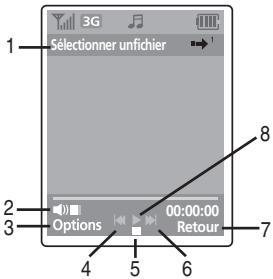
- Nom de fichier du clip en cours de lecture.
- Appuyez sur les touches de volume située sur le côté de votre Pantech U4000 pour augmenter/réduire le volume pendant la lecture.
- Appuyez la touche navigation vers la gauche pour sélectionner le fichier précédent.
- Appuyez sur OK pour lancer la lecture du fichier sélectionné/suspendre la lecture/reprendre la lecture.
Multimédia
- Appuyez sur la touche de navigation vers le bas pour arrêter la lecture.
- Appuyez la touche navigation vers la droite pour sélectionner le fichier suivant.
- Temps de lecture écoulé
- Appuyez sur la touche de navigation vers le haut pour modifier l'image d'arrière-plan. Pour plus d'informations, accédez à la page 55.
Mes fichiers
Permet d'afficher tous les fichiers vidéo et audio enregistrés sur votre Pantech U4000.
Ma Playlist
Permet de rechercher une liste de lecture particulière que vous avez créée.
Pour créer une liste de lecture musicale
- Sélectionnez Ma playlist.
-
Si Ma playlist est vide, appuyez sur la touche écran gauche pour sélectionner Créer, puis sélectionnez Créer playlist mus en appuyant sur OK et suivez les instructions à l'écran.
-
Si Ma playlist existe, sélectionnez Options – Créer – Playlist mus en appuyant sur OK et suivez les instructions à l'écran.
- Faites défiler les fichiers disponibles et sélectionnez-les tous (Sélectionner tout) ou choisissez-en certains en appuyant sur OK lorsqu'ils sont en surbrillance.
- Pour enregistrer, appuyez sur la touche écran gauche.
Pour créer une liste de lecture vidéo
- Sélectionnez Ma playlist
- Si Ma playlist est vide, appuyez sur la touche écran gauche pour sélectionner Créer, puis sélectionnez Créer playlist vidéo en appuyant sur OK et suivez les instructions à l'écran.
- Si Ma playlist existe, sélectionnez Options – Créer – Playlist vidéo en appuyant sur OK et suivez les instructions à l'écran.
- Faites défiler les fichiers disponibles et sélectionnez-les tous (Sélectionner tout) ou choisissez-en certains en appuyant sur OK lorsqu'ils sont en surbrillance.
- Pour enregistrer, appuyez sur la touche écran gauche.
Réglages
Pour modifier les réglages du lecteur multimédia de votre Pantech U4000, faites défiler jusqu'à Réglages et appuyez sur la touche écran gauche afin de sélectionner cette option.
Apparence
Permet de modifier l'animation ou l'image fixe d'arrière-plan qui s'affiche sur l'écran de votre Pantech U4000 lors de la lecture de vos fichiers audio.
- Parcourez les options disponibles et appuyez sur la touche écran gauche pour Enregistrer.
Lecteur
Pour modifier l'ordre de lecture de vos pistes ou régler le volume.
Mode Lecture : Choisissez parmi les options suivantes :
- Lire une piste
- Lire toutes les pistes
-
Répéter une piste
-
Répéter toutes les pistes
- Lecture aléatoire
Volume : Réglez le volume en appuyant sur la touche de navigation vers la gauche et vers la droite.
Appel entrant
Accepter appel entrant : Choisissez Accepter ou Refuser pour accepter ou refuser un appel entrant lors de l'écoute du lecteur multimédia.
Une dernière chose
Remarque N'utilisez pas cette fonction de manière illégale.
La musique et les vidéos peuvent être protégées par des droits d'auteur. Il est illégal de copier ce type de pistes musicales/vidéo en vue de les vendre ou de les distribuer. Pantech ne soutient aucunement l'utilisation non autorisée d'un contenu sur le lecteur multimédia Pantech U4000.
Permet de régler l'heure et la date correctes sur votre téléphone mobile, ainsi que de définir une alarme de réveil ou simplement de rappel.
- Dans le menu principal, faites défiler jusqu'à Horloge et appuyez sur OK pour sélectionner cette option.
Horloge
- Pour définir une alarme ou pour modifier la date et l'heure, mettez Horloge en surbrillance, puis sélectionnez Options en appuyant sur la touche écran gauche.
Régler l'alarme
- Appuyez sur la touche écran gauche ou sur OK pour sélectionner cette option.
- Modifiez l'heure à l'aide des touches alphanumériques.
Remarque Si votre Pantech U4000 est programmé pour utiliser l'affichage 12 heures, remplacez AM par PM ou inversement en appuyant sur la touche de navigation vers le haut ou vers le bas. Pour basculer entre l'horloge de 12 et de 24 heures, accédez à Horloge – Options – Réglages – Format de l'heure.
- Appuyez sur la touche écran gauche pour sélectionner Enregistrer. 📋 s'affiche à présent sur l'écran de veille.
- Pour modifier ou supprimer l'alarme, sélectionnez Options – Changer l'alarme ou Supprimer l'alarme et conformez-vous aux messages affichés.
Changer la date
- Sélectionnez Changer la date, puis modifiez-la à l'aide des touches alphanumériques et appuyez sur la touche écran gauche pour l'enregistrer (Enregistrer).
Remarque Vérifiez que le format de la date est correct. Pour le modifier, accédez à Horloge – Options – Réglages – Format de la date.
Changer l'heure
- Sélectionnez Changer l'heure, puis modifiez-la à l'aide des touches alphanumériques et appuyez sur la touche écran gauche pour l'enregistrer (Enregistrer).
Remarque Vérifiez que le format de l'heure est correct. Pour le modifier, accédez à Horloge – Options – Réglages – Format de l'heure.
Réglages
Pour modifier le format de la date et de l'heure, ainsi que la tonalité d'alerte de votre alarme.
- Sélectionnez Réglages, puis choisissez parmi les options suivantes :

Format de date : Modifiez le format de la date.
- Appuyez sur OK pour sélectionner cette option, puis choisissez l'un des trois formats de date et appuyez sur la touche écran gauche pour confirmer.

Format de l'heure : Choissez l'horloge de 12 ou de heures.
- Appuyez sur OK pour sélectionner cette option, puis choisissez le système de 12 heures ou de 24 heures et appuyez sur la touche écran gauche pour l'activer.

Tonalité d'alerte : Sélectionnez la sonnerie de votre rme.
- Appuyez sur OK, puis faites défiler les sons disponibles ou sélectionnez Valeur par défaut et parcourez les sonneries prédéfinies que nous avons enregistrées dans votre Pantech U4000, puis appuyez sur OK et sur Sélectionner afin d'activer la sonnerie à utiliser comme alerte pour votre alarme. Sélectionnez Lire pour écouter la sonnerie.

Fréquence alarme : Pour définir la fréquence de arme.
- Appuyez sur OK pour sélectionner cette option, puis choisissez l'une des quatre possibilités. (Une fois, Quotidienne, Lun-Ven, Lun-Sam)

Heure d'été : Pour avancer l'heure d'une ou de deuxures. Il vous suffit de vous conformer aux messages chés.
Lorsque vous avez terminé, appuyez sur la touche écran gauche et sélectionnez Enregistrer.
Remarque Si vous sélectionnez l'heure d'été de façon à avancer d'une ou deux heures, l'heure actuelle avance d'une ou deux heures sur l'horloge et l'écran de veille. En revanche, le réglage Villes affiche les heures au format TMG. Par conséquent la liste Villes affiche l'heure sans tenir compte du paramètre Heure d'été.
Villes
Si, pendant votre voyage, vous traversez des fuseaux horaires, vous pouvez désormais régler l'heure affichée à l'écran afin de disposer à tout moment de l'heure locale précise. Pour cela, il vous suffit de mettre à jour les réglages en sélectionnant une autre ville.
- Vérifiez que Villes est mis en surbrillance en faisant défiler vers la droite à l'aide de la touche de navigation, puis sélectionnez Options en appuyant sur la touche écran gauche et choisissez l'une des options suivantes :
Ajouter une ville
- Sélectionnez Ajouter une ville, puis faites défiler la liste des villes et pays et appuyez sur la touche écran gauche afin d'en sélectionner une.
Remarque Pour gagner du temps, vous pouvez également taper le nom de la ville ou du pays dans le menu de recherche situé au bas de l'écran. Une fois la ville ou le pays trouvés, vous devez appuyer sur la touche écran gauche pour le ou la sélectionner.
- Pour ajouter ou supprimer un pays ou une ville particuliers, sélectionnez Options – Ajouter une ville ou Supprimer une ville et conformez-vous aux messages i-affichés.
Ma ville
Lorsque vous visitez une ville ou un pays, définissez-la comme votre ville afin de disposer à tout moment l'heure locale. Il vous suffit de sélectionner Options – Ma ville – Oui.
Réglages
Modifiez le format de l'heure et de la date, etc. Ces réglages sont identiques à ceux de l'option Horloge. Pour plus d'informations, accédez à la page 57.
Votre Pantech U4000 met à votre disposition un navigateur Internet. Que vous soyez intéressé par des résultats sportifs, des jeux, des sonneries, etc., vous trouverez toujours ce que vous cherchez sur le WAP.
Vous allez découvrir une toute no uvelle manière d'accéder à des divertissements et aux informations que vous recherchez. Donnez vie à votre téléphone mobile grâce à des images aux couleurs éclatantes ou téléchargez les sonneries et fonds d'écran dernier-cri. Obtenez les tout derniers résultats sportifs, les informations les plus récentes et les potins sur les célébrités. Réservez votre prochaine escapade de week-end ou votre nuit à l'hôtel avec un guide des restaurants et bars, ainsi que des informations sur les films et événements à l'affiche.
C'est amusant, rapide et fascinant.
- Dans le menu principal, faites défiler jusqu'à Navigateur et sélectionnez en appuyant sur OK.
Page d'accueil
- Sélectionnez Page d'accueil en appuyant sur OK et commencez à surfer.
Favoris
Cette option permet d'enregistrer et de visiter vos liens Web préférés afin de gagner du temps lors de la navigation.
- Faites défiler jusqu'à Favoris et appuyez sur OK pour sélectionner cette option.
Nous avons enregistré à votre intention quelques favoris intéressants qui vous permettront d'accéder directement aux sites de téléchargement des derniers fonds d'écran, sonneries, vidéos et jeux.
- Pour créer vos propres favoris, appuyez sur la touche écran gauche afin de sélectionner Options, puis faites défiler jusqu'à Créer nouveau et sélectionnez cette option. Ensuite, conformez-vous aux messages.
Vous pouvez également créer des favoris pendant la navigation. Il vous suffit d'accéder au site que vous souhaitez marquer d'un signet et de sélectionner Options – Favoris – Ajouter un signet et de vous conformer aux messages.
Vous pouvez supprimer vos favoris, à l'exception des favoris par défaut.
Saisir une adresse
- Sélectionnez Saisir une adresse et tapez une adresse WAP que vous souhaitez visiter.
- Ensuite, appuyez sur la touche écran gauche pour sélectionner Aller à.
Historique
Affiche les sites qui ont été visités à partir de votre téléphone mobile.
- Mettez un site en surbrillance, puis sélectionnez Options et choisissez l'une des options suivantes :
Détails : Pour obtenir des détails sur les téléchargements et autres activités.
Supprimer : Pour supprimer l'adresse WAP mise en surbrillance.
Supprimer tout : Pour supprimer toutes les adresses WAP enregistrées dans l'historique.
Options
Propose des options de gestion pour les Profils WAP, le Navigateur, la Mémoire, la Sécurité et les Pages sauvegardées.
Messages
Bien davantage qu'un simple téléphone, votre Pantech U4000 est un centre multimédia proposant de nombreux moyens de communiquer avec vos amis, votre famille et vos collègues. Vous pouvez communiquer avec des SMS et des MMS efficacement ou simplement pour vous amuser.
- Dans le menu principal, faites défiler jusqu'à Messages et sélectionnez cette option en appuyant sur OK.
Ensuite, sélectionnez l'une des options suivantes :
Nouveau SMS
Le Pantech U4000 donne aux SMS une touche artistique. Montrez votre sens de l'humour, soyez extravagant ! Quoi que vous fassiez, vous serez toujours original.
- Sélectionnez Nouveau SMS.
Sélectionnez un contact
- Dans l'écran À : Saisissez le numéro de la personne à laquelle vous souhaitez envoyer du texte, ou appuyez sur OK et sélectionnez Ajouter un contact afin d'ajouter un ou plusieurs contacts de votre répertoire.
- Parcourez la liste des contacts disponibles et appuyez sur OK pour en sélectionner un. Il est possible d'en choisir plusieurs. Lorsque vous avez terminé, appuyez sur la touche écran gauche et sélectionnez Terminé.
Créez votre message
- Faites défiler vers le bas et saisissez votre message texte à l'aide des touches alphanumériques. Votre message peut comprendre 1120 caractères maximum. Un message standard est constitué de 160 caractères. Si vous utilisez davantage de caractères dans votre message texte, plusieurs messages vous seront facturés.
Conseils utiles
- Appuyez sur 0 pour insérer un espace entre les mots.
- Appuyez sur # pour basculer entre les modes de saisir (abc, T9, 123, etc.) ou sélectionnez Options – Mode de saisie.
- Votre Pantech U4000 utilise la saisie T9 (une méthode de saisie de texte prédictive qui vous permet de taper rapidement). Tapez le mot à l'aide des touches alphanumériques. Si le mot souhaité ne s'affiche pas à l'écran, appuyez sur pour afficher d'autres options.
Pour envoyer votre message texte
- Appuyez sur OK, puis sélectionnez Envoyer message, ou sélectionnez Options en appuyant sur la touche écran gauche et choisissez Envoyer message.
- Une fois le message est envoyé, une copie est enregistrée dans le dossier des éléments envoyés (Envoyé). Si l'envoi d'un message échoue, il est enregistré dans la Boîte d'envoi.
D'autres options sont disponibles dans l'écran Nouveau SMS. Appuyez sur la touche écran gauche pour sélectionner Options, puis choisissez l'une des options suivantes :
Envoyer message : Pour envoyer votre message texte.
Ajouter un contact : Pour ajouter un contact de votre répertoire.
Sauvegarder dans Brouillons : Pour enregistrer votre message dans le dossier des brouillons et l'envoyer ultérieurement.
Insérer un symbole : Choisissez un symbole à insérer dans votre message, tel que ?, *, & ou £. Appuyez sur la touche numérique correspondante, puis sur la touche écran gauche pour sélectionner Insérer.
Insérer une émoticône : Choisissez une émoticône à insérer dans votre message, telle que 🎨 ou 🎨. Appuyez sur la touche écran gauche pour sélectionner Ajouter.
Mode de saisie : Choisissez le mode ABC, T9 ou 123.
Langue : Choisissez English, Deutsch, Francais ou Italiano pour la saisie prédictive T9.
Mon mot : Your Votre Pantech U4000 peut enregistrer de nouveaux mots que vous avez créés et qui ne figurent pas dans son dictionnaire.
Utiliser un modèle : Permet de gagner du temps lors de la rédaction en sélectionnant un des modèles que nous avons créés à votre intention.
Pour lire les messages
Lorsque vous recevez un message texte, Nouveau SMS s'affiche à l'écran et une tonalité retentit ou l'appareil vibre si ce mode est sélectionné.
Remarque Si l'expéditeur est un contact enregistré dans votre répertoire, son nom s'affiche dans l'alerte de message plutôt que son numéro (pour que vous sachiez qui a envoyé le message avant de l'ouvrir).
- Appuyez sur la touche écran gauche pour sélectionner Lire.
Remarque Si vous préférez enregistrer le message texte et le lire ultérieurement, appuyez sur la touche écran droite pour sélectionner Fermer et revenir à l'écran de veille. Le message est enregistré dans la boîte de réception et l'icône 📧 s'affiche sur l'écran de veille.
Sélectionnez Options en appuyant sur la touche écran gauche, puis choisissez l'une des options suivantes :
Répondre : Pour répondre au message texte en envoyant un SMS ou un MMS.
Transférer : Pour transférer le message.
Trier : Pour trier les SMS par type/date.
Rappeler : Pour passer un appel vocal ou de visiophonie à l'expéditeur.
Enregistrer : Pour enregistrer les détails de l'expéditeur en tant que nouveau contact ou pour mettre à jour un contact existant.
Déplacer vers carte SIM/Déplacer vers le téléphone : Pour enregistrer le message sur votre carte SIM ou dans la mémoire du téléphone.
Supprimer : Pour supprimer le message texte.
Supprimer tout : Pour supprimer tous les SMS.
Nouveau MMS
Expliquer ce que vous voyez, c'est dépassé. Aujourd'hui, vous le montrez. Et en couleur ! La messagerie multimédia de votre Pantech U4000 permet de prendre une photo, d'enregistrer un film ou de réaliser un clip vidéo, puis de l'envoyer à des amis pour leur montrer exactement où vous vous trouvez, ce que vous faites et avec qui vous êtes. Rendez-les jaloux, faites-les rire, étonnez-les ! Prenez une photo, un film ou une vidéo de votre Galerie média, joignez-le à votre message et appuyez sur Envoyer.
- Dans le menu Messages, sélectionnez Nouveau MMS.
Sélectionnez un contact
- Dans l'écran À : Saisissez le numéro ou l'adresse e-mail de la personne à laquelle vous souhaitez envoyer votre message, ou appuyez sur OK et choisissez votre heureux destinataire en sélectionnant Ajouter un contact et en ajoutant un ou plusieurs contacts de votre répertoire.
Remarque Pour spécifier plusieurs numéros ou adresses électroniques, appuyez sur * pour sélectionner un point-virgule dans la liste des symboles.
Saisissez un objet
- Faites défiler vers le bas et saisissez votre objet dans la zone Objet à l'aide des touches alphanumériques.
Ajout de texte
- Faites défiler vers le bas et saisissez votre texte dans la zone Texte à l'aide des touches alphanumériques.
Pour plus d'informations sur la saisie de texte, consultez les pages 31.
Avec une pièce jointe
- Faites défiler vers le bas jusqu'aux zones de message, puis sélectionnez Photos et images/Son/Vidéos en vous conformant aux instructions ci-dessous.
Photos et images
Vous pouvez insérer des images enregistrées sur votre Pantech U4000 (par exemple, des photos que vous avez prises à l'aide de l'appareil photo numérique ou des images envoyées par des tiers ou téléchargées d'Internet).
- Depuis votre message multimédia, faites défiler jusqu'à Photos et images et appuyez sur OK pour sélectionnez cette option, ou accédez à Options – Ajouter une image.
- Parcourez les images disponibles.
- Pour afficher clairement l'image, appuyez sur OK, puis sélectionnez Afficher.
- Pour insérer l'image dans votre MMS, appuyez sur OK, puis sélectionnez Ajouter une image. Pour choisir une autre image, appuyez sur la touche écran droite afin de sélectionner Retour, puis faites défiler jusqu'à une autre image.
Sons
Vous pouvez faire danser votre MMS en y ajoutant de la musique ou des sons. Le destinataire les entendra lorsqu'il affichera le reste de votre message.
- Depuis votre MMS faites défiler jusqu'à Sons et appuyez sur OK pour sélectionnez cette option, ou accédez à Options – Ajouter un son.
- Parcourez les clips audio disponibles.
- Pour écouter le son, appuyez sur OK et sélectionnez Lire.
- Pour insérer le son dans votre MMS appuyez sur OK, puis sélectionnez Ajouter un son. Pour choisir un autre son, appuyez sur la touche écran droite afin de sélectionner Retour, puis faites défiler jusqu'à un autre son.
Vidéo
Vous pouvez insérer des clips vidéo de votre artiste préféré, des clips vidéo que vous avez réalisés vous-même, ou encore des clips que vous avez téléchargés d'Internet.
- Depuis votre MMS faites défiler jusqu'à Vidéos et appuyez sur OK pour sélectionnez cette option.
-
Parcourez les clips disponibles.
-
Pour visionner le clip, appuyez sur OK, puis sélectionnez Lire.
- Pour insérer le clip dans votre MMS appuyez sur OK, puis sélectionnez Ajouter une vidéo. Pour choisir une autre vidéo, appuyez sur la touche écran droite afin de sélectionner Retour, puis faites défiler jusqu'à un autre clip.
Lorsque vous rédigez votre MMS appuyez à tout moment sur la touche écran gauche pour sélectionner Options afin d'exécuter les tâches suivantes :
Envoyer : Pour envoyer votre MMS.
Ajouter un contact : Pour ajouter un nouveau contact.
Ajouter une image/Modifier l'image/Supprimer l'image : Pour ajouter une nouvelle image, modifier l'image si vous l'avez déjà sélectionnée ou supprimer l'image de votre MMS.
Ajouter un son/Modifier le son/Supprimer le son : Pour ajouter un nouveau fichier son, modifier le fichier si vous l'avez déjà sélectionné ou supprimer le fichier son de votre MMS.
Ajouter une vidéo/Modifier la vidéo/Supprimer la vidéo : Pour ajouter un nouveau clip vidéo, modifier le clip si vous l'avez déjà sélectionné ou supprimer le clip vidéo de votre MMS.
Sauvegarder dans Brouillons : Pour enregistrer votre MMS dans le dossier des brouillons afin de vous permettre de l'envoyer ultérieurement.
Prévisualiser : Pour lire consécutivement toutes les pages que vous avez créées.
Insérer un symbole : Pour insérer un symbole. Pour plus d'informations sur la saisie de symboles, voir page 35.
Mode de saisie : Choisissez le mode ABC, T9 ou 123.
Langue : Choisissez English, Deutsch, Francais ou Italiano pour la saisie prédictive T9.
Mon mot : Contient la liste des mots susceptibles de ne pas être reconnus par la saisie de texte prédictive. Vous pouvez ajouter vos propres mots afin qu'ils soient reconnus.
Utiliser un modèle : Pour ajouter un des modèles de texte prédéfinis que nous avons enregistrés sur votre Pantech U4000.
Page : Pour ajouter une nouvelle page à votre MMS ou sélectionner l'option Temps d'affichage dans la page qui vous permet de contrôler et de définir la durée d'affichage de chaque page à l'écran lors de la lecture de votre MMS.
Envoi de votre MMS
- Lorsque vous avez terminé de modifier votre MMS appuyez sur la touche écran gauche pour sélectionner Options, puis Envoyer.
Lecture des MMS
Lorsque vous recevez un nouveau message, 1 Nouveau MMS s'affiche à l'écran et une tonalité retentit ou l'appareil vibre si ce mode est sélectionné.
Remarque | Si l'expéditeur est un contact enregistré dans votre répertoire, son nom s'affiche dans l'alerte de message plutôt que son numéro (pour que vous sachiez qui a envoyé le message avant de l'ouvrir).
- Appuyez sur la touche écran gauche pour sélectionner Afficher.
Remarque Si vous préférez enregistrer le MMS et le lire ultérieurement, appuyez sur la touche écran droite pour sélectionner Fermer et revenir à l'écran de veille.
Lors de la lecture, vous pouvez exécuter les tâches suivantes :
- Appuyez sur la touche écran gauche pour sélectionner Pause ou Reprendre.
- Appuyez sur la touche écran droite pour sélectionner Arrêter. Lorsque votre Pantech U4000 a terminé de lire l'intégralité du message, vous pouvez effectuer les opérations suivantes : - Sélectionnez Options en appuyant sur la touche écran gauche, puis choisissez l'une des options suivantes :
Lire de nouveau : Pour relire votre MMS.
Répondre : Pour répondre au MMS.
Répondre à tous : Pour renvoyer un MMS à tous les utilisateurs qui ont reçu le message d'origine.
Transférer : Pour modifier le contenu, puis le transférer à un tiers.
Rappel : Pour répondre à l'expéditeur par un message vocal ou vidéo.
Enregistrer : Pour enregistrer les détails du contact ou mettre à jour les informations qui s'y rapportent.
Supprimer : Pour supprimer le MMS.
Propriétés : Pour afficher tous les détails du MMS, tels que l'heure de l'envoi et son expéditeur.
Boîte de réception
- Dans le menu Messages, faites défiler jusqu'à Boîte de réception et sélectionnez cette option en appuyant sur OK.
- Vous vous trouvez à présent dans la boîte de réception. Indique un message texte lu. Indique un message texte non lu. Définit un MMS lu. Vous avez un MMS non lu.
- Sélectionnez le message de votre choix et appuyez sur OK pour le lire.
Brouillons
Cette option permet de modifier les brouillons de messages que vous avez enregistrés.
- Dans le menu Messages, sélectionnez Brouillons en appuyant sur OK.
- Faites défiler jusqu'à l'enregistrement du message de votre choix.
- Appuyez sur la touche écran gauche pour sélectionner Options, puis choisissez l'une des options suivantes :
Afficher : Pour afficher votre message.
Modifier : Pour modifier le contenu de votre message.
Envoyer : Pour Envoyer message.
Supprimer : Pour supprimer le message du dossier des brouillons.
Supprimer tout : Pour supprimer tous les messages enregistrés dans le dossier des brouillons.
Envoyé
Permet d'afficher les messages que vous avez envoyés. Vous pouvez les afficher, les transférer, les modifier et les supprimer. Pour cela, il vous suffit de vous conformer aux messages affichés.
Boîte d'envoi
Contient les messages qui n'ont pas pu être envoyés.
Annuler : Pour annuler l'envoi de votre message.
Modifier : Pour modifier le contenu de votre message.
Renvoyer : Pour renvoyer votre message Supprimer Pour supprimer le message de la boîte d'envoi.
Supprimer tout : Pour supprimer tous les messages enregistrés dans la boîte d'envoi.
Réglages
Votre Pantech U4000 est déjà configuré pour envoyer, recevoir et récupérer les messages. Si vous rencontrez des difficultés, contactez le service clientèle.
Etat de la mémoire
Vérifiez la capacité de mémoire de votre Pantech U4000.
Message e-mail
Avant de pouvoir envoyer, recevoir, récupérer, répondre à et transférer un e-mail vers un autre compte e-mail, vous devez définir correctement vos réglages e-mail.
- Dans le menu Messages, sélectionnez E-mail.
Créer un nouvel e-mail
Sélectionner un contact
- Dans l'écran À : Saisissez l'adresse e-mail de la personne à laquelle vous souhaitez envoyer votre message, ou appuyez sur OK et choisissez votre heureux destinataire en sélectionnant Ajouter un contact et en ajoutant un ou plusieurs contacts de votre répertoire.
• A : Saisissez une adresse e-mail du destinataire.
Cc : Saisissez une adresse e-mail.
CCI : Saisissez une autre adresse e-mail.
Remarque Pour spécifier plusieurs numéros ou adresses
électroniques, appuyez sur * pour sélectionner un point-virgule dans la liste des symboles.
Saisir un objet
- Faites défiler vers le bas et saisissez votre objet dans la zone Objet à l'aide des touches alphanumériques.
Ajout de texte
- Faites défiler vers le bas et saisissez votre texte dans la zone Texte à l'aide des touches alphanumériques.
Avec une pièce jointe
- Appuyez sur la touche de navigation vers le bas pour aller dans le champ Pièces jointes. Vous pouvez joindre des fichiers de types variés à partir des dossiers Images, Vidéos, Musique, et Sons. Une fois que vous avez joint un fichier, l'affichage retourne à l'écran du message.
Photos et images
Vous pouvez insérer des images enregistrées sur votre Pantech U4000 (par exemple, des photos que vous avez prises à l'aide de l'appareil photo numérique ou des images envoyées par des tiers ou téléchargées d'Internet).
- Depuis votre message e-mail, faites défiler jusqu'à Pièces jointes et appuyez sur OK puis sélectionnez Ajouter une pièce jointe, ou accédez à Options – Ajouter une pièce jointe.
- Parcourez les images disponibles.
- Pour afficher clairement l'image, appuyez sur OK, puis sélectionnez Afficher.
- Pour insérer l'image dans votre message e-mail, appuyez sur OK, puis sélectionnez Ajouter une image. Pour choisir une autre image, appuyez sur la touche écran droite afin de sélectionner Retour, puis faites défiler jusqu'à une autre image.
Sons
Vous pouvez insérer des sons enregistrés sur votre Pantech U4000 (par exemple, des sons envoyés par des tiers ou téléchargés d'Internet).
- Depuis votre message e-mail, faites défiler jusqu'à Pièces jointes et appuyez sur OK puis sélectionnez Ajouter une pièce jointe, ou accédez à Options – Ajouter une pièce jointe.
- Parcourez les clips audio disponibles.
- Pour écouter le son, appuyez sur OK et sélectionnez Lire.
- Pour insérer le son dans votre e-mail, appuyez sur OK, puis sélectionnez Ajouter un son. Pour choisir un autre son, appuyez sur la touche écran droite afin de sélectionner Retour, puis faites défiler jusqu'à un autre son.
Vidéo
Vous pouvez insérer des clips vidéo de votre artiste préféré, des clips vidéo que vous avez réalisés vous-même, ou encore des clips que vous avez téléchargés d'Internet.
- Depuis votre message e-mail, faites défiler jusqu'à Pièces jointes et appuyez sur OK puis sélectionnez Ajouter une pièce jointe, ou sélectionnez Options – Ajouter une pièce jointe
- Parcourez les clips disponibles.
- Pour visionner le clip, appuyez sur OK, puis sélectionnez Lire.
- Pour insérer le clip dans votre e-mail appuyez sur OK, puis sélectionnez Ajouter une vidéo. Pour choisir une autre vidéo, appuyez sur la touche écran droite afin de sélectionner Retour, puis faites défiler jusqu'à un autre clip.
Lorsque vous rédigez votre message e-mail, appuyez à tout moment sur la touche écran gauche pour sélectionner Options afin d'exécuter les tâches suivantes :
Envoyer : Pour envoyer votre e-mail.
Ajouter un contact : Pour ajouter un nouveau contact.
Modifier les pièces jointes image : Afficher l'image si vous en avez choisi une ou supprimer l'image de votre e-mail.
Son : Lire le fichier si vous en avez choisi un ou supprimer le fichier son de votre e-mail.
Vidéo : Lire le clip si vous en avez choisi un ou supprimer le fichier clip de votre e-mail.
Sauvegarder dans Brouillons : Pour enregistrer votre e-mail dans le dossier des brouillons afin de vous permettre de l'envoyer ultérieurement.
Insérer un symbole : Pour insérer un symbole. Pour plus d'informations sur la saisie de symboles, voir page 35.
Mode de saisie : Choisissez le mode ABC, T9 ou 123.
Utiliser un modèle : Pour ajouter un des modèles de texte prédéfinis que nous avons enregistrés sur votre Pantech U4000.
Envoi de votre e-mail
- Lorsque vous avez terminé de modifier votre message e-mail, appuyez sur la touche écran gauche pour sélectionner Options, puis Envoyer.
Synchroniser les e-mail
Vous pouvez récupérer les e-mails sur le serveur POP(IMAP) de votre fournisseur.
Remarque Vous pouvez sélectionner l'option Synchronisation pour récupérer l'e-mail dans Réglages e-mail.
- En-tête uniquement ou Plus petit que : Si vous sélectionnez l'option plus petit que, vous pouvez régler la taille maxi des messages e-mail.
Lire les e-mail
Lorsque votre Pantech U4000 sélectionne un message e-mail pour la lecture, vous pouvez effectuer les opérations suivantes :
- Sélectionnez Options en appuyant sur la touche écran gauche, puis choisissez l'une des options suivantes :
Répondre : Pour répondre à l'e-mail.
Répondre à tous : Pour renvoyer un message e-mail à tous les utilisateurs qui ont reçu le message d'origine.
Transférer : Pour modifier le contenu, puis le transférer à un tiers.
Supprimer : Pour supprimer le e-mail.
Télécharger : Pour télécharger les e-mails sur le serveur POP(IMAP) de votre fournisseur.
Boîte de réception
- Dans le menu E-mail, faites défiler jusqu'à Boîte de réception et sélectionnez cette option en appuyant sur OK.
- Vous vous trouvez à présent dans la boîte de réception. Indique un e-mail lu. Indique un e-mail non lu.
- Sélectionnez le message de votre choix et appuyez sur OK pour le lire.
Brouillons
Cette option permet de modifier les brouillons de messages que vous avez enregistrés ou qui n'ont pu être envoyés.
- Dans le menu E-mail, sélectionnez Brouillons en appuyant sur OK.
- Faites défiler jusqu'à l'enregistrement du message de votre choix.
- Appuyez sur la touche écran gauche pour sélectionner Options, puis choisissez l'une des options suivantes :
Afficher : Pour afficher votre message.
Modifier : Pour modifier le contenu de votre message.
Envoyer : Pour Envoyer message.
Supprimer : Pour supprimer le message du dossier des brouillons.
Supprimer tout : Pour supprimer tous les messages enregistrés dans le dossier des brouillons.
Envoyé
Permet d'afficher les messages que vous avez envoyés. Vous pouvez les afficher, les transférer, les modifier et les supprimer. Pour cela, il vous suffit de vous conformer aux messages affichés.
Réglages
Votre Pantech U4000 est déjà configuré pour envoyer, recevoir et récupérer les messages. Si vous rencontrez des difficultés, contactez le service clientèle.
Etat de la mémoire
Pour vérifier l'espace mémoire de votre Pantech U4000.
La Galerie média contient l'ensemble des images, animations, photos, clips vidéo, fichiers MP3, sonneries et fonds d'écran que vous avez photographiés, téléchargés ou reçus. Les conserver à un emplacement unique signifie que vous pouvez y accéder aisément afin de les envoyer dans des messages ou tout simplement pour vous rafraîchir la mémoire.
- Dans le menu principal, faites défiler jusqu'à Galerie média et sélectionnez cette option en appuyant sur OK.
Remarque | Les répertoires prédéfinis sur la carte mémoire externe sont créés automatiquement lorsque vous insérez la carte dans le téléphone. Le téléphone reconnaît uniquement les répertoires prédéfinis et les fichiers figurant sur sa carte mémoire externe.
Photos et images
Cette bibliothèque contient toutes les images, animations et photos que vous avez enregistrées.
- Faites défiler jusqu'à Photos et images et appuyez sur Sélectionner.
Ce menu comprend un dossier contenant les images que nous avons enregistrées sur votre téléphone à votre intention, suivies des dernières photos que vous avez prises.
Les images s'affichent sous la forme de miniatures (versions réduites des photos que vous avez prises) et le bas de l'écran indique le nom de la miniature actuellement en surbrillance, ainsi que la taille du fichier.
Remarque Des icônes indiquent si vos photos et images sont enregistrées dans la mémoire de votre téléphone ou sur la carte mémoire.
- Indique que le contenu est enregistré sur une carte mémoire *microSD.
Gestion de vos images
- Parcourez les images disponibles à l'aide de la touche de navigation.
- Lorsque l'image miniature sélectionnée est affichée, appuyez sur la touche écran gauche pour sélectionner Options et faire votre choix.
- Vous pouvez obtenir d'autres images aor-s de votre fournisseur d'accès par l'intermédiaire de ce menu.
Afficher
Pour afficher la miniature en surbrillance.
Choisir comme fond d'écran
Pour définir l'image comme fond d'écran de veille de votre téléphone mobile.
Pour plus d'informations sur les fonds d'écran, accédez à Réglages – Affichage – Fond d'écran – Fond d'écran ou à la page 99.
Vous ne pouvez pas définir le fichier d'image figurant sur la carte mémoire externe en tant que fond d'écran.
Définir comme écran de veille
Pour définir cette image comme écran de veille de votre Pantech U4000. Lorsque vous n'utilisez pas votre téléphone mobile pendant un certain temps, cette image s'affiche à l'écran. Pour plus d'informations sur les écrans de veille, accédez à Réglages – Affichage – Ecran de veille ou à la page 100.
Vous ne pouvez pas définir le fichier d'image figurant sur la carte mémoire externe en tant qu'écran de veille. Vous ne pouvez pas définir une mage figurant sur la carte mémoire externe en tant que fond d'écran.
Envoyer par
Si vous aimez la photo que vous avez prise, envoyez-la à un tiers par MMS, e-mail ou via Bluetooth.
Pour plus d'informations sur la messagerie multimédia, reportez-vous à la page 63, et sur la technologie Bluetooth, accédez à la page 82.
Remarque N'oubliez pas que cette option n'est disponible que pour les photos que vous avez prises, reçues ou téléchargées. Vous ne pouvez pas l'utiliser avec les images/fonds d'écran prédéfinis enregistrés sur votre téléphone mobile.
Renommer
Pour renommer l'image mise en surbrillance.
Gestion
Pour sélectionner plusieurs images simultanément en faisant défiler jusqu'à celles de votre choix, puis en cliquant sur OK pour les marquer.
Supprimer
Si vous ne souhaitez pas conserver l'image, vous pouvez aisément la supprimer. Cependant, il est impossible de supprimer les images/fonds d'écran prédéfinis déjà enregistrés sur votre téléphone mobile (dans le dossier Valeur par défaut).
Supprimer tout
Pour supprimer toutes les images que vous avez enregistrées.
Diaporama
Pour afficher un diaporama de toutes les images de votre galerie média.
Propriétés
Pour afficher le nom et la taille du fichier, la date de prise de vue et la résolution.
Afficher la liste/Visualiser les miniatures
Sélectionnez la manière dont vos images doivent être répertoriées ou s'afficher à l'écran.
Utiliser l'appareil photo
Pour prendre une autre photo.
Sons
Cette bibliothèque contient tous les sons enregistrés dans la mémoire du téléphone ou sur la carte mémoire supplémentaire. Vous pouvez modifier la sonnerie de votre téléphone mobile, et même attribuer une sonnerie à l'un de vos contacts afin de savoir qui vous appelle en entendant simplement la sonnerie.
- Faites défiler jusqu'à Sons et appuyez sur OK pour sélectionner cette option.
Ce menu comprend un dossier contenant les sons par défaut que nous avons enregistrés à votre intention.
- Sélectionnez Valeur par défaut en appuyant sur la touche écran gauche et parcourez les sons par défaut disponibles.
- Lorsqu'un son est en surbrillance, sélectionnez Options en appuyant sur la touche écran gauche, puis faites votre choix.
Définir comme sonnerie : Pour définir le son en surbrillance comme sonnerie de votre téléphone mobile.
Lire : Pour lire le son en surbrillance. Pendant la lecture du son, appuyez sur la touche de navigation vers le haut et sélectionnez l'image qui s'affichera simultanément.
Le dossier Valeur par défaut contient la liste des fichiers son que vous avez enregistrés et la taille du fichier actuellement en surbrillance s'affiche au bas de l'écran.
Remarque Des icônes indiquent si vos sons sont enregistrés dans la mémoire de votre téléphone ou sur la carte mémoire.
Indique que le contenu est enregistré sur une carte mémoire *microSD.
Gestion de vos sons
- Parcourez les sons disponibles à l'aide de la touche de navigation.
- Lorsque le son sélectionné est affiché, appuyez sur la touche écran gauche pour sélectionner Options et faire votre choix.
- Vous pouvez obtenir d'autres sonneries et fichiers musicaux auprès de votre fournisseur d'accès par l'intermédiaire de ce menu.
Lire
Pour écouter le son en surbrillance.
Définir comme sonnerie
Pour définir cette sonnerie comme votre sonnerie principale. Vous ne pouvez pas définir le fichier audio figurant sur la carte mémoire externe en tant que sonnerie.
Envoyer par
Si vous aimez le son que vous avez enregistré, envoyez-le à un tiers par MMS, e-mail ou via Bluetooth.
Pour plus d'informations sur la messagerie multimédia, reportez-vous à la page 63, et sur la technologie Bluetooth, accédez à la page 82.
Remarque N'oubliez pas que cette option n'est disponible que pour les sons que vous avez enregistrés, reçus ou téléchargés. Vous ne pouvez pas l'utiliser avec les sons prédéfinis enregistrés sur votre téléphone mobile.
Renommer
Pour renommer le fichier mis en surbrillance.
Ma playlist
Pour afficher votre liste de lecture ou en créer une nouvelle. Sélectionnez Ma playlist, puis Créer. Sélectionnez les fichiers de votre choix et conformez-vous aux messages affichés.
Gestion
Pour sélectionner plusieurs sons simultanément en faisant défiler jusqu'à ceux de votre choix, puis en cliquant sur OK pour les marquer.
Supprimer
Si vous ne souhaitez pas conserver le son, vous pouvez aisément le supprimer. Cependant, il est impossible de supprimer les sons prédéfinis déjà enregistrés sur votre téléphone mobile.
Supprimer tout
Pour supprimer tous les sons que vous avez enregistrés.
Propriétés
Fournit des informations sur votre son, telles que sa taille et sa date de création.
Vidéos
Cette bibliothèque contient toutes les vidéos que vous avez réalisées ou téléchargées et qui sont enregistrées dans la mémoire du téléphone ou sur la carte mémoire supplémentaire.
- Faites défiler jusqu'à Vidéos et appuyez sur OK pour sélectionner cette option.
Ce menu dresse la liste des dernières vidéos enregistrées et la taille du fichier actuellement en surbrillance s'affiche au bas de l'écran.
Remarque Des icônes indiquent si vos vidéos sont enregistrées dans la mémoire de votre téléphone ou sur la carte mémoire.
- Indique que le contenu est enregistré sur une carte mémoire *microSD.
Gestion de vos vidéos
- Parcourez les vidéos disponibles à l'aide de la touche de navigation.
- Lorsque la vidéo sélectionnée est affichée, appuyez sur la touche écran gauche pour sélectionner Options et faire votre choix.
- Vous pouvez obtenir d'autres clips vidéo auprès de votre fournisseur d'accès par l'intermédiaire de ce menu.
Lire
Pour afficher la vidéo en surbrillance.
Envoyer par
Si vous aimez le clip vidéo que vous avez enregistré, envoyez-le à un tiers par MMS, e-mail ou via Bluetooth.
Pour plus d'informations sur la messagerie multimédia, reportez-vous à la page 63, et sur la technologie Bluetooth, accédez à la page 82.
Renommer
Pour renommer la vidéo mise en surbrillance.
Ma playlist
Pour créer vos propres listes de lecture vidéo. Sélectionnez Ma playlist, puis Créer. Sélectionnez les fichiers de votre choix et conformez-vous aux messages affichés.
Gestion
Pour sélectionner plusieurs vidéos simultanément en faisant défiler jusqu'à celles de votre choix, puis en cliquant sur OK pour les marquer. Il vous suffit ensuite de vous conformer aux messages affichés.
Supprimer
Si vous ne souhaitez pas conserver la vidéo, vous pouvez aisément la supprimer.
Supprimer tout
Pour supprimer toutes les vidéos enregistrées, faites défiler jusqu'à Supprimer tout et appuyez sur Sélectionner.
Propriétés
Fournit des informations sur votre vidéo, telles que sa taille et sa date de création.
Utiliser la caméra vidéo
Pour enregistrer une autre vidéo.
Mémoire externe
Naviguer
Avec ce menu, vous pouvez afficher ou rechercher tous les fichiers et répertoires figurant sur la carte mémoire externe du téléphone.
Vous pouvez parcourir les sous-répertoires en sélectionnant leur nom. Vous pouvez également revenir au répertoire parent en sélectionnant la fonction Retour (touche écran 2)
Exécuter
Vous pouvez exécuter le fichier en appuyant sur la touche OK ou via le menu "Afficher" ou "Lire" des options. Si vous sélectionnez un fichier non pris en charge par le téléphone, un message s'affiche pour vous inviter à ne pas l'exécuter.
Options
Les options auxquelles l'utilisateur peut accéder différent en fonction du type de fichier du menu de la mémoire externe.
Copier et Déplacer
Lorsque l'utilisateur copie ou déplace un fichier de la mémoire interne vers la carte mémoire externe, celui-ci est placé uniquement dans les répertoires prédéfinis sur la carte mémoire externe. Par conséquent, vous ne pouvez pas choisir le répertoire cible dans lequel placer le fichier.
Lorsque l'utilisateur copie ou déplace un fichier de la carte mémoire externe vers la mémoire interne, celui-ci est copié ou déplacé dans des répertoires distincts en fonction du type de support. Les fichiers non pris en charge par le téléphone sont placés dans le répertoire “Autre fichier”.
Remarque Si l'utilisateur retire la carte méoire externe alors qu'elle est en cours d'utilisation, cela peut endommager les donnés qui y sont stockés.
Autres fichiers
Ce dossier contient d'autres types de contenus qui n'appartiennent à aucune autre catégorie.
Options
Gérez les fichiers multimédia que vous avez collectés afin de déterminer la quantité de mémoire qu'ils occupent et si leur utilisation est limitée.
Etat de la mémoire
Cette option permet de déterminer la quantité de mémoire que vous avez utilisée pour l'enregistrement de vos fichiers multimédia, ainsi que l'espace libre restant.
Parcourir les licences
Indique les vidéos, sons et images téléchargés qui sont protégés par des droits d'auteur. Vous ne pouvez pas distribuer ces fichiers sans consentement.
Formater la carte mémoire
Cette option vous permet de formater votre carte microSD. En la choisissant, vous supprimez toutes les données contenues sur la carte microSD. Par conséquent, faites preuve de prudence lorsque vous utilisez cette option.
Remarque Si vous voulez lire des fichiers image, son et vidéo stockés en externe avec Phone Gallery ou Media Play, enregistrez-les dans des dossiers contenant les mêmes types de fichier. Si vous voulez lire des fichiers image, MP3 ou vidéo stockés dans une mémoire externe, enregistrez-les dans des dossiers image, son ou vidéo, selon le cas. Les autres dossiers ne sont identifiés que dans le menu de la mémoire externe.
Vous profiter des jeux vidéos en couleur les plus récents, avec tous leurs effets spéciaux, sur votre Pantech U4000. Préparez-vous à vivre une expérience de jeu palpitante, à vous couper le souffle. Nous avons é galement mis à votre disposition une série d'outils pratiques qui vous permettront de rester organisé et connecté lors de vos déplacements.
- Dans le menu principal, faites défiler jusqu'à Outils & jeux et appuyez sur OK.
Bluetooth®
- Dans le menu Outils & jeux, faites défiler jusqu'à Bluetooth et sélectionnez l'une des options suivantes :
Recherche d'appareils
- Faites défiler jusqu'à Recherche d'appareils et appuyez sur la touche écran gauche pour sélectionner cette option.
Remarque Si Bluetooth est désactivé, vous êtes invité à l'activer.
Appuyez sur la touche écran gauche pour sélectionner Oui.
- Votre Pantech U4000 recherche les casques et autres téléphones en mode liaison. Le processus de liaison met un casque ou un téléphone en rapport avec un autre téléphone avant d'établir une connexion entre eux.
- Lorsque vous voyez votre casque ou l'autre téléphone dans la liste, sélectionnez-le en appuyant sur OK.
- Vous devez saisir votre mot de passe. Pour plus d'informations sur le casque, consultez son mode d'emploi. Pour établir la liaison avec un autre casque, vérifiez simplement que le destinataire entre le même code que celui que vous avez choisi (par exemple, 0000). S'il saisit le même code la liaison est établie.
Mes appareils
Pour afficher les téléphones mobiles ou les casques avec lesquels vous avez précédemment établi une liaison.
Réglages
Faites défiler jusqu'à Réglages et sélectionnez cette option, puis choisissez parmi les options suivantes :
Activation : Pour activer et désactiver la technologie Bluetooth.
Visibilité : Pour déterminer si les tiers peuvent voir votre téléphone lorsque la technologie Bluetooth est activée.
Nom de mon téléphone : Pour modifier le nom de votre téléphone et le remplacer éventuellement par votre nom afin que vos amis et collègues puissent identifier votre Pantech U4000.
Opérations réalisables à l'aide de la technologie Bluetooth
Votre Pantech U4000 prend en charge l'envoi et la réception des éléments suivants via Bluetooth :
Voix : Pour passer et recevoir des appels.
Contacts : Pour envoyer et recevoir des informations sur les contacts de votre répertoire.
Images et vidéos : Pour envoyer et recevoir des fonds d'écran, des photos et des vidéos.
Musique : Pour envoyer et recevoir des fichiers musicaux non protégés.
Calendrier : Pour envoyer et recevoir des rendez-vous du calendrier.
Remarque Votre Pantech U4000 n'autorise pas l'envoi de matériaux protégés par les droits d'auteur.
Passage d'un appel
- Saisissez le numéro de téléphone et appuyez sur pour appeler.
- Pour mettre fin à votre appel, appuyez sur 📋.
Envoi d'informations sur les contacts de votre répertoire
- Dans le menu principal, sélectionnez Contacts.
- Parcourez votre liste de contacts et appuyez sur la touche écran gauche pour sélectionner Options.
- Sélectionnez Envoyer carte de visite – Bluetooth.
- Votre Pantech U4000 dresse la liste des téléphones ou ordinateurs déjà liés.
Outils & jeux
- Si le téléphone ou l'ordinateur de votre choix ne figure pas dans la liste, sélectionnez Options – Recherche d'appareils pour en rechercher d'autres.
- Sélectionnez le téléphone ou l'ordinateur de votre choix et appuyez sur OK.
- Entrer un mot de passe – Vérifiez simplement que le destinataire entre le même mot de passe que celui que vous avez choisi (par exemple, 0000). S'il saisit le même mot de passe, la liaison est établie.
- Sélectionnez le téléphone auquel vous souhaitez envoyer les informations et appuyez sur OK.
- Vos informations de contact sont envoyées.
Envoi de contenu
- Dans le menu principal, sélectionnez Galerie média, puis choisissez le type de support : Photos et images/Son/Vidéos/Autres fichiers.
-
Faites défiler jusqu'au contenu que vous souhaitez envoyer.
-
Appuyez sur la touche écran gauche pour sélectionner Options – Envoyer par – Bluetooth.
- Votre Pantech U4000 dresse la liste des téléphones ou ordinateurs déjà liés.
- Si le téléphone ou l'ordinateur de votre choix ne figure pas dans la liste, sélectionnez Options – Recherche d'appareils pour en rechercher d'autres.
- Sélectionnez le téléphone ou l'ordinateur de votre choix et appuyez sur OK.
- Entrer un mot de passe – Vérifiez simplement que le destinataire entre le même mot de passe que celui que vous avez choisi (par exemple, 0000).
S'il saisit le même mot de passe, la liaison est établie.
- Sélectionnez le téléphone auquel vous souhaitez envoyer les informations et appuyez sur OK.
- Votre contenu sera envoyé.
Jeux
- Faites défiler jusqu'à Jeux et appuyez sur OK.
Mes jeux
Il s'agit de l'emplacement auquel tous les jeux que vous avez téléchargés sont stockés. Sélectionnez cette option pour afficher et choisir celui qui correspond le mieux à votre humeur.
- Sélectionnez Mes jeux, puis faites défiler jusqu'au jeu que vous avez téléchargé et sélectionnez-le.
• A présent, vous êtes prêt à jouer.
Plus de jeux
Si vous souhaitez essayer de nouveaux jeux, un grand choix s'offre à vous.
- Sélectionnez Télécharger* – et votre Pantech U4000 se connecte à Internet.
Calendrier
Vous pouvez utiliser le calendrier pour configurer des événements à venir, tels qu'une réunion, un rendez-vous ou l'anniversaire d'un ami. Le calendrier vous rappelle également les événements planifiés précédemment.
- Faites défiler jusqu'à Calendrier et appuyez sur OK.
- Lorsque vous ouvrez le calendrier, la date actuelle est mise en surbrillance.
Remarque
Pour utiliser cet outil efficacement, vous devez vérifier que la date et l'heure correctes sont réglées sur votre téléphone mobile. Dans le menu principal, sélectionnez Horloge et conformez-vous aux messages. Pour plus d'informations, voir page 56.
Pour définir une tâche
- Dans l'écran du calendrier, utilisez la touche de navigation pour déplacer la zone bleue vers la date à laquelle vous souhaitez créer un mémo.
- Une fois la date souhaitée en surbrillance, sélectionnez Options en appuyant sur la touche écran gauche, faites défiler jusqu'à Nouvel événement et faites votre choix.
Outils & jeux
- Choisissez de définir un nouvel événement de type Calendrier, Tâche ou Note pour cette date. Sélectionnez l'option de votre choix et cliquez.
Vous pouvez ensuite faire défiler une série de champs.
- Une fois les données saisies dans chaque champs*, appuyez sur la touche écran gauche pour sélectionner Enregistrer afin d'enregistrer le mémo attribué à cette date.
- Si vous remettez la date en surbrillance dans l'écran du calendrier, une icône indique que vous avez enregistré un événement de type calendrier, tâche ou note.

Indique que vous avez enregistré un événement de type calendrier à cette date.

Indique qu'une tâche a été attribuée à cette date.

Indique qu'une note a été attribuée à cette date.
Pour définir un événement
| [707H] | Objet : Saisissez le nom de l’événement de type Calendrier, Tâche ou Note. |
| [7847] | Détails : Saisissez les détails de l’événement de type Calendrier, Tâche ou Note. |
| [02Y4] | Date de début : A quelle date commence-t-il ? |
| [6KXT] | Heure de début : A quelle heure commence-t-il ? |
| [46HK] | Date de fin : Quand finira-t-il ? |
| [9CKH] | Heure de fin : A quelle heure finira-t-il ? |
| [886T] | Lieu : Où se passera-t-il ? |
 | Alarme : Vous pouvez définir un rappel pour que l’alarme pour cet événement retentisse à l’heure prévue ou jusqu’à une heure avant.Tonalité d'alerte : Sélectionnez la tonalité d'alarme. |
| Priorité : Sélectionnez parmi basse, moyenne et haute. | |
| Pour définir une tâche | |
| Tâche : Entrez le nom de la tâche | |
| Date de début : A quelle date commence-t-elle ? | |
| Date de fin : A quelle date se termine-t-elle ? | |
| Priorité : Sélectionnez une priorité faible ou élevée. | |
Pour définir une note
| Note : Entrez le nom de la note | |
| Date : A quelle date commence-t-elle ? | |
| Priorité : Sélectionnez une priorité faible ou élevée. |
Vous pouvez également exécuter les opérations suivantes à partir de l'écran du calendrier.
- Appuyez sur la touche écran gauche pour sélectionner Options, puis choisissez l'une des options suivantes :
Sélectionner : Pour afficher les événements de type calendrier, tâche ou note attribués à cette date.
Nouvel événement : Pour plus d'informations sur la création d'un nouvel événement, voir page 85.
Afficher par semaine/Afficher par mois : Pour afficher votre calendrier au format semaine ou mois.
Evénements du jour : Affiche vos événements du jour.
Afficher tout : Pour afficher tous les événements de type calendrier, tâche et note.
Aller à aujourd'hui : Pour accéder directement à la date du jour.
Aller à la date : Pour spécifier une date à afficher.
Supprimer : Pour supprimer des informations spécifiques enregistrées dans votre calendrier.
Supprimer tout : Pour supprimer tous les événements de type calendrier, tâche et note.
Calculatrice
Sélectionnez la calculatrice pour effectuer les calculs que vous ne pouvez pas réaliser mentalement.
- Utilisez le clavier pour taper les chiffres du calcul.
-
Utilisez la touche de navigation pour effectuer les opérations mathématiques à l'écran.
-
Appuyez sur * pour insérer une virgule.
- Lorsque vous avez terminé, appuyez sur OK pour sélectionner =.
Bloc-notes
Permet de prendre des notes : de bonnes idées, des paroles de chansons ou des pensées qui vous inspirent.
- Sélectionnez Bloc-notes – Créer.
- Vous pouvez à présent saisir votre note à l'aide du clavier.
- Pour accéder à d'autres réglages, sélectionnez Options et choisissez parmi les options suivantes :
Enregistrer : Pour enregistrer votre note.
Insérer un symbole : Pour accéder à une sélection de symboles que vous pouvez insérer dans votre note
Mode de saisir : Pour modifier le mode de saisie du texte : mode numérique, mode T9 ou mode ABC.
Pour plus d'informations sur la saisie T9 ou le texte prédictif, voir page 31.
Langue : Choisissez English, Deutsch, Francais ou Italiano pour la saisie prédictive T9.
Mon mot : Contient la liste des mots susceptibles de ne pas être reconnus par la saisie de texte prédictive. Vous pouvez ajouter vos propres mots afin qu'ils soient reconnus.
Enregistreur vocal
Utile pour dicter des remarques ou des rappels.
- Dans le menu Outils & jeux, sélectionnez Enregistreur vocal.
- Sélectionnez Options en appuyant sur la touche écran gauche, puis choisissez l'une des options suivantes :
- La durée d'enregistrement maximum est de 20 minutes
Enregistrer : Appuyez sur OK pour lancer l'enregistrement. Appuyez sur la touche écran gauche pour arrêter l'enregistrement.
Lire : Pour lire vos enregistrements vocaux.
Créer nouveau : Pour réaliser un nouvel enregistrement vocal.
Ma voix : Pour accéder aux messages précédemment enregistrés. Faites défiler jusqu'à un fichier et sélectionnez-le.
Options : Pour choisir d'Envoyer message en tant que message multimédia ou via Bluetooth, de le définir comme sonnerie ou de le lire, ou simplement de renommer le fichier.
Paramètres d'enregistrement : Pour modifier le nom de l'enregistrement.
Heure monde
Quelle heure est-il à Sydney, à New York ou dans de nombreuses autres villes du monde entier ?
Pour le savoir, sélectionnez Heure monde et appuyez sur la touche de navigation vers la gauche ou vers la droite pour parcourir le monde.
Chronomètre
- Faites défiler jusqu'à Chronomètre et appuyez sur OK, puis à nouveau sur OK pour lancer le chronomètre.
- Appuyez sur la touche écran gauche ou sur OK pour arrêter.
- Appuyez sur la touche écran gauche pour Continuer.
- Appuyez sur la touche écran droite pour Réinitialiser.
Remarque Votre Pantech U4000 propose également des réglages avancés pour le chronomètre.
- Sélectionnez Chronomètre – Options – Réglages avancés pour basculer entre le Mode standard, le Mode Temps intermédiaire et le Mode Tour.
Convertisseur
Faites défiler jusqu'à Convertisseur, puis appuyez sur OK pour sélectionner cette option et accéder à l'écran du convertisseur.
Etape 1
- Dans la zone supérieure, faites défiler vers la gauche et vers la droite à l'aide de la touche de navigation afin de sélectionner la conversion que vous souhaitez effectuer. Choisissez Devise, Longueur, Surface, Volume, Poids ou Température.
Etape 2
- Dans la deuxième zone, choisissez l'unité de conversion, par exemple des mesures anglo-saxonnes telles que les livres, les pouces ou les yards.
Etape 3
- Dans la troisième zone, saisissez le nombre que vous souhaitez convertir à l'aide des touches alphanumériques.
Etape 4
- Dans la quatrième zone, choisissez l'unité dans laquelle vous souhaitez convertir votre unité d'origine (par exemple, dollars américains, mm ou mètre).
Résultat : la conversion s'affiche dans le panneau bleu du dessous.
Remarque
- Au fur et à mesure que les taux des devises changent, vous pouvez les mettre à jour. Dans l'écran Devise, sélectionnez les deux devises, puis sélectionnez Options – Taux et mettez-les à jour.
- Appuyez sur * pour insérer une virgule.
SIM Toolkit
Cette fonction diffère en fonction de votre carte SIM et des services réseau proposés par votre fournisseur d'accès.
Etat de la mémoire
Sélectionnez cette option en appuyant sur OK pour connaître la quantité de mémoire utilisée.
La gestion des contacts n'a jamais été aussi simple. Vous pouvez désormais modifier et créer leurs informations détaillées, leur envoyer des messages, les appeler ou les éliminer complètement de votre vie. Vous pouvez également affecter des sonneries, voire même des photos, afin de personnaliser les correspondants de votre choix. Que diriez-vous d'une photo d'un requin pour le directeur de votre banque ou du son d'un carillon jouant la marche nuptiale pour votre tendre moitié ?
- Appuyez sur OK pour accéder au menu principal. Faites défiler jusqu'à l'icône de vos Contacts 📁 et appuyez sur OK pour sélectionner cette option.
Ajout de contacts à votre répertoire
Vous pouvez utiliser soit la carte SIM, soit la base de données des contacts intégrée comme répertoire. Le répertoire de la mémoire de votre téléphone mobile peut stocker jusqu'à 1 000 contacts.
- En mode veille, saisissez le numéro que vous souhaitez enregistrer, puis appuyez sur la touche écran gauche afin de sélectionner Options, faites défiler jusqu'à Enregistrer et sélectionnez cette option.
- Sélectionnez Nouveau contact en appuyant sur OK. - Lorsque vous y êtes invité, sélectionnez l'emplacement du nouveau numéro. Choisissez l'une des options suivantes et appuyez sur OK pour la sélectionner.
| Mobile | |
| Domicile | |
| Bureau | |
| Autre numéro | |
| Fax |
- L'écran affiche alors les champs de données du répertoire pour un nouveau contact.
- Faites défiler les champs de données du contact que vous souhaitez modifier et saisissez les données requises.
- Le répertoire propose les champs de données suivants :

Prénom : Prénom de votre contact

Nom : Nom de famille de votre contact

Mobile : Numéro de téléphone mobile de votre contact

Domicile : Numéro de téléphone du domicile de votre contact

Bureau : Numéro de téléphone du bureau de votre contact

Autre numéro : Autres numéros de votre contact

Fax : Télécopieur de votre contact

E-mai : L'e-mail de votre contact

Numérotation rapide : Pour affecter un numéro de numérotation rapide
- Appuyez sur OK pour sélectionner Numérotation rapide.
- Faites défiler jusqu'à un numéro de numérotation rapide vide et appuyez sur la touche écran gauche pour sélectionner cette option.

URL Si votre contact possède une adresse Web

Groupe Pour affecter un groupe à votre contact
- Appuyez sur OK pour accéder à Groupe.
- Faites défiler jusqu'à Non attribué/Famille/Amis/Bureau et appuyez sur la touche écran gauche pour sélectionner une option.
Remarque
- Si vous recevez un appel de ce contact, la sonnerie affectée au groupe retentit.
- Pour définir une sonnerie pour chaque groupe d'appelants, accédez à Contacts – Groupes. Faites défiler jusqu'à un groupe spécifique, puis sélectionnez Options – Modifier le groupe et conformez-vous aux instructions affichées. Pour plus d'informations, voir page 95.
Image : Pour affecter une image à votre contact
- Appuyez sur OK pour accéder à Image, puis parcourez les images de votre Galerie média. Lorsqu'une image est en surbrillance, sélectionnez Options – Sélectionner.
- Lorsque la personne vous appelle, sa photo ou son image s'affiche à l'écran.
Remarque
- La photo/l'image/le fond d'écran défini dans ce champ remplace l'image associée au groupe d'appelants du contact.
- L'ID de l'image n'est disponible que si vous enregistrez le contact dans la mémoire de votre téléphone.

Sonnerie : Pour affecter une sonnerie individuelle à votre contact
- Appuyez sur OK pour accéder à Sonnerie, puis parcourez les sonneries disponibles et sélectionnez-en une. Lorsque vous recevez un appel de ce contact, la sonnerie que vous lui avez attribuée retentit.
Remarque
- La sonnerie contenue dans ce champ remplace toute sonnerie associée au groupe d'appelants du contact.
- La fonction de sonnerie de l'appelant n'est disponible que si vous enregistrez le contact dans la mémoire de votre téléphone.
Mémo : Rédigez une note relative à votre contact
Lorsque vous avez parcouru les champs décrits en détail ci-dessus, appuyez sur la touche écran gauche pour sélectionner Enregistrer.
Remarque
- Si vous enregistrez votre contact dans la mémoire de votre carte SIM, vous ne pouvez fournir des informations détaillées que dans les champs relatifs au nom et au numéro du contact.
- Si votre carte SIM prend en charge la fonction E-mail, le champ de données E-mail sera enregistré sur celle-ci.
- Vous pouvez également enregistrer un numéro dans votre répertoire à partir des appels ou des messages reçus. Pour cela, sélectionnez Options – Enregistrer dans le menu approprié. Ensuite, sélectionnez Nouveau contact ou Mettre à jour existant et conformez-vous aux messages affichés.
Afficher contacts
- A partir de l'écran de veille, appuyez sur la touche écran droite et parcourez tous vos contacts disponibles.
- Mettez en surbrillance le contact de votre choix en faisant défiler la liste ou en saisissant son nom dans la zone du dessous. Une fois mis en surbrillance, appuyez sur la touche écran gauche pour sélectionner Options, puis choisissez l'une des options suivantes :
Afficher : Pour afficher des informations détaillées sur le contact.
Appeler : Pour passer un appel vocal ou de visiophonie au contact.
Envoyer message : Pour envoyer un message texte ou multimédia à votre contact.
Modifier : Pour modifier les informations détaillées des contacts.
Supprimer : Vous vous êtes brouillé avec quelqu'un ? Eliminez-le de votre répertoire.
Numérotation rapide : Pour affecter l'un des 19 touches de numérotation rapide à votre contact.
Déplacer vers la carte SIM : Pour déplacer les informations détaillées de votre contact de votre téléphone vers votre carte SIM. Si elles sont déjà enregistrées sur votre carte SIM, cette option est remplacée par Déplacer vers le téléphone.
Copier sur le téléphone : Pour copier les informations détaillées de ce contact sur votre phone. Si elles sont déjà enregistrées sur votre téléphone, cette option est remplacée par Copier sur la carte SIM.
Tout copier sur : Pour choisir de copier tous vos contacts sur votre carte SIM ou sur votre téléphone.
Envoyer carte de visite : Pour envoyer les informations détaillées des contacts en tant que carte de visite électronique par message texte/multimédia, e-mail ou via Bluetooth.
Supprimer tout : Pour supprimer tous vos contacts de la mémoire de votre téléphone mobile.
Ma carte de visite
Créez votre propre carte de visite afin d'envoyer à la demande toutes vos coordonnées dans un message texte/multimédia par e-mail ou via Bluetooth.
- Dans le menu Contacts, faites défiler jusqu'à Ma carte de visite et sélectionnez cette option. Il vous suffit ensuite de vous conformer aux instructions affichées.
Groupes
Les groupes d'appelants sont des combinaisons de réglages du téléphone permettant d'identifier un groupe de contacts particulier (par exemple, Bureau, Famille et Amis). Vous pouvez également créer des groupes supplémentaires, tels que les membres de votre équipe de football ou des VIP.
Il est possible d'associer une sonnerie à un groupe afin que lorsqu'un membre de ce groupe appelle, votre téléphone mobile utilise la sonnerie correspondante.
- Dans le menu Contacts, faites défiler jusqu'à Groupes et sélectionnez cette option en appuyant sur OK.
- Faites défiler jusqu'à l'un des groupes, puis appuyez sur la touche écran gauche pour sélectionner Options afin d'afficher les options suivantes :
Afficher les membres : Pour afficher tous les membres de ce groupe particulier.
Ajouter un groupe : Pour ajouter un nouveau groupe à votre liste. Vous pouvez également sélectionner une sonnerie propre à ce groupe.
Modifier le groupe : Pour modifier les informations détaillées d'un groupe (le renommer ou choisir une nouvelle sonnerie).
Supprimer le groupe : Pour éliminer ce groupe de votre liste.
Journaux d'appels
Ces options vous permettent de garder le contrôle à tout moment en mettant à votre disposition un historique de vos appels.
- Dans le menu Contacts, sélectionnez Journaux d'appels et appuyez sur la touche écran gauche pour sélectionner cette option.
Tous, Appels en absence, Appels composés et Appels reçus
- Faites défiler jusqu'à Tous les appels/Manqué/Composés/Reçu et appuyez sur OK pour sélectionner le type d'appel que vous souhaitez vérifier. Vous pouvez ensuite afficher tous les derniers appels en absence, reçus ou composés.
- Faites défiler jusqu'au numéro de téléphone souhaité.
| Cette icône s'affiche en regard des appels en absence. | |
| Cette icône s'affiche en regard des appels composés. | |
| Cette icône s'affiche en regard des appels reçus. |
Vous pouvez également appuyer sur 📋 en mode veille pour afficher la liste des derniers appels en absence, composés et reçus.
Remarque
- Si un numéro de téléphone est déjà enregistré comme contact dans votre répertoire, le nom de ce contact s'affiche.
- Si le numéro de l'appelant n'est pas disponible, le numéro de cet appel ne figure pas dans la liste.
Lorsque le numéro d'un appel en absence, composé ou reçu est en surbrillance, vous pouvez exécuter les tâches suivantes :
- Appuyez sur la touche écran gauche pour sélectionner Options, puis choisissez l'une des options suivantes :
Afficher : Pour afficher l'heure, la date et le numéro de téléphone* de l'appel.
Appeler : Pour appeler le numéro ou le contact indiqué.
Visiophonie : Pour passer un appel de visiophonie au numéro ou au contact indiqué.
Envoyer message : Pour envoyer un message texte ou multimédia au numéro ou au contact indiqué. Pour plus d'informations sur l'envoi de messages texte ou multimédia, reportez-vous à la section Messages, page 60.
Enregistrer : Si le numéro de téléphone de l'appel n'est pas enregistré dans le répertoire, vous pouvez créer un nouveau contact à l'aide de ce numéro ou mettre à jour un contact existant.
Supprimer : Pour effacer de la liste l'enregistrement de l'appel.
Supprimer le journal d'appels
Sélectionnez cette option et conformez-vous aux messages pour supprimer Tous les journaux d'appels/les Journaux des appels en absence/les Journaux des appels composés/les Journaux des appels reçus.
Durée des appels
Pour afficher la durée des appels que vous avez passés.
Dernière durée : Affiche la durée de votre dernier appel.
Appels composés : Affiche la durée totale de tous les appels composés.
Appels répondus : Affiche la durée totale de tous les appels reçus.
- Appuyez sur la touche écran gauche pour remettre à zéro tous les compteurs et sélectionnez Oui pour confirmer.
Coût des appels
Pour afficher le coût des appels que vous avez passés.
Dernier coût : Affiche le coût de votre dernier appel.
Tous les coûts d'appel : Affiche le coût total de tous les appels composés.
- Appuyez pour sélectionner Options. Vous pouvez alors effacer le compteur de coût des appels ou définir la limite de coût des appels. Vous devez saisir votre code PIN2. Pour plus d'informations sur la saisie du code PIN2, voir page 107.
Remarque Si vous saisissez un code PIN2 incorrect à trois reprises consécutives, le code PIN2 est verrouillé. Vous devez alors saisir le code PUK2 pour le déverrouiller. Contactez le service clientèle pour obtenir le code PUK2.
Compteur de données
Sélectionnez cette option pour déterminer la quantité de données envoyées et reçues via le réseau depuis la dernière remise à zéro du compteur.
- Appuyez sur la touche écran gauche pour remettre à zéro le compteur de données en paquet et sélectionnez Oui pour confirmer.
Options
Permet de gérer le mode de stockage de vos informations de contact.
Numéros personnels : Affichez vos numéros de contacts personnels.
Numéros de service : Pour gérer vos numéros de service.
- Vous pouvez en ajouter, en modifier ou en supprimer (il vous suffit de vous conformer aux messages).
Numérotation rapide : Pour gérer vos numéros de numérotation rapide.
- Vous pouvez en ajouter, en modifier ou en supprimer (il vous suffit de vous conformer aux messages).
Mémoire par défaut : Pour sélectionner a mémoire par défaut des nouveaux contacts.
- Choisissez Carte SIM ou Téléphone, puis appuyez sur la touche écran gauche pour sélectionner Enregistrer.
Etat de la mémoire : Indique la quantité de mémoire utilisée sur votre carte SIM et sur votre téléphone, ainsi que l'espace disponible.
Le menu Réglages permet de personnaliser le fonctionnement de votre téléphone. Vous avez le choix entre différents messages affichés et écrans de veille, et vous pouvez également modifier les réglages de base de votre téléphone mobile, tels que les paramètres de sécurité, du réseau et des appels.
- Dans le menu principal, faites défiler jusqu'à Réglages et appuyez sur OK pour sélectionner cette option.
Affichage
Permet de modifier les réglages de votre affichage, par exemple ce qui s'affiche au démarrage de votre téléphone mobile, ainsi que l'écran de veille actif.
Message de bienvenue
Pour choisir si un message doit ou non s'afficher, ainsi que pour spécifier l'effet ou la couleur de police que vous préférez.
- Faites défiler jusqu'à Message de bienvenue et appuyez sur OK.
-
Dans la zone de texte, saisissez votre message de bienvenue. Pour plus d'informations sur la saisie de texte, accédez à la page 31
-
Faites défiler jusqu'à Effet de la police et appuyez sur OK pour sélectionner cette option, puis choisissez Gras/Souligné et appuyez sur la touche écran gauche pour activer cet effet.
- Ensuite, faites défiler jusqu'à Couleur de la police et choisissez une couleur dans la liste.
- Lorsque vous avez terminé, appuyez sur la touche écran gauche et sélectionnez Enregistrer.
Ecran
Choisissez votre fond d'écran, le type d'affichage et le texte qu'il contient.
- Faites défiler jusqu'à Fond d'écran et sélectionnez l'une des options suivantes :
Fond d'écran Parcourez les options disponibles. Pour définir l'image choisie comme fond d'écran, sélectionnez Options – Sélectionner.
Texte : Saisissez le texte de votre écran d'accueil et appuyez sur la touche écran gauche pour l'Enregistrer. Pour plus d'informations sur la saisie de texte, accédez à la page 31
Luminosité
Quel doit être le niveau de luminosité de votre écran ?
- Faites défiler vers la gauche ou vers la droite à l'aide de la touche de navigation pour l'augmenter ou le réduire.
- Sélectionnez Enregistrer.
Rétroéclairage
Pour modifier la durée d'éclairage de l'écran LCD et du clavier. Vous disposez de réglages distincts pour ces deux éléments.
- Faites défiler jusqu'à LCD ou Clavier et appuyez sur OK pour sélectionner l'option.
- Parcourez les durées disponibles et appuyez sur la touche écran gauche pour Sélectionner.
- Lorsque vous avez terminé, sélectionnez Enregistrer.
Remarque Si vous modifiez la luminosité et le temporisateur du rétroéclairage, cela affecte la durée de vie de la batterie du téléphone mobile.
Ecran de veille
Il vous suffit de vous conformer aux messages affichés.
- Parcourez la liste pour sélectionner Activé/Désactivé, puis appuyez sur OK pour valider. Vous pouvez activer ou désactiver l'écran de veille.
- Parcourez les options pour accéder à Choisir un écran de veille, puis faites votre choix dans la liste qui s'affiche. Pour définir l'image choisie en tant qu'écran de veille, choisissez Sélectionner.
- Si vous ne touchez pas votre clavier en mode veille, l'écran de veille s'active en fonction des valeurs définies dans Minuteur.
Téléphone
Choisissez le mode de réponse aux appels et la langue que votre téléphone doit utiliser à l'écran ainsi que pour la saisie de texte prédictive.
Type de réponse : Choisissez l'une des options pour la réponse aux appels entrants. (Décrocher en faisant coulisser le clavier/Répondre via n'importe quelle touche/Répondre via la touche Envoi)
Action clavier coulissant : Choisissez l'une des options de définition des actions à exécuter lorsque le clavier coulissant est fermé.
- Arrêter l'opération : Arrête toutes les applications en cours d'exécution, y compris l'appel actif. Vous pouvez continuer à utiliser le lecteur multimédia, l'appareil photo, la caméra, l'enregistreur vocal, etc. en sélectionnant des options sous Options / Personnaliser.
- Continuer l'opération : Laisse toutes les applications s'exécuter, y compris l'appel en cours. Vous pouvez choisir d'arrêter l'appel en cours en sélectionnant Fin d'appel sous Options / Personnaliser
Langue Sélectionnez English, Deutsch, Francais, Italiano ou Automatique.
Appel en cours
Pour accéder à des options relatives à la gestion simple et rapide des appels.
Renvoi des appels*
Si votre carte SIM prend en charge le renvoi d'appels, vous pouvez voir ce menu.
Choisissez à quel moment vous souhaitez renvoyer vos appels et les appels à renvoyer (par exemple les appels vocaux (ou ligne vocale1 / ligne vocale 2 – si votre carte SIM prend en charge le service ALS, vous pouvez voir ce menu en remplacement des appels vocaux)/Visiophonie/Appel données). Il est possible de transférer les appels entrants vers un autre numéro de téléphone ou vers la messagerie vocale.
Toujours renvoyer : Pour transférer les appels entrants.
Si cette option est activée, ✉ 100 s'affiche sur l'écran de veille.
Quand occupé : Pour transférer les appels lorsqu'un autre appel est en cours.
Injoignable : Pour renvoyer les appels lorsque votre téléphone mobile est hors tension ou en dehors de la couverture réseau.
Pas de réponse : Pour transférer les appels lorsque vous n'y répondez pas.
Tout désactiver : Pour annuler tous les réglages de transfert d'appels.
Statut de renvoi : Pour accéder rapidement à l'état des appels renvoyés.
Blocage d'appels*
Si votre carte SIM prend en charge le blocage d'appels, vous pouvez voir ce menu.
Y a-t-il certaines personnes avec lesquelles vous ne souhaitez tout simplement pas rester en contact ? Ou certains appels que vous souhaitez interdire à partir de votre téléphone ? Ce menu vous permettra de garder le contrôle sur tout cela.
Le blocage d'appels est un service réseau protégé par mot de passe. Pour obtenir des informations détaillées, consultez le service clientèle. Vous disposez d'une longue liste d'options ou seulement les appels vocaux (ou ligne vocale1 / ligne vocale 2 – si votre carte SIM prend en charge le service ALS, vous pouvez voir ce menu en remplacement des appels vocaux) ou Appel données.
Tous appels sortants : Pour bloquer la numérotation de tout appel à partir de votre téléphone mobile.
International : Si cette option est activée, aucun appel international ne peut être passé à partir de votre téléphone.
Inter sauf dom : Si cette option est activée, votre téléphone mobile ne peut être utilisé que pour composer des appels locaux et des appels vers votre pays d'origine à partir de l'étranger. Les autres appels internationaux sont interdits.
Tous appels entrants : Pour refuser tous les appels entrants.
Entrants étranger : Si vous vous trouvez dans un autre pays (et utilisez l'itinérance), l'activation de cette option garantit que votre téléphone mobile refusera tout appel entrant.
Tout désactiver : Pour annuler tous les réglages de blocage d'appels. Vous devez saisir un mot de passe.
Statut de blocage : Pour accéder rapidement à l'état de blocage des appels.
Modifier le mot de passe : Pour remplacer le mot de passe par une expression plus facile à mémoriser.
Mise en attente
Ce service réseau vous informe lorsqu'un interlocuteur tente de vous joindre alors que vous êtes déjà en ligne.
Vous pouvez choisir des options personnalisées pour les appels vocaux et/ou les transferts de données. Vous pouvez également consulter l'état actuel en choisissant Afficher l'état.
Accepter les appels
Sélectionnez une des options disponibles pour la fonction Accepter les appels, puis appuyez sur la touche écran gauche pour l'enregistrer.
Tous les appelants : Pour accepter tous les appels.
Uniquement depuis le répertoire : Pour accepter uniquement les appels listés.
Uniquement depuis le groupe : Pour accepter uniquement les appels d'un groupe donné. Vous pouvez modifier les groupes.
Refuser tous les appels : Pour refuser tous les appels.
Sélectionner ligne
Si votre carte SIM prend en charge le service ALS (deuxième ligne), vous pouvez voir ce menu. Vous pouvez changer de ligne active en choisissant parmi Ligne 1 et Ligne 2 dans le menu.
Afficher mon numéro
Vous n'êtes pas obligé de laisser quiconque savoir qui est au bout du fil. Vous pouvez choisir d'afficher ou de masquer l'identité de votre téléphone mobile quand vous le souhaitez.
Remarque Si cette fonction est désactivée, il se peut que vous soyez incapable de téléphoner dans certains pays, comme à Singapour ou en Chine.
Rappel automatique
Souhaitez-vous que votre téléphone recompose automatiquement les numéros occupés ?
- Faites défiler jusqu'à Activé ou Désactivé et appuyez sur OK pour sélectionner cette option.
Connexions réseau
Il s'agit de l'emplacement d'enregistrement de tous vos réglages WAP, MMS et de vidéo à la carte. Il sont déjà configurés à votre intention.
Réseau
Votre téléphone mobile peut rechercher automatiquement un réseau, ou vous pouvez effectuer cette opération manuellement. Faites votre choix ici. Le réglage par défaut est Automatique.
- Faites défiler jusqu'à votre choix et appuyez sur la touche écran gauche pour le sélectionner.
Automatique : Lorsque vous êtes hors de portée de votre réseau habituel, votre téléphone mobile recherche automatiquement les réseaux utilisables.
Manuel : Lorsque vous êtes hors de portée de votre réseau habituel, votre téléphone mobile dresse la liste des réseaux disponibles et vous permet d'en choisir un.
Connexions
Cette section permet de gérer le mode de connexion de votre téléphone à votre ordinateur, ainsi que le mode d'accès au contenu stocké sur une carte *microSD à partir de ce dernier.
Choix du port
Permet de spécifier si votre ordinateur se connecte au téléphone à l'aide du câble USB (fourni dans le coffret) ou via Bluetooth.
Pour que la fonction Bluetooth soit opérationnelle, votre ordinateur doit la prendre en charge et le paramètre correct doit être défini dans le logiciel PC Sync. Il est également nécessaire de lier votre ordinateur à votre téléphone mobile Pantech U4000 (pour plus d'informations, voir page 82).
Stockage de masse
Permet de faire apparaître la carte microSD insérée dans le téléphone en tant que disque amovible sous Windows. Cela signifie qu'elle se présente sous la forme d'un disque dur externe pouvant être parcouru à l'aide de l'Explorateur Windows.
Pour activer cette option, vérifiez qu'une carte *microSD est insérée dans votre téléphone mobile Pantech U4000, raccordez le câble au téléphone et à l'ordinateur, puis sélectionnez Stockage de masse. Votre téléphone vous demande de confirmer et, après quelques secondes, le périphérique s'affiche en tant que disque amovible sous Windows.
Une fois le périphérique affiché, vous pouvez envoyer du contenu de/vers la carte microSD en faisant glisser les fichiers. Pour déconnecter le périphérique, utilisez l'icône Retirer le périphérique en toute sécurité de la barre d'état système.
Remarque Lorsque cette fonction est activée, il peut être impossible de se connecter et certaines fonctions, telles que la notification d'appels, l'alarme et Bluetooth peuvent être indisponibles.
Sécurité
Empêchez toute utilisation non autorisée de votre Pantech U4000 à l'aide d'un code PIN, d'un mot de passe du téléphone et du verrouillage de la carte SIM.
Remarque Pour protéger votre téléphone mobile, vous ne pouvez accéder au menu Sécurité et en modifier les options qu'en saisissant le code du téléphone. Le code par défaut est 0000. Pour le modifier, reportez-vous à l'option Verrouillage du tél.
Verrouillage du tél
Pour Activer ou Désactiver, ou encore pour modifier le mot de passe de démarrage de votre téléphone mobile qui empêche toute utilisation non autorisée de celui-ci.
Une fois cette fonction activée, votre téléphone mobile se verrouille lorsque vous le mettez sous tension, sauf si vous saisissez correctement ce mot de passe. Si vous saisissez un mot de passe incorrect, votre téléphone mobile reste verrouillé et ne peut être déverrouillé, même en remplaçant la carte SIM par une autre. Lorsque le téléphone mobile est verrouillé, seuls les appels d'urgence peuvent être passés.
- Sélectionnez Verrouillage du tél., puis à nouveau Verrouillage du tél. et sélectionnez Activer ou Désactiver.
- Pour activer cette fonction, vous devez saisir le code par défaut (0000).
Vous pouvez également remplacer le mot de passe par une expression plus facile à mémoriser, mais il est nécessaire de saisir d'abord mot de passe par défaut pour commencer.
Touche de verrouillage : Pour protéger votre clavier mobile, une touche de verrouillage est disponible. Le verrouillage est activé lorsque vous faites glisser la touche vers le bas. Si vous n'avez pas besoin de la touche de verrouillage, vous pouvez choisir de ne pas l'utiliser.
Code PIN
Le code PIN empêche toute utilisation non autorisée de la carte SIM. Si vous ne saisissez pas le code PIN correct lors de la mise sous tension de votre téléphone mobile, la carte SIM est inutilisable, même en cas d'insertion dans un autre téléphone mobile.
- Sélectionnez Code PIN, puis Verrouillage code PIN. Pour activer ou désactiver votre code PIN1, vous devez saisir le code PIN par défaut.
- Pour remplacer le code PIN par une expression plus facile à mémoriser, sélectionnez Code PIN – Changer le PIN. Vous devez saisir le code PIN d'origine, ainsi que confirmer votre nouveau code PIN.
Remarque Si vous saisissez à trois reprises un code PIN incorrect, votre téléphone mobile se désactive automatiquement. L'écran affiche le message « Code PIN bloqué » ou « Code PUK » (Personal Unblocking Key). N'essayez pas de saisir à nouveau votre code PIN. Contactez le service clientèle pour obtenir un code PUK afin de débloquer votre téléphone mobile.
Changer le code PIN2*
Pour modifier le code PIN2. Cette procédure est identique à celle du code PIN1.
FDN*
Lorsque cette fonction est activée, votre téléphone mobile ne peut composer que les numéros figurant dans la liste d'appels restreints. Si un numéro n'est pas répertorié dans la liste, il est impossible de l'appeler.
- Faites défiler jusqu'à FDN et sélectionnez cette option, puis sélectionnez Activer.
- Saisissez le code PIN2, puis ajoutez un numéro à votre liste d'appels restreints.
Remarque Si vous saisissez un code PIN2 incorrect à trois reprises consécutives, le code PIN2 est verrouillé. Vous devez alors saisir le code PUK2 pour le déverrouiller. Contactez le service clientèle pour obtenir le code PUK2.
Restauration des paramètres d'usine
Rétablir la valeur qui était celle de tous les réglages au moment de la réception du téléphone. Cependant, cette option ne supprime pas aucun message, contenu, journal d'appels ou contact.

Pas de panique
- Tableau du menu principal
- En clair
- Dépannage
- Caractéristiques
- Consignes de sécurité
- Entretien du téléphone mobile
- Sécurité au volant
- Appareils électroniques
- Autres consignes de sécurité
- Mises en garde
- Déclarations obligatoires
Tableau du menu principal
1 Profils
1.1 Normal
1.2 Fort
1.3 Vibreur
1.4 Discret
1.5 Silencieux
1.6 Casque
1.7 Avion
2 Multimédia
2.1 Appareil photo
2.2 Caméra vidéo
2.3 Lecteur multimédia
3 Horloge
4 Navigateur
4.1 Page d'accueil
4.2 Favoris
4.3 Saisir une adresse
4.4 Historique
4.5 Réglages
4.5.1 Profils WAP
4.5.2 Options du navigateur
4.5.3 Opérations de la mémoire
4.5.4 Sécurité
4.5.5 Pages sauvegardées
5 Messages
5.1 Nouveaux SMS
5.2 Nouveau MMS
5.3 Boîte de réception
5.4 Brouillons
5.5 Envoyé
5.6 Boîte d'envoi
5.7 E-mail
5.8 Réglages
5.8.1 Message texte
5.8.1.1 Profils SMS
5.8.1.2 Paramètres d'envoi
5.8.1.3 SMS long
5.8.2 Msg multimédia
5.8.3 Messagerie vocale
5.8.4 Message CB
5.8.5 Message push
5.9 Etat de la mémoire
6 Galerie média
6.1 Photos & Images
6.2 Sons
6.3 Vidéos
6.4 Autres fichiers
6.5 Mémoire externe
6.6 Options
6.6.1 Etat de la mémoire
6.6.2 Parcourir les licences
6.6.3 Formater la carte mémoire
7 Outils & Outils
7.1 Bluetooth
7.2 Jeux
7.3 Calendrier
7.4 Calculatrice
7.5 Bloc-notes
7.6 Enregistreur vocal
7.7 Heure monde
7.8 Chronomètre
7.9 Convertisseur
7.10 Etat de la mémoire
8 Contacts
8.1 Afficher contacts
8.2 Ajouter un contact
8.3 Ma carte de visite
8.4 Groupes
8.5 Journaux d'appels
8.5.1 Tous les appels
8.5.2 Appels en absence
8.5.3 Appels composés
8.5.4 Appels reçus
8.5.5 Supprimer journaux
8.5.6 Durée des appels
8.5.7 Coût des appels
8.5.8 Compteur de données
Tableau du menu principal
| 8.6 | Gérer | 9.1.5.3 | Temporisateur | 9.3.2.7 | Statut de blocage | 9.7.4 | Changer le codePIN2 |
| 8.6.1 | Numéros personnels | 9.2 | Téléphone | 9.3.2.8 | Modifier le mot de passe | 9.7.5 | FDN |
| 8.6.2 | Numéros de service | 9.2.1 | Type de réponse | ||||
| 8.6.3 | Numérotation rapide | 9.2.2 | Action clavier coulissant | 9.3.3 | Mice en attente d'appels | 9.8 | Restauration des paramètres d'usine |
| 8.6.4 | Emplacement de stockage | 9.2.3 | Langue | 9.3.4 | Accepter les appels | ||
| 8.6.5 | Etat de la mémoire | 9.3 | Appel en cours | 9.3.5 | Afficher mon numéro | ||
| 9.3.1 | Renvoi d'appels | 9.3.6 | Rappel automatique | ||||
| 9 Réglages | |||||||
| 9.1 | Affichage | 9.3.1.1 | Toujours renvoyer | 9.4 | Connexions réseau | ||
| 9.1.1 | Message de bienvenue | 9.3.1.2 | Quand occupé | 9.5 | Réseau | ||
| 9.3.1.3 | Injoignable | 9.5.1 | Choix du réseau | ||||
| 9.1.2 | Ecran | 9.3.1.4 | Pas de réponse | 9.5.2 | Mode réseau | ||
| 9.1.2.1 | Fond d'écran | 9.3.1.5 | Tout désactiver | 9.6 | Connexions | ||
| 9.1.2.2 | Affichage | 9.3.1.6 | Statut de renvoi | 9.6.1 | Choix du port | ||
| 9.1.2.3 | Texte | 9.3.2 | Blocage d'appels | 9.6.2 | Stockage de masse | ||
| 9.1.3 | Luminosité | 9.3.2.1 | Tous appels sortants | 9.7 | Sécurité | ||
| 9.1.4 | Rétroéclairage | 9.3.2.2 | International | 9.7.1 | Verrouillage du tél. | ||
| 9.1.5 | Ecran de veille | 9.3.2.3 | Inter sauf dom | 9.7.2 | Action clavier coulissant | ||
| 9.1.5.1 | Activer/Désactiver | 9.3.2.4 | Tous appels entrants | 9.7.3 | Code PIN | ||
| 9.1.5.2 | Choisir un écran de veille | 9.3.2.5 | Entrants étranger | ||||
| 9.3.2.6 | Tout désactiver | ||||||
3G
La technologie 3G* assure des vitesses de navigation et de téléchargement jusqu'à 7 fois supérieures à celles de la technologie GPRS. Le Pantech U4000 est un téléphone mobile 3G.
Quelles sont les opérations réalisables à l'aide de la technologie 3G ?
Les clients 3G peuvent accéder à tous les services, applications et contenus que nous proposons actuellement, de manière plus rapide et plus enrichissante.
Les téléphones 3G bénéficient de fonctions de navigation et de téléchargement plus rapides avec un choix de contenus uniques, tels que des jeux interactifs exclusifs, des films à haut débit et des clips musicaux.
Itinérance
L'itinérance permet de vous déplacer d'une station de base à une autre ou d'un réseau à un autre sans que cela affecte l'appel.
Tri-bande
Les téléphones mobiles sont utilisés dans différents pays. Un téléphone mobile tri-bande peut basculer entre trois fréquences : 900 MHz, 1800 MHz et 1900 MHz. Le Pantech U4000 est un téléphone mobile tri-bande.
Carte SIM
La carte SIM est la petite carte en plastique dorée que vous pouvez vous procurer auprès de votre opérateur et qui contient les données uniques dont le réseau a besoin pour identifier votre téléphone mobile.
Code PIN † et définition du code PUK
L'accès à l'utilisation du téléphone est généralement protégé par un code appelé « code PIN » (Personal Identification Number). Si vous oubliez votre code ou si vous saisissez un code incorrect à trois reprises consécutives, la carte SIM se verrouille. Pour la déverrouiller, vous devez saisir le code « PUK » (Personal Unblocking Key) que vous pouvez vous procurer auprès du service clientèle.
PIN2
Le code PIN2 est un code de sécurité que vous pouvez vous procurer en appelant le service clientèle.
IMEI
IMEI est l'abréviation de International Mobile Equipment Identifier. Il s'agit du système d'identification capable de reconnaître tout téléphone mobile à l'aide d'un numéro spécifique. En cas de vol d'un téléphone mobile, le système IMEI peut le bloquer sur tous les opérateurs réseau prenant en charge ce système.
WAP
WAP (Wireless Application Protocol) est une norme développée pour les téléphones mobiles. Elle est destinée à donner un accès au contenu mobile plus rapide que les protocoles Web existants. L'utilisation du protocole WAP permet de bénéficier de services qui, tels Internet, proposent une large gamme de services et de divertissements mobiles.
GPRS
GPRS (General Packet Radio System) est un service qui transmet des données de/vers votre téléphone. Les coûts varient selon la quantité de données transférées, plutôt que selon la durée des communications.
URL
URL (Uniform Resource Locator) est un système d'adresses utilisé sur Internet. Toutes les pages d'accueil WAP possèdent une adresse unique permettant aux navigateurs de les distinguer les unes des autres. Une URL WAP commence toujours par la chaîne de texte suivante : http://wap suivie de l'adresse.
APN
APN est l'abréviation de Access Point Name (nom du point d'accès).
ISP
ISP est l'abréviation de Internet Service Provider (fournisseur d'accès à Internet).
Pourquoi mon téléphone mobile ne se met-il pas sous tension lorsque j'appuie sur la touche ?
Vous n'avez pas appuyé suffisamment longtemps sur la touche ou le téléphone mobile s'est éteint parce que le niveau de sa batterie était trop faible pour passer des appels. Rechargez complètement la batterie.
Le temps de veille semble trop court. Quelle en est la raison ?
Il se peut que vous ayez joué à des jeux ou utilisé le calendrier trop longtemps, ou encore que l'éclairage de l'écran soit resté allumé en permanence en raison de l'activation non intentionnelle d'une touche.
Mon téléphone mobile affiche « Insérer la carte SIM », que cela signifie-t-il ?
Vous devez insérer la carte SIM pour pouvoir utiliser le téléphone mobile. Si elle est déjà installée, retirez-la et nettoyez la zone vierge à l'aide d'un chiffon doux, puis réinsérez-la.
Mon téléphone mobile affiche « Carte non valide », que cela signifie-t-il ?
Le téléphone mobile est verrouillé par sa carte SIM et n'accepte pas la carte SIM que vous avez insérée. Insérez la carte SIM correcte ou contactez le service clientèle.
Impossible de me connecter à mon casque Bluetooth.
Vérifiez que votre casque activé et en « mode liaison ». Pour plus d'informations, accédez à la page 82.
Impossible de reconnecter mon casque lorsque je le mets sous tension alors qu'il a déjà été utilisé.
Vérifiez que le casque est uniquement sous tension, et non en « mode liaison ».
Mon téléphone mobile affiche « Appel d'urgence uniquement », que cela signifie-t-il ?
Votre carte SIM n'est pas correctement installée ou configurée, ou vous êtes hors de portée réseau.
Mon téléphone mobile affiche « Aucun service disponible », que cela signifie-t-il ?
Vous êtes hors de portée réseau ou il n'existe aucun accès dégagé à l'émetteur. Si vous vous trouvez dans un bâtiment, essayez de vous déplacer vers une fenêtre.
Certains appels ne sont pas traités. Comment cela se fait-il ?
Un blocage d'appels est défini afin de limiter l'utilisation du téléphone mobile. Vérifiez tous les blocages d'appels et annulez-en le cas échéant.
Quelqu'un d'autre reçoit mes appels. Comment cela se fait-il ?
Le téléphone mobile est configuré pour transférer vos appels vers un autre numéro. Annulez le transfert d'appels.
Puis-je envoyer et recevoir des e-mails et surfer sur l'Internet mobile à l'aide de mon téléphone mobile ?
Oui. Votre téléphone mobile prend en charge le protocole WAP, ce qui signifie que vous pouvez accéder à l'Internet mobile à partir de votre téléphone mobile. Pour envoyer et recevoir des e-mails, contactez le service clientèle.
Qu'est-ce que la saisie T9 ?
La saisie de texte T9 est un éditeur de texte prédictif grâce auquel vous tapez en appuyant sur une seule touche pour chaque lettre, ce qui permet de gagner du temps lors de la rédaction des SMS, de la saisie de texte, etc.
Mon téléphone mobile ne reconnaît pas que la carte mémoire est insérée. Comment cela se fait-il ?
Vérifiez que la carte est correctement insérée et qu'elle s'enclenche. Pour plus d'informations, reportez-vous à la page 24.
Ma carte mémoire sature constamment et je n'ai plus d'espace pour enregistrer de nouvelles images et vidéos. Comment cela se fait-il ?
Vérifiez si la carte contient des éléments dont vous n'avez pas besoin et que vous pouvez supprimer. Si vous ne pouvez rien supprimer, il est possible d'acheter une carte microSD possédant une capacité de stockage supérieure. Vous pouvez vous procurer des cartes allant jusqu'à 2 Go. Pour plus d'informations, contactez votre magasin de téléphones mobiles le plus proche.
Quels sont les types de réseaux pris en charge ?
Vérifiez les caractéristiques techniques, pages 104 et 117.
Puis-je utiliser mon téléphone mobile dans une voiture ?
Reportez-vous à la section « Sécurité au volant », page 121.
Puis-je nettoyer mon téléphone mobile s'il est sale ?
Consultez la section « Entretien du téléphone mobile », page 119.
Mon téléphone mobile est perdu ou volé. Que puis-je faire ?
Contactez immédiatement le service clientèle pour bloquer votre téléphone mobile et empêcher toute utilisation malveillante. Si votre téléphone mobile a été volé, il est conseillé de signaler l'incident au poste de police local.
Comment puis-je rétablir les valeurs par défaut de mon téléphone mobile ?
Accédez au menu Réglages et faites défiler jusqu'à Restauration des paramètres d'usine, puis saisissez le code lorsque vous y êtes invité.
J'ai tenté de télécharger (envoyer/recevoir) des fichiers à l'aide de mon PC en utilisant le CD-ROM fourni et le câble USB, mais le programme de gestion du téléphone ne reconnaît pas que le téléphone est connecté. Que puis-je faire ?
Vérifiez que le câble est solidement branché sur le téléphone ainsi que sur l'ordinateur, et assurez-vous que le téléphone mobile est sous tension. PC Suite ne fonctionne pas si votre téléphone mobile affiche un écran de charge blanc. Si les problèmes persistent, redémarrez l'ordinateur et réinstallez PC Suite.
Taille : 95 mm x 43 mm x 16,9 mm
Poids : 95g (batterie incluse)
Temps de conversation : 1,7 – 3,7 heures (3G); 2,8 – 5,5 heures (2G)
Temps de veille : 150 – 360 heures (3G);
150 – 330 heures (2G)
Affichage : QCIF 176 x 220
Appareil photo : 1,3 mégapixels
Bande : Tri-bande
GPRS : Classe 10
Classe 3G : 2,1 GHz
Accessoires
Câble PC, kit mains-libres/casque stéréo, chargeur et CD-Rom. Pour obtenir d'autres accessoires, contactez votre détaillant Orange.
Fonctions personnalisées
Message de bienvenue, fond d'écran, sonneries polyphoniques et réalistes.
Loisirs
Accès à Internet, téléchargement de jeux, lecteur MP3, enregistrement vidéo, photos.
Fonctions d'organisation
Calendrier, alarme, calculatrice, convertisseur.
Lisez ces informations
Votre téléphone mobile Pantech U4000 est conçu, fabriqué et testé en vue de ne pas dépasser les limites d'exposition aux champs électromagnétiques recommandées par le Conseil de l'Union Européenne. Ces limites font partie de directives complètes développées par des organisations scientifiques indépendantes.
Les normes européennes définissent la quantité d'énergie électromagnétique des radiofréquences absorbée par le corps lors de l'utilisation d'un téléphone mobile et mesurée par rapport au taux d'absorption spécifique (SAR, Specific Absorption Rate). La limite SAR définie pour le grand public est actuellement de 2 Watts/kilogramme en moyenne sur un tissu cellulaire de 10 grammes.
La valeur SAR de votre Pantech U4000 est de 1,44 Watts/kilogramme pour la tête et de 0,249 Watts/kilogramme pour le corps.
Mise au rebut des appareils électriques et électroniques usagés
- Ce symbole apposé sur le produit ou sur son emballage indique qu'il ne peut pas être éliminé avec vos déchets ménagers (ce produit est couvert par la Directive européenne 2002/96/CE).
- Vous devez plutôt le remettre à un point de collecte assurant le recyclage des équipements électriques et électroniques.
- La mise au rebut correcte de ce produit empêchera toute conséquence négative potentielle sur l'environnement et la santé humaine.
- Pour plus d'informations sur la mise au rebut de votre appareil usagé, contactez votre mairie, votre service d'élimination des déchets ménagers ou le magasin dans lequel vous avez acheté le produit.
Attention!

A pleine puissance, l'écoute prolongée du baladeur peut endommager l'oreille de l'utilisateur.
Entretien du téléphone mobile
Ne tentez jamais d'ouvrir le boîtier du téléphone mobile. Il ne renferme aucune pièce susceptible d'être réparée par vos soins et vous risqueriez d'endommager les circuits et composants électroniques sensibles. Tout démontage non autorisé annulera la garantie.
Ne laissez jamais votre téléphone mobile sous la fenêtre de votre voiture ou ne l'exposez jamais d'une autre manière aux rayons puissants du soleil, ou encore à une chaleur excessive pendant une durée prolongée, car vous risqueriez de l'endommager.
Ne manipulez jamais votre téléphone mobile avec des mains mouillées ou ne l'exposez jamais à de l'humidité ou à des liquides d'aucune sorte. Le passage répété d'un environnement froid à un environnement chaud peut entraîner de la condensation à l'intérieur du téléphone mobile, provoquant ainsi de la corrosion et des dégâts éventuels.
Si vous emportez votre téléphone mobile dans votre valise lors d'un voyage, veillez à ne pas l'endommager. Si votre valise est remplie à ras bord, vous risquez de fissurer l'écran LCD. N'oubliez pas de mettre le téléphone hors tension pendant un voyage en avion.
Comme tout autre appareil radio, toucher la zone de l'antenne intégrée pendant une conversation téléphonique peut altérer la qualité du son et réduire le temps de veille en raison de l'augmentation de la consommation d'énergie.
La batterie
Votre téléphone mobile est équipé d'une batterie – Li-Polymer hautes performances. Il se peut que des types de batteries en option soient disponibles. Consultez votre détaillant local. Respectez les instructions d'entretien afin de garantir une longue durée de vie de votre batterie.
- Au début de la vie de la batterie, chargez-la et déchargez-la (laissez-la s'épuiser) complètement à trois reprises.
- Ne surchargez pas la batterie – Li-Polymer, car cela pourrait entraîner une réduction de ses performances et de son autonomie. La durée de charge maximale recommandée est de 6 à 8 heures.
- Evitez les charges répétées de courte durée. Il est conseillé de laisser la batterie s'épuiser, puis de la recharger complètement.
Entretien du téléphone mobile
- Evitez de charger la batterie dans des endoits très chauds ou très froids. La température ambiante est recommandée. La batterie offre des performances optimales sous des températures ambiantes allant de +5°C à +50°C.
- Ne rangez pas la batterie à proximité d'un feu ou d'une source de chaleur.
- Utilisez uniquement la batterie approuvée par le fabricant.
- Ne remplacez jamais la batterie par une batterie non approuvée.
- Ne tentez jamais d'ouvrir la batterie, car elle contient des substances susceptibles d'être dangereuses si vous les avalez ou si elles entrent en contact avec une peau non protégée.
- Ne court-circuitez jamais la batterie, car cela pourrait entraîner une surchauffe et provoquer un incendie. Tenez-la à l'écart des bijoux et de tout autre objet métallique.
- Ne jetez jamais la batterie dans un feu. Elle pourrait exploser et libérer des substances dangereuses dans l'environnement.
- Ne touchez pas les bornes de la batterie.
- Attention : Risque d'explosion si la batterie n'est pas remplacée par un type correct.
Le chargeur
- Utilisez uniquement le chargeur fourni avec votre téléphone mobile.
- Ne tirez jamais le cordon du chargeur pour l'extraire de la prise secteur. Tirez le chargeur proprement dit.
Nettoyage et stockage
- Manipulez toujours votre téléphone mobile avec précautions et protégez-le de la saleté, de la poussière ainsi que de l'humidité. Pour éviter toute rayure, ne posez jamais votre téléphone mobile face vers le bas.
- Si un nettoyage est nécessaire, mettez le téléphone mobile hors tension et essuyez-le délicatement à l'aide d'un chiffon doux légèrement humide (pas mouillé). Utilisez un coton-tige pour nettoyer l'objectif de l'appareil photo. Laissez le téléphone mobile sécher complètement avant de le mettre sous tension. N'utilisez jamais de solvant pour le nettoyage.
- Si vous n'avez pas l'intention d'utiliser votre téléphone mobile pendant un certain temps, déchargez complètement la batterie et stockez-le à un endroit sec non soumis aux rayons directs du soleil. Veillez à mettre votre téléphone mobile hors tension pendant son stockage. Rechargez-le tous les 6 à 12 mois.
Entretien du téléphone mobile & Sécurité au volant
- N'exposez jamais votre téléphone mobile à la chaleur ou aux rayons puissants du soleil.
- N'exposez jamais votre téléphone mobile à de l'humidité ou à des liquides d'aucune sorte.
- Ne peignez pas votre téléphone mobile ou ne bloquez pas d'une autre manière le clavier, le micro ou l'écouteur, notamment avec des autocollants.
Respect de l'environnement
Mise au rebut de votre téléphone cellulaire et de ses accessoires Ne jetez pas votre téléphone cellulaire ou vos accessoires électriques usagés, tels que les batteries ou chargeurs, avec vos déchets ménagers. Remettez-les à votre magasin de téléphones mobiles le plus proche.
Sécurité au volant
Pantech soutient totalement la législation annoncée par le Département des transports, interdisant l'utilisation de téléphones mobiles au volant. Tenir un téléphone mobile ou le coincer dans le cou alors que vous êtes au volant constitue une infraction, que ce soit pendant la préparation, l'émission ou la réception d'un appel, d'un message texte ou encore de toute autre donnée liée à une communication mobile.
Cependant, l'utilisation de kits pour véhicule complètement installés est autorisée, tout comme l'utilisation d'autres accessoires mains-libres.
Dans un souci de sécurité, nous recommandons d'employer un support lors de l'utilisation de toute forme d'accessoire mains-libres. Au volant, nous recommandons d'utiliser la messagerie vocale dans la mesure du possible et d'écouter vos messages lorsque vous aurez terminé de conduire. Si vous devez passer un appel mains-libre au volant, soyez bref.
Sécurité au volant & Appareils électroniques
Un coussin de sécurité se gonfle brutalement. Ne placez aucun objet, y compris des équipements de transmission sans fil intégrés ou portatifs, dans la zone située au-dessus de l'air bag ou dans la zone de déploiement de celui-ci. Si des équipements de transmission sans fil intégrés au véhicule sont mal installés et si le coussin de sécurité gonfle, il peut provoquer des blessures graves.
Avertissemen Le non-respect de ces instructions peut entraîner des blessures graves et des dégâts.
Appareils électroniques
La plupart des appareils électroniques modernes sont protégés des signaux hautes fréquences. Cependant, il se peut que certains ne soient pas protégés des signaux hautes fréquences émis par votre téléphone mobile.
Stimulateurs cardiaques
La Health Industry Manufacturers' Association recommande une distance minimale de 15,3 cm (6 pouces) entre un téléphone mobile et un stimulateur cardiaque pour éviter toute interférence possible avec celui-ci. Ces indications sont conformes aux recherches indépendantes réalisées par le Centre de Recherche spécialisé dans la technologie sans fil (Wireless Technology Research) et aux recommandations qu'il prodigue.
Si vous possédez un stimulateur cardiaque
- Maintenez toujours votre téléphone mobile à plus de 15,3 cm (6 pouces) de votre stimulateur cardiaque lorsqu'il est sous tension.
-
Ne transportez pas votre téléphone mobile dans une poche poitrine.
-
Placez l'appareil sur l'oreille opposée au stimulateur cardiaque pour éviter toute interférence.
- Si vous pensez qu'une interférence peut se produire, éteignez immédiatement votre appareil.
Prothèses auditives
Certains téléphones mobiles peuvent entrer en interférence avec des appareils de correction auditive. Si c'est le cas, appelez le service clientèle pour discuter des alternatives.
Autres appareils médicaux
Si vous utilisez d'autres appareils médicaux personnels, consultez leur fabricant pour déterminer s'ils sont protégés correctement des signaux hautes fréquences externes. Votre médecin peut vous aider à obtenir ces informations.
Eteignez votre téléphone mobile dans les centres de soins médicaux où des inscriptions en interdisent l'utilisation. Les centres hospitaliers ou de santé peuvent utiliser des équipements sensibles aux signaux hautes fréquences externes.
Véhicules
Les signaux hautes fréquences peuvent affecter les systèmes électroniques mal installés ou insuffisamment protégés dans les véhicules à moteur. Consultez le constructeur ou le concessionnaire de votre véhicule. Il est également conseillé de consulter le constructeur des équipements qui ont été ajoutés à votre véhicule.
Avis d'interdiction d'utilisation des téléphones mobiles
Eteignez votre téléphone mobile lorsque des avis voys y invitent.
Supports magnétiques
Les champs magnétiques générés par les téléphones mobiles peuvent endommager les données ou les supports de stockage magnétiques, tels que les cartes de crédit, les disques d'ordinateur ou les bandes. Evitez de placer votre téléphone à proximité d'un tel support. N'exposez jamais votre téléphone à des champs magnétiques puissants, car cela pourrait entraîner un dysfonctionnement temporaire.
Autres consignes de sécurité
Avions
Des réglementations interdisent l'utilisation de votre téléphone mobile en vol. Eteignez votre téléphone mobile avant de monter à bord d'un avion.
Zones de dynamitage
Pour éviter toute interférence lors de l'utilisation d'explosifs, éteignez votre téléphone lorsque vous voyez l'indication « zone de dynamitage » ou : « Eteignez les radios bidirectionnelles ». Respectez les panneaux et instructions.
Atmosphères potentiellement explosives
Eteignez votre téléphone mobile dans des zones où l'atmosphère est potentiellement explosive et respectez tous les panneaux et instructions. Des étincelles dans de telles zones peuvent provoquer une explosion ou un incendie, causant des blessures corporelles graves voire mortelles.
Les zones où l'atmosphère est potentiellement explosive sont souvent, mais pas toujours, signalées clairement. Il s'agit notamment des zones d'alimentation en carburant, telles que les stations d'essence, de la zone située en dessous du pont des bateaux, des installations destinées au transfert ou au stockage de produits chimiques, des véhicules utilisant des gaz (tels que le propane ou le butane) et des zones dont l'air contient des produits chimiques ou des particules, par exemple le grain, la poussière ou les poudres métalliques, a insi que de toute autre zone où il est généralement recommandé d'arrêter le moteur de votre véhicule.
Suffocation
Gardez votre téléphone mobile hors de portée des enfants, car ils risqueraient de s'étrangler en avalant la carte SIM ou d'autres petites pièces.
Mises en garde
Votre téléphone mobile est un appareil haute qualité. Avant de l'utiliser, lisez toutes les instructions et mises en garde : (1) Adaptateur secteur, (2) Batterie et (3) Produit utilisant une batterie.
- N'utilisez pas cet appareil dans un environnement extrême soumis à des températures élevées et à un haut niveau d'humidité.
- Evitez toute utilisation incorrecte de l'appareil. Evitez de le heurter, de le secouer ou de le soumettre à un choc. Lorsque vous n'utilisez pas l'appareil, placez-le en position couchée pour éviter tout dégât dû à l'instabilité.
- N'exposez pas cet appareil à la pluie ou à des boissons renversées.
- N'utilisez pas d'accessoires non autorisés.
- Ne démontez pas le téléphone mobile ou ses accessoires. Si des opérations d'entretien ou de réparation sont nécessaires, retournez l'appareil à un centre de service habilité. Si vous démontez l'appareil, vous risquez de vous électrocuter ou de provoquer un incendie.
- Ne mettez pas les bornes de la batterie en court-circuit avec des éléments métalliques, etc.
Déclarations obligatoires
Nous déclarons que le produit référencé ci-dessus satisfait aux exigences R&TTE 1999/5/EC qui lui sont applicables.
Déclaration de conformité (R&TTE) PANTECH
Fabricant
Nom
PANTECH
Adresse
Par la présente, Pantech déclare que ce téléphone mobile est conforme aux exigences essentielles et aux autres dispositions de la directive 1999/5/EC qui lui sont applicables. Le téléphone mobile U4000 s'avère conforme aux normes suivantes :
1. Réseau : GCF-CC v.3.22.1 with ref. to 3GPP TS 51.010-1 v.7.2.0 (07/2006)
EN 301 419-1 v4.1.1 (04/2000) incl. EN 301 511 V9.0.2 (03/2003)
EN 300 328 v.1.6.1(11/2004); EN 301 908-01/-02 v2.2.1(10/2003)
-
EMC : EN 301 489-7/-17/-24 v1.2.1(2002)
-
Sécurité : EN 60950-1: 2001+A11: 2004
-
Santé : EN 50360: EN 50361
La procédure de déclaration de conformité définie dans l'Annexe 4 de la Directive 1999/5/EC a été conduite sous le contrôle de l'organisme suivant :
CE0681
BZT-ETS Certification GMBH, Storkower Str. 38c,
D-15526 Reichenwalde b. Berlin, Germany
Documentation technique et disponibilité
Délivré le
12 Oct 2006
Position
Lab2/ R&D
Signature de la personne autorisée


- AVANT DE COMMENCER
- A PROPOS DU GUIDE DE L'UTILISATEUR
- CONFIGURATION
- CHARGE DU TÉLÉPHONE
- NAVIGATION DE BASE
- POUR PASSER UN APPEL
- POUR CRÉER ET ENVOYER UN SMS
- POUR PRENDRE UNE PHOTO
- SOYEZ PATIENT
- POUR ENREGISTRER UNE VIDÉO
- CONSEILS UTILES
- AVANT D'UTILISER VOTRE TÉLÉPHONE MOBILE
- PRÉPARATION DE VOTRE TÉLÉPHONE MOBILE
- FONCTIONS DE BASE
- OPTIONS D'APPEL
- MENU PRINCIPAL
- NAVIGATEUR 59
- MESSAGES 60
- GALERIE MÉDIA 73
- OUTILS & JEUX 82
- CONTACTS 92
- PAS DE PANIQUE
- TOUCHE DE NAVIGATION
- INSERTION DE VOTRE CARTE SIM
- INSTALLATION DE LA BATTERIE
- RACCORDEMENT AU SECTEUR
- REMARQUE EN RECHARGEANT TOUJOURS
- ETAT DE CHARGE
- OPTIMISATION DE LA DURÉE DE VIE DE LA BATTERIE
- INFORMATIONS IMPORTANTES AU SUJET DE LA BATTERIE
- INSTALLATION DU LOGICIEL
- MISE SOUS TENSION DE VOTRE TÉLÉPHONE MOBILE
- LORSQUE LA CARTE SIM EST INSTALLÉE
- ATTENTION
- MISE HORS TENSION DE VOTRE TÉLÉPHONE MOBILE
- PASSER UN APPEL
- FIN D'UN APPEL
- RÉCEPTION D'APPELS
- RÉPONSE À UN APPEL
- POUR REFUSER UN APPEL
- PASSAGE D'UN APPEL EN VISIOPHONIE
- RÉCEPTION D'UN APPEL DE VISIOPHONIE
- APPEL INTERNATIONAL
- APPELS D'URGENCE
- MESSAGERIE VOCALE
- POUR ÉCOUTER VOS MESSAGES VOCAUX
- MODE DE SAISIE
- MODE T9
- MODE ABC
- MODE 123
- MODE SYMBOLES
- MODIFICATION DU TEXTE SAISI
- INSÉRER UNE ESPACE
- DÉFILEMENT
- EFFACER DES LETTRES ET DE MOTS
- RETOUR À L'ÉCRAN PRÉCÉDENT
- UTILISATION DU MODE T9
- MODIFICATION DE LA CASSE
- UTILISATION DU MODE 123
- UTILISATION DU MODE SYMBOLES
- RÉGLAGE DU VOLUME
- SILENCIEUX
- HAUT-PARLEUR
- DOUBLE APPEL
- POUR PASSER UN DEUXIÈME APPEL
- MISE EN ATTENTE D'UN APPEL
- LORSQUE L'APPEL EST EN COURS
- LORSQUE L'APPEL EST EN ATTENTE
- MISE EN ATTENTE D'APPEL
- RÉPONDRE À L'APPEL EN ATTENTE
- REFUSER L'APPEL EN ATTENTE
- MENU AFFICHÉ LORS DE L'APPEL
- CONTACTS
- BLOC-NOTES
- SILENCIEUX/DÉSACTIVER MODE SILENCIEUX
- METTRE EN ATTENTE/LIBÉRER
- ENREGISTREMENT VOCAL/ARRÊTER L'ENREGISTREMENT
- DTMF DÉSACTIVÉ
- DÉCONNECTER
- PENDANT UN APPEL EN VISIOPHONIE
- CAMÉRA.DÉSACT./CAMÉRA ACT
- CHANGER DE CAMÉRA
- NORMAL
- FORT
- VIBREUR
- DISCRET
- CASQUE
- AVION
- APPAREIL PHOTO
- UTILISATION DE VOTRE APPAREIL PHOTO – LES RÉGLAGES
- CAPTURE
- CADRES AMUSANTS
- MODE CAMÉRA VIDÉO
- PHOTOS ET IMAGES
- RÉGLAGES
- RÉGLAGES SUPPLÉMENTAIRES DE L'APPAREIL PHOTO
- PRENDRE UNE PHOTO
- IMPORTANT
- CONSEILS IMPORTANTS POUR OBTENIR DE BELLES PHOTOS
- GESTION DE VOS PHOTOS
- AFFICHAGE DE VOS PHOTOS
- CAMÉRA VIDÉO
- REMARQUE LORSQUE VOUS PASSEZ EN MODE VISEUR POUR
- UTILISATION DE LA CAMÉRA VIDÉO – LES RÉGLAGES
- ENREGISTRER
- MODE APPAREL PHOTO
- MES VIDÉOS
- RÉGLAGES VIDÉO SUPPLÉMENTAIRES
- ENREGISTREMENT D'UN CLIP VIDÉO
- REMARQUE
- GESTION DE VOTRE CLIP VIDÉO
- VISIONNAGE DE VOS CLIPS VIDÉO
- LECTEUR MULTIMÉDIA
- UTILISATION DE VOTRE LECTEUR MULTIMÉDIA
- MULTIMÉDIA
- MES FICHIERS
- MA PLAYLIST
- POUR CRÉER UNE LISTE DE LECTURE MUSICALE
- POUR CRÉER UNE LISTE DE LECTURE VIDÉO
- APPARENCE
- LECTEUR
- APPEL ENTRANT
- UNE DERNIÈRE CHOSE
- HORLOGE
- RÉGLER L'ALARME
- CHANGER LA DATE
- CHANGER L'HEURE
- VILLES
- AJOUTER UNE VILLE
- MA VILLE
- PAGE D'ACCUEIL
- FAVORIS
- SAISIR UNE ADRESSE
- HISTORIQUE
- OPTIONS
- MESSAGES
- NOUVEAU SMS
- SÉLECTIONNEZ UN CONTACT
- CRÉEZ VOTRE MESSAGE
- POUR ENVOYER VOTRE MESSAGE TEXTE
- POUR LIRE LES MESSAGES
- NOUVEAU MMS
- SAISISSEZ UN OBJET
- AJOUT DE TEXTE
- AVEC UNE PIÈCE JOINTE
- SONS
- VIDÉO
- ENVOI DE VOTRE MMS
- LECTURE DES MMS
- BOÎTE DE RÉCEPTION
- BROUILLONS
- ENVOYÉ
- BOÎTE D'ENVOI
- ETAT DE LA MÉMOIRE
- MESSAGE E-MAIL
- CRÉER UN NOUVEL E-MAIL
- SÉLECTIONNER UN CONTACT
- REMARQUE POUR SPÉCIFIER PLUSIEURS NUMÉROS OU ADRESSES
- SAISIR UN OBJET
- ENVOI DE VOTRE E-MAIL
- SYNCHRONISER LES E-MAIL
- LIRE LES E-MAIL
- GESTION DE VOS IMAGES
- AFFICHER
- CHOISIR COMME FOND D'ÉCRAN
- DÉFINIR COMME ÉCRAN DE VEILLE
- ENVOYER PAR
- RENOMMER
- GESTION
- SUPPRIMER
- SUPPRIMER TOUT
- DIAPORAMA
- PROPRIÉTÉS
- AFFICHER LA LISTE/VISUALISER LES MINIATURES
- UTILISER L'APPAREIL PHOTO
- GESTION DE VOS SONS
- LIRE
- DÉFINIR COMME SONNERIE
- VIDÉOS
- GESTION DE VOS VIDÉOS
- UTILISER LA CAMÉRA VIDÉO
- MÉMOIRE EXTERNE
- NAVIGUER
- EXÉCUTER
- COPIER ET DÉPLACER
- AUTRES FICHIERS
- PARCOURIR LES LICENCES
- FORMATER LA CARTE MÉMOIRE
- BLUETOOTH®
- RECHERCHE D'APPAREILS
- MES APPAREILS
- OPÉRATIONS RÉALISABLES À L'AIDE DE LA TECHNOLOGIE BLUETOOTH
- PASSAGE D'UN APPEL
- ENVOI D'INFORMATIONS SUR LES CONTACTS DE VOTRE RÉPERTOIRE
- OUTILS & JEUX
- ENVOI DE CONTENU
- JEUX
- MES JEUX
- PLUS DE JEUX
- CALENDRIER
- POUR DÉFINIR UNE TÂCHE
- CALCULATRICE
- ENREGISTREUR VOCAL
- HEURE MONDE
- CHRONOMÈTRE
- CONVERTISSEUR
- ETAPE 1
- ETAPE 2
- ETAPE 3
- ETAPE 4
- SIM TOOLKIT
- AJOUT DE CONTACTS À VOTRE RÉPERTOIRE
- SONNERIE : POUR AFFECTER UNE SONNERIE INDIVIDUELLE À VOTRE CONTACT
- MÉMO : RÉDIGEZ UNE NOTE RELATIVE À VOTRE CONTACT
- AFFICHER CONTACTS
- MA CARTE DE VISITE
- GROUPES
- JOURNAUX D'APPELS
- TOUS, APPELS EN ABSENCE, APPELS COMPOSÉS ET APPELS REÇUS
- SUPPRIMER LE JOURNAL D'APPELS
- DURÉE DES APPELS
- COÛT DES APPELS
- COMPTEUR DE DONNÉES
- AFFICHAGE
- MESSAGE DE BIENVENUE
- ECRAN
- LUMINOSITÉ
- RÉTROÉCLAIRAGE
- ECRAN DE VEILLE
- TÉLÉPHONE
- APPEL EN COURS
- RENVOI DES APPELS
- BLOCAGE D'APPELS
- MISE EN ATTENTE
- ACCEPTER LES APPELS
- SÉLECTIONNER LIGNE
- AFFICHER MON NUMÉRO
- RAPPEL AUTOMATIQUE
- CONNEXIONS RÉSEAU
- RÉSEAU
- CONNEXIONS
- CHOIX DU PORT
- STOCKAGE DE MASSE
- SÉCURITÉ
- VERROUILLAGE DU TÉL
- CODE PIN
- CHANGER LE CODE PIN2
- FDN
- RESTAURATION DES PARAMÈTRES D'USINE
- TABLEAU DU MENU PRINCIPAL
- 1 PROFILS
- 2 MULTIMÉDIA
- 3 HORLOGE
- 4 NAVIGATEUR
- 4.5 RÉGLAGES
- 5 MESSAGES
- 6 GALERIE MÉDIA
- 7 OUTILS & OUTILS
- 8 CONTACTS
- 3G
- ITINÉRANCE
- TRI-BANDE
- CARTE SIM
- CODE PIN † ET DÉFINITION DU CODE PUK
- PIN2
- IMEI
- WAP
- GPRS
- URL
- APN
- ISP
- ACCESSOIRES
- FONCTIONS PERSONNALISÉES
- LOISIRS
- FONCTIONS D'ORGANISATION
- LISEZ CES INFORMATIONS
- MISE AU REBUT DES APPAREILS ÉLECTRIQUES ET ÉLECTRONIQUES USAGÉS
- ENTRETIEN DU TÉLÉPHONE MOBILE
- LA BATTERIE
- LE CHARGEUR
- NETTOYAGE ET STOCKAGE
- ENTRETIEN DU TÉLÉPHONE MOBILE & SÉCURITÉ AU VOLANT
- RESPECT DE L'ENVIRONNEMENT
- SÉCURITÉ AU VOLANT
- SÉCURITÉ AU VOLANT & APPAREILS ÉLECTRONIQUES
- APPAREILS ÉLECTRONIQUES
- STIMULATEURS CARDIAQUES
- PROTHÈSES AUDITIVES
- AUTRES APPAREILS MÉDICAUX
- VÉHICULES
- AVIS D'INTERDICTION D'UTILISATION DES TÉLÉPHONES MOBILES
- SUPPORTS MAGNÉTIQUES
- AUTRES CONSIGNES DE SÉCURITÉ
- AVIONS
- ZONES DE DYNAMITAGE
- ATMOSPHÈRES POTENTIELLEMENT EXPLOSIVES
- SUFFOCATION
- MISES EN GARDE
- DÉCLARATIONS OBLIGATOIRES
- DÉCLARATION DE CONFORMITÉ (R&TTE) PANTECH
- FABRICANT
- NOM
- ADRESSE
- RÉSEAU : GCF-CC V.3.22.1 WITH REF. TO 3GPP TS 51.010-1 V.7.2.0 (07/2006)
- CE0681
- DOCUMENTATION TECHNIQUE ET DISPONIBILITÉ
- DÉLIVRÉ LE
- LAB2/ R&D
Marque : PANTECH
Modèle : U4000
Catégorie : Téléphone mobile