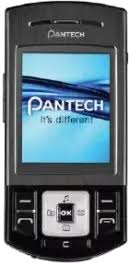
G-3900 - Téléphone mobile PANTECH - Notice d'utilisation et mode d'emploi gratuit
Retrouvez gratuitement la notice de l'appareil G-3900 PANTECH au format PDF.

| Type de produit | Téléphone mobile GSM tri-bande |
| Marque | PANTECH |
| Modèle | G-3900 |
| Dimensions | 90 mm x 42 mm x 16,9 mm |
| Poids | 88 g |
| Écran | TFT LCD 262 000 couleurs, 1,9 pouces (176 x 220 pixels) |
| Batterie | Lithium-ion rechargeable |
| Réseaux supportés | EGSM 900 MHz, DCS 1800 MHz, PCS 1900 MHz |
| Appareil photo | Intégré, capteur CMOS 2 Mégapixels (UXGA), résolution max 1600 x 1200 pixels |
| Enregistrement vidéo | MPEG4, jusqu'à 30 images/s en QCIF, 15 images/s en QVGA |
| Formats audio supportés | MP3, AAC, AAC+, AMR, G-MIDI, SP-MIDI, C-MIDI, SMF, XMF, RTTTL, i-Melody |
| Connectivité | Bluetooth, USB (stockage de masse), WAP |
| Mémoire | Interne (téléphone) et externe (carte mémoire) |
| Fonctions principales | Messagerie SMS/MMS/Email, Répertoire, Agenda, Réveil, Calculatrice, Convertisseur, Chronomètre, Minuterie, Jeux Java, Lecteur multimédia |
| Sécurité | Code PIN, verrouillage téléphone, verrouillage clavier |
| Accessoires inclus | Batterie, chargeur de voyage, guide d'utilisation |
| Entretien | Éviter températures extrêmes (-20°C à 55°C), ne pas exposer à l'humidité, ne pas démonter |
| Recyclage | Conforme à la directive DEEE, ne pas jeter aux ordures ménagères |
| Normes | EN 300 328, EN 301 489-7, EN 60950-1, EN 50360 |
FOIRE AUX QUESTIONS - G-3900 PANTECH
Questions des utilisateurs sur G-3900 PANTECH
0 question sur cet appareil. Repondez a celles que vous connaissez ou posez la votre.
Poser une nouvelle question sur cet appareil
Téléchargez la notice de votre Téléphone mobile au format PDF gratuitement ! Retrouvez votre notice G-3900 - PANTECH et reprennez votre appareil électronique en main. Sur cette page sont publiés tous les documents nécessaires à l'utilisation de votre appareil G-3900 de la marque PANTECH.
MODE D'EMPLOI G-3900 PANTECH
Merci d'avoir choisi le téléphone Pantech G-3900. Nous vous souhaitons la bienvenue sur le réseau de communication mobile de notre téléphone mobile GSM tri-bande.
Pantech est heureux de vous présenter ce tout nouveau téléphone mobile, grâce auquel vous serez toujours connecté au réseau.
Ce Guide d'utilisation décrit en détail les fonctionnalités du téléphone et leur utilisation.
Remarque : Certaines informations du présent Guide peuvent varier selon la version du logiciel et l'opérateur.
Général
Téléphone à clavier coulissant équipé d'un écran TFT LCD 262 000 couleurs.
Écran
Ecran LCD 30,096 mm x 37,62 mm (1,9 pouces) - Jusqu'à 262 000 couleurs en 176 x 220 pixels - 7 lignes pour la saisie de texte en mode standard avec une police de 18 pixels - Deux touches de fonction, quatre touches de direction et touche de sélection
Formats MP3, AAC, AAC+, AMR, G-MIDI, SP-MIDI, C-MIDI, SMF, XMF, RTTTL, i-Melody
Appareil photo
Appareil photo intégré UXGA (2M) CMOS.
- Résolution pouvant atteindre 1600 × 1200 (1920000 pixels)
- Enregistrement/lecture vidéo MPEG4 jusqu'à 30 f/s en QCIF (15 f/s en QVGA)
Taille maximale de la vidéo MPEG4: QVGA - Fonction déclencheur à retardement (5 s ou 10 s) Ecran du téléphone utilisé comme viseur - Album photo dans la galerie - Galerie de photos pour le stockage et la retouche de photos - 3 options de qualité d'image : Fine, Normale, Économie - 4 options de qualité vidéo : Fine (uniquement dans la mémoire externe), Normale, Économie, pour MMS - Flash intégré
Dimensions et poids
- Poids:88g Dimensions: 90mm× 42mm× 16,9mm
Fréquences de fonctionnement
- Réseaux EGSM : 900 MHz, DCS : 1800 MHz, PCS : 1900 MHz en Europe, Afrique, Asie-Pacifique, Amérique du Nord et Amérique du Sud, à condition que ces réseaux soient pris en charge.
- Commutation automatique entre réseaux.
Recyclage des déchets des équipements électriques et électroniques
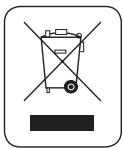
- Ce symbole, qui apparait sur l'appareil ou sur son emballage, indique que ce produit ne doit pas être jeté dans vos ordures ménagères. (cf. Directive européenne 002/96/EC).
- Il doit être déposé dans les containers destinés à collecter les appareils numériques et électriques afin d'être recyclé.
- Ce recyclage permet de prévenir les effets potentiellément négatifs de ces produits sur l'environnement et la santé.
- Pour savoir où trouver un container de recyclage, contactez notre mairie, le service des ordures ménagères ou le magasin dans lequel vous avez acheté le produit.
Attention!

A pleine puissance, l'écoute prolongée du baladeur peut endommager l'oreille de l'utilisateur.
L'utilisation d'un téléphone mobile au volant peut être interdite
Veuillez vous reporter aux lois et réglementations locales en vigueur relatives à l'interdiction de l'utilisation du téléphone au volant et les respects.
L'utilisation du téléphone portable en conduisant peut détourner votre attention et provoquer des accidents. Eteignez-le dès que possible.
En cas de nécessité, veuillez utiliser un appareil mains-libres ou vous arrêter dans un endroit sûr.
Les ondes émises par votre téléphone portable peuvent perturber le fonctionnement des appareils électroniques de votre voiture. Ayez toujours cet aspect en lien.
Éteignez-vous portable dans les zones non autorisées.
Eteignez toujours votre téléphone dans les zones où son usage est restreint ou interdit.
Eteignez votre portable dans les zones dangereuses.
Eteignez votre téléphone dans des zones situées à proximité de produits explosifs ou dangereux (par exemple, des carburants, des dépôts de carburant ou des entreprises de produits chimiques) et veuillez respecter les consignes ou les panneaux affichés. Ne retirez pas la batterie de votre téléphone dans ces zones.
Eteignez toujours votre téléphone lorsque vous vous trouvez à bord d’un avion. Les ondes émises par votre téléphone risquent de perturber le fonctionnement des appareils électroniques de navigation de l’avion.
Eteignez-vous portable dans les hopitaux et pres des appareils médicaux.
Eteignez toujours votre téléphone dans les hôpitaux et respectez les consignes de l'hôpital à ce sujet.
Dans la mesure du possible, éteignez vos téléphones lorsqu vous utilisez des appareils médicaux à des fins personnelles. Veuillez consulter le fabricant de l'appareil ou un expert concernant l'utilisation du téléphone à proximité d'appareils médicaux.
Installation d'un dispositif mains-libres dans votre véhicule.
Pour éviter tout risque de blessure, n'installez pas votre appareil mains-libres à proximité du volant ou de la zone d'ouverture de l'air bag.
Téléphones portables et autres appareils électroniques
Les téléphones mobiles émettent des ondes électromagnétiques qui peuvent perturber le fonctionnement des autres appareils électroniques. Lorsqu'il est sous tension, ne laissez pas votre téléphone portable à proximité d'appareils électroniques fragiles.
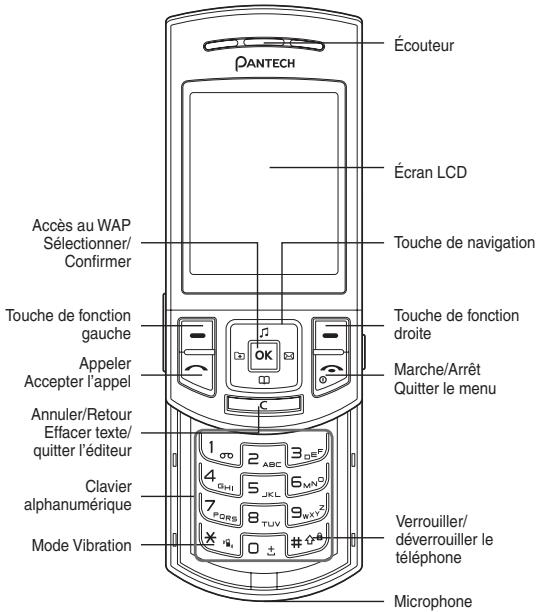
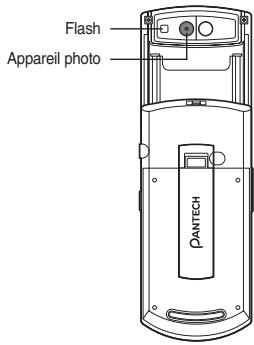
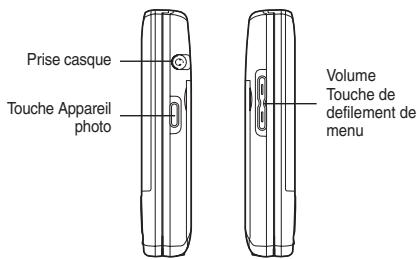
| Touche | Fonction |
| [Gauche/Droite] | Exécute les fonctions affichées sur la première ligne de l'écran. Lorsque vous appuyez sur [ ] alors que le clavier est rentré, déverrouille le téléphone. Lorsque vous appuyez sur [ Oui], ouvré toutes les fonctions. |
| Permet de parcourir les options de menu en mode Menu. En mode veille, la touche Gauche affiche la liste des Favoris ( ) La touche Droite ( ) affiche le menu Messages. La touche Haut ( ) affiche le menu Profils La touche Bas ( ) affiche le menu Répétoire. Pour plus de détails, voir «Utilisation des touches de raccourci en mode veille». | |
| En mode veille, affiche le menu WAP (Wireless Application Protocol). Maintenir enforcée en mode veille pour lancer directement le navigateur WAP. Lorsque le téléphone est actif, enregistre les données de l'utilisateur (noms, mémoire SIM) ou confirme une action. | |
| Supprime des caractères de l'écran ou revient au menu précédent. En mode veille, ouvré le Calendrier. | |
| Passé ou accepte un appel. En mode veille, affiche la liste des appel récents. Maintenir enforcée en mode veille pour recomposer le dernier numéro appelé. | |
| Met fin à l'appoint en cours. Maintenir enforcée en mode Menu pour annuler la saisie et revenir en mode veille. Maintenir enforcée en mode Menu pourmettre le téléphone sous tension / hors tension. | |
| 1∞ | Maintenir enfoncée en mode veille pour acceder directement à la boîte vocale. |
| 0 ± ~ 1∞ | Entre des numérios, des lettres ou des caractères spéciaux. En mode veille, affiche l'écran de composition de numéro. |
| * | Maintenir enfoncée en mode veille pour activer/désactiver le mode Vibration. Maintenir enfoncé en mode Saisie de texte pour afficher l'écran de saisie de symboles. En mode Écriture intuitive, passée en mode Recherche de mot |
| 0 ± | Permet d'entrez un indicatif d'appel international. En mode Saisie de texte, entre une espace. |
| # | Maintenir enfoncée en mode veille pour verrouiller/déverrouiller le téléphone. Maintenir enfoncée en mode Saisie de texte pour basculer entre les modes de saisie. |
| U | Ajuste le volume de l'écouteur lors des appeals; permet de monter et descendre dans les menus. En mode veille, lorsque le clavier est sorti, contrôle le volume du bip des touches. Lors de la réception d'un appel, coupe la sonnerie. Maintenir enfoncée lors de la réception d'un appel pour rejoeter celui-ci. Lors de la lecture d'un fjichier audio ajusté le volume. Active/désactive le flash. |
| O | Active le mode capture de l'appareil photo. En mode Capture photo, prend une photo. Maintenir enfoncée pour passer en mode RÉalisation de téléphone. |
Mise en route
Contenu de la boîte 14 Carte SIM 15 Batterie 16 Écran 18 Sélection des fonctions et des options 21
Fonctions de base
Mise sous tension et hors tension du téléphone.. 24 Mettre le téléphone sous tension 24 Mettre le téléphone hors tension 24 Emission et fin d'appel 24 Emettre un appel 24 Mettre fin à un appel 24 Passer un appel à l'aide du journal d'appels 25 Passer un appel à l'aide du répertoire 25 Passer un appel international 26 Numérotation rapide à partir du répertoire 26 Passer un appel d'urgence 26 Prise d'appel 27 Prendre un appel 27 Rappeler un appel manqué 27
Refuser un appel 27 Options disponibles au cours d'un appel 28 Régler le volume 28 Afficher les options d'appel 28 Désactiver (Silence) ou activer (Désactiver le mode silencieux) le microphone 28 Recherche d'un numéro dans votre réseau pendant un appel 30 Utilisation des tonalités de touche DMTF 30 Lecture ou écriture d'un message pendant un appel 31 Utilisation du casque 34 Utilisation de la fonction haut-parleur du téléphone 35 Sélection des fonctions de menu 35 Affichage des fonctions de menu du téléphone 35 Utilisation des touches de raccourci en mode veille 36 Saisie de texte 37 Mode de saisie 37 Mode T9 37 Mode ABC 38 Mode 123 38 Mode Symboles 38
Modification du texte saisi 38
Insérer une espace 39
Défilament 39
Effacement de lettres et de mots 39
Retour à l'écran précédent 39
Utilisation du mode T9 40
Mode ABC 40
Modification de la casse 41
Utilisation du mode 123 41
Utilisation du mode Symboles 42
ID de l'aggregateur video 42
Applications
Messages 46
SMS 46
MMS 47
E-mail 47
Écrire nouveau 47
Boîte de réception 51
Boîte d'envoi 55
Brouillons 56
Messages envoyés 57
Modèles 57
Réglages 58
Infos mémoire 63
Répertoire 64
Ajout d'un nouveau contact 64
Modification d'un contact 64
Recherche d'un nom ou d'un groupe 64
Paramètres d'un groupe 65
Numérotation rapide 66
Supprimer tout 66
Infos mémoire 66
Numéro de service 67
Carte de visite 67
Mémoire utilisée 67
Copier tout 67
Journal d'appels 68
Appels en absence 68
Appels reçus 68
Numéros composés 69
Appels récents 69
Supprimer les journaux d'appels 70
Durée d'appels 70
Coût des appels 70
Info GPRS 71
Galerie medias 72
Mémoire externe 72 Galerie de photos 74 Galerie de vidéos 76 Galerie d'images 77 Galerie de sons 78 Autres fichiers 78 Infos mémoire 79
Multimédia 80
Appareil photo 80 Lecteur multimédia 85 Java 88
Réglages 89
Réglages de l'affichage 89 Profils 90 Réglages d'appels 93 Langue 96 Heure et Date 96 Favoris 96 Sélection réseau 97 Paramètres de sécurité 97 Flight Mode 100
Agenda 101
Réveil 101 Calendrier 102 Mémo 103 Heure universelle 105 Calculs 105 Convertisseur 106 Chronomètre 106 Minuterie 107 Calcul de l'indice de masse corporelle 107
WAP 110
Utilisation d'un navigateur WAP 110 Saisie de texte dans le navigateur WAP 110 Accueil 110 Reprise 111 Favoris 111 Messages push 111 Mode Réception 112 Aller à l'URL 112 Profils 112
Cache 113
Certificat de sécurité 114
Version 114
Service Réglages OTA 114
Accès WAP/OTA 114
Stockage USB 115
Utilisation du stockage USB 115
Bluetooth 116
Bluetooth 117
Méspéripériques 117
Carte de visite 119
Périmètre d'appel sortant 119
Visibilité 120
Nom 120
Adresse 120
Économie de mémoire 121
Bluetooth 121
SIM Toolkit 122
Réglage vidéo pour l'écran de veille 122
Système DRM/Verrou de transfert 123
Annexe
Arborescence des menus 126
Codes d'accès 130
Dépannage 131
Performances et sécurité 133
Glossaire 134

Mise en route
- Contenu de la boîte
- Carte SIM
- Batterie
- Ecran
- Sélection des fonctions et des options
Telephone
Batterie
Chargeur de voyage
Guide d'utilisation
- Le contenu de la boîte peut varier en fonction de votre pays de résidence.
Lorsque vous souscrivez à un abonnement auprès d'un opérateur, vous recevez une carte SIM (Subscriber Identity Module) contenant les informations relatives à votre abonnement, votre code PIN, les services supplémentaires disponibles, etc.
À l'instar d'une carte de crédit, cette carte doit être conservée en lieu sûr et utilisée avec précaution.
Ne la pliez jamais, ne la rayez pas et ne l'exposez pas à l'humidité.
Veillez à ce que la carte ne reçoive pas de décharge d'électricité statique.
Pour éviter d'endommager la mémoire de votre carte SIM, éteignez toujours votre téléphone avant de retirer ou d'insérer la carte SIM.
Installation/retrait de la carte SIM
Retirez la batterie du téléphone.
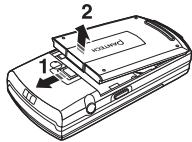
2 Insérez la carte SIM dans son logement si celui-ci est vide.
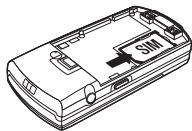
Pour retirer la carte SIM, poussez-la dans le sens indiqué par la flèche (voir figure ci-après).
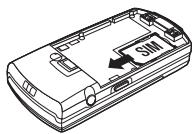
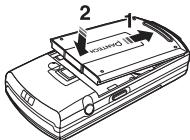
Insertion de la batterie
Positionnez les contacts de la batterie dans l'emplacement situé en bas du téléphone, puis appuyez sur la partie supérieure de la batterie jusqu'au clic, comme le montre la figure ci-après.
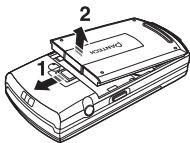
Retrait de la batterie
Poussez le dispositif de verrouillage de la batterie vers le haut, puis retirez la batterie comme le montre la figure ci-après.
Chargement de la batterie
Ce téléphone utilise une batterie Li-ion. Veillez à utiliser une batterie et un chargeur agréés. Pour plus de détails, consultez le revendeur le plus proche de chez vous.
Vous pouvez utiliser votre téléphone lorsque la batterie est en cours de chargement.
Lorsque la batterie est insérée dans le téléphone, ouvrez le couvercle de protection situé en bas du téléphone et branchez l'adaptateur. Un adaptateur est livré avec le téléphone.
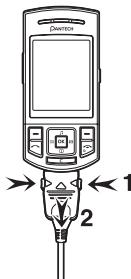
Lorsque le chargement de la batterie est terminé, débranchez l'adaptateur de la prise, puis débranchez l'adaptateur du téléphone en pressant sur les côtés de la fiche tout en la tirant vers vous, comme le montre la figure ci-après.
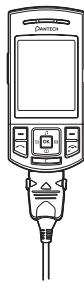
Conseil Voiture téléphone est équipée d'une batterie Lithium Ion (Li-ion). Vous pouvez utiliser les types de batterie Li-ion ci-après. (Pour plus d'informations, contactez notre revendeur.) Batterie standard.
Optimisation du fonctionnement de la batterie
N'utilisez pas une batterie ou un chargeur endommagé. - N'utilisez la batterie que pour l'usage auquel elle est destinée. - Plus vous êtes proche de la station de base de votre réseau, plus l'autonomie de la batterie est longue car vous consommez moins d'énergie lors de la connexion au réseau. - Le temps de chargement de la batterie dépend du niveau de charge restant et du type de batterie et de chargeur utilisés. - La durée de vie de la batterie diminue inévitablement avec le temps.
- Utilisez une batterie et un chargeur agréés uniquement.
- Une surcharge pouvant écourter la durée de vie de la batterie, retirez-la de son chargeur une fois qu'elle est complètement chargée. Débranchez le chargeur une fois le chargement terminé. L'exposition de la batterie à des variations de température extrêmes, notamment dans une voiture l'été ou l'hiver, peut en réduire les performances et en écourter la durée de vie. Conservez toujours la batterie dans des conditions de température normales.
- Évitez tout contact entre la batterie et des objets conducteurs. De la même façon, évitez tout contact entre le téléphone et des objets conducteurs de manière à ne pas endommager la batterie.
- Mettez la batterie au rebut et recyclez-la conformément aux réglementations locales en vigueur. Ne vous débarrasssez pas d'une batterie en la brûlant, elle pourrait exploser. Utilisez un chargeur agréé uniquement.
- Pour éviter toute blessure ou brûlure, vérifie qu'aucun objet métallique n'entre en contact avec les bornes + et - de la batterie.
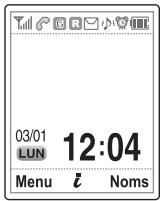
Ce téléphone est équipé d'un seul écran. Les icônes de la partie supérieure de l'écran indiquent l'état du téléphone.
Écran
Icônes
Texte et éléments graphiques
En mode veille, affichage des informations suivantes :
Informations reçues via le service de diffusion cellulaire
Nom du réseau
Texte des touches de fonction
Icônes de l'écran
| Icône(s) | Description |
| Túlll | Indique l'intensité du signal reçu. Plus le nombre de barres est élevé, plus le signal est puissant. |
| Tix | Indicateur du Flight Mode. |
| P | Indique qu'un appel est en cours. |
| R | Indique que le téléphone est hors de la zone de couverture réseau et que vous ne pouvez ni passer ni receivevoir d'appels. |
| Indique que vous avez un nouveau message vocal. | |
| Indique que vous avez reçu un message. s'affiche lorsque la mémoire allouée aux SMS est pleine. s'affiche lorsque la mémoire allouée aux MMS est pleine. s'affiche lorsque la mémoire allouée aux e-mails est pleine. | |
| Indicateur d'itinérance. | |
| Indique qu'un signal GPRS est disponible. S'affiche lorsqu'une session GPRS est active. | |
| Indique que la fonction de renvoi d'appel est activée. | |
| Indique que le réveil est activé. | |
| Indique que le type d'alerte a été régle de sorte que le téléphone sonne à la réception d'un appel entrant. | |
| Indique que le type d'alerte a été régle de sorte que le téléphone sonne de plus en plus fort à la réception d'un appel entrant. | |
| Indique que le type d'alerte a été régle de sorte que le téléphone sonne et vibre à la réception d'un appel entrant. | |
| Indique que le type d'alerte a été régle de sorte que le téléphone vibre puis sonne à la réception d'un appel entrant. | |
| Indique que le type d'alerte a été régle de sorte que le téléphone vibre à la réception d'un appel entrant. | |
| Indique que le type d'alerte a été régle de sorte que toutes les tonalités soient silencieuses et que les sonneries vibrent uniquement. | |
| Indique que le casque est branché. | |
| Indique que la fonction de répondeur est activée. | |
| Indique le niveau de charge de la batterie. Les barres indiquent le niveau de charge restant. Si le niveau de la batterie est faible, l'icône s'affiche. | |
| Indique que la fonction Bluetooth est activée. | |
| Indique qu'un casque Bluetooth ou un kit mains-libres est branché. | |
| Indique que vous avez reçu un ou plusieurs fichiers via Bluetooth. | |
| Indique que le cable USB cable est branché. | |
Mise en veille automatique de l'écran
Si vous n'appuyez sur aucune touche du téléphone pendant une minute lorsqu'écran est estompé, ce dernier s'éteint automatiquement pour économiser l'énergie. Pour rétablir l'affichage à l'écran, appuyez sur n'importe quelle touche.
Sélection des fonctions et des options
Votre téléphone dispose de plusieurs fonctions de
personnalisation organisés en menus et sous-menus.
Vous pouvez accéder à ces fonctions à l'aide des flèches de sélection gauche et droite ([□] et [■])).
Chaque menu et sous-menu permettent d'afficher et de modifier les réglages de la fonction en question.
Les touches de fonction varient en fonction du contexte.
L'étiquette ou l'icône située dans la partie inférieure de l'écran, au-dessus des touches de fonction, indique la fonction utilisée.
Affichage des fonctions et des options disponibles ou sélection d'une fonction ou d'une option en particulier
1 Appuyez sur la touche de fonction appropriée. Pour sélectionner la fonction affichée ou l'option mise en surbrillance, appuyez sur la touche de fonction [E] ou sur la touche [OK]. Pour surbrillance l'option suivante dans une liste, appuyez sur la touche Haut ou Bas.
Pour revenir à la fonction ou à l'option précédente dans une liste, appuyez sur la touche [C]. Pour revenir au mode veille, appuyez sur la touche [O].
Remarque : Pour certaines fonctions, vous pouvez être invité à indiquer un mot de passe ou un code PIN. Entrez le code demandé et appuyez sur la touche [OK].
Fonction flash
Vous pouvez utiliser le téléphone comme éclairage de secours.
Pour ce faire, en mode veille, maintenez la touche de volume latérale [f] enfonnée.
Le flash de l'appareil photo s'allume automatiquement pendant 10 secondes. Appuyez sur la touche [O] ou sur [N/U] pour éteindre le flash.

Fonctions de base
- Mise sous tension et hors tension du téléphone
- Émission et fin d'appel
- Prise d'appel
- Options disponibles au cours d'un appel
- Utilisation du casque
- Utilisation de la fonction haut-parleur du téléphone
- Sélection des fonctions de menu
- Saisie de texte
- ID de l'appelant vidéo
Mettre le téléphone sous tension
1 Sortez le clavier coulissant. Appuyez sur la touche [?] jusqu'à ce que le téléphone s'allume. 3 Si vous êtes invité à entrer votre code PIN (Personal Identification Number), entrez le code PIN de votre carte SIM, puis appuyez sur la touche [OK]. (Pour plus d'informations, voir Paramètres de sécurité, page 97.)
Votre téléphone commence à rechercher un réseau disponible et la date du jour ainsi que l'heure s'affichent à l'écran. Une fois connecté au réseau, vous pouvez passer ou recevoir un appel.
Remarque En cas de dysfonctionnement pendant l'utilisation du téléphone ou s'il n'est pas allumé, retirez la batterie et réinstallez-la au bout de 5 à 10 secondes.
Remarque S'il s'agit de la première utilisation du téléphone, pour modifier la langue d'interface, sélectionnez l'option de menu Langue (Pour plus d'informations, voir Langue, page 96.)
Mettre le téléphone hors tension
Pour permettre le téléphone hors tension, appuyez sur la touche [] jusqu'à ce que l'animation d'arrêt du téléphone s'affiche.
Émettre un appel
En mode veille, composez le code régional et le numéro de téléphone à appeler, puis appuyez sur la touche [].
Remarque : Si vous avez activé l'option [Recomposition auto] (Pour plus d'informations, voir Rappel automatique, page 95) et que votre correspondant ne répond pas, cette fonction permet de le rappeler automatiquement jusqu'à 10 fois.
Pour effacer le dernier chiffre affiché, appuyez sur la touche [C].
Pour effacer tous les chiffres affichés, maintenez la touche [C] enfonnée.
Mettre fin à un appel
Appuyez sur la touche [▶] ou rentrez le clavier coulissant. Une fois l'appel terminé, un résumé de l'appel s'affiche (nom du correspondant ou numéro de téléphone et durée de l'appel).
Passer un appel à l'aide du journal d'appels
Le téléphone enregistre les numéros composés, les appels reçus ou les appels en absence. Le dernier appel est sauvegardé en première position.
1 Appuyez sur la touche [?] pour afficher les journaux d'appels dressant la liste des numéros composés, des appels reçus ou des appels en absence dans l'ordre chronologique inverse. 2 Appuyez sur la touche [Haut/Bas] pour sélectionner un numéro. ③ Appuyez sur la touche [?] pour composer le numéro sélectionné. (Pour plus d'informations, voir Journal d'appels, page 68.)
Remarque Pour composer le dernier numéro sauvegardé dans les journaux d'appels, maintenez la touche [ ] enfoncée.
Passer un appel à l'aide du répertoire
Vous pouvez sauvegarder vos Contacts, c'est-à-dire les noms et numéros de téléphone que vous utilisez fréquemment, sur la carte SIM ou dans la mémoire du téléphone. Vous n'avez donc plus besoin de vous souvenir de tous les numéros de téléphone de vos correspondants. Il vous suffit simplement de sélectionner un nom pour appeler le numéro associé.
En mode veille, appuyez sur la touche [ ] pour afficher la liste Visualiser les noms, puis sur la touche [ ] pour afficher le menu 2. Répertoire. • Sélectionnez la personne que vous souhaitez appeler dans la liste Visualiser les noms.
Appuyez sur la touche [?] pour composer le numéro sélectionné. (Pour plus d'informations, voir Répertoire, page 64.)
Passer un appel international
1 Maintenez enfoncée la touche [rəi] correspondant à l'indicatif international jusqu'à ce que le caractère «+» apparaisse à l'écran ou entrez le code national-sortant. Entrez le code du pays, le code régional et le numéro de téléphone que vous souhaitez appeler. 3 Appuyez sur la touche [J].
Numérotation rapide à partir du répertoire
Appuyez sur la touche du chiffre de numérotation rapide que vous avez affecté au nombre à appeler. Par exemple, appuyez sur la touche [5,6] puis sur la touche [7] pour composer rapidement le numéro auquel vous avez affecté le chiffre 5 dans votre Numérotation rapide. (Pour plus d'informations, voir Numérotation rapide, page 66.)
Passer un appel d'urgence
Vous pouviez faire des appels d'urgence même si la carte SIM n'est pas insérée dans le téléphone.
1 Sélectionnez l'option Numéro d'urgence ou appuyez sur la touche de fonction [SOS] si la carte SIM n'est pas disponible. 2 Appuyez sur la touche [5].
Prendre un appel
Lorsque vous recevez un appel, le téléphone sonne ou vibre. Si l'appelant peut être identifié, son numéro de téléphone ou son nom s'affiche s'il est sauvegardé dans votre réseau.
Remarque : Cette fonction dépend du réseau et de votre abonnement ; il se peut qu'elle ne soit pas disponible partout.
Pour prendre un appel, sortez le clavier coulissant. S'il est déjà sorti, appuyez sur la touche [2].
Remarque Si le mode de réponse est réglé sur [Toutes les touches], vous pouvez répondre à un appel en appuyant sur n'importe quelle touche, sauf la touche [5].
Rappeler un appel manqué
Si vous ne pouvez pas prendre un appel entrant, un message vous indiquant un appel en absence s'affiche à l'écran pour mémoire.
Remarque : Cette fonction dépend du réseau et de votre abonnement, il se peut qu'elle ne soit pas disponible partout.
Laissez le clavier coulissant sorti. • Appuyez sur la touche de fonction [Afficher] pour afficher la liste des appel en absence. 3 Le cas échéant, faites défilier la liste jusqu'àu numero souhaité en appuyant sur la touche [Haut] ou [Bas]. 4 Appuyez sur la touche [?] pour appeler le numero de l'appeil en absence. ⑤ Appuyez sur la touche [c] ou sur la touche [c] pour fermer la notification de réception d'un appel en absence.
Refuser un appel
- Si le clavier coulissant est sorti, appuyez sur la touche de fonction [O] ou sur la touche de fonction [Refuser].
- Si vous appuyez sur la touche de fonction [Refuser], l'appelant receives une tonalité de ligne occupée.
- Si le clavier n'est pas sorti, maintenez la touche [Haut] ou la touche [Bas] enfoncée pendant un appel entrant.
Régler le volume
Pour régler le volume de l'écouteur au cours d'un appel, procédez comme suit :
- Pour augmenter le volume au cours d'un appel, appuyez sur la touche de volume latérale [Haut].
- Pour diminuer le volume au cours d'un appel, appuyez sur la touche de volume latérale [Bas].
En mode veille, le clavier sorti, vous pouvez régler le volume du bip des touches à l'aide des touches de volume [Haut/Bas].
Afficher les options d'appearance
Au cours d'un appel, appuyez sur la touche [—] pour afficher les options d'appel.
Désactiver (silence) ou activer (désactiver le mode silencieux) le microphone
Vous pouvez temporairement désactiver le microphone du téléphone de sorte que votre correspondant ne puisse pas vous entendre.
Par exemple, si vous souhaitez dire quelque chose à une autre personne présente dans la pièce, sans que votre correspondant téléphonique ne vous entende.
Désactiviter le microphone du téléphone
Appuyez sur la touche de fonction [Silence] ou sélectionnez Options puis «Silence» pour activer la fonction Silence.
Réactiver le microphone
Appuyez sur la touche de fonction [Son] ou appuyez sur Option puis sur Son.
Mettre un appel en attente
Pour mettre un appel en attente, appuyez sur la touche de fonction [Option], puis sélectionnez [Mettre en attente] ou appuyez sur la touche [].
Vous pouvez mettre un appel en attente à tout moment.
Si vous opérateur prend en charge ce service, vous pouvez passer un second appel lorsque vous êtes déjà en ligne. L'un des deux appels est actif et l'autre est en attente. Vous pouvez basculer d'un appel à l'autre à souhait.
Vous pouvez réactiver l'appel à tout moment en sélectionnant [Option], puis [Récupérer].
Lorsqu'un appel est mis en attente, le nom et l'icône de l'application sont grisés.
Passer un second appel lorsque vous êtes déjà en ligne
1 Composez le numéro de téléphone ou recherchez-le dans votre répertoire. 2 Appuyez sur la touche d'appel pour composer ce second numéro. Le premier appel est automatiquement mis en attente.
Pour passer d'un appel à l'autre, appuyez simplement sur la touche de fonction [Permuter].
L'appel en cours est mis en attente et l'appel en attente est réactivé de sorte que vous puissiez poursuivre votre conversation avec l'autre interlocuteur.
Pour permettre fin d'aces deux conversations, terminez chacun des deux appels en appuyant sur la touche [1]
Prendre un double appel
Vous pouvez prendre un double appel entrant si votre opérateur prend en charge ce service et si vous avez activé l'option [Mise en attente d'appel] (Pour plus d'informations, voir Mise en attente d'appel, page 95). Vous serez averti d'un appel entrant par une tonalité de mise en attente d'appel.
Pour prendre un double appel, procédez comme suit:
1 Appuyez sur la touche [?] pour prendre le second appel. Le premier appel est automatiquement mis en attente. Pour passer d'un appel à l'autre, appuyez sur la touche de fonction [Permuter].
Pour terminer l'appel en cours, appuyez sur la touche [G].
L'appel en attente est automatiquement reactiver.
Recherche d'un numéro dans votre répertoire pendant un appel
Vous pouvez rechercher un numéro dans votre répertoire pendant un appel.
1 Appuyez sur la touche de fonction [Option]. Le cas échéant, appuyez sur la touche [Haut/Bas] pour mettre en surbrillance l'option [Répertoire]. Appuyez sur la touche de fonction [Sélectionner]. 3 Sélectionnez les types de recherche préféres, par exemple : Nom, Groupe, etc. 4 Appuyez sur la touche de fonction [OK]. Les entrées du répertoire s'affichent. Entrez les premières lettres du nom pour la recherche par nom. 7 Les entrées du réseau s'affichent en commençant par la première entrée correspondant à votre saisie.
Remarque Vous pouvez également faire défiler le répertoire depuis le début en appuyant sur la touche [Haut/Bas]. Pour visualiser l'entrée mise en surbrillance, appuyez sur la touche de fonction [OK]. (Pour plus d'informations, voir Répertoire, page 64.)
Utilisation des tonalités de touche DMTF
Vous pouvez activer ou désactiver les tonalités de touche DTMF pendant un appel.
Lorsque l'option [DTMF Désactivé] est sélectionnée, votre téléphone ne produit pas les tonalités de touche. L'activation de cette option vous permet d'appuyer sur les touches sans être gêné par leur tonalité pendant un appel. Pour communiquer avec des répondeurs ou des systèmes téléphoniques informatisés, vous devez sélectionner l'option [DTMF Activé].
Transfert d'appel
Vous pouvez transférer l'appel en cours à l'appel en attente si votre opérateur prend en charge ce service. De cette manière, les deux appelants peuvent communiquer entre eux. Vous serez cependant exclu de cette conversation.
Au cours d'un appel, prenez un double appel ou passez en un second normalement, puis appuyez sur la touche de fonction [Option]. 2 Appuyez sur la touche [Haut/Bas] pour sélectionner l'option [Transférer], puis appuyez sur la touche de fonction [Sélectionner] ou sur la touche [OK].
Les deux correspondants sont alors mis en relation.
Lecture ou écriture d'un message pendant un appel
Vous pouvez dire ou écrire un nouveau message au cours d'un appel.
1 Appuyez sur la touche de fonction [Option].
2 Appuyez sur la touche [Haut/Bas] pour mettre en surbrillance l'option [Messages], puis appuyez sur la touche de fonction [Sélectionner] ou sur la touche [OK].
Pour lire un message reçu, Sélectionnez le sous-menu Boîte de réception, puis faites défiler jusqu'au message à lire.
Pour écrire un nouveau message, Sélectionnez le sous-menu Écrire nouveau.
Appuyez sur la touche de fonction [OK]. (Pour plus d'informations, voir E-mail, page 47.)
Appels multiparties
Un appel multi-parties est un service réseau qui permet jusqu'à six personnes de participer simultanément à une conférence ou à un appel à plusieurs correspondants. Pour plus d'informations, contactez votre opérateur.
Passer un appel multi-parties
1 Appelez le premier participant normalement. 2 Appelez le second participant normalement. Le premier appel est automatiquement mis en attente. Pour que le premier participant puisse se joindre à l'appel multi-parties, appuyez sur la touche de fonction [Option], puis sélectionnez l'option [Joindre tous]. 4 Appuyez sur la touche de fonction [Sélectionner] ou sur la touche [OK]. Pour intégrer un nouveau correspondant à un appel multi-parties, appelez-le normalement. Appuyez sur la touche de fonction [Option], puis sélectionnez l'option [Joindre tous]. ⑥ Appuyez sur la touche de fonction [Sélectionner] ou sur la touche [OK].
Vous pouvez ajouter tous les appelants entrants en prenant leur appel et en sélectionnant l'option [Joindre tous]. Répétez les étapes précédentes pour ajouter chacun des participants à l'appel multi-parties.
Lors de l'organisation d'un appel multi-parties, vous pouvez visualiser les correspondants ainsi que leur état dans l'appel multi-parties à l'aide de la touche [Gauge/Droite].
Une icône indique si un correspondant participe à l'appel multi-parties (En conférence) ou si son appel a été mis en attente (En attente).
Prendre ou passer un second appel au cours d'un appel multi-parties
Pour prendre ou passer un appel au cours d'un appel multi-parties, procédez comme suit :
1 Mettez l'appel multi-parties en attente en appuyant sur la touche de fonction [Option] puis en sélectionnant l'option [Mettre en attente tous les appels]. 2 Prenez ou passez un appel normalement. Pour réactiver l'appel multi-parties mis en attente, appuyez sur la touche de fonction [Permuter]. Pour terminer l'appel multi-parties, appuyez sur la touche [5].
Tenir une conversation privée avec l'un des correspondants
1 Appuyez sur la touche de fonction [Option], puis sélectionnez l'option [Privé]. Appuyez sur la touche de fonction [Sélectionner] ou sur la touche [OK]. 2 Appuyez sur la touche [Haut/Bas] pour mettre en surbrillance un correspondant, puis appuyez sur la touche [OK]. Vous pouvez à présent parler en privé à ce correspondant. Les autres correspondants peuvent poursuivre leur conversation. Pour revenir à l'appel multi-parties, appuyez sur la touche de fonction [Option], puis sélectionnez l'option [Joindre tous]. 4 Appuyez sur la touche de fonction [Sélectionner]. Tous les correspondants de l'appel multi-parties peuvent à présent s'entendre.
Exclure un correspondant d'un appel multi-parties
1 Appuyez sur la touche de fonction [Option], puis selectionnéz l'option [Exclure]. Appuyez sur la touche [Haut/Bas] pourmettre en surbrillance un correspondant, uis appuyez sur la touche de fonction [SLECTIONNER] ou sur la touche [OK]. La conversation avec ce correspondant s'achève, mais vous pouvez poursuivre la discussion avec les autres correspondants. Pourmetrefinàl'appellmulti-parties, rentrezleclavier coulissantouappuyezsurla touche[].
Récupération d'un appel dans le casque, le kit mains-libres ou le téléphone
Cette fonction est disponible pendant un appel lorsque le casque ou le kit mains-libres Bluetooth est branché. Pour utiliser le casque ou le kit mains-libres Bluetooth pendant un appel, appuyez sur la touche de fonction [Menu], sélectionnez [Option], puis [Récupérer l'appel dans le casque ou le kit mains-libres]. Pour communiquer à nouveau à l'aide du téléphone, appuyez sur la touche de fonction [Menu], sélectionnez [Option], puis [Récupérer l'appel dans le téléphone].
Remarque. Pendant un appel à l'aide du téléphone, un bouton situé sur le casque ou le kit mains-libres Bluetooth permet de l'utiliser pour communiquer.
Utilisation du casque
Vous pouvez passer ou prendre un appel sans toucher au téléphone, grâce au casque.
Lorsque vous branchez le casque dans la prise située en haut du téléphone, le bouton situé sur le casque fonctionne comme suit :
- En mode veille, appuyez sur ce bouton pour afficher les appels récents.
- En mode veille, pour composer le numéro du dernier appel, appuyez deux fois sur ce bouton.
- À la réception d'un appel, appuyez sur ce bouton pour prendre l'appel.
- Pour permettre la fin d'un appel, appuyez sur ce bouton.
Utilisation de la fonction haut-parleur du téléphone
Pour utiliser la fonction haut-parleur du téléphone pendant un appel, appuyez sur la touche de fonction [Options], puis sur [Haut-parleur activé] ou sur la touche [□].
Pour désactiver la fonction haut-parleur du téléphone, appuyez sur la touche de fonction [Options], puis sur [Haut-parleur désactivé].
Remarque
- Au volant, il est dangereux d'utiliser la fonction haut-parleur du téléphone. Lorsque vous conduisez, il est recommandé d'utiliser une oreillette ou un kit mains-libres.
- Lorsque vous utilisez la fonction haut-parleur du téléphone, n’approchez pas le téléphone de votre oreille au risque d’altérer votre audition.
Affichage des fonctions de menu du téléphone
| Touche | Fonction |
| [?] | En mode veille, affiche le menu principal. |
| [?] | Affiche la liste Visualiser les noms. |
| [], [?] | Permet de se déplacer dans les fonctions du menu principal. |
| [], [?] | Permet de se déplacer dans les fonctions du sous-menu sélectionné. |
| [?] | Affiche le sous-menu, s'il en existe un. Affiche le menu WAP. |
Sélection des fonctions de menu
Dans le menu principal, utilisez les touches de navigation dans les quatre directions afin de passer d'un menu à l'autre.
La valeur en cours définie dans le sous-menu s'affiche dans la partie inférieure du sous-menu.
Pour modifier cette valeur, appuyez sur la touche [Gauge/ Droite] pour permettre en surbrillance la valeur à définir, puis appuyez sur [OK].
Si vous n'appuyez pas sur la touche [OK], la nouvelle valeur sera effacée sans être sauvegardée.
Remarque Appuyez sur la touche [OK] pour revenir au menu précédent. Entrez le numéro du menu pour accéder rapidement au sous-menu.
Utilisation des touches de raccourci en mode veille
| Touche | Menu correspondant Sélectionné | Maintien de la touche enfonnée |
| [?] | Affiche le menu principal. | |
| [?] | Affiche la liste Visualiser les noms. | |
| [?] | Affiche la liste Messages. | Affiche l'écran Ecrire nouveau. |
| [?] | Affiche la liste Profils. | Affiche la liste Profils. |
| [?] | Affiche le navigateur WAP. | Lance directement le navigateur WAP. |
| Touché | Menu correspondant sélectionné | Maintien de la touche enforcée |
| [ ] | Affiche la liste Favoris. | Affiche le menu Galerie de photos. |
| [ ] | Affiche le Répertoir. | Affiche la liste Rechercheur. |
| [ ] | Affiche la Vue Calendrier mensuel. | |
| [ ] | Affiche la liste Appels récents. | Compose le dernier numéro sauvegardé. |
| [ ] | Active le mode Capture photo. | Active le mode Capture video. |
Mode de saisie
Il arrive à de nombreuses occasions que vous deviez saisir du texte pendant que vous êtes au téléphone (par exemple, pour enregistrer un nom dans le réseau, écrire un nouveau message ou créer vos messages de salutation ou vos événements dans le calendrier).
Les différents modes de saisie de texte disponibles sont les suivants :
Mode T9
Vous pouvez saisir une lettre en n'appuyant qu'une seule fois sur la touche par lettre.
Chaque touche du clavier permet de saisir plusieurs lettres. Lorsque vous appuyez une fois sur la touche [_], la lecture J, K ou L s'affiche.
Le mode T9 compare automatiquement les saisies de touche à un dictionnaire interne afin de déterminer le mot correct, ce qui demande moins de saisies que le mode ABC standard.
Mode ABC
Ce mode vous permet de saisir la dette de votre chien en appuyant une, deux ou trois fois sur la touche numérotée correspondant à cette dette, selon qu'il s'agisse de la première dette, de la deuxième ou de la troisième.
Mode 123
Ce mode permet de saisir un nombre.
Mode symboles
Ce mode permet de saisir des caractères spéciaux tels que des lettres grecques, des symboles de devises, un point final, etc.
Modification du texte saisi
Lorsque vous êtes dans la zone de saisie de texte, l'indicateur du mode de saisie s'affiche dans la partie supérieure de l'écran LCD.
Saisie d'un message.
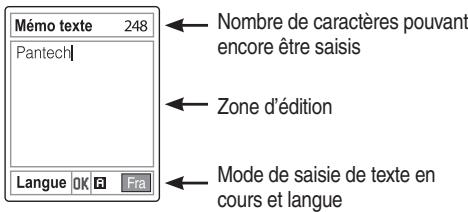
Pour passer d'un mode de saisie de texte à un autre, procédez comme suit :
1. Appuyez sur la touche de fonction Droite indiquant le mode de saisie de texte en cours. 2. Basculez vers le mode souhaité en appuyant sur la touche de fonction Droite [E]. L'option Sélection de la langue permet de modifier la langue de saisie de texte.
Insérer un espace
Pour insérer une espace, appuyez sur la touche [_ z]. Pour insérer une espace en fin de ligne, appuyez sur la touche [Droit].
Défilament
Pour déplacer le curseur vers la gauche ou vers la droite dans le texte, appuyez sur la touche [Gauche/Droite]. De même, pour déplacer le curseur vers le haut ou vers le bas entre les lignes, appuyez sur la touche [Haut/Bas].
Remarque : En appuyant sur la touche [Côté Haut/Bas], le curseur peut être déplacé très rapidement au début ou à la fin du texte.
Effacement de lettres et de mots
Pour effacer la dette située à gauche duurreur, appuyez sur la touche [ ]
Pour effacer toutes les lettres à l'écran, maintenez la touche [ enfoncée.
Retour à l'écran précédent
Lorsque la zone de saisie de texte est vide, appuyez sur la touche [ ] pour revenir à l'écran précédent.
Conseil : Pour passer rapidement d'un mode de saisie de texte à l'autre, utilisez les raccourcis suivants :
| Touche | Fonction |
| [¯□¯] Appui court | Saisit une espace. |
| [¯□¯] Appui long | Modifie de mode de saisie de texte. |
| [¯□¯] Appui court | Supprime les caractères un par un. Lorsque tous les caractères ont été suprimés, returne à l'écran précepted. |
| [¯□¯] Appui long | Supprime tous les caractères et déplace le curseur au début de l'écran de saisie. |
| [¯□¯] Appui long | Affiche l'écran des symboles. |
Utilisation du mode T9
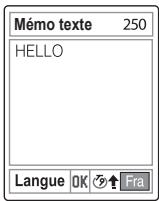
Dans l'éditeur d'alphabet T9, chaque mot est composé entièrement à mesure que vous saisissez du texte.
1. Appuyez sur les touches numérotées de [12 ] à [13 ] pour saisir du texte. Par exemple, appuyez consécutivement sur [4 ][[3 ][[5 ][[5 ][[6_] pour saisir «hello». Le mot que vous saisissez s'affiche. Il change au fur et à mesure que vous appuyez sur les touches pour correspondre à votre saisie. Saisissez le mot entier avant de modifier ou de supprimer une saisie. Lors de la recherche d'un mot, saisissez le mot à suivre dans le message. 4. Si la recherche échoue, appuyez sur la touche [ _ ] pour rechercher le mot à saisir. Le téléphone affiche les choix les plus fréquemment utilisés en premier. Poursuivez la saisie du mot à suivre.
Mode ABC
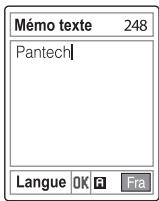
Lorsque vous saisissez du texte en mode ABC, appuyez une, deux ou trois fois sur la touche numérotée correspondant à la dette de votre besoin selon qu'il s'agisse de la première dette, de la deuxième ou de la troisième.
Exemple : Pour afficher la lettre «C», appuyez rapidement sur la touche [r2, acc] trois fois consécutives. Pour afficher la lettre «K», appuyez sur la touche [r5, acc] deux fois. Cette méthode est appelée Saisie de texte normale.
Remarque : Le curseur se déplace vers la droite lorsqu vous appuyez sur une autre touche. Lorsque vous entrez deux fois la même lecture ou une autre lettre sur la même touche, il vous suffit d'appuyer sur la touche [Droite] ou d'attendre quelques secondes pour que le curseur se déplace automatiquement vers la droite, puis vous pouvez entrer la lettre suivante. Pour plus d'informations sur les caractérentes disponibles, reportez-vous au tableau ci-après. Les caractérentes diffèrent selon la langue de saisie de texte.
[François]
| Touche | Caractères dans l'ordre d'affichage |
| [1] | . , -? ! ' @ : 1 |
| [2] | a b cç à âáä 2 |
| [3] | d e f é è è 3 |
| [4] | g h i i i i 4 |
| [5] | j k l 5 |
| [6] | m n o ò ò ò 6 |
| [7] | p q r s β 7 |
| [8] | t u v ù u ù 8 |
| [9] | w x y z 9 |
| [0] | Espace 0 |
Modification de la casse
Pour modifier la casse des autres lettres que vous saississez, appuyez sur la touche [ + ]
Trois types de casse sont à votre disposition :
- Minuscules (pas d'indicateur)
- Majuscules à la première lecture (↑)
- Verrouillage des majuscules (↑)
Utilisation du mode 123
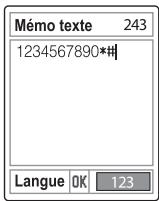
Le mode numérique permet de saisir des chiffres dans le texte. Appuyez sur la touche correspondant au chiffre à saisir.
Utilisation du mode symboles
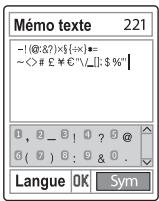
Le mode Symboles permet de saisir des symboles dans le texte.
Pour afficher des symboles
supplémentaires, appuyez sur la touche [Haut/Bas].
Pour entrer un symbole, appuyez sur le numéro correspondant au symbole.
Le symbole s'affiche alors dans l'écran de saisie.
Pour quitter le mode Symboles, appuyez sur la touche [1+0] (appui long) ou sur la touche de fonction [2].
Si vous avez saisi un symbole à l'aide de la touche [1+5] (appui long), appuyez à nouveau sur la touche pour revenir au mode précédent.
Appuyez sur la touche [□] pour passer au mode suivant.
Si vous avez saisi un symbole à l'aide de la touche [—], appuyez à nouveau sur la touche pour passer au mode qui suit le mode Symboles.
Enregistrez des clips vidéo envoyés par un contact ou autre et affectez un clip vidéo au contact correspondant dans le carnet d'adresses.
Lorsque vous recevez un appel de ce contact, le clip video correspondant s'affiche à l'écran.
Pour afférent un clip vidéo à un contact, vous pouvez utiliser deux méthodes.
Répertoire
1. Appuyez sur la touche de fonction [Menu], sélectionnez 2. Répertoire, puis 2. Ajouter un contact. 2. Sélectionnez l'option 2. Téléphone dans l'option Sauvegarder dans et renseignez les champs de façon appropriée. 3. Appuyez sur la touche de navigation [2] dans le menu de sauvegarde des images. La fenêtre Image du contact s'affiche.
Sélectionnez 3. Faire une vidéo (Pour plus d'informations, voir Faire une vidéo, page 82) ou 4. Galerie de vidéos (Pour plus d'informations, voir Galerie de vidéos, page 76) pour indiquer le fichier vidéo à utiliser. La vidéo sélectionnée s'affichera lorsque vous recevez un appel du contact correspondant.
Multimédia
1 Appuyez sur la touche de fonction [Menu], Sélectionnez 5. Multimédia, puis 1. Appareil-photo et 2. Faire une réserve pour sauvegarder une réserve. (Pour plus d'informations, voir Faire une réserve, page 82.) 2 Appuyez sur la touche de fonction [Menu], Sélectionnez 5. Multimédia, 1. Appareil-photo, puis 4. Galerie de vidéos ou appuyez sur la touche de fonction [Menu], puis sur 4. Galerie Médias et 3. Galerie de vidéos. (Pour plus d'informations, voir Galerie de vidéos, page 76.) 3 Sélectionnez l'album vidéo, puis appuyez sur la touche de fonction [Option] [—], puis Sélectionnez [Régler comme].
4 Sélectionnez 2. Répertoire lorsque la fenêtre Régler comme apparait, puis sélectionnez le contact et appuyez sur la touche [OK]. (Vous devez enregistrer au moins une personne dans le répertoire.) La vidéo sélectionnée s'affiche lorsque vous recevez un appel du contact correspondant.

Applications
- Messages
- Répétoire
- Journal d'appels
- Galerie medias
- Multimédia
- Réglages 7. Agenda
Cette fonction vous permet de créer, d'envoyer, de recevoir et de sauvegarder un message à l'aide des services Short Message Service (SMS : message texte), Enhanced Message Service (EMS : message contenant une image simple, une animation ou une mélodie) ou Multimedia Message Service (MMS : message prenant en charge la présentation de différents types de supports, comme les images en couleurs intégrales et les sonneries polyphoniques) ou du service de messagerie électronique. Des messageries vocales sont également disponibles. Appuyez sur la touche de fonction [Menu], puis sélectionnez 1Messages.
Remarque : Ces fonctions sont disponibles uniquement si votre opérateur le permet. Pour plus d'informations, contactez votre opérateur.
Le service Short message service (SMS) vous permet d'envoyer et de recevoir un court message texte vers et depuis d'autres téléphones GSM.
Par ailleurs, votre téléphone prend en charge le service Enhanced Messaging Service (EMS). Ce service permet d'écrire un message court complétant une image simple, des mélodies, une animation et du texte mis en forme, ce qui ajoute de nouvelles fonctions aux messages texte standard.
Pour envoyer un message texte par téléphone, vous devez obtenir auprès de votre opérateur le numéro du centre de messages SMS.
Le service Multimedia Message Service (MMS) est un service de messagerie similaire au service Short Message Service (SMS). Il permet un envoi asynchrone de messages multimédia personnes.
Outre le contenu du texte standard du message texte, le message multimédia peut contenir une image, un graphique, du son et/ou une réserve.
Le message MMS est une présentation multimédia distincte dans une seule et même entrée, et non une pièce jointe au fichier texte.
Grâce à la fonction MMS, votre téléphone peut recevoir un message multimédia et/ou envoyer une image, selon la disponibilité du service MMS proposé par votre opérateur. Seul un téléphone qui prend en charge la fonction de message multimédia peut recevoir ou afficher le message multimédia.
Pour pouvoir envoyer, recevoir, récapituler, transmettre un e-mail et y répondre, vous devez paramétrer votre messagerie. (Pour plus d'informations, voir Réglages, page 58.)
Écrire nouvel
Appuyez sur la touche de fonction [Menu], puis sélectionnez 1Messages, puis 1. Ecrire nouveau. Appuyez sur la touche [OK].
Sélectionnez le type de message que vous souhaitez écrire.
SMS : permet d'écrire un nouveau message SMS ou EMS. - MMS : permet d'écrire un nouveau message MMS. - E-mail : permet d'écrire un nouvel e-mail.
Options d'éditeur pour SMS
Lorsque vous saisissez votre message, appuyez sur la touche de fonction [Option] [—] pour utiliser les options suivantes :
Appuyez sur la touche [Haut/Bas] pour sélectionner un élément, puis appuyez sur la touche [OK] pour utiliser l'option suivante :
- Langue : la langue sélectionnée s'affiche dans le coin inférieur droit de l'écran du téléphone.
- Ajouter image : permet de charger l'élément sélectionné.
- Ajouter animation : permet de charger l'élément sélectionné.
- Ajouter mélodie : permet d'insérer la mélodie sélectionnée et de l'écouter une fois.
- Ajouter modèle : permet d'insérer une clause enregistrée dans un modèle.
- Enreg. comme brouillon : permet de transférer le message dans les Brouillons et le sauvegarde dans la mémoire du téléphone.
Options d'éditeur pour les MMS
Lors de la modification d'un message multimédia, les informations de la diapositive s'affichent dans le coin supérieur droit de l'écran du téléphone.
Vous pouvez ajouter, modifier ou supprimer des objets ou des modèles dans le message MMS à l'aide des options suivante.
Cette option de menu vous permet de créer un nouveau message multimédia et de l'envoyer à plusieurs destinataires.
1 Appuyez sur la touche de fonction [Option], puis sélectionnez l'une des options suivantes à l'aide de la touche [Haut/Bas]:
- Modifier objet : permet de modifier le message texte. (Pour plus d'informations, voir Saisie de texte, page 37.)
- Ajouter texte : permet de saisir un nouveau texte dans le message. (Pour plus d'informations, voir Saisie de texte, page 37.)
- Ajouter image : permet d'ajouter une image à partir de la galerie d’images. Appuyez sur la touche [OK] pour sélectionner l'image à partir de la liste d’images. (Pour plus d'informations, voir Galerie d’images, page 77.)
- Ajouter photo : permet d'ajouter une photo à partir de la galerie de photos. Appuyez sur la touche [OK] pour sélectionner la photo à partir de la liste de photos de chaque dossier. (Pour plus d'informations, voir Galerie de photos, page 74.)
- Prendre photo : permet d'ajouter une nouvelle photo en pren
- Ajouter son : permet d'ajouter un son. Appuyez sur la touche [OK] pour sélectionner le son à partir de la liste de sons. (Pour plus d'informations, voir Galerie de sons, page 78.)
- Ajouter video : vous pouvez ajouter des clips video à partir de la galerie de videos. Appuyez sur la touche [OK] pour sélectionner la video à partir de la liste de videos.
- Réaliser vidéo : permet de réaliser un nouveau clip vidéo à l'aide de la fonction Appareil photo.
- Ajouter modèle : permet d'ajouter un modèle de message MMS. Cette fonction est disponible uniquement lorsque la diapositive est vide. Avec plusieurs diapositives, l'option Ajouter modèle n'est pas disponible.
2 Appuyez sur la touche de fonction [Option] [—] pour accéder aux options suivantes : Le menu des options peut ne pas s'afficher selon les cas.
- Supprimer texte : permet de supprimer le texte sélectionné.
- Ajouter objet : permet d'ajouter une image, une photo, un son, une diapositive ou une vidéo
- Aperçu : permet d'afficher le message tel qu'il apparaît sur le téléphone du destinataire.
- Modifier objet : permet d'éditer ou de modifier l'objet. (Pour plus d'informations, voir Saisie de texte, page 37.)
- Fréquence des diapositives : permet de définir la durée d'affichage du message reçu. L'écran passe automatiquement à la diapositive suivante une fois la durée définie écoulée.
- Mise en page : permet de disposer l'image et le texte dans la diapositive. Vous pouvez définir cette option sur Image en haut ou Texte en haut.
- Enreg. comme brouillon : permet de transférer le message dans le dossier Brouillons et de le sauvegarder dans la mémoire du téléphone.
3 Appuyez sur la touche de fonction [Editor], [Ajouter] ou [Remplacer] [ ] pour accéder aux options suivantes :
- Modifier : permet de modifier le texte affiché.
- Ajouter : permet d'ajouter une image, une photo, un son ou une diapositive ou de prendre une photo ou de réaliser un clip vidéo.
- Remplacer : permet de changer les objets ajoutés.
Options d'éditeur pour e-mail
Lorsque vous saississez un e-mail, appuyez sur la touche de fonction [Option] [ ] pour accéder aux fonctions suivantes :
- Ajouter objet (Modifier objet) : permet d'ajouter ou de modifier un objet.
- Ajouter texte (Modifier texte) : permet d'ajouter ou de modifier le texte.
- Ajouter pièce jointe : permet d'ajouter une pièce jointe à l'e-mail.
- Ajouter modèle : permet d'ajouter le texte d'un modèle d'e-mail au texte de l'e-mail.
- Supprimer objet : permet de supprimer l'objet sélectionné (s'affiche lorsqu'un objet est sélectionné).
- Enreg. comme brouillon: permet de transférer l'e-mail dans le dossier Brouillons et de le sauvegarder dans la mémoire du téléphone.
Touche de fonction [e]
- Ajouter : permet d'ajouter un objet, le texte principal ou une pièce jointe.
- Modifier : permet de modifier un objet, le texte principal ou une pièce jointe
- Supprimer : permet de supprimer l'objet sélectionné.
Envoyer un SMS
Lorsque vous avez terminé de saisir le message, appuyez sur la touche [OK]. Entrez le numéro de téléphone du destinataire dans l'écran Numéro. Appuyez sur la touche de fonction [Option] [—] pour rechercher un numéro dans la liste Répertoire ou Appels récents. Vous pouvez ajouter jusqu'à 5 destinataires.
③ Appuyez sur la touche [OK]. Si l'envoi échoue, le message est sauvegardé dans la boîte d'envoi à partir de laquelle vous pourrez essayer de l'envoyer à nouveau.
Envoyer un MMS et un e-mail
Une fois le message créé, appuyez sur la touche [OK]. Entrez le numéro de téléphone du destinataire ou son adresse e-mail. Vous pouvez également rechercher un numéro ou une adresse e-mail dans le répertoire en appuyant sur la touche de fonction [Option]. Pour envoyer le message à plusieurs destinataires (15 maximum), répétez la procédure depuis l'étape 2. Après avoir entré le numéro de chacun des destinataires, appuyez sur la touche [OK].
Boîte de réception
Appuyez sur la touche de fonction [Menu], Sélectionnez 1. Messages, puis 2. Boîte réception.
Sélectionnez Boîte de réception, puis appuyez sur [OK] pour visualiser les messages reçus un par un.
Appuyez sur la touche de fonction [Options] [—] pour accéder aux fonctions suivantes :
- Supprimer : permet de supprimer le message sélectionné.
- Transférer : permet d'envoyer le message reçu à un autre destinatataire.
- Supprimer tout : permet de supprimer tous les messages de la Boîte de réception.
- Sauvegarder dans le téléphone/sur la carte SIM : permet de sauvegarder le message sélectionné dans le téléphone ou sur la carte SIM.
- Vérifier les e-mails : permet de vérifier si vous avez reçu des e-mails qui n'ont pas été téléchargés à partir du serveur POP de votre opérateur. Le serveur POP ne supprime pas les e-mails non lus, dans la mesure où il peut arriver que des messages soient tronqués si la capacité de stockage n'est pas suffisante. Les nouveaux e-mails sont téléchargés sur votre téléphone mais pas les e-mails non lus.
Répondre à un message texte
Appuyez sur la touche de fonction [Répondre] [—] située dans le coin inférieur droit pour écrire un nouveau message. L'écran Ecrire nouveau apparait. (Pour plus d'informations, voir Ecrire nouveau, page 47.)
Le nombre de rappel est déjà enregistré. Vous ajoutez des informations.
Gérer les SMS de la boite de réception
Sélectionnez un message, puis appuyez sur la touche de fonction [Option] [—] située sur la gauche pour accéder au menu suivant.
- Supprimer : permet de supprimer le message sélectionné.
- Transférer : permet de modifier ou d'envoyer le message reçu à un autre destinataire.
- Couper : permet de couper tous les objets intégrés à un message.
- Objects : permet d'afficher tous les objets intégrés à un message.
- Numéros : permet de sélectionner un numéro dans le message reçu. Sélectionner une fonction dans la vue permettant d'extraire et de répertorier les numéros indiqués dans les messages. Appuyez sur la touche de fonction [Sauvegarder] pour ajouter chaque numéro dans une nouvelle entrée du réseau ou une entrée existante.
- URL : permet de sauve egardée comme un favori.
- Enreg. comme modèle : permet de sauvegarder le message en cours sous la forme d'un modèle.
Appuyez sur la touche de fonction [Répondre] pour écrire et envoyer un nouveau message à l'aide du numéro du destinataire.
Vous recevez une notification MMS via le réseau SMS et ne tire que le message MMS télécharge.
Consultez le nouveau message dans la Boîte de réception MMS.
Sélectionnez [Télécharger] pour télécharger un message.
Si l'option Téléchargement auto est activée, vous ne recevez pas de notification. Toutefois, le message sera sauvegardé dans la Boîte de réception comme non lu.
Appuyez sur la touche de fonction [Options] [—] pour accéder aux fonctions suivantes :
- Supprimer : permet de supprimer le message sélectionné.
- Transférer : permet de modifier ou d'envoyer le message reçu à un autre destinataire.
- Supprimer tout : permet de supprimer tous les messages de la Boîte de réception.
Appuyez sur la touche de fonction [Répondre] pour écrire et envoyer un nouveau message à l'aide du numéro du destinataire.
Éditer un MMS
Sélectionnez un message, puis appuyez sur la touche de fonction [Option] [□] située sur la gauche pour accéder aux options suivantes :
- Supprimer : permet de supprimer les messages.
- Transférer : permet de transférer le message reçu à un autre destinataire.
- Couper : permet de couper tous les objets intégrés à un message.
- Objects : permet d'afficher tous les objets intégrés à un message.
- Numéros : permet de sélectionner un numéro dans le message reçu. Sélectionnez une fonction dans la vue permettant d'extraire et de répert
- URL : sauvegarde les informations d'URL contenues dans le message. L'URL sélectionnée est sauvegardée comme un favori.
- Enreg. comme modèle : permet de sauvegarder le message en cours sous la forme d'un modèle.
- Infos message : permet d'afficher des informations sur le message sélectionné (expéditeur, objet, taille).
Appuyez sur la touche de fonction [Répondre] pour écrire et envoyer un nouveau message à l'aide du numéro du destinataire.
Options de message CB
Appuyez sur la touche de fonction [Option] [—] pour accéder aux options suivantes :
- Supprimer : permet de supprimer le message sélectionné.
- Supprimer tout : permet de supprimer tous les messages de la Boîte de réception.
Options d'email
Appuyez sur la touche de fonction [Option] [—] pour accéder aux options suivantes :
- Supprimer : permet de supprimer le message sélectionné.
- Transférer : permet de modifier ou d'envoyer le message reçu à un autre destinataire.
- Supprimer tout : permet de supprimer tous les messages de la Boîte de réception.
- Vérifier les e-mails : permet de vérifier si vous avez reçu des e-mails qui n'ont pas été téléchargés à partir du serveur POP de votre opérateur. Le serveur POP ne supprime pas les e-mails non lus, dans la mesure où il peut arriver que des messages soient tronqués si la capacité de stockage n'est pas suffisante. Les nouveaux e-mails sont téléchargés sur votre téléphone mais pas les e-mails non lus.
- Télécharger en intégralité : permet de télécharger dans la mémoire du téléphone tous les e-mails ayant été tronqués ou n'ayant pas été reçus en raison d'une limite de taille définie dans les paramètres de messagerie du téléphone.
Boîte d'envoi
La boîte d'envoi contient tous les messages que vous n'avez pas encore envoyés.
Appuyez sur la touche de fonction [Menu], Sélectionnez 1 Messages, puis 3. Boîte d'envoi. Appuyez sur la touche [OK].
Renvoyer un message non émis
Appuyez sur la touche de fonction [Renvoyer] située dans le coin inférieur droit pour renvoyer le message.
Appuyez sur la touche de fonction [Option] [ ] pour accéder aux options suivantes :
- Modifier : permet de modifier le message sélectionné.
- Supprimer : permet de supprimer le message.
- Supprimer tout : permet de supprimer tous les messages contenus dans la Boîte d'envoi.
Appuyez sur la touche de fonction [Renvoyer] située dans le coin inférieur droit pour renvoyer le message.
Gérer les messages dans la boîte d'envoi
Sélectionnez un message, puis appuyez sur la touche de fonction [Option] [■] située à gauche pour utiliser les options associées.
- Modifier : permet de modifier le message sélectionné.
- Supprimer : permet de supprimer le message sélectionné.
- Enreg. comme modèle : permet de sauvegarder le message en cours sous la forme d'un modèle.
Appuyez sur la touche de fonction [Renvoyer] pour renvoyer le message.
Brouillons
Le dossier Brouillons sauvegarde les messages que vous\ avez éditions et sauvegardés.
Appuyez sur la touche de fonction [Menu], sélectionnez 1. MESSAGES, puis 4. Brouillons. Appuyez sur la touche [OK].
Gérer les messages dans les brouillons
Appuyez sur la touche de fonction [Option] [—] pour accéder aux options suivantes :
- Supprimer : permet de supprimer le message.
- Supprimer tout : permet de supprimer tous les messages contenus dans les Brouillons.
Appuyez sur la touche de fonction [Editor] [E] située dans le coin inférieur droit pour modifier à nouveau le message sauvegarde.
Modifier un message dans les brouillons
Sélectionnez un message, puis appuyez sur la touche [OK]. Appuyez sur la touche de fonction [Option] pour accéder aux options suivantes :
- Supprimer : permet de supprimer le message sélectionné.
- Enreg. comme modèle : permet de sauvegarder le message en cours sous la forme d'un modèle.
- Envoyer : permet d'envoyer le message sélectionné.
Appuyez sur la touche de fonction [Editor] [E] pour modifier le message sélectionné.
Messages envoyés
La boîte des messages envoyés sauvegarde tous les messages envoyés à partir du téléphone.
Appuyez sur la touche de fonction [Menu], sélectionnez 1. MESSAGES, puis 5. MESSAGES envoyés. Appuyez sur la touche [OK].
Envoyer à nouveau un message envoyé
Appuyez sur la touche de fonction [Option] [—] pour accéder aux options suivantes :
- Modifier : permet de modifier le message sélectionné.
- Supprimer : permet de supprimer le message.
- Supprimer tout : permet de supprimer tous les messages contenus dans la boîte des messages envoyés.
Appuyez sur la touche de fonction [Renvoyer] [E] située dans le coin inférieur droit pour renvoyer le message.
Gérer les messages de la boîte des messages envoyés
Sélectionnez un message, puis appuyez sur la touche [OK]. Appuyez sur la touche de fonction [Option] [■] pour accéder aux options suivantes :
- Modifier : permet de modifier le message sélectionné.
- Supprimer : permet de supprimer le message sélectionné.
- Enreg. comme modèle : permet de sauvegarder le message en cours sous la forme d'un modèle.
Appuyez sur la touche de fonction [Renvoyer] [E] pour renvoyer le message sélectionné.
Modèles
Un modèle contient un bloc de texte pouvant être inséré rapidement dans un message texte, des messages multimédia ou des e-mails.
Appuyez sur la touche de fonction [Menu], sélectionnez 1. Messages, puis 6. Modèles.
Gérer les modèles
Appuyez sur la touche de fonction [Option] [—] pour accéder aux options suivantes :
- Nouveau : permet de créer un nouveau modèle. Cette option n'est pas disponible si l'espace des modèles est plein.
- SMS: permet d'écrire un nouveau modèle de texte.
- MMS: permet d'écrire un nouveau modèle multimédia.
- E-mail: permet d'écrire un nouveau modèle d'e-mail.
- Supprimer : permet de supprimer le modèle sélectionné.
- Supprimer tout : supprime tous les modèles.
Modifier un modèle
Appuyez sur la touche de fonction [Editor] [—] pour modifier le modèle sélectionné.
Sélectionnez un message, puis appuyez sur la touche [OK]. Appuyez sur la touche de fonction [Option] [—] pour accéder aux options suivantes :
- Envoyer : permet d'envoyer le modèle sélectionné.
- Langue : permet de sélectionner la langue de votre téléphone.
Appuyez sur la touche de fonction [Editor] [—] pour modifier le modèle sélectionné.
Réglages
Avant de pouvoir envoyer ou recevoir des messages à l'aide de votre téléphone, vous devez définir les paramètres de message. En règle générale, ces informations vous sont fournies par votre opérateur.
Vous pouvez paramétrer les informations SMS par défaut avec l'aide de ce menu en utilisant les options suivantes.
- Centre de messages : permet d'enregistrer ou de modifier le numéro de votre centre de messages SMS, nécessaire lors de l'envoi d'un message. Vous nevez demander ce numéro à votre opérateur.
- Durée de conservation des messages : permet de paramétrer la durée pendant laquelle votre message est conservé dans le centre de messages pendant que vous tentez de l'envoyer.
- Type de message : permet de paramétrer le type de message sur Normal, Fax, Messagerie vocale, ERMES, Radiomessagerie nationale, X.400, ou Internet. Le réseau convertira les messages dans le format choisi.
- é, le message est sauvegardé dans un autre emplacement. Appuyez sur la touche [Gauge/Droite] pour désigner soit l'option Téléphone, soit l'option carte SIM.
- îte des messages envoyés après son envoi. Appuyez sur la touche [Gauge/Droite] pour avoir soit l'option Activé, soit l'option Désactivé.
- Rapport de transmission : indique si le réseau doit vous confirmer la réception de vos messages par leurs destinataires.
Avant d'envoyer ou de recevoir des messages multimédia, vous devez paramétrer les éléments suivants :
Profil MMS
- Nom de profil : entrez le nom du profil.
- URL de la page d'accueil : entrez l'URL de connexion.
- Type de connexion : Sélectionnez l'option WAP ou l'option HTTP. Réglages GSM
- Passerelle
- Adresse IP : entrez l'adresse IP. Un point sera ajouté après chaque série de 3 chiffres. Une virgule sera ajoutée après chaque série de 3 chiffres.
- Port IP: entrez le numéro de port IP.
- ID de connexion : entrez l'ID permettant de se connecter à la passerelle.
- Mot de passe : entrez le mot de passe permettant de se connecter à la passerelle.
- Type d'appel en mode données : appuyez sur la touche [Gauge/Droite] pour désir soit RNIS, soit Analogue.
- Numéro d'appoint : le numéro d'appoint.
- ID de connexion : entrez l'ID permettant de se connecter au GSM.
- Mot de passe : entrez l'ID permettant de se connecter au GSM.
Paramètres GPRS
- Passerelle
- Adresse IP : adresse IP. Une virgule sera ajoutée tous les 3 chiffres.
- Port IP: numéro de port IP.
- ID de connexion : entrez l'ID permettant de se connecter au service GPRS.
- Mot de passe : entrez le mot de passe permettant de se connecter au service GPRS.
- Nom du point d'accès : Nom du point d'accès.
- ID de connexion : entrez l'ID permettant de se connecter au service GPRS.
- Mot de passe : entrez le mot de passe permettant de se connecter au service GPRS.
- Paramètres DNS : entrez l'adresse IP du serveur DNS. Vous pouvez entrer le DNS principal et le DNS second. Cette fonction est disponible uniquement lorsque vous êtes connecté à HTTP.
- Support: Appuyez sur la touche [Gauge/Droite] pour désigner GPRS uniquement/GSM uniquement.
- Effacer les journaux : effacez les paramètres du profil.
Durée de conservation des messages
permet de paramétrer la durée pendant laquelle votre message est conservé dans le centre de messagespendant que vous tentez de l'envoyer.
Téléchargement auto
permet de paramétrer le mode de réception des messages. Veuillez sélectionner Activé ou Désactivé
Enregistrer message
indique si les messages multimédia doivent être sauvegardés dans la boîte des messages envoyés après leur envoi. Appuyez sur la touche [Gauche/Droite] pour désélectionner soit l'option Activé, soit l'option Désactivé.
Rapport de lecture
Indique si le téléphone du destinataire du message doit vous envoyer un «rapport de lecture» lorsque le message a été lu.
Rapport de transmission
Indique si le réseau doit vous confirmer la réception de vos messages par leurs destinataires.
Avant d'envoyer ou de recevoir des e-mails, vous devez paramétrer les éléments suivants:
Taille de téléch. de message max
définit la taille maximale des e-mails téléchargés. Si l'e-mail dépasse cette taille maximale, il est tronqué. Appuyez sur les touches de défilament [Gauge] ou [Droite] afin de sélectionner une des options de taille maximale suivantes : 30 Ko, 60 Ko, 100 Ko ou 300 Ko.
Comptes de messagerie
affiche une liste de comptes de messagerie. Appuyez sur la touche [OK] pour supprimer, renommer, paramétrer sur les valeurs par défaut ou modifier le compte de messagerie sélectionné. Le compte par défaut ne peut pas être supprimé. Lorsque vous souhaitez modifier un compte de messagerie, vous pouvez paramétrer les éléments suivants : Vous pouvez également créer un nouveau compte de messagerie.
- Nom affiché de l'utilisateur : nom qui apparait dans les entêtes des e-mails envoyés.
- Adresse e-mail : votre adresse e-mail.
- Nom d'utilisateur : entrez l'ID permettant de se connecter au serveur de messagerie.
- Mot de passe : entrez le mot de passe permettant de se connecter au serveur de messagerie.
- Connexion des données : connexion des données Internet à utiliser pour se connecter au serveur de messagerie.
- GPRS om du point d'accès, Id utilisé et Mot de passe.
- CSD uméro d'appel, Id utilisateur, Mot de passage, Type de modem (RNIS/Analogue).
- Serveur entrant : serveur POP3 utilisé pour recevoir les e-mails.
- Serveur sortant : serveur POP3 utilisé pour envoyer les e-mails.
- Authentication SMTP: si cette option est définie sur Oui, le nom d'utilisateur et le mot de passe sont utilisés pour authentifier votre identité lorsque vous envoyez des e-mails à l'aide du protocole SMTP.
Enregistrer message : indique si les e-mails doivent être sauvegardés dans la boîte des messages envoyés après leur envoi. Appuyez sur la touche [Gauge/Droit] pour désirait soit l'option Activé, soit l'option Désactivé.
Économie de mémoire : indique l'emplacement de stockage des e-mails reçus. Appuyez sur les touches de défilament [Gauge] ou [Droit] afin de sélectionner l'une des options suivantes :
- Mémoire interne : sauvegarde dans le téléphone les fichiers joints à un e-mail. Cependant, seuls certains types de fichier peuvent être sauvegardés.
- Mémoire externe : sauvegarde dans la mémoire du téléphone les fichiers joints à un e-mail. Dans ce cas, tous les types de fichier peuvent être sauvegardés dans le dossier Pièces jointes.
Avant d'envoyer ou de recevoir des messages CB, vous devez paramétrer les éléments suivants :
- Langue : indique la langue des messages CB que votre téléphone recevra.
- Sujets d'info : indique le sujet des messages CB que votre téléphone recevra.
- Standard : liste des sujets prédéfinis.
- Personnel : liste des sujets définis par l'utilisateur.
- Recevoir : appuyez sur la touche [Gauche/Droite] pour définir si le message sera reçu ou non.
Messagerie vocale
Avant de pouvoir accéder à la messagerie vocale proposée par votre opérateur, vous devez paramétrer les éléments suivants :
- Appeler : appelez le système de messagerie vocale prédéfini afin de consulter un message vocal.
- Numéro de messagerie vocale : entrez manuellement le numéro du destinataire du message vocal.
Remarque : Lorsque cette fonction est prise en charge par la carte SIM, le numéro de messagerie vocale est affecté automatiquement.
Infos mémoire
Cette fonction affiche l'état de la mémoire du téléphone (espace utilisé et espace vide). Appuyez sur la touche de fonction [Menu], sélectionnez 1Messages, puis 8_infos mémoire. Appuyez sur la touche [OK]. Vous pouvez visualiser l'espace mémoire utilisé ou vide.
Vous pouvez enregistrer vos contacts personnels, qui peuvent être ajoutés ou supprimés à tout moment. Vous pouvez sauvegarder jusqu'à 800 contacts sur la carte SIM ou dans la mémoire du téléphone.
Ajout d'un nouveau contact
1. Appuyez sur la touche de fonction [Menu], sélectionnez 2. Répertoire, puis 2. Ajouter un contact. Entrez les informations relatives au nouveau contact. Un champ vide de couleur grise s'affiche tout d'abord jusqu'à ce que vous entriez du texte.
Remarque : En fonction de la configuration du paramètre Mémoire utilisée de votre téléphone, les champs suivants s'affichent :
- Téléphone : Nom, Mobile, Maison, Bureau, Fax, Groupe, Image, Mélodie, E-mail et Mémo.
- Carte SIM : Nom, Mobile et Groupe
- Téléphone ou carte SIM : Sélectionnez l'emplacement de sauvegarde : téléphone ou carte SIM.
Modification d'un contact
Vous pouvez modifier vos contacts à l'aide de l'écran Ajouter un contact.
Recherche par nom
Appuyez sur la touche de fonction [Menu], sélectionnez
2. Répertoire, 1. Recherche puis 1. Recherche par nom.
Pour rechercher un numéro de téléphone dans le répertoire, procédez comme suit :
Entrez un nom et appuyez sur la touche [OK]. Le répertoire s'affiche et le curseur se positionne sur un élément correspondant aux données saisies. 2 Appuyez sur la touche [Gauche/Droite] pour visualiser les numéros enregistrés. ③ Appuyez sur la touche [OK] pour afficher tous les numéros.
Pour gérer les contacts, appuyez sur la touche de fonction [Options] [□] pour accéder aux fonctions suivantes :
- Envoyer le message : permet d'envoyer un message à un numéro sélectionné.
- Modifier : permet de modifier et de sauvegarder les informations concernant le contact sélectionné.
- Supprimer : permet de supprimer l'objet sélectionné.
- Envoyer via Bluetooth : permet de transmettre les informations concernant le contact sélectionné via Bluetooth.
- Ajouter à la numérotation rapide : permet d'ajouter le numéro sélectionné à la fonction Numérotation rapide.
- Déplacer vers SIM/Téléphone : permet de déplacer les informations concernant le contact sélectionné vers la carte SIM ou le téléphone.
- Langue : permet de modifier la langue.
- Nouveau : permet de créer un nouveau contact.
Recherche par groupe
Appuyez sur la touche de fonction [Menu], sélectionnez 2. Répertoire, 1. Rechercher puis 2. Rechercher par groupe. Cette fonction dresse la liste de tous les numérios de téléphone du groupe de votre choix.
Paramètres d'un groupe
Appuyez sur la touche de fonction [Menu], sélectionnez 2. Répertoire, puis 4. Groupes. Modifiez les paramètres des cinq groupes prédéfinis. Groupes par défaut : Aucun groupe, Famille, Amis, Professionnel et VIP.
Pour modifier la sonnerie du groupe, appuyez sur [Sonneries de groupe] dans le menu d'options.
Pour ajouter vos propres groupes aux groupes prédéfinis, appuyez sur la touche de fonction [Nouveau] située à droite lorsque les cinq groupes sont affichés.
Numérotation rapide
En mode veille, appuyez sur un chiffre dans le répertoire pour utiliser la fonction Numérotation rapide.
Pour ajouter un numéro à la fonction Numérorotation rapide, appuyez sur la touche de fonction [Ajouter] [E]. Les nombres de la liste de numérorotation rapide sont compris entre 2 et 9, ce qui permet d'enregistrer 8 nombres de téléphone.
Gestion des numéros de la liste de numérotation rapide
1 Appuyez sur la touche [Haut/Bas] pour déplacer le curseur vers une entrée vide, puis appuyez sur la touche de fonction [Ajouter] située sur la droite. 2 Appuyez sur la touche [Haut/Bas] pour sélectionner un contact, puis appuyez sur la touche [Gauche/Droite] pour sélectionner son numéro. 3 Appuyez sur la touche [OK] pour sauvegarder un élément dans la liste Numération rapide.
Supprimer un numéro de la liste de numérotation rapide
Appuyez sur la touche de fonction [Options] [ ] pour : Supprimer : Supprime un élément.
Modifier un numéro de la liste de numérotation rapide
Appuyez sur la touche de fonction [Editor] [ ] pour modifier un élément.
Cette fonction supprime toutes les informations sauvegardées dans le téléphone ou sur la carte SIM.
Infos mémoire
Cette fonction permet d'afficher l'état de la mémoire utilisée du téléphone et de la carte SIM.
Cette fonction peut ne pas être disponible en fonction de la carte SIM.
Appuyez sur la touche de fonction [Menu], Sélectionnez 2. Répertoire, 1. Rechercher, puis 3. Numéro de service.
La liste des numéros de la fonction SDN (Service Dial Number) s'affiche.
Pour composer le numéro, faites défiler jusqu'au numéro en appuyant sur la touche [Haut/Bas], puis sur la touche [].
Carte de visite
permet de sauvegarder votre carte de visite et de l'envoyer au téléphone d'un autre utilisateur Bluetooth. Vous pouvez modifier ou supprimer les numéros sauvegardés.
Appuyez sur la touche de fonction [Menu], sélectionnez 2. Répertoire, puis 5. Carte de visite.
Pour gérer les informations figurant sur votre carte de visite, appuyez sur la touche de fonction [Options] [■] pour accéder aux fonctions suivantes :
- Envoyer via Bluetooth : la transmission via Bluetooth est possible.
- Supprimer : permet de supprimer les cartes de visite sauvegardées.
Appuyez sur la touche de fonction [Editor] [—] pour modifier les cartes de visite sélectionnées.
Mémoire utilisée
Cette fonction permet d'indiquer si vous souhaitez sauvegarder les informations concernant votre contact dans le téléphone et sur la carte SIM ou l'un des deux.
Appuyez sur la touche de fonction [Menu], Sélectionnez 2. Répertoire, puis 6. Mémoire utilisée.
Copier tout
Appuyez sur la touche de fonction [Menu], sélectionnez 2. Répertoire, puis 7. Copier tout.
Sélectionnez l'une des options suivantes :
Téléphone vers SIM : permet de copier les numéros sauvegardés dans le téléphone sur la carte SIM.
SIM vers téléphone : permet de copier les numéros sauvegardés sur la carte SIM dans le téléphone.
Cette fonction affiche les appels en absence, les appels reçus et les appels composés. Dans ce menu, vous pouvez supprimer un journal d'appels, mais aussi afficher les informations sur la durée et le coût de l'appel, ainsi que les informations GPRS.
Pour afficher les appels récents, appuyez sur la touche [en mode veille] ou appuyez sur la touche [Menu], puis Sélectionnez 3. Journal d'appels.
Remarque : Si le menu Répertoire contient le numéro de téléphone que vous souhaitez composer, le nom s'affichera. Dans le cas contraire, le numéro de téléphone, la date et l'heure apparaitront à l'écran. Appuyez sur ENVOYER lorsque le numéro ou le nom souhaité est mis en surbrillance.
Appels en absence
Cette fonction affiche la liste des appels en absence, classés par date et heures, ainsi que le numéro ou le nom de l'appelant.
Appuyez sur la touche [Menu], puis sélectionnez 3. Journal d'appels et 1. Appels en absence. Appuyez sur les touches de navigation [Gauche/Droite] pour sélectionner un appel en absence.
Appuyez sur la touche de fonction [Options] [—] pour accéder aux fonctions suivantes:
- Enreg. numéro : s'affiche quand le numéro de l'aggendant ne figure pas dans le réseau. Cette fonction permet d'enregistrer le nom et le numéro de l'aggendant dans votre réseau.
- Envoyer un message : envoie un message à l'appelant.
- Supprimer tout : supprime tous les enregistrements d'appels en absence.
Appuyez sur la touche de fonction [Supprimer] [E] pour supprimer des enregistrements d'appels en absence de la liste.
Appels reçus
Cette fonction affiche la liste des appels reçus, la date et l'heure de réception de chaque appel ainsi que le numéro ou le nom de l'appelant.
Appuyez sur la touche [Menu], puis sélectionnez 3. Journal d'appels et 2. Appels reçus.
Appuyez sur les touches de navigation [Gauge/Droit] pour sélectionner un appel reçu.
Appuyez sur la touche de fonction [Options] [—] pour accéder aux fonctions suivantes:
- Enreg. numéro : (S'affiche quand le numéro de l'aggendant ne figure pas dans le répertoire.) Vous permet d'enregistrer le nom et le numéro de l'aggendant dans votre répertoire.
- Envoyer un message : envoie un message à l'appelant.
- Supprimer tout : supprime tous les enregistrements d'appels reçus.
Appuyez sur la touche de fonction [Supprimer] pour supprimer des enregistrements d'appels reçus de la liste.
Numéros composés
Cette fonction affiche la liste des appels composés, classés par date et heures, ainsi que le numéro ou le nom de la personne appelée.
Appuyez sur la touche [Menu], puis sélectionnez 3. Journal d'appels et 3. Numéros appelés. Appuyez sur les touches de navigation [Gauche/Droite] pour sélectionner un numéro composé.
Appuyez sur la touche de fonction [Options] pour:
- Enreg. numéro : (S'affiche quand le numéro de l'aggendant ne figure pas dans le réseau.) Vous permet d'enregistrer le nom et le numéro de l'aggendant dans votre réseau.
- Envoyer un message : envoyé un message à la personne appelée.
- Supprimer tout : supprime tous les enregistrements de numéros composés.
Appuyez sur la touche de fonction [Supprimer] [E]] pour supprimer des enregistrements de numeros composés de la liste.
Appels récents
Cette fonction affiche la liste des appels récents, qu'ils soient en absence, reçus ou composés, la date et l'heure de ces appels ainsi que le numéro ou le nom de l'interlocuteur.
Appuyez sur la touche [Menu], puis sélectionnez 3. Journal d'appels et 4. Derniers appels.
Appuyez sur la touche de fonction [Options] [—] pour accéder aux fonctions suivantes:
- Enreg. numéro : (S'affiche quand le numéro de l'interlocuteur ne figure pas dans les Répertoires.) Vous permet d'enregistrer le nom et le numéro de l'interlocuteur dans vos Répertoires.
- Envoyer un message : envoyé un message à la personne appelée ou ayant appelé.
- Supprimer tout : supprime tous les enregistrements d'appels.
Appuyez sur la touche de fonction [Supprimer] [—] pour supprimer des enregistrements d'appels récents.
Supprimer les journaux d'appels
Cette fonction vous permet de supprimer l'intégralité des enregistrements d'appels en absence, reçus ou composés, ou de supprimer tous les enregistrements d'appels.
Appuyez sur la touche [Menu], puis sélectionnez 3. Journal d'appels et 5. Supprimer listes appels.
Appuyez sur la touche de fonction [Oui] [—] ou [Non] [—] pour confirmer ou annuler cette action.
Durée d'appels
Cette fonction affiche des informations sur la durée des appels.
Appuyez sur la touche [Menu], puis sélectionnez 3. Journal d'appels et 6. Durée d'appels.
- Durée du dernier appel : affiche la durée, la date et l'heure du dernier appel.
- Durée d'appel reçu, durée d'appel composé, durée totale d'appel : affiche la durée totale des appels.
- Réinitialiser les durées d'appels : réinitialise les durées d'appels. Appuyez sur la touche [OK] et entrez le mot de passe du téléphone. Appuyez une nouvelle fois sur la touche [OK].
Côté des appels
Cette fonction enregistre les données relatives au coût des appels, et limite celui-ci afin de vous permettre de ne pas dépasser votre forfait.
Appuyez sur la touche [Menu], sélectionnez 3. Journal d'appels, puis 7. Coût appel.
- Coût du dernier appel : affiche le coût du dernier appel.
- Coût total des appels : affiche le coût de tous les appels.
- Effacer les journaux : cette fonction efface l'ensemble des enregistrements de coût. Vous devrez entrer tout code PIN2 pour effectuer cette action.
- Côté maximum : affiche ou définit le coût maximal d'un appel à l'intérieur de la zone de service.
- Limite de lecture : affiche la valeur unitaire maximale.
- Régler la limite : configure les unités maximales.
- Unité de coût: affiche ou définit l'unité de coût dans la zone de service.
- Unité de lecture: affiche la valeur de l'unité de coût.
- Régler l'unité : configure l'unité de coût actuelle et le coût unitaire.
Info GPRS
Cette fonction affiche les informations suivantes à propos du volume de données GPRS transmises.
Appuyez sur la touche [Menu], puis sélectionnez 3. Journal d'appels et 8. Info GPRS.
- Infos actuelles : affiche le volume total de données GPRS transmises lors de la session en cours, en kilo-octets.
- Dernières informations : affiche le volume total de données GPRS transmises lors des sessions précédentes, en kilo-octets. - Infos totales : affiche le volume total de données GPRS transmises et reçues, en kilo-octets.
- Effacer les journaux : efface les journaux relatifs aux données GPRS.
Grâce à cette fonction, affichez, lisez, supprimez ou modifiez les photos, images et fichiers audio enregistrés sur votre téléphone.
Mémoire externe
Appuyez sur la touche de fonction [Menu], puis sélectionnez 4. Galerie médias et 1. Mémoire externe.
Appuyez sur la touche de fonction [Options] [—] pour accéder aux fonctions suivantes :
- Définir comme : affiche les sous-fonctions suivantes (les fichiers audio ne sont pas pris en charge) :
- Fond d'écran: ajoute une photo à la liste des fonds d'écran du menu Réglages d'affichage et l'affiche en arrière-plan de votre écran.
- Contact : affecte une image ou une photo à l'un de vos Contacts.
- Renommer : renomme un fichier graphique ou audio.
- Supprimer : supprime un fichier graphique ou audio.
- Supprimer tout : supprime tous les fichiers.
- Informations : affiche des informations sur un fichier graphique ou audio.
- Envoyer via
- MMS: envoie la photo sélectionnée dans un MMS.
- E-mail: envoie la photo sélectionnée par e-mail.
- Bluetooth : envoie la photo sélectionnée via Bluetooth.
- Copier sur téléphone : copie sur votre téléphone des images, photos ou fichiers audio contenus dans la mémoire externe.
Remarque : Vous avez dû éteindre votre téléphone avant de retirer la mémoire externe. Si vous ne le faites pas, la mémoire externe ou le téléphone risquent d'être endommagés.
Que faire lorsque la fenêtre «vérifiez la mémoire externe» apparait ?
Lorsque la mémoire est retirée, puis réinsérée dans son support, le message «Redémarrage de la mémoire externe» peut apparaître. Le message «Vérifiez la mémoire externe» peut apparaître dans les cas suivants :
- Un fichier ne peut pas être enregistré.
- La liste des fichiers ne s'affiche pas correctement.
- La vitesse de lecture des clips vidéo est faible. etc.
Vous devez également effectuer la procédure suivante.
A l'aide d'un câble USB, connectez votre téléphone à votre PC. 2 Appuyez sur la touche de fonction [Menu], puis sélectionnez 8Connectivité et 2. Stockage USB. Appuyez ensuite sur Activé. 3 Sélectionnez l'une des trois options suivantes.
Sous windows
Windows 2000
- Le dossier correspondant au disque amovible apparait dans la fenêtre de l'Explorateur Windows. Faites un clic droit sur le dossier.
- Appuyez sur la touche de fonction [Menu], puis sélectionnez Propriétés, Outils et Vérification.
- écupérer les secteurs défectueux», puis cliquez sur Démarrer.
- Lorsque Windows you demande de redémarrer le système avant la vérification du disque, cliquez sur Oui.
- Appuyez sur la touche de fonction [Menu], puis sélectionnez Démarrer, Arrêter l'ordinateur et à nouveau Arrêter l'ordinateur.
- Mettez l'ordinateur sous tension.
- La vérification du disque démarre automatiquement.
- Une fois la vérification terminée, appuyez sur la touche de fonction [Menu], sélectionnez 8. Connectivité, 2. Stockage USB, puis Désactivé.
- La fenêtre «Redémarrage de la mémoire externe» apparait lorsque la mémoire externe est retiré
- Windows XP
- Le dossier correspondant au disque amovible apparait dans la fenêtre de l'Explorateur Windows. Faites un clic droit sur le dossier.
- Appuyez sur la touche de fonction [Menu], puis sélectionnez Propriétés, Outils et Vérifier maintenant.
Galerie médias
- Cochez les cases «Corriger automatiquement les erreurs de fichiers système» et «Rechercher et essayer de récupérer les secteurs défectueux», puis cliquez sur Démarrer.
- Une fois la vérification terminée, le message «Vérification du disque terminée» apparait.
- Appuyez sur la touche de fonction [Menu], puis sélectionnez 8. Connectivité et 2. Stockage USB. Sélectionnez ensuite Désactivé.
- La fenêtre «Redémarrage de la mémoire externe» apparait lorsque la mémoire externe est retirée, puis réinsérée dans son support. Ensuite, le téléphone reprend son fonctionnement normal.
Sous DOS
- Appuyez sur la touche de fonction [Menu], puis sélectionnez Démarrer, Programmes, Accessoires et enfin Invite de commandes.
- Dans la fenêtre de commande DOS, tapez «CHKDSK F/F» et appuyez sur Entrée. Ne vous préoccupy pas du repertoire courant.
- Lorsque le message «Voulez-vous forcer le démontage de ce volume (O/N) ?» apparait, tapez «O».
- Lorsque le message «Convertir les chaînes perdues en fichiers ? (O/N)» apparait, tapez «O».
- Une fois la vérification terminée, appuyez sur la touche de fonction [Menu], Sélectionnez 8CONNECTIVÉ, 2. Stockage USB, puis Désactivé.
- La fenêtre «Redémarrage de la mémoire externe» apparait lorsque la mémoire externe est retirée, puis réinsérée dans son support. Le téléphone reprend ensuite son fonctionnement normal.
Galerie de photos
Cette fonction vous permet de visualiser ou de modifier les photos enregistrées sur le téléphone.
Affichage et gestion de vos albums photo
Pour afficher la liste des albums photo, appuyez sur la touche de fonction [Menu], puis sélectionnez 4. Galerie Médias, 2. Galerie photos. Vous pouvez également appuyer sur la touche [Menu], puis sélectionner 5. Multimédia, 1. Appareil-photo et enfin 3. Galerie photos. 2 Appuyez sur la touche de fonction [Nouveau] pour ajouter un album à la Galerie de photos. Vous pouvez ajouter jusqu'à sept albums (dont «Mes photos», l'album par défaut). Pour supprimer l'un des albums que vous avez créé, appuyez sur la touche de fonction [Option]. 3 Sélectionnez un album dans la liste et appuyez sur la touche [OK] pour afficher la liste des photos de l'album. Appuyez sur la touche de fonction [Miniatures] ou la touche de fonction [Liste] pour changer le type de liste. Sélectionnez une photo et appuyez sur la touche [OK] pour agrandir la vue. Appuyez sur la touche de défilament [Gauge/Droite] pour visualiser d'autres photos de l'album.
Affichage et gestion des photos contenues dans les albums
Appuyez sur la touche de fonction [Options] [?] pour appliquer les options suivantes à une photo sélectionnée dans l'album.
- Définir comme:
- Fond d'écran : ajoute une photo à la liste des fonds d'écran du menu Réglages d'affichage et l'affiche en arrêtre-plan de votre écran.
- Contact: affecte une image ou une photo à l'un de vos Contacts.
- Envoyer via
- MMS: envoie la photo sélectionnée dans un message multimédia.
- Bluetooth: envoie la photo sélectionnée via Bluetooth.
- E-mail : envoie la photo sélectionnée dans un e-mail.
Galerie médias
- Photo Magic : applique des effets spéciaux à la photo sélectionnée.
- Recherche : recherche dans l'album la photo dont vous avez précisé le nom.
- Renommer : renomme la photo sélectionnée.
- Couper une photo : appuyez sur [\//\/] pour appliquer un zoom avant ou arrière à une photo et sauvegardez-la à nouveau. La taille de l'image sera alors convertie à la taille affichée.
- Supprimer : supprime la photo sélectionnée.
- Supprimer tout : supprime toutes les photos de l'album.
- Informations : affiche les détails de la photo sélectionnée.
- Imprimer : imprime la photo sélectionnée via une connexion Bluetooth.
- Copier sur Mémoire externe : copie la photo dans votre téléphone ou dans la mémoire externe.
Galerie de vidéos
Cette fonction vous permet d'afficher et de générer les vidéos enregistrées sur votre téléphone.
Pour afficher la liste des Galeries de vidéos, appuyez sur la touche de fonction [Menu], puis sélectionnez 4. Galerie medias et 3. Galerie de vidéos. Vous pouvez également appuyer sur la touche de fonction [Menu], puis sélectionner 5. Multimédia, 1. Appareil-photo et enfin 4. Galerie de vidéos. 2 Appuyez sur la touche de fonction [Nouveau] pour ajouter un album à la Galerie de vidéos.
Vous pouvez ajouter jusqu'à sept albums (dont «Mes vidéos», l'album par défaut).
Pour supprimer l'un des albums que vous avez créé, appuyez sur la touche de fonction [Options] [□].
3 Sélectionnez un album dans la liste et appuyez sur la touche [OK] pour afficher la liste des vidéos de l'album. Appuyez sur la touche de fonction [Miniatures] ou [Liste] pour modifier le type de liste. Sélectionnez une réserve et appuyez sur la touche [OK] pour dire automatiquement la réserve.
Pour permettre une vidéo en pause, l'arrêter, passer à la vidéo précédente ou suivante, appuyez respectivement sur les touches de navigation Haut, Bas, Gauche et Droite.
Affichage et gestion des vidéos des albums
Appuyez sur la touche de fonction [Options] [E] pour appliquer les options suivantes à une vidéo sélectionnée dans l'album.
- Définir comme :
- Fond d'écran: ajoute une réserve à la liste des Fonds d'écran du menu Régliages d'affichage et l'affiche en arrêtre-plan de votre écran.
- Contact: affecte une vidéo à l'un de vos Contacts.
- Envoyer via
- MMS : envoie la vidéo sélectionnée par MMS.
- Bluetooth : envoie la vidéo sélectionnée via Bluetooth.
- E-mail : envoie la vidéo sélectionnée dans un e-mail.
- Recherche : recherche dans l'album la vidéo dont vous avez précisé le nom.
- Renommer: renomme la vidéo sélectionnée.
- Supprimer: supprime la vidéo sélectionnée.
- Supprimer tout : supprime toutes les vidéos de l'album.
- Informations : affiche les détails de la vidéo sélectionnée.
- Copier sur Mémoire externe : copie la vidéo dans votre téléphone ou dans la mémoire externe.
Galerie d'images
Cette fonction vous permet d'afficher et de gérer les images enregistrées sur votre téléphone.
Pour afficher la liste des images enregistrées sur votre téléphone, appuyez sur la touche de fonction [Menu], puis sélectionnez 4. Galerie medias et 4. Galerie images. Appuyez sur la touche de fonction [Grand] ou sur la touche [OK] pour appliquer un zoom avant à l'image sélectionnée dans la galerie. Appuyez sur les touches de navigation [Gauge/Droite] pour afficher d'autres images de votre Galerie d'images.
Appuyez sur la touche de fonction [Liste] pour revenir à la liste.
Appuyez sur la touche de fonction [Options] [—] pour accéder aux fonctions suivantes :
Options : Définir comme fond d'écran, Affecter à un contact, Renommer, Supprimer, Supprimer tout, Informations, Envoyer par MMS, Envoyer par E-mail, Envoyer via Bluetooth et Copier sur Mémoire externe.
Galerie de sons
Cette fonction vous permet de gérer les fichiers audio enregistrés sur votre téléphone.
Pour afficher la liste des fichiers audio enregistrés sur votre téléphone, appuyez sur la touche de fonction [Menu], puis sélectionnez 4. Galerie Médias et 5. Galerie sons.
Le fichier audio sélectionné est lu automatiquement une fois.
Gestion des fichiers de votre galerie des sons
Appuyez sur la touche de fonction [Options] [—] pour accéder aux fonctions suivantes :
Options : Définir comme sonnerie, Renommer, Supprimer, Supprimer tout, Informations, Envoyer par MMS, Envoyer par E-mail, Envoyer via Bluetooth et Copier sur Mémoire externe.
- Prise en charge des sonneries au format MP3
Remarque : Les clients qui convertissent des fichiers MP3 peuvent être exposés aux lois applicables en matière de copyright. Nous vous demandons donc de ne pas transmettre ces fichiers de façon illégale.
Autres fichiers
Cette fonction vous permet de : gérer les fichiers dont le format n'est pas pris en charge par votre téléphone. Elle affiche également une liste des fichiers reçus via des appareils Bluetooth ou autres.
Appuyez sur la touche programmable [Menu], puis sélectionnez 4. Galerie Médias et 6. Autres fichiers.
Appuyez sur la touche de fonction [Options] [—] pour accéder aux fonctions suivantes:
- Définir comme : envoie le fichier sélectionné dans un message multimédia (les fichiers musicaux ne sont pas pris en charge)
- Fond d'écran: ajoute une photo à la liste des Fonds d'écran du menu Réglages d'affichage et l'affiche en arrière-plan de votre écran.
- Contact : affecte une photo spécifique à l'un de vos Contacts.
- Renommer : renomme le fichier sélectionné.
- Supprimer : supprime le fichier sélectionné.
- Supprimer tout : supprime tous les fichiers.
- Informations : affiche les détails du fichier sélectionné.
- Envoyer via
- MMS: envoie le fichier sélectionné par MMS.
- E-mail: envoie le fichier sélectionné par E-mail.
- Bluetooth : envoie le fichier sélectionné via Bluetooth.
- Copier sur Mémoire externe : copie le fichier enregistré dans votre téléphone dans la mémoire externe.
Infos mémoire
Cette fonction affiche les informations suivantes :
- Mémoire téléphone : affiche la mémoire disponible de votre téléphone et la mémoire utilisée pour le stockage de photos, images, fichiers audio, applications Java, MMS ainsi que les informations système de votre téléphone.
- Mémoire externe : affiche la mémoire utilisée et la mémoire disponible sur votre carte mémoire externe.
Remarque : Les informations de la mémoire «Système» s'appliquent à la mémoire totale utilisée pour les objets réservés, les fonds d'écran définis par l'utilisateur, etc.
Appareil photo
Cette fonction vous permet de prendre une photo ou de filmer une vidéo à l'aide de l'appareil photo intégré à votre téléphone. Par la suite, vous pouvez enregistrer cette photo ou cette vidéo sur votre téléphone et la modifier.
Prendre des photos
Pour accéder au mode Capture photo, appuyez sur la touche de fonction [Menu], sélectionnez 5. Multimédia, 1. Appareil-photo, puis 1. Prendre une photo. Conseil : En mode veille, appuyez sur la touche [O] pour passer immédiatement en mode capture. 2. Appuyez sur la touche de fonction [ ] pour changer le mode de prise de vue.
| Mode de prise de vue | Icône | Description |
| Capture simple | Simple | Mode général pour une capture simple. |
| Multi-capture | Multi | Prend plusieurs photos. La quantité est déterminée par l'option [Mode rafale]. |
| Capture Cadre | Cadre | Prend la photo avec le cadre sauvégardé. Taille de l'image : 176 x 220 (fixe) |
| Capture Modèle | Modèle | Prend plusieurs photos et les enregistre dans un seul écran. |
• Cadrez l'image en dirigeant l'objet de l'appareil photo vers le sujet.
Appuyez sur la touche [ ] ou [ ] pour prendre la photo prévisualisée sur votre écran. Appuyez sur les touches [Haut / Bas] pour appliquer un zoom avant ou arrêter à la photo sélectionnée. Le zoom n'est disponible qu'en mode Capture auxiliaire.
Appuyez sur la touche de fonction [Annuler] ou sur la touche [c] pour revenir à l'écran de prévisualisation de l'appareil photo.
Enregistrement de vos photos
En mode multi-capture, Sélectionnez [Cocher]/[Retirer le favori] pour cocher la case des photos capturées à sauvegarder.
Sélectionnez la touche [ ] pour afficher l'écran Options de sauvegarde à partir duquel vous pourriez sélectionner un album photo et modifier le nom de la photo à sauvegarder.
En mode multi-capture, la photo sera renommée automatiquement. Toutefois, si vous ne sélectionné qu'une seule photo, vous pourrez entrant manuellement son nom.
Définition de la touche de fonction de contrôle du fonctionnement de l'appareil photo lorsque le clavier coulissant est ouvert
| Fonction | Menu disponible | Touché de fonction |
| Taille de l'image | LCD/QVGA/VGA/XGA/SXGA | [×←] |
| Luminosité | 7 niveaux (de 0 à 6) | [○] /[○] |
| Zoom | Contrôle par niveaux | [○]/[○] |
| Flash | Activé/Désactivé | [↓*] |
| Masquer les icônes | Activé/Désactivé | [○←] |
Utilisation des options de l'appareil photo
Appuyez sur la touche de fonction [Options] [en mode Capture] pour sélectionner les informations suivantes qui seront appliquées à l'image.
- Vidéo : passer en mode Capture vidéo.
- Galerie de photos : affiche la Galerie de photos.
- Taille de l'image : indique la taille de la photo que vous pouvez prendre. Vous pouvez choisir LCD (176x220), QVGA (320x240), VGA (640x480), XGA (1024x768), SXGA (1280x1024), UXGA (1600x1200).
- Effet : applique un effet à l'appareil photo.
- Flash : Activé/Désactivé.
- Balance des blancs : ajuste la balance des blancs par défaut de la vidéo selon la luminosité ambianté. Vous pouvez désirer Auto, Lumière du jour, Nuageux, Tungstène ou Fluorescent
- Mode rafale : contrôle le nombre de photos prises consécutivement.
- Mode mosaïque : contrôle le nombre de photos prises en mode mosaïque.
- Déclencheur à retardement : sélectionne le dél qué photo est désactivé, la valeur de temps reprend la valeur configurée.
- Masquer les icônes : indique si les icônes sont affichées à l'écran ou non.
Faire une vidéo
Pour accéder au mode RÉalisation de video, appuyez sur la touche de fonction [Menu], Sélectionnez 5. Multimédia, 1. Appareil-photo, puis 2. Faire une video. Lorsque you entrez en mode RÉalisation de video, l'image prise par l'objet interne s'affiche. 3 Réglez l'image en dirigeant l'appareil photo vers le sujet. Utilise la touche [Haut/Bas] pour effectuer un zoom avant/arière et [Gauge/Droite] pour contrôler la luminosité. 4 Appuyez sur la touche [v] pour enregistrer l'aperçu.
⑤ Appuyez sur la touche de fonction [Annuler] pour annuler l'enregistrement et revenir à l'écran Aperçu. Appuyez sur la touche [■] pour arrêter l'enregistrement. Lorsque you appuyez sur la touche [■], la fenêtre Options de sauvegarde s'affiche. Vous pouvez alors sélectionner l'emplacement de la video, puis entrer son nom.
Remarque : Lorsque l'option Enregistrement auto est activée, la vidéo est automatiquement enregistrée sous un nom par défaut dans l'album vidéo par défaut. Appuyez sur la touche de fonction [Annuler] pour revenir à l'écran Aperçu sans sauvegarder les images vidéo.
Utilisation des options vidéo
Appuyez sur la touche programmable [Options] [—] pour accéder aux fonctions suivantes :
- Photo : passer en mode Capture photo.
- Galerie de vidéos: affiche la Galerie de vidéos.
- Taille de la video : spécifie la taille de la video que vous pouvez réaliser. Vous pouvez désirir SQCIF(128x96), QVGA(320x240), QCIF(176x144)
- Qualité de la vente : spécifie la qualité de la vente que vous pouvez réaliser. Vous pouvez désirir Fine, Normale, Economie ou pour MMS.
- Nb. d'images par sec. : spécifie le taux d'images de la vidéo. Vous pouvez choisir 15 ou 30 images par seconde.
- Flash: Activé/Désactivé.
- Effet : applique un effet à l'image.
- Balance des blancs : ajuste la balance des blancs par défaut de la vidéo selon la luminosité ambianté. Vous pouvez désirer Auto, Lumière du jour, Nuageux, Tungstène ou Fluorescent
- Déclencheur à retardement : spécifie le délai d'attente du retardateur. Vous pouvez choisir Aucun, 5 s ou 10 s.
- Enregistrement audio : spécifie si l'enregistrement vidéo comporte du son ou non.
- Masquer les icônes : indique si les icônes sont affichées à l'écran ou non.
Réglages
Cette fonction vous permet de définir les réglages par défaut de l'appareil photo. Vous pouvez configurer les réglages par défaut suivants :
- Taille de l'image : définit la taille par défaut des photos capturées. Vous pouvez désirer LCD* (176x220), QVGA (320x240), VGA (640x480), XGA (1024x768), SXGA (1280x1024), UXGA (1600x1200).
- Qualité de l'image : définit la qualité par défaut des photos capturées. Vous pouvez désirer Normale, Fine ou Économie.
- Taille de la vidéo : spécifie la taille par défaut de la vidéo que vous pouvez réaliser. Vous pouvez désirer SQCIF(128x96), QVGA(320x240), QCIF(176x144)
- Qualité de la vidéo : spécifie la qualité par défaut de la vidéo que vous pouvez réaliser. Vous pouvez choisir Fine, Normale, Économie ou pour MMS.
- Flash: Activé/Désactivé
Balance des blancs : définit la balance des blancs par défaut de la caméra selon la luminosité ambiantes. Vous pouvez choisir Auto, Lumière du jour, Nuageux, Tungstène ou Fluorescent Mode rafale : définit la quantité par défaut de photos prises consécutivement, et la vitesse par défaut.
- Quantité : 4/6/9/12/15
- Vitesse : Normal/Rapide/Lent
- Mode mosaïque : contrôle la quantité par défaut de photos prises en mode mosaïque et la vitesse par défaut.
- Quantité : 2/4/6/9
- Vitesse : Normal/Rapide/Lent
- Déclencheur à retardement : sélectionnez le délai d'attente par défaut du retardateur pour tous les modes. Lorsque vous appuyez briè lai spécifique. Vous pouvez désirer Aucun, 5 s ou 10 s.
- Dater les photos : indique si les photos prises seront horodatées ou non par défaut.
- Son déclencheur : spécifie les réglages du son de l'obturateur lors de la prise de vue. Vous pouvez choisir Désactivé, Obturateur, 123, Sourire, Whisky ou Cheese.
- Enregistrement audio : indique si les vidéos sont accompagnées par défaut d'un enregistrement sonore.
- Mémoire utilisée : indique l'emplacement de sauvegarde des photos et des vidéos (mémoire du téléphone ou mémoire externe).
- Enregistrement auto : indique si votre téléphone utilise un nom et un album par défaut pour vos photos et vidEOS.
Lecteur multimédia
Cette fonction vous permet de lire des fichiers musicaux au format MP3 sur votre téléphone.
Appuyez sur la touche de fonction [Menu], puis sélectionnez 5. Multimédia, 2. Lecteur multimédia. Appuyez sur la touche [OK].
- Lecteur : lit les fichiers audio.
- Album de musique : charge un album de musique existant, ajoute ou supprime des pistes de l'album.
- Gestionnaire de fichiers : crée un album de musique à partir de fichiers stockés dans la mémoire interne/externe.
- Paramètres : définit l'appareil et le mode du lecteur multimédia.
- Flight Mode : désactive les fonctions de communication de votre téléphone.
Lecteur
Cette fonction affiche la fenêtre Lecteur du lecteur multimédia.
Fenêtre lecteur
Appuyez sur la touche de fonction [Menu], puis sélectionnez 5. Multimédia, 2. Lecteur multimédia et enfin 1. Lecteur.
Appuyez sur la touche de fonction [Options] [—] pour accéder aux fonctions suivantes :
Lire - Téléphone / Casque audio/video : les fichiers peuvent être lus avec le téléphone seul ou un casque audio / video. - Tout dire : affiche la liste de tous les fichiers musicaux multimédia stockés dans la mémoire interne/externe. Vous pouvez sélectionner ou désélectionner des pistes pour qu'elles soient lues ou non.
- Album de musique : sélectionne un album de musique créé précédemment.
- Apparence: change les images affichées dans le lecteur.
- Infos sur le fichier : affiche des informations sur le fichier musical sélectionné.
Remarque : Lorsqu'un fichier est en cours de lecture, le menu «Transférer sur le casque/Transférer sur le téléphone» apparaît à la place du menu «Options de lecture». Permet de basculer vers le casque audio/vidéo ou le téléphone.
Appuyez sur la touche de fonction [A-B] [E] pour répéter les morceaux compris entre A et B.
| Fonction | Touche disponible |
| Lecture/Pause | Touche [ɔː] |
| Lecture suivante/préciédente | Touche [ɔː/ɔː] |
| Arrêtier | Touche [ɔː] |
| Type de répétition | Touche [ʃə] |
| Volume | Touche [ʃɪ/ʒ] |
| Retour rapide/Avance rapide | Maintenir la touche [ɔː/ɔː] enforcée |
Remarque type de répétition
- : lit les pistes dans l'ordre, sans répétition.
- 1→: répète une fois la piste sélectionnée.
- : répète une piste en boucle.
- : repete en boucle toutes les pistes dans l'ordre.
Album de musique
Cette fonction vous permet de créer un album de musique. Si certain album de musique n'est enregistré sur votre téléphone, un album de musique est créé automatiquement dans la mémoire externe. Cet album contient toutes les pistes stockées dans la mémoire externe.
Appuyez sur la touche de fonction [Menu], puis sélectionnez 5. Multimédia, 2. Lecteur multimédia et enfin 2. Album de musique.
Vous pouvez sélectionner, désélectionner et enregistrer les fichiers souhaités dans un album de musique.
Gestionnaire de fichiers
Cette fonction affiche la liste de tous les fichiers audios stockés dans la mémoire interne/externe. Vous pouvez sélectionner et désélectionner les fichiers en vue de la lecture.
Appuyez sur la touche de fonction [Menu], puis sélectionnez 5. Multimédia, 2. Lecteur multimédia et enfin 3. Gestionnaire de fichiers.
Appuyez sur la touche de fonction [Options] [—] pour accéder aux fonctions suivantes :
- Enregistrer l'album : enregistrer les éléments audios sélectionnés dans la liste d'albums.
- Renommer : change le titre de l'objet audio sélectionné.
- Supprimer : supprime le fichier audio sélectionné.
- Supprimer tout : supprime tous les fichiers audios.
- Sélectionner tout : sélectionne tous les fichiers audios.
- Désélectionner tout : désélectionne tous les fichiers audios sélectionnés.
- Informations : affiche des informations sur le fichier audio sélectionné.
Paramètres
Cette fonction vous permet de configurer le fonctionnement du lecteur multimédia.
Appuyez sur la touche de fonction [Menu], puis sélectionnez 5. Multimédia, 2. Lecteur multimédia et enfin 4. Paramètres.
- Mode : CHOISIT le type d'ambiance pour la lecture des fichiers audios. Vous pouvez désirer Rock, Country, Normal, Pop, Jazz, Classique ou Dance.
- Apparence : définit l'image affichée sur l'écran du lecteur pendant la lecture. Vous pouvez désirer Egaliseur, Animation01 ou Animation02.
Cette fonction désactive les fonctions de communication de votre téléphone. Vous pourrez ainsi l'utiliser en tant que lecteur multimédia dans les lieux où l'utilisation du téléphone mobile est interdite.
Appuyez sur la touche de fonction [Menu], puis sélectionnez 5. Multimédia, 2. Lecteur multimédia et enfin 5. Flight Mode. (Pour plus de détails, voir Flight Mode, page 100.)
Cette fonction vous permet de télécharger et d'exécuter des jeux Java sur votre téléphone.
Recherchez un jeu Java à l'aide du navigateur WAP et téléchargez-le pour l'installer sur votre téléphone.
Liste des jeux Java stockés dans votre téléphone
Appuyez sur la touche de fonction [Menu], puis sélectionnez 5. Multimédia et 3. Java.
Sélectionnez 1. Jeux pour visualiser la liste des applications Java sauvegardées sur votre téléphone.
Pour afficher le menu Java, appuyez sur la touche de fonction [Menu], puis sélectionnez 5. Multimédia et 3 Java.
Sélectionnez 1. Jeux pour visualiser la liste des jeux Java sauvegardés sur votre téléphone.
Appuyez sur la touche de navigation pour sélectionner un jeu.
Le menu propose des options permettant de contrôler le jeu.
| Pour | Appuyez sur |
| Lancer le jeu | Appuyez sur la touche de fonction [Option] [─] et Sélectionnéz la touche de fonction [Exécuter], ou appuyez sur la touche [OK]. |
| Afficher les détails du jeu | Appuyez sur la touche de fonction [Option] [─] et Sélectionnéz la touche de fonction [Infos], ou appuyez sur la touche de fonction [─]. |
| Supprimer le jeu | Appuyez sur la touche de fonction [Option] [─] et Sélectionnéz la touche de fonction [Supprimer]. |
Affichage de la mémoire utilisée par les applications java
Pour afficher l'espace mémoire utilisé, appuyez sur la touche de fonction [Menu], puis sélectionnez 5. Multimédia, 3. Java et 2. Infos mémoire.
Cette fonction vous permet de personnaliser le fonctionnement de votre téléphone.
Appuyez sur la touche de fonction [Menu], puis sélectionnez 6. Réglages.
Réglages de l'affichage
Vous pouvez modifier l'image ou la composition de couleurs de l'affichage.
Appuyez sur la touche de fonction [Menu], puis sélectionnez 6. Régages et 1. Régages affiche.
Écran principal
Cette fonction vous permet de modifier l'image d'arrière-plan affichée sur l'écran de votre téléphone.
Appuyez sur la touche de fonction [Menu], sélectionnez
6. Réglages, 1. Réglages d'affichage, fais 1. Écran principal.
Appuyez sur la touche [OK].
Fond d’écran : définit le fond d’écran de votre téléphone, besoin dans la liste des fonds d’écran. Le menu Fond d’écran répertorie les images de votre Galerie d’images ou Galerie de photos que vous pouvez définir comme fond d’écran. Pour supprimer des fonds d’écran, à l’exception du fond d’écran par défaut, appuyez sur la touche de fonction [Supprimer]. Vous ne pouvez pas supprimer le fond d’écran par défaut. - Type de fond d’écran : définit les informations affichées sur l’écran de votre téléphone. Vous pouvez choisir Horloge numérique 1, Horloge numérique 2, Horloge analogique, Calendrier, Message d’accueil ou Jour J.
Messages d'accueil
Cette fonction vous permet de définir le message d'accueil affiché au démarrage ou en mode Veille.
Appuyez sur la touche de fonction [Menu], sélectionnez
6. Réglages, 1. Réglages d'affichage, puis 2. Messages.
Appuyez sur la touche [OK].
Luminosité de l'écran
Cette fonction vous permet de régler le niveau de rétroéclairage de l'écran de votre téléphone.
Appuyez sur la touche de fonction [Menu], sélectionnez 6. Réglages, 1. Réglages affichage, puis 3. Luminosité écran.
Indique le niveau de luminosité du rétroéclairage lorsqu'il est activé.
Il existe quatre niveaux de rétroéclairage différents : Bas, Milieu, Haut ou Maximum.
Rétroéclairage
Cette fonction vous permet de régler la durée du rétroéclairage de l'écran du téléphone.
Appuyez sur la touche de fonction [Menu], Sélectionnez 6. Réglages, 1. Réglages affichage, puis 4. Rétroéclairage. Appuyez sur la touche [OK]. Appuyez sur la touche [Gauge/Droite] pour changer la valeur affichée. Vous pouvez désirer 5 s, 10 s, 20 s, 1 min ou 10 min.
Profils
Appuyez sur la touche de fonction [Menu] puis sélectionnez 6. Réglages et 2. Profils ou appuyez sur la touche [J] en mode Veille.
Le menu Profils permet de définir la façon dont votre téléphone réagit lorsque vous recevez ou effectuez un appel, etc.
La sonnerie, le bip des touches et les autres réglages des cinq profils disponibles peuvent être utilisés avec leur valeur par défaut. Vous pouvez également les personnaliser.
Sélectionnez et personnalisez un profil en fonction de vos préférences, par exemple lorsque vous êtes en réunion ou à l'extérieur. Les profils disponibles sont Normal, Silencieux, Réunion, Extérieur et Voiture.
Signalisation des appels
Appuyez sur la touche de fonction [Menu], sélectionnez 6. Réglements, 2. Profils, puis appuyez sur la touche de fonction [Editor] et sélectionnez 1. Tonalité de la sonnerie. En mode veille, appuyez sur la touche [J], puis sur la touche de fonction [Editor] et sélectionnez 1. Tonalité de la sonnerie.
- Vous pouvez personnaliser les réglages suivants :
- Type de sonnerie : définit le mode de la sonnerie lorsque vous rece
- Sonnerie : définit le volume de la sonnerie du téléphone. Il existe huit niveaux allant de «silencieux» à «fort» (de 0 à 7).
Sonnerie
Cette fonction vous permet d'indiquer si votre téléphone émet une sonnerie, une mélodie ou un son lorsque vous recevez des appels.
Appuyez sur la touche de fonction [Menu], Sélectionnez 6. Réglages, 2. Profils, puis appuyez sur la touche de fonction [Editor] et sélectionnez 2. Sonnerie. En mode veille, appuyez sur la touche [J], puis sur la touche de fonction [Editor] et sélectionnez 2. Sonnerie.
- Boîte à sons : indique si votre téléphone émet une mélodie, une sonnerie ou un son utilisateur.
- Sonnerie : permet de préciser la mélodie, la sonnerie ou le son joué. Un «son utilisateur» correspond à une mélodie de la Galerie de sons.
Signalisation des messages
Cette fonction vous permet de définir l'alerte de votre téléphone lorsque vous recevez un message.
Appuyez sur la touche de fonction [Menu], Sélectionnez 6. Réglages, 2. Profils, puis appuyez sur la touche de fonction [Editor] et Sélectionnez 3. Signal message. En mode veille, appuyez sur la touche [J], puis sur la touche de fonction [Editor] et Sélectionnez 3. Signal message.
Rappel : définit l'intervalle selon lequel votre téléphone vous rappellera que vous avez reçu un message. A l'aide de la touche [Gauge/Droite], Sélectionnez Désactivé, Une fois, Toutes les 2 minutes ou Toutes les 5 minutes. Volume : définit le volume de la sonnerie du téléphone. Il existe huit niveaux allant de «silencieux» à «fort» (de 0 à 7). - Son : définit la tonalité d'alerte de messages. Utilisez la touche [Gauge/Droite] pour régler la tonalité d'Alerte de message sur Sonnerie1, Sonnerie2 ou Sonnerie3.
Bip touches
Cette fonction vous permet de définir le son émis lorsque vous appuyez sur les touches du téléphone.
Appuyez sur la touche de fonction [Menu], Sélectionnez 6. Réglages, 2. Profils, puis appuyez sur la touche de fonction [Editor] et Sélectionnez 4. Tonalité des touches. En mode veille, appuyez sur la touche [J], puis sur la touche de fonction [Editor] et Sélectionnez 4. Tonalité des touches.
- Type de tonalité : active/désactive le bip des touches. Volume : définit le volume du bip des touches. Il existe huit niveaux allant de « silencieux » à « fort » (de 0 à 7).
- Son : définit le son des touches.
Bip slide
Cette fonction vous permet de sélectionner la tonalité émise lorsque vous ouvrez ou fermez le clavier coulissant de votre téléphone.
Appuyez sur la touche de fonction [Menu], sélectionnez 6. Réglages, 2. Profilis, puis appuyez sur la touche de fonction [Editor] et sélectionnez 5. Ton diapo. En mode veille, appuyez sur la touche [7], puis sur la touche de fonction [Editor] et sélectionnez 5. Ton diapo.
- Type de bip : active/désactive le bip du clavier coulissant. Volume : définit le volume du bip à la sortie du clavier. Il existe huit niveaux allant de « silencieux » à « fort » (de 0 à 7).
- Son : définit le bip à la sortie du clavier. Vous pouvez désirer Bell 1, Bell 2 ou Bell 3.
Effets sonores
Cette fonction vous permet d'activer ou de désactiver l'effet sonore par défaut pour divers événements.
Appuyez sur la touche de fonction [Menu], sélectionnez 6. Réglages, 2. Profils, puis appuyez sur la touche de fonction [Editor] et sélectionnez 6. Effets sonores. En mode veille, appuyez sur la touche [J], puis sur la touche de fonction [Editor] et sélectionnez 6. Effets sonores.
Appuyez sur la touche de fonction [OK], puis sur la touche [OK] pour sauvegarder.
- Navigation dans les menus : lorsque vous modifiez un menu à l'aide de la touche de navigation.
- Marche/Arrêt : lorsque vous mettez l'appareil sous/hors tension.
- Menu déroutant d'options : lorsque vous appuyez sur la touche [ ] pour afficher une fenêtre contextuelle.
- Début/Fin d'appel : lorsque vous composez un numéro ou raccrochez.
- Connexion WAP : lorsque vous ouvrez ou lorsque vous terminez une session WAP.
- Signal des heures : son qui retentit toutes les heures lorsque votre téléphone est en mode veille.
- Compte-minutes : toutes les minutes lorsque vous passez un appel.
- Alerte de message contextuel : avertissement, erreur, information ou question.
Nom de profil
Cette fonction vous permet de renommer les profils de votre téléphone. Sélectionnez un nom de profil dans l'écran d'édition Profils pour le renommer manuellement.
Réinitialiser
Cette fonction vous permet de réinitialiser les réglages sonores du profil. Sélectionnez le menu Réinitialiser de l'écran d'édition Profils et appuyez sur la touche de fonction [Oui] pour initialement tous les réglages sonores du profil.
Réglages d'appels
Le menu Réglages d'appels permet de définir la façon dont vous le téléphone réagira lorsqu vous receivez un appel ou un message, le son que produira le clavier lorsque vous appuierez sur une touche, etc.
Appuyez sur la touche de fonction [Menu], puis sélectionnez 6. Réglages et 3. Réglages appels.
Renvoi d'appel
Cette fonction vous permet de renvoyer les appels entrants vers un autre numéro de téléphone.
Appuyez sur la touche de fonction [Menu], sélectionnez
6. Réglages, 3. Réglages appels, puis 1. Renvois d'appels.
Vous pouvez choisir Tous les appels, Si occupé, Si aucune réponse, Si introuvable ou Tout annuler.
Mode de réponse
Cette fonction vous permet de définir la manière de répondre aux appels entrants.
Appuyez sur la touche de fonction [Menu], sélectionnez 6. Réglages, 3. Réglages appels, puis 2. Décrocher.
Utilisez la touche [Gauche/Droite] pour définir le mode de réception d'appels. Appuyez sur la touche [OK] pour sauvegarder.
- Touche ENVOYER : les appels entrants sont acceptés en appuyant sur la touche [2].
- Toutes les touches : les appels entrants sont acceptés en appuyant sur n'importe
- Sortie du clavier : les appels entrants sont acceptés en sortant le clavier coulissant.
- Réception automatique : votre téléphone répond automatiquement aux appels au bout de 10 secondes. Cette fonction n'est disponible que si le téléphone est branché sur la prise casque.
Répondeur
La fonction Répondeur s'apparente à un répondeur automatique. Si vous ne répondez pas dans le début spécifique, l'appelant entendra le message enregistré.
- Répondeur : active/désactive la fonction Répondeur.
- Messages enregistrés : affiche la liste des messages enregistrés. Pour chaque message, la date et l'heure s'affichent, ainsi que le numéro de l'client. Le menu [Options] de la liste des messages enregistrés vous permet de rappeler vos correspondants, de leur envoyer des messages et de supprimer des messages de la liste.
- Message répondeur : définit le message que vos correspondants entendront. Vous pouvez changer de message selon les cas. Vous pouvez désire
- Délai répondeur : définit le délai du répondeur (Après 3 s, 5 s, 10 s ou 20 s). Si vous ne répondez pas à l'appel entrant dans ce délai, l'appelant entendra le message enregistré.
- Message personnel : définit votre message vocal comme Message répondeur. Appuyez sur la touche [▶] pour écouter votre message vocal. Si aucun message n'est enregistré, la fonction Répondeur enregistrera uniquement le message de votre correspondant.
Rappel automatique
Cette fonction recompose automatiquement le numéro de votre correspondant si vous appelez l'échoue.
Appuyez sur la touche de fonction [Menu], sélectionnez 6. Réglages, 3. Réglages appels, puis 4. Rappel auto.
- Activé : active le rappel automatique.
- Désactivé : annule le rappel automatique.
Mise en attente des appels
Lorsque vous êtes en communication, cette fonction vous signale que vous recevez un second appel.
Appuyez sur la touche de fonction [Menu], Sélectionnez 6. Réglages, 3. Réglages appels, puis 5. Signal d'appel.
- Active: active la mise en attente des appels.
- Désactiver: annule la fonction Mise en attente prédéfinie.
- État : indique si la fonctionnalité Mise en attente des appellés est activée ou non.
Présentation du numéro
Cette fonction empêche le nombre de s'afficher sur l'écran de vos correspondants.
Appuyez sur la touche de fonction [Menu], Sélectionnez 6. Réglages, 3. Réglages appels, puis 6. Présentation du numéro.
Remarque : Ce service dépend de votre réseau. Renseignez-vous auprès de votre opérateur.
Numéro personnel
Cette fonction vous permet d'enregistrer votre propre numéro.
Appuyez sur la touche de fonction [Menu], Sélectionnez 6. Réglages, 3. Réglages appels, puis 7. Numéro personnel.
Appuyez sur la touche de fonction [Options] [—] pour accéder aux fonctions suivantes :
- Ajouter : ajoute votre numéro de téléphone.
- Supprimer : supprimez votre numéro de téléphone.
Appuyez sur la touche de fonction [Editor] [ ] pour modifier votre numéro personnel.
Cette fonction vous permet de sélectionner la langue de votre téléphone.
Appuyez sur la touche de fonction [Menu], Sélectionnez 6. Réglages, puis 4. Langue.
Heure et date
Cette fonction vous permet de régler la date et l'heure de votre téléphone.
Appuyez sur la touche de fonction [Menu], sélectionnez 6. Réglages, puis 5. Heure et date.
Cette fonction vous permet de créer une liste de vos favoris. Vous pourrez ainsi accéder plus rapidement à vos fonctions et fichiers favoris.
Appuyez sur la touche de fonction [Menu]. Sélectionnez 6. Réglages, puis 6. Favoris.
Vous pouvez accéder jusqu'à deux niveaux de menu. La Galerie médias est définie par défaut : vous ne pouvez pas la supprimer.
S'il n'y aeldom élement, la touche [OK] a pour fonction Ajouter; s'il y a un élément, elle a pour fonction Aller à. Le Verrou d'application vous demandera un mot de passe pour accéder aux éléments enregistrés dans les Favoris. Un mot de passe vous sera également demandé pour accéder aux éléments sécurisés.
Sélection réseau
Cette fonction vous permet de définir la sélection manuelle ou automatique de l'opérateur.
Appuyez sur la touche de fonction [Menu] Sélectionnez 6. Réglages, puis 7. Sélection réseau.
Choisissez Automatique ou Manuel.
Paramètres de sécurité
Ces réglages vous permettent de restreindre l'utilisation de votre téléphone à certains correspondants et certains types d'appels.
Appuyez sur la touche de fonction [Menu], sélectionnez 6. Réglages, puis 8. Paramètres de sécurité.
Divers codes et mots de passe permettent de protégérer ces fonctions. Ils vous seront décrits dans les sections suivantes. Voir aussi Codes d'accès en annexe.
Les fonctions de sécurité restreignent l'usage de votre téléphone et de votre carte SIM aux seules fonctions autorisées. Pour restreindre les appels depuis votre téléphone, vous pouvez définir un mot de passe ou utiliser les fonctionnalités Communication bloquée et Numéro restreint.
Verrouillage SIM
Cette fonction vous permet de déterminer de demander ou non le code PIN de la carte SIM insérée dans le téléphone.
Appuyez sur la touche [Gauche/Droite] pour procéder à la configuration.
Pour accéder à cette fonction, vous devez entrer tout mot de passe. Si vous composez trois fois de suite un code PIN erroné, vous devrez alors entrer le code PUK.
- Verrouiller : une fois votre téléphone sous tension, vous devez entrer le code PIN pour acceder au menu principal.
- Déverrouiller : une fois votre téléphone sous tension, vous n'avez pas à entrer le code PIN pour accéder au menu principal.
Modifier le PIN
Cette fonction vous permet de modifier le code PIN de votre carte SIM.
Verrouillage téléphone
Cette fonction vous permet de verrouiller le téléphone. Vous devez entrer le bon mot de passe pour le déverrouiller.
Appuyez sur la touche [OK] après avoir entré le mot de salle.
Changer le mot de passe
Cette fonction vous permet de changer le mot de passe de votre téléphone.
Le mot de passe par défaut est 1234.
Verrouillage d'application
Cette fonction vous permet de changer le mot de passe de votre téléphone.
Entrez un mot de passe et sélectionnez une application, puis appuyez sur la touche [OK] pour la verrouiller.
Communication bloquée
Cette fonction vous permet de définir des restrictions sur certains types d'appels.
- Blocage sur téléphone : Définit la restriction des appels entrants et de certains appels sortants.
- Interdiction sur réseau : Cette fonction dépend de votre réseau et de votre opérateur. Certaines restrictions sont définies par votre opérateur.
Vous pouvez définir des restrictions sur les types d'appels suivants :
- Appels internationaux : restreint les appels internationaux entrants et sortants.
- Appels sortants : restreint tous les appels sortants.
- Appels entrants : restreint tous les appels entrants.
- Appels entrants l'étranger : permet de restreindre les appels entrants lorsque vous êtes à l'étranger.
- Appels internat. sauf vers pays d'origine : restreint les appels internationaux, excepté vers votre pays d'origine.
- Effacer tout : annule tous les réglages d'interdiction.
- Changer le mot de passe : remplace l'ancien mot de passe par un nouveau.
Groupe d'utilisateurs
Cette fonction vous permet de définir un groupe de numéros que vous souhaitez appeler et dont vous souhaitez recevoir les appels.
Appuyez sur la touche de fonction [Menu], sélectionnez 6. Réglages, 8. Paramètres de sécurité, puis 7. Groupe d'utilisateurs.
Sélectionnez le nom du groupe d'utilisateurs et appuyez sur [OK] pour afficher la liste des noms enregistrés dans le groupe d'utilisateurs pendant la saisie.
Appuyez sur la touche de fonction [Options] [—] pour :
- Supprimer : permet de supprimer l'identifiant CUG prédéfini.
Appuyez sur la touche de fonction [Editor] pour modifier votre numéro personnel.
Remarque : S'il n'existe pas d'enregistrement, la touche [E] deviendra la touche de fonction [Ajouter] et passera à l'écran d'entrée de nom pour un nouvel enregistrement CUG.
Numéro restreint
Lorsque la fonction Numéro restreint est activée, vous n'avez accès qu'à certains des numéros enregistrés sur votre carte SIM. Pour activer ou désactiver cette fonction, vous devez entrer le code PIN2 (3 essais possibles). Appuyez sur la touche de fonction [Menu], sélectionnez 6. Réglages, 8. Paramètres de sécurité, puis 8. Numéro défini.
- Activé Désactivé
- Liste d'appels restreints : définit les numéros enregistrés dans la Liste des appels restreints.
Modifier le PIN2
Cette fonction vous permet de changer le code PIN2 de votre téléphone.
Appuyez sur la touche de fonction [Menu], Sélectionnez 6. Réglages, 8. Paramètres de sécurité, puis 9. Modifier PIN2.
Réinitialiser le système
Cette fonction vous permet de supprimer tous les réglages et données utilisateur et de revenir aux réglages d'origine.
Appuyez sur la touche de fonction [Menu], sélectionnez 6. Réglages, 8. Paramètres de sécurité, puis 10. Réinitialiser système.
Entrez le mot de passe du téléphone et appuyez sur la touche [OK] pour réinitialiser.
Le mot de passe par défaut est 1234.
Appuyez sur la touche de fonction [Menu], puis sélectionnez 6. Réglages et 9. Flight Mode.
Une fois le Flight Mode Activé, vous ne pouvez plus passer ni recevoir d'appels. Ce mode vous permet de désactiver toutes les fonctions de communication de votre téléphone, tout en conservant les autres fonctions (calendrier, yeux etc.). Ce mode vous permet d'utiliser ces fonctions dans des lieux où les émetteurs et/ou récepteurs sont interdits, par exemple à bord d'un avion. Si vous sélectionnez Déactiver le Flight Mode, les fonctions de communication sont rétablies.
L'agenda dispose de différentes fonctions : réglage du réveil, calendrier, mémo, heures universelles, calculatrice, conversion, chronomètre et minuterie.
Appuyez sur la touche de fonction [Menu], puis sélectionnez 7. Agenda.
Réveil
Cette fonction vous permet de définir un réveil et de la programmer jusqu'à 5 moments différents.
Appuyez sur la touche de fonction [Menu], puis sélectionnez 7. Agenda et 1. Réveil.
Remarque : Lorsque vous regardez le réveil-matin, une icône s'affiche sur votre écran.
Définir un réveil
Pour afficher la liste des alarmes courantes, appuyez sur la touche de fonction [Menu], puis sélectionnez 7. Agenda et 1. Réveil.
Sélectionnez le réveil à régler et appuyez sur la touche [OK].
Appuyez sur la touche de fonction [Nouveau] [E] pour régler un nouveau réveil à partir de l'écran Modifier le réveil.
Appuyez sur la touche de fonction [Options] [[] pour :
- Supprimer : supprime le réveil.
- Activer Répétition du réveil/Désactiver répétition du réveil : programme le réveil pour qu'il se déclenche trois fois, toutes les 5 minutes. Vous ne pouvez répéter qu'un seul réveil à la fois.
- Supprimer tout : supprime tous les réveils de la liste.
Appuyez sur la touche [OK] pour modifier le réveil, puis sur la touche [Haut/Bas] de l'écran « Modifier le réveil » pour sélectionner l'une des options suivantes : Définir, Heure, Mélodie ou Activer/Désactiver Appel de réveil.
Pour définir le type de mélodie, appuyez sur la touche [3] pour sélectionner une mélodie dans la Galerie de sons.
Vous ne pouvez définir la date que lorsque le type de réveil est «Hebdomadaire».
Une fois la date sélectionnée, appuyez sur la touche [2] pour définir les jours de la période. Pour ce faire, appuyez sur la touche Cocher ou Retirer le favori. Appuyez sur [OK] pour sauvegarder ces informations.
Calendrier
Le calendrier vous aide à gérer votre planning, notamment l'heure de vos appeals ou des jours particuliers. Cette fonction vous permet également de définir une alarme pour un jour sélectionné. Le calendrier peut s'afficher selon les vues suivantes : Vue mensuelle, Vue quotidienne et Affichage et modification d'un événement.
Appuyez sur la touche de fonction [Menu], puis sélectionnez 7. Agenda et 2. Calendrier.
Vuemensuelle
| Pour | Appuyez sur |
| Passer à un autre jour | [?] Jour précédent [?] Jour suivant |
| Passer à une autreSEAINE | [?] Semaine précédent [?] Semaine suivante |
| Passer au moispréciédent ou suivant | [?] Mois précédent [?] Mois suivant |
Pour afficher la vue mensuelle, appuyez sur la touche de fonction [Menu], puis sélectionnez 7. Agenda et 2. Calendrier.
Appuyez sur la touche de fonction [Nouveau] [E] pour ajouter un événement.
Appuyez sur la touche de fonction [Options] [—] pour accéder aux fonctions suivantes :
- Afficher tous les événements : affiche tous vos événements planifiés.
- Suppr tous les événements passés : supprime vos événements planifiés passés.
- Suppr tous les événements : supprime tous vos événements planifiés.
- Aller à aujourd'hui : passer à la date du jour pour effectuer une sélection.
- Aller à la date : passer à la date définie.
- Infos mémoire : affiche le nombre d'événements planifiés (jusqu'à 50).
Sélectionnez la date à l'aide de la touche de défilement, puis appuyez sur la touche [OK].
Pour vérifier le planning des dates où sont enregistrés des événements, passez à la Vue quotidienne.
Les événements enregistrés à une date s'affichent sous forme d'icônes en bas de l'écran.
Vue quotidienne
Cette fonction affiche les événements enregistrés à une date. Sélectionnez une date et appuyez sur la touche [OK] pour visualiser ou modifier les détails d'un événement.
Appuyez sur la touche de fonction [Options] [—] pour accéder aux fonctions suivantes :
- Supprimer : supprime un événement.
- Activer Jour J/Désactiver Jour J: configure ou annule le jour J.
- Déplacer événements : déplace un événement à une date spécifique.
- Supprimer tout : supprime tous les événements.
- Envoyer via Bluetooth : envoie l'événement sélectionné via Bluetooth.
Remarque : Lorsque vous sélectionnez Jour J à partir de Contrôle d'écran, «Jour J, Partie du contenu du même événement» s'affichera dans l'écran de veille. Lorsque vous créez un nouveau Jour J, le précédent est supprimé automatiquement.
Affichage et modification d'un événement
Affiche les événements individuellement, modifie le calendrier existant ou en crée un nouveau.
Pour créer un nouvel événement dans la vue affichage et modification d'un événement :
1 Sélectionnez un jour dans la Vue mensuelle et appuyez sur la touche de fonction [Nouveau]. Entrez les détails de l'événement dans l'écran Nouvel Événement. ③ Appuyez sur la touche [OK] pour sauvegarder l'événement.
Remarque Vous pouvez créer jusqu'à 50 événements. Vous pouvez créer jusqu'à 8 événements pour un même jour. Vous pouvez créer des événements compris entre le 01/01/1950 et le 31/12/2043.
Mémo
Cette fonction vous permet de créer des mémos texte et vocaux sur votre téléphone.
Mémo textile
Cette fonction vous permet de créer des mémos texte ou des notes.
Appuyez sur la touche de fonction [Nouveau] [E] pour entrer le texte de votre mémo.
Appuyez sur la touche de fonction [Options] [—] pour accéder aux fonctions suivantes :
- Modifier : modifier les mémos existants.
Conseil : Appuyez sur [OK] puis sur la touche de fonction [Editor] pour revenir à l'écran de modification.
- Supprimer : supprime le mémo sélectionné.
- Supprimer tout : supprime tous les mémos.
Mémo vocal
La fonction Mémo vocal enregistre votre message vocal. Vous pouvez utiliser les fonctions Enregistrer, Arrêter, Lire et Sauvegarder pour enregistrer et dire le mémo. Vous pouvez utiliser l'éditeur de texte pour modifier le nom du fichier. Appuyez sur la touche de fonction [Menu], Sélectionnez 7. Agenda, 3. Mémo, puis 2. Mémo vocal.
Enregistrer un mémo vocal :
1 Appuyez sur la touche de fonction [Nouveau] du menu Option, puis sur la touche []. 2 Appuyez sur la touche [■] pour terminer l'enregistrement et sur la touche de fonction [Lire] pour écouter les données enregistrées. 3 Appuyez sur la touche [], entrez un nom et appuyez sur la touche de fonction [OK] pour sauvegarder les données.
Conseil : Lorsque la mémoire est pleine, le message « Mémoire insuffisante » s'affiche. Vous revenez alors au menu principal.
Écouter un mémo vocal :
Sélectionnez un élément et appuyez sur la touche [▶] pour commencer immédiatement la lecture.
Appuyez sur la touche de fonction [Options] [—] pour accéder aux fonctions suivantes :
- Supprimer : supprime le mémo vocal sélectionné.
- Supprimer tout : supprime tous les mémos vocaux.
- Renommer : renomme le mémo vocal sélectionné.
- Envoyer par MMS : envoie le même vocal sélectionné dans un MMS.
- Nouveau: crée un nouveau mémo vocal.
- Envoyer via Bluetooth : envoie le mémo vocal sélectionné via Bluetooth.
- Copier dans la mémoire externe : copie le fichier dans la mémoire externe.
Heure universelle
Appuyez sur la touche de fonction [Menu], puis sélectionnez 7. Agenda et 4. Heure monde. Cette fonction vous indique l'heure dans le monde.
Appuyez sur la touche de fonction [Options] [—] pour accéder aux fonctions suivantes :
- Activer / Désactiver heures d'été : indique si l'heure courante du lieu sélectionné est régée à l'heure d'été.
- Pour régler l'heure d'été, sélectionnez Heure d'été dans le menu Options. L'heure du pays et son heure sont affichées.

Indique que l'heure d'été est activée.
Conseil La fonction Heure d'été avance l'horloge d'une heure.
Appuyez sur la touche de fonction [Définir] [E] pour définir la zone courante comme zone locale.
Calculatrice
Votre téléphone dispose d'une fonction Calculatrice qui assure quatre opérations de base: +; -; x et /. Appuyez sur la touche de fonction [Menu], puis sélectionnez 7. Agenda et 5. Calculatrice.
Appuyez sur les touches numériques et les touches de direction pour entrer une formule et appuyez sur la touche de fonction [=] pour afficher le résultat.
Conseil : Pour entrer une virgule, appuyez sur la touche de fonction [.] .
Appuyez sur la touche de fonction [C] pour effacer la ligne de calcul en cours.
Appuyez sur la touche [C] pour supprimer le texte d'une formule et maintenez la touche [C] enfoncée pour supprimer toute la formule.
Convertisseur
Le convertisseur convertit un chiffre entre différentes unités, à savoir Longueur, Aire, Volume, Poids et Température.
1 Appuyez sur la touche de fonction [Menu], puis sélectionnez 7. Agenda et 6. Convertisseur. • Sélectionnez Longueur, Aire, Volume, Poids ou Température.
- Appuyez sur la touche [Bas] pour passer à la ligne suivante, sur la touche [Gauge/Droite] pour sélectionner une unité cible et sur les touches numériques pour entrer des nombres.
- Appuyez à nouveau sur la touche [Bas] pour passer à la ligne suivante, Sélectionnez l'unité du résultat. Le résultat s'affiche automatiquement.
Conseil Le résultat est automatiquement recalcule en cal
changement d'unité ou de valeur. Appuyez sur la touche de fonction
[.] pour entrer un signe décimal.
Chronomètre
Le chronomètre mesure les temps pour tout type de sport.
Appuyez sur la touche de fonction [Menu], puis sélectionnez 7. Agenda et 7 Chronomètre.
- Appuyez sur la touche [▶] pour démarrer le chronomètre.
- Appuyez sur la touche [■] pour arrêter le chronomètre et sur la touche [▶] pour le redémarrer.
- Lorsque vous appuyez sur la touche de fonction [Tour], l'écran affiche jusqu'à quatre temps de passage. Lorsque vous appuyez sur la touche de fonction [Lap] une cinquième fois, le chronomètre s'arrête.
- Appuyez sur la touche de fonction [Réinitialiser] pour remettre le chronomètre à zéro.
Minuterie
Règle l'alarme pour qu'elle sonne à une heure prédéfinie.
Appuyez sur la touche de fonction [Menu], puis sélectionnez 7. Agenda et 8. Minuterie.
- Appuyez sur la touche de fonction [Définir] pour entrer l'heure et la durée du compte à rebours, puis appuyez sur la touche [OK].
- Appuyez sur la touche [▶] pour démarrer le compte à rebours.
- Appuyez sur la touche [■] pour arrêter le compte à rebours; appuyez sur la touche [▶] pour le redémarrer.
- À l'heure prédéfinie, votre téléphone affiche une animation et vous entendez un son d'alarme. Appuyez sur la touche de fonction [Arrêt] pour les arrêter.
- Lorsqu'aucun compte à rebours n'est en cours, appuyez sur la touche de fonction [Définir] pour réinitialiser la minuterie.
- L'animation et l'alarme sonore sont réinitialisées automatiquement après la fin du compte à rebours.
Calcul de l'indice de masse corporelle
Cette fonction vous permet de vérifier facilement votre condition physique, qui est affectée par vos changements de poids. Cette fonction affiche votre taux de masse graisseuse et votre indice de masse corporelle (IMC). Ces indicateurs dépendant de leur taille et de leur poids.
Entrez votre taille et votre poids, puis appuyez sur la touche [OK] pour calculer votre taux de masseGRAisseuse et votre IMC.
Appuyez sur la touche de fonction [Options] [—] pour :
- Mesurer à nouveau : permet d'entrer à nouveau votre taille et votre poids.
- A propos de l'indice de masse corporelle : affiche le niveau de condition physique déterminé à partir du taux de masse graisseuse.
- A propos de l'IMC : affiche le niveau de condition physique déterminé à partir de l'IMC (Indice de Masse Corporelle).
Remarque Masse corporelle : Ratio du poids actuel par rapport au poids standard. IMC (Indice de Masse Corporelle) : Indice du poids divisé par la taille.

Fonctions avancées
1. WAP 2. Service Réglages OTA 3. Stockage USB 4. Bluetooth 5. Économie de mémoire 6. SIM Toolkit 7. Réglage vidéo pour l'écran de veille 8. Système DRM/Verrou de transfert
Vous pouvez accéder à Internet via un navigateur WAP (Wireless Application Protocol).
Vous pouvez donc vous connecter à Internet à tout moment et en tout lieu à condition que vous disposiez d'une couverture réseau.
Remarque : Les descriptions fournies ci-dessous peuvent varier selon votre opérateur. Nous vous conseillons donc de le contacter si vous souhaitez des informations détaillées.
Appuyez sur la touche de fonction [Menu], sélectionnez 8CONNECTIVÉ, puis 1. WAP.
Remarque! Appuyez sur la touche [OK] pour accéder directement au menu WAP. En mode veille, appuyez sur la touche [OK] et maintenez-la brièvement enfoncée pour accéder à la page d'accueil WAP.
Utilisation d'un navigateur WAP
Pour faire défilier les éléments du navigateur et les sélectionner, appuyez sur la touche [Haut/Bas] jusqu'à ce que l'objet souhaité soit mis en surbrillance, puis appuyez sur la touche de fonction [OK].
- Pour afficher rapidement la page suivante ou la page précédente, appuyez respectivement sur la touche de défilement [Bas] ou [Haut].
- Pour retourner à la page précédente, appuyez sur la touche [C].
- Pour retourner à la page d'accueil, appuyez sur la touche de fonction [Option], puis sélectionnez Accueil.
Saisie de texte dans le navigateur WAP
Lorsqu'on vous invite à saisir du texte, le mode de saisie de texte en cours s'affiche au-dessus de la touche de fonction de droite.
(Pour plus d'informations, voir Saisie de texte, page 37.)
Accueil
Cette fonction permet de charger la page d'accueil du fournisseur d'accès Internet sans fil.
Appuyez sur la touche de fonction [Menu] [—], Sélectionnez 8. Connectivité, puis 1. WAP et 1. Accueil.
Reprendre
Cette fonction vous permet d'afficher la dernière page Web consultée.
Appuyez sur la touche de fonction [Menu] [—], Sélectionnez 8. Connectivité, puis 1. WAP et 2. Reprendre.
A l'aide du navigateur WAP, vous pouvez placer une adresse Internet dans les favors comme vous le faites avec un navigateur Web sur un PC.
Pour enregistrer une URL et un nom dans la première entrée vide de la liste de signets, appuyez sur la touche de fonction [Ajouter] située sur la droite.
Appuyez sur la touche de fonction [Options] [—] pour accéder aux fonctions suivantes :
- Modifier : permet de modifier l'URL et le nom d'une note de signet.
Remarque : Cette fonction ne sera pas disponible si le concepteur fournit un favori par défaut.
- Supprimer : permet de supprimer un favori de la liste.
Remarque : Cette fonction ne sera pas disponible si le concepteur fournit un favori par défaut. - Aller à : permet d'accéder au site correspondant au favori.
Messages push
Le téléphone peut recevoir des messages push du fournisseur d'accès.
Le message push est sauvegardé dans la boîte de réception. Sélectionnez et cochez la case d'un message de la liste des messages pour accéder à la page WAP concernée.
Appuyez sur la touche de fonction [Options] [—] pour accéder aux fonctions suivantes :
- Supprimer : permet de supprimer un message.
- Supprimer tout : permet de supprimer tous les messages de la boîte de réception.
- Aller à : permet d'accéder au site correspondant.
Mode réception
Il permet de configurer la réception des messages push.
- Accepter tous : permet de recevoir tous les messages push.
- Accepter aucun : permet de refuser tous les messages push.
Aller à l'url
Cette fonction permet de saisir directement une adresse URL et d'afficher la page correspondante.
Profils
Cette fonction sélectionne ou modifie les profils de connexion WAP de votre téléphone.
Remarque Les réglages de votre service WAP sont déjà définis par votre opérateur. Toute modification d'un profil doit être effectuée avec précaution pour éviter un dysfonctionnement du service WAP.
Cette fonction permet de sélectionner ou de modifier le profil de connexion fourni par le téléphone.
Sélectionnez la liste des profils et appuyez sur la touche [OK] pour procéder à la configuration.
Le profil non modifié ne sera pas sélectionné.
Pour modifier un profil, sélectionnez la liste des profils, puis appuyez sur la touche de fonction [Editor].
- Nom de profil : appuyez sur la touche [OK] pour modifier le nom de profil.
- URL de la page d'accueil : appuyez sur la touche [OK] pour modifier l'URL de la page d'accueil de l'opérateur.
- Type de connexion : Sélectionnez WAP ou HTTP
- Régler GSM : cette fonction permet de paramétrer le proxy du réseau GSM en saisissant les informations suivantes :
- Passerelle/Proxy : Si vous règlez le type de connexion sur WAP, Passerelle s'affiche. Si vous le règlez sur HTTP, Proxy s'affiche. Appuyez sur la touche [OK] pour afficher les sous-menus tels que Adresse IP, Port IP, ID de connexion et Mot de passage, puis saisissez les informations appropriées dans chacun des sous-menus suivants, en indiquant les informations fournies par votre opérateur :
- Type d'appli en mode données : appuyez sur les touches de défilament [Gauge] ou [Droit] afin de sélectionner RNIS ou Analogue.
- Numéro d'appel : appuyez sur la touche [OK] pour saisir le numéro d'appel correct.
- ID de connexion : appuyez sur la touche [OK] pour saisir l'ID de connexion correct.
- Mot de passe : appuyez sur la touche [OK] pour entrer le mot de passe approprié.
- Réglages GPRS : cette fonction permet de paramétrer le proxy du réseau GPRS en saisissant les informations suivantes :
- Passerelle/Proxy : si vous réglez le type de connexion sur WAP, Passerelle s'affiche. Si vous le réglez sur HTTP, Proxy s'affiche. Appuyez sur la touche [OK] pour afficher les sous-menus Adresse IP, Port IP, ID de connexion et Mot de pass
- Nom du point d'accès : appuyez sur la touche [OK] pour entrer le nom du point d'accès approprié.
- ID de connexion : appuyez sur la touche [OK] pour saisir l'ID de connexion approprié.
- Mot de passe : appuyez sur la touche [OK] pour entrer le mot de passe approprié.
- Réglages DNS: Entrez l'adresse IP du serveur DNS. Vous pouvez entrer êtes connecté à HTTP.
- Support: Sélectionnez le type de support pour chacun des types d'accès réseau. Appuyez sur les touches de défilament [Gauge] ou [Droite] afin de sélectionner GSM uniquement ou GPRS uniquement.
- Réinitialiser le profil : appuyez sur la touche [OK] pour réinitialiser les réglages du profil sélectionné. Appuyez sur les touches de défilament [Gauge] ou [Droite] afin de sélectionner Oui ou Non.
Cache
Cette fonction configure le cache de votre téléphone.
Cette fonction permet de stocker des pages WAP sur votre téléphone de manière à les afficher plus rapidement lorsqu'you les consultez à nouveau.
Mode cache
- Toujours vérifier : le cache est vérifié à chaque fois qu'une URL est chargée.
- Ne jamais vérifier : le cache n'est jamais vérifié.
Vider le cache
Cette fonction efface toutes les données sauvegardées dans le cache (pages WAP récemment consultées).
Certificat de sécurité
Cette fonction affiche et gère tous les certificats de sécurité sauvegardés dans votre téléphone.
Appuyez sur la touche de fonction [Menu], sélectionnez 8. Connectivité, puis 1. WAP et 8. Certificat de sécurité.
Appuyez sur la touche de fonction [Option] [—] pour accéder aux fonctions suivantes :
- Supprimer : supprime le certificat de sécurité sélectionné.
- Supprimer tout : supprime tous les certificats de sécurité.
Cette fonction affiche la version du logiciel du navigateur WAP de votre téléphone.
Appuyez sur la touche de fonction [Menu], sélectionnez 8 CONNECTIVÉ, puis 1. WAP et 9. Version.
Accès WAP/OTA
Pour utiliser le navigateur WAP, vous devez disposer des réglages de connexion appropriés sur votre téléphone.
Vouspez ajouter et/ou modifier le profil WAP manuellement ou recevoir les réglages directement sous la forme d'un message de configuration selon les opérateurs et/ou les fournisseurs d'accès et les enregistrer dans votre téléphone.
Sachez que vous devez suivre la procédure pas-à-pas affichée à l'écran pour sauvegarder les réglages et les activer.
Notez que la technologie WAP Provisioning OTA développée par Ericsson/Nokia est également prise en charge.
Vous pouvez utiliser la carte mémoire externe de votre téléphone en tant qu'emplacement de stockage amovible à l'aide d'un câble USB.
Appuyez sur la touche de fonction [Menu], sélectionnez 8CONNECTIVÉ, puis 2. Stockage USB.
Utilisation du stockage USB
Si le stockage de masse est réglé sur [Activé], le message « Brancher le câble USB » s'affiche.
Connectez ensuite le téléphone à l'appareil lié. Lorsque le message «Connexion» s'affiche, vous pouvez utiliser la carte mémoire externe en tant qu'emplacement de stockage amovible pour l'appareil lié.
Remarque : Si le câble USB est branché avant que le stockage de masse ne soit réglé sur [Activé], le message «Connexion» s'affiche immédiatement après avoir effectué ce réglage.
Lorsque vous lisez ou écrivez un fichier à partir de la carte mémoire externe, ne retirez pas la carte mémoire au risque de l'endommager.
Si vous utilisez la carte mémoire externe comme disque amovible, débranchez-la du PC lorsqu'elle est désactivée.
Débranche la carte mémoire externe afin d'éviter d'endommager les fichiers qui y sont sauvegardés.
Bluetooth se rapporte aux specifications de connexion de divers appareils sans fil (ordinateurs, téléphones portables et appareils électroménagers) situés à une distance réduite, aux specifications d'activation de la communication bidirectionnelle en temps réel entre ces appareils ainsi qu'aux produits conformes à ces specifications.
Appuyez sur la touche de fonction [Menu], sélectionnez 8CONNECTIVÉ, puis 3. Bluetooth.
Le téléphone portable (G-3900) prend en charge les profils suivants :
- Profil de port série SPP (Serial Port Profile) avec le logiciel de connectivité pour PC
- Profil d'accès réseau à distance DUN (Dial-up networking) en tant que passerelle Internet pour un PC
- Profil mains-libres HFP (Hands-Free Profile) en tant que passerelle audio
- Profil d'envoi de fichiers OPP (Object Push Profile) en tant que client et serveur
- Profil de transfert de fichiers FTP (File Transfer Profile) en tant que client et serveur
- Profil d'imagerie de base BIP (Basic Image Profile) pour l'impression de photos
La technologie Bluetooth permet d'effectuer des connexions sans fil gratuites entre des appareils électroniques situés dans un rayon maximal de 10 mètres. Une connexion Bluetooth peut permettre d'envoyer des images, des vidéos, du texte, des cartes de visite, des événements de calendrier ou de se connecter sans fil à des appareils (ordinateurs, par exemple) compatibles Bluetooth.
Etant donné que les appareils compatibles Bluetooth communiquent par le biais d'ondes radio, il n'est pas nécessaire que votre téléphone et les autres appareils soient côte à côte.
Il faut simplement que les appareils soient à 10 mètres l'un de l'autre maximum, bien que la connexion puisse faire l'objet d'interférences dues à des obstacles tels que des murs ou d'autres appareils électroniques.
La technologie Bluetooth sollicite la batterie de votre téléphone, ce qui a pour effet d'en diminuer l'autonomie. Tenez compte de ce paramètre lorsque vous effectuez d'autres opérations avec votre téléphone.
Remarque Il existe peut-être des restrictions liées à l'utilisation d'appareils compatibles Bluetooth. Consultez les autorités locales à ce sujet.
Remarque Il est recommandé d'utiliser le Pantech S1 car il se peut que la fonction Stéreo Bluetooth ne soit pas compatible avec les casques stéreo Bluetooth fabriqués par les autres entreprises. Pour toute information sur le fonctionnement du casque, consultez le manuel du casque Bluetooth.
Cette fonction active ou désactive la fonction Bluetooth de votre téléphone.
Sélectionnez [Actif] pour activer la fonction Bluetooth et [Désactif] pour la désactiver.
Mes périphériques
Cette fonction affiche le périphérique ou vous permet d'ajouter un nouveau périphérique. L'icone qui s'affiche en regard de chaque périphérique varie en fonction du type de périphérique.
Appuyez sur la touche de fonction [Option] [—] pour accéder aux fonctions suivantes :
(Les fonctions affichées dépendent des profils pris en charge par le périphérique.)
- Connecter/Déconnecter : S'affiche pour les appareils prenant en charge les profils d'oreillette et mains-libres Bluetooth. Connecte ou déconnecte l'appareil sélectionné.
- Dossier du navigateur : S'affiche pour les appareils prenant en charge le profil de serveur FTP. Affiche le réseau FTP de l'autre appareil.
- Modifier le nom : permet de modifier le nom de l'autre appareil sélectionné.
- Supprimer : supprime l'appareil sélectionné de la liste Mes périphériques.
- Régler comme autorisé/non autorisé : si l'appareil sélectionné est réglé sur «autorisé», il peut accé éder à votre téléphone sans demander d'autorisation. Ce menu ne s'affiche que lorsque l'appareil enregistré est de type Téléphone/PC/PDA.
- Définir par défaut/Ne pas définir par défaut : si plusieurs casques ou kits mains-libres ont été liés, choisissez-en un par défaut. Les appels seront passés ou reçus via le casque/kit mains-libres défini par défaut. Bien que vous puissiez définir
- Ajouter un nouvel périphérique : enregistrer un nouvel appareil. Lorsque vous sélectionnez cette option, un sous-menu dressant la liste des types d'appareil s'affiche. Sélectionnez le type d'appareil que vous souhaitez enregistrer parmi les options suivantes :
Appuyez sur la touche de fonction [Nouveau] [E] pour accéder aux fonctions suivantes :
- Tout rechercher
- Accessoire audio PC
- Telephone
- Autres
Après avoir sélectionné le type d'appareil à rechercher, le message «Recherche en cours... » s'affiche.
Recherche d'un appareil
A chaque recherche d'un nouvel appareil, la liste Mes périphériques est mise à jour. Pour annuler la recherche et afficher les résultats de la recherche, appuyez sur la touche de fonction [Annuler]. Pour reprendre la recherche, appuyez sur la touche [Rafraîchir].
Sélectionnez le périphérique à lier, puis appuyez sur la touche [OK] pour établir la liaison.
Établir la liaison avec un appareil
Votre téléphone demandera le Passkey à utiliser pour enregistrer le périphérique. Si vous et le propriétaire de l'autre appareil rentrez le même passkey, l'enregistrement est terminé.
Carte de visite
Cette fonction vous permet d'échanger des cartes de visite électroniques avec d'autres propriétaires d'appareil via Bluetooth.
Si l'option Recevoir/Envoyer/Echanger est sélectionnée, une recherche est effectuée sur les appareils compatibles Bluetooth prenant en charge le profil OPP. Si l'appareil recherche est sélectionné, l'opération correspondant à l'appareil démarre. Sélectionnez l'appareil dans la liste afin d'accéder aux fonctions suivantes :
- Recevoir : reçoit la carte de visite d'un appareil compatible Bluetooth.
- Envoyer : envoie votre carte de visite à un autre appareil compatible Bluetooth.
- Echanger : envoie votre carte de visite à un autre appareil compatible Bluetooth et en reçoit une de sa part.
Péripétrique appel-sortant
Cette fonction permet de définir lequel du téléphone, du casque ou du kit mains-libres Bluetooth vous souhaitez utiliser pour passer des appels.
- Téléphone : vous utilisez votre téléphone normalement pour passer un appel.
- Casque : vous passez vos appels à l'aide du casque Bluetooth, à condition qu'il ait bien été enregistré comme casque par défaut.
- Tout toujours demander : lorsque vous passez un appel, un message vous demandant si vous souhaitez utiliser le casque ou le kit mains-libres s'affiche. Pour passer un appel à l'aide du casque ou du kit mains-libres, appuyez sur Oui. Pour passer un appel simplement à l'aide de votre téléphone, appuyez sur Non. Le message reste affiché jusqu'à ce que votre correspondant décroche.
Remarque : Si vous n'appuyez ni sur Oui ni sur Non, le téléphone est automatiquement utilisé pour cet appel.
Visibilité
- Affiché à tous : recherche tous les téléphones mobiles compatibles Bluetooth.
- Masque : recherche uniquement des téléphones mobiles répertoriés dans la liste Mes périhériques.
Modifiez le nom de votre téléphone, visible par les autres téléphones compatibles Bluetooth.
Adresse
Cette fonction affiche l'adresse Bluetooth de votre téléphone.
Envoyer un objet
Après avoir sélectionné le fichier souhaité, Sélectionnez Envoyer via dans le menu [Option], puis Sélectionnez l'option Bluetooth pour commencer la recherche. (Pour plus d'informations, voir Recherche d'un paragraphe.) Une fois la recherche terminée, Sélectionnez l'appareil devant recevoir les objets, puis l'envoi est traité. Si l'appareil correspondant demande alors la liaison (Pour plus d'informations, voir Etablit la liaison avec un périphérique), l'envoi est traité une fois la procédure de liaison terminée.
Recevoir un objet
Le processus de réception ne débute qu'une fois celle-ci approuvée. Si l'objet reçu est une information de type «Contact», il est sauvegardé dans la mémoire du téléphone. Si l'objet est de type «Événement», il sera sauvegardé dans le Calendrier.
Appuyez sur la touche de fonction [Menu], sélectionnez 8CONNECTIVÉ, puis 4. Mémoire utilisée.
Cette fonction permet d'indiquer quel répertoire s'affiche lorsque d'autres appareils compatibles Bluetooth visualisent votre répertoire FTP via Bluetooth. Elle permet également d'indiquer si les fichiers reçus d'autres appareils compatibles Bluetooth doivent être sauvegardés dans la mémoire interne du téléphone ou sur la carte mémoire externe.
- Mémoire interne : affiche aux autres appareils compatibles Bluetooth votre répertoire contenant la galerie d'images, la galerie de sons et les autres fichiers.
Remarque : Seuls les fichiers pris en charge par la gallery concernée peuvent y être sauvégardés. Lors de la réception de fichiers provenant d'un appareil compatible Bluetooth, les fichiers image sont sauvégardés dans la gallery d'images de votre téléphone et les fichiers son sont sauvégardés dans la gallery de sons de votre téléphone. Tous les autres types de fichier sont sauvégardés dans le réseau Autres fichiers de votre téléphone.
- Mémoire externe : affiche aux autres appareils compatibles Bluetooth les répertoires présents sur votre carte mémoire externe. Tous les fichiers reçus d'autres appareils compatibles Bluetooth sont sauvegardés dans la mémoire externe.
Cette fonction varie en fonction de votre carte SIM et des services réseau proposés par votre opérateur.
Réglage vidéo pour l'écran de veille
Vous pouvez régler un fichier video pour qu'il s'affiche à l'écran lorsque le téléphone est en veille.
1 Appuyez sur la touche de fonction [Menu], Sélectionnez 5. Multimédia, puis 1. Appareil-photo et 2. Faire une réserve. Sauvegardez la réserve. (Pour plus d'informations, voir Faire une réserve, page 82.) 2 Appuyez sur la touche de fonction [Menu], Sélectionnez 5. Multimédia, puis 1. Appareil-photo et 4. Galerie de vidéos ou appuyez sur la touche de fonction [Menu], Sélectionnez ensuite 4. Galerie Médias et 3. Galerie de vidéos. (Pour plus d'informations, voir Galerie de vidéos, page 76.) 3 Sélectionnez l'album vidéo, appuyez sur la touche de fonction [Option] [[=]], puis Sélectionnez [Régler comme]. Sélectionnez l'option 1. Fond d'écran lorsque la fenêtre Régler comme s'affiche. La vidéo sélectionnée s'affiche à l'écran lorsque le téléphone est en veille.
Votre téléphone prend en charge un système de gestion des droits numériques (DRM, Digital Rights Management) qui visse à protégé les données acquises. Un contenu (sonneries, fonds d’écran, etc.) peut être protégé par le verrou de transfert, lequel empêche le transfert de contenus protégés à d'autres appareils (téléphones, autres terminaux, etc.).
Notez que lorsque vous téléchargerez de tels contenus protégés, vous en serez informé par votre opérateur.

Annexe
- Arborescence des menus
- Code d'accès
- Dépannage
- Performances et sécurité
- Glossaire
1 Messages
1.1 Écrire nouveau 1.1.1 SMS 1.1.2 MMS 1.1.3 E-mail 1.2 Boîte réception 1.3 Boîte d'envoi 1.4 Brouillons 1.5 Messages envoyés 1.6 Modèles 1.7 Réglages 1.7.1 SMS 1.7.1.1 Centre message 1.7.1.2 Durée vie message 1.7.1.3 Type message 1.7.1.4 Recevoir sur
1.7.1.5 Enregister message 1.7.1.6 Rapport transmission 1.7.2 MMS 1.7.2.1 Profil MMS 1.7.2.2 Durée vie message 1.7.2.3 Téléchargement auto 1.7.2.4 Enregister message 1.7.2.5 Rapport lecture 1.7.2.6 Rapport transmission 1.7.3 E-mail 1.7.3.1 Taille têché. message max 1.7.3.2 Comptes e-mail
1.7.3.3 Enregister message 1.7.3.4 Mémoire utilisée 1.7.4 MsgBoxCB 1.7.4.1 Langue 1.7.4.2 Info. Objects 1.7.4.3 Recevoir 1.7.5 Messagerie vocale 1.7.5.1 Appeler 1.7.5.2 Numéro messagerie vocale 1.8 Infos mémoire
2.1 Rechercher
2.1.1 Recherche par nom 2.1.2 Rechercher par groupe 2.1.3 Numéro de service *
2.2 Ajouter un contact
2.3 Numérotation rapide
2.4 Groupes
2.5 Carte de visite
2.6 Mémoire utilisée
2.7 Copier tout
2.7.1 Téléphone vers SIM
2.7.2 SIM vers téléphone
2.8 Supprimer tout
2.8.1 Téléphone
2.8.2 SIM
2.9 Infos mémoire
3 Journal d'appels
3.1 Appels en absence 3.2 Appels reçus 3.3 Numéros appelés 3.4 Derniers appels
3.5 Supprimer listes appels 3.5.1 Appels en absence 3.5.2 Appels reçus 3.5.3 Numéros appelés 3.5.4 Tous les appels 3.6 Durée d'appel 3.6.1 Durée dernier appel 3.6.2 Durée appels reçus 3.6.3 Durée appels sortants 3.6.4 Durée totale des appels 3.6.5 Réinitialiser les durées d'appel 3.7 Cout de l'expérience 3.7.1 Cout dernier appel 3.7.2 Cout total des appels
3.7.3 Effacer listes appels 3.7.4 Cout maximum 3.7.5 Unité de coût 3.8 Info GPRS 3.8.1 Infos actuelles 3.8.2 Dernières infos 3.8.3 Infos totales 3.8.4 Effacer listes appels
4 Galerie médias
4.1 Mémoire externe 4.2 Galerie photos 4.3 Galerie de vidéos 4.4 Galerie images 4.5 Galerie sons 4.6 Autres fichiers 4.7 Infos mémoire 4.7.1 Mémoire téléphone
4.7.2 Mémoire externe
5 Multimédia
5.1 Appareil-photo 5.1.1 Prendre une photo 5.1.2 Faire une video 5.1.3 Galerie photos 5.1.4 Galerie de videos 5.1.5 Réglages 5.1.5.1 Taille de l'image 5.1.5.2 Qualité de l'image 5.1.5.3 Taille de la video 5.1.5.4 Qualité de la vente 5.1.5.5 Flash 5.1.5.6 Balance des blancs 5.1.5.7 Moderafale 5.1.5.8 Mode mosaique
5.1.5.9 Déclencheur à retardement 5.1.5.10 Inscrire l'heure 5.1.5.11 Son déclencheur 5.1.5.12 Enregistrement audio 5.1.5.13 Mémoire utilisée 5.1.5.14 Enregistrement auto
5.2 Lecteur multimédia
5.2.1 Lecteur 5.2.2 Album de musique 5.2.3 Gestionnaire de fichiers 5.2.4 Paramètres 5.2.5 Flight Mode 5.3 Java 5.3.1 Jeux 5.3.2 Infos mémoire
6.1 Réglages affiche
6.1.1 Écran principal
6.1.1.1 Fond d'écran
6.1.1.2 Type de fond d'écran
6.1.2 Messages
6.1.3 Luminosité écran
6.1.4 Rétroéclairage
6.2 Profils
6.2.1 Tonalité de la sonnerie 6.2.2 Sonnerie 6.2.3 Signal message 6.2.4 Tonalité des touches 6.2.5 Ton diapo
6.3 Réglages appels
6.2.6 Effets sonores 6.2.7 Nom profil 6.2.8 Restaurer 6.3.1 Renvois d'appels 6.3.1.1 Tous les appels 6.3.1.2 Si occupé 6.3.1.3 Si aucune réponse 6.3.1.4 Si aucune réception 6.3.1.5 Annuler tout 6.3.2 Décrocher 6.3.3 Répondeur 6.3.3.1 Répondeur 6.3.3.2 Boîte messages 6.3.3.3 Message répondeur 6.3.3.4 Répondeur après 6.3.3.5 Message personnel
6.3.4 Rappel auto.
6.3.5 Signal d'appel
6.3.5.1 Activer
6.3.5.2 Désactiver
6.3.5.3 Etat
6.3.6 Présentation du nombre **
6.3.7 Numéro personnel
6.4 Langue
6.5 Heure et date
6.6 Favoris
6.7 Sélection réseau
6.8 Paramètres de sécurité
6.8.1 Verrouillage SIM* 6.8.2 Modifier PIN* 6.8.3 Verrouillage déléphone
6.8.4 Changer mot de passe 6.8.5 Verrouillage d'application 6.8.6 Communication bloquée 6.8.6.1 téléphone 6.8.6.2 Blocage sur réseau 6.8.7 Groupe d'utilisateurs ** 6.8.8 Numéro définit * 6.8.9 Modifier PIN2* 6.8.10 Réinitialiser système
7 Agenda
7.1 Réveil 7.2 Calendrier 7.3 Mémo 7.3.1 Mémo texte 7.3.2 Mémo vocal 7.4 Heure monde 7.5 Calculatrice 7.6 Convertisseur 7.7 Chronomètre 7.8 Minuterie 7.9 Indice de poids
8 Connectivité
8.1 WAP 8.1.1 Accueil 8.1.2 Reprendre 8.1.3 Favoris 8.1.4 Messages Push 8.1.4.1 Mes messages 8.1.4.2 Mode réception 8.1.5 Aller à l'URL 8.1.6 Profils
8.1.7 Cache 8.1.7.1 Mode cache 8.1.7.2 Effacer cache 8.1.8 Certificat de sécurité 8.1.9 Version 8.2 Stockage USB 8.3 Bluetooth 8.4 Mémoire utilisée 8.4.1 Bluetooth
9 SIM toolkit *
La présente section décrit les différents codes de sécurité de votre téléphone.
Code PIN (4 à 8 chiffres)
Le code PIN (Personal Identification Number) protège votre carte SIM contre toute utilisation non autorisée. Le code PIN est généralement fourni avec la carte SIM. Si vous entrez un code PIN erroné trois fois de suite, le code PIN se bloque. Vous devrez alors débloquer le code PIN avant de pouvoir réutiliser la carte SIM. Consultez les informations relatives au code PUK.
Code PIN2 (4 à 8 chiffres)
Le code PIN2, fourni avec certaines cartes SIM, est nécessaire pour accéder à des fonctions spécifiques, comme les compteurs du coût des appels.
Code de verrouillage
Le code de verrouillage peut servir à verrouiller le téléphone et le clavier afin d'éviter toute utilisation non autorisée.
Remarque : Le code de verrouillage par défaut est 1234. Pour éviter toute utilisation non autorisée de votre téléphone, veuillez modifier ce code. Conservez le nouveau code secret en lieu sûr; ne le conservez pas au même endroit que votre téléphone.
Codes PUK et PUK2 (8 chiffres)
Le code PUK (Personal Unblocking Key) est requis pour modifier un code PIN bloqué. Le code PUK2 permet quant à lui de modifier un code PIN2 bloqué. Si ces codes ne sont pas fournis avec la carte SIM, contactez l'opérateur qui vous a fourni la carte SIM de votre téléphone.
Veuillez modifier les codes suivants : code de verrouillage, code PIN et code PIN2. Ces codes sont uniquement composés de chiffres allant de 0 à 9.
Remarque : Évitez d'utiliser des codes d'accès similaires aux numéros d'urgence, tels que le 15, afin d'éviter toute numérotation accidentelle de ce numéro.
Mot de passe d'interdiction des appels (4 chiffres)
Le mot de passe d'interdiction des appels est requis pour activer ou désactiver la fonction Communication bloquée. Le mot de passe est fourni par tout opérateur lorsque vous vous abonnez à cette fonction.
Vous pouvez modifier ce mot de passe en utilisant l'option de menu Communication bloquée.
(Pour plus d'informations, voir Paramètres de sécurité, page 97.)
Reportez-vous à cette liste de vérification en cas de problème lors de l'utilisation de votre téléphone portable. Si le problème persiste, contactez votre revendeur ou le centre de dépannage le plus proche.
Le message «insérer la carte SIM» s'affiche :
Assurez-vous que la carte SIM est correctement insérée. Vérifiez qu'elle fonctionne correctement. Si ce n'est pas le cas, essayez de nettoyer les points de contact de la carte. Si elle est hors service, apportez-la au centre de dépannage le plus proche.
Le message «telephone verrouillé, entrez mot de passée» s'affiche :
Entrez le mot de passe du téléphone. Si vous avez oublié votre mot de passe, contactez le centre de dépannage le plus proche.
Le message «entrer PIN1» s'affiche :
Entrez le code PIN1. Si vous avez oublié votre code PIN1, contactez le centre de dépannage le plus proche. Vous pourrez continuer à recevoir des appels même si votre téléphone portable se verrouille après trois codes PIN1 erronés consécutifs.
Le message «aucun service» ou «panne réseau» s'affiche :
Vérifiez l'indicateur SSI de puissance du signal. Si vous ne parvenez pas à établir de connexion dans des zones souterraines ou dans les bâtiments où le signal est de faible puissance, déplacez-vous. Si vous ne parvenez toujours pas à établir la connexion, contactez le centre de dépannage le plus proche.
La qualité audio est mauvaise :
Mettez fin à l'appel et réessayez.
Votre correspondant ne peut pas vous entendre
Il est possible que votre téléphone soit en mode Silencieux. Désactivez la fonction Silencieux.
La durée de vie de la batterie est plus courte que d'habitude :
Cela peut se produire si le signal est de faible puissance dans la zone où vous vous trouvez. Mettez votre téléphone hors tension lorsque vous ne l'utilisez pas. Chargez la batterie lorsqu'elle est vide.
Votre téléphone portable ne se met pas sous tension :
Assurez-vous que votre batterie est chargée. Vérifiez le bon fonctionnement de votre téléphone pendant le chargement de la batterie.
Vous ne parvenez pas à envoyer un message :
Il est possible que vous ne soyez pas abonné au service SMS ou que vous vous trouviez dans une zone où votre opérateur ne peut assurer un tel service.
Vous ne parvenez pas à passer un appel :
Il est possible que la fonction «Numéro restreint» soit activée sur votre téléphone. Désactivez-la.
Vous ne parvenez pas à charger la batterie :
Cela peut être du à l'un des trois facteurs suivants:
Il est possible que votre chargeur soit hors d'usage. Contactez votre distributeur le plus proche. • Vous essayez peut-être d'utiliser le téléphone dans un environnement beaucoup trop chaud ou trop froid. Essayez de changer d'environnement pour le chargement. 3 Vous n'avez peut-être pas correctement connecté la batterie au chargeur. Vérifiez le branchement.
Vous ne parvenez pas à entrer des données dans le répertoire :
La mémoire de votre réseau est peut-être saturée. Essayez de supprimer certaines entrées du réseau.
Vous ne parvenez pas à sélectionner une fonction donnée :
Il est possible que vous ne soyez pas abonné à cette fonction ou que vous vous trouviez dans une zone où votre opérateur ne peut assurer un tel service. Contactez votre opérateur.
Voici quelques indications d'entretien de votre téléphone portable, ainsi que les précautions à prendre.
- Maintenez votre téléphone portable et ses accessoires hors de portée des enfants.
- Conservez votre téléphone portable dans un endroit sec et veillez à l'utiliser à une température décente. Des températures supérieures à 55°C ou inférieures à -20°C risquent d'endommager votre téléphone.
- N'utilisez pas ou ne rangez pas votre téléphone portable dans des endroits poussiéreux ou sales.
- N'essayez pas de démonter votre téléphone portable.
- Ne le faites pas tomber et protégez-le contre les chocs.
- N'utilisez pas de produits chimiques, de solvants ou de détergents pour nettoyer votre téléphone portable.
- nt des personnes en situation de l'emploi, ne parlant des personnes en situation de l'emploi, ne parlant des personnes en situation de l'emploi, ne parlant des personnes en situation de l'emploi, ne parlant des personnes en situation de l'emploi, ne parlant des personnes en situation de l'emploi, ne parlant des personnes en situation de l'otope, ne parlant des personnes en situation de la société, ne parlant des personnes en situation de la société, ne parlant des personnes en situation de la société, ne parlant des personnes en situation de la société, ne parlant des personnes en situation de la société, ne parlant des personnes en situation de la société, ne parlant des personnes en situation de la société, ne parlant des personnes en situation de la société, ne parlant des personnes en situation de la société, ne parlant des personnes en situation de la société, ne parlant des personaux de l'industri.
- Utilisez uniquement des batteries, chargeurs et accessoires agrés. Tout dysfonctionnement ou dommage provoqué par l'utilisation de batteries, chargeurs ou accessoires non agrés annulera la garantie limite du produit. Assurez-vous que les points de mise à la terre de la batterie et du chargeur de batterie ne se trouvent pas en contact direct avec des objets conducteurs.
Les quelques définitions ci-après vous aideront à comprendre les principaux termes techniques et abréviations utilisés dans ce manuel et à tirer pleinement profit des fonctions proposées par votre téléphone portable.
Communication bloquée
Permet de limiter les appels sortants et entrants.
Renvoi d'appel
Permet de réacheminer les appels vers un autre numéro.
Mise en attente de l'appoint
Permet de mettre un appel en attente alors que vous êtes déjà en communication ; vous pouvez ensuite basculer d'un appel à l'autre si vous le souhaitez.
Mise en attente d'appoint
Permet d'indiquer à l'utilisateur qu'il a un appel entrant alors qu'un autre appel est en cours.
Services permettant aux abonnés de visualiser ou de bloquer le numéro de téléphone de l'appel.
Service réseau qui permet d'envoyer et de recevoir des messages incluant des images, dessins et des animations sans avoir à parler au correspondant.
Nouveau service non vocal à valeur ajoutée permettant l'envoi et la réception d'informations via un réseau de téléphonie mobile. Le service GPRS permet, en fonction de la couverture réseau, une connexion continue à Internet depuis les téléphones mobiles et les ordinateurs. Il se base sur le système GSM (Global System for Mobile Communication) de téléphonie mobile par commutation de circuits et sur le service SMS (Short Message Service).
Norme internationale de téléphonie mobile assurant une compatibilité entre les différents opérateurs. Le système GSM couvre la plupart des pays européens ainsi que de nombreuses autres régions dans le monde.
Appels multiples
Permet d'établir une conférence téléphonique pouvant impliquer jusqu'à cinq autres correspondants.
Code de sécurité protégeant le téléphone/la carte SIM contre toute utilisation non autorisée. Le code PIN est fourni par l'opérateur avec la carte SIM. Ce code se compose de 4 à 8 chiffres; il peut être modifié si nécessaire.
Code PUK (PIN unblocking key)
Code de sécurité permettant de déverrouiller le téléphone en cas de saisie de trois codes PIN erronés consécutifs. Ce numéro à hauts chiffres est fourni par l'opérateur avec la carte SIM.
Itinérance
Utilisation de votre téléphone lorsque vous vous trouvez en dehors de cette zone locale (lorsque vous voyagez par exemple).
Carte SIM (subscriber identification module)
Carte à puce contenant toutes les informations nécessaires au fonctionnement du téléphone (informations sur le réseau et la mémoire, mais aussi données personnelles de l'abonné).
La carte SIM se place dans un petit logement situé à l'arrière du téléphone. Elle est protégée par la batterie.
Service réseau qui permet d'envoyer et de recevoir des messages sans avoir à parler au correspondant. Le message créé ou reçu peut être visualisé, reçu, modifié ou envoyé.
Touches de fonction
Deux touches du téléphone qui :
- variant selon la fonction que vous utilisez ;
- sont indiquées en bas de l'écran juste au-dessus de la touche correspondante.
Messagerie vocale
Service de répondeur automatisé qui répond automatiquement à vos appels lorsqu'elles ne sont pas disponible, émet un message d'accueil (pouvant inclure un enregistrement de votre voix) et enregistre un message vocal.
Fabricant
PANTECH
Adresse
Descriptif du produit
Téléphone mobile GSM 900/1800/1900 Tri Bande
Nom du produit
G-3900
Par la présente, Pantech déclare que ce téléphone mobile est conforme aux exigences essentielles et aux autres dispositions de la directive 1999/5/CE qui lui sont applicables. Le téléphone mobile G-3900 s'avère conforme aux normes suivantes :
EN 300 328 v.1.6.1(11/2004)
- EMC: EN 301 489-7 V1.2.1 (08/2002); EN 301 489-17 V1.2.1 (04/2002)
- Sécurité : EN 60950-1: 2001+A11: 2004
- Santé : EN 50360 : EN 50361
La procédure de déclaration de conformité définie dans l'annexe 4 de la Directive 1999/5/EC a été conduite sous le contrôle de l'Organisme suivant :
BZT-ETS Certification GMBH, Storkower Str. 38c, D-15526 Reichenwalde b. Berlin, Germany Identification mark : 0681
Documentation technique et disponibilité
24 Mai 2006
Position :
Signature de la personne autorisée :

- Général
- Écran
- Appareil photo
- Dimensions et poids
- Fréquences de fonctionnement
- Recyclage des déchets des équipements électriques et électroniques
- Attention!
- L'utilisation d'un téléphone mobile au volant peut être interdite
- Éteignez-vous portable dans les zones non autorisées.
- Eteignez votre portable dans les zones dangereuses.
- Eteignez-vous portable dans les hopitaux et pres des appareils médicaux.
- Installation d'un dispositif mains-libres dans votre véhicule.
- Téléphones portables et autres appareils électroniques
- Mise en route
- Fonctions de base
- Applications
- Galerie medias 72
- Multimédia 80
- Réglages 89
- Agenda 101
- WAP 110
- Annexe
- Installation/retrait de la carte SIM
- Insertion de la batterie
- Retrait de la batterie
- Chargement de la batterie
- Optimisation du fonctionnement de la batterie
- Icônes de l'écran
- Mise en veille automatique de l'écran
- Sélection des fonctions et des options
- Affichage des fonctions et des options disponibles ou sélection d'une fonction ou d'une option en particulier
- Fonction flash
- Mettre le téléphone sous tension
- Mettre le téléphone hors tension
- Émettre un appel
- Mettre fin à un appel
- Passer un appel à l'aide du journal d'appels
- Passer un appel à l'aide du répertoire
- Passer un appel international
- Numérotation rapide à partir du répertoire
- Passer un appel d'urgence
- Prendre un appel
- Rappeler un appel manqué
- Refuser un appel
- Régler le volume
- Afficher les options d'appearance
- Désactiver (silence) ou activer (désactiver le mode silencieux) le microphone
- Désactiviter le microphone du téléphone
- Réactiver le microphone
- Mettre un appel en attente
- Passer un second appel lorsque vous êtes déjà en ligne
- Prendre un double appel
- Recherche d'un numéro dans votre répertoire pendant un appel
- Utilisation des tonalités de touche DMTF
- Transfert d'appel
- Lecture ou écriture d'un message pendant un appel
- Appels multiparties
- Passer un appel multi-parties
- Prendre ou passer un second appel au cours d'un appel multi-parties
- Tenir une conversation privée avec l'un des correspondants
- Exclure un correspondant d'un appel multi-parties
- Récupération d'un appel dans le casque, le kit mains-libres ou le téléphone
- Utilisation du casque
- Utilisation de la fonction haut-parleur du téléphone
- Remarque
- Affichage des fonctions de menu du téléphone
- Sélection des fonctions de menu
- Utilisation des touches de raccourci en mode veille
- Mode de saisie
- Mode T9
- Mode ABC
- Mode 123
- Mode symboles
- Modification du texte saisi
- Insérer un espace
- Défilament
- Effacement de lettres et de mots
- Retour à l'écran précédent
- Utilisation du mode T9
- Modification de la casse
- Utilisation du mode 123
- Utilisation du mode symboles
- Répertoire
- Multimédia
- Écrire nouvel
- Options d'éditeur pour SMS
- Options d'éditeur pour les MMS
- Options d'éditeur pour e-mail
- Touche de fonction [e]
- Envoyer un SMS
- Envoyer un MMS et un e-mail
- Boîte de réception
- Répondre à un message texte
- Gérer les SMS de la boite de réception
- Éditer un MMS
- Options de message CB
- Options d'email
- Boîte d'envoi
- Renvoyer un message non émis
- Gérer les messages dans la boîte d'envoi
- Brouillons
- Gérer les messages dans les brouillons
- Modifier un message dans les brouillons
- Messages envoyés
- Envoyer à nouveau un message envoyé
- Gérer les messages de la boîte des messages envoyés
- Modèles
- Gérer les modèles
- Modifier un modèle
- Réglages
- Profil MMS
- Durée de conservation des messages
- Téléchargement auto
- Enregistrer message
- Rapport de lecture
- Rapport de transmission
- Taille de téléch. de message max
- Comptes de messagerie
- Messagerie vocale
- Infos mémoire
- Ajout d'un nouveau contact
- Modification d'un contact
- Recherche par nom
- Recherche par groupe
- Paramètres d'un groupe
- Numérotation rapide
- Gestion des numéros de la liste de numérotation rapide
- Supprimer un numéro de la liste de numérotation rapide
- Modifier un numéro de la liste de numérotation rapide
- Cette fonction peut ne pas être disponible en fonction de la carte SIM.
- Carte de visite
- Mémoire utilisée
- Copier tout
- Appels en absence
- Appels reçus
- Numéros composés
- Appels récents
- Supprimer les journaux d'appels
- Durée d'appels
- Côté des appels
- Info GPRS
- Mémoire externe
- Que faire lorsque la fenêtre «vérifiez la mémoire externe» apparait ?
- Sous windows
- Galerie médias
- Galerie de photos
- Affichage et gestion de vos albums photo
- Affichage et gestion des photos contenues dans les albums
- Galerie de vidéos
- Affichage et gestion des vidéos des albums
- Galerie d'images
- Galerie de sons
- Gestion des fichiers de votre galerie des sons
- Autres fichiers
- Prendre des photos
- Enregistrement de vos photos
- Utilisation des options de l'appareil photo
- Faire une vidéo
- Utilisation des options vidéo
- Lecteur multimédia
- Lecteur
- Fenêtre lecteur
- Remarque type de répétition
- Album de musique
- Gestionnaire de fichiers
- Paramètres
- Liste des jeux Java stockés dans votre téléphone
- Affichage de la mémoire utilisée par les applications java
- Réglages de l'affichage
- Écran principal
- Messages d'accueil
- Luminosité de l'écran
- Rétroéclairage
- Profils
- Signalisation des appels
- Sonnerie
- Signalisation des messages
- Bip touches
- Bip slide
- Effets sonores
- Nom de profil
- Réinitialiser
- Réglages d'appels
- Renvoi d'appel
- Mode de réponse
- Répondeur
- Rappel automatique
- Mise en attente des appels
- Présentation du numéro
- Numéro personnel
- Heure et date
- Sélection réseau
- Paramètres de sécurité
- Verrouillage SIM
- Modifier le PIN
- Verrouillage téléphone
- Changer le mot de passe
- Verrouillage d'application
- Communication bloquée
- Groupe d'utilisateurs
- Numéro restreint
- Modifier le PIN2
- Réinitialiser le système
- Réveil
- Définir un réveil
- Calendrier
- Vue quotidienne
- Affichage et modification d'un événement
- Pour créer un nouvel événement dans la vue affichage et modification d'un événement :
- Mémo
- Mémo textile
- Mémo vocal
- Enregistrer un mémo vocal :
- Écouter un mémo vocal :
- Heure universelle
- Calculatrice
- Convertisseur
- Chronomètre
- Minuterie
- Calcul de l'indice de masse corporelle
- Fonctions avancées
- Utilisation d'un navigateur WAP
- Saisie de texte dans le navigateur WAP
- Accueil
- Reprendre
- Messages push
- Mode réception
- Aller à l'url
- Cache
- Mode cache
- Vider le cache
- Certificat de sécurité
- Accès WAP/OTA
- Utilisation du stockage USB
- Mes périphériques
- Recherche d'un appareil
- Établir la liaison avec un appareil
- Péripétrique appel-sortant
- Visibilité
- Adresse
- Envoyer un objet
- Recevoir un objet
- Réglage vidéo pour l'écran de veille
- Messages
- Rechercher
- Journal d'appels
- Galerie médias
- Multimédia
- Réglages affiche
- Profils
- Réglages appels
- Paramètres de sécurité
- Agenda
- Connectivité
- SIM toolkit *
- Code PIN (4 à 8 chiffres)
- Code PIN2 (4 à 8 chiffres)
- Code de verrouillage
- Codes PUK et PUK2 (8 chiffres)
- Mot de passe d'interdiction des appels (4 chiffres)
- Le message «insérer la carte SIM» s'affiche :
- Le message «telephone verrouillé, entrez mot de passée» s'affiche :
- Le message «entrer PIN1» s'affiche :
- Le message «aucun service» ou «panne réseau» s'affiche :
- La qualité audio est mauvaise :
- Votre correspondant ne peut pas vous entendre
- La durée de vie de la batterie est plus courte que d'habitude :
- Mise en attente de l'appoint
- Mise en attente d'appoint
- Appels multiples
- Code PUK (PIN unblocking key)
- Itinérance
- Carte SIM (subscriber identification module)
- Touches de fonction
- Fabricant
- Descriptif du produit
- EN 300 328 v.1.6.1(11/2004)
- Documentation technique et disponibilité
Marque : PANTECH
Modèle : G-3900
Catégorie : Téléphone mobile