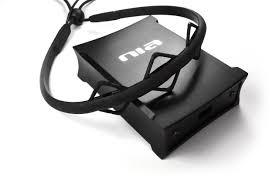
NIA - Accessoire de jeu OCZ - Notice d'utilisation et mode d'emploi gratuit
Retrouvez gratuitement la notice de l'appareil NIA OCZ au format PDF.


| Type de produit | Accessoire de jeu - Neural Impulse Actuator (NIA) |
| Marque | OCZ Technology |
| Modèle | NIA |
| Technologie | Capture de signaux biologiques : électromyogramme (EMG), électroencéphalogramme (EEG), électro-oculogramme (EOG) |
| Capteurs | 3 capteurs en nanofibres de carbone sur serre-tête ajustable |
| Connexion | USB 2.0 (câble USB A vers B inclus) |
| Alimentation | 5 V via port USB |
| Compatibilité système | Windows (logiciel fourni sur CD) |
| Fonctions principales | Contrôle de jeux par impulsions nerveuses ; création de profils personnalisés ; calibration automatique ; mode entraînement (Pong) |
| Création de profils | Jusqu'à 3 instructions switch et 4 joysticks (verticaux/horizontaux) avec plages réglables |
| Calibration | Automatique via gyroscope visuel (environ 20 secondes) |
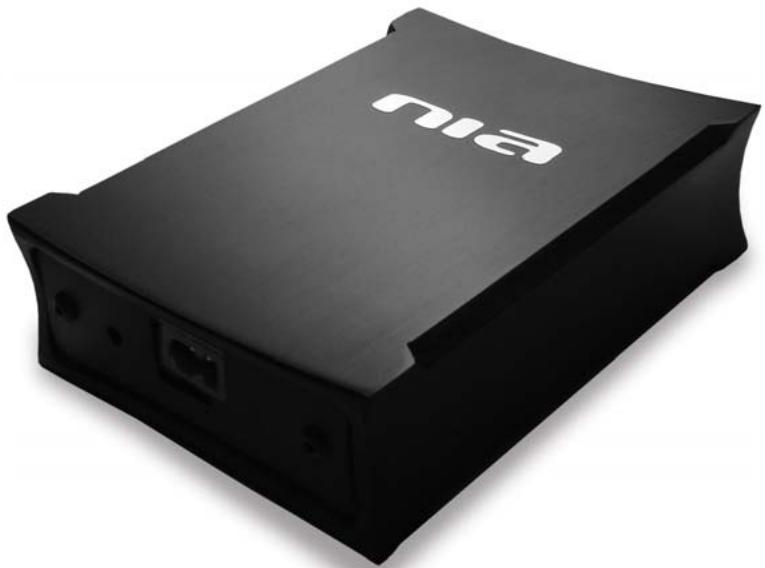
| Accessoires inclus | Boîtier NIA, serre-tête avec capteurs, câble USB A vers B, CD d'installation, manuel d'utilisation |
| Dimensions (boîtier) | Environ 10 x 6 x 2 cm |
| Poids (ensemble) | Environ 200 g |
| Matériau du serre-tête | Plastique avec capteurs en nanofibres de carbone |
| Entretien et nettoyage | Nettoyer les capteurs avec un chiffon doux ; appliquer une lotion hydratante sur le front pour améliorer la conduction |
| Précautions d'usage | Éviter une utilisation prolongée sans pause ; ne pas utiliser en cas de troubles neurologiques graves |
| Réparabilité | Non réparable par l'utilisateur ; contacter le support technique OCZ |
| Informations générales | Permet une immersion totale dans les jeux FPS ; compatible avec tout périphérique d'entrée |
FOIRE AUX QUESTIONS - NIA OCZ
Questions des utilisateurs sur NIA OCZ
0 question sur cet appareil. Repondez a celles que vous connaissez ou posez la votre.
Poser une nouvelle question sur cet appareil
Téléchargez la notice de votre Accessoire de jeu au format PDF gratuitement ! Retrouvez votre notice NIA - OCZ et reprennez votre appareil électronique en main. Sur cette page sont publiés tous les documents nécessaires à l'utilisation de votre appareil NIA de la marque OCZ.
MODE D'EMPLOI NIA OCZ
Bienvenue dans un niveau révolutionnaire d'immersion dans le monde des jours d'ordinateur. Le NIA, ou Neural Impulse Actuator, est une approche novatrice de l'interaction avec l'ordinateur à l'aide de signaux biologiques : les impulsions électriques captées sur le front de l'utilisateur. Ces impulsions nerveuses constituent des signaux électriques produits par les modes d'activité des muscles, du cerveau et des yeux, traduits respectivement en electromyogrammes, electroencéphalogrammes et electro-oculogrammes. Ces impulsions sont amplifiées et transformées en fréquences différentes pour permettre d'attribuer des commandes différentes à des canaux différents.
Contenu du COLIS
Veuillez vérifier le contenu du colis. Vous devriez y trouver :
a) ce manuel b) le CD d'installation c) le boîtier NIA d) le serre-tête e) un cable USB A vers B
Les profils deieux
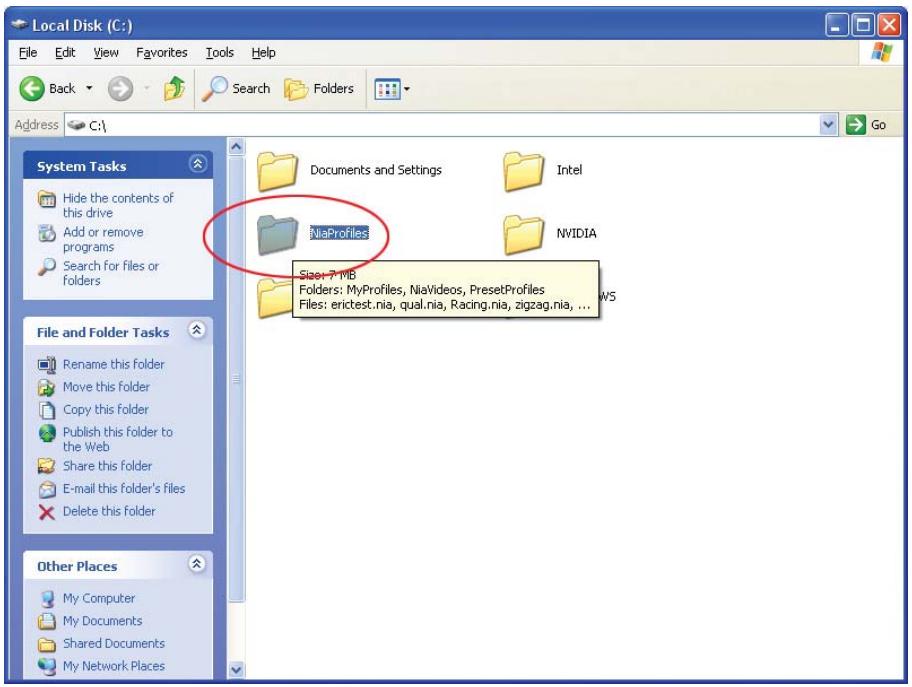
Insérez le CD d'installation dans votre ordinateur. Le CD s'ouvre automatiquement et lance l'utilitaire d'installation. Celui-ci va créer un dossier « Nia Profiles » dans le répertoire racine du lecteur « C: ». Ce dossier contient les modèles de profils d'un certain nombre de produits et recevra par la suite tous les étalonnages utilisés pour les produits ou toute autre application.
Le serre-tête
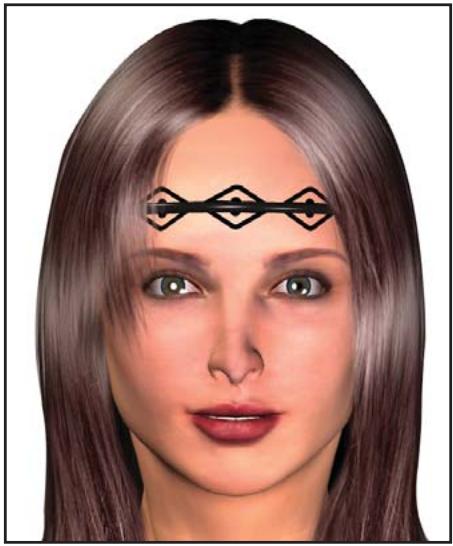
Pierre maîtresse du NIA, le serre-tête comprend trois capteurs en forme de losange fabriqués avec la technologie des nanofibres de carbone. Mettez le serre-tête en place de façon à ce que les trois capteurs soient bien en contact avec la peau de votre front. Il conviendra peut-être d'ajuster la hauteur du positionnement en fonction de la forme du front. On obtiendra la plupart du temps une plus grande précision de la détection du mouvement des yeux (Glance) en plaçant les capteurs près des yeux. Cependant, il convient de tenir compte de la forme du front car des sourcils prononcés peuvent empêcher le capteur central d'être bien en contact avec la peau lorsque le serre-tête est placé trop bas. Veuillez vous assurer que le capteur central est au milieu du front et qu'il ne se glisse pas de cheveux entre les capteurs et la peau. Pour les peaux sèches ou en cas de faible humidité relative, une légère application de votre lotion habituelle sur la zone de contact améliorera parfaitement la conduction et l'intégrité des signaux.
Installation du pilote
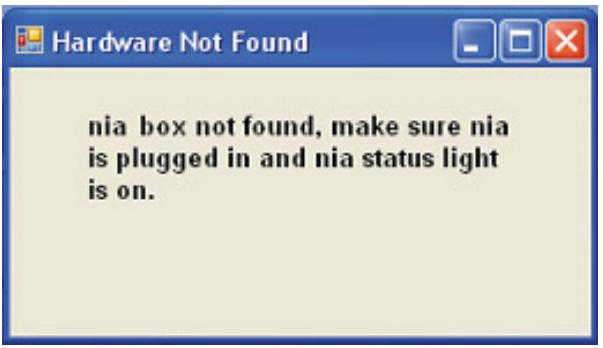
Connectez le NIA à votre ordinateur via le cable USB et connectez le serre-tête au deuxième port du NIA. Lancez l'utilitaire d'installation (Setup) avec le CD du pilote en suivant les instructions de l'assistant d'installation. L'installation terminée est suivie du premier lancement de l'application NIA. Pendant le chargement de l'application, une icône « NIA » s'affiche sur le côté droit de la barre des tâches. Cette icône NIA réduite sert également de témoin de l'activité du logiciel et, en cliquant dessus, elle vous permettra de restaurer le panneau de contrôle et de configuration. Lorsque le lancement du logiciel NIA est complètement réalisé, le panneau de contrôle et de configuration s'affiche sur le bureau. Lorsque le matériel n'est pas connecté, un message d'avertissement s'affiche pour inviter l'utilisateur à vérifier l'état de connectivité.
Lorsque tout est correctement connecté, l'écran doit ressembler à ce qui suit :
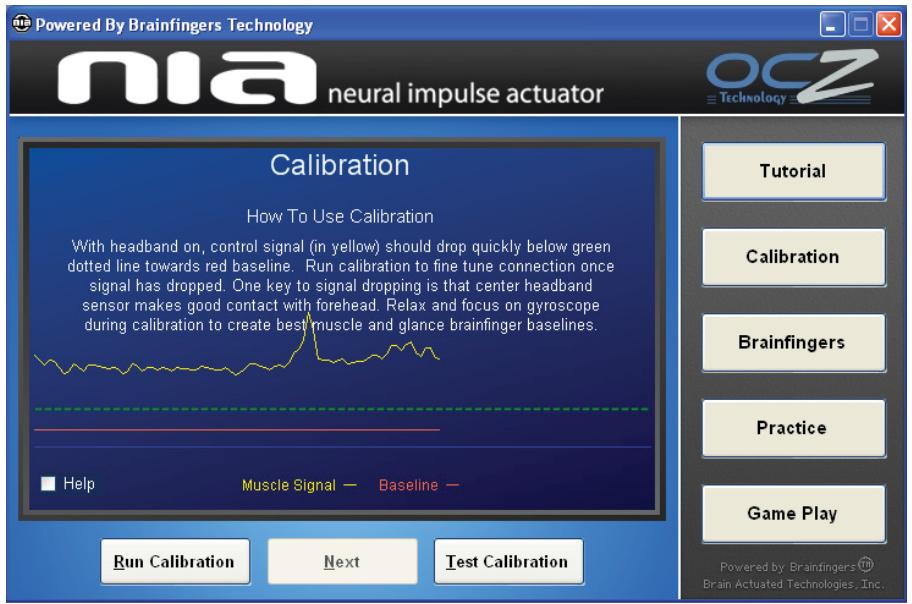
Après un petit moment, la ligne jaune doit passer sous la ligne pointillée verte. En général, au commencement de chaque session, le niveau du signal continuera de fluctuer pendant quelques minutes jusqu'à la réalisation de l'équilibre electrolytique optimal entre les micropores des capteurs et la peau de l'utilisateur.
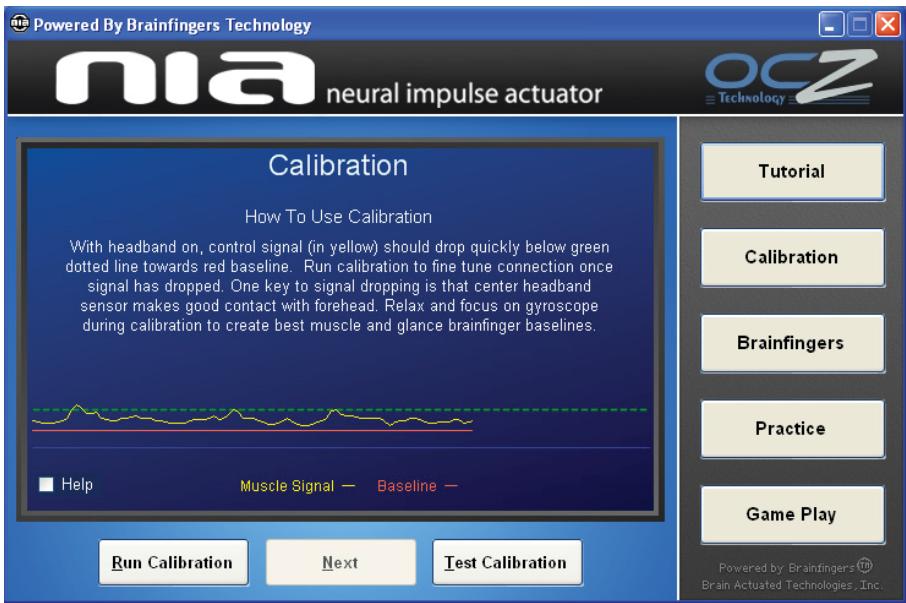
Vous remarquerez que le bouton « Suivant » (Next) est grisé, suggérant ainsi de lancer l'utilitaire de calibration afin d'affiner les signaux biologiques pour obtenir le meilleur rapport signal sur bruit. L'utilitaire de calibration se présente sous la forme d'un gyroscope que l'utilisateur doit regarder pendant environ 20 secondes, après quoi l'ordinateur ajuste automatiquement l'amplification des signaux à la marge dynamique optimale et au meilleur rapport signal sur bruit de l'ordinateur.
Une fois la calibration effectuée, un message de réussite (Calibration Successful) s'affiche et le bouton « Suivant » (Next) redevient actif.
Afin de vous familiariser avec la dimension de jeu NIA, nous vous suggérons de commencer par le profil UT3-easy et un jeu de tir subjectif (un FPS) en utilisant les touches WSAD pour les déplacements, la barre d'espace pour sauter et la souris pour tirer.
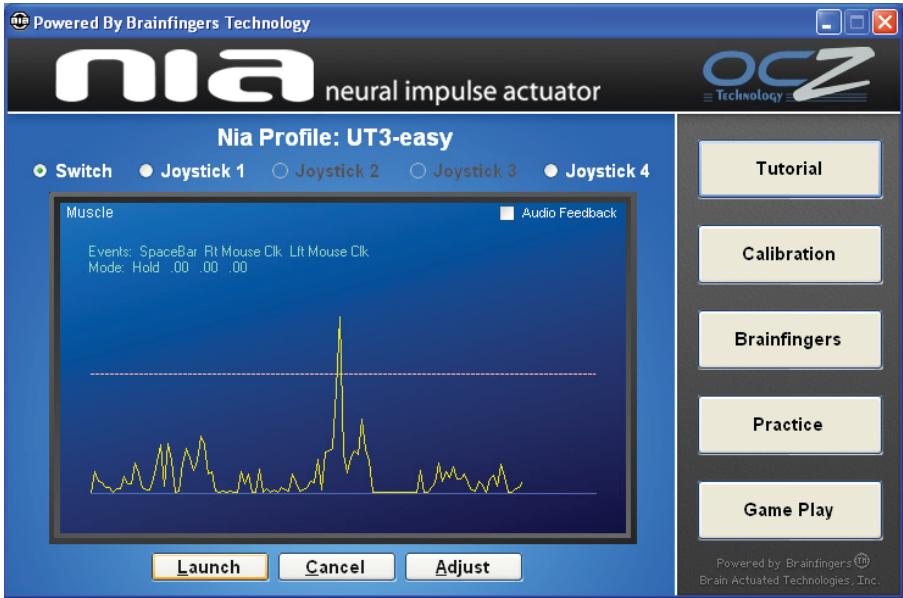
Pour éviter qu'ils ne prennent possession du bureau avant le début du jeu, les contrôleurs NIA restent désactivés jusqu'à ce que vous appuyiez simultanément sur les touches Ctrl+F12. Un carillon se fait entendre lorsque les contrôleurs NIA sont correctement activés.
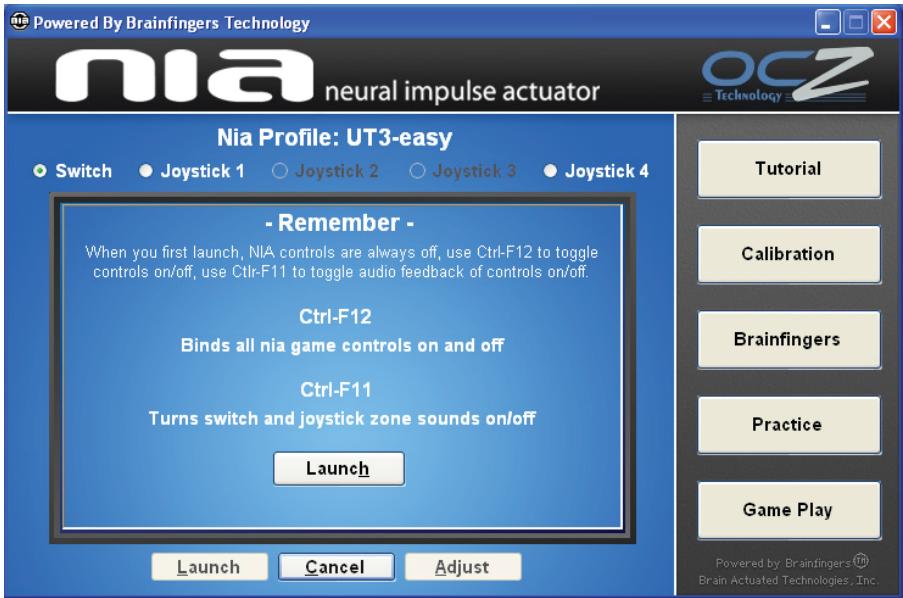
Après avoir validé avec Ctrl+F11 ou en cliquant sur le bouton « Lancer » (Launch), l'interface NIA sera réduite dans le coin droit de la barre des tâches.
Ouvrez votre jeu favori, activez les contrôles avec les touches Ctrl+F12 et regardez simplement ce qui se passe. Les premiers instants se révèlent un peu étourdissants mais après quelques minutes vous apprécierez cette immersion totale dans une dimension innovante du jeu.
Les JEUX avec le NIA - l'évolution des stratégies
On ne joue pas aux yeux sur ordinateur avec le NIA de la même façon qu'avec un clavier standard; c'est-à-dire que le joueur doit oublier certaines habitudes acquises pour développer un ensemble de techniques différentes pour interagir avec l'ordinateur. La pire des choses pour l'utilisateur moyen ou pour le novice consiste probablement à essayer trop fort et à penser trop fort à ce qu'il veut faire. Il vaut mieux sélectionner un profil adéquat et tout simplement se détendre et voir ce qui se passe. Dans la majorité des cas, la première expérience apportera une sensation de vertige du fait que certaines actions sont un peu incontrôlables. C'est parfaitement normal et cela dure généralement de 5 à 10 secondes et peut-être jusqu'à une minute ou deux. Pendant ce temps, le corps teste inconsciemment différents moyens d'adaptation aux modèles de comportement préprogrammés inscrits dans les profils. De la même façon qu'il possède une mémoire conventionnelle et une mémoire musculaire, l'utilisateur développe également une mémoire NIA et, en peu de temps, le corps se souviendra de ses réactions mises en œuvre pour réaliser les actions souhaitées avec l'ordinateur.
Le principe opérationnel sous-jacent consiste à proposer à l'utilisateur une gamme de comportements et de le laisser s'adapter aux exigences de chaque scénario. Au début, la plupart des joueurs feront principalement appel aux signaux musculaires ; cependant, ces signaux musculaires deviennent rapidement accessoires et seront remplacés par des signaux plus subtils. Ces signaux sont essentiellement des niveaux d'excitation qui entraînent la libération d'adrénaline par le système nerveux sympathique et d'acetylcholine par les branches parasympathiques du système nerveux autonome. On trouve, parmi ces réactions, les réflexes faciaux et oculaires tels que le réflexe des paupières (un des réflexes les plus rapides du corps qui peut servir à tirer) et celui de la pupille qui se reflètent dans le contrôle du flux sanguin facial, c-à-d la contraction ou le relâchement des muscles lisses des vaisseaux sanguins. Tous ces signaux sont captés et, l'expérience aidant, les réactions volontaires deviennent de plus en plus secondaires pour être remplacées par des actions subconscientes ou inconscientes basées sur des réflexes.
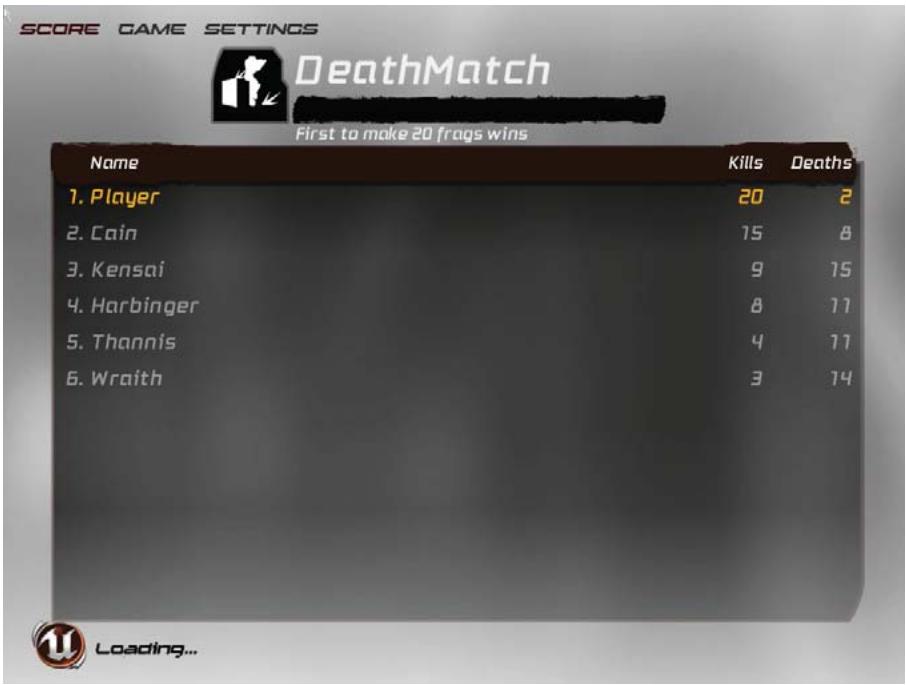
Ce dont il faut le plus tenir compte lors de la création d'un profil de jeu spécifique, c'est l'intuition du comportement de l'ordinateur. Cependant, tout utilisateur du NIA aura intérêt à essayer tout ce qui lui vient à l'esprit et de faire circuler tous les profils qui marchent. Il faut bien comprendre également que les possibilités de ce NIA sont différentes de celles d'un clavier et, en conséquence, les stratégies de jeu devront être ajustées pour tirer parti des temps de réaction plus courts et du plus profond degré d'immersion dans le jeu. Le NIA sera le plus performant, par exemple, dans des scènes de combat de FPS pleines de monde où il faut abattre l'ennemi d'un clin d'œil, tandis que les distances parcourues pendant les séquences plus lentes du jeu varieront. Par ailleurs, le NIA peut être utilisé comme interface complémentaire de l'ordinateur avec tout autre périphérique d'entrée. Dans des jeux comme « World of Warcraft », par exemple, les 4 ou 5 touches les plus fréquemment utilisées peuvent être reliées au NIA et les autres sont alors affectées au clavier.
Le panneau de contrôle et de configuration
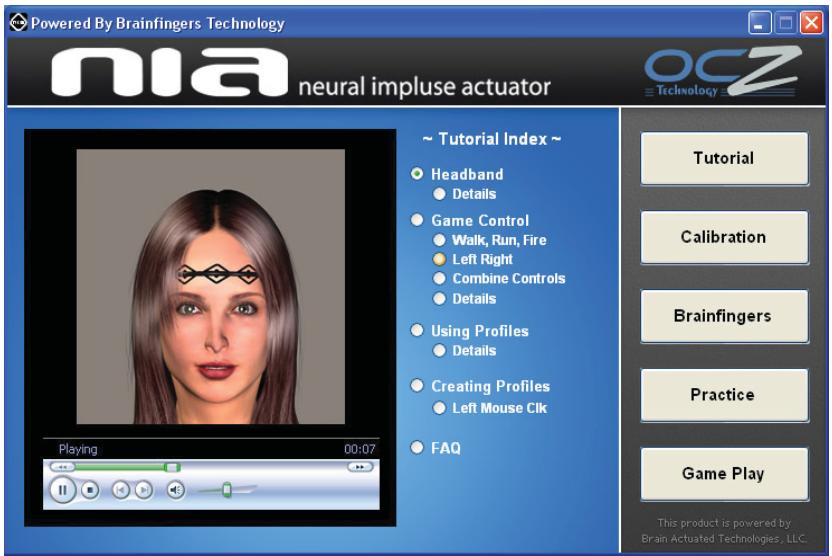
Le panneau de contrôle et de configuration constitue l'interface standard permettant l'auto-calibration des signaux biologiques enregistrés, la création et la modification des profils, ainsi que la pratique d'applications d'entraînement telles que « Pong » et la comparaison des temps de réaction.
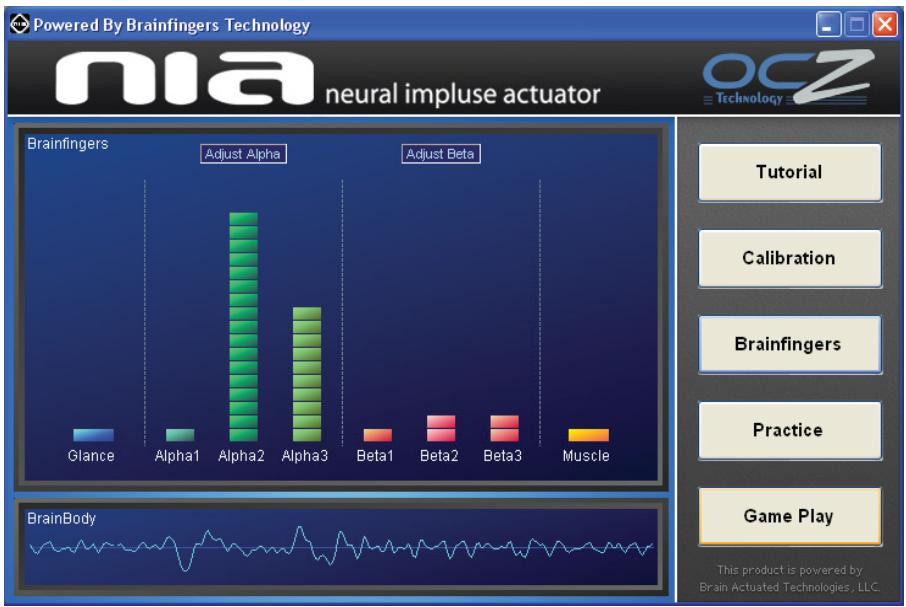
En outre, l'écran initial affiche un bouton radio destiné au lancement d'un didactiel animé et une analyse détaillée des signaux convertis en différents « doits mentaux » (Brainfingers), y compris l'activité des mouvements oculaires (Glance), les ondes alpha et bêta et l'amplitude « musculaire » (Muscle JC).
Veuillez noter que le terme « muscle » fait référence à des signaux variés qui peuvent contenir une forte composante musculaire mais qui reflètent également d'autres sources d'excitation gouvernées par le système nerveux autonome, tout particulièrement le nerf trijumeau et le nerf pneumogastrique.
Le didacticiel animé
Le didacticiel animé fournit une description étape par étape de la plupart des aspects et des fonctions du matériel et du logiciel NIA et comprend une FAQ.
L'affichage des « brainfingers
Ce panneau permet à l'utilisateur de consulter une analyse détaillée de ses niveaux d'activité / excitation selon les canaux individuels disponibles. Dans la partie gauche, le canal « Glance » présente l'amplitude de tous les signaux associés aux mouvements oculaires indépendamment de la position des yeux. Les trois « Brainfingers » suivants indiquent le niveau d'activité sur le spectre alpha et sont suivis par trois « Brainfingers » bêta. La partie droite contient le fameux signal « Muscle » qui reflète la tension musculaire ainsi que des niveaux globaux d'excitation. Ce panneau fournit un feedback biologique ciblé et peut être utilisé pour pratiquer la relaxation.
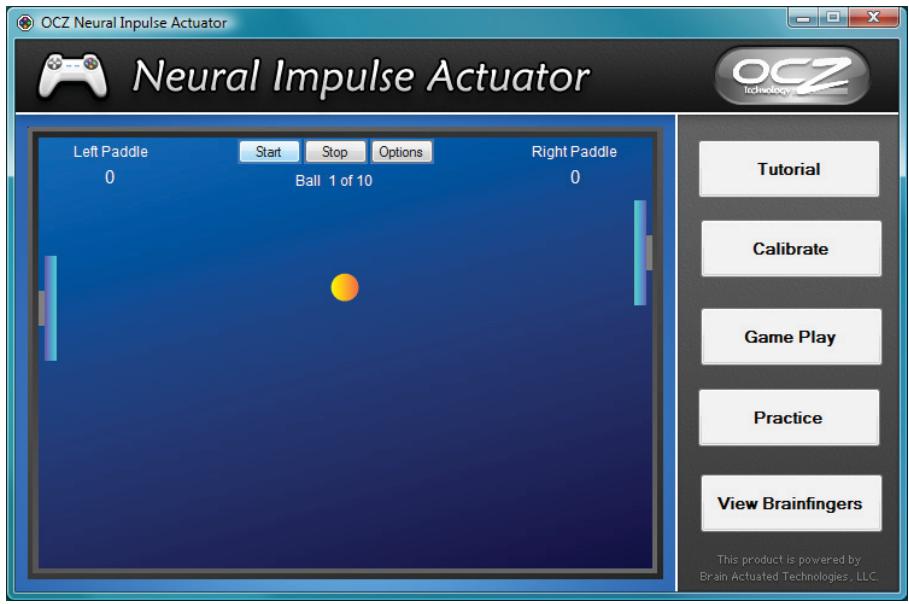
L'entraînement
Des exemples de produits sont intégrés au panneau de contrôle pour vous permettre de vous entraîner à accaperir le contrôle du NIA. Pong est une des applications proposées et se joue contre l'ordinateur seulement avec le NIA. Pong permet de sélectionner différents niveaux de difficulté du jeu, de facile à difficile et à très difficile.
Les yeux
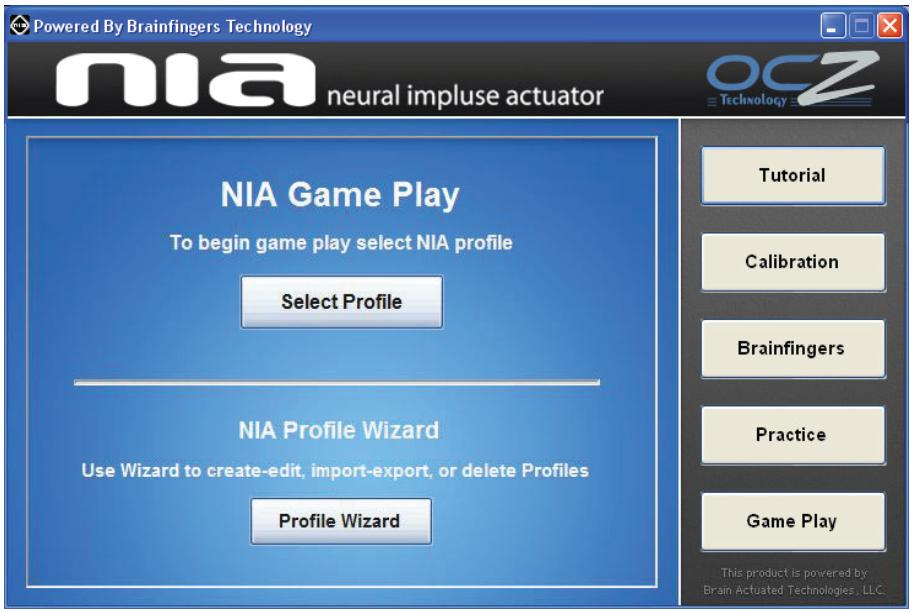
Le panneau des produits affiche deux boutons permettant de sélectionner des profils existants ou de lancer l'assistant de profil. La sélection propose automatiquement tous les profils du dossier « NiaProfiles », y compris les profils copiés manuellement dans ce dossier. Vous pouvez ainsi partager vos profils avec les utilisateurs du NIA, par courrier électronique ou tout autre moyen d'échange de données.
L'assistant : L'assistant est un excellent technique pour optimiser l'interface utilisateur simplifiée, en particulier dans le cas d'une couverture. L'assistant ne se des profils d'un client et des clients d'une couverture. L'assistant ne des clients d'une couverture.
Les signaux des commandes
En général, deux types de commandes sont possibles, à savoir ce qu'on appelle les instructions « switch » et les commandes « joystick ». Les instructions switch sont des instructions conditionnelles déclenchées lorsque l'amplitude des signaux dépasse un certain seuil et sont comparables à un mode de fonctionnement binaire. Les commandes joystick fournissant des réactions progressives en fonction d'une échelle prédéfinie permettant de déterminer des plages d'intensité des signaux. Outre les joysticks sur le plan vertical qui reflètent les niveaux d'activité, une commande joystick sur le plan horizontal prend en charge le mouvement latéral des yeux. Les instructions switch comme les plages joystick étant programmées dans les « options » de tout jeu, vous pouvez les affecter librement à des touches du clavier ou à des boutons de souris.
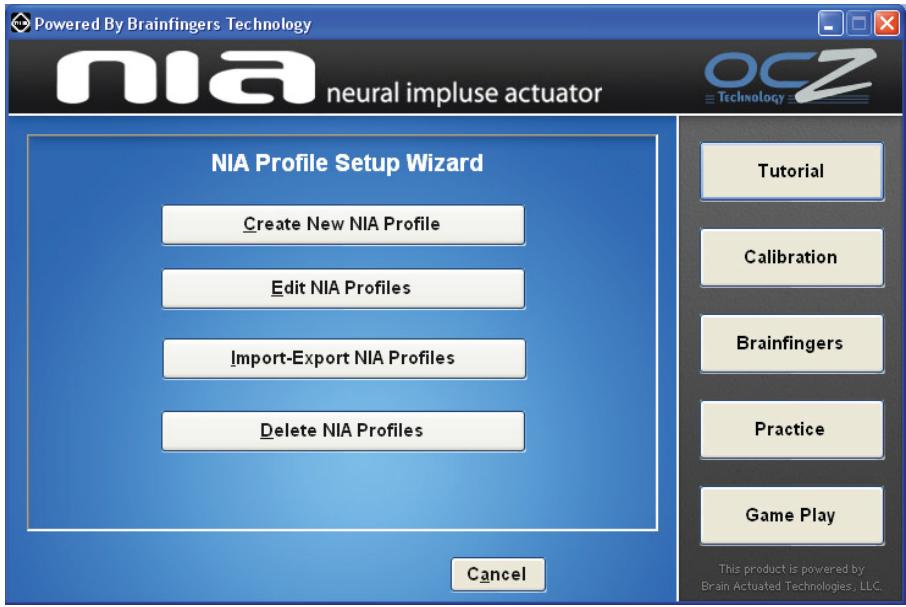
La création d'un nouveau profil
Les conditions de jeu varient d'un jeu à l'autre et même pour un jeu donné, les différents niveaux peuvent poser différentes contraintes au joueur et aux contrôles en fonction de la carte et des mods. Les jeux de tir subjectif (FPS), par exemple, nécessitent des attributions de touches différentes de celles des jeux de rôle, des jeux de stratégie ou des jeux de sports. La création de profils personnalisés pour chaque jeu ou niveau de jeu permet de gérer facilement ces différentes contraintes.
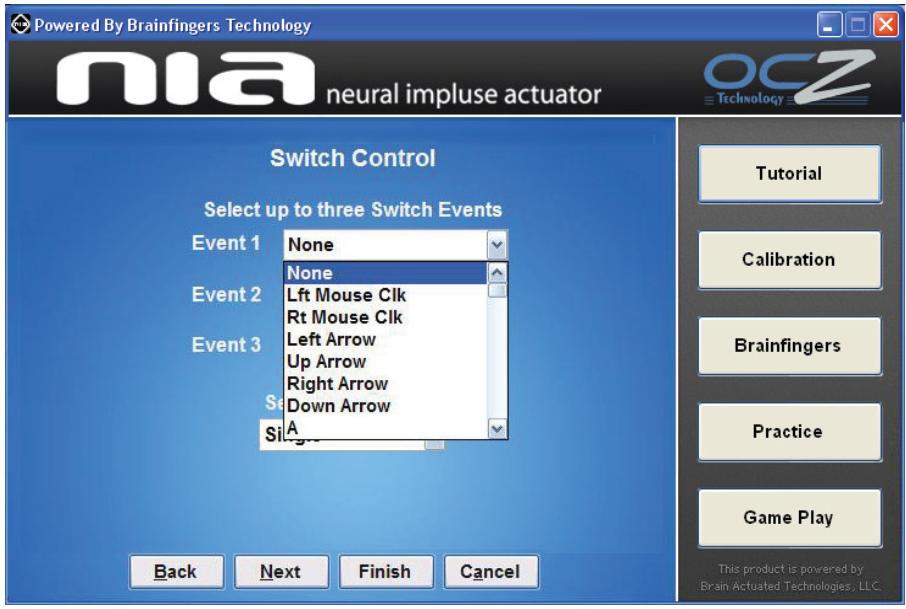
Les instructions switch
La première étape dans la création d'un nouveau profil consiste à définir jusqu'à trois instructions switch différentes. Chacune d'entre elles peut être un clic de souris (droit ou gauche) ou n'importe quelle touche de clavier standard. Dans la plupart des cas, il est préférable d'y associer des actions qui requièrent de la précision, comme par exemple le tir ou le saut dans un FPS. Les instructions switch peuvent en outre se voir affecter un transfert de données unique (simple clic de souris ou simple appui sur une touche) ou encore une fonction Pause. Dans ce dernier cas, l'action affectée à la touche se prolonge aussi longtemps que l'instruction switch est active, c'est-à-dire tant que l'amplitude du signal n'atteint pas la limite de déclenchement de l'instruction.
Les joysticks
La deuxième étape dans la création d'un nouveau profil consiste à sélectionner jusqu'à quatre joysticks. Chacun des différents « Brainfingers » peut fonctionner à l'aide du même signal d'entrée en occurrence unique ou pour des joysticks parallèles. Chaque joystick vertical permet de définir jusqu'à quatre plages différentes dans lesquelles la limite supérieure de chaque plage correspond à la limite inférieure de la plage suivante. La plage supérieure n'est pas limitée en hauteur et reste active jusqu'à ce que le signal repasse sous sa limite inférieure.
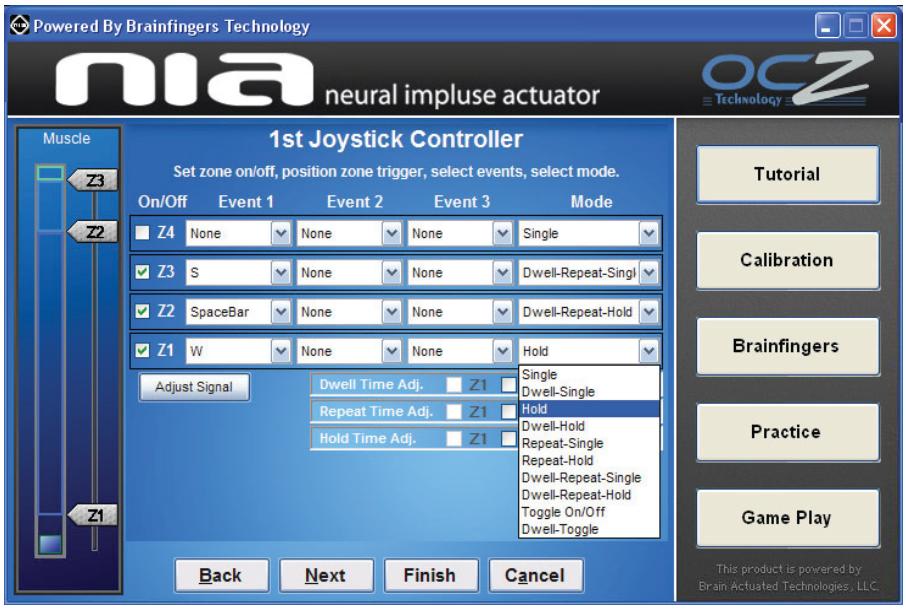
L'attribution d'une modalité
De plus, chaque plage peut se voir attribuer plusieurs modalités. Les différentes options complètent :
Unique (Single) – un appui unique sur une touche est effectué dès que le signal entre dans la plage
Temporisation unique (Dwell Single) – le signal est retardé par un temps d'attente qui peut être réglé pour chaque plage
Pause (Hold) – la touche virtuelle est activée pour une durée définie qui peut être réglée pour chaque plage
Temporisation pause (Dwell Hold) - combinaison de Temporisation et de Pause
Répétition unique (Repeat Single) – un appui unique sur une touche est répété en fonction d'un intervalle défini
Répétition pause (Repeat Hold) - combinaison de Répétition et de Pause
Temporisation répétition unique (Dwell Repeat Single) – combinaison de Temporisation, Répétition et Unique
Temporisation répétition pause (Dwell Repeat Hold) – combinaison de Temporisation, Répétition et Pause
Basculer Arrêt/Marche (Toggle On/Off) – bascule une touche entre Arrêt et Marche
Temporisation bascule (Dwell Toggle) - retarde la fonction de bascule d'une valeur prédéfinie
Exemple 1 : le joystick simple
Pendant la génération d'un profil, il est recommandé d'adopter l'approche la plus intuitive possible : l'imitation des réactions naturelles du corps. Un simple joystick vertical imitant le niveau d'effort nécessaire pour bouger servira d'exemple :
Le niveau d'effort ou de tension le plus faible peut servir à s'asseoir ou à s'accroupir. Donc, la plage la plus BASSE du joystick vertical doit être affectée à la touche correspondante qui sera, dans la plupart des cas, le C. Puisque le C est en fait une commande de bascule Arrêt/Marche dans la plupart des yeux, il est préféable d'utiliser la modalité « Unique » (Single) pour activer ou désactiver l'action de s'accroupir.
Lorsque la tension ou l'effort augmente, le personnel doit commencer à marcher : la deuxième plage sera donc affectée à la touche W (clavier QWERTY) ou Z (clavier AZERTY). En fonction du but recherché, on peut ajouter une fonction de répétition ou de pause qui aura pour effet de faire avancer le personnage tant que le joystick restera dans la deuxième plage.
Dans la vie réelle, en augmentant l'effort consacré à la marche ou à la course, on obtient naturellement un saut : la touche « saut », dans la plupart des cas la barre d'espace, doit donc être associée à la troisième plage. Dans ce cas, il est peut-être souhaitable d'ajouter une modalité « Répétition pause » (Repeat Hold) comme, par exemple, répéter le saut toutes les 0,5 seconde pendant 0,2 secondes. Sinon une modalité « Répétition unique » (Repeat Single) peut conduire l'effet désiré.
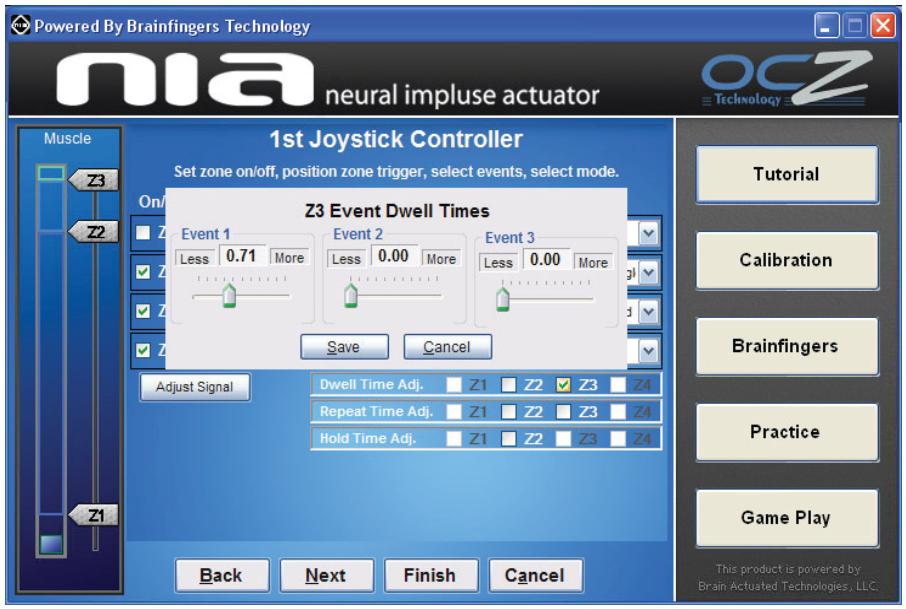
Dans la plupart des FPS, vous courez au désastre si vous tirez et passez dans la foulée sur l'ennemi sans l'avoir tué. Il vaut sans doute mieux commencer à tirer, puis faire lentement marche arrière en laissant l'ennemi courir vers vous, tout en le gardant dans votre ligne de mire. En d'autres termes, il est avantageux de régler la plage supérieure du joystick vertical sur une modalité où la touche S est utilisée de manière discontinue pendant que vous tirez sur l'ennemi. D'un autre côté, il s'est avéré quelque peu difficile d'acquérir la précision qui permet de différencier entre les niveaux de tension qui déclenchent le saut et les mouvements de recul, ce qui complique le franchissement d'espaces. Vous pouvez facilement résoudre cette difficulté en utilisant le mode « Temporisation répétition pause » (Dwell Repeat Hold) qui vous permet, dès que vous augmentez la tension, de sauter, tandis que l'élan de la plage W (ou Z) continue de vous faire avancer. Lorsqu'une temporisation d'1 seconde, par exemple, est associée à la touche S, le mouvement de recul ne commence qu'1 seconde après l'entrée dans la plage S. De plus, nous ajoutons un intervalle de répétition de 0,5 s avec un temps de pause de 0,1 s. Ainsi, après un début de 1 s, la touche S est activée toutes les 0,5 s pendant 0,1 s. En termes de jeu, cela signifie que lorsque vous sautez par-dessus un espace, vous utilisez le mouvement vers l'avant de la plage W (ou Z) pour sauter et, du fait de l'inertie, vous franchissez l'espace. En atterrissant de l'autre côté, la temporisation de la touche S intervient et en fonction de la durée de la tension exercée, vous trébucherez légèrement puis vous continuerez à courir, ou bien l'atterrissage peut être suivi d'un lent recul.
Les plages ci-dessus peuvent être définies tout à fait arbitrairement.
Vous pouvez également imiter un accélérateur analogue en attribuant ce même W (ou Z) avec des intervalles de répétition décroissants ou des intervalles de pause rallongés aux quatre plages d'un joystick vertical.
Exemple 2 : le joystick parallèle
Au lieu d'utiliser un « Brainfinger » différent pour chaque joystick, le même signal peut servir pour deux occurrences ou plus. Vous pouvez, par exemple, utiliser le premier joystick comme ci-dessus puis lui ajouter des caractéristiques supplémentaires à l'aide d'un deuxième ou d'un troisième joystick. Le résultat est le même qu'en appuyant simultanément sur deux ou trois touches du clavier. Imaginons que vous souhaitiez courir tout droit, mais que vous désiriez vous déplacer en zigzag lorsque vous vous trouvez en situation de combat. Ou encore que vous souhaitiez continuer à avancer en sautant.
Voici comment configurer le scénario décrit ci-dessus. Nous utilisons trois joysticks « musculaires » dont le premier est configuré en trois plages avec la touche W (ou Z), la barre d'espace et la touche S, comme indiqué dans le cas du joystick simple. Le deuxième joystick ajoute la touche A (clavier QWERTY) ou Q (clavier AZERTY) pour les écarts à gauche avec environ 50% de tension en mode « Temporisation répétition pause » (Dwell Repeat Hold) avec une temporisation d'1 s, un intervalle de répétition d'1 s et un temps de pause de 0,2 s. Le troisième joystick ajoute la touche D pour les écarts à droite avec le même niveau de tension que pour la touche A (ou Q) du deuxième joystick et le mode « Temporisation répétition pause » mais cette fois avec une temporisation de 0,5 s, un intervalle de répétition d'1 s et un temps de pause de 0,2 s. En conséquence, le jeu pense que la touche W (ou Z) est maintenue enfoncée et que les touches A (ou Q) et D sont alternativement sollicitées toutes les 1/2 secondes pendant 0,2 s. Le résultat à l'écran, c'est que vous courrez en zigzag.
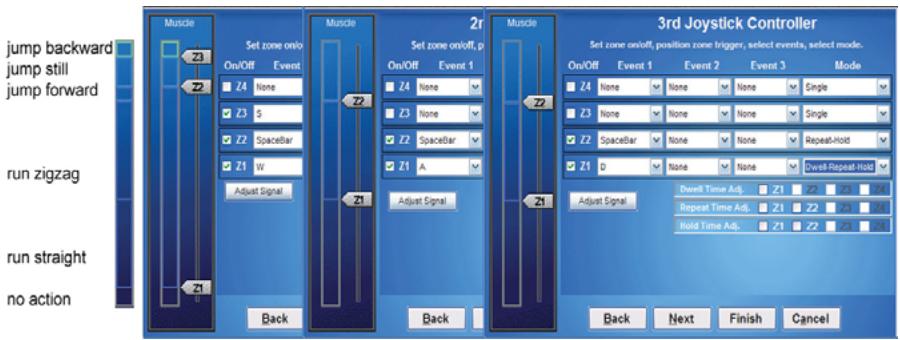
La plupart des utilisateurs éprouveront des difficultés à maintenir l'ennemi en joue tout en sautant à droite et à gauche ; il est donc préférible d'arrêter de zigzaguer en ajoutant une deuxième plage coïncidant avec l'amorce de la touche S sur le premier joystick et une autre « barre d'espace » en mode « Unique » (Single) que le moteur du jeu aura tendance à ignorer puisqu'il ne s'agit de toute façon que d'une seule frappe de touche. Cependant, elle aura pour effet d'immobiliser le tireur et de le faire reculer lentement en ligne droite en améliorant ainsi la précision du tir. Inutile de préciser que ceci n'est qu'un exemple pour partager les grandes lignes du concept et montrer ce qu'il est possible de réaliser à partir d'un fichier de configuration élémentaire dans lequel l'un ou l'autre des joysticks verticaux peut servir dans des occurrences parallèles multiples.
Exemple 3 : le joystick horizontal
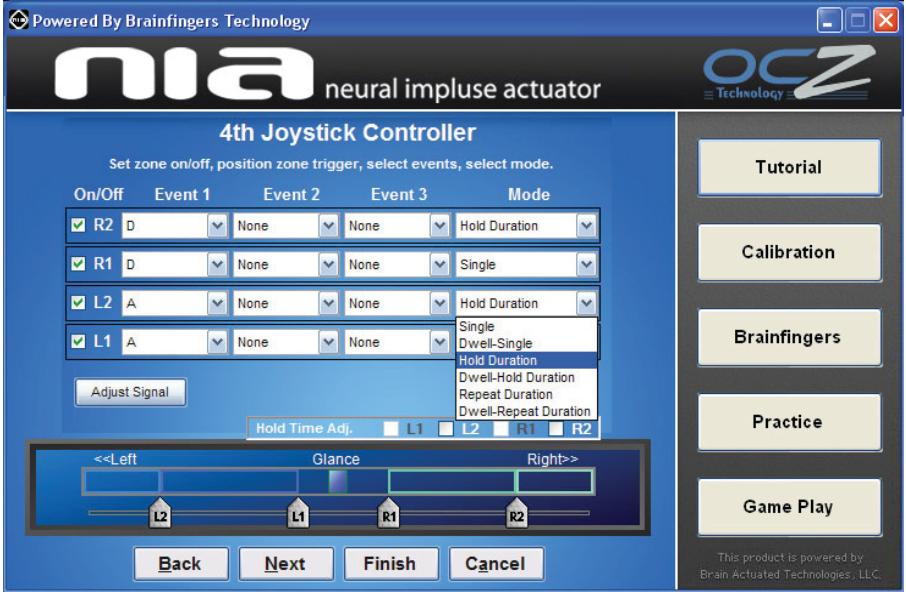
Le signal « Glance » suit le mouvement latéral des yeux et peut servir pour les déplacements latéraux dans la plupart des FPS ou pour piloter dans les yeux de courses automobiles ou les simulateurs de vol. Le panneau du joystick latéral comprend quatre plages programmables, L1, L2, R1 et R2. Lorsque les quatre plages sont définies et attribuées respectivement aux touches A (ou Q) et D pour les plages L et R, vous pouvez utiliser des temps de pause différents pour L1/R1 et L2/R2 et convertir ainsi l'amplitude du déplacement latéral en commandes de pilotage ou d'écart plus puissantes.
Les réglages
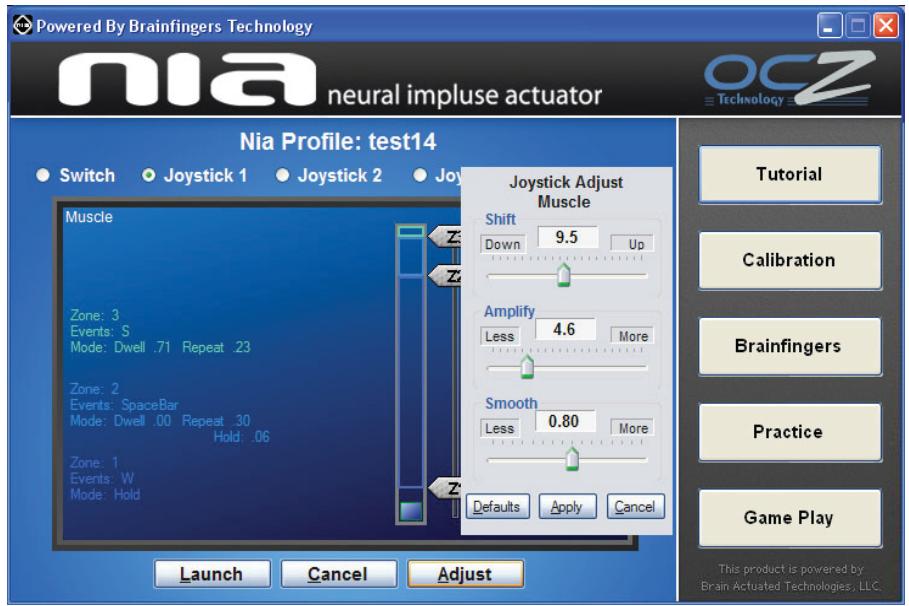
Chaque joystick peut être réglé séparément sur le plan du niveau, de l'amplification et du lissage. Les paramètres de réglage sont asservis au canal d'entrée, c'est-à-dire que dans l'utilisation de trois joysticks « masculaires » parallèles, un seul a besoin d'être réglé et ces réglages sont répercutés à tous les joysticks « masculaires ». Cependant, les instructions switch sont réglées séparément des joysticks. Cette procédure permet à l'utilisateur de définir des instructions switch avant ou après qu'un joystick ait atteint sa tension la plus élevée : les combinaisons de touches définies par l'utilisateur gagnent encore ainsi un degré supplémentaire de liberté. Par exemple, si vous donnez plus de puissance à l'amplification switch, vous pouvez commencer à tirer en vous déplaçant avant que seul du saut ou du recul ne soit atteint sur le joystick « masculaire » vertical. En augmentant la tension, le tir continue mais en combinaison avec un lent repli.
neural impulse actuator
OCZ Technology
OCZ TECHNOLOGY INC.
860 E. Arques Ave.,
Sunnyvale, CA 94085 USA
(408) 733-8400 Phone
(408) 733-5200 Fax
(408) 733-8400 Sales
FOR WARRANTY SUPPORT AND TECHNICAL INFORMATION ABOUT YOUR NIA PRODUCT. VISIT WWW.OCZTECHNOLOGY. COM
ALL OZ PRODUCTS INCLUDE FREE TECHNICAL SUPPORT FOR DIRECT, EXPERT ADVICE, CONTACT OCZ TECHNICAL
SUPPORT AT (800) 459-1816 OR EMAIL US AT SUPPORT@OCZTECHNOLOGY.COM.