 Notice Facile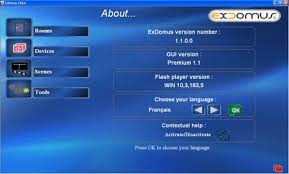
EXDOMUS PREMIUM 1 - Domotique DIGITAL HOME CONCEPT - Notice d'utilisation et mode d'emploi gratuit
Retrouvez gratuitement la notice de l'appareil EXDOMUS PREMIUM 1 DIGITAL HOME CONCEPT au format PDF.


| Type d'appareil | Système de gestion domotique |
| Interface utilisateur | Écran graphique avec menus |
| Gestion des pièces | Oui, avec affichage par zones |
| Contrôle des appareils | Oui, multi-appareils |
| Scènes programmables | Oui |
| Surveillance | Oui, intégrée |
| Outils intégrés | Oui, pour configuration et maintenance |
| Connectivité | Non précisé |
| Compatibilité | Non précisé |
| Alimentation | Non précisé |
| Installation | Fixe, centralisée |
| Langues disponibles | Multilingue |
| Mises à jour | Non précisé |
| Support technique | Oui, contact par email et téléphone |
| Utilisation | Résidentielle et petits bureaux |
FOIRE AUX QUESTIONS - EXDOMUS PREMIUM 1 DIGITAL HOME CONCEPT
Questions des utilisateurs sur EXDOMUS PREMIUM 1 DIGITAL HOME CONCEPT
0 question sur cet appareil. Repondez a celles que vous connaissez ou posez la votre.
Poser une nouvelle question sur cet appareil
Téléchargez la notice de votre Domotique au format PDF gratuitement ! Retrouvez votre notice EXDOMUS PREMIUM 1 - DIGITAL HOME CONCEPT et reprennez votre appareil électronique en main. Sur cette page sont publiés tous les documents nécessaires à l'utilisation de votre appareil EXDOMUS PREMIUM 1 de la marque DIGITAL HOME CONCEPT.
MODE D'EMPLOI EXDOMUS PREMIUM 1 DIGITAL HOME CONCEPT
Principe de fonctionnement 3
Accessoires X10 5
Concepts 6
Raccordement 6
Configuration Requise 7
Composantslogiciels sur le Mediacenter 7
Mediacenter Extender 7
Résolutions supportées 7
Matériels supportés 8
Téléchargement 9
Installation serveur 10
Ephémérides : 12
Configuration 14
Connexion de l'interface X10 « CM11 » 15
Définition de votre maison 17
Créer une piece. 17
Créer un apparéil 20
Créer uneamera 23
Camera Standard : 24
Camera sur mesure : 26
Créer une scène 27
Créer un événement 31
Revenir sur l'interface d'utilisation 33
Utilisation d'ExDomus® 34
Navigation 34
Sous-menu « Pièces » 34
Sous-menu « Appareils » 36
Sous-menu « Scènes » 37
Sous-menu « Caméra » 38
Sous-menu « Outils» 40
Journal: 40
Utilisation d'une Xbox360 ou d'un Mediacenter Extender 41
Déinstallation d'ExDomus® 42
Disfonctionnement / Aide 42
Historique des versions de ce document:
Version initiale V1.0.1 2 juin 2006
Principe de fonctionnement
Le logiciel ExDomus® version Premium peut s'injecter sur tout ordinateur équipé des systèmes d'exploitation Microsoft XP ou Microsoft XP Mediacenter édition.
Il a eté concu pour vous permettre de gérer l'ensemble des équipements techniques de votre maison (éclairages, volets, chauffages, systèmes de sécurité).
Cette application est prévue pour fonctionner en mode client/serveur, c'est-à-dire qu'elle peut fonctionner sur une seule machine ou sur plusieurs simultanément.
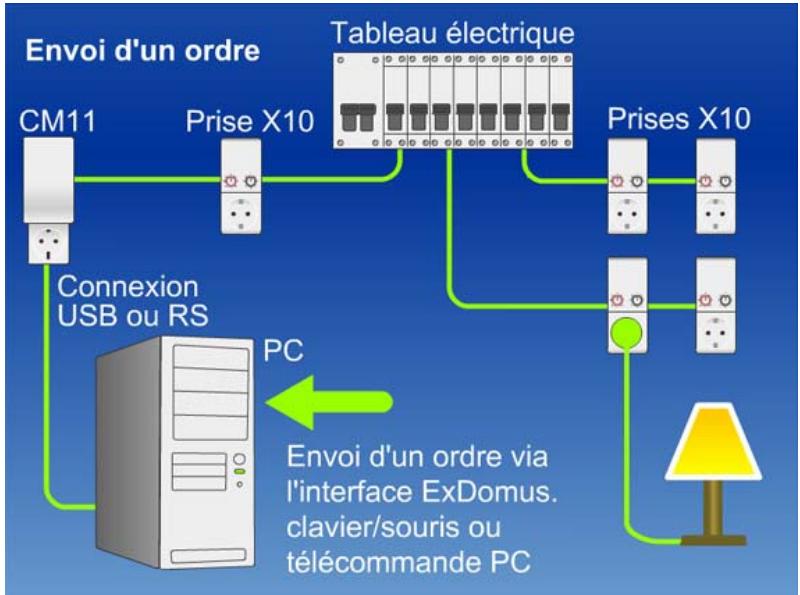
Dans une utilisation monoposte, le PC qui affiche l'écran de pilotage est raccordé à un contrôleur ou « modem » (nommé CM11 dans le monde X10) charge de communiquer avec les apparêils électriques à commander.
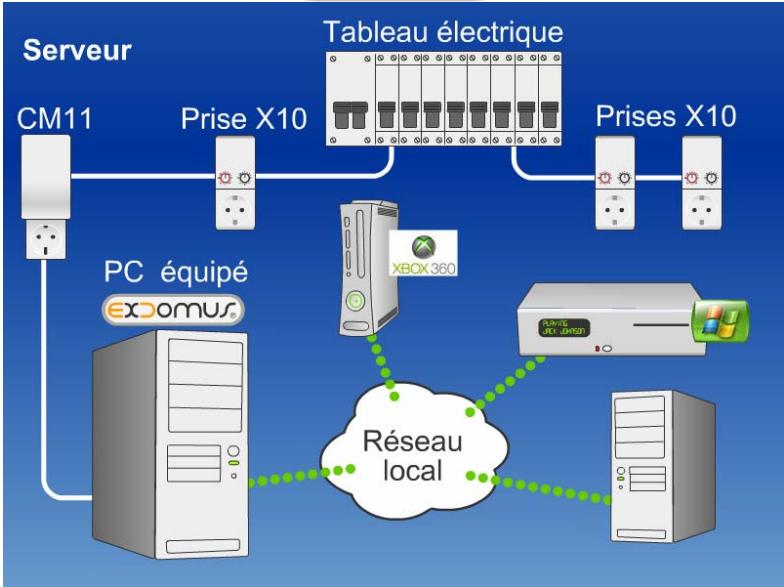
Dans une utilisation multipostes, la machine qui communique avec les équipements électriques via le contrôleur est considérée comme le serveur. Les écrons de pilotages de la maison, les clients, communiquent avec ce serveur afin de commander les apparêls.


Accessoires X10
La technologie X10 utilise la technologie des courants porteurs (les informations sont vehiculées sur le réseau électrique de la maison) pour acheminer des commandes à des modules de contrôle raccordés à des appareils électriques. Ces modules peuvent avoir des fonctions de relais tout ou rien (lumière ou prise commandée), de gradateur (variateur de lumière), de gestion de motorisation (montée/descente d'un volet).
Les modules (prises) X10
Il existe plusieurs module (prises) X10 correspondants au différents type d'appareils à piloter.
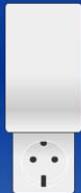
Les modules AM12, AD10, AW10 ou AM12, AD10, LM15, AW10 concernent les prises pilotées ou la gestion des modes "tou ou rien" (équivalent bouton pouvoir).

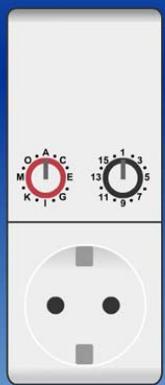
Les modules (prises) X10
Il existe plusieurs module (prises) X10 correspondants au différents type d'appareils à piloter.
Les modules LM12, LW11 ou LD11 permettent de gerer des appareils a variateur simple ou etendu.

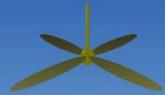
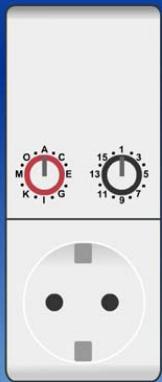
Les modules (prises) X10
Il existe plusieurs module (prises) X10 correspondants au différents type d'appareils à piloter. Le module SW10 autorise le pilotage des volets.
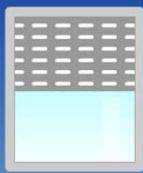
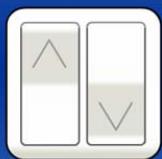
Les modules X10
C'est le "modem" CM11 qui sera connecté à votre PC via un Port USB ou un port RS.
Un seul CM11 suffit. Vous pourrez y relier directement l'ensemble des modules prises à piloter.
Votre installation electrique peut gerer 256 modules X10.
Chacun des apparèils à piloter possède sa propre adresse au sein de votre installation.
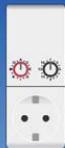

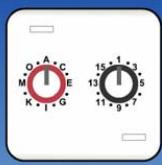
Chaque module a un identifiant constitué d'un code maison (de A à P) et d'un code module (de 1 à 16), soit un total de 256 identifiants possibles. Afin de pouvoir piloter indépendamment chaque module, il est nécessaire de donner à chacun des identifiants différents.
Les modules (prises) X10
Pour attribuer son adresse à une prise (la nommer) il suffit de tourner les molettes se trouvant sur le module.L'appareil qui sera branché sur cette prise sera identifié sous le code A1
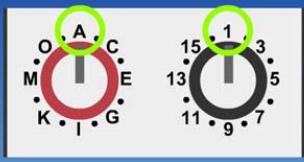
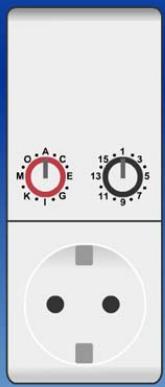
Vous trouverez plus d'information sur le protocole X10 sur le glossaire du site www.ladomotique.com
Concepts
ExDomus® va utiliser plusieurs concepts qu'il vous faut connaître avant de débuter sa configuration :
- Pièce : c'est un lieu physique dans la maison
- Appareil : c'est un équipement électrique que l'on peut piloter en X10
- Scène : c'est une suite d'actions, éventuellesment séparées par un temps d'attente
- Evénement : c'est ce qui va permettre de déclencher une scène. Un événement peut être physique (action X10), hora (à un jour et une heures déterminée) ou éphéméride (en fonction de l'évolution du soleil).
Raccordement
Le serveur ExDomus® va communiquer avec les modules X10 via un « modem » ou contrôleur (référence CM11) raccordé sur un port série (Port RS232) de votre PC. Si votre PC ne possède pas de port série, vous pouvez en ajouter via une carte d'extension PCI ou un adaptateur USB/port série RS232.
Si vous utilisez un convertisseur USB/RS232, il est nécessaire d'installer le driver de ce matériel. Rétérez-vous au manuel du fournisseur de cet équipement.
ExDomus reconnaît automatiquement le port RS232 où vous aurez connecté votre CM11 (voir chapitre Connexion du CM11).
Configuration Requise
Ordinateur équipé du système d'exploitation Microsoft® Windows XP Home, Pro, ou Mediacenter Edition 2005.
Composants logiciels sur le Mediacenter
ExDomus® est constitué de deux composants :
- ExDomus® serveur
Windows™ XP Home/Pro/Mediacenter 2005
Microsoft .Net Framework 1.1 (généralement compris dans Windows™ Mediacenter)
- ExDomus® client
Windows™ XP Home/Pro/Mediacenter 2005
Internet Explorer IE6
Macromedia Flash Player 7.0
Microsoft .Net Framework 1.1 (généralement compris dans Windows™ Mediacenter)
Mediacenter Extender
Xbox 360
- Xbox (sous certaines conditions)
Résolutions supportées
Toutes les résolutions d'écran sont supportées
Matériels supportés
X10
- Contrôleur X10 CM11
- Tout apparéil X10 respectant le protocole X10 basique ainsi que « extended ».
Caméra
AXIS
205 Series
206 Series
207 Series
210 Series
211 Series
213 Series
。2100
。2120
2130
。2420
- DLINK
- Touteamera en mode slideshow (image par image)
La bibliothèque des caméras IP supportées évolue sans cesse. Si vous possédez uneamera ne figurant pas dans cette liste, vous pouvez vérifier la disponibilité d'une nouvelle version comprenant cetteamera sur www.exdomus.com
Téléchargement
La version Premium d'ExDomus® peut être téléchargeée sur le site www.exdomus.com
Remarques :
Le Client ExDomus ne nécessite pas de clef d'activation.
La version Premium Serveur est gratuite pendant 10 jours. Au-delà de cette date, il est nécessaire d'acquerir une clef de licence disponible sur www.ladomotique.com
L'application serveur doit être installée sur l'ordinateur raccordé au réseau X10.
ExDomus® fonctionne avec une application en « tache de fond » permettant :
- d'être à l'écoute des modifications de l'installation
- d'être à l'écoute des messages
- de lancer les tâches planifiées
Note: La partie serveur d'ExDomus® est configurée pour se lancer automatiquement au démarrage de Windows™.
Installation serveur
Si l'installation ne se lance pas automatiquement, enregistrez le fichier, lancez l'application ExDomus_Premium_full_fr.msi et laissez-vous guider.
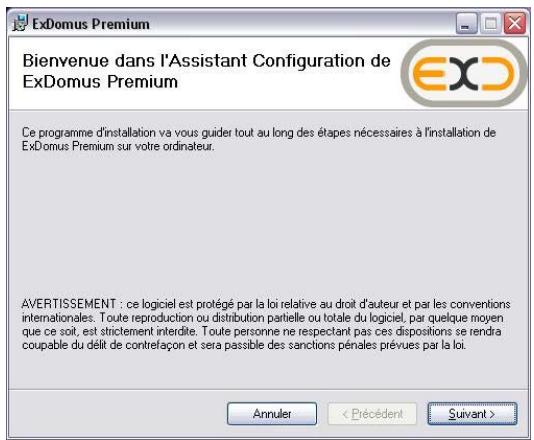
Pour installer ExDomus®, vous devez accepter les termes de la licence :
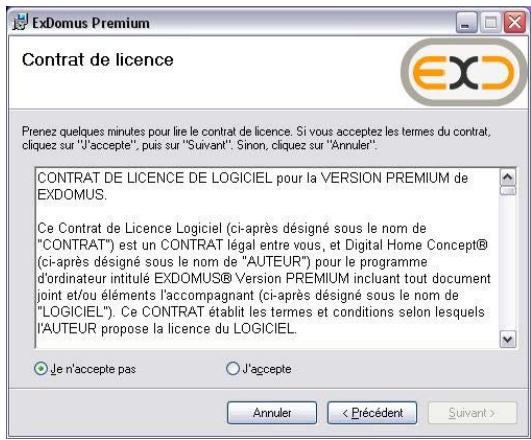
ExDomus utilise des ressources Microsoft™ et Macromedia™ (Framework et Flash Player) et vous proposera, si celles-ci ne sont pas disponibles sur votre ordinateur, leur téléchargement automatique et gratis sur Internet.

ExDomus ® comprehends une partie serveur et une partie client. Les utilisateurs avances peuvent désigner de développer une partie des installations.
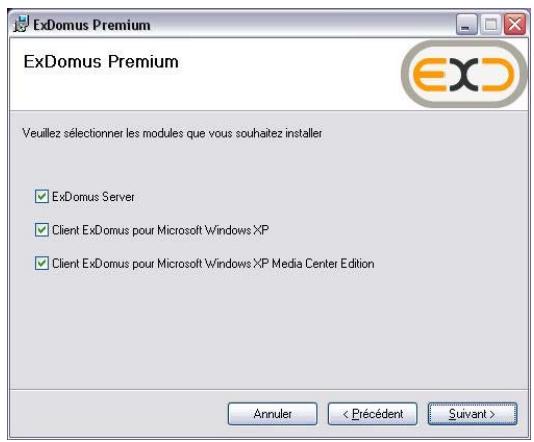
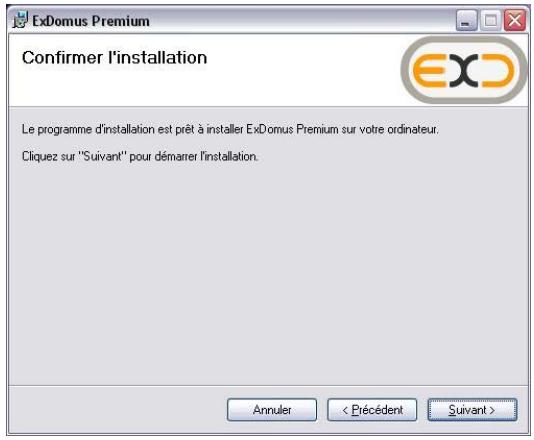
Confirmez ensuite l'installation
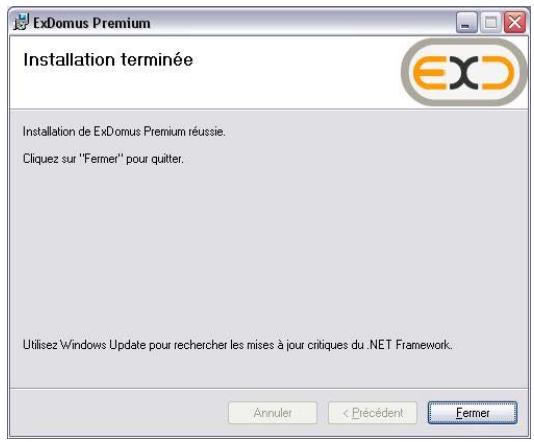
Une fois installé, vous trouvrez l'icone ExDomus® serveur dans la barre de tache du serveur.
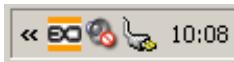
Un clic croit sur cet icône vous permet d'accéder à certaines fonctions d'administration :
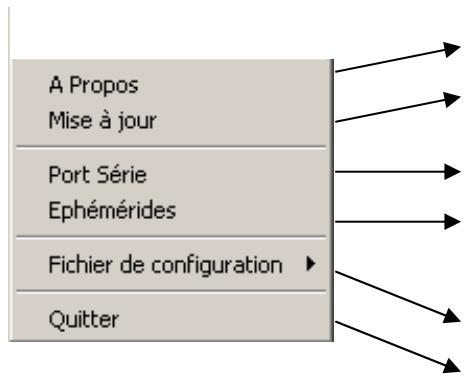
Infoéditeur
Mise à jour dernière version disponible
Port Série (RS232) utilise pour communiquer avec le modem X10
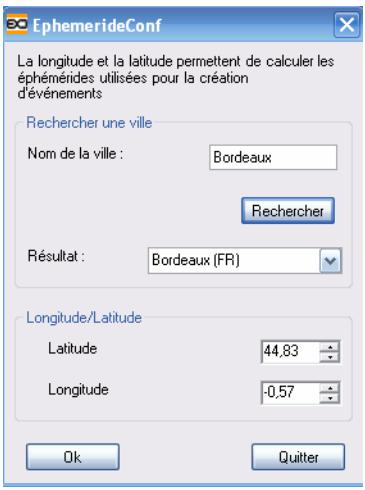
Pour rechercher par ville ou entraïr les coordonnées du serveur (latitude / longitude) permettant le calcul du lever et coucher du soleil
Gestion des sauvegardes de configuration
Pour stopper l'application serveur en tache de fond
Ephémérides :
Afin que vos volets puissant par exemple se lever avec le soleil, ExDomus doit calculer cette heures. Il est donc nécessaire de lui fournir les latitude/ longitude correspondant à votre ville. Saisissez votre ville ou la ville la plus proche et validez, votre position sera automatiquement renseignée.
Une fois installé, vous trouvrez l'icone ExDomus® client dans la barre de tache du serveur.
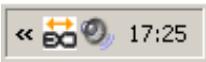
Un clic croit sur cet icône vous permet d'accéder à certaines fonctions d'administration :
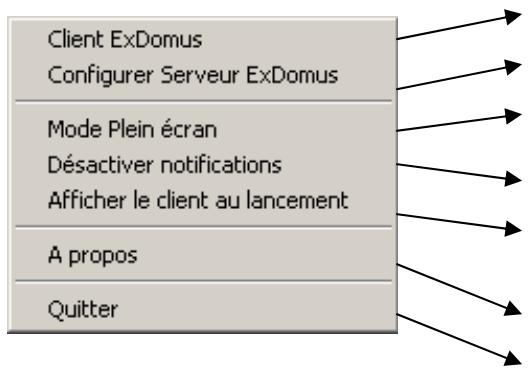
Pour lancer l'affichage de l'interface ExDomus®
Pour rechercher le serveur ExDomus sur lequel le client doit se connecter
Affichage plein écran
Pour Interdire l'apparition de messages sur le client
Pour lancer l'affichage d'ExDomus automatiquement au lancement de l'ordinateur
Infoéditeur
Pour stopper l'application client en tache de fond
Configuration
Pour la mise en service, il est nécessaire de déscrire au logiciel ExDomus® la configuration de votre installation.
Lancez un client ExDomus® soit en cliquant sur l'icone de la barre de tache soit enCHOISANT le menu ExDomus dans la liste déroulante de votre Mediacenter.
Sélectionner « Outils » puis « Configuration »
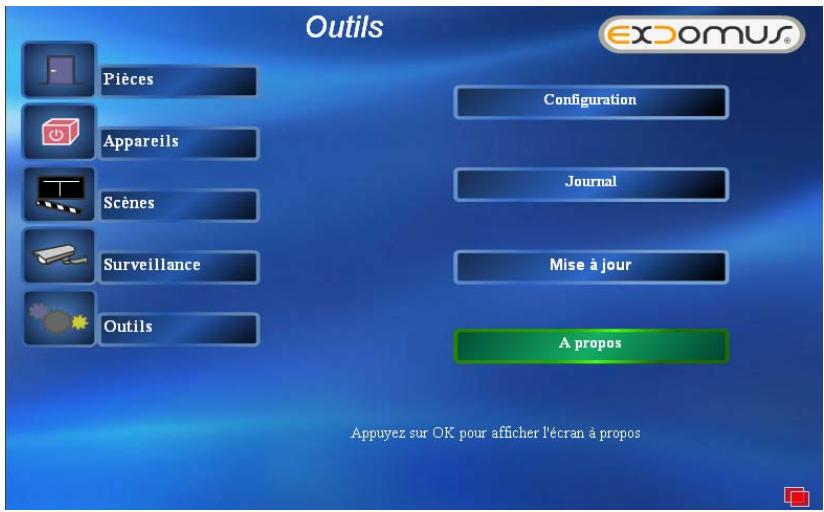
Vousetrez dans le « Configuteur » ExDomus®, indiqué par le pictogramme

situé en haut à droite de votre écran.
Un message d'alerte va s'afficher :
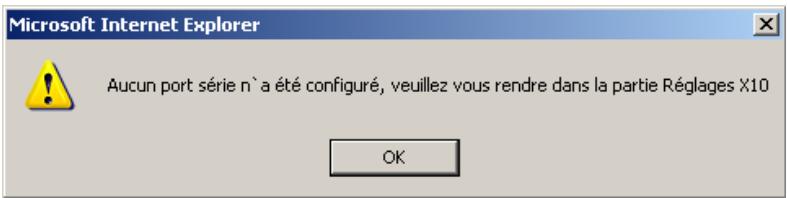
Connexion de l'interface X10 « CM11 »
Sélectionnez le menu « Réglages X10 »
Lancez la recherche du CM11
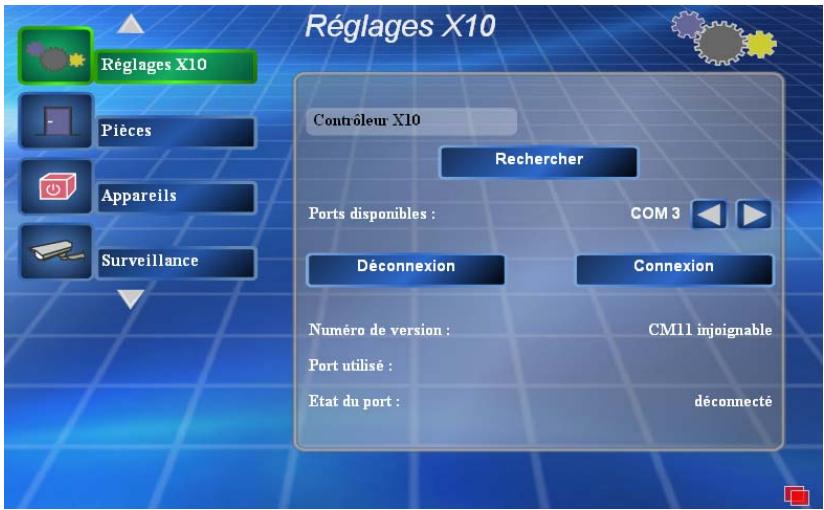
Si un CM11 est trouvez,
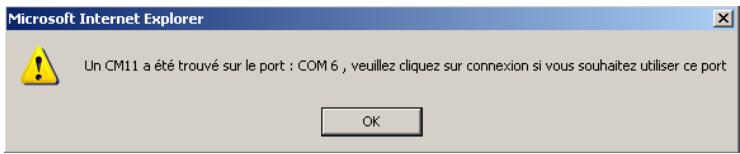
appuyez sur « Connexion »
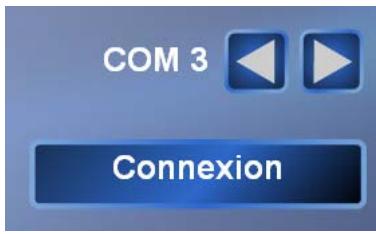
Si le CM11 que vous avez branché n'est pas détecté, Sélectionnez le numéro de port sur lequel le CM11 est raccordé, et cliquez sur « Connexion ».

Un indicateur en bas à droite de votre écran permet de vérifier l'état de la connexion au CM11 depuis l'ensemble des écrans d'ExDomus®.
Si les deux carres sont vert, la connexion est bien établie. Lors d'un échange de données, les carrés s'animent.
Si un carré devient orange, ExDomus est bien connecté au port mais pas au CM11.
Si les deux carrés sont rouges ,la connexion n'est pas établie.
Définition de votre maison
Les chapitres suivants sont vous permettre de déscrire votre maison, ainsi que les équipements qui la constituent. Cette description va permettre à ExDomus® de générer une interface graphique qui représentera au moins votre maison, et qui vous permettra de piloter ses apparéils.
Créer une piece
Dans cette rubrique, foulez allez pouvoir définir vos pièces.
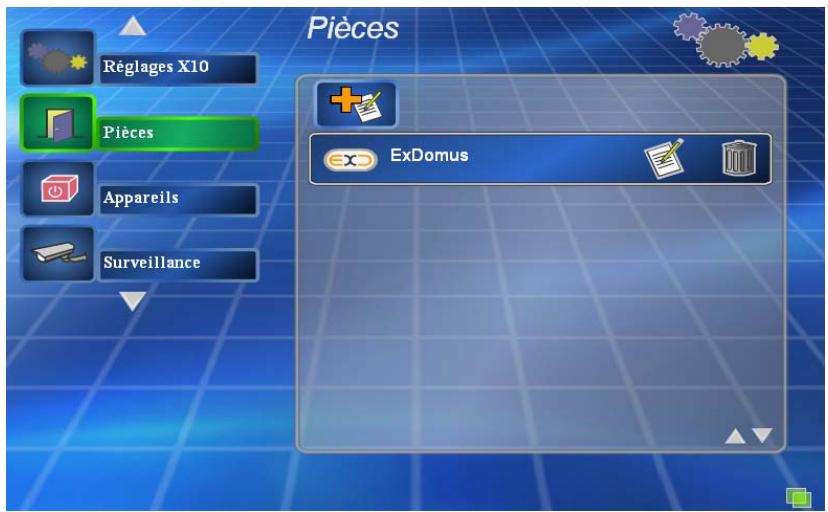
Chaque piece possède un nom et est associée à un pictogramme. ExDomus® crée par défaut une piece vide baptisée ExDomus. Vous ne pouvez pas la détruire, seulement la renOMmer.
Pour ajouter une piece, appuyez sur le bouton
Saisissez le champ texte du nom de la pierce.
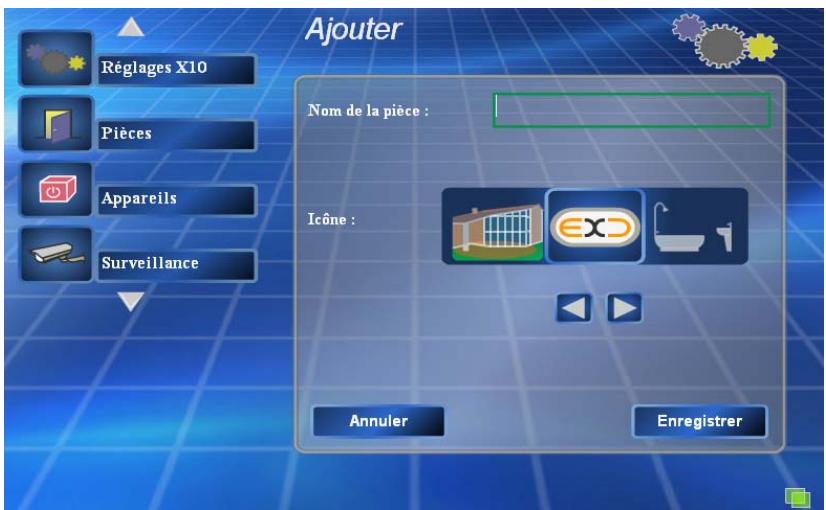
La saisie du nom de la piece peut être réalisée avec le clavier du PC, le pavé numérique ou depuis la télécommande infrarouge du Mediacenter. Pour utiliser cette dernière méthode (appelee Triple tap), maintenez appuyée une touche du pavé numérique de votre télécommande jusqu'àu défilament d'une liste de lettres.
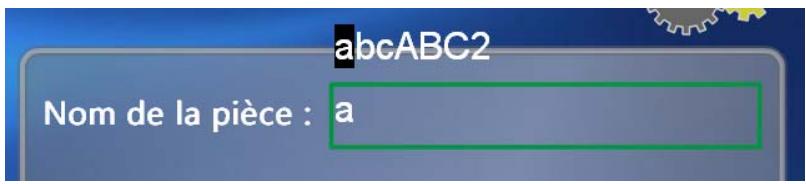
Arrêtez vous sur la dette de votrechoix. Continuez ainsi pour composer le nom de cette pièce.
Choisissez ensuite à l'aide des flèches le pictogramme de votre choix.
N'oubliez pas d'appuyer sur le bouton « Enregistrer » avant de quitter.
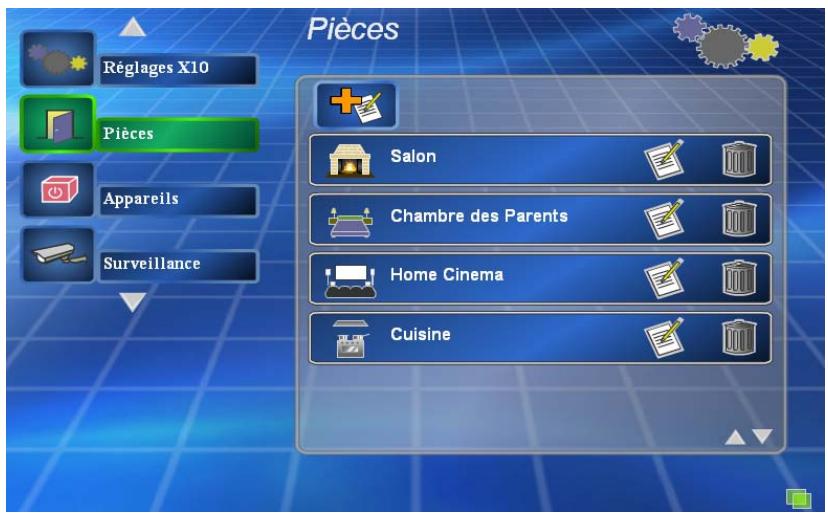
Une fois les pièces validées, vous pouvez visualiser l'ensemble des pièces de votre installation :
Voussouspoucez aussi modifier les piècesexistantes en appuyant sur le bouton :
Ou les supprimer en appuyant sur le bouton :


Créer un apparéil
Toujours dans le configurateur, positionnez-vous à l'aide des flèches de votre télécommande ou de votre clavier sur la case « Appareils » et appuyez sur la touche OK.
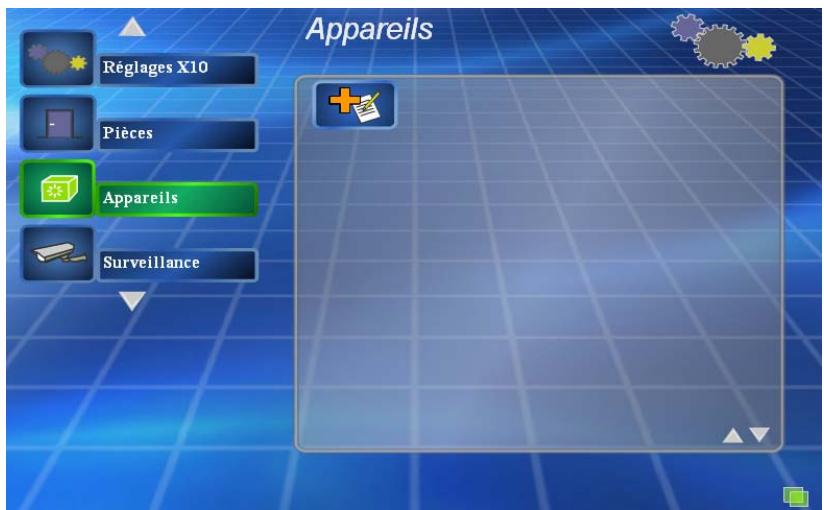
De la même façon vous allez pouvoir creer un apparéil en appuyant sur
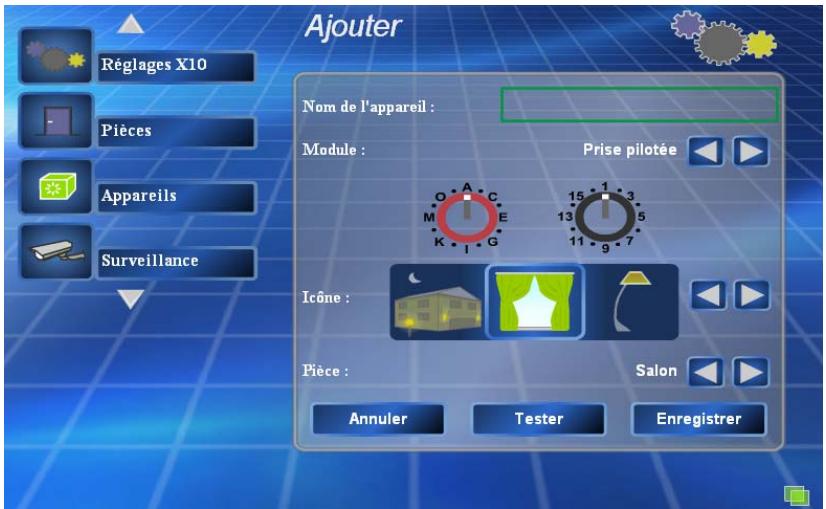
Vous allez ici donne le type de module, son adresse X10 (en cliquant sur la roue codeuse ou en appuyant sur OK de la télécommande), et le pictogramme que vous souhaitez lui associier.
Dans cette même page, vous devez aussi positionner chaque apparéil dans une des pieces que vous avez précédemment créé.

Il existe plusieurs types de modulesX10 :
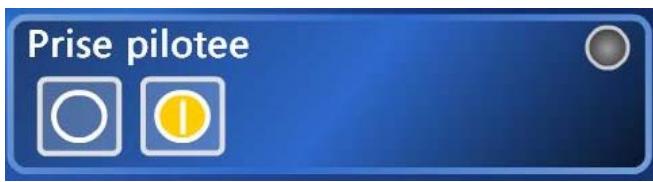
- Prise pilotée ref. AM12
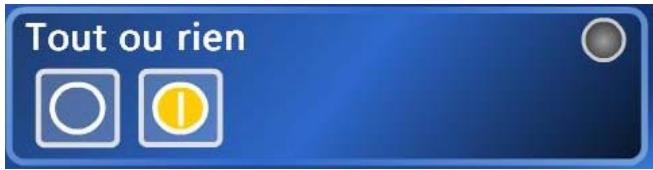
- Lumière tout ou rien ref. AM12 ou AD10 ou AW10
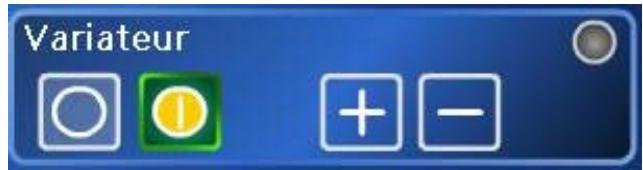
- Variateur. Il en existe deux modèles :
○ Variateur simple : pilotable uniquement ON/OFF +/- (variation relative) ref LM11 ou modèle ancien du LM12
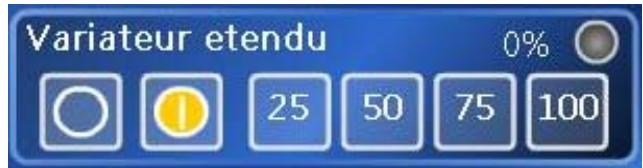
○ Variateur étendu : pilotable ON/OFF +/- variation relative et variation absolue 25/50/75/100% ref. LM12 ou LD11 ou LW10
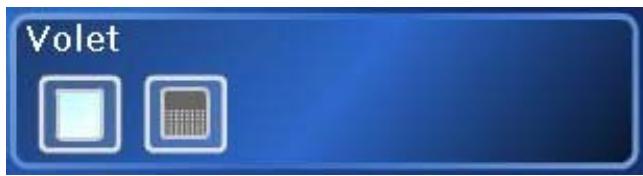
- Volets ref SW10
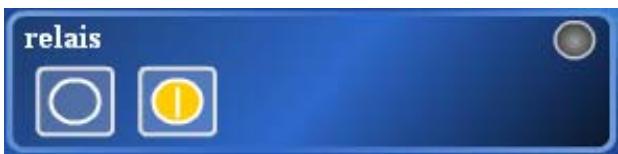
Relais ref SW10
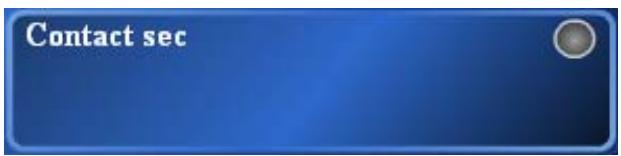
- Contact sec (entree) ref SM10E (celui-ci n'est pas pilotable depuis ExDomus®, il n'est là que pour lui fournir une information)
Le bouton de test vous permet de vérifier le bon fonctionnement de votre équipement
Remarque : Afin d'optimiser la vitesse des commandes de groupe des modules X10 , il est conseilé de donner le même code « maison » (ABC..) aux apparciils se trouvant dans la même piece ou appartenant à une même scène(ex : salon A1, A2, ... cuisine B1,B2, ...)

Créer uneamera
L'affichage d'uneamera nécessite généralement l'installation préalable d'un composant logiciel. Si celui-ci n'est pas installé sur votre machine, et que vous tentez d'afficher uneamera, ExDomus vous proposera son installation.
Uneamera peut s'afficher de plusieurs façon :
- imagette fixe (utilisées comme icône dans les menus ou dans un message d'alerte par exemple)
- petite image animée (fenêtre en bas de l'écran)
- grande image animmée (fenêtre centrale)
Certaines caméras ne possèdent pas le mode imagette fixe. En conséquence, l'imagette de ce type deamera est replacée par le picto suivant :
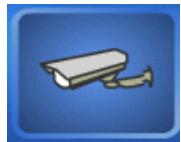
Certaines caméras sont motorisées, en conséquence, des flèches de pilotages apparaitront sur leur interface de commande.

La création d'uneamera dans ExDomus® est identique à la création d'un apparéil.
Pour creer une camera appuyez tout d'abord sur le bouton
puis sur
Vous pouvez创建工作 uneamera contenue dans la base d'ExDomus® ou创建工作 uneamera sur mesure (utilisateurs avances).
Caméra Standard :
Donnez tout d'abord un nom à votreamera, puis choisissez son modele dans la liste. Affectez-la ensuite à une piece et appuyez sur suivant.
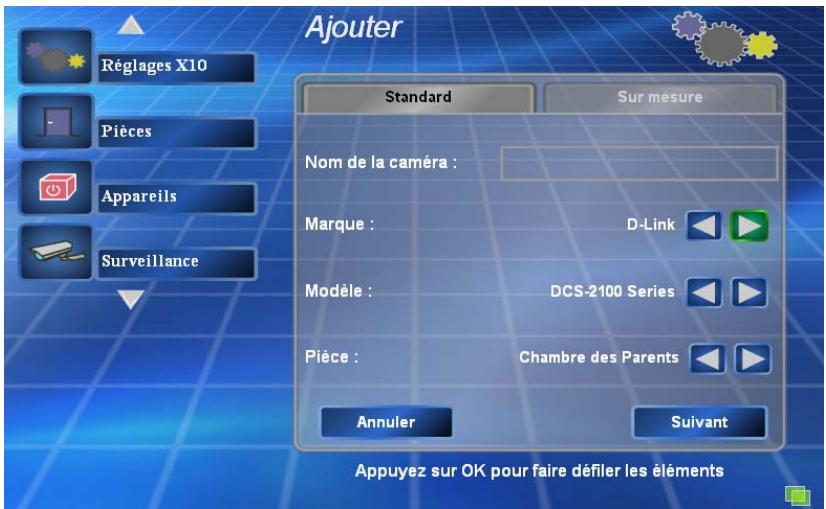
Vous doivent indiquer à ExDomus l'adresse IP ou le nom d'hote ainsi que le port de laamera que vous souhaitez visualiser (l'adresse par défaut de chaqueamera est différente – attention à bien être dans le même sous réseau que votre Serveur ExDomus®).
Si votreamera est sécurisée par un mot de passer, cochez la case « Authentication » et renseignez les champs Nom d'utilisateur et mot de passer.
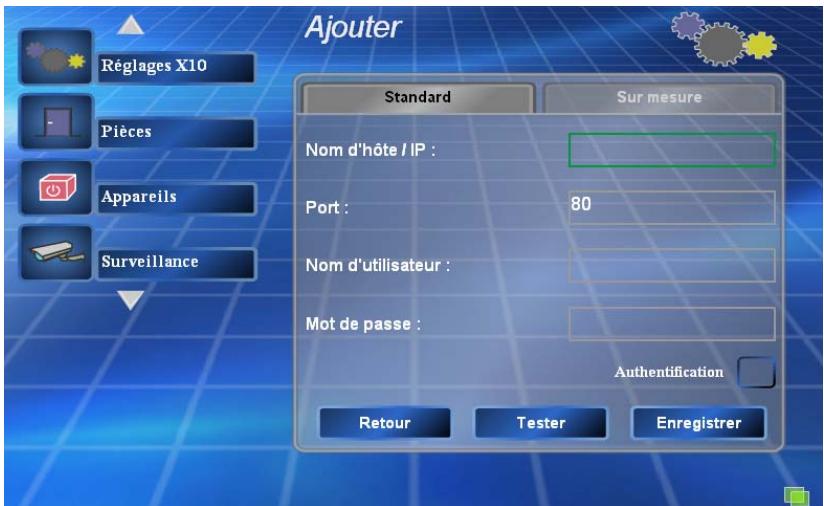
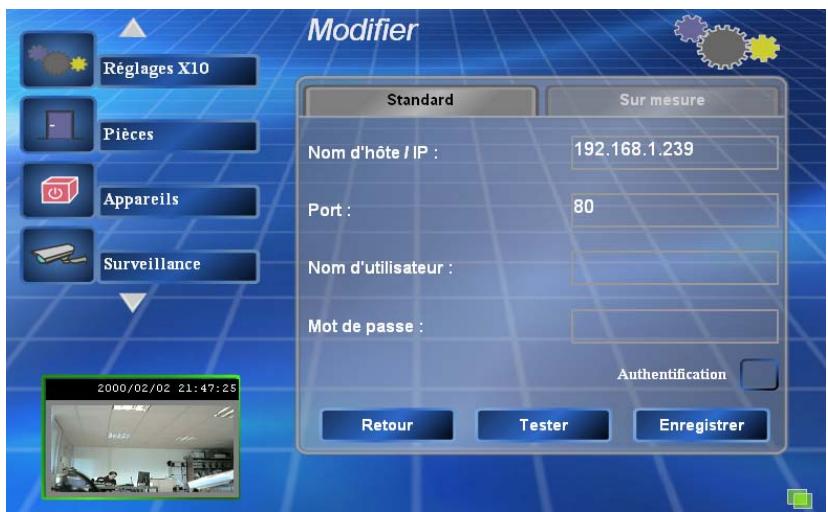
You pouvez directement tester la connexion avec votreamera.

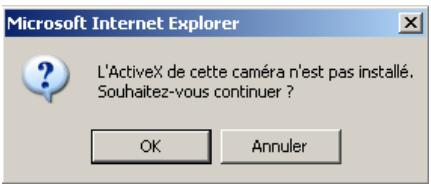
Si le composant logiciel de laamera n'est pas installé sur votre ordinateur, il vous sera proposé de l'installer :
Caméra sur mesure :
Ce mode simule l'affichage d'une camera grâce à un mode diaporama (slideshow) simulant une image animée par une succession d'images fixes.
Utilisez ce mode si vousamera ne figure pas dans la bibliothèque et que vous disposez de l'Url permettant de visualiser une image fixe de type jpg par exemple (Voir documentation de votreamera).
Donnez tout d'abord un nom votreamera, ainsi que la piece ou elle est installée.
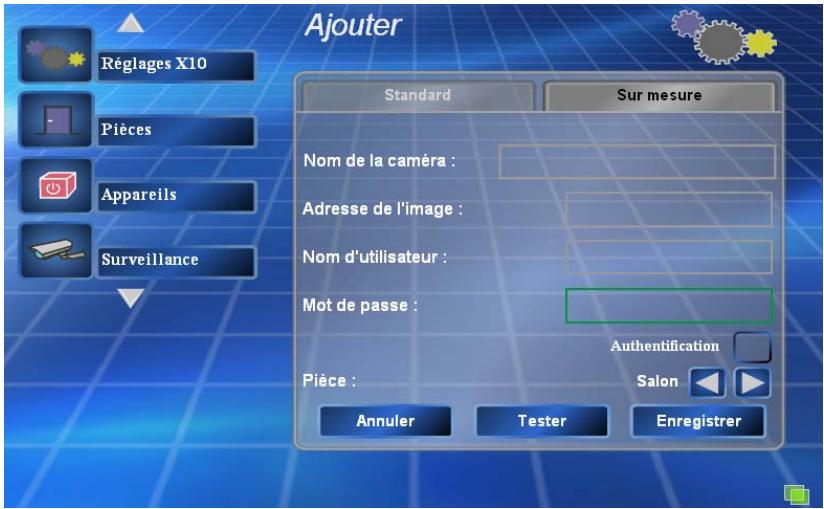
De la même façon, vous pouvez entraîr les paramètres de sécurisation si besoin est.

Créer une scène
Une scène est une succession d'actions éventuelles espacées de temporisations, pouvant s'achever par l'émission de messages et d'événement Mediacenter (si le client ExDomus est un Mediacenter).
Voussouvez par exemple creer la scène que vous installation doit réaliser quand vous quitterz la maison, ou creer la scene « home cinema » qui vous reglera vos éclairages, descendra votre écran, ... quand vous poulez regarder un film.
Dans le menu de gauche d'ExDomus®, descendez sous le menu « Surveillance »
et appuyez sur le menu nouvelle scène.
puis sur
pour creer une
La première page permet de déscrie les propriétés de la scène.
- Nom : pour lui affecter un nom
- Icone : pour lui affecter un icône
- Pièce : pour éventuellesment la faire apparaitre dans une pièce (l'icone de la scène apparaitra dans la page de pilotage de la pièce en question)
- Saut : Réservé aux clients Mediacenter – permet de faire « sauter » le Mediacenter sur un menu du type « mes vidés, ma TV, … » du Mediacenter
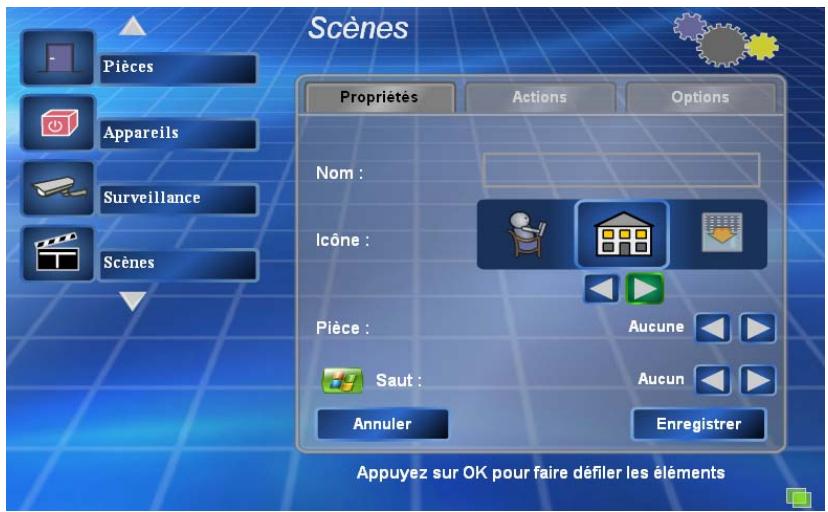
Avant de poursuivre la description de la scène, il faut obligatoirement Enregistrer

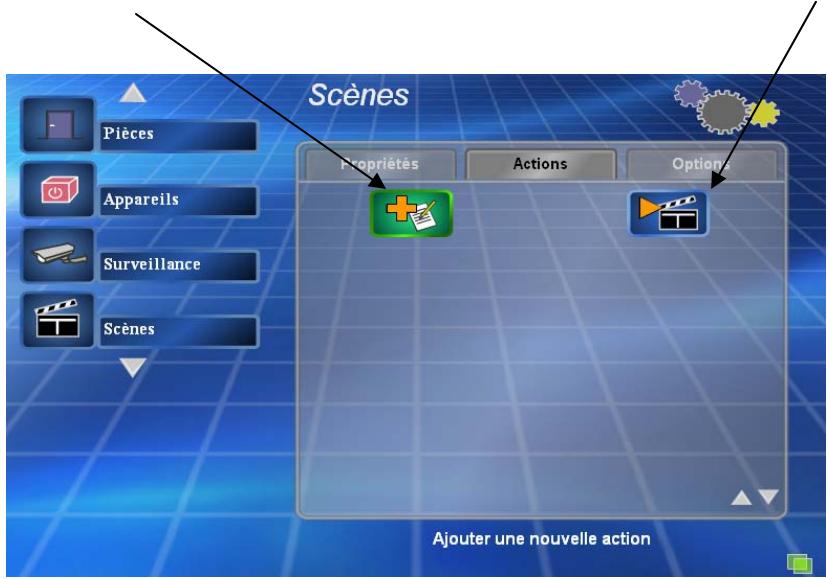
La seconde page permet de creator les actions à effectuer dans la scène :
Pour ajouter une nouvelle action ou délambda
Pour tester la scène
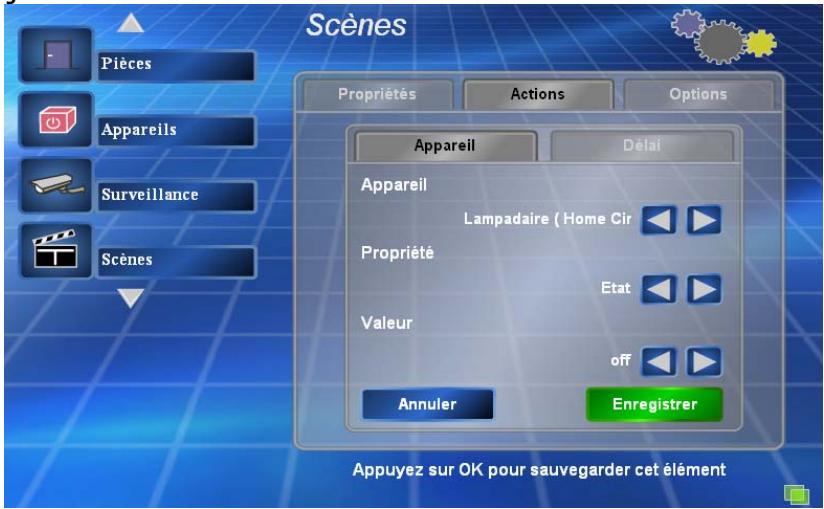
Vos pouvez ajouter des actions :
Ou un décai pour séparer des actions :
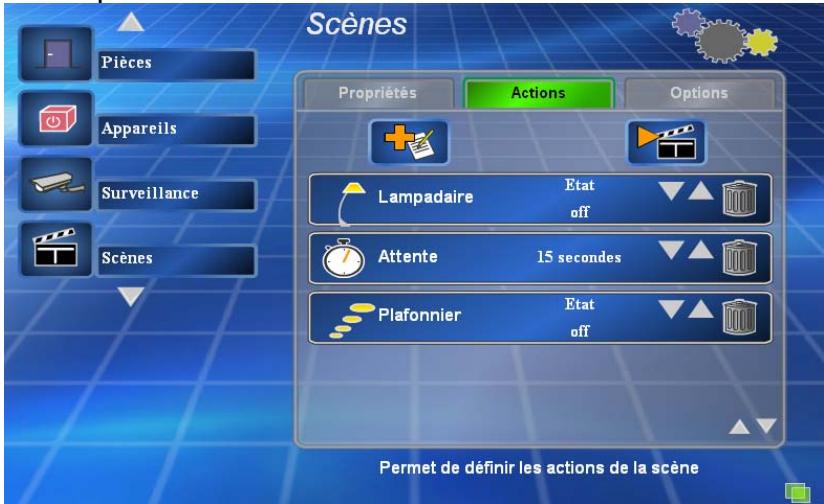
Les flèches « ▽△ » youpspermette de réorganiser l'ordre de vos actions.
La troisième page permet de:gérer les options de votre scène :
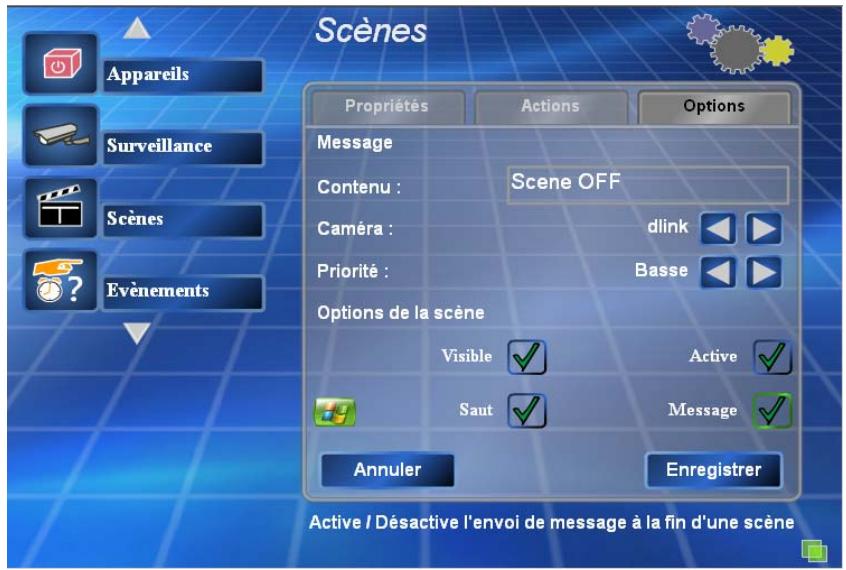
-
Message : c'est le message qui sera éventuellesment diffusé à la fin de la scène sur l'ensemble des clients
-
Contenu : le texte du message
- Caméra : pour éventuellesment insérer l'image fixe d'une caméra dans le message diffusé
- Priorité : Basse pour que le message s'efface de lui-même au bout de 10 secondes, Haute pour qu'il s'efface par un-acquittement sur Mediacenter.
- Options :
Visible: Si l'on souhaite pouvoir acceder à cette scène depuis la page de commande d'ExDomus
Active: Permet de désactiver une scène sans la détruire (pour une scène complexe qui ne sera mise en service que de temps en temps)
- Message : Pour activer l'envoi de message sur les clients ExDomus®
- Saut : uniquement sur Mediacenter - Pour activer le saut sur les clients Mediacenter.

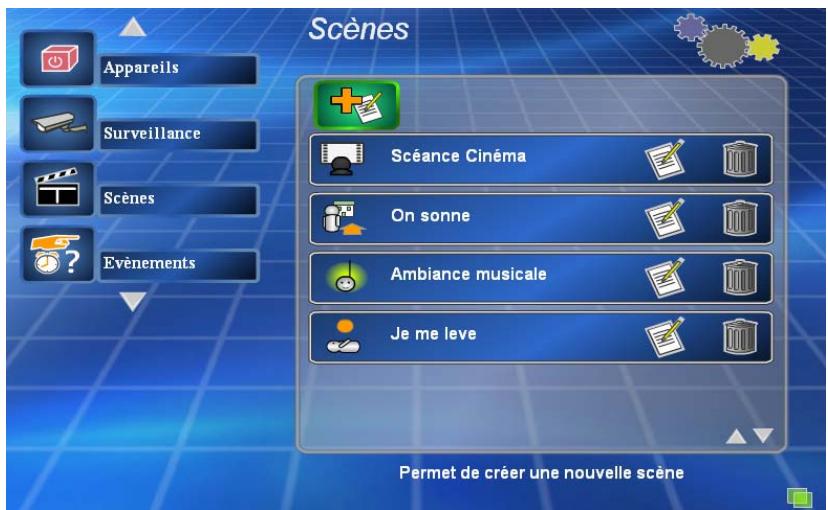
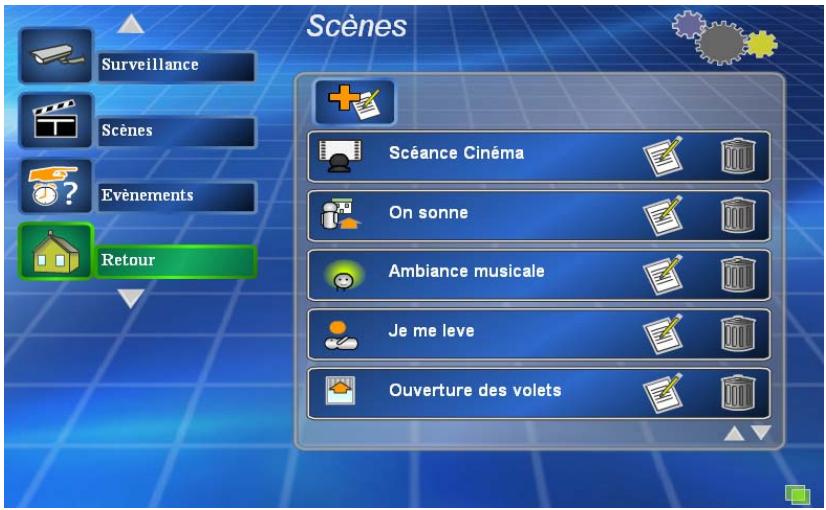
En validant sur le menu de gauche, vous avez le récapitulatif de vos scènes :
Créer un événement
Un événement déclenché une scène. C'est par exemple l'appui sur un bouton de sonnette, ou l'heure du réveil...
De la même façon qu'avect tous les autres éléments vous pouvez ajouter des
événements en appuyant sur
Un événement peut être déclenché par X10, hora ou éphémérique.
Evénement X10 :
Vous doivent l'adresser du déclencheur (qui peut être un contact raccordé à votre sonnette par exemple, ou un détecteur de fumée ...), l'état qui causera l'événement, et la scène à déclencher.
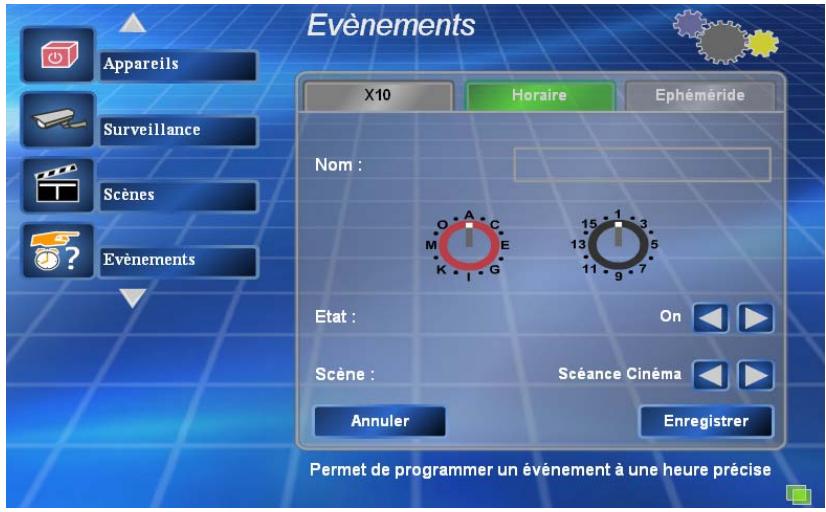
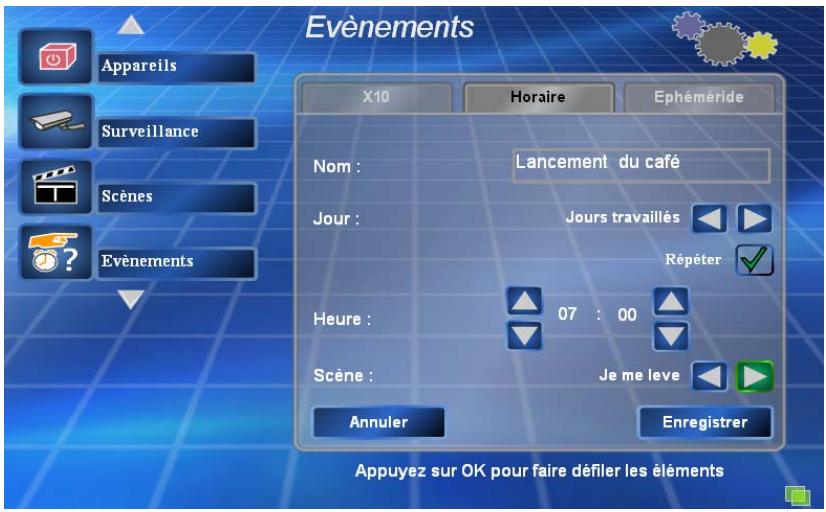
Evénement Horaire :
Voudevez luidonnerun nom,le ou les jours de déclenchement,l'houre,la répétitivité,et la scène à déclencher

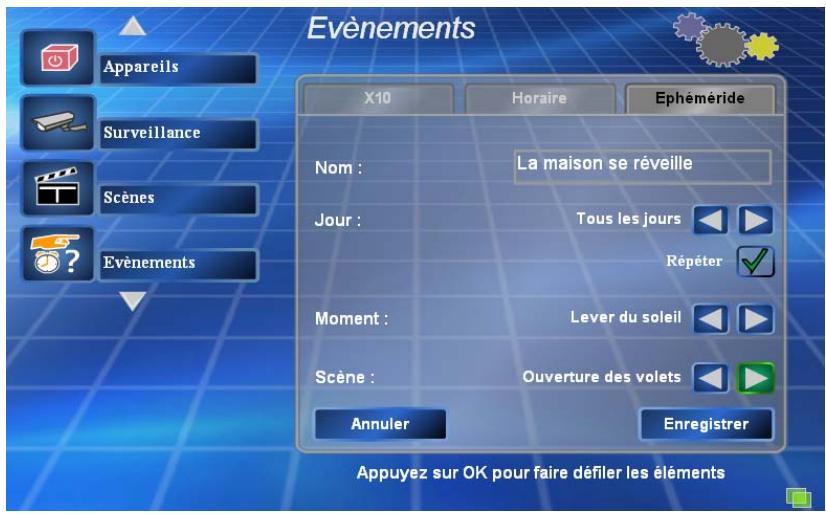
Evénement éphéméride :
Vousevez lui donne un nom, le ou les jours de déclenchement, la position du soleilCHOISIE (attention, youeze aovr entre les coordonnées latitude/longitude dans les options situées sous I'icone de la barre de taches du serveur- rubrique Epheméride)
Revenir sur l'interface d'utilisation
Pour revenir sur l'interface d'utilisation d'ExDomus, positionnez-vous à l'aide des flèches de votre télécommande sur la case « Retour », ou appuyez sur la touche « précédent » de votre Mediacenter.
Voues quitterz ainsi le « configurateur » pour revenir dans l'application de pilotage.
Utilisation d'ExDomus®
Navigation
Vous pouvez vous déplacer dans l'interface graphique de pilotage à l'aide des flèches de votre télécommande ou depuis votre clavier/souris.
Sous-menu « Pièces »
Chaque Pièce est représentée dans ce menu.
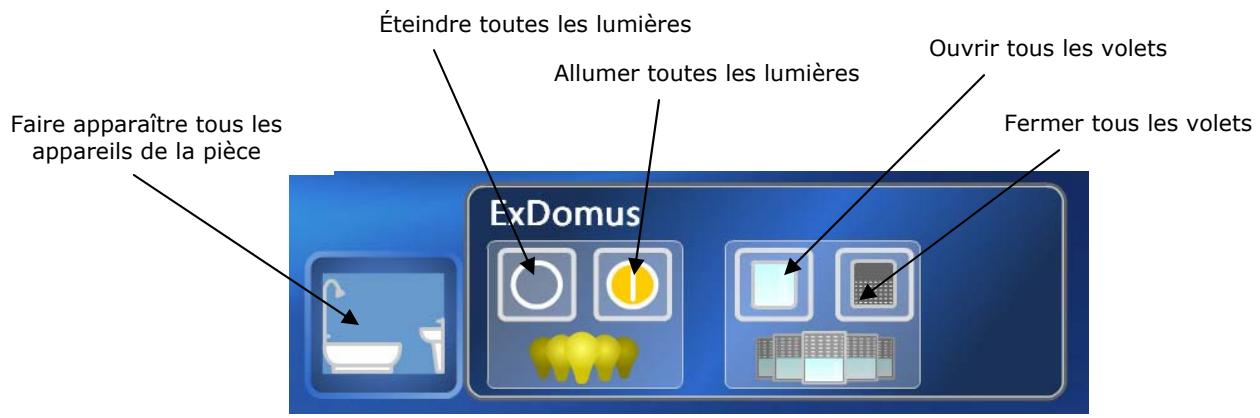
Voussouspoucezcommander individuellementchaqueappareil,déclencher des scènespersonnellesoupré-configuées:
Autre exemple avec des scènes personnelles :
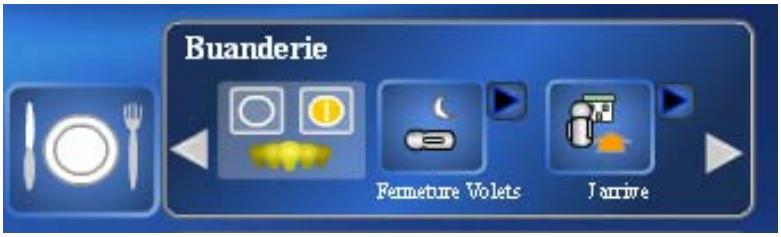
Exemple des apparéils dans une pièce :
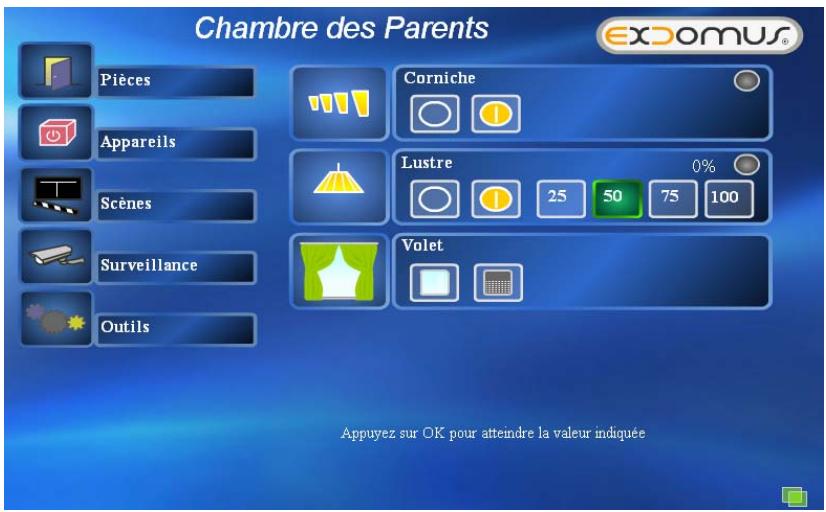
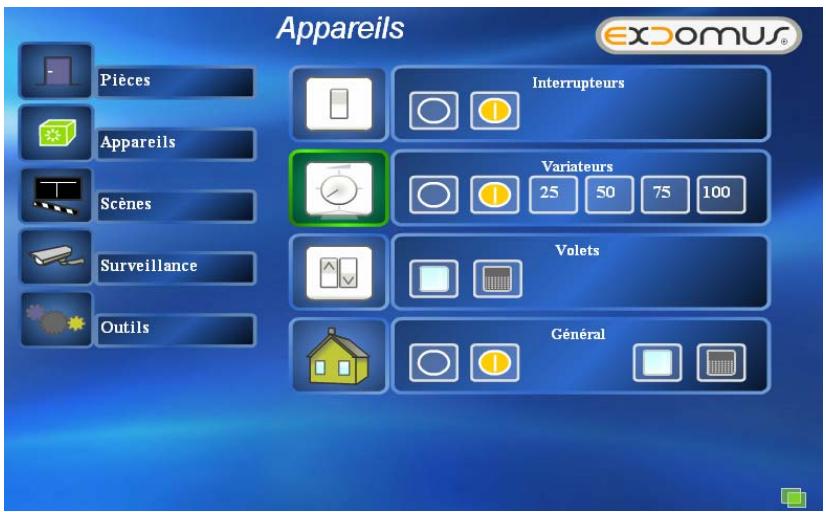
Sous-menu « Appareils »
Vous pouvez piloter les modules par type d'appareil, ou visualiser l'ensemble de vos apparèils.
Sous-menu « Scènes »
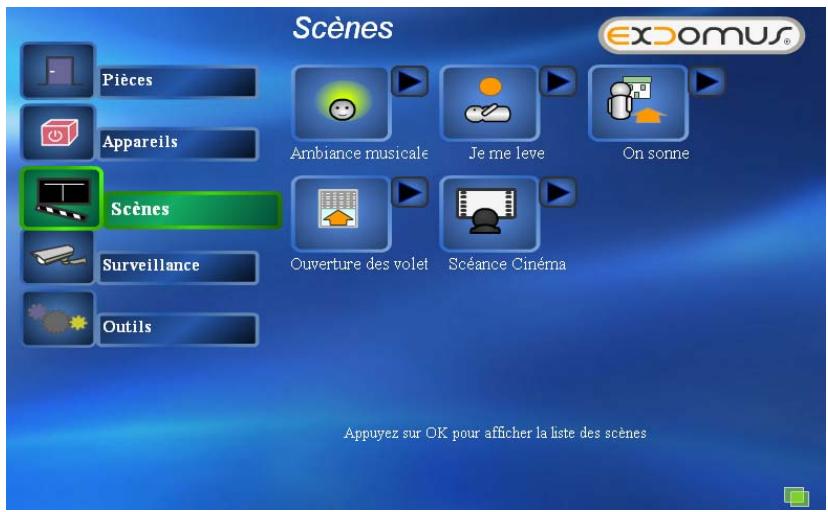
Vous pouvez visualiser et lancer les scènes que vous avez precedemment créées
Sous-menu « Caméra »
Vous pouvez visualiser et piloter vos caméras. L'imagette associée à chaqueamera est fixe. Si le modèle deamera ne permet pas l'accès à une image fixe, cette imagette est remplaçée par le picto suivant :
Si laamera ne peut etre jointe, le picto suivant apparaître :
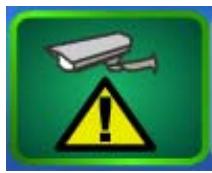
Veuillez dans ce cas vérifier le paramétrage et le raccordement de votreamera.
Pour visualiser la video, selectionnez laamera et appuyez sur « OK »
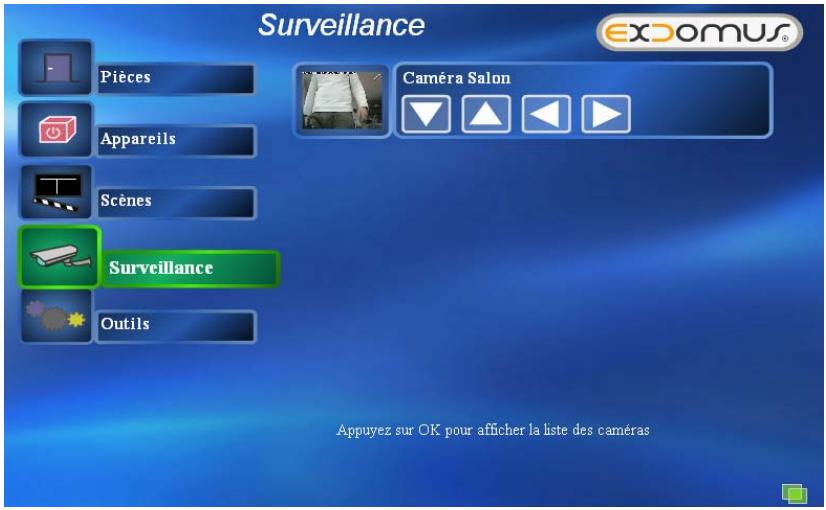
En appuyant sur laameraCHOISIE,la video s'affichera dans une fenetre en bas a gauche.
Pour faire disparaître la fenêtre video, appuyez sur la touche stop (■) de votre télécommande, ou cliquez sur le cadre.
Si vous sélectionnez la video et que vous appuyez sur « OK » cette video apparaitra en grand format.
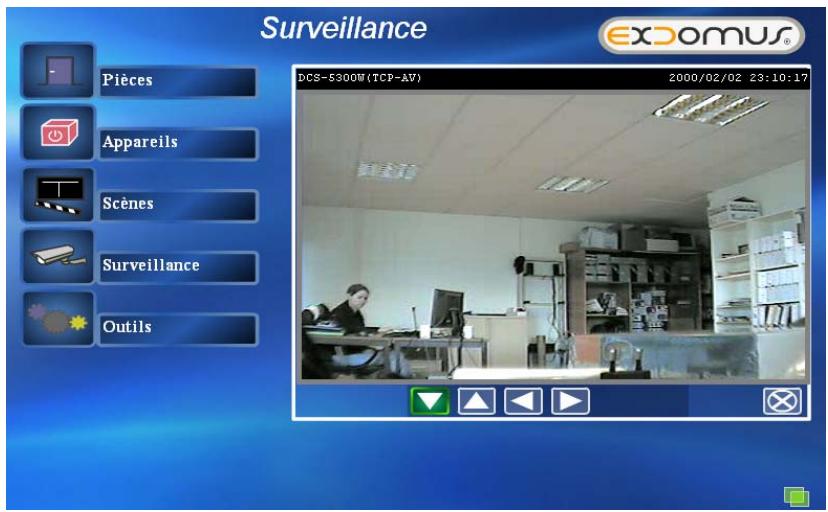
Le bouton « yous permet de fermer cette fenetre.
Si vous camera est motorisée, les boutons vous permettront de la piloter.
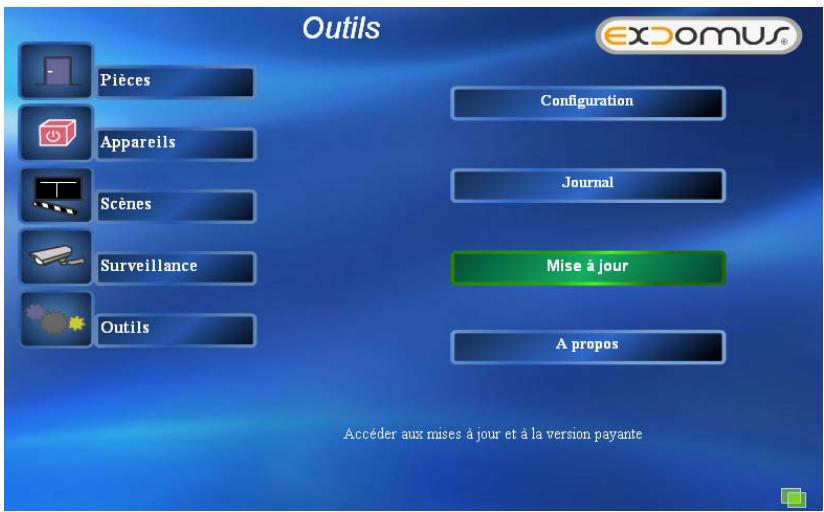
Sous-menu « Outils »
Il permet d'acceder :
au programme de configuration,
au journal des événements survenus.
- à la mise à jour de votre logiciel,
au numero de version de votre logiciel,
Journal :
Il résumé l'ensemble des événements de votre installation :
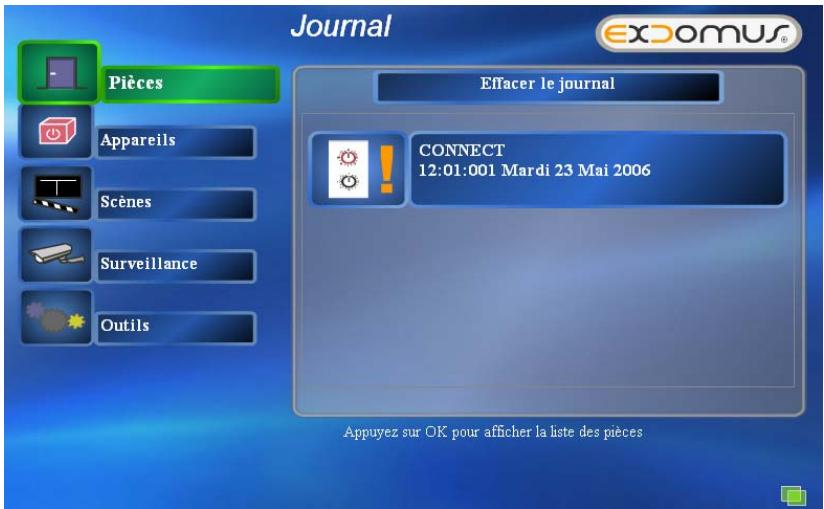
Ce journal est celui du serveur ExDomus®, il est donc commun à tous les clients d'un même serveur.
Utilisation d'une Xbox360 ou d'un Mediacenter Extender
Microsoft® a créé son Mediacenter afin qu'il devienne le serveur de media de la maison. Il est donc possible de raccorder sur votre Mediacenter Microsoft® des Mediacenter Extenders. Ces Extenders places sur le même réseau que le Mediacenter, vont permettre de « déporter » l'ensemble de ses fonctionnalités (TV, Video, Photo, et ExDomus®)
Le MCE extender le plus connu est l'Xbox360®. Dans le menu principal de l'Xbox360®, sous l'onglet Multimédia, vous pouvez sélectionner « Mediacenter »
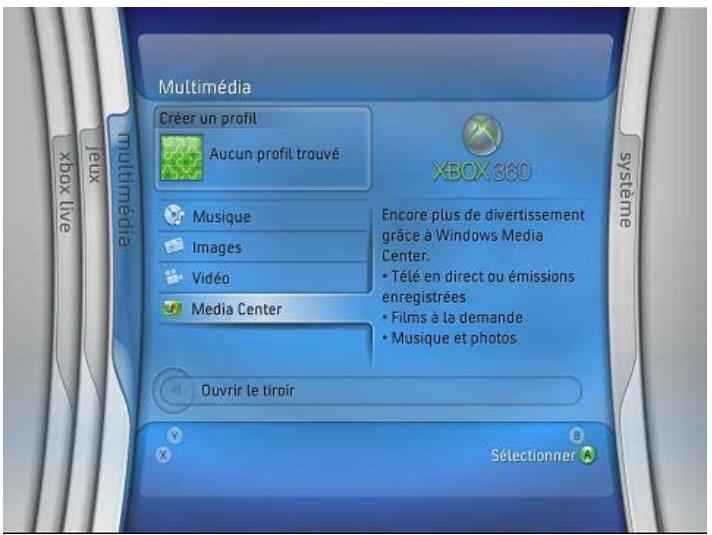
ou appuyer sur la touche verte de la télécommande XBOX360 :
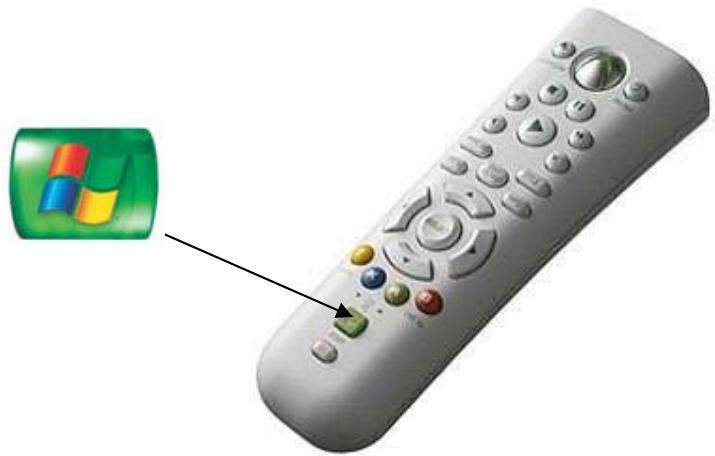
Suivez les instructions vous permettant delier votre Xbox à votre Mediacenter. Automatiquement, vous verrez apparaitre ExDomus® au même endroit que sur votre Mediacenter. La seule différence par rapport à une utilisation directement sur le Mediacenter, est le taux de rafraîchissement de votreamera IP.
Déinstallation d'ExDomus®
Pour désinstaller ExDomus®, vous devez vous rendre dans l'outil Windows de d'ajout et de suppression de programmes (Démarrer / Panneau de configuration / Ajout/suppression de Programmes), et valider sur « Supprimer ».

Disfonctionnement / Aide
Vous trouvrez sur le site www.exdomus.com une rubrique FAQ (Foire aux Questions ou Frequently Asked Questions) ainsi qu'un forum où l'équipe de Digital Home Concept répondra à toutes vos questions ou remarques.
Merci encore d'avoir besoin ExDomus®.
Leprésent document est modifiable sans préavis Copie même partielle interdite