
ULTIMATE - Smartphone CGV - Notice d'utilisation et mode d'emploi gratuit
Retrouvez gratuitement la notice de l'appareil ULTIMATE CGV au format PDF.


| Type de produit | Smartphone |
| Marque | CGV |
| Modèle | ULTIMATE 5.0 |
| Dimensions (approx.) | 146 x 72 x 9 mm (estimation) |
| Poids (approx.) | 160 g (estimation) |
| Alimentation | Batterie rechargeable Li-ion, charge via micro USB 5V 1A |
| Écran | 5.0 pouces, tactile capacitif |
| Réseau | Dual SIM (Nano + Micro), 2G/3G/4G |
| Connectivité | Wi-Fi, Bluetooth, GPS, micro USB, prise casque 3.5 mm |
| Appareil photo | Arrière 13 MP, Frontale 5 MP |
| Mémoire | Interne extensible par micro SD jusqu'à 32 Go |
| Système d'exploitation | Android |
| Protection | IP68 (résistant à l'eau et à la poussière, 1.5 m pendant 30 min) |
| Fonctions principales | Appels, SMS/MMS, messagerie, navigation internet, appareil photo, GPS, radio FM |
| Entretien et nettoyage | Nettoyer avec un chiffon doux et sec ; en cas d'immersion, rincer à l'eau douce et sécher |
| Sécurité | DAS inférieur à 2 W/kg, verrouillage par schéma/PIN/mot de passe |
| Pièces détachées et réparabilité | Pièces détachées disponibles pendant la durée de la garantie ; contacter le SAV CGV |
| Informations générales | Notice de 34 pages disponible en téléchargement ; marquage CE, recyclage DEEE |
FOIRE AUX QUESTIONS - ULTIMATE CGV
Questions des utilisateurs sur ULTIMATE CGV
0 question sur cet appareil. Repondez a celles que vous connaissez ou posez la votre.
Poser une nouvelle question sur cet appareil
Téléchargez la notice de votre Smartphone au format PDF gratuitement ! Retrouvez votre notice ULTIMATE - CGV et reprennez votre appareil électronique en main. Sur cette page sont publiés tous les documents nécessaires à l'utilisation de votre appareil ULTIMATE de la marque CGV.
MODE D'EMPLOI ULTIMATE CGV
- Aire avant utilisation 4
- Consignes de sécurité 5
- Contenu de l'emballage 9
- Installation 9
- Descriptif du Smartphone 9
- Insertion d'une carte SIM et carte SD 9
- Charge de la batterie 10
- 1er démarrage 11
- Prise en main 15
- Descriptions des boutons (cf. §1 p9) 15
- Allumer/Eteindre votre Smartphone 15
- Verrouillage/Déverrouillage de l'écran 15
- Utilisation de l'écran tactile 16
- Utilisation des touches de l'Ultimate 5.0 16
- Descriptif des icônes 17
- Utilisation des menus options 17
- Utilisation du menu des applications 18
- Gestion du panneau des notifications 18
- Utilisation des messages/SMS/MMS 19
- Utilisation de la fonction Appel 20
- Gestion de 2 cartes SIM 21
- Retrouver ses contacts 23
- Télécharger et utiliser des applications 24
- Utilisation des touches dans la barre de menus 25
- Utilisation de l'appareil photo 26
- Utilisation du navigateur Web internet 27
- Charger le smartphone Ultimate 5.0 27
- Ajouter un compte de messagerie 28
- Réinitialiser le smartphone 28
- Transférer des fichiers vers un ordinateur 29
- SAV et Fabricant 33
- Garantie 33
- Conformité 33
1. À litre avant utilisation
Veuillez lire attentivement ce mode d'emploi, afin de pouvoir utiliser votre appareil correctement et en toute sécurité. Les descriptions sont basées sur les paramètres par défaut de votre appareil. En fonction de votre zone géographique, de votre opérateur ou de la version logicielle, certains contenus peuvent différer par rapport à votre appareil.
- Les contenus de qualité élevé nécessitant une forte utilisation du processeur et de la mémoire vive peuvent avoir une incidence sur les performances générales de l'appareil. Les applications en rapport avec ces contenus peuvent ne pas fonctionner correctement selon les caractéristiques de l'appareil et les conditions d'utilisation.
- CGV ne peut être tenu responsable des problèmes de performance relatifs aux applications fournies par des prestataires autres que CGV.
- CGV ne peut être tenu responsable des problèmes de performance ou des incompatibilités découlant de la modification des paramètres de registre par l'utilisateur. Toute tentative de personnalisation du système d'exploitation peut entraîner des problèmes de fonctionnement de l'appareil ou de ses applications.
- Les logiciels, sons, fonds d’écran, images, ainsi que les autres contenus multimédia fournis avec cet appareil sont concédés sous licence et leur usage est soumis à une utilisation limitée.
- L'extraction et l'utilisation de ces éléments à des fins commerciales ou autres constituent une infraction au regard des lois sur les droits d'auteur. Les utilisateurs sont entièrement responsables de toute utilisation illégale d'un contenu multimédia.
- Les services de données tels que l'envoi ou la réception de messages, le téléchargement ou le chargement de données, la synchronisation automatique ou l'utilisation de services de localisation peuvent occasionner des frais supplémentaires, en fonction de l'offre à laquelle vous avez souscrit dans le cadre de votre forfait téléphonique. Pour les transferts de données volumineux, il est recommandé d'utiliser la fonction Wi-Fi.
- Les applications fournies par défaut avec l'appareil peuvent être modifiées ou ne plus être disponibles, et ce, sans préavis. Si vous avez des questions à propos d'une application fournie avec l'appareil, contactez le service après-vente CGV. Pour les applications installées par l'utilisateur, contactez les opérateurs.
1. Consignes de sécurité
a. Exposition aux ondes électromagnétiques du téléphone :
Veuillez toujours privilégier l'utilisation du kit main libre lors d'une communication téléphonique afin d'éloigner le plus possible l'appareil de la tête. Vous diminuez ainsi le risque d'exposition aux ondes électromagnétiques engendrées lors d'un appel téléphonique.
Cet appareil répond aux exigences européennes en matière d'exposition aux ondes radio. Cet appareil est conçu et fabriqué de manière à ne pas dépasser les limites d'émission pour l'exposition aux radiofréquences. Le support d'exposition pour appareil sans fil utilise une unité de mesure connue sous le nom de débit d'absorption spécifique ou DAS.
Le DAS (débit d'absorption spécifique) des téléphones mobiles quantifie le niveau d'exposition maximal de l'utilisateur aux ondes électromagnétiques, pour une utilisation à l'oreille. La règlementation française impose que le DAS ne dépasse pas 2W/Kg.
Il n'est pas conseillé de téléphoner dans une voiture ou un train en mouvement alors que son smartphone émet à pleine puissance pour établir une communication avec les relais les plus proches. Il est aussi préférable de ne pas garder en permanence son téléphone sur soi et encore moins sous son oreiller ou sur sa table de nuit.
Le rayonnement émis par votre téléphone est d'autant plus puissant qu'il capte mal son réseau. C'est le cas chaque fois que vous utilisez le portable dans les zones de faible réception, lors d'un trajet en train ou en bus. Il est alors poussé à sa puissance maximale pour se connecter aux différents relais qui se succèdent.
b. Exposition à un niveau sonore élevé :

Lors de l'utilisation du téléphone avec ou sans kit main libre à pleine puissance, l'écoute
prolongée
peut
endommager
I'oreille
l'utilisateur.
Afin d'éviter des dommages auditifs éventuels
- ne pas écouter à un niveau sonore élevé pendant une longue durée
- Régler le volume sonore du téléphone à la moitié du volume maximum
- Ne pas chercher à couvrir les bruits extérieurs et éviter de régler le volume dans un environnement sonore élevé. Utiliser les casques ou écouteurs fournis avec l'appareil, ils garantissent un volume sonore maximum de 100 dB.
- N'écoutez donc pas de la musique avec votre téléphone plus d'une heure par jour. Limiter la durée d'écoute avec un casque ou des écouteurs.
Ménagez vos oreilles, car plus longtemps vous écoutez de la musique bruyante, plus vous courez le risque de lésion auditive.
2. À propos du smartphone Ultimate 5.0
Toute modification du système d'exploitation de l'appareil ou installation de logiciels non officiels peut entraîner des dysfonctionnements et corrompre vos données. Ces actions constituent des violations de l'accord CGV et annuleront votre garantie.
- Conserver la résistance de l'appareil à l'eau et à la poussière
- Voiture appareil est certifié IP68, c'est-à-dire résistant à l'eau et à la poussière. Pour conserver la résistance de l'appareil à l'eau et à la poussière, suivez les conseils présentés ci-dessous. Leur non-respect peut endommager l'appareil.
- N'immergez pas l'appareil dans l'eau douce à une profondeur supérieure à 1,5 m ou ne le laissez pas immergé pendant plus de 30 minutes. Si vous immergez l'appareil dans tout liquide autre que l'eau douce, tel que de l'eau salée ou ionisée, ou une boisson alcoolisée, le liquide pénétrera plus rapidement dans l'appareil.
- N'exposez pas l'appareil à de l'eau dont la pression serait importante.
- Si l'appareil est exposé à de l'eau douce, séchez-le soigneusement avec un chiffon propre et doux. Si l'appareil est exposé à un autre liquide, tel que de l'eau salée ou ionisée, ou une boisson alcoolisée, rincez-le immédiatement à l'eau douce et séchez-le soigneusement avec un chiffon propre et doux. Si vous ne respectez pas ces instructions, les performances et l'apparence de l'appareil peuvent en être affectées.
- Si l'appareil a été immergé dans l'eau ou si le microphone ou le haut-parleur est mouillé, il est possible que le son ne soit pas clair pendant un appel. Après avoir essuyé l'appareil soigneusement avec un chiffon sec, laissez-le complètement sécher avant de l'utiliser. L'écran tactile et certaines autres fonctions peuvent ne pas fonctionner si l'appareil est immergé dans l'eau.
- En cas de chute de l'appareil ou de choc, la résistance de l'appareil à l'eau et à la poussière risque d'être altérée.
- Voiture appareil a été testé dans un environnement contrôlé et a été certifié résistant à l'eau et à la poussière sous des conditions spécifiques (conformité aux exigences de la classification IP68 comme décrit dans la norme internationale CEI 60529 - Degrés de protection procurés par les enveloppes [Code IP]; conditions d'essai : 15 à 35 °C, 86 à 106 kPa, eau douce 1,5 mètre, 30 minutes). Malgré cette classification, il est possible que votre appareil ne soit pas totalement résistant à l'eau et la poussière dans certaines situations.
A. Comportement de l'appareil en cas de surchauffe
- En cas de surchauffe de l'appareil en cours de chargement. Il est possible que l'appareil et le chargeur deviennent chauds en cours de chargement. Lors de l'utilisation de la fonction de chargement sans fil ou rapide, l'appareil peut sembler chaud au touché. Cela n'a aucun effet sur la durée de vie de l'appareil ou ses performances, et constitue un phénomène tout à fait normal.
normal. Si la température de la batterie devient trop élevée, le chargeur risque d'interrompre le chargement.
- Si vous utilisez des fonctions ou des applications nécessitant davantage d'énergie, ou si vous les utilisez pendant une durée prolongée, il est possible que votre appareil chauffe de manière temporaire, en raison d'une augmentation de la consommation de la batterie. Fermez les applications en cours de fonctionnement et arrêtez d'utiliser l'appareil pendant un moment.
- Lorsque l'appareil chauffe, les fonctions et les performances risquent d'être limitées ou l'appareil risque de s'éteindre pour refroidir. La fonction est disponible uniquement sur les modèles qui la prennent en charge.
- Si l'appareil est plus chaud que d'habitude, un message de surchauffe de l'appareil apparaitra. Afin de diminuer la température de l'appareil, la luminosité de l'écran et la vitesse de performance seront limitées et le chargement de la batterie s'arrêtera. Les applications en cours d'exécution se fermeront et leurs appels d'urgence seront autorisés jusqu'à ce que l'appareil ait refroidi.
- Si l'appareil surchauffe ou semble chaud pendant une période prolongée, un message de mise à l'arrêt apparaîtra. Arrêtez l'appareil et attendez qu'il refroidisse.
Voici quelques exemples de situations au cours desquelles l'appareil peut surchauffer. Selon les fonctions et les applications que vous utilisez, ces exemples peuvent ne pas s'appliquer à votre modèle.
Lors de la configuration initiale suite à l'achat ou lors de la restauration des données. Lors du téléchargement de fichiers volumineux. Lors de l'utilisation d'applications nécessitant davantage d'énergie ou d'une utilisation prolongée. Lors de l'utilisation de produits haute qualité pendant une durée prolongée. Lors de l'enregistrement de vidéos pendant une durée prolongée. Lors de la diffusion de vidéos avec le réglage de luminosité maximal. Lors de la connexion à un téléviseur. Lors de l'utilisation du mode multitâche (ou si plusieurs applications fonctionnent en arrêt d'écran). Lors de l'utilisation du mode Multifenêtres. Lors de la mise à jour ou de l'installation d'applications pendant l'enregistrement de vidéos. Lors du téléchargement de fichiers volumineux pendant un appel Visio. Lors de l'enregistrement de vidéos et de l'utilisation simultanée d'une application de navigation. Lors de la synchronisation d'une quantité importante de données avec un espace de stockage Cloud, de la synchronisation de votre messagerie électronique ou d'autres comptes. Lors de l'utilisation d'une application de navigation dans un véhicule et que l'appareil est exposé aux rayons directs du soleil. Lors de la connexion à des points d'accès mobiles et de l'utilisation de la fonction de partage de connexion. Lors de l'utilisation de l'appareil dans des zones où la réception est faible ou absente. Lors du chargement de la batterie avec un câble USB endommagé.
- Lors de dommages sur le connecteur à fonctions multiples de l'appareil ou lors de son exposition à des corps étrangers, comme des liquides, de la poussière, des poudres métalliques ou des résidus de mines de crayon. Lors de l'utilisation de la fonction d'itinérance.
b. Procédez comme suit en cas de surchauffe de l'appareil :
- Déconnectez le chargeur de l'appareil et fermez les applications en cours d'utilisation. Attendez que l'appareil refroidisse, puis remettez-le en charge. Si la partie inférieure de l'appareil est anormalement chaude, cela peut signifier que le cable USB est endommagé. Remplacez le cable USB endommagé par un cable neuf agréé et vendu par CGV. Vérifiez que l'appareil a été mis à jour avec le logiciel le plus récent.
- Des conflits entre des applications fonctionnant en arrière-plan peuvent entrainer une surchauffe de l'appareil. Redémarrez l'appareil.
- Désactivez les fonctions Wi-Fi, GPS et Bluetooth si vous ne les utilisez pas.
- Fermez les applications qui augmentent la consommation de la batterie ou qui fonctionnent en arrière-plan, si vous ne les utilisez pas.
- Supprimez les fichiers inutiles ou les applications non utilisées. Réduisez la luminosité de l'écran.
- Si l'appareil surchauffe ou semble chaud pendant une période prolongée, cessez de l'utiliser pendant un moment. Si l'appareil continue de chauffer, contactez le service après-vente CGV.
c. Non applicable au smartphone Ultimate 5.0
- Lorsque vous utilisez une station de chargement sans fil, ne placez pas de corps étrangers, comme des objets métalliques, des aimants et des cartes à bande magnétique, entre l'appareil et la station de chargement sans fil.
- La fonction de chargement sans fil ou rapide est disponible uniquement sur les modèles qui la prennent en charge.
2. Contenu de l'emballage
- 1 x Smartphone
- 1 x Chargeur adaptateur secteur USB universel (Modèle: KTC16USBWE10C; DC5V, 1A) (SHENZHEN DIASINGER Digital Co, LTD)
- 1 x Câble USB 1 x Guide de démarrage rapide
- 1 x Kit piéton
- 1 x broché d'ouverture slot SIM
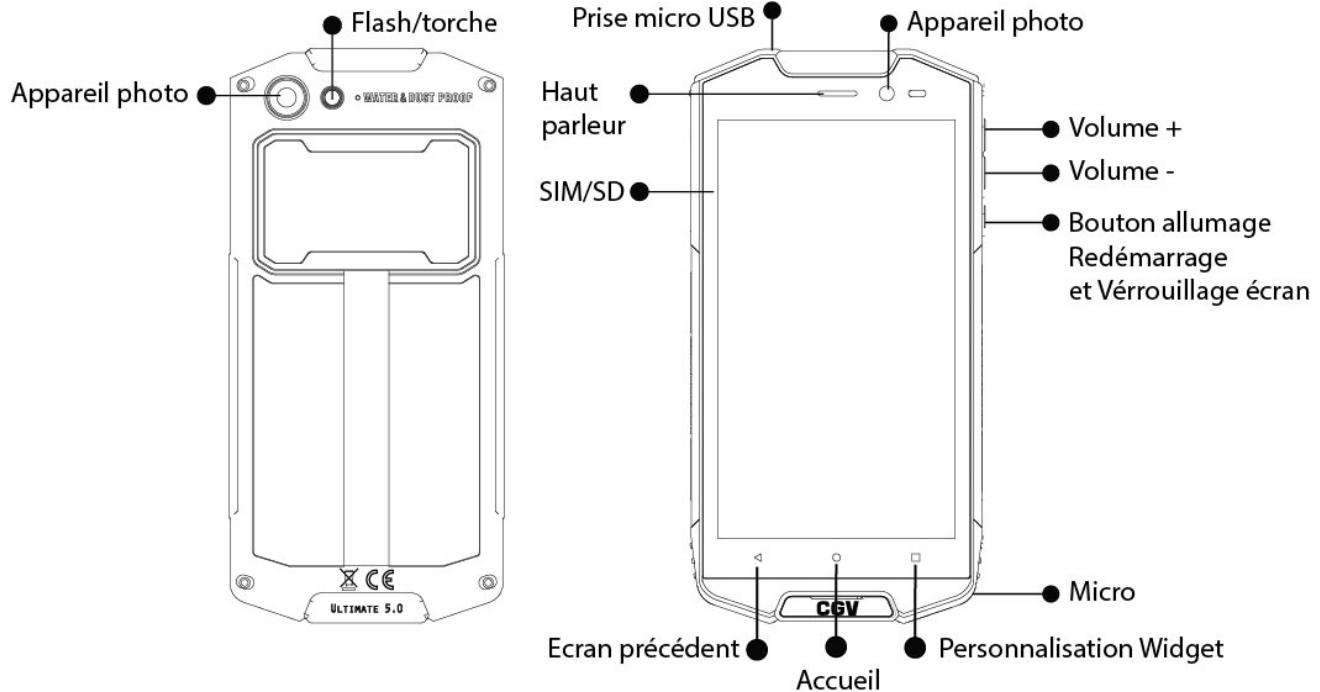
2. Insertion d'une carte SIM et carte SD
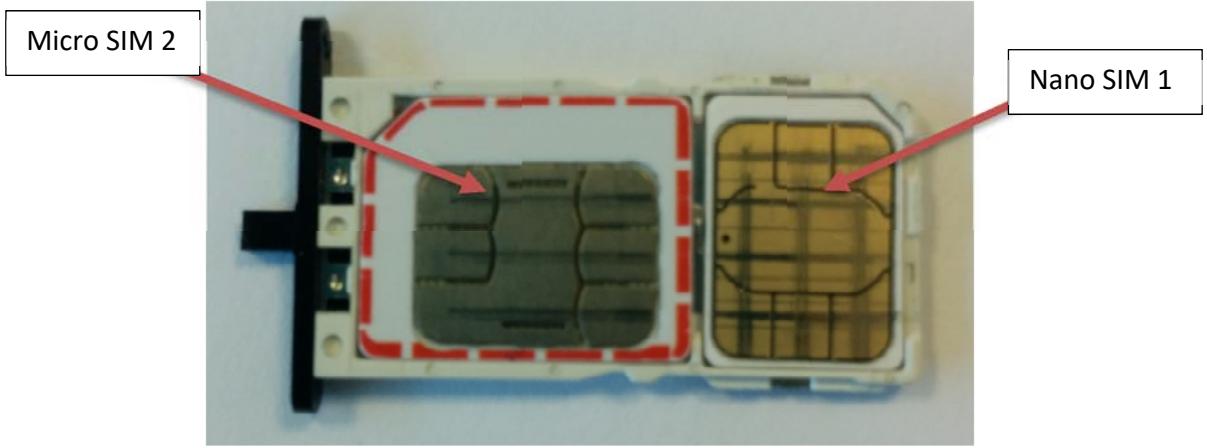
Le Smartphone Ultimate 5.0 est un téléphone portable avec double carte SIM, qui permet d'utiliser deux lignes sur le même Smartphone. Le Smartphone possède deux ports SIM :
SIM 1 Nano SIM 2 Micro
Le format des cartes SIM doit correspondre à une taille Nano ou Micro pour être insérée et fonctionner avec le smartphone.
Il est possible d'augmenter la mémoire interne de l'appareil avec une carte Micro SD. (Carte Micro SD de 32Go maximum - carte non fournie).
Pour insérer la/les carte(s) SIM et la carte SD:
- Éteindre le téléphone
- Ouvrir la protection contre l'hermétique en caoutchouc sur le côté gauche du smartphone
- Retirer le slot SIM et carte SD à l'aide de la broche ou pointe métallique fournie
- Insérer la ou les cartes SIM selon la taille Nano ou Micro dans les emplacements (voir schéma ci-dessous)
- Insérer la carte SD
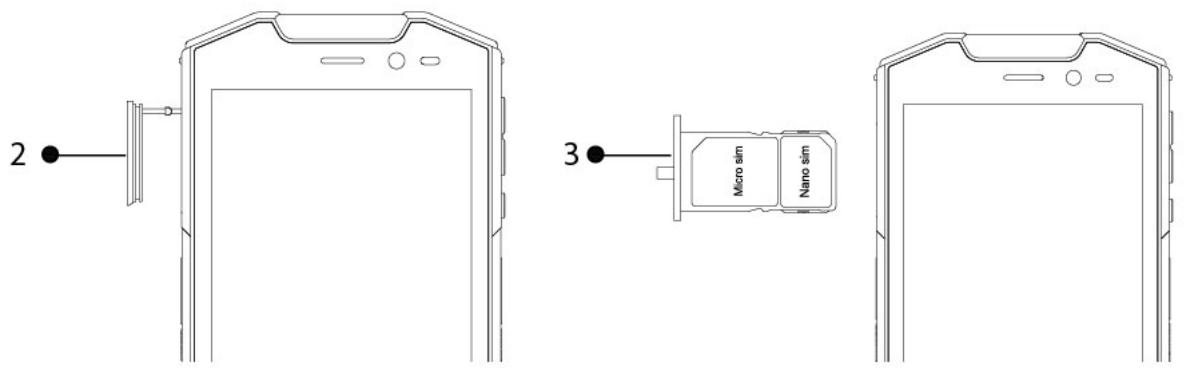
Veiller à respecter le sens d'insertion des cartes. La puce de la carte SIM doit être face vers le haut. La partie plastique doit être contre la face métallique du slot SIM. Idem pour la carte SD.
- Replacer le slot SIM-Carte SD dans le téléphone.
Astuces : Les cartes SIM doivent être vers le haut, du même côté que l'écran.
ATTENTION : La fonction 3G/4G est utilisable uniquement sur une seule Carte SIM à la fois.
3. Charge de la batterie
Pour charger la batterie, brancher le câble micro USB (fourni) dans le port micro USB du Smartphone et l'autre extrémité sur l'adaptateur secteur (fourni). Relier ensuite l'adaptateur secteur à une prise de courant.
L'icône de charge de la batterie s'allume pendant la charge et indique l'état de charge.
Lorsque la batterie est entièrement chargée, vous pouvez débrancher le câble USB de l'appareil puis de la prise de courant.
Important :
La recharge du Smartphone s'effectue uniquement via son port USB.
La batterie doit être chargée pendant au moins 5 à 8 heures lors de la première charge.
Après une période de stockage prolongée, il peut être nécessaire de charger et décharger la batterie plusieurs fois afin d'obtenir une performance maximale.
Précautions d'emploi à respecter pour la charge de la batterie :
- Pour recharger la batterie, utilisez uniquement l'adaptateur secteur fourni avec votre appareil. N'utilisez aucunes autres alimentations ou dispositifs électriques.
- ement et doit toujours être facilement accessible.
- Patientez toujours au moins 5 secondes après avoir éte
- Ne pas démonter, ouvrir ou déchiqueter les éléments de la batterie. Ne pas jeter la batterie dans le feu ou dans l'eau. Ne pas charger la batterie si la température ambiente dépasse 45°C. Maintenir la batterie dans un endroit propre et sec. Éviter de laisser la batterie sous la lumière du soleil.
- Ne pas court-circuiter la batterie. Ne pas stocker la batterie dans un endroit où elle peut être court-circuitée par d'autres objets métalliques. Ne pas faire subir de chocs à la batterie.
- Ne pas laisser la batterie à portée des enfants, en cas d'ingestion d'un élément, consulter immédiatement un médecin. En cas de fuite de la batterie, prenez garde à ne pas laisser le liquide entrer en contact avec la peau ou les yeux, si c'est le cas, laver abondamment à l'eau et consulter un médecin.
- Pour toute réparation ou pour le remplacement de la batterie, adressez-vous à un technicien qualifié.
- La durée de vie de la batterie dépend en grande partie de l'utilisation que vous en faites. N'exposez pas la batterie à des températures inférieures à 0°C ou supérieures à 60°C. Son fonctionnement pourrait en être altéré. Ne laissez pas la batterie en charge prolongée lorsqu'elle n'est pas utilisée.
- D'importantes interférences électromagnétiques ou des décharges électrostatiques peuvent provoquer un dysfonctionnement ou une perte de données. Si l'appareil ne fonctionne pas correctement, réinitialisez le Smartphone ou débranchez l'adaptateur secteur de la prise de courant, puis rebranchez-le.
- Enlever si possible la batterie lorsque le Smartphone n'est pas utilisé.
- Mettre au rebut la batterie et l'équipement séparément. Ne pas mettre la batterie au rebut avec les déchets ménagers. Pour toutes informations complémentaires au sujet du recyclage de la batterie, contacter votre municipalité, votre déchetterie locale ou le point de vente dans lequel vous avez acheté ce produit.
4. 1ER démarrage
Lors du premier démarrage du Smartphone Ultimate 5.0, un tutoriel vous aide à configurer étape par étape votre Smartphone.
a) Appuyer 2 à 3 secs sur le bouton de « Démarrage/Verrouillage » du smartphone. b) Sélectionner la langue. La langue par défaut est le français. Appuyer sur « la flèche jaune » pour continuer. c) Le menu propose d'insérer une ou des cartes SIM.
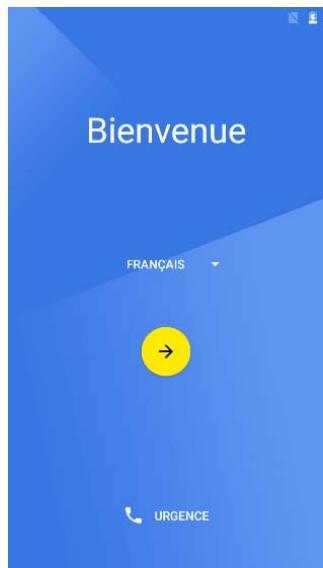
Insérer la ou les cartes SIM dans l'Ultimate 5.0 (voir chapitre précédent : Insertion d'une carte SIM et carte SD) Note : Il est possible de passer cette étape et d'insérer les cartes SIM ultérieurement. Dans ce cas, appuyer sur « Ignorer »
d) Sélectionnez le réseau Wi-Fi. Entrez le code Wi-Fi. Une connexion Wi-Fi permet de télécharger les dernières mises à jour. e) Dans le menu suivant, il est possible de recueillir les données (comptes, applications) depuis son ancien smartphone connecté à un compte Google. L'ancien smartphone doit toujours être en état de fonctionnement pour pouvoir réaliser la manipulation. Il est possible de passer cette étape avec « Non merci » et de recueillir les données (contacts, applications) dans une étape suivante (voir point f) Connecter le smartphone à un compte Google Inscrire une adresse mail Appuyer sur SUIVANT Entrer le mot de passe Dans le cas où vous n'avez pas de compte Google Gmail, vous devez en créer un. Appuyez sur Créer un compte.
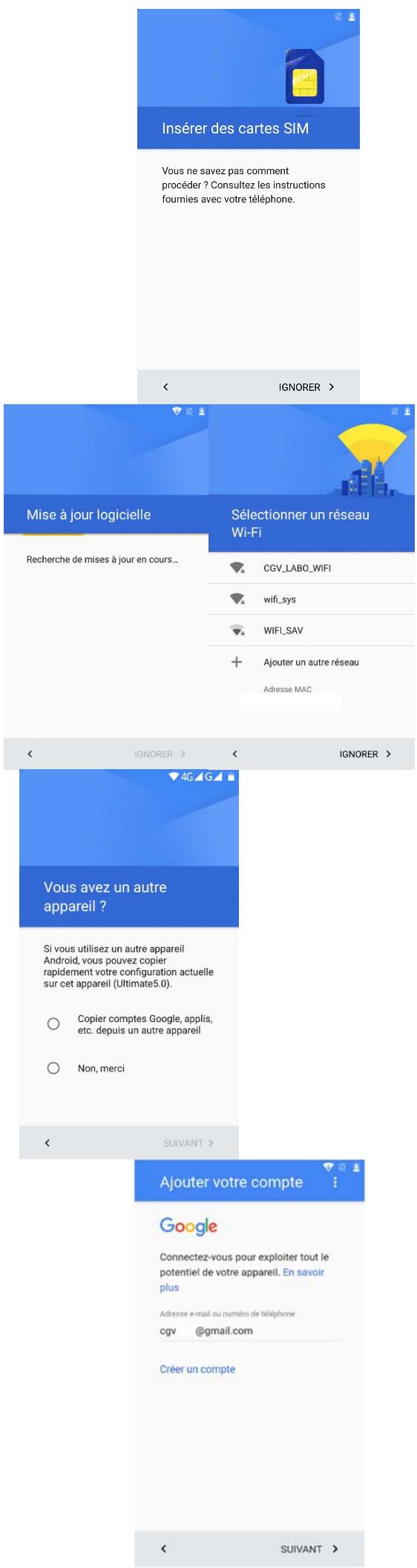
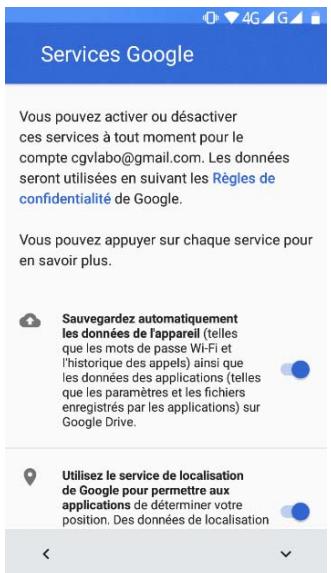
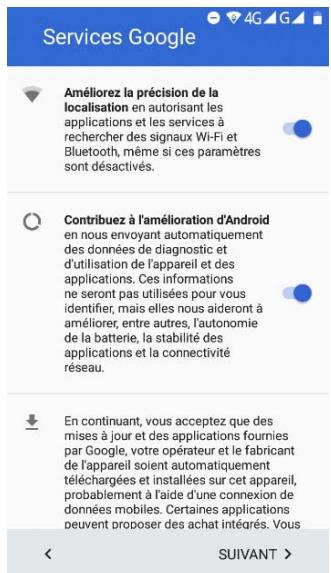
g) Services Google : Accepter l'utilisation des services Google.
Utilisez le service de localisation de Google. (qui est indispensable au fonctionnement du GPS avec Google Maps.)
Aidez-nous à améliorer les services de localisation.
Aidez-nous à améliorer votre expérience Android.
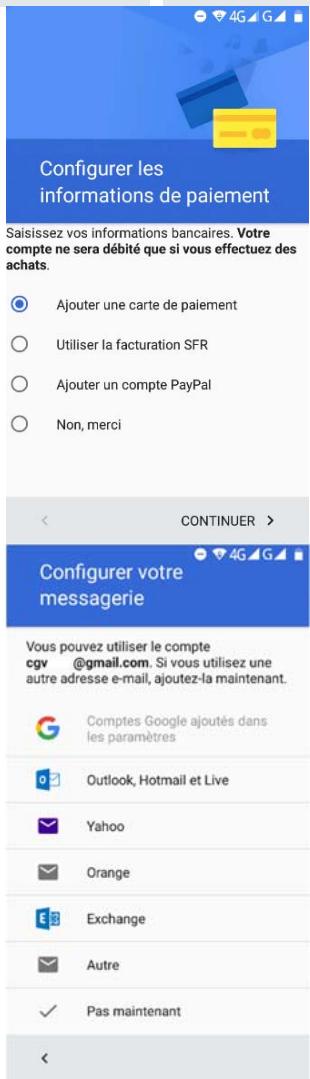
h) Configuration des informations de paiement : Ajouter un moyen de paiement si vous souhaitez acheter des applications payantes Note : Il est possible de passer cette étape et d'ajouter un moyen de paiement directement dans le Play Store i) Ajouter vos adresses mails Note: Il est possible de passer cette étape et d'ajouter les comptes e-mails dans les paramètres GMAIL.
j) Protéger l'accès au smartphone Ultimate 5.0
Si « Protégé l'appareil » est coché, 3 possibiltés sont proposées. Appuyer sur SUIVANT.
Choisir un Schéma, Code PIN ou Mot de passe.
Note : Il est possible de ne pas cocher « Protéger l'appareil » et d'ajouter après l'installation un moyen de protection dans les paramètres.
Code PIN Mot de passe
Activez les fonctionnalités de protection de l'appareil pour empêcher d'autres personnes d'utiliser ce téléphone sans votre autorisation. En savoir plus
Protéger l'appareil et exiger code, schéma ou mot de passe pour déverrouiller l'écran
k) Restaurer les applications et données (contacts, préférences, applications) d'un appareil lié au même compte.
Note : Si vous ne souhaitez pas de la restauration, appuyez sur « Ne pas restaurer »

Ne pas restaurer
Configurer l'appareil sans applications ni données


SUIVANT


SUVANT >
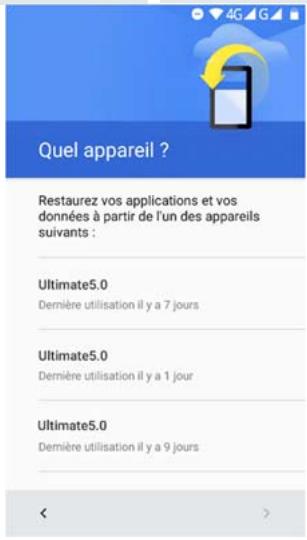
I) Le smartphone télécharge les données et est prêt à être utilisé.
1. Descriptions des boutons (cf. §1 P9)
| Touche | Description |
| Bouton Démarriage | Appuyez longuement sur la touche de démarrage pour allumer le téléphone. Dans l'état de mise sous tension, appuyez sur la touche pour verrouiller le clavier et l'écran; appuyez longuement sur la touche pour afficher les options du téléphone. |
| Bouton de volume | Pour régler le volume de la sonnerie d'appoint entrant. Pendant un appel, pour écouter de la musique, des vidés ou écouter de la radio, appuyez sur les touches pour régler le volume. |
2. Allumer/éteindre votre smartphone
Pour allumer le Smartphone, appuyez 3 secondes sur le bouton Allumer/Eteindre situé sur la tranche du Smartphone.
Si le Smartphone est allumé, appuyez moins d'une seconde sur le bouton pour le mettre en mode veille.
Pour éteindre le Smartphone, appuyez 3 secondes sur le bouton marche/arrêt le temps que le menu apparaisse, cliquez ensuite sur le bouton éteindre puis confirmer.
Note : le menu propose 3 options. Il est possible également de changer le mode du smartphone en silencieux, vibreur ou sonnerie.
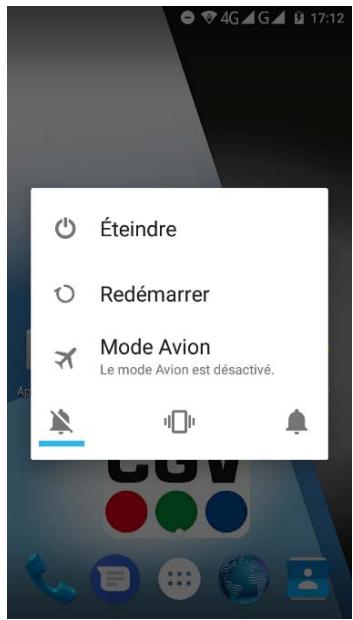
Pour déverrouiller l'écran :
Appuyer sur la touche d'allumage du smartphone ou faire un double contact avec le doigt sur l'écran. Glisser vers le haut pour déverrouiller l'appareil.
Paramétrer le verrouillage de l'écran en ajoutant un mot de passe ou un dessin à reproduire lors du déverrouillage du Smartphone.
Aller dans « Paramètres », « Sécurité » puis « Verrouillage de l'écran ». Cinq sont disponibles : entre les modes de verrouillage suivants :
- Aucun : Aucun verrouillage de l'écran, à la sortie de la veille (écran éteint) le smartphone affiche directement le bureau. Balayer l'écran : Déverrouiller l'écran en glissant le doigt vers le haut sur l'écran
- Schéma : Déverrouille l'écran à l'aide d'un schéma
Code PIN : Déverrouille l'écran avec un code PIN - Mot de passe : Déverrouille l'écran avec un mot de passe
ATTENTION : L'oubli ou la perte du mot de passe, Code PIN ou schéma servant au verrouillage de l'écran bloque définitivement votre Smartphone.
En cas d'oubli ou de perte, la garantie du produit ne prendra pas effet pour une telle négligence. En effet, même un « reset » ne peut pas solutionner ce problème. Par précaution, notez votre mot de passe ou votre schéma.
MOT DE PASSE : ou schéma :
4. Utilisation de l'écran tactile
Utiliser l'écran tactile de plusieurs manières :
- En touchant l'écran avec le doigt : cela fait réagir les éléments de l'écran, comme les icônes d'applications ou de réglages, permet d'afficher des lettres et symboles à l'aide du clavier virtuel ou d'appuyer sur les touches qui s'affichent à l'écran.
- En le touchant et en maintenant le doigt dessus : touchez un élément à l'écran et maintenez le doigt dessus jusqu'à qu'une action se produit.
- En le faisant glisser : toucher un élément et glisser le doigt sur l'écran jusqu'à l'emplacement de votre choix.
- En le faisant défiler : Glisser rapidement le doigt sur la surface de l'écran (sans faire glisser d'élément). Par exemple, défiler l'écran vers le haut ou le bas afin de consulter une liste ou un article sur une page web.
- En le touchant deux fois : touchez deux fois sur une page web, une carte ou un autre écran pour agrandir l'image. Par exemple, toucher deux fois sur une partie d'une page Web dans le navigateur pour effectuer un zoom sur cette partie afin qu'elle fasse la taille de l'écran.
- En le pinçant : dans certaines applications (cartes, navigateur, galerie), effectuer un zoom ou agrandir l'image, en plaçant deux doigts sur l'écran en même temps puis en les écartant et en les rapprochant comme pour pinçer pour rétrécir.
- En faisant pivoter l'écran : sur la plupart des écrans, l'orientation de l'écran change lorsqu'il subit une rotation. Activer ou désactiver cette caractéristique dans les réglages relatifs à l'affichage.
5. Utilisation des touches de l'ultimate 5.0
En plus de l'écran tactile, votre Smartphone possède trois touches de fonctions en façade.
| Touches | Fonctions |
| Accueil: renvoie à l'écran d'accueil. | |
| Retour: revient à l'écran sur lequel vousétiez précédemment, même si celui-ci était dans une autre application. Permet de cacher le clavier. | |
| Menu: Appuyez sur la touche afin de visualiser la liste des dernières applications utilisées, glisser la fenêtre sur un côté pour fermer l'application. |
A. Icônes barre d'états
| Icônes | Indicateurs | Icônes | Indicateurs | ||
| 3G | Indicateur d'intensité du signal | Indicateur d'alarme | |||
| Nouveaux appeals en absence | Indicateur Wi-Fi | ||||
| USB connecté | Indicateur Bluetooth | ||||
| Casque en cours d'utilisation | Indicateur batterie | ||||
| Nouveau message | Mode avion | ||||
B. Icônes système
| Ouvre le clavier téléphonique | Ouvre la messagerie | Ouvre le menu des applications | Ouvre le navigateur internet | Ouvre la camera pour photos et vidEOS |
7. Utilisation des menus options
Les menus Options contiennent des outils concernant certains éléments spécifiques affichés à l'écran. Vous pouvez ouvrir une option en touchant un élément sur l'écran et en gardant le doigt dessus. Tous les paramètres, applications ou éléments ne disposent pas toujours d'un menu Options. Lorsque vous touchez sur certains éléments d'un écran et que vous maintenez la pression de votre doigt, le menu Options s'ouvre.
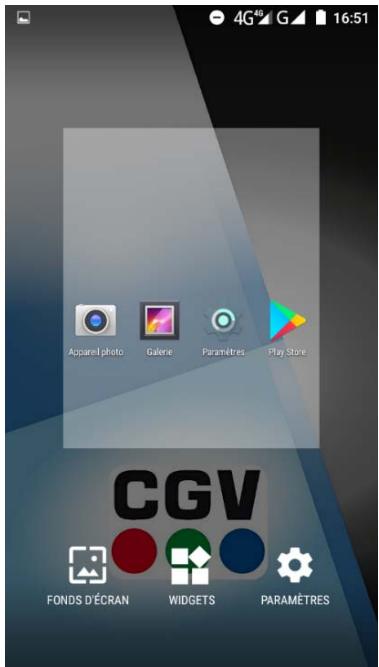
Exemple de menu options lors d'un appui long sur l'image de fond d'écran:
Vous avez accès aux paramétrages du fond d’écran, des widgets et accès aussi aux paramètres du téléphone.
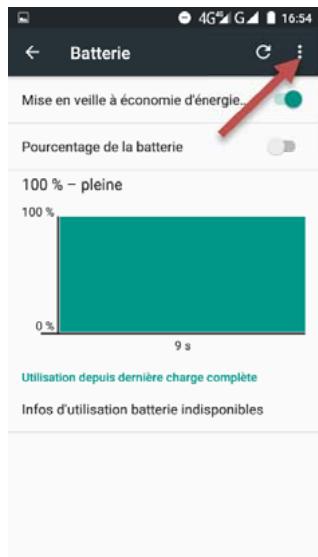
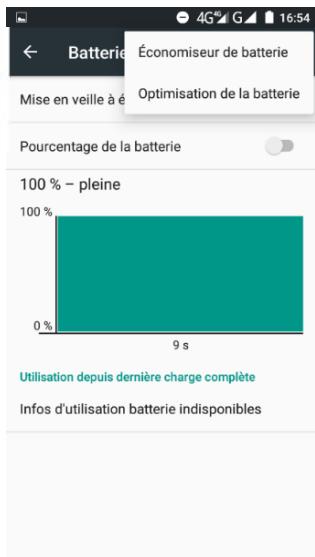
Exemple de menu options lors d'un appui sur les 3 petits points sur le côté:
Vous avez accès à des paramètres et fonctions supplémentaires en appuyant sur les 3 points.
8. Utilisation du menu des applications
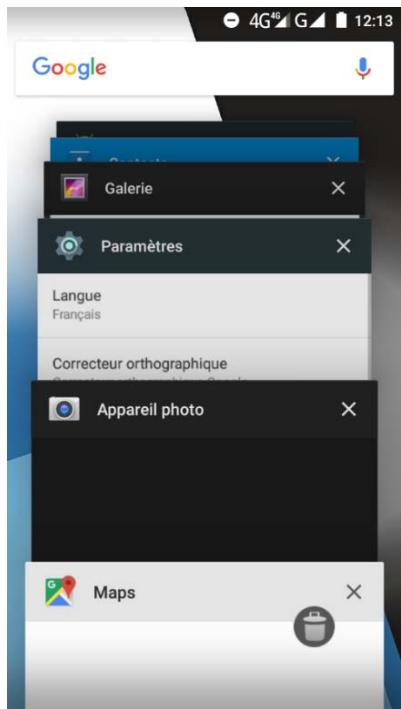
Appuyez sur la touche O afin de visualiser la liste des dernières applications utilisées, glissez la fenêtre à droite ou à gauche ou cliquez sur la croix pour fermer l'application.
9. Gestion du panneau des notifications
Les icônes de notification vous informent des nouveaux messages et événements. Lorsque vous recevez une notification, l'icône relatif à cette notification s'affiche dans la barre d'état, accompagnée d'un résumé qui s'affiche brièvement.
- Pour ouvrir le menu de gestion des notifications, faites glisser votre doigt vers le bas sur la barre d'état (voir page précédente où se situe la barre d'état). L'écran suivant apparait avec la liste de toutes les notifications en cours sur votre Smartphone.
- vez une notification de réception message, l'application message va s'ouvrir vous permettant de lire le message et d'y répondre.
- Vous pouvez effacer et fermer toutes les notifications par ce bouton

10. Utilisation des messages/sms/mms
L'application Messenger avec son icône est l'application utilisée par défaut pour écrire et recevoir des SMS et MMS.

- Ouvrir l'application Messenger

- Appuyez sur
- Choisir un contact dans la liste ou entrer le nom ou numéro de téléphone dans la barre des saisies. ver le doigt de l'écran. Il suffit de se déplacer sur chaque (ATRE du mot) rapidement.
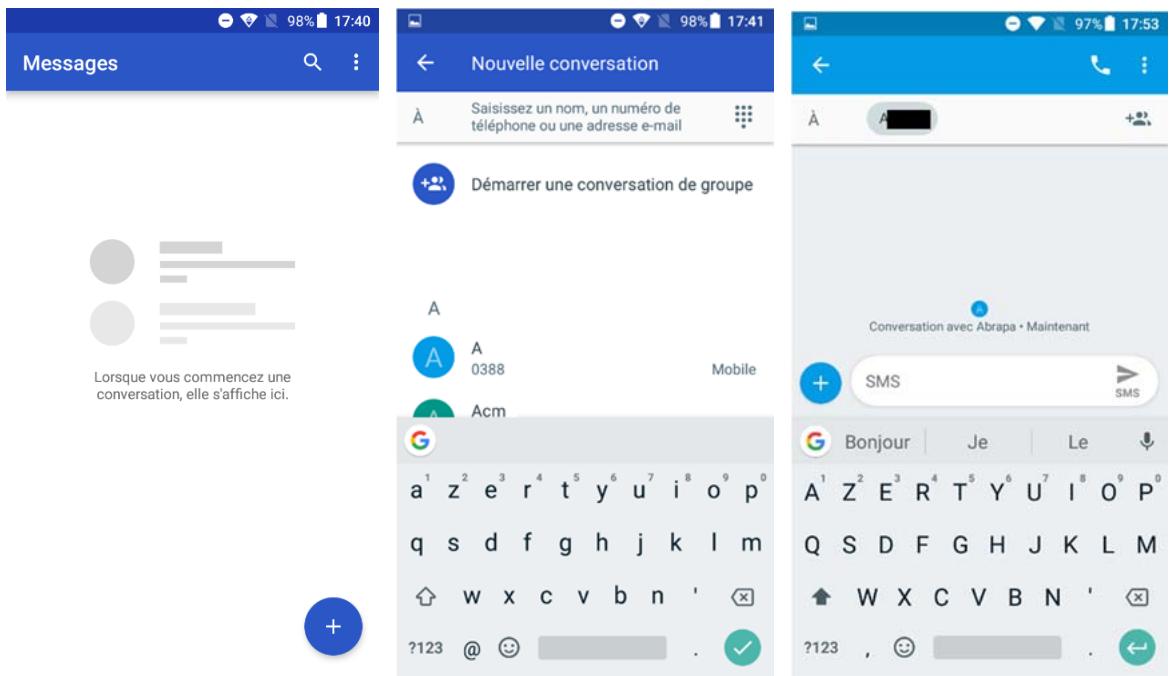
- Appuyez sur SMS pour envoyer le message.
- Appuyez sur pour ajouter des photos, des émoticônes, partager sa position etc. Appuyez sur pour effectuer une recherche. Appuyez sur pour faire un appel du correspondant. Appuyez sur pour ajouter un contact supplémentaire ou changer de correspondant au message. Appuyez sur pour ouvrir le menu des options. Appuyez sur pour dicter le message par la voix.
11. Utilisation de la fonction appel
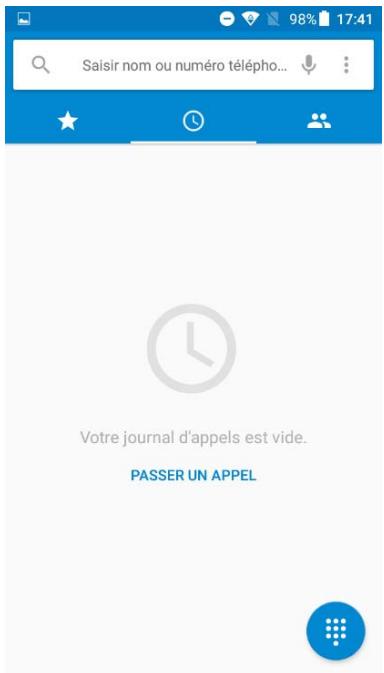
Ouvrir l'application Téléphone


- Appuyez sur ______ pour entrer le nombre ou saisir un nom parmi les contacts dans la barre de recherche ou

pour accéder à la liste
- Appuyez sur pour accéder à la liste des contacts favoris

- Appuyez sur par la voix
pour dicter un contact
- Appuyez sur * pour ouvrir le menu des options

Note 1 : Vous pouvez également passer des appels depuis l'application Contacts. Lorsqu'un numéro de téléphone s'affiche, vous pouvez également appuyer dessus pour le composer.
Note 2 : Appuyez sur les boutons +/- sur la tranche de votre Smartphone pour régler le volume de l'expérience.
Pour permettre la fin d'un appel en cours, appuyez sur le bouton de fin d'appel ou le bouton "Fin" au bas de l'écran.
Lorsque vous avez deux cartes SIM dans Smartphone, vous avez la possibilité de définir la carte SIM avec laquelle vous souhaitez effectuer votre appel ou envoyer SMS.
12. Gestion de 2 cartes SIM
a. Insérer 2 cartes SIM dans le port de cartes SIM (voir chapitre...)
Le slot SIM réservé aux cartes de format Nano SIM correspond à l'emplacement SIM 1. Le slot SIM réservé aux cartes de format Micro SIM correspond à l'emplacement SIM 2.
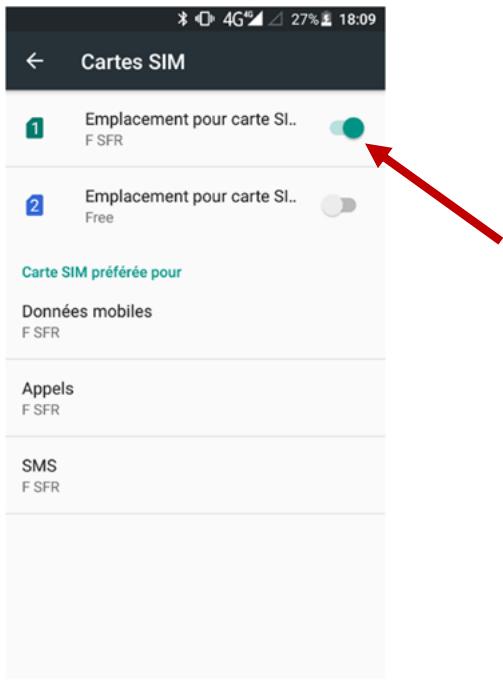
b. Démarrer le téléphone c. Entrer successivement le code PIN pour chaque carte SIM d. Assurez-vous que les cartes SIM sont activées dans les Emplacements pour carte SIM. e. Définir l'utilisation des cartes SIM pour les Données Mobiles, les Appels et les SMS dans « Paramètres » puis « Carte SIM »
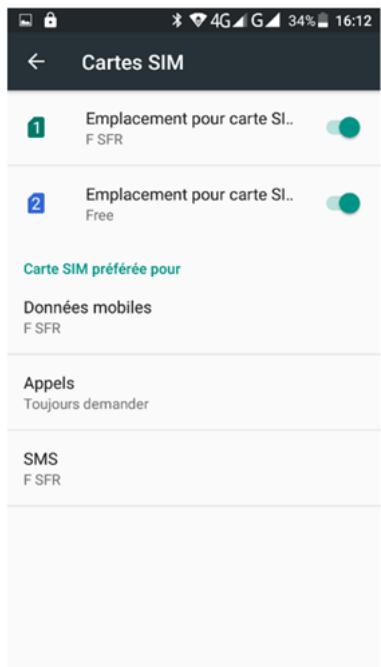
Note : La fonction « appel d'urgence » permet d'appeler un numéro d'urgence sans avoir à saisir le code PIN.
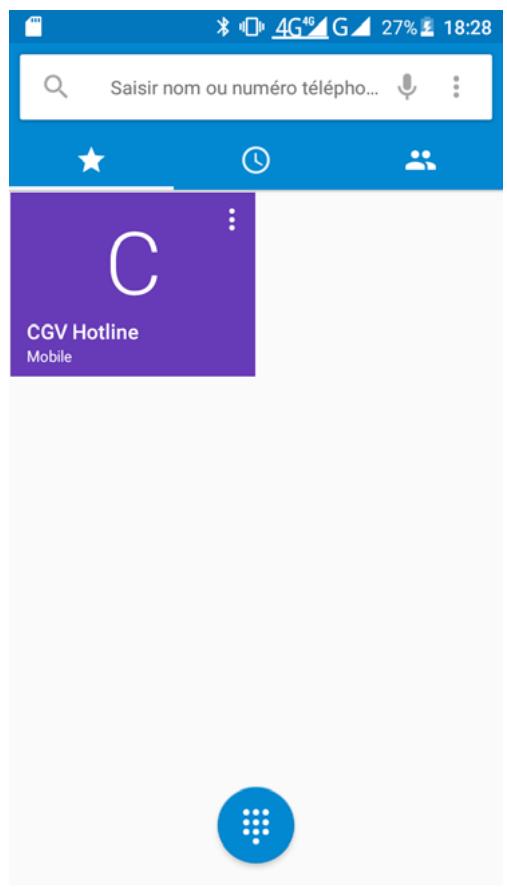
Remarque : Il est possible d'avoir le choix de la carte SIM pour effectuer chaque Appels ou SMS. Pour cela, sélectionner « Toujours Demander »
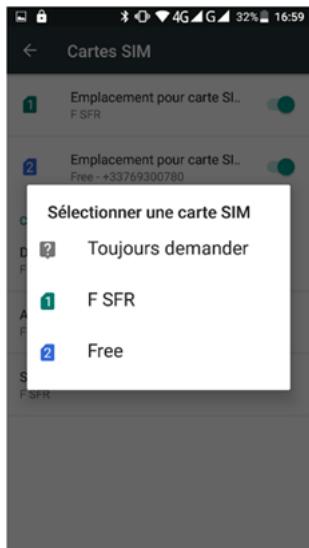
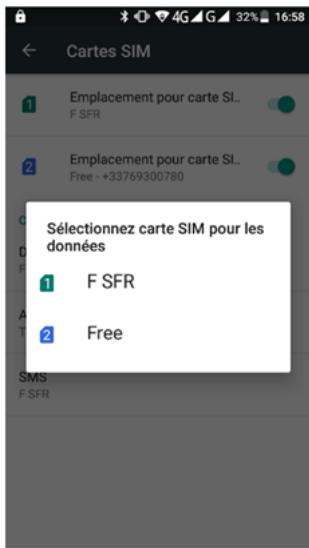
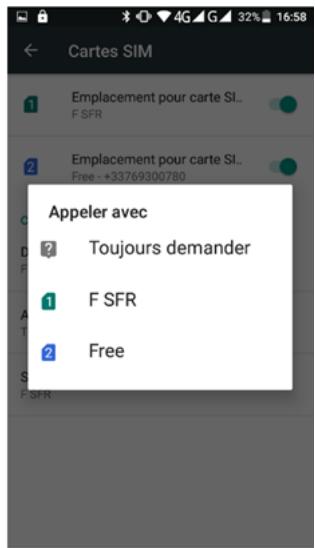
Note : Vous pouvez paramétrer la carte SIM d'appel ou de SMS par défaut dans le panneau de notification.
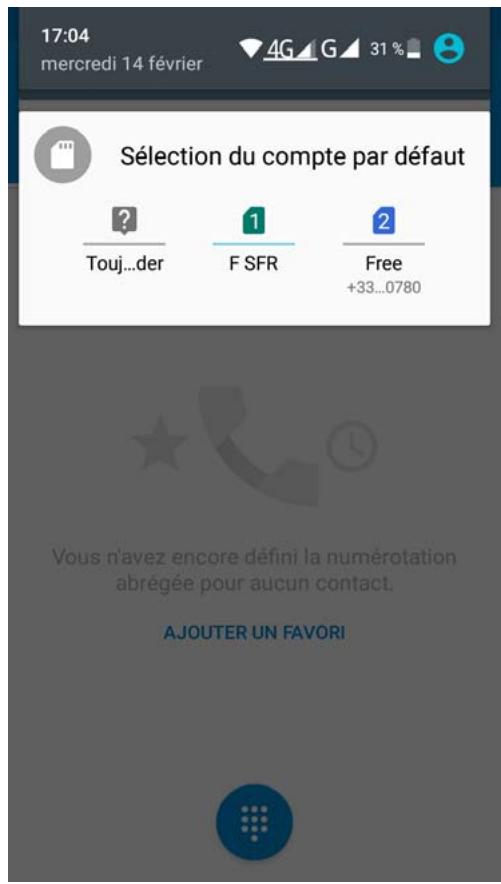
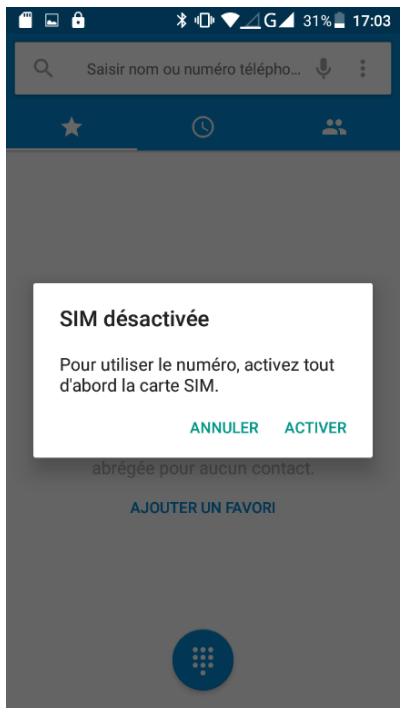
f. Pour activer/désactiver une carte SIM, sélectionner/désélectionner la carte SIM souhaitée. Remarques : La carte SIM désactivée ne pourra recevoir d'appel. Elle est dans un mode équivalent au Mode Avion. g. Si aucune carte SIM n'est activée, un message à l'écran apparait si il y a une tentative de faire un appel.
h. Appuyer sur Activer. La carte SIM activée est la SIM enregistrée pour effectuer des appels. Dans le cas où le besoin est sur « Toujours demandé », il est proposé de désigner d'abord la carte SIM puis de l'activer.
13. Retrouver ses contacts
Dans le cas d'une connexion à compte Google (Gmail) attribué sur un ancien smartphone, vous devez retrouver les contacts après une synchronisation de ce compte lors de la 1ère installation de votre smartphone Ultimate 5.0
Entrer votre compte Gmail
Lors de la 1ère installation du téléphone, vous devez entrer votre compte Gmail ou autre pour synchroniser les contacts avec ce compte.
Pour cela, cliquer sur l'application Paramètres > Comptes > Ajouter un nouveau compte > suivre les étapes d'installation.
Vous pouvez également ajouter un compte Gmail par cette interface.
b. Vérifier la synchronisation des contacts avec votre compte Google (Gmail)
Vérifier que la synchronisation est active et s'effectue sur votre smartphone
Pour cela :
- Cliquer sur l'application Paramètres > Comptes > Google > Sélectionner votre adresse email du compte.
- Sélectionner « Contact ». La synchronisation démarre.
Dans l'application Contacts :

- Cliquez sur pour afficher les options.
- Sélectionnez « Contacts à afficher »
- Sélectionnez « Tous les contacts » ou seulement les contacts synchronisés à votre compte Gmail.
C. Importer / Exporter les contacts avec un fichier
Importez les contacts d'un ancien téléphone sur votre Ultimate 5.0

pour afficher les options - Dans l'application « Contacts » cliquez sur pour afficher les options - Sélectionnez « Importer/Exporter contacts » - Enregistrez les contacts de votre ancien téléphone sous format. vcf ou Vcard un fichier de contacts (voir avec notice de votre téléphone) - Insérez ce fichier dans le smartphone Ultimate 5.0 par le transfert de fichier par ordinateur (voir chapitre « Transfert de fichiers vers un ordinateur ») ou envoyer le fichier par mail et télécharger le fichier sur l'Ultimate 5.0 à partir du mail reçu. - Sélectionnez la source depuis laquelle vous souhaitez copier les contacts. Sélectionnez « Mémoire de stockage interne » - Sélectionnez la cible depuis laquelle vous souhaitez copier les contacts. Sélectionnez « Téléphone » pour enregistrer les contacts seulement sur le smartphone Ultimate 5.0 ou Choisissez votre compte Gmail (ou autre) pour enregistrer les contacts sur votre nouveau smartphone et votre compte Gmail (conseillé) - Cliquez sur « Suivant » Le smartphone cherche un fichier Vcard Le fichier est téléchargé, les contacts sont enregistrés.
Si les contacts n'apparaissent pas dans l'application « Contacts » aller dans la rubrique « Contacts à afficher » et sélectionnez « Téléphone » ou votre compte Gmail (voir chapitre précédent).
A. installer une application
Pour télécharger et utiliser les applications, vous devez utiliser le Google Play™ Store représenté par
L'icone suivante:

- Vous devez enregistrer un compte Gmail (cf. Erreur! Source du renvoi introuvable. pErreur! Signet non défini.) ou autre pour pouvoir utiliser le Play Store.
- Entrer le nom d'une application puis cliquer sur « Installer »
- L'application se télécharge et se retrouve automatiquement dans votre liste des applications et sur le bureau du smartphone à la fin du téléchargement.
- Il est nécessaire d'avoir une connexion Wi-Fi ou 3G/4G pour télécharger des applications.
B. Désinstaller une application
- Vous pouvez désinstaller les applications que vous avez téléchargées.
- Sélectionnez l'application dans Paramètres > Applications
- Sélectionnez l'application à désinstaller
- Cliquer sur désinstaller puis OK
- L'application et ses données sont effacées du smartphone.
- Les applications ajoutées par défaut sur le smartphone ne peuvent être désinstallées mais seulement désactivées
C. Forcer l'arrêt
Si une application ne fonctionne pas, ne se met pas à jour ou ne veut pas se fermer, utilisez « Forcer l'arrêt » pour la stopper :
- Sélectionnez l'application dans Paramètres > Applications
- Cliquez sur « Forcer l'arrêt »
D. Effacer les données d'une application
Effacer les données d'une application sans la désinstaller. Cette fonction permet de vider la mémoire enregistrée par les applications.
- Sélectionnez l'application dans Paramètres > Applications
- Cliquez sur « Stockage »
- Cliquez sur « Effacer les données »
Si un compte est enregistré dans l'application, celui-ci doit être renseigné lors de la prochaine ouverture de l'application.
Les données en ligne des comptes ne sont pas supprimées (en fonction des applications).
15. Utilisation des touches dans la barre de menus
Glissez votre doigt vers le bas au niveau de la barre des tâches pour utiliser les fonctions raccourcis.
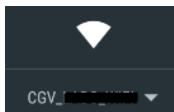
- La fonction Wi-Fi CGV permet le réglage Wi-Fi; Il permet d'activer ou de suspendre la connexion Wi-Fi enregistrée auprès.

- La fonction Bluetooth permet le réglage Bluetooth. Il permet d'activer ou de suspendre la connexion Bluetooth (streaming sans fil) à un appareil à proximité.
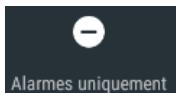
- La fonction Alarmes uniquement permet le réglage en mode silencieux. Vous pouvez désirer jusqu'à la désactivation ou pendant une durée donnée. •
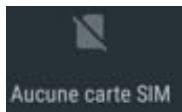
Cet icône smartphor
indique la présence/non-présence d'une carte SIM dans le
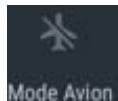
- La fonction Mode Avion Permet de couper tous les réseaux émis ou reçus par le téléphone. Il est conseillé d'être en Mode Avion si votre smearphone est à proximé de vous pendant votre sommeil.

- La fonction Portrait ou Rotation automatique Portrait permet d'orienter l'écran quand le smartphone est tourné en mode Portrait ou Paysage.

La fonction Lampe de Poche
permet l'utilisation du flash comme lampe de
La fonction Capture d’Écrans smartphone La fonction Profils Audio permet de choisir le profil Général, Mode Silencieux, Réunion
(vibreur) et Extérieur
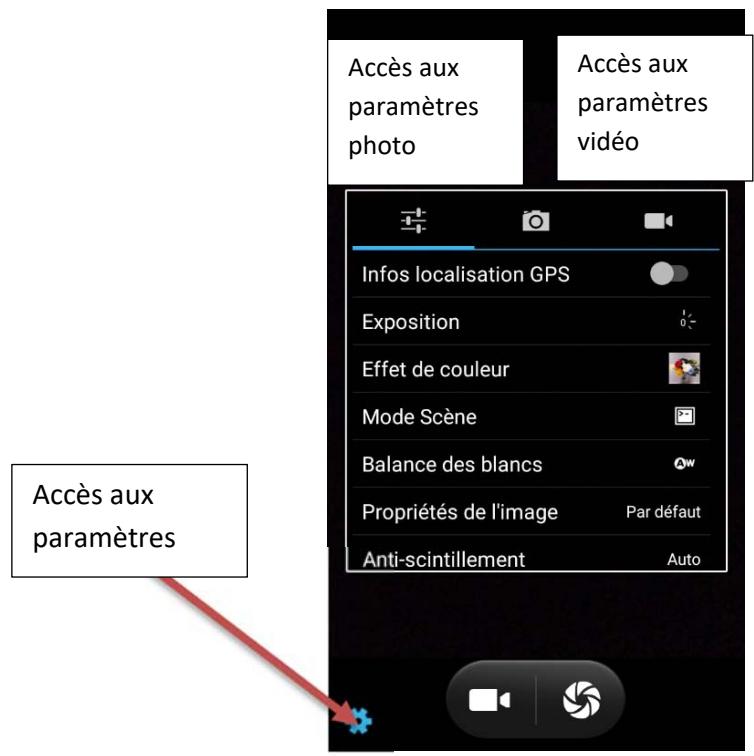
16. Utilisation de l'ordinateur photo
Le smartphone Ultimate 5.0 permet de faire des photos et des vidéos en haute définition. Il dispose d'un appareil photo frontal de 5 MPx et de 13 MPx à l'arrière.
Pour effectuer une photo : Ouvrir l'application photo

Appuyez sur pour faire une photo - Appuyez sur pour utiliser la caméra frontale Appuyez sur pour faire une video. - Les photos et vidéos sont automatiquement enregistrées dans l'application « Galerie »
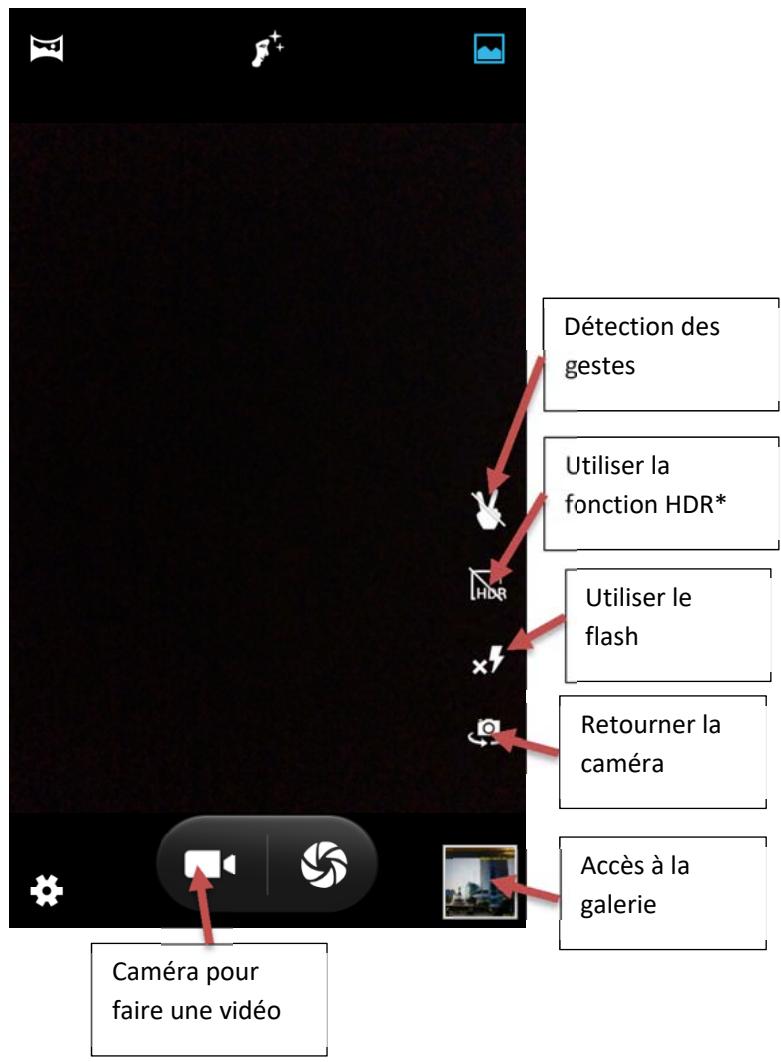
*HDR améliore la qualité de la photo. Le poids de la photo sera plus conséquent.
17. Utilisation du navigateur web internet

L'application Navigateur
permet d'accéder à internet.
Entrer le site internet ou la recherche souhaitée dans la barre de recherche.
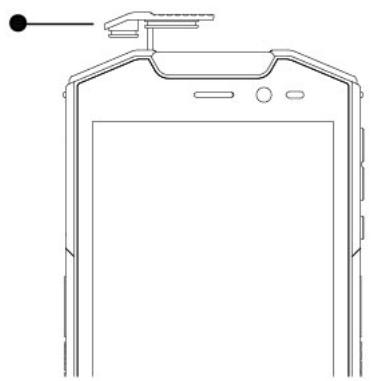
18. Charger le smartphone ultimate 5.0
Recharger la batterie du smartphone Ultimate 5.0 tous les jours avec son chargeur et câble micro USB d'origine.
- Ouvrir le capuchon de protection situé au-dessus du smartphone et brancher le microcâble USB.
- Brancher le câble sur le chargeur secteur
- Brancher le chargeur secteur sur une prise électrique
- Un éclair se trouve dans le voyant batterie

Si la charge s'effectue.
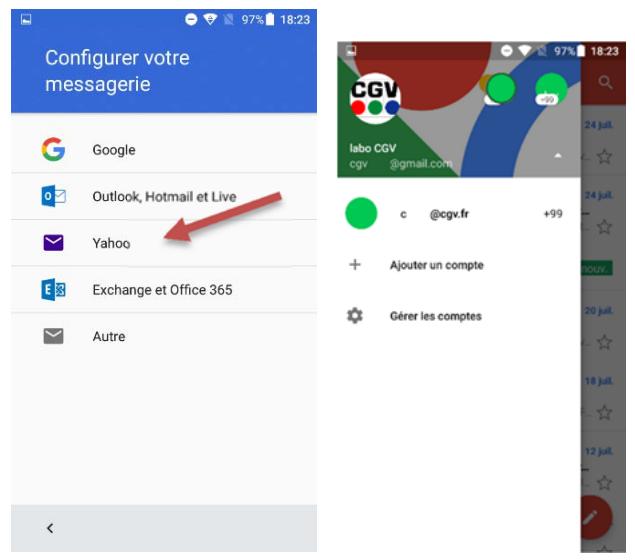
19. Ajouter un compte de messagerie
- Ajouter vos comptes email et gérer tous vos emails à partir de la même application, l'application Gmail
- Cliquer sur « Ajouter un compte ». Sélectionnez le type de fournisseur de messagerie
20. Réinitialiser le smartphone
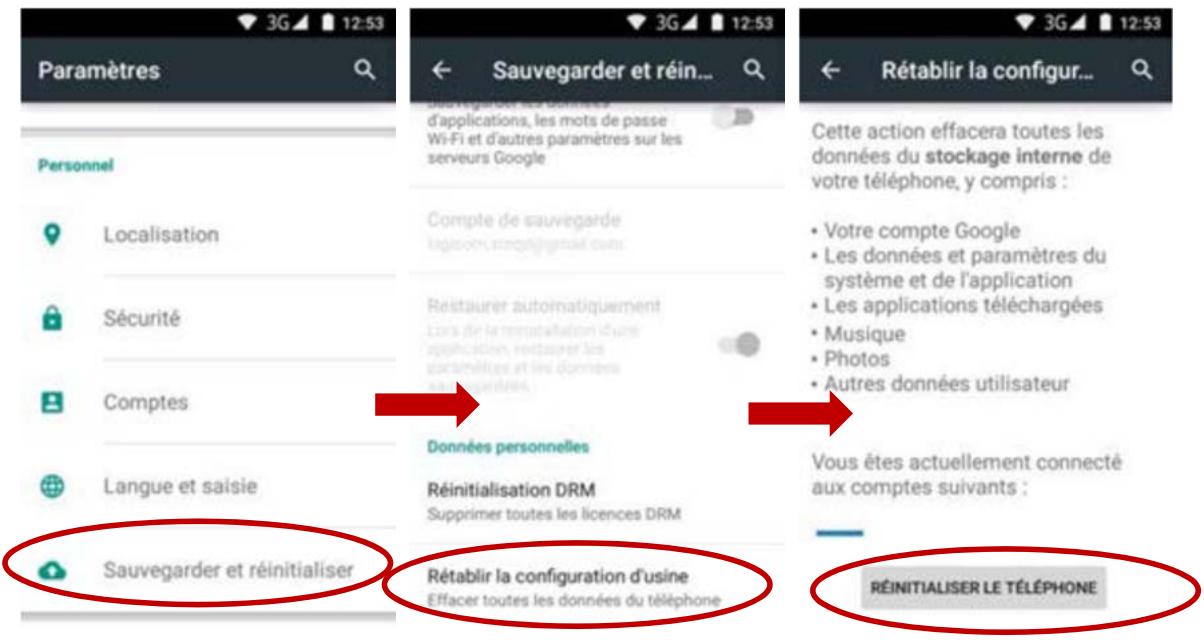
Si vous souhaitez réinitialiser votre Smartphone, vous pouvez effectuer une remise à zéro des données à partir du système d'exploitation Android™.
PRECAUTION : Une remise à zéro des données effacera toutes vos données personnelles, tous les contacts stockés dans votre téléphone ainsi que les applications que vous avez installées. C'est pourquoi nous vous conseillons d'effectuer une sauvegarde de vos données avant de lancer la procédure. En revanche les informations stockées sur la carte mémoire externe ne seront pas effacées. Pour effectuer une remise à zéro des données, vous avez deux possibilités:
- Dans Paramètres, cliquez sur "Sauvegarder et réinitialiser", puis sur "Rétablir la configuration d'usine".
- Cliquez sur "Réinitialiser le téléphone" puis sur "Tout Effacer" pour confirmer. Le smartphone s'éteindra. Au redémarrage, le système sera réinitialisé.
NOTE: Si vous rencontrez quelconque soucis avec votre appareil, veuillez d'abord effectuer une réinitialisation du système avant de contacter le S. A. V.
21. Transférer des fichiers vers un ordinateur
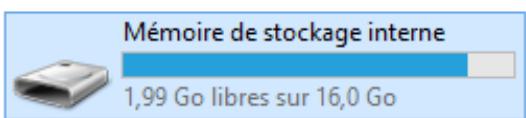
a. Connecter à l'aide du câble micro USB (fourni) le smartphone Ultimate 5.0 vers un port USB de l'ordinateur. Note : Le smartphone doit être allumé. b. Sur le smartphone, glisser le menu supérieur vers le bas. c. Sélectionner « Recharge par USB ». d. Sélectionner « Transférer des Fichiers ». L'ordinateur détecte automatiquement le smartphone et ouvre une fenêtre qui permet d'accéder aux fichiers. e. Cliquer sur « Mémoire de stockage interne ». f. Pour retrouver des photos et vidés.
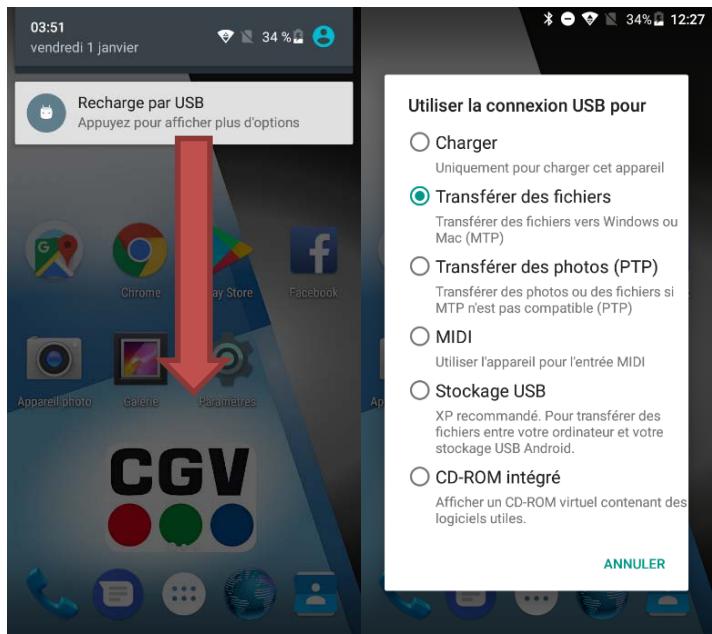
prises directement à partir de l'appareil photo, aller dans le dossier « DCIM » puis « Caméra »
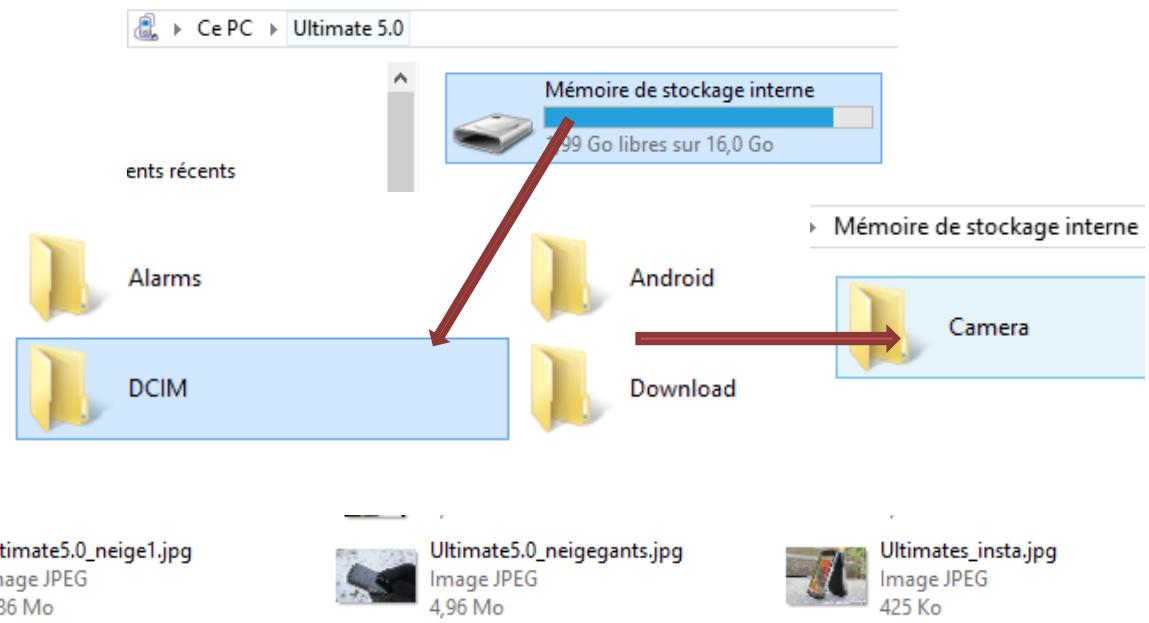
Pour retrouver des Screenshots (capture d'écran), aller dans le dossier « Pictures » puis « Screenshot »
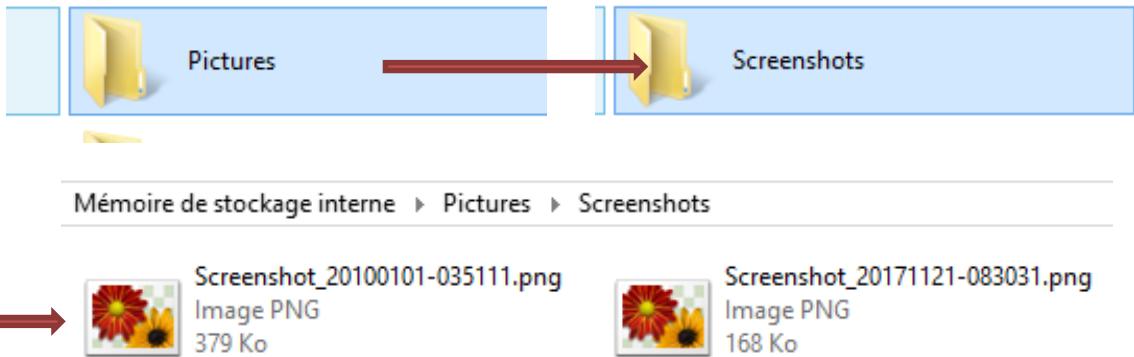
Note : Appuyer en même temps les boutons volume bas et verrouillage pour réaliser une capture d'écran.
Smartphone non reconnu par un ordinateur (sous windows)
a. Ouvrir sur l'ordinateur le Panneau de configuration b. Cliquer sur Matériel et Audio

Ajuster les paramètres de l'ordinateur
Afficher p

Système et sécurité
Consulter l'état de votre ordinateur. Enregistrer des copies de sauvegarde de vos fichiers à l'aide de l'Historique des fichiers. Rechercher et résoudre des problèmes.

Comptes d'utilisateurs
Modifier le type de compte

Apparence et personnalisation Modifier le thème
Modifier l'arrière-plan du Bureau Modifier la résolution de l'écran

Réseau et Internet Afficher l'état et la gestion du réseau Choisir les options de groupe résidentiel et de partage

Horloge, langue et région Ajouter une langue Modifier les méthodes d'entrée Modifier les formats de date, d'heures

Matériel et audio Afficher les périphériques et imprimantes Ajouter un périphérique

Options d'ergonomie Laisser Windows suggérer les paramètres Optimiser l'affichage

Programmes Désinstaller un programme Obtenir des programmes
c. Ouvrir le gestionnaire de Périphériques

Périphériques et imprimantes
Ajouter un périphérique Configuration avancée de l'imprimante Souris Gestionnaire de périphériques Modifier les options de démarrage de Windows To Go
d. Sélectionner autres périphériques, puis Périphérique inconnu
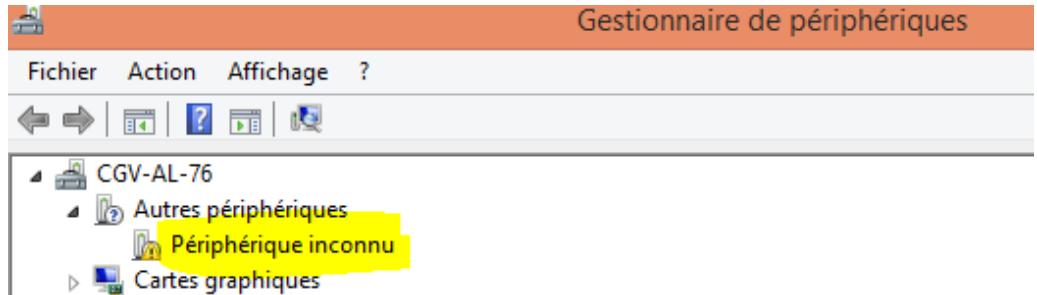
e. Faire clic droit sur Périphérique inconnu et mettre à jour le pilote
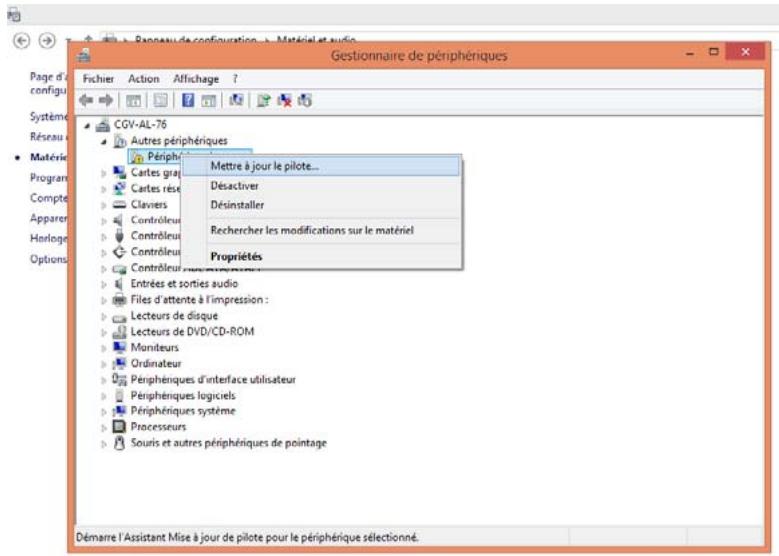
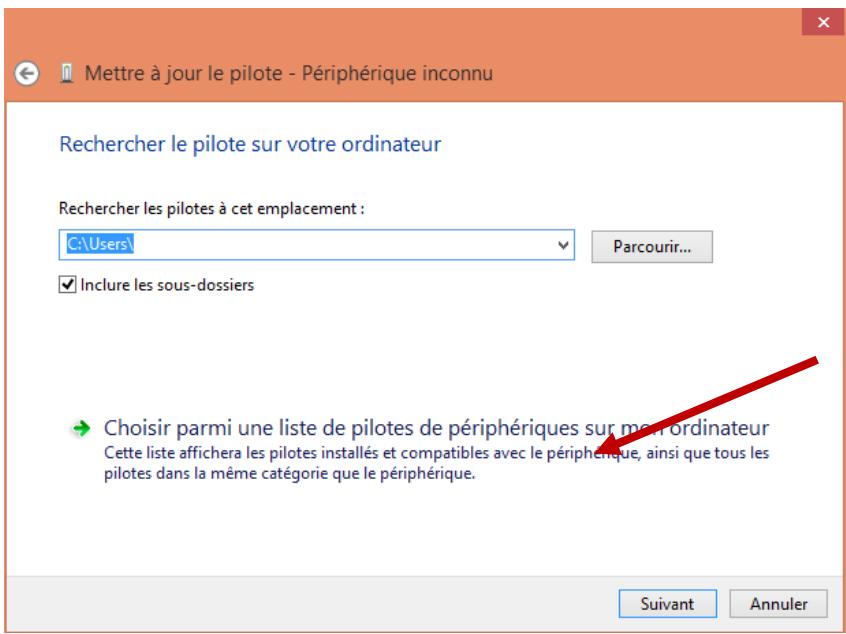
f. Cliquer sur la rubrique Rechercher un pilote sur mon ordinateur
g. Sélectionner Choisir parmi une liste de pilotes puis Cliquer sur Suivant
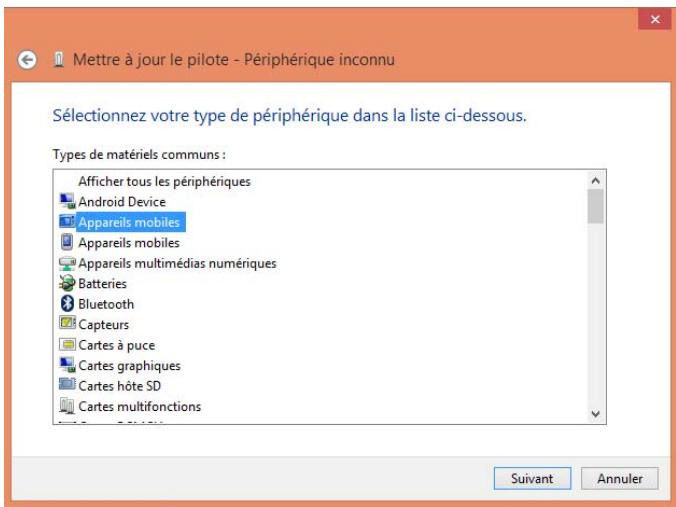
h. Sélectionner Appareils Mobiles puis Cliquer sur Suivant
i. Sélectionner MTP USB Device puis Cliquer sur Suivant
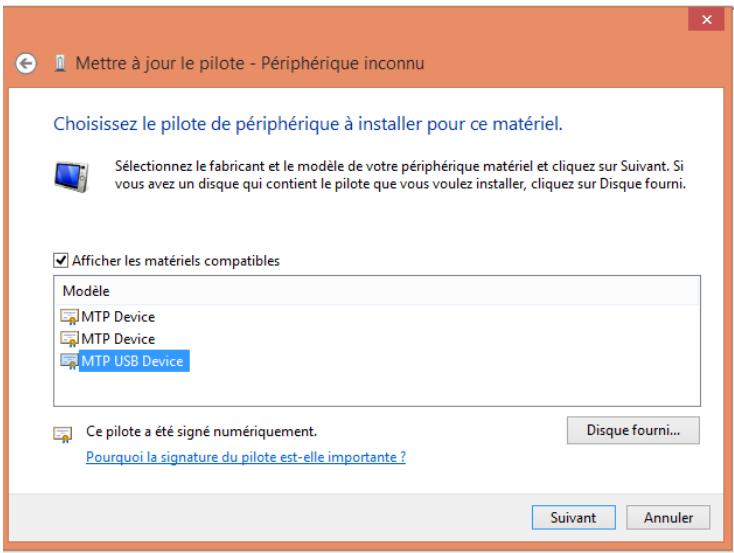
j. Attendre l'installation du pilote puis fermer
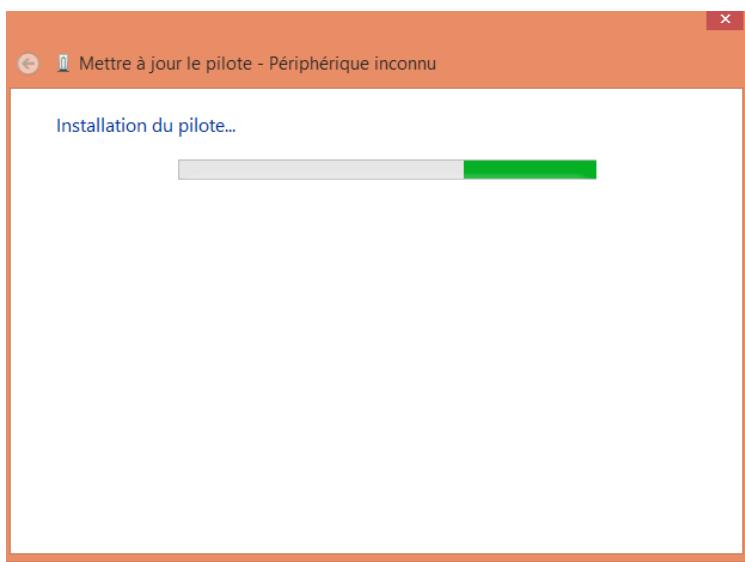
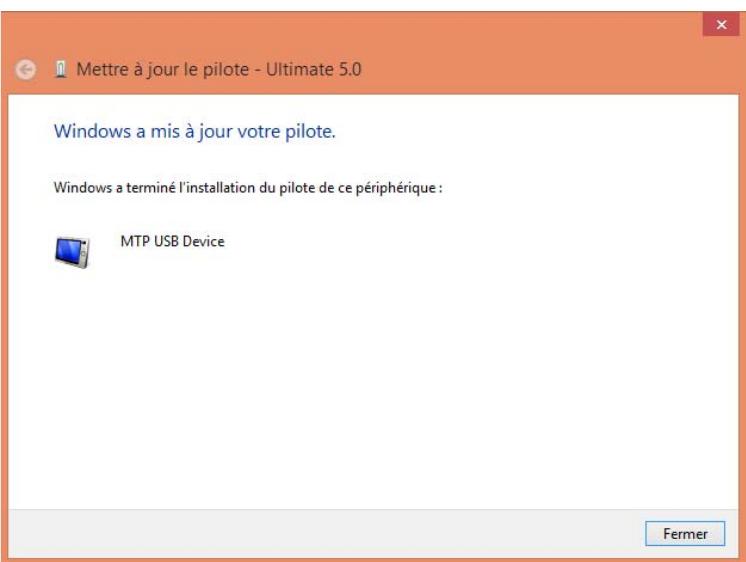
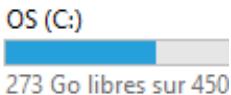
k. Ouvrir le poste de travail et sélectionner Ultimate 5.0 dans les périphériques
Périphériques et lecteurs (4)
Ultimate 5.0
Note : Dans certains cas, la fenêtre peut s'ouvrir automatiquement après l'installation du pilote.

CePCUltimate 5.0
ents récents

5. SAV et fabricant
CGV-(Compagnie Générale de Vidéotechnique)
ZA la Vogie - 18 Rue Théodore Monod
BP 10095 - 67541 Ostwald cedex
Malgré le soin que nous avons apporté à la conception de nos produits et à la réalisation de cette notice, vous avez peut-être rencontré des difficultés. Dans ce cas, vous pouvez nous contacter, nos spécialistes peuvent vous conseiller.
Email: info@cgv. fr
Site Internet CGV: www.cgv.fr
Forum CGV: www.cgvforum.fr
Service Hotline:
0892020009
Service 0,40 €/min + prix appel
6. Garantie
La garantie, offerte par la société CGV, pour votre appareil et ses accessoires se conforme aux dispositions légales à la date de l'achat.
Les pièces détachées pour cet appareil sont au moins disponibles pendant toute la durée de la garantie.

Marquage pour l'europe
Le marquage CE qui est attaché à ce produit signifie sa conformité à la Directive Européenne RED 2014/53/UE.
Vous pouvez retrouver la déclaration de conformité UE complète sur notre site www.cgv.fr

Déchets d'équipements électriques et électroniques
Ce symbole sur le produit, ses accessoires ou sa documentation indique que ce dernier est conforme à la Directive européenne 2012/19/UE. Cela signifie que ni le produit, ni ses accessoires électroniques usagés ne peuvent être jetés avec les autres déchets ménagers. Veuillez séparer vos produits et accessoires usagés des autres déchets. La mise au rebut citoyenne de votre ancien produit permet de protégerr l'environnement et la santé, vous favoriserez ainsi le recyclage de la matière qui les compose dans le cadre d'un développement durable.
Les particuliers sont invités à contacter les autorités locales pour connaître les procédures et les points de collecte de ces produits en vue de leur recyclage.
ZA LA VIGIE 18 RUE THEODORE MONOD BP 10095 67540 OSTWALD FRANCE
- À LITRE AVANT UTILISATION
- CONSIGNES DE SÉCURITÉ
- AFIN D'ÉVITER DES DOMMAGES AUDITIFS ÉVENTUELS
- À PROPOS DU SMARTPHONE ULTIMATE 5.0
- COMPORTEMENT DE L'APPAREIL EN CAS DE SURCHAUFFE
- CONTENU DE L'EMBALLAGE
- INSERTION D'UNE CARTE SIM ET CARTE SD
- CHARGE DE LA BATTERIE
- IMPORTANT
- PRÉCAUTIONS D'EMPLOI À RESPECTER POUR LA CHARGE DE LA BATTERIE
- 1ER DÉMARRAGE
- NE PAS RESTAURER
- DESCRIPTIONS DES BOUTONS (CF. §1 P9)
- ALLUMER/ÉTEINDRE VOTRE SMARTPHONE
- POUR DÉVERROUILLER L'ÉCRAN
- UTILISATION DE L'ÉCRAN TACTILE
- UTILISATION DES TOUCHES DE L'ULTIMATE 5.0
- ICÔNES BARRE D'ÉTATS
- ICÔNES SYSTÈME
- UTILISATION DES MENUS OPTIONS
- UTILISATION DU MENU DES APPLICATIONS
- GESTION DU PANNEAU DES NOTIFICATIONS
- UTILISATION DES MESSAGES/SMS/MMS
- UTILISATION DE LA FONCTION APPEL
- GESTION DE 2 CARTES SIM
- RETROUVER SES CONTACTS
- IMPORTER / EXPORTER LES CONTACTS AVEC UN FICHIER
- INSTALLER UNE APPLICATION
- L'ICONE SUIVANTE
- DÉSINSTALLER UNE APPLICATION
- FORCER L'ARRÊT
- EFFACER LES DONNÉES D'UNE APPLICATION
- UTILISATION DES TOUCHES DANS LA BARRE DE MENUS
- UTILISATION DE L'ORDINATEUR PHOTO
- UTILISATION DU NAVIGATEUR WEB INTERNET
- CHARGER LE SMARTPHONE ULTIMATE 5.0
- AJOUTER UN COMPTE DE MESSAGERIE
- RÉINITIALISER LE SMARTPHONE
- TRANSFÉRER DES FICHIERS VERS UN ORDINATEUR
- SMARTPHONE NON RECONNU PAR UN ORDINATEUR (SOUS WINDOWS)
- SYSTÈME ET SÉCURITÉ
- COMPTES D'UTILISATEURS
- PÉRIPHÉRIQUES ET IMPRIMANTES
- PÉRIPHÉRIQUES ET LECTEURS (4)
- SAV ET FABRICANT
- GARANTIE
- MARQUAGE POUR L'EUROPE
- DÉCHETS D'ÉQUIPEMENTS ÉLECTRIQUES ET ÉLECTRONIQUES
Marque : CGV
Modèle : ULTIMATE
Catégorie : Smartphone