MODE D'EMPLOI EB W41 EPSON
Guide de l'utilisateur
EB-U42 EB-S05 EB-W42 EB-U140 EB-W41 EB-W140 EB-X41 EB-X140 EB-S41 EB-S140 EB-U05 EB-X450 EB-W05 EB-X400 EB-X05 EB-S400
Caractéristiques du projecteur 8
Configuration rapide et facile 8
Projection sans fil facile 8
Connexion à des ordinateurs 9
Connexion à des appareils mobiles 9
Parties et fonctions du projecteur 10
Parties du projecteur - Avant 10
Parties du projecteur - Arrière 11
Parties du projecteur - Dessous 13
Parties du projecteur - Panneau de commande 13
Parties du projecteur - Télécommande 15
Emplacement du projecteur 18
Options de configuration et d'installation du projecteur 19
Distance de projection 20
Connexions du projecteur 21
Connexion à un ordinateur 21
Connexion à un ordinateur pour la vidéo et l'audio VGA. 21
Connexion à un ordinateur pour la video et l'audio USB 22
Connexion à un ordinateur pour la vidéo et l'audio HDMI 23
Connexion à des smartphones ou tablettes 23
Connexion à des sources vidéo 24
Connexion à une source vidéo HDMI 24
Connexion à une source vidéo de composantes à VGA 25
Connexion à une source vidéo composite 26
Connexion à des appareils USB externes 26
Projection d'appareil USB 26
Connexion à un périphérique USB 27
Déconnexion d'un appareil USB 27
Connexion à une caméra document 27
Utilisation des fonctions de base du projecteur 31
Mise sous tension du projecteur 32
Écran d'accueil 33
Mise hors tension du projecteur 35
Sélection de la langue pour les menus du projecteur 36
Modes de projection 37
Modifier le mode de projection à l'aide de la télécommande. 37
Modifier le mode de projection à l'aide des menus 37
Réglage de la hauteur de l'image 39
Forme de l'image 40
V. Keystone auto. 40
Correction de la forme de l'image à l'aide du curseur Keystone horizontal 40
Correction de la forme de l'image à l'aide des boutons Keystone. 41
Correction de la forme de l'image à l'aide de Quick Corner. 42
Modifier le rapport d'aspect de l'image. 50
Rapports L/H disponibles 50
Aspect de l'image projetée avec chaque mode d'aspect 51
Mode couleurs 53
Modifier le mode de couleurs 53
Modes de couleurs disponibles. 53
Configurer Iris auto. 53
Projection simultanée de deux images 57
Combinaisons de sources d'entrée non prises en charge pour la projection Split Screen 59
Contraintes liées à la projection sur écran divisé 59
Projeter une présentation PC free 60
Types de fichiers PC Free pris en charge 60
Précautions à respecter lors d'une projection PC Free 60
Démarrer un diaporama PC Free 61
Démarrer une présentation de film PC Free 63
Options d'affichage PC Free 64
Correction de la différence de couleur lors de la projection depuis plusieurs projecteurs 74
Réglage de l'ID du projecteur 74
Sélectionner le projecteur que vous souhaitez faire fonctionner 74
Accorder la qualité d'affichage de plusieurs projecteurs. 76
Fonctions de sécurité du projecteur 77
Types de protection par mot de passe 77
Configurer un mot de passe 77
Sélectionner les types de protection par mot de passe 78
Saisir un mot de passe pour utiliser le projecteur 79
Verrouiller les boutons du projecteur 80
Déverrouiller les boutons du projecteur 81
Installer un câble de sécurité 81
Projection sur réseau sans fil 83
Installation du module réseau sans fil 83
Sélectionner manuellement les paramètres du réseau sans fil 84
Sélectionner les paramètres de réseau sans fil dans Windows 87
Sélectionner les paramètres de réseau sans fil dans Mac. 87
Configurer la sécurité du réseau sans fil. 87
Utiliser un code QR pour se connecter à un appareil mobile 88
Utilisation d’une clé USB pour connecter un ordinateur Windows 89
Projection sur réseau sans fil depuis un appareil mobile (Screen Mirroring) 90
Sélectionner les paramètres de Screen Mirroring 90
Se connecter avec Screen Mirroring sous Windows 10. 92
Se connecter avec Screen Mirroring sous Windows 8.1 93
Connexion avec Screen Mirroring à l'aide de la fonction Miracast. 94
Messages d'alerte par e-mail sur projecteur réseau 100
Configurer la surveillance avec SNMP 102
Utiliser les menus du projecteur 104
Utiliser le clavier virtuel 105
Texte disponible à l'aide du clavier visuel à l'écran 105
Paramètres de qualité d'image - Menu Image 106
Paramètres de signal d'entrée - Menu Signal 108
Paramètres des fonctions du projecteur - Menu Réglage.... 110
Paramètres de configuration du projecteur - Menu Avancé.... 112
Paramètres réseau du projecteur - Menu Réseau 114
Menu Réseau - Paramètres de Screen Mirroring 115
Menu Réseau Menu Base 116
Menu Réseau Menu LAN sans fil 117
Menu Réseau - Menu Notification. 119
Menu Réseau Menu Autres 120
Menu Réseau Menu Réinit. 120
Paramètres de configuration du projecteur - Menu ECO 122
Affichage des informations du projecteur - Menu Information 124
Menu Information - Menu Info projecteur 124
Liste des codes d'ID d'événement. 125
Options de réinitialisation du projecteur - Menu Réinit. 127
Copie des paramètres du menu entre projecteurs (Configuration par lot) 128
Transfert de réglages depuis une clé USB. 128
Transfert de réglages depuis un ordinateur 129
Notification d'erreur de configuration de lot 130
Maintenance du projecteur 131
Nettoyage de l'objectif 132
Nettoyage du boîtier du projecteur 133
Maintenance du filtre à air et des grilles d'aération 134
Nettoyage du filtre à air et des grilles d'aération 134
Remplacement du filtre à air 134
Maintenance de la lampe du projecteur 137
Remplacement de la lampe 137
Réinitialisation de la durée de lampe 140
Remplacer les piles de la télécommande 141
Dépannage 142
Problèmes de projection 143
État des indicateurs du projecteur 144
Utiliser les écrans d'aide du projecteur 146
Résoudre les problèmes relatifs aux images ou au son. 147
Solutions lorsqu'aucune image n'est visible 147
Solutions lorsque l'image ne s'affiche pas correctement avec la fonction USB Display 148
Solutions lorsque le message «Pas de signal» est affiché. 148
Affichage depuis un ordinateur portable 148
Affichage depuis un ordinateur portable Mac. 149
Solutions lorsque le message «Non Supporté» est affiché. 149
Solutions lorsqu'une image tronquée s'affiche. 149
Solutions lorsque l'image n'est pas rectangulaire 150
Solutions lorsque l'image contient du bruit ou est statique. 150
Solutions lorsque les images sont trouble ou floue 150
Solutions lorsque la luminosité ou les couleurs de l'image ne sont pas correctes 151
Solutions en cas de problèmes de son 152
Solutions lorsque les noms de fichiers d'image ne s'affichent pas
correctement dans PC Free. 152
De la télécommande 153
Solutions pour les problèmes de mise sous tension ou de mise hors tension
du projecteur 153
Solutions aux problèmes liés à la télécommande. 153
Solutions relatives aux problèmes de mot de passe 154
Résolution des problèmes réseau 155
Solutions lorsque vous ne pouvez pas accéder au projecteur via le Web 155
Solutions lorsque les alertes e-mail réseau ne sont pas reçues 155
Solutions lorsque l'image est statique lors de la projection réseau. 156
Solutions lorsque vous ne pouvez pas vous connecter avec Screen Mirroring. 156
Solutions lorsque l'image ou le son est statique lors de la connexion avec
Accessoires en option et consommables 159
Écrans 159
Cables 159
Supports 159
Pour la connexion sans fil 159
Périphériques externes 160
Consommables 160
Caractéristiques du projecteur 167
Spécifications des connecteurs 168
Avis 176
Restrictions d'emploi 176
Marques commerciales 177
Avis de droit d'auteur 177
Droits d'auteur 177
Symboles de sécurité
La documentation et le projecteur utilisent des symboles graphiques et des libellés qui indiquent comment utiliser l'appareil en toute sécurité.
Lisez et suivez attentivement les instructions marquées de ces symboles et libellés afin d’éviter de vous blesser ou de provoquer des dégâts.
| Avertissement | Ce symbole signale des informations qui, si elles sont ignorées, peuvent provoquer des blessures, voir la mort. |
| Attention | Ce symbole indique des informations dont le non-respect risquent d'entrainer des dommages corporels ou matériels, en raison d'une manipulation incorrecte. |
Indications d'informations générales
| Attention | Ce libellé indique les procédures pouvant entraîner des dommages matériels ou corporels si elles ne sont pas exécutées avec un soin suffisant. |
| [Nom de bouton] | Ce libellé indique les informations supplémentaires qu'il peut être utile de connaître.
Example : bouton [Esc] |
| Nom de menu/paramètre | Indique les noms du menu et des paramètres du projecteur.
Example :
Sélectionnez le menu Image
Image > Avancé |
| ► | Cette étiquette indique des liens vers les pages liées. |
| < | Cette étiquette indique le niveau de menu actuel du projecteur. |
Introduction de votre projecteur
Reportez-vous à ces sections pour en découvrir davantage sur les fonctions de votre projecteur et les noms de ses parties.
Liens connexes
- Caractéristiques du projecteur p.8
- Parties et fonctions du projecteur p.10
Le projecteur dispose de ces fonctionnalités spéciales. Consultez ces sections pour plus de détails.
Liens connexes
"Configuration rapide et facile" p.8 "Projection sans fil facile" p.8 "Connectivité flexible" p.9
Configuration rapide et facile
- La fonction Alimentation Directe sert à allumer le projecteur dès que vous le branchez.
- La fonction Activation auto sert à allumer le projecteur lorsqu'il détecte un signal d'image provenant du port que vous avez spécifié en tant que source Activation auto.
- Fonction Écran d'accueil pour sélectionner facilement une source d'entrée et des fonctions utiles.
- La correction de la distorsion verticale automatique affiche toujours un écran rectangulaire (V-Keystone auto.).
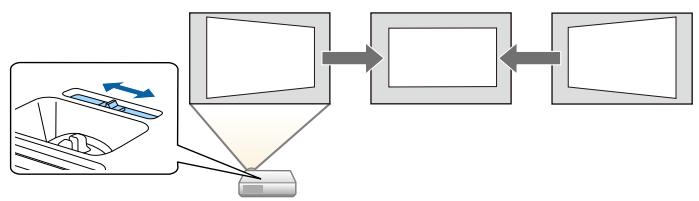
- Le curseur pour le réglage du Keystone Horizontal vous permet de corriger rapidement la distorsion horizontale dans l'image projetée.
Liens connexes
"V-Keystone auto." p.40 - "Paramètres de configuration du projecteur - Menu Avancé" p.112 "Mise sous tension du projecteur" p.32 "Correction de la forme de l'image à l'aide du curseur Keystone horizontal" p.40
Projection sans fil facile
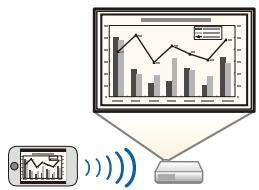
- Le Screen Mirroring pour connecter votre projecteur et votre appareil mobile sans fil avec la technologie Miracast (EB-U42).
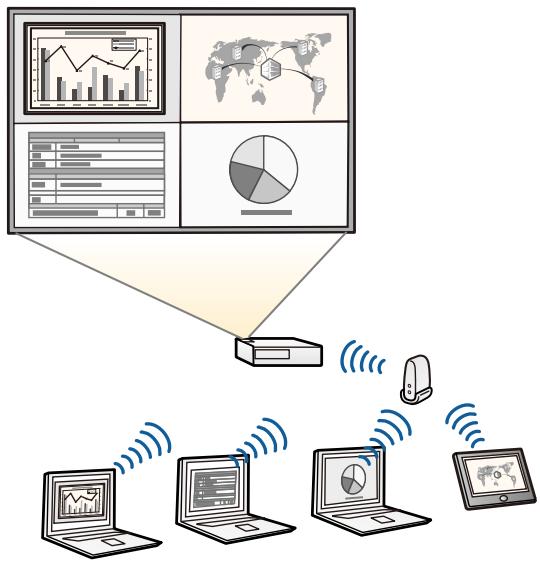
- Epson iProjection (Windows/Mac) pour projeter jusqu'à quatre images à la fois en divisant l'écran projeté. Vous pouvez projeter des images depuis des ordinateurs sur le réseau ou depuis des smartphones ou des tablettes. Consultez le Guide de fonctionnement Epson iProjection (Windows/Mac) pour plus de détails.

- En cas de projection d'images avec un réseau sans fil, vous devez installer le module de réseau local sans fil 802.11b/g/n d'Epson, puis configurer votre projecteur et votre ordinateur pour la projection sans fil (EB-W41/EB-X41/EB-S41/EB-U05/EB-W05/EB-X05/EB-S05/EB-U140/EB-W140/EB-X140/EB-S140/EB-X450/EB-X400/EB-S400). En fonction du modèle de votre projecteur, vous devrez peut-être acheter le module LAN sans fil optionnel. Consultez le Guide de démarrage rapide pour obtenir une liste d'éléments fournis avec votre projecteur.
- Certains modèles disposent d'un module LAN sans fil intégré (EB-U42/EB-W42).
- Vous pouvez télécharger le logiciel et les manuels nécessaires sur le site Web suivant: http://www. epson. com/
- Epson iProjection (iOS/Android) pour connecter votre projecteur et votre appareil mobile sans fil avec l'application disponible sur App Store ou Google Play.

Les éventuels frais de communication avec App Store ou Google Play sont à la charge du client.
- Epson iProjection (Chromebook) pour connecter votre projecteur et votre appareil Chromebook sans fil avec l'application disponible sur le Chrome Web Store.

Les éventuels frais de communication avec le Chrome Web Store sont à la charge du client.
Liens connexes
"Utiliser le projecteur sur un réseau" p. 82
Connectivité flexible
Ce projecteur prend en charge diverses options de connectivité simples d'utilisation comme indiqué ci-dessous.
Liens connexes
"Connexion à des ordinateurs" p. 9 - "Connexion à des appareils mobiles" p. 9
Connexion à des ordinateurs
Branchez un câble USB pour projeter des images et émettre de l'audio (USB Display).
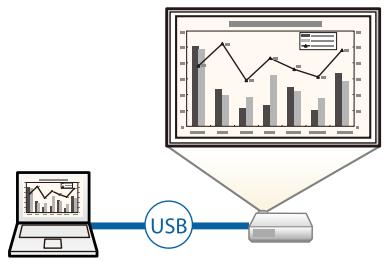
Liens connexes
- Connexion à un ordinateur pour la vente et l'audio USB p.22
Connexion à des appareils mobiles
- Port HDMI/MHL pour connecter un câble MHL à l'appareil mobile et au projecteur (EB-U42/EB-W42/EB-W41/EB-U05/EB-U140).

Liens connexes
- Connexion à des smartphones ou tablettes p.23
Les parties du projecteur et leurs fonctions sont détaillées dans les sections suivantes.
Sauf mention contraire, toutes les fonctions décrites dans ce guide sont accompagnées d'illustrations du modèle EB-W05.
"Parties du projecteur - Avant" p.10 "Parties du projecteur - Arrière" p.11 "Parties du projecteur - Dessous" p.13 "Parties du projecteur - Panneau de commande" p.13 "Parties du projecteur - Télécommande" p.15
Parties du projecteur - Avant
| Nom | Fonction |
| 1 | Grille de sortie d'air | Grille de ventilation permettant de refroidir l'intérieur du projecteur. |
| Nom | Fonction |
| | Avtissement
Ne regardez pas dans les fentes d'áération. Si la lampe explode, des gaz peuvent s'échapper et des petits fragments de verre peuvent se disperser, ce qui peut causeur une blessure.
Contactez un médecin si des fragments de verre casset sont inhalés ou pénétrent dans le yeux ou dans la bouche. |
| Attention
Pendant la projection, n'approchez pas votre visage ou vos mains de la grille de sortie d'air et ne placez pas d'objets pouvant être déformés ou endommagés par la chaleur. L'air chaud provenant de la grille de sortie d'air peut provoquer des brûlures, des déformations ou des accidents. |
| 2 | Bouton du volet de pause A/V | Faites glisser le bouton pour ouvrir et fermer le cache objectif. |
| 3 | Levier de déverrouillage du pied | Appuyez sur le levier de déverrouillage du pied pour déplier ou replier le pied régiable avant. |
| 4 | Cache objectif | Se ferme quand vous n'utilise pas le projecteur, de manière à protégger l'objectif. En le fermant pendant la projection, vous pouvez masquer l'image et couper le son. |
| 5 | Pied avant régable | Si le projecteur est installé sur une surface telle qu'un bureau, dépliez le pied pour régler la position de l'image. |
| 6 | Objectif | Les images sont projétées d'ici. |
| 7 | Récepteur à distance | Reçoit les signaux de la télécommande. |
| 8 | Curseur pour le réglage du Keystone Horizontal | Corrige la distorsion horizontal dans l'image projetée. |
| 9 | Grille d'entrée d'air (filtre à air) | L'air utilisé pour refroidir l'intérieur du projecteur entre par cette ouverture. |
| 10 | Couvercle du filtre à air | Ouvrez pour acceder au filtre à air. |
| 11 | Fente pour système de sécurité | La fente pour système de sécurité est compatible avec le système Microsaver Security System fabriqué par Kensington. |
| 12 | Panneau de commande | Actionne le projecteur. |
| 13 | Bague de zoom (EB-U42/EB-W42/EB-W41/EB-X41/EB-U05/EB-W05/EB-X05/EB-U140/EB-W140/EB-X140/EB-X450/EB-X400) | Permet de régler la taille de l'image. |
| 14 | Bague de mise au point | Permet de régler la mise au point de l'image. La forme peut varier en fonction du modele de votre projecteur. |
| 15 | Couvercle de la lampe | Ouvrez pour acceder à la lampe du projecteur. |
Liens connexes
- "État des indicateurs du projecteur" p.144 "Redimensionnement de l'image à l'aide de la bague de zoom" p.45 "Mise au point de l'image à l'aide de la bague de mise au point" p.47 "Correction de la forme de l'image à l'aide du curseur Keystone horizontal" p.40
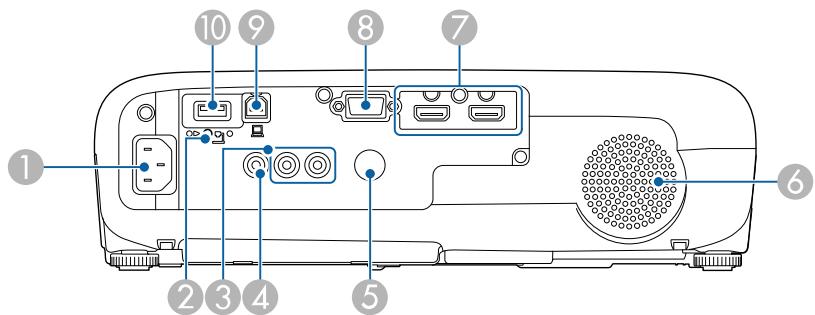
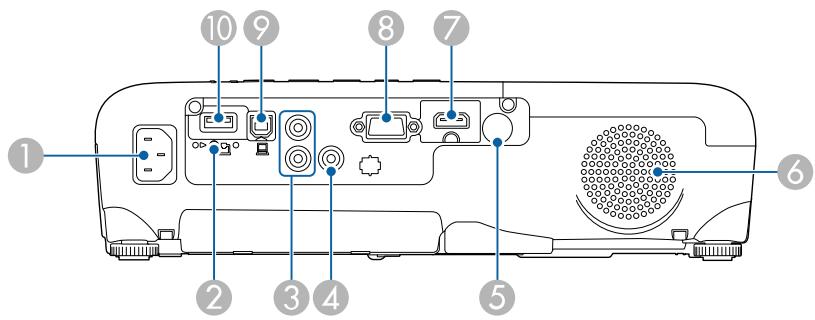
Parties du projecteur - arrière
EB-U42/EB-U05/EB-U140
EB-W42/EB-W41/EB-X41/EB-S41/EB-W05/EB-X05/EB-S05/EB-W140/EB-X140/EB-S140/EB-X450/EB-X400/EB-S400
| Nom | Fonction |
| 1 | Prise d'alimentation | Permet de brancher le cordon d'alimentation au projecteur. |
| ② | Vis de fixation du module LAN sans fil (EB-W41/EB-X41/EB-S41/EB-U05/EB-W05/EB-X05/EB-S05/EB-U 140/EB-W140/EB-X140/EB-S140/EB-X450/E B-X400/EB-S400) | Fixe le capot du module LAN sans fil. |
| ③ | Ports Audio | Reçoit l'audio de l'appareil connecté au port Computer, Video ou Video. |
| ④ | Port Video | Reçoit en entrée les signaux videoe composites provenant de sources videoe. |
| ⑤ | Récepteur à distance | Reçoit les signaux de la télécommande. |
| ⑥ | Haut-parleur | Sorties audio. |
| ⑦ | Ports HDMI1, HDMI2/MHL (EB-U42/EB-U05/EB-U140) Port HDMI/MHL (EB-W42/EB-W41) Port HDMI (EB-X41/EB-S41/EB-W05/EB-X05/EB-S05/EB-W140/EB-X140/E B-S140/EB-X450/EB-X400/EB-S400) | Reçoit les signaux videoe d'équipements videoe compatibles HDMI et d'ordinateurs.
Le port HDMI/MHL peut également entraîre des signaux videoe provenant d'appareils mobiles compatibles MHL (Mobile haute définition).
Ce projecteur est compatible avec HDCP. |
| ⑧ | Port Computer | Fournit en entrée des signaux image provenant d'un ordinateur et des signaux videoe Composantes provenant d'autres sources videoe. |
| ⑨ | Port USB-B | Connecte un cable USB à l'ordinateur pour projeter les images de l'ordinateur ou utiliser la fonction Souris Sans Fil. |
| Nom | Fonction |
| 10 | Port USB-A | Permet de connecter un périphérique mémoire USB ou un apparéil photo numérique et de projeter des fichiers films ou images PC Free.
Permet de connecter laamera document en option.
Connecte le module réseau sans fil
(EB-W41/EB-X41/EB-S41/EB-U05/EB-W05/EB-X05/EB-S05/EB-U140/EB-W140/EB-X140/EB-S140/EB-X450/E B-X400/EB-S400). |
Liens connexes
- "Utiliser la télécommande comme souris sans fil" p.68 "Installer un câble de sécurité" p.81 "Projeter une présentation PC Free" p.60
Parties du projecteur - Dessous
| Nom | Fonction |
| 1 | Points d'installation de la fixation de plafond (trois points) | Pour suspendre le projecteur au plafond, installez la fixation de plafond en option ici. |
| 2 | Point d'installation pour cable de sécurité | Faites passer un cable de sécurité, disponible dans le commerce, et verrouillez-le. |
| 3 | Pied arrêté | Si le projecteur est installé sur une surface telle qu'un bureau, tournez les pieds pour les déplier et les replier afin d'ajuster l'inclinaison horizontale. |
| Nom | Fonction |
| 4 | Pied avant régiable | Si le projecteur est installé sur une surface telle qu'un bureau, dépliez le pied pour régler la position de l'image. |
Liens connexes
Installer un câble de sécurité p.81
Parties du projecteur - Panneau de commande
| Nom | Fonction |
| 1 | Bouton [Source Search] | Permet de passer à la source d'entrée suivante. |
| 2 | Bouton [Enter] [←] | Si le menu du projecteur ou l'écran d'aide est affché, ce bouton valide la sélection actuelle et accède au niveau suivant.
Permet d'optimiser l'Alignment, la Sync. et la Position dans le menu Signal du projecteur lors de la projection de signaux RVB analogiques depuis le port Computer. |
| 3 | Boutons de correction keystone et boutons flèchés | Affiche l'écran Keystone vous permettant de corriger la distorsion trapézoidal.
Permet de sélectionner des éléments de menu quand le menu ou l'écran d'aide du projecteur est affché. |
| 4 | Bouton [Esc] | Arrête la fonction en cours.
Revient au niveau précédent du menu si le menu du projecteur est affché. |
| 5 | Boutons de volume et boutons flèchés
Boutons Wide/Télé | · EB-U42/EB-W42/EB-W41/EB-X41/EB-U05/EB-W05/EB-X05/EB-U140/EB-W140/EB-X140/EB-X450/EB-X400:
Réduit le volume.
Augmente le volume.
· EB-S41/EB-S05/EB-S140/EB-S400:
W : Augmente la taille de l'image projetée.
T : Réduit la taille de l'image projetée.
Corrige la distorsion trapézoidal dans le sens horizontal lorsque l'écran Distorsion est affché.
Permet de sélectionner des éléments de menu quand le menu ou l'écran d'aide du projecteur est affché. |
| 6 | Bouton [Menu] | Permet d'afficher et de fermer le menu du projecteur. |
| 7 | Bouton [Home] | Affiche et ferme l'écran d'accueil. |
| 8 | Bouton d'alimentation [ ∅ ] | Permet d'allumer ou d'éteindre le projecteur. |
| 9 | Témoins | Indique l'état du projecteur. |
- Redimensionnement de l'image à l'aide des boutons p. 46
Liens connexes
Paramètres de signal d'entrée - Menu Signal p.108 "Écran d'accueil" p.33 - "État des indicateurs du projecteur" p.144 "Correction de la forme de l'image à l'aide des boutons Keystone" p.41
Parties du projecteur - Télécommande
| Nom | Fonction |
| 1 | Bouton d'alimentation [ ] | Permet d'allumer ou d'éteindre le projecteur. |
| 2 | Bouton [Computer] | Sélectionne le port Computer en tant que source d'image. |
| 3 | Bouton [HDMI/Video] | Bascule la source d'image entre les ports HDMI et Video. |
| 4 | Pavé numérique | Permet de saisir des chiffres dans le menu du projecteur tout en maintainant le bouton [Num],enforcé. |
| 5 | Bouton [Auto] | Permet d'optimiser l'Alignement,la Sync.et la Position dans le menu Signal du projecteur lors de la projection de signaux RVB analogiques depuis le port Computer. |
| 6 | Bouton [Aspect] | Modifie le rapport. |
| 7 | Bouton [Num] | Maintenez ce bouton enfoncé et utilisez les touches du pavé numérique pour saisir des chiffres. |
| 8 | Bouton [Menu] | Permet d'afficher et de fermer le menu du projecteur. |
| 9 | Boutons fléchés | Permet de sélectionner des éléments de menu quand le menu ou l'écran d'aide du projecteur est affchéé. |
| 10 | Bouton [Enter] [ ] | Si le menu du projecteur ou l'écran d'aide est affchéé,ce bouton valide la sélection actuelle et accède au niveau suivant.Fait office de bouton gauche de la souris en cas d'utilisation de la fonction Souris Sans Fil. |
| 11 | Bouton [User] | Exécutes les paramètres attribués dans le Bouton utiliser du menu Réglage du projecteur. |
| 12 | Boutons [Page] haut et bas | Contrôle la fonction page haut et page bas de votre ordinateur après avoir connecté un projecteur et un ordinateur avec un cable USB ou sur un réseau.Affiche l'écran précédent ou suivant lorsque vous utilisez la fonction PC Free. |
| 13 | Boutons [E-Zoom] +/- | Agrandit ou réduit l'image. |
| 14 | Bouton [A/V Mute] | Active ou déactive temporairement l'audio et la detteo. |
| 15 | Bouton [Split]
(EB-U42/EB-W42/
EB-W41/EB-U05/E
B-W05/EB-U140/E
B-W140) | Projette simultanément deux images de sources différentes en divisant l'écran projeté. |
| 16 | Bouton [Home] | Affiche et ferme l'écran d'accueil. |
| 17 | Bouton [Freeze] | Met sur pause ou remet en route les images. |
| 18 | Boutons [Volume]
haut et bas | Permettent de régler le volume du haut-parleur. |
| 19 | Bouton [Pointer] | Affiche le pointeur à l'écran. |
| 20 | Bouton [Esc] | Arrête la fonction en cours.
Revient au niveau précédent du menu si le menu du projecteur est affché.
Fait office de bouton droit de la souris en cas d'utilisation de la fonction Souris Sans Fil. |
| 21 | Bouton [ID] | Maintenez ce bouton,enforcé et appuyez sur les touches du pavé numérique pour selectionner l'ID du projecteur que vous souhaitez contrôle à l'aide de la télécommande. |
| 22 | Bouton [Color
Mode] | Modifie le mode de couleurs. |
| 23 | Bouton [MHL
Menu]
(EB-U42/EB-W42/
EB-W41/EB-U05/E
B-U140) | Affiche le menu de paramètres pour l'appareil lié au port HDMI/MHL du projecteur. |
| 24 | Bouton [LAN] | Permet de basculer entre les sources d'image entre les appareils connectés au réseau. |
| 25 | Bouton [USB] | Permet de basculer la source d'image entre les ports USB Display et USB-A. |
| 26 | Bouton [Source
Search] | Permet de passer à la source d'entrée suivante. |
| 27 | Émetteur de
signaux lumineux | Envoie les signaux de la télécommande. |
Liens connexes
"Format d'image" p.50 "Mode couleurs" p.53 - "Paramètres de signal d'entrée - Menu Signal" p.108 - "Paramètres de configuration du projecteur - Menu Avancé" p.112 "Écran d'accueil" p.33 "Utiliser la télécommande comme souris sans fil" p.68 "Projection simultanée de deux images" p.57 "Utiliser la télécommande comme pointeur" p.70 - "Connexion à un ordinateur pour la vidéo et l'audio USB" p.22 "Projeter une présentation PC Free" p.60 - "Utiliser le projecteur sur un réseau" p.82
Configuration du projecteur
Suivez les instructions de ces sections pour configurer votre projecteur.
Liens connexes
"Emplacement du projecteur" p.18 "Connexions du projecteur" p.21 "Installation des piles dans la télécommande" p.28 "Fonctionnement de la télécommande" p.29 "Ouverture du volet de l'objet" p.30
Vous pouvez placer le projecteur sur quasiment n'importe quelle surface plate pour projeter une image.
Vous pouvez également suspendre le projecteur au plafond si vous souhaitez l'utiliser à un emplacement fixe. Pour suspendre le projecteur au plafond, installez la fixation de plafond en option.
Notez les points suivants lors de la sélection d'un emplacement pour le projecteur :
- Placez le projecteur sur une surface solide et plane, ou installez-le à l'aide d'un support compatible.
- Laissez suffisamment d'espace autour et en dessous du projecteur pour la ventilation, et ne le placez pas sur ou à côté d'un objet susceptible de bloquer ses grilles de ventilation.
- Positionnez le projecteur à portée d'une prise électrique ou d'une rallonge à la terre.
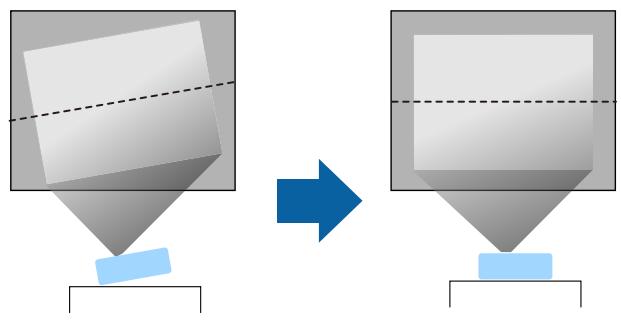
- Placez le projecteur parallèlement à l'écran.
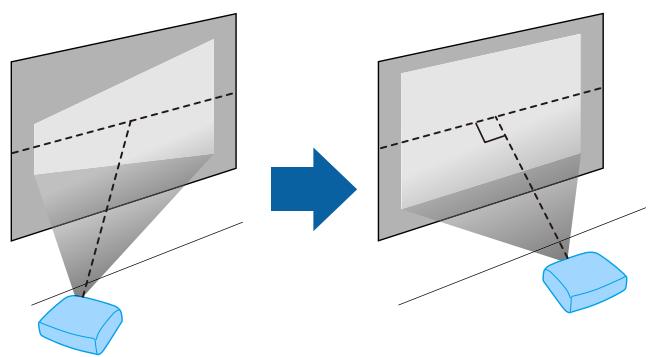

Si vous ne pouvez pas installer le projecteur parallèlement à l'écran, corrigez la distorsion trapezoidale à l'aide des commandes du projecteur.

Avertissement
- Si vous suspendez le projecteur au plafond, vous nevez installer une fixation de plafond. Si vous ne placez pas le projecteur correctement, il pourrait tomber et causer des dommages ou blessures.
- N'utilisez pas d'adhésifs sur les points d'installation de la fixation de plafond pour éviter que les vis ne se desserrent, ni de lubrifiants, d'huiles, etc., sur le projecteur, sinon le boîtier du projecteur risque de se craqueler et de tomber. Ce qui pourrait entraîner des blessures pour les personnes se trouvant sous la fixation de plafond et endommager le projecteur.
- Ne recouvre pas la grille d'entrée ou les sorties d'air du projecteur. L'obstruction de l'un de ces éléments peut provoquer une élévation de la température interne et provoquer un incendie.
- N'installez pas le projecteur sur une surface instable ou dans un emplacement qui n'est pas conçu pour supporter le poids de l'appareil. Une installation incorrecte risque d'entraîner des blessures ou des dépréciations en cas de chute ou de basculement du projecteur.
- Lors de l'installation du projecteur en hauteur, prenez des mesures pour empêcher le projecteur de tomber. Vous pouvez notamment utiliser des câbles pour assurer la sécurité des utilisateurs en cas d'urgence, comme un tremblement de terre, et éviter les accidents. Une installation incorrecte risque d'entraîner des blessures ou des déteriorations en cas de chute du projecteur.
Attention
- Ne posez pas et n'utilisez pas le projecteur sur le côté. Le projecteur risque de ne pas fonctionner correctement.
- Si vous utilisez le projecteur à des altitudes supérieures à 1500m, réglez le Mode haute alt. sur On dans le menu Avancé du projecteur pour vous assurer que la température interne du projecteur est régulée correctement.
Avancé > Fonctionnement > Mode haute alt.
- Évitez d'installer le projecteur dans un local très humide ou poussiéreux, ou dans un local exposé à la fumée d'un feu ou à de la fumée de tabac.
Liens connexes
- "Options de configuration et d'installation du projecteur" p.19 "Distance de projection" p.20 "Forme de l'image" p.40
- Paramètres de configuration du projecteur - Menu Avancé p.112
Options de configuration et d'installation du projecteur
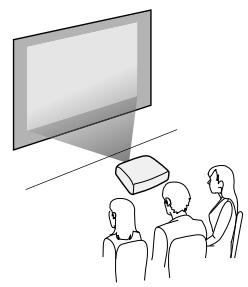
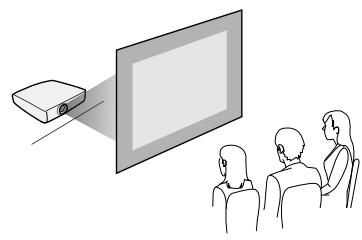
Vous pouvez configurer ou installer votre projecteur comme suit :
Avant/Arrière
Avant plafond/Arrière plafond
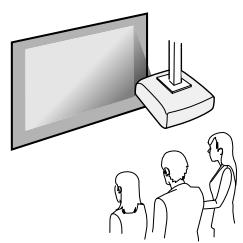
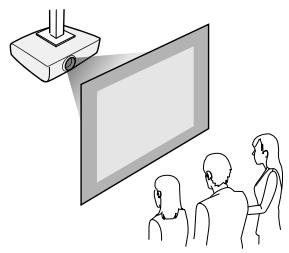
Assurez-vous de sélectionner la bonne option de Projection dans le menu Avancé du projecteur en fonction de la méthode d'installation utilisée.
Liens connexes
Modes de projection p.37
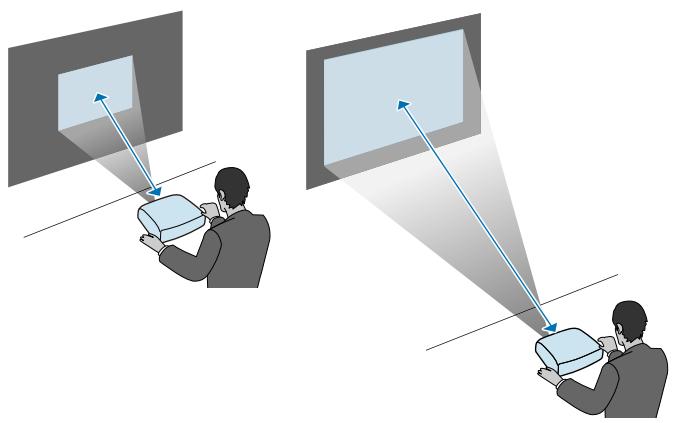
Distance de projection
La distance entre le projecteur et l'écran détermine la taille approximative de l'image. Plus le projecteur est éloigné de l'écran, plus la taille de l'image augmente, mais cela peut varier en fonction du facteur de zoom, du rapport d'aspect et autres paramètres.
Consultez l'annexe pour obtenir des détails sur la distance nécessaire entre le projecteur et l'écran en fonction de la taille de l'image projetée.

Lorsque vous corrigez la distorsion trapézoidale, votre image est légèrement plus petite.
Liens connexes
Taille de l'écran et distance de projection p.161
Vous pouvez connecter le projecteur à diverses sources audio, vidéo, et informatique pour afficher des présentations, des films, d'autres images, avec ou sans son.
Attention
Vérifiez la forme et l'orientation des connecteurs sur tous les câbles que vous prévoyez de brancher. Ne forcez pas un connecteur dans un port s'il n'est pas adapté. L'appareil ou le projecteur pourrait être endommagé ou ne pas fonctionner correctement.

Consultez le Guide de démarrage rapide pour obtenir une liste de câbles fournis avec votre projecteur. Achetez des câbles en option ou disponibles dans le commerce si nécessaire.
- Connectez à un ordinateur disposant d'un port USB, d'un port (moniteur) de sortie vidéo standard, ou d'un port HDMI.
- Pour la projection vidéo, connectez des appareils comme des lecteurs DVD, des consoles de jeu, des appareils photo numériques et des smartphones dotés de ports de sortie vidéo compatibles.
- Si votre présentation ou vidéo est accompagnée de son, vous pouvez raccorder des câbles d'entrée audio.
- Pour les diaporamas ou présentations sans ordinateur, vous pouvez raccorder des appareils USB (comme un lecteur flash ou un appareil photo) ou encore la caméra document Epson en option.
Liens connexes
"Connexion à un ordinateur" p.21 "Connexion à des smartphones ou tablettes" p.23 "Connexion à des sources vidéo" p.24 - "Connexion à des appareils USB externes" p.26 - "Connexion à une camera document" p.27
Connexion à un ordinateur
Suivez les instructions de ces sections pour connecter un ordinateur au projecteur.
Liens connexes
- Connexion à un ordinateur pour la vidéo et l'audio VGA p.21
- Connexion à un ordinateur pour la vente et l'audio USB p.22
- Connexion à un ordinateur pour la vente et l'audio HDMI p.23
Connexion à un ordinateur pour la vidéo et l'audio VGA
Vous pouvez connecter le projecteur à votre ordinateur à l'aide d'un câble d'ordinateur VGA.
Vous pouvez diffuser du son à travers le système de haut-parleur du projecteur en connectant un câble RCA disponible dans le commerce.

- Pour connecter un ordinateur ne disposant pas d'un port vidéo VGA, il vous faut un adaptateur vous permettant de vous connecter au port vidéo VGA du projecteur.
- Vérifiez que le câble audio porte la mention « Sans résistance »
1 Branchez le câble d'ordinateur VGA au port moniteur de votre ordinateur. 2 Branchez l'autre extrémité à un port Computer du projecteur.
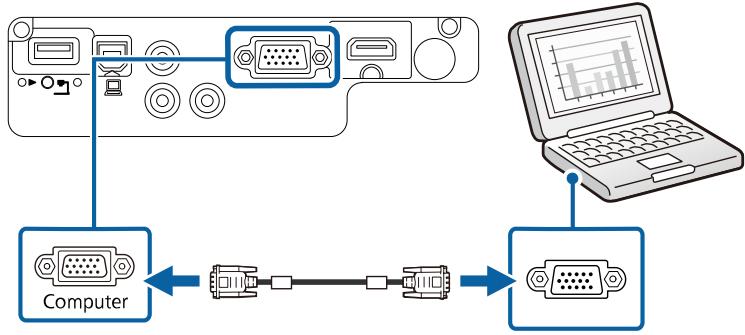
3 Serrez les vis du connecteur VGA.
4 Branchez le câble audio à la prise du casque ou de la sortie audio de votre portable, ou au port du haut-parleur ou de sortie audio de votre ordinateur de bureau. 5 Branchez l'autre extrémité aux ports Audio du projecteur.
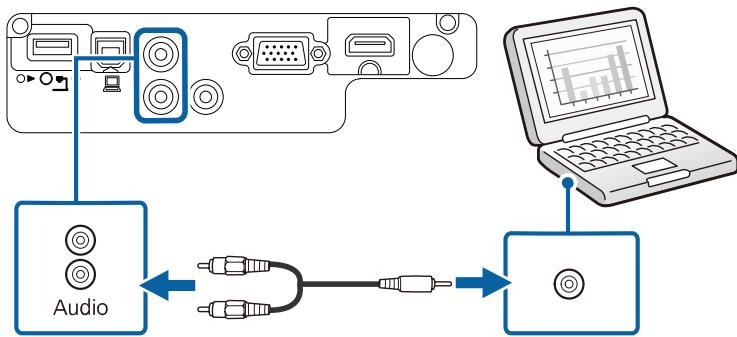
Connexion à un ordinateur pour la vidéo et l'audio USB
Si votre ordinateur respecte les exigences système, vous pouvez envoyer la sortie vidéo et audio vers le projecteur par l'intermédiaire du port USB de l'ordinateur. Cette fonction est baptisée USB Display. Connectez le projecteur à votre ordinateur à l'aide d'un câble USB.

- Si vous utilisez un port USB, la connexion risquera de ne pas fonctionner correctement. Connectez directement le cable USB au projecteur.
1 Connectez le câble au port USB-B de votre projecteur.
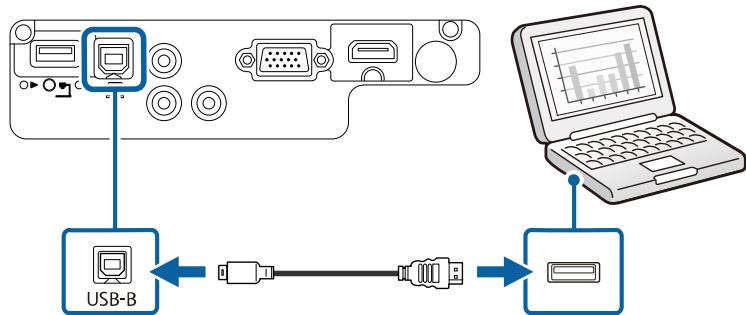
2 Connectez l'autre extrémité à n'importe quel port USB disponible sur votre ordinateur. 3 Allumez le projecteur et votre ordinateur. 4 Effectuez une des opérations suivantes pour installer le logiciel Epson USB Display:

Vous devez uniquement installer ce logiciel la première fois où vous connectez le projecteur à l'ordinateur.
- Windows: Sélectionnez Exécuter EMP_UDSE. EXE dans la boîte de dialogue affichée pour installer le logiciel Epson USB Display. Mac: Le dossier de configuration Epson USB Display s'affiche sur votre écran. Sélectionnez USB Display Installer et suivez les instructions à l'écran pour installer le logiciel Epson USB Display. Si le dossier d'USB Display d'USB Display ne s'affiche pas automatiquement, double-cliquez sur EPSON_PJ_UD > USB Display Installer.
Suivez les instructions qui s'affichent.
Ne débranchez pas le câble USB et n'éteignez pas le projecteur jusqu'à ce que le projecteur affiche une image.
Le projecteur affiche l'image provenant du bureau de votre ordinateur et génère du son si votre présentation contient de l'audio.

- Si le projecteur ne projette pas d'images, effectuez l'une des actions suivantes :
- Windows : Cliquez sur Tous les programmes > EPSON Projector > Epson USB Display > Epson USB Display Ver. x. xx.
- Mac : Double-cliquez sur l'icône USB Display dans le dossier Application.
- Une fois la projection terminée, effectuez l'une des actions suivantes :
- Windows: Déconnectez le câble USB. Vous n'avez pas besoin d'utiliser Retirer le périphérique en toute sécurité. Mac: Sélectionnez Déconnecter dans le menu d'icônes USB Display de la barre d'outils ou dans le Dock, puis débranchez le câble USB.
Liens connexes
- Configuration système requise pour USB Display p.171
Connexion à un ordinateur pour la vidéo et l'audio HDMI
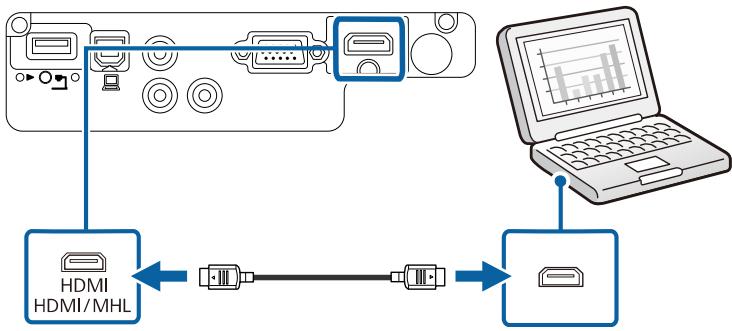
Si votre ordinateur dispose d'un port HDMI, vous pouvez le connecter au projecteur à l'aide d'un câble HDMI et envoyer l'audio de l'ordinateur avec l'image projetée.

Pour connecter un Mac ne disposant pas d'un port HDMI, il vous faut un adaptateur vous permettant de vous connecter au port HDMI du projecteur. Contactez Apple pour en savoir plus sur les adaptateurs compatibles. Les ordinateurs Mac anciens (2009 et avant) peuvent ne pas prendre en charge l'audio via le port HDMI.

Branchez le câble HDMI au port de sortie HDMI de votre ordinateur.

Branchez l'autre extrémité au port HDMI du projecteur.
Connexion à des smartphones ou tablettes
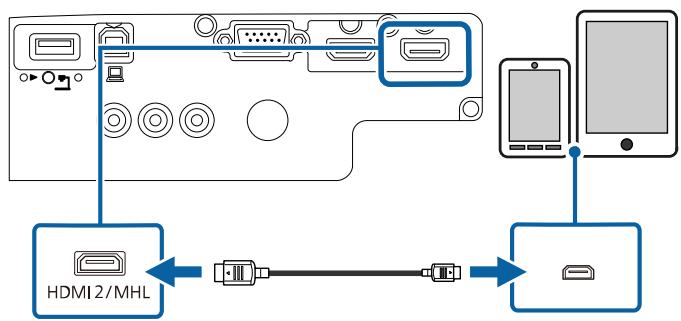
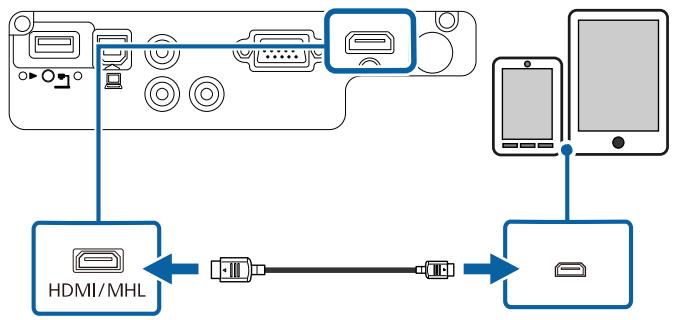
Vous pouvez connecter le projecteur à des smartphones et tablettes à l'aide d'un câble MHL et envoyer l'audio avec l'image projetée (EB-U42/EB-W42/EB-W41/EB-U05/EB-U140).

- Il est possible que le projecteur ne puisse pas projeter correctement en fonction du modèle et des paramètres du smartphone ou de la tablette.
- Il est possible que vous ne puissiez pas être en mesure de connecter un cable MHL à tous les appareils. Contactez le fabricant de votre smartphone ou de votre tablette pour vérifier si votre appareil prend en charge MHL.

Branchez le câble MHL au port Micro USB de votre appareil.

Branchez l'autre extrémité au port HDMI/MHL du projecteur.
EB-U42/EB-U05/EB-U140
EB-W42/EB-W41
Attention
Si vous branchez un câble MHL non conforme au standard MHL, le smartphone ou la tablette peuvent devenir chauds, une fuite ou une explosion peuvent survenir.
Le smartphone ou la tablette connecté commence à se charger lorsque des images sont projetées. Si vous connectez à l'aide d'un adaptateur de conversion MHL-HDMI disponible dans le commerce, recharger le smartphone ou la tablette pourrait ne pas fonctionner ou vous pourriez ne pas pouvoir effectuer d'opérations avec la télécommande du projeteur.

- Le chargement peut ne pas fonctionner en cas d'utilisation d'une grande quantité d'énergie, comme lors de la lecture d'un film.
- Le chargement ne fonctionne pas quand le projecteur est en mode attente ou que la batterie dans un smartphone ou une tablette est vide.

Si les images ne sont pas projetées correctement, débranchez puis rebranchez le câble MHL.
Connexion à des sources vidéo
Suivez les instructions de ces sections pour connecter des appareils vidéo au projecteur.

- Si la forme du port de l'appareil que vous souhaitez connecter est inhabituelle, utilisez le câble fourni avec le périphérique ou un câble en option pour le connecter au projecteur.
- Le câble varie selon le signal de sortie provenant de l'équipement vidéo connecté.
- Certains types d'équipement video peuvent envoyer différents types de signaux. Consultez la documentation de l'équipement video pour vérifier quels types de signaux il peut envoyer.
Liens connexes
- Connexion à une source vidéo HDMI p.24
- Connexion à une source vidéo de composantes à VGA p.25
- Connexion à une source vidéo composite p.26
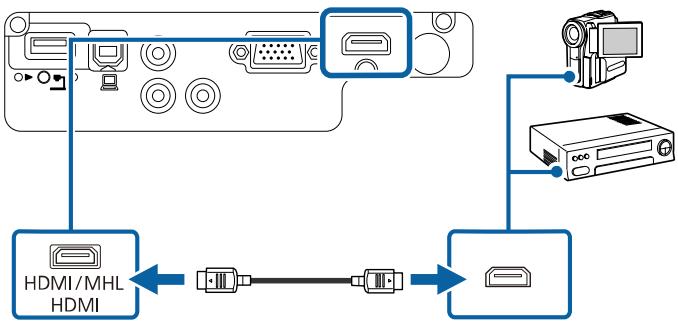
Connexion à une source vidéo HDMI
Si votre source vidéo dispose d'un port HDMI, vous pouvez la connecter au projecteur à l'aide d'un câble HDMI et envoyer l'audio de la source de l'image avec l'image projetée.
Attention
N'allumez pas la source video avant de l'avoir connectée au projecteur. Cela pourrait endommager le projecteur.
1. Branchez le câble HDMI au port de sortie HDMI de votre source vidéo.
2. Branchez l'autre extrémité au port HDMI du projecteur.
Connexion à une source vidéo de composantes à VGA
Si votre source vidéo dispose de ports vidéo composantes, vous pouvez la connecter au projecteur avec un câble vidéo de composantes à VGA. En fonction de vos ports de connexion, il se peut que vous ayez à utiliser un câble adaptateur avec un câble vidéo composantes.
Vous pourriez dire du son à travers le système de haut-parleur du projecteur en connectant un cable RCA disponible dans le commerce.

- Vérifiez que le cable audio porte la mention « Sans résistance »

Connectez les connecteurs composantes sur les ports de sortie vidéo composantes colorés de votre source vidéo.

Les ports habituellement étiquetés Y, Pb, Pr ou Y, Cb, Cr. Si vous utilisez un adaptateur, branchez ces connecteurs à votre câble vidéo composantes.
2 Branchez le connecteur VGA à un port Computer sur le projecteur.
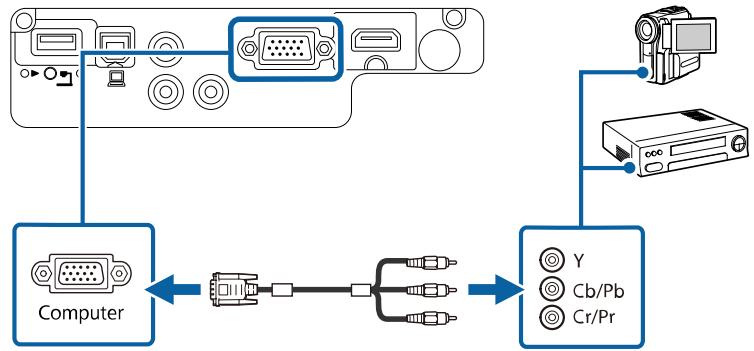
3 Serrez les vis du connecteur VGA. 4 Branchez le câble audio au port de sortie audio de votre source vidéo. 5 Branchez l'autre extrémité aux ports Audio du projecteur.
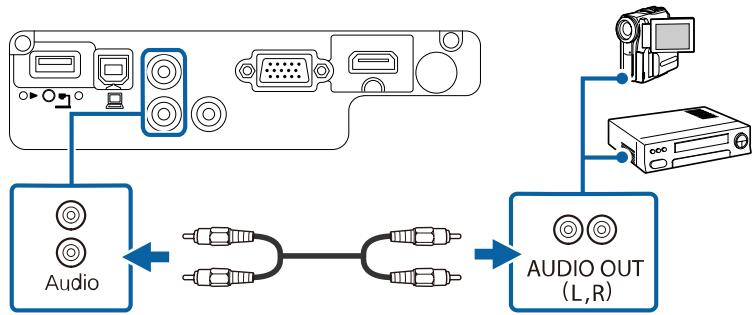
Si les couleurs de votre image apparaissent de manière incorrecte, il se peut que vous ayez à modifier le paramètre Signal entrée dans le menu Signal du projecteur.
Signal > Avancé > Signal entrée
Liens connexes
Paramètres de signal d'entrée - Menu Signal p.108
Connexion à une source vidéo composite
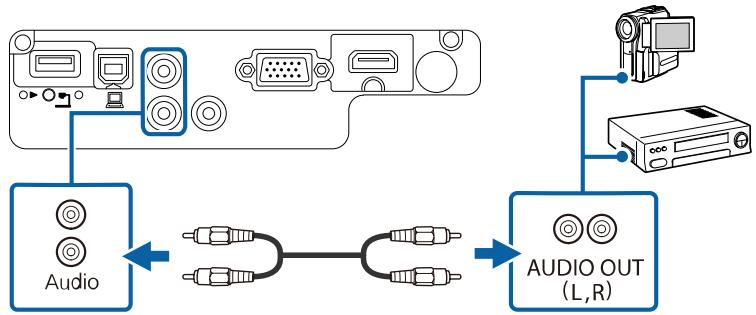
Si votre source vidéo dispose d'un port vidéo composite, vous pouvez la connecter au projecteur à l'aide d'un câble vidéo de style RCA ou A/V.
Vous pouvez diffuser du son à travers le système de haut-parleur du projecteur en connectant un cable RCA disponible dans le commerce.

Vérifiez que le cable audio porte la mention « Sans résistance »
1 Branchez le cable doté du connecteur jaune au port de sortie video jaune de votre source video. 2 Branchez l'autre extrémité au port Video du projecteur.
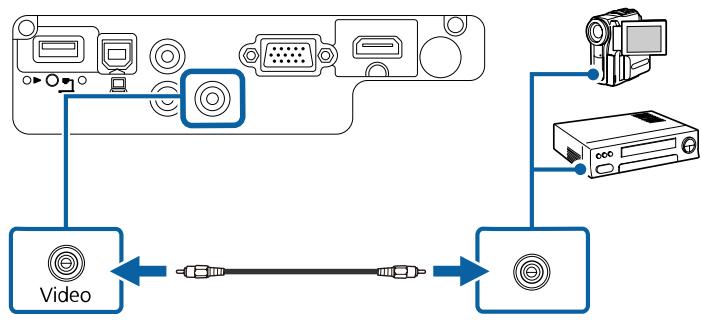
3 Branchez le cable audio au port de sortie audio de votre source video.
4 Branchez l'autre extrémité aux ports Audio du projecteur.
Connexion à des appareils USB externes
Suivez les instructions de ces sections pour connecter des appareils USB externes au projecteur.
Liens connexes
"Projection d'appareil USB" p.26 - "Connexion à un périphérique USB" p.27 - "Déconnexion d'un appareil USB" p.27
Projection d'appareil USB
Vous pouvez projeter des images et autres contenus sans utiliser d'ordinateur ni d'appareil video mais en connectant n'importe lequel de ces appareils à votre projecteur :
- Clé USB
- Appareil photo numérique ou smartphone
- Disque dur USB Visionneuse / enregistreur multimédia

- Les appareils photo numériques ou smartphones doivent être des appareils à montage USB, et non des appareils compatibles TWAIN, et doivent être compatibles USB à mémoire de grande capacité.
- Les disques durs USB doivent répondre à ces exigences :
- Compatible USB à mémoire de grande capacité (les appareils de USB à mémoire de grande capacité ne sont pas tous pris en charge)
- Formaté en FAT16/32
- Alimentation par leur propre alimentation CA (les disques durs alimentés par bus ne sont pas recommandés)
- Evitez d'utiliser des disques durs dotés de plusieurs partitions
Vous pouvez projeter des fichiers image d'un appareil USB connecté.
Liens connexes
Projeter une présentation PC Free p.60
Connexion à un périphérique USB
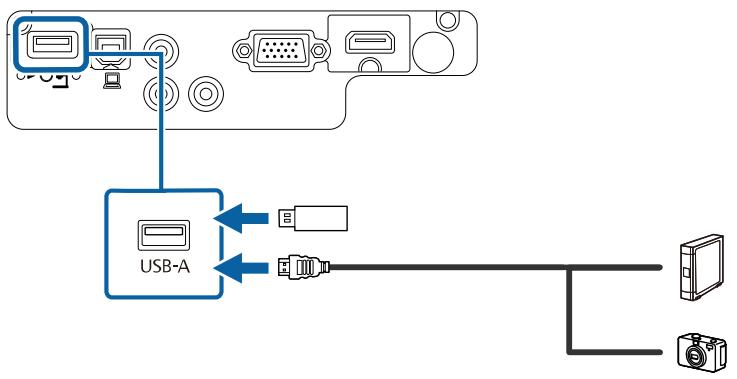
Vous pouvez brancher votre périphérique USB au port USB-A du projecteur et l'utiliser pour projeter des images et autres contenus.

Si votre appareil USB a été fourni avec un adaptateur d'alimentation, branchez l'appareil sur une prise électrique.

Connectez le câble USB ou la clé USB au port USB-A du projecteur comme indiqué.
Attention
- Utilisez le câble USB fourni ou conçu pour une utilisation avec l'appareil.
- Ne branchez pas de concentrateur USB ou de câble USB d'une longueur supérieure à 3 mètres, sinon l'appareil pourrait mal fonctionner.

Branchez l'autre extrémité à votre appareil, si nécessaire.
Déconnexion d'un appareil USB
Lorsque vous avez terminé votre présentation avec un appareil USB connecté, déconnectez l'appareil du projecteur.

Éteignez et débranchez l'appareil, si nécessaire.

Débranchez l'appareil USB du projecteur.
Connexion à une caméra document
Vous pouvez connecter une apparement document à votre projecteur pour projeter des images visualisées par lapparement.
La méthode de connexion varie en fonction du modèle de votreamera document Epson. Consultez le manuel relatif à laamera document pour plus de détails.
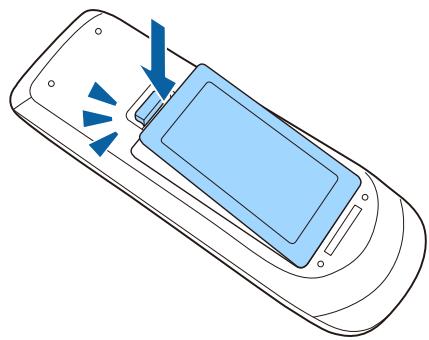
La télécommande utilise les deux piles AA fournies avec le projecteur.
Attention
Lisez attentivement les consignes de sécurité avant de manipuler les piles.
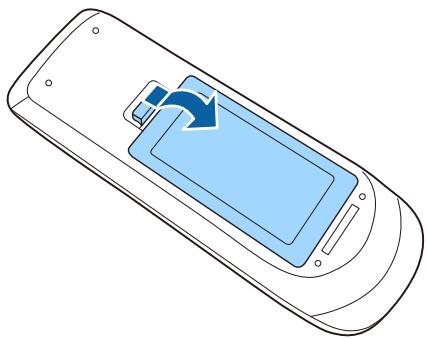
1 Retirez le couvercle des piles comme indiqué.
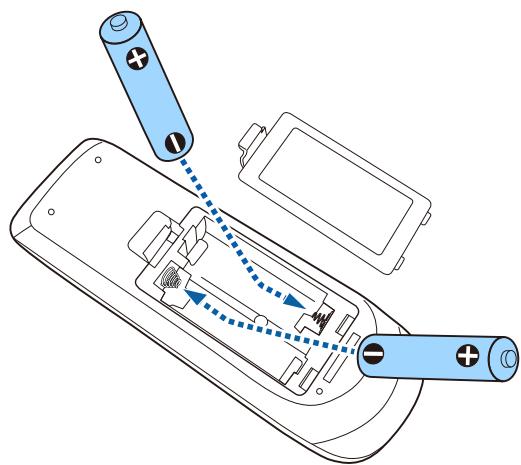
2 Insérez les piles avec les extrémités + et - orientées de la manière indiquée.
Avertissement
Veillez à installer les nouvelles piles à l'endroit en respectant les signes (+) et (-) marqués sur les piles et à l'intérieur du boîtier. Si les piles ne sont pas utilisées de manière appropriée, elles peuvent exploser ou fuir et provoquer un incendie, des blessures ou endommager le produit.
3 Replacez le couvercle des piles et appuyez dessus jusqu'à ce qu'il se mette en place.
La télécommande vous permet de contrôler le projecteur où que vous soyez dans la pièce.
Veillez à orienter la télécommande vers les récepteurs du projecteur en respectant les limites de distance et d'angles répertoriées ici.
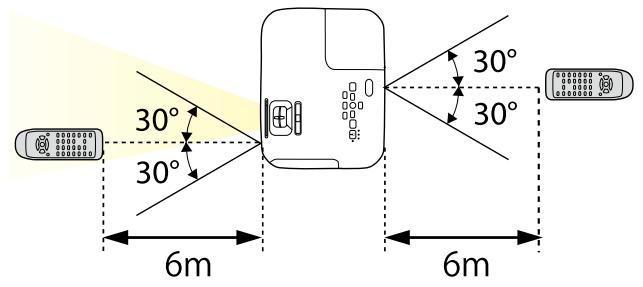
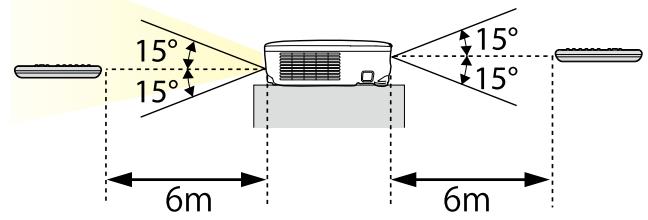

Évitez d'utiliser la télécommande sous un éclairage fluorescent lumineux ou sous la lumière directe du soleil, car le projecteur peut ne pas répondre aux commandes. Si vous ne prévoyez pas d'utiliser la télécommande pendant une longue période, retirez les piles.
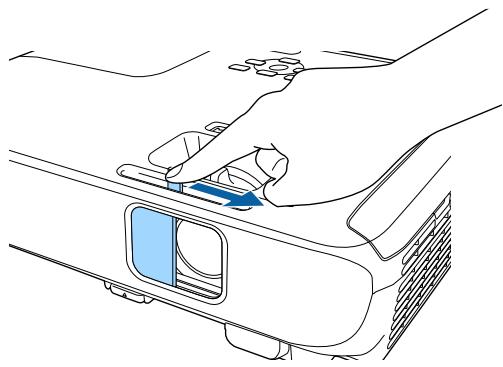
Pour ouvrir le volet de l'objectif du projecteur, faites glisser le curseur du volet de pause A/V jusqu'à ce qu'il émette un déclic.
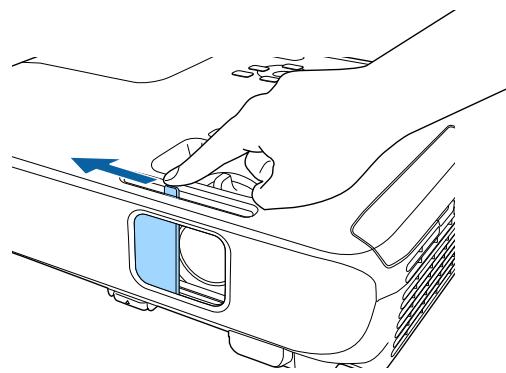
Pour couvrir l'objectif ou couper l'image et le son de la projection temporairement, fermez le cache objectif.
Utilisation des fonctions de base du projecteur
Suivez les instructions de ces sections pour utiliser les fonctions de base de votre projecteur.
Liens connexes
"Mise sous tension du projecteur" p.32 "Mise hors tension du projecteur" p.35 - "Sélection de la langue pour les menus du projecteur" p.36 "Modes de projection" p.37 "Réglage de la hauteur de l'image" p.39 "Forme de l'image" p.40 - "Redimensionnement de l'image à l'aide de la bague de zoom" p.45 - "Redimensionnement de l'image à l'aide des boutons" p.46 "Mise au point de l'image à l'aide de la bague de mise au point" p.47 "Sélection d'une source d'image" p.48 "Format d'image" p.50 "Mode couleurs" p.53 - "Contrôle du volume à l'aide des boutons de volume" p.55
Allumez l'ordinateur ou équipement vidéo que vous souhaitez utiliser après avoir allumé le projecteur.
Raccordez le cordon d'alimentation à la prise d'alimentation du projecteur et branchez-le à une prise électrique.
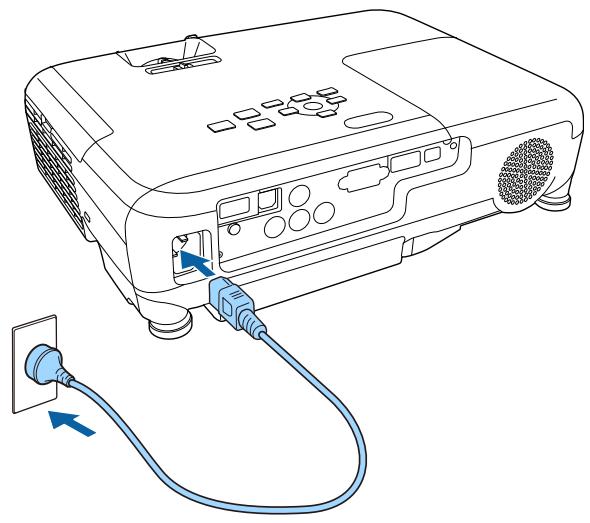
L'indicateur d'alimentation du projecteur passe au bleu. Ceci indique que le projecteur est alimenté, mais qu'il n'est pas encore allumé (il est en mode attente).
2 Appuyez sur le bouton d'alimentation du panneau de commande ou de la télécommande pour allumer le projecteur.
Le projecteur émet un bip et le témoin d'état clignote en bleu lors du préchauffage du projecteur. Une fois le projecteur préchauffé, le témoin d'état cesse de clignoter et passe au bleu.
Ouvrez le cache de l'object du projecteur.
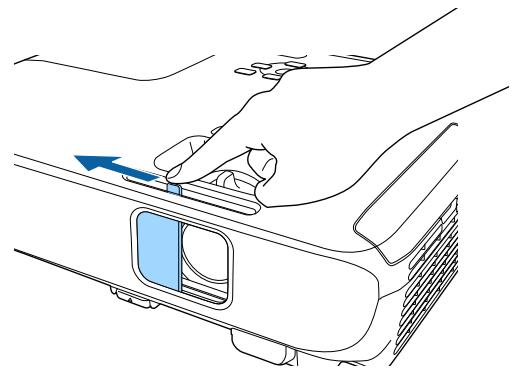
Essayez ce qui suit si vous ne voyez pas d'image projetée.
- Vérifiez que le cache de l'objet est entièrement ouvert.
- Allumez l'ordinateur ou appareil video connecté.
- Si vous utilisez un ordinateur portable, modifiez la sortie de l'écran depuis l'ordinateur.
- Insérez un DVD ou un autre support vidéo, et appuyez sur lecture (si nécessaire).
- Appuyez sur le bouton [Source Search] du panneau de commande ou de la télécommande pour détecter la source.
- Appuyez sur le bouton de la source vidéo de votre choix sur la télécommande.
- Si l'Écran d'accueil est affiché, Sélectionnez la source que vous souhaitez projeter.

Avertissement
- Ne regardez jamais dans l'objectif du projecteur lorsqu'une lampe est allumée. Ceci peut endommager vos yeux et être particulièrement dangereux pour les enfants.
- Lors de la mise sous tension du projecteur à distance avec la télécommande, vérifie que personne ne regarde dans la direction de l'objectif.
- Pendant la projection, ne bloquez pas la lumière du projecteur avec un livre ou un autre objet. Si la lumière provenant du projecteur est bloquée, la surface sur laquelle la lumière est dirigée devient chaude, ce qui peut le faire fondre, brûler ou démarrer un incendie. L'objet peut également, en raison de la lumière réfléchie, causer le dysfonctionnement du projecteur. Pour arrêter la projection, utilisez la fonction Pause A/V ou éteignez le projecteur.
- Une lampe au mercure avec une pression interne elevée est utilisée en tant que source lumineuse du projecteur. Si la lampe est soumise à des vibrations ou à des chocs, ou si elle est utilisée pendant une durée particulièrement étendue, la lampe peut se casser ou elle peut ne pas s'allumer. Si la lampe explode, des gaz peuvent s'échapper et des petits fragments de verre peuvent se disperser, ce qui peut cause une blessure. Assurez-vous de suivre les instructions ci-dessous.
- Ne démontez pas ou n'endommagez pas la lampe et ne la soumettez pas à des impacts.
- N'approchez pas votre visage du projecteur pendant qu'il est utilisé.
- Un soin particulier doit être pris quand le projecteur est installé sur un plafond, car de petits morceaux de verre peuvent tomber si le couvercle de la lampe est retiré. Si vous nettoyez le projecteur ou remplacez la lampe yourselves, faites très attention à ne pas laisser pénétrer ces morceaux de verre dans vos yeux ou votre bouche.
Si la lampe casse, aérez immédiatement la zone et contactez un médecin si des fragments de verre cassé sont inhalés ou pénétrent dans les yeux ou dans la bouche.

- Lorsque le paramètre Aliment. Direkte est réglé sur On dans le menu Avancé du projecteur, le projecteur s'allume dès que vous le branchez. Veuillez noter que le projecteur s'allume également automatiquement dans des cas tels qu'un rétablissement après une coupure de courant. Avancé > Fonctionnement > Aliment. Direkte
- Si vous sélectionné un port spécifique en tant que réglage Activation auto dans le menu Avancé du projecteur, le projecteur s'allume dès qu'il détecte un signal ou un raccordement de cable depuis ce port. Avancé > Fonctionnement > Activation auto
Liens connexes
- "Écran d'accueil" p. 33
- Paramètres de configuration du projecteur - Menu Avancé p.112
Écran d'accueil
La fonction Écran d'accueil vous permet de sélectionner facilement une source d'image et d'accéder à des fonctions utiles. Vous pouvez afficher l'Écran d'accueil en appuyant sur le bouton [Home] du panneau de commande ou de la télécommande. L'Écran d'accueil est également affiché quand vous allumez le projecteur et si aucun signal n'est en entrée.
Appuyez sur les touches flèches du panneau de commande ou de la télécommande pour sélectionner un élément du menu, puis appuyez sur [Enter].
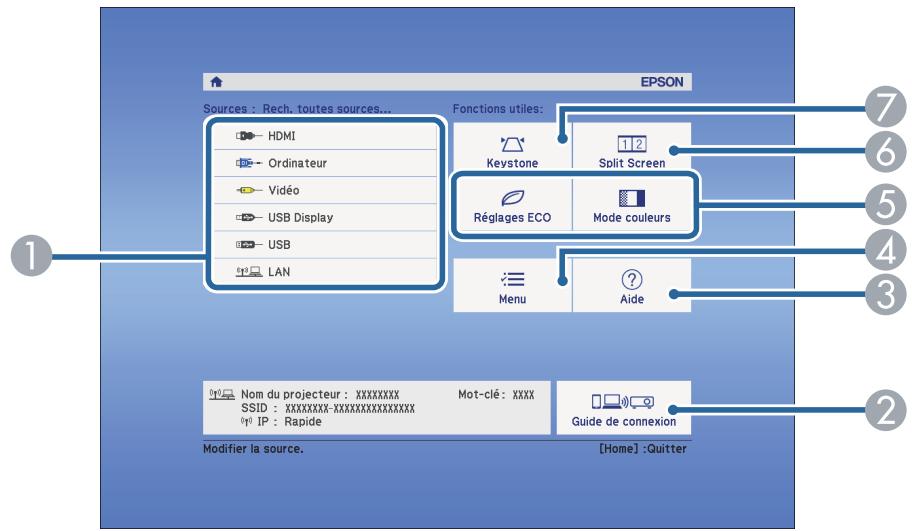
1 Sélectionnez la source que vous souhaitez projeter. ² Affiche le Guide de connexion. Vous pouvez sélectionner les méthodes de connexion sans fil en fonction des appareils que vous utilisez, tels que des smartphones ou des ordinateurs. 3 Affiche le menu d'aide. 4 Affiche le menu du projecteur. ⑤ Exécute les options de menu attribuées à l'Écran d'accueil du menu Avancé du projecteur. 6 Projette simultanément deux images de sources différentes en divisant l'écran projeté (EB-U42/EB-W42/EB-W41/EB-U05/EB-W05/EB-U140/EB-W140). Sélectionnez le mode de luminosité de la lampe du projecteur (EB-X41/EB-S41/EB-X05/EB-S05/EB-X140/EB-S140/EB-X450/EB-X400/EB-S400). Corrigez la forme d'une image qui est un rectangle irrégulier.

L'Écran d'accueil disparaît après 10 minutes d'inactivité.
Liens connexes
"Forme de l' image" p.40 - "Paramètres de configuration du projecteur - Menu Avancé" p.112 "Utiliser les menus du projecteur" p.104 - "Utiliser les écrans d'aide du projecteur" p.146 "Projection simultanée de deux images" p.57
Éteignez le projecteur après utilisation.

- Éteignez ce produit lorsque vous ne l'utilisez pas, pour prolonger la durée de vie du projecteur. La durée de vie de la lampe dépend du mode sélectionné, des conditions environnementales et de l'utilisation. La luminosité diminue avec le temps.
- Dans la mesure où le projecteur prend en charge la fonction d'arrêt direct, il peut être éteint directement avec le disjoncteur.

Appuyez sur le bouton d'alimentation de la télécommande ou du panneau de commande.
Le projecteur affiche un écran de confirmation d'arrêt.
Souhaitez-vous éteindre?
Oui : Presser la touche
Non: Presser une autre touche
Appuyez sur une autre touche

Appuyez à nouveau sur le bouton. (Pour le laisser allumé, appuyez sur n'importe quel autre bouton.)
Le projecteur émet un bip deux fois, la lampe s'éteint, et le témoin d'état s'éteint.

Avec la technologie d'arrêt instantané d'Epson, il n'y a pas de période de refroidissement, vous pouvez donc emballer votre projecteur immédiatement pour le transporter.

Pour transporter ou stocker le projecteur, vérifie que l'indicateur d'alimentation est bleu (mais non clignotant) et que le témoin d'état est éteint, puis débranchez le cordon d'alimentation.
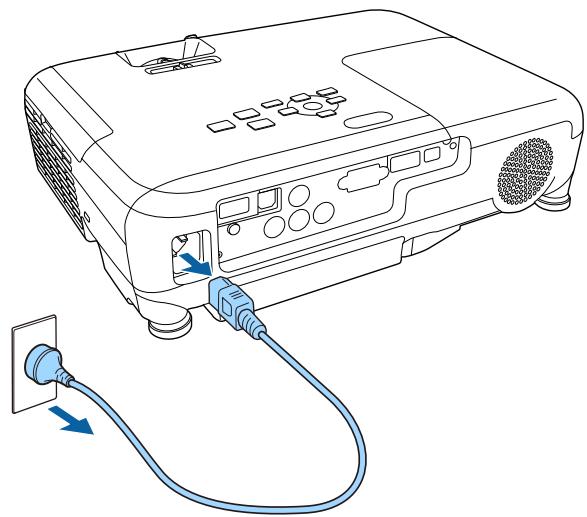

Fermez le cache de l'objectif du projecteur.
Si vous souhaitez afficher les menus et messages du projecteur dans une autre langue, vous pouvez modifier les paramètres de Langue.
1 Allumez le projecteur. 2 Appuyez sur le bouton [Menu] de la télécommande ou du panneau de commande.
3 Sélectionnez le menu Avancé et appuyez sur [Enter].
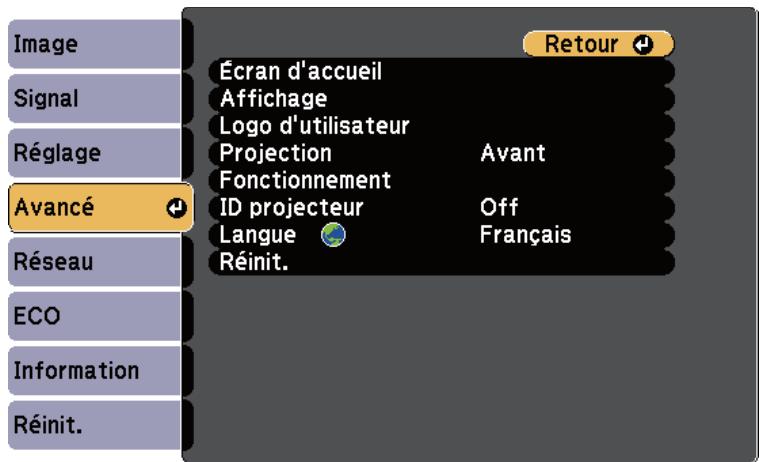
Sélectionnez le paramètre Langue et appuyez sur [Enter].
5 Sélectionnez la langue que vous souhaitez utiliser et appuyez sur [Enter]. 6 Appuyez sur [Menu] ou [Esc] pour quitter les menus.
Selon la façon dont vous avez placé le projecteur, il se peut que vous ayez à modifier le mode de projection pour que vos images soient projetées correctement.
- Avant (paramètre par défaut), vous permet de projeter à partir d'une table positionnée en face de l'écran.
- Avant/Plafond retourne l'image de haut en bas pour une projection à l'envers à partir d'un plafond ou d'un montage mural.
- Arrière retourne l'image horizontalement pour une rétroprojection derrière un écran translucide.
- Arrière/Plafond retourne l'image de haut en bas et horizontalement pour une projection à partir d'un plafond ou d'un support mural et derrière un écran translucide.
Liens connexes
- "Modifier le mode de projection à l'aide de la télécommande" p.37 "Modifier le mode de projection à l'aide des menus" p.37
- Options de configuration et d'installation du projecteur p.19
Modifier le mode de projection à l'aide de la télécommande
Vous pouvez modifier le mode de projection pour retourner l'image de haut en bas.
1 Allumez le projecteur et affichez une image. 2 Maintenez le bouton [A/V Mute] de la télécommande enfoncé pendant 5 secondes.
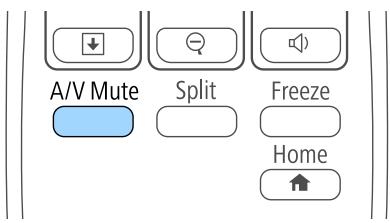
L'image disparaît brievement et réapparait retournée de haut en bas.
Pour faire repasser la projection au mode normal, maintenez à nouveau le bouton [A/V Mute] appuyé pendant 5 secondes.
Vous pouvez modifier le mode de projection de manière à retourner l'image de haut en bas et/ou de gauche à droite à l'aide des menus du projecteur.
1 Allumez le projecteur et affichez une image. 2 Appuyez sur le bouton [Menu] de la télécommande ou du panneau de commande.
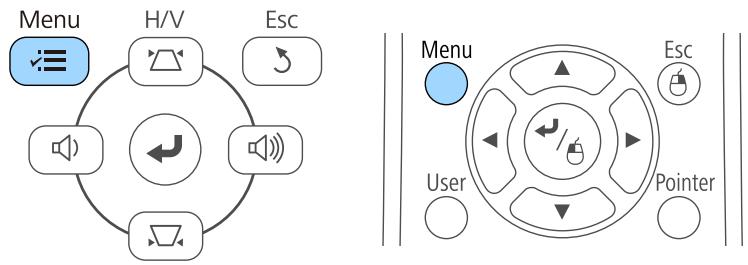
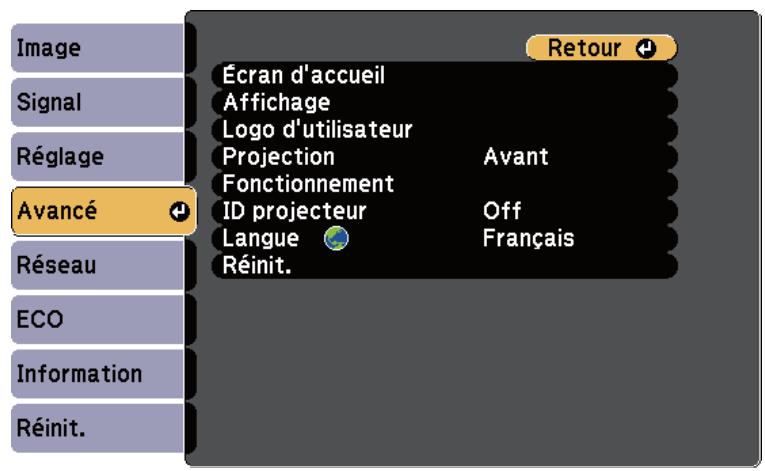
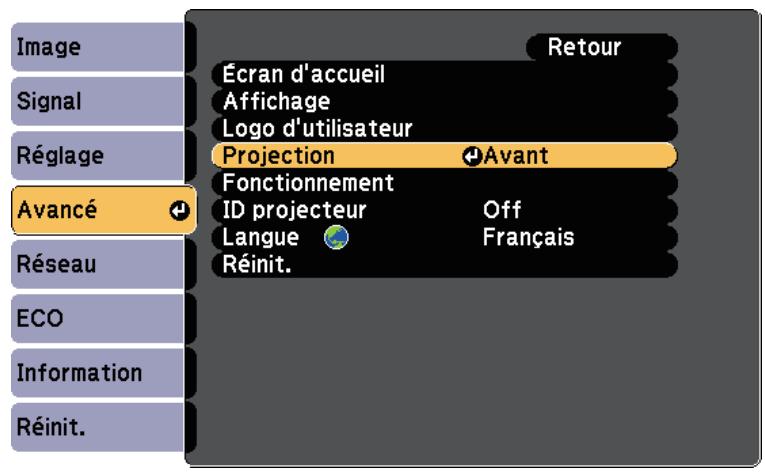
Si vous projetez depuis une table ou une autre surface plate et que l'image est trop haute ou trop BASSE, vous pouvez régler la hauteur de l'image à l'aide des pieds ajustables du projecteur.
Plus l'angle d'inclinaison est important et plus la mise au point est difficile.
Placez le projecteur de sorte que l'angle d'inclinaison soit faible.
1 Allumez le projecteur et affichez une image. Pour ajuster le pied avant, tirez le levier de déverrouillage du pied vers le haut et soulevez l'avant du projecteur.
![EPSON EB W41 - Appuyez sur [menu] ou [esc] pour quitter les menus. - 1](/content/2020/11/206356/images/50e95c44bbc20da885b4e24df486beb2b5c873ec3792713e23c816a7a6854725.jpg)
Le pied est extensible.
Vous pouvez ajuster la position jusqu'à 12 degrés.
Relâchez le levier pour verrouiller le pied.
4 Si l'image est inclinée, faites pivoter les pieds arrêté pour ajuster leur hauteur.
![EPSON EB W41 - Appuyez sur [menu] ou [esc] pour quitter les menus. - 2](/content/2020/11/206356/images/d82fda3a9db0cdbb52fe592670aeb88a8a8def97c862287d046036f12e16dba2.jpg)
Dépliez le pied arrêté. Repliez le pied arrêté.
Si l'image projetée a une forme rectangulaire irrégulière, vous devez ajuster la forme de l'image.
Liens connexes
Forme de l'image p.40
Vous sous-poucez projeter une image régulière, rectangulaire, en plaçant directement le projecteur en face du centre de l'écran et en le laissant à niveau. Si vous placez projecteur à un certain angle par rapport à l'écran ou si vous l'inclinez vers le haut ou vers le bas ou latéralement, il se peut que vous ayez à rectifier la forme de l'image.
Liens connexes
"V-Keystone auto." p.40 - "Correction de la forme de l'image à l'aide du curseur Keystone horizontal" p.40 - "Correction de la forme de l'image à l'aide des boutons Keystone" p.41 - "Correction de la forme de l'image à l'aide de Quick Corner" p.42
V-keystone auto.
Lorsque le projecteur est déplacé ou incliné, V-Keystone auto. corrige automatiquement toute distorsion trapèze verticale.
V-Keystone auto. peut corriger la déformation de l'image projetée dans ces conditions :
- L'angle de projection est d'environ verticalement
- Le paramètre de Projection est réglé sur Avant dans le menu Avancé du projecteur

Si vous ne souhaitez pas utiliser la fonction V-Keystone auto., réglez V-Keystone auto. sur Off dans le menu Réglage du projecteur.
Réglage > Keystone > H/V-Keystone > V-Keystone auto.
Liens connexes
"Modes de projection" p.37 - "Paramètres de configuration du projecteur - Menu Avancé" p.112 - "Paramètres des fonctions du projecteur - Menu Réglage" p.110
Vous pouvez utiliser le curseur keystone horizontal du projecteur pour corriger la forme d'une image qui est un rectangle horizontal irrégulier, comme quand le projecteur est placé sur le côté de la zone de projection.
Vous pouvez faire des corrections efficaces lorsque l'angle de projection est d'environ à droite ou à gauche.
Allumez le projecteur et affichez une image. Ajustez le curseur jusqu'à ce que l'image soit un rectangle régulier.
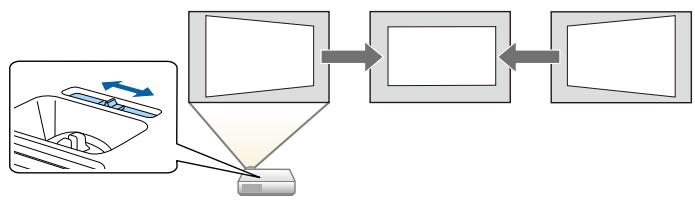
Après correction, votre image est légèrement plus petite.

- Si vous utilisez le curseur keystone horizontal, réglez Curseur Keystone H. sur On dans le menu Réglage du projecteur. Réglage > Keystone > H/V-Keystone > Curseur Keystone H.
- Vous pouvez également corriger la forme de l'image dans le sens horizontal dans le menu Réglage du projecteur. Réglage > Keystone > H/V-Keystone
Liens connexes
- Paramètres des fonctions du projecteur - Menu Réglage p.110
Vous pouvez utiliser les boutons de correction Keystone du projecteur pour corriger la forme rectangulaire irrégulière d'une image.
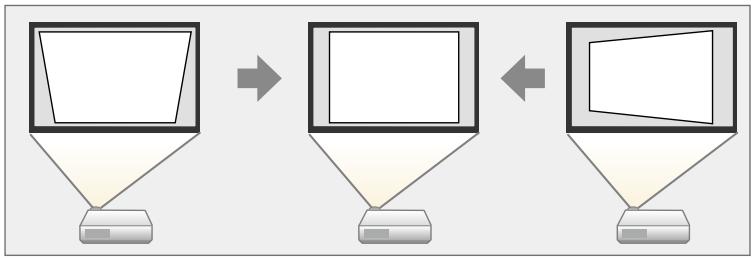
Vous pouvez utiliser les boutons Keystone pour corriger les images jusqu'à horizontalement ou verticalement.
1 Allumez le projecteur et affichez une image. 2 Appuyez sur un des boutons de réglage de la distorsion trapézoidale sur le panneau de commande pour afficher l'écran de réglage Keystone.
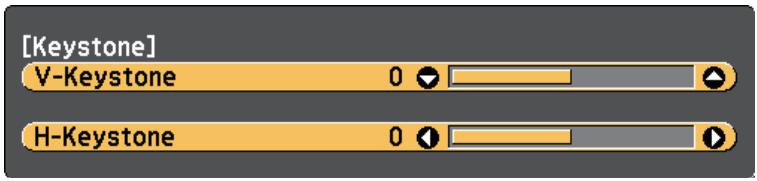
3 Appuyez sur un bouton Keystone pour ajuster la forme de l'image.
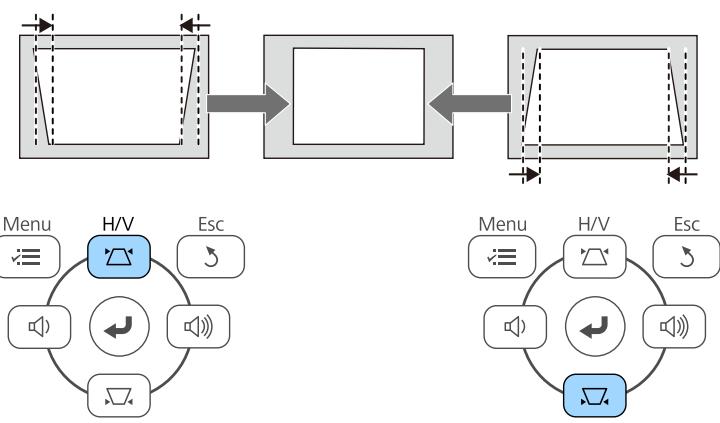
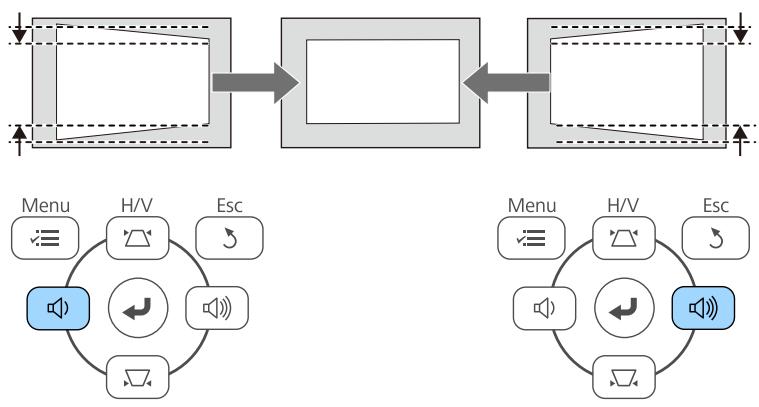
Après correction, votre image est légèrement plus petite.

Si le projecteur est installé hors de votre portée, vous pouvez également corriger la forme de l'image avec la télécommande.
Réglage > Keystone > H/V-Keystone
Liens connexes
- Paramètres des fonctions du projecteur - Menu Réglage p.110
Vous pourriez utiliser le paramètre Quick Corner du projecteur pour corriger la forme et la taille rectangulaire irrégulière d'une image.

1 Allumez le projecteur et affichez une image. 2 Appuyez sur le bouton [Menu] de la télécommande ou du panneau de commande.
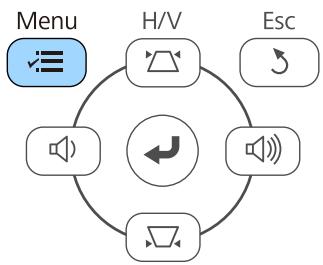
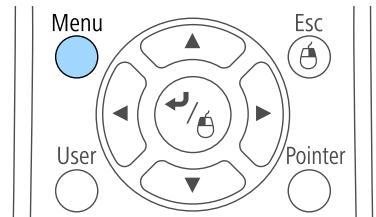
3 Sélectionnez le menu Réglage et appuyez sur [Enter].
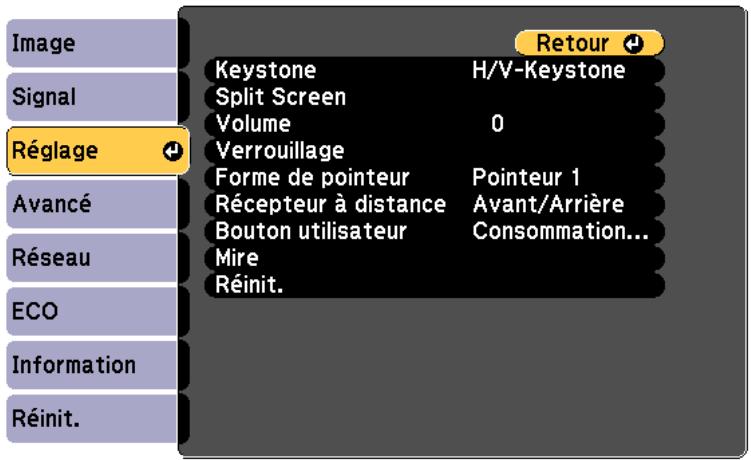
4 Sélectionnez le paramètre Keystone et appuyez sur [Enter].
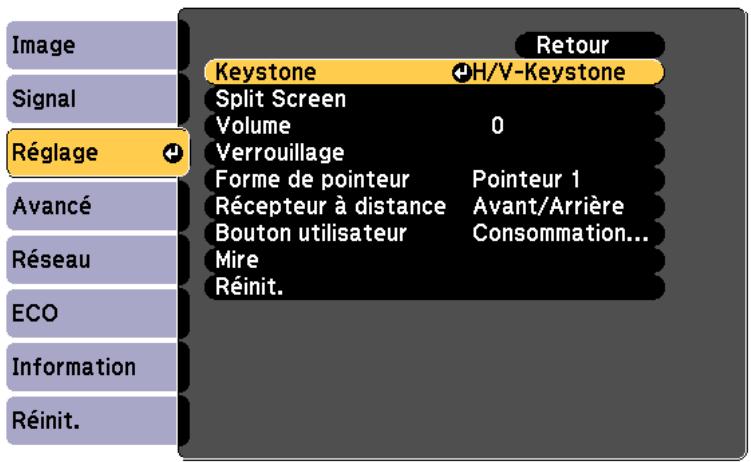
5 Sélectionnez le paramètre Quick Corner et appuyez sur [Enter]. Appuyez à nouveau sur [Enter] si nécessaire.
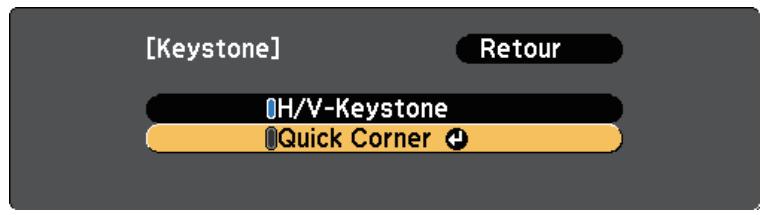
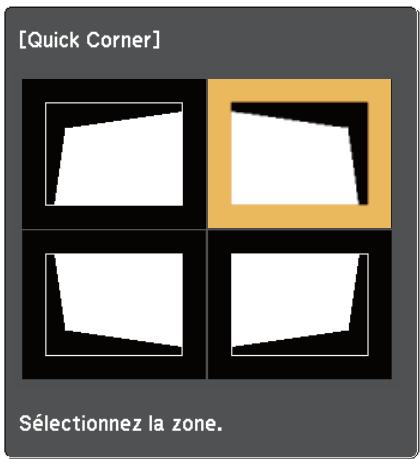
L'écran de sélection de zone apparait.
Utilisez les boutons fléchés pour sélectionner le coin de l'image que vous souhaitez ajuster. Appuyez ensuite sur [Enter].
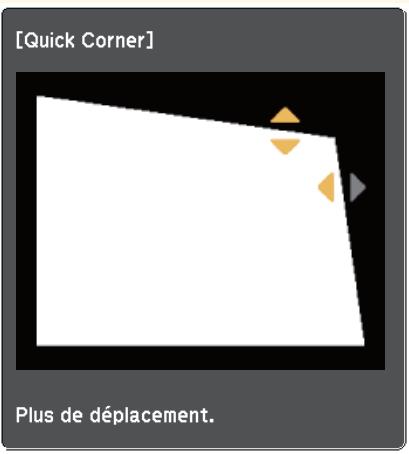
Appuyez sur les boutons fléchés pour régler la forme de l'image de la manière souhaitée.
Pour retourner à l'écran de sélection de zone, appuyez sur [Enter].

- Si vous voyagez avec cet écran, vous ne pouvez pas ajuster davantage la forme dans la direction indiquée par le triangle gris.
- Pour réinitialiser les corrections Quick Corner, maintenez la touche [Esc] enfoncée pendant 2 secondes tandis que l'écran de réglage Quick Corner s'affiche, puis Sélectionnez Réinit. Quick Corner. Sélectionnez Activer H/V-Keystone pour basculer la méthode de correction de la forme de l'image sur H/V-Keystone.
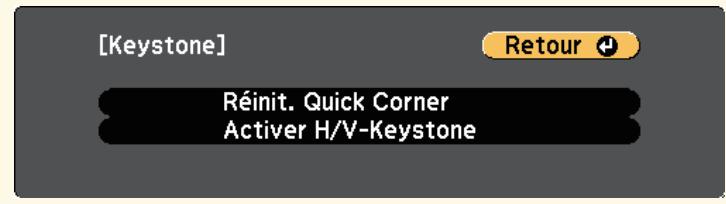
8 Si nécessaire, répétez les étapes 6 et 7 pour régler les autres coins. 9 Lorsque vous avez terminé, appuyez sur [Esc].
Le paramètre Keystone est réglé désormais sur Quick Corner dans le menu Réglage du projecteur. L'écran de sélection de zone s'affiche la prochaine fois.
que vous appuyez sur les boutons de correction keystone sur le panneau de commande.
Liens connexes
Paramètres des fonctions du projecteur - Menu Réglage p.110
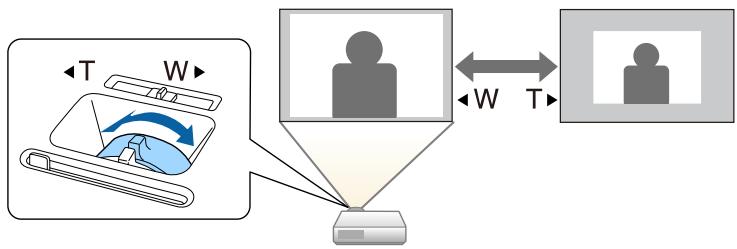
Vous pouvez redimensionner l'image avec la bague de zoom du projecteur (EB-U42/EB-W42/EB-W41/EB-X41/EB-U05/EB-W05/EB-X05/EB-U140/EB-W140/EB-X140/EB-X450/EB-X400).
1 Allumez le projecteur et affichez une image. 2 Faites tourner la bague de zoom pour agrandir ou réduire l'image.
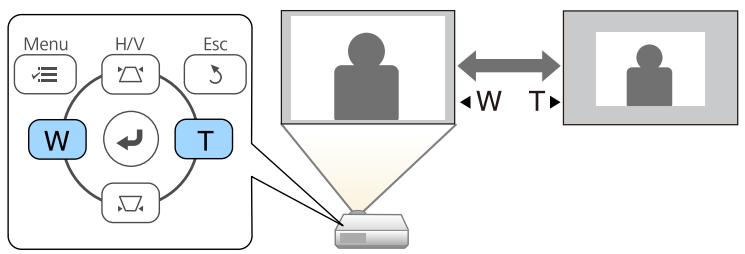
Vous pouvez redimensionner l'image avec les boutons Large et Télé (EB-S41/EB-S05/EB-S140/EB-S400).
1 Allumez le projecteur et affichez une image. 2 Appuyez sur le bouton Large du panneau de commande du projecteur pour agrandir la taille de l'image. Appuyez sur le bouton Téle pour réduire la taille de l'image.
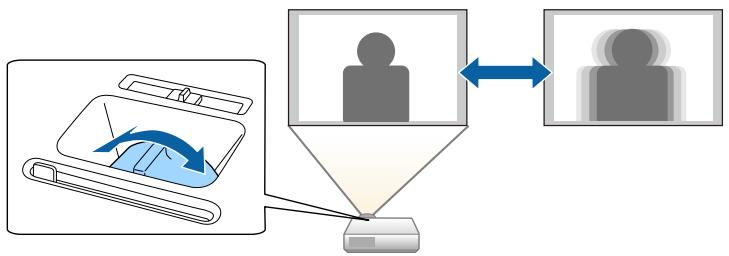
Vous pouvez corriger la mise au point à l'aide de la bague de mise au point.
EB-U42/EB-W42/EB-W41/EB-X41/EB-U05/EB-W05/EB-X05/EB-U140/EB-W
140/EB-X140/EB-X450/EB-X400
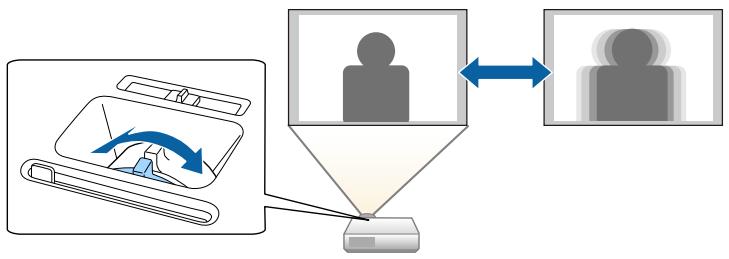
EB-S41/EB-S05/EB-S140/EB-S400
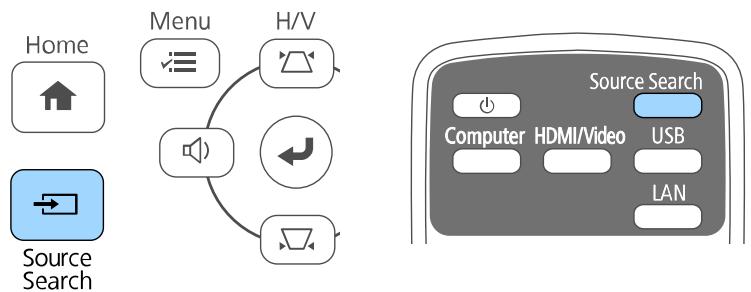
Lorsque plusieurs sources d'image sont connectées au projecteur, par exemple un ordinateur et un lecteur DVD, vous pouvez basculer entre une source d'image et une autre.
1 Vérifiez que la source d'image connectée que vous souhaitez utiliser est activée. Pour les sources d'image vidéo, insérez un DVD ou un autre support vidéo et appuyez sur lecture. Effectuez une des actions suivantes :
- Appuyez sur le bouton [Source Search] sur le panneau de commande ou la télécommande jusqu'à ce que vous voyiez l'image de la source que vous souhaitez utiliser.

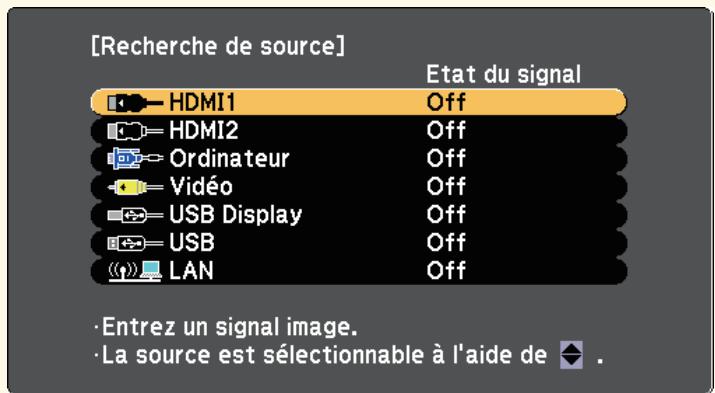
Cet écran s'affiche lorsqu'aucun signal d'image n'est détecté. Vérifiez les connexions câblées entre le projecteur et la source d'image.
- Appuyez sur le bouton de la source souhaitée sur la télécommande. S'il y a plus d'un port pour cette source, appuyez à nouveau sur le bouton pour défilé entre les sources.

Source du port de l'Ordinateur (Port Computer) Sources Vidéo, HDMI et MHL (Ports Vidéo, HDMI et HDMI/MHL) Sources des ports USB (port USB-B et appareils externes connectés au port USB-A) Source réseau (LAN et Screen Mirroring)
- Appuyez sur le bouton [Home] de la télécommande ou du panneau de commande.
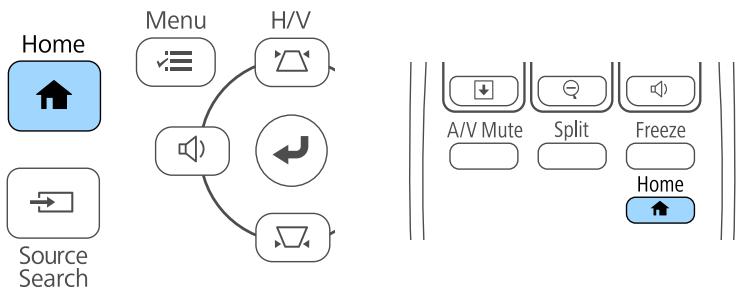
Puis sélectionnez la source que vous souhaitez utiliser depuis l'écran affiché.
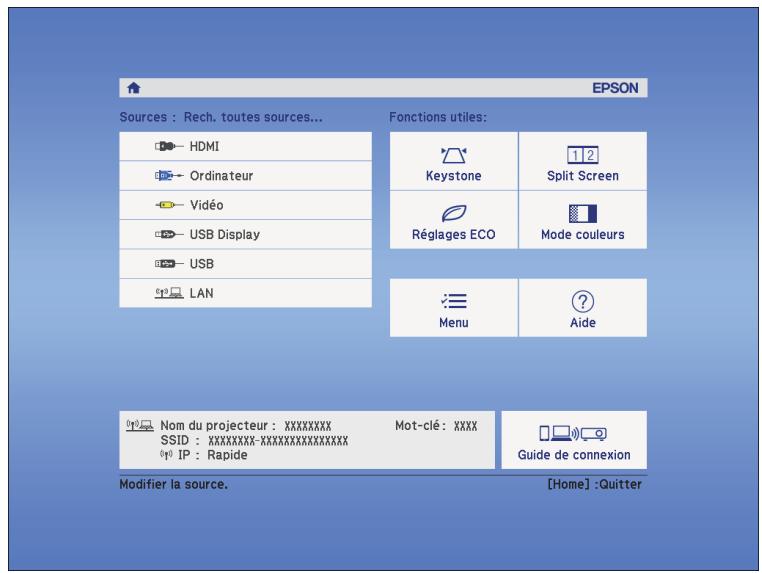

- Screen Mirroring est disponible uniquement avec le EB-U42. HDMI2 est disponible uniquement avec le EB-U42/EB-05.
Le projecteur peut afficher des images dans différents rapports largeur/hauteur (appelés rapports d'aspect). Normalement, le signal d'entrée de votre source vidéo détermine le rapport d'aspect de l'image. Cependant, vous pouvez modifier le rapport L/H de certaines images pour les faire tenir dans l'écran.
Si vous souhaitez utiliser un rapport particulier pour une certaine source d'entrée vidéo, vous pouvez le sélectionner avec le menu Signal du projecteur.
Liens connexes
- Modifier le rapport d'aspect de l'image p.50 - Rapports L/H disponibles p.50
- Aspect de l'image projetée avec chaque mode d'aspect p.51
- Paramètres de signal d'entrée - Menu Signal p.108
Modifier le rapport d'aspect de l'image
Vous pouvez modifier le rapport d'aspect de l'image sélectionnée.

Allumez le projecteur et basculez sur la source d'image que vous souhaitez utiliser.

Appuyez sur le bouton [Aspect] de la télécommande.


Pour parcourir les rapports d'aspect disponibles pour votre signal d'entrée, appuyez plusieurs fois sur le bouton [Aspect].

Pour afficher des images sans bandes noires, définissez Résolution sur Large ou Normal dans le menu Signal du projecteur en fonction de la résolution de l'ordinateur.
Liens connexes
- Paramètres de signal d'entrée - Menu Signal p.108
Rapports l/h disponibles
Vous pouvez sélectionner les rapports d'aspect d'image suivants en fonction du signal d'entrée de votre source d'image.

- Des bandes noires et des images rognées peuvent être projetées sous certains rapports d'aspect en fonction du rapport d'aspect et de la résolution de votre signal d'entrée.
- Le rapport d'aspect Auto est disponible uniquement pour les sources d'image HDMI.
- Notez que l'utilisation de la fonction Rapport L/H du projecteur pour réduire, agrandir ou diviser l'image projetée à des fins commerciales ou pour une visualisation publique peut enfreindre les droits du détenteur de cette image sur la base des lois sur le droit d'auteur.
Pour les projecteurs avec une résolution de WUXGA (1920 × 1200) ou WXGA (1280 × 800)
| Rapport L/H | Description |
| Auto | Règle automatiquement le rapport d'aspect sur le signal d'entrée et la Résolution. |
| Normal | Affiche des images en utilisant toute la surface de projection et conserve le rapport d'aspect de l'image. |
| 16:9 | Convertit le rapport d'aspect de l'image au format 16:9. |
| Complet | Affiche des images en utilisant toute la surface de projection, mais ne conserve pas le rapport L/H. |
| Zoom | Affiche des images en utilisant toute la surface de la zone de projection et conserve le rapport d'aspect de l'image. |
| Native | Affiche les images telles quelles (rapport d'aspect et résolution maintainus). |
Pour les projecteurs avec une résolution XGA (1024 × 768) ou SVGA (800 × 600)
| Rapport L/H | Description |
| Auto | Règle automatiquement le rapport d'aspect sur le signal d'entrée et la Résolution. |
| Normal | Affiche des images en utilisant toute la surface de projection et conserve le rapport d'aspect de l'image. |
| 4:3 | Convertit le rapport d'aspect de l'image au format 4:3. |
| 16:9 | Convertit le rapport d'aspect de l'image au format 16:9. |
Aspect de l'image projetée avec chaque mode d'aspect
Des bandes noires et des images rognées peuvent être projetées sous certains rapports d'aspect en fonction du rapport d'aspect et de la résolution de votre signal d'entrée. Consultez le tableau suivant pour confirmer la position des bandes noires et images rognées.

L'image pour Native varie selon le signal d'entrée.
Pour les projecteurs avec une résolution de WUXGA (1920 × 1200) ou WXGA (1280 × 800)
| Rapport L/H | Format d'image pour les signaux d'entrée |
| 16:10 | 16:9 | 4:3 |
| Normal Auto | | | |
| 16:9 | | | |
| Complet | | | |
| Zoom | | | |
| Native | | | |
Pour les projecteurs avec une résolution XGA (1024 × 768) ou SVGA (800 × 600)
| Rapport L/H | Format d'image pour les signaux d'entrée |
| 16:10 | 16:9 | 4:3 |
| Normal Auto | | | |
| 4:3 | | | |
| 16:9 | | | |
Le projecteur propose différents modes de couleurs fournissant une luminosité, un contraste et des couleurs optimaux pour divers environnements de visualisation et types d'images. Vous pouvez sélectionner le mode couleur pour s'adapter à votre image et environnement, ou essayer les autres modes disponibles.
Liens connexes
"Modifier le mode de couleurs" p.53 "Modes de couleurs disponibles" p.53 "Configurer Iris auto" p.53
Modifier le mode de couleurs
Vous pouvez modifier le Mode couleurs à l'aide de la télécommande pour optimiser l'image dans votre environnement de visualisation.

Allumez le projecteur et basculez sur la source d'image que vous souhaitez utiliser.

Appuyez sur le bouton [Color Mode] de la télécommande pour modifier le Mode couleurs.
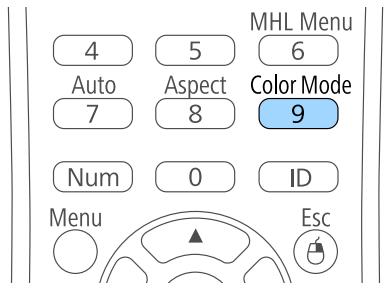
Le nom du Mode couleurs apparaît brièvement à l'écran puis l'apparence de l'image change.

Afin de défile**r** à travers tous les modes de couleurs disponibles pour votre signal d'entrée, appuyez plusieurs fois sur le bouton [Color Mode].

Vous pouvez également définir le paramètre Mode couleurs dans le menu Image du projecteur.
Liens connexes
- Paramètres de qualité d'image - Menu Image p.106
Modes de couleurs disponibles
Vous pouvez configurer le projecteur pour qu'il utilise ces modes de couleurs en fonction de la source d'entrée que vous utiliserez :
| Mode couleurs | Description |
| Dynamique | Il s'agit du mode le plus clair. Optimal pour privilégier la luminosité. |
| Présentation | Optimal pour projeter des images vives. |
| Cinéma | Optimal pour profiter de contenu tel que des films. |
| sRGB | Optimal pour reproductive fidèlement la couleur de l'image source. |
| Tableau noir | Optimal pour projeter des images directement sur un tableau vert. |
Vous pouvez activer Iris auto pour optimiser automatiquement les images en fonction de la luminosité du contenu.
Ce réglage est disponible pour les modes couleurs Dynamique ou Cinéma.
1 Allumez le projecteur et basculez sur la source d'image que vous souhaitez utiliser. 2 Appuyez sur le bouton [Menu] de la télécommande ou du panneau de commande.
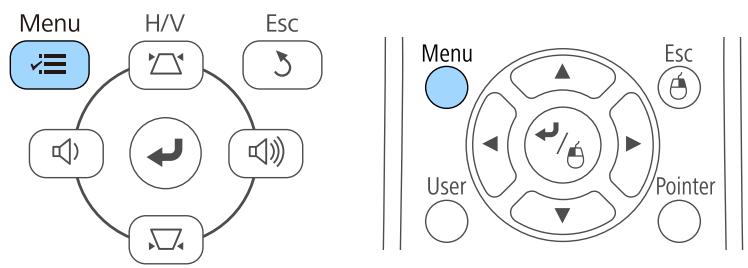
3 Sélectionnez le menu Image et appuyez sur [Enter].
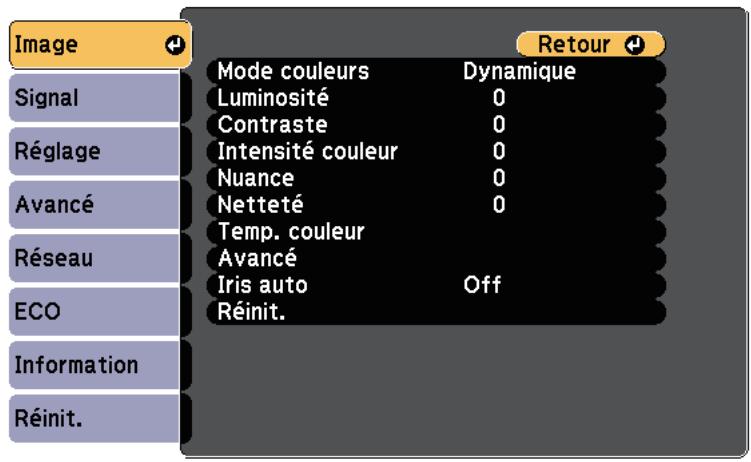
4 Sélectionnez le paramètre Iris auto et appuyez sur [Enter].
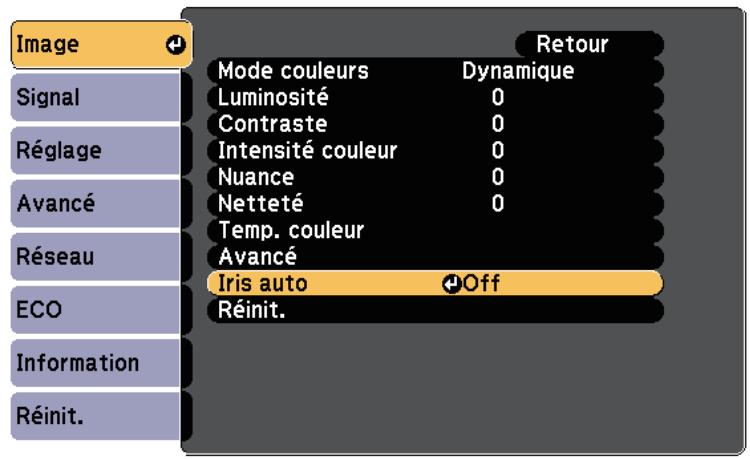
5 Choisissez une des options suivantes et appuyez sur [Enter]:
Haute vitesse pour ajuster la luminosité des que la scène change. Normal pour un ajustement standard de la luminosité.
6 Appuyez sur [Menu] ou [Esc] pour quitter les menus.
Les boutons de volume contrôlent le système de haut-parleur interne du projecteur.
Vous devez ajuster séparément le volume de chaque source d'entrée connectée.
1 Allumez le projecteur et lancez une présentation. Pour diminuer ou augmenter le volume, appuyez sur les boutons [Volume] de la télécommande ou sur le panneau de commande, comme indiqué.
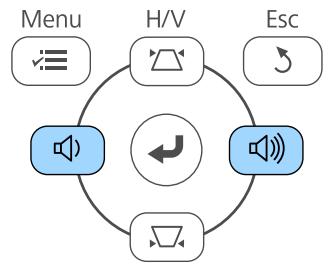
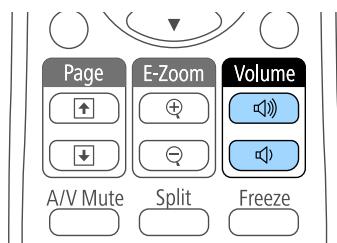

Les boutons de [Volume] sur le panneau de commande sont disponibles uniquement avec EB-U42/EB-W42/EB-W41/EB-X41/EB-U05/EB-W05/EB-X05/EB-U140/EB-W140/EB-X140/EB-X450/EB-X400.
Une jauge de volume s'affiche à l'écran.
Pour définir le volume d'une source d'entrée à un niveau spécifique, sélectionnez Volume dans le menu Réglage du projecteur.
Attention
Ne lancez pas de présentation à un volume élevé. Des bruits soudains peuvent entraîner une perte auditive.
Réduisez toujours le volume avant l'extinction pour pouvoir l'augmenter progressivement lors de la mise en marche suivante.
Liens connexes - "Paramètres des fonctions du projecteur - Menu Réglage" p.110
Réglage des fonctions du projecteur
Suivez les instructions de ces sections pour utiliser les fonctions de réglage de votre projecteur.
Liens connexes
"Projection simultanée de deux images" p.57 "Projeter une présentation PC Free" p.60 - "Désactiver l'image et le son temporairement" p.65 - "Arrêter temporairement l'action vidéo" p.66 - "Zoomer sur des images" p.67 - "Utiliser la télécommande comme souris sans fil" p.68 - "Utiliser la télécommande comme pointeur" p.70 - "Enregistrement d'une image de logo d'utilisateur" p.71 - "Correction de la différence de couleur lors de la projection depuis plusieurs projecteurs" p.74 - "Fonctions de sécurité du projecteur" p.77
Vous pouvez utiliser la fonction d'écran divisé pour projeter simultanément deux images provenant de différentes sources d'images (EB-U42/EB-W42/EB-W41/EB-U05/EB-W05/EB-U140/EB-W140). Vous pouvez contrôler la fonction d'écran divisé à l'aide de la télécommande ou de menus du projecteur.
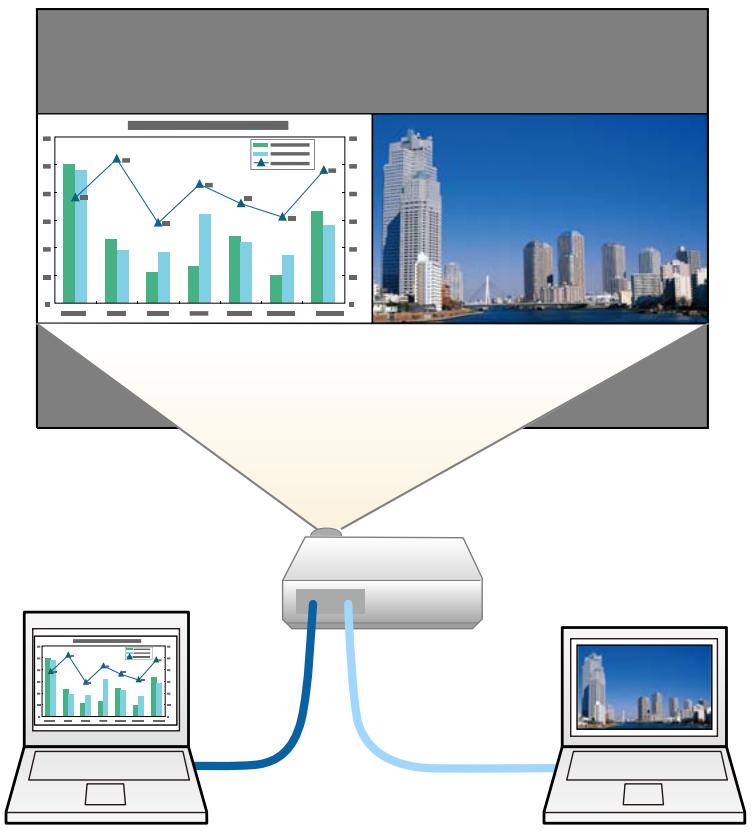

- Lorsque vous utilisez la fonction d'écran divisé, d'autres fonctions du projecteur peuvent ne pas être disponibles et certains paramètres peuvent être appliqués automatiquement aux deux images.
1. Appuyez sur le bouton [Split] de la télécommande.
La source d'entrée sélectionnée est déplacée à gauche de l'écran.

Vous pouvez effectuer les mêmes opérations à partir de Split Screen dans le menu Réglage du projecteur.
2 Appuyez sur le bouton [Menu]. Cet écran s'affiche :
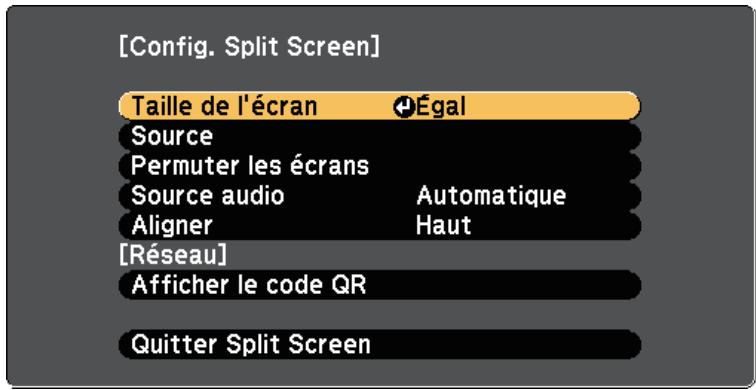
3 Afin de sélectionner une source d'entrée pour l'autre image, sélectionnez le paramètre Source, appuyez sur [Enter], sélectionnez la source d'entrée, sélectionnez Exécuter, et appuyez sur [Enter].
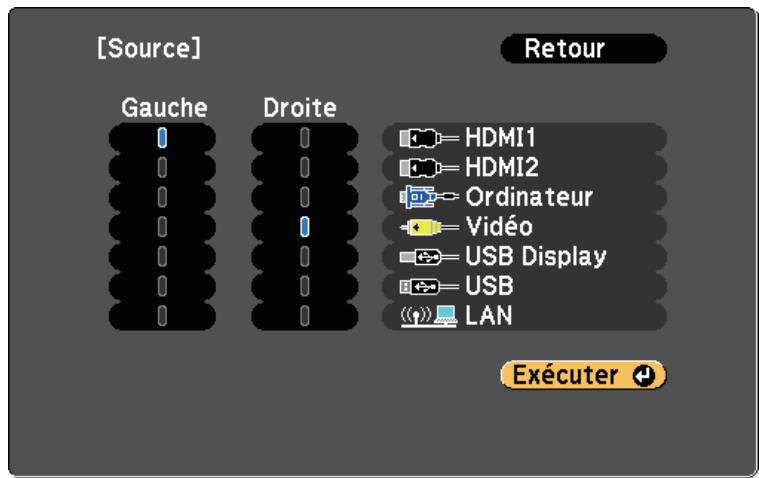

- Vous ne pouvez sélectionner que des sources d'entrée pouvant être combinées.
- Lorsque vous utilisez la fonction d'écran divisé, l'écran Source s'affiche lorsque vous modifiez la source d'entrée à partir de la télécommande.
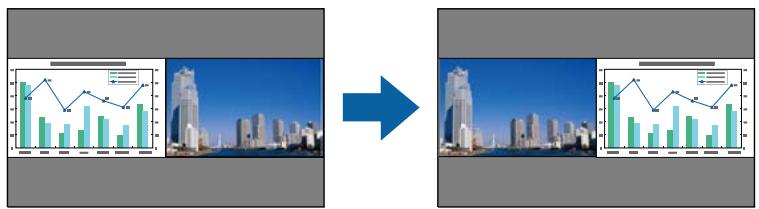
Pour basculer entre les images, sélectionnez Permuter les écrans et appuyez sur [Enter].
Les images projetées à gauche et à droite sont permutées.
Pour agrandir une image tout en réduisant l'autre, Sélectionnez Taille de l'écran, appuyez sur [Enter], Sélectionnez une taille et appuyez sur [Enter]. Pour quitter le menu, appuyez sur [Menu].
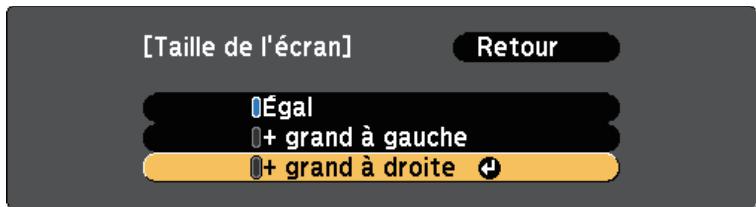

Selon les signaux vidéo entrants, il se peut que les images n'aient pas la même taille, même si vous sélectionnez Egal.
Pour sélectionner l'audio, sélectionnez Source audio, appuyez sur [Enter], sélectionnez une option audio et appuyez sur [Enter]. Pour quitter le menu, appuyez sur [Menu].

Sélectionnez Automatique pour entendre le son du plus grand écran ou de l'écran de gauche.
Pour aligner les images projetées, sélectionnez Aligner, appuyez sur [Enter], sélectionnez le réglage et appuyez à nouveau sur [Enter]. Pour quitter le menu, appuyez sur [Menu]. Pour quitter la fonction d'écran divisé, appuyez sur [Split] ou sur [Esc].
Liens connexes
- Combinaisons de sources d'entrée non prises en charge pour la projection Split Screen p.59
- Contraintes liées à la projection sur écran divisé p.59
Combinaisons de sources d'entrée non prises en charge pour la projection split screen
Ces combinaisons de sources d'entrée ne peuvent pas être projetées sur un écran divisé.
- Ordinateur et Vidéo HDMI1 et Screen Mirroring (EB-U42)
- USB Display et USB/LAN
- USB et LAN
- LAN et Screen Mirroring (EB-U42)
Contraintes de fonctionnement
Il n'est pas possible d'effectuer les opérations suivantes durant la projection sur écran divisé.
- Configurer le menu du projecteur E-Zoom
- Changement du mode d'aspect (le mode d'aspect est réglé sur Normal.)
- Opérations réalisées en appuyant sur le bouton [User] de la télécommande
- Iris auto
Contraintes liées à l'image
- Si vous effectuez des réglages tels que Luminosite, Contraste, Intensité couleur, Nuance et Nettété dans le menu Image du projecteur, vous pouvez uniquement les appliquer à l'image sur la gauche. Les réglages par défaut sont appliqués à l'image sur la droite. Les réglages affectant l'image projetée entière, comme Mode couleurs et Temp. couleur sont appliqués aux images de gauche et de droite.
- Mê é sur 0 et Désentrelacement est réglé sur Off pour l'image sur la droite. Image > Amélioration image > Réduction bruit Image > Avancé > Désentrelacement
- Même si vous définissez Afficher le fond sur Logo dans le menu Avancé du projecteur, l'écran bleu s'affiche lorsqu'aucun signal d'image n'est reçu.
Liens connexes
"Format d'image" p.50 "Mode couleurs" p.53 - "Paramètres des fonctions du projecteur - Menu Réglage" p.110 - "Paramètres de configuration du projecteur - Menu Avancé" p.112 - "Paramètres de qualité d'image - Menu Image" p.106 - "Zoomer sur des images" p.67 "Configurer Iris auto" p.53
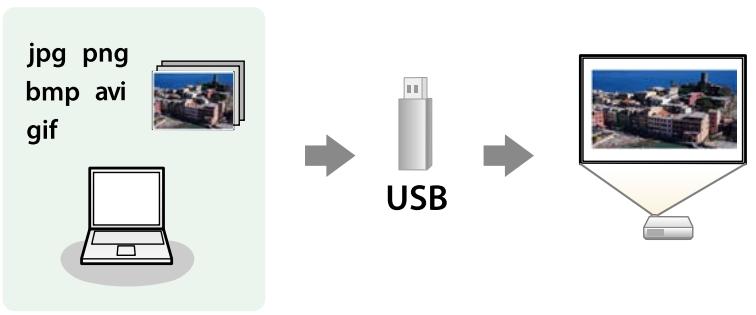
Vous pouvez utiliser la fonction PC Free de votre projecteur lorsque vous connectez un appareil USB contenant des fichiers de présentation compatibles. Ceci vous permet d'afficher une présentation rapidement et facilement et de la contrôler avec la télécommande du projecteur.
Liens connexes
- Types de fichiers PC Free pris en charge p.60
- Précautions à respecter lors d'une projection PC Free p.60
Démarrer un diaporama PC Free p.61
- Démarrer une présentation de film PC Free p.63
- Options d'affichage PC Free p.64
Types de fichiers PC free pris en charge
Vous pouvez projeter ces types de fichiers avec la fonction PC Free du projecteur.

- Pour obtenir plusieurs résultats, placez vos fichiers sur un support formaté en FAT16/32.
- Si vous avez du mal à projeter d'un support qui n'a pas été formaté pour des systèmes de fichiers sous Windows, essayez de le formater sous Windows.
| Contenu du fichier | Type de fichier (extension) | Détails |
| Image | .jpg | Vérifiez que le fichier n'est pas :au format CMYKau format progressifhautement compresséedans une résolution supérieure à 8192 × 8192 |
| .bmp | Vérifiez que le fichier n'est pas :dans une résolution supérieure à 1280 × 800 |
| .gif | Vérifiez que le fichier n'est pas :dans une résolution supérieure à 1280 × 800AniméeEntrelacé |
| .png | Vérifiez que le fichier n'est pas :Dans une résolution supérieure à 1280 × 800 *Entrelacé |
| Film | .avi (Film JPEG) | Prend en charge uniquement AVI 1.0.Vérifiez que le fichier n'est pas :enregistré avec un codec audio autre que PCM ou ADPCMdans une résolution supérieure à 1280 × 720plus de 2 Go |
- Lorsque vous utilisez un projecteur avec une résolution WUXGA, assurez-vous que le fichier n'a pas une résolution supérieure à 1920 × 1200.
Précautions à respecter lors d'une projection PC free
Notez les précautions suivantes lorsque vous utilisez les fonctions PC Free.
- Vous ne pouvez pas utiliser une clé USB pour les fonctionnalités PC Free.
- Ne déconnectez pas l'appareil de stockage USB lorsque le projecteur accède à ses données, sinon PC Free pourrait ne pas fonctionner correctement.
- Il est possible que vous ne soyez pas en mesure d'utiliser les fonctions de sécurité de certains appareils de stockage USB avec les fonctions de PC Free.
- Lorsque vous connectez un appareil USB doté d'un adaptateur CA, branchez l'adaptateur CA à une prise électrique si vous utilisez l'appareil avec votre projecteur.
- Certains lecteurs de cartes USB disponibles dans le commerce peuvent ne pas être compatibles avec le projecteur.
- Le projecteur peut reconnaître jusqu'à 5 cartes insérées en une fois dans le lecteur de cartes connecté.
- Vous ne pouvez pas corriger la distorsion trapézoidale lors d'une projection PC Free, corrigez donc la forme de l'image avant de lancer votre présentation.
- Vous pouvez utiliser les fonctions suivantes lorsque vous projetez en mode PC Free.
Gel - Pause A/V E-Zoom - Pointeur
Liens connexes
- Arrêter temporairement l'action vidéo p.66
Désactiver l'image et le son temporairement p.65
- "Zoomer sur des images" p. 67
- Utiliser la télécommande comme pointeur p.70
Démarrer un diaporama PC free
Après avoir connecté un appareil USB au projecteur, vous pouvez basculer sur la source d'entrée USB et lancer votre diaporama.

- Vous pouvez modifier les options de fonctionnement de PC Free ou ajouter des effets spéciaux en survolant Option en bas de l'écran et en appuyant sur [Enter].

Appuyez sur le bouton [USB] de la télécommande.
L'écran de la liste de fichiers de PC Free s'affiche.
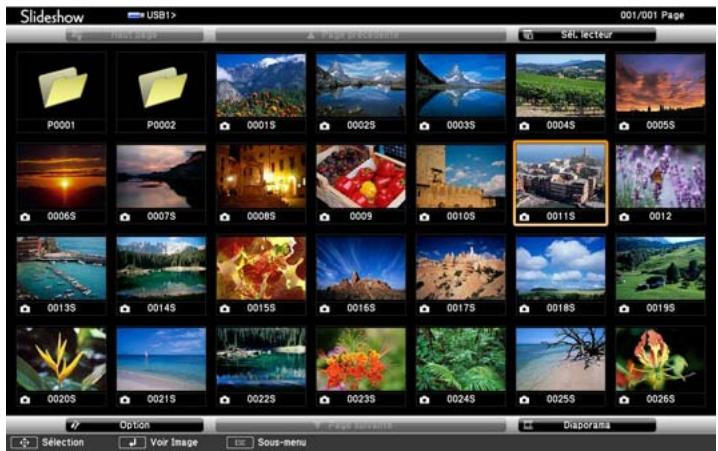

- Si l'écran Sélectionner un lecteur s'affiche, appuyez sur les boutons fléchés pour sélectionner le lecteur et appuyez sur [Enter].
- Pour afficher l'écran Sélectionner un lecteur, survolez Sélectionner un lecteur en haut de l'écran de liste de fichiers, et appuyez sur [Enter].

Effectuez l'une des opérations suivantes pour localiser vos fichiers :
- Si vous avez besoin d'afficher des fichiers dans un sous-dossier sur votre appareil, appuyez sur les boutons fléchés pour surligner le dossier, puis appuyez sur [Enter].
- Pour remonter d'un niveau de dossiers sur votre appareil, surlignez Haut page et appuyez sur [Enter].
- Pour afficher des fichiers supplémentaires dans un dossier, surlignez Page suivante ou Page précédente et appuyez sur [Enter]. Vous pouvez aussi appuyer sur les boutons [Page] haut et bas de la télécommande.
3 Effectuez une des actions suivantes :
- Pour afficher une image en particulier, appuyez sur les boutons fléchés pour surligner l'image et appuyez sur [Enter]. (Appuyez sur le bouton [Esc] pour revenir à l'écran de la liste de fichiers.)
- Pour afficher un diaporama de toutes les images d'un dossier, appuyez sur les boutons fléchés pour surligner l'option Diaporama en bas de l'écran et appuyez sur [Enter].

- Vous pouvez modifier la durée de basculement entre images en surlignant Option en bas de l'écran et en appuyant sur [Enter].
- Si les noms de fichier dépassent la zone d'affichage ou sont constitués de symboles non pris en charge, vous pouvez uniquement les raccourcir ou les modifier sur l'écran.
4 Lors de la projection, utilisez les commandes suivantes pour contrôler l'affichage :
- Pour faire pivoter une image à l'écran, appuyez sur les boutons haut et bas.
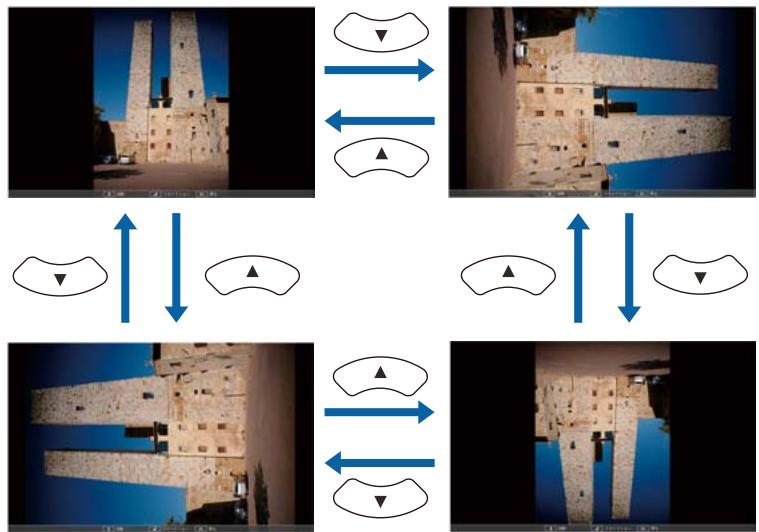
- Pour passer à l'image suivante ou précédente, appuyez sur les boutons gauche et droit.
Pour arrêter l'affichage, suivez les instructions à l'écran ou appuyez sur le bouton [esc].
Vous revenez à l'écran de la liste de fichiers.
Liens connexes
- Options d'affichage PC Free p.64
- Connexion à un périphérique USB p.27
Démarrer une présentation de film PC free
Après avoir connecté un appareil USB au projecteur, vous pouvez basculer sur la source d'entrée USB et lancer votre vidéo.

- Vous pouvez modifier les options de fonctionnement de PC Free en survolant Option en bas de l'écran et en appuyant sur [Enter].
1. Appuyez sur le bouton [USB] de la télécommande. L'écran de la liste de fichiers de PC Free s'affiche.
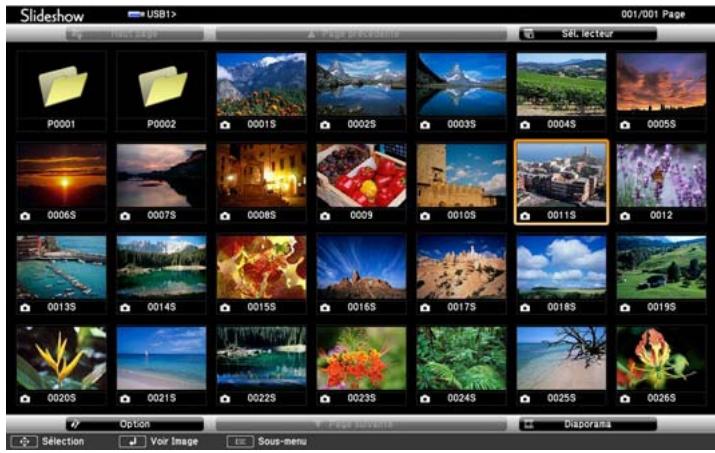

- Si l'écran Sélectionner un lecteur s'affiche, appuyez sur les boutons flèchés pour sélectionner le lecteur et appuyez sur [Enter].
- Pour afficher l'écran Sélectionner un lecteur, survolez Sélectionner un lecteur en haut de l'écran de liste de fichiers, et appuyez sur [Enter].
2 Effectuez l'une des opérations suivantes pour localiser vos fichiers :
- Si vous avez besoin d'afficher des fichiers dans un sous-dossier sur votre appareil, appuyez sur les boutons fléchés pour surligner le dossier, puis appuyez sur [Enter].
- Pour remonter d'un niveau de dossiers sur votre appareil, surlignez Haut page et appuyez sur [Enter].
- Pour afficher des fichiers supplémentaires dans un dossier, surlignez Page suivante ou Page précédente et appuyez sur [Enter]. Vous pouvez aussi appuyer sur les boutons [Page] haut et bas de la télécommande.
Si vous souhaitez visualiser une vidéo, appuyez sur les boutons fléchés pour surligner le fichier et appuyez sur [Enter].

- Si les noms de fichier dépassent la zone d'affichage ou sont constitués de symboles non pris en charge, vous pouvez uniquement les raccourcir ou les modifier sur l'écran.
- Si vous souhaitez lire toutes les videos d'un dossier à la suite, Sélectionnez l'option Diaporama en bas de l'écran.
Pour arrêter la lecture vidéo, appuyez sur le bouton [Esc], soulignez Quitter, et appuyez sur [Enter]. Vous revenez à l'écran de la liste de fichiers. Éteignez l'appareil USB, si nécessaire, puis déconnectez l'appareil du projecteur.
Liens connexes
- Options d'affichage PC Free p.64
- Connexion à un périphérique USB p.27
Options d'affichage PC free
Vous pouvez sélectionner ces options d'affichage lors de l'utilisation de PC Free. Pour accéder à cet écran, soulignez Option en bas de l'écran de liste de fichiers PC Free et appuyez sur [Enter].
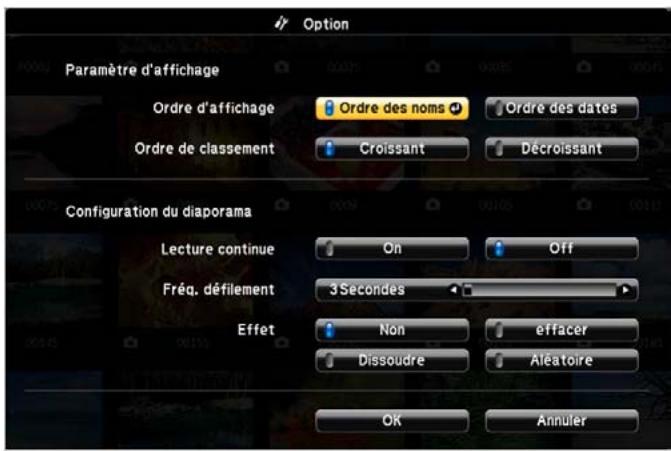
| Réglage | Options | Description |
| Ordre d'affichage | Ordre des noms | Affiche les fichiers par ordrealphabétique |
| Ordre des dates | Affiche les fichiers par ordre chronologique |
| Ordre declassement | Croissant | Trie les fichiers du premier au dernier |
| Décroissant | Trie les fichiers du dernier au premier |
| Lecture continue | On | Affiche un diaporama en continu |
| Off | Affiche un diaporama une seule fois |
| Réglage | Options | Description |
| Fréq. défillement | Non | N'affiche pas le fichier suivant automatiquement |
| 1 Seconde à 60 Secondes | Affiche les fichiers pendant la durée sélectionnée et bascule automatiquement au fichier suivant. Les images haute résolution peuvent basculer à un rythme légarement plus lent. |
| Effet | Non | Aucun effet |
| Effacer | Utilise un effet d'effacement pour la transition entre les images |
| Dissoudre | Utilise un effet de dissolution pour la transition entre les images |
| Aléatoire | Utilise des effets aléatoires pour la transition entre les images |
Vous pouvez désactiver temporairement l'image projetée et le son si vous souhaitez regagner l'attention de votre auditoire lors d'une présentation. Mais le son ou la video continue de tourner, vous ne pouvez donc pas reprendre la projection là où vous l'avez laissée.
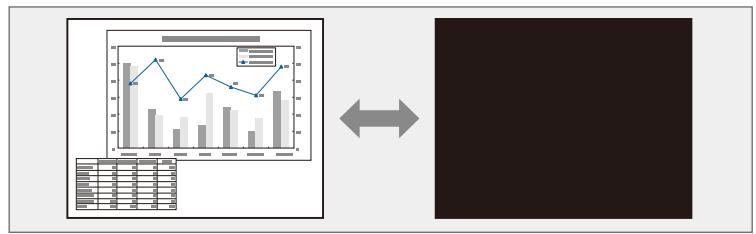

Si vous souhaitez afficher une image, comme un logo d'entreprises ou une image, lorsque vous appuyez sur le bouton [A/V Mute], vous pouvez sélectionner l'écran affiché dans le paramètre Pause A/V du menu Avancé du projecteur.
Avancé > Affichage > Pause A/V

Appuyez sur le bouton [A/V Mute] de la télécommande afin d'arrêter temporairement la projection et de désactiver le son.
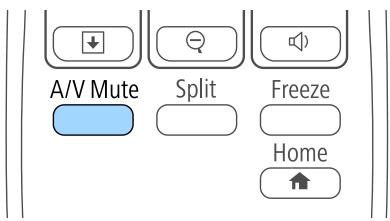

Pour activer à nouveau l'image et le son, appuyez à nouveau sur [A/V Mute].

- Vous pouvez également arrêter la projection en utilisant le bouton du volet de pause A/V sur le projecteur.
- L'alimentation du projecteur s'éteint automatiquement 30 minutes après l'activation de la Pause A/V. Vous pouvez désactiver cette fonction dans le menu ECO du projecteur. Δ ECO > Minuterie cache objectif ECO > Minuterie pause A/V
- La lampe reste allumée durant la Pause A/V, ce qui augmente la durée d'utilisation cumulée de la lampe.
Liens connexes
- Paramètres de configuration du projecteur - Menu Avancé p.112
- Paramètres de configuration du projecteur - Menu ECO p.122
Vous pouvez arrêter temporairement l'action d'une vidéo ou d'une présentation sur ordinateur et conserver l'image actuelle à l'écran. Mais le son ou la vidéo continue de tourner, vous ne pouvez donc pas reprendre la projection là où vous l'avez laissée.

Appuyez sur le bouton [Freeze] de la télécommande pour arrêter l'action vidéo.

Pour redémarrer l'action vidéo en cours, appuyez de nouveau sur [Freeze].
Vous pouvez attirer l'attention sur certaines parties d'une présentation en zoomant sur une portion de l'image et en l'agrandissant sur l'écran.
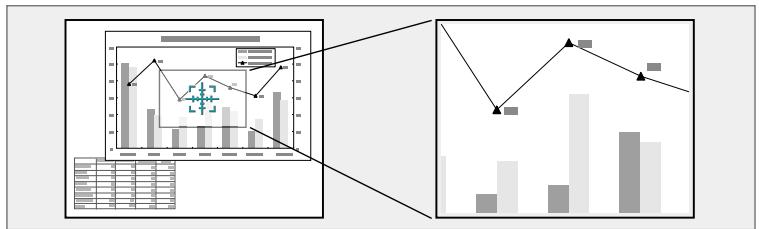
1 Appuyez sur le bouton [E-Zoom] + de la télécommande.
Un curseur en forme de croix apparait sur l'écran, indiquant le centre de la zone de zoom.
Utilisez les boutons suivants sur la télécommande pour ajuster l'image zoomée :
- Utilisez les boutons fléchés pour positionner la croix dans la zone de l'image sur laquelle vous souhaitez zoomer. Pour déplacer la croix en diagonale, appuyez sur n'importe quelle combinaison de boutons fléchés adjacents en même temps.
- Appuyez sur le bouton [E-Zoom] + à plusieurs reprises pour zoomer sur la zone de l'image. Appuyez et maintenez enfoncé le bouton [E-Zoom] + pour zoomer plus rapidement.
- Pour naviguer autour de la zone agrandie de l'image, utilisez les boutons fléchés.
- Pour faire un zoom arrière sur l'image, appuyez sur le bouton [E-Zoom] -.
- Pour revenir à la taille d'origine de l'image, appuyez sur [Esc].
L'image agrandie est projetée et le rapport d'agrandissement s'affiche également à l'écran.
Vous pouvez agrandir la zone sélectionnée d'une à quatre fois, en 25 increments.
En cas de projection d'images depuis une camera document Epson avec une connexion USB, vous pouvez agrandir la zone sélectionnée d'une à huit fois sa taille via 57 pas incrémentaux.
Vous pourriez utiliser la télécommande du projecteur comme souris sans fil afin de pouvoir contrôler la projection à distance à partir de l'ordinateur.

Voussouspoucezutiliserles fonctionsde la souris sans filWindows Vista et sesversionsulterieures, ouOSX10.7. xetesversionsulterieures.

Connectez le projecteur à un ordinateur à l'aide du port USB-B, Computer ou HDMI du projecteur.

La fonction souris sans fil ne fonctionne pas lorsque vous projetez des images à partir d’un appareil connecté au port HDMI/MHL avec un cable MHL (EB-U42/EB-W42/EB-W41/EB-U05/EB-U140).

Si vous avez connecté votre ordinateur à un autre port que le port USB-B, branchez également un cable USB au port USB-B du projecteur et à un port USB de votre ordinateur (pour la prise en charge de la souris sans fil).

Démarrez votre présentation.

Utilisez les boutons suivants sur la télécommande pour contrôler votre présentation :
- Pour vous déplacer à travers les diapositives ou pages, appuyez sur les boutons [Page] haut et bas.
- Pour déplacer le curseur sur l'écran, utilisez les boutons fléchés. Pour déplacer le curseur en diagonale, appuyez sur n'importe quelle combinaison de boutons fléchés adjacents en même temps.
- Pour faire un clic gauche, appuyez sur le bouton [Enter] une fois (et deux fois pour double-cliquer). Pour faire un clic droit, appuyez sur le bouton [Esc].
- Pour glisser et déposer, maintenez le bouton [Enter] enfoncé en déplaçant le curseur avec les boutons fléchés, puis relâchez [Enter] sur la destination.

- Si les boutons de la souris sont inversés sur l'ordinateur, le fonctionnement des boutons de la télécommande est lui aussi inversé.
- La fonction Souris Sans Fil ne s'applique pas dans les conditions suivantes : Lorsque le menu du projecteur ou un écran Aide est affiché.
- Lorsque vous utilisez des fonctions autres que la fonction Souris Sans Fil (réglage du volume par exemple). Cependant, lorsque vous utilisez la fonction Zoom électronique ou Pointeur, la fonction de page précédente ou suivante est disponible.
Liens connexes
"Zoomer sur des images" p.67 "Utiliser la télécommande comme pointeur" p.70
Vous pouvez utiliser la télécommande du projecteur comme pointeur pour vous aider à concentrer votre auditoire sur une information importante à l'écran. La forme du pointeur par défaut est une flèche. Vous pouvez modifier la forme dans le paramètre Forme de pointeur du menu Réglage du projecteur.
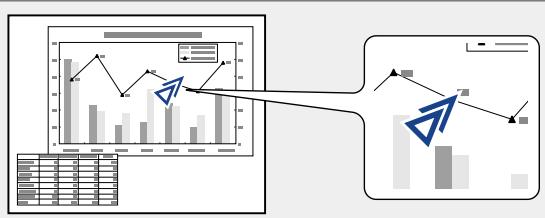
Appuyez sur le bouton [Pointer] de la télécommande.
Utilisez les boutons fléchés pour déplacer le pointeur sur l'écran. Pour déplacer le pointeur en diagonale, appuyez sur n'importe quelle combinaison de boutons fléchés adjacents en même temps.
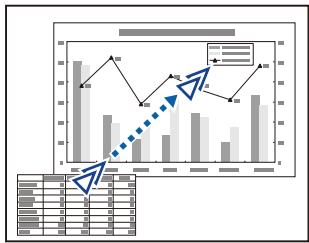
Appuyez sur [Esc] pour supprimer le pointeur de l'écran.
Liens connexes - "Paramètres des fonctions du projecteur - Menu Réglage" p.110
Vous pouvez enregistrer une image sur le projecteur et l'afficher lorsque le projecteur s'allume. Vous pouvez également afficher l'image lorsque le projecteur ne reçoit pas de signal d'entrée ou lorsque vous arrêtez temporairement la projection (à l'aide de Pause A/V). Cette image s'appelle l'écran de logo de l'utilisateur.
Vous pouvez sélectionner une photo, un graphique ou un logo d'entreprise comme logo d'utilisateur, ce qui est utile pour identifier la propriété du projecteur pour éviter les vols. Vous pouvez empêcher des modifications au logo de l'utilisateur en mettant en place une protection par mot de passe.

- Lorsqu'un logo d'utilisateur a été enregistré, il n'est plus possible de rétablir le logo défini en usine.
- Si le paramètre Protec. logo utilis. est sur On dans le menu Mot de passe protégé, définissez-le sur Off avant d'enregistrer le logo de l'utilisateur.
- Lorsque vous copiez les paramètres de menu d'un projecteur à un autre en utilisant la fonction de configuration par lot, le logo de l'utilisateur est également copié. N'enregistrez pas comme logo d'utilisateur des informations que vous ne souhaitez pas partager entre plusieurs projecteurs.

Affichez l'image que vous souhaitez projeter comme logo de l'utilisateur.

Appuyez sur le bouton [Menu] de la télécommande ou du panneau de commande.

Sélectionnez le menu Avancé et appuyez sur [Enter].
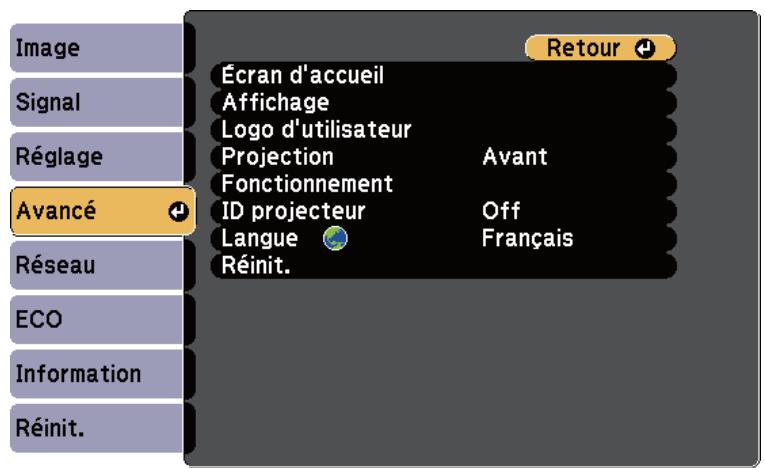

Sélectionnez le paramètre Logo d'utilisateur et appuyez sur [Enter].
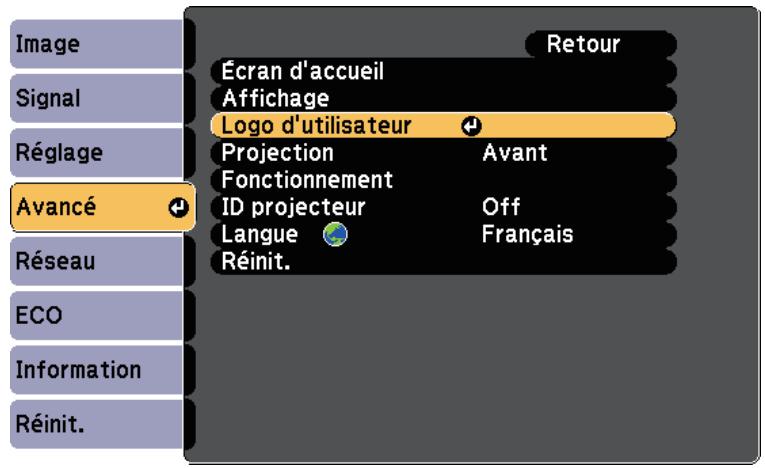
Une fenêtre s'affiche vous demandant si vous souhaitez utiliser l'image affichée comme logo de l'utilisateur.

Les ajustements tels que Keystone, Zoom électronique, ou Aspect sont temporairement annulés lorsque vous sélectionnez Logo d'utilisateur.

SLECTIONNEZ le paramètre Oui et appuyez sur [Enter].
Une boîte de sélection superposée sur votre image apparait.

La taille de l'écran peut être modifiée en fonction du signal de l'image actuel afin de la faire coincider avec la résolution du signal d'image.

Utilisez les boutons fléchés pour entourer la zone de l'image que vous souhaitez utiliser comme logo de l'utilisateur, et appuyez sur [Enter].
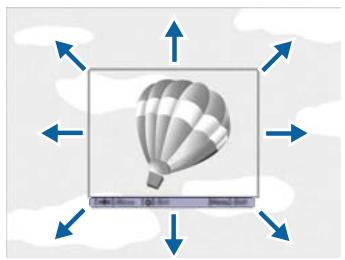
Une fenêtre s'affiche vous demandant si vous souhaitez sélectionner cette zone de l'image.

Vous ne pouvez pas modifier la taille de la surface de l'image (400 × 300 pixels).

Sélectionnez le paramètre Oui et appuyez sur [Enter]. (Si vous souhaitez modifier la zone sélectionnée, sélectionnez Non, appuyez sur [Enter], et repésez la dernière étape.)
Le menu du facteur de zoom du Logo d'utilisateur apparait.

Sélectionnez un pourcentage de zoom et appuyez sur [Enter].
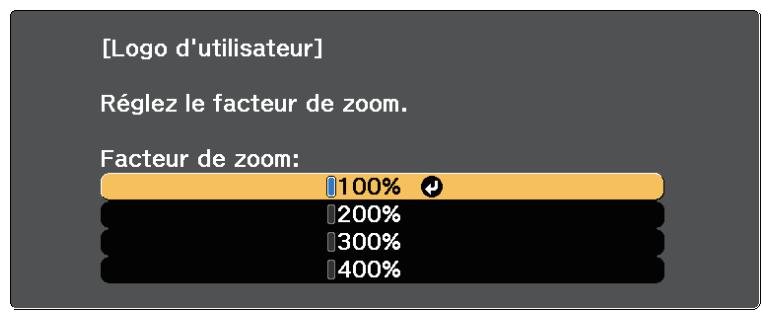
Une fenêtre s'affiche vous demandant si vous souhaitez enregistrer l'image comme logo de l'utilisateur.

Sélectionnez le paramètre Oui et appuyez sur [Enter].
Le logo de l'utilisateur est écrasé et un message de confirmation s'affiche.

Appuyez sur [Esc] pour quitter l'écran de message.

Sélectionnez le menu Avancé et appuyez sur [Enter].

Sélectionnez le paramètre Affichage et appuyez sur [Enter].

Sélectionnez ici lorsque vous souhaitez afficher l'écran du Logo d'utilisateur :
- Pour l'afficher si aucun signal n'est reçu, Sélectionnez Afficher le fond puis Logo.
- Pour l'afficher à chaque fois que vous allumez le projecteur, Sélectionnez Ecran démarrage et sélectionnez On.
- Pour l'afficher chaque fois que vous appuyez sur le bouton [A/V Mute], Sélectionnez Zause A/V puis Logo.
Pour empêcher quiconque de modifier le Logo d'utilisateur sans avoir d'abord saisi de mot de passe, réglez la Protec. logo utilis. sur On dans le menu Mot de passe protégé et définissez le mot de passe.
Liens connexes
"Désactiver l'image et le son temporairement" p.65 - "Sélectionner les types de protection par mot de passe" p.78
Lorsque plusieurs projecteurs sont alignés pour projeter des images, vous pouvez ajuster la luminosité et la tonalité des couleurs de l'image de chaque projecteur afin que les images soient harmonisées.
Vous pouvez définir un ID de projecteur unique pour chaque projecteur afin de les faire fonctionner individuellement avec une télécommande, et corrigez ensuite la luminosité et les couleurs de chaque projecteur.

- Dans certains cas, il peut arriver que la luminosité et la tonalité des couleurs ne correspondent pas totalement, même après une correction.
- Si des différences de luminosité et de tonalité des couleurs deviennent plus visibles avec le temps, répétez les réglages.
Liens connexes
Réglage de l'ID du projecteur p.74 - Sélectionner le projecteur que vous souhaitez faire fonctionner p.74 - Accorder la qualité d'affichage de plusieurs projecteurs p.76
Réglage de l'id du projecteur
Pour contrôler plusieurs projecteurs avec une télécommande, donnez à chaque projecteur un ID unique.
1 Appuyez sur le bouton [Menu] de la télécommande ou du panneau de commande. 2 Sélectionnez le menu Avancé et appuyez sur [Enter]. 3 Sélectionnez ID projecteur et appuyez sur [Enter].
4 Utilisez les boutons fléchés pour sélectionner le numéro d'identification que vous souhaitez utiliser pour le projecteur. Appuyez ensuite sur [Enter].

5 Appuyez sur [Menu] ou [Esc] pour quitter les menus.
Répétez ces étapes pour tous les autres projecteurs que vous souhaitez faire fonctionner avec une télécommande.
Sélectionner le projecteur que vous souhaitez faire fonctionner
Après avoir défini l'ID du projecteur, sélectionnez l'ID pour le projecteur que vous souhaitez faire fonctionner avec la télécommande.
1. Pointez la télécommande vers le projecteur cible et appuyez sur le bouton [ID].
L'ID du projecteur actuel s'affiche sur l'écran projeté. Il disparaît au bout de 3 secondes.
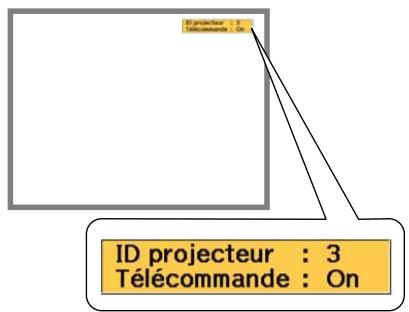
Tout en maintenant le bouton [ID] enfoncé, appuyez sur la touche numérique correspondant à l'ID du projecteur à contrôler.
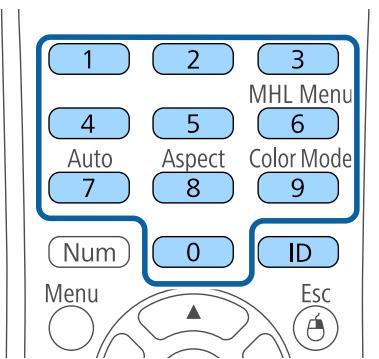
Le projecteur que vous souhaitez contrôler est sélectionné.
3 Appuyez sur le bouton [ID] pour vérifier si le processus de définition d'ID a fonctionné.
Le projecteur affiche un message à l'écran.
- Si la télécommande est répertoriée sous On, vous pouvez faire fonctionner le projecteur avec la télécommande.
- Si la télécommande est repertoriée sous Off, vous ne pouvez pas faire fonctionner le projecteur avec la télécommande. Répétez les étapes ci-dessus pour activer la télécommande.

- Lorsque vous sélectionnez 0 avec la télécommande, vous pouvez faire fonctionner tous les projecteurs, quel que soit le paramètre ID projecteur.
- Vous devez sélectionner l'ID de projecteur depuis la télécommande à chaque fois que vous allumez le projecteur qui doit être contrôlé. Quand vous allumez le projecteur, 0 est sélectionné en tant qu'ID projecteur de la télécommande.
- Lorsque vous définissez ID projecteur sur Off, vous pouvez faire fonctionner le projecteur avec la télécommande, peu importe l'ID sélectionné avec la télécommande.
Accorder la qualité d'affichage de plusieurs projecteurs
Vous pouvez accorder la qualité d'affichage de plusieurs projecteurs qui projeteront les uns à côté des autres.
Allumez tous les projecteurs pour lesquels vous souhaitez accorder la qualité d'affichage. Définissez des nombres d'ID sur chaque projecteur. Vérifiez que tous les projecteurs utilisent le même paramètre Mode couleurs. Sélectionnez l'ID de la télécommande pour correspondre au premier projecteur. Appuyez sur le bouton [Menu], sélectionnez le menu Image, puis appuyez sur [Enter].
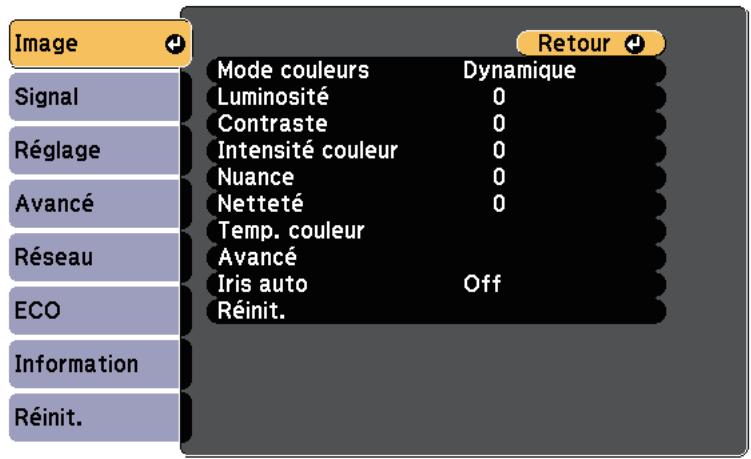
7 Sélectionne l'ID de la télécommande pour correspondre au projecteur suivant, puis répète les réglages du menu Image comme nécessaire pour correspondre aux affichages des projecteurs.
Vous pouvez sécuriser votre projecteur afin de dissuader les vols ou utilisations accidentelles, en définissant les fonctions de sécurité suivantes :
- La protection par mot de passe pour empêcher que les personnes ne connaissant pas le mot de passe puissent utiliser le projecteur, et pour empêcher des modifications sur l'écran de démarrage ou d'autres paramètres. Elle fait office de fonction antivol, puisque le projecteur ne peut pas être utilisé en cas de vol et vous permet de restreindre l'utilisation du projecteur.
- Verrouillage de sécurité des boutons pour bloquer le fonctionnement du projecteur à l'aide des boutons du panneau de commande. Cette fonction est utile, par exemple lors de manifestations pendant lesquelles la projection est effectuée avec toutes les touches inopérantes, ou dans des endroits tels que des écoles, afin de limiter le nombre de touches utilisables.
- Câblage de sécurité pour maintenir physiquement le projecteur en place.
Liens connexes
- Types de protection par mot de passe p.77
- Verrouiller les boutons du projecteur p.80 Installer un câble de sécurité p.81
Types de protection par mot de passe
Vous pouvez définir les types suivants de protection par mot de passe avec un mot de passe partagé :
- Le mot de passe Protec. démarrage empêche quiconque d'utiliser le projecteur sans avoir saisi au préalable un mot de passe. Lorsque vous branchez le cordon d'alimentation et allumez le projecteur pour la première fois, vous devez saisir le bon mot de passe. Ceci s'applique également à Aliment. Direte et Activation auto.
- Le mot de passer Protec. logo utilis. empêche quiconque de modifier l'affichage de l'écran personnelisé du projecteur lorsqu'il s'allume, lorsqu'aucun signal n'est reçu ou lorsque vous utilisez la fonction Pause A/V. L'écran personnelisé dissuade les voleurs en identifiant le propriétaire du projecteur.
- Le mot de passe Réseau protégé empêche quiconque de modifier les paramètres Réseau du projecteur.
- Le mot de passe Protec. Screen Mirroring empêche quiconque de modifier le réglage Screen Mirroring du projecteur (EB-U42).
Liens connexes
"Configurer un mot de passe" p.77 - "Sélectionner les types de protection par mot de passe" p.78 - "Saisir un mot de passe pour utiliser le projecteur" p.79
Pour utiliser la protection par mot de passe, vous devez définir un mot de passe.

Le mot de passe par défaut est réglé sur « 0000 ». Remplacez-le par votre propre mot de passe.
1 Maintenez enfoncé le bouton [Freeze] de la télécommande pendant 5 secondes.
Le menu de réglage du Mot de passe protégé apparait.

Si Mot de passer protégé est déjà activé, vous devez saisir le mot de passer correct pour afficher le menu de réglage Mot de passer protégé.
2 Sélectionnez Mot de passe et appuyez sur [Enter].
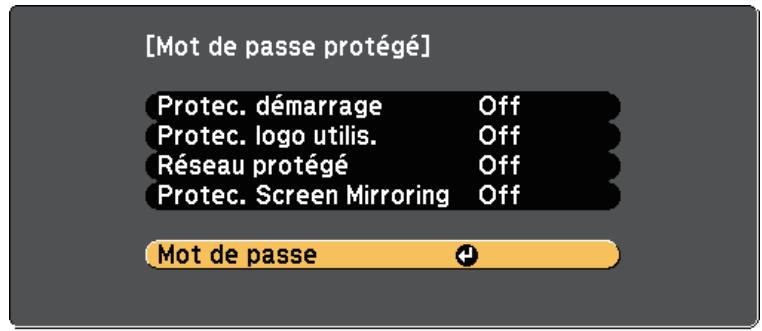
La fenêtre "Changer le mot de passe ?" s'affiche.
3 Sélectionnez le paramètre Oui et appuyez sur [Enter].

Si vous sélectionnez Non, le menu de réglage Mot de passe protégé s'affiche à nouveau.
4 Maintenez le bouton [Num] enfoncé sur la télécommande et utilisez les boutons numériques pour définir un mot de passe à quatre chiffres.
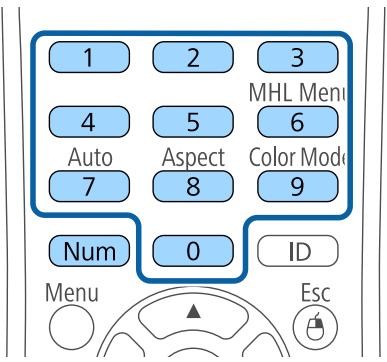
Le mot de passe s'affiche sous la forme **** lorsque vous le saisissez. Une fenêtre de confirmation s'affiche lorsque vous saisissez le quatrième chiffre.
Saisissez le mot de passe à nouveau.
Le message "Mot de passe accepté." apparait. Si vous entrez un mot de passe incorrect, un message vous invite à l'entrer de nouveau.
6 Appuyez sur [Esc] pour revenir au menu.
7 Notez le mot de passe et gardez-le en lieu sûr.
Sélectionner les types de protection par mot de passe
Après avoir défini un mot de passe, ce menu vous permet de sélectionner les types de sécurité par mot de passe que vous souhaitez utiliser.
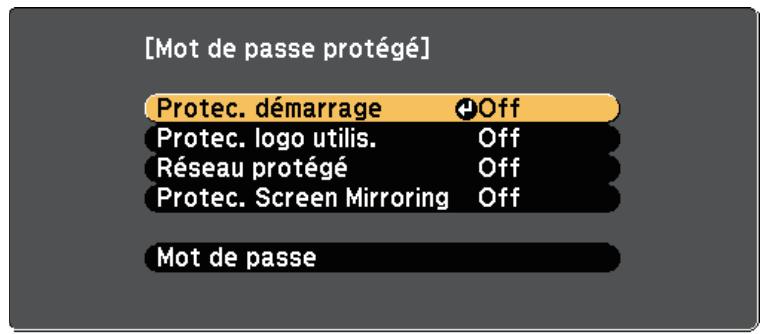
Si vous ne VOYZ pas ce menu, maintenez le bouton [Freeze] enforcé sur la télécommande pendant 5 secondes jusqu'à ce que le menu s'affiche.
- Pour empêcher les utilisations non autorisées du projecteur, réglez Protec. démarrage sur On.
- Pour éviter les modifications sur l'écran Logo d'utilisateur ou les paramètres d'affichage liés, réglez Protec. logo utiliser sur On.
- Pour empêcher les modifications aux règles réseau, réglez Réseau protégé sur On.
- Pour empêcher les modifications des règles Screen Mirroring du projecteur, sélectionnez On en tant que réglage Protec. Screen Mirroring (EB-U42).
Vous pouvez coller l'autocollant de protection par mot de passe sur le projecteur comme outil de dissuasion supplémentaire contre le vol.

Veillez à conserver la télécommande en lieu sûr. Si vous la perdez, vous ne pourrez pas saisir le mot de passer.
Saisir un mot de passe pour utiliser le projecteur
Lorsque l'écran de mot de passe s'affiche, saisissez le mot de passe correct.
[Mot de passe]
Saisissez le mot de passe.

Consultez le "Guide d'utilisateur".
1 Maintenez le bouton [Num] enfoncé sur la télécommande lorsque vous saisissez le mot de passe avec les boutons numériques.
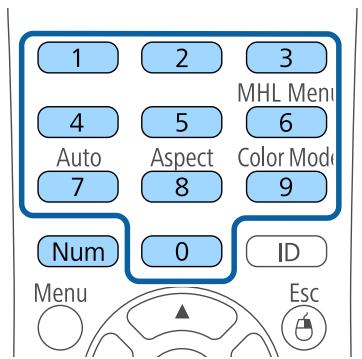
L'écran de mot de passe se ferme.
Si le mot de passe est erroné, un message apparait vous invitant à réessayer. Saisissez le bon mot de passe pour poursuivre.
Attention
- Si vous entrez un mot de passe incorrect trois fois de suite, le message "Le projecteur est verrouillé." s'affiche pendant environ 5 minutes, puis le projecteur passe en mode attente. Dans une telle situation, débranchez le cordon d'alimentation de la prise secteur, rebranchez-le puis rallumez le projecteur. Le projecteur affiche de nouveau l'écran de saisie du mot de passe, de manière à vous permettre de saisir le mot de passe correct.
- Si vous avez oublié le mot de passe, notez le numéro « Code de requête : xxxxx » qui s'affiche à l'écran et contactez Epson pour obtenir de l'aide.
- Si vous répétez l'opération ci-dessus et saisissez un mot de passe incorrect 30 fois de suite, le message suivant s'affiche "Le projecteur est verrouillé. Contactez Epson comme indiqué dans la documentation." et le projecteur n'accepte plus de saisie de mot de passe. Contactez Epson.
Verrouiller les boutons du projecteur
Vous pouvez verrouiller les boutons du panneau de commande pour empêcher quiconque d'utiliser le projecteur. Le projecteur peut toujours être utilisé à l'aide de la télécommande.

Appuyez sur le bouton [Menu] de la télécommande ou du panneau de commande.

Sélectionnez le menu Réglage et appuyez sur [Enter].
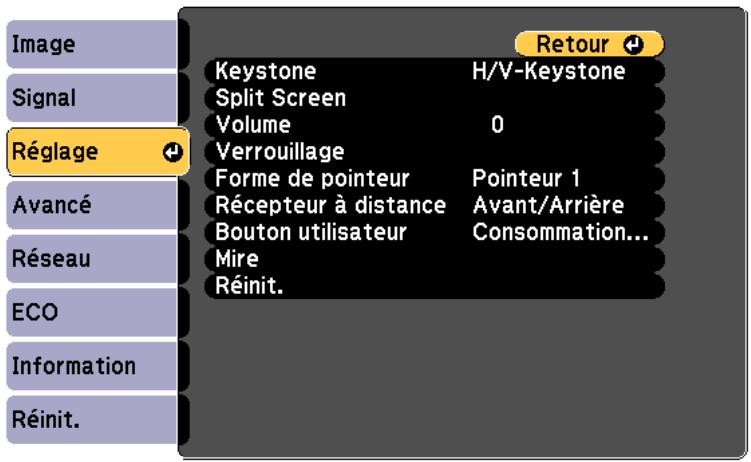

Selectionnez le paramètre Verrouillage et appuyez sur [Enter].
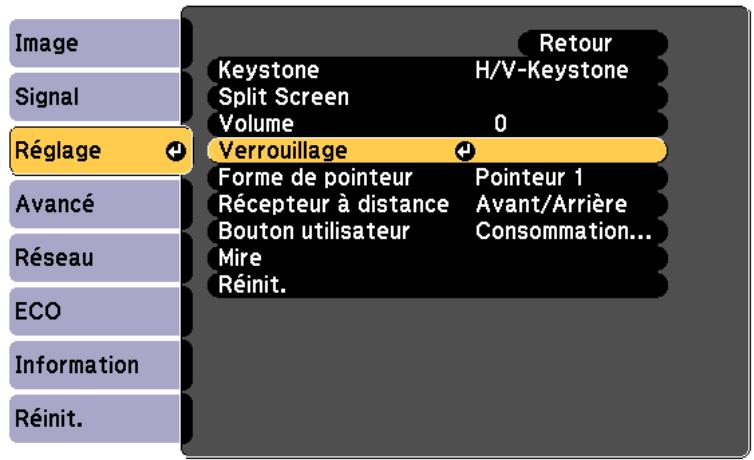

Sélectionnez le paramètre Blocage fonctionne. et appuyez sur [Enter].
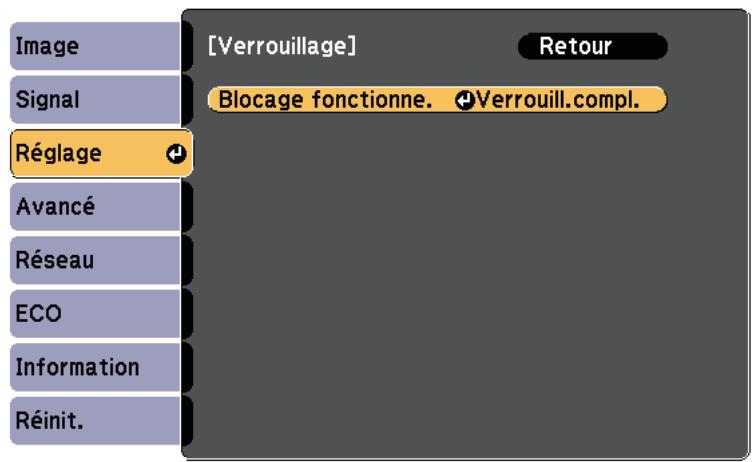

Sélectionnez un des types de verrouillage suivants et appuyez sur [Enter]:
- Pour verrouiller tous les boutons du projecteur, Sélectionnez Verrou. complet.
- Pour verrouiller tous les boutons à l'exception du bouton d'alimentation, Sélectionnez Verrou. partiel.
Une fenêtre de confirmation apparait.

Sélectionnez le paramètre Oui et appuyez sur [Enter].
Le paramètre Blocage fonctionne. prend effet.
Liens connexes
- "Déverrouiller les boutons du projecteur" p.81
Déverrouiller les boutons du projecteur
Si les boutons du projecteur ont été verrouillés, effectuez une des actions suivantes pour les déverrouiller.
- Maintenez le bouton [Enter] enfoncé sur le panneau de commande pendant 7 secondes. Un message s'affiche et le verrou est débloqué.
- Sélectionnez Off comme paramètre Blocage fonctionne. dans le menu Réglage du projecteur.
Réglage > Verrouillage > Blocage fonctionne.
Liens connexes
- Paramètres des fonctions du projecteur - Menu Réglage p.110
Installer un câble de sécurité
Vous pouvez installer le cable de sécurité sur le projecteur pour éviter les vols.
- Utilisez l'emplacement de sécurité sur le projecteur pour fixer un système de sécurité Microsaver Kensington.

Pour plus d'informations sur le système Microsaver Security System, consultez http://www.kensington.com/.
- Utilisez le point de fixation du câble de sécurité sur le projecteur pour fixer un câble et fixez-le à un point de fixation ou à un meuble lourd.
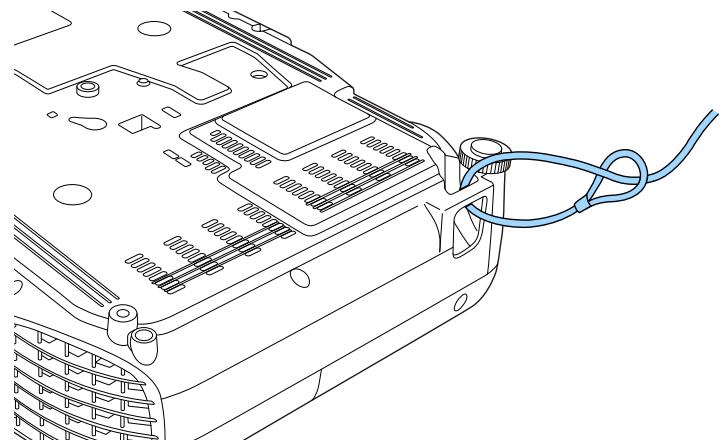

Vous pouvez utiliser un câble antivol disponible dans le commerce. Consultez la documentation du câble antivol pour savoir comment le verrouiller.
Utiliser le projecteur sur un réseau
Suivez les instructions de ces sections pour configurer votre projecteur à des fins d'utilisation sur un réseau.
Liens connexes
"Projection sur réseau sans fil" p.83 - "Projection sur réseau sans fil depuis un appareil mobile (Screen Mirroring)" p.90
Vous pouvez envoyer des images à votre projecteur par l'intermédiaire d'un réseau sans fil.
- Pour ce faire, vous devez installer le module de réseau local sans fil 802.11b/g/n d'Epson, puis configurer votre projecteur et votre ordinateur pour la projection sans fil (EB-W41/EB-X41/EB-S41/EB-U05/EB-W05/EB-X05/EB-S05/EB-U140/EB-W140/EB-X140/EB-S140/EB-X450/EB-X400/EB-S400).
- Certains modèles disposent d'un module LAN sans fil intégré (EB-U42/EB-W42). Vous ne devez pas installer le module LAN sans fil Epson 802.11b/g/n.
Vous pouvez connecter le projecteur à votre réseau sans fil en configurant manuellement la connexion à l'aide des menus Réseau du projecteur.
Après avoir installé le module LAN sans fil et configuré le projecteur, installez le logiciel réseau à partir du CD-ROM de logiciels pour projecteur Epson (si disponible) ou téléchargez les logiciels nécessaires. Utilisez les logiciels et la documentation suivants pour configurer et contrôler la projection sans fil :
- Le logiciel Epson iProjection (Windows/Mac) vous permet de participer à des réunions interactives en projetant les écrans d'ordinateur des utilisateurs sur un réseau. Consultez le Guide de fonctionnement Epson iProjection (Windows/Mac) pour plus d'instructions.
- L'application Epson iProjection (iOS/Android) vous permet de projeter depuis des appareils iOS ou Android.
Vous pouvez télécharger l'application Epson iProjection dans l'App Store ou Google Play. Les éventuels frais de communication avec App Store ou Google Play sont à la charge du client.
- L'application Epson iProjection (Chromebook) vous permet de projeter depuis des appareils Chromebook.
Vous pouvez télécharger Epson iProjection sur le Chrome Web Store. Les éventuels frais de communication avec le Chrome Web Store sont à la charge du client.
Liens connexes
"Installation du module réseau sans fil" p.83 - "Sélectionner manuellement les paramètres du réseau sans fil" p.84 - "Sélectionner les paramètres de réseau sans fil dans Windows" p.87 - "Sélectionner les paramètres de réseau sans fil dans Mac" p.87
Configurer la sécurité du réseau sans fil p.87 - Utiliser un code QR pour se connecter à un appareil mobile p.88 - Utilisation d'une clé USB pour connecter un ordinateur Windows p.89
Installation du module réseau sans fil
Pour utiliser le projecteur sur un réseau sans fil, installez le module LAN sans fil Epson 802.11b/g/n (EB-W41/EB-X41/EB-S41/EB-U05/EB-W05/EB-X05/EB-S05/EB-U140/EB-W140/EB-X140/EB-S140/EB-X450/EB-X400/EB-S400). N'installez pas d'autre type de module de réseau sans fil.
Attention
Ne retirez jamais le module lorsque son voyant est bleu ou clignotant, ou lorsque vous projetez sans fil. Ceci pourrait endommager le module ou entraîner la perte de données.
Utilisez un tournevis cruciforme pour dévisser la vis qui fixe le capot du module LAN sans fil.
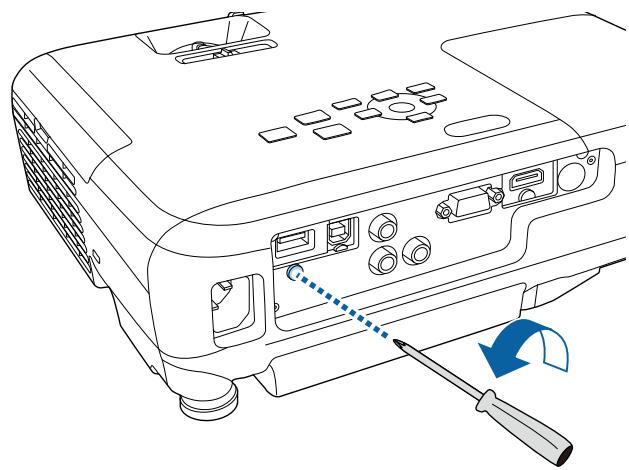
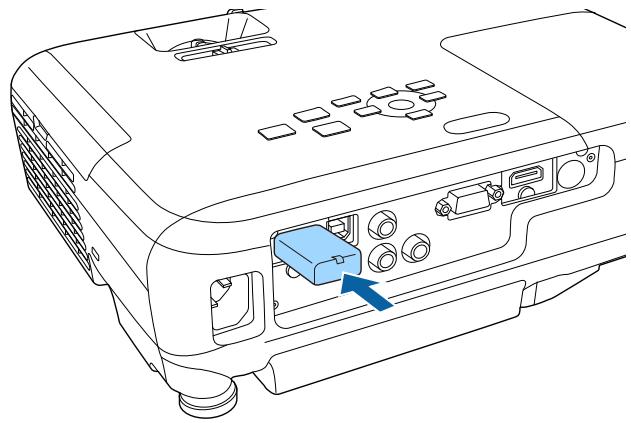
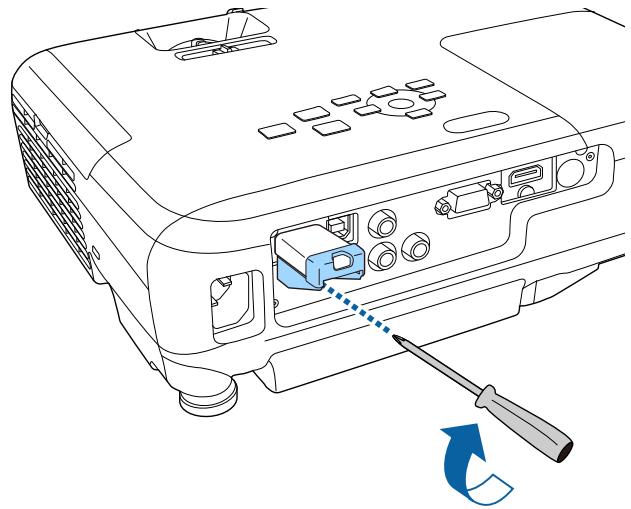
Sélectionner manuellement les paramètres du réseau sans fil
Avant de pouvoir projeter sur votre réseau sans fil, vous devez sélectionner les paramètres réseau du projecteur.
1 Appuyez sur le bouton [Menu] de la télécommande ou du panneau de commande. 2 Sélectionnez le menu Réseau et appuyez sur [Enter].
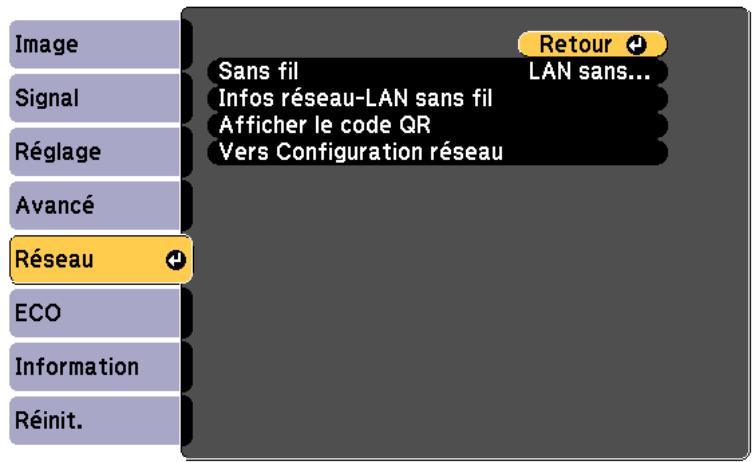
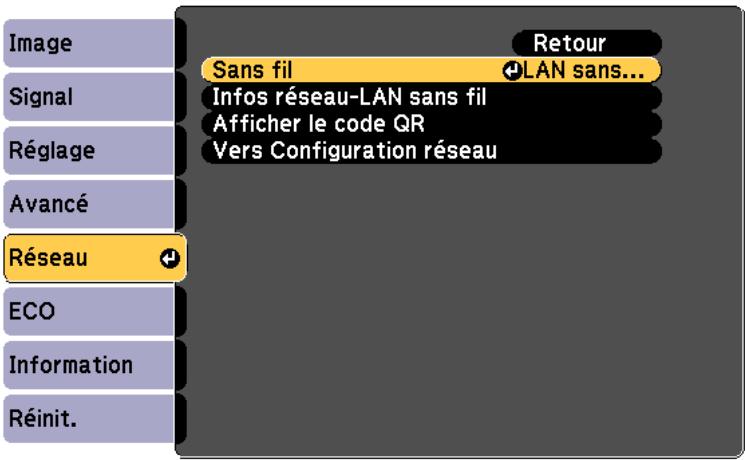
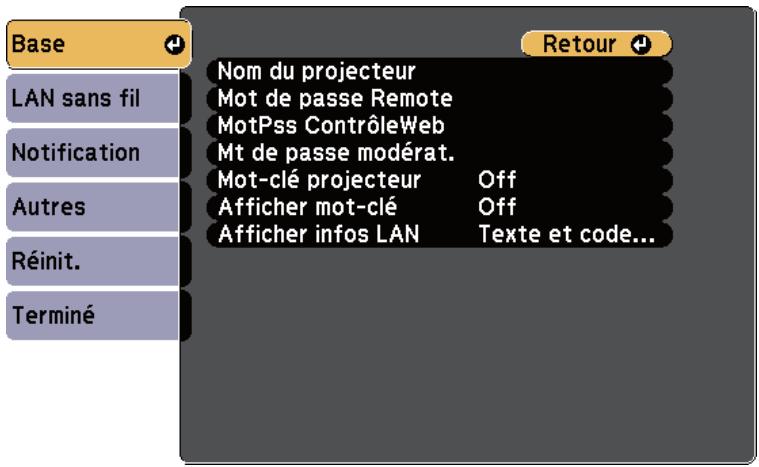
6 Sélectionnez les options de base souhaitées.
- Nom du projecteur vous pouvez saisir un nom contenant jusqu'à 16 caractères alphanumériques pour identifier le projecteur connecté au réseau.
- Mot de passe Remote vous permet de saisir un mot de passe contenant jusqu'à 8 caractères alphanumériques pour accéder au projecteur via le Contrôle de base. (Le nom d'utilisateur est EPSONREMOTE; le mot de passe par défaut est guest.)
- Mot de passe ContrôleWeb vous pouvez saisir un mot de passe contenant jusqu'à 8 caractères alphanumériques pour accéder au projecteur via le Web. (Le nom d'utilisateur est EPSONWEB; le mot de passe par défaut est admin.)
- Mot de passe modéré. vous permet de saisir un mot de passe numérique à quatre chiffres pour accéder au projecteur en tant que modérateur à l'aide d'Epson iProjection. (Aucun mot de passe n'est défini par défaut.)
- Mot-clé projecteur vous permet d'activer une protection par mot de passe pour empêcher l'accès au projecteur par toute personne non présente dans la pièce où il se trouve. Vous devez saisir un mot-clé affiché aléatoire depuis un ordinateur avec Epson iProjection pour accéder au projecteur et partager l'écran actuel.
- Afficher mot-clé vous permet de choisir d'afficher un mot-clé projecteur sur l'image projetée en accédant au projecteur avec Epson iProjection.
- Afficher infos LAN vous permet de valider le format d'affichage pour les informations réseau du projecteur.

Utilisez le clavier affiché pour saisir le nom et le mot de passe. Appuyez sur les boutons fléchés de la télécommande pour sélectionner les caractères et appuyez sur [Enter] pour les sélectionner.
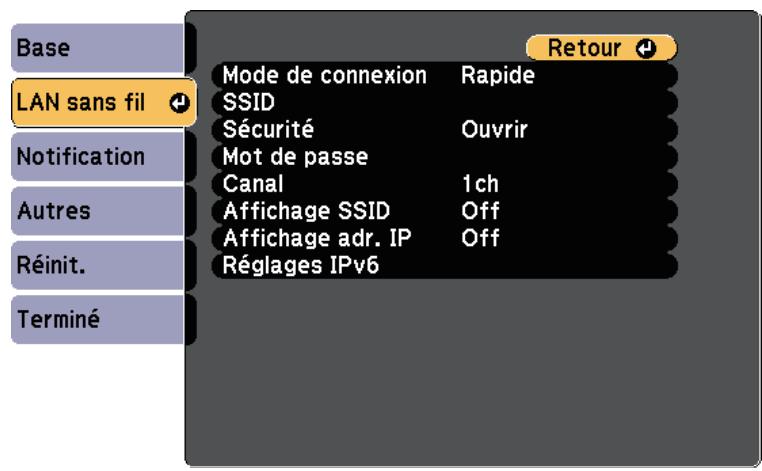
8 Sélectionnez le paramètre mode de connexion.
- Rapide vous permet de vous connecter à plusieurs ordinateurs, smartphones ou tablettes directement avec une communication sans fil.
- Avancé : vous permet de vous connecter à des ordinateurs, des smartphones ou des tablettes sur un point d'accès réseau sans fil.

Si vous nevez attribuer le SSID manuellement, sélectionnez SSID pour saisir le SSID.
Pour le mode de connexion avancé, attribuez les paramètres IP pour votre réseau comme nécessaire.
- Si votre réseau attribue automatiquement des adresses, sélectionnez Paramètres IP pour définir le paramètre DHCP sur On.
- Si vous doivent des adresses manuellement, Sélectionnez Paramètres IP pour régler DHCP sur Off, puis saisissez l'Adresse IP, le Masque ss-rés, et l'Adresse passerelle si nécessaire.
- Si vous souhaitez connecter le projecteur au réseau à l'aide d'IPv6, Sélectionnez Réglages IPv6 pour régler le paramètre IPv6 sur On, puis définissez les paramètres Configuration auto et Util. adresse-temporaire si nécessaire.
13 Appuyez sur le bouton [LAN] de la télécommande.
Les réglages réseau sans fil sont terminés si vous voyez l'adresse IP correcte sur l'écran de veille LAN.
![EPSON EB W41 - Appuyez sur le bouton [LAN] de la télécommande. - 1](/content/2020/11/206356/images/b44c02a55a97de0f8f0c3c5363e2efadf3a4f463a3f19218f956b495eaaabcc9.jpg)
Lorsque vous avez terminé de régler les paramètres sans fil de votre projecteur, vous devez sélectionner le réseau sans fil sur votre ordinateur. Puis démarrez le logiciel réseau pour envoyer les images à votre projecteur par l'intermédiaire d'un réseau sans fil.
Sélectionner les paramètres de réseau sans fil dans windows
Avant de vous connecter au projecteur, sélectionnez le bon réseau sans fil sur votre ordinateur.
Pour accéder à votre logiciel d'utilitaire sans fil, double-cliquez sur l'icône Réseau de la barre des tâches Windows. Lors de la connexion en mode Avancé, sélectionnez le nom du réseau (SSID) auquel le projecteur se connecte. Cliquez sur Se connecter.
Sélectionner les paramètres de réseau sans fil dans mac
Avant de vous connecter au projecteur, sélectionnez le bon réseau sans fil dans Mac.
1 Cliquez sur l'icône AirPort dans la barre de menu au sommet de l'écran. Lors de la connexion en mode Avancé, vérifiez qu'AirPort est activé et sélectionnez le nom du réseau (SSID) auquel le projecteur se connecte.
Vous pouvez configurer la sécurité de votre projecteur pour qu'il fonctionne sur un réseau sans fil. Configurez l'une des options de sécurité suivantes pour qu'elle corresponde au paramétrage utilisé sur votre réseau :
- Sécurité WPA2-PSK
- Sécurité WPA/WPA2-PSK*
- Uniquement disponible avec le mode de connexion Avancé.

Contactez votre administrateur réseau pour des instructions sur la saisie des bonnes informations.
1 Appuyez sur le bouton [Menu] de la télécommande ou du panneau de commande. 2 Sélectionnez le menu Réseau et appuyez sur [Enter]. 3 Sélectionnez le paramètre Vers Configuration réseau et appuyez sur [Enter]. 4 Sélectionnez le menu Réseau sans fil et appuyez sur [Enter].
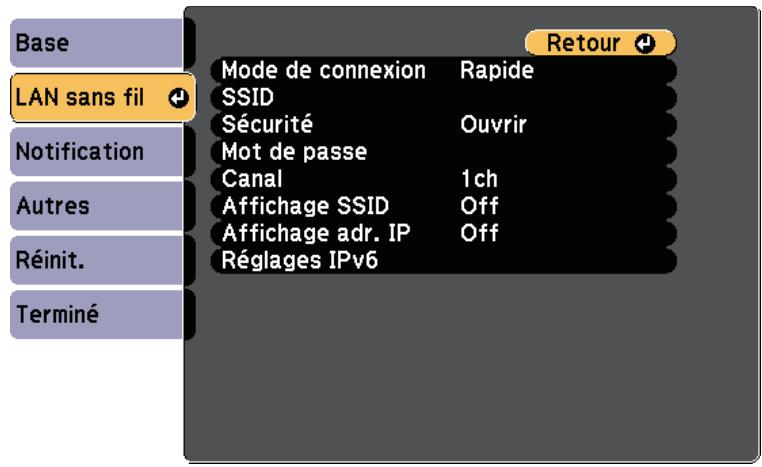
5 Sélectionnez le paramètre sécurité et appuyez sur [enter].
![EPSON EB W41 - Sélectionnez le paramètre sécurité et appuyez sur [enter]. - 1](/content/2020/11/206356/images/3129cd204c839d100cf903de7d9040e2373e92da32d576143b5ef5d7e75838a8.jpg)
6 Sélectionnez les paramètres de sécurité pour qu'ils coïncident avec votre paramétrage réseau. Lorsque vous avez effectué les réglages, sélectionnez Terminate et suivez les instructions à l'écran pour enregistrer vos paramètres et quitter les menus.
Utiliser un code QR pour se connecter à un appareil mobile
Après avoir sélectionné les réglages réseau sans fil pour votre projecteur, vous pouvez afficher un code QR à l'écran et l'utiliser pour connecter un appareil mobile à l'aide de l'application Epson iProjection (iOS/Android).

Assurez-vous d'avoir la dernière version d'Epson iProjection installée sur votre appareil (la V1.3.0 et les versions ultérieures prennent en charge cette fonctionnalité). - Vous pouvez télécharger gratuitement l'application Epson iProjection dans l'App Store ou dans Google Play. Les éventuels frais de communication avec App Store ou Google Play sont à la charge du client. - Lorsque vous utilisez Epson iProjection en mode de connexion Rapide, nous vous recommandons d'effectuer les réglages de sécurité.
1 Appuyez sur le bouton [LAN] de la télécommande.
Le code QR est affiché sur la surface projetée.
![EPSON EB W41 - Appuyez sur le bouton [LAN] de la télécommande. - 1](/content/2020/11/206356/images/c2bd7992395036766ca46c30ee98b613c360ea6d2643075d87d1679da3140661.jpg)
- Si vous ne VOYZ pas le code QR, reglez le parametre Afficher infos LAN sur Texte et code QR dans le menu Réseau du projecteur.
Réseau > Vers Configuration réseau > Base > Afficher infos LAN
- Pour masquer le code QR, appuyez sur le bouton [Esc].
- Lorsque le code QR est masqué, appuyez sur le bouton [Enter] pour afficher le code.
3 Lisez le code QR projeté avec epson iprojection pour le connecter au projecteur.

Pour lire correctement le code QR, assurez-vous d'être directement face à l'écran et suffisamment près afin que le code projeté s'inscrive dans le guide du lecteur de code QR de l'appareil mobile. Si vous êtes trop éloigné de l'écran, le code peut ne pas être lu.
Lorsqu'une connexion est établie, sélectionnez le menu Contents, puis choisissez le fichier que vous souhaitez projeter.
Utilisation d'une clé USB pour connecter un ordinateur windows
Vous pouvez configurer votre lecteur flash USB comme une clé USB pour connecter rapidement le projecteur à un ordinateur Windows pris en charge par un réseau LAN sans fil. APRÈS avoir créé la clé USB, vous pouvez rapidement projeter des images depuis le projecteur réseau.

Configurez la clé USB avec le logiciel Epson iProjection (Windows/Mac).

Consultez le Guide de fonctionnement Epson iProjection (Windows/Mac) pour plus d'instructions.

Assurez-vous que le module LAN sans fil est installé ou intégré dans votre projecteur.

Allumez le projecteur.

Appuyez sur le bouton [LAN] de la télécommande.
La fenêtre d'attente LAN s'affiche. Vérifiez qu'un SSID et une adresse IP sont affichés.

Effectuez l'une des actions suivantes pour connecter la clé USB.
- Branchez la clé USB sur le port USB-A du projecteur (EB-U42/EB-W42).
- Retirez le module LAN sans fil du projecteur et insérez la clé USB dans le même port que celui utilisé pour le module LAN sans fil (EB-W41/EB-X41/EB-S41/EB-U05/EB-W05/EB-X05/EB-S05/EB-U140/EB-W140/EB-X140/EB-S140/EB-X450/EB-X400/EB-S400).
Vous pouvez voir un message projeté indiquant que la mise à jour des informations réseau est terminée.

Retirez la clé USB.
Si votre projecteur nécessite le module LAN sans fil, réinsérez le module LAN sans fil dans le projecteur.

Branchez la clé USB à un port USB de votre ordinateur.

Sous Windows Vista, si la fenêtre de lecture automatique s'affiche, sélectionnez MPPLaunch.exe, puis sélectionnez Autoriser.

Suivez les instructions à l'écran pour installer l'application nécessaire.

- Si un message du pare-feu Windows s'affiche, cliquez sur Oui pour désactiver le pare-feu.
- Vous devez disposer de droits d'administrateur pour installer le logiciel.
- S'il ne s'installe pas automatiquement, double-cliquez sur MPPLaunch.exe dans la clé USB.
Après quelques minutes, l'image de votre ordinateur s'affiche sur le projecteur.

Lorsque vous avez terminé la projection sans fil, sélectionnez l'option Retirer le périphérique en toute sécurité dans la barre des tâches de Windows, puis retirez la clé USB de votre ordinateur.

Vous nevez peut-être redémarrer votre ordinateur pour réactiver votre connexion réseau sans fil.
Vous pouvez envoyer une image à votre projecteur depuis des appareils mobiles tels que des ordinateurs portables, des smartphones et des tablettes avec la technologie Miracast (EB-U42).
Si votre appareil prend en charge Miracast, vous n'avez pas besoin d'installer de logiciels supplémentaires. En cas d'utilisation d'un ordinateur Windows, assurez-vous que l'adaptateur nécessaire pour la connexion Miracast est disponible.
Notez les limitations suivantes lorsque vous utilisez les fonctions de Screen Mirroring.
- Vous ne pouvez pas dire une image entrelacée.
- Vous ne pouvez pas dire de l'audio multicanaux sur 3ch (canal 3).
- Vous ne pouvez pas projeter d'images d'une résolution supérieure à 1920 × 1080 et à un taux d'images supérieur à 30 ips.
- Vous ne pouvez pas dire les videos 3D.
- Il se peut que vous ne puissiez pas afficher les contenus protégés par droit d'auteur avec une connexion Miracast en fonction de votre appareil.
- Ne changez pas le Réglage Screen Mirroring du projecteur au cours d’une projection Screen Mirroring. Procéder de la sorte peut causer la déconnexion du projecteur et la reconnexion peut prendre du temps.
Réseau > réglage screen mirroring
- N'eteignez pas le projecteur directement par le disjoncteur pendant une projection Screen Mirroring.

Les appareils mobiles avec Android ou Windows 8.1 ou une version ultérieure prennent généralement en charge Miracast. La prise en charge de Miracast varie en fonction de l'appareil mobile. Consultez le manuel de votre appareil mobile pour plus de détails.
Liens connexes
Sélectionner les paramètres de Screen Mirroring p.90 - Se connecter avec Screen Mirroring sous Windows 10 p.92 - Se connecter avec Screen Mirroring sous Windows 8.1 p.93 - Connexion avec Screen Mirroring à l'aide de la fonction Miracast p.94
Sélectionner les paramètres de screen mirroring
Vous devez désigner les paramètres de Screen Mirroring pour votre projecteur afin de projeter des images depuis votre appareil mobile.

Si vous avez défini un mot de passe Protec. Screen Mirroring, désactivez votre mot de passe Protec. Screen Mirroring en premier.
1 Appuyez sur le bouton [Menu] de la télécommande ou du panneau de commande. 2 Sélectionnez le menu Réseau et appuyez sur [Enter].
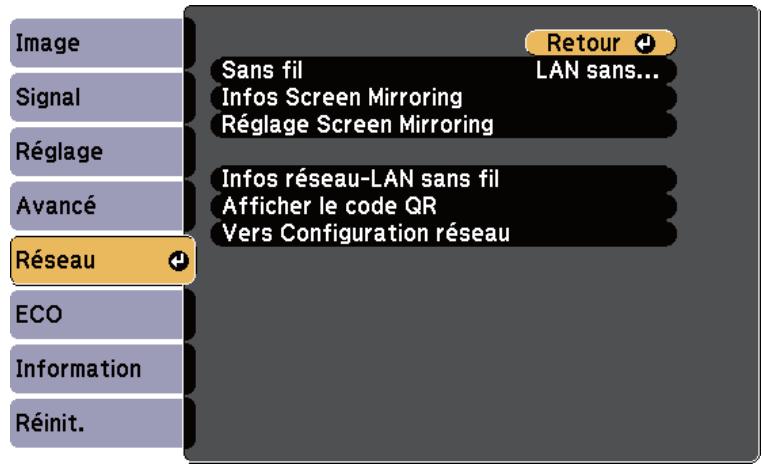
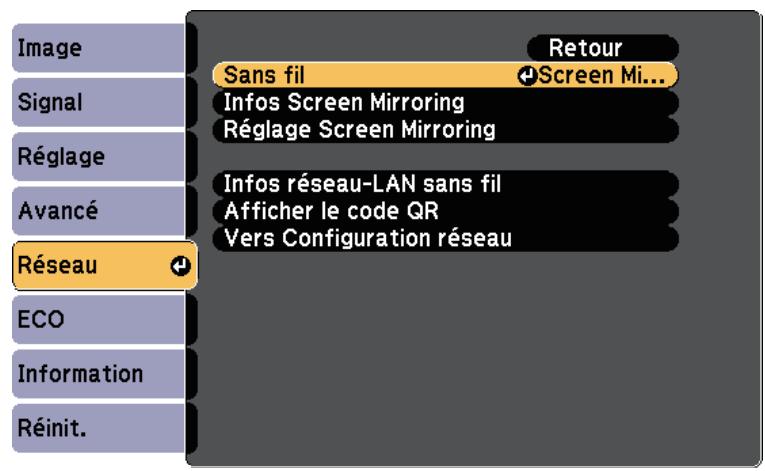
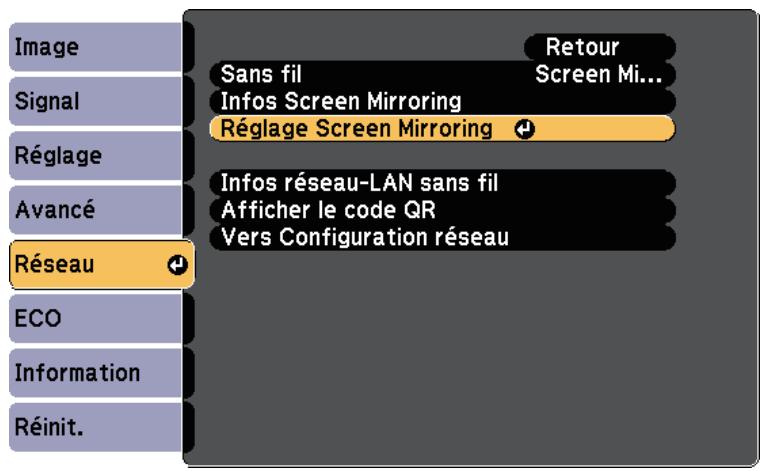
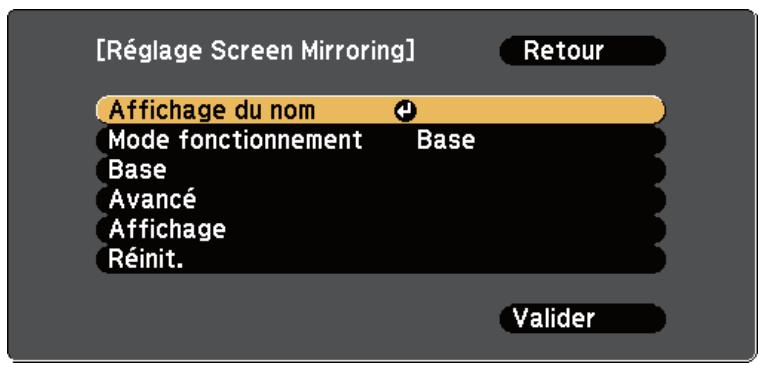
6 Sélectionnez le paramètre mode de fonctionnement.
- Base vous permet de vous connecter avec des options de base.
- Étendu vous permet de vous connecter avec des options avancées.
7 Sélectionnez le paramètre de base souhaité.
- Système LAN sans fil vous pouvez sélectionner le type de système de réseau local sans fil auquel le projecteur peut se connecter.
- Réglages performances vous permet d'ajuster la vitesse/la qualité de Screen Mirroring. Sélectionnez un nombre bas pour améliorer la qualité ou élevé pour améliorer la vitesse.
- Mode de connexion vous permet de sélectionner le type de WPS (Wi-Fi Protected Setup). Disponible uniquement pour le mode de fonctionnement de Base.
Pour le mode de fonctionnement étendu, sélectionnez le paramètre avancé.
- Mode Réunion vous permet de sélectionner le type de réunion. Sélectionnez Avec coupures pour vous connecter à un autre appareil mobile pendant une projection Screen Mirroring ou Sans coupure pour vous connecter à un seul appareil.
- Canal you permit de sélectionner le canal sans fil utilisé par Screen Mirroring.
9 Sélectionnez le paramètre d'affichage souhaité.
- Avis code PIN vous permet d'afficher le code PIN
- Notification nom appareil vous permet d'afficher le nom de l'appareil nouvellement connecté
10 Lorsque vous avez effectué les réglages, sélectionnez Valider et suivez les instructions à l'écran pour enregistrer vos paramètres et quitter les menus. 11 Appuyez sur le bouton [Home] de la télécommande ou du panneau de commande. Les réglages sont terminés lorsque vous voyez l'affichage du nom sur l'écran d'accueil.
Se connecter avec screen mirroring sous windows 10
Vous peuvent configurer votre ordinateur pour la projection sans fil et diffuser de l'audio avec le système de haut-parleur du projecteur en vous connectant avec Screen Mirroring.
1 Sélectionnez Réglement Screen Mirroring sur votre projecteur au besoin. 2 Appuyez sur le bouton [LAN] sur la télécommande pour basculer sur la source Screen Mirroring.
L'écran de veille de Screen Mirroring s'affiche.
Affichez Centre d'action, puis sélectionnez Connexion.
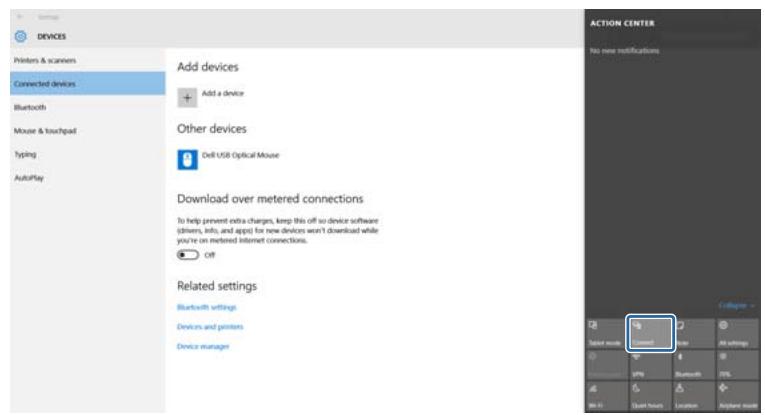
Une liste d'appareils disponibles s'affiche.
4 Sélectionnez Affichage du nom du projecteur dans la liste.
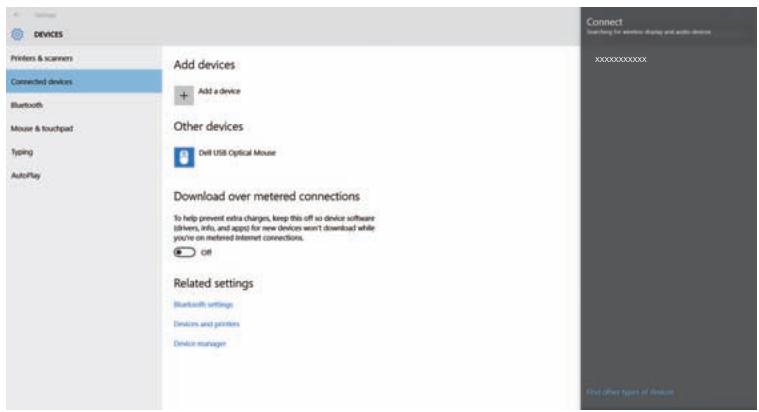
Si vous voyez un écran de saisie du code PIN sur votre ordinateur, sélectionnez le code PIN affiché sur l'écran de veille de Screen Mirroring ou en bas à droite de l'image projetée.
Le projecteur affiche l'image depuis votre ordinateur.

L'établissement de la connexion peut prendre un certain temps. Lors de la connexion, ne débranchez pas le cordon d'alimentation du projecteur. Notre appareil risque de se bloquer ou de mal fonctionner.
Se connecter avec screen mirroring sous windows 8.1
Vous pourriez configurer votre ordinateur pour la projection sans fil depuis les Icones de Windows 8.1. Vous pourriez diffuser de l'audio avec le système de haut-parleurs du projecteur en vous connectant avec Screen Mirroring.
1. Sélectionnez Réglage Screen Mirroring sur votre projecteur au besoin.
2. Appuyez sur le bouton [LAN] sur la télécommande pour basculer sur la source Screen Mirroring.
L'écran de veille de Screen Mirroring s'affiche.
3 Sur votre ordinateur, Sélectionnez Périphériques dans les Icones, puis Sélectionnez Projeter.
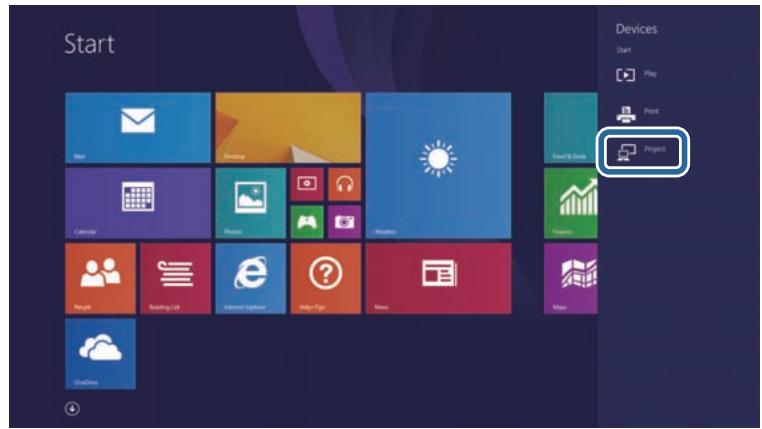
4 Sélectionnez ajouter un affichage sans fil.
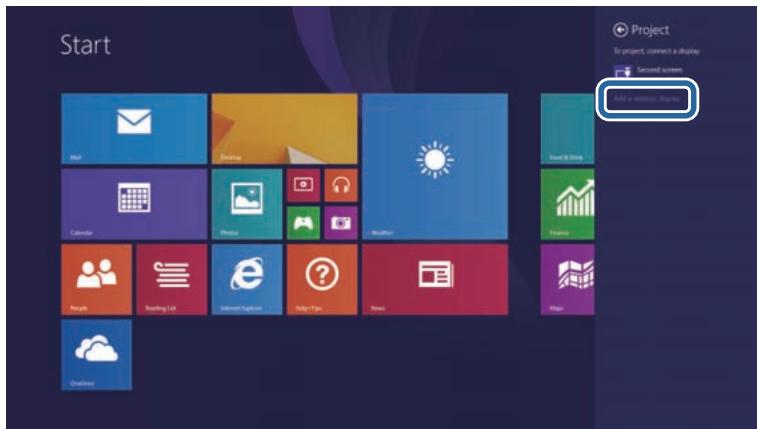
Une liste d'appareils disponibles s'affiche.
5 Sélectionnez affichage du nom du projecteur dans la liste.
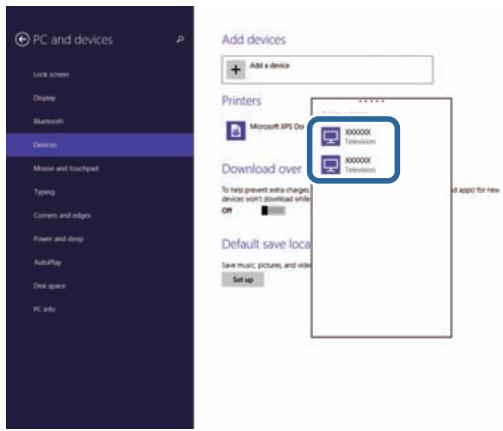
Le projecteur affiche l'image depuis votre ordinateur.

L'établissement de la connexion peut prendre un certain temps. Lors de la connexion, ne débranche pas le cordon d'alimentation du projecteur. Notre appareil risque de se bloquer ou de mal fonctionner.
Connexion avec screen mirroring à l'aide de la fonction miracast
Si votre appareil mobile, par exemple un smartphone, prend en charge Miracast, vous pouvez le connecter au projecteur sans fil et projeter des images. Vous pouvez diffuser de l'audio avec le système de haut-parleur du projecteur en vous connectant avec Screen Mirroring.
1 Sélectionnez Réglage Screen Mirroring sur votre projecteur au besoin. 2 Appuyez sur le bouton [LAN] sur la télécommande pour basculer sur la source Screen Mirroring. L'écran de veille de Screen Mirroring s'affiche. 3 Sur votre appareil mobile, utilisez votre fonction Miracast pour rechercher le projecteur. Une liste d'appareils disponibles s'affiche. 4 Sélectionnez Affichage du nom du projecteur dans la liste. Si vous voyez un écran de saisie du code PIN sur votre appareil mobile, sélectionnez le code PIN affiché sur l'écran de veille de Screen Mirroring ou en bas à droite de l'image projetée. Le projecteur affiche l'image depuis votre appareil mobile.

L'établissement de la connexion peut prendre un certain temps. Lors de la connexion, ne débranchez pas le cordon d'alimentation du projecteur. Notre appareil risque de se bloquer ou de mal fonctionner.
En fonction de l'appareil mobile, il se peut que vous ayez à supprimer un périphérique lors de la connexion. Suivez les instructions à l'écran de votre appareil.
Surveiller et contrôle le projecteur
Suivez les instructions de ces sections pour surveiller et contrôler le projecteur sur un réseau.
Liens connexes
"Epson Projector Management" p.96 - "Contrôler un projecteur en réseau à l'aide d'un navigateur Web" p.97 "Configurer les alertes e-mail réseau du projecteur" p.100 "Configurer la surveillance avec SNMP" p.102
Le logiciel Epson Projector Management (Windows uniquement) vous permet de surveiller et de contrôler votre projecteur sur le réseau. Consultez le Guide d'utilisation Epson Projector Management pour plus d'instructions.
Vous pouvez télécharger Epson Projector Management sur le site Web suivant.
http://www.epson.com/
Lorsque vous avez connecté votre projecteur au réseau, vous pouvez sélectionner les paramètres du projecteur et contrôler la projection avec un navigateur Web compatible. Ceci vous permet d'accéder au projecteur à distance.

- Vérifiez que l'ordinateur et le projecteur sont reliés au réseau. Si vous projetez des images avec un réseau LAN sans fil, connectez-vous en mode de connexion Avancé.
- Vous pouvez utiliser les navigateurs Web suivants.
- Internet Explorer 9.0 ou ultérieure (Windows)
- Microsoft Edge (Windows)
- Safari (Mac)
- Lors de l'utilisation du navigateur Web, ne vous connectez pas à l'aide d'un serveur proxy. Vous ne pouvez pas sélectionner tous les paramètres du menu du projecteur ou contrôler toutes les fonctions du projecteur avec un navigateur Web.
- Si vous définissez le Mode attente sur Comm. activée dans le menu ECO du projecteur, vous pouvez utiliser un navigateur Web pour sélectionner les paramètres et contrôler la projection, même si le projecteur est en mode attente (lorsque l'alimentation est éteinte).
1 Vérifiez que le projecteur est allumé. Assurez-vous que votre ordinateur ou votre appareil est connecté au même réseau que le projecteur. 3 Démarrez votre navigateur Web sur l'ordinateur ou l'appareil. Allez à l'écran Epson Web Control en saisissant l'adresse IP du projecteur dans la zone d'adresse du navigateur. Lors de la saisie d'une adresse IPv6, entourez l'adresse avec [ et ].
L'écran Epson Web Control apparait.
Epson Web Control
Pour contrôler la projection à distance, sélectionnez Contrôle de base.

- Si une fenêtre de connexion apparaît, saisissez votre nom d'utilisateur et votre mot de passe. (Le nom d'utilisateur est EPSONREMOTE et le mot de passe par défaut est guest.)
- Vous pouvez modifier le mot de passe dans Mot de passe Remote dans le menu Réseau du projecteur.
Réseau > Configuration réseau > Base > Mot de passe Remote
Sélectionnez l'icône correspondant à la fonction du projecteur que vous souhaitez contrôler.
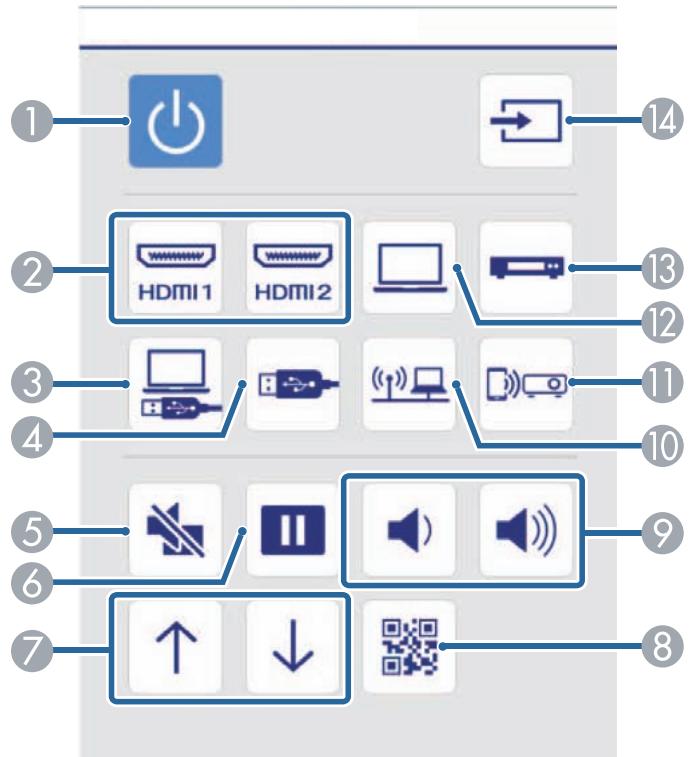
Contrôle du bouton d'alimentation Sélectionne la source du port HDMI 3 Sélectionne la source USB Display Sélectionne la source appareil USB Contrôle du bouton A/V Mute Contrôle du bouton Freeze 7 Contrôle des boutons Page préc./suiv. 8 Affiche le code QR 9 Contrôles des boutons de volume
10 Sélectionne la source réseau 1 Sélectionne la source Screen Mirroring (EB-U42) 12 Sélectionne la source du port Ordinateur 13 Sélectionne la source video 14 Recherche des sources
Pour sélectionner les réglages du menu du projecteur, sélectionnez Avancé sur l'écran Epson Web Control.

- Vous pouvez également modifier les réglages du projecteur en accédant au système de menus du projecteur depuis le Panneau de commande OSD. Consultez l'aide sur l'utilisation de l'écran du Panneau de commande OSD.
- Il se peut que vous ayez à vous connecter avant de voir l'écran Avancé, Panneau de commande OSD ou Mire. Si un écran de connexion s'affiche, saisissez votre nom d'utilisateur et votre mot de passe. (Le nom d'utilisateur est EPSONWEB et le mot de passe par défaut est admin.)
- Vous pouvez modifier le mot de passe dans MotPss ContrôleWeb dans le menu Réseau du projecteur.
Réseau > Vers Configuration réseau > Base > MotPss ContrôleWeb
Sélectionnez le nom du menu et suivez les instructions à l’écran pour sélectionner les paramètres.
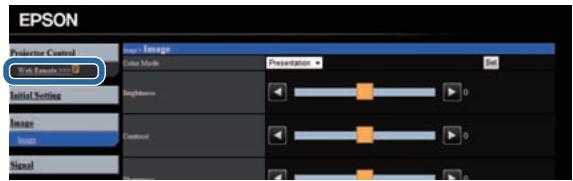

- Vous ne pouvez pas sélectionner les paramètres suivants avec un navigateur Web.
- Forme de pointeur
- Bouton utilisateur
- Logo d'utilisateur
- Langue Paramètre HDMI EQ
- Réinitialisation durée lampe
- Vous pouvez sélectionner les paramètres suivants uniquement avec un navigateur Web.
- Motonneur(jusqu'à16caracteresalphanumericques)
- Réglages IPv6 (manuel)
- Port HTTP (numéro de port utilisé pour le contrôle Web sauf pour 80 [par défaut], 843, 3620, 3621, 3625, 3629, 4352, 4649, 5357, 10000, 10001, 41794)
Liens connexes
- Paramètres de configuration du projecteur - Menu ECO p.122 Menu Réseau - Menu Base p.116
Vous pouvez configurer le projecteur pour qu'il vous envoie une alerte e-mail sur le réseau si un problème survient avec le projecteur.
Si vous définissez le Mode attente sur Comm. activée dans le menu ECO du projecteur, vous pouvez recevoir les alertes e-mail même si le projecteur est en mode attente (lorsque l'alimentation est coupée).
1 Appuyez sur le bouton [Menu] de la télécommande ou du panneau de commande. 2 Sélectionnez le menu Réseau et appuyez sur [Enter]. 3 Sélectionnez le paramètre Vers Configuration réseau et appuyez sur [Enter]. 4 Sélectionnez le menu Notification et appuyez sur [Enter].
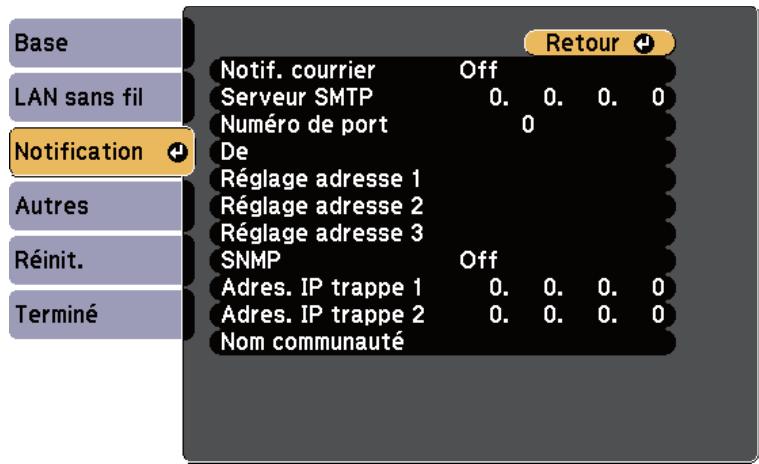
5 Réglez le paramètre Notif. courrier sur On. Saisissez l'adresse IP pour l'option Serveur SMTP.

N'utilisez pas ces adresses : 127. x. x. x ou 224.0.0.0 jusqu'à 255.255.255.255 (où x est un nombre entre 0 et 255).
Sélectionnez un numéro pour le Numéro de port du serveur SMTP, entre 1 et 65535 (le numéro par défaut est 25). Entrez l'adresse électronique à indiquer comme expéditeur dans De. Choisissez un champ adresse, saisissez l'adresse e-mail et sélectionnez les alertes que vous souhaitez recevoir. Vous pouvez ajouter jusqu'à trois adresses.

Votre adresse e-mail peut faire jusqu'à 32 caractères alphanumériques de long.
Lorsque vous avez effectué les réglages, sélectionnez Terminé et suivez les instructions à l'écran pour enregistrer vos paramètres et quitter les menus.

Si un problème critique cause l'arrêt d'un projecteur, il se peut que vous ne receviez pas d'alerte par e-mail.
Liens connexes
- Messages d'alerte par e-mail sur projecteur réseau p.100
- Paramètres de configuration du projecteur - Menu ECO p.122
Messages d'alerte par e-mail sur projecteur réseau
Lorsqu'un problème survient avec un projecteur sur le réseau et que vous avez choisi de recevoir des alertes par e-mail, vous recevrez un e-mail contenant les informations suivantes :
- L'adresse électronique définie dans De en tant qu'expéditeur du courrier
- Epson Projector dans la ligne d'objet
- Le nom du projecteur sur lequel le problème s'est produit L'adresse IP du projecteur affecté
- Des informations détaillées sur le problème
Les administrateurs peuvent installer un logiciel de protocole SNMP (Simple Network Management Protocol) sur les ordinateurs en réseau afin de pouvoir surveiller les projecteurs. Si vous réseau utilise un tel logiciel, vous pouvez configurer le projecteur pour la surveillance SNMP.
1 Appuyez sur le bouton [Menu] de la télécommande ou du panneau de commande.
2 Sélectionnez le menu Réseau et appuyez sur [Enter].
3 Sélectionnez le paramètre Vers Configuration réseau et appuyez sur [Enter].
4 Sélectionnez le menu Notification et appuyez sur [Enter].
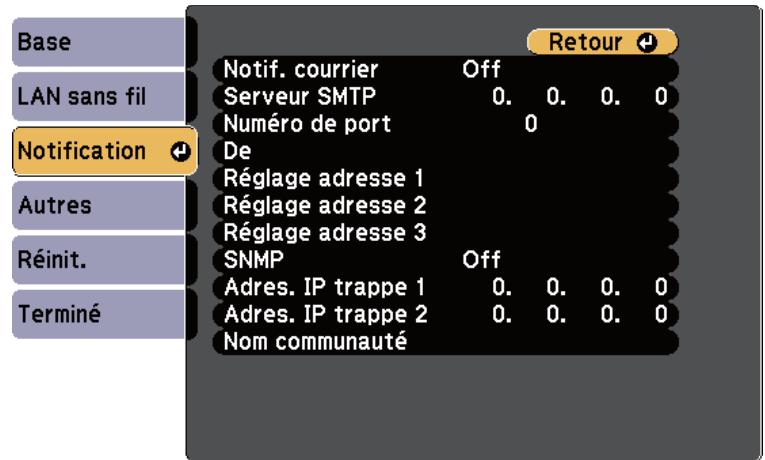

N'utilisez pas ces adresses : 127. x. x. x ou 224.0.0.0 jusqu'à 255.255.255.255 (où x est un nombre entre 0 et 255). Ce projecteur prend en charge SNMP agent version 1 (SNMPv1).
Saisissez le Nom de communauté SNMP contenant jusqu'à 32 caractères alphanumériques. Lorsque vous avez effectué les réglages, sélectionnez Terminate et suivez les instructions à l'écran pour enregistrer vos paramètres et quitter les menus.
5 Reglez le paramètre SNMP sur On. Saisissez jusqu'à deux adresses IP pour recevoir des notifications SNMP en utilisant un nombre entre 0 à 255 pour chaque champ d'adresse.
Suivez les instructions de ces sections pour accéder au système de menu du projecteur et modifier les paramètres du projecteur.
Liens connexes
"Utiliser les menus du projecteur" p.104 "Utiliser le clavier virtuel" p.105 - "Paramètres de qualité d'image - Menu Image" p.106 - "Paramètres de signal d'entrée - Menu Signal" p.108 - "Paramètres des fonctions du projecteur - Menu Réglage" p.110 - "Paramètres de configuration du projecteur - Menu Avancé" p.112 - "Paramètres réseau du projecteur - Menu Réseau" p.114 - "Paramètres de configuration du projecteur - Menu ECO" p.122 - "Affichage des informations du projecteur - Menu Information" p.124 - "Options de réinitialisation du projecteur - Menu Réinit." p.127 - "Copie des paramètres du menu entre projecteurs (Configuration par lot)" p.128
Vous peuvent utiliser les menus du projecteur pour ajuster les paramètres contrôlant la façon dont vous ne donnerez le contrôle. Le projecteur affiche les menus à l'écran.

Appuyez sur le bouton [Menu] de la télécommande ou du panneau de commande.
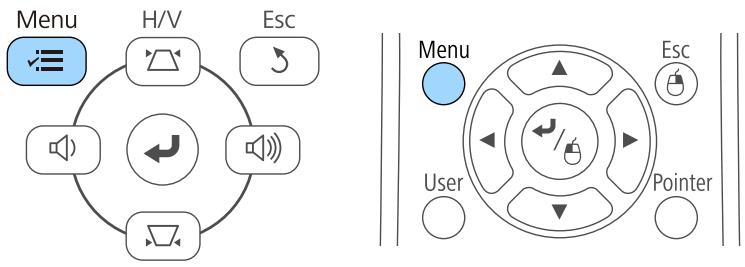
L'écran du menu affichant les paramètres du menu Image apparaît.
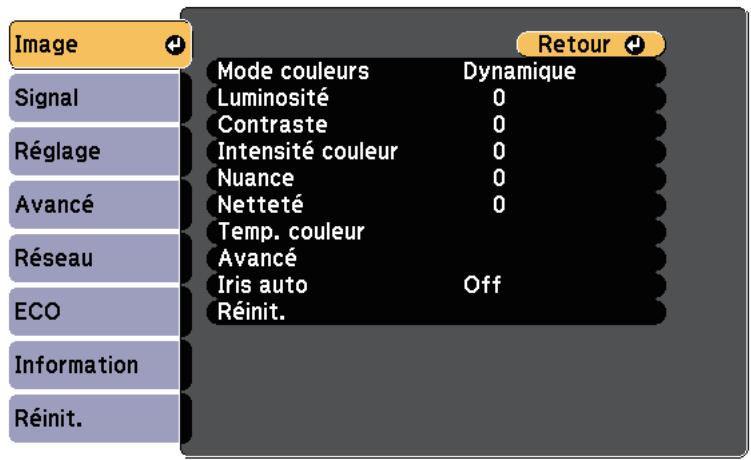

Appuyez sur les boutons fléchés haut ou bas pour vous déplacer à travers les menus répertoriés sur la gauche. Les paramètres de chaque menu s'affichent sur la droite.

Les paramètres disponibles dépendent de la source d'entrée actuelle.

Pour modifier les paramètres du menu affiché, appuyez sur [Enter].

Appuyez sur les boutons fléchés haut ou bas pour vous déplacer à travers les paramètres.

Modifiez les paramètres à l'aide des boutons répertoriés en bas des écrans du menu.

Pour remettre tous les paramètres du menu à leurs valeurs par défaut, sélectionnez Réinit.

Lorsque vous avez fini de modifier les réglages d'un menu, appuyez sur [Esc].

Appuyez sur [Menu] ou [Esc] pour quitter les menus.
Le clavier virtuel s'affiche lorsque vous avez besoin de saisir des chiffres et des caractères.

Utilisez les boutons fléchés de la télécommande ou du panneau de commande pour surlier le chiffre ou caractère que vous souhaitez saisir, puis appuyez sur le bouton [Enter].
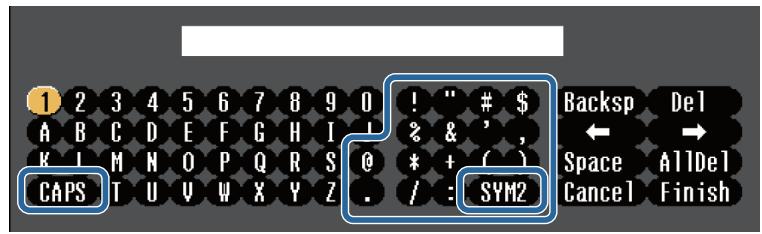

À chaque fois que vous sélectionnez la touche CAPS, les caractères basculent entre majuscules et minuscules. À chaque fois que vous sélectionnez la touche SYM1/2, les symboles entourés par le cadre changent.

Après avoir saisi le texte, sélectionnez Finish sur le clavier pour confirmer votre saisie. Sélectionnez Cancel pour annuler la saisie de texte.

Vous pouvez sélectionner les paramètres du projecteur et contrôler la projection sur un réseau avec un navigateur Web sur votre ordinateur. Certains symboles ne peuvent pas être saisis avec le clavier à l'écran. Utilisez your navigateur Web pour saisir le texte.
Liens connexes
- Texte disponible à l'aide du clavier visuel à l'écran p.105
- Contrôler un projecteur en réseau à l'aide d'un navigateur Web p.97
Texte disponible à l'aide du clavier visuel à l'écran
Vous pouvez saisir le texte suivant en utilisant le clavier visuel à l'écran.
| Type de texte | Détails |
| Chiffres | 0123456789 |
| Lettres | ABCDEFGHIJKLMNOPQRSTUVWXYZabcdefghijklmnopqrstuvwxyz |
| Symboles | !''# $ % &'( )*+, -.:/;;<=>? @ [ \ ]^ ` { | }~ |
Les paramètres du menu Image vous permettent d'ajuster la qualité de l'image pour la source d'entrée que vous utilisez actuellement. Les paramètres disponibles dépendent de la source d'entrée actuellement sélectionnée.
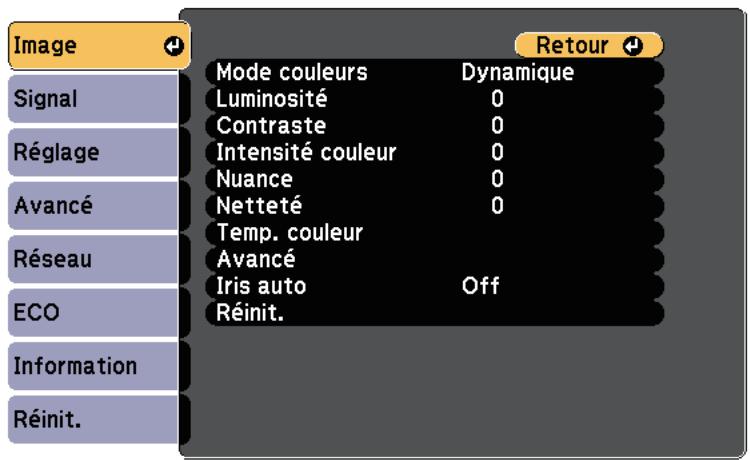
Pour modifier les paramètres d'une source d'entrée, assurez-vous que la source est connectée, et sélectionnez cette source.
| Réglage | Options | Description |
| Mode couleurs | Voir la liste de modes couleurs disponibles | Ajuste l'intensité des couleurs de l'image pour divers types d/images et environnements. |
| Luminosité | Différents niveaux disponibles | Éclaircit ou assombrit l'image entière. |
| Contraste | Différents niveaux disponibles | Permet de régler la différence entre les zones claires etsons de l'image. |
| Intensité couleur | Différents niveaux disponibles | Ajuste l'intensité des couleurs de l'image. |
| Nuance | Différents niveaux disponibles | Ajuste l'équilibre des tons de vert à magenta de l'image. |
| Netteté | Différents niveaux disponibles | Ajuste la netteté ou la douceur des détails de l'image. |
| Réglage | Options | Description |
| Temp. couleur | Définit le ton des couleurs en fonction de la température des couleurs. L'image prend une teinte bleue lorsqu'une valeur élevée est sélectionnée et une teinte rouge si la valeur est BASSE. |
| Temp. couleur | Temp. couleur : définit la température de couleur en fonction du mode couleurs que vous avez sélectionné. |
| Personnalisé | Personnalisé : ajuste les composants R (rouge), V (vert), B (bleu) du décalage et du gain. |
| Amélioration image | Réduction bruit | Réduit les vacillements sur les images analogiques. |
| Avancé | Sélectionne les différents réglages de couleur détaillés : |
| Désentrelacement (Pour les entrées à signal entrelacé [480i/576i/1080i]) | Désentrelacement : détermine si les signaux de balayage « entrelacé à progressif » doivent être convertis pour certains types d'images vidéo.
• Off : pour des images vidéo bougeant rapidement.
• Video : pour la plupart des images vidéo.
• Film/Auto : pour les films, l'infographie et l'animation. |
| Iris auto | Off Normal Haute vitesse | Ajuste la luminance projetée en fonction de la luminosité de l'image.
Disponible quand le Mode couleurs est réglé sur Dynamique ou Cinéma. |
| Réinit. | — | Rétablit les valeurs par défaut du menu Image pour le mode couleurs sélectionné. |

- Le paramètre Luminosité n'affecte pas la luminosité de la lampe. Pour modifier le mode de luminosité de la lampe, utilisez le paramètre Consommation électr. dans le menu ECO du projecteur.
Liens connexes
Modes de couleurs disponibles p.53
Normalement, le projecteur détecte et optimise automatiquement les paramètres du signal d'entrée. Si vous avez besoin de personnaliser les paramètres, vous pouvez utiliser le menu Signal. Les paramètres disponibles dépendent de la source d'entrée actuellement sélectionnée.

Vous ne pouvez pas sélectionner les paramètres du menu Signal lorsque la source d'entrée actuelle est l'une des suivantes:
USB Display USB LAN - Screen Mirroring (EB-U42)
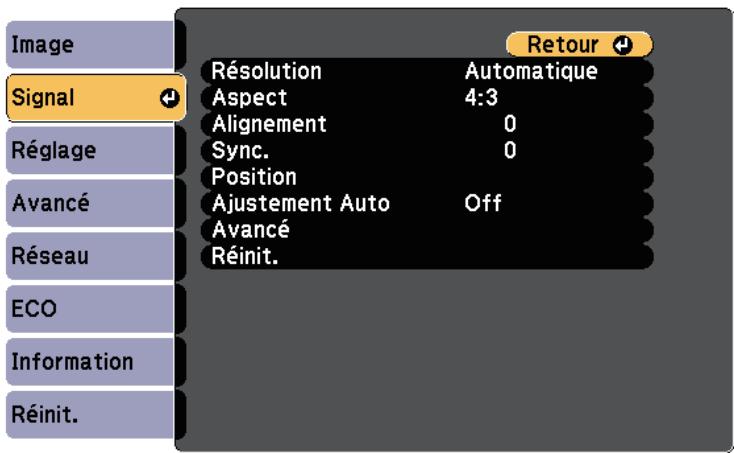

Vous pouvez rétablir les paramètres par défaut de Alignment, Sync. et Position en appuyant sur le bouton [Auto] de la télécommande.
Pour modifier les paramètres d'une source d'entrée, assurez-vous que la source est connectée, et sélectionnez cette source.
| Réglage | Options | Description |
| Résolution | AutoLargeSignal | Définit la résolution du signal d'entrée si elle n'est pas détectée automatiquement avec l'options Auto. |
| Aspect | Voir la liste de besoin disponibles pour les rapports L/H. | Définit le rapport d'aspect (rapport largeur sur hauteur) pour la source d'entrée sélectionnée. |
| Alignment | Différents niveaux disponibles | Ajuste le signal pour éliminer les bandes verticales des images d'ordinateur. |
| Sync. | Différents niveaux disponibles | Ajuste le signal pour éliminer les tremblements ou parties floues des images d'ordinateur. |
| Position | — | Ajuste l'emplacement de l'image à l'écran. |
| Ajustement Auto | OnOff | Optimise automatiquement la qualité d'image de l'ordinateur (si On). |
| Overscan | AutoOff4%8% | Modifie le rapport de l'image projetée pour rendre les bords visibles par un pourcentage sélectionnable ou automatique. |
| Avancé | Interv.videnteHDMI | Interv.videnteHDMI: définit la plage video de façon à ce qu'elle correspondà à celle de l'appareil connecté au port HDMI.• Auto: détecte automatiquement la plage video.• Normal: normalement pour des images d'un apparéil autre qu'un ordinateur, peut aussi être sélectionné si les zones noires de l'image sont trop claires.• Étendu: normalement pour des images d'ordinateur, peut aussi être sélectionné si l'image est trop assombrie. |
| Signal entrée | Signal entrée: indique le type de signal des sources d'entrée connectées à des ports d'ordinateur.
• Auto: détecte automatiquement les signaux.
• RGB: entre des signaux video RVB/ordinateur.
• Composante: entre des signaux video composante. |
| Signal Video | Signal Video: indique le type de signal des sources d'entrée connectées à des ports video. Si des interférences apparaissent ou aucune image ne s'affiche en mode Auto, sélectionnez le signal approprié en fonction de l'équipment connecté. |
| Réinit. | — | Rétablit les valeurs par défaut de toutes les fonctions du menu Signal, à l'exception des suivantes:
• Signal entrée |
Liens connexes
-Rapports L/H disponibles, p. 50
Les options du menu Réglage vous permettent de personnaliser diverses fonctions du projecteur.
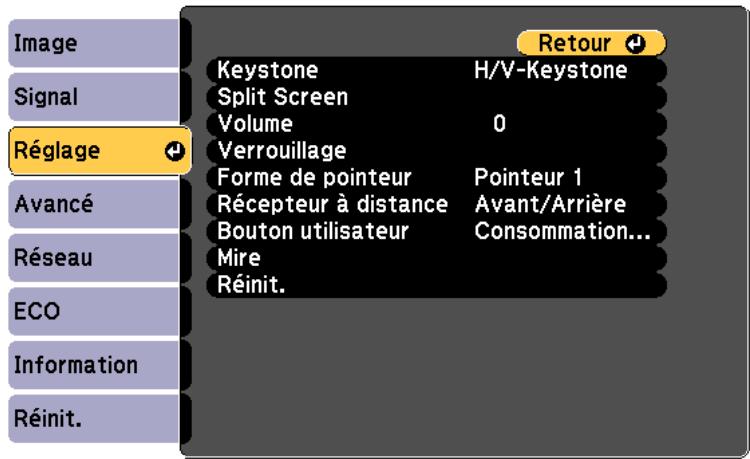
| Réglage | Options | Description | |
| Keystone | Ajusté la forme de l'image de façon rectangulaire (horizontal et verticallement). | |
| H/V-Keystone | H/V-Keystone : sélectionnez pour corriger manuellement les côtés horizontally et verticaux, ou activez ou désactiver la correction automatique. Vous pouvez également activer ou désactiver le Curseur Keystone H. |
| Quick Corner | Quick Corner : sélectionnez pour corriger la forme et l'alignment de l'image à l'aide de l'affichage à l'écran. |
| Réglage | Options | Description |
| Split Screen * | Taille de l'écranSourcePermuter les écransSource audioAlignerAfficher le code QRQuitter Split Screen | Divise la zone de visualisationhorizontalément et affiche deux imagescôte à côte (appuyez sur [Esc] pourannuler l'affichage sur écrans divisés). |
| Zoom ** | Différents niveauxdisponibles | Règle la taille de l'image projetée. |
| Volume | Différents niveauxdisponibles | Ajuste le volume du système de haut-parleur du projecteur.Les valeurs de réglage sont mémoriséespour chaque source. |
| Verrouillage | Blocage fonctionne. | Contrôle le verrouillage des boutons duprojecteur pour protégger ce dernier :Verrou. complet:verrouille tous lesboutons.Verrou. partiel:verrouille tous lesboutons sauf le bouton d'alimentation.Off:aucun bouton verrouillé. |
| Forme de pointeur | Pointeur 1 : Pointeur 2 : Pointeur 3 : | Modifie la forme du pointeur de la télécommande. |
| Récepteur àdistance | Avant/ArrièreAvantArrièreOff | Limite la réception des signaux de latélécommande par le récepteursélectionné ; Off désactive tous lesrécepteurs. |
| Bouton utiliser | Consommation électr. Information Désentrelacement Mire Résolution Afficher le code QR | Attribue une option de menu au bouton [User] de la télécommande pour un accès en une seule pression. |
| Mire | — | Affiche une mire pour aider à la mise au point et au zoom de l'image, ainsi qu'à la correction de la forme de l'image (appuyez sur le bouton [Esc] pour annuler l'affichage de la mire).AttentionSi une mire est affichée de manière prolongée, une image résiduelle peut être visible sur les images projétées. |
| Réinit. | — | Rétablit les valeurs par défaut de toutes les fonctions du menu Réglage, à l'exception des suivantes :· Zoom **· Bouton utiliser |
- Uniquement disponible sur EB-U42/EB-W42/EB-W41/EB-U05/EB-W05/EB-U140/EB-W140. Uniquement disponible sur EB-S41/EB-S05/EB-S140/EB-S400.
Les paramètres du menu Avancé vous permettent de personnaliser diverses fonctions de configuration du projecteur.
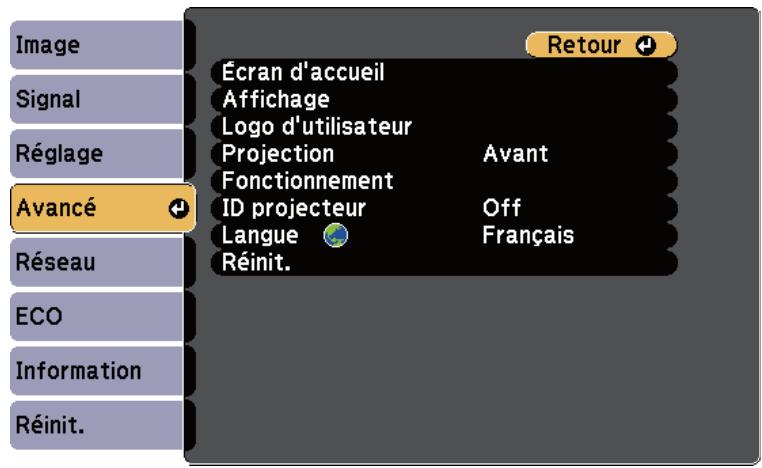
| Réglage | Options | Description |
| Écran d'accueil | Sélectionne les options d'affichage de l'écran d'accueil du projecteur : |
| Aff. auto écran acc. | Aff. auto écran acc. : sélectionnez d'afficher automatiquement l'écran d'accueil ou non s'il n'y a aucun signal d'entrée à la mise en marche du projecteur. |
| Fonction Persons 1 Fonction Persons 2 | Fonction Persons 1/Fonction Persons 2 : sélectionnez pour définir les fonctions et l'affichage comme l'écran d'accueil personnalisé. |
| Affichage | Sélectionne diverses options d'affichage : |
| Réglage | Options | Description |
| Message | Message : définissez sur On pour afficher les messages tels que le nom de la source d'entrée, le nom du mode couleurs, le rapport d'aspect, le message en cas d'absence de signal ou l'advertissement de température élevé sur l'image projetée. Réglez sur Off si vous ne souhaitez pas afficher les messages. |
| Afficher le fond | Afficher le fond : définit la couleur de l'écran ou le logo à afficher lorsqu'aucun signal n'est reçu. |
| Ecran démarrage | Ecran démarrage : réglez sur On pour afficher un logo au démarrage du projecteur. |
| Pause A/V | Pause A/V : définit la couleur de l'écran ou le logo à afficher lorsque la Pause A/V est activée. |
| Logo d'utilisateur | — | Crée un écran que le projecteur affiche pour s'identifier et améliorer la sécurité. |
| Projection | Avant Avant/Plafond Arrière Arrière/Plafond | Sélectionne la façon dont le projecteur fait face à l'écran pour que l'image soit bien orientée. |
| Fonctionnement | Sélectionne diverses options de fonctionnement : |
| Aliment. Directe | Aliment. Directe : vous permet d'allumer le projecteur en le branchant sans appuyer sur le bouton d'alimentation. |
| Mode haute alt. | Mode haute alt. : régule la température de fonctionnement du projecteur à des altitudes supérieures à 1500 m. |
| Rech. source auto | Rech. source auto : réglez sur On pour détecter le signal d'entrée automatiquement et projeter les images quand il n'y a aucun signal en entrée. |
| Réglage | Options | Description |
| Activation auto | Activation auto : sélectionnez la source d'image à partir de laquelle vous souhaitez démarrer automatiquement la projection. Si le projeteur detecte le signal d'entrée à partir de la source d'image sélectionnée, il projette automatiquement en mode attente. Les sources d/images suivantes sont disponibles pour cette fonction : · Ordinateur · USB Display |
| Paramètre HDMI EQ | Ajustez le niveau du signal d'entrée HDMI selon les périphériques connectés au port HDMI. Si vous remarquez beaucoup d'interférences sur l'image, ou si un problème survient, par exemple si aucune image n'est projetée, modifiez le paramètre. Si aucune image n'est affichée lors de l'utilisation d'un apparil de diffusion multimédia portable, sélectionnez 1. |
| ID projecteur | Off 1 à 9 | Attribue un ID au projeteur lorsque vous utilisez plusieurs projecteurs. |
| Langue | Diverses langues disponibles | Sélectionnez la langue du menu du projeteur et des messages affichés. |
| Réinit. | — | Rétablit les valeurs par défaut de toutes les fonctions du menu Avancé, à l'exception des suivantes : · Logo d'utilisateur · Projection · Mode haute alt. · Rech. source auto · Paramètre HDMI EQ · ID projeteur · Langue |

Lorsque vous paramétrez Protec. logo utilis. sur On sur l'écran Mot de passe protégé, vous ne pouvez pas modifier les paramètres liés à l'affichage du logo de l'utilisateur (Afficher le fond, Écran démarriage, Pause A/V dans le paramètre d'Affichage). Paramétrez d'abord Protec. logo utilis. sur Off.
Liens connexes
- Sélectionner les types de protection par mot de passe p.78
Les paramètres du menu Réseau vous permettent d'afficher les informations réseau et de configurer le projecteur pour le contrôle sur un réseau.
Si la fonction Réseau protégé est régée sur On dans l'écran Mot de passe protégé, vous ne pouvez pas modifier les paramètres de réseau. Réglez d'abord Réseau protégé sur Off.
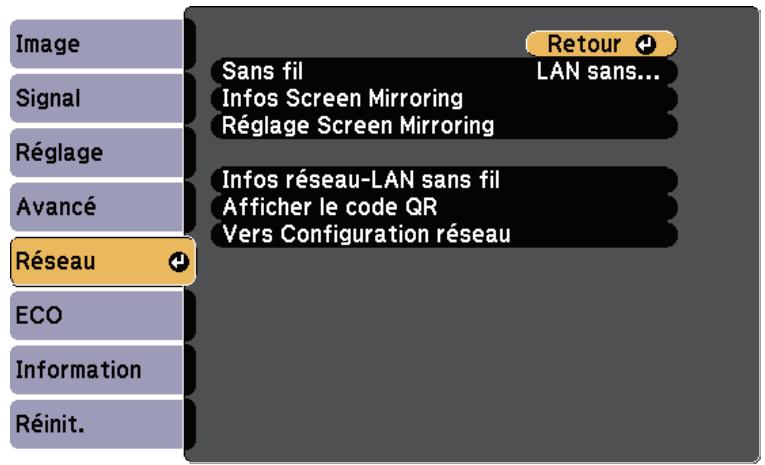
| Réglage | Options | Description |
| Sans fil * | Screen Mirroring act.
LAN sans fil activé
Les deux désactivés | Configure les paramètres de votre réseau sans fil.
Sélectionnez Screen Mirroring act. pour projeter à l'aide des fonctions de Screen Mirroring. Sélectionnez LAN sans fil activé lors de la connexion du projecteur à l'ordinateur via un réseau local sans fil.
Si vous ne souhaitez pas effectuer de connexion via un réseau local sans fil, réglez-le sur Off pour éviter tout accès non autorisé. |
| Réglage | Options | Description |
| Sans fil ** | LAN sans fil activé Off | Configure les paramètres de votre réseau sans fil.Sélectionnez LAN sans fil activé lors de la connexion du projecteur à l'ordinateur via un réseau local sans fil. Si vous ne souhaitez pas effectuer de connexion via un réseau local sans fil, réglez-le sur Off pour éviter tout accès non autorisé. |
| Infos Screen Mirroring * | Affichage du nom Adresse MAC Code de région Canal Appareils connectés | Affiche l'état et les détails de Screen Mirroring.Disponible si vous avez régle Sans fil sur Screen Mirroring act. |
| Réglage Screen Mirroring * | Accès au menu du Réglage Screen Mirroring | Configure votre Réglage Screen Mirroring. |
| Infos réseau-LAN sans fil | Mode de connexion Syst LAN sans fil Niveau d'antenna Nom du projecteur SSID DHCP Adresse IP Masque ss-res Adresse passerelle Adresse MAC Code de région IPv6 | Affiche l'état et les détails du réseau sans fil.Disponible si vous avez régle Sans fil sur LAN sans fil activé.Les réglages suivants sont affichés lorsque vous sélectionné l'options IPv6.Adresse IPv6 (manuel)Adresse IPv6Longueur préfixeAdresse passerelleAdresse IPv6 (auto)Adresse-temporaireLiaison-AdreLocaleAdresse sans étatAdresse avec état |
| Afficher le code QR | — | Affiche un code QR pour se connecter avec des appareils iOS ou Android à l'aide de l'application Epson iProjection. |
| Vers Configuration réseau | Pour les menus réseau supplémentaires | Configure vos paramètres réseau. |
- Uniquement disponible sur EB-U42.
Uniquement disponible sur
EB-W42/EB-W41/EB-X41/EB-S41/EB-U05/EB-W05/EB-X05/EB-S05/EB-U140
/EB-W140/EB-X140/EB-S140/EB-X450/EB-X400/EB-S400.

Lorsque vous avez connecté votre projecteur au réseau, vous pouvez sélectionner les paramètres du projecteur et contrôler la projection avec un navigateur Web compatible. Ceci vous permet d'accéder au projecteur à distance.
Liens connexes
Menu Réseau - Paramètres de Screen Mirroring p.115 Menu Réseau - Menu Base p.116 Menu Réseau - Menu LAN sans fil p.117 Menu Réseau - Menu Notification p.119 Menu Réseau - Menu Autres p.120 Menu Réseau - Menu Réinit. p.120 - Sélectionner les types de protection par mot de passe p.78
Les paramètres du menu Réglage Screen Mirroring vous permettent de désirer les paramètres pour Screen Mirroring (EB-U42).
Réseau > Réglage Screen Mirroring
| Réglage | Options | Description |
| Affichage du nom | Jusqu'à 32 caractères alphonumériques | Saisissez un nom pour identifier le projecteur lorsque vous le recherchez avec la fonction Screen Mirroring. |
| Mode fonctionnement | de Base Étendu | Sélectionnez Étendu pour vous connecter avec des options avancées. |
| Base | Syst LAN sans fil | Définit la méthode de communication entre le projecteur et l'appareil mobile. Vous pouvez selectionner les méthodes suivantes :
• 802.11a/g/n/ac
• 802.11a/g/n
• 802.11g/n
Les méthodes disponibles varient en fonction des pays et des régions. |
| Réglages performances | Ajusté la vitesse/qualité de Screen Mirroring.
Lorsque vous souhaitez augmenter la qualité de l'image, selectionnez un faisle nombre. Lorsque vous souhaitez augmenter la vitesse de traitement, selectionnez un nombre élevé. |
| Mode de connexion | Sélectionne le type de WPS (Wi-Fi Protected Setup) lorsque vous vous connectez au réseau sans fil. Sélectionnez PIN pour améliorer la sécurité de la connexion. Si votre appareil mobile prend uniquement en charge la connexion PBC, sélectionnez PIN/PBC. Dispponible si vous avez régle Mode fonctionnement sur Base. |
| Avancé | Dispponible si vous avez régle Mode fonctionnement sur Étendu. |
| Mode Réunion | Sélectionne le type de réunion.
• Avec coupures: vous permet de vous connecter à un autre appareil mobilependant une projection Screen Mirroring.
• Sans coupure: vous permit de vous connecter à un seul appareil. |
| Canal | Sélectionne le canal sans fil utilisé par Screen Mirroring. |
| Affichage | Avis code PIN | Réglez sur On pour afficher le code PIN à huit chiffres sur l'image projetée lors dela projection de sources d'entrée autres que Screen Mirroring. |
| Notif nomurreil | Réglez sur On pour afficher le nom de l'ordinateuil nouvellement connecté sur l' image projetée lors de la projection desources d'entrée autres que Screen Mirroring. |
| Réinit. | — | Rétablit les valeurs par défaut du menu Réglage Screen Mirroring. |
Les paramètres du menu Base vous permettent de sélectionner les paramètres de base du réseau.
Réseau > Vers Configuration réseau > Base
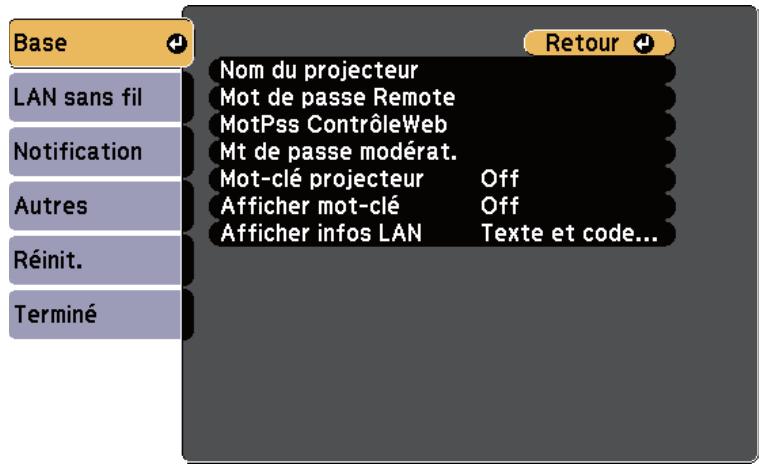
| Réglage | Options | Description |
| Nom du projecteur | Jusqu'à 16 caractères alphanumericiques (ne pas utiliser " * + , / ; < = > ? [ \ ] ` | espaces) | Saisissez un nom pour identifier le projecteur sur le réseau. |
| Mot de passer Remote | Jusqu'à 8 caractères alphanumericiques (ne pas utiliser * : espaces) | Saisissez un mot de passer pour accéder au projecteur avec le Contrôle de base. (Le nom d'utilisateur est EPSONREMOTE ; le mot de passer par défaut est guest.) |
| MotPss ContrôleWeb | Jusqu'à 8 caractères alphanumericiques (ne pas utiliser * : espaces) | Saisissez un mot de passer pour accéder au projecteur sur le Web. (Le nom d'utilisateur est EPSONWEB ; le mot de passer par défaut est admin.) |
| Mt de passer modéré. | Nombre à quatre chiffres | Saisissez un mot de passer pour accéder au projecteur en tant que modérateur avec Epson iProjection. (Aucun mot de passer n'est défini par défaut.) |
| Mot-clé projecteur | On Off | Sélectionnez On pour activer un mot de passer de sécurité en vue d'empêcher l'accès au projecteur par toute personne non présente dans la même piece que le projecteur. Vous doivent saisir le mot-clé aléatoire affché depuis un ordinateur avec Epson iProjection pour accéder au projecteur et partager l'écran actuel. |
| Afficher mot-clé | On Off | Réglez sur Activé pour afficher un mot-clé projecteur sur l'image projetée en accédant au projecteur avec Epson iProjection.Disponible lorsque Mot-clé projecteur est réglé sur On. |
| Afficherinfos LAN | Texte et code QR Texte | Réglez le format d'affichage pour les informations réseau du projecteur.En lisant simplement le code QR avec Epson iProjection, vous pouvez connecter l'appareil mobile au projecteur via un réseau. La valeur par défaut est Texte et code QR. |
Les paramètres du menu LAN sans fil vous permettent de sélectionner les paramètres du réseau sans fil.
Réseau > Vers Configuration réseau > LAN sans fil
| Réglage | Options | Description |
| Mode de connexion | Sélectionnez le type de connexion sans fil : |
|
| Rapide | Rapide : vous permet de vous connecter à plusieurs ordinateurs, smartphones ou tablettes directement avec une communication sans fil.Lorsque vous sélectionnez le mode de connexion Rapide, le projecteur agit comme un point d'accès facile. (Nous conseillons de limiter le nombre d'appareils à six ou moins pour préserver les performances de projection.) |
|
| Avancé | Avancé : vous permit de vous connecter à plusieurs ordinateurs, smartphones ou tablettes sur un point d'accès réseau sans fil. |
| Recherche le point d'accès | Vers Recherche | Recherche les points d'accès à des réseaux sans fil disponibles en mode de connexion Avancé. Selon les régles des points d'accès, ces derniers peuvent ne pas figurer dans la liste. |
| SSID | Jusqu'à 32 caractères alphanumeric | Définit leSSID (nom du réseau) du système LAN sans fil auquel le projecteur est en cours de connexion. |
| Sécurité | Sélectionne le type de sécurité utilisé sur le réseau sans fil.Lors de la configuration de la sécurité, suivez les instructions de l'administrateur du système réseau auquel vous souhaitez vous connecter. |
| Ouvrir Open : la sécurité n'est pas définie. |
| WPA2-PSK WPA2-PSK : les communications sont sécurisées selon la norme WPA2. Utilise la méthode AES pour le cryptage.Lorsque vous établissez une connexion d'un ordinateur vers le projecteur, entrez la valeur définie dans le mot de passer. |
| WPA/WPA2-PSK WPA/WPA2-PSK : se connecte en mode WPA-Personal. La méthode de cryptage est sélectionnée automatiquement selon les paramètres du point d'accès.Définissez un mot de passer identique à celui du point d'accès. |
| Réglage | Options | Description |
| Mot de passer | Divers mots de passer de 8 à 32 caractères (en cas de saisie depuis un navigateur Web : différents mots de passer de 8 à 63 caractères) | Pour les sécurités WPA2-PSK et WPA/WPA2-PSK, Sélectionnez le mot de passer pré-partagé utilisé sur le réseau. Lorsque vous saississez le mot de passer et que vous appuyez sur le bouton [Enter], la valeur est définie et s'affiche sous la forme d'astérisques (*) . Nous vous conseillons de modifier régulièrement le mot de passer pour des raisons de sécurité. Si les réglages réseau sont initiaisés, le mot de passer initial est rétabli. |
| Canal | 1ch6ch11ch | En mode de connexion Rapide, vous permet de Sélectionner la bande de fréquence (canal) utilisé par le réseau sans fil. |
| Paramètres IP | DHCPAdresse IPMasque ss-résAdresse passerelle | DHCP: réglez sur On si votre réseau attribue automatiquement des adresses. Sélectionnez Off pour acceder manuellement à l'Adresse IP, au Masque ss-rés et à l'Adresse passerelle du réseau en utilisant un nombre entre 0 et 255 pour chaque champ d'adresse.N'utilise pas ces adresses: 0.0.0.0, 127.x.x.x, 192.0.2.x ou 224.0.0.0 à 255.255.255.255 (x étant un nombre compris entre 0 et 255) pour l'Adresse IP, 255.255.255.255 ou 0.0.0.0 à 254.255.255.255 pour Masque ss-rés et 0.0.0.0, 127.x.x.x ou 224.0.0.0 à 255.255.255.255 pour l'Adresse passerelle. |
| Affichage SSID | OnOff | Décidez d'afficher ou de ne pas afficher le SSID sur l'écran d'atte du réseau et l'écran d'accueil. |
| Affichage de l'adresse IP | OnOff | Décidez d'afficher ou de ne pas afficher l'adresse IP sur l'écran d'atte du réseau et l'écran d'accueil. |
| Réglages IPv6 | Sélectionnéz les réglages IPv6 si vous souhaitez connecter le projecteur au réseau à l'aide d'IPv6 : |
| IPv6 | IPv6 : à régler sur On si vous souhaitez connecter le projecteur au réseau à l'aide d'IPv6.
IPv6 est pris en charge pour surveiller et contrôler le projecteur sur un réseau à l'aide de Epson Web Control. |
| Configuration auto | Configuration auto : à régler sur On pour attribuer automatiquement des adresses conformément à l'announce du routeur. |
| Util. adresse-temporaire | Util. adresse-temporaire : à régler sur On si vous souhaitez utiliser une adresse IPv6 temporaire. |
Une sélection sur le menu Notification vous permet de recevoir une notification par e-mail lorsqu'un problème survient sur le projecteur.
Réseau > Vers Configuration réseau > Notification
| Réglage | Options | Description |
| Notif. courrier | OnOff | Réglez sur On pour envoyer un e-mail aux adresses prédéfinies lorsqu'un problème ou un avertissement est rencontres sur un projecteur. |
| Serveur SMTP | Adresse IP | Saisissez l'adresse IP du serveur SMTP du projeteur en vous servant des nombres entre 0 et 255 pour chaque champ d'adresse.N'utilise pas ces adresses : 127.x.x.x, 192.0.2.x ou 224.0.0.0 jusqu'à 255.255.255.255 (ou x est un nombre entre 0 et 255). |
| Numéro de port | 1 à 65535 (le numéro par défaut est 25) | Sélectionnez un numéro comme numéro de port du serveur SMTP. |
| De | Jusqu'à 32 caractères alphanumericiques | Saisissez l'adresse électronique de l'expéditeur. |
| Réglage adressé 1 | Jusqu'à 64 caractères | Saisissez l'adresse e-mail, puis sélectionnez les alertes que vous souhaitez receivevoir. Vous pouvez ajouter jusqu'à 3 adresses. |
| Réglage adressé 2 | alphanumericques depuis le navigateur Web (ne pas utiliser "() , : ; < > [ \ ] espaces) |
| Réglage adressé 3 |
| SNMP | On Off | Réglez sur On pour contrôle le projecteur via SNMP. Pour surveiller le projecteur, vousdezvez installer le programme de gestion SNMP sur votre ordinateur. Les paramètres SNMP doivent être générés par un expert en réseaux. La valeur par défaut est Off. |
| Adres. IP trappe 1 | Adresse IP | Saisissez jusqu'à deux adresses IP pour receivevoir des notifications SNMP en utilisant un nombre entre 0 à 255 pour chaque champ d'adresse. N'utilise pas ces adresses : 127.x.x.x ou 224.0.0.0 jusqu'à 255.255.255.255 (oux est un nombre entre 0 et 255). |
| Adres. IP trappe 2 |
| Nom de communauté | Jusqu'à 32 caractères | Définissez le nom de communauté SNMP. |
| alphanumericques (n'utilise pas d'espaces et de symboles autres que @) |
Les paramètres du menu Autres vous permettent de sélectionner les autres paramètres du réseau.
Réseau > Vers Configuration réseau > Autres
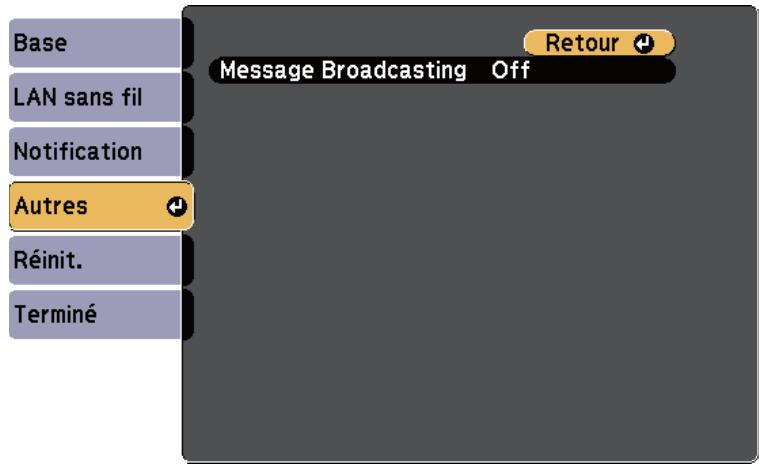
| Réglage | Options | Description |
| Message Broadcasting | OnOff | Sélectionnez On pour activer la fonction Message Broadcasting. Consultez le Guide d'utilisation Epson Projector Management pour plus de détails. |
Les paramètres du menu Réinit. vous permettent de réinitialiser tous les paramètres du réseau.
Réseau > Vers Configuration réseau > Réinit.
Base
LAN sans fil
Notification
Autres
Réinit.
Terminé
Réinitialisez les paramètres réseau.
| Réglage | Options | Description |
| Réinitialisez les paramètres réseau. | Oui Non | Sélectionnez Oui pour réinitialiser tous les paramètres réseau. |
Les paramètres du menu ECO vous permettent de personnaliser les fonctions du projecteur pour l'économie de l'énergie.
Lorsque vous sélectionnez un paramètre d'économie d'énergie, une icône en forme de feuille s'affiche à côté de l'élément du menu.
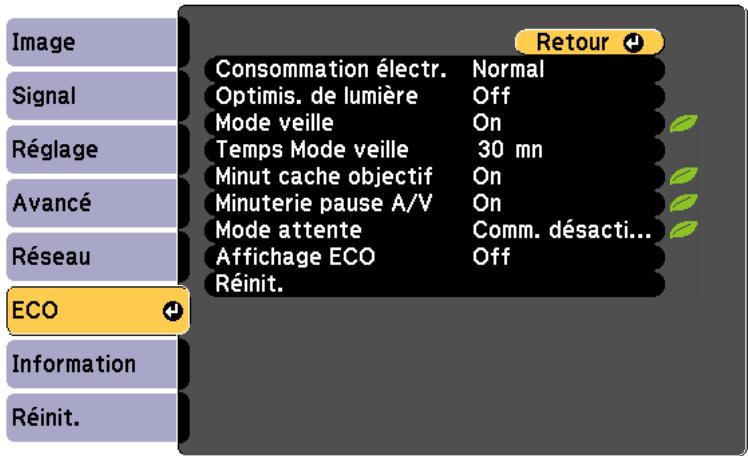
| Réglage | Options | Description |
| Consommation électr. | Sélectionne le mode de luminosité de la lampe du projecteur. Vous ne pouvez pas sélectionner de paramètres lorsque vous utilisez votre projecteur à haute altitude ou dans des lieux soumis à des températures élevées. |
| Normal : définit la luminosité maximale de la lampe. |
| ECO : réduit la luminosité de la lampe et le bruit du ventilateur, et économise de l'énergie et la durée de vie de la lampe. |
| Réglage | Options | Description |
| Optimis. de lumière | OnOff | Lorsqu'elle est régée sur On, la luminosite de la lampe est ajustée en fonction de l'image projetée. Ceci contribue à réduire la consommation électr. en diminuant la luminosite de la lampe en fonction de la scène projetée. Le réglage est conservé pour chaque Mode couleurs.Cet élément est activé si :· Consommation electr. est régé sur Normal.Iris auto est régée sur Off. Image > Iris auto |
| Mode veille | OnOff | Éteint automatiquement le projecteur après un intervalle d'inactivité (si sur On). |
| Temps Mode veille | 1 à 30 minutes | Définit l'intervalle du Mode veille. |
| Minut cache objectif | OnOff | Éteint automatiquement le projecteur après 30 minutes si le cache de l'objectif est fermé (si sur On). |
| Minuterie pause A/V | OnOff | Éteint automatiquement l'alimentation du projecteur 30 minutes après l'activation de la Pause A/V (si sur On). |
| Mode attente | Comm. activéeComm. désactivée | Comm. activée indique que le projecteur peut être surveillé sur un réseau lorsque le projecteur est en mode attente. Activez ce paramètre pour permettre la mise en route des opérations suivantes lorsque le projecteur est en mode attente :· Surveiller et contrôler le projecteur via un réseau |
| Affichage ECO | OnOff | Affiche une icône de feuille dans le coin inférieur gauche de l'écran projeté pour indiquer l'état d'économie d'énergie lorsque la luminosite de la lampe change (si sur On). |
| Réinit. | — | Rétablit les valeurs par défaut de toutes les fonctions du menu ECO, à l'exception du Mode attente. |

- Si le paramètre Temps Mode veille est activé, la lampe faiblit pendant une courte durée avant que la limite de la minuterie soit atteinte et que le projecteur s'éteigne.
- Si les paramètres Minut cache objectif ou Minuterie pause A/V sont activés, la lampe utilise moins d'énergie quand le cache de l'objectif est fermé ou Pause A/V est activée.
Vous pouvez afficher des informations sur le projecteur et sa version dans le menu Information. Cependant, vous ne pouvez modifier aucun paramètre du menu.
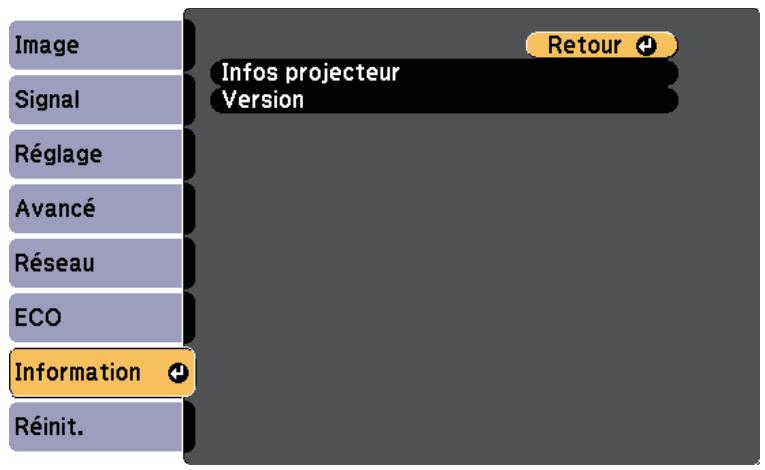
| Élement d'information | Description |
| Infos projecteur | Affiche les informations relatives au projecteur. |
| Version | Affiche les informations relatives à la version du firmware du projecteur. |
Liens connexes
Menu Information - Menu Info projecteur p.124
Vous pouvez afficher des informations à propos du projecteur et des sources d'entrée en affichant le menu Infos projecteur dans le menu Information du projecteur.
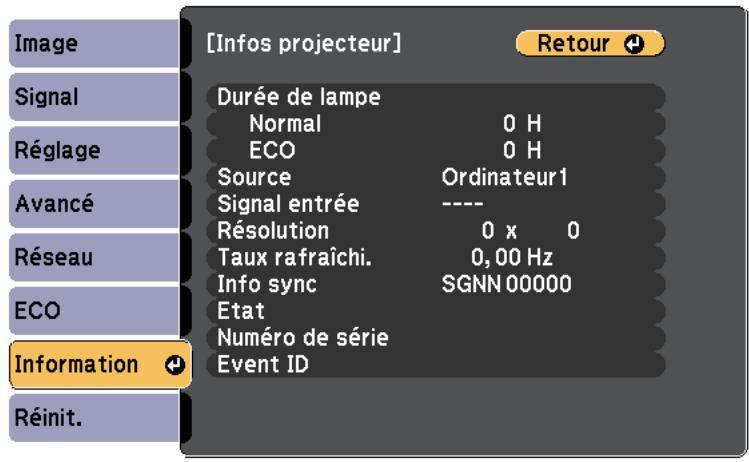

Les paramètres disponibles dépendent de la source d'entrée actuelle. Le compteur de la lampe n'enregistre pas les heures tant que vous n'avez pas utilisé la lampe pendant au moins 10 heures.
| Élément d'information | Description |
| Durée de lampe | Affiche le nombre d'heures (H) de fonctionnement de la lampe dans les modes de Consommation électr. Normal et ECO. Si l'information est affichée en caractères jaunes, obtenez une lampe de remplacement Epson authenticate)dès que possible. |
| Source | Affiche le nom du port auquel la source d'entrée actuelle est connectée. |
| Signal entrée | Affiche le paramètre de signal d'entrée de la source d'entrée actuelle. |
| Résolution | Affiche la résolution de la source d'entrée actuelle. |
| Signal Video | Affiche le format du signal video de la source d'entrée actuelle. |
| Taux rafraîchi. | Affiche le taux de rafraîchissement de la source d'entrée actuelle. |
| Info sync | Affiche les informations pouvant être requisées par un technicien d'entretien. |
| Etat | Affiche les informations relatives à des problèmes liés au fonctionnement du projecteur pouvant être requisées par un technicien d'entretien. |
| Numéro de série | Affiche le numéro de série du projecteur. |
| Event ID | Affiche le numéro de l'ID d'événement correspondant à un problème lié au réseau. Voir la liste des codes d'ID d'événement. |
Liens connexes
Liste des codes d'ID d'événement p.125
Liste des codes d'id d'événement
Si l'option Event ID du menu Infos projecteur affiche un numéro de code, consultez la présente liste des codes d'ID d'événement pour trouver la solution au problème du projecteur associé au code.
Si vous ne parvenez pas à résoudre le problème, contactez votre administrateur réseau ou Epson pour recevoir un support technique.
| Event ID | Cause et solution |
| 0020 | Une erreur de communication screen mirroring s'est produit. |
| 0026 | Éteignez le projecteur puis redémarrez-le, ou redémarrez le logiciel réseau. |
| 0032 | |
| 0036 | |
| 0037 | |
| 0038 | |
| Event ID | Cause et solution |
| 0021 | Impossible de démarrer le Screen Mirroring. Éteignez le projecteur et rallumez-le. |
| 0022 | Communication Screen Mirroring instable. Vérifiéz l'état de communication réseau, attendez quelques instants, puis essayez de nouveau de vous connecter au réseau. |
| 0027 | Échec de la connexion. Si vous Voyez un écran de saisie du code PIN sur votre ordinateur, sélectionnez le code PIN affché sur l'écran de veille de Screen Mirroring ou en bas à droite de l'image projetée. Si cela ne résout pas le problème, redémarrez le projecteur et les apparêls connectés, puis vérifie les paramètres de connexion. |
| 0028 |
| 0029 |
| 0030 |
| 0031 |
| 0035 |
| 0023 | Échec de la connexion. Si vous Voyez un écran de saisie du code PIN sur votre ordinateur, sélectionnez le code PIN affché sur l'écran de veille de Screen Mirroring ou en bas à droite de l'image projetée. Si cela ne résout pas le problème, redémarrez le projecteur et les apparêls connectés, puis vérifie les paramètres de connexion. |
| 0024 |
| 0025 |
| 0041 | Échec de la connexion. Supprimez les informations du projecteur enregistrées sur votre ordinateur et réessayez de vous connecter. |
| 0432 | Le logiciel réseau n'a pas démarré. Éteignez le projecteur et rallumez-le. |
| 0435 |
| 0433 | Impossible d'afficher les images transférées. Redémarrez le logiciel réseau. |
| 0434 | Communication réseau instable. Vérifiéz l'état de communication réseau, attendez quelques instants, puis essayez de nouveau de vous connecter au réseau. |
| 0481 |
| 0482 |
| 0485 |
| 0483 | Le logiciel réseau a été fermé de façon inattendue. Vérifiéz l'état de communication réseau, puis éteignez le projecteur et rallumez-le. |
| 04FE |
| 0484 | La communication a été déconnectée avec l'ordinateur. Redémarrez le logiciel réseau. |
| 0479 | Une erreur système s'est produit dans le projecteur. Éteignez le projecteur et rallumez-le. |
| 04FF |
| 0891 | Impossible de trouver un point d'accès avec le même SSID. Fixez le même SSID sur l'ordinateur, le point d'accès et le projecteur. |
| 0892 | Le type d'authentication WPA/WPA2 ne correspond pas. Vérifiez que les paramètres de sécurité du réseau sans fil sont corrects. |
| 0893 | Le type de cryptage WEP/TKIP/AES ne correspond pas. Vérifiez que les paramètres de sécurité du réseau sans fil sont corrects. |
| 0894 | La communication a été déconnectée car le projecteur était connecté à un point d'accès non autorisé. Contactez votre administrateur réseau. |
| 0898 | Échec d'acquisition DHCP. Vérifiez que le serveur DHCP fonctionne correctement. Si vous n'utilise pas DHCP, désactivez le paramètre DHCP dans le menu du projecteur en le mettant sur Off dans le menu Réseau du projecteur.
Réseau > Vers Configuration réseau > Réseau sans fil > Paramètres IP > DHCP |
| 0899 | Autres erreurs de communication. |
Vous pouvez réinitialiser la plupart des paramètres du projecteur à leurs valeurs par défaut avec le menu Réinitialiser.
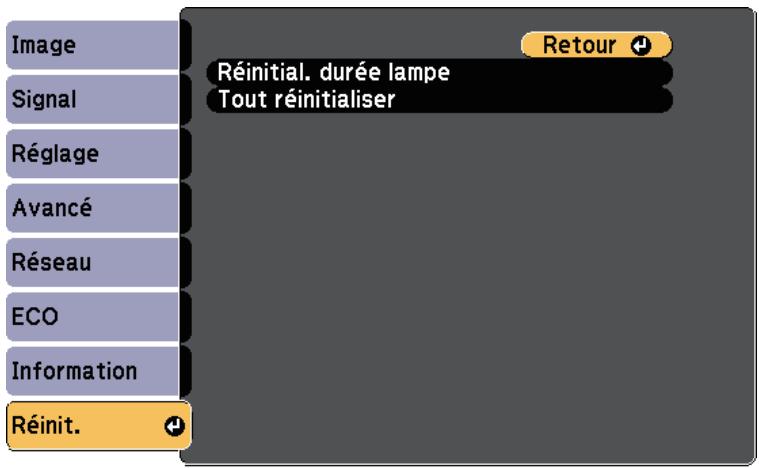
Durée de lampe - Mot de passe * Disponible si vous avez enregistré un logo d'utilisateur.
| Réglage | Options | Description |
| Réinitial. durée lampe | — | Réinitialisez la minuterie d'utilisation de la lampe du projecteur à zéro lorsque vous remplacez la lampe. |
| Tout réinitialiser | — | Réinitialise la plupart des réglages du projecteur à leurs valeurs par défaut. |
Vous ne pouvez pas réinitialiser les paramètres suivants avec l'option Tout réinitialiser :
- Signal entrée
- Zoom
- Logo d'utilisateur
- Afficher le fond *
- Ecran de démarrage *
- Pause A/V *
- Langue
- Éléments du menu Réseau, sauf pour le réglage du mode Sans fil
Après avoir sélectionné les paramètres du menu pour un projecteur, vous pouvez utiliser les méthodes suivantes pour copier les paramètres vers d'autres projecteurs, à condition qu'ils soient du même modèle.
- en utilisant une clé USB
- en connectant un ordinateur et un projecteur avec un câble USB
Des paramètres de menu tels que les suivants ne sont pas copiés vers l'autre projecteur.
- Paramètres du menu Réseau (à l'exception des menus Notification et Autres)
- Durée de lampe et État depuis le menu Infos projecteur

Effectuez la configuration par lot avant d'ajuster les paramètres d'image, comme Keystone. Vu que les valeurs de réglage de l'image sont également copiées dans un autre projecteur, les réglages que vous avez faits avant de procéder à la configuration de lot sont replacés et l'écran projeté que vous avez réglé peut changer.
Lorsque vous copiez les paramètres de menu d'un projecteur à un autre, le logo de l'utilisateur est également copié. N'enregistrez pas comme logo d'utilisateur des informations que vous ne souhaitez pas partager entre plusieurs projecteurs.

Attention
Epson n'assume aucune responsabilité en ce qui concerne les échecs de configuration par lot et les coûts de réparation connexes dus à des coupures de courant, des erreurs de communication ou d'autres problèmes susceptibles de provoquer des pannes.
Transfert de réglages depuis une clé USB p.128 Transfert de réglages depuis un ordinateur p.129
Transfert de réglages depuis une clé USB
Vous pouvez copier les paramètres de menu d'un projecteur à un autre projecteur du même modèle avec une clé USB.

La clé USB doit utiliser un format FAT et ne doit contenir aucune fonction de sécurité. Supprimez tous les fichiers de la clé avant de l'utiliser pour la configuration par lot, sinon les paramètres risquent de ne pas être enregistrés correctement.

Débranche le cordon d'alimentation du projecteur, puis vérifie que tous les témoins du projecteur sont éteints.

Branchez une clé USB vide directement sur le port USB-A du projecteur.

Maintenez enfoncé le bouton [Esc] de la télécommande ou du panneau de commande et branchez le cordon d'alimentation au projecteur.

Lorsque tous les indicateurs du projecteur sont allumés, relâchez le bouton [Esc].
Les indicateurs commencent à clignoter et le fichier de configuration par lot est écrit sur la clé USB. Une fois l'écriture terminée, le projecteur s'éteint.

Attention
Ne débranchez pas le cordon d'alimentation ou la clé USB du projecteur pendant l'écriture du fichier. Si le cordon d'alimentation ou la clé USB sont débranchés, le projecteur pourrait ne pas démarrer correctement.

Retirez la clé USB.

Le nom du fichier pour le fichier de configuration par lot est PJCONFDATA.bin. Si vous souhaitez modifier le nom du fichier, ajoutez du texte après PJCONFDATA en utilisant uniquement des caractères alphanumériques. Si vous modifiez la section PJCONFDATA du nom du fichier, le projecteur pourrait ne pas reconnaître le fichier correctement.
6 Débranchez le cordon d'alimentation de l'autre projecteur vers lequel vous souhaitez copier les paramètres, et vérifiez que tous les indicateurs du projecteur se sont éteints. 7 Connectez la clé USB contenant le fichier de configuration par lot enregistré sur le port USB-A du projecteur. 8 Maintenez enfoncé le bouton [Menu] de la télécommande ou du panneau de commande et branchez le cordon d'alimentation au projecteur. 9 Lorsque tous les indicateurs du projecteur sont allumés, relâchez le bouton [Menu].
Lorsque tous les témoins commencent à clignoter, cela signifie que les paramètres sont en cours d'écriture. Une fois l'écriture terminée, le projecteur s'éteint.

Attention
Ne débranchez pas le cordon d'alimentation ou la clé USB du projecteur pendant l'écriture du fichier. Si le cordon d'alimentation ou la clé sont débranchés, le projecteur pourrait ne pas démarrer correctement.
Retirez la clé USB.
Transfert de réglages depuis un ordinateur
Vous pouvez copier les paramètres du menu d'un projecteur à un autre du même modèle, en reliant l'ordinateur et le projecteur avec un câble USB.

Vous pouvez utiliser cette méthode de configuration de lot avec les versions des systèmes d'exploitation suivants :
- Windows Vista et ultérieur
- OS X 10.7.x et ultérieur
1 Débranchez le cordon d'alimentation du projecteur, puis vérifiez que tous les témoins du projecteur sont éteints. 2 Branchez un câble USB au port USB de l'ordinateur et au port USB-B du projecteur. 3 Maintenez enfoncé le bouton [Esc] de la télécommande ou du panneau de commande et branchez le cordon d'alimentation au projecteur. 4 Lorsque tous les indicateurs du projecteur sont allumés, relâchez le bouton [Esc]. Le projecteur est reconnu comme disque amovible par l'ordinateur. 5 Cliquez sur l'icône ou le dossier du disque amovible, puis enregistrez le fichier de configuration par lot sur l'ordinateur.

Le nom du fichier pour le fichier de configuration par lot est PJCONFDATA.bin. Si vous souhaitez modifier le nom du fichier, ajoutez du texte après PJCONFDATA en utilisant uniquement des caractères alphanumériques. Si vous modifiez la section PJCONFDATA du nom du fichier, le projecteur pourrait ne pas reconnaître le fichier correctement.
6 Éjectez l'appareil USB (Windows) ou déplacez l'icône du disque amovible dans la Corbeille (Mac). 7 Déconnectez le câble USB.
Le projecteur s'éteint.
8 Débranchez le cordon d'alimentation de l'autre projecteur vers lequel vous souhaitez copier les paramètres, et vérifiez que tous les indicateurs du projecteur se sont éteints. 9 Branchez le câble USB au port USB de l'ordinateur et au port USB-B du projecteur. 10 Maintenez enfoncé le bouton [Menu] de la télécommande ou du panneau de commande et branchez le cordon d'alimentation au projecteur. 11 Lorsque tous les indicateurs du projecteur sont allumés, relâchez le bouton [Menu].
Le projecteur est reconnu comme disque amovible par l'ordinateur.
Copiez le fichier de configuration par lot (PJCONFDATA.bin) que vous avez enregistré sur votre ordinateur dans le dossier racine du disque amovible.

Ne copiez aucun fichier ou dossier autre que le fichier de configuration par lot sur le disque amovible.
13 Éjectez l'appareil USB (Windows) ou déplacez l'icône du disque amovible dans la Corbeille (Mac). 14 Débranchez le câble USB.
Lorsque tous les témoins commencent à clignoter, cela signifie que les paramètres sont en cours d'écriture. Une fois l'écriture terminée, le projecteur s'éteint.

Attention
Ne débranchez pas le cordon d'alimentation du projecteur lorsque le fichier est en cours d'écriture. Si le cordon d'alimentation est débranché, le projecteur pourrait ne pas démarrer correctement.
Liens connexes
- Notification d'erreur de configuration de lot, p. 130
Notification d'erreur de configuration de lot
Les indicateurs du projecteur vous avertissent si une erreur se produit pendant une opération de configuration de lot. Vérifiez l'objet des indicateurs du projecteur et suivez les instructions décrites dans ce tableau.
| Etat de l'indicateur | Problème et solution |
| Status ☐ ☐ ☐ ☐ ☐ ☐ ☐ ☐ ☐ ☐ ☐ ☐ ☐ ☐ ☐ ☐ ☐ ☐ ☐ ☐ ☐ ☐ ☐ ☐ ☐ ☐ ☐ ☐ ☐ ☐ ☐ ☐ ☐ ☐ ☐ ☐ ☐ ☐ ☐ ☐ ☐ ☐ ☐ ☐ ☐ ☐ ☐ ☐ ☐ ☐ ☌Lamp Temp | Le fichier de configuration par lot peut être corrompu, ou la clé USB à mémoire flash ou le cable USB peuvent ne pas être connectés correctement. Déconnectez la clé ou le cable USB, débranchez puis branchez le cordon d'alimentation du projecteur, puis essayez de nouveau. |
| • Lampe : Orange - Clignotement rapide• Temp : Orange - Clignotement rapide | |
| Status ☐ ☐ ☐ ☐ ☐ ☐ ☐ ☐ ☐ ☐ ☐ ☐ ☐ ☐ ☐ ☐ ☐ ☐ ☐ ☐ ☐ ☐ ☐ ☐ ☐ ☐ ☐ ☐ ☐ ☐ ☐ ☐ ☐ ☐ ☐ ☐ ☐ ☐ ☐ ☐ ☐ ☐ ☐ ☐ ☐ ☐ ☐ ☓Lamp Temp | L'écriture des paramètres peut avoir échoué et une erreur peut s'être produit dans le firmware du projecteur.Arrêtez d'utiliser le projecteur, retirez la fiche d'alimentation de la prise électrique. Contactez Epson. |
| • Alimentation : Bleu - Clignotement rapide• Etat : Bleu - Clignotement rapide• Lampe : Orange - Clignotement rapide• Temp : Orange - Clignotement rapide | |
Liens connexes - "État des indicateurs du projecteur" p.144
Maintenance du projecteur
Vous devez occasionnellement nettoyer l'objectif du projecteur, et nettoyer le filtre à air et les grilles d'entrée pour empêcher une surchauffe du projecteur due à une ventilation bloquée.
Les seules pièces que vous pouvez remplacer sont la lampe, le filtre à air et les piles de la télécommande. Si vous avez besoin de remplacer d'autres pièces, contactez Epson ou un réparateur Epson autorisé.

Avertissement
Avant de nettoyer une pièce du projecteur, éteignez ce dernier et débranchez son cordon d'alimentation. N'ouvre jamais aucun couvercle du projecteur, à l'exception des couvercles indiqués spécifiquement dans le présent manuel. Des tensions électriques dangereuses présentes dans le projecteur peuvent causer des blessures graves.
"Nettoyage de l'objectif" p.132 - "Nettoyage du boîtier du projecteur" p.133 - "Maintenance du filtre à air et des grilles d'aération" p.134 - "Maintenance de la lampe du projecteur" p.137 - "Remplacer les piles de la télécommande" p.141
Nettoyez régulièrement l'objectif, ou bien lorsque vous remarquez des traces de poussière ou des salissures sur la surface.
- Pour retirer de la poussière ou des salissures, essuyez délicatement l'objectif avec du papier nettoyant pour objectif.
- Pour retirer des taches difficiles à enlever, humidifiez un chiffon doux non pelucheux avec un produit nettoyant pour objectif et essuyez délicatement l'objet. Ne vaporisez pas de liquide directement sur l'objet.
Avertissement
N'utilisez pas de nettoyant pour objectif contenant un gaz inflammable. La chaleur élevée générée par la lampe du projecteur peut provoquer un incendie.
Attention
N'utilisez pas de produit nettoyant pour vitre ou un matériel abrasif pour nettoyer l'objet, et ne soumettez l'objet à aucun impact, car vous risquerez de l'endommager. N'utilisez pas d'air comprimé, car les gaz peuvent s'évaporer en laissant un résidu inflammable.
Avant de nettoyer le boîtier du projecteur, éteignez ce dernier et débranchez le cordon d'alimentation.
- Pour retirer de la poussière ou des saletés, utilisez un chiffon doux, sec et sans peluches.
- Pour enlever la poussière résistante, utilisez un chiffon doux humidifié avec de l'eau et du savon neutre. Ne vaporisez pas de liquide directement sur le projecteur.
Attention
N'utilisez pas de cire, d'alcool, de benzène, de diluant à peinture ou d'autres produits chimiques pour nettoyer le boîtier du projecteur. Ces produits peuvent endommager le boîtier. N'utilisez pas d'air comprimé, car les gaz peuvent s'évaporer en laissant un résidu inflammable.
La maintenance régulière du filtre à air est nécessaire pour garder votre projecteur en bon état. Nettoyez le filtre à air lorsqu'un message s'affiche indiquant que la température du projecteur a atteint un niveau élevé. Il est conseillé de nettoyer ces pièces toutes les 6000 heures. Augmentez la fréquence de nettoyage si vous employez le projecteur dans un environnement particulièrement poussièreux.
Attention
Si une maintenance régulière n'est pas effectuée, votre projecteur Epson vous notify lorsqu'la température à l'intérieur du projecteur a atteint un niveau élevé. N'attendez pas que cet avertissement s'affiche pour entretenir le filtre de votre projecteur, car une exposition prolongée à des températures élevées peut réduire la durée de vie de votre projecteur ou lampe.
Liens connexes
- Nettoyage du filtre à air et des grilles d'aération p.134 Remplacement du filtre à air p.134
Nettoyage du filtre à air et des grilles d'aération
Nettoyez le filtre à air ou les grilles d'aération s'ils prennent la poussière, ou si un message s'affiche vous invitant à les nettoyer.

Éteignez le projecteur et débranchez le cordon d'alimentation.
Retirez délicatement la poussière avec un petit aspirateur conçu pour les ordinateurs ou une brosse très douce (par exemple un pinceau).
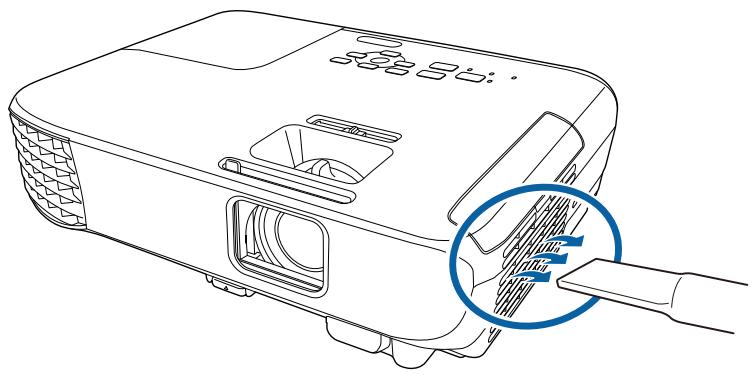

Vous pouvez retirer le filtre à air afin de nettoyer les deux côtés. Ne rincez pas le filtre à air avec de l'eau, et n'utilisez pas de détergent ni de solvant pour le nettoyer.
Attention
N'utilisez pas d'air comprimé. Les gaz peuvent laisser des résidus inflammables ou pousser poussière et débris dans la partie optique du projecteur ou dans d'autres zones sensibles.

Si la poussière est difficile à enlever ou si le filtre à air est endommagé, remplacez le filtre à air.
Remplacement du filtre à air
Vous devez remplacer le filtre à air dans les cas suivants :
- Après avoir nettoyé le filtre à air, un message s'affiche vous invitant à le nettoyer ou le remplacer
- Le filtre à air est déchiré ou endommagé
Vous pouvez remplacer le filtre à air lorsque le projecteur est monté au plafond ou placé sur une table.
1 Éteignez le projecteur et débranchez le cordon d'alimentation. 2 Ouvrez le couvercle du filtre à air.
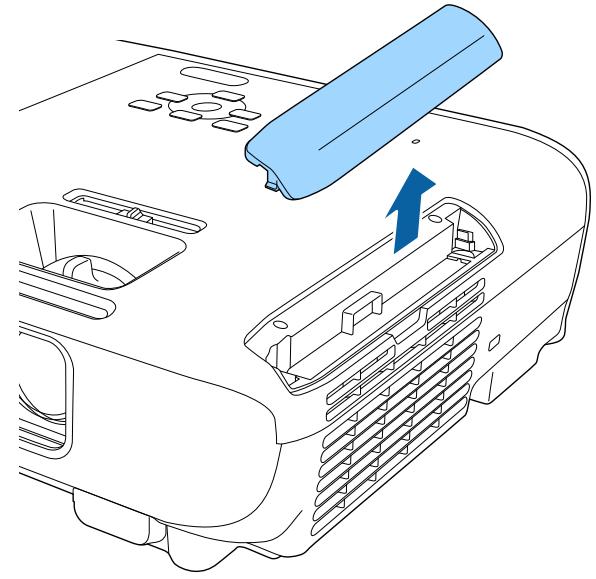
3 Retirez le filtre à air du projecteur.
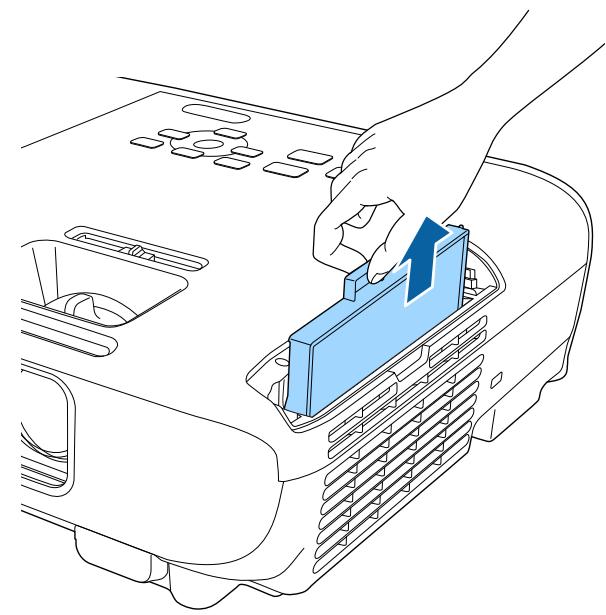

Mettez au rebut les filtres à air conformément à la réglementation locale.
- Cadre de filtre : ABS
Filtre : mousse de polyurethane
4 Placez le nouveau filtre à air dans le projecteur de la façon indiquée et poussez-le délicatement jusqu'à ce qu'il se mette en place.
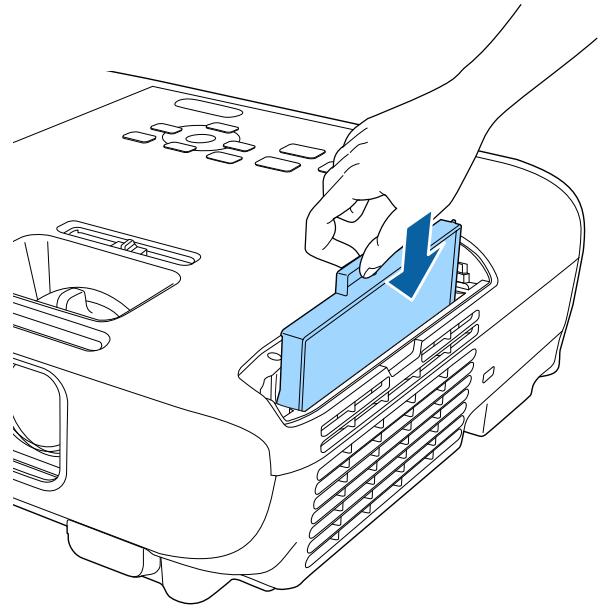
Fermez le couvercle du filtre à air.
"Consommables" p.160
Le projecteur surveille le nombre d'heures de fonctionnement de la lampe et affiche ces informations dans le menu du projecteur.
Remplacez la lampe dès qu'une des situations suivantes survient :
- L'image projetée commence à devenir floue ou à perdre de sa qualité
- Un message s'affiche quand vous allumez le projecteur, vous indiquant de remplacer la lampe (le message s'affiche 100 heures avant la fin prévue de la vie de la lampe et apparait pendant 30 secondes)
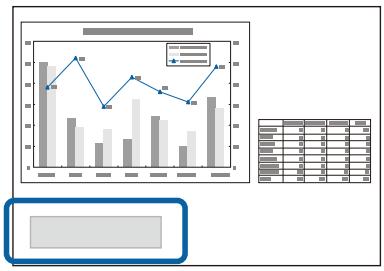
- Le témoin d'alimentation du projecteur clignote en bleu et le voyant de sa lampe clignote en orange.
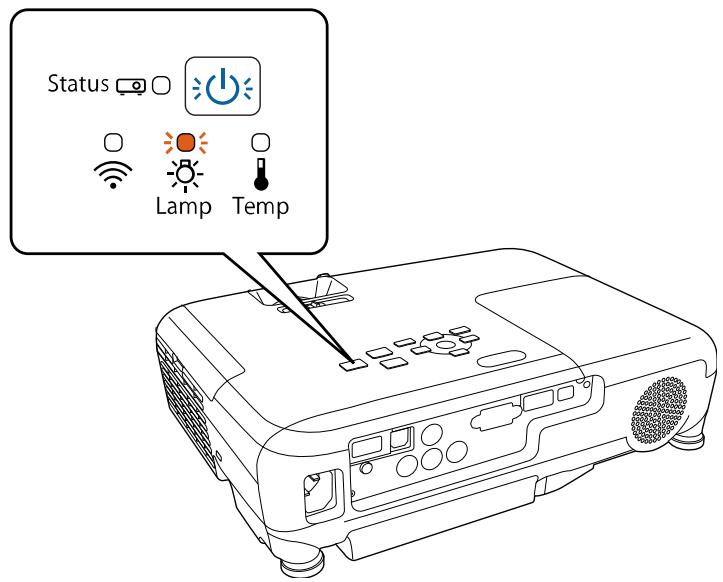
Attention
- Si vous continuez à utiliser la lampe alors que son délai de remplacement a expiré, il existe un risque accru que la lampe explose. Lorsque le message indiquant que la lampe doit être remplaçée s'affiche, remplacez sans tarder votre lampe par une lampe neuve, même si elle fonctionne encore.
- N'eteignez pas plusieurs fois de suite le projecteur pour le remettre sous tension immédiatement. Le fait d'allumer et d'éteindre fréquemment le projecteur peut raccourcir la durée de service de la lampe.
- Selon les caractéristiques de la lampe et la façon dont elle a été utilisée, il peut arriver que celle-ci produise moins de luminosité ou cesse complètement de fonctionner avant même que ce message ne s'affiche. Il est donc conseillé de toujours conserver une lampe de rechange à portée de main afin de pouvoir. Remédier à cette éventualité.
- Il est recommandé d'utiliser des lampes de rechange Epson authentiques. L'utilisation de lampes non authentiques peut affecter la qualité et la sécurité de la projection. Les dommages ou dysfonctionnements subis par l'utilisation de lampes non authentiques ne sont pas couverts par la garantie d'Epson.
Liens connexes
"Remplacement de la lampe" p.137 "Réinitialisation de la Durée de lampe" p.140 - "Caractéristiques du projecteur" p.167
Remplacement de la lampe
Le remplacement de la lampe peut se faire si le projecteur est placé sur une table ou fixé au plafond.
Avertissement
- Attendez que la lampe soit complètement refroidie avant de la remplacer pour éviter de vous blesser.
- Ne démontez et ne modifiez jamais la lampe. Si vous installez dans le projecteur une lampe qui a été modifiée ou démontée au préalable, un risque d'incendie, d'électrocution, ou tout autre incident ou dommage sont possibles.
Laissez la lampe du projecteur refroidir pendant au moins une heure. 3 Utilisez le tournevis fourni avec la lampe de remplacement pour desserrer la vis de fixation du couvercle de la lampe.
Avertissement
Lorsque vous remplacez la lampe, il est possible que la lampe se casse. Si vous nevez remplacer la lampe d'un projecteur qui a été installé au plafond, vous nevez toujours partir du principe que la lampe usagée est peut-etre cassée et vous tenir sur le cote du couvercle de la lampe, et non dessous. Retirez doucement le couvercle de la lampe. Prenez des précautions lors du retrait du couvercle de la lampe car des morceaux de verre peuvent tomber et provoquer des blessures. En cas de contacts de morceaux de verre avec les yeux ou la bouche, contactez immédiatement un médecin.
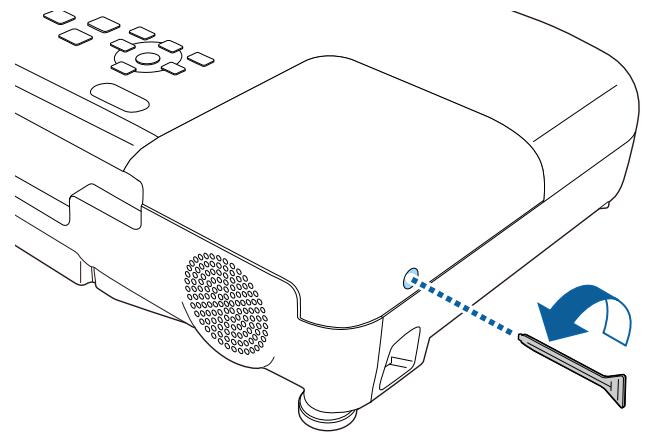
Faites coulisser le couvercle de la lampe vers l'avant puis soulevez-le pour le retirer.
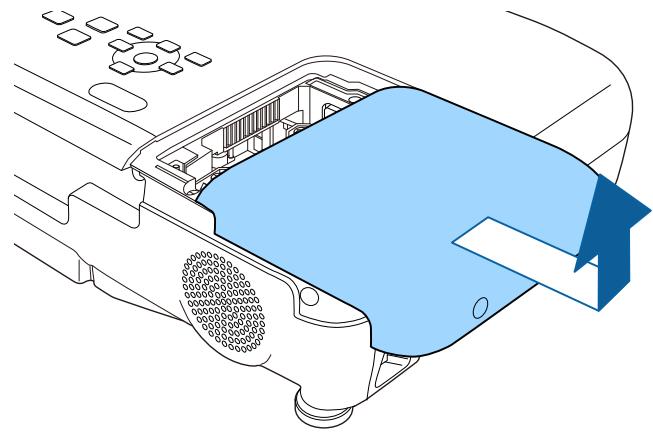
Desserrez les vis qui retiennent la lampe au projecteur. Les vis ne sortent pas complètement.
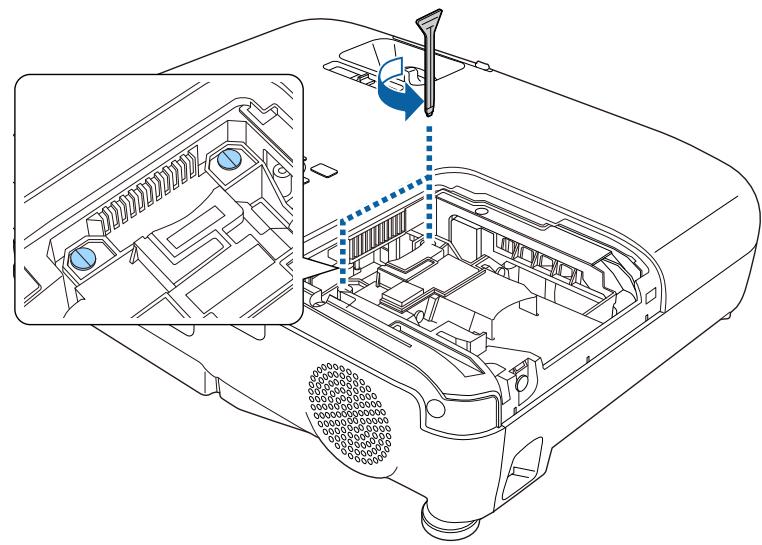

Saisissez la section levée de la lampe et retirez-la.
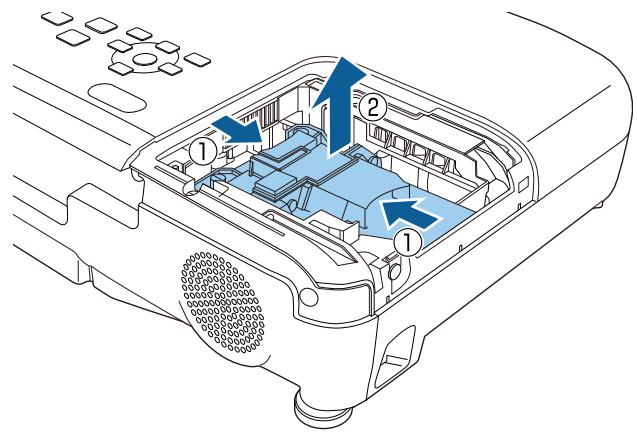

- Si vous remarquez que la lampe est fissurée lorsque vous la retirez, contactez EPSON pour obtenir de l'aide.
- La ou les lampe(s) de ce produit contient ou contiennent du mercure (Hg). Vérifiez la législation locale en vigueur à propos de la mise au rebut et du recyclage. Ne jetez pas la lampe à la poubelle.

Insérez décisément la nouvelle lampe dans le projecteur. Si elle ne passe pas facilement, vérifiez son orientation.
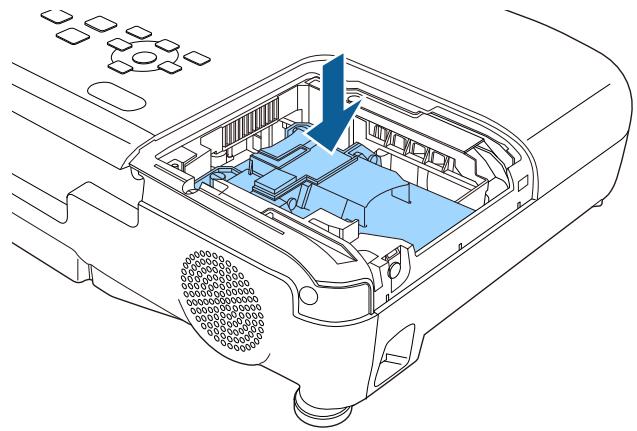
Attention
Ne touchez pas le verre de la lampe pour éviter les pannes prématurées.

Appuyez fermement sur la lampe pour la rentrer puis serrez les vis pour la maintenir en place.
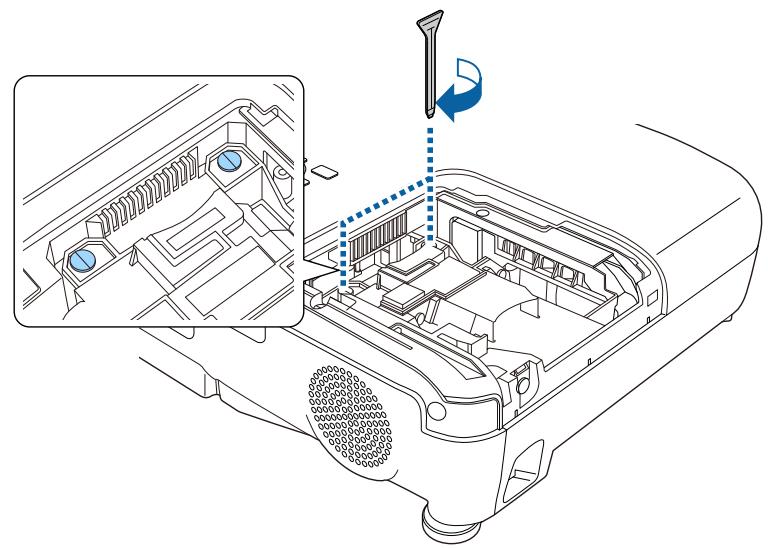

Remettez le couvercle de la lampe en place et serrez les vis pour le maintenir en place.
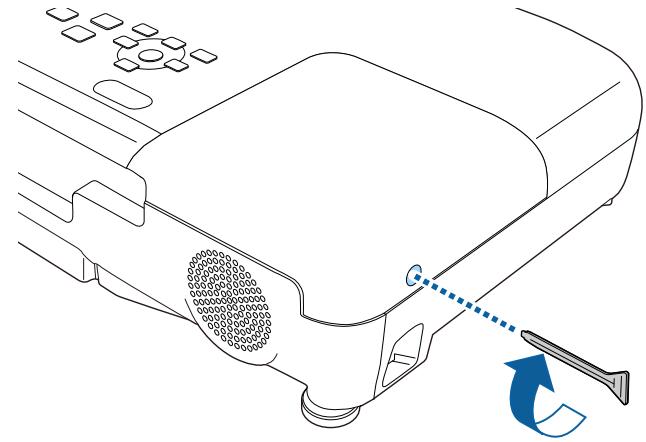

- Vérifiez que le couvercle de la lampe est bien installé, sinon la lampe ne s'allumera pas.
- Ne replacez pas le couvercle de la lampe avec trop de force et assurez-vous que le couvercle de la lampe n'est pas déformé.
Remettez le compteur de la lampe à zéro pour que l'utilisation de la nouvelle lampe soit suivie.
Liens connexes "Consommables" p.160
Réinitialisation de la durée de lampe
Vous devez réinitialiser la durée de lampe après avoir remplacé la lampe du projecteur, afin d'effacer le message de remplacement de lampe et de surveiller correctement l'utilisation de la lampe.

Ne réinitialisez pas la durée de lampe si vous n'avez pas remplacé la lampe, afin d'éviter que l'information sur son utilisation soit imprecise.

Allumez le projecteur.

Appuyez sur le bouton [Menu] de la télécommande ou du panneau de commande.

Sélectionnez le menu Réinit. et appuyez sur [Enter].

Sélectionnez le menu Réinitial. durée lampe et appuyez sur [Enter].
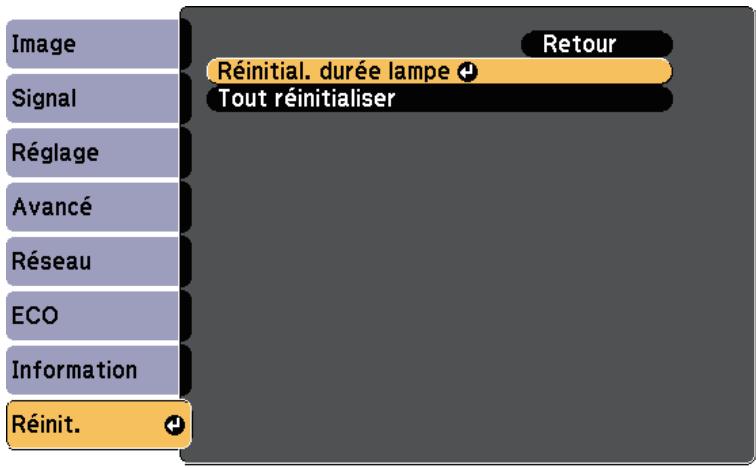
Une fenêtre s'affiche vous demandant si vous souhaitez réinitialiser la durée de lampe.

Sélectionnez le paramètre Oui et appuyez sur [Enter].

Appuyez sur [Menu] ou [Esc] pour quitter les menus.
La télécommande utilise deux piles AA au manganèse ou alcalines. Remplacez les piles dès qu'elles sont épuisées.
Attention
Lisez attentivement les consignes de sécurité avant de manipuler les piles.
1 Retirez le couvercle des piles comme indiqué.
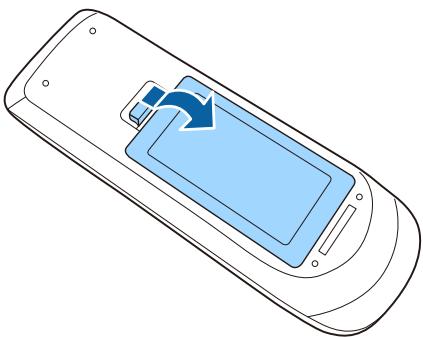
Retirez les piles usagées. 3 Insérez les piles avec les extrémités + et - orientées de la manière indiquée.
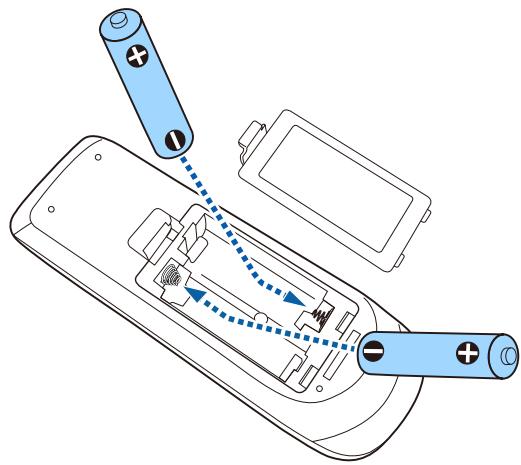
Avertissement
Veillez à installer les nouvelles piles à l'endroit en respectant les signes (+) et (-) marqués sur les piles et à l'intérieur du boîtier. Si les piles ne sont pas utilisées de manière appropriée, elles peuvent exploser ou fuir et provoquer un incendie, des blessures ou endommager le produit.
4 Replacez le couvercle des piles et appuyez dessus jusqu'à ce qu'il se mette en place.
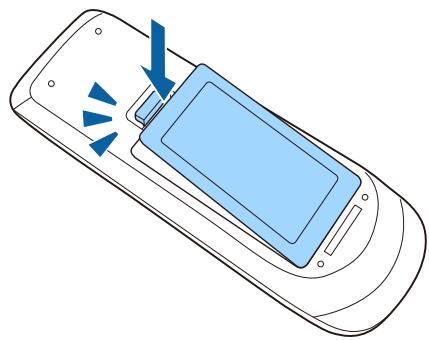
Dépannage
Si vous rencontrez des problèmes avec le projecteur, consultez les solutions proposées dans les sections suivantes.
Liens connexes
"Problèmes de projection" p.143 - "État des indicateurs du projecteur" p.144 - "Utiliser les écrans d'aide du projecteur" p.146 - "Résoudre les problèmes relatifs aux images ou au son" p.147 - "Résoudre les problèmes de fonctionnement du projecteur ou de la télécommande" p.153 "Résolution des problèmes réseau" p.155
Si le projecteur ne fonctionne pas correctement, éteignez-le, débranchez-le et branchez-le à nouveau, puis allumez-le de nouveau.
Si le problème n'est toujours pas résolu, vérifie ce qui suit :
- Les indicateurs du projecteur peuvent indiquer le problème.
- Le système d'aide du projecteur peut afficher des informations sur les problèmes courants.
- Les solutions proposées dans ce manuel peuvent vous aider à résoudre plusieurs problèmes.
Si aucune de ces solutions ne fonctionne, contactez EPSON pour obtenir une assistance technique.
Les indicateurs du projecteur indiquent son état et vous informent lorsqu'un problème survient. Vérifiez l'état et la couleur des indicateurs, puis reportez-vous à ce tableau pour la solution.

- Si les indicateurs affichent un motif non répertorié dans le tableau ci-dessus, éteignez le projecteur, débranchez-le et contactez Epson.
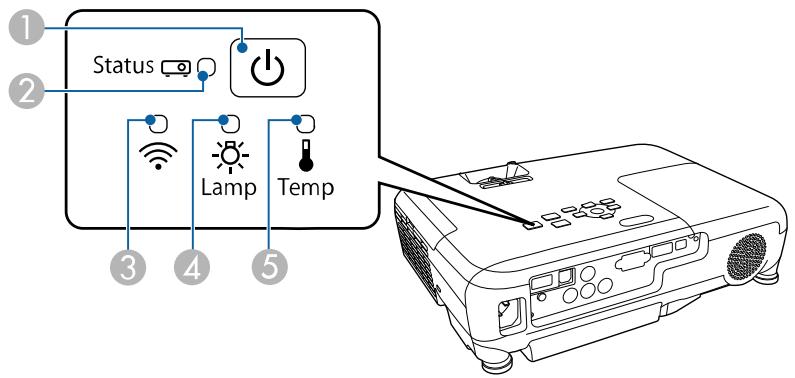
Témoin d'alimentation Témoin de statut 3 Témoin du réseau sans fil (EB-U42/EB-W42) 4 Témoin de lampe Témoin de température
Etat du projecteur
| Indicateur et état | Problème et solutions |
| Alimentation : Allumé en bleu | Fonctionnement normal. |
| Etat : Allumé en bleu | |
| Lampe : Off | |
| Temp : Off | |
| Indicateur et état | Problème et solutions |
| Alimentation : Allumé en bleu
Etat : Bleu clignotant
Lampe : Off
Temp : Off | Préchauffage ou arrêt. Lors du préchauffage, attendez environ 30 secondes pour qu'une image apparaisse.
Tous les boutons sont désactivés au cours du préchauffage et de l'arrêt. |
| Alimentation : Allumé en bleu
Etat : Off
Lampe : Off
Temp : Off | Attente, veille ou surveillance.
La projection démarre lorsque vous appuyez sur le bouton d'alimentation. |
| Alimentation : Bleu clignotant
Etat : Off
Lampe : Off
Temp : Off | Préparation du contrôle et toutes les fonctions sont désactivées. |
| Alimentation : Bleu clignotant
Etat : Le tímoin d'état varie
Lampe : Le tímoin d'état varie
Temp : Orange clignotant | La température du projecteur est trop élevé.
• Vérifiez que les orifices de ventilation et le filtrte à air ne sont pas obstrués par de la poussière ou des objets à proximité.
• Nettoyez ou remplacez le filtrte à air.
• Vérifiez que la température environnante n'est pas trop élevé. |
| Alimentation : Off
Etat : Bleu clignotant
Lampe : Off
Temp : Allumé en orange | Le projecteur a subi une surchauffe et s'est éteint.
Laissez-le éteint pendant 5 minutes pour qu'il refroidisse.
• Vérifiez que les orifices de ventilation et le filtrte à air ne sont pas obstrués par de la poussière ou des objets à proximité.
• Nettoyez ou remplacez le filtrte à air.
• Si vous utilisez le projecteur à haute altitude, réglez le Mode haute alt. sur On dans le menu Avancé du projecteur.
• Avancé > Fonctionnement > Mode haute alt.
• Si le problème persististe, débranchez le projecteur et contactez Ephson. |
| Alimentation: Off
Etat: Bleu clignotant
Lampe: Allumé en
orange
Temp: Off | Un problème est survenu avec la lampe.
• Vérifiez si la lampe a grillé, est cassée ou est mal installée. Replacez ou remplacez la lampe le cas échéant.
• Nettoyez le filtre à air.
• Si vous utilisez le projecteur à haute altitude, réglez le Mode haute alt. sur On dans le menu Avancé du projecteur.
• Avancé > Fonctionnement > Mode haute alt.
• Si le problème persististe, débranchez le projecteur et contactez Ephson.
Un problème est survenu avec le couvercle de la lampe.
• Vérifiez que la lampe et le couvercle de la lampe sont bien installés. La lampe ne s'allume pas si la lampe et son couvercle sont mal installés. |
| Alimentation: Bleu clignotant
Etat: Le tímoin d'état varie
Lampe: Orange clignotant
Temp: Le tímoin d'état varie | Remplacezrapidément la lampe pour éviter tout endommagement. Ne continuez pas à utiliser le projecteur. |
| Alimentation: Off
Etat: Bleu clignotant
Lampe: Off
Temp: Orange clignotant | Un problème est survenu avec un ventilateur ou un capteur. Éteignez le projecteur, débranchez-le et contactez Ephson. |
| Alimentation: Off
Etat: Bleu clignotant
Lampe: Orange clignotant
Temp: Off | Erreur interne du projecteur. Éteignez le projecteur, débranchez-le et contactez Ephson. |
| Indicateur et état | Problème et solutions |
| Alimentation: Off | Err diaphragme auto. Éteignez le projecteur, débranchez-le et contactez Epson. |
| Etat: Bleu clignotant | |
| Lampe: Orange clignotant | |
| Temp: Orange clignotant | |
| Alimentation: Off | Erreur d'alimentation (ballast). Éteignez le projecteur, débranchez-le et contactez Epson. |
| Etat: Bleu clignotant | |
| Lampe: Allumé en orange | |
| Temp: Allumé en orange | |
Etat du réseau sans fil
| Indicateur et état Réseau sans fil | Problème et solutions |
| Allumé en bleu | Le réseau sans fil est disponible. |
| Clignotement bleu (rapide) | Connexion à un appareil. |
| Clignotement bleu (lent) | Une erreur est survenue. Éteignez le projecteur et redémarrez-le. |
| Off | Le réseau sans fil n'est pas disponible. Vérifiez que les paramètres LAN sans fil sont corrects. |
Liens connexes
- "Nettoyage du filtre à air et des grilles d'aération" p.134 "Remplacement du filtre à air" p.134 "Remplacement de la lampe" p.137
Vous sous-pouvez afficher des signations à l'écran pour vous aider à résoudre les problèmes courants avec le menu d'aide du projecteur.
1 Allumez le projecteur. 2 Appuyez sur le bouton [Home] de la télécommande ou du panneau de commande.
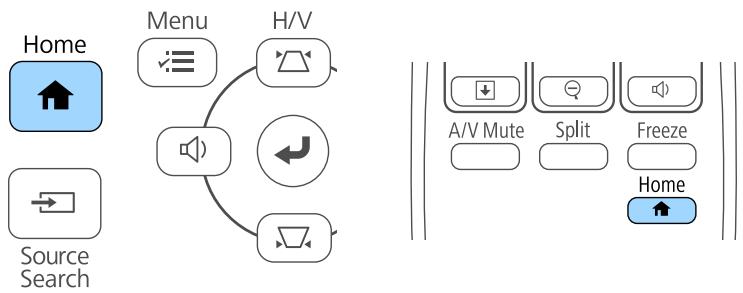
3 Sélectionnez Aide dans l'Écran d'accueil.
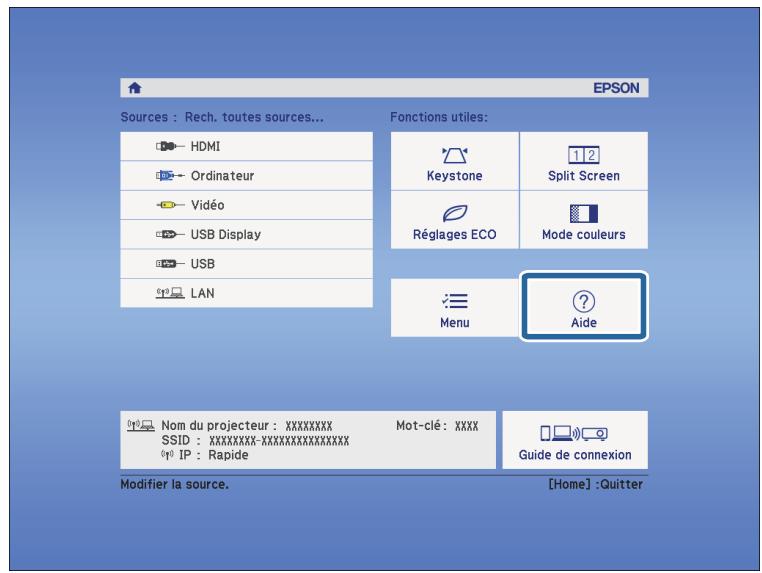
Le menu d'Aide s'affiche.
Utilisez les boutons fléchés haut et bas pour sélectionner le problème que vous souhaitez résoudre.
[Aide]
L'imagest petite.
L'image projetée sous forme de trapèze.
La tonalité des couleurs est inhabituelle.
Aucun signal audio ou signal audio trop faible.
5. Appuyez sur [Enter] pour afficher les solutions.
6. Après avoir terminé, effectuez une des actions suivantes.
- Pour sélectionner un autre problème à résoudre, appuyez sur [Esc].
- Pour quitter le système d'aide, appuyez sur [Menu].
Si vous rencontrez des problèmes avec les images projetées ou le son, consultez les solutions proposées dans les sections suivantes.
Liens connexes
-Solutionslorsqu'aucune image n'est visible" p.147 - "Solutions lorsque l'image ne s'affiche pas correctement avec la fonction USB Display" p.148 "Solutions lorsque le message « Pas de signal » est affché" p.148 -Solutions lorsque le message « Non Supporté » est affché" p.149 -Solutionslorsqu'une image tronquee s'affiche"p.149 -Solutions lorsque I'image n'est pas rectangulaire" p.150 -Solutions lorsque I'image contient du bruit ou est statique" p.150 "Solutions lorsqu l'image est trouble ou floue" p.150 - "Solutions lorsque la luminosité ou les couleurs de l'image ne sont pas correctes" p.151 "Solutions en cas de problèmes de son" p.152 - "Solutions lorsque les noms de fichiers d'image ne s'affichent pas correctement dans PC Free" p.152
Solutions lorsqu'aucune image n'est visible
Si aucune image ne s'affiche, essayez les solutions suivantes :
- Appuyez sur le bouton d'alimentation pour allumer l'appareil.
- Vérifiez que le cache de l'objet est entièrement ouvert.
- Appuyez sur le bouton [A/V Mute] de la télécommande pour voir si l'image a été temporairement désactivée.
- Vérifiez que tous les câbles nécessaires sont bien branchés et que l'alimentation est activée pour le projecteur et les sources vidéo connectées.
- Vérifiez que l'image projetée n'est pas complètement noire (uniquement lors de la projection d'images d'ordinateur).
- Si le projecteur ne répond pas quand vous appuyez sur le bouton [Home] du panneau de commande ou de la télécommande, une erreur interne peut s'être produite dans le projecteur. Contactez Epson.
- Vérifiez que les paramètres du menu du projecteur sont corrects.
- Appuyez sur le bouton d'alimentation du projecteur pour le sortir du mode attente ou veille. Vérifiez également si l'ordinateur connecté est en mode veille ou affiche un économiseur d'écran noir.
- Vérifiez les paramètres dans le menu Signal du projecteur pour vous assurer qu'ils correspondent à la source vidéo actuelle.
- Ajustez le réglage de la Luminosité dans le menu Image du projecteur.
- Sélectionnez Normal en tant que réglage Consommation électr.
ECO > Consommation électr.
- Vérifiez le paramètre Affichage du menu Avancé pour vous assurer que Message est réglé sur On.
- Si le projecteur ne répond pas lorsque vous appuyez sur les boutons du panneau de commande, les boutons sont peut-être verrouillés pour des raisons de sécurité. Déverrouillez les boutons dans la fonction Blocage fonctionne. dans le menu Réglage du projecteur ou utilisez la télécommande pour allumer le projecteur.
Réglage > Verrouillage > Blocage fonctionne.
- Si le projecteur ne répond pas lorsque vous appuyez sur les boutons de la télécommande, vérifiez que les récepteurs de la télécommande sont actifs.
- Pour les images projetées par le biais de Windows Media Center, réduisez la taille de l'écran depuis le mode plein écran.
- Si les images sont projetées à partir d'applications utilisant Windows DirectX, désactiver les fonctions DirectX.
- Le projecteur peut ne pas être en mesure de projeter sur ordinateur des vidéos protégées par des droits d'auteur. Pour plus de détails, voir le manuel fourni avec l'ordinateur.
Liens connexes
- Paramètres de signal d'entrée - Menu Signal p.108
- Paramètres de qualité d'image - Menu Image p.106
- Paramètres de configuration du projecteur - Menu ECO p.122
- Paramètres de configuration du projecteur - Menu Avancé p.112
- "Déverrouiller les boutons du projecteur" p. 81
Solutions lorsque l'image ne s'affiche pas correctement avec la fonction USB display
Si aucune image ne s'affiche ou si l'image ne s'affiche pas correctement avec la fonction USB Display, essayez l'une des solutions suivantes :
- Appuyez sur le bouton [USB] de la télécommande.
- Vérifiez que le logiciel Epson USB Display a été installé correctement. En fonction des paramètres de votre système d'exploitation ou de votre ordinateur, le logiciel n'a peut-être pas été installé automatiquement. Téléchargez le dernier logiciel depuis le site Web suivant et installez-le. http://www.epson.com/
- Sous Mac, sélectionnez l'icone USB Display dans le dossier Dock. Si l'icone n'apparaît pas sur le Dock, double-cliquez sur USB Display dans le dossier Applications.
Si vous sélectionnez Quitter dans le menu de l'icône USB Display du Dock, USB Display ne démarre pas automatiquement lorsque vous branchez le câble USB.
- Pour les images projetées par le biais de Windows Media Center, réduisez la taille de l'écran depuis le mode plein écran.
- Si les images sont projetées à partir d'applications utilisant Windows DirectX, désactivez les fonctions DirectX.
- Si le curseur de la souris vacille, sélectionnez Permet de fluidifier le mouvement du curseur de la souris dans le programme Paramètres Epson USB Display sur votre ordinateur.
- Désactivez le paramètre Transférer la fenêtre des couches dans le programme Paramètres Epson USB Display sur votre ordinateur.
- Pour les projecteurs dotés d'une résolution de WUXGA (1920 × 1200), les performances et la qualité de la vidéo peuvent décliner si vous modifiez la résolution de l'ordinateur au cours de la projection.
Liens connexes
- Connexion à un ordinateur pour la vente et l'audio USB p.22
Solutions lorsque le message « pas de signal » est affiché
Si le message "Pas de signal" s'affiche, essayez les solutions suivantes :
- Appuyez sur le bouton [Source Search] et attendez quelques secondes qu'une image apparaisse.
- Allumez l'ordinateur ou la source vidéo connectée, et appuyez sur lecture pour démarrer votre présentation, le cas échéant.
- Vérifiez que tous les câbles requis pour la projection sont branchés correctement.
- Connectez directement la source vidéo au projecteur.
- Si vous projetez depuis un ordinateur portable, vérifiez qu'il a été configuré pour s'afficher sur un moniteur externe.
- Vérifiez que le PC n'est pas en mode veille.
- Le cas échéant, éteignez le projecteur et l'ordinateur ou la source vidéo connectée, puis rallumez l'appareil en question.
- Si vous projetez depuis une source HDMI, remplacez le câble HDMI par le câble plus court.
Liens connexes
- Affichage depuis un ordinateur portable p.148
- Affichage depuis un ordinateur portable Mac p.149
Affichage depuis un ordinateur portable
Si le message "Pas de signal" s'affiche lors de la projection depuis un ordinateur portable, vous devez le configurer pour qu'il s'affiche sur un moniteur externe.
1 Maintenez enfoncée la touche Fn du portable et appuyez sur la touche représentant une icône de moniteur ou CRT/LCD. (Consultez le manuel de votre ordinateur portable pour plus de détails.) Attendez quelques secondes pour qu'une image apparaisse.
Pour afficher sur le moniteur de l'ordinateur portable et sur le projecteur, essayez d'appuyer à nouveau sur les mêmes touches. 3 Si la même image ne s'affiche pas sur l'ordinateur portable et le projecteur, vérifiez l'utilitaire Windows Affichage pour vous assurer que le port du moniteur externe est activé et que le mode bureau étendu est désactivé. (Consultez le manuel de votre ordinateur ou de Windows pour plus d'instructions.) 4 Le cas échéant, vérifiez les paramètres de votre carte vidéo et réglez l'option d'écrans multiples sur Cloner ou Miroir.
Affichage depuis un ordinateur portable mac
Si le message "Pas de signal" s'affiche lors de la projection depuis un portable Mac, vous devez configurer le portable pour qu'il s'affiche en miroir. (Consulter le manuel de votre ordinateur portable pour plus de détails.)
1 Cliquez sur les Préférences système et sélectionnez Écrans. 2 Sélectionnez l'option Affichage ou LCD couleur si nécessaire. 3 Cliquez sur l'onglet Arranger ou Arrangement. 4 Sélectionnez Écrans miroir.
Solutions lorsque le message « non supporté » est affiché
Si le message "Non Supporté." s'affiche, essayez les solutions suivantes :
- Vérifiez que le bon signal d'entrée est sélectionné dans le menu Signal du projecteur.
- Vérifiez que la résolution d'affichage de l'ordinateur ne dépasse pas celle du projecteur et ses limites de fréquences. Le cas échéant, sélectionnez une
résolution d'affichage différente pour votre ordinateur. (Consulter le manuel de votre ordinateur pour plus de détails.)
Liens connexes
- Paramètres de signal d'entrée - Menu Signal p.108
- Résolutions d'affichage du moniteur prises en charge p.165
Solutions lorsqu'une image tronquée s'affiche
Si une image d'ordinateur tronquée s'affiche, essayez les solutions suivantes :
- Appuyez sur le bouton [Auto] de la télécommande pour optimiser le signal de l'image.
- Essayez d'ajuster la position de l'image avec le paramètre Position dans le menu Signal du projecteur.
- Appuyez sur le bouton [Aspect] de la télécommande pour sélectionner un rapport d'aspect d'image différent.
- Modifiez la Résolution dans le menu Signal du projecteur en fonction du signal de l'équipement connecté.
- Si vous avez agrandi ou réduit l'image à l'aide des boutons [E-Zoom], appuyez sur le bouton [Esc] jusqu'à ce que le projecteur revienne à un affichage complet.
- Vérifiez les paramètres d'affichage de votre ordinateur pour désactiver le double affichage, et définissez la résolution dans les limites du projecteur. (Consulter le manuel de votre ordinateur pour plus de détails.)
- Vérifiez la résolution appliquée à vos fichiers de présentation pour voir s'ils ont été créés pour une résolution différente. (Voir l'aide de votre logiciel pour plus de détails.)
- Vérifiez que vous avez sélectionné le bon mode de projection. Vous pouvez le sélectionner à l'aide du paramètre Projection dans le menu Avancé du projecteur.
Liens connexes
- Paramètres de signal d'entrée - Menu Signal p.108
- Paramètres de configuration du projecteur - Menu Avancé p.112
- Résolutions d'affichage du moniteur prises en charge p.165
Solutions lorsque la pièce n'est pas rectangulaire
Si l'image projetée n'a pas une forme rectangulaire régulière, essayez les solutions suivantes :
- Placez le projecteur directement en face du centre de l'écran si possible.
- Activez le réglage automatique dans le menu Réglage du projecteur. Le projecteur corrige automatiquement l'image à chaque fois que vous déplacez le projecteur.
Réglage > Keystone > H/V-Keystone > V-Keystone auto.
- Activez le curseur keystone horizontal dans le menu Réglage du projecteur. Puis ajustez le curseur jusqu'à ce que l'image soit rectangulaire de manière régulière. Réglage > Keystone > H/V-Keystone > Cursor Keystone H.
- Si vous vous êtes servi des pieds du projecteur pour régler la hauteur du projecteur, appuyez sur les boutons keystone du projecteur pour ajuster la forme de l'image.
- Ajustez le paramètre Quick Corner pour corriger la forme de l'image.
Réglage > Keystone > Quick Corner
Liens connexes
"V-Keystone auto." p.40 - "Correction de la forme de l'image à l'aide des boutons Keystone" p.41 - "Correction de la forme de l'image à l'aide de Quick Corner" p.42 - "Correction de la forme de l'image à l'aide du curseur Keystone horizontal" p.40
Solutions lorsque l'image contient du bruit ou est statique
Si l'image projetée contient des interférences électroniques (bruit) ou est statique, essayez les solutions suivantes :
- Vérifiez les câbles reliant votre ordinateur ou la source vidéo au projecteur. Ils doivent être :
- Séparés du cordon d'alimentation pour éviter les interférences
- Correctement branchés aux deux extrémités
- Ne pas être branchés à une rallonge
- Vérifiez les paramètres dans le menu Signal du projecteur pour vous assurer qu'ils correspondent à la source video.
- Ajustez les réglages Désentrelacement et Réduction bruit dans le menu Image du projecteur s'ils sont disponibles pour votre source vidéo.
Image > Avancé > Désentrelacement
Image > Amélioration image > Réduction bruit
- Sélectionnez une résolution vidéo et un taux de rafraîchissement sur l'ordinateur compatibles avec le projecteur.
- Si vous projetez depuis un ordinateur, appuyez sur le bouton [Auto] de la télécommande pour ajuster automatiquement les paramètres Alignment et Sync. Si les images ne sont pas ajustées correctement, ajustez manuellement les paramètres Alignment et Sync dans le menu Signal du projecteur.
- Sélectionnez Automatique comme paramètre de Résolution dans le menu Signal du projecteur.
- Si vous avez ajusté la forme de l'image en vous servant des commandes du projecteur, essayez de diminuer le paramètre Nettété dans le menu Image du projecteur pour améliorer la qualité de l'image.
- Si vous avez branché une rallonge, essayez de projeter sans celle-ci pour voir si c'est elle qui a causé les interférences dans le signal.
- Si vous utilisez la fonction USB Display, désactiver le paramètre Transférer la fenêtre des couches dans le programme Paramètres Epson USB Display de votre ordinateur.
Liens connexes
- Paramètres de signal d'entrée - Menu Signal p.108
- Paramètres de qualité d'image - Menu Image p.106
- Résolutions d'affichage du moniteur prises en charge p.165
Solutions lorsque l'image est trouble ou floue
Si l'image projetée est trouble ou floue, essayez les solutions suivantes :
- Réglez la mise au point de l'image.
- Nettoyez l'objectif du projecteur.

Pour éviter de la condensation sur l'objectif après avoir rentré le projecteur d'un endroit froid à un endroit chaud, laissez le projecteur s'adapter à la température ambiante avant de l'utiliser.
- Positionnez le projecteur suffisamment près de l'écran.
- Positionnez le projecteur afin que l'angle de correction keystone ne soit pas si large qu'il risque de déformer l'image.
- Activez le réglage automatique dans le menu Réglage du projecteur.
Réglage > Keystone > H/V-Keystone > V-Keystone auto.
- Ajustez le paramètre Netteté dans le menu Image du projecteur pour améliorer la qualité d'image.
- Si vous projetez depuis un ordinateur, appuyez sur le bouton [Auto] de la télécommande pour ajuster automatiquement l'alignement et la sync. Si des bandes ou un flou général persistent, affichez une image à motifs uniformes sur l'écran et réglez manuellement les paramètres Alignment et Sync. dans le menu Signal du projecteur.
- Si vous projetez à partir d'un ordinateur, utilisez une résolution plus faible ou sélectionnez une résolution correspondant à la résolution d'origine du projecteur.
Liens connexes
"V-Keystone auto." p.40 - "Paramètres de signal d'entrée - Menu Signal" p.108 - "Paramètres de qualité d'image - Menu Image" p.106 - "Résolutions d'affichage du moniteur prises en charge" p.165 - "Mise au point de l'image à l'aide de la bague de mise au point" p.47 - "Nettoyage de l'objectif" p.132
Solutions lorsque la luminosité ou les couleurs de l'image ne sont pas correctes
Si l'image projetée est trop sombre ou trop claire, ou si les couleurs ne sont pas correctes, essayez les solutions suivantes :
- Appuyez sur le bouton [Color Mode] de la télécommande pour essayer différents modes de couleurs pour l'image et l'environnement.
- Vérifiez les paramètres de votre source vidéo.
- Ajustez les paramètres disponibles dans le menu Image du projecteur pour la source d'entrée actuelle, comme Luminosité, Contraste, Nuance, Temp. couleur et/ou Intensité couleur.
- Vérifiez que vous avez sélectionné le bon Signal entrée ou Signal Video dans le menu Signal du projecteur, s'il est disponible pour votre source d'image.
Signal > Avancé > Signal entrée
Signal > Avancé > Signal Vidéo
- Vérifiez que tous les câbles sont branchés correctement au projecteur et à votre appareil vidéo. Si vous avez branché des câbles longs, essayez des câbles plus courts.
- Si vous utilisez ECO en tant que Consommation électr., essayez de sélectionner Normal.
ECO > Consommation électrique.

À haute altitudes ou dans les lieux sujets à des températures élevées, l'image peut devenir plus floue et il se peut que vous ne soyez pas en mesure de régler le paramètre Consommation electr.
- Positionnez le projecteur suffisamment près de l'écran.
- Si l'image s'est progressivement assombrie, il se peut que vous ayez à remplacer la lampe du projecteur rapidement.
Liens connexes
"Mode couleurs" p.53 - "Paramètres de signal d'entrée - Menu Signal" p.108 - "Paramètres de qualité d'image - Menu Image" p.106 - "Paramètres de configuration du projecteur - Menu ECO" p.122
Solutions en cas de problèmes de son
Si aucun son n'est émis ou si le volume est trop faible ou élevé, essayez les solutions suivantes :
- Ajustez les paramètres de volume du projecteur.
- Appuyez sur le bouton [A/V Mute] de la télécommande afin de redémarrer la vidéo et le son s'ils avaient été temporairement coupés.
- Vérifiez votre ordinateur ou source vidéo pour vous assurer que le volume est activé et que la sortie audio est régée sur la bonne source.
- Débranchez le câble audio, puis rebranchez-le.
- Vérifiez les connexions audio câblées entre le projecteur et la source vidéo.
- Si aucun son ne sort d'une source HDMI, réglez l'appareil connecté sur la sortie PCM.
- Vérifiez que les câbles audio branchés sont libellés « Sans résistance »
- Si vous utilisez la fonction USB Display, activez la Sortie audio à partir du projecteur dans le programme Paramètres Epson USB Display de votre ordinateur.
- Si le volume de l'ordinateur est réglé sur le son minimum alors que celui du projecteur est au maximum, il peut en résulter un mélange de son.
Augmentez le volume de l'ordinateur et baissez le volume du projecteur.
(Lorsque vous utilisez Epson iProjection (Windows/Mac) ou USB Display.)
Liens connexes
"Connexions du projecteur" p.21 - "Contrôle du volume à l'aide des boutons de volume" p.55
Solutions lorsque les noms de fichiers d'image ne s'affichent pas correctement dans PC free
Si les noms de fichier dépassent la zone d'affichage ou sont constitués de symboles non pris en charge, vous pouvez les raccourcir ou les modifier dans PC Free. Raccourcissez ou modifiez le nom du fichier.
Si des problèmes de fonctionnement surviennent avec le projecteur ou la télécommande, consultez les solutions proposées dans les sections suivantes.
Liens connexes
- "Solutions pour les problèmes de mise sous tension ou de mise hors tension du projecteur" p.153 - "Solutions aux problèmes liés à la télécommande" p.153
- Solutions relatives aux problèmes de mot de passe p.154
Solutions pour les problèmes de mise sous tension ou de mise hors tension du projecteur
Si le projecteur ne s'allume pas lorsque vous appuyez sur le bouton d'alimentation ou s'arrête de façon inattendue, essayez les solutions suivantes :
- Vérifiez que le cordon d'alimentation est bien branché au projecteur et à une prise électrique qui fonctionne.
- Les boutons du projecteur peuvent être verrouillés par mesure de sécurité. Déverrouillez les boutons dans la fonction Blocage fonctionne. dans le menu Réglage du projecteur ou utilisez la télécommande pour allumer le projecteur.
• Réglage > Verrouillage > Blocage fonctionne.
- Le cordon d'alimentation peut être défectueux. Débranchez le cordon et contactez Epson.
- Si la lampe du projecteur s'éteint de façon inattendue, elle peut être entrée en mode veille après une période d'inactivité. Effectuez n'importe quelle opération pour réveiller le projecteur. Pour désélectionner le mode veille, sélectionnez Off comme Mode veille dans le menu ECO du projecteur.
- Si la lampe du projecteur s'éteint de façon inattendue, le minuteur de pause A/V peut être activé. Pour le désactiver, sélectionnez Off comme paramètre pour la Minuterie pause A/V dans le menu ECO du projecteur.
- Si la lampe du projecteur s'éteint de façon inattendue, le minuteur du cache de l'objet peut être activé. Pour le désactiver, sélectionnez Off comme paramètre pour la Minut cache objectif dans le menu ECO du projecteur.
- Si la lampe du projecteur s'est éteinte éteint.
- Si le bouton d'alimentation de la télécommande n'allume pas le projecteur, vérifie ses piles et assurez-vous qu'au moins un des récepteurs à distance sont disponibles dans le paramètre Récepteur à distance du menu Réglage du projecteur.
- Les ventilateurs de refroidissement peuvent fonctionner en mode attente en fonction des paramètres du projecteur. Ainsi, lorsque le projecteur sort du mode attente, les ventilateurs peuvent générer un bruit inattendu. Cela n'indique pas un mauvais fonctionnement.
Liens connexes
- Paramètres de configuration du projecteur - Menu ECO p.122
- État des indicateurs du projecteur p.144
- Paramètres des fonctions du projecteur - Menu Réglage p.110
- "Déverrouiller les boutons du projecteur" p. 81
Solutions aux problèmes liés à la télécommande
Si le projecteur ne répond pas aux commandes de la télécommande, essayez les solutions suivantes :
- Vérifiez que les piles de la télécommande sont bien installées et sont chargées. Le cas échéant, remplacez les piles.
- Vérifiez que vous utilisez la télécommande en respectant l'angle de réception et la portée du projecteur.
- Vérifiez que le projecteur n'est pas en mode de préchauffage ou en cours d'arrêt.
- Vérifiez si un bouton de la télécommande est coincé, ce qui causerait l'entrée en mode veille. Relâchez le bouton pour réveiller la télécommande.
- Les éclairages fluorescents, la lumière directe du soleil et les signaux des appareils infrarouges peuvent créer des interférences avec les récepteurs de la télécommande du projecteur. Baissez la lumière, déplacez le projecteur à l'écart du soleil ou de l'équipement provoquant des interférences.
Assurez-vous qu'au moins l'un des récepteurs à distance est disponible dans le paramètre Récepteur à distance du menu Réglage du projecteur. - Si le paramètre Récepteur à distance est désactivé, maintenez enfoncé le bouton [Menu] de la télécommande pendant au moins 15 secondes pour remettre le paramètre à sa valeur par défaut. - Si vous avez attribué un numéro d'ID au projecteur pour commander plusieurs projecteurs à partir de la télécommande, vous devrez peut-être vérifier ou changer le réglage de l'ID. - Si vous perdez la télécommande, vous pouvez en commander une auprès d'Epson.
Liens connexes
Fonctionnement de la télécommande p.29 - Paramètres des fonctions du projecteur - Menu Réglage p.110 - Sélectionner le projecteur que vous souhaitez faire fonctionner p.74 - Remplacer les piles de la télécommande p.141
Solutions relatives aux problèmes de mots de passé
Si vous ne pouvez pas saisir ou vous souvenir d'un mot de passe, essayez les solutions suivantes:
- Vous pouvez avoir activé la protection par mot de passe sans avoir d'abord défini de mot de passe. Essayez de saisir 0000 avec la télécommande.
- Si vous avez saisi un mot de passe incorrect trop de fois et qu'un message s'affiche avec un code de requête, écrivez ce code et contactez Epson pour obtenir de l'aide. Fournissez le code de requête et la preuve d'achat au service d'assistance pour déverrouiller le projecteur.
- Si vous perdez la télécommande, vous ne pouvez pas saisir de mot de passe. Commandez-en une nouvelle auprès d'Epson.
Consultez les solutions proposées dans les sections suivantes si vous rencontrez des problèmes d'utilisation avec le projecteur sur un réseau.
Liens connexes
- Solutions lorsque vous ne pouvez pas accéder au projecteur via le Web p.155
- Solutions lorsque les alertes e-mail réseau ne sont pas reçues p.155
- Solutions lorsque l'image est statique lors de la projection réseau p.156
- Solutions lorsque vous ne pouvez pas vous connecter avec Screen Mirroring, p. 156
- Solutions lorsque l'image ou le son est statique lors de la connexion avec Screen Mirroring p.156
Solutions lorsque vous ne pouvez pas accéder au projecteur via le web
Si vous n'arrivez pas à accéder au projecteur via un navigateur Web, vérifiez que vous utilisez l'ID et le mot de passe corrects.
- Lors de l'accès à Contrôle de base dans Epson Web Control, saisissez EPSONREMOTE en tant qu'identifiant utilisé. (Il est impossible de modifier l'ID utilisé.)
- Saisissez le mot de passe définis dans le menu Réseau du projecteur en tant que mot de passe Contrôle de base. Le mot de passe par défaut est guest.
Réseau > Configuration réseau > Base > Mot de passe Remote
- Lors de l'accès à Avancé dans Epson Web Control, saisissez EPSONWEB en tant qu'identifiant utiliser. (Il est impossible de modifier l'ID utilisé.)
- Saisissez le mot de passe défini dans le menu Réseau du projecteur en tant que mot de passe Avancé ou Panneau de commande OSD. Le mot de passe par défaut est administrer.
Réseau > Vers Configuration réseau > Base > Mot de passe Contrôle Web
- Vérifiez que vous avez accès au réseau sur lequel le projecteur se trouve.
- Si le navigateur Web que vous utilisez est configuré de manière à se connecter via un serveur proxy, il est impossible d'afficher l'écran Contrôle Web. Faites des réglages pour une connexion sans utiliser un serveur proxy.

L'ID utilisateur et le mot de passe sont sensibles à la casse.
Liens connexes
Menu Réseau - Menu Base p.116
Solutions lorsque les alertes e-mail réseau ne sont pas reçues
Si vous ne recevez pas d'e-mail d'alerte vous alertant d'un problème avec un projecteur sur le réseau, essayez les solutions suivantes :
- Vérifiez que le projecteur est mis sous tension et est correctement connecté au réseau. (Si le projecteur s'éteint en raison d'une erreur, il est possible que l'e-mail ne soit pas distribué.)
- Vérifiez que vous avez correctement définis les paramètres d'alerte e-mail du projecteur dans le menu Notification ou dans le logiciel réseau.
- Définissez le Mode attente sur Comm. activée dans le menu ECO du projecteur afin que le logiciel réseau puisse surveiller le projecteur en mode attente.
- Vérifiez le bon fonctionnement de votre prise secteur ou de la source d'alimentation électrique.
Liens connexes
Menu Réseau - Menu Notification p.119 - Paramètres de configuration du projecteur - Menu ECO p.122
Solutions lorsque l'image est statique lors de la projection réseau
Si l'image projetée est statique, essayez les solutions suivantes :
- Vérifiez l'éventuelle présence d'obstacles entre le point d'accès, l'ordinateur, l'appareil mobile et le projecteur, et modifiez leurs positions pour améliorer les communications.
- Vérifiez que le point d'accès, l'ordinateur, l'appareil mobile et le projecteur ne sont pas trop éloignés. Rapprochez-les et essayez de vous connecter à nouveau.
- Si la connexion sans fil est lente ou que votre image projetée contient du bruit, vérifiez la présence d'interférences d'autres équipements, par exemple un appareil Bluetooth ou un four à micro-ondes. Déplacez l'appareil causant les interférences ou étendez votre bande passante sans fil.
- Réduisez le nombre d'appareils connectés si la vitesse de connexion chute.
Solutions lorsque vous ne pouvez pas vous connecter avec screen mirroring
Si vous ne pouvez pas vous connecter au projecteur avec Screen Mirroring, essayez les solutions suivantes (EB-U42): - Vérifiez les paramètres du projecteur.
- Sélectionnez Screen Mirroring act. comme paramètre du mode Sans fil dans le menu Réseau du projecteur.
- Sélectionnez Les deux désactivés comme paramètre Sans fil dans le menu Réseau du projecteur, puis sélectionnez à nouveau Screen Mirroring act.
- Modifiez le réglage Mode fonctionnement et connectez-vous à nouveau.
Réseau > Réglage Screen Mirroring > Mode fonctionnement - Assurez-vous qu'aucun autre appareil n'est connecté au projecteur avec le réglage Sans coupure. Réseau > Réglage Screen Mirroring > Avancé > Mode Réunion - Modifiez le réglage Canal en fonction de l'environnement LAN sans fil. Réseau > Réglage Screen Mirroring > Avancé > Canal
- Vérifiez les paramètres de l'appareil mobile.
- Vérifiez que les réglages sont corrects sur l'appareil mobile.
- Lorsque vous vous connectez immédiatement après une déconnexion, le rétablissement de la connexion peut prendre du temps. Reconnectez-vous après avoir attendu un peu. Redémarrez l'appareil mobile.
- Une fois la connexion établie avec Screen Mirroring, les informations de connexion au projecteur peuvent être enregistrées sur l'appareil mobile. Cependant, vous pourriez ne pas pouvoir vous reconnecter au projecteur à partir des informations enregistrées. Sélectionnez le projecteur depuis la liste d'appareils disponibles.
Liens connexes
- Paramètres réseau du projecteur - Menu Réseau p.114
Menu Réseau - Paramètres de Screen Mirroring p.115
Solutions lorsque l'image ou le son est statique lors de la connexion avec screen mirroring
Si l'image projetée ou le son est statique lors de la connexion avec Screen Mirroring, essayez les solutions suivantes (EB-U42):
- Évitez de couvrir l'antenne Wi-Fi de l'appareil mobile.
- Si vous utilisez une connexion Screen Mirroring et une connexion Internet en même temps, l'image peut être coupée ou contenir du bruit. Déconnectez la connexion Internet pour étendre votre bande passante sans fil et améliorer la vitesse de connexion de l'appareil mobile.
- Vérifiez que le contenu de la projection répond aux exigences Screen Mirroring.
- En fonction des réglages de l'appareil mobile, la connexion peut être perdue lorsque les clients entre en mode économique d'énergie. Vérifiez les réglages d'économie d'énergie de leur application mobile.
- Mettez à jour le pilote ou firmware sans fil vers la dernière version sur l'appareil mobile.
Liens connexes
Projection sur réseau sans fil depuis un appareil mobile (Screen Mirroring) p.90
Annexe
Consultez les sections suivantes pour les caractéristiques techniques et les avis importants à propos de votre projecteur.
Liens connexes
"Accessoires en option et consommables" p.159 "Taille de l'écran et distance de projection" p.161 - "Résolutions d'affichage du moniteur prises en charge" p.165 "Caractéristiques du projecteur" p.167 "Dimensions externes" p.169 - "Configuration système requise pour USB Display" p.171 - "Liste des symboles de sécurité (correspondant à CEI60950-1 A2)" p.172 "Glossaire" p.174 "Avis" p.176
Les accessoires et consommables disponibles en option sont les suivants.
Veuillez faire l'acquisition de ces produits lorsqu'ils sont nécessaires.
La liste suivante présente les accessoires en option et les pièces de rechange disponibles lors : avril 2017.
Les détails des accessoires peuvent faire l'objet de modifications sans préavis, et leur disponibilité peut varier selon le pays d'achat.
Liens connexes
Écrans p.159
Cables p.159
Supports p.159
Pour la connexion sans fil p.159
Périphériques externes p.160
Consommables p.160
Écrans
Écran portatif 80" ELPSC24
Écrans à rouleaux portatifs. (rapport L/H 16:10)
Écran portatif 50" ELPSC32
Écran compact et facile à transporter. (rapport L/H 4:3)
Écran type X mobile 80" ELPSC21B
Écrans type X portatifs. (rapport L/H 16:9)
Écran multi-aspect ELPSC26/ELPSC26H
Écran multi-aspect portatif.
Câble pour ordinateur ELPKC02 (1,8 m; pour mini D-Sub 15 broches/mini D-Sub 15 broches)
Câble pour ordinateur ELPKC09 (3 m; pour mini D-Sub 15 broches/mini D-Sub 15 broches)
Câble pour ordinateur ELPKC10 (20 m; pour mini D-Sub 15 broches/mini D-Sub 15 broches)
Utiliser lors de la connexion au port de l'ordinateur.
Câble composantes vidéo ELPKC19 (3 m; mini D-sub 15 broches/RCA male x 3)
À utiliser lors de la connexion à une source vidéo component.
Supports
Support de plafond ELPMB23
S'utilise pour installer le projecteur au plafond.
Tube plafond (450 mm) ELPFP13
Tube plafond (700 mm) ELPFP14
S'utilise pour installer le projecteur à un plafond élevé.

Une expertise spéciale est requise pour suspendre le projecteur à un plafond. Contactez Epson.
Pour la connexion sans fil
Module réseau local sans fil ELPAP10
Utilisez-le pour projeter des images depuis un ordinateur via une communication sans fil. (Bande de fréquence : 2,4GHz)
Périphériques externes
Caméra document ELPDC21/ELPDC13/ELPDC07
S'utilise pour la projection d'images comme des livres, des transparents ou des diapos.
Sacoche de transport ELPKS69
Utilisez cette sacoche pour porter le projecteur à la main.
Consommables
Lampe ELPLP96
Pour remplacer une lampe usagée.
Filtre à air ELPAF32
Pour remplacer un filtre à air usagé.
Consultez ce tableau pour déterminer la distance nécessaire entre le projecteur et l'écran en fonction de la taille de l'image projetée.
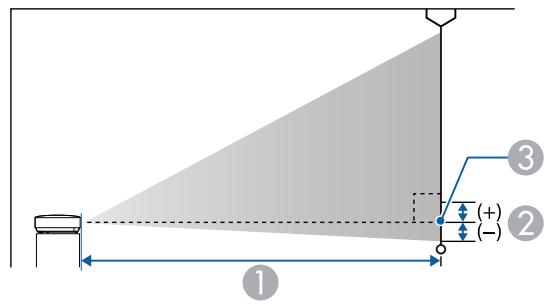
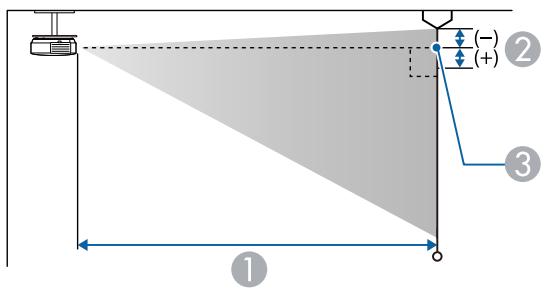
Distance de projection (cm) Distance du centre de l'objectif à la base de l'écran (ou du sommet de l'écran, si le projecteur est suspendu au plafond) (cm) 3 Centre de l'objectif
WUXGA (EB-U42/EB-U05/EB-U140)
| Taille de l'écran 16:10 | 1 | 2 |
| Minimum (Large) à Maximum (Télé) |
| 30" | 65 × 40 | 87 - 107 | -4 |
| 35" | 75 × 47 | 102 - 125 | -4 |
| Taille de l'écran 16:10 | 1 | 2 |
| Minimum (Large) à Maximum (Télé) |
| 40" | 86 × 54 | 118 - 144 | -5 |
| 50" | 108 × 67 | 148 - 180 | -6 |
| 60" | 129 × 81 | 178 - 217 | -7 |
| 80" | 172 × 108 | 238 - 291 | -10 |
| 100" | 215 × 135 | 299 - 364 | -12 |
| 150" | 323 × 202 | 450 - 548 | -18 |
| 200" | 431 × 269 | 601 - 731 | -24 |
| 300" | 646 × 404 | 902 | -37 |
| Taille de l'écran 4:3 | 1 | 2 |
| Minimum (Large) à Maximum (Télé) |
| 27" | 55 × 41 | 89 - 109 | -4 |
| 30" | 61 × 46 | 99 - 121 | -4 |
| 40" | 81 × 61 | 133 - 163 | -6 |
| 50" | 102 × 76 | 168 - 205 | -7 |
| 60" | 122 × 91 | 202 - 246 | -8 |
| 70" | 142 × 107 | 236 - 288 | -10 |
| 80" | 163 × 122 | 270 - 329 | -11 |
| 100" | 203 × 152 | 339 - 412 | -14 |
| 150" | 305 × 229 | 509 - 620 | -21 |
| 200" | 406 × 305 | 680 - 828 | -28 |
| 260" | 528 × 396 | 885 - 1078 | -36 |
Taille de l'écran et distance de projection
| Taille de l'écran 16:9 | 1 | 2 |
| Minimum (Large) à Maximum (Télé) |
| 30" | 66 × 37 | 90 - 110 | -2 |
| 35" | 78 × 44 | 105 - 129 | -2 |
| 40" | 89 × 50 | 121 - 148 | -2 |
| 50" | 111 × 62 | 152 - 185 | -3 |
| 60" | 133 × 75 | 183 - 223 | -3 |
| 70" | 155 × 87 | 214 - 261 | -4 |
| 80" | 177 × 100 | 245 - 299 | -5 |
| 100" | 221 × 125 | 307 - 374 | -6 |
| 150" | 332 × 187 | 462 - 563 | -8 |
| 200" | 443 × 249 | 617 - 752 | -11 |
| 290" | 642 × 361 | 897 - 1091 | -16 |
Ce tableau répertorie les taux de rafraîchissement et les résolutions compatibles pour chaque format d'affichage vidéo.
Signaux composantes (RVB analogue)
Sur EB-U42/EB-W42/EB-W41/EB-X41/EB-U05/EB-W05/EB-X05/EB-U140/EB-W140/EB-X140/EB-X450/EB-X400
| Signal | Taux rafraîchi. (Hz) | Résolution (points) |
| VGA | 60/72/75/85 | 640 × 480 |
| SVGA | 60/72/75/85 | 800 × 600 |
| XGA | 60/70/75/85 | 1024 × 768 |
| WXGA | 60 | 1280 × 768 |
| 60 | 1366 × 768 |
| 60/75/85 | 1280 × 800 |
| WXGA+ | 60/75/85 | 1440 × 900 |
| WXGA++ | 60 | 1600 × 900 |
| SXGA | 70/75/85 | 1152 × 864 |
| 60/75/85 | 1280 × 960 |
| 60/75/85 | 1280 × 1024 |
| SXGA+ | 60/75 | 1400 × 1050 |
| WSXGA+ * | 60 | 1680 × 1050 |
| UXGA | 60 | 1600 × 1200 |
| WUXGA (Reduced Blanking) ** | 60 | 1920 × 1200 |
- Disponible uniquement sur EB-U42/EB-W42/EB-W41/EB-U05/EB-W05/EB-U140/EB-W140 et compatible uniquement si Large est sélectionné en tant que réglage de la Résolution dans le menu Signal du projecteur. ** Uniquement disponible sur EB-U42/EB-U05/EB-U140. Sur EB-S41/EB-S05/EB-S140/EB-S400
| Signal | Taux rafraîchi. (Hz) | Résolution (points) |
| VGA | 60/72/75/85 | 640 × 480 |
| SVGA | 60/72/75/85 | 800 × 600 |
| XGA | 60/70/75/85 | 1024 × 768 |
| WXGA | 60 | 1280 × 768 |
| 60 | 1366 × 768 |
| 60/75 | 1280 × 800 |
| WXGA+ | 60 | 1440 × 900 |
| SXGA | 70/75 | 1152 × 864 |
| 60 | 1280 × 960 |
| 60 | 1280 × 1024 |
| SXGA+ | 60 | 1400 × 1050 |
Même en cas d'entrée de signaux autres que ceux qui précédent, il est probable que l'image pourra être projetée. Toutefois, il se peut que toutes les fonctions ne soient pas prises en charge.
Vidéo component
| Signal | Taux rafraîchi. (Hz) | Résolution (points) |
| SDTV (480i/480p) | 60 | 720 × 480 |
| SDTV (576i/576p) | 50 | 720 × 576 |
| HDTV (720p) | 50/60 | 1280 × 720 |
| HDTV (1080i) | 50/60 | 1920 × 1080 |
Vidéo composite
| Signal | Taux rafraîché. (Hz) | Résolution (points) |
| TV (NTSC) | 60 | 720 × 480 |
| TV (SECAM) | 50 | 720 × 576 |
| TV (PAL) | 50/60 | 720 × 576 |
Signaux d'entrée de port HDMI
| Signal | Taux rafraîchi. (Hz) | Résolution (points) |
| VGA | 60 | 640 × 480 |
| SVGA | 60 | 800 × 600 |
| XGA | 60 | 1024 × 768 |
| WXGA | 60 | 1280 × 800 |
| 60 | 1366 × 768 |
| WXGA+ | 60 | 1440 × 900 |
| WXGA++* | 60 | 1600 × 900 |
| UXGA* | 60 | 1600 × 1200 |
| WSXGA+ ** | 60 | 1680 × 1050 |
| SXGA | 60 | 1280 × 960 |
| 60 | 1280 × 1024 |
| SXGA+ | 60 | 1400 × 1050 |
| WUXGA (Reduced Blanking) *** | 60 | 1920 × 1200 |
| SDTV (480i/480p) | 60 | 720 × 480 |
| SDTV (576i/576p) | 50 | 720 × 576 |
| HDTV (720p) | 50/60 | 1280 × 720 |
| HDTV (1080i) | 50/60 | 1920 × 1080 |
| HDTV (1080p) | 24/30/50/60 | 1920 × 1080 |
- Uniquement disponible sur EB-U42/EB-W42/EB-W41/EB-X41/EB-U05/EB-W05/EB-X05/EB-U140/EB-W140/EB-X140/EB-X450/EB-X400. ** Uniquement disponible sur EB-U42/EB-W42/EB-W41/EB-U05/EB-W05/EB-U140/EB-W140. *** Uniquement disponible sur EB-U42/EB-U05/EB-U140.
Signal d'entrée MHL (EB-U42/EB-W42/EB-W41/EB-U05/EB-U140)
| Signal | Taux rafraîchi. (Hz) | Résolution (points) |
| VGA | 60 | 640 × 480 |
| SDTV (480i/480p) | 60 | 720 × 480 |
| SDTV (576i/576p) | 50 | 720 × 576 |
| HDTV (720p) | 50/60 | 1280 × 720 |
| HDTV (1080i) | 50/60 | 1920 × 1080 |
| HDTV (1080p) | 24/30 | 1920 × 1080 |
| Nom du produit | EB-U42/EB-W42/EB-W41/EB-X41/EB-S41/EB-U05/EB-W05/EB-X05/EB-S05/EB-U140/EB-W140/EB-X140/EB-S140/EB-X450/EB-X400/EB-S400 |
| Dimensions | EB-U42/EB-U05/EB-U140 :302 (L) × 87 (H) × 249 (P) mm (sans la section relevante)EB-W42/EB-W41/EB-X41/EB-S41/EB-W05/EB-X05/EB-S05/EB-W140/EB-X140/EB-S140/EB-X450/EB-X400/EB-S400 :302 (L) × 77 (H) × 234 (P) mm (sans la section relevante) |
| Taille du panneauLCD | EB-U42/EB-U05/EB-U140 :0,67"EB-W42/EB-W41/EB-W05/EB-W140 :0,59"EB-X41/EB-S41/EB-X05/EB-S05/EB-X140/EB-S140/EB-X450/EB-X400/EB-S400 :0,55" |
| Méthode d'affichage | Matrice active TFT au polysilicium |
| Résolution | EB-U42/EB-U05/EB-U140 :2 304 000 pixelsWUXGA (1920 (L) × 1200 (H) points) × 3EB-W42/EB-W41/EB-W05/EB-W140 :1 024 000 pixelsWXGA (1280 (L) × 800 (H) points) × 3EB-X41/EB-X05/EB-X140/EB-X450/EB-X400 :786 432 pixelsXGA (1024 (L) × 768 (H) points) × 3EB-S41/EB-S05/EB-S140/EB-S400 :480 000 pixelsSVGA (800 (L) × 600 (H) points) × 3 |
| Réglage de la mise au point | Manuel |
| Réglage du zoom | EB-U42/EB-W42/EB-W41/EB-X41/EB-U05/EB-W05/EB-X05/EB-U140/EB-W140/EB-X140/EB-X450/EB-X400:1-1,2EB-S41/EB-S05/EB-S140/EB-S400:1,0 - 1,35 (Numérique) |
| Lampe | Lampe UHE, 210 W N° de modèle : ELPLP96 |
| Durée de vie de la lampe | Mode consommation electr. normale : Jusqu'à 6000 heuresMode consommation electr. ECO : Jusqu'à 10 000 heures |
| Sortie audio max. | 2 W |
| Haut-parleur | 1 |
| Alimentation électrique | EB-U42/EB-U05/EB-U140 :100-240V AC±10% 50/60Hz 3,3 - 1,4 AEB-W42/EB-W41/EB-X41/EB-S41/EB-W05/EB-X05/EB-S05/EB-W140/EB-X140/EB-S140/EB-X450/EB-X400/EB-S400 :100-240V AC±10% 50/60Hz 3,1 - 1,3 A |
| Consommation electr.(Zone 100 à 120 V) | EB-U42 :En fonctionnement: 315 WConsommation en attente (Comm. activée) : 2,2 WConsommation en attente (Comm. désactivée) : 0,2 WEB-W42/EB-W41/EB-X41/EB-S41/EB-W05/EB-X05/EB-S05/EB-W140/EB-X140/EB-S140/EB-X450/EB-X400/EB-S400 :En fonctionnement: 296 WConsommation en attente (Comm. activée) : 2,0 WConsommation en attente (Comm. désactivée) : 0,2 WEB-U05/EB-U140En fonctionnement: 315 WConsommation en attente (Comm. activée) : 2,0 WConsommation en attente (Comm. désactivée) : 0,2 W |
| Consommation électr. (Zone 220 à 240 V) | EB-U42 :
En fonctionnement: 298 W
Consommation en attente (Comm. activée) : 2,2 W
Consommation en attente (Comm. désactivée) : 0,2 W
EB-W42/EB-W41/EB-X41/EB-S41/EB-W05/EB-X05/EB-S0 5/EB-W140/EB-X140/EB-S140/EB-X450/EB-X400/EB-S40 0 :
En fonctionnement: 282 W
Consommation en attente (Comm. activée) : 2,0 W
Consommation en attente (Comm. désactivée) : 0,2 W
EB-U05/EB-U140
En fonctionnement: 298 W
Consommation en attente (Comm. activée) : 2,0 W
Consommation en attente (Comm. désactivée) : 0,2 W |
| Altitude de fonctionnement | Altitude de 0 à 3000 m |
| Température de fonctionnement | +5 à +35 °C (sans condensation) (Altitude de 0 à 2286 m)
+5 à +30°C (sans condensation) (Altitude supérieure à 2286 m) |
| Température de stockage | -10 à +60°C (sans condensation) |
| Poids | EB-U42/EB-U05/EB-U140 :
Environ 2,8 kg
EB-W42/EB-W41/EB-X41/EB-S41/EB-W05/EB-X05/EB-W 140/EB-X140/EB-X450/EB-X400 :
Environ 2,5 kg
EB-S05/EB-S140/EB-S400 :
Environ 2,4 kg |
Angle d'inclinaison
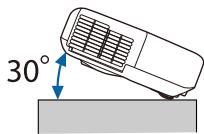
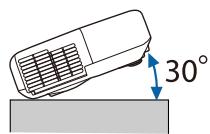
Si vous inclinez le projecteur de plus de, il risque de tomber et d'être endommagé ou de provoquer un accident.
Liens connexes
Spécifications des connecteurs p.168
Specifications des connecteurs
| Port Computer | 1 | Mini D-Sub 15 broches (femelle) |
| Port Video | 1 | Jack broche RCA |
| Ports Audio | 2 | Prise à broches RCA × 2 (G-D) |
| Ports HDMI1, HDMI2/MHL(EB-U42/EB-U05/EB-U140) | 2 | HDMI (audio uniquement pris en charge par PCM) |
| Port HDMI/MHL(EB-W42/EB-W41) | 1 | HDMI (audio uniquement pris en charge par PCM) |
| Port HDMI(EB-X41/EB-S41/EB-W05/EB-X05/EB-S05/EB-W140/EB-X140/EB-S140/EB-X450/EB-X400/EB-S400) | 1 | HDMI (audio uniquement pris en charge par PCM) |
| Port USB-A | 1 | Connecteur USB (Type A) |
| Port USB-B | 1 | Connecteur USB (Type B) |

- Le port USB-A et USB-B prend en charge USB 2.0. Toutefois, les ports USB ne sont pas nécessairement compatibles avec tous les appareils prenant en charge des connexions USB.
- Le port USB-B ne prend pas en charge USB 1.1.
EB-U42/EB-U05/EB-U140
EB-W42/EB-W41/EB-X41/EB-S41/EB-W05/EB-X05/EB-S05/EB-W140/EB-X140/EB-S140/EB-X450/EB-X400/EB-S400
1 Centre de l'objectif Θ Distance entre le centre de l'objectif et le trou de montage pour bride de suspension
EB-U42/EB-U05/EB-U140
EB-W42/EB-W41/EB-X41/EB-S41/EB-W05/EB-X05/EB-S05/EB-W140/EB-X140/EB-S140/EB-X450/EB-X400/EB-S400
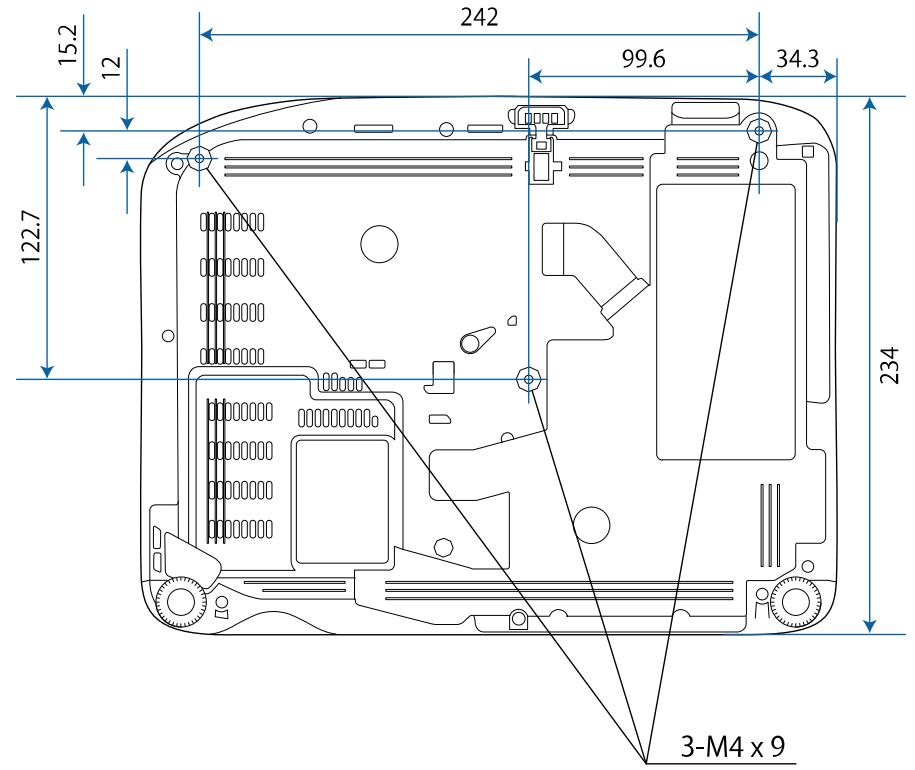
Les unités de mesure dans ces illustrations sont données en mm.
Pour utiliser le logiciel Epson USB Display du projecteur, votre ordinateur doit répondre à la configuration système suivante.
| Configuration requise | Windows | Mac |
| Système d'exploitation | Windows VistaUltimate (32 bits)Enterprise (32 bits)Business (32 bits)Home Premium (32 bits)Home Basic (32 bits) | OS X10.7.x (32 et 64 bits)10.8.x (64 bits)10.9.x (64 bits)10.10.x (64 bits)10.11.x (64 bits)macOS10.12.x (64 bits) |
| Windows 7Ultimate (32 et 64 bits)Enterprise (32 et 64 bits)Professional (32 et 64 bits)Home Premium (32 et 64 bits)Home Basic (32 bits)Starter (32 bits) |
| Windows 8.1Windows 8.1 (32 et 64 bits)Windows 8.1 Pro (32 et 64 bits)Windows 8.1 Enterprise (32 et 64 bits) |
| Windows 10Windows 10 Home (32 et 64 bits)Windows 10 Pro (32 et 64 bits)Windows 10 Enterprise (32 et 64 bits) |
| Processeur | Intel Core2 Duo ou plus rapide(Intel Core i3 ou plus rapiderecommandé) | Intel Core2 Duo ou plus rapide(Intel Core i5 ou plus rapiderecommandé) |
| Configuration requise | Windows | Mac |
| Mémoire | 2 Go ou plus
(4Go ou plus recommendé) |
| Espace sur le disque dur | 20 Mo ou plus |
| Affichage | Résolution entre 640 × 480 et 1920 × 1200
Couleurs 16 bits ou plus |

Le fonctionnement n'est pas garanti sous Windows Vista sans service packages installés, ou sous Windows Vista Service Pack 1.
Le tableau suivant indique la signification des symboles de sécurité étiquetés sur l'équipement.
| N°. | Symbole | Standards approuvés | Description |
| 1 | I | CEI60417 No.5007 | « Marche » (alimentation) Pour indiquer la connexion au secteur. |
| 2 | O | CEI60417 No.5008 | « Arrêt » (alimentation) Pour indiquer le débranchement du secteur. |
| 3 | O | CEI60417 No.5009 | Veille Pour identifier l'interrupteur ou la position de l'interrupteur au moyen de la partie de l'équipement allumée afin de la passer en mode veille. |
| 4 | ! | ISO7000 No.0434B, CEI3864-B3.1 | Attention Pour identifier une précaution générale lors de l'utilisation du produit. |
| 5 | | CEI60417 No.5041 | Attention, surface chaude Pour indiquer que l'élement marqué peut être chaud et ne doit pas être touché sans prendre de précautions. |
| 6 | | CEI60417 No.6042 ISO3864-B3.6 | Attention, risque de décharge électrique Pour identifier l'équipement qui présente un risque de décharge électrique. |
| 7 | | CEI60417 No.5957 | Pour utilisation à l'intérieur uniquement Pour identifier un équipement électrique conçu principalement pour une'utilisation à l'intérieur. |
| No. | Symbole | Standards approuvés | Description |
| 8 | - - - + | CEI60417 No.5926 | Polarité du connecteur d'alimentation c.c. Pour identifier la connexion positive et négative (la polarité) d'un équipement sur lequel une alimentation électrique c.c. peut être connectée. |
| 9 | - - - + | - | Identique au N°8. |
| 10 | - - - + | CEI60417 No.5001B | Pile, général Sur un équipement alimenté par piles. Pour identifier un dispositif, par exemple un couvercle pour le compartment des piles ou les bornes du connecteur. |
| 11 | - + | CEI60417 No.5002 | Positionnement de l'élement Pour identifier le support des piles lui-même et pour identifier le positionnement du/des élément(s) à l'intérieur du support des piles. |
| 12 | + - - | - | Identique au N°11. |
| 13 | - - - + | CEI60417 No.5019 | Terre de protection Pour identifier la borne destinée à être connectée à un conducteur externe pour protection contre les décharges électriques en cas de début, ou la borne d'une electrode de terre de protection. |
| 14 | - - - + | CEI60417 No.5017 | Terre Pour identifier une borne de terre (masse) dans le cas où le symbole N°13 n'est pas requis explicitement non plus. |
| 15 | ~ | CEI60417 No.5032 | Courant alternatifPour indiquer sur la plaque signalétique que l'équipement est adapté au courant alternatif uniquement ; pour identifier les bornes appropriées. |
| 16 | ~ | CEI60417 No.5031 | Courant continuPour indiquer sur la plaque signalétique que l'équipement est adapté au courant continu unquivement ; pour identifier les bornes appropriées. |
| 17 | ~ | CEI60417 No.5172 | Équipement de classe II Pour identifier les équipements répondant aux exigences de sécurité spécifique pour les équipements de classe II conformément à CEI 61140. |
| 18 | ~ | ISO 3864 | Interdiction généralePour identifier les actions ou les opérations interdites. |
| 19 | ~ | ISO 3864 | Interdiction de contactPour indiquer des blessures pouvant survenir à cause d'un contact avec une partie spécifique de l'équipement. |
| 20 | ←→ | - | Ne regardez jamais dans l'objectif optiquependant que le projecteur est allumé. |
| 21 | ~X | - | Pour indiquer que l'élement marqué ne place rien sur le projecteur. |
| 22 | ~ | ISO3864 CEI60825-1 | Attention, rayonnement laserPour indiquer que l'équipement est doté d'une partie à rayonnement laser. |
| No. | Symbole | Standardsapprovés | Description |
| 23 | | ISO 3864 | Interdiction de démontagePour indiquer un risque de blessure,telle qu'une décharge électrique, si l'équipement est démonté. |
| 24 | | CEI60417No. 5266 | Veille, veille partiellePour indiquer que cette partie del'équipement est à l'état Prêt. |
| 25 | | ISO3864CEI60417No. 5057 | Attention, pieces mobilesPour indiquer que vous doivent rester àl'écart des pieces mobilesconformément aux normes deprotection. |
Cette section décrit brièvement les termes difficiles qui ne sont pas expliqués dans le texte de ce guide. Pour de plus amples renseignements, consultez d'autres ouvrages de référence disponibles dans le commerce.
| Rapport L/H | Rapport entre la largeur de l'image et sa hauteur.
Les écrans avec un rapport horizontal/vertical 16:9, comme les écrans HDTV, sont des écrans larges.
Les écrans SDTV et les écrans d'ordinateur généraux ont un rapport L/H 4:3. |
| Vidéo component | Méthode visant à séparer le signal video en une composante de luminosité (Y), une composante secondaire de bleu (Cb ou Pb) et une composante secondaire de rouge (Cr ou Pr). |
| Vidéo composite | Méthode visant à combiner le signal video en composante de luminosité et une composante de couleur pour la transmission via un cable unique. |
| Contraste | La luminosité relative des zones claires et des zones sombres d'une image peut être augmentée ou diminuée pour faire ressortir ou au contraire adoucir du texte ou des images. Le réglage de cette propriété d'une image est appelé ajustement du contraste. |
| DHCP | Abréviation de Dynamic Host Configuration Protocol. Ce protocole attribue automatiquement une adresse IP aux appareils connectés à un réseau. |
| Adresse passerelle | Il s'agit d'un serveur (routeur) utilisé pour la communication sur un réseau (sous-réseau) divisé en masques de sous-réseau. |
| HDCP | HDCP est l'abréviation de High-bandwidth Digital Content Protection.
Cette technologie est utilisée pour éviter les copies illégales etprotéger les droits d'auteur en chiffrant les signaux numériques envoyés sur les ports DVI et HDMI.
Étant donné que le port HDMI de ce projecteur prend en charge le protocole HDCP, la projection d'images numériques protégées par la technologie HDCP est possible.
Toutefois, le projecteur risque de ne pas été en mesure de projeter des images protégées avec des versions mises à jour ou révisées du chiffrement HDCP. |
| HDMI | Abréviation de High Definition Multimedia Interface. La norme HDMI est destinée aux apparèils électroniques numériques grand public et aux ordinateurs. Il s'agit de la norme de transmission numérique d'images HD et de signaux audio multicanaux.
L'absence de compression du signal numérique permet de transférer l'image avec une qualité maximale. Cette norme fournit également une fonction de chiffrage du signal numérique. |
| HDTV | Abréviation de High-Definition Television, télévision haute définition. Cette aberréiation fait liéflation aux systèmes à haute définition qui satisfont les critères suivants :
• Résolution verticale de 720p ou 1080i, ou supérieure (p = Progressif, i = Entrelacé)
• Rapport L/H de l'écran 16:9 |
| Mode d'infrastructure | Méthode de communication sans fil de péripériques entre plusieurs points d'accès d'un réseau local. |
| Entrelacé | Transmet les informations nécessaires à la création d'un écran en envoyant chaque autre ligne, en commençant par le haut de l'image et en parcourant vers le bas.
Les images sont susceptibles de clignoter car un cadre s'affiche sur chaque autre ligne. |
| Adresse IP | Numéro qui identifie un ordinateur connecté à un réseau. |
| MHL | Une aberréiation de Mobile High-definition Link, une(norme pour les interfaces de connexion destinées à des apparèils mobiles comme les smartphones et tablettes.
Les images peuvent être transférées à une qualité et des vitesses élevées sans comprimer le signal numérique et tout en chargeant les apparèils connectés. |
| Progressif | Projette des informations afin de créé un écran à la fois, en affichtant l' image d'un cadre.
Meme si le nombre de lignes est identique, le papillotement des images diminue car la quantité d'informations a doublé par rapport à un système entrelacé. |
| Taux rafraîchi. | Les points lumineux des écrans ne conservent une même luminosité et une même leur couleur que pendant un temps très court.Pour qu'une image persiste à l'écran, celle-ci doit être balayée de nombreuses fois par seconde, pour « rafraîchir » les points lumineux de l'écran.Le nombre d'opérations de rafraîchissement par seconde est appelé cadence (ou fréquence ou taux) de rafraîchissement et s'exprime en hertz (Hz). |
| SDTV | Abréviation de Standard Definition Television, télévision à définition standard. Cette aberrvation fait ↔reference aux systèmes de télévision qui ne satisfont pas aux critères de la télévision haute définition HDTV. |
| SNMP | Abréviation de Simple Network Management Protocol. Il s'agit du protocole de surveillance et de contrôle d'appareils tels que les routeurs et les ordinateurs connectés à un réseau TCP/IP. |
| sRGB | Norme internationale de définition des couleurs formulée de sorte que les couleurs provenant des équipements videoo puissant être facilement traitées par les systèmes d'exploitation des ordinateurs et de l'Internet. Si la source de signal raccardée possède un mode sRGB, réglez à la fois le projecteur et la source de signal en mode sRGB. |
| SSID | SSID est une donnée d'identification pour se connecter à un autre apparéil sur un réseau sans fil. La communication sans fil est possible entre des apparéils avec le mêmeSSID. |
| Masque ss-rés | Valeur numérique qui définit le nombre de bits utilisés pour l'adresse réseau d'un réseau divisé (sous-réseau) à partir de l'adresse IP. |
| SVGA | Taille d'écran standard avec une résolution de 800 × 600 points (horizontal x vertical). |
| SXGA | Taille d'écran standard avec une résolution de 1280 × 1024 points (horizontal x vertical). |
| Sync. | Les signaux émis par les ordinateurs ont une fréquence spécifique.
Si le projecteur ne s'aligne pas précisé avec cette fréquence, l'image produit n'est pas de bonne qualité.
L'action du projecteur alignant les phases (positions relatives des créés et des creux) de ces signaux est appelée « synchronisation ».
Si les signaux sont mal synchronisés, l'image peut devenir tremblante, brouillée ou déformée horizontally. |
| Alignement | Les signaux émis par les ordinateurs ont une fréquence spécifique.
Si le projecteur ne s'aligne pas précisé avec cette fréquence, l'image produit n'est pas de bonne qualité.
L'action du projecteur qui s'accorde sur la fréquence de ces signaux (Nombre de créés par seconde du signal) est appelée « Alignment ».
Si cet alignement n'est pas bien effectué, de larges bandes verticales apparaîtrent sur les images projétées. |
| Adres. IP trappe | Il s'agit de l'adresse IP de l'ordinateur de destination utilisé pour la notification d'erreurs dans SNMP. |
| VGA | Taille d'écran standard avec une résolution de 640 × 480 points (horizontal x vertical). |
| XGA | Taille d'écran standard avec une résolution de 1024 × 768 points (horizontal x vertical). |
| WXGA | Taille d'écran standard avec une résolution de 1280 × 800 points (horizontal x vertical). |
| WUXGA | Taille d'écran standard avec une résolution de 1920 × 1200 points (horizontal x vertical). |
Consultez ces sections pour des avis importants à propos de votre projecteur.
Liens connexes
- "Indications du fabricant et de l'importateur conformément aux exigences de la directive de l'UE" p.176 "Restrictions d'emploi" p.176 "A propos des systèmes d'exploitation" p.176 "Marques commerciales" p.177 "Avis de droit d'auteur" p.177 "Droits d'auteur" p.177
Restrictions d'emploi
En cas d'utilisation de ce produit pour des applications exigeant une grande fiabilité/SECURité, telles qu'appareils employés en transport aérien, ferroviaire, maritime, automobile, etc., appareils de prévention des catastrophes, divers appareils de sécurité, etc., ou appareils de fonction/précision, vous devrez, avant d'utiliser ce produit, considérer l'incorporation à votre système de
dispositifs de sécurité positive et de moyens redondants assurant la sécurité et la fiabilité de l'ensemble du système. Étant donné que ce produit n'est pas destiné aux applications exigeant une fiabilité/sécurité extrême, telles que matériel aérospatial, matériel de communications principal, matériel de commande nucléaire ou matériel de soins médicaux directs, etc., vous devrez, après évaluation totale, décider si ce produit convient.
- Système d'exploitation Microsoft Windows Vista
- Système d'exploitation Microsoft Windows 7
- Système d'exploitation Microsoft Windows 8
- Système d'exploitation Microsoft Windows 8.1
- Système d'exploitation Microsoft Windows 10
Dans ce guide, les systèmes d'exploitation ci-dessus sont désignés par « Windows Vista », « Windows 7 », « Windows 8 », « Windows 8.1 » et « Windows 10 ». Le terme collectif « Windows » est en outre utilisé pour les désigner tout.
- OS X 10.7. x
- OS X 10.8. x
- OS X 10.9. x OS X 10.10. x OSX10.11. x macOS 10.12. x
Dans le présent guide, les systèmes d'exploitation ci-dessus sont désignés par « OS X 10.7. x », « OS X 10.8. x », « OS X 10.9. x », « OS X 10.10. x », « OS X 10.11. x », et « macOS X 10.12. x ». Le terme collectif « Mac » est en outre utilisé pour les désigner tous.
Marques commerciales
EPSON est une marque déposée, EXCEED YOUR VISION, ELPLP et leurs logos sont des marques déposées ou des marques commerciales de Seiko Epson Corporation.
Mac, Mac OS, OS X et macOS sont des marques commerciales d'Apple Inc.
Microsoft, Windows, Windows Vista, PowerPoint et le logo Windows sont des marques commerciales ou déposées de Microsoft Corporation aux États-Unis et/ou dans d'autres pays.
WPA et WPA2 sont des marques déposées de Wi-Fi Alliance.
App Store est une marque de service d'Apple Inc.
Chrome, Chromebook et Google Play sont des marques commerciales de Google Inc.
HDMI et High-Definition Multimedia Interface sont des marques
commerciales ou des marques déposées de HDMI Licensing LLC.
MHL, le logo MHL et Mobile High-Definition Link sont des marques
commerciales ou des marques déposées de MHL et LLC aux États-Unis et/ou dans d'autres pays.
Code QR est une marque déposée de DENSO WAVE INCORPORATED.
Intel est une marque déposée d'Intel Corporation aux États-Unis et/ou dans d'autres pays.
Miracast et Wi-Fi Protected Setup sont des marques commerciales de Wi-Fi Alliance.
Les autres noms de produits cités dans le présent manuel sont disponibles à titre d'information uniquement et peuvent être des marques de commerce de leurs propriétaires respectifs. Epson décline tout droit quant à ces produits.
Avis de droit d'auteur
Tous droits réservés. Toute reproduction, intégration dans un système d'archivage ou diffusion par un procédé électronique, mécanique, par photocopie, enregistrement ou tout autre procédé est interdite sans l'autorisation écrite préalable de Seiko Epson Corporation. Aucune
responsabilité du fait du brevet n'est acceptée suite à l'utilisation des générées informations. De même, aucune responsabilité n'est acceptée pour les dommages résultat de l'utilisation des informations contenues dans le présent document.
Seiko Epson Corporation et ses filiales déclinent toute responsabilité envers l'acheteur de ce produit ou de tiers pour les dommages, pertes, coûts ou frais encourus par l'acheteur ou des tiers suite à un accident, une mauvaise utilisation ou une utilisation incorrecte de ce produit ou des modifications, réparations ou altérations non autorisées de ce produit ou, (sauf aux États-Unis) au non-respect des conditions d'utilisation données par Seiko Epson Corporation.
Seiko Epson Corporation ne peut être tenue responsable de tout dommage ou problème résultant de l'utilisation d'accessoires ou de pièces détachées qui ne sont pas d'origine Epson ou approuvées Epson par Seiko Epson Corporation.
Le contenu de ce guide peut être modifié ou mis à jour sans avertissement préalable.
Les illustrations figurant dans ce guide peuvent différer du projecteur.
Droits d'auteur
Ces renseignements sont indiqués sous réserve de modifications.