 Notice Facile
ESR-D104 - Récepteur satellite DRAKE DIGITAL - Notice d'utilisation et mode d'emploi gratuit
Retrouvez gratuitement la notice de l'appareil ESR-D104 DRAKE DIGITAL au format PDF.


| Type d'appareil | Récepteur satellite numérique |
| Compatibilité | Norme DVB-S |
| Résolution vidéo | Non précisé |
| Formats audio supportés | Non précisé |
| Sorties vidéo | Non précisé |
| Sorties audio | Non précisé |
| Interface utilisateur | Afficheur digital |
| Alimentation | Non précisé |
| Dimensions | Non précisé |
| Poids | Non précisé |
| Fonctions supplémentaires | Non précisé |
| Type de tuner | Satellite |
| Support de la télécommande | Oui |
| Langues disponibles | Multilingue |
| Enregistrement | Non précisé |
| Guide électronique des programmes (EPG) | Non précisé |
FOIRE AUX QUESTIONS - ESR-D104 DRAKE DIGITAL
Questions des utilisateurs sur ESR-D104 DRAKE DIGITAL
0 question sur cet appareil. Repondez a celles que vous connaissez ou posez la votre.
Poser une nouvelle question sur cet appareil
Téléchargez la notice de votre Récepteur satellite au format PDF gratuitement ! Retrouvez votre notice ESR-D104 - DRAKE DIGITAL et reprennez votre appareil électronique en main. Sur cette page sont publiés tous les documents nécessaires à l'utilisation de votre appareil ESR-D104 de la marque DRAKE DIGITAL.
MODE D'EMPLOI ESR-D104 DRAKE DIGITAL
Manuel d'utilisation
ESR-D104
Récepteur Satellite Numérique
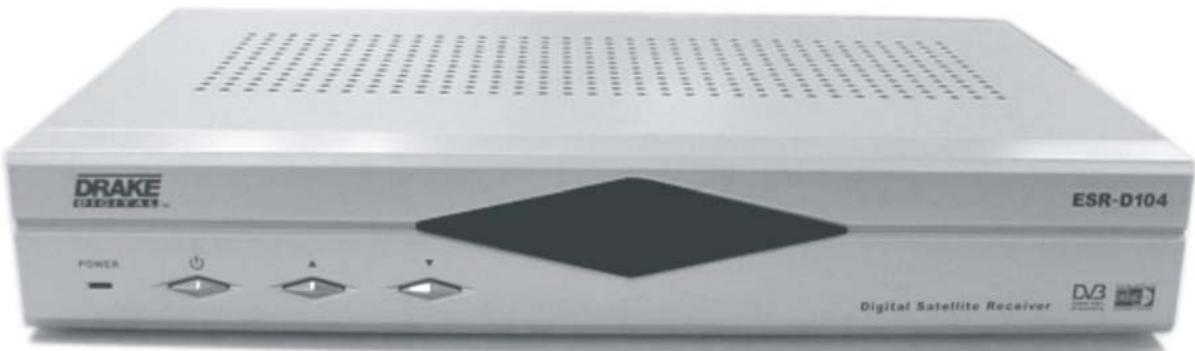
Table des Matieres
- Informations Generales. 4
1.1 Principales caractéristiques 4
1.2 Pour votre sécurité 5
1.3 Contenu de la boite 5
1.4 Mode d'utilisation de votre récepteur Satellite 5
1.5 Télecommande 6
1.6 Face avant de votre récepteur satellite 7
1.7 Face arrière de votre récepteur satellite 7 - Branchement de votre récepteur satellite. 8
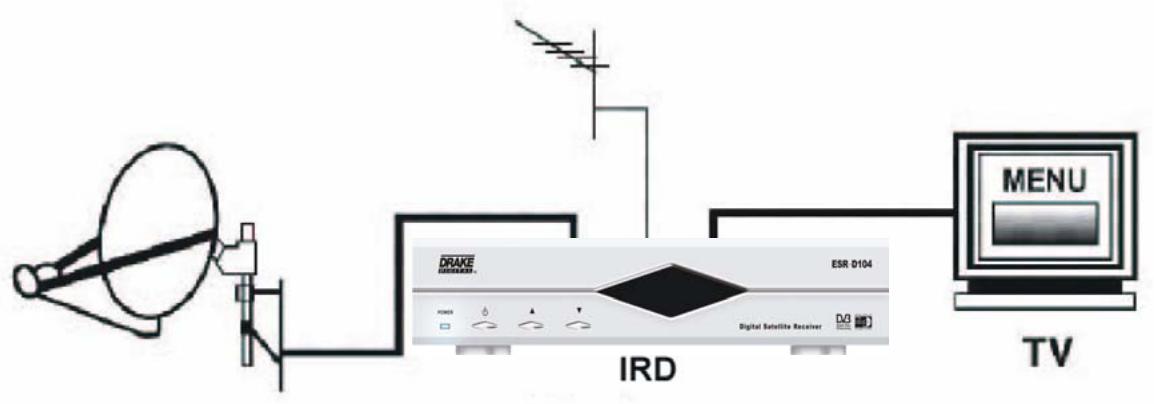
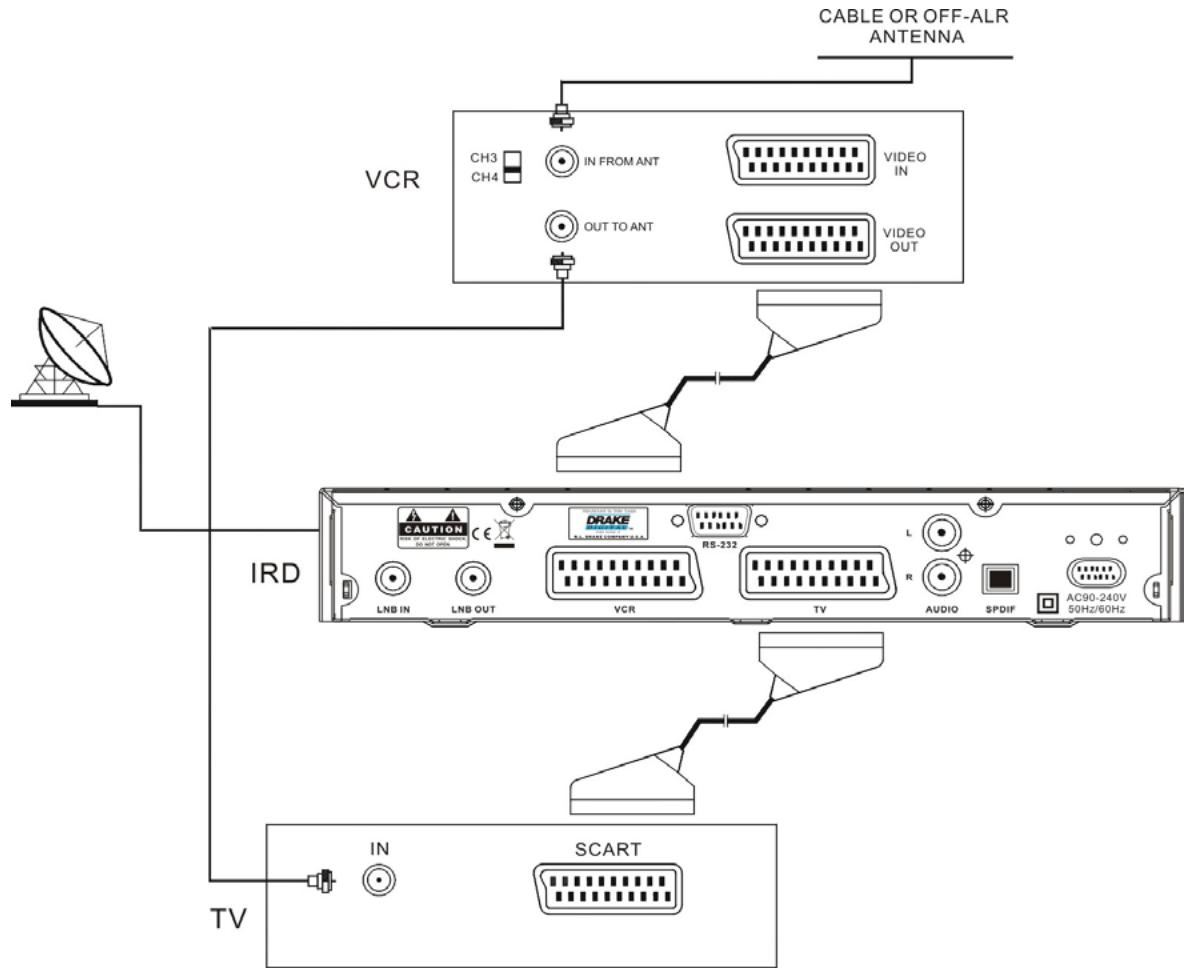
2.1 Connexion à l'Antenne et à la TV. 8
2.2 Connexion TV/Magnétoscope en utilisant la sortie Péritel............8
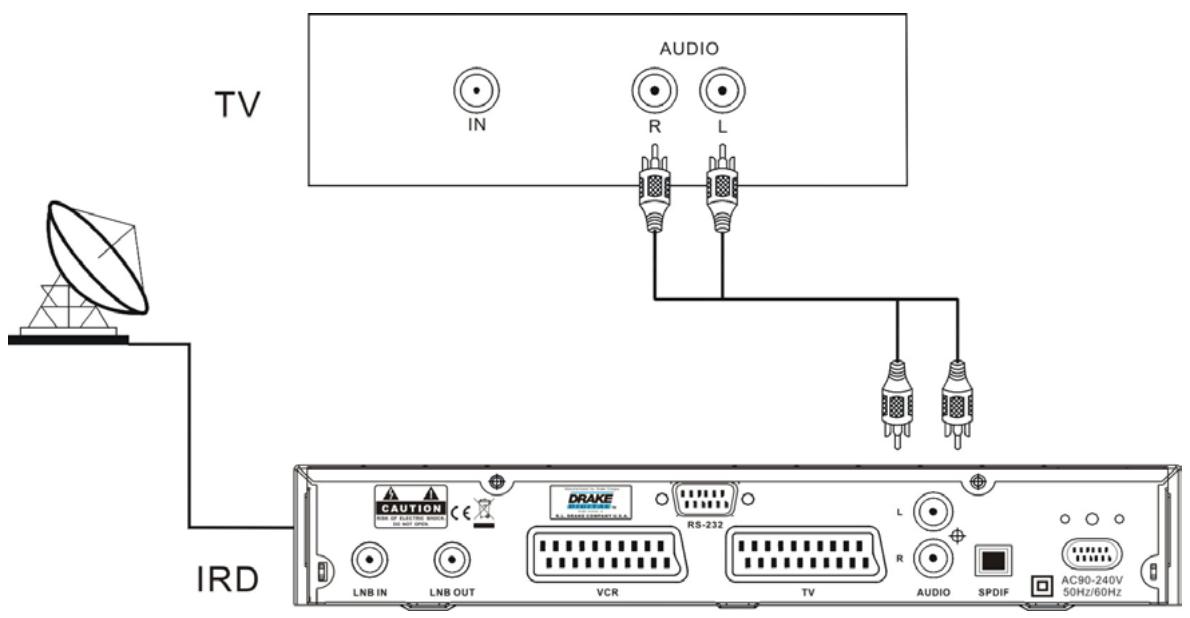
2.3 Connexion à la TV en utilisant les sorties RCA. 9
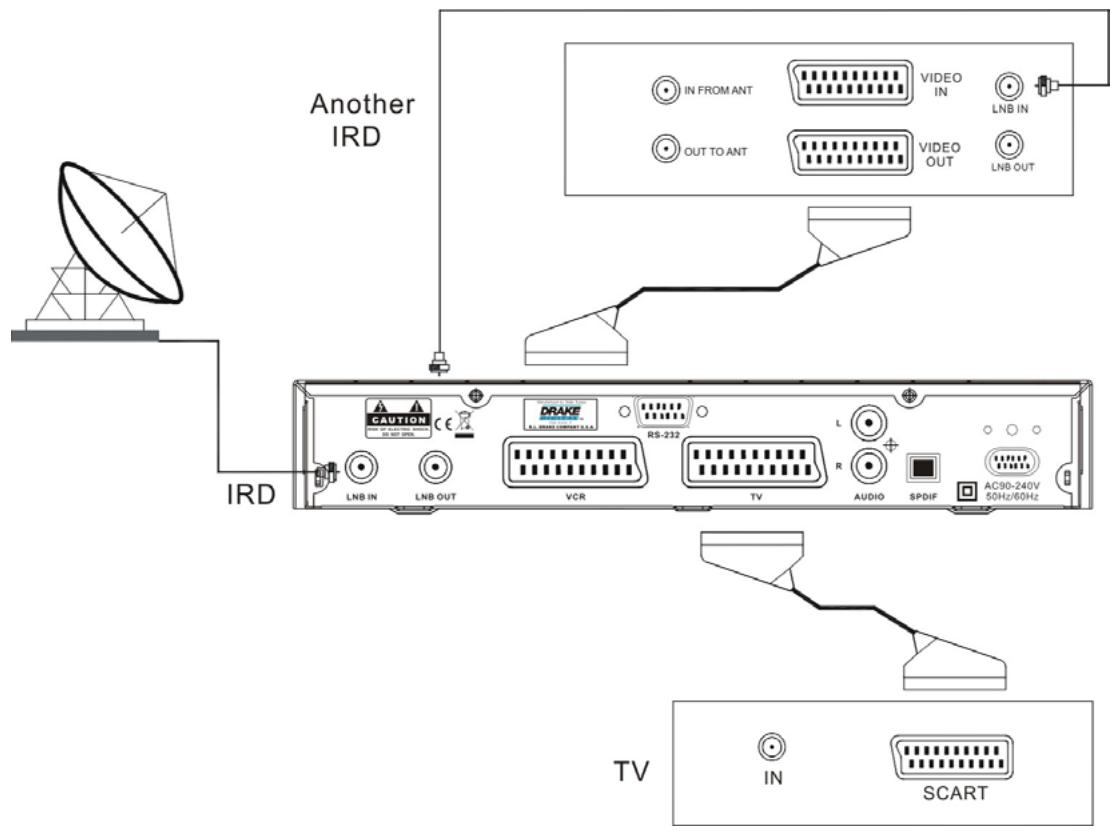
2.4 Connexion à un autre récepteur satellite 9
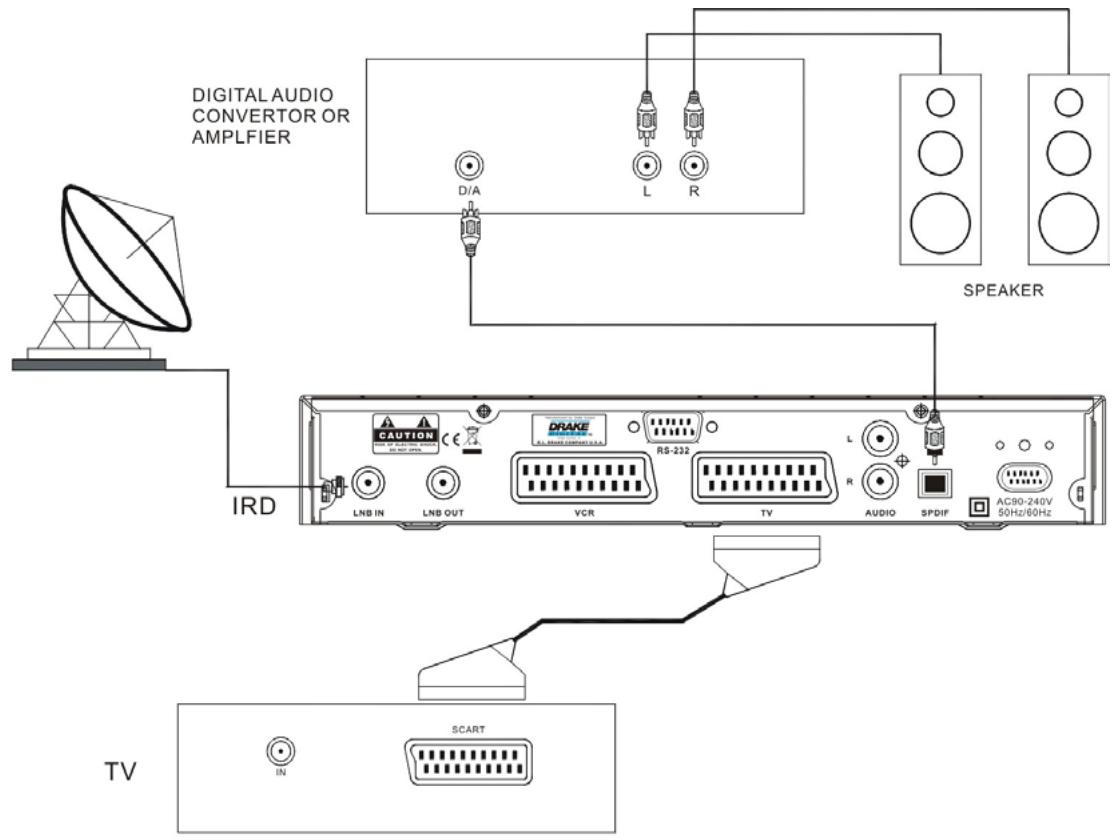
2.5 Connexion à l'Amplificateur Numérique 10 - Menu Général 11
- Menu d'Installation 12
4.1 Installation Antenne - 1) DiSEqC 1.2 (antenne motorisée). 12
4.1.1 Limits Est-Ouest 12
4.1.2 Réajuster la limite DiSEqC 13
4.2 Installation Antenne - 2) Fixe 13
4.3 Recherche Canaux - 1) DiSEqC 1.2 (antenne motorisée). 14
4.4 Recherche Canaux - 2) Fixe 16
4.5 Installation au Systeme 16
4.6 Verrouillage Parental 17
4.7 Réinitialisation completé 18
5.Fonctionnement Général 19
5.1 Sélectionner une Chaine 19
5.2 Retour à la chaine Précédante 19
5.3 Mode TV & Radio 19
5.4 Mode TV & Magnétoscope 19
5.5 Information chaine 20
5.6 Contrôle du Volume 20
5.7 Position 20
5.8 Sat 21
5.9 Listes de Favoris 21
6. Gestion des Chaines 22
6.1 Gestion Chaine 22
6.2 Chaine Favorite 22
6.3 Déplacer une chaine 23
6.4 Verrouiller une chaine 23
6.5 Renommer une Chaine 24
6.6 Supprimer une Chaine 24
6.7 Trier les Châines 24
7.EPG (Guide de programmes) 25
8.Heure. 26
9. Aide Direction Antenne 28
10. Commandes sur la face avant 29
11. Architecture du Menu de votre Récepteur Satellite 30
12.Probléme de fonctionnement 31
Tableau des illustrations, Titres et Tableaux
Figure 1: Telecommande. 6
Figure 2: Face arrière. 7
1. Informations Générales
Le récepteur satellite numérique vous permet de voir une variété de programmes satellites. Ce guide couvre l'installation du récepteur satellite Numérique et les pas nécessaires pour son fonctionnement et ses options. Il explique également les caractéristiques disponibles seulement avec ce récepteur satellite numérique en détail, et vous permettra de profitter de tous ces avantages.
1.1 Principales Caractéristiques
- Entitérement MPEG2, DVB compliant
Audio Numérique avec support AC-3 support par SPDIF - FIG (Graphique sur image. FIG) support DiSEqC1.2 positionners pour multi-satellites (63 satellites)
- Contrôle Bande C/Ku pour chaque satellite
- Système menu facile pour l'utilisateur
- Différentes fonctions d'édition de chaînes (favorites, déplacement, verrouillage, renOMmer, éliminer et tri).
Information de transpondeur et de différents satellites programmable par l'utiliseur - Recherche automatique pour ajouter un nouveau transpondeur (Network Auto Search)
- Mémorise plus de 2000 chaînes
- Télédéchargement facile et rapide de logiciel à travers du port RS-232
- Système de transfer de données Plug-and-play (IRD to IRD)
- Fonction Timer, automatiquement s'allume ou s'étteinds en ajustant la fonction (journalier, hebdomadaire, mensuel, une fois)
- Système de mouvement Automatique de réserve de chaîne
Guide de Programme Electronique (EPG)
Support Télexteste et sous-titres (compatible DVB ETS 300 706)
Support Télatexte norme VBI - Fonction d'aide au positionnement d'antenne
Sortie Multivides - CVBS, RGB
Pourvu de différents types d'interrupteur, types d'LNB et affichage NTSC/PAL - Supporte le SCPC/MCPC depuis le satellite bande C/Ku
- Multi LNB contrôle par DiSEqC 1.2 et 22KHz
- Menu 256 couleurs
Conversion Automatique PAL/NTSC - Mise en mémoire automatique du dernier canal
1.2 Pour votre sécurité
Laisser un espace vide suffisant autour du recepteur satellite pour assurer la ventilation
- Ne pas couvrir votre récepteur satellite, ne pas le poser sur un appareil pouvant produit de la chaleur
Utiliser un tissu doux et un liquide non agressif pour laver la surface de votre récepteur satellite
- Ne pas modifier le branchement des cables quand votre récepteur satellite est en marche
- Ne pas oter le couvercle de votre récepteur satellite
- Ne pas exposer votre récepteur satellite à des conditions de chaleur ou de froid extrêmes, ni à une trop grande humidité
- Ne jamais introduire de liquide, de gaz ou tout autre matériel dans votre récepteur satellite.
1.3 Contenu de la boîte
Déballer le récepteur Satellite Numérique et assurez-vous que tous les articles suivants sont inclus dans la boîte.
1xTelecommande
1x manuel d'utilisation
- 2 x piles AAA
- 1 x Récepteur satellite numérique
- 1x cable SCART-SCART
1xCabledecourant
1.4 Mode d'utilisation de votre récepteur satellite
L'utilisation de votre récepteur satellite est très simple. En effet, l'utilisation quotidienne se fait grâce à une série de menus qui s'affichent sur l'écran de votre téléviseur.
Voussouspoucez naviguer au sein de ces menus de maniere simple et rapide grace a vourte telecommande.
Attention, l'intégration de nouveaux logériels à votre récepteur satellite peut en modifier le mode d'utilisation.
Si neanmoins vous rencontres quelques difficultés d'utilisation, ce manuel vous permettra de les
résoudre, en consultant le point 12 de ce manuel, ou alternatively appeler votre distributeur ou
le service après vente.
1.5. Telecommande
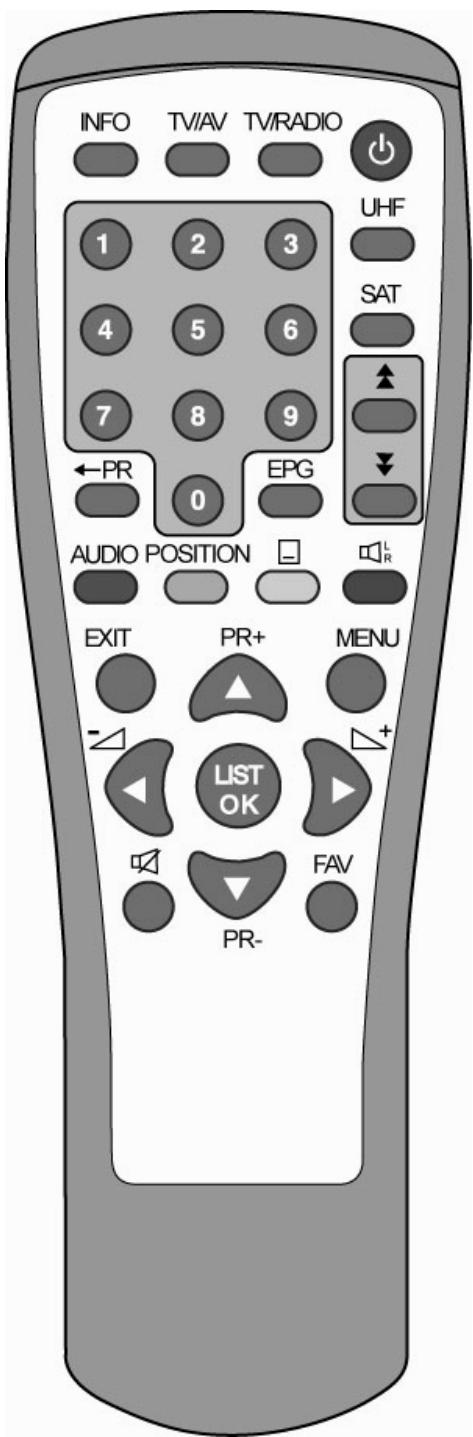
Figure 1: Télecommande
| Touche | Fonction |
| ∅ | Coupe le son. |
| 0~9 | Introduire le nombre du menu ou de la chaîne que vous désirez regarder |
| TV/RADIO | Permet de passer du mode TV à Radio. |
| +PR | Tetour à la chaîne précédante. |
| FAV | Affiche le menu des chaînes favorites. |
| INFO | Montre l'information de la chaîne actuelle. |
| MENU | Permet d'afficher le menu sur l'écran |
| ▲▼ | Fait défilier page à page la liste es chaînes. |
| OK, LIST | Valide l'item sélectionné au sein d'un menu en mode TV/Radio, sur le menu de l'écran ou valide la valeur désirée dans un mode. |
| SAT | Affiche la liste des satellites / recherche les chaînes. |
| PR+, PR- | En mode TV ou Radio, permet de passer à la chaîne suivante ou précédente. Au sein d'un menu, permit de passer à l'item supérieur ou inférieur. |
| △△+ | En modeTV ou Radio, ajusté le volume. Au sein d'un menu, permit de passer à l'item à droite ou à gauche. |
| EXIT | Retour au menu, précédent ou quitter le mode menu. |
| AUDIO | Permet de changer la langue de la chaîne que l'on visionne. |
| EPG | Permet d'afficher le guide des Programmes.(EPG). |
| LRR | Permet de sélectionner le type de son. |
| TV/AV | Permet de passer de la TV à votre récepteur satellite et inversement. |
| Position | Affiche la barre de position à l'écran afin d'ajuster le réglage de l'antenne. |
| □ | Passé au télétexte ou mode sous-titre |
| UHF | Permet de passer en mode UHF. |
1.6 Face avant de votre récepteur satellite

| Touche | Fonction |
| Allume/Eteint le récepteur. | |
| Permet de passer à la châne suivante / précédente. Pour sélectionner les différents éléments des menus. |
1.7 Face arrêté de votre récepteur satellite

| Nom | Fonction |
| LNB IN | Connexion à l'antenne satellite |
| LNB OUT | Connexion à un autre récepteur |
| VCR | Pour connecter à un magnétoscope via un cable péritel. |
| TV | Pour connecter à une TV via un connecteur SCART. |
| AUDIO R | Sortie Audio (canal droit). |
| AUDIO L | Sortie Audio (canal gauche). |
| S/PDIF | Sortie audio optique numérique. |
| RS232 | Connexion au port série. |
| MAINS | Alimentation |
Figure 2: Face arrêté
2. Branchement de votre récepteur Satellite
Cette section vous explique comment brancher votre récepteur satellite. En fonction de l'ensemble de l'installation de votre équipement extérieur tel que la parabole. Lorsque vous ajoutez un nouvel équipement, assurez-vous de bien suivre la partie du manuel en relation avec cette installation.
2.1 Connexion à l'Antenne et à la TV
2.2 Connexion TV/Magnétoscope en utilisant la sortie Péritel
2.3 Connexion à la TV en utilisant les sorties RCA
2.4 Connexion à un autre récepteur satellite
2.5. Connexion à l'Amplificateur Numérique
3. Menu Général
Une fois que vous avez connecté tous les câbles de votre récepteur satellite, vous accéderez au menu suivant.
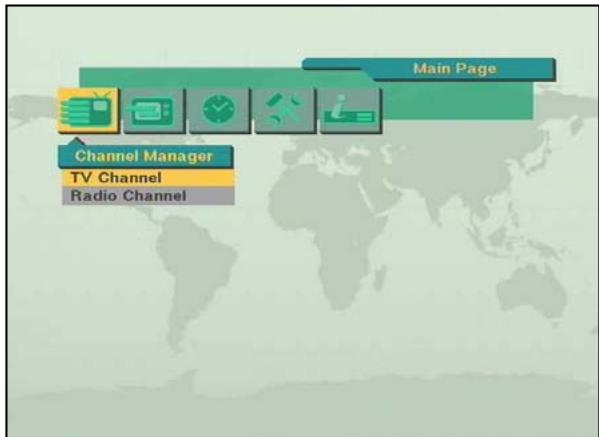
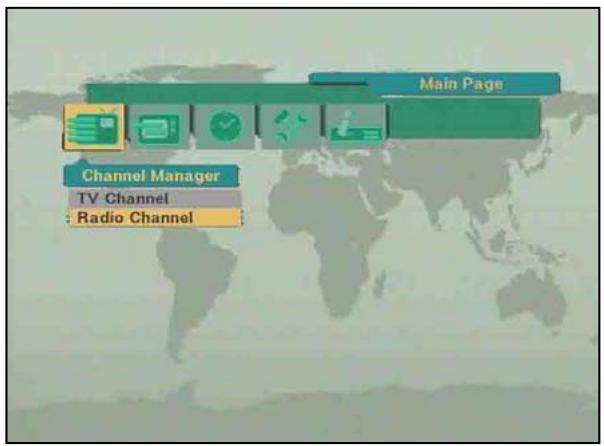
Ce menu contient 5 rubriques.
- Gestion canal
Guide des Programmes
Heure - Menu d'Installation
Information du récepteur
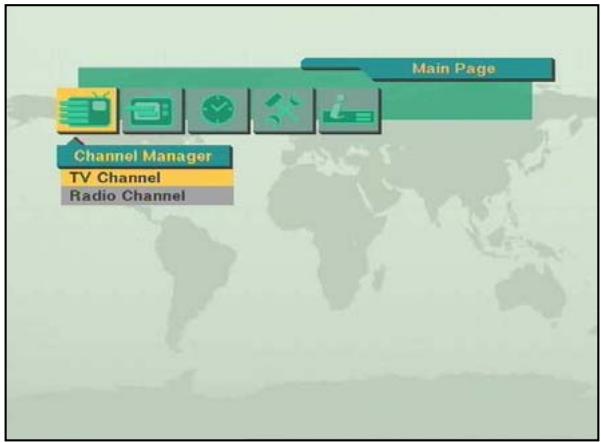
Durant l'installation la touche OK confirme la selection et la touche montre la boite de laiste effacée. Vous pouvez également utiliser les touches numériques de la télécommande pour introduire une valeur numérique.
Utiliser PR+, PR- pour passer d'une ligne à une autre ligne. Utiliser les touches √+ pour vous déplacer du menu au sous menu et de droite à gauche ou vice versa.
Pour sortir du système menu à n'importe quel moment, appuyer sur EXIT de la télécommande.
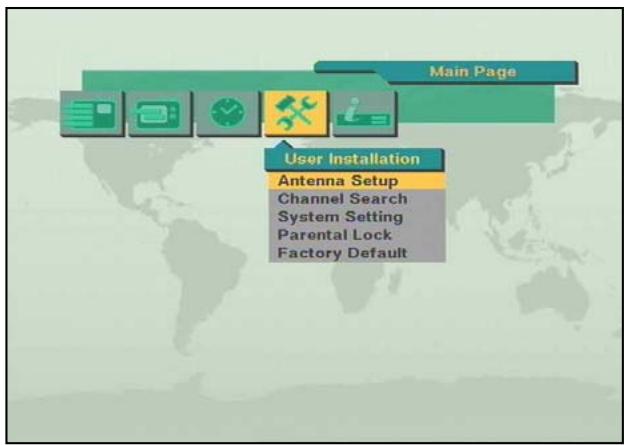
4. Menu d'Installation
Ce menu contient 5 sous-menus tels que montrés ci-dessous.
Installation Antenne
- Recherche chaine
Installation du Systeme
Verrouillage Parental
- Réinitialisation complète
4.1 Installation Antenne -
1) DiSEqC 1.2 (antenna motorisée)
- Antenne : Vous pouvez selectionner un maximum de 16 antennes.
- Type: Sélectionner votre type d'antenna des DiSEqC1.2
- Satellite : Sélectionner le satellite que vous désirez.
- LNB Type: Sélectionner votre type d'LNB. Si vous avez l'UNB universel, sélectionner Univ.
- LNB Freq.: Introduire la fréquence appropriée correspondant à votre LNB en utilisant les touches numériques de la télécommande ou utiliser le clavier qui apparait en appuyant sur la touche OK.
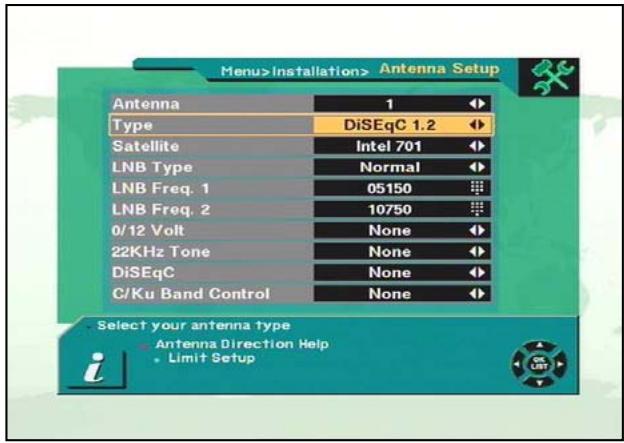
Si vous avez un LNB avec une double tete, introuuire la valeur aapproxiée dans la boite de valeur.
- Commutateur (22KHz Tone, DiSEqC): Complétez les champs en fonction de leur installation.
- Contrôle bande C/Ku : Vous pouvez selectionner le contrôle de bande C/Ku en selectionnant le type de commutateur.
4.1.1 Limits Est-Ouest
En sélectionnant la touche Limit Setup, le menu Limit Setup apparaitra. En appuyant sur E de la télécommande de manière continue, vous vous déplacerez jusqu'au point le plus à l'Est. Appuyez sur la touche OK de la télécommande. Le message «Etes-vous sûr de pouvoir programmer la limite Est du moteur DiSEqC?" s'affiche pour votre confirmation. Sélectionner OK de la télécommande pour
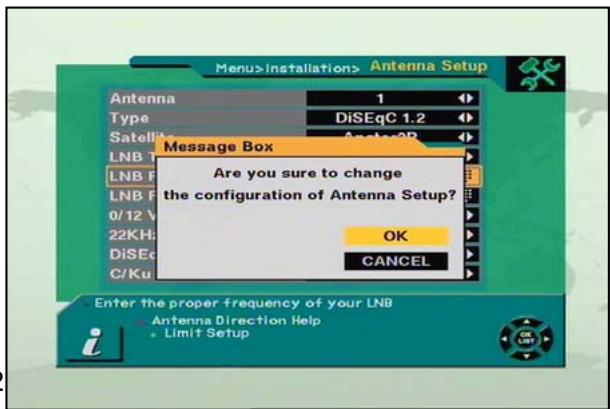
confirmer la limite Est.
Pour configurer la limite Ouest, suivez les même pas que pour la limite Est.
4.1.2 Réajuster la limite DiSEqC
Si vous souhaitez réinitialiser la limite Est ou la limite Ouest, sélectionner Réinitialiser DiSEqC et appuyez sur la touche OK.
Le message«Voulez-vous réinitialiser la limite DiSEqC du Positionneur » va apparaitre. Appuyez sur OK.
Appuyez sur la touche EXIT pour terminer l'installation de l'antenne.
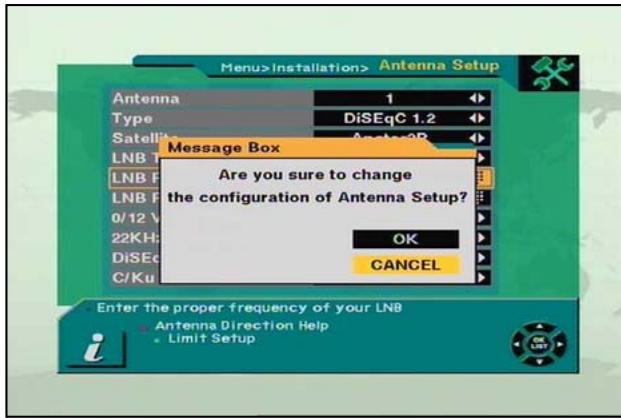
Le message "Étes-vous sûr de de pouvoir changer la configuration de l'installation de l'Antenne ?" apparaitra. Choississez la touche OK sur l'écran et attendre que la donnée soit sauvée.
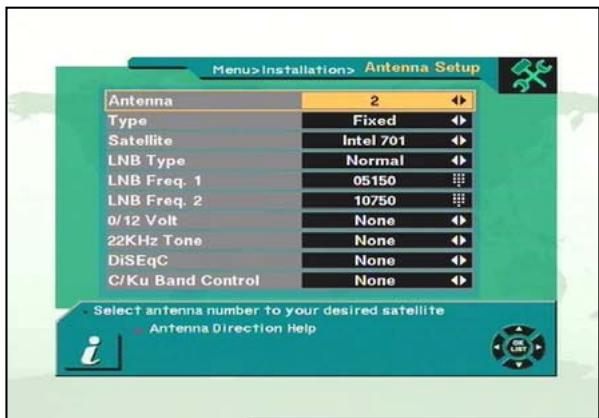
4.2 Installation Antenne - 2) Fixe
- Antenne : Vous pouvez désir jusqu'à 16 antennes.
- Type: Sélectionner Fixe.
- Satellite : Sélectionner le satellite que vous désirez.
- Alimentation LNB: Sélectionner votre type d'LNB. Si vous possédez un LNB universal LNB, sélectionner Univ.
- LNB Freq.: Introduire la fréquence LNB appropriée se référant à votre LNB, en utilisant les touches numériques de la télécommande. Si vous avez un LNB double tête, introduire la valeur appropriée dans la boîte de valeur.
- Commutateur (0/12 Volt, 22KHz Tone, DiSEqC): Complétez les champs en fonction de votre installation.
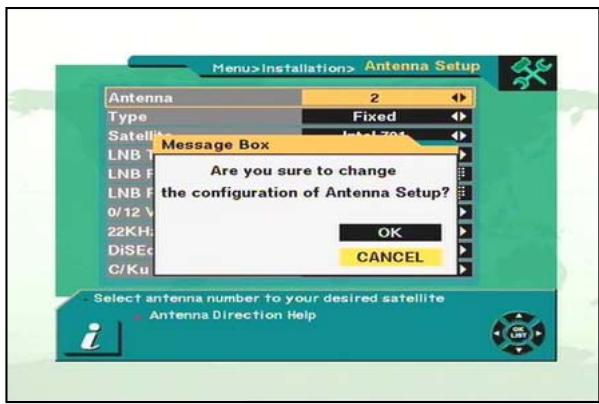
- C/Ku bande de contrôle : Vous pouvez désirir le contrôle de bande C/Ku en sélectionnant de type de commutateur. Appuyez sur la touche EXIT pour terminer l'installation de l'antenne. Le message « Etes-vous sur de pouvoir modifier la configuration de l'antenne » va s'affché. Sélectionnez OK et patientez afin que votre configuration soit sauvégardée.
4.3 Recherche Canaux - 1) DisEqC 1.2 (antenne motorisée)
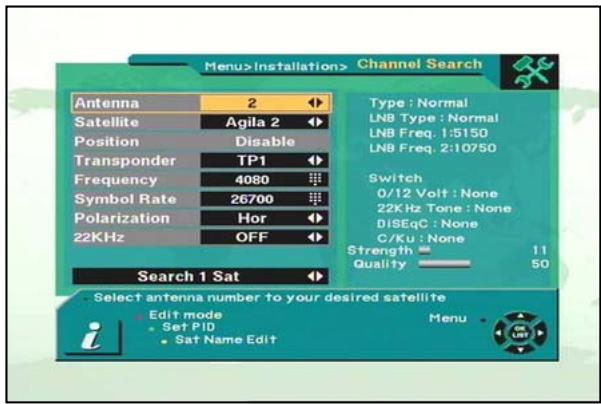
- Antenne: Sélectionnez le numéro de votre antenne.
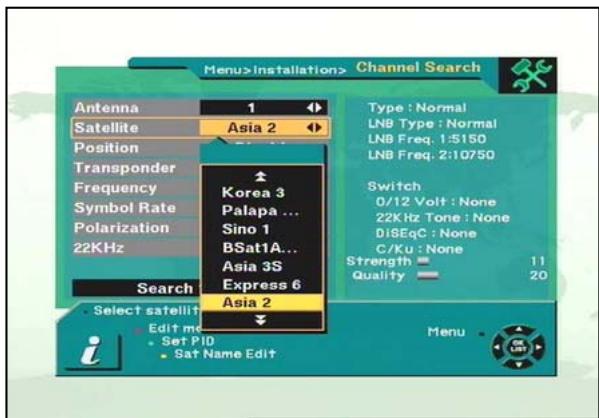
- Satellite: Sélectionnez le satellite désiré en utilisant les touches . Appuyez sur la touche OK pour que la liste de satellites s'affiche. L'information du satellite sélectionné s'affiche sur la partie droite de l'écran.
Mode Éditer. Si vous souhaitez modifier certaines données préprogrammées comme Fréquence, Symbol, Polarisation et 22 KHz, appuyez sur Mode
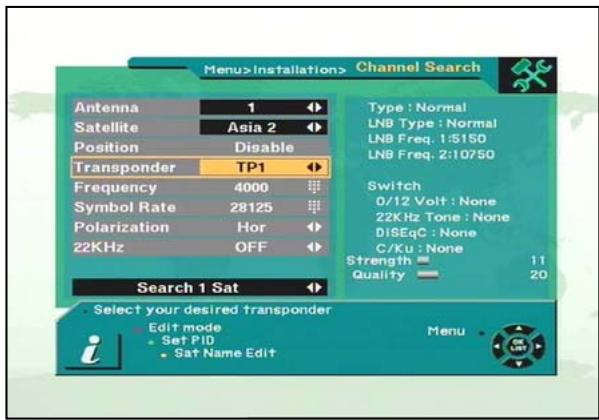
Editor (touche rouge de la télécommande).
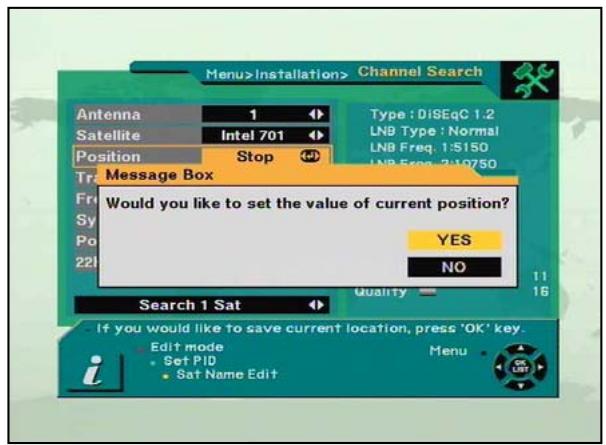
- Position: ÀpRES avoir sélectionné un satellite, veuillessez electionner le boutton de la position et appuyez ensuite en continu sur la touche E ou O de la télécommande jusqu'á ce que le satellite sélectionné soit verrouillé. Si le satellite a bien été verrouillé la couleur de la barre du signal deviendra jaune.
En appuyant sur la touche OK de la télécommande, le message "Étes-vous sûr de pouvoir sauvegarder la valeur de la position actuelle?" apparaitra.
-
Transpondeur : Sélectionnez le transpondeur désirée, en utilisant . Appuyez sur la touche OK et une boîte avec une sous liste sélectionner le transpondeur désiré.
-
Fréquence & Symbole Rate: Éditer la Fréquence et Symbole Rate.
- Polarization : Sélectionnez Hor ou Ver.
- 22KHz : Sélectionnez ON ou OFF
- Recherche 1 Sat : Vous permet de chercher les chaînes en utiliser les touches circulaires.
- Recherche 1 SAT: Recherche les chaînes pour un satellite, qui a été sélectionné de la colonne des Satellites.
- Recherche TP: Recherche les chaînes dans un TP, qui a été sélectionné de la colonne TP.
- Recherche réseau: Recherche autour d'une fréquence.
- Recherche tous les SAT: Recherche toutes les chaînes de tous les satellites.
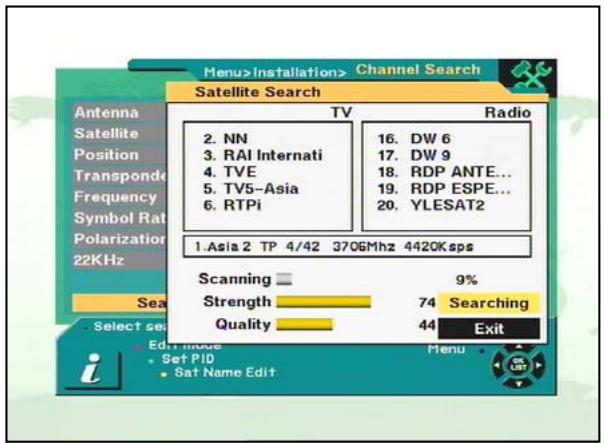
Votre recepteur satellite recherche automatique les canaux pour la TV et la Radio. Pendant cette procEDURE, la liste des canaux trouvés s'affiche dans une fenêtre. Une fois la recherche des chaines terminée, le curseur se placera sur COMPLET automatique et vous pourrez
apparaître qui vous permettra également de
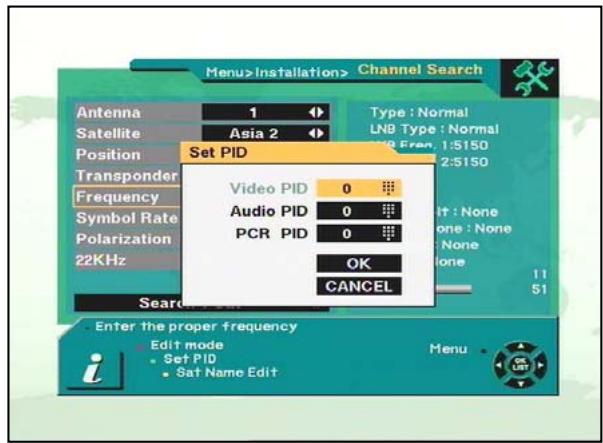
- Régler PID : Si vous désirez régler le PID (Packet Identifier) manuellement, Sélectionner TP dans la “Page de recherche de chaîne” et appuyer sur la touche MENU de la télécommande pour qu'apparaisse la boîte de dialogue.
Selectionner ensuite REGLER PID et appuyer sur OK. Le menu pour régler le PID apparaitra. Introduire la valeur correcte et valider en appuyant sur OK.
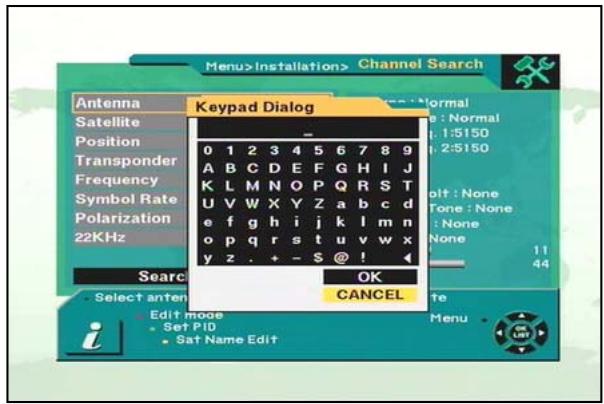
- Editor le nom du SAT: vous pouvez
Changer le nom du satellite. Pour cela, appuyez sur la touche Editor Nom du SAT (touche jaune de votre télécommande). Une fenetre apparait. Utiliser les touches circulaires de la télécommande pour(editer le nom du satellite.
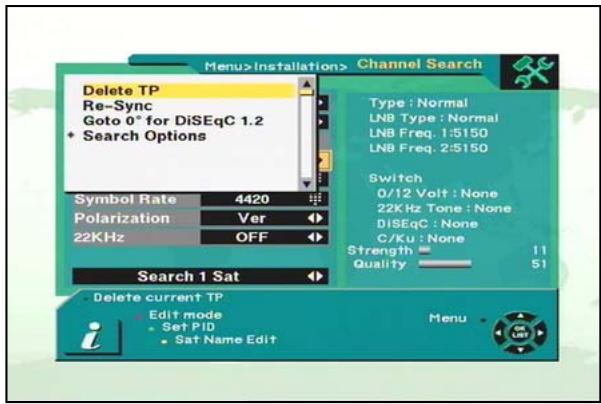
- Supprimer TP : Si vous souhaitez
supprimer un transpondeur, Sélectionnez le transpondeur que vous souhaitez supprimer puis appuyez sur la touche MENU de la télécommande. Une nouvelle fenêtre apparait, dans laquelle vous pouvez désir l'item
Supprimer TP. Cliquez sur OK. Une boîte de dialogue va alors s'ouvrir pour vous demandez de confirmer votre choix.
- Re-Sync: Si le réglage de l'emplacement des satellites programmés devient invalide pour une raison ou une autre, vous pouvez réaligner l'ensemble des positions des satellites une fois que vous avez ajusté l'emplacement d'un d'entre eux.
-
Aller à 0^ pour DiSEqC 1.2 : Lorsque vous installez le moteur de l'antenne DiSEqC 1.2, vous pouvez désirir cette fonction pour déplacer le centre de l'antenne à 0.
-
Options de recherche : le récepteur satellite vous permet de rechercher des canaux avec différentes options citées ci-dessous.
FTA Only
- Pas recherché seulement TP
Tri par cryptage
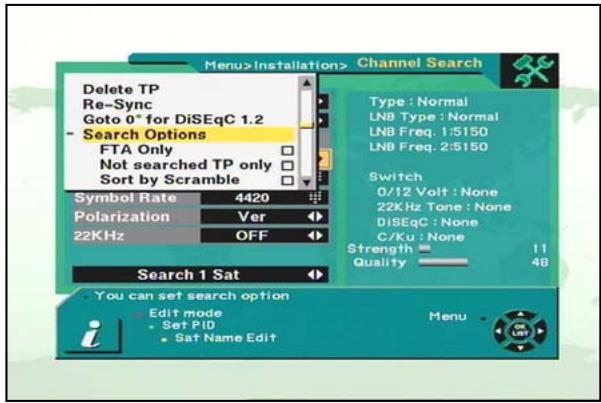
Si vous selectionner Trier les Cryptées, le récepteur fera un tri des chaînes cryptées automatiquement.
Si vous sélectionner Pas recherchése seulement TP, le Récepteur Satellite recherche les chaînes dans le TP qui n'ai pas été recherchéé.
4.4 Recherche canaux - 2) Fixe
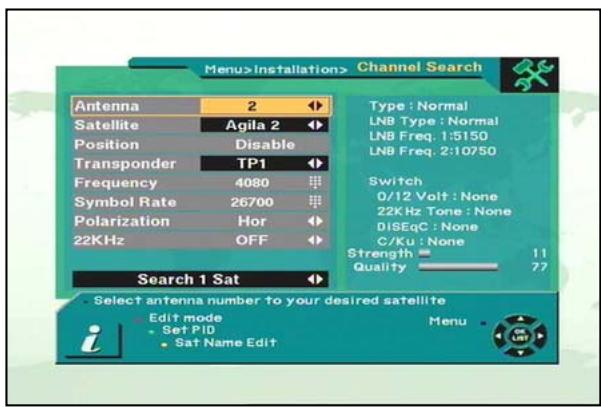
- Antenne : Sélectionnez le numéro de votre antenne.
- Satellite : Sélectionnez le satellite désiré en utilisant les touches circulaires. Appuyer sur la touche OK pour que la liste de satellites s'affiche.
L'information du satellite sélectionné s'affiche sur la partie droite de la page.
Mode Editor: Si vous souhaitez modifier certaines données préprogrammées comme Fréquence, Symbol, Polarisation et 22 KHz, appuyez sur Mode
Editor (touche rouge de la télécommande).
Réferez-vous au chapitre 4.3, points 4 à 14 pour le déscriptif des autres options.
4.5 Installation du système
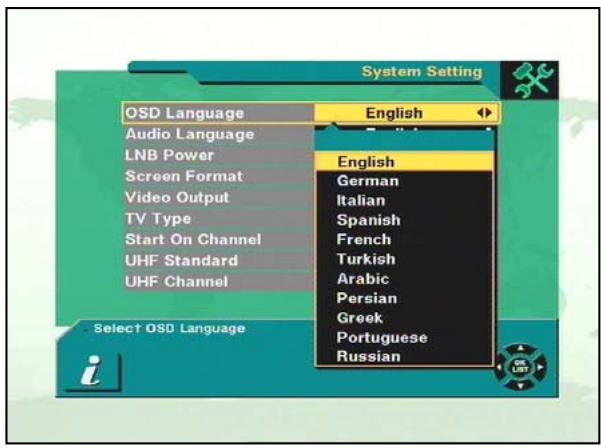
Le menu Installation du système vous permet de paramétrer votre récepteur satellite en fonction de vos préférences et de leur installation générale.
- Langue du système : Pour désirir la langue désirée pour l'affichage des messages et installation générale.
- Langue audio : Choisissez la langue qui sera selectionnée en priorité quand vous afficherez une châne.
- Alimentation LNB: Si vous récepteur satellite est relié directement à votre LNB, Sélectionnez ON. Si par contre leur récepteur satellite est connecté à un autre récepteur, et que cet autre récepteur est relié à votre LNB, Sélectionnez OFF.
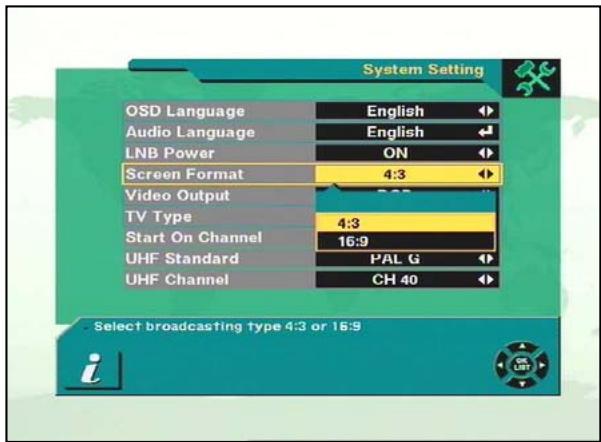
- Format de l'écran: Si vous télévision supporte le 16:9 et que le canal que vous avez besoin diffuse en 16:9,CHOISSEZ Screen Format 16.9.
- Sortie video: si vous sortie SCART support le RGB,CHOISSEZ RGB.SiILA n'est pasle cas,CHOISSEZ CVBS.
- Type TV: Choisissez en fonction de votre télévision.
- Affichage Barre Info : Vous ouvez ajuster le temps d'intervale d'affichage de la barre
d'information de 2 secondes a 12 secondes. La valeur par défaut est 6 secondes.
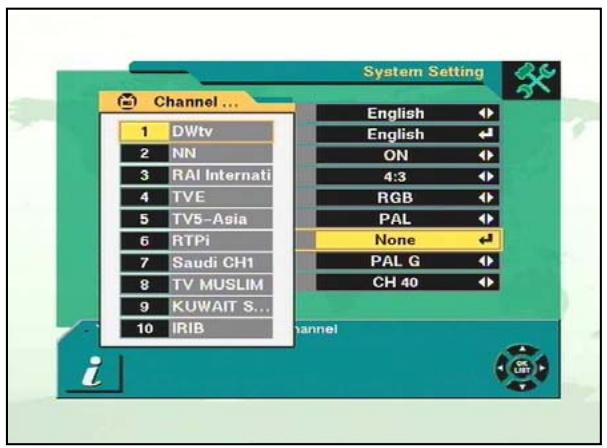
- Allumer sur la chaine: En cliquant sur la touche OK, la liste des chaînes disponibles s'affiche. Vous pouvez selectionner au sein de cette liste une chaine, qui sera la chaine par défaut qui s'affichera lorsque vous allumerez votre récepteur satellite.
4.6 Verrouillage Parental
Cette fonction vous permet d'ajouter un mot de passer à certaines chaînes et ainsi d'en interdire l'accès.
Vous pouze également protéger vos paramètres d'installation en utilisant le menu Verrouillage des menus
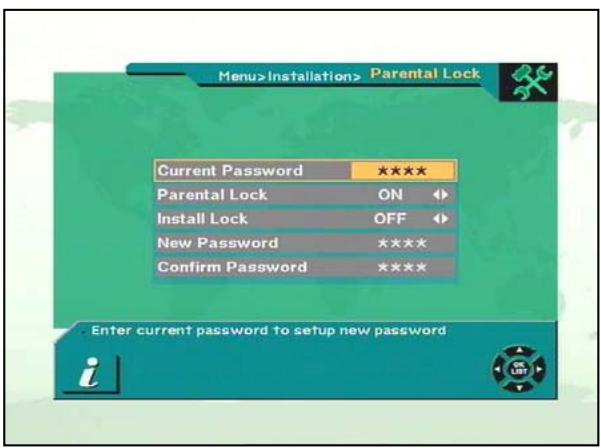
Comment changer le mot de passer
- Tapez le môt de passer se actuel.
- Sélectionnez ON pour le verrouillage parental
- Tapez le nouveau mot de passer.
- Confirmer le nouveau môt de passer en le tapant une seconde fois.
Note: Le môt de passer par défaut est 0000.
Attention: Une fois que vous avez changé le môt de passer, conservez-le en sutureté.
Comment utiliser le verrouillage Parental
- Pour activer le Verrouillage parental, allez dans le menu Gestion canal
- Appuyez sur la touche Verrouillage de la télécommande (touche bleue)
- Sélectionnez la chaîne que vous souhaitez verwrouiller Le symbole.
-
Appuyez sur OK. Le symbole (3) s'affiche.
-
Comment utiliser le Verrouillage de l'installation
-
Tapez le môt de passer actuel.
- Selectionnez ON pour le verrouillage de l'installation.
- Confirmer votre nouveau mot de passer en introduisant le môt de passer une seconde fois.
- Sortez du menu.
- Select any menu and press OK on the RCU
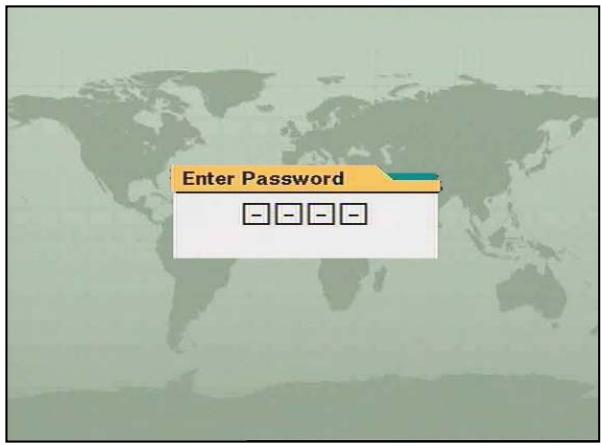
- Then the Enter Password box will be displayed.
- Doremavant, vous devrez taper votre mot de passer pour acceder aux menus Gestion canal et Menu d'installation
Note: Le môt de passer par défaut est 0000
Attention: Ne pas oublier le môt de passer.
4.7 Réinitialisation complète
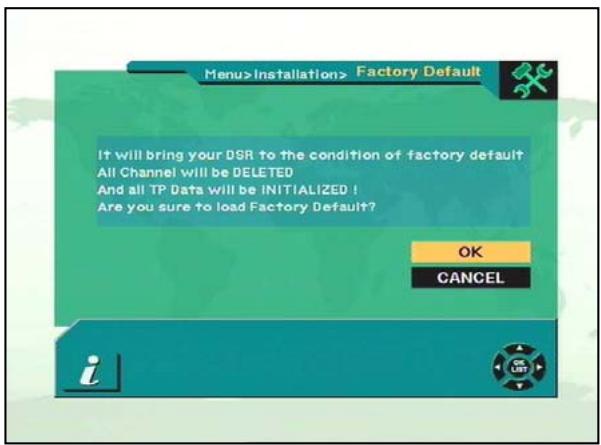
Si vous désírez faire revenir votre récepteur aux paramétres d'usine, Sélectionnez Réinitialisation complète et appuyer sur la touche OK.
Un message d'advertisement va apparaitre. Pour confirmer, appuyer sur OK.
Attention : en validant le retard aux paramètres d'usine, vous allez perdre toutes les données et les informations que vous avez installées sur votre récepteur satellite.
5. Fonctionnement général
Ce chapitre vous déscrit le fonctionnement de votre récepteur satellite lorsque vous regardez la télévision ou écoutez la radio.
Lorsque vous regardez une chaîne, vous pouvez afficher des informations complémentaires sur le bas de l'écran en appuyant sur la touche INFO de la télécommande.
5.1 Sélectionner une Chaine
Pour sélectionner une chaîne, vous pouvez utiliser les touches CH Presentses sur la face avant de votre récepteur satellite, ou les touches PR+, PR- de la télécommande, soit directement avec les otuches numériques. De plus, votre récepteur satellite offre des possibilités de passage d'une chaîne à une autre plus évoluées.
Lorsque you regardez une chaine, appuyez sur la touche OK de votre télécommande. Une liste de chaînes apparait sur la droite de l'écran. Pour faire disparaitre cette liste, appuyer sur la touche EXIT.
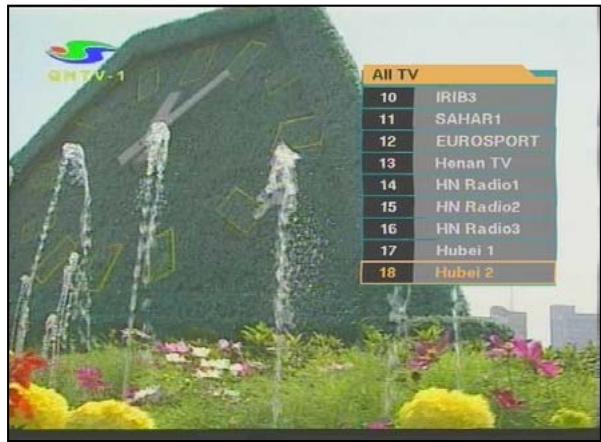
Pour sélectionner une chaîne au sein de la liste, déplacez-vous avec les touches et cliquez sur OK pour que la chaîne sélectionnée s'affiche.
Si vous utilisez les touches de la télécommande, la liste des chaînes va defiler page par page.
5.2 Chaine précédente
Lorsque vous regardez une chaine, vous pouvez revenir à cette que vous regardiez précédemment en appuyant sur le bouton PR.
5.3 Mode TV & Radio
Lorsque you regardez une télévision, appuyez sur le bouton TV/RADIO pour passer en mode Radio, et inversement.
5.4 Mode TV & VCR
Le bouton TV/AV vous permet de passer du mode satellite au mode TV ou Magnétoscope.
Appuyer une fois sur la touche TV/AV pour passer en mode TV..
Appuyer deux fois pour passer en mode Magnétoscope (indiqué comme VCR sur l'écran en face avant de votre récepteur.
Appuyer trois fois pour revenir au mode satellite.
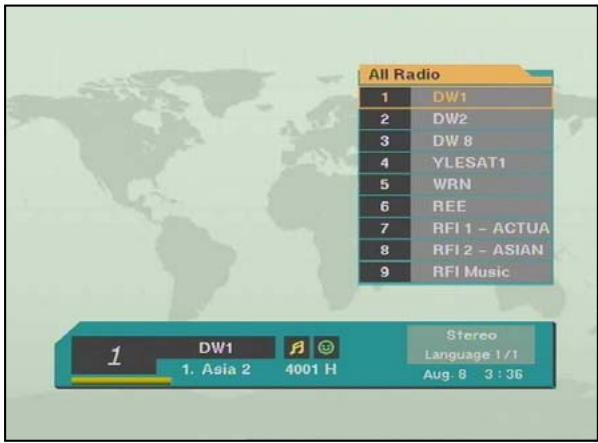
5.5 Information chaine
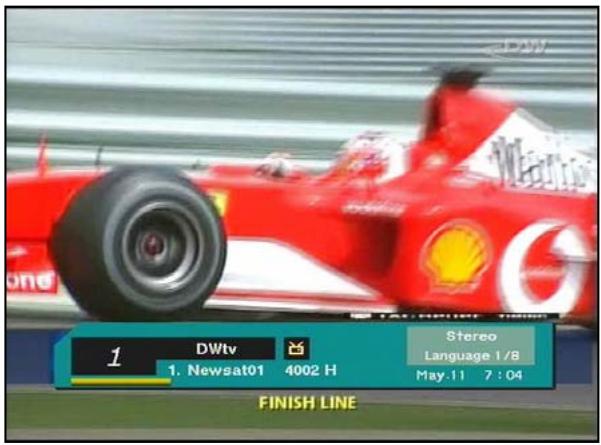
A chaque changement de châîne, vous receivez les informations sur la nouvelle châîne en cours en quelques secondes.
Vous pouvez consulter ces informations à n'importe quel moment en appuyant sur la touche INFO.
Note: L'information s'affichera pendant 6 secondes par défaut et disparaître. Vous pouvez ajuster le temps d'affichage de 2 à 12 seconds.
5.6 Contrôle du volume
1. Contrôle volume
Pour augmenter ou diminuer le son, utilisez les touches VOL <> de la face avant de votre récepteur ou cetilles de la télécommande,
Note: cette récepteur satellite possède 18 niveaux de volume qui peuvent être aussi contrôleés par toute télévision.
2. Muet
Pour couper le son appuyez sur la touche de la télécommande. Pour reactiver le son, appuyez a nouveau sur cette touche.
1. Contrôles Audio
Appuyer sur la touche plusieurs fois pour selectionner l'un des trois raglages audio possibles (Gauge, Droite ou stereo).
Le réglage audio choisi sera affiché dans les informations sur la chaîne.
2. Sélection de la langue
Appuyez sur le bouton AUDIO (touche rouge) plusieurs fois pour selectionner la langue voulue. Les langues possibles dépendent du signal audio transmis par l'émetteur de la chaîne.
5.7 Position
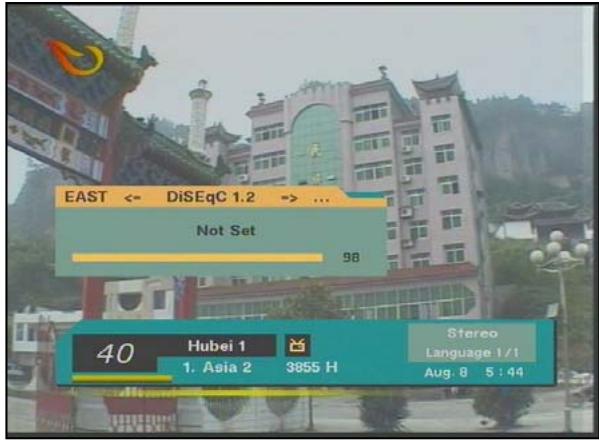
Si vous souhaitez affiner le réglage de votre parabole, appuyez sur la touche POSITION et la position actuelle apparaitra. Appuyez sur les touches E ou O de la télécommande pour ajuster, et + ou - pour ajuster le réglage.
Vous pouvez également utiliser cette fonction pour une recherche manuelle au lieu d'automatique.
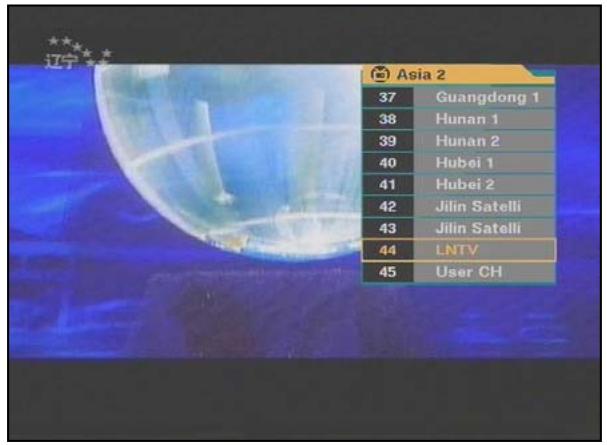
5.8 Sat
Si vous avezprogramme plusieurs satellites, et que vous souhaitez acceder aux chaînes de l'un d'entre eux, appuyez sur la touche SAT de votre télécommande. La liste des satellites programmés apparait.
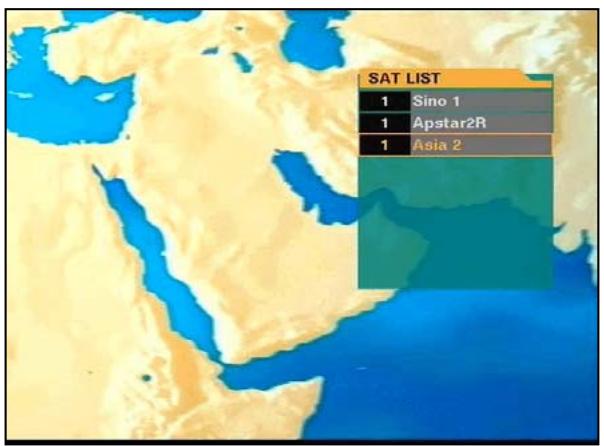
Selectionner alors le satellite de votrechioix et cliquez sur la touche OK ; la liste des chaînes correspondant à ce satellite s'affiche.
5.9 Listes des Favoris
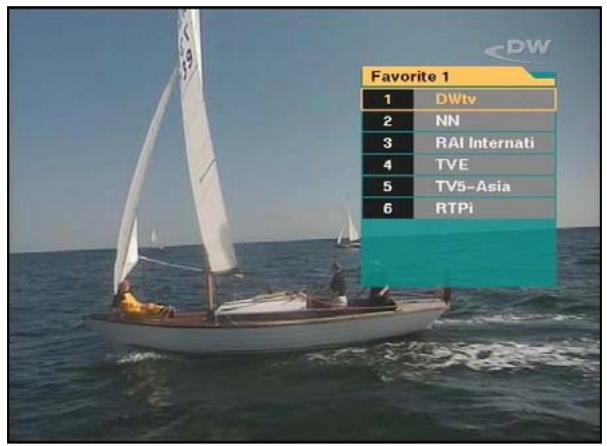
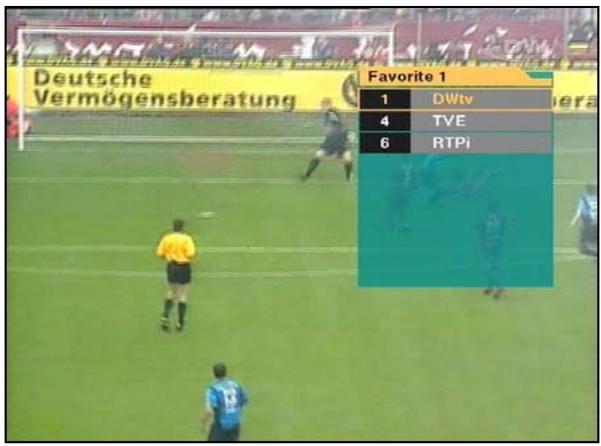
Pour afficher la liste de vos favoris, appuyez sur la touche FAV de votre télécommande. En appuyant plusieurs fois sur cette touche, vous passerez d'une liste à une autre.
La méthode pour creer des listes de favors est expliquée page 25.
6. Gestion des chaînes
Votre recepteur satellite possede un menu de gestion des chaines tres evolué, simple et rapide d'utilisation.
6.1 Gestion Chaine
Gestion canal permet de gérer les chaînes de TV et de radio.
Note: Le mode d'emploi du menu Gestion canal est le même pour la télévision et pour la radio. C'est pourquoit nous ne traiterons que la partie télévision.
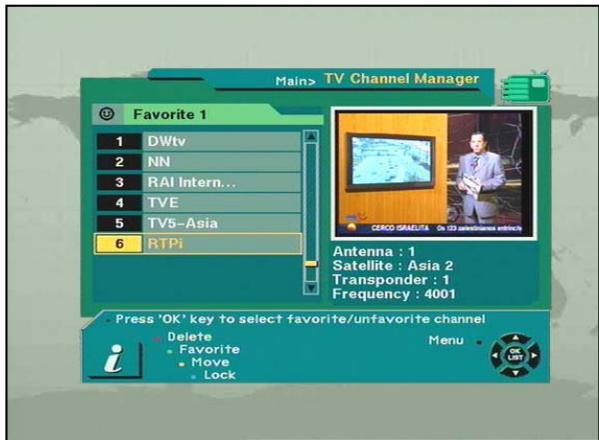
Sur la partie gauche de l'écran, vous pouvez voir la liste des chaînes. Sur la partie droite s'affiche la télévision selectionnée. Sous cette image de la chaîne en cours, vous retrouvrez les
principales informations sur cette chaîne. Lorsque vous passez d'une chaîne à une autre au sein de la liste de gauche, l'image de droite s'actualise en fonction.
Le menu Gestion canal contient 4 sous-menus principaux, auxquels vous pouvez acceder grâce aux touches de couleur de votre télécommande :
- Menu Supprimer (Touche rouge)
- Menu Favori (Touche verte)
- Menu déplacer (Touche jaune)
- Menu Verrouiller (Touche bleue)
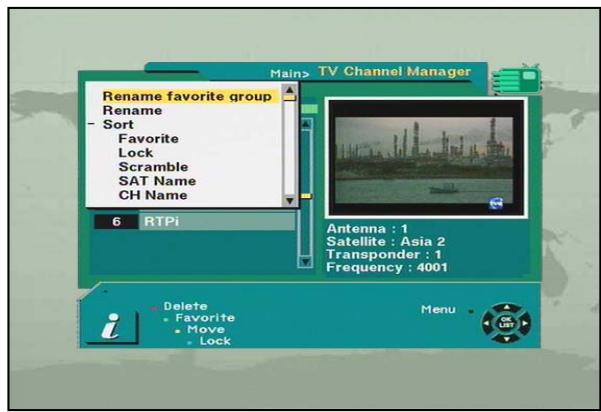
En appuyant sur la touche MENU de votre télécommande, un nouveau menu s'affiche. Vous acceder à 3 nouvelles fonctionnalités
- Renommer la liste de favors
- Renommer le canal
- Trier
6.2 Chaine Favorite
Lorsque you entrez dans le menu Canal TV, you entrez par défaut dans le menu Favori, dans la liste comme favorsi 1.
Selectionnez une chaîne que vous souhaitez ajouter à vos favoris et appuyer sur la touche OK. Le symbole va apparaitre à côté de la chaîne que vous avez selectionnée.
Si vous souhaitez enlever cette chaine de votre liste de favoris, cliquez à nouveau sur OK. Le symbole va disparaitre
Après avoir sélectionné les chaînes composant vos listes de favors, appuyez deux fois sur la touche EXIT afin de sauvegarder ces données. En appuyant sur la touche FAV à plusieurs reprises lorsqu'you regardez une chaîne de télévision vous pourrez faire apparaitre vos listes de Favoris.
- Represente une chaîne cryptée
Comment creer une liste de favoris
- Lorsque vous entrez dans le menu Gestion canal, la liste Favori 1 s'affichera par défaut.
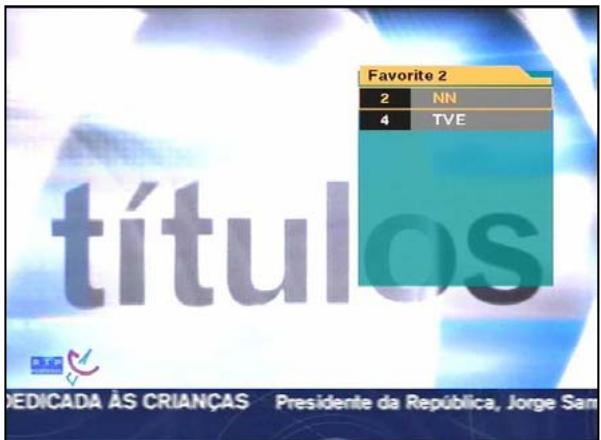
- En appuyant sur la touche verte, une nouvelle liste sera créé, et s'appellera par défaut Favori 2.
Comment modifier le nom d'une liste de favoris
- Dans le menu Favori, appuyez sur la touche MENU. Un nouveau menu va apparaitre sur l'écran.
- Sélectionner alors “Renommer la liste de favorsis”.
- Vous pouvez tapez le nouveau nom de votre liste de favors.
6.3 Déplacer une chaîne
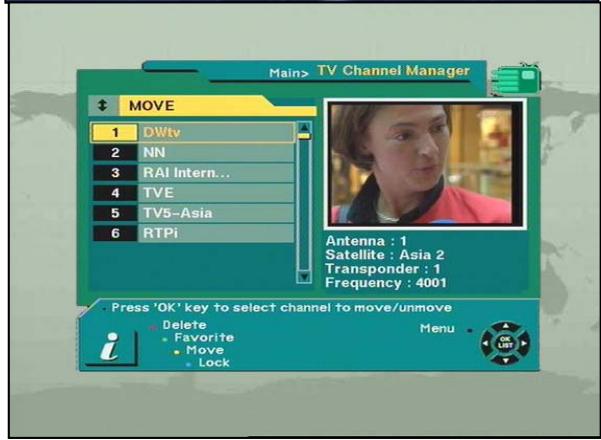
Dans le menu Gestion chaîne, appuyez sur le bouton jaune de la télécommande. Vous passez en mode Déplacer. Sélectionnez une chaîne en appuyant sur la touche OK, puis déplacez le curser à l'endroit où vous souhaitez déplacer cette chaîne et cliquez à nouveau sur OK. Notre chaîne a été déplacee, et le nombre de la chaîne a été modifié en conséquence.
Vérifiez si le numéro a bien esté changé dans la liste de chaîne.
6.4 Verrouiller une chaine
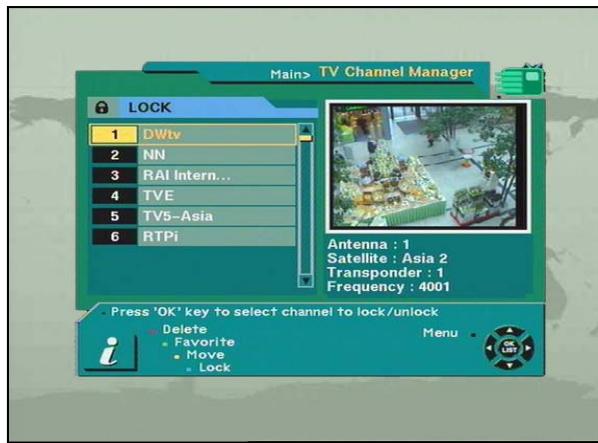
Dans le menu Gestion chaîne, appuyez sur le bouton bleu de la télécommande. Vous accédez au menu Verrouiller. Sélectionnez la chaîte que vous souhaitez verrouiller et appuyez sur la touche OK. Cette touche de verrouillage vous permet de verrouiller la chaîne.
Note: Pour que cette fonction soit activée, vous devez dans le menu Installation / Verrouillage parental activer le Verrouillage Parental.
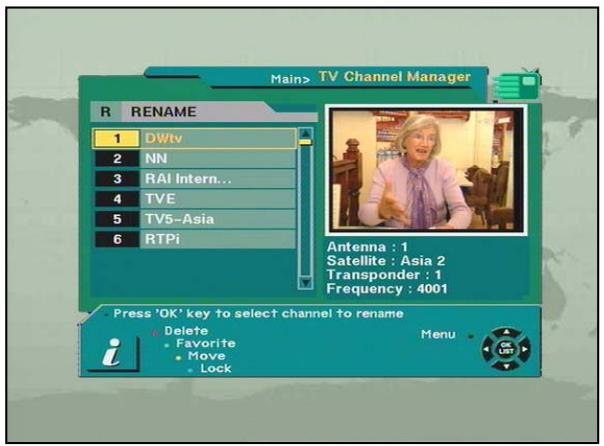
6.5 Renommer une chaine
Dans le menu Gestion châîne, appuyez sur la touche MENU et sélectionnez Renommer une châîne.
Cette fonction vous permet de renomer une chaine. Sélectionnez la chaine que vous souhaitez renomer et cliquez sur OK. Une boîte de dialogue apparait, dans laquelle vous pouvez taper le nouveau nom.
Vérifier que le nom de la chaîne a bien été changé.
6.6 Supprimer une chaine
Dans le menu Gestion chaîne, appuyez sur la touche rouge de votre télécommande. Vous entrez dans le mode Supprimer. Si vous appuyez plusieurs fois sur la touche Supprimer (touche rouge), vous passerez alternatively sur les menus Supprimer TP > Supprimer satellite > Tout supprimer > Supprimer chaîne.
Ce menu Supprimer vous permet de supprimer une chaîne définitivement. Tout d'abord, sélectionnez les chaînes que vous souhaitez supprimer, en cliquant sur OK. Le symbole X apparait à côté des chaînes que vous avez scélectionnées, à la place de leur numéro. Si vous appuyez à nouveau sur OK, la chaîne sera déslectionnée.
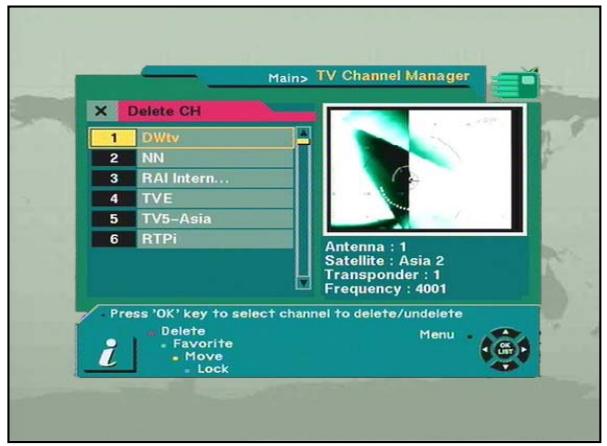
Une fois l'ensemble des chaînes que vous souhaitez supprimer sont sélectionnées, appuyez sur EXIT. Un message d'advertisement apparaît. Sélectionnez OK pour valider.
Vérifiez que le nombre de la chaîne a été supprimé de la liste des chaînes.
Attention : vous ne pouvez retrouver des chaînes que vous avez supprimées qu'en effectuant une nouvelle recherche.
6.7 Trier les chaînes
Dans la page Gestion chaîne, appuyez sur la touche MENU et Sélectionnez la commande Trier.
Le menu Trier possède plusieurs sous-menus qui vous permettent d'organiser les chaînes comme vous le souhaitez.
Vous pouvez trier par : Favoris, Verrouillé, Cryptée, noms de satellites, Nom de chaîne et Nom du fournisseur. Il vous suffit de déplacer le cursseur sur la commande que vous souhaitez.
7. EPG (Guide des programmes)
Votre recepteur satellite inclut la fonction de guide des programmes (ou EPG : Electronic Program Guide). Le guide des programmes vous donne accès à différentes informations sur les programmes que vous regardez, tels que le nom de l'émission en cours, de celle à partir... L'information qui s'affiche concerne la chaîne que vous étés en train de regarder.
Pour acceder au Guide des programmes lorsque vous regardez une chaîne, appuyez sur la touche EPG de votre télécommande. Vous pouze également appuyer sur la touche MENU de la télécommande et selectionner le menu Guide des programmes.Dans la page Guide des programmes, la chaîne que vous regardez s'affiche en haut à gauche. Les informations concernant cette chaîne s'affichent sur la droite. En dessous, la liste complète des chaînes disponibles et de leurs programmes en cours s'affichent.
Sélectionnez une châne et placez le cursseur
au-dessus du programme pour lequel vous souhaiteriez obtenir plus d'informations. Si le menu Détail apparait (bouton bleu), c'est que des informations complémentaires sont disponibles;
Si vous souhaitez connaître les informations suivantes ou précédente sur les programmes de la chaîne en cours, utilisez les touches +6:00 (touche jaune) ou -6:00 (touche verte) de la télécommande.
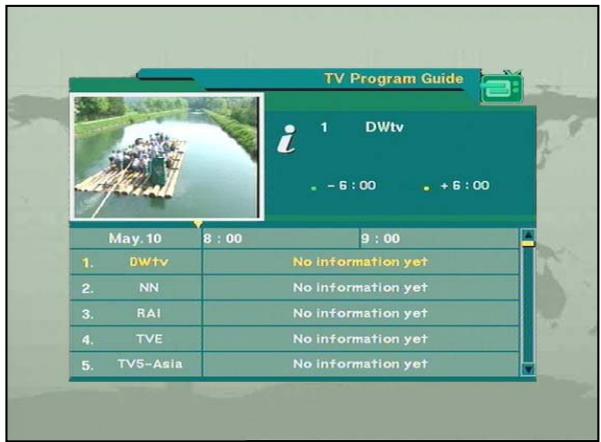
Note: le message « Pas d'information actuellément » peut apparaitre dans le descriptorif des programmes si la chaîne sélectionnée ne transmet pas d'information sur ses programmes.
8. Heure
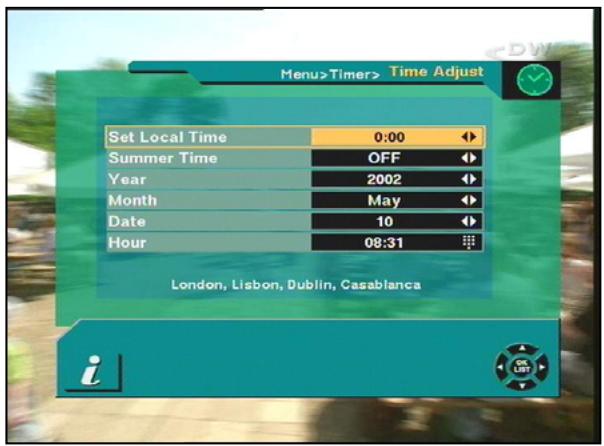
Ce menu vous permet de régler l'heure de votre récepteur satellite ainsi que de programmermer le passage automatique sur certaines émissions en fonction de l'heure..
8.1 Réglage de l'heure
Le réglage de l'heure se fait normalement de manière automatique par satellite. Si cependant l'heure indiquée n'était pas la bonne, ce menu vous permet d'entrez manuellement l'heure.
8.2 Programmation
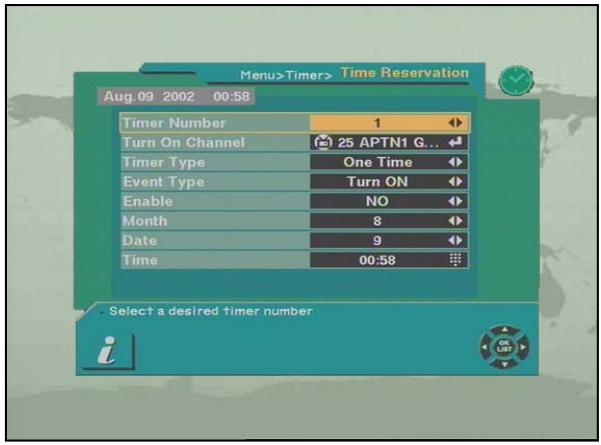
Le programmeur peut être activé avec l'option "Turn on time" et/ou "Turn Off the time".
Il vous permet de programmer les différentes fonctions de la programmation.
Vous pourrez régler le programmeur par jour, hebdomadaire, mensuel ou une seule fois.
9. Aide Direction Antenne
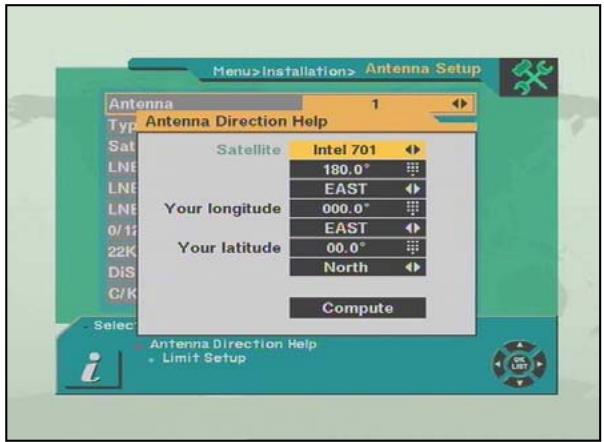
Si, bien que vous ayez entrez des valeurs correctes dans le menu Installation Antenne, vous ne receivez aucun signal satellite, il se peut que votre parabole soit mal positionnée.
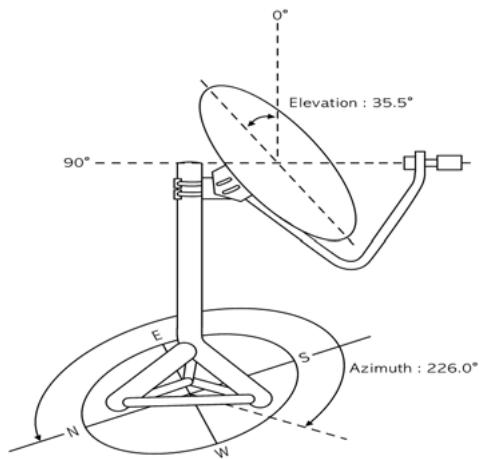
Le récepteur satellite vous fournit l'Aide de Direction d'Antenne pour vous permettre de peux diriger votre antenne vers un satellite.
Choisissez d'abord le nom du satellite souhaïte, et ensuite l'emplacement du satellite choisi sera affché.
Ensuite, entrez la valeur de votre Longitude et de votre Latitude.
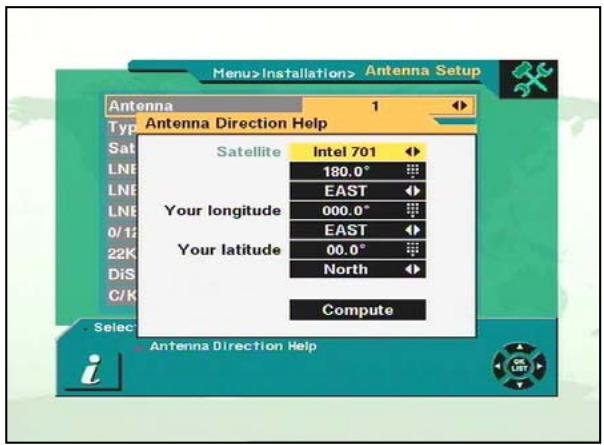
Après avoir entre la valeur de votre position, placez votre curseur sur calcul et appuyez sur la touche OK.
Votre récepteur satellite vous indique alors l'information exacte sur l'élevation et l'azimuth que vous doivent utiliser.
10.Commandes sur la face avant
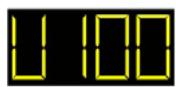
:PROCEDURE DE CHARGEMENT
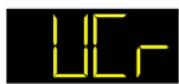
: MODE MAGNETOSCOPE
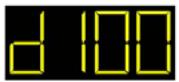
:PROCEDURE DE DECHARGEMENT
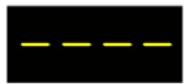
:LE SYSTEME ATTEND
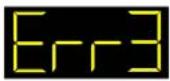
:ERREUR TRANSMISSION DE DONNEES
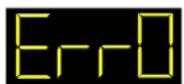
:ERREUR FLASH ROM
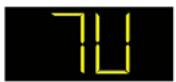
: MODE TV
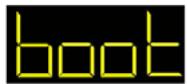
:LE SYSTEME DEMARRE
11. Architecture du menu de votre récepteur satellite
12. Probleme de fonctionnement
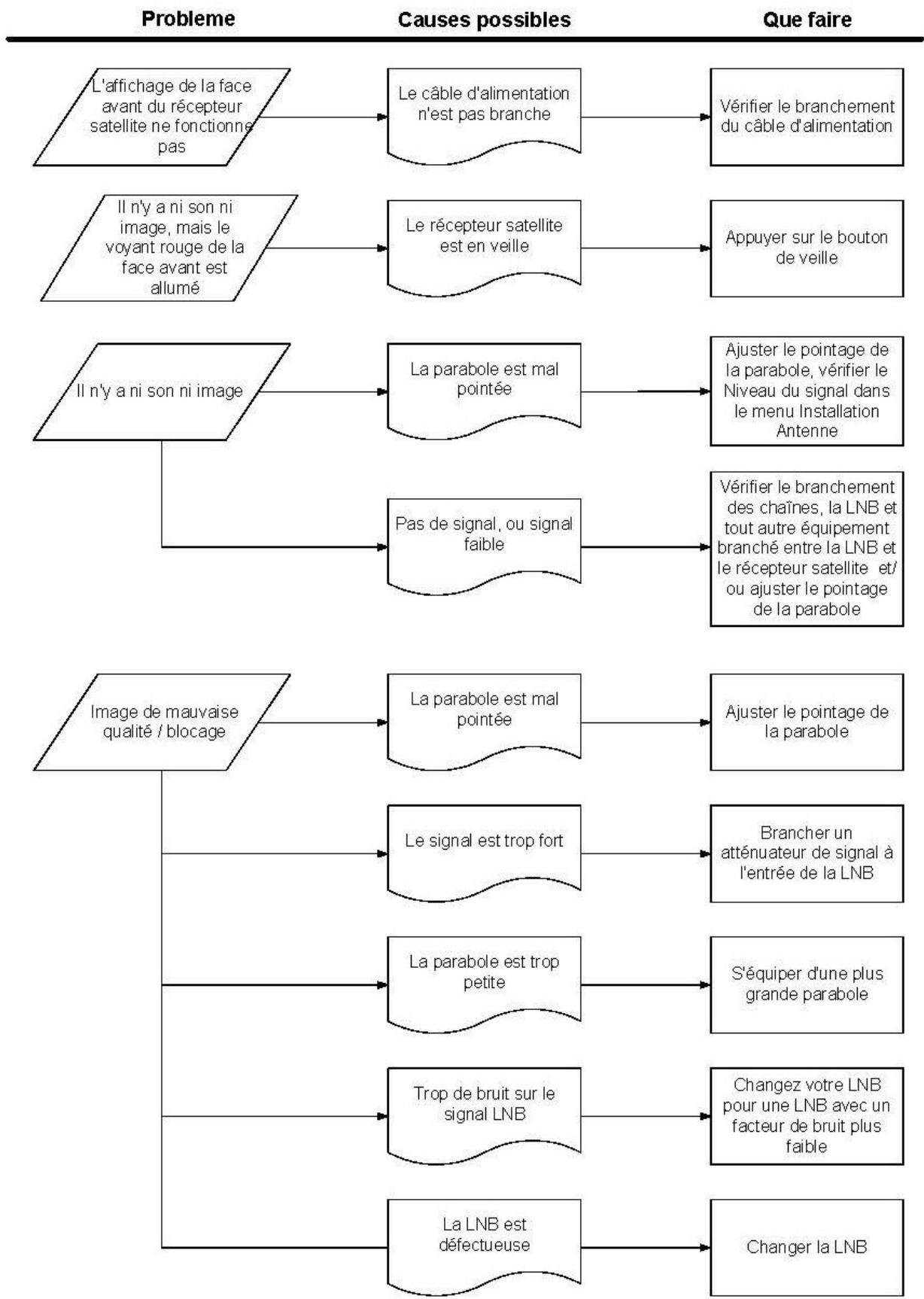
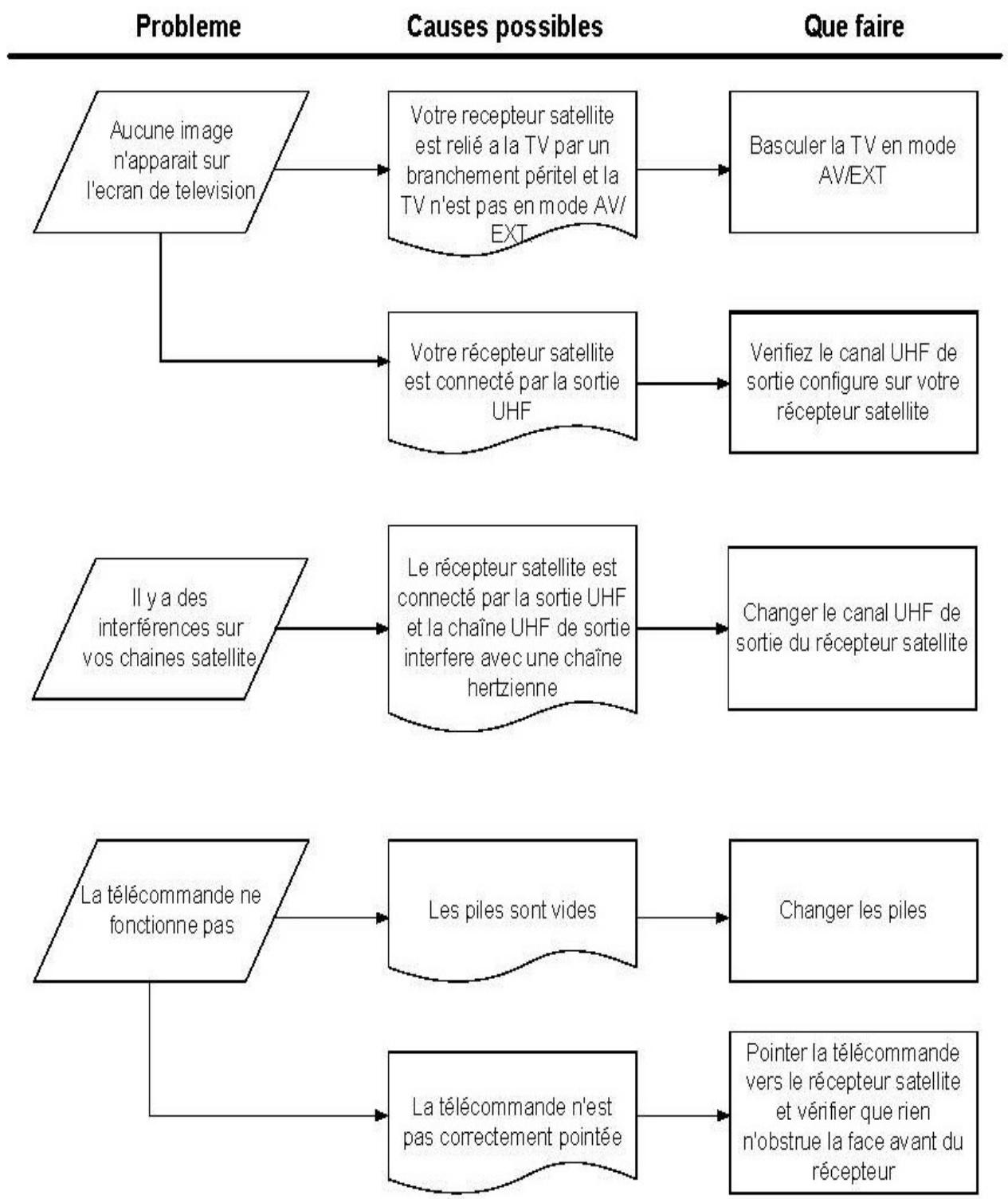
Note: Si vous avez essayé sans succès ces différentes actions, contactez votre revendeur.