POLICY MANAGER 7.0 - Gestion de la sécurité F-SECURE - Notice d'utilisation et mode d'emploi gratuit
Retrouvez gratuitement la notice de l'appareil POLICY MANAGER 7.0 F-SECURE au format PDF.

| Type de produit | Logiciel de gestion centralisée de la sécurité |
| Fonctions principales | Gestion par stratégies, distribution des logiciels, mise à jour des définitions de virus, administration à distance, génération de rapports Web |
| Composants | F-Secure Policy Manager Server, Console, Web Reporting, Management Agent, Agent de mise à jour automatique |
| Système d'exploitation serveur pris en charge | Microsoft Windows 2000 Server (SP3+), Windows 2000 Advanced Server (SP3+), Windows Server 2003 (Standard, Web, Small Business Server) |
| Système d'exploitation console pris en charge | Windows 2000 Professional (SP3+), Windows 2000 Server (SP3+), Windows XP Professionnel (SP2+), Windows Server 2003 (Standard, Web, Small Business Server) |
| Processeur serveur minimal | Intel Pentium III 450 MHz (1 GHz pour plus de 5 000 hôtes ou Web Reporting) |
| Mémoire serveur minimale | 256 Mo RAM (512 Mo avec Web Reporting) |
| Espace disque serveur minimal | 200 Mo (500 Mo recommandé), plus 1 Mo par hôte supplémentaire |
| Processeur console minimal | Intel Pentium III 450 MHz (750 MHz pour plus de 5 000 hôtes) |
| Mémoire console minimale | 256 Mo RAM (512 Mo pour plus de 5 000 hôtes) |
| Espace disque console minimal | 100 Mo |
| Réseau serveur minimal | 10 Mbits (100 Mbits pour plus de 5 000 hôtes) |
| Ports par défaut | Administration : 8080 ; Hôte : 80 ; Web Reporting : 8081 |
| Protocoles de communication | HTTP, HTTPS (via VPN/SSH recommandé pour les réseaux publics) |
| Sécurité | Signatures numériques pour stratégies et logiciels, restriction d'accès par adresse IP, chiffrement recommandé via VPN/SSH |
| Modes d'utilisation de la console | Administrateur (plein accès) et Lecture seule (consultation uniquement) |
| Langues disponibles | Français inclus (manuel disponible en français) |
| Types de fichiers de stratégie | Fichiers par défaut (.dpf), de base (.bpf), incrémentiels (.ipf) |
| Mise à jour des définitions de virus | Automatique via Agent de mise à jour automatique F-Secure (toutes les 2 heures) ou manuelle |
| Support SNMP | Oui, via F-Secure SNMP Management Extension |
| Compatibilité Linux | Oui (serveur, console, agent de mise à jour, Web Reporting) |
FOIRE AUX QUESTIONS - POLICY MANAGER 7.0 F-SECURE
Questions des utilisateurs sur POLICY MANAGER 7.0 F-SECURE
0 question sur cet appareil. Repondez a celles que vous connaissez ou posez la votre.
Poser une nouvelle question sur cet appareil
Téléchargez la notice de votre Gestion de la sécurité au format PDF gratuitement ! Retrouvez votre notice POLICY MANAGER 7.0 - F-SECURE et reprennez votre appareil électronique en main. Sur cette page sont publiés tous les documents nécessaires à l'utilisation de votre appareil POLICY MANAGER 7.0 de la marque F-SECURE.
MODE D'EMPLOI POLICY MANAGER 7.0 F-SECURE
Guide de l'administrateur
« F-Secure » et le symbole du triangle sont des marques déposées de F-Secure Corporation, et les noms des produits F-Secure ainsi que les symboles et logos sont des marques déposées ou des marques de commerce de F-Secure Corporation. Tous les noms de produits mentionnés dans la présente documentation sont des marques commerciales ou des marques déposées de leurs sociétés respectives. F-Secure Corporation dénie tout intérêt propriétaire vis-à-vis des marques et noms de sociétés tierces. F-Secure Corporation ne pourrait être tenue pour responsable des erreurs ou omissions afférentes à cette documentation, quand bien même cette société s'efforce de vérifier l'exactitude des informations contenues dans ses publications. F-Secure Corporation se réserve le droit de modifier sans préavis les informations contenues dans ce document.
Sauf mention contraire, les sociétés, noms et données utilisés dans les exemples sont fictifs. Aucune partie de ce document ne peut être reproduite ou transmise à quelque fin que ce soit ou par quelque moyen que ce soit, électronique ou mécanique, sans l'autorisation expresse et écrite de F-Secure Corporation.
Ce produit peut être couvert par un ou plusieurs brevets F-Secure, dont les suivants :
GB2353372 GB2366691 GB2366692 GB2366693 GB2367933 GB2368233
GB2374260
Sommaire
À propos de ce guide 9
Présentation 10
Organisation du guide 11
Conventions utilisées dans les guides F-Secure 14
Symboles 14
Chapitre 1 Introduction 17
1.1 Présentation 18 1.2 Ordre d'installation 20 1.3 Fonctionnalités 21 1.4 Gestion par stratégies 22 1.4.1 Base d'informations de gestion 24
Chapitre 2 Configuration requise 27
2.1 F-Secure Policy Manager Server 28 2.2 F-Secure Policy Manager Console 29
Chapitre 3 Installation de F-Secure Policy Manager Server 31
3.1 Présentation 32 3.2 Problèmes de sécurité 33
3.2.1 Installation de F-Secure Policy Manager dans des environnements nécessitant une haute sécurité 34
3.3 Procédure d'installation 40
3.4 Configuration de F-Secure Policy Manager Server 54
3.4.1 Modification du chemin d'accès au répertoire de communication 54 3.4.2 Changement des ports où le serveur attend des demandes 55 3.4.3 Paramètres de configuration de F-Secure Policy Manager Server 56
3.5 Désinstallation de F-Secure Policy Manager Server 62
Chapitre 4 Migration CommDir 63
4.1 Introduction 64 4.2 Instructions 64
Chapitre 5 Installation de F-Secure Policy Manager Console 67
5.1 Présentation 68 5.2 Procédure d'installation 68 5.3 Désinstallation de F-Secure Policy Manager Console 85
Chapitre 6 Utilisation de F-Secure Policy Manager Console 87
6.1 Présentation 88 6.2 Fonctions de base de F-Secure Policy Manager Console 90
6.2.1 Ouverture de session 90 6.2.2 L'interface utilisateur 94 6.2.3 Volet Domaine de stratégie 96 6.2.4 Volet Propriétés 96 6.2.5 Volet Affichage produit 97 6.2.6 Volet Messages 106 6.2.7 Barre d'outils 107 6.2.8 Options des menus 109
6.3 Gestion de F-Secure Client Security 111 6.4 Administration des domaines et des hôtes 112
6.4.1 Ajout de domaines de stratégie 113 6.4.2 Ajout d'hôtes 114 6.4.3 Propriétés d'hôte 121
6.5 Distribution des logiciels 124
6.5.1 Installations distantes de F-Secure 126 6.5.2 Installation par stratégies 133 6.5.3 Installations et mises à jour locales à l'aide de packages préconfigurés .... 138
6.5.4 Transmission des informations 143
6.6.1 Paramètres 144 6.6.2 Restrictions 146 6.6.3 Enregistrement des données de stratégie actuelles 147 6.6.4 Distribution des fichiers de stratégie 147 6.6.5 Transmission des stratégies 148
6.7 Gestion des opérations et des tâches 151
6.8 Alertes 152
6.8.1 Affichage des alertes et des rapports 152 6.8.2 Configuration de la transmission des alertes 153
6.9 Outil de transmission de rapports 155
6.9.1 Volet Sélecteur de domaine de stratégie / d'hôte 156 6.9.2 Volet Sélecteur de type de rapport 157 6.9.3 Volet Rapport 159 6.9.4 Volet inférieur 160
6.10 Préférences 161
6.10.1 Préférences spécifiques à une connexion 162 6.10.2 Préférences partagées 166
Chapitre 7 Maintenance de F-Secure Policy Manager Server 169
7.1 Présentation 170 7.2 Sauvegarde et restauration des données de F-Secure Policy Manager Console ... 170 7.3 Duplication de logiciels à l'aide de fichiers image 173
Chapitre 8 Mise à jour des bases de données de définition de virus F-Secure 175
8.1 Mises à jour automatiques avec Agent de mise à jour automatique F-Secure 176 8.2 Utilisation de l'agent de mise à jour automatique 178
8.2.1 Configuration 179 8.2.2 Lire le fichier journal 180
8.3 Activation forcée de l'agent de mise à jour automatique pour vérifier immédiatement les nouvelles mises à jour 184 8.4 Mise à jour manuelle des bases de données 184
8.5 Dépannage 185
Chapitre 9 F-Secure Policy Manager sous Linux 187
9.1 Présentation 188
9.1.1 Différences entre Windows et Linux 188 9.1.2 Distributions prises en charge 188
9.2 Installation 188
9.2.1 Installation de l'Agent de mise à jour automatique F-Secure 189 9.2.2 Installation de F-Secure Policy Manager Server 190 9.2.3 Installation de F-Secure Policy Manager Console 191 9.2.4 Installation de F-Secure Policy Manager Web Reporting 192
9.3 Configuration 193
9.4 Désinstallation 193
9.4.1 Désinstallation de F-Secure Policy Manager Web Reporting 193 9.4.2 Désinstallation de F-Secure Policy Manager Console 194 9.4.3 Désinstallation de F-Secure Policy Manager Server 194 9.4.4 Désinstallation de l'Agent de mise à jour automatique F-Secure 195
9.5 Questions fréquentes 195
Chapitre 10 Web Reporting 201
10.1 Présentation 202 10.2 Introduction 202 10.3 Configuration système requise pour le client Web Reporting 203 10.4 Génération et affichage des rapports 204
10.4.1 Paramètres requis pour l'affichage des rapports Web dans le navigateur... 204 10.4.2 Génération d'un rapport 205 10.4.3 Création d'un rapport imprimable 207 10.4.4 Génération d'une URL spécifique pour la création automatique de rapports... 208
10.5 Maintenance de Web Reporting 209
10.5.1 Désactivation de Web Reporting 209 10.5.2 Activation de Web Reporting 210 10.5.3 Restriction ou élargissement des possibilités d'accès aux rapports Web... 210 10.5.4 Modification du port de Web Reporting 212 10.5.5 Création d'une copie de sauvegarde de la base de données de Web Reporting
213
10.5.6 Restauration de la base de données de Web Reporting à partir d'une copie de sauvegarde 214 10.5.7 Modification de la durée maximale de stockage des données dans la base de données de Web Reporting 214
10.6 Messages d'erreur de Web Reporting et dépannage 215
10.6.1 Messages d'erreur 216 10.6.2 Dépannage 217
Chapitre 11 F-Secure Policy Manager Proxy 219
11.1 Présentation 220 11.2 Principales différences entre Anti-Virus Proxy et Policy Manager Proxy 221
Chapitre 12 Dépannage 223
12.1 Présentation 224 12.2 F-Secure Policy Manager Server and Console 224 12.3 F-Secure Policy Manager Web Reporting 229 12.4 Distribution des stratégies 230
Appendix A Prise en charge de SNMP 233
A.1 Présentation 234 A.1.1 Prise en charge de SNMP pour F-Secure Management Agent 234 A.2 Installation de F-Secure Management Agent avec prise en charge de SNMP 235 A.2.1 Installation de F-Secure SNMP Management Extension 235 A.3 Configuration de l'agent principal SNMP 236 A.4 Base d'informations de gestion (MIB) 237
Appendix B Codes d'erreur d'llaunchr 239
B.1 Présentation 240 B.2 Codes d'erreur 241
Annexe C Codes d'erreur de l'installation distante avec FSII 245
C.1 Présentation 246 C.2 Codes d'erreur Windows 246
C.3 Messages d'erreur 247
Annexe D Prise en charge de l'installation distante pour Windows 98/ME 249
D.1 Activation de l'administration à distance 250
Annexe E Notation NSC pour les masques de réseau 253
E.1 Présentation 254
Descriptions de virus sur le Web 258
Support technique avancé 258
Formation technique aux produits F-Secure 259
Programme de formation 260
Contacts 260
Glossaire 261
À propos de F-Secure Corporation
À PROPOS DE CE GUIDE
Présentation 10
Organisation du guide 11
Présentation
F-Secure Policy Manager offre les outils suivants pour l'administration des produits F-Secure :
F-Secure Anti-Virus Client Security, F-Secure Internet Gatekeeper, F-Secure VPN+, F-Secure Anti-Virus pour
stations de travail
pare-feu
serveurs de fichiers
Microsoft Exchange
MIMEsweeper :
Organisation du guide
Le présent Guide de l'administrateur de F-Secure Policy Manager contient les chapitres suivants :
Chapitre 1. Introduction. Décrit l'architecture et les composants de la gestion basée sur les stratégies.
Chapitre 2. Configuration requise. Définit les configurations matérielle et logicielle requises pour l'utilisation de F-Secure Policy Manager Console et de F-Secure Policy Manager Server.
Chapitre 3. Installation de F-Secure Policy Manager Server. Décrit l'installation de F-Secure Policy Manager Server sur le serveur.
Chapitre 4. Migration CommDir. Contient les instructions sur la migration de CommDir vers un système basé sur F-Secure Policy Manager Server.
Chapitre 5. Installation de F-Secure Policy Manager Console. Décrit l'installation des applications de F-Secure Policy Manager Console sur la station de travail de l'administrateur.
Chapitre 6. Utilisation de F-Secure Policy Manager Console. Donne une présentation globale du logiciel et décrit les procédures d'installation et d'ouverture de session, les options de menu et les tâches de base.
Chapitre 7. Maintenance de F-Secure Policy Manager Server. Décrit les procédures de sauvegarde et les routines de restauration.
Chapitre 8. Mise à jour des bases de données de définition de virus F-Secure. Décrit les différents modes de mise à jour des bases de données de définitions de virus.
Chapitre 10. Web Reporting. Décrit l'utilisation de F-Secure Policy Manager Web Reporting, un nouveau système de génération de rapports graphiques destiné à l'ensemble d'une entreprise et inclus dans F-Secure Policy Manager Server.
Chapitre 11. F-Secure Policy Manager Proxy. Contient une brève introduction à F-Secure Policy Manager Proxy.
Chapitre 12. Dépannage. Contient des informations de dépannage et des questions fréquentes.
Annexe A. Prise en charge de SNMP. Contient des informations sur la prise en charge de SNMP.
Annexe B. Codes d'erreur d'llaunchr. Contient la liste des codes d'erreur d'llaunchr.
Annexe C. Codes d'erreur de l'installation distante avec FSII. Décrit les codes d'erreur les plus courants et les messages qui apparaissent durant l'opération Autodécouvrir hôtes Windows.
Annexe D. Prise en charge de l'installation distante pour Windows 98/ME. Fournit des informations sur les conditions à remplir par les postes de travail Windows 98/ME pour fonctionner avec FSII.
Annexe E. Notation NSC pour les masques de réseau. Définit la notation NSC pour masques de réseau et fournit des informations à ce sujet.
Glossaire — Définition des termes
Support technique — Web Club et contacts pour obtenir de l'aide.
À propos de F-Secure Corporation — Présentation de la société et de ses produits.
Conventions utilisées dans les guides F-Secure
Cette section décrit les symboles, polices et termes utilisés dans ce manuel.
Symboles
Gestion par stratégies 22
1.1 Présentation
F-Secure Policy Manager offre une manière modulable de gérer la sécurité de plusieurs applications sur différents systèmes d'exploitation, à partir d'un emplacement centralisé. Utilisez ce produit pour mettre à jour les logiciels de sécurité, gérer les configurations, surveiller la conformité de l'entreprise et gérer le personnel même s'il est nombreux et itinérant. F-Secure Policy Manager offre une infrastructure étroitement intégrée pour la définition des stratégies de sécurité, la diffusion des stratégies et l'installation d'applications sur des systèmes locaux et distants ainsi que le contrôle des activités de tous les systèmes de l'entreprise afin de vous assurer de leur conformité avec les stratégies de l'entreprise et un contrôle centralisé.
Figure 1-1 Architecture de gestion de F-Secure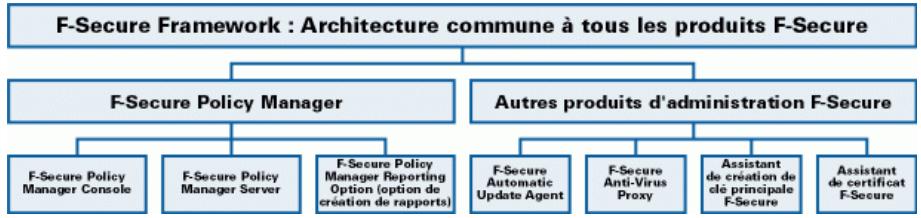

L'agent de mise à jour automatique F-Secure peut être installé en tant que partie intégrante de F-Secure Policy Manager Server.
La puissance de F-Secure Policy Manager repose sur l'architecture d'administration F-Secure, qui offre une grande évolutivité pour un personnel réparti géographiquement et itinérant. F-Secure Policy Manager se compose de F-Secure Policy Manager Console et de F-Secure Policy Manager Server. Ils sont parfaitement intégrés avec les agents F-Secure Management Agent qui gèrent toutes les fonctions d'administration sur les hôtes locaux.
Principaux composants de F-Secure Policy Manager
F-Secure Policy Manager Console fournit une console d'administration centralisée pour assurer la sécurité des hôtes administrés sur le réseau. Cette console permet à l'administrateur d'organiser le réseau en unités logiques pour partager les stratégies. Ces stratégies sont définies dans F-Secure Policy Manager Console puis distribuées aux stations de travail par F-Secure Policy Manager Server. F-Secure Policy Manager Console est une application basée sur Java exécutable sur différentes plates-formes. Elle permet notamment d'installer F-Secure Management Agent à distance sur d'autres postes de travail sans utiliser de scripts de connexion locaux, sans redémarrer l'ordinateur et sans aucune intervention de l'utilisateur final.
F-Secure Policy Manager Server stocke les stratégies et les logiciels diffusés par l'administrateur ainsi que les informations d'état et les alertes envoyées par les hôtes administrés. Utilisé comme extension d'un serveur Web Apache, il s'agit d'un composant évolutif. La communication entre F-Secure Policy Manager Server et les hôtes administrés s'établit via le protocole standard HTTP, qui assure un fonctionnement optimal aussi bien sur les réseaux locaux (LAN) que sur les réseaux étendus (WAN).
F-Secure Policy Manager Web Reporting est un système Web de création de rapports graphiques à l'échelle de l'entreprise inclus dans F-Secure Policy Manager Server. Il permet de créer rapidement des rapports graphiques basés sur les tendances passées et d'identifier les ordinateurs qui ne sont pas protégés ou qui sont vulnérables aux attaques de nouveaux virus.
F-Secure Policy Manager Reporting Option est un programme de ligne de commande autonome qui, via un réseau de communication (CommDir) existant dans F-Secure Policy Manager Server, collecte les données d'alerte, d'état et de propriété du domaine de sécurité généré ou de l'hôte de votre choix. F-Secure Policy Manager Reporting Option permet à l'utilisateur de générer des rapports relatifs aux données figurant dans le réseau de communication de F-Secure Policy Manager Server à l'aide de modèles XSL (semblables à des requêtes prédéfinies). Ces rapports peuvent ensuite être exportés sous forme de fichiers HTML, XML, CSV ou TXT.
Le serveur et l'agent de mise à jour de F-Secure Policy Manager servent à mettre à jour les définitions de virus et de logiciels espions sur les hôtes administrés. L'agent de mise à jour automatique F-Secure permet aux utilisateurs d'obtenir des mises à jour automatiques ainsi que des informations sans avoir à interrompre leur travail pour télécharger les fichiers à partir d'Internet. L'agent de mise à jour automatique F-Secure télécharge automatiquement les fichiers en tâche de fond en utilisant la bande passante inutilisée par d'autres applications Internet. Ainsi, l'utilisateur est sûr de disposer des mises à jour les plus récentes et ce, sans avoir à effectuer de recherches sur Internet. Si l'agent de mise à jour automatique F-Secure est connecté en permanence à Internet, il reçoit automatiquement les mises à jour de définitions de virus dans les deux heures qui suivent leur publication par F-Secure.
F-Secure Management Agent applique les stratégies de sécurité définies par l'administrateur sur les hôtes administrés et fournit l'interface utilisateur ainsi que d'autres services. Il gère toutes les fonctions d'administration sur les postes de travail locaux, fournit une interface commune à toutes les applications F-Secure et s'articule autour d'une infrastructure de gestion par stratégies.
L'Assistant de certificat F-Secure est une application qui permet de créer des certificats pour F-Secure VPN+.
1.2 Ordre d'installation
Pour installer F-Secure Policy Manager, procédez dans l'ordre indiqué ci-dessous, sauf si vous installez F-Secure Policy Manager Server et F-Secure Policy Manager Console sur le même ordinateur. Dans ce dernier cas, le programme d'installation installe tous les composants au cours de la même opération.
- F-Secure Policy Manager Server, puis agent et serveur de mise à jour F-Secure Policy Manager,
- F-Secure Policy Manager Console,
- Applications du point administré.
1.3 Fonctionnalités
Distribution des logiciels
Première installation dans un domaine NT à l'aide du système d'installation de F-Secure. - Mise à jour des fichiers exécutables et des fichiers de données, dont les bases de données de F-Secure Anti-Virus. - Prise en charge des mises à jour par stratégies. Les stratégies contraignent F-Secure Management Agent à effectuer les mises à jour sur un hôte. Les stratégies et les logiciels sont signés, ce qui permet d'authentifier et d'assurer la sécurité des processus complets de mise à jour. Les mises à jour peuvent s'effectuer de différentes manières : à partir du CD-ROM de F-Secure; sur le poste client à partir du site Web de F-Secure. Ces mises à jour peuvent être automatiquement « distribuées » par l'agent de sauvegarde automatique F-Secure ou « récupérées » à la demande sur le site Web de F-Secure. F-Secure Policy Manager Console peut être utilisé pour exporter des packages d'installation préconfigurés, qu'il est également possible de transmettre à l'aide d'un logiciel tiers, tel que SMS, ou des outils similaires.
Configuration et gestion par stratégies
- Configuration centralisée des stratégies de sécurité. L'administrateur distribue les stratégies sur la station de travail de l'utilisateur à partir de F-Secure Policy Manager Server. L'intégrité des stratégies est assurée par l'utilisation de signatures numériques.
Gestion des événements
Transmission de rapport à l'Observateur d'événements (journaux locaux et distants), à l'agent SNMP, à la messagerie électronique, aux fichiers de rapport, etc. via l'interface API de F-Secure Management. Redirection d'événements par stratégies. Statistiques relatives aux événements.
Gestion des performances
- Création de rapports et gestion des statistiques et des données relatives aux performances.
Gestion des tâches
Gestion de la détection de virus et autres tâches.
1.4 Gestion par stratégies
Une stratégie de sécurité peut être définie comme l'ensemble des règles précises édictées dans le but de définir les modalités d'administration, de protection et de distribution des informations confidentielles et autres ressources. L'architecture d'administration de F-Secure exploite les stratégies configurées de manière centralisée par l'administrateur pour un contrôle total de la sécurité dans un environnement d'entreprise. La gestion par stratégies met en œuvre de nombreuses fonctions :
contrôle et suivi à distance du comportement des produits, analyse des statistiques générées par les produits et par F-Secure Management Agent, lancement à distance d'opérations prédéfinies, transmission à l'administrateur système des alertes et des notifications émises par les produits.
L'échange d'informations entre F-Secure Policy Manager Console et les hôtes s'effectue via le transfert des fichiers de stratégie. Il existe trois types de fichiers de stratégie :
fichiers de stratégie par défaut (.dpf), fichiers de stratégie de base (.bpf), fichiers de stratégie incrémentielle (.ipf).
La configuration courante d'un produit inclut ces trois types de fichiers.
Fichiers de stratégie par défaut
Le fichier de stratégie par défaut contient les paramètres par défaut d'un produit qui sont appliqués lors de l'installation. Les stratégies par défaut sont utilisées uniquement sur l'hôte. La valeur d'une variable est extraite du fichier de stratégie par défaut lorsque ni le fichier de stratégie de base ni le fichier de stratégie incrémentielle ne contiennent d'entrée correspondante. Chaque produit possède son propre fichier de stratégie par défaut. Les nouvelles éditions des logiciels intègrent également les nouvelles versions du fichier de stratégie par défaut.
Fichiers de stratégie de base
Les fichiers de stratégie de base contiennent les restrictions et les paramètres administratifs de toutes les variables pour tous les produits F-Secure installés sur un hôte donné (grâce à la définition de stratégies au niveau du domaine, un groupe d'hôtes peut partager le même fichier). Le fichier de stratégie de base est signé par F-Secure Policy Manager Console, ce qui permet de le protéger contre toute modification lorsqu'il est diffusé sur le réseau et stocké dans le système de fichiers d'un hôte. Ces fichiers sont envoyés à F-Secure Policy Manager Server à partir de F-Secure Policy Manager Console. L'hôte récupère à intervalles réguliers les nouvelles stratégies créées par F-Secure Policy Manager Console.
Fichiers de stratégie incrémentielle
Les fichiers de stratégie incrémentielle permettent de stocker les modifications apportées localement à la stratégie de base. Seules sont autorisées les modifications comprises dans les limites définies dans la stratégie de base. Les fichiers de stratégie incrémentielle sont ainsi envoyés à F-Secure Policy Manager Console à intervalles réguliers afin que l'administrateur puisse visualiser les paramètres et les statistiques en cours.
1.4.1 Base d'informations de gestion
La base d'informations de gestion (MIB) est une structure hiérarchique de données de gestion utilisée par le système SNMP (Simple Network Management Protocol). Dans F-Secure Policy Manager, elle permet de définir le contenu des fichiers de stratégie. Chaque variable est associée à un identificateur unique (OID, ID d'objet) et à une valeur accessible à partir de l'interface API Stratégie. Outre les définitions de la base d'informations de gestion (MIB) du système SNMP, la base d'informations de gestion de F-Secure inclut plusieurs extensions nécessaires à une gestion complète par stratégies.
Les catégories suivantes sont définies dans la base d'informations de gestion (MIB) d'un produit :
Paramètres
Cette catégorie permet de gérer la station de travail de la même manière qu'un système SNMP. Les produits gérés fonctionnent dans les limites spécifiées ici.
Statistiques
Cette catégorie fournit à F-Secure Policy Manager Console les statistiques relatives au produit.
Opérations
Deux variables de stratégie gèrent les opérations : (1) une variable pour transmettre à l'hôte l'identificateur de l'opération et (2) une variable pour informer F-Secure Policy Manager Console des opérations exécutées. La seconde variable est transmise à l'aide des statistiques habituelles ; elle accuse réception de toutes les opérations antérieures simultanément. Un éditeur personnalisé destiné à l'édition des opérations est associé à la sous-arborescence et masque les deux variables.
Privé
Les bases d'informations de gestion peuvent également contenir des variables que le produit stocke en vue d'un usage interne entre les sessions. Cela lui évite de recourir à des services externes, tels que les fichiers du Registre de Windows.
Interruptions
Les interruptions sont des messages (notamment des alertes et des événements) envoyés à la console locale, au fichier journal, au processus d'administration à distance, etc. La plupart des produits F-Secure intègrent les types d'interruptions suivants :

Info. Informations de fonctionnement normal émises par un hôte.

Avertissement. Avertissement émanant de l'hôte.

Erreur. Erreur non fatale survenue sur l'hôte.

Erreur fatale. Erreur irrécupérable survenue sur l'hôte.

Alerte de sécurité. Incident lié à la sécurité survenu sur l'hôte.
2
L'installation de F-Secure Policy Manager Server impose la configuration minimale suivante sur votre système :
| Système d'exploitation : | Microsoft Windows 2000 Server (SP 3 ou version ultérieure) ; Windows 2000 Advanced Server (SP 3 ou version ultérieure) ; Windows Server 2003, Edition Standard ou Edition Web ; Windows 2003 Small Business Server. |
| Proesseur : | Proesseur Intel Pentium III 450 MHz ou plus rapide. La gestion de plus de 5 000 hôtes ou l'utilisation du composant Web Reporting requiert un processeur Intel Pentium III 1 GHz ou plus rapide. |
| Mémoire : | 256 Mo de RAM. |
| Lorsque le composant Web Reporting est activé, 512 Mo de RAM. |
| Espace disque : | Espace disque : 200 Mo d'espace disponible sur le disque dur (500 Mo ou plus recommends). La quantité d'espace requise sur le disque dur dépend de la taille de l'installation. Outre la configuration désrite ci-dessus, il est recommendé d'allouer environ 1 Mo par hôte pour les alertes et les stratégies. Il est difficile de prévoir la quantité réelle d'espace occupe sur le disque par chaque hôte, puisqu'elle dépend de la manière dont les stratégies sont utilisées ainsi que du nombre de fichiers d'installation stockés. |
| Réseau : | Réseau 10 Mbits. La gestion de plus de 5 000 hôtes exige un réseau 100 Mbits. |
2.2 F-Secure Policy Manager Console
L'installation de F-Secure Policy Manager Console impose la configuration minimale suivante sur le système :
| Système d'exploitation : | Microsoft Windows 2000 Professional (SP3 ou version ultérieure) ; Windows 2000 Server (SP3 ou version ultérieure) ; Windows 2000 Advanced Server (SP3 ou version ultérieure) Windows XP Professionnel (SP2 ou version ultérieure); Windows Server 2003, Edition Standard ou Edition Web. Windows 2003 Small Business Server. |
| Proesseur : | Proesseur Intel Pentium III 450 MHz ou plus rapide. La gestion de plus de 5 000 hôtes exige un processeur Pentium III 750 MHz ou plus rapide. |
| Mémoire : | 256 Mo de RAM. La gestion de plus de 5 000 hôtes exige 512 Mo de RAM. |
| Espace disque : | 100 Mo d'espace disponible sur le disque dur. |
| Affichage : | Ecran 256 couleurs minimum d'une résolution de 1 024 x 768 (recommandé : couleurs 32 bits et résolution de 1 280 x 960 ou supérieure). |
| Réseau : | Interface de réseau Ethernet ou l'équivalent. Il est conseilé d'utiliser un réseau à 10 Mbits entre la console et le serveur. La gestion de plus de 5 000 hôtes requiert une connexion 100 Mbits entre la console et le serveur. |
3
INSTALLATION DE F-SECURE POLICY MANAGER SERVER
Présentation 32
Problèmes de sécurité 33
Procédure d'installation 40
Désinstallation de F-Secure Policy Manager Server 62
3.1 Présentation
La section ci-dessous fournit des instructions avancées pour l'installation de F-Secure Policy Manager Server sur un ordinateur destiné à faire uniquement office de serveur. F-Secure Policy Manager Server peut également être installé sur le même ordinateur que F-Secure Policy Manager Console.
F-Secure Policy Manager Server est le lien entre F-Secure Policy Manager Console et les hôtes administrés. Il sert au stockage des stratégies et des fichiers logiciels distribués par l'administrateur, ainsi que des informations d'état et des alertes envoyées par les hôtes administrés.
La communication entre F-Secure Policy Manager Server et d'autres composants peut être établie via le protocole standard HTTP, qui assure un fonctionnement optimal aussi bien sur les réseaux locaux (LAN) que sur les réseaux longue distance.
Les informations stockées par F-Secure Management Server incluent les fichiers suivants :
la structure du domaine de stratégie, les données de stratégie, c'est-à-dire les informations de stratégie réelles liées à chaque domaine de stratégie ou à chaque hôte, les fichiers de stratégie de base créés à partir des données de stratégie, les informations d'état, notamment les fichiers de stratégie incrémentale, les alertes et les rapports, les demandes d'auto-enregistrement envoyées par les hôtes, les demandes de certification PKCS#10 (pour F-Secure VPN+ uniquement), les certificats de l'hôte, les informations de sécurité reçues de F-Secure, les packages d'installation des produits et de mise à jour des bases de données de définitions de virus. Le composant Web Reporting stocke des données de tendances statistiques et historiques sur les hôtes.
Le présent manuel ne contient pas d'informations sur F-Secure Policy Manager Reporting Option. Pour plus d'informations sur ce composant, reportez-vous au Guide de l'administrateur de F-Secure Policy Manager Reporting Option.
3.2 Problèmes de sécurité
F-Secure Policy Manager Server emploie la technologie de serveur Web Apache. Bien que nous mettions tout en œuvre pour fournir une technologie sûre et à jour, il est conseillé de consulter régulièrement les sites suivants afin d'obtenir des informations sur la technologie Apache et sa sécurité.
Les informations les plus récentes sur les problèmes de sécurité relatifs aux systèmes d'exploitation et au serveur Web Apache sont disponibles sur le site Web de CERT : http://www.cert.org.
Vous trouverez un document fournissant des conseils sur la manière de sécuriser l'installation du serveur Web Apache à l'adresse http://www.apache.org/docs/misc/securitytips.html, ainsi qu'une liste répertoriant les points vulnérables à l'adresse http://www.apacheweek.com/features/security-13.

Les notes de publication contiennent des informations importantes relatives à l'installation et à la sécurité. Lisez ces notes attentivement !
3.2.1 Installation de F-Secure Policy Manager dans des environnements nécessitant une haute sécurité
F-Secure Policy Manager est essentiellement destiné à la gestion de produits F-Secure Anti-Virus dans des réseaux d'entreprise internes. F-Secure ne recommande pas d'employer F-Secure Policy Manager sur des réseaux publics tels qu'Internet.

IMPORTANT : Lors de l'installation de F-Secure Policy Manager dans des environnements à haute sécurité, il convient de s'assurer que le port Administration (par défaut le port 8080) et le port Hôte (par défaut le port 80) ne sont pas visibles sur Internet.
Fonctions de sécurité intégrées à F-Secure Policy Manager
F-Secure Policy Manager possède des fonctions de sécurité intégrées qui garantissent la détection de toute modification de la structure du domaine de stratégie et des données de stratégie. Plus important encore, elles interdisent le déploiement de modifications non autorisées sur les hôtes administrés. Ces deux fonctions reposent sur une paire de clés d'administration qui n'est accessible qu'aux administrateurs. Dans la
plupart des cas, ces fonctions, reposant sur de puissantes signatures numériques, fourniront l'équilibre idéal entre facilité d'utilisation et sécurité à la plupart des installations antivirus. Par contre, les fonctions suivantes peuvent exiger une configuration supplémentaire dans des environnements à haute sécurité :
- Par défaut, tous les utilisateurs peuvent accéder en lecture seule à Policy Manager Server, mais ils peuvent uniquement consulter les données d'administration. Cette méthode permet de partager ainsi les informations avec les utilisateurs ne disposant pas de droits d'administration complets. Plusieurs utilisateurs peuvent ouvrir simultanément une session en lecture seule, afin de surveiller l'état du système sans perturber les autres administrateurs ou les hôtes administrés.
- Pour faciliter la migration vers de nouvelles clés d'administration, il est possible de signer de nouveau la structure du domaine de stratégie et les données de stratégie à l'aide d'une nouvelle clé ou d'une clé existante. Si cette opération est effectuée accidentellement, ou volontairement par un utilisateur non autorisé, l'utilisateur autorisé remarquera la modification lorsqu'il tentera d'ouvrir une nouvelle session dans Policy Manager. Dans le pire des cas, l'utilisateur autorisé devra restaurer des sauvegardes afin d'éliminer les éventuelles modifications apportées par l'utilisateur non autorisé. Dans tous les cas, les modifications de la structure du domaine de stratégie et des données de stratégie seront détectées, et il est impossible de distribuer ces modifications aux hôtes administrés sans la paire de clés d'origine.
Ces deux fonctions peuvent s'avérer indésirables dans un environnement à haute sécurité, où il doit même être interdit de visualiser les données d'administration. Les mesures suivantes peuvent être prises pour accroître le niveau de sécurité du système :
Différents scénarios d'installation possibles pour les environnements à haute sécurité :
- F-Secure Policy Manager Server et F-Secure Policy Manager Console sont installés sur le même ordinateur et l'accès à F-Secure Policy Manager Server est limité à l'hôte local. Après cela, seule la personne ayant un accès physique à l'hôte local peut utiliser F-Secure Policy Manager Console.
Lorsque l'accès à F-Secure Policy Manager Server est limité à l'hôte local au cours de l'installation (voir la section Étape 9, page 47), le programme d'installation de F-Secure modifie le paramètre #FSMSA listen du fichier httpd.conf comme suit :
FSMSA listen
Listen 127.0.0.1:8080 <- Autoriser les connexions uniquement de l'hôte local au port PMC 8080
- L'accès à F-Secure Policy Manager Server est limité aux adresses IP définies séparément par la modification du fichier httpd.conf.
Si l'accès au port 8080 était limité à l'hôte local au cours de l'installation, vous devez maintenant ouvrir le port et définir la liste des adresses IP autorisées (reportez-vous au paramètre Listen 8080 de l'exemple ci-dessous).
Voici un exemple de section du fichier httpd.conf modifiée :
#FSMSA listen
Listen 8080<-s'assurer que les connexions ne sont pas
limitees a l'hote local
#FSMSA port
<VirtualHost_default:8080> <Location/fsmsa/fsmsa.dll> Order Deny,Allow Deny from all<-D'abord tout refuser Allow from 127.0.0.1<-Ensuite, autoriser l'acces au serveur depuis 1'ordinateur local Allow from 10.128.129.2<-Autoriser 1'acces depuis 1'ordinateur serveur Allow from 10.128.129.209<-Autoriser 1'acces depuis le poste de travail administrateur SetHandler fsmsa-handler </Location>
</VirtualHost>
Ensuite, seule la personne ayant accès aux ordinateurs ayant les adresses IP définies peut utiliser F-Secure Policy Manager Console.
- S'il est juste indispensable d'utiliser F-Secure Policy Manager via un réseau public (comme Internet), il est recommandé de crypter la connexion entre F-Secure Policy Manager Server et F-Secure Policy Manager Console à l'aide d'un produit de type VPN ou SSH.
F-Secure Policy Manager Console et F-Secure Policy Manager Server peuvent également être installés sur le même ordinateur, avec un accès illimité à l'hôte local. Un accès administrateur à distance à F-Secure Policy Manager Console peut être prévu à l'aide d'un produit de connexion de bureau à distance sécurisé.
Installation de F-Secure Web Reporting dans des environnements à haute sécurité
F-Secure Policy Manager Web Reporting est destiné à la génération de rapports graphiques sur les alertes et l'état de la protection antivirus de F-Secure Anti-Virus Client Security, par exemple, dans des réseaux d'entreprise internes. F-Secure déconseille l'utilisation de F-Secure Policy Manager Web Reporting sur des réseaux publics tels qu'Internet.
Différents scénarios d'installation possibles pour les environnements à haute sécurité :
- L'accès aux rapports Web est limité à l'hôte local au cours de l'installation. Par la suite, seule la personne disposant d'un accès physique à l'hôte local peut utiliser F-Secure Policy Manager Web Reporting.
Lorsque l'accès à F-Secure Policy Manager Web Reporting est limité à l'hôte local au cours de l'installation (voir la section Étape 9, page 47), le programme d'installation de F-Secure modifie le paramètre #Web Reporting listen du fichier httpd.conf comme suit :
Listen 127.0.0.1:8081 <- Autoriser les connexions au port 8081 de Web Reporting uniquement depuis l'hôte local
- L'accès à F-Secure Policy Manager Web Reporting est limité aux adresses IP définies séparément par la modification du fichier httpd.conf (voir ci-dessous).

Si l'accès au port 8081 était limité à l'hôte local au cours de l'installation, vous devez maintenant ouvrir le port et définir la liste des adresses IP autorisées (reportez-vous au paramètre Listen 8081 de l'exemple ci-dessous).
Voici un exemple de section du fichier httpd.conf modifiée. Dans cet exemple, l'accès est autorisé à partir de l'hôte local et d'une adresse IP définie séparément :
Par la suite, seules les personnes qui disposent d'un accès à l'hôte local ou à l'ordinateur possédant l'adresse IP définie peuvent utiliser F-Secure Policy Manager Web Reporting.
3.3 Procédure d'installation
Pour installer F-Secure Policy Manager Server, vous devez être en mesure d'accéder physiquement à l'ordinateur serveur.
Étape 1.
- Introduisez le CD-ROM F-Secure dans le lecteur approprié.
- Sélectionnez Professionnel. Cliquez sur Suivant pour continuer.
- Accédez au menu Installation ou mise à jour de logiciels administrés, puis choisissez F-Secure Policy Manager.
Étape 2.
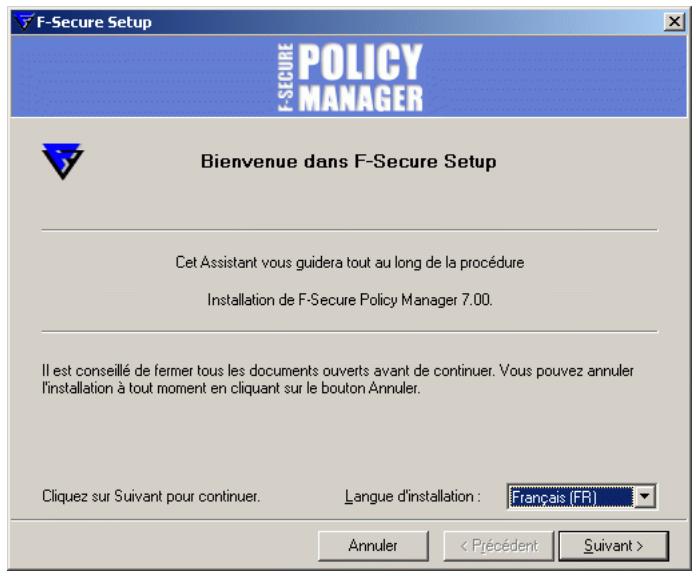
L'installation démarre. Prenez connaissance du contenu de l'écran d'accueil, puis suivez les instructions relatives à l'installation. Sélectionnez la langue d'installation dans le menu déroulant. Cliquez sur Suivant pour continuer.
Étape 3.
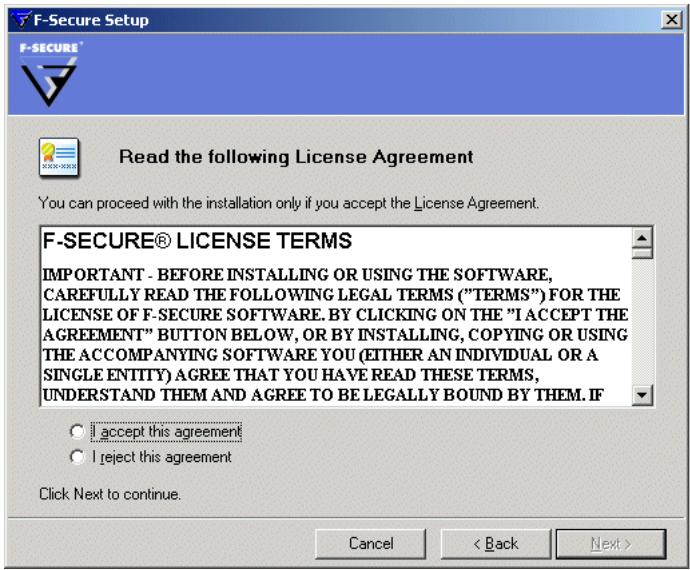
Prenez connaissance du contrat de licence. Si vous êtes d'accord, cliquez sur J'accepte le contrat. Cliquez sur Suivant pour continuer.
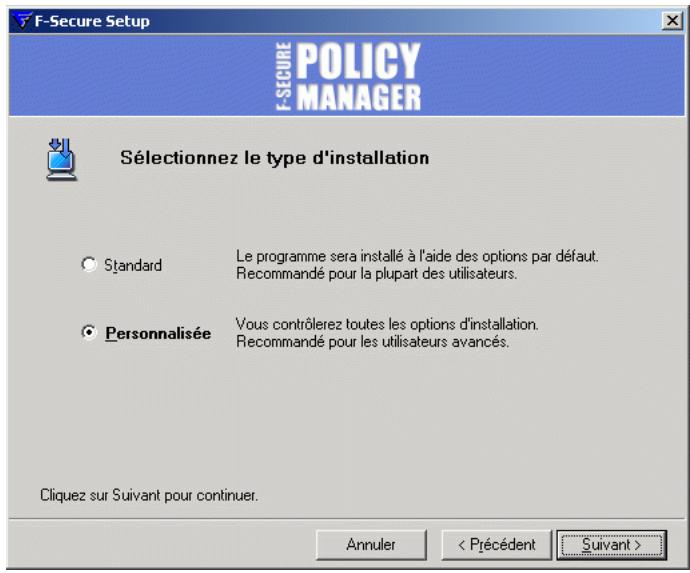
Étape 4. Sélectionnez le type d'installation :
Traditionnel - Le programme d'installation installe le produit avec les options par défaut : F-Secure Policy Manager Server, F-Secure Policy Manager Console, le serveur et l'agent de mise à jour de F-Secure Policy Manager sont installés sur le même ordinateur. - Les ports par défaut sont utilisés pour les modules F-Secure Policy Manager Server. Seul F-Secure Policy Manager Console installé sur le même ordinateur est autorisé à accéder à F-Secure Policy Manager Server. L'accès aux rapports Web est également autorisé depuis les autres ordinateurs. - Personnalisé - C'est l'option par défaut (recommandée) qui vous permet de spécifier, par exemple, le réseau d'installation et les ports pour les modules F-Secure Policy Manager Server. Certaines boîtes de dialogue d'installation ne s'affichent que lorsque Personnalisé est sélectionné. - Réinstaller - Cette option réinstalle tous les composants existants et restaure les paramètres manquants. Cette boîte de dialogue s'affiche uniquement en présence d'une installation précédente de F-Secure Policy Manager sur l'ordinateur.
Étape 5.
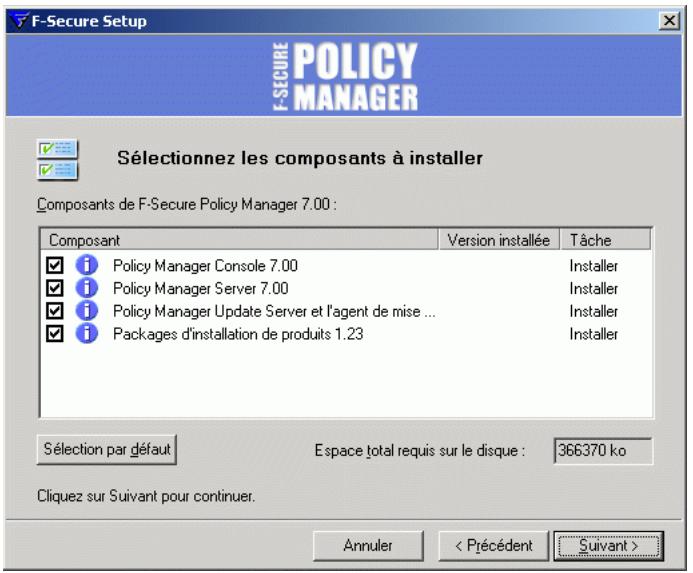
Si vous effectuez l'installation sur un ordinateur où rien n'a été installé auparavant, sélectionnez les composants suivants :
F-Secure Policy Manager Server, - Serveur et agent de mise à jour F-Secure Policy Manager - mises à jour automatiques de la base de données des définitions de virus, - Packages d'installation F-Secure - activez cette option si vous souhaitez charger ou installer de nouveaux packages d'installation à distance à partir du CD-ROM (recommandé).
Cliquez sur Suivant pour continuer.
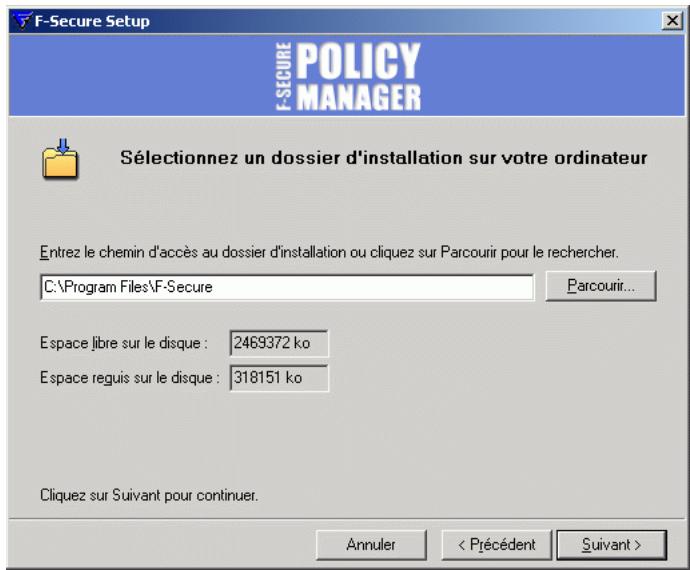
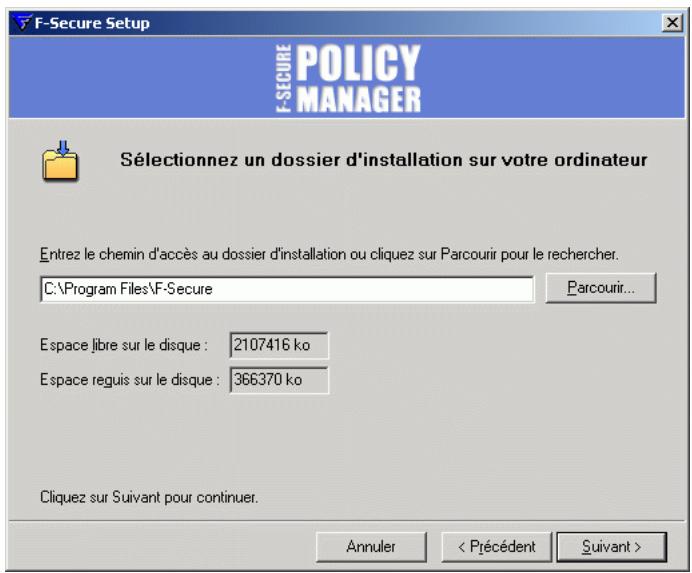
Étape 6. Choisissez le dossier de destination. Cliquez sur Suivant.
Nous vous recommandons d'utiliser le réseau d'installation par défaut. Si vous souhaitez installer F-Secure Policy Manager Server dans un réseau différent, utilisez la fonction Parcourir.

AVERTISSEMENT : Si F-Secure Management Agent est installé sur le même ordinateur, vous ne devez pas modifier le répertoire d'installation de F-Secure Policy Manager Server.
Étape 7.
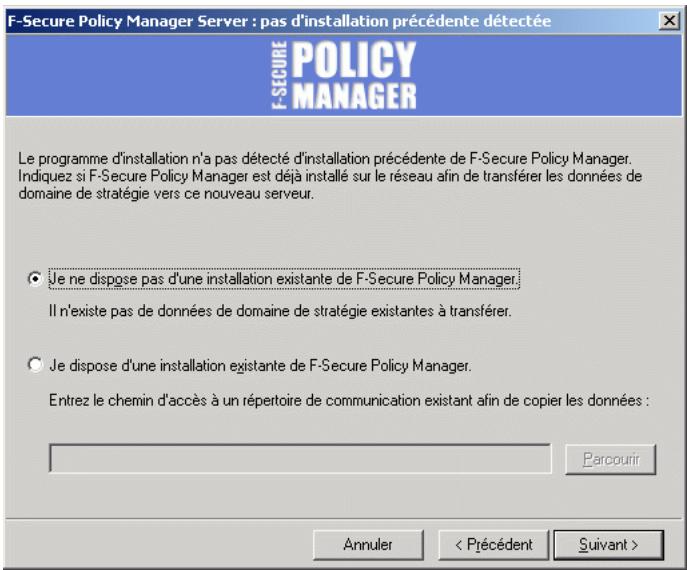
Le programme d'installation vous invite à confirmer la présence d'une installation précédente de F-Secure Policy Manager.
- S'il existe bien une installation précédente, activez l'option « Il existe une installation précédente de F-Secure Policy Manager ». Entrez le chemin d'accès du réseau de communication de la version installée de F-Secure Policy Manager. Le contenu de ce réseau sera copié dans le répertoire de communication (répertoire commdir dans le réseau d'installation de F-Secure Policy Manager Server 5), qui sera le réseau utilisé par F-Secure Policy Manager Server comme référentiel. Vous pouvez conserver le réseau de communication précédent comme sauvegarde, ou le supprimer après vous être assuré que F-Secure Policy Manager Server 5 a été installé correctement.
- S'il n'existe pas d'installation précédente, activez l'option « Il n'existe pas de version précédente de F-Secure Policy Manager ». Cette option n'exige pas la présence d'un réseau de communication antérieur. Un réseau de communication vide sera créé à l'emplacement par défaut (dans \commdir).
Cliquez sur Suivant pour continuer.
Étape 8.
Indiquez si vous souhaitez conserver les paramètres existants ou les modifier.
Cette boîte de dialogue s'affiche uniquement si une installation précédente de F-Secure Policy Manager Server a été détectée sur l'ordinateur.
- Par défaut, le programme d'installation conserve les paramètres existants. Sélectionnez cette option si vous avez manuellement mis à jour le fichier de configuration de F-Secure Policy Manager Server (HTTPD.conf). Cette option conserve automatiquement les ports d'administration, d'hôte et de génération de rapports Web existants. Si vous souhaitez changer les ports d'une installation précédente, sélectionnez l'option « Modifier les paramètres ». Cette option remplace le fichier HTTPD.conf et restaure les valeurs par défaut des paramètres.
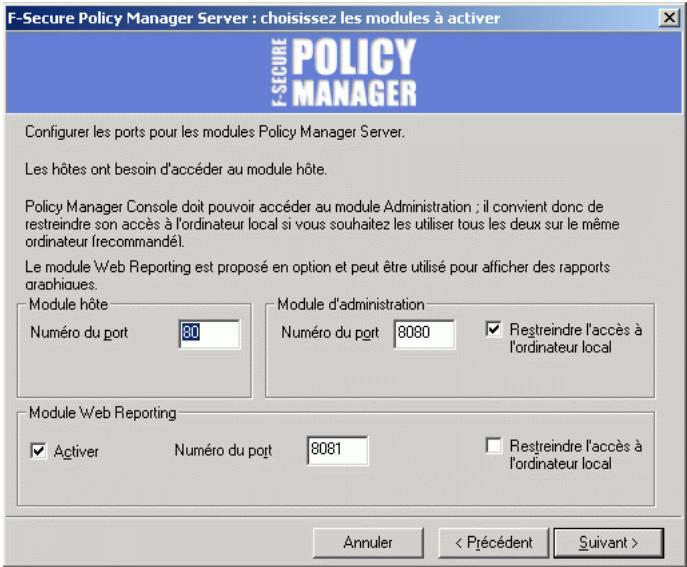
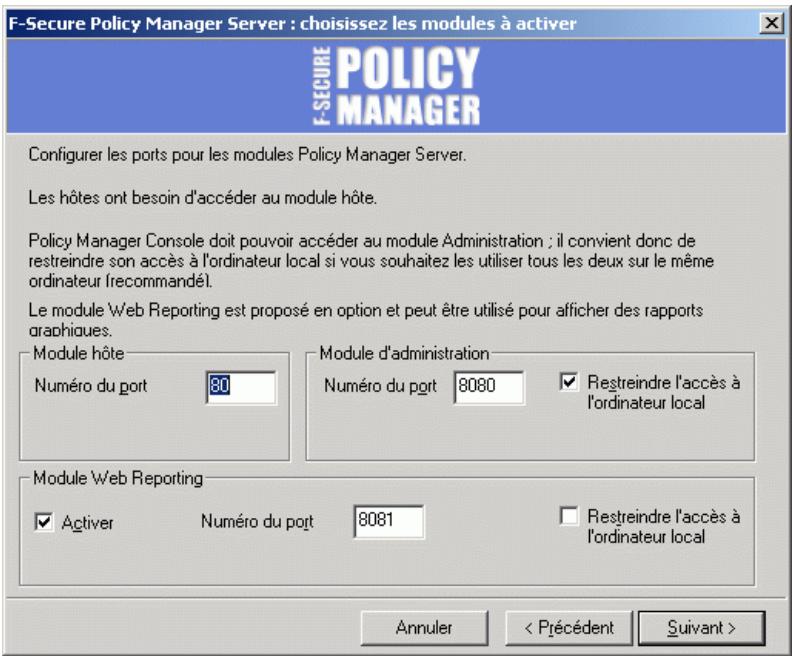
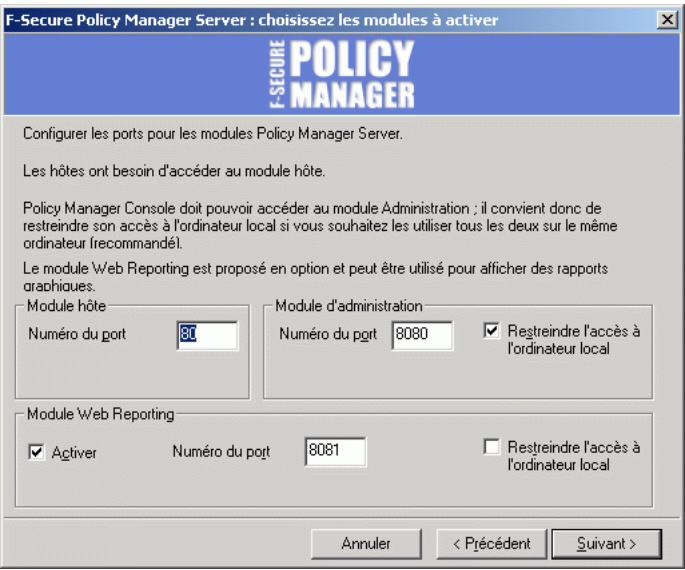
Étape 9. Sélectionnez les modules F-Secure Policy Manager Server à activer :
Le module Hôte est utilisé pour la communication avec les hôtes. Le port par défaut est 80. Le module Administration est utilisé pour la communication avec F-Secure Policy Manager Console. Le port HTTP par défaut est 8080.
Si vous souhaitez modifier le port de communication par défaut, vous devez modifier le paramètre Numéro de port HTTP dans F-Secure Policy Manager Console.
Par défaut, l'accès au module Administration est restreint à l'ordinateur local. C'est le mode d'utilisation du produit le plus sécurisé.
En cas de connexion via un réseau, il est conseillé d'envisager de sécuriser la communication à l'aide de F-Secure SSH ou de F-Secure VPN+.

Pour les environnements nécessitant une sécurité maximale, reportez-vous à la section Installation de F-Secure Policy Manager dans des environnements à haute sécurité dans le Guide de l'administrateur de F-Secure Policy Manager.
Le module Web Reporting est utilisé pour la communication avec F-Secure Policy Manager Web Reporting. Indiquez si vous souhaitez l'activer. Web Reporting se connecte au module d'administration via un socket local pour rechercher les données du serveur. Le port par défaut est 8081.
Par défaut, l'accès aux rapports Web est également autorisé depuis les autres ordinateurs. Si vous souhaitez autoriser l'accès uniquement à partir de cet ordinateur, sélectionnez Restreindre l'accès à l'ordinateur local.
Cliquez sur Suivant pour continuer.
Étape 10.
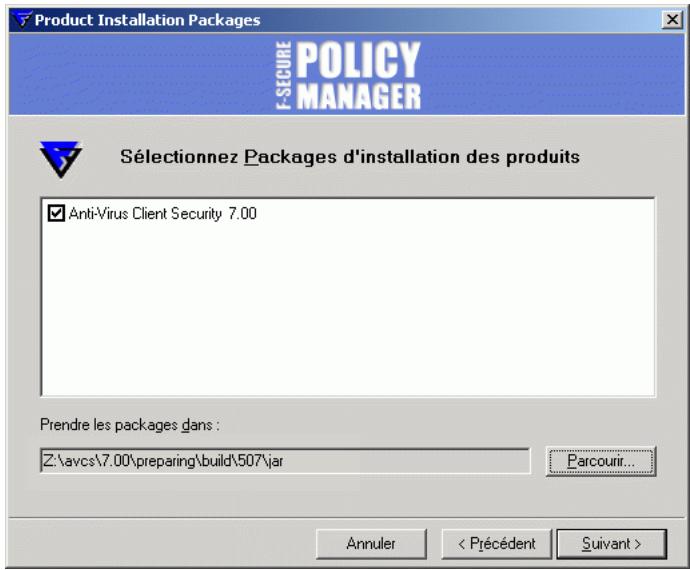
Sélectionnez le ou les fichiers d'installation de produits dans la liste des fichiers disponibles (si vous avez activé l'option Packages d'installation F-Secure à l'étape 4 de la page 17). Cliquez sur Suivant.
Étape 11.
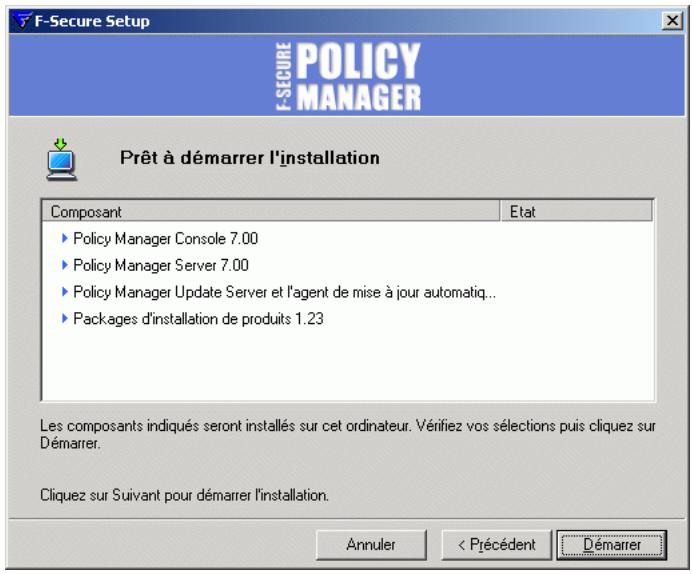
Le programme d'installation présente la liste des composants qui seront installés. Cliquez sur Suivant.
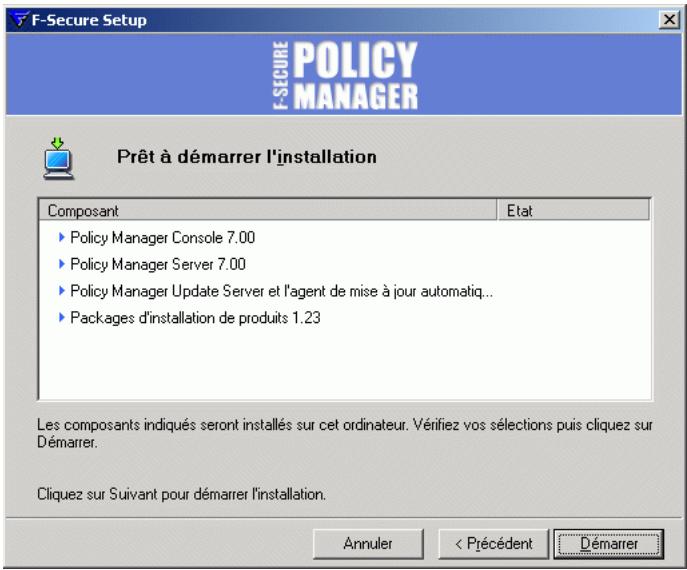
Étape 12.
Lorsque le programme d'installation est terminé, il affiche tous les composants dont l'installation a abouti.
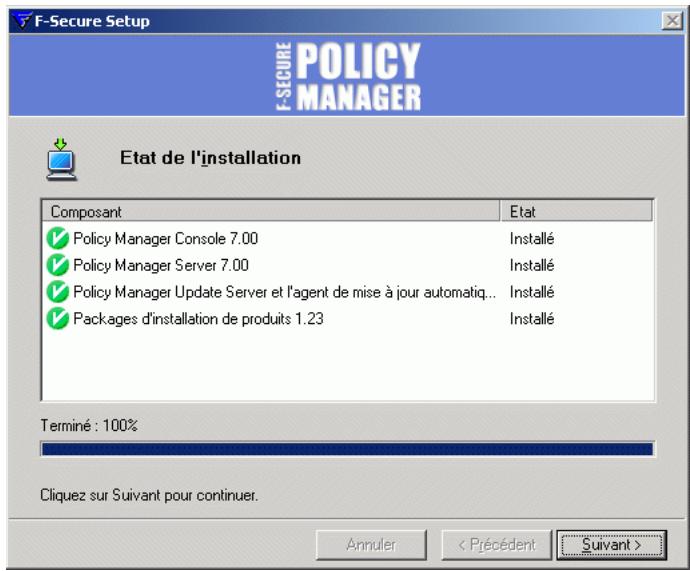
Étape 13.
L'installation de F-Secure Policy Manager Server est terminée. Redémarrez l'ordinateur si un message vous invite à le faire. Cliquez sur Terminer pour terminer l'installation.
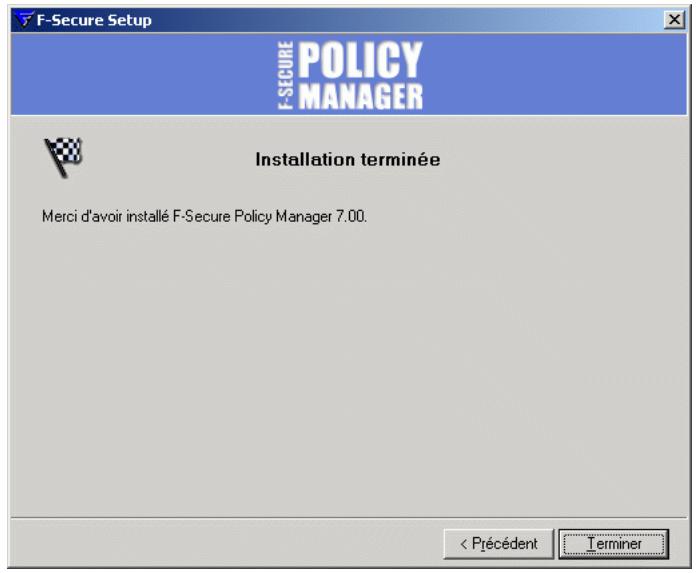
Étape 14.
Pour déterminer si l'installation a réussi, ouvrez un navigateur Web sur l'ordinateur où F-Secure Policy Manager Server a été installé, tapez http://localhost:80 (si vous avez utilisé le numéro de port par défaut pendant l'installation), puis appuyez sur la touche ENTRÉE. Si l'installation du serveur a réussi, la page suivante s'affiche.

F-Secure Policy Manager Server commence à servir des hôtes uniquement après que F-Secure Policy Manager Console a initialisé la structure du réseau de communication, ce qui s'effectue automatiquement lors de la première exécution de F-Secure Policy Manager Console.
3.4 Configuration de F-Secure Policy Manager Server
Le répertoire conf dans le réseau d'installation de Policy Manager Server contient un fichier httpd.conf. Ce fichier contient les informations de configuration de F-Secure Policy Manager Server.
i Après avoir modifié la configuration, vous devez arrêter F-Secure Policy Manager Server et le redémarrer pour que les modifications entrent en vigueur. i Les paramètres de F-Secure Policy Manager Web Reporting qu'il est possible de configurer dans le fichier httpd.conf sont expliqués à la section “Maintenance de Web Reporting”, 209.
3.4.1 Modification du chemin d'accès au réseau de communication
Si le lecteur réseau sur lequel le réseau de communication se trouve devient saturé, vous pouvez changer son emplacement en suivant les instructions ci-dessous.
- Choisissez un nouveau chemin réseau sur un lecteur offrant plus d'espace. Créez le chemin et vérifiez que l'utilisateur fsms_ bénéficie de droits d'accès Contrôle total sur tous les répertoires du chemin.
- Arrêtez le service F-Secure Policy Manager Server.
- Copiez toute la structure de répertoires de l'ancien chemin commdir vers le nouveau chemin.
- Changez la valeur des paramètres CommDir et CommDir2 dans httpd.conf. La configuration par défaut contient les valeurs suivantes :
CommDir "C:\Program Files\F-Secure\Management Server 5\CommDir"
CommDir2 "C:\Program Files\F-Secure\Management Server 5\CommDir"
Si vous souhaitez remplacer l'emplacement du réseau de communication par E:\CommDir, modifiez les paramètres en conséquence :
CommDir "E:\CommDir"
CommDir2 "E:\CommDir"
- Démarrez le service F-Secure Policy Manager Server.
- Vérifiez que tout fonctionne encore correctement.
- Supprimez les anciens fichiers commdir.
3.4.2 Changement des ports où le serveur attend des demandes
Deux paramètres définissent les ports des deux modules WebServer qui constituent F-Secure Policy Manager Server : Listen et . Par défaut, le module d'administration de F-Secure Policy Manager Server (le composant qui traite les demandes provenant de Policy Manager Console) surveille le port 8080. Le module hôte de F-Secure Policy Manager Server (le composant qui traite les demandes des postes de travail) surveille pour sa part le port 80. Vous avez toutefois la possibilité d'en définir d'autres si ces valeurs par défaut ne vous conviennent pas.
Si vous voulez changer le port surveillé par le module d'administration de F-Secure Policy Manager Server, ajoutez une entrée Listen au fichier de configuration, en précisant le nouveau port (par exemple Listen 8888), puis supprimez le paramètre Listen qui définit le port par défaut surveillé par ce module : Listen 8080.

Lorsque vous ajoutez une nouvelle entrée Listen, veillez à supprimer l'entrée obsolète. Sinon, le serveur utilisera inutilement des ressources système, comme un port réseau.
Après l'ajout du paramètre Listen, F-Secure Policy Manager Server sait qu'il doit surveiller le nouveau port (8888 dans notre exemple). Vous devez toutefois le configurer de manière à associer le module d'administration de F-Secure Policy Manager Server à ce nouveau port.
Pour ce faire, vous devez modifier le paramètre , qui est associé au module d'administration de F-Secure Policy Manager Server. La configuration par défaut de ce paramètre est la suivante :
#FSMSA port
<VirtualHost_default:8080>
<Location /fsmsa/fsmsa.dll>
SetHandler fsmsa%-handler
</Location>
</VirtualHost>
Pour associer le module au nouveau port, modifiez l'instruction comme suit :
New FSMSA port
<VirtualHost_default:8888>
<Location /fsmsa/fsmsa.dll>
SetHandler fsmsa%-handler
</Location>
</VirtualHost>

AVERTISSEMENT : Si des postes de travail sont déjà configurés de manière à accéder à F-Secure Policy Manager Server (par l'intermédiaire du module hôte de F-Secure Policy Manager Server), ne modifiez pas le port de l'hôte F-Secure Policy Manager Server par lequel les agents communiquent. Vous risqueriez en effet de créer une situation où les postes de travail ne peuvent plus contacter le serveur.
3.4.3 Paramètres de configuration de F-Secure Policy Manager Server
Cette section présente et explique toutes les entrées figurant dans le fichier de configuration de F-Secure Policy Manager Server ainsi que leur mode d'utilisation.
ServerRoot : ce paramètre définit le répertoire dans lequel le serveur est installé. Les chemins d'accès à d'autres fichiers de configuration sont pris en compte par rapport à ce répertoire.
Timeout : ce paramètre définit la période pendant laquelle le serveur attend avant de fermer une connexion réseau lorsqu'elle ne connaît plus chaque trafic entrant ou sortant.
LoadModule : ce paramètre définit le nom symbolique du module à lire et le chemin d'accès à la bibliothèque contenant les valeurs binaires du module.
Exemple : LoadModule fsmsh_module "C:\serverroot\modules\fsmsh.dll"
Listen : ce paramètre définit le port que le serveur doit surveiller. Ainsi, la configuration par défaut d'un serveur Web est la suivante : Listen 80. Vous pouvez restreindre l'origine des connexions reçues. Par exemple, Listen 127.0.0.1:80 autorise les connexions au port 80 uniquement à partir de l'ordinateur sur lequel tourne le serveur (localhost).
Vous pouvez configurer F-Secure Policy Manager Server de manière à surveiller d'autres ports, en modifiant ce paramètre et le paramètre qui lui est associé, et qui est également abordé dans cette section. Pour plus d'informations, reportez-vous à la section "Changement des ports où le serveur attend des demandes", page 55.
DocumentRoot : ce paramètre doit contenir un chemin d'accès absolu. Il définit le répertoire auquel tous les utilisateurs pourront accéder ; n'employez donc pas un chemin d'accès à un répertoire contenant des données confidentielles. Par défaut, F-Secure Policy Manager Server réserve à cette fin un sous-répertoire du répertoire d'installation de F-Secure Policy Manager Server, htdocs. C'est ce répertoire qui contient la « page d'accueil » du serveur. Si vous le modifiez, cette page ne sera plus affichée.
<Directory> : ce paramètre définit le type de paramètres de sécurité qui seront associés au répertoire indiqué dans le chemin d'accès.
ErrorLog : ce paramètre définit le nom du fichier dans lequel le serveur consignera les erreurs qu'il rencontre. Si le chemin d'accès au fichier ne commence pas par une barre oblique (/), il est considéré comme étant
relatif à ServerRoot. S'il commence par une barre verticale (|), il est considéré comme une commande qui lance le traitement du journal d'erreurs. Cette fonction est utilisée pour l'appel de l'utilitaire rotatelogs (voir l'entrée rotatelogs de cette section), qui permet d'effectuer une rotation des fichiers journaux au lieu d'écrire dans un fichier toujours plus volumineux.
Ce paramètre définit un ensemble de paramètres qui ne s'appliqueront qu'à un hôte virtuel (VirtualHost). Un hôte virtuel est un serveur virtuel, c'est-à-dire un serveur différent exécuté dans le même processus que d'autres serveurs. Par exemple, F-Secure Policy Manager Server comprend deux hôtes virtuels. L'un fonctionne sur le port 80 (module hôte de F-Secure Policy Manager Server) et l'autre sur le port 8080 (FSMSA ou module Admin).
La configuration par défaut de F-Secure Policy Manager Server est la suivante :
#FSMSH port
<VirtualHost_default:80>
<Location/fsms/fsmsh.dll>
SetHandler fsmsh-controller
</Location>
<Location/comdir>
SetHandler fsmsh-controller
</Location>
</VirtualHost>
#FSMSA port
<VirtualHost_default:8080>
<Location/fsmsa/fsmsa.dll>
SetHandler fsmsa-controller
</Location>
</VirtualHost>
Commdir et Commdir2 : ces paramètres définissent le chemin d'accès au réseau de communication ou au référentiel. Il s'agit du réseau où F-Secure Policy Manager Server stocke toutes les données d'administration reçues de Policy Manager Console et F-Secure Management Agent. Vous pouvez modifier l'emplacement du réseau de communication via ces paramètres, mais vous devez vous assurer que le compte à partir duquel le serveur est exécuté (fsms_) possède bien des droits complets sur ce réseau.
Commdir "C:\Program Files\F-Secure\Policy Manager Server\CommDir"
Commdir2 "C:\Program Files\F-Secure\Policy Manager Server\CommDir"
CustomLog : cette entrée permet de consigner les demandes au serveur. Le premier paramètre est un fichier (dans lequel les demandes doivent être consignées) ou une barre verticale (|) suivie d'un programme qui recevra les informations de journal comme source d'entrée standard. Cette fonction est utilisée pour l'appoint de l'utilitaire rotatelogs (voir l'entrée rotatelogs de cette section), qui permet d'effectuer une rotation des fichiers journaux au lieu d'écrire dans un fichier toujours plus volumineux.
Le second paramètre détermine ce qui est écrit dans le fichier journal. Il est défini par un paramètre LogFormat précédent.
Vous trouverez ci-dessous un exemple d'entrée dans le fichier access.log :
10.128.131.224 -- [18/Apr/2002:14:06:36 +0300] /fsmsa/ fsmsa.dll?FSMSCommand=ReadPackage&Type=27&SessionID=248 HTTP/ 1.1" 200 5299 0 - 0 - "FSA/5.10.2211 1.3.1_02 Windows2000/5.0 x86" mod gzip: DECHUNK:DECLINED:TOO_SMALL CR:Opct.
10.128.131.224 - - [18/Apr/2002:14:06:36 +0300] indique la date et l'heure d'envoi de la demande au serveur et l'hôte à l'origine de la demande (identifié par son adresse IP).
Le composant fxnext indique quel module la commande a envoyé à / fsmsa/fsmsa.dll. Ce module (fsmsa.dll) est le module Admin. fsmsh.dll serait le module Hôte.
La commande et les paramètres viennent ensuite : FSMSCommand=ReadPackage&Type=27&SessionID=248. Dans le cas présent, l'hôte a demandé un objet de type 27 (un seul).
La version HTTP employée est également indiquée (HTTP/1.1).
La version HTTP est immédiatement suivie de six nombres :
- Code de réponse HTTP : Dans cet exemple, 200 est utilisé, ce qui signifie OK selon la norme HTTP. Il existe d'autres codes, décrits dans la norme HTTP, que vous pouvez obtenir à l'adresse suivante : http://www.w3.org.
- Octets transférés à partir du serveur : Dans notre exemple, 5 299 octets ont été transférés.
- Durée (en secondes) nécessaire au serveur pour servir la demande.
- État de la connexion à la fin de la réponse.
X = connexion annulée avant la fin de la réponse.
- = la connexion peut rester active après l'envoi de la réponse.
- = la connexion sera fermée après l'envoi de la réponse.
- Code d'erreur du module Admin de F-Secure Policy Manager Server (0 en cas de réussite).
- Octets transférés au serveur (« - » équivaut à zéro).
La chaîne suivante identifie le client "FSA/5.10.2211 1.3.1 02
Windows2000/5.0 x86". Dans le cas présent, notez que le serveur a été contacté par FSA 5.10 build 2211.
Les informations qui suivent concernent la compression des données : mod gzip: DECHUNK:DECLINED:TOO SMALL.
Dans le cas présent, les données n'ont pas été compressées, car elles étaient de taille trop réduite.
Enfin, le taux de compression est indiqué (0% dans cet exemple) : CR:0pct.
Rotatelogs : il s'agit d'un petit programme qui assure la rotation des fichiers journaux produits par F-Secure Policy Manager Server. Ce programme permet de définir la durée pendant laquelle un fichier journal est conservé (8 jours par défaut) et à quel moment la rotation doit être effectuée. À ce moment, access.log est renommé access.log.1 et un nouveau fichier access.log est créé afin de consigner les nouvelles demandes.
Exemple :
CustomLog '|""C:\Program Files\F-Secure\Policy Manager Server 5\bin\rotatelogs"
"C:\Program Files\F-Secure\Policy Manager Server 5\logs\access.log" 8 86400'' common"
Dans cet exemple, le paramètre CustomLog détermine que l'utilitaire rotatelogs doit ouvrir le fichier access.log et employer 8 fichiers (8 fichiers d'archivage plus le fichier actif) qui subissent une rotation quotidienne (86 400 secondes = 24 heures). En pratique, cela signifie que les fichiers de la dernière semaine plus un jour sont conservés, et qu'un autre fichier est utilisé pour stocker les accès pendant la journée actuelle.
: ce paramètre est une nouveauté de F-Secure Policy Manager Server. Il permet de compresser toutes les données transférées entre la console et le serveur. Ce paramètre marque le début des paramètres de compression, qui se terminent juste avant le paramètre . Pour plus d'informations sur ces paramètres, reportez-vous au fichier httpd.sample, situé dans le même répertoire que le fichier de configuration de F-Secure Policy Manager Server (conf).
mod_gzip_on_Yes : ce paramètre est l'un des paramètres de compression ; il active ou désactive la prise en charge de la compression dans F-Secure Policy Manager Server. La compression est désactivée si le paramètre est remplacé par mod_gzip_on No.
FastPolicyDistribution On : ce paramètre permet d'activer l'équilibre entre performances et compatibilité descendante maximale. Lorsqu'il est activé, il permet à F-Secure Policy Manager Server de distribuer les stratégies d'une manière qui accélère considérablement le processus (de 30 à 100 fois en fonction du nombre d'hôtes). Ce paramètre doit être désactivé si d'autres composants accèdent en même temps au répertoire de communication (par exemple, F-Secure Management Agent).
RetryFileOperation 10 : ce paramètre indique au serveur combien de fois il doit retenter une opération infructueuse sur un fichier (avec un intervalle d'une seconde entre les tentatives) avant d'abandonner.
CommdirCacheSize 10 : la valeur numérique de ce paramètre indique au serveur quel pourcentage de la mémoire il doit utiliser pour stocker les fichiers en mémoire avant de les servir. Le serveur peut ainsi servir plus rapidement les fichiers, car il ne doit pas les lire en permanence à partir du disque. Si vous utilisez la valeur par défaut (10), le serveur emploie 10 % de la mémoire disponible pour cette mise en cache. Par exemple, sur un ordinateur doté de 512 Mo de RAM, 51,2 Mo seront employés pour la mise en cache.
3.5 Désinstallation de F-Secure Policy Manager Server
Pour désinstaller F-Secure Policy Manager Server (ou l'un de ses composants), procédez comme suit :
- Cliquez sur le menu Démarrer de Windows et accédez au Panneau de configuration. Cliquez sur Ajout/Suppression de programmes.
- Choisissez F-Secure Policy Manager Server (ou le composant à désinstaller), puis cliquez sur le bouton Ajouter/Supprimer.
- La boîte de dialogue F-Secure Uninstall (Déinstallation de F-Secure) s'affiche. Cliquez sur Démarrer pour démarrer la déinstallation.
- Au terme de la déinstallation, cliquez sur Fermer.
- Cliquez sur OK pour fermer la boîte de dialogue Ajout/Suppression de programmes.
- Redémarrez l'ordinateur pour appliquer les modifications.
4
MIGRATION COMMDIR
Introduction 64
Instructions 64
4.1 Introduction
Dans F-Secure Policy Manager version 6.0 et versions ultérieures, l'utilisation d'un réseau de communication (CommDir) à la place de F-Secure Policy Manager Server n'est pas prise en charge. Par conséquent, vous devez mettre à niveau les installations basées sur CommDir vers des installations F-Secure Policy Manager Server.
Ce chapitre contient des instructions sur la migration, de la sauvegarde du système existant à la vérification de l'établissement d'une communication entre tous les hôtes administrés dans le réseau et F-Secure Policy Manager Server.
4.2 Instructions
Pour effectuer la migration, procédez comme suit :
Étape 1. Sauvegarde du système existant
- Avant de commencer la procédure de sauvegarde, assurez-vous que F-Secure Policy Manager Console n'est pas en service.
- Sauvegardez les clés de gestion (admin.pub et admin.prv), ainsi que le réseau CommDir existant. Par défaut, les clés de gestion se trouvent dans C:\Program Files\F-Secure\Administrator\
Étape 2. Installation de F-Secure Policy Manager Server et Console
- Installez F-Secure Policy Manager Server et Console. Pour plus d'instructions, reportez-vous aux sections "Installation de F-Secure Policy Manager Server", 31 et "Installation de F-Secure Policy Manager Console", 67.
- Pendant l'installation de F-Secure Policy Manager Server, copiez les données CommDir existantes à partir de la sauvegarde que vous avez effectuée à l'étape 1 ci-dessus. Lorsque la boîte de dialogue (voir la figure ci-dessous) s'affiche, cliquez sur Parcourir... pour localiser la sauvegarde.
- Une fois que vous avez localisé la sauvegarde, une boîte de dialogue de confirmation s'affiche. Cliquez sur OK pour continuer.
Étape 3. Connexion de Policy Manager Console au nouveau Policy Manager Server
- Connectez F-Secure Policy Manager Console au nouveau F-Secure Policy Manager Server.
- Configurez l'adresse de F-Secure Policy Manager Server à utiliser :
Sélectionnez l'onglet Paramètres et ouvrez la page Gestion centralisée. Entrez l'adresse de F-Secure Policy Manager Server au format http://.
- Distribuez les stratégies à l'ensemble du domaine administré.
- Fermez F-Secure Policy Manager Console.
Étape 4. Configuration des connexions à l'ancien CommDir
- Connectez F-Secure Policy Manager Console à l'ancien CommDir.
- Configurez l'adresse de F-Secure Policy Manager Server à utiliser :
Sélectionnez l'onglet Paramètres et ouvrez la page Gestion centralisée. Entrez l'adresse de F-Secure Policy Manager Server au format http://.
- Distribuez les stratégies à l'ensemble du domaine administré.
- Fermez F-Secure Policy Manager Console.
Étape 5. Attente de la fin de la migration.
Attendez suffisamment de temps (plus d'une semaine) afin que tous les hôtes aient commencé à communiquer avec le nouveau F-Secure Policy Manager Server à la place de l'ancien CommDir.
Vous pouvez le vérifier, par exemple, dans l'onglet Résumé de F-Secure Policy Manager Console. Lorsque le compteur Hôtes ayant la première stratégie indique 100 %, la migration est terminée.
5
INSTALLATION DE F-SECURE POLICY MANAGER CONSOLE
Présentation 68
Procédure d'installation 68
Désinstallation de F-Secure Policy Manager Console 85
5.1 Présentation
F-Secure Policy Manager Console peut fonctionner en deux modes :
Mode administrateur - vous pouvez utiliser F-Secure Policy Manager Console avec toutes ses fonctionnalités. Mode Lecture seule : permet de visualiser les informations de F-Secure Policy Manager Console, mais pas d'accomplir des tâches administratives. Ce mode peut par exemple être utile pour les agents d'un service d'assistance.
Les connexions en mode Administrateur et Lecture seule peuvent s'effectuer à l'aide de la même installation de la console. Les sections suivantes expliquent comment exécuter le programme d'installation de F-Secure Policy Manager Console à partir du CD-ROM F-Secure, ainsi que la manière de définir le mode de fonctionnement initial lors de la première exécution de la console. L'installation à partir du CD-ROM est identique pour les deux modes. Il est toujours possible d'ajouter de nouvelles connexions en modes Administrateur et Lecture seule après le démarrage initial.
5.2 Procédure d'installation
Étape 1.
- Introduisez le CD-ROM F-Secure dans le lecteur approprié.
- Sélectionnez Professionnel. Cliquez sur Suivant pour continuer.
- Sélectionnez F-Secure Policy Manager dans le menu Installation ou mise à jour du logiciel de gestion.
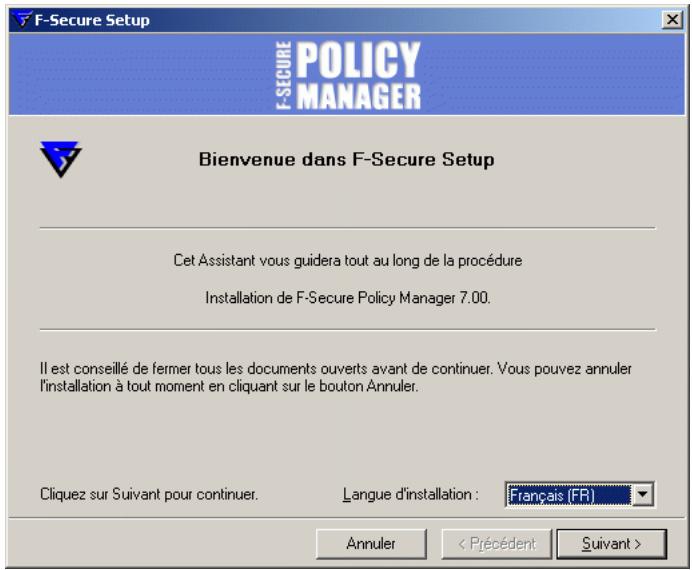
Étape 2.
Prenez connaissance du contenu de l'écran d'accueil, puis suivez les instructions relatives à l'installation. Sélectionnez la langue d'installation dans le menu déroulant. Cliquez sur Suivant pour continuer.
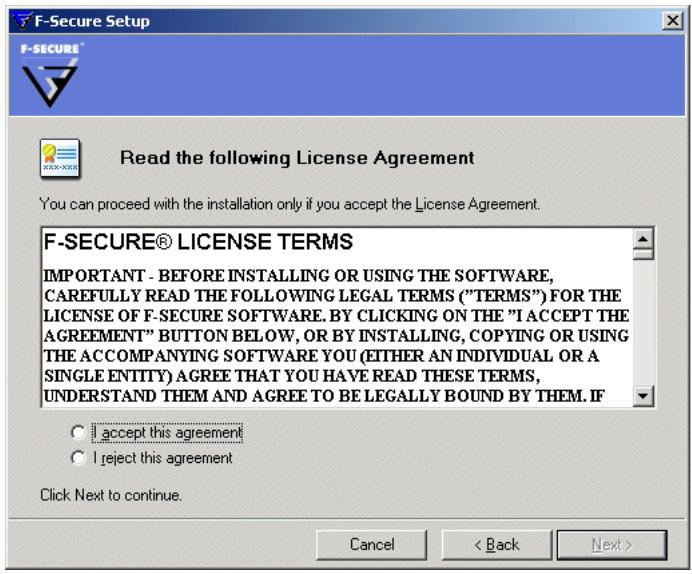
Étape 3.
Prenez connaissance du contrat de licence. Si vous êtes d'accord, cliquez sur J'accepte le contrat. Cliquez sur Suivant pour continuer.
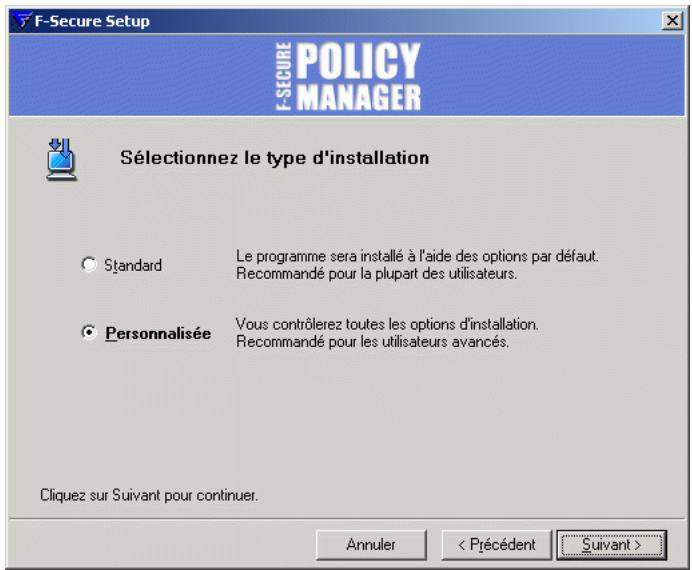
Étape 4. Sélectionnez le type d'installation :
Traditionnel - Le programme d'installation installe le produit avec les options par défaut : F-Secure Policy Manager Server, F-Secure Policy Manager Console, le serveur et l'agent de mise à jour de F-Secure Policy Manager sont installés sur le même ordinateur. - Les ports par défaut sont utilisés pour les modules F-Secure Policy Manager Server. Seul F-Secure Policy Manager Console installé sur le même ordinateur est autorisé à accéder à F-Secure Policy Manager Server. L'accès aux rapports Web est également autorisé depuis les autres ordinateurs. - Personnalisé - C'est l'option par défaut (recommandée) qui vous permet de spécifier, par exemple, le réseau d'installation et les ports pour les modules F-Secure Policy Manager Server. Certaines boîtes de dialogue d'installation ne s'affichent que lorsque Personnalisé est sélectionné. - Réinstaller - Cette option réinstalle tous les composants existants et restaure les paramètres manquants. Cette boîte de dialogue s'affiche uniquement en présence d'une installation précédente de F-Secure Policy Manager sur l'ordinateur.
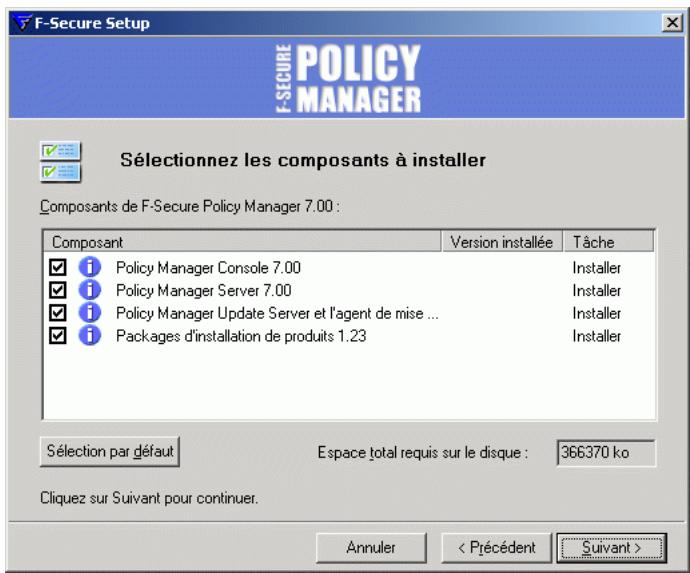
Étape 5. Sélectionnez les composants suivants à installer :
F-Secure Policy Manager Console, F-Secure VPN+ Assistant de certificat (facultatif, requis uniquement pour l'administration de F-Secure VPN+)
Cliquez sur Suivant pour continuer.
Étape 6. Choisissez le dossier de destination. Cliquez sur Suivant.
Nous vous recommandons d'utiliser le répertoire d'installation par défaut. Utilisez la fonction Parcourir pour installer F-Secure Policy Manager Console dans un autre répertoire.
Étape 7.
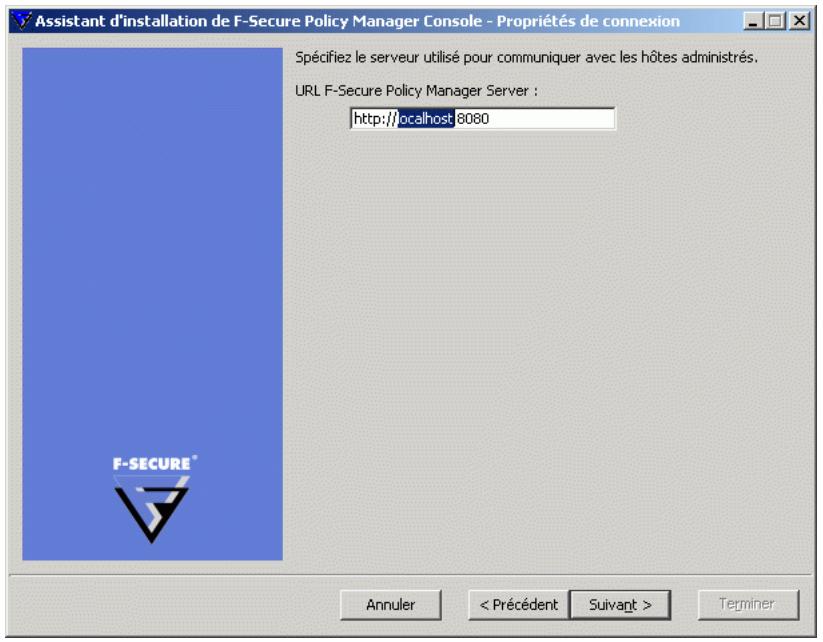
Définissez l'adresse du serveur F-Secure Policy Manager Server ainsi que le numéro de port d'administration. Cliquez sur Suivant pour continuer.
Étape 8.
Examinez les modifications que le programme d'installation va apporter. Cliquez sur Suivant pour continuer.
Étape 9.
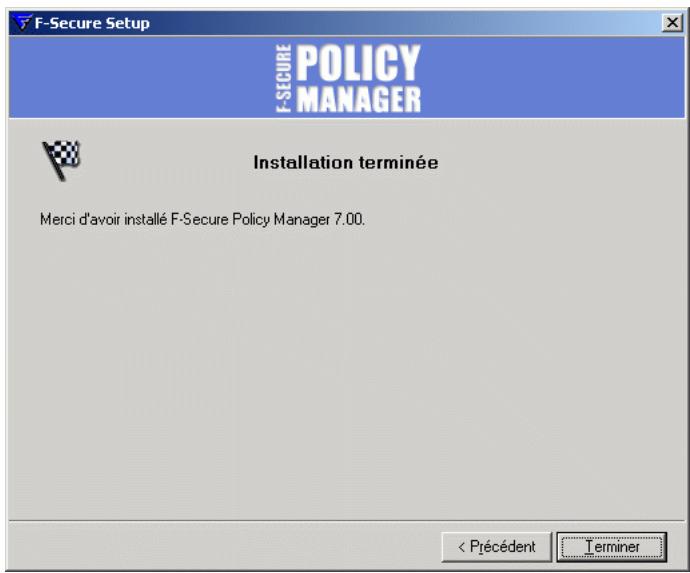
Par défaut, l'installation exécute F-Secure Policy Manager Console pour la première fois immédiatement après l'exécution de l'installation à partir du CD. Il est important d'exécuter la console après l'installation, certaines propriétés de connexion étant collectées lors de son démarrage initial. Cliquez sur Terminer pour lancer F-Secure Policy Manager Console.
Étape 10.
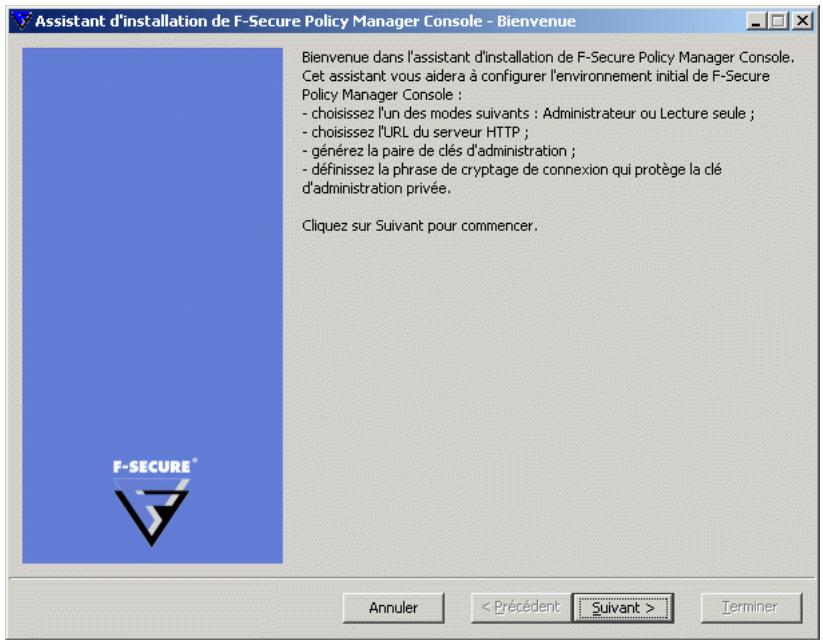
Si vous n'avez pas choisi de lancer F-Secure Policy Manager Console immédiatement après la fin de l'installation, vous ne trouvez pas le raccourci dans Démarrer→Programmes→F-Secure Policy Manager Console→F-Secure Policy Manager Console. Lorsque F-Secure Policy Manager Console est exécutée pour la première fois, l'Assistant d'installation de la console collecte les informations requises pour créer une connexion initiale au serveur. En règle générale, cette opération s'effectue immédiatement après l'installation de la console à partir du CD-ROM de F-Secure, comme l'expliquent les étapes 1 à 8.
La première page de l'Assistant d'installation de F-Secure Policy Manager Console résume le processus d'installation. Cliquez sur Suivant pour continuer.
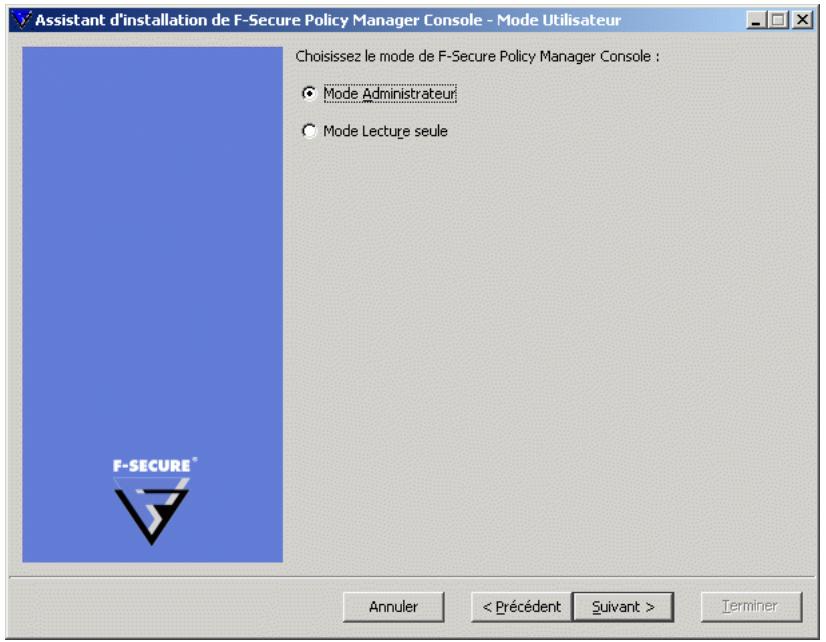
Étape 11. Sélectionnez le mode d'utilisation correspondant à vos besoins :
Mode Administrateur : active toutes les fonctions d'administration. Mode Lecture seule : permet de consulter les données d'administration, mais pas d'apporter des modifications. Si vous sélectionnez le mode Lecture seule, vous ne pourrez pas administrer les hôtes. Pour passer en mode Administrateur, vous devrez disposer des clés d'administration admin.pub et admin.prv.
Cliquez sur Suivant pour continuer.
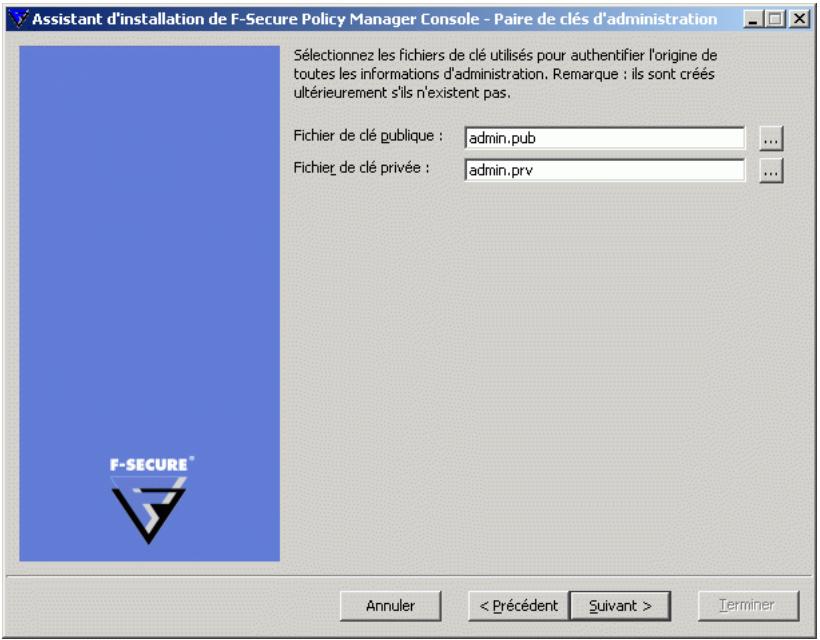
Étape 12.
Entrez le chemin d'accès au réseau où vous souhaitez stocker les fichiers de clé privée et de clé publique de l'administrateur. Par défaut, les fichiers de clé sont stockés dans le réseau d'installation de F-Secure Policy Manager Console :
Program Files\F-Secure\Administrator.
Cliquez sur Suivant pour continuer.

Si la paire de clés n'existe pas encore, elle sera créée plus tard, au cours du processus de configuration.
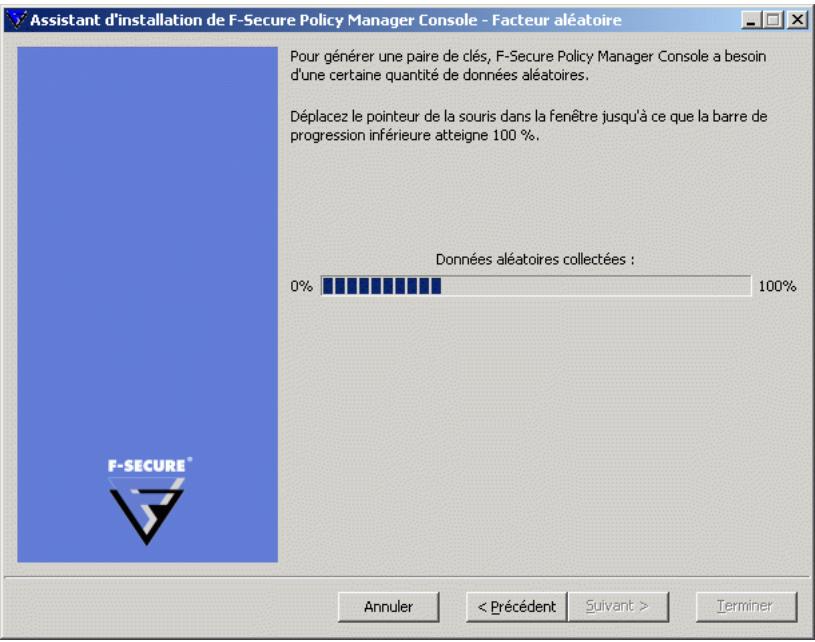
Étape 13.
Déplacez votre curseur dans la fenêtre afin d'initialiser le facteur aléatoire utilisé par le générateur du jeu de clés d'administration. L'utilisation des déplacements de la souris assure que le facteur de l'algorithme de génération de jeu de clés est suffisamment aléatoire. Lorsque l'indicateur d'avancement atteint 100 %, la boîte de dialogue Phrase de cryptage s'affiche automatiquement.
Étape 14.
Entrez une phrase de cryptage qui protège votre clé privée d'administration. Confirmez cette phrase dans la zone Confirmer la phrase de cryptage. Cliquez sur Suivant.
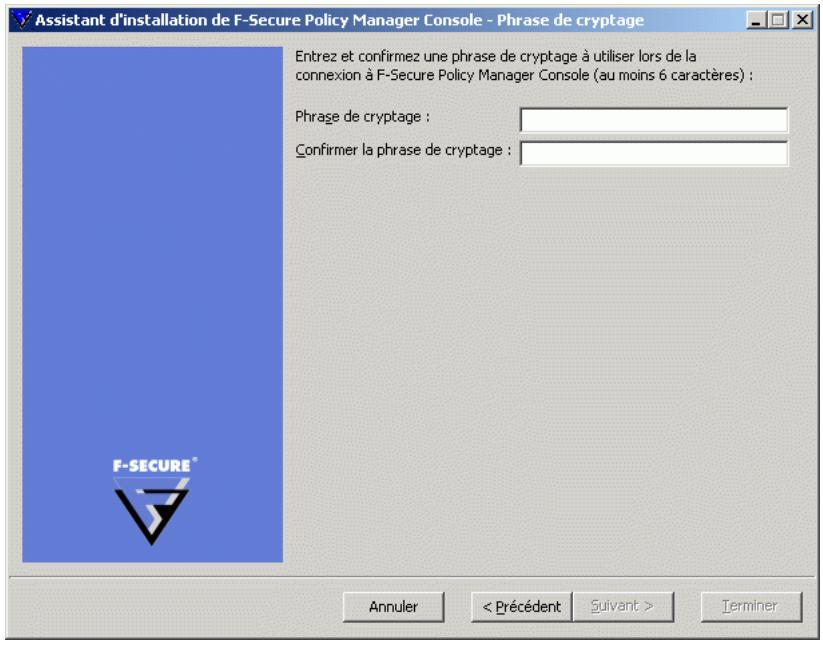
Étape 15.
Cliquez sur Terminer pour terminer le processus de configuration.
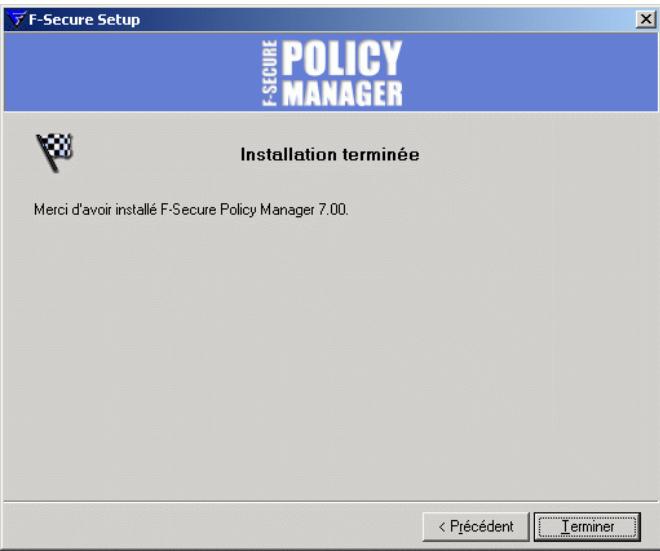
F-Secure Policy Manager Console génère la paire de clés d'administration.
Une fois le jeu de clés créé, F-Secure Policy Manager Console démarre.
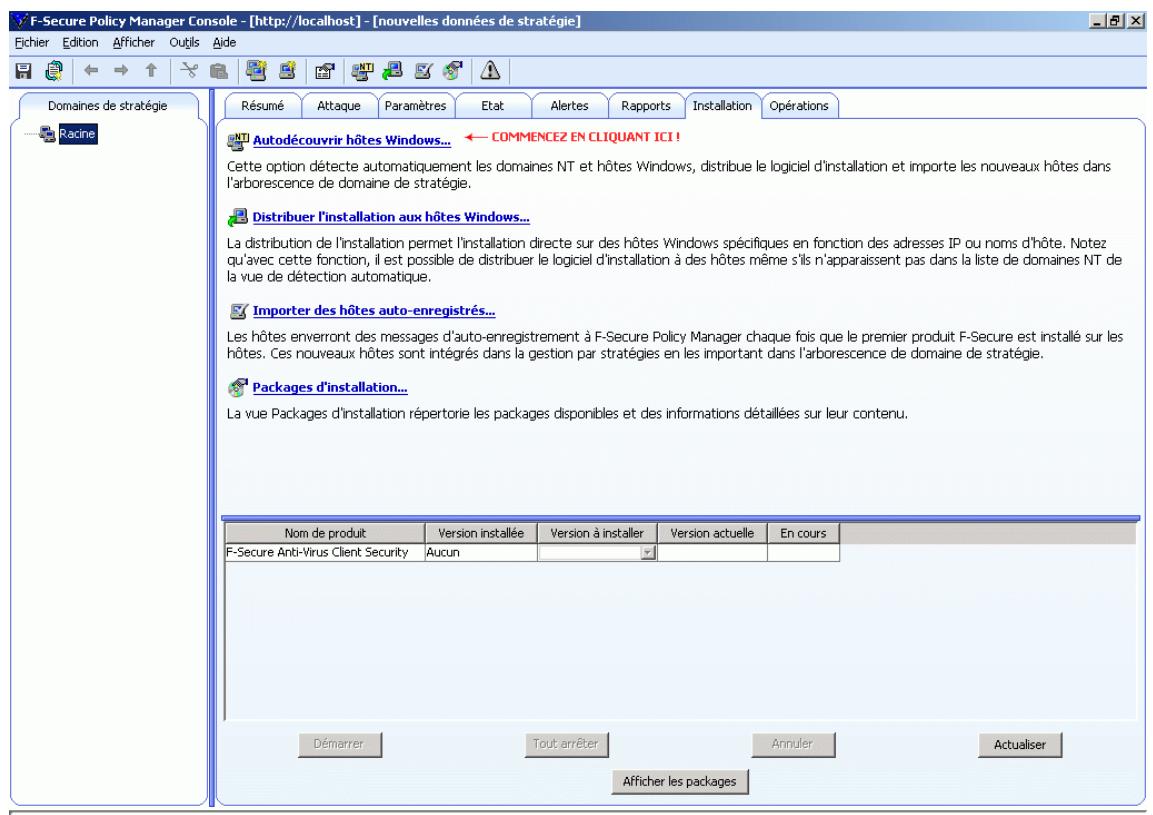
F-Secure Policy Manager Console démarre en mode Anti-Virus, une interface utilisateur optimisée pour la gestion de F-Secure Anti-Virus Client Security et de F-Secure Anti-Virus pour Workstations. Si vous comptez utiliser F-Secure Policy Manager Console pour administrer d'autres produits F-Secure, employez l'interface utilisateur du mode avancé. Pour y accéder, cliquez sur le menu Affichage et sélectionnez l'option Mode avancé.
Lorsque vous configurez les stations de travail, vous devez y installer une copie du fichier de clé Admin.pub (ou leur donner l'accès à ce fichier). Si vous installez les produits F-Secure à distance à l'aide de F-Secure Policy Manager, une copie du fichier de clé Admin.pub est automatiquement installée sur les stations de travail. Par contre, si vous effectuez
l'installation à partir d'un CD-ROM, vous devez transférer manuellement une copie du fichier de clés Admin.pub sur les stations de travail. La méthode la plus avantageuse et la plus sûre consiste à copier le fichier Admin.pub sur une disquette, puis à l'installer sur les postes de travail à partir de cette disquette. Vous pouvez également placer le fichier Admin.pub dans un réseau accessible à tous les hôtes qui seront configurés à l'aide de produits F-Secure administrés à distance. Par défaut, F-Secure Policy Manager Console place la clé publique à la racine du réseau de communication.
Vous devez protéger certains répertoires et fichiers en autorisant leur accès aux administrateurs uniquement. Pour ce faire, procédez de la manière suivante :
- Supprimez tous les droits d'accès superflus au sous-répertoire \fsa. Les droits d'accès à ce répertoire doivent être réservés à l'administrateur qui exécute F-Secure Policy Manager Console.
- Supprimez tous les droits d'accès « écriture/modifier » superflus des fichiers commdir.cfg et admin.pub. Le compte du réseau de communication doit disposer du droit Lecture seule sur ces fichiers.
Au terme de l'installation, le programme F-Secure Policy Manager démarre. À ce stade, il est possible de poursuivre par la création des domaines de stratégie et l'installation des hôtes.
Modification du chemin d'accès au navigateur Web
F-Secure Policy Manager Console obtient le chemin d'accès au fichier du navigateur Web par défaut lors du processus d'installation. Si vous souhaitez modifier ce chemin d'accès, ouvrez le menu Outils et sélectionnez l'option Préférences.
Cliquez sur l'onglet Emplacements et entrez le nouveau chemin d'accès au fichier.
5.3 Désinstallation de F-Secure Policy Manager Console
Pour désinstaller F-Secure Policy Manager Console (ou d'autres composants de F-Secure Policy Manager), procédez comme suit :
- Cliquez sur le menu Démarrer de Windows et accédez au Panneau de configuration. Cliquez sur Ajout/Suppression de programmes.
- Choisissez le composant à désinstaller (F-Secure Policy Manager Console ou Assistant de certificat), puis cliquez sur le bouton Ajouter/Supprimer.
- La boîte de dialogue Désinstallation de F-Secure s'affiche. Cliquez sur Démarrer pour démarrer la désinstallation.
- Au terme de la désinstallation, cliquez sur Fermer.
- Cliquez sur OK pour fermer la boîte de dialogue Ajout/Suppression de programmes.
- Redémarrez l'ordinateur pour appliquer les modifications.
6
UTILISATION DE F-SECURE POLICY MANAGER CONSOLE
Présentation 88 Fonctions de base de F-Secure Policy Manager Console 90 Gestion de F-Secure Client Security 111 Administration des domaines et des hôtes 112 Distribution des logiciels 124 Gestion des stratégies 144 Gestion des opérations et des tâches 151 Alertes 152 Outil de transmission de rapports 155 Préférences 161
6.1 Présentation
F-Secure Policy Manager Console est une console d'administration distante destinée aux produits de sécurité les plus courants de F-Secure. Elle fournit une plate-forme commune à toutes les fonctions de gestion de la sécurité requises dans un réseau d'entreprise.
Un administrateur peut créer différentes stratégies de sécurité pour chaque hôte ou une stratégie unique pour plusieurs hôtes. Cette stratégie peut être diffusée sur un réseau vers les postes de travail, les serveurs et les passerelles de sécurité.
Avec F-Secure Policy Manager Console, vous pouvez :
configurer les valeurs des attributs des produits gérés ; - configurer les droits des utilisateurs à afficher ou modifier les valeurs des attributs définies à distance par l'administrateur ; - regrouper des hôtes administrés sous des domaines de stratégie partageant des valeurs d'attributs communes ; - administrer facilement des hiérarchies de domaines et des hôtes ; - créer des définitions de stratégie signées, y compris les valeurs d'attributs et les restrictions ; - afficher les informations d'état ; - gérer les alertes ; - gérer les rapports d'analyse de F-Secure Anti-Virus ; - gérer les installations distantes ; - visualiser des rapports au format HTML ou exporter des rapports vers différents formats.
F-Secure Policy Manager Console génère la définition de stratégie et affiche l'état et les alertes. Chaque hôte administré dispose d'un module (F-Secure Management Agent) responsable de l'exécution de la stratégie sur l'hôte.
L'environnement conceptuel de F-Secure Policy Manager Console consiste en plusieurs hôtes pouvant être regroupés en domaines de stratégie. Les stratégies sont orientées hôte. Même dans un environnement multi-utilisateurs, tous les utilisateurs d'un hôte donné partagent des paramètres communs.
F-Secure Policy Manager Console reconnaît deux types d'utilisateurs : les administrateurs et les utilisateurs en mode Lecture seule.
L'administrateur a accès à la clé privée d'administration. Cette clé est stockée dans un fichier que plusieurs utilisateurs peuvent partager en fonction de leurs droits d'administration. L'administrateur utilise F-Secure Policy Manager Console pour définir les stratégies de différents domaines et hôtes individuels.
En mode Lecture seule, l'utilisateur peut effectuer les opérations suivantes :
afficher les stratégies, les statistiques, les informations d'état relatives aux opérations, les numéros de version des produits installés, les messages d'alerte et les rapports ; - modifier les propriétés de F-Secure Policy Manager Console car son installation est basée sur l'utilisateur et que les modifications ne peuvent être appliquées aux autres utilisateurs.
En mode Lecture seule, l'utilisateur ne peut pas effectuer les opérations suivantes :
modifier la structure des domaines ou les propriétés des domaines et des hôtes ; modifier les paramètres des produits ; exécuter des opérations ; installer des produits ; enregistrer des données de stratégie ; distribuer des stratégies ; supprimer des messages d'alerte ou des rapports.
Il ne peut y avoir qu'une seule connexion à F-Secure Policy Manager Server en mode Administrateur à la fois. Cependant, il peut y avoir plusieurs connexions en lecture seule simultanées à F-Secure Policy Manager Server.
6.2 Fonctions de base de F-Secure Policy Manager Console
Les sections suivantes décrivent la procédure d'ouverture de session, les commandes de menu et les tâches de base de F-Secure Policy Manager Console.
6.2.1 Ouverture de session
Lorsque vous démarrez F-Secure Policy Manager Console, la boîte de dialogue suivante s'ouvre. Vous pouvez cliquer sur Options pour agrandir la boîte de dialogue et afficher davantage d'options.
Figure 6-1 F-Secure Policy Manager Console Boîte de dialogue d'ouverture de session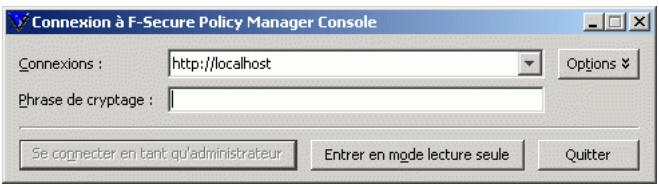
Vous pouvez utiliser la boîte de dialogue pour sélectionner des connexions définies. Chaque connexion a des préférences spécifiées, ce qui simplifie la gestion de plusieurs serveurs avec une seule instance de F-Secure Policy Manager Console.
Il est également possible de définir des connexions multiples à un serveur unique. Après la sélection de la connexion, entrez la phrase de cryptage de F-Secure Policy Manager Console. Il s'agit de la phrase de cryptage définie lors de l'installation du programme, et non de votre mot de passe d'administrateur réseau.
Vous pouvez démarrer le programme en mode Lecture seule, auquel cas vous n'avez pas besoin d'entrer une phrase de cryptage. Le cas échéant, cependant, vous ne pourrez effectuer aucune modification.
L'Assistant d'installation crée la connexion initiale, qui figure par défaut dans la zone Connexions :. Pour ajouter d'autres connexions, cliquez sur Ajouter ou pour modifier une connexion existante, cliquez sur Modifier. Ces deux options sont disponibles quand la boîte de dialogue est agrandie.
Notez qu'il est possible de copier des connexions existantes. Vous pouvez ainsi définir aisément plusieurs connexions au même serveur, en employant des paramètres légèrement différents en vue d'utilisations diverses. Par exemple, vous pouvez utiliser une connexion existante comme modèle, puis tester différents paramètres de connexion sur la nouvelle copie, sans influer sur les paramètres d'origine.
Propriétés de connexion
La liaison au référentiel de données est définie comme l'URL HTTP de F-Secure Policy Manager Server.
Figure 6-2 Boîte de dialogue Propriétés de connexion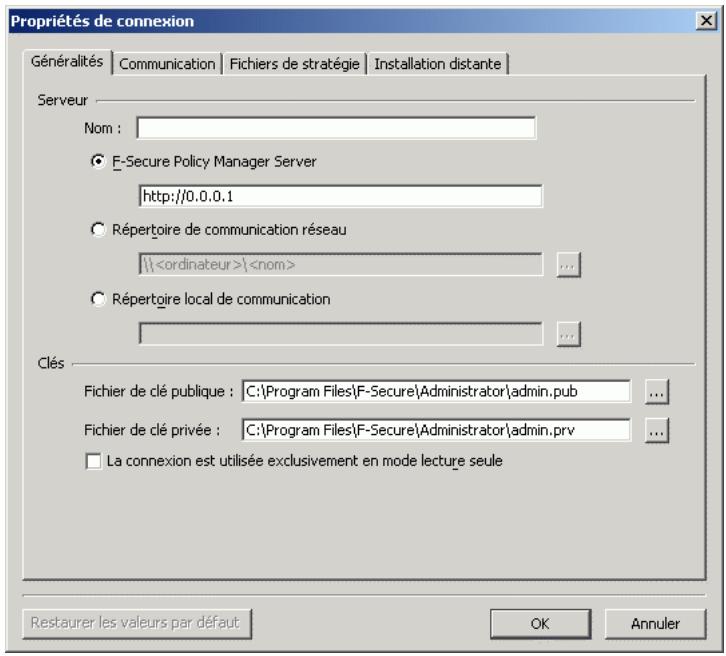
Le champ Nom permet de définir le nom que portera la connexion dans le champ Connexion : de la boîte de dialogue d'ouverture de session. Si le champ Nom reste vide, l'URL ou le chemin d'accès s'affiche.
Les chemins Fichier de clé publique et Fichier de clé privée indiquent quel jeu de clés d'administration doit être utilisé pour la connexion en question. Si les fichiers de clés spécifiés n'existent pas, F-Secure Policy Manager Console génère une nouvelle paire de clés.
Préférences de communication
Cliquez sur l'onglet Communication pour personnaliser les paramètres de communication. Pour modifier les intervalles d'interrogation, cliquez sur Options d'intervalle d'interrogation.
État de connexion de l'hôte contrôle quand les hôtes sont considérés comme déconnectés de F-Secure Policy Manager. Tous les hôtes qui n'ont pas contacté F-Secure Policy Manager Server dans l'intervalle défini sont considérés comme déconnectés. Les hôtes déconnectés sont
signalés par une icône de notification dans l'arborescence, et ils sont placés dans la liste Hôtes déconnectés de la vue État du domaine. Les icônes de notification de l'arborescence des domaines peuvent être désactivées à l'aide de la section Options avancées. Notez qu'il est possible de définir un intervalle de moins d'un jour en entrant un nombre à décimales dans le champ de saisie. Par exemple, si vous entrez une valeur de 0,5, tous les hôtes qui n'ont pas contacté le serveur dans les 12 heures sont considérés comme déconnectés. Les valeurs inférieures à un jour ne servent normalement qu'à des fins de dépannage. Dans un environnement traditionnel, certains hôtes sont naturellement déconnectés du serveur de temps à autre. Par exemple, il se peut qu'un ordinateur portable soit incapable d'accéder quotidiennement au serveur, mais dans la plupart des cas, ce comportement est tout à fait acceptable.
Figure 6-3 Boîte de dialogue Propriétés de connexion > Communication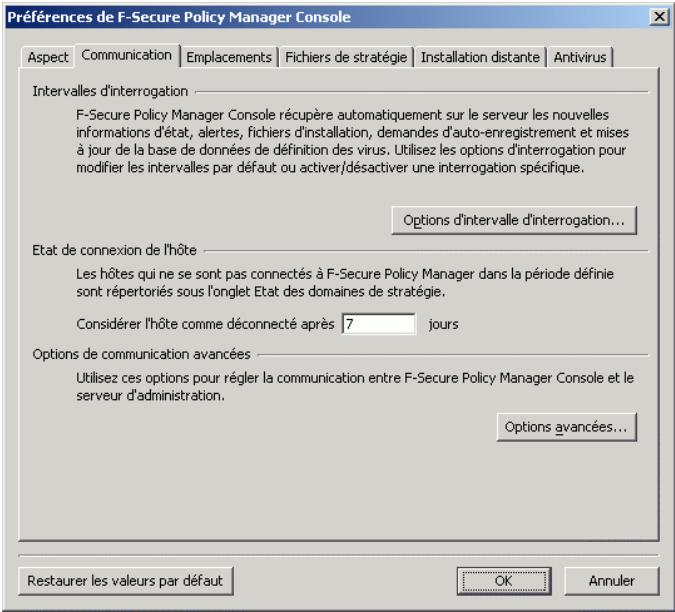
Le choix du protocole de communication affecte les intervalles d'interrogation par défaut. Vous devez modifier les paramètres de communication selon l'environnement dans lequel vous travaillez. Si vous ne souhaitez pas recevoir certaines informations d'administration, désactivez complètement les récapitulations inutiles. Pour ce faire,
décochez l'élément de récapitulation que vous souhaitez désactiver. L'option Désactiver toutes les interrogations permet de désactiver l'ensemble des éléments d'interrogation. Que l'interrogation automatique soit désactivée ou non, les opérations d'actualisation manuelle peuvent servir à actualiser les informations sélectionnées.
Figure 6-4 Boîte de dialogue Intervalles d'interrogation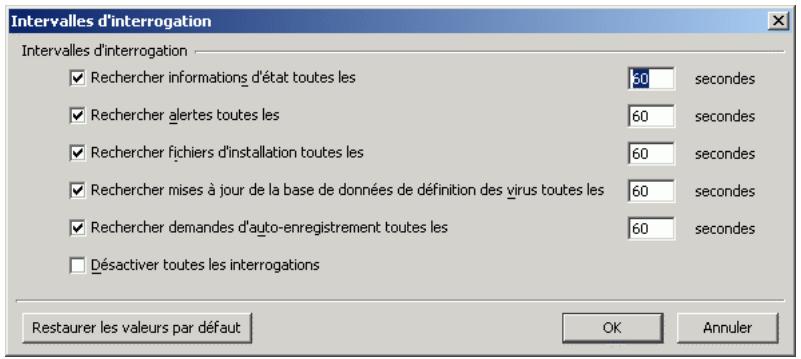
Pour plus d'informations sur les autres paramètres spécifiques à la connexion, reportez-vous à la section "Préférences", 161. Une fois F-Secure Policy Manager Console lancé, ces paramètres peuvent être modifiés normalement depuis la vue Préférences.
6.2.2 L'interface utilisateur
Lorsque vous démarrez F-Secure Policy Manager Console, l'interface utilisateur s'affiche dans les quatre volets suivants : Domaine de stratégie, Propriétés, Affichage produit et Messages (invisible en l'absence de message).
Figure 6-5 Interface utilisateur de F-Secure Policy Manager Console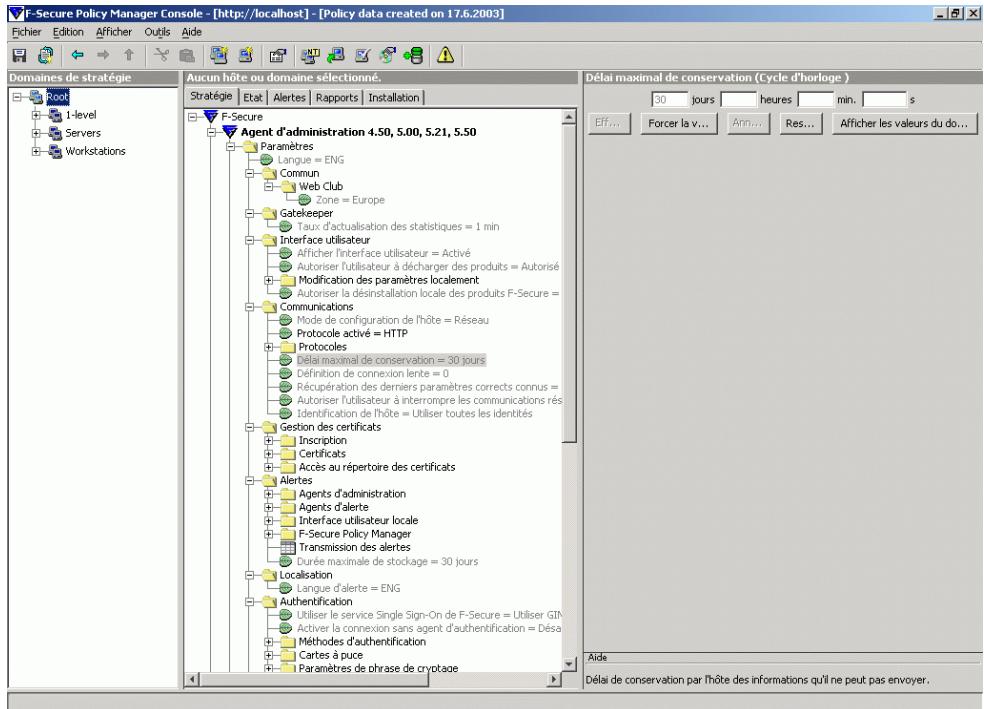
6.2.3 Volet Domaine de stratégie
Dans le volet Domaine de stratégie, vous pouvez effectuer les opérations suivantes :
Ajouter un nouveau domaine de stratégie (cliquez sur l'icône de la barre d'outils). Vous ne pouvez créer un nouveau domaine de stratégie que si vous avez sélectionné un domaine parent. Ajouter un hôte (cliquez sur l'icône). Rechercher un hôte. Afficher les propriétés d'un domaine ou d'un hôte. Les noms attribués à chaque hôte et domaine doivent être sans ambiguïté. Importer des hôtes auto-enregistrés. Détecter automatiquement des hôtes d'un domaine Windows. Supprimer des hôtes ou des domaines. Déplacer des hôtes ou des domaines à l'aide des fonctions Couper et Coller. Exporter un fichier de stratégie.
Une fois le domaine ou l'hôte sélectionné, vous pouvez accéder à ces commandes depuis le menu Edition.
Les domaines désignés dans ces commandes ne sont pas des domaines Windows NT ni DNS. Les domaines de stratégie sont des groupes d'hôtes ou de sous-domaines disposant d'une stratégie de sécurité similaire.
6.2.4 Volet Propriétés
La définition de stratégies consiste à spécifier des valeurs de paramètres par défaut et les valeurs autorisées, ainsi que les restrictions d'accès à ces paramètres. Les stratégies s'appliquant à un domaine ou un hôte sont définies dans le volet Propriétés.
Ce volet contient les sous-arborescences (« branches »), les tables, les lignes et les variables des stratégies. Les sous-arborescences sont utilisées uniquement pour développer les structures. Les tables peuvent contenir autant de lignes que vous le souhaitez.
Le volet Propriétés contient les onglets suivants :
Stratégie : cet onglet vous permet d'utiliser le volet Affichage produit pour définir les paramètres, les restrictions et les opérations des domaines ou des hôtes. Ces modifications sont appliquées une fois que la stratégie a été diffusée et que F-Secure Management Agent a reçu le fichier de stratégie. - État : sous chaque produit affiché sous cet onglet, figurent deux catégories d'état : Paramètres et Statistiques. La catégorie Paramètres affiche les paramètres locaux qui ont été modifiés de façon explicite sur l'hôte ; les valeurs par défaut ou celles qui ont été définies dans la stratégie de base ne sont pas affichées. La catégorie Statistiques affiche les statistiques relatives à chaque hôte, et ce pour chaque produit. Si un domaine de stratégie est sélectionné, l'onglet État présente le nombre d'hôtes du domaine, et les hôtes qui sont déconnectés de F-Secure Policy Manager. Alertes : cet onglet affiche la liste des alertes émanant des hôtes dans le domaine sélectionné. Il affiche également l'alerte sélectionnée dans le volet Affichage produit, ainsi que les rapports correspondant aux alertes. Rapports : cet onglet affiche tous les rapports émanant de l'hôte sélectionné. Installation : affiche les options d'installation.
6.2.5 Volet Affichage produit
La fonction du volet Affichage produit dépend de l'onglet qui est sélectionné dans le volet Propriétés :
- Onglet Stratégie : le volet Affichage produit vous permet de définir la valeur d'une variable de stratégie. Toutes les modifications concernent l'hôte ou le domaine de stratégie sélectionné. Un éditeur par défaut est prédéfini pour chaque type
de variable de stratégie. L'éditeur s'affiche lorsque vous sélectionnez le type de variable sous l'onglet Stratégie. Certains nœuds non terminaux, tables et sous-arborescences peuvent être associés à des éditeurs personnalisés spécifiques. Ces éditeurs personnalisent F-Secure Policy Manager Console pour chaque produit installé. Il existe également des éditeurs de restriction qui s'ouvrent dans le volet Affichage produit ou sous forme de boîte de dialogue séparée.
- Onglet État : le volet Affichage produit vous permet de visualiser (1) les « paramètres », qui sont les modifications locales signalées par l'hôte, ainsi que les (2) statistiques.
- Onglet Alertes : lorsqu'une alerte est sélectionnée sous l'onglet Alertes, les détails relatifs à l'alerte s'affichent dans le volet Affichage produit.
- Onglet Rapports : lorsqu'un rapport est sélectionné sous l'onglet Rapports, les détails relatifs au rapport s'affichent dans le volet Affichage produit. Installation : le volet Affichage produit permet de consulter et de modifier les informations d'installation.
L'arborescence traditionnelle de la base de données MIB de F-Secure Policy Manager Console contient tous les paramètres/activités (stratégie) et les paramètres/statistiques (état) dans une arborescence MIB spécifique à un composant du produit. Une interface graphique simplifiée est également disponible. La plupart des produits F-Secure définissent déjà ces nouveaux types d'interfaces, qui seront les principaux éléments de l'arborescence MIB de manière bien plus conviviale. Il est toujours possible de définir des stratégies et de consulter les états dans l'arborescence de type MIB, mais dans la plupart des cas, les nouveaux affichages Produit sont suffisants. Il est également possible d'employer en même temps l'arborescence MIB et les affichages Produit, ces derniers étant simplement liés aux données qui figurent dans l'arborescence MIB.
L'affichage produit de F-Secure Management Agent est présenté à la page suivante à titre d'exemple. Tous les affichages Produit possèdent les mêmes activités et fonctionnalités génériques.
Utilisation de l'aide
Dans la plupart des cas, l'affichage produit fournit les mêmes textes d'aide que les nœuds de l'arborescence MIB. En outre, chaque onglet possède un texte d'aide spécifique. Ce texte suit les clics de souris (tous les onglets ainsi que les éditeurs de stratégies et d'état) et l'activation des zones (uniquement en cas de sélection de l'onglet Stratégie du volet Propriétés). Vous pouvez cliquer sur l'intitulé d'une zone ou dans la zone de saisie pour activer le texte d'aide correspondant.
Modification des paramètres de stratégie
Sélectionnez un produit (ex. : F-Secure Management Agent) et l'onglet Stratégie de l'onglet Propriétés. F-Secure Policy Manager Console affichera un volet Affichage produit pour le produit sélectionné et contiendra les paramètres les plus fréquemment utilisés ainsi que les éditeurs de restriction de l'arborescence MIB, dans les catégories ci-après :
Communication : paramètres de communication. Alertes : paramètres relatifs aux alertes. Transmission des alertes : pour plus d'informations, reportez-vous à la section "Configuration de la transmission des alertes", page 153. Certificats : définition de certificats approuvés. Répertoire des certificats : définition des paramètres des répertoires où les certificats sont stockés. À propos de : contient un lien vers F-Secure Web Club (pour plus d'informations, reportez-vous à la section "Web Club", page 258).
Vous pouvez modifier les paramètres de stratégie de manière normale et employer le paramètre de restriction (final, masqué) pour définir les droits d'accès des utilisateurs.
Figure 6-6 Volet Affichage produit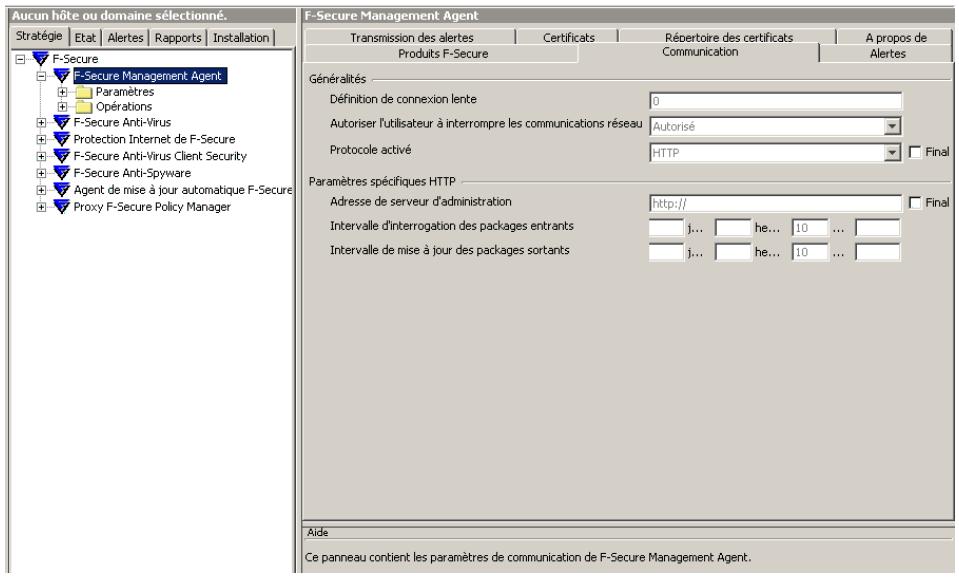
Utilisation du menu contextuel pour les paramètres de stratégie
La plupart des zones de saisie de l'affichage Produit comprennent un menu contextuel (activé par un clic du bouton droit de la souris). Le menu contextuel contient les commandes suivantes : Aller à, Effacer, Forcer la valeur et Afficher les valeurs du domaine.
Figure 6-7 Menu contextuel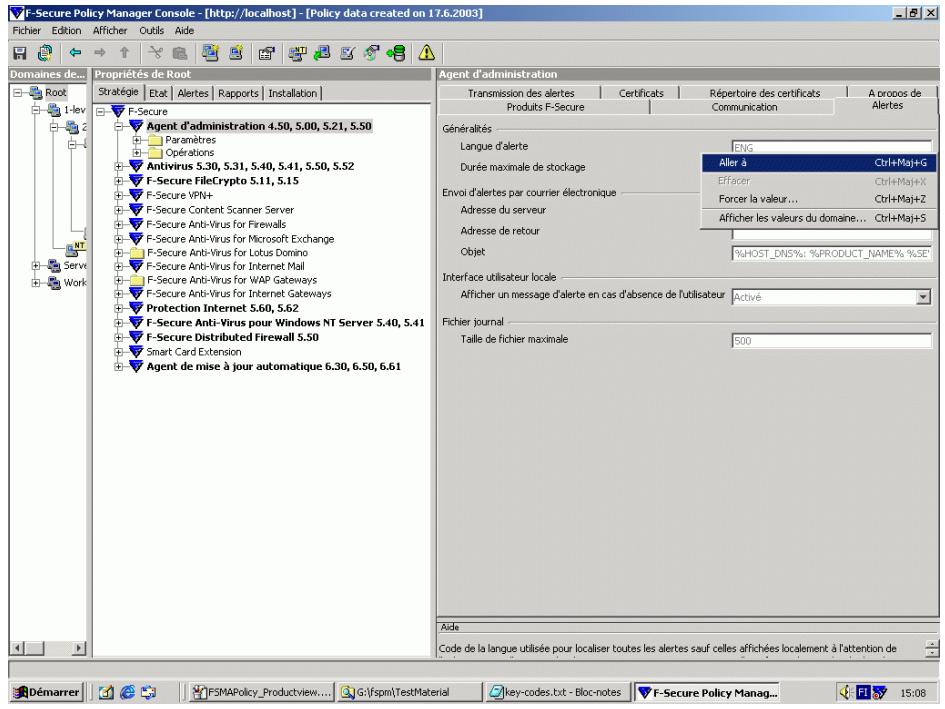
Raccourci vers le nœud de l'arborescence MIB
Il est parfois utile de savoir quel paramètre de l'arborescence MIB sera modifié en cas d'édition d'un élément d'un affichage Produit. La commande Aller à du menu contextuel permet d'afficher le nœud correspondant de l'arborescence MIB dans le volet Propriétés.
Notez que, dans la plupart des cas, l'arborescence MIB fournit davantage de paramètres. Ceux-ci sont toutefois moins fréquemment utilisés. Par exemple, elle permet d'éditer les restrictions des paramètres de stratégie pour lesquels l'affichage Produit ne contient pas directement d'éditeur de restrictions.
Effacer
La commande Effacer fonctionne de la même manière que dans l'arborescence MIB. Lorsque la valeur actuelle est effacée, la zone affiche la valeur héritée (de couleur grise) ou est vide. La commande Effacer n'est disponible que si une valeur a été définie pour le domaine ou l'hôte actuellement sélectionné.
Forcer la valeur
La commande Forcer la valeur n'est disponible que si un domaine de stratégie est sélectionné. Vous pouvez forcer le paramètre du domaine actuel à être également actif dans tous les sous-domaines et sur tous les hôtes. En pratique, cette action efface le paramètre correspondant dans tous les sous-domaines et les hôtes sous le domaine actuel, afin de leur permettre d'hériter de la valeur actuelle. Utilisez cette option avec prudence : toutes les valeurs définies dans le sous-domaine ou les hôtes sous le domaine sélectionné sont effacées et il est impossible de les rétablir.
Afficher les valeurs du domaine
L'option Afficher les valeurs du domaine n'est disponible que si un domaine de stratégie est sélectionné. Elle permet d'afficher la liste de tous les domaines de stratégie et des hôtes sous le domaine de stratégie sélectionné, ainsi que la valeur de la zone sélectionnée.
Cliquez sur le nom d'un domaine ou d'un hôte pour le sélectionner dans le volet Domaines de stratégie. Il est possible d'ouvrir simultanément plusieurs boîtes de dialogue de valeurs de Domaine.
Figure 6-8 Boîte de dialogue Afficher les valeurs du domaine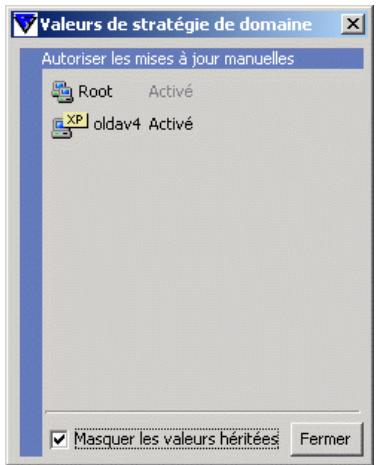
Affichage de l'état
Ouvrez l'onglet État et sélectionnez le produit dans le volet Propriétés. F-Secure Policy Manager Console affichera un volet Affichage produit, dans lequel vous trouvez les paramètres locaux et statistiques les plus importants.

Il est impossible de modifier les valeurs. Par contre, vous pouvez consulter les textes d'aide MIB en cliquant sur une zone ou sur son libellé.
Pour les domaines de stratégie, l'onglet État affiche l'état récapitulatif au niveau du domaine : le nombre d'hôtes du domaine et la liste des hôtes déconnectés.
Figure 6-9 Onglet État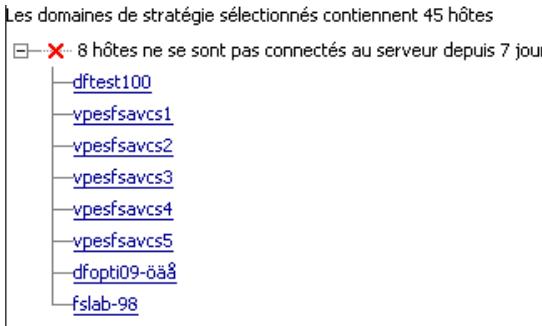
Cliquez sur un hôte déconnecté afin de modifier rapidement la sélection de Domaine de stratégie pour cet hôte. Ce faisant, vous pouvez déterminer si l'hôte déconnecté a réussi à envoyer quelques alertes ou des statistiques utiles avant sa déconnexion. Ces informations peuvent vous aider à déterminer pourquoi l'hôte a été déconnecté. Si la raison est évidente (par exemple si le logiciel F-Secure a été désinstallé de l'hôte), vous pouvez supprimer l'hôte normalement. Après avoir examiné un hôte déconnecté, la manière la plus pratique de revenir au niveau précédent du domaine consiste à cliquer sur le bouton ← de la barre d'outils.
La vue État du domaine comprend également deux raccourcis qui permettent de traiter un nombre élevé d'hôtes déconnectés : la sélection de tous les hôtes déconnectés et leur suppression. Ces deux actions sont accessibles via le menu contextuel du nœud Hôte déconnecté de l'arborescence.
Figure 6-10 Exemple des raccourcis disponibles dans la vue État du domaine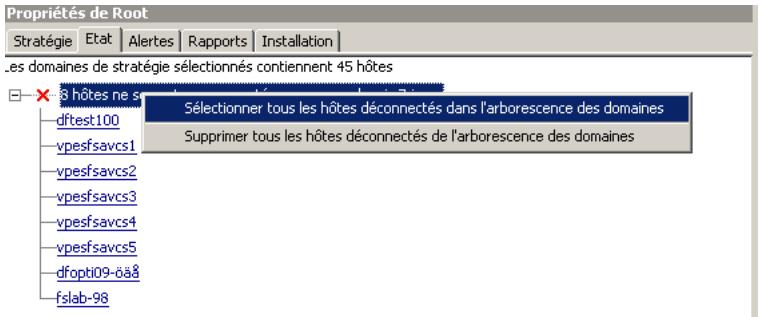

AVERTISSEMENT : La suppression de tous les hôtes déconnectés est une opération potentiellement dangereuse. Certains hôtes existants peuvent, pour l'une ou l'autre raison, être déconnectés temporairement pendant une période supérieure au délai autorisé. Vérifiez toujours la valeur du délai de déconnexion dans la zone Préférences avant de supprimer des hôtes. Si un hôte existant est supprimé accidentellement, vous effacerez ses alertes, rapports, états et paramètres de stratégie. Par contre, l'hôte enverra un message d'auto-enregistrement lorsqu'il s'apercevra qu'il a été supprimé de F-Secure Policy Manager. L'hôte pourra ensuite être réimporté dans l'arborescence du domaine. Toutefois, par rapport à Policy Manager, il sera considéré comme un nouvel hôte.
Figure 6-11 L'état d'un composant affiché dans le volet Affichage produit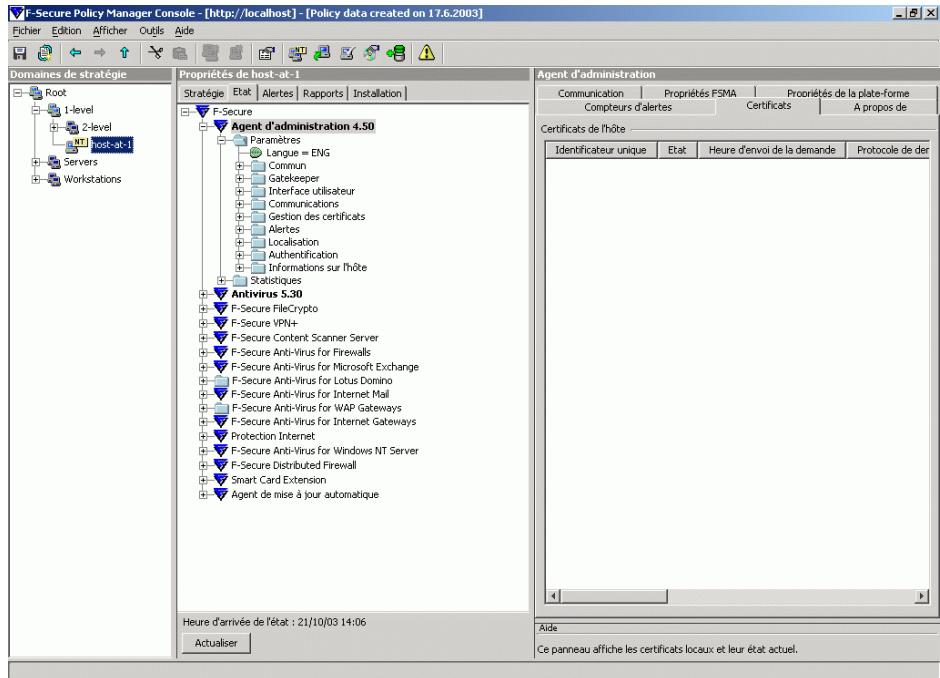
6.2.6 Volet Messages
F-Secure Policy Manager Console consigne les messages relatifs aux différents événements dans le volet Message. Contrairement aux volets Alertes et Rapports, les événements du volet Message ne sont générés que par F-Secure Policy Manager Console.
Il existe trois catégories de messages : informations, avertissements et erreurs. Chaque onglet du volet Messages contient des messages de trois niveaux de gravité. Vous pouvez supprimer une catégorie à l'aide du menu contextuel qui s'affiche lorsque vous cliquez sur un onglet avec le bouton droit de la souris. Lorsque vous cliquez sur un message avec le bouton droit de la souris, un menu contextuel s'affiche vous permettant de couper, copier et supprimer le message.
Par défaut, les messages sont répertoriés sous la forme de fichiers UTF-8 dans le sous-répertoire des messages du réseau d'installation de F-Secure Policy Manager Console local. Un fichier journal différent est créé pour chaque catégorie de message (noms des onglets dans le volet Messages). Utilisez la page Préférences - Emplacements pour spécifier le chemin du fichier journal et activer ou désactiver la tenue du journal. Les fonctions de la page Messages ne sont pas affectées lorsque vous activez ou désactivez l'enregistrement des messages.
6.2.7 Barredouts
| La barre d'outils contient des boutons pour les tâches de F-Secure Policy Manager Console les plus courantes.. | |
| Enregistre les données de stratégie. | |
| Distribue la stratégie. | |
| Accès au domaine ou à l'hôte précédent dans l'historique de sélection de l'arborescence. | |
| Accès au domaine ou à l'hôte suivant dans l'historique de sélection de l'arborescence. | |
| Accès au domaine parent. | |
| Coupe un hôte ou un domaine. | |
| Colle un hôte ou un domaine. | |
| Ajoute un domaine au domaine actuellement sélectionné. |

Ajoute un hôte au domaine actuellement sélectionné.

Affiche la boîte de dialogue Propriétés d'un domaine ou d'un hôte.

Démarre l'outil Autodécouvrir hôtes Windows. De nouveaux hôtes vont être ajoutés au domaine de stratégie actuellement sélectionné.

Démarre l'installation distante sur les hôtes Windows.

Importe des hôtes auto-enregistrés dans le domaine actuellement sélectionné. Si cette icône est verte, cela signifie que l'hôte a envoyé une demande d'auto-enregistrement.

Affiche les packages d'installation disponibles.

Met à jour la base de données de définitions de virus.

Affiche toutes les alertes. L'icône est mise en surbrillance s'il existe de nouvelles alertes. Lorsque vous démarrez F-Secure Policy Manager Console, l'icône est toujours mise en surbrillance.
6.2.8 Options des menus
| Menu | Commande | Action |
| Fichier | Nouveau | Crée une instance de données de stratégie à l'aide des paramètres par défaut de la base d'informations de gestion (MIB). Cette option est rarement utilisée car les données de strategie existantes sont généralement modifiées, puis enregistrées à l'aide de l'options Enregistrer sous. |
| Ouvrir | Ouvre les données d'une stratégie précédemment enregistrée. | |
| Enregistrer | Enregistré les données de stratégie actuelles. | |
| Enregistrer sous | Enregistré les données de stratégie sous le nom spécifique. | |
| Distribuer | Distribue les fichiers de stratégie. | |
| Exporter le fichier de stratégie de l'hôte | Exporte les fichiers de stratégie. | |
| Quitter | Quitte F-Secure Policy Manager Console. | |
| Edition | Couper | Coupe l'élement選lectionné. |
| Coller | Colle l'élement à l'emplacement sélectionné. | |
| Supprimer | Supprime l'élement選lectionné. | |
| Nouveau domaine de strategie | Ajoute un nouveau domaine. | |
| Nouvel hôte | Ajoute un nouvel hôte. | |
| Importer des hôtes auto-enregistrés | Importe les hôtes qui ont envoyé une demande d'auto-enregistrement. | |
| Autodécouvrir hôtes Windows | Importe des hôtes à partir de la structure de domaine Windows. | |
| Distribuer l'st installation aux hôtes Windows | Installe le logiciel à distance et imports les hôtes définis par l'adresse IP ou le nom WINS. | |
| Recherche | Recherche une chaîne dans les propriétés de l'hôte. La recherche est effectuée sur tous les hôtes du domaine sélectionné. | |
| Propriétés | Affiche la page des propriétés de l'hôte ou du domaine de strategie sélectionné. | |
| Affichage | Barre d'outils | Affiche la barre d'outils. |
| Barre d'état | Affiche la barre d'état. | |
| Info-bulles | Affiche les descriptions des boutons sur lesquels vous placez le pointeur de la souris. | |
| Editeurs de restriction intégrés | Bascule entre l'éditeur de restriction intégré et la boîte de dialogue des restrictions. | |
| Messages | Affiche ou masque le volet Messages en bas de l'écran. | |
| Domaine/Hôte précédENT | Accès au domaine ou à l'hôte précédent dans l'historique de sélection de l'arborescence. | |
| Domaine/Hôte suivant | Accès au domaine ou à l'hôte suivant dans l'historique de sélection de l'arborescence. | |
| Domaine parent | Accès au domaine parent. | |
| Toutes les alertes | Affiche toutes les alertes dans la page Alertes du volet Propriétés. | |
| Mode avancé | Active l'interface utilisateur en mode avancé, qui est décrite dans leprésent manuel. | |
| Mode antivirus | Active l'interface utilisateur en mode antivirus, qui est optimisée pour une gestion centralisée de F-Secure Client Security. | |
| Actualiser <Elément> | Permet d'actualiser manuelle l'affichage du rapport, de l'état ou de l'alerte. L'élement de menu varie en fonction de l'onglet sélectionné dans le volet Propriétés. | |
| Actualiser tout | Permet d'actualiser manuelle toutes les données concernant l'interface : stratégie, état, alertes, rapports, packages d'installation et demandes d'auto-enregistrement. | |
| Outils | Packages d'installation | Affiche dans une boîte de dialogue les informations relatives aux packages d'installation. |
| Modifier la phrase de cryptage | Change la phrase de cryptage de connexion (la phrase de cryptage protégeant la clé privée de F-Secure Policy Manager Console). | |
| Transmission des rapports | Yous permit de sélectionner les méthodes de transmission de rapports, les domaines/hôtes et les produits inclus dans les rapports. | |
| Mettre à jour les définitions de virus | Importe la base de données des définitions de virus sur le serveur, à partir d'un fichier zip. | |
| Préférences | Définit les propriétés locales de F-Secure Policy Manager Console. Ces propriétés concernent uniquement l'installation locale de F-Secure Policy Manager Console. | |
| Aide | Sommaire | Affiche l'index de l'aide. |
| Web Club | Ouvre votre navigateur Web et établit une connexion au Web Club de F-Secure Policy Manager. | |
| Contacts | Affiche les coordonnées des contacts de la société F-Secure. | |
| À propos de F-Secure Policy Manager Console | Affiche les informations de version. |
6.3 Gestion de F-Secure Client Security
La version 5.50 de F-Secure Policy Manager et les versions ultérieures proposent une nouvelle interface graphique utilisateur indépendante pour la gestion de F-Secure Client Security et de F-Secure Anti-Virus pour stations de travail. Cette nouvelle interface utilisateur est optimisée pour la gestion centralisée des fonctions Protection antivirus, Mises à jour automatiques, Analyse du courrier électronique et Protection Internet (dont Contrôle des applications), Pare-feu et Système de détection des intrusions de F-Secure Client Security.
Pour accéder à l'interface utilisateur, choisissez la commande Mode antivirus du menu Affichage.
Pour plus d'informations, reportez-vous au Guide de l'administrateur de F-Secure Client Security.
6.4 Administration des domaines et des hôtes
Si vous souhaitez utiliser des stratégies de sécurité différentes pour différents types d'hôtes (portables, ordinateurs de bureau, serveurs), pour différents services de l'entreprise ou pour des utilisateurs ayant des connaissances différentes en informatique, il est judicieux de planifier la structure du domaine en fonction de ces critères. Cela facilitera la gestion des hôtes.
Si vous avez conçu au préalable la structure du domaine de stratégie, vous pouvez importer les hôtes directement dans cette structure. Si vous souhaitez démarrer rapidement, vous pouvez également commencer par importer tous les hôtes dans le domaine racine et créer la structure du domaine plus tard, lorsque le besoin s'en fait sentir. Les hôtes peuvent alors être coupés et collés dans leur nouveau domaine.
Figure 6-12 Exemple de structure de domaines de stratégie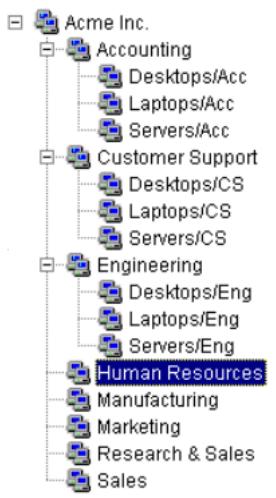
Chaque domaine ou hôte de cette structure doit disposer d'un nom unique.
Il est également possible de créer les différents bureaux nationaux en tant que sous-domaines.
Figure 6-13 Exemple de structure de domaines de stratégie : bureaux nationaux en tant que sous-domaines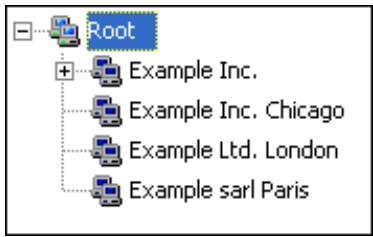
Enfin, vous pouvez aussi regrouper les hôtes en sous-domaines en fonction de la version de F-Secure Client Security installée. Vous pouvez, par exemple, regrouper les hôtes sur lesquels F-Secure Client Security 6.x est installé dans un sous-domaine et les hôtes sur lesquels F-Secure Client Security 7.x est installé dans un autre domaine.
6.4.1 Ajout de domaines de stratégie
Figure 6-14 Exemple de Domaine de stratégie avec des sous-domaines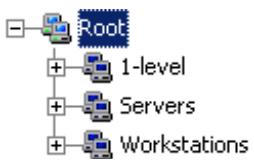
Dans le menu Edition, choisissez Nouveau domaine de stratégie (après avoir sélectionné un domaine parent), ou cliquez sur dans la barre d'outils. Ou encore, vous pouvez appuyer sur les touches Ctrl et Inser. Le nouveau domaine de stratégie est un sous-domaine du domaine parent sélectionné.
Vous êtes alors invité à entrer le nom de la stratégie de domaine. Une icône représentant le domaine est créée dans le volet Domaine de stratégie.
6.4.2 Ajout d'hôtes
Les principales méthodes d'ajout d'hôtes dans votre Domaine de stratégie, selon le système d'exploitation utilisé, sont les suivantes :
- Importer des hôtes directement à partir de votre domaine Windows.
- Importer des hôtes par auto-enregistrement (F-Secure Management Agent doit être installé sur les hôtes importés). Vous pouvez également utiliser d'autres critères pour importer les hôtes auto-enregistrés dans différents sous-domaines.
- Créer des hôtes manuellement à l'aide de la commande Nouvel hôte.
Domaines Windows
Dans un domaine Windows, la méthode la plus pratique pour ajouter des hôtes dans votre Domaine de stratégie consiste à importer ceux-ci à l'aide du composant d'installation intelligente de F-Secure en sélectionnant la commande « Autodécouvrir les hôtes Windows » du menu Edition de F-Secure Policy Manager Console. Notez que cette opération installe également F-Secure Management Agent sur les hôtes importés. Pour importer des hôtes d'un domaine Windows, sélectionnez le domaine cible, puis choisissez l'option « Autodécouvrir les hôtes Windows » du menu Edition. Une fois l'opération de détection automatique terminée, le nouvel hôte est automatiquement ajouté à l'arborescence du domaine de stratégie. Pour plus d'informations, voir "Distribution des logiciels", 124.
Hôtes auto-enregistrés
Il est également possible d'importer les hôtes dans F-Secure Policy Manager Console en utilisant la fonction d'auto-enregistrement. Cette opération n'est réalisable qu'une fois F-Secure Management Agent installé sur les hôtes et après l'envoi d'une demande d'auto-enregistrement par les hôtes. L'F-Secure Management Agent devra être installé à partir d'un CD-ROM, d'un script de connexion ou d'une autre manière. Pour importer les hôtes auto-enregistrés, cliquez sur

ou sélectionnez Importer des hôtes auto-enregistrés dans le menu
Edition ou dans la vue Installation. Une fois l'opération terminée, l'hôte est ajouté à l'arborescence du domaine. Les hôtes auto-enregistrés peuvent être importés dans différents domaines en fonction de différents critères, tels que l'IP ou l'adresse DNS de l'hôte. Pour plus d'informations, voir "Règles d'importation de l'auto-enregistrement", 117.
Figure 6-15 Boîte de dialogue Importer des hôtes auto-enregistrés > Onglet Hôtes auto-enregistrés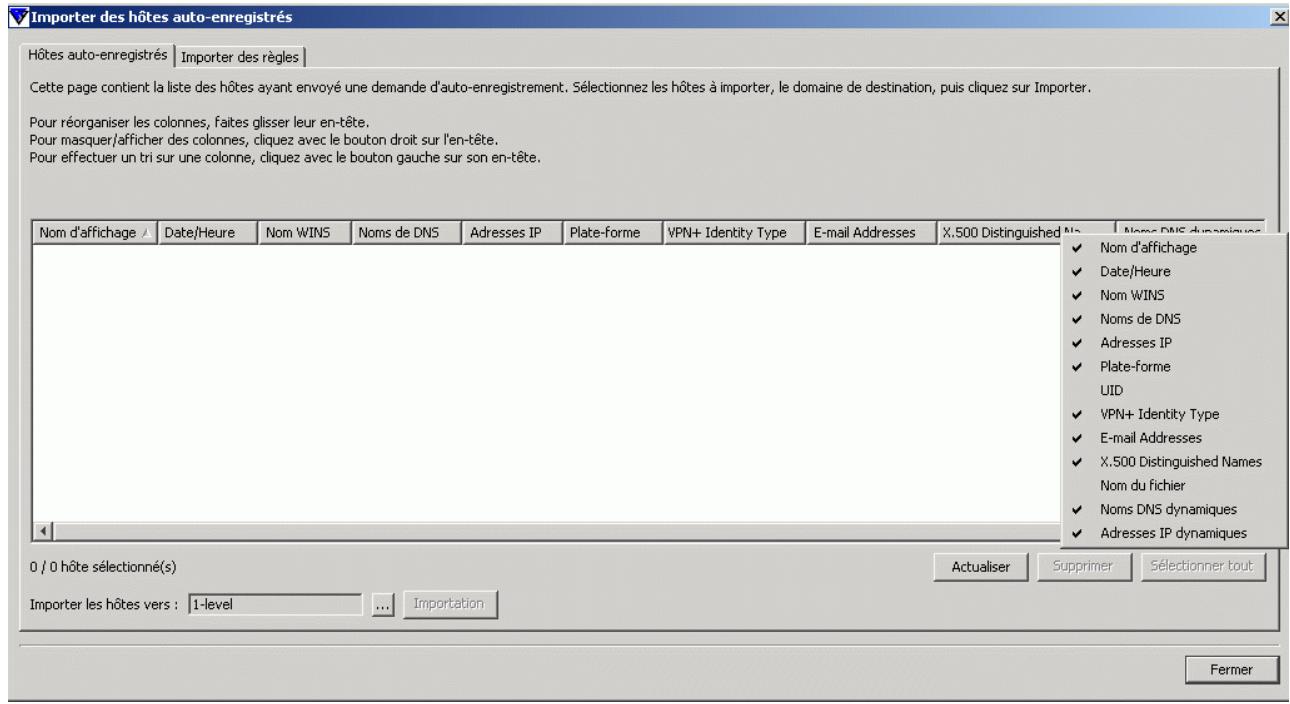
La vue Auto-enregistrement offre une vue tabulaire des données envoyées par l'hôte dans le message d'auto-enregistrement. Cela inclut les éventuelles propriétés d'auto-enregistrement personnalisées incluses dans le package d'installation distante pendant l'installation (voir l'étape 6 de la section "Utilisation du package JAR d'installation distante personnalisé", 139). Il est possible de trier les messages d'auto-enregistrement en fonction des valeurs de chaque colonne en cliquant sur l'en-tête de tableau correspondant. Il est possible de modifier l'ordre des colonnes en les faisant glisser à l'emplacement souhaité. La
largeur des colonnes peut également être modifiée. Le menu contextuel du tableau (cliquez avec le bouton droit de la souris sur la barre d'en-tête du tableau) peut être utilisé pour spécifier les propriétés d'auto-enregistrement à afficher dans le tableau.
Règles d'importation de l'auto-enregistrement
Figure 6-16 Boîte de dialogue Importer des hôtes auto-enregistrés > Onglet Règles d'importation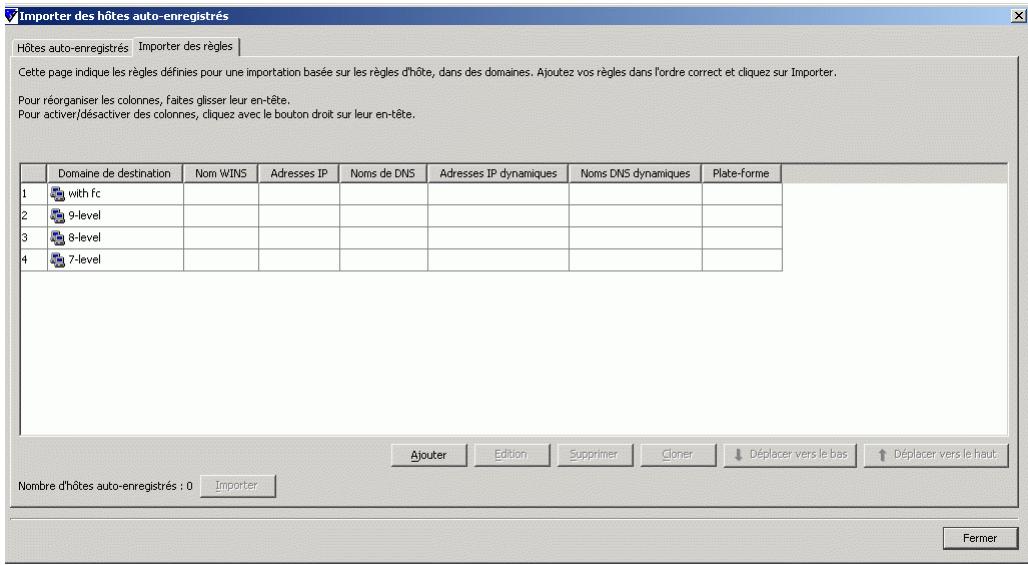
Vous pouvez définir les règles d'importation des hôtes auto-enregistrés à partir de l'onglet Règles d'importation dans la fenêtre Importer des hôtes auto-enregistrés. Les critères d'importation suivants peuvent être utilisés dans les règles :
nom WINS, nom DNS, nom DNS dynamique, propriétés personnalisées
L'astérisque (*) peut être utilisé comme caractère générique. Il peut remplacer n'importe quel nombre de caractères. Par exemple : hote_test ou *.exemple.com. La correspondance n'est pas sensible à la casse : les caractères en majuscule et en minuscule sont donc traités de la même façon.
Adresse IP, adresse IP dynamique
- Ces critères prennent en charge la correspondance exacte d'adresse IP (par exemple : 192.1.2.3) et la correspondance
de sous-domaines IP (par exemple : 10.15.0.0/16).
Il est possible de masquer et d'afficher les colonnes du tableau en utilisant le menu contextuel qui apparaît en cliquant avec le bouton droit de la souris sur n'importe quel en-tête de colonne de la fenêtre Règles d'importation. Seules les valeurs contenues dans les colonnes actuellement visibles sont utilisées comme critères de correspondance lors de l'importation des hôtes dans le domaine de stratégie. Les valeurs contenues dans les colonnes masquées sont ignorées.
Il est également possible d'ajouter de nouvelles propriétés personnalisées à utiliser comme critères lors de l'importation des hôtes. Les propriétés personnalisées peuvent également être utilisées pour créer des packages d'installation indépendants pour différents services devant être regroupés dans des domaines de stratégie spécifiques. Dans ce cas, il est possible d'utiliser le nom du service comme propriété personnalisée, puis de créer des règles d'importation qui utilisent le nom des services comme critère d'importation. Notez que les noms de propriété personnalisés masqués ne sont conservés en mémoire que jusqu'à l'extinction de la console.
Pour ajouter une nouvelle propriété personnalisée :
- Cliquez avec le bouton droit sur l'en-tête d'une colonne, puis sélectionnez l'option Ajouter une nouvelle propriété personnalisée. La boîte de dialogue Nouvelle propriété personnalisée s'affiche.
- Saisissez le nom de la propriété personnalisée (par exemple, le nom du service). Cliquez ensuite sur OK.
- La nouvelle propriété personnalisée apparaît dans le tableau. Elle peut désormais être utilisée comme critère d'importation dans de nouvelles règles d'importation d'auto-enregistrement.
Pour créer une nouvelle règle d'importation d'auto-enregistrement :
- Cliquez sur Ajouter dans l'onglet Règles d'importation. La boîte de dialogue Sélectionner le domaine de stratégie de destination pour la règle s'ouvre et affiche les domaines et sous-domaines existants.
- Sélectionnez le domaine pour lequel vous souhaitez créer une règle, puis cliquez sur OK.
- Vous pouvez désormais définir les critères d'importation.
Sélectionnez la nouvelle ligne créée, cliquez sur la cellule dans laquelle vous souhaitez ajouter une valeur, puis cliquez sur Modifier.
Saisissez la valeur dans la cellule.
Lors de l'importation d'hôtes auto-enregistrés, les règles sont vérifiées de haut en bas. La première règle correspondante est appliquée. Il est possible de changer l'ordre des règles en cliquant sur Déplacer vers le bas ou Déplacer vers le haut.
Si vous souhaitez créer plusieurs règles pour un domaine, vous pouvez utiliser l'option Cloner. Commencez par créer une règle pour le domaine. Sélectionnez ensuite la ligne correspondante, puis cliquez sur Cloner. Vous pouvez désormais modifier les critères dans la ligne dupliquée.
Lorsque vous souhaitez démarrer l'importation, sélectionnez l'onglet Hôtes auto-enregistrés, puis cliquez sur Importer. Les règles d'importation définies seront validées avant le début de l'importation. Une fois les hôtes importés, une boîte de dialogue récapitulative s'ouvre et affiche le nombre d'hôtes importés avec succès et le nombre d'importations échouées.
Notez qu'un ensemble de conditions vide est traité comme une correspondance absolue.
Création manuelle d'hôtes
Pour créer un hôte manuellement, choisissez un domaine de stratégie, puis sélectionnez l'option Nouvel hôte dans le menu Edition ou cliquez sur le bouton Ajouter un hôte (ou sur Insérer). Cette opération est utile dans les cas suivants :
Apprentissage et test – Vous pouvez tester un sous-ensemble de fonctions de F-Secure Policy Manager Console sans installer de logiciel en plus de F-Secure Policy Manager Console. Vous pouvez, par exemple, créer un domaine et un hôte de test, puis définir des connexions F-Secure VPN+ sans installer VPN+ sur plusieurs hôtes.
Définition des stratégies en avance – Vous pouvez définir et générer une stratégie pour un hôte avant d'installer le logiciel sur l'hôte.
Cas particuliers – Vous pouvez générer des stratégies pour les hôtes qui n'auront jamais un accès direct au serveur (c'est-à-dire lorsqu'il est impossible d'importer l'hôte). Il est, par exemple, possible de générer des fichiers de stratégie de base pour une passerelle VPN+ n'ayant pas accès au réseau de communication. Le fichier de stratégie de base doit être transféré manuellement ou grâce à un autre mécanisme de transmission externe. Pour ce faire, sélectionnez l'option Exporter le fichier de stratégie dans le menu Edition.
Figure 6-17 Exemple de domaine avec des hôtes et serveurs dans leurs sous-domaines.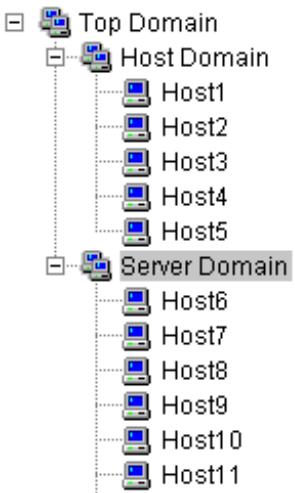
Les hôtes sur lesquels F-Secure Management Agent n'est pas installé ne peuvent pas être administrés via F-Secure Policy Manager Console, car ils n'ont aucun moyen de récupérer les stratégies. D'autre part, aucune information d'état ne sera disponible. Toute modification apportée à la structure du domaine est implémentée, même si l'on quitte F-Secure Policy Manager Console sans enregistrer les modifications à la stratégie courante.
6.4.3 Propriétés d'hôte
Le nom d'hôte du réseau peut être une adresse IP, un nom de domaine ou un nom WINS. Pour afficher les propriétés de l'hôte, cliquez avec le bouton droit sur l'hôte souhaité, puis dans le menu qui s'affiche, sélectionnez Propriétés (ou appuyez sur les touches Alt+Entrée). Pour modifier les propriétés de l'hôte, décochez la case Propriétés des mises à jour automatiques dans l'onglet Identités de la boîte de dialogue Propriétés d'hôte. Vous pouvez ouvrir la boîte de dialogue Propriétés d'hôte en sélectionnant l'option Propriétés du menu Edition ou en cliquant sur dans la barre d'outils.
Le nom du réseau de l'hôte est celui que l'hôte utilise à l'intérieur du réseau pour accéder aux stratégies.
Figure 6-18 Boîte de dialogue Propriétés d'hôte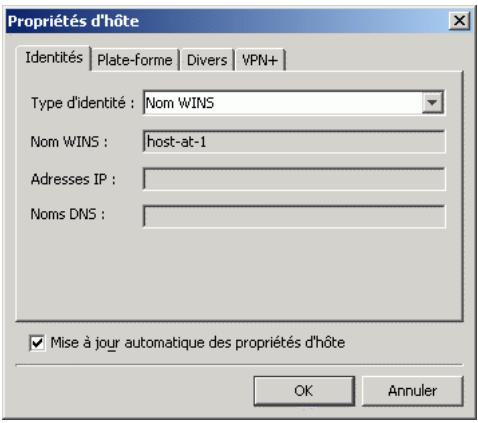
Dans l'onglet Plate-forme, il est possible d'ajouter le système d'exploitation de l'hôte dans les propriétés. Le nom de plate-forme désigne le nom du système d'exploitation. Les numéros de version des systèmes d'exploitation sont les suivants :
Windows 95 4.0
Windows 98 4.1/4.10
Windows ME 4.9
Windows NT 4.0 4.0
Windows 2000 5.0
Windows XP 5.1/5.10
Windows Vista 6.0
Vous pouvez définir un alias pour l'hôte sous l'onglet Divers. Si un alias est défini, celui-ci remplace l'identité réelle de l'hôte dans l'arborescence du domaine affichée à l'écran.
L'onglet VPN+ est utilisé uniquement si vous êtes équipé de F-Secure VPN+. Il contient des informations sur l'identité VPN+ de l'hôte (utilisée pour les connexions IPSec).

Si l'hôte n'utilise pas d'adresse IP fixe (c'est-à-dire s'il s'agit d'un hôte connecté à distance utilisant le protocole DHCP pour obtenir une adresse IP), vous devez utiliser une adresse électronique comme identité VPN+. Pour les serveurs et les passerelles, utilisez plusieurs des adresses IP fixes et utilisez l'adresse IP comme identité VPN+.
Initialisation automatique des identités VPN+
Les identités VPN+ prennent en charge la mise à jour automatique des propriétés, comme toutes les autres propriétés des hôtes. Il existe toutefois une fonction supplémentaire qui permet d'initialiser automatiquement les propriétés non définies.
Figure 6-19 Boîte de dialogue Propriétés d'hôte > VPN+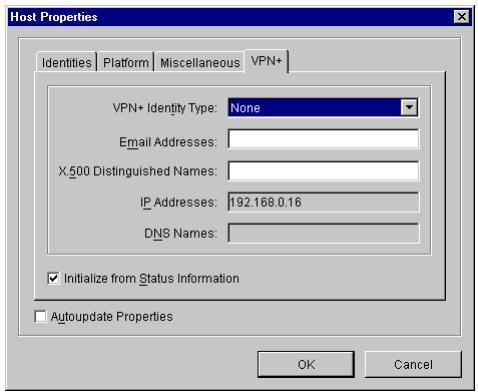
Lorsque la case Initialiser avec les informations d'état est cochée, les propriétés VPN+ sont initialisées à l'aide des informations d'état envoyées par l'hôte. Le système effectue les initialisations suivantes :
Si la valeur Aucun est indiquée dans la zone Type d'identité VPN+, il est possible d'initialiser tout type d'identité. Les adresses électroniques sont initialisées si le champ Adresses électroniques est vide. - Les identificateurs uniques X.500 sont initialisés si ce champ est vide.
L'initialisation automatique est utile lorsque les propriétés d'origine de l'hôte ne contiennent pas d'informations relatives aux identités VPN+. Par exemple, cela peut se produire dans le cas suivant :
L'hôte est importé depuis un domaine Windows : (F-Secure Management Agent est installé à distance.) F-Secure VPN+ n'était pas installé, aucune information relative aux identités VPN+ ne peut être obtenue. F-Secure VPN+ est installé à l'aide d'une (Stratégie). L'hôte connaît désormais ses identités VPN+ et ces informations sont notées dans les statistiques. F-Secure Policy Manager Console remarque que les statistiques de l'hôte contiennent des identités VPN+. Si la case « Initialiser avec les informations d'état » est cochée, les propriétés de l'hôte sont
initialisées comme décrit précédemment et un message de notification s'affiche dans le volet Messages de F-Secure Policy Manager Console.
La différence majeure qui existe entre la mise à jour automatique et l'initialisation automatique est que cette dernière s'effectue une seule fois. La mise à jour automatique met toutes à jour les propriétés, même si la valeur a été entrée manuellement à l'origine. L'initialisation automatique est plus limitée : si un champ est déjà renseigné, la valeur qu'il contient ne sera jamais modifiée, qu'elle soit issue des statistiques de l'hôte ou qu'elle ait été configurée manuellement.
6.5 Distribution des logiciels
F-Secure Policy Manager propose plusieurs méthodes d'installation et de mise à jour des applications générées :
Installations distantes - F-Secure Policy Manager peut installer des logiciels sur de nouveaux hôtes qui ne sont pas encore administrés de manière centralisée. Les hôtes peuvent être recherchés à partir de domaines Windows à l'aide de la fonction Autodécouvrir hôtes Windows, ou l'hôte cible peut être défini directement à l'aide de son nom WINS ou de son adresse IP via la fonction Distribuer l'installation aux hôtes Windows. Les fonctions d'installation à distance sont utiles pour les nouvelles installations, mais aussi pour mettre à jour ou réparer des installations si les procédures par stratégies ne conviennent pas. Installations par stratégies : F-Secure Policy Manager peut démarrer les opérations d'installation et de mise à jour à l'aide de stratégies. Pour ce faire, les hôtes doivent déjà être administrés de manière centralisée, c'est-à-dire qu'ils doivent figurer dans un domaine de stratégie de F-Secure Policy Manager Console. Installations locales et mises à jour à partir du CD-ROM : vous pouvez effectuer l'installation de manière indépendante sur l'hôte en l'exécutant directement à partir du CD-ROM. Une fois l'installation terminée, F-Secure Management Agent envoie un message d'enregistrement à F-Secure Policy Manager. L'administrateur peut alors visualiser et accepter le nouvel hôte
en sélectionnant la commande Importer les hôtes enregistrés automatiquement dans le menu Edition de F-Secure Policy Manager Console.
Installation et mises à jour locales à l'aide de fichiers préconfigurés : au lieu d'utiliser le programme d'installation standard du CD-ROM, vous pouvez vous servir de F-Secure Policy Manager pour préparer un package d'installation personnalisé (JAR) comportant les informations relatives aux paramètres définis pour l'installation. L'installation peut être réalisée de façon automatique sur l'ordinateur de l'utilisateur final car le fichier préconfiguré contient tous les paramètres habituellement demandés à l'utilisateur. - Mises à jour de base de données de définitions de virus F-Secure - F-Secure Policy Manager peut mettre à jour les dernières bases de données antivirus en les téléchargeant automatiquement à partir du site de mise à jour automatique de F-Secure. Les hôtes administrés chargent les mises à jour depuis F-Secure Policy Manager en fonction de leur stratégie, en procédant automatiquement ou à l'aide d'actions déclenchées à distance. Pour plus d'informations, reportez-vous à la section "Mises à jour automatiques avec Agent de mise à jour automatique F-Secure", 176.
Les raccourcis vers toutes les fonctions d'installation sont regroupés dans le volet Propriétés de l'onglet Installation.
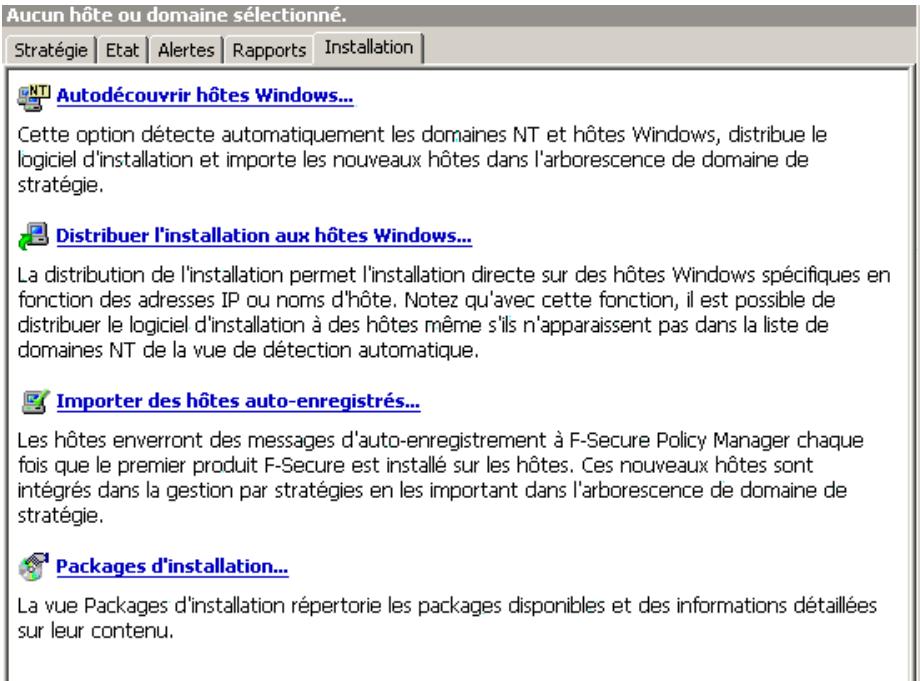
6.5.1 Installations distantes de F-Secure
La seule différence entre les fonctions Autodécouvrir hôtes Windows et Distribuer l'installation aux hôtes Windows réside dans la manière dont les hôtes de destination sont sélectionnés. La fonction de découverte automatique examine les domaines Windows, et l'utilisateur peut sélectionner les hôtes de destination dans une liste. La fonction Distribuer l'installation aux hôtes Windows permet pour sa part de définir directement les hôtes de destination à l'aide d'adresses IP ou de noms d'hôte. Une fois les hôtes de destination sélectionnés, les deux opérations d'installation distante se déroulent de la même manière.
Autodécouvrir hôtes Windows
Pour effectuer l'installation :
- Sélectionnez le domaine de stratégie des hôtes sur lesquels vous allez installer F-Secure Management Agent.
- Ouvrez le menu Edition et choisissez la commande Découverte automatique des hôtes Windows. Vous pouvez aussi cliquer sur le
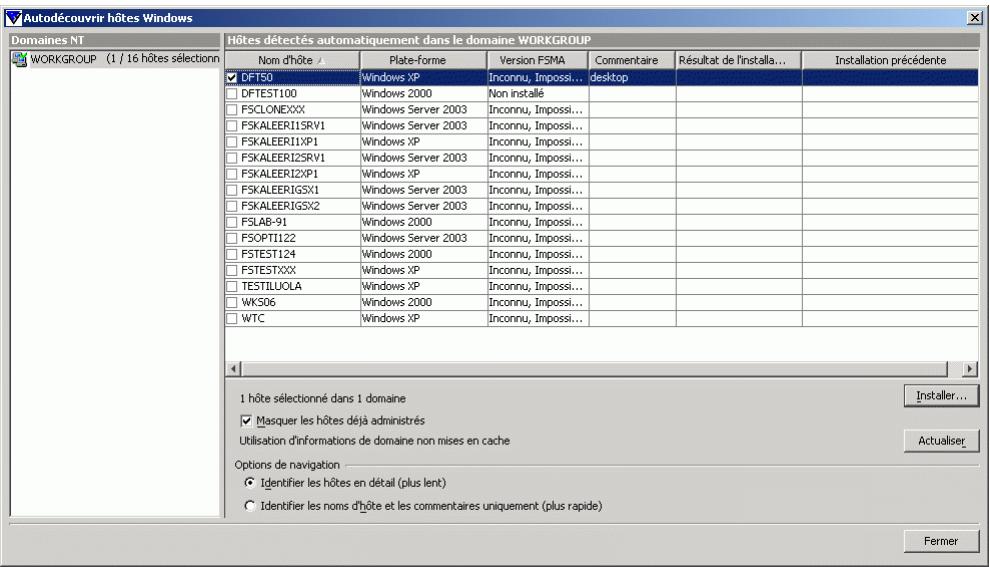
- Dans la liste des domaines NT, sélectionnez l'un des domaines puis cliquez sur Actualiser.
La liste des hôtes est actualisée lorsque vous cliquez sur le bouton Actualiser. Afin d'optimiser les performances, seules les informations stockées en mémoire cache apparaissent à l'écran. Avant de cliquer sur Actualiser, vous pouvez modifier les options de découverte automatique suivantes :
Masquer les hôtes déjà administrés
Cochez la case Masquer les hôtes déjà administrés afin d'afficher uniquement les hôtes ne disposant pas d'applications F-Secure.
Identifier les hôtes en détail (plus lent)
- Cette option affiche tous les détails relatifs aux hôtes, comme les versions du système d'exploitation et de F-Secure Management Agent.
Identifier les noms d'hôtes et les commentaires uniquement (plus rapide)
- Cette option peut être utilisée lorsque tous les hôtes n'apparaissent pas de façon détaillée ou que la récupération de la liste prend trop de temps. Notez qu'il peut parfois s'écouler un petit moment avant que le navigateur principal affiche un hôte récemment installé sur le réseau.
- Sélectionnez les hôtes sur lesquels effectuer l'installation. Pour cocher les cases correspondantes, appuyez sur la barre d'espacement.
Vous pouvez sélectionner plusieurs hôtes en maintenant la touche Maj enfoncée et en effectuant l'une des actions suivantes :
■ cliquer sur plusieurs lignes d'hôtes ; faire glisser la souris au-dessus de plusieurs lignes d'hôtes ; utiliser les touches portant une flèche vers le haut ou vers le bas.
Vous pouvez également cliquer à l'aide du bouton droit de la souris. Dans le menu contextuel de la liste des hôtes, utilisez l'une des commandes suivantes :
- Activer : active la case à cocher de l'hôte sélectionné (équivaut à appuyer sur la barre d'espacement). Désactiver : désactive la case à cocher de l'hôte sélectionné (équivaut à appuyer sur la barre d'espacement).
- Activer tout : active les cases à cocher de tous les hôtes du domaine Windows sélectionné. Désactiver tout : désactive les cases à cocher de tous les hôtes du domaine Windows sélectionné.
Cliquez sur Installer pour continuer.
- Une fois les hôtes de destination sélectionnés, passez à la section "Installation distante après sélection de l'hôte de destination", 130, où vous trouvez des instructions sur l'installation à distance des applications sur les hôtes.
Distribuer l'installation aux hôtes Windows
Pour effectuer l'installation :
- Sélectionnez le domaine de stratégie des hôtes sur lesquels vous allez installer F-Secure Management Agent.
- Ouvrez le menu Edition et choisissez Distribuer l'installation aux
hôtes Windows. Vous pouvez également cliquer sur le bouton

- Entrez le nom des hôtes de destination sur lesquels démarrer l'installation, puis cliquez sur Suivant pour continuer
Vous pouvez cliquer sur Parcourir afin de connaître la version de F-Secure Management Agent sur les hôtes.
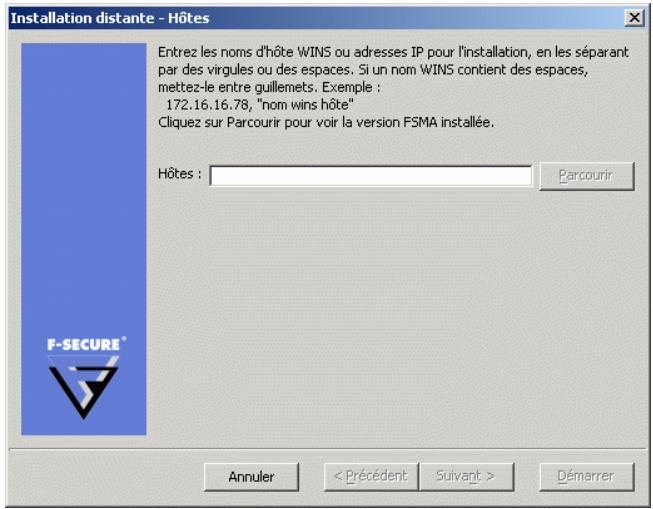
- Une fois les hôtes de destination sélectionnés, passez à la section "Installation distante après sélection de l'hôte de destination", page 130, où vous trouverez des instructions sur l'installation à distance des applications sur les hôtes.
Installation distante après sélection de l'hôte de destination
Pour exécuter à distance des packages d'installation après avoir sélectionné les hôtes de destination :
- Sélectionnez le package d'installation, puis cliquez sur Suivant pour continuer.
- Sélectionnez les produits à installer. Vous pouvez forcer la réinstallation s'il existe déjà des applications portant le même numéro de version. Cliquez sur Suivant pour continuer.
- Acceptez la stratégie par défaut ou choisissez la stratégie d'hôte ou de domaine à employer comme stratégie anonyme. Cliquez sur Suivant pour continuer.
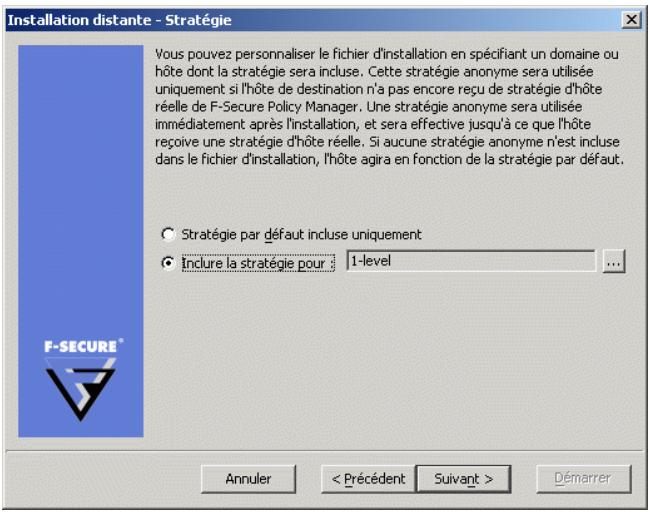
- Choisissez le compte d'utilisateur et le mot de passe pour l'installation distante.
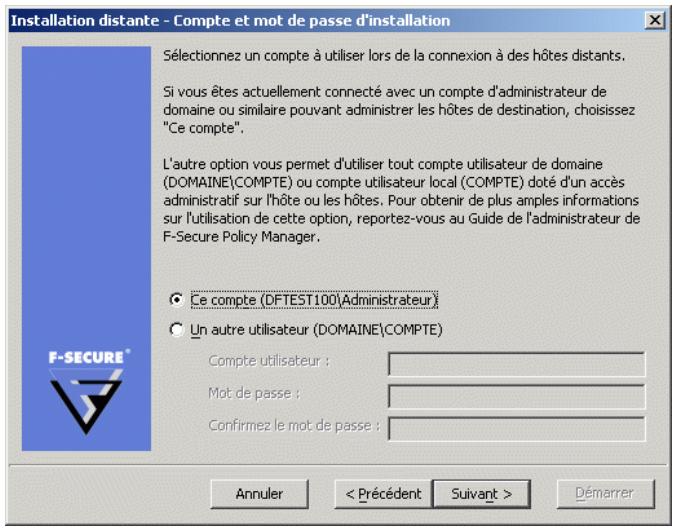

Durant l'installation, la fonction d'installation distante doit disposer des droits d'accès administrateur sur le poste de destination. Si le compte que vous avez sélectionné ne dispose pas de droits d'accès administrateur sur l'un des hôtes distants, le message d'erreur "Accès refusé" apparaît pour l'hôte concerné, tandis que l'installation se poursuit pour les autres hôtes.
Sélectionnez soit Ce compte (le compte actuel), soit Un autre utilisateur.
Ce compte : lorsque vous sélectionnez cette option, vous disposez des droits de sécurité du compte auquel vous êtes connecté. Utilisez cette option dans les cas suivants :
a. Vous êtes déjà connecté en tant qu'administrateur de domaine. b. Vous êtes connecté en tant qu'administrateur local avec un mot de passe qui correspond à celui de l'administrateur local sur l'hôte de destination.
Un autre utilisateur : entrez le compte et le mot de passe.
L'administrateur peut saisir n'importe quels compte et mot de passe corrects d'administrateur de domaine afin d'effectuer l'installation distante sur les hôtes sélectionnés.
En cas d'installation sur des domaines approuvés et non approuvés à l'aide d'un compte de domaine, veillez à entrer le compte avec le format DOMAINE\COMPTE.
Si vous employez un compte d'administrateur local, utilisez le format COMPTE. N'ajoutez pas le nom d'hôte à celui du compte, faute de quoi ce compte ne sera accepté que par l'hôte en question.
Lors de l'installation, si l'ordinateur de l'administrateur a ouvert des connexions réseau avec l'ordinateur de destination à l'aide d'un autre compte d'utilisateur, le message d'erreur NT 1219 (conflit d'identification) s'affiche. Dans ce cas, interrompez les connexions actives avant de lancer l'installation distante.
- Prenez connaissance de la synthèse de l'installation. Pour démarrer l'assistant d'installation distante, cliquez sur Start (Démarrer).
L'assistant : L'assistant est l'assistant.
- F-Secure Policy Manager installe F-Secure Management Agent et les produits sélectionnés sur les hôtes. Durant ce processus, la ligne État affiche l'avancement de la procédure. Vous pouvez à tout moment cliquer sur le bouton Annuler pour interrompre l'installation.
Lorsque la ligne État indique terminé, l'opération est terminée. Vous pouvez sélectionner le domaine dans lequel inclure les nouveaux hôtes à l'aide des paramètres d'importation. Cliquez sur Terminer.
F-Secure Policy Manager Console place les nouveaux hôtes dans le domaine sélectionné à l'étape 1, sauf si vous avez entré un domaine différent dans cette boîte de dialogue. Vous pouvez également décider de ne pas placer automatiquement les hôtes dans un domaine. Les nouveaux hôtes enverront des demandes d'enregistrement automatique qui permettront de les importer.
- Après quelques minutes, le volet Affichage produit (volet de droite) affiche la liste des produits installés. Pour consulter cette liste, cliquez sur l'onglet Installation du volet Propriétés, ou sélectionnez le domaine supérieur du volet Domaine de stratégie.

Si l'installation échoue, voir "Codes d'erreur de l'installation distante avec FSII", 245 pour les explications des situations d'erreur les plus courantes.
6.5.2 Installation par stratégies
Des fichiers de stratégie de base sont utilisés pour démarrer des installations sur les hôtes où F-Secure Management Agent est déjà installé. F-Secure Policy Manager Console crée un package d'installation spécifique d'une opération, qu'il stocke sur F-Secure Policy Manager Server, puis écrit une tâche d'installation dans les fichiers de stratégie de base (une distribution de stratégie est donc nécessaire pour démarrer les installations). Les fichiers de stratégie de base et le package d'installation sont signés par la paire de clés d'administration, si bien que les hôtes n'accepteront que des informations authentiques.
F-Secure Management Agent sur les hôtes récupère les nouvelles stratégies depuis F-Secure Policy Manager Server et découvre la tâche d'installation. F-Secure Management Agent récupère le package d'installation spécifique dans les paramètres de la tâche à partir du serveur et démarre le programme d'installation.
Au terme de l'installation, F-Secure Management Agent envoie le résultat de l'opération au serveur, dans un fichier de stratégie incrémental. F-Secure Policy Manager Console découvre les nouvelles informations d'état et affiche les résultats.
La désinstallation s'effectue à l'aide des mêmes mécanismes de remise.
Utilisation de l'éditeur d'installation
L'éditeur d'installation doit être utilisé sur les hôtes sur lesquels F-Secure Management Agent est installé. Pour accéder à cet éditeur, cliquez sur l'onglet Stratégie du volet Propriétés, puis sélectionnez le nœud racine (l'arborescence secondaire F-Secure). Alternativement, vous pouvez cliquer sur l'onglet Installer du volet Propriétés. L'éditeur d'installation s'affiche dans le volet Affichage produit.
Dans l'éditeur d'installation, l'administrateur sélectionne les produits à installer sur l'hôte ou le domaine de stratégie actuellement sélectionné.
Figure 6-20 Éditeur d'installation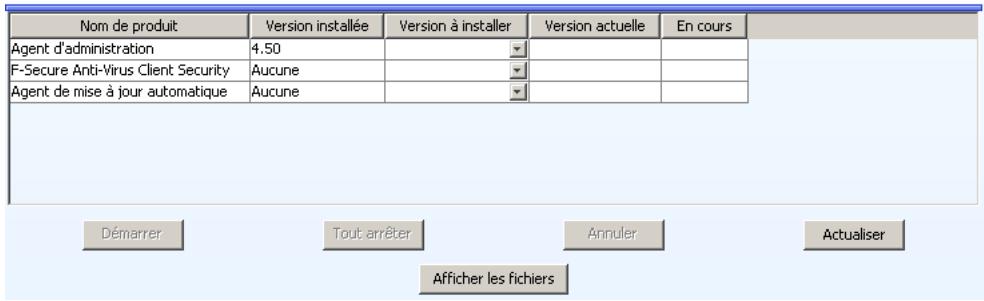
L'éditeur d'installation contient les informations suivantes relatives aux produits installés sur l'hôte ou un domaine de stratégie de destination :
Nom de produit
Nom du produit déjà installé sur un hôte ou un domaine ou qui peut être installé à l'aide d'un package d'installation disponible.
Version installée
Numéro de version du produit. Si plusieurs versions du produit sont installées, tous les numéros de version correspondants s'affichent. Pour les hôtes, il s'agit toujours d'un numéro de version unique.
Version à installer : numéros de version des packages d'installation disponibles pour le produit.
Version actuelle : version actuelle, en cours d'installation sur un hôte ou un domaine.
En cours : avancement de l'installation. Cette zone affiche des informations différentes pour les hôtes et pour les domaines.
Lorsqu'un hôte est sélectionné, la zone En cours affiche l'un des messages suivants :
En cours : l'installation a démarré (et a été ajoutée aux données de stratégie), mais l'hôte n'a pas encore signalé le succès ou l'échec de l'opération.
Échec : l'installation ou la désinstallation a échoué. Cliquez sur le bouton de la zone En cours pour afficher des informations d'état détaillées.
Terminé L'installation ou la désinstallation est achevée. Ce message disparaît lorsque vous fermez l'éditeur d'installation.
Zone vide) Aucune opération n'est en cours. La zone Version installée affiche le nombre de version des produits actuellement installés.
Lorsqu'un domaine est sélectionné, la zone En cours contient l'une des informations suivantes :
hôtes < nombre> installations ont échoué. Nombre d'hôtes restants et nombre d'installations qui ont échoué. Cliquez sur le bouton de la zone En cours pour afficher des informations d'état détaillées.
Terminé L'installation ou la désinstallation est achevée sur tous les hôtes.
(Zone vide) Aucune opération n'est en cours. La zone Version installée affiche le nombre de version des produits actuellement installés.
Lorsque tous les numéros de version requis sont sélectionnés, cliquez sur Démarrer. L'éditeur d'installation démarre alors l'Assistant d'installation, qui invite l'utilisateur à configurer les paramètres de l'installation. L'éditeur d'installation prépare ensuite un package personnalisé de distribution de l'installation pour chaque opération d'installation. Le nouveau package est enregistré sur F-Secure Policy Manager Server.
Le bouton Démarrer permet de démarrer les opérations d'installation sélectionnées dans la zone Version à installer. Si vous fermez l'éditeur d'installation sans cliquer sur le bouton Démarrer, toutes les modifications sont annulées.
L'installation étant déclenchée par une stratégie, vous devez distribuer les nouveaux fichiers de stratégie. Le fichier de stratégie contient une entrée qui invite l'hôte à rechercher le package d'installation et à démarrer l'installation.
Notez qu'une installation peut prendre énormément de temps, notamment lorsqu'un hôte concerné n'est pas connecté au réseau lors de l'installation ou si l'opération activée requiert que l'utilisateur redémarre son poste de travail avant que l'installation soit terminée. Si les hôtes sont connectés au réseau et qu'ils n'envoient ou ne reçoivent pas correctement les fichiers de stratégie, cela signifie qu'il peut y avoir un problème important. Il est possible que l'hôte ne confirme pas correctement la réception de
l'installation. Dans tous les cas, vous pouvez supprimer l'opération d'installation de la stratégie en cliquant sur le bouton Tout arrêter. Toutes les opérations d'installation définies pour le domaine de stratégie ou l'hôte sélectionné seront alors annulées. Vous pouvez arrêter toutes les tâches d'installation dans le domaine sélectionné et tous ses sous-domaines en choisissant l'option Annuler de façon récurrente les installations pour les sous-domaines et les hôtes dans la boîte de dialogue de confirmation.
Figure 6-21 Boîte de dialogue de confirmation d'annulation d'installation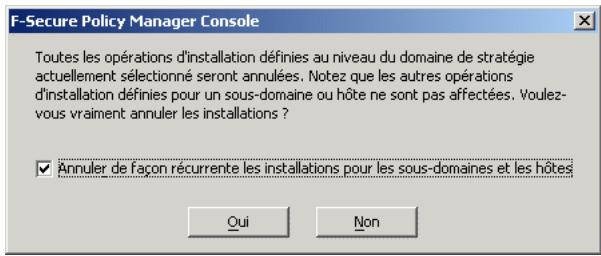
Le bouton Tout arrêté est activé uniquement si une opération d'installation est définie pour l'hôte ou le domaine actuel. Les opérations définies pour les sous-domaines ne modifient pas son état. Le bouton Tout arrêté supprime uniquement l'opération de la stratégie. Si un hôte a déjà récupéré le fichier de stratégie précédent, il est possible qu'il tente d'exécuter l'installation même si elle n'est plus visible dans l'éditeur d'installation.
Déinstallation à distance
La déinstallation d'un produit peut s'exécuter aussi facilement qu'une mise à jour. Le système crée un fichier de diffusion contenant uniquement le logiciel nécessaire à la déinstallation du produit. Si ce dernier ne prend pas en charge la déinstallation à distance, l'Éditeur d'installation n'affiche aucune option de déinstallation.
Si vous sélectionnez Réinstaller, la version actuelle sera à nouveau installée. Utilisez cette option uniquement pour résoudre certains problèmes. En règle générale, il n'est pas nécessaire de réinstaller un produit.
F-Secure Management Agent
Lors de la désinstallation de F-Secure Management Agent, aucune information statistique ne sera envoyée pour indiquer que l'installation a réussi, car F-Secure Management Agent a été supprimé et ne peut envoyer aucune information.
Par exemple, si vous désinstallez F-Secure Anti-Virus et F-Secure Management Agent :
- Désinstallation de F-Secure Anti-Virus
- Attendez que F-Secure Policy Manager Console signale le succès ou l'échec de la désinstallation.
- Si F-Secure Anti-Virus a été désinstallé correctement, désinstallez F-Secure Management Agent.
- Si la désinstallation de F-Secure Management Agent a échoué, F-Secure Policy Manager Console affiche un rapport statistique de l'échec. La réussite ne peut pas être signalée, mais elle se remarque à la coupure des communications, le rapport final de F-Secure Management Agent contenant la mention « en cours »
6.5.3 Installations et mises à jour locales à l'aide de packages préconfigurés
Vous pouvez exporter des packages préconfigurés dans un format JAR ou MSI (programme d'installation Microsoft). Les packages MSI peuvent être distribués, par exemple, en utilisant la stratégie de groupe Windows dans l'environnement Active Directory.
La procédure d'exportation dans les deux formats est la même (voir ci-dessous). Vous pouvez sélectionner le format de fichier pour le package personnalisé dans la boîte de dialogue Exporter le package d'installation (voir l'étape 4, ci-dessous).
Script de connexion sur les plates-formes Windows
Il existe trois méthodes : utilisation d'un package JAR d'installation à distance personnalisé, utilisation d'un package MSI personnalisé ou utilisation de l'approche non-JAR.
Utilisation du package JAR d'installation distante personnalisé
- Exécutez F-Secure Policy Manager Console.
- Choisissez Packages d'installation dans le menu Outils. La boîte de dialogue Packages d'installation s'affiche.
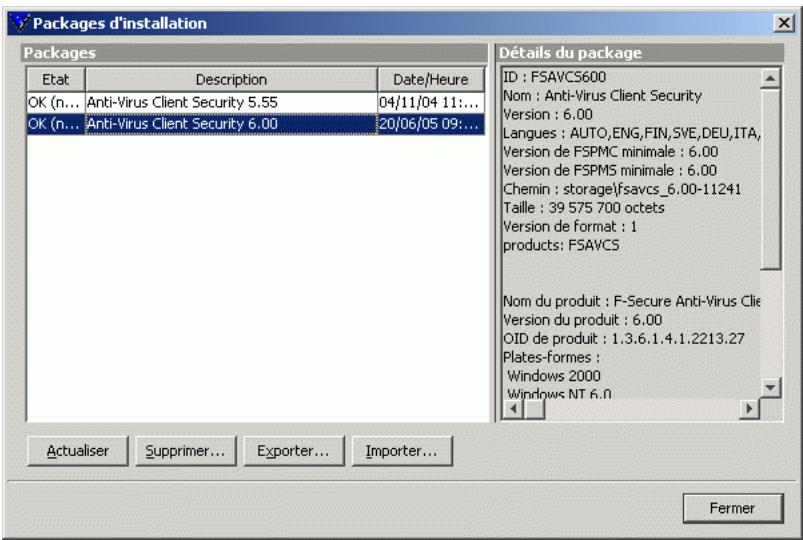
- Spécifiez le format de fichier, JAR ou MSI, et l'emplacement où vous souhaitez enregistrer le package d'installation personnalisé. Cliquez sur Exporter.
- Indiquez l'emplacement où vous souhaitez enregistrer le package d'installation JAR personnalisé. Cliquez sur Enregistrer.
- Sélectionnez les produits que vous souhaitez installer (F-Secure Management Agent sera installé par défaut). Cliquez sur Suivant pour continuer.
- Acceptez la stratégie par défaut ou choisissez la stratégie d'hôte ou de domaine à employer comme stratégie anonyme. Cliquez sur Suivant pour continuer.
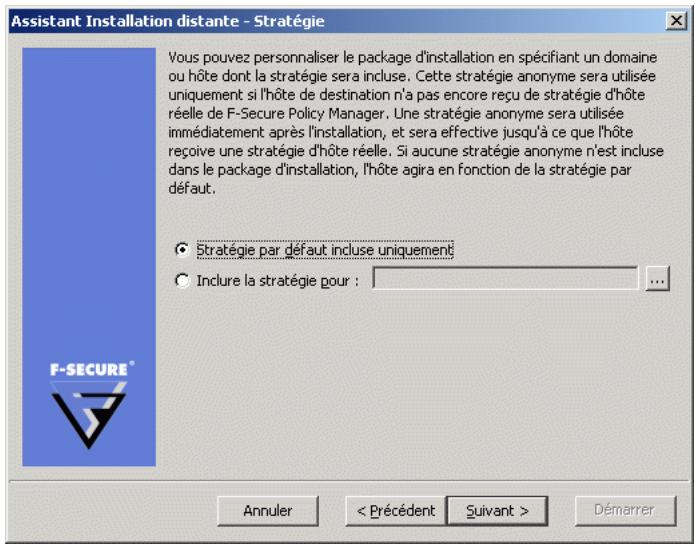
- Sélectionnez le type d'installation. Le besoin par défaut, Installation avec administration centralisée, est recommandé. Vous pouvez également préparer un package pour un hôte autonome.
- Vous pouvez inclure autant de propriétés d'auto-enregistrement personnalisées que vous le voulez dans le fichier d'installation. Un hôte ajoute ces propriétés personnalisées au message d'auto-enregistrement qu'il envoie à F-Secure Policy Manager après l'installation locale. Ces propriétés spécifiques des clients s'affichent avec les propriétés standard d'identification d'hôte de la vue d'auto-enregistrement (reportez-vous à la section “Hôtes auto-enregistrés”, 114). Le nom de la propriété personnalisée est utilisé comme nom de colonne, et sa valeur comme valeur de cellule.
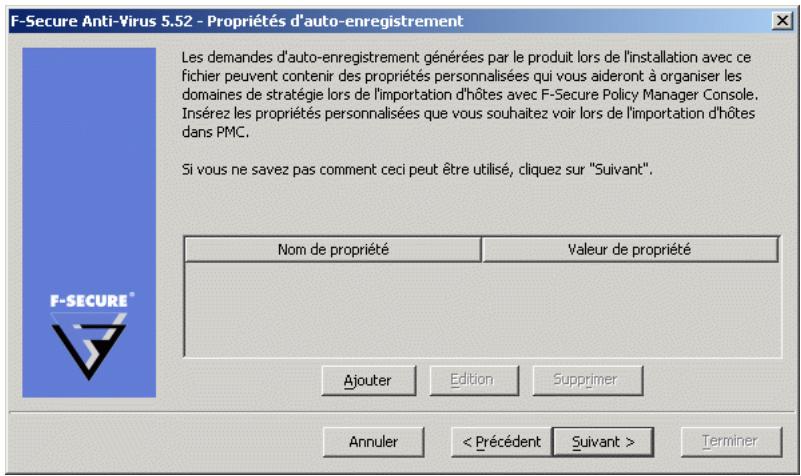
Vous pouvez par exemple utiliser des propriétés personnalisées pour créer un fichier d'installation distinct destiné à des unités d'exploitation différentes qui doivent être regroupées dans des domaines de stratégie spécifiques. Le nom de la propriété peut être Unité, sa valeur différente pour chaque fichier d'installation. Il est désormais possible de désigner les hôtes de chaque unité dans la vue d'auto-enregistrement. Vous pouvez importer tous les hôtes d'une unité dans leur domaine de destination à l'aide des fonctions de tri des colonnes et de sélection multiple. Notez que le domaine de destination peut être modifié directement depuis la vue d'auto-enregistrement. Après quoi, les hôtes d'une autre unité peuvent être importés dans le domaine de destination approprié.
- Une page récapitulative présente les options choisies pour l'installation. Prenez-en connaissance, puis cliquez sur Démarrer pour accéder à l'Assistant d'installation.
- F-Secure Policy Manager Console affiche les assistants d'installation distante qui collectent toutes les informations d'installation nécessaires pour les produits sélectionnés. Lorsque vous atteignez la première page de l'assistant, cliquez sur Terminer pour continuer.
- Vous pouvez installer le package JAR exporté sur les hôtes en exécutant l'outil ilaunchr.exe. L'outil ilaunchr.exe se trouve dans le répertoire d'installation de Policy Manager Console sous le répertoire ...\Administrator\Bin. Pour ce faire :
a. Copiez ilaunchr.exe et le package JAR exporté à un emplacement où le script de connexion peut accéder à ceux-ci. b. Entrez la commande : ilaunchr <nom du package>.jar, où <nom du package> est remplacé par le nom réel du package JAR installé.
Lors de l'installation, l'utilisateur voit une boîte de dialogue affichant l'avancement de l'installation. Si un redémarrage s'impose après l'installation, un message invite l'utilisateur à redémarrer l'ordinateur de la manière définie lors de l'exportation du package d'installation.
Si vous souhaitez que l'installation s'exécute en mode silencieux, utilisez la commande suivante :
ilaunchr <nom du package>.jar /Q
Dans ce cas, l'utilisateur peut être invité à redémarrer l'ordinateur après l'installation, et si une erreur fatale se produit pendant l'installation, un message s'affiche.
ILAUNCHR comporte les paramètres de ligne de commande suivants :
/U — Aucune assistance. Aucun message ne s'affiche, même lorsqu'une erreur fatale se produit.
/F — Installation forcée. Termine l'installation même si F-Secure Management Agent est déjà installé.
Tapez ILAUNCHR /? à l'invite de commande afin d'afficher la totalité de l'aide. Reportez-vous à l'Annexe B. Codes d'erreur d'Ilaunchr pour obtenir la liste des codes d'erreur de fin d'installation, ainsi qu'un exemple pouvant être utilisé dans les fichiers de commandes.
Sans utilisation du fichier JAR
- Copiez les fichiers d'installation appropriés dans un répertoire d'installation (les fichiers d'installation se trouvent dans le répertoire \software\ du CD-ROM, par exemple les fichiers de F-Secure Client Security 6.0 se trouvent dans le répertoire \software\fsavcs).
- Copiez le fichier admin.pub dans le réseau d'installation indiqué ci-dessus.
- Modifiez le fichier prodsett.ini. Ce fichier indique au programme d'installation les modules à installer, ainsi que le réseau dans lequel ceux-ci doivent être installés (répertoire de destination) sur les postes de travail. Pour plus d'informations sur la modification du fichier Prodsett.ini, reportez-vous à l'Annexe « Modification de PRODSETT.INI » du Guide de l'administrateur de F-Secure Client Security.
- Ajoutez la ligne suivante au script d'ouverture de session :
setup.exe\silent /checkFSMA
Si le paramètre /checkFSMA n'est pas utilisé, l'installation s'exécute chaque fois que runsetup.exe est exécuté.
6.5.4 Transmission des informations
Toutes les informations d'installation sont fournies sous forme de fichiers via le F-Secure Policy Manager Server. Les packages d'installation consistent en des archives JAR que vous pouvez visualiser (avec WinZip, par exemple), tandis que les autres types de fichiers, comme les fichiers de stratégie et les fichiers INI, permettent de lancer le processus d'installation proprement dit.
Transmission des packages d'installation vers F-Secure Policy Manager Server
Avant que F-Secure Policy Manager Console puisse commencer l'installation, le package d'installation initial doit être transféré vers F-Secure Policy Manager Server. Les packages d'installation sont disponibles auprès de deux sources :
le CD-ROM d'installation ; le site Web de F-Secure.
Normalement, les nouveaux packages d'installation distante sont installés à partir du CD-ROM, et le programme d'installation de F-Secure Policy Manager les déplace automatiquement sur le serveur. Si un package d'installation distante est obtenu d'une autre manière, vous pouvez l'importer en cliquant sur le bouton Importer de la vue Packages d'installation, ou utiliser à cette fin la boîte de dialogue Packages d'installation. Alternativement, le package d'installation peut être copié manuellement vers le sous-répertoire /Install/Entry du réseau server.
F-Secure Policy Manager Console vérifie que le nouveau package d'installation est signé avec la clé privée de F-Secure Corporation avant d'en autoriser l'utilisation.
6.6 Gestion des stratégies
Cette section décrit la façon de configurer et distribuer les stratégies.
6.6.1 Paramètres
Pour configurer les paramètres d'une stratégie, parcourez l'arborescence de celle-ci et modifiez les valeurs des variables de stratégie.
Il existe deux types de variables de stratégie : (1) les nœuds non terminaux dépendant d'une arborescence et (2) les cellules de tableau. Toutes les variables de stratégie sont associées à un type. Vous pouvez définir leurs valeurs dans le volet Affichage produit. Le type d'une variable de stratégie peut être l'un des suivants :
Entier : nombre entier normal. Chaîne d'affichage : chaîne de texte ASCII 7 bits. Adresse IP : adresse IP sur quatre octets. Compteur : entier incrémenté. Indicateur : entier non bouclé. Cycles d'horloge : unités de temps écoulées (mesurées en centièmes de seconde). Chaîne d'octets : données binaires (ce type est également utilisé dans les chaînes de texte UNICODE). OID : identificateur unique. Opaque : données binaires qui peuvent représenter d'autres types de données.
La valeur d'une variable de stratégie peut être prédéfinie. Les valeurs par défaut agissent comme si elles étaient héritées du domaine racine supérieur. Elles apparaissent ainsi comme des valeurs héritées même si le domaine supérieur (racine) est sélectionné. Les valeurs par défaut peuvent être remplacées comme n'importe quelles autres valeurs.
Les valeurs correspondant au domaine de stratégie sélectionné font l'objet d'un codage couleur :
■ Noir : valeurs modifiées au niveau du domaine de stratégie ou de l'hôte sélectionné. Gris : valeurs héritées. Rouge : valeurs incorrectes. Rouge atténué : valeurs héritées incorrectes.
6.6.2 Restrictions
On désigne deux types de restrictions : les restrictions d'accès et les restrictions de valeurs.
Les restrictions d'accès sont Final et Masqué. Le type Final impose toujours la stratégie : la variable de stratégie remplace toute valeur de l'hôte local et l'utilisateur final ne peut pas modifier cette valeur tant que la restriction est de type Final. Le type Masqué cache simplement la valeur à l'utilisateur final. Contrairement à la restriction de type Final, une restriction de type Masqué n'est pas forcément prise en compte par l'application administrée.
Figure 6-22 Éditeur de restriction intégré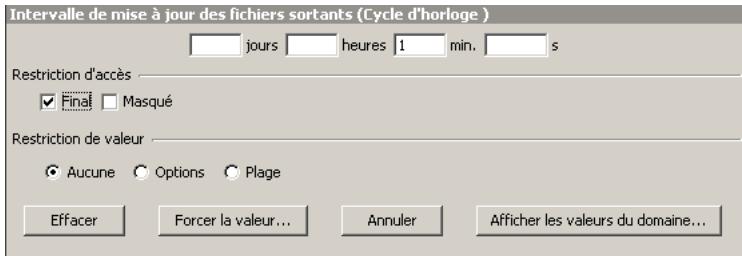
À l'aide des restrictions de valeurs, un administrateur peut limiter les valeurs d'une variable de stratégie à une liste de valeurs acceptables dans laquelle l'utilisateur peut faire son choix. Il a également la possibilité de restreindre les variables de type entier (Entier, Compteur et Indicateur) à une plage de valeurs acceptables. Une restriction supplémentaire, la restriction de type TAILLE FIXE, peut être appliquée aux tables. Grâce à cette restriction, l'utilisateur final n'est pas en mesure d'ajouter ou de supprimer des lignes dans des tables de taille fixe. Comme la restriction Final ne peut pas être utilisée pour une table vide, la restriction TAILLE FIXE doit être employée à cette fin (afin d'empêcher les utilisateurs finaux de modifier les valeurs de la table).
Si une variable de la base de données MIB du produit contient déjà une définition de plage ou de choix, l'administrateur peut restreindre celle-ci davantage, mais pas l'étendre. Si aucune restriction de valeurs n'est définie, l'administrateur peut spécifier n'importe quelle restriction de plage ou de choix.
Les restrictions peuvent être modifiées dans le volet Affichage produit ou dans une boîte de dialogue séparée. Pour passer d'une possibilité à l'autre, sélectionnez Éditeurs de restriction intégrés dans le menu Affichage. Si les éditeurs intégrés sont désactivés, le volet Affichage produit affiche les boutons de lancement des éditeurs de dialogue.
6.6.3 Enregistrement des données de stratégie actuelles
Les données de stratégie sont regroupées dans une base de données qui contient la structure du domaine de stratégie, les propriétés des hôtes et des domaines, ainsi que les informations de stratégie pour chaque domaine de stratégie et hôte.
Pour enregistrer les données de stratégie, choisissez la commande Enregistrer ou Enregistrer sous du menu Fichier. Il est conseillé d'opter pour Enregistrer sous, qui permet d'enregistrer les données de stratégie sous un nouveau nom de fichier. Vous pouvez ainsi, en cas de besoin, réutiliser une ancienne configuration de stratégie.
6.6.4 Distribution des fichiers de stratégie
Une fois la configuration des domaines et des hôtes terminée, vous devez diffuser celle-ci sur les hôtes. Pour ce faire, cliquez sur dans la barre d'outils ou choisissez Distribuer dans le menu Fichier. Vous pouvez également utiliser la combinaison de touches CTRL + D. F-Secure Policy Manager Console génère des fichiers de stratégie de base à partir des données de stratégie enregistrées. Les fichiers de stratégie sont copiés dans le réseau de communication, où ils sont récupérés à intervalles réguliers par le logiciel F-Secure des hôtes. Il est important de bien
différencier les données de stratégie des fichiers de stratégie. Les données de stratégie constituent une structure de données compacte contenant l'ensemble de la structure du domaine de stratégie. Les fichiers de stratégie de base sont générés lors de la distribution de stratégie afin de transférer la stratégie.
Aucune modification n'est prise en compte tant que la stratégie n'a pas été distribuée et que l'hôte n'a pas récupéré le fichier correspondant. Cela vaut également pour les opérations car elles sont implémentées à l'aide d'un mécanisme par stratégie.
Dans F-Secure Policy Manager Console, chaque domaine de stratégie hérite automatiquement des paramètres de son domaine parent, ce qui permet une administration aisée et efficace des réseaux de grande taille. Vous pouvez modifier ces paramètres pour des hôtes ou des domaines individuels. Lorsque vous modifiez les paramètres hérités d'un domaine, ces modifications sont transmises à tous les hôtes et sous-domaines contenus dans ce domaine. Tout paramètre remplacé peut être de nouveau hérité à l'aide de l'opération Effacer. Le paramètre étant supprimé dans l'hôte ou le domaine de stratégie actuellement sélectionné, il est remplacé par le paramètre du domaine parent.
La transmission des stratégies simplifie la définition d'une stratégie commune. La stratégie peut être davantage affinée pour des sous-domaines, voire des hôtes individuels. La granularité des définitions de stratégie peut varier considérablement d'une installation à l'autre. Certains administrateurs peuvent ne pouvoir définir que quelques stratégies différentes pour des domaines étendus, tandis que d'autres préféreront associer les stratégies directement à chaque hôte, obtenant ainsi la granularité la plus fine.
La combinaison de ces stratégies permet de tirer le meilleur parti des deux méthodes. Certains produits peuvent hériter leurs stratégies de domaines étendus, tandis que d'autres produits peuvent hériter leurs stratégies de sous-domaines, voire disposer de stratégies propres aux hôtes.
Si les modifications de stratégies sont déployées à plusieurs niveaux de la hiérarchie du domaine de stratégie, le suivi des modifications peut devenir complexe. Une méthode pratique consiste à employer la fonction Afficher les valeurs du domaine pour voir quelles modifications ont été apportées à un paramètre de stratégie précis.
Figure 6-23 Boîte de dialogue Afficher les valeurs du domaine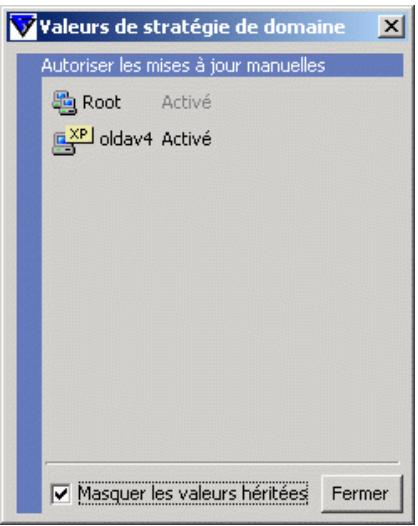
S'il est nécessaire de rétablir les valeurs actuelles du domaine pour le sous-domaine ou l'hôte, vous pouvez utiliser l'opération Forcer la valeur afin d'écraser les valeurs du sous-domaine et de l'hôte en question.

Vous pouvez également utiliser l'outil de transmission de rapports, qui montre les endroits où les paramètres hérités ont été remplacés. Pour plus d'informations, reportez-vous à la section "Outil de transmission de rapports", 155.
Héritage des index des tables
Lorsque vous effacez une ligne d'une table à l'aide du bouton Effacer une ligne, le contenu de la ligne sélectionnée est effacé. Le résultat de cette opération dépend des types de lignes par défaut définis dans les domaines parents et dans la base de données MIB.
S'il existe une ligne qui possède les mêmes valeurs d'index que la ligne effacée, elle sera de nouveau héritée. S'il n'existe pas de ligne possédant les mêmes valeurs d'index que la ligne effacée, cette dernière restera vide après l'emploi de la fonction Effacer une ligne.
La ligne peut être héritée d'un domaine parent ou, en tant que ligne par défaut, d'une base MIB (définition des paramètres et contenant les valeurs par défaut pour tous les paramètres). La base de données MIB peut être considérée comme un « Domaine au-dessus du domaine racine » en matière d'héritage des valeurs de nœuds non terminaux ou des lignes. Les valeurs par défaut de la base de données MIB sont transmises aux sous-domaines, sauf si elles sont supplantées au niveau du domaine. Pour écraser une ligne héritée, définissez une ligne possédant les mêmes valeurs de colonne d'index. Les valeurs par défaut de la base de données MIB sont obtenues en fonction de la version du produit installée sur les hôtes. Pour un domaine, les valeurs provenant de la version la plus récente du produit sont utilisées.
Certains produits F-Secure écrasent le déploiement des tables par défaut, si bien qu'ils n'utilisent pas le mode normal d'héritage de tables décrit ci-dessus.
Par exemple, les tables suivantes utilisent leur propre mécanisme sans héritage de base :
Tableau des règles de protection Internet F-Secure, Tableau des services de protection Internet F-Secure, la table de connexions de F-Secure VPN+.
Reportez-vous à la documentation du produit concerné pour obtenir plus d'informations sur le comportement des tables dans de tels cas.

Les lignes héritées et dérivées localement se désignent par leur couleur : les lignes héritées sont de couleur grise et les lignes dérivées localement de couleur noire.
6.7 Gestion des opérations et des tâches
Pour lancer une opération à partir de F-Secure Policy Manager Console :
- Sélectionnez l'une des actions dans la branche Opérations du produit sélectionné, sous l'onglet Stratégie du volet Propriétés.
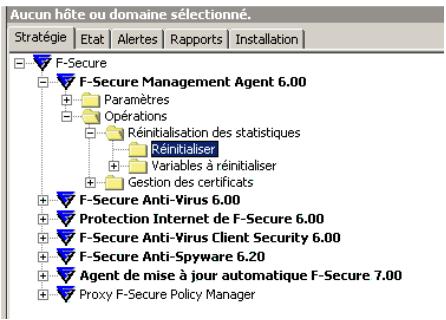
- Le volet suivant s'affiche dans le volet Affichage produit. Cliquez sur Démarrer pour lancer l'opération sélectionnée.
État : opération non commencée.
Démarrer
Annuler
- L'opération est lancée sur l'hôte dès que vous avez diffusé la nouvelle stratégie et que l'hôte a récupéré le fichier de stratégie. Vous pouvez cliquer à tout moment sur Annuler pour interrompre l'opération.
État : opération commencée, mais stratégie non distribuée.
Démarrer
Annuler
6.8 Alertes
Cette section décrit la façon d'afficher les alertes et les rapports et de configurer la transmission d'alertes.
6.8.1 Affichage des alertes et des rapports
Les hôtes peuvent émettre des alertes et des rapports en cas de problème avec un programme ou une opération. Lorsqu'une alerte est reçue, le bouton s'allume. Pour afficher les alertes, cliquez sur l'onglet Alertes du volet Propriétés. Toutes les alertes reçues s'affichent au format suivant :
| Accep. | Gravité | Date/Heure √ | Description | Hôte/Utilisateur | Produit |
| Accap. | Cliquez sur le bouton Accap. pour accuser réception d'une alerte. Si vous avez accusé réception de toutes les alertes, le bouton Accap. est grisé. | ||||
| Gravité | Gravité du problème. Une icône est associée à chaque niveau de gravité : | ||||
| i | Info | Informations de fonctionnement normal émises par un hôte. | |||
| Avertissement | Avertissement émanant de l'hôte. | ||||
| Erreur | Erreur non fatale survenue sur l'hôte. | ||||
| Erreur fatale | Erreur fatale survenue sur l'hôte. | ||||

Alerte de sécurité
Incident lié à la sécurité survenu sur l'hôte.
Date/Heure
Date et heure de l'alerte.
Description
Description du problème.
Hôte/Utilisateur
Nom de l'hôte/utilisateur.
Produit
Produit F-Secure à l'origine de l'alerte.
Lorsque vous sélectionnez une alerte dans la liste, le volet Affichage produit donne des informations détaillées sur celle-ci. Les alertes d'analyse de F-Secure Anti-Virus peuvent également avoir un rapport attaché. Ce rapport s'affiche lui aussi dans le volet Affichage produit.
Pour afficher les rapports, cliquez sur l'onglet Rapports du volet Propriétés, ou choisissez Messages dans le volet Affichage produit. La structure de l'onglet Rapports est identique à celle de l'onglet Alertes.
Vous pouvez trier les tables Alertes et Rapports en cliquant sur l'en-tête de la colonne correspondante.
6.8.2 Configuration de la transmission des alertes
Vous pouvez configurer des alertes en modifiant la table Transmission des alertes, située dans F-Secure Management Agent > Paramètres > Alertes > Transmission des alertes.
Figure 6-24 F-Secure Management Agent > Paramètres > Transmission des alertes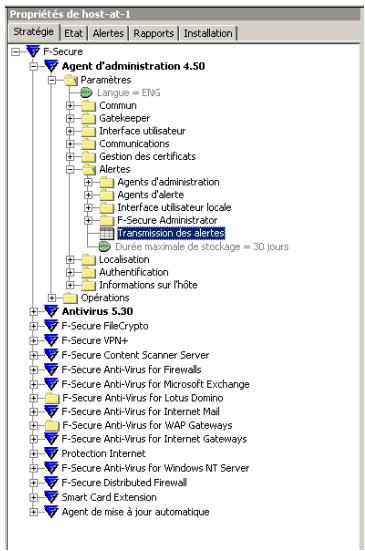
La même table se trouve dans la vue produit de F-Secure Management Agent, sous l'onglet Transmission des alertes.
Vous pouvez spécifier la destination des alertes en fonction de leur niveau de gravité. Il peut s'agir de F-Secure Policy Manager Console, de l'interface utilisateur locale, d'un agent d'alerte (comme l'Observateur d'événements NT, un fichier journal ou SMTP) ou d'une extension d'administration.
La table Transmission des alertes dispose de son propre jeu de valeurs par défaut.
Figure 6-25 Table Transmission des alertes
Par défaut, les alertes d'information et d'avertissement ne sont ni envoyées à F-Secure Policy Manager Console ni affichées sur l'interface utilisateur. Ces alertes et notifications de faible priorité peuvent fournir des informations très utiles pour la résolution des problèmes ; toutefois, lorsqu'elles sont activées, le nombre des alertes émises augmente de façon substantielle. Si la structure de votre domaine est très étendue, la définition de règles strictes de transfert d'alertes au niveau du domaine racine peut entraîner un afflux massif d'alertes vers F-Secure Policy Manager Console.
Il est possible de paramétrer davantage la destination des alertes en définissant les variables de stratégie dans les zones spécifiques de cette cible. Par exemple, « Paramètres -> Alertes -> F-Secure Policy Manager Console -> Intervalle avant nouvelle tentative d'envoi » permet de spécifier la fréquence à laquelle un hôte tentera d'envoyer des alertes vers F-Secure Policy Manager Console si les précédentes tentatives ont échoué.
6.9 Outil de transmission de rapports
L'outil de transmission de rapports permet aux utilisateurs d'afficher et d'exporter des rapports sur les données générées par F-Secure Policy Manager Console. Les fonctions de visualisation et d'exportation sont un moyen efficace d'examiner simultanément les données de plusieurs hôtes/domaines.
Pour démarrer l'outil de transmission de rapport, dans le menu Outils, sélectionnez Transmission de rapport. L'outil de transmission de rapport peut également être lancé à partir du menu contextuel du volet Domaine de stratégie de F-Secure Policy Manager Console.
Figure 6-26 Outil de transmission de rapport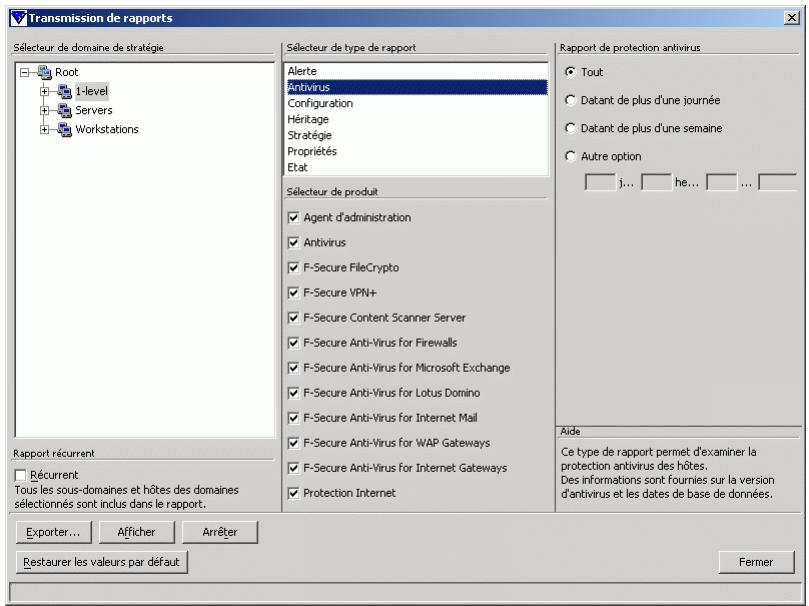
6.9.1 Volet Sélecteur de Domaine de stratégie / d'hôte
Dans le volet Sélecteur de Domaine de stratégie / d'hôte, vous pouvez sélectionner les domaines et/ou les hôtes dont les rapports vous intéressent. Le domaine sélectionné dans le volet Domaine de stratégie est sélectionné par défaut dans l'outil de transmission de rapport.
Si vous activez la case à cocher Récurrent, tous les hôtes qui sont placés, de façon récurrente, sous les domaines sélectionnés de la hiérarchie de domaines sont également inclus dans le rapport.
6.9.2 Volet Sélecteur de type de rapport
Sous le volet Sélecteur de type de rapport, vous pouvez effectuer les opérations suivantes :
■ sélectionner le type de rapport à établir ; ■ sélectionner le filtrage par produits (seules les informations relatives aux produits sélectionnés sont incluses dans le rapport à établir).
Les types de rapports suivants sont actuellement disponibles :
| Rapport de stratégie | Ce type de rapport vous permet d'exporter/de visualiser les rapports contenant les valeurs de toutes les variables de strategie des produits sélectionnés dans les domaines sélectionnés. Vous pouze également cocher la case Transmission afin d'inclure les informations de transmission au rapport. |
| Rapport de transmission | Ce type de rapport vous permet d'exporter/de visualiser les rapports contenant les valeurs de toutes les variables de strategie des produits sélectionnés dans les domaines et qui ne sont pas heritiées d'un domaine supérieur, c'est-à-dire toutes les variables de strategie replacées dans les domaines sélectionnés. |
| Rapport d'etat | Ce type de rapport vous permet d'exporter/de visualiser les rapportés contenant les valeurs de toutes les variables locales de paramètres et d'etat des produits séLECTIONnés dans les domaines. |
Rapport de propriétés : Ce type de rapport vous permet d'exporter/de visualiser les rapports contenant les valeurs de tous les champs de propriétés des composants de domaine. Vous pouvez également utiliser les cases à cocher Sélecteur de propriétés pour indiquer les champs de propriétés que vous souhaitez inclure dans le rapport à établir.
Rapport d'alertes : Ce type de rapport vous permet d'exporter/de visualiser les rapports contenant les informations relatives à toutes les alertes des domaines. Vous pouvez également trier les alertes à l'aide de l'option Sélecteur d'ordre de tri en définissant l'ordre des champs de description d'alertes. Le sélecteur de gravité permet de sélectionner les alertes de gravité à inclure dans le rapport à établir.
Rapport de configuration : Ce type de rapport vous permet d'exporter et de visualiser les rapports contenant les informations relatives aux produits installés parmi les produits sélectionnés dans les domaines.
Rapport d'antivirus : Ce type de rapport permet d'exporter et de visualiser les rapports contenant les valeurs de l'état du domaine des versions des produits et des mises à jour des bases de données des définitions de virus.
6.9.3 Volet Rapport
Le volet Rapports permet d'effectuer les opérations suivantes :
- Sélectionner des configurations en fonction du type de rapport actuellement sélectionné. Grâce à ces configurations, l'utilisateur peut adapter le filtrage en fonction du rapport à établir ; Recherche de la description du type de rapport actuellement sélectionné.
Les configurations des types de rapport actuellement disponibles sont les suivantes :
- Les configurations correspondant aux rapports de stratégie vous permettent de sélectionner les informations relatives aux valeurs de stratégie que vous souhaitez inclure dans le rapport à établir.
- Les configurations correspondant aux rapports de propriétés vous permettent de sélectionner, parmi les propriétés d'identités, de plates-formes et les propriétés diverses et VPN+, les informations que vous souhaitez inclure dans le rapport à établir.
- Les configurations correspondant aux rapports d'alertes vous permettent de trier les alertes par champs de description d'alerte et de sélectionner par gravité les alertes que vous souhaitez inclure dans le rapport à établir.
6.9.4 Volet inférieur
Le volet inférieur vous permet d'effectuer les opérations suivantes :
■ réinitialisation de tous les paramètres par défaut des composants de l'interface utilisée ; démarrage du processus d'exportation de rapports ; démarrage du processus de visualisation de rapport ; arrêt du processus de génération de rapports ; fermeture de l'interface utilisateur de l'outil Transmission de rapport. Cela ne met pas fin à la génération d'un rapport ; ce dernier est exécuté en arrière-plan. Vous pouvez mettre fin à la génération du rapport à l'aide de la boîte de dialogue qui s'affiche.
Visualisation du rapport
Cliquez sur Afficher dans le volet inférieur pour générer un rapport du type sélectionné et employant les configurations choisies. Vous pouvez ensuite visualiser ce rapport au format HTML à l'aide de votre navigateur Web par défaut. Si aucun navigateur n'est défini, une boîte de dialogue s'affiche et vous invite à en définir un.
Exportation du rapport
Cliquez sur Exporter dans le volet inférieur pour générer un rapport du type sélectionné et employant les configurations choisies. Vous pouvez définir le chemin d'accès du fichier et le format du rapport à établir à l'aide de la boîte de dialogue Enregistrer le fichier qui s'affiche. Le rapport est alors exporté vers le fichier sélectionné au format choisi.
Figure 6-27 Enregistrement et exportation d'un rapport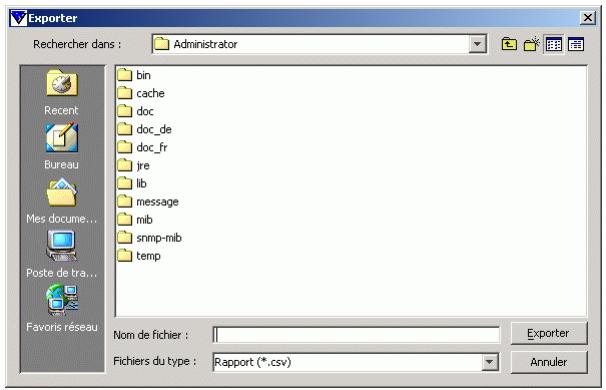
6.10 Préférences
Les paramètres de préférences sont soit partagés, soit appliqués à une connexion donnée.
6.10.1 Préférences spécifiques à une connexion
Pour modifier ces préférences, choisissez la commande Préférences du menu Outils. Seule la connexion actuelle est affectée.
| Onglet | Paramètre | Signification |
| Communication | Intervalles d'interrogation | Intervalles d'interrogation de différents types de fichiers. Vous pouvez sélectionner ou désélectionner les cases afin d'activer ou de désactiver la récapération d'un type de fichier donné. Cochez la case Désactiver toutes les interrogations, si vous souhaitez toujours utiliser les opérations d'actualisation manuelle au lieu de l'interrogation automatique. |
| Etat de connexion de l'hôte | Permet de définir le moment auquel les hôtes sont considérés comme déconnectés de F-Secure Policy Manager. Tous les hôtes qui n'ont pas contacté Policy Manager Server dans l'intervalle indiqué sont considérés comme déconnectés. Les hôtes déconnectés sont signalés par une icône de notification dans l'arborescence, et ils sont placés dans la liste Hôtes déconnectés de la vue Etat du domaine. Les icônes de notification de l'arborescence des domaines peuvent être déactivées à l'aide de la section Options avancées. Notez qu'il est possible de définir un intervalle de moins d'un jour en entrant un nombre à décimales dans la zone de saisie. Par exemple, si vous entrez une valeur de « 0,5 », tous les hôtes qui n'ont pas contacté le serveur dans les 12 heures sont considérés comme déconnectés. Les valeurs inférieures à un jour ne servent normalement qu'à des fins de dépannage. Dans un environnement traditionnel, certains hôtes sont naturellement déconnectés du serveur de temps à autre. Par exemple, il se peut qu'un ordinateur portable soit incapable d'acceder quotidiennement au serveur, mais dans la plupart des cas, ce comportement est tout à fait acceptable. | |
| Options de communication avancées | Cache d'état | Vouces pouvez définir le nombre d'hôtes pour lesquels F-Secure Policy Manager Console met en caches les informations d'état. |
Désactivation du chargement de l'état initial
Vous pouvez désactiver le chargement de l'état initial si vous voulez réduire le temps nécessaire au démarrage de F-Secure Policy Manager Console dans un environnement de grande taille. Il s'agit d'une option avancée qui doit être utilisée avec prudence, car elle provoque les différences fonctionnelles suivantes par rapport au traitement normal des états :
- Aucun logiciel ne semble installé sur les hôtes. Cette modification influe sur le volet Propriétés et sur l'Éditeur d'installation.
- Les éléments d'état ne sont pas disponibles dans un premier temps. Cette modification influe sur le volet Propriétés et sur les affichages Produit quand l'onglet État est sélectionné.
- Tous les hôtes reçoivent des stratégies générales à partir de la version la plus récente de la base de données MIB, car les informations de version de cette dernière ne sont pas disponibles.
La désactivation de l'option de chargement de l'état initial n'influe pas sur l'actualisation d'état manuelle ni sur la recherche d'état périodique. Si nécessaire, vous pouvez désactiver la recherche d'état automatique. Pour ce faire, ouvrez le menu Outils et sélectionnez l'option Préférences. Sélectionnez l'onglet Communications et cliquez sur Options d'intervalle d'interrogation. Activez la case à cocher Désactiver toutes les interrogations. La désactivation de la recherche de l'état initial peut être lancée :
À l'aide du fichier de configuration Administrator.properties pour : remplacer la propriété par défaut « fsa.status.initialStatusLoading.on=true » par « fsa.status.initialStatusLoading.on=false ». À l'aide des paramètres de connexion spécifiques du fichier Administrator.properties, afin de désactiver le chargement de l'état initial pour une entrée de connexion spécifique : ajoutez la paire propriété/valeur « fsa.status.initialStatusLoading.on. =true »
Chargement d'alertes en tâche de fond
Si vous activez le chargement en tâche de fond, les alertes sont téléchargées depuis le serveur même si la vue des alertes n'est pas ouverte. Dans certains cas, cela peut permettre à la vue des alertes de s'afficher plus rapidement, mais cela peut générer un trafic réseau inutile entre F-Secure Policy Manager Console et F-Secure Policy Manager Server.
Chargement de rapports en tâche de fond
Voir Chargement d'alertes en tâche de fond.
Fichiers de stratégie
Optimisations de fichiers de stratégie
Retrait détermine si des caractères de séparation seront ajoutés au fichier lors de sa création, ce qui facilite sa lecture par un opérateur. Si vous désactivez la mise en retrait, aucun caractère de séparation n'est ajouté aux fichiers. Ceux-ci sont moins lisibles pour un opérateur, mais ils restent tout à fait corrects et peuvent toujours être lus par un ordinateur. Les séparateurs peuvent être des espaces ou des tabulations. Il est conseillé d'employer des tabulations, le fichier produit étant de taille plus réduite qu'en cas d'emploi d'espaces.
Inclure des commentaires a une incidence sur la taille des fichiers de stratégie produits par F-Secure Policy Manager Console. Ces commentaires rendront le fichier plus compréhensible par l'utilisateur s'il veut directement lire les valeurs dans le fichier.
Ces paramètres ne sont employés qu'à des fins de débogage et doivent être désactivés pour une utilisation normale en environnement de production.
| Numéro de série du fjichier de strategie | Numéro de série des fjichiers de stratégie de base générés. Le numéro de série s'incrémente automatiquement. Normalement, il n'est pas nécessaire de l'ajuster manuellement. Vous avez uniquement besoin d'augmenter cette valeur si des hôtes n'acceptent pas des fjichiers de stratégie à cause de numérios de série trop petits (qu'ils signalement comme des erreurs). Dans ce cas, vousdezvez augmenter le numéro de série de façon à ce qu'il soit supérieur au numéro de série du dernier fjichier de stratégie de base récapuére par les hôtes. | |
| Installation distante | Délai d'installation | Délai maximal autorisé pour les opérations d'installation distante.Remarque : l'indicateur d'avancement est affchéé pour l'utilisateur final au cours d'une installation distante. |
| Délai de navigation | Ce paramètre est important uniquement si l'option Masquer les hôtes déjà administrés est activée. Il s'agit de la durée maximale accordée pour accéder au Registre de l'hôte. | |
| Nombre maximal d'opérations réseau simultanées | Vous pouvez régler le nombre d'opérations sur le réseau. Il est conseilé de conserver la valeur par défaut, mais si vous employez une connexion réseau lente qui pose des problèmes lors d'installations distantes, diminuez le nombre de connexions réseau simultanées en conséquence. | |
| Indicateur d'avancement | Vous pouvez désir si l'indicateur d'avancement doit être affchéé pour l'utilisateur final au cours d'une installation distante. |
6.10.2 Préférences partagées
Elles s'appliquent à toutes les connexions définies dans une installation spécifique de F-Secure Policy Manager Console.
| Onglet | Paramètre | Signification |
| Aspect -> Options générales | Langue | Il s'agit du choix de la langue. Vous pouvez sélectionner la langue utilisée par votre système d'exploitation ou le paramètre Anglais par défaut. Tous les objets nePNANT pas en charge la langue utilisée par votre système d'exploitation seront affichés en anglais. Vous devez redémarrer F-Secure Policy Manager Console pour que les modifications soient appliquées. |
| Aspect -> Domaines de strategie | Surbrillance des hôtes déconnectés | Vouys pouvezmettre en surbrillance les hôtes déconnectés dans l'arborescence d'un domaine de strategie. |
| Police | Police utilisée dans F-Secure Policy Manager Console. Le changement de police entre en vigueur après le redémarrage du programme. | |
| Style | Définit l'aspect et le comportement des composants de l'interface utilisateur. La modification entre en vigueur après le redémarrage du programme. | |
| Fichiers de strategie | Produits | Permet de désactiver des MIB pour des produits que vous n'avez pas installés, et de les exclure des fichiers de strategie distribués. La désactivation des MIB réduit la taille des fichiers de strategie envoyés aux hôtes administrés.AVERTISSEMENT: Ne désactivez les MIB que si vous étés invite à le faire par F-Secure. Leur désactivation pour des produits qui sont installés sur certains hôtes administrés entraînera un dysfonctionnement du système. |
| Installation distante | Effacer le cache | Pour libérer de l'espace sur le disque, vous pouvez effacer toutes les informations placées en mémoire cache et relatives aux hôtes examinés et aux logiciels installés. |
| Emplacement | Région de Web Club | Permet deCHOISIR VOULE REPELÉS DE VOULE ENNOYÉS DE VOULE |
| Chemin du navigateur HTML | Il s'agit du chemin d'accès complet du fichier exécutable du navigateur HTML. Utilisez le navigateur pour visualiser les pages d'aide en ligne, les pages Web Club et les rapports relatifs aux virus. | |
| Chemin des journaux de messages | Entrez un chemin vers un réseau ou seront créés les fichiers journaux pour chaque onglet de la vue Messages. Chaque fichier journal contient le titre de l'onglet correspondant et un message par ligne complenant sa gravité et l'heure de création. | |
| Enregistrer les messages | Permet d'activer ou de désactiver l'enregistrement de messages. Nous vous recommendons vivement de conserver la consignation, car les informations du journal peuvent s'avérer très utiles pour le dépannage. | |
| Antivirus | Définitions de virus | Cette valeur vous permet de définir le moment où les définitions de virus sont considérées comme obsolestes en mode antivirus. |
7
MAINTENANCE DE F-SECURE POLICY MANAGER SERVER
Présentation 170
Sauvegarde et restauration des données de F-Secure Policy Manager Console 170
Duplication de logiciels à l'aide de fichiers image 173
7.1 Présentation
Pour effectuer la maintenance de F-Secure Policy Manager Server, vous pouvez exécuter des opérations routinières de sauvegarde et de restauration des données de la console sur le serveur.
7.2 Sauvegarde et restauration des données de F-Secure Policy Manager Console
Nous vous recommandons vivement de sauvegarder régulièrement les informations d'administration les plus importantes. Au minimum, sauvegardez l'ensemble du réseau fsa\domains du réseau de communication. Le réseau de communication, nommé commdir\, se trouve généralement dans le réseau d'installation de F-Secure Policy Manager Server. Ce réseau contient la structure du domaine de stratégie, ainsi que toutes les données de stratégie enregistrées.

Avant de sauvegarder le sous-répertoire fsa\domains, assurez-vous qu'aucune session d'administration de F-Secure Policy Manager Console n'est ouverte.
Il est également possible de sauvegarder tout le référentiel. Cela vous permet de récupérer non seulement la structure du domaine de stratégie mais aussi les alertes, les statistiques des hôtes et les opérations d'installation. Vous pouvez également récupérer rapidement les fichiers de stratégie. Lorsque vous ne sauvegardez que le sous-répertoire fsa\domains, vous devez distribuer les stratégies par la suite. La sauvegarde de la totalité du référentiel présente l'inconvénient que ce dernier peut contenir dix fois plus de données que le réseau fsa\domains. De plus, vous devez arrêter F-Secure Policy Manager Server avant d'effectuer la sauvegarde complète.
Pour sauvegarder la paire de clés d'administration, copiez les fichiers admin.prv et admin.pub qui se trouvent à la racine du réseau d'installation local de F-Secure Policy Manager Console. Stockez le fichier admin.prv dans un emplacement sûr. Il est très important d'enregistrer une copie de sauvegarde du fichier de clés admin.prv.
Si vous perdez une clé d'administration (admin.pub ou admin.prv), vous devrez créer une nouvelle paire et distribuer la clé admin.pub respective sur tous les hôtes administrés en réinstallant chacun d'eux manuellement, les opérations par stratégie n'étant plus utilisables. La relation d'approbation entre F-Secure Policy Manager Console et les hôtes administrés repose sur une signature numérique. Sans clé privée valide, il n'est pas possible de créer une signature valable que les hôtes acceptent.
Si vous souhaitez enregistrer les préférences F-Secure Policy Manager Console, sauvegardez le fichier lib\Administrator.properties du réseau d'installation local.
Le fichier « Administrator.properties » est créé lors de la première exécution de F-Secure Policy Manager Console et contient des informations associées à la session, telles que la taille de la fenêtre ou l'URL du serveur.
Création de la sauvegarde
Vous avez le choix entre deux méthodes de création de la sauvegarde :
Sauvegarde complète : la sauvegarde complète inclut la restauration de la structure des domaines de stratégie, les alertes, les statistiques des hôtes et les opérations d'installation. Sauvegarde des données de stratégie et de la structure de domaine : sauvegarde du répertoire fsa\domains du référentiel de Policy Manager Server (Commdir).
Sauvegarde complète
- Fermez toutes les sessions d'administration de F-Secure Policy Manager Console.
- Arrêtez le service F-Secure Policy Manager Server.
- Sauvegardez le répertoire de communication.
- Sauvegardez les fichiers admin.prv et admin.pub placés à la racine du réseau d'installation local de F-Secure Policy Manager Console.
- Sauvegardez le fichier lib\Administrator.properties placé dans le répertoire d'installation local de F-Secure Policy Manager Console.
- Redémarrez le service F-Secure Policy Manager Server.
- Rouvrez les sessions d'administration de F-Secure Policy Manager Console.
- Distribuez les stratégies.
Sauvegarde des données de stratégie et de la structure de domaine
- Fermez toutes les sessions d'administration de F-Secure Policy Manager Console.
- Sauvegardez le répertoire fsa\domains et enregistrez la copie de sauvegarde en lieu sûr.
- Rouvrez les sessions d'administration de F-Secure Policy Manager Console.
- Distribuez les stratégies.
Restauration de la sauvegarde
Si vous avez sauvegardé tout le contenu du réseau de communication et les informations de console, comme les clés et les préférences (sauvegarde complète), procédez comme suit pour les restaurer :
- Fermez toutes les sessions d'administration de F-Secure Policy Manager Console et arrêtez le service F-Secure Policy Manager Server.
- Supprimez le répertoire de communication.
- Copiez la sauvegarde du réseau de communication à son emplacement correct.
- Copiez le fichier admin.pub à la racine du réseau de communication et à la racine du réseau d'installation de la console.
- Copiez le fichier admin.prv à la racine du réseau d'installation de la console.
- Copiez les préférences de la console (Administrator.properties) dans le répertoire \lib.
- Redémarrez le service F-Secure Policy Manager Server.
- Rouvrez les sessions d'administration de F-Secure Policy Manager Console.
- Distribuez les stratégies.
- Si vous n'avez sauvegardé que la structure du domaine de stratégie (sauvegarde des données de stratégie et de la structure de domaine), procédez comme suit pour la restaurer :
- Fermez toutes les sessions d'administration de F-Secure Policy Manager Console et arrêtez le service F-Secure Policy Manager Server.
- Supprimez le contenu du répertoire \fsa\domains.
- Copiez les données sauvegardées dans le répertoire indiqué ci-dessus.
- Redémarrez le service F-Secure Policy Manager Server.
- Rouvrez toutes les sessions d'administration de F-Secure Policy Manager Console.
- Distribuez les stratégies.
7.3 Duplication de logiciels à l'aide de fichiers image
F-Secure Anti-Virus peut être inclus lors de la duplication de logiciels à l'aide de fichiers image de disque. Cependant, chaque installation d'un produit comprend un code d'identification unique (ID unique) utilisé par F-Secure Policy Manager. Si vous employez une image de disque pour installer des logiciels sur de nouveaux ordinateurs, il se peut que plusieurs ordinateurs tentent d'utiliser le même ID unique. Une telle situation empêche F-Secure Policy Manager de fonctionner correctement.
Procédez comme suit pour vous assurer que chaque ordinateur emploiera un ID unique personnalisé, même en cas d'emploi d'images de disque.
- Installez le système et tous les logiciels à inclure dans le fichier image, y compris F-Secure Anti-Virus. Configurez F-Secure Anti-Virus de manière qu'il emploie le serveur F-Secure Policy Manager Server correct. Cependant, n'importez pas l'hôte dans F-Secure Policy Manager Console s'il a envoyé une demande d'auto-enregistrement à F-Secure Policy Manager Server. Vous ne devez importer que les hôtes sur lesquels le fichier image sera installé.
- Exécutez la commande fsmautil resetuid à partir de l'invite de commande. Cet utilitaire se trouve généralement dans le répertoire C:\Program Files\F-Secure\Common. Ce répertoire peut être différent si vous employez une version localisée de Windows ou si vous avez besoin d'un chemin d'installation différent du chemin par défaut.
- Arrêtez l'ordinateur. Ne redémarrez pas encore l'ordinateur.
- Créez le fichier image du disque.
- L'utilitaire réinitialise l'ID unique dans l'installation de F-Secure Anti-Virus. Un nouvel ID unique est créé automatiquement lors du redémarrage du système. L'opération s'effectue individuellement sur chaque ordinateur où le fichier image est installé. Ces ordinateurs enverront des demandes d'auto-enregistrement à F-Secure Policy Manager et les demandes seront traitées normalement.
MISE À JOUR DES BASES
DE DONNÉES DE
DÉFINITION DE VIRUS
F-SECURE
Mises à jour automatiques avec Agent de mise à jour automatique F-Secure 176
Utilisation de l'agent de mise à jour automatique 178
Activation forcée de l'agent de mise à jour automatique pour vérifier immédiatement les nouvelles mises à jour 184
Mise à jour manuelle des bases de données 184
Dépannage 185
8.1 Mises à jour automatiques avec Agent de mise à jour automatique F-Secure
Avec Agent de mise à jour automatique F-Secure, vous pouvez recevoir des mises à jour automatiques et des informations sans interrompre votre travail pour attendre le téléchargement des fichiers à partir du Web. Agent de mise à jour automatique F-Secure télécharge automatiquement les fichiers en tâche de fond en utilisant la bande passante non utilisée par d'autres applications Internet, afin que les utilisateurs puissent toujours être sûrs d'avoir les dernières mises à jour sans avoir à les rechercher sur le Web.
Si Agent de mise à jour automatique F-Secure est connecté en permanence à Internet, il reçoit automatiquement les mises à jour automatiques dans les deux heures qui suivent leur publication par F-Secure. Les éventuels retards dépendent de la disponibilité de la connexion à Internet.
Agent de mise à jour automatique F-Secure est utilisé pour mettre à jour les produits F-Secure gérés indépendamment ou de manière centralisée. Par défaut, l'agent télécharge aussi les informations sur les virus. Vous pouvez désactiver ce téléchargement, si vous le souhaitez. Vous pouvez installer et utiliser Agent de mise à jour automatique F-Secure avec des produits de sécurité F-Secure Anti-Virus.
Fonctionnement
Lorsque le service Agent de mise à jour automatique F-Secure a démarré, il se connecte au serveur de mises à jour automatiques F-Secure. L'agent interroge régulièrement le serveur pour savoir si de nouvelles données sont disponibles. Les nouvelles données sont automatiquement téléchargées. L'intervalle de récupération est défini par le serveur et ne peut être ajusté à partir du client.
Lorsque Agent de mise à jour automatique F-Secure communique avec F-Secure Policy Manager Server, le protocole HTTP est utilisé. Lorsque Agent de mise à jour automatique F-Secure communique avec le serveur de mise à jour F-Secure, le protocole BWTP basé sur UDP est utilisé par défaut. Si vous utilisez ce protocole, les téléchargements sont effectués
par défaut via la bande passante disponible pour la connexion réseau de l'ordinateur. Cela signifie que les téléchargements effectués à l'aide du protocole BWTP ne perturbent aucune autre connexion à Internet. Si le client est installé derrière un pare-feu d'entreprise, le protocole utilisé est le protocole HTTP.
Dans F-Secure Policy Manager 6.0 et versions ultérieures, l'agent de mise à jour automatique installé avec F-Secure tente de télécharger les mises à jour automatiques à partir des sources de mises à jour configurées dans l'ordre suivant :
a. Si des proxies Policy Manager sont utilisés dans le réseau de l'entreprise, le client tente de se connecter à F-Secure Policy Manager Server par l'intermédiaire de chaque proxy Policy Manager à tour de rôle. b. Si le client est configuré pour utiliser le proxy HTTP, il tente de télécharger les mises à jour par le biais du proxy HTTP à partir de F-Secure Policy Manager Server. c. Ensuite, le client tente de télécharger les mises à jour directement depuis F-Secure Policy Manager Server. d. Si des proxies Policy Manager sont utilisés dans le réseau de l'entreprise, le client tente de se connecter au serveur de mise à jour F-Secure par l'intermédiaire de chaque proxy Policy Manager à tour de rôle. e. Si le client est configuré pour utiliser le proxy HTTP, il tente de télécharger les mises à jour par le biais du proxy HTTP à partir du serveur de mise à jour F-Secure. f. Le client tente ensuite de télécharger les mises à jour directement depuis le serveur de mise à jour de F-Secure.
Avantages de l'agent de mise à jour automatique F-Secure
Téléchargements optimisés des mises à jour de définitions de virus
L'agent de mise à jour automatique F-Secure détecte la date à laquelle la base de données des définitions de virus a été modifiée. Il s'appuie sur des algorithmes de quelques octets pour télécharger uniquement les modifications et non pas l'ensemble des fichiers ou de la base de
données. Les modifications ne représentent généralement qu'une petite fraction de la mise à jour complète, ce qui permet aux utilisateurs distants disposant de modems lents d'obtenir aisément les mises à jour quotidiennes. Cela permet également aux utilisateurs disposant d'une liaison permanente d'économiser une part non négligeable de la bande passante.
Possibilité de reprendre un transfert de données interrompu
L'agent de mise à jour automatique F-Secure télécharge le contenu lors de plusieurs sessions. Si le téléchargement est interrompu, l'agent de mise à jour automatique F-Secure enregistre ce qui a été téléchargé et poursuit le téléchargement des fichiers restants lors de la connexion suivante.
Mises à jour automatisées
Vous n'avez pas à rechercher les dernières mises à jour et à les télécharger manuellement. Avec l'agent de mise à jour automatique F-Secure, vous obtenez automatiquement les mises à jour des définitions de virus dès qu'elles sont publiées par F-Secure.
8.2 Utilisation de l'agent de mise à jour automatique
Avec F-Secure Policy Manager 7.0 et versions ultérieures, l'agent de mise à jour automatique F-Secure installé avec F-Secure Policy Manager est configuré en modifiant le fichier de configuration fsaua.cfg. Pour plus d'informations, reportez-vous à la section "Configuration" ci-dessous.
Vous pouvez vérifier que l'application fonctionne correctement en vous reportant au fichier journal. Pour plus d'informations, reportez-vous à la section "Lire le fichier journal", 180.
8.2.1 Configuration

IMPORTANT : Ces instructions de configuration s'appliquent uniquement à l'Agent de mise à jour automatique F-Secure installé avec F-Secure Policy Manager Server. Vous ne devez modifier que les paramètres mentionnés ci-dessous. Ne modifiez pas les autres paramètres dans le fichier de configuration.
Étape 1. Pour configurer l'Agent de mise à jour automatique F-Secure, ouvrez le fichier de configuration fsaua.cfg situé dans
C:\Program Files\F-Secure\FSAUA\program\fsaua.cfg
Étape 2. Spécifiez les proxys HTTP
La directive httpproxies contrôle les proxys HTTP utilisés par l'Agent de mise à jour automatique F-Secure.
Utilisez le format suivant :
httpproxies [http:// ][[domaine]utilisateur[:motdepasse]@]
[:port][,[http://][domain]user[:passwd]@][:port]]
Exemples :
httpproxies http://proxy1:8080/,http:// proxy de secours:8880/,http:// domaine\utilisateur:motdepasse@ntlmproxy.domaine .com:80
Étape 3. Spécifiez l'intervalle d'interrogation
La directive poll_interval spécifie la fréquence à laquelle l'Agent de mise à jour automatique F-Secure recherche de nouvelles mises à jour. Le paramètre par défaut est de 3600 secondes, soit 1 heure.
poll_interval=3600
Si l'intervalle d'interrogation minimum défini sur le serveur de mise à jour F-Secure est de 2 heures par exemple, les paramètres du fichier de configuration de l'Agent de mise à jour automatique F-Secure ne peuvent pas écraser cette limite.
Étape 4. Enregistrez le fichier et fermez-le.
Étape 5. Vous devez arrêter le service fsaua et le redémarrer pour que les modifications soient prises en compte. Pour ce faire, saisissez les commandes suivantes sur la ligne de commande :
net stop fsaua
net start fsaua
8.2.2 Lire le fichier journal
Le fichier fsaua.log est utilisé pour stocker les messages générés par l'Agent de mise à jour automatique F-Secure. Certains messages fournissent des informations sur les opérations normales, telles que le démarrage et la fermeture. D'autres messages indiquent des erreurs.
Le fichier fsaua.log est situé dans
C:\Program Files\F-Secure\FSAUA\program
Lecture du journal
Chaque message du journal comporte les informations suivantes :
La date et l'heure auxquelles le message a été généré.
[3988]Thu Oct 26 12:40:39 2006(3): Downloaded 'F-Secure Anti-Virus Update 2006-10-26_04' - 'DFUpdates' version '1161851933' from fsbserver.f-secure.com, 12445450 bytes (download size 3853577)
- Explication rapide de ce qui s'est passé. Lorsqu'une mise à jour est téléchargée, le nom et la version de la mise à jour sont indiqués.
[3988]Thu Oct 26 12:40:39 2006(3): Downloaded 'F-Secure Anti-Virus Update 2006-10-26_04' - 'DFUpdates' version '1161851933' from fsbserver.f-secure.com, 12445450 bytes (download size 3853577)
Pour les mises à jour, le message indique également la source de la mise à jour et la taille du téléchargement.
[3988]Thu Oct 26 12:40:39 2006(3): Downloaded 'F-Secure Anti-Virus Update 2006-10-26_04' - 'DFUpdates' version '1161851933' from fsbserver.f-secure.com, 12445450 bytes (download size 3853577)
Messages dans fsaua.log
Des exemples de messages apparaissant dans le fichier journal sont présentés ci-dessous.
| Message | Signification |
| Vérification des mises à jour terminée | La connexion à la source des mises à jour a réussi. |
| Vérification des mises à jour terminée. Pas de mises à jour disponibles. | La connexion à la source des mises à jour a réussi, mais il n'y avait rien à télécharger. |
| Downloaded 'F-Secure Anti-Virus Update 2006-10-26_04' - 'DFUpdates' version '1161851933' from fsbwserver.f-secure.com, 12445450 bytes (download size 3853577) | La connexion a réussi et des fischiers ont été téléchargés. Pour une liste des types de mises à jour apparaissant dans le journal, reportez-vous à "Quelles sont les mises à jour consignées dans fsaua.log?", 183. |
| Installation of 'F-Secure Anti-Virus Update 2006-10-26_04' : Success | Les fischiers ont été correctement placés dans le réseau de destination (et les fischiers existants ont été supprimés). Ce résultat est celui de la mise à jour du réseau de communication. Notez que Agent de mise à jour automatique F-Secure ne peut pas indiquer si les nouveaux fischiers ont été utilisés par les hôtes ou non. |
| Éché de la vérification des mises à jour. Erreur de connexion de fsbwserver.f-secure.com (éché de la consultation DNS) | Message d'erreur indiquant que la vérification des mises à jour a échoué. Pour plus d'informations sur les erreurs les plus courantes et pour obtenir des instructions sur la résolution des problèmes, reportez-vous à "Dépannage", 185. |
Quelles sont les mises à jour consignées dans fsaua.log ?
Vous trouverez ci-dessous une liste de mises à jour disponibles dans le journal :
F-Secure Anti-Virus Update 2006-10-24_01' - 'DFUpdates' F-Secure Spam Control Update 2006-10-19_02' - 'SCDB3' F-Secure Anti Spyware Update 2006-10-18_07' - 'SWCDB' F-Secure News Update 2006-10-20_01' - 'VirusNews' F-Secure Anti-Virus AVP Extended Update 2006-10-20_05' - 'avpe' F-Secure Anti-Virus Libra Update 2006-10-24_04' - 'libradb' F-Secure Anti-Virus Orion Update 2006-10-02_07' - 'oriondb' F-Secure Anti-Virus Misc Update 2006-10-09_03' - 'avmisc' F-Secure BlackLight Engine Update 2006-09-15_01' - 'BLENG' F-Secure Gemini Update 2006-09-05_04' - 'gemdb' F-Secure HIPS Update 2006-09-01_04' - 'hipscfg' F-Secure Pegasus Update 2006-09-29_03' - 'pegdb'
Comment vérifier que tout fonctionne à partir du journal ?
Quand tout fonctionne normalement, le résultat de la dernière installation pour chaque mise à jour téléchargée doit être indiqué comme « Réussie ». Par exemple :
Vous pouvez également voir un résumé des statuts de mises à jour du contrôle du système, des logiciels espions et virus sur le serveur sous l'onglet Résumé dans F-Secure Policy Manager Console.
Pour vérifier le statut de la mise à jour sur un hôte géré de façon centralisée, allez à la page État > Protection globale dans F-Secure Policy Manager Console.
8.3 Activation forcée de l'agent de mise à jour automatique pour vérifier immédiatement les nouvelles mises à jour
Si vous devez forcer l'activation de l'agent de mise à jour automatique F-Secure pour rechercher immédiatement de nouvelles mises à jour, vous devez arrêter et redémarrer le service fsaua. Pour ce faire, saisissez les commandes suivantes sur la ligne de commande :
net stop fsaua
net start fsaua
Ceci poussera l'agent de mise à jour automatique F-Secure à se connecter au serveur de mise à jour et à rechercher de nouvelles mises à jour.
8.4 Mise à jour manuelle des bases de données
Si votre ordinateur n'est pas connecté à Internet, vous pouvez mettre à jour manuellement les bases de données.
- Connectez-vous à http://support.f-secure.com/ à partir d'un autre ordinateur.
- Téléchargez l'outil fsdbupdate.exe.
- Transférez l'outil fsdbupdate.exe sur votre ordinateur, par exemple, en utilisant une carte mémoire ou tout autre support amovible.
8.5 Dépannage
Vous trouverez ci-dessous des exemples de problèmes qui peuvent être consignés comme messages d'erreur dans le fichier fsaua.log.
Problème : Un échec de consultation DNS a eu lieu ou la connexion a échoué, a été perdue ou refusée.
Raison : Problèmes de réseau
Solution : Vérifiez que le réseau est correctement configuré.
Problème : Échec de l'authentification du proxy.
Raison : Le mot de passe saisi pour le proxy HTTP est incorrect.
Solution : Vérifiez le mot de passe du proxy HTTP dans la directive httpproxies du fichier fsaua.cfg. Pour plus d'informations, reportez-vous à la section "Configuration", 179.
Problème : Le disque est plein ou une erreur d'E/S.
Raison : Il n'y a pas assez d'espace disque libre sur le lecteur sur lequel le réseau de destination est situé.
Solution : Libérez de l'espace disque afin que la mise à jour puisse s'effectuer.
Problème : Une erreur serveur ou une erreur non spécifiée a eu lieu.
Raison : Inconnue
Solution :
9
F-SECURE POLICY MANAGER SOUS LINUX
Présentation 188 Installation 188 Configuration 193 Désinstallation 193 Questions fréquentes 195
9.1 Présentation
F-Secure Policy Manager peut également être installé sous Linux.
9.1.1 Différences entre Windows et Linux
Lorsque F-Secure Policy Manager Console fonctionne sous Linux, les services suivants ne sont pas disponibles :
Fonction d'installation en mode « push » Exportation d'un package Windows Installer (MSI) Détection automatique de postes de travail sur le réseau
9.1.2 Distributions prises en charge
F-Secure Policy Manager prend en charge un grand nombre de distributions Linux basées sur le système DEB (Debian package management) et sur le système RPM (Redhat Package Management). Les commandes sont différentes entre ces deux systèmes.
| Distribution prise en charge | Package |
| Red Hat Enterprise Linux 4 | RPM |
| Red Hat Enterprise Linux 3 | RPM |
| SUSE Linux 10.0 | RPM |
| SUSE Linux 9.x | RPM |
| SUSE Linux Enterprise Server 9 | RPM |
| Debian GNU Linux Sarge 3.1 | DEB |
9.2 Installation
L'installation de F-Secure Policy Manager comprend quatre composants. Il est important de respecter l'ordre suivant :
- Agent de mise à jour automatique F-Secure
- F-Secure Policy Manager Server
- F-Secure Policy Manager Console
- F-Secure Policy Manager Web Reporting.
F-Secure Policy Manager Server, F-Secure Policy Manager Web Reporting et l'Agent de mise à jour automatique F-Secure doivent être tous deux installés sur le même ordinateur. Ce peut être sous Windows ou sous Linux.
F-Secure Policy Manager Console peut être installé sur le même ordinateur ou sur un ordinateur différent. Ce peut être sous Windows ou sous Linux.
9.2.1 Installation de l'Agent de mise à jour automatique F-Secure
- Connectez-vous en tant que root.
- Ouvrez un terminal.
- Pour effectuer l'installation, saisissez :
| Distributions Debian | Distributions RPM |
| dpkg -i f-secure-automatic-update-agent<numéro_version>.<numéro_build>_i386 deb | rpm -i f-secure-automatic-update-agent<numéro_version>.-1.i386.rpm |
- Pour procéder à la configuration, saisissez
/opt/f-secure/fsaua/bin/fsaua-config
et répondez aux questions. Appuyez sur ENTRÉE pour choisir le paramètre par défaut (indiqué entre crochets).
- Si vous souhaitez configurer l'Agent de mise à jour automatique F-Secure pour utiliser les proxy HTTP, saisissez les adresses proxy HTTP lorsque le script de configuration les demande. Utilisez le format suivant :
- Si vous souhaitez indiquer la fréquence selon laquelle l'Agent de mise à jour automatique F-Secure recherche de nouvelles mises à jour, saisissez un nouvel intervalle d'interrogation lorsque le script de configuration le demande. La valeur par défaut est de 3 600 secondes, soit 1 heure.

Si l'intervalle d'interrogation minimum défini sur le serveur de mise à jour F-Secure est de 2 heures par exemple, les paramètres du fichier de configuration de l'Agent de mise à jour automatique F-Secure ne peuvent pas écraser cette limite.
Une fois le script de configuration terminé, l'Agent de mise à jour automatique F-Secure est maintenant opérationnel et se lancera automatiquement à chaque redémarrage de l'ordinateur.
9.2.2 Installation de F-Secure Policy Manager Server
- Connectez-vous en tant que root.
- Ouvrez un terminal.
- Pour effectuer l'installation, saisissez :
| Distributions Debian | Distributions RPM |
| dpkg -i f-secure-policy-manager-server<numéro_version>.<numéro_build>_i386 deb | rpm -i f-secure-policy-manager-server--<numéro_version>.<numéro_revision>-1.i386.rpm |
- Pour procéder à la configuration, saisissez :
et répondez aux questions.
Pour chacune des questions, appuyez sur ENTRÉE pour choisir le paramètre par défaut (indiqué entre crochets).
F-Secure Policy Manager Server est maintenant opérationnel et se lancera automatiquement à chaque redémarrage de l'ordinateur.
9.2.3 Installation de F-Secure Policy Manager Console
- Connectez-vous en tant que root.
- Ouvrez un terminal.
- Pour effectuer l'installation, saisissez :
| Distributions Debian | Distributions RPM |
| dpkg -i f-secure-policy-manager console <numéro_version>.<numéro_build>_i386 deb | rpm -i f-secure-policy-manager console--<numéro_version>.<numéro_revision>-1.i386.rpm |
Un nouveau groupe d'utilisateurs fspmc est créé automatiquement. Pour pouvoir exécuter F-Secure Policy Manager Console, les utilisateurs doivent être ajoutés au groupe d'utilisateurs fspmc :
- Vérifiez les groupes dont l'utilisateur fait partie :
groups
Par exemple, si l'utilisateur s'appelle Tom, on obtient :
groups Tom
- Ajoutez cet utilisateur au groupe fspmc :
/usr/sbin/usermod -G fspmc<, les groupes dont l'utilisateur fait actuellement partie (en les séparant par des virgules)>
Par exemple, si Tom fait partie des groupes normal_users et administrators, la commande sera la suivante :
/usr/sbin/usermod -G fspmc,normal_users,administrators Tom

La liste des groupes, séparés par des virgules, remplace les groupes dont l'utilisateur faisait partie auparavant.
- Fermez la session.
- Ouvrez une nouvelle session.
- Pour démarrer, saisissez :
/opt/f-secure/fspmc/fspmc
La première fois que vous saisissez cette commande, vous devez répondre à quelques questions afin de terminer la configuration. Ces questions sont les mêmes que pour la version pour Windows (reportez-vous à la section “Procédure d'installation”, 68).
- Connectez-vous en tant que root.
- Ouvrez un terminal.
- Pour effectuer l'installation, saisissez :
| Distributions Debian | Distributions RPM |
| dpkg -i f-secure-policy-manager-web-reporting < numéro_version<. . . . . . . . . . . . . . . . . . . . . . . . . . . . . . . . . . . . . . . . . . . . . . . . . . . . . . . . . . . . . . . . . . . . . . . . . . . . . . . . . . . . . . . . . . . . . . . . . . . . . | rpm -i f-secure-policy-manager-web-reporting -<numéro_version<. . . . . . . . . . . . . . . . . . . . . . . . . . . . . . . . . . . . . . . . . . . . . . . . . . . . . . . . . . . . . . . . . . . . . . . . . . . . . . . . . . . . . . . . . . . . . . . . . 86. rpm |
- Pour procéder à la configuration, saisissez :
/opt/f-secure/fspmwr/bin/fspmwr-config
et répondez aux questions.
Pour chacune des questions, appuyez sur ENTRÉE pour choisir le paramètre par défaut (indiqué entre crochets).
- Pour démarrer, saisissez :
Les composants de F-Secure Policy Manager possèdent des scripts de configuration distincts. Pour configurer chaque composant, saisissez la commande de configuration correspondante et répondez aux questions.
Désinstallez les quatre composants en respectant l'ordre suivant :
- F-Secure Policy Manager Web Reporting
- F-Secure Policy Manager Console
- F-Secure Policy Manager Server
- Agent de mise à jour automatique F-Secure.
9.4.1 Désinstallation de F-Secure Policy Manager Web Reporting
- Connectez-vous en tant que root.
- Ouvrez un terminal.
- Saisissez la commande suivante :
| Distributions Debian | Distributions RPM |
| dpkg -r f-secure-policy-manager-web-reporting | rpm -e f-secure-policy-manager-web-reporting |
Les fichiers journaux et de configuration ne sont pas supprimés car ils sont irremplaçables et contiennent des informations précieuses. Pour les supprimer, saisissez les commandes suivantes : rm -rf /opt/f-secure/fspmwr
9.4.2 Désinstallation de F-Secure Policy Manager Console
- Connectez-vous en tant que root.
- Ouvrez un terminal.
- Saisissez la commande suivante :
| Distributions Debian | Distributions RPM |
| dpkg -r f-secure-policy-manager console | rpm -e f-secure-policy-manager console |
Les fichiers journaux et de configuration ne sont pas supprimés car ils sont irremplaçables et contiennent des informations précieuses. Pour les supprimer, saisissez les commandes suivantes : rm -rf /opt/f-secure/fspmc
9.4.3 Désinstallation de F-Secure Policy Manager Server
- Connectez-vous en tant que root.
- Ouvrez un terminal.
- Saisissez la commande suivante :
| Distributions Debian | Distributions RPM |
| dpkg -r f-secure-policy-manager-server | rpm -e f-secure-policy-manager-server |
Les fichiers journaux et de configuration ne sont pas supprimés car ils sont irremplaçables et contiennent des informations utiles. Pour les supprimer, saisissez les commandes suivantes :
9.4.4 Désinstallation de l'Agent de mise à jour automatique F-Secure
- Connectez-vous en tant que root.
- Ouvrez un terminal.
- Saisissez la commande suivante : # /opt/f-secure/fsaua/fsaua-config uninstall
- Saisissez la commande suivante :
| Distributions Debian | Distributions RPM |
| dpkg -r f-secure-automatic-update-agent | rpm -e f-secure-automatic-update-agent |
9.5 Questions fréquentes
Q. F-Secure Policy Manager Console ne démarre pas. Pourquoi ? R. Les erreurs d'exécution et les avertissements sont consignés dans le fichier suivant :
/opt/f-secure/fspmc/lib/Administrator.error.log
Q. F-Secure Policy Manager Server ne démarre pas. Pourquoi ?
R. Les erreurs d'exécution, les avertissements et autres informations sont consignés dans le fichier suivant :
Ce problème est souvent dû au fait qu'un serveur utilise déjà le(s) port(s) 80 et/ou 8080. Pour vérifier cette information, procédez comme suit :
a. Connectez-vous en tant que root. b. Saisissez la commande suivante :
netstat -t -p ou
fuser -vn tcp 80 8080
Q. Comment procéder pour mettre à jour manuellement la base de données de définitions de virus ? R. Exécutez l'outil de mise à jour en saisissant la commande suivante : sudo -u fspms /opt/f-secure/fspms/bin/fsavupd Q. Pourquoi F-Secure Policy Manager Server ne diffuse-t-il pas de nouvelles bases de données de définitions de virus ? F-Secure Policy Manager Server et l'Agent de mise à jour automatique F-Secure fonctionnent pourtant correctement. R. Pour obtenir des informations sur les erreurs de communication possibles entre F-Secure Policy Manager Server et l'Agent de mise à jour automatique F-Secure, saisissez la commande suivante :
sudo -u fspms /opt/f-secure/fspms/bin/fsavupd --debug
Q. Dans la version pour Linux, où se trouvent les fichiers de F-Secure Policy Manager Console ? R. Pour obtenir la liste de tous les fichiers et de leurs emplacements, saisissez la commande suivante :
| Distributions Debian | Distributions RPM |
| dpkg -L f-secure-policy-manager console | rpm -q1 f-secure-policy-manager console |
Q. Où se trouvent les fichiers journaux de F-Secure Policy Manager Server, les fichiers de configuration et le réseau de communication dans la version pour Linux ? R. Pour obtenir la liste de tous les fichiers et de leurs emplacements, saisissez la commande suivante :
| Distributions Debian | Distributions RPM |
| dpkg -L f-secure-policy-manager-server | rpm -qI f-secure-policy-manager-server |
Emplacement de certains fichiers particulièrement importants :
| Informations utiles | Emplacement dans le système de fichiers |
| Fichiers journaux | /var/opt/f-secure/fspms/logs |
| Fichiers de configuration | /etc/opt/f-secure/fspms/ |
| Répertoire de communication | /var/opt/f-secure/fspms/comdir |
Q. Comment procéder pour modifier les ports au niveau desquels F-Secure Policy Manager Server écoute les demandes ? R. Reportez-vous à la section "Différents scénarios d'installation possibles pour les environnements à haute sécurité :", 36.
Q. Comment procéder pour redémarrer F-Secure Policy Manager Server après avoir modifié le fichier de configuration ?
R. Pour redémarrer F-Secure Policy Manager Server, procédez comme suit :
a. Connectez-vous en tant que root. b. Saisissez la commande suivante :
/etc/init.d/fspms restart
Q. Comment procéder pour savoir si F-Secure Policy Manager Server fonctionne correctement ? R. Saisissez la commande suivante :
/etc/init.d/fspms status
Q. Comment procéder pour planifier les mises à jour automatiques de mes définitions de virus ? R. Pour ce faire, exécutez le script de configuration de F-Secure Policy Manager Server :
Q. Comment procéder pour configurer l'Agent de mise à jour automatique F-Secure de manière à utiliser le Proxy F-Secure Policy Manager ? R. Pour utiliser le Proxy F-Secure Policy Manager, procédez comme suit :
a. Ouvrez le fichier /opt/f-secure/fsaua/etc/fsaua_config dans un éditeur de texte. b. Ajoutez la ligne update proxies=host:port au fichier. Exemple :
updateproxies = proxy.domain.com:80
S'il existe plusieurs proxy, énumérez-les en les séparant par des virgules. Exemple :
updateproxies = proxy.domain.com:80,back_upproxy.Domain2.com:80
c. Redémarrez l'Agent de mise à jour automatique F-Secure pour appliquer les modifications :
/etc/init.d/fsaua restart
Q. Comment procéder pour utiliser un proxy HTTP avec l'Agent de mise à jour automatique F-Secure ?
R. Les proxy HTTP sont définis par le biais du fichier /opt/f-secure/fsaua/etc/fsaua_config.
a. Ouvrez le fichier /opt/f-secure/fsaua/etc/fsaua_config dans un éditeur de texte. b. Ajoutez la ligne httpproxies user:password@host:port au fichier. Exemple :
httpproxies Tom:toms_password@proxy.domain.com:80
S'il existe plusieurs proxy, énumérez-les en les séparant par des virgules. Exemple :
httpproxies Tom:toms_password@proxy.domain.com:80, Ann:anns_password@back_upproxy.domain2.com:80
c. Redémarrez l'Agent de mise à jour automatique F-Secure pour appliquer les modifications :
/etc/init.d/fsaua restart
Q. Comment procéder pour redémarrer l'Agent de mise à jour automatique F-Secure après avoir modifié le fichier de configuration ?
R. Pour redémarrer l'Agent de mise à jour automatique F-Secure, saisissez :
/etc/init.d/fsaua restart
10
WEB REPORTING
Présentation 202
Introduction 202
Configuration système requise pour le client Web Reporting... 203
Génération et affichage des rapports 204
Messages d'erreur de Web Reporting et dépannage 215
10.1 Présentation
Ce chapitre couvre les sujets suivants :
Introduction à F-Secure Policy Manager Web Reporting et à ses fonctions. Instructions sur la génération et l'affichage de rapports Web. Instructions sur la configuration et la maintenance de l'application F-Secure Policy Manager Web Reporting (par exemple, comment restreindre ou accroître les possibilités d'accès aux rapports Web et comment sauvegarder et restaurer la base de données de Web Reporting).
L'installation de Web Reporting fait partie du programme d'installation de F-Secure Policy Manager Server. Pour plus d'informations, reportez-vous à la section "Procédure d'installation", 40. Pour plus d'informations sur les instructions particulières relatives à l'installation de F-Secure Policy Manager Web Reporting dans des environnements à haute sécurité, reportez-vous à la section "Installation de F-Secure Web Reporting dans des environnements à haute sécurité", 38.
10.2 Introduction
F-Secure Policy Manager Web Reporting est un nouveau système de génération de rapports sous forme graphique destiné à l'ensemble d'une entreprise. Il est inclus dans F-Secure Policy Manager Server. Ces rapports graphiques détaillés vous permettent d'identifier les ordinateurs non protégés ou susceptibles d'être infectés par des virus. Grâce à l'interface Web, vous pouvez rapidement créer des rapports graphiques en fonction des tendances passées. Vous pouvez produire un large éventail de rapports et requêtes utiles à partir des alertes de F-Secure Anti-Virus Client Security et à partir des informations d'état envoyées par F-Secure Management Agent à F-Secure Policy Manager Server. Vous avez la possibilité d'exporter ces rapports au format HTML.
Intégrant une base de données SQL puissante, F-Secure Policy Manager Web Reporting est adapté à tout type d'entreprise. Cette base de données regroupe toutes les données stockées dans F-Secure Policy Manager Server et recueille les nouvelles données dès leur arrivée. Les données collectées incluent la plupart des données contenues dans les alertes et une partie des données des fichiers de stratégie incrémentiels (.ipf). Vous pouvez définir la durée de conservation des données dans la base de données de Web Reporting et ainsi optimiser ses performances.
10.3 Configuration système requise pour le client Web Reporting
Pour que votre ordinateur et votre navigateur puissent afficher les rapports générés par F-Secure Policy Manager Web Reporting, ils doivent être dotés de la configuration minimale suivante :
Système d'exploitation :
Windows 2000 Professionnel; Windows XP exécutant Internet Explorer 6 SP1, Netscape Communicator 7.1 ou Mozilla 1.5.
Processeur :
Processeur Intel Pentium III 450 MHz ou plus rapide.
Mémoire :
256 Mo de RAM.
Réseau :
Il est conseillé d'employer un réseau ayant un débit de 10 Mbits entre le client et le serveur.
10.4 Génération et affichage des rapports
Les types généraux de rapports qu'il est possible de créer incluent, par exemple, des graphiques à barres et des graphiques à secteurs sur la sécurité actuelle, des rapports de tendance et des listes détaillées. Pour afficher les rapports et les modèles de rapports disponibles, sélectionnez l'une des pages (Protection antivirus, Protection Internet, Alertes, Logiciels installés et Propriétés d'hôte) dans l'interface utilisateur de Web Reporting.
Le démarrage de F-Secure Policy Manager Web Reporting peut être très long dans des environnements de grande taille. Les rapports ne sont pas disponibles lorsque Web Reporting est en cours de démarrage et toute tentative d'accès risque d'entraîner l'affichage de messages d'erreur. Pour plus d'informations, reportez-vous à la section "Messages d'erreur de Web Reporting et dépannage", 215.
10.4.1 Paramètres requis pour l'affichage des rapports Web dans le navigateur
Il est conseillé, lorsque vous commencez à vous servir de Web Reporting, de vérifier les paramètres de votre navigateur afin de vous assurer qu'il charge toujours les rapports les plus récents et qu'il n'affiche pas les rapports ou parties de rapports placés dans la mémoire cache. Si certaines informations des rapports proviennent de la mémoire cache, votre navigateur risque d'afficher un message d'erreur.
Pour les navigateurs Netscape Communicator et Mozilla, les paramètres de mémoire cache commandés sont les suivants :
Comparer la page du cache à celle du réseau
Chaque fois que je visualise la page.
Sélectionnez cette option pour que Netscape compare une page Web à la mémoire cache chaque fois que vous affichez celle-ci.
Lorsque la page est périmée.
Sélectionnez cette option pour que Netscape compare une page Web à la mémoire cache lorsque le serveur indique que celle-ci a expiré.
Pour le navigateur Microsoft Internet Explorer, les paramètres de mémoire cache recommandés sont les suivants :
Vérifier s'il existe une version plus récente des pages enregistrées :
À chaque visite de la page.
Sélectionnez cette option pour qu'Internet Explorer compare une page Web avec la mémoire cache chaque fois que vous l'affichez.
Automatiquement.
Sélectionnez cette option pour qu'Internet Explorer vérifie l'existence d'une nouvelle version de la page de manière automatique.
Cookies
Il est conseillé d'activer les cookies dans votre navigateur afin de faciliter la navigation dans l'arborescence du domaine de stratégie, par exemple. Si vous souhaitez uniquement ouvrir un rapport enregistré, l'activation des cookies n'est pas nécessaire.
10.4.2 Génération d'un rapport
Vous pouvez générer un rapport Web comme suit :
- Commencez par ouvrir la page principale de F-Secure Policy Manager Web Reporting. Dans votre navigateur, entrez le nom ou l'adresse IP du serveur F-Secure Policy Manager Server suivie du port utilisé par Web Reporting (séparé par deux points). Par exemple, fspms.example.com:8081.
Si vous accédez à Web Reporting de manière locale, ouvrez-le depuis le menu Démarrer : Démarrer → F-Secure Policy Manager Server → Web Reporting.
- Attendez l'ouverture de la page de Web Reporting. Cette opération peut être longue dans des environnements de grande taille.
La page de F-Secure Policy Manager Web Reporting s'ouvre sur un rapport par défaut de la catégorie de rapport sélectionnée. Racine est sélectionné par défaut dans le volet Domaines de stratégie.
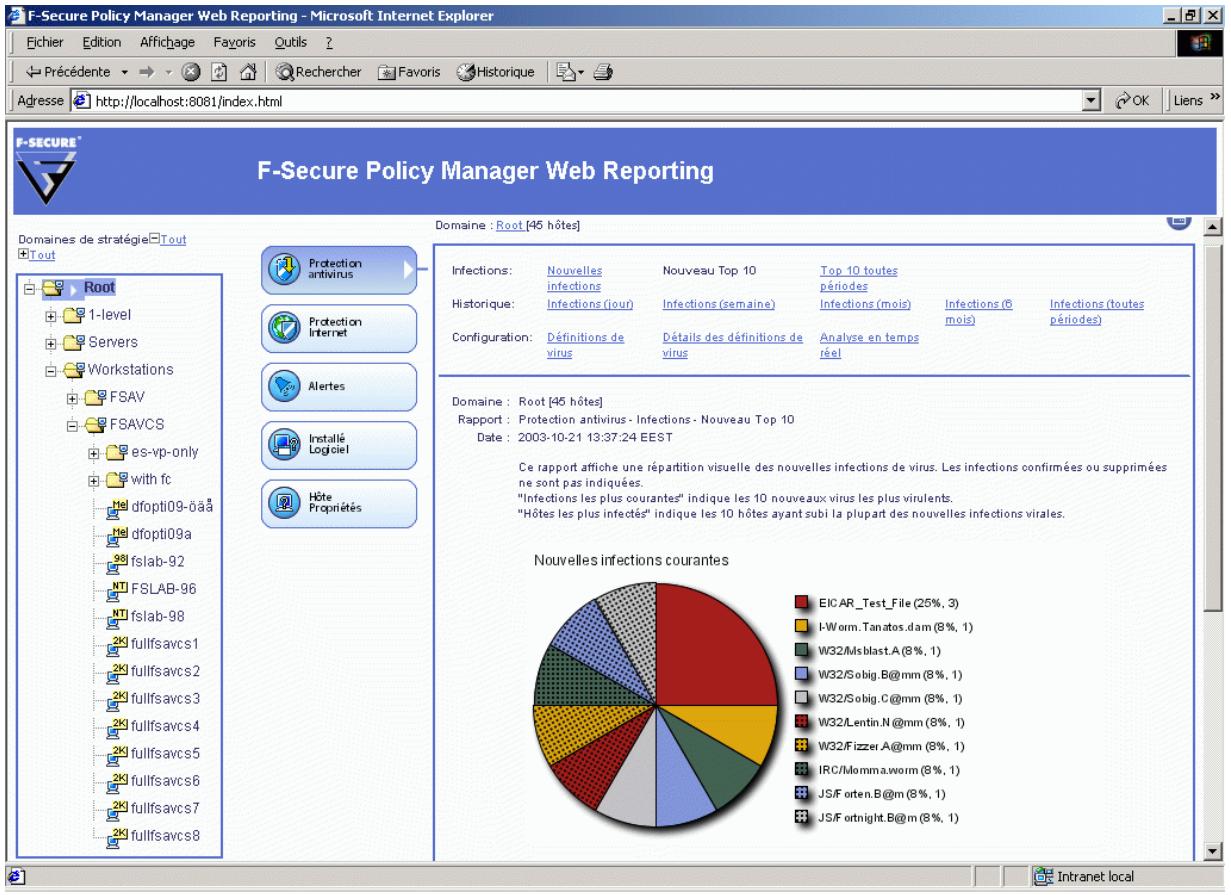
- Pour afficher un nouveau rapport, sélectionnez d'abord le domaine, le sous-domaine ou l'hôte pour lequel vous souhaitez générer le rapport.
- Sélectionnez ensuite une catégorie de rapport (Protection antivirus, Protection Internet, Alertes, Logiciels installés et Propriétés d'hôte) et le rapport à générer.
- Patientez pendant l'affichage du rapport dans la partie inférieure de la fenêtre principale.
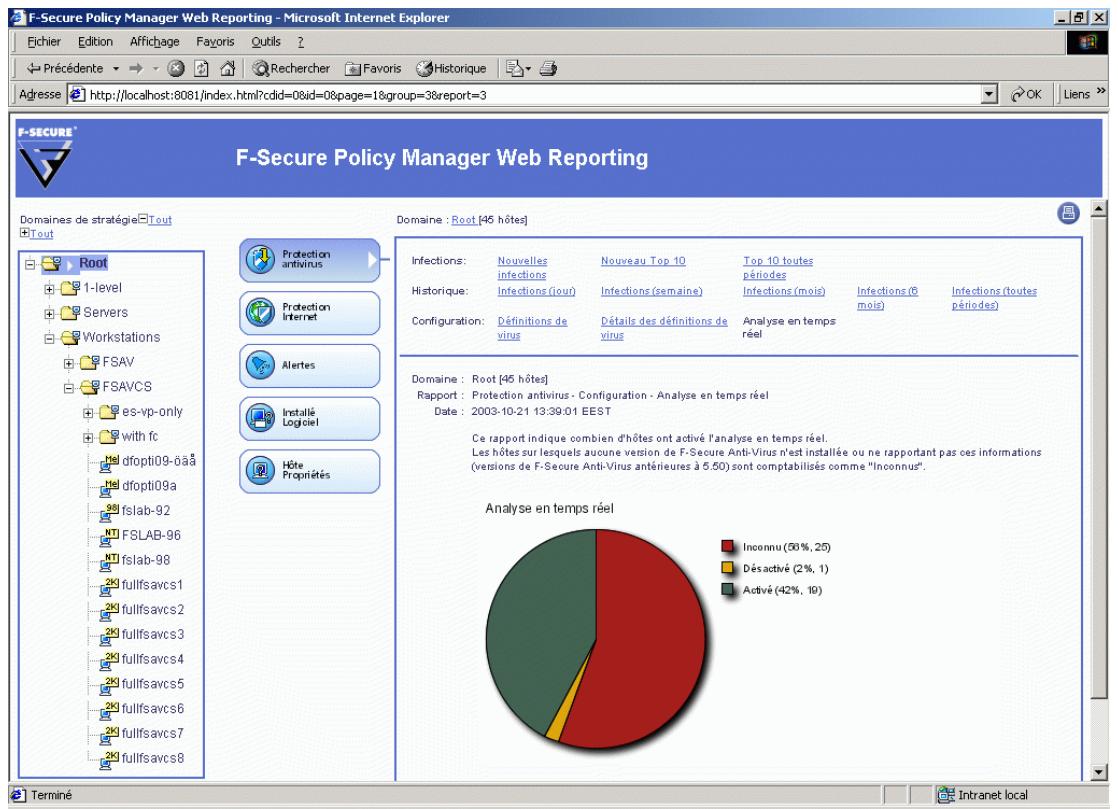
10.4.3 Création d'un rapport imprimable
Pour obtenir une version imprimable de la page, cliquez sur l'icône située dans le coin supérieur droit de la page. Cette action ouvre une nouvelle fenêtre dans le navigateur avec le contenu du cadre principal sous un format imprimable. Vous pouvez alors imprimer la page à l'aide de la fonction d'impression standard du navigateur.
Vous avez également la possibilité d'enregistrer le rapport pour une utilisation ultérieure. Pour cela, utilisez les options Enregistrer sous ou Enregistrer la page sous de votre navigateur. Assurez-vous que l'option d'enregistrement utilisée permet bien l'enregistrement de la page Web complète, images incluses :
Si vous employez Microsoft Internet Explorer 6, sélectionnez d'abord Enregistrer sous dans le menu Fichier. Dans la fenêtre Enregistrer la page Web qui s'ouvre, sélectionnez Page Web complète dans le menu déroulant Type. Si vous utilisez Netscape 7.1 ou Mozilla 1.4, sélectionnez Enregistrer la page sous dans le menu Fichier.
10.4.4 Génération d'une URL spécifique pour la création automatique de rapports
Vous pouvez également générer une URL spécifique destinée à la création automatique de rapport. Autrement dit, vous n'aurez plus à sélectionner la catégorie du rapport, son type ni le domaine de stratégie à surveiller la prochaine fois que vous voudrez générer le même rapport, car ces informations seront déjà incluses dans l'adresse URL spécifique au rapport.
Deux possibilités se présentent :
Générer un rapport comptant les éléments à surveiller, puis ajouter un lien vers ce rapport sur votre ordinateur (Bureau, signets ou tout autre emplacement). La prochaine fois que vous ouvrirez F-Secure Policy Manager Web Reporting via ce lien, le rapport sera à nouveau généré et contiendra les toutes dernières données. - Vous pouvez également enregistrer le rapport que vous avez généré de manière à pouvoir comparer la situation présente avec les rapports ultérieurs. Créez tout d'abord une version imprimable de la page avant de l'enregistrer dans son intégralité dans le navigateur. Vous pourrez, de cette manière, conserver le rapport
tel qu'il était lors de l'enregistrement. Pour plus d'instructions, reportez-vous à la section "Création d'un rapport imprimable", 207.
Cette section présente les tâches de maintenance les plus fréquentes de F-Secure Policy Manager Web Reporting.
Vous avez la possibilité de désactiver F-Secure Policy Manager Web Reporting à l'aide de la fenêtre Service du Panneau de configuration, comme suit :
- Ouvrez la fenêtre Services du Panneau de configuration depuis le menu Démarrer de Windows.
- Sélectionnez F-Secure Policy Manager Web Reporting dans la liste des services.
- Ouvrez le menu Action et sélectionnez Propriétés. Cliquez sur Arrêter pour arrêter le service.
- Choisissez le type de démarrage Manuel. Si vous ne souhaitez arrêter Web Reporting que temporairement, ignorez cette étape.
- Cliquez sur OK.

Vous pouvez également désactiver Web Reporting en exécutant une nouvelle fois le programme d'installation de F-Secure Policy Manager.
Ces instructions vous permettent d'activer Web Reporting uniquement si vous l'aviez activé une première fois lors de l'installation et ensuite désactivé à l'aide des instructions précédentes. Vous avez aussi la possibilité d'activer Web Reporting en réexécutant le programme d'installation.
Vous pouvez activer F-Secure Policy Manager Web Reporting à l'aide de la fenêtre Service du Panneau de configuration, comme suit :
- Ouvrez la fenêtre Services du Panneau de configuration depuis le menu Démarrer de Windows.
- Sélectionnez F-Secure Policy Manager Web Reporting dans la liste des services.
- Ouvrez le menu Action et sélectionnez Propriétés. Cliquez sur Démarrer pour lancer le service.
- Choisissez le type de démarrage Automatique.
- Cliquez sur OK.
Le module d'administration de Policy Manager doit également être activé pour que Web Reporting puisse fonctionner.
10.5.3 Restriction ou élargissement des possibilités d'accès aux rapports Web
Dans le répertoire d'installation de F-Secure Policy Manager Server, sous conf\, vous trouverez un fichier nommé httpd.conf contenant les informations de configuration de F-Secure Policy Manager Server et de F-Secure Policy Manager Web Reporting.
Si vous modifiez la configuration, vous devez arrêter F-Secure Policy Manager Server et le redémarrer pour que les modifications entrent en vigueur.
Les droits d'accès à Web Reporting peuvent être définis de trois manières : en autorisant l'accès uniquement depuis l'ordinateur local, depuis n'importe quel emplacement ou depuis un certain nombre d'hôtes définis par leur adresse IP.
Autoriser l'accès depuis n'importe quel emplacement (option par défaut)
Par défaut, vous pouvez accéder à F-Secure Policy Manager Web Reporting depuis n'importe quel ordinateur ayant accès au port qu'il utilise sur le serveur Policy Manager Server. Ce droit est accordé par le paramètre suivant du fichier httpd.conf :
Listen 8081
Autoriser l'accès depuis l'ordinateur local uniquement
L'accès à F-Secure Policy Manager Web Reporting peut être autorisé uniquement à partir de l'ordinateur local. Pour ce faire, configurez le paramètre relatif au port de Web Reporting dans le fichier httpd.conf, comme suit :
Listen 127.0.0.1:8081
Indiquer une liste d'hôtes ayant accès à Web Reporting
L'accès à F-Secure Policy Manager Web Reporting peut être accordé uniquement depuis certaines adresses IP définies séparément. Vous trouverez ci-dessous un exemple de modification de la section correspondante du fichier httpd.conf :
La configuration une fois terminée, seuls les utilisateurs ayant accès aux ordinateurs dotés des adresses IP définies peuvent se servir de Web Reporting.
10.5.4 Modification du port de Web Reporting
La méthode recommandée pour changer le port de F-Secure Policy Manager Web Reporting est de réexécuter le programme d'installation de F-Secure Policy Manager en y modifiant le port. Pour plus d'informations, reportez-vous à la section "Procédure d'installation", 40.
Vous pouvez également changer de port en modifiant le fichier httpd.conf.
- Arrêtez le serveur F-Secure Policy Manager Server.
- Modifiez le port de Web Reporting (Listen) et les paramètres VirtualHost dans le fichier httpd.conf de manière qu'ils affichent le nouveau numéro de port.
- Démarrez le serveur F-Secure Policy Manager Server.
S'il existe un conflit entre les ports, le serveur F-Secure Policy Manager Server ne démarre pas et génère un message d'erreur dans le fichier journal. Dans ce cas, essayez un autre port qui ne soit pas déjà utilisé.
10.5.5 Création d'une copie de sauvegarde de la base de données de Web Reporting
Il est possible de sauvegarder la base de données de Web Reporting sur un support de sauvegarde, comme suit :
- Arrêtez le service F-Secure Policy Manager Web Reporting.
- Copiez le fichier
C:\Program Files\F-Secure\Management Server 5\Web Reporting\firebird\datab\fspmwr.fdb
sur le support de sauvegarde. Vous pouvez également recourir à un utilitaire de compression des données pour compresser le fichier. Son utilisation vous permet par ailleurs de vérifier que la base de données sauvegardée est restée intacte.
- Redémarrez le service F-Secure Policy Manager Web Reporting.

Une copie de sauvegarde permet de protéger les historiques de toute corruption. Elle permet également de conserver les données plus anciennes qui auraient pu être supprimées lors d'une modification de la durée de stockage maximale appliquée à la base de données de Web Reporting (reportez-vous à la section "Modification de la durée maximale de stockage des données dans la base de données de Web Reporting", 214).
10.5.6 Restauration de la base de données de Web Reporting à partir d'une copie de sauvegarde
Vous supportez à partir d'une copie de sauvegarde, comme suit :
- Arrêtez le service F-Secure Policy Manager Web Reporting.
- Copiez et décompressez le fichier fspmwr.fdb situé sur le support de sauvegarde dans le répertoire suivant :
- C:\Program Files\F-Secure\Management Server 5\Web Reporting\firebird\Data
- Redémarrez le service F-Secure Policy Manager Web Reporting.
10.5.7 Modification de la durée maximale de stockage des données dans la base de données de Web Reporting
Vous pouvez définir la durée de conservation des tendances passées dans la base de données avant qu'elles ne soient supprimées. La durée définie par défaut est d'un an. Si vous souhaitez pouvoir générer des rapports de tendance sur une période supérieure à celle-ci, augmentez la durée. À l'inverse, pour conserver ces données sur une période plus courte, revoyez la valeur à la baisse.
- Arrêtez le service F-Secure Policy Manager Web Reporting.
- Dans le répertoire de Web Reporting, modifiez la durée maximale définie dans le fichier fspmwr.conf. L'unité de temps utilisée est la seconde. Vous trouverez ci-dessous un exemple de la section à modifier dans le fichier de configuration :
#
<h1 id="la-durée-de-conservation-des-données-dans-la-base-de">La durée de conservation des données dans la base de</h1>
données. Les données antérieures à la période actuelle
<h1 id="moins-la-durée-de-conservation-seront-définitivement">moins la durée de conservation seront définitivement</h1>
supprimées de la base.
#
<h1 id="valeur-utilisez-une-durée-de-conservation-exprimée">Valeur: utilisez une durée de conservation exprimée</h1>
en secondes.
<h1 id="par-défaut-si-vous-nentrez-pas-de-valeur-la-durée">Par défaut: si vous n'entrez pas de valeur, la durée</h1>
définie par défaut sera appliquée. La valeur par défaut
est
<h1 id="de-12-mois">de 12 mois.</h1>
#
fspmwr.db retain.time=31536000
- Redémarrez le service F-Secure Policy Manager Web Reporting. Le nouveau paramètre entre immédiatement en vigueur. Par exemple, si vous avez réduit la durée maximale de stockage des données dans la base de données, toutes les données antérieures à la nouvelle durée sont supprimées.
10.6 Messages d'erreur de Web Reporting et dépannage
Cette section contient les messages d'erreur de F-Secure Policy Manager Web Reporting, ainsi que des informations de dépannage relatives à la base de données de Web Reporting.
10.6.1 Messages d'erreur
Message d'erreur du navigateur : « La connexion a été refusée lors de la tentative pour joindre »
Votre navigateur n'a pas pu entrer en contact avec Web Reporting. Notre lien renvoie peut-être vers un ordinateur ou un port incorrect, Web Reporting n'est pas installé sur cet ordinateur ou le service F-Secure Policy Manager Server n'est pas en cours d'exécution. Vérifiez chacun de ces points dans l'ordre indiqué. Il se peut également qu'un pare-feu empêche la connexion.
Message d'erreur : « F-Secure Policy Manager Server n'a pas pu contacter F-Secure Policy Manager Web Reporting. »
Si ce type de message d'erreur s'affiche sur votre ordinateur, c'est que F-Secure Policy Manager Web Reporting est en cours de démarrage. Patientez quelques instants pour savoir si le problème est bien dû aux démarrages en cours, puis rechargez la page.

Notez que ce message s'affiche également si vous avez désactivé manuellement Web Reporting dans la fenêtre Service du Panneau de configuration.
Le temps nécessaire au démarrage du service dépend de la taille de votre environnement. Pour le réduire, supprimez certaines alertes du réseau CommDir.
Message d'erreur : « Web Reporting a perdu sa connexion au serveur F-Secure Policy Manager Server au niveau de l'emplacement>. Les données du rapport sont peut-être obsolètes et ne peuvent donc être affichées. »
Si Web Reporting ne peut pas entrer en contact avec le serveur F-Secure Policy Manager Server, cela signifie peut-être que le serveur est resté longtemps saturé et que les données actuelles ne sont plus exactes. Aucun rapport ne peut donc être affiché. Si le cas se présente, vous devez mettre notre matériel à niveau.
Si des messages d'erreur spécifiques à Web Reporting s'affichent, vous devriez pouvoir résoudre le problème en redémarrant le serveur F-Secure Policy Manager Server et le service Web Reporting.
Message d'erreur : « Web Reporting a perdu sa connexion à la base de données, il vous faut redémarrer le service Web Reporting. »
Si le service Web Reporting ne peut pas entrer en contact avec la base de données, redémarrez-le. Si le problème persiste, vous pouvez réinstaller Web Reporting, en conservant la base de données existante.
10.6.2 Dépannage
De manière générale, si F-Secure Policy Manager Web Reporting ne fonctionne pas, essayez l'une des solutions suivantes, dans l'ordre indiqué :
Rechargez la page. Si le problème est dû au fait que les processus sont en cours de démarrage, patientez quelques instants, puis réessayez de recharger la page. Pour réduire le temps nécessaire au démarrage, supprimez les alertes inutiles du réseau CommDir. Redémarrez le service F-Secure Policy Manager Web Reporting. Redémarrez le serveur F-Secure Policy Manager Server. Redémarrez l'ordinateur. Réinstallez F-Secure Policy Manager Server, en conservant la configuration existante. Si toutes ces solutions échouent, réinitialisez la base de données de F-Secure Policy Manager Web Reporting ou restaurez-la à partir d'une copie de sauvegarde.
Réinitialisation de la base de données de Web Reporting
En temps normal, le serveur Web Reporting efface automatiquement toutes les données obsolètes de la base de données en fonction de la durée maximale définie pour le stockage des données. Toutefois, si la base de données se révèle être endommagée, vous pouvez la remplacer par un fichier de base de données vide. La procédure est la suivante :
- Arrêtez le service F-Secure Policy Manager Web Reporting.
- Copiez le fichier fspmwr.fdb.empty sur le fichier fspmwr.fdb pour remplacer fspmwr.fdb. Ils se trouvent tous deux dans le même répertoire. Si, par inadvertance, vous avez perdu le fichier fspmwr.fdb.empty, réinstallez F-Secure Policy Manager Server.
- Démarrez le service F-Secure Policy Manager Web Reporting.
11
F-SECURE POLICY
MANAGER PROXY
Présentation 220
11.1 Présentation
F-Secure Policy Manager Proxy est un nouveau produit qu'il ne faut pas confondre avec F-Secure Anti-Virus Proxy. Pour plus d'informations sur F-Secure Policy Manager Proxy, reportez-vous au Guide de l'administrateur de F-Secure Policy Manager Proxy.
F-Secure Policy Manager Proxy offre une solution aux problèmes de bande passante rencontrés dans les installations distribuées de F-Secure Anti-Virus pour Windows en réduisant sensiblement la charge sur les réseaux utilisant des connexions lentes. Il met en cache les mises à jour de bases de données de définitions de virus récupérées à partir de F-Secure Policy Manager Server ou du serveur de mise à jour F-Secure.
F-Secure Policy Manager Proxy se trouve sur le même réseau distant que les hôtes qui l'emploient comme point de distribution des bases de données. Chaque réseau lent devrait idéalement compter une installation de F-Secure Policy Manager Proxy. F-Secure Policy Manager Proxy charge les mises à jour de bases de données de définitions de virus directement depuis le serveur de distribution de F-Secure. Les hôtes exécutant F-Secure Anti-Virus récupèrent ces mises à jour localement à partir de F-Secure Policy Manager Proxy. Les stations de travail des bureaux distants communiquent elles aussi avec Policy Manager Server du siège central, mais cette communication est limitée à l'administration des stratégies distantes, à la surveillance d'état et aux alertes. Comme l'important trafic de mise à jour des bases de données est redirigé vers F-Secure Anti-Virus Proxy sur le même réseau local, la charge de la connexion réseau entre les stations de travail administrées et F-Secure Policy Manager Server est nettement réduite.
11.2 Principales différences entre Anti-Virus Proxy et Policy Manager Proxy
F-Secure Anti-Virus Proxy est un produit conçu pour être utilisé avec
F-Secure Anti-Virus Client Security 5.x, tandis que F-Secure
Policy Manager Proxy est destiné à être utilisé avec F-Secure Anti-Virus Client Security 6.x.
Ces deux types de proxies peuvent coexister sur le même réseau mais ils ne peuvent fournir des mises à jour que pour le produit pour lequel ils ont été conçus. Par exemple, F-Secure Anti-Virus Proxy ne peut pas être utilisé pour livrer des mises à jour à F-Secure Anti-Virus Client Security 6.x.
F-Secure Anti-Virus Proxy remplit un rôle de serveur autonome dans le réseau, et il peut fournir des mises à jour aux hôtes sans connexion à un serveur en amont. Le seul serveur en amont auquel il peut se connecter est l'ordinateur F-Secure Update Server.
F-Secure Policy-Manager Proxy agit comme véritable proxy dans le réseau et nécessite une connexion à un serveur en amont pour pouvoir servir des mises à jour à des clients. F-Secure Policy-Manager Proxy peut se connecter aussi bien à F-Secure Update Server qu'à F-Secure Policy Manager Server.
12
Dépannage
Présentation 224
Ce chapitre comporte des informations sur le dépannage, ainsi que les questions fréquemment posées au sujet de F-Secure Policy Manager Server et F-Secure Policy Manager Console.
Pour obtenir des informations sur la configuration de F-Secure Policy Manager Server et sur le changement des ports sur lesquels le serveur écoute des demandes, reportez-vous à la section “Configuration de F-Secure Policy Manager Server”, 54.
Q. F-Secure Policy Manager Server ne démarre pas. Pourquoi ?
R. Vous trouverez des erreurs d'exécution, des avertissements et d'autres informations dans le fichier :
\Management Server 5\logs\error.log
Si le journal Application dans l'Observateur d'événements (Outils d'administration dans NT/2000/2003) indique « ServerRoot must be a valid directory » ou « Syntax error on line 6 » en provenance du service Apache, procédez comme suit :
Vérifiez d'abord la validité de la ligne ServerRoot qui est définie dans le fichier httpd.conf (ligne 6 par défaut). Si cette ligne est correcte, vérifiez que les droits d'accès au réseau de communication (Propriétés/Sécurité/Autorisations) incluent le compte d'utilisateur fsms_. Si fsms_ n'est pas indiqué comme utilisateur autorisé, ajoutez l'utilisateur manuellement et définissez les droits d'accès avec la valeur Contrôle total.
Propagatez les droits d'accès au réseau Management Server 5 (par défaut C:\Program Files\F-Secure\Management Server 5) et à tous ses sous-répertoires. Après avoir effectué ces modifications, redémarrez le service F-Secure Policy Manager Server ou l'ordinateur.
Le compte fsms est créé pendant l'installation de F-Secure Policy Manager Server et le service est démarré sous ce compte d'utilisateur. Lors d'une installation normale, les droits d'accès pour le réseau Management Server 5 sont automatiquement définis de façon appropriée. Si le réseau est copié manuellement ou, par exemple, s'il est restauré à partir d'une sauvegarde, les droits d'accès risquent d'être supprimés. Dans ce cas, procédez de la manière indiquée dans le paragraphe précédent.
Q. Où les fichiers journaux, les fichiers de configuration et le répertoire de communication sont-ils situés pour F-Secure Policy Manager Server ?
R. Les fichiers journaux se trouvent dans :
\Management Server 5\Logs
Les fichiers de configuration se trouvent dans :
\Management Server 5\conf
Le répertoire de communication du F-Secure Policy Manager Server se trouve dans :
\\Management Server 5\commdir
Q. Où se trouvent les fichiers journaux de la console F-Secure Policy Manager ?
R. Le fichier journal se trouve ici :
\Administrator\lib\administrator.error.log
Q. Comment le changement de rôle du serveur arrête-t-il le fonctionnement de F-Secure Policy Manager Server ?
R. Un contrôleur de domaine et un serveur membre/autonome utilisent différents types de comptes : des comptes de domaine sur un contrôleur de domaine et des comptes locaux sur un serveur membre. Comme F-Secure Policy Manager Server utilise son propre compte pour s'exécuter, ce compte devient non valide lors du changement de rôle.
La façon la plus simple de restaurer F-Secure Policy Manager Server après le changement de rôle du serveur est de réinstaller F-Secure Policy Manager Server avec l'option « Conserver les paramètres actuels » sélectionnée. Cette opération recrée le compte F-Secure Policy Manager Server et réinitialise les droits d'accès à leur valeur correcte.
Si vous avez déplacé manuellement le répertoire commdir, vous devrez éventuellement ajouter un contrôle total pour le nouveau compte dans cette arborescence.
Q. Pourquoi F-Secure Policy Manager Server utilise-t-il son propre compte pour démarrer au lieu du compte système ?
R. Le compte Policy Manager Server (fsms_) est utilisé pour des raisons de sécurité. En s'exécutant sous son propre compte, toute vulnérabilité de F-Secure Policy Manager Server en matière de sécurité ne l'affectera que lui seul, et non le système entier. Si un compte utilisateur était utilisé, l'ensemble du système pourrait être compromis dans l'éventualité peu probable d'un problème de sécurité dans F-Secure Policy Manager Server.
Q. Comment un renforcement de sécurité de Windows peut-il empêcher la bonne exécution de F-Secure Policy Manager Server ?
R. Les restrictions de droits d'accès, surtout les restrictions sous le répertoire %SystemRoot% (c:\windows ou c:\winnt) peuvent empêcher F-Secure Policy Manager Server de démarrer, puisque son propre compte (fsms_ ) doit pouvoir lire les fichiers DLL et SYS associés au réseau.
Vous devez permettre au compte fsms_ de « lire » les répertoires suivants :
%SystemRoot%
Certaines restrictions de service peuvent également empêcher le service F-Secure Policy Manager Server de démarrer. Pour plus d'informations à ce sujet, consultez la documentation de Microsoft Windows Server.
Q. Pourquoi m'est-il impossible de me connecter à F-Secure Policy Manager Server ?
R. Si vous obtenez l'erreur « Impossible de se connecter au serveur d'administration. Un autre administrateur doit être connecté », vérifiez que personne d'autre n'est connecté à F-Secure Policy Manager Server avec F-Secure Policy Manager Console. Cette erreur peut également être provoquée par un arrêt incorrect de F-Secure Policy Manager Console. Pour régler le problème, vous pouvez soit attendre que F-Secure Policy Manager Server s'éteigne seul (<=5 minutes), soit supprimer le fichier admin.lck dans Commdir, puis redémarrer le service F-Secure Policy Manager Server.
Q. Pourquoi la connexion entre F-Secure Policy Manager Console et F-Secure Policy Manager Server est-elle interrompue ?
R. Si F-Secure Policy Manager Console est exécuté sur un ordinateur différent de celui où est exécuté F-Secure Policy Manager Server, la connexion peut être altérée par des problèmes de réseau. Il a été souvent observé, par exemple, qu'un changement de commutateur réseau peut entraîner des problèmes de perte de connexion entre F-Secure Policy Manager Console et F-Secure Policy Manager Server. Généralement, ces problèmes sont corrigés par la mise à jour des pilotes réseau à la dernière version sur les ordinateurs concernés ou en reconfigurant les ordinateurs F-Secure Policy Manager Console et F-Secure Policy Manager Server.
Si F-Secure Policy Manager Console est installé sur le même ordinateur que F-Secure Policy Manager Server, il existe un risque que F-Secure Policy Manager Server pâtisse d'une charge réseau telle qu'il ne dispose plus d'une seule connexion disponible. F-Secure Policy Manager Console et tous les hôtes se disputent les mêmes ressources réseau. La situation peut être pire en présence d'ordinateurs Windows 95 dans le réseau, car ceux-ci ont tendance à laisser des connexions réseau dans un état « ouvert », devenant ainsi inaccessibles à F-Secure Policy Manager Server ou F-Secure Policy Manager Console.
Avec les paramètres par défaut, F-Secure Policy Manager Server ne peut gérer que 150 connexions simultanées. Vous pouvez accroître le nombre de connexions simultanées en augmentant la valeur ThreadsPerChild dans le fichier httpd.conf et en redémarrant ensuite F-Secure Policy Manager Server. Autres solutions possibles : augmenter les intervalles d'interrogation des hôtes, prévoir l'utilisation de serveurs proxy antivirus par un plus grand nombre d'hôtes, écouter les délais d'attente réseau de Windows ou encore augmenter le nombre de ports réseau Windows.
Paramètres réseau Windows pratiques :
HKLM\SYSTEM\CurrentControlSet\Services MaxUserPort (nombre maximal de ports réseau, valeur par défaut = 5000) ; HKLM\SYSTEM\CurrentControlSet\Services TcpTimedWaitDelay (délai d'attente avant fermeture d'une connexion réseau inactive, valeur par défaut = 240 secondes).
La commande netstat -an permet de vérifier si un trop grand nombre de connexions sont ouvertes sur le serveur.
Q. Où les fichiers journaux et de configuration de F-Secure Policy Manager Web Reporting sont-ils situés ?
R. Les fichiers journaux se trouvent dans :
\Management Server 5\Web Reporting\Logs
Les fichiers de configuration se trouvent dans :
\Management Server 5\Web Reporting\fspmwr.conf
\Management Server 5\Web Reporting\jetty\etc\fspmwr.xml
\Management Server 5\Web Reporting\firebird\aliases.conf
Voir aussi les fichiers de configuration de F-Secure Policy Manager Server :
\Management Server 5\conf\httpd.conf
\Management Server 5\conf\workers.properties
12.4 Distribution des stratégies
Q. Lors de la distribution d'une stratégie, F-Secure Policy Manager Console affiche un message d'erreur relatif à une valeur de stratégie incorrecte. Que dois-je faire ? R. Voir ci-dessous pour des informations sur les messages d'erreur susceptibles de s'afficher pendant la distribution des stratégies, leurs causes et des solutions éventuelles.
Messages d'erreur "'非 du paramètre a une valeur en : dehors de la restriction"
"« nom du paramètre » a une restriction incorrecte"
"« nom du paramètre » possède une valeur incorrecte : " « valeur »"
Raison 1 :
La valeur sélectionnée dans une liste de besoin ne fait pas partie des besoins d'un sous-domaine ou d'un hôte, les limites de restriction spécifiées sont trop hautes ou trop basses, ou une liste de besoin vide a été spécifiée.
Lorsqu'un domaine comprend des hôtes sur lesquels différentes versions de produits sont installées, les paramètres de la base de données MIB de la version la plus récente sont utilisés pour modifier les valeurs de stratégie. De ce fait, la distribution de la stratégie peut échouer sur les hôtes dotés de versions antérieures du logiciel car ces dernières ne prennent pas en charge les nouveaux paramètres ou nouvelles valeurs de la stratégie.
Solution : Divisez les hôtes en sous-domaines de façon à pouvoir définir la nouvelle valeur pour les hôtes bénéficiant de la version la plus récente du logiciel et à utiliser des valeurs de stratégie plus anciennes pour les autres hôtes. Pour ce faire :
- Regroupez les hôtes en sous-domaines basés sur la version du produit installé. Vous pouvez, par exemple, grouper les hôtes qui ont installé F-Secure Client Security 6.x dans un sous-domaine et les hôtes qui ont installé F-Secure Client Security 7.x dans un autre domaine.
- Définissez la plupart des paramètres sur le domaine racine, puis créez des sous-domaines pour les exceptions. C'est une bonne solution si vous ne disposez que de quelques hôtes avec une ancienne version du logiciel.
Raison 2 : Vous avez saisi une valeur entière non comprise dans les restrictions de plage.
Message d'erreur : " « nom du paramètre » est requis mais n'est pas défini"
Raison : Le paramètre est requis, mais il est vide.
Solution : Saisissez une valeur ou appliquez l'opération Effacer pour rétablir l'héritage de la valeur à partir du domaine ou MIB parent. Si la valeur est vide à plusieurs niveaux du domaine, vous devrez peut-être effectuer l'opération Effacer plusieurs fois.
ANNEXE : Prise en charge de SNMP
Présentation 234
Installation de F-Secure Management Agent avec prise en charge de SNMP 235
Configuration de l'agent principal SNMP 236
Base d'informations de gestion (MIB) 237
A.1 Présentation
Cette section traite des aspects suivants de la prise en charge de SNMP :
F-Secure Management Agent avec Agent SNMP. Installation de F-Secure Management Agent avec prise en charge de SNMP. Base d'informations de gestion (MIB) de F-Secure Management Agent. Interruptions SNMP envoyées par F-Secure Management Agent. Modules complémentaires de gestion de réseau.
La prise en charge SNMP est actuellement mise en œuvre pour toutes les versions de Windows NT, notamment Windows 2000 et Windows XP.
A.1.1 Prise en charge de SNMP pour F-Secure Management Agent
Windows NT
La version NT de la prise en charge de SNMP pour F-Secure Management Agent implémente l'agent principal de Windows NT comme un service. Windows Sockets doit être installé avec les protocoles TCP/IP ou IPX/SPX, car le service SNMP l'utilise pour les communications réseau.
L'agent principal est un agent SNMP extensible, qui lui permet de servir d'autres MIB. L'agent SNMP de NT à proprement parler ne contient d'infrastructure pour aucune MIB. En revanche, il est responsable de la récupération des requêtes SNMP pour le serveur ou le poste de travail NT et de la transmission de celles-ci aux modules appropriés en vue de leur résolution.
L'extension d'administration SNMP de F-Secure SNMP est un agent d'extension SNMP Windows NT, chargé et déchargé avec l'agent principal. Le service SNMP est lancé normalement au démarrage de Windows NT de façon à ce que l'agent d'extension soit toujours chargé.
L'agent principal de Windows NT héberge les extensions et transmet les requêtes à F-Secure Management Agent, à son tour responsable de leur renvoi à la console d'administration dont elles sont issues. L'extension d'administration SNMP de F-Secure peut être chargée même en l'absence de tout autre module, ce qui lui permet de contrôler les activités de F-Secure Management Agent indépendamment des autres modules de celui-ci.
A.2 Installation de F-Secure Management Agent avec prise en charge de SNMP
A.2.1 Installation de F-Secure SNMP Management Extension
La prise en charge de SNMP pour F-Secure Management Agent est déjà installée avec les extensions d'administration.
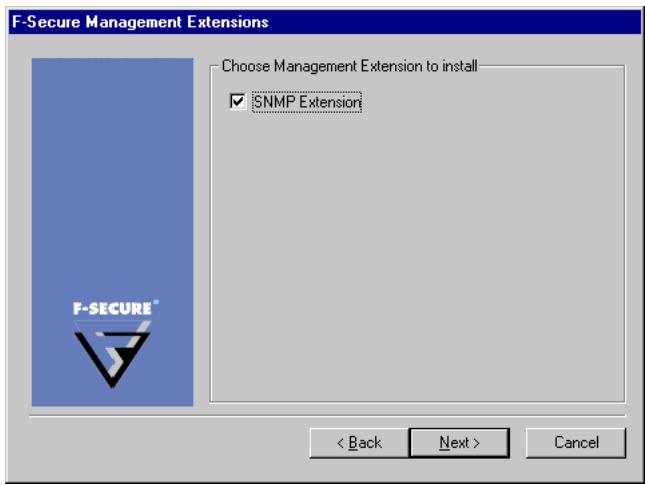
Si l'agent principal SNMP est déjà installé lorsque vous installez F-Secure SNMP Management Extension, vous devrez réinstaller le Service Pack correspondant (voir Configuration de l'agent principal SNMP).
A.3 Configuration de l'agent principal SNMP
Le service SNMP est installé à partir de la section Réseau du Panneau de configuration de Windows. L'option Service SNMP peut être définie dans la fenêtre Options d'installation TCP/IP. Une fois que vous avez installé le service SNMP sur votre ordinateur, vous devez le configurer correctement avant de pouvoir l'exécuter.
Pour configurer SNMP, vous devez ouvrir une session en tant qu'administrateur sur l'ordinateur local. Les informations de configuration de SNMP identifient les destinations des interruptions et les communautés. Une communauté est un groupe d'hôtes auquel appartient un ordinateur Windows NT exécutant le service SNMP. Vous pouvez spécifier une ou plusieurs communautés auxquelles l'ordinateur enverra des interruptions. Le nom de la communauté est inclus dans l'interruption.
Lorsque le service SNMP reçoit une demande d'informations qui ne contient pas le nom correct d'une communauté et qui ne correspond pas à un nom d'hôte approuvé pour le service, le service SNMP peut envoyer une interruption vers la destination de l'interruption indiquant l'échec de l'authentification de la demande.
Les destinations des interruptions correspondent aux noms ou adresses IP des hôtes auxquels le service SNMP doit envoyer les interruptions avec le nom de la communauté sélectionné.
Si vous voulez utiliser SNMP pour les statistiques plutôt que pour identifier des communautés ou des interruptions, vous pouvez spécifier le nom de communauté « public » lorsque vous configurez le service SNMP.
Utilisez la boîte de dialogue Configuration de la sécurité SNMP pour définir les paramètres de sécurité des services SNMP. Cette boîte de dialogue s'affiche lorsque vous cliquez sur le bouton Sécurité dans la boîte de dialogue Configuration du service SNMP.
La sécurité SNMP vous permet de spécifier les communautés et les hôtes dont un ordinateur accepte les requêtes et de définir l'envoi d'une interruption d'authentification lorsqu'une communauté ou un hôte non autorisé demande des informations.
A.4 Base d'informations de gestion (MIB)
Une base d'informations de gestion (MIB, Management Information Base) décrit un ensemble d'objets administrés sur un agent SNMP. Un système d'administration peut manipuler ces objets si l'agent SNMP a associé une DLL d'agent d'extension à cette MIB.
Les fichiers MIB SNMP sont installés automatiquement sous F-Secure Policy Manager Console dans le réseau Administratore\snmp mib\ au cours de l'installation de F-Secure Policy Manager Console. Chaque produit possède son propre fichier MIB SNMP.
L'entrée correspondant à chaque objet administré est associée à un identificateur unique (OID). Chaque entrée contient aussi une description du type de l'objet (comme un compteur, une chaîne, une jauge ou une adresse), le type d'accès à l'objet (par exemple en lecture seule ou en lecture/écriture), les restrictions de taille et les informations sur les valeurs acceptées.
Un OID est un identificateur unique affecté à un objet spécifique. Cet identificateur consiste en une série de nombres qui identifie la source de l'objet, ainsi que l'objet lui-même. Les identificateurs uniques sont organisés en arborescence et la série de nombres identifie les différentes ramifications de la sous-arborescence dont un objet donné fait partie. La racine de l'arborescence constitue la jonction ISO (International Standards Organization, ou Organisation internationale de normalisation). Sa valeur est égale à 1. Chaque ramification de la racine représente une identification supplémentaire de la source d'un objet donné. Tous les objets SNMP appartiennent à la branche identifiée par iso.org.dodinternet ou 1.3.6.1. Chaque composant supplémentaire dans cette notation décimale pointée précise davantage l'emplacement exact d'un objet. Les segments numériques associés à chaque ramification sont définis par l'IETF (groupe de travail responsable des standards d'Internet) pour assurer que chaque branche est unique.
Les interruptions sont des messages SNMP émis par un agent sur un poste d'administration préconfiguré. Elles permettent de signaler tout événement significatif aux consoles d'administration. Elles sont généralement utilisées pour signaler le démarrage et l'interruption d'un service, des erreurs graves, etc.
Les interruptions sont envoyées au poste d'administration via l'agent SNMP uniquement si vous avez sélectionné le transfert des interruptions dans la table de redirection du produit dans F-Secure Policy Manager Console. Pour plus d'informations sur la redirection des interruptions, reportez-vous à la section "Configuration de la transmission des alertes", 153.
ANNEXE : Codes d'erreur d'Illaunchchr
Présentation 240
Codes d'erreur 241
B.1 Présentation
Après l'exécution de la commande /launch.exe, les résultats d'installation s'affichent à l'aide des codes standard. Le script de connexion vous permet de rechercher la cause du problème. Voici un exemple que vous pouvez insérer dans votre script de connexion :
Start /Wait ILaunchr.exe \\\server\share\mysuite.jar/U if errorlevel 100 Go to Some_Setup_Error_occurred if errorlevel 5 Go to Some_ILaunchr_Error_occurred if errorlevel 3 Go to Problem_with_JAR-package if errorlevel 2 Go to Userdoes.not_have_admin_rights if errorlevel 1 Go to FSMA_was_alright installed if errorlevel O Echo Installation was OK!
B.2 Codes d'erreur
0 Installation OK. 1 FSMA déjà installé. 2 L'utilisateur ne dispose pas des droits d'administrateur. 3 Fichier JAR introuvable. 4 Fichier JAR endommagé. 6 Erreur survenue lors de la décompression d'un fichier d'installation. 7 Espace insuffisant sur le disque de destination pour l'installation. 8 Le fichier package.ini est introuvable dans le fichier JAR. 9 Le fichier package.ini ne contient aucune instruction de fonctionnement. 10 Paramètres incorrects sur la ligne de commande ou dans le fichier .ini. 11 Erreur d'initialisation d'un nouveau processus de travail. 12 Erreur de création du processus destiné au programme d'installation. 13 Impossible de créer un répertoire temporaire. 14 Erreur indéfinie.
100 Données nécessaires à l'installation silencieuse introuvables. Fichier JAR incorrect. 101 Mise à jour désactivée. (Tentative de mise à jour de l'installation lors de l'exécution du programme d'installation) 102 Le programme d'installation n'a pas pu sauvegarder le fichier product.ini. 103 Données incorrectes rencontrées dans prodsett.ini. 104 Management Agent a interrompu l'installation ou un conflit de logiciel a été détecté. Installation interrompue. 105 La clé du CD est erronée ou introuvable. Installation interrompue. 110 Espace disque insuffisant. 111 Le lecteur de destination n'est pas local. 120 L'utilisateur ne dispose pas des droits d'accès administrateur au poste. 130 Le programme d'installation n'a pas pu copier les fichiers non compressés dans le répertoire de destination. 131 Le programme d'installation n'a pas pu copier le plugin de désinstallation du produit dans le répertoire de destination. 132 Le programme d'installation n'a pas pu copier le fichier product.ini dans le répertoire temporaire.
133 Erreur survenue lors de la sauvegarde du fichier du produit dans le répertoire de destination. 134 Impossible de copier prodsett.ini. 140 Une version plus récente de la solution Suite a été détectée. 150 Le programme d'installation n'a pas pu charger la DLL du widget du produit. 151 Le programme d'installation n'a pas pu charger la DLL de prise en charge de l'installation. 152 Le programme d'installation n'a pas pu charger la DLL wrapper. 160 Le programme d'installation n'a pas pu initialiser le fichier Cab. 170 Le plugin d'installation de Management Agent a retourné une erreur. 171 Le plugin a retourné un code inattendu. 172 Le plugin a retourné un code wrapper. 173 L'une des opérations d'installation ou de désinstallation précédentes n'a pas été terminée. Un redémarrage est nécessaire pour la terminer. 174 L'ordinateur de destination a été redémarré afin de terminer une des opérations d'installation ou de désinstallation précédentes. Veuillez relancer l'installation.
200
Réussite partielle. L'installation de certains produits a échoué.
C
ANNEXE: Codes d'erreur de l'installation distante avec FSII
Présentation 246
Codes d'erreur Windows 246
Messages d'erreur 247
C.1 Présentation
Cette annexe décrit les codes d'erreur les plus courants ainsi que les messages qui apparaissent durant le processus Autodécouvrir hôtes Windows.
C.2 Codes d'erreur Windows
| Code d'erreur | Description |
| 1057 | Le nom du compte utiliser est incorrect ou n'existe pas. |
| 5 | Accès refusé : si vous utilisez l'options « Ce compte », il est important que F-Secure Administrator soit connecté à l'ordinateur F-Secure Policy Manager Console avec des droits d'administrateur du domaine. En ce qui concerne les domaines sécurisés, voirlez à vous connecter à F-Secure Policy Manager Console avec le compte associé au domaine. |
| 1069 | Echec de connexion. Dans la plupart des cas, le mot de passer saisi est incorrect. |
| 1722 | Le serveur RPC n'est pas disponible. Ce message d'erreur apparait lorsque vous redémarrez l'hôte immédiatement après l'installation alors que F-Secure Policy Manager Console n'a pas terminé la vérification de l'installation. |
| 1219 | F-Secure Policy Manager Console a établi des connexions réseau avec le poste de travail de destination. Fermez ces connexions avant de tenter d'en ouvrir avec un autre compte d'utilisateur. |
C.3 Messages d'erreur
Q. Le droit requis n'est pas attribué au compte actuel. Il doit être ajusté manuellement. R. Par défaut, même l'administrateur ne dispose pas du droit requis « Agir en tant que partie du système d'exploitation » sur l'ordinateur F-Secure Policy Manager Console. Si vous ne disposez pas de ce droit, Windows NT empêche l'authentification par FSII des comptes utilisateur saisis. Afin d'ajouter ce droit au compte de l'administrateur sur F-Secure Policy Manager Console, ouvrez le Gestionnaire des utilisateurs Windows NT > Stratégies > Droits utilisateur. Q. Management Agent a interrompu l'installation ou un conflit de logiciel a été détecté. Installation interrompue. R. Le programme d'installation de Management Agent annule l'ensemble de l'installation dans les cas suivants :
- Un conflit avec un logiciel tiers est détecté.
- Une des erreurs de paramétrage suivantes survient :
Chemin du répertoire de communication incorrect - Compte ou mot de passe du réseau de communication incorrect Adresse URL de Policy Manager Server incorrecte
Q. La clé du CD est erronée ou introuvable. Installation interrompue. R. L'installation sur l'hôte distant ne démarre pas en raison d'une saisie incorrecte de la clé du CD. Vérifiez la syntaxe. Q. Espace disque insuffisant sur l'hôte de destination. R. L'hôte de destination ne dispose pas d'un espace disque suffisant. Généralement, au moins 20 Mo sont nécessaires.
Q. L'installation de Management Agent a échoué en raison d'une erreur FSMAINST fatale. Reportez-vous au fichier journal de l'hôte afin d'obtenir des détails. R. Une erreur d'installation fatale est survenue lors de l'installation de F-Secure Management Agent. Il est recommandé de l'installer manuellement sur l'hôte. Vous pouvez également rechercher le mot clé ERREUR dans le fichier fswssdbg.log situé dans le répertoire Windows de l'hôte de destination. Q. Produit F-Secure plus récent détecté, installation interrompue R. Si une version plus récente d'un produit est installée sur l'hôte de destination, l'installation ne peut démarrer que lorsque celle-ci est désinstallée. Q. Données incorrectes rencontrées dans prodsett.ini. R. Le fichier de configuration prodsett.ini contient des informations incorrectes. Si vous l'avez modifié manuellement, assurez-vous que la syntaxe utilisée est correcte. Pour l'installation, il est plutôt recommandé d'exporter les fichiers JAR à l'aide de la commande ILAUNCHR que de modifier directement prodsett.ini.
D
ANNEXE : Prise en charge de l'installation distante pour Windows 98/ME
Activation de l'administration à distance 250
D.1 Activation de l'administration à distance
Les postes de travail Windows 98/ME coopèrent avec FSII sous certaines conditions. Pour activer l'administration à distance, procédez comme suit :
- Dans Panneau de configuration → Réseau, activez Partage de fichiers.
- Dans Panneau de configuration → Réseau, activez la sécurité relative au compte utilisateur.
- Dans Panneau de configuration → Mots de passe, vérifiez que l'administration à distance est activée.
Prise en charge en option de l'accès à distance au Registre
Si vous souhaitez que la version installée de Management Agent apparaisse sur l'écran Autodécouvrir de F-Secure Policy Manager Console, vous devez installer les services Accès à distance au Registre de Windows 98/ME. Pour ce faire, procédez comme suit :
- Dans le Panneau de configuration → Réseau, cliquez sur Ajouter.
- Dans la boîte de dialogue Sélection du type de composant réseau, double-cliquez sur Service.
- Dans la boîte de dialogue Sélection de service réseau, cliquez sur Disquette fournie.
- Dans la boîte de dialogue Installer à partir du disque, entrez le chemin d'accès du réseau ADMIN\NETTOOLS\REMOTREG situé sur le CD-ROM de Windows 9x, puis cliquez sur OK.
- Dans la boîte de dialogue Installer à partir du disque, cliquez sur OK.
- Dans la boîte de dialogue Sélection de service réseau, cliquez sur l'option Microsoft Accès à distance au Registre, puis sur OK.
Questions fréquentes
Q. L'administration à distance est activée correctement sous Windows 9x, mais je reçois toujours l'erreur 5 (accès refusé) lorsque je tente d'utiliser FSII. R. Assurez-vous que, sur la page Administration à distance (accessible via Panneau de configuration/Mots de passe), la liste Administrateurs contient bien le nom correct de votre compte/groupe d'administrateur de Domaine. Par défaut, les versions localisées de Windows 9x (en japonais, finnois, etc.) contiennent des noms de groupes d'utilisateurs incorrects, incompatibles avec la version anglaise de Windows NT Server. Veillez à ce que la liste Administrateurs contienne bien le nom du groupe d'administrateurs en anglais (Domain Admins).
ANNEXE :
Notation NSC pour les masques de réseau
Présentation 254
E.1 Présentation
La notation NSC est une norme de notation abrégée qui associe une adresse réseau au masque de réseau correspondant.
Elle définit le nombre de bits uniques contigus dans le masque de réseau en ajoutant après l'adresse réseau une barre oblique suivie d'un nombre. Vous pouvez voir un exemple simple ci-dessous :
| Adresse réseau | Masque de réseau | Notation NSC |
| 192.168.0.0 | 255.255.0.0 | 192.168.0.0/16 |
| 192.168.1.0 | 255.255.255.0 | 192.168.1.0/24 |
| 192.168.1.255 | 255.255.255.255 | 192.168.1.255/32 |
La notation NSC est incompatible avec les réseaux utilisant des masques de réseau de type « peigne » dans lesquels les bits uniques ne sont pas tous contigus. Le tableau suivant indique le nombre de bits pour chaque masque de réseau autorisé.
.0.0.0/0 est une définition de réseau spéciale réservée à l'itinéraire par défaut.
| Masque de réseau | Bits | Masque de réseau | Bits |
| 128.0.0.0 | 1 | 255.128.0.0 | 9 |
| 192.0.0.0 | 2 | 255.192.0.0 | 10 |
| 224.0.0.0 | 3 | 255.224.0.0 | 11 |
| 240.0.0.0 | 4 | 255.240.0.0 | 12 |
| 248.0.0.0 | 5 | 255.248.0.0 | 13 |
| 252.0.0.0 | 6 | 255.252.0.0 | 14 |
| 254.0.0.0 | 7 | 255.254.0.0 | 15 |
| 255.0.0.0 | 8 | 255.255.0.0 | 16 |
| Masque de réseau | Bits | Masque de réseau | Bits |
| 255.255.128.0 | 17 | 255.255.255.128 | 25 |
| 255.255.192.0 | 18 | 255.255.255.192 | 26 |
| 255.255.224.0 | 19 | 255.255.255.224 | 27 |
| 255.255.240.0 | 20 | 255.255.255.240 | 28 |
| 255.255.248.0 | 21 | 255.255.255.248 | 29 |
| 255.255.252.0 | 22 | 255.255.255.252 | 30 |
| 255.255.254.0 | 23 | 255.255.255.254 | 31 |
| 255.255.255.0 | 24 | 255.255.255.255 | 32 |
Support technique
Présentation 258
Web Club 258
Support technique avancé 258
Formation technique aux produits F-Secure 259
Présentation
Le support technique est disponible par courrier électronique et depuis le site Web de F-Secure. Vous pouvez y accéder depuis les applications F-Secure ou avec un navigateur Web.
Web Club
Le Web Club F-Secure propose une assistance aux utilisateurs des produits F-Secure. Pour y accéder, choisissez la commande Web Club du menu Aide de l'application F-Secure. À la première utilisation de cette option, entrez le chemin d'accès et le nom de votre navigateur Web ainsi que votre pays de résidence.
Pour vous connecter directement au Web Club depuis votre navigateur Web, entrez l'adresse suivante :
http://www.f-secure.com/webclub/
Descriptions de virus sur le Web
F-Secure Corporation met régulièrement à jour une base de données complète d'informations sur les virus informatiques sur son site Web. Vous pouvez consulter cette base de données d'informations sur les virus à partir du site :
Pour obtenir un support technique avancé, contactez le centre d'assistance technique de F-Secure à l'adresse http://support.f-secure.com/ ou contactez directement votre revendeur local F-Secure.
Pour obtenir l'assistance technique de base, veuillez contacter votre revendeur F-Secure.
Veuillez inclure les informations suivantes avec votre demande :
- Nom et numéro de version de votre logiciel F-Secure (y compris le numéro de révision).
- Nom et numéro de version de votre système d'exploitation (y compris le numéro de révision).
- Description détaillée du problème, y compris tout message d'erreur affiché par le programme, ainsi que tout détail susceptible de nous aider à reproduire le problème.
Lorsque vous contactez F-Secure par téléphone, procédez comme suit afin que nous puissions vous aider plus efficacement et gagner du temps :
Tenez-vous à proximité de votre ordinateur afin de pouvoir suivre les instructions fournies par le technicien ou apprêtez-vous à noter les instructions. - Mettez l'ordinateur sous tension et, si possible, dans l'état où il se trouvait lorsque le problème est survenu. Vous devriez pouvoir reproduire le problème sur l'ordinateur avec un minimum d'efforts.
Après l'installation du logiciel F-Secure, vous trouverez peut-être un fichier ReadMe dans le dossier F-Secure (menu Démarrer > Programmes de Windows). Ce fichier contient les informations les plus récentes au sujet du produit.
Formation technique aux produits F-Secure
F-Secure fournit à ses distributeurs, revendeurs et clients une assistance, des documents et des informations techniques qui leur permettent d'utiliser correctement les produits et services de sécurité F-Secure. Des formations peuvent également être fournies par les partenaires de formation certifiés de F-Secure. Ces outils et l'expérience de nos partenaires leur permettent de se différencier de la concurrence en offrant une solution exclusive et puissante de sécurité en entreprise, tout en obtenant des niveaux de satisfaction de la clientèle élevés et en accroissant leur part de marché et leurs bénéfices.
Programme de formation
Pour plus d'informations sur les formations que nous proposons, accédez à notre page Web consacrée aux formations techniques aux produits F-Secure, à l'adresse suivante :
Les formations se donnent dans des locaux modernes et dotés de tous les équipements requis. Toutes nos formations comprennent une partie théorique et des exercices pratiques. Un examen de certification est organisé au terme de chaque formation. Pour plus d'informations sur les cours et les horaires, contactez notre bureau F-Secure local ou votre partenaire de formation certifié F-Secure.
Contacts
Questions générales : Training@f-secure.com
Autorisation
Droit d'exécuter une action sur un objet. Il s'agit également de l'acte de couvrir ce droit.
Bit
Plus petite unité de taille de mémoire ; ces unités sont regroupées en ensembles appelés « octets » organisés en schéma séquentiel pour exprimer du texte, des nombres ou d'autres informations détaillées reconnaissables par l'unité centrale de l'ordinateur.
Octet
Ensemble de bits représentant un seul caractère. Un octet comprend 8 bits.
Certificat
Voir Clé publique.
Client
Programme utilisé pour communiquer avec un programme serveur installé sur un autre ordinateur et en obtenir des données.
Corrompu
Relatif à des données modifiées ou altérées sans l'autorisation ou l'accord de l'utilisateur.
Nom de domaine
Nom unique qui identifie un site Internet (par exemple, F-Secure.com).
DNS (système de nom de domaine)
Service qui convertit les noms de sites symboliques en adresses IP. Ce système utilise une base de données distribuée.
Pare-feu
Combinaison de matériel et de logiciels qui fractionne un réseau en deux zones ou plus pour des raisons de sécurité.
FTP
Méthode très répandue de transfert de fichiers entre deux sites Internet.
Hôte
Tout ordinateur en réseau qui met des services à disposition des autres ordinateurs du réseau.
HTTP
Protocole utilisé entre un navigateur Web et un serveur afin de demander un document et d'en transférer le contenu. Cette spécification est utilisée et développée par le World Wide Web Consortium.
Adresse IP
Adresse utilisée par le protocole IP (Internet Protocol). Adresse réseau unique composée de 4 chaînes numériques séparées par des points. Cette structure est modifiée dans l'IPv6.
IPSec (protocole de sécurité IP)
(IETF) Protocole conçu afin d'obtenir une protection cryptographique de qualité compatible avec l'IPv4 et l'IPv6. Les services de protection offerts sont le contrôle de l'accès, l'intégrité en cas de rupture de connexion, l'authentification de l'origine des données, un service interdisant la relecture, la confidentialité (cryptage) et la confidentialité limitée du trafic. Ces services sont proposés au niveau de la couche IP, offrant ainsi une protection pour IP et/ou les protocoles des couches supérieures.
FAI
Fournisseur d'accès à l'Internet. Organisme qui permet d'accéder à Internet d'une façon ou d'une autre.
JAR
Java ARchive. Format de fichier permettant de regrouper de nombreux fichiers afin d'en créer un seul.
Mode noyau
Partie du système d'exploitation Windows dans laquelle, entre autres, les applications en mode utilisateur et les services emploient une API pour interagir avec le matériel de l'ordinateur. Le mode noyau contient également une interface avec le mode utilisateur et un système de synchronisation de ses services et de coordination de toutes les fonctions d'E/S. La mémoire du mode noyau est protégée contre tout accès par le mode utilisateur.
LAN
(Local Area Network, ou réseau local) Réseau d'ordinateurs limité à un site, généralement l'immeuble ou l'étage d'un immeuble. Un protocole de réseau simple est parfois utilisé.
Connexion
Nom du compte utilisé pour accéder au système d'un ordinateur.
Mbit
Mégabit.
MD5
Fonction de hachage sécurisé publiée dans le document RFC 1321.
MIB
(Terminologie SNMP) Base des informations d'administration. Vous trouverez des informations détaillées sur les MIB dans les documents RFC1155-SMI, RFC1212-CMIB et RFC1213-MIB2.
Masque de réseau
Cet élément décrit comment l'adresse IP est divisée entre la partie réseau et la partie hôte.
Réseau
Plusieurs ordinateurs connectés entre eux afin de partager des ressources. Plusieurs réseaux connectés entre eux constituent un interréseau.
Ping
Envoi de paquets ICMP et attente de paquets en réponse afin de vérifier les connexions vers un ou plusieurs ordinateurs distants.
Stratégie
Conditions requises pour que les utilisateurs d'un système puissent accéder aux ressources de ce système.
Gestion par stratégies
Contrôle des opérations et configuration d'un système à l'aide de stratégies.
Clé privée
Zone confidentielle de la clé dans un système de clé publique. Elle ne peut être utilisée que par son propriétaire. Clé utilisée pour décrypter des messages et créer des signatures numériques.
Protocole
Algorithme ou procédure pas à pas appliqué par plusieurs parties.
Clé publique
Partie de la clé largement diffusée (et non maintenue sécurisée) dans un système de clé publique. Cette clé est utilisée pour le cryptage (non pour le décryptage) ou la vérification des signatures. La clé publique contient également d'autres informations sur l'objet, l'émetteur, la durée de vie, etc.
Facteur aléatoire
Valeur de facteur utilisé pour initialiser le générateur de nombres aléatoires, mise à jour chaque fois qu'une application F-Secure est fermée.
Serveur
Ordinateur ou composant logiciel qui fournit un type de service spécifique au logiciel client.
Service
Application qui s'exécute sur un hôte sans tenir compte de l'utilisateur connecté et qui propose des services à d'autres applications.
SNMP
Protocole de gestion de réseaux simples (Simple Network Management Protocol). Protocole TCP/IP standard pour le contrôle et la configuration des paramètres réseau et compteurs de répéteurs, ponts, routeurs et autres périphériques connectés à un réseau LAN (réseau local d'entreprise) ou WAN (réseau grande distance).
TCP/IP
(Transmission Control Protocol/Internet Protocol, ou protocole de contrôle de transmission/protocole Internet) Ensemble de protocoles qui définit Internet. Initialement conçues pour le système d'exploitation UNIX, des versions de TCP/IP sont désormais disponibles pour la plupart des systèmes d'exploitation. Pour accéder à Internet, votre ordinateur doit disposer du protocole TCP/IP.
Fichier texte
Tout fichier créé par un utilisateur et dont le contenu est destiné à être interprété comme une série d'une ligne ou plus composée de caractères imprimables ASCII ou latins.
URL
(Localisateur uniforme de ressources) Méthode standard d'identification de l'adresse d'une ressource Internet.
Mode Utilisateur
Zone protégée d'un système d'exploitation où les applications utilisateurs sont exécutées et qui fait appel au mode Noyau afin d'activer les fonctions du système d'exploitation.
Base de données des définitions des virus
Base de données utilisée pour détecter des virus. Chaque fois qu'un nouveau virus est trouvé, la base de données doit être mise à jour afin que la protection antivirus puisse le détecter.
VPN
Réseau privé virtuel. Réseau privé sécurisé qui utilise le réseau Internet public existant.
WAN
(Wide Area Network, ou réseau étendu) Réseau ou interréseau qui couvre une zone plus vaste que celle d'un immeuble ou d'un campus.
À propos de F-Secure Corporation
F-Secure Corporation est l'entreprise de l'industrie antivirus et de la prévention des intrusions affichant la plus forte croissance avec plus de 50 % de progression du chiffre d'affaires en 2004. Fondée en 1988, la société F-Secure est cotée sur le marché boursier d'Helsinki (Helsinki Stock Exchange) depuis 1999. Son siège social se trouve à Helsinki (Finlande) et nous possédons des filiales aux États-Unis, en France, en Allemagne, en Suède, au Royaume-Uni et au Japon. F-Secure est soutenue par un réseau de partenariats mondial intégrant des revendeurs et distributeurs à valeur ajoutée répartis dans plus de 50 pays. La protection proposée par F-Secure est aussi disponible par l'intermédiaire des FAI les plus importants, comme Wanahoo (Nordnet Securitoo), Deutsche Telekom et Charter Communications ou les principaux fabricants de téléphones mobiles, comme Nokia. Les toutes dernières informations sur les menaces de virus sont accessibles sur le Weblog de l'équipe de recherche antivirus F-Secure à l'adresse http://www.f-secure.com/weblog/.
Services pour les particuliers et les entreprises
Les services et le logiciel de F-Secure protègent les particuliers et les entreprises contre les virus informatiques et les autres menaces qui surviennent par le biais d'Internet ou des réseaux de téléphonie mobile. Nos produits, qui ont été récompensés, incluent des antivirus et des pare-feu pour ordinateur de bureau, tous dotés de solutions de prévention des intrusions, d'antispam et d'antispyware. Notre atout majeur est la rapidité de nos réponses dès que de nouvelles menaces se présentent. Les entreprises bénéficient de la gestion centralisée de nos solutions et de la parfaite
intégration des solutions pour stations de travail et serveurs. Nos partenaires privilégiés proposent des services de sécurité aux entreprises qui ne disposent pas en interne de compétences en matière de sécurité.
Pour en savoir plus sur nos produits et nos services, visitez notre site Web à l'adresse http://www.f-secure.com/products/.

- SOMMAIRE
- À PROPOS DE CE GUIDE 9
- CHAPITRE 1 INTRODUCTION 17
- CHAPITRE 2 CONFIGURATION REQUISE 27
- CHAPITRE 3 INSTALLATION DE F-SECURE POLICY MANAGER SERVER 31
- CHAPITRE 4 MIGRATION COMMDIR 63
- CHAPITRE 5 INSTALLATION DE F-SECURE POLICY MANAGER CONSOLE 67
- CHAPITRE 6 UTILISATION DE F-SECURE POLICY MANAGER CONSOLE 87
- CHAPITRE 7 MAINTENANCE DE F-SECURE POLICY MANAGER SERVER 169
- CHAPITRE 8 MISE À JOUR DES BASES DE DONNÉES DE DÉFINITION DE VIRUS F-SECURE 175
- CHAPITRE 9 F-SECURE POLICY MANAGER SOUS LINUX 187
- CHAPITRE 10 WEB REPORTING 201
- CHAPITRE 11 F-SECURE POLICY MANAGER PROXY 219
- CHAPITRE 12 DÉPANNAGE 223
- APPENDIX A PRISE EN CHARGE DE SNMP 233
- APPENDIX B CODES D'ERREUR D'LLAUNCHR 239
- ANNEXE C CODES D'ERREUR DE L'INSTALLATION DISTANTE AVEC FSII 245
- ANNEXE D PRISE EN CHARGE DE L'INSTALLATION DISTANTE POUR WINDOWS 98/ME 249
- ANNEXE E NOTATION NSC POUR LES MASQUES DE RÉSEAU 253
- GLOSSAIRE 261
- À PROPOS DE F-SECURE CORPORATION
- À PROPOS DE CE GUIDE
- PRÉSENTATION
- ORGANISATION DU GUIDE
- CONVENTIONS UTILISÉES DANS LES GUIDES F-SECURE
- SYMBOLES
- 1.1 PRÉSENTATION
- PRINCIPAUX COMPOSANTS DE F-SECURE POLICY MANAGER
- 1.2 ORDRE D'INSTALLATION
- 1.3 FONCTIONNALITÉS
- DISTRIBUTION DES LOGICIELS
- CONFIGURATION ET GESTION PAR STRATÉGIES
- GESTION DES ÉVÉNEMENTS
- GESTION DES PERFORMANCES
- GESTION DES TÂCHES
- 1.4 GESTION PAR STRATÉGIES
- FICHIERS DE STRATÉGIE PAR DÉFAUT
- FICHIERS DE STRATÉGIE DE BASE
- FICHIERS DE STRATÉGIE INCRÉMENTIELLE
- 1.4.1 BASE D'INFORMATIONS DE GESTION
- PARAMÈTRES
- STATISTIQUES
- OPÉRATIONS
- PRIVÉ
- INTERRUPTIONS
- 2
- 2.2 F-SECURE POLICY MANAGER CONSOLE
- 3
- INSTALLATION DE F-SECURE POLICY MANAGER SERVER
- 3.1 PRÉSENTATION
- 3.2 PROBLÈMES DE SÉCURITÉ
- 3.2.1 INSTALLATION DE F-SECURE POLICY MANAGER DANS DES ENVIRONNEMENTS NÉCESSITANT UNE HAUTE SÉCURITÉ
- FONCTIONS DE SÉCURITÉ INTÉGRÉES À F-SECURE POLICY MANAGER
- DIFFÉRENTS SCÉNARIOS D'INSTALLATION POSSIBLES POUR LES ENVIRONNEMENTS À HAUTE SÉCURITÉ
- FSMSA LISTEN
- INSTALLATION DE F-SECURE WEB REPORTING DANS DES ENVIRONNEMENTS À HAUTE SÉCURITÉ
- 3.3 PROCÉDURE D'INSTALLATION
- ÉTAPE 1
- ÉTAPE 2
- ÉTAPE 3
- ÉTAPE 4. SÉLECTIONNEZ LE TYPE D'INSTALLATION
- ÉTAPE 5
- ÉTAPE 6. CHOISISSEZ LE DOSSIER DE DESTINATION. CLIQUEZ SUR SUIVANT
- ÉTAPE 7
- ÉTAPE 8
- ÉTAPE 10
- ÉTAPE 11
- ÉTAPE 12
- ÉTAPE 13
- ÉTAPE 14
- 3.4 CONFIGURATION DE F-SECURE POLICY MANAGER SERVER
- 3.4.1 MODIFICATION DU CHEMIN D'ACCÈS AU RÉSEAU DE COMMUNICATION
- 3.4.2 CHANGEMENT DES PORTS OÙ LE SERVEUR ATTEND DES DEMANDES
- 3.4.3 PARAMÈTRES DE CONFIGURATION DE F-SECURE POLICY MANAGER SERVER
- EXEMPLE
- 3.5 DÉSINSTALLATION DE F-SECURE POLICY MANAGER SERVER
- 4
- MIGRATION COMMDIR
- 4.1 INTRODUCTION
- 4.2 INSTRUCTIONS
- ÉTAPE 1. SAUVEGARDE DU SYSTÈME EXISTANT
- ÉTAPE 2. INSTALLATION DE F-SECURE POLICY MANAGER SERVER ET CONSOLE
- ÉTAPE 3. CONNEXION DE POLICY MANAGER CONSOLE AU NOUVEAU POLICY MANAGER SERVER
- ÉTAPE 4. CONFIGURATION DES CONNEXIONS À L'ANCIEN COMMDIR
- ÉTAPE 5. ATTENTE DE LA FIN DE LA MIGRATION
- 5
- INSTALLATION DE F-SECURE POLICY MANAGER CONSOLE
- 5.1 PRÉSENTATION
- 5.2 PROCÉDURE D'INSTALLATION
- ÉTAPE 5. SÉLECTIONNEZ LES COMPOSANTS SUIVANTS À INSTALLER
- ÉTAPE 9
- ÉTAPE 11. SÉLECTIONNEZ LE MODE D'UTILISATION CORRESPONDANT À VOS BESOINS
- ÉTAPE 15
- MODIFICATION DU CHEMIN D'ACCÈS AU NAVIGATEUR WEB
- 5.3 DÉSINSTALLATION DE F-SECURE POLICY MANAGER CONSOLE
- 6
- UTILISATION DE F-SECURE POLICY MANAGER CONSOLE
- 6.1 PRÉSENTATION
- 6.2 FONCTIONS DE BASE DE F-SECURE POLICY MANAGER CONSOLE
- 6.2.1 OUVERTURE DE SESSION
- PROPRIÉTÉS DE CONNEXION
- PRÉFÉRENCES DE COMMUNICATION
- 6.2.2 L'INTERFACE UTILISATEUR
- 6.2.3 VOLET DOMAINE DE STRATÉGIE
- 6.2.4 VOLET PROPRIÉTÉS
- 6.2.5 VOLET AFFICHAGE PRODUIT
- UTILISATION DE L'AIDE
- MODIFICATION DES PARAMÈTRES DE STRATÉGIE
- UTILISATION DU MENU CONTEXTUEL POUR LES PARAMÈTRES DE STRATÉGIE
- RACCOURCI VERS LE NŒUD DE L'ARBORESCENCE MIB
- EFFACER
- FORCER LA VALEUR
- AFFICHER LES VALEURS DU DOMAINE
- AFFICHAGE DE L'ÉTAT
- 6.2.6 VOLET MESSAGES
- 6.2.7 BARREDOUTS
- 6.2.8 OPTIONS DES MENUS
- 6.3 GESTION DE F-SECURE CLIENT SECURITY
- 6.4 ADMINISTRATION DES DOMAINES ET DES HÔTES
- 6.4.1 AJOUT DE DOMAINES DE STRATÉGIE
- 6.4.2 AJOUT D'HÔTES
- DOMAINES WINDOWS
- HÔTES AUTO-ENREGISTRÉS
- RÈGLES D'IMPORTATION DE L'AUTO-ENREGISTREMENT
- CRÉATION MANUELLE D'HÔTES
- 6.4.3 PROPRIÉTÉS D'HÔTE
- INITIALISATION AUTOMATIQUE DES IDENTITÉS VPN
- 6.5 DISTRIBUTION DES LOGICIELS
- 6.5.1 INSTALLATIONS DISTANTES DE F-SECURE
- AUTODÉCOUVRIR HÔTES WINDOWS
- DISTRIBUER L'INSTALLATION AUX HÔTES WINDOWS
- INSTALLATION DISTANTE APRÈS SÉLECTION DE L'HÔTE DE DESTINATION
- 6.5.2 INSTALLATION PAR STRATÉGIES
- UTILISATION DE L'ÉDITEUR D'INSTALLATION
- DÉINSTALLATION À DISTANCE
- F-SECURE MANAGEMENT AGENT
- 6.5.3 INSTALLATIONS ET MISES À JOUR LOCALES À L'AIDE DE PACKAGES PRÉCONFIGURÉS
- SCRIPT DE CONNEXION SUR LES PLATES-FORMES WINDOWS
- UTILISATION DU PACKAGE JAR D'INSTALLATION DISTANTE PERSONNALISÉ
- SANS UTILISATION DU FICHIER JAR
- 6.5.4 TRANSMISSION DES INFORMATIONS
- TRANSMISSION DES PACKAGES D'INSTALLATION VERS F-SECURE POLICY MANAGER SERVER
- 6.6 GESTION DES STRATÉGIES
- 6.6.1 PARAMÈTRES
- 6.6.2 RESTRICTIONS
- 6.6.3 ENREGISTREMENT DES DONNÉES DE STRATÉGIE ACTUELLES
- 6.6.4 DISTRIBUTION DES FICHIERS DE STRATÉGIE
- HÉRITAGE DES INDEX DES TABLES
- 6.7 GESTION DES OPÉRATIONS ET DES TÂCHES
- 6.8 ALERTES
- 6.8.1 AFFICHAGE DES ALERTES ET DES RAPPORTS
- ALERTE DE SÉCURITÉ
- DATE/HEURE
- DESCRIPTION
- HÔTE/UTILISATEUR
- PRODUIT
- 6.8.2 CONFIGURATION DE LA TRANSMISSION DES ALERTES
- 6.9 OUTIL DE TRANSMISSION DE RAPPORTS
- 6.9.1 VOLET SÉLECTEUR DE DOMAINE DE STRATÉGIE / D'HÔTE
- 6.9.2 VOLET SÉLECTEUR DE TYPE DE RAPPORT
- 6.9.3 VOLET RAPPORT
- 6.9.4 VOLET INFÉRIEUR
- VISUALISATION DU RAPPORT
- EXPORTATION DU RAPPORT
- 6.10 PRÉFÉRENCES
- 6.10.1 PRÉFÉRENCES SPÉCIFIQUES À UNE CONNEXION
- 6.10.2 PRÉFÉRENCES PARTAGÉES
- 7
- MAINTENANCE DE F-SECURE POLICY MANAGER SERVER
- 7.1 PRÉSENTATION
- 7.2 SAUVEGARDE ET RESTAURATION DES DONNÉES DE F-SECURE POLICY MANAGER CONSOLE
- CRÉATION DE LA SAUVEGARDE
- SAUVEGARDE COMPLÈTE
- SAUVEGARDE DES DONNÉES DE STRATÉGIE ET DE LA STRUCTURE DE DOMAINE
- RESTAURATION DE LA SAUVEGARDE
- 7.3 DUPLICATION DE LOGICIELS À L'AIDE DE FICHIERS IMAGE
- MISE À JOUR DES BASES
- DE DONNÉES DE
- DÉFINITION DE VIRUS
- F-SECURE
- 8.1 MISES À JOUR AUTOMATIQUES AVEC AGENT DE MISE À JOUR AUTOMATIQUE F-SECURE
- FONCTIONNEMENT
- AVANTAGES DE L'AGENT DE MISE À JOUR AUTOMATIQUE F-SECURE
- TÉLÉCHARGEMENTS OPTIMISÉS DES MISES À JOUR DE DÉFINITIONS DE VIRUS
- POSSIBILITÉ DE REPRENDRE UN TRANSFERT DE DONNÉES INTERROMPU
- MISES À JOUR AUTOMATISÉES
- 8.2 UTILISATION DE L'AGENT DE MISE À JOUR AUTOMATIQUE
- 8.2.1 CONFIGURATION
- ÉTAPE 2. SPÉCIFIEZ LES PROXYS HTTP
- ÉTAPE 3. SPÉCIFIEZ L'INTERVALLE D'INTERROGATION
- 8.2.2 LIRE LE FICHIER JOURNAL
- LECTURE DU JOURNAL
- MESSAGES DANS FSAUA.LOG
- QUELLES SONT LES MISES À JOUR CONSIGNÉES DANS FSAUA.LOG
- COMMENT VÉRIFIER QUE TOUT FONCTIONNE À PARTIR DU JOURNAL
- 8.3 ACTIVATION FORCÉE DE L'AGENT DE MISE À JOUR AUTOMATIQUE POUR VÉRIFIER IMMÉDIATEMENT LES NOUVELLES MISES À JOUR
- 8.4 MISE À JOUR MANUELLE DES BASES DE DONNÉES
- 8.5 DÉPANNAGE
- 9
- F-SECURE POLICY MANAGER SOUS LINUX
- 9.1 PRÉSENTATION
- 9.1.1 DIFFÉRENCES ENTRE WINDOWS ET LINUX
- 9.1.2 DISTRIBUTIONS PRISES EN CHARGE
- 9.2 INSTALLATION
- 9.2.1 INSTALLATION DE L'AGENT DE MISE À JOUR AUTOMATIQUE F-SECURE
- 9.2.2 INSTALLATION DE F-SECURE POLICY MANAGER SERVER
- 9.2.3 INSTALLATION DE F-SECURE POLICY MANAGER CONSOLE
- 9.4.1 DÉSINSTALLATION DE F-SECURE POLICY MANAGER WEB REPORTING
- 9.4.2 DÉSINSTALLATION DE F-SECURE POLICY MANAGER CONSOLE
- 9.4.3 DÉSINSTALLATION DE F-SECURE POLICY MANAGER SERVER
- 9.4.4 DÉSINSTALLATION DE L'AGENT DE MISE À JOUR AUTOMATIQUE F-SECURE
- 9.5 QUESTIONS FRÉQUENTES
- COMMENT PROCÉDER POUR UTILISER UN PROXY HTTP AVEC L'AGENT DE MISE À JOUR AUTOMATIQUE F-SECURE
- COMMENT PROCÉDER POUR REDÉMARRER L'AGENT DE MISE À JOUR AUTOMATIQUE F-SECURE APRÈS AVOIR MODIFIÉ LE FICHIER DE CONFIGURATION
- 10
- WEB REPORTING
- 10.1 PRÉSENTATION
- 10.2 INTRODUCTION
- 10.3 CONFIGURATION SYSTÈME REQUISE POUR LE CLIENT WEB REPORTING
- 10.4 GÉNÉRATION ET AFFICHAGE DES RAPPORTS
- 10.4.1 PARAMÈTRES REQUIS POUR L'AFFICHAGE DES RAPPORTS WEB DANS LE NAVIGATEUR
- COOKIES
- 10.4.2 GÉNÉRATION D'UN RAPPORT
- 10.4.3 CRÉATION D'UN RAPPORT IMPRIMABLE
- 10.4.4 GÉNÉRATION D'UNE URL SPÉCIFIQUE POUR LA CRÉATION AUTOMATIQUE DE RAPPORTS
- 10.5.3 RESTRICTION OU ÉLARGISSEMENT DES POSSIBILITÉS D'ACCÈS AUX RAPPORTS WEB
- AUTORISER L'ACCÈS DEPUIS N'IMPORTE QUEL EMPLACEMENT (OPTION PAR DÉFAUT)
- AUTORISER L'ACCÈS DEPUIS L'ORDINATEUR LOCAL UNIQUEMENT
- INDIQUER UNE LISTE D'HÔTES AYANT ACCÈS À WEB REPORTING
- 10.5.4 MODIFICATION DU PORT DE WEB REPORTING
- 10.5.5 CRÉATION D'UNE COPIE DE SAUVEGARDE DE LA BASE DE DONNÉES DE WEB REPORTING
- 10.5.6 RESTAURATION DE LA BASE DE DONNÉES DE WEB REPORTING À PARTIR D'UNE COPIE DE SAUVEGARDE
- 10.5.7 MODIFICATION DE LA DURÉE MAXIMALE DE STOCKAGE DES DONNÉES DANS LA BASE DE DONNÉES DE WEB REPORTING
- 10.6 MESSAGES D'ERREUR DE WEB REPORTING ET DÉPANNAGE
- 10.6.1 MESSAGES D'ERREUR
- MESSAGE D'ERREUR DU NAVIGATEUR : « LA CONNEXION A ÉTÉ REFUSÉE LORS DE LA TENTATIVE POUR JOINDRE
- MESSAGE D'ERREUR : « F-SECURE POLICY MANAGER SERVER N'A PAS PU CONTACTER F-SECURE POLICY MANAGER WEB REPORTING
- MESSAGE D'ERREUR : « WEB REPORTING A PERDU SA CONNEXION AU SERVEUR F-SECURE POLICY MANAGER SERVER AU NIVEAU DE L'EMPLACEMENT>. LES DONNÉES DU RAPPORT SONT PEUT-ÊTRE OBSOLÈTES ET NE PEUVENT DONC ÊTRE AFFICHÉES
- MESSAGE D'ERREUR : « WEB REPORTING A PERDU SA CONNEXION À LA BASE DE DONNÉES, IL VOUS FAUT REDÉMARRER LE SERVICE WEB REPORTING
- 10.6.2 DÉPANNAGE
- RÉINITIALISATION DE LA BASE DE DONNÉES DE WEB REPORTING
- 11
- F-SECURE POLICY
- MANAGER PROXY
- 11.1 PRÉSENTATION
- 11.2 PRINCIPALES DIFFÉRENCES ENTRE ANTI-VIRUS PROXY ET POLICY MANAGER PROXY
- 12
- DÉPANNAGE
- F-SECURE POLICY MANAGER SERVER NE DÉMARRE PAS. POURQUOI
- COMMENT LE CHANGEMENT DE RÔLE DU SERVEUR ARRÊTE-T-IL LE FONCTIONNEMENT DE F-SECURE POLICY MANAGER SERVER
- POURQUOI F-SECURE POLICY MANAGER SERVER UTILISE-T-IL SON PROPRE COMPTE POUR DÉMARRER AU LIEU DU COMPTE SYSTÈME
- POURQUOI LA CONNEXION ENTRE F-SECURE POLICY MANAGER CONSOLE ET F-SECURE POLICY MANAGER SERVER EST-ELLE INTERROMPUE
- 12.4 DISTRIBUTION DES STRATÉGIES
- ANNEXE : PRISE EN CHARGE DE SNMP
- A.1 PRÉSENTATION
- A.1.1 PRISE EN CHARGE DE SNMP POUR F-SECURE MANAGEMENT AGENT
- WINDOWS NT
- A.2 INSTALLATION DE F-SECURE MANAGEMENT AGENT AVEC PRISE EN CHARGE DE SNMP
- A.2.1 INSTALLATION DE F-SECURE SNMP MANAGEMENT EXTENSION
- A.3 CONFIGURATION DE L'AGENT PRINCIPAL SNMP
- A.4 BASE D'INFORMATIONS DE GESTION (MIB)
- ANNEXE : CODES D'ERREUR D'ILLAUNCHCHR
- B.1 PRÉSENTATION
- B.2 CODES D'ERREUR
- C
- ANNEXE: CODES D'ERREUR DE L'INSTALLATION DISTANTE AVEC FSII
- C.1 PRÉSENTATION
- C.2 CODES D'ERREUR WINDOWS
- C.3 MESSAGES D'ERREUR
- D
- ANNEXE : PRISE EN CHARGE DE L'INSTALLATION DISTANTE POUR WINDOWS 98/ME
- D.1 ACTIVATION DE L'ADMINISTRATION À DISTANCE
- PRISE EN CHARGE EN OPTION DE L'ACCÈS À DISTANCE AU REGISTRE
- QUESTIONS FRÉQUENTES
- ANNEXE
- NOTATION NSC POUR LES MASQUES DE RÉSEAU
- E.1 PRÉSENTATION
- SUPPORT TECHNIQUE
- WEB CLUB
- DESCRIPTIONS DE VIRUS SUR LE WEB
- FORMATION TECHNIQUE AUX PRODUITS F-SECURE
- PROGRAMME DE FORMATION
- CONTACTS
- AUTORISATION
- BIT
- OCTET
- CERTIFICAT
- CLIENT
- CORROMPU
- NOM DE DOMAINE
- DNS (SYSTÈME DE NOM DE DOMAINE)
- PARE-FEU
- FTP
- HÔTE
- HTTP
- ADRESSE IP
- IPSEC (PROTOCOLE DE SÉCURITÉ IP)
- FAI
- JAR
- MODE NOYAU
- LAN
- CONNEXION
- MBIT
- MD5
- MIB
- MASQUE DE RÉSEAU
- RÉSEAU
- PING
- STRATÉGIE
- GESTION PAR STRATÉGIES
- CLÉ PRIVÉE
- PROTOCOLE
- CLÉ PUBLIQUE
- FACTEUR ALÉATOIRE
- SERVEUR
- SERVICE
- SNMP
- TCP/IP
- FICHIER TEXTE
- URL
- MODE UTILISATEUR
- BASE DE DONNÉES DES DÉFINITIONS DES VIRUS
- VPN
- WAN
- SERVICES POUR LES PARTICULIERS ET LES ENTREPRISES
Marque : F-SECURE
Modèle : POLICY MANAGER 7.0
Catégorie : Gestion de la sécurité