
F2239AA DE BUREAU EASYCALC100 - Calculatrice HP - Notice d'utilisation et mode d'emploi gratuit
Retrouvez gratuitement la notice de l'appareil F2239AA DE BUREAU EASYCALC100 HP au format PDF.

| Type de produit | Calculatrice scientifique |
| Modèle | HP 300s+ (F2239AA) |
| Dimensions (approx.) | 165 x 82 x 18 mm |
| Poids (approx.) | 150 g (avec piles) |
| Alimentation | 2 piles LR44 (1,5 V) |
| Écran | Affichage à 12 chiffres + exposant |
| Fonctions principales | Opérations arithmétiques, fractions, pourcentages, racines carrées, puissances, trigonométrie (sin, cos, tan et inverses), statistiques à une variable, PGCD, divisions euclidiennes, système d'équations linéaires, génération de nombres aléatoires, conversions d'unités, mode vérification (VRAI/FAUX), mode table de fonctions |
| Modes d'affichage | MthIO (affichage naturel) et LineIO (affichage linéaire) |
| Entretien et nettoyage | Nettoyer avec un chiffon doux et sec. Ne pas utiliser de solvants ni de produits abrasifs. Retirer les piles si inutilisée pendant une longue période. |
| Sécurité | Ne pas exposer à l'humidité ou à des températures extrêmes. Tenir hors de portée des enfants de moins de 3 ans (risque de petites pièces). |
| Pièces détachées et réparabilité | Les piles sont remplaçables par l'utilisateur. Pour toute autre réparation, contacter un service agréé HP. |
| Garantie | Garantie constructeur de 2 ans |
| Informations générales | Calculatrice conforme aux programmes scolaires du collège (6e à 3e). Manuels disponibles en téléchargement. |
FOIRE AUX QUESTIONS - F2239AA DE BUREAU EASYCALC100 HP
Questions des utilisateurs sur F2239AA DE BUREAU EASYCALC100 HP
0 question sur cet appareil. Repondez a celles que vous connaissez ou posez la votre.
Poser une nouvelle question sur cet appareil
Téléchargez la notice de votre Calculatrice au format PDF gratuitement ! Retrouvez votre notice F2239AA DE BUREAU EASYCALC100 - HP et reprennez votre appareil électronique en main. Sur cette page sont publiés tous les documents nécessaires à l'utilisation de votre appareil F2239AA DE BUREAU EASYCALC100 de la marque HP.
MODE D'EMPLOI F2239AA DE BUREAU EASYCALC100 HP
Pour plus d'informations:
Fiche de prise en main
rapide....3
6ème
Division euclidienne.... 4
Pourcentage .... 5
La chute à 10 ....6
5ème
Décimaux....8
Fractions....9
Problème ouvert : addition, soustraction.... 10
4ème
Egalité de Pythagore 12
Puissances....13
Cosinus : calcul de longueur.... 14
Cosinus : calcul d'angle ..... 15
Vitesse.... 16
3ème
Algorithme d'Euclide 17
PGCD....18
Fonctions 19
Racines carrées ... 21
Systèmes d’équations .... 22
Théorème de Thalès : calcul de longueur.... 23
Théorème de Thalès : réciproque....24
Trigonométrie : calcul de longueur 26
Trigonométrie : calcul d'angle 27
Statistiques 28
Probabilités 30
QCM Brevet 31
Tout niveau collège
Limites de la calculatrice 34
Tâche complexe : noix & ballon de basketball.... 37
Pour allumer la calculatrice : Taper sur la touche ON.
Pour éteindre la calculatrice : Taper sur la touche SHIFT, puis sur la touche AC.
Pour choisir le mode « degré » :
- Ouvrir la fenêtre de configuration en tapant
- Choisir Deg en tapant 3 .


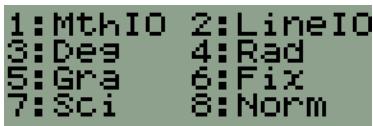
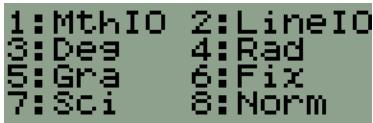
Pour choisir le format d'affichage : Math IO ou Line IO
- En mode Mth IO, la calculatrice écrit les calculs comme en mathématiques.
- Taper la séquence suivante : SHIFT SETUP MODE
- Choisir MthIO en tapant 1.
- En mode Line IO, la calculatrice écrit les calculs en ligne.
- Taper la séquence suivante : SHIFT SETUP MODE
- Choisir LineIO en tapant 2.
Pour choisir le mode d'affichage des fractions :
- Taper la séquence suivante : MODE
- Choisir d/c en tapant 2 . 1:3D/C 2:D/C 3:STAT 4:SIMP
Pour calculer avec le nombre π :
Pour utiliser le nombre Pi dans un calcul, taper sur la touche 📄, puis sur la touche 📋.
Pour donner une valeur approchée du résultat, utiliser la touche 📋.
Niveau : 6ème
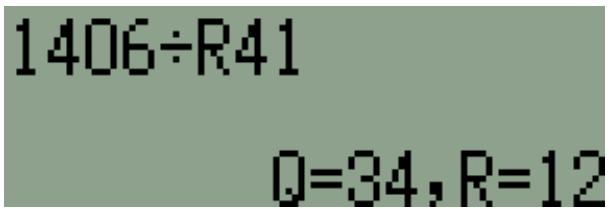
Exercice type : Combien de bouquets de 41 roses peut-on faire avec 1406 roses ?
Touche d'accès :

Solution pas à pas :
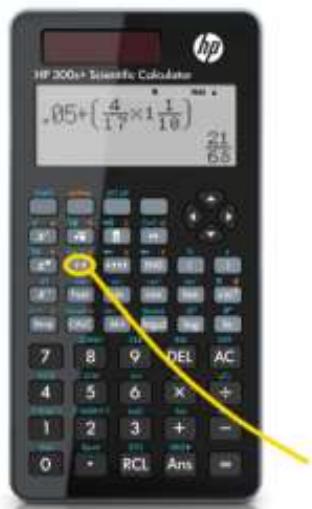
On effectue la division euclidienne de 1406 par 41 avec la séquence de touches suivante :

La calculatrice retourne le quotient et le reste dans la division euclidienne.
On obtient ainsi un quotient Q = 34. On peut faire 34 bouquets.
On obtient un reste R = 12. Et il reste 12 roses.
Captures d'écran :
Niveau : 6ème
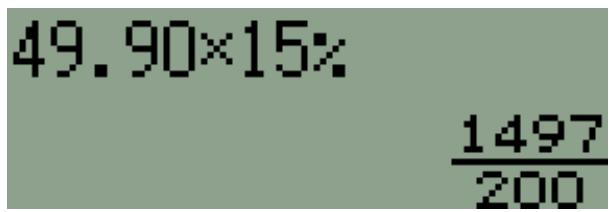
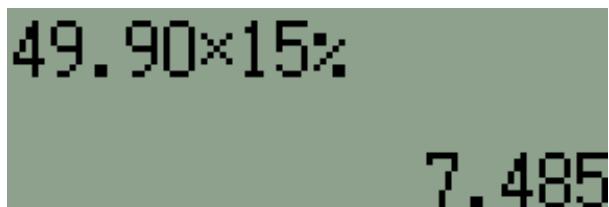
Exercice type : Calculer les 15% de 49,90€.
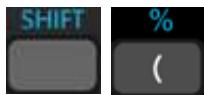
Touches :
Solution pas à pas :
49, 90 × 15 % = 49, 90 × 15/100
Taper cette séquence de touches :

La calculatrice renvoie le résultat en écriture fractionnaire.
Pour obtenir l'écriture décimale, appuyer sur la touche :

Les 15% de 49,90€ sont 7,485€.
Captures d'écran :
Par Mickaël Nicotera
sur une idée de Patrick Wieruszewski
Niveau : 6ème
Objectifs : manipuler les opérations, relier le calcul mental / réfléchi au calcul instrumenté.
Mots-clés : calculatrice, divisibilité, arithmétique, fractions, opérations, calcul réfléchi.
Enoncé : On entre un nombre entre 100 et 1000 sur une calculatrice.
Le but du jeu est de faire « chuter » le premier ce nombre à 10 avec les restrictions suivantes :
- Utiliser l’un des opérateurs + , - × ou ÷
- Suivi d'un seul chiffre de 1 à 9.
Exemple : Partons du nombre 364.
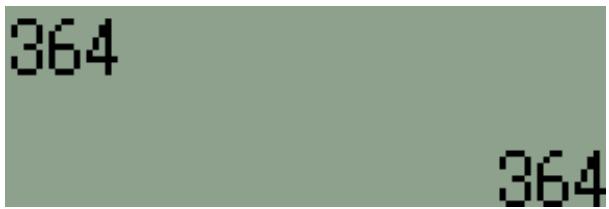
Les élèves joueurs doivent mettre au point des stratégies pour atteindre 10.
Critères de divisibilité, calculs sur les fractions, tables d'opérations interviennent grandement.
Par exemple, une division par 8 donne la fraction simplifiée suivante :
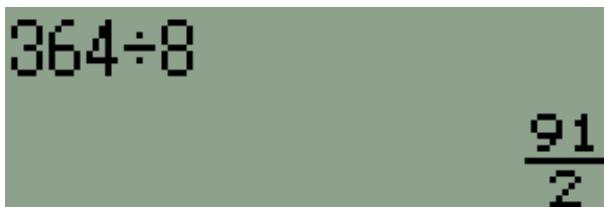
Une multiplication par 2 donne 91.
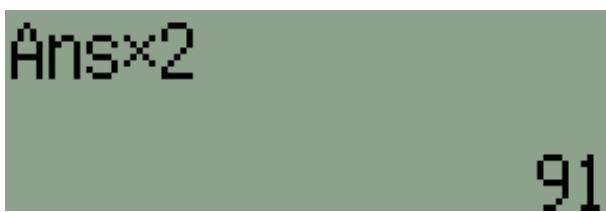
Si on soustrait maintenant I, l'adversaire gagne en divisant par 9...
On peut s'interroger également sur le minimum d'étapes pour atteindre 10.
La chute à 10 – Fiche élève
Règle du jeu :
Le but du jeu est de faire « chuter » le premier ce nombre à 10 avec les restrictions suivantes :
- Utiliser l'un des opérateurs + , - , × ou ÷ .
- Suivi d'un seul chiffre de 1 à 9.
En partant du nombre 133, chacun des 2 joueurs écrit ses coups avec une couleur différente dans le tableau ci-dessous.
Le joueur le plus jeune commence.
| Nombre de départ « du coup » | Opération effectuée | Résultat |
| 133 | ||
Essayer maintenant de trouver le nombre minimum de coups pour chuter de 133 à 10 en respectant les règles du jeu.
Opérations sur les décimaux
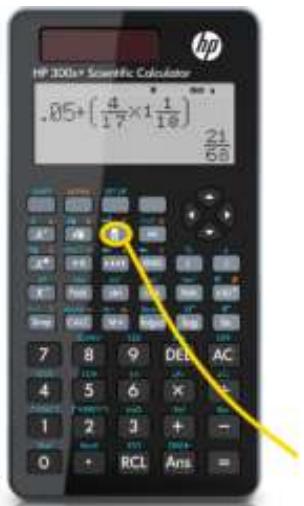
HP 300s+
![HP 300x Scientific Calculator .05 + [ (4/17 × 1 - 1/18) ] 21 50 DEL AC X + + - RCL Ans =](/content/2020/11/205092/images/9c6675dd45804e1c910eb97caa882b4cd04df82080a60e2762a9181540776f97.jpg)
Niveau : 5ème
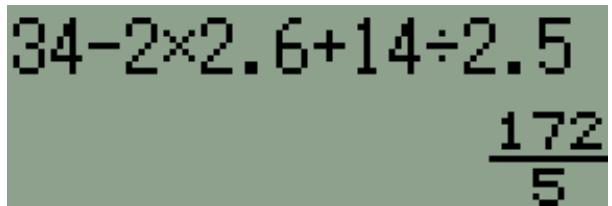
Exercise type : Calculer 34 - 2 × 2,6 + 14 ÷ 2,5 .
Touches :

Solution pas à pas :
La HP 300s+ gère les priorités d'opérations.
Taper cette séquence de touches :

La calculatrice renvoie le résultat en écriture fractionnaire.
Pour obtenir l'écriture décimale, appuyer sur la touche :

On obtient 34,4.
La multiplication et la division ont été faites prioritairement sur la soustraction et l'addition.
Captures d'écran :
Calcul fractionnaire
HP 300s+
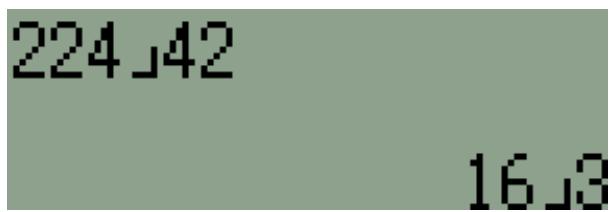
Exercice type n°1 : Simplifier la fraction 224/42 .
Exercise type n°2 : Calculer 4/5 - 6/7 .
Touche d'accès aux fractions :

Solution pas à pas :
Pour saisir la fraction, on appuie sur les touches suivantes :
2 2 4 ☐ 4 2 = .
La calculatrice retourne directement la fraction irréductible :
1 6/3
On peut effectuer du calcul fractionnaire en mêlant des opérateurs.
Par exemple, pour l'exercice n°2, on appuie sur :
4 喜 5 - 6 7 =
On obtient le résultat sous forme irréductible.
On peut afficher les fractions avec barre horizontale en choisissant le mode d'affichage MathIO depuis les touches SHIFT SETUP MODE.
Choisir MathIO en appuyant sur 1.
Choisir Math0 en appuyant sur 1.
On obtient alors le mode d'affichage souhaité.
Captures d'écran :
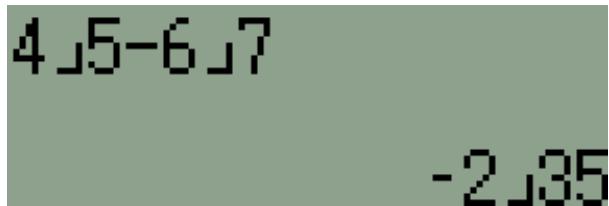
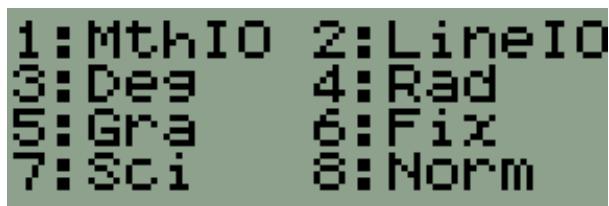
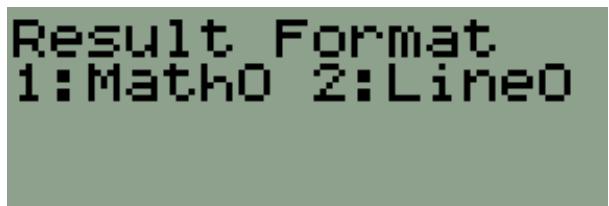
4/5 - 6/7 - 2/3 5
![HP 300+ Scientific Calculator .05 + [ (4/17 × 1/19) / 21/65] DEL AC RCL Aru](/content/2020/11/205092/images/4886e329c1843779fc500463e5885e6782c561d1966d4ec2d53b836422dd0d6a.jpg)
Niveau : 5ème
Problème ouvert :
Calculator :
1 - 2 ;
1 - 2 + 3 ;
1 - 2 + 3 - 4 ;
En déduire le résultat de :
1 - 2 + 3 - 4 + ... - 1000.
Solution pas à pas :
On peut effectuer les trois premiers calculs à la calculatrice :


Ans (Answer) désigne le résultat précédent.

On n'effectuera évidemment pas cela jusqu'à 1000 ! Il suffit de continuer un peu pour se rendre compte qu'il se passe quelque chose...


Captures d'écran :
1 - 2 -1
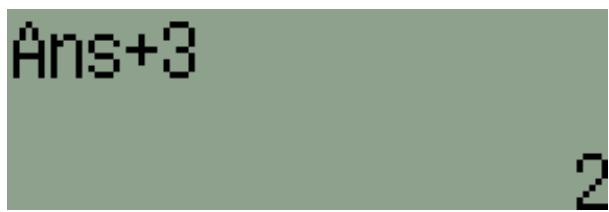
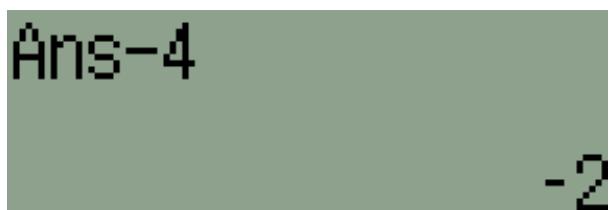
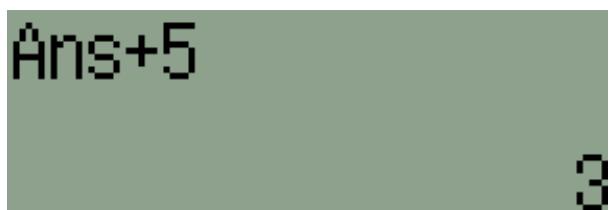
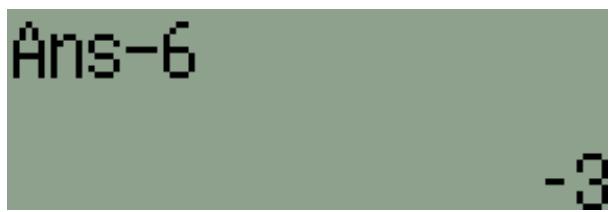
Les résultats obtenus s'enchaînent ainsi :
-1 ; 2 ; -2 ; 3 ; -3
On peut supposer alors que les résultats suivants sont :
4 ; -4 ; 5 ; -5 ; 6 ; -6 ; etc...
On peut le vérifier en continuant l'enchaînement de calculs à la calculatrice.
On peut résumer ainsi :
• 2 termes (1 - 2) : résultat = -1
• 3 termes (1 - 2 + 3) : résultat = 2
• 4 termes (1 - 2 + 3 - 4) : résultat = -2
• 5 termes : résultat = 3
• 6 termes : résultat = -3
• 7 termes : résultat = 4
• 8 termes : résultat = -4
- Etc...
On cherche le résultat quand il y a 1000 termes.
Or on peut établir une correspondance entre le nombre de termes et le résultat :
Pour un nombre n pair de termes, le résultat est : (n + 1) ÷ 2
Pour un nombre n impair de termes, le résultat est : -n ÷ 2
Donc pour 1000 (pair) termes, le résultat est : -1000 ÷ 2 = -500.
On peut notamment le vérifier avec la calculatrice graphique HP 39gII et sa commande somme (sigma). (L'astuce pour alterner les opérateurs addition et soustraction et d'utiliser les puissances successives de -I).
On trouve bien -500.
Théorème de Pythagore
HP 300s+
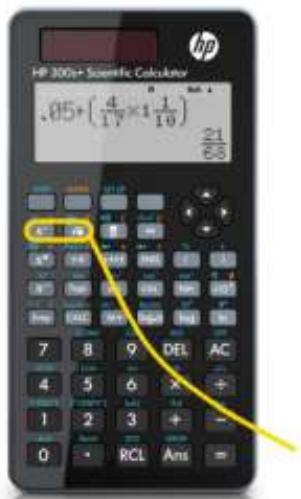
Niveau : 4ème
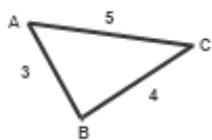
Exercice type n°1 : Le triangle ABC est-il rectangle ?
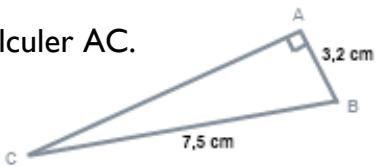
Exercice type n°2 : Calculer AC.
Touches utilisées :

Solution pas à pas :
Pour l'exercice n° I, on vérifie l'égalité de Pythagore. On élève le côté le plus long au carré avec cette séquence de touches :

AC2=52=25.
On additionne les carrés des deux autres côtés avec cette séquence de touches :

L'égalité de Pythagore est vérifiée.
Pour l'exercice n°2, le triangle étant rectangle en A, on peut appliquer l'égalité de Pythagore :
BC2=AC2+AB2.
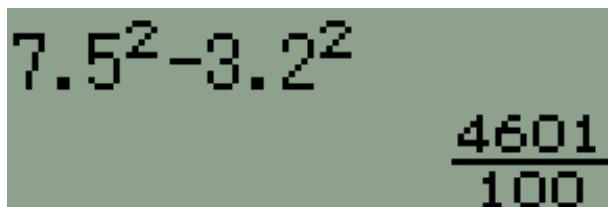
7,52 = AC2 + 3,22 donc AC2 = 7,52 - 3,22
On tapera donc sur les touches suivantes :

Il reste à extraire la racine carrée pour avoir AC en appuyant sur les touches suivantes :

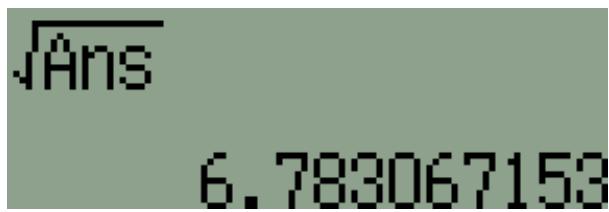
AC ≈ 6,78 cm
Captures d'écran :
5 ^ 2 2 5
3 ^ 2 + 4 ^ 2 2 5
Exercise type n°1 : Calculer 89,9 × 10 8 × 0,6 × 10 -3 .
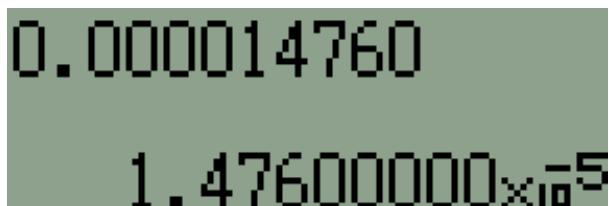
Exercice type n°2 : Donner l'écriture scientifique de 0,000 014 760.
Touche puissance :

Solution pas à pas :
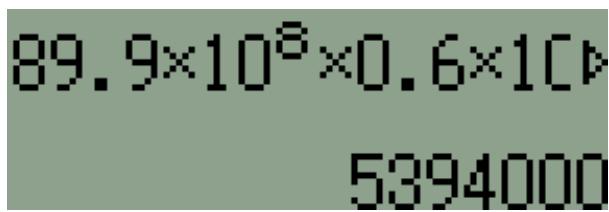
Pour l'exercice n°l, on appuie sur les touches suivantes :

La calculatrice retourne le résultat.
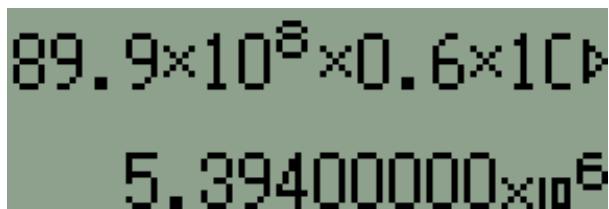
Si on le veut en écriture scientifique, il faut régler la calculatrice en affichage scientifique.
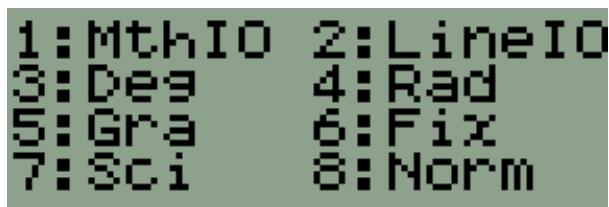
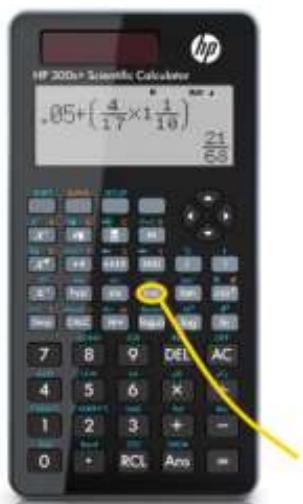
Pour cela, appuyer sur SHIFT SETUP .
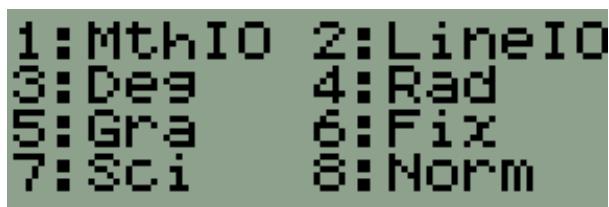
Appuyer sur 7 pour choisir Sci.
La calculatrice demande alors de saisir un chiffre entre 0 et 9 correspondant au nombre de chiffres affichés.
Pour être tranquille, on saisit 9.
On obtient alors l'écriture scientifique du résultat.
Avec ce mode activé, on peut vérifier la réponse de l'exercice n°2 en tapant :

Captures d'écran :

Niveau : 4ème
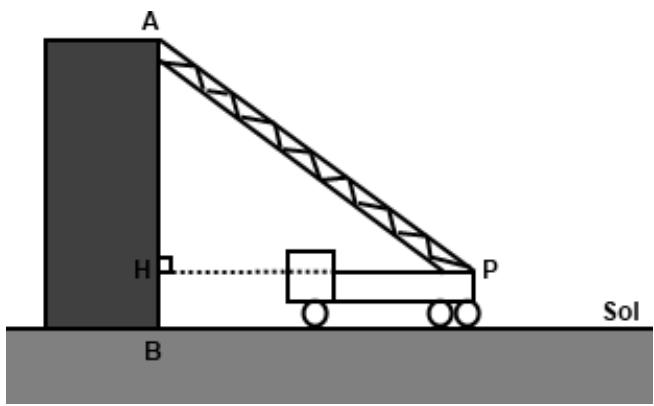
Exercice type : Un camion de pompier est en intervention sur le dernier étage d'un immeuble. Sa grande échelle est entièrement déployée et fait un angle de 66,4° avec l'horizontale.
Le pied P de l'échelle est située à 10 m de l'immeuble. Quelle est la longueur de l'échelle ?
Touche :
COS
Solution pas à pas :
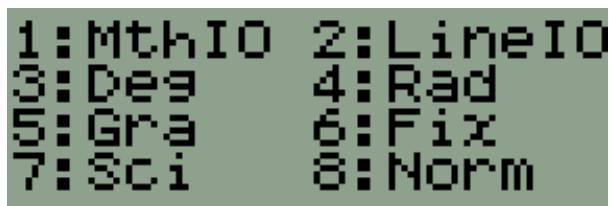
Vérifier d'abord que la calculatrice est bien en mode degrés : pour cela, appuyer sur SHIFT SETUP MODE
et choisir DEG en appuyant sur 3.
On utilise le cosinus sur l'angle P dans le triangle APH rectangle en H.
On connaît l'angle P:P=66,4° .
On connaît le côté adjacent à l'angle P :
HP = 10 m.
On cherche l'hypoténuse AP.
P = HP/AP 6 6, 4 = 1 0/AP
Un produit en croix donne AP :
AP = 1 0 ÷ 6 6, 4
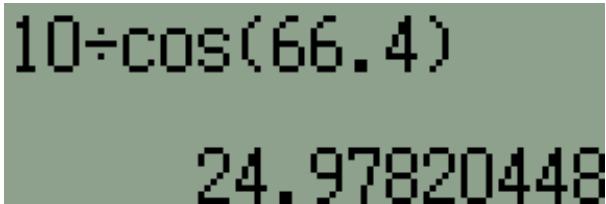
On tape cette séquence de touches :

AP ≈ 2 5 m.
L'échelle fait environ 25 m.
Captures d'écran :
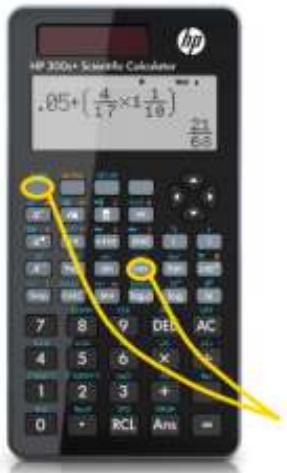
Niveau : 4ème
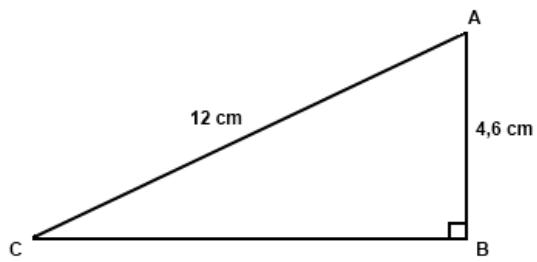
Exercice type : Donner une valeur approchée au degré près de l'angle Â.
Touches :
Solution pas à pas :
Vérifier d'abord que la calculatrice est bien en mode
degrés : pour cela, appuyer sur
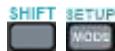
et choisir DEG en appuyant sur 3.
On utilise le cosinus sur l'angle dans le triangle ABC rectangle en B.
On connaît le côté adjacent à l'angle  :
AB = 4,6 cm.
On connaît l'hypoténuse :
AC = 12 cm.
A = AB/AC A = 4 , 6/1 2
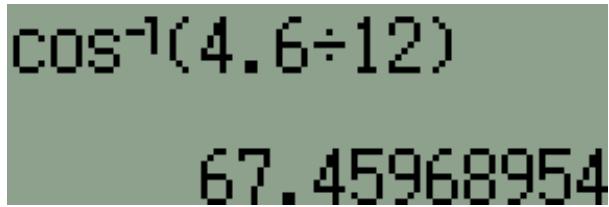
Pour obtenir l'angle , taper cette séquence de touches :

A ≈ 6 7 ^ °.
Captures d'écran :
Niveau : 4ème
Exercice type : Quel est l'oiseau le plus rapide ?
- Hirondelle : 2 l m/s
- Faisan : 70 km/h
Touches d'accès aux conversions :
Solution pas à pas :
Appuyer sur 2 1 .
Puis appuyer sur la séquence suivante :

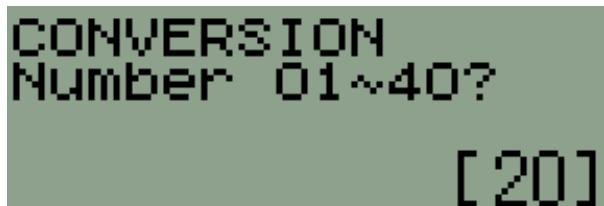
La calculatrice demande d'entrer un nombre entre I et 40. Chaque nombre correspond à une conversion différente.
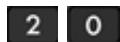
Pour convertir des m/s en km/h, il faut taper :
Appuyer enfin sur la touche = pour obtenir la conversion.
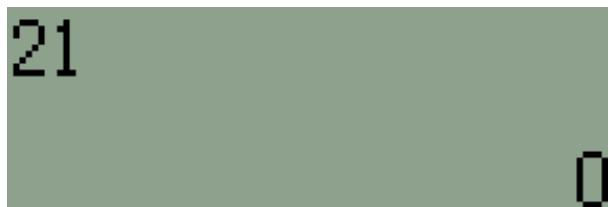
On obtient 21 m/s = 75,6 km/h.
L'hirondelle est plus rapide que le faisan.
Captures d'écran :
Exercice type : Calculer le PDCD de 12 et 56 par l'algorithme d'Euclide.
Touche d'accès division euclidienne :

Solution pas à pas :
Dans l'algoritme d'Euclide, on effectue des divisions euclidiennes successives sur le dernier reste et le plus petit nombre.
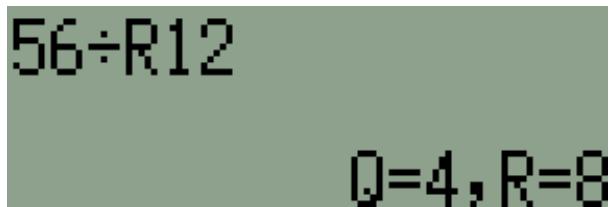
On commence par la division euclidienne de 56 par 12 avec la séquence de touches suivante :

On obtient un reste de 8.
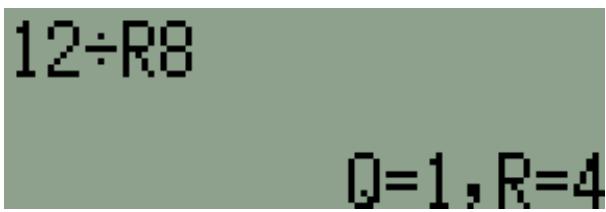
On continue avec la division euclidienne de 12 par 8 avec la séquence de touches suivante :

On obtient un reste de 4.
On a obtenu les divisions euclidiennes successives suivantes :
5 6 = 1 2 × 4 + 8
2 = 8 × 1 + 4
donc PGCD (1 2; 5 6) = PGCD (1 2; 8) =
PGCD (8; 4) = 4 car 4 divise 8.
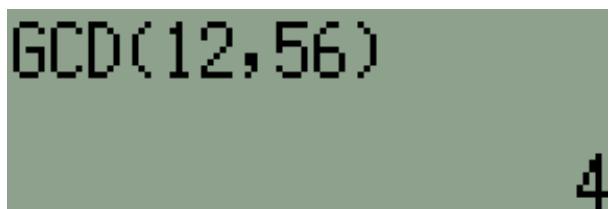
On peut vérifier en utilisant la commande PGCD directement avec la séquence :

Captures d'écran :
![HP 200p+ Scientific Calculator .85 + [4/17 × 1 1/16] 21/56](/content/2020/11/205092/images/77464147a8797282a8011ee54981def5d0641bcf8282e1335fe9f56614ebc146.jpg)
Niveau : 3ème
Exercice type : On désire préparer des sachets contenant des pains au chocolat et des croissants. Chaque sachet doit contenir la même chose. Comment répartir 910 pains au chocolat et 728 croissants pour avoir un maximum de sachets ?
Touches d'accès :
Solution pas à pas :
Le nombre maximum de sachets est le plus grand diviseur commun à 910 et 728.
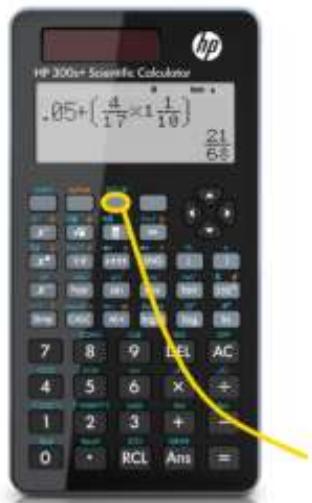
La HP 300S+ possède une combinaison d'accès au PGCD ultra rapide sans passer par des menus.
Il suffit d'appuyer sur cette séquence de 2 touches :

GCD( apparaît alors à l'écran. On complète par la séquence de touches suivante :

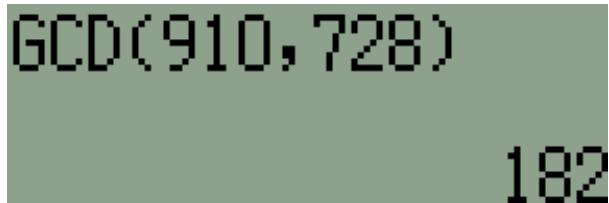
PGCD(910;728)=182.
On peut réaliser 182 paquets.
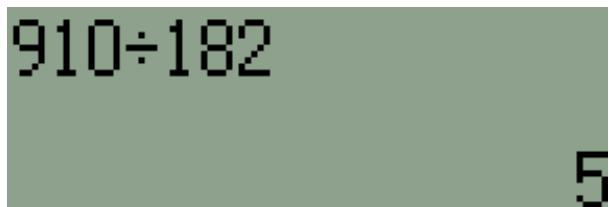
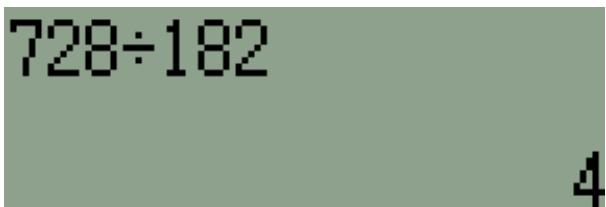
Pour connaître leur composition, on effectue ces deux divisions :

Un sachet contient 5 pains au chocolat.

Un sachet contient 4 croissants.
Captures d'écran :
Niveau : 3ème
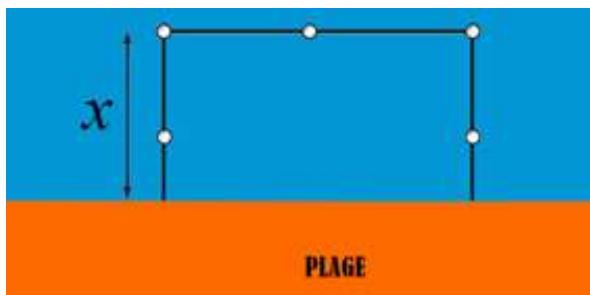
Exercice type : Pour protéger une zone de baignade, on dispose de 21 mètres de cordes de flottaison.
Comment disposer en rectangle la corde pour obtenir la surface de baignade la plus grande ?
Touche :

Solution pas à pas :
Si on appelle x la largeur du rectangle, la longueur vaut le périmètre de corde moins deux fois la largeur :
Longueur = 21 - x - x = 21 - 2x
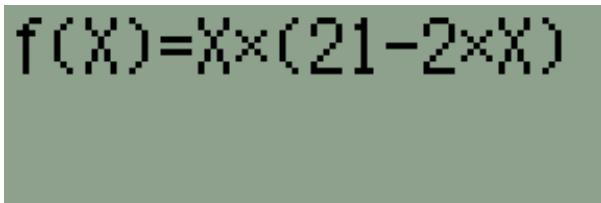
L'aire s'obtient en multipliant largeur et longueur : Aire = x × (21 - 2x)
On a exprimé l'aire en fonction de x.
On peut entrer cette fonction dans la HP 300s+ en appuyant sur :

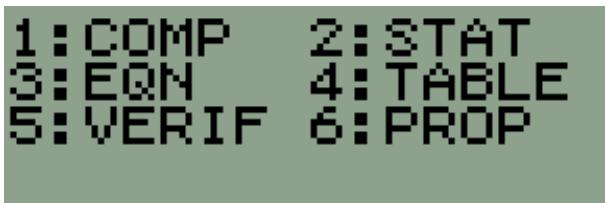
Puis appuyer sur 4 pour choisir TABLE.
La calculatrice invite alors à entrer l'expression algébrique de la fonction.
On tape :


L'écran suivant demande la valeur initiale de x. Comme x désigne la largeur du rectangle de baignade, on le fera partir de 0.
On tape donc 0 =
On demande maintenant la valeur la plus grande pour x.
Comme x désigne la largeur du rectangle de baignade, il peut prendre comme valeur maximale 21 : 2 = 10,5.
On tape donc


Captures d'écran :
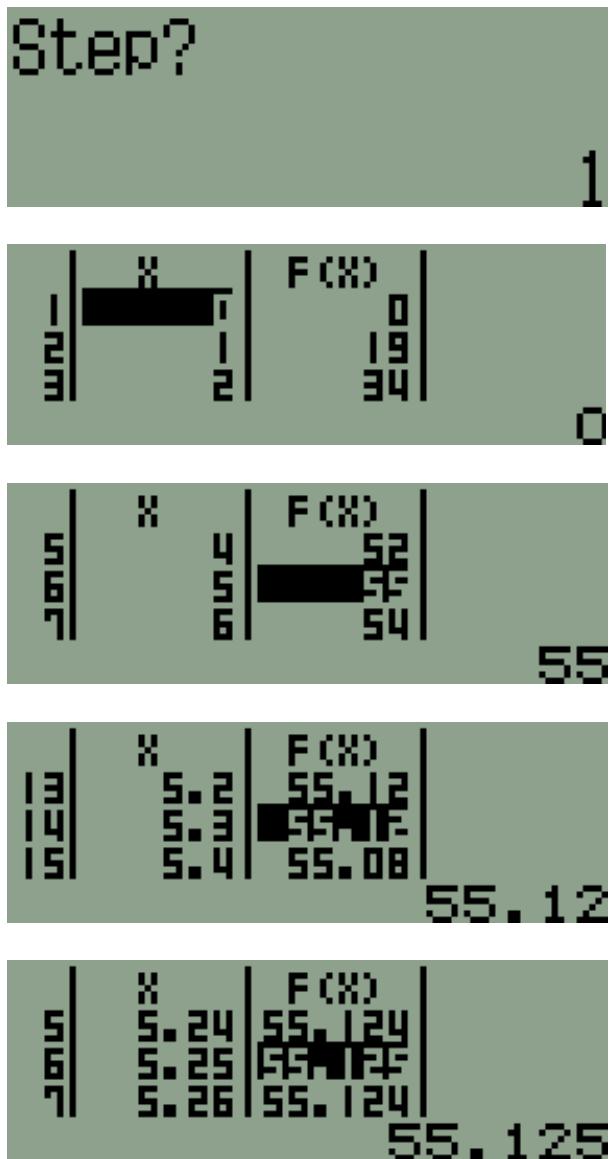
Un troisième écran demande le pas. On va faire varier x de l en l.
On tape donc 1 =
On obtient alors le tableau de valeurs de la fonction.
On explore alors le tableau en utilisant les touches fléchées à la recherche de la valeur maximale pour F(X).
Un maximum semble être atteint autour de X=5.
On affine alors la précision en recommandant et en affinant cette fois le pas en partant de X=4 jusqu'à X=6 avec un pas de 0,1.
Cela donne un maximum atteint pour X ≈ 5,2 ou 5,3 mètres.
On peut encore affiner en recommandant en partant de X=5,2 jusqu'à X=5,3 avec un pas de 0,01.
On obtient la surface de baignade la plus grande pour une largeur de rectangle d'environ 5,25 m.
![.85+[(4/17×1 1/18)/21/68]](/content/2020/11/205092/images/50556340a33563a526d2ecf5be99f5959a80b11bfe1eec8d5b044cb152dc9b9f.jpg)
Niveau : 3ème
Exercice type : Ecrire sous la forme a où a et b sont des entiers avec b le plus petit possible : 4√80 - 3√125 + √5 .
Touche :

Solution pas à pas :
La HP 300s+ réduit automatiquement les racines carrées.
On entre directement l'expression avec cette séquence de touches :

La flèche droite permet de sortir de la racine.
La calculatrice donne la forme directement demandée :
4 √ 8 0 - 3 √ 1 2 5 + √ 5 = 2 √ 5.
Captures d'écran :
4√80 -3√125 +√5 2√5
Niveau : 3ème
Exercice type : Résoudre le système d'équations suivant :
(5 x + 4 y = - 2
7 x - 3 y = 2 3
Touche d'accès :

Solution pas à pas :
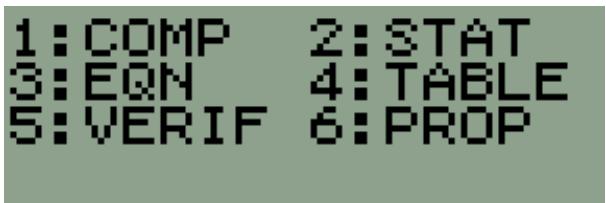
Appuyer pour commencer sur la touche
Sélectionner EQN en appuyant sur la touche


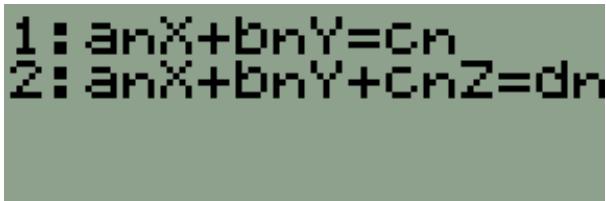
Sélectionner anX+bnY=cn en appuyant sur la touche 1.
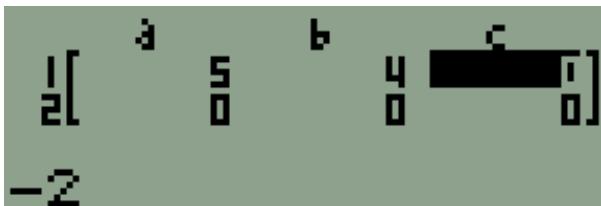
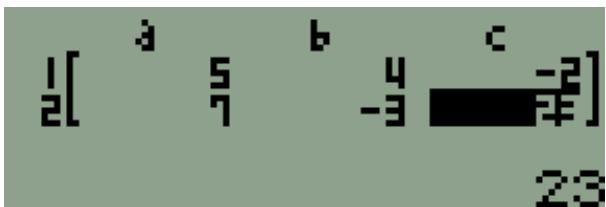
On obtient alors à l'écran un tableau.
Il faut entrer les coefficients comme suit :
- Sur la première ligne, appuyer sur

- Sur la deuxième ligne, appuyer sur

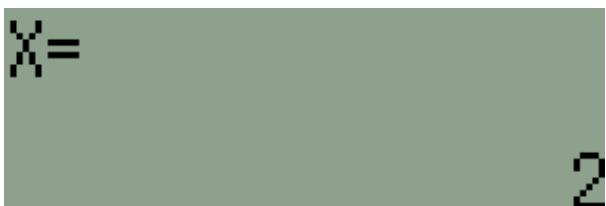
Taper sur = pour obtenir la valeur de X puis encore sur = pour obtenir celle de Y.
La solution du système est (2 ; -3) .
Captures d'écran :
Niveau : 3ème
Exercice type :
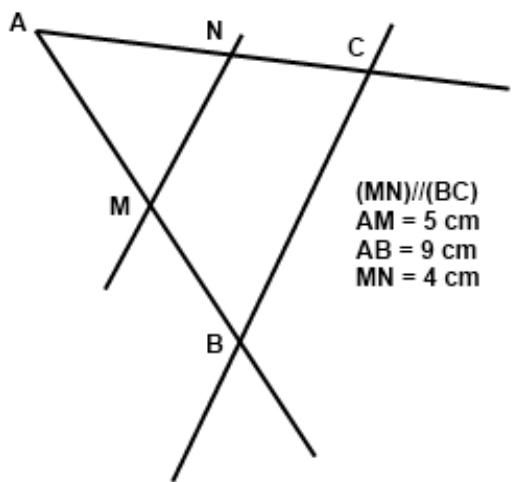
Calculer la longueur BC.
Touche :

Solution pas à pas :
Comme (MN)//(BC), le théorème de Thalès donne l'égalité de ces trois quotients :
AM/AB = AN/AC = MN/BC
5/9 = 4/BC
La HP 300s+ est capable de calculer une quatrième proportionnelle.
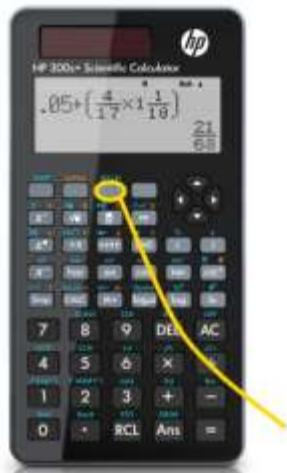
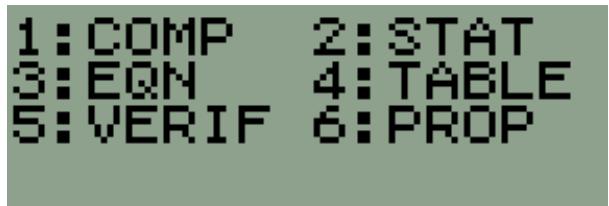
Pour cela, appuyer sur la touche 📂.
Sélectionner PROP en appuyant sur la touche 6.
La quatrième proportionnelle BC se situe au dénominateur. Taper 2.
Si elle se situe au numérateur, taper 1.
Entrer les valeurs :
5 = pour a
9 = pour b
et 4 = pour c.
Appuyer sur = .
La calculatrice retourne la valeur de BC.
Appuyer sur S⇔ D pour obtenir l'écriture décimale.
BC = 7,2 cm.
Captures d'écran :
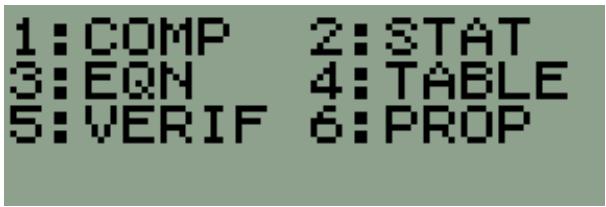
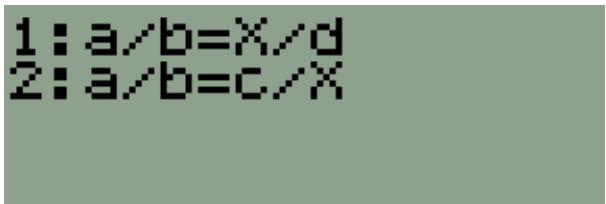
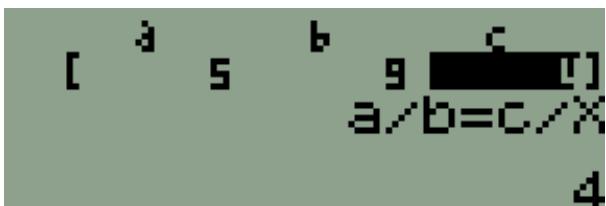
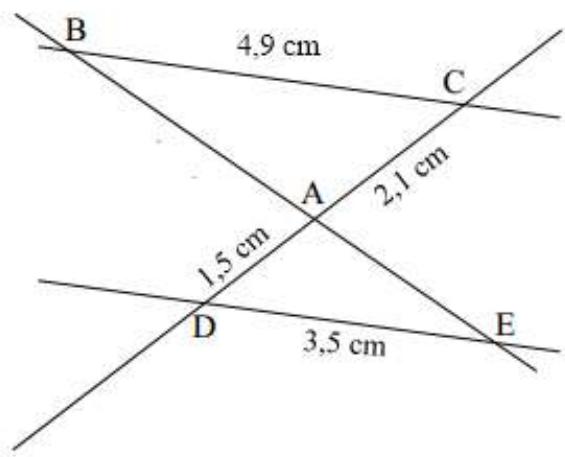
Exercice type brevet :
Démontrer que (BC) // (DE).
Touches utilisées :
et


Solution pas à pas :
Pour démontrer que (BC) // (DE), étant donné que l'on connaît les longueurs, AD, AC, BC et DE, on vérifie que les deux rapports suivants sont égaux (réciproque du théorème de Thalès) :
AC/AD et BC/DE c'est-à-dire :
2,1/1,5 et 4,9/3,5 .
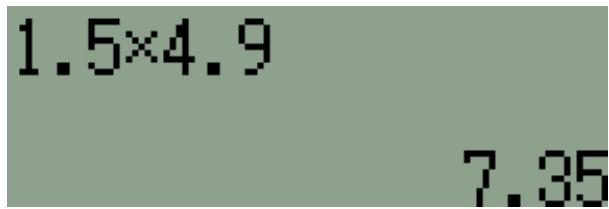
On peut calculer les deux produits suivants et vérifier qu'ils sont égaux (produit en croix) :


On trouve le même résultat.
Donc 2,1/1,5 = 4,9/3,5 et comme C, A, D et B, A, E sont alignés dans le même ordre, on en déduit que :
(BC) // (DE)
La HP 300s+ possède un mode de vérification permettant de vérifier directement que deux expressions sont égales.
Pour accéder à ce mode VRAI / FAUX, taper la séquence de touches :
Captures d'écran :
2.1× 3.5 7.35
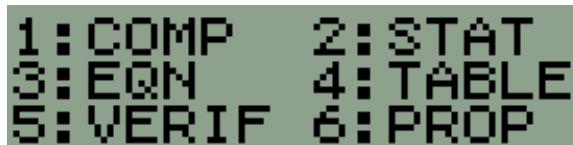
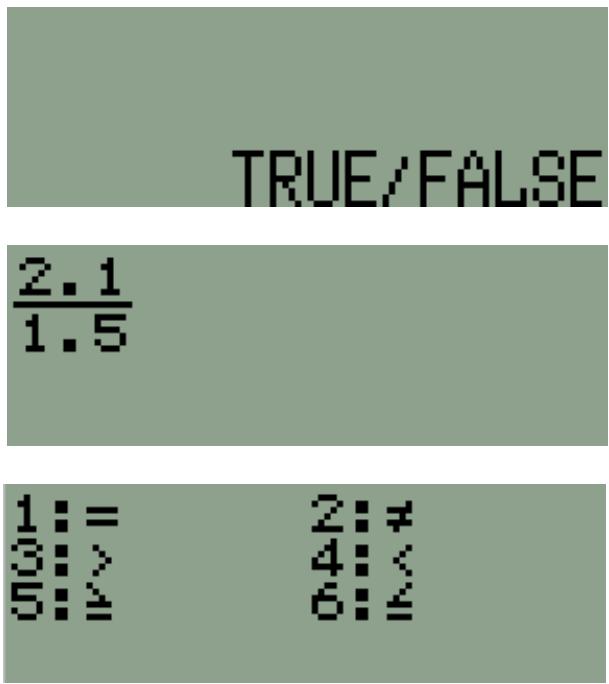
On obtient l'écran ci-contre TRUE/FALSE (VRAI/FAUX).
On tape alors le premier quotient :

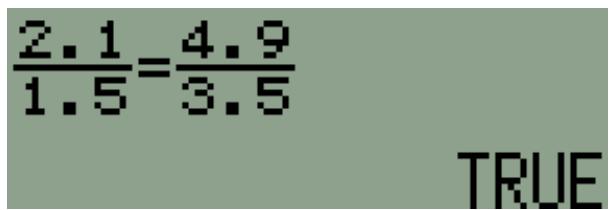
On écrit ensuite le signe = accessible depuis les touches :

Tester l'égalité en appuyant sur = . Les deux fractions ne sont donc pas égales.
Pour sortir du mode VRAI/FAUX, appuyer sur cette séquence de touches :
Niveau : 3ème
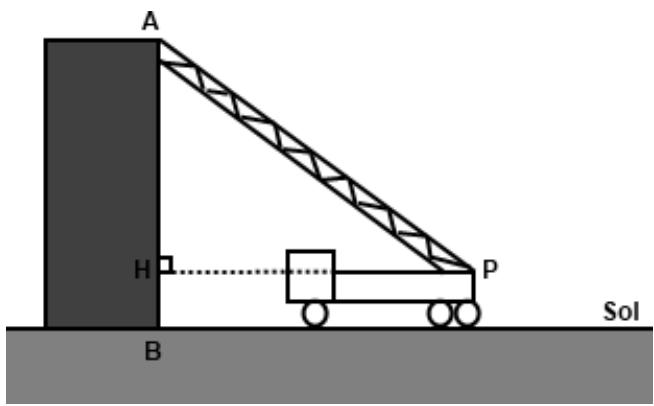
Exercice type : Un camion de pompier est en intervention sur le dernier étage d'un immeuble. Sa grande échelle de 25 m est entièrement déployée et fait un angle de 66° avec l'horizontale. Le pied P de l'échelle est à 1,5 m du sol. Quelle est la hauteur de l'immeuble ?
Touches de trigonométrie :

Solution pas à pas :
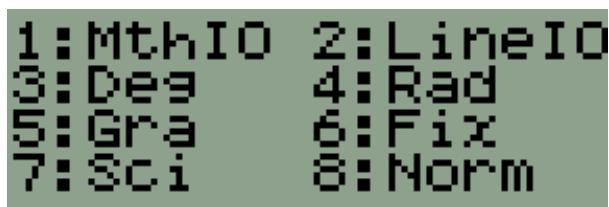
Vérifier d'abord que la calculatrice est bien en mode degrés : pour cela, appuyer sur SHIFT SETUP MODE
et choisir DEG en appuyant sur 3.
On utilise le sinus sur l'angle P dans le triangle APH rectangle en H.
On connaît l'angle P:P=66° .
On connaît l'hypoténuse du triangle APH :
AP = 25 m.
On cherche le côté opposé à l'angle P .
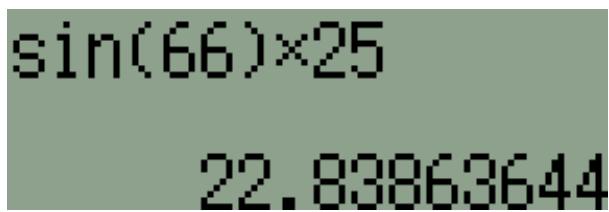
P = AH/AP 6 6 = AH/2 5
Un produit en croix donne AH :
AH = 6 6 × 2 5
On tape cette séquence de touches :

AH ≈ 22,8 m.
Pour avoir la hauteur AB de l'immeuble, il reste à effectuer AH + HB :

La hauteur de l'immeuble est d'environ 24,3 m.
Captures d'écran :
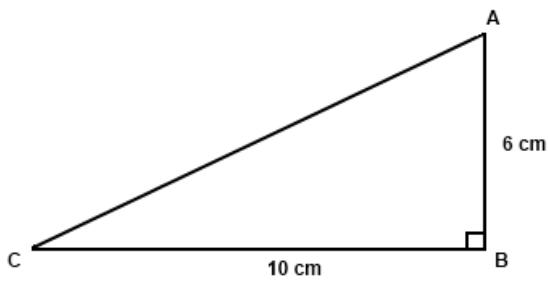
Exercice type : Donner une valeur approchée au degré près de l'angle Â.
Touches :

Solution pas à pas :
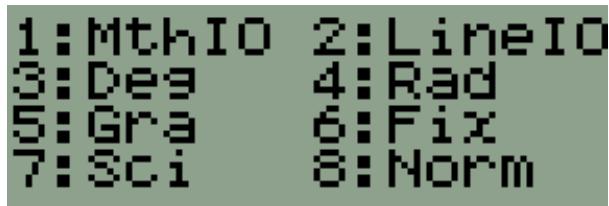
Vérifier d'abord que la calculatrice est bien en mode degrés : pour cela, appuyer sur SHIFT SETUP MODE
et choisir DEG en appuyant sur 3.
On utilise la tangente de l'angle dans le triangle ABC rectangle en B.
On connaît le côté adjacent à l'angle  :
AB = 6 cm.
On connaît le côté opposé à l'angle  :
BC = 10 cm.
A = BC/AB A = 1 0/6
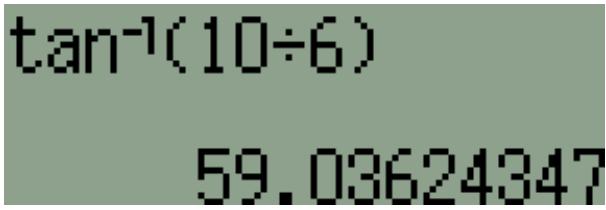
Pour obtenir l'angle , taper cette séquence de touches :


A ≈ 5 9 ^ °.
Captures d'écran :
Statistiques
HP 300s+
Niveaux : 4ème/3ème
Exercice type : Voici les notes obtenues par une classe à un devoir :
| Note | 6 | 8 | 10 | 11 | 15 | 18 |
| Effectif | 5 | 3 | 1 | 6 | 10 | 5 |
Calculer la moyenne de cette série.
Touche d'accès :

Solution pas à pas :
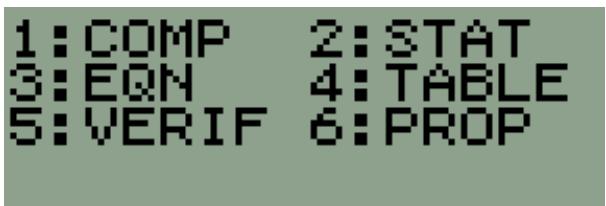
Appuyer pour commencer sur la touche

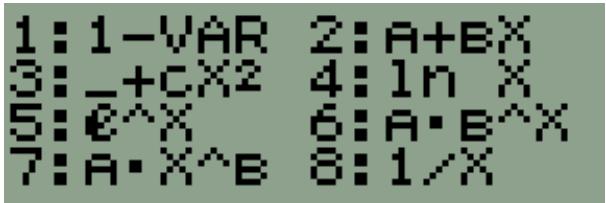
Sélectionner STAT en appuyant sur la touche

Sélectionner I-VAR en appuyant sur la touche 1.
On obtient alors à l'écran un tableau à une colonne. Il en manque une deuxième pour mettre les effectifs.
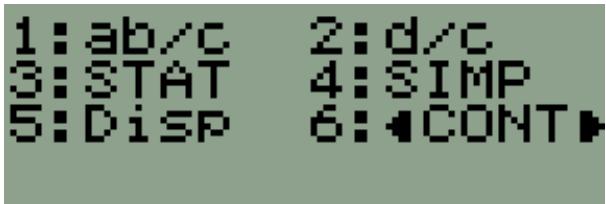
Pour cela, appuyer sur


Appuyer ensuite sur la touche 3 pour choisir STAT.
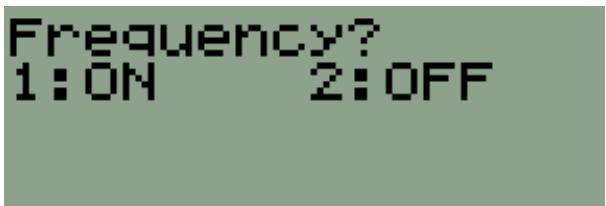
Appuyer sur la touche
1 pour activer Frequency.
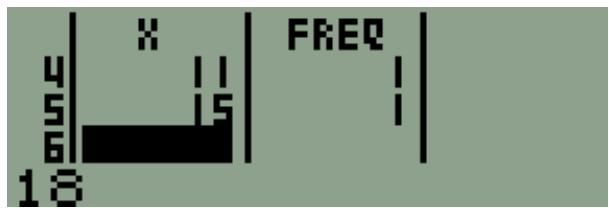
Le tableau apparaît maintenant avec deux colonnes.
Captures d'écran :
Entrer les notes dans la colonne X en appuyant sur :

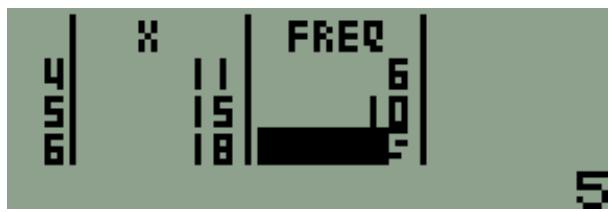
Entrer maintenant les effectifs dans la 2ème colonne. Se placer grâce aux touches fléchées sur la première ligne de la 2ème colonne et remplacer les I en appuyant sur les touches :

Appuyer sur la touche AC pour valider le tableau.
Appuyer maintenant sur les touches SHIFT et STAT 1.
Appuyer sur la touche 4 pour choisir Var.
Appuyer sur la touche 2 pour choisir .
Appuyer sur ■ = et la calculatrice retourne la moyenne de la série.
Exercice type : Simuler les résultats de lancers d'un dé non pipé à 6 faces.
Touches :
Solution pas à pas :
La HP 300s+ permet de tirer au hasard des nombres entiers.
Pour tirer aléatoirement un nombre entier, on tape cette séquence de touches :
RanInt#( apparaît alors à l'écran.
Pour préciser que l'on veut un nombre entier compris entre 1 et 6, on tape cette séquence de touches :

La calculatrice génère un nombre entier aléatoire compris entre 1 et 6.
Appuyer à nouveau sur la touche ■ pour obtenir un nouveau nombre entier aléatoire et ainsi de suite.
Captures d'écran :
| RanInt#( |
| RanInt#(1,6) 4 |
| RanInt#(1,6) 2 |
| RanInt#(1,6) 5 |
![HP 300x Scientific Calculator .85+[(4/1.7×1 1/18)/21/58]](/content/2020/11/205092/images/b68030de1bbafe98cd4f3c27d3c651362ef3ca847be323ce6edb2056a192bc73.jpg)
Niveau : 3ème
Exercice type brevet :
QCM (questions à choix multiples).
Extrait du brevet de Nouvelle-Calédonie de décembre 2012 :
| Question posée | Réponses proposées | |||
| 1. 12/25 × 7/10 | 19/35 | 41/125 | 84/250 | 175/250 |
| 2. Une mouette parcourt 4,2 kilomètres en 8 minutes. Quelle distance aurait-elle parcourue en une heure, si elle gardait la même vitesse? | 0,526 km | 31,5 km | 42,8 km | 201,6 km |
| 3. Quelle est la notation scientifique de (4 × 10⁻³)2 ? | 1,6 × 10⁻⁵ | 8 × 10⁻³ | 6 × 10⁻¹ | 4 × 10⁶ |
| 4. Un bidon contient 25 L. Si j'augmente de 2 % sa contenance, alors j'obtiens : | 25,2 L | 25,5 L | 27 L | 30 L |
Solution pas à pas :
Les sujets de brevet de mathématiques comportent régulièrement des QCM (questions à choix multiples).
La HP 300s+ possède tous les outils pour obtenir directement la réponse.
Voici comment les utiliser avec pour chaque question posée une justification mathématique de la réponse obtenue :
Question n°1 :
On tape le premier quotient :

Attention, la calculatrice donne un résultat qui n'apparaît tel quel dans aucune des réponses proposées.
Mais en multipliant numérateur et dénominateur par 2, on tombe sur la fraction égale :
4 2 × 2/1 2 5 × 2 = 8 4/2 5 0 ( réponse n ^ ° 3).
Petit rappel : pour multiplier des fractions, on multiplie leurs numérateurs et leurs dénominateurs :
1 2/2 5 × 7/1 0 = 8 4/2 5 0.
Captures d'écran :
12/25 × 7/10 42/125
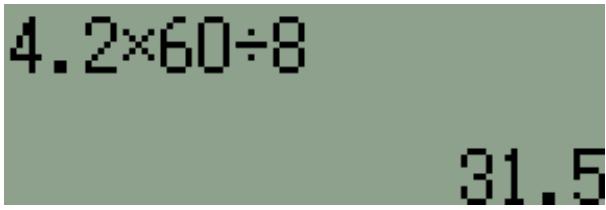
Question n°2 :
A vitesse constante :
4,2 km en 8 minutes.
? en 60 minutes.
Par proportionnalité, on complète la quatrième proportionnelle suivante :
4 , 2/8 = ?/6 0
Soit on utilise le produit en croix :

Il parcourt 31,5 km en 1 heure (réponse n°2).
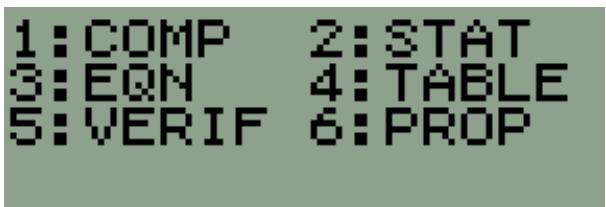
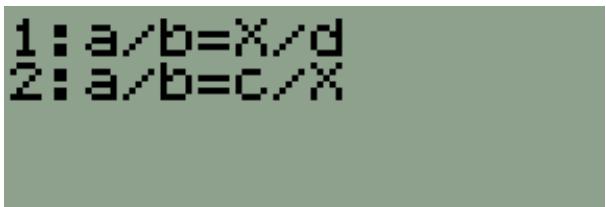
Soit on utilise directement le mode de calcul de 4ème proportionnelle de la HP 300s+ :
Pour cela, appuyer sur la touche
Sélectionner PROP en appuyant sur la touche 6.
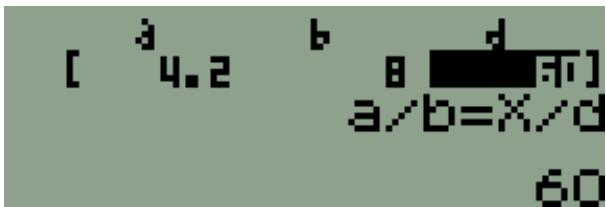
La quatrième proportionnelle se situe au numérateur. Taper 1.
Entrer les valeurs :


et 6 0 = pour d.
Appuyer sur = .
La calculatrice retourne la valeur recherchée.
Question n°3 :
Taper directement le calcul :

La calculatrice retourne l'écriture décimale
0,000016 = 1,6 × 10 -5 (réponse n°1).
On peut passer éventuellement la HP 300s+ en affichage scientifique (touche SET UP).
Le calcul peut se détailler comme suit :
(4 × 1 0 ^ - 3) ^ 2 = 4 ^ 2 × (1 0 ^ - 3) ^ 2 = 1 6 × 1 0 ^ - 6 =
1, 6 × 1 0 × 1 0 ^ - 6 = 1, 6 × 1 0 ^ - 5.
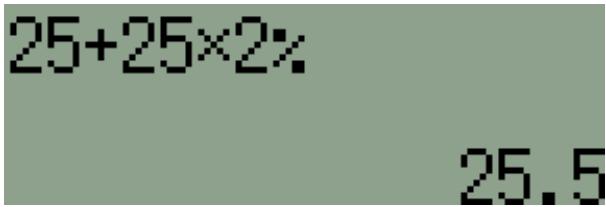
Calcul de pourcentage : il faut augmenter 25 de 2%.
Les 2% de 25 sont : 25 × 0,02 = 0,5 .
On peut utiliser directement la touche % de la HP 300s+ :
On tape la séquence :

On obtient 25,5 L (réponse n°2)
Niveaux : 6ème à la 3ème
![HP 300+ Scientific Calculator .05 + [ (4/12 × 1/10) / 1/10 ] 7 8 9 DEL AC 4 5 6 × + 1 2 3 + 0 RCL Ami =](/content/2020/11/205092/images/fb1eb8e0cc49c67603e86693a9ad349556524a336218d91dbbebc7492caa6c83.jpg)
Problème :
Les limites d'affichage de la calculatrice amènent à un travail intéressant sur la notion d'arrondi et sur la véracité d'une égalité.
Voici une série de calculs à effectuer à la calculatrice puis à démontrer comme faux.
• 2 ÷ 3
• 10 000 000 + 0,000 001
- 1010 + 10-10
• 27\ 457/1\ 898\ 875 et 84\ 325/5\ 831\ 760
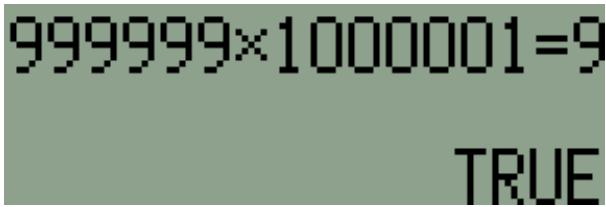
• 999 999 × 1 000 001
Solution pas à pas :
Calcul n°1 :
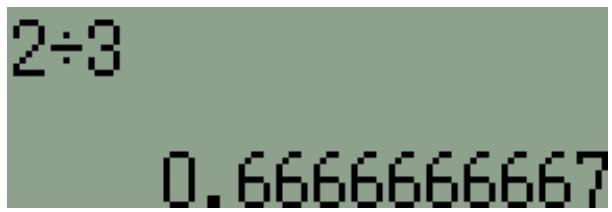
La division de 2 par 3 donne le résultat ci-contre.
Appuyer sur S⇔ D pour obtenir l'écriture décimale.
L'affichage est limité à 12 caractères (1 chiffre dans la partie entière, la virgule et 10 chiffres dans la partie décimale).
Or la partie décimale du quotient deux tiers ne se termine jamais (une infinité de 6).
Il suffit de poser la division pour s'en persuader.
Qu'est ce alors que ce 7 en fin d'affichage ?
La calculatrice a tout simplement donner une valeur approchée. L'arrondi se fait par excès puisqu'après le 10 ème chiffre 6 se trouve un 6. On arrondit ainsi à 7 dix milliardièmes.
Calcul n°2 :
Le résultat du calcul suivant effectué à la calculatrice est assez déroutant.
On obtient 10 000 000 + 0,000 001 = 10 000 000.
Les I millionièmes ne sont pas comptés !
Cela s'explique facilement comme dans le calcul n°1.
L'écran ne peut évidemment qu'afficher un nombre limité de caractères or le résultat :
10 000 000, 000 001 en compte 15 !
La calculatrice effectue donc un arrondi à 10 000 000.
Captures d'écran :
En utilisant la touche puissance x* , on obtient le résultat ci-contre.
La calculatrice retourne 1 × 1010 = 1010 .
Elle néglige donc le terme 10-10 pour exactement la même raison que dans le calcul n°2
Calcul n°4 :
Il faut comparer les deux fractions.
On entre la fraction sur la HP 300s+ avec la touche

et on obtient l'écriture décimale avec la touche

On fait de même pour l'autre fraction.
On obtient la même écriture décimale.
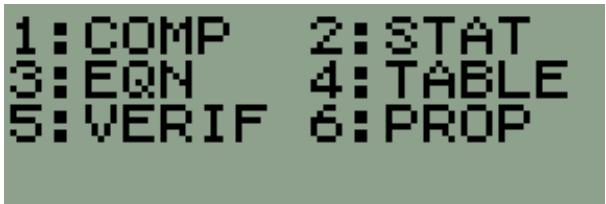
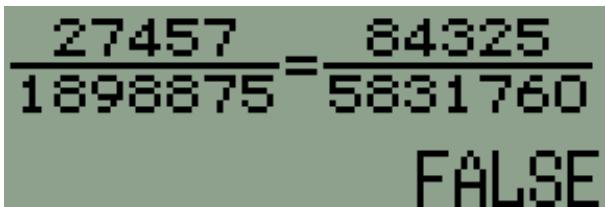
Tentons de le vérifier avec le mode VRAI / FAUX de la HP 300s+ accessible depuis les touches :
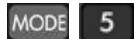
On écrit l'égalité des fractions avec le signe = accessible depuis les touches :


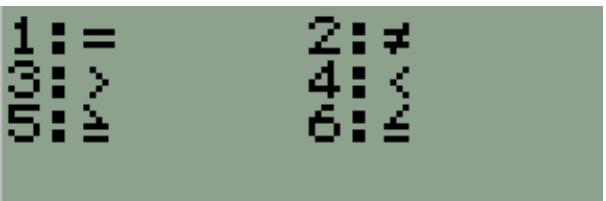
Appuyer sur 1 pour sélectionner le = .
Tester l'égalité en appuyant sur = .
Les deux fractions ne sont donc pas égales malgré une écriture décimale obtenue identique.
C'est après le 10 ème chiffre de la partir décimale que la différence se fait.
10-10 + 1010 × 1010
27457/1898875 0.01445961425
84325/5831760 0.01445961425

Un produit en croix démontre bien que l'égalité est fausse :
27 457 × 5 831 760 donne un résultat avec un chiffre des unités 0.
Alors que I 898 875 x 84 325 donne un résultat avec chiffre des unités 5.
Donc 27 457 × 5 831 760 ≠ 1 898 875 × 84 325.
Calcul n°5 :
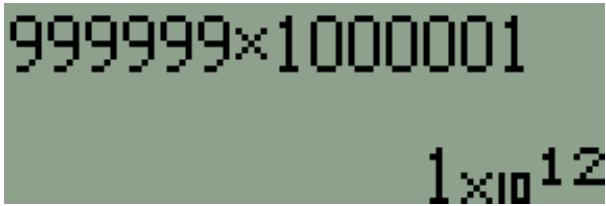
Pour 999 999 x | 000 001, on obtient :
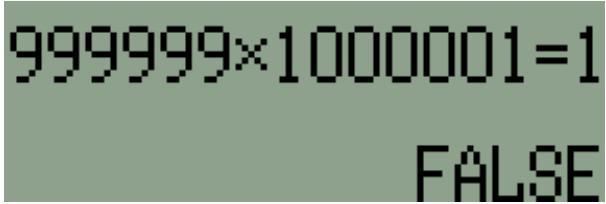
On le résultat devrait avoir pour chiffre des unités 9 car 9 × 1 = 9 .
La calculatrice retourne un arrondi du véritable résultat qui peut s'obtenir avec l'identité remarquable suivante :
On obtient donc le véritable résultat avec :
Un accès au mode VRAI / FAUX (voir calcul n°4) permet de vérifier :
Noix & ballon de basket
HP 300s+
![HP 200x Scenific Calculator .85+[(4/17×1 1/16)]/21/6.5 7 8 9 DEL AC 4 5 6 X + 1 2 3 + - 0 RCL Ans -](/content/2020/11/205092/images/5ea9a486ab13d1d20a3f14ef44b10a782a4f7b7bc0745cd23cedf96dc79386d2.jpg)
Par Mickaël Nicotera
avec la collaboration de Pierre Cure
Objectifs : Se représenter l'espace.
Notion de volume. Optimisation d'un calcul de volume.
Calcul d'échelle. Calcul de masse.
Mots-clés : volume, aire, pavé droit, cube, cylindre, sphère, boule, échelle, masse.
Enoncé : Combien de kilogrammes de noix y-a-t-il dans le carton ?
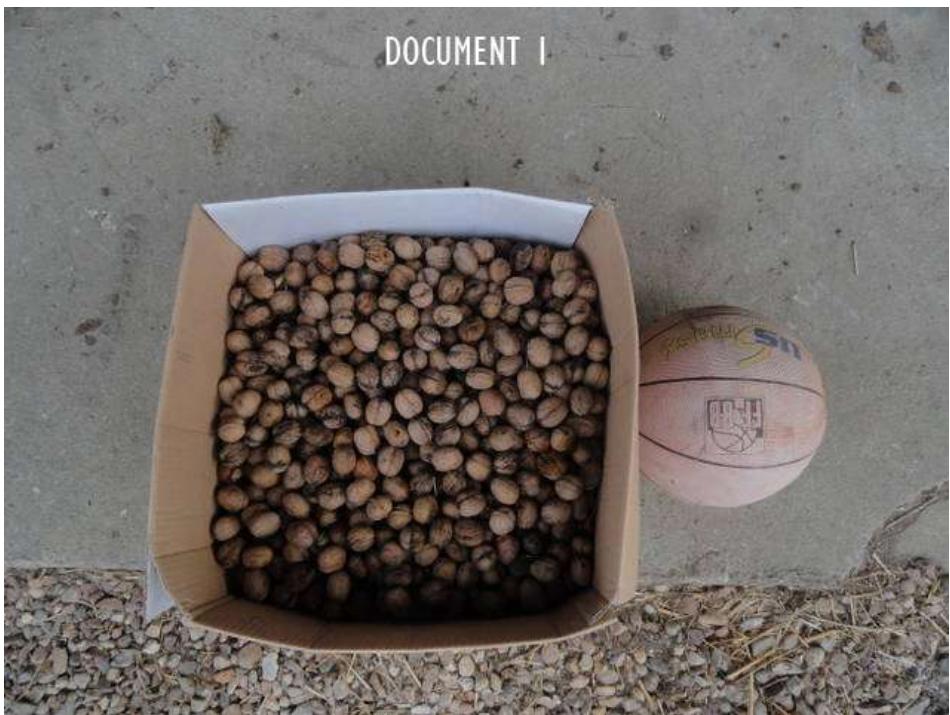
Analyse pour les enseignants : Les élèves (installés par groupe de 4 par exemple) peuvent se débrouiller avec ces deux seules photos moyennant cependant une recherche documentaire pour obtenir les dimensions standard d'une noix (et sa masse moyenne) et d'un ballon de basketball.
Pour effectuer la tâche en une heure, on pourra donner aux élèves ces documents :
DOCUMENT 3 :
DOCUMENT 4 :
Caractéristiques de la noix
Calibre longueur x largeur (mm) : 40x30
Forme : elliptique
Poids moyen (g) : 10,5
Poids moyen du cerneau (g) : 4,3 g
Caractéristiques du ballon de basketball
Diamètre (cm) : 24,3
Forme : sphérique
Poids (g) : 595
Source : Le Noyer, Ctifl, 1999
Les élèves sont amenés à mesurer des longueurs sur les photographies puis à calculer une échelle avec les longueurs réelles trouvées.
Néanmoins, un élève de 6 ème peut parfaitement se débrouiller sans échelle l'espace occupé par les noix semblant correspondre à l'œil à 4 ballons de basket (en oubliant l'espace vide entre les ballons).
La difficulté des élèves sur la notion d'aire et de volume jaillit alors grandement.
Ils ont tendance à vouloir calculer systématiquement des aires qu'ils confondent avec le volume.
A un élève qui porte cette confusion, on pourra évoquer des objets concrets de l'environnement ayant une grande surface et un petit volume face à des objets de faibles surfaces mais de grand volume.
Le ballon de basket, en dépit qu'il montre la hauteur de noix, trouble grandement.
Face à la masse moyenne donnée d'une noix, certains élèves cherchent également à connaître la masse moyenne du ballon.
Le ballon n'est évidemment là que pour établir les dimensions du pavé droit qu'occupent les noix.
Ayant la masse d'une noix, il faut donc calculer le nombre de noix dans le carton.
Les élèves de 6 ème pourront apparenter une noix à un cube ou un pavé droit.
Les élèves de 5ème et de 4ème pourront apparenter une noix à un cylindre.
Les élèves de 3 ème pourront apparenter une noix à une sphère.
Certains élèves ayant accès à une base documentaire cherchent à connaître une formule pour le volume d'une ellipsoïde mais se rendent vite compte de sa difficulté et se replie sur un solide connu.
C'est déjà là que certains élèves prennent conscience qu'ils effectuent du calcul approché et qu'il n'y aura pas de réponse exacte.
Le calcul de l'espace occupé par les noix et, par de là, du nombre de noix se base directement sur la compréhension de la notion de volume. On divisera le volume de cet espace (apparenté à un pavé droit) par le volume d'une noix pour obtenir le nombre de noix. On fera également attention aux unités identiques qu'implique la division.
Il reste à calculer la masse des noix. Par proportionnalité, connaissant le nombre de noix, on déduit cette masse totale.
On pourra terminer sur la présence d'espaces vides entre les noix.
Peu d'élèves y pensent mais quel que soit le solide qu'ils ont choisi pour une noix, ils ont soit oublié de compté ou soit compté des espaces vides que la noix n'occupe pas.
Lors du bilan général (avec affiche et présentation orale de chaque groupe par exemple), on peut alors débattre sur le groupe le plus proche de la réalité.
Le matériel à utiliser est :
- Une calculatrice HP 300s+
- Une règle graduée
- Une feuille de brouillon
- Un stylo
- Une affiche
• Des feutres pour écrire sur l'affiche - (un accès à une base documentaire si on ne donne pas les documents 3 et 4)
Résolution : Commençons par calculer le volume de l'espace occupé par les noix.
Il s'agit d'un pavé droit de dimensions obtenues par un calcul d'échelle avec le ballon de basket.
La hauteur du pavé droit est celui du ballon : 24,3 cm = 243 mm.
Pour la longueur et la largeur, on peut dire grossièrement qu'elles sont identiques et égales à deux diamètres de ballon. Si on veut être plus précis, on prend sa règle gradué pour établir le tableau suivant :
| Dimensions sur la photo (mm) | Dimensions réelles (mm) | |
| Ballon | 25 | 243 |
| Largeur | 52 | ? |
| Longueur | 54 | ? |
Par proportionnalité, on trouve la largeur et la longueur réelles en mm :

On en déduit le volume du pavé droit et donc de celui de l'espace occupé par les noix en faisant Hauteur × Longueur × Largeur et on obtient en mm³ :
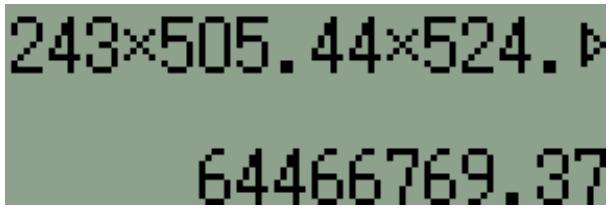
On traitera ensuite ces trois cas :
- Représentation d'une noix par un cube ;
- Représentation d'une noix par un pavé droit ;
- Représentation d'une noix par une sphère.
Avec les dimensions données de la noix, on peut l'apparenter à un cube de 35 mm de côté.
Pour calculer le volume d'un cube, on effectue ce calcul : côté × côté × côté.
On obtient en mm 3 :
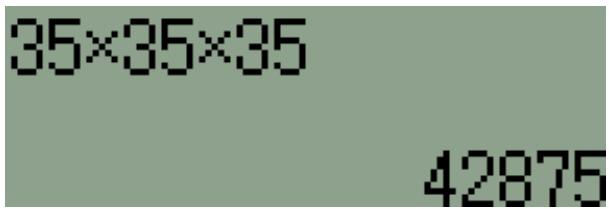
En divisant le volume (en mm 3 ) de l'espace total occupé par les noix par ce volume (aussi en mm 3 ), on obtient une valeur approchée du nombre de noix :
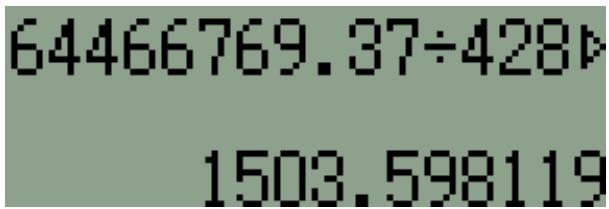
Avec les dimensions données de la noix, on peut l'apparenter à un pavé droit de 30 mm sur 30 mm sur 40 mm.
Pour calculer le volume d'un pavé droit, on effectue ce calcul : Hauteur × Longueur × Largeur.
On obtient en mm 3 :
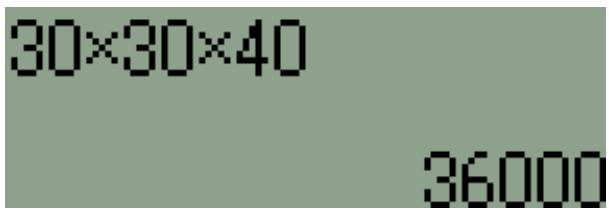
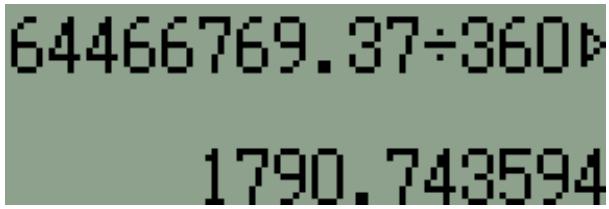
En divisant le volume (en mm 3 ) de l'espace total occupé par les noix par ce volume (aussi en mm 3 ), on obtient une valeur approchée du nombre de noix :
Avec les dimensions données de la noix, on peut l'apparenter à une sphère de 35 mm de diamètre. Des sphères empilées créent de gros espaces vides. On s'éloignera vraiment de la masse réelle. Pour calculer le volume d'un pavé droit, on effectue ce calcul : 4/3 × π × rayon 3 .
π s'obtient sur la HP 300s+ avec les touches :

Le cube s'obtient sur la HP 300s+ avec les touches :

On obtient en mm 3 :
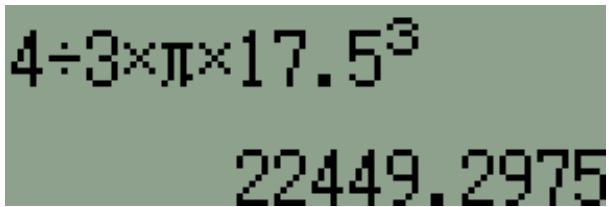
En divisant le volume (en mm 3 ) de l'espace total occupé par les noix par ce volume (aussi en mm 3 ), on obtient une valeur approchée du nombre de noix :
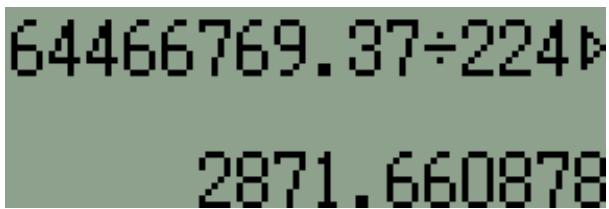
Il reste à multiplier le nombre de noix par la masse d'une noix pour chaque cas. Résultats en grammes :
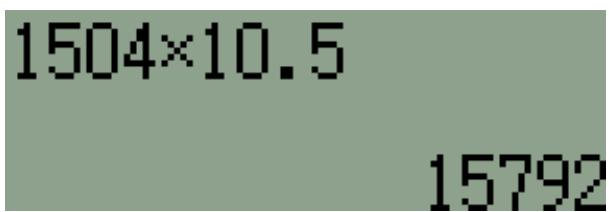
| 1791×10.5 18805.5 | 2872×10.5 30156 |
| Solide | Nombre de noix | Masse des noix (kg) |
| Cube | 1504 | ≈15,8 |
| Pavé droit | 1791 | ≈18,8 |
| Boule | 2872 | ≈30,16 |
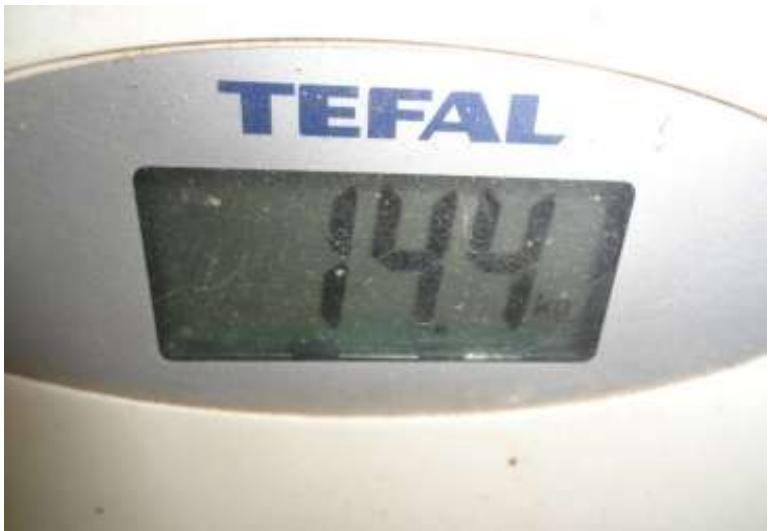
La masse réelle des noix (en négligeant la masse du carton) est de :
- 6ÈME
- 5ÈME
- 4ÈME
- 3ÈME
- TOUT NIVEAU COLLÈGE
- SOLUTION PAS À PAS
- CAPTURES D'ÉCRAN
- LA CHUTE À 10 – FICHE ÉLÈVE
- RÈGLE DU JEU
- OPÉRATIONS SUR LES DÉCIMAUX
- HP 300S
- CALCUL FRACTIONNAIRE
- PROBLÈME OUVERT
- THÉORÈME DE PYTHAGORE
- NIVEAU : 4ÈME
- TOUCHE
- NIVEAU : 3ÈME
- TOUCHE D'ACCÈS
- TOUCHES DE TRIGONOMÉTRIE
- STATISTIQUES
- EXERCICE TYPE BREVET
- QUESTION N°2
- QUESTION N°3
- PROBLÈME
- CALCUL N°4
- CALCUL N°5
- NOIX & BALLON DE BASKET
- DOCUMENT 3
- DOCUMENT 4
- CARACTÉRISTIQUES DE LA NOIX
- CARACTÉRISTIQUES DU BALLON DE BASKETBALL
Marque : HP
Modèle : F2239AA DE BUREAU EASYCALC100
Catégorie : Calculatrice