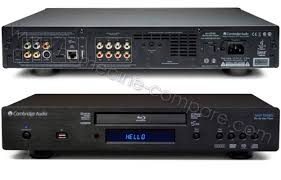
AZUR 650BD - Lecteur blu-ray CAMBRIDGE - Notice d'utilisation et mode d'emploi gratuit
Retrouvez gratuitement la notice de l'appareil AZUR 650BD CAMBRIDGE au format PDF.


| Type de produit | Lecteur Blu-ray haute définition |
| Marque | Cambridge Audio |
| Modèle | AZUR 650BD |
| Formats de disques compatibles | Blu-ray (BD, BD-R/RE), DVD-Video, DVD-Audio, AVCHD, SACD, CD, HDCD, CD-R/RW, DVD±R/RW, DVD±R DL, Kodak Picture CD |
| Sorties vidéo | HDMI (1.3a), Composante (YCbCr/YPbPr), S-Video, Composite (CVBS) |
| Sorties audio | HDMI (stéréo à 7.1 canaux), Analogique 7.1 (RCA/Phono), Optique Toslink, Coaxiale S/PDIF |
| Résolutions de sortie vidéo | 1080p, 1080i, 720p, 576p, 576i, 480p, 480i, Source Direct (HDMI) |
| Formats audio décodés | Dolby TrueHD, Dolby Digital Plus, DTS-HD Master Audio, DTS-HD High Resolution, Dolby Digital, DTS, PCM multicanal |
| Connectivité réseau | Ethernet 10/100 Base-T (RJ45), fonctions BD-Live, mises à jour firmware en ligne |
| Ports USB | 2 x USB 2.0 (avant et arrière) pour stockage de masse (FAT32) |
| Stockage persistant interne | 1 Go de mémoire flash (pour BonusView et BD-Live) |
| Alimentation | 100-240 V CA, 50/60 Hz (universelle, entrée IEC) |
| Consommation électrique | Max 30 W, veille < 1 W |
| Dimensions (L x H x P) | Environ 430 x 84 x 312 mm (avec pieds) |
| Poids | Environ 5,5 kg (non précisé, estimation raisonnable) |
| Température de fonctionnement | Température ambiante modérée (éviter sources de chaleur) |
| Entretien et nettoyage | Nettoyer avec un chiffon doux et sec ; ne pas utiliser de produits liquides ou abrasifs |
| Sécurité | Appareil de classe I avec mise à la terre ; laser de classe 1 ; ne pas ouvrir le boîtier |
| Pièces détachées et réparabilité | Contacter un revendeur agréé Cambridge Audio pour toute réparation ; pas de pièces réparables par l'utilisateur |
| Informations générales | Garantie limitée selon pays ; télécommande Azur Navigator incluse ; compatible HDMI CEC |
FOIRE AUX QUESTIONS - AZUR 650BD CAMBRIDGE
Questions des utilisateurs sur AZUR 650BD CAMBRIDGE
0 question sur cet appareil. Repondez a celles que vous connaissez ou posez la votre.
Poser une nouvelle question sur cet appareil
Téléchargez la notice de votre Lecteur blu-ray au format PDF gratuitement ! Retrouvez votre notice AZUR 650BD - CAMBRIDGE et reprennez votre appareil électronique en main. Sur cette page sont publiés tous les documents nécessaires à l'utilisation de votre appareil AZUR 650BD de la marque CAMBRIDGE.
MODE D'EMPLOI AZUR 650BD CAMBRIDGE
Votre musique + notre passion
Mises à jour de logiciels
Ce manuel vise à faciliter l'installation et l'utilisation de ce produit. Les informations qu'il contient ont été vérifiées soigneusement avant leur impression. Toutefois, comme Cambridge Audio a pour clappe d'améliorer constamment ses produits, les caractéristiques techniques et générées peuvent être modifiées sans préavis. Ce document comprend des informations exclusives protégées par des droits d'auteur ou de copie. Tous droits réservés. La reproduction sous quelque forme que ce soit et par quelque moyen que ce soit (mécanique, électronique ou autre) d'une partie quelconque de ce manuel sans l'autorisation écrite préalable du fabricant est illégale. Toutes les marques commerciales et déposées sont la propriété de leurs détenteurs respectifs. ENERGY STAR et la marque ENERGY STAR sont des marques déposées aux États-Unis. Fabriqué sous licence de Dolby Laboratories. « Dolby » et le symbole double-D sont des marques déposées de Dolby Laboratories. Fabriqué sous licence, avec les brevets américains numéros : 5,451,942 ; 5,956,674 ; 5,974,380 ; 5,978,762 ; 6,226,616 ; 6,487,535 ; 7,392,195 ; 7,272,567 ; 7,333,929 ; 7,212,872 ainsi que d'autres brevets américains et internationaux déposés et en instance. DTS est une marque déposée et les logos DTS, Symbol, DTS-HD et DTS-HD Master Audio sont des marques déposées de DTS, Inc. © 1996-2008 DTS, Inc. Tous droits réservés. « HDMI », le « logo HDMI » et « High-Definition Multimedia Interface » sont des marques de commerce ou des marques déposées de HDMI Licensing LLC. « Blu-ray Disc », « BONUSVIEW » et « BD-Live » sont des marques de commerce de Blu-ray Disc Association. Java et l'ensemble des marques et logos basés sur Java sont des marques de commerce ou des marques déposées de Sun Microsystems, Inc. aux États-Unis et dans d'autres pays. Le logo DVD est une marque déposée de DVD Format/Logo Licensing Corp., déposée aux États-Unis, au Japon et dans d'autres pays. Super Audio CD, SACD et le logo SACD sont des marques de commerce communes de Sony Corporation et Philips Electronics N. V. Direct Stream Digital (DSD) est une marque de commerce de Sony Corporation. « AVCHD » et le logo « AVCHD » sont des marques de commerce de Panasonic Corporation et Sony Corporation. Conçu pour Windows Media, Microsoft, HDCD et le logo HDCD sont des marques de commerce ou des marques déposées de Microsoft Corporation aux États-Unis et/ou dans d'autres pays.
Table des matières
Introduction 35 Consignes de sécurité importantes 36 Garantie limitée 38 Types de disques compatibles 38 Raccordements du panneau arrière 40 Commandes et affichage du panneau avant 41 Télécommande 42 Connexion à Internet 43 Raccordements audio 44 Raccordements pour vidéo analogue 45 Raccordements HDMI 45 Configuration du lecteur à l'aide d'Easy Setup 46
Accéder à l'assistant de configuration facile (Easy Setup Wizard)...46 Choisir la sortie vidéo principale. 46 Sélectionner une résolution de sortie optimale. 46 Déterminer le format d'image 47 Sélectionner les paramètres audio 47
Utilisation. 48
Incrustation d'image et audio secondaire (BONUSVIEW) 49 BD-Live 49 Résolution de sortie 50 Sélection du système TV 50
Lecture d'autres supports 51 Raccordement d'un lecteur USB 51 Menu de configuration pour une configuration plus avancée 53 Configuration de la lecture 54 Configuration de la vidéo 55 Configuration du format audio 56 Tableau de référence du signal audio 58 Options recommandées de formats audio 59 Configuration du traitement audio 59 Configuration des enceintes 59 Autres paramètres du traitement audio 61 Configuration de l'appareil 61 Configuration du réseau 62 Ajustement de l'image 63 Annexe - liste des codes de langues 64 Caractéristiques techniques 65 Dépannage 65
Nous vous remercions pour l'achat de ce lecteur Blu-ray Azur de Cambridge Audio. Comme tous les produits de Cambridge Audio, le lecteur Azur 650BD obéit à trois principales de base : des performances remarquables, une facilité d'emploi et un rapport qualité-prix imbattable.
Le 650BD offre une compatibilité quasi universelle avec tous les formats de disques et permet de lire les CD, HDCD, DVD-Video, DVD-Audio, Super Audio CD et les disques Blu-ray. Les convertisseurs numérique/analogique 24 / 192kHz et la minutie constante que nous apportons à la conception audio sont pour vous la garantie que le 650BD saura reproduire la dynamique et la gamme qu'exigent les musiques de films modernes tout en étant également capable de reproduire fidèlement une performance musicale avec des disques stéréo aussi bien que multi-canaux.
Il est également doté d'une gamme complète de sorties HDMI, numériques et analogiques permettant le raccordement de téléviseurs et de récepteurs AV pourvus des mêmes technologies.
Les formats de son surround les plus récents sont pris en charge, y compris Dolby True HD, Dolby Digital Plus, DTS-HD Master Audio et DTS-HD High Resolution Audio en stéréo et en variantes 5.1 ou 7.1. La prise en charge des formats audio sans aucune perte Dolby True HD et DTS-HD Master offre en particulier une fidélité audio sans précédent à partir de disques Blu-ray.
Le 650BD est également capable de restituer tous ces formats en flux audio binaires (bitstreams) via HDMI en vue de les décoder dans un récepteur AV adapté. La lecture à partir de disques Blu-ray vous offre une résolution vidéo jusqu'à 1080p à 50/60 Hz ou 24 images par seconde en mode HDMI, alors que le 650BD est à même de redimensionner les DVD pour un redimensionnement en 1080p.
L'appareil intègre également un circuit respectueux de l'environnement grâce à une faible consommation d'énergie en mode veille (1 W).
Toutes ces technologies propriétaires sont incorporées dans notre châssis à faible résolution et acoustiquement neutre. Une télécommande Azur Navigator est également fournie, permettant un contrôle à distance total de votre lecteur Blu-ray, et si besoin d'un amplificateur ou d'un récepteur AV Cambridge Audio sous forme d'un combiné esthétique et facile à utiliser.
N'oubliez pas que votre lecteur 650BD ne peut faire preuve de ses qualités que s'il est raccordé à un système de qualité équivalente. Il est primordial de ne pas transiger sur la qualité de votre récepteur AV ou de vos enceintes et d'utiliser systématiquement les autres câbles audio et vidéo. Naturellement, nous recommandons particulièrement les récepteurs AV tels que le 650R de la gamme Cambridge Audio Azur, qui ont été conçus selon les mêmes normes que ce produit. Notre revendeur peut également vous fournir des câbles d'interconnexion Cambridge Audio de qualité qui permettront à votre système d'atteindre son véritable potentiel.
Nous vous remercions de prendre le temps de lire ce manuel et vous recommandons de le conserver afin de pouvoir vous y reporter ultérieurement.
Matthew Bramble.
Matthew Bramble.
Directeur Technique de Cambridge Audio
et l'équipe de création du 650BD
Consignes de sécurité importantes
Pour votre propre sécurité, merci de lire attentivement ces instructions importantes sur la sécurité avant de tenter de raccorder cette unité au réseau électrique. Elles vous permettront aussi d'obtenir les autres résultats et de prolonger la durée de vie de l'unité :
- Lire ces instructions.
- Conserves instructions.
- Prenez en compte tous les avertissements.
- Suivez l'ensemble des consignes.
- Ne pas utiliser cet appareil près de l'eau.
- Nettoyer uniquement avec un chiffon sec.
- Ne pas bloquer les bouches d'aération. Suivre les instructions du fabricant lors de l'installation.
- Ne pas installer près de sources de chaleur comme des radiateurs, des climatiseurs, des cuisinieres ou près d'autres appareils ( comme les amplificateurs) qui produisent de la chaleur.
- Ne pas oublier le caractère sécuritaire d'une prise polarisée ou d'une prise de terre. Une prise polarisée possède deux fiches, dont l'une est plus large que l'autre. Une prise de terre dispose de deux fiches et d'une broche de terre. La fiche plus large ou la broche de terre sont fournies à des fins sécuritaires. Si la prise fournie ne correspond pas à votre installation, merci de contacter un Electricien pour qu'il puisse remplaçer votre installation obsolette.
- Merci de ne pas marcher, ni appuyer sur le cordon d'alimentation, et plus précisément au niveau des prises, des installations d'alimentation et de la sortie de l'alimentation électrique.
- Utiliser uniquement les pièces détachées/accessoires précisés par le fabricant.
- Utiliser uniquement le chariot, le trépied, la console ou la table précisé par le fabricant, ou fourni avec l'appareil. En cas d'utilisation d'un chariot, merci de faire très attention lorsqu vous déplacez le chariot/l'appareil afin d'éviter de vous blesser en faisant tomber l'ensemble.
- Débrancher l'appareil en cas d'orage ou si vous ne l'utilisez pas pendant une longue période.
- Confier tous les travaux de maintenance à du personnel spécialisé et qualifié. Des réparations sont nécessaires lorsque l'appareil a été endommagé : en cas de dégâts sur le cordon d'alimentation ou sur la prise, si du liquide ou un objet est tombé sur l'appareil, si l'appareil a été exposé à la pluie ou à l'humidité, si l'appareil ne fonctionne pas normalement ou s'il est tombé.
Ce produit utilise un laser. Les utilisateurs ne respectant pas les procédures relatives aux commandes ou aux ajustements peuvent s'exposer à de dangereuses radiations. N'ouvre pas les boîtiers et n'effectuez pas les réparations vous-même. Confiez
tous les travaux de maintenance à du personnel qualifié.
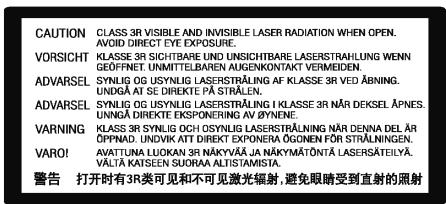
Cette étiquette est apposée sur le boîtier de protection laser à l'intérieur du produit.
Avertissement
-Pour réduire le risque d'incendie ou de décharge électrique, ne pas exposer l'unité à la pluie ou à des sources humides. - N'exposez pas les batteries (batteries ou kit batterie installé(es)) à des températures élevées, causées par exemple par la lumière du soleil, le feu ou d'autres sources similaires.
L'unité est une construction de classe 1 et elle doit être raccordée à la prise électrique par le biais d'une prise de terre.
L'unité doit être installée de manière à ce qu'elle puisse être retirée du réseau électrique depuis la prise de terre (ou par le biais d'un connecteur adapté situé sur la partie arrière de l'unité). Si la prise de courant est utilisée en tant que dispositif de déconnexion, ce dernier doit alors rester prêt et facile d'utilisation. Utiliser uniquement les cordons d'alimentation fournis avec l'unité.
Merci de vérifier qu'il existe une aération adéquate. Nous vous recommandons de ne pas placer l'appareil dans un espace confiné ; si vous souhaitez le placer sur une étagère, placez-le sur la plus élevée pour assurer une ventilation optimale. Ne pas placer d'autres équipements sur l'unité. Ne pas poser l'unité sur un tapis, ni sur une surface lisse, et ne pas boucher les orifices d'aération, ni les grilles de sortie. Ne pas recouvrir les grilles d'aération avec des objets tels que des journaux, des nappes, des rideaux.
L'unité ne doit pas être utilisée près de l'eau, elle ne doit pas être exposée à une source d'écoulement, ni à des éclaboussures ou à tout autre type de liquides. Aucun objet rempli d'eau, comme des vases, ne doit être placé sur l'unité.

Risque de choc électrique. Ne pas ouvrir.
Le voyant lumineux avec le symbole en forme d'arc situé dans un triangle équilatéral a pour but d'avertir l'utilisateur de la présence de 'courant dangereux' non isolé au sein du produit, et ce dernier pourrait être suffisamment fort pour provoquer une décharge électrique sur des personnes.
Le point d'exclamation situé dans le triangle équilatéral a pour but d'avertir l'utilisateur de la présence d'instructions importantes relatives aux opérations de maintenance et au fonctionnement dans le manuel de cet appareil.

Symbole DEEE
La poubelle sur roues est le symbole de l'Union Européenne pour le recyclage séparé des appareils électriques et électroniques. Ce produit contient des équipements électriques et électroniques qui peuvent être réutilisés, recyclés ou
recyclés, et ils ne doivent donc pas être mis au rebut dans votre poubelle habituelle qui ne fait pas l'objet du tri sélectif. Merci de retourner l'unité ou de contacter le revendeur autorisé qui vous a fourni ce produit pour obtenir davantage d'informations.

Marque CE
Ce produit est conforme aux directives européennes relatives à la basse tension (2006/95/EC), à la compatibilité
électromagnétique (2004/108/EC) et à l'écoconception applicable aux produits consommateurs d'énergie (2009/125/EC) lorsque l'appareil est installé et utilisé conformément à ce manuel de l'utilisateur. Pour garantir une conformité prolongée, seuls les accessoires de Cambridge Audio devraient être utilisés avec ce produit et les opérations de maintenance doivent être confiées à du personnel spécialisé et qualifié.

Marque c-tick
Ce produit est conforme aux exigences CEM et aux normes en matière de communications radio définies par l'autorité de communication australienne.

Ce produit est conforme aux normes en vigueur en Russie en matière de sécurité électronique.
Normes FCC
IMPORTANT : LE FABRICANT N'EST PAS RESPONSABLE DES INTERFERENCES AUDIOVISuelles OU RADIO ENGENDREES PAR DES MODIFICATIONS NON AUTORISEES, EFFECTUEES SUR CET APPAREIL. DE TELS CHANGESMENTS POURRAIENT ANNULER L'AUTORISATION D'UTILISATION QU'A L'UTILISATEUR.

Cet équipement a été créé et testé pour être conforme aux limites des appareils numériques de classe B, conformément à la partie 15 des règles FCC. Ces limites ont été définies pour
fournir une protection raisonnable contre les interférences dangereuses au sein d'une installation résidentielle. Cet équipement génère, utilise et peut émettre des radiations de fréquence radio, s'il n'est pas installé, ni utilisé conformément aux instructions, et cela peut engendrer des interférences dangereuses pour les communications radio. Toutefois, il est impossible de garantir qu'aucune interférence ne sera produite au sein d'une installation spécifique.
Si cet appareil génère des interférences qui gênent la réception des émissions télévisuelles ou radio, ce qui peut être remarqué en activant ou en désactivant l'appareil, nous invitons l'utilisateur à essayer de corriger ces interférences en suivant l'une des mesures suivantes:
- réorienter ou déplacer l'antenne de réception
- augmenter la distance qui sépare l'équipement du récepteur
- raccorder l'appareil à une prise d'un circuit différent de celui auquel le récepteur est relié
- consulter le revendeur ou un technicien TV/radio expérimenté pour obtenir de l'aide.elp.
Aération
IMPORTANT - L'unité risque de chauffer lors de l'utilisation. Ne déposez aucun objet sur l'unité. Ne pas placer l'équipement dans une pièce entière fermée ou dans un casier ne disposant pas d'une aération suffisante.
Vérifier qu'aucun petit objet ne peut passer à travers des grilles d'aération. Si cela se produit, éteindre immédiatement l'appareil, le débrancher de la prise électrique et contacter votre revendeur pour obtenir de l'aide et des conseils.
Emplacement
Choisir avec précaution un endroit pour installer votre équipement. Éviter de le placer directement face aux rayons du soleil ou près d'une source de chaleur. Aucune source de feu telle que des bougies allumées ne doit être placée sur l'appareil. Éviter également toutes les sources qui pourraient occasionner des vibrations, de la poussière, de la fraîcheur ou de l'humidité. L'appareil peut être utilisé à des températures moyennes.
L'unité doit obligatoirement être installée sur une surface stable et de niveau. Ne pas placer l'équipement dans une pièce entièrement fermée ou dans un casier. Ne pas placer l'unité sur une surface instable ou sur une étagère. L'unité pourrait en effet tomber et cela pourrait blesser un enfant ou un adulte, sans oublier les dommages causés sur le produit. Ne pas positionner d'autres équipements au-dessus de l'unité.
En raison des champs magnétiques répartis, aucune platine, ni aucun téléviseur CRT ne doit être positionné près de l'appareil pour éviter de possibles interférences.
Les composants audio et électroniques peuvent être utilisés environ une seule heure (s'ils sont utilisés plusieurs heures par jour). Cela permettra aux nouveaux composants d'être installés correctement, et les propriétés sonores s'améliorent avec le temps.
Sources d'alimentation
L'unité doit être uniquement utilisée avec le type de source électrique indiquée sur l'étiquette. Si vous n'êtes pas certain du type d'alimentation disponible chez vous, merci de contacter votre revendeur ou l'entreprise chargée de l'alimentation électrique dans votre région.
Laissez cette unité en mode veille lorsque vous ne l'utilisez pas, elle consommera moins de 1 Watt. Pour éteindre l'unité, utilisez le bouton Arrêt situé sur la partie arrière de l'appareil. Si vous n'avez pas l'intention d'utiliser l'unité pendant une longue période, il vous suffit de la débrancher de la prise électrique.
Surcharge
Éviter de surcharger les installations électriques murales, ou les rallonges, car cela pourrait provoquer un risque d'incendie ou de décharge électrique. Les installations en courant continu surchargées, les rallonges, les câbles d'alimentation abimés, une isolation endommagée ou craquelée et des prises cassées constituent des dangers. Cela pourrait provoquer une décharge ou un incendie.
S'assurer que chaque câble est correctement inséré. Pour éviter des ronflements ou des bruits de fond, ne pas mélanger les interconnections avec le cordon d'alimentation ou les câbles du haut-parleur.
Nettoyer
Pour nettoyer l'unité, passer un chiffon non pelucheux et sec. Ne pas utiliser de produits liquides nettoyants contenant de l'alcool, de l'ammoniac ou des abrasifs. Ne pas utiliser de spray sur ou près de l'unité.
Mise au rebut des piles
Merci de mettre au rebut les piles déchargées selon les dispositions en vigueur au niveau local en termes de recyclage et de protection de l'environnement.
Raccordements
Avant d'effectuer un raccordement, qu'il soit, assurez-vous que le courant est coupé et utilisez uniquement les interconnexions prévues à cet effet.
Réparations
Ces unités ne peuvent pas être réparées par l'utilisateur, ne pas essayer de réparer, de défaire, ou même d'assembler l'unité si un problème survient. Une décharge électrique importante pourrait alors avoir lieu si cette mesure de précaution n'est pas respectée. En cas de problème ou de panne, merci de contacter votre revendeur.
Garantie limitée
Cambridge Audio garantit ce produit contre tout défaut de matériel et de main-d'œuvre (dans les conditions stipulées ci-dessous). Cambridge Audio peut décider de réparer ou de remplacer (à sa propre discrétion) ce produit ou toute pièce défectueuse de ce produit. La période de garantie peut varier selon le pays. En cas de doute, adressez-vous à votre revendeur. Veillez à toujours conserver la preuve d'achat de cet appareil.
Pour une réparation sous garantie, veuillez contacter le revendeur Cambridge Audio agréé chez qui vous avez acheté ce produit. Si votre revendeur ne peut procéder lui-même à la réparation de votre produit Cambridge Audio, ce dernier pourra être envoyé par votre revendeur à Cambridge Audio ou à un service après-vente Cambridge Audio agréé. Le cas échéant, vous devrez expédier ce produit dans son emballage d'origine ou dans un emballage offrant un degré de protection équivalent.
Une preuve d'achat telle qu'une facture attestant que le produit est couvert par une garantie valable doit être présentée pour tout recours à la garantie.
Cette garantie est annulée si (a) le numéro de série d'usine a été modifié ou supprimé de ce produit ou (b) ce produit n'a pas été acheté auprès d'un revendeur Cambridge Audio agréé. Pour confirmer que le numéro de série n'a pas été modifié ou que ce produit a été acheté auprès d'un revendeur Cambridge Audio agréé, vous pouvez appeler Cambridge Audio ou le distributeur Cambridge Audio de votre pays.
Cette garantie ne couvre pas les dommages esthétiques ou les dommages dus ou faisant suite à des cas de force majeure, à un accident, à un usage impropre ou abusif, à la négligence, à un usage commercial ou à une modification d'une partie quelconque du produit. Cette garantie ne couvre pas les dommages dus ou faisant suite à une utilisation, à un entretien ou à une installation inappropriés ou à une réparation opérée ou tentée par une personne quelconque étrangère à Cambridge Audio ou qui n'est pas revendeur Cambridge Audio ou technicien agréé, autorisé à effectuer des travaux d'entretien et de réparation sous garantie pour Cambridge Audio. Toute réparation non autorisée annule cette garantie. Cette garantie ne couvre pas les produits vendus " EN L'ÉTAT " ou " WITH ALL FAULTS".
LES RÉPARATIONS OU REMPLACEMENTS EFFECTUÉS DANS LE CADRE DE CETTE GARANTIE CONSTITUENT LE RECOURS EXCLUSIVE DU CONSOMMATEUR. CAMBRIDGE AUDIO DÉCINE TOUTE RESPONSABILITÉ POUR TOUT DOMMAGE ACCESSIOIRE OU INDIRECT DE LA RIPTURE DE TOUTE GARANTIE EXPRESSE OU IMPLICITE CONCERNANT CE PRODUIT. SAUF DANS LA MESURE PRÉVUE PAR LA LOI, CETTE GARANTIE EXCLUT TOUTE AUTRE GARANTIE EXPRESSE OU IMPLICITE DE QUELQUE SORTE QUE CE SOIT, Y COMPRIS, SANS LIMITATION, LA GARANTIE RELATIVE À L'APTITUDE DU PRODUIT À ÉTRE COMMERCIALISÉ ET À ÉTRE UTILISÉ DANS UNE APPLICATIONPARTICULIERÉ.
Certains pays et États des États-Unis n'autorisent pas l'exclusion ou la limitation des dommages accessoires ou indirects ou les exclusions de garanties implicites. Par conséquent, les limitations ou exclusions ci-dessus peuvent ne pas s'appliquer. Cette garantie vous accorde des droits légaux spécifiques, outre d'autres droits qui varient d'État à État ou de pays à pays.
Pour toutes réparations, pendant ou après la garantie, veuillez contacter votre revendeur.
BD-Video

Disques musicaux et vidéo haute définition « High Definition Blu-ray » aux formats BD-ROM, BD-RE et BD-R.
Disques Blu-ray contenant un système de fichiers virtuel ou des fonctions d'incrustation d'image.

Disques Blu-ray offrant des fonctions interactives quand le lecteur est connecté à Internet.
Dvd-video

Films sur disques DVD aux formats DVD+RW/DVD+R/DVD-RW/DVD-R.
Dvd-audio

Disques au format DVD contenant de l'audio multi-canaux ou stéréo haute résolution pouvant aller jusqu'à 24/96 5.1 ou une résolution 24/192 avec de la réserve ou des photos. Certains disques DVD-Audio contiennent également une portion DVD-Video.
Super audio CD

Disques haute résolution uniquement audio enregistrés avec un son stéreo et/ou multi-canaux dans un format bitstream (flux audio binaire) spécial appelé DSD. Disques hybrides prenant en charge à la fois les couches DSD haute résolution et compatibles CD.

Disques compacts (CD-DA) et CD-R (inscriptibles), CD-RW (réinscriptibles).
AVCHD TM
Format haute définition pour caméscope numérique.
Types de disques ne pouvant être lus
- Disques Blu-ray avec cartouche DVD-RAM HD DVD
- Partie données de CD-Extra
- Disques BD-Video/DVD-Video dont le code régional ne correspond pas à celui du lecteur Blu-ray que vous avez acheté.
- Certains disques DualDisc : Un DualDisc est un disque double face contenant un DVD sur une face et de l'audio numérique sur l'autre. La face contenant l'audio numérique ne répond généralement pas aux caractéristiques techniques du format CD-DA (Compact Disc Digital Audio), si bien que la lecture ne peut être garantie.
- Disques audio encodés au moyen de technologies de protection du copyright : parmi ces disques, certaines ne sont pas conformes à la norme CD, si bien que leur lecture n'est pas garantie.
Entretien et manipulation des disques
- Pour éviter d'ajouter des traces de doigt sur vos disques ou de les rayer, tenez-les par les bords. Ne touchez pas la surface d'enregistrement.
- Les disques Blu-ray enregistrent les données à très haute densité et la couche d'enregistrement est très proche de la surface du disque. De ce fait, les disques Blu-ray sont plus sensibles à la poussière et aux traces de doigt que les DVD. Si vous rencontrez des problèmes de lecture et observez des taches de saleté sur la surface du disque, nettoyez-le avec un chiffon de nettoyage. Essuyez le disque du centre vers l'extérieur selon la direction radiale. N'essuyez pas le disque avec un mouvement circulaire.
- N'utilisez pas d'aérosols de nettoyage pour disques ni de solvants tels que le benzène, les diluants et aérosols anti-statique.
- N'apposez pas d'étiquettes ou d'autocollants sur les disques car cela risque de les déformer, de les déséquilibrer ou les rendre trop cassants, ce qui entraînerait des problèmes de lecture.
- Évitez d'exposer les disques à la lumière directe du soleil ou à proximité de sources de chaleur.
- N'utilisez pas les disques représentant les caractéristiques suivantes :
- Disques avec des traces d'adhésifs resultant d'autocollants ou d'étiquettes retirés. Le disque risque de rester coincé dans le lecteur.
- Disques déformés ou fissurés.
- Disques de forme irrégulière, notamment en forme de cœur ou de carte de visite.
Compatibilité avec les disques bd-rom
Étant donné que les spécifications du disque Blu-ray sont nouvelles et évoluant, la lecture de certains disques peut poser problème en fonction du type de disque, de sa version et de son encodage. Il est possible qu'un disque Blu-ray fabriqué après la fabrication du lecteur utilise certaines nouvelles fonctions des spécifications de disque Blu-ray. Pour garantir la meilleure expérience visuelle possible, le micrologiciel (firmware) ou le logiciel du lecteur devra probablement être mis à jour de temps à autre.
Protection du copyright
Ce produit intègre une technologie de protection du copyright qui est protégée par des brevets américain et d'autres droits de propriété intellectuelle. L'utilisation de cette technologie de protection du copyright doit être autorisée par Macrovision Corporation et est destinée à un visionnement dans un cadre familial ou limité, excepté en cas d'autorisation de Macrovision Corporation. Il est interdit d'en effectuer la rétro-ingénierie ou le désassemblage.
Informations relatives à la gestion des régions
Ce lecteur est créé et fabriqué pour répondre aux informations de gestion des régions des DVD ou des disques BD. Si le nombre de région d'un DVD ou d'un disque BD-Video ne correspond pas à celui du lecteur, ce dernier ne pourrait pas lire le disque.
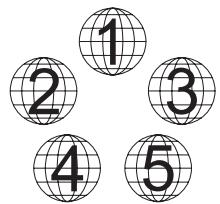
BD-Video - Ce lecteur lit les disques BD-Video dont le code régional est identique à celui indiqué au dos de l'appareil (à savoir A, B ou C).
Les disques ne disposant d'aucun codage par région peuvent également être lus. L'emballage de ces derniers comporte généralement les 3 codes régionaux indiqués sous forme de pyramide.



DVD-Video - Ce lecteur lit les disques DVD-Video dont le code régional est identique à celui indiqué au dos de l'appareil (à savoir 1, 2, 3, 4 ou 5).
Les disques ne disposant d'aucun codage par région (région) peuvent également être lus.

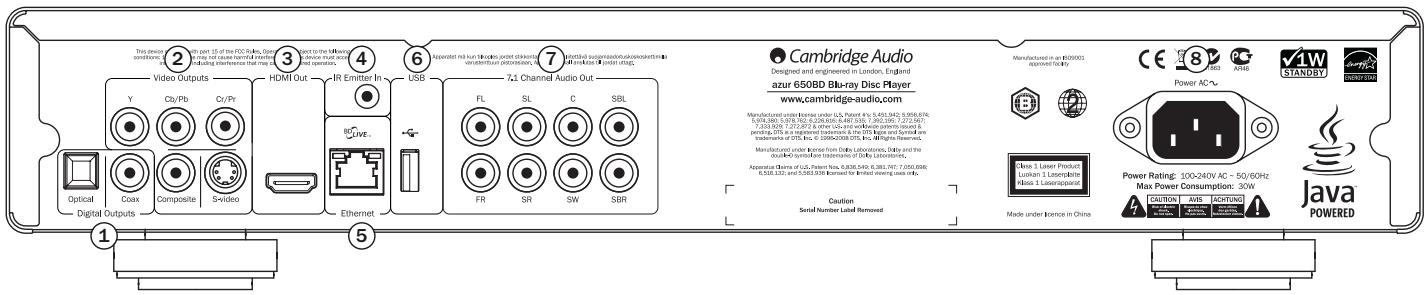
① Sorties numériques
Les sorties audio numériques optiques et coaxiales, normalement utilisées pour raccorder un récepteur audio/video adapté capable de décoder le son surround (la sortie doit être configurée sur « Bitstream » (flux audio binaire) - reportez-vous à la section sur la « Configuration audio »). Ces sorties peuvent aussi être utilisées pour raccorder un convertisseur numérique-analogique séparé ou un périphérique d'enregistrement numérique (la sortie doit être configurée sur « LPCM » - reportez-vous à la section sur la « Configuration audio »).
Toslink optique - Utilisez un cable fibre optique TOSLINK de haute qualité.
S/P DIF Coaxial numérique - Utilisez un cable d'interconnexion RCA/Phono 75 ohm de haute qualité conçu spécifiquement pour un usage audio numérique.
② Sorties vidéo analogiques
Composante - Raccordez aux borniers YCbCr ou YPbPr d'un téléviseur via trois cables 75 ohm RCA/phono concus spécifique pour un usage video.
Composite - Raccordez votre téléviseur via un cable 75 ohm RCA/phono jusqu' spécifiquement pour un usage video.
S-Video - Raccordez votre téléviseur via un cable S-Video dédié.
3 Sortie HDMI
Le HDMI (High-Definition Multi-Media Interface) est une connexion exclusivement numérique qui transmet à la fois un signal audio et vidéo. Utilisez un cable HDMI dédié pour raccorder un téléviseur/moniteur ou un récepteur AV doté d'une entrée HDMI compatible.
4 Entrée de l'émetteur IR (infrarouge)
Permet à l'appareil de recevoir des commandes IR modulées de systèmes multipièce ou d'autres systèmes réémetteurs IR.
5 Port LAN ethernet
Utilisé pour les disques BD-Live qui offrent des fonctionnalités interactives quand le lecteur est connecté à Internet.
6 Port USB
Port utilisé pour l'interfacage avec une carte flash/mémoire ou un « périphérique de stockage de masse ».
Remarques :
- Seuls les produits certifiés USB 2.0 portant le logo USB 2.0 sont pris en charge par le 650BD. Avant l'achat, consultez le fabricant du produit USB 2.0 pour vous assurer qu'il est correctement certifié, ou rendez-vous sur le site www.usb.org pour obtenir une liste des produits approuvés. Nous ne pouvons être tenus responsables de tout problème d'incompatibilité.
- Cet appareil prend uniquement en charge les périphériques « USB Mass Storage Class Bulk-Only Transport » (stockage de masse USB BOT). La plupart des clés USB, disques durs portatifs et lecteurs de cartes se conforment à cette classe de périphérique. Il est possible que d'autres périphériques USB tels que des lecteurs MP3, appareils photo numériques et téléphones mobiles ne soient pas compatibles.
- Les lecteurs USB pris en charge doivent être formattés avec le système de fichiers FAT (File Allocation Table) ou FAT32. Les lecteurs formattés avec le système de fichiers NTFS ne sont pas pris en charge.
⑦ Sortie audio analogue 7.1 canaux
Si le « Down-mix » (restitution d'un signal sonore multicanaux en stéréo ou mono) est réglé sur « 7.1 CH » dans la page de Configuration des enceintes (partie relative au mode « Down-mix ») des menus de configuration du 650BD, ces connecteurs fournissent une sortie 7.1 à partir du décodeur de son surround intégré du 650BD. Cette option peut être utilisée pour un raccordement aux entrées de niveau de ligne audio 7.1 d'un amplificateur/récepteur AV ou d'un ensemble d'enceintes amplifiées, si nécessaire. De même, l'option « Down-mix » peut être réglée sur « 5.1 CH » pour fournir une sortie 5.1. Si l'option « Down-mix » est réglée sur « LT/RT », « Stereo » ou « V. Surround », seules les sorties de gauche et de droite sont actives et fournissant une sortie stéréo ou stéréo restituée. Reportez-vous à la section « Configuration des enceintes » de ce manuel pour plus d'informations.
Prise d'alimentation secteur CA
Une fois que vous avez effectué tous les raccordements audio et vidéo, branchez le câble d'alimentation CA de type IEC sur l'arrière de l'appareil et une prise secteur appropriée, puis mettez-le en marche. Notre 650BD est maintenant prêt à fonctionner.
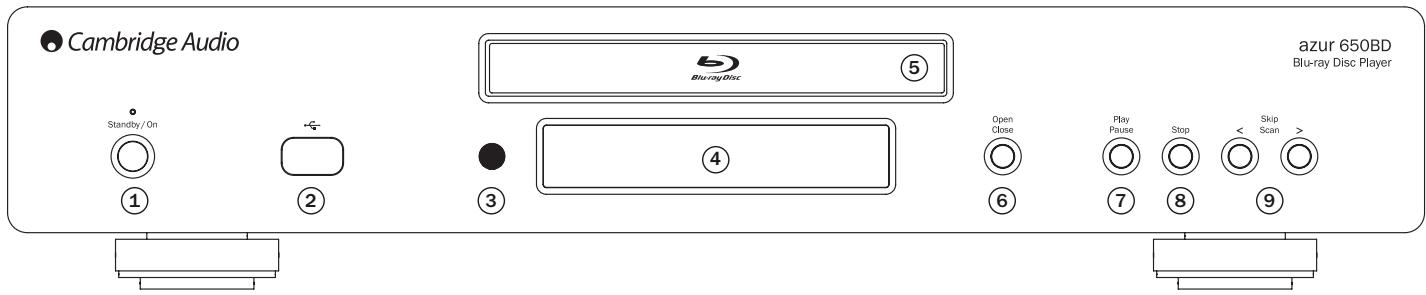
① Veille/marche
Permet de mettre l'appareil en veille (indiqué par un voyant faiblement lumineux) et en marche (indiqué par un voyant très lumineux). Le mode veille est un mode économique où la consommation d'énergie est inférieure à 1Watt. Il est conseillé de laisser l'appareil en veille lorsqu'il n'est pas utilisé.
2 Port USB
Port utilisé pour l'interface avec une carte flash/mémoire ou un « périphérique de stockage de masse ».
Remarques :
- Seuls les produits certifiés USB 2.0 portant le logo USB 2.0 sont pris en charge par le 650BD. Consultez le fabricant du produit USB 2.0 pour vous assurer qu'il est correctement certifié, ou rendez-vous sur le site www.usb.org pour obtenir une liste des produits approuvés. Nous ne pouvons être tenus responsables de tout problème d'incompatibilité.
- Cet appareil prend uniquement en charge les périphériques « USB Mass Storage Class Bulk-Only Transport » (stockage de masse USB BOT). La plupart des clés USB, disques durs portatifs et lecteurs de cartes se conformant à cette classe de périphérique. Il est possible que d'autres périphériques USB tels que des lecteurs MP3, appareils photo numériques et téléphones mobiles ne soient pas compatibles.
- Les lecteurs USB pris en charge doivent être formattés avec le système de fichiers FAT (File Allocation Table) ou FAT32. Les lecteurs formattés avec le système de fichiers NTFS ne sont pas pris en charge.
Reçoit les commandes IR depuis la télécommande Azur Navigator fournie. Il est indispensable qu'il n'y ait aucun obstacle entre la télécommande et le capteur.
4 Afficheur
Indique les fonctions et l'état de lecture du 650BD. Consultez la section relative à l'afficheur du panneau avant sur la droite pour obtenir des informations supplémentaires.
5 Tiroir à disque
Utilisez le bouton Ouvrir/Fermer pour l'activer.
6 Ouvrir/fermer
Vous permet d'ouvrir et de fermer le tiroir à disque pour y charger des disques. Appuyer sur le bouton Lecture permet également de refermer le tiroir et commencer la lecture si un disque est chargé.
7 Lecture/pause
Permet de mettre le disque et de le mettre en pause (interruption de la lecture).
8 Arrêt
Appuyez une fois pour arrêter la lecture. Appuyer sur le bouton Lecture permet de reprendre la lecture là où elle avait été arrêtée. Appuyez de nouveau sur Arrêt pour arrêter totalement la lecture.
Saut
Appuyez une fois pour passer à la piste ou au chapitre suivant précédent.
Afficheur du panneau avant
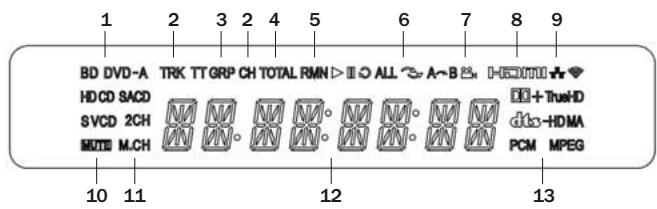
- Indication du type de disque - Indique le type de disque en cours de lecture.
- Piste/Chapitre - Lorsqu'elle est éclairée, la durée affichée correspond à une piste ou un chapitre.
- Titre/Groupe - Lorsqu'elle est éclairée, la durée affichée correspond à un titre ou un groupe.
- Total - Lorsqu'elle est éclairée, la durée affichée correspond à la durée totale de lecture.
- Restant - Lorsqu'elle est éclairée, la durée affichée correspond à la durée de lecture restante.
- État de la lecture - Indique l'état de la lecture, tel que Lecture, Pause, Répéter, Tout Répéter, Lecture aléatoire (random)/dans le désordre (shuffle), et Répéter A-B.
- l'ocne d'angle - Indique que la scène contient un ou plusieurs angles de prise de vue qui peuvent être sélectionnés.
- HDMI - Indique que la sortie HDMI est active.
- Réseau - Indique que l'appareil est connecté à un réseau.
- Icône de sourdine - Indique que le son est coupé.
- Indication de canal audio - Indique si le son est en stéréo 2 canaux ou en surround multi-canaux.
- Afficheur principal - Messages textuels et affichage numérique.
- Indication de type d'audio - Indique le type de pistes audio en cours de lecture.
Votre lecteur Azur 650BD est fourni avec une télécommande. Insérez les 3 piles AAA fournies pour l'activer. Pour plus de détails sur les différentes fonctions de réglage disponibles, consultez les sections suivantes de ce manuel.

Ouverture et fermeture du tiroir à disque.

Mise en marche ou mise en veille de l'appareil.
Touches numériques 0-9
Utilisées pour saisir des valeurs numériques telles que le nombre du chapitre ou de la piste auquel vous souhaitez accéder.
Afficher/masquer l'affichage à l'écran (OSD).
Afficher la page précédente/suivante.

Accéder au menu « Home » (menu principal) pour sélectionner la source du support.
Go To (acceder à)
Appuyez une fois pour faire apparaitre une barre OSD affichant (de gauche à droite) l'état de la lecture, le titre, le chapitre, le compteur de temps, l'indicateur de progression, et la durée totale. Lorsque vous appuyez sur le bouton Go To pour la première fois, le curseur sera positionné sur le compteur de temps. Il s'agit du mode « Time Search » (recherche temporelle). Chaque pression ultérieure sur le bouton Go To déplace le curseur des indications relatives au temps vers celles relatives au chapitre, puis au titre et revient au premier élément de la série. Utilisez les touches numériques ou de navigation pour saisir les heures, les minutes et les secondes et préciser votre recherche, puis appuyez sur le bouton Enter (Entrée).
Appuyez pour annuler les programmes en cours.
Menu principal
Affiche le menu principal du disque Blu-ray ou le menu des titres du DVD.
Pop up menu (menu contextuel)
Affiche le menu contextuel du disque Blu-ray ou le menu du DVD.
Appuyez pour accéder au menu de configuration. Veuillez vous reporter à la section « Installation du lecteur Blu-ray » de ce manuel pour plus d'informations.
Permet de désactiver/activer la vidéo.

Appuyez sur les flèches directionnelles pour parcourir les menus.
Entrée
Appuyez pour accepter l'élément ou la fonction indiquée sur le menu.

Appuyez pour démarrer la lecture ou la mesure en pause.
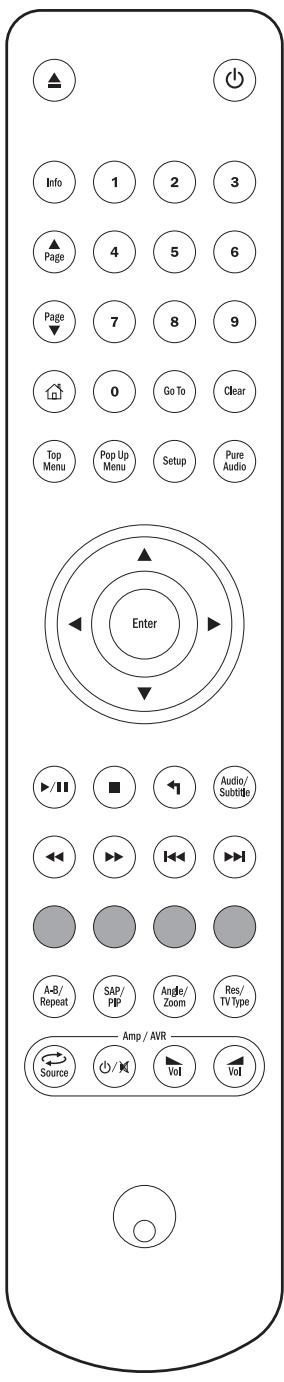

Appuyez pour arrêter la lecture en cours.

Appuyez pour revenir au menu précédent.
Appuyez pour accéder aux bandes son alternatives du disque (sous réserve que cette option soit disponible sur le disque).
Maintenez le bouton enfoncé pour accéder à la fonction Subtitle (sous-titres). Maintenez le bouton Subtitle enfoncé pendant quelques secondes pour faire défiler les langues disponibles.

Permet d'effectuer une recherche avant et arrière

Saut avant - Appuyez une fois pour passer à la piste ou au chapitre suivant d'un disque.
Saut arrière - Appuyez une fois pour passer à la piste ou au chapitre précédent d'un disque.

Boutons de couleur
Les fonctions de ces boutons varient selon le contenu. Consultez la section ultérieure qui s'y rapporte dans ce manuel.
A-b/repeat (régler a-b)
Appuyez pour sélectionner un segment compris entre A et B en vue d'en répéter la lecture. La première pression définit le point A, la deuxième pression définit le point B.
Maintenez le bouton enfoncé pour accéder à la fonction Repeat (Répéter). Maintenez le bouton Repeat enfoncé pendant quelques secondes pour faire défiler les options comme suit :
DVD et DVD-Audio All (Répéter tout), Repeat Off (Répédition désactivée).
Disque Blu-ray Off (Répétition désactivée).
CD et SACD - Repeat One (Répéter une plage), Repeat All (Répéter tout), Repeat Off (Répétition désactivée).
Appuyez pour activer/désactiver la piste audio secondaire. Maintenez le bouton enfoncé pour désir d'afficher ou de masquer l'incrustation d'image. Consultez la section ultérieure qui s'y rapporte dans ce manuel.
Angle/zoom
Appuyez pour accéder à différents angles de prise de vue (sous réserve que cette option soit disponible sur le disque). Maintenez le bouton enfoncé pour faire défiler les différents grossissements (et revenir à l'affichage normal).
Remarque : Il est possible que ces fonctions ne soient pas disponibles sur certains DVD ou disques Blu-ray.
Rés/tv type
Appuyez pour changer la résolution de sortie. Maintenez ce bouton enfoncé pour faire défiler les différents systèmes TV et choisir entre PAL, NTSC ou Multi. Consultez la section ultérieure qui s'y rapporte dans ce manuel.
Information importante si vous utilisez un amplificateur ou un récepteur AV Cambridge Audio
Boutons amp/avr
La télécommande du 650BD est également dotée de boutons qui permettent de piloter un amplificateur ou un récepteur AV Cambridge Audio Azur.
Remarque : Ces boutons sont configurés par défaut pour transmettre les codes pour nos récepteurs AV Azur 640R ou 650R.
Pour modifier cela et configurer la télécommande pour des modèles Azur 340R ou 540R, retirez simplement les piles, laissez la télécommande de côté pendant quelques minutes, puis maintenez le bouton Source enfoncé tout en ré-insérant les piles.
Pour piloter un amplificateur stéreo Azur, suivez les mêmes étapes que celles décrites précédemment, mais maintenez le bouton Veille/Marche/Muet enfoncé.

Source
Appuyez plusieurs fois pour faire défiler les différentes entrées de sources une par une.

Veille/marche/muet
Appuyez pour permettre l'amplificateur ou le récepteur AV en veille ou en marche. Maintenez enfoncé pour couper/rétablir le son de l'amplificateur ou du récepteur AV.

Volume
Appuyez pour augmenter ou diminuer le volume de l'amplificateur ou du récepteur AV.
Connexion à internet
Le 650BD prend en charge la fonction BD-Live disponible sur certains titres de disques Blu-ray. BD-Live propose des contenus téléchargeables et des programmes interactifs en ligne supplémentaires. Les contenus BD-Live disponibles varient en fonction du disque et du studio et peuvent comprendre des sous-titres supplémentaires, des commentaires, des bandes-annonces, des journaux et/ou une fonction de conversation en ligne.
Routeur/modem haut débit
Connecter le lecteur à Internet permettra également au lecteur d'obtenir des mises à jour du micrologiciel via Internet.
Pour utiliser la fonction BD-Live ou mettre à jour le micrologiciel via Internet, le lecteur doit disposer d'une connexion Internet haut débit. Il n'est pas nécessaire de le connecter à Internet si vous n'avez pas l'intention d'utiliser la fonction BD-Live et la mise à jour du micrologiciel en ligne.
- Branchez une extrémité d'un cable réseau (câble Ethernet droit catégorie 5/5E) sur le port LAN à l'arrière de l'appareil.
- Branchez l'autre extrémité du câble réseau sur le port LAN de votre routeur ou modem haut débit.
- Certaines modifications de la configuration réseau peuvent être nécessaires. Consultez la section Configuration du réseau de ce manuel pour obtenir plus d'informations.
- Si vous souhaitez connecter le lecteur à une connexion Internet haut débit en Wi-Fi, utilisez un convertisseur de support réseau Ethernet/LAN sans fil (également appelé pont sans fil ou adaptateur dual). Ce type de périphérique permet la conversion entre Wi-Fi et Ethernet/LAN pour une parfaite prise en charge par le 650BD. Reportez-vous au mode d'emploi fourni avec le convertisseur de support pour plus de renseignements sur la façon de le configurer.
Remarque : Le routeur haut débit doit également prendre en charge l'accès Wi-Fi.
- Reportez-vous au mode d'emploi fourni avec le routeur ou le modem haut débit, ou contactez votre fournisseur de services Internet pour toute question relative à la configuration d'un routeur ou d'un modem.
Remarque: Connectez uniquement le port LAN du lecteur sur un port Ethernet qui prend en charge le 10BASE-T ou 100BASE-TX. Si vous le connectez sur un autre type de port ou de connecteur, notamment un connecteur téléphonique, vous risquez d'endommager le lecteur.
Raccordements audio
Ne branchez pas à la prise secteur et ne mettez pas en marche l'appareil tant que tous les raccordements n'ont pas été réalisés.
Pour l'audio uniquement, trois types de raccordement sont possibles entre le 640BD et votre chaîne hi-fi ou récepteur AV :
Remarque : Il est également possible de réaliser un raccordement audio/vidéo HDMI qui transmet à la fois le son et l'image dans un même câble. Consultez la section ultérieure qui s'y rapporte.
Toutefois, lorsque vous effectuez un raccordement HDMI, c'est-à-dire vers un récepteur AV, il est souvent préférable d'établir un raccordement audio supplémentaire pour la lecture de CD et/ou SACD/DVD-A.
① Stéréo analogue ② Audio numérique ③ Analogique 5.1/7.1
Schéma d'installation des enceintes pour une configuration en 5.1 canaux. Pour une configuration en 7.1 canaux, ajoutez deux enceintes arrière.
① Sté reproduction analogue
Il est recommandé d'utiliser les sorties stéreo analogiques pour la lecture des CD, DVD, etc. en stéreo via un amplificateur ou un récepteur AV classique équipé d'entrées stéreo analogiques.
La stéreo analogue est aussi généralement la meilleure méthode de connexion pour l'écoute des CD et autres disques stéreo avec une qualité sonore optimale. Il s'est avéré souvent judicieux de raccorder à la fois les sorties stéreo analogiques (pour la lecture de CD) et les sorties audio numériques (pour le décodage de son surround).
Pour raccorder un système stéreo analogique au 650BD, utilisez des câbles phono stéréo (2RCA-2RCA stéréo).
2 Audio numérique
Les sorties audio numériques peuvent être utilisées pour décoder des bandes son de DVD en son surround sur un récepteur AV externe (Remarque : la sortie audio numérique doit être paramétrée sur « RAW » dans la page de configuration de l'audio). Le 650BD envoie un flux audio binaire (bitstream) non décodé au récepteur AV pour que celui-ci le décode en 5.1/7.1, etc.
Vous devrez utiliser un cable coaxial de 75 ohm pour l'audio numérique ou un cable fibre optique TOSlink (un seul à la fois).
Remarque: il est également possible de transmettre de l'audio stéréo numérique à partir des sorties numériques pour l'enregistrement sur des appareils CD-R/MD conventionnels, etc. Pour de plus amples informations, consultez la section sur la configuration du 650BD.
Analogue 5.1/7.1
Le 650BD est également capable de décoder les bandes son surround lui-même et de les produire en son analogue 5.1/7.1 en fonction des paramètres définis dans la page de configuration des enceintes dans le menu de configuration du 650BD.
Pour un son 5.1, connectez à un récepteur AV ou un système d'enceintes amplifiées et utilisez 6 câbles phono/RCA.
Pour un son 7.1, connectez à un récepteur AV ou un système d'enceintes amplifiées et utilisez 8 cables phono/RCA.
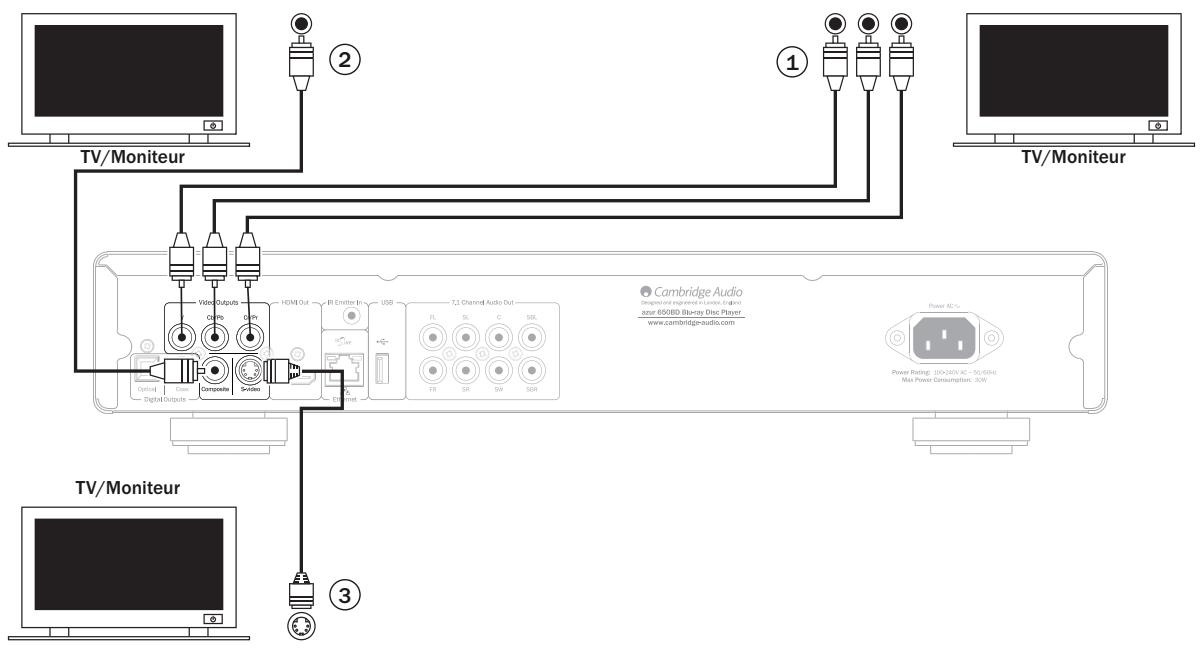
Raccordements pour vidéo analogique
Le 650BD prend en charge les formats vidéo à la fois numériques (HDMI) et analogiques (composite, S-Video et composante). Si vous téléviseur est équipé de connectique HDMI, privilégiez ce format (voir la section suivante).
Si vous téléviseur ne prend en charge que la video analogue, le type de raccordement à privilégier est (par ordre de qualité décroissant) composante, S-Video et enfin, composite.
1 Composante - Raccordez à l'aide de câbles pour vidéo composante de 75 ohm (3RCA-3RCA). ② Composite - Raccordez à l'aide d'un seul câble phono/vidéo de 75 ohm (RCA-RCA). ③ S-Video - Raccordez à l'aide d'un câble S-Video.
Raccordements HDMI
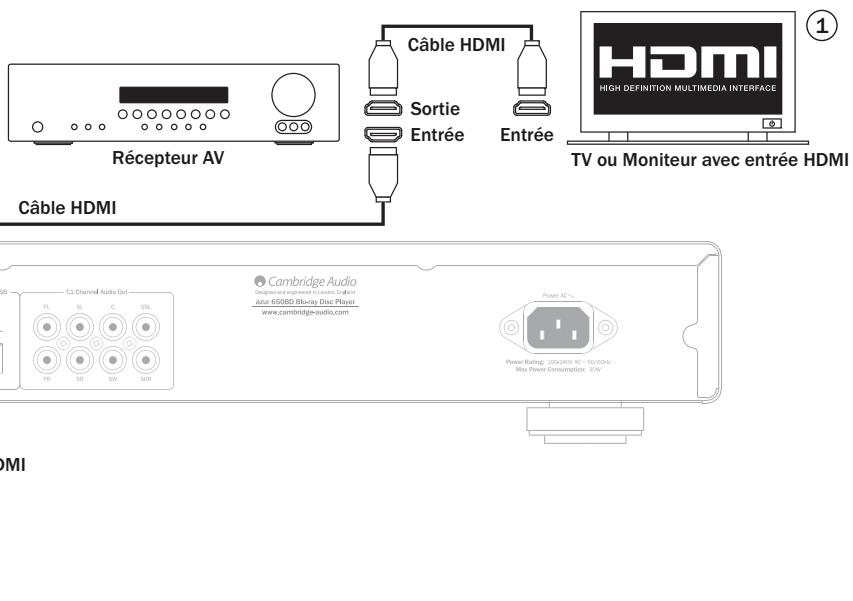
HDMI (High-Definition Multi-Media Interface) est une connexion numérique qui permet de transmettre à la fois les signaux audio et vidéo dans un seul câble. Le transfert direct numérique de vidéo et la prise en charge de divers types de contenu vidéo haute définition en font le type de raccordement optimal en termes de qualité d'image.
La sortie DVI (Digital Video Interface) peut être prise en charge en utilisant simplement des adaptateurs DVI-HDMI car ces deux types de raccordements sont compatibles. Lorsque vous utilisez un raccordement DVI, seule la vidéo sera transmise au téléviseur ou au moniteur. Vous devez effectuer une connexion audio numérique coaxiale (SPDIF) ou optique (TOSlink) entre le 650BD et le récepteur AV pour qu'il puisse recevoir les signaux audio et décoder le son surround, etc.
Remarque : Le son Dolby Digital Plus, Dolby True HD, DTS HD High Resolution et DTS HD Master Audio ne peuvent être produits par le 650BD que via une connexion HDMI.
Du fait que le HDMI transmette à la fois l'audio et la vidéo numériques, vous pouvez l'utiliser pour raccorder des récepteurs AV compatibles avec cette fonction afin de permettre le décodage externe.
1. Raccordement à un téléviseur via un récepteur AV 2. Raccordement direct à un téléviseur (2) Raccordement direct à un téléviseur
Accéder à l'assistant de configuration facile (easy setup wizard)
Lors de la première mise en route du lecteur, l'écran de l'assistant de configuration facile (Easy Setup Wizard) apparait. Il s'agit d'une série d'instructions guidées concues pour configurer les paramètres de base de l'appareil.
Remarque: Si l'assistant de configuration facile a déjà été exécuté ou annulé, il ne se déclenchera plus lorsque vous mettrez l'appareil en marche. Pour accéder de nouveau à l'assistant de configuration facile, appuyez sur le bouton Setup de la télécommande, Sélectionnez Device Setup (Configuration de l'appareil), puis Reset Factory Default (Restaurer les paramètres d'usine par défaut). Sélectionnez « OK » pour confirmer le chargement des paramètres d'usine par défaut. Une fois les paramètres d'usine par défaut chargés, l'assistant de configuration facile apparaîtra à nouveau.
Pour démarrer l'assistant de configuration facile, procédez comme suit :
- Mettez le téléviseur en marche.
- Mettez le lecteur en marche.
- Sélectionnez l'entrée sur votre téléviseur de façon à ce qu'il affiche le signal provenant du lecteur. Les premières étapes de l'assistant de configuration facile doivent alors s'afficher à l'écran.
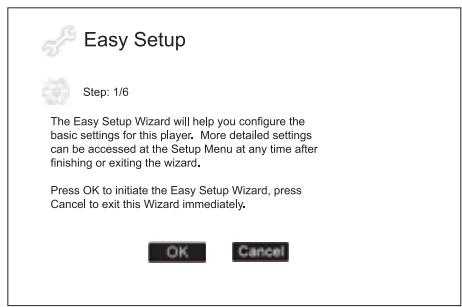
La première étape de l'assistant de configuration facile vous donne la possibilité de ne pas l'exécuter. Si vous avez de l'expérience en matière de configuration d'équipements audio/video et que vous souhaitez personnaliser totalement les réglages du lecteur à l'aide de son menu de configuration, vous pouvez utiliser les boutons ↓ pour sélectionner l'option « Cancel » (Annuler), puis appuyez sur le bouton Enter (Entrée) pour quitter l'assistant de configuration facile. Dans le cas contraire, pour poursuivre l'exécution de l'assistant de configuration facile, sélectionnez l'option « OK », puis appuyez sur le bouton Enter (Entrée).
Choisir la sortie vidéo principale
Le lecteur peut reproduire une image HD via ses bornes de sortie HDMI ou composante. En configurant l'option « primary video output » (sortie vidéo principale), le lecteur peut optimiser la sortie vidéo pour la borne sélectionnée. Les choix disponibles sont « HDMI » et « Component » (Composante). Si vous connectez le lecteur au téléviseur en utilisant un cable HDMI, sélectionnez « HDMI ». Si vous connectez le lecteur au téléviseur en utilisant des cables pour vidéo composante, sélectionnez « Component ».
Remarque : HDMI est toujours la meilleure option pour obtenir une qualité vidéo optimale.
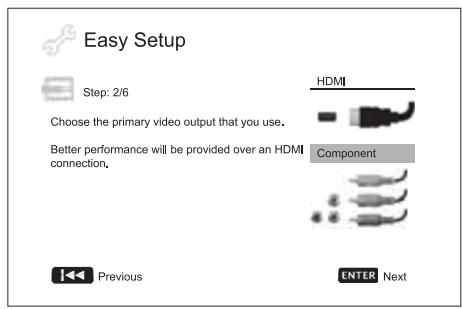
Faites votre sélection en utilisant les boutons pour mettre en surbrillance le choix, puis appuyez sur le bouton Enter (Entrée) pour continuer.
Sélectionner une résolution de sortie optimale
Pour la première génération de 1080p, les téléviseurs offrant une image « Full HD » ou « True HD », l'affective résolution de sortie sera naturellement en 1080p. Pour tous les autres téléviseurs numériques, ce sera probablement en 720p ou 1080i. Il s'agit de recommandations générales qui fonctionnent pour la plupart des utilisateurs, mais il peut y avoir des exceptions. Les utilisateurs avancés auront peut-être envie d'essayer toutes les résolutions prises en charge pour désirer cette qui offre le meilleur résultat visuel.
Le 650BD prend en charge une résolution de sortie spéciale appelée « Source Direct » sur sa sortie HDMI. Cette résolution est recommandée pour une utilisation avec des processeurs vidéo externes ou des téléviseurs haut de gamme avec des convertisseurs de résolution de haute qualité. En mode « Source Direct », le lecteur fait office d’intermédiaire. Il décode la vidéo à partir des disques et envoie ensuite le signal vidéo brut dans sa résolution et son format natifs, sans traitement supplémentaire, au processeur vidéo externe ou au téléviseur. La résolution de sortie réelle varie donc en fonction du contenu :
| Contenu | Résolution de sortie « Source Direct » |
| PAL DVD | 576i |
| NTSC DVD | 480i |
| La plupart des films sur disques Blu-ray | 1080p 23.976Hz ou 1080p 24Hz |
| La plupart des programmes TV ou concerts sur disques Blu-ray (source videoe) | 1080i |
| SACD et DVD-Audio | 1080i |
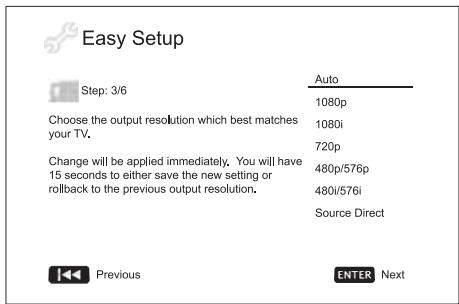
Selon la sortie vidéo principale « Primary Video Output » que vous avez, la sélection de résolutions de sortie disponibles sera différente. Pour la sortie HDMI, les résolutions de sortie suivantes sont disponibles :
Auto, 1080p, 1080i, 720p, 480p/576p, 480i/576i et Source Direct. Si « Auto » est sélectionné, le lecteur déterminera sa résolution de sortie en fonction de la (Meilleure) résolution de signal que le téléviseur peut afficher.
Pour la sortie composante, les résolutions de sortie suivantes sont disponibles : 1080i, 720p, 480p/576p et 480i/576i. Reportez-vous aux specifications de votre téléviseur pour traquer la meilleure resolution à utiliser.
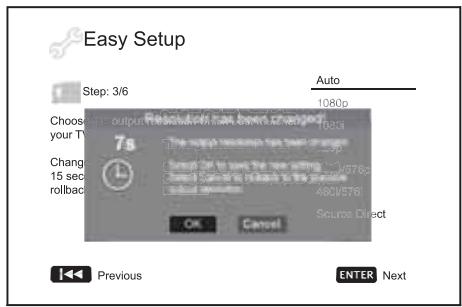
Appuyez sur les boutons ↓ pour sélectionner la résolution de sortie désirée, puis appuyez sur le bouton Enter (Entrée). Le lecteur appliquera la résolution de sortie et vous demandera de confirmer la sélection. Si vous télévisuer prend en charge la résolution sélectionnée, une boîte de dialogue apparaîtra avec une horloge de compte à rebours. Utilisez le bouton ↓ pour mettre l'option « OK » en surbrillance, puis appuyez sur le bouton Enter (Entrée) pour sauvegarder la configuration de la résolution. Si vous télévisuer ne prend pas en charge la résolution sélectionnée, it est possible qu'un écran noir ou un message d'erreur s'affiche. Dans ce cas, patientez 15 secondes et l'écran Easy Setup va réapparaître. Sélectionnez une autre résolution, compatible avec votre téléviseur.
Remarque
- Si vous ne parvenez pas à obtenir une image en utilisant la sortie HDMI ou composante, raccordez le lecteur au téléviseur en utilisant la sortie vidéo composite, puis utilisez le menu de configuration (Setup Menu) pour ajuster les réglages du lecteur.
- La conversion ascendante de la vidéo (augmentation de la résolution) via la sortie composante est disponible uniquement pour les disques non cryptés, comme les contenus de vidéo amateur et créés par le grand public. La plupart des DVD pressés commercialement intégrant un cryptage CSS et sont limités à une résolution de 480i/480p. Cette restriction s'applique uniquement à la sortie composante. La sortie HDMI est protégée en HDCP et n'est pas concernée par cette restriction.
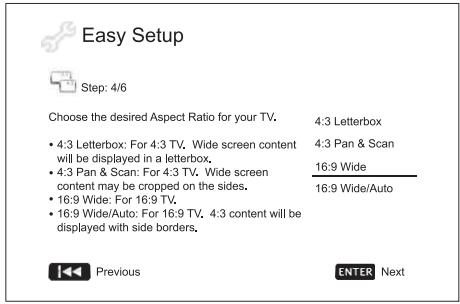
Déterminer le format d'image
Sélectionnez le format d'écran adapté à votre téléviseur.
4/3 PanScan (Recadrage automatique) - Voupeuz sélectionner ce format d'écran lorsque vous êtes raccordé à un téléviseur 4/3. L'imag panoramaique s'affichera en plein écran, mais certaines parties seront automatiquement coupées.
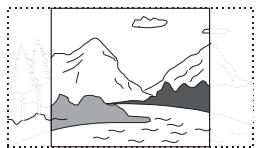
4/3 Letterbox (Boite aux lettres) - Un autre format d'écran que vous pouvez désigner lorsque vous êtes raccordé à un téléviseur 4/3. L'image panoramique est affichée à l'écran avec des bandes noires en haut et en bas de l'écran.
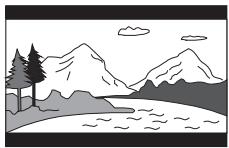
16/9 Wide (Panoramique) - Sélectionnez ce format d'écran lorsque vous êtes raccordé à un téléviseur panoramique 16/9. L'intégralité de l'image sera affichée sans recadrage ni bandes noires (sauf si des bandes noires sont intégrées au film lui-même).
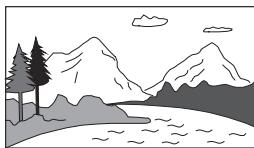
16/9 Wide/Auto (Panoramique/Auto) - Les images en 16/9 (panoramique) aussi bien que celles en 4/3 seront affichées dans leur format d'origine. Veuillez noter que dans ce mode, les images en 4/3 seront affichées avec des bordures noires des deux côtés de sorte à respecter le format 4/3 d'origine.
Remarque: Si vous utilisez un écran plasma ou grand écran CRT, il est vivement recommandé d’éviter de laisser des bandes noires sur l’écran pour quelque durée que ce soit, car une brûlure temporaire risque de se créer pour la partie « utilisée » de l’écran que l’affichage garde en mémoire, et les portions qui ne le sont pas (bande noire) apparaîtront clairement à l’écran lors des visionnements ultérieurs. Le mode « 16/9 Wide » est le plus indiqué pour ces types d’affichages.
Appuyez sur les boutons pour sélectionner le format d'image adapté au téléviseur, puis appuyez sur le bouton Enter (Entrée).
Sélectionner les paramètres audio
Le format Blu-ray offre non seulement une image haute résolution, mais également un son au débit binaire élevé grâce aux formats tels que Dolby Digital Plus, Dolby TrueHD, DTS-HD High Resolution et DTS-HD Master Audio. Certains disques Blu-ray peuvent également inclure d'autres caractéristiques audio, telles que les fonctions d'effet sonore du clic dans le menu et de piste audio secondaire (SAP - bande son associée à la vidéo secondaire en mode incrustation d'image). En fonction des préférences de l'utilisateur et des autres appareils audio/vidéo reliés au lecteur, il est nécessaire d'ajuster les réglages audio pour obtenir le meilleur résultat. L'assistant de configuration facile (Easy Setup Wizard) vous propose deux sélections de base pour vous aider à démarrer.
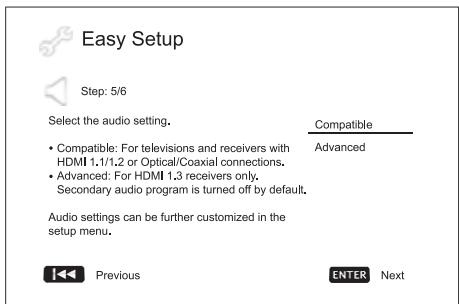
La configuration « Compatible » définit la sortie audio de sorte qu'elle soit généralement compatible avec tous les types d'équipements et de contenus. Si vous raccordez le lecteur directement à un téléviseur ou à un récepteur doté d'une entrée HDMI 1.1/1.2 ou optique/coaxiale, il est recommandé de sélectionner la configuration « Compatible ». Lorsque les fonctions d'effet sonore du clcq dans le menu et de piste audio secondaire (SAP) sont présentées dans les contenus, celles-ci seront intégrées dans la sortie audio.
La configuration « Advanced » (Avancée) définit la sortie audio de sorte que le contenu audio principal original soit envoyé à un récepteur connecté en vue de le décrypter et de le produire. Pour ce faire, il est nécessaire de posséder un récepteur capable de décrypter tous les formats audio à début binaire élevé. Si vous raccordez le lecteur à un récepteur prenant en charge le HDMI 1.3 et les formats audio à début binaire élevé (tels que notre récepteur AV 650R), il est recommandé de sélectionner la configuration « Advanced ». Les fonctions d'effet sonore du clic dans le menu et de piste audio secondaire (SAP) sont désactivées par défaut pour préserver la qualité originale du contenu audio principal.
Appuyez sur les boutons pour sélectionner l'une des configurations audio proposées, puis appuyez sur le bouton Enter (Entrée). Il est possible que les deux de configuration audio de base ne couvrent pas toutes les situations. Vous pouvez personnaliser davantage les paramètres audio à l'aide du menu de configuration (Setup Menu) du lecteur.
Terminer l'assistant de configuration facile (easy setup wizard)
Une fois la configuration audio sélectionnée, l'assistant de configuration facile (Easy Setup Wizard) est terminé.
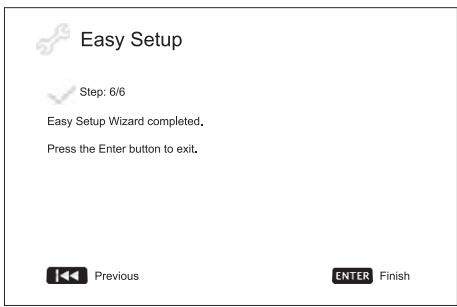
Appuyez sur le bouton Enter (Entrée) pour quitter l'assistant de configuration facile (Easy Setup Wizard). Notre lecteur est maintenant prêt à fonctionner. Un écran s'affichera alors avec un logo Cambridge Audio et disque Blu-ray en arrêté-plan. Veuillez consulter le reste du manuel de l'utilisateur pour obtenir des informations sur le fonctionnement de base et avancé.
Premiers pas
Mettez en marche le 650BD, le téléviseur, l'amplificateur/récepteur AV et tout autre appareil raccordé au 650BD. Assurez-vous que le téléviseur et le récepteur audio sont configurés sur le canal d'entrée correct.
- Appuyez sur le bouton Ouvrir/Fermer pour ouvrir le tiroir à disque.
- Placez le disque sur le plateau du tiroir, face étiquetée vers le haut.
- Le lecteur lira les informations du disque et démarrera la lecture.
- En fonction du contenu du disque, un écran de menu ou de navigation peut s'afficher. Veuillez utiliser les touches de navigation (▲▼▲) et le bouton Enter (Entrée) pour sélectionner le contenu à.
- Pour arrêter la lecture, appuyez sur le bouton ■.
- Pour éteindre le lecteur, appuyez sur le bouton Veille/Marche.
Remarque :
- Lors de la lecture de DVD et de certains disques Blu-ray, une première pression sur le bouton ■ active le mode de pré-arrêt du lecteur. Vous pouvez reprendre la lecture là où elle s'était arrêtée en appuyant sur le bouton / II. Ce mode de pré-arrêt vous permet de modifier les réglages du lecteur, puis de reprendre la lecture. Pour arrêter définitivement la lecture, appuyez deux fois sur le bouton ■.
- Certains disques Blu-ray utilisant la technologie BD-Java ne prennent pas en charge le mode de pré-arrêt. Lors de la lecture de ces disques, une pression sur le bouton ■ arrêtera définitivement la lecture. Dès lors que la lecture du disque est arrêtée, si vous appuyez sur le bouton / II, la lecture recommencera à partir du début.
- L'appareil intègre un circuit respectieux de l'environnement grâce à une faible consommation d'énergie en mode veille (1 W). Si vous prévoyez de ne pas l'utiliser pendant une période prolongée, débranchez-le de la prise électrique.
- N'insérez rien d'autre qu'un disque de format BD/DVD/CD dans le tiroir à disques; les corps étrangers sont susceptibles d'endommager le mécanisme.
- Ne forcez pas le mouvement du tiroir en le poussant ou en le tirant pendant la fermeture ou l'ouverture.
- Pour éviter que de la poussière ou des saletés entrent dans le mécanisme, gardez le tiroir fermé lorsque vous n'utilisez pas l'appareil.
- Si le disque est très rayé ou trop sale, il est possible que le lecteur ne puisse pas le lire ou le faire fonctionner.
- Ne placez jamais plus qu'un disque à la fois dans le tiroir.
Avance/retour rapide
Appuyez plusieurs fois pour faire défiler la vitesse de lecture 1X, 2X, 3X, 4X et 5X (sans son) et pour revenir à la lecture normale. Appuyez sur la touche « » pour activer les options de lecture arrêté ou sur la touche » pour les options de lecture avant.
Remarque :
- Certains disques Blu-ray utilisant la technologie BD-Java peuvent disposer de leur propre commande d'avance et de retard rapide. La vitesse réelle varie en fonction du disque, qui peut afficher une barre de progression.
Sauter la lecture
- Appuyez une fois sur pour passer à la piste/au chapitre suivant d'un disque. Appuyez plusieurs fois pour sauter plusieurs pistes.
- Appuyez une fois sur « » pour revenir à la piste/au chapitre précédent d'un disque. Maintenez la touche enfoncée pour revenir plusieurs pistes en arrêté.
Appuyez une fois sur le bouton Go to (Aller à) de la télécommande pour accéder à la sélection de l'heure du disque et entrez l'heure à laquelle vous souhaitez commencer la lecture du disque au format HH:MM:SS (heures, minutes, secondes) à l'aide des touches numériques ou de navigation (▲▼▲▶). Appuyez deux fois pour accéder à la sélection de l'heure du chapitre, puis entrez l'heure à laquelle vous souhaitez commencer la lecture du chapitre. Appuyez trois fois pour accéder aux informations d'affichage.
Ralenti
Lors de la lecture d'un BD/DVD, appuyez sur le bouton II pour permettre la lecture en pause, puis appuyez sur le bouton « ou » pour naviguer entre les différentes vitesses de ralenti (1/16, 1/8, 1/4 et 1/2), avancer et revenir en arrière au ralenti, puis revenir à la vitesse normale. Pour quitter la lecture, appuyez sur le bouton /II.
Remarque : Certains disques Blu-ray utilisent la technologie BD-Java peuvent ne pas prendre en charge le ralenti.
Pause et image par image
- Lors de la lecture, appuyez sur le bouton pour permettre temporairement le programme en pause. Dans ce mode, une icône Pause s'affichera à l'écran.
- Lorsqu'un disque DVD ou Blu-ray est en pause, appuyez sur le bouton « ou » pour revenir en arrêté ou avancer image par image.
- Appuyez sur le bouton → / II pour reprendre la lecture normale.
Répéter
Remarque : la fonction Répéter est disponible uniquement en cours de lecture.
Maintenez le bouton A-B/Repeat (A-B/Répéter) pour activer la fonction Répéter. Maintenez le bouton Repeat enfoncé pendant quelques secondes pour faire défiler les options comme suit :
DVD et DVD-Audio All (Répéter tout), Repeat Off (Répétition désactivée).
Disque Blu-ray Off (Répétition désactivée).
CD et SACD - Repeat One (Répéter une plage), Repeat All (Répéter tout), Repeat Off (Répétition désactivée).
Remarque: L'option Répéter un chapitre/un titre s'effacera après que vous passerez à un autre chapitre ou un autre titre. Certains disques Blu-ray peuvent ne pas prendre en charge la fonction Répéter.
Répéter a-b
- Appuyez sur le bouton A-B au point de départ désiré. « A » apparait brièvement à l'écran.
- Appuyez sur le bouton A-B au point final désiré. « A-B » apparait brièvement à l'écran et la séquence de répétition commence.
- Pour quitter la série, appuyez sur le bouton A-B.
Remarque :
- La section Régler A-B ne peut être configurée que pendant la lecture du titre (pour la lecture sur BD/DVD) ou de la piste actuelle (pour les pistes audio des BD/DVD, les CD vidéo et audio).
- La lecture répétée A-B n'est pas disponible avec certaines scènes sur BD/DVD.
- La lecture repétée A-B ne fonctionne pas pendant la lecture du titre, du chapitre, de la piste ou de l'ensemble.
Affichage à l'écran
- Lors de la lecture d'un disque BD/DVD, appuyez sur le bouton Info de la télécommande pour afficher les informations sur le statut ; pour le CD et le SACD, les informations de statut s'affichent automatiquement.
- Lorsque les informations de statut s'affichent, appuyez sur les boutons pour faire défilérer plusieurs formats d'affichage. Les informations sur le temps de lecture affichées sur le panneau avant changent avec l'affichage à l'écran.
- Appuyez à nouveau sur le bouton Info pour masquer l'affichage à l'écran. Les informations sur les temps de lecture affichées sur le panneau avant resteront au format sélectionné.
Outre le temps de lecture, l'affichage à l'écran peut également contenir les informations suivantes sur le contenu en cours de lecture :
Statut de la lecture : icône indiquant le statut de lecture, de pause et d'avance/retour rapide.
Mesure du début binaire : indication du début binaire du flux audio et vidéo.
Nombre total et actuel de titres (disques DVD et Blu-ray), de chapitres de titres (disques DVD et Blu-ray) et de pistes (CD et SACD).
Informations audio : nombre actuel et total de pistes, de langues, de formats et de canaux audio disponibles.
Informations sur les sous-titres : nombre actuel et total de pistes et de langues de sous-titres disponibles.
Informations sur le format vidéo : type d'encodage, fréquence de trames et format d'image original.
Sélection de la langue audio (bande son)
- Pour sélectionner la langue audio, maintenez enfoncé le bouton Audio/Subtitle (Audio/Sous-titre) de la télécommande lors de la lecture.
- Pour faire défiler toutes les bandes audio disponibles sur le disque, appuyez plusieurs fois sur le bouton Audio/Subtitle (Audio/Sous-titre).
Remarque: La disponibilité des langues et des bandes audio varie en fonction du disque. Pour certains disques BD/DVD-Audio, vous pouvez désélectionner la piste audio à l'aide du bouton Audio, tandis que pour d'autres, vous devrez utiliser le menu de configuration audio du disque. Lorsque vous lisez un disque SADC avec des contenus stéréo et multicanaux, vous pouvez utiliser le bouton Audio pour passer d'un format à l'autre.
Sélection des sous-titres
- Lorsque vous lisez un disque DVD, Blu-ray ou un autre programme video enregistré avec des sous-titres, maintenez le bouton Audio/Subtitle (Audio/Sous-titre) de la télécommande enfoncé pour sélectionner les sous-titres de votre choix.
- Maintenez le bouton Audio/Subtitle (Audio/Sous-titre) enfoncé pour faire défiler les sous-titres disponibles.
- Pour désactiver les sous-titres, maintenez le bouton Audio/Subtitle (Audio/Sous-titre) enfoncé jusqu'à ce que les sous-titres soient désactivés.
Sélection de l'angle
- Lors de la lecture d'un disque DVD ou Blu-ray, une marque d'angle s'affichera à l'écran lorsque le lecteur détectera certaines scènes filmées disponibles sous plusieurs angles. La marque d'angle s'affiche également sur l'afficheur du panneau avant.
- Maintenez le bouton Angle/Zoom de la télécommande enfoncé pour sélectionner l'angle de lecture de votre choix.
- Pour reprendre la lecture normale, maintenez le bouton Angle/Zoom enfoncé jusqu'à ce que l'angle par défaut s'affiche.
Remarque : Cette fonction est uniquement disponible lorsque le contenu du disque est filmé sous plusieurs angles. La marque d'angle s'affiche lorsqu'un angle alternatif est disponible. Vous pouvez désactiver l'affichage de la marque d'angle à l'écran via le menu de configuration du lecteur.
Pour changer le niveau de grossissement, maintenez le bouton Angle/Zoom de la télécommande enfoncé. Maintenez le bouton Angle/Zoom enfoncé pour naviguer parmi les différents niveaux de grossissement dans l'ordre suivant: 2x, 3x, 4x, 1/2, 1/3, 1/4 et retour à l'affichage normal.
Le niveau de zoom revient à 1:1 lorsque le disque est éjecté ou lorsque le lecteur est éteint.
Remarque : La fonction Zoom peut ne pas être disponible lors de la lecture de certains disques DVD ou disques Blu-ray parce que le concepteur du disque a choisi de désactiver cette fonction.
Menu du disque blu-ray
- Les disques Blu-ray contiennent généralement un menu principal et un menu contextual. Le menu principal s'affiche normalement au début de la lecture, après les bandes-annonces et les messages sur les droits d'auteur. Vous pouvez accéder au Menu contextual lors de la lecture sans interruption de cette-ci.
- Lors de la lecture, pour accéder au menu contextuel, appuyez sur le bouton Pop-up Menu (Menu contextuel). Pour accéder au menu principal, appuyez sur le bouton Top Menu (Menu principal).
- Naviguer dans le menu à l'aide des touches de navigation (▲▼◇), puis appuyez sur le bouton Enter (Entrée) pour effectuer la sélection.
- Certains menus utilisent les boutons de couleur. Vous pouvez sélectionner les fonctions du menu en appuyant sur le bouton de couleur correspondant de la télécommande.
Menu du disque DVD
- Certains disques DVD contiennent des fonctions de menu de titre ou de chapitre.
- Lors de la lecture, appuyez sur le bouton Top Menu (Menu principal) pour revenir au menu de titre du disque. Pour afficher le menu de chapitre, appuyez sur le bouton Pop-Up Menu (Menu contextual). Selon le disque, l'un des menus ou les deux peuvent exister.
- Naviguer dans le menu à l'aide des touches de navigation (▲▼◇), puis appuyez sur le bouton Enter (Entrée) pour effectuer la sélection.
- Appuyez sur le bouton Return (Retour) pour revenir au menu précédent. La position de return varie en fonction du disque.
Mémoire et reprise automatique
Le lecteur mémorise automatiquement la position en cours d'un disque lors de l'interruption de la lecture. Lors des opérations telles que l'ouverture/la fermeture ou l'arrêt, le lecteur mémorisera la position de lecture en cours du disque.
La position est mémorisée même après l'arrêt de l'appareil ou le changement de disque.
Lors de la lecture suivante du même disque, le lecteur reconnaîtra la position de lecture mémorisée. La lecture reprendra automatiquement à partir de cette position mémorisée. Cependant, si vous sauvéritez annuler la reprise automatique et démarrer la lecture depuis le début, vous pouvez appuyer sur le bouton ■ lorsque le lecteur vous y invite.
Le lecteur peut mémoriser la position de lecture de cinq disques maximum. Lorsqu'un sixième disque est mémorisé, il remplace le disque le plus ancien.
Remarque: certains disques Blu-ray ne prennent pas en charge la reprise et la lecture commencera toujours depuis le début.
Incrustation d'image (picture-in-picture) et audio secondaire (secondary audio)
Certains disques Blu-ray contiennent des pistes vidéo secondaires (Picture-in-Picture/PIP) et des pistes audio secondaires. Cette fonction est souvent appelée BONUSVIEW. Lorsqu'un tel disque est lu, une marque Picture-in-Picture (Repère PIP) et une marque Secondary Audio Program (Piste audio secondaire) (Marque SAP) peuvent s'afficher à l'écran pour vous informer de la disponibilité de contenus audio/video secondaires.
En général, le menu du disque comprend des commandes interactives pour activer/désactiver la piste vidéo en incrustation d'image et la piste audio secondaire. Veuillez utiliser ces commandes pour sélectionner les contenus audio/vidéo secondaires de votre choix.
Vous trouvezez également un bouton PIP sur la télécommande. Si le menu du disque ne propose pas de commandes interactives d'incrustation d'image (Picture-in-Picture), veillez utiliser ce bouton pour activer/désactiver l'incrustation d'image (Picture-in-Picture) ou pour faire votre sélection à partir des diverses pistes video secondaires.
Vous trouvezé également un bouton SAP sur la télécommande. Si le menu du disque ne propose pas de commandes interactives des pistes audio secondaires, veillez utiliser ce bouton pour activer/désactiver la piste audio secondaire ou pour faire votre sélection à partir des diverses pistes audio secondaires. En général, les pistes audio secondaires sont uniquement disponibles lorsque le mode PIP est activé.
Remarque :
- Cette fonction est uniquement disponible lorsque le disque contient des pistes vidéo et audio secondaires.
- Les disques peuvent ne pas être toujours lus à l'aide des boutons PIP et SAP de la télécommande. Certains disques peuvent ignorer ou annuler les boutons de la télécommande.
- Les marques PIP et SAP à l'écran (qui informent l'utilisateur de la présence de ces fonctions sur le disque) peuvent être désactivées via le menu de configuration du lecteur.
Certains titres sur Blu-ray sont commercialisés avec la fonction BD-Live. BD-Live propose des contenus téléchargeables et des programmes interactifs en ligne supplémentaires. Les contenus BD-Live
disponibles varient en fonction du disque et du studio et peuvent comprendre des sous-titres supplémentaires, des commentaires, des bandes-annonces, des jeux et une fonction de conversation en ligne. Le lecteur doit être connecté à Internet pour lire les contenus BD-Live.
Utilisation (suite)
En fonction de l'organisation des contenus BD-Live par les studios, certains disques Blu-ray peuvent commencer le téléchargement des contenus BD-Live au début de la lecture ; d'autres disques Blu-ray disposent d'une sélection BD-Live dans leur menu principal ; et d'autres disques peuvent vous inviter à souscrire à un abonnement ou à créer un compte. Veillez suivre les instructions fournies avec le disque pour profiter des contenus BD-Live.
Votre débit de connexion à Internet, l'état du traffic Internet global et la capacité des serveurs de contenus BD-Live peuvent tous influer sur la vitesse de téléchargement des contenus BD-Live. Si vous rencontrez des problèmes de téléchargement lent ou de lecture saccadée, veillez déconnecter le disque sans accéder aux fonctions BD-Live ou essayer à nouveau ultérieurement.
Lorsque vous utilisez la fonction BD-Live, l'identifiant (ID) du lecteur ou du disque et votre adresse IP peuvent être envoyés au fournisseur de contenus via Internet. En général, aucun renseignement personnel identifiable n'est envoyé. Toutefois, il existe des technologies pour faire correspondre votre adresse IP à une zone géographique déterminée ou à un fournisseur de services précis. Votre fournisseur d'accès à Internet peut également savoir qui utilise telle adresse IP. Si le fournisseur de contenus BD-Live vous demande de vous connecter via un abonnement ou un compte, il aura accès aux informations de votre abonnement ou de votre compte. Veuillez contacter votre fournisseur d'accès à Internet et les fournisseurs de contenus BD-Live pour connaître leur politique de confidentialité.
Vous pouvez également choisir de restreindre l'accès aux contenus BD-Live via le menu de configuration du lecteur.
Résolution de sortie
Si vous souhaitez modifier la résolution de sortie, vous pouvez le faire en appuyant sur le bouton Res/TV Type (Rés/Type de TV) de la télécommande :
- Assurez-vous que le câble vidéo est correctement branché.
- Mettez le téléviseur en marche. Assurez-vous que la bonne entrée est sélectionnée.
- Assurez-vous que le lecteur est en marche. Bien que la résolution de sortie puisse être modifiée « à la volée », il est recommandé d'arrêter le lecteur et d'éjecter le disque avant de modifier la résolution de sortie. Appuyez sur le bouton Res/TV Type (Res/Type de TV). Un menu « Configuration de la résolution » s'affiche à l'écran. Dans le cas où le téléviseur ne prend pas en charge la résolution actuelle et vous ne pouvez pas afficher le menu « Configuration de la résolution », la résolution actuelle est également affichée sur le panneau avant.
- Utilisez les touches pour sélectionner la nouvelle résolution de sortie. Appuyez sur le bouton Res/TV Type (Rés/Type de TV) pour faire défiler les résolutions de sortie disponibles. La nouvelle résolution est affichée sur le panneau avant au cas où vous ne pouvez pas afficher le menu « Configuration de la résolution » (en cas d'incompatibilité avec votre téléviseur).
- Appuyez sur le bouton Enter (Entrée) pour appliquer la résolution de sortie de votre choix. Ou, si vous ne souhaitez pas modifier la résolution de sortie, appuyez sur le bouton .
Les résolutions de sortie suivantes sont disponibles :
Sortie PAL via HDMI - Auto, 1080p, 1080i, 720p, 576p, 576i, Source Direct.
Sortie NTSC via HDMI - Auto, 1080p, 1080i, 720p, 480p, 480i, Source Direct.
Sortie PAL via composante - 1080p*, 1080i, 720p, 576p, 576i.
Sortie NTSC via composante - 1080p*, 1080i, 720p, 480p, 480i.
- Lorsque vous choisissez 1080p et la sortie composante sélectionnée comme sortie vidéo principale, la résolution de la sortie HDMI sera 1080p et celle de la sortie composante 1080i.
Remarque :
- Certains téléviseurs ne prennent pas en charge une résolution de sortie de plus (en particulier, 1080p). Si vous sélectionnez une résolution de sortie incompatible, vous obtenez un écran vierge ou un message d'erreur. Dans ce cas, sélectionnez une résolution de sortie prise en charge par le téléviseur.
- Si vous ne parvenez pas à obtenir une image via la sortie HDMI ou composante, veuillez connecter le lecteur au téléviseur via la sortie video composite, puis utiliser le menu de configuration pour modifier les réglages du lecteur.
- La conversion ascendante de la video (augmentation de la résolution) via la sortie composante est disponible uniquement pour les disques non cryptés, comme les contenus de video amateur et créés par le grand public. La plupart des DVD pressés commercialement intégrant un cryptage CSS et sont limités à une résolution de 480i/480p. Cette restriction s'applique uniquement à la sortie composante. La sortie HDMI est protégée en HDCP et n'est pas concernée par cette restriction.
Sélection du système TV
Le 650BD peut être configuré pour sortir toutes les vidéos au standard PAL ou NTSC, ou sortir la vidéo au format dans lequel elle a été enregistrée (Multi). Certains téléviseurs prennent en charge le standard PAL ou NTSC, mais pas les deux à la fois. Par conséquent, il peut être utile de forcer le standard de sortie dans l'un ou dans l'autre.
Maintenez le bouton Res/TV Type (Rés/Type de TV) de la télécommande enfoncé pour naviguer entre les standards de sortie vidéo PAL, NTSC ou « Multi ». L'écran du téléviseur affiche le nom du standard sélectionné.
Quelques points de rappel :
- Lorsque la sortie video est configurée sur PAL ou NTSC, le lecteur convertira le contenu du disque si son standard est différent du standard.
- Lorsque la sortie video est configurée sur « Multi », le lecteur ne convertira pas le standard et lira la video dans son format d'origine sur le disque. Le mode « Multi » doit être utilisé uniquement si vous téléviseur prend en charge les standards PAL et NTSC.
- Certains téléviseurs prennent uniquement en charge l'un des standards PAL ou NTSC. Si la mauvaise sortie est sélectionnée, le téléviseur ne pourra pas afficher l'image. Dans ce cas, maintenez le bouton Res/TV Type (Rés/Type de TV), enfoncé jusqu'à ce qu'un standard pris en charge soit sélectionné.
- Le standard de sortie sélectionné avec le bouton Res/TV Type (Rés/Type de TV) sera mémorisé lorsque vous éteindrez le lecteur. Vous pouvez également sélectionner le standard de sortie en configurant l'objet « Standard TV » dans la section « Configuration vidéo » du menu de configuration du lecteur.
Visionner des images sur des disques dvd-audio
Certains disques DVD-Audio contiennent des images statiques, telles que des photos de l'artiste ou la narration de l'album. Lorsque vous lisez une piste de disque DVD-Audio, vous pouvez utiliser les boutons Page de la page pour sélectionner l'image.
Remarque : La disponibilité des images statiques dépend du disque DVD-Audio.
Mode pure audio
Vous pouvez bénéficier d'une qualité audio supérieure en désactivant le traitement et la sortie video. Le mode Pure Audio réduit toute interférence potentielle entre les signaux video et audio.
- Appuyez sur le bouton Pure Audio de la télécommande pour désactiver la vente et activer le mode Pure Audio. La sortie vidéo sera désactivée.
- Appuyez à nouveau sur le bouton Pure Audio pour reprendre la vente et désactiver le mode Pure Audio.
Remarque :
- Le mode Pure Audio est automatiquement désactivé lorsque vous éteignez l'appareil ou arrêtez la lecture.
- Puisque la sortie HDMI transmet les signaux vidéo et audio, vous ne pouvez pas la désactiver complètement. L'écran affiche alors un écran noir (vidéo inactive, mais la sync. est toujours active) afin de réduire toute interférence potentielle.
Aléatoire
Lorsque vous lisez un CD ou SACD, appuyez sur le bouton bleu de la télécommande pour activer les modes de lecture aléatoire (random) et dans le désordre (shuffle). Chaque pression sur le bouton bleu change le mode de lecture dans l'ordre suivant: Shuffle (Dans le désordre), Random (Aléatoire) et Normal.
Lecture d'autres supports
Outre les CD, SACD, DVD et BD normaux, le 650BD peut lire des fichiers musicaux, vidéo et des photos à partir de disques de données optiques (tels que le CD-R, DVD-R) ou à partir d'une mémoire externe, comme par exemple les lecteurs/clés USB à mémoire flash et les disques durs.
Raccordement d'un lecteur USB
Le 650BD est équipé de deux ports USB 2.0, un sur le panneau avant et l'autre à l'arrière de l'appareil. Vous pouvez connecter un lecteur USB contenant des fichiers numériques musicaux, vidéo et des photos.
Les ports USB sont calibrés pour fournir une puissance maximale de 5 V, 500 mA à l'appareil connecté. Il s'agit d'une puissance d'autoalimentation généralement suffisante pour les lecteurs USB à mémoire flash, les lecteurs de cartes mémoires flash, mais qui n'est pas suffisante pour des disques durs. Il est recommandé d'utiliser un disque dur USB à alimentation externe.
Remarque :
- Cet appareil prend uniquement en charge les périphériques « USB Mass Storage Class Bulk-Only Transport » (stockage de masse USB BOT). La plupart des clés USB, disques durs portatifs et lecteurs de cartes se conformant à cette classe de périphérique. Il est possible que d'autres périphériques USB tels que des lecteurs MP3, appareils photo numériques et téléphones mobiles, qui intègrent leur propre gestion de la mémoire, ne seront pas compatibles.
- Les lecteurs USB pris en charge doivent être formattés avec le système de fichiers FAT (File Allocation Table) ou FAT32. Les lecteurs formatés avec le système de fichiers NTFS ne sont pas pris en charge.
- Dans certains cas, le lecteur peut ne plus répondre à cause d'un périphérique USB incompatible. Si vous êtes confronté à cette situation, il vous suffit de couper l'alimentation électrique, de retirer le périphérique USB, puis de rallumer le lecteur.
- Le lecteur accède au lecteur USB en lecture seule. Afin de réduire le risque d'altération des données, il est recommandé de retirer le périphérique USB uniquement lorsque le lecteur est complètement arrêté.
Le menu « home » (menu principal)
Lorsqu'un périphérique USB ou un disque optique contenant des fichiers multimédia est inséré, le lecteur affiche un « Menu principal » (« Home ») pour vous aider à naviguer dans les fichiers et à les lire. Vous pouvez également accéder au menu « Home » (menu principal) en appuyant sur le bouton de la télécommande. Le menu « Home » (menu principal) est le point de départ pour accéder aux fichiers multimédia.
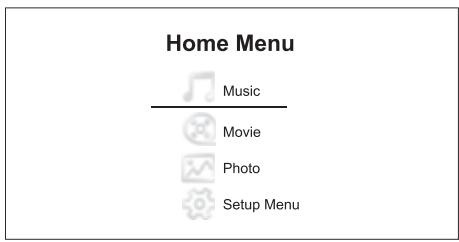
Le menu « Home » (menu principal) compte quatre sélections. En fonction du type de fichiers multimédia que vous souhaitez lire, vous pouvez choisir parmi les catégories « Musique », « Film » et « Photo ». Si vous sélectionnez « Menu de configuration », le menu de configuration du lecteur s'affiche comme lorsque vous appuyez sur le bouton Setup de la télécommande.
Lire des fichiers musicaux
Pour lire des fichiers musicaux stockés sur un disque optique ou un lecteur USB, sélectionnez « Musique » dans le menu « Home » (menu principal). Un explorateur de fichiers s'affichera pour vous aider à naviguer dans les fichiers et dossiers.
La première étape consiste à sélectionner le « Disque de données » ou le périphérique USB qui contient les fichiers musicaux. Le lecteur prendra un instant pour lire le disque et répertorier les dossiers et les fichiers musicaux.
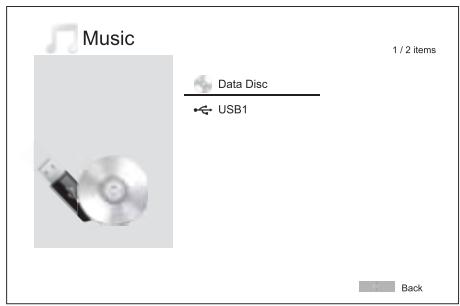
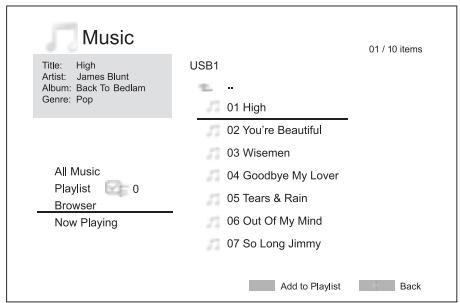
Remarque : Par USB, le 650BD peut lire les fichiers aux formats WMA et MP3 uniquement. Le 650BD ne peut pas lire les fichiers AAC.
Dans l'explorateur de fichiers musicaux, vous pouvez effectuer les opérations suivantes:
Appuyez sur les boutons △ ↘ ou Page △ ↘ de la page pour déplacer le curseur et sélectionner des fichiers musicaux.
Lorsqu'un fichier musical est en surbrillance, appuyez sur le bouton Enter (Entrée) ou / II pour démarrer la lecture.
Appuyez sur le bouton vert pour ajouter le fichier musical actuellement en surbrillance à la Playlist. La case correspondant au nom du fichier sera cochée d'une marque verte et une unité sera ajoutée au compte de la playlist en bas à gauche de l'écran.
Appuyez sur le bouton ↓ pour déplacer le curseur vers le menu de sélection en bas à gauche de l'écran. Ce menu contient les suivants :
Toute la musique - Répertorie tous les fichiers musicaux avec une vue à plat sans arborescence des répertoires.
Playlist - Répertorie uniquement les fichiers musicaux ajoutés à la liste de lecture.
Explorateur - Répertorie les dossiers et les fichiers musicaux selon l'arborescence des répertoires d'origine sur le disque ou le lecteur USB.
Lecture en cours - Affiche le statut du fichier musical en cours de lecture. Appuyez sur le bouton pour remettre le curseur sur la liste des fichiers.
Si vous démarrez la lecture d'un fichier musical et que vous n'effectuez aucune opération, l'écran « Now Playing » (Lecture en cours) s'affichera après quelques secondes. Vous pouvez également accéder à cet écran via le menu « Now Playing » (Lecture en cours). Cet écran peut afficher les informations suivantes :
Statut de la lecture - ▼/‖
Mode de lecture - Shuffle (Dans le désordre), Random (Aléatoire), Repeat One (Répéter un), Repeat All (Répéter tout)
Barre de progression de la lecture - Piste et durée
Autres informations intégrées - Si le fichier musical contient une image de la pochette d'album et des balises, ces dernières seront affichées.
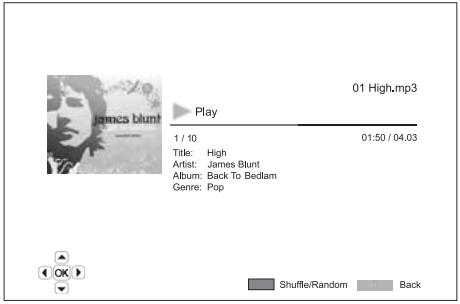
Lecture d'autres supports (suite)
Les opérations suivantes sont disponibles lorsque l'écran « Now Playing » (Lecture en cours) est affiché :
les commandes classiques de lecture : ||, ■, «/«, « et »
Mode de lecture spéciale - Répéter et Lecture aléatoire (Random)/dans le désordre (Shuffle) (bouton bleu).
Revenir à l'Explorateur sans arrêter la musique - Retour
Arrêtez la lecture et revenez à l'Explorateur - Appuyez deux fois sur ■.
Lire des fichiers vidéo
Pour lire des fichiers video stockés sur un disque optique ou un lecteur USB, sélectionnez « Movie » (Film) dans le menu « Home » (menu principal). Un explorateur de fichiers s'affichera pour vous aider à naviguer dans les fichiers et dossiers.
La première étape consiste à sélectionner le « Disque de données » ou le périphérique USB qui contient les fichiers video. Le lecteur prendra un instant pour le disque et répertorier les dossiers et les fichiers video.
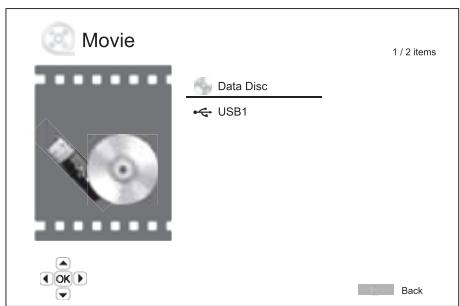
Dans l'explorateur de fichiers vidéo, vous pouvez effectuer les opérations suivantes :
- Appuyez sur les boutons △△ ou Page △△ pour déplacer le curseur et sélectionner les fichiers video.
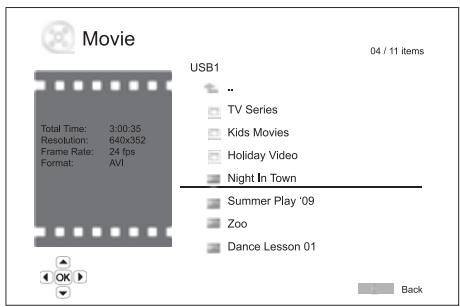
- Lorsqu'un fichier video est en surbrillance, appuyez sur le bouton Enter (Entrée) ou / II pour démarrer la lecture.
Une fois la lecture du fichier vidéo en cours, les fonctions de commandes classiques de la lecture sont disponibles. Pour arrêter le film et revenir à l'explorateur de fichiers, appuyez deux fois sur le bouton Arrêt. Vous pouvez également appuyer à tout moment sur le bouton pour revenir au menu « Home » (menu principal).
Visualiser des photos
Pour visualiser des photos stockées sur un disque optique ou un lecteur USB, sélectionnez « Photo » dans le menu « Home » (menu principal). Un explorateur de fichiers s'affichera pour vous aider à naviguer dans les fichiers et dossiers.
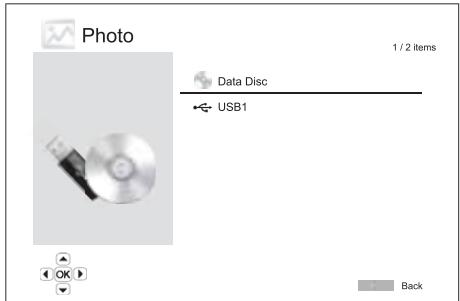
La première étape consiste à sélectionner le « Disque de données » ou le périphérique USB qui contient les photos. Le lecteur prendra un instant pour lire le disque et répertorier les dossiers et les fichiers de photos.
Dans l'explorateur des photos, vous pouvez effectuer les opérations suivantes:
- Appuyez sur les boutons ou Page pour déplacer le curseur et sélectionner les photos. Lorsqu'une photo est en surbrillance, appuyez sur le bouton Enter (Entrée) ou / II pour démarrer la lecture en mode diaporama plein écran.
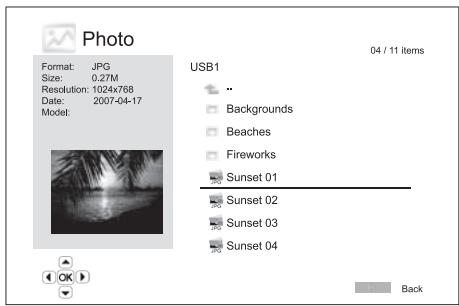
Pendant le diaporama de photos, les opérations suivantes sont disponibles :
Afficher l'écran d'aide - Display (Afficher)
Les commandes classiques de lecture - / II et
Régler la vitesse du diaporama - « et »
Zoom - Zoom (Grossissement). En mode Zoom, vous pouvez utiliser les boutons de navigation pour élargir la photo.
Mise en miroir - Bouton.
Mise en miroir - Bouton
Rotation vers la gauche, dans le sens inverse des aiguilles d'une montre - Bouton .
Rotation vers la droite, dans le sens des aiguilles d'une montre - Bouton
Répéter - Bouton Repeat (Répéter)
Afficher les photos en mode « Digest » (compilation) - Bouton rouge. Le mode « Digest » (compilation) affiche les vignettes de neuf photos à l'écran pour faciliter la navigation visuelle.
Afficher les informations EXIF - Bouton vert
Lire en mode random (aléatoire)/shuffle (dans le désordre) - Bouton bleu
Modifier l'effet de transition du diaporama - Bouton jaune.
Ajouter une musique de fond
Vouspez ajouter une musique de fond lors de la lecture d'un diaporama de photos. Pour ce faire, vous devrez préparer des fichiers musicaux numériques. Les fichiers musicaux peuvent être stockés sur le même disque que les photos ou sur un autre lecteur USB. Dans le menu principal, désignationnez « Musique » et démarrez la lecture de la musique. Une fois la lecture de la musique en cours, appuyez sur le bouton pour revenir au menu principal, puis, de la même manière, désignationnez « Photo » et démarrez la lecture du diaporama de photos.
Menu de configuration
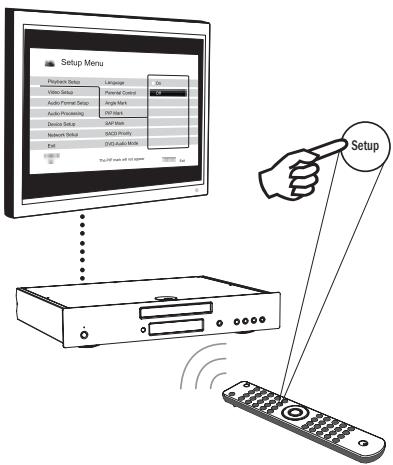
Pour accéder au menu de configuration du lecteur, appuyez simplement sur le bouton Setup (Configuration) de la télécommande. Certaines options du menu de configuration sont inaccessibles lorsque le lecteur lit un disque ; par conséquent, il est recommandé d'utiliser le menu de configuration lorsque la lecture est complètement arrêtée ou lorsqu'il n'y a pas de disque dans le lecteur.
Le menu de configuration comprend de nombreuses options de configuration et de réglage. Pour la plupart des utilisateurs, la configuration par défaut sera suffisante et ne nécessitera que rarement des modifications des réglages.
Néanmoins, si vous souhaitez configurer le lecteur afin qu'il corresponde parfaitement aux réglages de votre Home Cinéma et à vos préférences d'affichage, veuillez consulter les sections suivantes pour en savoir plus sur chaque option de configuration.
Utiliser le système du menu de configuration
Pour effectuer les réglages du menu, nous utilisons la terminologie suivante pour indiquer l'emplacement de la fonction désirée:
Section du menu de configuration > Élément du menu > Sélection
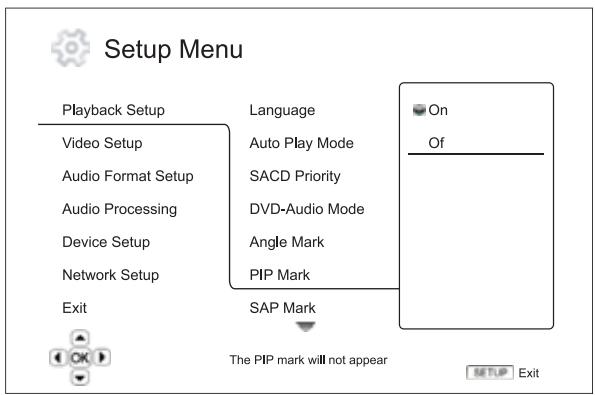
La section du menu de configuration représente le niveau le plus élevé du menu de configuration. Sur le 650BD, dans la colonne de gauche de l'écran menu de configuration, vous trouvez la liste des six sections du menu de configuration. Les voici : Configuration de la lecture, Configuration video, Configuration du format audio, Traitement audio, Configuration de l'appareil et Configuration du réseau.
L'Élément du menu représente le paramètre à régler qui s'affiche dans la colonne centrale du menu de configuration. Dès lors que vous sélectionnez une section du menu de configuration, la liste des Éléments du menu et leurs valeurs actuelles s'affiche dans une fenêtre.
La Sélection est l'objet numérique ou descriptif effectif qui représente la modification effectuée du paramètre sélectionné. Il s'agit de l'objet situé à droite de son Élément du menu correspondant.
Une icône de défilement apparait en haut ou en bas du menu lorsqu'un écran ne peut pas absorber plus d'Éléments du menu ni de Sélections. Vous pouvez utiliser les boutons et pour faire défiler l'affichage afin d'accéder aux éléments supplémentaires.
Remarque : Il est possible que certains éléments de configuration soient grisés et inaccessibles. La cause peut être un disque toujours en cours de lecture ou verrouillant mutuellement des éléments de configuration exclusifs. Veuillez arrêter la lecture ou éjecter le disque avant d'essayer de modifier ces éléments de configuration. Si vous ne pouvez toujours pas accéder à l'objet de configuration, veuillez vérifier qu'il n'y a pas de conflit de configuration et que celle-ci est conforme. Par exemple, si « Configuration Vidéo > Sortie principale » est réglée sur « Composante », les éléments du menu de la « Résolution de sortie », « Auto » et « Source Direct », seront grisés. En configurant « Sortie principale » sur « HDMI », les éléments du menu « Résolution de sortie » à configurer « Auto » et « Source Direct » seront activés.
- Appuyez sur le bouton Setup (Configuration) de la télécommande et l'écran du téléviseur affichera ce qui suit :
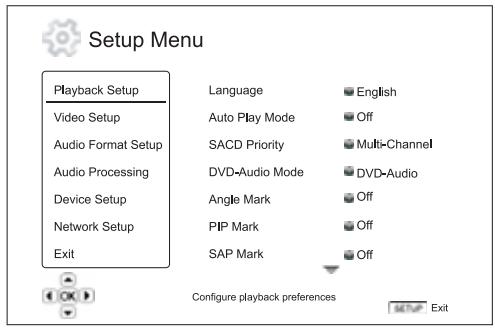
- Appuyez sur les boutons pour sélectionner la section. Il y a six sections : Configuration de la lecture, Configuration vidéo, Configuration du format audio, Traitement audio, Configuration de l'appareil et Configuration du réseau. Appuyez sur le bouton Enter (Entrée) ou pour accéder à la section de votre choix.
- Appuyez sur les boutons pour sélectionner l'objet de configuration à modifier, puis appuyez sur le bouton Enter (Entrée) ou pour modifier le paramètre. L'icône de défilement qui s'affiche en haut ou en bas du menu de configuration indique que vous pouvez avoir accès à plus d'éléments du menu en faisant défiler à l'aide des boutons.
- Pour sélectionner une valeur à partir de la liste des réglages disponibles, appuyez sur les boutons, puis sur le bouton Enter (Entree) pour confirmer. Par exemple, pour sélectionner « Arrêt » pour « Marque PIP», utilisez les boutons pour mettre en surbrillance la sélection « Arrêt», puis appuyez sur le bouton Enter (Entree).
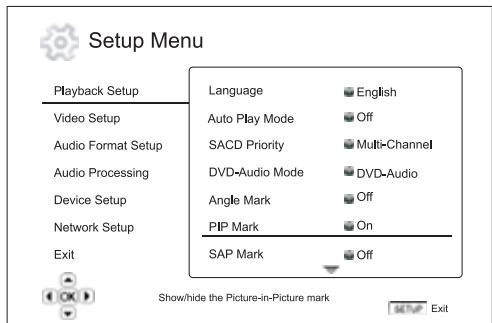
- Pour quitter le menu de configuration à tout moment, appuyez sur le bouton Setup (Configuration) de la télécommande ou sélectionnez Exit (Quitter) dans les sections du menu de configuration.
Les réglages sont mémorisés de façon définitive lorsque vous éteignez le lecteur en utilisant le bouton Veille/Marche du panneau avant ou le même bouton de la télécommande. Si l'alimentation électrique est interrompue avant que le lecteur n'entre en mode veille, les réglages ne seront pas mémorisés.
Configuration de la lecture
La section « Configuration de la lecture » est concise pour configurer les préférences de lecture pour divers contenus. Les éléments de configuration de cette section sont :
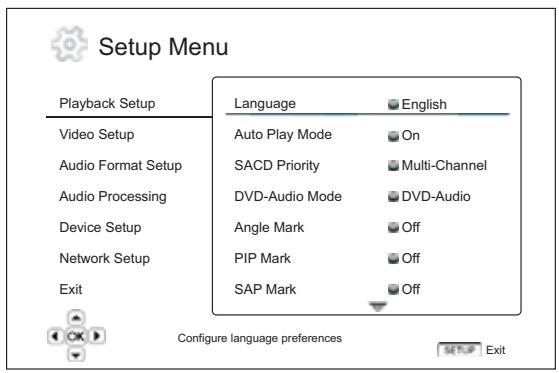
| Menu | Réglages |
| Langue | Langue du lecteur Langue du menu du disque Langue audio Langue des sous-titres |
| Mode Lecture auto | Marche Arrêt |
| Priorité SACD | Multi-canal Stéreo Mode CD |
| Mode DVD-Audio | DVD-Audio DVD-Viséo |
| Angle mark (Marque d'angle) | Marche Arrêt |
| Marque PIP | Marche Arrêt |
| Marque SAP | Marche Arrêt |
| Contrôle parental | Classifications des BD Classifications des DVD Zone géographique Modifier le mot de passer |
| PBC | Marche Arrêt |
1. Langue
Cette option sert à configurer les préférences de langue :
Langue du lecteur - Pour désigner la langue d'affichage du menu de configuration du lecteur et de l'affichage à l'écran.
Langue du menu du disque - Pour désirer la langue préférée pour l'affichage des menus des disques DVD et Blu-ray. Si le menu du disque est disponible dans la langue de votre choix, ce menu sera affiché à la place du menu du disque par défaut.
Langue audio - Pour désirer la langue audio préférée pour les disques DVD et Blu-ray. Si une piste audio est disponible dans la langue de votre choix sur le disque, cette piste audio sera lue.
Langue des sous-titres - Pour choisir la langue des sous-titres préférée pour les DVD. Si des sous-titres sont disponibles dans la langue de votre choix sur le disque, ils seront affichés. Lorsque « Auto » est sélectionné, le disque choisit l'affichage des sous-titres.
Remarque: Si vous langue préférée n'apparaît pas dans les options Audio, Sous-titres ou Menu du disque, sélectionnez « Auto » et saisissez le code de la langue que vous trouverez plus loin dans ce manuel.
2. Mode lecture auto (activé/désactivé)
Pour sélectionner si le lecteur démarrera automatiquement la lecture d'un CD audio ou d'un SACD. Lorsque le mode Lecture auto est activé, la lecture de ces disques démarrera dès leur insertion dans le lecteur. Lorsque le mode Lecture auto est déactivé, le lecteur attendra que l'utilisateur appuie sur le bouton de lecture.
3. Priorité SACD
Pour sélectionner la couche audio à lire par défaut pour les disques SACD (Super Audio CD) contenant souvent plusieurs bandes son. Les options sont les suivantes :
Multi-canal - Lit la couche audio surround multi-canal au format DSD.
Stéréo - Lit la couche audio stéréo bi-canal au format DSD.
Mode CD - Lit la couche CD au format PCM bi-canal d'un disque SACD hybride.
4. Mode dvd-audio
Pour sélectionner la section d'un disque DVD-Audio à. Les options sont les suivantes :
DVD-Audio - Lit la section DVD-Audio du disque au format audio haute résolution.
DVD-Video - Lit la section DVD-Video du disque au format audio Dolby Digital ou DTS.
5. Marque d'angle (activée/désactivée)
Pour activer/désactiver l'affichage d'une marque d'angle lors de la lecture d'un disque DVD ou Blu-ray contenant plusieurs angles disponibles. Pour éviter d'être distrayant lors du visionnage normal d'un film, désactivez la marque d'angle.
6. Marque PIP (activée/désactivée)
Pour activer/désactiver l'affichage d'une marque PIP lors de la lecture d'un disque Blu-ray contenant une vidéo seconde. Pour éviter d'être distrayants du visionnage normal d'un film, désactivez la marque PIP.
7. Marque SAP (activée/désactivée)
Pour activer/désactiver l'affichage d'une marque Piste audio secondaire lors de la lecture d'un disque Blu-ray contenant des pistes vidéo et audio secondaires. Pour éviter d'être distrust lors du visionnage normal d'un film, désactivez la marque SAP.
8. Contrôle parental
Cette option sert à configurer les niveaux du contrôle parental afin d’empêcher les mineurs de visionner des contenus inappropriés. Cette fonction dépend de la bonne classification et du bon encodage du disque.
Appuyez sur le bouton Enter (Entrée) pour afficher le menu de sélection du niveau.
Pour régler les paramètres du contrôle parental, vous devez saisir le mot de passe actuel du contrôle parental. Si vous n'avez pas encore défini de mot de passe du contrôle parental, le mot de passe par défaut est « 0000 »
Le menu Contrôle parental contient les sous-éléments suivants :
Classifications des BD - Appuyez sur les boutons ▲ ▼ pour sélectionner les niveaux autorisés pour les disques Blu-Ray. « Désactivé » signifie qu'aucun contrôle des niveaux n'est actif et que le lecteur peut lire tous les disques. Les chiffres de 1 à 21 correspondant aux limites d'âge. Le lecteur sera autorisé à lire les disques encodés avec une limite d'âge égale ou inférieure à l'âge sélectionné, et il lui sera interdit de lire les disques dont le niveau est supérieur.
Classifications des DVD - Appuyez sur les boutons pour sélectionner les niveaux autorisés pour les DVD. Les classifications disponibles sont Kid (Enfant), G, PG, PG-13, PGR, R, NC17, Adult (Adulte) et Off (Désactivé). Le lecteur sera autorisé à dire les disques dont la classification est égale ou inférieure à l'âge limite sélectionné, et il lui sera interdit de dire les disques dont le niveau est supérieur. Si « Désactivé » est sélectionné, le lecteur sera autorisé à dire tous les disques.
Zone géographique - Certains disques Blu-ray peuvent avoir des niveaux de contrôle parental différents selon les zones géographiques. Actuellement, le lecteur prend en charge uniquement les niveaux de contrôle parental au Royaume-Uni.
Modifier le mot de passe - Pour modifier le mot de passe du contrôle parental, entre un nombre à 4 chiffres comme nouveau mot de passe. Entre à nouveau le nouveau mot de passe pour confirmer. Si les deux saisies sont similaires, le nouveau mot de passe remplace l'ancien mot de passe du contrôle parental.
9. PBC - play back control (commande de lecture)
Pour activer/désactiver la Commande de lecture. La Commande de lecture est une représentation basique du menu du disque. Les options sont les suivantes :
Activé - Si le disque présente la Commande de lecture, le menu s'affiche.
Désactivé - Lit le contenu dans l'ordre.
Configuration de la vidéo
La section « Configuration vidéo » du système du menu de configuration vous permet de configurer diverses options de sortie vidéo. Dans cette section, les éléments du menu sont :
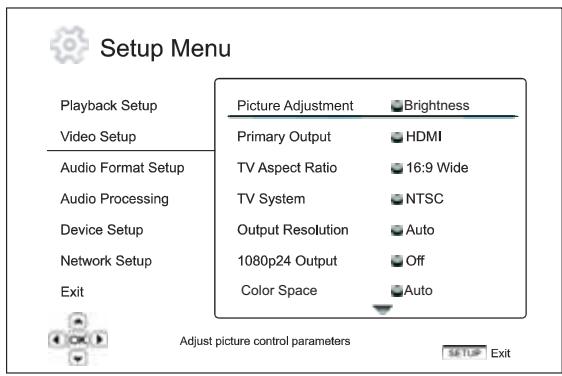
| Menus | Réglages |
| Réglage de l'image | Luminosite |
| Contraste | |
| Teinte | |
| Saturation | |
| Netteté | |
| Sortie principale | HDMI |
| Composante | |
| Format d'image du téléviseur | 4/3 Letterbox |
| (Boîte aux lettres) | |
| 4/3 Pan & Scan | |
| (Recadrage automatique) | |
| 16/9 Wide (Panoramaque) | |
| 16/9 Wide/Auto | |
| (Panoramaque/Auto) | |
| Standard TV | PAL (par défaut) |
| NTSC | |
| Multi-standard | |
| Résolution de sortie | Auto |
| 1080p | |
| 1080i | |
| 720p | |
| 480p/576p | |
| 480i/576i | |
| Source Direct | |
| Sortie 1080p24 | Auto |
| Activé | |
| Déactivé (par défaut) | |
| Options HDMI | Space colorimétrique |
| Auto | |
| Niveau RGB matériel | |
| RGB Limité | |
| YCbCr 4:4:4 | |
| YCbCr 4:4:2 | |
| Économiseur d'écran | Activé |
| Déactivé | |
| Économie d'énergie |
1. Réglage de l'image
Cette option sert à régler les paramètres de l'image. Le 650BD propose un large éventail de paramètres de l'image. Veuillez consulter la section « Réglage de l'image » de ce manuel pour en savoir plus sur chaque paramètre.
2. Sortie principale
Pour sélectionner le mode de sortie vidéo principal. Les options sont les suivantes :
HDMI - La sortie vidéo principale est la sortie HDMI. Ce réglage garantira à la sortie HDMI la meilleure qualité d'image possible. Les sorties vidéo composante et composite peuvent ne pas être disponibles ou être limitées à une résolution plus faible en fonction des contraintes de la source du contenu.
Composante - La sortie vidéo principale est la sortie composante. Ce réglage garantira que la sortie composante est toujours disponible et affiche les signaux vidéo déquats. Avec cette configuration, le décodeur vidéo du lecteur effectuera toute conversion du format nécessaire.
Remarque : Les mécanismes de contrôle des droits d'auteur encodés sur le disque peuvent limiter la résolution de sortie de la sortie vidéo composante. Pour les DVD, si le chiffrement CSS est actif, la résolution de sortie est limitée au maximum à 480p/576p ; pour les disques Blu-ray, la résolution de sortie est limitée au maximum à 1080i et peut être inférieure si le disque contient une protection « Image Constraint Token » (ICT).
3. Format d'image du téléviseur
Pour configurer le format de l'image de sortie du lecteur. Les options sont les suivantes :
4/3 Letterbox - Choisissez cette option lorsque l'affichage est au standard 4/3. Une image ayant la largeur de l'écran est affichée au format « Letterbox » avec des bandes noires dans les parties supérieures et inférieures de l'écran.
4/3 Pan & Scan - Choisissez cette option lorsque l'image est au standard 4/3. Une image ayant la largeur de l'écran sera étirée sur tout l'écran.
Format 16/9 - Choisissez cette option lorsque l'écran étirés horizontally sur tout l'écran.
Écran auto 16/9 - Choisissez cette option lorsque l'affichage affichés avec des bandes noires sur les parties supérieures et inférieures afin de conserver le format d'image 4/3 d'origine.
4. Standard TV
Pour désigner le standard vidéo de sortie (PAL/NTSC) afin qu'il soit compatible avec votre téléviseur. Les options sont les suivantes :
PAL - Lorsque les disques lus sont en PAL, aucune conversion du standard n'a lieu. Les contenus en NTSC sont convertis en sortie PAL 50Hz.
NTSC - Lorsque des disques NTSC sont lus, aucune conversion du standard n'a lieu. Les contenus en PAL sont convertis en sortie NTSC 60Hz.
Multi-standard - Aucune conversion du standard n'a lieu. Le standard de sortie vidéo est identique à celui du disque est convertie à la fréquence de trames de 60Hz. Ce mode nécessite un téléviseur qui prend en charge les deux standards NTSC et PAL.
Remarque : Ne sélectionnez pas « Multi-standard » si votre téléviseur ne prend pas en charge les deux standards PAL et NTSC. Si vous insérez un disque encodé dans un standard incompatible avec votre téléviseur, l'écran du téléviseur peut être noir. Dans ce cas, vous pouvez appuyer sur le bouton OUVIR pour éjecter le tiroir à disque, puis utiliser le menu de configuration pour corriger le réglage « Standard TV »
5. Résolution de sortie
Pour désigner la résolution de sortie qui s'approche le plus de la résolution native de votre téléviseur. Pour obtenir une description détaillée de la manière dont vous pouvez désigner une belle résolution de sortie, veillez consulter la section « Sélectionner la meilleure résolution de sortie » de ce manuel.
6. Sortie 1080P24
Cette option s'applique uniquement à la sortie HDMI avec une résolution 1080p. De nombreux disques Blu-ray provenant de productions cinématographiques sont encodés avec une fréquence de trames de 24Hz, le nombre de trames par seconde étant identique à celui de l'œuvre cinématographique d'origine. Si votre téléviseur prend correctement en charge le 1080p 24Hz, en activant la sortie 1080p24 pour ce type de disques, vous pouvez obtenir des images plus fluides. Les options disponibles sont les suivantes :
Auto - Si le téléviseur indique au lecteur qu'il peut prendre en charge le signal 1080p24, la video encodée à la fréquence de trames de 24Hz sera restituée au format 1080p 24Hz.
Marche : la vidéo encodée à la fréquence de trames de 24 Hz sera restituée au format 1080p 24 Hz sans tenir compte de la compatibilité ou l'incompatibilité du téléviseur avec le signal 1080p24. Cela est utile si le téléviseur peut effectivement prendre en charge le signal 1080p24, mais qu'il n'indique pas correctement sa capacité. Veuillez noter que si le téléviseur ne peut pas prendre en charge le signal 1080p24, aucune vidéo ne sera restituée en activant cette option.
Arrêt (par défaut) - La réservation à la fréquence de trames de 24 Hz à l'encodage sera convertie à une fréquence de trames de 50 Hz (PAL) ou 60 Hz (NTSC).
7. Options HDMI
Pour configurer les options vidéo dédiées à la sortie HDMI. Cet élément contient un sous-menu avec les réglages suivants :
Espace colorimétrique - Pour sélectionner l'espace colorimétrique pour la sortie HDMI. Les options disponibles sont les suivantes :
Auto (Recommandé) - Le lecteur consulte l'écran afin de déterminer automatiquement l'espace colorimétrique à utiliser. Si l'écran prend en charge la norme YCbCr 4:4, alors elle sera utilisée afin d'éviter une conversion de l'espace colorimétrique supplémentaire.
Niveau RGB Video – La sortie HDMI utilise l'espace colorimétrique RGB et la gamme de signal normale pour l'affichage vidéo. Le niveau du signal vidéo inférieur au noir de référence ou supérieur au blanc de référence dans le contenu d'origine est réservé sans rognage ni alteration.
YCbCr 4:4:4 - La sortie HDMI utilise l'espace colorimétrique YCbCr 4:4:4.
YCbCr 4:2:2 - La sortie HDMI utilise l'espace colorimétrique YCbCr 4:2:2. En général, il s'agit de l'espace colorimétrique le plus proche de l'espace colorimétrique encodé sur les disques. (Tous les disques sont encodés dans l'espace colorimétrique YCbCr 4:2:0 et le décodeur video le convertit en YCbCr 4:2:2.)
8. Économiseur d'écran
Pour activer/désactiver la fonction Économiseur d'écran. L'économiseur d'écran est donc pour réduire les risques de brûlure d'écran pour les téléviseurs à écran plasma et CRT. Les options disponibles sont les suivantes :
Actif - Au bout d'environ 3 minutes d'inactivité, le lecteur affichera un logo animé Cambridge Audio se déplaçant sur un fond d'écran noir. Ainsi, la plupart des zones de l'écran peuvent faire une pause et l'intégralité des zones ont une capacité de rafraîchissement équivalente.
Désactivé - L'économisér d'écran sera désactivé. Utilisez cette option si votre téléviseur n'est pas concerné par le risque de brûlure d'écran.
Économie d'énergie - La sortie vidéo sera désactivée au bout de 3 minutes d'inactivité. De nombreux projecteurs et téléviseurs à écran LCD entrent en mode veille ou sommeil et éteignent leur lampe de projection ou leur lampe de rétroéclairage d'écran LCD, réalisant ainsi des économies d'énergie et prolongeant la durée de vie des lampes. Une simple pression sur un bouton de la télécommande ou du panneau avant du lecteur désactivera l'économiseur d'écran et réactivera la sortie vidéo. Si votre téléviseur est déjà en mode veille ou sommeil, vous devrez peut-être appuyer sur un bouton de la télécommande ou du panneau de commande pour sortir de ce mode.
Configuration du format audio
La section « Configuration du format audio » du système du menu de configuration vous permet de configurer les préférences pour les formats de sortie audio. Dans cette section, les éléments du menu sont :
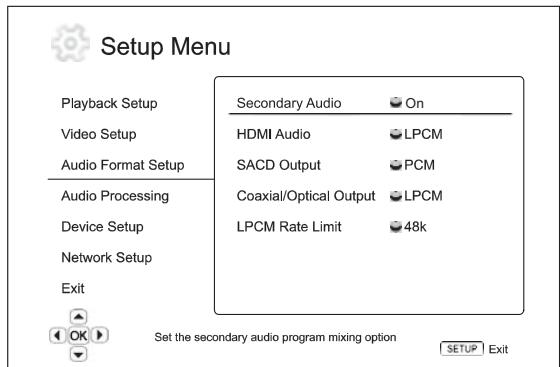
| Menu | Réglages |
| Piste audio secondaire | Activé |
| Déactivé | |
| HDMI Audio | LPCM |
| Bitsstream | |
| Déactivé | |
| Sortie SACD | PCM |
| DSD | |
| Sortie coaxiale/optique | LPCM |
| Bitsstream | |
| Limite du taux LPCM | 48k |
| 96k | |
| 192k |
1. Piste audio secondaire
Pour configurer l'option de mixage des Pistes audio secondaires. Certains disques Blu-ray contiennent une piste audio et vidéo secondaire, par exemple, les commentaires du réalisateur. Certains disques Blu-ray produisent un effet sonore lorsque vous effectuez des choses dans le menu. Ce menu de configuration vous permet de décider de mélanger ou pas la piste audio secondaire et l'effet sonore du clic dans le menu à la piste audio principale. Les options sont les suivantes :
Activé - La piste audio secondaire et l'effet sonore du clic dans le menu sont mélangés à la piste audio principale. En général, le volume de la piste audio principale sera légèrement réduit. La piste audio principale haute résolution sera convertie à une résolution normale afin de la mélanger à la piste audio secondaire.
Remarque: si l'option de piste audio secondaire est activée et qu'une piste audio secondaire (ou son de menu) est également présente, ainsi que le mixage de ces dernières dans l'audio principal du 650BD, ce son sera reproduit via les connexions à la fois HDMI et SPDIF/Toslink UNIQUEMENT en DTS 5.1.
Aucun décodage externe de bandes audio DTS Master, Dolby Digital, etc. ne sera possible dans ce mode. Toutes les bandes audio seront systématiquement décodées en interne, mixées puis ré-encodées en DTS 5.1 avant d'être émises.
Une fois que vous avez terminé l'écoute d'un programme utilisant une piste audio secondaire, pensez toujours à désactiver cette fonction pour la restaurer à l'état initial.
Arrêt - La piste audio secondaire et l'effet sonore du clic dans le menu ne sont pas mélangés à la piste audio principale et vous ne pouvez pas les entendre. Ce réglage préserve la qualité audio la plus élevée de la piste audio principale.
2. HDMI audio
Pour sélectionner le format de sortie audio depuis la sortie HDMI. Les options sont les suivantes :
LPCM - La sortie audio numérique via HDMI se fera au format PCM linéaire multi-canal. Lorsque cette option est sélectionnée, les flux audio binaires compressés seront décodés par le lecteur, puis restitués au format PCM multicanal. Ce réglage est recommandé lorsque vous connectez la sortie HDMI directement à votre téléviseur ou à un récepteur dépourvu de capacités de décodage audio avancé.
Bitstream - La sortie audio numérique via HDMI se fera au format bitstream. Cette option est recommandée lorsque vous connectez la sortie HDMI à un récepteur A/V ou un processeur qui prend en charge le décodage audio avancé des formats Dolby TrueHD, DTS-HD Master Audio, etc.
Arrêt : aucune sortie audio numérique via HDMI.
Remarque: Si vous utilisez la connexion HDMI pour connecter de l'audio à un récepteur A/V ou processeur audio HDMI, il est fortement conseillé de désirer une résolution 720p de sortie HDMI ou supérieure lorsque vous lisez des contenus audio haute résolution (DVD-Audio, SACD, Dolby TrueHD et DTS-HD Master Audio). Conformément aux specifications HDMI, la bande passante disponible pour l'audio est proportionnelle à la bande passante totale utilisée par la video. À une résolution de 480p/576p, les specifications HDMI ne peuvent prendre en charge que 2 canaux audio avec un taux d'échantillonnage élevé (jusqu'à 192 kHz) ou 8 canaux audio avec un taux d'échantillonnage standard (jusqu'à 48 kHz). Si vous lisez du contenu audio haute résolution avec une résolution de 480p/576p, vous pouvez obtenir une résolution audio limitée, des canaux audio incomplets, voir aucune sortie audio/video. En choisissant une résolution de sortie HDMI plus élevée comme du 720p ou plus, la bande passante sera suffisante pour l'ensemble des canaux audio avec des taux d'échantillonnage élevés.
3. Sortie SACD
Pour sélectionner le format de sortie audio pour les disques SACD. Les options sont les suivantes :
PCM - Les données de disques SACD au format « Direct Stream Digital » (Numérique à courant direct) (DSD) sont décodées par le lecteur et converties en données au format PCM multi-canal haute résolution. La sortie HDMI peut être envoyée vers un récepteur A/V externe capable de recevoir du PCM multicanal (des sorties HDMI v1.1 ou supérieures sont nécessaires). Les sorties audio propres au 650BD sont également actives et le 650BD peut lui-même lire des disques SACD.
DSD - Les données de disques SACD au format DSD sont restituées via la connectique HDMI sans aucune conversion. Pour le décodage par un récepteur A/V compatible avec le format DSD (des sorties HDMI v1.2a ou supérieures sont nécessaires et le récepteur doit en fait intégrer la prise en charge du format DDSD puisqu'elle ne constitue pas une exigence obligatoire dans le cadre des spécifications HDMI).
4. Sortie coaxiale/optique
Pour sélectionner le format de sortie pour les sorties audio numériques coaxiales/optiques. Les options sont les suivantes :
LPCM - Permet de forcer la sortie audio numérique bi-canal en « Down-mix » (restitution d'un signal sonore multicanaux en stéreo ou mono). Choisissez ce réglage si votre récepteur/amplificateur ou DAC n'accepte que de l'audio au format stéreo numérique (PCM).
Bitstream - Transmet l'audio au format bitstream compressé à votre récepteur/amplificateur. Choisissez ce réglage si votre récepteur/amplificateur est en mesure de décoder du Dolby Digital et/ou DTS, etc.
5. Limite du taux LPCM
Pour configurer la fréquence maximale de sortie au format PCM linéaire pour la sortie numérique coaxiale/optique. Cet élément du menu sert à s'assurer que la sortie audio est compatible avec des équipements qui ne peuvent pas prendre en charge des taux d'échantillonnage élevés. Il définit une limite supérieure à partir de laquelle decide si le lecteur doit procéder ou pas au sous-échantillonnage de l'audio. Le lecteur ne rehausse pas le taux d'échantillonnage de l'audio. Les options sont les suivantes :
48 kHz - Pris en charge par la majorité des appareils 48 kHz.
96 kHz - Permet un taux d'échantillonnage et une réponse en fréquence supérieurs. Cela permet d'obtenir une meilleure qualité audio. Assurez-vous que le récepteur/l'amplificateur peut le prendre en charge 96 kHz.
192 kHz - Permet le meilleur taux d'échantillonnage et la réponse en fréquence la plus élevée. Cela peut d'obtenir la
Tableau de référence des signaux audio
Les disques Blu-ray contiennent plusieurs types de formats de signaux audio, certains d'entre eux sont de type haute résolution sans perte tels que le Dolby TrueHD et DTS-HD Master Audio. Les disques Blu-ray ont également plusieurs composants audio facultatifs tels que la Piste audio secondaire et l'effet sonore
du clic dans le menu. Le menu Configuration du format audio du lecteur vous permet de configurer la sortie audio de manière à ce qu'elle corresponde à votre préférence particulière. Le tableau suivant fournit une séquence au type de signal audio que vous pouvez espérer.
Lorsque la « Piste audio secondaire » est régée sur « Désactivée » :
| Type de sortie ⇒ | Sortie HDMI | Sorties coaxiales/optiques | Sorties analogiques | ||
| ConfigurationFormat source | Bitstream | LPCM | Bitstream | LPCM | |
| LPCM 2 canaux | LPCM 2 canaux | LPCM 2 canaux | LPCM 2 canaux | LPCM 2 canaux | 2 canaux |
| LPCM 5.1 canaux | LPCM 5.1 canaux | LPCM 5.1 canaux | LPCM 2 canaux | LPCM 2 canaux | 5.1 canaux |
| LPCM 7.1 canaux | LPCM 7.1 canaux | LPCM 7.1 canaux | LPCM 2 canaux | LPCM 2 canaux | 7.1 canaux |
| Dolby Digital / EX | Dolby Digital / EX | LPCM 5.1 canaux■ | Dolby Digital /EX | LPCM 2 canaux | 5.1 canaux■ |
| Dolby Digital Plus | Dolby Digital Plus | LPCM jusqu'à 7.1 canaux | Dolby Digital 5.1 | LPCM 2 canaux | Jusqu'à 7.1 canaux |
| Dolby True HD | Dolby True HD | LPCM jusqu'à 192kHz24 bits 7.1 canaux | Dolby Digital 5.1 | LPCM 2 canaux | Jusqu'à 7.1 canaux |
| DTS / ES | DTS / ES | LPCM 5.1 canaux● | DTS /ES | LPCM 2 canaux | 7.1 canaux● |
| DTS-HD High Resolution(Haute résolution) | DTS-HD High Resolution(Haute résolution) | LPCM jusqu'à 7.1 canaux | DTS 5.1 (coeur) | LPCM 2 canaux | Jusqu'à 7.1 canaux |
| DTS-HD Master Audio | DTS-HDMaster Audio | LPCM jusqu'à 96kHz24 bits 7.1 canaux ou192kHz 24 bits 2 canaux | DTS 5.1 (coeur) | LPCM 2 canaux | Jusqu'à 7.1 canaux |
Lorsque la « Piste audio secondaire » est activée et que le lecteur détecte un disque doté d'une piste audio secondaire ou d'un effet sonore du clic dans le menu :
| Type de sortie ⇒ | Sortie HDMI | Sorties coaxiales/optiques | Sorties analogiques | ||
| ConfigurationFormat source | Bitstream | LPCM | Bitstream | LPCM | |
| LPCM 2 canaux | DTS* | LPCM 2 canaux | DTS* | LPCM 2 canaux | 2 canaux |
| LPCM 5.1 canaux | DTS* | LPCM 5.1 canaux | DTS* | LPCM 2 canaux | 5.1 canaux |
| LPCM 7.1 canaux | DTS* | LPCM 7.1 canaux | DTS* | LPCM 2 canaux | 7.1 canaux |
| Dolby Digital / EX | DTS* | LPCM 5.1 canaux | DTS* | LPCM 2 canaux | 5.1 canaux |
| Dolby Digital Plus | DTS* | LPCM jusqu'à 7.1 canaux | DTS* | LPCM 2 canaux | Jusqu'à 7.1 canaux |
| Dolby TrueHD | DTS* | LPCM jusqu'à 7.1 canaux | DTS* | LPCM 2 canaux | Jusqu'à 7.1 canaux |
| DTS / ES | DTS* | LPCM 5.1 canaux | DTS* | LPCM 2 canaux | 7.1 canaux |
| DTS-HD High Resolution | DTS* | LPCM jusqu'à 7.1 canaux | DTS* | LPCM 2 canaux | Jusqu'à 7.1 canaux |
| DTS-HD Master Audio | DTS* | LPCM jusqu'à 7.1 canaux | DTS* | LPCM 2 canaux | Jusqu'à 7.1 canaux |
Remarque : Tous les signaux de sortie audio sont mixés avec les pistes audio primaire et secondaire et l'effet sonore du clic dans le menu.
- Indique un mixage audio ré-encodé au format bitstream DTS.
Le 650BD peut reproduire un format bitstream encodé DD EX mais décode en interne les éléments EX sous forme de 5.1 DD. - Le 650BD peut reproduire un format bitstream encodé DTS ES mais décode en interne les éléments ES sous forme de 5.1 DTS.
Options recommandées de formats audio
Selon votre méthode de connexion audio/vidéo spécifique, vous pourrez devoir régler les options de formats audio du 650BD afin qu'elles correspondent à cette configuration. Veuillez consulter les méthodes de connexion vidéo et audio décrites précédemment dans ce guide et les directives de configuration audio suivantes.
Connexion audio directement au téléviseur
Si le lecteur est directement connecté au téléviseur via le port HDMI, grâce à des câbles audio DVI et L/R analogiques, il est recommandé d'utiliser les options de formats audio suivantes :
Piste audio secondaire : Activée
HDMI Audio : LPCM
Sortie SACD : PCM
Sortie coaxiale / optique : (aucune - inutilisée)
Limped du taux LPCM: (aucune - inutilisée)
Audio numérique multi-canal au récepteur via HDMI
Si vous récepteur prend en charge l'HDMI v1.3 avec des capacités de décodage des formats audio sans perte à haute résolution tels que le Dolby TrueHD et DTS-HD Master Audio, veuillez configurer ces options de formats audio :
Piste audio secondaire :
Désactivée (ou Activée si vous avez besoin)
HDMI Audio :
de la piste audio secondaire)
Bitstream
PCM (ou DSD si le récepteur prend en)
charge le DSD via HDMI
Sortie coaxiale / optique :
(aucune - inutilisée)
Limite du taux LPCM
(aucune - inutilisé)
Si votre récepteur prend en charge les formats audio PCM multi-canal via l'HDMI v1.1/1.2, mais ne prend pas en charge les formats audio sans perte à haute résolution tels que le Dolby TrueHD et DTS-HD Master Audio, veuillez configurer ces options de formats audio :
Piste audio secondaire :
Désactivée (ou Activée si vous avez besoin)
HDMI Audio :
de la piste audio secondaire)
Sortie SACD :
LPCM
Sortie coaxiale / optique :
PCM (ou DSD si le récepteur prend en
Lemme du taux LPCM:
charge le DSD via HDMI
(aucune - inutilisé)
(aucune - inutilisé)
Audio analogue multi-canal au récepteur
Si le lecteur est connecté à un récepteur A/V via les prises audio analogiques 7.1 canaux ou 5.1 canaux grâce à 8 ou 6 câbles RCA/phono, vous pouvez toujours lire tous les formats audio compatibles et laisser le 650BD les décoder, puis les écouter via leur récepteur A/V et votre système home cinema. Les options suivantes de configuration des formats audio sont recommandées :
Piste audio secondaire :
Désactivée (ou Activée si vous avez besoin)
HDMI Audio :
de la piste audio secondaire)
Sortie SACD :
Désactivée
PCM (Format DSD indisponible via la)
sortie audio analogue)
Sortie coaxiale/optique :
(aucune - inutilisée)
Limite du taux LPCM
(aucune - inutilisé)
Réglez également la Configuration des enceintes dans le menu « Traitement audio » :
Réglez le Downmix sur le « 7.1 canaux » ou « 5.1 canaux »
Réglez correctement la taille des enceintes et le subwoofer (caisson de graves) en fonction de votre matériel audio actuel tel que détaillé aux pages suivantes.
Audio numérique multi-canal au récepteur via la sortie SPDIF coaxiale ou optique
Si vous récepteur ne prend en charge que les sorties coaxiales/optiques, le décodage du Dolby Digital et du DTS, les options de configuration du format audio suivantes sont recommandées :
Piste audio secondaire :
Désactivée (ou Activée si vous avez besoin)
HDMI Audio :
de la piste audio secondaire)
Sortie SACD:
Désactivée
(aucune - le disque SACD n'est pas)
disponible via la sortie optique/coaxiale)
Bitstream
48 kHz (ou supérieure si le récepteur est compatible)
Audio analogue stéréo au récepteur
Si vous écoutez principalement des contenus en stéreo ou si votre récepteur propose uniquement des connexions audio stéreo, utilisez les câbles analogiques de style RCA pour connecter les enceintes avant gauche (FL, Front Left) et avant droite (FR, Front Right) du lecteur à votre récepteur. Les options suivantes de formats audio sont recommandées :
Piste audio secondaire :
Désactivée (ou Activée si vous avez besoin)
HDMI Audio :
de la piste audio secondaire)
Sortie SACD :
PCM (Format DSD indisponible via la)
Sortie coaxiale/optique :
sortie audio analogique)
Limite du taux LPCM :
(aucune - inutilisé)
(aucune - inutilisée)
Configuration du traitement audio
La section « Configuration du traitement audio » du système du menu de configuration vous permet de configurer la manière dont le lecteur traitera les signaux audio avant de les transmettre à la sortie.
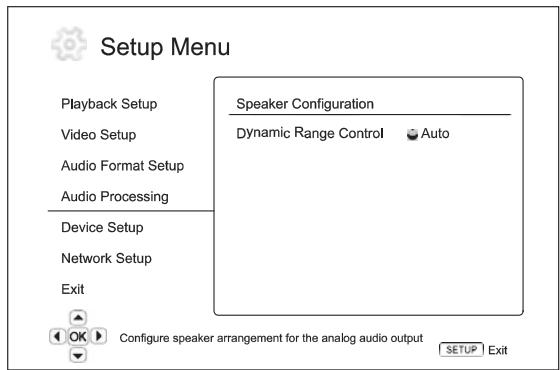
Menu
Réglages
Configuration des enceintes
Commande de plage dynamique......... Auto
Activée
Désactivée
Configuration des enceintes
Les réglages suivants déterminent la manière dont le décodeur interne de son surround du 650BD fonctionne.
Dans le menu Configuration des enceintes, vous pouvez configurer les réglages des enceintes comme le mode Downmix, le nombre d'enceintes, la distance, la taille et le niveau de compensation. Le menu Configuration des enceintes affiche une illustration des emplacements des enceintes pour vous aider à configurer convenablement les paramètres des enceintes.
Lorsque vous entrez dans ce menu, le curseur est positionné sur l'enceinte avant gauche. Vous pouvez utiliser les boutons ⇌ pour déplacer le curseur. Le bouton ⇌ permet de déplacer le curseur dans le sens des aiguilles d'une montre et le bouton ⇌ dans le sens inverse.
Lorsque le curseur est sur les options « Downmix » ou « Quitter », vous pouvez également utiliser les boutons pour mettre ces options en surbrillance.
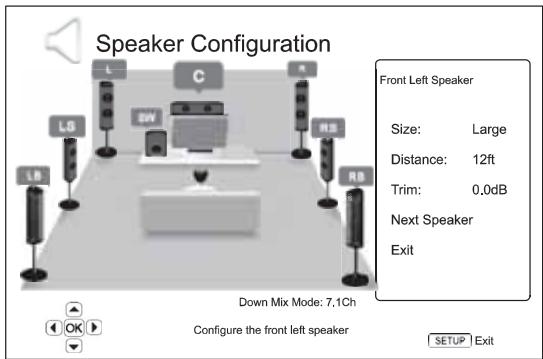
Modedownmix
Le Downmix est le procédé de conversion de l'audio multi-canal en un nombre inférieur de canaux. Par exemple, la conversion d'une source de 5.1 canaux en stéréo ou la conversion d'une source de 7.1 canaux en 5.1 canaux. Le Downmix permet de faire correspondre la sortie audio du lecteur au nombre exact d'enceintes disponibles sur votre système home cinéma.
Le mode Downmix actuel est affiché en bas à droite de l'illustration des emplacements des enceintes.
Pour modifier le réglage du Downmix audio, appuyez sur le bouton Enter (Entrée) lorsque le curseur est sur l'option « Downmix ». Les modes Downmix suivants sont disponibles :
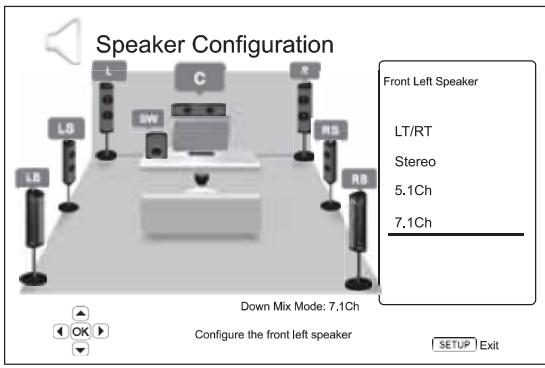
LT/RT - Intégral pour le gauche/intégral pour le droit. Le canal central et les canaux arrière sont décodés, puis la matrice est encodée dans les deux canaux frontaux. Un récepteur Dolby Pro Logic peut ensuite décoder l'audio bi-canal qui est à nouveau restitué au format audio surround.
Stéréo - Ce mode de Downmix transforme de l'audio multi-canal en sortie stéréo bi-canal. Dans le cas des contenus en stéréo, la sortie sera identique. Dans le cas des contenus multicanaux, les canaux arrière et centraux seront mixés aux canaux avant gauche et droit. Utilisation recommandée avec des téléviseurs ou des récepteurs/amplificateurs stéréo (sans le décodage Pro Logic).
5.1 canaux - Ce mode permet la sortie audio décodée en 5.1 canaux. Le nombre de canaux de sortie réel dépend du disque. Si le contenu d'origine compte plus de canaux, les canaux surround arrière seront mixés aux canaux arrière.
7.1 canaux - Ce mode autorise la sortie audio décodée en 7.1 canaux. Le nombre de canaux de sortie réel dépend du disque.
Réglages des enceintes
Voulez régler la taille, la distance et le niveau de compensation de chaque enceinte du système home cinema. Pour configurer une enceinte, déplacez le curseur afin de mettre l'enceinte en surbrillance, puis appuyez sur le bouton Enter (Entrée). Le menu Configuration des enceintes sur le côté droit de l'écran sera activé. Dans le menu Configuration des enceintes, utilisez les boutons
Utilisez les boutons + pour sélectionner un paramètre, puis appuyez sur le bouton Entrer (Entrée) pour le modifier. Pour quitter le menu Configuration des enceintes et revenir à l'illustration de Configuration des enceintes, appuyez sur le bouton ↓ ou sélectionnez l'option « Quitter ». Vous pouvez également passer à la configuration de l'enceinte suivante en sélectionnant l'option « Enceinte suivante »
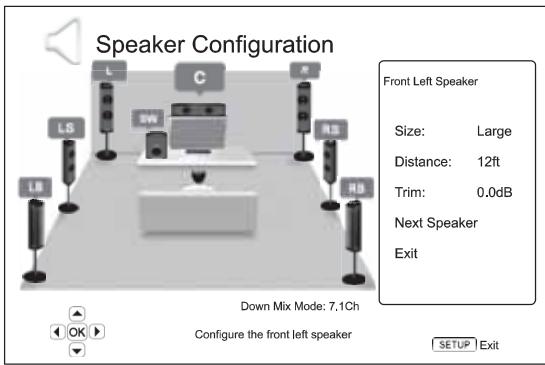
Les paramètres d'enceinte suivants peuvent être configurés :
1. Taille
Le paramètre de la taille de l'enceinte définit le contrôle du filtrage des graves pour les enceintes. La fréquence de transition des graves est fixée à 80 Hz. Les options sont les suivantes :
Grand - Les fréquences de graves sont transmises aux enceintes.
Petit - Les fréquences de graves ne sont pas transmises aux enceintes afin de réduire le risque de distorsion. Si vous disposez d'un subwoofer (caisson de graves), les fréquences de graves sont redirigées vers celui-ci.
Activé (pour un caisson de graves uniquement) - Précisez que vous disposez d'un caisson de graves.
Dé – Il n'y a pas d'enceinte à l'emplacement correspondant. L'audio pour l'enceinte manquante est redirigé vers d'autres enceintes ou supprimé si la redirection n'est pas possible.
Remarque : Les enceintes avant, arrière et surround arrière sont configurées par paires. Les modifications de la taille d'une enceinte modifieront automatiquement l'autre enceinte de la paire.
2. Distance
Les paramètres de distance des enceintes définissent la commande du délambda du canal audio correspondant. Ce délambda sert à compenser le décalage de propagation de l'audio entraîné par les différentes distances d'emplacement des enceintes par rapport à la position d'écoute.
Le décalage à la distance des enceintes s'applique uniquement si le lecteur décode l'audio multi-canal. Si vous utilisez la sortie audio au format bitstream vers tout récepteur A/V, l'audio au format bitstream n'est pas ajusté pour le décalage à la distance des enceintes.
Comme le décalage est mesuré en fonction de la différence de distance entre chaque enceinte et la position d'écoute, il est important de régler d'abord la distance pour les enceintes avant, puis celle des autres enceintes. À chaque fois que vous modifiez la distance des enceintes avant, la distance des autres enceintes sera automatiquement ajustée pour conserver la même différence de distance.
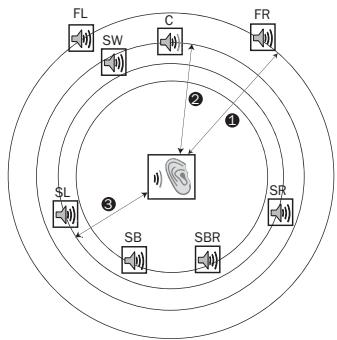
Distances :
1-Aire d'écoute/Avant 2-Aire d'écoute/Centre 3-Aire d'écoute/Surround gauche
Icônes d'enceintes :
FL - Avant gauche FR - Avant droite C - Centre SW - Subwoofer (Caisson de graves) SL - Surround gauche SR - Surround droite SBL - Surround arrière gauche SBR - Surround arrière droite
Par exemple, sur le schéma ci-dessus, mesurez la distance (en pied, 1 pied = 0,3 m) entre la position principale d'écoute et l'enceinte avant gauche ou droite. Vos enceintes avant droite et gauche doivent être à distance identique de la position d'écoute. Entrez la distance des enceintes avant (1. dans l'illustration ci-dessus) dans le menu « Configuration des enceintes »
Ensuite, mesurez la distance (en pied, 1 pied = 0,3 m) entre l'enceinte centrale (2) et la position d'écoute. Sur la page de configuration du délambda du canal, déplacez le curseur pour permettre l'enceinte centrale en surbraille, puis entrez la distance (arrondie au plus près) en pieds (1 pied = 0,3 m). Répétez l'opération pour chaque enceinte du système (centrale, arrière gauche, arrière droite, surround arrière gauche, surround arrière droite et caisson de graves).
Remarque : La distance entre les enceintes arrière et la position d'écoute doit être inférieure ou égale à celle entre les enceintes avant et la position d'écoute.
3. Niveau de compensation
Les paramètres du niveau de compensation des enceintes définissant le volume de chaque canal. Pour obtenir des résultats, nous vous recommendons d'utiliser des tonalités de test à partir d'un disque de calibration, comme Digital Video Essentials HD Basics et un calibreur SPL (Niveau de pression acoustique). Le niveau de compensation doit être réglé à +/- 10 dB par tranches de 0,5 dB.
Autres paramètres du traitement audio
En plus de la configuration des enceintes, deux autres réglages du traitement audio sont disponibles :
1. Commande de plage dynamique
Pour régler la Compression de plage dynamique (DRC). La DRC permet d'atténuer les pics et creux acoustiques typiques de l'audio numérique large bande. Activer la DRC peut rendre le son audio de faible volume plus audible pendant les lectures à faible volume. Désactiver la DRC restaure l'énergie acoustique présente dans l'enregistrement original. Les options disponibles sont les suivantes :
Auto - Lire à une plage dynamique indiquée par le disque. Cette option s'applique aux disques Blu-ray uniquement. Pour les autres types de disques, aucune compression de plage dynamique n'est appliquée.
Activée - Active la compression de plage dynamique.
Désactivée - Désactive la compression de plage dynamique.
Configuration de l'appareil
Dans le système du menu de configuration, la section « Configuration de l'appareil » vous permet de configurer des options supplémentaires du lecteur relatives aux fonctions matérielles et de commande. Dans cette section, les éléments du menu sont :
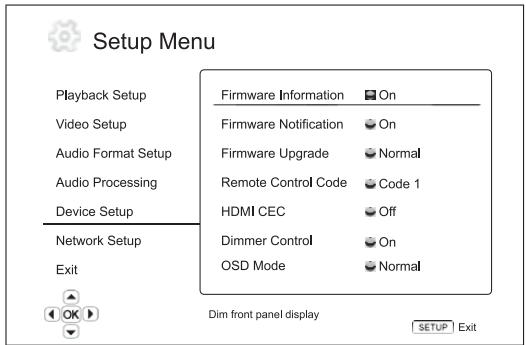
| Menuis | Réglages |
| Informations sur le micrologiciel | |
| Notification du micrologiciel | Activé |
| Désactivé | |
| Mise à niveau du micrologiciel | par disquepar USB |
| par le réseau | |
| HDMI CEC | Activé |
| Limits | |
| Désactivé | |
| Réglage de la luminosité | Activé |
| Réduite | |
| Désactivé | |
| Mode OSD | Normal |
| Muet | |
| Permanent | |
| Stockage persistent | Periphérique d'Mémoire flacLecteur USBEspace totalEspace disponEffacer les donn |
Réinitialiser les paramètres d'usine par défaut
1. Informations sur le micrologiciel
Pour afficher la version actuellement installée du micrologiciel.
2. Notification du micrologiciel
Pour définir si le lecteur doit vérifier automatiquement la disponibilité de nouvelles versions du micrologiciel via le serveur Internet et informer l'utilisateur sur le nouveau micrologiciel. Les options sont les suivantes :
Active - Recherche automatiquement une nouvelle version du micrologiciel et informe l'utilisateur sur le nouveau micrologiciel. Nécessite une connexion réseau active.
Désactivé - Ne recherche pas automatiquement de nouvelle version du micrologiciel.
3. Mise à niveau du micrologiciel
Pour permettre à niveau le micrologiciel du lecteur. Cette operation est disponible un equivalent lorsque la lecture est completement arrêtée ou ec le lecteur ne contient aucun disque.
Le micrologiciel est le logiciel système qui contrôle les fonctions et fonctionnalités du lecteur. Etant donné que les specifications du disque Blu-ray sont nouvelles et évoluent, il est possible qu'un disque Blu-ray fabriqué après la fabrication du lecteur utilise certaines nouvelles fonctions des specifications de disque Blu-ray. Pour garantir la meilleure experience visuelle possible, le micrologiciel du lecteur devra probablement être mis à jour de temps à autre.
Il existe trois manières de mettre à jour le micrologiciel du lecteur. Les options sont les suivantes :
Par disque - De temps à autre, vous pourrez télécharger une image disque depuis le site Web de Cambridge Audio www.cambridge-audio.com/care et graver un disque de mise à niveau.
Par USB - Vous pourrez également télécharger les fichiers du micrologiciel depuis le site Web de Cambridge Audio sur un lecteur USB, puis utiliser ce dernier pour mettre le lecteur à niveau. Pour les deux cas ci-dessus, suivez attentivement les instructions sur notre site Web.
Par le réseau - Si le lecteur dispose d'une connexion réseau active, vous pourrez mettre le lecteur à niveau directement en ligne. Veuillez suivre les instructions sur votre téléviseur.
4. HDMI CEC
La norme CEC (Consumer Electronics Control) est une fonction HDMI en option qui peut permettre le contrôle à distance et la configuration automatique pratiques des produits électroniques grand public via la connexion HDMI. La fonction de contrôle à distance vous permet d'utiliser une seule télécommande pour faire fonctionner plusieurs appareils connectés via l'HDMI. Par exemple, vous pouvez utiliser la télécommande du téléviseur pour contrôler la lecture du lecteur Blu-ray. La fonction de configuration automatique peut automatiquement allumer le téléviseur et le mettre sur la bonne entrée lorsque vous lancez la lecture d'un disque dans le lecteur Blu-ray. Elle peut également éteindre le lecteur automatiquement lorsque vous éteignez le téléviseur. L'intégration et la compatibilité de cette fonction varient selon le fabricant de l'appareil. Chacun d'eux peut intégrer une partie des fonctions ou être équipé de leurs propres fonctions. Le fabricant donne souvent un nom propriétaire à la fonction HDMI CEC intégrée qui lui est spécifique : «... Link » ou «... Sync ». Le 650BD propose trois modes pour la fonction HDMI CEC :
Activée - La fonction HDMI CEC est activée. Utilise ce mode si vos autres appareils sont compatibles avec le lecteur.
Limitée - La fonction HDMI CEC est activée, mais le 650BD répondra uniquement aux commandes de contrôle de la lecture. Il ne répondra ni n'émettra de commande de mise en marche/arrêt et de sélection d'entretiens. Utilise ce mode si vous ne souhaitez pas que la fonction de configuration automatique mette en marche/arrête vos appareils.
Désactivée – La fonction HDMI CEC est désactivée. Le lecteur ne répondra pas aux commandes de la fonction HDMI CEC depuis d'autres appareils ni ne configurera automatique d'autres appareils.
5. Réglement de la luminosité
Pour contrôler l'intensité de l'affichage de la fenêtre d'informations à Affichage électroluminescent (VFD) du panneau avant. Si vous pensez que l'affichage vous dérange lorsque vous visionnez un film, cette option vous permet de le réduire ou de le désactiver. Les options disponibles sont les suivantes :
Activée - La luminosité de la fenêtre VFD est au réglage normal.
Réduite - La luminosité de la fenêtre VFD est au réglage réduit.
Désactivée - La fenêtre VFD est désactivée. Dans ce mode, lorsque l'utilisateur intervient, l'affichage reprend temporairement.
6. Mode OSD
Pour sélectionner la durée pendant laquelle les informations de l'affichage à l'écran, comme la durée écoulée ou restante, s'affichent sur l'écran du téléviseur. Les options disponibles sont les suivantes :
Normal - Les informations de l'affichage à l'écran s'affichent sur l'écran du téléviseur jusqu'à ce que l'utilisateur les annule.
Muet pendant quelques secondes, puis disparaissent. L'affichage du panneau avant conserve toujours les informations d'affichage sélectionnées.
Permanent - Les informations de l'affichage à l'écran s'affichent sur l'écran du téléviseur jusqu'à ce que l'utilisateur les annule. Par défaut, la durée restante s'affiche à la place de la durée écoulée.
7. Stockage persistant
Le stockage persistant est un stockage des données qui contient du contenu supplémentaire pour les fonctionnalités BonusView et BD-Live. Les données seront conservées même si vous éteignez le lecteur. Les options suivantes de gestion du stockage persistant sont disponibles :
Péripétrique de stockage - Pour sélectionner le péripétrique de stockage à utiliser pour le stockage persistent. Le 650BD dispose de 1 Go de mémoire flash interne. Il compte également deux ports USB 2.0 qui peuvent accepter un lecteur USB à utiliser pour le stockage persistent. Les options sont les suivants :
Mémoire flash interne - Utilise la mémoire flash interne pour le stockage persistant.
Lecteur USB - Utilise un lecteur USB pour le stockage persistant. Pour se conformer aux specifications pour la fonctionnalité BD-Live, un lecteur USB à mémoire flash de 1 Go est nécessaire. Un disque dur USB n'est pas recommandé.
Remarque : Le choix du nouveau périphérique de stockage devient effectif seulement après le redémarrage du lecteur. Veuillez vous assurer d'avoir éteint, puis remis en marche le lecteur après avoir modifié l'option «Périphérique de stockage ».
Espace total - Pour afficher l'espace total du stockage persistant.
Espace disponible - Pour afficher l'espace disponible actuel du stockage persistant. Si l'espace disponible est trop faible, certains disques Blu-ray peuvent ne pas fonctionner correctement.
Effacer les données des disques BD-Video - Pour effacer les données des disques BD-Video du stockage persistant.
8. Réinitialiser les paramètres d'usine par défaut
Pour réinitialiser tous les paramètres à la valeur d'usine par défaut.
Remarque : Le mot de passe et les niveaux du contrôle parental seront réinitialisés. Cette opération est disponible uniquement lorsque la lecture est complètement arrêtée ou lorsque le lecteur ne contient aucun disque.
Configuration du réseau
Dans le système du menu de configuration, la section « Configuration du réseau » vous permet de configurer les paramètres de connexion du lecteur à Internet, de tester la connexion et de restreindre l'accès aux contenus BD-Live. Dans cette section, les éléments du menu sont :
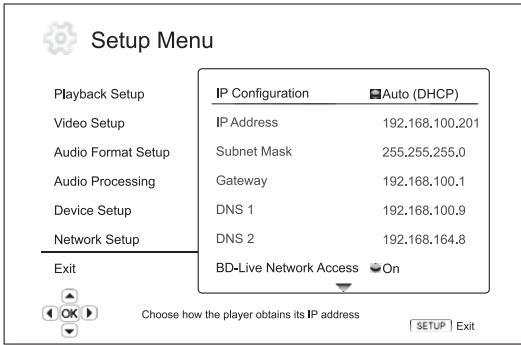
Régler
Configuration IP............ Auto Manuelle
Adresse IP
Masque de sous-réseau
Passerelle
DNS 1
DNS2
Accès au réseau BD-Live. Activé
Lémité
Désacté
Test de connexion
Adresse MAC
1. Configuration IP
Pour déterminer la manière dont le lecteur obtient son adresse IP. Les options disponibles sont les suivantes :
Auto (DHCP) - Le lecteur obtient automatiquement son adresse IP grâce au protocole DHCP (Dynamic Host Configuration Protocol). Il s'agit du paramètre par défaut. Dans la plupart des cas, vous pouvez utiliser la configuration IP automatique.
Manuelle - Entrez manuellement l'adresse IP numérique. Réglez la configuration IP manuellement uniquement lorsque le routeur ne comprend aucune fonction de serveur DHCP ou lorsque la fonction de serveur DHCP du routeur est désactivée. Pour en savoir plus sur la configuration manuelle de la connexion Internet et les valeurs à utiliser, veuillez consulter le mode d'emploi de votre routeur/modem haut début ou appeler votre fournisseur d'accès Internet.
2. Adresse IP
L'adresse du protocole Internet (Internet Protocol) du lecteur. Lorsque la « Configuration IP » est réglée sur « Auto (DHCP) », la valeur affichée ici est obtenue grâce au protocole DHCP et ne peut être modifiée.
3. Masque de sous-réseau
À chaque adresse IP est associé un masque de sous-réseau. Il est utilisé par le lecteur pour décider d’acheminer le traffic réseau via le routeur ou directement vers un autre appareil connecté au même réseau. Lorsque la « Configuration IP » est régée sur « Auto (DHCP) », la valeur affichée ici est obtenue grâce au protocole DHCP et ne peut être modifiée.
4. Passerelle
L'adresse IP du routeur. Elle est également appelée « Passerelle par défaut » ou « Routeur par défaut ». Lorsque la « Configuration IP » est réglée sur « Auto (DHCP) », la valeur affichée ici est obtenue grâce au protocole DHCP et ne peut être modifiée.
5. DNS1
L'adresse IP du serveur DNS (Domain Name System) principal. Le serveur DNS est le mécanisme de traduction des adresses exploitables par l'homme en adresses IP numériques. Lorsque la « Configuration IP » est régée sur « Auto (DHCP) », la valeur affichée ici est obtenue grâce au protocole DHCP et ne peut être modifiée.
6. DNS2
L'adresse IP du serveur DNS secondaire. Lorsque la « Configuration IP » est réglée sur « Auto (DHCP) », la valeur affichée ici est obtenue grâce au protocole DHCP et ne peut être modifiée.
7. Accès au réseau bd-live
Pour restreindre l'accès aux contenus BD-Live. Les options disponibles sont les suivantes :
Active - L'accès aux contenus BD-Live est autorisé.
Limits - L'accès aux contenus BD-Live est autorisé uniquement pour les contenus qui ont un certificat de propriété de contenu calculable. L'accès à Internet est interdit si les contenus BD-Live n'ont pas de certificat. Cette option vous garantit l'accès à du contenu original uniquement, bien qu'elle puisse bloquer votre accès à des fournisseurs de contenus indépendants plus petits.
Désactivé - L'accès aux contenus BD-Live est interdit.
8. Test de connexion
Pour tester la connexion Internet. Il vous est recommandé de tester la connexion lorsqu'elle connectez pour la première fois le lecteur à Internet ou à chaque fois que vous effectuez des modifications de la « Configuration IP » et d'autres paramètres réseau.
9. Adresse MAC
Ce champ en lecture seule affiche l'adresse MAC (Media Access Control) du lecteur. Chaque lecteur possède une adresse MAC unique. Elle est utilisée par les périphériques en réseau (comme un routeur ou un PC) sur le même réseau pour fournir une identification et faciliter la communication.
Réglage de l'image
Réglage de l'image est une section spéciale du menu Configuration video. Il vous permet d'affiner de nombreux paramètres de contrôle de l'image afin d'obtenir la perfection qualité d'image et le meilleur résultat visuel possibles. Pour utiliser le Réglage de l'image, appuyez sur le bouton SETUP (Configuration) de la télécommande pour entrer dans le menu de configuration, puis sélectionnez « Configuration video » - « Réglage de l'image ». Le menu de configuration sera remplacé par le menu Réglage de l'image :
Pour modifier un paramètre de réglage de l'image, utilisez les boutons pour mettre le paramètre en surbrillance et utilisez les boutons pour modifier sa valeur.
Pour aider au réglage des paramètres de contrôle de l'image, le menu Réglage de l'image sera réduit de façon à afficher uniquement le paramètre en cours de réglage lorsque vous appuièrez sur les boutons « ». Le menu réduit sera placé près du bas de l'écran.
Vous pourrez poursuivre le réglage du paramètre actuel en appuyant sur le bouton . Pour sélectionner un autre paramètre, appuyez sur les boutons. Appuyez sur le bouton Enter (Entrée) pour revenir au menu Réglage de l'image grand format.
Pour quitter le menu Réglage de l'image et retourner au menu de configuration, sélectionnez « Quitter » ou appuyez sur le bouton Retour.
Les commandes de réglage de l'image suivantes sont disponibles :
Luminosité - Pour ajuster la luminosité (niveau de noir) de la sortie vidéo.
Contraste - Pour ajuster le contraste (niveau de blanc) de la sortie vidéo.
Remarque : De bons réglages de luminosité et de contraste sont nécessaires pour une sortie vidéo de qualité. Si vous ne disposez pas des niveaux de noir et de blanc adéquats, vos images pourraient sembler délavées ou perdre du détail dans les ombres lors du visionnage de scènes obscures. Les téléviseurs sont dotés de commandes de luminosité (niveau de noir) et de contraste (niveau de blanc) ; toutefois, une combinaison de modifications des commandes du lecteur et du téléviseur peut être nécessaire pour obtenir un résultat optimal. Réglez d'abord les commandes du téléviseur pour atteindre la meilleure image possible. Puis essayez de modifier les réglages du lecteur pour certains affiner l'image et brokerir le résultat optimal.
Teinte - Pour ajuster la teinte de la sortie vidéo. Cette commande s'applique uniquement à la sortie vidéo analogue (composante et composite).
Saturation - Pour ajuster la saturation (niveau d'intensité des couleurs) de la sortie vidéo.
Netteté - Pour ajuster la netteté de la sortie vidéo.
Annexe - liste des codes de langues Remarque : Ces codes s'appliquent uniquement aux paramètres par défaut des menus Audio/Subtitle/Disc et ne concernent pas la langue sélectionnée pour l'affichage à l'écran (OSD).
| Code | Nom de la langue | Code | Nom de la langue | Code | Nom de la langue |
| 6565 | Afar | 7285 | Hongrois | 8083 | Pashto, Pushto |
| 6566 | Abkhazien | 7289 | Arménien | 8084 | Portugais |
| 6570 | Afrikaans | 7365 | Interlingua | 8185 | Quechua |
| 6577 | Amharique | 7378 | Indonésien | 8277 | Rhêto-roman |
| 6582 | Arabe | 7383 | Islandais | 8279 | Roumain |
| 6583 | Assamais | 7384 | Italien | 8285 | Russe |
| 6588 | Aymara | 7387 | Hébreu | 8365 | Sanskrit |
| 6590 | Azerbaïdjanais | 7465 | Japonais | 8368 | Sindhi |
| 6665 | Bachkir | 7473 | Yiddish | 8372 | Serbo-Croatie |
| 6669 | Biélorusse | 7487 J | avanais | 8373 | Cinghalais |
| 6671 | Bulgare | 7565 | Georgien | 8375 | Slovaque |
| 6672 | Bihari | 7575 | Kazakh | 8376 | Slovène |
| 6678 | Bengali, Bânglă | 7576 | Groenlandais | 8377 | Samoan |
| 6679 | Tibétain | 7577 | Cambodgien | 8378 | Shona |
| 6682 | Breton | 7578 | Kannada | 8379 | Somali |
| 6765 | Catalan | 7579 | Coréen | 8381 | Albanais |
| 6779 | Corse | 7583 | Kashmiri | 8382 | Serbe |
| 6783 | Tchêque | 7585 | Kurde | 8385 | Soundanais |
| 6789 | Gallois | 7589 | Kirghiz | 8386 | Suédois |
| 6865 | Danois | 7665 | Latin | 8387 | Swahili |
| 6869 | Allemand | 7678 | Lingala | 8465 | Tamil |
| 6890 | Bhoutan | 7679 | Laotien | 8469 | Telugu |
| 6976 | Grec | 7684 | Lithuanien | 8471 | Tadjik |
| 6978 | Anglais | 7686 | Letton | 8472 | Thai |
| 6979 | Esperanto | 7771 | Malagasy | 8473 | Tigrinya |
| 6983 | Espagnol | 7773 | Maori | 8475 | Turkmène |
| 6984 | Estonien | 7775 | Macédonien | 8476 | Tagalog |
| 6985 | Basque | 7776 | Malayalam | 8479 | Tonga |
| 7065 | Persan | 7778 | Mongolien | 8482 | Turc |
| 7073 | Finnois | 7779 | Moldave | 8484 | Tatar |
| 7074 | Fiji | 7782 | Marathi | 8487 | Twi |
| 7079 | Féroïen | 7783 | Malais | 8575 | Ukrainien |
| 7082 | François | 7784 | Maltais | 8582 | Urdu |
| 7089 | Frison | 7789 | Birman | 8590 | Ouzbek |
| 7165 | Irlandais | 7865 | Nauru | 8673 | Vietnamien |
| 7168 | Gaélique écossais | 7869 | Népalais | 8679 | Volapúk |
| 7176 | Galicien | 7876 | Néerlandais | 8779 | Wolof |
| 7178 | Guarani | 7879 | Norvégien | 8872 | Xhosa |
| 7185 | Gujarati | 7982 | Oriya | 8979 | Yoruba |
| 7265 | Haoussa | 8065 | Panjabi | 9072 | Chinois |
| 7273 | Hindi | 8076 | Polonais | 9085 | Zoulou |
| 7282 | Croate |
Caractéristiques techniques
Types de disques Blu-ray (BD), DVD-Video, DVD-Audio, AVCHD, SACD, CD, HDCD, Kodak Picture CD, CD-R/RW, DVD±R/RW, DVD±RLDL, BD-R/RE
BD Profile BD-ROM Version 2 Profile 2 (également compatible avec Profile 1 Version 1.0 et 1.1)
Stockage interne 1 Go (La capacité de stockage réelle peut varier en fonction de l'utilisation du système)
Stockage externe 2xUSB2.0
Sorties audio analogiques 7.1 RCA/Phono Configuration possible pour une sortie stéréo, 5.1 ou 7.1
Sorties vidéo analogiques Video composite (CVBS)
S-Video (SVHS)
Composante (YCbCr/YPbPr)
Fréquences d'image 24Hz\50Hz\60Hz
Décodage matériel MPEG2, MPEG2 HD, MPEG4, MPEG4 AVC, VC-1, XviD, VCD, AVCHD, MPEG ISO, AVI, VOB, MKV (4.1), JPEG, JPEG HD
Sortie HDMI (1.3a) Vidéo
Stéréo, PCM haute résolution jusqu'à 7.1 canaux, DSD jusqu'à 5.1 canaux, Bitstream ou décodage en PCM de Dolby Digital, Dolby Digital Plus, Dolby TrueHD, DTS, DTS-HD High Resolution Audio et DTS-HD Master Audio.
IMD (19/20 kHz) 0 dBFS <0,002%
Diaphonie @ 1kHz < -106dB @ 1kHz
Gamme dynamique > 105dB
Réponse en fréquence 20Hz - 20kHz (±0,4dB)
THD <0,008% THD @ 1kHz
S/B >100dB
Vidéo composite 1,0V p-p (75?)
Entrée d'émetteur IR mini-prise « jack » 3,5 mm, isolée, modulée
Bloc d'alimentation Mode de commutation universel 100 - 240V CA, Entrée IEC
Consommation d'énergie max. 30W
Consommation d'énergie en veille
(3,3 x 16,9 x 12,3") avec pied
Cambridge Audio a pour principe d'améliorer constamment ses produits. C'est pourquoi les caractéristiques techniques et générales peuvent être modifiées sans préavis.
Il n'y a pas de courant
Assurez-vous que le cordon d'alimentation est correctement raccordé.
Assurez-vous que la fiche est entièrement insérée dans la prise murale et qu'il y a du courant.
Vérifiez le fusible dans la fiche d'alimentation ou l'adaptateur le cas échéant.
Le lecteur ne lit pas le disque
Vérifiez que le disque n'est pas inséré à l'envers.
Vérifiez que le disque n'est pas trop rayé ou trop sale.
Le type de disque n'est pas pris en charge par cet appareil.
Vérifiez son type et son code régional.
Il est possible que les fonctions de certains disques ne marchent pas sur cet appareil. Il ne s'agit pas d'un dysfonctionnement du lecteur.
Il n'y a pas de son
Assurez-vous que l'amplificateur est réglé convenablement.
Vérifiez que les câbles sont correctement branchés.
Assurez-vous que la sortie n'a pas été configurée de façon incorrecte sur Bitstream ou LPCM.
Le disque saute des pistes
Vérifiez que le disque n'est pas trop rayé ou trop sale.
Assurez-vous que le 650BD se trouve sur une surface ferme, sans vibrations.
Un bourdonnement sourd ou un grésillement est perceptible
Des cordons d'alimentation ou une lampe se trouvent à proximité de ce produit.
Les entrées analogiques ne sont pas solidement connectées.
Les enceintes arrière n'émettent aucun son
La source en cours de lecture n'est pas enregistrée en son surround.
L'appareil est réglé en stéréo ou dans un autre mode « Down-mix » (restitution d'un signal sonore multicanaux en stéréo ou mono).
L'enceinte centrale n'émet aucun son
Un mode stéréo a été sélectionné.
La télécommande ne fonctionne pas
Les piles sont usées.
La télécommande est trop loin de l'appareil ou hors de son champ d'action.
Les fichiers stockés sur un périphérique USB ne sont pas lus
Si le périphérique USB n'est pas compatible ou si le lecteur rencontre des erreurs lors de la lecture depuis un périphérique USB ou une carte mémoire flash, l'écran affiche « Device Error ». Dans ce cas, vérifie que le périphérique USB est compatible et essayez de le débrancher, puis de le réinsérer.
Dans certains cas, il est possible qu'un périphérique USB incompatible occasionne une absence de réponse de la part du lecteur. Si vous êtes confronté à cette situation, il vous suffit de couper l'alimentation électrique, de retirer le périphérique USB, puis de rallumer le lecteur.
Le type de fichier n'est pas compatible (c.-à-d. AAC). Vérifiez les types de fichiers pris en charge.
Le lecteur nécessite trop de puissance de la part du connecteur USB.
Problèmes lors de l'utilisation du HDMI
Assurez-vous que votre écran prend en charge le dispositif HDCP (Protection anti-copie haute définition).
Assurez-vous que votre écran est en mesure d'afficher la résolution produit par le lecteur Blu-ray.
Remarque: Les câbles supérieurs à 5 metres peuvent causer des problèmes de synchronisation ou de raccordement.
Pour consulter d'autres questions fréquentes (FAQ), obtenir des conseils techniques et des informations vous permettant de tirer pleinement profit de votre 650BD, rendez-vous sur la section Support du site Internet de Cambridge Audio :
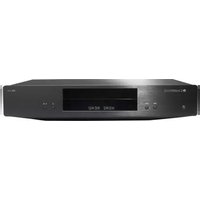


- Mises à jour de logiciels
- Table des matières
- Consignes de sécurité importantes
- Avertissement
- Symbole DEEE
- Marque CE
- Marque c-tick
- Normes FCC
- Aération
- Emplacement
- Sources d'alimentation
- Surcharge
- Nettoyer
- Mise au rebut des piles
- Raccordements
- Réparations
- Garantie limitée
- BD-Video
- Dvd-video
- Dvd-audio
- Super audio CD
- AVCHD TM
- Types de disques ne pouvant être lus
- Entretien et manipulation des disques
- Compatibilité avec les disques bd-rom
- Protection du copyright
- Informations relatives à la gestion des régions
- ① Sorties numériques
- ② Sorties vidéo analogiques
- Sortie HDMI
- Entrée de l'émetteur IR (infrarouge)
- Port LAN ethernet
- Port USB
- Remarques :
- ⑦ Sortie audio analogue 7.1 canaux
- Prise d'alimentation secteur CA
- ① Veille/marche
- Port USB
- Afficheur
- Tiroir à disque
- Ouvrir/fermer
- Lecture/pause
- Arrêt
- Saut
- Afficheur du panneau avant
- Touches numériques 0-9
- Go To (acceder à)
- Menu principal
- Pop up menu (menu contextuel)
- Entrée
- Boutons de couleur
- A-b/repeat (régler a-b)
- Angle/zoom
- Rés/tv type
- Boutons amp/avr
- Source
- Veille/marche/muet
- Volume
- Connexion à internet
- Raccordements audio
- ① Sté reproduction analogue
- Audio numérique
- Analogue 5.1/7.1
- Raccordements pour vidéo analogique
- Raccordements HDMI
- Accéder à l'assistant de configuration facile (easy setup wizard)
- Choisir la sortie vidéo principale
- Sélectionner une résolution de sortie optimale
- Remarque
- Déterminer le format d'image
- Sélectionner les paramètres audio
- Terminer l'assistant de configuration facile (easy setup wizard)
- Premiers pas
- Remarque :
- Avance/retour rapide
- Sauter la lecture
- Ralenti
- Pause et image par image
- Répéter
- Répéter a-b
- Affichage à l'écran
- Sélection de la langue audio (bande son)
- Sélection des sous-titres
- Sélection de l'angle
- Menu du disque blu-ray
- Menu du disque DVD
- Mémoire et reprise automatique
- Incrustation d'image (picture-in-picture) et audio secondaire (secondary audio)
- Utilisation (suite)
- Résolution de sortie
- Sélection du système TV
- Visionner des images sur des disques dvd-audio
- Mode pure audio
- Aléatoire
- Lecture d'autres supports
- Raccordement d'un lecteur USB
- Le menu « home » (menu principal)
- Lire des fichiers musicaux
- Lecture d'autres supports (suite)
- Lire des fichiers vidéo
- Visualiser des photos
- Ajouter une musique de fond
- Menu de configuration
- Utiliser le système du menu de configuration
- Configuration de la lecture
- Langue
- Mode lecture auto (activé/désactivé)
- Priorité SACD
- Mode dvd-audio
- Marque d'angle (activée/désactivée)
- Marque PIP (activée/désactivée)
- Marque SAP (activée/désactivée)
- Contrôle parental
- PBC - play back control (commande de lecture)
- Configuration de la vidéo
- Réglage de l'image
- Sortie principale
- Format d'image du téléviseur
- Standard TV
- Résolution de sortie
- Sortie 1080P24
- Options HDMI
- Économiseur d'écran
- Configuration du format audio
- Piste audio secondaire
- HDMI audio
- Sortie SACD
- Sortie coaxiale/optique
- Limite du taux LPCM
- Tableau de référence des signaux audio
- Options recommandées de formats audio
- Connexion audio directement au téléviseur
- Audio numérique multi-canal au récepteur via HDMI
- Audio analogue multi-canal au récepteur
- Audio numérique multi-canal au récepteur via la sortie SPDIF coaxiale ou optique
- Audio analogue stéréo au récepteur
- Configuration du traitement audio
- Configuration des enceintes
- Modedownmix
- Réglages des enceintes
- Taille
- Distance
- Niveau de compensation
- Autres paramètres du traitement audio
- Commande de plage dynamique
- Configuration de l'appareil
- Informations sur le micrologiciel
- Notification du micrologiciel
- Mise à niveau du micrologiciel
- HDMI CEC
- Réglement de la luminosité
- Mode OSD
- Stockage persistant
- Réinitialiser les paramètres d'usine par défaut
- Configuration du réseau
- Régler
- Configuration IP
- Adresse IP
- Masque de sous-réseau
- Passerelle
- DNS1
- DNS2
- Accès au réseau bd-live
- Test de connexion
- Adresse MAC
- Réglage de l'image
- Caractéristiques techniques
- Il n'y a pas de courant
- Le lecteur ne lit pas le disque
- Il n'y a pas de son
- Le disque saute des pistes
- Un bourdonnement sourd ou un grésillement est perceptible
- Les enceintes arrière n'émettent aucun son
- L'enceinte centrale n'émet aucun son
- La télécommande ne fonctionne pas
- Les fichiers stockés sur un périphérique USB ne sont pas lus
- Problèmes lors de l'utilisation du HDMI
Marque : CAMBRIDGE
Modèle : AZUR 650BD
Catégorie : Lecteur blu-ray