IP-55E - Vidéoprojecteur AVIO - Notice d'utilisation et mode d'emploi gratuit
Retrouvez gratuitement la notice de l'appareil IP-55E AVIO au format PDF.
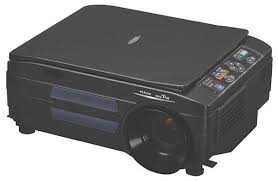

| Type de produit | Projecteur multimédia avec fonction OHP |
| Marque | AVIO |
| Modèle | IP-55E |
| Résolution native | 1024 x 768 pixels |
| Capteur | Caméra CCD 2 millions de pixels |
| Nombre de couleurs | 16 770 000 |
| Source lumineuse | Lampe CC très haute pression |
| Durée de vie de la lampe | Environ 1500 heures |
| Distance de projection | 1,4 m à 13,9 m |
| Entrées vidéo | PC RGB (2), S-Vidéo, Vidéo composite, USB |
| Entrées audio | PC audio (stéréo), Vidéo audio (stéréo) |
| Sortie | RGB (passage), Audio (stéréo) |
| Fonctions principales | Zoom numérique (jusqu'à 16x), mise au point manuelle, correction trapézoïdale, image fixe, capture, curseur, affichage miniature |
| Alimentation | Secteur (câble d'alimentation fourni) |
| Accessoires fournis | Télécommande, piles AA x2, câble d'alimentation 3m, câble PC 2m, mode d'emploi |
| Nettoyage | Objectif avec souffleur, boîtier avec chiffon doux, filtre à air nettoyable |
| Remplacement de la lampe | Par un professionnel après environ 1500 h d'utilisation |
| Réparabilité | Faire réviser par un revendeur agréé |
| Sécurité | Ne pas regarder l'objectif en fonctionnement, ne pas obstruer les aérations, débrancher avant nettoyage |
FOIRE AUX QUESTIONS - IP-55E AVIO
Questions des utilisateurs sur IP-55E AVIO
0 question sur cet appareil. Repondez a celles que vous connaissez ou posez la votre.
Poser une nouvelle question sur cet appareil
Téléchargez la notice de votre Vidéoprojecteur au format PDF gratuitement ! Retrouvez votre notice IP-55E - AVIO et reprennez votre appareil électronique en main. Sur cette page sont publiés tous les documents nécessaires à l'utilisation de votre appareil IP-55E de la marque AVIO.
MODE D'EMPLOI IP-55E AVIO
Projecteur intelligent
Mode d'emploi
iP-55E
Anglais
Allemand
Français
Espagnol
Italien
Chinois
Chine
Merci d'avoir choisi un produit AVIO.
Veuillez lire attentivement ce manuel afin d'utiliser le projecteur correctement.
Après l'avoir lu, rangez-le dans un endroit sûr avec la fiche de garantie.
Caractéristiques du iP-55E
- Projecteur cinq-en-un très souple d'emploi. Un projecteur pour l'ère du multimédia.
- Projection de documents, catalogues et autres matériaux imprimés. Les documents imprimés peuvent être projetés directement sans qu'il soit nécessaire de créer des films OHP.
- Projection d'images depuis un ordinateur. Des exposés détaillés peuvent être effectués à l'aide d'un ordinateur.
- Il est possible de projeter les images vidéo d'un magnétoscope, d'un lecteur DVD ou autres appareils. Ceci permet la création d'exposés visuellement attirants.
- Les images à projeter peuvent être importées depuis un ordinateur via USB.
- Une image qui a été scannée vers un ordinateur peut être modifiée à volonté à l'aide d'une tablette ou d'un autre appareil, et ce pendant la projection de l'image.
- Facilité d'emploi, à la portée de tous
Une seule touche permet de sélectionner la projection de matériaux imprimés, d'un écran d'ordinateur ou d'images vidéo.
- Conçu pour une économie des ressources qui offre un faible coût de fonctionnement
La création de films OHP n'est pas nécessaire, ce qui permet d'économiser du temps et de l'argent.
Appareil élégant, ultra fin
Le iP-55E se présente sous la forme d'un projecteur ultra fin intégrant une fonction OHP qui reflète la technologie avancée appliquée au design. Il s'avère pratique à utiliser ou à ranger.
Images couleur expressives
Une caméra CCD haute résolution de 2 millions de pixels est intégrée. Elle offre une reproduction nette et exacte des tons neutres des documents couleur grâce à ses 16 770 000 couleurs.
- Affichage agrandi sans modifier la taille de l'écran
Lors de la projection de documents contenant des caractères de petite taille qui n'ont pas été conçus pour des exposés, comme par exemple des catalogues ou des documents réalisés avec un traitement de texte, le iP-55E peut agrandir le document sans modifier la taille de l'écran afin d'offrir un plus grand confort visuel.
- Équipé de fonctions d'affichage pour les écrans PC agrandis ou compressés
Les écrans d'une résolution supérieure à 1024 × 768 points sont affichés compressés à 1024 × 768 points sans perte de qualité d'affichage des caractères. De la même façon, les écrans de résolution 640 × 480 peuvent être agrandis à 1024 × 768 points.
À propos des marques de fabrique
IBM et PC/AT sont des marques de fabrique ou marques déposées d'International Business Machines Corporation.
Macintosh et Power Book sont des marques de fabrique de Apple Computer Inc.
Windows est une marque de fabrique de U.S. Microsoft Corporation.
Avertissements et mesures de sécurité
Symboles d'avertissement
Assurez-vous de bien comprendre le sens de ces symboles avant de faire fonctionner le projecteur.
| ABBREVIATION | Si cet avertissement est ignoré, il peut en résultat un danger de mort ou de blessures graves. |
| ATTENTION | Si cet avertissement est ignoré, il peut en résultat un risque d'endommagement de l'appareil. |
| REMARQUE | Ceci indique un élément auquel vous doivent prêter attention lors de la manipulation de votre projecteurr. |
| A | Ce symbole alerte l'utilisateur de la présence de haute tension et donc d'un risque d'électrocution. |
AVERTISSEMENT
- Si un problème apparaît :
- Si vous détectez de la fumée, une odeur ou un bruit anormal, débranchez immédiatement le câble d'alimentation.
Il est dangereux de continuer à utiliser le projecteur après l'apparition d'un problème. Rapportez le projecteur au magasin où il a été acheté pour le faire réparer.
- Évitez de placer le projecteur près de substances dangereuses.
Assurez-vous qu'aucune matière métallique ou inflammable ne peut pénétrer dans le projecteur par les bouches d'aération. - Ne placez jamais d'objet contenant de l'eau sur ou à côté du projecteur.
- Si des corps étrangers pénètrent dans le projecteur :
- Si des corps étrangers tels que de l'eau ou des métaux pénètrent à l'intérieur, débranchez immédiatement le câble d'alimentation.
Il est dangereux de continuer à utiliser l'appareil lorsque des corps étrangers s'y sont introduits. Rapportez le projecteur au magasin où il a été acheté pour le faire réparer.
- Ne pas démonter le boîtier.
- Ne pas démonter le boîtier. À l'intérieur se trouvent des composants à haute tension et les toucher pourrait entraîner une électrocution ou endommager l'appareil.
- Manipulez le câble d'alimentation avec précaution.
- Ne posez pas d'objets lourds sur le câble d'alimentation. Un câble d'alimentation abîmé peut provoquer une rupture des fils électriques, un incendie ou une électrocution.
- Ne tirez pas sur le cordon lorsque vous le débranchez de la prise électrique. Tirer sur le câble d'alimentation peut provoquer une rupture des fils électriques, un incendie ou une électrocution. Tenez toujours la prise elle-même lorsque vous débranchez le câble d'alimentation.
- N'abîmez pas le câble d'alimentation. Si le câble d'alimentation est endommagé (par exemple s'il est dénudé ou coupé), contactez le bureau des ventes pour en racheter un neuf (payant). Continuer à utiliser un câble d'alimentation endommagé peut causer un incendie ou une électrocution.
- Ne pas regarder à travers l'objectif.
- Ne regardez pas à travers l'objet lorsque le projecteur est en marche. Les puissants rayons qui passent à travers l'objet pourraient vous abîmer les yeux.
- Ne pas placer le projecteur dans un endroit instable.
- Ne mettez pas le projecteur dans un endroit instable comme sur un bureau instable ou incliné.
Sinon, le projecteur pourrait tomber ou se retourner, causant des blessures.
- Ne pas utiliser de voltages différents de ceux spécifiés.
- N'utilisez pas de voltages différents de ceux spécifiés. Sinon, cela peut entraîner un risque d'incendie ou de choc électrique.
- Ne pas heurter la surface en verre
- Ne heurtez pas la surface en verre située sur le scanner. Sinon, vous pourriez casser le verre et vous blesser.
- Ne pas toucher les bouches d'aération ni le couvercle de la lampe
- Les bouches d'aération, le couvercle de la lampe et les surfaces périphériques peuvent être chauds pendant le fonctionnement ou juste après avoir éteint la lampe.
Ne les touchez pas avant un long moment.
- Ne bloquez pas l'avant de l'objectif
- Ne bloquez pas l'avant de l'objectif pendant le fonctionnement de l'appareil.
Les puissants rayons qui passent à travers l'objet pourraient entraîner un risque d'incendie ou de brûlures si vous mettez quelque chose devant l'objet ou si vous le bloquez avec votre main pendant le fonctionnement de l'appareil.
ATTENTION
- Mise en place
- Évitez d'installer le projecteur dans des endroits où il peut être exposé à :
- De fortes vibrations
- De la vapeur ou de la suie
- La lumière du soleil ou à proximité d'un radiateur (35 °C ou plus)
- Une saleté ou une humidité élevée
- Un froid extrême (0 °C ou moins)
- Un fort magnétisme ou un champ électrique généré par un appareil proche
- Des trépidations sur une surface instable
- N'obstruez pas les bouches d'aération.
- N'obstruez pas les bouches d'aération avec un tissu ou un objet.
Si vous placez quelque chose autour de l'appareil, assurez-vous qu'il y ait un espace de 10 cm ou plus entre l'appareil et la bouche d'aération. Assurez-vous qu'aucun papier ou tissu ne puisse bloquer la bouche d'aération au bas de l'appareil. Si elle est bloquée, la température interne pourrait augmenter et entraîner des dysfonctionnements.
- Ne heurtez pas le projecteur.
- Évitez de heurter le projecteur lorsque vous le déplacez ou le manipulez. Des chocs peuvent l'endommager.
Nettoyage du projecteur
- Pour éviter tout risque d'accidents, débranchez toujours la prise avant de nettoyer le projecteur.
- Nettoyez la surface de l'objectif avec un souffleur vendu dans le commerce ou du papier de nettoyage pour objectifs.
Frotter avec des mouchoirs en papier ou un mouchoir peut endommager l'objet.
- Pour nettoyer le boîtier, le panneau de commande et la surface en verre, frottez doucement avec un chiffon doux. Pour les endroits particulièrement sales, humidifiez le chiffon avec un détergent mélangé avec de l'eau, essorez bien et retirez la saleté, puis utilisez un chiffon sec pour essuyer.
- Ne frottez pas le projecteur avec un solvant volatil, tel que de l'essence ou un diluant.
Les solvants peuvent déformer la surface ou écailler la peinture.
Si vous utilisez un chiffon imprégné, suivez les instructions.
- Évitez de rayer la surface en verre.
Faites bien attention de ne pas rayer la surface en verre du scanner avec des objets durs ou pointus. La présence de rayures sur le verre peut déformer l'image projetée.
- Pile
- Lorsque vous mettez une pile dans la télécommande, faites attention à la polarité (signes plus et moins) et insérez-la bien comme indiqué. Insérer une pile dans le mauvais sens peut entraîner une rupture ou une fuite et peut causer un risque d'incendie et de blessure ou de souillure pour la zone environnante.
- N'utilisez pas de pile bouton différente du type spécifique pour l'appareil. Une mauvaise utilisation de la pile peut entraîner un risque de rupture ou de fuite et causer des incendies ou des blessures.
- Ne pas chauffer, casser, brûler ou immerger la pile. La rupture ou la fuite d'une pile peuvent entraîner un risque d'incendie ou de blessure.
- Révision et nettoyage
- Faites nettoyer les composants internes par un revendeur environ une fois par an. Il existe un risque d'incendie ou de mauvais fonctionnement si l'intérieur du projecteur prend la poussière et n'est pas nettoyé pendant longtemps. Pour obtenir le meilleur résultat, le projecteur doit être révisé avant la saison pluvieuse qui favorise l'humidité. Les frais de nettoyage sont fixés par le revendeur.
- Si vous n'utilisez pas le projecteur pendant une longue période :
- Si vous prévoyez de ne pas utiliser le projecteur pendant une longue période, débranchez-le par sécurité.
- Mise au rebut
Suivez les recommandations en vigueur dans tout pays lors de la mise au rebut de tout projecteur.
- Transport du projecteur
- Utilisez l'emballage spécial pour transporter le projecteur. Le fabricant ne peut pas être tenu responsable en cas de dégât ou d'accident si un autre emballage a été utilisé.
- N'utilisez pas l'emballage spécial plus de deux fois. Une utilisation répétée réduit la capacité d'absorption des chocs de l'emballage et peut entraîner des dégâts ou des accidents.
- Contactez le revendeur si vous avez besoin d'un nouvel emballage.
- Implosion de la lampe
- Un type de lampe CC à très haute pression est utilisé dans ce projecteur et il est rare que la lampe explose en cours d'utilisation. La lampe est de plus conçue pour s'éteindre automatiquement car il y a une forte probabilité que la lampe se casse si elle est utilisée plus de 1500 heures (référez-vous aux pages F-42 et F-44).
Gardez à l'esprit les points suivants :
- Un bruit apparaît car la pression interne de la lampe à très haute pression atteint un niveau très élevé.
- Le gaz à l'intérieur de la lampe peut cependant s'échapper et il ressemble à de la fumée blanche.
Il ne peut pas prendre feu.
Solution
- Le projecteur dont la lampe explose se retrouve avec de petits morceaux de lampe à l'intérieur. Ne remplacez pas la lampe, retournez l'appareil au magasin ou à l'agent qui vous l'a vendu.
Même si la lampe a explosé, n'essayez jamais de la remplacer vous-même. Les morceaux de lampe pourraient vous blesser.
- Remplacement de la lampe
Assurez-vous d'éteindre la lampe et de débrancher la prise lorsque le ventilateur s'arrête et attendez une heure ou plus avant de remplacer la lampe.
Le remplacement de la lampe pendant le fonctionnement ou juste après avoir coupé l'alimentation peut causer des brûlures dues à la chaleur.
Référez-vous à la section "Remplacement de la lampe" page F-42 pour connaître la méthode.
- Remplacement/nettoyage du filtre à air
Assurez-vous de bien débrancher l'appareil lorsque le ventilateur s'est arrêté avant de commencer à retirer le filtre à air.
Retirer le filtre à air pendant que le ventilateur de refroidissement tourne peut causer un accident.
Référez-vous à la section "Nettoyage du filtre à air" page F-45 pour connaître la méthode.
- Éviter les dysfonctionnements et les accidents
- Ajustez les pieds réglables pour garder le projecteur à l'horizontale.
L'utilisation du projecteur dans une position instable peut causer des blessures si ce dernier se retourne. Référez-vous à la section "Réglage de l'inclinaison" page F-22 pour connaître la procédure de réglage.
- Ne pas faire les choses suivantes
- Ne rien poser de lourd sur le projecteur.
- Ne pas monter sur le projecteur, le casier ou sur le support. Ne pas se tenir ou s'accrocher au projecteur. Sinon, le projecteur pourrait se retourner ou se casser et causer des blessures. Faites particulièrement attention si de jeunes enfants se trouvent à proximité.
- N'utiliser le casier que si les roulettes sont bloquées lors de la mise en place du projecteur sur un casier à roulettes. Sinon, le projecteur pourrait bouger et se retourner, causant ainsi des blessures.
- Ne pas allumer/éteindre la lampe avant une minute après qu'elle a été allumée/éteinte. Une tension très élevée est générée dans la lampe juste après qu'elle a été allumée. Allumer/éteindre la lampe trop souvent peut la détériorer ou la casser, ce qui entraîne des risques de dysfonctionnement du projecteur.
- Ne pas projeter d'image en gardant le bouchon de l'objectif fermé.
- Déplacement du projecteur
Assurez-vous de bien faire attention à la surface en verre lorsque vous déplacez le projecteur en tenant les poignées des deux mains. S'il n'est pas complètement inséré, le couvercle pour documents peut se détacher pendant que vous déplacez l'appareil.
- Précautions d'utilisation du câble d'alimentation et de la prise
- Ne mettez pas le câble d'alimentation près d'un chauffage.
Sinon, la gaine du cordon pourrait fondre et causer un risque d'incendie ou de décharge électrique.
- Ne pas brancher ou débrancher l'appareil avec des mains humides.
Sinon, vous pourriez vous électrocuter.
Assurez-vous de débrancher l'appareil, de déconnecter tous les câbles entre les différents appareils et de libérer le verrou antivol avant de déplacer le projecteur.
Déplacer le projecteur avec des câbles encore connectés peut causer un risque d'incendie ou de décharge électrique si les câbles sont endommagés.
- Si vous prévoyez de ne pas utiliser le projecteur pendant une longue période, débranchez-le par sécurité.
- NE RETIRER AUCUNE VIS excepté la vis du couvercle de la lampe et les deux vis de la lampe. Vous risquez de recevoir un choc électrique.
- Éléments polarisant la lumière
Les éléments polarisant la lumière tels que la lampe et l'écran à cristaux liquides sont des composants à durée de vie limitée.
Lorsqu'ils sont utilisés pendant longtemps, il devient nécessaire de les réparer ou de les remplacer. Veuillez contacter un centre de service clientèle pour de plus amples détails.
Mesures de sécurité F-3
Vérification des éléments fournis et noms des pièces. F-7
Noms et fonctions des pièces (Projecteur) F-8
Noms et fonctions des pièces (Bornes d'entrée) ... F-10
Noms et fonctions des pièces (Télécommande) .... F-12
Fonctionnement de la télécommande . F-13
Remplacement de la pile. F-13
Procédure précédant la projection. F-14
Distance de projection et taille de l'écran .F-15
Connexions avec un ordinateur. F-16
Connexions de base F-16
Connexions avec un ordinateur. F-16
Borne d'entrée de l'ordinateur. F-17
Lorsque les images de l'écran de l'ordinateur ne sont pas projetées. F-18
Tableau de compatibilité des signaux d'entrée (Borne d'entrée vidéo de l'ordinateur) .... F-19
Connexions avec un matériel vidéo . F-20
Connexion du câble d'alimentation et mise en marche/arrêt . F-21
Mettez l'appareil sous tension. F-21
Mise hors tension. F-21
Réglage de l'image projetée. F-22
Réglage de l'image projetée F-22
Mise au point/Réglages du zoom. F-22
Réglage de l'inclinaison F-22
Opérations courantes F-23
Sélection de l'entrée F-23
Changement de l'orientation de l'image projetée.... F-23
Agrandissement et réduction de l'image projetée .. F-24
Réglage de la taille de l'image projetée. F-25
Réglage de la luminosité. F-26
Capture de l'image projetée / Affichage d'image fixe. F-26
Visualisation des images de l'historique OHP. F-27
Transfert des images capturées. F-28
Réglage du volume. F-28
Affichage du curseur. F-29
Mise en sourdine de l'image projetée. F-29
Méthode de fonctionnement OHP. F-30
Fixation du couvercle pour documents. F-30
Préparation du document à projeter. F-30
Taille de lecture des documents à projeter. F-30
Configuration du menu. F-31
Méthode de fonctionnement du menu. F-32
Noms et fonctions des touches utilisées pour le fonctionnement du menu. F-32
Noms et fonctions des parties du menu. F-32
Méthode de fonctionnement du menu. F-33
Description du menu F-35
Pointeur · Écran F-35
Réglage d'image F-36
Réglages F-38
Entretien. F-40
Protection contre les dysfonctionnements. F-40
Remplacement de la lampe F-42
Nettoyage du filtre à air. F-45
Dépannage F-46
Service de réparation F-47
Caractéristiques F-48
Vérification des pièces fournies
Veuillez vérifier que les pièces fournies sont bien présentes.
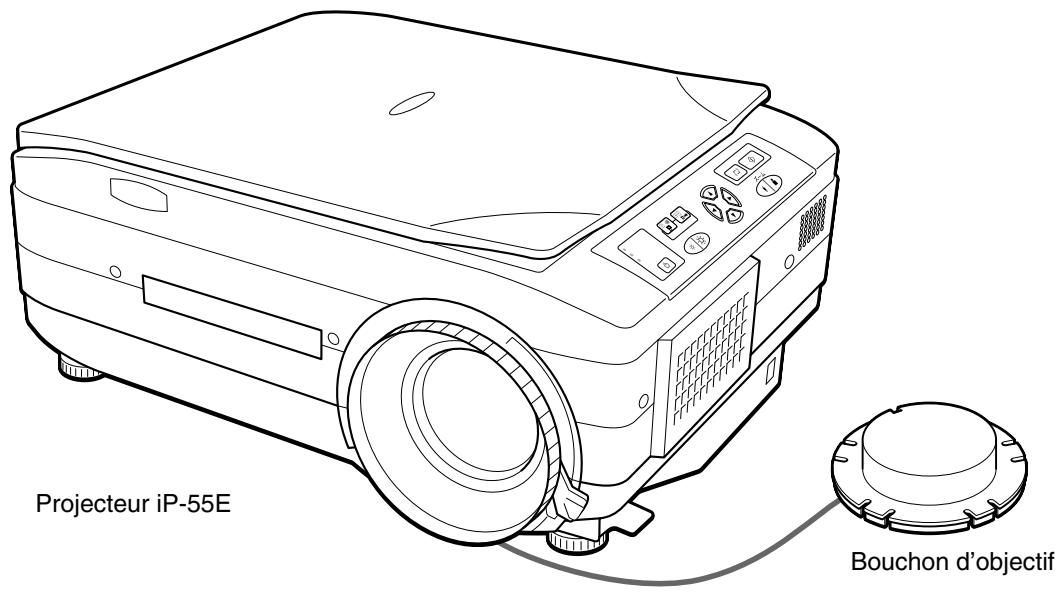
Télécommande Pile (AA x 2)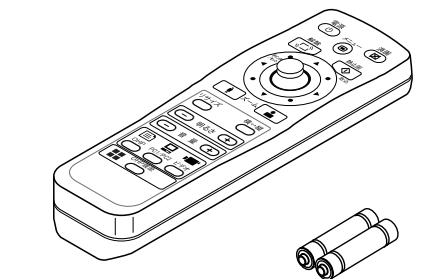
Câble d'alimentation (3 m)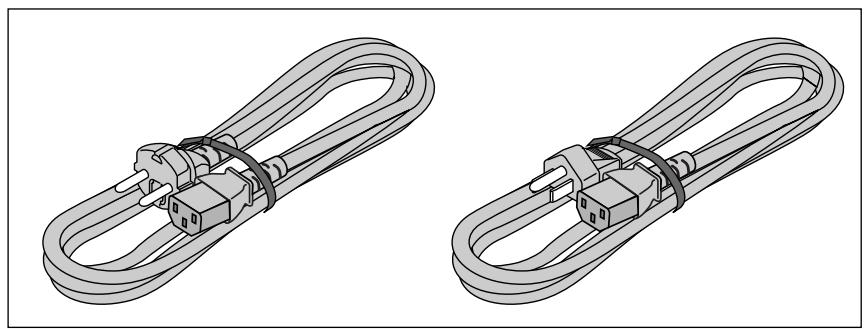
Câble de connexion PC (2 m)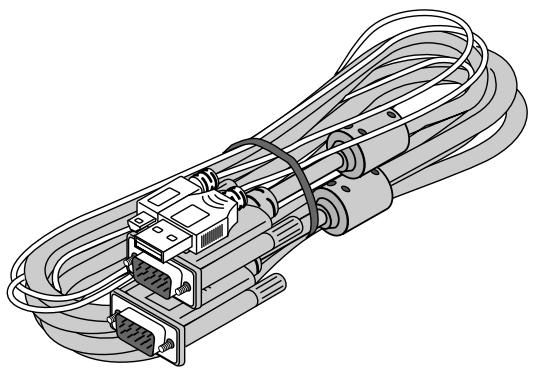
iP-55E Mode d'emploi
Noms et fonctions des pièces (Projecteur)
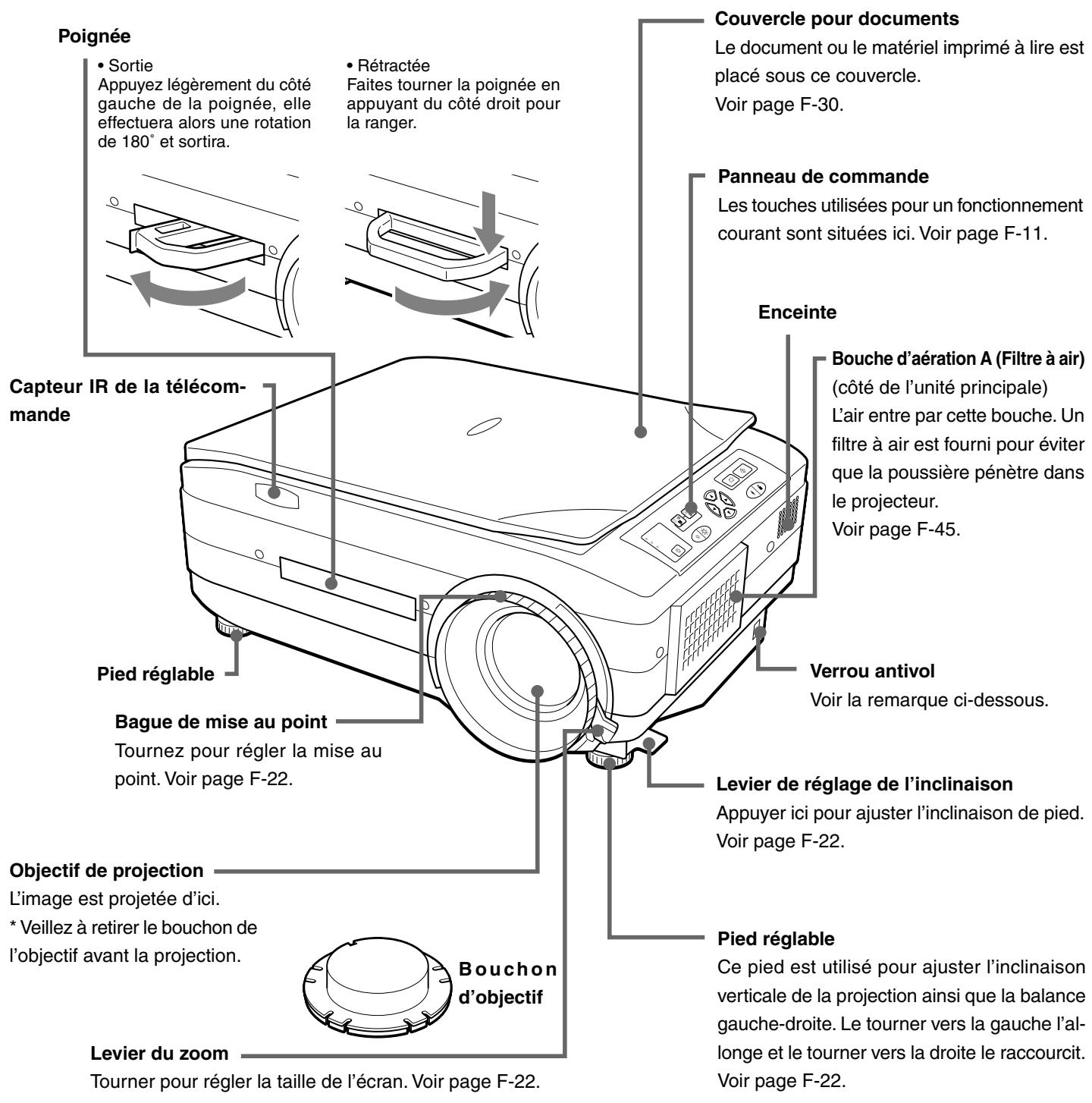
REMARQUE
À propos du verrou antivol
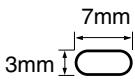
Le verrouillage antivol est compatible avec le verrouillage de câble de sécurité Kensington.
Pour de plus amples informations concernant ces produits, contactez la société en utilisant les coordonnées ci-dessous.
San Mateo, California 94403-1289, États-Unis d'Amérique
Téléphone : (650) 572-2700
Fax : (650) 572-9675
URL : http://www.kensington.com
Zone de lecture des documents
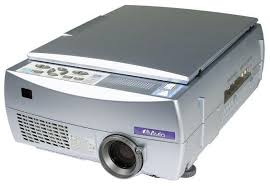
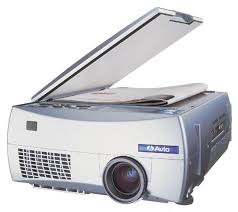
Le document ou le matériel imprimé que vous souhaitez projeter en mode OHP est placé ici.
Voir page F-30.
Scanner
Placez les documents ou les imprimés ici afin de projeter l'image lorsque OHP est sélectionné. Voir page F-30.
Capteur IR de la télécommande
Pied réglable
Bouche d'aération B
L'air est évacué de l'intérieur vers
l'extérieur par cette bouche.
Couvercle de la lampe (Sous le projecteur)
La lampe de projection est située à l'intérieur.
Voir page F-42.
Enceinte (1W, Stéréo)
Prise d'alimentation
Brancher le câble d'alimentation ici. Voir page F-21.
Pied réglable
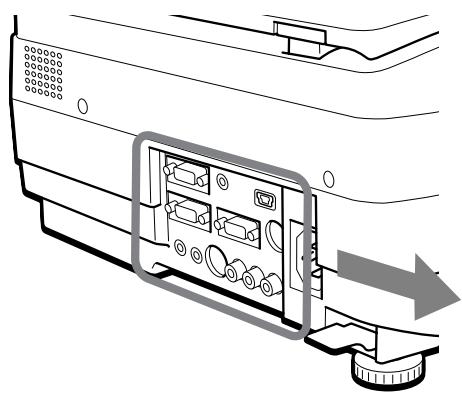
Panneau des bornes d'entrée
Les bornes pour ordinateur, vidéo et autres connexions sont situées ici.
Voir page F-10.
Noms et fonctions des pièces (Bornes d'entrée)
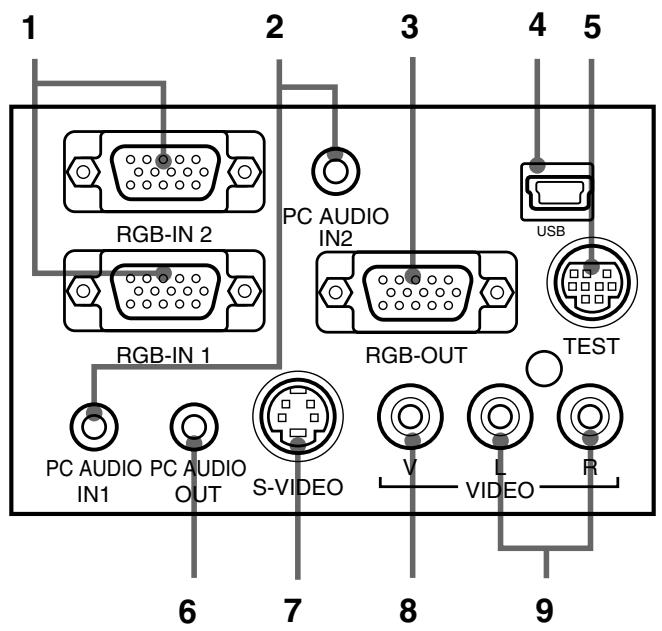
1. Borne d'entrée vidéo PC
Cette borne d'entrée est à utiliser avec le RGB analogique de l'ordinateur. Possibilité de connecter deux PC. Voir page F-16.
2. Borne d'entrée audio PC
Cette borne d'entrée audio est à utiliser avec un ordinateur (supporte la stéréo). Possibilité de connecter deux PC. Voir page F-16.
3. Sortie vidéo RGB
Lorsque OHP est sélectionné, des images OHP sont envoyées. Lorsque l'entrée PC/VIDEO est sélectionnée, l'entrée PC vidéo est envoyée telle quelle. En mode veille, les images RGB-IN1 reçues par le PC sont envoyées directement. Voir page F-16.
4. Borne USB
Cette borne sert aux connexions USB avec un ordinateur. Veuillez consulter le "iP Viewer Logiciel Mode d'emploi".
5. Borne test (entretien)
Cette borne spéciale est utilisée pour procéder à l'entretien et pour réaliser des tests en interne. Elle ne peut pas être utilisée pour d'autres connexions.
6. Sortie audio
Borne de sortie audio pour iP-55E.
Cette borne envoie les sons (provenant du PC ou de la source vidéo) en train d'être reçus. En mode veille, la fonction audio est exécutée par le PC. Lorsque l'entrée OHP est sélectionnée, les sons sont émis par le PC.
Voir page F-20.
7. Borne d'entrée S-vidéo
Cette borne d'entrée sert pour la vidéo (Y/C). Voir page F-20.
8. Borne d'entrée vidéo
Cette borne d'entrée sert pour la vidéo (NTSC/PAL/SECAM).
Voir page F-20.
9. Bornes d'entrée audio pour la vidéo
Bornes d'entrée audio à utiliser avec la vidéo (supporte la stéréo).
Voir page F-20.
Allume ou éteint le projecteur (mode veille).
- Seule cette touche est opérationnelle lorsque la lampe est éteinte.
Voir page F-21.
2. Voyant ON/STANDBY
S'allume en rouge en mode veille et en vert quand la lampe de projection est allumée. Voir page F-21.
3. Voyant LAMP/COVER
S'allume en vert pendant la projection. S'allume en rouge lorsque le filtre à air ou le couvercle de la lampe ne sont pas en place.
- Lorsque la lampe de projection est activée, le voyant clignote pendant environ 6 secondes puis reste allumé en vert.
- La DEL s'allumera en rouge lorsqu'une erreur d'allumage de lampe se produit.
- Lorsque la lampe de projection est éteinte, la DEL clignote en vert pendant 60 secondes puis s'éteint. (Lorsque la lampe de projection est éteinte, l'intervalle de clignotement sera plus long que dans les autres cas de clignotement.)
- Lorsque la lampe de projection a été utilisée plus de 1400 heures, le voyant clignote en rouge; quand l'utilisation dépasse les 1500 heures, le voyant s'allume en rouge en permanence.
Voir page F-40.
4. Voyant TEMP
Lorsque la température interne augmente de façon excessive, le voyant clignote en rouge pendant 10 secondes, puis reste allumé. Voir page F-40.
Liste des voyants
| Etat des voyageurs | Signification | |||
| ON/STANDBY | LAMP/COVER | TEMP | ||
| Off | Off | Off | Alimentation coupée | Fonctionnement normal |
| Rouge | Off | Off | Mode veille | |
| Vert | Clignote vert | Off | Passage du mode veille au démarrage de la projection | |
| Passage de la projection au mode veille | ||||
| Vert | Vert | Off | Projection en cours | |
| Rouge | Rouge | Off | Couvercle du ventilateur ouvert | L'alimentation a été coupée à cause du retentissement de l'alarme |
| Couvercle de la lampe ouvert | ||||
| Lampe grillée | ||||
| L'utilisation de la lampe dépasse les 1500 heures | ||||
| Rouge | Off | Rouge | Problème de température | |
| Problème de ventilateur | ||||
| Vert | Clignote rouge | Off | L'utilisation de la lampe dépassé les 1400 heures | Retentissement de l'alarme |
| Vert | Vert | Clignote rouge | Avertissement de température anormale | |
5. Touches INPUT SELECT
Ces touches servent à sélectionner la source d'entrée.
OHP → PC1 → PC2 → VIDEO → OHP → ...
Voir page F-23.
6. Touche PORTRAIT/TRANSFER
En mode OHP : change l'orientation de l'écran de projection. L'affichage de l'écran est ajusté pour convenir à la largeur. Voir page F-24.
En mode PC : lorsqu'un câble USB est connecté, les images enregistrées dans la mémoire interne sont envoyées à l'ordinateur. Voir page F-29.
7. Touches BRIGHTNESS
Ces touches servent à régler la luminosité de l'écran de projection. Voir page F-26.
8. Touches SCROLL
Règlent et sélectionnent les différentes valeurs du menu. Changent la position du zoom lors de l'utilisation du zoom. Déplacent le curseur lorsqu'il est affiché.
Voir pages F-24, 25, 28, 29 et 32.
9. Touche FREEZE/CAPTURE
Produit une image fixe à partir de l'image projetée à l'écran. En mode OHP, l'image est enregistrée dans la mémoire interne sous la forme d'une miniature.
Voir page F-26.
10. Touche FREEZE OFF
Annule le mode d'image fixe.
Cette touche est utilisée lors de la vérification de l'écran de projection pendant le déplacement du document.
Voir page F-27.
11. Voyant FREEZE
Ce voyant s'allume en vert pendant l'affichage d'une image fixe et s'allume en orange pendant que l'affichage est gelé (ou capturé). Le voyant s'éteint lorsque le mode d'image fixe est annulé.
12. Touches ZOOM
Ces touches servent à régler le grossissement de l'écran de projection. Voir page F-24.
Noms et fonctions des pièces (Télécommande)
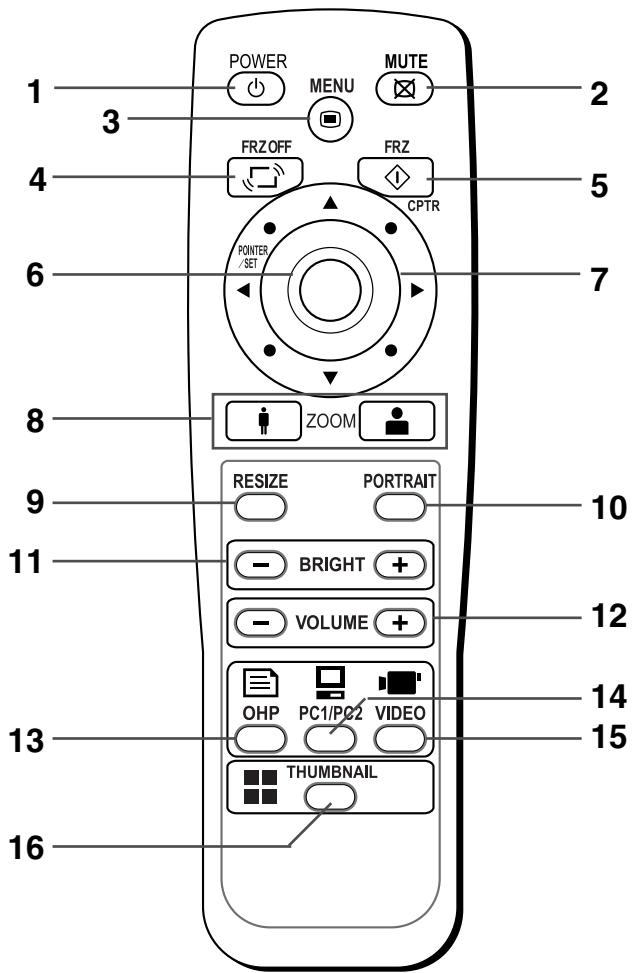
1. Touche POWER
Allume ou éteint le projecteur (mode veille).
- Seule cette touche est opérationnelle lorsque la lampe de projection est éteinte.
Voir page F-21.
2. Touche MUTE
Interrompt temporairement l'écran de projection sans éteindre la lampe. Une pression supplémentaire de cette touche fait revenir l'écran.
Voir page F-29.
3. Touche MENU
Active ou désactive l'affichage du menu.
Voir page F-32.
4. Touche FREEZE OFF
Annule le mode d'image fixe.
Cette touche est utilisée lors de la vérification de l'écran de projection pendant le déplacement du document.
Voir page F-27.
5. Touche FREEZE/CAPTURE
Produit une image fixe à partir de l'image projetée à l'écran.
En mode OHP, l'image est enregistrée dans la mémoire interne sous la forme d'une miniature.
Voir page F-26.
6. Touche POINTER/SET
Pendant l'affichage du menu, cette touche fait avancer le menu au niveau suivant. Cette touche achève le réglage au moment de la sélection de l'élément. Voir pages F-29 et F-32. Cette touche affiche un curseur lorsque le menu n'est pas affiché. Appuyez sur cette touche encore une fois pour faire disparaître le curseur.
7. Touches SCROLL
Règle et sélectionne les différentes valeurs du menu. Change la position du zoom lors de l'utilisation du zoom. Déplace le curseur lorsqu'il est affiché.
Voir pages F-24, 25, 28, 29 et 32.
8. Touches ZOOM
Ces touches servent à régler le grossissement de l'écran de projection.
Voir page F-24.
9. Touche RESIZE
- Appuyez sur cette touche pour modifier la taille de l'image projetée lorsque OHP est sélectionné.
- Appuyez sur cette touche pour régler automatiquement la position/synchronisation lorsque PC est sélectionné.
Voir page F-25.
10. Touche PORTRAIT
Sélectionne l'orientation de l'écran de projection. L'affichage de l'écran sélectionné est ajusté pour convenir à la largeur. Voir page F-23.
11. Touches BRIGHTNESS
Ces touches servent à régler la luminosité de l'écran de projection. Voir page F-26.
12. Touches VOLUME
Ces touches servent à régler le volume lorsque le PC ou la vidéo sont sélectionnés.
Voir page F-28.
13. Touche OHP
Commute le projecteur sur l'entrée OHP. Voir page F-23.
14. Touche PC1/PC2
Commute le projecteur sur l'entrée PC. Voir page F-23.
15. Touche VIDEO
Commute le projecteur sur l'entrée vidéo. Voir page F-23.
16. Touche THUMBNAIL
Sert à afficher les images fixes capturées sous forme de miniatures.
Voir page F-27.
Fonctionnement de la télécommande
- Veuillez utiliser la télécommande à une distance d'environ 7 m des capteurs IR de télécommande du projecteur (situés à l'avant et à l'arrière) et dans un angle de 10 degrés vers la gauche et de 10 degrés vers la droite. Cette distance peut être diminuée lorsque la pile faiblit.
- La télécommande ne fonctionne pas si des obstacles se trouvent entre la télécommande et le capteur IR du projecteur.
Remplacement de la pile
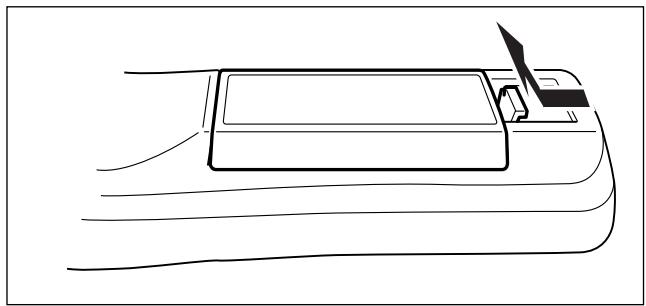
- Retirez le couvercle du compartiment des piles en engageant la griffe et en soulevant le couvercle.
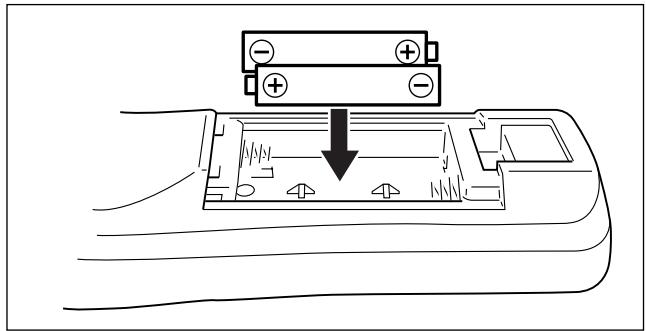
2. Installez deux piles dans le compartiment en vous assurant qu'elles sont placées en respectant les signes (+) et (-)
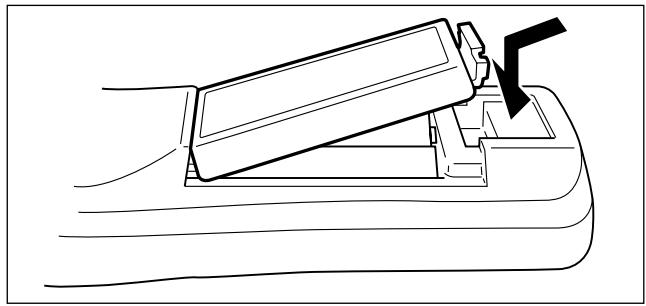
- Replacez le couvercle du compartiment des piles.
| ATTENTION | Manipulation de la télécommande · Ne pas faire subir de chic violent à la télécommande, comme par exemple la baisser tomber d'une table. Ceci pourrait l'endommager et la rendre inopérante. · Ne pas l'exposer à l'eau ou à un autre liquide. Si la télécommande est mouillée, séchez-la immédiatement. · Evitez la chaleur ou l'eau chaude. Retirez les piles sèches si vous pensez ne pas utiliser la télécommande pendant des périodes prolongées. · Ne mélangez pas des piles cellules sèches avec des ancîennes, ni des piles de types différents. · Ne démonze pas ou n'exposez pas les piles à la chaleur. Et ne jetez pas de piles au feu. · Veuillez respecter la législation en vigueur pour la mise au rebut de la pile bouton au lithium quand celle-ci est usagée. · Il se peut que la télécommande ne fonctionne pas ou fonctionne mal si un éclairage fluorescent inver-seur se trouve à proximité. · Manipuez la télécommande avec précaution car certaines opérations ne sont possibles qu'avac elle. |
REMARQUE :
- Lors du changement des piles, achetez des piles AA.
- N'utilisez pas de piles Ni-Cad ni de piles rechargeables. Utilisez uniquement des piles au manganèse ou des piles alcalines.
1 Choix de l'emplacement et de la taille de l'écran
Déterminez la localisation de l'installation de l'écran et du projecteur. Installez le projecteur sur un support en hauteur, solide, stable et plat.
Voir page F-15 pour plus d'informations sur la distance de projection et la taille de l'écran.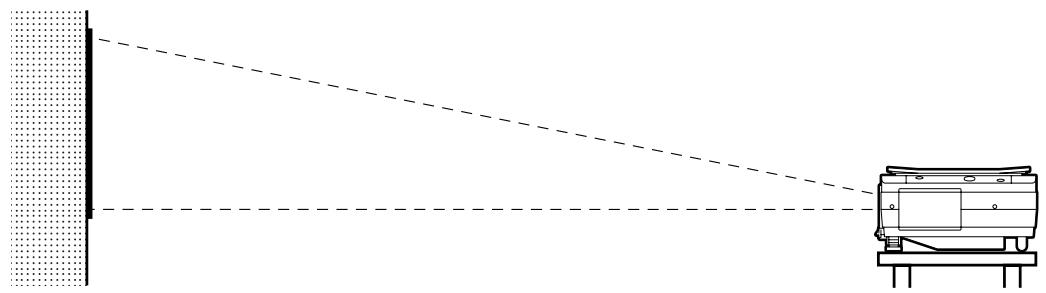
2 Connexions avec un matériel d'entrée
Connectez votre ordinateur/matériel vidéo.
Connexions avec l'ordinateur → Voir page F-16
Connexions avec le matériel vidéo → Voir page F-20
3 Branchez le câble d'alimentation et mettez l'appareil sous tension
Mise sous tension → Voir page F-21
Mise hors tension → Voir page F-21
4 Allumez l'ordinateur ou le matériel vidéo
5 Ajustez l'image de projection à l'écran comme il convient
→ Voir page F-15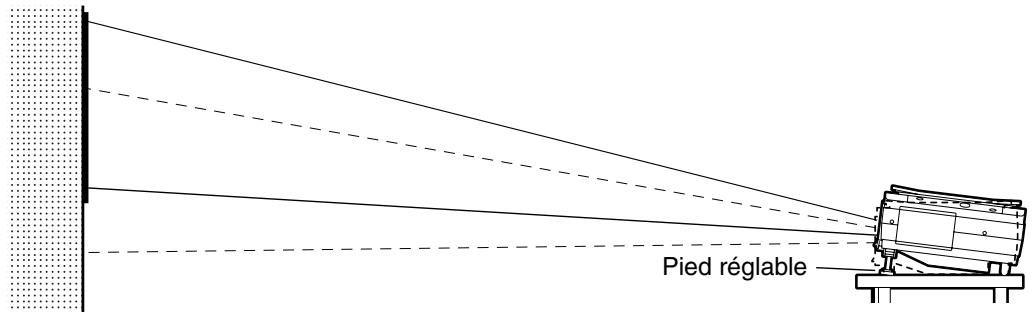
Effectuez le réglage de l'inclinaison du projecteur pour parvenir à la hauteur de projection souhaitée.
Le réglage de l'inclinaison permet d'abaisser ou d'élever la position de l'image projetée. L'angle varie de 0 à 7 degrés. Réglage de l'inclinaison → Voir page F-22
6 Sélectionnez le matériel d'entrée
→ Voir page F-23
7 Réglez l'image ou la vidéo
Ajustez jusqu'à obtenir les meilleures conditions, si nécessaire. → Voir page F-36
Veuillez utiliser les schémas suivants pour déterminer la taille d'affichage de l'écran et le type d'écran requis pour un emplacement donné du projecteur.
La distance de projection permettant une bonne mise au point est de 1,4 mètres à 13,9 mètres à partir du devant de l'objectif. Vous devez installer le projecteur dans ces limites.
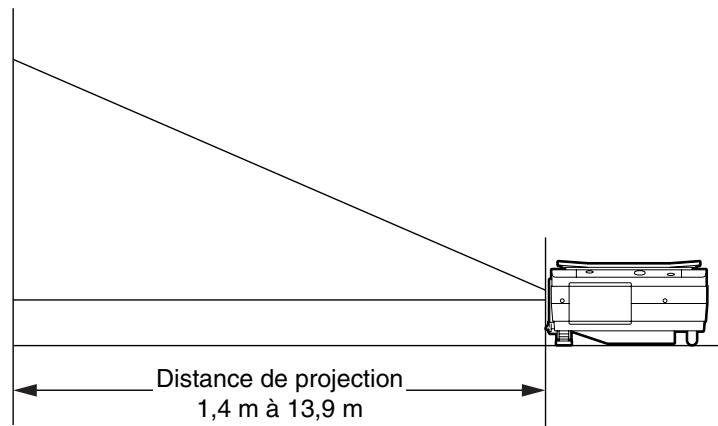
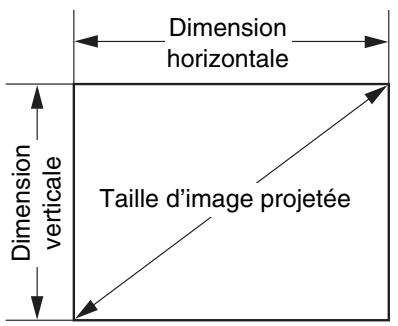
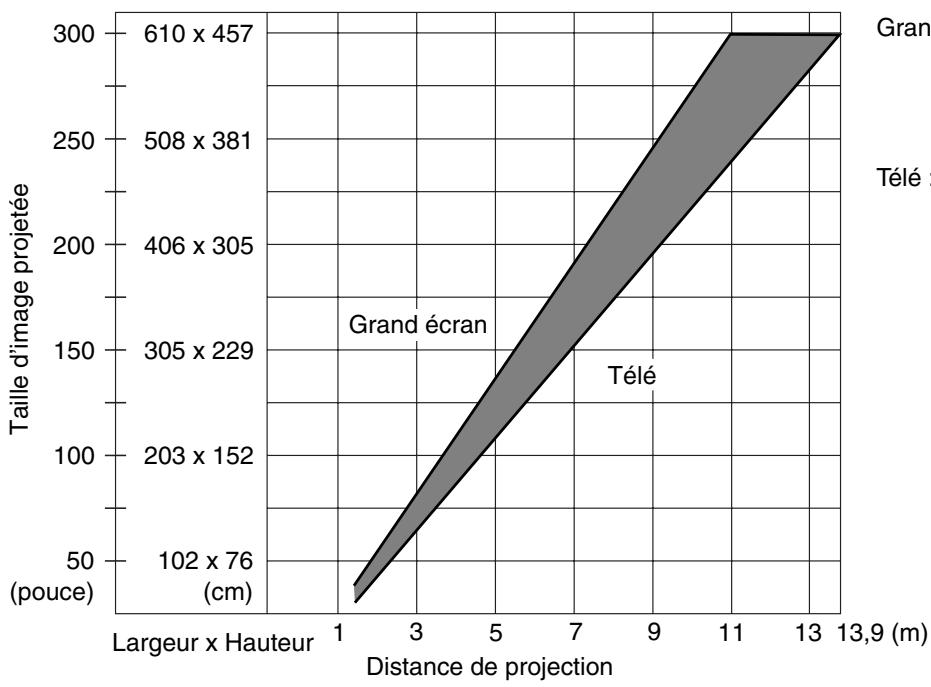
Grand écran : La taille de l'image projetée arrive au maximum du réglage de la taille de l'image projetée à l'aide du zoom
Télé : La taille de l'image projetée arrive au minimum du réglage de la taille de l'image projetée à l'aide du zoom

ATTENTION
Localisation de l'installation
- N'installez pas le projecteur dans des endroits où il peut faire excessivement chaud ou froid. La température ambiante doit être comprise entre 0°C et 35°C.
- Positionnez l'écran de sorte qu'il ne soit pas frappé directement par les rayons du soleil ou toute autre source de lumière vive. Sinon, l'image apparaîtra blanche et sera difficile à voir. Si vous utilisez votre projecteur dans une pièce très lumineuse, tirez les rideaux ou autres (volets...) pour assombrir la zone qui entoure l'écran.
- N'installez pas votre projecteur dans un endroit où il sera exposé à une humidité excessive, à la poussière ou à la fumée de cigarettes. La qualité d'image sera dégradée si de la saleté s'accumule sur l'objectif, les miroirs ou sur d'autres composants optiques.
- N'installez pas votre projecteur dans une petite pièce avec une mauvaise aération ni dans un endroit où les bouches d'aération pourraient être obstruées. Une augmentation de la température peut entraîner un risque d'incendie ou des dégâts. (Les bouches d'aération sont situées en bas et à droite du projecteur.)

ATTENTION
Précautions lors de la connexion
- Avant de connecter d'autres dispositifs, désactivez chaque dispositif afin de protéger le projecteur et les appareils connectés.
- Pour plus de détails sur la manière d'utiliser et de connecter les périphériques à votre projecteur, veuillez lire les modes d'emploi qui les accompagnent.
- Les images peuvent ne pas s'afficher correctement lorsqu'elles sont également affichées sur les écrans à cristaux liquides d'ordinateurs portables. Si cela se produit, éteignez l'écran de l'ordinateur portable pour y remédier. La méthode pour éteindre l'écran d'un ordinateur portable dépend du fabricant. Pour plus de détails, veuillez lire le mode d'emploi fourni avec l'ordinateur portable.
- La connexion peut ne pas être possible selon le cadre et la configuration de votre PC. Veuillez consulter votre revendeur pour plus de détails.
Connexions de base
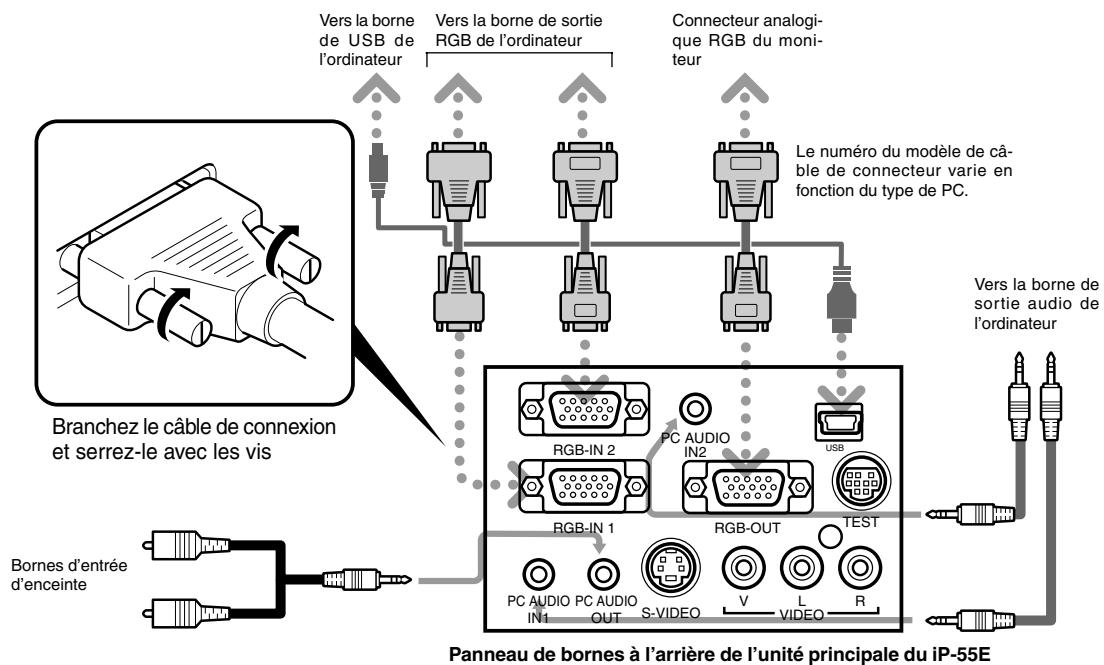
REMARQUE :
- Le PC dispose de bornes d'entrée à la fois pour l'image et le son pour « 1 » et « 2 ». Branchez le son et l'image sur les bornes correspondantes. Si les connexions ne sont pas correctement effectuées avec les bornes, le son et l'image ne seront pas produits correctement. → Voir page F-10
- Veuillez lire le « iP Viewer Logiciel Mode d'emploi » pour connaître le fonctionnement lorsqu'une connexion USB est utilisée.
Connexions avec un ordinateur
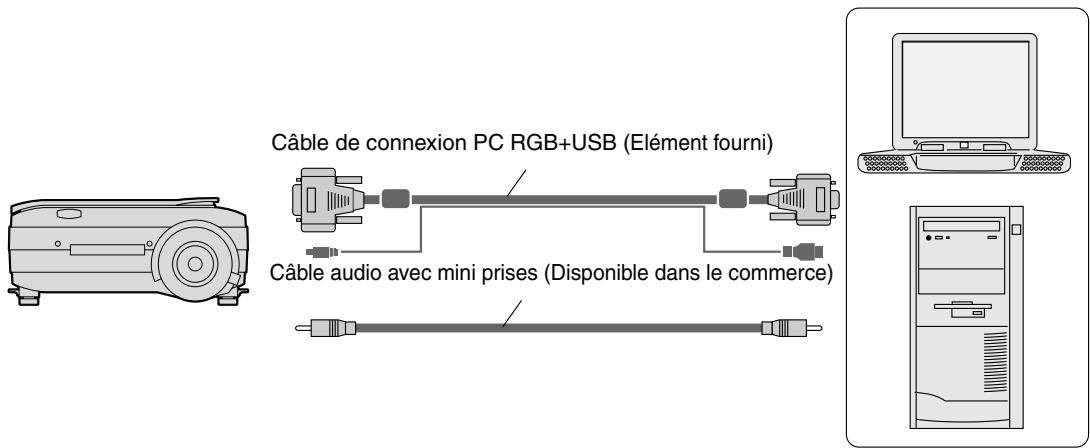
REMARQUE :
- Après avoir déconnecté le câble RGB+USB, veuillez activer la sortie externe et l'affichage d'écran de l'ordinateur.
- Quand les réglages de la sortie externe n'ont pas été effectués, « Aucun signal » s'affiche. Lorsqu'aucun signal n'a été reçu pendant au moins 15 minutes, la lampe s'éteint automatiquement.
Connexion d'ordinateurs Macintosh
Fixez le câble (MPC-VGA) fourni si la sortie moniteur est un port VGA (mini D-SUB 15 broches). - Un câble adaptateur vidéo optionnel Apple est nécessaire lorsque la sortie moniteur est un port vidéo ou un port DVI. - Veuillez ne pas effectuer de connexion USB car iP Viewer n'est pas compatible Macintosh.
Borne d'entrée de l'ordinateur
Borne d'entrée de l'ordinateur
La borne d'entrée de l'ordinateur utilise une borne de type mini D-SUB à 15 broches.
Les broches et leurs signaux d'entrée correspondants sont décrites ci-dessous.
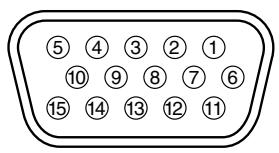
① REDVIDEO
⑥ GND
① NC
② GREENVIDEO
⑦ GND
⑫ Pull up (+5V)
③ BLUEVIDEO
GND
13 H.SYNC
④ GND
NC
V.SYNC
NC
GND
Pull up (+5 V)
REMARQUE :
- La borne d'entrée RGB (15 broches) du projecteur est de type analogique. Elle ne peut être connectée à la sortie numérique d'un ordinateur.
- Ce projecteur n'est pas compatible avec les dispositifs prêts à l'emploi.
Lorsque les images de l'écran de l'ordinateur ne sont pas projetées
Lorsque les images d'un PC ne sont pas projetées ou projetées de manière incorrecte, veuillez vérifier les éléments suivants.
- Les images ne sont pas projetées
Lorsque le signal de sortie externe de l'ordinateur n'est pas reçu par le iP-55E, "Aucun signal" s'affiche sur l'écran d'affichage du iP-55E. Lorsque ce message apparaît, vérifiez les éléments suivants.
1. Essayez de redémarrer l'ordinateur.
La connexion du iP-55E peut ne pas être reconnue par l'ordinateur si elle a été effectuée après le démarrage de celui-ci. Lorsque le iP-55E n'a pas été reconnu, le signal de sortie externe de l'ordinateur n'est pas reçu et il n'y a aucune image à projeter.
2. Vérifiez les fonctions de l'ordinateur.
Test de certification. Si cette opération n'est pas exécutée, les signaux de sortie externes ne seront pas envoyés par l'ordinateur portable.
Veuillez consulter le mode d'emploi de l'ordinateur portable que vous utilisez et effectuez l'opération permettant l'envoi de signaux à partir d'une borne de sortie externe.
(Exemple de procédure)
Ordinateurs IBM PC/AT DOS/V :
Appuyez sur la touche [Fn] + "n'importe laquelle des touches entre [F1] et [F12] (sachant que la procédure peut varier suivant le modèle)"
Ordinateurs portables PC98 postérieurs à la série Nr (à l'exception du PC-98NX) :
Appuyez sur le commutateur "Suspendre/Reprendre".
Liste de correspondance pour les problèmes de connexion avec un ordinateur
| Fabricant | Méthode de commutation de la sortie externe | Fabricant | Méthode de commutation de la sortie externe |
| IBM | Fn+f7 | DELL | Fn+f8 |
| NEC | Sortie parallelle | Toshiba | Fn+f5 |
| Commutation depuis la barre de tâches | Panasonic | Fn+f3 | |
| Fn+f3 | Fujitsu | Fn+f10 | |
| COMPAQ | Fn+f4 | Mitsubishi | Fn+f5 |
| Sharp | Fn+f5 | Apple | Panneau de commande → commutation d'affichage monitateur |
| SONY | Fn+f7 |
- Ce tableau montre les résultats d'une enquête que nous avons menée indépendamment sur des ordinateurs représentatifs de différents constructeurs ; il ne comprend pas toutes les connexions.
- Les noms des produits et des sociétés répertoriés dans le tableau ci-dessus sont des marques de fabrique ou les marques déposées de chaque société.
L'écran de l'ordinateur est normal mais les images ne sont pas projetées correctement
Veuillez vérifier les fonctions de l'ordinateur.
Il se peut que les images ne soient pas projetées correctement même si elles sont affichées normalement sur l'écran à cristaux liquides de l'ordinateur portable. Dans la majorité des cas, en raison des limites des ordinateurs portables, la fonction d'affichage simultané (les signaux de sortie externes sont envoyés simultanément alors que les images sont affichées sur l'écran du PC) produit des signaux ne satisfaisant pas aux caractéristiques standard et sont en dehors de la plage compatible avec le iP-55E.
Dans ce cas, il est impossible de corriger les mauvaises images même en procédant à un réglage détaillé sur le iP-55E.
Les images ne peuvent être projetées correctement que si les signaux de sortie externes sont fournis sans utiliser l'affichage simultané. Consultez le mode d'emploi de votre ordinateur portable pour de plus amples informations.
Lorsqu'une image animée est affichée sur une partie de l'écran, il est possible qu'une partie de l'image animée soit affichée en noir. Si cela se produit, veuillez lire attentivement le mode d'emploi de l'ordinateur personnel et régler ce dernier en conséquence.
Tableau de compatibilité des signaux d'entrée (Borne d'entrée vidéo de l'ordinateur)
Les signaux indiqués par un "Oui" sont compatibles. Suivant le modèle d'ordinateur, veuillez effectuer le réglage de l'écran dans le menu "Réglage d'image" → "Position/Horloge" si l'écran de projection apparaît flou ou scintillant. → Voir page F-37
| Nom de signal | Résolution (Horizontale × Verticale) | Fréquence horizontalé (kHz) | Fréquence verticale (Hz) | Compatibilité | |
| NTSC RGB | - | - | 15,7 | 60 | Non |
| PAL/SECAM | - | - | 15,6 | 50 | Non |
| PC-98 Normal* | 640 | 400 | 24,8 | 56 | Oui |
| PC-98 Hi | 640 | 400 | 31,5 | 70 | Oui |
| VGA-GR1 | 640 | 480 | 31,5 | 60 | Oui |
| VGA-GR2* | 640 | 400 | 31,5 | 70 | Oui |
| VGA-GR3* | 640 | 350 | 31,5 | 70 | Oui |
| VGA-TX1* | 720 | 400 | 31,5 | 70 | Oui |
| VGA-TX2* | 720 | 350 | 31,5 | 70 | Oui |
| 640 × 480 72Hz | 640 | 480 | 37,8 | 72 | Oui |
| 640 × 480 75Hz | 640 | 480 | 37,5 | 75 | Oui |
| 640 × 480 85Hz | 640 | 480 | 43,2 | 85 | Oui |
| Mac13" RGB | 640 | 480 | 35,0 | 66 | Oui |
| 800 × 600 56Hz | 800 | 600 | 35,1 | 56 | Oui |
| 800 × 600 60Hz | 800 | 600 | 37,8 | 60 | Oui |
| 800 × 600 72Hz | 800 | 600 | 48,0 | 72 | Oui |
| 800 × 600 75Hz | 800 | 600 | 46,8 | 75 | Oui |
| Mac16" RGB | 832 | 624 | 49,7 | 74 | Oui |
| 1024 × 768 43Hz | 1024 | 768 | 35,5 | 43 | Non |
| 1024 × 768 60Hz | 1024 | 768 | 48,3 | 60 | Oui |
| 1024 × 768 70Hz | 1024 | 768 | 56,4 | 70 | Oui |
| 1024 × 768 75Hz | 1024 | 768 | 60,0 | 75 | Oui |
| 1024 × 768 85Hz | 1024 | 768 | 68,7 | 85 | Oui |
| MAC19"1024 × 768 | 1024 | 768 | 60,2 | 75 | Oui |
| MAC21"1152 × 864 | 1152 | 864 | 68,7 | 75 | Oui |
| 1280 × 960 60Hz | 1280 | 960 | 60,0 | 60 | Oui |
| 1280 × 960 85Hz | 1280 | 960 | 85,9 | 85 | Oui |
| 1280 × 1024 60Hz | 1280 | 1024 | 64,0 | 60 | Oui |
| 1280 × 1024 75Hz | 1280 | 1024 | 80,0 | 75 | Oui |
| 1280 × 1024 85Hz | 1280 | 1024 | 91,1 | 85 | Oui |
| 1600 × 1200 60Hz | 1600 | 1200 | 75,0 | 60 | Oui |
| 1600 × 1200 65Hz | 1600 | 1200 | 81,3 | 65 | Non |
| 1600 × 1200 70Hz | 1600 | 1200 | 87,5 | 70 | Non |
| 1600 × 1200 75Hz | 1600 | 1200 | 93,8 | 75 | Non |
| 1600 × 1200 85Hz | 1600 | 1200 | 106,3 | 85 | Non |
Lorsque la résolution du signal d'entrée est inférieure à 1024×768 points, l'image est agrandie et affichée ; si la résolution est supérieure à 1024×768 points, l'image est diminuée et affichée. - Les signaux ci-dessus marqués par un (*) peuvent s'afficher de façon incomplète si une correction trapézoïdale trop forte est appliquée. Lorsque vous utilisez l'un de ces signaux et appliquez la correction trapézoïdale, veuillez vérifier l'image pendant le réglage afin que celle-ci ne soit pas défavorablement affectée.
L'image vidéo d'un magnétoscope ou d'un lecteur DVD est projetée sur un grand écran.
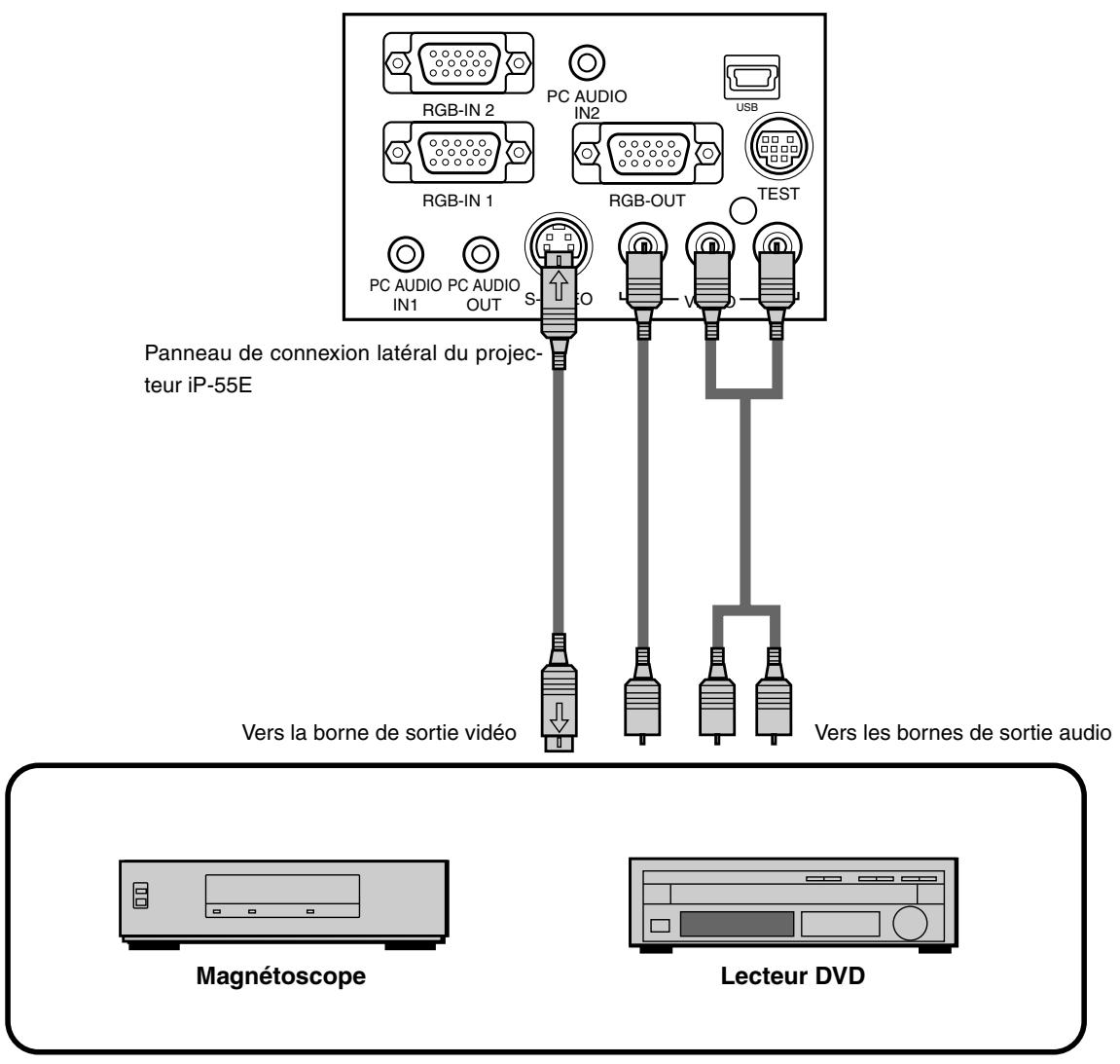
REMARQUE :
- Lorsque les connexions Vidéo et S-vidéo ont été faites, S-vidéo est prioritaire pour l'affichage.
- Lorsqu'un signal vidéo a un fort bruit, l'image risque de s'afficher en monochrome. Si cela se produit, effectuez un réglage dans le menu "Sélection de la source" pour adapter le signal d'entrée. Lorsqu'aucun signal n'a été reçu pendant au moins 15 minutes, la lampe s'éteint automatiquement.
Mettez l'appareil sous tension
1. Branchez le câble d'alimentation
Le projecteur se met en mode veille et le voyant ON/STANDBY s'allume en rouge.
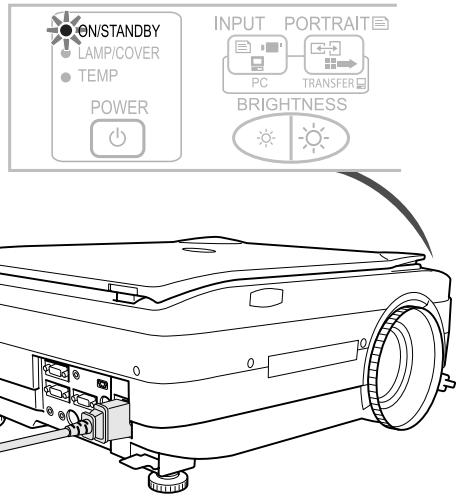
Vers une prise murale.
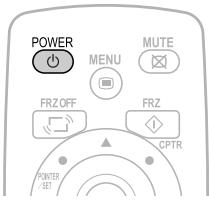
2. Appuyez sur la touche POWER (O)
Opération depuis le projecteur
Opération depuis la télécommande
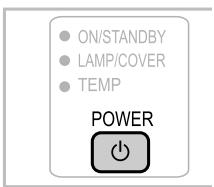
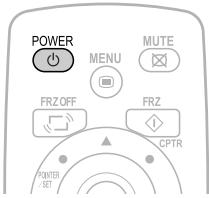
Le ventilateur se met en marche, la lampe s'allume et le voyant ON/STANDBY s'allume en vert.
La DEL LAMP/COVER clignotera en vert puis restera allumée.
- Si le voyant s'allume en rouge après avoir appuyé sur la touche POWER, c'est qu'il y a un dysfonctionnement.
Voir page F-40
- Vérifiez que le bouchon de l'objectif a été retiré avant d'appuyer sur la touche POWER.
Le projecteur est maintenant opérationnel.
3 Mettez sous tension le matériel connecté
Mise hors tension
1 Maintenez la touche POWER (°) appuyée pendant 1 seconde ou plus. "Appuyez de nouveau sur la touche pour éteindre" apparaît sur l'écran de projection.
2 Appuyez de nouveau sur la touche POWER (O)
La lampe s'éteint.
- Le voyant LAMP/COVER clignote en vert puis s'éteint après environ 60 secondes.
Opération depuis le projecteur
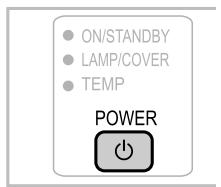
Opération depuis la télécommande
Le voyant ON/STANDBY s'allume.
- Lorsque le voyant LAMP/COVER clignote en vert, la lampe ne s'allumera pas même si vous appuyez sur la touche POWER. Pour allumer la lampe, appuyez de nouveau sur la touche POWER une fois que le voyant ON/STANDBY est allumé en rouge.
3 Débranchement du câble d'alimentation
Le voyant ON/STANDBY du panneau de commande s'éteint.

ATTENTION
- Ne pas débrancher le câble d'alimentation tant que la lampe est allumée ou que le ventilateur tourne.
- Débranchez la prise du projecteur de la prise murale lorsque le projecteur ne doit pas être utilisé pendant une longue période.
- Une fois le câble d'alimentation débranché de la prise murale, attendez quelques instants (environ 10 secondes) avant de le rebrancher.
Réglage de l'image projetée
Ajustez l'image projetée à l'écran.
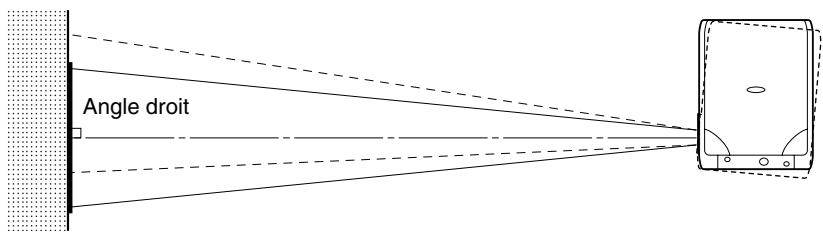
Lorsque l'image est décalée vers la gauche ou la droite, déplacez le projecteur horizontalement. (Alignez le centre de l'écran avec le centre de l'objectif du projecteur.) Lorsque l'image est décalée vers le haut ou le bas, utilisez le pied réglable pour ajuster le projecteur verticalement. - Lorsque l'image est inclinée, tournez le pied réglable gauche ou droit pour ajuster. Lorsqu'il y a une distorsion trapézoïdale de l'image, ajustez avec "Keystone" dans les opérations de menu. → Voir pages F-33 et F-38.
Mise au point/Réglages du zoom
Tournez la bague de mise au point/levier de zoom situé sur l'objectif de projection et ajustez l'image projetée.
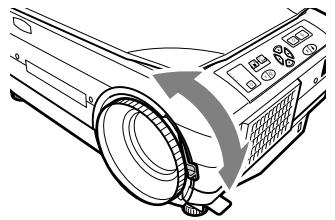
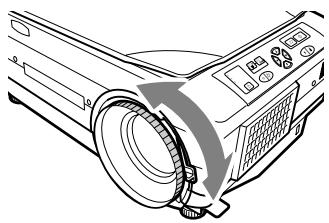
Réglage de l'inclinaison
La position et l'angle d'inclinaison de l'image projetée peuvent être réglés en ajustant les pieds réglables. Appuyez à la fois sur les leviers gauche et droit de réglage d'inclinaison pour soulever l'appareil et relâchez-les lorsque vous avez atteint la hauteur souhaitée. Il est possible d'effectuer un réglage précis de l'inclinaison en tournant la partie inférieure des pieds réglables. Les pieds réglables sont allongés en les tournant vers la gauche et raccourcis en les tournant vers la droite. Vous pouvez également régler l'angle d'inclinaison en tournant le pied réglable situé à l'arrière, du côté gauche de l'appareil.
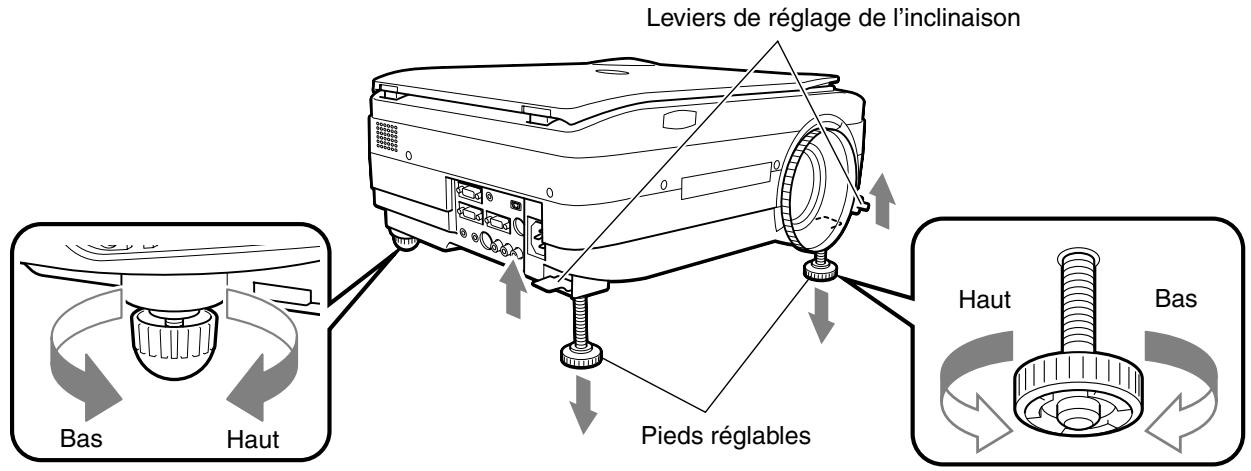

ATTENTION
- Ne pas incliner l'appareil selon des angles extrêmes en tournant seulement un côté des pieds réglables. Cela pourrait faire glisser ou tomber l'appareil, provoquant des dommages ou des accidents.
- Lorsque vous déplacez le projecteur, veillez à ramener le pied réglable dans sa position d'origine.
- Les entrées d'air situées sur le côté de l'appareil font rentrer de l'air pour refroidir l'intérieur du projecteur. Comme l'air est aspiré avec force, il se peut que du papier ou du tissu soit coincé contre les bouches d'aération. Si cela se produit, la température à l'intérieur risque d'augmenter, entraînant des dommages ou un accident.
- Les pieds en caoutchouc risquent de salir l'endroit où ils sont posés, selon la matière de la surface.
Cette section décrit l'utilisation d'opérations effectuées à l'aide des touches du projecteur et de la télécommande. Veuillez lire les éléments de "Méthodes d'opération menu" page F-31 et "Description du menu" page F-34 pour plus d'informations sur les opérations à l'aide du menu.
Sélection de l'entrée
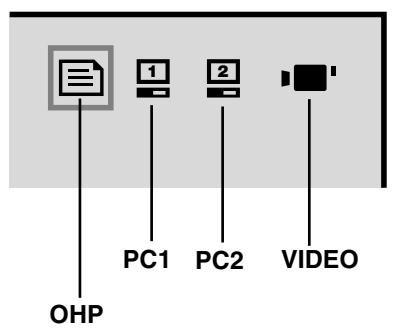
Lorsque le projecteur est mis sous tension, l'icône de sélection de l'entrée (OHP / PC1 / PC2 / VIDEO) s'affiche.
Opération avec le projecteur
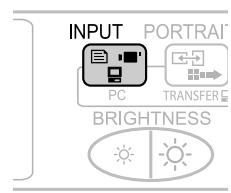
Sélectionnez l'entrée en utilisant les touches INPUT SELECT. Chaque pression commute l'entrée d'un cran dans le sens OHP → PC1 → PC2 → VIDEO.
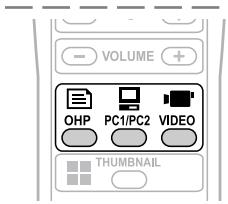
Opération avec la télécommande
Sélectionnez l'entrée en utilisant les touches INPUT SELECT.
REMARQUE :
Le mode d'entrée au moment du démarrage sera le même que lorsque le projecteur a été éteint pour la dernière fois. Lorsque l'icône est affichée, la touche gauche ou droite permet le changement de l'entrée.
Changement de l'orientation de l'image projetée
Actif uniquement en entrée OHP
Cette opération commute l'orientation (verticale/horizontale) de l'image en cours de projection. L'affichage de l'écran modifié est ajusté pour s'accorder à la largeur.
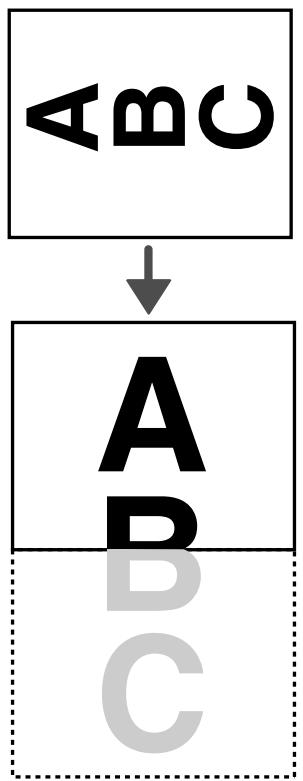
Opération avec le projecteur : Appuyez sur la touche PORTRAIT.
Opération avec la télécommande : Appuyez sur la touche PORTRAIT.
Pour voir la partie qui a été coupée
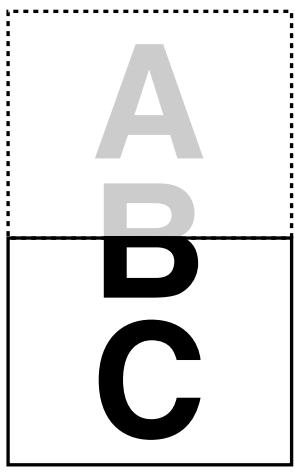
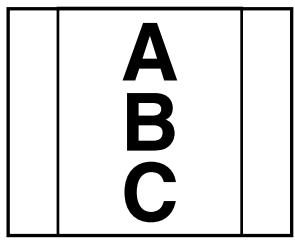
Opération avec le projecteur : Appuyez sur les touches SCROLL (▲▼) et faites défiler l'image projetée vers le haut ou le bas.
Opération avec la télécommande : Appuyez sur les touches SCROLL (▲▼) et faites défiler l'image projetée vers le haut ou le bas.
- Une pression de la touche ZOOM (-) permet d'afficher une large part à l'intérieur du cadre lisible de l'affichage vertical. La partie qui n'est pas affichée peut l'être grâce aux touches SCROLL (▲▼).
REMARQUE : Lorsque l'orientation de l'image projetée est changée, l'affichage de l'écran modifié est ajusté pour s'accorder à la largeur, comme pour un changement d'orientation normal, même si la fonction zoom est active.
Agrandissement et réduction de l'image projetée
Cette opération permet d'agrandir ou de réduire la taille de l'image projetée.
En entrée OHP, un agrandissement jusqu'à 6,25 fois (rapport de longueur 2,5 fois) est permis, tandis qu'en entrée PC ou VIDEO, l'agrandissement permis est de 16 fois (rapport de longueur 4 fois).
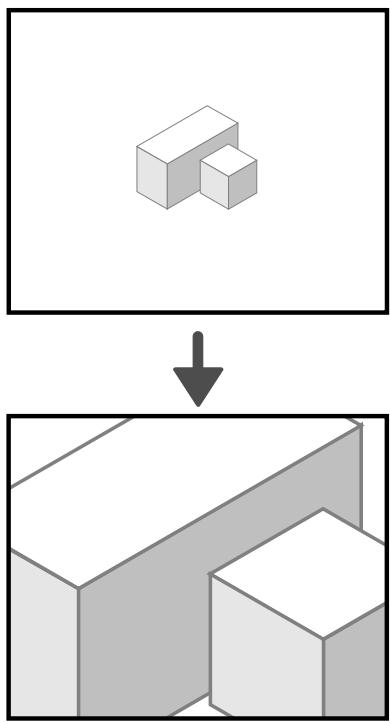
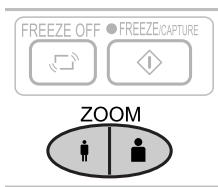
Opération avec le projecteur
Appuyez sur la touche ZOOM.
Agrandit la taille de l'image projetée : Réduit la taille de l'image projetée
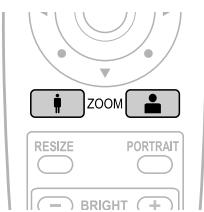
Opération avec la télécommande
(+) : Agrandit la taille de l'image projetée. (-) : Réduit la taille de l'image projetée.
- PROJECTEUR INTELLIGENT
- IP-55E
- CARACTÉRISTIQUES DU IP-55E
- À PROPOS DES MARQUES DE FABRIQUE
- AVERTISSEMENTS ET MESURES DE SÉCURITÉ
- AVERTISSEMENT
- SI UN PROBLÈME APPARAÎT
- ÉVITEZ DE PLACER LE PROJECTEUR PRÈS DE SUBSTANCES DANGEREUSES
- SI DES CORPS ÉTRANGERS PÉNÈTRENT DANS LE PROJECTEUR
- NE PAS DÉMONTER LE BOÎTIER
- MANIPULEZ LE CÂBLE D'ALIMENTATION AVEC PRÉCAUTION
- NE PAS REGARDER À TRAVERS L'OBJECTIF
- NE PAS PLACER LE PROJECTEUR DANS UN ENDROIT INSTABLE
- NE PAS UTILISER DE VOLTAGES DIFFÉRENTS DE CEUX SPÉCIFIÉS
- NE PAS HEURTER LA SURFACE EN VERRE
- NE PAS TOUCHER LES BOUCHES D'AÉRATION NI LE COUVERCLE DE LA LAMPE
- NE BLOQUEZ PAS L'AVANT DE L'OBJECTIF
- ATTENTION
- MISE EN PLACE
- N'OBSTRUEZ PAS LES BOUCHES D'AÉRATION
- NE HEURTEZ PAS LE PROJECTEUR
- NETTOYAGE DU PROJECTEUR
- ÉVITEZ DE RAYER LA SURFACE EN VERRE
- PILE
- RÉVISION ET NETTOYAGE
- SI VOUS N'UTILISEZ PAS LE PROJECTEUR PENDANT UNE LONGUE PÉRIODE
- MISE AU REBUT
- TRANSPORT DU PROJECTEUR
- IMPLOSION DE LA LAMPE
- GARDEZ À L'ESPRIT LES POINTS SUIVANTS
- SOLUTION
- REMPLACEMENT DE LA LAMPE
- REMPLACEMENT/NETTOYAGE DU FILTRE À AIR
- ÉVITER LES DYSFONCTIONNEMENTS ET LES ACCIDENTS
- NE PAS FAIRE LES CHOSES SUIVANTES
- DÉPLACEMENT DU PROJECTEUR
- PRÉCAUTIONS D'UTILISATION DU CÂBLE D'ALIMENTATION ET DE LA PRISE
- NE RETIRER AUCUNE VIS EXCEPTÉ LA VIS DU COUVERCLE DE LA LAMPE ET LES DEUX VIS DE LA LAMPE. VOUS RISQUEZ DE RECEVOIR UN CHOC ÉLECTRIQUE
- ÉLÉMENTS POLARISANT LA LUMIÈRE
- VÉRIFICATION DES PIÈCES FOURNIES
- NOMS ET FONCTIONS DES PIÈCES (PROJECTEUR)
- REMARQUE
- À PROPOS DU VERROU ANTIVOL
- ZONE DE LECTURE DES DOCUMENTS
- SCANNER
- BOUCHE D'AÉRATION B
- COUVERCLE DE LA LAMPE (SOUS LE PROJECTEUR)
- PRISE D'ALIMENTATION
- PANNEAU DES BORNES D'ENTRÉE
- NOMS ET FONCTIONS DES PIÈCES (BORNES D'ENTRÉE)
- BORNE D'ENTRÉE VIDÉO PC
- BORNE D'ENTRÉE AUDIO PC
- SORTIE VIDÉO RGB
- BORNE USB
- BORNE TEST (ENTRETIEN)
- SORTIE AUDIO
- BORNE D'ENTRÉE S-VIDÉO
- BORNE D'ENTRÉE VIDÉO
- BORNES D'ENTRÉE AUDIO POUR LA VIDÉO
- VOYANT ON/STANDBY
- VOYANT LAMP/COVER
- VOYANT TEMP
- TOUCHES INPUT SELECT
- TOUCHE PORTRAIT/TRANSFER
- TOUCHES BRIGHTNESS
- TOUCHES SCROLL
- TOUCHE FREEZE/CAPTURE
- TOUCHE FREEZE OFF
- VOYANT FREEZE
- TOUCHES ZOOM
- NOMS ET FONCTIONS DES PIÈCES (TÉLÉCOMMANDE)
- TOUCHE POWER
- TOUCHE MUTE
- TOUCHE MENU
- TOUCHE POINTER/SET
- TOUCHE RESIZE
- TOUCHE PORTRAIT
- TOUCHES VOLUME
- TOUCHE OHP
- TOUCHE PC1/PC
- TOUCHE VIDEO
- TOUCHE THUMBNAIL
- FONCTIONNEMENT DE LA TÉLÉCOMMANDE
- REMPLACEMENT DE LA PILE
- CHOIX DE L'EMPLACEMENT ET DE LA TAILLE DE L'ÉCRAN
- CONNEXIONS AVEC UN MATÉRIEL D'ENTRÉE
- BRANCHEZ LE CÂBLE D'ALIMENTATION ET METTEZ L'APPAREIL SOUS TENSION
- ALLUMEZ L'ORDINATEUR OU LE MATÉRIEL VIDÉO
- AJUSTEZ L'IMAGE DE PROJECTION À L'ÉCRAN COMME IL CONVIENT
- EFFECTUEZ LE RÉGLAGE DE L'INCLINAISON DU PROJECTEUR POUR PARVENIR À LA HAUTEUR DE PROJECTION SOUHAITÉE
- SÉLECTIONNEZ LE MATÉRIEL D'ENTRÉE
- RÉGLEZ L'IMAGE OU LA VIDÉO
- LOCALISATION DE L'INSTALLATION
- PRÉCAUTIONS LORS DE LA CONNEXION
- CONNEXIONS DE BASE
- CONNEXIONS AVEC UN ORDINATEUR
- CONNEXION D'ORDINATEURS MACINTOSH
- BORNE D'ENTRÉE DE L'ORDINATEUR
- LORSQUE LES IMAGES DE L'ÉCRAN DE L'ORDINATEUR NE SONT PAS PROJETÉES
- LES IMAGES NE SONT PAS PROJETÉES
- ESSAYEZ DE REDÉMARRER L'ORDINATEUR
- VÉRIFIEZ LES FONCTIONS DE L'ORDINATEUR
- L'ÉCRAN DE L'ORDINATEUR EST NORMAL MAIS LES IMAGES NE SONT PAS PROJETÉES CORRECTEMENT
- TABLEAU DE COMPATIBILITÉ DES SIGNAUX D'ENTRÉE (BORNE D'ENTRÉE VIDÉO DE L'ORDINATEUR)
- METTEZ L'APPAREIL SOUS TENSION
- BRANCHEZ LE CÂBLE D'ALIMENTATION
- APPUYEZ SUR LA TOUCHE POWER (O)
- METTEZ SOUS TENSION LE MATÉRIEL CONNECTÉ
- MISE HORS TENSION
- APPUYEZ DE NOUVEAU SUR LA TOUCHE POWER (O)
- DÉBRANCHEMENT DU CÂBLE D'ALIMENTATION
- RÉGLAGE DE L'IMAGE PROJETÉE
- MISE AU POINT/RÉGLAGES DU ZOOM
- RÉGLAGE DE L'INCLINAISON
- SÉLECTION DE L'ENTRÉE
- OPÉRATION AVEC LE PROJECTEUR
- OPÉRATION AVEC LA TÉLÉCOMMANDE
- CHANGEMENT DE L'ORIENTATION DE L'IMAGE PROJETÉE
- POUR VOIR LA PARTIE QUI A ÉTÉ COUPÉE
- AGRANDISSEMENT ET RÉDUCTION DE L'IMAGE PROJETÉE
Marque : AVIO
Modèle : IP-55E
Catégorie : Vidéoprojecteur