S35S - Lecteur de musique numérique RIO - Notice d'utilisation et mode d'emploi gratuit
Retrouvez gratuitement la notice de l'appareil S35S RIO au format PDF.

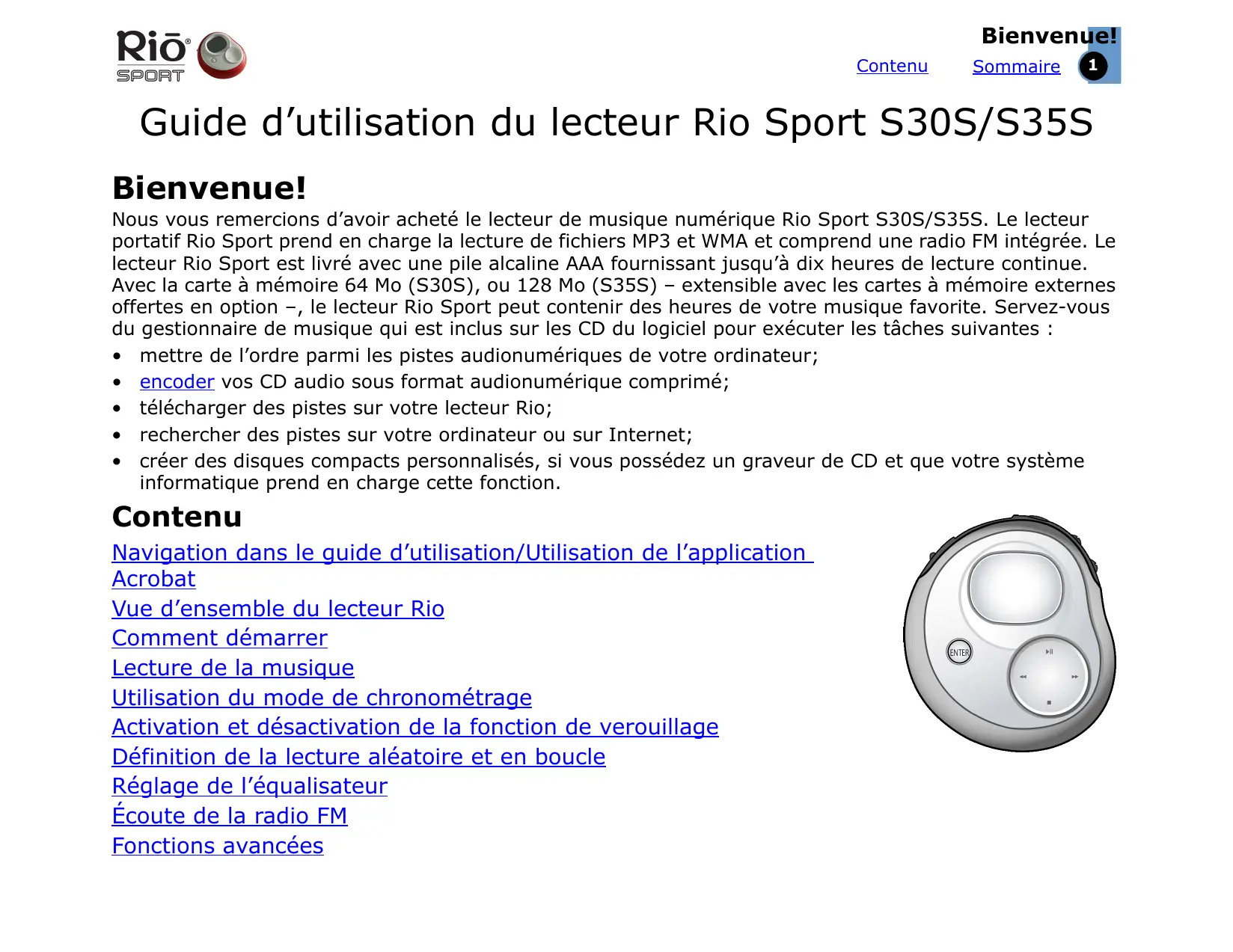
| Type de produit | Lecteur de musique numérique |
| Marque | RIO |
| Modèle | S35S |
| Formats audio pris en charge | MP3, WMA |
| Capacité de mémoire interne | 128 Mo |
| Extension mémoire | Cartes mémoire externes (8, 16, 32, 64, 128 Mo) |
| Radio FM intégrée | Oui |
| Écran | LCD |
| Alimentation | Pile alcaline AAA |
| Autonomie | Jusqu'à 10 heures de lecture continue |
| Connectivité | USB 1.1 (câble fourni) |
| Casque | Écouteurs inclus |
| Fonctions de lecture | Lecture aléatoire, répétition (piste, toutes), signets |
| Égaliseur | Graves/aigus réglables, préréglages (Normal, Rock, Jazz, Classique, Pop, Transe) |
| Chronomètre | Oui, avec temps intermédiaires |
| Verrouillage des touches | Oui |
| Accessoires inclus | Pile AAA, câble USB, CD logiciel (PC/Mac), étui de transport, affiche installation rapide |
| Logiciel de gestion | Gestionnaire de musique Rio (PC), RealOne (PC), MoodLogic (PC), iTunes (Mac) |
| Compatibilité système | Windows 98/SE/ME/2000/XP, Mac OS 9/OS X |
| Garantie | 1 an |
FOIRE AUX QUESTIONS - S35S RIO
Questions des utilisateurs sur S35S RIO
0 question sur cet appareil. Repondez a celles que vous connaissez ou posez la votre.
Poser une nouvelle question sur cet appareil
Téléchargez la notice de votre Lecteur de musique numérique au format PDF gratuitement ! Retrouvez votre notice S35S - RIO et reprennez votre appareil électronique en main. Sur cette page sont publiés tous les documents nécessaires à l'utilisation de votre appareil S35S de la marque RIO.
MODE D'EMPLOI S35S RIO
Guide d'utilisation du lecteur rio sport s30s/s35s
Nous vous remercions d'avoir acheté le lecteur de musique numérique Rio Sport S30S/S35S. Le lecteur portatif Rio Sport prend en charge la lecture de fichiers MP3 et WMA et comprend une radio FM intégrée. Le lecteur Rio Sport est livré avec une pile alcaline AAA fournissant jusqu'à dix heures de lecture continue. Avec la carte à mémoire 64 Mo (S30S), ou 128 Mo (S35S) – extensible avec les cartes à mémoire externes offertes en option -, le lecteur Rio Sport peutContainir des heures de votre musique favorite. Servez-vous du gestionnaire de musique qui est inclus sur les CD du logiciel pour executer les tâches suivantes :
- mesure de l'ordre parmi les pistes audionumériques de votre ordinateur; encoder vos CD audio sous format audionumérique compressé;
- télécharger des pistes sur votre lecteur Rio;
- rechercher des pistes sur votre ordinateur ou sur Internet;
- créé des disques compacts personnalisés, si vous possédez un graveur de CD et que votre système informatique prend en charge cette fonction.
Contenu
Navigation dans le guide d'utilisation / Utilisation de l'application
Acrobat
Vue d'ensemble du lecteur Rio
Comment démarrer
Lecture de la musique
Utilisation du mode de chronométrage
Activation et désactivation de la fonction de verrouillage
Définition de la lecture aléatoire et en boucle
Réglage de l'équalisateur
Écoute de la radio FM
Fonctions avancées
Utilisation du gestionnaire de musique
Glossaire des termes audio-numériques
Foire aux questions et Dépannage
Renseignements sur la garantie
Renseignements sur la réglementation
Assistance à la clientèle
Sommaire
Pour en savoir davantage :
- Consultez l'affiche « Procédures d'installation rapide » pour obtenir les données fondamentales sur la façon d'installer et d'utiliser votre lecteur Rio;
- veuillez vous référer au service d'aide complète sur le logiciel du gestionnaire de musique pour obtenir les directives détaillées sur la façon de convertir des pistes d'un disque compact en formats audio-numériques compressés, de télécharger vos pistes sur votre lecteur Rio ou d'obtenir des fichiers audio sur Internet;
- Consultez le site Web de SONICblue.
Navigation dans le guide d'utilisation
Le guide d'utilisation est offert en format Adobe Acrobat (.PDF).
Important : nous vous recommandons d'utiliser la version 4.0 ou plus de l'application Adobe Acrobat Reader pour consulter et imprimer le guide d'utilisation du lecteur Rio. Le logiciel Acrobat Reader 4.0 est offert sur les CD du logiciel.
Cliquez sur les liens en texte bleu et souligné pour accéder à un autre endroit dans le document ou sur Internet.
Pour obtenir la table des matières du guide d'utilisation, cliquez sur le lien Contenu qui se trouve dans le haut de chaque page.
Pour obtenir le sommaire des rubriques par ordre alphabétique, cliquez sur le lien Sommaire qui se trouve dans le haut de chaque page. Pour accéder à une rubrique en particulier, vous n'avez qu'à cliquer sur le numéro de la page désirée dans le sommaire.
Utilisation de l'application acrobat
Cliquez sur les boutons de navigation « « » de la barre d'outils d'Acrobat pour passer à la toute première page, à la page précédente, à la page suivante ou à la toute dernière page du guide d'utilisation. Cliquez sur le bouton d'impression de la barre d'outils d'Acrobat pour imprimer le guide d'utilisation. Cliquez sur le bouton de déroulement de la barre d'outils d'Acrobat pour afficher ou cacher la liste des signets. Les signets sont des liens qui servent à accéder directement à diverses rubriques du guide d'utilisation. Cliquez sur n'importe quel signet de la liste pour accéder à la page du guide où se trouve cette rubrique.
Avis juridiques
© 2002 SONICblue Incorporated. Tous droits réservés.
La société SONICblue Incorporated ne pourra être tenue responsable de toute erreur qui pourrait s'être glissée dans les présents ou de tout dommage découlé de ce document ou relié à ce document ou aux renseignements qu'il contient, même si elle a été AVISÉ des risques de tels dommages.
Ce document est destiné à des fins d'information et pour les directives seulement. SONICblue se réserve le droit d'apporter des modifications aux specifications et à tout autre renseignement contenu dans le présent document sans préavis. SONICblue décline toute obligation de mettre à jour les renseignements contenus dans les générées.
Rio est une marque de commerce déposée de SONICblue Incorporated. SONICblue est une marque de commerce de SONICblue Incorporated. Ce produit utilise une police japonaise en points. NEC Corporation a octroyé les droits d'utilisation de cette police à SONICblue.
Ce produit peut être utilisé immédiatement avec le logiciel iTunes. iTunes est fourni par Apple Computer, Inc. © 2002 Apple Computer, Inc. Tous droits réservés. iTunes est une marque de commerce d'Apple Computer Inc. Mac et le logo de Mac sont des marques déposées d'Apple Computer Inc enregistrées aux États-Unis et dans d'autres pays.
Microsoft, Windows Media et le logo de Windows sont des marques de commerce ou des marques déposées de Microsoft Corporation aux États-Unis et/ou dans d'autres pays.
Tous les autres noms de produit peuvent être des marques de commerce des sociétés auxquelles ils sont reliés.
Première édition, juin 2002
Sport Réf. N° 41000825-001

Mac

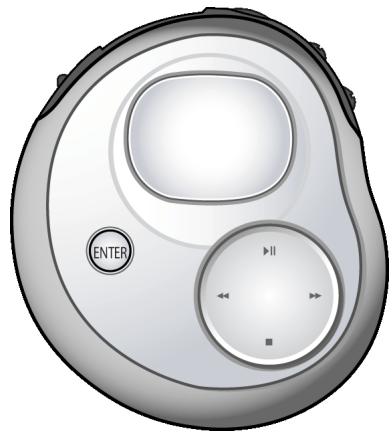
Affichage (LCD)
Appuyez sur cette touche pour faire défiler les divers écrans du lecteur.
Appuyez sur la touche MENU et maintenez-la enfoncée pour activer ou désactiver le mode de verrouillage de votre lecteur Rio.
Appuyez sur cette touche et maintenez-la enfoncée pour ajouter un signet.
En mode menu, appuyez sur cette touche pour sélectionner les options du menu.
Lorsque vous êtes en mode de chronométrage, appuyez sur cette touche pour descendre parmi la liste des temps intermédiaires de l'affichage. Si le chronomètre fonctionne, appuyez sur cette touche pour saisir un nouveau temps intermédiaire sans toutefois l'arrêter.
Appuyez sur la touche ENTER et maintenez-la enfoncée pour remettre tous les temps intermédiaires à zéro.
Lorsque vous êtes en mode de syntonisation, appuyez sur cette touche pour passer de la fonction de syntonisation manuelle à préreglée.
Appuyez sur cette touche et maintenez-la enfoncée pour mettre en mémoire la fréquence d'une station.
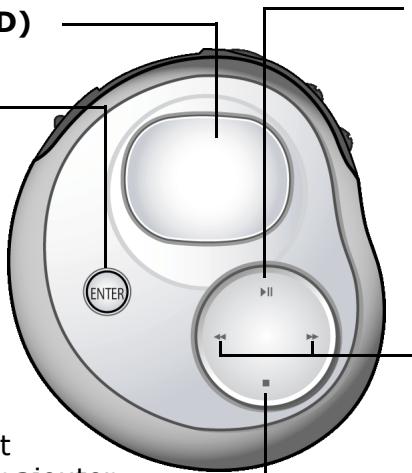
Appuyez sur cette touche pour débuter ou suspendre la lecture. Lorsque vous êtes dans le menu, appuyez sur cette touche pour passer à l'option de menu précédente.
Lorsque vous êtes en mode de chronométrage, appuyez sur cette touche pour démarrer et arrêter le chronomètre.
Lorsque vous êtes en mode de synchronisation, appuyez sur cette touche pour activer et désactiver la mise en sourdine de la sortie radio.
Remboinage et AVANCE RAPIDE
Appuyez sur ces touches pour passer au début de la piste actuelle ou de la piste suivante. Si moins de cinq secondes se sont écoulées, l'activation de la touche REMBOBINAGE fait en sorte de recommencer la lecture au début de la piste précédente. Appuyez sur l'une de ces touches et maintenez-la, enfoncée, selon que vous désirez effectuer un balayage vers l'arrière ou vers l'avant de la piste actuelle.
Lorsque vous êtes en mode menu, appuyez sur la touche AVANCE RAPIDE pour sélectionner une option du menu ou pour l'exécuter.
Lorsque vous êtes en mode de synchronisation, appuyez sur cette touche pour CHOISIR une station manuelle ou pour naviguer parmi les stations préréglées.
Arrêt
Appuyez sur cette touche pour arrêter la lecture.
En mode menu, appuyez sur cette touche pour passer à l'option de menu suivante.
Lorsque vous êtes en mode de chronométrage, appuyez sur cette touche pour remettre le chronomètre à zéro.
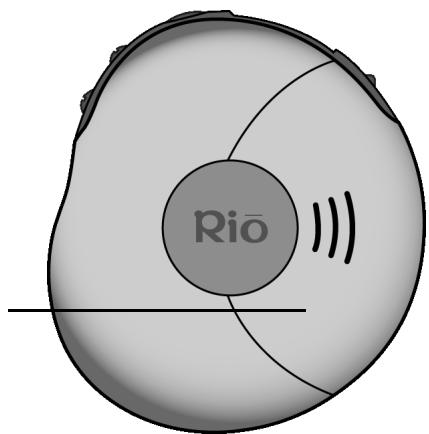
Couvercle du compartiment de pile
Enlevez le couvercle et insérez la pile fournie ainsi que les cartes à mémoire externes dans ce compartiment. Avant de mettre la pile en place, insérez les cartes à mémoire externes, au besoin.
Hors tension (0)/sous tension (1)
Faites glisser ce bouton pour permettre la voiture lecteur Rio sous tension ou hors tension.
À la mise hors tension du lecteur, le mode en cours et les préférences de l'utilisateur sont enregistrés et reprendront dès que le lecteur sera remis sous tension.
Port multifunctions
Branchez le casque d’écoute et le câble USB fournis ainsi que tout autre casque d’écoute ou télécommande des accessoires optionnels à cet endroit.
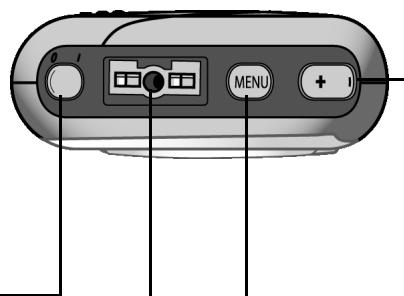
VOLUME + et - Appuyez sur l'une ou l'autre des extrémités de cette touche pour régler le volume plus fort ou moins fort, selon un intervalle de 0 à 30.
Lorsque le lecteur est mis hors tension, puis remis sous tension, le volume revient automatiquement à 70% du niveau précédent.
Appuyez sur cette touche pour afficher le menu principal; si un menu est déjà ouvert, vous n'avez qu'à appuyer sur cette touche pour le fermer.
Appuyez sur cette touche pour annuler un besoin ou l'exécution d'une option de menu.
Vous n'avez qu'à appuyer sur la touche MENU, à la maintenir enfoncée puis à appuyer sur la touche ENTER pour activer ou désactiver le mode de verrouillage de votre lecteur Rio, ce qui fera en sorte de verrouiller les boutons du lecteur afin d'éviter des manipulations accidentelles.
Affichage du LCD
Mode de lecture
Le témoin de la pile indique par un graphique la quantité d'énergie encore disponible :

De vide à

plein.
Lorsque sa quantité d'énergie est faible, le témoin de la pile clignote.
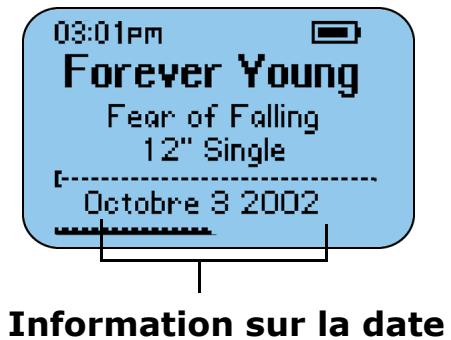
Appuyez sur la touche ENTER pour faire défiler les divers écrans du lecteur.
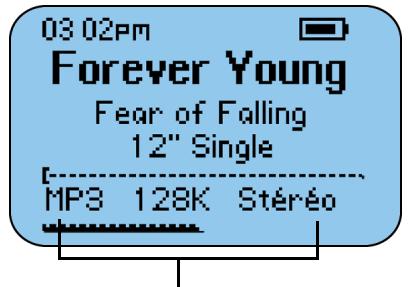
Information sur la piste : Codec, débit binaire d'encodage et témoin de la réception stéréo/mono (provient de l'information de la balise ID3 de la piste).
Mode de chronométrage
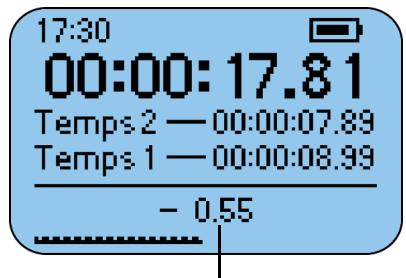
Statistiques sur les temps : différence entre le temps courant et le temps intermédiaire moyen
Comment démarrer
Veuillez consulter l'affiche « Procédures d'installation rapide » pour connaître toutes les directives d'installation, y compris les renseignements sur le branchement de votre lecteur Rio à votre ordinateur.
Étape 1 : déballez le produit
Assurez-vous que l'emballage contient les éléments suivants :
- lecteur Rio; casque d'écoute;
- une pile alcaline AAA;
- cable de bus série universal (USB);
- CD du logiciel pour PC/Mac;
- affiche « Procédures d'installation rapide » et autres documents;
- étui de transport.
Étape 2 : insérez la pile
Faites glisser le couvercle du compartiment de pile qui se trouve derrière le lecteur Rio, de manière à l'ouvrir.
Conseil : insérez, au besoin, toute carte à mémoire externe dans l'emplacement prévu à cette fin pendant que le couvercle est enlevé, avant de mettre la pile en place.
2 Insérez la pile fournie. Assurez-vous que la pile est insérée correctement en faisant correspondre son symbole « + » avec celui du compartiment de pile de votre lecteur Rio. 3 Refermez le couvercle du compartiment de pile.
Étape 3 : installation du logiciel
Exécutez les directives suivantes pour charger le logiciel qui permet à votre PC de reconnaître votre lecteur Rio. Durant cette étape, le logiciel installe aussi le gestionnaire de musique sélectionné.
1 Insérez le CD d'installation du logiciel, étiquette vers le haut, dans le lecteur de CD-ROM de votre ordinateur. Après quelques secondes, l'écran d'installation s'affichera. 2 Cliquez sur l'option « Installation » correspondant au gestionnaire de musique que vous désirez installer, puis suivez les directives à l'écran. Vous devez posséder le gestionnaire de musique Rio.
Vous avez également l'option de consulter le guide d'utilisation, d'obtenir du soutien ou d'enregistrer votrelecteur Rio en ligne.
Lorsque vous avez terminé l'installation de votre logiciel ou lorsque les procédures d'installation vous demandent de le faire, redémarrez votre ordinateur.
Remarque : si l'écran d'installation ne s'affiche pas automatiquement, suivez les étapes ci-dessous pour entamer manuellement les procédures d'installation :
1 Cliquez sur le bouton « Démarrer » qui se trouve dans le coin inférieur gauche de votre écran, puis sélectionnez l'option « Exécuter »; 2 Dans le champ « Ouvrir », tapez l'information suivante : « d:\install.exe ». Si le lecteur de CD-ROM de votre ordinateur est situé sur un lecteur autre que le lecteur « d », inscrivez plutôt la lettre qui correspond à votre lecteur de CD-ROM; 3 Cliquez sur le bouton OK, puis suivez les directives à l'écran.
Exécutez les directives suivantes pour charger le logiciel qui permet à votre Macintosh de reconnaître vos lecteur Rio. Durant cette étape, le logiciel installe aussi le gestionnaire de musique iTunes.
1 Insérez le CD d'installation du logiciel, étiquette vers le haut, dans le lecteur de CD-ROM de votre ordinateur. 2 Le contenu de votre disque compact devrait s'afficher automatiquement. Pour afficher manuellement le contenu du CD, cliquez deux fois sur l'icône Rio qui se trouve sur le bureau de votre ordinateur. 3 Cliquez deux fois sur l'icône d'installation.
4 Après quelques secondes, l'écran fugitif du lecteur Rio s'affichera. 5 Cliquez sur l'option « Installation iTunes », puis suivez les directives à l'écran selon que vous désirez installer le logiciel, consulter le guide d'utilisation, obtenir du soutien ou enregistrer votre lecteur Rio en ligne. 6 Lorsque l'installation est terminée, redémarrez votre ordinateur.
Utilisateurs du système OSX
Il est possible que le programme d'installation du logiciel sur les CD ne s'exécute pas sur certains systèmes OSX. Si vous éprouvez des difficultés de cet ordre, veuillez exécuter les étapes suivantes pour installer le logiciel iTunes :
1 Cliquez deux fois sur l'icône du CD pour voir le contenu du CD du logiciel; 2 Ouvrez le dossier « iTunes »; 3 Ouvrez le dossier « OSX »; 4 Cliquez deux fois sur le fichier « iTunes2 pkg » pour amorcer l'installation.
Étape 4 : branchez le câble USB
1 Insérez le cable USB dans le port multifonctions qui se trouve sur le dessus du lecteur Rio. La connexion USB du lecteur Rio ne peut être branchée que d'une seule façon. N'essayez pas de forcer la connexion. 2 Branchez l'autre extrémité du cable au port USB de votre ordinateur. 3 Mettez votre lecteur Rio sous tension.
Remarque : le lecteur se met automatiquement hors tension après avoir été branché au cable USB durant 30 minutes si aucune commande n'est reçue par le USB ou que vous n'appuyez sur aucune touche de commande.
4 POUR LES PC SEULEMENT : exécutez les directives suivantes si vous obtenez, sur votre écran, l'assistant de gestionnaire de périphériques de Windows. Assurez-vous que vous avez bien mis le CD du logiciel dans le lecteur de CD-ROM de votre ordinateur. Lorsque l'assistant vous invite à identifier l'emplacement des pilotes du lecteur Rio, cochez la case « Lecteurs de CD-ROM », puis cliquez sur le bouton « Suivant » et suivez les directives à l'écran.
Étape 5 : extraction audionumérique/téléchargement de musique
Veuillez consulter la section Utilisation du gestionnaire de musique du présent guide pour obtenir plus de renseignements sur la façon d'utiliser le logiciel pour encoder vos CD audio en format audionumérique comprimé, mettre de l'ordre dans votre collection de musique audionumérique sur votre ordinateur ou encore, télécharger de la musique sur votre lecteur Rio. Pour obtenir des directives détaillées sur l'utilisation du physiqueil, veuillez faire appel au service d'assistance en ligne de chacune des applications
Lecture de la musique
1. Branchez le casque d'écoute fourni ou tout autre casque d'écoute dans le port multifonctions qui se trouve sur le dessus de votre lecteur Rio. 2. Mettez le lecteur sous tension. 3. Appuyez sur la touche LECTURE/PAUSE pour commencer la lecture.
Commutation de modes Veuillez exécuter les étapes suivantes pour écouter de la musique sans changer l'affichage du mode de chronométrage ou du symponiseur ou encore, pour passer au mode lecteur.
1. Appuyez sur la touche MENU. 2. Appuyez sur la touche LECTURE/PAUSE ou ARRET pour passer du mode de lecture au mode lecteur.
Témoin du mode de lecture
Lorsque vous êtes en mode lecteur, appuyez sur la touche ENTER pour faire défiler les divers écrans du lecteur.
Appuyez sur la touche AVANCE RAPIDE pour confirmer la sélection du mode.
- Lecture de la musique : permet de jouer les pistes de fichiers MP3 ou WMA tout en demeurant dans le mode précédent sur l'affichage. Appuyez sur la touche LECTURE/PAUSE ou ARRÊT pour passer de la fonction « toutes les pistes » à la fonction « besoin d'une piste »
Toutes les pistes : appuyez sur la touche AVANCE RAPIDE pour sélectionner ce mode et commencer la lecture.
Choix d'une piste : appuyez sur la touche AVANCE RAPIDE pour sélectionner et faire afficher la liste des pistes parmi lesquelles vous pouvez faire votre choix. Appuyez sur la touche LECTURE/PAUSE ou ARRET pour naviguer parmi la liste des pistes. Appuyez sur la touche AVANCE RAPIDE pour sélectionner une piste et commencer la lecture.
- Lecteur : permet de faire passer l'affichage au mode lecteur. Appuyez sur la touche LECTURE/PAUSE pour commencer la lecture.
Utilisation du mode de chronométrage
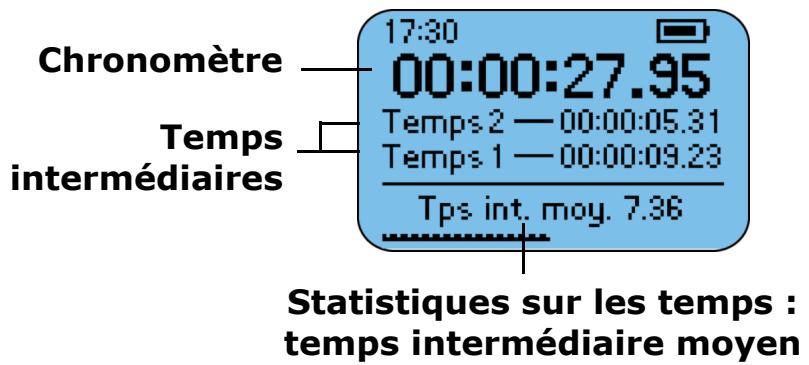
Vous pouvez utiliser le mode de chronométrage pendant que vous écoutez de la musique. Les statistiques sur les temps intermédiaires qui se trouvent dans le bas de l'affichage peuvent être affichées selon le temps intermédiaire moyen ou la différence entre le temps courant et le temps intermédiaire moyen.
Conseil : la différence entre le temps courant et le temps intermédiaire moyen est marquée d'un symbole « + » si le temps actuel est supérieur à la moyenne de temps (plus lent que la moyenne) ou d'un symbole « - » si le temps actuel est moindre que le temps moyen (plus rapide que la moyenne).
1 Appuyez sur la touche MENU. 2 Appuyez sur la touche LECTURE/PAUSE ou ARRÊT pour accéder au mode de chronométrage. 3 Appuyez sur la touche AVANCE RAPIDE pour sélectionner le mode de chronométrage.
Statistiques sur les temps : temps intermédiaire moyen
Statistiques sur les temps : différence entre le temps courant et le temps intermédiaire moyen
Écrans du mode de chronométrage
- Appuyez sur la touche LECTURE/PAUSE pour lancer et arrêter le chronomètre sans devoir le réinitialiser.
- Appuyez sur la touche ARRÊT pour remettre le chronomètre à zéro.
- Appuyez sur la touche ENTER pour descendre parmi la liste des temps intermédiaires de l'affichage. Si le chronomètre fonctionne, appuyez sur la touche ENTER pour saisir un nouveau temps intermédiaire sans arrêter le chronomètre.
- Appuyez sur la touche ENTER et maintenez-la enfoncée pour remettre tous les temps intermédiaires à zéro.
Activation et désactivation de la fonction de verrouillage
Appuyez sur la touche MENU et maintenez-la enfoncée, puis appuyez sur la touche ENTER pour activer ou désactiver la fonction de verrouillage de votre lecteur Rio. La fonction de verrouillage fait en sorte de verrouiller les touches du lecteur Rio - à l'exception de l'interrupteur hors/sous tension - évitant ainsi les activations accidentelles. Il s'agit d'une fonction utile, par exemple, si vous désirez éviter d'enforcer par erreur les touches de votre lecteur pendant que vous faites de l'exercice. Lorsque la fonction de verrouillage est activée, l'icone d'un cadenas apparaît sur l'affichage. De plus, dès que des touches de commande sont enfoncées, le lecteur affiche un message indiquant que la fonction de verrouillage est activée.
Définition de la lecture aléatoire et en boucle
Ces fonctions commandent l'ordre de lecture des pistes.
1 Appuyez sur la touche MENU. 2 Appuyez sur la touche ARRÉT ou LECTURE/PAUSE pour accéder aux paramètres. 3 Appuyez sur la touche AVANCE RAPIDE pour confirmer la sélection de l'option Paramètres. 4 Appuyez sur la touche AVANCE RAPIDE pour sélectionner le mode de lecture. Vous obtenez l'écran de lecture aléatoire/en boucle. 5 Appuyez sur la touche LECTURE/PAUSE ou ARRET pour passer du mode de lecture aléatoire au mode de lecture en boucle. Appuyez sur la touche AVANCE RAPIDE ou REMBOINAGE pour sélectionner les paramètres suivants :
- lecture aléatoire : activée/désactivée (par défaut). Lorsque la fonction de lecture aléatoire est activée (ON), l'icône correspondante ≡ est affichée sur le LCD;
- lecture en boucle : l'icône ⑤ (répète toutes les pistes), l'icône ④ (reprise de la piste en cours de lecture), ou Désactivé (par défaut), sont affichés à l'écran LCD.
6 Appuyez sur la touche ENTER pour enregistrer les paramètres et quitter ce mode.
Écran de lecture aléatoire/en boucle
Réglage de l'égaliseur
1 Appuyez sur la touche MENU. 2 Appuyez sur la touche ARRÊT ou LECTURE/PAUSE pour accéder aux paramètres. 3 Appuyez sur la touche AVANCE RAPIDE pour confirmer la sélection de l'option Paramètres. 4 Appuyez sur la touche ARRET ou LECTURE/PAUSE pour accéder à l'équaliser. Appuyez sur la touche AVANCE RAPIDE pour sélectionner l'option équaliser. La liste des options de l'équaliser s'affiche. 5 Appuyez sur la touche LECTURE/PAUSE ou ARRÊT pour faire défiler la liste. Lorsqu'une piste est en cours de lecture, le son se règle au fur et à mesure qu'une option est mise en évidence, mais l'équaliser revient à ses paramètres initiaux si la boîte de dialogue est désactivée. Les options de l'équaliser comprennent :
- graves/aiguës : appuyez sur la touche LECTURE/PAUSE ou ARRÊT pour naviguer entre les curseurs de commande des graves et des aiguës, qui peuvent être réglés de -14 à +14 (0 étant le réglage par défaut). Appuyez sur la touche AVANCE RAPIDE ou REMBOBINAGE pour régler les graves et les aiguës;
normal; rock; jazz; classique; pop; transe.
Écran équaliseur graves/aiguës
CONSEIL : il est possible que vous fassiez l'expérience de distorsion du son à des volumes élevés si vous avez réglé les graves de l'équaliseur à des paramètres trop élevés. Habituellement, vous obtiendriez une meilleure qualité du son à volume maximal en diminuant les paramètres de l'équaliseur.
Appuyez sur la touche ENTER pour enregistrer les paramètres et quitter ce mode.
Écoute de la radio FM
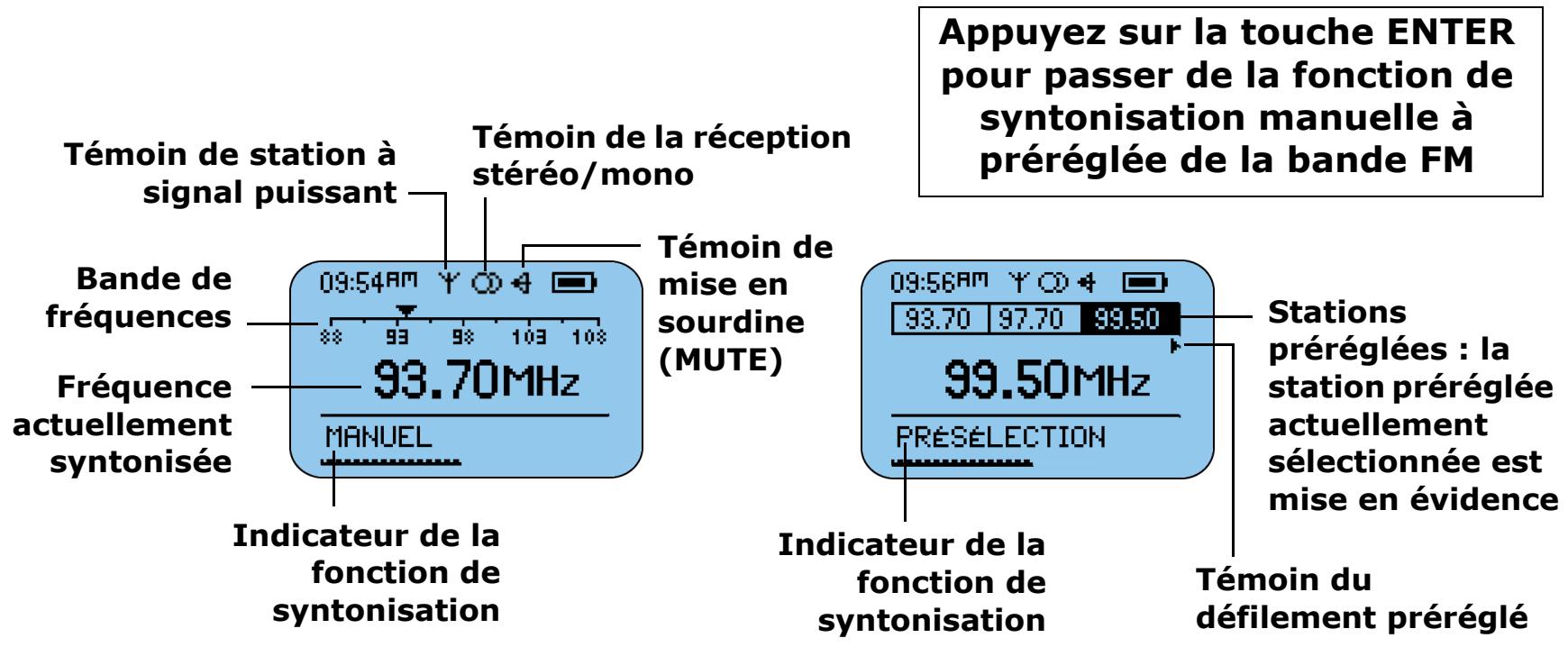
Lorsque le symbole repère un signal de fréquence puissant, l'indicateur de signal puissant s'affiche sur le LCD. L'indicateur Stéréo/mono indique un des trois états suivants :
- symbole de réception stéréo (par défaut) : deux cercles;
- réception stéréo désactivée : symbole stéréo traversé d'une barre oblique;
- réception stéréo activée, mais station mono : rien/aucune icône.
1 Appuyez sur la touche MENU. 2 Appuyez sur la touche LECTURE/PAUSE ou ARRET pour accéder au mode de syntonisation. 3 Appuyez sur la touche AVANCE RAPIDE pour sélectionner le mode de syntonisation. Appuyez sur la touche ENTER pour passer de la fonction de syntonisation manuelle à la fonction préréglée.
- Lorsque vous êtes en mode de syntonisation manuelle, appuyez sur la touche AVANCE RAPIDE pour monter dans
la bande de fréquences. Appuyez sur la touche AVANCE RAPIDE et maintenez-la enfonnée pour faire passer la fréquence à la prochaine station à signal puissant. Lorsque vous êtes en mode de syntonisation préréglée, appuyez sur la touche AVANCE RAPIDE pour syntoniser la fréquence préréglée suivante.
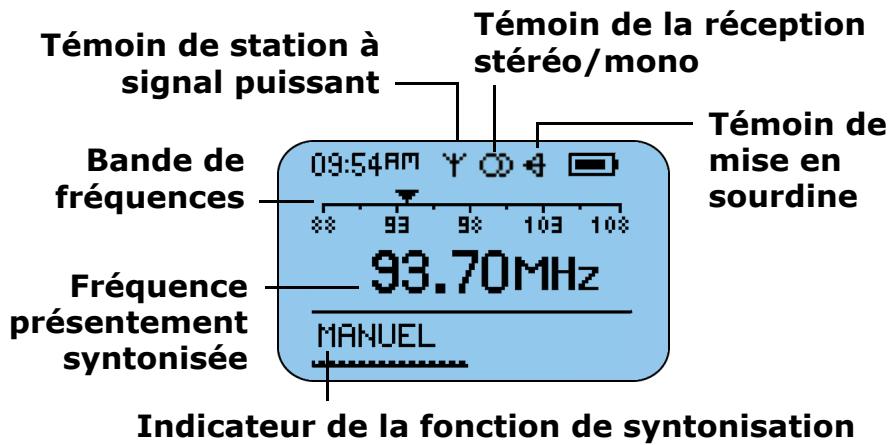
Appuyez sur la touche ENTER pour passer de la fonction de syntonisation manuelle à préréglée de la bande FM.
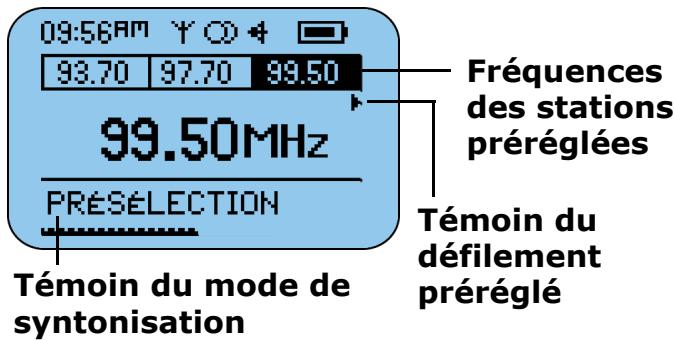
- Lorsque vous êtes en mode de syntonisation manuelle, appuyez sur la touche REMBOBINAGE pour descendre dans la bande de fréquences. Appuyez sur la touche REMBOBINAGE et maintenez-la, enfoncée pour faire passer la fréquence à la station à signal puissant précédente. Lorsque vous êtes en mode de syntonisation préréglée, appuyez sur la touche REMBOBINAGE pour syntoniser la fréquence préréglée précédente.
- Appuyez sur la touche LECTURE/PAUSE pour activer ou désactiver la fonction de sourdine de la sortie audio.
- Appuyez sur la touche ENTER et maintenez-la enfoncée pour afficher l'écran des stations prérégliées en mémoire, qui contient la fréquence sélectionnée et le numéro enregistré correspondant. Appuyez sur la touche AVANCE RAPIDE ou REMBOBINAGE pour modifier le numéro de la station préréglée. Appuyez sur la touche ENTER pour permettre ce préréglage en mémoire. Vous pouvez préréglé jusqu'à huit stations. Lorsque vous êtes en mode de syntonisation manuelle, vous pouvez aussi accéder à l'écran Enregistrer la préselection en appuyant sur la touche MENU, puis en accédant aux paramètres de mise en mémoire des stations prérégliées.
Fonctions avancées
Voici les paramètres et les options du menu principal qui sont décrits dans la présente section :
Signets
Mise sous tension
Reprise
Contraste
Horloge
Syntoniseur
Navigation dans le menu
Dans la plupart des cas, vous pouvez naviguer parmi les options du menu et les sélectionner en appuyant sur les touches suivantes :
- MENU : appuyez sur la touche MENU pour afficher le système du menu principal. Si un menu est déjà ouvert, vous n'avez qu'à appuyer sur cette touche pour le fermer. À partir de l'écran de dialogue d'un sous-menu, appuyez sur la touche MENU pour le fermer sans enregistrer vos modifications et revenir au menu parent. Appuyez sur la touche MENU pour annuler votre CHOIX avant de sélectionner ou d'exécuter les options du menu;
- LECTURE/PAUSE : appuyez sur la touche LECTURE/PAUSE pour revenir à l'élément précédent d'un menu ou d'une boîte de dialogue;
- AVANCE RAPIDE : appuyez sur la touche AVANCE RAPIDE pour sélectionner ou exécuter une option de menu. Appuyez sur la touche AVANCE RAPIDE pendant que vous serez ez dans une boîte de dialogue pour faire défiler les valeurs offertes pour l'option sélectionnée ou pour accéder au champ suivant;
- REMBOBINAGE : appuyez sur la touche REMBOBINAGE du menu principal pour fermer l'affichage courant. Appuyez sur la touche REMBOBINAGE pendant que vous êtes dans un sous-menu pour revenir au menu parent. Appuyez sur la touche REMBOBINAGE pendant que vous êtes éder au champ précédent;
- ARRÊT: appuyez sur la touche ARRÊT pour passer à l'élément suivant d'un menu ou d'une boîte de dialogue;
- ENTER : appuyez sur la touche ENTER pour sélectionner ou exécuter une option du menu et fermer le menu.
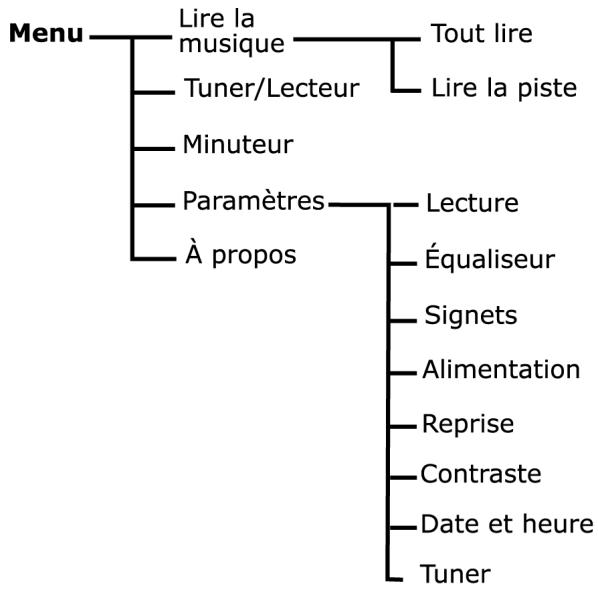
Système du menu principal
Si vous étiez en mode de chronométrage ou de syntonisation, vous pouvez voir le terme « Lecteur » dans le menu principal.
Vous êtes à la recherche d'information sur les options de menu lecture (aléatoire et en boucle) ou équaliser? Vous n'avez qu'à cliquer sur les liens de la phrase précédente pour passer aux rubriques correspondantes du présent manuel.
Signets
Les signets sont des marqueurs électroniques que vous pouvez définir afin d'avoir un repère pour y retourner plus tard. Parmi les options des signets, on retrouve :
- DÉFINIR : affiche la liste des signets dont l'un des numéros de signets est mis en évidence. Les signets qui sont déjà définis sont indiqués par du texte en caractères gras. Appuyez sur la touche AVANCE RAPIDE pour définir un signet et revenir au mode lecteur;
- SELECTIONNER : fait afficher la liste des signets à partir de laquelle vous pouvez en sélectionner un. Appuyez sur la touche LECTURE/PAUSE ou ARRÊT pour naviguer parmi la liste. Appuyez sur la touche AVANCE RAPIDE pour sélectionner un signet et commencer la lecture;
- SUPPRIMER : affiche la liste des signets supprimés. appuyez sur la touche LECTURE/PAUSE et ARRET pour naviguer parmi la liste. Appuyez sur la touche AVANCE RAPIDE pour supprimer le signet que vous avez mis en évidence.
Mise sous tension
Conseil : si vous utilisez une pile de remplacement, sélectionnez le type de pile à l'écran d'alimentation afin de vous assurer que l'icône de la pile indique avec précision son niveau de puissance.
Cette fonction permet de définir les options d'économie de puissance et d'affichage. Appuyez sur les touches LECTURE/PAUSE et ARRÊT pour naviguer parmi les champs. Appuyez sur les touches AVANCE RAPIDE ou REMBOINAGE pour faire défilier les valeurs de chacun des champs. Appuyez sur la touche ENTER pour confirmer la sélection des paramètres et quitter cette option. Les options d'alimentation sont les suivantes :
- éclairage en contre-jour (Rétroécl.) : désactivé, 2 secondes (s), 5 s (par défaut), 10 s, 20 s, activé;
- Pile : alcaline (par défaut, S10 et S30S/S35S) ou NiMh (par défaut, S50);
- économie de puissance : ce paramètre commande le temps requis avant que le lecteur ne passe en mode d'économie de puissance. Le mode est indiqué par les termes « En veille » sur l'affichage, lorsque le lecteur n'est pas utilisé mais qu'il est tout de même activé. Appuyez sur n'importe quelle des touches du lecteur pour quitter le mode d'économie de puissance. Les
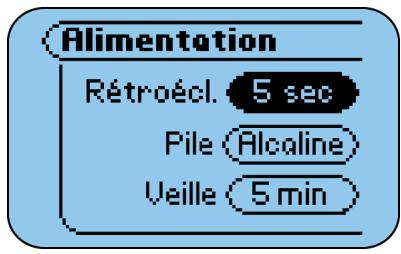
options du mode économique de puissance comptent : jamais, 1 minute (m), 5 m (par défaut), 10 m et 30 m.
Durée de vie de la pile
Les paramètres du mode d'économie de puissance peuvent influer sur la durée de vie de la pile. Par exemple, si vous avez réglé l'option d'éclairage en contre-jour (Rétroécl.) à Activé et l'option d'économie de puissance à JAMAIS, cela aura pour effet de diminuer la durée de vie de la pile plus rapidement que si vous aviez réglé l'option d'éclairage en contre-jour à Désactivé et l'option d'économie de puissance à 1 minute. De plus, lorsque vous laissez le lecteur en mode d'économie de puissance au lieu de le désactiver en faisant passer l'interrupteur désactivé/activé à la position désactivé (O), vous utilisez la puissance de la pile. Si vous ne prévoyez pas utiliser votre lecteur durant de longues périodes de temps, mettez votre lecteur désactivé au lieu de le laisser en mode d'économie de puissance. Il se peut que la lecture à volume élevé et l'utilisation d'un casque d'écoute à haut rendement entraînant également une durée de vie de la pile plus restreinte, en raison de la puissance plus grande requise par de telles options.
Reprise
Cette fonction permet de commander la façon dont le lecteur reprendra sa lecture après avoir été mis hors tension, puis remis sous tension. Appuyez sur les touches
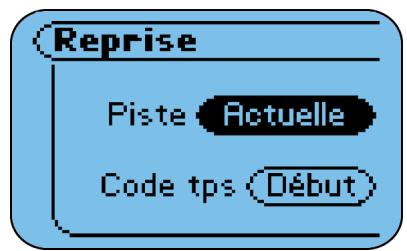
LECTURE/PAUSE ou ARRET pour naviguer parmi les champs. Appuyez sur les touches AVANCE RAPIDE ou REMBOINAGE pour faire défiler les valeurs de chacun des champs. Appuyez sur la touche ENTER pour confirmer la sélection des paramètres et quitter cette option. Les options de reprise sont les suivantes :
- PISTE : Première, actuelle (par défaut) : revient à la première piste ou à la même piste qui était en cours de lecture ; CODE TEMPOREL (CODE TPS) : Début (par défaut), actuel : remet la piste à l'heure de son début ou à l'heure courante de la piste qui était en cours de lecture.
Contraste
Le contraste de l'écran change lorsque le curseur de contraste est réglé à l'aide des touches AVANCE RAPIDE et REMBOBINAGE, mais il revient au paramètre
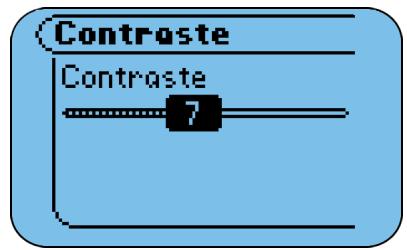
initial si la boîte de dialogue est désactivée. Les valeurs d'affichage du contrôle varient de 1 à 15 sur l'échelle du curseur (la valeur par défaut est 9). Appuyez sur la touche ENTER pour confirmer les paramètres du contrôle sélectionnés et quitter ce mode.
Horloge
Cette fonction permet de définir les options de l'heure et de la date. Appuyez sur les touches LECTURE/PAUSE ou ARRET pour naviguer parmi les options de
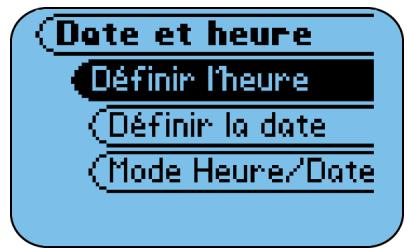
définition de l'heure, de la date ou du mode d'heure. Appuyez sur la touche AVANCE RAPIDE pour sélectionner une option. Lorsque vous êtes dans les écrans de définition de l'heure ou de la date : appuyez sur les touches AVANCE RAPIDE ou REMBOBINAGE pour passer d'un champ à l'autre. Appuyez sur les touches LECTURE/PAUSE ou ARRET pour régler les paramètres de l'heure et de la date. Appuyez sur la touche ENTER pour confirmer les paramètres sélectionnés et quitter cette option. À l'écran du mode d'heure : appuyez sur les touches AVANCE RAPIDE ou REMBOBINAGE pour faire défilier les valeurs. Appuyez sur la touche ENTER pour confirmer le paramètre sélectionné et quitter cette option. Les options du mode d'heure sont les suivantes :
- Définir l'heure : heures et minutes
- Définir de la date : jour, mois et année
- affichage de l'horloge sur 12 (par défaut) ou 24 heures.
Syntoniseur
Cette fonction permet de régler les options du syntoniseur de la bande FM. Appuyez sur les touches LECTURE/PAUSE ou ARRET pour naviguer parmi les champs.
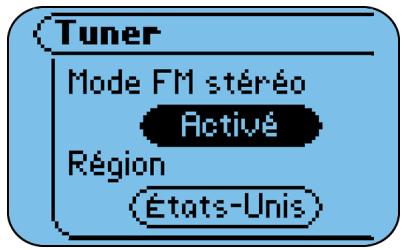
Appuyez sur les touches AVANCE RAPIDE ou REMBOBINAGE pour faire défiler les valeurs de chacun des champs. Appuyez sur la touche ENTER pour confirmer la sélection des paramètres et quitter cette option. Lorsque vous êtes en fonction de symponisation manuelle, vous pouvez aussi accéder à l'écran des fréquences pré régliées mises en mémoire (Enregistrer la préselection) en appuyant sur la touche MENU, puis en accédant aux paramètres « Enregistrer la préselection ». Les options du symponiseur sont les suivantes :
mode FM stéréo : ACTIVÉ (par défaut), DÉSACTIVÉ; - région : États-Unis, Europe : ce paramètre change les formats des écarts de la bande de fréquences FM du symponiseur; États-Unis 0,2 Mhz; Europe 0,05 Mhz.
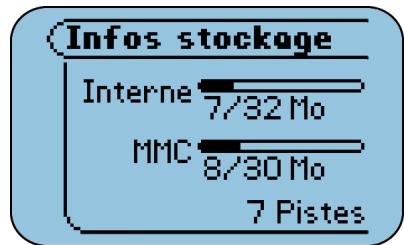
Cette option de menu principal comprend les renseignements suivants :
- lecteur : comprend le numéro du modèle, la version du micrologiciel, l'avis sur le copyright de SONICblue et son adresse URL ;
- mémoire : indique les détails internes et externes par du texte et des graphiques, ainsi que le nombre total de pistes chargées sur le lecteur.
Utilisation du gestionnaire de musique
La présente section est une introduction au logiciel du gestionnaire de musique inclus sur les CD. Veuillez consulter l'assistance en ligne détaillée de chacune des applications pour obtenir plus de renseignements sur le gestionnaire de musique.
Gestionnaire de musique Rio (PC)
RealOne (PC)
Mood Logic (PC)
iTunes (Mac)
Utilisation du gestionnaire de musique rio (PC)
Le gestionnaire de musique Rio est inclus sur le CD du logiciel destiné aux PC. Vous pouvez utiliser le gestionnaire de musique Rio pour executer les tâches suivantes :
- télécharger de la musique sur votre lecteur Rio;
- écouter de la musique à partir de votre ordinateur;
- mesure de l'ordre dans votre collection de pièces audionumériques.
REMARQUE: si vous utilisez le gestionnaire de musique Rio sur un PC qui utilise les systèmes d'exploitation Windows 98 ou 98 SE, vous devez d'abord télécharger et installer le logiciel Windows Media Player pour pouvoir vous servir de sa fonction de lecture.
Pour en savoir davantage sur l'utilisation du gestionnaire de musique Rio, veuillez consulter le centre d'assistance en ligne du gestionnaire de musique Rio pour obtenir des renseignements détaillés sur la façon d'utiliser le logiciel.
Téléchargement de musique sur votre lecteur rio
1 Lancez le logiciel du gestionnaire de musique Rio. 2 Branchez le lecteur Rio à votre ordinateur à l'aide du cable USB. 3 Mettez le lecteur Rio sous tension. 4 À l'aide des onglets situés dans la partie supérieure de l'écran du logiciel, repérez la musique que vous désirez transférer. Effectuez une recherche par album, par artiste, par style musical, par titre de pièce, par liste des pièces ou recherchez les pistes qui se trouvent sur votre ordinateur.
- Sélectionnez la musique que vous désirez télécharger en cochant la case correspondante située à gauche du nom de l'artiste ou du titre de l'album/de la piste.
- Cochez la case « Effacer tout » dans le centre de la fenêtre pour annuler la sélection de toutes les pistes.
Par défaut, le logiciel indique la mémoire interne de votre lecteur dans le bas de l'écran. Vous pouvez désirer une mémoire interne ou externe (si vous avez installé une carte à mémoire externe) dans le menu déroulant situé dans le centre de l'écran du gestionnaire de musique.
Cochez les cases correspondant aux pistes que vous désirez télécharger
Sélectionnez l'option « Formater le lecteur portable » du menu « Outils » pour effacer toutes les pistes du lecteur
Utilisez les onglets pour rechercher les pièces musicales désirées
Cliquez sur le bouton « Transférer » pour télécharger les pistes sélectionnées sur votre lecteur
Fenêtre principale du gestionnaire de musique rio
5 Cliquez sur l'option « Transférer » située dans le centre de l'écran du logiciel pour commencer à copier les fichiers musicaux sélectionnés sur votre lecteur Rio.
Utilisation du calculé realone (PC)
Le gestionnaire de musique RealOne est inclus sur le CD du logiciel destiné aux PC. Vous pouvez utiliser le logiciel RealOne pour effectuer les tâches suivantes :
- enregistrer (encoder) vos CD audio en formats numériques compressés tels que des fichiers MP3;
- mesure de l'ordre dans les pistes audio numériques qui se trouvent sur votre ordinateur;
- copier des pistes sur votre lecteur Rio;
- rechercher des pistes sur votre ordinateur ou sur Internet;
- créez des disques compacts personnalisés, si vous possédez un graveur de CD et que votre système informatique prend en charge cette fonction.
Pour en savoir davantage sur l'utilisation du calculé realone
Veuillez consulter le centre d'assistance en ligne du gestionnaire de musique RealOne pour obtenir des renseignements détaillés sur la façon d'utiliser le logiciel. Pour consulter le centre d'assistance :
1. Cliquez sur le menu du logiciel d'aide; 2. Vous pouvez procéder par le contenu de l'aide, le guide sur la façon de démarrer ou le didacticiel tutorial.
Définition des préférences
Vous pouvez définir les préférences de façon qu'elles commandent les paramètres tels que le taux d'échantillonnage des pièces encodées. Vous pouvez aussi décider que RealOne enregistre automatiquement les CD audio pendant la lecture. Veuillez vous référer au centre d'assistance en ligne détaillée du logiciel RealOne pour obtenir plus de renseignements sur les préférences. Pour accéder à la fenêtre Préférences, vous pouvez exécuter les étapes suivantes :
- cliquez sur le menu « Outils », puis sélectionnez l'option « Préférences »;
- cliquez sur l'option « Préférences » qui se trouve au bas de la fenêtre du logiciel RealOne.
Fenêtre des préférences du logiciel RealOne
Enregistrement d'un CD audio
1. Lancez le logiciel RealOne. 2. Insérez un CD audio dans le lecteur de CD-ROM de votre ordinateur.
Si l'option « Suggérer d'enregistrer le CD » est activée (sous le menu « Préférences > CD »), vous obtenez un message vous demandant si vous désirez enregistrer le CD. Si vous répondez oui, RealOne commencera l'enregistrement (l'encodage) de toutes les pistes du disque compact. Si cette option n'est pas activée, veuillez passer à l'étape 3.
3 Après quelques secondes, les données du CD et de ses pistes s'afficheront. 4 Cliquez sur l'option « Enregistrer les morceaux » qui se trouve dans le bas de la fenêtre. Une boîte de dialogue s'affichera, dans laquelle vous pourrez sélectionner certaines pistes ou l'ensemble des pistes en cliquant sur le bouton « Sélectionner tous les clips ». 5 Lorsque vous avez terminé, cliquez sur le bouton OK. 6 RealOne commence l'enregistrement, en format audio numérique compressé, des pistes que vous aurez sélectionnées.
Cliquez sur le menu d'aide pour en savoir davantage.
Cliquez sur le bouton
« Préférences » pour définir les préférences
Cliquez sur le bouton
« Enregistrer les morceaux » pour enregistrer les pistes
Fenêtre du calculé réel RealOne pour CD
Téléchargement des pistes sur votre lecteur rio
1 Lancez le programme RealOne. 2 Branchez votre lecteur Rio à votre ordinateur à l'aide du câble USB. 3 Mettez votre lecteur Rio sous tension. 4 Cliquez sur l'option « Périphériques » qui se trouve en bas de la fenêtre du logiciel RealOne. La fenêtre « Périphériques » s'affiche alors. 5 Cliquez deux fois sur le nom du lecteur portatif de musique audionumérique sur lequel vous désirez transférer les pistes. 6 Cliquez sur l'option « Ajouter des clips » de la barre de commandes qui se trouve en bas de la fenêtre RealOne. La fenêtre « Ajouter des clips » s'affiche alors.
Remarque : vous pouvez également ajouter rapidement des pistes (des séquences) directement à partir de l'option « Ma bibliothèque » en sélectionnant les pièces que vous désirez transférer, puis en cliquant sur le bouton « Copier vers » de la barre de commandes.
7 Sélectionnez les pistes (séquences) que vous désirez transférer sur votre lecteur portatif. Cliquez sur le bouton « Ajouter des clips » pour empiler en liste d'attente les pistes qui doivent être transférées, puis fermez la fenêtre « Ajouter des clips »
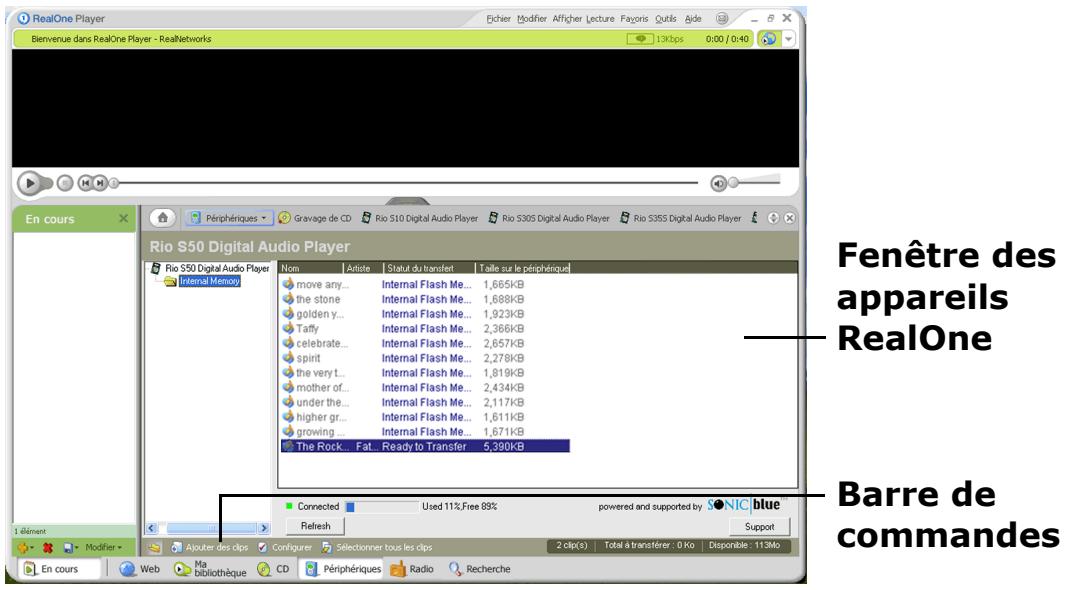
8 Cliquez sur l'option « Transférer » située dans la barre de commandes du bas de la fenêtre pour commencer à télécharger les fichiers musicaux sélectionnés sur votre lecteur Rio. Les pistes marquées du commentaire « Pas d'espace » ne seront pas transférées. Ce commentaire signifie que la taille totale des pistes transférées sur votre lecteur portatif dépasse la capacité de mémoire de votre lecteur.
Remarque : seuls les fichiers audio qui peuvent être acceptés par votre lecteur seront transférés. Un message d'erreur s'affichera si vous essayez d'ajouter un fichier media qui n'est pas pris en charge par votre lecteur portatif.
Utilisation du logiciel moodlogic (PC)
Le logiciel MoodLogic vous aide à : gérer votre collection de musique audio-numérique. L'emballage de votre lecteur Rio inclut une version d'essai de 100 pistes du logiciel client MoodLogic. Vous pouvez utiliser le logiciel MoodLogic pour effectuer les tâches suivantes :
- identifier vos pièces, peu importe le nom et l'étiquette de leur fichier;
- classer automatiquement vos chansons selon leur style musical, l'ambiance, leur rythme et autres;
- corriger vous-même vos étiquettes de fichier;
- créé des listes de lecture instantanées de pièces qui correspondent à vos humeurs;
- explorer et échantillonner de nouvelles pieces similaires à vos pieces préférentes;
- partager des profils de chansons avec d'autres utilisateurs.
Pour obtenir plus de renseignements sur le logiciel MoodLogic, y compris un didacticiel, des conseils et des trucs, ou pour consulter la foire aux questions, visitez le site Web de MoodLogic.
Utilisation du logiciel itunes (mac)
Le logiciel de gestion de la musique iTunes est inclus sur le CD du logiciel pour Mac. iTunes transforme votre Mac en véritable et puissante bibliothèque de disques numériques avec des outils faciles à utiliser pour enregistrer de la musique provenant de CD audio (vous n'avez qu'à insérer un CD pour importer de la musique sur des fichiers MP3), rechercher et naviguer parmi votre collection entière : gérer les listes de lecture et écouter les stations radio sur Internet.
Pour en savoir davantage sur l'utilisation du logiciel itunes
- À partir du logiciel, cliquez sur le menu d'aide et choisissez l'aide pour iTunes ou
- Consultez le site Web d'iTunes.
Encodage d'un disque compact
1 Lancez le logiciel iTunes. 2 Insérez un CD audio dans le lecteur de CD-ROM de votre Mac. 3 Après quelques secondes, le CD s'ouvrira automatiquement dans le logiciel iTunes et vous pourrez y voir le nom de chacune des pistes. 4 Cochez la case correspondant à chacune des pistes que vous désirez encoder. Par défaut, toutes les pistes sont sélectionnées.
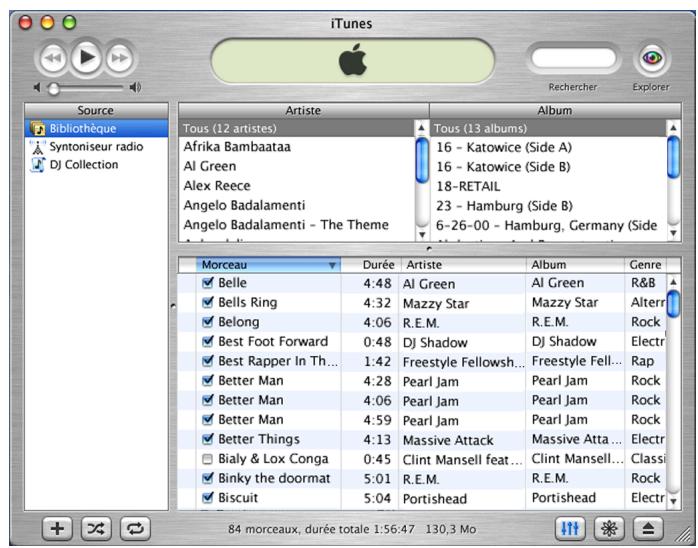
Écran du logiciel itunes
5 Cliquez sur le bouton d'importation qui se trouve dans le coin supérieur gauche de la fenêtre du logiciel iTunes. Le logiciel commence l'encodage des pistes sélectionnées.
Téléchargement de musique sur votre lecteur rio
1. Lancez le logiciel iTunes. 2. Assurez-vous que le lecteur Rio est branché à votre ordinateur par le câble USB. Mettez votre lecteur Rio sous tension. 3. Le lecteur Rio apparait dans la fenêtre du logiciel iTunes. 4. Cliquez sur les fichiers de musique situés sur le bureau et faites-les glisser dans la fenêtre du logiciel iTunes. Les barres de progression s'affichent au fur et à mesure que la musique est copiée.
Aigues
Les aigus se situent dans le haut du spectre sonore. En augmentant la valeur des sons aigus, vous augmentez les niveaux des notes élevées de vos fichiers musicaux.
Balise ID3
La balise ID3 est la partie du fichier encodé MP3 qui contient les données sur le fichier numérique de musique telles que le titre de la pièce, le nom de l'artiste, le titre de l'album, le débit binaire d'encodage, la durée de la piste et ainsi de suite. Les renseignements sur la balise ID3 de chacune des pistes figurent sur les écrans du mode lecteur.
Selon le contexte et le type de technologie utilisés, nous pouvons définir le codec comme étant un fichier de format audionumérique (comme un fichier MP3, WMA et ainsi de suite), une puce de codage/d'encodage utilisée pour effectuer la conversion des transmissions numériques et analogiques (utilisée dans les modems) ou un algorithme de compression/décompression. Le codec comprime les données audio en fichier, souvent pour assurer la transmission économique par réseau, puis les décode aux fins de lecture. Bien que tous les codecs exécutent une compression similaire des fichiers audionumériques, ils sont différents au niveau de leur technologie.
Le lecteur Rio prend en charge les codecs audionumériques suivants :
MP3 WMA
Débit binaire
Le débit binaire indique le nombre de bits par seconde utilisés pour représenter un fichier de musique numérique. La taille et la qualité d'un fichier audio numérique compressé sont déterminées par le débit binaire qui a servi à encoder le fichier. Plus le débit binaire utilisé est élevé, plus la qualité du son est élevée et plus le fichier est volumineux. Par exemple, dans le cas d'un fichier MP3, un débit binaire de 128 kbit/s (128 000 bits/seconde) constitue généralement un disque compact de qualité et nécessite environ 1 megaoctet (Mo) par minute de musique. À un débit binaire de 64 kbit/s, la qualité du son est semblable à celle d'un signal radio de bande FM, mais vous pouvez obtenir environ deux minutes de musique dans ce même espace de stockage de 1 Mo. Le débit binaire d'un CD audio est de 1,4 Mbit par seconde (1 400 000 bits/seconde).
Encodage
Nous faisons souvent référence à l'étape d'encodage comme étant l'extraction audionumérique qui consiste à extraire un fichier audio d'un CD de musique (extraction) pour le convertir en fichier comprimé de format audionumérique (encodage), tels qu'un fichier MP3 ou WMA, qui peut ensuite être lu sur votre lecteur Rio ou sur un ordinateur.
Graves
Les graves sont situées particulièrement bas dans le spectre sonore, où se trouvent les notes et lessons graves. En augmentant la valeur des graves, vous faites en sorte de prendre les chœurs et la batterie plus proéminents dans votre pièce musicale. En réglant la valeur à un niveau trop élevé, vous pourriez causer de la distorsion lors d'écoute à volume élevé de certains fichiers musicaux.
Habillage
L'habillage est une option de logiciel qui vous permet de modifier la façon dont les applications apparaissent sur votre écran d'ordinateur. Certaines applications vous permettent de personnaliser la couleur de l'interface et le design de l'écran en changeant l'habillage. Certains habillages omettent des commandes de lecture aux fins de simplicité.
Liste des pièces
Les listes de pièces vous permettent de mettre la liste des pistes dans l'ordre que vous désirez. Les listes de pièces facilitent la gestion de collections imposantes de pièces musicales.
Micrologiciel
Un micrologiciel est un logiciel – de programmes ou de données – qui a été gravé sur une mémoire morte (ROM). Le micrologiciel combine un logiciel et du matériel et il est comparable au système d'exploitation d'un ordinateur. Le micrologiciel du lecteur Rio commande toutes les fonctions, de l'affichage à cristaux liquides et du code à toutes les autres fonctions du lecteur Rio.
Comment mettre à jour le micrologiciel du lecteur Rio?
Mode continu
La technologie d'enregistrement et de lecture en continu (mode continu) vous permet de diffuser des fichiers audio ou vidéo directement sur Internet sans devoir d'abord les enregistrer sur votre ordinateur. Ainsi, vous pouvez écouter ou regarder le fichier immédiatement, sans devoir attendre que le téléchargement soit terminé.
MP3 est l'abréviation de « Moving Pictures Experts Group Audio Layer 3 ». Le format MP3 est le format de compression audio numérique le plus connu. Ce format permet l'obtention d'un son de qualité similaire à celle d'un CD, mais à une fraction seulement de la taille des fichiers audio réguliers. La conversion d'une piste de disque compact en fichier MP3 diminue la taille du fichier au ratio approximatif de 12 à 1, sans, pour ainsi dire, aucune perte de qualité perceptible. Ce processus d'encodage et de décompression du son numérique a été conçu par le Fraunhofer Institut fur Integrierte Schaltungen et Thomson Multimedia. La compression MP3 supprime les parties redondantes et non pertinentes du signal que l'oreille humaine ne peut entendre. Le processus d'encodage MP3 est bien adapté au transfert de fichiers audio de qualité élevé et de taille réduite par le biais d'Internet.
La fonction d'encodage à début binaire variable (VBR) convertit des pistes à un taux variable, en utilisant, durant les pièces, un encodage à début binaire plus élevé pour les parties complexes, et plus bas pour les pauses.
Le format Windows Media Audio (WMA) est le format audio compressé créé par Microsoft comme solution de remplacement au MP3. Les fichiers WMA offrent une qualité comparable aux fichiers MP3 mais à un taux de compression beaucoup plus élevé, ce qui vous permet de stocker plus de musique sur votre ordinateur personnel ou sur votre lecteur Rio.
Foire aux questions
Quel type et quelle taille de cartes à mémoire externes mon lecteur Rio peut-il prendre en charge?
Le lecteur Rio prend en charge les cartes à mémoire dont la capacité est de 8, 16, 32, 64 et 128 Mo. Pour obtenir plus de renseignements sur les cartes à mémoire externes, visitez le site Web de soutien de SONICblue à l'adresse www.sonicblue.com/support.
Comment doit-il procéder pour installer une carte à mémoire externe?
1. Mettez le lecteur Rio hors tension. 2. Faites glisser le couvercle du compartiment de pile qui se trouve derrière le lecteur, de manière à l'ouvrir. 3. Insérez doucement la carte à mémoire externe, étiquette vers le haut et encoche dans le coin supérieur droit, dans la fente destinée à cette fin, au-dessus du compartiment de pile. 4. Refermez le couvercle du compartiment de pile.
Comment doit-on procéder pour retirer une carte à mémoire externe?
1. Mettez le lecteur Rio hors tension. 2. Faites glisser le couvercle du compartiment de piles qui se trouve derrière le lecteur, de manière à l'ouvrir. 3. A l'aide de votre ongle que vous insérerez dans la rainure située dans le bas de la carte à mémoire, faites glisser la carte de façon à la retirer.
Quel type de piles le lecteur rio utilise-t-il?
Le lecteur S30S/S35S utilise une pile alcaline AAA.
Si vous utilisez une pile de remplacement, sélectionnez le type de pile à l'écran d'alimentation afin de vous assurer que l'icône de la pile indique avec précision son niveau de puissance.
1 Appuyez sur la touche MENU. 2 Appuyez sur la touche ARRET pour accéder à l'option de paramétrage. Appuyez sur la touche AVANCE RAPIDE pour sélectionner Paramètres. 3 Appuyez sur la touche ARRET pour accéder à l'option Alimentation. Appuyez sur la touche AVANCE RAPIDE pour sélectionner le mode d'alimentation. 4 Appuyez sur la touche ARRET pour passer au champ de la pile dans l'écran « Alimentation ». Appuyez sur la touche LECTURE/PAUSE pour revenir dans le haut de l'écran. 5 Appuyez sur les touches REMBOINAGE et AVANCE RAPIDE pour faire défiler les options de la pile. 6 Appuyez sur la touche ENTER pour confirmer vosCHOix et quitter ce mode.
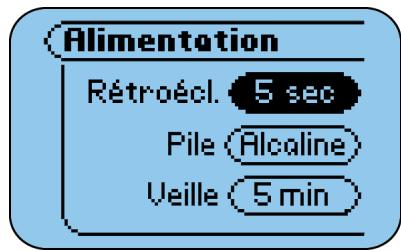
Écran
Alimentation
Qu'est-ce que la fonction de verrouillage du lecteur rio?
La fonction de verrouillage fait en sorte de bloquer les touches et les commandes du lecteur, à l'exception de l'interrupteur hors/sous tension. Il s'agit d'une fonction utile dans les cas où le lecteur pourrait subir des chocs ou être malmené. Pour activer ou désactiver le mode de verrouillage du lecteur, appuyez sur la touche MENU et maintenez-la enfoncée, puis appuyez sur la touche ENTER. Lorsque la fonction de verrouillage du lecteur est activée, vous pouvez voir l'icone d'un cadenas sur l'affichage. De plus, dès que des touches de commande sont enfoncées, le lecteur affiche un message indiquant que la fonction de verrouillage est activée.
Combien de pièces musicales puis-je stocker sur mon lecteur Rio?
La quantité de pièces musicales que vous pouvez stocker sur votre lecteur ou dans votre ordinateur varie en fonction de la capacité de mémoire dont vous disposez. Le tableau suivant illustre la quantité de mémoire requise pour stocker une minute de musique en stéréo selon le débit binaire.
Tableau 1 : Mémoire requise pour le stockage de musique audionumérique
| Débit binaire (kbit/s) | Mémoire approximative requise (Mo) pour stocker une minute de musique audionumérique. |
| 64 | 0,5 |
| 96 | 0,75 |
| 128 | 1,0 |
| 164 | 1,25 |
| 192 | 1,5 |
Calcul du temps de lecture
Remarque : en raison des différents algorithmes de compression des logiciels, il est possible que les renseignements suivants varient légèrement selon le logiciel que vous utilisez et selon le programme qui a servi à créer le fichier MP3.
Pour déterminer le temps total de lecture de votre lecteur Rio, utilisez l'équation suivante :
Temps de lecture du lecteur Rio = M / (S× 0,439), ou :
M = la capacité de mémoire du lecteur Rio en megaoctets (Mo) : 64 Mo, 128 Mo, et ainsi de suite.
S = Vitesse d'échantillonnage en kilobits par seconde (kbit/s) : 128 kbit/s, 80 kbit/s, et ainsi de suite.
Plus la qualité du fichier MP3 est élevée, plus il est volumineux, ce qui fait en sorte qu'il occupe plus d'espace de mémoire sur votre lecteur Rio. Par exemple, si vous encodez et transférez uniquement des fichiers MP3 de 128 kbit/s sur un lecteur dont la mémoire flash est de 64 Mo, le lecteur pourra environ 64 minutes de musique audio. Par ailleurs, si vous encodez et transférez des fichiers WMA de 64 kbit/s sur votre lecteur, il pourra environ 128 minutes de musique audio.
Quelles sont les différences entre les fichiers MP3 et WMA?
Si vous utilisez un fichier de format WMA au lieu d'un fichier MP3, vous pouvez profiter d'une qualité comparable pour seulement la moitié de la taille. Puisqu'un fichier WMA offre la même « qualité CD » qu'un fichier MP3, mais de taille plus petite, vous pouvez stocker plus de pièces musicales sur votre ordinateur personnel ou sur votre lecteur portatif. Les fichiers W[MA peuvent être utilisés sur les PC exclusivement.
Comment puis-je mettre à jour le micrologiciel du lecteur Rio?
Téléchargement de la mise à jour du micrologiciel à partir du site Web.
1 Consultez le site Web de SONICblue. 2 Accédez à la page de soutien technique des mises à jour de Rio. 3 Sélectionnez et téléchargez le fichier de mise à jour du micrologiciel du lecteur Rio pour PC ou Mac sur votre ordinateur. Au besoin, décompressez le fichier.
CONSEIL : veuillez lire le fichier README inclus dans la mise à jour du micrologiciel pour obtenir les directives et de l'aide supplémentaire.
Mise à jour du micrologiciel du lecteur Rio (PC)
Important : quittez toutes les autres applications avant d'exécuter la mise à jour du micrologiciel. Lorsque vous êtes en cours d'exécution de la mise à jour du micrologiciel, vous ne devez pas fermer le programme, mettre le lecteur Rio hors tension, ni débrancher le cable USB.
1. Branchez le lecteur Rio à votre ordinateur à l'aide du cable USB. 2. Mettez le lecteur Rio sous tension. Le message « USB connecté » s'affiche à l'écran du lecteur. 3. Cliquez deux fois sur le fichier de mise à jour du micrologiciel que vous avez téléchargé du site Web. Le téléchargement de la mise à jour du micrologiciel devrait prendre environ 30 secondes.
Mise à niveau du micrologiciel du lecteur Rio (Mac)
Important : lorsque vous êtes en cours d'exécution de la mise à jour, vous ne devez pas fermer le programme, mettre le lecteur Rio hors tension, ni débrancher le cable USB.
1 Branchez le lecteur Rio à votre ordinateur à l'aide du câble USB. 2 Mettez le lecteur Rio sous tension. 3 Cliquez deux fois sur l'icône iTunes.
4 Sélectionnez l'icône du lecteur Rio. 5 Cliquez sur le bouton Options qui se trouve dans la fenêtre du logiciel iTunes. La fenêtre des paramètres du lecteur Rio est affichée. 6 Cliquez sur le bouton Mise à niveau du micrologiciel de la fenêtre de paramétrage. 7 Sélectionnez le fichier de mise à jour du micrologiciel que vous avez téléchargé du site Web. 8 Cliquez sur le bouton Ouvrir.
Mode de récapture
Si vous ne pouvez lire l'affichage, il se peut que le micrologiciel du lecteur soit corrompu. La corruption d'un micrologiciel peut être causée par l'échec de la mise à jour d'un micrologiciel. Si le micrologiciel du lecteur se corrompt pour quelque raison que ce soit, veuillez exécuter les étapes suivantes pour redémarrer le lecteur en mode de récapération, puis procédez de nouveau à la mise à jour du micrologiciel.
1 Mettez le lecteur hors tension. 2 Ouvrez le couvercle du compartiment de pile et retirez la pile. 3 Attendez cinq secondes, puis remettez la pile en place en faisant correspondre son symbole « + » à celui du compartiment. Refermez le couvercle du compartiment de pile. 4 Branchez le lecteur à votre ordinateur à l'aide du câble USB fourni. 5 Tout en maintenant la touche MENU enfoncée, mettez le lecteur sous tension. 6 Maintenez la touche MENU enfoncée jusqu'à ce que vous voyiez le terme « MISE À NIVEAU » sur l'écran. 7 Procédez au téléchargement de la mise à jour du micrologiciel.
Dépannage
| Problème | Solution |
| Je n'arrive pas à lire l'affichage. Le lecteur semblé être hors tension. Le micrologiciel du lecteur est corrompu. | Assurez-vous d'abord qu'il reste de la puissance dans votre pile. Si le micrologiciel du lecteur se corrompt pour quelques raison que ce soit, veuillez exécuter les étapes suivantes pour redémarrer le lecteur en mode de récapération. Lorsque vous aurez remis le lecteur sous tension en mode de récapération, procédez à la mise à jour du micrologiciel. Remarque : l'exécution de la mise à jour d'un micrologiciel en mode de récapération efface tout le contenu musical du lecteur. 1 Mettez le lecteur hors tension. 2 Ouvrez le couvercle du compartment de pile et retirez la pile. 3 Attendez cinq secondes, puis remettez la pile en place en faisant correspondre son symbole « + » à celui du compartment. Refermez le couvercle du compartment de pile. 4 Branchez le lecteur à votre ordinateur à l'aide du cable USB fourni. 5 Tout en maintainant la touche MENU,enforcée,mettez le lecteur sous tension. 6 Maintenez la touche MENU,enforcée jusqu'à ce que vous voyiez le terme « MISE À NIVEAU » sur l'écran. 7 Procédez au téléchargement de la mise à jour du micrologiciel. |
| Lorsque sa pile a été remplaçée, le lecteur Rio ne lit pas les pièces avec les paramètres sécurisés et chronométrés (en fonction de la date). | Nos vous conseillons d'accéder de nouveau au service sécurisé d'ou provient votre contenu chronométré – en vous assurant que votre lecteur Rio est branché à votre ordinateur par le cable USB et qu'il est sous tension – après avoir remplaced la pile. Cela devrait réinitialiser l'horloge de votre lecteur Rio. Lorsque l'horloge aura été réinitialisée, la lecture du contenu sécurisé et chronométré devant se faire normalement. |
| L'ordinateur affiche un message d'erreur lorsque l'encodage du CD débute | Les facteurs suivants pourraient nuire aux procédures d'encodage du disque compact : • utilisation excessive de l'unité centrale durant les procédures d'encodage. Veuillez fermer toutes les autres applications avant de procédé r à l'encodage; • mémoire vivie insuffisante pour la mise en mémoire cacheADFQUATE de la piste. Généralement, une mémoire vivie de 64 Mo est suffisante si aucune autre application exigeante en termes de mémoire n'est en cours d'utilisation. Veuillez fermer toutes les autres applications avant de procédé à l'encodage. La plateforme Win 98 utilise de 15 à 20 Mo de mémoire vivu au démarrage selon les applications exécutées; • micrologiciel sur CD. Mème si votre lecteur de CD-ROM est nouveau, il est possible qu'il faillemettre à jour le micrologiciel du fabricant afin de corriger les erreurs d'extraction audio; • surcadençage. Le surcadençage du système, c'est-à-dire le dépassement de la fréquence d'horloge pour lequel il est conçu, peut avoir des effets négatifs sur ses composantes péripériques. Si votre système est surcadencé, veuillez le remettre à sa vitesse de fonctionnement normale. |
Notre garantie
La société SONICblue Incorporated garantit que son produit est exempt de tout défaut de fabrication et de main-d'œuvre pour une durée d'un an après sa date initiale d'achat en magasin. SONICblue Incorporated garantit les produits remis à neuf qui sont marqués et vendus tels quels durant une période de quatre-vingt-dix (90) jours suivant la date d'achat initiale. La garantie est offerte seulement à l'utilisateur initial qui a acheté le lecteur au départ; il n'est pas possible de l'attribuer ni de la transférer à aucune autre partie.
Défauts non couverts par la présente garantie
La présente garantie ne couvre pas les dommages causés par un abus ou une mauvaise utilisation du produit, des tentatives non autorisées de l'ouvrir, de le modifier ou de le réparer, l'exposition à l'humidité, à la chaleur ou au froid excessifs, les environnements corrosifs, la manutention ou les courants de haute tension provenant de sources externes telles que les prises de courant, les prises téléphoniques ou tout équipement branché. La présente garantie ne couvre pas l'usure normale sur le boîtier, l'étui ou le câblage. De plus, la garantie ne couvre aucun produit dont le numéro de série a été modifié ou est illisible.
Solutions
Si vous décelez un défaut couvert par la présente garantie, SONICblue Incorporated s'engage à le réparer ou à remplacer le produit à sa discrétion, à l'aide de produits ou de composantes à l'état neuf ou remis à neuf. La responsabilité de SONICblue Incorporated se limite strictement à la réparation ou au remplacement du produit défectueux. Advenant le cas où la société SONICblue Incorporated ne pourrait réparer raisonnablement ou remplacer le produit défectueux, elle pourrait décider, à sa discrétion, de rembourser le prix d'achat payé pour le produit. SONICblue Incorporated garantit tout produit remplacé ou réparé durant une période de quatre-vingt-dix (90) jours suivant l'envoi ou jusqu'à la fin de la période de garantie initiale, selon la plus longue période.
Comment se prévaloir de la garantie
Pour vous prévaloir de la garantie, vous devez d'abord communiquer avec un centre d'assistance à la clientèle de SONICblue Incorporated durant la période de garantie applicable afin d'obtenir une autorisation de service. Vous devrez fournir une preuve d'achat responsable de la date d'achat initiale. Les produits qui sont retournés à SONICblue Incorporated doivent être envoyés port payé et emballés de façon appropriée afin d'assurer la sécurité de l'envoi. La société SONICblue Incorporated n'est pas responsable des produits reçus sans avoir d'abord obtenu une autorisation de service en vertu de la garantie; l'entretien de ces produits pourrait être refusé. Les produits réparés ou remplacés vous seront retournés aux frais de SONICblue Incorporated. Tous les produits ou les pièces remplacés deviennent la propriété de SONICblue Incorporated.
La responsabilité de SONICblue Incorporated se limite strictement à la réparation ou au remplacement du présent produit. SONICblue ne sera tenue responsable en aucun cas de sommes supérieures au prix de détail actuellement suggéré pour le présent produit. Nous ne serons pas tenus responsables envers you ou tout autre personne pour des dommages découlant d'une défaillance du produit ou d'une infraction à toute garantie explicite ou implicite. Ces incidents peuvent inclure entre autres les dommages à d'autres équipements, les données perdues, les revenus perdus ou tout autre dommage-intérêt indirect, consécutif ou punitif. La présente garantie écrite constitue la totalité de l'entente de garantie qui lie SONICblue Incorporated et you. La présente garantie remplace tout autre garantie explicite ou implicite, y compris, mais sans s'y restreindre, les garanties implicites de qualité marchande et d'adaptation à un usage particulier. La présente garantie se limite aux conditions stipulées ci-dessus. Aucune garantie, qu'elle soit explicite ou implicite, ne sera appliquée après cette période. Cette garantie ne peut être modifiée de quelque façon que ce soit autrement que sous forme écrite par un agent de la société SONICblue Incorporated. La présente garantie vous accorde les droits particuliers reconnus par la loi et vous pourriez également profiter d'autres droits qui peuvent varier d'une juridiction à l'autre. Certaines juridictions établissent les garanties qui peuvent être exclues, ainsi que la durée d'une garantie implicite; il est donc possible que les restrictions mentionnées ci-dessus ne s'appliquent pas dans votre cas.
Commission fédérale des communications (FCC)
Cet appareil est conforme à la partie 15 des règles de la FCC. Son utilisation est soumise aux deux conditions suivantes :
1 Cet appareil ne doit pas causer d'interférences préjudiciables ; et 2 Cet appareil doit accepter toute interférence reçue, y compris celles qui pourraient causer un fonctionnement non désiré.
REMARQUE: cet équipement a été mis à l'essai et s'est avéré conforme aux restrictions des appareils numériques de classe B, en vertu de la partie 15 des règles de la FCC. Ces restrictions sont élaborées de façon à assurer une protection raisonnable contre les interférences préjudiciables dans une installation résidentielle. Le présent équipement génère, utilise et peut rayonner une énergie de fréquence radio et, s'il n'est pas installé ni utilisé conformément aux directives, pourrait entraîner le brouillage préjudiciable des communications radio. Cependant, il n'existe aucune garantie à l'effet que le brouillage n'aura pas lieu dans une installation précise. Si l'équipement cause des interférences préjudiciables au récepteur radio ou au télévisueur, ce qui peut être déterminé en mettant l'équipement hors tension puis sous tension, nous recommandons à l'utilisateur d'essayer de corriger la situation en adoptant une ou plusieurs des mesures suivantes :
- en réorientant ou en déplaçant l'antenne de réception; en augmentant l'espace qui sépare l'équipement et les récepteurs;
- en branchant l'équipement dans une prise de courant qui utilise un circuit différent de celui auquel le récepteur est branché;
- en consultant le concessionnaire ou un technicien radio/télé expérimenté pour obtenir de l'aide à ce sujet.
Cet appareil numérique de classe B est conforme à la norme NMB-003 du Canada.
Assistance à la clientèle
| Site Web http://www.sonicblue.com/support | |
| Courriel customersupport@sonicblue.com | |
| Soutien technique - téléphone Pour toute question technique concernant votre produit, n'hésitez pas à nous appelerau numéro suivant : (503) 453-1640 | Service à la clientèle - téléphone Pour obtenir des renseignements généraux sur les produits et les ventes de SONICblue, n'hésitez pas à nous appelera au numéro suivant : 1 800 468-5846 |
| Heures d'ouverture Veuillez consulter la rubrique sousient (Support) de notre site Web pour connaître nos heures d'ouverture. | |
Soutien du produit rio
- accès illimité aux ressources d'information technique Rio sur le Web, offertes 24 heures par jour, à l'adresse suivante : http://www.sonicblue.com/support. Vous trouvez sur ce site les fichiers de la foire aux questions, les mises à jour des produits ainsi que tout autre renseignement utile; soutien illimité par courriel durant toute la période de garantie du matériel de votre produit Rio;
- accès aux plus récentes mises à jour et améliorations du logiciel des produits Rio par l'entremise de notre site Web.
Sommaire
activation/désactivation de la
Fonction de verrouillage 13
Affichage du LCD6
aiguës 30
Assistance à la clientèle 42
Avis juridiques 3
balisid330
Cartes à mémoire 33
chronomètre 12
codec 30
Comment démarrer 8
Commission fédérale des
débit binaire variable (VBR) 32
Dépannage dans le cas d'un affichage corrompu 38
Dépannage dans le cas d'un lecteur hors tension 38
Directives d'installation 8
durée de vie de la pile 20
encodage 31
d'un CD (Mac) 29
d'un CD (PC) 26
équaliseur 15
Extraction et encodage 31
Foire aux questions 33
garantie 40
Gestionnaire de musique Rio 23
graves 31
habillage 31
Industrie Canada 41
Installation de la pile 8
Installation des cartes à mémoire 33
Installation du logiciel 8
interrupteur hors/sous tension 5
LCD 6
Lecture aléatoire 14
Lecture au hasard 14
Lecture en boucle 14
Liste des pièces 31
logiciel du gestionnaire de musique
Logiciel iTunes 29
logiciel MoodLogic 28
Logiciel pour Mac 29
logiciel RealOne 25
menu de l'égaliser 15
menu de l'horloge 21
Menu de la mise sous tension 20
Menu des signets 19
menu du contraste 21
Menu du syntoniseur 22
micrologiciel
définition 31
mise à jour 36
Mise en place de la pile 8
mode continu 31
Mode de chronométrage 12
Mode de lecture 6
mode de récapération 37
mode de verrouillage 13
mode lecteur 11
MP3 32
Port multifonctions 5
Pour installer le logiciel 8
Pour écouter de la musique 11
Questions courantes 33
Remplacement de la pile 34
Renseignements sur la garantie 40
renseignements sur la
réglementation 41
Reprise du menu 21
Retrait des cartes à mémoire 33
soutien technique 42
Taille du fichier audio 30
téléchargement des pistes (Mac) 29
téléchargement des pistes (PC) 27
Temps intermédiaires 12
touche ARRET 4
Touche Avance Rapide 4
touche ENTER 4
touche LECTURE/PAUSE 4
touchemenu5
touche REMBOBINAGE 4
touches + et - du VOLUME 5
Touches et commandes 4
VBR 32
verrouillage 13
WMA 32