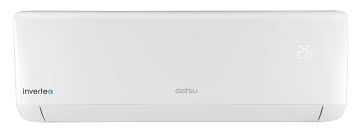
DPA11 - Climatiseur portable DAITSU - Notice d'utilisation et mode d'emploi gratuit
Retrouvez gratuitement la notice de l'appareil DPA11 DAITSU au format PDF.


| Type de produit | Climatiseur portable monobloc |
| Marque | DAITSU |
| Modèle | DPA11 |
| Puissance frigorifique | 12 000 BTU/h (environ 3,5 kW) |
| Surface recommandée | Jusqu'à 30 m² |
| Fonctions principales | Refroidissement, déshumidification, ventilation, mode nuit |
| Niveaux de ventilation | 3 vitesses |
| Thermostat | Réglable 16-30 °C |
| Capacité de déshumidification | 1,5 L/h |
| Réservoir d'eau | 1 L avec indicateur de niveau |
| Débit d'air | 400 m³/h |
| Type de compresseur | Rotatif, silencieux |
| Niveau sonore | 52 dB (max) |
| Alimentation électrique | 230 V ~ 50 Hz |
| Puissance électrique | 1200 W |
| Dimensions (L x P x H) | 45 x 38 x 70 cm |
| Poids net | 24 kg |
| Longueur du tuyau d'évacuation | 150 cm (diamètre 15 cm) |
| Kit fenêtre inclus | Oui, adaptateur coulissant |
| Type de réfrigérant | R-290 (propane) |
| Entretien et nettoyage | Filtre lavable à nettoyer toutes les 2 semaines, bac d'évacuation à vider régulièrement |
| Sécurité | Arrêt automatique en cas de surchauffe, protection antigel, sécurité enfant |
| Pièces détachées et réparabilité | Filtre, télécommande, tuyau d'évacuation disponibles en ligne |
| Accessoires fournis | Télécommande, tuyau d'évacuation, kit fenêtre, manuel d'utilisation |
FOIRE AUX QUESTIONS - DPA11 DAITSU
Questions des utilisateurs sur DPA11 DAITSU
0 question sur cet appareil. Repondez a celles que vous connaissez ou posez la votre.
Poser une nouvelle question sur cet appareil
Téléchargez la notice de votre Climatiseur portable au format PDF gratuitement ! Retrouvez votre notice DPA11 - DAITSU et reprennez votre appareil électronique en main. Sur cette page sont publiés tous les documents nécessaires à l'utilisation de votre appareil DPA11 de la marque DAITSU.
MODE D'EMPLOI DPA11 DAITSU
Télécommande universelle avec écran tactile
Manuel de l'utilisateur
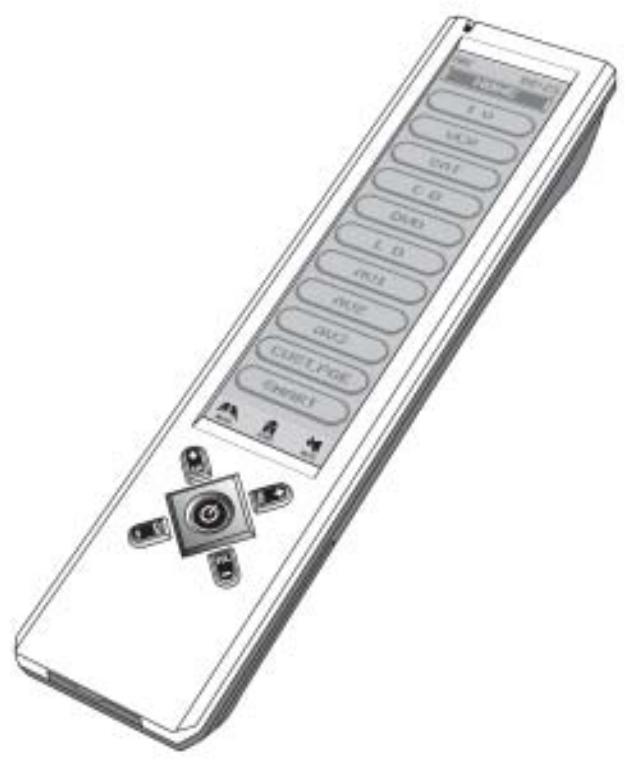
Félicitations ! La télécommande digitale avec écran de votre ensemble Home Cinéma est un appareil électronique de haute technologie qui intègre des commandes à distance à infrarouge de manière à fournir une action A/V instantanée à vos doigts. Nous espérons que vous êtes satisfait de votre télécommande et que vous la considérerez comme votre assistant digital personnel (PDA) pour votre système de Home Cinéma.
1.1 Caractéristiques clés
- Préprogrammée avec capacité d'apprentissage
- Télécommande 10-en-1 (remplace TV, VCR, SAT, CTV, DVD, LD, CD, AV1, AV2 et AV3)
- Apprentissage jusqu'à 240 commandes. Maximum 70 touches par mode d'appareil.
- Écran tactile EL éclairé avec détecteur intelligent pour une économie d'énergie.
- 5 touches physiques utiles pour un accès direct (ON/OFF, CH+, CH-, VOL+, VOL-)
- 3 raccourcis écran tactile.
- Configuration par saisie de code, recherche du nom de la marque de l'appareil et recherche du code de bibliothèque. 10 programmes intelligents disposant chacun de 32 étapes maximum.
- Touches de nom et de fonction pour éditer, déplacer, supprimer et restaurer.
- Page personnalisée pour une configuration personnelle et commandes fréquemment utilisées.
- Fonction de copie d'une télécommande à une autre
- Puissance du volume grâce à la commande de la TV et de l'AMP.
- Écran d'aide interactive
- Verrouillage de mot de passe de sécurité. Horloge en temps réel.
- Indicateur de niveau des piles. Extinction automatique.
- Chargeur CA/CC
- Piles rechargeables
Options
- Chargeur pour un chargement rapide des piles
- Câble USB pour la disposition et la fonction des touches spéciales via une connexion USB à un PC.
- Chargement et téléchargement de logiciel via PC
Remarque :
Cet équipement a été testé et s'est avéré conforme aux limites établies pour un appareil numérique de Classe B, conformément à la Partie 15 des Normes FCC. Ces limites sont destinées à apporter une protection raisonnable contre les interférences nocives en cas d'installation résidentielle. Cet équipement génère, utilise et peut émettre de l'énergie de radiofréquence et, en cas d'installation et d'utilisation non conformes aux instructions, il peut provoquer des interférences sur les communications radio. Toutefois, cela ne garantit pas l'absence d'interférences dans une installation particulière. Si cet équipement provoque des interférences avec la réception de la radio ou de la télévision, ce qui peut être déterminé en allumant et en éteignant l'équipement, l'utilisateur est encouragé à essayer de corriger cette interférence en adoptant une ou plusieurs des mesures suivantes : - Réorienter ou relocaliser l'antenne de réception. - Augmenter la séparation entre l'équipement et le récepteur. - Brancher l'équipement dans une prise dont le circuit est différent de celui où est branché le récepteur. - Rechercher de l'aide auprès du distributeur ou d'un technicien radio/TV. Les modifications non autorisées par le fabricant peuvent empêcher les utilisateurs d'utiliser cet appareil.
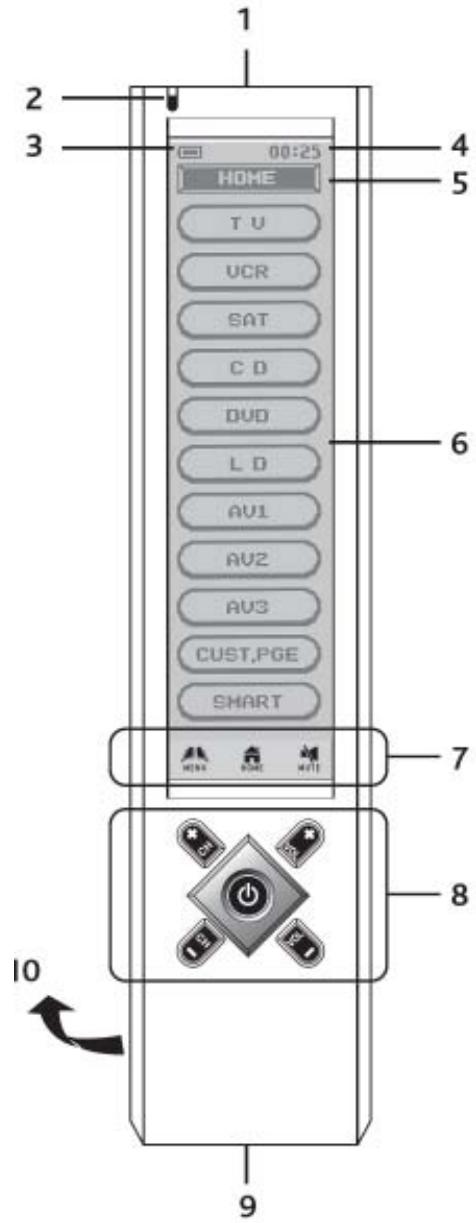
1.2 Se familiariser avec la télécommande de votre home cinéma
- Lentille infrarouge
- Témoin lumineux vert
- Compteur de niveau des piles
- Heure actuelle
- Mode actuel
- Ecran tactile
- Touches de raccourci
- Hard keys
- Prise de branchement
- Compartiment à piles
1.3 Spécifications
| Système de fonctionnement: | Système intégré et préprogrammé d'apprentissage de télécommande à infrarouges |
| Compatibilité: | Préprogrammée avec bibliothèque de codes des télévisions (TV), magnétoscopes (VCR), Récepteurs par satellite/numériques par satellite (SAT), Convertisseurs de cable (CTV), Lecteurs de disques lasers (CD); Lecteurs de Disques video numériques (DVD) et Amplificateurs intégrés (AMP) |
| Capacité de mémoire: | 240 commandes d'apprentissage |
| Rétrénion de mémoire après déconnexion de batterie: | Mémoire non volatile et permanente |
| Panneau d'affichage: | Ecran tactile monochrome LCD |
| Résolution: | 320 x 80 pixels |
| Eclairage EL: | Eclairage EL bleu-vert avec capteur lumineux |
| Distance de fonctionnement: | 8 mètres (25 pieds) |
| Exigences d'alimentation: | 4 x piles rechargeables taille AAA NiMH |
| Durée de rechargement: | Environ 17 heures |
| Dimensions: | 220 x 51 x 25 mm |
| Poids : | 165g (sans les piles)215g (avec les piles) |
| Accessoires fournis: | Adaptateur AC/DC (DC 9V, 400mA, 3.6VA) x 1Connecteur x 1 (pour le chargement)4 x piles rechargeables taille AAA NiMH |
| Accessoires en option: | Chargeur — Chargeur rapideLogiciel PC Link pour MS Windows 98, 2000Câble USB |
À des fins d'amélioration, les spécifications et les fonctions sont sujettes à des modifications sans notification préalable.
1.4 Installation et chargement des piles
4 piles rechargeables AAA NiMH, un connecteur et un adaptateur sont fournis dans l'emballage. Nous vous conseillons de recharger les piles pendant au moins 10 heures avant la première utilisation. Lorsque le compteur de pile en haut à gauche de l'écran LCD est vide, les piles sont faibles. Vous devez les recharger.
sont faibles. Vous devez les recharger.
Pour recharger les piles, branchez l'adaptateur sur la prise CA murale, insérez la prise CC dans le connecteur et branchez ensuite la prise située en dessous de la télécommande. Le rechargement intégral des piles prend environ 17 heures.
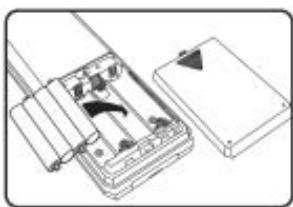
Pour installer les piles, ouvrez le couvercle du compartiment à piles et suivez les symboles de polarité indiqués. Mettez les piles et refermez le couvercle.
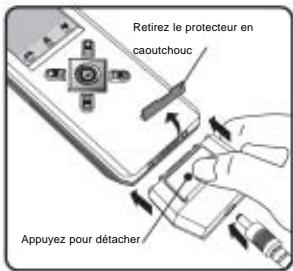
Remarque :
1. L'icône pile ne figure pas dans le menu. 2. L'unité est conçue pour une utilisation optimale avec les piles d'origine. 3. NE branchez PAS l'adaptateur et le connecteur en cas d'utilisation de piles différentes de celles d'origine. 4. Pour éviter les pertes de données, la configuration de la télécommande est interdite lorsque les piles sont faibles.
2. Préparation
Après avoir inséré les piles, la page principale s'affiche et indique tous les appareils et fonctions à sélectionner. Si vous appuyez sur "HOME", vous revenez sur cette page. Si la télécommande est inactive pendant environ 60 secondes, elle se met e et l'affichage s'éteint. Il suffit de toucher l'écran pour réactiver l'unité.
Remarque : E , la section des touches physiques reste disponible.
Appuyez sur n'importe quelle icône de l'écran pour saisir le mode correspondant. Le LCD affiche une plateforme de touche à distance. Appuyez directement sur une touche pour émettre le signal infrarouge correspondant. Appuyez sur "PACE" en bas de l'écran pour changer les pages de commande. Appuyez sur "MENU" pour revenir à la page principale. Les touches vides ne disposent d'aucune étiquette ou symbole (ces touches sont destinées à l'apprentissage. Pour plus de détails, se référer à la section Apprentissage de ce manuel). Appuyez sur "HOME" pour configurer l'unité.
2.1 Calibrage du panneau
Veuillez suivre les instructions ci-dessous pour le calibrage du panneau de l'écran tactile de la télécommande. En cas de mauvaise réponse du panneau de l'écran tactile, veuillez calibrer le panneau.
Appuyez sur "MENU" pour configurer l'unité. Appuyez sur "REMOTE SETTING". Appuyez sur "CALIBRATION". Suivez la procédure à partir de l'affichage de l'écran. Appuyez sur "BACK" pour revenir à la page d'accueil.
Réinitialisation
Si votre ensemble Home Cinema est arrêté, vous pouvez réinitialiser la télécommande en appuyant sur la touche "RESET" située dans le compartiment à piles, voir schéma.
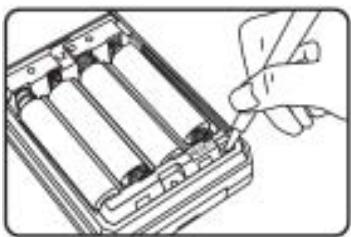
2.2 Touches de changement rapide
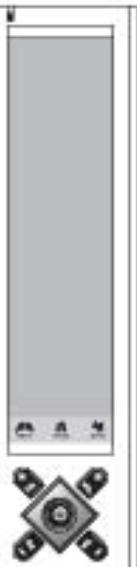
Il y a 3 t en bas de l'affichage LCD.
HOME
Passez à la page principale pour la sélection du mode de l'appareil : TV, VCR, DVD, etc.
- MENU
Accédez au menu principal d'installation pour la configuration ou le réglage.
MUTE
Fonction Mute
2.3 Hard keys
Il y a 5 touches physiques qui transmettent la commande infrarouge correspondant à l'appareil sélectionné.
MARCHE/ARRET
CH+
Programme plus ou moins
CH-
Programme moins ou canal moins
VOL+
Volume plus
VOL
Volume moins
2.4 Son des touches
Lorsque vous appuyez sur une touche, un bip court est émis. L'utilisateur peut activer ou désactiver cette fonction à partir du menu principal. (Pour plus de détails, veuillez vous référer à la section "Réglage de la télécommande" de ce manuel.)
2.5 Éclairage
Il y a deux éclairages EL séparés pour l'écran LCD et les touches hard keys, et ils s'allument séparément. L'éclairage est sur ON pendant 5 secondes (défaut usine) à l'appui d'une touche. Cette fonction peut être désactivée par l'utilisateur. (Pour plus de détails, veuillez vous référer à la section Réglage de la télécommande de ce manuel.)
2.6 Bibliothèque de codes
Pour paramétrer un code, appuyez sur "MENU" une fois. Sélectionnez un appareil à configurer et une méthode de configuration. L'utilisateur peut configurer en apprenant une commande à partir d'une télécommande originale, en saisissant un numéro de code, en naviguant dans la liste de noms de marque ou en recherchant dans l'ensemble de la bibliothèque. Référez-vous à la liste de codes séparée pour le nombre de codes IR d'un appareil différent.
2.7 Configuration/installation de l'unité
Appuyez sur “AL”, et choisissez l'un des éléments suivants :
Setup : réglage du code préprogrammé ou de la commande d'apprentissage.
Appuyez sur "Setup" et sélectionnez l'un des éléments suivants :
Learning - apprendre ou copier une commande clé d'une télécommande originale vers la télécommande de l'ensemble Home Cinema.
- Appuyez sur "Learning" dans le menu Setup.
- Sélectionnez un appareil que vous souhaitez commander avec les touches de commande. (ex. TV)
- Appuyez sur une touche à apprendre
- Dirigez la télécommande originale vers l'avant de l'ensemble Home Cinema. Appuyez et maintenez appuyée la touche de la télécommande originale jusqu'à ce que l'ensemble Home Cinema réponde par un message de réussite. Cela prend généralement un certain temps.
- Éditez le nom de la touche ou appuyez simplement sur "OK" pour confirmer.
- Appuyez sur une autre touche pour continuer d'apprendre le reste des commandes utiles.
- Appuyez sur "MENU" pour revenir au menu principal, ou appuyez sur "HOME" pour revenir à la page principale.
Apprentissage de signal double - Si votre commande apprise ne fonctionne qu'occasionnellement avec votre équipement A/V, votre télécommande a peut-être des signaux doubles. Veuillez suivre les étapes ci-dessous pour reprogrammer ces commandes.
- Appuyez sur "Learning" dans le menu Setup.
- Sélectionnez un appareil auquel vous voulez attribuer des touches de commande. (ex. TV)
- Appuyez sur une touche à apprendre
- Dirigez la télécommande originale vers l'avant de l'ensemble Home Cinema. Appuyez et maintenez appuyée la touche de la télécommande originale jusqu'à ce que l'ensemble Home Cinema réponde par un message de réussite. Cela prend
généralement quelques secondes.
- Éditez le nom de la touche ou appuyez simplement sur "OK" pour confirmer.
- Appuyez sur la même touche sur l'ensemble Home Cinema.
- Dirigez à nouveau la télécommande originale vers l'avant de l'ensemble Home Cinema. Appuyez et maintenez appuyée la touche de la télécommande originale jusqu'à ce que l'ensemble Home Cinema réponde par un message de réussite.
- Éditez le nom de la touche ou appuyez simplement sur "OK" pour confirmer.
Remarque :
La distance de réception optimale est de 5 à 8 cm pour l'apprentissage de la télécommande. En cas de problème pendant le processus d'apprentissage, vous pouvez légèrement ajuster la distance.
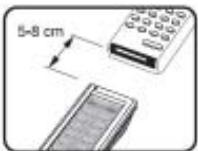
des deux télécommandes et réessayer.
Vous pouvez vérifier l'espace de mémoire restant pour ajouter des commandes d'apprentissage supplémentaires à partir du menu Status. (Pour plus de détails, veuillez vous référer à la section
Réglage de la télécommande (voir ce manuel).
O Brand Name - configure le code préprogrammé en sélectionnant un nom de marque.
- Allumez l'appareil que vous souhaitez installer avant de procéder à la configuration. (ex. TV)
- Appuyez sur "Brand Name" dans le menu Configuration.
- Sélectionnez un appareil. (ex. TV)
- Une liste de noms de marques s'affiche dans l'ordre alphabétique. Appuyez sur "A" ou "P" pour parcourir la liste, ou appuyez sur une lettre pour accéder à un nom de marque. (ex. "D" pour Daitsu)
- Appuyez sur un nom de marque dans la liste. Ce dernier sera surligné. (ex. : Daitsu)
- Appuyez sur une touche test de l'écran LCD ou sur l'une des touches physiques pour tester le code sélectionné.
- Appuyez sur " " pour rechercher le code suivant, ou la commande sera émise en même temps.
- Appuyez sur "→" pour passer au code précédent.
- Appuyez sur "Back" pour annuler et revenir au menu précédent pour sélectionner un autre nom de marque. (Suivez les étapes ci-dessus à nouveau).
- Appuyez sur "OK" pour confirmer et quitter le menu Installation.
Remarque :
Si vous avez atteint la fin du code, une fenêtre vous demandera de continuer la Recherche auto ou de Quitter. Pour plus de détails sur la configuration de la Recherche auto, veuillez vous référer à la section
Enter code – configuration du code préprogrammé en saisissant le numéro de code. (L'ensemble Home Cinema dispose de nombreux codes de commandes pour la plupart des équipements AV. Vous pouvez vous référer à la liste de codes ci-jointe pour vos appareils).
- Appuyez sur "Enter Code" dans le menu Setup.
- Sélectionnez un appareil (ex. TV).
- Appuyez sur les chiffres pour saisir votre numéro de code (vérifiez votre code dans la liste de codes, ex. 0021).
- Appuyez sur "Delete" pour supprimer le dernier chiffre saisi (si vous vous êtes trompé de chiffre).
- Appuyez sur "Back" pour annuler et revenir à la page précédente.
- Appuyez sur "OK" pour confirmer l'entrée.
- Appuyez sur "Test key" sur l'écran LCD ou sur l'une des touches physiques pour tester la fonction correspondante.
- Appuyez sur "OK" pour confirmer et quitter la configuration.
Auto Search - configure le code préprogrammé en parcourant la bibliothèque.
- Allumez votre appareil avant de procéder à l'installation. (ex. TV)
- Appuyez sur "Auto Search" dans le menu Setup.
- Sélectionnez un appareil. (ex. TV)
- Appuyez légèrement sur “ ” une fois, patientez et rappuyez jusqu'à ce que votre appareil s'éteigne. Ensuite, appuyez sur “OK” pour verrouiller le code, ou vous pouvez appuyer sur “Test key” pour tester l'appareil pendant l'installation.
- Appuyez sur “ ” une fois pour revenir au code précédent, si vous vous êtes trompé.
- Appuyez sur "Back" pour annuler et revenir à la page précédente.
- Appuyez sur "OK" pour confirmer et quitter le menu de configuration.
Remarque :
- Lorsqu'un code est réglé sur un appareil, la commande apprise et le nom de touche de cet appareil seront perdus, et restaurés à une commande préprogrammée.
- Certains codes ne disposent pas de la commande Alimentation. Ces codes sont susceptibles de ne pas être détectés en utilisant la Recherche auto. L'utilisateur est encouragé à utiliser la touche de test pour tester les autres touches.
- Pendant la recherche auto, l'utilisateur peut accéder à l'une des touches physiques pour tester la commande.
3.1 Éditer — renommer, déplacer ou supprimer une étiquette de touche/appareil
Appuyez sur "MENU", puis sur "Edit" pour choisir l'un des éléments suivants :
3.1.1. Key Name - renommer l'étiquette de la touche
- Appuyez sur "Key Name" dans le menu Edit.
- Sélectionnez un appareil.
- Sélectionnez une touche à opérer.
- Appuyez sur la touche "lettre", "symbole" ou "graphique" pour un accès rapide aux différents groupes de touches, et appuyez sur “<” ou “>” pour accéder aux différentes pages de chaque groupe de touches.
- Appuyez sur une lettre/symbole/graphique dans la page.
- Appuyez sur "Delete" pour effacer le dernier symbole ou graphique saisi.
- Appuyez sur "Back" pour ignorer et revenir à la page précédente.
- Appuyez sur "OK" pour confirmer et quitter l'édition.
Remarque : le nombre de lettres saisies dépend de la taille de la touche correspondante.
3.1.2. Device Name - renommer l'étiquette de l'appareil
- Appuyez sur "Device Name" dans le menu Edit.
- Sélectionnez un appareil.
- Appuyez sur la, la ou la pour un accès rapide aux différents groupes de touches (lettre, symbole ou graphique), et appuyez sur “la” ou “b” pour accéder aux différentes pages de chaque groupe de touches.
- Appuyez sur une lettre/symbole/graphique dans la page.
- Appuyez sur "Delete" pour effacer le dernier symbole ou graphique saisi.
- Appuyez sur "Back" pour ignorer et revenir à la page précédente.
- Appuyez sur "OK" pour confirmer et quitter l'édition.
Remarques : un maximum de 7 lettres peut être saisi.
3.1.3. Move Key - Déplacer la touche (changer la position des touches)
- Appuyez sur "Move Key" dans le menu Edit.
- Sélectionnez un appareil.
- Sélectionnez une touche à déplacer
- Sélectionnez une destination La position des deux touches sélectionnées sera changée.
- Sélectionnez une touche pour continuer ou appuyez sur "MENU" pour quitter le mode Move Key et revenir au menu principal.
3.1.4. Move Device - déplace l'appareil
- Appuyez sur "Move Device" dans le menu Edit.
- Sélectionnez un appareil à déplacer
- Sélectionnez une destination La position des deux appareils sélectionnés sera changée.
- Sélectionnez un appareil pour continuer ou appuyez sur "ALL" pour quitter le mode Move Device et revenir au menu principal.
3.1.5 Delete Key - Supprime une touche
- Appuyez sur la touche "Delete" dans le menu "Édition".
- Sélectionnez un appareil.
- Sélectionnez une touche à supprimer, appuyez sur “Yes” pour confirmer.
- Sélectionnez une touche pour continuer ou appuyez sur "MENU" pour quitter le mode Delete Key et revenir au menu principal.
3.2 Préférence
Appuyez sur "MENU" et sur "Preference", puis choisissez l'un des éléments suivants :
3.2.1. Punch Through - Installation de la puissance de déténération de l'appareil pour le contrôle du volume, Volume +/- et Mute
- Appuyez sur "Punch Through" dans le menu Préférences.
- source. (ex. TV)
- Sélectionnez un appareil cible (ex. DVD).
Remarque :
Pour régler la puissance de pénétration, appuyez sur Vol+, Vol- et Mute pour l'appareil sélectionné.
3.2.2. Custom Page - Configurer une page personnalisée
- Appuyez sur "Custom Page" dans le menu Préférences.
- Sélectionnez les touches de vos différents appareils pour la page personnalisée.
- Sélectionnez un appareil dont vous souhaitez que la touche soit copiée dans votre page personnalisée. (ex. TV)
- Sélectionnez une commande que vous souhaitez copier dans votre page. (ex. "")
- Appuyez sur "Yes" pour confirmer la sélection.
- Appuyez pour sélectionner une autre touche et créer une nouvelle commande, ou appuyez sur "MENU" pour quitter et revenir au menu principal.
Remarque :
- La page personnalisée est un groupe de touches qui permettent à l'utilisateur de copier des commandes de différents appareils.
- Accédez à la page personnalisée à partir de la page HOME.
- Pour voir l'appareil attribué à une touche, appuyez sur l'en-tête "Custom Page" une fois pour basculer entre l'affichage du nom de l'appareil et celui de la touche.
- Si une touche est supprimée ou renommée sur un appareil original, elle est également modifiée dans la page personnalisée.
3.3 Réglage de la télécommande
Appuyez sur "MENU" puis sur "Remote Setting" et choisissez l'un des éléments suivants :
3.3.1. Clock - réglage de l'horloge
Current Time - réglage de l'heure actuelle
- Appuyez sur "Clock" dans le menu Remote Setting.
- Appuyez sur "Set" pour régler l'horloge.
- Saisissez quatre chiffres, les deux premiers pour l'heure et les deux suivants pour les minutes. Le format utilisé est de 24 heures.
- Appuyez sur "OK" pour confirmer et quitter le réglage.
Day of week - réglage du jour de la semaine
- Appuyez sur "Clock" dans le menu Remote Setting.
- Appuyez sur "Set" pour régler l'horloge.
- Appuyez sur “▲” ou sur “▼” pour sélectionner le jour de la semaine.
- Appuyez sur "OK" pour confirmer et quitter le réglage.
3.3.2. Beep sound - Activer/désactiver le bip sonore
- Appuyez sur "Beep Sound" dans le menu Remote Setting.
- Appuyez sur "Enable" pour activer le bip sonore.
- Appuyez sur "Disable" pour désactiver le bip sonore.
3.3.3. LCD - réglage de la fonction associée au LCD
O Light Auto Off - réglage de l'heure d'arrêt auto de l'éclairage - Sélectionnez l'arrêt auto de l'éclairage parmi "5 Sec", "10 Sec" ou "15 Sec".
Backlit Control – réglage de la méthode de contrôle de l'éclairage de fond – Sélectionnez une option de méthode de contrôle de l'éclairage de fond : "By sensor", "Always On" ou "Always Off".
3.3.4. Password - créer/activer ou désactiver un mot de passe
- Pour garantir la sécurité des réglages personnels de votre ensemble Home Cinema, vous pouvez activer la fonction mot de passe pour protéger votre télécommande.
- Saisissez le mot de passe, max. 5 caractères.
- Ressaisissez le mot de passe pour confirmer.
- Appuyez sur "Delete" pour effacer le dernier caractère.
- Pour désactiver le mot de passe, laissez le champ vide (aucun caractère n'est saisi).
Remarque : Le mot de passe universel est "AAAAA".
3.3.5. Reset Default - Revenir aux paramètres par défaut
Mise en garde : Veuillez vous assurer que cette fonction est réellement nécessaire. Notre ensemble Home Cinema sera réinitialisé aux réglages d'usine et tous les signaux appris / réglages personnels seront effacés.
Clear Learning - pour supprimer les commandes apprises et restaurer les touches aux réglages par défaut
One Key - pour supprimer une commande apprise d'une touche simple
- Appuyez pour sélectionner un apparéil.
- Appuyez pour sélectionner une touche.
- Appuyez sur "Yes" pour confirmer ou appuyez sur
"No" pour annuler.
Un appareil - annuler toutes les commandes apprises de toutes les touches d'un appareil
- Appuyez pour sélectionner un appareil.
- Appuyez sur "Yes" pour confirmer ou appuyez sur "No" pour annuler. "All Devices" - supprime toutes les commandes apprises de tous les appareils.
- Appuyez sur "All Devices".
- Appuyez sur "Yes" pour confirmer ou appuyez sur "No" pour annuler.
One Key Rename - annuler la touch et revenir aux réglages d'usine
One Key - restaurer l'étiquett d'une seule touche
- Appuyez pour sélectionner un apparéil.
- Appuyez pour sélectionner une touche.
- Appuyez sur "Yes" pour confirmer ou sur "No" pour annuler. One Device - restaurer l'étiquette de touche renommée par l'utilisateur d'un appareil.
- Appuyez pour sélectionner un appareil.
- Appuyez sur "Yes" pour confirmer ou sur "No" pour annuler. "All Devices" - restaurer l'étiquette de touche renommée par l'utilisateur de tous les appareils.
- Appuyez sur "All Devices".
- Appuyez sur "Yes" pour confirmer ou appuyez sur "No" pour annuler.
Device Rename - annuler l'étiquette d'un staurer les réglages par défaut
Device Rename - restaurer l'étiquette d'un appare venir aux réglages par défaut
- Appuyez pour sélectionner un appareil.
- Appuyez sur "Yes" pour confirmer ou sur "No" pour annuler. "All Devices" - restaurer l'étiquette de touche renommée par l'utilisateur de tous les appareils.
- Appuyez sur "All Devices".
- Appuyez sur "Yes" pour confirmer ou appuyez sur "No" pour annuler.
O Move Key - annule et restaure le réglage utilisateur pour le mouvement de la touche
One Device - annule le réglage de mouvement de la touche d'un appareil et revient aux réglages d'usine.
- Appuyez pour sélectionner un appareil.
- Appuyez sur "Yes" pour confirmer ou sur "No" pour annuler. "All Devices" annule les réglages de mouvement des touches de tous les appareils et revient aux réglages d'usine.
- Appuyez sur "All Devices".
- Appuyez sur "Yes" pour confirmer ou appuyez sur "No" pour annuler.
Move Device - annuler le réglage de mouvement d'un appareil et revenir aux réglages par défaut
- Appuyez sur "Move Device".
- Appuyez sur "Yes" pour confirmer ou appuyez sur "No" pour annuler.
0 Deleted Key - restaurer les touches supprimées
One Key - restaurer une seule touche supprimée
- Appuyez pour sélectionner un apparéil.
- Appuyez pour sélectionner une touche.
- Appuyez sur "Yes" pour confirmer ou appuyez sur "No" pour annuler.
One Device - restaurer toutes les clés supprimées d'un appareil
- Appuyez pour sélectionner un appareil.
- Appuyez sur "Yes" pour confirmer ou sur "No" pour annuler. "All Devices" - restaurer toutes les clés supprimées de tous les appareils.
- Appuyez sur "All Devices" pour eils.
- Appuyez sur "Yes" pour confirmer ou appuyez sur "No" pour annuler.
Reset All to Default - réinitialiser tous les réglages
- Appuyez sur "Yes" pour confirmer ou appuyez sur "No" pour annuler.
Remarque :
- Tous les réglages de l'utilisateur seront perdus (sauf l'horloge et le mot de passe).
- La fonction de réinitialisation n'annule pas le réglage de l'horloge et du mot de passe.
3.3.6. Status - Affiche les informations de l'unité.
- Affiche la version du logiciel, le nombre de codes de chaque appareil et autres informations utiles.
- Appuyez sur " " pour plus de renseignements ou appuyez sur "Back" pour revenir au menu Remote Setting.
3.4. Créer une chaîne de plusieurs commandes
L'ensemble Home Cinema est équipé de 10 programmes SMART programmables, comportant chacun 32 étapes de touches maximum. Grâce à SMART, vous pouvez programmer un groupe de commandes et un délai d'exécution de la chaîne de signaux IR en appuyant simplement sur "SMART".
Appuyez sur "MENU", puis sur "Smart" et sélectionnez l'un des éléments suivants :
3.4.1. Add new smart - Créer une nouvelle commande smart
- Sélectionnez une touche smart vide.
- Appuyez sur "Add Key" pour sélectionner un appareil et une commande pour les ajouter à la liste des touches smart.
- Appuyez sur "Add Delay" pour ajouter un délai entre les commandes de touche ; le délai maximum est de 20 secondes.
- Sélectionnez un élément dans la liste des commandes et appuyez sur "Move Up" ou "Move Down" pour réorganiser l'ordre de cet élément, ou appuyez sur "Delete" pour le supprimer de la liste.
- Appuyez sur "Test" pour tester la fonction de la Smart.
- Appuyez sur "OK" pour confirmer.
3.4.2. Edit smart - Éditer une smart key existante
- Sélectionnez une smart key existante.
- Appuyez sur "Add Key" pour sélectionner un appareil et une clé à ajouter dans la liste de smarts.
- Appuyez sur "Add Delay" pour ajouter un délai entre les commandes des touches ; le délai maximum est de 20 secondes.
- Sélectionnez un élément dans la liste de commandes et appuyez sur "Move Up" ou "Move Down" pour réorganiser la série de cet élément, ou appuyez sur "Delete" pour supprimer cet élément de la liste.
- Appuyez sur "Test" pour tester la fonction de la Smart.
- Appuyez sur "OK" pour confirmer.
3.4.3. Delete smart - Supprimer une smart key
- Sélectionnez une smart key existante.
- Appuyez sur "OK" pour confirmer.
- Appuyez sur "Back" pour annuler.
3.4.4. Rename smart - pour renommer l'étiquette d'une smart key.
- Sélectionnez une smart key existante.
- Appuyez sur un caractère de l'écran tactile.
- Appuyez sur "Delete" pour effacer le dernier caractère saisi.
- Appuyez sur "Back" pour ignorer et revenir à la page précédente.
- Appuyez sur "OK" pour confirmer.
Remarque :
- Lorsqu'une commande smart est exécutée, vous pouvez appuyer sur une touche physique (ex. CH+, CH-, VOL+, VOL-) pour arrêter la transmission des signaux.
- L'utilisateur peut régler 32 étapes (délai compris) au maximum pour chaque programme smart.
- Le délai maximum est de 20 secondes.
3.5 Clone — copier le réglage de l'utilisateur sur une autre télécommande de l'ensemble Home Cinema
Appuyez sur "A MENU", puis sur "Clone" et CHOISISSEZ l'un des éléments suivants :
Remarque : Avant de réaliser cette fonction, veuillez vous assurer que vous avez 2 télécommandes de Home Cinema. Vous devez identifier l'unité émettrice et l'unité réceptrice. L'émettrice est l'unité qui contient les données qui seront transférées à une autre télécommande de Home Cinema (unité réceptrice). La réceptrice est l'unité qui copiera les signaux de l'émettrice.
Veuillez mettre l'unité réceptrice et l'unité émettrice face à face à une distance de 5 à 8 cm pendant tout le processus de clonage.
3.5.1. Copy one Device - copier tous les réglages utilisés d'un appareil de l'unité émettrice vers l'unité réceptrice
- Sur l'unité réceptrice, appuyez sur "Receive".
- Sur l'unité émettrice, appuyez sur "Copy one Device", puis sélectionnez un appareil (ex. TV). Tous les réglages utilisateur de l'appareil sélectionné seront envoyés via le lien IR .
3.5.2. Copy all Devices - copier tous les réglages utilisateurs de tous les appareils
- Sur l'unité réceptrice, appuyez sur "Receive".
- Sur l'unité émettrice, appuyez sur "Copy all Devices". eront envoyés via le lien IR de l'unité émettrice à l'unité réceptrice.
- T , sauf "Clock" et "Password", seront envoyés via un lien IR.
3.5.3. Receive - Recevoir des données pour la fonction Clone (l'unité réceptrice doit sélectionner cette fonction pour démarrer le clonage).
- Entrée dans le mode réception, prêt pour la réception des données entrantes du mode copier.
Remarque :
- Notez que tous les réglages utilisés seront écrasés à la réception par la télécommande émettrice.
- N'interrompez pas le lien pendant l'émission et la réception des données.
- Veillez à développer une distance de 5 cm à 8 cm entre les deux télécommandes pendant le processus de copie pour une meilleure performance.

3.6 PC Link — connecté à l'ordinateur pour le téléchargement/chargement de données
Appuyez sur "MENU" et choisissez "PC Link".
Pour la fonction de chargement/téléchargement de données du PC vers la télécommande, vous devez acheter le pack de démarrage de l'ensemble Home Cinema. Vous ne pouvez pas réaliser cette fonction sans le poste original de démarrage.
3.7 Aide interactive
Dans le menu, il y a une icône d'aide (?) en haut à droite de l'écran. Elle permet d'obtenir de l'aide à propos de chaque sous-niveau du menu.
Remarque importante :
- Ne laissez pas tomber ni ne soumettez l'unité à un choc.
- Si l'unité ne fonctionne pas correctement, appuyez sur la touche "RESET" une fois pour redémarrer. (La touche Reset se situe dans le compartiment à piles).
- Si le mot de passe est paramétré, l'utilisateur doit le saisir pour accéder au menu principal. Saisissez "AAAAA" en cas d'oubli du mot de passe.
4 Dépannage
Q: Mon ensemble Home Cinema ne fonctionne pas ! R: Assurez-vous que vous avez mis les piles rechargeables fournies dans la bonne polarité et que vous les avez correctement chargées. Pour plus de détails, veuillez vous référer à la section "1.2 Installation et chargement de la pile" de ce manuel. R: Si votre ensemble Home Cinema est arrêté, appuyez sur la touche “RESET” dans le compartiment à piles. Pour plus de détails, veuillez vous référer à la section “2.1 Calibrage du panneau” de ce manuel. Q: J'ai installé un code de la liste de codes fournie pour mon appareil mais la télécommande ne fonctionne pas ou fonctionne partiellement avec mon appareil. R: Le code sélectionné ne correspond pas à votre appareil, vous devez essayer un autre code si ce dernier est disponible dans la liste de codes. Ou parcourir la fonction “Auto Search” pour localiser un autre code potentiel. Ou vous pouvez tout simplement apprendre la télécommande originale à votre ensemble Home Cinema grâce à la fonction d'apprentissage. Pour plus de détails, veuillez vous référer à la section “2.7 Configuration/Installation de l'unité”. Q: J'ai copié ma télécommande originale sur mon ensemble Home Cinema. Mais j'ai découvert que certaines des commandes ne fonctionnent qu'occasionnellement. R: Votre télécommande originale peut transmettre plusieurs signaux doubles. Vous devez parcourir la section "2.7 Configuration/Installation de l'unité - Apprentissage d'un signal double" et reprogrammer. Q: Je ne peux pas déplacer une touche. R: Vous devez vous assurer que la touche sélectionnée est identique. Vous ne pouvez pas changer la position de la touche par un type de touche différent. Pour plus de détails, veuillez vous référer à la section "3.1.3. Move Key". Q: L'éclairage de fond du LCD ne fonctionne pas. R: Vous devez vous assurer que vous avez sélectionné "By sensor" ou "Always On" dans le menu Réglage de la Réglage de la télécommande".
Q: Comment puis-je éviter que quelqu'un d'autre change les réglages de mon ensemble Home Cinema ? R: Il vous suffit d'activer la fonction "Mot de passe" pour verrouiller votre télécommand "3.3.4. Password". Q: J'ai oublié mon mot de passe. R: Le mot de passe par défaut est "AAAAA". Q: Comment puis-je remettre mon ensemble Home Cinema à ses réglages initiaux ? R: Veuillez lire attentivement la section “3.3.5. Reset Default”. Q: Qu'est-ce qu'une SMART ? R: Il s'agit d'un outil avancé de votre ensemble Home Cinema qui vous permet de programmer une série de commandes dans un délai de temps précis. En appuyant sur la touche “SMART” sélectionnée, votre ensemble Home Cinema exécutera une chaîne de signaux IR automatiquement. Pour plus de détails, veuillez vous référer à la section “3.4 SMART”. Q: Qu'est-ce qu'un Clone ? R: Il s'agit d'un outil avancé de votre ensemble Home Cinema qui permet le transfert de données entre 2 télécommandes d'ensemble Home Cinema. Pour exécuter cette fonction, vous devez disposer de 2 télécommandes d'ensemble Home Cinema, de manière à ce que vous puissiez transférer les données de l'unité émettrice à l'unité réceptric "3.5 Clone". Q: Qu'est-ce qu'un câble USB ? R: Il s'agit d'un outil avancé de votre ensemble Home Cinema qui vous permet de charger et de télécharger les données de réglage de la télécommande vers ou à partir de votre PC. Vous pouvez également personnaliser votre télécommande, par exemple en modifiant la forme des touches ou l'édition de la mise en page via un logiciel PC. Pour exécuter cette fonction, vous devez disposer d'un Poste de démarrage de l'ensemble Home Cinema et du logiciel correspondant installé sur votre PC. Pour plus de détails, veuillez vous référer au manuel de l'utilisateur du Poste de démarrage de l'ensemble Home Cinema.
5. Liste de codes d'appareils
Appareil TV
| Modèle | Code |
| AKAI | 0331 |
| ALBA | 0431 |
| AMSTRAD | 0481 |
| ANAM | 0251 |
| AOC | 0361 |
| BAUER | 0441 |
| CANDLE | 0351 0361 |
| CENTURION | 0411 |
| CITIZEN | 0351 0361 |
| COLORTYME | 0361 |
| CONCERTO | 0351 |
| CRAIG | 0251 |
| CURTIS MATHES | 0161 0361 |
| DAEWOO | 0291 0301 0331 |
| DECCA | 0271 |
| DIXI | 0331 |
| ELTA | 0331 |
| EMERSON | 0021 0061 0071 0081 0091 0101 0111 |
| ENVISION | 0361 |
| ETRON | 0331 |
| FISHER | 0171 |
| FORMENTI | 0441 |
| GE | 0131 0161 0201 |
| GEC | 0271 |
| GEMINI | 0391 |
| GENEXXA | 0431 |
| GOLDSTAR | 0031 0121 0351 0411 |
| GOODMANS/ | |
| TASHIKO | 0011 0271 |
| HITACHI | 0181 0351 |
| JENSEN | 0311 |
| JVC | 0001 0261 0281 |
| KENWOOD | 0361 |
| LOGIK | 0381 |
| LUXMAN | 0351 |
| MAGNASONIC | 0031 |
| MAGNAVOX | 0341 0391 0401 0411 0421 0581 0591 0601 |
| MARANTZ | 0221 0351 0361 |
| MATSUI | 0271 0331 |
| MEMOREX | 0331 0351 0381 0571 |
| MGA | 0361 0561 0571 |
| MITSUBISHI | 0221 0321 0561 0571 |
| MONTGOMERY | 0351 |
| MTC | 0351 0361 |
| NAD | 0551 |
| NEC | 0241 0351 0361 |
| NIKKAI | 0271 0431 |
| NIKKO | 0031 |
| OPTIMUS | 0551 |
| OPTONICA | 0541 |
| OSAKI | 0271 |
| PANASONIC | 0191 0251 |
| PENNY | 0161 0351 0361 0521 0531 |
| PHILCO | 0361 0581 0591 0601 |
| PHILIPS | 0401 |
| PIONEER | 0511 0551 |
| PROTON | 0351 0501 |
| PULSER | 0351 |
| QUASAR | 0251 |
| RADIO SHACK | 0541 |
| RCA | 0051 0141 0151 0181 0411 0491 0531 |
| REALISTIC | 0541 | ||||
| SAISHO | 0331 | ||||
| SAMPO | 0361 | ||||
| SAMSUNG | 0331 0341 0351 0361 | ||||
| SANYO | 0171 0231 0271 | ||||
| SEARS | 0161 0171 0351 0481 0521 | ||||
| SHARP | 0461 0471 0541 0611 0621 | ||||
| SIGNATURE | 0351 0381 | ||||
| SIMPSON | 0581 | ||||
| SONY | 0371 0451 0631 | ||||
| SQUAREVIEW | 0481 | ||||
| SUPRA | 0351 | ||||
| SYLVANIA | 0361 0441 0581 0591 0601 | ||||
| SYMPHONIC | 0481 | ||||
| TANDY | 0271 0431 | ||||
| TATUNG | 0271 | ||||
| TECHWOOD | 0351 | ||||
| TEKNIKA | 0351 0381 0571 | ||||
| TELETECH | 0331 | ||||
| TERA | 0501 | ||||
| TMK | 0351 | ||||
| TOSHIBA | 0351 0521 | ||||
| VECTOR RESEARCH | 0361 | ||||
| VIDIKRON | 0211 | ||||
| WARD | 0361 0381 0451 0541 0581 0591 0601 | ||||
| YAMAHA | 0361 | ||||
| ZENITH | 0011 0041 0381 |
Appareil VCR
| Modèle | Code |
| AKAI | 0262 |
| AUDIO DYNAMICS | 0202 |
| BLAUPUNKT | 0412 |
| CANDLE | 0342 |
| CITIZEN | 0342 |
| CURTIS MATHES | 0342 |
| DBX | 0202 |
| DYNATECH | 0342 0472 |
| EMERSON | 0072 0122 0132 0142 0152 0162 0172 |
| 0182 0192 0212 0342 | |
| GOLDSTAR 0082 | |
| GOODMANS | 0402 |
| HITACHI | 0102 0562 0572 0582 0592 0602 |
| JVC | 0002 0202 0472 0522 0532 0542 0552 |
| KENWOOD | 0202 0542 |
| LXI | 0022 0342 |
| MAGNAVOX | 0342 0482 0492 0502 0512 |
| MARANTZ | 0202 0402 |
| MATSUSHITA | 0342 |
| MEI | 0222 |
| MEMOREX | 0232 0242 0472 0512 |
| MINOLTA | 0592 0602 |
| MITSUBISHI | 0452 0462 0542 |
| MONTGOMERY | 0472 |
| MOTOROLA | 0472 |
| NAD | 0442 |
| NEC | 0202 0292 0422 0432 0542 |
| OLYMPUS | 0412 |
| OPTIMUS | 0442 0472 |
| OPTONICA | 0402 0472 |
| ORION | 0212 |
| PANASONIC | 0012 0052 0092 0222 0342 0372 0382 |
| 0392 0412 | |
| PENNY | 0202 0432 0602 |
| PENTAX | 0592 0602 |
| PHILIPS | 0282 0342 0402 0492 |
| PIONEER | 0442 0542 |
| PULSAR | 0512 |
| QUARTZ | 0272 |
| QUASAR | 0382 0392 |
| RADIO SHACK | 0472 |
| RCA | 0112 0382 0392 0482 0592 0602 |
| REALISTIC | 0402 0472 |
| RICOH | 0352 0362 |
| SAISHO | 0212 0582 |
| SANKY | 0472 0512 |
| SANSUI | 0292 0542 |
| SANYO | 0242 |
| SBR | 0282 |
| SCOTT | 0342 |
| SEARS | 0302 0342 0592 0602 |
| SHARP | 0402 0472 |
| SONY | 0032 0332 0352 0362 |
| STS | 0602 |
| SUNPAK | 0352 |
| SYLVANIA | 0492 0502 |
| TEKNIKA | 0322 |
| TELEFUNKEN | 0252 |
| TMK | 0212 |
| TOSHIBA | 0062 0302 0342 |
| VECTOR RESEARCH | 0202 0432 |
| VICTOR | 0542 0552 |
| VIDEO CONCEPTS | 0202 0432 |
| WARD | 0322 0402 0472 0482 0602 |
| YAMAHA | 0202 |
| ZENITH | 0042 0362 0512 |

- Télécommande universelle avec écran tactile
- Caractéristiques clés
- Options
- Remarque :
- Se familiariser avec la télécommande de votre home cinéma
- Spécifications
- Installation et chargement des piles
- Préparation
- Calibrage du panneau
- Réinitialisation
- Touches de changement rapide
- Hard keys
- Son des touches
- Éclairage
- Bibliothèque de codes
- Configuration/installation de l'unité
- Éditer — renommer, déplacer ou supprimer une étiquette de touche/appareil
- Device Name - renommer l'étiquette de l'appareil
- Move Key - Déplacer la touche (changer la position des touches)
- Move Device - déplace l'appareil
- Delete Key - Supprime une touche
- Préférence
- Punch Through - Installation de la puissance de déténération de l'appareil pour le contrôle du volume, Volume +/- et Mute
- Custom Page - Configurer une page personnalisée
- Réglage de la télécommande
- Clock - réglage de l'horloge
- Créer une chaîne de plusieurs commandes
- Clone — copier le réglage de l'utilisateur sur une autre télécommande de l'ensemble Home Cinema
- PC Link — connecté à l'ordinateur pour le téléchargement/chargement de données
- Aide interactive
- Remarque importante :
- Dépannage
- Liste de codes d'appareils
Marque : DAITSU
Modèle : DPA11
Catégorie : Climatiseur portable