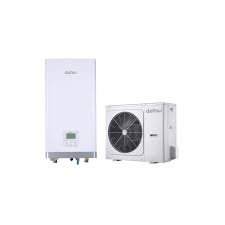
DL-40 - Climatiseur DAITSU - Notice d'utilisation et mode d'emploi gratuit
Retrouvez gratuitement la notice de l'appareil DL-40 DAITSU au format PDF.

| Type de produit | Climatiseur |
| Marque | DAITSU |
| Modèle | DL-40 |
| Type d'installation | Split mural |
| Puissance de refroidissement (BTU/h) | 12 000 |
| Puissance de chauffage (BTU/h) | 12 000 (pompe à chaleur) |
| Consommation électrique (refroidissement) | 1050 W |
| Consommation électrique (chauffage) | 1050 W |
| Classe énergétique | A+ |
| Débit d'air (m³/h) | 420 |
| Niveau sonore (unité intérieure) | 22-46 dB(A) |
| Niveau sonore (unité extérieure) | 52 dB(A) |
| Dimensions de l'unité intérieure (LxHxP) | 780 x 250 x 200 mm |
| Dimensions de l'unité extérieure (LxHxP) | 700 x 500 x 250 mm |
| Poids de l'unité intérieure | 8 kg |
| Poids de l'unité extérieure | 25 kg |
| Alimentation | 230 V ~ 50 Hz |
| Réfrigérant | R32 |
| Fonctions principales | Refroidissement, chauffage, déshumidification, ventilation, mode nuit, minuterie |
| Télécommande | Oui, infrarouge |
| Filtration | Filtre à air lavable, filtre à charbon actif (optionnel) |
| Entretien et nettoyage | Nettoyer les filtres toutes les 2 semaines, dépoussiérer les grilles |
| Sécurité | Arrêt automatique en cas de surchauffe, protection antigel |
| Garantie | 2 ans pièces et main-d'œuvre |
FOIRE AUX QUESTIONS - DL-40 DAITSU
Questions des utilisateurs sur DL-40 DAITSU
0 question sur cet appareil. Repondez a celles que vous connaissez ou posez la votre.
Poser une nouvelle question sur cet appareil
Téléchargez la notice de votre Climatiseur au format PDF gratuitement ! Retrouvez votre notice DL-40 - DAITSU et reprennez votre appareil électronique en main. Sur cette page sont publiés tous les documents nécessaires à l'utilisation de votre appareil DL-40 de la marque DAITSU.
MODE D'EMPLOI DL-40 DAITSU
■ ATTENTION 3 Consignes de Sécurité Importantes 5
Présentation générale du moniteur
■ Présentation du Panneau de Commandes 9 ■ Présentation du Panneau de Raccordements 10 ■ Présentation de la Télécommande - Description des Boutons 12 - Télétexte/PIP (Image dans Image) 13 - Installation des Piles 15
Installation
■ Installation du support de table 16 ■ Installation des haut-parleurs 17
Branchement des câbles/dispositifs
■ Branchement du Câble de télévision 18 ■ Branchement du Magnétoscope 19 ■ Branchement du Lecteur de DVD 20 ■ Branchement du Décodeur 21 ■ Branchement du PC [D-Sub et DVI] 22
- Caractéristiques Affichables du Moniteur 23
Réglage du canal
■ Fonctionnement de Base 24 Structure du Menu OSD (Affichage sur Écran) 25 ■ Mémorisation Automatique des Canaux 26 ■ Mémorisation Manuelle des Canaux 28 ■ Réglage Précis de la Réception des Canaux 28 ■ Modification des Canaux 29 ■ Fonction d’Affichage de Condensé (Digest) 30 ■ Fonction Téletexte [TELETEXT] 31
Réglage de l'image
■ Changement du Mode d’Image 32 - Ajustement du mode utilisateur 33 Changement de la Température de la Couleur 35
Réglage de l'image
■ Réduction du Bruit Vidéo 35 ■ Sélectionner le mode Film 36 ■ Modifier la forme de l'écran 36 ■ Sélectionner la fonction pour améliorer le noir 37 Ajustement de l'écran du PC (Géométrie) 38
-Mode d'origine 39
Réglage du son
Ajustement de l'équilibre du Son 40 Changement du Mode Son 40 ■ Ajustement du Mode Son D'utilisteu 41 ■ Effet Spatial 41 Contrôle Automatique du Volume (AVC) 41 ■ Son de la Television à Multicanaux (MTS) 42
Autres réglages
Ajustement de la Transparency de la Fenêtre OSD 43 PIP (Image dans Image) 43
- Changement de Taille dans la Fenêtre PIP 44
- Choix de la Source dans la Fenêtre PIP 44 - Intervention d'Image en Mode PIP 45
- Changement de Position dans la Fenêtre PIP 45
Autres Fonctions Avancées 46
- Définition de l'identification 46 - Protection de Avancé 46 - Rafraîchir de Avancé 47 - Réglatge du Mode D'écran bleu 47 - Changement de la Langue de l'OSD 47 - Blocage de la Touche Avant (Verrouillage, enfoncez dans le menu Avancé) 47
Réglage de l'heure
Réglage de l'heure en cours 48 Réglage de l'heure de début 48 Réglage de l'heure d'arrêt 50 Réglage de la minuterie de mise en veille 50

Attention
BISQUE DE CHOC
ÉLECTRIQUE. NE PAS OUVRIR.

ATTENTION: POUR RÉDUIRE LE RISQUE DE CHOC ÉLECTRIQUE, NE PAS RETIRER LE COUVERCLE (OU LA PLAQUE ARRIÈRE). L'INTERIEUR NE CONTIENT AUCUNE PIECE REPARABLE PAR L'UTILISATEUR, TOUTE RÉPARATION DOIT ÉTRE CONFIEEE À DU PERSONNEL QUALIFIÉ.

Ces instructions de service ne sont destinées qu'au personnel d'entretien qualifié. Pour réduire le risque de choc électrique, ne pas effectuer l'entretien décrit dans les instructions de fonctionnement sauf si vos compétences sont suffisantes pour vous permettre de le faire.
Attention
Le support est destiné uniquement à être utilisé avec ce moniteur.
L'utilisation avec d'autres appareils peut entraîner des blessures.
Avertissement
- Ne pas exposer l'appareil à des écoulements ou des éclaboussures et ne pas placer d'objets remplis de liquide (par exemple, un vase) sur l'appareil.
- Ce produit est de classe B. Dans un environnement domestique, ce produit peut provoquer des brouillages radioélectriques. Dans ce cas, l'utilisateur doit prendre les mesures correctes adequates.
- Pour réduire les risques d'incendie ou de choc électrique, ne pas exposer cet appareil à la pluie ou à l'humidité.
Cet appareil a été testé et déclaré conforme aux limites définies pour un appareil numérique de classe B, en vertu de l'article 15 des réglementations de la FCC. Ces limites sont conçues pour offrir une protection raisonnable contre les interférences nuisibles dans une installation résidentielle. Cet équipement peut produire, utiliser et émettre de l'énergie à haute fréquence et, s'il n'est pas installé et utilisé conformément aux instructions, peut créer des interférences avec les communications radio. Cependant, il n'existe aucune garantie qu'il ne se produise pas d'interférence dans une installation particulière. Si cet équipement cause des interférences à la réception radio ou télévision, ce qui peut être déterminé en arrêtant puis en mettant l'équipement en marche, l'utilisateur est encouragé à tenter d'y remédier en prenant l'une (ou plusieurs) des mesures suivantes :
- réorienter ou déplacer l'antenne de réception.
- augmenter la distance entre l'équipement et le récepteur.
- brancher l'équipement à une prise connectée à un circuit différent de celui sur lequel le récepteur est branché.
- consulter le vendeur ou un technicien radio/télévision qualifié pour obtenir de l'aide.
Toute modification qui n'aurait pas été expressément approuvée par la partie fierce assumant la responsabilité de la conformité pourrait entraîner l'annulation du droit de l'utiliser d'opérer l'appareil. Le branchement de périphériques exige l'emploi de câbles de signaux blindés.
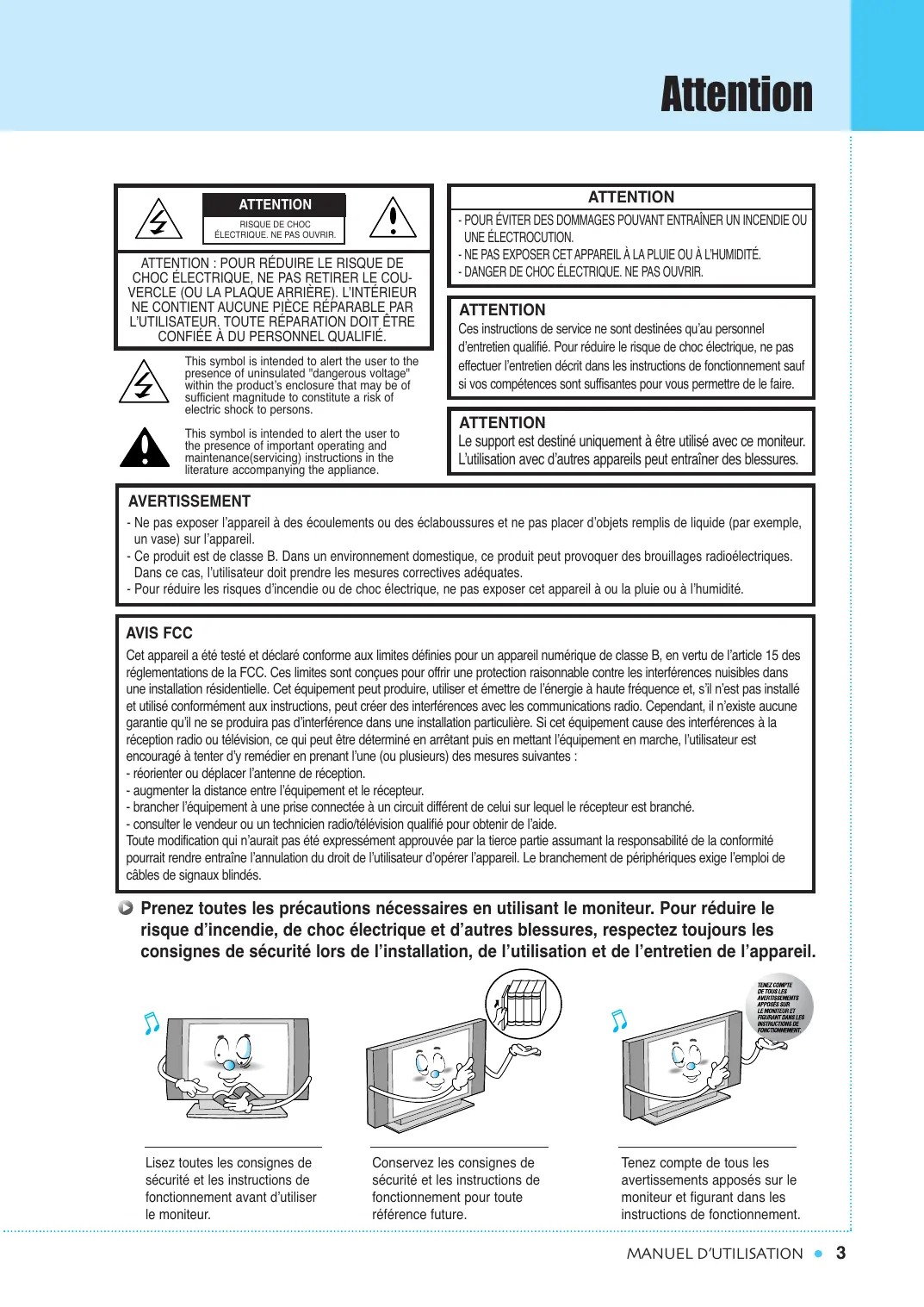
Prenez toutes les précautions nécessaires en utilisant le moniteur. Pour réduire le risque d'incendie, de choc électrique et d'autres blessures, respectez toujours les consignes de sécurité lors de l'installation, de l'utilisation et de l'entretien de l'appareil.

Lisez toutes les consignes de sécurité et les instructions de fonctionnement avant d'utiliser le moniteur.
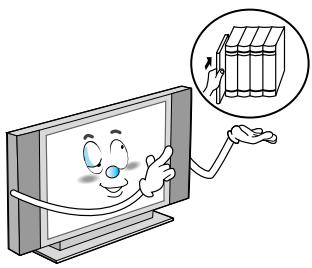
Conservez les consignes de sécurité et les instructions de fonctionnement pour toute référence future.

Tenez compte de tous les avertissements apposés sur le moniteur et figurant dans les instructions de fonctionnement.
Prenez toutes les précautions nécessaires en utilisant le moniteur. Pour réduire le risque d'incendie, d'électrocution et d'autres blessures, respectez toujours les consignes de sécurité lors de l'installation, de l'utilisation et de l'entretien de l'appareil.
- Lisez ces instructions.
- Conservez ces instructions.
- Tenez compte des avertissements.
- Suivez toutes les instructions.
- N'utilisez pas cet appareil à proximité de l'eau.
- Nettoyez l'appareil avec un chiffon humide.
- Faites attention de ne pas boucher les ouvertures de ventilation. Installez l'appareil selon les instructions du fabricant.
- N'installez pas l'appareil à proximité des sources de chaleur comme des radiateurs, des générateurs d'air chaud, des cuisinières ou tout autre appareil (amplificateurs inclus) qui génèrent de la chaleur.
- Ne contournez pas le dispositif de sécurité de la prise de terre ou de la prise polarisée. Une prise polarisée est munie de deux broches, une plus large que l'autre. Une prise avec terre comporte deux broches et une troisième broche reliée à la terre. La broche large ou la troisième broche est destinée à assurer votre sécurité. Si la fiche fournie ne rentre pas dans toute prise de courant, demandez à un électricien qualifié de remplacer votre prise secteur périmée.
- Protegez le cordon d'alimentation afin qu'il ne soit pas écrasé ni pincé par aucune matière, sur tout le niveau des branchements, des connecteurs et au point où il sort de l'appareil.
- Utilisez uniquement les accessoires ou les composants spécifiés par le fabricant.
- Utilisez uniquement un chariot, un support, un trépied, une équerre ou une table spécifique par le fabricant ou vendu avec l'appareil. Si un chariot est utilisé, déplacez avec précaution l'ensemble chariot/appareil afin d'éviter toute chute de l'appareil pouvant entraîner des blessures aux personnes situées à proximité.

- Débranchez l'appareil du secteur pendant les orages ou lorsqu'il n'est pas utilisé pendant longtemps.
- Pour toute réparation, adressez-vous à des techniciens qualifiés. Faites réparer l'appareil lorsqu'il a été endommagé d'une manière quelconque : cordon secteur ou prise secteur endommagé, liquide répandu dans l'appareil, objets ayant pénétré dans l'appareil, appareil exposé à la pluie ou à l'humidité, fonctionnement anormal, chute de l'appareil.
Consignes de sécurité importantes
Suivez toutes les instructions de fonctionnement et d'utilisation.
Débranchez le moniteur de la prise secteur avant le nettoyage. Nettoyez l'appareil avec un chiffon humide uniquement. N'utilisez pas de produits nettoyants liquides ou en aérosol.
N'ajoutez jamais d'autres accessoires et/ou de matériel sans l'approbation du fabricant. Ces ajouts augmentent le risque d'incendie, de chocs électriques ou de blessures.
N'utilisez pas le moniteur où il pourrait entrer en contact avec l'eau ou tomber dans l'eau, par exemple à proximité des baignoires, des éviers, des machines à laver, des piscines, etc.
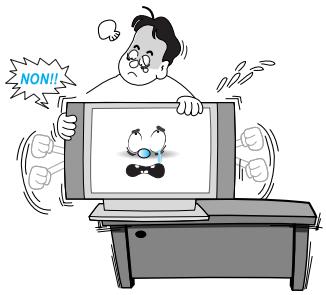
Si le moniteur est placé sur une table, veillez à ce qu'il ne se trouve pas trop près du bord de la table.
- En effet, toute chute du moniteur peut blesser gravement un enfant ou un adulte et endommager l'appareil.
Consignes de sécurité importantes

Assurez la ventilation du moniteur. L'appareil compte des fentes dans son boîtier qui sont conçues pour la circulation d'air afin d'éviter toute surchauffe. Ne bouchez pas ces ouvertures avec des objets quelconques et ne placez pas le moniteur sur un lit, un canapé, un tapis ou toute autre surface similaire. Ne placez pas l'appareil à proximité d'un radiateur ou de toute autre source de chaleur. Si vous montez le moniteur en rack ou dans une bibliothèque, assurez-vous que la ventilation est suffisante et que vous avez respecté les instructions de montage du fabricant.
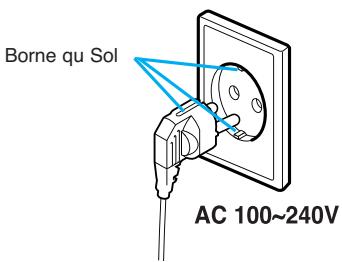
N'utilisez qu'une prise secteur mise à la terre ou polarisée. Pour toute sécurité, ce moniteur est muni d'une fiche polarisée pour courant alternatif ayant une broche plus large qu'une autre. Cette fiche ne peut être insérée que dans un seul sens dans la prise de courant. S'il est impossible d'insérer complètement la fiche dans un sens, essayez dans l'autre sens. S'il s'avère toujours impossible d'insérer la fiche, demandez à votre électricien de remplacer la fiche désuète.

Débranchez le moniteur de la prise secteur et déconnectez le système d'antenne ou de cable en cas d'orage ou quand l'appareil doit être laissé inutilisé et sans surveillance pendant longtemps. Cette mesure permet d'éviter les dommages à l'appareil occasionnés par la foudre et les surtensions des lignes électriques.
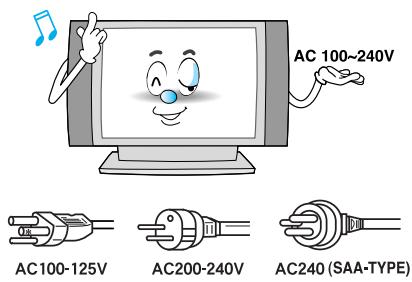
Pour éviter tout risque de choc électrique, n'utilise que le cordon d'accessoires conçu pour ce produit. La tension nominale d'alimentation de ce produit est AC100-240V, le cordon d'alimentation raccordé est conforme à la tension d'alimentation suivante. Utilise uniquement le cordon d'alimentation indiqué par votre fournisseur pour assurer votre sécurité et la conformité aux normes EMC. Si l'appareil est utilisé avec une autre tension d'alimentation, le câble d'alimentation doit être remplacé. Adressez-vous au centre d'achat de votre appareil.

Évitez les lignes aériennes de transport d'énergie. Une antenne extérieure ne doit pas être installée à proximité de lignes aériennes de transport d'énergie ni de dispositifs d'éclairage électrique ni de tout autre circuit d'énergie électrique ni à tout endroit où elle risquerait de tomber sur ces lignes ou ces circuits. Lors de l'installation d'une antenne extérieure, prenez toutes les précautions pour ne pas toucher les lignes ou les circuits électriques. Tout contact avec ce type de ligne est susceptible d'entraîner la mort.

Protégez le cordon d'alimentation. Les cordons d'alimentation doivent être acheminés de façon à ne pas être écrasés ni pincés par des objets. Faites particulièrement attention aux fiches, aux prises et au point où les cordons sortent de l'appareil.
Ne surchargez pas la prise murale ou les rallonges. Une surcharge électrique peut entraîner un incendie ou une électrocution.
N'insérez aucun objet dans les ouvertures de l'appareil qui pourrait entrer en contact avec des points de tension dangereux et endommager des pièces. Ne renversez jamais un liquide quelconque sur le moniteur.
Recourbez le câble d'antenne entre l'intérieur et l'extérieur du bâtiment pour empêcher que la pluie ne pénétre à l'intérieur. - L'eau pourrait endommager l'intérieur du moniteur et provoquer un court-circuit.
Antennes au sol extérieures. Si une antenne extérieure ou un système de câble est relié au moniteur, assurez-vous que l'antenne ou le système de câble est mis à la terre de façon à assurer la protection contre les pointes de tension et les charges électrostatiques. La section 810 du code électrique national des États-Unis (National Electrical Code), ANSI/NFPA n° 70-1984, fournit des renseignements relatifs à la mise à la terre correcte du mât et de la structure de soutien, la mise à la terre de la descente d'antenne au paratonnerre de l'antenne, le calibre des conducteurs de mise à la terre, l'emplacement du paratonnerre de l'antenne, le branchement aux électrodes de terre et les caractéristiques de ces électrodes.
L'antenne extérieure ne doit pas être installée à proximité des lignes aériennes de transport d'énergie, ni des dispositifs d'éclairage ni des autres circuits d'énergie électriques. - La non-observation de cette règle peut entraîner une électrocution.
Toute antenne doit être installée à une distance suffisante des lignes aériennes de transport d'énergie pour que l'antenne ne touche pas les lignes aériennes même en cas de chute de l'antenne. - La non-observation de cette règle peut entrainer une électrocution.
- lorsque le câble ou la fiche d'alimentation est déterioré
- lorsqu'un corps étranger ou du liquide a pénétré à l'intérieur de l'appareil
- si l'appareil a été exposé à la pluie ou à l'eau
- si le moniteur ne fonctionne pas normalement bien que les instructions de fonctionnement soient respectées - si l'appareil est tombé et que le châssis a été endommagé · si le fonctionnement du moniteur semble anormal
Consignes de sécurité importantes
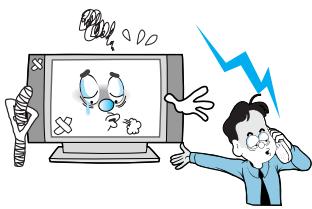
Si certaines pièces doivent être remplacées, veuillez vous assurer que le technicien du service après-vente utilise les pièces de rechange spécifiées par le fabricant ou des pièces ayant les mêmes specifications que les pièces d'origine. Tout remplacement non autorisé peut endommager l'appareil.
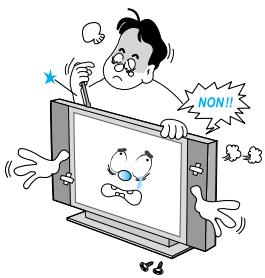
Après tout entretien/réparation, demandez au technicien de procéder à des vérifications de sécurité pour déterminer si le moniteur peut fonctionner en toute sécurité.
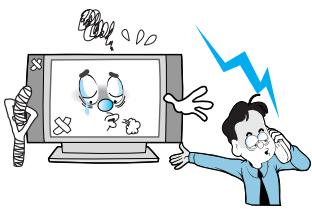
Si vous procédez vous-même à des réglages, n'ajustez que les commandes couvertes par les instructions de fonctionnement. L'ajustement des autres commandes peut entraîner des dommages et exiger le travail intensif d'un technicien pour que le moniteur puisse fonctionner à nouveau normalement.
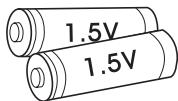
N'utilise que les piles indiquées.
- La non-observation de cette consigne peut endommager le moniteur et provoquer un court-circuit électrique.
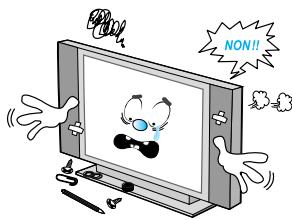
Ne placez pas d'objets remplis de liquide sur l'appareil.
- Ceci peut provoquer un incendie ou une électrocution.

En cas de dégagement de fumée ou d'odeur étrange provenant du moniteur, éteignez celui-ci, débranchez-le de la prise secteur et contactez votre distributeur ou votre centre de service après-vente.
- La non-observation de cette consigne peut provoquer un incendie ou une électrocution.
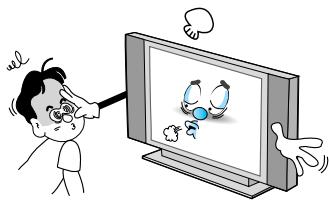
L'éloignement de l'écran doit être de 5 à 7 fois la longueur de la diagonale de l'écran.
- Si cette distance n'est pas respectée, il peut s'ensuivre une fatigue oculaire.
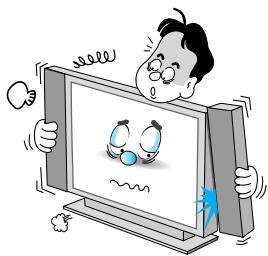
Si le moniteur assemblé avec les haut-parleurs doit être déplacé, ne procédez pas au transport de l'appareil en tenant les haut-parleurs.
- En effet, toute chute du moniteur peut blesser gravement un enfant ou un adulte et endommager l'appareil.
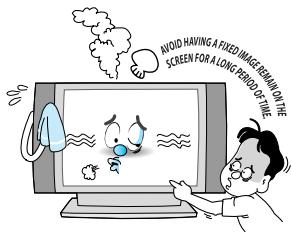
Évitez l'affichage prolongé d'une image à l'écran. Tout particulièrement, les arrêts sur image prolongés, l'affichage prolongé au format 4:3 ou les logos de chaînes peuvent entraîner une rémanence de l'image sur l'écran.
Position de la touche OSD
Panneau Avant
Bouton et fonction OSD
1 Sélection de la Source d'entrée Θ Augmentation du Volume (Voir la Case Ci-dessous) 3 Diminution du Volume (Voir la Case Ci-dessous) 4 Alimentation (Attente) 5 Déteur Distant 6 Voyant d'État/D'alimentation

Selection de l'entree
Sélectionnez la source du signal à partir des différentes sources d'entrée (TV, SCART 1, SCART 2, S-Video/AV, Component 1, Component 2, PC et DVI).
Pour changer de CANAL, appuyez sur le bouton et changez de CANAL en utilisant les boutons , Pour changer le VOLUME, appuyez sur le bouton et changez le VOLUME en utilisant les boutons ,
Alimentation marche/arrêt
Mets le moniteur sous tension et hors tension.
Accessoires
Telecommande
Cordon d'alimentation
Câble pour Haute fréquence (HF)
Piles Alcalines
Manuel d'utilisation
Panneau arrière et jacks
Panneau arrière du moniteur



| 1 | RS-232C | Pour le Contrôle à Partir du PC |
| 2 | DVI | Pour PC, Décodeur |
| 3 | D-Sub(PC), DVI Son | Entrée Audio PC/DVI |
| 4 | D-Sub(PC) | Pour PC, Décodeur |
| 5 | Component 1, 2 | Pour DVD, Décodeur |
| 6 | Son du Component | Pour L'entrée Audio du Component |
| 7 | Haut-parleurs | Pour Raccorder les Haut-parleurs (2CH, Sté reproduction) |
| 8 | SCART 1 (Connecteur Euro) | Pour Magnétoscope, DVD, Décodeur |
| 9 | SCART 2 (Connecteur Euro) | Pour Magnétoscope, DVD, Décodeur |
| 10 | S-Video | Pour DVD, Décodeur, S-VHS |
| 11 | Sortie AV | Pour Raccorder un Autre Téléviseur ou un Autre Moniteur |
| 12 | Entrée AV | Pour Magnétoscope, DVD, Décodeur |
| 13 | Antenne de télévision | Pour le Câble D'antenne de télévision (Air) |
| 14 | Alimentation c.a. |
- Voir la page suivante pour les descriptions des ports.
Présentation du panneau de raccordements
1 Jack RS-232C
Connecte un signal de commande à partir d'un PC.
2 Jacks d'entrée DVI
Connecte un signal vidéo numérique provenant d'un jack de sortie DVI du PC ou d'un décodeur.
D-Sub (PC), son DVI
Permet de connecter un signal sonore venant d'un PC ou d'un DVI.
4 Jacks d'entrée RGB de PC (D-Sub)
Connecte un signal vidéo provenant d'un jack de sortie vidéo de PC. Les câbles de raccordement au PC différent selon le type de machine. Pour plus de renseignements, adressez-vous à votre détaillant.
5 Jack d'entrée de Component 1, 2
Connecte un signal vidéo de trois composants séparés provenant d'un jack de sortie d'un lecteur de DVD ou d'un décodeur. Prend en charge les signaux 480i/p(60Hz), 576i/p(50Hz), 720p(50/60Hz), 1080i(50/60Hz).
(i: entrelacé, p: progressif)
Son de Component
Connecte un signal de son d'un composant.
7 Prise haut-parleur
Permet de connecter des haut-parleurs grâce à des câbles en faisant correspondre, entre le haut-parleur et la TV, le rouge avec le rouge et le noir avec le noir.
3 Jack SCART (Connecteur Euro) 1, 2
- SCART 1: SCART Half (entrée/sortie CVBS).
- SCART 2 : SCART Full (entrée/sortie CVBS et RGB).
Connecte un signal SCART (câble euro) à partir d'un magnétoscope, d'un lecteur DVD ou d'un écodeur.
Jack d'entrée S-Video
Connecte des signaux vidéo de type S-Video à un jack de sortie S-Video d'un S-VHS, d'un magnétoscope, d'un lecteur DVD.
Jack de Sortie Composite (RCA)
Permet la sortie du signal de l'écran actif du moniteur. Connecte à un autre téléviseur ou un autre moniteur.
Jack d'entrée Composite (RCA)
Connecte un signal vidéo composite AV provenant d'un terminal de sortie d'un magnétoscope ou d'un lecteur de DVD. Non disponible quand un cable S-Video est placé dans le jack d'entrée S-Video.
18 Entrée d'antenne (Jack d'antenne du téléviseur)
Connecte un câble d'antenne de télévision.
14 Jack d'entrée AC (Alimentation)
Insérez à fond le cordon d'alimentation accessoire dans la borne d'entrée d'alimentation.
Poussez à fond la fiche du cordon d'alimentation dans la prise d'alimentation.
Anschlüsse
| Entrée Audio | Jack à Broches RCA Euro AV |
| Entrée Vidéo | 21 Broches (SCART) Euro AV |
| Entrée Vidéo | 21 Broches (SCART) |
| Entrée S-Viséo | Mini Din 4 Broches |
| Entrée Vidéo de Component | Jack à Broches RCA |
| Entrée RGB Analogique | Mini D-Sub 15 Broches DVI-D |
| Entrée Vidéo Numérique | 24 Broches |
- Les câbles de raccordement au PC variant suivant le type de l'ordinaire. Veuillez consulter votre distributeur.
3 fils (non standard)
PC Moniteur
| RXD | 2 | 3 | TXD |
| TXD | 3 | 2 | RXD |
| GND | 5 | 5 | GND |
| DTR | 4 | 4 | DTR |
| DSR | 6 | 6 | DSR |
| RTS | 7 | RTS | |
| CTS | 8 | CTS |
Présentation de la télécommande
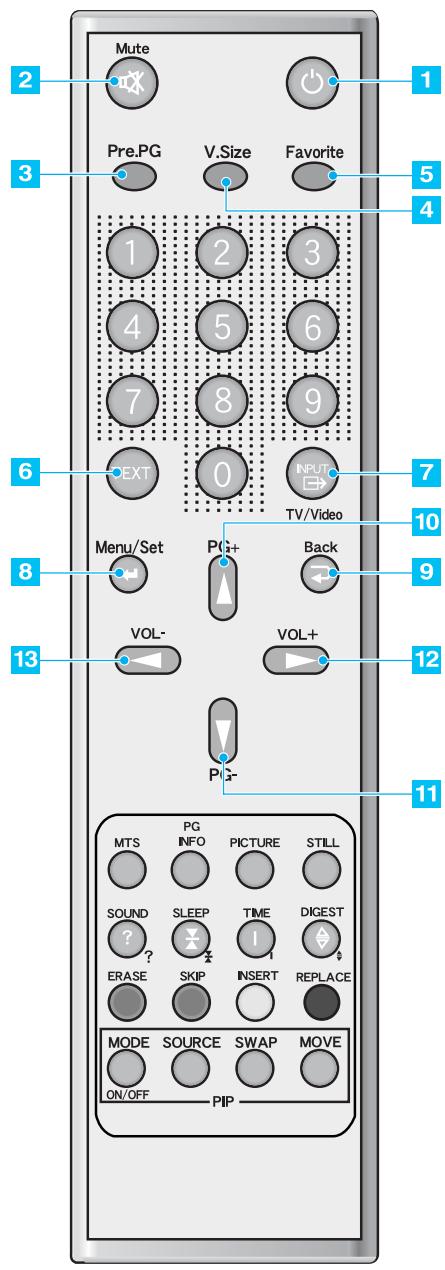
Met en marche et arrête le moniteur.
2 Mute (silence)
Coupe momentanément le son et le restaure.
3 Pré. PG
Reviens au programme précédent ou sort du mode OSD.
Permet de choisir le format d'écran.
16:9 → Panorama → Zoom 1 → Zoom 2 → 4:3
5 Favori
Vous passez à votre programme préféru suivant.
Télétexte marche/arrêt.
TTX → TTX/MIX → Normal(TTX arrêt)
7 INPUT
Affiche la liste des sources d'entrées.
8 Menu/set
Affiche le menu principal OSD.
Activez votre choix dans le menu OSD.
9 Back (précédent)
Revient au menu OSD précédent.
10 PG+
Passe au programme supérieur.
11 Pg-
Passe au programme inférieur.
Augmente le niveau sonore.
Réduit le niveau sonore.
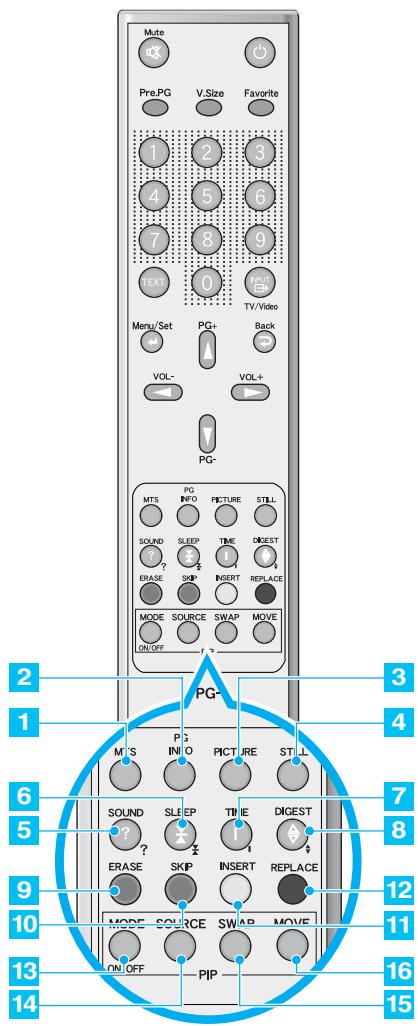
Boutons de modification de ttx/programmes

Efface le programme actuel.

Ignore le programme.

Ajoute le programme actuel.

Replace
Remplace le programme sélectionné par le programme en cours.
Voir page 29. - Ces touches sont les touches couleur en mode TTX seulement.

Permet de choisir le mode MTS (Stéréo).
Chaque fois que vous appuyez sur cette touche, vous sélectionnez un mode différent.
Mono → Stereo → Language A → Language B → Language AB
- Vous pouvez sélectionner uniquement des modes disponibles en fonction de la source.

Affiche les informations en cours sur l'heure, le format d'écran, la source et le mode MTS.

Il existe 4 modes d'images.
Standard → Vif → Doux → Utilisateur

Permet de figer temporairement l'écran et de le restaurer.

Permet de choisir les paramètres de compensation du son.
Standard → Film → Musique → Infos → Utilisateur

SLEEP (veille)
Définit le matériel avant l'arrêt automatique de l'appareil.
OFF → 10 → 20 → 30 → 60 → 90 → 120 → 150 → 180

TIME (heure)
Affiche l'heure sur l'écran.

Affiche 9 programmes de télévision en même temps.


Mode (Marche/Arrêt)
Active la fonction PIP et change la taille de la fenêtre PIP et le mode PIP.
Petit → Grand → Identique → Eteint

Change la source de la fenêtre PIP.

Intervertit l'écran principal et la fenêtre PIP.

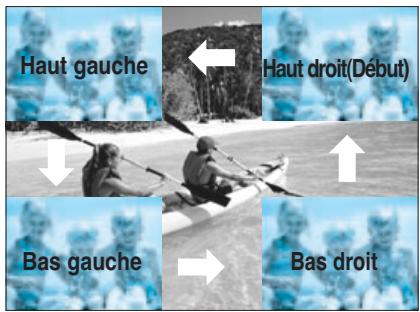
Déplace la position de la fenêtre PIP.
Présentation de la télécommande
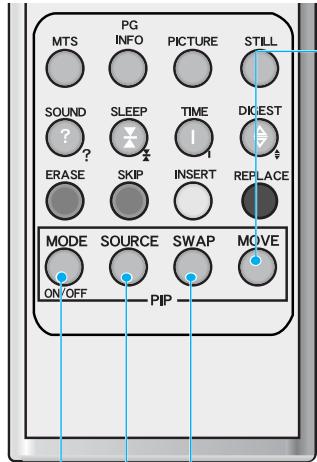
Bouton de MOVE (Déplacement) : Déplace la position de la fenêtre PIP.
Bouton de SWAP (Intervention): Intervertit les sources de l'écran principal et de la fenêtre PIP.


Bouton de MODE : Change le mode de la fenêtre PIP. Eteint → Petit → Grand → Identique
Petit
Grand
Identique
Bouton de SOURCE (Source): Change la position de la fenêtre PIP. Les sources disponibles sont indiquées ci-dessous.
Installation des piles
1 Appuyez sur le couvercle dans la direction de la flèche.
2 Insérez deux piles AAA, en plaçant les extrémités + et - dans le sens qui convient.
Refermez le couvercle jusqu'à son enclenchement.



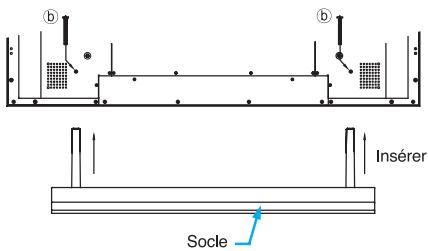
Installation du support de table (en option)
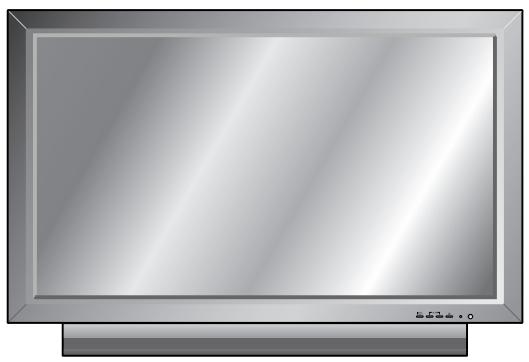
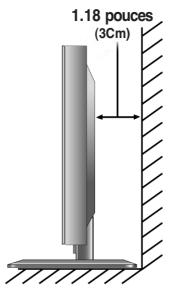
- Dégagement minimum du montage du support de table pour permettre une ventilation adéquate.

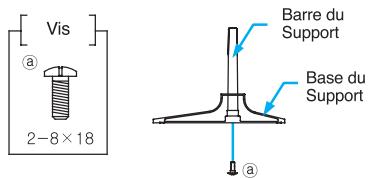
Guide pour utiliser le support de table
① Insérer les barres du support dans la base de ce dernier comme indiqué ci-dessous ② b- Fixer en utilisant une vis A (8 x 18)
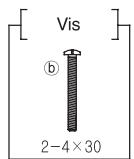
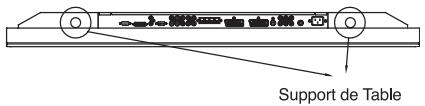
③ Insérer le support de table comme indiqué ci-dessous ④ b- Fixer en utilisant une vis B (4 x 30)

Installation des Haut-parleurs (en option) * ATTENTION : Assurez-vous que les câbles du haut-parleur sont connectés comme indiqué ci-dessous. Les tores magnétiques doivent être plus proches de l'unité centrale que des haut-parleurs afin d'éviter toute interférence électromagnétique.
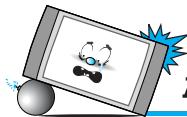
Attention
Assurez-vous que le moniteur est hors tension avant de procéder aux branchements.
Placez les haut-parleurs dans la position désirée. Installez les fils des haut-parleurs sur le moniteur et les haut-parleurs.
Veillez à faire correspondre le fil positif "+" à l'entrée "+" et le fil négatif "-" à l'entrée "-". Raccordez l'entrée.
Gauche du moniteur au haut-parleur gauche et l'entrée droite du moniteur au haut-parleur droit. La longueur de fil.
restante des haut-parleurs doit être réunie et placée sur les porte-fils fournis. (Attention : Une fois installés, les porte-fils des haut-parleurs se bloquent en position et ne peuvent pas être retirés.)
- Soulevez toujours le moniteur lui-même (et non les haut-parleurs) si le moniteur doit être déplacé ou transféré une fois que les haut-parleurs ont été installés.
4 plaques de fer (pour le montage des haut-parleurs au moniteur)
Boulons longs 10-4 x 16 (pour fixer les plaques de fer aux haut-parleurs)
Support de fil
Fils pour 2 haut-parleurs
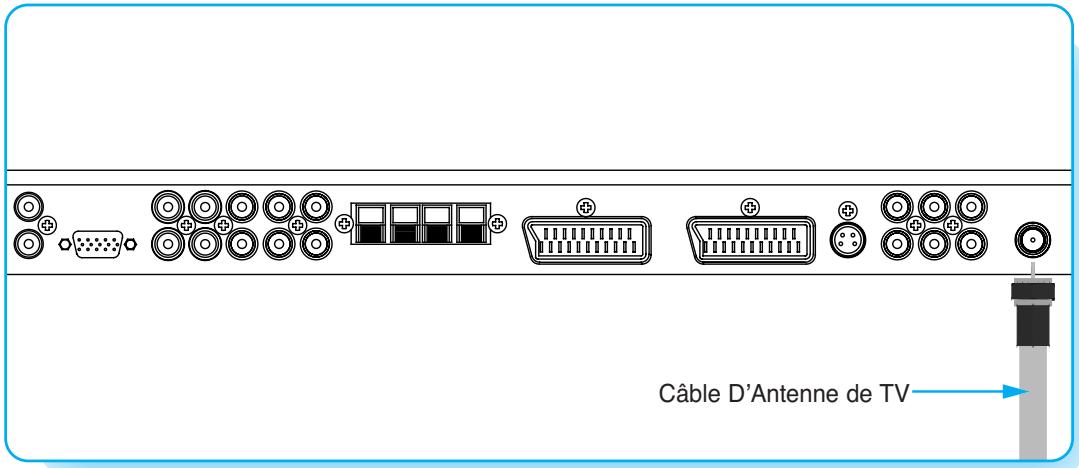
Branchement du câble de télévision
1 Connectez le câble de l'antenne de télévision au jack d'entrée du téléviseur. Appuyez sur le bouton INPUT de la télécommande, sélectionnez TV sur OSD. 2 Utilisez le bouton PG+/PG- ou le bouton numérique pour changer de programme de télévision pour la sélection du programme. 3 Appuyez sur le bouton PREV PG de la télécommande pour régler le programme précédent. 4 Vous pouvez également passer aux programmes fournis par un service de câble en utilisant le décodeur fourni par le service de câbles. Pour en savoir davantage sur le service de CATV, veuillez vous adresser à des prestataires de services de CATV.
La fonction de la prise péritel 2
Le signal de la prise Péritel 2 est le signal entrant prioritaire.
Lorsqu'un autre périphérique externe est connecté à la prise Péritel 2, il est "alimenté", le moniteur va automatiquement afficher le signal provenant de cette prise. Le mode d'affichage (4:3, 16:9) sera automatiquement reconnu à moins que les utilisateurs ne changent le mode d'affichage.
Lorsque les utilisateurs utilisent les boutons "Monter/Descendre" ou les touches numériques de la télécommande, la source du signal d'entrée passe automatiquement en mode TV.
La prise Péritel 2 reconnaît automatiquement les signaux des composantes et les signaux RVB.
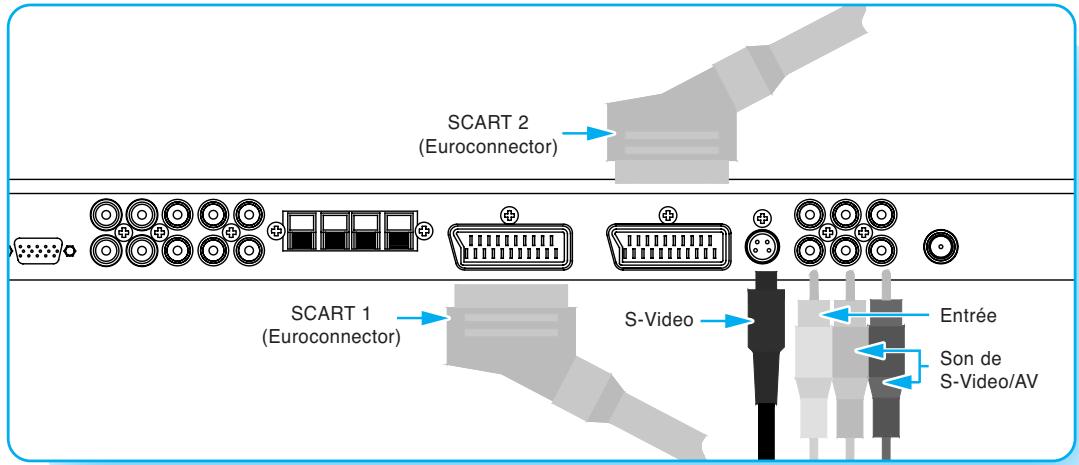
En mode SCART (cable euro)
Branchez un câble SCART aux jacks SCART du magnétoscope et du moniteur.
En mode s-viséo
Branchez un cable S-Video aux jacks S-Video du magnétoscope et du moniteur.
Branchez le cable de son (composite) L (blanc), R (rouge) aux jacks de son du magnétoscope et du moniteur.
En entreev AV
Branchez un câble composite aux jacks vidéo AV du magnétoscope et du moniteur. Branchez le câble de son (composite) L (blanc), R (rouge) aux jacks de son du magnétoscope et du moniteur.
Pour regarder une projection au magnétoscope
1. Appuyez sur le bouton INPUT de la télécommande et sélectionnez Video Sources. 2. Insérez une bande vidéo dans le magnétoscope et appuyez sur la touche PLAY du magnétoscope.

- Pour éviter les interférences dans l'image (bruit), laissez un écart suffisant (plus de 3 mètres) entre le magnétoscope et le moniteur. Raccordez le moniteur avec les appareils externes en faisant correspondre les couleurs des ports de connexion (p. ex., vidéo-jaune, Audio(L) -blanc, Audio(R) - rouge).
- Si vous disposez d'un magnétoscope en mono, raccordez le câble audio du magnétoscope à l'entrée AUDIO(L/MONO) du moniteur.
- Si vous raccordez un magnétoscope S-VHS à la prise d'entrée S-VIDEO, l'image obtenue est de toute valeur qualité que celle obtenue avec l'entrée de vidéo normale (AV).
- Lorsque les signaux S-Video et AV sont connectés simultanément, c'est le S-Video qui a la priorité (lorsque le S-Video est connecté mais qu'il n'envoie pas de signal, le message "Pas de signal" s'affiche à l'écran).
Branchement du lecteur de DVD
- Raccordez les trois cables video des components séparés aux jacks Y, Pb et Pr du DVD et aux jacks des components sur le moniteur.
- Raccordez le cable audio aux jacks audio L (blanc) et R (rouge) du lecteur de DVD aux jacks L et R situés à côté des jacks de components sur le moniteur.

Utilisation
1 Mettez le lecteur de DVD sous tension. 2 Appuyez sur le bouton INPUT de la télécommande du moniteur et sélectionnez Component 1 ou Component 2.
Signaux pris en charge pour les ports de components
| Component 1 | Component 2 | |
| 480i / 60Hz | ✓ | ✓ |
| 480p / 60Hz | ✓ | ✓ |
| 576i / 50Hz | ✓ | ✓ |
| 576p / 50Hz | ✓ | ✓ |
| 720p / 50Hz | ✓ | ✓ |
| 720p / 60Hz | ✓ | ✓ |
| 1080i / 50Hz | ✓ | ✓ |
| 1080i / 60Hz | ✓ | ✓ |
Vous pouvez obtenir une meilleure qualité d'images si vous accordez le lecteur de DVD avec les prises d'entrée de components comme indiqué.
| Ports de components du moniteur | Y | PB | PR |
| Ports de sortie video du lecteur de DVD | Y | Pb | Pr |
| Y | B-Y | R-Y | |
| Y | Cb | Cr | |
| Y | PB | PR | |
Notification
- La source DVD normale est basée sur une résolution de 480i qui doit passer à travers le YPbPr normal du signal du component.
- Les trois ports des components, du PC, du lecteur DVI ne peuvent afficher qu'un même type de signal. Si l'un des ports affiche un signal, les autres ports ne sont pas disponibles.
Connexion
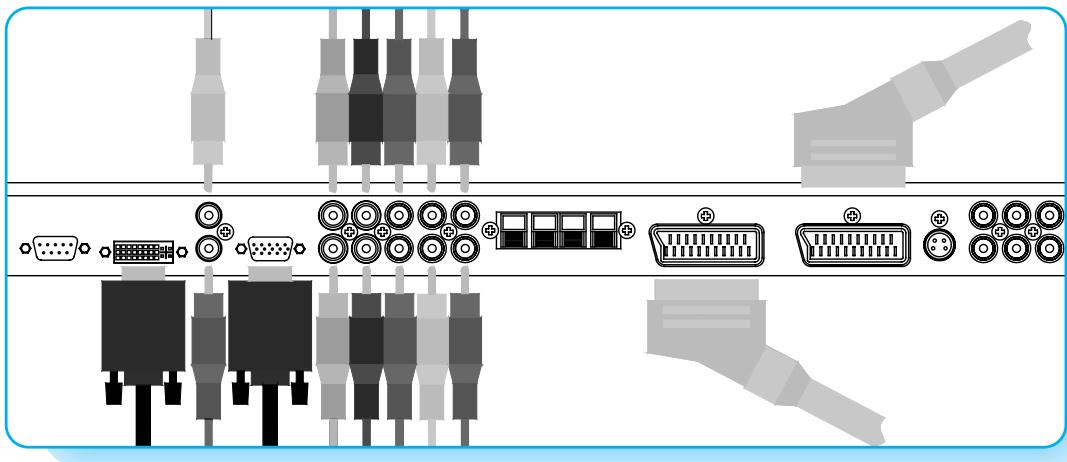
Raccordez les entrées vidéo du décodeur aux jacks SCART, Component, PC ou DVI sur le moniteur et les entrées audio aux jacks audio situés à côté du jack audio L (blanc) et R (rouge) auxquels vous connectez les entrées vidéo.
Utilisation
1. Mettez le décodeur en marche. 2. Appuyez sur le bouton INPUT de la télécommande du moniteur et sélectionnez Component 1, Component 2, PC ou DVI.
Connexion
Signaux Pris en Charge
Avec un câble SCART (câble euro)
Branchez un câble SCART aux jacks SCART du STB et du moniteur.
Raccordez un câble à trois components séparés aux jacks des component du STB et du moniteur. Branchez le câble de son (composite) L (blanc), R (rouge) aux jacks de son du STB et du moniteur.
Avec le RGB ou le DVI
Raccordez un cable D-Sub ou DVI aux jacks video AV du STB et du moniteur. Branchez le cable de son (composite) L (blanc), R (rouge) aux jacks de son du STB et du moniteur.
Notification
- Un seul signal peut être affiché pour les ports des composants, du PC, du lecteur DVI. Si l'un des signaux est affiché, les autres prises ne sont pas disponibles.
Branchement du PC (d-sub et DVI)
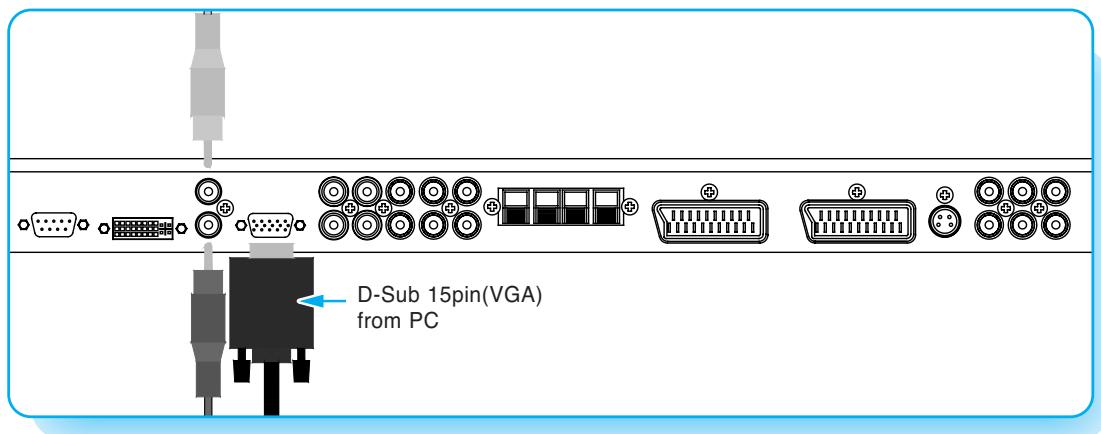
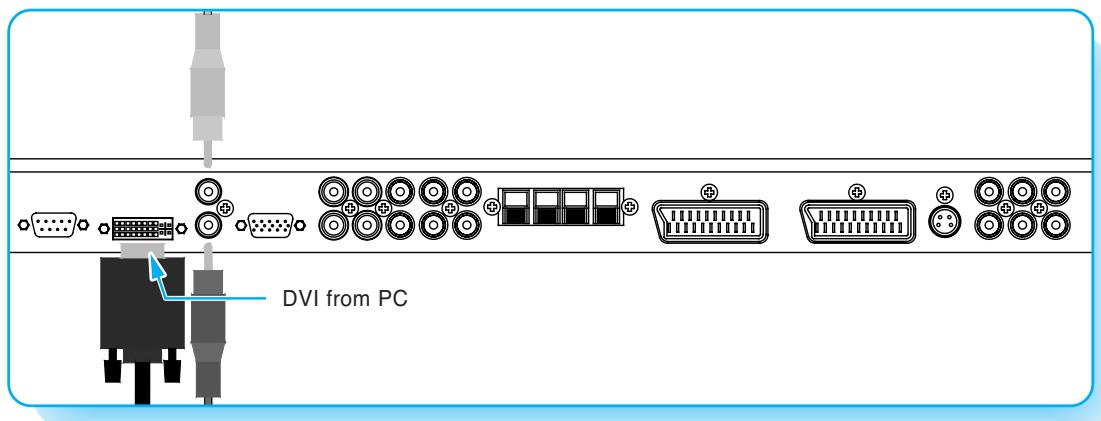
Raccordez un câble vidéo de PC (15 broches) entre le port de sortie vidéo du PC et le port PC sur le moniteur.
Cable de signal à 15 broches (basé sur une broche en saillie)
1. Mettez le moniteur en marche et appuyez sur le bouton INPUT pour sélectionner le mode PC (PC MODE). 2. Mettez le PC en marche et vérifiez si le PC répond aux conditions requises. 3. Réglez l'écran du PC dans le menu Géométrie (Géométrie). (Voir page 38.)

| Broche n° | Description |
| 1 | Rouge (R) |
| 2 | Vert (G) |
| 3 | Bleu (B) |
| 4 | Mise à la terre |
| 5 | Mise à la terre (DDC) |
| 6 | Rouge (R) Mise à la terre |
| 7 | Vert (G) Mise à la terre |
| 8 | Bleu (B) Mise à la terre |
| 9 | Réserve |
| 10 | Sync Mise à la terre |
| 11 | Mise à la terre |
| 12 | Données (DDC) |
| 13 | Sync. horizontally |
| 14 | Sync. verticalie |
| 15 | Horloge (DDC) |
Caractéristiques affichables du moniteur
| Résolution | Fréquence horizontal (KHz) | Fréquence verticalie (Hz) |
| 640 x 350 | 31.468 | 70.09 |
| 37.861 | 85.08 | |
| 640 x 400 | 31.469 | 70.08 |
| 37.927 | 85.03 | |
| 640 x 480 | 31.469 | 59.94 |
| 35.000 | 66.66 | |
| 37.861 | 72.80 | |
| 37.500 | 75.00 | |
| 43.269 | 85.00 | |
| 45.913 | 90.03 | |
| 53.011 | 100.04 | |
| 64.062 | 120.000 | |
| 800 x 600 | 35.156 | 56.25 |
| 37.879 | 60.31 | |
| 48.077 | 72.18 | |
| 46.875 | 75.00 | |
| 53.674 | 85.06 | |
| 56.000 | 90.00 | |
| 64.016 | 100.00 | |
| 832 x 624 | 49.725 | 74.55 |
| 852 x 480 | 31.468 | 60.05 |
| 1024 x 768 | 48.363 | 60.00 |
| 56.476 | 70.06 | |
| 60.023 | 75.02 | |
| 1280 x 768 | 47.700 | 60.00 |
| 1280 x 1024 | 64.000 | 60.00 |
| 1366 X 768 | 48.387 | 60.00 |
- Forme d'entrée de la synchronisation : séparée
- Le moniteur reconnaît le signal 640x480@60 Hz comme un signal DTV 480p. De ce fait, le signal est étendu, veuillez essayer d'autres signaux comme 640x480@75 Hz.
- Le moniteur ne fonctionne pas normalement si un format vidéo non standard est sélectionné.
- 852 X 480 : 42" (SD) La polarité horizontale de la résolution d'origine est positive(+), la polarité verticale est négative(-). 1366 X 768 : 50/63" La polarité horizontale de la résolution d'origine est positive(+), la polarité verticale est négative(-)
- Selon votre fabricant, l'écran de votre PC peut se présenter différemment (et en fonction de votre version particulière de Windows). Vérifie[ifiez]
- Le moniteur risque de ne pas fonctionner normalement s'il reçoit un signal vidéo non standard.
- Le message "Out of range" (Hors limite) apparait quand un signal video dépassant les specifications est entré. Changez les réglages video du PC quand le message est affiché.
Mise sous tension et hors tension du moniteur
Appuyez sur le bouton Power de la télécommande. Le moniteur se met sous tension et vous est prêt à utiliser ses fonctions. Vous pouvez également utiliser la touche Power sur le panneau avant.
Sélection de la source
Appuyez sur le bouton INPUT de la télécommande. Le menu des listes de sources montré ci-dessous apparait alors.
| Changement de source |
| 1 TV |
| 2 SCART 1 |
| 3 SCART 2 |
| 4 S-VIDEO/AV |
| 5 COMPONENT 1 |
| 6 COMPONENT 2 |
| 7 PC |
| 8 DVI |
Menu de la liste des sources
Sélectionnez la source à regarder avec le bouton PG+/PG- de la télécommande et appuyez sur le bouton Menu/Set.
Sélection du programme de télévision
1 Raccordez la source du signal (antenne du téléviseur) à l'entrée du téléviseur. Appuyez sur le bouton INPUT de la télécommande et Sélectionnez TV dans la liste des sources. 2 Utilisez le bouton PG+/PG- ou le bouton numérique pour changer de programme de télévision. 3 Appuyez sur le bouton Pre. PG de la télécommande pour regarder le programme précédent. 4 Vous pouvez régler les programmes fournis par le service de cable en utilisant le décodeur. Pour en savoir davantage sur le service de CATV, veuillez-vous adresser aux prestataires de services de CATV.
Commande du volume
Utilisez le bouton VOL+/VOL- de la télécommande pour régler le niveau du volume. Appuyez sur le bouton Mute de la télécommande quand vous souhaitez couper momentanément le son.
- La fonction d'affichage sur écran (OSD, On Screen Display) permet aux utilisateurs de contrôler ou de régler différentes fonctions et paramètres selon leurs préférences.
- Appuyez sur le bouton Menu/Set de la télécommande pour afficher le menu principal OSD.
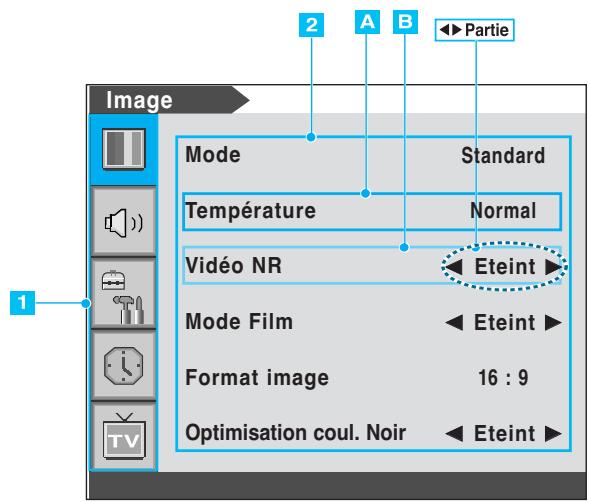
1 Menu principal
Appuyez sur le bouton Menu/Set de la télécommande pour accéder au menu principal OSD.
Tout d'abord, sélectionnez l'élément du menu principal avec la touche PG+/PG-
Pour sélectionner un élément du menu principal, appuyez simplement sur le bouton VOL+ ou Menu/Set de la télécommande.
Sous-menu
Chaque élément de menu a ses propres éléments de sous-menus qu'il faut régler.
3 Éléments de sous-menus
A: S'il n'y a aucune partie , l'élément a un sous-menu.
Vous pouvez accéder au sous-menu et régler l'élément désiré.
Sélectionnez un élément de sous-menu avec le bouton PG+/ PG- de la télécommande et appuyez sur le bouton VOL+ ou sur Menu/Set pour acceder au sous-menu.
B: En cas de présence de , vous pouvez régler l'élément en sélectionnant .
Ex: ON ou OFF Appuyez sur le bouton VOL+ ou Menu/Set pour définir une partie
et le régler avec la touche
Mémorisation automatique des canaux
Vous soupiez maintenant rechercher des canaux de télévision de deux manières en utilisant le balayage automatique ou le balayage manuel.
1 Appuyez sur le bouton Menu/Set pour afficher le menu principal OSD. 2 Sélectionnez le menu principal TV. 3 Appuyez sur le bouton Menu/Set pour accéder au sous-menu. 4 Sélectionnez Scan Auto avec les touches PG+/PG- et appuyez sur la touche Menu/Set de la télécommande. Le sous-menu scan auto apparait. 5 Sélectionnez votre pays. La barre de réglage apparait. Le balayage commence.
Les pays pris en charge sont indiqués ci-dessous.
Belgique
République tchèque
Danemark
Allemagne
Angleterre
Espagne
Finlande
France
Grande Bretagne
Grec
Hongrie
Irelande
Italie
Pays-Bas
Norvège
Pologne
Suède
Turquie
Suisse
Europe de l'Est
Autres
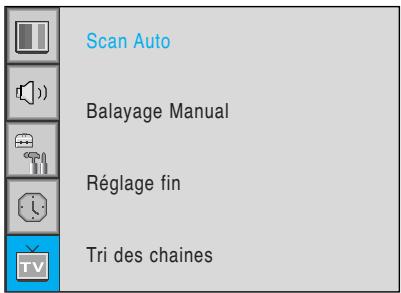


Scan Auto
11111111111
Pour le Scan Auto des autres pays, voir la page suivante.
- Vous pouvez entrer le menu de télévision en mode télévision (TV) seulement. (Quand vous regardez un programme de télévision.)
Scan auto (autres pays)
Asie
| Nation | Sélection | Nation | Sélection |
| Malaysia | Autres | Israel | Autres |
| Pakistan | Autres | Kuwait | Autres |
| Singapore | Autres | Arab Emirates | Autres |
| Iran | Autres | China | République Tchéque |
| Saudi Arabia | Autres |
- Europe
| Nation | Sélection | Nation | Sélection |
| Albania | Autres | Estonian | Hongrie |
| Andorra | Autres | Georgia | Hongrie |
| Croatia | Autres | Latvia | Hongrie |
| Iceland | Autres | Lithuania | Hongrie |
| Macedonia | Autres | Russian Fed. | Hongrie |
| Portugal | Espagne | Ukraine | Hongrie |
| Armenia | Hongrie | Romania | Pologne |
| Azerbaijan | Hongrie | Slovakia | Grèce |
| Belarus | Hongrie | Luxembourg | Pays-Bas |
| Bulgaria | Hongrie | Monaco | France |
Mémorisation manuelle des canaux
1 Appuyez sur le bouton Menu/Set de la télécommande pour afficher le menu principal OSD. 2 Sélectionnez le menu principal TV avec le bouton PG+/PG- sur la télécommande. 3 Appuyez sur le bouton Menu/Set pour accéder au sous-menu. 4 Sélectionnez Balayage Manuel avec le bouton PG+/PG- et appuyez sur le bouton Menu/Set. La barre de réglage apparait. Le moniteur balayera les canaux pour trouver le canal actuel.
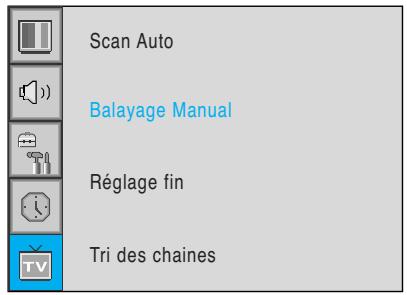


| Balayage Manuel | VHF | 16 |
| ||||||||||||| | ||||||||||||||| | ||
| ←:Déplacer | Menu/Set : Sortie |
- Seuls les programmes balayés peuvent être mémorisés en tant que programmes préférés (Favorite).
Réglage précis de la réception des canaux
La fonction Réglage précis vous permet de régler manuellement le tuner du moniteur si vous avez des difficultés à régler les canaux analogiques.
1 Appuyez sur le bouton Menu/Set (pour afficher) le menu principal OSD. 2 Sélectionnez le menu principal TV. 3 Appuyez sur le bouton Menu/Set pour accéder au sous-menu Réglage fin. 4 Sélectionnez Réglage fin à l'aide du bouton PG+/PG- et appuyez sur le bouton Menu/Set. La barre de réglages apparait alors. 5 Réglez la tonalité de façon précise avec le bouton VOL+/VOL-.
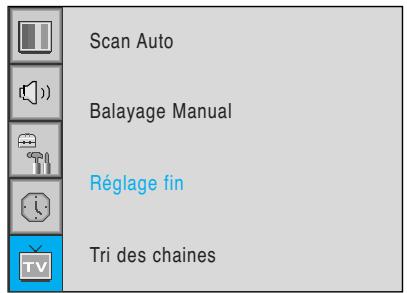

| Réglage fin | 16 |
| ||||||||||||| | ||||||||||||||| | |
| ←:Déplacer | Menu/Set : Sortie |
Modification des canaux
Vous soupéz mémoriser vos canaux préféres pour chaque source d'entrée disponible (par exemple TV ou CATV). Ensuite, quand vous appuyez sur le bouton Favorite de la télécommande, le moniteur affiche uniquement vos canaux favors que vous avez mémorisés au préalable, ce qui vous permet de trouver rapidement les canaux désirés.
1 Appuyez sur le bouton Menu/Set pour afficher le menu principal OSD. 2 Sélectionnez le menu principal TV. 3 Appuyez sur Menu/Set pour accéder au sous-menu TV. 4 Sélectionnez Tri des chaînes et appuyez sur le bouton Menu/Set. La liste des programmes préférés apparait. 5 Vous pouvez sélectionner un programme en utilisant le bouton PG+/PG- de la télécommande.
Pour modifier la liste
Voupez INSERT (Insère), ERASE (Effacer), SKIP (Ignorer) et REPLACE (Remplacer) les programmes de la liste. Voir l'image de la télécommande ci-dessous.
Pour modifier un programme de la liste
Pour modifier un programme, appuyez sur le bouton Menu/Set. Ensuite, vous pouvez sélectionner un champ en utilisant le bouton VOL+/VOL-. Appuyez sur le bouton Menu/Set dans le champ à modifier. Réglez le champ avec le bouton PG+/PG-. Pour revenir à l'écran précédent, appuyez sur le bouton Back.
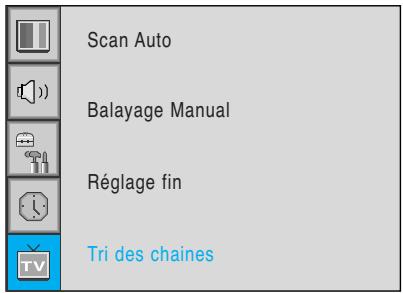


Efface le programme sélectionné dans la liste.
2 SKIP (santer)
Ignore le programme sélectionné.
3 INSERT (insérer)
Insère un nouvel élément de la liste.
Remplace le programme sélectionné par les programmes que vous êtes en train de regarder.
Notes
- Seuls les programmes balayés peuvent être stockés en tant que programmes préférés.
Digest (affichage de condensé)
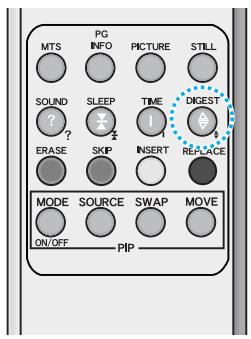
La fonction Digest permet de regarder 15 programmes à la fois. (Cette fonction n'est disponible que dans le mode TV)
1 Appuyez sur le bouton DIGEST de la télécommande. Lorsque vous appuyez sur le numéro du canal, le canal sélectionné devient la fenêtre principale. 3 Vous pouvez désactiver la fonction digest en appuyant à nouveau sur le bouton DIGEST.
Seules les chaînes mémorisées peuvent être affichées via les fonctions "Digest".
13 fenêtres sont disponibles pour les télévisions Plasma 42(HD). 15 fenêtres sont disponibles pour les télévisions Plasma 50^ et 63^.
Vous pouvez activer/désactiver la fonction télétexte en appuyant sur le bouton TEXT de la télécommande.
Texte TOP
Le guide de l'utilisateur affiche quatre champs - rouge, vert, jaune et bleu - au bas de l'écran. Le champ jaune est pour le groupe suivant et le champ bleu est le bloc suivant.
Sélection de bloc/de groupe/de page
- Avec le bouton bleu, vous pouvez vous déplacer de bloc en bloc.
- Utilisez le bouton jaune pour passer au groupe suivant avec un débordement automatique au groupe suivant.
- Avec le bouton vert, vous pouvez vous déplacer à la prochaine page de sortie. (Vous pouvez aussi utiliser le bouton PG+.)
- Avec le bouton rouge, vous pouvez vous déplacer à la page précédente. (Vous pouvez aussi utiliser le bouton PG-)
Vous pouvez aussi aller à la page précédente en appuyant sur le bouton rouge de la télécommande.
Les pages de télétexte sont codées en couleur au bas de l'écran et vous pouvez les sélectionner en appuyant sur le bouton coloré correspondant. Appuyez sur la touche index pour sélectionner la page d'index.
Vous pouvez sélectionner la page désirée en appuyant sur le bouton number de la télécommande.
Vous pouvez aller à une page en appuyant sur le bouton PG+/PG- pour sélectionner la page que vous souhaitez afficher.
Changement du mode d'image
Le moniteur est muni de trois réglages d'images prédéfinis en usine (Standard, Vif et Doux). Vous pouvez désirer Standard, Vif ou Doux en appuyant sur la touche PICTURE de la télécommande (ou en effectuant une sélection à partir du menu). Ou bien vous pouvez sélectionner User pour rappeler automatiquement vos réglages d'images.
1 Appuyez sur le bouton Menu/Set pour afficher le menu principal OSD. 2 Sélectionnez le menu principal Image. 3 Appuyez sur Menu/Set pour accéder au sous-menu. 4 Sélectionnez Mode et appuyez sur le bouton Menu/Set pour accéder au sous-menu. Le sous-menu d'image (picture) apparait. 5 Sélectionnez le mode image (picture mode) et appuyez sur le bouton Menu/Set. 6 Les barres de réglages des images apparaissent. Appuyez simplement sur le bouton Back de la télécommande. Vous pouvez régler chacune des valeurs du réglage de l'image, et ces valeurs modifiées sont mémorisées dans le mode Utilisateur gespeichert.
Le mode Utilisateur présente un sous-menu affichant des réglages supplémentaires : Voir page suivante.


- Autre méthode : Appuyez simplement sur le bouton Picture de la télécommande. Chaque fois que vous appuyez sur cette touche, vous sélectionnez un mode différent.
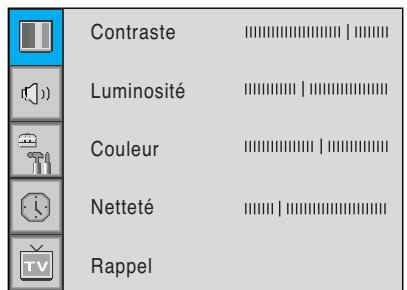
Vous pouvez changer le contraste (Contrast), la luminosité (Brightness), la couleur (Color) et la netteté (Sharpness) selon vos préférences en mode User.
1 Sélectionnez l'élément à ajouter en utilisant le bouton PG+/PG-. 2 Appuyez sur le bouton Menu/Set. 3 Réglez l'élément avec le bouton VOL+/VOL-. Pour annuler tous les ajustements, sélectionnez Rappel et appuyez sur le bouton Menu/Set.
Pour une description détaillée de ces réglages, voir la page suivante.

Réglage de l'image
Règle la luminosité entre la partie lumineuse de l'écran et la partie ASF.
Distinct
Vague
Luminosité
Règle la luminosité de l'écran.
Sombre
Lmineux
Règle la profondeur et la légèreté de la couleur de l'écran.
Diminuer
Augmenter
Netteté
Règle la vivacité des couleurs affichées.
Moins net
Net
Changement de la température de la couleur
Le moniteur est doté de 5 températures d'écran (réglages de la couleur) :
1 Appuyez sur le bouton Menu/Set pour afficher le menu principal OSD. 2 Sélectionnez le menu principal Image. 3 Appuyez sur Menu/Set pour accéder au sous-menu. 4 Sélectionnez Température et appuyez sur le bouton Menu/Set pour afficher le sous-menu. 5 Le sous-menu Picture-Temperature apparait. Sélectionnez le mode Temperature en utilisant le bouton PG+/PG- et appuyez sur le bouton Menu/Set. 6 Appuyez sur le bouton Back pour revenir à l'écran précédent.
O Froide 1, 2
L'écran semble froid : les bleus sont prononcés
Normal
Normal : Valeur par défaut régée en usine.
O Chaude 1, 2
Les couleurs de l'écran semblent chaudes : les rouges sont prononcés


Vidéo NR (réduction de bruit)
Cette fonction filtre et réduit automatiquement les bruits de l'image.
Elle permet d'améliorer la qualité de l'image en cas de réception de signaux faibles.
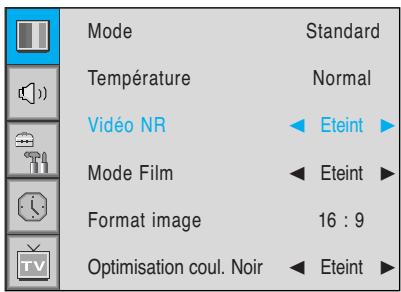
1 Appuyez sur le bouton Menu/Set pour afficher le menu principal de l'OSD. 2 Sélectionnez l'élément "Picture" (Image) dans le menu principal. 3 Appuyez sur le bouton Menu/Set pour entrer dans le sous-menu. 4 Sélectionnez Video NR puis appuyez sur le bouton VOL+ pour rentrer dans les éléments
Le curseur se déplace alors dans les éléments
5 Active ou désactive la fonction Video "NR" à l'aide des boutons
PG+/PG- puis en appuyant sur le bouton Back.
Sélectionner le mode film
Ce mode est utilisé pour regarder confortablement un film composé en 24 images/seconde alors que ceux diffusés par la télévision sont d'ordinaire en 30 images/seconde.
1 Appuyez sur le bouton Menu/Set pour afficher le menu principal de l'OSD. Sélectionnez l'élément "Picture" (Image) dans le menu principal. 2 Appuyez sur le bouton Menu/Set pour entrer dans le sous-menu. 3 Sélectionnez le mode Film puis appuyez sur le bouton VOL+ pour rentrer dans les éléments. Le curseur se déplace alors dans les éléments. 4 Activez ou désactivez la fonction "Mode Film" à l'aide des boutons PG+/PG- puis en appuyant sur le bouton Back.

Changement du format d'écran
Le moniteur est doté de plusieurs formats d'écran : 16:9, Panorama, Zoom 1, Zoom 2, 4:3. (Pour une description détaillée de ces modes, passer à la page suivante.)
1. Appuyez sur le bouton Menu/Set pour afficher le menu principal OSD. 2. Sélectionnez le menu principal Image. 3. Appuyez sur Menu/Set pour accéder au sous-menu. 4. Sélectionnez Format image et appuyez sur le bouton Menu/Set pour afficher le sous-menu. Le sous-menu Format image apparait. 5. Sélectionnez le format d'écran désiré et appuyez sur le bouton Menu/Set.


Vidéo 16:9 : Pas de changement. Vidéo 4:3 : Augmente horizontalement le signal vidéo 4:3 afin qu'il s'ajuste à la largeur de l'écran (16:9).
Panorama
Vidéo 16:9 : Pas de changement. Vidéo 4:3 : Augmente horizontalement le vidéo 4:3 pour qu'elle cadre à la largeur de l'écran (16:9) et pour réduire la distorsion, les côtés sont davantage étirés que le centre.
Zoom 1
Étrez verticalément l'écran en mode 16:9.
Zoom 2
Étrez verticalement l'écran en mode zoom 1.
Video 16:9 : L'images est supprimée.
Video 4:3 : Aucun étreintement. Des zones grises apparaissent à côté de l'image.
Optimisation coul. noir
Cela vous permettra d'améliorer le niveau de noir/le contraste de l'image. Les zones sombres de l'image deviennent plus sombres, tandis que les zones claires restent inchangées. L'avantage de cette amélioration du niveau de noir est que cet traitement n'est appliqué que s'il est visible par l'utilisateur.
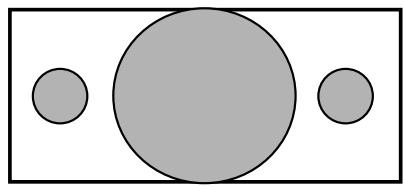


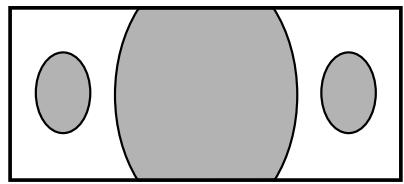
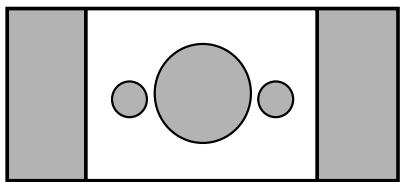

Réglage de l'image [PCI]
En mode PC, vous pouvez ajuster la position horizontale et verticale (Position H, V), le mode natif (Native Mode) et la Phase. Vous pouvez également effectuer automatiquement ces réglages.
Ajustement de l'écran du PC (géométrie)
Vous pouvez modifier les réglages H, V-Position, Native Mode en mode PC comme sur la plupart des moniteurs de PC. Vous pouvez également effectuer automatiquement ces réglages. (Fonction de réglage Auto.)
1 Appuyez sur le bouton Menu/Set pour afficher le menu principal OSD. 2 Sélectionnez le menu principal d'image (Picture) en utilisant le bouton PG+/PG-. 3 Appuyez sur le bouton Menu/Set pour accéder au sous-menu. 4 Sélectionnez Géométrie et appuyez sur le bouton Menu/Set pour afficher le sous-menu. Le sous-menu Picture Géométrie apparait.


1 Sélectionnez l'élément à ajouter en utilisant le bouton PG+/PG-. 2 Appuyez sur le bouton Menu/Set. 3 Le curseur se déplace sur la barre, vous pouvez régler l'objet avec le bouton VOL+/VOL-. Pour ajuster automatiquement ces éléments, sélectionnez Ajustement Automatique et appuyez sur le bouton Menu/Set.

Pour une description détaillée, consultez la page suivante.
Vous pouvez sélectionner la taille horizontale du mode d'origine suivant le temps d'entrée [selection 42"(SD) : 848/852, 50"/63" : 1360/1366]
Réglage de l'image [PCI]
Position H
![DAITSU DL-40 - Réglage de l'image [PCI] - 1](/content/2019/12/20422/images/88fdf45507956825b6e7c22da49a94050774383594ec2dd3f7af1ce4dacc61b5.jpg)
![DAITSU DL-40 - Réglage de l'image [PCI] - 2](/content/2019/12/20422/images/3be03536387105382f7614db6ed02910849de173f32f78d1ef6824f5df838ee0.jpg)
Position V
![DAITSU DL-40 - Réglage de l'image [PCI] - 1](/content/2019/12/20422/images/3386edebf1e21b3b59bf59e7995cb4f930076b4923e3586668a1ccf467d07211.jpg)
![DAITSU DL-40 - Réglage de l'image [PCI] - 2](/content/2019/12/20422/images/78e8e60d34051bf1ae185b971c483593faf6119e1c29ce86418d0bb408969b9d.jpg)
Phase
Mismatch
Match
Mode d'origine
Lorsque vous utilisez le moniteur, 42(SD) le mode d'origine affiche tous les timing en mode 852× 480
Lorsque vous désactivez le mode d'origine, le moniteur affiche le mode 640 x 480 mais pas le mode 848 x 480.
Lorsque vous utilisez le moniteur, 50/63 le mode d'origine affiche tous les timing en mode 1366 x 768.
Lorsque vous désactivez le mode d'origine, le moniteur affiche le mode 1366 x 768 mais pas le mode 1360 x 768.
1. Sélectionnez le menu de mode d'origine puis appuyez sur le bouton VOL+ pour rentrer dans les éléments. Le curseur se déplace alors dans les éléments. 2. Active ou désactive la fonction à l'aide des boutons PG+/PG- puis en appuyant sur le bouton Back.

Le menu Son permet de régler l'équilibre, MTS (son de plusieurs pistes), AVC (contrôle automatique du volume) et de sélectionner les paramètres de compensation du son.
Ajustement de l'équilibre du son
Ce réglage vous permet de régler l'équilibre de la sortie des haut-parleurs gauche et droit.

Appuyez sur le bouton Menu/Set pour afficher le menu principal OSD.

Sélectionnez le menu principal Son.

Appuyez sur le bouton Menu/Set pour accéder au sous-menu.

Sélectionnez Balance et appuyez sur le bouton Menu/Set.

Réglez l'équilibre avec le bouton VOL+/VOL- et appuyez sur le bouton Menu/Set.
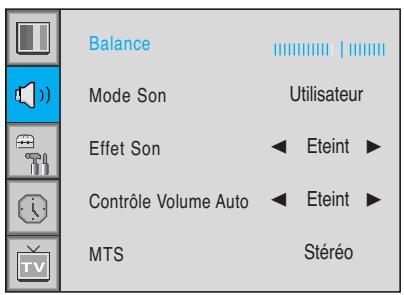
Changement du mode son
Le moniteur est doté de quatre paramètres automatiques du son (Standard, Film, Musique et Infos) qui ont été prédéfinis en usine. Vous pouvez activer Standard, Film, Musique ou Infos en appuyant sur Son sur la télécommande (ou en effectuant une sélection à partir du menu) ou vous pouvez sélectionner Custom pour rappeler automatiquement les paramètres de son personnalisés.

Appuyez sur le bouton Menu/Set pour afficher le menu principal OSD.

Sélectionnez le menu principal Son.

Appuyez sur le bouton Menu/Set pour accéder au sous-menu.

Sélectionnez Mode Son et appuyez sur le bouton Menu/Set pour accéder au sous-menu. Le sous-menu mode apparait.

Sélectionnez le paramètre Utilisateur et appuyez sur le bouton Menu/Set.

Les barres de réglages de l'égaliseur apparaisent. Appuyez simplement sur le bouton Back de la télécommande. Vous pouvez régler chaque valeur de l'égaliseur mais les valeurs modifiées sont stockées en mode Utilisateur.
Le mode Utilisateur exige d'autres réglages. Il a un sous-menu : Voir page suivante.
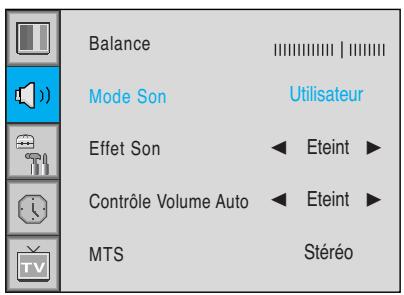


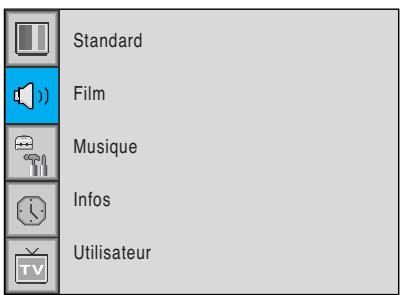
Ajustement du mode son d'utilisateur
Vous pouvez utiliser le menu OSD pour modifier les aigus (Treble), les graves (Bass), l'équilibre (Balance) ou utiliser la télécommande numérique (DRC) selon vos préférences.
Le menu Égaliseur apparait quand vous sélectionnez le mode Utilisateur. Sélectionnez une barre de gain en utilisant le bouton VOL+/VOL- sur la télécommande et réglez en utilisant le bouton PG+/PG-. Appuyez sur back ou sur le bouton Back de la télécommande pour quitter le menu Égaliseur. Le résultat est automatiquement sauvegarde.
Effet spatial
Cette fonction peut créer un effet ambisonique donnant l'impression que le son vient de toutes les directions.
1 Appuyez sur le bouton Menu/Set pour afficher le menu principal OSD. 2 Sélectionnez le menu principal Son en utilisant le bouton PG+/PG-. 3 Appuyez sur le bouton Menu/Set pour accéder au sous-menu. 4 Sélectionnez Effet Son et appuyez sur le bouton VOL+. Activez/désactivez la fonction Effet Son avec le bouton PG+/PG- et appuyez sur le bouton Menu/Set.
Sélectionnez Utilisateur mode (page précédente)

Contrôle automatique du volume (AVC)
Cette fonction règle automatiquement le niveau sonore selon la source.
1 Appuyez sur le bouton Menu/Set pour afficher le menu principal OSD. 2 Sélectionnez le menu principal Son. 3 Appuyez sur le bouton Menu/Set pour accéder au sous-menu. 4 Sélectionnez Contrôle Volume Auto et appuyez sur le bouton VOL+ pour entering les parties. Ensuite, le curseur se dans les parties. 5 Activez/désactivez la fonction AVC avec le bouton PG+/PG- et appuyez sur le bouton Back.
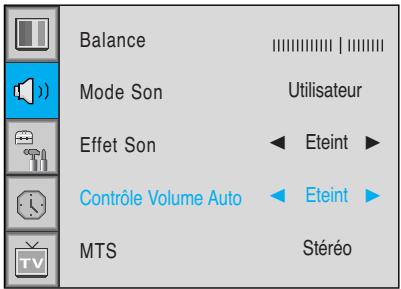
Son de la télévision à multicanaux (MTS)
Sélectionnez le format du signal du son à partir de la source d'entrée.
Les réglages possibles sont les formats de son Mono, Stéréo reproduction, Langue A, Langue B, Langue AB.
1 Appuyez sur le bouton Menu/Set pour afficher le menu principal OSD. 2 Sélectionnez le menu principal Son en utilisant le bouton PG+, PG- de la télécommande. 3 Appuyez sur le bouton Menu/Set pour accéder au sous-menu. 4 Sélectionnez MTS et appuyez sur le bouton Menu/Set pour accéder au sous-menu. Le sous-menu MTS apparait. 5 Sélectionnez le format MTS en utilisant le bouton PG+/PG- et appuyez sur le bouton Menu/Set.
Les formats de son disponibles sont affichés. En général, vous pouvez voir Mono et Stéréo reproduction.


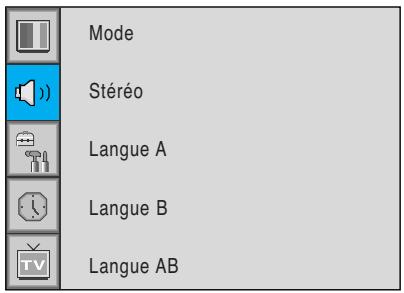
- NICAM: Format de son stéreo numérique de la BBC pour télévision analogue. Si un canal transmet le signal du son NICAM, le son que vous entendez est un son stéreo numérique de haute qualité. Le moniteur reconnaît automatiquement le signal NICAM.
Le menu Réglage permet de régler la transparence du menu OSD et de définir les réglages PIP et autres.
Ajustement de la transparence de la fenêtre OSD
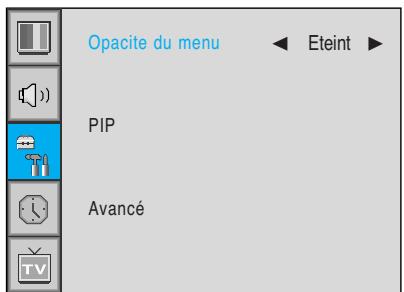
Réglez la transparence du menu OSD. Il existe 8 étapes, de OFF (arrêt) à 7.
1 Appuyez sur le bouton Menu/Set pour afficher le menu principal OSD. 2 Sélectionnez le menu principal Réglage en utilisant le bouton PG+/PG- de la télécommande. 3 Appuyez sur le bouton Menu/Set pour accéder au sous-menu. 4 Sélectionnez Opacité du menu et appuyez sur le bouton VOL+ pour afficher les parties. Ensuite, le curseur se déplace dans les parties. 5 Procédez à l'ajustement en utilisant le bouton PG+/PG- et appuyez sur le bouton Back.
PIP (image dans image)
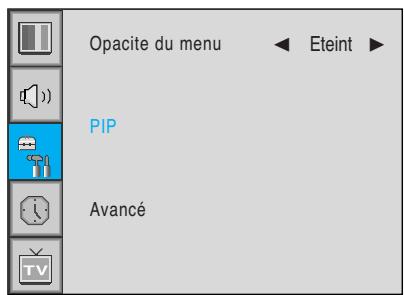
Vous pouvez regarder deux programmes ou deux sources en même temps et la taille et la position des fenêtres PIP.
1 Appuyez sur le bouton Menu/Set pour afficher le menu principal OSD. 2 Sélectionnez le menu principal Réglage en utilisant le bouton PG+/PG- sur la télécommande. 3 Appuyez sur le bouton Menu/Set pour accéder au sous-menu. 4 Sélectionnez PIP et appuyez sur le bouton Menu/Set pour afficher le sous-menu. Le sous-menu PIP apparait.
Fenetre PIP

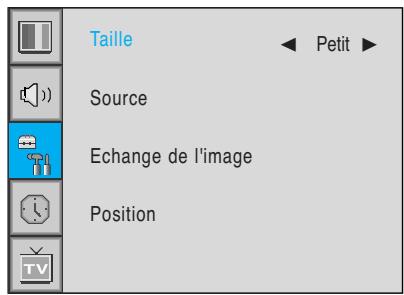
Change la taille de la fenêtre PIP. Il existe trois tailles : Petit, Grande, Identique.

Sélectionnez Taille et appuyez sur le bouton VOL+ pour entrer les parties. Ensuite, le curseur se déplace dans les parties.

Procédez à l'ajustement en utilisant le bouton PG+/PG- et appuyez sur le bouton Menu/Set.
Petit
Grand
Identique
Change la position de la fenêtre PIP.

Sélectionnez Source et appuyez sur le bouton Menu/Set pour accéder au sous-menu. Le sous-menu PIP apparait.

Les sources disponibles apparaissent. Sélectionnez la source et appuyez sur le bouton Menu/Set.
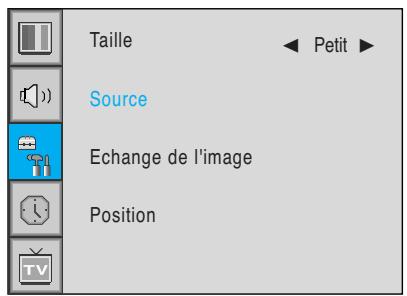

Cette image est un exemple. Les sources affichées peuvent être différentes selon la source d'entrée principale.

Intervertit les sources de l'écran principal et de la fenêtre PIP.
Sélectionnez Échange de l'Image (intervention d'image) et appuyez sur le bouton Menu/Set.
Change la position de la fenêtre PIP.

Sélectionnez Position en utilisant le bouton PG+/PG- de la télécommande et appuyez sur Menu/Set pour afficher le sous-menu. Le sous-menu PIP apparait.

Le sous-menu présente quatre positions. Sélectionnez la position désirée en utilisant le bouton PG+/PG- de la télécommande et appuyez sur le bouton Back.
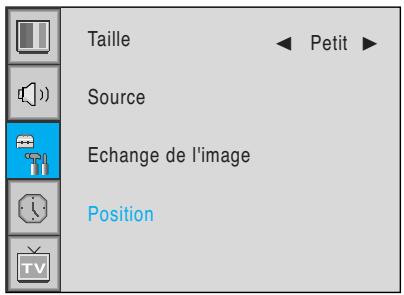


Autre fonction avancée
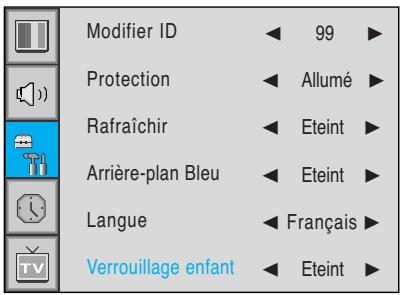
Vous pouvez configurer Modifier ID, l’Arrière-plan Bleu, la Langue et le Verrouillage enfon dans le menu Avancé.
1 Appuyez sur le bouton Menu/Set pour afficher le menu principal OSD. 2 Sélectionnez le menu principal Réglage en utilisant le bouton PG+/PG- de la télécommande. 3 Appuyez sur le bouton Menu/Set pour accéder au sous-menu. 4 Sélectionnez Avancé et appuyez sur le bouton Menu/Set pour afficher le menu Avancé. Le sous-menu PIP apparait.
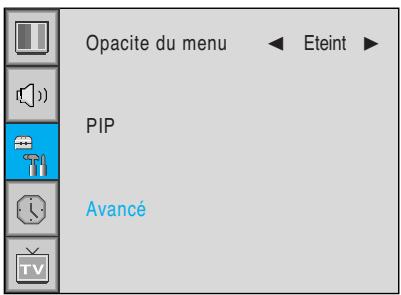

Réglez l'identification du moniteur pour le contrôle de masse par le port série.
Sélectionnez Modifier ID et appuyez sur le bouton VOL+. Ensuite, le curseur se déplace dans la partie 2. Procédez à l'ajustement en utilisant le bouton PG+/PG- et appuyez sur le bouton Back.

L'affichage prolongé (plus de 30mn) d'une image statique pourrait endommager le plasma. La fonction protection permet d'éviter cela en bougeant régulièrement l'image. Vous pouvez régler l'ampleur de ce déplacement. La fonction burn protection déplace l'image de 1 pixel toutes les 2 minutes, puis, après avoir parcouru l'ampleur du déplacement spécifique, l'image se déplace vers sa position de départ.
1 Sélectionnez Protection et appuyez sur le bouton VOL+ pour entrer dans la partie. Ensuite, le curseur se déplace dans la partie. 2 Procédez à l'ajustement en utilisant le bouton PG+/PG- et appuyez sur le bouton Back.
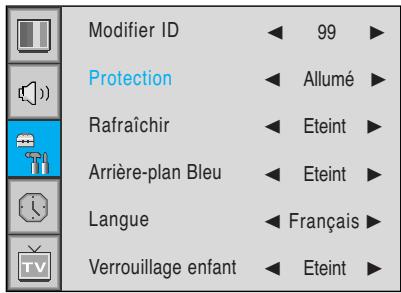
Rafraîchir avancé
Cette fonction sera utilisée pour enlever une image figée sur l'écran plasma.
1. Sélectionnez Rafraîchir et appuyez sur le bouton VOL+ pour afficher les parties ▲▶. Ensuite, le curseur se déplace dans les parties ▲▶. 2. Activez/désactivez la fonction en utilisant le bouton PG+/PG- et appuyez sur le bouton Back.

Réglage du mode d'écran bleu
Sélectionnez Arrière-plan Bleu et appuyez sur le bouton VOL+ pour afficher l'écran de couleur bleu à la place de l'écran de bruit.
1 Sélectionnez Arrière-plan Bleu et appuyez sur le bouton VOL+ pour afficher les parties. Ensuite, le curseur se déplace dans les parties. 2 Active/désactivez la fonction en utilisant le bouton PG+/PG- et appuyez sur le bouton Back.
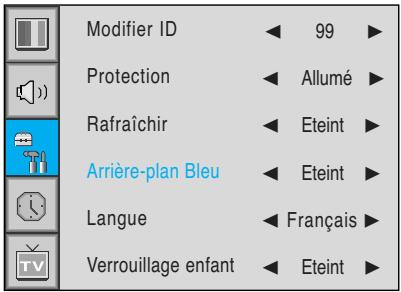
Définissez la langue à utiliser dans l'OSD.
Les langues prises en charge sont l'anglais, le français, l'allemand, l'espagnol, l'italien, le chinois et le russe.
1. Sélectionnez Langue et appuyez sur le bouton VOL+ pour afficher les langues. Ensuite, le curseur se déplace dans les langues. 2. Choisissez la langue en utilisant le bouton PG+/PG- et appuyez sur le bouton Back.
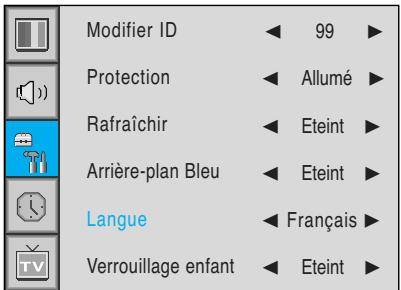
Verrouille le panneau OSD du moniteur. Cette fonction protège le moniteur en empêchant les enfants de le mettre en marche et de l'arrêter ou toute utilisation à mauvais escient.
1. Sélectionnez Verrouillage, enfoncez et appuyez sur le bouton VOL+ pour afficher les parties. Ensuite, le curseur se déplace dans les parties. 2. Activez/désactivez la fonction en utilisant le bouton PG+/PG- et appuyez sur le bouton Back.
Dans le menu Heure, vous pouvez régler l'heure en cours et la mise en route/l'arrêt automatique.
Réglage de l'heure en cours
Réglez l'heure.
1 Appuyez sur le bouton Menu/Set pour afficher le menu principal OSD. 2 Sélectionnez le menu principal Heure. 3 Appuyez sur le bouton Menu/Set pour accéder au sous-menu. 4 Sélectionnez Régler l'heure en appuyant sur le bouton VOL+. 5 Déplacez le curseur en appuyant sur le bouton VOL+/VOL- et régalez l'heure en utilisant le bouton PG+/PG-.
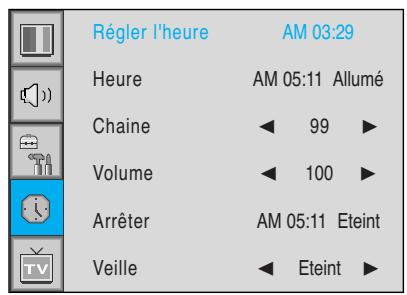
Réglage de l'heure de début
Le moniteur peut démarrer automatiquement à une heure que vous définissez. Avant d'utiliser la minuterie, vous devez régler l'heure du moniteur comme précisé au préalable.
1 Appuyez sur le bouton Menu/Set pour afficher le menu principal OSD. 2 Sélectionnez le menu principal Heure en utilisant le bouton PG+/PG- de la télécommande. 3 Appuyez sur Menu/Set pour accéder au sous-menu. 4 Sélectionnez Heure en utilisant le bouton PG+/PG- et appuyez sur VOL+. 5 Déplacez le curseur en appuyant sur le bouton VOL+/VOL- et réglez l'heure en utilisant le bouton PG+/PG-.
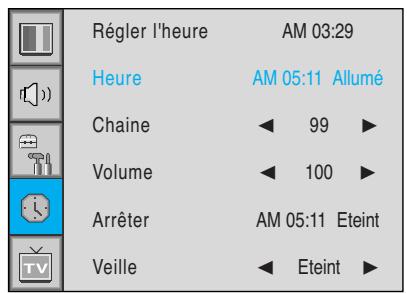

Canal activé
Définissez le canal à utiliser au démarrage automatique du moniteur.
Disponible uniquement quand l'heure est réglée et que l'option Heure est activée.
1. Appuyez sur le bouton Menu/Set pour afficher le menu principal OSD. 2. Sélectionnez le menu principal Heure en utilisant le bouton PG+/PG- de la télécommande. 3. Appuyez sur Menu/Set pour accéder au sous-menu. 4. Sélectionnez Chaine. Entrez la partie en utilisant le bouton VOL+. Ensuite, le curseur se déplace dans les parties. 5. Réglez le canal en utilisant le bouton PG+/PG-. 6. Appuyez sur le bouton Back pour revenir à l'écran précédent.

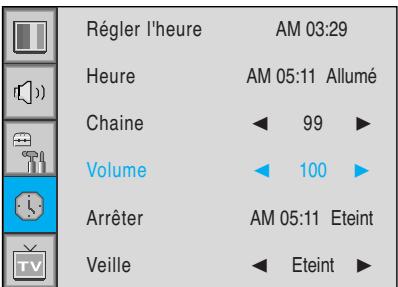
Volume activé
Définissez le niveau du son qui sera utilisé au démarrage automatique du moniteur.
Disponible uniquement quand l'heure est réglée et que l'option Heure est activée.
1 Appuyez sur le bouton Menu/Set pour afficher le menu principal OSD. 2 Sélectionnez le menu principal Heure en utilisant le bouton PG+/PG- de la télécommande. 3 Appuyez sur Menu/Set pour acceder au sous-menu. 4 Sélectionnez Volume. Entrez la partie en utilisant le bouton VOL+. Ensuite, le curseur se déplace dans les parties. 5 Réglez le niveau du son en utilisant le bouton PG+/PG-.
Réglage de l'heure d'arrêt
Le moniteur peut s'arrêter automatiquement à une heure que vous définissez.
Avant d'utiliser la minuterie, vous devez régler l'heure du moniteur comme précisé au préalable.
1 Appuyez sur le bouton Menu/Set pour afficher le menu principal OSD. 2 Sélectionnez le menu principal Heure en utilisant le bouton PG+/PG- de la télécommande. 3 Appuyez sur Menu/Set pour accéder au sous-menu. 4 Sélectionnez Arrêter en utilisant le bouton PG+/PG- de la télécommande et appuyez sur le bouton VOL+. 5 Déplacez le curseur en utilisant le bouton VOL+/VOL- et en réglant l'heure avec le bouton PG+/PG-.
| Régler l'heure | AM 03:29 |
| Heure | AM 05:11 Allumé |
| Chaine | < 99 ▲ |
| Volume | < 100 ▲ |
| Arrêtier | AM 05:11 Eteint |
| Veille | < Eteint ▲ |

Réglage de la minuterie de mise en veille
Voussoupiezreglerle moniteur pour qu'il s'arrete automatiquementapresun intervalle prdefini Siyouarretezle moniteur dans l'etat de réglage de l'hourede veille et de remise en marche, l'heure de veille est effacée et doitetre définie à nouveau. L'intervalledetempsva de OFF (0 minute)à180 min-utes.(OFF,10min,20,30,60,90,120,150,180)
1. Appuyez sur le bouton Menu/Set pour afficher le menu principal OSD. 2. Sélectionnez le menu principal Heure en utilisant le bouton PG+/PG- de la télécommande. 3. Appuyez sur Menu/Set pour accéder au sous-menu. 4. Sélectionnez Veille en utilisant le bouton PG+/PG- de la télécommande et appuyez sur le bouton VOL+. Entrez la partie en utilisant le bouton VOL+. Ensuite, le curseur se déplace dans les parties. 5. Définissez l'intervalle de temps en utilisant le bouton PG+/PG-. 6. Appuyez sur le bouton Back pour revenir à l'écran précédent.
| Régler l'heure | AM 03:29 |
| Heure | AM 05:11 Allumé |
| Chaine | < 99 ▲ |
| Volume | < 100 ▲ |
| Arrêtier | AM 05:11 Eteint |
| Veille | < Eteint ▲ |
Si le moniteur ne fonctionne pas correctement, veuillez consulter cette liste de problèmes ainsi que leurs solutions possibles. Cette liste peut vous faire gagner du temps et de l'argent.
| Problème | Mesure Rapide Pour une Solution Possible |
| Aucune image/Aucun son | • Vérifiez si le monateur est sous tension. • Le cordon d'alimentation est-il inséré dans la prise murale? • Branchez le cordon d'alimentation d'un autre produit dans la prise murale où le cordon du monateur est branché. |
| Image correcte/Aucun son | • Appuyez sur le bouton VOLUME(▲). • Vérifiez le signal d'entrée audio. |
| La télécommande ne fonctionne pas | • Vérifiez pour voir s'il existe un objet entre le monateur et la télécommande qui bloque la transmission. • Vérifiez que les piles sont installées suivant les polarités correctes. |
| Problème avec l'écran de diffusion numérique | • Vérifiez la force du signal numérique et l'antenna d'entrée. |
| Peu de couleur, voire aucune ou image de mauvaise qualité | • Sélectionnez Color dans le menu Picture et appuyez sur le bouton VOLUME (▲). • Maintenez une distance entre le monateur et la source d'entrée. • Activez une fonction pour restaurer la luminosité de l'image. • Vérifiez que le monateur et la source sont tous deux branchés et en marche. |
| L'image est trop élevé ou trop nombre | • Réglez les paramètres de luminosité et de contraste. |
| L'image est trop grande ou trop petite | • Réglez les paramètres de taille. |
| Aucune sortie de l'un des haut-parleurs | • Réglez l'équilibre dans le menu Sound. |
42'' Plasma TV (1)
| Fonction et spécification | ||
| Taille de l'affichage | Ecran 16:9 Diagonale de 42 Pouces | |
| Mode d'affichage | 4 Modes Variables (mode 4:3 / 3 modes 16:9) | |
| Format Pixels | Pixel physique 852 X 480 * (SD) | Pixel physique1024 X 768 ** (HD) |
| Ratio de Contraste | 3000 : 1 | |
| Luminosité | 1000 cd/m2 | |
| Résolution Maximum d'entrée | 1280 X 1024 / 60Hz | |
| PIP(Incrustation d/images) | Fonction de multi-fenestrage avancée PIP (image dans l'image) avec quatre positions de fenêtres sélectionnables en mode Video | |
| Compatible Entrée | Compatible Multi-Entrées | |
| Vidéo | Processus avancés relatifs aux films numériques, Motion-Adaptive De-interlace et un balayage numérique progressif | |
| Module Tuner | TV/CATV (PAL/SECAM) | |
| Programmation | Programmation de votre chaîne favorite, réglage de l'heure, réglage de la mise en veille,TTX | |
| Entrée HDTV | 480i/p(60Hz), 576i/p(50Hz), 720p(50/60Hz), 1080i(50/60Hz) | |
| Température des Couleurs | 5 Modes Sélectionnables (Chaud 1, 2 / Normal / Froid 1, 2) | |
| Dimension / Poids | ||
| Élément Central Uniquement | 1046(W) X 635(H) X 87.3(D) / 38kg | |
| Avec Support | 1046(W) X 702(H) X 299(D) / 38.9kg | |
| Avec Support et Haut-Parleur | 1246(W) X 702(H) X 299(D) / 41.5kg | |
| Divers | ||
| Audio | Amplificateur intégré et deux haut-parleurs (7 Watts / Typ.) (option), Sortie audio sélectionnable/fixe (option) | |
| Commandes Externes | Touches en façade pour utiliser l'OSD, télécommande, contrôles RS232C | |
| Consommation d'énergie | ||
| Alimentation D'entrée | CA 110 ~ 240V 50/60Hz | |
| Consommation d'énergie | 350 Watt * | 400 Watt ** |
| Connectique | ||
| Entrée TV 1, 2 | RF / CATV (PAL/SECAM) | |
| Entrée SCART 1, 2 | 2 Prises SCART (SCART 1 (partIELLE), SCART 2 (complète)) | |
| Entrée/Sortie Composante | 2 Prises RCA (entrée/sortie AV) | |
| Entrée Composante 1, 2 | 2 Prises RCA (Y, Pb/Cb, Pr/Cr : 480i/p(60Hz),576i/p(50Hz),720p(50/60Hz),1080i(50/60Hz)) | |
| Entrée S-Viséo | 1 Prise Mini Din 4Pin | |
| Entrée PC | Mini D-Sub 15Pin X 1Port / HDTV Input (480p, 576p, 720P(50/60Hz), 1080i(50/60Hz) | |
| Entrée DVI | 1 Prise Mini D-Sub 29Pin / entrée HDTV (480p,576p,720p(50/60hz),1080i(50/60Hz)) , HDCP (option d'usine) | |
| Entrée/Sortie Audio | 5 Prises RCA | |
| Sortie Haut-Parleur | 4 Prises Cinch Type (stéréo G/D), 1 prise écouteur (option) | |
| Prise Externe | 1 Prise Mini D-Sub 9Pin | |
| Fonction et spécification | |
| Taille de l'affichage | Ecran 16:9 Diagonale de 42 Pouces |
| Mode d'affichage | 4 Modes Variables (mode 4:3 / 3 modes 16:9) |
| Format Pixels | Physical Pixel 852 X 480 (SD) |
| Ratio de Contraste | 3000 : 1 |
| Luminosité | 1000 cd/m2 |
| Résolution Maximum d'entrée | 1280 X 1024 / 60Hz |
| PIP(Incrustation d/images) | Fonction de multi-fenestrage avancée PIP (image dans l'image) avec quatre positions de fenêtres sélectionnables en mode Video |
| Compatible Entrée | Compatible Multi-Entrées |
| Vidéo | Processus avancés relatifs aux films numériques, Motion-Adaptive De-interlace et un balayage numérique progressif |
| Module Tuner | TV/CATV (PAL/SECAM) |
| Programmation | Programmation de votre chaine favorite, réglage de l'houre, réglage de la mise en veille, TTX |
| Entrée HDTV | 480i/p(60Hz), 576i/p(50Hz), 720p(50/60Hz), 1080i(50/60Hz) |
| Température des Couleurs | 5 Modes Sélectionnables (Chaud 1, 2 / Normal / Froid 1, 2) |
| Dimension / Poids | |
| Élement Central Uniquement | 1035(W) X 635(H) X 95.3(D) / 34kg |
| Avec Support | 1035(W) X 698.4(H) X 305(D) / 34.9kg |
| Avec Support et Haut-Parleur | 1235(W) X 698.4(H) X 305(D) / 37.5kg |
| Divers | |
| Audio | Amplificateur intégré et deux haut-parleurs (7 Watts / Typ.) (option), Sortie audio sélectionnable/fixe (option) |
| Commandes Externes | Touches en façade pour utiliser l'OSD, télécommande, contrôles RS232C |
| Consommation d'énergie | |
| Alimentation D'entrée | CA 110 ~ 240V 50/60Hz |
| Consommation d'énergie | 350 Watt |
| Connectique | |
| Entrée TV 1, 2 | RF / CATV (PAL/SECAM) |
| Entrée SCART 1, 2 | 2 Prises SCART (SCART 1 (partIELLE), SCART 2 (complète)) |
| Entrée/Sortie Composante | 2 Prises RCA (entrec/e/sortie AV) |
| Entrée Composante 1, 2 | 2 Prises RCA (Y, Pb/Cb, Pr/Cr : 480i/p(60Hz),576i/p(50Hz),720p(50/60Hz),1080i(50/60Hz)) |
| Entrée S-Viséo | 1 Prise Mini Din 4Pin |
| Entrée PC | Mini D-Sub 15Pin X 1Port / HDTV Input (480p, 576p, 720P(50/60Hz), 1080i(50/60Hz) |
| Entrée DVI | 1 Prise Mini D-Sub 29Pin / entrée HDTV (480p,576p,720p(50/60hz),1080i(50/60Hz)), HDCP (option d'usine) |
| Entrée/Sortie Audio | 5 Prises RCA |
| Sortie Haut-Parleur | 4 Prises Cinch Type (stéroy G/D), 1 prise écouteur (option) |
| Prise Externe | 1 Prise Mini D-Sub 9Pin |
| Fonction et spécification | |
| Taille de l'affichage | Ecran 16:9 Diagonale de 50 Pouces |
| Mode d'affichage | 4 Modes Variables (mode 4:3 / 3 modes 16:9) |
| Format Pixels | Physical Pixel 1366 X 768 |
| Ratio de Contraste | 3000 : 1 |
| Luminosité | 1000 cd/m2 |
| Résolution Maximum d'entrée | 1280 X 1024 / 60Hz |
| PIP(Incrustation d/images) | Fonction de multi-fenestrage avancée PIP (image dans l'image) avec quatre positions de fenêtres sélectionnables en mode Video |
| Compatible Entrée | Compatible Multi-Entrées |
| Vidéo | Processus avances relatifs aux films numériques, Motion-Adaptive De-interlace et un balayage numérique progressif |
| Module Tuner | TV/CATV (PAL/SECAM) |
| Programmation | Programmation de votre chaîne favorite, réglage de l'hourre, réglage de la mise en veille, TTX |
| Entrée HDTV | 480i/p(60Hz), 576i/p(50Hz), 720p(50/60Hz), 1080i(50/60Hz) |
| Température des Couleurs | 5 Modes Sélectionnables (Chaud 1, 2 / Normal / Froid 1, 2) |
| Dimension / Poids | |
| Élement Central Uniquement | 1216(W) X 732(H) X 87.3(D) / 50kg |
| Avec Support | 1216(W) X 798(H) X 299(D) / 55kg |
| Avec Support et Haut-Parleur | 1416(W) X 798(H) X 299(D) / 59kg |
| Divers | |
| Audio | Amplificateur intégré et deux haut-parleurs (7 Watts / Typ.) (option), Sortie audio sélectionnable/fixe (option) |
| Commandes Externes | Touches en façon pour utiliser l'OSD, télécommande, contrôles RS232C |
| Consommation d'énergie | |
| Alimentation D'entrée | CA 110 ~ 240V 50/60Hz |
| Consommation d'énergie | 450 Watt |
| Connectique | |
| Entrée TV 1, 2 | RF / CATV (PAL/SECAM) |
| Entrée SCART 1, 2 | 2 Prises SCART (SCART 1 (partIELLE), SCART 2 (complète)) |
| Entrée/Sortie Composante | 2 Prises RCA (entrée/sortinge AV) |
| Entrée Composante 1, 2 | 2 Prises RCA (Y, Pb/Cb, Pr/Cr : 480i/p(60Hz),576i/p(50Hz),720p(50/60Hz),1080i(50/60Hz)) |
| Entrée S-Viséo | 1 Prise Mini Din 4Pin |
| Entrée PC | Mini D-Sub 15Pin X 1Port / HDTV Input (480p, 576p, 720P(50/60Hz), 1080i(50/60Hz) |
| Entrée DVI | 1 Prise Mini D-Sub 29Pin / entrée HDTV (480p,576p,720p(50/60hz),1080i(50/60Hz)), HDCP (option d'usine) |
| Entrée/Sortie Audio | 5 Prises RCA |
| Sortie Haut-Parleur | 4 Prises Cinch Type (stéreo G/D), 1 prise écouteur (option) |
| Prise Externe | 1 Prise Mini D-Sub 9Pin |
Notice : Modèle : HP-5000B
63" Plasma TV
| Fonction et spécification | |
| Taille de l'affichage | Ecran 16:9, Diagonale de 63 Pouces |
| Mode d'affichage | 4 Modes Variables (mode 4:3 / 3 modes 16:9) |
| Format Pixels | Physical Pixel 1366 X 768 |
| Ratio de Contraste | 1000 : 1 |
| Luminosité | 800 cd/m2 |
| Résolution Maximum d'entrée | 1280 X 1024 / 60Hz |
| PIP(Incrustation d/images) | Fonction de multi-fenestrage avancée PIP (image dans l'image) avec quatre positions de fenêtres sélectionnables en mode Video |
| Compatible Entrée | Compatible Multi-Entrées |
| Vidéo | Processus avances relatifs aux films numériques, Motion-Adaptive De-interlace et un balayage numérique progressif |
| Module Tuner | TV/CATV (PAL/SECAM) |
| Programmation | Programmation de votre chaine favorite, réglage de l'houre, réglage de la mise en veille, TTX |
| Entrée HDTV | 480i/p(60Hz), 576i/p(50Hz), 720p(50/60Hz), 1080i(50/60Hz) |
| Température des Couleurs | 5 Modes Sélectionnables (Chaud 1, 2 / Normal / Froid 1, 2) |
| Dimension / Poids | |
| Élement Central Uniquement | 1503(W) X 893(H) X 92.6(D) / 79kg |
| Avec Support | 1503(W) X 927(H) X 400(D) / 98kg |
| Avec Support et Haut-Parleur | 1703(W) X 927(H) X 400(D) / 104.7kg |
| Divers | |
| Audio | Amplificateur intégré et deux haut-parleurs (7 Watts / Typ.) (option), Sortie audio sélectionnable/fixe (option) |
| Commandes Externes | Touches en façade pour utiliser l'OSD, télécommande, contrôles RS232C |
| Consommation d'énergie | |
| Alimentation D'entrée | CA 110 ~ 240V 50/60Hz |
| Consommation d'énergie | 580 Watt |
| Connectique | |
| Entrée TV 1, 2 | RF / CATV (PAL/SECAM) |
| Entrée SCART 1, 2 | 2 Prises SCART (SCART 1 (partIELLE), SCART 2 (complète)) |
| Entrée/Sortie Composante | 2 Prises RCA (entrée/sortie AV) |
| Entrée Composante 1, 2 | 2 Prises RCA (Y, Pb/Cb, Pr/Cr : 480i/p(60Hz),576i/p(50Hz),720p(50/60Hz),1080i(50/60Hz)) |
| Entrée S-Viséo | 1 Prise Mini Din 4Pin |
| Entrée PC | Mini D-Sub 15Pin X 1Port / HDTV Input (480p, 576p, 720P(50/60Hz), 1080i(50/60Hz) |
| Entrée DVI | 1 Prise Mini D-Sub 29Pin / entrée HDTV (480p,576p,720p(50/60hz),1080i(50/60Hz)), HDCP (option d'usine) |
| Entrée/Sortie Audio | 5 Prises RCA |
| Sortie Haut-Parleur | 4 Prises Cinch Type (stéroy G/D), 1 prise écouteur (option) |
| Prise Externe | 1 Prise Mini D-Sub 9Pin |
Notice: Modèle : HP-6300B
- Présentation générale du moniteur
- Installation
- Branchement des câbles/dispositifs
- Réglage du canal
- Réglage de l'image
- Réglage du son
- Autres réglages
- Réglage de l'heure
- Attention
- Avertissement
- Consignes de sécurité importantes
- Position de la touche OSD
- Bouton et fonction OSD
- Selection de l'entree
- Alimentation marche/arrêt
- Accessoires
- Panneau arrière et jacks
- Présentation du panneau de raccordements
- Présentation de la télécommande
- Mute (silence)
- Pré. PG
- Favori
- INPUT
- Menu/set
- Back (précédent)
- PG+
- Pg-
- Boutons de modification de ttx/programmes
- Replace
- SLEEP (veille)
- TIME (heure)
- Mode (Marche/Arrêt)
- Installation des piles
- Installation du support de table (en option)
- Guide pour utiliser le support de table
- Branchement du câble de télévision
- La fonction de la prise péritel 2
- En mode SCART (cable euro)
- En mode s-viséo
- En entreev AV
- Pour regarder une projection au magnétoscope
- Branchement du lecteur de DVD
- Utilisation
- Notification
- Connexion
- Avec un câble SCART (câble euro)
- Avec le RGB ou le DVI
- Branchement du PC (d-sub et DVI)
- Caractéristiques affichables du moniteur
- Mise sous tension et hors tension du moniteur
- Sélection de la source
- Sélection du programme de télévision
- Commande du volume
- Menu principal
- Sous-menu
- Éléments de sous-menus
- Mémorisation automatique des canaux
- Les pays pris en charge sont indiqués ci-dessous.
- Scan auto (autres pays)
- Mémorisation manuelle des canaux
- Réglage précis de la réception des canaux
- Modification des canaux
- Pour modifier la liste
- Pour modifier un programme de la liste
- SKIP (santer)
- INSERT (insérer)
- Digest (affichage de condensé)
- Texte TOP
- Sélection de bloc/de groupe/de page
- Changement du mode d'image
- Luminosité
- Netteté
- Changement de la température de la couleur
- Vidéo NR (réduction de bruit)
- Sélectionner le mode film
- Changement du format d'écran
- Panorama
- Zoom 1
- Zoom 2
- Optimisation coul. noir
- Réglage de l'image [PCI]
- Ajustement de l'écran du PC (géométrie)
- Mode d'origine
- Ajustement de l'équilibre du son
- Changement du mode son
- Ajustement du mode son d'utilisateur
- Effet spatial
- Contrôle automatique du volume (AVC)
- Son de la télévision à multicanaux (MTS)
- Ajustement de la transparence de la fenêtre OSD
- PIP (image dans image)
- Autre fonction avancée
- Rafraîchir avancé
- Réglage du mode d'écran bleu
- Réglage de l'heure en cours
- Réglage de l'heure de début
- Canal activé
- Volume activé
- Réglage de l'heure d'arrêt
- Réglage de la minuterie de mise en veille
Marque : DAITSU
Modèle : DL-40
Catégorie : Climatiseur