DF-410Z - Climatiseur DAITSU - Notice d'utilisation et mode d'emploi gratuit
Retrouvez gratuitement la notice de l'appareil DF-410Z DAITSU au format PDF.

| Type de produit | Appareil photo numérique |
| Marque | DAITSU |
| Modèle | DF-410Z |
| Capteur | CCD 4,0 mégapixels |
| Objectif | Zoom optique 3x, focale 5,69-16,29 mm, F2.66-4.92 |
| Résolution photo | 2304x1728, 1600x1200, 1024x768, 640x480 |
| Résolution vidéo | 320x240 |
| Zoom numérique | 4x |
| Écran LCD | Oui, avec affichage des informations |
| Flash | Auto, toujours allumé, réduction yeux rouges, désactivé |
| Stockage | 16 Mo mémoire interne + carte SD (non incluse) |
| Alimentation | 2 piles AA alcalines ou Ni-MH rechargeables |
| Dimensions | 92 x 62,2 x 31,5 mm |
| Poids (sans piles) | 147 g |
| Connectivité | USB 1.1, sortie TV (NTSC/PAL) |
| Vitesse d'obturation | 1/2000 s à 8 s |
| Équilibrage des blancs | Auto, lumière du jour, ombre, tungstène, fluorescent, noir et blanc |
| Mesure de lumière | Auto, multi-mesure, spot |
| Mode macro | Oui, de 10 à 50 cm |
| Retardateur | 10 secondes |
FOIRE AUX QUESTIONS - DF-410Z DAITSU
Questions des utilisateurs sur DF-410Z DAITSU
0 question sur cet appareil. Repondez a celles que vous connaissez ou posez la votre.
Poser une nouvelle question sur cet appareil
Téléchargez la notice de votre Climatiseur au format PDF gratuitement ! Retrouvez votre notice DF-410Z - DAITSU et reprennez votre appareil électronique en main. Sur cette page sont publiés tous les documents nécessaires à l'utilisation de votre appareil DF-410Z de la marque DAITSU.
MODE D'EMPLOI DF-410Z DAITSU
1 Démarrage 1 Contenu 1 Configuration requise 2 Informations système 2 Conformité et Stipulations de la FFC 3 Composants de l'appareil 4 Avant 4 Arrière 4 Côté 4 Utilisation des accessoires 5 Attacher la bride de poignet 5 Utilisation de la sacocheouple 5 2 Préparation à la prise de photos 6 Installation des piles 6 Indicateur de niveau bas de pile 7 Mise sous tension 7 Réglage de la date et de l'heure 8 Réglage de la langue 8 Réglage de sortie TV 9 Réglage du bip sonore 9 Réglage de la fonction d'économie d'énergie 10 Cartes mémoire SD 11 Installation 11 Désinstallation 11 Réglage des modes de l'appareil 12 Mode Photo 12 Mode Playback 12 Mode Video 12 3 Prise de photos 13 Prévisualisation d'une photo 13 Prise d'une photo 13 Réglage du mode de l'affichage LCD 13 Réglage de la résolution et de la qualité des images 14 Utilisation de la fonction de zoom 15 Utilisation du flash 16 Réglage de l'exposition 16 Utilisation de différentes options de mesure d'intensité de la lumière 17 Réglage de l'équilibrage des blancs 17 Explications relatives au réglage d'équilibrage des blancs 18 Utilisation du mode Macro 19 Utilisation du déclenchement à retardement 19 Utilisation de la fonction d'horodatage 20 Utilisation d'exposition prolongée de l'obturateur 20 Enregistrement de clips video 21 Réglage d'un aperçu rapide 21 4 Visualisation des photos et clips video 22 Visualisation des photos 22 Visualisation des images en mode Miniature 23
Protection des images enregistrées 23 Suppression d'une image enregistrée 24 Suppression de toutes les images 24 Diaporama 25 Copie vers carte 25 Formatage de la mémoire de l'appareil ou de la carte SD 25
5 Noms des fichiers et impression 26
Noms des dossiers 26 Noms de fichier 27 Réglage d'impression DPOF 27 Réglage de l'ordre d'impression 27
6 Connexions 28
Visualisation d'images sur une télévision 28 Sélection du mode Signal de sortie vidéo 28 Téléchargement des images vers un ordinateur 29 Utilisation d'un lecteur de carte mémoire flash 29 Connexion à un ordinateur via USB 30
Mémoire de l'appareil photo 31
Mémoire interne 31 Carte mémoire SD optionnelle 31 Protocole DCF 31
7 Installation du logiciel 32
Installation du pilote logiciel 32 Installation de MGI PhotoSuite 5SE 33
8Annexe. 35
Dépannage 35 Specifications 36
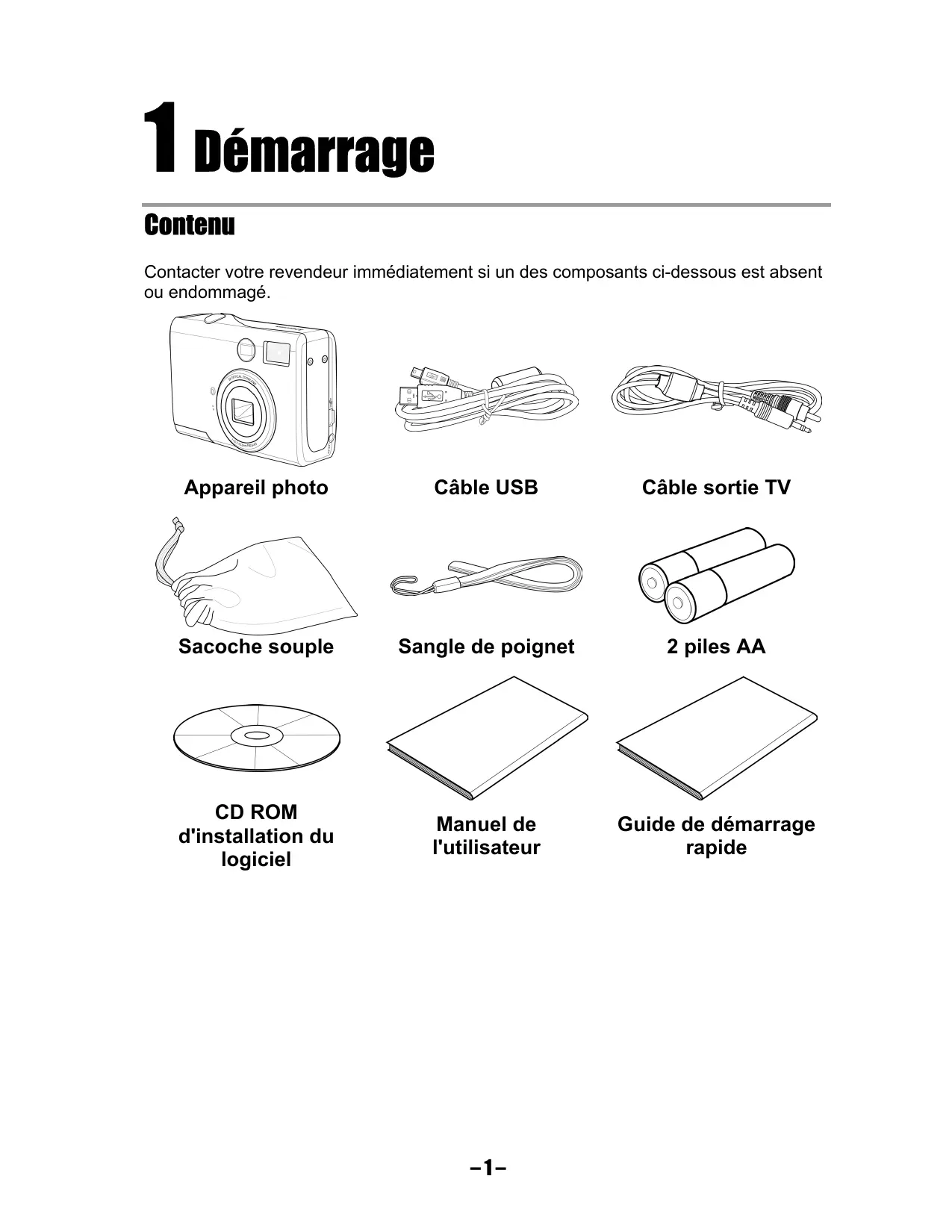
Contenu
Contacter votre revendeur immédiatement si un des composants ci-dessous est absent ou endommagé.
Appareil photo
Cable USB
Câble sortie TV
Sacoche couple
Sangle de poignet
2 piles AA
CD-ROM d'installation du calculateur de la géométrie
Manuel de l'utilisateur
Guide de démarrage rapide
Configuration requise
- Ordinateur PC avec un microprocesseur supérieur à MMX Pentium 233 MHz.
- Windows XP/2000/ME/98SE/98
- Un minimum de 32 Mo de mémoire vive (RAM) Un port USB
- Un lecteur de CD-Rom
- Un moniteur compatible avec un affichage 16 bits en 800 × 600 pixels.
- Un Power Mac G3 ou plus récent Mac OS 9.0, 9.1, 9.2 et OS X
- Un minimum de 64 Mo de mémoire vive (RAM)
- Un port USB
- Un lecteur de CD-ROM
- Un moniteur compatible avec un affichage 16 bits en 800 × 600 pixels.
Ces spécifications sont sujettes à modification sans préavis.
Informations système
- Ne pas essayer d'ouvrir le boîtier de l'appareil ni de modifier l'appareil d'aucune manière. Les éléments internes de haut-voltage engendrent un risque de choc électrique lors d'une exposition. La maintenance et les réparations doivent être réalisées par des prestataires de service autorisés.
- Ne pas déclencher le flash trop près des yeux de personnes ou d'animaux, particulièrement chez les jeunes enfants. Un dommage aux yeux peut survenir.
- Conserver l'appareil loin de l'eau et d'autres liquides. Ne pas utiliser l'appareil avec des mains mouillées. Ne jamais utiliser l'appareil sous la pluie ou la neige. L'humidité provoque un danger d'électrocution et de choc électrique.
- Conserver l'appareil et ses accessoires hors de portée des enfants et des animaux afin de prévenir tout accident ou dégât à l'appareil.
- Si vous remarquez de la fumée ou une odeur étrange provenant de l'appareil, l'éteindre immédiatement et débrancher l'adaptateur d'alimentation de la source de courant. Amener l'appareil au service autorisé le plus proche pour une réparation. Ne jamais tenter de réparer l'appareil par vous-même.
Conformité et stipulations de la FFC
Cet équipement est conforme à l'Article 15 des règlements FCC. Son fonctionnement est sujet aux deux conditions suivantes : 1.) cet appareil ne peut pas provoquer d'interférences nuisibles, et 2.) cet appareil doit accepter toute interférence reçue, incluant une interférence qui pourrait provoquer un fonctionnement non-désiré.
Cet équipement a été testé et est conforme avec les limitations pour un périphérique de Classe B, suivant la Partie 15 des règlements FCC. Ces limites sont conçues pour fournir une protection raisonnable contre les interférences nuisibles en installation résidentielle. Cet équipement génère, utilise et peut émettre une énergie radioélectrique et, si non mise en service et utilisée en suivant les instructions, peut engendrer une interférence nuisible aux communications radio. Cependant, il n'y a aucune garantie que des interférences ne se produiront pas dans une installation particulière. Si cet équipement provoque une interférence nuisible à la réception télévisuelle ou radiophonique, ce qui peut être déterminé en allumant et éteignant l'appareil, l'utilisateur est encouragé à modifier l'interférence par une ou plusieurs des mesures suivantes.
- Réorienter ou déplacer l'antenne récepteur.
- Éloigner l'appareil du récepteur.
- Connecter l'appareil à une prise d'un circuit différent de celui auquel le récepteur est branché.
- Consulter le revendeur ou un technicien radio/télé expérimenté.
Tous changements ou modifications non approuvés explicitement par la partie responsable pour la conformité peut annuler l'autorisation de l'utilisateur à faire fonctionner son appareil. Dans le cas où des câbles d'interfacage blindés ou des éléments spécifiques additionnels ou des accessoires définis ont été fournis avec le produit comme devant être utilisés durant l'installation et le fonctionnement du produit, ils doivent être utilisés afin d'assurer la conformité avec la règlementation FCC.
Composants de l'appareil
Avant
Arrière
Côté
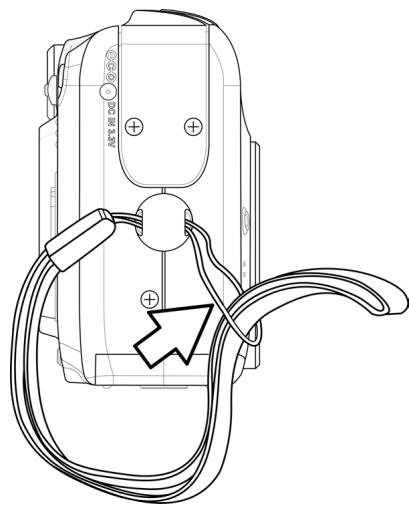
Attacher la bride de poignet
Attacher la sangle du poignet à l'appareil (voir l'illustration à droite).
Remarque :
Ne pas balancer l'appareil lorsqu'il est attaché au poignet.
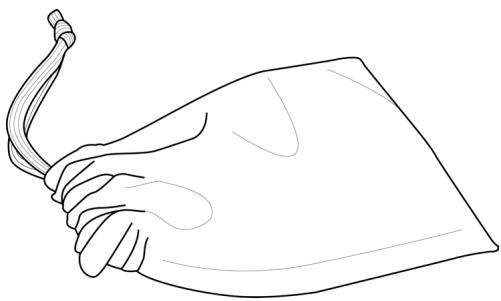
Utilisation de la sacoche souple
- Conserver l'appareil dans la sacoche couplée incluse lorsqu'il n'est pas utilisé.
- Placer l'appareil dans la sacoche en s'assurant qu'aucun objet tranchant pouvant endommager l'appareil ne se trouve à l'intérieur.
Installation des piles
L'appareil est alimenté par deux piles alcalines AA ou des piles rechargeables Ni-MH (min. 550 mAh / 1,2 V).
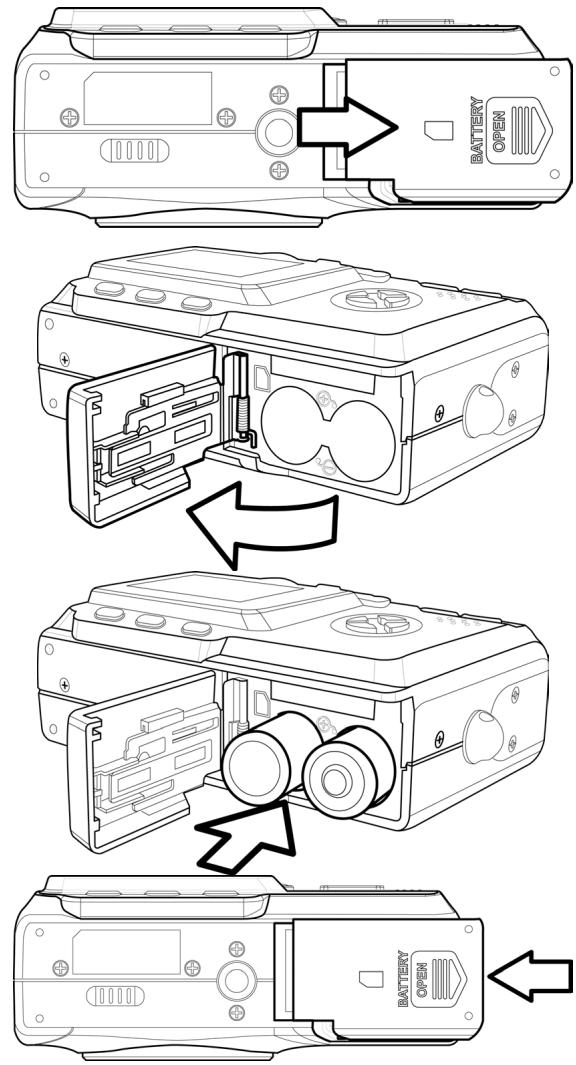
Procéder selon les instructions pour placer les piles dans l'appareil.
- Faire glisser le couvercle des piles dans la direction de la flèche.
- Ouvrir le couvercle des piles.
- Insérer deux piles alcalines de type AA avec les pôles positifs (+) et négatifs (-) correspondant aux instructions à l'intérieur du couvercle des piles.
- Glisser le couvercle des piles dans sa position fermée.
Indicateur de niveau bas de pile
L'indicateur de niveau bas des piles s'affiche sur l'écran LCD quand les piles sont presque vides. Changer les piles quand cet indicateur s'affiche.
Remarques :
- Ne pas utiliser de piles au manganèse. Les piles au manganèse ne fournissant pas suffisamment de courant pour le fonctionnement de l'appareil.
- Remplacer toutes les piles en même temps. Ne jamais mélanger d'anciennes et de nouvelles piles.
- Retirer les piles de l'appareil si vous n'envisagez pas de l'utiliser dans les deux semaines à partir.
- Le boîtier de l'appareil se révèle tiède après une utilisation intensive. Ceci est normal.
Mise sous tension
Appuyez sur le bouton POWER. L'indicateur LED près du viseur clignote. Il faut environ 3 secondes pour mettre l'appareil sous tension.

Remarque :
Régler la date et l'heure après avoir allumé l'appareil pour la première fois. Voir la section suivante.
Réglage de la date et de l'heure
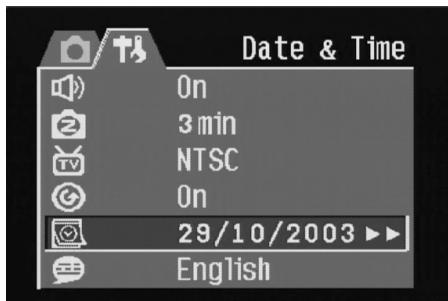
- Mettre l'appareil en marche.
- Appuyer sur le bouton MENU.
- Appuyer sur le bouton DROIT et sélectionner le menu CONFIG.
- Appuyer sur les boutons HAUT ou BAS pour sélectionner la date et l'heure.
- Appuyer sur le bouton DROIT pour accéder au menu auxiliaire de la date et de l'heure.
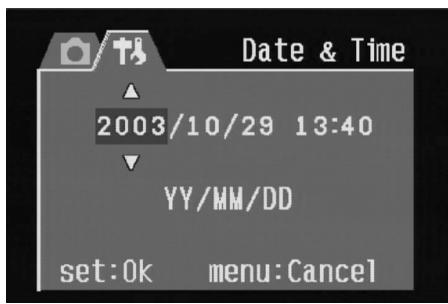
- Appuyer sur les boutons HAUT ou BAS pour modifier les valeurs.
- Appuyez sur les boutons GAUCHE ou DROIT pour passer au champ suivant.
- Modifier le format de la date, le cas échéant.
- Appuyer sur les boutons HAUT ou BAS pour sélectionner le format de la date. AA/MM/JJ, MM/JJ/AA ou JJ/MM/AA.
- Appuyer sur SET pour quitter le menu auxiliaire de la date et de l'heure ou appuyer sur MENU pour annuler.
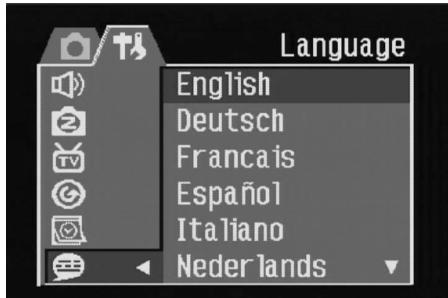
Réglage de la langue
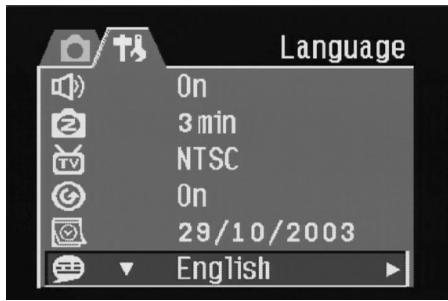
L'appareil peut afficher les menus et autres informations dans de nombreux langages.
- Mettre l'appareil en marche.
- Appuyer sur le bouton MENU.
- Appuyer sur le bouton DROIT et sélectionner le menu CONFIG.
- Appuyer sur les boutons HAUT ou BAS pour sélectionner le menu auxiliaire Langue.
- Appuyer sur le bouton DROIT pour accéder au menu auxiliaire de langue.
- Appuyer sur les boutons HAUT ou BAS pour sélectionner la langue souhaitation.
- Appuyer sur le bouton SET pour enregistrer la sélection.
- Appuyer sur le bouton MENU pour quitter le menu auxiliaire Langue.
REMARQUE :
La langue par défaut est l'anglais.
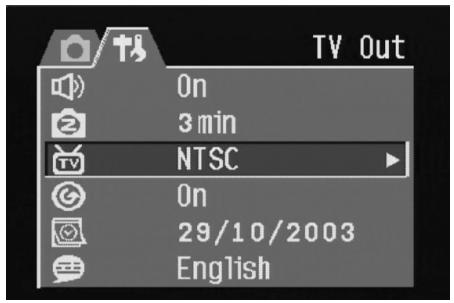
Réglage de sortie TV
L'appareil peut être connecté à un téléviseur (voir le Chapitre 6 Connexions)
pour de plus amples informations). Connecter un téléviseur vous permet de visualiser des photographies et clips vidéo sur l'écran de télévision. Le signal de sortie TV doit être réglé sur NTSC ou sur PAL suivant la région. Le réglage par défaut change suivant le pays d'achat.
- Mettre l'appareil en marche.
- Appuyer sur le bouton MENU.
- Appuyer sur le bouton DROIT et sélectionner le menu CONFIG.
- Appuyer sur les boutons HAUT ou BAS pour sélectionner Sortie TV.
- Appuyer sur le bouton DROIT pour accéder au menu auxiliaire Sortie TV.
- Appuyer sur les boutons HAUT ou BAS pour sélectionner NTSC ou PAL.
- Appuyer sur le bouton SET pour enregistrer la sélection ou sur le bouton MENU pour annuler.
Remarque:
NTSC: É.-U., Canada, Taiwan, Corée.
PAL: Europe

Réglage du bip sonore
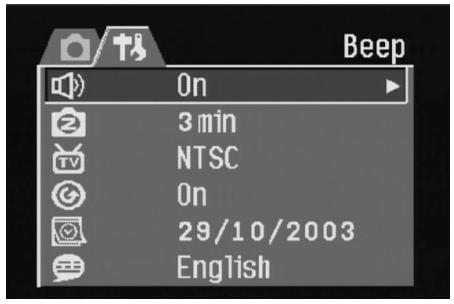
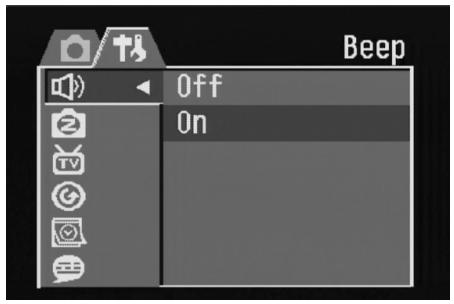
Le bip de l'appareil peut être activé (réglage par défaut) ou désactivé.
- Mettre l'appareil en marche.
- Appuyer sur le bouton MENU.
- Appuyer sur le bouton DROIT et sélectionner le menu CONFIG.
- Appuyer sur les boutons HAUT ou BAS pour sélectionner l'option BIP.
- Appuyer sur le bouton DROIT pour accéder au menu auxiliaire Bip.
- Appuyer sur les boutons HAUT ou BAS pour l'activation ou la désactivation.
- Appuyer sur le bouton SET pour enregistrer la sélection.
- Appuyer sur le bouton MENU pour quitter le menu auxiliaire. Bip.
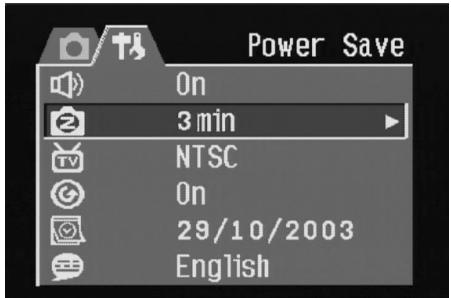
Réglage de la fonction d'économie d'énergie
Pour économiser l'énergie des piles, on peut régler la fonction d'arrêt automatique de l'appareil après 1, 3 (valeur par défaut) ou 5 minutes d'inactivité. L'intervalle de temps est défini dans le menu de réglage.
- Mettre l'appareil en marche.
- Appuyer sur le bouton MENU.
- Appuyer sur le bouton DROIT et sélectionner le menu de réglage.
- Appuyer sur les boutons HAUT ou BAS pour sélectionner l'option d'économie d'énergie.
- Appuyer sur le bouton DROIT pour accéder au menu auxiliaire d'économie d'énergie.
- Appuyer sur les boutons HAUT ou BAS pour sélectionner 1, 2 ou 3 minutes. L'appareil peut s'éteindre de lui-même s'il n'est pas utilisé après un intervalle défini. La fonction peut également être désactivée.
- Appuyer sur le bouton SET pour enregistrer la sélection.
- Appuyer sur le bouton MENU pour accéder au menu auxiliaire d'économie d'énergie.

Remarque :
La fonction d'économie d'énergie n'est valide que lorsque l'appareil est alimenté par pile. Si l'appareil est alimenté par courant CC, il ne s'éteindra pas automatiquement.
Cartes mémoire SD
La carte mémoire SD est située sous le couvercle des piles adjacent au compartiment des piles.
Installation
- Faire glisser le couvercle des piles pour ouvrir le compartiment.
- Placer la carte SD dans le logement (voir l'illustration).
- Fermer le compartiment des piles.
Déinstallation
- Faire glisser le couvercle des piles pour ouvrir le compartiment.
- Appuyer brièvement sur la carte SD. Elle est partiellement éjectée de son logement.
- Tirer sur la carte SD pour la dégager du logement.
- Fermer le couvercle des piles.
Lorsque la carte de mémoire est installée, une icône s'affiche sur l'écran LCD.
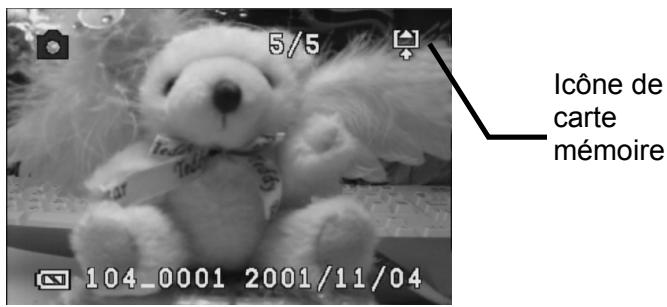
Les fichiers d'images, vidéo et audio sont automatiquement enregistrés sur la carte mémoire flash installée dans l'appareil.


Réglage des modes de l'appareil
L'appareil peut être réglé dans divers modes selon les situations.
Mode photo

En mode Photo, l'appareil ajuste automatiquement l'exposition et l'équilibrage des blancs pour s'adapter à l'environnement.
Mode playback

En mode Playback, vous pouvez visualiser, effacer et protégervos photographies et clips vidéo.
Mode vidéo
L'appareil peut enregistrer des clips vidéo avec audio en mode Vidéo. L'équilibrage des blancs et l'exposition peuvent être régles avant l'enregistrement d'un clip vidéo.
Remarque :
Quand l'appareil est connecté à un ordinateur avec le câble USB inclus, le mode de l'appareil agit comme dispositif de mémoire de masse quel que soit le réglage du sélecteur de mode.
Prévisualisation d'une photo
Prévisualiser les photos sur l'écran LCD avant d'appuyer sur le bouton de l'obturateur.
- Mettre l'appareil en marche.
- L'indicateur LED à côté du viseur clignote au vert.
- Sélectionner le mode Photo.
- L'image apparait automatiquement sur l'écran LCD en même temps que les informations à propos des réglages actuels de l'appareil.
Prise d'une photo
- Mettre l'appareil en marche et s'assurer que le mode est bien Photo.
- Prendre la photo en appuyant à fond sur le bouton de l'obturateur jusqu'à ce que l'appareil émette un bip sonore.
- La photo est prise et enregistrée dans la mémoire interne de l'appareil ou sur la carte mémoire (si installée).
L'indicateur vert LED clignote pendant l'enregistrement de l'image dans la mémoire.
Remarques :
- Quand le bouton de l'obturateur est enfoncé à moitié, vérifier la valeur de l'exposition qui apparaît sur l'écran LCD pour s'assurer qu'elle est appropriée aux conditions de luminosité ambiantes.
- Le bip n'est pas émis si la fonction est désactivée dans le menu de réglage.
Réglage du mode de l'affichage LCD
Activer ou désactiver l'affichage à l'écran LCD en appuyant sur DISP. Les modes Playback et Video disposent de 2 écrans LCD. Le mode Photo dispose de 3 écrans LCD.
- En mode Playback et Video, appuyer une fois sur DISP pour désactiver l'affichage des informations à l'écran (OSD) et appuyer à nouveau sur DISP pour restaurer l'OSD.
- En mode Photo, appuyer une fois sur DISP pour désactiver l'OSD, une seconde fois pour désactiver l'écran
LCD et une nouvelle fois pour restaurer l'OSD et l'écran LCD.
Mode OSD : l'image et les informations OSD s'affichent sur l'écran LCD.
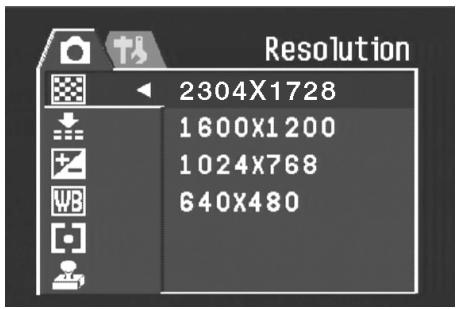
Réglage de la résolution et de la qualité des images
- Mettre l'appareil photo en marche et appuyer sur le bouton MENU.
- Appuyer sur les boutons HAUT ou BAS pour sélectionner le menu REC.
- Appuyer sur le bouton DROIT pour accéder au menu auxiliaire de résolution.
- Appuyer sur les boutons HAUT ou BAS pour sélectionner une résolution dans la liste.
2304 x 1728 (large)
1600 x 1200 (médium 1)
1024 x 768 (médium 2)
640 x 480 (petit)
- Appuyer sur SET pour enregistrer les réglages. L'appareil revient en mode Photo.
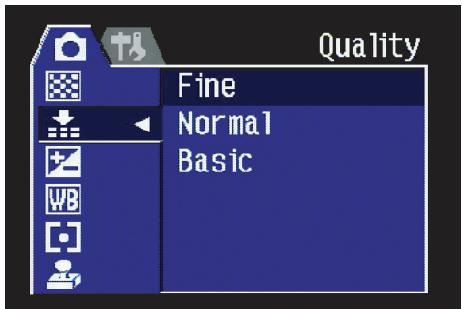
- Appuyer à nouveau sur Menu pour revenir au mode REC.
- Appuyer sur les boutons HAUT ou BAS pour sélectionner l'option Qualité dans le menu REC.
- Appuyer sur le bouton DROIT pour accéder au menu auxiliaire qualité.
- Sélectionner une qualité Fine ou Normale dans le menu auxiliaire.
- Appuyer sur SET pour enregistrer la sélection.
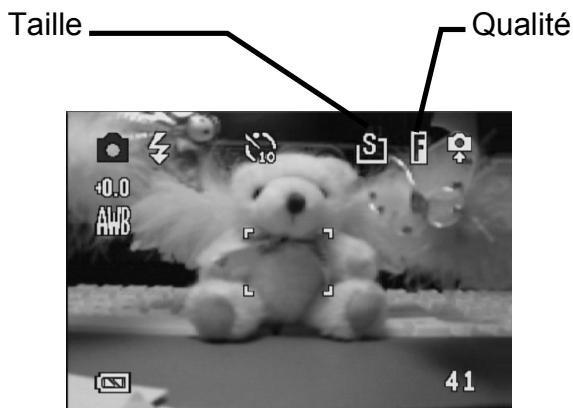
La taille et la qualité de l'image sont affichées sur l'écran LCD.


Utilisation de la fonction de zoom
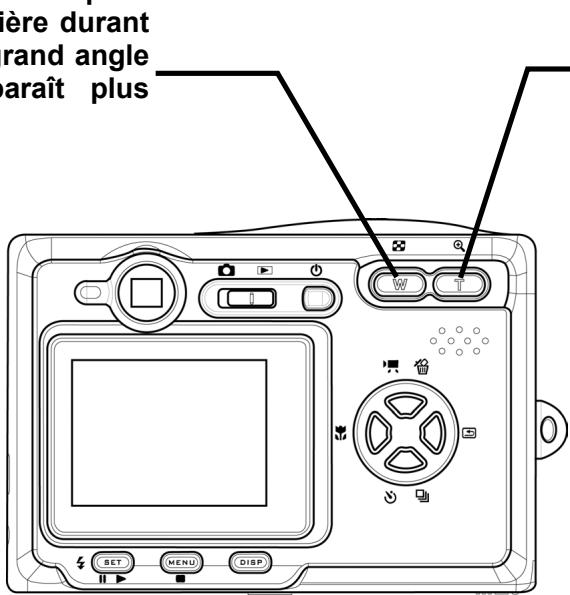
L'appareil est doté de fonctions de zooms numérique et optique qui permettent de zoomer en avant sur un objet pour une prise téléphotographique ou en arrêter pour une mise grand angle.
On règle le zoom optique en réglant mécaniquement la lentille de l'appareil. Le zoom numérique agrandit ou réduit l'image via des procédés logiciels.
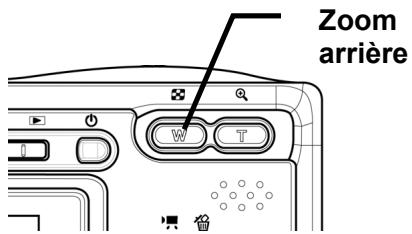
Appuyer sur W pour zoomer en arrêté durant une prise en grand angle (le sujet apparait plus lointain).
Appuyer sur T pour zoomer en avant et, obtenir une prise téléphotographique (le sujet apparait plus proche).
Le zoom numérique fonctionne en agrandissant la portion centrale d'une image grâce à un procédé d'interpolation logiciel. Le zoom numérique permet d'obtenir des niveaux d'agrandissement allant jusqu'à 4X.
En mode Photo, appuyer sur T pour zoomer en avant et maintenir le bouton enfoncé jusqu'à ce que l'indicateur du zoom numérique s'affiche. Appuyer sur T pour zoomer numériquement sur un sujet par incrément de 0,2X.
Remarques :
- Le zoom numérique ne fonctionne pas en mode Video.
- En mode Photo, vous pouvez zoomer en avant et en arrêté par incrément de 0,2X.
- En mode Playback, vous pouvez zoomer en avant et en arrêté par incrément de 0,1X.

Utilisation du flash
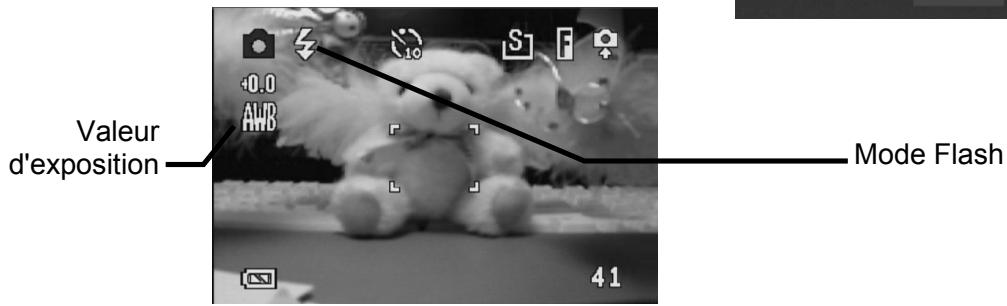
Appuyer sur le bouton du flash pour faire passer l'appareil par divers modes de flash. Un symbole s'affiche sur l'écran LCD indiquant que l'appareil est en mode Flash. Il est impossible d'utiliser le flash en mode Video.
La liste suivante décrit chacun des modes Flash.
7A Automatique – Le flash est automatiquement déclenché dans des conditions d'éclairage trop faibles.

Toujours allumé – Le flash est déclenché chaque fois qu'une photo est prise, quelles que soient les conditions d'éclairage. Oeil rouge - Le flash est déclenché pour permettre aux yeux du sujet de s'adapter au flash, et une seconde fois lorsque la photo est prise. Toujours désactivé – Le flash n'est jamais déclenché.
Réglage de l'exposition
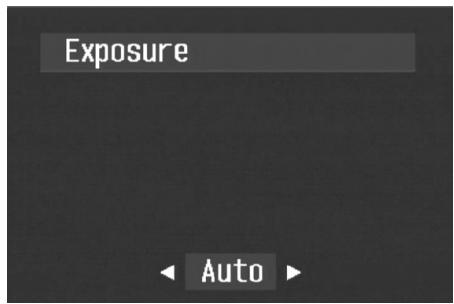
Régler manuellement la valeur de l'exposition (valeur EV) pour compenser certaines conditions d'éclairage inhabituelles, telles que : lumière intérieure indirecte, arrière-plans foncé et rétroéclairage puissant.
- Mettre l'appareil photo en marche et appuyer sur le bouton MENU.
- Appuyer sur les boutons HAUT ou BAS pour sélectionner l'option d'exposition.
- Appuyer sur le bouton DROIT pour accéder au menu auxiliaire d'exposition.
- Utiliser le bouton GAUCHE et DROIT pour sélectionner la valeur de la compensation d'exposition.
- Appuyer sur le bouton SET pour enregistrer la sélection ou sur le bouton MENU pour annuler.
Le mode Flash et la valeur d'exposition sont affichés sur l'écran OSD.

Utilisation de différentes options de mesure d'intensité de la lumière
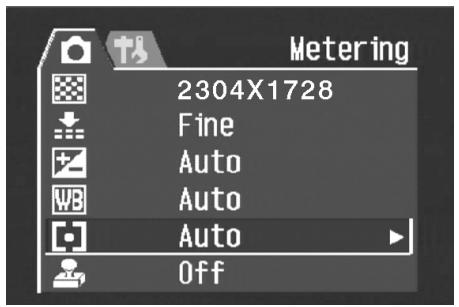
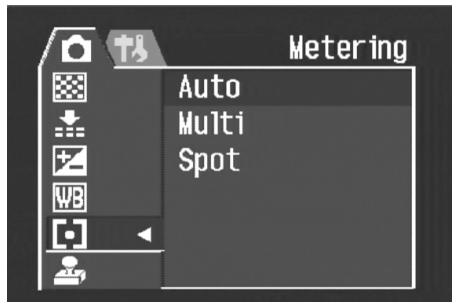
L'appareil dispose de trois options de mesure d'intensité de la lumière. L'option de mesure automatique d'intensité de la lumière sélectionne la(meilleure) exposition pour vous, celle de multi-mesure sélectionne l'exposition en fonction des lectures prises de plusieurs points dans le périmètre du sujet et l'option de mesure sur spot sélectionne une exposition basée sur une seule lecture prise à partir du centre de votre image.
- Mettre l'appareil photo en marche, sélectionner le mode Photo et appuyer sur le bouton MENU.
- Appuyer sur les boutons HAUT ou BAS pour sélectionner l'option de mesure d'intensité de la lumière (Metering).
- Appuyer sur le bouton DROIT pour accéder au menu auxiliaire de mesure d'intensité de la lumière.
- Appuyer sur les boutons HAUT ou BAS pour sélectionner une option de mesure dans la liste.
- Appuyer sur le bouton SET pour confirmer la sélection ou sur le bouton MENU pour annuler.
Réglage de l'équilibrage des blancs
Régler l'équilibrage des blancs pour correspondre aux différentes sources lumineuses, telles que la lumière du jour, lumières incandescente (tungstène) ou fluorescente.
- Mettre l'appareil photo en marche et appuyer sur le bouton MENU.
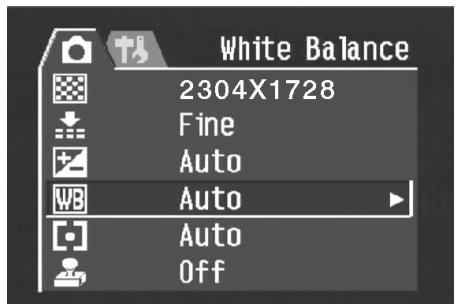
- Appuyer sur les boutons HAUT ou BAS pour sélectionner l'option d'équilibrage des blancs.
- Appuyer sur le bouton DROIT pour accéder au menu auxiliaire d'équilibrage des blancs.
- Appuyer sur les boutons GAUCHE ou DROIT pour sélectionner une option dans la liste.
- Appuyer sur le bouton SET pour enregistrer la sélection ou sur le bouton MENU pour annuler.
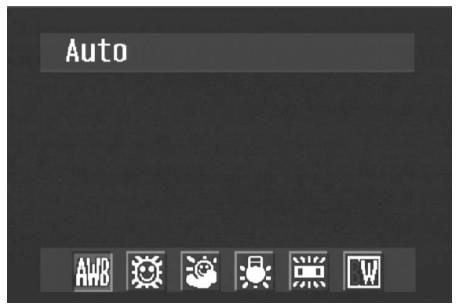
Explications relatives au réglage d'équilibrage des blancs

Auto: rectifie automatiquement l'équilibrage des blancs. Réglage idéal pour la photo en général.

Lumière du jour : s'adapte aux conditions ensoleillées ou d'éclairage naturel.

Ombre : règle l'appareil en fonction des jours nuageux ou lors du crépuscule.

Tungstène : règle l'appareil pour des conditions d'éclairage normales. Rectifie la teinte orangée des ampoules d'intérieur. Réglage idéal pour les photos d'intérieur prises dans un éclairage tungstène ou halogène sans flash.

Fluorescent: Règle l'appareil pour un éclairage fluorescent. Règle la teinte verte de l'éclairage fluorescent. Réglage idéal pour les photos d'intérieur prises dans un éclairage fluorescent sans flash.

Noir et blanc: Règle l'équilibrage des blancs pour une prise de photo noir et blanc.
L'icône d'équilibrage des blancs s'affiche sur l'écran LCD.

Remarque :
Le flash peut être utilisé avec n'importe quel réglage d'équilibrage des blancs.
Utilisation du mode macro
L'appareil dispose d'une fonction de macro permettant un focus sur des objets pris de très près. En mode Macro on peut photographier des sujets à 50 cm de la lentille de l'appareil avec un réglage de largeur d'angle maximale (zoom arrière) et à 10 cm en
réglage téléphotographique maximal (zoom avant).
En mode Photo, appuyer sur le bouton
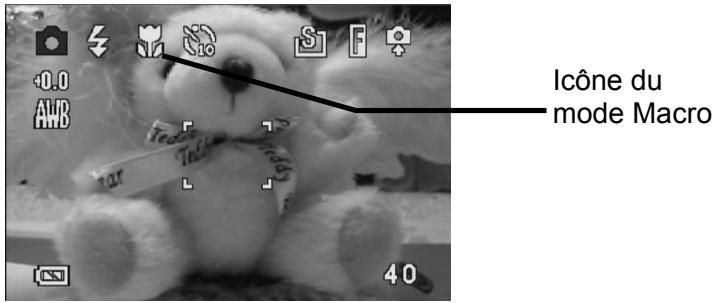
MACRO situé à l'arrière de l'appareil pour accéder au mode Macro. L'icône du mode Macro s'affiche sur l'écran LCD en mode Macro.
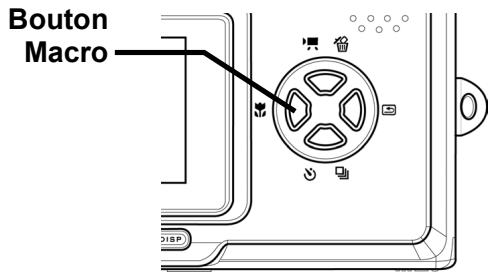
Pour quitter le mode Macro, appuyer à nouveau sur le bouton MACRO.
Remarques :
- Les distances de référence pour les mesures sont mesurées entre la surface de la lentille de l'appareil et le sujet.
- Les modes de flash Auto et Réduction des yeux-rouges peuvent être utilisés en mode Macro.
Utilisation du déclenchement à retardement
L'appareil dispose d'une fonction de déclenchement à retardement qui permet de vous inclure dans la photo. Lorsque le déclencheur à retardement est activé, il y a un délai de 10 secondes entre le moment où le bouton de l'obturateur est appuyé et le moment où la photographie est prise.
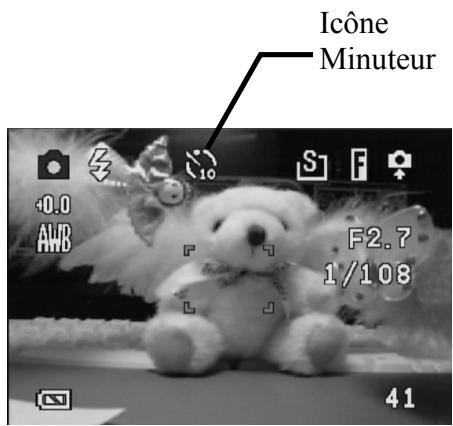
- Pour activer la fonction de déclenchement à retardement, appuyer sur le bouton du déclencheur à retardement jusqu'à ce que le symbole correspondant s'affiche à l'écran LCD.
- Placer l'appareil photo sur une surface stable, de préférence sur un trépied.
- Composer votre photo en normal.
- Une fois prêt, appuyer une fois sur le bouton obturateur.
- L'appareil prend la photo environ 10 secondes après avoir appuyé sur le bouton obturateur. Lorsque le déclencheur à retardement émet un bip sonore, ce qui indique qu'il est activé.
Utilisation de la fonction d'horodatage
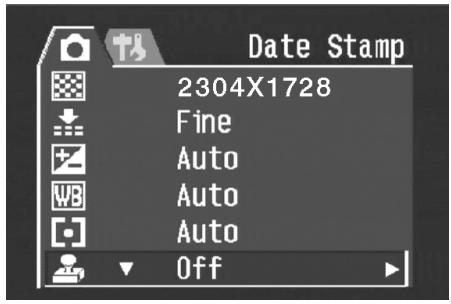
La fonction d'horodatage peut être utilisée pour ajouter une date à vos images au fur et à mesure que vous les prenez.
- Pour activer la fonction d'horodatage, mettre l'appareil en marche et appuyer sur le bouton MENU.
- Appuyer sur les boutons HAUT ou BAS pour sélectionner l'option d'horodatage.
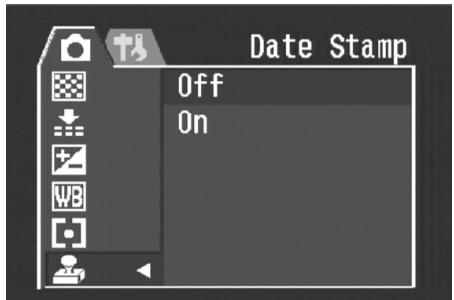
- Appuyer sur le bouton DROIT pour accéder au menu auxiliaire d'horodatage.
- Appuyer sur les boutons HAUT ou BAS pour l'activation ou la désactivation.
- Appuyer sur le bouton SET pour enregistrer le réglage ou sur le bouton MENU pour annuler.
Utilisation d'exposition prolongée de l'obturateur
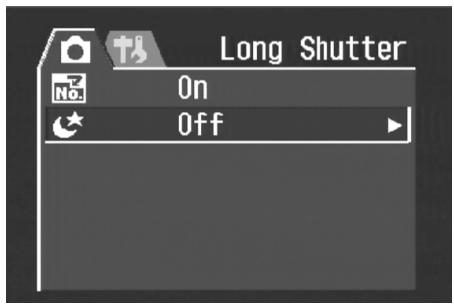
Certaines conditions requièrent une exposition prolongée soit pour des effets spéciaux soit dans des conditions d'éclairage faibles. L'appareil est doté d'un ensemble d'expositions prolongées pouvant être réglées à partir du menu REC.
- Pour prolonger l'exposition, mettre l'appareil photo en marche et appuyer sur le bouton MENU.
- Appuyer sur les boutons HAUT ou BAS pour sélectionner le prolongement d'exposition (cette option est située en bas de l'écran).
- Appuyer sur le bouton DROIT pour accéder au menu auxiliaire d'exposition prolongée.
- Appuyer sur les boutons HAUT ou BAS pour sélectionner le prolongement souhaité.
- Appuyer sur le bouton SET pour enregistrer la sélection ou sur le bouton MENU pour annuler.
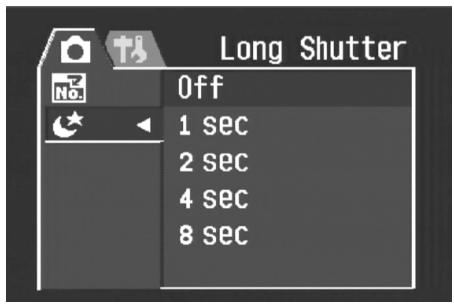
Les prolongements d'exposition disponibles sont de 1, 2, 4 ou 8 secondes.
Enregistrement de clips vidéo
L'appareil peut enregistrer des clips vidéo courts avec audio.
- S'assurer que l'appareil est en mode Photo.
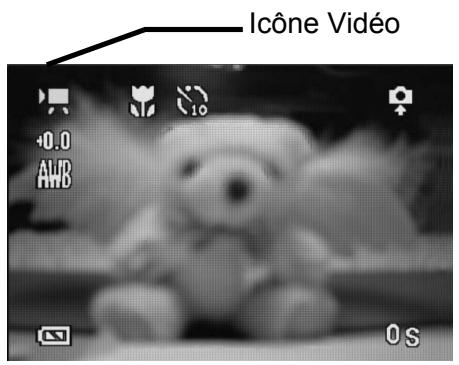
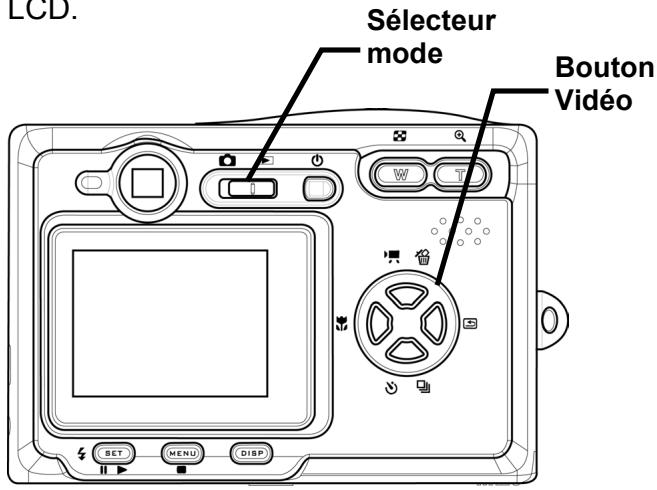
- Appuyer sur le bouton Video situé à l'arrière de l'appareil.
- L'icône vidéo s'affiche sur l'écran LCD.
- Appuyer sur le bouton obturateur pour débuter l'enregistrement.
- Appuyer à nouveau sur le bouton obturator pour terminer l'enregistrement.
Réglage d'un aperçu rapide
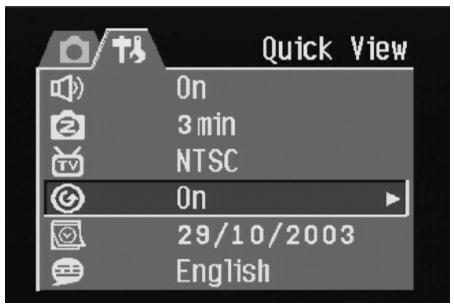
Lorsque la fonction d'aperçu rapide (Quick View) est activée, vous pouvez visualiser une image pendant quelques secondes après l'avoir prise.
- Pour régler la fonction d'aperçu rapide, mettre l'appareil photo en marche et appuyer sur le bouton MENU.
- Appuyer sur le bouton DROIT et sélectionner le menu de réglage.
- Appuyer sur les boutons HAUT ou BAS pour sélectionner l'aperçu rapide.
- Appuyer sur le bouton DROIT pour accéder au menu auxiliaire de l'aperçu rapide.
- Appuyer sur les boutons HAUT ou BAS pour sélectionner On pour activer la fonction d'aperçu rapide et Off pour désactiver la fonction.
- Appuyer sur le bouton SET pour enregistrer la sélection ou sur le bouton MENU pour annuler.

Visualisation des photos
L'écran LCD intégré permet d'examiner les photos.
- Mettre l'appareil en marche et déplacer le sélectionneur situé près du bouton de mise en marche sur Playback, pour activer le mode Playback.
- Passer d'une image à l'autre enregistrées dans la mémoire interne ou sur une carte SD à l'aide des boutons DROIT et GAUCHE.
- Les images fixes peuvent être agrandies avec le bouton T (zoom avant).
- Restaurer la taille initiale de l'image avec le bouton W (zoom arrière).
- Une fois l'image agrandie, vous pouvez la déplacer sur l'écran à l'aide des boutons HAUT, BAS, GAUCHE et DROIT.
Lorsque vous faites défiler les images enregistrées dans l'appareil, certaines d'entre elles peuvent être dotées d'un symbole de vidéo en haut à gauche de l'écran LCD. Il s'agit des clips vidéo enregistrés.
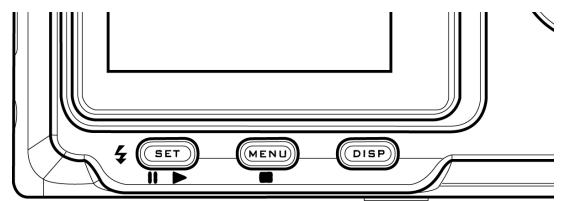
- Appuyer sur le bouton SET (lire) pour lancer la vidéo.
- La vidéo s'affiche sur l'écran LCD.
- La fonction Playback peut être interrompue avec le bouton MENU (stop), ou une pause peut être marquée avec le bouton SET (pause)
Visualisation des images en mode miniature
En mode Playback, vous pouvez afficher toutes les images enregistrées en format Miniature.
- Mettre l'appareil en marche et déplacer le sélectionneur situé près du bouton de mise en marche sur Playback, pour activer le mode Playback.
- Appuyer sur le bouton W (zoom arrêté) et le maintenir enfoncé.
- Les images enregistrées dans l'appareil sont affichées en format miniature.
- Appuyer sur les boutons HAUT, BAS, GAUCHE ou DROIT pour sélectionner une image à afficher.
- Appuyer sur le bouton SET pour afficher l'image.
- Restaurer le format miniature en appuyant à nouveau sur le bouton W (zoom arrêté).

Protection des images enregistrées
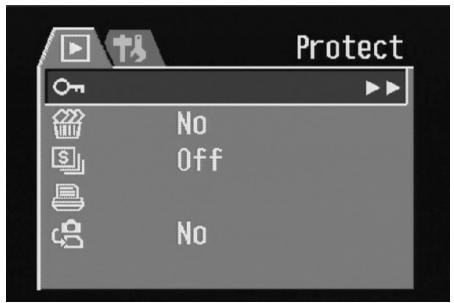
Les images enregistrées dans votre appareil ou sur une carte SD peuvent être protégées contre toute suppression accidentelle.
- Mettre l'appareil en marche.
- Appuyer sur le bouton MENU.
- Appuyer sur le bouton DROIT et sélectionner le menu de réglage.
- Appuyer sur les boutons HAUT ou BAS pour sélectionner l'option de protection.
- Appuyer sur le bouton DROIT et sélectionner l'option Seul pour protéger l'image sélectionnée ou l'option Tout pour protéger tous les fichiers en mémoire.
- Appuyer sur le bouton SET.
- Appuyer sur les boutons HAUT ou BAS pour sélectionner Oui et confirmer l'action ou sur Non pour l'annuler.
- Appuyer sur le bouton SET pour conclure l'opération.
Suppression d'une image enregistrée
Les images simples peuvent être supprimées en mode Replay.
- Mettre l'appareil en marche et déplacer le sélectionneur situé près du bouton de mise en marche sur Playback pour activer le mode Playback.
- Utiliser les boutons GAUCHE ou DROIT pour faire défiler les images afin de sélectionner celle qui est à supprimer.
- Appuyer sur le bouton HAUT (supprimer).
- Appuyer sur les boutons HAUT ou BAS pour confirmer la suppression de l'image ou sur MENU pour l'annuler.


- Appuyer sur le bouton SET pour conclure l'opération.
Suppression de toutes les images
Vous pouvez supprimer toutes les images du menu de réglage.
- Mettre l'appareil en marche.
- Appuyer sur le bouton MENU.
- Appuyer sur le bouton DROIT et sélectionner le menu de réglage.
- Appuyer sur les boutons HAUT ou BAS pour sélectionner l'option de suppression de toutes les images.
- Appuyer sur le bouton DROIT pour accéder

au menu auxiliaire de suppression de toutes les images.
- Appuyer sur les boutons HAUT ou BAS pour sélectionner Oui et supprimer toutes les images enregistrées ou sur Non pour annuler
- Appuyer sur le bouton SET pour confirmer l'action ou sur le bouton MENU pour l'annuler.
Diaporama
Vous pouvez régler l'appareil pour afficher les images en diaporama.
- Mettre l'appareil en marche.
- Appuyer sur le bouton MENU.
- Appuyer sur le bouton DROIT et sélectionner le menu de réglage.
- Appuyer sur les boutons HAUT ou BAS pour sélectionner l'option du diaporama.
- Appuyer sur le bouton DROIT et sélectionner 5 ou 10 secondes pour régler l'intervalle entre les photos ou Off pour désactiver le diaporama.

Copie vers carte
Veuillez recopier les données continues dans la mémoire interne de l'appareil sur une carte flash.
- Mettre l'appareil en marche.
- Appuyer sur le bouton MENU.
- Appuyer sur le bouton DROIT et sélectionner le menu de réglage.
- Appuyer sur les boutons HAUT ou BAS pour sélectionner l'option de copie vers carte.
- Appuyer sur le bouton DROIT pour accéder au menu auxiliaire de copie vers carte.
- Appuyer sur les boutons HAUT ou BAS pour sélectionner Oui et confirmer l'action ou sur Non pour l'annuler
- Appuyer sur le bouton SET pour confirmer.

Formatage de la mémoire de l'appareil ou de la carte SD
Une opération de formatage de la mémoire de l'appareil efface toutes les images.
- Mettre l'appareil photo en marche et appuyer sur le bouton MENU.
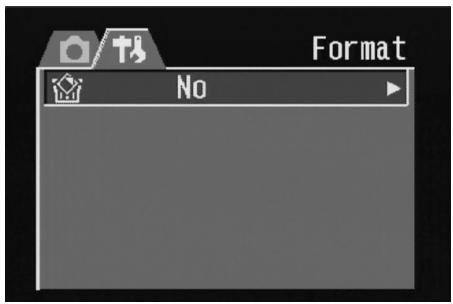
- Appuyer sur le bouton DROIT pour accéder au menu de réglage.
- Appuyer sur les boutons HAUT ou BAS pour sélectionner l'option de formatage dans le menu de réglage.
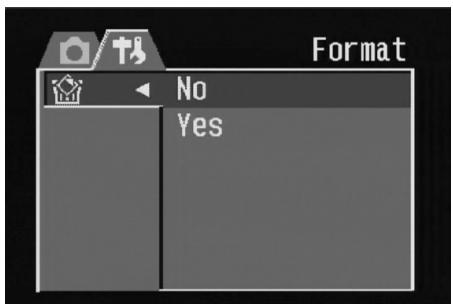
- Appuyer sur le bouton DROIT pour accéder au menu auxiliaire de formatage.
- Appuyer sur les boutons HAUT ou BAS pour sélectionner Oui et confirmer l'action de formatage ou sur Non pour l'annuler
- Appuyer sur le bouton SET pour confirmer.
Noms des dossiers
L'appareil photo numérique crée une liste de dossiers dans la mémoire interne ou sur la carte SD qui est utilisée pour organiser les photos, vidéos et autres informations.
10030101
Date : 1er janvier 2003
Numéro du dossier
Exemple de dossier :
i. Les numéros des dossiers commencent par 100. ii. Chaque dossier contient jusqu'à 9999 fichiers. Si une photo est prise alors que le dossier comptant le numéro le plus élevé contient un fichier image supérieur ou égal à 0999, l'appareil crée un nouveau dossier en ajoutant un au numéro du dossier actuel. Par exemple, si le dossier actuel est 10030101, le nouveau dossier sera nommé 10130101. iii. Le numéro maximum pour un dossier est 999. iv. Si le numéro du dossier est 999 et que le numéro du fichier le plus élevé dépasse 9999, l'appareil affichera un message d'alerte Folder Cannot Be Created (Impossible de créer le dossier). v. Si ce message s'affiche, essayer de formater la mémoire ou d'installer une nouvelle carte de mémoire. Définir la fonction File No. Reset sur On sinon la prochaine fois que l'appareil est mis en marche, il ne prendra qu'une seule photo parce que le numéro du dossier est = 999 et que celui du fichier est = 9999.
Noms de fichier
L'appareil affecte automatiquement un nom de fichier à chaque photo et vidéo prises. Les noms de fichiers débutent par DSCI_ et sont suivis d'un nombre à quatre chiffres qui augmente régulièrement.
Exemple de fichier:
i. Chaque dossier contient jusqu'à 9999 photos. Si une photo est prise quand le dossier courant contient un fichier numérotré 9999, le DSC créé un nouveau dossier et enregistre la nouvelle image dans ce nouveau dossier. ii. La numérotation des fichiers commence à 0001 à la création d'un nouveau dossier.
Réglage d'impression DPOF
Les réglages d'impression de l'appareil (DPOF) vous permettent de sélectionner les photos enregistrées sur une carte SD à imprimer. Vous pouvez également désirer le nombre de copies à imprimer. Cette fonction est utile quand utilisée avec un service commercial ou une imprimante supportant l'impression DPOF.
La carte SD
Réglage de l'ordre d'impression
- Régler l'appareil en mode Playback.
- Appuyer sur les boutons GAUCHE ou DROIT pour sélectionner le fichier à imprimer.
- Appuyer sur le bouton MENU pour afficher la barre d'outils.
- Appuyer sur le bouton BAS pour sélectionner l'impression DPOF.
- Appuyer sur le bouton SET pour imprimer le fichier. Un message s'affiche vous demandant de sélectionner le nombre de copies à imprimer.
- Appuyer sur les boutons HAUT et BAS pour sélectionner le nombre d'impression puis sur SET pour imprimer les images.
Visualisation d'images sur une télévision
Les images affichées sur l'écran LCD de l'appareil peuvent également être affichées sur un écran de télévision.

- Brancher le câble audio/vidéo inclus dans le port de sortie TV de l'appareil (A). Brancher l'autre extrémité dans le port Vidéo de la télévision (B).
- Mettre le signal d'entrée TV sur l'entrée vidéo. Se reporter à la documentation incluse avec la télévision pour plus d'informations.
- Tout ce qui s'affiche à l'écran LCD, tel que photo et extrait vidéo, défilement et capture d'image ou de vidéo, apparaît sur la télévision.
Sélection du mode signal de sortie vidéo
L'appareil numérique supporte à la fois le système de signal vidéo NTSC (utilisé aux E.-U., au Japon et autres pays) et le PAL (utilisé en Europe et autres zones).
Se reporter à la section Réglage de sortie TV pour de plus amples informations sur le réglage du système vidéo de l'appareil afin qu'il corresponde au lieu d'utilisation.
Téléchargement des images vers un ordinateur
Il y a deux manières de télécharger des fichiers depuis la mémoire interne de l'appareil ou de la carte SD sur un ordinateur :
- en insérant la carte SD dans un lecteur de carte mémoire
- en connectant l'appareil à un ordinateur en utilisant le câble USB fourni.
Utilisation d'un lecteur de carte mémoire flash
- Éjecter la carte SD depuis l'appareil et l'insérer dans un lecteur de carte SD qui est connecté à un ordinateur.
Remarque :
Si vous utilisez un lecteur de carte PC avec un ordinateur notebook, insérer en premier la carte SD dans l'adaptateur de carte PC (optionnel) puis insérer l'adaptateur de carte PC dans la prise de carte PC de votre ordinateur.

Utilisation d'un lecteur de carte SD connecté à un ordinateur notebook
- Ouvrir Poste de Travail ou l'Explorateur de Windows et double-cliquer sur l'icone de disque amovible qui représente la carte SD.
- Copier les images depuis la carte dans un répertoire de votre choix sur le disque dur de votre ordinateur.
Connexion à un ordinateur via USB
- Installer le pilote logiciel USB inclus avec le CD-ROM.
- Connecter le câble USB fourni au port USB de l'ordinateur (A). Connecter l'autre extrémité du câble au port de sortie TV de l'appareil photo (B).

Remarques :
- Vous n'avez pas besoin d'éteindre l'ordinateur ou l'appareil pour effectuer la connexion USB.
- Se reporter au manuel de l'ordinateur pour des informations concernant l'emplacement du port USB.
- S'assurer que l'appareil photo est en marche.
- L'écran LCD s'éteint quand la connexion avec l'ordinateur est réalisée correctement.
Remarques :
- L'appareil s'éteindra automatiquement si le cable USB est déconnecté.
- ériphérique inconnu et compte automatiquement l'installation logiciel nécessaire.
- Ouvrir Poste de Travail ou l'Explorateur de Windows. Un message Disque Amovible s'affiche dans la liste des disques.
- Double-cliquez sur l'icône Disque Amovible pour visualiser son contenu.
- Les fichiers enregistrés sur l'appareil se trouvent dans un répertoire spécifique DCIM.
Mémoire interne
L'appareil numérique est équipé d'une mémoire interne. Si aucune carte SD n'est installée dans l'appareil, toutes les photographies et extraits vidéo enregistrés par l'appareil seront stockés dans la mémoire interne. Si une carte SD est installée, les photographies et extraits vidéo sont enregistrés sur la carte SD.
Carte mémoire SD optionnelle
Les photographies, extraits vidéo et autres informations enregistrés par l'appareil sont enregistrés sur la carte SD en utilisant le protocole de Conception pour Fichier des appareils photographiques (DCF). Le protocole DCF est créé pour faciliter l'échange de données et de fichiers entre les appareils numériques et les autres périphériques.
Protocole DCF
Le protocole DCF définit le format des fichiers images ainsi que la structure de répertoire pour la carte mémoire. Les photographies qui sont prises avec un appareil DCF peuvent être visualisées sur des appareils photographiques compatibles DCF provenant d'autres fabricants.
Installation du pilote logiciel
L'appareil peut être utilisé comme dispositif de mémoire de masse et connecté à un téléviseur pour afficher les images. Le pilote logiciel doit être installé avec tous les systèmes d'exploitation afin d'utiliser l'appareil comme dispositif de mémoire de masse et activer le pilote vidéo.
Remarques :
- Windows 98 (deuxième édition) requiert l'installation du pilote pour utiliser l'appareil comme dispositif d'enregistrement de masse.
- Si vous n'installez pas le pilote, vous ne pouvez utiliser l'appareil comme dispositif d'enregistrement de masse sous Win XP/ME/2000. La fonction de vidéo sera désactivée.
Pour installer le logiciel pilote :
- Insérer le CD-Rom d'installation des logiciels inclus dans votre lecteur de CD-Rom. Le programme d'installation démarre automatiquement.
- Suivre les instructions à l'écran pour installer les pilotes.

Remarques :
- Si le programme d'installation ne démarre pas automatiquement, ouvrez le CD-Rom dans le Poste de Travail ou l'Explorateur de Windows puis double-cliquez sur le fichier nommé install.exe pour lancer le programme. Vous pouvez également cliquer sur Exécuter dans le menu de démarrage Windows, saisir D:\Install.exe (avec D représentant la lettre désignant le lecteur de CD-Rom) dans la case de saisie textuelle. Cliquez ensuite sur OK.
- Réinitialiser l'ordinateur après l'installation des pilotes.
Installation de MGI photosuite 5SE
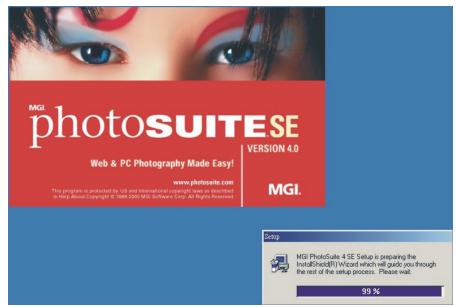
MGI PhotoSuite 5 SE est une application d'édition de photo qui est incluse sur le CD-ROM d'installation. Vous devez utiliser Windows 98 Second Edition, Windows ME, Windows 2000 ou Windows XP sur votre ordinateur pour utiliser ce logiciel. Procéder selon les étapes suivantes pour installer l'application d'édition de photo.
- Insérer le CD-ROM d'installation des logiciels dans votre lecteur de CD-ROM. Le programme d'installation démarre automatiquement.
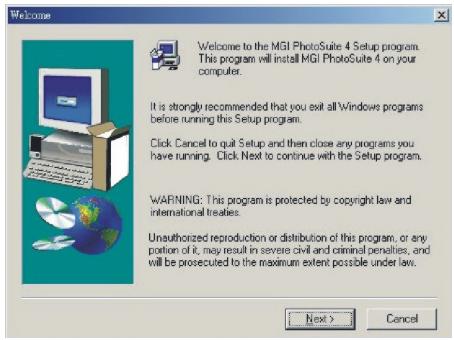
- Une fenêtre de bienvenue s'affiche. Cliquer sur Suivant (Next) pour poursuivre l'installation.
- Une fenêtre d'accord de licence logicielle s'affiche. Pour accepter les conditions de la licence, cliquer sur Oui (Yes) pour continuer. Si vous êtes en désaccord avec les conditions d'utilisation, cliquer sur Non pour interrompre le programme d'installation.

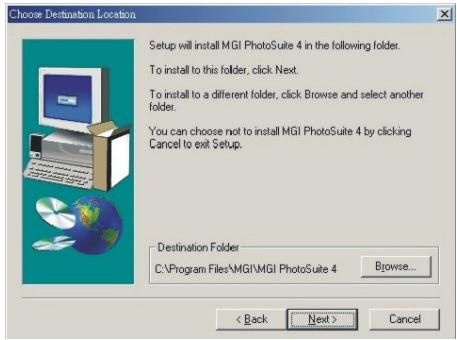
- Sélectionner le dossier de destination dans lequel le logiciel sera installé. Dans la plupart des cas, C:\Program Files\ est le choix le plus approprié.
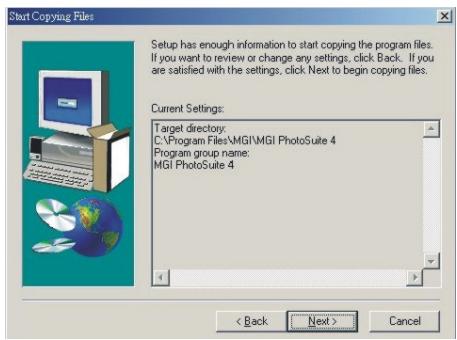
- Cliquer sur Suivant (Next) pour démarrer la copie des fichiers depuis le CD-ROM sur votre disque dur.
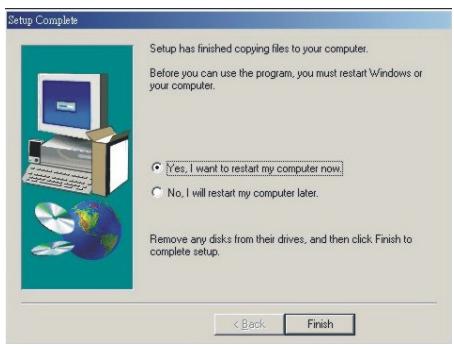
- Quand l'installation est complétée, sélectionner «Oui, je veux redémarrer mon ordinateur maintenant» et cliquer sur Terminer pour réinitialiser votre ordinateur.
Remarques :
- Si le programme d'installation ne démarre pas automatiquement, ouvrir le CD-Rom dans le Poste de Travail ou l'Explorateur de Windows puis double-cliquer sur le fichier nommé install.exe pour lancer le programme. Vous pouvez également cliquer sur Exécuter dans le menu de démarrage Windows, saisir D:\Install.exe (avec D représentant la lettre désignant le lecteur de CD-Rom) dans la case de saisie textuelle. Cliquer ensuite sur OK.
- Réinitialiser l'ordinateur après l'installation du logiciel.
- Pour lire les fichiers MPEG-4, le logiciel MGI du CD et Media Player 7.1 sont requis. Media Player 7.1 peut être téléchargé via Internet.
Utilisation de l'application MGI photosuite 5 se
MGI PhotoSuite 5 SE vous offre la possibilité d'éditer, retoucher et imprimer les photographies chargées sur votre ordinateur depuis votre appareil. Se reporter à la documentation d'aide pour des informations concernant l'utilisation du logiciel.
Pour lancer le programme, cliquer sur Démarrer > Programmes > MGI PhotoSuite 5 > MGI PhotoSuite 5.
8 Annexe
Dépannage
| Problème | Cause | Symptôme |
| L'appareil ne se met pas en marche | - Les piles sont installées incorrectement. - Les piles sont déchargées. - La porte du compartment des piles est ouverte. | - Recharger les piles. - Remplacer les piles (nouvelles). - S'assurer que la porte du compartment des piles est bien fermée. |
| L'appareil ne prend de photo. | - L'appareil est régé sur le mode Playback. - Le flash est en cours de chargement - La mémoire est saturaée. - La carte SD n'a pas été formattée correctement. | - Régler l'appareil en mode Photo. - Attendre que le Flash soit chargeé. - Reformater la carte SD. - La carte peut être défectueuse, utiliser une autre carte. |
| L'image n'est pas enregistrée correctement lorsqu'on appuie sur le bouton obturator. | - L'appareil est régé sur le mode Playback. - Le flash est en cours de chargement - La mémoire est saturaée. | - Régler l'appareil en mode Photo. - Attendre que le Flash soit chargeé. - Libérer de la mémoire en supprimant des images ou en téléchargeant les fichiers vers un ordinateur. |
| Le flash ne se déclenché pas. | Le mode Flash est régé sur Arrêt. | Régler le flash sur un autre mode. |
| L'image est floue ou hors foyer. | - L'appareil a été bougependant la prise de la photo. - Le sujet se trouait hors de la plage fiscale de l'appareil. | - Bien tener l'appareil. - Activer le mode Macro si le sujet est trèsprés. - Désactiver le mode Macro lors de la prise de sujets éloignés. |
| Les images ne s'affichent pas sur l'écran LCD. | Une carte mémoire dotée d/images non-EXIF (enregistrées avec un autre appareil) est installée. | Cet apparéil ne peut pas afficher les images non-EXIF. |
| Les images ne sont pas enregistrées en mémoire. | L'apparéil a été étant avant que l'image ne soit enregistrée en mémoire. | Si l'indicateur de niveau bas des piles s'affiche sur l'écran LCD, replacer immédiatement les piles. |
| Impossible de transférer les images vers un ordinateur après avoir connecté le cable USB. | Le pilote USB n'est pas installé. | - Installé le pilote USB avant de connecter l' apparéil à l'ordinateur. - Mettre l' apparéil en marche. |
| Les images n'apparaissent pas sur l'écran de la télé. | - Le cable n'est pas connecté correctement. - Le paramètre de sortie TV est incorrect. | - Utiliser le cable vidéo inclus pour connecter l' apparéil au téléviseur. - Régler le système vidéo sur un paramètre correct, NTSC ou PAL. |
Specifications
| Capteur | CCD 4,0 mégapixel |
| Lentille | Longueur de distance focale : 5,69 - 16,29mm, 3X zoom, F2.66 - 4.92 |
| Viseur | Optique, image réalisée |
| Plage focale | 50 cm à l'infini (10 à 50 cm en mode Macro) |
| Plage ISO/ASA | 70 AUTO |
| Résolution de l'image en vue fixe | 2304x1728, 1600x1200, 1024x768, 640x480 |
| Résolution Video | 320x240 |
| Qualité d'image fixe | Fine : Taux de compression 4x / De base:Taux de compression 12x Normale : Taux de compression 8x |
| Posemètre | Moyenne pondérée centrale, multiple visées TTL AE |
| Contrôle de l'exposition | Automatique et manuel |
| Compensation d'exposition | -2EV à +2EV par étape 1/3 |
| Commande de l'obturator | Obturator mécanique 1/2000 sec à 8 sec |
| Zoom numérique/optique | Objectif zoom optique 3X, zoom numérique 4X |
| Format fidier image | Format compatible à EXIF 2.2 (compression JPEG ) |
| Équilibrage des blancs | Auto et manuel (5 modes Sélectionnables) |
| Stockage image | 16 Mo mémoire flash Nandgate Logement d'expansion de carte mémoire SD |
| Microphone | Intégré |
| Son de confirmation | Haut-parleur |
| Interface communication | USB 1.1 |
| Minuteur | Délai de 10 secondes |
| Sortie télé | Sélection NTSC/PAL |
| Alimentation | Piles AA (2) CC- entée (adaptateur 3,3V, 2.0A CC) |
| Poids (sans pile) | 147 g (5,19 oz) |
| Dimensions | 92 x 62,2 x 31,5 mm (3,6 x 2,45 x 1,24 po) |
- Contenu
- Configuration requise
- Informations système
- Conformité et stipulations de la FFC
- Composants de l'appareil
- Attacher la bride de poignet
- Remarque :
- Utilisation de la sacoche souple
- Installation des piles
- Indicateur de niveau bas de pile
- Remarques :
- Mise sous tension
- Réglage de la date et de l'heure
- Réglage de la langue
- Réglage de sortie TV
- Remarque:
- Réglage du bip sonore
- Réglage de la fonction d'économie d'énergie
- Cartes mémoire SD
- Installation
- Déinstallation
- Réglage des modes de l'appareil
- Mode photo
- Mode playback
- Mode vidéo
- Prévisualisation d'une photo
- Prise d'une photo
- Réglage du mode de l'affichage LCD
- Réglage de la résolution et de la qualité des images
- Utilisation de la fonction de zoom
- Utilisation du flash
- Réglage de l'exposition
- Utilisation de différentes options de mesure d'intensité de la lumière
- Réglage de l'équilibrage des blancs
- Explications relatives au réglage d'équilibrage des blancs
- Utilisation du mode macro
- Utilisation du déclenchement à retardement
- Utilisation de la fonction d'horodatage
- Utilisation d'exposition prolongée de l'obturateur
- Enregistrement de clips vidéo
- Réglage d'un aperçu rapide
- Visualisation des photos
- Visualisation des images en mode miniature
- Protection des images enregistrées
- Suppression d'une image enregistrée
- Suppression de toutes les images
- Diaporama
- Copie vers carte
- Formatage de la mémoire de l'appareil ou de la carte SD
- Noms des dossiers
- Exemple de dossier :
- Noms de fichier
- Exemple de fichier:
- Réglage d'impression DPOF
- Réglage de l'ordre d'impression
- Visualisation d'images sur une télévision
- Sélection du mode signal de sortie vidéo
- Téléchargement des images vers un ordinateur
- Utilisation d'un lecteur de carte mémoire flash
- Utilisation d'un lecteur de carte SD connecté à un ordinateur notebook
- Connexion à un ordinateur via USB
- Mémoire interne
- Carte mémoire SD optionnelle
- Protocole DCF
- Installation du pilote logiciel
- Installation de MGI photosuite 5SE
- Utilisation de l'application MGI photosuite 5 se
- Annexe
Marque : DAITSU
Modèle : DF-410Z
Catégorie : Climatiseur