 Notice Facile
VIVICAM 3740 - Caméra numérique VIVATAR - Notice d'utilisation et mode d'emploi gratuit
Retrouvez gratuitement la notice de l'appareil VIVICAM 3740 VIVATAR au format PDF.


| Intitulé | Description |
|---|---|
| Type de produit | Appareil photo numérique compact |
| Caractéristiques techniques principales | Résolution de 14 mégapixels, zoom optique 4x, écran LCD de 2,7 pouces |
| Alimentation électrique | Batterie lithium-ion rechargeable |
| Dimensions approximatives | 95 x 63 x 25 mm |
| Poids | 150 g (avec batterie et carte mémoire) |
| Compatibilités | Carte mémoire SD/SDHC jusqu'à 32 Go |
| Type de batterie | Batterie lithium-ion |
| Tension | 3,7 V |
| Puissance | Non spécifiée |
| Fonctions principales | Mode automatique, mode scène, enregistrement vidéo, détection de visage |
| Entretien et nettoyage | Essuyer l'objectif avec un chiffon doux, éviter l'exposition à l'humidité |
| Pièces détachées et réparabilité | Disponibilité limitée des pièces, consulter un service agréé pour les réparations |
| Sécurité | Ne pas exposer à des températures extrêmes, éviter les chocs physiques |
| Informations générales utiles | Idéal pour les débutants, léger et facile à transporter |
FOIRE AUX QUESTIONS - VIVICAM 3740 VIVATAR
Questions des utilisateurs sur VIVICAM 3740 VIVATAR
0 question sur cet appareil. Repondez a celles que vous connaissez ou posez la votre.
Poser une nouvelle question sur cet appareil
Téléchargez la notice de votre Caméra numérique au format PDF gratuitement ! Retrouvez votre notice VIVICAM 3740 - VIVATAR et reprennez votre appareil électronique en main. Sur cette page sont publiés tous les documents nécessaires à l'utilisation de votre appareil VIVICAM 3740 de la marque VIVATAR.
MODE D'EMPLOI VIVICAM 3740 VIVATAR
Appareil photonomérique
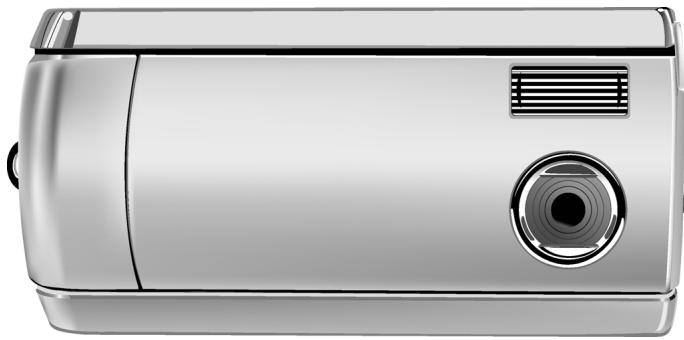
Manuel de l'utilisateur
020901V
A propos duprésent manuel
Ce manuel a été consq pour facilititer autant que faire se peut l'utilisation de l'Appareil photo numérique.
L'exactitude des informations données dans le present document a eté soigneusement vérifiée ; cependant, aucune garantie n'est donnée quant à la validité de son contenu. Les informations contenues dans le present document sont susceptibles de modification sans préavis.
Copyright
(c) Copyright 2003
Ce document contient des informations propriétaires protégées par copyright. Tous droits réservés.
Marques commerciales
Toutes les marques commerciales et marques déposées demeurent la propriété de leurs propriétaires respectifs.
Table des matieres
Chapitre 1 - Mise en route
Informations de sécurité 2
Composants inclus. 4
Vue d'ensemble de l'appareil 5
Vue avant 5
Vue cière 7
Vuedroite 10
Installation de la Carte mémoire 11
Installation des piles 13
Choix d'une langueue 15
Chapitre 2 - Prise de photos 17
Preparation de I'appareil. 17
Selection du mode de l'appareil 18
Cadrage de la prise de vue 18
Zoom et prise de vue 19
Traitement d'imagé automatique 19
Prise de photo 19
Protection de l'appareil 20
Chapitre 3 - Visualisation de vos images 21
Basculer en mode Lecture 21
Aperçu en Plein écran 21
Aperçu Diapo 22
Chapitre 4 - Connexion à un ordinateur 23
Installation des logiciels 24
Etablissement de la connexion 26
Copie des photos sur un PC 28
Utilisation du mode Camera PC 29
Chapitre 5-Guide Mode/Mise en oeuvre 31
Mode Capture. 31
Menu FLASH 32
Menu PREREGLAGE 33
RESOLUTION 34
RETARDATEUR 35
CONTINU 37
Mode Video 38
Zoom numérique 38
Mise au point 39
Paysage 39
39
Mode Lecture 40
Supprimer. 41
Configurer le menu 42
Langue 43
Arretauto 44
Ronfleur 45
Sortie TV. 46
ouverture. 47
Formater 48
Type de mémoire 49
USB 50
Chapitre 6 - Utilisation de l'écran LCD. 51
Annexe 1-Guide des fonctions des boutons. 55
Annexe 2 - Caractéristiques 56
Annexe 3-Guide de dépannage 57
Chapitre 1 – Mise en route
Leprésent chapitre décrit les fonctions de l'appareil ainsi que ses composants, donne une vue d'ensemble de l'appareil, et des instructions pour sa mise en route.
Caracteristiques
- Zoom numérique (4X)
- Jusqu'à 2048 x 1536 de résolution
- Résolution interpolée jusqu'à 6,6 megapixels (2976 x 2232)
- Résolution de capture video, 512 x 384 15 ips
Ecran couleur 1,5" TFT - Interface USB 1.1
- Mémoire flash intégrée 8 Mo
- Exposition auto, Focale fixe
-
Modes de Flash :
-
Auto /Marché / Arrét
-
Modes de Balance des blancs :
- Auto / Soleil / Nuance / Fluorescent
Mode Retardateur - Modes Plein écran ou Affichage diapos
- Fonctions camera PC
- Fonction disque dur stockage de masse
Informations de sécurité
- Ne pas démonter l'appareil. Le fait de toucher des parties internes de l'appareil risque de causeur des accidents. En cas de dysfonctionnement ou si l'appareil a eté accidentellement ouvert, faites inspector l'appareil par un centre de maintenance agréé.
- Evitez tout contact avec le cristal liquide. En cas de rupture de l'écran LCD, veuillez faire attention de ne pas vous blesser avec les débris de verre et évitez tout contact du cristal liquide avec la peau ou l'entrée du cristal dans les yeux ou la bouche.
- Ne pas utiliser en présence de gaz inflammable. L'utilisation d'équipements électroniques en présence de gaz inflammable risquérait de cause une explosion ou un incendie.
-
Respectez les précautions nécessaires lors de la manipulation des piles. L'appareil utilise exclusivement des piles AA alcalines, NiMH ou Lithium. Si elles ne sont pas manipulées correctement, les piles risquent de couler ou d'exploser. Enlevez les piles (et la carte mémoire) de l'appareil si vous prévoyez de stocker l'appareil pendant une période prolongée. Vérifie que l'appareil est bien hors tension avant d'insérer ou d'enlever les piles. Insérez les piles correctement. Ne pas exposer les piles à des flammes ou à une chaleur excessive. Ne pas immer les piles, ne pas les exposer à l'eau. Cessez immédiatement d'utiliser les piles si vous constatiez un changement des piles, comme une décoloration, une déformation ou une fuite.
-
Faites attention lorsque vous faites fonctionner le flash. Ne pas utiliser le flash pres des yeux d'une autre personne. Cela risque de causeur des dommages temporaires à la vue. Un soin particulier doit être pris lorsqu'on prend des bébés en photos - conserver le flash à une distance d'au moins 1 mètre des yeux des bébés.
Composants inclus
Votre apparéil photo numérique est équipé des composants suivants. Veuillez vérifier que tous les composants sont bienprésentés.
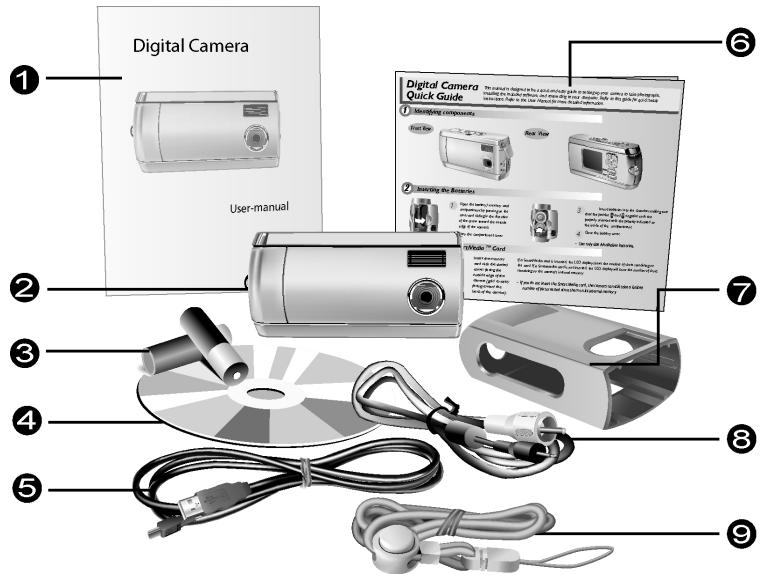
- Manuel de l'utilisateur
- Appareil photo numérique
- Deux (2) piles alcalines AA
- CD-ROM d'installation
-
Cable USB
-
Guide de reférence rapide
- Protection de l'appareil
- Cable video
- Collier de transport
Vue d'ensemble de l'appareil
Les vues avant, arrêté, bas et haut de l'appareil photo numérique sont données dans les pages qui seront. Prenez un moment pour passer ces illustrations en revue afin de vous familiariser avec les termes utilisés dans leprésent manuel.
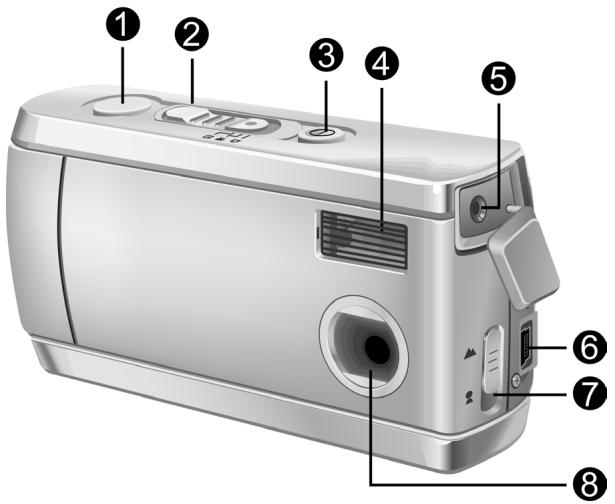
Vue avant
- Déclencheur: Appuyez sur le Déclencheur pour prendre des photos ou pour selectionner les options des menus.
- Sélecteur de Mode : Faites-le glisser pour sélectionner le mode de l'appareil : Capture, Film ou Lecture.
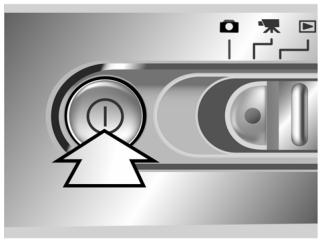
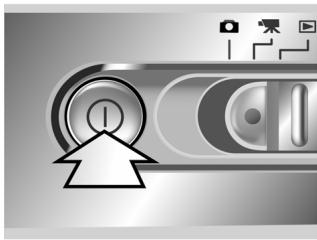
- Bouton Alimentation : Utilisez ce bouton pourmettre l'appareil photo numérique sous tension.Appuyez de nouveau dessus pour lemettre hors tension.
- Flash intégré : Le flash permet à l'appareil de prendre des photos alors que la luminosité est insuffisante, et peut être utilisé en cas de forte luminosité pour supprimer les ombres superflues.
- Port de sortie video : Connectez ici votre cable de sortie video. et l'autre extrémité sur votre poste de télévision pour utiliser le téléviseur pour prévisualiser vos photos.
- Port USB : Le port USB (Universal Serial Bus) est utilisé pour connecter l'appareil sur un PC ainsi que pour transférer les photos. Le port USB vous permet également d'utiliser l'appareil comme une Caméra PC.
- Sélecteur de façon : Optimisez la mise au point pour photos de style portrait ou paysage.
- Objectif : L'objectif focalise la lumière sur la cirouiterie de capture de l'image numérique. Pour une meilleure qualite d'image, veuillez vous assurer que l'objectif n'a ni poussiere, ni traces de doigts, ni rayures.
Vua arrête
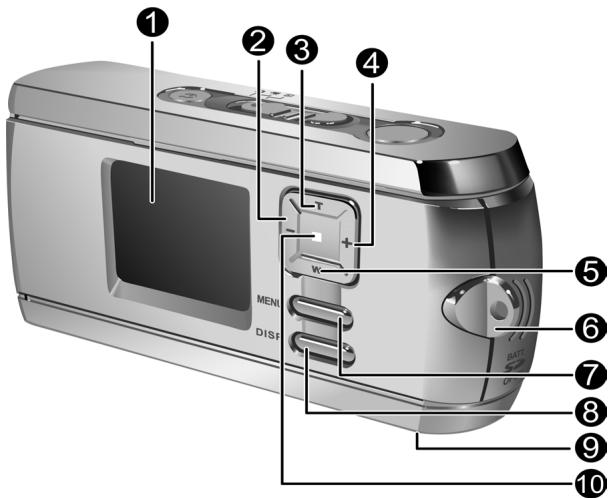
- Ecran LCD : Utilisez l'écran LCD pour prévisualiser les photos. Lorsque vous étés dans le menu Configuration, utilisez l'écran LCD pour afficher les détails de la configuration.
- Bouton gauche : Utilisez le Bouton gauche pour faire défiler vers la gauche pendant la lecture des photos. En mode capture et en mode film, utilisez le bouton Gauche pour réduire le niveau EV.
- Bouton Zoom avant/haut: Utilisez le bouton Zoom avant pour faire un zoom avant sur votre sujet lorsqu vous seront en mode Capture. En mode
Lecture, utilisez ce bouton pour faire un zoom avant sur une photo. Le bouton Zoom avant est aussi utilisé pour se déplacer dans les menus.
- Bouton droit : Utilisez le bouton Droit pour faire défiler vers la droitependant la Lecture des images. En mode capture et en mode film,utilisez le bouton Gauche pour réduire le niveau EV.
- Bouton Zoom arrêté/bas : Utilisez le bouton Zoom arrêté pour faire un zoom arrêté sur votre sujet lorsqu vous étés en mode Capture. En mode Lecture, utilisez ce bouton pour faire un Zoom arrêté et basculer entre les modes Affichage diapo et Plein écran. Le bouton Zoom arrêté est également utilisé pour se déplacer vers le bas parmi les menus.
- Collier de transport: Fixez le Collier de transport sur sur l'appareil pour un transport plus facile.
- Bouton MENU : Utilisez le bouton Menu pour acceder au système de menus.
- Bouton DISP : Utilisez le bouton DISP pour faire défiler les différentes options d'affichage : LCD, rétroéclairage et informations d'etat activés ; LCD et rétroéclairage actifs mais pas d'informations d'etat ; Arrêt LCD.
- Connecteur trépied : Utilisez le Connecteur trépied pour fixer l'appareil sur un trépied. C'est un accessoire optionnel utilisé pourmaintenir l'appareil immobile. Il est particulièrement utile
lorsque vous prenez des photos de nuit en basse lumière.
- Témoin d'alimentation: Indique l'état d'alimentation. En mode Lecture et Video, l'indicateur d'alimentation est toujours allumé. Lorsque vous utilisez le flash en mode Capture, l'indicateur clignote une fois pas seconde jusqu'à ce que le flash soit en pleine charge.
Vueltro
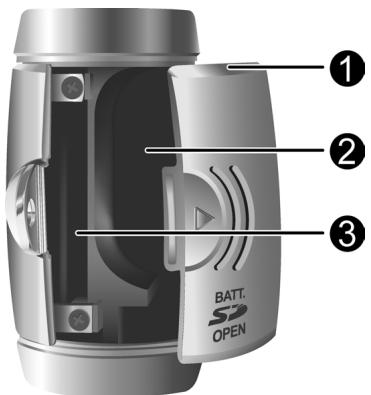
- Capot Piles / Carte mémoire :L'ouverture de ce capot permet d'accéder au compartment des piles ainsi qu'à l'emplacement de la carte mémoire.
- Compartiment à piles: Reçoit deux piles AA alcalines, NiMH ou Lithium.
- Emplacement de la Carte mémoire : Accepte une carte MMC ou SD pour stocker les images. Pour de plus amples informations, voir Type de mémoire à la page 49.
Installation de la Carte mémoire
Pour installer la Carte mémoire :
- Mettez l'appareil hors tension.
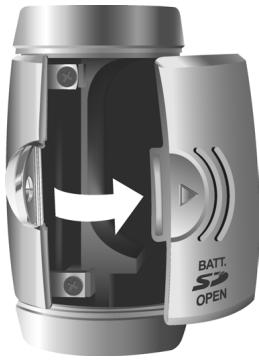
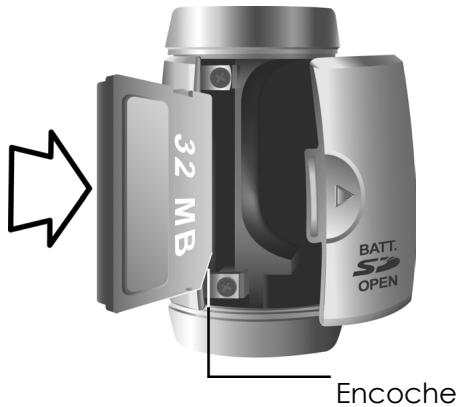
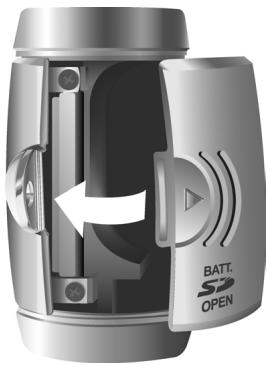
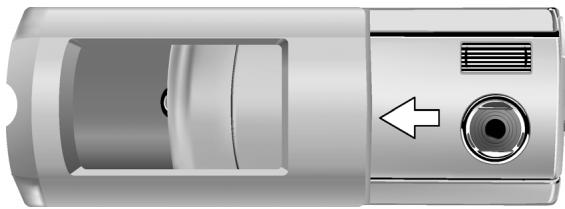
- Ouvrez le compartmentes / carte mémoire en appuyant sur le capot et en le faisant glisser dans la direction indiquée par la flèche, ainsi qu'illustré.
- Insérez la carte mémoire avec le coin avec fente face au bord externe de l'appareil (la circulation dorie étant tournée vers l'arrière de l'appareil).
- Refermez le capot piles / carte mémoire.
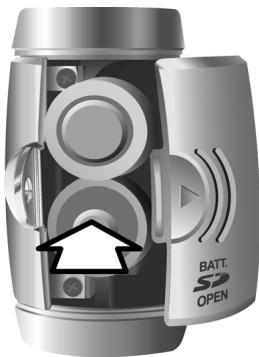
Installation des piles
Pour installer ou remplaner les piles :
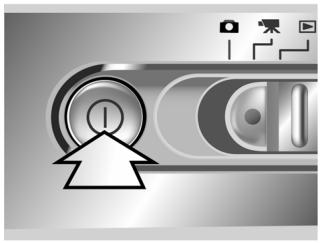
- Mettez l'appareil hors tension.
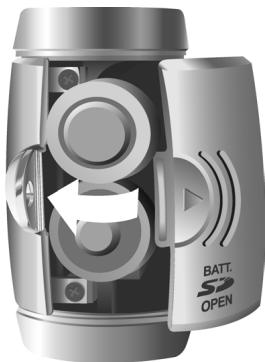
- Ouvrez le compartmentement piles sur le bas de l'appareil en appuyant sur le capot et en le faisant glisser dans la direction indiquée par la flèche, ainsi qu'illustré.
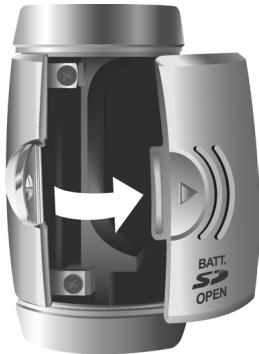
- Insérez les piles dans le département en vous assurant que les bornes positives ① and negative ② sont correctement orientées, ainsi qu'indiqué par les iconônes de piles dans le département.
- Refermez le capot du compartment piles.
Choix d'une langue
L'appareil photo numérique peut afficher le texte en Anglais, Espagnol, Allemand, Français, Italien, Néerlandais, Chinois et Japonais.
Pour selectionner une langue différente :
- Mettez l'appareil sous tension.
- Appuyez sur le bouton MENU pour afficher le menu.
- Utilisez le bouton bas (W) pour sélectionnner CONFIGURATION puis appuyez sur le bouton droit (+) pour acceder au menu CONFIGURATION.
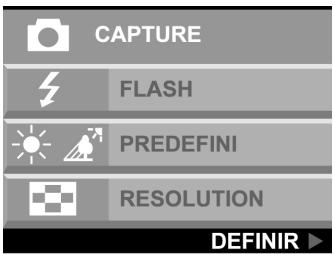
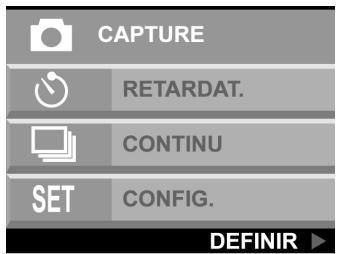
- Utilisez le bouton bas (W) pour selectionner LANGUE, puis appuyez sur le bouton droit (+).
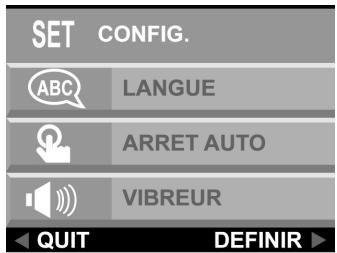
- Utilisez le bouton haut et bas pour sélectionner la langue que vous poulez utiliser, puis appuyez sur le bouton droit pourCHOISIR LA LANGUE.
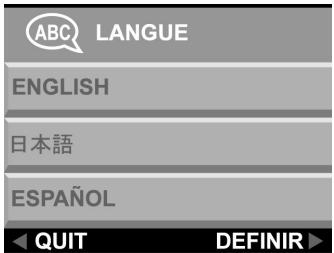
- Appuyez sur le bouton MENU pour quitter.
Chapitre 2 – Prise de photos
Ce chapitre vous explique comment prendre des photos avec votre apparéil photo numérique.
Préparation de l'appareil
Pour préparer l'appareil en vue de la prise de photos :
Vous pouvez soit faire glisser l'appareil dans une protection soit simplement prendre la photo alors que l'appareil est dans la protection
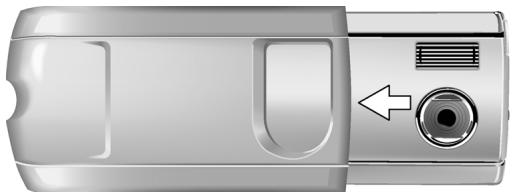
Appuyez sur le bouton alimentation pourmettre l'appareil sous tension. Au demarrage une imagesa'affiche sur I'ecran LCD.
REMARQUES :
Assurez-vous que vous avez bien installé deux piles AA.
- Si vous voulez stocker vos photos sur une carte flash, assurez-vous que la carte est installée avant demettre l'appareil sous tension. Si vous voulez stockerles images directement sur la mémoire interne de l'appareil, soit retirez la carte mémoire soit Sélectionné INTERNE dans le menu Type de mémoire.
Selection du mode de l'appareil
Faites glisser le.selecteur de Mode sur le mode que vous souhaitez utiliser.
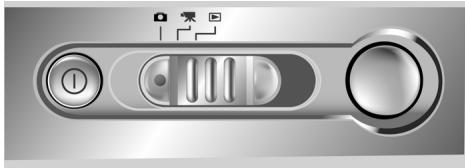
Pour la prise de photos basique "viser et appuyer", utilisez le mode Capture indiqué par l'icône d'appareil.
Ajustez le réglage de la balance des blancs en appuyant sur le bouton MENU, en sélectionnant PREREGLAGE, puis en sélectionnant : AWB (Balance des blancs auto), SOLEIL, FLUORESCENT ou NUANCE.
Pour utiliser le retardateur, appuyez sur le bouton MENU, sélectionné RETARDATEUR, puis sélectionné MARCHE.
Cadrage de la prise de vue
Maintenez l'appareil immobile afin d'éviter d'obtenir des photos flues. Utilisez l'écran LCD pour cadre l'image.
Zoom et prise de vue
Vous pouvez utiliser les boutons Zoom avant (T) ou Zoom arrêté (W) pour réduire ou agrandir le champ de vision de l'appareil. Utilisiez l'écran LCD pour prévisualiser les effets de la fonction zoom.
Traitement d'image automatique
L'appareil ajuste la prise de vue pour compenser l'éclairage ambiant, et, en mode flash auto, détectera si le flash est nécessaire ou pas.
Prise de photo
Lorsque vous étés satisfait de l'aperçu, appuyez doucement sur le déclencheur. Faites attention de ne pas appuyer sur le déclencheur trop vite et trop fort; sinon, vous risquez de faire bouger l'appareil et d'obtenir une photo floue.
Protection de l'apparell
Lorsque vous avez fini de prendre des photos, appuyez sur le bouton alimentation pour eteindre l'appareil. Inversez la protection de l'appareil et faites glisser l'appareil dans la protection. Le casier rigide protégera l'appareil contre les dommages accidentels causés à l'objectif, l'écran LCD TFT, ou l'usure des composants électroniques internes.
Chapitre 3 – Visualisation de vos images
L'un des avantages des apparils photo numériques est que vous pouze prévisualiser immédiatement la photo que vous venez de prendre.
Basculer en mode Lecture
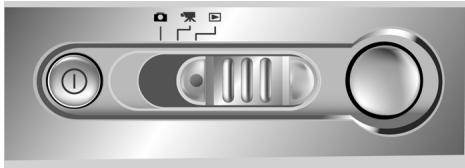
Pour visualiser les photos que vous avez stockées dans le mémoire interne ou sur la carte SD, placez le/selecteur de Mode en Mode Lecture et allumez l'appareil.
Aperçu en Plein écran
La méthode de lecture par défaut consiste à afficher les photos individuelles l'une après l'autre au format plein écran. Appuyez sur les boutons gauche et droite pour faire défiler les photos que vous avez prises.
Vous pouvez aussi utiliser les boutons Zoom (T)/(W) pour voir une photo plus en détails. Le réglage de zoom par défaut est 1.0X. Appuyez sur le bouton Zoom avant (T) pour augmenter le niveau de zoom de 1.0X à 4.0X par
intervalles de 0.5X. Appuyez sur le bouton Zoom arrière (W) pour réduire le niveau de zoom.
Remarque:
La fonction de zoom numérique ne marche pas en mode Economie 6.6 M (2976 X 2232).
Aperçu Diapo
Si vous appuyez sur le bouton Zoom arrêté (W) lorsque le niveau de zoom est sur 0.5X (valeur par défaut), l'appareil bascule en mode Affichage diapo.
En mode Affichage diapo, vous pouvez afficher jusqu'à neuf photos en même temps sur l'écran LCD. Appuyez sur les boutons gauche et droit pour faire défilier les pages de diapos.
Pour returner sur Affichage en Plein écran, sélectionnez la photo que vous pouze visualiser et appuyez sur le Déclencheur ou sur le bouton Zoom arrêté. L'image sélectionnée sera agrandie de façon à replir l'écran LCD en entier.
Chapitre 4 – Connexion à un ordinateur
L'appareil photo numérique stocke les images sous forme de données numériques et non en utilisant un film. Au lieu d'aller dans un labo photo pour y faire développer les photos à partir des négatifs, vous pouze copier vos images sur un ordinateur pour les y stocker à long terme. Une fois transférées, vos images peuvent être visualisées, imprimées, envoyées à vos amis et aux membres de votre famille par courriel, ou encore enregistrées sur des supports amovibles (tels que disquette ou CD-ROM) pour les amener à un laboratoire spécialisé. Àpres avoir transféré les photos sur votre ordinateur, toute copie stockée dans la carte mémoire ou dans la mémoire interne de l'appareil peut être supprimée afin de laisser de la place pour de nouvelles photos
Ce chapitre vous explique comment connecter votre apparéil photo numérique à un ordinateur pour télécharger les images sur un PC ou utiliser l' apparéil comme uneamera PC.
ATTENTION: Ne pas brancher l'appareil sur votre ordinateur avant d'avoir installé les logiciels. Cela risque de poser des problèmes d'installation. Veuillez vous assurer que vous installez bien les logiciels du CD-ROM avant de brancher l'appareil sur votre ordinateur.
Installation des logiciels
Pour installer les pilotes et logiciels de l'appareil photo numérique sur votre système, suivez les instructions données ci-dessous.
ATTENTION : Ayez votre CD-ROM d'installation Windows à portée de main, car il se peut qu'il vous soit demandé de l'insérer pendant le processus d'installation.
Etape 1 : Installation du Pilote / de l'Utilitaire
- Insérez le CD logiciels d'installation dans votre lecteur de CD-ROM. Ne connectez pas l'appareil au PC.
- Le programme d'installation devrait se lancer automatiquement. Sinon, double-cliquez sur l'icone du Poste de travail sur votre bureau, ouvrez l'unité CD-ROM, et double-cliquez sur "setup.exe" qui se trouve sur le CD-ROM d'installation.
- Suivez les instructions qui s'affichent à l'écran. Tous les logiciels nécessaires seront installés automatiquement. Les pilotes et programmes utilisaires qui permettent à l'appareil de "dialoguer" avec l'ordinateur par le biais du cable USB seront installés.
Étape 2 : Installation des pilotes Lecteur de carte / Caméra PC
-
Pour installer les pilotes nécessaires pour le mode Lecteur de carte et pour le mode Caméra PC, définissez d'abord le mode de fonctionnement correct pour cette fonction. Par exemple, réglez le sélectionur de Mode sur le mode Video pour installer ces pilotes, et sur tout autre mode pour installer les pilotes de Lecteur de carte.
-
Connectez le petit connecteur du cable USB sur l'appareil, ainsi qu'illustré.
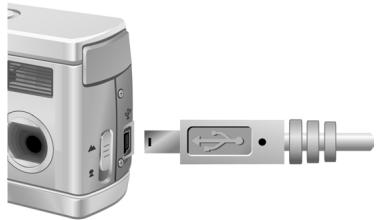
- Connectez la grande extrémité du cable USB sur un emplacement USB disponible sur votre ordinateur. Pour repérer les emplacements USB sur votre ordinateur,cherche l'icone USB
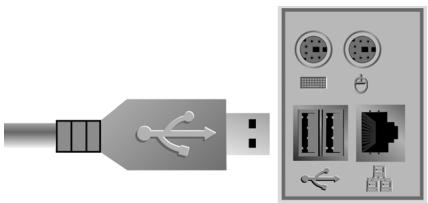
- L'Assistant Ajout de matériel de Windows détectera automatiquement l'appareil et vous guidera pendant les procédures d'installation.
- Vous devrez répéter cette opération une fois pour chaque mode (Caméra PC et Lecteur de carte).
REMARQUE: Redémarrez votre ordinateur avant d'utiliser l'appareil et les logiciels pour la première fois. N'oubliez pas de connecter votre apparéil au PC par le biais du cable USB avant de transférer les images.
Etablissement de la connexion
L'appareil est activé avec les deux modes lorsqu'il est connecté à votre ordinateur :
- Lecteur de carte
- Caméra PC
Le mode Lecteur de carte vous permet d'utiliser l'appareil comme un périphérique de stockage standard sur lequel vous pouvez copier, supprimer, et déplacer les fichiers de et sur l'appareil comme vous le feriez avec un lecteur de disquettes normal.
Le mode Caméra PC vous permet d'utiliser l'appareil comme une caméra video PC standard pour la visioconférence, la sécurité, comme visiophone, etc.
Les modes Lecteur de carte et Caméra PC ne peuvent tous deux être utilisés que lorsque vous avez connecté l'appareil votre PC avec le cable USB fourni.
Cople des photos sur un PC
Lorsque l'appareil est connecté à votre ordinateur en mode Lecteur de carte, il se comporte exactement comme tout autre lecteur de disque branché sur votre ordinateur Cela permet de copier des images sur votre disque dur aussi facilement que vous copieriez des fichiers à partir d'un lecteur de disquettes, d'un lecteur zip ou d'un CD-ROM.
Pour copier des photos sur votre ordinateur :
- Branchez l'appareil photo numérique sur l'ordinateur avec le cable USB.
- Mettez l'appareil sous tension.
- Ouvrez Windows Explorer. Le contenu de votre ordinateur est affché, avec toutes vos unités de disque ainsi que, si l'appareil est correctement branché, une unité supplémentaire qui représentée la mémoire de l'appareil. appelée "Disque Amovible".
- Sélectionnez l'unité applicel photo numérique. La liste des photos de l'appareil est affichée. Sélectionnez les photos et faites-les glisser et déposez-les dans un réseau quels-onque sur le disque dur de votre ordinateur.
Utilisation du mode Caméra PC
Pour utiliser l'appareil comme une Caméra PC, vous doivent regardier l'USB dans le mode Caméra PC dans le menu configuration et connecter l'appareil à l'ordinateur par le biais du port USB.
- Allumez l'appareil.
- Appuyez sur le menu bouton pour acceder au système de menus.
- Utilisez le bouton bas pour selectionner CONFIGURATION. Puis appuyez sur le bouton droit pour acceder au menu CONFIGURATION.
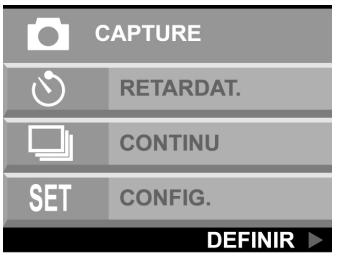
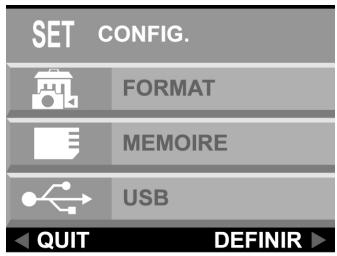
- Utilisez le bouton bas pour selectionner USB. Puis appuyez sur le bouton droit pour acceder au menu USB.
- Utilisez le bouton haut et bas pour sélectionner LECTEUR DE CARTE ou CAMERA PC.
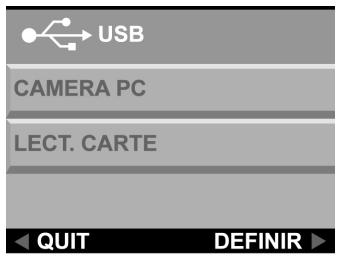
Une fois connecté, l'appareil peut être utilisé en conjunction avec n'importe quel logiciel de capture video du commerce pour créé vos propres films personnels. Vous pouvez éoperator et distribuer vos fichiers film sur Internet ou les enregistrer sur CD-ROM pour les visualiser plus tard sur votre PC ou avec un lecteur de VCD/DVD.
VoussousseussiutiliserI'appareilavecdeslogiciels de visioconferencenentempsréeltelesqueMicrosoft NetMeetingTM.
ATTENTION: Ne PAS débrancher le cable USB lorsque l'appareil photo numérique est en train de fonctionner comme une Caméra PC (i.e. la fenêtre de l'application affiche la sortie video de l'appareil ou lorsque l'application est en train d'enregistrer de la réserve). Vous risquieriez de rencontres des problèmes.
Chapitre 5 – Guide Mode / Mise en oeuvre
L'appareil photo numérique propose trois modes de mise en œuvre. Faites glisser le Sélecteur de mode pour sélectionner le mode. Ce chapitre déscrit ces modes et leurs fonctions.
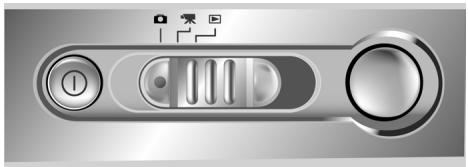
Mode Capture

Le mode Capture est utilisé pour prendre des images fixes. Les boutons suivants sont utilisés.
- Bouton Gauche (-): Réduit la valeur d'exposition de l'appareil, ce qui bloque progressivement la lumière.
- Bouton Droit (+): Augmente la valeur d'exposition de l'appareil, ce qui permet d'avoir plus de lumière.
- Bouton Zoom arrêté/bas (W): Elargit le champ cadré par le zoom numérique de l'appareil de 4.0X à 1.0X par intervalles de 0.2X.
-
Bouton Zoom avant/haut (T): Réduit le champ cadre par le zoom numérique de l'appareil de 1.0X à 4.0X par intervalles de 0.2X.
-
Bouton DISP : Permet de faire défilier les paramètres de l'écran LCD suivants : Retroéclairage LCD et informations d'objet actifs ; LCD et retroéclairage actifs mais pas d'informations d'objet.
Menu FLASH
Le menu FLASH détermine le mode d'utilisation du flash.
- Appuyez sur le bouton MENU pour afficher le système de menus.
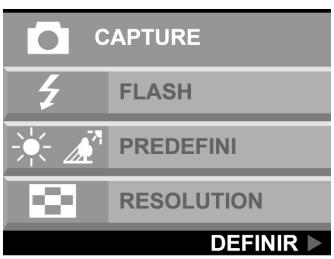
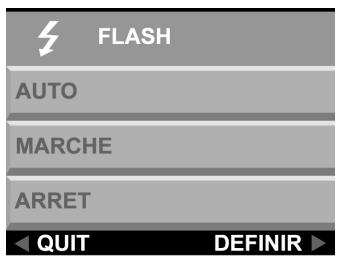
- Utilisez le bouton haut et bas pour sélectionner AUTO, MARCHE ou ARRET. Appuyez sur le bouton droit pour acceder à l'option sélectionnée.
Menu PREREGLAGE
Ce mode est selectionné dans le menu mode CAPTURE.
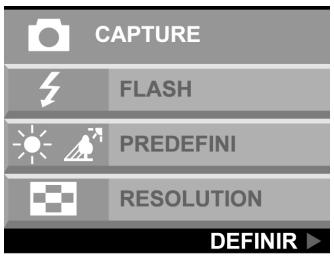
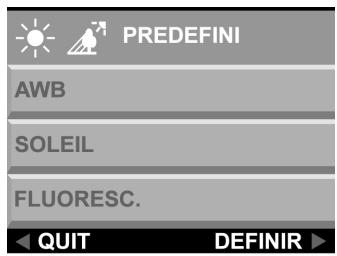
Modifiez le préréglage de la balance des blancs en fonction des conditions d'éclairage dans lesquelles la photo est mise.
- AWB: Utilisez le paramètre AWB pour obtenir la luminosité graphique optimale (exposition) lorsque le sujet est plus brillant ou plus souvent que l'arrête-plan. Les valeurs de balance des blancs disponibles sont comprises entre -2.0 et +2.0 EV, par intervals de 0.5 EV. Utilisez le bouton gauche ou droit (-/+) pour sélectionner la valeur EV. La valeur EV s'affiche sur l'écran LCD.
- SOLEIL : Pour les prises de vues en extérieur ou en cas d'éclairage brillant.
- FLUORESCENT : Pour les prises de vues sous éclairage fluorescent.
TEINTE: Pour les prises de vues nuancées.
RESOLUTION
Ajustez la qualité d'image et la résolution en sélectionnant RESOLUTION dans l'écran de menu.
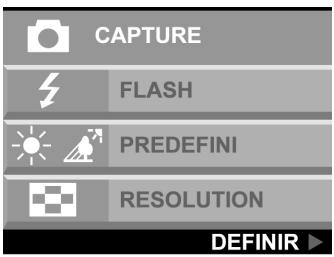
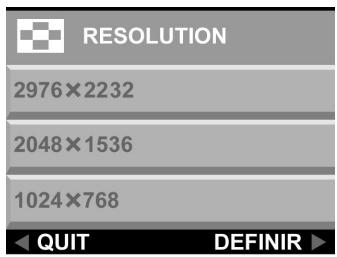
Cinq résolutions d'image différentes sont disponibles :
6.6M 2976 x 2232 Economique
3.0M 2048 x 1536 Normal
0.7M 1024 x 768 Fin
Petit 512x384 Fin
Photo 2016 x 1344 Normal
Meilleure est la qualité, plus claire sera l'image, mais en même temps la taille du fichier graphique sera plus importante, et en conséquence vous ne pourrez stocker qu'un nombre d'images moins important dans la mémoire. Une méthode d'interpolation logicielle est utilisée pour obtenir une résolution effective maximum de 6,6 megapixels (2976 x 2232).
RETARDATEUR
Cette option vous donne la possibilité de prendre des photos à main libre, pour faire par exemple des auto-portraits ou des photos de groupe
Prise d'une photo de groupe
- Placez l'appareil sur une surface stable (par exemple un trépied) et cadrez la photo.
- Appuyez sur le bouton Menu pour afficher le système de menus.
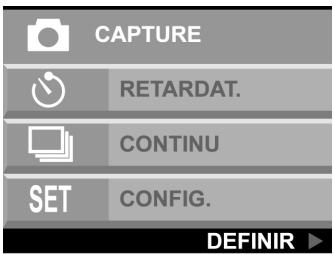
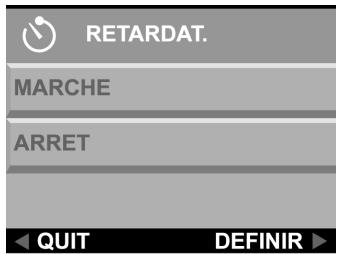
- Utilisez le bouton haut ou bas pour sélectionner RETARDATEUR. Appuyez sur le bouton droit pour acceder à l'option sélectionnée.
- Utilisez le boutons haut ou bas pour selectionner MARCHE. Appuyez sur le bouton droit.
-
Appuyez sur le bouton Menu pour quitter l'écran menu.
-
Appuyez sur le déclencheur. Le délai de 10 secondes commence à s'écouler immédiatement. Lorsque le délai s'est écoulé, l'appareil prend la photo.
CONTINU
Utilisez le réglage continu pour prendre trois photos consécutives.
Pour configurer la prise de vues continue
- Appuyez sur le bouton Menu pour afficher les menus.
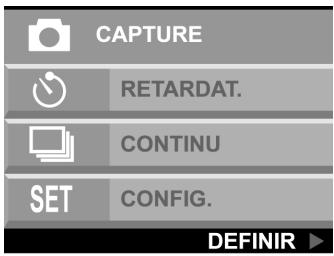
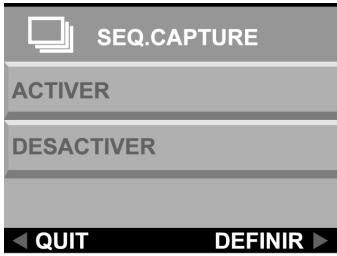
- Utilisez le bouton haut ou bas pour sélectionner CONTINU. Appuyez sur le bouton droit pour sélectionner l'option.
- Utilisez le bouton haut et bas pour sélectionner ACTIVER. Appuyez sur le bouton droit pour sélectionner l'option.
- Appuyez sur le bouton Menu pour quitter l'écran menu.
Mode Vidéo

Le mode Video vous permet d'enregistrer des clips de film sur la mémoire intégrée ou la carte flash de l'appareil.
Pour enregistrer un clip de film
- Placez le Sélecteur de mode sur le réglage de mode Clip de film.
- Cadrez votre photo après avoir activé l'écran LCD de l'appareil.
- Appuyez sur le Déclencheur pour lancer l'enregistrement. L'appareil continue à enregistrer jusqu'à ce que la mémoire soit pleine ou que vous appuyiez de nouveau sur le Déclencheur.
Zoom numérique
Le zoom numérique peut être régé de 1.0X à 4.0X par intervalles de 0.2X avant l'enregistrement du clip de film.
Pendant l'enregistrement d'un film, appuyez sur le bouton gauche ou droit pour éclaircir ou assombrir le film.
Mise au point
Un sélecteur deUGCéctif est situé sur le côté gauche de l'appareil. Sélectionnez le mode deUGCale en faisant glisser le sélecteur deUGCale.
Paysage

Cette catégorie a été optimisée pour la prise de photos de paysages ; la catégorie est distribuée de façon uniforme afin de capturer tout ce qui est cadré.
Portrait

Ce mode prédéfini a été optimisé pour la prise de "plans rapprochés" de personnes, en se concentrant plus sur le centre du cadre et moins sur les zones périphériques.
Cette mise au point a été optimisée pour la prise par l'appareil d'objets en gros plan à une distance de 24 pouces (60 cm) à 52 pouces (130 cm) de l'appareil. Les photos en plan rapproché prises en mode Portrait donnent de plusieurs résultats que celles prises en mode Paysage.
Mode Lecture

Le mode Lecture est utilisé pour visualiser les photos stockées dans la mémoire intégrée ou la carte mémoire flash de l'appareil. Pour visualiser les photos, faites glisser le/selecteur de Mode sur le mode Lecture. (Appuyez sur le bouton DISP pour allumer l'écran LCD.)
Fonctions des boutons dans le mode Lecture :
- Bouton Gauche (-): Pour passer à la photo précédente.
- Bouton droit (+):Pour passer à la photo suivante.
- Bouton DISP : Permet de faire défilier les paramètres de l'écran LCD suivants : LCD, rétroéclairage et informations d'objet sont actifs ; LCD et rétroéclairage actifs mais pas d'informations d'objet.
- Bouton Zoom avant/haut (T): En mode Lecture, le bouton Zoom avant permet d'agrandir l'image affichée sur l'écran LCD de 1.0X à 4.0X par intervalles de 0.5X.
- Bouton Zoom arrêté/bas (W): En mode Lecture, le bouton Zoom arrêté permet de faire passer l'affichage en mode Diapo.
Remarque :
La fonction zoom numérique ne marche pas en mode Economique 6.6 M (2976 X 2232).
Supprimer
- Appuyez sur le bouton gauche ou droit pour afficher l'image que vous poulez supprimer.
- Appuyez sur le bouton MENU pour acceder au système de menus.
- Utilisez le bouton haut ou bas pour selectionner SUPPRIMER. Appuyez sur le bouton droit pour acceder au menu.
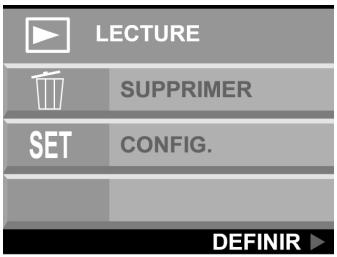
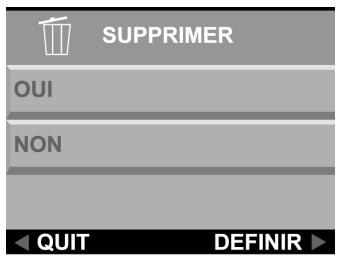
- Utilisez le bouton haut ou bas pour sélectionner OUI ou NON. Appuyez sur le bouton droit pour confirmer la sélection.
- Appuyez sur le bouton MENU pour quitter les menus.
- Répéter les étapes 1 à 5 pour supprimer les autres images.
Configurer le menu
Le menu Configuration permet de configurer l'appareil. Suivez ces instructions pour utiliser le menu Configuration.
- Appuyez sur le bouton MENU.
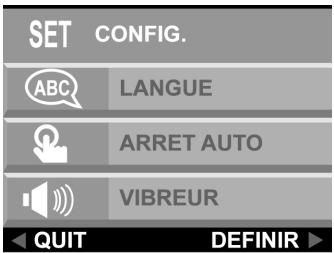
- Utilisez le bouton bas pour selectionner CONFIGURATION, puis appuyez sur le bouton droit pour acceder au menu CONFIGURATION. Le menu Configuration s'affiche.
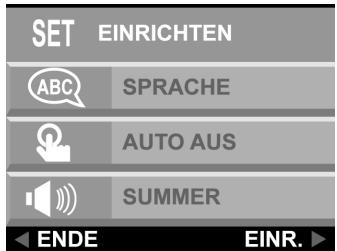
Languo

L'appareil photo numérique est capable d'afficher le texte dans les langues suivantes : Anglais, Français, Espagnol, Allemand, Italien, Néerlandais, Chinois et Japonais.
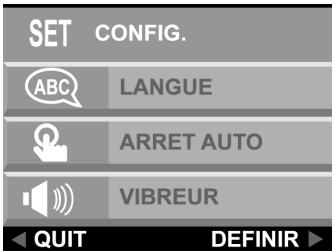
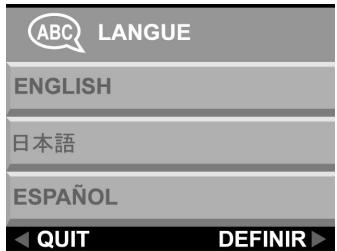
Pour de plus amples détails concernant le réglage de la langue défaut, voir la page 15.
Arrot auto

Vous pouvez déterminer si l'appareil photo numérique se met automatiquement hors tension après une période d'inactivité.
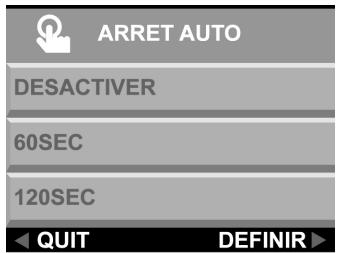
DESACTIVER: L'appareil reste allumé jusqu'à ce qu'il soit éteint manuellement.
60 SEC : L'appareil se met hors tension s'il reste inutilisé pendant 60 secondes.
120 SEC : L'appareil se met hors tension s'il reste inutilisé pendant 120 secondes.
Ronflour
Lorsque cette fonction est activée, l'appareil émet un bip lorsque vous appuyez sur un bouton.
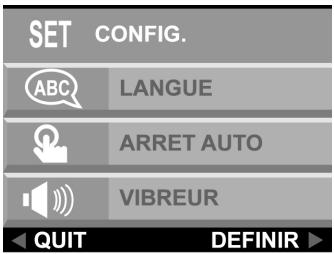
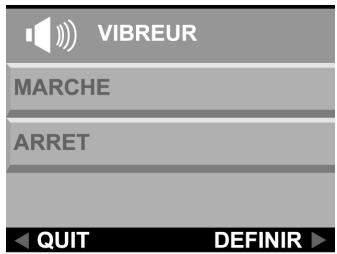
Pour activer les bips, Sélectionnez l'options RONFLEUR dans le menu Configuration. Sélectionnez MARCHE et appuyez sur le bouton droit pour confirmer la sélection.
Sortio TV

Lorsque vous connectez l'appareil au poste de télévision avec le cable video foumi, vous avez la possibilité deCHOISIR un format de transmission compatible avec celui de votre téléviseur. Cela vous permet d'enregistrrer les images envoyées sur le téléviseur avec un magnétoscope.
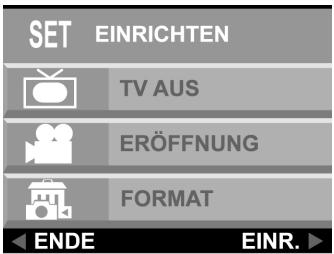
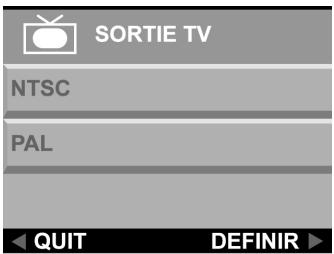
Délectionnez l'options SORTIE TV dans le menu CONFIGURATION, et désissez NTSC ou PAL en fonction de votre équipement et de votre région. Appuyez sur le bouton droit pour confirmer votre choix.
Ouverture

Voussouspoucezchoisird'afficherun écran de démarrage lorsquel'appareil estmis sous tension.
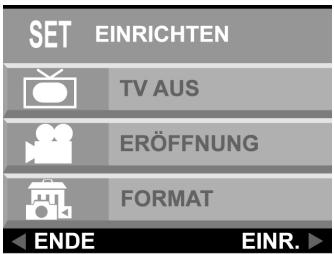
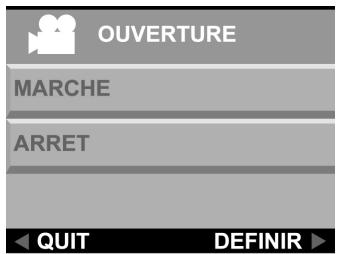
Pour activer ou désactiver l'écran de démarrage, allez sur l'options OUVERTURE, appuyez sur le bouton droit, sélectionnez OUI ou NON, et appuyez sur le bouton droit pour confirmer. Appuyez sur le bouton MENU pour quitter le menu.
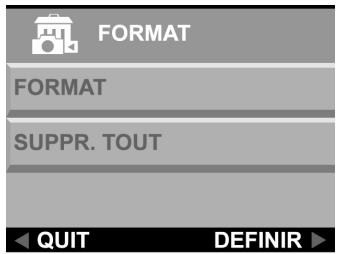
Formater

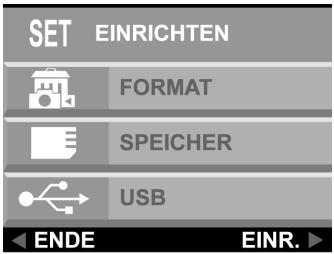
Cette option efface complètement le contenu du périphérique de stockage et formate ce dernier. Cette fonction est similaire à cette qui consiste à formater un disque dur de PC. Mème si le formatage prend plus de temps que l'effacement, prenez le soin de formater votre périphérique de stockage de temps à autre pour garantir le fonctionnement optimal de la carte.
Type de mémoire

Vous pouvez désir si vous voulez stocker les photos sur la mémoire intégrée (interne) ou sur une carte flash. Suivez ces instructions pour définir le support de stockage par défaut.
- Mettez l'appareil sous tension.
- Appuyez sur le bouton MENU pour afficher le système des menus.
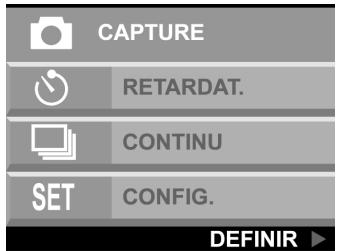
- Utilisez le bouton bas pour sélectionnER CONFIGURATION puis appuyez sur le bouton croit pour acceder au menu configuration.
- Utilisez le bouton bas pour selectionner MEMOIRE et appuyez sur le bouton droit.
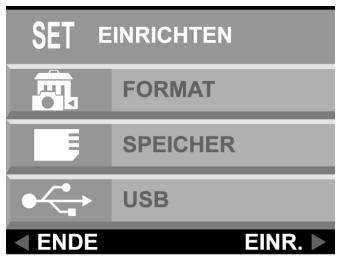
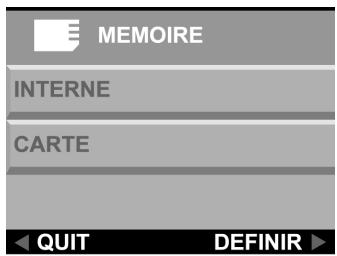
- Utilisez le bouton haut et bas pour sélectionner INTERNE ou CARTE. Appuyez sur le bouton droit pour définiir votre sélection.
- Appuyez sur le bouton Menu pour quitter.
USB
L'appareil photo numérique peut être utilisé commeamera videoa avec n'importe quel logiciel de capture video du commerce. Il suffit de le connecter à votre PC avec le cable USB fourni et de selectionner Camera PC dans le menu configuration.
Chapitre 6 - Utilisation de l'écran LCD
Les iconônes sur l'écran LCD affichent l'état des paramètres et les fonctions de l'appareil, comme par exemple la qualité, le niveau de zoom et le nombre de photos. Ces iconônes s'affichent dans tous les modes de l'appareil à l'exception du mode Configuration. Ce chapitre déscrit les iconônes de l'écran LCD iconônes et leurs significations.
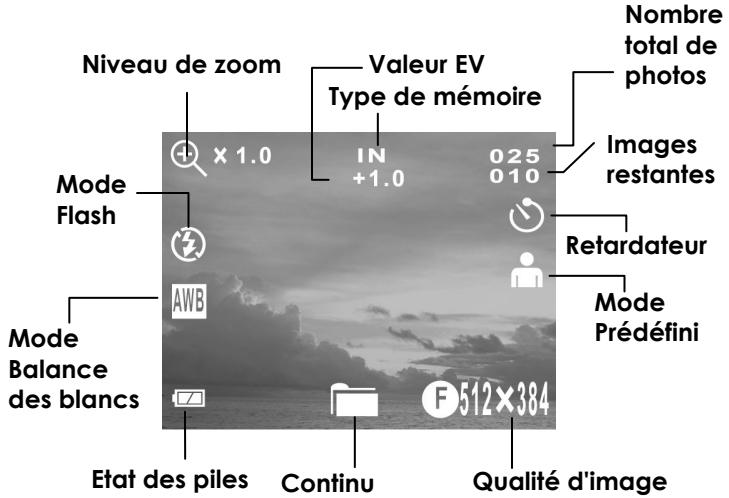
Mode Capture
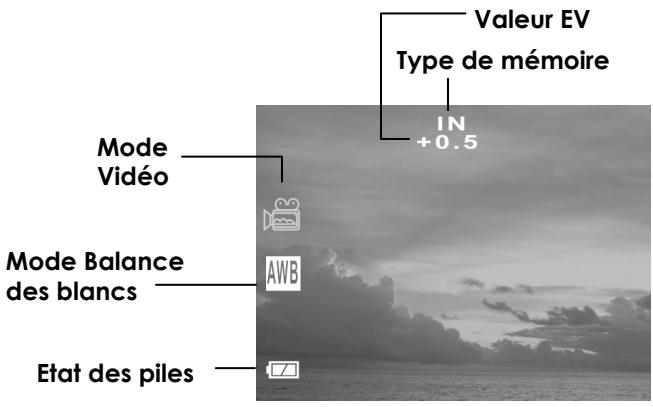
Mode Video
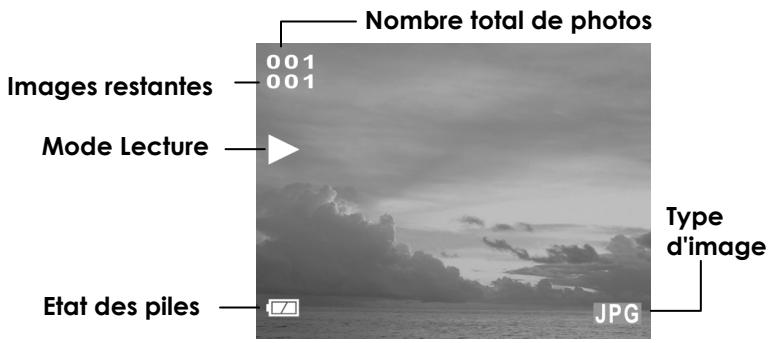
Mode Lecture
Description des icones de l'écran LCD
| Icône | Nom | Description |
| A7 | Flash auto | L'appareil détecte s'il est ou non nécessaire d'utiliser le flash en déductant la quantité de luminière ambiente. |
| Flash arrêté | Le flash est désactivé, qu'elle que soit la quantité de luminière disponible. | |
| Flash activé | Le flash est activé, qu'elle que soit la quantité de luminière disponible. | |
| Portrait | Ce mode prédéfini a été optimisé pour la prise de "plans rapprochés" de personnes, en se concentrant plus sur le centre du cadre et moins sur les zones pérophériques. | |
| Paysage | Cette focale a été optimisée pour la prise de photos de paysages ; la focale est distribuée de façon uniforme afin de capturer tout ce qui est cadré. | |
| Mode Lecture | Indique que l'appareil est en mode Lecture. Ce mode est utilisé pour visualiser les images stockées dans la mémoire interne ou sur la carte mémoire de l'appareil. | |
| Mode Video | Indique que l'appareil est en mode Film. Le mode Film vous permet d'enregistrer un film sur la mémoire intégrée ou la carte SD de votre apparéil. | |
| Retardateur | Indique que l'appareil utilise le réglage prédéfini Chrono auto. Appuyez sur le Déclencheur pour lancer le compte à rebours de 10 secondes avant la prise de la photo. | |
| JPGAVI | Type d'image | Indique le type d'image de la lecture, soit une image fixe (JPG), soit un fjichier video (AVI). |
Manuel de l'utilisateur de l'Appareil photo numérique
| Icône | Nom | Description |
| + | Zoom | Indique le niveau de zoom numérique appliqué actuellément. Options de zoom du mode Film : 1.0X, 1.2X, 1.4X, 1.6X, 1.8X, 2.0X, 2.2X, 2.4X, 2.6X, 2.8X, 3.0X, 3.2X, 3.4X, 3.6X, 3.8X, et 4.0X Options de zoom du mode Capture : X1.0, 1.2X, 1.4X, 1.6X, 1.8X, 2.0X, 2.2X, 2.4X, 2.6X, 2.8X, 3.0X, 3.2X, 3.4X, 3.6X, 3.8X, et 4.0X. Options de zoom du mode Lecture : 1.0X, 1.5X, 2.0X, 2.5X, 3.0X, 3.5X, et 4.0X. |
| Indicateur de piles | Indique le niveau d'énergie piles qui reste. | |
| Continu | Utilisez le réglage continu pour prendre trois photos en continu lorsque vous VOULEZ prendre plusieurs photos en une seule opération | |
| AWB | Balance des blancs auto | L'appareil déterminé automatiquement le réglage de la Balance des blancs. |
| Soleil | Utilisez ce réglage lorsque vous prenez des photos par temps clair, afin de réduire les problèmes de photos "délavées". | |
| Nuance | Utilisez ce réglage lorsque vous prenez des photos avec ombres, ou lorsque les photos produit sont tropsons. | |
| Fluorescent | Utilisez ce réglage pour prendre des photos sous une lumière fluorescente. | |
| F | Fin | Indique que la résolution de l'appareil est réglée sur Fin (1024 x 768) ou petite taille (512 x 384) |
| N | Normal | Indique que la résolution de l'appareil est réglée sur Normal (2048 x 1536) |
| E | Economique | Indique que la résolution de l'appareil est réglée sur Economique (1976 x 2232) |
| P | Photo | Indique que la résolution de l'appareil est réglée sur Photo (2016 X 1344) |
Annexe 1-Guide des fonctions des boutons
| Mode | Déclen cheur | Disp | Menu | ↑ (T) | ↓ (W) | ← (→) | (+) → |
| Capture | Capture unique | Ecran à cristaux liquides avec texte←→Ecran à cristaux liquides sansertexte | Arrêt Menu←→Marché Menu | Zoom avant (T) | Zoom arrière (W) | Réductio n EV | Augment ation EV |
| Lecture | Sélection ner la photo Lecture/S top fjichier AVI | Ecran à cristaux liquides avecertexte←→Ecran à cristaux liquides sansertexte | Arrêt Menu←→Marché Menu | Lecture Zoom avant (T) / Panoramaque haut | Zoom arrière lecture (W) / Panorama mique bas | Précédent / Panorama que gauche | Suivant / Panorama que droite |
| Film | Lancer / Arrête l'enregistrement | Ecran à cristaux liquides avec,texte←→Ecran à cristaux liquides sanstexte | Arrêt Menu←→Marché Menu | Zoomavant (T) | Zoom arrière (W) | Réductio n EV | Augment ation EV |
| Menu | N/A | N/A | Quitter | Haut | Bas | Quitter | Entrée/ Sélection ner |
Annexe 2 - Caractéristiques
| Captor graphique | Type : CMOS Résolution : 3M pixels |
| Zoom numérique | 4x pour Capture d'image fixe, par intervalles de 0,2 4x pour lecture Image fixe, par intervalles de 0,5 |
| Capture d'image fixe | 2976 x 2232 (par interpolation) 2048 x 1536 1024 x 768 512 x 384 2016 x 1344 (photo) |
| Mode Film Clip vidéo | 512x384 : 15 ips, format AVI |
| Mode Caméra PC | 320x240 : 15 ips |
| Ecran couleur LCD TFT | Taille : 1,5" Résolution : 280 x 220 |
| Exposition auto | Automatique avec compensation de menu +/- 2,0 par intervalles de 0,5 |
| Mode Prédéfini | Balance des blancs auto Soleil Fluorescent Nuance |
| Mode Flash | Auto/Actif/Inactif |
| Format de fischier | Compression JPEG Système de fischiers DCF. Format de fischier EXIF 2.2 |
| Interface PC | USB 1.1 |
| Sortie matériel | NTSC et PAL |
| Pilote logiciel | Lecteur de carte, compatible TWAIN, WDM pour Microsoft Windows 98/98SE/ME/2000/XP Compatible WIA pour Microsoft Windows ME/XP Lecteur de carte pour MAC OS 9.0 et plus |
| Source d'alimentation | 2 x AA (alcalines, NiMH, Lithium) |
| Interface de stockage | Mémoire flash 8 Mo interne Prise en charge emplacement carte SD |
| Dimensions | Corps : 110 (Larg) X 50 (Haut) X 27,8 (Prof) mm Capot : 110 (Larg) X 56 (Haut) X 33,5 (Prof) mm |
| Poids | Corps : 83g Capot : 27,3g |
| Règlements et certifications | FCC Classe B, CE |
Annexe 3 - Guide de dépannage
| Problème | Cause possible | Solution |
| L'appareil n'a plus d'énergie. | L'appareil est hors tension. | Appuyez sur le bouton alimentation pourmettre l'appareil sous tension. |
| Les piles sont déchargées. | Remplacez les piles par des piles neuves. Veuillez vous reporter à Insérer des piles. | |
| Les piles ne sont pas orientées correctement. | Vérifiez l'orientation des piles. Veuillez vous reporter à Insérer des piles. | |
| L'appareil ne prend pas de photos. | Mémoire interne / Carte mémoire pleine? | Sauvegardez vos images et supprimez les images superflues ou bien formatez la mémoire interne / la carte mémoire. |
| Est-ce que l'appareil est connecté à un ordinateur ? | Les boutons de l'appareil ne sont pas fonctionnels lorsque l'appareil est connecté à un PC. Débranchez l'appareil pour prendre des photos supplémentaires. | |
| Le flash ne fonctionne pas. | Est-ce que le flash est activé ? | Assurez-vous que le flash est bien réglé sur marche ou sur toutes actif. Veuillez vous reporter à Réglage du flash. |
| Il se peut que les piles soient presque déchargées. | Si les piles sont presque déchargées, le flash sera incapable de se recharger. Eteignez l'appareil et attendez quelques secondes avant de le rallumer. Si cela ne marche pas, remplacez les piles. | |
| Les images sont flues. | L'appareil ou le sujet ont bougé lorsque la photo a été prise. | Tenez fermement l'appareil ou placez-le sur un trépied pour prendre des photos. |
| Réglage de la focale | Vérifiez si la focale est correcte ou pas (voir page 39). |
Manuel de l'utilisateur de l'Appareil photo numérique
| Problème | Cause possible | Solution |
| L'ordinateur personnel ne reconnaît pas l'appareil | L'ordinateil a été connecté sur le port USB de l'ordinateur avant l'installation des logiciels. | Branchez l'ordinateur sur l'ordinateur avec le cable USB. Sélectionnez [Poste de travail] > [Panneau de configuration] > [Système] > [Gestionnaire de pérophériques]. A partir de autres pérophériques], supprimez [Pérophérique composite USB] ou [pérophérique inconnu]. Débranchez l'ordinateur, installez les logiciels, puis rebranchez l'appareil. |
| Windows ME et Windows 2000 : lorsque le cable USB est débranché du PC, un message d'erreur "Retrait de pérophérique amovible sans sécurité déetecté" s'affiche. | Lorsque vous retirez les pérophériques USB, il est recommendé de suivre la procédure "Retrait en sécurité de pérophérique USB". | Procédure :A. Cliquez avec le bouton droit de la souris sur Débrancher ou sur l'icone ejecter un matériel dans le coin inférieur droit de l'écran de votre ordinateur.B. Cliquez avec le bouton gauche de la souris sur Débrancher ou sur la case de texte éjection de matériel pour afficher l'écran 'Débrancher ou ejecter un matériel'.C. Sur l'écran "Débrancher ou ejecter un matériel", sélectionnez le pérophérique à déconnecter et cliquez sur le bouton Stop pour lancer l'écran de confirmation "Arrêter un pérophérique matériel".D. A partir de l'écran de confirmation "Arrêter un équipement pérophérique", sélectionnez le pérophérique à arrêter et cliquez sur OK pour afficher la confirmation "Vou陝 pouvez-retirer le pérophérique en toute sécurité".E. Débranchez l'ordinateil photo numérique de votre PC. |
| Les images perdent les données de formatage pendant la capture d'image en mode "Caméra PC". | Si le paramètre DMA de votre disque dur est désactivé, il est possible que les images perdent les données de formatage pendant la capture d'image. (Windows ME et Windows 98 uniquement.) | Veuillez vous assurer que le paramètre DMA de votre disque dur est bien activé en procédant de la façon suivante :1. Dans le menu Démarrer de Windows, sélectionnez Paramètres, puis Panneau de configuration.2. Dans le Panneau de commande, double-cliquez sur Système, puisciesz sur l'onglet Gestionnaire de péripériques.3. Sélectionnéz votre disque dur dans la liste, puisciez sur Propriétés.4. Cliquez sur l'onglet Paramètres.5. Assurez-vous que la case DMA est bien cochée. Si ce n'est pas le cas, cochez la case pour vous assurer que votre disque dur protégera les attributs d'imagependant la capture. |