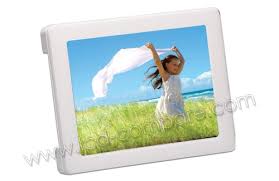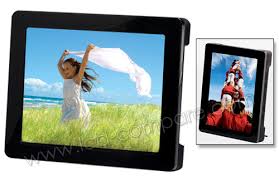
SG 081A - Cadre photo numérique SHOGO - Notice d'utilisation et mode d'emploi gratuit
Retrouvez gratuitement la notice de l'appareil SG 081A SHOGO au format PDF.


| Type de produit | Cadre photo numérique |
| Marque | SHOGO |
| Modèle | SG 081A |
| Taille d'écran | 8 pouces (20,3 cm) |
| Résolution d'écran | 800 × 600 pixels |
| Format d'écran | 4:3 |
| Type d'écran | TFT LCD tactile |
| Nombre de couleurs | 32 000 (16 bits) |
| Luminosité | 250 cd/m² |
| Contraste | 400:1 |
| Mémoire interne | 512 Mo |
| Formats de cartes mémoire | SD, MS, MMC, XD, SDHC |
| Connectivité réseau | WiFi 802.11 b/g, Ethernet |
| Ports | USB 1.1, sortie audio stéréo |
| Fonctions principales | Diaporama, musique MP3, radio Internet, météo, partage de photos en ligne |
| Rotation automatique | Oui (portrait/paysage) |
| Télécommande | RF avec pile 23A |
| Alimentation | Adaptateur secteur fourni, batterie rechargeable intégrée |
| Dimensions (L × H × P) | 200 × 160 × 32 mm |
| Poids | 0,78 kg |
| Entretien de l'écran | Chiffon doux non abrasif, produit spécifique pour écran LCD |
| Sécurité | Ne pas exposer à l'humidité, ne pas ouvrir, utiliser uniquement l'adaptateur fourni |
| Garantie | 12 mois pièces et main-d'œuvre |
FOIRE AUX QUESTIONS - SG 081A SHOGO
Questions des utilisateurs sur SG 081A SHOGO
0 question sur cet appareil. Repondez a celles que vous connaissez ou posez la votre.
Poser une nouvelle question sur cet appareil
Téléchargez la notice de votre Cadre photo numérique au format PDF gratuitement ! Retrouvez votre notice SG 081A - SHOGO et reprennez votre appareil électronique en main. Sur cette page sont publiés tous les documents nécessaires à l'utilisation de votre appareil SG 081A de la marque SHOGO.
MODE D'EMPLOI SG 081A SHOGO
Tous droits réservés
Ce document est créé par Realease Ltd., sans garantie. Les informations présentes dans ce document peuvent être changées à tout moment sans notification et ce en raison d'erreurs de type typographiques, fonctionnelles ou tout type d'erreurs liées à un changement de matériel ou de programme. Ces changements seront incorporés dans les
versions futures de ce guide par RealEase
Marques
SHOGO est une marque protégée par Release Ltd. Les autres marques mentionnées dans ce manuel sont la propriété de leurs auteurs respectifs.
I. démarrage : apprendre à connaître votre SHOGO
1.1 Contenu de la boîte 3 1.2 Présentation de Shogo 3 1.3 Démarrage du Shogo 4 1.4 Se connecter à l'internet 6 1.5 Enregistrer votre Shogo 8 1.6 Mise à jour du contenu 9
2. Visualiser des images avec shogo
2.1 Visualiser les images venant de cartes mémoire et stick USB 2.2 Visualiser les images venant de l'internet 2.3 Paramétrage du diaporama et de l'écran 2.4 Prévisualisation des photos venant de la mémoire interne 12 2.5 Paramétrage du diaporama et de l'écran 13
4. Paramétrage du shogo
4.1 Paramètres réseau 15 4.2 Paramètres de mise à jour 15 4.3 Paramètres de langue 15 4.4 Paramètres du diaporama 15 4.5 Paramètres écran 16 4.6 Paramètres audio 16 4.7 Paramètres batterie 16 4.8 Paramètres date et heures 16 4.9 Paramètres de démarrage 16 4.10 Paramètres de mise à jour du programme 17 4.11 Paramètres Support 17 4.12 Paramètres USB 17
5.1 Gestion du contenu ShogoLive 18 5.2 Créer un nouvel album 19 5.3 Ajouter une prévision météo 21 5.4 Ajouter une radio Internet 23 5.5 Tableau de bord Shogo 25 5.6 Ajouter un auteur 26 5.7 Ajouter un contact 27
6. Annexes
- Spécifications du Shogo 29
- Conseils d'utilisation 30
- Nettoyer l'écran LCD 30 Alimentation 30
- Limitation de Garantie 31
- Réglementation et Normes 32
Contenu
Vérifiez que le contenu de l'emballage comprend bien tous les éléments décrits ci-dessous. Si l'un des éléments venait à manquer, contactez votre revendeur dès que possible.
1. Cadre photo numérique SHOGO
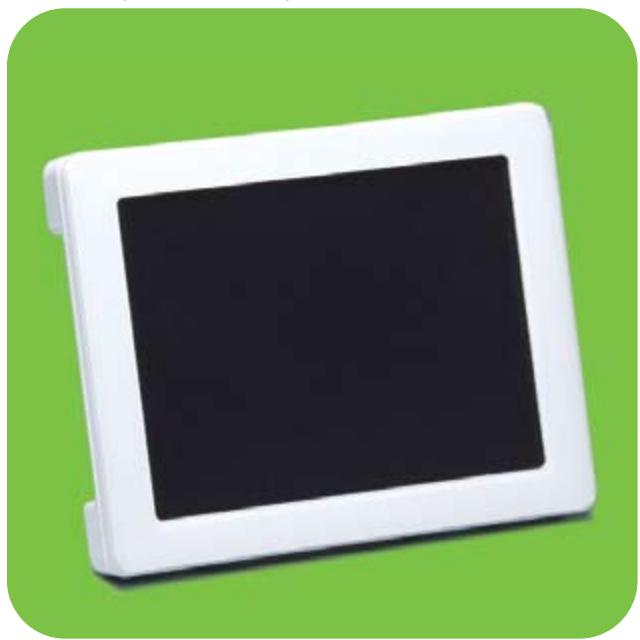
2. Adaptateur secteur
3. Câble Ethernet
4. Télécommande
5. Extensions de pieds/supports
6. Carte d'enregistrement
7. Guide de mise en route
1.2 Présentation de shogo
Boulons du dessus
Connecteurs latéraux (gauche)
Connecteurs latéraux (droite)
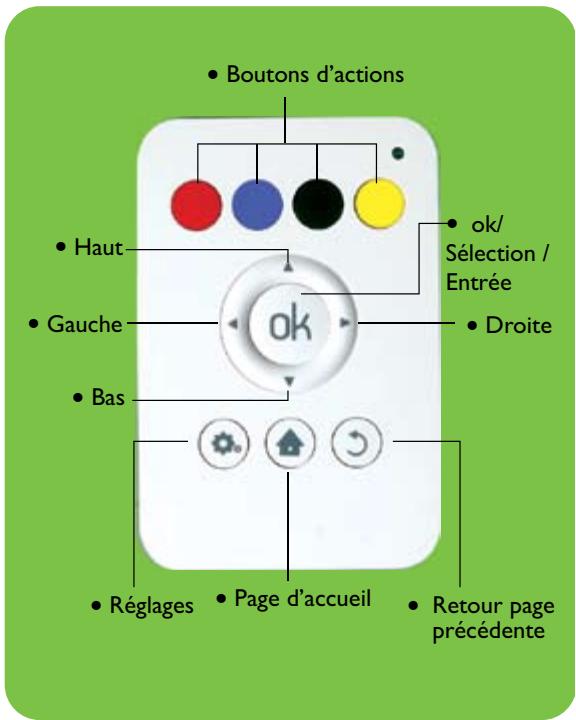
Boutons de contrôle et écran tactile
Ce manuel décrit les Boutons de contrôle disponibles sur la télécommande. Si vous avez acheté le modèle avec écran tactile (SG 080/SG 081), il vous est aussi possible d'utiliser les mêmes fonctions en touchant sur l'écran un des boutons en couleur, les flèches en haut et en bas, le bouton "ok" ainsi que le bouton qui se trouve en haut de l'écran. Il y a aussi un bouton "page d'accueil" et un bouton "paramétrage" en bas à droite de chaque écran.
I. Démarriage : apprendre à connaître votre SHOGO
Consigne importante avant utilisation - le modèle SG 080 est équipé d'une batterie. Vous devez charger celle-ci pendant au moins 12 heures avant une toute première utilisation. Après cette première charge, le temps de recharge normal sera légèrement supérieur à l'heure.
1.3 Démarrage du shogo
1. Connectez l'adaptateur secteur
2. Sortez le pied et poussez-le pour le bloquer en position horizontale
3. Allumez le SHOGO "On/Mise en marche"
4. Sortez le câble Ethernet, connectez-le sur le SHOGO et sur votre routeur ou modem ADSL
I. Démarriage : apprendre à connaître votre SHOGO
Lorsque vous mettez en marche votre Shogo, un diaporama de démonstration va démarrer automatiquement. Appuyez sur le bouton "retour" pour lancer la procédure d'initialisation.
Initialisation
- Appuyez sur le bouton
- Choisissez votre langue
- Validez la licence utilisée
- Appuyez sur le bouton ● pour entrer dans l'espace Shogo
Après initialisation, vous voyagez le menu principal de Shogo comme suit :
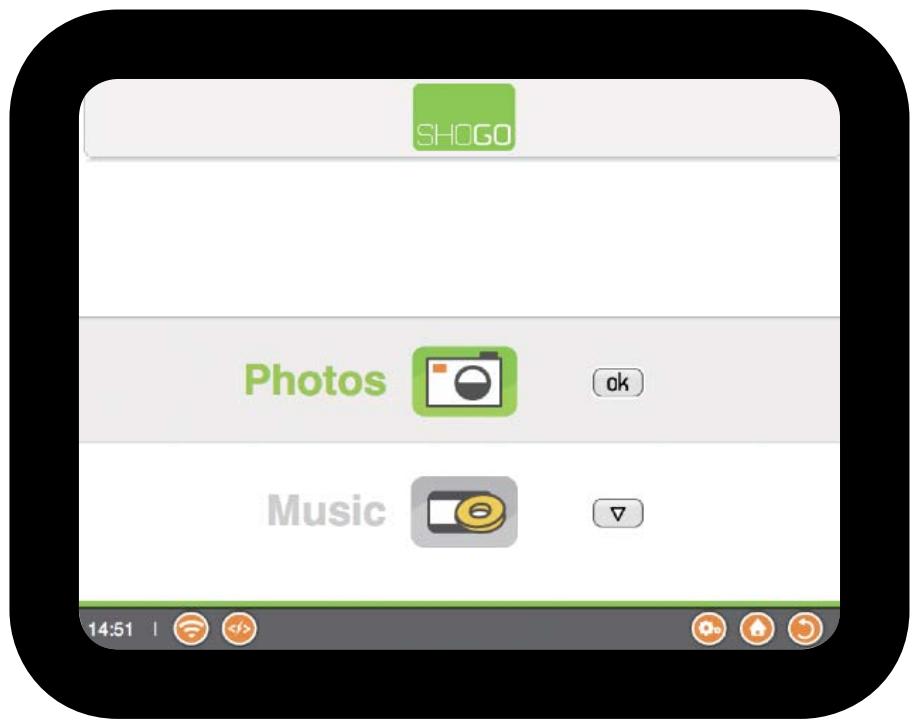
En bas de l'écran vous pouvez voir une barre de contrôle avec plusieurs boutons
14:57


Description de la barre de contrôle
Horloge - Affiche l'heure courante
Niveau du signal WiFi -
-Excellent signal
- Pas de signal
Niveau de la batterie :
- Batterie pleine
- Batterie vide ou presque vide
-chargement de la batterie
Paramètres - Appuyez ici pour aller directement aux paramètres systèmes*
Page d'accueil - Appuyez ici pour aller sur la page d'accueil*
Retour - Appuyez ici pour aller à la page précédente*
- Ces boutons ne sont disponibles qu'avec le modèle à écran tactile
1.4 Se connecter à l'internet
Vous pouvez connecter Shogo à l'internet en utilisant le câble Ethernet et en le branchant entre votre routeur et le cadre. La connexion se fait automatiquement lorsque vous démarrez votre Shogo.
Se connecter à un réseau sans fil wifi
Pour une connexion Wifi, désélectionnez l'option "Connexion Wifi" en appuyant sur le bouton ; Notre Shogo va alors lister les réseaux sans fil disponibles.
Lorsque la liste apparait, CHOISSEZ dans la liste en utilisant les flèches en haut et en bas puis appuyez sur le bouton ok pour s'y connecter.
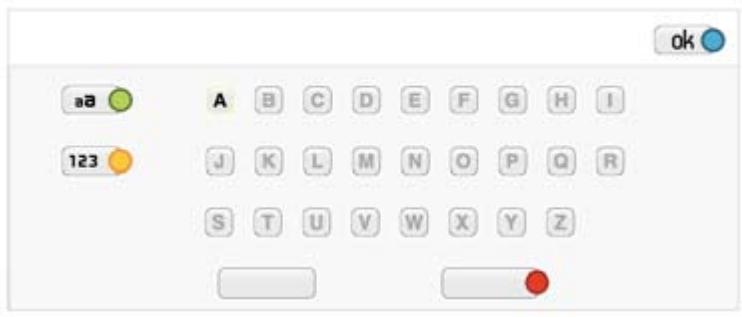
Si votre réseau comporte un mot de passe, un clavier virtuel va être affiché. Tapez votre mot de passe en soulignant chaque lettre avec les flèches de déplacement et en appuyant sur ok pour valider celle-ci et passer à la liste suivante.
Utilisez les boutons de couleur ou touchez votre écran si celui-ci est tactile pour effectuer une action particulière comme suit :
- pour passer des capitales aux minuscules et vice-versa
- pour passer au clavier numérique et vice-versa
- pour effacer une dette
Lorsque vous avez tapé votre mot de passe, appuyez sur le bouton pour vous connecter au réseau.
Si votre écran est tactile, tapez directement sur l'écran votre mot de passe puis utilisez les boutons de couleurs pour une action spécifique comme décrit précédemment.
Sélection d'un réseau wifi
Réseau courant: ShogoNet
zwx5ayr1nb


Shogo_OPEN

Sélection d'un réseau wifi
Sélectionne le réseau du WiFi auquel doit être connecté cette SHOGO en utilisant les flèches de chaque télécommande, plus appuyée sur "ok"
Mot de passe du réseau wifi
Le message suivant va être affiché si la connexion est établie : -
Connexion wifi configurée

L'adresse IP de votre cadre est : 172.16.1.184
SSID: ShogoNet
Votre SHOGO est maintenant connecté au réseau WiFi de votre choix. Ceci est le SSID ou nom du réseau auquel vous êtes connecté, ainsi que l'adresse IP attribuée à toute SHOGO par le réseau.
Appuyez sur le bouton "Page d'accueil" de votre télécommande pour continuer.
Remarques sur les standards de cryptage:
Shogo est compatible avec les standards WPA 1&2 et WEP. Il est recommandé d'utiliser le standard WPA pour une sécurité optimale. Dans le cas d'un réseau utilisant le standard WPA, tapez votre mot de passe (attention aux majuscules et aux minuscules) comme décrit précédemment. Toutefois, si votre réseau utilise le standard WEP, vous nevez taper libre mot de passe (10 ou 26 caractères hexadécimaux, 0-9, A-F, pas de différences entre majuscules et minuscules). Vérifiez bien les paramètres de libre router pour vous connecter correctement.
1.5 Enregistrer votre shogo
Afin d'utiliser pleinement toutes les fonctions de Shogo, il est nécessaire de vous enregistrer à l'aide du site www. myshogo. com afin de souscrire à notre service gratuit "ShogoLive", ce qui vous permet de gérer votre contenu digital en ligne.
Vous avez besoin d'un PC ou d'un MAC, ouvrez votre explorateur internet puis allez à l'adresse www. myshogo. com. Il est tout d'abord requis de créer un identifiant myshogo. com, qui est en fait un pseudonyme pour vous identifier au portail myshogo. com (Ce n'est pas un identifiant réseau ou votre numéro de série, choisissez n'importe quel nom comme Alain, ABC etc..); un mot de passe que vous retiendrez puis tapez vos informations personnelles en incluant une adresse email valide. Lorsque cela aura été fait, vous recevrez un email de confirmation. Ouvrez cet email lorsque vous l'aurez reçu (en général attendez quelques minutes) puis utilisez le lien pour confirmer votre adresse email. Vous pouvez maintenant vous connecter sur www. myshogo. com avec votre identifiant myshogo. com et votre mot de passe.
L'identifiant myshogo. com va vous permettre de gérer votre Shogo ainsi que son contenu, vous pouvez alors être un auteur ou même gérer d'autres Shogo avec ce seul identifiant.
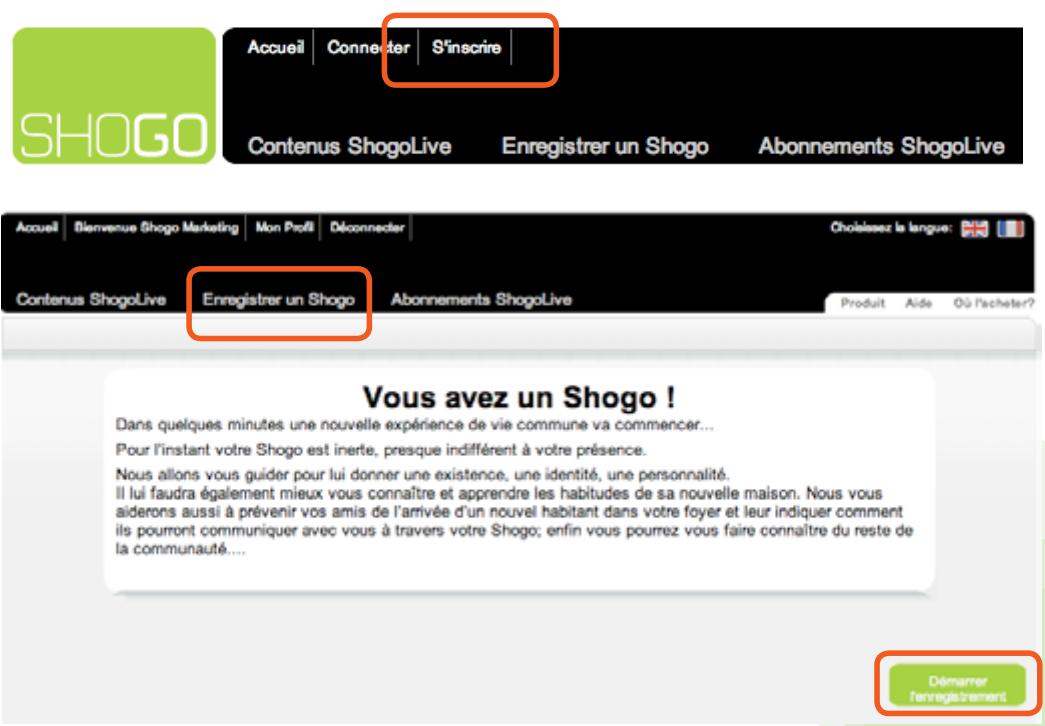
Pour enregistrer votre shogo:
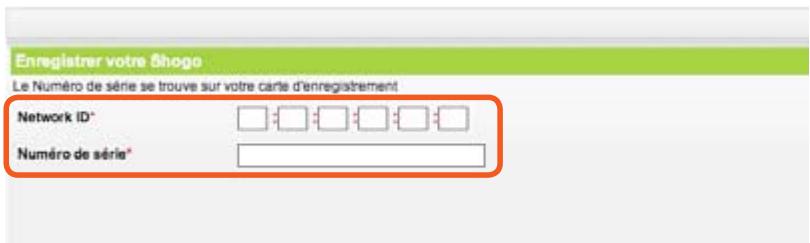
- Prenez votre formulaire d'enregistrement, vous y verrez un numéro de série serial number ainsi qu'un identifiant réseau Network ID.
- Avec un Mac ou un PC, utilisez votre explorateur internet et allez directement à www.myshogo.com.
- Connectez-vous à myshogo. com en utilisant votre identifiant et votre mot de passe (Vérifiez bien d'avoir préalablement créé ceux-ci comme décrit précédemment)
- Après l'enregistrement, utilisez le bouton "Enregistrer un Shogo", puis cliquez sur le bouton "Enregistrer"
- Tapez l'identifiant réseau et le numéro de série qui se trouvent sur votre formulaire d'enregistrement.
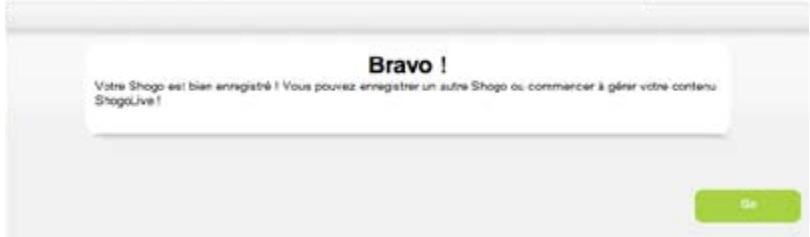
- Donnez un nom à votre Shogo ; celui-ci est important car il va vous permettre d'y ajouter du contenu ainsi que d'être reconnu dans la communauté Shogo comme étant un contact afin de pouvoir échanger des photos avec d'autres Shogo/Utilisateurs.
- Remplissez tous les champs de saisie puis cliquez sur "Ok" sur la page de félicitations.
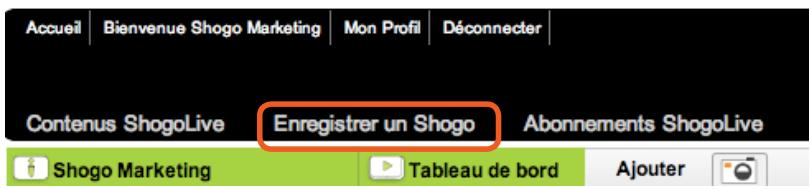
- Allez sur "Contenu ShogoLive" pour y télécharger les photos qui se trouvent sur votre compte Flickr, Picasa, SmugSmug... Mac, etc...
(Pour plus de détails, réferez-vous au chapitre 5, ShogoLive)
1.6 Mise à jour du contenu
Après avoir enregistré Vote Shogo, effectuez une mise à jour pour télécharger le contenu de ShogoLive directement dans Vote Shogo. Lorsque cette procédure est terminée, vous recevrez automatiquement une prévision météo correspondant à la ville où vous habitez. Vous recevrez aussi les albums préalablement créés dans ShogoLive ainsi qu'un exemple d'album contenant une démonstration de Shogo (se référer au chapitre 5 pour plus de détails). Enfin, vous recevrez aussi un set de radio internet correspondant à votre pays.
Pour permettre à jour Shogo, choisissez l'option Paramétrage, puis choisissez l'option Mise à jour. Appuyez sur le bouton pour recevoir tous les nouveaux albums ou autres informations.
Cette procédure de mise à jour peut prendre un certain temps ; assurez-vous que celle-ci soit terminée et que l'écran revienne sur le mode paramétrage.
Revenez sur la page d'accueil : il vous est possible maintenant de visualiser tous vos albums, vos prévisions météo et vos stations de radio internet.
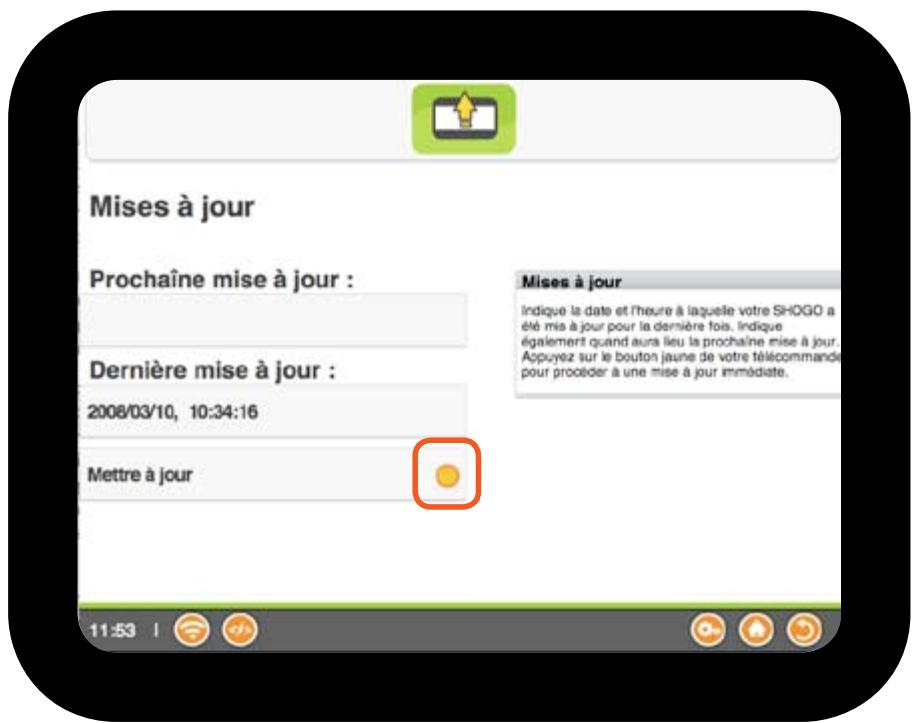
Il n'est pas requis de procéder à une mise à jour après le paramétrage initial car Shogo aura déjà procédé à celle-ci. De plus, Shogo va lancer cette procédure automatiquement chaque jour pour vous. Néanmoins, la procédure manuelle vous permet de visualiser instantanément les nouveaux albums disponibles.
Votre Shogo va aussi procéder à une mise à jour toutes les 24 heures si celui-ci est en marche et ce, en tache de fond, ce qui vous permet de continuer à l'utiliser normalement et sans interruption bien que cela puisse ralentir sa vitesse de réaction s'il doit mettre à jour un nombre important d'albums. Si votre Shogo est éteint, il procédera à une vérification de la dernière mise à jour quand vous l'allumez et si celle-ci est due, il l'effectuera après 30 minutes de marche, de nouveau en tache de fond. Vous pouvez bien sûr à tout moment effectuer une mise à jour manuelle afin d'obtenir les nouveaux albums si il y en a.
2. Visualiser des images avec shogo
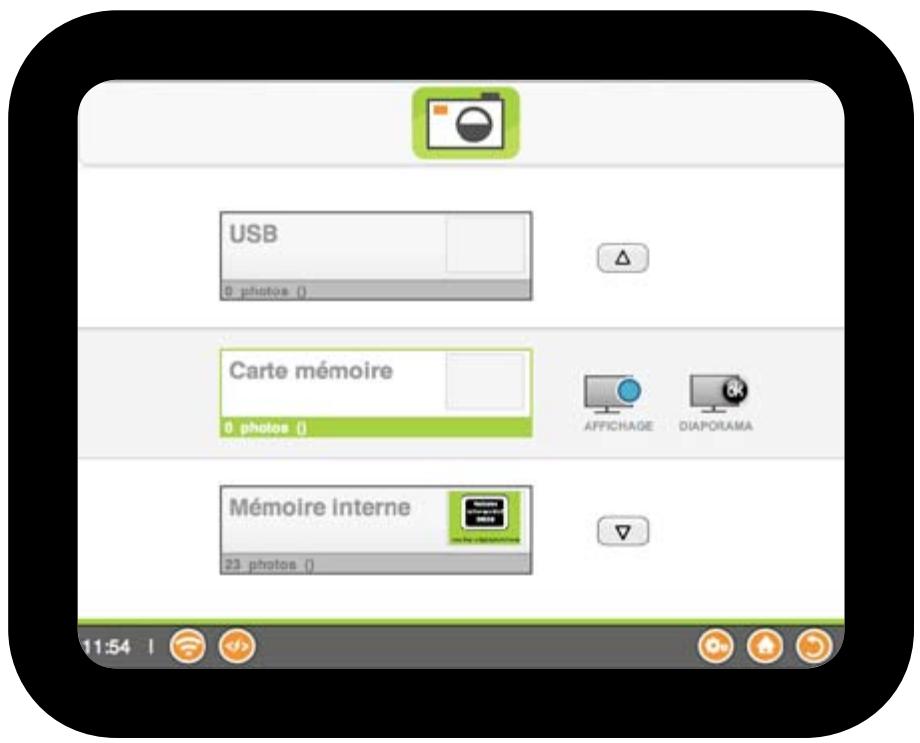
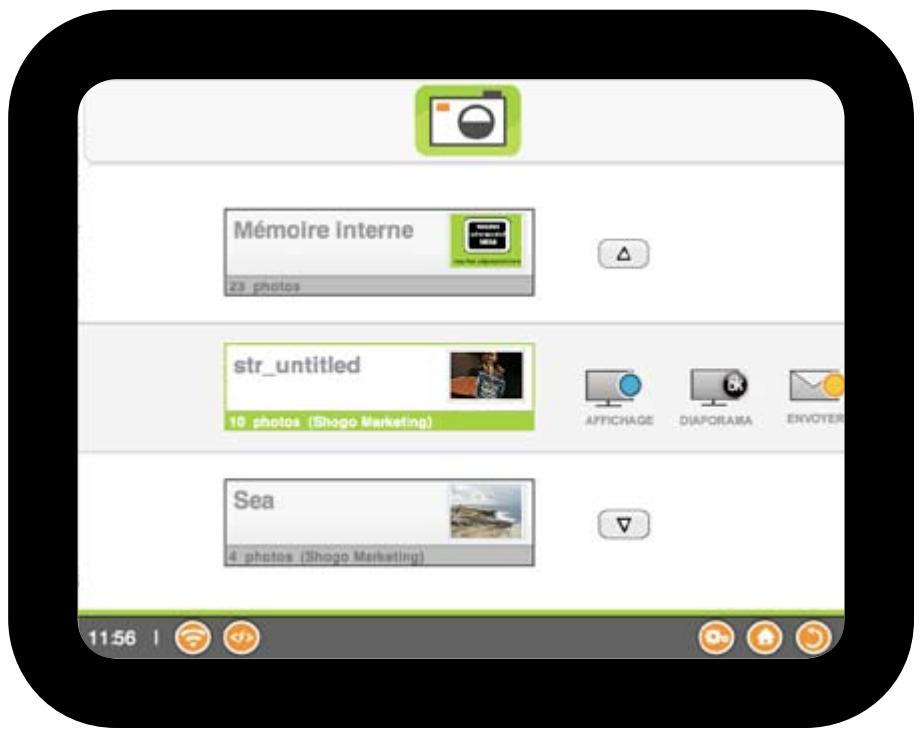
Sur la page d'accueil de Shogo, CHOISSEZ L'option "Photos", puis appuyez sur ok afin de naviguer sur la liste des albums disponibles en utilisant les flèches "en haut/en bas".
Les albums listés peuvent venir de sources locales (Cartes mémoire/ Stick USB) ou de ShogoLive sur internet, myshogo.com. Lorsque vous désissez un album particulier, il vous est possible de partager en mode prévisualisation vignettes avec le bouton ou bien de lancer un diaporama en utilisant le bouton OK directement.
2.1 Visualiser les images venant de cartes mémoire et stick USB
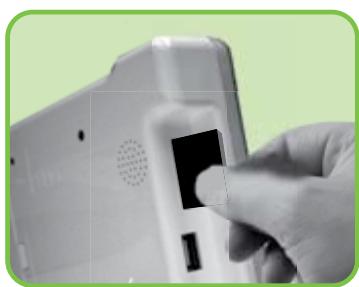
Insérez votre carte mémoire dans le lecteur de cartes ou insérez votre stick USB dans le port USB.
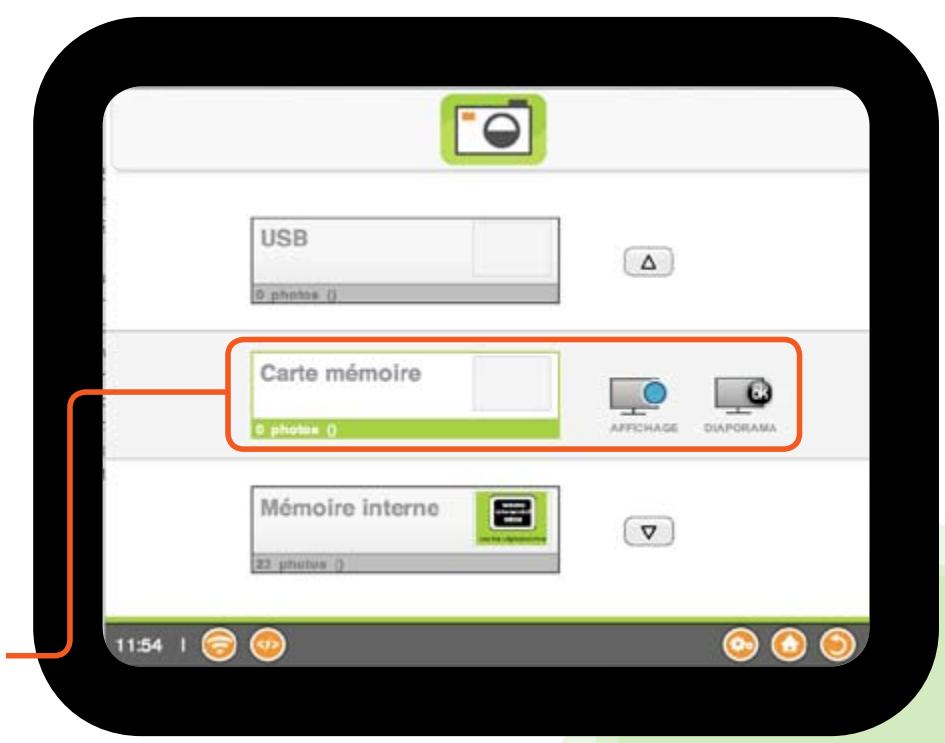
- Utilisez les flèches en haut/en bas de votre télécommande et choisissez l'option Carte mémoire ou USB.
- Appuyez sur le bouton pour passer en mode prévisualisation vignettes ou appuyez directement sur ok pour lancer le diaporama.
2.2 Visualiser les images venant de l'internet
Après avoir procédé à une mise à jour du contenu sur votre cadre, tous les albums sont automatiquement créés. Utilisez les boutons de déplacement en haut/bas pour naviguer dans la liste de vos albums puis appuyez sur le bouton pour entrer dans le mode prévisualisation.
Appuyez sur le bouton OK pour lancer le diaporama sur cet album ou appuyez sur le bouton
pour envoyer cet album à un contact
(Référez-vous au chapitre 5.7 pour une explication plus détaillée sur le concept de contact)
2.3 Prévisualisation des photos
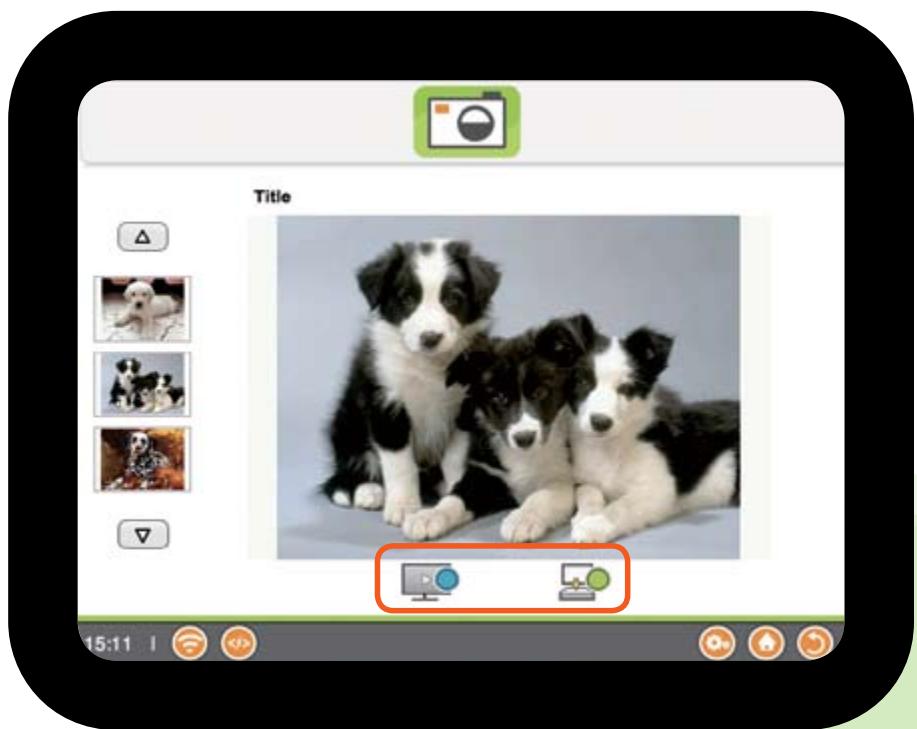
Pour effectuer une prévisualisation des photos d'un album (mode vignettes), utilisez les boutons en haut/bas afin de sélectionner l'album à voir, puis appuyez sur le bouton pour lancer le diaporama, ou sur le bouton ok pour entrer dans le mode prévisualisation en plein écran.
2.4 Prévisualisation des photos venant de la mémoire interne
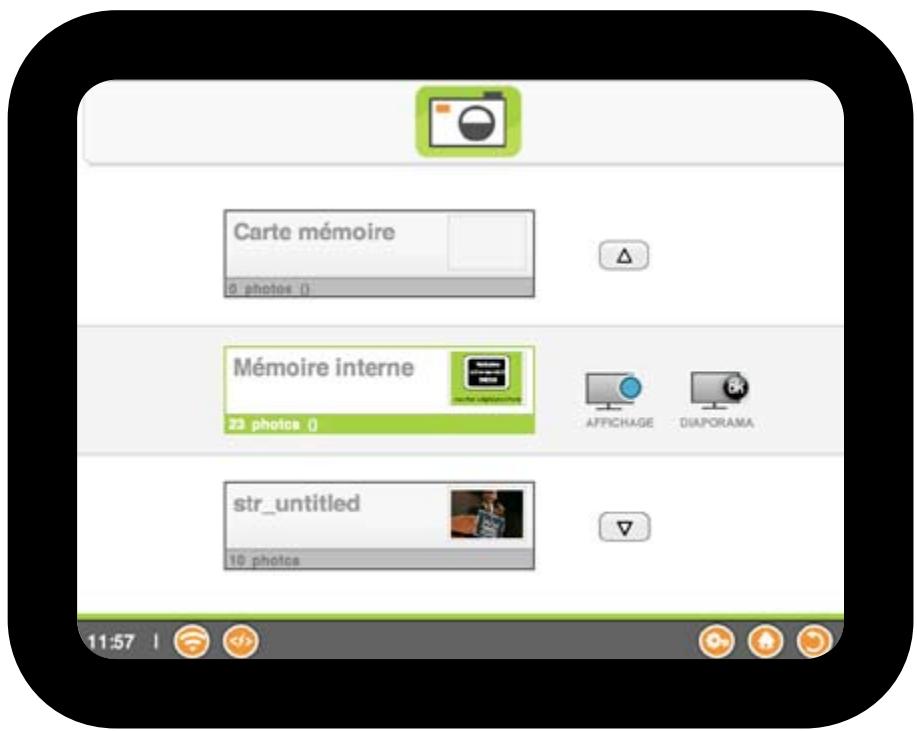
Votre Shogo dispose aussi d'une mémoire interne qui vous permet de sauvegarder vos photos qui se trouvaient sur une carte mémoire ou un stick USB. En utilisant le bouton, vous pouvez copier ces photos vers votre mémoire interne.
Un certain nombre de photos sont préalablement chargées sur votre mémoire interne. Pour visualiser ces photos, sélectionnez l'album "mémoire interne", puis appuyez sur le bouton pour une prévisualisation ou sur "ok" pour lancer un diaporama avec ces photos.
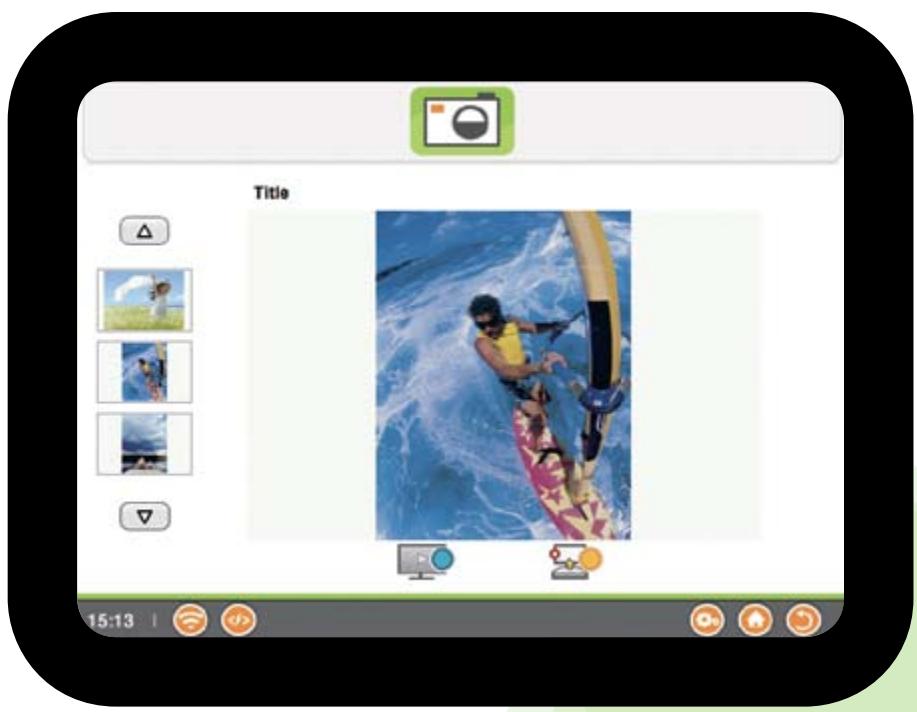
Si vous désirez effacer une photo de la mémoire interne, appuyez sur le bouton lorsque celle-ci est sélectionnée.
Vous pouvez aussi copier des photos de votre PC vers votre mémoire interne ou vice-versa lorsque Shogo est en mode raccordement USB ; consultez le chapitre 4.12 pour plus de détails.
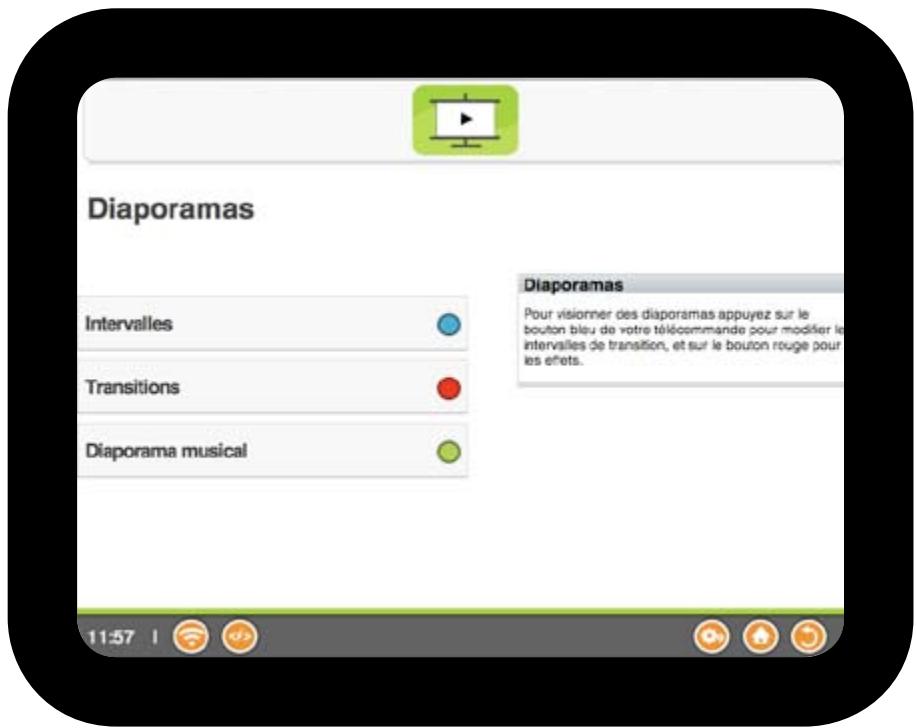
Paramètres diaporama
Il vous est possible de changer les paramètres d'effets de transition et de vitesse du diaporama en utilisant cette option.
Pour changer les paramètres du diaporama, choisissez l'option Paramètres sur le menu principal, puis l'option
Paramètres sur le menu principal, puis l'option Diaporama, puis enfin l'option Transitions ©. Choisissez entre les
valeurs suivantes
- Disparition (Fondu au noir)
- Fusion (Fondu enchaîné) Gauge Droite / Droite Gauche
- Haut Bas / Bas Haut
- Explosion / Implosion
- Vers la droite / Vers la gauche Vers le haut / Vers le bas
- Aléatoire
- Sans transition
Il vous est aussi possible de changer la vitesse du diaporama : Choisissez l'option paramètres sur le menu principal, puis l'option diaporama, puis enfin l'option intervalles.
Choisissez une valeur comprise entre 3 secondes et 1 journée.
Pendant un diaporama
Pendant un diaporama, il vous est possible de faire une pause/un arrêt/une avance/un retour dans un diaporama à l'aide des boutons suivants sur votre télécommande ou en utilisant les boutons de contrôle du cadre comme suit :
Ok pour faire une pause, appuyez de nouveau pour continuer.
pour arrêter le diaporama, pour voir la photo précédente, pour voir la photo suivante
De plus, il vous est possible d'effectuer une rotation de vos photos de 90 degrés en appuyant sur le bouton et ce autant de fois que nécessaire. Ces manipulations de rotation seront
sauvegardées (sauf pour les photos qui se trouvent dans la mémoire interne).
Si vous disposez du model avec écran tactile, vous pouvez touchez l'écran pendant un diaporama pour faire apparaitre un menu de contrôle (OSD) ce qui aura aussi pour effet d'effectuer une pause. Les contrôleurs suivants sont alors disponibles :
- saute 10 photos (avant ou arrêté)
- photo précédente ou suivante 90° - rotation de la photo
- Continue le diaporama
- Sort du diaporama
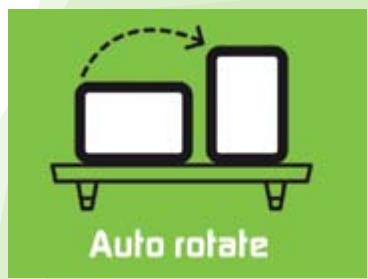
En mode de rotation automatique, votre Shogo peut être placé indifféremment en mode Paysage ou Portrait. Toutes les photos seront automatiquement ajustées par rapport au positionnement de votre Shogo (Par contre les menus ne seront montrés qu'en mode paysage). Cette fonctionnalité n'est disponible qu'en mode diaporama ou en mode prévisualisation.
3. Jouer une chanson MP3 à partir de shogo
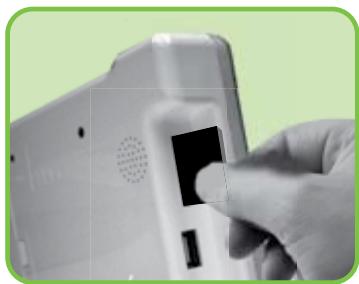
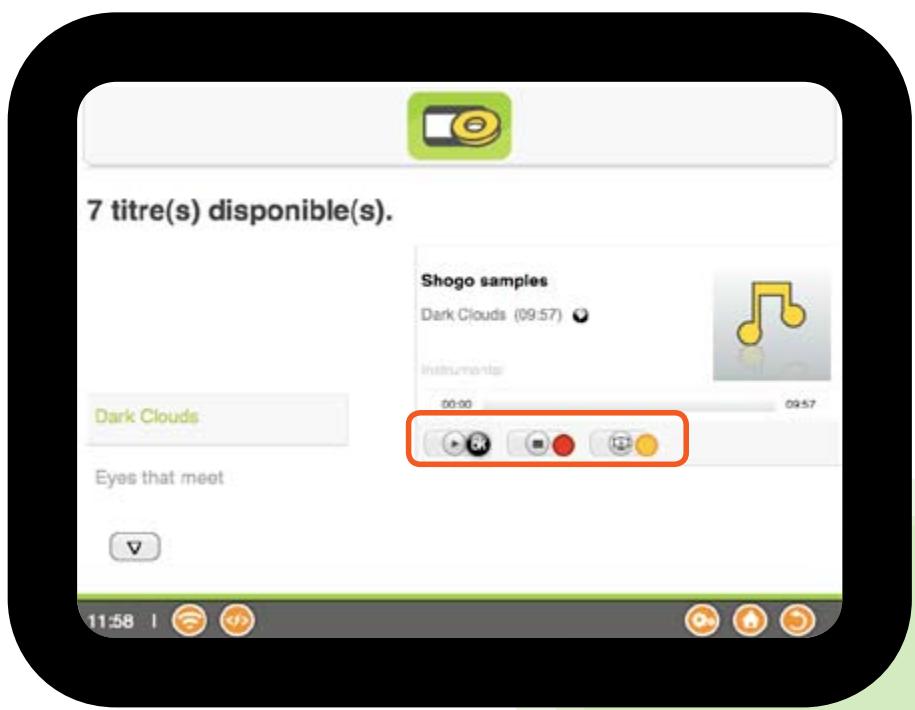
Vous pouvez utiliser votre Shogo pour jouer une chanson de type MP3, celle-ci étant présente dans une carte mémoire ou dans un stick USB. Pour jouer une chanson MP3:
1. Insérez votre carte mémoire dans le lecteur de cartes ou votre stick USB dans le port USB.
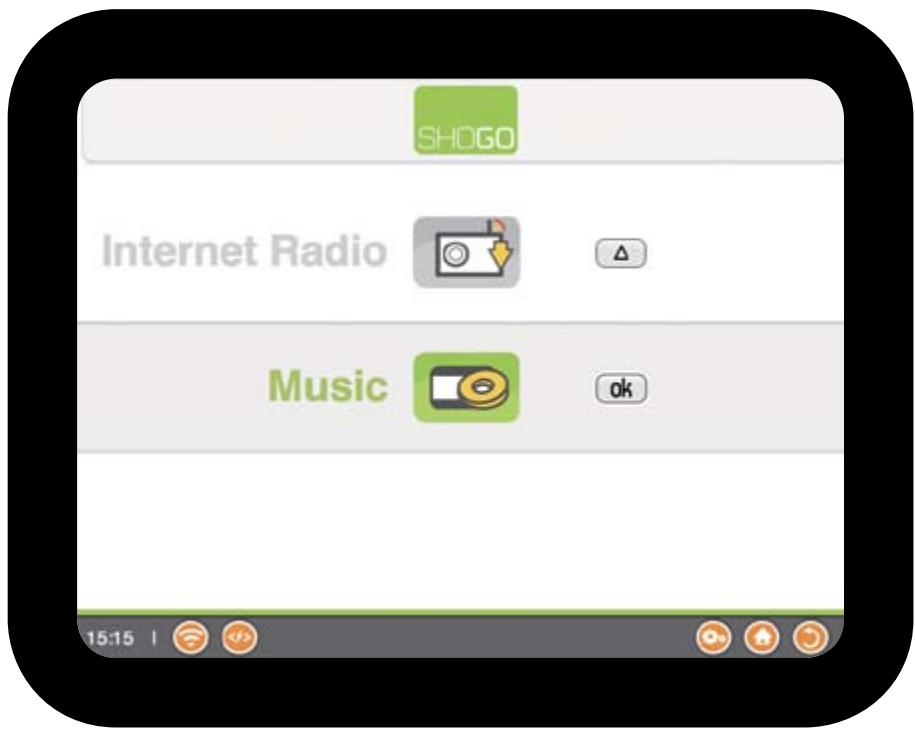
- À partir de la page d'accueil, CHOISSEZ L'ICÔNE Musique et appuyez sur ok
- Choisissez une carte mémoire ou le port USB et appuyez sur ok
- Le nombre de pistes est alors affiché. Appuyez sur ok pour commencer la lecture et le bouton pour arrêter la lecture.
- Appuyez sur le bouton pour définir la chanson en cours comme musique d'ambiance à jour pendant un diaporama (diaporama musical). (Voir le chapitre 4.4 à propos des paramètres de diaporama)
- Vous pouvez changer de piste en utilisant les flèches en haut et en bas.
- Vous pouvez augmenter ou diminuer le volume sonore en utilisant les flèches à droite et à gauche.
En mode USB communicant (Chapter 4.12), vous pouvez aussi sauvegarder vos chansons MP3 de votre PC dans la mémoire interne de votre Shogo.
4. Paramétrage du shogo
Choisissez l'option paramètres sur le menu principal afin de modifier les paramètres suivants :
4.1 Paramètres réseau
Choisissez votre configuration réseau
Il y a deux façons de se connecter à l'internet. - Ethernet et Wifi. Pour configurer une connexion sans fils en utilisant Wifi, appuyez sur le bouton ; Pour configurer une connexion en utilisant la prise Ethernet, appuyez sur le bouton. (Vous devez utiliser le câble Ethernet fourni avec le cadre et le connecter à votre routeur, voir chapitre 1.4 pour plus de détails)
4.2 Paramètres de mise à jour
Cette option affiche la date et l'heure à laquelle la première mise à jour a été effectuée, ainsi que des informations sur la prochaine mise à jour. Pour effectuer une mise à jour manuelle et sur demande, appuyez sur le bouton de votre télécommande.
Attention: Pendant la mise à jour, n'éteignez pas votre Shogo, car cela pourrait endommager les données précédemment téléchargées.
4.3 Paramètres de langue
Vous pouvez changer la langue utilisée dans les menus et les messages ; choisissez votre langue en utilisant la flèche en haut et la flèche en bas, puis en validant libre SELECTION en appuyant sur OK.
4.4 Paramètres du diaporama
Appuyez sur le bouton de votre télécommande pour changer l'intervalle de temps entre chaque photo dans un diaporama ou bien appuyez sur le bouton pour désirer un effet de transition, ou finalement appuyez sur le bouton pour désirer un mode d'affichage.
Intervalle de temps
Choisissez une valeur comprise entre 3 secondes et 1 journée à l'aide des flèches en haut et en bas, puis appuyez sur OK pour confirmer votre choix.
Effets de transition
Choisissez un effet de transition, gauche à droite, fondu en noir etc.... à l'aide des flèches en haut et en bas, puis appuyez sur ok pour confirmer votre choix.
- Diaporama musical
Pour lancer un diaporama avec une musique d'ambiance, appuyez sur le bouton
La musique d'ambiance peut être dans les options MUSIQUE en appuyant sur le bouton , qui permet de désigner la chanson en cours comme musique d'ambiance pendant un diaporama.
4.5 Paramètres écran
Appuyez sur le bouton pour modifier l'orientation de votre écran, ou le bouton pour modifier la luminosité, ou le bouton pour changer le mode d'affichage.
Orientation
Appuyez sur le bouton pour activer la fonction de rotation automatique des photos, ou appuyez sur le bouton pour sélectionner le mode portrait, ou le bouton pour sélectionner le mode paysage (panoramique)
Luminosité
Appuyez sur les boutons "+" / "-" à l'écran ou utilisez les flèches à gauche et à droite pour ajuster la luminosité de l'écran.
Mode d'affichage
Choisissez le mode plein écran afin de voir la totalité de la photo ou afin de voir la photo avec la plus grande taille possible avec le risque inhérent de voir une partie de cette photo coupée.
4.6 Paramètres audio
Il vous est possible d'ajuster le volume sonore lors de l'écoute de chansons MP3 ou lors de l'écoute d'une radio internet à l'aide des boutons gauche et droite de votre télécommande ou à l'aide des boutons "+" et "-" sur l'écran tactile. Alternativement, vous pouvez aussi appuyer sur les boutons flèche en haut/flèche en bas de votre télécommande.
4.7 Paramètres batterie
Ce paramètre indique le niveau de chargement de votre batterie si vous en Shogo en est muni.
4.8 Paramètres date et heures
Le format de la date et de l'heure est le suivant :
| Date | Mois | Année | Heure | Minute |
Appuyez sur les boutons flèche en haut et flèche en bas pour changer la valeur courante et sur les boutons flèche à gauche et flèche à droite pour passer à la valeur suivante. Appuyez sur ok pour valider votre choix.
4.9 Paramètres de démarrage
Il vous est possible de paramétrer le mode de démarrage de votre Shogo. En effet, lors de la mise en marche, celui-ci peut soit afficher la page d'accueil, soit démarrer automatiquement un diaporama.
Choisissez l'une des options suivantes :
Démarrage par la page d'accueil Démarrage d'un diaporama sur le dernier album visualisé - Démarrage d'un diaporama sur tous les albums Démarrage d'un diaporama aléatoire sur tous les albums
4.10 Paramètres de mise à jour du programme
Cet écran vous donne la date et l'heure de la dernière mise à jour effectuée; Afin de faire une mise à jour manuelle et non programmée, appuyez sur le bouton Ⓒ pour lancer la procédure.
Attention: pendant la procédure de mise à jour du programme, n'éteignez pas votre Shogo car vous pourriez perdre vos données.
4.11 Paramètres support
Cet écran vous donne un certain nombre d'informations techniques sur votre Shogo qui peuvent être utiles lorsque vous avez besoin d'assistance.
Ces informations incluent :
- Le nom du Shogo
- Le numéro de série
L'identifiant réseau
4.12 Paramètres USB
Shogo vous permet de transférer des photos et des chansons entre votre PC et la mémoire interne du Shogo. Pour cela, Shogo a besoin d'être paramétré en mode USB communicant.
Pour cela, appuyez sur ok lorsque vous êtes sur l'option USB, puis appuyez sur le bouton pour activer le port USB en mode communiquant. Branchez le cable USB entre votre Shogo (utilisez le mini port USB de votre Shogo) et votre PC.
Lorsque le câble est branché, Shogo ne fonctionne que comme un disque amovible (appelé « Shogo ») et suspend toutes ses fonctions normales. Vous pouvez maintenant copier vos photos et chansons de votre PC vers Shogo et vice-versa comme vous le feriez avec n'importe quel disque amovible (utilisez les fonctions copier/coller).
Lorsque vous avez finis, débranchez le cable USB de votre PC et de Shogo puis appuyez sur le bouton pour désactiver le mode USB communicant et returner au mode opérationnel normal. Les fichiers précédemment copiés seront visibles dans la mémoire interne de Shogo.
5.1 Gestion du contenu shogolive
ShogoLive est un service qui vous permet d'alimenter le contenu digital de votre Shogo et d'obtenir ainsi un cadre « vivant ». Il vous est ainsi possible d'ajouter du contenu en choisissant des albums photos qui viennent de différents sites internet tels que Flickr, Picasa, SmugSmug, Mac etc. ; de vous connecter à des radios internet, ou de vous souscrire à des liens RSS. Ce contenu digital va être automatiquement mis à jour dans ShogoLive et dans votre Shogo, ce qui peut dire que les photos téléchargées dans un compte photo de type Flickr sont aussi téléchargées dans leur Shogo lorsque vous aurez paramétré ShogoLive.
Vous pouvez aussi partager ce contenu avec vos amis en les invitant à devenir des auteurs Shogo, ceux
Vous pouvez alors leur envoyer leur propre contenu dans votre Shogo. De plus, il vous est possible d'envoyer vos albums à ceux de vos amis qui possèdent aussi un Shogo en les définissant comme contacts. Toutes ces fonctionnalités sont disponibles dans le service ShogoLive.
Pour souscrire au service ShogoLive, vous devez tout d'abord vous enregistrer dans le portail myshogo.com afin d'obtenir un identifiant. La deuxième étape consiste à enregistrer votre Shogo, ce qui donnera lieu à l'établissement d'un nom pour votre Shogo et à la possibilité d'utiliser pleinement le service ShogoLive. (Voir aussi le chapitre 1.5). ShogoLive vous permet d'enregistrer plus d'un Shogo ce qui vous permet de: gérer le contenu du Shogo de vos amis ou des membres de votre famille en devenant l'administrateur de ces Shogos. (Un cadeau idéal pour votre mère, elle pourrait ainsi voir toutes les dernières photos sans avoir besoin de rentrer dans myshogo.com)
Si un sponsor enregistre plusieurs Shogo, les noms de ceux-ci apparaitront sous la rubrique "Shogos" ; choisissez le Shogo avec lequel vous pouvez échanger du contenu digital
Shogo aussi permet de donner l'accès à votre famille ou amis qui peuvent ainsi ajouter leurs propres albums dans votre Shogo en les invitant comme auteurs (voir le chapitre 5.6). Après avoir été autorisé comme auteur, celui-ci peut se connecter à myshogo.com avec son identifiant et mot de passe, puis ajouter du contenu dans un shogo particulier, c'est à dire leYOUR. (il est bien sûr possible d'ajouter du contenu à d'autres Shogo).
Trois types de contenu digital sont disponibles:

Photo Album


- Internet Radio
Choisissez le type de contenu à partir de "Contenu Shogolive", puis en cliquant sur l'une des icônes mentionnées ci-dessus.
Commençons avec un album photo...
5.2 Créer un nouvel album

ShogoLive permet aux utilisateurs/administrateurs de télécharger des photos venues de portails photos tels que Flickr ou Picasa. Lorsque vous avez créé un nouveau compte portail photo dans "Mes Sources", vous pourrez désirer n'importe quel album qui se trouve dans ce compte afin de l'ajouter dans ShogoLive.
Créer un nouvel album provenant de l'internet
- Cliquez sur Contenus ShogoLive, puis cliquez sur pour ajouter un nouvel album

- Sur la partie gauche de l'écran (Mes Sources), CHOISSEZ l'origine de l'album à télécharger. Cliquez sur "Plus de Sources", CHOISSEZ un des portails proposés - Flickr, Mac, Direct RSS (Photos), Smugmug, Flickr Tag ou Photobucket. Vous nevez bien sur avoir déjà ouvert un compte dans un de ces portails, sinon il vous faudra d'abord aller dans un de ces portails pour ouvrir un compte et y télécharger des photos.
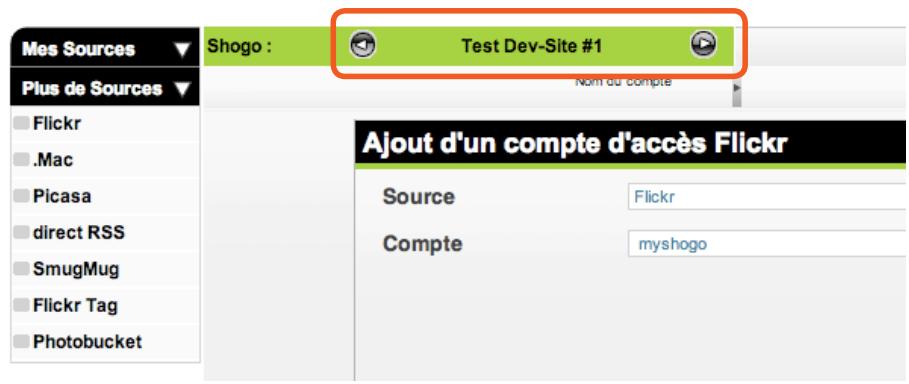
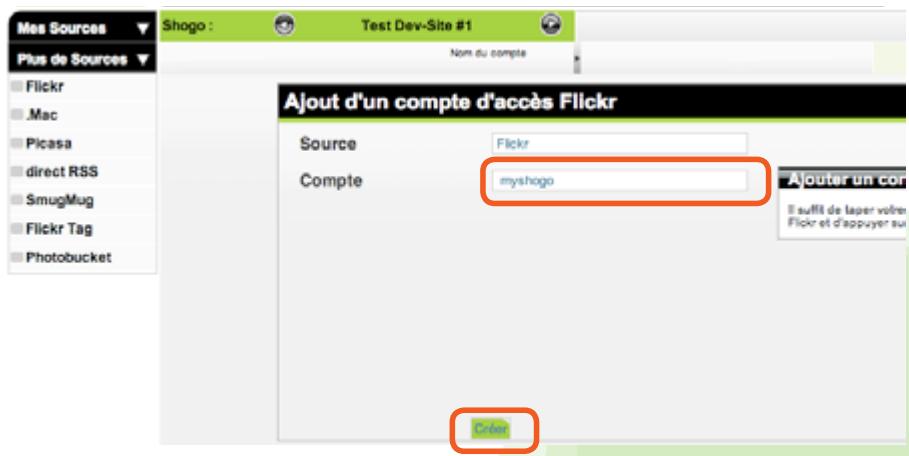
- Si vous avez besoin un compte Flickr, cliquez sur "Ajout d'un compte" puis tapez le nom de votre compte Flickr. (Meme procEDURE pour les autres portails, CHOISSEZ le portail en question puis ajouter un nouveau compte). Cliquez sur "Créer", le nouveau compte va être ajouté comme une source disponible sous la rubrique « Mes Sources »
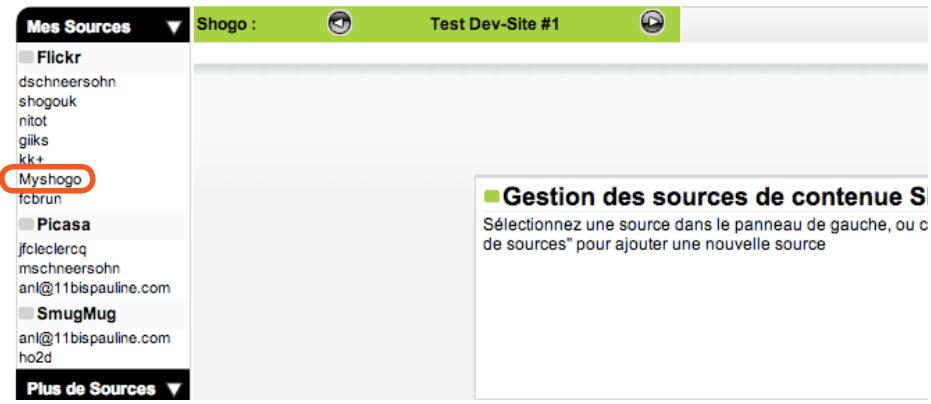
- Pour ajouter un album de Flickr (ou un album venant d'autres portails de photos), CHOISSEZ un compte dans la liste qui se trouve sous la rubrique "Mes Sources".
- ShogoLive va alors charger les albums du portail avec le message "Veuillez patienter quelques instants...""
Lorsque les albums ont été chargés, cliquez sur le symbole pour ajouter cet album particulier dans ShogoLive. Vous pouvez répéter cette opération sur d'autres albums.
Si vous voyez une icône Shogo dans le coin supérieur gauche de l'album, cela signifie que l'album est déjà téléchargé dans ShogoLive.
- Lorsque votre Shogo lancera une procédure de mise à jour du contenu, le nouvel album ainsi choses sera automatiquement affiché dans votre Shogo.
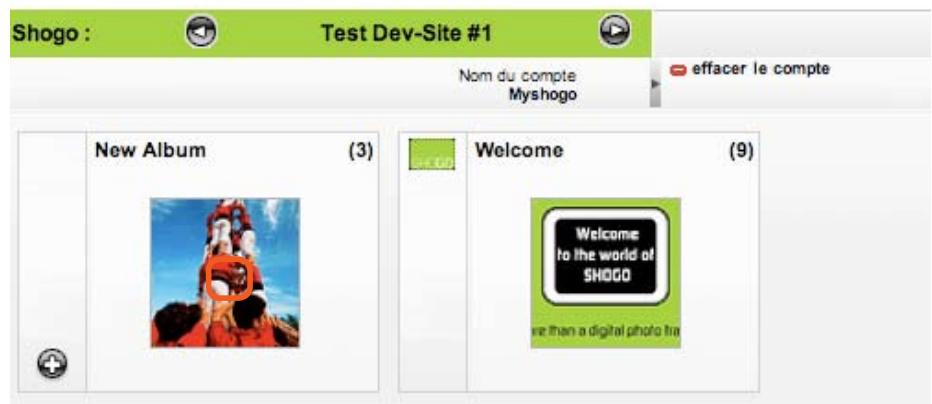
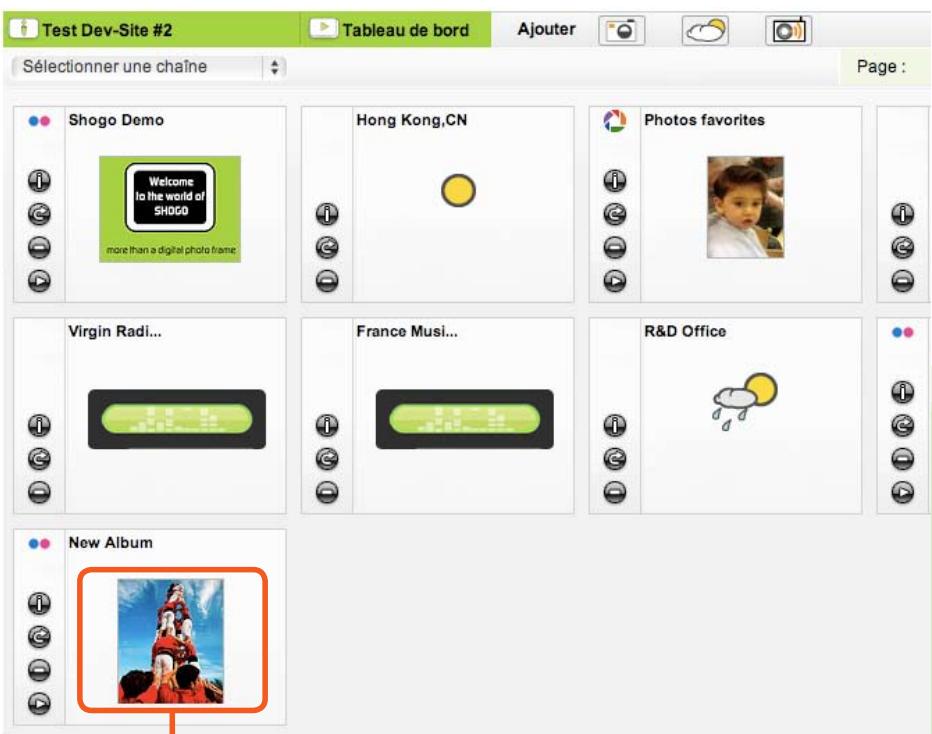
- Visualiser un album dans ShogoLive et effacer un album
Il vous est possible de visualiser tous les albums de votre ShogoLive. Chaque page peut afficher jusqu'à 12 sources de contenu, le numéro qui apparait en haut à droite affiche le nombre total de pages et vous pouvez défilier entre les pages en utilisant les flèches, ou en entrant directement le numéro de page. Le nombre de pages est illimité et ne dépend que de vous.
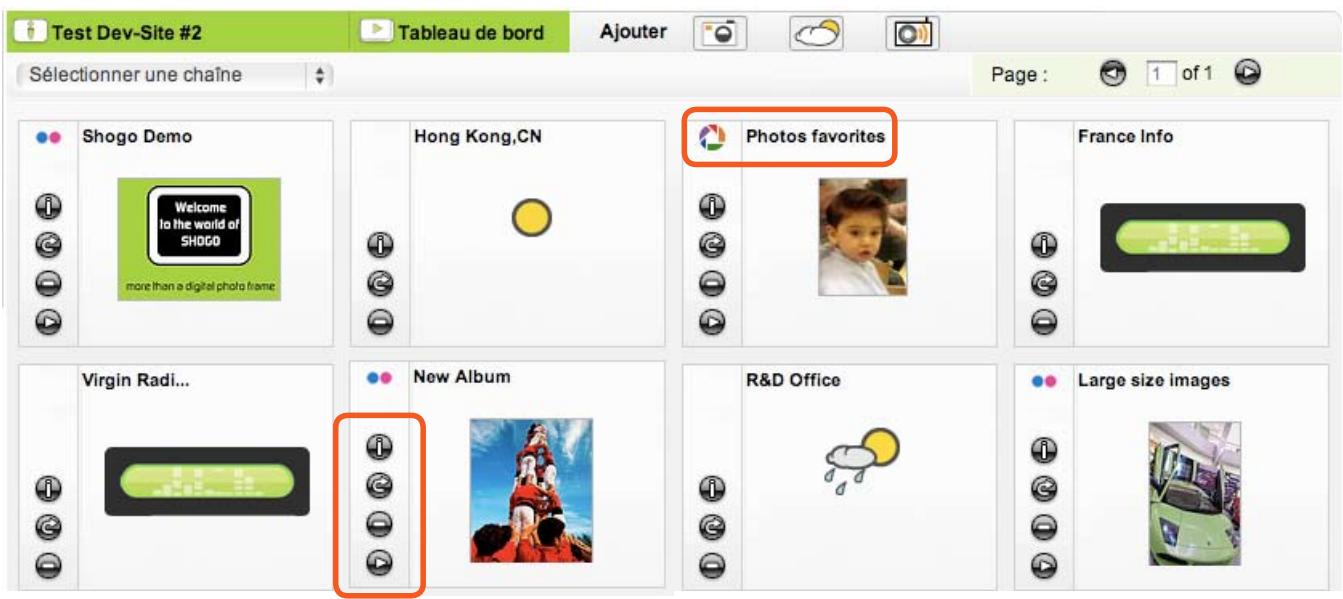
- informations sur l'album telles que l'origine de celui-ci, la date de création et de mise à jour, le nombre de photos et l'auteur
- permet de rafraichir le contenu de la source (Si vous ou l'auteur a changé une des photos de l'album, celle-ci sera automatiquement mise à jour dans myshogo. com; cette procédure vous permet aussi d'avoir les dernières mise à jours immédiatement)
- pour effacer l'album
- pour visualiser le diaporama à partir de ShogoLive
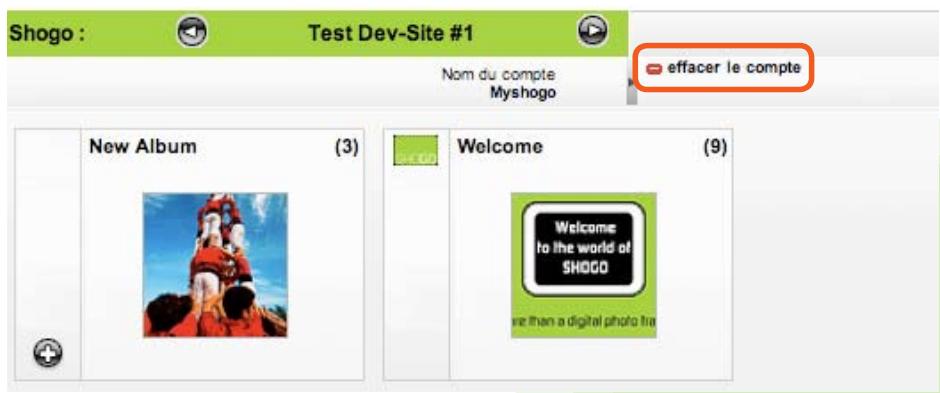
- Effacer un compte photo de "Mes Sources"
Pour effacer un compte, choisissez le compte en question dans « Mes Sources » puis cliquez sur effacer pour le faire disparaître. Si vous effacez du contenu dans plusieurs Shogo, n'oubliez pas de sélectionner le Shogo dans la barre de besoin vert pour travailler sur celui-ci.
5.3 Ajouter une prévision météo

Il vous est possible d'ajouter une prévision météo à partir de l'internet.
- Allez sur la gestion du contenu ShogoLive, puis cliquez sur pour ajouter une prévision.

- Donnez un nom à votre prévision météo (n'importe quel nom comme par exemple Maison, Maison de ma mère etc.), tapez la ville et le pays (ex. Paris, France ou San Francisco, US), puis cliquez sur "Ajouter"
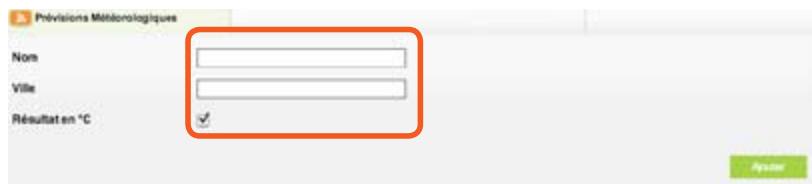
- Cette nouvelle prévision météo va être ajoutée à votre contenu ShogoLive. Il vous est possible de créer autant de villes que nécessaire.
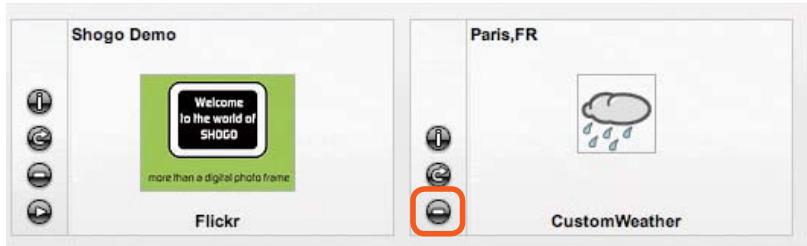
- La nouvelle prévision météo va être téléchargée dans votre Shogo lorsque vous effectuez une procédure de mise à jour ou lorsque cette procédure est effectuée automatiquement. Pour effacer cette prévision, cliquez sur le bouton dans le gestionnaire du contenu ShogoLive.
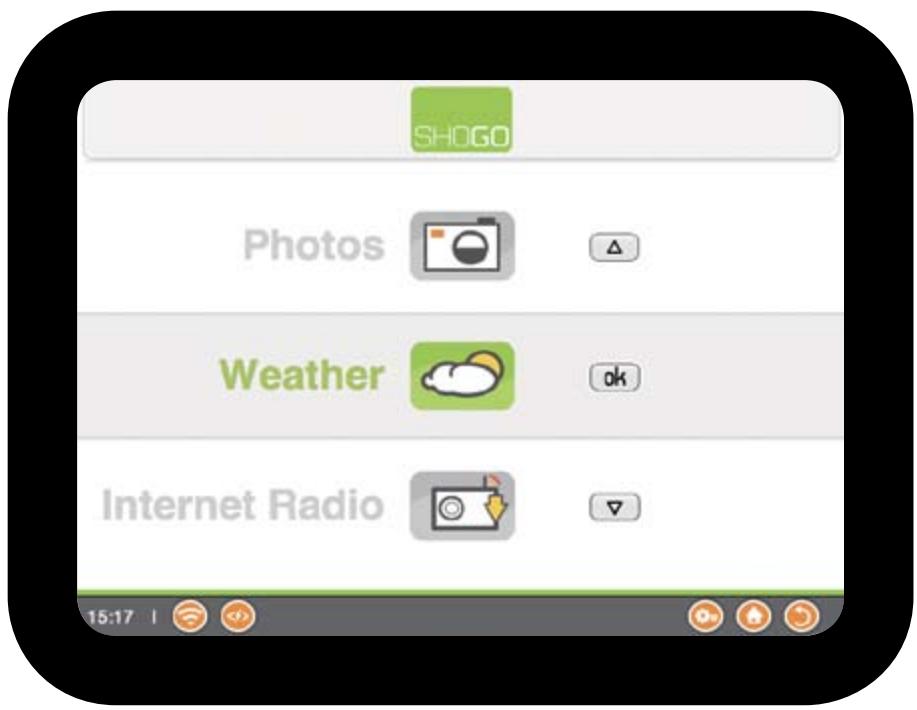
- Après la mise à jour, allez sur la page d'accueil de votre Shogo, sélectionnez la rubrique METEO puis appuyez sur ok
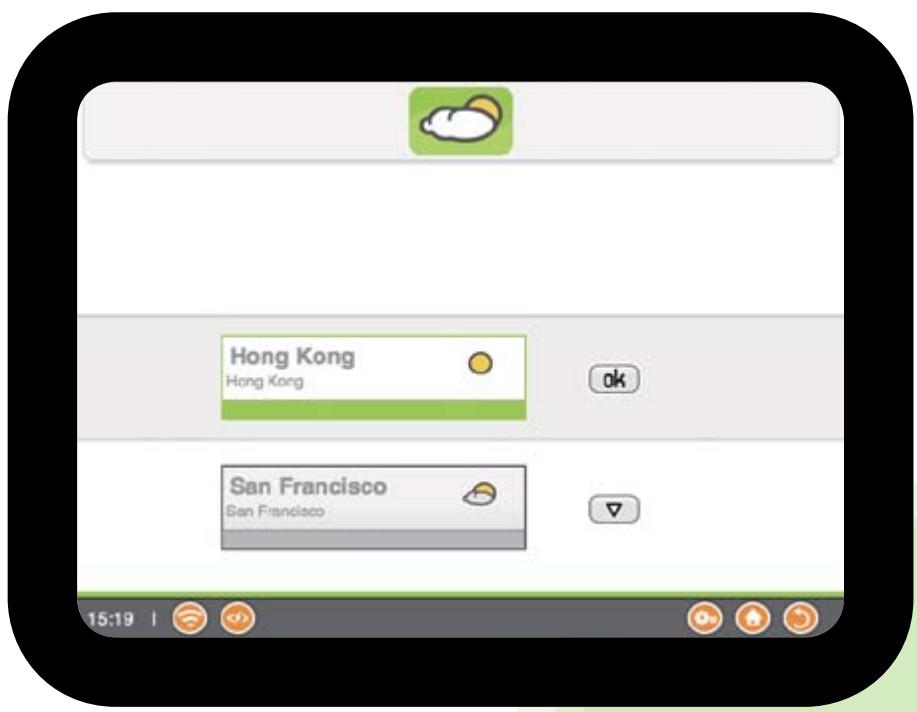
- Choisissez la ville dont vous pouvez afficher la dernière prévision météo
5.4 Ajouter une radio internet

Votre Shogo peut être utilisé comme un récepteur de radio internet. Il vous suffit simplement de définir la ou les radios à écouter dans ShogoLive puis d'effectuer une mise à jour du contenu de votre Shogo. Vous pourrez ainsi écouter votre radio favorite n'importe où et n'importe quand, pour autant que vous disposiez d'une connexion internet.
Pour ajouter une radio à partir de l'internet
- Allez dans le gestionnaire du contenu ShogoLive, puis cliquez sur pour ajouter une radio
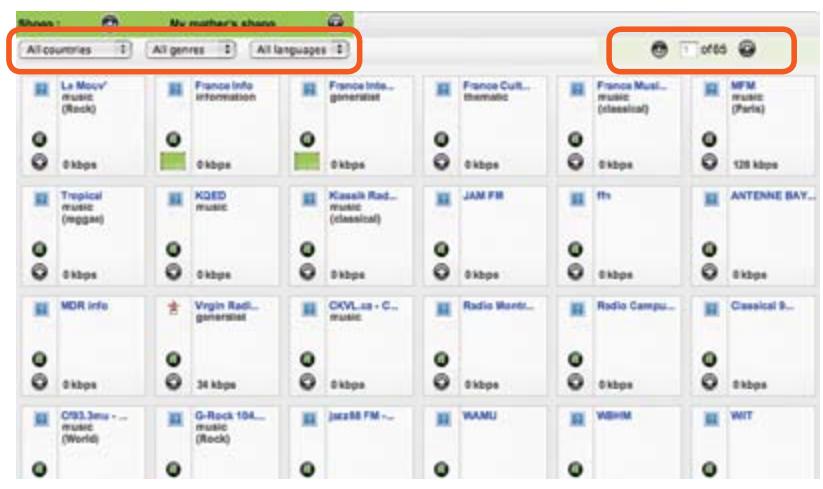
- Choisissez votre pays dans la liste déroulante
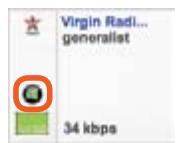
- Toutes les radios internet disponibles dans votre pays vont être alors affichées, cliquez sur pour en choisir une et répétez cette opération autant de fois que nécessaire. Pour écouter la station dans ShogoLive, cliquez juste sur, et celle-ci pourra être jouée dans le lecteur multimédia par défaut. Les stations ajoutées dans ShogoLive seront adjointes d'une petite logo Shogo.
Plus de 1,000 stations Radio sont disponibles, vous pouvez défiler dans une liste triées par pays, genre ou langues (bouton en haut à droite).
- La nouvelle radio va être téléchargée dans votre Shogo lorsque vous effectuez une procédure de mise à jour ou lorsque cette procédure est effectuée automatiquement. Pour effacer cette radio, cliquez sur le bouton dans le gestionnaire du contenu ShogoLive.

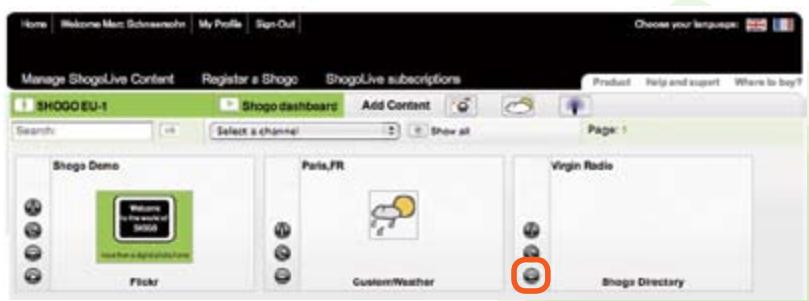
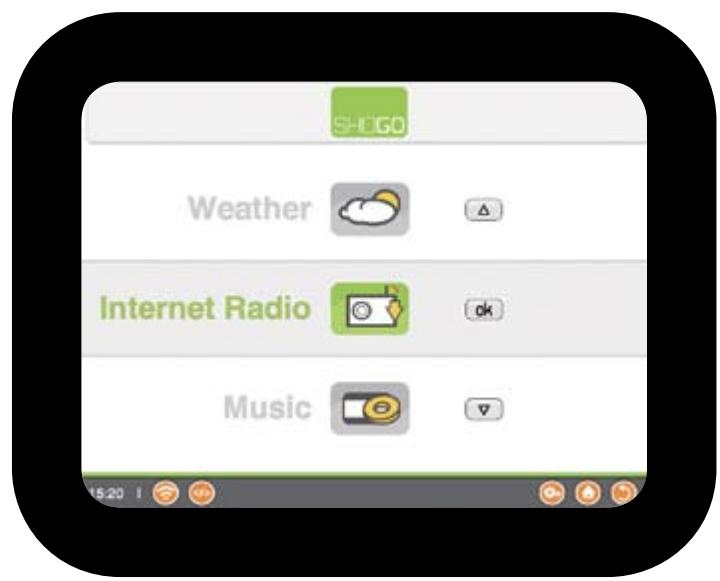
- Après la mise à jour, allez sur la page d'accueil de votre Shogo, sélectionnez la rubrique RADIO INTERNET puis appuyez sur ok.
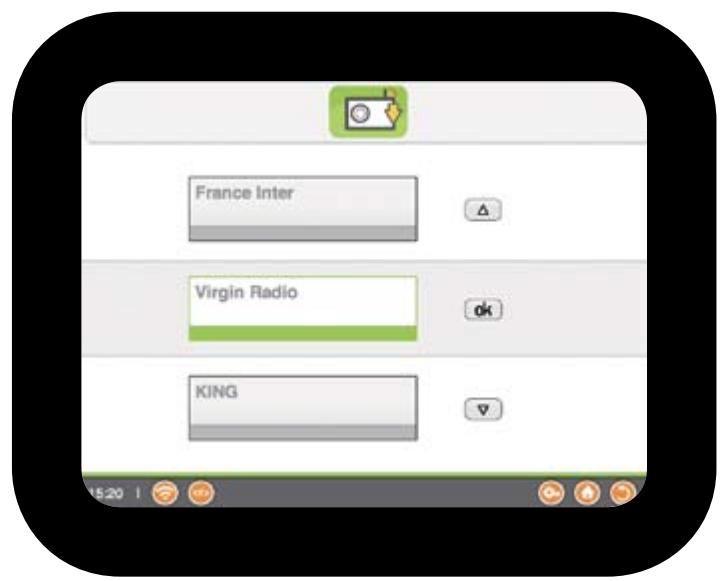
- Shogo vous affiche la liste des radios internet qui ont été ajoutées dans ShogoLive. Choisissez-en une puis appuyez sur ok.
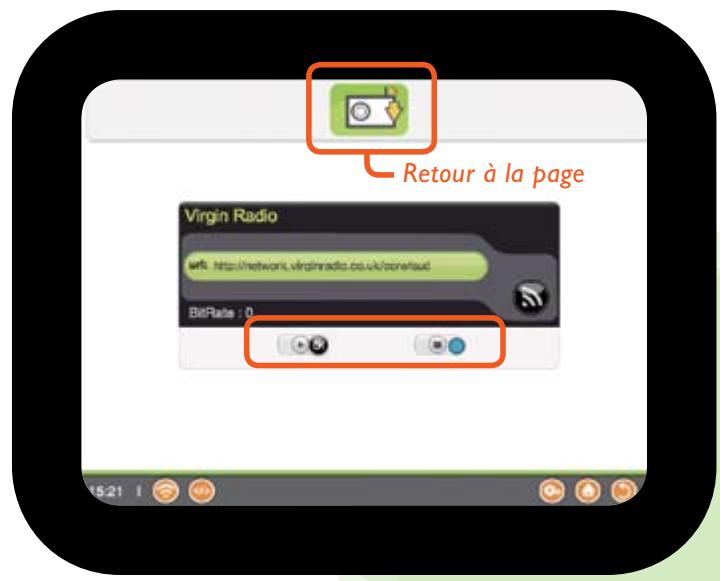
- Appuyez sur ok pour lancer l'écoute de la radio ou appuyez sur le bouton pour arrêter la lecture. De nouveau, il vous est possible d'ajuster le niveau du volume sonore en utilisant les flèches à gauche et à droite sur votre télécommande ou directement sur Shogo. Patientez quelques instants car la radio peut prendre un certain temps à se charger (jusqu'à 20-30 secondes). Utilisez le bouton retour sur votre télécommande ou appuyez sur l'icône de radio internet si vous disposez de l'écran tactile pour revenir au menu précédent.
5.5 Tableau de bord shogo

Tableau de bord
Le tableau de bord Shogo vous aide à visualiser les opérations effectuées sur votre Shogo; il vous montre le nombre de sources utilisées pour distribuer vos albums ainsi que la liste des auteurs Shogo et des contacts Shogo.
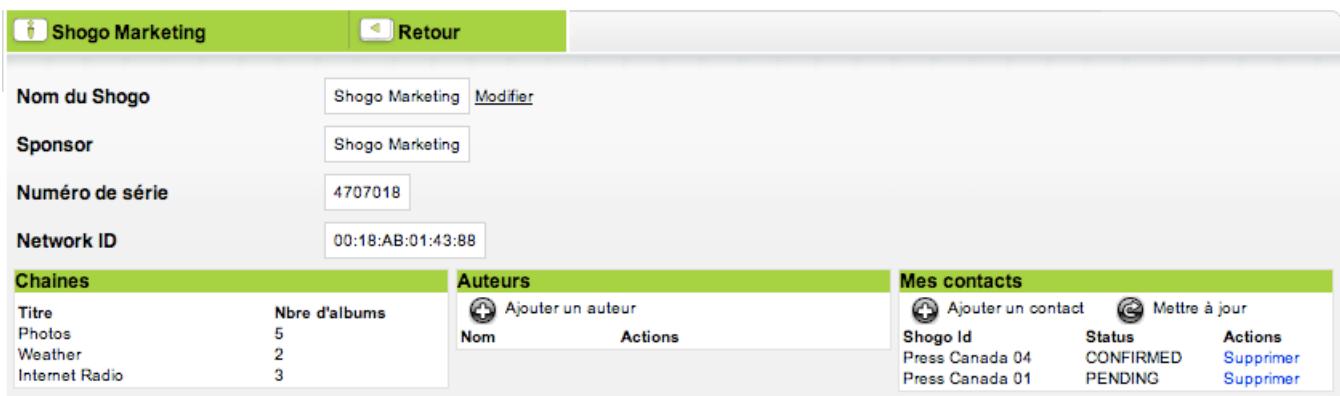
Tableau de bord - affiche les noms des Shogos gérés par le sponsor. Un sponsor peut : gérer un ou plusieurs Shogos. Pour visualiser les opérations effectuées sur un Shogo, sélectionnez celui-ci dans cette liste.
Nom du Shogo - Le sponsor peut changer le nom du Shogo, cliquez sur "Modifier" pour le changer.
- Affiche la liste des sources utilisées dans ce Shogo. Celles-ci incluent les portails de photos, les chaînes météo, les sources RSS et les radios internet.
Auteurs - Pour inviter vos amis à envoyer leur propre contenu digital dans votre Shogo. Voir le chapitre 4.6.
Mes contacts - Pour ajouter un de vos amis en tant que contact afin de pouvoir lui envoyer un ou plusieurs albums. Voir chapitre 4.7
5.6 Ajouter un auteur
Un auteur Shogo est une personne qui a été invitée par le sponsor pour distribuer son propre contenu digital, en général un ou plusieurs albums photos, dans notre Shogo.
Pour inviter un auteur -
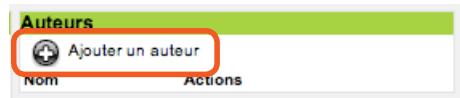
Cliquez sur ajouter un auteur dans le tableau de bord Shogo,
- Pour envoyer une invitation à cette personne, tapez l'identifiant de cette personne si celle-ci est déjà enregistrée dans myshogo.com, ou son adresse email.
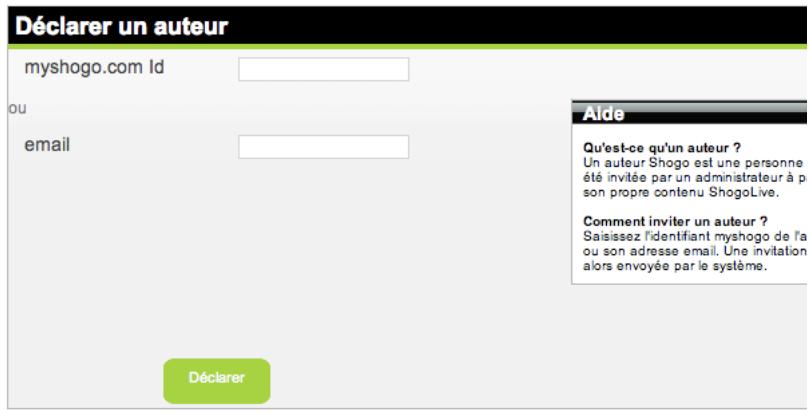
- Une invitation va alors être envoyée par le système. Lorsque l'auteur en question accepte cette invitation, son nom sera automatiquement affiché dans la liste des auteurs Shogo.
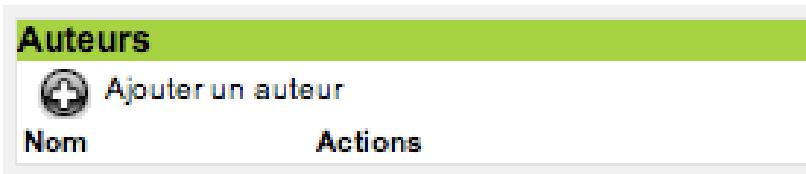
En autorisant un auteur Shogo, celui-ci pourrait alors se connecter à myshogo.com en utilisant son identifiant habituel, et aura un accès restreint à votre service ShogoLive. L'auteur peut alors ajouter du contenu à votre Shogo qui sera automatiquement affiché dans votre Shogo lors d'une procédure de mise à jour du contenu. En tant que sponsor, vous pouvez aussi effacer un sponsor à n'importe quel moment en utilisant le bouton "effacer".
5.7 Ajouter un contact
Un contact est un autre Shogo enregistré dans myshogo.com.
En créant un lien "amical" entre votre Shogo et le sien, pour pouvoir échanger du contenu avec lui et ce sans utiliser un PC.
En clair, cela peut dire que lorsque vous recevez un album sur votre Shogo, vous pouvez immédiatement le partager avec un ou plusieurs contacts avec un simple clic de votre souris. Choisissez l'album à partager et cliquez sur "envoyez à un contact" puis choisissez le contact à partir de la liste de vos contacts et cliquez sur "ok"
Pour inviter un ami à devenir un contact —
Cliquez sur ajouter un contact à partir du tableau de bord Shogo
Mes contacts

Ajouter un contact

Mettre à jour
- Entrez le numéro de série du Shogo de votre ami/ contact et celui-ci recevra un email pour confirmer cette invitation
Ajouter un contact
Numéro du Shogo

Qu'est-ce qu'un Shogo Friend ? Un Shogo Friend est un autre Shogo enregistré dans myshogo.com. En un lien entre toute Shogo et un au serez en mesure de partirager du ou de Shogo à Shogo, sans ordinateur.
Comment créer un Shogo ? Saisissez le numéro de série du Si vous amie(e) et cliquez sur "ajouter"
Ajouter
- Le nom de son Shogo va alors être affiché dans la liste des contacts lorsque votre invitation a été acceptée. Il vous est alors possible de commencer à échanger des albums photos avec lui, cliquez sur "mettre à jour" pour voir s'il a bien accepté votre invitation ou sur "effacer" pour l'effacer de votre liste de contacts.
Mes contacts

Ajouter un contact

Mettre à jour.
Shogo ld
Press Canada 04
Status
CONFIRMED
Actions
PENDING
Supprimer
Supprimer
Après avoir reçu confirmation de votre contact, vous devez mettre à jour votre Shogo pour obtenir le nom du Shogo de votre contact. Nous vous rappelons que pour mettre à jour votre Shogo, vous devez allez sur la page d'accueil de celui-ci, puis allez sur les paramètres/Mise à jour, puis enfin appuyez sur le bouton.
Envoyer un album à un contact -
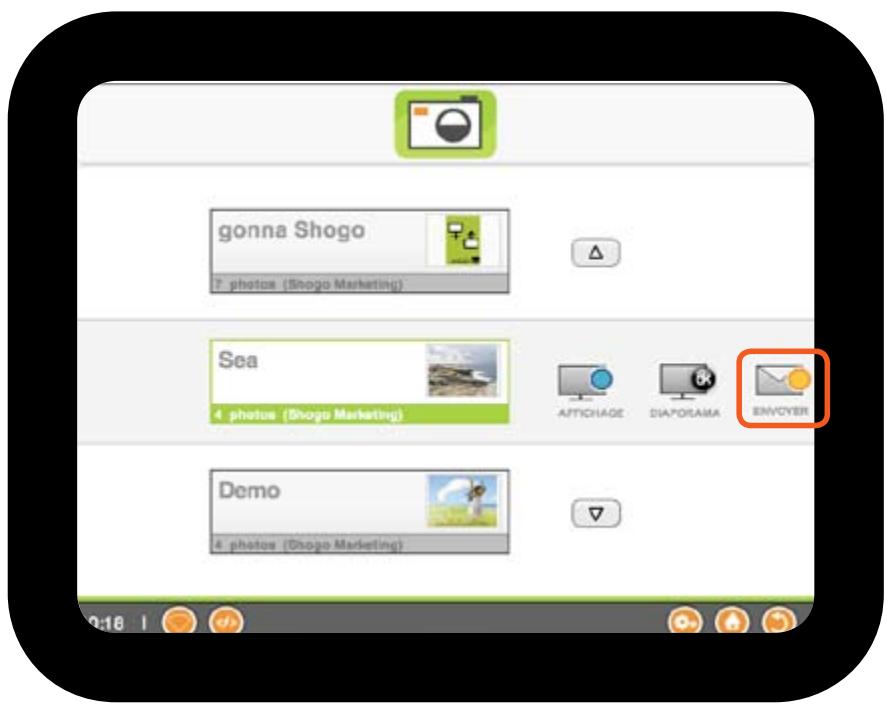
- Pour envoyer un album à un de vos contacts – naviguez dans la liste de vos albums, CHOISSEZ-en un, puis appuyez sur le bouton "envoyer"
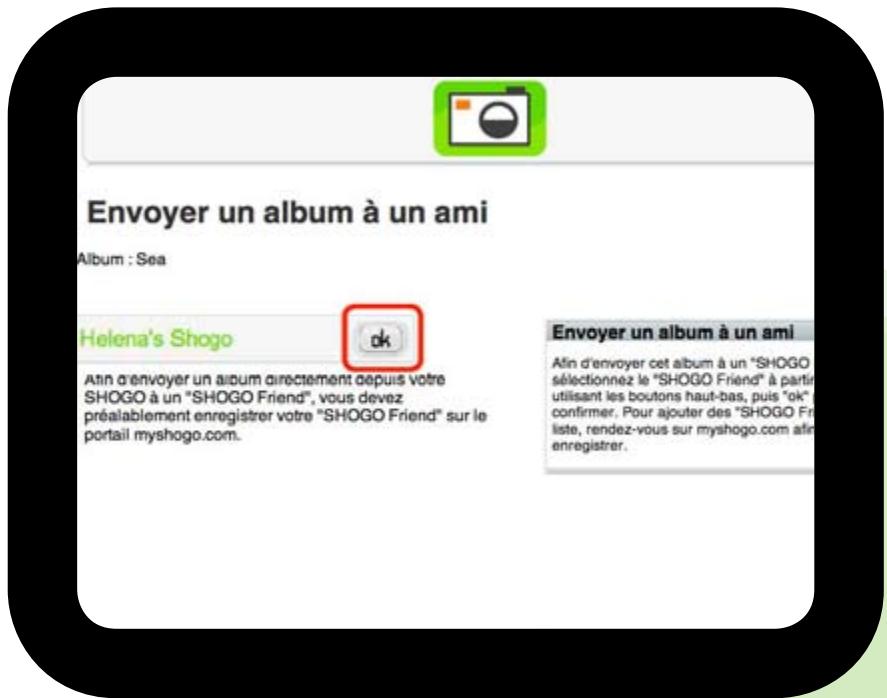
- Une liste des contacts disponibles va être affichée à l'écran (assurez-vous d'avoir mis à jour votre Shogo préalablement), choisissez un de vos contacts puis appuyez sur ok.
- Le Shogo de votre contact pourra alors automatiquement télécharger cet album lors de la prochaine mise à jour. (Manuelle ou automatique)
Affichage
- 8 pouces 800 × 600 pixels, 4:3 TFT LCD 32,000 couleurs (16 bit)
- Rotation automatique (portrait/paysage)
- Ecran tactile (modèle SG 080/081)
- Technologie d'affichage: LED
- Contraste: 400 Aire d'affichage: 162(w) x 1215(h) mm Durée de vie à 50% de luminosité : 20,000 heures Luminosité: 250cd/m2
Connexions
- WiFi 802.11 B/G
- Port USB I.1
- Ethernet
- Sortie audio Stéréo
Mémoire et formats
- Cartes mémoire: Secure Digital Card (SD), Memory Stick (MS), MultiMedia card (MMC), extreme Digital (XD), SHDC
- Mémoire interne: 512Mo pour SG 080a et 512Mo pour SG 080/081
- CE, FCC, RoHS
Dimensions
200× 160× 32mm - Poids 0.78 kg
Télécommande
RF - Pile 23A
Batterie Rechargeable (SG 080/081)
Conseils d'utilisation
Votre Cadre Photo Numérique ne peut être utilisé à l'extérieur.
Afin de réduire les risques d'incendie ou d'électrocution, protégez votre Cadre Photo Numérique de la pluie ou de l'humidité.
Ne bloquez pas les trous de ventilation à l'arrière de votre cadre.
Protégez votre Cadre de la lumière directe du soleil car elle peut endommager sérieusement celui-ci.
N'ouvrez pas ou ne démontez pas votre Cadre Photo Numérique. Il y aurait alors risque d'électrocution. De plus, aucun des composants internes ne peut être réparé ou changé sans l'intervention d'un répartiteur/agréé. Ouvrir votre Cadre Photo Numérique reviendrait à annuler votre garantie.
N'utilisez pas votre Cadre Photo Numérique si vous pensez qu'il y a risque de condensation.
Votre Cadre Photo Numérique est un appareil électronique sophistiqué et fragile et pourrait ne pas résister à un choc dû à une chute.
Nettoyer le écran LCD
Manipulez votre écran délicatement. Celui-ci est en verre et peut être rayé facilement, voire cassé.
S'il y a des empreintes de doigts ou de la poussière sur votre écran, nous vous recommandons d'utiliser un tissu fin et non abrasif (comme celui utilisé pour votre camera digitale) pour nettoyer votre Cadre Photo Numérique.
Si vous utilisez un kit de nettoyage pour écran LCD, versez le liquide sur le tissu, passez sur l'écran, puis utilisez le tissu ainsi mouillé pour nettoyer délicatement l'écran.
Alimentation
N'utilisez que le câble secteur fourni avec Shogo
Celui-ci peut chauffer dans les conditions normales d'utilisation et cela est normal. Branchez bien le câble directement dans une prise ou si vous nevez utiliser une rallonge, assurez-vous de ne pas surcharger celle-ci en ayant trop d'appareils branchés en même temps.
Limitation de garantie
Nous vous remercions pour l'acquisition du Cadre Photo Numérique Shogo de chez RealEase Ltd, qui a été créé et fabriqué avec les plus hauts standards de qualité.
Si malgré cela, un problème technique avait apparut, RealEase Ltd vous offre une garantie pièces et main d'œuvre pour une période de 12 mois à compter de la date d'achat.
Cette garantie est valide pour autant que le produit soit utilisé de manière appropriée et désigné dans ce manuel et pour une utilisation normale, et pour autant que le ticket de caisse émis par le magasin indique bien la date d'achat, le nom du magasin, le modèle et le numéro de série du produit.
Cette garantie ne s'applique pas si:
- Les documents justificatifs ont été altérés ou sont illisibles;
- Le numéro de modulo ou le numéro de série a été altéré, effacé, enlevé ou rendu illisible;
- Un réparateur ou une société non agréée a tenté d'effectuer une réparation, ou tout autre modification du produit.
- Les dégâts ne sont pas dus à un problème de conception ou de fabrication, comme par exemple l'eau, le feu, les orages, une mauvaise utilisation ou toutes autres formes de négligence.
Veuillez aussi noter que cette garantie sera automatiquement annulée si des modifications non autorisées ont été faites afin de rendre ce produit conforme aux normes locales ou nationales dans un pays pour lequel ce produit n'était pas apte à la vente.
Réglementation et normes
Déclaration de Matières Interdites
Ce produit est aux normes RoHS.
Certificat de conformité CE
Attestation RSH05080201-1, RSH06080201-2
Nous déclarons sous notre seule responsabilité que ce produit est conforme aux standards suivants :
Ce Produit a été fabriqué par une usine ISO9001 :2000.
Produit en fin de vie
Ce produit contient des matériaux qui peuvent être recyclés et réutilisés. Des sociétés spécialisées peuvent recycler votre produit afin de réutiliser certains composants pour minimiser les effets négatifs sur l'environnement.
Consultez la réglementation avec votre municipalité locale pour la méthode à suivre pour pouvoir jeter ce produit.
Attention : votre produit comporte ce symbole. Il signifie que les produits électriques et électroniques usagés ne doivent pas être mélangés avec les déchets ménagers généraux.
Trade Name Model Number