
KV-S5046H - Scanner PANASONIC - Notice d'utilisation et mode d'emploi gratuit
Retrouvez gratuitement la notice de l'appareil KV-S5046H PANASONIC au format PDF.


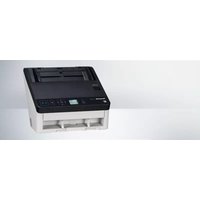
| Type de produit | Scanner de documents recto verso |
| Marque | Panasonic |
| Modèle | KV-S5046H |
| Dimensions (L × P × H) | 300 × 272 × 238 mm |
| Poids | 4 kg |
| Alimentation | 100–125 V CA, 50/60 Hz, 0,8 A ou 220–240 V CA, 50/60 Hz, 0,5 A selon région |
| Consommation électrique (numérisation) | 40 W max |
| Vitesse de numérisation (A4, 200/300 ppp) | Jusqu'à 65 pages/min recto, 130 images/min recto verso |
| Résolution de numérisation | 100–600 ppp (par pas de 1 ppp), 1 200 ppp interpolée, optique 300/600 ppp (bascule automatique) |
| Format de papier (largeur) | 48 à 216 mm |
| Format de papier (longueur) | 54 mm à illimité (feuille unique), 54–356 mm (multi-feuilles) |
| Poids du papier | 20 à 413 g/m² |
| Capacité du bac d'alimentation | Jusqu'à 130 feuilles (64 g/m²) |
| Type de cartes compatibles | ISO, 85,6 × 54 mm, épaisseur 0,76 mm, jusqu'à 3 cartes |
| Fonctions principales | Détection de chevauchement de papier (ultrasons), fonction Ignorer les chevauchements, changement de couleur d'arrière-plan (blanc/noir), numérisation directe (sans PC), numérisation sans pression, numérisation manuelle, guide-carte pour lot mixte |
| Interface | USB 3.0 |
| Affichage | Écran ACL (pour sélection de travaux) et DEL d'état |
| Entretien et nettoyage | Papier de nettoyage des rouleaux (KV-SS03) recommandé ; nettoyer l'intérieur tous les 6 000 feuilles environ |
| Durée de vie des rouleaux (indicative) | 250 000 feuilles |
| Pièces détachées disponibles | Kit de remplacement de rouleau (KV-SS061), papier de nettoyage (KV-SS03), pochette de numérisation (KV-SS076) |
| Sécurité | Capture ultrasonore de chevauchement, arrêt automatique en cas d'erreur, mode veille/hibernation, cran de sécurité pour câble antivol |
| Température d'exploitation | 5 à 35 °C, humidité 20–80 % HR |
FOIRE AUX QUESTIONS - KV-S5046H PANASONIC
Questions des utilisateurs sur KV-S5046H PANASONIC
0 question sur cet appareil. Repondez a celles que vous connaissez ou posez la votre.
Poser une nouvelle question sur cet appareil
Téléchargez la notice de votre Scanner au format PDF gratuitement ! Retrouvez votre notice KV-S5046H - PANASONIC et reprennez votre appareil électronique en main. Sur cette page sont publiés tous les documents nécessaires à l'utilisation de votre appareil KV-S5046H de la marque PANASONIC.
MODE D'EMPLOI KV-S5046H PANASONIC
Manuel d'utilisation
Scanner de documents
N° de modèle
KV-S1057C
KV-S1027C
KV-SL1066
KV-SL1056
KV-SL1055
KV-SL1036
KV-SL1035
Introduction
Nous vous remercions d'avoir acheté un scanner de documents Panasonic.
Principales fonctionnalités
Listes des fonctionnalités et des équipements disponibles
| KV-S1057C | KV-S1027C | KV-SL1066 | KV-SL1056 | KV-SL1055 | KV-SL1036 | KV-SL1035 | |
| Vitesse de nu-mérisation Recto (pages/min.) | 65 | 45 | 65 | 45 | 40 | 35 | 30 |
| Vitesse de nu-mérisation Recto verso (images/min.) | 130 | 90 | 130 | 90 | 80 | 70 | 60 |
| Fonction de changement de la couleur d'arrière-plan | Oui | Oui | Oui | Oui | Oui | Oui | Oui |
| Fonction de détection des chevauche-ments de pa-pier | Oui | Oui | Oui | Oui | Oui | Oui | Oui |
| Fonction Ignorer les chevau-chements de papier | Oui | Oui | Oui | Oui | Oui | Oui | Oui |
| Numérisation de carte | Oui | Oui | Oui | Oui | Oui | Oui | Oui |
| Guide-carte pour lot mixte | Oui | Oui | Oui | Oui | Oui | Oui | Oui |
| Sélecteur d'alimentation | Oui | Oui | Oui | Oui | Oui | Oui | Oui |
| Ecran ACL | Oui | Oui | Non | Non | Non | Non | Non |
| DEL 7 seg-ments | Non | Non | Oui | Oui | Oui | Oui | Oui |
| Interface | USB 3.0 | USB 3.0 | USB 2.0 | USB 2.0 | USB 2.0 | USB 2.0 | USB 2.0 |
| Reconnais-sance des co-des-barres (Image Captu-re Plus, TWAIN uni-quement) | Oui | Oui | Non | Non | Non | Non | Non |
Avis
- Vitesses de numérisations basées sur une numérisation dans les conditions suivantes : papier au format A4, 200 / 300 ppp et monochrome / couleur.
Numérisation recto verso grande vitesse
- Ce scanner peut numériser des documents à grande vitesse, quelle que soit le type d'image (monochrome / couleur).
Fonction de changement de la couleur d'arrière-plan
- Avec les logiciels, vous pouvez changer la couleur d'arrière-plan des images numérisées entre le blanc et le noir.
Fonction de détection des chevauchements de papier
- Le scanner dispose d'un capteur ultrasonore pour détecter les chevauchements de papier. Il est possible de détecter les chevauchements de papier, même si vous numérisez des documents de différentes épaisseurs.
Fonction Ignorer les chevauchements de papier
- Si la numérisation est interrompue en raison de la détection d'un chevauchement de papier, vous pouvez facilement reprendre la numérisation en appuyant sur le bouton Ignorer. Lorsque vous numérisez des documents incluant des éléments qui ne doivent pas être considérés comme des éléments de chevauchement (les documents auxquels sont joints des reçus, les enveloppes, etc.), vous pouvez ainsi laisser la fonction de détection des chevauchements de papier activée.
Numérisation directe
- Ce scanner dispose d'une fonction de numérisation directe pour lancer une numérisation sans passer par un ordinateur. La numérisation est lancée en choisissant à partir des réglages qui ont été enregistrés à l'avance avec le bouton curseur, puis en appuyant sur le bouton OK ^1 ou le bouton Start/Stop ^2 du scanner. Ce scanner dispose également d'une fonction qui lance la numérisation lorsque vous placez des documents dans le bac d'alimentation (Numérisation sans pression).
*1 KV-S1057C et KV-S1027C
*2 KV-SL1066, KV-SL1056, KV-SL1055, KV-SL1036 et KV-SL1035
Numérisation de carte
- Vous pouvez charger un maximum de 3 cartes dans le bac d'alimentation.
Guide-carte pour lot mixte
- Un guide-carte pour lot mixte est disponible pour numériser simultanément des supports mixtes (cartes et papiers).
Sélecteur d'alimentation
- Vous pouvez numériser des documents attachés en réglant le sélecteur d'alimentation sur numérisation manuelle (Manual).
Autres fonctionnalités
- Le chemin d'alimentation du papier peut être ouvert largement de manière à dégager facilement un bourrage papier et à assurer des performances constantes.
- Ce scanner dispose d'une fonction de compteur qui indique la durée approximative avant le nettoyage et le remplacement des rouleaux. Les compteurs peuvent être configurés et vérifiés dans l'Utilitaire utilisateur.
Abréviations
- Windows® désigne le système d'exploitation Microsoft® Windows® (ci-après appelé Windows).
- Windows® XP désigne le système d'exploitation Microsoft® Windows® XP (ci-après appelé Windows XP).
- Windows Vista® désigne le système d'exploitation Microsoft® Windows Vista® (ci-après appelé Windows Vista).
- Les explications et les captures d'écran sont basées sur le système d'exploitation Windows 7.
- Les captures d'écran utilisées dans ce manuel peuvent différer des écrans qui s'affichent sur votre ordinateur.
- Les illustrations de ce manuel sont basées sur le modèle KV-S1057C.
Marques de commerce
- Microsoft, Windows, Windows Vista et Internet Explorer sont des marques de commerce ou des marques déposées de Microsoft Corporation aux États-Unis et/ou dans d'autres pays.
- ISIS est une marque déposée ou une marque de commerce d'EMC Corporation aux États-Unis et/ou d'autres pays.
- IBM est une marque de commerce d'International Business Machines Corporation, déposée dans de nombreuses juridictions à travers le monde.
- Intel et Intel Core sont des marques de commerce d'Intel Corporation aux États-Unis et/ou d'autres pays.
- Adobe et Adobe Reader sont des marques de commerce ou des marques déposées d'Adobe Systems Incorporated aux États-Unis et/ou dans d'autres pays.
- Toutes les autres marques de commerce identifiées dans le présent document sont la propriété de leurs détenteurs respectifs.
A propos de la documentation
La documentation du scanner comprend 2 manuels : le Manuel d'utilisation (ce manuel) et le Guide d'installation rapide.
| Manuel d’utilisation (ce manuel) | Ce manuel vous donne des informations sur l’utilisation de cet appareil. |
| Guide d’installation rapide | Le Guide d’installation rapide indique les précautions de sécurité et d’autres informations importantes, et explique brièvement les procédures d’installation de l’appareil et des logiciels. |
À propos de l'aide des logiciels
Chaque logiciel contient des fichiers d'aide.
Pour plus de détails au sujet de l'affichage des fichiers d'aide, reportez-vous à la section "Procédure d'affichage de l'aide" (page 23).
Contenu du CD-ROM Software / Manual
| Pilotes | Pilote du périphérique | — |
| TWAIN | — | |
| ISIS | — | |
| Applications | Image Capture Plus | Une application brevetée de Panasonic pour configurer des réglages de numérisation avancés |
| Utilitaires | Utilitaire utilisateur | — |
| Scan Button Setting Tool | — | |
| Documents | Manuel d’utilisation | Ce manuel |
| Feuille de contrôle | Voir "Utilisation des feuilles de contrôle" (page 47). |
Configuration système requise
| Ordinateur | Ordinateur IBM® PC/AT ou compatible équipé d’un lecteur CD-ROM |
| Processeur | Intel® CoreTM i5 2,5 GHz ou supérieur |
| Mémoire | 4 Go ou supérieur |
| Interface | USB 2.0 / USB 3.0 |
Remarque
- Pour plus de détails sur la configuration système requise, consultez le [Lisez-moi d'abord] du CD-ROM Software / Manual.
- La vitesse de numérisation varie selon l'environnement d'exploitation de l'ordinateur hôte ou de l'application que vous utilisez.
- En raison de la moindre vitesse de l'interface USB 1.1, il est recommandé d'utiliser une interface USB 2.0 / USB 3.0.
- Si vous utilisez un concentrateur multiport USB, il n'est pas garanti que le scanner fonctionne.
Accessoires optionnels
| Nom de la pièce | Référence | Remarques |
| Kit de remplacement de rouleau• Rouleau d'alimentation de papier• Module du rouleau de freinage | KV-SS061 | Voir "Remplacement des rou-leaux" (page 62). |
| Papier de nettoyage des rouleaux | KV-SS03 | Voir "Papier de nettoyage des rou-leaux" (page 11). |
| Pochette de numérisation | KV-SS076 | Voir "Documents attachés compatibles (Numérisation manuelle uni-quement)" (page 27). |
Remarque
- Contactez votre revendeur pour acheter les pièces vendues séparément.
Table des matières
Avant de démarrer ....10
Précautions ....10
Vérifiez les accessoires ....12
Emplacement des commandes ....13
Unité principale ....13
Avant 13
Arrière 14
Panneau de commande et indicateurs DEL ....15
Installation ....18
Espace requis autour du scanner ....18
Installation des logiciels ....19
Installation de l'appareil ....21
Affichage du Manuel d'utilisation et de l'Aide installés ....23
Opération ......24
Préparation des documents ....24
Types de papier compatibles ....24
Types de carte compatibles ....26
Documents attachés compatibles (Numérisation manuelle uniquement) ......27
Documents incompatibles ....30
Remarques sur les documents à numériser ....31
Remarques sur la détection de chevauchement de papier ....31
Changer la couleur de l'arrière-plan des images numérisées ....32
Numérisation en continu (Auto) et numérisation manuelle (Manual) ....33
Guide-carte pour lot mixte ....34
Installation du guide-carte pour lot mixte ....34
Retrait du guide-carte pour lot mixte ....36
Utilisation du guide-carte pour lot mixte ....38
Numérisation de documents ....39
Exécution d'une numérisation directe ....43
Utilisation des feuilles de contrôle ....47
A propos de l'impression des feuilles de contrôle ....48
Dégager les bourrages papier ....49
Dégager les bourrages papier ....49
Entretien et maintenance ....51
Nettoyage de l'extérieur du scanner ....51
Nettoyage de l'intérieur du scanner ....52
Nettoyage du convoyeur et des vitres de numérisation ....54
Nettoyage des détecteurs de chevauchement de papier et des capteurs de démarrage ....55
Nettoyage des rouleaux ....56
Remplacement des rouleaux ....62
Appendice 68
Dépannage 68
Messages d'erreur (KV-S1057C et KV-S1027C uniquement) ....71
Désinstallation des logiciels ....72
Instructions de remballage ....73
Spécifications ....74
Index....76
Précautions
Copies illégales
Il est illégal de reproduire certains documents.
La reproduction de certains documents peut être illégale dans votre pays/région.
Tout contrevenant s'expose à des amendes et/ou des peines d'emprisonnement. La liste ci-dessous présente des exemples de documents dont la reproduction peut être illégale dans votre pays/région.
- Monnaies
• Billets de banque et chèques - Obligations bancaires et d'État, valeurs mobilières
- Passeports, permis de conduire et autres permis, documents officiels ou privés, cartes d'identité et autres
- Matériel protégé par des droits d'auteur ou marques de commerce sans l'autorisation de leur détenteur
- Timbres-poste et autres instruments négociables
Cette liste n'est pas exhaustive et aucune responsabilité n'est assumée concernant son ex- haustivité ou son exactitude.
En cas de doute, contactez votre conseiller juridique.
Avis
Il est recommandé de placer l'appareil dans un endroit surveillé de manière à prévenir la reproduction illicite de documents.
Installation
- Ne placez pas l'appareil sous la lumière directe du soleil, dans un courant d'air froid, ou à proximité d'appareils de chauffage.
- Ne placez pas l'appareil à proximité d'appareils générant des interférences électroniques ou magnétiques.
• Protégez l'appareil contre l'électricité statique. - N'exposez pas l'appareil à des changements de température brutaux. Vous risquez de provoquer de la condensation.
- Lorsque l'appareil n'est pas utilisé pendant une période prolongée, éteignez l'appareil et débranchez le cordon d'alimentation. L'appareil consomme environ 0,5 W d'électricité, même lorsque l'unité principale est éteinte.
- Utilisez uniquement le cordon d'alimentation et le câble USB fournis avec l'appareil.
- Ne mettez pas l'appareil sous tension avant d'installer les logiciels.
CD-ROM
- N'écrivez pas sur le recto et/ou le verso du CD-ROM et n'apposez pas de papier dessus.
- Ne touchez pas la face de données sur le CD-ROM. Lorsque vous manipulez le CD-ROM, veillez à ne pas laisser d'empreintes ou ne pas endommager le CD-ROM d'une quelconque manière.
- Ne laissez pas le CD-ROM dans un endroit où il est exposé à la lumière directe du soleil ou à proximité d'un appareil de chauffage pendant une période prolongée.
- Ne jetez pas et ne pliez pas le CD-ROM.
Papier de nettoyage des rouleaux
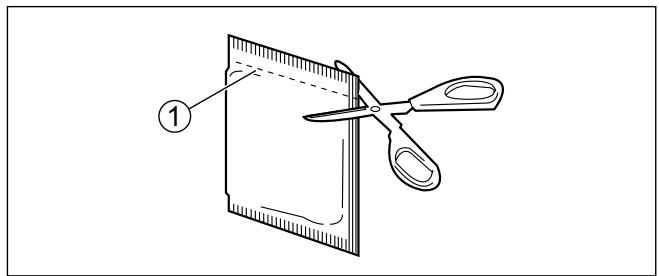
A l'aide d'une paire de ciseaux, ouvrez l'emballage le long de la ligne pointillée (①) et retirez le papier de nettoyage des rouleaux.
Si vous laissez l'emballage ouvert pendant une période prolongée avant d'utiliser le papier, l'alcool s'évaporera. Utilisez le papier de nettoyage des rouleaux immédiatement après avoir ouvert l'emballage.
- Conservez le papier de nettoyage des rouleaux hors de portée des enfants.
- Ne stockez pas le papier de nettoyage des rouleaux dans un lieu exposé à la lumière directe du soleil ou dans une pièce dont la température excède 40 °C.
- Utilisez uniquement le papier de nettoyage des rouleaux pour nettoyer les rouleaux.
- Pour plus de détails sur le papier de nettoyage des rouleaux, veuillez vous reporter à la feuille de données sur la sécurité du matériel. Pour obtenir la feuille de données sur la sécurité du matériel, adressez-vous à votre représentant Panasonic.
- Pour l'achat du papier de nettoyage des rouleaux (KV-SS03), veuillez contacter votre revendeur ou appeler le service des fournitures et accessoires au 1-800-726-2797 (Etats-Unis seulement).
TENIR À DISTANCE DES FLAMMES.
Avis de sécurité
La gestion des documents et des données numérisées relève de la responsabilité de l'utilisateur. Vous devez porter une attention particulière aux points suivants.
- Vérifiez que les documents importants comportent le même nombre de pages avant et après la numérisation et veillez à ne laisser aucune page dans le scanner.
- Sauvegardez régulièrement vos données importantes.
- Lorsque votre ordinateur ou votre disque dur est confié à autrui pour maintenance ou bien mis au rebut, effacez toute donnée d'image stockée.
Autres
- Veillez à retirer les trombones et les agrafes d'un document avant de le numériser. Si vous ne le faites pas, vous pouvez endommager l'appareil, le document, ou bien les deux.
- N'utilisez pas de diluant, benzène ou autre détergent contenant des substances abrasives ou tensioactives pour nettoyer l'extérieur du scanner.
Vérifiez les accessoires
Vérifiez que tous les accessoires sont inclus avant d'installer l'appareil. Dans le cas où il manquerait un élément, contactez votre revendeur.
| Accessoires | Nom | Remarques |
 | Câble USB | — |
 | CD-ROM Software / Manual | Pilotes, applications, utilitaires, documents |
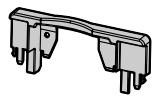 | Guide-carte pour lot mixte | Lors de l'expédition de l'appareil, il est stocké dans le bac d'alimentation. |
 | Guide d'installation rapide | — |
 | Cordon d'alimentation | Deux cordons d'alimentation sont éventuelle-ment fournis. Utilisez le cordon d'alimentation adapté à l'endroit où vous utilisez l'appareil. |
Remarque
- Il est vivement recommandé de conserver le carton d'origine et tous les matériaux d'emballage. Vous en aurez besoin si vous devez emballer à nouveau le produit.
Unité principale
Avant

① Guides de document
② Guide-carte pour lot mixte
③ Sélecteur d'alimentation
Permet de sélectionner la méthode de numérisation en continu (Auto) ou la méthode de numérisation manuelle (Manual).
Pour plus de détails, reportez-vous à "Panneau de commande et indicateurs DEL" (page 15).
④ Panneau de commande
⑤ Bac de sortie
⑥ Rallonge du bac de sortie 1
⑦ Rallonge du bac de sortie 2
⑧ Repère de sortie
⑨ Guides de sortie
⑩ Sortie d'air du ventilateur
⑪ Capot de l'ADF
⑫ Loquet de déverrouillage de l'ADF
⑬ Bac d'alimentation
⑭ Rallonge du bac d'alimentation
Arrière

① Cran de sécurité
Utilisez un câble de sécurité disponible dans le commerce.
② Connecteur USB
③ Câble USB
Connectez le câble USB au scanner et l'autre extrémité du câble USB à l'ordinateur.
④ Cordon d'alimentation
⑤ Entrée secteur
Panneau de commande et indicateurs DEL
■KV-S1057C et KV-S1027C

flowchart
graph TD
    A["①"] --> B["ω"]
    C["②"] --> B
    D["③"] --> B
    E["④"] --> F["OK"]
    G["⑤"] --> F
    H["⑥"] --> I["/"]
    F --> J["✓"]
    J --> K["OK"]
    K --> L["✓"]
    L --> M["OK"]
    M --> N["✓"]
    N --> O["OK"]
    O --> P["✓"]
    P --> Q["OK"]
■KV-SL1066, KV-SL1056, KV-SL1055, KV-SL1036 et KV-SL1035
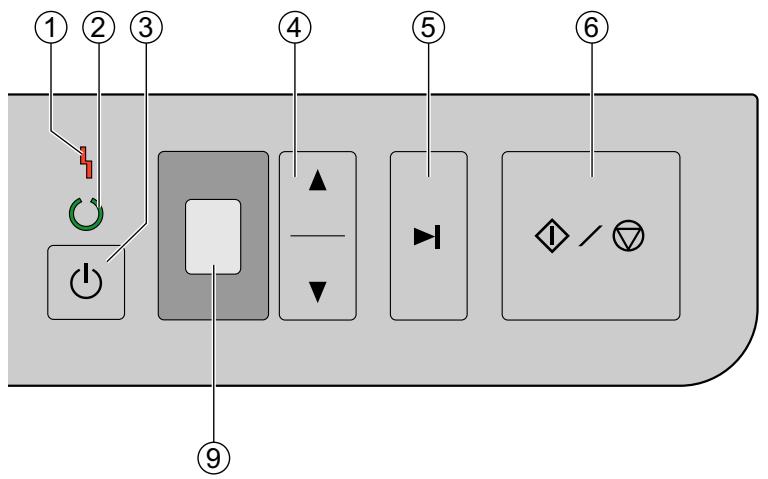
S'allume en cas d'erreur.
② DEL (verte)
Indique l'état du scanner.
③ Bouton d'alimentation
Appuyez sur le bouton d'alimentation pendant plus d'une seconde pour éteindre l'appareil.
④ Bouton curseur
⑤ Bouton Ignorer
Si vous appuyez sur ce bouton lorsqu'un chevauchement de papier est détecté et lorsque la numérisation a été arrêtée, le document (ou les documents) considéré comme chevauchant un autre est numérisé, puis éjecté du scanner. La numérisation continue après la numérisation et l'éjection du document.
⑥ Bouton Start/Stop
- Si [Touche Attente] est défini pour "Modes d'alimentation manuelle" dans votre logiciel, appuyer sur ce bouton démarre le numérisation. Pour plus de détails sur "Modes d'alimentation manuelle", consultez l'aide de Image Capture Plus, TWAIN ou ISIS.
- Pendant la numérisation, appuyer sur ce bouton arrête la numérisation.
- Si vous appuyez sur ce bouton lorsqu'un chevauchement de papier est détecté et lorsque la numérisation a été arrêtée, le document (ou les documents) considéré comme chevauchant un autre est éjecté du scanner sans être numérisé. La numérisation est interrompue.
■ KV-S1057C et KV-S1027C uniquement
⑦ Ecran ACL
⑧ Bouton OK
Si vous utilisez le scanner avec Image Capture Plus, vous pouvez effectuer une numérisation directe à l'aide de l'écran ACL. Les travaux enregistrés sont affichés sur l'écran ACL. Utilisez le bouton curseur (④) pour sélectionner un travail. De même, les codes d'erreur et les messages correspondants au statut du scanner sont affichés sur l'écran ACL.
■ KV-SL1066, KV-SL1056, KV-SL1055, KV-SL1036 et KV-SL1035 uniquement
⑨ DEL 7 segments
Si vous utilisez le scanner avec Image Capture Plus, vous pouvez effectuer une numérisation directe à l'aide de la DEL 7 segments. Un numéro de travail enregistré est affiché sur la DEL 7 segments. Utilisez le bouton curseur (④) pour sélectionner un travail.
A propos des DEL
L'état du scanner est indiqué par la DEL (rouge) (①) et la DEL (verte) (②), comme illustré dans le tableau ci-dessous :
| 1 DEL (rouge) | 2 DEL (verte) | Etat |
| Désactivé | Désactivé | Éteint*1 |
| Désactivé | Activé | Mode Prêt ou Numérisation |
| Désactivé | Clignotant (lent, Activé long) | Mode Hibernation*2 |
| Clignotement (lent) | Activé | Avertissement |
| Activé | Désactivé | Erreur*3 |
| Désactivé | Clignotement (rapide) | Mise en route |
| Désactivé | Clignotement (rapide, 2 fois de suite) | Mode Ignorer les chevauchements de papier |
*1 Si la fonction de mise hors tension en mode Hibernation est activée, et si aucune opération n'est réalisée pendant un certain temps, le scanner s'éteindra automatiquement. Appuyez sur le bouton d'alimentation du scanner pour l'allumer. Vous pouvez activer/désactiver cette fonction de mise hors tension, et modifier le délai de mise hors tension du scanner dans Utilitaire utilisateur.
*2 Si aucune opération n'est effectuée pendant 15 minutes ou plus, le scanner passe automatiquement en mode Hibernation pour économiser de l'énergie. Appuyez sur n'importe quel bouton (sauf le bouton d'alimentation) du panneau de commande du scanner pour revenir en mode Prêt. La durée avant le passage du scanner en mode Hibernation peut être modifiée dans l'Utilitaire utilisateur.
*3 Pour plus de détails sur l'erreur, reportez-vous à "Messages d'erreur (KV-S1057C et KV-S1027C uniquement)" (page 71) ou vérifiez dans l'Utilitaire utilisateur.
Espace requis autour du scanner
Pour garantir un fonctionnement correct, installez l'appareil à une distance convenable des objets adjacents, comme indiqué sur l'illustration suivante.
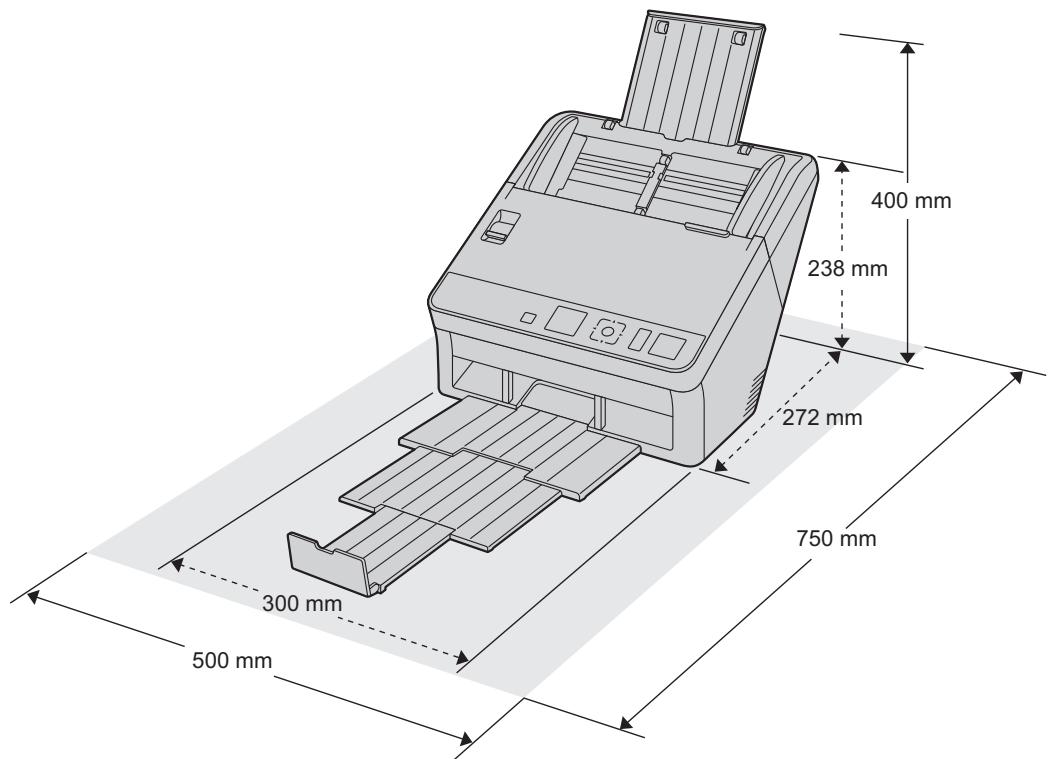
Avis
- N'exposez pas l'appareil à des changements de température brutaux. Vous risquez de provoquer de la condensation, ce qui peut endommager l'appareil.
Installation des logiciels
Avis
- Assurez-vous de connecter l'appareil à votre ordinateur après avoir installé le logiciel. Connecter l'appareil à votre ordinateur et mettre l'appareil sous tension avant l'installation du logiciel peut influencer l'installation du logiciel. Si vous connectez l'appareil à votre ordinateur et que vous mettez l'appareil sous tension avant d'installer le logiciel par erreur, installez le logiciel après avoir déconnecté l'appareil de votre ordinateur.
- Veillez à vous connecter en tant qu'administrateur pour installer le logiciel.
Les logiciels présents sur le CD-ROM Software / Manual fourni peuvent être installés sur votre ordinateur. Vous pouvez sélectionner l'une des 2 méthodes d'installation ci-dessous en fonction de vos besoins.
a. Terminé : Installez tous les pilotes, applications, utilitaires et Manuel d'utilisation.
b. Personnalisé : Installez l'un des logiciels ou le Manuel d'utilisation.
Remarque
• Il est normalement conseillé de sélectionner [Terminé].
- Vérifiez que l'appareil est éteint.
- Si l'appareil est sous tension, appuyez et maintenez enfoncé le bouton d'alimentation pendant plus d'une seconde pour éteindre l'appareil.
-
Insérez le CD-ROM Software / Manual dans le lecteur CD/DVD de votre ordinateur.
-
Si vous avez activé la fonction d'exécution automatique, le processus d'installation démarre automatiquement.
• La fenêtre d'installation s'affiche.
Remarque
- Si la boîte de dialogue Lecture automatique s'affiche, sélectionnez [CDRun.exe].
-
Si la fenêtre de configuration n'apparaît pas, double-cliquez sur [CDRun.exe] sur le CD-ROM Software / Manual.
-
Vérifiez le fichier [Lisez-moi d'abord].

- Sélectionnez les méthodes d'installation souhaitées dans "Logiciel" sur le côté gauche de l'écran.
- Si vous avez sélectionné [Terminé], passez à l'étape 6. Si vous avez sélectionné [Personnalisé], passez à l'étape 5.
- Si vous avez sélectionné [Personnalisé] comme type d'installation à l'étape 4, sélectionnez l'élément que vous souhaitez installer.

Remarque
- Si vous sélectionnez TWAIN ou ISIS, Image Capture Plus sera également installé.
- Suivez les instructions à l'écran et terminez l'installation.
- Redémarrez votre ordinateur s'il vous est demandé de le faire.
Installation de l'appareil
- Retirez les rubans d'emballage et le rembourrage.
- Tirez la rallonge du bac d'alimentation dans le sens de la flèche comme illustré ci-dessous.

- Installez le bac de sortie.
a. Relevez le repère de sortie.
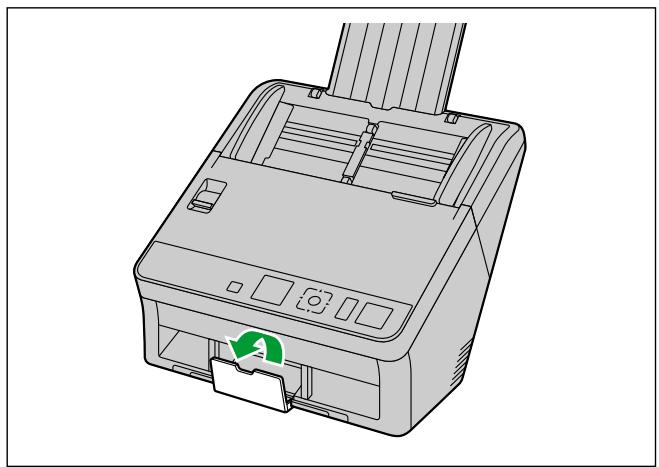
b. Tirez le bac de sortie (①) et la rallonge du bac de sortie (②, ③).

- Ne tirez pas avec une force excessive sur le repère de sortie, le bac de sortie ou les rallonges de bac de sortie. Cela peut les endommager.
- Branchez le cordon d'alimentation et connectez le câble USB.
- Appuyez sur le bouton d'alimentation pour mettre l'appareil sous tension.
• La DEL (verte) clignote puis s'allume.
- Si l'assistant matériel apparaît, suivez les instructions à l'écran pour terminer l'installation.
Affichage du Manuel d'utilisation et de l'Aide installés
Si les manuels et les logiciels inclus sur le CD-ROM Software / Manual ont été installés sur votre ordinateur, vous pouvez procéder comme suit pour afficher le Manuel d'utilisation et l'aide des logiciels.
Procédure d'affichage du Manuel d'utilisation
- Sélectionnez [Tous les programmes] → [Panasonic] → [Scanner Manuals].
- Sélectionnez le manuel.
• Le manuel s'ouvre.
Remarque
- Sous Windows 8, sélectionnez la section [Panasonic Document Scanner] sur l'écran Applications.
Procédure d'affichage de l'aide
Remarque
- Nous vous recommandons d'utiliser Internet Explorer® 6.0 ou une version plus récente pour afficher l'aide sous Windows.
Pour Image Capture Plus
- Sélectionnez [Tous les programmes] → [Panasonic] → [Image Capture Plus] → [Aide d'Image Capture Plus].
Pour Utilitaire utilisateur ou Scan Button Setting Tool
- Sélectionnez [Tous les programmes] → [Panasonic] → [Scanner Tools].
- Sélectionnez l'aide de cet élément.
Remarque
- Sous Windows 8, sélectionnez la section [Panasonic Document Scanner] sur l'écran Applications.
Pour TWAIN ou ISIS
- Cliquez sur le bouton d'aide sur l'écran d'un des pilotes.
Préparation des documents
Avis
- Veillez à retirer les trombones et les agrafes d'un document avant de le numériser. Si vous ne le faites pas, vous pouvez endommager l'appareil, le document, ou bien les deux.

- Il est recommandé de confirmer que les documents et les cartes sont adaptés à la numérisation (format du papier, épaisseur, type, etc.) avant de les numériser.
- Avant le chargement, assurez-vous que le document n'est ni froissé, ni plié. S'il est froissé ou plié, cela peut provoquer un bourrage papier ou endommager le document.
- Lorsque vous numérisez des documents importants, vérifiez que le nombre d'images numérisées correspond au nombre de pages dans le bac d'alimentation. De plus, vérifiez l'état des documents numérisés.
- Retirez les documents du bac de sortie une fois qu'ils ont été numérisés.
Types de papier compatibles
Format du papier :

Les formats de papier compatibles pour cet appareil sont les suivants.
| Largeur | 48 – 216 mm |
| Longueur | Lors du chargement d'une seule feuille : 54 mm – illimité*1Lors du chargement multi-feuilles : 54 – 356 mm |
*1 Avec "Papier long", vous pouvez numériser de longs documents en les divisant en parties plus petites. Pour plus de détails sur "Papier long", reportez-vous à l'aide d'Image Capture Plus, de TWAIN ou d'ISIS.
Epaisseur du papier :
0,04 - 0,5 mm
Poids du papier :
20 - 413 g/m²
Capacité de papier pour le bac d'alimentation :
| Longueur du papier (L) | Epaisseur associée | Nombre de feuilles | Poids du papier |
| 54 mm ≤ L ≤ 297 mm | 10 mm | 130 | Papier sans bois haute qualité 64 g/m2 |
| 100 | Papier sans bois haute qualité 75 g/m2 | ||
| 100 | Papier sans bois haute qualité 80 g/m2 | ||
| 297 mm < L ≤ 356 mm | 8 mm | 80 | Papier sans bois haute qualité 64 g/m2 |
| 80 | Papier sans bois haute qualité 75 g/m2 | ||
| 80 | Papier sans bois haute qualité 80 g/m2 |
Types de papier recommandés :
| Papier sans bois haute qualitéPapier bondJournal | Papier recycléPapier OCRChèques de banque |
Remarque
• Le type de papier recommandé est le papier sans bois haute qualité.
- Les documents doivent également satisfaire les critères suivants :
| Roulage |  |
| Pliage | 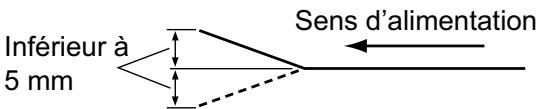 |
Types de carte compatibles
Les types de carte compatibles pour cet appareil sont les suivants.
Carte au format ISO :
Taille : 85,6 × 54 mm
Epaisseur : 0,76 mm
- Les cartes en relief sont également compatibles. Lors de la numérisation des cartes en relief, il est recommandé de les placer en orientation paysage, la face à numériser vers le haut.
- Vous pouvez charger un maximum de 3 cartes dans le bac d'alimentation. Lors du chargement, assurez-vous que les parties en relief des cartes ne se collent pas ensemble.
- Utilisez l'orientation en paysage pour numériser une carte en relief. Si la numérisation échoue, placez la carte à l'envers et essayez une nouvelle fois.
- Utilisez le guide-carte pour lot mixte (page 34) pour numériser simultanément des supports mixtes (cartes et papiers).
Documents attachés compatibles (Numérisation manuelle uniquement)
Les documents attachés peuvent être numérisés en réglant le sélecteur d'alimentation sur la numérisation manuelle (Manual). Vous pouvez utiliser une pochette de numérisation en option (KV-SS076) pour numériser des passeports à l'aide de la numérisation manuelle.
Format de passeport :
Les formats de passeport compatibles avec cet appareil sont les suivants.
Largeur : 140 mm ou moins
Longueur : 190 mm ou moins
Epaisseur : 2,6 mm ou moins
Numérisation de passeports
- Réglez le sélecteur d'alimentation sur la numérisation manuelle (Manual).

-
Placez le passeport dans une pochette de numérisation.
-
Ouvrez le passeport (①) à la page que vous souhaitez numériser, puis placez la partie la plus fine (la moitié ouverte comportant le moins de pages) en premier dans la pochette de numérisation (②), comme indiqué sur l'illustration.
- La coin de la partie la plus fine du passeport doit être inséré dans le coin de la pochette de numérisation.

- Placez la pochette de numérisation (①) sur le bac d'alimentation en orientant la surface à numériser vers le bas.
- Ajustez les guides de document (②) au format de la pochette de numérisation à numériser.
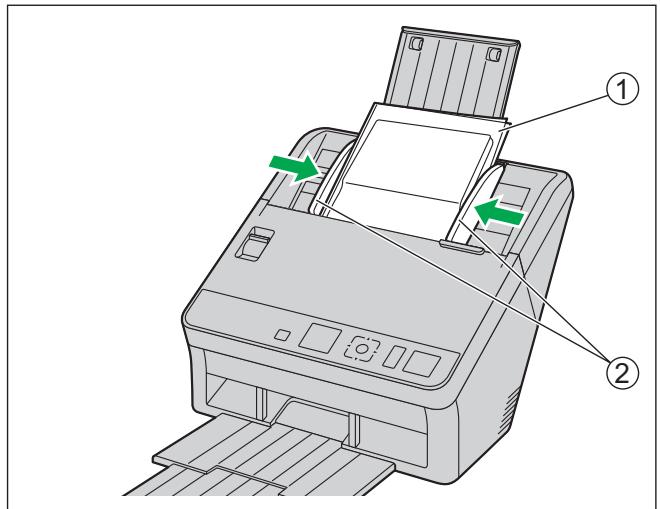
- Insérez la pochette de numérisation (①) jusqu'à la butée comme indiqué sur l'illustration.
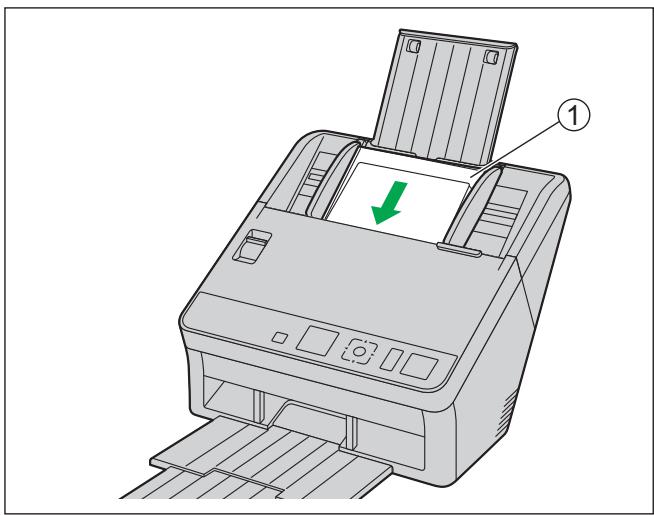
- Lorsque la numérisation manuelle (Manual) est sélectionnée, assurez-vous d'insérer les documents jusqu'à ce qu'ils soient en contact avec le rouleau d'alimentation de papier.
- Démarrez la numérisation.
Remarque
- Si les rouleaux sont sales, l'image numérisée sera étirée ou déformée. Dans de tels cas, nettoyez les rouleaux.
- Si des stries verticales apparaissent sur l'image numérisée, nettoyez les vitres de numérisation et la pochette de numérisation. Les stries verticales qui apparaissent peuvent être dues à des rayures sur la pochette de numérisation. Si des stries verticales apparaissent après avoir nettoyé les vitres de numérisation et la pochette de numérisation, retournez la pochette de numérisation, ou remplacez-la, puis numérisez les documents.
Documents incompatibles
Il est possible que les types suivants de documents ne soient pas numérisés correctement :
- Documents déchirés ou effilochés
• Documents enroulés, froissés ou pliés - Papier carbone
• Papier perforé ou trouvé - Papier non rectangulaire ou de forme irrégulière
- Papier couché
• Documents reliés ou collés
• Papier chimique tel que le papier autocopiant
Si des papiers de ce type sont numérisés, les rouleaux doivent être nettoyés fréquemment et leur durée de vie risque d'être réduite.
• Papier contenant du bois - Photographies
Les photographies peuvent être rayées ou endommagées. - Papier très lisse, brillant, ou papier fortement texturé
Avis
- Le papier avec une surface brillante comme le papier couché ou le papier photo qui est susceptible d'être abîmé (rayures).
- La numérisation des types de documents suivants peut salir l'intérieur du scanner ou affecter de manière négative la durée de vie des rouleaux. Lors de la numérisation de ces types de documents suivants, nettoyez fréquemment l'intérieur du scanner.
— Les documents avec toner ou poudre graphite (crayon de bois)
- Les documents traités chimiquement ou contenant des impuretés
Ne numérisez pas les types de papier suivants :
- Documents dont le format, l'épaisseur ou le poids dépassent les limites définies
• Papier thermique ou photosensible
• Tissus ou feuilles métalliques - Documents transparents ou partiellement transparents, comme les feuilles OHP, le papier-calque, le film plastique, etc.
- Documents contenant des pièces jointes solides, comme du métal ou du plastique (p. ex. des trombones ou agrafes)
- Document avec encre humide ou encre pour sceaux à base de cinabre
- Documents ou cartes endommagés ou écornés
Remarques sur les documents à numériser
- Selon le type de papier, les résultats de la numérisation peuvent être de qualité médiocre lorsque vous numérisez des documents incompatibles, ou même des documents qui devraient être compatibles. En cas d'alignement incorrect des images numérisées, de bourrage ou de chevauchement de papier, tentez de numériser à nouveau après avoir effectué les opérations suivantes :
- Nettoyez l'intérieur du scanner (page 52)
- Réduisez le nombre de feuilles de papier chargées dans le bac d'alimentation.
- Changez l'orientation des documents placés en orientation portrait en orientation paysage, ou vice versa.
- Définissez "Vitesse de chargement" sur [Lente] dans les paramètres de numérisation. ^1
- Numérisez les documents à l'aide de la numérisation manuelle.
*1 Pour plus de détails sur la configuration des paramètres de numérisation, reportez-vous à l'aide d'Image Capture Plus, de TWAIN ou d'ISIS.
Remarques sur la détection de chevauchement de papier
Cet appareil utilise un capteur à ultrasons qui détecte le chevauchement de papier (lorsque deux feuilles ou plus d'un document sont chargées en même temps).
• Le chevauchement de papier ne peut pas être détecté avec des types de papier non pris en charge.
- La numérisation en orientation portrait, même dans le cas de types de cartes pris en charge, peut engendrer une détection de chevauchement de papier. Dans ce cas, essayez de les numériser en orientation paysage ou de désactiver la détection de chevauchement de papier.
- Les documents doivent mesurer 70 mm ou plus pour que la détection de chevauchement de papier fonctionne.
Changer la couleur de l'arrière-plan des images nu- mérisées
Avec les logiciels, vous pouvez changer la couleur d'arrière-plan des images numérisées entre le blanc et le noir.
Pour plus de détails, reportez-vous à l'aide d'Image Capture Plus, de TWAIN ou d'ISIS.
Numérisation en continu (Auto) et numérisation manuelle (Manual)
Vous pouvez sélectionner soit la numérisation en continu (Auto), soit la numérisation manuelle (Manual) à l'aide du sélecteur d'alimentation. Les documents attachés peuvent être numérisés en réglant le sélecteur d'alimentation sur la numérisation manuelle (Manual).
Numérisation en continu (Auto)
Le réglage définit l'alimentation des documents une page à la fois automatiquement.

Numérisation manuelle (Manual)
Ce réglage définit l'alimentation des documents attachés et autres manuellement sans les séparer.
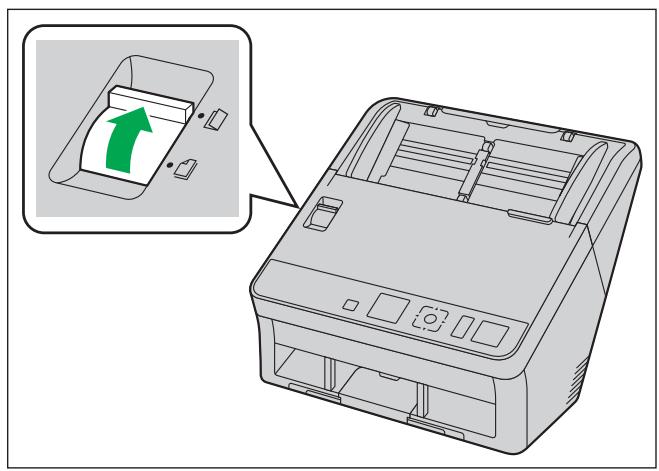
- Lorsque vous numérisez des documents importants ou reliés, chargez-les manuellement.
Guide-carte pour lot mixte
Aucun ajustement n'est nécessaire pour les guides de document lors de l'utilisation du guide-carte pour lot mixte. Le guide-carte pour lot mixte permet d'éviter l'alimentation en biais d'une carte lors de la numérisation simultanée d'une carte et de papiers.
Installation du guide-carte pour lot mixte
Le guide-carte pour lot mixte est stocké à l'intérieur du bac d'alimentation. Installez le guide-carte pour lot mixte comme indiqué dans l'illustration suivante.
- Retirez le bac d'alimentation (①) de l'appareil.
- Retirez d'abord le côté gauche du bac d'alimentation (②), comme indiqué sur l'illustration.

- Sortez le guide-carte pour lot mixte (②) du bac d'alimentation (①).

- Fixez le bac d'alimentation (①) à l'appareil.

- Fixez le guide-carte pour lot mixte (①) sur l'appareil.
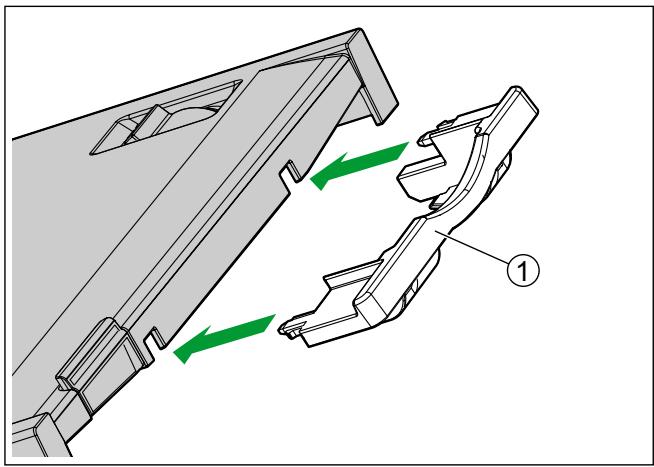
Retrait du guide-carte pour lot mixte
Déposez le guide-carte pour lot mixte comme indiqué dans l'illustration suivante.
- Retirez le guide-carte pour lot mixte (①) de l'appareil.
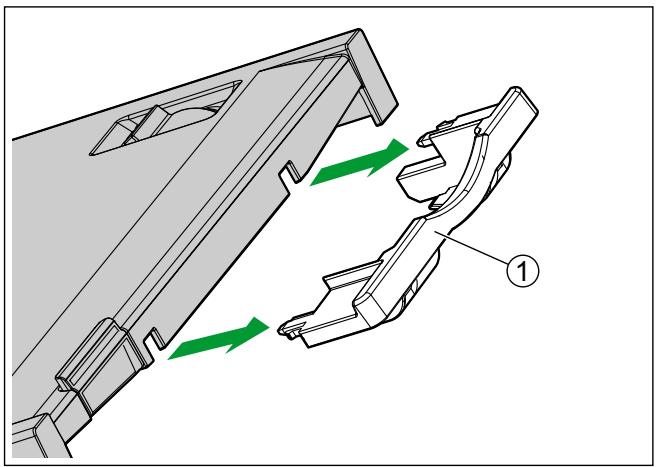
- Retirez le bac d'alimentation (①) de l'appareil.
- Retirez d'abord le côté gauche du bac d'alimentation (②), comme indiqué sur l'illustration.

- Fixez le guide-carte pour lot mixte (②) du bac d'alimentation (①).

- Fixez le bac d'alimentation (①) à l'appareil.

Utilisation du guide-carte pour lot mixte
Placez les documents de papier sur le bac d'alimentation, et une carte sur le guide-carte pour lot mixte.
- La carte placée sur le guide-carte pour lot mixte est alimentée après la numérisation du document de papier.
• Le guide-carte pour lot mixte convient au type de carte suivant.
Carte au format ISO :
Taille : 85,6 × 54 mm
Epaisseur : 0,76 mm
Les cartes en relief sont également disponibles.
- Placez la carte en orientation paysage.
- Un maximum de 3 cartes peuvent être placées dans le guide-carte pour lot mixte.
• Assurez-vous que les parties en relief des cartes ne collent pas l'une à l'autre. - Si vous n'obtenez pas de résultats acceptables, essayez de modifier l'orientation de numérisation ou de retourner le côté de la carte à numériser, puis relancez la numérisation.
Remarque
- Lors de l'utilisation du guide-carte pour lot mixte, les guides de document ne peuvent être ajustés sur un format inférieur à A5.
- Vérifiez que la hauteur totale du papier sur le bac d'alimentation ne dépasse pas 2 mm. (Ceci équivaut à environ 20 feuilles à 80 g/m².)
Numérisation de documents
- Ajustez les guides de document (①) en dépassant légèrement la taille des documents.

- Les documents qui ont été agrafés ou empilés ensemble (dans un dossier de fichiers par exemple) doivent être séparés.
① Ventilez la pile de documents pour séparer tous les bords.
② Tenez les deux extrémités et pliez les documents comme indiqué sur l'illustration.
Pour aplatir les documents, tenez-les fermement et séparez-les comme indiqué sur l'illustration.

Répétez cette procédure autant de fois que nécessaire.
3. Veillez à aligner soigneusement les documents.
- Les documents sont plus faciles à charger lorsque les bords de guidage sont alignés en biais, comme illustré.

-
Placez les documents sur le bac d'alimentation en orientant le côté à numériser vers le bas.
-
Placez les bords de guidage des documents comme dans l'illustration (①).
- Insérez les documents lentement jusqu'à ce qu'ils bloquent.

- La hauteur des documents ne devrait pas dépasser le repère de limite (A4/LTR LGL) indiqué sur les guides de document. Le dépassement du repère de limite risque de provoquer un bourrage papier ou un désalignement.
- Ajustez les guides de document (①) au format du document à numériser.

- Maintenez le repère de sortie et ajustez les rallonges de bac de sortie (①, ②) pour l'adapter à la taille des documents numérisés.
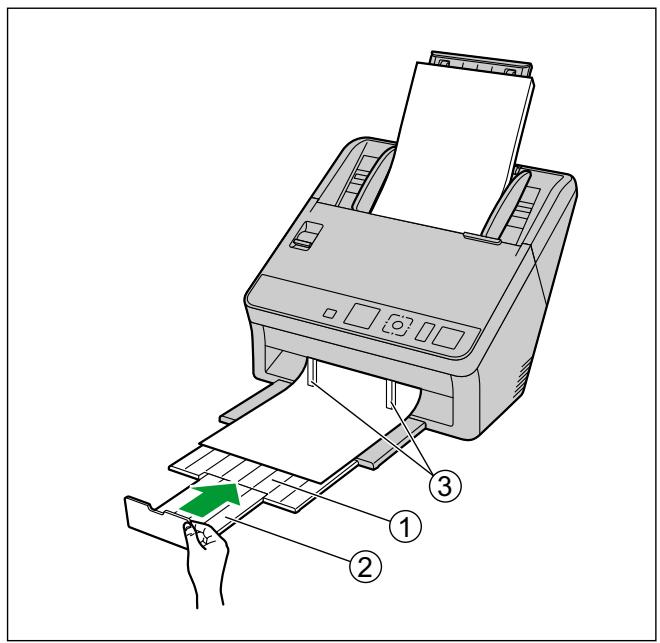
- Lorsque les documents sont gondolés ou qu'un bourrage papier se produit, repliez les guides de sortie (③), puis reprenez la numérisation.

- Ouvrez votre application de numérisation et numérisez les documents.
• Pour plus de détails sur cette application, consultez l'aide de chaque application.
- Vous pouvez également lancer des applications automatiquement pour numériser des documents (numérisation directe). Pour plus de détails sur les paramètres de la numérisation directe, voir "Exécution d'une numérisation directe" (page 43).
Exécution d'une numérisation directe
Les fonctions de numérisation directe suivantes sont disponibles pour chaque scanner ci-dessous :
| KV-S1057CKV-S1027C | KV-SL1066KV-SL1056KV-SL1055KV-SL1036KV-SL1035 | |
| Numérisation sans pression | Oui | Oui |
| Exécution d'une numérisation directe à l'aide de l'écran ACL | Oui | Non |
| Numérisation directe à l'aide de la DEL 7 segments | Non | Oui |
Numérisation sans pression
Paramétrage du lancement de l'application
Définissez si une application se lance automatiquement et sélectionnez les conditions de lancement automatique dans Scan Button Setting Tool.
- Double-cliquez sur l'icône (☐) dans la zone de notification de la barre des tâches pour ouvrir Scan Button Setting Tool.
- Sous Windows 8, ouvrez Scan Button Setting Tool sur l'écran Bureau.
- Sélectionnez Numérisation sans pression en tant que condition du lancement automatique de l'application.
- Sélectionnez l'application à lancer.
Remarque
- Pour plus de détails sur Scan Button Setting Tool, reportez-vous à l'aide de Scan Button Setting Tool.
Spécification des conditions de numérisation
Les conditions de numérisation sont définies sur l'écran de paramètres de chaque application. Pour plus de détails sur l'écran de paramètres de chaque application, consultez le manuel ou l'aide de cette application.
Remarque
- Appuyez et maintenez enfoncé le bouton OK pendant plus de 2 secondes pour ouvrir l'écran de paramètres de l'application. (KV-S1057C et KV-S1027C uniquement)
- Appuyez et maintenez enfoncé le bouton Start/Stop pendant plus de 2 secondes pour ouvrir l'écran de paramètres de l'application. (KV-SL1066, KV-SL1056, KV-SL1055, KV-SL1036 et KV-SL1035 uniquement)
Exécution de Numérisation sans pression
- Placez les documents dans le bac d'alimentation.
• La numérisation commence.
Exécution d'une numérisation directe à l'aide de l'écran ACL
Si vous utilisez un modèle KV-S1057C ou KV-S1027C avec Image Capture Plus, vous pouvez effectuer une numérisation directe à l'aide de l'écran ACL. Les travaux enregistrés sont affichés sur l'écran ACL. Utilisez le bouton curseur (①) pour sélectionner un travail.
Remarque
- Enregistrez les travaux à l'avance. Pour plus de détails sur l'enregistrement des travaux, reportez-vous à l'aide d'Image Capture Plus.
- Le nom du groupe est affiché sur la première ligne et le nom du travail est affiché sur la deuxième ligne de l'écran ACL.

- Placez les documents dans le bac d'alimentation.
- Utilisez ◀ ou ▶ du bouton curseur (①) pour sélectionner un groupe.
- Utilisez ▲ ou ▼ du bouton curseur (①) pour sélectionner un travail.
- Appuyez sur le bouton OK (②).
• La numérisation commence.
Numérisation directe à l'aide de la DEL 7 segments
Si vous utilisez un modèle KV-SL1066, KV-SL1056, KV-SL1055, KV-SL1036 ou KV-SL1035 avec Image Capture Plus, vous pouvez effectuer une numérisation directe à l'aide de la DEL 7 segments. Un travail enregistré est affiché sur la DEL 7 segments. Utilisez le bouton curseur (①) pour sélectionner un numéro de travail.
Remarque
- Enregistrez les travaux à l'avance. Pour plus de détails sur l'enregistrement des travaux, reportez-vous à l'aide d'Image Capture Plus.
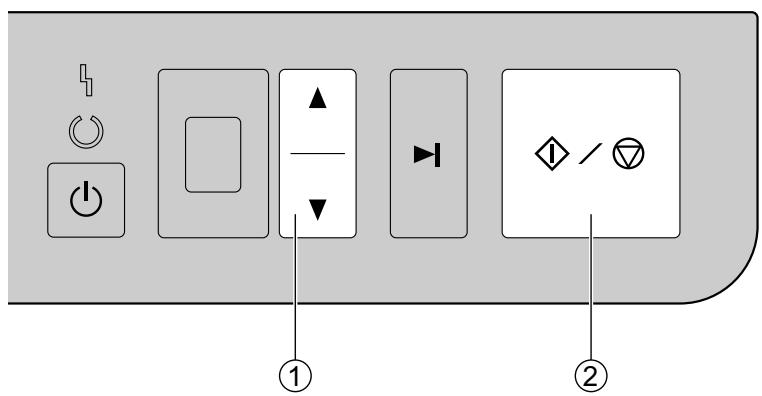
- Placez les documents dans le bac d'alimentation.
- Utilisez ▲ ou ▼ du bouton curseur (①) pour sélectionner un numéro de travail.
- Appuyez sur le bouton Start/Stop (②).
• La numérisation commence.
Vérification des évènements
Vérifiez les choses suivantes si une application ne se lance pas après avoir été configurée.
- Affichez l'écran Propriétés de la numérisation.
• Si vous utilisez Windows 8 / Windows 7 :
[Panneau de configuration] → [Afficher les périphériques et imprimantes], faites un clic-droit sur l'icône du scanner, et affichez l'écran [Propriétés de la numérisation].
• Si vous utilisez Windows Vista :
[Panneau de configuration] → [Scanneurs et appareils photo], sélectionnez l'icône du scanner et cliquez sur le bouton Propriétés.
• Si vous utilisez Windows XP :
[Panneau de configuration] → [Scanneurs et appareils photo], faites un clic-droit sur l'icône du scanner, et affichez l'écran Propriétés.
- Cliquez sur l'onglet [Evénements].
- Vérifiez que Scan Button Setting Tool est sélectionné comme étant le programme à exécuter pour chaque événement.
- Si une application autre que Scan Button Setting Tool est sélectionnée, changez l'application pour Scan Button Setting Tool.
- Cliquez sur [OK].
- Redémarrez l'ordinateur.
Utilisation des feuilles de contrôle
Le fait de placer une feuille de contrôle parmi des documents vous permet de changer les conditions de numérisation pour les pages numérisées après la feuille de contrôle. Vous pouvez également changer le dossier utilisé pour sauvegarder les données numérisées après la feuille de contrôle.
- Imprimez les feuilles de contrôle à partir du CD-ROM fourni.
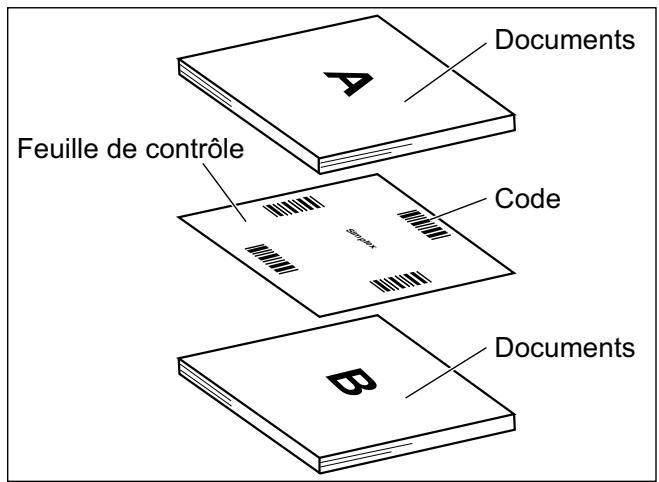
Fonctions de la feuille de contrôle
Recto, Recto verso, Binaire, 256-Niveau de gris, Couleur, Seuil dynamique, Trame, Diffusion d'erreur, Feuille de séparation
- Pour plus de détails sur les feuilles de contrôle, reportez-vous à "Détecter feuille de contrôle" dans l'aide d'Image Capture Plus, de TWAIN ou d'ISIS.
- Pour plus de détails sur les feuilles de séparation, reportez-vous à "Détecter feuille de séparation" dans l'aide d'Image Capture Plus, de TWAIN ou d'ISIS.
A propos de l'impression des feuilles de contrôle
- Imprimez la feuille de contrôle au format spécifié ; n'agrandissez pas ni ne réduisez son format.
- Lorsque vous imprimez la feuille de contrôle, assurez-vous que le motif se situe à 25 mm du haut de la page et est centré horizontalement.

• Utilisez une feuille de contrôle de la même taille que le document que vous êtes en train de numériser.
- Veillez à ne pas salir la feuille de contrôle. Ne pliez pas et ne froissez pas la feuille de contrôle. La numérisation ne s'effectuera pas correctement.
- Pour plus de détails sur les feuilles de contrôle, reportez-vous à "Détecter feuille de contrôle" dans l'aide d'Image Capture Plus, de TWAIN ou d'ISIS.
Impression des feuilles de contrôle
Remarque
- Pour que vous puissiez imprimer des feuilles de contrôle, Adobe® Reader® doit être installé sur votre ordinateur.
-
Reportez-vous au manuel d'instruction de votre imprimante pour savoir comment modifier les paramètres d'impression.
-
Insérez le CD-ROM fourni dans le lecteur CD/DVD de votre ordinateur.
-
Si vous avez activé la fonction d'exécution automatique, le processus d'installation démarre automatiquement.
• La fenêtre d'installation s'affiche.
Remarque
- Si la boîte de dialogue Lecture automatique s'affiche, sélectionnez [CDRun.exe].
-
Si la fenêtre de configuration n'apparaît pas, double-cliquez sur [CDRun.exe] sur le CD-ROM Software / Manual.
-
Sélectionnez [Feuille de contrôle] dans "Documents" sur le côté droit de l'écran.
-
Imprimez les feuilles de contrôle dans le même format que votre document.
Dégager les bourrages papier
Les bourrages papier peuvent être provoqués par du papier déchiré, du papier fin ou du papier froissé au niveau du bord supérieur. En cas de bourrage papier, dégagez la feuille bloquée en suivant la procédure ci-après.
- Retirez tout document du bac d'alimentation.
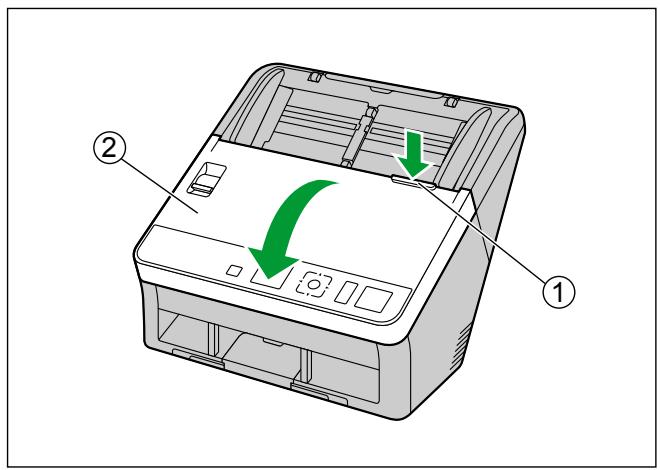
- Poussez le loquet de déverrouillage de l'ADF (①) et ouvrez le capot de l'ADF (②).

- Si le document est coincé dans la zone du bac d'alimentation, tirez-le vers l'arrière comme indiqué dans l'illustration.

- Si le document est coincé dans la zone de sortie, tirez-le vers l'avant comme indiqué dans l'illustration.
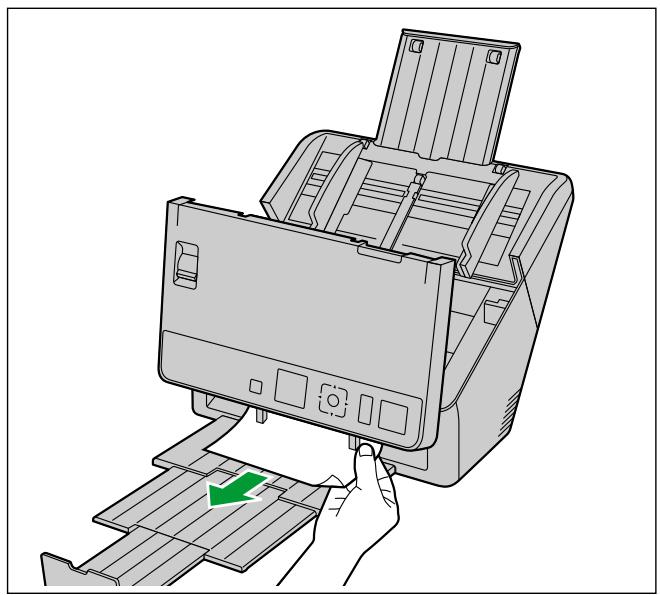
- Fermez le capot de l'ADF.
- Poussez doucement les deux côtés du capot de l'ADF vers le bas jusqu'à ce qu'un déclic confirme leur mise en place.

- Fermez le capot de l'ADF après avoir vérifié qu'aucun document n'est resté à l'intérieur de l'unité.
Nettoyage de l'extérieur du scanner
Avis
- Avant de déplacer l'appareil, assurez-vous de débrancher le cordon d'alimentation et le câble USB.
- N'utilisez pas de nettoyants, de détergents, de diluants ou de benzène disponibles dans le commerce. (Cela pourrait causer une déformation, une décoloration ou des dommages.)
-
Nettoyez le scanner au moins une fois par mois.
-
Nettoyez l'extérieur du scanner à l'aide d'un chiffon doux légèrement humide.

- Retirez la saleté et la poussière au niveau de la sortie d'air du ventilateur (①) à l'aide d'une brosse.

Nettoyage de l'intérieur du scanner
Remarque
- Nettoyez l'intérieur du scanner lorsque 6 000 feuilles environ ont été numérisées. La durée avant le nettoyage peut varier selon les documents que vous numérisez. Pour que la numérisation continue de fonctionner correctement, nettoyez fréquemment les composants du scanner.
- Nettoyez les rouleaux si des bourrages ou des chevauchements de papier ont lieu fréquemment.
- Si la détection des feuilles passant par deux ne fonctionne pas correctement, nettoyez les détecteurs de chevauchement de papier.
- Nettoyez les vitres de numérisation si des stries verticales apparaissent sur les images numérisées.
- Veillez à n'endommager aucune pièce de l'appareil.
1. Préparez les produits de nettoyage suivants.
| Chiffon doux et sec | Utilisé pour nettoyer le convoyeur et les vitres de numérisation. |
| Coton-tige fin | Utilisé pour nettoyer les détecteurs de chevauchement de papier et les capteurs de lancement. |
| Papier de nettoyage des rou-leaux (KV-SS03) | Utilisé pour nettoyer les rouleaux. L’utilisation du papier de nettoyage des rouleaux est recommandée. Si vous n’avez pas de papier de nettoyage des rouleaux, utilisez un chiffon doux avec une petite quantité d’alcool isopropylique ou d’eau. N’utilisez pas les produits nettoyants, les détergents, du diluant ou du benzène disponible dans le commerce. (Cela peut engen-drer une déformation, une décoloration ou un dommage.) |
2. Poussez le loquet de déverrouillage de l'ADF (①) et ouvrez le capot de l'ADF (②).
-
Nettoyez le convoyeur, les vitres de numérisation, les détecteurs de chevauchement de papier, les capteurs de lancement et les rouleaux.
-
Nettoyez les pièces dans l'ordre suivant : le convoyeur et les vitres de numérisation, les détecteurs de chevauchement de papier et les capteurs de lancement et les rouleaux.
• Pour plus de détails sur le nettoyage, reportez-vous aux sections suivantes : -
"Nettoyage du convoyeur et des vitres de numérisation" (page 54)
- "Nettoyage des détecteurs de chevauchement de papier et des capteurs de démarrage" (page 55)
-
"Nettoyage des rouleaux" (page 56)
-
Fermez le capot de l'ADF.
- Après le nettoyage, poussez doucement les deux côtés du capot de l'ADF vers le bas jusqu'à ce qu'un déclic confirme leur mise en place.

- Si les notifications du nettoyage des rouleaux via le Puis effacer le compteur du rouleau sont activées, remettez le Puis effacer le compteur du rouleau dans Utilitaire utilisateur à 0. Pour plus de détails, reportez-vous à l'aide de l'Utilitaire utilisateur.
Nettoyage du convoyeur et des vitres de numérisation
- Essuyez la saleté présente sur le convoyeur (①) et les vitres de numérisation (②) à l'aide d'un chiffon doux et sec.

Nettoyage des détecteurs de chevauchement de papier et des capteurs de démarrage
- Retirez la poussière des détecteurs de chevauchement de papier (①) et des capteurs de démarrage (②) à l'aide d'un coton-tige.

Nettoyage des rouleaux
Utilisez le papier de nettoyage des rouleaux (KV-SS03) (page 11) pour essuyer la saleté des surfaces de tous les rouleaux.
Avis
- Veillez à n'endommager aucune pièce de l'appareil.
- Ouvrez le couvercle du rouleau de freinage (①).

- Retirez le rouleau de freinage.
- En poussant le loquet (①) vers la droite comme indiqué par la flèche, retirez le rouleau de freinage (②) dans le sens de la flèche. Puis, sortez l'arbre gauche (vu de face) de l'encoche de l'emplacement de montage du rouleau.

- Utilisez le papier de nettoyage des rouleaux qui convient, pour nettoyer la surface du rouleau de freinage.
• Essuyez toute la surface des deux rouleaux.

- Installez le rouleau de freinage.
- Alignez l'arbre de la forme indiquée par ① sur la fente de l'emplacement de montage du rouleau (②), puis insérez l'arbre dans la fente. Poussez l'arbre de l'autre côté (③) jusqu'à ce qu'un déclic confirme sa mise en place.

- Refermez bien le couvercle du rouleau de freinage (①).

• Assurez-vous de fermer le couvercle du rouleau de freinage jusqu'à ce qu'il s'enclenche.
- Ouvrez le couvercle du rouleau d'alimentation de papier (①).
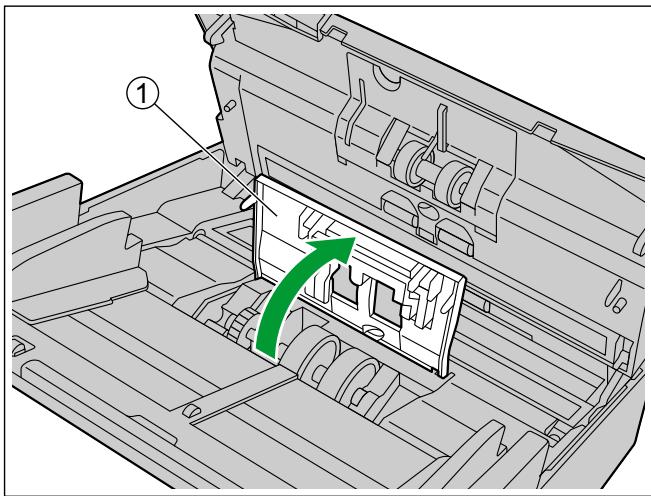
- Utilisez le papier de nettoyage des rouleaux pour nettoyer le rouleau d'alimentation de papier.
- Essuyez les rouleaux d'un bout à l'autre (dans le sens de la flèche) et tout autour, comme indiqué dans l'illustration.

- Refermez bien le couvercle du rouleau d'alimentation de papier.
- Veillez bien à fermer les deux côtés du couvercle du rouleau d'alimentation de papier jusqu'à leur déclic.

-
Utilisez le papier de nettoyage des rouleaux pour nettoyer la surface des rouleaux convoyeurs (①) et des rouleaux de sortie (②).
-
Essuyez les rouleaux d'un bout à l'autre (dans le sens de la flèche) et tout autour, comme indiqué dans l'illustration.
- Vous pouvez utiliser le Mode nettoyage pour aider à nettoyer les rouleaux convoyeurs et les rouleaux de sortie. Le Mode nettoyage peut être réglé dans l'Utilitaire utilisateur. En Mode nettoyage, les rouleaux convoyeurs et les rouleaux de sortie tournent un petit peu à chaque pression du bouton Start/Stop sur le scanner.

- Ne touchez pas les rouleaux pendant leur rotation.
-
Utilisez le Mode nettoyage uniquement pour le nettoyage des rouleaux convoyeurs et des rouleaux de sortie.
-
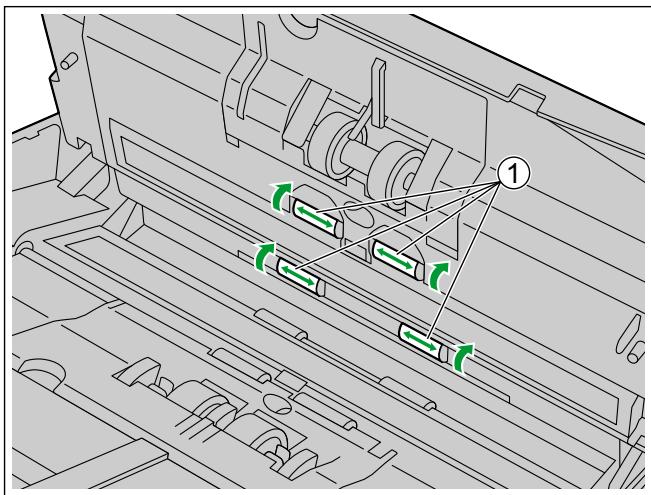
Utilisez le papier de nettoyage des rouleaux pour nettoyer la surface des rouleaux libres (①).
- Essuyez les rouleaux d'un bout à l'autre (dans le sens de la flèche) et tout autour, comme indiqué dans l'illustration. Utilisez votre doigt pour faire pivoter le rouleau et nettoyez l'intégralité de la surface du rouleau.
- Si une mauvaise alimentation ou un chevauchement de papier se produit après le nettoyage ou le remplacement des rouleaux, il se peut que ces derniers ne soient pas installés correctement. Vérifiez à nouveau les conditions d'installation.
Remplacement des rouleaux
A titre indicatif, nous vous recommandons de remplacer le rouleau d'alimentation de papier et le module du rouleau de freinage après avoir numérisé 250 000 feuilles de papier. (Le chiffre de "250 000 feuilles" est basé sur la numérisation de papier sans bois haute qualité. La durée de vie effective des rouleaux peut varier selon le type de papier utilisé et d'autres facteurs.)
Vous pouvez consulter le nombre de feuilles numérisées dans l'Utilitaire utilisateur.
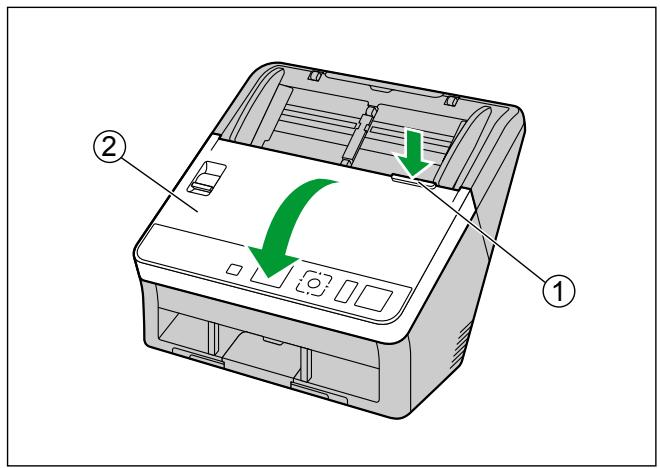
- Poussez le loquet de déverrouillage de l'ADF (①) et ouvrez le capot de l'ADF (②).
- Ouvrez le couvercle du rouleau de freinage (①).
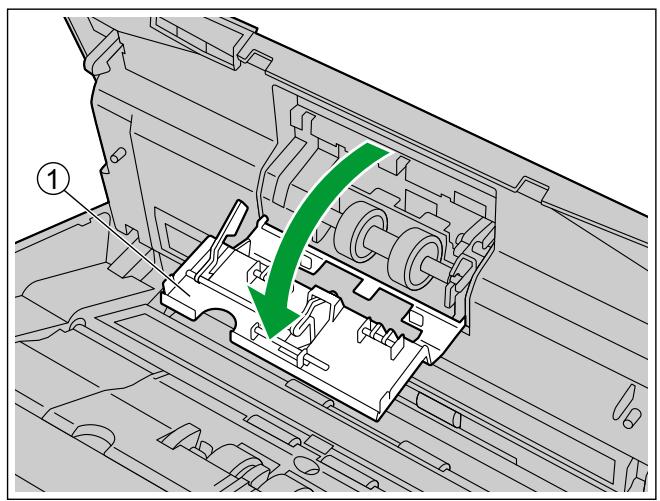
3. Retirez le rouleau de freinage.
- En poussant le loquet (①) vers la droite comme indiqué par la flèche, retirez le rouleau de freinage (②) dans le sens de la flèche. Puis, sortez l'arbre gauche (vu de face) de l'encoche de l'emplacement de montage du rouleau.

- Sortez le nouveau module du rouleau de freinage du kit de remplacement de rouleau en option.
5. Installez le rouleau de freinage.
- Alignez l'arbre de la forme indiquée par ① sur la fente de l'emplacement de montage du rouleau (②), puis insérez l'arbre dans la fente. Poussez l'arbre de l'autre côté (③) jusqu'à ce qu'un déclic confirme sa mise en place.

- Refermez bien le couvercle du rouleau de freinage (①).

• Assurez-vous de fermer le couvercle du rouleau de freinage jusqu'à ce qu'il s'enclenche.
- Ouvrez le couvercle du rouleau d'alimentation de papier (①).

- Soulevez l'embrayage (①) se trouvant à gauche du rouleau d'alimentation de papier, puis retirez le rouleau d'alimentation de papier.

- Retirez les rouleaux en caoutchouc de l'arbre du rouleau d'alimentation de papier.
- Poussez la languette (①) pour retirer le rouleau en caoutchouc (②) de l'arbre du rouleau d'alimentation de papier. Retirez l'autre rouleau en caoutchouc (③) de la même manière.

- Sortez le nouveau rouleau d'alimentation de papier du kit de remplacement de rouleau en option.
- Installez les deux nouveaux rouleaux en caoutchouc sur l'arbre du rouleau d'alimentation de papier.
- Après avoir vérifié que les languettes (①) des deux rouleaux en caoutchouc sont dirigées vers l'extérieur, insérez les rouleaux en caoutchouc dans l'arbre du rouleau d'alimentation de papier jusqu'à ce qu'ils se mettent en place en émettant un déclic.

- L'insertion d'un rouleau en caoutchouc avec la languette dirigée vers l'intérieur risque d'endommager le rouleau.
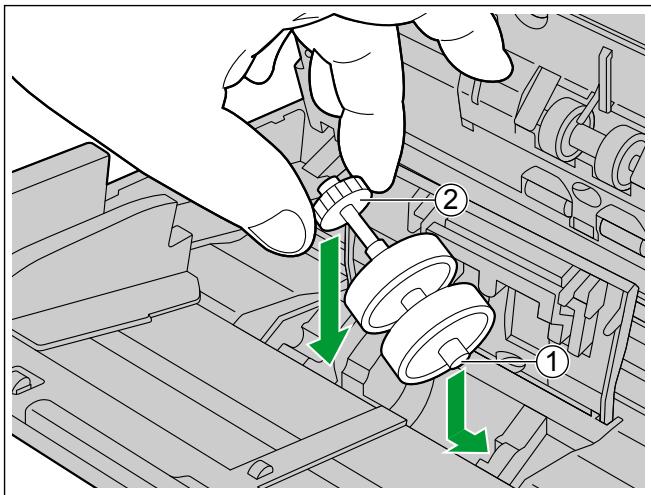
- Installez le rouleau d'alimentation de papier avec les nouveaux rouleaux en caoutchouc.
- Insérez le côté court de l'arbre du rouleau d'alimentation de papier (①) dans l'emplacement de montage du rouleau, puis insérez l'embrayage (②) dans le sens indiqué par la flèche.
- Refermez bien le couvercle du rouleau d'alimentation de papier (①).
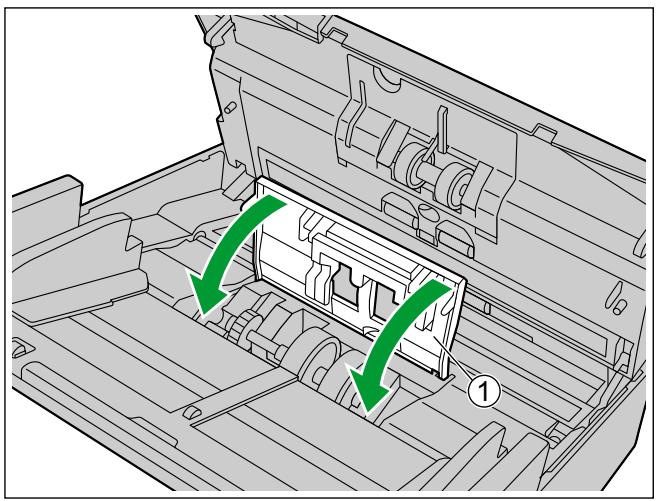
- Veillez bien à fermer les deux côtés du couvercle du rouleau d'alimentation de papier jusqu'à leur déclic.
-
Après l'installation du rouleau d'alimentation de papier, vérifiez que celui-ci peut tourner dans le sens de l'alimentation.
-
Fermez le capot de l'ADF.
- Poussez doucement les deux côtés du capot de l'ADF vers le bas jusqu'à ce qu'un déclic confirme leur mise en place.

- Remettez le Puis remplacer le compteur du rouleau dans Utilitaire utilisateur à 0.
• Pour plus de détails, reportez-vous à l'aide de l'Utilitaire utilisateur.
Remarque
- Si une mauvaise alimentation ou un chevauchement de papier se produit après le nettoyage ou le remplacement des rouleaux, il se peut que ces derniers ne soient pas installés correctement. Vérifiez à nouveau les conditions d'installation.
Dépannage
Si un problème se produit alors que le scanner est en fonctionnement, vérifiez les points suivants ainsi que l'état de l'appareil dans l'Utilitaire utilisateur. Si l'appareil ne fonctionne toujours pas correctement, éteignez-le, débranchez le cordon d'alimentation et contactez le service d'assistance.
| Symptôme | Cause possible | Solution |
| La DEL (verte) ne s'allume pas lorsque l'appareil est sous tension. | Le cordon d'alimentation n'est pas raccordé. | Insérez la fiche d'alimentation ferme-ment. |
| L'ordinateur ne reconnaît pas le scanner.Le scanner ne fonctionne pas correctement. | Le scanner n'est pas correctement connecté à l'ordinateur. | Connectez correctement le câble USB. |
| Le logiciel n'est pas installé correcte-ment. | Désinstallez le logiciel de l'ordinateur (page 72), puis réinstallez le logiciel (page 19). | |
| Le scanner est connecté via le con-centrateur multiport USB. | Ne le connectez pas via le concentra-teur multiport USB. | |
| Problème avec le câble USB. | Assurez-vous d'utiliser le câble USB fourni. | |
| L'appareil a été mis hors tension car aucune opération n'a été exécutée pendant un certain temps. | Appuyez sur le bouton d'alimentation pour mettre l'appareil sous tension. | |
| La vitesse de numérisation est lente. | Le scanner est connecté via une connexion USB 1.1. | Connectez-le via une connexion USB 2.0 / USB 3.0. |
| Le document a été chargé sur le bac d'alimentation, mais le scanner ne démarre pas la numérisation. | Le document n'est pas chargé correc-tement. | Chargez le document correctement. (page 39) |
| Le capteur ne peut pas détecter le do-cument car le bord du document est recourbé. | Aplatissez le document (page 25) et chargez-le à nouveau (page 39). | |
| Des chevauchements de papier se produisent fréquemment. | Le rouleau d'alimentation de papier ou le rouleau de freinage est devenu usagé. | Remplacez le rouleau d'alimentation de papier ou le rouleau de freinage. (page 62) |
| Les détecteurs de chevauchement de papier sont sales. | Nettoyez les détecteurs de chevauchement de papier. (page 55) | |
| Les côtés droit et gauche du document à numériser ne sont pas de la même hauteur parce que le document est recourbé et plié. | Aplatissez le document (page 25) et chargez-le à nouveau après avoir réduit le nombre de pages. | |
| Le document est imprimé sur un type de papier non pris en charge ou sur du papier épais. | Faites une copie du document sur du papier d'un type ou d'une épaisseur compatible (page 24), et numérisez la copie. | |
| Le papier est trop court. | Faites une copie du document sur un papier de format compatible (page 24), et numérisez la copie. | |
| Le document n'est pas aligné correctement. | Réalignez le document. (page 39) | |
| Trop de feuilles sont présentes dans le bac d'alimentation. | Enlevez les feuilles jusqu'à ce que les feuilles dans le bac d'alimentation arrivent en-dessous du repère de limite du guide de document. | |
| Les documents ne défilent pas un par un mais par paquets. | La méthode de numérisation est réglée sur le mode manuel. | Sélectionnez la numérisation automatique à l'aide du sélecteur d'alimentation. (page 13) |
| Un chevauchement de papier est détecté lors de la numéri-sation de cartes. | Les cartes sont placées en orientation portrait. | Vous pouvez soit désactiver la fonction de détection de chevauchement de papier ou placer les cartes en orientation paysage. |
| Des bourrages papier se produisent fréquemment. | Le document est froissé. | Lissez le document. |
| Les rouleaux sont sales. | Nettoyez les rouleaux. (page 56) | |
| Le document n'est pas aligné correctement. | Réalignez le document. (page 39) | |
| Trop de feuilles sont présentes dans le bac d'alimentation. | Enlevez les feuilles jusqu'à ce que les feuilles dans le bac d'alimentation arrivent en-dessous du repère de limite du guide de document. | |
| Les documents numérisés ont été pliés dans la zone du bac de sortie, lors de l'utilisation des guides de sortie. | Les documents sont incurvés ou gon-dolés. | Numérisez les documents avec les guides de sortie repliés. (page 42) |
| L'image numérisée est de travers. | Les guides de document ne sont pas ajustés au format du document à numériser, ou le document à numériser est placé de travers dans le bac d'alimentation. | Ajustez les guides de document correctement au format du document à numériser. (page 41) |
| Les côtés droit et gauche du document à numériser ne sont pas de la même hauteur parce que le document est recourbé et plié. | Aplatissez le document (page 25) et chargez-le à nouveau après avoir réduit le nombre de pages. | |
| L'image pour un document numérisé est vide. | Le document à numériser a été chargé à l'envers. | Chargez le document correctement. (page 39) |
| Des stries verticales apparaissent sur le document numérisé. | Les vitres de numérisation sont sales. | Nettoyez les vitres de numérisation. (page 54) |
| La densité de numérisation est inégale. | Les vitres de numérisation sont sales. | Nettoyez les vitres de numérisation. (page 54) |
| La couleur du document numérisé diffère énormément du document original. | Les paramètres de l'écran de l'ordinateur sont incorrects. | Ajustez les paramètres de l'écran de l'ordinateur. |
| En fonction des documents numéri-sés, la couleur des documents peut ne pas être numérisée correctement. Par exemple, la couleur d'un surli-gneur peut être numérisée plus claire que son apparence normale. | Régler la valeur supérieure pour Chroma dans les conditions de numé-risation peut résoudre ce problème. | |
| Des taches noires ou du bruit apparaissent sur les docu-ments numérisés. | Les vitres de numérisation sont sales. | Nettoyez les vitres de numérisation. (page 54) |
| Il y a du bruit ou des motifs d'ondes (moiré) sur les ima-ges numérisées. | Les réglages de résolution de numé-risation, combinés aux motifs sur l'image numérisée, peuvent causer ce problème. | Changez la résolution de numérisa-tion et procédez à une nouvelle nu-mérisation. |
| Le son produit par le papier au moment de l'éjection est plus fort que d'habitude lorsque vous numérisez des docu-ments courts. | Si la longueur des documents est inférieure à 148 mm environ, le contrôle de la vitesse d'alimentation sera activée pour les documents sortants ; il s'agit d'une procédure normale. | — |
Si les problèmes persistent même après la mise en œuvre de ces recommandations, contactez notre service de support technique au 1-800-726-2797 pour obtenir une aide supplémentaire. (Etats-Unis uniquement)
Messages d'erreur (KV-S1057C et KV-S1027C uni- quement)
Des codes d'erreur correspondant à l'état du scanner sont affichés sur l'écran ACL.
En outre, lorsque le scanner est connecté à un ordinateur, des messages simples sont affichés sur l'écran ACL.
Pour plus de détails sur les messages et codes d'erreur, vérifiez dans l'Utilitaire utilisateur.
| Code d’erreur | Cause | Solution |
| U11U12 | Le papier est coincé dans le bac d’alimentation. | Ouvrez le capot de l’ADF et retirez le papier. |
| Les capteurs sont sales. | Nettoyez les capteurs. | |
| U16 | Le papier est coincé dans le bac de sortie. | Ouvrez le capot de l’ADF et retirez le papier. |
| Les capteurs sont sales. | Nettoyez les capteurs. | |
| U18 | Le papier a été laissé dans le scanner | Ouvrez le capot de l’ADF et retirez tout le papier laissé à l’intérieur. |
| Les capteurs sont sales. | Nettoyez les capteurs. | |
| U23 | Une erreur de feuilles passant par deux est survenue. | Ouvrez le capot de l’ADF et retirez le papier coincé. |
| U30 | Le capot de l’ADF est ouvert. | Fermez le capot de l’ADF. |
| Fxx | Une erreur système est survenue. | Contactez votre revendeur. |
Désinstallation des logiciels
Pour supprimer le logiciel qui a été installé sur votre ordinateur, suivez la procédure ci-dessous pour le désinstaller.
- Dans [Panneau de configuration], ouvrez [Désinstaller un programme].
- Sous Windows XP, sélectionnez [Ajouter ou supprimer des programmes].
- Désinstallez les programmes logiciels suivants.
| Nom du programme | Editeur |
| Image Capture Plus | Panasonic System Networks Co., Ltd. |
| Scan Button Setting Tool | Panasonic System Networks Co., Ltd. |
| IDR Engine | Panasonic System Networks Co., Ltd. |
| Panasonic Scanner Manuals | Panasonic System Networks Co., Ltd. |
| Panasonic Document Scanner Device Driver | Panasonic System Networks Co., Ltd. |
| MCD | Panasonic System Networks Co., Ltd. |
| KV-S1057C KV-S1027C ISIS DriverKV-SL1066/1056/1055/1036/1035 ISIS Driver | Panasonic System Networks Co., Ltd. |
| KV-S1057C KV-S1027C TWAIN DriverKV-SL1066/1056/1055/1036/1035 TWAIN Driver | Panasonic System Networks Co., Ltd. |
| Panasonic Scanner Utilitaire utilisateur | Panasonic System Networks Co., Ltd. |
| OCR Engine | Panasonic System Networks Co., Ltd. |
- Suivez les instructions à l'écran.
Instructions de remballage
Il est vivement recommandé de conserver le carton ainsi que TOUT le matériel d'emballage d'origine. Si vous avez besoin de transporter ou d'expédier le scanner, suivez les instructions suivantes.
Remarque
- Si vous remballez incorrectement le scanner, vous risquez de devoir acquitter des frais de service pour la réparation du scanner.
- Veuillez utiliser le carton ainsi que l'ensemble du matériel d'emballage d'origine.
• Le scanner devrait être manipulé dans la position (horizontale) correcte.
Matériel nécessaire
-
Carton et matériel d'emballage d'origine du scanner
• Ruban adhésif pour transport et ciseaux -
Débranchez le cordon d'alimentation et déconnectez le câble USB.
-
Emballez le scanner.
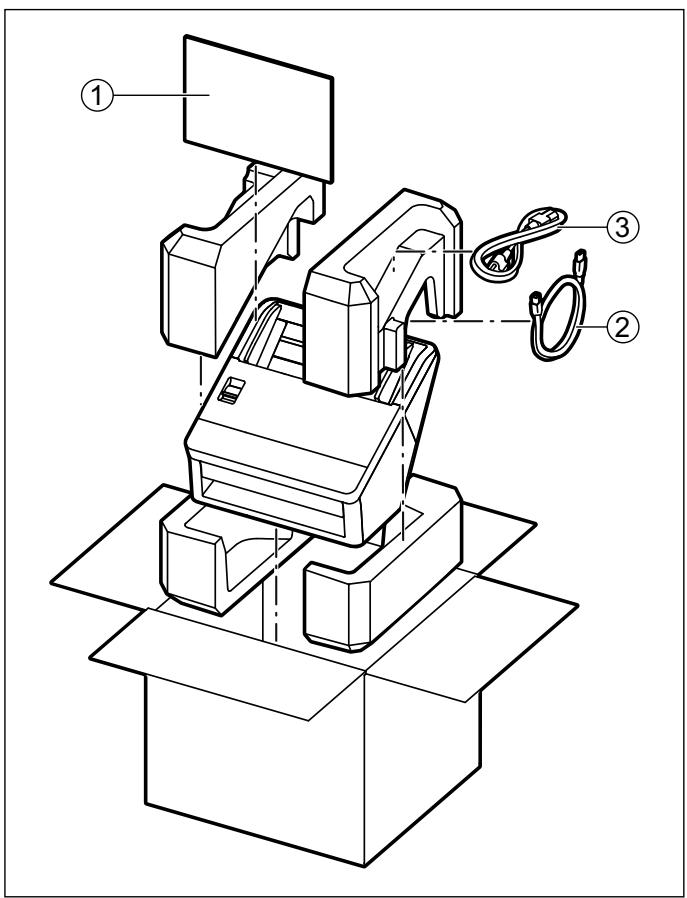
① Guide d'installation rapide et CD-ROM Software / Manual
② Câble USB
③ Cordon d'alimentation
Spécifications
Numérisation
| Elément | KV-S1057CKV-SL1066 | KV-S1027CKV-SL1056 | KV-SL1055 | KV-SL1036 | KV-SL1035 | |
| Face de numérisation | Recto verso | |||||
| Méthode de numérisation | Couleur CIS (600 ppp) | |||||
| Format de numérisation | 216 mm | |||||
| Vitesse de numérisation*1 | A4 / Lettre Recto Binaire / couleur (200 ppp, 300 ppp) | 65 pages/min. | 45 pages/min. | 40 pages/min. | 35 pages/min. | 30 pages/min. |
| A4 / Lettre Recto verso Binaire / couleur (200 ppp, 300 ppp) | 130 images/min. | 90 images/min. | 80 images/min. | 70 images/min. | 60 images/min. | |
| Résolution de numérisation | 100 – 600 ppp (par pas de 1 ppp)1 200 ppp (intercalés)Optique : 300 ppp / 600 ppp (bascule automatique) | |||||
| Papier*2 | Largeur | 48 – 216 mm | ||||
| Longueur*3 | Lors du chargement d'une seule feuille : 54 mm – illimitéLors du chargement multi-feuilles : 54 – 356 mm | |||||
| Epaisseur | 0,04 – 0,5 mm | |||||
| Poids | 20 – 413 g/m2 | |||||
| Capacité de chargement | La hauteur de tous les documents sur le bac doit être inférieure à 10 mm.130 feuilles (64 g/m2 Papier sans bois haute qualité)100 feuilles (75 g/m2 Papier sans bois haute qualité)100 feuilles (80 g/m2 Papier sans bois haute qualité) | |||||
| Carte*4 | Format | Format ISO | ||||
| Taille | 85,6 × 54 mm | |||||
| Epaisseur | 0,76 mm | |||||
| Capacité de chargement | 3 cartes sur le bac d'alimentation ou sur le guide-carte pour lot mixte | |||||
| Remplacement du rouleau*5 | 250 000 feuilles | |||||
- ppp : points par pouce
*1 La vitesse de numérisation varie en fonction de l'ordinateur hôte, du système d'exploitation, de l'application, de la méthode de mesure, de la quantité de données de l'image et du type de papier. La vitesse de numérisation est basée sur une méthode de mesure de Panasonic.
*2 Pour plus de détails, voir "Types de papier compatibles".
*3 Avec "Papier long", vous pouvez numériser de longs documents en les divisant en parties plus petites. Pour plus de détails sur "Papier long", reportez-vous à l'aide d'Image Capture Plus, de TWAIN ou d'ISIS.
*4 Pour plus de détails, voir "Types de carte compatibles".
*5 Pour plus de détails, voir "Remplacement des rouleaux".
Généralités
| Elément | KV-S1057CKV-SL1066 | KV-S1027CKV-SL1056 | KV-SL1055 | KV-SL1036 | KV-SL1035 | |
| Dimensions externes(largeur × profondeur × hauteur) | 300 × 272 × 238 mm | |||||
| Poids | 4 kg | |||||
| Spécifications d'alimentation*1 | 100 – 125 V CA, 50/60 Hz, 0,8 A | |||||
| 220 – 240 V CA, 50/60 Hz, 0,5 A | ||||||
| Consommation électrique(Pour les modèles100 – 125 V CA) | Numérisation | 40 W ou moins | 35 W ou moins | 35 W ou moins | 35 W ou moins | 35 W ou moins |
| Prêt | 8 W ou moins | 8 W ou moins | 8 W ou moins | 8 W ou moins | 8 W ou moins | |
| Hibernation | 3,0 W ou moins (Pour KV-S1057C et KV-S1027C)2,9 W ou moins (Pour KV-SL1066, KV-SL1056, KV-SL1055, KV-SL1036 et KV-SL1035) | |||||
| Éteint | 0,5 W ou moins | 0,5 W ou moins | 0,5 W ou moins | 0,5 W ou moins | 0,5 W ou moins | |
| Consommation électrique(Pour les modèles220 – 240 V CA) | Numérisation | 40 W ou moins | 35 W ou moins | 35 W ou moins | 35 W ou moins | 35 W ou moins |
| Prêt | 8 W ou moins | 8 W ou moins | 8 W ou moins | 8 W ou moins | 8 W ou moins | |
| Hibernation | 3,0 W ou moins (Pour KV-S1057C et KV-S1027°C)2,9 W ou moins (Pour KV-SL1066, KV-SL1056, KV-SL1055, KV-SL1036 et KV-SL1035) | |||||
| Éteint | 0,5 W ou moins | 0,5 W ou moins | 0,5 W ou moins | 0,5 W ou moins | 0,5 W ou moins | |
| Environnement d'exploitation | Température : 5 – 35 °CHumidité : 20 – 80 % HR | |||||
| Environnement de stockage | Température : -10 – 50 °CHumidité : 8 – 75 % HR | |||||
| Interface | USB 3.0 (Pour KV-S1057C et KV-S1027C)USB 2.0 (Pour KV-SL1066, KV-SL1056, KV-SL1055, KV-SL1036 et KV-SL1035) | |||||
*1 Les spécifications d'alimentation diffèrent en fonction du pays/région. N'utilisez pas de source d'alimentation qui ne soit pas conforme aux spécifications de source d'alimentation indiquées sur l'appareil. Les spécifications de source d'alimentation de cet appareil se trouvent dans la liste sur la plaque signalétique.
Index
A
Accessoires 12
B
Bac d'alimentation 13
Bac de sortie 13
Bouton curseur 15, 44
Bouton d'alimentation 15
Bouton Ignorer 4, 15
Bouton OK 16
Bouton Start/Stop 16, 60
C
Capteurs de démarrage 55
CD-ROM Software / Manual 6, 12, 19
Connecteur USB 14
Convoyeur 54
Cordon d'alimentation 12, 14
Cran de sécurité 14
D
DEL (rouge) 15, 17
DEL (verte) 15, 17
DEL 7 segments 2, 16, 45
Détecteurs de chevauchement de papier 55
Détection de chevauchement de papier 31
Documents incompatibles 30
E
Ecran ACL 2, 16, 44
Entrée secteur 14
Environnement d'exploitation 75
Environnement de stockage 75
F
Feuille de contrôle 6, 47
Fonction de changement de la couleur
d'arrière-plan 2, 4, 32
Fonction de détection des chevauchements de papier 2, 4
Fonction Ignorer les chevauchements de papier 2, 4, 15
G
Guide d'installation rapide 6, 12
Guide-carte pour lot mixte 2, 4, 12, 13, 34
Guides de document 13
Guides de sortie 13
K
Kit de remplacement de rouleau 7
L
Loquet de déverrouillage de l'ADF 13
M
Messages d'erreur 71
Mode nettoyage 60
Module du rouleau de freinage 62
N
Numérisation directe 4, 43
Numérisation sans pression 43
P
Panneau de commande 13, 15
Papier de nettoyage des rouleaux 7, 11, 52
R
Rallonge du bac d'alimentation 13
Rallonge du bac de sortie 1 13
Rallonge du bac de sortie 2 13
Repère de sortie 13
Rouleau d'alimentation de papier 62
S
Sélecteur d'alimentation 2, 4, 13, 33
Sortie d'air du ventilateur 13
Spécifications 74
U
Utilitaire utilisateur 6, 17, 67
V
Vitres de numérisation 54


- Manuel d'utilisation
- Scanner de documents
- Introduction
- Principales fonctionnalités
- Avis
- Numérisation recto verso grande vitesse
- Fonction de changement de la couleur d'arrière-plan
- Fonction de détection des chevauchements de papier
- Fonction Ignorer les chevauchements de papier
- Numérisation directe
- Numérisation de carte
- Guide-carte pour lot mixte
- Sélecteur d'alimentation
- Autres fonctionnalités
- Abréviations
- Marques de commerce
- A propos de la documentation
- À propos de l'aide des logiciels
- Remarque
- Table des matières
- Avant de démarrer ....10
- Emplacement des commandes ....13
- Installation ....18
- Opération ......24
- Dégager les bourrages papier ....49
- Entretien et maintenance ....51
- Appendice 68
- Précautions
- Copies illégales
- Il est illégal de reproduire certains documents.
- Installation
- CD-ROM
- Papier de nettoyage des rouleaux
- Avis de sécurité
- Autres
- Vérifiez les accessoires
- Unité principale
- Avant
- Arrière
- Panneau de commande et indicateurs DEL
- ⑥ Bouton Start/Stop
- ■ KV-S1057C et KV-S1027C uniquement
- ⑦ Ecran ACL
- ⑧ Bouton OK
- ■ KV-SL1066, KV-SL1056, KV-SL1055, KV-SL1036 et KV-SL1035 uniquement
- ⑨ DEL 7 segments
- A propos des DEL
- Espace requis autour du scanner
- Installation des logiciels
- Installation de l'appareil
- Affichage du Manuel d'utilisation et de l'Aide installés
- Procédure d'affichage du Manuel d'utilisation
- Procédure d'affichage de l'aide
- Pour Image Capture Plus
- Pour Utilitaire utilisateur ou Scan Button Setting Tool
- Pour TWAIN ou ISIS
- Préparation des documents
- Types de papier compatibles
- Format du papier :
- Epaisseur du papier :
- Poids du papier :
- Types de carte compatibles
- Carte au format ISO :
- Documents attachés compatibles (Numérisation manuelle uniquement)
- Format de passeport :
- Numérisation de passeports
- Documents incompatibles
- Ne numérisez pas les types de papier suivants :
- Remarques sur les documents à numériser
- Remarques sur la détection de chevauchement de papier
- Changer la couleur de l'arrière-plan des images nu- mérisées
- Numérisation en continu (Auto) et numérisation manuelle (Manual)
- Numérisation en continu (Auto)
- Numérisation manuelle (Manual)
- Installation du guide-carte pour lot mixte
- Retrait du guide-carte pour lot mixte
- Utilisation du guide-carte pour lot mixte
- Numérisation de documents
- Veillez à aligner soigneusement les documents.
- Exécution d'une numérisation directe
- Numérisation sans pression
- Paramétrage du lancement de l'application
- Spécification des conditions de numérisation
- Exécution de Numérisation sans pression
- Exécution d'une numérisation directe à l'aide de l'écran ACL
- Numérisation directe à l'aide de la DEL 7 segments
- Vérification des évènements
- Utilisation des feuilles de contrôle
- Fonctions de la feuille de contrôle
- A propos de l'impression des feuilles de contrôle
- Impression des feuilles de contrôle
- Dégager les bourrages papier
- Nettoyage de l'extérieur du scanner
- Nettoyage de l'intérieur du scanner
- Préparez les produits de nettoyage suivants.
- Poussez le loquet de déverrouillage de l'ADF (①) et ouvrez le capot de l'ADF (②).
- Nettoyage du convoyeur et des vitres de numérisation
- Nettoyage des détecteurs de chevauchement de papier et des capteurs de démarrage
- Nettoyage des rouleaux
- Remplacement des rouleaux
- Retirez le rouleau de freinage.
- Installez le rouleau de freinage.
- Dépannage
- Messages d'erreur (KV-S1057C et KV-S1027C uni- quement)
- Désinstallation des logiciels
- Instructions de remballage
- Matériel nécessaire
- Spécifications
- Index
- A
- B
- C
- D
- E
- F
- G
- K
- L
- M
- N
- P
- R
- S
- U
- V
Marque : PANASONIC
Modèle : KV-S5046H
Catégorie : Scanner