MOBILE ANTIVIRUS - Antivirus mobile ESET - Notice d'utilisation et mode d'emploi gratuit
Retrouvez gratuitement la notice de l'appareil MOBILE ANTIVIRUS ESET au format PDF.

| Type de produit | Antivirus mobile |
|---|---|
| Compatibilités | Android, iOS |
| Fonctions principales | Protection en temps réel, analyse des applications, protection contre les malwares, filtrage des appels et SMS, localisation de l'appareil perdu. |
| Caractéristiques techniques principales | Détection des menaces basée sur le cloud, mises à jour automatiques, interface utilisateur intuitive. |
| Alimentation électrique | Non applicable (application logicielle) |
| Poids | Non applicable (application logicielle) |
| Dimensions approximatives | Non applicable (application logicielle) |
| Entretien et nettoyage | Mises à jour régulières via le Play Store ou l'App Store, suppression des fichiers indésirables via l'application. |
| Pièces détachées et réparabilité | Non applicable (application logicielle) |
| Sécurité | Cryptage des données, protection de la vie privée, option de verrouillage à distance. |
| Informations générales utiles | Essai gratuit disponible, abonnement annuel requis pour les fonctionnalités complètes. |
FOIRE AUX QUESTIONS - MOBILE ANTIVIRUS ESET
Questions des utilisateurs sur MOBILE ANTIVIRUS ESET
0 question sur cet appareil. Repondez a celles que vous connaissez ou posez la votre.
Poser une nouvelle question sur cet appareil
Téléchargez la notice de votre Antivirus mobile au format PDF gratuitement ! Retrouvez votre notice MOBILE ANTIVIRUS - ESET et reprennez votre appareil électronique en main. Sur cette page sont publiés tous les documents nécessaires à l'utilisation de votre appareil MOBILE ANTIVIRUS de la marque ESET.
MODE D'EMPLOI MOBILE ANTIVIRUS ESET
Et guide utilisateur
ESET Mobile Antivirus a été développé par ESET, spol. s r. o.
Pour plus d'informations, visitez www.eset.com.
Tous droits réservés. Aucune partie de cette documentation ne peut être reproduite, stockée dans un système d'archivage ou transmise sous quelque forme ou par quelque moyen que ce soit, électronique, mécanique, photocopie, enregistrement, numérisation ou autre sans l'autorisation écrite de l'auteur.
ESET, spol. s r. o. se réserve le droit de modifier les applications décrites sans préavis.
Service client Monde : www. eset. eu/support
Amérique du Nord : www.eset.com/support
- Installation d'ESET Mobile Antivirus.....4 1.1 Configuration minimum requise 4 1.2 Installation 4
1.2.1 Installation sur l'appareil 4 1.2.2 Installation à partir de l'ordinateur 5
1.3 Activation du produit 6
1.3.1 Nom d'utilisateur et mot de passe 6 1.3.2 Clé d'enregistrement 6
1.4 Désinstallation 6
- Analyse en accès 7 2.1 Paramètres 7 2.2 Tester l'analyse en accès 8
- Analyse à la demande 8
3.1 Lancer une analyse intégrale de l'appareil 8 3.2 Analyser un dossier 9 3.3 Paramètres 9 3.4 Configurer les objets d'analyse 10
- Virus trouvés 10 4.1 Quarantine 11
- Filtre anti-spam 11
5.1 Paramètres 11 5.2 Liste blanche / Liste noire 12 5.3 Localiser les messages (Spam) bloqués 12 5.4 Supprimer des messages de spam 13
- Mise à jour 13 6.1 Paramètres 13
- Voir les journaux 14
- Dépannage 15 8.1 Connexion au serveur de mise à jour échouée 15 8.2 Échec de l'installation 15
- Assistance technique 16
1. Installation d'eset mobile antivirus
Pour installer ESET Mobile Antivirus, votre mobile doit répondre aux exigences minimales suivantes :
| ESET Mobile Antivirus | Recommendé | Minimum |
| Proesseur | 400 Mhz | 200 Mhz |
| Mémoire | 1 MB | |
| Système d'exploitation | Windows Mobile 5, 6.0, 6.1 | |
La plupart des appareils mobiles de type PDA et Smartphone remplissant ces conditions.
1.2 Installation
Enregistrer tous les documents ouverts et quitter toutes les applications avant installation.
Vous pouvez procéder à l'installation à partir de votre ordinateur via ActiveSync (ou Windows Mobile Device Center pour Windows Vista) ou directement à partir de l'appareil.
1.2.1 Installation sur l'appareil
Pour installer ESET Mobile Antivirus directement sur votre appareil, téléchargez le fichier d'installation. cab par Wi-Fi, transfert de fichier bluetooth, ou email en pièce jointe (son but est similaire à celui d'un package. msi sur votre PC).
Une fois téléchargé, cliquez sur Démarrer > Explorateur de fichiers pour localiser le fichier. cab. Cliquez sur le fichier. cab pour lancer le setup.
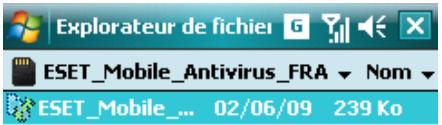
Figure 1-2 Installation en cours
Figure 1-3 Installation terminée
L'installation est terminée lorsque vous apercevez le message affiché dans la Figure 1-4. Cliquez sur OK pour compléter le processus d'installation.
Après l'installation, vous pouvez modifier les paramètres du programme. Toutefois, la configuration par défaut d'ESET Mobile Antivirus fournit déjà le niveau maximum de protection contre les programmes malveillants.
1.2.2 Installation à partir de l'ordinateur
Pour installer ESET Mobile Antivirus à partir de votre ordinateur (Active Sync pour Windows XP ou Windows Mobile Device Center pour Windows Vista), téléchargez et lancez le package d'installation (fichier. exe) sur l'ordinateur auquel l'appareil mobile est connecté.
Suivez les instructions de l'assistant d'installation.
Figure 1-4 Lancement du programme d'installation sur ordinateur
Vérifiez que votre système répond aux exigences minimales d'ESET Mobile Antivirus (voir la section 1.1, « Configuration minimale requise ») puis cliquez sur Suivant pour continuer sur la fenêtre de dialogue contenant le Contrat de Licence Utilisateur Final (CLUF).
Après avoir accepté le CLUF, cliquez sur Terminer pour commencer l'installation sur votre appareil mobile.
Figure 1-5 Installation sur l'ordinateur terminée
Une fois que le package d'installation a été copié sur votre appareil mobile, cliquez sur OK pour quitter le programme d'installation de votre ordinateur. Pour compléter l'installation, suivez les étapes décrites dans la section 1.2.1 en utilisant le fichier d'installation. cab.
Figure 1-6 Installation du fichier. cab sur votre appareil
Figure 1-7 L'installation est terminée
Lorsque l'installation est terminée, le programme d'installation affiche un message indiquant que le programme a été installé avec succès. Cliquez sur OK pour quitter l'installation. Puis, activez ESET Mobile Antivirus en suivant les étapes de la section 1.3 Activation du produit.
1.3 Activation du produit
Après l'installation, ESET Mobile Antivirus doit être activé. Si vous n'êtes pas invité à activer le produit, sélectionnez Menu > Activer dans la fenêtre principale du programme. Deux méthodes d'activation sont disponibles en fonction de la façon dont vous avez acquis le produit.
1.3.1 Nom d'utilisateur et mot de passe
Si vous avez acheté votre produit auprès d'un revendeur, vous avez reçu un nom d'utilisateur et un mot de passe au moment de l'achat. Sélectionnez l'option Identifiant/Mot de passe, entrez une adresse de contact valable dans le champ de courrier électronique, puis entrez les informations que vous avez reçues dans les champs Nom d'utilisateur et Mot de passe. Cliquez sur Activer pour terminer l'activation.
1.3.2 Clé d'enregistrement
Si vous avez acquis ESET Mobile Antivirus avec un nouveau périphérique (ou séparément en boîte), vous avez reçu une clé d'enregistrement au moment de l'achat. Sélectionnez l'option Clé d'enregistrement, entrez une adresse de contact valable dans le champ de courrier électronique, puis entrez les informations que vous avez reçues dans le champ Clé. Cliquez sur Activer pour terminer l'activation. Les nouvelles données d'authentification (nom d'utilisateur et mot de passe) remplaceront automatiquement la clé d'enregistrement et seront envoyées à l'adresse électronique que vous avez indiquée.
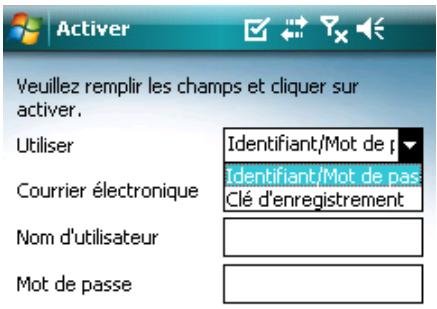
Figure 1-8 Activation du programme
Avertissement : Durant les mises à jour et l'activation du produit, une petite quantité de données doit être téléchargée à partir d'internet. Ces transferts sont facturés en fonction du prix de votre opérateur de téléphonie mobile.
1.4 Désinstallation
Pour désinstaller ESET Mobile Antivirus de votre appareil mobile, cliquez sur Démarrer > Paramètres, cliquez sur l'onglet Système puis sur l'icone Suppr. de prog..
Figure 1-9 L'icône Suppression de programmes du menu Paramètres
Dans la liste de Suppr. de prog., sélectionnez ESET Mobile Antivirus et cliquez sur Supprimer. Cliquez sur Oui lorsque vous serez invité à confirmer la déinstallation.
Figure 1-10 Sélection d'un programme à désinstaller
2. Analyse en accès
Figure 1-11 Confirmation de désinstallation
Une fois le programme effacé, cliquez sur OK pour fermer la fenêtre Suppr. de programmes.
Avant de commencer, notez que la fenêtre principale d'ESET Mobile Antivirus est le point de départ de toutes les instructions données dans ce manuel. Pour accéder à la fenêtre principale d'ESET Mobile Antivirus, cliquez sur Démarrer > ESET Mobile Antivirus.
L'analyse En Accès résidente vérifie les fichiers sur lesquels vous interagissez en temps réel. Les fichiers lancés, ouverts, ou enregistrés sont automatiquement vérifiés. L'analyse prend place avant qu'une action ne soit exécutée sur le fichier, assurant une protection maximale. L'analyse En Accès est automatiquement lancée au démarrage du système.
2.1 Paramètres
Sélectionnez Menu > Paramètres > En accès pour activer ou désactiver les options suivantes :
Activer l'analyse En Accès : Si sélectionné, ESET Mobile Antivirus tournera en résident à l'arrière-plan
Heuristiques : Sélectionnez cette option pour appliquer les techniques d'analyse heuristique.
L'heuristique analyse le code et recherche des processus typiques de comportement de virus, afin d'identifier de nouveaux logiciels malveillants qui ne peuvent être détectés par la base de données de signature de virus.
Lancer après redémarrage : Si sélectionné, l'analyse En Accès se lancera automatiquement après redémarrage.
Afficher l'analyse dans le statut d'action : Sélectionnez cette option pour afficher les informations dans le coin inférieur droit si une analyse est en cours.
Afficher l'icône du shell : Affiche l'icône d'ESET Mobile Antivirus sur la fenêtre principale de Mobile ESET.
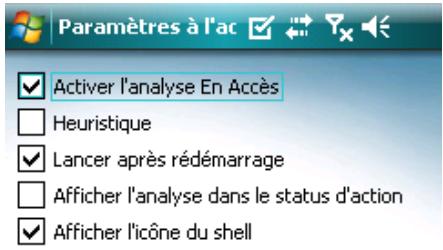
Figure 2-1 Paramètres de l'analyse En Accès
Figure 2-1 Paramètres de l'analyse En Accès
2.2 Tester l'analyse en accès
Pour vérifier si la protection en temps réel fonctionne correctement, sélectionnez d'abord l'option Afficher l'analyse dans le statut d'action dans la fenêtre des paramètres En Accès.
REMARQUE: Activer l'option Afficher l'analyse dans le statut d'action exige une consommation de batterie plus importante, nous vous conseillons donc de laisser cette option désactivée (déselectionnée) par défaut.
Ensuite, ouvrez un fichier ou lancez une activité (comme la lecture d'un fichier de musique avec le lecteur multimédia ou la prise d'une photo). Un message « Scanning... » devrait brièvement apparaître dans le coin inférieur droit, comme illustré dans la Figure 2-2.
Figure 2-2 Analyse En Accès
Vous pouvez utiliser l'analyse à la demande pour vérifier activement votre appareil mobile de la présence d'infiltration. Par défaut, des types de fichier prédéfinis sont analysés.
Pour lancer l'analyse à la demande, cliquez sur Analyse dans le coin inférieur gauche de la fenêtre principale de mobile ESET.
Figure 3-1 Une analyse à la demande en cours
3.1 Lancer une analyse intégrale de l'appareil
Une analyse intégrale de l'appareil vérifie la mémoire, les processus en cours, les bibliothèques dynamiques qui en dépendent (DLLs), et les fichiers faisant partie du stockage interne et amovible.
REMARQUE : L'analyse mémoire n'est pas exécutée par défaut. Pour l'activer, cliquez sur Menu > Paramètres > Général > Analyse mémoire.
À partir de la fenêtre de Mobile ESET, cliquez sur Analyse > Appareil intégral. La mémoire système est d'abord analysée, incluant les processus en cours et les DLLs qui en dépendent. Les fichiers et dossiers sont ensuite analysés. Le chemin complet et le nom du fichier de chaque fichier analysé seront brièvement affichés.
Figure 3-2 Analyse intégrale de l'appareil
3.2 Analyser un dossier
Pour analyser un simple dossier sur votre appareil, cliquez sur Démarrer > ESET Mobile Antivirus. Dans le coin inférieur gauche, cliquez sur Analyse > Dossier. Puis, cliquez sur le dossier que vous souhaitez analyser et cliquez sur Sélectionner pour démarrer l'analyse du dossier choisi. Si vous avez activé l'analyse mémoire dans Menu > Paramètres > Général > Analyse mémoire, elle sera également effectuée.
REMARQUE : Pour abandonner une analyse en cours, cliquez sur Menu > Arrêter l'analyse en bas à droite.
Figure 3-3 Analyser un dossier
Figure 3-4 Choix d'un dossier
3.3 Paramètres
Pour modifier les paramètres d'ESET Mobile Antivirus liés à l'analyse de virus, cliquez sur Menu > Paramètres > Général.
Figure 3-5 Le menu Paramètres
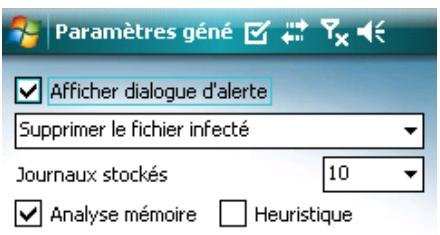
Figure 3-6 Paramètres généraux)
La fenêtre Paramètres généraux vous permet de spécifier quelle action à entreprendre si un virus est trouvé. Sélectionnez l'option Afficher dialogue d'alerte pour afficher les notifications d'alerte de virus.
Le menu déroulant en dessous vous permet de sélectionner une action à exécuter automatiquement lors de fichiers infectés. Vous pouvez sélectionner l'une des options suivantes : Supprimer le fichier infecté (le fichier sera effacé), Ne rien faire (non recommendé) et Déplacer en quarantaine.
Le menu déroulant des Journaux stockés vous permet de définir le nombre maximum de journaux pouvant être stockés.
Si l'option Heuristique est sélectionnée, ESET Mobile Antivirus utilisera les techniques d'analyse heuristique. Heuristique est une détection basée sur un algorithme analysant le code et recherchant des comportements de virus typiques. Son principal avantage est sa capacité à identifier des logiciels malveillants n'était pas reconnus par l'actuelle base de données de signature de virus.
Imbrications des archives vous permet de spécifier l'étendue des archives imbriquées à analyser.
Si l'option Analyse mémoire est sélectionnée (paramètre par défaut), la mémoire du périphérique sera automatiquement analysée afin de déceler les éventuels programmes malicieux actifs avant que l'analyse ne démarre. Sélectionnez Suppression des archives pour supprimer automatiquement les archives contenant des objets infectés.
3.4 Configurer les objets d'analyse
Pour spécifier les types de fichiers à analyser sur votre appareil mobile, cliquez sur Menu > Paramètres > Extensions.
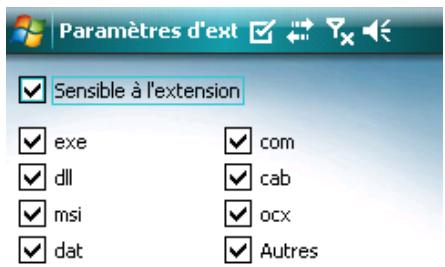
Figure 3-7 Configuration des paramètres d'analyse avancée
La fenêtre Paramètres d'extension sera affichée (Figure 3-7), indiquant les types de fichier les plus communs exposés aux risques d'infiltration. Sélectionnez les types de fichier que vous souhaitez analyser. Pour exclure une extension de l'analyse, décochez-la.
Pour analyser tous les fichiers, décochez la case Sensible à l'extension.
Si un virus est trouvé, ESET Mobile Antivirus vous invitera à CHOISIR une action. Nous recommandons de sélectionner Supprimer fichier infecté. Si vous sélectionnez l'option Ne rien faire, aucune action ne sera exécutée et le fichier infecté restera sur votre appareil mobile. Si vous sélectionnez l'option Déplacer en quarantaine, le fichier sera déplacé en quarantaine puis supprimé.
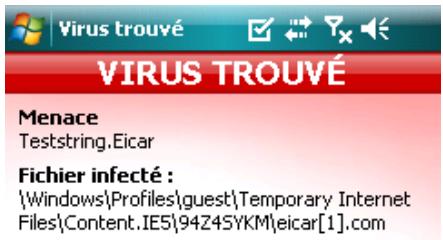
Figure 4-1 Action si un virus est trouvé
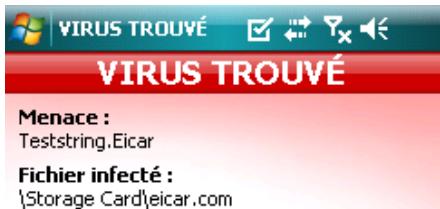
Afficher dialogue d'alerte
Figure 4-2 Virus trouvé
Lorsqu'un virus est détecté, ESET Mobile Antivirus affiche l'option Afficher dialogue d'alerte. Déselectionnez cette option empêchera les fenêtres d'alerte d'apparaître à nouveau. Toutes les actions futures seront exécutées automatiquement.
REMARQUE: Si une infiltration est détectée dans une archive, l'option Supprimer les archives sera disponible dans la fenêtre d'alerte. Sélectionnez cette option avec l'option Supprimer les fichiers infectés pour supprimer toutes les archives infectées.
4.1 Quarantine
La principale fonction de la quarantaine est le stockage en toute sécurité des fichiers infectés. Les fichiers doivent être placés en quarantaine s'ils ne peuvent pas être nettoyés, s'il est risqué ou déconseillé de les supprimer ou s'ils sont erronément détectés par ESET Mobile Antivirus.
Les fichiers stockés dans le dossier de quarantaine peuvent être visualisés dans une table qui affiche la date et l'heure de mise en quarantaine et le chemin d'accès à l'emplacement initial des fichiers infectés.
Vous pouvez restaurer les fichiers en quarantaine sous le menu Menu > Affichage > Quarantine en sélectionnant Options > Restaurer (chaque fichier sera restauré dans son emplacement initial). Vous aussi désir de supprimer définitivement les fichiers en sélectionnant Option > Supprimer. Si vous pouvez appliquer votre choix à plusieurs fichiers, choisissez Options > Tout sélectionner avant d'effectuer l'action souhaitée.
Figure 4-3 Quarantaine
Le filtrage anti-spam sert à bloquer les messages SMS non sollicités envoyés sur votre appareil mobile.
Les messages non sollicités incluent habituellement des annonces de prestataires de service de téléphone portable, ou des messages d'inconnus ou d'utilisateurs spécifiques.
5.1 Paramètres
Sélectionnez Menu > Affichage > Statistiques pour voir des informations statistiques concernant le nombre de messages reçus et bloqués.
Dans les paramètres du bas du contrôle-spam, les modes de filtrages suivants sont disponibles :
Bloquer les SMS provenant de la liste de contacts : Activer cette option permet de n'autoriser que les messages SMS provenant d'expéditeurs ne figurant pas dans
Bloquer les SMS provenant d'expéditeurs inconnus : Activez cette option pour n'accepter que les messages provenant des contacts de
Sélectionnez Bloquer les SMS provenant de la liste de contacts et Bloquer les SMS provenant d'expéditeurs inconnus pour bloquer automatiquement tous les messages SMS entrants (voir section 5.2, «liste blanche / Liste noire »).
Ne pas bloquer les messages : Déselectionnez les deux options pour désactiver le filtrage anti-spam. Tous les messages entrants seront accepté liste noire »).
La liste blanche est une liste de numéros de téléphone pour lesquels les messages SMS sont acceptés. Les entrées listées ici ne tiennent pas compte des options de configuration générale du filtrage anti-spam (onglet Paramètres).
Figure 5-2 Liste blanche du filtre anti-spam
La liste noire est une liste de numéros de téléphone pour lesquels les messages SMS sont bloqués. Les entrées listées ici ne tiennent pas compte des options de configuration générale du filtre anti-spam (onglet Paramètres).
Avertissement : Ajouter un numéro/contact à la liste noire déplacera automatiquement les messages envoyés de cet utilisateur dans le dossier Spam !
Pour ajouter un numéro ou un contact à votre liste blanche / liste noire, cliquez sur Options.
Figure 5-3 Listenoire du filtre anti-spam
5.3 Localiser les messages (spam) bloqués
Le dossier Spam est utilisé pour stocker les messages bloqués qui sont dirigés vers lui, et il est automatiquement créé lors de la détection du premier message de spam. Pour localiser le dossier Spam et voir les messages bloqués, suivez les étapes ci-dessous :
- Commencez par ouvrir le programme que vous appareil employe pour la messagerie textuelle. Par exemple, à partir du menu Démarrer, cliquez sur Messagerie.
Figure 5-4 Cliquez sur Messaging
- Cliquez sur Messages pour ouvrir la liste des objets reçus
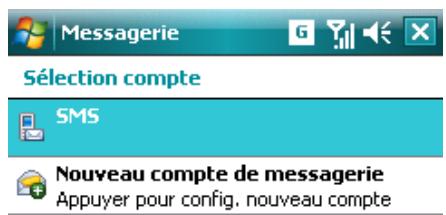
Figure 5-5 Cliquez sur Messages
REMARQUE: Le système indiquera probablement le dossier le plus récemment visité. Pour passer à un autre dossier, comme le dossier Spam, cliquez sur Afficher dans le coin supérieur gauche (pour les smartphones cliquez sur Menu > Dossiers).
3. Sélectionnez le dossier spam.
Figure 5-6 Dossier Spam
5.4 Supprimer des messages de spam
Pour supprimer des messages de spam de votre appareil mobile, suivez les instructions ci-dessous étape par étape :
- Cliquez sur Menu > Paramètres > Filtre anti-spam.
- Cliquez sur Paramètres > Nettoyer le spam.
- Cliquez sur Oui pour supprimer la suppression de tous les messages de spam.
Figure 5-7 Supprimer les messages de spam
Par défaut, l'antivirus mobile d'ESET est installé avec une tâche prédéfinie de mise à jour afin de s'assurer que le programme est régulièrement mis à jour. Si nécessaire, vous pouvez effectuer les mises à jour manuellement.
Après l'installation, nous vous recommandons d'exécuter la première mise à jour manuellement. Pour ce faire, cliquez sur Menu > et sélectionnez Mise à jour.
Mise à jour à partir de l'ordinateur
Si vous mobile n'est pas connecté à internet, vous pouvez également mettre à jour la base de données de signatures de virus en utilisant votre ordinateur. Suivez les étapes ci-dessous :
- Désactivez les mises à jour internet dans la section des paramètres divers (Menu > Paramètres > Misc., désélectionnez l'option Mise à jour Internet).
- Télécharger le fichier contenant les signatures les plus récentes sur votre PC.
- Connectez votre appareil à votre PC (Windows XP et antérieur requiert que ActivSync soit installé. Windows Vista utilise Windows Mobile Device Center).
- Copiez le fichier de mise à jour de signatures de virus (EsetAV_WM.upd) dans le répertoire d'installation d'ESET Mobile Antivirus (par exemple, Program Files\ESET\ESET Mobile Antivirus).
- Cliquez sur Menu > Mise à jour : ESET Mobile Antivirus vérifiera le fichier de mise à jour. Si le fichier de mise à jour n'est pas endommagé, il sera installé.
6.1 Paramètres
Pour configurer les paramètres de mise à jour des signatures de virus dans ESET Mobile Antivirus, cliquez sur Menu > Paramètres > Mise à jour.
L'option Mise à jour internet permet de basculer sur les mises à jour automatiques. Pour définir l'intervalle de temps de la mise à jour automatique, utilisez le menu déroulant Mise à jour automatique. Vous pouvez également spécifier le serveur internet d'où des mises à jour seront téléchargées, généralement, il n'y a aucune raison de modifier le serveur prédéfini updmobile.eset.com. Dans les champs de texte Utilisateur et Mot de passe, entrez le nom d'utilisateur et le mot de passe que vous avez reçus après avoir acheté ESET Mobile Antivirus.
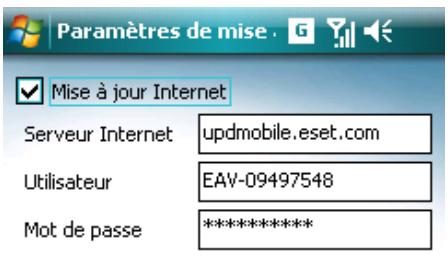
Figure 6-1 Configuration de l'intervalle/serveur de mise à jour
Figure 6-2 Téléchargement de mises à jour
REMARQUE: Les mises à jour de base de données de signatures de virus sont publiées lorsque nécessaire, quand une nouvelle menace apparait. Ceci empêche une utilisation inutile de la bande passante de votre appareil mobile. Notez également que si ESET fournit les mises à jour de la base de données de signatures de virus gratuitement avec votre licence de produit actif, des charges peuvent résulter de votre opérateur de téléphonie mobile pour les transferts de données. Vérifiez auprès de votre opérateur de téléphonie mobile. Il est également possible de mettre à jour manuellement la base de données de signature de virus en utilisant votre ordinateur. Voir le chapitre 6, « Mise à jour »
La section Choisissez un journal (Menu > Affichage > Voir les journaux) dans ESET Mobile Antivirus stocke tous les résultats d'analyse des fichiers et tous les rapports sur le statut des analyses, avec des informations sur les fichiers verrouillés et infectés. Des journaux sont créés quand une analyse est lancée ou quand une infiltration est détectée. Tous les fichiers infectés se trouvent en caractères en rouge. À la fin de chaque entrée de journal, vous pouvez partager la raison pour laquelle le fichier a été inclus dans le journal.
Les journaux système d'ESET Mobile Antivirus contiennent les informations suivantes :
- Date : Date et heures de l'événement.
- Nom de journal : Nom du fichier journal. Généralement sous la forme EsetAV_log_number.log. Fichiers analysés
- Actions exécutées ou erreurs rencontrées durante une analyse.
Figure 7-1 Ouvrir un journal d'analyse
Figure 7-2 et Figure 7-3 Journaux d'analyse de l'appareil
Les statistiques affichent un récapitulatif sur les fichiers examinés par l'analyse En accès, ainsi qu'un récapitulatif des SMS reçus. De plus, le nombre total des fichiers mis en quarantaine par l'analyse En accès s'affiche en regard du nombre total de fichiers déjà en quarantaine (qui incluent le résultat de l'analyse À la demande).
Figure 7-4 Ouverture d'un journal d'analyse
Cette section fournit des solutions aux questions communes posées sur ESET Mobile Antivirus.
8.1 Connexion au serveur de mise à jour échouée
Ce message d'erreur apparait après l'échec d'une tentative de mise à jour si le programme n'est pas en mesure de contacter les serveurs de mise à jour de signatures de virus.
Suivez ces étapes :
1. Vérifiez votre connexion internet
Ouvrez votre navigateur internet et rendez-vous sur http://www.eset.com pour vérifier que vous êtes connecté à internet.
2. Vérifiez si le programme utilise le bon serveur de mise à jour.
Pour vérifier l'adresse du serveur, cliquez Menu > Paramètres > Misc.; dans le champ Internet server, vous devriez voir updmobile.eset.com.
8.2 Échec de l'installation
Si un message d'erreur s'affiche quand vous lancez l'installation, la cause la plus courante est l'installation sur votre appareil d'une version erronée d'ESET Mobile Antivirus (installation d'ESET Mobile Antivirus pour un ordinateur de poche ou un téléphone intelligent ou inversement). Lorsque vous téléchargez le fichier d'installation depuis la page d'accueil d'ESET, veillez à bien télécharger la version du produit correspondant à votre appareil.
Pour toute assistance administrative ou support technique liés à ESET Mobile Antivirus ou n'importe quel autre produit de sécurité ESET, notre service à la clientèle est disponible pour vous aider. Pour trouver une solution à votre problème concernant le support technique, vous pouvez choisir parmi les options suivantes :
Pour trouver des réponses aux questions les plus fréquemment posées, accédez à la base de connaissances ESET, ici:
http://www.eset.com/support/kb.php
La base de connaissances contient une abondance d'informations utiles sur la résolution des problèmes les plus courants et les plus commons, avec des catégories détaillées faciles à utiliser et une recherche par mot-clé avancée.
Pour contacter le département de service clientèle ESET, utilisez le formulaire de demande d'assistance disponible ici :
http://www.eset.com/support/contact.php