TM110 - Téléphone mobile TELEFUNKEN - Notice d'utilisation et mode d'emploi gratuit
Retrouvez gratuitement la notice de l'appareil TM110 TELEFUNKEN au format PDF.

| Type de produit | Téléphone mobile |
| Marque | TELEFUNKEN |
| Modèle | TM110 |
| Dimensions | 110 x 50 x 12 mm |
| Poids | 73 g (batterie incluse, sans accessoires) |
| Réseau | GSM 900/1800 MHz (bi-bande) |
| Batterie | Lithium-ion, 3,7 V, 600 mAh, 2,22 Wh |
| Écran | Écran LCD rétroéclairé |
| Connectivité | Bluetooth 2.0, prise casque 3,5 mm, micro-USB |
| Stockage | Extension via carte micro SD (non incluse) |
| Fonctions principales | Appels, SMS, FM Radio, Lampe torche, Bouton SOS, Lecteur audio MP3, Dictaphone, Alarme, Calculatrice, Calendrier, Répertoire (300 contacts) |
| Contenu du colis | Téléphone, batterie, chargeur, câble de chargement, kit mains libres, guide d'utilisation, déclaration de conformité |
| Garantie | 24 mois à compter de la date d'achat |
| Entretien et nettoyage | Nettoyer avec un chiffon humide ou antistatique ; ne pas utiliser de produits chimiques |
| Sécurité | Ne pas exposer à la chaleur, ne pas démonter, respecter les consignes DAS (0,695 W/kg) |
| Pièces détachées et réparabilité | Service après-vente : 0892 705044 (0,45 €/min) ou assistance@soge.com |
| Marche/Arrêt automatique | Programmable dans le menu Réglages > Téléphone |
FOIRE AUX QUESTIONS - TM110 TELEFUNKEN
Questions des utilisateurs sur TM110 TELEFUNKEN
0 question sur cet appareil. Repondez a celles que vous connaissez ou posez la votre.
Poser une nouvelle question sur cet appareil
Téléchargez la notice de votre Téléphone mobile au format PDF gratuitement ! Retrouvez votre notice TM110 - TELEFUNKEN et reprennez votre appareil électronique en main. Sur cette page sont publiés tous les documents nécessaires à l'utilisation de votre appareil TM110 de la marque TELEFUNKEN.
MODE D'EMPLOI TM110 TELEFUNKEN
1 Torche 2 Écouteur 3 Écran 4 Touche Vol +/- 5 Touche Fin/Retour, accès au répertoire 6 Touche flèches Haut/Bas 7 Touche OK, d'appel et d'accès au journal d'appel 8 Touche coulissante de la Radio FM
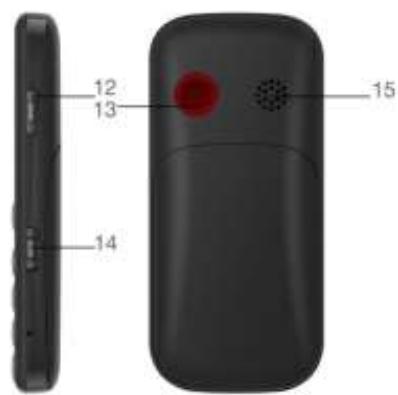
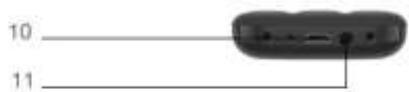
9 Clavier 10 Prise micro-USB 11 Prise écouteurs 12 Touche coulissante de la lampe torche 13 Bouton SOS 14 Touche coulissante de verrouillage de téléphone 15 Haut-parleur

Fonctions des touches
| N° | Touche | Fonction |
| 4 | Touche Vol +/- | En mode veille : appuyez sur « + » ou « - » pour modifier le volume sonore de la sonnerie. Pendant un appel : appuyez sur « + » ou « - » pour modifier le volume sonore du récepteur |
| 5 | Touche Fin/Retour, accès au réseau | Désactivation : Appuyez longuement sur cette touche pour éteindre le téléphone lorsque vous étés en mode veille. Activation : Appuyez longuement sur cette touche pour allumer le téléphone s'il est étéint. Lorsque vous naviguez dans les sous-menus, appuyez sur cette touche pour revenir au menu précédent. Appuyez sur cette touche pour Rejeter un appel. Appuyez sur cette touche pour accéder au réseau. |
| 6 | Touche flèches Haut/Bas | Appuyez sur la touche Haut pour entrer dans le Menu Appuyez sur la touche Bas pour accéder aux alarmes. Lorsque vous naviguez dans les sous-menus : appuyez sur ces touches pour déplacer le curseur vers le haut ou le bas. |
| 7 | Touche OK, d'appe et d'accès au journal d'appe | Appuyez sur cette touche pour répondre à un appel entrant ; Appuyez sur cette touche pour accéder au journal d'appels en mode veille ou pour confirmer la fonction sélectionnée dans les sous-menus |
| 8 | Touché coulissant de la Radio FM | Faîtes coulisser la touche vers le haut pourmettre en marché la radio. Faîtes coulisser vers le bas pour éteindre la radio. |
| 9 | Clavier | Appuyez sur les chiffres du clavier pour composer un numéro. Appuyez longuement sur la touche 1 pour accéder à votre messagerie. Appuyez longuement sur les touches M1/M2 pour appeler le contact auquel vous avez attribué ces touches. Si vous n'avez pas attribué de contact à la touche M2, appuyez longuement sur la touche pour basculer entre mode sonnerie, silencieux et vibreur. |
| 12 | Touché coulissant de la lampe torché | Faîtes coulisser la touche vers le haut pour mettre en marché la lampe torché. Faîtes coulisser vers le bas pour éteindre la lampe torché. |
| 13 | Bouton SOS | Appuyez longuement sur cette touche pour (dés)activer la procédure de SOS. |
| 14 | Touché coulissant de verrouillage de téléphone | Appuyez longuement sur cette touche pour (dé)verrouiller le téléphone |
Affichage des ICONES
| Icône | Description | Icône | Description | Icône | Description |
| Till | Puissance du signal SIM | Vibration uniquement | Mode extérieur | ||
| ... | Pas de connexion au réseau SIM | Mode silencieux | Mode interieur | ||
| Pas de carte SIM insérée | SOS | Procédure SOS enclenchée | Mode avion | ||
| Nouveau message | Lecteur audio en marche | Bluetooth activé | |||
| Intensité de la batterie | Kit oreillette activé | Bluetooth visible | |||
| Appel manqué | Alarme activée | Radio FM active en fond de tâche |
Pour démarrer…
Munissez-vous de votre téléphone, de la batterie, de la carte SIM, de la carte mémoire (si vous en avez une) et du chargeur.
AVERTISSEMENT : L'appareil et les accessoires contiennent de petites pièces. Conservez l'ensemble du matériel hors de portée des enfants.
L'adaptateur secteur constitue le dispositif de coupure de l'alimentation électrique de l'appareil. La prise murale doit être proche de l'appareil et facilement accessible.
1. Installer la carte SIM
Pour utiliser tous les services de votre téléphone portable, vous devez vous abonner à des services de réseau mobile. Vous obtiendrez alors une carte SIM avec le numéro de téléphone mobile attribué.
AVERTISSEMENT : Veillez à ne pas déformer ou rayer la carte SIM, ne la laissez pas au contact de la poussière ou de l'humidité et évitez de l'exposer à l'électricité statique. En cas de perte, contactez immédiatement votre opérateur.
Avant d'installer la carte SIM, éteignez votre téléphone mobile. La fente pour la carte SIM se trouve à l'arrière du téléphone. Aidez-vous du schéma ci-dessous pour installer la carte SIM. Veillez à ce que les contacts de la carte SIM soient orientés vers l'intérieur et le coin biseauté vers le haut.
2. Installer la carte mémoire
Pour installer la carte micro SD (si vous en avez une), ouvrez le couvercle arrière pour retirer la batterie, relâchez le verrou de carte, insérez la carte dans la fente et remettez le verrou et la batterie avant de redémarrer le téléphone.
NOTE : Les cartes SIM et micro SD étant des petits objets, conservez-les hors de portée des enfants.
3. Installer la batterie
Ce téléphone est adapté pour les accessoires et batterie d'origine.
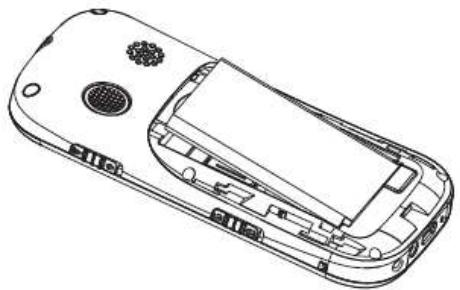
Installez la batterie en la faisant glisser dans son compartiment, contacts dirigés vers le bas, du côté gauche, afin d'éviter d'endommager la surface de contact de la batterie. Replacez ensuite le couvercle de batterie.
4. Recharger la batterie
Pour la première utilisation et les suivantes, chargez la batterie du téléphone. L'icone s'affiche lorsque le niveau de la batterie est faible.
Pour charger la batterie, branchez l'extrémité du chargeur (port micro USB) au port de chargement du téléphone et l'adaptateur à une prise murale. L'icone s'affiche une fois la batterie pleine, vous pouvez alors débrancher le chargeur du téléphone et de la prise murale. Ne faites pas la batterie connectée au chargeur plus de 12 heures, la surcharge risque de réduire sa durée de vie.
Vous pouvez également utiliser la base de chargement. Connectez le câble USB entre la base et la prise murale. Placez le téléphone sur son socle, le chargement démarre automatiquement.
AVERTISSEMENT : En cas d'utilisation d'un chargeur de batterie de voyage et de ses accessoires, vérifiez tout d'abord s'ils sont d'origine ou approuvés par le fabricant. L'utilisation d'autres accessoires peut endommager votre téléphone et représenter un risque. Utilisez-les toujours en intérieur et dans des endroits secs.
Ne jetez pas la batterie au feu pour éviter tout incendie. Une batterie endommagée peut provoquer une explosion. Consultez les instructions de sécurité pour les précautions d'utilisation détaillées de la batterie.
5. Allumer le téléphone
Maintenez la touche rouge enfoncée pendant trois secondes pour allumer ou éteindre le téléphone. Si aucune carte SIM n'est insérée ou si la carte SIM est endommagée, l'écran indique « Inserer SIM »
Configurer le téléphone
La première fois que vous allumez votre téléphone, vous devrez peut-être entrer un code PIN (fourni avec la carte SIM). Entrez-le et appuyez sur la touche l → Choisissez ensuite votre langue. Appuyez sur la touche, sélectionnez votre langue dans la liste, puis appuyez à nouveau sur. Sélectionnez ensuite votre Langue de saisie de textes à l'aide de la touche Flèche Bas. Une fois votre sélection faite, confirmez votre choix. Appuyez sur la touche pour continuer. Pour régler la date et l'heure, à l'aide du clavier, entrez la date et appuyez sur pour confirmer. Saisissez ensuite l'heure et appuyez à nouveau sur
Votre téléphone est maintenant prêt à l'emploi.
Quelques conseils UTILES…
Pour accéder au menu principal, appuyez sur la touche. En règle générale, pour confirmer un choix (OK) ou voir une liste d'options dans un menu, utilisez la touche. Pour revenir en arrière ou annuler une option, utilisez la touche.
Les touches et vous permettent de parcourir les menus.
Pour verrouiller ou déverrouiller votre téléphone, faites glisser la touche située en bas sur le côté droit du téléphone.
Si vous utilisez votre téléphone pour la première fois, il vous proposera automatiquement de désirier votre langue au démarrage. Faites défilier la liste des langues, CHOISSEZ VOIRE LA RANGUE ET VALIDZ en appuyant sur la touche gauche. Le téléphone enregistrerera votrechoix pour la carte SIM que vousutilisez.
- Accédez au menu principal puis utilisez la flèche Bas pour sélectionner Réglages. Appuyez sur ↓ pour valider (OK) et accéder aux réglages du téléphone.
- Dans Réglages, sélectionnez Téléphone. Ensuite, sélectionnez Langue.
- L'option Langue correspond à la langue que vous souhaitez utiliser dans les menus de votre téléphone. Appuyez sur pour accéder à la sélection de la langue et utilisez les flèches pour définir votre langue.
- Validez votre choix en appuyant sur ( ).
L'option Langue de saisie correspond à la langue utilisée lors de la saisie de messages texte (SMS). Pour modifier cette option, la procédure est la même que pour l'option Langue (points 3 et 4).
Comment régler l'heure et la DATE?
Si vous utilisez votre téléphone pour la première fois, il vous proposera automatiquement de définir l'heure et la date. 1. Accédez au menu principal puis utilisez la flèche Bas pour sélectionner Réglages. Appuyez sur ∩ pour valider (OK) et accéder aux réglages de téléphone. 2. Dans Réglages, Sélectionnez Téléphone. Ensuite, Sélectionnez Heure et Date. 3. Utilisez la flèche Bas pour sélectionner Format de l'heure. Appuyez sur ∩ pour valider (OK). Choisissez entre le format 12 ou 24 heures. Validatez votre choix en appuyant sur ∩. 4. Utilisez la flèche Haut pour sélectionner Heure. Appuyez sur la touche ∩ pour valider (OK). Réglez l'heure en saisissant les chiffres à l'aide du clavier. 5. Validatez en appuyant sur ∩
NOTE : En format 12 heures, quand vous régalez l'heure, appuyez sur n'importe quelle touche numérique du clavier pour passer de AM (matin) à PM (soir) lorsque vous êtes en train de modifier cette variable.
Pour régler la date utilisez la même procédure que pour régler l'heure et sélectionnez l'option Date au point 4.
Pour modifier le format de la date et basculer entre Année-Mois-Jour, Mois-Jour-Année et Jour-Mois-Année.
Utiliser le clavier pour SAISIR un TEXTE
Pour saisir des mots à l'aide du clavier, vous devez repérer chaque lettre sur les touches du clavier et appuyer sur la touche jusqu'à ce que le caractère souhaité s'affiche.
Exemple : pour taper la lettre N, appuyez deux fois sur la touche 6 ; pour taper le chiffre deux, appuyez quatre fois sur la touche 2.
Pour marquer un espace entre deux mots, appuyez sur la touche 0.
Pour taper en majuscule, appuyez sur la touche # pour changer le mode de saisie. Vous pouvez vérifier le mode de saisie dans le coin supérieur droit.
Pour taper un caractère spécial (virgule, point, tiret...), appuyez sur la touche 1 jusqu'à ce que le caractère souhaité s'affiche.
Vous pouvez également appuyer sur la touche * du clavier pour accéder à la liste des caractères spéciaux. Avec l'aide des touches * et # du clavier, naviguez entre les 5 pages de caractères spéciaux pour trouver celui dont vous avez besoin, puis lorsqu'il est affiché sur la page, sélectionnez-le en appuyant sur la touche numérique auquel il est rattaché.
Comment acceder au repertoire et l'utiliser
Dans le répertoire, vous pouvez enregistrer vos contacts et leurs numéros de téléphone. Les contacts peuvent être enregistrés sur la carte SIM, sur le téléphone ou sur les deux. La mémoire de votre téléphone accepte jusqu'à 300 contacts.
Pour accéder au répertoire, allez dans le Menu principal, puis utilisez les flèches pour sélectionner Contacts.
Dans le Répertoire, utilisez les flèches pour naviguer dans votre liste de contacts.
Recherche rapide
Une fois dans le menu Répertoire, pour chercher un contact, commencez à taper le nom. Les lettres saisies sont automatiquement notée
NOTE : Vous pouvez également commencer à taper un numéro de téléphone. Les numéros saisis sont automatiquement noté
Options
Une fois dans le réseau, appuyez sur (option) pour voir la liste d'options disponibles :
| Nouveau | Ajouter un nouveau contact |
| Voir | Voir le détail du contact sélectionné |
| Appeler | Appeler le contact sélectionné |
| Envoyer un message | Envoyer un message/texte au contact sélectionné |
| Editor | Modifier les détails du contact sélectionné |
| Effacer | Supprimer le contact sélectionné du réseau |
| Copier | Copier les détails du contact sélectionné |
| Déplacer | Déplacer le contact sélectionné |
| Numéroros abrégés | Paramétrer les numérios à accès rapide |
| Ajouter à la liste noire | Ajouter à la liste des contacts indésirables |
| Statut de mémoire | État de la mémoire du téléphone et de la carte SIM |
Utilisez les flèches pour sélectionner l'option et appuyez sur la touche pour l'utiliser.
Pour ajouter un nouveau contact
- Appuyez sur pour sélectionner Nouveau.
- Sélectionnez l'emplacement dans lequel vous voulez enregistrer vos contacts (mémoire du téléphone ou carte SIM). Appuyez sur pour confirmer.
- Utilisez les flèches pour sélectionner Nom, appuyez sur 📁 pour éditer. Entrez le nom du contact à l'aide du clavier puis appuyez sur 📁 pour valider.
- Utilisez les flèches pour sélectionner Portable, appuyez sur 📁 pour éditer. Entrez le numéro du contact à l'aide du clavier puis appuyez sur 📁 pour valider.
- Appuyez sur la touche rouge pour valider.
NOTE : Pour les contacts enregistrés sur le téléphone, il est possible de personnaliser la sonnerie.
Utilisez la flèche pour sélectionner Sonneries par défaut, appuyez sur √ pour éditer. Les options suivantes vous sont proposées :
1. Sonnerie par défaut : lorsque le contact appellera, la sonnerie sera la même que pour tous les appels généraux 2. Sonnerie du téléphone : CHOISSEZ d'attribuer à ce contact une des 10 sonneries disponibles dans le téléphone.
Appuyez ensuite sur pour valider votre choix.
- Sélectionner depuis les fichiers de son : CHOISSEZ d'attribuer à ce contact une sonnerie parmi les fichiers audio de cette carte SD. Appuyez ensuite sur pour valider votre choix.
Pour enregistrer un contact depuis le journal d'appoint
- Appuyez sur pour accéder à la liste d'appont
- Utilisez la flèche pour sélectionner le numéro que vous voulez enregistrer puis appuyez sur pour valider.
- Utilisez la flèche pour sélectionner Ajouter aux contacts puis appuyez sur pour valider.
- Sélectionnez Nouveau contact et appuyez sur pour valider. Pour la création du contact, la procédure est la même que dans le chapitre précédent au point 2.
NOTE : Si vous voulez ajouter ce numéro à un contact existant
- Utilisez la flèche pour sélectionner Contacts existants puis appuyez sur pour valider.
- Utilisez la flèche pour sélectionner le contact dont vous pouze remplacer le numéro puis appuyez sur pour valider.
- L'écran affiche Portable. Appuyez à nouveau sur pour valider que vous modifiez le numéro de téléphone du contact.
- Le téléphone affiche, Remplacer ?. Appuyez sur pour valider. Attention, en remplaçant le numéro vous perdez définitivement le numéro enregistré précédent pour ce contact.
- Appuyez sur la touche rouge () pour valider.
Pour modifier un contact
- Utilisez la flèche pour sélectionner le contact que vous pouvez modifier puis appuyez sur pour valider.
- Appuyez sur pour sélectionner Editor puis appuyez sur pour valider.
- Utilisez la flèche pour sélectionner le Nom du contact si vous pouvez le modifier. Appuyez sur pour éditer. Entrez le nom du contact à l'aide du clavier puis appuyez sur pour valider.
- Utilisez la flèche pour sélectionner le numéro du contact si vous pouvez le modifier. Appuyez sur pour éditer. Entrez le numéro
- Appuyez sur la touche rouge () pour valider.
NOTE : Si vous voulez modifier la sonnerie du contact, veuillez-vous reporter à la procédure du chapitre « Pour ajouter un nouveau contact ».
Pour supprimer un contact
- Utilisez la flèche pour sélectionner le contact que vous voulez supprimer puis appuyez sur pour valider.
- Appuyez sur pour sélectionner Effacer puis appuyez sur pour valider.
- Utilisez la flèche pour sélectionner Effacer puis appuyez sur pour valider. Le téléphone affiche, Effacer ? Appuyez sur pour valider. Attention, en supprimant le numéro vous perdez définitivement le contact.
Pour supprimer plusieurs contacts à la fois
- Appuyez sur pour sélectionner Effacer puis appuyez sur pour valider.
- Utilisez la flèche pour sélectionner Suppression plusieurs puis appuyez sur pour valider.
- Utilisez la flèche pour sélectionner un des contacts à supprimer. Appuyez sur pour afficher les options puis sélectionnez Cocher. Appuyez sur pour valider.
- Renouvelez l'étape 3 pour sélectionner tous les contacts que vous pouvez supprimer.
- Une fois les contacts sélectionnés, appuyez sur pour afficher les options. Sélectionnez OK. Appuyez sur pour valider.
- Le téléphone affiche, Effacer ? Appuyez sur pour valider. Attention, en supprimant les numéros vous perdez définitivement les contacts.
NOTE : Si vous souhaitez déselectionner un contact, appuyez sur 📁 pour afficher les options puis Sélectionnez Décocher. Appuyez sur 📁 pour valider. Pour décocher tous les contacts, appuyez sur 📁 pour afficher les options puis Sélectionnez Décocher tout. Appuyez sur 📁 pour valider.
Pour supprimer tous les contacts
- Appuyez sur pour sélectionner Effacer puis appuyez sur pour valider.
- Utilisez la flèche pour sélectionner Suppression plusieurs puis appuyez sur pour valider.
- Appuyez sur pour afficher les options puis sélectionnez Cocher tout. Appuyez sur pour valider.
- Tous les contacts sont sélectionnés, appuyez sur pour afficher les options. Sélectionnez OK. Appuyez sur pour valider.
- Le téléphone affiche, Effacer ?. Appuyez sur pour valider. Attention, en supprimant les numéros vous perdez définitivement les contacts.
Pour supprimer tous les contacts de la carte SIM uniquement
- Appuyez sur pour sélectionner Effacer puis appuyez sur pour valider.
- Utilisez la flèche pour sélectionner Supprimer de la SIM, puis appuyez sur pour valider.
- Le téléphone affiche, Effacer ?. Appuyez sur pour valider. Attention, en supprimant les numéros vous perdez définitivement les contacts.
NOTE : Pour supprimer tous les contacts du téléphone uniquement et laisser intactes les contacts de la SIM, la procédure est la même que dans le point suivant. Il vous faudra cependant sélectionner Supprimer du téléphone dans l'étape 2.
Pour copier un contact
- Pour copier un contact d'un lieu de stockage à un autre (de la SIM au téléphone ou inversement), appuyez sur la flèche pour sélectionner Copier puis appuyez sur pour valider.
- Utilisez la flèche pour sélectionner Copier à partir de
- Utilisez la flèche pour sélectionner Choiser
- Sélectionnez le lieu de stockage actuel du contact puis appuyez sur pour valider
- Utilisez la flèche pour sélectionner Copier vers
- Utilisez la flèche pour sélectionner Chooser
- Sélectionnez le lieu où vous voulez stocker le contact puis appuyez sur pour valider
- Utilisez la flèche pour sélectionner Choisissez
- Appuyez sur pour faire apparaitre les options, Utilisez la flèche pour sélectionner Copier, puis appuyez sur pour valider
- Appuyez sur pour sélectionner le contact à copier, appuyez sur pour valider le choix. Répétez cette étape pour ajouter autant de contacts que vous le voulez.
- Appuyez sur pour faire apparaître les options, utilisez la flèche pour sélectionner OK, appuyez sur pour valider
NOTE : Pour copier tous vos contacts, suivez la procédure précédente. À l'étape 10, appuyez sur 🍸 puis sélectionnez Cocher tout. Vous pouvez ensuite passer à l'étape 11.
Pour déplacer un contact
Pour déplacer un contact, la procédure est exactement la même que la procédure pour copier un contact. La seule différence est que lors du déplacement de contact, celui-ci est supprimé du lieu de stockage d'origine et n'apparaît plus que dans le lieu de stockage choisi. Veuillez donc vous reporter à la procédure « Pour copier un contact »
Numérores abrégés (mémoires directes)
Les numéros abrégés sont les contacts que vous utilisez le plus souvent ou ceux que vous voulez avoir en accès rapide. Vous pouvez attribuer un numéro de téléphone aux deux numéros Touches d'appel direct M1, M2 situées dans le bas du clavier. Vous pouvez également attribuer un numéro aux touches du clavier (de la touche 2 à la touche 9).
Le numéro enregistré peut ensuite être composé en appuyant longuement sur la touche qui lui a été attribuée.
Commencez par enregistrer ces contacts dans le Répertoire.
- Ensuite, dans Contacts, appuyez sur pour sélectionner Numéros abrégés.
- Sélectionnez l'un des chiffres (de 2 à 9) ou l'une des mémoires directes (M1 ou M2) libres, puis appuyez sur pour valider.
- Appuyez une nouvelle fois sur pour Editer.
- Appuyez sur pour afficher vos contacts et utilisez la flèche pour sélectionner le contact auquel vous souhaitez attribuer le raccourci et appuyez sur pour valider.
NOTE : Vous pouvez également composer le numéro de téléphone et. Valider.
- Appuyez sur pour valider
NOTE : Vous pouvez accéder aux contacts déjà enregistrés en sélectionnant un contact et en appuyant sur
Les options disponibles sont les suivantes :
Une fois dans le Numéros abrégés, appuyez sur (option) pour voir la liste d'options
| Afficher | Afficher le nom et le numéro du contact |
| Editor | Changer le numéro de téléphone associé à la touche |
| Editor contacts | Remplacer le contact actuel par un autre contact du réseau |
| Appeler | Appeler le contact |
| Effacer | Effacer le contact |
Utilisez la flèche pour sélectionner l'option et appuyez sur la touche ↓ pour l'utiliser
Pour passer un appel
En mode Veille, utilisez le clavier pour taper le numéro souhaité (utilisez la touche Raccrocher pour effacer la dernière entrée. Maintenez la touche enfoncée pour effacer le numéro entier) et appuyez sur l pour passer l'appel. Vous pouvez également appeler un numéro enregistré dans votre Répertoire. Veuillez vous reporter au chapitre « Comment accéder au répertoire et l'utiliser » pour voir la procédure d'appel d'un contact à partir du répertoire.
Pour répondre à un appel
Appuyez sur la touche pour répondre à un appel. Appuyez sur la touche rouge () pour rejeter l'appel et transférer le correspondant vers votre messagerie vocale. Appuyez sur cette touche pour terminer l'appel
Une fois l'appoint commencé, les options suivantes seront disponibles
Pendant la conversation, appuyez sur (option) pour voir la liste d'options :
| M.Lib | Bascule vers le haut-parleur |
| Ajouter un nouvel appel | Appeler une troisième personne pour basculer en conférence à 3 |
| Mettre en attente | Mettre en attente l'appoint en cours tout en émettant un second appel |
| Commencer à enregistrer | Enregistrer l'appoint en cours |
| Silencieux | Allumer/étéindre le microphone |
| Volume | Permet de contrôler le volume de l'appoint |
| Contacts | Permet d'accéder au Répertoire |
| Appels | Permet d'accéder au journal des appeals |
| Message | Éditer et envoyer un message |
Utilisez la flèche pour sélectionner l'option et appuyez sur la touche 🍑 pour l'utiliser
Contrôle volume appel
Pendant un appel, appuyez sur les touches de volume « + » ou « - » sur le côté gauche du téléphone pour régler le volume du récepteur.
Ajouter un nouvel appel (conference à 3)
- Pendant la conversation, appuyez sur, puis sélectionnez Ajouter un nouvel appel.
- La personne avec qui vous discutez est mise en attente. Composez le numéro de la troisième personne.
- Appuyez sur l pour valider.
- Lorsque la personne décroche, appuyez sur l, puis sélectionnez Fusionner les appeals. Appuyez sur l pour valider.
Pour enregistrer une conversation
- Pendant la conversation, appuyez sur l, puis sélectionnez Commencer à enregistrer.
- L'enregistrement commence.
- Pour arrêter d'enregistrer, pendant la conversation, appuyez sur, puis sélectionnez Arrêt d'enregistrer.
Consulter la LISTE des APPELS...
Allez dans le menu Appels pour voir les listes de vos appels. Vous trouverez les listes suivantes :
| Appels en absence | Affiche la liste des derniers appeals manqués |
| Appels composés | Affiche la liste des derniers appeals composés |
| Appels reçus | Affiche la liste des derniers appeals reçus |
| Appels rejoités | Affiche la liste des derniers appeals rejoités |
| Tout effacer | Supprime tous les appeals |
| Durée d'appels | Consultez la durée des appeals. |
Utiliser les numéros de la liste d'appels
Vous possédez 4 listes d'appels qui référencent les appels en absence, composés, reçus et rejetés
Dans chacune de ces 4 listes d'appels, vous aurez les options suivantes :
Pour accéder aux options, appuyez sur
| Appeler | Appeler le numéro affiché |
| Détails | Afficher l'heure et la date de l'appoint |
| Envoyer un message | Envoyer un message au numéro |
| Ajouter aux contacts | Ajouter le numéro aux contacts |
| Ajouter à la liste noire | Ajouter le numéro à la liste des indésirables |
| Effacer | Effacer le numéro de la liste d'appels |
| Tout effacer | Effacer tous les numérios de la liste d'appels |
| Cocher | Sélectionner le numéro affiché |
Message VOCALE
Pour consulter votre messagerie vocale (répondeur), appuyez longuement sur la touche 1.
Si votre carte SIM ne reconnaît pas le numéro de la Messagerie vocale, appuyez longuement sur les touches 1 et * pour changer le numéro (fourni par votre opérateur de réseau).
Utiliser le vibreur
L'option Vibreur vous donne la possibilité de couper la sonnerie de votre téléphone tout en restant averti des appels entrants et des messages en mode vibreur.
- Pour activer l'option Vibration, maintenez appuyée la touche#. L'icô silencieux.
- Maintenez à nouveau appuyée la touche#. L'icone apparait en haut à gauche de l'écran pour signifier que le téléphone est en mode vibreur.
Maintenez la touche # enfoncée pour basculer entre le mode sonnerie, silencieux et vibreur.
Utiliser les alarmes
Votre téléphone a une fonction réveil; vous pouvez configurer jusqu'à trois alarmes différentes. Appuyez sur la touche pour accéder au menu Alarme. Vous pouvez activer une ou plusieurs alarmes. Si le téléphone est éteint, l'alarme peut fonctionner dans la mesure où la batterie est suffisamment chargée.
Pour paramétrer une alarme :
- Utilisez la flèche pour sélectionner l'alarme que vous souhaitez paramétrer. Appuyez sur pour accéder aux options.
- Utilisez la flèche pour sélectionner Editor. Appuyez sur pour accéder à l'édition.
- Vous avez quatre paramètres à modifier. Pour modifier un paramètre, appuyez sur
Nom : saisissez le nom de l'alarme (Réveil, Médicament...)
Heure : régalez l'heure en saisissant les chiffres à l'aide du clavier.
Sonnerie : vous avez le choix entre Sonneries (sonneries pré-enregistrées dans le téléphone), Plus de sonneries (fichiers audio dans votre carte SD), Sonnerie de radio (une station radio que vous choisissez en guise d'alarme) et Sonnerie enregistrée (sons enregistrés avec le dictaphone).
Mode Répéter : vous avez le choix entre Une fois (l'alarme sonnera à l'heure définie et sera désactivée), Tous les jours (l'alarme sonnera tous les jours à l'heure définie) ou Jours (l'alarme sonnera du lundi au vendredi à l'heure définie)
Une fois le paramètre modifié, appuyez une nouvelle fois sur pour valider.
- Une fois les quatre paramètres modifiés, appuyez sur la touche rouge () pour valider.
Pour désactiver une alarme :
- Utilisez la flèche pour sélectionner l'alarme que vous souhaitez paramétrer. Appuyez sur pour accéder aux options.
- Utilisez la flèche pour sélectionner Allumer ou Arrêter. Appuyez sur pour valider.
Accéder aux messages SMS et en rédiger
Dans le menu Message, vous pouvez consulter, envoyer et recevoir vos SMS. Lorsque vous recevez un nouveau message, le symbole s'affiche. Appuyez sur pour Voir le message. Vous accéderez au menu Boîte de réception, où sont stockés tous les messages reçus.
Pour accéder à vos messages, dans le Menu, utilisez la flèche pour sélectionner Message. Appuyez sur l pour valider.
Une fois dans Message, vous aurez les options suivantes :
| Envoyer un message | Écrire un nouveau message |
| Boîte de réception | Messages reçus |
| Boîte d'envoi | Messages en cours d'envoi |
| Brouillons | Messages sauvégardés pour un envoi ultérieur |
| Envoyés | Messages envoyés |
| Modèles | Modèles de messages pré-enregistrrés pour réponses rapide |
| Messagerie vocale | Entrez ici votre numéro de messagerie vocale. Si vous ne le connaisssez pas, contactez votre fournisseur de téléphonie mobile |
| Paramètres SMS | Réglages SMS |
| Tout effacer | Effacer les messages d'une boîte ou de toutes les boites |
| Mémoire | Mémoire de stockage utilisé sur votre carte SIM ou votre téléphone |
Utilisez la flèche pour sélectionner l'option et appuyez sur la touche ↓ pour l'utiliser
Écrire et envoyer un message
- Pour accéder à vos messages, dans le Menu, utilisez la flèche pour sélectionner Message. Appuyez sur pour valider.
- Utilisez la flèche pour sélectionner Envoyer un message. Appuyez sur pour valider.
- Saisissez votre texte à l'aide du clavier
- Appuyez sur pour ouvrir le menu Options
- Appuyez à nouveau sur pour sélectionner Envoyer
- La fenêtre Destinataires apparait à l'écran. Saisissez le ou les numérios des destinataires ou a Contacts. Appuyez sur pour valider. Sélectionnez le contact à qui vous poulez envoyer le message et appuyez sur pour valider.
- Le ou les contacts à qui vous voulez envoyer un message sont affichés à l'écran. Envoyer. Appuyez sur pour valider.
Lors de l'édition d'un message texte, vous disposez des options suivantes :
Pendant la saisie du message, appuyez sur (option) pour voir la liste d'options
| Envoyer | Envoyer le message |
| Insérer un modele | Insère un modele de messages pré-enregistrrés pour réponses rapides |
| Ajouterinfos contact | Insère le numéro de téléphone ou le nom d'un contact enregistrédans votre réseau dans le corps du message |
| Ajouter une expression | Insère un smiley |
| Sauvegarder brouillon | Sauvegarde votre message dans Brouillons pour un envoi ultérieur |
| Langue de saisie | Choisissez la langue pour rédiger les messages |
| Quitter | Revenir au menu de la messagerie |
Utilisez la flèche pour sélectionner l'option et appuyez sur la touche pour l'utiliser.
Gérer les messages de la boîte de réception
Une fois dans la Boîte de réception, vous aurez les options suivantes :
Pour accéder aux options, appuyez sur (option)
| Ouvrir | Ouvrir le message pour le dire |
| Répondre | Répondre au message |
| Effacer | Effacer le ou les messages sélectionnés |
| Appeler | Appeler le contact |
| Cocher | Cocher un ou plusieurs messages |
| Trier | Trier les messages de la boite de réception par heures de réception, nom de contact, type de message ou sujet |
| Ajouter l'expéditeur | Ajouter l'expéditeur au réseau |
| Supprimer les numérores identiques | Supprimer tous les messages de l'expéditeur sélectionné |
| Ajouter à la liste noire | Ajouter à la liste des contacts indésirables |
Utilisez la flèche pour sélectionner l'option et appuyez sur la touche ↓ pour l'utiliser
Répondre à un SMS
- Dans la Boîte de réception, choisissez le message auquel vous souhaitez répondre
- Appuyez sur et sélectionnez l'option Répondre
- Ensuite, vous pouvez vous référer à l'étape 3 de la procédure « Écrire et envoyer un message » pour poursuivre la saisie du message.
Gérer les messages
Lorsque vous lisez un SMS, appuyez sur pour accéder aux options :
| Effacer | Effacer le message |
| Répondre | Répondre au message |
| Transférer | Copie le texte du message reçu vers un nouveau message à envoyer à d'autres contacts |
| Appeler | Appeler l'expéditeur du message |
| Ajouter l'expéditeur | Ajouter l'expéditeur du message au réseau |
| Détails | Afficher l'heure et la date du message |
Utilisez la flèche pour sélectionner l'option et appuyez sur la touche pour l'utiliser.
Utiliser les modèles
- Pour accéder aux modèles dans le sous-menu Message, utilisez la flèche pour sélectionner Modèles. Appuyez sur pour valider.
- Utilisez la flèche pour sélectionner un emplacement vide ou un modèle déjà pré-enregistré. Appuyez sur pour éditer.
- Saissez le message à utiliser en tant que modèle.
- Appuyez sur pour valider
NOTE : Les modèles que vous éditez sont disponibles pour les insérer lors de la saisie de messages.
Effacer tous les messages d'une boîte ou de toutes les boîtes
- Pour accéder à cette option, allez dans le sous-menu Message, utilisez la flèche pour sélectionner Tout effacer. Appuyez sur pour valider
- Utilisez la flèche pour sélectionner la boîte pour laquelle vous pouvez effacer tous les messages. Vous avez le choix entre : Boîte de réception, Envoyés, Boîte d'envoi, Brouillons, Toutes les boîtes de messageries.
- Appuyez sur pour valider
- Le téléphone affiche, Tout effacer ?. Appuyez sur l pour valider.
Paramètres SMS
Une fois dans les Paramètres SMS, vous aurez les options suivantes :
Pour accéder aux options, appuyez sur (option)
| Centre de messagerie | Numéro de messagerie de votre opérateur |
| Période de validité du message | Durée durant laquelle le SMS est conservé tant que le destinataire n’a pas reçu le message |
| Rapport du statut | A sélectionner si vous voulez receivevoir un.accusé de la réception du message par votre destinataire |
| Sauvegarder messages envoyés | A sélectionner si vous voulez sauvegarder les messages envoyés dans le téléphone |
| Stockage préfééré | A sélectionner si vous préférez sauvegarder vos messages reçus sur le téléphone ou la SIM |
Utilisez la flèche pour sélectionner l'option et appuyez sur la touche ↓ pour l'utiliser
Sauvegarder les messages envoyés
- Pour accéder à l'option de sauvegarde des messages envoyés, accédez au sous-menu Message, utilisez la flèche pour sélectionner Paramètres SMS. Appuyez sur pour valider.
- Utilisez la flèche pour sélectionner Sauvegarder messages envoyés. Appuyez sur pour valider
En sélectionnant Enregister, vous sauvegarderez vos messages envoyés dans Envoyés. En sélectionnant Ne pas enregistrer, vous ne sauvegarderez pas vos messages. En sélectionnant Utilisateur, il vous sera demandé systématiquement avant l'envoi d'un message si vous pouvez le sauvegarder.
- Utilisez la flèche pour sélectionner parmi les 3 options. Appuyez sur pour valider.
Configurer et utiliser le bouton SOS
Le bouton d'urgence vous sert à contacter vos proches ou d'autres personnes en cas d'urgence.
Émettre un appel d'urgence
Pour émettre un appel d'urgence, maintenez enfoncé le bouton d'urgence à l'arrêt du téléphone.
Si vous avez activé le message SOS, le SMS est envoyé aux contacts d'urgence. Ensuite, le téléphone émet un appel vers les numéros des Contacts d'urgence. Si le contact ne répond pas à l'appel dans les vingt secondes, le téléphone appelle le numéro suivant, etc.
Si la Chaine SOS est activée, le processus est répété trois fois jusqu'à ce qu'un répondre. Pour pouvoir l'utiliser en cas d'urgence, vous devez tout d'abord le paramétrer.
Pour accéder au Menu SOS, parcourez le Menu, sélectionnez le sous-menu Réglages puis sélectionnez Menu SOS et appuyez sur. Il existe six rubriques dans le Menu SOS :
Statut
Allumer ou éteindre le bouton SOS. Si ce bouton est désactivé, vous n'aurez pas la possibilité d'utiliser l'option en situation d'urgence.
- Utilisez la flèche pour sélectionner Statut. Appuyez sur pour valider.
- Sélectionnez Arrêteur pour désactiver le bouton SOS ou Activer pour l'activer. Appuyez sur pour valider.
Contacts d'urgence
Vous pouvez ajouter jusqu'à cinq contacts d'urgence (vos proches, amis, services spéciaux, etc.). Pensez à informer vos contacts de leur présence sur cette liste d'urgence.
- Utilisez la flèche pour sélectionner Contacts d'urgence. Appuyez sur l pour valider.
- Sélectionnez le premier contact et appuyez sur l pour le modifier.
- Comme lors de l'ajout d'un nouveau contact dans le Répertoire, choisissez si vous souhaitez Ajouter un contact existant ou créer un nouveau numéro.
NOTE : En sélectionnant Effacer, vous effacerez le contact enregistré pour laisser le contact vide.
- Une fois les réglages terminés, appuyez sur pour valider.
Passez au contact SOS suivant et répétez la même procédure pour ajouter une autre personne.
NOTE : Attention aux numéros avec répondeur automatique dans la liste d'appel, car la série d'alarme s'arrête en cas de réponse à l'appel.
Si possible, préférez des numéros de téléphone fixe aux numéros de téléphone mobile dans la liste des contacts d'urgence.
Message SOS
Le message SOS est envoyé à tous les contacts d'urgence lorsque le bouton SOS est activé.
- Utilisez la flèche pour sélectionner Message SOS. Appuyez sur pour valider.
- Utilisez la flèche pour sélectionner Editor SMS. Appuyez sur pour valider.
- Editez le message d'aide. Par défaut, le message SOS contient le texte suivant : « Need your help ! ». Appuyez sur pour valider.
- Utilisez la flèche pour sélectionner Statut. Appuyez sur pour valider
- Utilisez la flèche pour sélectionner Activer si vous pouvez activer le message SOS ou Arrêter si vous ne pouvez pas qu'un message SOS soit envoyé lorsque la procédure d'urgence est activée. Appuyez sur pour valider.
Informations personnelles
En cas de traumatisme, ces informations peuvent être déterminantes pour apporter les soins appropriés. Même si ces champs sont facultatifs, il est préférable de remplir ces informations.
Les informations à renseigner sont les suivantes : Nom, Maladie, Allergie, Groupe sanguin
Pour opérer ces informations :
- Utilisez la flèche pour sélectionner Informations personnelles. Appuyez sur l pour valider.
- Pour Éditeur, appuyez sur
- Utilisez la flèche pour sélectionner le champ à éditer. Appuyez sur l pour éditer.
- Saissez l'information puis appuyez sur pour valider.
Alarme SOS
Lors de l'activation de la procédure SOS, une alarme sonore retentit du téléphone pour alerter les personnes à proximité d'un danger.
Pour activer l'alarme, utilisez la flèche pour sélectionner Alarme SOS, appuyez sur pour entrer dans ce sous-menu, puis sélectionnez Activer si vous souhaitez activer l'alarme ou Arrêter si vous ne souhaitez pas activer l'alarme.
Aide
Cette rubrique décrit la procédure SOS.
Multimédia
Votre téléphone est doté d'un lecteur Audio pour lire des fichiers audio, d'une Visionneuse d'images pour visualiser vos photos et images et d'un Dictaphone pour enregistrer des fichiers audio. Vous devez installer une carte mémoire afin d'utiliser ces fonctions.
Lecteur audio
Pour lire les fichiers audio dans le lecteur audio, téléchargez les fichiers MP3 souhaités dans le répertoire « My Music » de la carte mémoire, sinon le fichier ne peut pas être lu. Seuls les fichiers audio en MP3, AMR, WAV et MIDI sont pris en charge.
Une fois dans le lecteur Audio, vous aurez les options suivantes :
Pour accéder aux options, appuyez sur l
| Lecture | Lire un fichier audio |
| Liste des musiques | Accéder à la liste de vos fichiers audio |
| Répéter | Sélectionner entre Arrêteur (lire une fois le fichier audio), Répéter (le litre de façon répétée) ou Tout répéter (lire tous les fichiers audio de façon répétée) |
| Quitter | Quitter le lecteur audio |
Utilisez la flèche pour sélectionner l'option et appuyez sur la touche l pour l'utiliser
NOTE : Vous pouvez utiliser la touche 5 en guise de bouton de Lecture/Pause, la touche 4 pour basculer vers la musique précédente et la touche 6 pour basculer vers la musique suivante.
Utilisez les touches Haut et Bas pour visualiser les fichiers d'images disponibles.
Pour accéder aux options, appuyez sur l
| Afficher | Voir l'image sélectionnée |
| Effacer | Effacer l'image sélectionnée |
| Cocher | Cocher une ou plusieurs images |
| Renommer | Renommer l'image sélectionnée |
| Lecture diapositives | Lire toutes les images en diaporama |
| Détails | Date,aille et dimensions de l'image |
Utilisez la flèche pour sélectionner l'option et appuyez sur la touche 🍑 pour l'utiliser
Lorsque vous affichez une image, vous pouvez afficher les options en appuyant sur
| Définir en fond d'écran | Utiliser cette image comme image de fond d'écran |
| Effacer | Effacer l'image sélectionnée |
| Envoyer | Envoyer l'image en Bluetooth |
| Renommer | Renommer l'image sélectionnée |
| Lecture diapositive | Lire toutes les images en diaporama |
| Détails | Date,aille et dimensions de l'image |
Utilisez la flèche pour sélectionner l'option et appuyez sur la touche 🍑 pour l'utiliser
Dictaphone
Pour accéder aux options, appuyez sur l
Commencer à enregistrer
Pour lancer un nouvel enregistrement. Vous pouvez arrêter en appuyant sur la touche rouge (📁), suspendre ou continuer l'enregistrement en appuyant sur la touche verte (📁)
| Liste des fichiers enregistrrés | Voir la liste de tous les fichiers enregistrés |
| Mémoire | Définir l'endetroit où sont stockés les enregistements. Vous avez le besoin entre carte |
| mémoire et téléphone | |
| Format du fjichier | Définir la qualité audio du fjichier enregistrré. Vous avez le choix entre AMR (basse) et WAV (meilleure) |
| Ecouter | Écouter le dernier enregistrement. (Option disponible uniquement après un enregistrement) |
| Envoyer | Envoyer le fjichier audio en Bluetooth (Option disponible uniquement après un enregistrement) |
| Enregistrer à nouveau | Démarrer un nouvel enregistrement (Option disponible uniquement après un enregistrement) |
| Effacer | Effacer le dernier enregistrement (Option disponible uniquement après un enregistrement) |
Utilisez la flèche pour sélectionner l'option et appuyez sur la touche ↓ pour l'utiliser
NOTE : Pendant la lecture du fichier audio, utilisez la touche * pour baisser le volume et la touche # pour augmenter le volume
RADIO FM
Votre téléphone dispose de la réception de la radio FM. Pour écouter la radio, allez dans le Menu principal, puis sélectionnez le menu Radio FM. La recherche des stations disponibles est automatique (vous trouvez la liste exhaustive des canaux dans les Options).
Vous pouvez également allumer la radio en faisant coulisser la touche FM située sur le côté gauche du téléphone vers le haut. Pour l'éteindre, vous pouvez faire coulisser cette touche vers le bas.
Pour accéder aux options, appuyez sur 🍸
| Lecture | Pour démarrer la radio |
| Pause | Pour éteindre la radio |
| Recherche auto et sauvegarde | Recherche de stations radio et sauvegarde de celles-ci dans votre liste destations |
| Liste des stations | Liste de vos stations radio enregistrées |
| Sauvegarder station | Sauvegarder la station en écoute dans votre liste de station en scélectionnant undes espaces disponibles |
| Recherche manuelle | Rechercher une station en saisissant sa fréquence à l'aide du clavier |
| Activer haut-parleur | Activer le haut-parleur lorsque des écouteurs sont branchés |
| Lire en fond | Ecouter la radio tout en utilisant les autres fonctions du téléphone |
| Enregistrer son | Enregistrer la radio (Option disponible uniquement lorsque la radio est allumée) |
| Liste des fichiers enregistrés | Liste de vos fichiers audio enregistrés |
| Mémoire | Définir l'endetroit où sont stockés les enregistements. Vous avez le choix entrecarte mémoire et téléphone |
Utilisez la flèche pour sélectionner l'option et appuyez sur la touche 🍸 pour l'utiliser
NOTE : Pendant l'écoute de la radio, utilisez la touche * pour baisser le volume et la touche # pour augmenter le volume
OUTILS
Pour vous aider à organiser vos documents sur votre téléphone, vous disposez d'un sous-menu Dossier, dans lequel vous retrouverez l'ensemble des fichiers contenus dans votre téléphone et votre carte mémoire. Votre téléphone est également doté d'un Calendrier et d'une Calculatrice. Il est compatible Bluetooth® pour faciliter l'échange de fichiers.
Pour accéder aux Outils, parcourez le Menu jusqu'à ce sous-menu et appuyez sur . Il existe quatre rubriques dans le menu Outils:
Dossiers
- Sélectionnez l'emplacement dans lequel se trouve le fichier que vous cherchez. Vous avez le besoin entre Téléphone et Carte mémoire. Appuyez sur la touche pour accéder à l'emplacement sélectionné.
- La liste de vos dossiers présents dans l'emplacement apparaît.
Pour accéder aux options, appuyez sur l
| Ouvrir | Ouvrir le dossier/fichier sélectionné |
| Nouveau dossier | Créer un nouveau dossier |
| Effacer | Effacer le dossier/fichier sélectionné |
| Détails | Afficher la date et la taille du dossier/fichier sélectionné |
| Renommer | Renommer le dossier/fichier sélectionné |
| Copier | Créer une copie du dossier/fichier sélectionné |
| Rechercher | Rechercher dossier/fichiers en saisissant son nom ou une partie de son nom |
| Trier | Trier les dossiers/fichier par nom, heures, taille ou type |
| Cocher | Sélectionner un ou plusieurs dossiers/fichiers |
| Statut de mémoire | Voir la capacité de mémoire /Formater/ Renommer les emplacements de mémoire (telephone et carte mémoire) |
| Bluetooth | Envoyer le fjichier en Bluetooth (Option non disponible pour un dossier) |
| Définir comme | Définir un fjichier image comme fond d'écran ou un fjichier audio comme sonnerie d'appoint ou d'alarme (Option non disponible pour un dossier) |
Utilisez la flèche pour sélectionner l'option et appuyez sur la touche ↓ pour l'utiliser
Pour créer un nouveau dossier
- Appuyez sur la touche pour accéder aux options
- Utilisez la flèche pour sélectionner Nouveau dossier. Appuyez sur pour créer le nouveau dossier
- Renommer le nouveau dossier. Par défaut, le nom « Nouveau dossier 1 » est proposé.
- Appuyez sur la touche pour valider.
Pour copier un fichier/dossier
- Appuyez sur la touche pour accéder aux options
- Utilisez la flèche pour sélectionner Copier. Appuyez sur la touche pour valider la copie
- L'écran affiche la liste de vos dossiers. Appuyez sur la touche pour afficher les options.
- Utilisez la flèche pour sélectionner Choisisr si vous pouze coller le fichier/dossier dans l'emplacement dans lequel vous vous situez. Si vous pouze sélectionner un autre emplacement, Sélectionnez Ouvrir pour entrer dans un sous-dossier. Vous pouze utiliser la touche rouge ( ) pour revenir en arrêtre. Une fois dans le sous-dossier que vous cherchez, appuyez sur la touche et utilisez la flèche pour sélectionner Choisisr.
- L'écran affiche « Veuillez patienter » et vous redirige vers l'emplacement d'origine de votre fichier une fois la copie effectuée.
Pour formater l'emplacement de mémoire
- Appuyez sur la touche pour accéder aux options
- Utilisez la flèche pour sélectionner Statut de mémoire. Appuyez sur pour accéder au statut.
- Utilisez la flèche pour sélectionner Formater la carte mémoire. Appuyez sur pour valider.
Calendrier
Utilisez les touches Haut et Bas pour vous déplacer dans le Calendrier. Utilisez les touches * et # pour vous déplacer de droite à gauche.
Le chiffre entouré d'un carré vert correspond à la date du jour.
Les chiffres pour lesquels un triangle orange est affiché sur le coin supérieur droit sont les jours pour lesquels un événement a été créé.
Pour accéder aux options, appuyez sur l
| Ajouter une tâche | Ajouter un nouvel événement |
| Tâches du jour | Accéder à la liste des tâches du jour sélectionné |
| Toutes les tâches | Accéder à la liste de toutes les tâches du calendrier |
| Supprimer les tâches du jour | Supprimer toutes les tâches du jour |
| Effacer tout | Supprimer toutes les tâches du calendrier |
| Aller à la date | Saisir une date pour la voir affichée sur le calendrier |
Pour ajouter un nouvel événement :
- Appuyez sur la touche pour accéder à l'édition de l'évènement
- Utilisez la flèche pour sélectionner le Sujet, la Date, l'Heure, la Sonnerie, le Type. Appuyez sur pour accéder à la modification de chacun de ces paramètres.
- Une fois le paramètre modifié, appuyez sur pour valider.
NOTE : Si vous paramétrez un événement répété, un autre paramètre est disponible. Délai : Ce paramètre vous permet de définir une date jusqu'à laquelle sera valable l'événement. Par exemple, si vous créez un événement mensuel avec comme délai le 15 Octobre 2019, vous apercevrez l'événement tous les mois sur votre calendrier jusqu'au 15 Octobre 2019 et l'alarme se déclenchera si vous l'avez activé. Pour désactiver l'alarme, allez dans Type d'événement et sélectionnez Aucun rappel.
Pour programmer une alarme répétée
Pour programmer une alarme répétée, la procédure est la même que dans le paragraphe précédent. Il faut modifier le type d'évènement pour répéter l'alarme.
Pour le type d'évènement, vous avez le choix entre Une fois (événement ponctuel), Tous les jours, Une fois par (vous sélectionnez le(s) jour(s) où vous souhaitez recevoir une alerte), Mensuel, Annuel.
Calculatrice
- Utilisez les touches Haut et Bas pour parcourir les fonctions : +, -, /, x et =.
- Appuyez sur la touche rouge () pour supprimer les entrées une par une ; maintenez la touche enfoncée pour supprimer tout le contenu ;
- Appuyez sur la touche OK pour obtenir le résultat
Bluetooth®
Vous pouvez établir une connexion Bluetooth avec un autre périhérique Bluetooth. Ce téléphone est doté du Bluetooth® version 2.0, il peut donc rencontrer certaines difficultés à se connecter à d'autres périhériques ayant une version supérieure.
Une fois dans le menu Bluetooth, vous aurez les options suivantes :
Pour accéder aux options, appuyez sur (option)
| Bluetooth | Activée ou désactivée. La connexion Bluetooth doit être activée pour pouvoir connecter votre appareil à d'autres périphériques. Pensez à la désactiver, si vous ne l'utilise pas. |
| Visibilité Bluetooth | Autorisez d'autres appareils à détecter le*votre |
| Equipement couplé | La liste des équipements avec lesquels vous avez déjà été connecté en Bluetooth |
| Transfert de fichiers | Voir la progression d'un transfert en cours |
| Nom de téléphone | Nom de votre appareil visible pour les autres appareils. Vous pouvez saisir un autre nom |
| Mémoire | Choisissez votre emplacement préfééré pour stocker les fichiers reçus. Vous pouvez sélectionner le téléphone ou la carte mémoire |
| Aide | Cette rubrique décrit l'utilisation du Bluetooth |
Réglages
Pour adapter le téléphone à votre utilisation, vous disposez d'un sous-menu Réglages, dans lequel vous retrouvez l'ensemble des différents réglages possibles pour votre téléphone.
Pour accéder aux Réglages, parcourez le Menu jusqu'à ce sous-menu et appuyez sur l. Il existe sept rubriques dans le menu Réglages :
| Menu SOS | Configurer le bouton d'urgence |
| Appels | Modifier les paramètres lors de l'émission et la réception d'appels |
| Téléphone | Modifier l'hour, la date, la langue, dés(activer) le mode avion,:gérer le marche/arrêt automatique du téléphone ou restaurer les paramètres par défaut du téléphone |
| Écran | Gérer le fond d'écran et la luminosité du téléphone |
| Sécurité | Gérer les mots de passer des cartes SIM, configurer le verrouillage du téléphone et:gérer la liste noire |
| Profils | Gérer le profil sonore du téléphone |
| Choix du réseau | Consulter les paramètres relatifs à votre opérateur de services mobiles |
Menu SOS
Retrouvez cette procédure dans le chapitre "Configurer et utiliser le bouton SOS"
Renvoi d'appel
Vous avez le choix entre les options suivantes : Renvoi
Transfert d'appel systématique : transfère tous les appels entrants vers le numéro que vous avez indiqué
Renvoi si occupé : transfère les appels vers un numéro défini si vous êtes déjà en ligne
Renvoi si pas de réponse : lorsque vous ne répondez pas au téléphone, tous les appels entrants sont transférés vers un numéro défini
Renvoi si Injoignable : transfert les appels entrants vers un numéro défini lorsqu'il n'y a pas de réseau (hors service)
Annuler tous les renvois : annule tous les transferts d'appels
En sélectionnant l'une de ces options, vous pouvez activer, arrêter ou voir le statut des renvois d'appel. Par défaut, les appels sont renvoyés vers votre messagerie.
Appels en attente :
Cette option vous permet de mettre en attente un appel actif et de répondre à un autre appel entrant. Vous pouvez activer, arrêter ou voir le statut de cette option.
Appel interdit :
Vous avez le choix entre les options suivantes :
Tous les appels sortants : interdit d'effectuer un appel
Tous les appels entrants : interdit de recevoir un appel
Appels entrants en itinération : interdit de recevoir un appel lorsque vous êtes en itinération de données (utilisation d'un réseau différent de celui de votre opérateur. Cela peut engendrer des frais de communication supplémentaires)
Appel international : interdit d'effectuer un appel lorsque vous utilisez un réseau mobile différent du réseau mobile de votre carte SIM
Composer en itinérance : interdit d'effectuer un appel lorsque vous êtes en itinérance de données
Supprimer toutes les interdictions : permettre de recevoir et d'effectuer tout type d'appels, quel qu'en soit le coût
Changer le mot de passe : changer le mot de passe permettant de modifier ces options d'interdictions d'appel précédemment citées. Par défaut, le mot de passe est « 0000 »
En sélectionnant l'une de ces options, vous pouvez activer, arrêter ou voir le statut des interdictions d'appels. Pour modifier une option, vous devez entrer le mot de passe. Par défaut, le mot de passe est « 0000 »
Cacher l'id :
Vous pouvez masquer ou afficher votre numéro de téléphone sur le téléphone des personnes que vous appelez. Vous avez le choix entre les options suivantes :
Cacher l'ID : ne jamais afficher votre numéro
Affichage ID personnelle : toujours afficher votre numéro
Affichage ID par réseau : appliquer les paramètres par défaut du réseau
Vous avez le choix entre les options suivantes :
Rappel de la durée de l'appoint : définit une durée au bout de laquelle vous êtes averti(e) par un bip de la durée de l'appoint. Vous avez le choix entre Non (pour ne pas être averti), 50 secondes, 55 secondes, 60 secondes ou personnaliser (pour entrer vous-même la durée)
Rappel automatique : vous pouvez l'activer en sélectionnant « Oui » ou le désactiver en sélectionnant « Non »
Vibration lors de la connexion : vous pouvez sélectionner « Oui » pour activer une vibration pour signaler le début d'une conversation ou désactiver cette option en sélectionnant « Non »
Réponse par SMS si rejet d'appel : vous pouvez sélectionner « Oui » pour envoyer un SMS pré-enregistré lorsque vous rejetez un appel ou désactiver cette option en sélectionnant « Non »
Enregistrement automatique : vous pouvez sélectionner « Oui » pour enregistrer automatiquement tous les appels émis et reçus ou désactiver cette option en sélectionnant « Non »
Téléphone :
Vous pouvez modifier l'heure, la date et la langue du téléphone. Vous pouvez vous reporter à la rubrique Configurer le téléphone pour voir la procédure.
Mode avion :
Pour allumer/éteindre les services du réseau lorsque vous prenez l'avion.
Vous avez le choix entre les options suivantes :
Mode avion : vous pouvez l'activer en sélectionnant « Oui » ou le désactiver en sélectionnant « Non »
Sélectionner lors de la mise en marche : vous pouvez activer cette option pour qu'à chaque démarrage de votre téléphone il vous soit demandé si vous voulez activer le mode avion en sélectionnant « Oui » ou le désactiver en sélectionnant « Non »
Marche/arrêt automatique :
Vous pouvez configurer vos téléphones pour qu'ils s'allument/s'éteignent à une heure prédéfinie
Vous avez le choix entre les options suivantes :
Marche automatique : programmer la mise en route automatique de votre téléphone. En sélectionnant Editor, vous renseignez l'heure de mise en route du téléphone et le mode de répétition pour programmer une mise en route
Arrêt automatique : programmer l'arrêt automatique de votre téléphone. En sélectionnant Editor, vous renseignez l'heure d'arrêt du téléphone et le mode de répétition, pour programmer l'arrêt
Pour chacun de ces modes, vous pouvez choisir entre allumer et arrêter pour activer l'option.
Restaurer les paramètres d'usine
Vous avez entré le mot de passe pour réinitialiser les réglages usine. Mot de passe par défaut: 0000
Écran
Vous pouvez configurer les options suivantes :
Fond d’écran : Sélectionnez Fond d’écran statique pour choisir un des deux fonds d’écran proposés ou Plus de photos pour sélectionner une de vos photos en tant que fond d’écran.
Luminosité : Sélectionnez la luminosité qui vous correspond à l'aide des touches Haut et Bas.
Durée du rétroéclairage clavier: durée pendant laquelle les touches de votre téléphone restent rétroéclairées lorsque vous cessez de les manipuler. Vous avez le choix entre Arrête (pour ne pas éclairer les touches), 5, 10 et 20 secondes.
Rétroéclairage : durée pendant laquelle votre écran reste rétroéclairé lorsque vous cessez de le manipuler
Sécurité
Vous pouvez configurer les options suivantes :
PIN :
PIN : Vous avez le choix entre Arrêter pour désactiver le verrouillage code PIN de la carte SIM et Allumer pour activer le verrouillage code PIN de la carte SIM.
Modifier PIN : Personnalisez votre code PIN
Téléphone verrouillé :
(Dés)activez le verrouillage par mot de passe du téléphone en mode veille
Modifier le mot de passe :
Personnaliser le mot de passe du verrouillage par mot de passe du téléphone en mode veille
Vie privée :
(Dés)activez le verrouillage par mot de passe pour chacun des menus suivants :
Appels, Messages, Contacts, Dossiers, Calendrier, Udisk, Lecteur Audio
Liste noir :
Vous pouvez configurer les options suivantes :
Liste noire : la liste des contacts pour lesquels vous souhaitez ne pas recevoir d'appel ou de messages
Paramètres : Sélectionnez si vous voulez filtrer les appels et/ou les SMS
Vous pouvez utiliser différents profils sonores. Cinq sont proposés par défaut : Général, Silencieux, Réunion, Intérieur et Extérieur.
Ils peuvent être actives, désactivées ou personnalisées dans ce menu. Le mode silencieux éteint tous les sons, mais vous pouvez paramétrer l'utilisation ou non du vibreur.
Appuyez sur (option) pour avoir la possibilité d’activer un profil ou de modifier les paramètres suivants en sélectionnant réglages :
Renommer : renommer le profil
Sonnerie : Choisir une sonnerie pour les appels et une sonnerie pour les SMS
Volume : Choisir le niveau du volume pour les appels, les messages, l'alarme, lors des conversations, mise en route/arrêt du téléphone. Le volume peut être réglé sur une échelle de 1 à 9.
Une fois les paramètres modifiés, appuyez sur la touche rouge (O) pour valider.
Type de sonnerie : CHOISIR entre sonnerie seule, vibreur seul, silencieux, sonnerie et vibreur pour les appels, messages et alarmes.
Sonneries d'alerte : besoin si vous voulez activer le son des Touches (bip lorsque l'on presse une touche), la vocalisation des touches (clavier numérique vocal), Batterie faible : besoin si vous voulez activer le signal sonore signalant la batterie faible et Sonnerie marche/arrêt : besoin si vous voulez activer le signal sonore lors de la mise en route/arrêt du téléphone
Vous pouvez également ajouter de nouveaux profils. Pour le faire, dans le menu Profil appuyez sur (option) et sélectionnez Ajouter nouveau. Vous aurez ensuite accès à la sélection des réglages comme expliqué dans le paragraphe précédent.
Note : Il est possible de supprimer les profils créés. Pour le faire, dans le menu Profil appuyez sur (option) et sélectionnez Effacer.
Choix du réseau :
Cette rubrique présente les informations et paramètres relatifs à votre opérateur de services mobiles.
Vous avez le choix entre les options suivantes :
Sélection automatique : sélection automatique du réseau
Sélection manuelle : pour afficher les réseaux disponibles, la liste des opérateurs disponibles s'affiche. Sélectionnez l'opérateur souhaité.
Instructions de sécurité
Cette section comprend des informations importantes sur le bon fonctionnement du téléphone en toute sécurité. Veuillez lire ces informations avant d'utiliser votre téléphone.
Téléphone portable
N'utilisez que les accessoires d'origine ou recommandés par le fabricant. L'utilisation d'accessoires non homologués peut ALTERER le fonctionnement de votre téléphone portable et l'endommager, voire provoquer des blessures corporelles et enfreindre les réglementations locales en matière de terminaux de télécommunication. Éteignez votre téléphone avant de le nettoyer. Utilisez un chiffon humide ou antistatique pour nettoyer le téléphone. N'utilisez pas de chiffon sec ou de tissu conducteur. N'utilisez pas de nettoyants chimiques ou abrasifs qui pourraient endommager le téléphone. Votre téléphone portable étant susceptible de produire un champ électromagnétique, ne le placez pas à proximité d'éléments magnétiques, tels que les disques d'ordinateur.
L'utilisation du téléphone à proximité d'appareils ÉLECTRIQUES tels qu'une télévision, un téléphone, une radio ou un ordinateur, peut entraîner des interférences. N'exposez pas votre téléphone portable à la lumière directe du soleil et ne le laissez pas dans des endroits chauds. Les températures élevées peuvent affecter la durée de vie des appareils électroniques. Les liquides sont susceptibles d'endommager votre téléphone. Évitez tout choc ou toute chute de votre téléphone. Une manipulation brute risquerait de détruire les circuits internes. Ne connectez pas votre téléphone avec un équipement incompatible.
Ne tentez jamais de démonter le téléphone portable ou sa batterie. Ne conservez pas le téléphone avec des produits inflammables ou explosifs. Ne rechargez pas le téléphone portable sans sa batterie.
Coûts et services réseau
Ce téléphone portable est homologué pour les réseaux GSM suivants : 900/1800 MHz. Pour utiliser l'appareil, vous devez abonner aux services proposés par un fournisseur de services de téléphonie mobile. L'utilisation de tels services peut générer des coûts de transfert de données. Plusieurs fonctions de l'appareil nécessitent une prise en charge par le réseau, un abonnement est donc nécessaire.
Exposition aux ondes radioélectriques
Votre appareil mobile est un récepteur et un émetteur radio. Veuillez-vous reporter à la section DAS pour de plus amples informations sur le niveau d'exposition de cet appareil.
Pendant l'utilisation, les valeurs DAS réelles sont habituellement inférieures aux valeurs indiquées. Mieux vous connaîtrez la réception de votre réseau, plus les émissions d'ondes radioélectriques seront faibles (la puissance utile de votre téléphone diminue automatiquement). Essayez de passer vos appels lorsque la couverture du réseau est optimale, indiquée par 3 ou 4 barres (dans le coin supérieur gauche).
Le kit mains libres fourni avec l'appareil permet également de réduire de manière significative votre exposition aux ondes radioélectriques. Privilégiez donc son utilisation lorsque vous téléphonez.
Précautions à prendre au volant

Votre priorité est la sécurité routière. Vérifiez les lois et réglementations sur l'utilisation du téléphone au volant dans les pays où vous conduisez. Veuillez toujours vous y conformer. Utilisez la fonction mains-libres du téléphone si elle est disponible. Quittez la route et garez votre véhicule avant de passer un
appel ou de répondre au téléphone, si nécessaire.
Dispositifs médicaux / pacemakers.
À proximité d'un stimulateur cardiaque, veillez à maintenir une distance minimale de plus de quinze centimètres lorsque le téléphone est allumé. Ne mettez pas votre téléphone dans la poche de votre chemise. Lorsque vous téléphonez, tenez votre appareil contre l'oreille opposée au stimulateur cardiaque pour minimiser tout risque d'interférence et pensez à éteindre votre téléphone portable, si nécessaire. Si vous utilisez un autre dispositif médical personnel, veuillez consulter le fabricant de l'appareil pour savoir s'il est correctement protégé contre l'énergie RF.
Dans les établissements aux réglementations particulières (hôpitaux, centres de soins, etc.), veuillez respecter les restrictions relatives à l'utilisation de téléphones portables. Éteignez votre téléphone si nécessaire.
Protection auditive
Cet appareil a été déclaré conforme à la norme de pression acoustique décrite dans la norme applicable NF EN 50332-1:2013.
AVERTISSEMENT : Une exposition auditive excessive à un volume élevé peut endommager votre audition. Une exposition à un volume élevé au volant peut distraire votre attention et provoquer un accident. Réglez votre téléphone sur un volume modéré avant de porter le kit oreillettes et ne tenez pas votre appareil près de l'oreille si le haut-parleur est activé.
Précautions à prendre dans les atmosphères potentiellement explosives
Éteignez votre téléphone avant de pénétrer dans une zone à atmosphères potentiellement explosives, telle que les installations d’avitiationnement en carburant, de stockage ou de transfert de carburant ou de substances chimiques. Dans ces endroits, vous ne devez pas retirer, installer ou charger la batterie.
Une étincelle dans une atmosphère potentiellement explosive peut provoquer une explosion ou un incendie qui pourrait à son tour causer des blessures corporelles ou la mort. Afin d'éviter toute interférence éventuelle avec des détonateurs, éteignez votre communicator lorsque vous êtes à proximité de détonateurs électriques ou d'une zone d'explosion ou dans des zones où il est affiché « Éteignez les appareils électroniques ». Respectez toujours les consignes et la signalétique.
Précautions concernant les appareils électroniques
Certains appareils électroniques sont sensibles aux interférences électromagnétiques envoyées par votre téléphone portable s'ils ne sont pas correctement protégés, tels que le système électronique des véhicules; veuillez consulter les fabricants d'appareils avant d'utiliser le téléphone si nécessaire.
Sécurité et utilisation générale à bord d'un véhicule
Le fonctionnement des airbags de sécurité, des freins, du système de régulateur de vitesse et d’éjection d’huile ne devrait pas être affecté par la communication sans fil. Si vous rencontrez un problème avec l’un des éléments ci-dessus, veuillez contacter votre concessionnaire. Ne posez pas votre téléphone au-dessus d’un airbag ou dans sa zone de déploiement. Les airbags se gonflent avec une force proportionnelle à l’intensité du choc. En cas de déclenchement, si votre téléphone se situe dans sa trajectoire, il peut être projeté violemment et blesser gravement les occupants du véhicule. Veuillez éteindre votre téléphone dans les stations-service.
Sécurité à bord d'un avion
Veuillez éteindre votre téléphone avant le décollage. Afin de protéger le système de communication de l'avion, il est interdit de téléphoner en plein vol.
Les règlements en matière de sécurité prévoient que vous ayez la permission d'un membre de l'équipage pour utiliser votre téléphone lorsque l'avion est au sol. Si votre téléphone possède la fonction de mise en marche automatique, veuillez vérifier qu'il ne s'allumera pas pendant le vol.
Utilisation de la batterie
Ne provoquez pas de court-circuit avec la batterie, car cela pourrait entraîner une surchauffe ou un risque d'incendie de l'appareil.
Ne conservez pas la batterie dans des endroits chauds, ne la jetez pas au feu, elle risquerait d'exploser. Ne tentez pas de démonter ou de réassembler la batterie, sous peine de provoquer une fuite du liquide, une surchauffe, une explosion ou une combustion. Veuillez conserver la batterie dans un endroit frais et sec si vous ne l'utilisez pas pendant de longues périodes. La batterie peut être rechargée des centaines de fois, mais elle est soumise à une usure normale. Si vous remarquez que le temps d'utilisation (durée de conversation et de veille) est sensiblement réduit, le moment est venu de la remplacer.
Veillez cesser d'utiliser le chargeur et la batterie s'ils sont endommagés ou montrent des signes évidents d'usure. Veillez utiliser la batterie d'origine ou approuvée par le fabricant de téléphone. L'utilisation d'une batterie non homologuée peut altérer le fonctionnement de votre appareil, causer un risque d'explosion, etc.
AVERTISSEMENT : si la batterie est endommagée, ne la jetez pas au rebut. En cas de fuite et de contact du liquide de la batterie avec les yeux ou la peau, rincez abondamment à l'eau claire et consultez un médecin.
(Applicable aux pays de l'Union européenne et autres pays européens dans lesquels des systèmes de collecte sélective sont mis en place.)
Ce symbole sur la batterie et le manuel du produit indique que la batterie de ce produit ne doit pas être éliminée en fin de vie avec les déchets ménagers ordinaires. Veillez à séparer la batterie des autres types de
déchets et à la recycler via le système local de collecte gratuite des piles et batteries afin de préserver les ressources naturelles et d'encourager la réutilisation des matériaux.
Recyclage des équipements électriques et électroniques en fin de vie

Les appareils électriques et électroniques usagés ne doivent pas être éliminés avec les déchets ménagers ordinaires. La présence de ce symbole sur le produit ou son emballage vous le rappelle. Certains matériaux composant ce produit peuvent être recyclés si vous les déposez auprès d'un centre de recyclage approprié. En réutilisant les pièces et matières premières des appareils usagés, vous apportez une contribution
Important pour la protection de l'environnement. Pour plus d'informations sur les lieux de collecte des équipements usagés, vous pouvez vous adresser à votre mairie, au service de traitement des déchets usagés ou au magasin où vous avez acheté le produit.
Garantie et service apres-vente
Ce téléphone bénéficie d'une garantie de 24 mois à compter de sa date d'achat.
Pour plus d'informations sur l'applicabilité de cette garantie, rendez-vous sur notre site Web www.telefunken-digital.com ou contacter notre service après-vente :
0892 705044
Service AUDIOTEL® 0,45 €, TVA incl./min.
e-mail : assistance@soge.com
Information sur le SAV
4 bis rue de la République, 16170 ROUILLAC, France
E-mail: assistance@sopé.fr
Information sur le fabricant
SOPEG SAS
Parc Burospace 2, Route de Gisy,
BP24 91571 BIEVRES, France
E-mail: info@sopeg.com
Tel.: +33 160 13 08 88
Contenu de l'emballage
Téléphone portable TM110 - kit mains libres - batterie au lithium-ion rechargeable - chargeur - câble de chargement - guide d'utilisation - déclaration de conformité
Réseau : Bi-bande GSM 900 MHz - 1800 MHz
Dimensions : 110 x 50 x 12 mm
Poids : 73 g (batterie incluse, sans les accessoires)
Batterie : Batterie au lithium-ion, 3,7 V/600 mAh/2,22 Wh
Entrée adaptateur : 10-240 Vc.a. 50/60 Hz 0,3 A
Sortie adaptateur: 5,0 Vcc 500 mA
Le téléphone TELEFUNKEN TM 110 a été commercialisé pour la première fois sur le marché européen en septembre 2015.
Débit d'absorption spécifique (DAS)
Cet appareil est conforme aux normes de sécurité internationale concernant l'exposition aux ondes
radioélectroniques. La valeur enregistrée pour le TELEFUNKEN TM 110 est de 0,695 Watt par kilogramme (mesure moyenne sur 10 g de tissu organique). La limite maximale définie par l'OMS est de 2 Watts par kilogramme (mesure moyenne sur 10 g de tissu organique).