
MS810 - MS811 - MS812D - MS817DN - MS818DN - Imprimante laser monochrome LEXMARK - Notice d'utilisation et mode d'emploi gratuit
Retrouvez gratuitement la notice de l'appareil MS810 - MS811 - MS812D - MS817DN - MS818DN LEXMARK au format PDF.


| Type de produit | Imprimante laser monochrome |
| Marque | Lexmark |
| Modèles | MS810, MS811, MS812D, MS817DN, MS818DN |
| Poids | Plus de 18 kg (plus de 40 lb) |
| Alimentation | 100-240 V CA, 50/60 Hz (prise standard avec mise à la terre) |
| Fonctions principales | Impression laser monochrome, recto verso automatique, chargeur multifonction, tiroirs 550 feuilles, écran tactile, connexions Ethernet et USB, Wi-Fi en option |
| Capacité papier standard | Tiroirs 550 feuilles + chargeur multifonction |
| Options papier | Jusqu'à 3 tiroirs supplémentaires de 550 feuilles, chaînage possible |
| Consommables | Cartouche de toner (noir), unité de traitement d'images, bouteille de récupération de toner, kit de fusion, module de transfert, rouleau de saisie, support séparateur |
| Sécurité | Mise à la terre obligatoire, ne pas utiliser de rallonge, attention surfaces chaudes, risque de basculement, laser classe I |
| Entretien | Nettoyage extérieur avec chiffon doux humide, remplacement périodique des consommables |
| Conformité | Laser classe I, normes de sécurité électrique, recyclage des produits Lexmark |
| Connexions réseau | Ethernet 10/100/1000, USB 2.0, Wi-Fi via adaptateur en option (WPS) |
| Écran | Tactile couleur avec personnalisation |
| Environnement | Température de fonctionnement : 10 à 32,2 °C, humidité : 15 à 80 % |
| Mémoire | RAM standard, mémoire non volatile, disque dur en option (chiffrement possible) |
FOIRE AUX QUESTIONS - MS810 - MS811 - MS812D - MS817DN - MS818DN LEXMARK
Questions des utilisateurs sur MS810 - MS811 - MS812D - MS817DN - MS818DN LEXMARK
0 question sur cet appareil. Repondez a celles que vous connaissez ou posez la votre.
Poser une nouvelle question sur cet appareil
Téléchargez la notice de votre Imprimante laser monochrome au format PDF gratuitement ! Retrouvez votre notice MS810 - MS811 - MS812D - MS817DN - MS818DN - LEXMARK et reprennez votre appareil électronique en main. Sur cette page sont publiés tous les documents nécessaires à l'utilisation de votre appareil MS810 - MS811 - MS812D - MS817DN - MS818DN de la marque LEXMARK.
MODE D'EMPLOI MS810 - MS811 - MS812D - MS817DN - MS818DN LEXMARK
Guide de l'utilisateur
Janvier 2016
www.lexmark.com
Consignes de sécurité. 5
Conventions. 5
Recherche d'informations à propos de l'imprimante. 8
Sélection d'un emplacement pour l'imprimante 9
Configurations de l'imprimante 10
Connexion des câbles. 11
Comprendre l'état de la touche Marche/arrêt et du voyant. 13
Utilisation de l'écran d'accueil 13
Impression d'une page des paramètres de menu 14
Configuration et utilisation des applications présentes sur l'écran d'accueil. 16
Personnalisation de l'écran d'accueil. 16
Utilisation de la personnalisation de l'affichage. 16
Configuration des formulaires et favoris 16
Configuration des paramètres Eco. 17
Chargement du papier et des supports spéciaux. 18
Définition du format et du type des supports spéciaux 18
Configuration des paramètres de papier Universal. 18
Chargement des tiroirs 18
Alimentation du chargeur multifonction 20
Tiroirs chaînés 21
Impression. 23
Impression depuis un ordinateur 23
Impression de formulaires 23
Impression à partir d'un lecteur flash 23
Lecteurs flash et types de fichiers pris en charge 24
Configuration des travaux confidentiels 25
Impression des tâches suspendues 25
Impression de la liste des échantillons de polices 26
Impression d'une liste des répertoires 26
Annulation d'un travail d'impression 26
Sécurisation de l'imprimante 27
Effacement de la mémoire de l'imprimante 27
Effacement de la mémoire du disque dur de l'imprimante 27
Configuration du chiffrement du disque dur de l'imprimante. 27
Restauration des paramètres usine 28
Déclaration relative à la volatilité 28
Maintenance de l'imprimante 29
Utilisation en réseau 29
Connexion de l'imprimante à un réseau sans fil à l'aide de Wi-Fi Protected Setup (WPS). 29
Modification des paramètres du port après l'installation d’un nouveau port de solutions internes.... 30
Configuration de l'impression série (Windows uniquement) 30
Nettoyage de l'imprimante 31
Commande de fournitures 31
Vérification de l'état des pièces et fournitures 31
Utilisation de pièces et autres consommables authentiques Lexmark 32
Commande de cartouches de toner 32
Commander une unité de traitement d'images ou un kit de traitement d'images 33
Commande d'une bouteille de récupération de toner 33
Commande du kit de maintenance de l'unité de fusion 33
Commande d'un module de transfert 33
Remplacement des pièces et fournitures 34
Remplacement de l'unité de traitement d’images 34
Remplacement du kit de traitement d'images 38
Remplacement d'une cartouche de toner 42
Remplacement de la bouteille de récupération de toner 43
Remplacement de l'unité de fusion 44
Remplacement du rouleau de saisie 46
Remplacement du support séparateur 48
Remplacement du module de transfert 50
Réinitialisation du compteur de maintenance 54
Déplacement de l'imprimante 54
Déplacement de l'imprimante 54
Transport de l'imprimante 54
Économie d'énergie et de papier 55
Configuration des modes d'économie d'énergie 55
Réglage de la luminosité de l'écran de l'imprimante 55
Économie des fournitures 55
Recyclage 56
Recyclage des produits Lexmark 56
Recyclage des emballages de produits Lexmark 56
Retour des cartouches Lexmark pour réutilisation ou recyclage 56
Élimination des bourages. 57
Réduction des risques de bourrage 57
Identification des zones de bourrage 58
Bourrage papier dans les tiroirs. 59
Bourrage de papier dans le chargeur multifonction 60
Bourrage papier dans le réceptacle standard 60
Bouchage derrière la porte A. 61
Dépannage 65
Problèmes de connexion réseau 65
Problèmes liés aux options matérielles 67
Problèmes de chargement du papier 69
Problèmes d'impression 72
Problèmes de qualité des couleurs 91
Contacter l'assistance clientèle 94
Mise à niveau et migration. 95
Matériel 95
Options internes disponibles 95
Installation d'une carte mémoire 95
Installation d'un port de solutions internes 97
Installation d'une carte en option 102
Installation d'un disque dur sur l'imprimante 104
Installation des tiroirs optionnels 108
Logiciel 109
Installation du logiciel de l'imprimante 109
Ajout d'options disponibles dans le pilote d'impression 109
Microcode 109
Exportation ou importation d'un fichier de configuration 109
Mise à jour du microcode 110
Conventions
Remarque: Une Remarque fournit des informations pouvant vous être utiles.
Avertissement : Un Avertissement signale un danger susceptible d'endommager le logiciel ou le matériel.
ATTENTION : La mention Attention vous signale un risque de blessure corporelle.
Il existe différentes mises en garde :
ATTENTION—RISQUE DE BLESSURE : Signale un risque de blessure. ATTENTION—RISQUE D'LECTROCUTION : Signale un risque d'électrocution. ATTENTION-SURFACE CHAUBE : Signale un risque de brûlure de contact. ATTENTION—RISQUE DE BASCULEMENT : Signale un risque d'écrasement. ATTENTION—RISQUE DE BLESSURE : Pour éviter tout risque d'électrocution ou d'incendie, branchez le cable d'alimentation directement à une prise électrique répondant aux exigences requises et correctement mise à la terre, proche du produit et facile d'accès. ATTENTION—RISQUE DE BLESSURE : Pour éviter tout risque d'incendie ou d'électrocution, utilisez uniquement le cable d'alimentation fourni avec ce produit ou un cable de remplacement autorisé par le fabricant. ATTENTION—RISQUE DE BLESSURE: Ce produit ne doit pas etre utiliser avec des rallonges, des barres multiprises, des rallonges multiprises ou des periphériques UPS. La capacité de ces types d'accessoires peut etre facilement depassée par une imprimante laser, d'ou un risque de dégats matériels, d'incendie ou de performances d'impression amoindries. ATTENTION—RISQUE DE BLESSURE : Utilisez uniquement un parasurtenseur Lexmark correctement raccordé à l'imprimante et au cable d'alimentation fourni avec la machine. L'utilisation de parasurtenseurs non fabriqués par Lexmark compte un risque d'incendie et de dégats matériels, et peut amoindrir les performances de l'imprimante. ATTENTION—RISQUE D'LECTROCUTION: Pour éviter tout risque d'électrocution, n'installez pas la machine àproximé d'un point d'eau ou dans un environnement humide. ATTENTION—RISQUE D'LECTROCUTION: Pour éviter tout risque d'électrocution, n'installez pas ce produit, et n'effectuez aucun branchement électrique (raccordement du cable d'alimentation, installation de la fonction de télécopie) ou téléphonique en cas d'orage violent. ATTENTION—RISQUE DE BLESSURE: abstenez-vous de couper, de tordre, de plier, d'écraser le cable d'alimentation ou de poser des objets lourds dessus. Ne le soumette pas à une usure ou une utilisation abusive. Ne pincez pas le cordon d'alimentation entre des objets, par exemple des meubles, et un mur. Un risque d'incendie ou de chic électrique pourrait s'ensuivre. Vérifez régulièrement que le cable d'alimentation ne présente pas ces problèmes. Avant de l'inspecter, débranchez-le de la prise électrique. ATTENTION-RISQUE D'LECTROCUTION: Pour éviter tout risque d'électrocution, vérifie que toutes les connexions externes (telles que les connexions Ethernet et téléphonique) sont correctement installées dans les ports appropriés.

ATTENTION—RISQUE D'LECTROCUTION: Pour éviter tout risque d'électrocution lorsque vous devez accéder à la carte contrôleur, ou installer du matériel en option ou des cartes mémoire alors que l'imprimante est déjà en service, mettez celle-ci hors tension et débranchez son câble d'alimentation de la prise électrique avant de poursuivre. Si d'autres périphériques sont connectés à l'imprimante, mettez les également hors tension et débranchez tous les câbles reliés à l'imprimante.

ATTENTION—RISQUE D'ELECTROCUTION : pour éviter tout risque d'électrocution lors du nettoyage de l'extérieur de l'imprimante, débranchez le cordon d'alimentation électrique de la prise et déconnectez tous les câbles de l'imprimante avant de continuer.

ATTENTION—RISQUE DE BLESSURE : L'imprimante pèse plus de 18 kg (40 lb). L'intervention d'au moins deux personnes est donc nécessaire pour la soulever sans risque.

ATTENTION—RISQUE DE BLESSURE : Avant de déplacer l'imprimante, suivez les instructions ci-dessous pour éviter de vous blesser ou d'endommager l'imprimante :
- Vérifiez que tous les tiroirs et portes sont correctement fermés.
- Mettez l'imprimante hors tension, puis débranchez le cordon d'alimentation de la prise électrique.
- Débranchez tous les cordons et câbles de l'imprimante.
- Si l'imprimante est équipée d'un socle à roulettes, roulez-la avec précaution vers le nouvel emplacement. Manipulez l'ensemble avec précaution lors du passage sur des seuils et des différences de niveau du sol.
- Si l'imprimante ne dispose pas d'un socle à roulettes, mais est dotée de bacs en option, soulevez-la pour la séparer de ces bacs. N'essayez pas de soulever l'imprimante et les tiroirs en même temps. Utilisez toujours les poignées de l'imprimante pour la soulever.
- Si vous utilisez un chariot pour déplacer l'imprimante, veillez à ce que sa surface puisse accueillir toute la base de l'imprimante.
- Si vous utilisez un chariot pour déplacer les options matérielles, veillez à ce que sa surface puisse accueillir les dimensions de ces options.
- Maintenez l'imprimante en position verticale.
- Évitez tout mouvement brusque.
- Prenez garde de ne pas laisser vos doigts sous l'imprimante lorsque vous la posez. Assurez-vous qu'il y a suffisamment d'espace autour de l'imprimante.

ATTENTION—RISQUE DE BASCULEMENT : Pour installer une ou plusieurs options sur votre imprimante ou votre MFP, vous aurez peut-être besoin d'un support à roulettes, d'un meuble ou d'un autre système prévu pour stabiliser la machine et éviter les blessures. Pour plus d'informations sur les configurations possibles, consultez le site www.lexmark.com/multifunctionprinters.

ATTENTION—RISQUE DE BASCULEMENT : Pour réduire le risque d'instabilité de l'appareil, chargez chaque bac séparément. Laissez tous les bacs fermés jusqu'à ce que vous ayez besoin de les ouvrir.

ATTENTION-SURFACE CHAUBE : L'intérieur de l'imprimante risque d'être brûlant. pour réduire le risque de brûlure, laissez la surface ou le composant refroidir avant d'y toucher.

ATTENTION—RISQUE DE BLESSURE: Ce produit utilise un laser. L'utilisation de commandes ou de réglages, ou la mise en place de procédures autres que celles spécifiées dans le Guide de l'utilisateur peuvent entraîner des risques d'exposition aux rayonnements laser.

ATTENTION—RISQUE DE BLESSURE : La batterie lithium de ce produit n'est pas destinée à être remplaçée. Il existe un risque d'explosion si une batterie lithium est placée de façon incorrecte. Ne rechargez pas, ne démontez pas et n'incinérez pas une batterie lithium. Mettez les batteries lithium usagées au rebut selon les instructions du fabricant et les réglementations locales.
Cet équipement ne doit pas être utilisé dans des endroits susceptibles d’être fréquentés par des enfants.
Ce produit a été conçu, testé et approuvé afin de satisfaire à des normes de sécurité générales strictes et d'utiliser des composants spécifiques du fabricant. Les caractéristiques de sécurité de certains éléments ne sont pas always connues. Le fabricant n'est pas responsable de l'utilisation de pièces de rechange d'autres fabricants.
Pour toute intervention ou réparation autre que celles décrites dans la documentation de l'utilisateur, adressez-vous à un représentant du service approprié.
Ce produit utilise un procédé d'impression thermique qui chauffe le support d'impression, ce qui peut provoquer des émanations provenant du support. Vous devez lire intégralement la section relative aux instructions de mise en service qui traitent du besoin des supports d'impression afin d'éviter d'éventuelles émanations dangereuses.
Ce produit peut générer un dégagement d'ozone en fonctionnement normal et être équipé d'un contrôle conçu pour limiter les concentrations d'ozone à des niveaux inférieurs à ceux préconisés par la législation. Pour éviter une forte concentration d'ozone lors d'une utilisation intensive, installez ce produit dans une zone bien ventilée et remplacez les filtres d'ozone et d'évacuation si cette instruction figure dans les consignes d'entretien du produit. Si ces consignes ne font aucune référence aux filtres, cela signifie que ce produit ne comporte pas de filtres à remplacer.
CONSERVEZ PRECIEUSEMENT CES CONSIGNES.
Recherche d'informations à propos de l'imprimante
| Que recherche-vous? | Trouvez-le ici |
| Instructions pour l'installation initiale: • Connexion à l'imprimante • Installation du logiciel de l'imprimante | Documentation de configuration: la documentation de configuration fournie avec l'imprimante est également disponible à l'adresse http://support. lexmark.com. |
| Instructions de configuration et d'utilisation de l'imprimante supplémentaires: • Sélection et stockage du papier et des supports spéciaux • Chargement du papier • Configuration des paramètres de l'imprimante • Affichage et impression de documents et de photos • Configuration et utilisation du logiciel de l'imprimante • Configuration d'une imprimante sur un réseau • Informations sur l'entretien de l'imprimante • Dépannage et résolution des problèmes | Centre d'informations: ressources en ligne fiables contenant des conseils et instructions et la documentation de référence sur les derniers produits. Accédez à l'adresse http://infoserve. lexmark.com/ids/ et sélectionnez votre produit. Pages du menu Aide: des guides sont peut-être disponibles sur le micrologiciel de l'imprimante et sur le site http://support. lexmark.com. |
| Informations sur l'installation et la configuration des fonctions d'accessibilité de votre imprimante | Guide d'accèsibilité Lexmark: ce guide est disponible à l'adresse http://support. lexmark.com. |
| Aide à l'utilisation du logiciel d'impression | Pour obtenir de l'aide concernant les systèmes d'exploitation Microsoft® Windows® ou Macintosh, ouvrez une application ou un logiciel d'impression et cliquez sur Aide. Cliquez sur ? pour afficher l'aide contextuelle. Remarques: • Aide du logiciel est installée automatiquement avec le logiciel de l'imprimante. • Le logiciel de l'imprimante se trouve dans le dossier Programmes de l'imprimante ou sur le bureau, selon le système d'exploitation. |
| Les informations supplémentaires récentes, mises à jour ou support clientèle:PublicationTéléchargement de pilotes d'impressionAssistance en ligne par messa-gerie instantanéeAssistance par E-mailSupport vocal | http://support.lexmark.comRemarque: sélectionnez votre pays ou votre région, puis votre produit afin de consulter le site d'assistance approprié.Les informations de contact de votre pays ou région sont disponibles sur le site Web d'assistance ou sur la garantie papier fournie avec votre imprimante.Ayez les informations suivantes (fournies sur la facture du magasin et à l'arrête de l'imprimante) à portée de main lorsque vous contactez l'assistance clientèle:Numéro de type de machineNuméro de sérieDate de l'achatRevendeur |
| Consignes de sécuritéInformations réglementairesInformations de garantie | Les informations de garantie varient en fonction des pays ou des zones:Aux Éats-Unis: reportez-vous à la Déclaration de garantie limitée fournie avec l'imprimante, ou accédez à l'adresse http://support.lexmark.com.Dans les autres pays et régions: reportez-vous à la garantie fournie avec l'imprimante.Guide d'informations sur le produit: ce document contient des informations de sécurité, environnementales et réglementaires relatives à votre produit. Pour plus d'informations, consuldez la documentation fournie avec l'imprimante ou rendez-vous à l'adresse http://support.lexmark.com. |
Sélection d'un emplacement pour l'imprimante
Lorsque vous sélectionnez un emplacement pour l'imprimante, faites en sorte de laisser suffisamment d'espace pour ouvrir les tiroirs, les capots et les portes et installer les options matérielles.
- Installez l'imprimante à proximité d'une prise électrique.

ATTENTION—RISQUE DE BLESSURE : Pour éviter tout risque d'électrocution ou d'incendie, branche le câble d'alimentation directement à une prise électrique répondant aux exigences requises et correctement mise à la terre, proche du produit et facile d'accès.

ATTENTION—RISQUE D'ÉLECTROCUTION : Pour éviter tout risque d'électrocution, n'installez pas la machine à proximité d'un point d'eau ou dans un environnement humide.
Assurez-vous que la pièce est aérée conformément à la dernière révision de la norme ASHRAE 62 ou de la norme 156 du Comité technique CEN. - Posez-la sur une surface plane, stable et propre. - Veuillez suivre les instructions suivantes :
- Nettoyer, sécher et enlever la poussière;
- Tenir à l'écart des agrafes et des trombones.
- Ne pas exposer directement aux courants d'air provenant des appareils de climatisation, des chauffages ou des ventilateurs.
- Ne pas exposer directement aux rayons du soleil, à un taux d'humidité élevé ou à des variations de températures;
- Respecter la température et l'humidité relative recommandées dans n'importe quelles conditions.
| Température ambiente | 10 à 32,2 °C (50 à 90 °F) |
| Température de stockage | -40 à 43 °C (-40 à 110 °F) |
- Pour que l'imprimante soit correctement ventilée, l'espace disponible recommandé autour d'elle est le suivant :
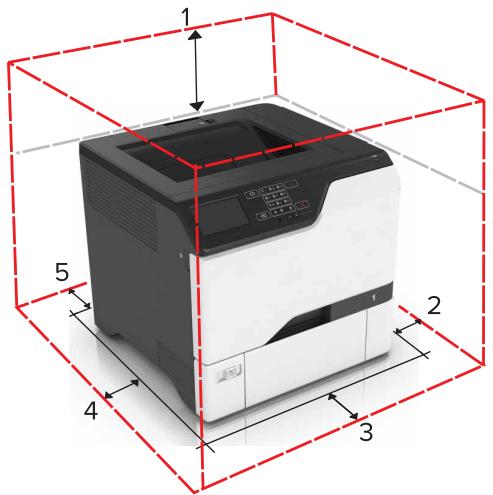
| 1 | Haut | 178 mm (7 po) |
| 2 | Volet de droite | 127 mm (5 po) |
| 3 | Avant | 508 mm (20 po) |
| 4 | Volet de gauche | 127 mm (5 po) |
| 5 | Arrière | 76 mm (3 po) |
Configurations de l'imprimante

ATTENTION—RISQUE DE BASCULEMENT : pour installer une ou plusieurs options sur votre imprimante ou votre MFP, vous aurez peut-être besoin d’un support à roulettes, d’un meuble ou d’un autre système prévu pour stabiliser la machine et éviter les blessures. Pour plus d’informations sur les configurations possibles, consultez le site www.lexmark.com/multifunctionprinters.

ATTENTION—RISQUE DE BASCULEMENT : pour réduire le risque d'instabilité de l'appareil, chargez chaque tiroir séparément. Laissez tous les tiroirs fermés jusqu'à ce que vous ayez besoin de les ouvrir.
Vous pouvez configurer votre imprimante en ajoutant trois tiroirs 550 feuilles en option.
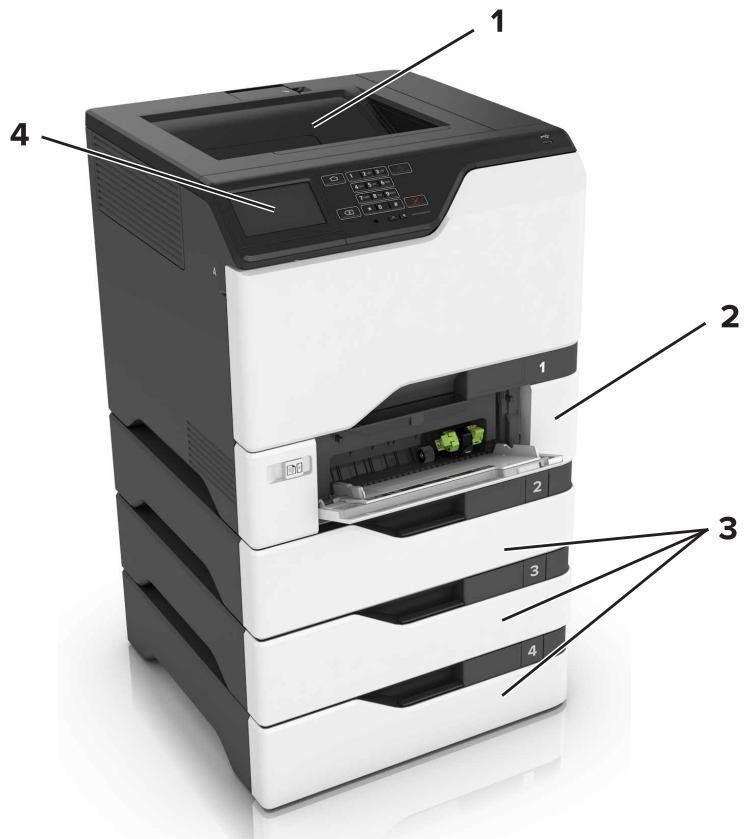
| 1 | Réceptacle standard |
| 2 | Double tiroir 650 feuilles |
| 3 | Tiroirs 550 feuilles en option |
| 4 | Panneau de commandes |
Connexion des câbles

ATTENTION—RISQUE D'ÉLECTROCUTION: pour éviter tout risque d'électrocution, n'installez pas ce produit et ne procédez à aucun branchement (cordon d'alimentation, télécopie, téléphone, etc.) en cas d'orage.

ATTENTION—RISQUE DE BLESSURE : Pour éviter tout risque d'électrocution ou d'incendie, branchez le câble d'alimentation directement à une prise électrique répondant aux exigences requises et correctement mise à la terre, proche du produit et facile d'accès.

ATTENTION—RISQUE DE BLESSURE : Pour éviter tout risque d'incendie ou d'électrocution, utilisez uniquement le câble d'alimentation fourni avec ce produit ou un câble de remplacement autorisé par le fabricant.
Attention — Dommages potentiels : Lors de l'impression, ne touchez pas au câble USB, à l'adaptateur réseau sans fil ou à la zone de l'imprimante illustrée. Vous risqueriez de perdre des données ou de causer un dysfonctionnement.
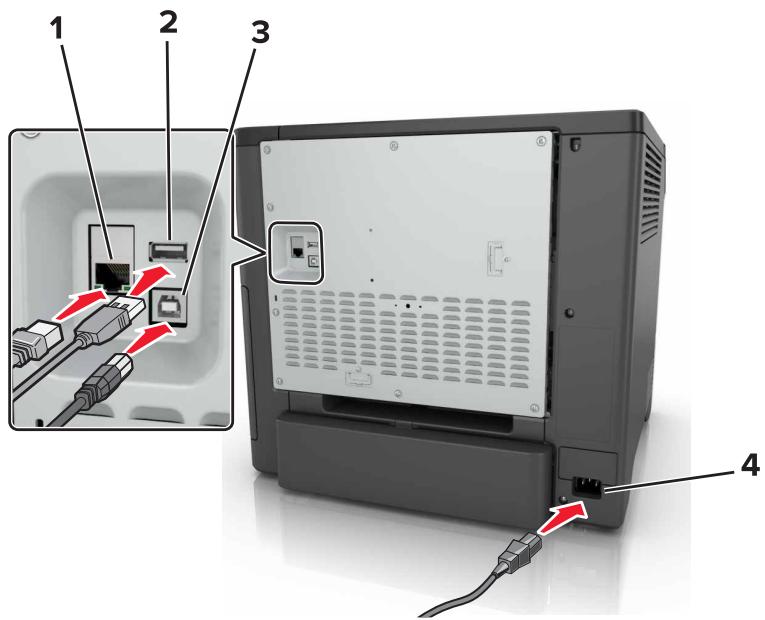
| Utilisez | Pour | |
| 1 | Port Ethernet | Connectez l'imprimante à un réseau. |
| 2 | Port USB | Connectez un clavier ou toute option compatible. |
| 3 | Port USB de l'imprimante | Raccorder l'imprimante à l'ordinateur. |
| 4 | Prise du cordon d'alimentation de l'imprimante | Brancher l'imprimante sur une prise secteur correctement mise à la terre. |
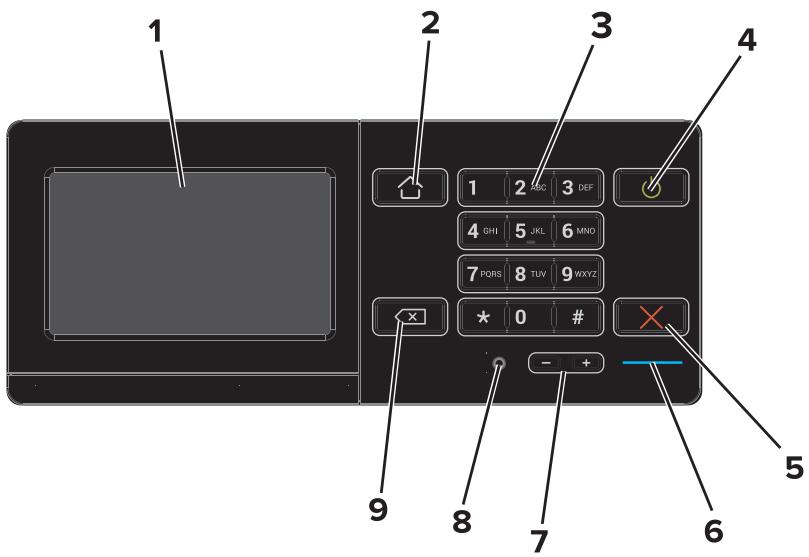
| Utilisez | Pour | |
| 1 | Ecran | • Afficher les messages de l'imprimante et l'etat des fournitures. • Configurer et utiliser l'imprimante. |
| 2 | Bouton Accueil | Accéder à l'écran d'accueil. |
| 3 | Pavé numérique | Saisir des chiffres ou des symboles dans un champ de saisie. |
| 4 | bouton d'alimentation | • Allumer ou éteindre l'imprimante. Remarque: Pourmettre l'imprimante hors tension, appuyez sur la touche Marche/arrêt et maintenez-la enfonnée pendant cinq secondes. • Mettre l'imprimante en mode Veille ou Hibernation. • Sortir l'imprimante du mode Veille ou Hibernation. |
| 5 | Bouton Arrêt/Annulation | Arrêtier le travail d'impression en cours. |
| 6 | Voyant | Vérifier l'état de l'imprimante. |
| 7 | Boutons de volume | Régler le volume du casque ou des haut-parleurs. |
| 8 | Port du casque ou des haut-parleurs | Raccorder un casque ou des haut-parleurs. |
| 9 | Bouton Retour | Déplacer le curseur vers l'arrête et supprimer un caractère dans un champ de saisie. |
Comprendre l'état de la touche marche/arrêt et du voyant
| Voyant | Etat de l'imprimante |
| Désactiver | L'imprimante est hors tension ou en mode Hibernation. |
| Bleu | L'imprimante est prête ou traite des données. |
| Rouge | L'imprimante nécessite une intervention de l'utilisateur. |
| Voyant de la touche Marche/arrêt | Etat de l'imprimante |
| Désactiver | L'imprimante est hors tension, prête ou traite des donnéesés. |
| Ambre uni | L'imprimante est en mode Veille. |
| Ambre clignotant | L'imprimante est en mode Hibernation. |
Utilisation de l'écran d'accueil
Lorsque l'imprimante est mise sous tension, l'écran d'accueil s'affiche. Utilisez les boutons et icônes de l'écran d'accueil pour exécuter une action.
Remarque : Notre écran d'accueil peut varier selon vos paramètres de personnalisation de l'écran d'accueil, de la configuration administrative et des solutions intégrées actives.
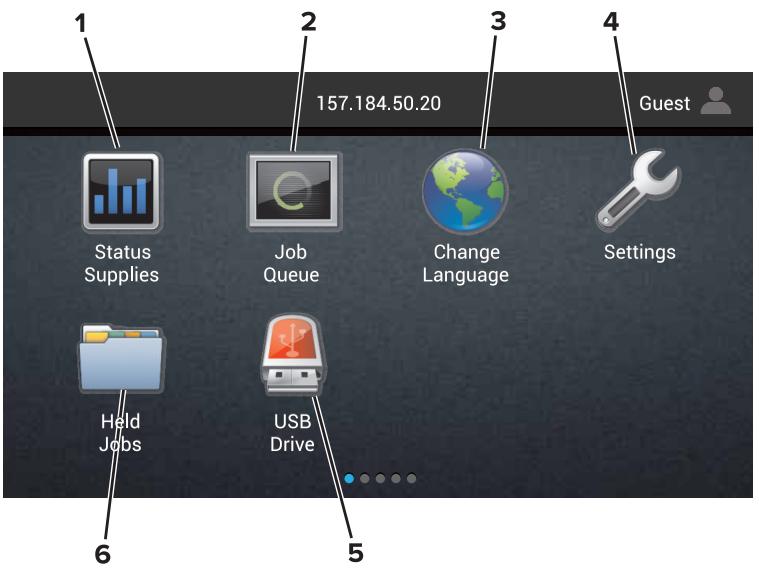
| Appuyez sur | Pour | |
| 1 | Etat/Fourn. | • Afficher un message d'advertissement ou d'erreur de l'imprimante lorsqu'une intervention est requise pour que le processus en cours sur l'imprimante se poursuive. • Afficher des informations supplémentaires sur l'advertissement ou le message de l'imprimante ainsi que sur la manière de le supprimer. Remarque: Vous pouvez également acceder à ce paramètre en appuyant sur le haut de l'écran d'accueil. |
| 2 | File d'attente des travaux | Afficher tous les travaux d'impression en cours. Remarque: Vous pouvez également acceder à ce paramètre en appuyant sur le haut de l'écran d'accueil. |
| 3 | Changer de langue | Changer la langue sur l'affichage de l'imprimante. |
| 4 | Paramètres | Accéder aux menus de l'imprimante. |
| 5 | Pilote USB | Afficher, sélectionner ou imprimer des photos et des documents depuis un lecteur flash. |
| 6 | Travaux suspendus | Afficher tous les travaux d'impression actuellément en attente. |
Les paramètres suivants peuvent également s'afficher sur l'écran d'accueil :
| Appuyez sur | Pour |
| Signets | Accéder aux signets. |
| Applications/Profils | Accéder aux profils d'application. |
| Verrouiller | Empêcher les utilisateurs d'accéder aux fonctions de l'imprimante à partir de l'écran d'accueil. |
Impression d'une page des paramètres de menu
Sur l'écran d'accueil, appuyez sur Paramètres > Rapports > Page des paramètres de menu.
Listedes menus
| Périphérique | Imprimer | Papier | Réseau/Ports | Pilote USB |
| Préférences | Disposition | Configuration du tiroir | Présentation du réseau | Impression lecteur Flash |
| Notifications | Configuration | Sans fil | ||
| Listes de groupes | Qualité | Configuration des supports | AirPrint | |
| Types d'alerte | Compta des travaux | Configuration des réceptacles | Ethernet | |
| Description logique anti-spam | Image | TCP/IP | ||
| XPS | IPv6 | |||
| Suppression des alertes en double | SNMP | |||
| HTML | 802.1x | |||
| Gestion de l'alimentation | PostScript | IPSec | ||
| Informations envoyées à Lexmark | PCL | Configuration LPD | ||
| PPDS | Paramètres HTTP/FTP | |||
| Accessibilité | ThinPrint | |||
| Restaurer les paramètres usine | USB | |||
| Maintenance | Parallèle [x] | |||
| panneau de commandes distant | Série Wi-Fi Direct | |||
| Içônes visibles de l'écran d'accueil | ||||
| Plan du site | ||||
| Mettre à jour le microcode | ||||
| A propos de cette imprimante |
Sécurité
Méthodes de connexion
Gestion des certificats
Planifier périphériques USB
Journal d'audit de sécurité
Restrictions de connexion
Configuration impression confidentielle
Chiffrement disque dur
Effacer fichiers données temporaires
Paramètres LDAP des solutions
Divers
Menu carte option
Remarque: Ce
paramètre apparaît uniquement lorsqu'une carte série en option est installée.
Rapports
Page des
paramètres de menus
Imprimer les pages de test qualité
Periphérique
Imprimer
Raccourcis
Réseau
Aide
Imprimer tous les guides
Guide de qualité des couleurs
Guide de raccordement
Guide d'information
Guide des supports
Guide de transport
Guide de qualité d'impression
Guide des fournitures
Personnalisation de l'écran d'accueil
1 Ouvrez un navigateur Web, puis saisissez l'adresse IP de l'imprimante dans le champ d'adresse.
Remarques :
- L'adresse IP de l'imprimante est affichée sur l'écran d'accueil. L'adresse IP apparaît sous la forme de quatre séries de chiffres séparées par des points, par exemple 123.123.123.123.
- Si vous utilisez un serveur proxy, désactivez-le temporairement pour charger correctement la page Web.
2 Cliquez sur Paramètres > Périphérique > Icônes visibles de l'écran d'accueil. 3 Sélectionnez les icônes qui doivent apparaître sur l'écran d'accueil. 4 Appliquez les modifications.
Utilisation de la personnalisation de l'affichage
1 Sur l'écran d'accueil, appuyez sur Changer l'arrière-plan. 2 Sélectionnez l'arrière-plan à utiliser. 3 Appliquez les modifications.
Configuration des formulaires et favoris
1 Ouvrez un navigateur Web, puis saisissez l'adresse IP de l'imprimante dans le champ d'adresse.
Remarques :
- L'adresse IP de l'imprimante est affichée sur l'écran d'accueil. L'adresse IP apparaît sous la forme de quatre séries de chiffres séparées par des points, par exemple 123.123.123.123.
- Si vous utilisez un serveur proxy, désactivez-le temporairement pour charger correctement la page Web.
2 Cliquez sur Applications > Formulaires et favors > Configurer. 3 Cliquez sur Ajouter, puis personnelisez les paramètres.
Remarques :
- Pour vous assurer que les paramètres d'emplacement du signet sont corrects, saisissez l'adresse IP de l'ordinateur hôte où se trouve le signet.
- Vérifiez que l'imprimante dispose des droits d'accès sur le dossier qui contient le signet.
4 Appliquez les modifications.
Configuration des paramètres eco
1 Sur l'écran d'accueil, appuyez sur Paramètres Eco. 2 Configurez les paramètres. 3 Appliquez les modifications.
Définition du format et du type des supports spéciaux
Les tiroirs détectent automatiquement le format du papier ordinaire. Pour les supports spéciaux tels que des étiquettes, du papier cartonné ou des enveloppes, procédez comme suit :
1 Dans l'écran d'accueil, accédez à : Paramètres > Papier > Configuration du tiroir > Sélectionnez un tiroir 2 Configurez le format et le type des supports spéciaux.
Configuration des paramètres de papier universal
1 Sur l'écran d'accueil, appuyez sur Paramètres > Papier > Configuration du support > Configuration générale. 2 Configurez les paramètres.
Chargement des tiroirs

ATTENTION—RISQUE DE BASCULEMENT : Pour réduire le risque d'instabilité de l'appareil, chargez chaque bac séparément. Laissez tous les bacs fermés jusqu'à ce que vous ayez besoin de les ouvrir.
Retirez le tiroir.
Remarque: Pour éviter les bourrages, ne retirez pas les tiroirs lorsqu'il'imprimante est occupée.
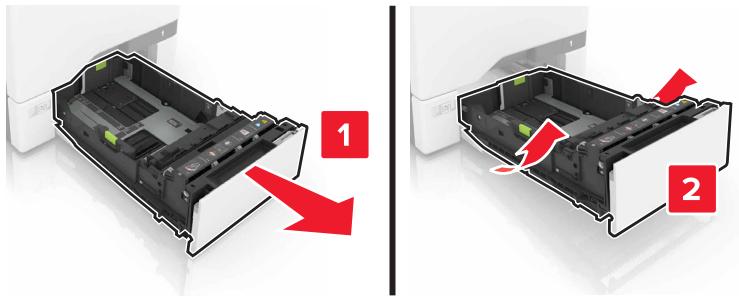
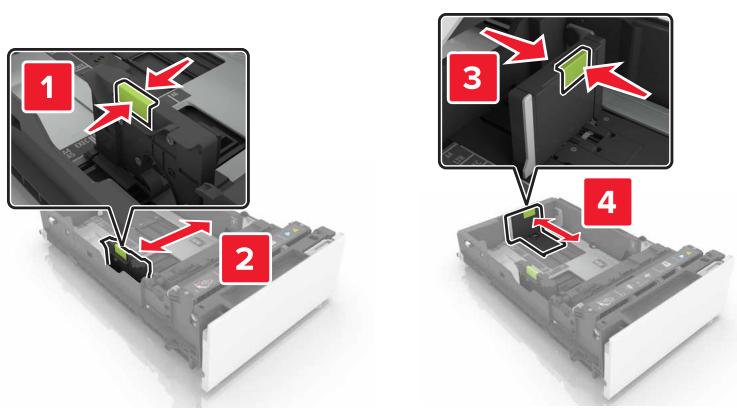
2 Réglez les guides pour qu'ils correspondent à la taille du papier chargé.
Remarque : utilisez les repères situés en bas du tiroir pour ajuster les guides.
3 Déramez, ventilez et alignez les bords du papier avant de le charger.
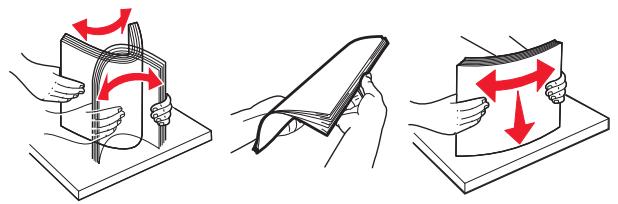
4 Chargez la pile de papier, face à imprimer vers le haut.
Remarques :
- Pour une impression recto, chargez le papier à en-tête avec la face à imprimer vers le haut et l'en-tête vers l'avant du tiroir. Pour une impression recto verso, chargez le papier à en-tête avec la face à imprimer vers le bas et l'en-tête vers l'arrière du tiroir.
- Ne faites pas glisser le papier dans le tiroir. Assurez-vous que la hauteur de la pile est en dessous du repère de chargement maximal. Tout chargement excessif peut provoquer des bouchages.
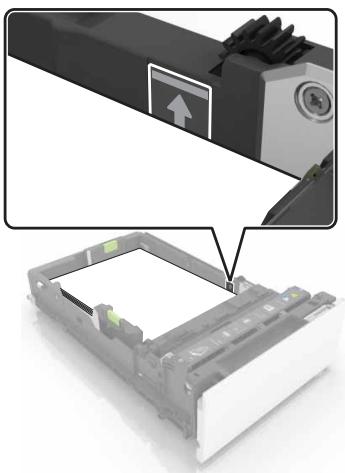
Insérez le bac.
Si nécessaire, configurez le format et le type de papier pour les faire correspondre au papier chargé dans le tiroir.
Alimentation du chargeur multifonction
1 Ouvrez le chargeur multifonction.
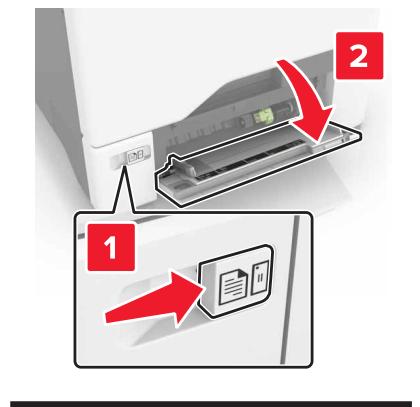
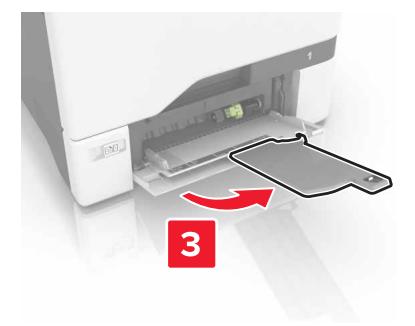
2 Réglez le guide pour qu'il corresponde au format du papier chargé.
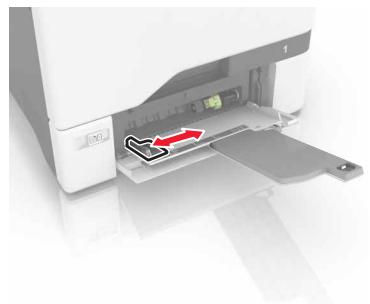
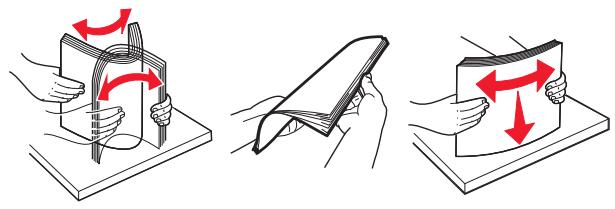
3 Déramez, ventilez et alignez les bords du papier avant de le charger.
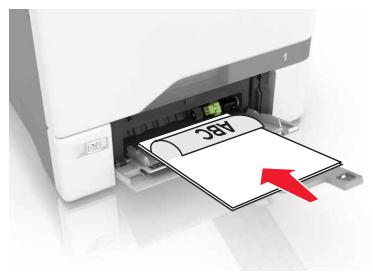
4 Chargez le papier :
Chargez le papier et les bristols en positionnant la face imprimable vers le bas, bord supérieur en premier.
- Chargez les enveloppes contre le côté droit du guide-papier en positionnant le rabat vers le haut. Chargez les enveloppes en introduisant le rabat en premier dans l'imprimante.
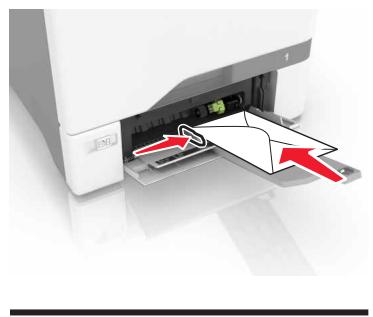
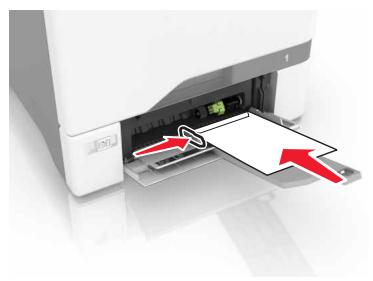
Attention — Dommages potentiels : n'utilisez pas d'enveloppes avec timbre, agrafe, fermoir, fenêtre, revêtement intérieur couché ou bande autocollante.
Dans le menu Papier du panneau de commandes, définissez le format et le type du papier dans le menu Papier de manière à ce qu'ils correspondent au papier chargé dans le tiroir.
Tiroirs chaînés
1 Ouvrez un navigateur Web, puis tapez l'adresse IP de l'imprimante dans le champ d'adresse.
Remarques :
- L'adresse IP de l'imprimante est affichée sur l'écran d'accueil. L'adresse IP apparaît sous la forme de quatre séries de chiffres séparées par des points, par exemple 123.123.123.123.
- Si vous utilisez un serveur proxy, désactivez-le temporairement pour charger correctement la page Web.
2 Cliquez sur Paramètres > Papier.
3 Faites correspondre le format et le type de papier pour les tiroirs que vous chaînez.
Remarque : Pour annuler le chaînage de tiroirs, assurez-vous que les tiroirs n'ont jamais le même format ou type de papier.
Enregistrez les paramètres.
Remarque : Vous pouvez également modifier le format et le type de papier à partir du panneau de commandes de l'imprimante.
Attention — Dommages potentiels : La température de l'unité de fusion varie en fonction du type de papier spécifique. Pour éviter les problèmes d'impression, faites correspondre les paramètres du type de papier dans l'imprimante avec le papier chargé dans le tiroir.
Impression depuis un ordinateur
Remarque : Pour les supports spéciaux tels que les étiquettes, les bristols et les enveloppes, définissez le format et le type de papier dans l'imprimante avant d'envoyer la tâche d'impression.
1 Lorsqu'un document est ouvert, cliquez sur Fichier > Imprimer. 2 Si nécessaire, réglez les paramètres. 3 Envoyez le travail à imprimer.
Impression de formulaires
1 Sur l'écran d'accueil, accédez à :
Formulaires et favoris > sélectionnez un modèle > Imprimer
2 Si nécessaire, configurez les paramètres d'impression. 3 Envoyez le travail d'impression.
Impression à partir d'un lecteur flash
1 Insérez un lecteur flash dans le port USB.
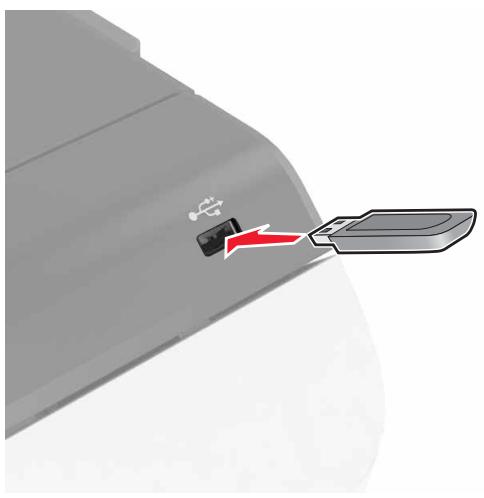
Remarques :
- Si vous insérez le lecteur flash alors qu'un message d'erreur s'affiche, l'imprimante ignore le lecteur flash.
- Si vous insérez le lecteur flash pendant que l'imprimante traite d'autres travaux d'impression, le message Occupy s'affiche à l'écran.
Sur l'écran, appuyez sur le document à imprimer.
Si nécessaire, configurez d'autres paramètres d'impression.
3 Envoyez le travail à imprimer.
Pour imprimer un autre document, appuyez sur Lecteur USB.
Attention — Dommages potentiels : Ne touchez pas la zone de l'imprimante ou du lecteur flash indiquée lorsque des opérations d'impression, de lecture ou d'écriture sont en cours à partir du périphérique. Vous risqueriez de perdre des données ou de causer un dysfonctionnement.
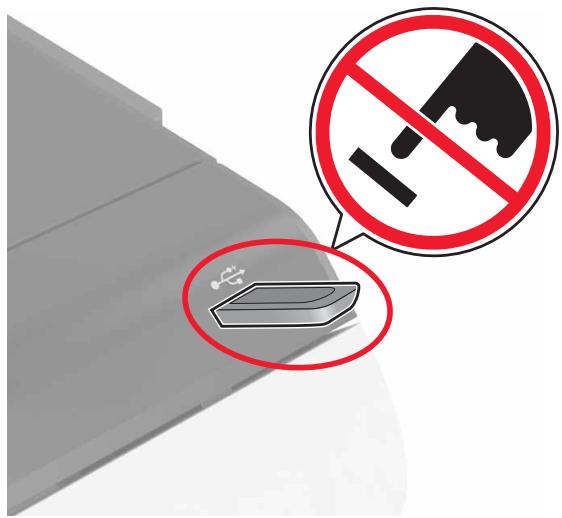
Lecteurs flash
- Lexar JumpDrive S70 (16 Go et 32 Go)
- SanDisk Cruzer (16 Go et 32 Go)
- PNY Attache (16 Go et 32 Go)
Remarques :
L'imprimante prend en charge les lecteurs flash USB à haute vitesse avec norme pleine vitesse. - Les lecteurs flash USB doivent prendre en charge le système de fichiers FAT (File Allocation Tables).
Types de fichiers
Documents :
.doc ou .docx - .xls ou .xlsx - .ppt ou .pptx - .pdf - .xps
Images :
.dcx.gif .jpeg ou.jpg .bmp .pcx .tiff ou.tif .png
Configuration des travaux confidentiels
1 Sur l'écran d'accueil, appuyez sur Paramètres > Sécurité > Configuration des impressions confidentielles. 2 Configurez les paramètres.
| Utilisez | Pour |
| Nbre max. de codes PIN erronés | Limiter le nombre de codes PIN non valides qu'il est possible de saisir.Remarque : lorsque le nombre limite est atteint, les travaux d'impression correspondant au nom d'utilisateur sont supprimés. |
| Expiration des travaux confiden-tiens | Définir le salarié avant que les travaux confidentiels ne soient automatiquement supprimés de la mémoire de l'imprimante.Remarque : les travaux confidentiels suspendus sont stockés dans l'imprimante jusqu'à ce que vous vous connectiez et les libériez ou les suprimiez manuellement. |
| Répéter. expir.tâche | Définir le salarié avant que les travaux répétés ne soient automatiquement supprimés de la mémoire de l'imprimante.Remarque : les travaux suspendus répétés sont stockés de sorte que des copies supplémentaires puissant être imprimées ultérieurement. |
| Vérifier expir.tâche | Définir le salarié avant que les travaux vérifiés ne soient automatiquement supprimés de la mémoire de l'imprimante.Remarque : les travaux vérifiés permettent de s'assurer que la première copie est satisfaisante avant d'imprimer les autres. |
| Différer expir.tâche | Définir le salarié avant que les travaux réservés ne soient automatiquement supprimés sans être imprimés.Remarque : les travaux suspendus réservés sont automatiquement supprimés après l'impression. |
Impression des tâches suspendues
1 Lorsqu'un document est ouvert, sélectionnez Fichier > Imprimer. 2 Sélectionnez l'imprimante, puis procédez comme suit :
- Pour les utilisateurs Windows, cliquez sur Propriétés ou Préférences, puis cliquez sur Imprimer et suspendre.
- Pour les utilisateurs Macintosh, sélectionnez Imprimer et suspendre.
Sélectionnez le type de tâche d'impression.
4 Si nécessaire, attribuez un nom d'utilisateur. 5 Envoyez le travail à imprimer. 6 Sur l'écran d'accueil de l'imprimante, appuyez sur Travaux suspendus. 7 Envoyez le travail à imprimer.
Impression de la liste des échantillons de polices
1 Sur l'écran d'accueil, appuyez sur Paramètres > Rapports > Imprimer > Imprimer les polices. 2 Appuyez sur Polices PCL ou Polices PostScript.
Impression d'une liste des répertoires
Sur l'écran d'accueil, appuyez sur Paramètres > Rapports > Imprimer > Imprimer répertoire.
Annulation d'un travail d'impression
1 Sur l'écran d'accueil, appuyez sur File d'attente des travaux. Remarque : vous pouvez également accéder à ce paramètre en appuyant sur le haut de l'écran d'accueil. 2 Sélectionnez le travail à annuler.
1. Selon le système d'exploitation, effectuez l'une des opérations suivantes :
- Ouvrez le dossier Imprimantes, puis sélectionnez la imprimante.
- Dans Prérérences système du menu Pomme, naviguez jusqu'à votre imprimante.
2 Sélectionnez le travail à annuler.
Effacement de la mémoire de l'imprimante
Pour effacer la mémoire volatile ou les données mises en mémoire tampon sur votre imprimante, mettez l'imprimante hors tension.
Pour effacer la mémoire non volatile ou des paramètres individuels, des paramètres de périphériques et de réseaux, des paramètres de sécurité ainsi que des solutions intégrées, procédez comme suit :
1 Sur l'écran d'accueil, appuyez sur Paramètres > Périphérique > Maintenance > Effacement pour mise hors service. 2 Cochez la case Supprimer toutes les informations sur la mémoire non volatile, puis appuyez sur EFFACER. 3 Suivez les instructions qui s'affichent à l'écran.
Effacement de la mémoire du disque dur de l'imprimante
1 Sur l'écran d'accueil, appuyez sur Paramètres > Périphérique > Maintenance > Effacement pour mise hors service. 2 Cochez la case Supprimer toutes les informations du disque dur, puis appuyez sur EFFACER. 3 Suivez les instructions qui s'affichent à l'écran.
Remarque : Ce processus peut prendre de quelques minutes à plus d'une heure. Durant cette opération, l'imprimante n'est pas disponible pour d'autres tâches.
Configuration du chiffrement du disque dur de l'imprimante
1 Sur l'écran d'accueil, appuyez sur Paramètres > Sécurité > Chiffrement du disque dur > Démarrer le chiffrement.
Remarque : L'activation du chiffrement du disque efface le contenu du disque dur. Si nécessaire, sauvegardez les données importantes de l'imprimante avant de commencer le chiffrement.
2. Suivez les instructions qui s'affichent à l'écran.
Remarques :
- Ne mettez pas l'imprimante hors tension pendant le processus de chiffrement. Vous risquez de perdre des données.
- Le chiffrement du disque peut prendre de quelques minutes à plus d'une heure. Durant cette opération, l'imprimante n'est pas disponible pour d'autres tâches.
- Une fois le chiffrement terminé, l'imprimante revient à l'écran d'accueil.
Restauration des paramètres usine
Sur l'écran d'accueil, appuyez sur Paramètres > Périphérique > Restaurer les paramètres usine > Restaurer les paramètres > Restaurer tous les paramètres > RESTAURER > Démarrer.
Pour plus d'informations, reportez-vous à la section «Effacement de la mémoire de l'imprimante», page 27.
Déclaration relative à la volatilité
Votre imprimante comporte différents types de mémoires pouvant stocker les paramètres de l'imprimante et du réseau, ainsi que les données d'utilisateur.
| Type de mémoire | Description |
| Mémoire volatile | Vôte imprimante utilise une mémoire vive (RAM) standard pourmettre temporairement en mémoire tampon les données d'utilisateur durant les travaux d'impression simples. |
| Mémoire non volatile | Vôte imprimante peut utiliser deux types de mémoire non volatile : EEPROM et NAND (mémoire flash). Ces deux types sont utilisés pour stocker le système d'exploitation, les paramètres du périhérique, les informations réseau et les paramètres des signets, ainsi que les solutions intégrées. |
| Mémoire disque dur | certaines imprimantes ont un disque dur installé. Le disque dur de l'imprimante est conçu pour les fonctionnalités spécifiques de l'imprimante. Cela permet à cette-ci de conserver les données d'utilisateur mises en mémoire tampon à partir de travaux d'impression complexes, ainsi que les données des formulaires et des polices. |
Dans les circonstances suivantes, effacez le contenu de toute mémoire installée dans l'imprimante :
- L'imprimante est mise hors service.
- Le disque dur de l'imprimante est remis en place.
- L'imprimante est déplacée dans un autre service ou site.
- L'entretien de l'imprimante est effectué par une personne externe à votre organisation.
- L'imprimante est envoyée en réparation.
- L'imprimante est vendue à une autre organisation.
Mise au rebut du disque dur de l'imprimante
Remarque : Certains modèles d'imprimantes ne sont pas équipés d'un disque dur.
Dans les environnements de haute sécurité, il peut être nécessaire de prendre des mesures supplémentaires pour vous assurer que les données confidentielles stockées dans le disque dur de l'imprimante ne sont pas accessibles lorsque l'imprimante ou son disque dur ont été enlevés de vos locaux.
- Démagnetisation : utilise un champ magnétique pour effacer les données stockées sur le disque dur
- Compactage : compresse physiquement le disque dur pour casser les composants et les rendre illisibles Broyage : broie physiquement le disque dur pour le transformer en petits morceaux métalliques
Remarque : La plupart des données peuvent être effacées de manière électronique, mais la seule façon de garantir un effacement complet des données consiste à détruire physiquement chaque disque dur où sont stockées des données.
Maintenance de l'imprimante
Attention — Dommages potentiels : Le fait de ne pas remplacer les pièces et les fournitures, le cas échéant, pourrait endommager votre imprimante. En revanche, leur remplacement permet d'améliorer la performance de l'appareil.
Connexion de l'imprimante à un réseau sans fil à l'aide de wifi protected setup (WPS)
Avant de commencer, vérifie les points suivants :
- Le point d'accès (routeur sans fil) est certifié WPS ou compatible WPS. Pour plus d'informations, reportez-vous à la documentation fournie avec votre point d'accès.
- Notre imprimante est dotée d'un adaptateur réseau sans fil. Pour plus d'informations, reportez-vous aux instructions fournies avec l'adaptateur.
Utilisation de la méthode bouton de commande
1. À partir du panneau de commandes, accédez à : Paramètres > Réseau/Ports > Sans fil > Wi-Fi Protected Setup > Démarrer Méthode Bouton de commande 2. Suivez les instructions qui s'affichent à l'écran.
Utilisation de la méthode PIN (numéro d'identification personnel)
1. À partir du panneau de commandes, accédez à:
Paramètres > Réseau/Ports > Sans fil > Wi-Fi Protected Setup > Démarrer Méthode PIN
2. Copiez le code PIN WPS à huit chiffres. 3. Ouvrez un navigateur Web, puis tapez l'adresse IP de votre point d'accès dans le champ d'adresse.
Remarques :
- L'adresse IP de l'imprimante est affichée sur l'écran d'accueil. L'adresse IP apparaît sous la forme de quatre séries de chiffres séparées par des points, par exemple 123.123.123.123.
- Si vous utilisez un serveur proxy, désactivez-le temporairement pour charger correctement la page Web.
4 Accédez aux paramètres WPS. Pour plus d'informations, reportez-vous à la documentation fournie avec votre point d'accès. 5 Saisissez le code PIN à huit chiffres, puis enregistrez les modifications.
Remarques :
- Si l'imprimante dispose d'une adresse IP statique, ne modifiez pas la configuration.
- Si les ordinateurs sont configurés pour utiliser le nom de réseau au lieu d'une adresse IP, ne modifiez pas la configuration.
- Si vous ajoutez un port de solutions internes (ISP) sans fil à une imprimante déjà configurée pour une connexion Ethernet, déconnectez l'imprimante du réseau Ethernet.
Pour les utilisateurs windows
1 Ouvrez le dossier Imprimantes. 2 Dans le menu contextuel de l'imprimante avec le nouveau port ISP, accédez aux propriétés de l'imprimante. 3 Configurez le port dans la liste. 4 Mettez à jour l'adresse IP. 5 Appliquez les modifications.
Pour les utilisateurs macintosh
1 Dans le menu Pomme, sélectionnez Préférences système, accédez à la liste d'imprimantes, puis sélectionnez + > IP. 2 Saisissez l'adresse IP dans le champ d'adresse. 3 Appliquez les modifications.
Configuration de l'impression série (windows uniquely)
Définissez les paramètres de l'imprimante.
a A partir du panneau de commandes, accédez au menu des paramètres du port. b Recherchez le menu des paramètres du port série et régalez les paramètres si nécessaire. c Appliquez les modifications.
2 Depuis votre ordinateur, ouvre le dossier Imprimantes, puis sélectionnez vos imprimante. 3 Ouvrez les propriétés de l'imprimante, puis sélectionnez le port COM dans la liste. 4 Définissez les paramètres du port COM dans le Gestionnaire de périphériques.
Remarques :
- L'impression série réduit la vitesse d'impression. Assurez-vous que le câble série est connecté au port série de l'imprimante.
Nettoyage de l'imprimante

ATTENTION—RISQUE D'ELECTROCUTION : pour éviter tout risque d'électrocution lors du nettoyage de l'extérieur de l'imprimante, débranchez le cordon d'alimentation électrique de la prise et déconnectez tous les cables de l'imprimante avant de continuer.
Remarques :
- Exécutez cette tâche après quelques mois d'utilisation.
- Les dégâts sur l'imprimante provoqués par une mauvaise manipulation ne sont pas couverts par sa garantie.
1 Mettez l'imprimante hors tension, puis débranchez le cordon d'alimentation de la prise électrique. 2 Retirez le papier du réceptacle standard et du chargeur multifonction. 3 Nettoyez l'imprimante à l'aide d'un rouleau souple ou d'un aspirateur pour retirer la poussière, les peluches du ruban et les bouts de papier. 4 Essuyez l'extérieur de l'imprimante avec un chiffon doux et non pelucheux humide.
Remarques :
- N'utilisez pas de nettoyants ni de détergents de ménage, car ils peuvent dégrader le fini de l'imprimante. Assurez-vous que toutes les zones de l'imprimante sont sèches après le nettoyage.
Branchez le câble d'alimentation à la prise électrique, puis mettez l'imprimante sous tension.

ATTENTION—RISQUE DE BLESSURE : Pour éviter tout risque d'électrocution ou d'incendie, branche le câble d'alimentation directement à une prise électrique répondant aux exigences requises et correctement mise à la terre, proche du produit et facile d'accès.
Commande de fournitures
Pour commander des fournitures aux États-Unis, contactez Lexmark au 1-800-539-6275 afin d'obtenir des informations sur les revendeurs de fournitures agréées Lexmark de votre région. Dans les autres pays ou régions, consultez le site Web à l'adresse www.lexmark.com ou contactez le revendeur de votre imprimante.
Remarque : toutes les estimations de durée de vie des fournitures de l'imprimante supposent que vous utilisez du papier ordinaire au format Lettre US ou A4.
Vérification de l'état des pièces et fournitures
1 Sur l'écran d'accueil, appuyez sur États/Fournitures. 2 Sélectionnez les pièces ou fournitures que vous souhaitez vérifier.
Remarque: Vous pouvez également accéder à ce paramètre en appuyant sur le haut de l'écran d'accueil.
Utilisation de pièces et autres consommables authentiques lexmark
Votre imprimante Lexmark est conçue pour fonctionner de manière optimale avec des fournitures et des pièces Lexmark authentiques. L'utilisation de fournitures ou de pièces tierces risque d'affecter les performances, la fiabilité ou la durée de vie de l'imprimante et de ses composants de traitement d'images. Elle peut également avoir des conséquences sur la couverture de la garantie. Les dommages causés par l'utilisation de pièces ou de fournitures tierces ne sont pas couverts par la garantie. Tous les indicateurs de longévité sont conçus pour fonctionner avec des pièces et des fournitures Lexmark et risquent de donner des résultats inattendus en cas d'utilisation de pièces ou de fournitures tierces. Les composants de traitement d'images utilisés au-delà de la durée de vie prévue risquent d'endommager votre imprimante Lexmark ou ses composants.
Remarques :
- L'estimation de rendement des cartouches repose sur la norme ISO/IEC 19798.
- Une couverture d'impression très basse sur des périodes prolongées peut avoir des conséquences néfastes sur le rendement et entraîner la défaillance de certains composants de la cartouche avant que le toner ne soit épuisé.
Cartouches du programme de retour
| Éléments | Canada et États-Unis | Espace économique européen (EEA+) | Reste de la région Asie-Pacifique (AP) | Distribution d'Amérique Latine (LAD) | Reste de l'Europe, Moyen-Orient et Afrique (EMEA) | Australie et Nouvelle-Zélande (ANZ) |
| Cartouches de toner à returner | ||||||
| Noir | 74C10K0 | 74C20K0 | 74C30K0 | 74C40K0 | 74C50K0 | 74C60K0 |
| Cyan | 74C10C0 | 74C20C0 | 74C30C0 | 74C40C0 | 74C50C0 | 74C60C0 |
| Magenta | 74C10M0 | 74C20M0 | 74C30M0 | 74C40M0 | 74C50M0 | 74C60M0 |
| Jaune | 74C10Y0 | 74C20Y0 | 74C30Y0 | 74C40Y0 | 74C50Y0 | 74C60Y0 |
| Cartouches de toner haut rendement à returner | ||||||
| Noir | 74C1HK0 | 74C2HK0 | 74C3HK0 | 74C4HK0 | 74C5HK0 | 74C6HK0 |
| Cyan | 74C1HC0 | 74C2HC0 | 74C3HC0 | 74C4HC0 | 74C5HC0 | 74C6HC0 |
| Magenta | 74C1HM0 | 74C2HM0 | 74C3HM0 | 74C4HM0 | 74C5HM0 | 74C6HM0 |
| Jaune | 74C1HY0 | 74C2HY0 | 74C3HY0 | 74C4HY0 | 74C5HY0 | 74C6HY0 |
| Elément | Mondial |
| Cartouches de toner ordinaires | |
| Cyan | 74C0020 |
| Magenta | 74C0030 |
| Jaune | 74C0040 |
| Cartouches de toner ordinaires haut rendement | |
| Noir | 74C0H10 |
| Cyan | 74COH20 |
| Magenta | 74COH30 |
| Jaune | 74COH40 |
Commander une unité de traitement d'images ou un kit de traitement d'images
| Élement | Tous les pays et régions |
| Unité de traitement d'images ou kit de traitement d'images du programme de(retour | |
| Unité de traitement d'images noires | 74COZK0 |
| Kit de traitement d'images couleur (CMJ) | 74COZV0 |
| Unité de traitement d'images ou kit de traitement d'images standard | |
| Unité de traitement d'images noires | 74COZ10 |
| Kit de traitement d'images couleur (CMJ) | 74COZ50 |
Commande d'une bouteille de récapture de toner
| Elément | Référence |
| Bouteille de récupération de toner | 74C0W00 |
Commande d'un kit de maintenance de l'unité de fusion
| Type du kit de maintenance de l'unité de fusion | Référence |
| Kit de maintenance de l'unité de fusion pour modèles CS72x, type 00, 110-120 V | 41X0554 |
| Kit de maintenance de l'unité de fusion pour modèles CS72x, type 01, 220-240 V | 41X0556 |
| Kit de maintenance de l'unité de fusion pour modèles CS72x, type 02, 100 V | 41X0552 |
Commande d'un module de transfert
| Élément | Référence |
| Module de transfert | 40X9929 |
Remplacement de l'unité de traitement d'images
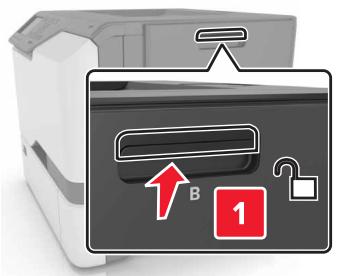
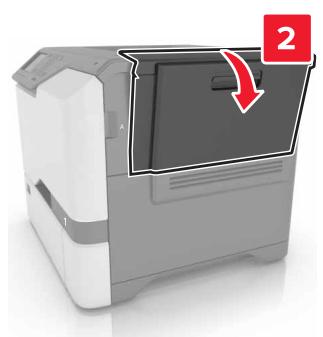
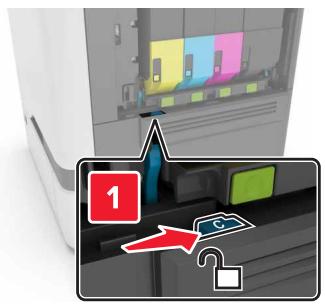
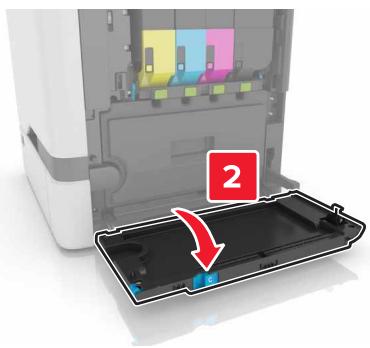
1 Ouvrez la porte B.
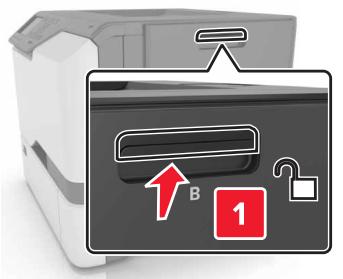
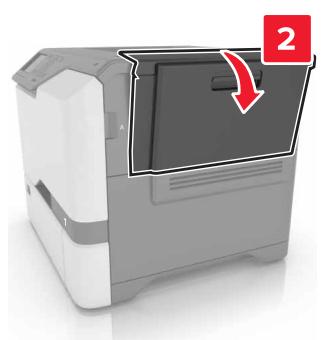
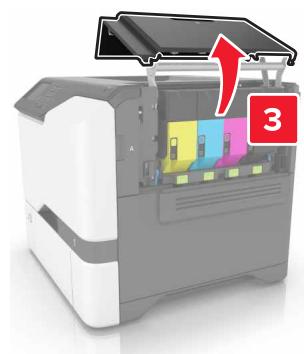
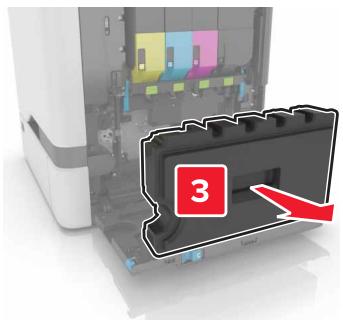
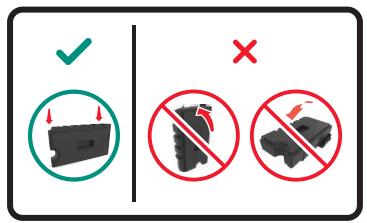
2 Insérez la bouteille de recyclage de toner.
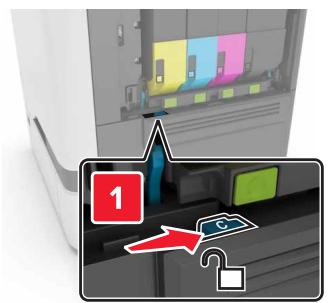
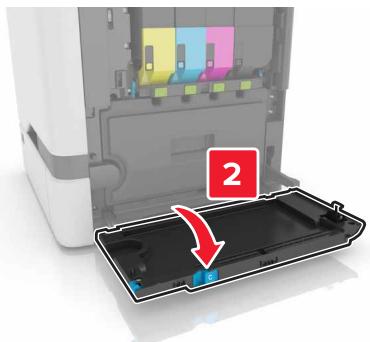
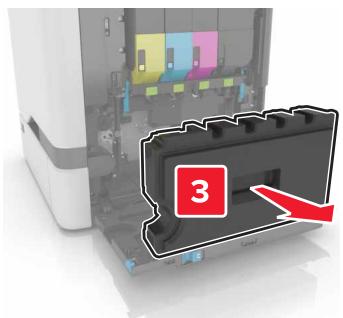
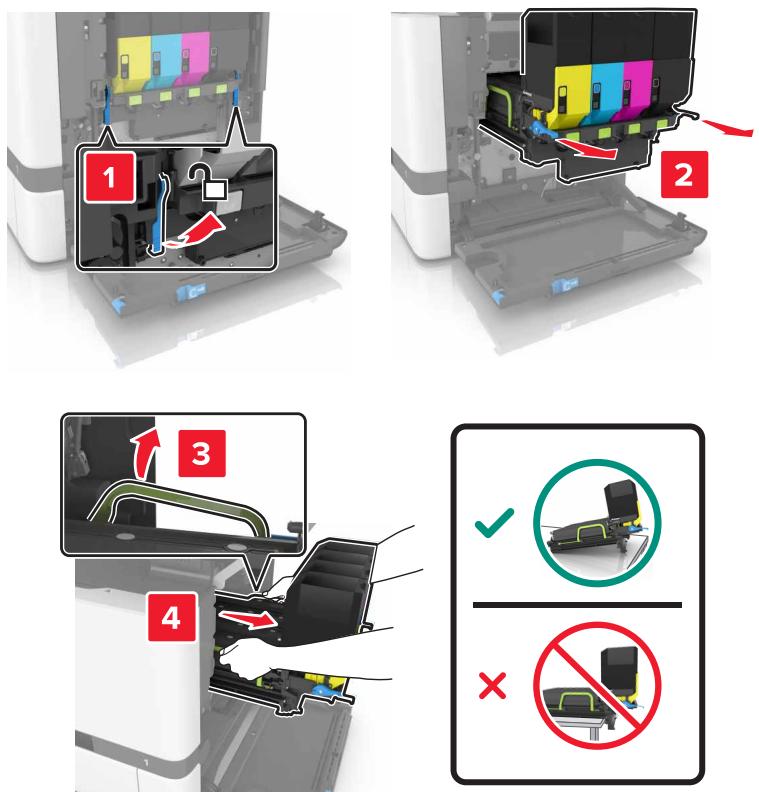
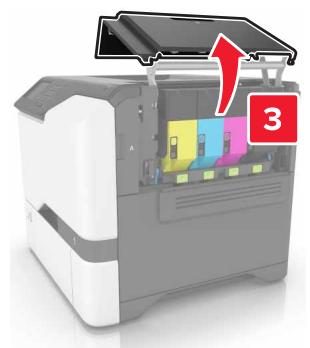
3 Retirez le kit de traitement d'images.
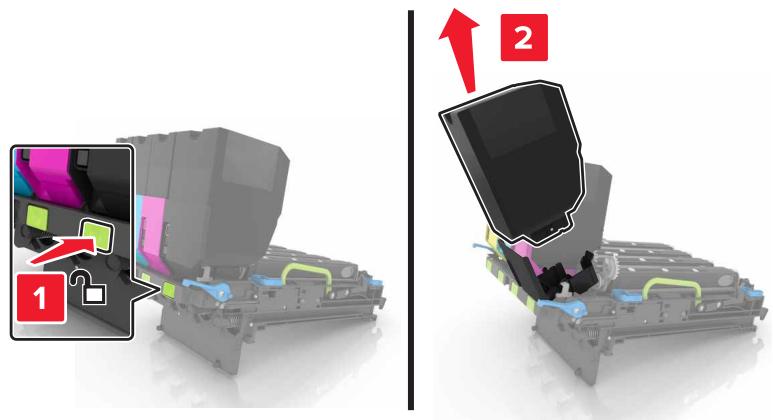
4 Retirez la cartouche de toner noir.
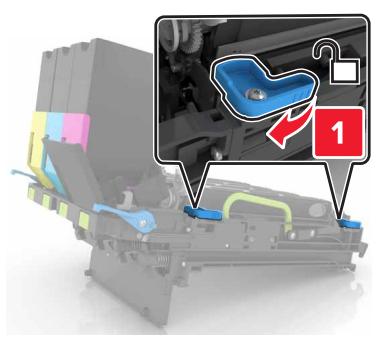
5 Retirez l'unité de traitement d'images.
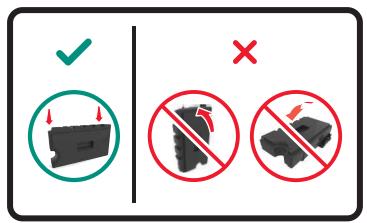
Attention — Dommages potentiels : n'exposez pas le photoconducteur à la lumière directe pendant plus de 10 minutes. Une exposition prolongée à la lumière pourrait ALTERER la qualité d'impression.
Attention — Dommages potentiels : ne touchez pas le tambour brillant du photoconducteur situé sous le kit de traitement d'images. Dans le cas contraire, vous risqueriez d'altérer la qualité des prochains tâches.
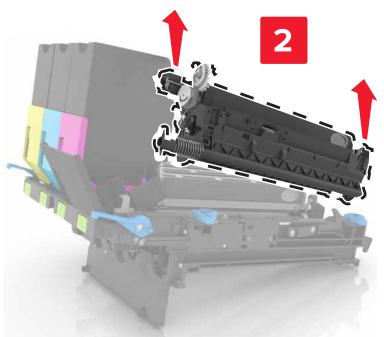
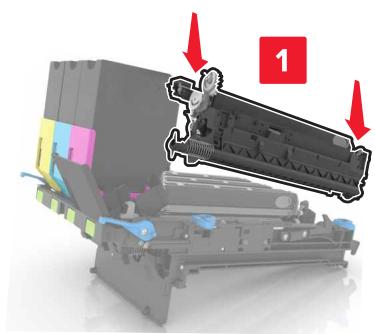
6 Déballez la nouvelle unité de traitement d'images. 7 Insérez la nouvelle unité de traitement d'images.

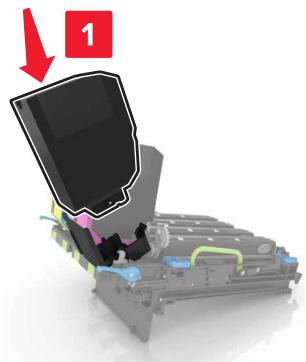
8 Insérez la cartouche de toner noir.
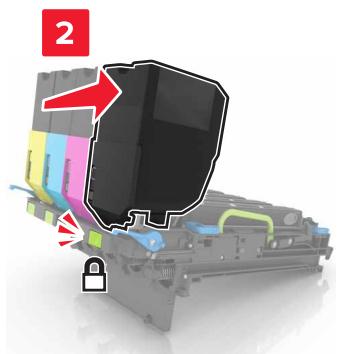
9 Insérez le kit de traitement d'images.
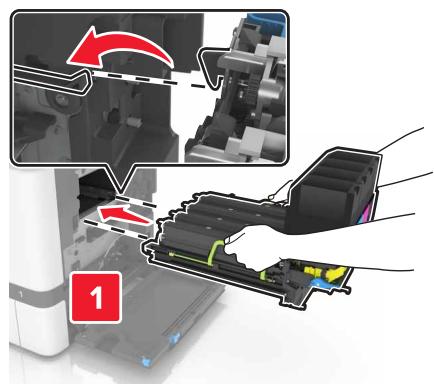
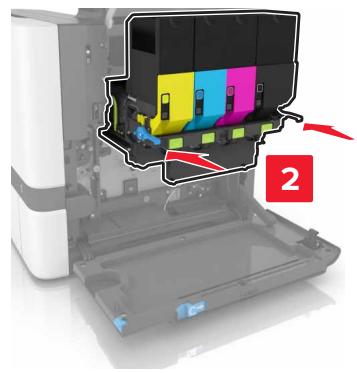
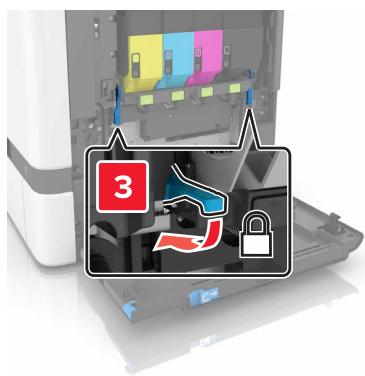
10 Insérez la bouteille de récupération de toner.
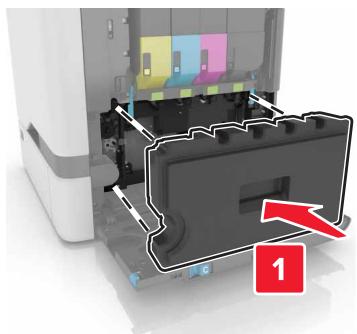
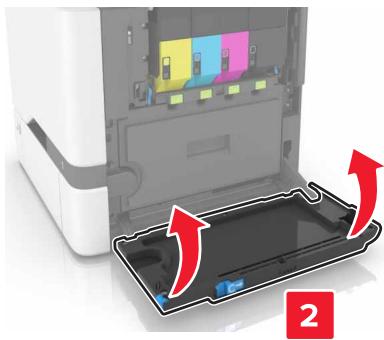
11 Fermez la porte B.
2 Insérez la bouteille de réception de toner.
3 Retirez le kit de traitement d'images.
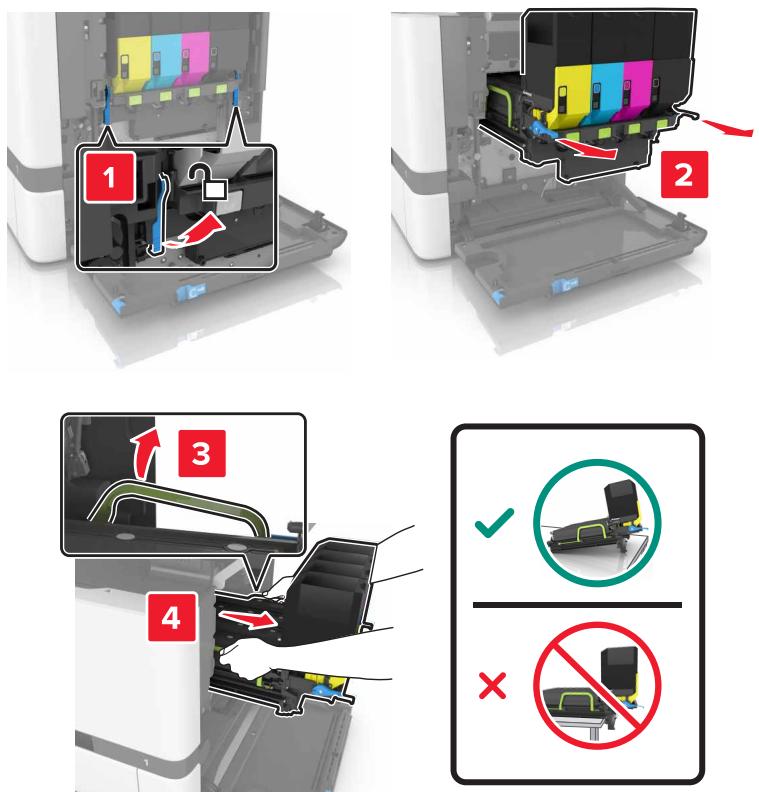
Retirez les cartouches de toner.
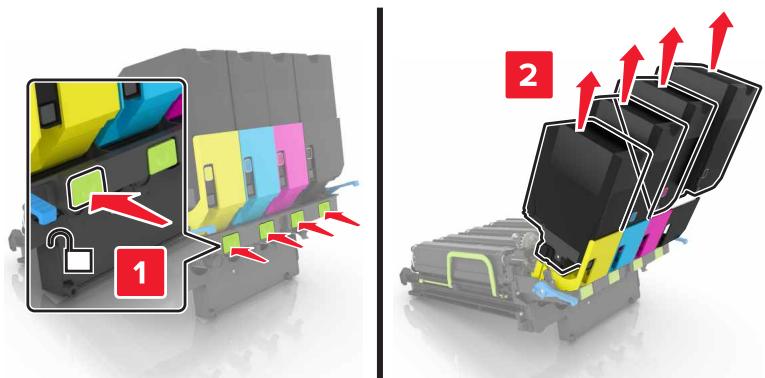
5 Déballez le nouveau kit de traitement d'images, puis retirez tous les matériaux d'emballage.
Remarque : le kit de traitement d’images comprend le kit de traitement d’images ainsi que les unités de développement cyan, magenta et jaune.
Retirez l'unité de traitement d’images noires.
Attention — Dommages potentiels : n'exposez pas le photoconducteur à la lumière directe pendant plus de 10 minutes. Une exposition prolongée à la lumière pourrait ALTERER la qualité d'impression.
Attention — Dommages potentiels : ne touchez pas le tambour brillant du photoconducteur situé sous l'unité de traitement d'images. Dans le cas contraire, vous risqueriez d'altérer la qualité des prochaines tâches.
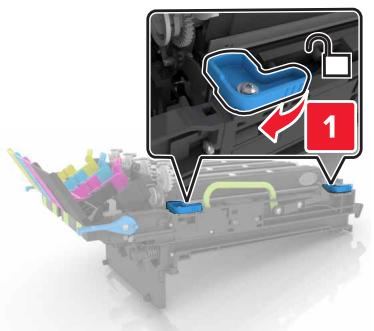
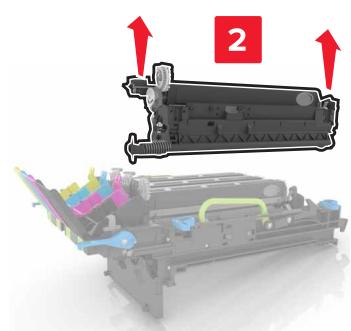
Remarque : l'unité de traitement d'images noires comprend l'unité de développement et le photoconducteur.
7 Insérez l'unité de traitement d’images noires dans le nouveau kit de traitement d’images.
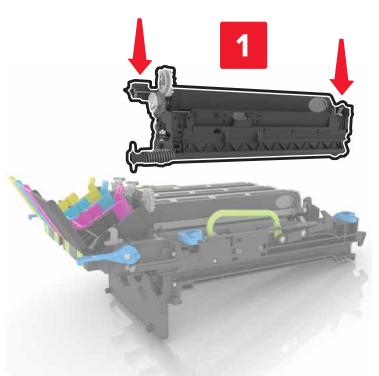
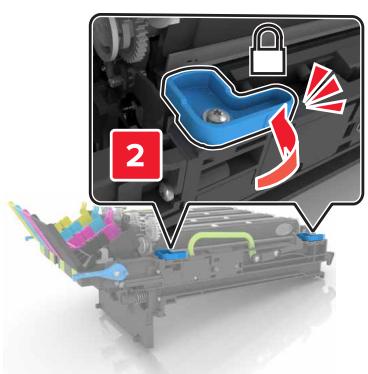
8 Insérez les cartouches de toner.
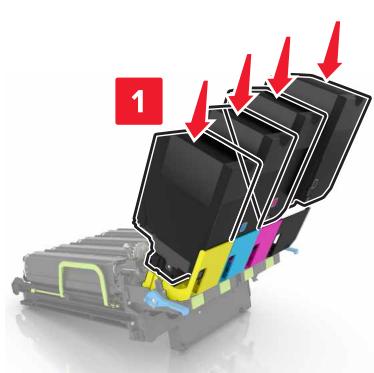
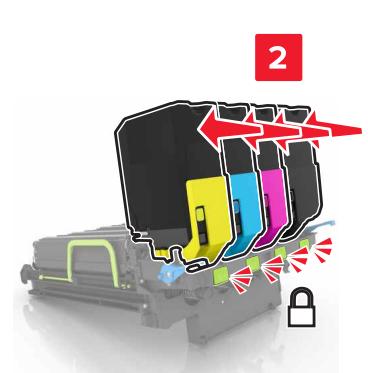
9 Insérez la nouvelle unité de traitement d'images.
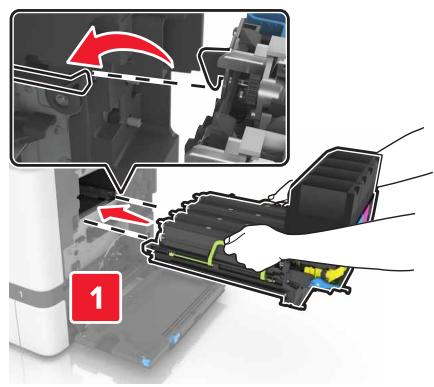
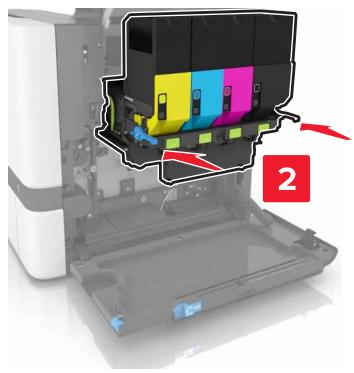
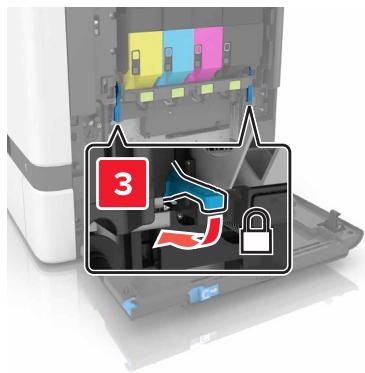
10 Insérez la bouteille de récupération de toner.
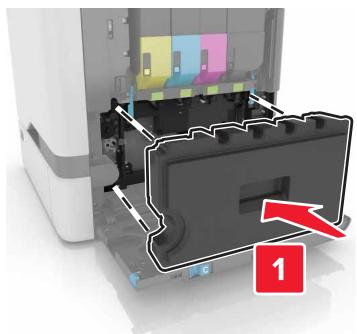
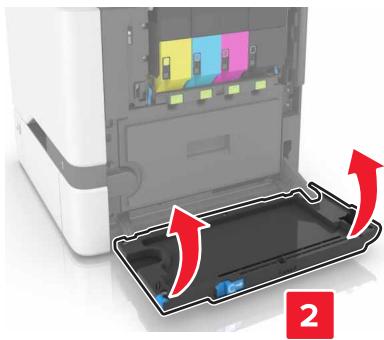
11 Fermez la porte B.
Remplacement d'une cartouche de toner
1 Ouvrez la porte B.
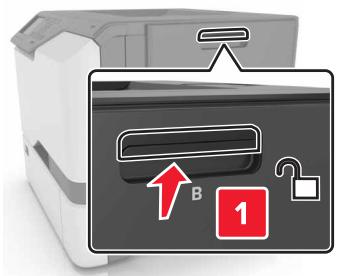
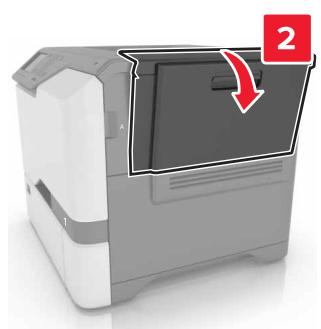
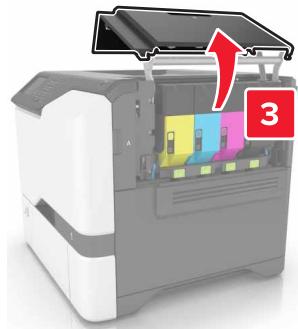
2 Retirez la cartouche de toner.
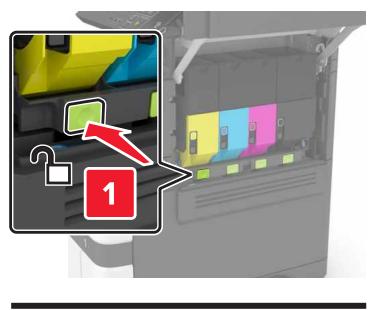
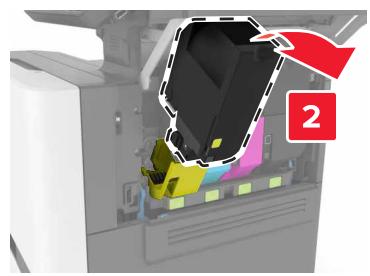
3 Déballez la nouvelle cartouche de toner.
4 Insérez la nouvelle cartouche de toner.
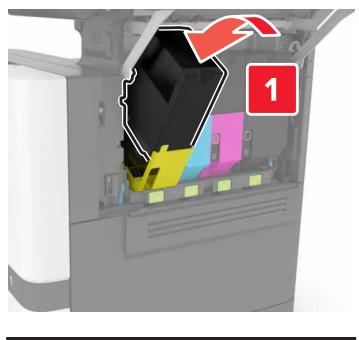
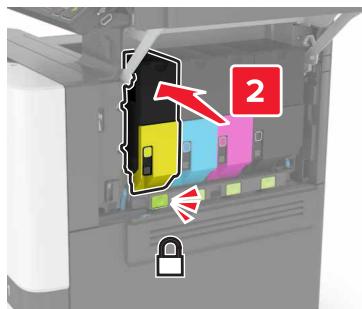
5 Fermez la porte B.
Remplacement de la bouteille de récupération de toner
1 Ouvrez la porte B.
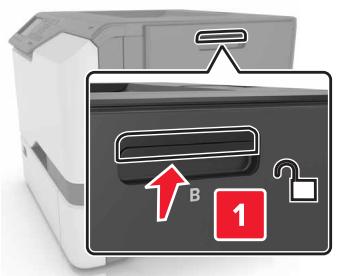
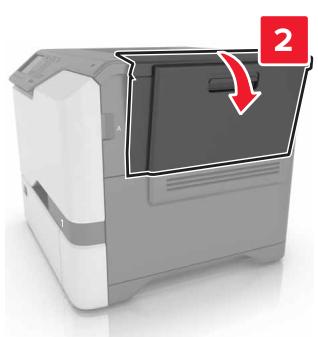
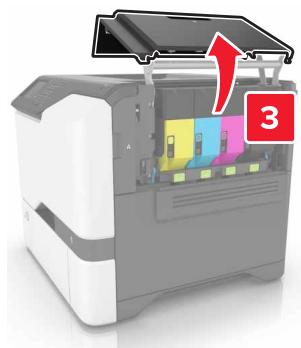
2 Insérez la bouteille de récapétation de toner.
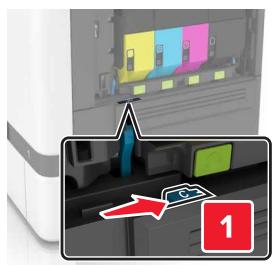
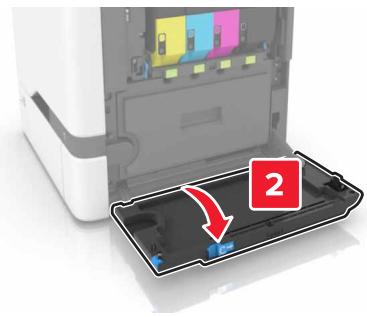
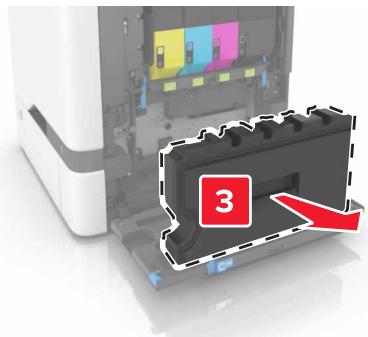
3 Déballez la nouvelle bouteille de réception de toner. 4 Insérez la nouvelle bouteille de réception de toner.
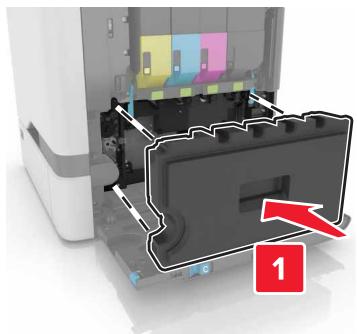
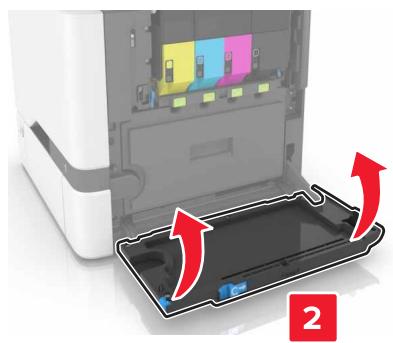
5 Fermez la porte B.
Remplacement de l'unité de fusion
1. Mettez l'imprimante hors tension, puis débranchez le cordon d'alimentation de la prise électrique. 2. Ouvrez les portes A et D.

ATTENTION-SURFACE CHAUBE : L'intérieur de l'imprimante risque d'être brûlant. Pour réduire le risque de brûlure, laissez la surface ou le composant refroidir avant d'y toucher.
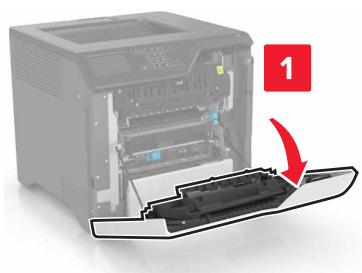
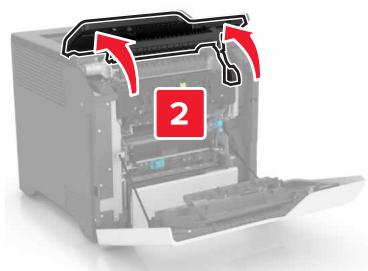
3 Retirez l'unité de fusion.
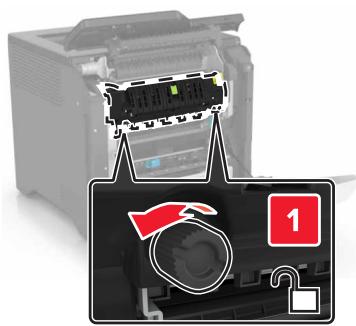
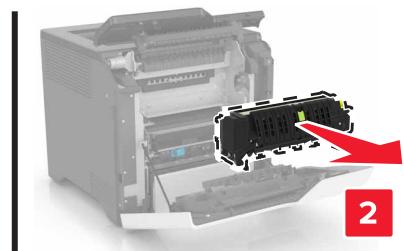
4 Déballez la nouvelle unité de fusion. 5 Insérez la nouvelle unité de fusion.
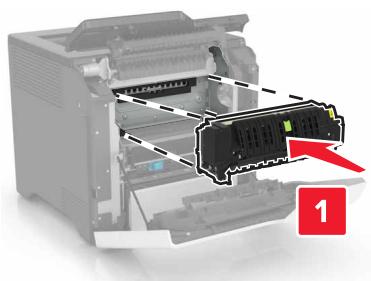
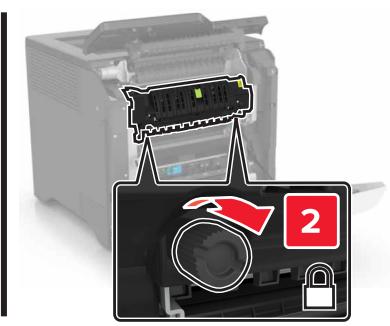
6 Fermez les portes D et A. 7 Branchez le câble d'alimentation à la prise électrique, puis mettez l'imprimante sous tension.
ATTENTION—RISQUE DE BLESSURE : Pour éviter tout risque d'incendie et de choc électrique, branchez le cordon d'alimentation à une prise électrique répondant aux exigences requises, correctement mise à la terre, proche du produit et facile d'accès.
Réinitialisez le compteur de maintenance de l'unité de fusion.
Pour plus d'informations, reportez-vous à la section « Réinitialisation du compteur de maintenance », page 54.
Remplacement du rouleau de saisie du tiroir de 550 feuilles
1 Mettez l'imprimante hors tension, puis débranchez le cordon d'alimentation de la prise électrique. 2 Retirez le tiroir.
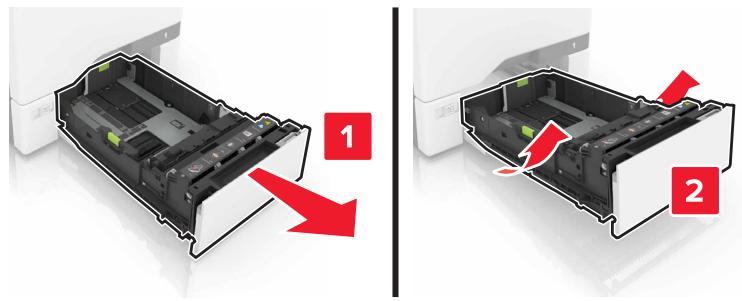
3 Retirez le rouleau de saisie.
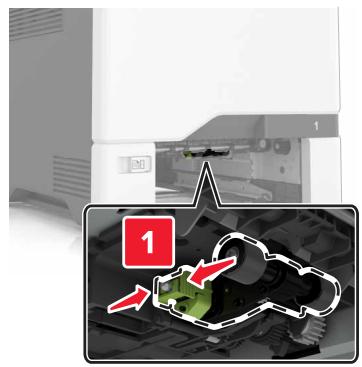
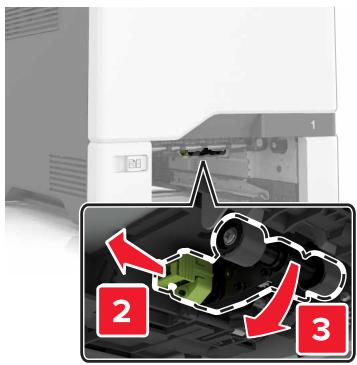
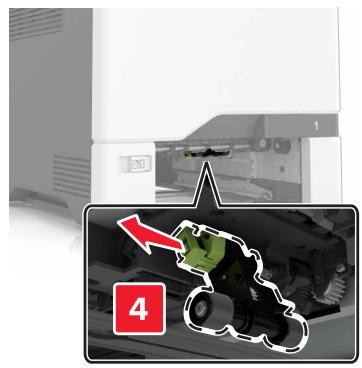
4 Déballez le nouveau rouleau de saisie.
5 Insérez le nouveau rouleau de saisie jusqu'à ce qu'il s'enclenche.
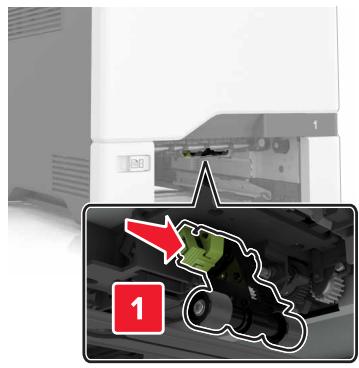
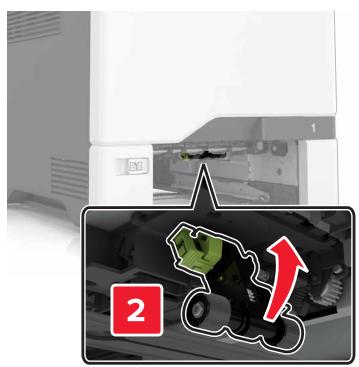
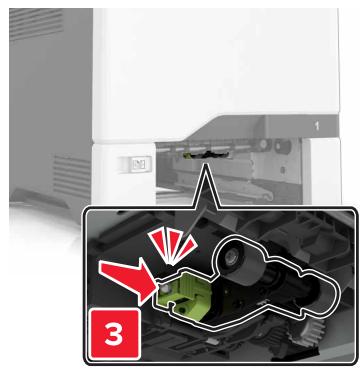
6 Insérez le bac. 7 Branchez le cable d'alimentation à la prise électrique, puis mettez l'imprimante sous tension.
ATTENTION—RISQUE DE BLESSURE : Pour éviter tout risque d'incendie et de choc électrique, branchez le cordon d'alimentation à une prise électrique répondant aux exigences requises, correctement mise à la terre, proche du produit et facile d'accès.
Remplacement du rouleau de saisie dans le chargeur multifonction
1 Mettez l'imprimante hors tension, puis débranchez le cordon d'alimentation de la prise électrique. 2 Ouvrez le chargeur multifonction.
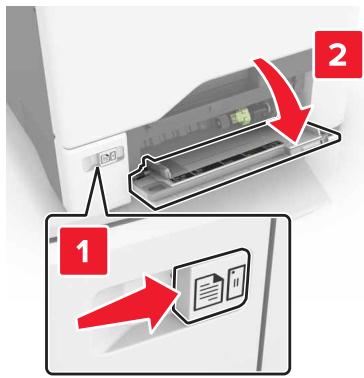
3 Retirez le rouleau de saisie.
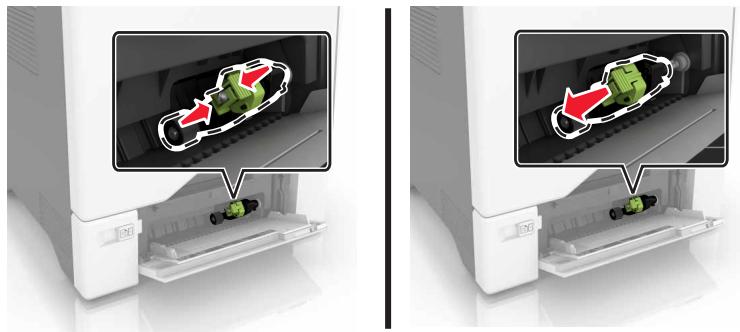
4 Déballez le nouveau rouleau de saisie. 5 Insérez le nouveau rouleau de saisie jusqu'à ce qu'il s'enclenche.
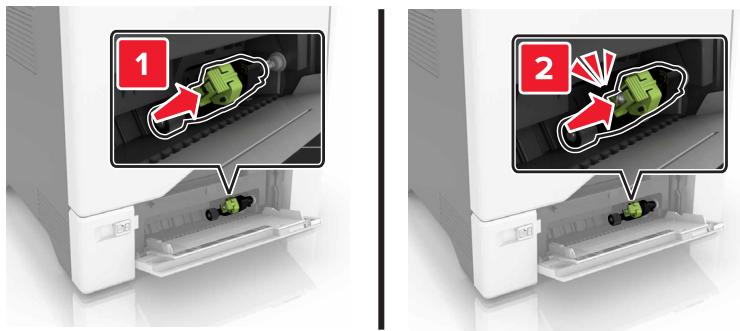
6 Fermez le chargeur multifonction. 7 Branchez le câble d'alimentation à la prise électrique, puis mettez l'imprimante sous tension.

ATTENTION—RISQUE DE BLESSURE : Pour éviter tout risque d'incendie et de choc électrique, branchez le cordon d'alimentation à une prise électrique répondant aux exigences requises, correctement mise à la terre, proche du produit et facile d'accès.
Remplacement du support séparateur
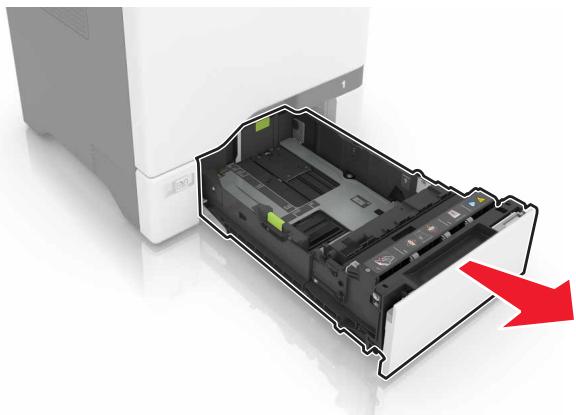
1 Tirez sur le tiroir pour le dégager.
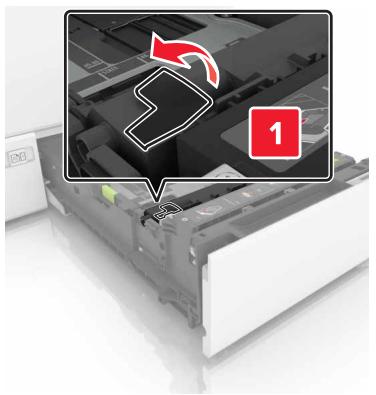
2 Retirez le support séparateur.
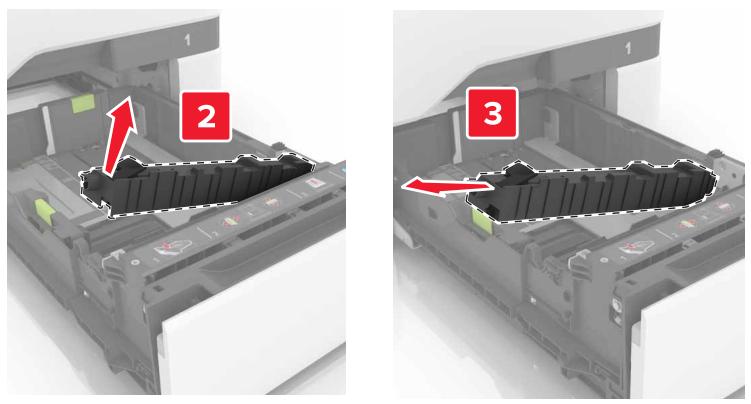
3 Déballez le nouveau support séparateur. 4 Insérez le nouveau support séparateur jusqu'à ce qu'il s'enclenche.
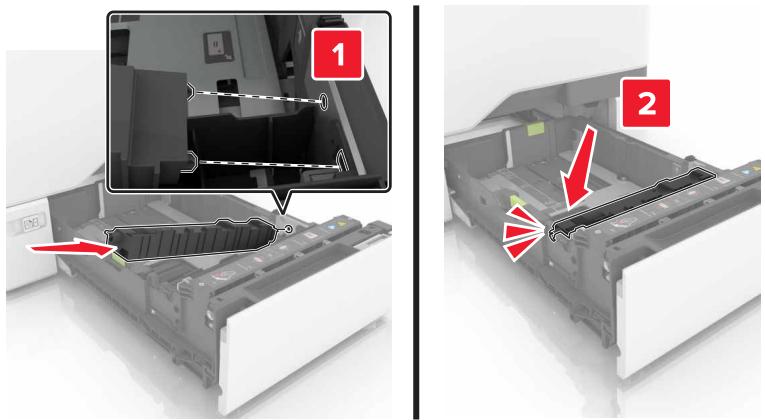
5 Insérez le bac.
Remplacement du module de transfert
1 Mettez l'imprimante hors tension, puis débranchez le cordon d'alimentation de la prise électrique. 2 Ouvrez la porte B.
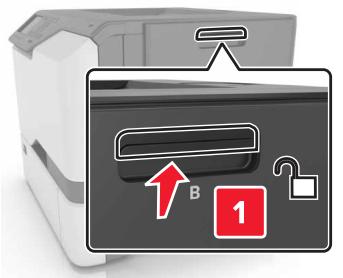
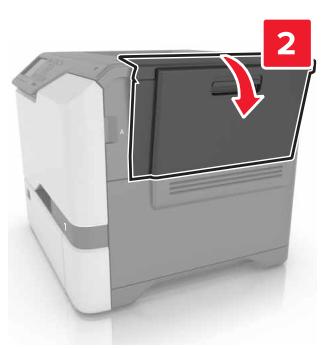
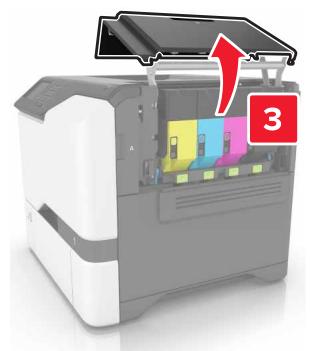
3 Insérez la bouteille de récupération de toner.
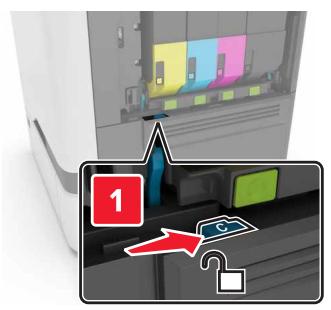
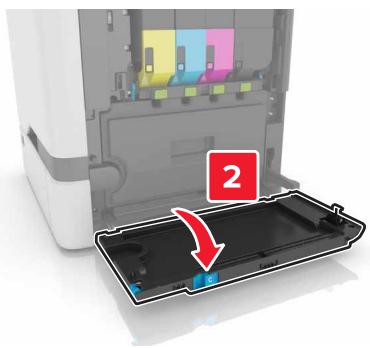
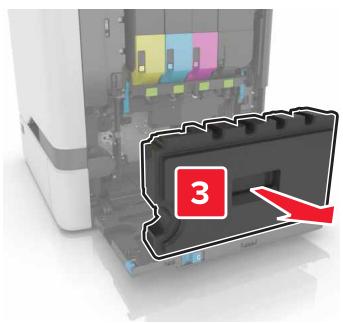
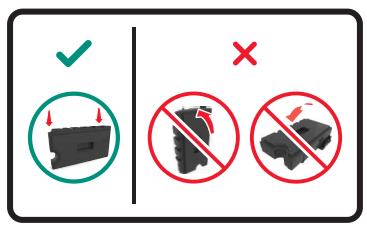
4 Retirez le kit de traitement d'images.
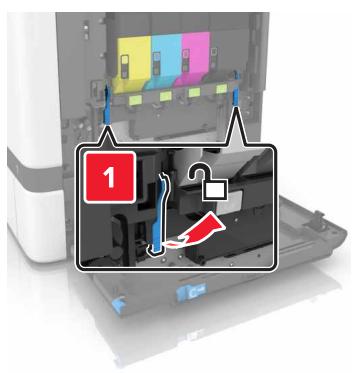
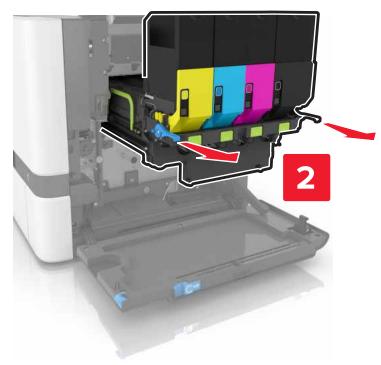
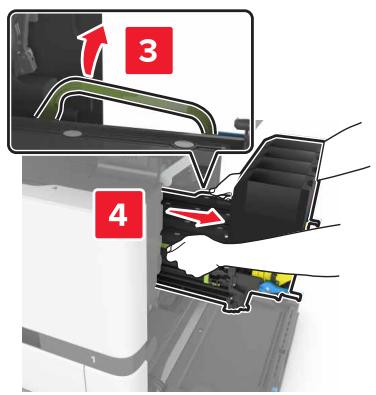

5 Ouvrez la porte A.

ATTENTION-SURFACE CHAUBE: L'intérieur de l'imprimante risque d'être brûlant. Pour réduire le risque de brûlure, laissez la surface ou le composant refroidir avant d'y toucher.
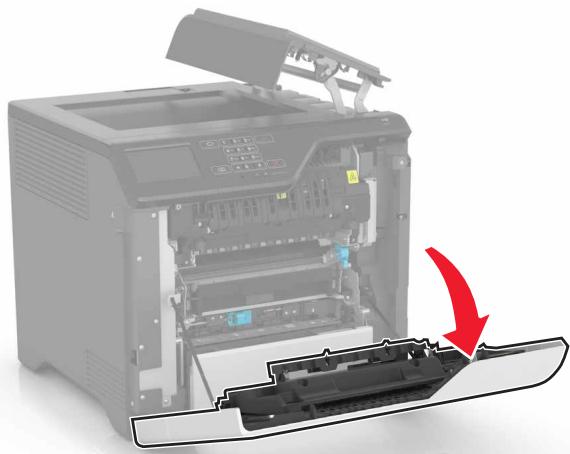
6 Retirez le module de transfert.
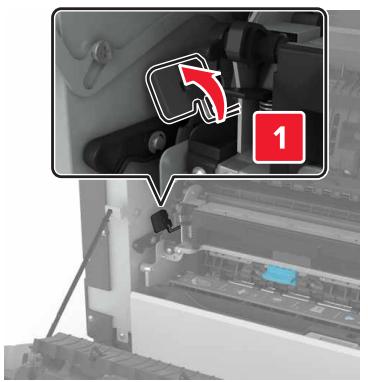
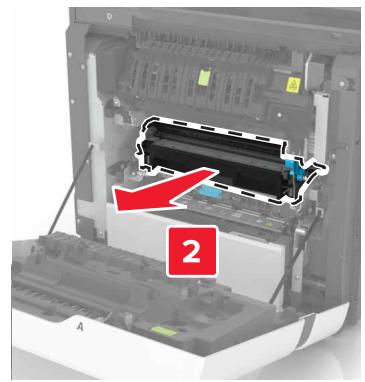
7 Déballez le nouveau module de transfert, puis retirez tous les matériaux d'emballage. 8 Insérez le nouveau module de transfert.
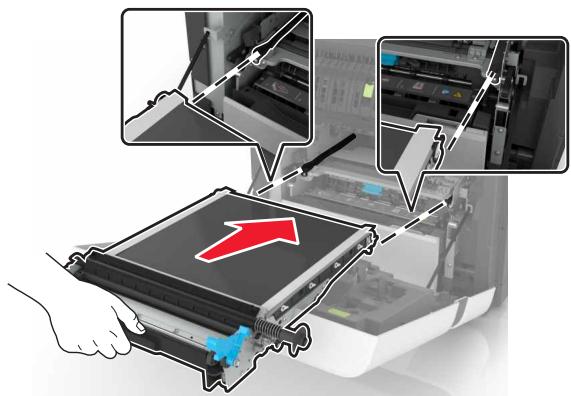
9 Fermez la porte A.
10 Insérez le kit de traitement d'images.
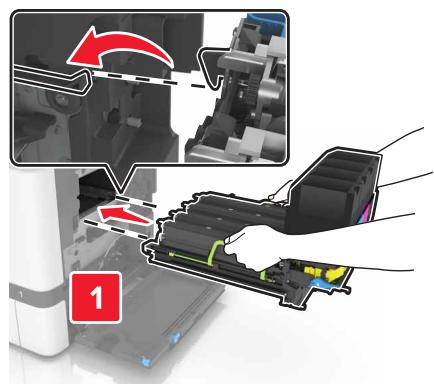
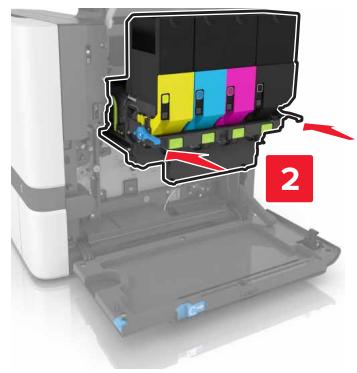
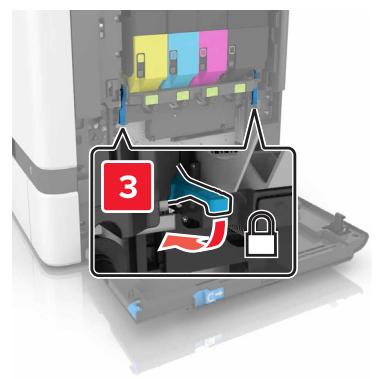
11 Insérez la bouteille de récupération de toner.

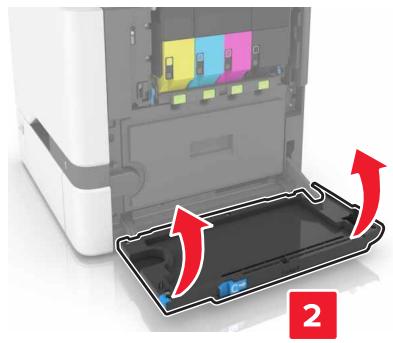
12 Fermez la porte B. 13 Branchez le câble d'alimentation à la prise électrique, puis mettez l'imprimante sous tension.
ATTENTION—RISQUE DE BLESSURE : Pour éviter tout risque d'électrocution ou d'incendie, branche le câble d'alimentation directement à une prise électrique répondant aux exigences requises et correctement mise à la terre, proche du produit et facile d'accès.
Réinitialisez le compteur de maintenance. Pour plus d'informations, reportez-vous à la section « Réinitialisation du compteur de maintenance », page 54.
Réinitialisation du compteur de maintenance
1 Sur l'écran d'accueil, appuyez sur Paramètres > Périphérique > Maintenance > Menu Configuration > Utilisation des consommables et compteurs. 2 Sélectionnez Réinitialiser l'unité de fusion ou Réinitialiser le MTI.
Déplacement de l'imprimante

ATTENTION—RISQUE DE BLESSURE : L'imprimante pèse plus de 18 kg. L'intervention d'au moins deux personnes est donc nécessaire pour la soulever sans risque.

ATTENTION—RISQUE DE BLESSURE : Pour éviter tout risque d'incendie ou d'électrocution, utilisez uniquement le câble d'alimentation fourni avec ce produit ou un câble de remplacement autorisé par le fabricant.

ATTENTION—RISQUE DE BLESSURE : Avant de déplacer l'imprimante, suivez les instructions ci-dessous pour éviter de vous blesser ou d'endommager l'imprimante :
- Vérifiez que tous les tiroirs et portes sont correctement fermés.
- Mettez l'imprimante hors tension, puis débranchez le cordon d'alimentation de la prise électrique.
- Débranchez tous les cordons et câbles de l'imprimante.
- Si l'imprimante est équipée d'un socle à roulettes, roulez-la avec précaution vers le nouvel emplacement. Manipulez l'ensemble avec précaution lors du passage sur des seuils et des différences de niveau du sol.
- Si l'imprimante ne dispose pas d'un socle à roulettes, mais est dotée de bacs en option, soulevez-la pour la séparer de ces bacs. N'essayez pas de soulever l'imprimante et les tiroirs en même temps.
- Utilisez toujours les poignées de l'imprimante pour la soulever.
- Si vous utilisez un chariot pour déplacer l'imprimante, veillez à ce que sa surface puisse accueillir toute la base de l'imprimante.
- Si vous utilisez un chariot pour déplacer les options matérielles, veillez à ce que sa surface puisse accueillir les dimensions de ces options.
- Maintenez l'imprimante en position verticale.
- Évitez tout mouvement brusque.
- Prenez garde de ne pas laisser vos doigts sous l'imprimante lorsque vous la posez. Assurez-vous qu’il y a suffisamment d’espace autour de l’imprimante.
Remarque : les dégâts sur l'imprimante provoqués par un déplacement incorrect ne sont pas couverts par sa garantie.
Transport de l'imprimante
Pour obtenir des instructions relatives à l'expédition, rendez-vous sur http://support.lexmark.com ou contactez l'assistance clientèle.
Mode eco
1 Sur l'écran d'accueil, appuyez sur Paramètres > Périphérique > Gestion de l'alimentation > Mode Eco. 2 Sélectionnez un paramètre.
Mode veille
1 Sur l'écran d'accueil, appuyez sur Paramètres > Périphérique > Gestion de l'alimentation > Délais > Mode veille. 2 Saisissez le délai d'attente en minutes avant la mise en veille de l'imprimante.
Mode hibernation
1 Sur l'écran d'accueil, appuyez sur Paramètres > Périphérique > Gestion de l'alimentation > Délais > Mode Hibernation. 2 Précisez le délai nécessaire avant que l'imprimante n'entre en mode Hibernation.
Remarques :
Assurez-vous de sortir l'imprimante du mode Hibernation avant d'envoyer un nouveau travail d'impression. - Embedded Web Server est désactivé lorsque l'imprimante est en mode Hibernation.
Réglage de la luminosité de l'écran de l'imprimante
1 Sur l'écran d'accueil, appuyez sur Paramètres > Préférences > Luminosité de l'écran. 2 Reglez le paramètre.
Économie des fournitures
- Effectuez des impressions recto verso.
Remarque : L'impression recto verso est le paramètre par défaut dans le pilote d'impression.
- Imprimer plusieurs pages sur une seule feuille de papier.
- Utilisez la fonction de prévisualisation pour visualiser le document avant de l'imprimer.
- Imprimez une copie du document pour en vérifier le contenu et le format.
Recyclage des produits lexmark
Pour renvoyer des produits Lexmark en vue de leur recyclage :
1. Rendez-vous sur le site www.lexmark.com/recycle. 2. Sélectionnez le produit que vous souhaitez recycler.
Remarque: Le matériel et les consommables de l'imprimante qui ne sont pas couverts par le programme de collecte et de recyclage Lexmark peuvent être recyclés dans votre déchetterie habituelle.
Recyclage des emballages de produits lexmark
Lexmark s'efforce toujours de limiter le volume de ses emballages. Cette approche contribue à rendre le transport des imprimantes Lexmark aussi économique et respectueuse de l'environnement que possible, et à réduire le volume de matériaux à mettre au rebut. Elle permet également de réduire les émissions de gaz à effet de serre, la consommation d'énergie et celle des ressources naturelles. Dans certains pays ou régions du monde, Lexmark offre aussi à ses clients la possibilité de recycler les matériaux d'emballage. Pour plus d'informations, visitez le site à l'adresse www.lexmark.com/recycle et désignez le pays ou la région qui vous concerne. Les programmes de recyclage des emballages sont présentés dans la section consacrée au recyclage des produits.
Les cartons utilisés par Lexmark sont 100% recyclables sur des sites adaptés. Il n'en existe peut-être pas dans votre région.
La mousse utilisée pour les emballages Lexmark peut être recyclée sur des sites adaptés. Il n'en existe peut-être pas dans votre région.
Vous pouvez réutiliser l'emballage d'origine de vos cartouches Lexmark pour retourner celles qui sont usagées. Il sera recyclé par Lexmark.
Retour des cartouches lexmark pour réutilisation ou recyclage
Le programme de collecte de cartouches Lexmark vous permet de retourner gratuitement vos cartouches usagées à Lexmark pour qu'elles soient réutilisées ou recyclées. Cent pour cent des cartouches vides retournées à Lexmark sont réutilisées ou recyclées. Les cartons utilisés pour le retour des cartouches sont également recyclés.
Afin de retourner les cartouches Lexmark pour réutilisation ou recyclage, suivez les instructions fournies avec la cartouche et utilisez l'étiquette d'expédition prépayée. Vous pouvez également procéder de la manière suivante :
1 Rendez-vous sur le site www.lexmark.com/recycle. 2 Sélectionnez le produit que vous souhaitez recycler.
Chargez le papier correctement
Assurez-vous que le papier est chargé bien à plat dans le tiroir.
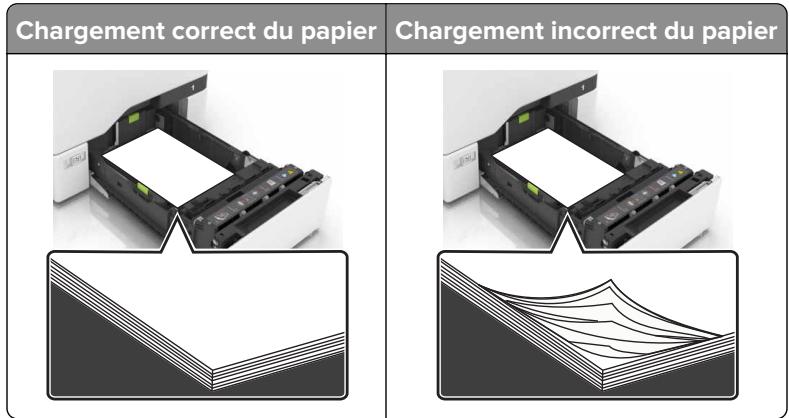
- Ne chargez ou n'enlevez pas un tiroir lorsqu'une impression est en cours.
- Ne chargez pas trop de papier. Assurez-vous que la hauteur de la pile est en dessous du repère de chargement maximal.
- Ne faites pas glisser le papier dans le tiroir. Chargez le papier comme illustré.
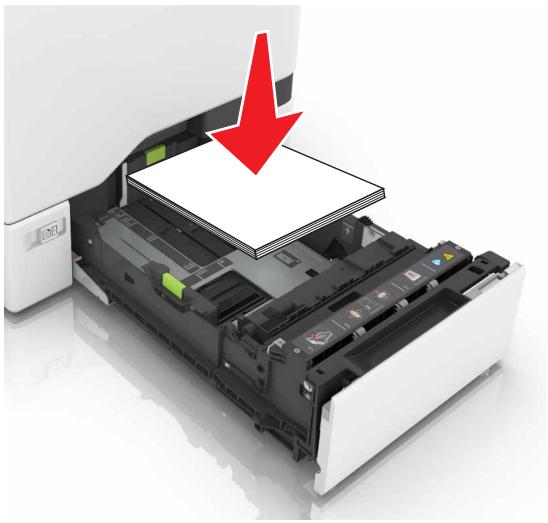
Assurez-vous que les guides-papier sont correctement positionnés et qu'ils ne sont pas trop serrés contre le papier ou les enveloppes. - Poussez fermement le tiroir dans l'imprimante une fois le papier chargé.
Utilisez le papier recommandé.
- Utilisez uniquement les types de papier et de support spéciaux recommandés.
- Ne chargez pas de papier froissé, plié, humide, gondolé ou recourbé.
- Déramez, ventilez et alignez les bords du papier avant de le charger.
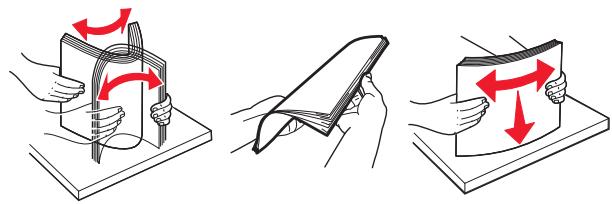
- N'utilisez pas de papier découpé ou rogné manuellement.
- Ne mélangez pas les formats, les grammages ou les types de papier dans un même tiroir. Assurez-vous que le format et le type de papier sont définis correctement sur l'ordinateur ou sur le panneau de commandes de l'imprimante.
- Stockez le papier en suivant les recommandations du fabricant.
Remarques :
- Lorsque Assistance bourrage papier est réglé sur Activé, l'imprimante éjecte automatiquement les pages vierges ou les pages partiellement imprimées dès qu'une page coincée a été dégagée. Vérifiez les pages vierges imprimées.
- Lorsque l'option Correction bourrage est définie sur Activé ou Auto, l'imprimante réimprime les pages coincées.

| Zones de bourrage | |
| 1 | Réceptacle standard |
| 2 | Unité de fusion |
| 3 | Bacs |
| 4 | Dispositif recto versus |
| 5 | Chargeur multifonction |
Bourrage papier dans les tiroirs
1 Tirez sur le tiroir pour le dégager.
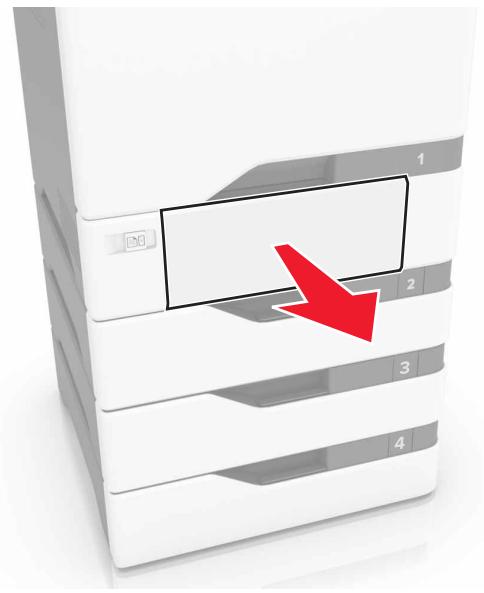
Attention — Dommages potentiels : Un capteur dans le tiroir facultatif peut facilement être endommagé par l'électricité statique. Touchez une surface métallique avant de déstéreroler le papier coincé dans le tiroir.
Remarque: Assurez-vous qu'il ne reste plus de morceaux de papier.
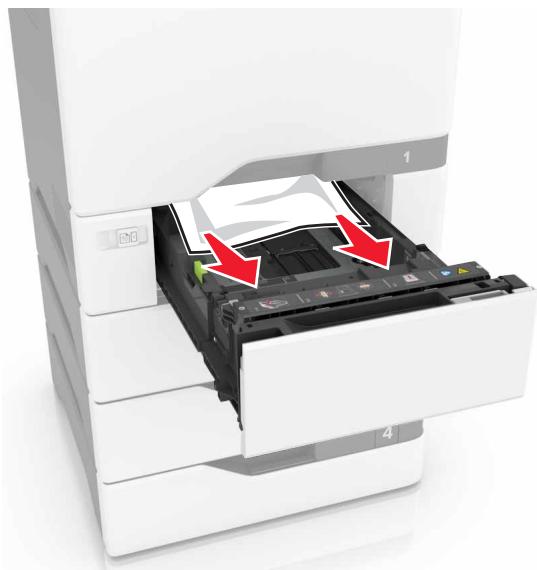
Insérez le bac.
Bourrage de papier dans le chargeur multifonction
1 Retirez le papier du chargeur multifonction. 2 Tirez sur le tiroir pour le dégager. 3 Retirez le papier coincé.
Remarque : Assurez-vous qu'il ne reste plus de morceaux de papier.
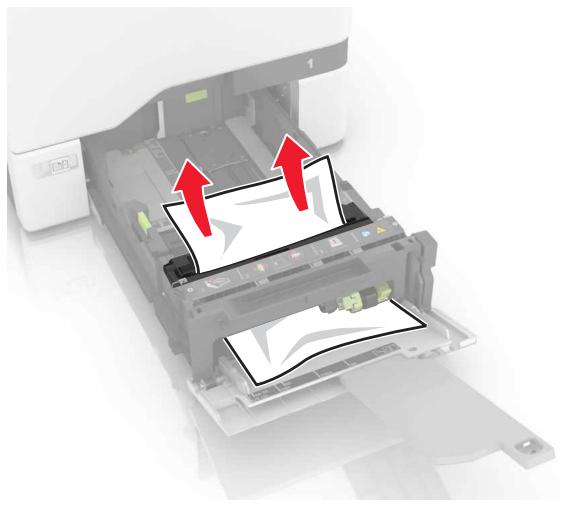
4 Insérez le bac.
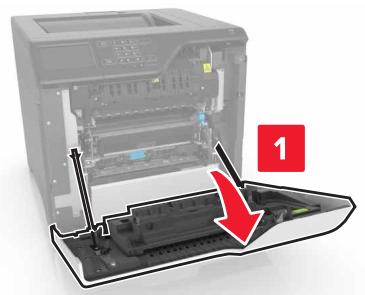
Bourrage papier dans le réceptacle standard
Remarque: Assurez-vous qu'il ne reste plus de morceaux de papier.
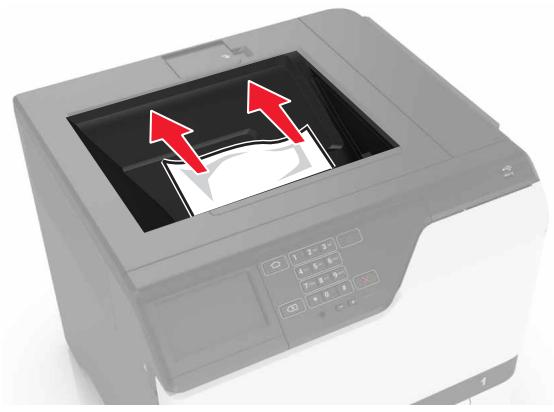
Ouvrez les portes A et D, puis retirez tous les fragments de papier.

ATTENTION-SURFACE CHAUBE: L'intérieur de l'imprimante risque d'être brûlant. Pour réduire le risque de brûlure, laissez la surface ou le composant refroidir avant d'y toucher.
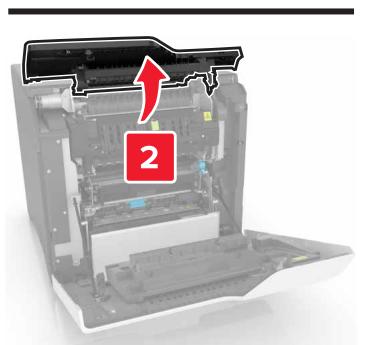
3 Fermez les portes D et A.
Bourrage papier dans l'unité de fusion
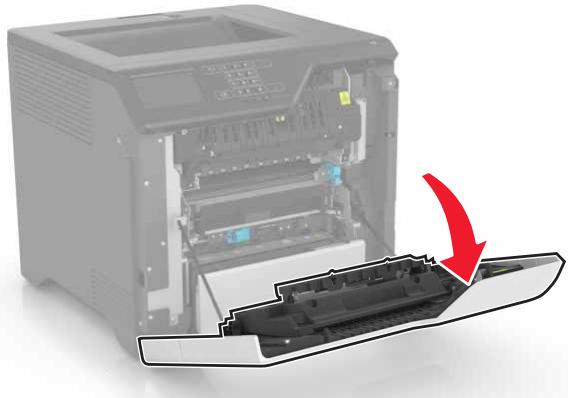
1 Ouvrez la porte A.

ATTENTION-SURFACE CHAUBE : L'intérieur de l'imprimante risque d'être brûlant. Pour réduire le risque de brûlure, laissez la surface ou le composant refroidir avant d'y toucher.
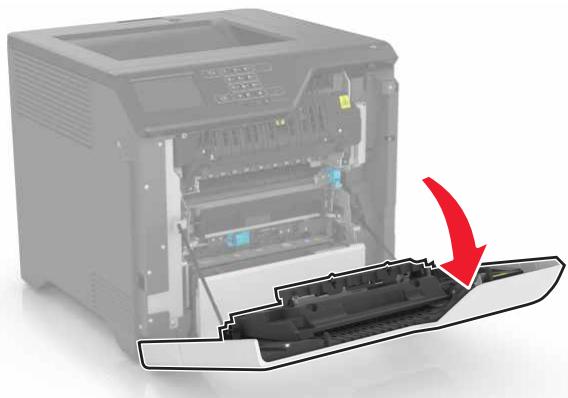
Remarque: Assurez-vous qu'il ne reste plus de morceaux de papier.
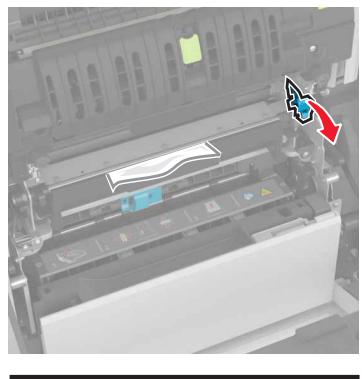
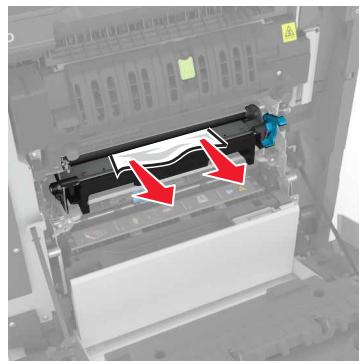
Ouvrez la porte d'accès à l'unité de fusion.
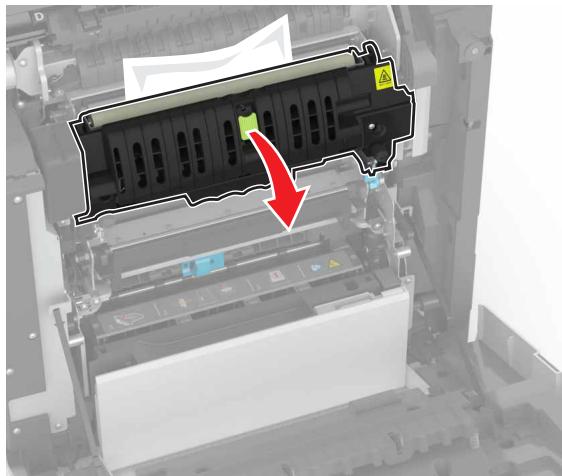
Remarque : Assurez-vous qu'il ne reste plus de morceaux de papier.
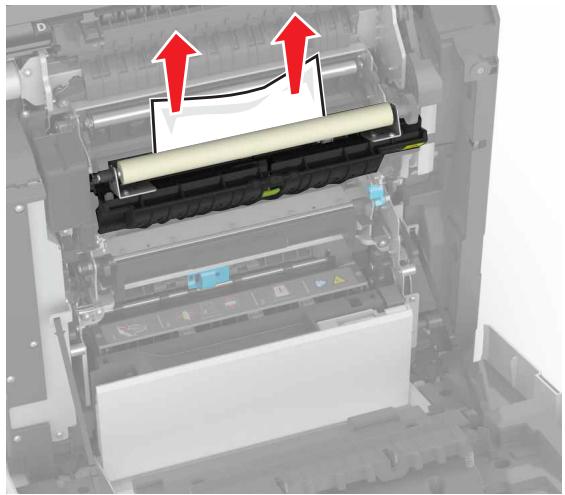
5. Fermez la porte A.
Bourrage papier dans l'unité d'impression recto verso
1 Ouvrez la porte A.

ATTENTION-SURFACE CHAUBE : L'intérieur de l'imprimante risque d'être brûlant. Pour réduire le risque de brûlure, laissez la surface ou le composant refroidir avant d'y toucher.
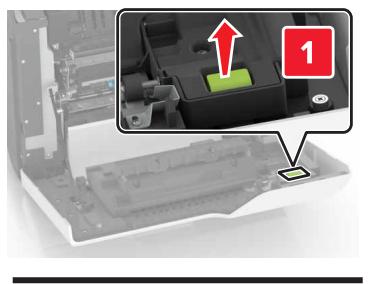
Soulevez le capot de l'unité d'impression recto verso.
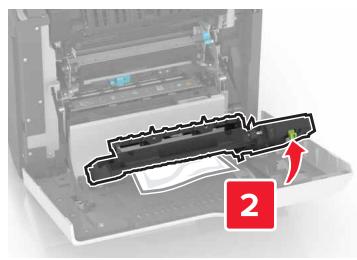
Remarque: Assurez-vous qu'il ne reste plus de morceaux de papier.
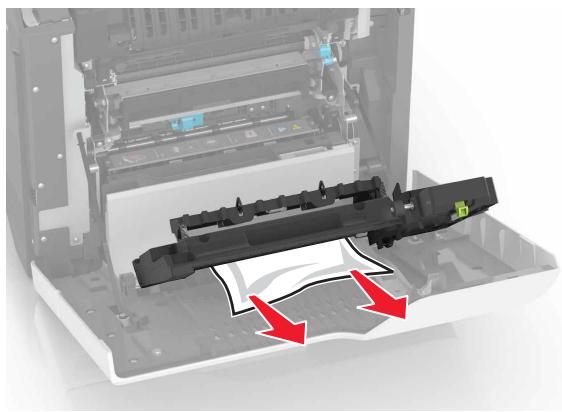
4 Fermez le capot de l'unité d'impression recto verso ainsi que la porte A.
Problèmes de connexion réseau
Serveur Web intégré ne s'ouvre pas
| Action | Oui | Non |
| Etape 1 Vérifiez que vous utilisez un navigateur pris en charge : • Windows Internet Explorer version 9.x ou ultérieure • Macintosh Safari version 8.0.3 ou ultérieure • Google Chrome • Mozilla Firefox Votre navigateur est-il pris en charge ? | Passez à l'étape 2. | Installez un navigateur pris en charge. |
| Etape 2 Vérifiez que l'adresse IP de l'imprimante est correcte. Obtenez l'adresse IP de l'imprimante : • Sur l'écran d'accueil : • Depuis la section TCP/IP du menu Réseau/Ports • En imprimant une page de configuration réseau ou une page des paramètres du menu, puis en localisant la section TCP/IP | Passez à l'étape 3. | Saisissez l'adresse IP correcte de l'imprimante dans le champ d'adresse. Remarque : selon les paramètres réseau, vous devrez peut-être saisir « https:// » au lieu de « http:// » devant l'adresse IP de l'imprimante pour accéder à Embedded Web Server. |
| Remarque : une adresse IP apparait sous la forme de quatre séries de chiffres séparées par des points, par exemple 123.123.123.123. L'adresse IP de l'imprimante est-elle correcte ? | ||
| Etape 3 Vérifiez que l'imprimante est sous tension. L'imprimante est-elle sous tension ? | Passez à l'étape 4. | Mettez l'imprimante sous tension. |
| Etape 4 Vérifiez que votre connexion réseau est active. La connexion réseau est-elle active ? | Passez à l'étape 5. | Contactez votre administrateur. |
| Etape 5 Assurez-vous que les câbles sont correctement reliés à l'imprimante et au serveur d'impression. Pour plus d'informations, consultez la documentation d'installation fournie avec l'imprimante. Les câbles sont-ils correctement branchés ? | Passez à l'étape 6. | Resserrez les branchements. |
| Etape 6Désactivez temporairement les serveurs proxy Web.Remarque : les serveurs proxy peuvent bloquer ou limiter l'accès à certains sites Web, y compris Embedded Web Server.Les serveurs proxy Web sont-ils désactivés ? | Passez à l' étape 7. | Contactez votre administrateur. |
| Etape 7Accédez de nouveau à Embedded Web Server en saississant l'adresse IP correcte dans le champ d'adresse.Embedded Web Server s'est-il ouvert ? | Le problème est résolu. | Contactez l'assistance clientèle. |
Impossible de dire le lecteur flash
| Action | Oui | Non |
| Etape 1 Vérifiez si le lecteur flash est inséré dans le port USB avant. Remarque: Le lecteur flash ne fonctionne pas dans le port USB arrêté. Le lecteur flash est-il inséré dans le port USB avant? | Passez à l' étape 2. | Le problème est résolu. |
| Etape 2 Vérifiez si le lecteur flash est pris en charge. Pour plus d'informations, consultez « Lecteurs flash et types de fichiers pris en charge», page 24 Le message d'erreur apparait-il toujours? | Passez à l' étape 3. | Le problème est résolu. |
| Etape 3 Vérifiez que le port USB avant est désactivé. Pour plus d'informations, reportez-vous à la section « Activation du port USB», page 66. Le message d'erreur apparait-il toujours? | Contact l' assistance clientèle. | Le problème est résolu. |
Activation du port USB
Sur l'écran d'accueil, appuyez sur Paramètres > Réseau/Ports > USB > Activer le port USB.
Vérification de la connectivité de l'imprimante
1 Sur l'écran d'accueil, appuyez sur Paramètres > Rapports > Réseau > Page de configuration du réseau. 2 Vérifiez la première section de la page de configuration du réseau et assurez-vous que l'état est Connectée. Si l'état est Non connectée, il se peut que la connexion de réseau local ne soit pas activée ou que le câble réseau soit débranché ou ne fonctionne pas correctement. Contactez votre administrateur pour obtenir une assistance.
Problèmes liés aux options matérielles
Impossible de détecter l'option interne
| Action | Oui | Non |
| Etape 1 Eteignez l'imprimante, attendez environ 10 secondes, puis rallumez-la. L'option interne fonctionne-t-elle correctement? | Le problème est résolu. | Passez à l'étape 2. |
| Etape 2 Imprimez la page des paramètres de menu, puis vérifie si l'options interne apparaît dans la liste des fonctionnalités installées. L'option interne est-elle répertoriée sur la page des paramètres de menus? | Passez à l'étape 4. | Passez à l'étape 3. |
| Etape 3 Vérifiez si l'options interne est correctement installée dans la carte contrôleur. a Mettez l'imprimaute hors tension, puis débranchez le cordon d'alimentation de la prise électrique. b Assurez-vous que l'options interne est installée dans le connecteur approprié de la carte contrôleur. c Branchez le cable d'alimentation à la prise électrique, puis mettez l'imprimaute sous tension. ATTENTION-RISQUE DE BLESSURE : Pour éviter tout risque d'accordance et de choc électrique, branchez le cordon d'alimentation à une prise électrique répondant aux exigences requises, correctement mise à la terre, proche du produit et facile d'accès. L'option interne fonctionne-t-elle correctement? | Le problème est résolu. | Passez à l'étape 4. |
| Etape 4 a Vérifiez si l'options interne est disponible dans le pilote d'impression. Remarque : Il peut être nécessaire d'ajouter l'options interne manuellement dans le pilote d'impression afin de la rendre disponible pour les travaux d'impression. Pour plus d'informaties, reportez-vous à la section « Ajout d'options disponibles dans le pilote d'impression », page 109. b Reliance la tâche d'impression. L'option interne fonctionne-t-elle correctement? | Le problème est résolu. | Contact assistance clientèle. |
Le port ISP (Internet Solutions Port) ne fonctionne pas correctement
| Action | Oui | Non |
| Etape 1 Imprimez la page des paramètres de menu et vérifie si le port ISP (Internal Solutions Port) apparaît dans la liste des fonctionnalités installées. Le module ISP apparaît-il dans la liste des fonctionnalités installées ? | Passez à l' étape 3. | Passez à l' étape 2. |
| Etape 2 Retirez le port ISP, puis installez-le. Pour plus d'informations, reportez-vous à la section « Installation d'un port de solutions interne », page 97. Remarque : Utilisez un port ISP pris en charge. Le port ISP fonctionne-t-il correctement ? | Le problème est résolu. | Passez à l' étape 3. |
| Etape 3 Vérifielez cable et la connexion du port ISP. a Utilisez un cable approprié, puis assurez-vous qu'il est correctement connecté au port ISP. b Vérifiez si le cable de l'interface ISP est correctement connecté dans la prise de la carte logique. Le port ISP fonctionne-t-il correctement ? | Le problème est résolu. | Contact assistance clientèle. |
La carte d'interface parallèle ou série ne fonctionne pas correctement
| Action | Oui | Non |
| Etape 1 Imprimez une page de paramètres de menu et vérifie si la carte d'interface série ou parallèle apparaît dans la liste des fonctionnalités installées. La carte d'interface série ou parallèle apparaît-elle dans la liste des fonctionnalités installées ? | Passez à l'étape 3. | Passez à l'étape 2. |
| Etape 2 Retirez la carte d'interface parallèle ou série, puis remettez-la en place. Pour plus d'informations, reportez-vous à la section « Installation d'un port de solutions interne», page 97. La carte d'interface série ou parallèle fonctionne-t-elle correctement ? | Le problème est résolu. | Passez à l'étape 3. |
| Etape 3 Vérifiez le branchement entre le cable et la carte d'interface parallèle ou série. La carte d'interface série ou parallèle fonctionne-t-elle correctement ? | Le problème est résolu. | Contact l'assistance clientèle. |
Enveloppe collée pendant l'impression
| Action | Oui | Non |
| 1 Utilisez des enveloppées qui ont été entreprises dans un environnement sec. Remarque : l'impression sur des enveloppées à force teneur en humidité peut affercer l'ouverture des volets. 2 Relancez le travail d'impression. L'enveloppe est-elle collée pendant l'impression ? | Contactez l'assistance clientèle. | Le problème est résolu. |
L'impression assemblée ne fonctionne pas
| Action | Oui | Non |
| Etape 1 a Sur l'écran d'accueil, appuyez sur Paramètres > Imprimer > Mise en page > Assembler. b Définissez l'assemblage sur (1,2,3) (1,2,3). c Reliance le travail d'impression. Le document s'est-il assemblé et imprimé correctement? | Le problème est résolu. | Passez à l'étape 2. |
| Etape 2 a A partir du logiciel d'imprimante, définissez Assembler sur (1,2,3) (1,2,3). b Reliance le travail d'impression. Le document s'est-il assemblé et imprimé correctement? | Le problème est résolu. | Passez à l'étape 3. |
| Etape 3 a Réduisez le nombre de pages du travail d'impression. b Reliance le travail d'impression. Le document s'est-il assemblé et imprimé correctement? | Le problème est résolu. | Contactez l'assistance clientèle. |
Papier recoubé
| Action | Oui | Non |
| Etape 1 Ajustez les guides au format du papier chargé dans le tiroir. Le papier est-il toujours recouré? | Passez à l' étape 2. | Le problème est résolu. |
| Etape 2 a En fonction de votre système d'exploitation, définiquee le type et le grammaque du papier à partir de la boîte de dialogue Préférences d'impression ou Imprimer. Rémarques: • Assurez-vous que les paramètres correspondent au papier chargeé dans le tiroir. • Vous pouvez également modifier les paramètres à partir du panneau de commandes de l'imprimante. b Reliance la tâche d'impression. Le papier est-il toujours recouré? | Passez à l' étape 3. | Le problème est résolu. |
| Etape 3 a Retirez le papier du tiroir et returnez-le. b Reliance la tâche d'impression. Le papier est-il toujours recouré? | Passez à l' étape 4. | Le problème est résolu. |
| Etape 4 a Chargez du papier provenant d'une nouvelle ramette. Rémarque: Le papier a été exposé à un taux d'humidité élevé. Conservez le papier dans son emballage d'origine jusqu'à ce que vous soyez prêt à l'utiliser. b Reliance la tâche d'impression. Le papier est-il toujours recouré? | Contact l' assistance clientèle. | Le problème est résolu. |
La fonction de chaînage des tiroirs ne fonctionne pas
| Action | Oui | Non |
| Etape 1 a Vérifie que le format et le type du papier charge dans les tiroirs sontidentiques. b Vérifie que les guides-papier sont correctement positionnés. c Imprimez le document. Les tiroirs sont-ils correctement chaînés? | Le problème est résolu. | Passez à l' étape 2. |
| Etape 2 a Sur l'écran d'accueil, appuyez sur Paramètres > Papier > Configu- ration du tiroir > Format/Type de papier. b Réglez le format et le type de papier de sorte qu'ils correspondant à ceux du papier chargé dans les tiroirs chainés. c Imprimez le document. Les tiroirs sont-ils correctement chançés? | Le problème est résolu. | Contactez l'assis- tance clientèle. |
Bourrage de papier fréquents
| Action | Oui | Non |
| Etape 1 a Tirez sur le tiroir pour le dégager. b Vérifiez que le papier est correctement chargé. Rémarques : · Assurez-vous que les guides-papier sont correctement positionnés. · Assurez-vous que la hauteur de la pile est en dessous du repère de chargement maximal. · Assurez-vous d'imprimer sur le format et le type de papier commandés. c Insérez le bac. d Imprimez le document. Des bourages papier survient-ils toujours fréquemment ? | Passez à l' étape 2. | Le problème est résolu. |
| Etape 2 a Dans le menu Papier du panneau de commandes, vérifiez que l'imprimante détecte le bon format de papier. b Reliance la tâche d'impression. Des bourages papier survient-ils toujours fréquemment ? | Passez à l' étape 3. | Le problème est résolu. |
| Etape 3 a Chargez du papier provenant d'une nouvelle ramette. b Imprimez le document. Des bourages papier survient-ils toujours fréquemment ? | Contact l'assistance clientèle. | Le problème est résolu. |
Les pages bloquées ne sont pas réimprimées
| Action | Oui | Non |
| 1 Sur l'écran d'accueil, appuyez sur Paramètres > Notifications > Correction contenu bloqué. 2 Dans le menu Correction bourrage, Sélectionnez Activé ou Auto. 3 Appliquez les modifications. Les pages bloquées sont-elles réimprimées? | Le problème est résolu. | Contactez l'assistance clientèle. |
Problèmes d'impression
Les documents confidentiels et suspendus ne s'impriment pas
| Action | Oui | Non |
| Etape 1 a A partir du panneau de commande, vérifie que les documents apparaissent dans la liste des travaux suspendus. Rémarque: si ces documents ne sont pas répertoriés, imprimez les à l'aide des options Imprimer et Suspendre. b Imprimez les documents. Les documents s'impriment-ils? | Le problème est résolu. | Passez à l' étape 2. |
| Etape 2 Le travail d'impression peut containir des erreurs de formatage ou des données non valides. • Suprimez le travail d'impression, puis renvoyez-le. • Dans le cas des fichiers PDF, créé un nouveau fichier, puis imprimez-le. Les documents s'impriment-ils? | Le problème est résolu. | Passez à l' étape 3. |
| Etape 3 Si vous imprimez depuis Internet, l'imprimante considère peut-être les multiples titres de travaux comme des doublons. Pour les utilisateurs Windows a Ouvrez la boîte de dialogue Préférences d'impression. b Dans la section Imprimer et suspendre, cochez la case Conserver les documents en double. c Entrez un code PIN. d Relancez le travail d'impression. Pour les utilisateurs Macintosh a Enregistrez chaque travail sous un nom différent. b Envoyez le travail individuellement. Les documents s'impriment-ils? | Le problème est résolu. | Passez à l' étape 4. |
| Etape 4 a Supprimez certains travaux suspendus pour libérer la mémoire de l'imprimante. b Reliance le travail d'impression. Les documents s'impriment-ils? | Le problème est résolu. | Passez à l' étape 5. |
| Etape 5 a Ajoutez de la mémoire à l'imprimante. b Reliance le travail d'impression. Les documents s'impriment-ils? | Le problème est résolu. | Contactez l'assistance clientèle. |
Impression lente
| Action | Oui | Non |
| Etape 1 a Assurez-vous que l'imprimante n'est pas en mode Eco ou en mode silencieux. b Reliance la tâche d'impression. L'impression est-elle toujours lente? | Passez à l'étape 2. | Le problème est résolu. |
| Etape 2 a En fonction de votre système d'exploitation, définiquee le type de papier à partir de la boîte de dialogue Préférences d'impression ou Imprimer. Rémarques : • Assurez-vous que le paramètre correspond au papier chargeé dans le tiroir. • Vous pouvez également modifier ce paramètre à partir du panneau de commandes de l'imprimante. b Reliance la tâche d'impression. L'impression est-elle toujours lente? | Passez à l'étape 3. | Le problème est résolu. |
| Etape 3 a Réduisez le nombre de pages à imprimer. b Reliance la tâche d'impression. L'impression est-elle toujours lente? | Passez à l'étape 4. | Le problème est résolu. |
| Etape 4 a Supprimeez les travaux en attente. b Reliance la tâche d'impression. L'impression est-elle toujours lente? | Passez à l'étape 5. | Le problème est résolu. |
| Etape 5a Branchez correctement le cable de l'imprimante entre l'imprimante et l'ordinateur, le serveur d'impression, une option ou tout autre périphérique réseau.b Relancez la tâche d'impression.L'impression est-elle toujours lente? | Passez à l'étape 6. | Le problème est résolu. |
| Etape 6a Dans le menu Qualité du panneau de commandes, définitisse la résolution d'impression sur 4800 CQ.b Relancez la tâche d'impression.L'impression est-elle toujours lente? | Passez à l'étape 7. | Le problème est résolu. |
| Etape 7a Assurez-vous que l'imprimante n'est pas en surchauffe.Remarques:•Après un travail d'impression très long, laissez refroidir l'imprimante.•Respectez la température ambiente recommangée pour l'imprimante. Pour plus d'informations, consultez « Sélection d'un emplacement pour l'imprimante », page 9b Relancez la tâche d'impression.L'impression est-elle toujours lente? | Passez à l'étape 8. | Le problème est résolu. |
| Etape 8a Ajoutez de la mémoire à l'imprimante.b Relancez la tâche d'impression.L'impression est-elle toujours lente? | Contact l'assistance clientèle. | Le problème est résolu. |
Les travaux d'impression ne s'impriment pas
| Action | Oui | Non |
| Etape 1 a A partir du document que vous tentez d'imprimer, ouvrez la boîte de dialogue Imprimer et vérifie que vous avez sélectionné l'impri-mante appropriée. b Reliance le travail d'impression. Le document s'imprime-t-il ? | Le problème est résolu. | Passez à l'étape 2. |
| Etape 2 a Vérifie que l'imprimante est sous tension. b Résolvez les évventuels messages s'affichant à l'écran. c Relianceze le travail d'impression. Le document s'imprime-t-il? | Le problème est résolu. | Passez à l'étape 3. |
| Etape 3 a Assurez-vous que les ports sont opérationnels et que les câbles sont correctement branchés à l'ordinateur et à l'imprimante. Pour plus d'informations, consultez la documentation d'installation fournie avec l'imprimante. b Relianceze le travail d'impression. Le document s'imprime-t-il? | Le problème est résolu. | Passez à l'étape 4. |
| Etape 4 a Eteignez l'imprimante, attendez environ 10 secondes, puis rallumez-la. b Relianceze le travail d'impression. Le document s'imprime-t-il? | Le problème est résolu. | Passez à l'étape 5. |
| Etape 5 a Désinstalléz, puis réinstalléz le logiciel de l'imprimante. Remarque: le logiciel de l'imprimante est disponible à l'adresse http://support.lexmark.com. b Relianceze le travail d'impression. Le document s'imprime-t-il? | Le problème est résolu. | Contactez l'assistance clientèle. |
Pages vierges ou blanches

| Action | Oui | Non |
| Etape 1 a Retirez l'unité de traitement d/images ou le kit de traitement d/images, puis remettez-la/le en place. Attention — Dommages potentiels : N'exposez pas l'unité de traitement d/images ou le kit de traitement d/images à la lumière directe pendant plus de 10 minutes. Une exposition prolongée à la luzère pourrait alterer la qualité d'impression. Attention — Dommages potentiels : Pour éviter tout dommage, ne touche pas le dessous de l'unité de traitement d/images ou du kit de traitement d/images. b Reliance la tâche d'impression. L'imprimante imprime-t-elle toujours des pages vierges ou blanches ? | Passez à l'étape 2. | Le problème est résolu. |
| Etape 2 Remplacez l'unité de traitement d/images ou le kit de traitement d/images, puis envoyez de nouveau le travail d'impression. L'imprimante imprime-t-elle toujours des pages vierges ou blanches ? | Contact l'assistance clientèle. | Le problème est résolu. |
| Action | Oui | Non |
| Etape 1 a Dans le menu Qualité du panneau de commandes, sélectionnez Réglage couleur. b Reliance la tâche d'impression. L'impression est-elle toujours trop nombre? | Passez à l'étape 2. | Le problème est résolu. |
| Etape 2 a En fonction de votre système d'exploitation, réduisez l'intensité du toner à partir de la boîte de dialogue Préférences d'impression ou Imprimer. Remarque : Vous pouvez également modifier les paramètres à partir du panneau de commandes de l'imprimante. b Reliance la tâche d'impression. L'impression est-elle toujours trop nombre? | Passez à l'étape 3. | Le problème est résolu. |
| Etape 3a En fonction de votre système d'exploitation, définiquee le type, la texture et le grammaqué du papier à partir de la boîte de dialogue Préférences d'impression ou Imprimer.Remarques :Assurez-vous que les paramètres correspondant au papier chargeé dans le tiroir.Vous pouvez également modifier les paramètres à partir du panneau de commandes de l'imprimante.b Réiance la tâche d'impression.L'impression est-elle toujours trop nombre ? | Passez à l'étape 4. | Le problème est résolu. |
| Etape 4Assurez-vous que le papier ne possède pas une surface texturée ou grené.Imprimez-vous sur du papier texturé ou grené ? | Modifiez les paramètres de texture pour qu'ils correspondant au papier utilisé pour l'impression. | Passez à l'étape 5. |
| Etape 5a Chargez du papier provenant d'une nouvelle ramette.Remarque : Le papier a été exposé à un taux d'humidité élevé.Conservez le papier dans son emballage d'origine jusqu'à ce que vous soyez préçu à l'utiliser.b Réiance la tâche d'impression.L'impression est-elle toujours trop nombre ? | Passez à l'étape 6. | Le problème est résolu. |
| Etape 6a Retirez, puis réinstallé la bouteille de récapération de toner.b Dans le menu Qualité du panneau de commandes, sélectionnez Réglage couleur.c Réiance la tâche d'impression.L'impression est-elle toujours trop nombre ? | Contact l'assistance clientèle. | Le problème est résolu. |
Images rémanentes


| Action | Oui | Non |
| Etape 1 a Chargez le tiroir de papier aux type et grammage appropriés. b Relancez la tâche d'impression. Des images rémanentes apparaissent-elles toujours sur les impressions ? | Passez à l'étépe 2. | Le problème est résolu. |
| Etape 2 a En fonction de votre système d'exploitation, définisseez le type et le grammage du papier à partir de la boîte de dialogue Préférences d'impression ou Imprimer. Rémarques : • Assurez-vous que les paramètres correspondant au papier chargeé dans le tiroir. • Vous pouvez également modifier les paramètres à partir du panneau de commandes de l'imprimante. b Relancez la tâche d'impression. Des images rémanentes apparaissent-elles toujours sur les impressions ? | Passez à l'étépe 3. | Le problème est résolu. |
| Etape 3 a Dans le menu Qualité du panneau de commandes, sélectionnez Réglage couleur. b Relancez la tâche d'impression. Des images rémanentes apparaissent-elles toujours sur les impressions ? | Contact l'assistance clientèle. | Le problème est résolu. |
Fond gris

| Action | Oui | Non |
| Etape 1 a Dans le menu Qualité du panneau de commandes, sélectionnez Réglage couleur. b Reliance la tâche d'impression. Un arrêtre-plan gris apparaît-il toujours sur les impressions ? | Passez à l'étape 2. | Le problème est résolu. |
| Etape 2a Retirez l'unité de traitement d/images ou le kit de traitement d/images, puis remettez-la/le en place.Information — Dommages potentielis : N'exposez pas l'unité de traitement d/images ou le kit de traitement d/images à la lumière directe pendant plus de 10 minutes. Une exposition prolongée à la luzère pourrait alterer la qualité d'impression.Atention — Dommages potentielis : Pour éviter tout dommage, ne touche pas le dessous de l'unité de traitement d/images ou du kit de traitement d/images.Relancez la tâche d'impression.Un arrêté-plan gris apparaît-il toujours sur les impressions ? | Contact l'assistance clientèle.Contact l'assistance clientèle. | Le problème est résolu. |

Remarque: Si des lignes noires horizontales apparaissent toujours sur vos impressions, reportez-vous à la rubrique « Défaillances répétées »
| Action | Oui | Non |
| Etape 1 a En fonction de votre système d'exploitation, définisseez le tiroir ou chargeur à partir de la boîte de dialogue Préférences d'impression ou Imprimer. b Reliance la tâche d'impression. Des lignes noiresizontales apparaissent-elles toujours sur les impressions ? | Passez à l'étape 2. | Le problème est résolu. |
| Etape 2a En fonction de votre système d'exploitation, définissez le type et le grammage du papier à partir de la boîte de dialogue Préférences d'impression ou Imprimer.Remarques :Assurez-vous que les paramètres correspondant au papier chargeé dans le tiroir.Vous pouvez également modifier les paramètres à partir du panneau de commandes de l'imprimante.b Relancez la tâche d'impression.Des lignes noiresizontales apparaissent-elles toujours sur les impressions ? | Passez à l'étape 3. | Le problème est résolu. |
| Etape 3a Chargez du papier provenant d'une nouvelle ramette.Remarque : Le papier a été exposé à un taux d'humidité élevé.Conservez le papier dans son emballage d'origine jusqu'à utilise. | Passez à l'étape 4. | Le problème est résolu. |
| b Relancez la tâche d'impression.Des lignes noiresizontales apparaissent-elles toujours sur les impressions ? | ||
| Etape 4a Retirez l'unité de traitement d/images ou le kit de traitement d/images, puis remettez-la/le en place attention — Dommages potentiels : N'exposez pas l'unité de traitement d/images ou le kit de traitement d/images à la lumière directe pendant plus de 10 minutes. Une exposition prolongée à la luzère pourrait alterer la qualité d'impression.Atention — Dommages potentiels : Pour éviter tout dommage, ne touche pas le dessous de l'unité de traitement d/images ou du kit de traitement d/images.B Relancez la tâche d'impression.Des lignes noiresizontales apparaissent-elles toujours sur les impressions ? | Contact l'assistance clientèle. | Le problème est résolu. |

Remarque : Si des lignes noires horizontales apparaisent toujours sur vos impressions, reportez-vous à la rubrique « Défaillances répétées »
| Action | Oui | Non |
| Etape 1 a En fonction de votre système d'exploitation, définiquee le type et le的话语 du papier à partir de la boîte de dialogue Préférences d'impression ou Imprimer. Rémarques: • Assurez-vous que les paramètres correspondant au papier chargeé dans le tiroir. • Vous pouvez également modifier les paramètres à partir du panneau de commandes de l'imprimante. b Reliance la tâche d'impression. Des lignes blanches horizontales apparaissent-elles toujours sur les impressions? | Passez à l'étape 2. | Le problème est résolu. |
| Etape 2 a Alimentez le tiroir ou chargeur avec du papier de type recom-mandé. b Reliance la tâche d'impression. Des lignes blanches horizontales apparaissent-elles toujours sur les impressions? | Passez à l'étape 3. | Le problème est résolu. |
| Etape 3 a Retirez l'unité de traitement d/images ou le kit de traitement d/images, puis remettez-la/le en place. Attention — Dommages potentiels : N'exposez pas l'unité de traitement d/images ou le kit de traitement d/images à la lumière directe pendant plus de 10 minutes. Une exposition prolongée à la lumière peut provoquer des problèmes de qualité d'impression. Attention — Dommages potentiels : Pour éviter tout dommage, ne touche pas le dessous de l'unité de traitement d/images ou du kit de traitement d/images. b Reliance la tâche d'impression. Des lignes blanches horizontales apparaissent-elles toujours sur les impressions? | Contact l'assistance clientèle. | Le problème est résolu. |
Les marges sont incorrectes.

| Action | Oui | Non |
| Etape 1 a Pincez les guide-papier et faites-les glisser sur la position qui correspond au format du papier que vous chargez. b Reliance la tâche d'impression. Les marges sont-elles correctes? | Le problème est résolu. | Passez à l'étape 2. |
| Etape 2 a Dans le menu Papier du panneau de commandes, vérifie que l'imprimante détecte le bon format de papier. b Reliance la tâche d'impression. Les marges sont-elles correctes? | Le problème est résolu. | Passez à l'étape 3. |
| Etape 3 a En fonction de votre système d'exploitation, définisseez le format de papier à partir de la boîte de dialogue Préférences d'impression ou Imprimer. Rémarques : • Assurez-vous que les paramètres correspondant au papier chargeé dans le tiroir. • Vous pouvez également modifier les paramètres à partir du panneau de commandes de l'imprimante. b Reliance la tâche d'impression. Les marges sont-elles correctes? | Le problème est résolu. | Contact l'assistance clientèle. |
Caractères inégaux ou irréguliers
ABCDEF
| Action | Oui | Non |
| a Vérifiez si l'imprimante prend en charge les polices installées sur votre ordinateur.1 Sur le panneau de commandes, appuyez sur les touches suivantes :Paramètres > Rapports > Imprimer > Impression polices2 Sélectionnez Polices PCL ou Polices PS.b Si la police n'est pas prise en charge, installez-en une qui le soit.Pour plus d'informations, contactez votre administrateur.c Relancez la tâche d'impression.Les impressions représentent-elles toujours des caractères inégaux ou irréguliers ? | Contact l'assistance clientèle. | Le problème est résolu. |
Impression claire
| Action | Oui | Non |
| Etape 1 a Dans le menu Qualité du panneau de commandes, sélectionnez Réglage couleur. b Reliance la tâche d'impression. L'impression est-elle toujours trop claire ? | Passez à l'étape 2. | Le problème est résolu. |
| Etape 2 a En fonction de votre système d'exploitation, augmentez l'intensité du toner à partir de la boîte de dialogue Préférences d'impression ou Imprimer. Remarque : Vous pouvez également modifier les paramètres à partir du panneau de commandes de l'imprimante. b Reliance la tâche d'impression. L'impression est-elle toujours trop claire ? | Passez à l'étape 3. | Le problème est résolu. |
| Etape 3a En fonction de votre système d'exploitation, définissez le type, la texture et le的话语 du papier à partir de la boîte de dialogue Préférences d'impression ou Imprimer.Remarques :Assurez-vous que les paramètres correspondant au papier chargeé dans le tiroir.Vous pouvez également modifier les paramètres à partir du panneau de commandes de l'imprimante.b Reliance la tâche d'impression.L'impression est-elle toujours trop claire ? | Passez à l'étape 4. | Le problème est résolu. |
| Etape 4Assurez-vous que le papier ne possède pas une surface texturée ou grené.Imprimez-vous sur du papier texturé ou grené ? | Modifiez les paramètres de texture pour qu'ils correspondant au papier utilisé pour l'impression. | Passez à l'étape 5. |
| Etape 5a Chargez du papier provenant d'une nouvelle ramette.Remarque : Le papier a été exposé à un taux d'humidité elevé.Conservez le papier dans son emballage d'origine jusqu'à ce que vous soyez prêt à l'utiliser.b Reliance la tâche d'impression.L'impression est-elle toujours trop claire ? | Passez à l'étape 6. | Le problème est résolu. |
| Etape 6a Retirez, puis réinstallé la bouteille de récapération de toner.b Dans le menu Qualité du panneau de commandes, sélectionnez Réglage couleur.L'impression est-elle toujours trop claire ? | Passez à l'étape 7. | Le problème est résolu. |
| Etape 7Retirez le kit de traitement d'images, puis remettez-le en place.L'impression est-elle toujours trop claire ? | Contact l'assistance clientèle. | Le problème est résolu. |
Impression inclinée ou déformée
| Action | Oui | Non |
| Etape 1 a Retirez le tiroir. b Retirez le papier, puis chargez du papier provenant d'une nouvelle ramette. Remarque: Le papier a été exposé à un taux d'humidité élevé. Conservez le papier dans son emballage d'origine jusqu'à ce que vous soyez prêt à l'utiliser. c Pincez les guide-papier et faites-les glisser sur la position qui correspond au format du papier que vous chargez. d Insérez le bac. e Relancez la tâche d'impression. L'impression est-elle toujours inclinée ou déformée? | Passez à l'étape 2. | Le problème est résolu. |
| Etape 2 a Assurez-vous d'imprimer sur un format de papier pris en charge. b Reliance la tâche d'impression. L'impression est-elle toujours inclinée ou déformée? | Contact l'assistance clientèle. | Le problème est résolu. |
Défaillances répétées
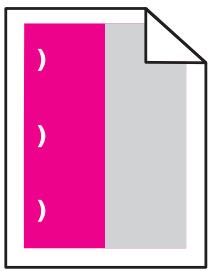
| Action | Oui | Non |
| 1 Depuis le panneau de commandes, appuyez sur Aide > Guide des fournitures. 2 Mesurez la distance entre les défauts. • Si la distance entre les défauts équivaut à 43,90 mm (1,73 po) ou 45,50 mm (1,79 po), contactez l'assistance clientèle afin de replacer l'unité de développement de la couleur pour laquelle ces défauts sont constatés. • Si la distance entre les défauts d'une couleur unique équivaut à 94,20 mm (3,7 po), 29,80 mm (1,17 po) ou 25,10 mm (0,99 po), replacez l'unité de traitement d/images ou le kit de traitement d/images. • Si la distance entre les défauts équivaut à 37,70 mm (1,48 po), 78,50 mm (3,09 po) ou 55,0 mm (2,17 po), replaceze le module de transfert. • Si la distance entre les défauts de toutes les couleurs équivaut à 95,0 mm (3,74 po), 110 mm (4,33 po) ou 34,60 mm (1,36 po), replaceze l'unité de fusion. Les défaillances récurrentes persistent-elles? | Contact assisténce clientèle ou votre technicien. | Le problème est résolu. |
Images noires ou de couleur unie

| Action | Oui | Non |
| a Retirez l'unité de traitement d/images ou le kit de traitement d'images, puis remettez-la/le en place. Attention — Dommages potentiels : N'exposez pas l'unité de traitement d/images ou le kit de traitement d/images à la lumière directe pendant plus de 10 minutes. Une exposition prolongée à la luzère pourrait alterer la qualité d'impression. Attention — Dommages potentiels : Pour éviter tout dommage, ne touche pas le dessous de l'unité de traitement d/images ou du kit de traitement d/images. b Reliance la tâche d'impression. L'imprimante imprime-t-elle toujours des images noires ou de couleur unie ? | Contact l'assistance clientèle. | Le problème est résolu. |
Texte ou images coupées


| Action | Oui | Non |
| Etape 1 a Ajustez les guides au format du papier chargé dans le tiroir. b Reliance la tâche d'impression. La page ou l'image est-elle toujours tronquée? | Passez à l' étape 2. | Le problème est résolu. |
| Etape 2a En fonction de votre système d'exploitation, définissez le format de papier à partir de la boîte de dialogue Préférences d'impression ou Imprimer.Remarques :Assurez-vous que les paramètres correspondant au papier charge dans le tiroir.Vous pouvez également modifier les paramètres à partir du panneau de commandes de l'imprimante.b Reliance la tâche d'impression.La page ou l'image est-elle toujours tronquée ? | Passez à l'étape 3. | Le problème est résolu. |
| Etape 3a Retirez l'unité de traitement d/images ou le kit de traitement d/images, puis remettez-la/le en place attention — Dommages potentiels : N'exposez pas l'unité de traitement d/images ou le kit de traitement d/images à la lumière directe pendant plus de 10 minutes. Une exposition prolongée à la luzière pourrait alterer la qualité d'impression.Atention — Dommages potentiels : Pour éviter tout dommage, ne touche pas le dessous de l'unité de traitement d/images ou du kit de traitement d/images.B Reliance la tâche d'impression.La page ou l'image est-elle toujours tronquée ? | Contact l'assistance clientèle. | Le problème est résolu. |
Effacement du toner
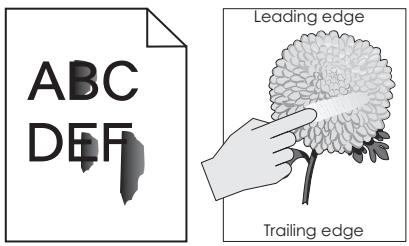
| Action | Oui | Non |
| 1 En fonction de votre système d'exploitation,définissez le type,la texture et le grammage du papier à partir de la boîte de dialogue Préférences d'impression ou Imprimer.Remarques :Assurez-vous que les paramètres correspondant au papier charge dans le tiroir.Vous pouvez également modifier les paramètres à partir du panneau de commandes de l'imprimante.2 Reliance la tâche d'impression.Le toner ne se fixe toujours pas bien sur le papier ? | Contact l'assistance clientèle. | Le problème est résolu. |
La densité d'impression est inégale.

| Action | Oui | Non |
| Remplacez l'unité de traitement d'images ou le kit de traitement d'images, puis envoyez de nouveau le travail d'impression. | Contact l'assistance clientèle. | Le problème est résolu. |
| Attention — Dommages potentiels : N'exposez pas l'unité de traitement d'images ou le kit de traitement d'images à la lumière directe pendant plus de 10 minutes. Une exposition prolongée à la luzière peut provoquer des problèmes de qualité d'impression. | ||
| Attention — Dommages potentiels : Pour éviter tout dommage, ne touche pas le dessous de l'unité de traitement d'images ou du kit de traitement d'images. | ||
| La densité d'impression est-elle inégale ? |
Lignes ou trainées noires verticales


| Action | Oui | Non |
| a Retirez l'unité de traitement d'images ou le kit de traitement d'images, puis remettez-la/le en place. Attention — Dommages potentiels : N'exposez pas l'unité de traitement d'images ou le kit de traitement d'images à la lumière directe pendant plus de 10 minutes. Une exposition prolongée à la luzère peut provoquer des problèmes de qualité d'impression. Attention — Dommages potentiels : Pour éviter tout dommage, ne touche pas le dessous de l'unité de traitement d'images ou du kit de traitement d'images. b Reliance la tâche d'impression. Des lignes ou trainées noires verticales apparaisent-elles toujours sur les impressions ? | Contact l'assistance clientèle. | Le problème est résolu. |

Action
Retirez l'unité de traitement d'images ou le kit de traitement d'images, puis remettez-la/le en place.
Attention — Dommages potentiels : N'exposez pas l'unité de traitement d'images ou le kit de traitement d'images à la lumière directe pendant plus de 10 minutes. Une exposition prolongée à la lumière pourrait ALTERER la qualité d'impression.
Attention — Dommages potentiels : Pour éviter tout dommage, ne touchez pas le dessous de l'unité de traitement d'images ou du kit de traitement d'images.
Relancez la tâche d'impression.
Des lignes blanches verticales apparaisent-elles toujours sur les impressions ?
Contactez l'assistance clientèle.
Le problème est résolu.
L'imprimante ne répond pas
| Action | Oui | Non |
| Etape 1 Branchez le cable d'alimentation à la prise de courant. ATTENTION—RISQUE DE BLESSURE : Pour éviter tout risque d'électrocution ou d'incendie, branchez le cable d'alimentation directement à une prise électrique répondant aux exigences requises et correctement mise à la terre, proche du produit et facile d'accès. L'imprimante répond-elle ? | Le problème est résolu. | Passez à l'étape 2. |
| Etape 2 Vérifiez que l'alimentation électrique n'est pas coupée par un inter-rupteur ou coupe-circuit ? L'alimentation électrique est-elle coupée par un interrupteur ou coupe-circuit ? | Allumez l'interrupteur ou réinitialisez le coupe-circuit. | Passez à l'étape 3. |
| Etape 3 Vérifiez que l'imprimante est sous tension. L'imprimante est-elle sous tension ? | Passez à l'étape 4. | Mettez l'imprimante sous tension. |
| Etape 4Vérifiez si l'imprimante est en mode Veille ou Hibernation.L'imprimante est-elle en mode Veille ou Hibernation? | Appuyez sur la toucheMarche/arrêt poursortir l'imprimante dece mode. | Passez à l' étape 5. |
| Etape 5Vérifiez si les câbles reliant l'imprimante et l'ordinateur sont insérés dans les ports appropriés.Les câbles sont-ils insérés dans les câbles appropriés? | Passez à l' étape 6. | Assurez-vous de faire correspondre lesélémentes suivants:• le cable USB et leport USB del'imprimante,• le cable Ethernetet le port Ethernetde l'imprimante. |
| Etape 6Eteignez l'imprimante, réinstallez les options matérielles, puis rallumezl'imprimante.Pour plus d'informations, consultez la documentation fournie avecl'options.L'imprimante répond-elle? | Le problème estrésolu. | Passez à l' étape 7. |
| Etape 7Installez le pilote d'impression approprié.L'imprimante répond-elle? | Le problème estrésolu. | Passez à l' étape 8. |
| Etape 8Eteignez l'imprimante, attendez environ 10 secondes, puis rallumez-la.L'imprimante répond-elle? | Le problème estrésolu. | Contact l'assistanceclientèle. |
Le travail est imprimé depuis un tiroir inapproprié ou sur un papier inadéquat
| Action | Oui | Non |
| Etape 1 a Assurez-vous d'imprimer sur un format de papier pris en charge. b Imprimez le document. Le travail est-il imprimé à partir du tiroir et sur le papier appropriés? | Le problème est résolu. | Passez à l'étape 2. |
| Etape 2 a En fonction de votre système d'exploitation, définièsez le format de papier à partir de la boîte de dialogue Préférences d'impression ou Imprimer. Rémarques : • Assurez-vous que les paramètres correspondent au papier chargé dans le tiroir. • Vous pouvez également modifier les paramètres à partir du panneau de commandes de l'imprimante. b Imprimez le document. Le travail est-il imprimé à partir du tiroir et sur le papier appropriés ? | Le problème est résolu. | Passez à l'étape 3. |
| Etape 3 a Vérifie si les tiroirs ne sont pas chainés. Pour plus d'informations, consultez « Tiroirs chainés », page 21 b Imprimez le document. Le travail est-il imprimé à partir du tiroir et sur le papier appropriés ? | Le problème est résolu. | Contact l'assistance clientèle. |
Réglage de l'intensité du toner
1 Sur l'écran d'accueil, appuyez sur Paramètres > Imprimer > Qualité. 2 Régalez l'intensité du toner. 3 Appliquez les modifications.
Modification des couleurs de vos impressions
1 A partir de l'écran d'accueil, appuyez sur Paramètres > Imprimer > Qualité > Traitement avancé des images > Correction couleur > Manuelle. 2 Dans le menu Traitement avancé des images, sélectionnez Contenu de correction des couleurs. 3 Choisissez les paramètres de conversion des couleurs appropriés.
| Type d'objet | Tables de conversion des couleurs |
| Image RVB | • Vives : génére des couleurs plus vives et plus saturaées et peut être appliqué à tous les formats de couleurs entrants. |
| Texte RVB | • Affichage sRVB : permet d'obtenir une impression dont les couleurs s'approchent de celles du moniteur de l'ordinateur. L'utilisation du toner noir est optimisée pour l'impression des photos. |
| Graphiques RVB | • Affichage-vrai noir : permit d'obtenir une impression dont les couleurs s'approchent de celles du moniteur de l'ordinateur. Ce paramètre utilise uniquement le toner noir pour créé des niveaux de gris neutres. |
| • Vives sRVB : permit d'augmenter la saturation des couleurs pour la correction des couleurs d'affichage sRVB. L'utilisation du toner noir est optimisée pour les impressions de graphiques commerciaux. | |
| • Désactiver | |
| Image CMJN | • CMJN US : applique la correction des couleurs pour tendre vers une impression couleur conforme à la norme SWOP (Specifications for Web Offset Publishing). |
| Texte CMJN | • CMJN Euro : applique la correction des couleurs pour tendre vers une impression couleur conforme à la norme Euroscale. |
| Graphiques CMJN | • CMJN vives : augmente la saturation des couleurs des paramètres de correction des couleurs CMJN. |
| • Désactiver |
Qu'est-ce que le modèle de couleurs RVB?
Le modèle de couleurs RVB est une méthode qui désigne les couleurs en indiquant la quantité de rouge, de vert et de bleu utilisée pour produire une couleur donnée. Les couleurs rouge, verte et bleue peuvent être additionnelles selon diverses proportions pour produire un large éventail de couleurs observées dans la nature. Les écrans d'ordinateur, les scanners et les appareils photo numériques utilisent cette méthode pour afficher les couleurs.
Qu'est-ce que le modèle de couleurs CMJN?
Le modèle de couleurs CMJN est une méthode qui désigne les couleurs en indiquant la quantité de cyan, magenta, jaune et noir utilisée pour restituer une valeur donnée. Les encres ou toner cyan, magenta, jaune et noir peuvent être imprimés selon diverses proportions pour réproduire un large éventail de couleurs naturelles. Cette technique est utilisée pour créer les couleurs sur les presses d'imprimerie, les imprimantes à jet d'encre et les imprimantes laser valeur.
Comment une couleur est-elle spécifiée dans un document à imprimer ?
Des logiciels sont utilisés pour spécifier et modifier la couleur du document à l'aide des combinaisons de couleurs RVB ou CMJN. Pour plus d'informations, reportez-vous à la rubrique d'aide du programme logiciel.
Comment l'imprimante reconnaît-elle la couleur à imprimer ?
Lorsqu'un document est imprimé, des informations décrivant le type et la couleur de chaque objet sont envoyées à l'imprimante et traitées par les tables de conversion des couleurs. Chaque couleur est convertie en une quantité appropriée de toners cyan, magenta, jaune et noir afin de produire la couleur voulue. Les informations relatives à l'objet déterminent l'application des tables de conversion des couleurs. Il est possible, par exemple, d'appliquer une table de conversion des couleurs au texte et une autre à des photos.
Qu'est-ce que la correction manuelle des couleurs?
Lorsque la correction manuelle des couleurs est activée, l'imprimante utilise les tables de conversion des couleurs sélectionnées par l'utilisateur pour traiter les objets. Les paramètres de correction manuelle des couleurs sont spécifiques au type d'objet imprimé (texte, graphique ou image). Ils dépendent également de la manière dont la valeur de l'objet est spécifiée dans le logiciel (combinaisons RVB ou CMJN). Pour appliquer manuellement une table de conversion des couleurs différente, consultez « Modification des couleurs de vos impressions », page 91.
Si le logiciel ne spécifie pas les couleurs à l'aide des combinaisons RVB ou CMJN, la correction manuelle des couleurs est inutile. C'est également le cas lorsque le logiciel ou le système d'exploitation de l'ordinateur contrôle le réglage des couleurs. La plupart du temps, des couleurs préférentes sont générées pour le document lorsque la Correction des couleurs est définie sur Auto.
Comment établir une concordance pour une couleur déterminée (notamment pour la couleur du logo d'une société)?
Dans le menu Qualité, neuf types de produits d'exemples couleurs sont disponibles. Ils sont également disponibles à partir de la page Exemples de produits d'Embedded Web Server. La sélection d'un jeu d'exemples génère l'impression de plusieurs pages constituées de centaines de cases colorées. Chaque case contient une combinaison CMJN ou RVB, selon la table. La couleur de chaque case est obtenue grâce au contrôle de la combinaison CMJN ou RVB (indiquée dans la case) par la table de conversion des couleurs sélectionnée.
Vous pouvez identifier la case dont la couleur est la plus proche de celle que vous désirez obtenir en examinant les exemples de couleurs. La combinaison de couleurs indiquée sur la case permet ensuite de modifier la couleur de l'objet dans le logiciel. Pour plus d'informations, reportez-vous à la rubrique d'aide du programme logiciel. La correction manuelle des couleurs peut s'avérer nécessaire pour utiliser la table de conversion des couleurs sélectionnée pour cet objet précis.
Le choix du jeu d'exemples de couleurs à utiliser pour un problème de correspondance de couleurs dépend des éléments suivants :
- Le paramètre de correction des couleurs sélectionné (Auto, Désactivée ou Manuelle)
- Le type d'objet imprimé (texte, graphique ou image)
- La manière dont la couleur de l'objet est spécifiée dans le logiciel (combinaisons RVB ou CMJN)
Si le logiciel ne spécifie pas les couleurs à l'aide de combinaisons RVB ou CMJN, les pages d'exemples de couleur sont inutiles. De plus, certains logiciels ajustent les combinaisons RVB ou CMJN spécifiées via la gestion des couleurs. Dans ce cas, il est possible que la couleur obtenue à l'impression ne corresponde pas exactement à la page d'exemples de couleurs.
L'impression présente une dominante de couleur.
| Action | Non | Oui |
| Réglez l'équilibre des couleurs.a Sur l'écran d'accueil, appuyez sur Paramètres > Imprimer > Qualité > Traitement avancé des images > Equilibre des couleurs.b Réglez le paramètre.c Reliance la tâche d'impression.L'impression présente-t-elle toujours une dominante de couleur ? | Le problème est résolu. | Contact l'assistance clientèle. |
Contacter l'assistance clientèle
Lorsque vous contactez le support client, soyez prêt à décrire le problème rencontré, le message d'erreur affiché sur le panneau de commandes de l'imprimante et les mesures de dépannage prises pour y apporter une solution.
Vous devrez également communiquer le modèle de l'imprimante ainsi que son numéro de série. Pour connaître ces informations, consultez l'étiquette figurant au dos de l'imprimante. Le numéro de série figure également sur la page des paramètres de menu.
Lexmark propose plusieurs pistes de solutions pour vous aider à résoudre vos problèmes d'impression. Consultez la page Lexmark http://support.lexmark.com et choisissez l'une des options suivantes :
| bibliothèque technique | Vous pouvez parcourir notre bibliothèque de manuels, notre documentation d'assistance, nos pilotes et autres télécharges pour résoudre les problèmes courants. |
| Adresse email | Envoyez un email à l'équipe de support de Lexmark en dérivant votre problème. Un technician répondra à votre demande et vous proposera des pistes de solutions à votre problème. |
| Assistance en ligne | Vous pouvez discuter directement avec un technicien. Les techniciens pourront fournir leur assistance dans la recherche d'une solution au problème de votre imprimante ou se connecter directement à votre ordinateur et à distance via Internet, installer des mises à jour ou effectuer des tâches pour une'utilisation optimale du produit Lexmark. |
Le support téléphonique est également disponible. Aux États-Unis ou au Canada, appelez le 1-800-539-6275. Pour les autres pays ou régions, visitez le site Web à l'adresse http://support.lexmark.com.
Options internes disponibles
- Carte mémoire
- DDR3 DIMM
- Mémoire flash
- Polices
- Cartes d'applications
- Formulaires et codes à barres
- PRESCRIBE IPDS
- Port de solutions internes (ISP, Internal Solutions Port) Lexmark™
- MarkNet™ N8360 (serveur d'impression sans fil 802.11 b/g/n/un fourni avec le module de solutions mobiles LEX-M06-001)
- Carte parallèle IEEE 1284-B Carte série RS-232C
Installation d'une carte mémoire

ATTENTION—RISQUE D'ELECTROCUTION: Pour éviter tout risque d'électrocution lorsque vous devez accéder à la carte contrôleur, ou installer du matériel en option ou des cartes mémoire alors que l'imprimante est déjà en service, mettez celle-ci hors tension et débranchez son câble d'alimentation de la prise électrique avant de poursuivre. Si d'autres périphériques sont connectés à l'imprimante, mettez-les également hors tension et débranchez tous les câbles reliés à l'imprimante.
1 Mettez l'imprimante hors tension, puis débranchez le cordon d'alimentation de la prise électrique. 2 Utilisez un tournevis à tête plate pour ouvrir le capot d'accès à la carte contrôleur.
Attention — Dommages potentiels : Les composants électroniques de la carte contrôleur sont très vulnérables à l'électricité statique. Touchez une partie métallique de l'imprimante avant de manipuler les composants ou les connecteurs de la carte contrôleur.

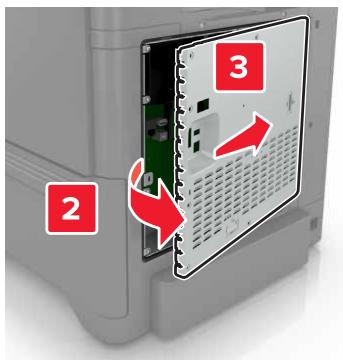
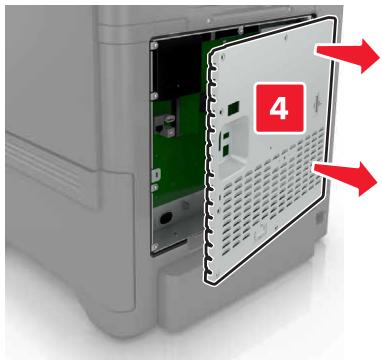
Déballez la carte mémoire.
Attention — Dommages potentiels : Évitez de toucher les points de connexion le long des bords de la carte.
4 Insérez la carte mémoire jusqu'à ce qu'elle s'enclenche.
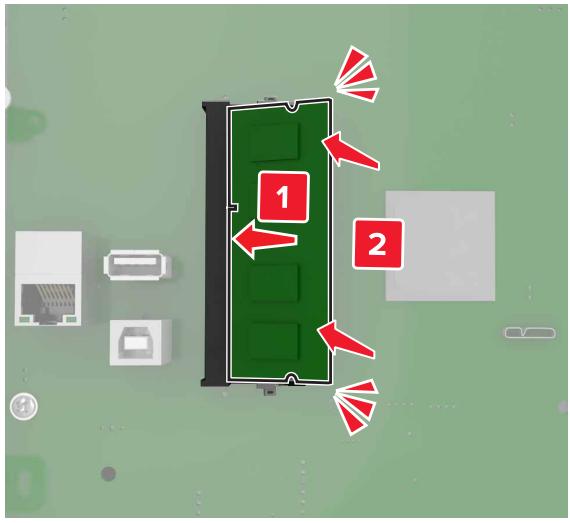
5 Refermez le capot.
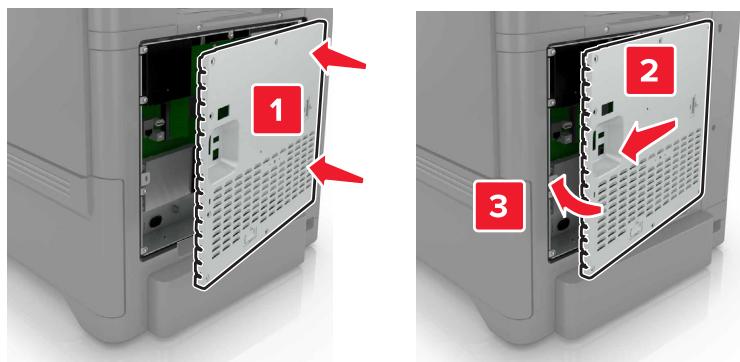
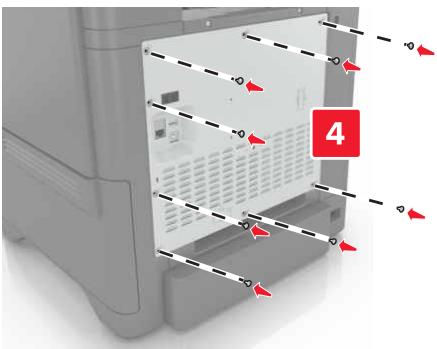
6 Branchez le câble d'alimentation à la prise électrique, puis mettez l'imprimante sous tension.
ATTENTION—RISQUE DE BLESSURE : Pour éviter tout risque d'incendie et de choc électrique, branchez le cordon d'alimentation à une prise électrique répondant aux exigences requises, correctement mise à la terre, proche du produit et facile d'accès.
Installation d'un port de solutions internes

ATTENTION—RISQUE D'ELECTROCUTION: Pour éviter tout risque d'électrocution lorsque vous devez accéder à la carte contrôleur, ou installer du matériel en option ou des cartes mémoire alors que l'imprimante est déjà en service, mettez celle-ci hors tension et débranchez son câble d'alimentation de la prise électrique avant de poursuivre. Si autres périphériques sont connectés à l'imprimante, mettez les également hors tension et débranchez tous les câbles reliés à l'imprimante.
1 Mettez l'imprimante hors tension, puis débranchez le cordon d'alimentation de la prise électrique. 2 Utilisez un tournevis à tête plate pour ouvrir le capot d'accès à la carte contrôleur.
Attention — Dommages potentiels : Les composants électroniques de la carte contrôleur sont très vulnérables à l'électricité statique. Touchez une partie métallique de l'imprimante avant de manipuler les composants électroniques ou connecteurs de la carte contrôleur.
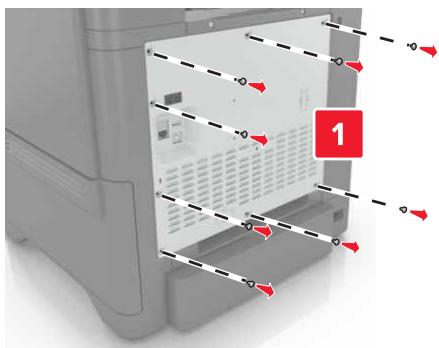
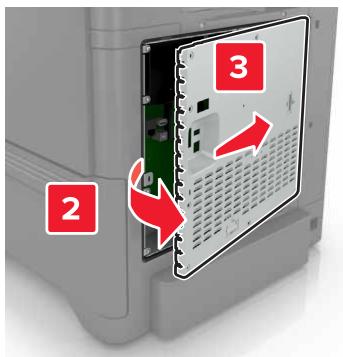
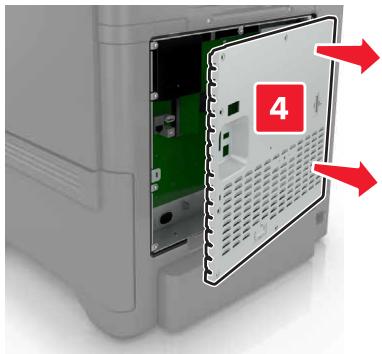
Déballez le kit de port de solutions internes (ISP, internal solutions port).
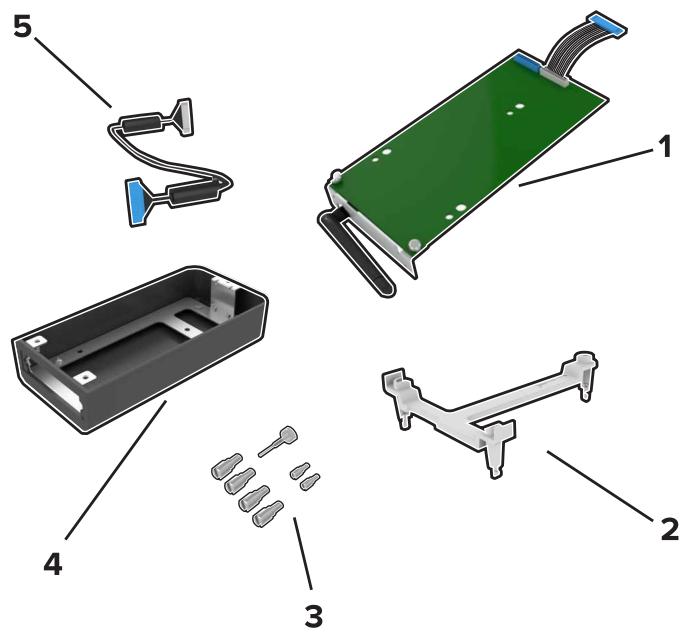
| 1 | ISP |
| 2 | Support de montage |
| 3 | Vis à ailettes |
| 4 | Boîtier |
5 Câble étendu ISP
4 Installez le port ISP dans son boîtier.
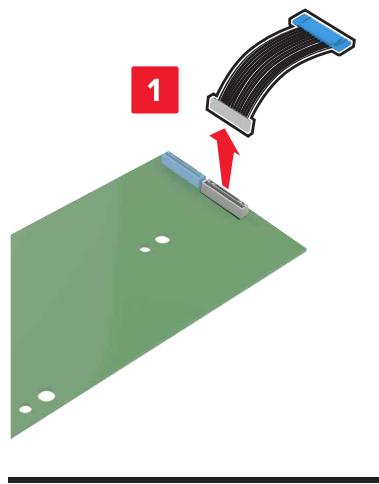
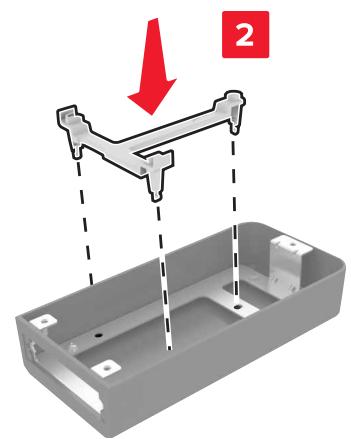
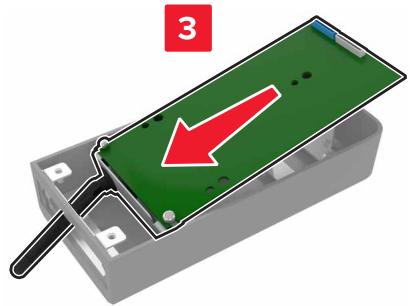
5 Fixez ce boîtier au capot d'accès à la carte contrôleur.
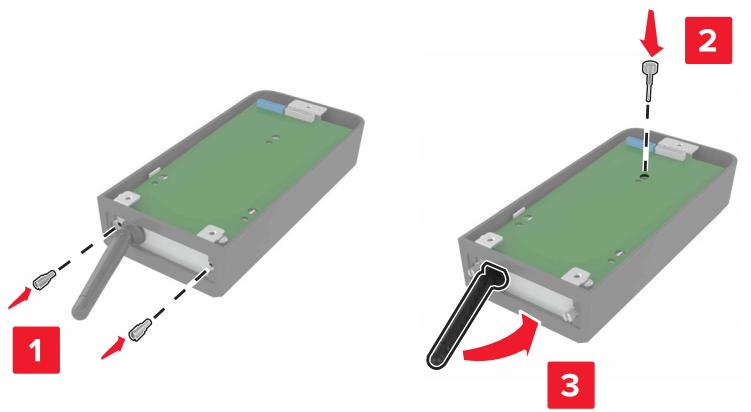
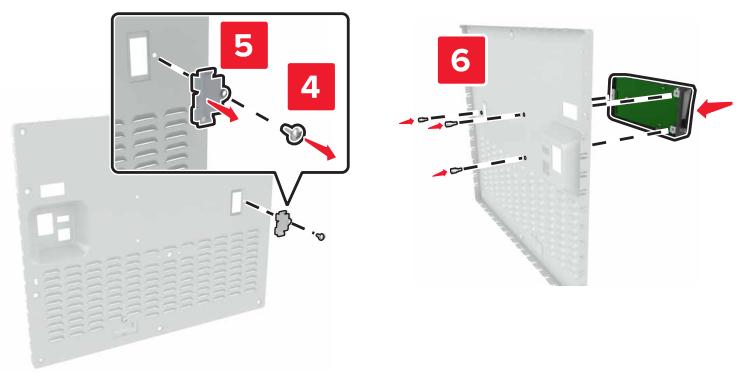
6 Branchez le câble étendu ISP au connecteur ISP de la carte contrôleur.
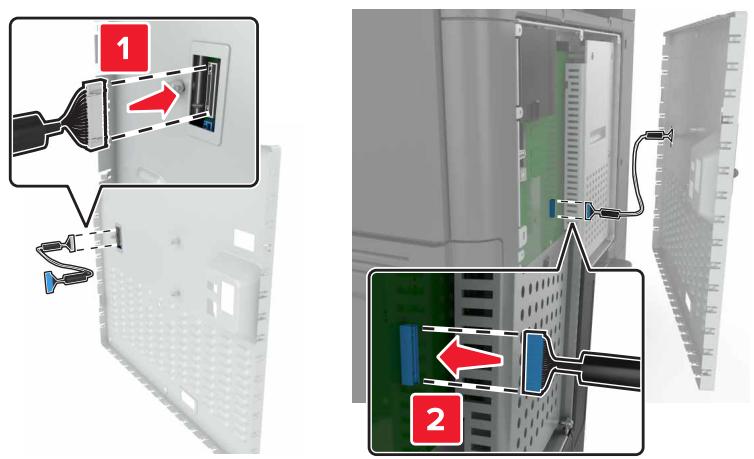
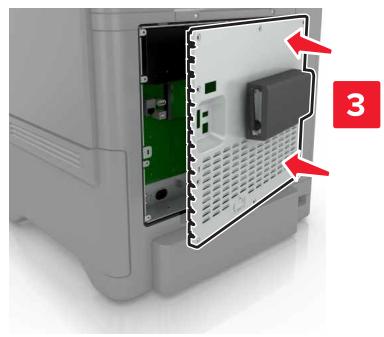
7 Refixez le capot d'accès à la carte logique.
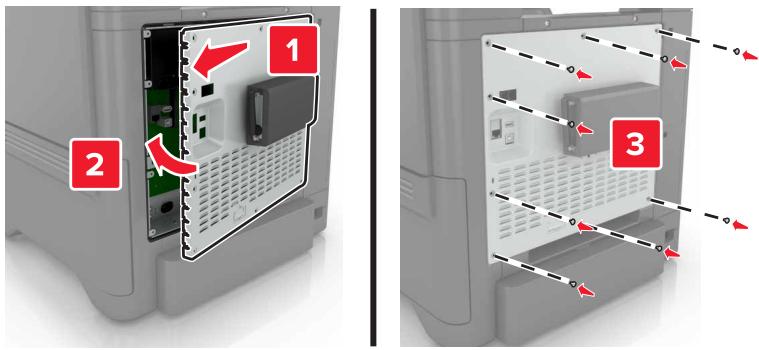
8 Branchez le câble d'alimentation à la prise électrique, puis mettez l'imprimante sous tension.
ATTENTION—RISQUE DE BLESSURE : Pour éviter tout risque d'incendie et de choc électrique, branchez le cordon d'alimentation à une prise électrique répondant aux exigences requises, correctement mise à la terre, proche du produit et facile d'accès.
Installation d'une carte en option

ATTENTION-RISQUE D'ÉLECTROCUTION : Pour éviter tout risque d'électrocution lorsque vous devez accéder à la carte contrôleur, ou installer du matériel en option ou des cartes mémoire alors que l'imprimante est déjà en service, mettez celle-ci hors tension et débranchez son câble d'alimentation de la prise électrique avant de poursuivre. Si d'autres périphériques sont connectés à l'imprimante, mettez les également hors tension et débranchez tous les câbles reliés à l'imprimante.
1 Mettez l'imprimante hors tension, puis débranchez le cordon d'alimentation de la prise électrique. 2 Utilisez un tournevis à tête plate pour ouvrir le capot d'accès à la carte contrôleur.
Attention — Dommages potentiels : Les composants électroniques de la carte contrôleur sont très vulnérables à l'électricité statique. Touchez une partie métallique de l'imprimante avant de manipuler les composants et les connecteurs.

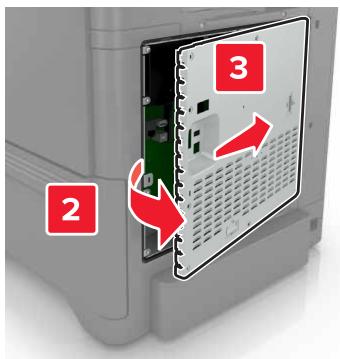
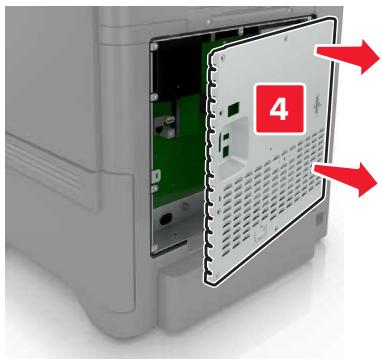
Déballez la carte en option.
Attention — Dommages potentiels : Évitez de toucher les points de connexion le long des bords de la carte.
Mettez la carte en place en appuyant fermement.
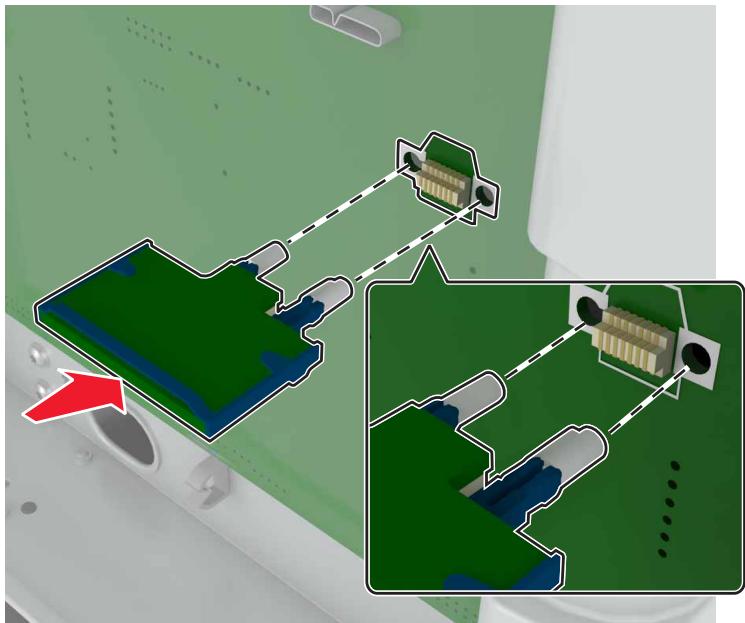
Remarque : Le connecteur de la carte doit être en contact et aligné avec la carte contrôleur sur toute sa longueur.
Attention — Dommages potentiels : Une installation incorrecte de la carte peut entraîner des dégâts pour la carte et la carte contrôleur.
5 Remettez le capot.
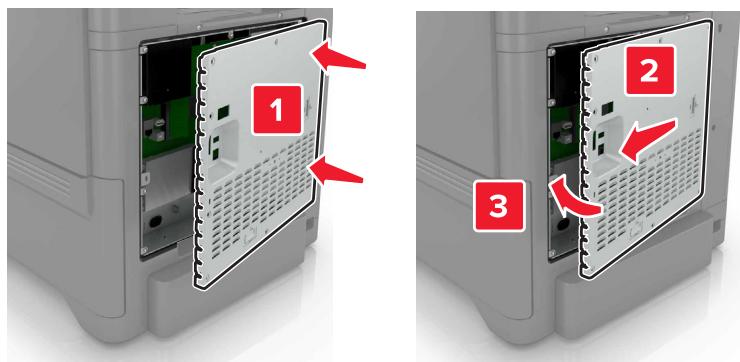
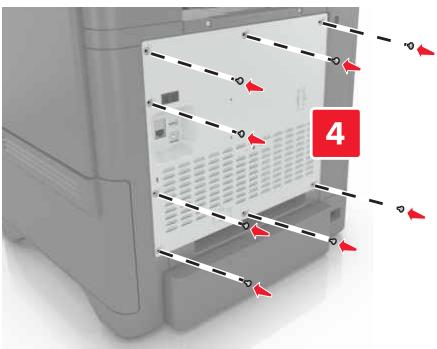
6 Branchez le câble d'alimentation à la prise électrique, puis mettez l'imprimante sous tension.
ATTENTION—RISQUE DE BLESSURE : Pour éviter tout risque d'incendie et de choc électrique, branchez le cordon d'alimentation à une prise électrique répondant aux exigences requises, correctement mise à la terre, proche du produit et facile d'accès.
Installation d'un disque dur sur l'imprimante

ATTENTION—RISQUE D'ELECTROCUTION: Pour éviter tout risque d'électrocution lorsque vous devez accéder à la carte contrôleur, ou installer du matériel en option ou des cartes mémoire alors que l'imprimante est déjà en service, mettez celle-ci hors tension et débranchez son câble d'alimentation de la prise électrique avant de poursuivre. Si d'autres périphériques sont connectés à l'imprimante, mettez-les également hors tension et débranchez tous les câbles reliés à l'imprimante.
1 Mettez l'imprimante hors tension, puis débranchez le cordon d'alimentation de la prise électrique. 2 Utilisez un tournevis à tête plate pour ouvrir le capot d'accès à la carte contrôleur.
Attention — Dommages potentiels : Les composants électroniques de la carte contrôleur sont très vulnérables à l'électricité statique. Touchez une partie métallique de l'imprimante avant de manipuler les composants électroniques ou connecteurs de la carte contrôleur.
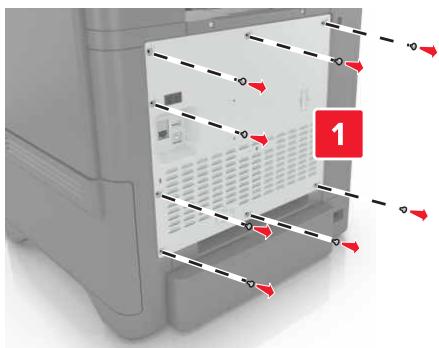
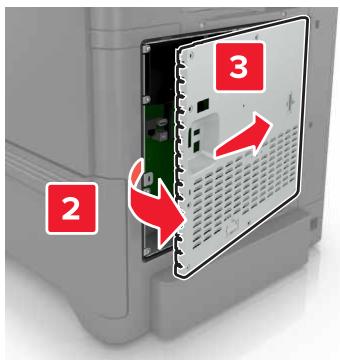
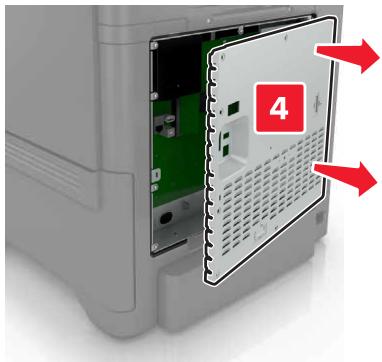
Sortez le disque dur de son emballage. Fixez le disque dur à la carte contrôleur.
Attention — Dommages potentiels : Ne touchez pas au centre du disque dur et n'y appuyez pas dessus.
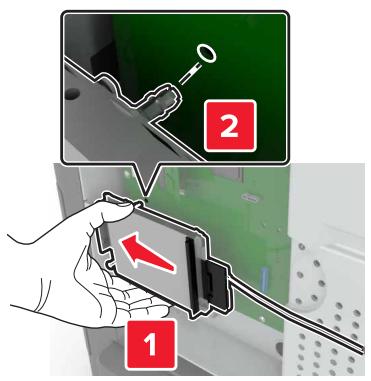
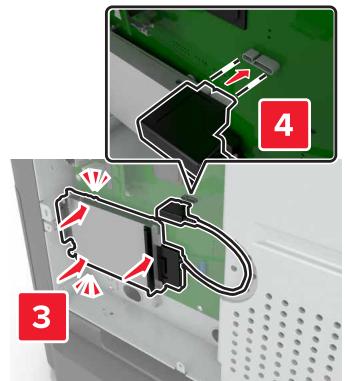
5 Ouvrez la porte B.
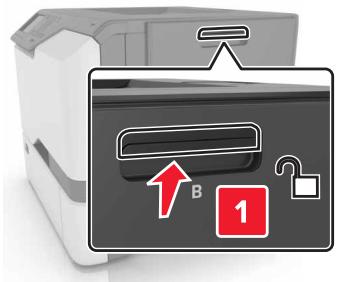
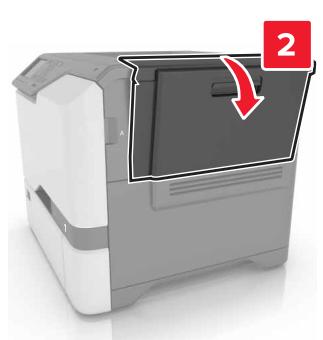
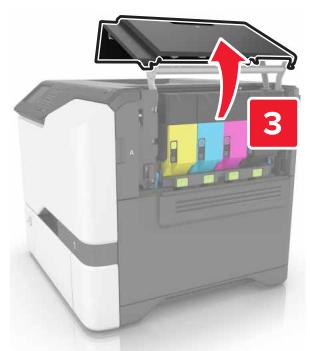
6 Ouvrez la porte C.
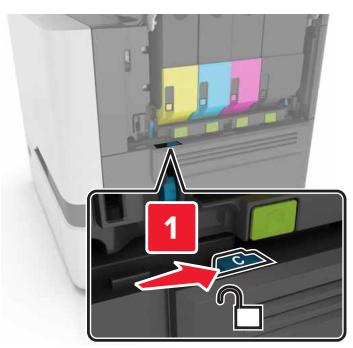
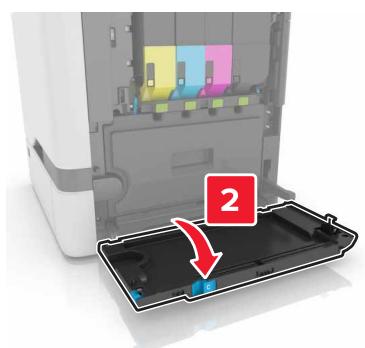
7 Fixez solidement le disque dur à l'imprimante à l'aide de vis à ailettes.
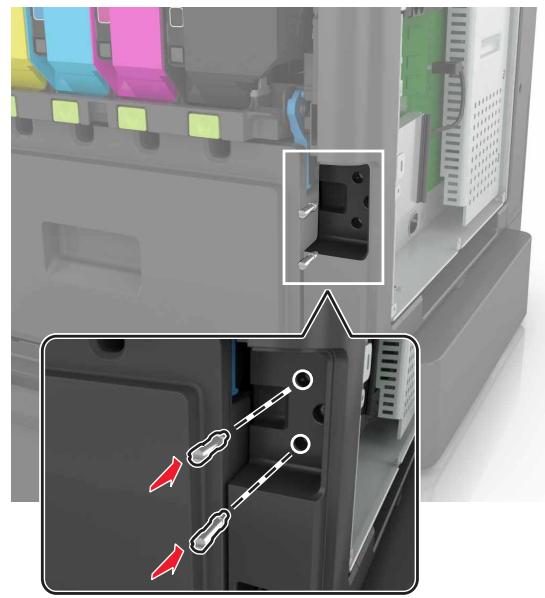
8 Fermez les portes C et B. 9 Refixez le capot d'accès à la carte logique.
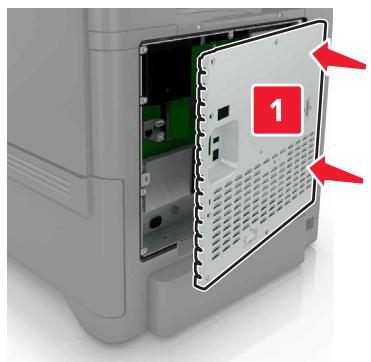
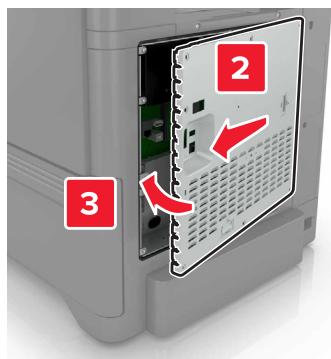
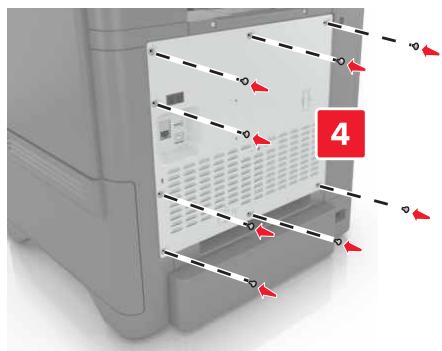
10 Branchez le câble d'alimentation à la prise électrique, puis mettez l'imprimante sous tension.
ATTENTION—RISQUE DE BLESSURE : Pour éviter tout risque d'incendie et de choc électrique, branchez le cordon d'alimentation à une prise électrique répondant aux exigences requises, correctement mise à la terre, proche du produit et facile d'accès.
Installation des tiroirs optionnels

ATTENTION-RISQUE D'ÉLECTROCUTION : Pour éviter tout risque d'électrocution lorsque vous devez accéder à la carte contrôleur, ou installer du matériel en option ou des cartes mémoire alors que l'imprimante est déjà en service, mettez celle-ci hors tension et débranchez son cable d'alimentation de la prise électrique avant de poursuivre. Si d'autres périphériques sont connectés à l'imprimante, mettez-les également hors tension et débranchez tous les câbles reliés à l'imprimante.
1. Éteignez l'imprimante. 2. Débranchez le câble d'alimentation de la prise électrique, puis de l'imprimante. 3. Déballez le tiroir optionnel, puis retirez tous les matériaux d'emballage.

ATTENTION—RISQUE DE BLESSURE : l'imprimante pèse plus de 18 kg. L'intervention d'au moins deux personnes est donc nécessaire pour la soulever sans risque.
Remarque : Si des tiroirs optionnels sont déjà installés, déverrouillez-les sur l'imprimante avant de la soulever. N'essayez pas de soulever l'imprimante et les tiroirs en même temps.
4 Alignez l'imprimante avec le tiroir optionnel, puis abaissez l'imprimante jusqu'à ce qu'elle s'enclenche.
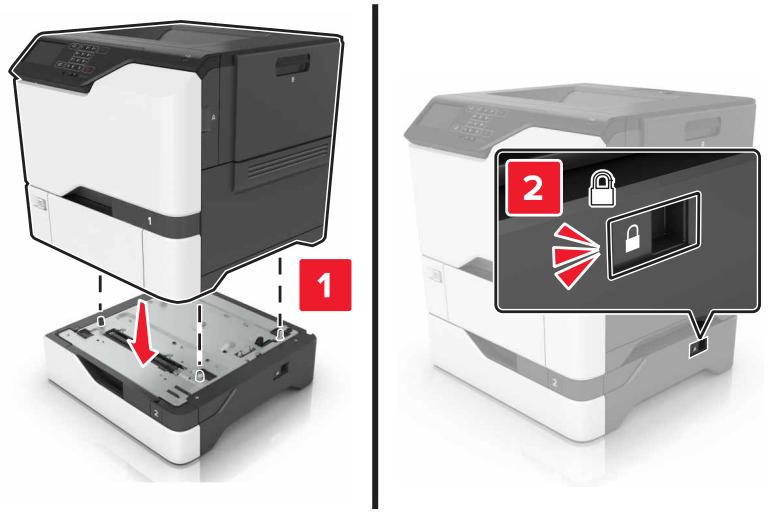
5 Branchez le cordon d'alimentation sur l'imprimante, puis sur une prise électrique.

ATTENTION—RISQUE DE BLESSURE : Pour éviter tout risque d'électrocution ou d'incendie, branche le câble d'alimentation directement à une prise électrique répondant aux exigences requises et correctement mise à la terre, proche du produit et facile d'accès.
Mettez l'imprimante sous tension.
Il peut être nécessaire d’ajouter le tiroir manuellement dans le pilote d'imprimante afin de le rendre disponible pour les travaux d'impression. Pour plus d'informations, reportez-vous à la section « Ajout d'options disponibles dans le pilote d'impression », page 109.
Installez l'imprimante et toutes les options matérielles dans l'ordre suivant :
- Bac 550 feuilles en option
- Imprimante
Installation du logiciel de l'imprimante
1. Obtenez une copie du programme d'installation du logiciel. 2. Lancez le programme d'installation et suivez les instructions qui s'affichent sur l'écran de l'ordinateur. 3. Pour les utilisateurs Macintosh, ajoutez l'imprimante.
Remarque: L'adresse IP de l'imprimante figure dans la section TCP/IP du menu Réseau/Ports.
Pour les utilisateurs windows
1. Ouvrez le dossier Imprimantes. 2. Sélectionnez l'imprimante que vous souhaitez mettre à jour, puis effectuez l'une des opérations suivantes :
- Sous Windows 7 ou version ultérieure, Sélectionnez Propriétés de l'imprimante.
- Pour les versions antérieures, Sélectionnez Propriétés.
3 Accédez à l'onglet Configuration, puis cliquez sur Mettre à jour - Interroger l'imprimante. 4 Appliquez les modifications.
Pour les utilisateurs macintosh
1 Dans Prérérences système du menu Pomme, naviguez jusqu'à votre imprimante, puis sélectionnez Options et consommables. 2 Accédez à la liste des options matérielles, puis ajoutez les options installées. 3 Appliquez les modifications.
Exportation ou importation d'un fichier de configuration
Vous pouvez exporter les paramètres de configuration dans un fichier texte, que vous pouvez ensuite importer pour appliquer ces paramètres à d'autres imprimantes.
1 Ouvrez un navigateur Web, puis saisissez l'adresse IP de l'imprimante dans le champ d'adresse.
Remarques :
L'adresse IP de l'imprimante est affichée sur l'écran d'accueil. L'adresse IP apparaît sous la forme de quatre séries de chiffres séparées par des points, par exemple 123.123.123.123. - Si vous utilisez un serveur proxy, désactivez-le temporairement pour charger correctement la page Web.
2 Exportez ou importez un fichier de configuration pour une ou plusieurs applications.
Pour une application
a Dans Embedded Web Server, cliquez sur Applications > sélectionnez l'application de votre choix > Configurer. b Cliquez sur Exporter ou sur Importer.
Pour plusieurs applications
a Dans Embedded Web Server, cliquez sur Exporter la configuration ou sur Importer la configuration. b Suivez les instructions à l'écran.
Mise à jour du microcode
Certaines applications nécessitent que le microcode du périphérique soit à un niveau minimal pour fonctionner correctement.
Pour plus d'informations sur la mise à jour du microcode du périphérique, contactez votre représentant Lexmark.
1 Dans Embedded Web Server, cliquez sur Paramètres > Périphérique > Mettre à jour le microcode. 2 Parcourez les fichiers pour accéder au fichier flash approprié : 3 Appliquez les modifications.
Informations produit
Nom du produit :
Lexmark CS720de, CS720dte, CS725de, CS725dte
Type de machine :
Modèle(s):
135,630
Note d'édition
Janvier 2016
Le paragraphe suivant ne s'applique pas aux pays dans lesquels lesdites clauses ne sont pas conformes à la législation en vigueur : LEXMARK INTERNATIONAL, INC. FOURNIT CETTE PUBLICATION "TELLE QUELLE", SANS GARANTIE D'AUCUNE SORTE, EXPLICITE OU IMPLICITE, Y COMPRIS, MAIS SANS SE LIMITER AUX GARANTIES IMPLICITES DE COMMERCIABILITE OU DE CONFORMITE A UN USAGE SPECIFIQUE. Certains États n'admettent pas la renonciation aux garanties explicites ou implicites pour certaines transactions ; c'est pourquoi il se peut que cette déclaration ne vous concerne pas.
Cette publication peut contenir des imprécisions techniques ou des erreurs typographiques. Des modifications sont périodiquement apportées aux informations contenues dans ce document; ces modifications seront intégrées dans les éditions ultérieures. Des améliorations ou modifications des produits ou programmes décrits dans cette publication peuvent intervenir à tout moment.
Dans la présente publication, les références à des produits, programmes ou services n'impliquent nullement la volonté du fabricant de les rendre disponibles dans tous les pays où celui-ci exerce une activité. Toute référence à un produit, programme ou service n'affirme ou n'implique nullement que celui-ci ce produit, programme ou service puisse être utilisé. Tout produit, programme ou service équivalent par ses fonctions, n'enfreignant pas les droits de propriété intellectuelle, peut être utilisé à la place. L'évaluation et la vérification du fonctionnement en association avec d'autres produits, programmes ou services, à l'exception de ceux expressément désignés par le fabricant, se font aux seuls risques de l'utilisateur.
Pour contacter l'assistance technique de Lexmark, consultez la page http://support.lexmark.com.
Pour obtenir des informations sur les consommables et les téléchargements, visitez le site www.lexmark.com.
© 2016 Lexmark International, Inc.
Tous droits réservés.
Avis relatifs à l'accord de licence
Tous les avis relatifs à l'accord de licence correspondant à ce produit peuvent être consultés à partir du répertoire racine du CD du logiciel d'installation.
Marques commerciales
Lexmark et le logo Lexmark sont des marques déposées de Lexmark International, Inc. aux États-Unis et dans d'autres pays.
Mac et le logo Mac sont des marques d'Apple Inc., déposées aux États-Unis et dans d'autres pays.
Microsoft et Windows sont des marques déposées ou des marques commerciales du groupe Microsoft aux États-Unis et dans d'autres pays.
PCL® est une marque déposée de Hewlett-Packard Company. PCL désigne un ensemble de commandes d'imprimante (language) et de fonctions inclus dans les produits d'imprimante de Hewlett-Packard Company. Cette imprimante est conçue pour être compatible avec le langage PCL. Cela signifie qu'elle reconnaît les commandes PCL utilisées dans divers programmes et que l'imprimante émule les fonctions correspondant à ces commandes.
PostScript est une marque déposée d'Adobe Systems Incorporated, aux États-Unis et dans d'autres pays.
Les marques ci-dessous sont des marques ou des marques déposées des sociétés correspondantes :
| Albertus | The Monotype Corporation plc |
| Antique Olive | Monsieur Marcel OLIVE |
| Apple-Chancery | Apple Computer, Inc. |
| Ariel | The Monotype Corporation plc |
| CG Times | Produit d'Agfa Corporation basé sur Times New Roman sous licence The Monotype Corporation plc |
| Chicago | Apple Computer, Inc. |
| Clarendon | Linotype-Hell AG et/ou ses filiales |
| Eurostile | Nebiolo |
| Geneva | Apple Computer, Inc. |
| GillSans | The Monotype Corporation plc |
| Helvetica | Linotype-Hell AG et/ou ses filiales |
| Hoefler | Jonathan Hoefler Type Foundry |
| ITC Avant Garde Gothic | International Typeface Corporation |
| ITC Bookman | International Typeface Corporation |
| ITC Mona Lisa | International Typeface Corporation |
| ITC Zapf Chancery | International Typeface Corporation |
| Joanna | The Monotype Corporation plc |
| Marigold | Arthur Baker |
| Monaco | Apple Computer, Inc. |
| New York | Apple Computer, Inc. |
| Oxford | Arthur Baker |
| Palatino | Linotype-Hell AG et/ou ses filiales |
| Stempel Garamond | Linotype-Hell AG et/ou ses filiales |
| Taffy | Agfa Corporation |
| Times New Roman | The Monotype Corporation plc |
| Univers | Linotype-Hell AG et/ou ses filiales |
Les autres marques commerciales sont la propriété de leurs détenteurs respectifs.
AirPrint et le logo AirPrint sont des marques déposées d'Apple, Inc.
Niveau d'émission sonore
Les mesures suivantes ont été effectuées conformément à la norme ISO 7779 et exprimées conformément à la norme ISO 9296.
Remarque: Il est possible que certains modes ne s'appliquent pas à votre produit.
| Pression sonore à un mètre en moyenne, dBA | |
| Impression | Recto : 51 (CS720) ; 53 (CS725) Recto verso : 53 (CS720) ; 55 (CS725) |
| Prêt | 15 |
Les valeurs peuvent être modifiées. Pour les valeurs actuelles, accédez au site www.lexmark.com.
Avis relatif à l'électricité statique

Ce symbole identifie les pièces sensibles à l'électricité statique. Ne touchez pas les zones à proximité de ces symboles sans avoir d'abord touché une surface métallique à distance de ceux-ci.
Informations de température
| Température de fonctionnement et humidité relative | 10 à 32,2 °C et 15 à 80 % d'humidité relative 15,3 à 32,2 °C et 8 à 15 % d'humidité relative Température humide maximum : 22,8 °C |
| Température de transport | -40 à 43,3 °C (-40 à 110 °F) |
| Température de stockage et humidité relative | 1 à 35°C (34 à 95°F) 8 à 80 % d'humidité relative |
Avis relatif à l'utilisation du laser
Cette imprimante est certifiée conforme aux exigences de la réglementation des États-Unis relative aux produits laser de classe I (1) (DHHS 21 CFR, Chapitre I, Sous-chapitre J). Pour les autres pays, elle est certifiée conforme aux exigences des normes CEI 60825-1 relatives aux produits laser de classe I.
Les produits laser de Classe I ne sont pas considérés comme dangereux. L'imprimante contient un dispositif laser AlGalnP (aluminium, gallium, indium et phosphore) de classe IIIb (3b) d'une puissance nominale de 15 milliwatts fonctionnant dans la plage de longueurs d'onde allant de 650 à 670 nanometres et scellé dans un compartiment de têtes d'impression non réparable. Le système laser ainsi que l'imprimante ont été conçus de manière à ce que personne ne soit jamais exposé à des radiations laser dépassant le niveau de classe I dans le cadre d'un fonctionnement normal, de l'entretien par l'utilisateur ou de la maintenance.
Étiquette d'avis relatif à l'utilisation de laser
L'étiquette d'avis relatifs à l'utilisation de laser suivante doit apparaître sur l'imprimante comme indiqué :
DANGER - Rayonnements laser invisibles lors du retrait des cartouches et du déverrouillage des loquets. Éviter toute exposition au rayon laser.
commands 12
Activation du port USB 66
affichage des icônes sur l'écran
d'accueil 16
ajout des options internes
pilotédimprimante 109
ajout des options matérielles
pilotédimprimante 109
annulation d'un travail
d'impression
depuis le panneau de
commandes de
L'imprimante 26
annulation du chainage des
tiroirs 21
apparition de lignes ou trainées
noires verticales sur les
impressions 88
assistance clientèle
contact 94
avis 113, 114
barrette micrcode 95
bourrage papier dans le chargeur
multifonction 60
bourrage papier dans le
réceptacle standard 60
bourrage papier dans les
tiroirs 59
bourrage papier derrière la porte
A 61
bourrage papier, élimination
chargeur multifonction 60
tiroirs 59
bourrage, élimination
chargeur multifonction 60
tiroirs 59
bourrages
localisation des zones de
bourage 58
Réduction des risques 57
zones 58
bourrages papier
Réduction des risques 57
bourrages papier, élimination
dans l'unité de fusion 61
dans le dispositif recto versus 61
bourages, élimination
dans l'unité de fusion 61
dans le dispositif recto versus 61
bouteille de récupération de
toner
commande 33
replacement 43
boutons de l'écran d'accueil
utilisation 13
bristol
chargement 20
cable Ethernet 11
Cable USB 11
carte d'interface parallèle
dépannage 68
carte d'interface série
dépannage 68
carte en option
Installation 102
carte mémoire 95
Installation 95
cartouche de toner
replacement 42
cartouches de toner
commande 32
recyclage 56
chargement
bristol 20
chargeur multifonction 20
envelopes 20
Chargement des tiroirs 18
chargeur multifonction
chargement 20
chiffrement du disque dur de
L'imprimante 27
choix d'un emplacement pour
l'imprimante 9
commande
Cartouches de toner 32
kit de maintenance de l'unité de
fusion 33
kit de traitement d'images 33
module de transfert 33
unité de traitement d'images 33
commande de fournitures
bouteille de recharge de
toner 33
compteur de maintenance
Réinitialisation 54
configuration de l'impression
série 30
configuration des paramètres de
port 30
configuration du mode
Hibernation 55
Configuration du mode veille 55
configuration du mode
imprimantes 10
connexion à un réseau sans fil
utilisation de la méthode
Bouton de commande 29
utilisation de la méthode
PIN 29
Connexion des câbles 11
consignes de sécurité 5, 6, 7
contacter l'assistance
clientèle 94
Contenu de correction des
couleurs 91
Correction des couleurs
manuelle 91
correction manuelle des
couleurs
application 91
déclaration relative à la
volatilité 28
Définition du format de papier 18
définition du format de papier
Universal 18
Définition du type de papier 18
densité d'impression inégale 88
dépannage
contacter l'assistance
clientèle 94
impossible d'ouvrir Embedded
Web Server 65
L'imprimante ne répond pas 89
questions les plus fréquentes
Sur l'impression couleur 92
dépannage, impression
Bourrages papier fréquents 71
Enveloppe collée pendant l'impression 69
Impression depuis un tiroir inapproprié 90
impression lente 73
Impression sur du papier inapproprié 90
L'impression assemblée ne fonctionne pas 69
La fonction de chaîne des tiroirs ne fonctionne pas 70
Les documents confidentiels et suspendus ne s'impriment pas 72
Les pages bloquées ne sont pas réimprimées 72
Les travaux d'impression ne s'impriment pas 74
Marges incorrectes sur les impressions 81
papier recouvert 70
dépannage, qualité d'impression
Apparition de lignes ou de trainées noires verticales sur les impressions 88
caractères inégaux ou irréguliers 82
densité d'impression inégale 88
Effacement du toner 87
fond gris 78
Images noires ou de couleur unie 86
images ou textes coupés 86
Images rémanentes sur les impressions 77
impression claire 83
impression déformée 84
impression inclinée sur la page 84
Lignes blanches horizontales 80
Lignes blanches verticales 89
Lignes noires horizontales 79 pages blanches 75
pages vierges 75
Répétition des défauts d'impression 85
dépannage, qualité des couleurs : l'impression présente une dominante de couleur 93
Déplacement de l'imprimante 9, 54
diagramme des menus 15
Disque dur de l'imprimante chiffrement 27
Mise au rebut 28
documents, impression à partir d'un ordinateur 23
économie des fournitures 55
écran d'accueil - affichage des icônes 16 - personnalisation 16
Écran de l'imprimante : réglage de la luminosité 55
effacement de la mémoire dudisque dur de l'imprimante 27élimination d'un bourrage paprécepto standard, 60
Embedded Web Server problème d'accès 65
Émissions, vis 113
enveloppes chargement 20
État des fournitures vérification 31
État des pièces vérification 31
Exportation d'un fichier de configuration à partir du serveur Web 109
Format du papier - Configuration 18
Format papier Universal configuration 18
Formulaires d'impression 23
Formulaires et favoris - configuration 16
fournitures économiques 55
fournitures, commande bouteille de recyclage de toner 33
Cartouches de toner 32
kit de traitement d’images 33
unité de traitement d'images 33
icônes sur l'écran d'accueil affichage 16
importation d'un fichier de configuration
Impossible d'ouvrir Embedded Web Server 65
Impossible de dire le lecteur flash, dépannage, impression 66
impression
Liste des échantillons de polices 26
Liste des répertoires 26
page des paramètres de menus 14
Impression à partir d'un lecteur flash 23
impression claire 83
impression d'une page de configuration réseau 66
impression d'une page des
paramètres de menu 14
Impression de formulaires 23
impression de la liste des
Échantillons de polices 26
impression de la liste des répertoires 26
impression des tâches suspendues
Sous Windows 25
impression série configuration 3
impression, dépannage : bourrages papier fréquents 71
Enveloppe collée pendant l'impression 69
Impossible de dire le lecteur flash 66
Impression depuis un tiroir inapproprié 90
impression lente 73
Impression sur du papier inapproprié 90
L'impression assemblée ne fonctionne pas 69
La fonction de chaînage des tiroirs ne fonctionne pas 70
Les documents confidentiels et suspendus ne s'impriment pas 72
Les pages bloquées ne sont pas réimprimées 72
Les travaux d'impression ne s'impriment pas 74
marges incorporées sur les impressions 81
papier recouvert 70
imprimante
Choix d'un emplacement 9
déplacement 9, 54
entièrement configurée 10
Espace minimum 9
modèle de base 10
transport 54
Informations sur l'imprimante Recherche 8
installation d'options
disque dur de l'imprimante 104
installation d'un disque dur sur
L'imprimante 104
installation d'un port de solutions
interne 97
installation d'une carte en
option 102
installation d'une carte
mémoire 95
Installation de l'imprimante 109
Intensité du toner : réglage 91
interprétation de l'état du bouton
d'alimentation et des voyants 13
kit de maintenance de l'unité de fusion
commande 33
kit de traitement d'images
commande 33
replacement 38
L'imprimante ne répond pas 89
lecteur flash
impression depuis 23
Lecteurs flash pris en charge 24
Lignes blanches verticales 89
Lignes noires horizontales 79
liste des échantillons de polices
impression 26
liste des répertoires
impression 26
luminosité de l'écran de
l'imprimante
réglage 55
mémoire
types installés sur
L'imprimante 28
mémoire du disque dur de
l'imprimante
effacement 27
Menus de l'imprimante 15
Méthode Bouton de
commande 29
méthode Numéro d'identification
personnel 29
microcode
Mise à jour 110
mise à jour du microcode
fichier flash 110
mise au rebut du disque dur de
L'imprimante 28
mode Hibernation
Configuration 55
modification des paramètres du
port
port de solutions internes 30
module de transfert
commande 33
replacement 50
nettoyage
intérieur de l'imprimante 31
partie externe de
L'imprimante 31
Nettoyage de l'imprimante 31
Niveau du volume sonore 113
options
barrettes micrcode 95
carte mémoire 95
port de solutions internes 97
options de l'imprimante,
dépannage
carted'interfaceparallele68
cartedinterface série68
option interne non détectée 67
port de solutions internes 68
Options internes 95
carte mémoire 95
Installation 102
Options internes disponibles 95
options internes, ajout
pilotédimprimante 109
options matérielles
tiroirs 108
options matérielles, ajout
pilotédimprimante 109
page des paramètres de menus impression 14
pages blanches 75
pages vierges 75
panneau de commandeS
utilisation 12
papier
paramètre Format Universal 18
paramètre environnemental
Mode Eco 55
paramètre Mode Eco 55
paramètres de conservation
Mode Eco 55
modeHibernation55
mode Veille 55
paramètres de l'imprimante
restauration des paramètres
usine 28
paramètres du port
Configuration 30
paramètres Eco
utilisation 17
paramètres écologiques
Mode Eco 55
Mode Hibernation 55
mode Veille 55
paramètres environnementaux
Mode Hibernation 55
mode Veille 55
Personnalisation de l'affichage utilisation 16
Pilote d'imprimante, options matérielles, ajout 109
port de solutions internes dépannage 68 installation 97
Port Ethernet 11
ports d'imprimante 11
prise du cordon d'alimentation 11
qualité d'impression
Remplacement du kit de traitement d'images 38
qualité d'impression, dépannage
apparition de lignes ou de trains de traces verticales sur les impressions 88
caractères inégaux ou irréguliers 82
densité d'impression inégale 88
Effacement du toner 87
fond gris 78
Images noires ou de couleur unie 86
images ou textes coupés 86
Images rémanentes sur les impressions 77
impression claire 83
impression déformée 84
impression inclinée sur la page 84
Lignes blanches horizontales 80
Lignes noires horizontales 79 pages blanches 75
pages vierges 75
répartition des défauts d'impression 85
Qualité des couleurs, dépannage : l'impression présente une dominante de couleur 93
Questions les plus fréquentes sur l'impression couleur 92
recherche d'informations supplémentaires sur l'imprimante 8 recyclage
Cartouches de toner 56
emballage Lexmark 56 produits Lexmark 56
Réduction des risques de bourrage papier 57
Réglage de l'intensité du toner 91
Réglage de la luminosité de l'écran de l'imprimante 55
Réinitialisation du compteur de maintenance 54
Réinitialisation du compteur de pages de l'unité de fusion 54
Réinitialisation du compteur de pages du module de transfert 54
remplacement de l'unité de traitement d'images 34
remplacement de la bouteille de récapitulation de toner 43
Remplacement de la cartouche de toner 42
remplacement de piècesmodule de transfert 50rouleau de saisie 46
support de séparateur 48
Remplacement du kit de traitement d'images 38
Remplacement du module de transfert 50
remplacement du rouleau desaisie 46
remplacement du support séparateur 48
Répétition des défauts d'impression 85
Répétition des travaux d'impression 25
impression à partir d'un ordinateur Macintosh 25
impression sous Windows 25 réseau sans fil
Restauration des paramètres usine 28
rouleau de saisie remplacement 46
stockage de travaux
d'impression 25
support de séparateur - remplacement 48
tiroirs
annulation du chaînage 21
chainage 21
chargement 18
Installation 108
tiroirs chaînés 21
Transport de l'imprimante 54
Travail d'impression : Annulation à partir de l'ordinateur 26
Annulation depuis le panneau de commandes de l'imprimante 26
Travaux d'impression confidentiels 25
Travaux d'impression différés : impression à partir d'un ordinateur Macintosh 25
Impression sous Windows 25
Travaux d'impression suspendus Impression à partir d'un ordinateur Macintosh 25
Impression sous Windows 25
Travaux suspendus 25
impression à partir d'un ordinateur Macintosh 25
Impression sous Windows 25
type de papier configuration
Types de fichier pris en charge 24
unité de développement remplacement 38
unité de fusion
replacement 44
unité de traitement d'images - commande 33
replacement 34
utilisation
Utilisation de l'écran d'accueil 13
vérification de l'état des pièces et
fournitures 31
vérification de la connectivité de
L'imprimante 66
vérification des travaux
d'pression 25
impression à partir d'un
ordinateur Macintosh 25
Impression sous Windows 25
volatilité
déclaration 28
voyant
État de l'imprimante 13
voyant marche/arrêt
État de l'imprimante 13
- Guide de l'utilisateur
- Consignes de sécurité. 5
- Configuration et utilisation des applications présentes sur l'écran d'accueil. 16
- Chargement du papier et des supports spéciaux. 18
- Impression. 23
- Sécurisation de l'imprimante 27
- Maintenance de l'imprimante 29
- Élimination des bourages. 57
- Dépannage 65
- Mise à niveau et migration. 95
- Conventions
- Recherche d'informations à propos de l'imprimante
- Sélection d'un emplacement pour l'imprimante
- Configurations de l'imprimante
- Connexion des câbles
- Comprendre l'état de la touche marche/arrêt et du voyant
- Utilisation de l'écran d'accueil
- Impression d'une page des paramètres de menu
- Sécurité
- Menu carte option
- Rapports
- Aide
- Personnalisation de l'écran d'accueil
- Remarques :
- Utilisation de la personnalisation de l'affichage
- Configuration des formulaires et favoris
- Configuration des paramètres eco
- Définition du format et du type des supports spéciaux
- Configuration des paramètres de papier universal
- Chargement des tiroirs
- Alimentation du chargeur multifonction
- Chargez le papier :
- Tiroirs chaînés
- Impression depuis un ordinateur
- Impression de formulaires
- Impression à partir d'un lecteur flash
- Lecteurs flash
- Types de fichiers
- Configuration des travaux confidentiels
- Impression des tâches suspendues
- Impression de la liste des échantillons de polices
- Impression d'une liste des répertoires
- Annulation d'un travail d'impression
- Effacement de la mémoire de l'imprimante
- Effacement de la mémoire du disque dur de l'imprimante
- Configuration du chiffrement du disque dur de l'imprimante
- Restauration des paramètres usine
- Déclaration relative à la volatilité
- Mise au rebut du disque dur de l'imprimante
- Maintenance de l'imprimante
- Connexion de l'imprimante à un réseau sans fil à l'aide de wifi protected setup (WPS)
- Utilisation de la méthode bouton de commande
- Utilisation de la méthode PIN (numéro d'identification personnel)
- Pour les utilisateurs windows
- Pour les utilisateurs macintosh
- Configuration de l'impression série (windows uniquely)
- Nettoyage de l'imprimante
- Commande de fournitures
- Vérification de l'état des pièces et fournitures
- Utilisation de pièces et autres consommables authentiques lexmark
- Commander une unité de traitement d'images ou un kit de traitement d'images
- Commande d'une bouteille de récapture de toner
- Commande d'un kit de maintenance de l'unité de fusion
- Commande d'un module de transfert
- Remplacement de l'unité de traitement d'images
- Insérez la bouteille de réception de toner.
- Remplacement d'une cartouche de toner
- Remplacement de la bouteille de récupération de toner
- Remplacement de l'unité de fusion
- Remplacement du rouleau de saisie du tiroir de 550 feuilles
- Remplacement du rouleau de saisie dans le chargeur multifonction
- Remplacement du support séparateur
- Remplacement du module de transfert
- Réinitialisation du compteur de maintenance
- Déplacement de l'imprimante
- Transport de l'imprimante
- Mode eco
- Mode veille
- Mode hibernation
- Réglage de la luminosité de l'écran de l'imprimante
- Économie des fournitures
- Recyclage des produits lexmark
- Recyclage des emballages de produits lexmark
- Retour des cartouches lexmark pour réutilisation ou recyclage
- Chargez le papier correctement
- Utilisez le papier recommandé.
- Bourrage papier dans les tiroirs
- Bourrage de papier dans le chargeur multifonction
- Bourrage papier dans le réceptacle standard
- Bourrage papier dans l'unité de fusion
- Bourrage papier dans l'unité d'impression recto verso
- Problèmes de connexion réseau
- Impossible de dire le lecteur flash
- Activation du port USB
- Vérification de la connectivité de l'imprimante
- Problèmes liés aux options matérielles
- Enveloppe collée pendant l'impression
- L'impression assemblée ne fonctionne pas
- Bourrage de papier fréquents
- Problèmes d'impression
- Les travaux d'impression ne s'impriment pas
- Pages vierges ou blanches
- Images rémanentes
- Fond gris
- Caractères inégaux ou irréguliers
- Impression claire
- Impression inclinée ou déformée
- Défaillances répétées
- Images noires ou de couleur unie
- Texte ou images coupées
- Effacement du toner
- Lignes ou trainées noires verticales
- Action
- L'imprimante ne répond pas
- Réglage de l'intensité du toner
- Modification des couleurs de vos impressions
- Qu'est-ce que le modèle de couleurs RVB?
- Qu'est-ce que le modèle de couleurs CMJN?
- Comment une couleur est-elle spécifiée dans un document à imprimer ?
- Comment l'imprimante reconnaît-elle la couleur à imprimer ?
- Qu'est-ce que la correction manuelle des couleurs?
- Comment établir une concordance pour une couleur déterminée (notamment pour la couleur du logo d'une société)?
- L'impression présente une dominante de couleur.
- Contacter l'assistance clientèle
- Options internes disponibles
- Installation d'une carte mémoire
- Installation d'un port de solutions internes
- Installation d'une carte en option
- Installation d'un disque dur sur l'imprimante
- Installation des tiroirs optionnels
- Installation du logiciel de l'imprimante
- Exportation ou importation d'un fichier de configuration
- Pour une application
- Pour plusieurs applications
- Mise à jour du microcode
- Informations produit
- Note d'édition
- Avis relatifs à l'accord de licence
- Marques commerciales
- Niveau d'émission sonore
- Avis relatif à l'électricité statique
- Informations de température
- Avis relatif à l'utilisation du laser
- Étiquette d'avis relatif à l'utilisation de laser
Marque : LEXMARK
Modèle : MS810 - MS811 - MS812D - MS817DN - MS818DN
Catégorie : Imprimante laser monochrome