MODE D'EMPLOI WIFI 1200 DUO ESSENTIELB
Notice d'utilisation
Pour vous aider à bien vivre votre achat
Vous venez d’acquérir un produit de la marque Essentiel b et nous vous en remercions. Nous apportons un soin tout particulier à la FIABILITÉ, à la FACILITÉ D’USAGE et au DESIGN de nos produits.
Nous espérons que ce CPL WI-FI solo ou ce pack de CPL WI-FI duo/trio vous donnera entière satisfaction.
Sommaire
Consignes de sécurité 5
Fréquences radioélectriques 6
Recommandations d'installation 6
BRANCHEMENT À UNE PRISE DE COURANT 6
BRANCHEMENT VIA UNE MULTIPRISE 7
INTERFÉRENÇES ÉLECTRIQUES 7
Réseaux électriques 7
Votre produit 8
Contenu de la boîte 8
Configuration système requise 8
Description de l'appareil 9
Installation matérielle 13
Configuration du réseau 15
Association automatique des CPL 15
Association manuelle 15
Configurer notre CPL Wi-Fi à votre ordinateur 16
Configuration avancée 17
Onglet Assistant 18
Onglet État Système 19
Onglet réglage réseau 21
Onglet réglage Wi-Fi 22
Onglet outils système 24
Sécuriser un réseau privé 28
Sécuriser un réseau de 2 prises CPL WI-FI 28
Quitter un réseau CPL existant 29
Remettre à zéro votre CPL Wi-Fi (Reset) 29
Questions fréquemment posées 30
Résolution des problèmes 32
Déclaration UE de conformité simplifiée 33
Consignes de sécurité
AVANT D'UTILISER LES PRISES CPL WI-FI POUR LA PREMIÈRE FOIS, VEUILLEZ LIRE ATTENTIVEMENT CES INSTRUCTIONS SE RAPPORTANT À LA SÉCURITÉ ET LES CONSERVER POUR RÉFÉRENCE ULTÉRIEURE.
Aucune pièce de ces appareils ne peut être réparée ou remplacée par l'utilisateur. Confiez les réparations et l'entretien exclusivement à un personnel qualifié. Tout démontage de l'appareil entraînera l'annulation de la garantie.

Attention
RISQUE DE CHOC ELECTRIQUE NE PAS OUVIRR

ATTENTION: Pour prévenir tout risque d'électrocution, ne retirez pas le couvercle (ou le dos) des appareils.
- Vérifiez que la tension d'alimentation indiquée sur la plaque signalétique de la prise correspond bien à celle de votre installation électrique.
- N'utilisez pas ces appareils :
- si la prise est endommagée de quelque façon que ce soit,
- en cas de mauvais fonctionnement,
- si un liquide a été versé sur les produits ou si des objets ont pénétré dans les appareils,
- si les prises ont été exposées à la pluie ou mises en contact avec de l'eau
- si les boîtiers des produits sont endommagés, ou si les produits ne fonctionnent pas alors que toutes les instructions d'utilisation ont été suivies à la lettre.
- Branchez les prises CPL WI-FI sur une prise secteur facilement accessible.
- Les prises CPL WI-FI sont uniquement destinées à une utilisation domestique en intérieur.
- N'installez pas les prises à proximité d'une quelconque source de chaleur, telle qu'un radiateur, une arrivée d'air chaud, un four ou tout autre appareil (notamment les amplificateurs) produit de la chaleur.
- Veuillez ne pas exposer les prises à la lumière directe du soleil et à la poussière. Utilisez les prises dans un endroit sec. Ne utilisez pas les prises à proximité d'eau ou d'une source d'humidité, telle qu'une baignoire, un lavabo, un évier de cuisine, une piscine, dans un sous-sol humide ou tout autre emplacement humide.
- Ne placez pas de sources de flammes nues (une bougie allumée, par exemple) à proximité des appareils.
- Les fentes et ouvertures présentes sur les prises CPL WI-FI seront à l'aération et ne doivent être ni obstruées ni recouvertes.
- N'utilise jamais d'objets dans les ouvertures des prises CPL WI-FI ou pour accéder à l'intérieur de celles-ci.
- Débranche les prises pendant les orages ou au cours des longues périodes de non-utilisation afin d'éviter de les endommager.
- Débranchez les prises pour couper l'alimentation des appareils.
- Gardez les prises CPL WI-FI hors de portée des enfants. Il convient de surveiller les enfants pour s'assurer qu'ils ne jouent pas avec les prises.
- Si vos prises fonctionnent de manière inhabituelle, et particulièrement si elles émettent des sons ou des odeurs qui vous parais
- Débranchez les prises CPL WI-Fl avant tout nettoyage.
- Nettoyez-les uniquement à l'aide d'un chiffon doux et sec et évitez l'usage d'aérosols.
- Utilisez ces prises uniquement dans des climats modérés. Évitez les climats tropicaux et particulièrement humides.
- Lorsque vous installez et utilisez l'équipement, laissez une distance minimum de 20 cm entre l'élément rayonnant et vous.
Fréquences radio-électriques
- Le CPL Wi-Fi génère, utilise et peut émettre de l'énergie de fréquence radio. S'il n'est pas installé et utilisé conformément aux instructions du fabricant, il risque de provoquer des interférences qui affecteront la réception radiophonique et télévisuelle. Il n'y a toutefois aucune garantie qu'il ne se produise pas d'interférences dans une installation particulière.
- Le CPL Wi-Fi est conçu avec le plus grand soin pour la sécurité des personnes qui l'installent et qui l'utilisent. Cependant, il faut porter une attention particulière aux risques de choc électrique et d'électricité statique lors de l'utilisation d'équipements électriques. Tous les conseils du constructeur de ce produit doivent donc être respectés à tout moment pour garantir une utilisation sûre de l'équipement.
- Votre CPL Wi-Fi transmet et reçoit des fréquences radioélectriques autour de 2,4 GHz. Dans les environnements où il est considéré que le risque d'interférence avec d'autres dispositifs ou services, comme dans les aéroports, les hôpitaux et les atmosphères chargées d'oxygène et de gaz inflammables, est nuisible ou perçu comme nuisible, l'utilisation d'un dispositif sans fil peut être restreinte ou interdite. Demandez l'autorisation avant d'utiliser ou d'allumer le dispositif sans fil.
- Si vous possédez un stimulateur cardiaque ou autre prothèse, demandez conseil à votre médecin.
Recommandations d'installation
Les prises CPL WI-FI envoient et reçoivent des données via le réseau électrique de votre maison. Les prises peuvent être affectées par les bruits électriques ou la longueur de câblage de leur habitation.
Branchement à une prise de courant
Évitez de brancher les prises CPL WI-FI à un onduleur. Pour que les performances restent optimales, nous vous recommandons de brancher les prises CPL WI-FI directement à une prise secteur. Évitez également de brancher des appareils à haute consommation au même bloc de prises secteur. Nous vous conseillons de brancher ces appareils sur une rallonge pour éviter toute interférence :
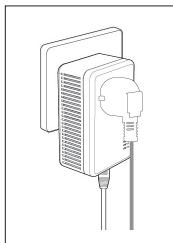
- Éloignez, à l'aide d'une rallonge électrique, les chargeurs et adaptateurs secteur des prises CPL WI-FI.
- Évitez de brancher les prises CPL WI-FI sur une rallonge électrique. Évitez de brancher d'autres adaptateurs secteur et chargeurs sur le même bloc de prises secteur que la prise CPL WI-FI.
- Évitez de connecter les prises CPL WI-FI sur une rallonge électrique avec d'autres adaptateurs secteur et chargeurs.
Branchement VIA une multiprise
Si vous nevez brancher les adaptateurs secteur sur une multiprise, suivez les recommandations suivantes :
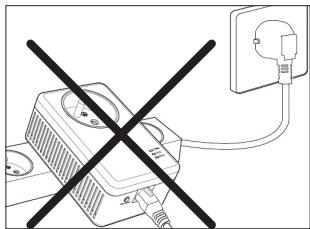
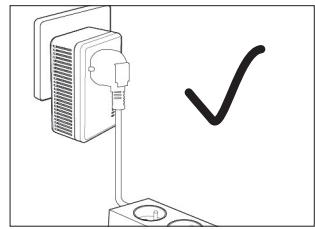
Assurez-vous que la multiprise ne soit pas filtrée ou qu'il ne s'agit pas d'un parasurtenseur. Ceci pourrait altérer les données envoyées et reçues sur le réseau électrique. Le début et la distance pourraient être dégradés. - Utilisez une multiprise dont le câble sera le plus court possible. - Branchez les prises CPL WI-FI directement sur la prise murale, puis branchez la prise multiple dans la prise intégrée des prises CPL WI-FI, comme indiqué sur le schéma ci-dessus. - Ne branchez pas les prises sur une multiprise elle-même connectée à une autre multiprise.
Interférences électriques
Certains appareils électriques émettent du bruit électrique. Si ce bruit se propage au réseau électrique de votre habitation, cela peut nuire à la performance, la vitesse et la fiabilité de vos prises. Pour obtenir des performances optimales, nous vous recommandons de connecter ces appareils à une multiprise filtrée.
Les appareils suivants sont susceptibles de produire des interférences : chargeurs de batterie (y compris les chargeurs pour téléphone portable), sèche-cheveux, perceuses, aspirateurs, lampes halogènes, ampoules ou lampes sensitives.
Réseaux électriques
Les prises CPL WI-FI envoient et reçoivent des informations via le réseau électrique de votre habitation. Si deux prises CPL WI-FI sont branchées sur des prises murales éloignées l'une de l'autre par un long câblage électrique, il se peut que les prises ne communiquent pas de manière optimale entre elles.
Installation en entreprise
Nous NE RECOMMANDONS PAS l'installation de prises CPL WI-FI en usage professionnel en raison de certains aléas qui dégradent ou gênent la communication. L'utilisation des prises CPL WI-FI en usage professionnel dans des bureaux ou usines ne peut être garantie.
Contenu de la boîte
Avant de commencer à utiliser cette prise CPL WI-Fl solo ou ces prises CPL WI-Fl duo/trio, vérifie qu'il ne manque aucune des pièces listées ci-dessous :
| Prise CPL
Wi-Fi 500+ Solo | CPL Wi-Fi
Wi-Fi 500+ Duo | Pack de prises CPL
Wi-Fi 500+ Trio |
| ·1 prise CPL Wi-Fi
·1 Cable RJ-45
·1 guide rapide d'installation | ·1 CPL
·1 CPL Wi-Fi
·2 cables RJ-45
·1 guide rapide d'installation | ·1 CPL
·2 CPL Wi-Fi
·3 cables RJ-45
·1 guide rapide d'installation |
Caractéristiques techniques
| Standard | Wi-Fi: IEEE 802.11 b/g, IEEE 802.11nRéseau local : IEEE 802.3, IEEE 802.3uPrise CPL : HomePlug AV 1.1 |
| Port RJ-45 | 2 ports : 1 en réseau étendu (WAN), 1 en réseau local (LAN) |
| Débit maximum | 500 Mbps |
| Bande Fréquence | Wi-Fi : 2412 - 2472 MHzCPL : 2~28 MHzPuisance maximale émise : 35,5 mW EIRP |
| Distance | Jusqu'à 200 mètres |
| Système d'exploitation | Tous systèmes d'exploitation |
| Prises CPL max. dans un même réseau. | Jusqu'à 32 prises au total |
| Antenne | 2T2R 2dBi antenna intégrée (via connecteurs I-PEX) |
| Cryptage | WEP, WPA-PSK, WPA2-PSK et WPA/WPA2-PSK |
| Température | Fonctionnement : 0~40°CStockage : -20~60°C |
| Humidité relative | Fonctionnement : 10~85%Stockage : 5~90% |
| Tension d'alimentation | 100-240V~ 50/60Hz |
- Ce produit Essentiel b est compatible avec les marques citées (marques appartenant à des tiers et n'ayant aucun lien avec Sourcing & Création).
Description de l'appareil
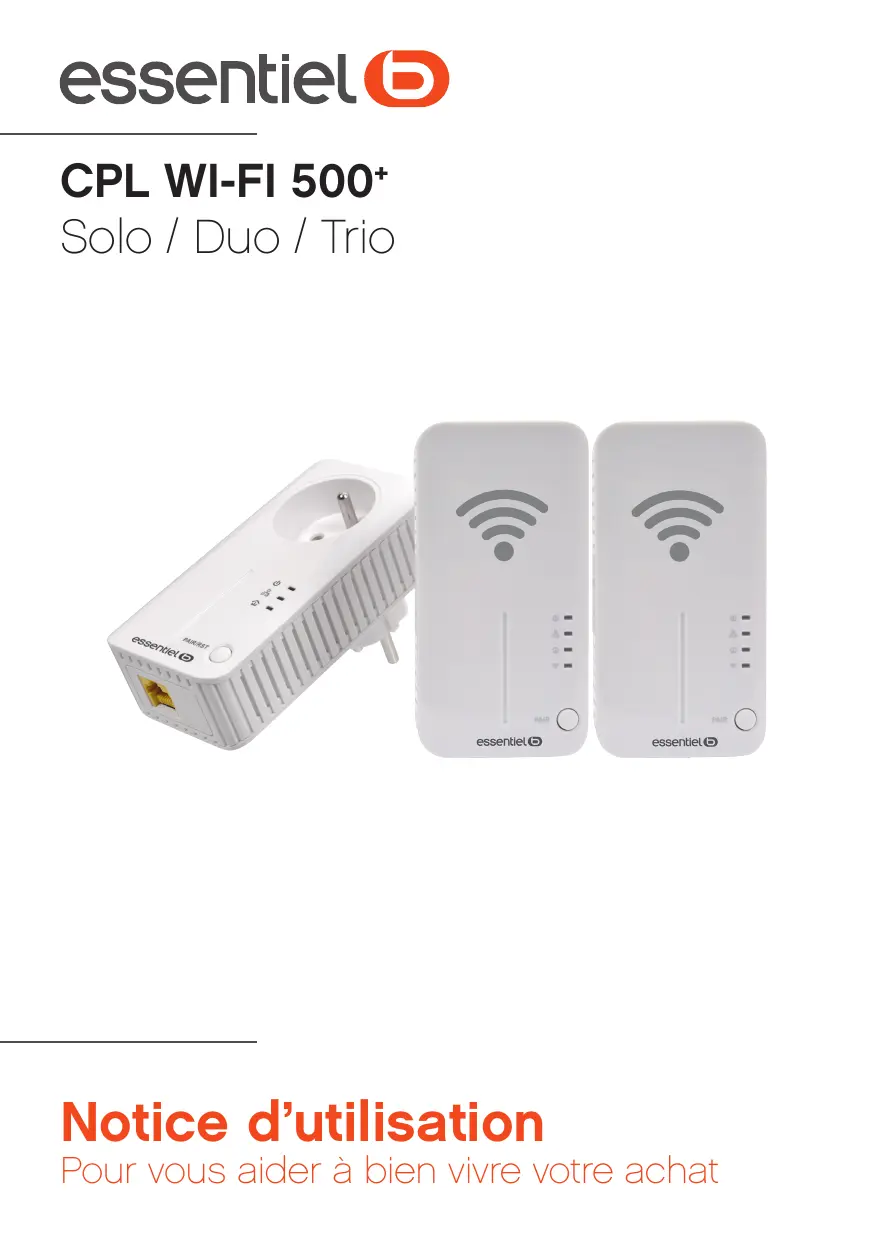
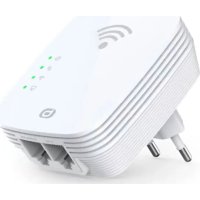
CPL WI-FI
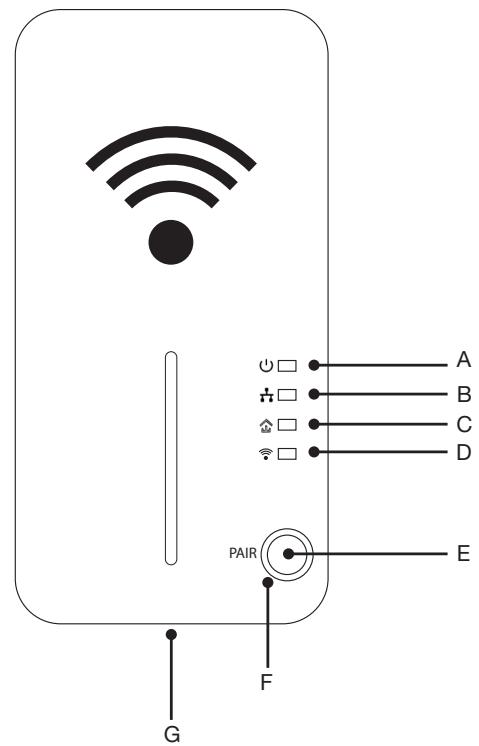
| Symbole | Interface | Statut | Description |
| U | Témoin d'alimentation (A) | Continu | Allumé et prét. |
| Clignotant | En cours d'appairage. |
| Éteint | Débranché. |
| Témoin de connexion Ethernet (B) | Continu | Connexion réseau établie. Aucun transfert de données. |
| Clignotant | Transfert de données. |
| Éteint | Pas de connexion réseau. |
| Témoin de connexion CPL (C) | Continu | Appairage réussi. |
| Éteint | L'appareil est déconnecté, pas d'appairage avec une autre prise CPL ou CPL WI-Fl. |
| Témoin de connexion Wi-Fi (D) | Allumé en vert | Wi-Fi actif et sécurisé |
| Clignotant en vert | Échange de données via réseau Wi-Fi sécurisé |
| Allumé en rouge | Wi-Fi actif et non sécurisé |
| Clignotant en rouge | Échange de données via réseau Wi-Fi non sécurisé |
| E | Bouton Wi-Fi | Appuyez une à cinq secondes pour activer ou désactiver le Wi-Fi (Réseau Wi-Fi activé par défaut)
Appuyez pendant plus de cinq secondes pour basculer en mode routeur (Mode routeur désactivé par défaut). Lors de cette procédure, le témoin de mode de fonctionnement clignote 1 fois par seconde pendant 5 secondes puis relâchéz le boutonès que le témoin commence à clignoter rapidement. |
| F | Bouton Reset | Lorsque l'appareil est branché à l'alimentation électrique, insérez l'extrémité d'un trombone dans le trou situation à côte du mot « RST», qui se trouve sous le CPL Wi-Fi, jusqu'à partir un léger cliç. Maintenez cette position pendant 10 secondes. Le CPL redémarre et returne à ses réglages usine par défaut (nom d'utilisateur: Admin, mot de passer: Admin).
Toute nouvelle prise CPLporte le nom de HomePlugAV. Si vous rencontres des problèmes lors de l'appairage d'une nouvelle prise CPL, réinitialisez chaque prise CPL. |
| G | Port Ethernet WAN/LAN (RJ45) / Port Ethernet LAN (RJ45) | Ces deux ports vous permettent de connecter la prise CPL Wi-Fi à votre ordinateur ou à tout apparéil disposant d'une connexion réseau à l'aide d'un cable Ethernet (RJ45). |
CPL 500 MBPS
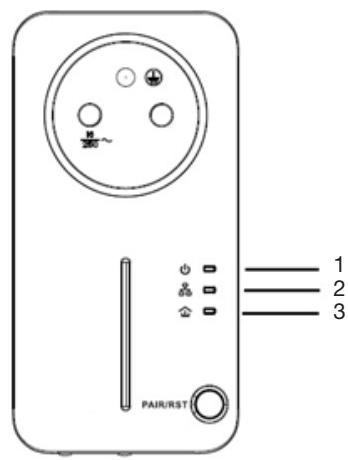
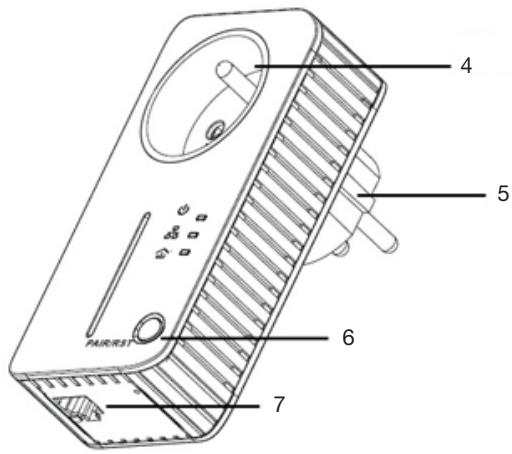
- Témoin d'alimentation
- Témoin de connexion Ethernet (RJ45)
- Témoin de connexion CPL
- Prise électrique intégrée
- Prise électrique
- Bouton d'appairage et de réinitialisation
- Port Ethernet (RJ45)
Description des témoins lumineux
| Symbole | Interface | Statut | Description |
| U | Témoin d'alimentation | Continu | Allumé et prét. |
| Clignotant | En cours d'appairage. |
| Éteint | Débranché. |
| I | Témoin de connexion Ethernet | Continu | Connexion réseau établie. Aucun transfert de données. |
| Clignotant | Transfert de données. |
| Éteint | Pas de connexion réseau. |
| C | Témoin de connexion CPL | Continu | Appairage réussi. |
| Eteint | L'appareil est déconnecté, pas d'appairage avec une autre prise CPL WI-FI . |
| Bouton "PAIR/RST" | Pour sécuriser un réseau CPL : appuyez 1 seconde sur le bouton PAIR/RST pour appairer les prises et étabir une connexion réseau sécurisée. Si vous appaïrez plusieurs prises, vous disposez d'un délai de 2 minutes pour les appairer entre elles. Patientez ensuite 1 minute pour que l'appairage entre les apparciels se termine.Pour réinitialiser un réseau CPL : appuyez 10 secondes sur le bouton PAIR/RST pour quitter la connexion réseau et réinitialiser les prises. |
| Port Ethernet | Ce port vous permet de connecter la prise CPL WI-FI à votre ordinateur ou à tout apparéil disposant d'une connexion réseau à l'aide d'un cable Ethernet (RJ45). |
| Prise électrique | Cette prise vous permit de brancher la prise CPL WI-FI sur une prise de courant reliée à la terre de 100-240V. |
| Prise électrique intégrée | Cette prise vous permit de brancher d'autres apparciels électriques ou une prise multiple sur la prise CPL WI-FI. |
Prise CPL wi-fi 500+ solo
Le CPL Wi-Fi 500+ Solo ne peut fonctionner qu'en association avec un autre CPL. La prise CPL 1 accède à Internet depuis la box et transfère le réseau vers la prise CPL 2 par le réseau électrique. Le CPL 2 se transforme en point d'accès Wi-Fi.
AVANT Vous avez acces à Internet dans une piece.
Après Vous avez accès au Wi-Fi dans la pièce de votre choix.
CPL wi-fi 500+ duo
La prise CPL 1 accède à Internet depuis la box et transfère le réseau vers la prise CPL 2 par le réseau électrique. Le CPL 2 se transforme en point d'accès Wi-Fi.
AVANT Vous avez acces à Internet dans une piece.
APRÈS Vous avez accès au Wi-Fi dans la pièce de votre choix.
Pack de prises CPL wi-fi 500+ trio
La prise CPL 1 accède à Internet depuis la box et transfère le réseau vers la prise CPL 2 et CPL 3 par le réseau électrique. Le CPL 2 et le CPL 3 se transforment en point d'accès Wi-Fi.
Avant
Vous avez accès à Internet dans une pièce.
Après
Vous avez accès au Wi-Fi dans la pièce de votre choix.
ATTENTION : si vous possédez la prise CPL WI-Fl solo, celle-ci ne permet pas de créer un réseau. Deux prises CPL au minimum sont nécessaires pour créer un réseau haut débit. La prise CPL WI-Fl solo vous permet uniquement de transformer un réseau filaire existant en réseau sans fil.
Ces prises sont un dispositif de norme HOMEPLUG AV. Chaque prise possède un nom de réseau préétabli. Plusieurs prises CPL avec les mêmes noms de réseau peuvent communiquer les unes avec les autres et appartiennent donc à un même groupe réseau. Des prises CPL WI-Fl avec un nom de réseau différents ne peuvent pas communiquer entre elles.
Par défaut, un réseau composé de prises CPL WI-FI de norme HOMEPLUG AV se nommera HomePlugAV. Des prises CPL WI-FI HomePlug-AV de marques différentes peuvent également communiquer avec les prises CPL WI-FI Essentiel b.

La distance entre deux prises ne doit pas dépasser 200 mètres.
Configuration du réseau
La configuration de vos CPL Wi-Fi vous permet d'étendre votre réseau filaire Ethernet existant ainsi que la couverture Wi-Fi de votre réseau.
Association automatique des CPL
- Dans la pièce A, branchez la prise CPL 500 sur une prise électrique. Raccordez ensuite votre routeur/box ADSL à la prise CPL via un câble ethernet RJ-45.
- Dans la pièce B, branchez le CPL Wi-Fi sur une prise électrique. La technologie CPL transmet le réseau Internet via votre réseau électrique. Le CPL Wi-Fi reçoit le réseau et le diffuse en Wi-Fi dans un rayon moyen de 200 mètres.
- Après quelques secondes, le voyant du CPL 500 s'allume en vert fixe. Dans le même temps, le voyant du CPL Wi-Fi s'allume en vert fixe.
- Les deux prises communiquent parfaitement ensemble.
La procédure d'appairage peut prendre plusieurs minutes. Le témoin lumineux s'allume pour indiquer que la procédure est réussie, puis clignote lorsqu'il y a transfert de données.

Si vous voulez ajouter un troisième CPL WI-FL, répétez les étapes 3 et 4 avec la nouvelle prise.
En cas d'échec de la procédure automatique d'association, procédez à une association manuelle.
Association manuelle
- Au cas où la reconnaissance automatique n'aurait pas fonctionné, appuyez pendant 2 secondes sur le bouton PAIR du boîtier CPL proche de la box ADSL. Le voyant clignote en vert.
- Vous disposez de 90 secondes pour faire la même manipulation sur la seconde prise CPL WI-FI. Les deux prises se reconnaissent. Patientez quelques secondes jusqu'à ce que le témoin lumineux s'allume en vert.
- Procédez de même avec les prises installées dans d'autres pièces.
NOTE : si la reconnaissance manuelle ne fonctionne pas, rapprochez les prises durant la phase d'installation, puis remettez-les dans les pièces de votre choix. Elles se reconnecteront automatiquement.

- Lorsque l'appareil connecté à la prise est éteint, la prise passe automatiquement en mode "veille" au bout de 90 secondes.
- En mode "veille", la prise n'est plus utilisable via le réseau électrique de votre habitation mais la prise électrique intégrée reste active.
Connecter votre CPL wi-fi à votre ordinateur
Avant de commencer l'une des procédures de connexion, vérifie que le voyant Wi-Fi s'allume en vert fixe.
Si ce n'est pas le cas, vérifie que vous avez correctement effectué les étapes de branchement. Si le problème persiste, veuillez vous reporter à l'objet Reset (page 29).
- Cliquez une fois sur l'état des connexions, en bas à droite de l'écran de votre ordinateur.
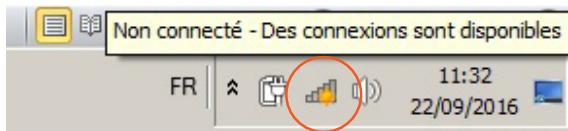
- Double cliquez sur le réseau « CPL Wi-Fi 500_XXXXX »
Par exemple : CPL wifi 500_88E020

- Entrez le mot de passe 12345678, puis cliquez sur Connecter.
- Vous êtes maintenant connecté au réseau.

Si vous souhaitez connecter le CPL 500 à votre ordinateur, il suffit de relier les deux par un câble RJ-45. Notre ordinateur reconnaît automatiquement le réseau et aucune manipulation n'est nécessaire.
Configuration avancée
Attention : À moins d’être un utilisateur averti, nous vous conseillons fortement de ne pas toucher à la programmation par défaut de votre CPL Wi-Fi.
Pour pouvoir accéder à l'interface de configuration, le CPL Wi-Fi doit être connecté à l'ordinateur. Pour vous rendre facilement dans l'interface de configuration, ouvrez votre navigateur Internet. Dans la barre d'adresse, tapez http://cplwifi.config :
http://cplwifi.config
Vous arrivez sur la page de connexion du logiciel de paramétrage.
Veuillez vous identifier
Frçançais
Mot de passage
Connexion
Dans la barre « Mot de passe », entrez le mot de passe admin, puis cliquez sur Connexion.
Vous vous trouvez maintenant sur la page principale de configuration de votre CPL Wi-Fi.
Onglet assistant
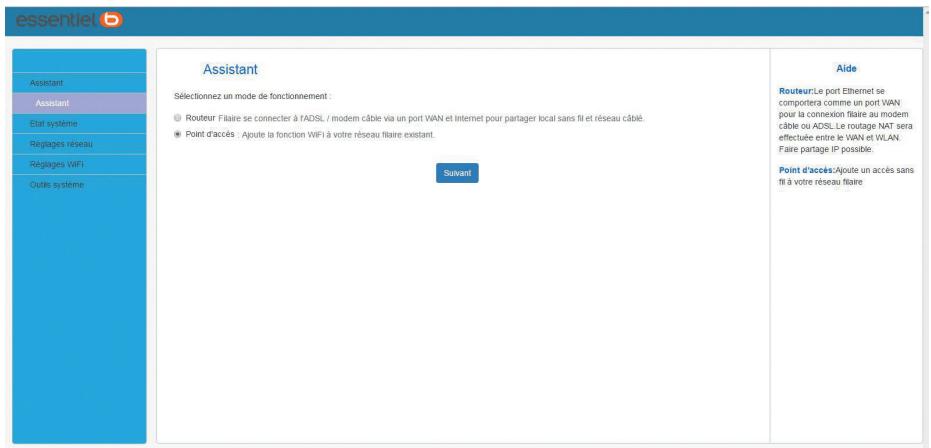
Configurez-vous CPL Wi-Fi soit à l'aide de l'assistant.
- Routeur: Le port Ethernet se comportera comme un port WAN pour la connexion filaire au modem cable ou ADSL.
- Branchez un câble Internet au Port WAN/LAN.
- Sélectionnez Routeur.
- Cliquez sur Suivant.
- Vous pouvez sélectionner IP dynamique, IP statique ou PPPoE.
- Cliquez sur Suivant afin de configurer les informations de votre réseau.
- Cliquez sur Suivant.
- Cliquez sur Enregistrer pour mémoriser vos réglages.
- Point d'accès : Ajoute un accès sans fil à votre réseau filaire.
- Sélectionnez Point d'accès puis cliquez sur Suivant.
- Entrez le nom du réseau WI-Fi (par défaut CPL Wi-Fi 500XXXXXXXX) et sélectionnez le canal.
- Sélectionnez le niveau de sécurité, puis entrez la clé de sécurité (par défaut 12345678).
- Cliquez sur Suivant.
- Cliquez sur Enregistrer pour mémoriser vos réglages.
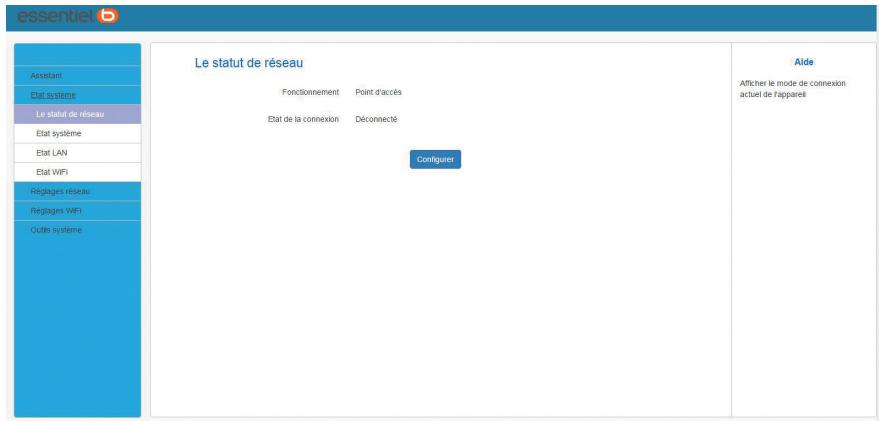
Onglet état système
Ce menu affiche le mode de connexion actuel de votre appareil.
ETAT système
Cette page affiche les clients connectés, la version du système, la durée et le temps d'utilisation.
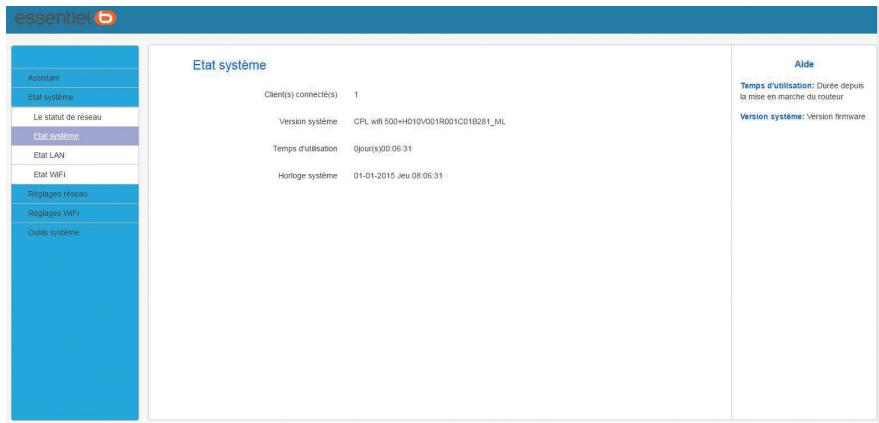
- Clients connectés : Affiche le nombre de clients DHCP.
- Version système : Affiche la version du firmware.
- Temps d'utilisation : Affiche la durée d'activité du CPL depuis son démarrage. La durée est remise à zéro après chaque déconnexion de l'appareil.
- Horloge système : L'appareil synchronise automatiquement la date et l'heure avec les serveurs Internet.
Ce menu affiche les informations liées à votre réseau filaire (paramétrables via l'onglet Assistant).
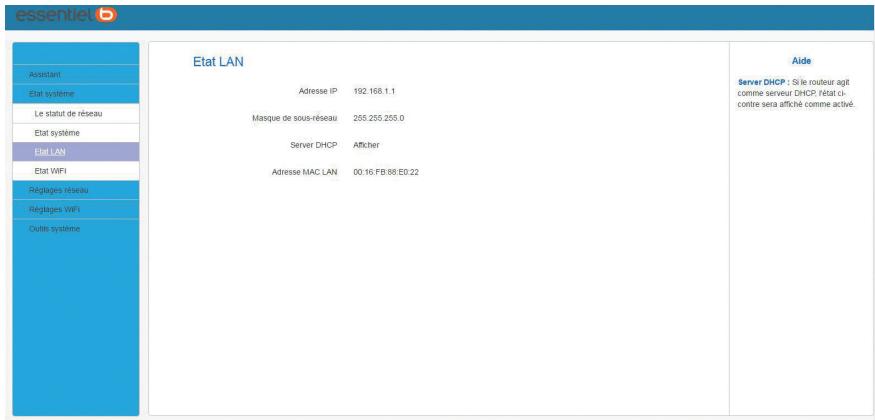
- Adresse IP : Affiche l'adresse IP du routeur, par défaut 192.168.1.1.
- Masque sous-réseau : Affiche le masque de sous-réseau LAN du routeur, par défaut 255.255.255.0.
- Serveur DHCP : Affiche le statut du serveur DHCP (Si le routeur est connecté en tant que serveur DHCP, il sera affiché comme étant activé. Dans le cas contraire, il sera affiché comme étant désactivé).
- Adresse LAN MAC : Affiche l'adresse physique du CPL.
ETAT Wi-Fi
Ce menu affiche les informations liées à la connexion sans fil de l'appareil (paramétrables via l'onglet Assistant).
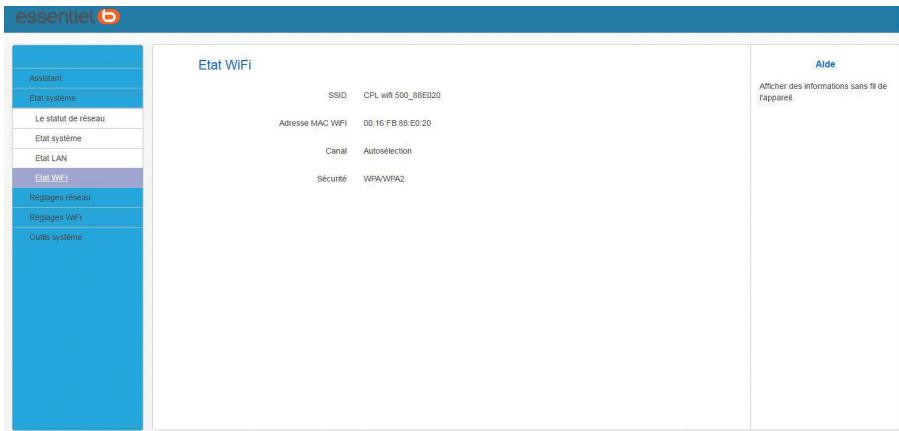
- SSID: Affiche le nom du réseau WI-Fi (par défaut CPL Wi-Fi 500XXXXXXXX).
- Adresse MAC Wi-Fi : Affiche l'adresse MAC du réseau WI-Fi.
- Canal: Affiche le canal du réseau Wi-Fi. Mode de sécurité: Indique le système de cryptage sélectionné.
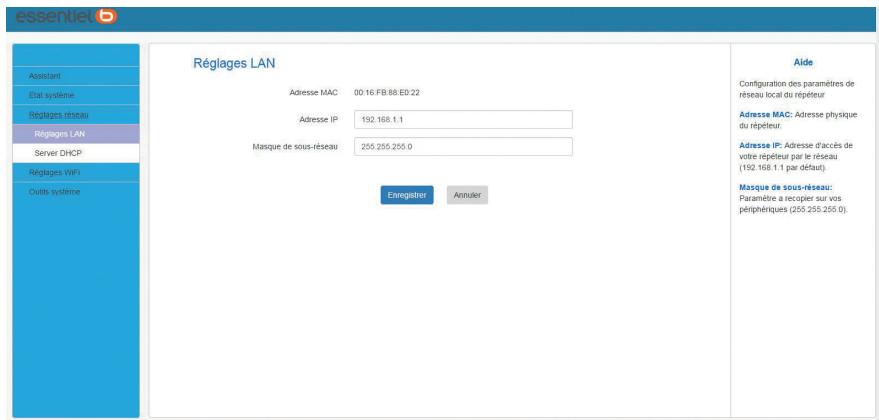
Réglages LAN
Ce menu vous permet d'accéder à la page web de configuration du réseau filaire.
Serveur DHCP
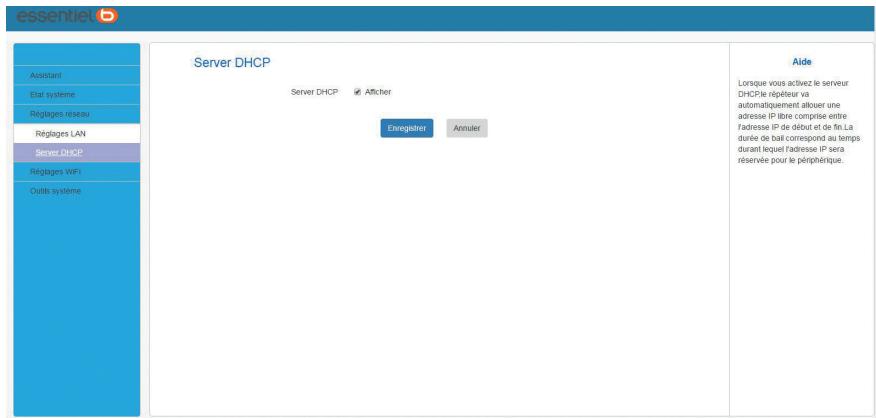
Lorsque vous activez le serveur DHCP, le CPL va automatiquement allouer une adresse IP libre comprise entre l'adresse IP de début et de fin. La durée de bail correspond au temps durant lequel l'adresse IP sera réservée pour le périphérique.
Onglet réglage wi-fi
GÉNÉRAL
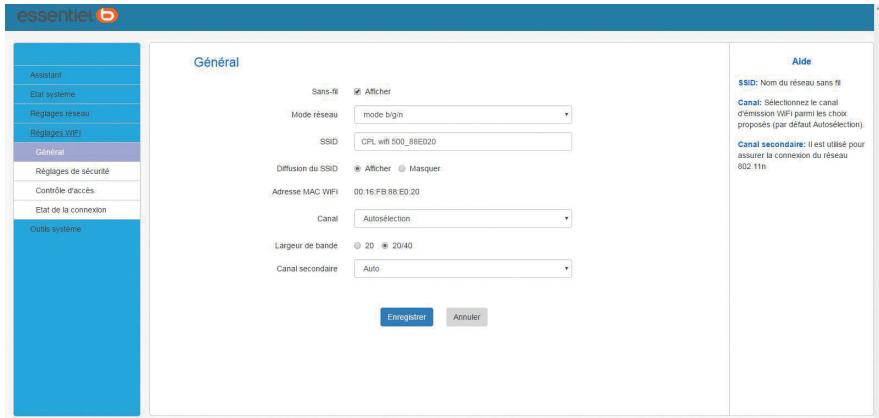
- Sans fil: Activer ou désactiver le réglage Wi-Fi.
- Mode réseau : Sélectionnez un mode approprié en fonction de vos clients sans fil.
-11b: Ce mode réseau offre une vitesse sans fil jusqu'à 11Mbps. Il est compatible uniquement avec les clients sans fil 11b.
-11g: Ce mode réseau offre une vitesse sans fil jusqu'à 54 Mbps. Il est compatible uniquement avec les clients sans fil 11g.
-11b / g: Ce mode réseau offre une vitesse sans fil jusqu'à 54 Mbps. Il est compatible uniquement avec les clients sans fil 11b / g.
-11b / g / n: Ce mode réseau offre une vitesse sans fil jusqu'à 300Mbps. Il est compatible uniquement avec les clients sans fil 11b / g / n.
- SSID: Affiche le nom du réseau WI-FI (par défaut CPL Wi-Fi 500XXXXXXXX).
- Diffusion (SSID) : Sélectionnez Afficher pour autoriser le CPL à rechercher les appareils sans fil. La valeur par défaut est Afficher. Si vous désactivez cette option, les appareils sans fil doivent connaître le SSID du CPL pour établir une liaison sans fil.
- Adresse MAC Wi-Fi: Affiche l'adresse MAC du réseau WI-FI.
- Canal : Cette option vous permet de sélectionner un canal. La valeur par défaut est Autosélection. Largeur de bande : Sélectionnez une largeur de bande de canal appropriée pour améliorer les performances sans fil. Sélectionnez 20/40 lorsque le réseau a des clients sans fil en mode 11b/g et 11n. Sélectionnez 20 lorsque le réseau ne dispose que des clients sans fil en mode non-11n. Sélectionnez 20/40 pour augmenter son débit lorsque le réseau sans fil est en mode 11n.
Personnaliser votre MOT de PASSE WIFI
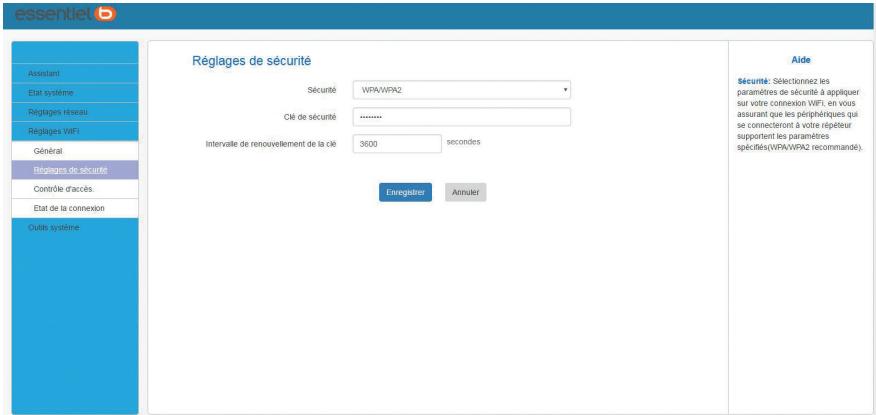
Ce menu vous permet d'empêcher les connexions extérieures de pénétrer dans votre réseau sans fil sans votre consentement.
Contrôle d'accès
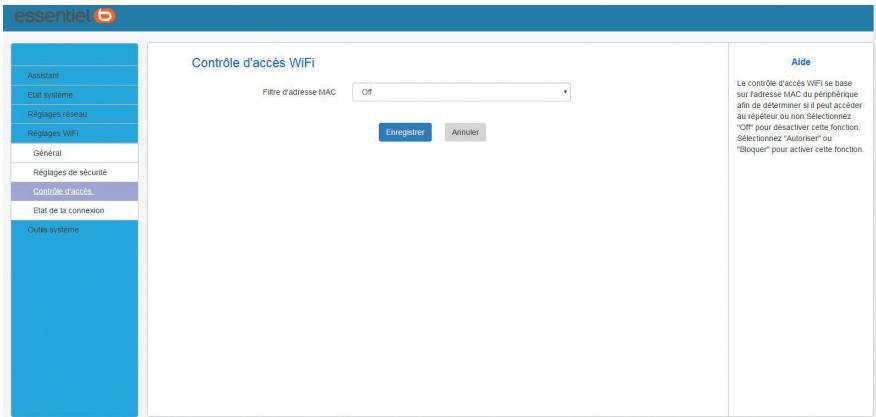
Le contrôle d'accès sans fil est basé sur l'adresse MAC afin de permettre ou d'interdire les clients spécifiés à accéder au réseau sans fil.
- Sélectionnez Off pour permettre à tous les clients sans fil de rejoindre votre réseau sans fil.
- s à rejoindre votre réseau sans fil.
- Sélectionnez Bloquer pour interdire uniquement les clients sans fil spécifiés à rejoindre votre réseau sans fil.
- Vous pouvez : fixer un nombre maximum de 10 adresses MAC.
- Si vous ne souhaitez pas effectuer des paramétrages complexes mais que vous pouvez interdire d'autres à joindre votre réseau sans fil, vous pouvez configurer une règle de contrôle d'accès sans fil et n'autoriser que votre propre appareil sans fil.
ÉTAT DE LA CONNEXION
Ce menu affiche la liste des périphériques sans-fil connectés.
Onglet outils système
REGLAGES HORAIRE
Cette section permet de sélectionner le fuseau horaire. Si vous éteignez le CPL, ces réglages seront effacés. Toutefois, le CPL recalcule automatiquement l'heure GMT une fois qu'il aura à nouveau accès à Internet.
- Sauvegarde : Cliquez sur ce bouton pour enregistrer la configuration du CPL
- Restauration : Cliquez sur ce bouton pour recharger la configuration du CPL depuis un fichier. Le nom du fichier de configuration par défaut est "RouterCfm.cfg".
REMETTREÀZERO
Cette section sert à remettre à l'état d'origine toute la configuration du CPL. Veuillez donc auparavant noter les paramètres que vous avez modifiés.
Mot de passe par défaut: admin / Adresse IP par défaut: 192.168.1.1 / Masque de sous-réseau par défaut: 255.255.255.0
MISE À JOUR FIRMWARE
Le CPL peut être mis à jour en cliquant sur le bouton Mettre à jour après avoir indiqué le chemin vers le fichier de mise à jour. Une fois celle-ci terminée, le CPL redémarre automatiquement.
- Avant de mettre à jour le logiciel, assurez-vous de disposer du fichier de remplacement. Un logiciel non correct peut endommager l'appareil.
- Il est conseillé de mettre à jour le logiciel de l'appareil via une connexion filaire. N'intrompez pas l'alimentation du CPL lorsque la mise à jour est en cours, afin d'éviter d'endommager de façon permanente.
REDEMARRER
Ce menu permet de redémarrer le CPL afin de prendre en charge les réglages effectués ou de réinitialiser l'appareil en cas de fonctionnement anormal.
CHANGER LE MOT DE PASSE D'ACCÈS AUX PAGES DE CONFIGURATION AVANCÉE
Ce menu vous permet de modifier le mot de passe vous permettant d'accéder aux pages de configuration.
Le mot de passe par défaut est admin. Nous vous recommandons de le modifier afin de renforcer la sécurité.
- Ancien mot de passe : Si vous n'avez jamais changé le mot de passe, ou si vous venez de réinitialiser le CPL, entrez admin.
- Nouveau mot de passe : Entrez le nouveau mot de passe. Il doit contenir de 3 à 12 caractères SANS espace.
- Confirmez le nouveau mot de passe : Entrez de nouveau le nouveau mot de passe.
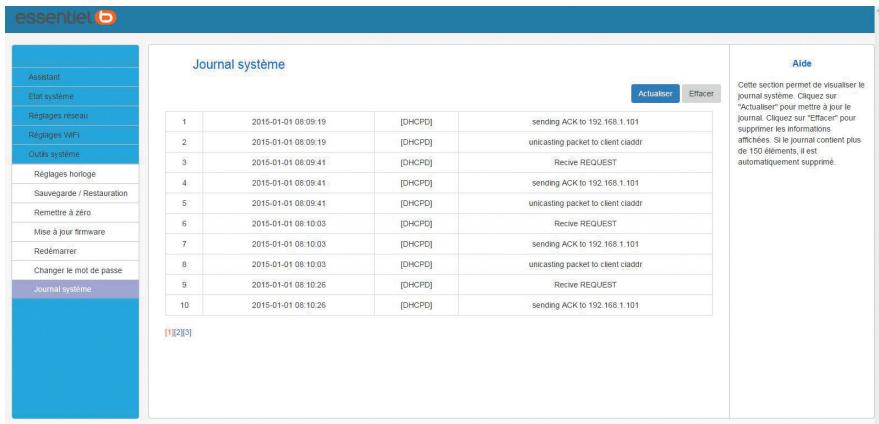
Cette section permet de visualiser le journal système. Cliquez sur Actualiser pour mettre à jour le journal. Cliquez sur Effacer pour supprimer les informations affichées. Si le journal contient plus de 150 éléments, il est automatiquement supprimé.
Sécuriser un réseau privé
Le bouton PAIR vous permet de définir un réseau privé crypté de nombre 128-bits AES sans qu'il soit nécessaire d'utiliser un logiciel de gestion de réseau. Si vous désirez chiffrer toutes les prises CPL WI-FI en un même groupe ou si vous ne pouvez accéder aux autres ordinateurs, l'utilisation du bouton d'appairage/réinitialisation sera nécessaire.
Sécuriser un réseau de 2 prises CPL wi-fi
- Appuyez pendant une seconde sur le bouton PAIR/RST de la prise installée dans la piece A. Le témoin d'alimentation ( ) clignote.
- Dans un décai de 2 minutes maximum, appuyez pendant une seconde sur le bouton PAIR/RST de la prise installée dans la piece B. Le témoin lumineux clignote.
- Patientez 1 minute pour que l'appairage entre les appareils se termine. Le témoin d'alimentation () et le témoin de connexion CPL s'allument fixement. Le réseau est sécurisé.
Quitter un réseau CPL existant

Un réseau CPL fonctionne avec au minimum 2 prises. Si vous souhaitez conserver votre réseau CPL, retirez uniquement les prises additionnelles.
Si vous souhaitez supprimer une prise du réseau CPL existant (pour le connecter à un nouveau réseau, par exemple), procédez comme suit :
- Appuyez sur le bouton PAIR/RST de la prise que vous souhaitez retirer pendant 10 secondes.
La prise se réinitialise et le témoin d'alimentation s'éteint. La prise redémarre ensuite, le témoin d'alimentation clignote puis s'allume en continu.
- Patientez jusqu'à la fin du redémarrage complet de la prise.
La prise a quitté le réseau CPL existant et peut être retirée de la prise de courant ou apparaitre à un nouveau réseau.
Remettre à zéro votre CPL wi-fi (reset)
Pour assurer cette procédure, munissez-vous d'un petit objet fin et rigide (un trombone, par exemple).
Attention: La fonction « Reset » restaure l'ensemble des paramètres par défaut de votre CPL Wi-Fi. Celui-ci retrouve donc les mêmes paramétrages que lors de votre achat.
Utilisez le petit objet et insérez-le dans le trou située à côté du mot « Reset », qui se trouve sous le CPL Wi-Fi, jusqu'à partir un léger clic.
Maintenez le petit objet enfoncé pendant 10 secondes.
La procédure Reset est enclenchée et restaure les paramètres par défaut de votre CPL Wi-Fi. Cette procédure peut prendre plusieurs minutes.
Questions fréquemment posées
Pourquoi le débit de la prise CPL WI-FI 550 Solo/Duo/Trio n'est-il pas optimal ?
- En raison de la structure maître/esclave, vous devez éviter de brancher deux prises CPL WI-FI en même temps, et il est préférable de brancher les prises CPL WI-FI aux prises secteur les unes après les autres. Veuillez débrancher les prises CPL WI-FI puis les rebrancher les unes après les autres. Vérifiez le logiciel de gestion du réseau et vérifiez le début à nouveau.
- Le débit dépend aussi de plusieurs facteurs. La distance avec une autre prise CPL WI-FI, les interférences avec d'autres appareils et le nombre de prises CPL WI-FI qui partagent le même réseau électrique peuvent influencer le débit de la prise.
Est-ce que les prises CPL WI-Fl sont utilisables dans tous les types de logement ?
Le CPL est une technologie fonctionnant entre une phase électrique et le neutre.
- Dans le cas d'une installation électrique standard monophasée (2 pôles), il sera possible d'établir un réseau CPL sans difficulté.
- Dans le cas d'une installation électrique triphasée (4 pôles), la technologie CPL sera difficile d'utilisation et nécessitera l'installation d'équipements supplémentaires sur le réseau électrique de l'habitation.
Quelle est la distance de fonctionnement de la technologie CPL ?
La technologie CPL fonctionne en théorie sur des distances de 200 à 300 mètres sans répétition. Ces distances théoriques dépendent de l'architecture électrique et du réseau. Dans la pratique, 200 mètres de câble électrique sans répétition est un maximum.
Est-il possible de brancher une prise CPL WI-FI sur une multiprise ?
Les prises CPL WI-FI peuvent fonctionner avec des multiprises, mais ces dernières affaiblissent généralement le signal transmis, plus ou moins en fonction de leur qualité. Il faut cependant éviter l'utilisation des prises para-houdres et celles équipées d'un parasurtenseur ou tout autre protection.
Combien de prises CPL WI-FI puis-je installer au maximum ?
Tout dépendra des besoins en termes de bande passante et des performances obtenues sur le réseau électrique. En général, 7 à 8 prises dans un réseau est un maximum conseillé.
J'ai déjà un autre réseau CPL dans mon habitation. Y a-t-il des risques d'interférences ?
Les fréquences utilisées par les CPL haut-débit (1 à 30 MHz) et le CPL bas-débit (chauffage, interphone...) sont en principe différentes et les signaux ne se perturbent pas.
Est-ce que cette prise CPL WI-FI peut communiquer avec des prises CPL WI-FI d'autres marques ?
Même s'ils peuvent coexister sur un même réseau électrique, des prises CPL WI-FI utilisant des protocoles différents auront des difficultés à communiquer entre elles. Vérifiez le tableau de compatibilités ci-après :
| Normes | Home-Plug 1.0 | Home-Plug turbo | Home-Plug AV 200 Mbps | Home-Plug AV/IEEE 1901-500 Mbps | UPA | HD-PLC |
| Home-Plug 1.0 | X | X | | | | |
| Home-Plug turbo | X | X | | | | |
| Home-Plug AV 200 Mbps | | | X | X | | |
| Home-Plug
AV/IEEE
1901-500 Mbps | | | X | X | | |
| UPA | | | | | X | |
| HD-PLC | | | | | | X |
Certains équipements peuvent-ils perturber le réseau CPL ?
Tout à fait, les équipements de radio-amateur ainsi que les équipements de forte puissance ou perturbateurs tels que des moteurs, fours micro-ondes peuvent perturber le signal.
Comment vérifier si les boîtiers sont en cause du non-fonctionnement ?
Il suffit de brancher deux boîtiers CPL sur une même multiprise et de vérifier le transfert des données. Si les boîtiers communiquent, alors le non-fonctionnement en utilisation normale provient de l'installation électrique ou des équipements ÉLECTriques du réseau domestique.
Résolution des problèmes
Avant de contacter votre service après-vente, effectuez les vérifications élémentaires suivantes. Si vous ne pouvez pas résoudre le problème en suivant les instructions ci-dessous, contactez le centre de services de votre magasin.
| Symptômes | Solutions |
| Absence d'alimentation | La prise de l'appareil n'est pas branchée. | Branchez la fiche de l'appareil sur une prise secteur. |
| La prise secteur n'est pas alimentée en électricité. | Branchez un autre appareil sur la même prise secteur pour effectuer un test croisé. |
| Aucun réseau sans fil n'est détecté | Les ondes radio sont perturbées par les obstacles qu'elles rencontrent. | Évitez tout obstacle important comme par exemple des murs en béton armé. |
| Certains équipements parasitant le signal radio. | Éloignez tout matériel susceptible d'émettre ou de receivevoir un signal radio (Clavier ou souris sans fil, casque sans fil, appariel de transmission d'images, télécommande...). |
| Aucune connexion possible avec certains réseaux sans fil | Les identifiants de connexion sont incorrects. | Entrez le mot de passer correct et la clé de sécurité pour vous connecter à un réseau sans fil crypté. |
| Le mot de passer a été modifié sur le point d'accès sans fil, depuis le dernier paramètre du CPL. | Modifiez également le mot de passer dans les menus de paramètre du CPL Wi-Fi. |
| Absence de connexion à la suite d'un mauvais paramètre | Réinitialiez le CPL à ses paramètres d'usine. | Maintenez appuyée pendant 10 secondes la touche Reset. |
| Aucune connexion Ethernet | L'une des extrémités du cable Ethernet (RJ45) n'est pas correctement connectée. | Réinsérez les 2 extrémité du cable Ethernet (RJ45) dans le port correspondant du CPL et de votre ordinateur. |
| Le CPL n'est pas correctement configuré. | Reportez-vous à la section Configuration avancée > Onglet Assistant de la notice. |
Le soussigné, Sourcing & Creation, déclare que l'équipement radioélectrique du type CPL solo ESSENTIELB Wifi 500+ est conforme à la directive 2014/53/UE.
Le texte complet de la déclaration UE de conformité est disponible à l'adresse internet suivante : http://www.essentielb.fr/content/bfr/essentielb/assistance.htm
Toutes les informations, dessins, croquis et images dans ce document relèvent de la propriété exclusive de SOURCING & CREATION. SOURCING & CREATION se réserve tous les droits relatifs à ses marques, créations et informations. Toute copie ou reproduction, par quelque moyen que ce soit, sera jugée et considérée comme une contrefaçon.
Protection de l'environnement
Ce symbole apposé sur le produit signifie qu'il s'agit d'un appareil dont le traitement en tant que déchet est soumis à la réglementation
relative aux déchets d'équipements électriques et électroniques (DEEE).
Cet appareil ne peut donc en aucun cas être traité comme un déchet ménager, et doit faire l'objet d'une collecte spécifique à ce type de déchets.
Des systèmes de reprise et de collecte sont mis à votre disposition par les collectivités locales (décheterie) et les distributeurs. En orientant votre appareil en fin de vie vers sa filière de recyclage, vous contribuerez à protéger l'environnement et empêcherez toute conséquence nuisible pour votre santé.
Testé dans nos laboratoires
Garantie valide à partir de la date d'achat (ticket de caisse faisant foi). Cette garantie ne couvre pas les vices ou les dommages résultant d'une mauvaise installation, d'une utilisation incorrecte, ou de l'usure normale du produit.
Version 3.0
Service Relation Clients
Avenue de la Motte
CS 80137
59811 Lesquin cedex
Art. 8002103 / 8002139 / 8002140
21 Avenue de l'Harmonie
59650 Villeneuve d'Ascq Cedex

Faites un geste
écocitoyen. Recyclez
ce produit en fin de vie.