TOTAL PROTECTION 2008 - Logiciel de sécurité MCAFEE - Notice d'utilisation et mode d'emploi gratuit
Retrouvez gratuitement la notice de l'appareil TOTAL PROTECTION 2008 MCAFEE au format PDF.

| Type de produit | Logiciel de sécurité |
| Version | 2008 |
| Éditeur | McAfee |
| Fonctions principales | Antivirus, pare-feu, antispam, contrôle parental, sauvegarde de données, nettoyage de disque, broyage de fichiers, protection contre le phishing, gestion de réseau |
| Protection antivirus | Analyse en temps réel et manuelle, protection contre les virus, chevaux de Troie, logiciels espions, rootkits, cookies de suivi |
| Protection pare-feu | Surveillance du trafic entrant et sortant, niveaux de sécurité (standard, élevé, furtif, verrouillage) |
| Antispam et antiphishing | Filtrage des e-mails indésirables, détection des sites de phishing |
| Contrôle parental | Blocage de contenu, limites de temps de navigation, gestion des utilisateurs |
| Outils supplémentaires | QuickClean (nettoyage de disque), Shredder (broyage sécurisé), Data Backup (sauvegarde), SystemGuards (surveillance du registre) |
| Mise à jour | Automatique toutes les 4 heures, recherche manuelle possible |
| Analyse programmée | Hebdomadaire par défaut, personnalisable |
| Support | McAfee Virtual Technician, service client et assistance en ligne |
| Langues disponibles | Français, anglais, allemand, espagnol, etc. (notice en français) |
| Système d'exploitation | Windows (non précisé, estimation : Windows XP/Vista/7) |
| Espace disque requis | Environ 300 Mo (estimation raisonnable) |
| Mémoire vive requise | 512 Mo (estimation) |
FOIRE AUX QUESTIONS - TOTAL PROTECTION 2008 MCAFEE
Questions des utilisateurs sur TOTAL PROTECTION 2008 MCAFEE
0 question sur cet appareil. Repondez a celles que vous connaissez ou posez la votre.
Poser une nouvelle question sur cet appareil
Téléchargez la notice de votre Logiciel de sécurité au format PDF gratuitement ! Retrouvez votre notice TOTAL PROTECTION 2008 - MCAFEE et reprennez votre appareil électronique en main. Sur cette page sont publiés tous les documents nécessaires à l'utilisation de votre appareil TOTAL PROTECTION 2008 de la marque MCAFEE.
MODE D'EMPLOI TOTAL PROTECTION 2008 MCAFEE
Guide de l'utilisateur
Table des matières
McAfee Total Protection
3
McAfee SecurityCenter 5
Fonctions de SecurityCenter 6
Utilisation de SecurityCenter 7
Mise à jour de SecurityCenter 13
Résoudre ou ignorer des problèmes de protection 17
Utilisation des alertes 23
Affichage des événements 29
McAfee VirusScan 31
Fonctions de VirusScan 32
Démarrage de la protection antivirus en temps réel 33
Démarrage de la protection supplémentaire 35
Configuration de la protection antivirus 39
Analyse de votre ordinateur 57
Exploitation des résultats d'analyse 61
McAfee Personal Firewall 65
Fonctions de Personal Firewall 66
Demarrage du pare-feu 69
Utilisation des alertes 71
Gestion des alertes de type Informations 75
Configuration de la protection par pare-feu 77
Gestion des programmes et des autorisations 91
Gestion des services système 103
Gestion des connexions informatiques 109
Consignation, surveillance et analyse 117
Obtention d'informations sur la sécurité Internet 127
Fonctionnalités d'Anti-Spam 131
Configuration des comptes Webmail 133
Configuration des amis 139
Configuration de la détction de spam 147
Filtrage des e-mails 155
Traitement du e-mails filtrés 159
Configuration de la protection antiphishing 161
McAfee Privacy Service. 165
Fonctionnalités de Privacy Service 166
Configuration du contrôle parental 167
Protection d'informations sur le Web. 183
Protection des mots de passer 185
McAfee Data Backup 191
Caracteristiques. 192
Archivage de fichiers 193
Utilisation des fichiers archivés 201
McAfee QuickClean 207
Fonctions de QuickClean 208
Nettoyage de votre ordinaire 209
Défragmentation de votre ordinateur 212
Programmation d'une tache 213
McAfee Shredder 219
Fonctions de Shredder 220
Broyage de fichiers, dossiers et disques 221
McAfee Network Manager. 223
Fonctionnalités de Network Manager 224
Présentation des icones de Network Manager 225
Configuration d'un réseau géné 227
Gestion à distance du réseau 235
McAfee EasyNetwork. 241
Fonctionnalités d'EasyNetwork 242
Configuration de EasyNetwork 243
Partage et envoi des fichiers 249
Partage d'imprimantes 255
Référence 258
Glossaire 259
A propos de McAfee 275
Copyright 275
Licence 276
Service clientèle et support technique 277
Utilisation de McAfee Virtual Technician 278
Assistance et télécharges 279
Index 288
CHAPITRE 1
McAfee Total Protection
McAfee Total Protection fournit une sécurité proactive complète 12 en 1, qui protège ce qui est important pour vous et qui, grâce à McAfee SiteAdvisor Plus, empêche activement votre PC d'interagir avec des sites Web dangereux. Mis à jour automatiquement et en continu, le service McAfee aide à prévenir les piratages grâce à la protection la plus récente. En outre, il dispose de capacités de sauvégarde et de restauration en cas de blocage de votre ordinateur et d'incidents environnementaux sans importance.
McAfee Total Protection inclut des contrôleux parentaux multi-utilisateurs et des protections contre les usurpateurs d'identité, les spams et les escroqueries. Grâce au service de sécurité McAfee, vous disposez toujours des améliorations et des mises à jour les plus récentes contre les menaces, qui bloquent les virus et les logiciels espions. En outre, il inclut un pare-feu, pour empêcher le piratage.
Contenu de ce chapitre
McAfee SecurityCenter 5
McAfee VirusScan 31
McAfee Personal Firewall 65
McAfee SecurityCenter yous permit de surveiller l'etat de la sécurité de votre ordinateur, de savoir instantanément si vos services de protection contre les virus, logiciels espions et messages électroniques et de protection par pare-feu sont à jour et d'agir sur certaines falles de sécurité. Il fournit les outils de navigation et commandes nécessaires et contrôle votre besoin deCOORDoner et gérer tous les secteurs de la protection de votre ordinateur.
Avant de commencer à configurer et:gérer la protection de votre ordinateur,étudiez l'interface de SecurityCenter et veillez à bien distinguuer état de protection, catégories de protection et services de protection. Ensuite, mettez à jour SecurityCenter pour dispose de la protection McAfee la plus récente disponible.
Après la configuration initiale, vous utilisez SecurityCenter pour surveiller l'etat de protection de votre ordinateur. Si SecurityCenter détecte un problème de protection, il vous alerte pour que vous puissiez corriger ou ignorer le problème (salon sa gravité). Vous pouvez aussi analyser les événements liés à SecurityCenter, comme les changements de configuration de l'analyse antivirus, dans un journal des événements.
Remarque: SecurityCenter rapporte les problèmes de protection, qu'ils soient critiques ou non, dés qu'il les détecte. Si vous avez besoin d'aide dans le diagnostic de vos problèmes de protection, vous pouvez executer McAfee Virtual Technician.
Contenu de ce chapitre
Fonctions de SecurityCenter. 6
Utilisation de SecurityCenter 7
Mise à jour de SecurityCenter 13
Résoudre ou ignorer des problèmes de protection ..17
Utilisation des alertes 23
Affichage des événements 29
Fonctions de SecurityCenter
SecurityCenter propose les fonctionnalités suivantes :
État de protection simplifié
Consultez facilement le niveau de protection de votre ordinateur, vérifie la présence de mises à jour et réglez les problèmes de protection potentiels.
Mises à jour et mises à niveau automatisées
Téléchargez et installez automatiquement les mises à jour de vos programmes enregistrés. Lorsqu'une nouvelle version d'un programme McAfee enregistré est disponible, vous l'obtenez sans fraispendant toute la durée de votre abonnement. Vous bénéficiaz ainsi d'une protection à jour en permanence.
Alertes en temps réel
Les alertes de sécurité vous avertissent des nouvelles épidémies virales et des menaces de sécurité, et permettent de supprimer, neutraliser ou mistrés le menace.
CHAPTER 3
Utilisation de SecurityCenter
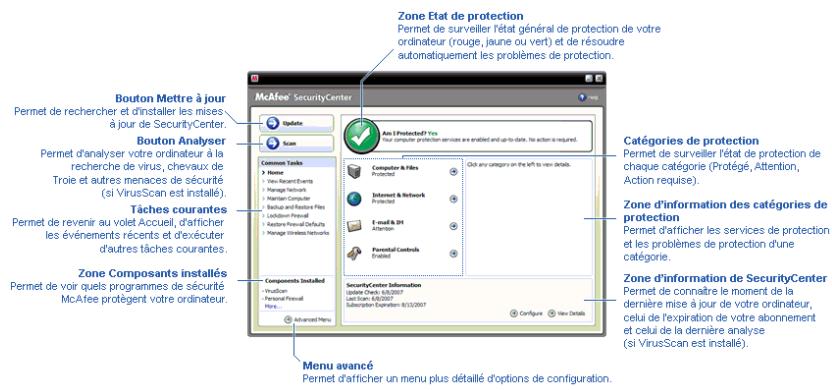
Avant de commencer à utiliser SecurityCenter, passes en revue les composants et domaines de configuration que vous allez utiliser pour:gérer l'etat de protection de votre ordinateur. Pour plus d'informations sur la terminologie utilisé dans cette image, consultez Explications sur I'etat de protection (page 8) et Explications sur les catégories de protection (page 9).Ensuite, vous pouze contrcler les données de votre compte McAfee et vérifier la validité de votre abonnement.
Contenu de ce chapitre
Explications sur l'etat de protection 8
Explications sur les catégories de protection. 9
Explications sur les services de protection. 10
Gestion de votre compte McAfee 11
Explications sur l'etat de protection
L'etat de protection de votre ordinaire s'affiche dans la zone d'etat de protection dans le volet Accueil de SecurityCenter. Il indique si votre ordinaire est entièrement protégé contre les menaces les plus récentes et peut être influencé par des attaques externes, d'autres programmes de sécurité et des programmes accédant à Internet.
L'etat de protection de votre ordinateur peut être rouge, jaune ou vert.
| Etat de protection | Description |
| Rouge | Votre ordinateur n'est pas protégé. La zone d'etat de protection du volet Accueil de SecurityCenter est rouge et indique que vous n'ètes pas protégé. SecurityCenter rapporte au moins un problème de sécurité critique.Pour obtenir une protection complète, vous nevez corriger tous les problèmes de sécurité critiques dans chaque catégorie de protection (l'etat de la catégorie de problèmes est mis à Action requise, également en rouge). Pour plus d'informations sur la correction des problèmes de protection, consultez Résolution des problèmes de protection (page 18). |
| Jaune | Votre ordinateur est partiellement protégé. La zone d'etat de protection du volet Accueil de SecurityCenter est jaune et indique que vous n'ètes pas protégé. SecurityCenter rapporte au moins un problème de sécurité non critique.Pour Broker une protection complète, vous nevez corriger ou ignorer les problèmes de sécurité non critiques associés à chaque catégorie de protection. Pour plus d'information sur la façon de corriger ou ignorer des problèmes de protection, consultez Résoudre ou ignorer des problèmes de protection (page 17). |
| Vert | Votre ordinateur est entièrement protégé. La zone d'etat de protection du volet Accueil de SecurityCenter est verte et indique que vous n'ètes protégé. SecurityCenter ne rapporte aucun problème de sécurité, critique ou non critique.Chaque catégorie de protection énumère les services qui protègent votre ordinateur. |
Explications sur les catégories de protection
Les services de protection de SecurityCenter sont divisés en quatre catégories: ordinateur & fichiers, internet & réseau, e-mail & messagerie instantanée et contrôle parental. Ces catégories vous aident à parcourir et configurer les services de sécurité qui protègent votre ordinateur.
Cliquez sur le nom d'une catégorie pour en configurer les services de protection et voir les problèmes de sécurité éventuels déetectés pour ces services. Si l'état de protection de votre ordinateur est rouge ou jaune, une ou plusieurs catégories affichent un message Action requise ou Attention, indiquant que SecurityCenter a détré un problème dans les catégories en question. Pour plus d'informations sur l'état de protection, consultez Explications sur l'état de protection (page 8).
| Catégorie de protection | Description |
| Ordinateur & fichiers | La catégorie Ordinateur & fichiers permet de configurer les services de protection suivants :Protection antivirusProtection PUPMoniteurs systèmeProtection Windows |
| Réseau & Internet | La catégorie Réseau & Internet permitted de configurer les services de protection suivants :Protection par pare-feuProtection des données professionnelles |
| E-mail & IM | La catégorie E-mail & IM permitted de configurer les services de protection suivants :Protection des e-mailsProtection antispam |
| Contrôle parental | La catégorie Contrôle parental permitted de configurer les services de protection suivants :Blocage de contenu |
Explications sur les services de protection
Les services de protection sont les composants essentiels de SecurityCenter que vous configurez pour protégger votre ordinateur. Les services de protection correspondent directement à des programmes McAfee. Par exemple, lorsque vous installez VirusScan, les services de protection suivants deviennent disponibles : Protection antivirus, Protection PUP, Moniteurs système et Protection Windows. Pour des informations détaillées sur ces services de protection particuliers, consultez l'aide de VirusScan.
Par défaut, tous les services de protection associés à un programme sont activés lorsque vous installez ce programme; cependant, vous pouze désactiver un service de protection à tout moment. Par exemple, si vous installez Privacy Service, les services Blocage de contenu et Protection des données personnelles sont tous deux activités. Si vous ne souhaitez pas utiliser le service de protection Blocage de contenu, vous pouze le désactiver entièrement. Vous pouze aussi désactiver temporairement un service de protection pendant des tâches de configuration ou de maintenance.
Gestion de votre compte McAfee
À partir de SecurityCenter, vous pouvez facilement acceder aux données de votre compte pour les consulter et vérifier l'etat actuel de votre abonnement.
Remarque: Si vous avez installé vos programmes McAfee à partir d'un CD, vous devez les enregistrer sur le site Web de McAfee pour configurer ou partager à jour votre compte McAfee. C'est indispensable pour pouvoir bénéficier des mises à jour régulières automatiques des programmes.
Gérer votre compte McAfee
Vous pouvez facilement acceder aux données de votre compte McAfee (Mon compte) à partir de SecurityCenter.
1 Sous Tâches courantes, cliquez sur Mon compte.
2 Connectez-vous à votre compte McAfee.
Vérifier votre abonnement
Vouss pouvez vérifier votre abonnement pour vous assurer qu'il n'a pas encore expires.
- Cliquez avec le bouton droit sur l'icone de SecurityCenter dans la zone de notification à l'extreme droit de la barre des tâches, puis cliquez sur Vérifier l'abonnement.
CHAPTER 4
Mise à jour de SecurityCenter
SecurityCenter garantit la mise à jour permanente de vos programmes McAfee enregistrrés en vérifiant toutes les quatre heures si des mises à jour sont disponibles en ligne et en les installant le cas échéant. Selon les programmes installés et enregistrrés, les mises à jour en ligne peuvent inclure les définitions de virus les plus récentes ainsi que les mises à jour des protections contre les pirates, le spam et les logiciels espions et la protection de votre confidentialité. Si vous souhaitez vérifier l'existence de mises à jour avant l'échéance de l'intervalle par défaut, vous pouze le faire à tout moment. Pendant que SecurityCenter recherche des mises à jour, vous pouvez continuer à travailler.
Bien que cela ne soit pas recommendé, vous pouvez modifier la façon dont SecurityCenter recherche et installe les mises à jour. Par exemple, vous pouvez configurer SecurityCenter pour qu'il télécharge les mises à jour sans les installer ou qu'il vous avertisse avant de télécharger ou d'installer des mises à jour. Vous pouvez aussi désactiver la mise à jour automatique.
Remarque: Si vous avez installé vos programmes McAfee à partir d'un CD, vous ne pourrez bénéficier des mises à jour régulières automatiques de ces programmes que lorsque vous les aurez enregistrrés sur le site Web de McAfee.
Contenu de ce chapitre
Rechercher des mises à jour. 14
Configurer les mises à jour automatiques. 14
Désactiver les mises à jour automatiques 15
Rechner des mises à jour
Par défaut, SecurityCenter recherche automatiquement des mises à jour toutes les quatre heures lorsque vous ordinateur est connecté à Internet; cependant, si vous souhaitez rechercher des mises à jour avant que les quatre heures soient écoulées, vous pouvez le faire. Si vous avez désactivé les mises à jour automatiques, il vous incombe de vérifier régulièrement si des mises à jour sont disponibles.
- Dans le volet Accueil de SecurityCenter, cliquez sur Mettre à jour.
Conseil : Vous pouvez rechercher des mises à jour sans lancer SecurityCenter en cliquant avec le bouton droit sur l'icone de SecurityCenter® dans la zone de notification à l'extreme droit de la barre des tâches, puis en cliquant sur Mises à jour.
Configurer les mises à jour automatiques
Par défaut, SecurityCenter vérifie et installe automatiquement les mises à jour à intervalles de quatre heures lorsque vous étés connecté à Internet. Si vous souhaitez modifier ce comportement par défaut, vous pouvez configurer SecurityCenter pour qu"il télécharge automatiquement les mises à jour puis vous avertisse lorsqu'elles sont prêtes à être installées ou pour qu'il vous avertisse avant de télécharger les mises à jour.
Remarque: SecurityCenter you avertit par des alertes lorsque des mises à jour sont prêtes à être téléchargeées ou installées. Ces alertes vous permettent de télécharger ou installer les mises à jour, ou de les postposer. Lorsque vous mettez à jour vos programmes à partir d'une alerte, vous serez peut-être invite à vérifier votre abonnement avant de télécharger et installer les mises à jour. Pour plus d'informations, consultez Utilisation des alertes (page 23).
1 Ouvrez le volet de configuration SecurityCenter.
Comment?
- Sous Tâches courantes, cliquez sur Page d'accueil.
- Dans le volet de droite, sous SecurityCenter - Informations, cliquez sur Configurer.
2 Dans le volet Configuration de SecurityCenter, sous Des mises à jour automatiques sont désactivées, cliquez sur Activé, puis sur Avancé.
3 Selon le cas, cliquez sur l'un des boutons suivants :
-
Installer automatiquement les mises à jour de mes services et m'avertir de l'opération une fois terminée (recommanded)
-
Télécharger automatiquement les mises à jour et m'avertir de la possibilité de les installer
M'avertir avant de télécharger une mise à jour
4 Cliquez sur OK.
Désactiver les mises à jour automatiques
Si vous désactevez les mises à jour automatiques, il vous incombe de vérifier régulièrement si des mises à jour sont disponibles, faute de quoi vous ordinateur ne disposera pas de la protection la plus récente. Pour plus d'informations sur la recherche manuelle de mises à jour, consultez Recherche des mises à jour (page 14).
1 Ouvrez le volet de configuration SecurityCenter.
Comment?
- Sous Tâches courantes, cliquez sur Page d'accueil.
- Dans le volet de droite, sous SecurityCenter - Informations, cliquez sur Configurer.
2 Dans le volet Configuration de SecurityCenter, sous Des mises à jour automatiques sont activées, cliquez sur Désactivé.
Conseil : Pour activer les mises à jour automatiques, cliquez sur le bouton Activé ou déslectionnez Désactiver les mises à jour automatiques et me laisser les vérifier manuellement dans le volet Options de mise à jour.
CHAPTER 5
Résoudre ou ignorer des problèmes de protection
SecurityCenter rapporte les problèmes de protection, qu'ils soient critiques ou non, dés qu'il les déteche. Les problèmes de protection critiques exigent une action immédiate et promeditent votre état de protection (qui passse au rouge). Les problèmes de protection non critiques n'exigent pas d'action immédiate et peuvent ou non promètement votre état de protection (selon le type de problème). Pour obtenir un état de protection vert, vous devez corriger tous les problèmes critiques et résoudre ou ignorer tous les problèmes non critiques. Si vous avez besoin d'aide dans le diagnostic de vos problèmes de protection, vous pouvez executer McAfee Virtual Technician. Pour plus d'informations sur McAfee Virtual Technician, consultez l'aide de McAfee Virtual Technician.
Contenu de ce chapitre
Résolution des problèmes de protection 18
Ignorer des problèmes de protection 20
Résolution des problèmes de protection
La plupart des problèmes de sécurité peuvent être corrigés automatiquement; cependant, certains problèmes peuvent exiger une action de votre part. Par exemple, si le programme Protection par pare-feu est désactivé, SecurityCenter peut l'activer automatiquement; en revanche, s'il n'est pas installé, c'est vous qui nevez l'installer. Le tableau qui suit décrit certaines autres actions que vous pouvez entendre lors de la résolution manuelle de problèmes de protection:
| Problème | Action |
| L'analyse complète de votre ordinateur n'a pas été exécutée depuis au moins 30 jours. | Analysez manuellement votre ordinateur. Pour plus d'informations, consultez l'aide de VirusScan. |
| Vos fichiers de signatures de détction ne sont pas à jour. | Actualisez manuellement votre protection. Pour plus d'informations, consultez l'aide de VirusScan. |
| Un programme n'est pas installé. | Installez le programme à partir du site Web ou du CD de McAfee. |
| Des composants d'un programme sont manquants. | Réinstallez le programme à partir du site Web ou du CD de McAfee. |
| Un programme n'est pas enregistrré et ne peut pas bénéficier d'une protection complète. | Enregistrez le programme sur le site Web de McAfee. |
| Un programme a expiré. | Vérifiez l'état de votre compte sur le site Web de McAfee. |
Remarque: Souvent, un même problème de protection affecte plusieurs catégories de protection. Dans ce cas, sa résolution dans une catégorie résout le problème dans toutes les autres catégories.
Résolution automatique des problèmes de protection
SecurityCenter peut résoudre automatiquement la plupart des problèmes de protection. Les changements de configuration effectués par SecurityCenter lors de la résolution automatique de problèmes de protection ne sont pas enregistrés dans le journal des événements. Pour plus d'informations sur les événements, consultez Affichage des événements (page 29).
1 Sous Tâches courantes, cliquez sur Page d'accueil.
2 Dans le volet Accueil de SecurityCenter, dans la zone d'etat de protection, cliquez sur Corriger.
Résolution manuelle des problèmes de protection
Si un ou plusieurs problèmes de protection persistent après une tentative de correction automatique, vous pouvez les résoudre manuellement.
1 Sous Tâches courantes, cliquez sur Page d'accueil.
2 Dans le volet Accueil de SecurityCenter, cliquez sur la catégorie de protection ou SecurityCenter a rapporté le problème.
3 Cliquez sur le lien qui suit la description du problème.
Ignorer des problèmes de protection
Si SecurityCenter détecte un problème non critique, vous pouze le corriger ou l'ignoreur. D'autres problèmes non critiques (par exemple, si Antispam ou Privacy Service ne sont pas installés) sont automatiquement ignorés. Les problèmes ignores n'apparaissent dans la zone d'information des catégories de protection dans le volet Accueil de SecurityCenter que si l'état de protection de votre ordinateur est vert. Si vous ignorez un problème, mais decidez ensuite de l'afficher dans la zone d'information des catégories de problème alors que l'état de protection de votre ordinateur n'est pas vert, vous pouze l'y faire apparaitre.
Ignore un problème de protection
Si SecurityCenter détecte un problème non critique que vous ne souhaitez pas corriger, vous pouvez l'ignorer. Un problème ignoré est supprimé de la zone d'information des catégories de protection dans SecurityCenter.
1 Sous Tâches courantes, cliquez sur Page d'accueil.
2 Dans le volet Accueil de SecurityCenter, cliquez sur la catégorie de protection ou est rapporté le problème.
3 Cliquez sur le lien Ignorer face au problème de protection.
Afficher ou masquer des problèmes ignorés
Selon sa gravité, vous pouvez afficher ou masquer un problème de protection ignoré.
1 Ouvrez le volet Options d'alerte.
Comment?
- Sous Tâches courantes, cliquez sur Page d'accueil.
- Dans le volet de droite, sous SecurityCenter - Informations, cliquez sur Configurer.
- Sous Alertes, cliquez sur Avancé.
2 Dans le volet Configuration de SecurityCenter, cliquez sur Problèmes ignorés.
3 Dans le volet Problèmes ignorés, effectuez l'une des opérations suivantes :
Pour ignorer un problème, activez sa case à cocher.
Pour faire apparaitre un problème dans la zone d'information des catégories de protection, désactive sa case à cocher.
4 Cliquez sur OK.
Conseil : Vous pouvez aussi ignorer un problème en cliquant sur le lien Ignorer face au problème en question dans la zone d'information des catégories de protection.
CHAPITRE 6
Utilisation des alertes
Les alertes sont des petites boîtes de dialogue en superposition qui apparaissent dans l'angle inférieur droit de l'écran lorsque certains événements se produit dans SecurityCenter. Une alerte fournit des informations détaillées sur un événement ainsi que des recommendations et des options de résolution des problèmes eventuellement associés à l'événement. Certaines alertes contiennent également des liens vers des informations complémentaires sur l'événement. Ces liens permettent d'ouvrir le site Web global de McAfee ou d'envoyer des informations à McAfee à des fins de dépannage.
Il y a trois types d'alertes : rouge, jaune et verte.
| Type d'alerte | Description |
| Rouge | Une alerte rouge constitue une indication critique qui nécessite une ↔ronse de votre part. Elle se produit lorsque SecurityCenter ne peut pas déterminer comment ↑sousdure automatiquement un problème de protection. |
| Jaune | Une alerte jaune constitue une indication non critique qui nécessite généralement une ↔ronse de votre part. |
| Verte | Une alerte verte constitue une indication non critique qui ne nécessite pas de ↔ronse de votre part. Les alertes vertes fournissent des informations de base sur un ↑evénement. |
Les alertes jouent un role important dans la surveillance et la gestion de votre état de protection; c'est pourquoi vous ne pouvez pas les désactiver. En revanche, vous poupez définir si certains types d'alertes d'information doivent apparaitre et configurer d'autres options d'alerte (par exemple l'émission ou non d'un son lorsque SecurityCenter produit une alerte ou l'affichage ou non de l'écran d'accueil de McAfee au démarrage).
Contenu de ce chapitre
Affichage et masquage d'alertes d'information......24
Configuration des options d'alerte 26
Affichage et masquage d'alertes d'information
Les alertes d'information font état d'événements qui ne menacent pas la sécurité de l'ordinateur. Par exemple, si vous avez configuré la Protection par pare-feu, une alerte d'information s'affiche par défaut lorsqu'un programme installé sur votre ordinateur recoit l'autorisation d'acceder à Internet. Si vous ne pouvez pas afficher un type d'alerte d'information spécifique, vous pouvez la masquer. Si vous ne pouvez afficher aucune alerte d'information, vous pouvez les masquer toutes. Vous pouvez aussi masquer toutes les alertes d'information lorsque vous jouez à un jeu en plein écran sur votre ordinateur. Lorsque vous avez terminé de jourer et quitterze le mode plein écran, SecurityCenter recommence à afficher les alertes d'information.
Si vous masquez involontairement une alerte d'information, vous pouvez la reafficher à tout moment. Par défaut, SecurityCenter affiche toutes les alertes d'information.
Afficher ou masquer des alertes d'information
Vous pouvez configurer SecurityCenter pour qu'il affiche certaines alertes d'information et pas d'autres, ou pour qu'il masque toutes les alertes d'information.
1 Ouvrez le volet Options d'alerte.
Comment?
- Sous Tâches courantes, cliquez sur Page d'accueil.
- Dans le volet de droite, sous SecurityCenter - Informations, cliquez sur Configurer.
- Sous Alertes, cliquez sur Avancé.
2 Dans le volet Configuration de SecurityCenter, cliquez sur Alertes d'information.
3 Dans le volet Alertes d'information, effectuez l'une des opérations suivantes :
- Pour afficher une alerte d'information, désactiver sa case à cocher.
Pour masquer une alerte d'information, activez sa case à cocher. - Pour masquer toutes les alertes d'information, activez la case à cocher Ne pas afficher les alertes d'information.
4 Cliquez sur OK.
Conseil : Vous pouvez également masquer une alerted'information en activant la case Ne plus afficher cette alertedans l'alerte meme. Dans ce cas, vous pouvez reafficher l'alerte d'information en désactivant la case a cocher appropriée dans levolet Alertes d'information.
Afficher ou masquer des alertes d'information pendant un jeu
Vous pouvez masquer les alertes d'information lorsque vous jouez à un jeu en plein écran sur votre ordinateur. Lorsque vous avez terminé de jouer et quitterze le mode plein écran, SecurityCenter recommence à afficher les alertes d'information.
1 Ouvrez le volet Options d'alerte.
Comment?
- Sous Tâches courantes, cliquez sur Page d'accueil.
- Dans le volet de droite, sous SecurityCenter - Informations, cliquez sur Configurer.
- Sous Alertes, cliquez sur Avancé.
2 Dans le volet Options d'alerte, activez ou désactivez la case Afficher les alertes d'information en mode jeu.
3 Cliquez sur OK.
Configuration des options d'alerte
L'apparance et la fréquence des alertes sont configurées par SecurityCenter ; cependant, vous pouvez régler certaines options de base des alertes. Par exemple, vous pouvez activer l'émission d'un son lorsqu'une alerte est produit ou masquer l'écran d'accueil au démarrage de Windows. Vous pouvez aussi masquer les alertes qui vous averissent des épidémies virales et des autres menaces pour la sécurité dans la communauté en ligne.
Emettre un son en cas d'alerte
Si vous souhaitez receivevoir une indication audible qu'une alerte s'est produit, vous pouvez configurer SecurityCenter pour qu'il produit un son à chaque alerte.
1 Ouvrez le volet Options d'alerte.
Comment?
- Sous Tâches courantes, cliquez sur Page d'accueil.
- Dans le volet de droite, sous SecurityCenter - Informations, cliquez sur Configurer.
- Sous Alertes, cliquez sur Avancé.
2 Dans le volet Options d'alerte, sous Son, activez la case à cocher Emettre un son en cas d'alerte.
Masquer l'écran d'accueil au démarrage
Par défaut, l'écran d'accueil de McAfee apparait brièvement au démarrage de Windows, vous indiquant que SecurityCenter protège votre ordinateur. Cependant, vous pouvez masquer l'écran d'accueil si vous ne foulez pas qu'il apparaisse.
1 Ouvrez le volet Options d'alerte.
Comment?
- Sous Tâches courantes, cliquez sur Page d'accueil.
- Dans le volet de droite, sous SecurityCenter - Informations, cliquez sur Configurer.
- Sous Alertes, cliquez sur Avancé.
2 Dans le volet Options d'alerte, sous Écran d'accueil, désactivez la case à cocher Afficher l'écran d'accueil McAfee au démarrage de Windows.
Conseil : Vous pouvez réafficher l'écran d'accueil à tout moment en activant la case à cocher Afficher l'écran d'accueil McAfee au démarrage de Windows.
Masquer les alertes d'attaque virale
Vous pouvez masquer les alertes qui vous averissent des épidémies virales et des autres menaces pour la sécurité dans la communauté en ligne.
1 Ouvrez le volet Options d'alerte.
Comment?
- Sous Tâches courantes, cliquez sur Page d'accueil.
- Dans le volet de droite, sous SecurityCenter - Informations, cliquez sur Configurer.
- Sous Alertes, cliquez sur Avancé.
2 Dans le volet Options d'alerte, désactivez la case M'avertir en cas d'apparition d'un virus ou d'une menace informatique.
Conseil : Vous pouvez afficher les alertes d'attaque virale à tout moment en activant la case M'avertir en cas d'apparition d'un virus ou d'une menace informatique.
CHAPTER 7
Affichage des événements
Un événement est une action ou un changement de configuration qui se produit dans une catégorie de protection et les services de protection correspondants. Différentes services de protection enregistrant différents types d'événements. Par exemple, SecurityCenter enregistrre un événement si un service de protection est activé ou désactivé; Virus Protection enregistrure un événement chaque fois qu'un virus est détecté et supprimé; et Firewall Protection enregistrure un événement chaque fois qu'une tentative de connexion à Internet est bloquée. Pour plus d'informations sur les catégories de protection, consultez Explications des catégories de protection (page 9).
Vous peuvent afficher les événements lorsque vous tentez de résoudre des problèmes de configuration et analysez les opérations effectuees par les autres utilisateurs. Nombre de parents utilisent le journal des événements pour surveiller le comportement de leurs enfants sur Internet. Vous affichez les événementsrecents si vous ne souhaitez examiner que les 30 derniers événements survenus. Vous affichez tous les événements si vous souhaitez examiner une liste complete des événements survenus. Lorsque vous visualisez tous les événements, SecurityCenter lance le journal des événements, qui trie les événements selon la categorie de protection dans laquelle ils se sont produits.
Contenu de ce chapitre
Afficher les événements récents 29
Afficher tous les événements. 30
Afficher les événements récents
Vous affichez les événements récents si vous ne souhaitez examiner que les 30 derniers événements survenus.
- Sous Tâches courantes, cliquez sur Afficher les événements récents.
Afficher tous les événements
Vous affichez tous les événements si vous souhaitez examiner une liste complète des événements survenus.
1 Sous Tâches courantes, cliquez sur Afficher les événements récents.
2 Dans le volet Evénements récents, cliquez sur Afficher le fichier journal.
3 Dans le volet gauche du journal des événements, cliquez sur le type d' événements à afficher.
CHAPTER 8
McAfee VirusScan
VirusScan offre des services avances de détction et de protection défendant votre ordinateur contre les menaces les plus récentes contre la sécurité : virus, chevaux de Troie, cookies de suivi, logiciels espions, logiciels publicitaires et autres programmes potentiellement indésirables. La protection s'étend au-delà des fichiers et dossiers de votre ordinateur de bureau, pour contrer les menaces provenant de différents points d'entrée, dont le courrier électronique, la messagerie instantanée et le Web.
Avec VirusScan, la protection de votre ordinateur est immédiate et constante (pas d'administration fastidieuse). Pendant que vous travailliez, jouez, naviguez sur le Web ou contrôlez votre courrier électronique, la protection s'exécute à l'arrière-plan pour surveiller, analyser et détecter des risques en temps réel. Des analyses complètes sont executées à intervalles programmes pour vérifier votre ordinateur avec un ensemble plus sophistiqué d'options. VirusScan vous offre la possibilité de personneliser ce comportement si vous le souhaitez ; dans le cas contraire, votre ordinateur reste protégé.
Utilisé normalement, votre ordinaire est exposé aux virus, vers et autres menaces potentielles. Si une menace se présente, VirusScan vous en avertit, mais y fait normalement face pour vous en nettoyant ou en mettant en quarantine les éléments infectés avant que votre ordinaire puisse subir unquelconque dommage. Dans de rare cas, une action complémentaire de votre part peut être exigée. Dans ces cas, VirusScan vous laisse décider que faire (réanalyser au prochain démarrage de l'ordinaire, conserver l'objet détecté ou le supprimer).
Remarque : SecurityCenter rapporte les problèmes de protection, qu'ils soient critiques ou non, dés qu'il les détecte. Si vous avez besoin d'aide dans le diagnostic de vos problèmes de protection, vous pouvez executer McAfee Virtual Technician.
Contenu de ce chapitre
Fonctions de VirusScan 32
Démarrage de la protection antivirus en temps réel 33
Démarrage de la protection supplémentaire............35
Configuration de la protection antivirus............39
Analyse de votre ordinateur 57
Exploitation des résultats d'analyse 61
Fonctions de VirusScan
VirusScan propose les fonctionnalités suivantes.
Protection complète anti-virus
VirusScan offre des services avances de détction et de protection défendantVote ordinateur contre les menaces les plus récentes contre la sécurité : virus, chevaux de Troie, cookies de suivi, logiciels espions, logiciels publicitaires et autres programmes potentiellément indésirables. La protection s'étend au-delà des fichiers et dossiers de vote ordinateur de bureau, pour contrer les menaces provenant de différents points d'entrée, dont le courrier électronique, la messagerie instantanée et le Web. Aucune administration fastidieuse.
Options d'analyse économistes en ressources
Si l'analyse est lente, vous pouvez désactiver l'option afin de minimiser l'utilisation des ressources de l'ordinateur, mais sachez qu'une plus haute priorité sera accordée à la protection anti-virus qu'aux autres tâches. VirusScan vous offre la possibilité de personnaliser les options d'analyse en temps réel et manuelle si vous le souhaitez ; dans le cas contraire, votre ordinateur reste protégé.
Réparations automatiques
Si VirusScan détecte une menace lors d'une analyse en temps réel ou d'une analyse manuelle, il tente de la traiter automatiquement en fonction du type de menace. De cette façon, la plupart des menaces peuvent être détectées et neutralisées sans que vous deviez intervenir. Dans de rares cas, VirusScan ne pourrait peut-être pas neutraliser lui-même une menace. Dans ces cas, VirusScan vous laisse décider que faire (réanalyser au prochain démarrage de l'ordinateur, conserver l'élement détecté ou le supprimer).
Suspension de tâches en mode plein écran
Lorsque vous regardez un film, jouez ou effectuez toute autre activité sur votre ordinateur qui occappe la totalité de l'écran, VirusScan suspend un certain nombre de tâches, y compris les mises à jour automatiques et les analyses manuelles.
Démarrage de la protection antivirus en temps réel
VirusScan offre deux types de protection antivirus : en temps réel et manuelle La protection antivirus en temps réel surveille en permanence votre ordinateur pour déceler toute activité virale, en analysant les fichiers chaque fois que vous ou votre ordinateur y accédez. La protection antivirus manuelle vous permet d'analyser des fichiers à la demande. Pour garantir que votre ordinateur reste protégé contre les menaces les plus récentes, laissez la protection antivirus en temps réel activée et programmez des analyses manuelles régulières plus complètes. Par défaut, VirusScan effectue une analyse programmée une fois par semaine. Pour en savoir plus sur l'analyse en temps réel et l'analyse manuelle, consultez Analyse de votre ordinateur (page 57).
Exceptionnellement, vous voudrez suspendre temporairement l'analyse en temps réel (par exemple, pour changer certaines options d'analyse ou résoudre un problème de performance). Lorsque la protection antivirus en temps réel est désactivée, votre ordinateur n'est pas protégé et votre état de protection SecurityCenter passe au rouge. Pour plus d'informations sur l'état de protection, consultez « Explications sur l'état de protection » dans l'aide de SecurityCenter.
Démarrer la protection antivirus en temps réel
Par défaut, la protection antivirus en temps réel est activée et protège votre ordinateur contre les virus, chevaux de Troie et autres menaces pour la sécurité. Si vous désactivez la protection antivirus en temps réel, vousdezévaçla réactiv pour rester protégé.
1 Ouvrez le volet Configuration Ordinateur & fichiers.
Comment?
- Dans le volet gauche, cliquez sur Menu Avancé.
- Cliquez sur Configurer.
- Dans la fenêtre de configuration, cliquez sur Ordinateur & fichiers.
2 Sous Protection anti-virus, cliquez sur Active.
Arrête la protection antivirus en temps réel
Vous pouvez désactiver temporairement la protection antivirus en temps réel et spécifique quand elle doit reprendre. La protection peut être automatiquement reactivée après 15, 30, 45 ou 60 minutes, au redémarrage de l'ordinateur ou jamais.
1 Ouvrez le volet Configuration Ordinateur & fichiers.
Comment?
- Dans le volet gauche, cliquez sur Menu Avancé.
- Cliquez sur Configurer.
- Dans la fenêtre de configuration, cliquez sur Ordinateur & fichiers.
2 Sous Protection anti-virus, cliquez sur Désactévé.
3 Dans la boîte de dialogue, Sélectionnez l'option de reprise de l'analyse en temps réel.
4 Cliquez sur OK.
CHAPITRE 9
Démarrage de la protection supplémentaire
Outre la protection antivirus en temps réel, VirusScan offre une protection avancée contre les scripts, logiciels espions et les pieces jointes potentiellement nocives dans le courrier électronique et la messagerie instantanée. Par défaut, l'analyse des scripts, la protection contre les logiciels espions et la protection du courrier électronique et des messages instantanés sont activées et protégent votre ordinateur.
Analyse de scripts
L'analyse de scripts déetecte les scripts potentiellement nocifs et les empêche de s'executer sur votre ordinateur. Elle surveille votre ordinateur pour déceler toute activité suspecte de scripts, comme les scripts qui créé, copient ou suppriment des fichiers ou qui ouvrent leur registre Windows, et vous avertit avant que votre ordinateur puisse subir un quelconque dommage.
Protection contre les logiciels espions
La protection contre les logiciels espions détecte les logiciels espions, logiciels publicitaires et autres applications potentiellement indésirables. Les logiciels espions sont des logiciels qui peuvent être installés à votre insu sur votre ordinateur pour surveiller votre comportement, collector des informations personnelles et même interférer dans le contrôle de l'ordinateur en installing d'autres logiciels ou en redirigeant l'activité du navigateur.
Protection des e-mails
La protection des e-mails détecte toute activité suspecte dans les e-mails et les pieces jointes que vous envoyez et receivez.
Protection de la messagerie instantanée
La protection de la messagerie instantanée détecte des menaces potentielles pour la sécurité provenant de pieces jointes à des messages instantanés que vous receivez. Elle empêche aussi les programmes de messagerie instantanée de partager des informations personnelles.
Contenu de ce chapitre
Lancer l'analyse de scripts. 36
Demarrer la protection contre les logiciels espions .36
Demarrer la protection des e-mails 37
Démarrer la protection de la messagerie instantanée
Lancer l'analyse de scripts
Activez la protection par analyse de scripts pour détecter les scripts potentiellement nocifs et les empêcher de s'executer sur votre ordinateur. Cette protection vous avertit lorsqu'un script tente de creator, copier ou supprimer des fichiers sur votre ordinateur, ou d'effectuer des modifications dans le registre de Windows.
1 Ouvrez le volet Configuration Ordinateur & fichiers.
Comment?
- Dans le volet gauche, cliquez sur Menu Avancé.
- Cliquez sur Configurer.
- Dans la fenêtre de configuration, cliquez sur Ordinateur & fichiers.
2 Sous Protection des analyses de scripts, cliquez sur Activé.
Remarque : Bien que vous puissiez désactiver l'analyse des scripts à tout moment, cela laisse l'ordinateur vulnérable aux scripts nuisibles.
Démarrer la protection contre les logiciels espions
Activez la protection contre les logiciels espions pour détecter et supprimer les logiciels espions et publicitaires ainsi que tout programme potentiellement indésirable qui collecte et transmet des informations à votre insu ou sans votre autorisation.
1 Ouvrez le volet Configuration Ordinateur & fichiers.
Comment?
- Dans le volet gauche, cliquez sur Menu Avancé.
- Cliquez sur Configurer.
- Dans la fenêtre de configuration, cliquez sur Ordinateur & fichiers.
2 Sous Protection des analyses de scripts, cliquez sur Activé.
Remarque : Bien que vous puissiez désactiver la protection contre les logiciels espions à tout moment, cela laisse l'ordinateur vulnéable aux programmes potentiellement indésirables.
Démarrer la protection des e-mails
Activez la protection des e-mails pour détecter les vers ainsi que les menaces potentielles dans les messages électroniques sortants (SMTP) et entrants (POP3) et leurs pièces jointes.
1 Ouvrez le volet Configuration E-mail & IM.
Comment?
- Dans le volet gauche, cliquez sur Menu Avancé.
- Cliquez sur Configurer.
- Dans la fenêtre de configuration, cliquez sur E-mail & IM.
2 Sous Protection de la messagerie, cliquez sur Activé.
Remarque : Bien que vous puissiez désactiver la protection des e-mails à tout moment, cela laisse l'ordinateur vulnéable aux menaces par e-mail.
Démarrer la protection de la messagerie instantanée
Activez la protection de la messagerie instantanée pour détecter les menaces pour la sécurité se cachant dans les pieces jointes aux messages instantanés.
1 Ouvrez le volet Configuration E-mail & IM.
Comment?
- Dans le volet gauche, cliquez sur Menu Avancé.
- Cliquez sur Configurer.
- Dans la fenêtre de configuration, cliquez sur E-mail & IM.
2 Sous Protection de la messagerie instantanée, cliquez sur Activé.
Remarque : Bien que vous puissiez désactiver la protection de la messagerie instantanée à tout moment, cela laisse l'ordinateur vulnéable aux pièces jointes nuisibles des messages instantanés.
CHAPTER 10
Configuration de la protection antivirus
VirusScan offre deux types de protection antivirus : en temps réel et manuelle La protection antivirus en temps réel analyse les fichiers à chaque fois que vous ou votre ordinateur y accédez. La protection antivirus manuelle vous permet d'analyser des fichiers à la demande. Vous pouvez définir différentes options pour chaque type de protection. Par exemple, puisque la protection en temps réel surveille en permanence votre ordinateur, vous pourriez selectionner un certain ensemble d'options d'analyse de base et garder un besoin d'options plus complat pour la protection manuelle à la demande.
Contenu de ce chapitre
Configuration des options d'analyse en temps réel. 40
Configuration des options d'analyse manuelle ....42
Utilisation des options SystemGuards 46
Utilisation des listedes approuvées 53
Configuration des options d'analyse en temps réel
Lorsque vous activez la protection antivirus en temps réel, VirusScan utilise un ensemble d'options par défaut pour analyser les fichiers ; cependant, vous pouvez changer les options par défaut pour les adapter à vos besoin.
Pour changer les options d'analyse en temps réel, vous devez prendre des décisions concernant la cible des contrôleles effectuels par VirusScan, ainsi que l'emplacement et les types de fichiers analysés. Par exemple, vous pouvez déterminer si VirusScan doit vérifier les virus inconnus ou les cookies que les sites Web peuvent utiliser pour suivre vos activités, et s'il doit analyser les disques réseau mappings sur votre ordinateur ou uniquement les disques locaux. Vous pouvez aussi définir les types de fichiers à analyser (tous les fichiers ou uniquement les fichiers programmes et les documents, car c'est là que se trouvent la plupart des virus).
Lorsque vous changez les options d'analyse en temps réel, vous devez aussi spécifique s'il est important de protégger votre ordinateur contre les débordements de mémoire tampon. Une mémoire tampon est une section de mémoire utilisée pour stocker temporairement des informations. Les débordements de mémoire tampon peuvent survenir lorsque la masse d'informations que des processus ou programmes suspects stockent dans une mémoire tampon dépasse la capacité de la mémoire. Lorsque cela se produit, l'ordinateur devient plus vulnérable aux attaques.
Configurer les options d'analyse en temps réel
Vous configurez les options d'analyse en temps réel pour personneliser la cible des contrôleires effectuels par VirusScan lors d'une analyse en temps réel, ainsi que l'emplacement et les types de fichiers à analyser. Les options comprendnent l'analyse des virus inconnus et des cookies ainsi que la protection contre les débordements de mémoire tampon. Vous pouvez aussi configurer l'analyse en temps réel pour vérifier les disque réseau mappings sur votre ordinateur.
1 Ouvrez le volet Analyse en temps réel.
Comment?
- Sous Tâches courantes, cliquez sur Page d'accueil.
- Dans le volet Accueil de SecurityCenter, cliquez sur Ordinateur & fichiers.
- Dans la zone d'informations Ordinateurs & Fichiers, cliquez sur Configurer.
- Dans le volet Configuration Ordinateur & fichiers, vérifie que la protection antivirus est activée, puis cliquez sur Avance.
2 Spécifiez les options d'analyse en temps réel, puis cliquez sur OK.
| Pour... | Opération à exécuter... |
| Déctector les virus inconnus et les nouvelles variantes de virus connus | Activez la case à cocher Recherche heuristique de virus inconnus. |
| Déctector les cookies | Activez la case à cocher Rechercher et supprimer les cookies de suivi. |
| Déctector les virus et autres menaces potentielles sur les disques connectés à votre réseau | Activez la case à cocher Analyser les lecteurs réseau. |
| Protégger votre ordinateur contre les débordements de mémoire tampon | Activez la case à cocher Activer la protection contre le débordement de tampon. |
| Preciser les types de fischiers à analyser | Cliquez sur Tous les fischiers (recommandé) ou sur Fichiers programme et documents uniquement. |
Configuration des options d'analyse manuelle
La protection antivirus manuelle vous permet d'analyser des fischiers à la demande. Lorsque vous lancez une analyse manuelle, VirusScancherche sur voser ordinateur les virus et autres éléments potentiellement nuisibles en utilisant une palette d'options d'analyse plus complète. Pour changer les options d'analyse manuelle, vous devez decide ce que VirusScan doit rechercher lors d'une analyse. Par exemple, vous pouvez déterminer si VirusScan doit rechercher les virus inconnus, les programmes potentiellement indésirables tels que les logiciels espions ou publicitaires, les programmes furtifs tels que les rootkits qui peuvent octroyer un accès non autorisé à votre ordinateur, et les cookies que les sites Web peuvent utiliser pour suivre vos activités. Vous devez aussi spécifique les types de fischiers à vérifier. Par exemple, vous pouvez spécifique si VirusScan doit vérifier tous les fischiers ou uniquement les fischiers programmes et les documents (car c'est là que se trouvent la plupart des virus). Vous pouvez aussi déterminer si l'analyse doit inclure les fischiers d'archive (par exemple les fischiers .zip).
Par défaut, VirusScan analyse tous les disques et dossiers de votre ordinateur chaque fois qu'il effectue une analyse manuelle; vous pouvez cependant modifier les emplacements par défaut pour les adapter à vos besoin. Par exemple, vous pouvez limiter l'analyse aux fichiers système critiques, aux éléments placés sur votre bureau ou à ceux de votre dossier Program Files. À moins de pouvoir lancer vous-même chaque analyse manuelle, vous pouvez programmerper des analyses régulières. Les analyses programmées vérifier toujours la totalité de l'ordinateur avec les options d'analyse par défaut. Par défaut, VirusScan effectue une analyse programmée une fois par semaine.
Si vous trouvez que l'analyse est lente, vous pouvez envisager de désactiver l'options afin de minimiser l'utilisation des ressources de l'ordinateur, mais sachez qu'une plus haute priorité sera accordée à la protection antivirus qu'aux autres tâches.
Remarque : Lorsque vous regardez un film, jouez ou effectuez toute autre activité sur votre ordinateur qui occupe la totalité de l'écran, VirusScan suspend un certain nombre de tâches, y compris les mises à jour automatiques et les analyses manuelles.
Configurer les options d'analyse manuelle
Vous configurez les options d'analyse manuelle pour personneliser la cible des contrôleles effectuels par VirusScan lors d'une analyse manuelle, ainsi que l'emplacement et les types de fichiers à analyser. Les options comprendnla recherche de virus inconnus, l'analyse des fichiers d'archive, la recherche de logiciels espions, de programmes potentiellement indésirables, de cookies de suivi, de rootkits et de programmes furtifs.
1 Ouvrez le volet Analyse manuelle.
Comment?
- Sous Tâches courantes, cliquez sur Page d'accueil.
- Dans le volet Accueil de SecurityCenter, cliquez sur Ordinateur & fichiers.
- Dans la zone d'informations Ordinateurs & Fichiers, cliquez sur Configurer.
- Dans le volet Configuration Ordinateur & fichiers, vérifie que la protection antivirus est activée, puis cliquez sur Avance.
- Dans la fenêtre Protection antivirus, cliquez sur Analyse manuelle.
2 Spécifiez les options d'analyse manuelle, puis cliquez sur OK.
| Pour... | Opération à exécuter... |
| Déctector les virus inconnus et les nouvelles variantes de virus connus | Activez la case à cocher Recherche heuristique de virus inconnus. |
| Déctector et supprimer les virus dans les fichiers .zip et autres fichiers d'archive | Activez la case à cocher Analyse des fichiers .zip et autres fichiers d'archive. |
| Déctector les logiciels espions, logiciels publicitaires et autres applications potentiellement indésirables. | Activez la case à cocher Recherche les logiciels espions et les programmes potentièlement indésirables. |
| Déctector les cookies | Activez la case à cocher Recherche et supprimer les cookies de suivi. |
| Déctector les rootkits et les programmes furtifs pouvant alterer et exploiter les fichiers système Windows existants | Activez la case à cocher Recherche les rootkits et autres programmes furtifs. |
| Réduire l'utilisation du processeur pour les analyses tout en donnant une plus haute priorité aux autres tâches ( comme la navigation Web ou l'ouverture de documents) | Activez la case à cocher Analyser en utilisant un minimum de ressources informatiques. |
| Preciser les types de fichiers à analyser | Cliquez sur Tous les fichiers (recommandé) ou sur Fichiers programme et documents uniquement. |
Configurer l'emplacement de l'analyse manuelle
Vous définissez l'emplacement de l'analyse manuelle pour spécifique où VirusScan doit rechercher des virus et autres éléments nuisibles lors d'une analyse manuelle. Vous pouvez analyser tous les fichiers, dossiers et disques de votre ordinateur ou limiter l'analyse à des dossiers et disques spécifique.
1 Ouvrez le volet Analyse manuelle.
Comment?
- Sous Tâches courantes, cliquez sur Page d'accueil.
- Dans le volet Accueil de SecurityCenter, cliquez sur Ordinateur & fichiers.
- Dans la zone d'informations Ordinateurs & Fichiers, cliquez sur Configurer.
- Dans le volet Configuration Ordinateur & fichiers, vérifie que la protection antivirus est activée, puis cliquez sur Avancé.
- Dans la fenêtre Protection antivirus, cliquez sur Analyse manuelle.
2 Cliquez sur Emplacement par défaut a analyser.
3 Spécifiez l'emplacement d'analyse manuelle, puis cliquez sur OK.
| Pour... | Opération à exécuter... |
| Analyser tous les fichiers et dossiers de votre ordinateur | Activez la case à cocher Poste de travail. |
| Analyser des fichiers, dossiers et disques spécifique sur votre ordinateur | Désactiver la case à cocher Poste de travail et sélectionnez un ou plusieurs dossiers ou disques. |
| Analyser les fichiers système critiques | Désactive la case à cocher Poste de travail et activez la case à cocher Fichiers système critiques. |
Programmer une analyse
Programmez des analyses pourrialcder aune analyse approfondie de votre ordinateur à la recherche de virus et d'autres menaces à tout moment de la semaine. Les analyses programméesverifiertouquels totalitéde l'ordinateur avec les options d'analyse par défaut.Par défaut,VirusScan effectue une analyseprogrammée une fois par semaine.Si vous trouvez que l'analyse est lente,vous pouvez envisager de désactiver l'options afin de minimiser l'utilisation des ressources de l'ordinateur, mais sachez qu'une plus haute priorite sera accordée à la protection antivirus qu'aux autres tâches.
1 Ouvrez le volet Analyse programmee.
Comment?
- Sous Tâches courantes, cliquez sur Page d'accueil.
- Dans le volet Accueil de SecurityCenter, cliquez sur Ordinateur & fichiers.
- Dans la zone d'informations Ordinateurs & Fichiers, cliquez sur Configurer.
- Dans le volet Configuration Ordinateur & fichiers, vérifie que la protection antivirus est activée, puis cliquez sur Avance.
- Dans le volet Protection antivirus, cliquez sur Analyse programmee.
2 Sélectionnez Autoriser une analyse programme.
3 Pour réduire la puissance de calcul normalement utilisé pour une analyse, Sélectionnez Analyser en utilisant un minimum de ressources informatiques.
4 Sélectionnez un ou plusieurs jours.
5 Spécifiez une heures de début.
6 Cliquez sur OK.
Conseil : Vous pouvez rétablier le programme par défaut en cliquant sur Réinitialiser.
Utilisation des options SystemGuards
SystemGuards permit de surveiller, consigner, rapporter et:gérer les modifications potentiellement non autorisées apportées au registre de Windows ou à des fichiers système critiques sur voitre ordinateur. Les modifications non autorisées apportées au registre et aux fichiers risquent de nuire à votre ordinateur, de comprometter la sécurité informatique et d'endommager de précieux fichiers système.
Les modifications du registre et des fichiers sont courantes et se produit fréquement sur votre ordinateur. La plupart de ces modifications étant inoffensives, les réglages par défaut de SystemGuards sont configurés pour offrir une protection friable, intelligente et réaliste contre les modifications non autorisées représentant un risque significatif. Par exemple, lorsque SystemGuards detecte des changements inhabituels et notamment une menace potentiellement importante, cette activités est immédiatement signalée et consignée. Les modifications plus courantes mais constituant néanmoins un risque potentiel sont uniquement consignées. En revanche, la surveillance des changements standard à faible risque est désactivée par défaut. La technologie SystemGuards peut être configurée pour étendre sa protection à tout environnement que vous souhaitez.
Il y a trois types de SystemGuards : SystemGuards Programme, SystemGuards Windows et SystemGuards Navigateur.
SystemGuard Programme
Les SystemGuards Programme détectent les modifications potentiellement non autorisées apportées au registre de votre ordinateur et à d'autres fichiers critiques essentiels pour Windows. Ces éléments du registre et fichiers importants comprendrent les installations ActiveX, les éléments de démarrage, les shell execute hooks de Windows et les shell service object delay loads. En surveillant ces éléments, la technologie SystemGuards Programme bloque les programmes ActiveX suspects (telécharges depuis Internet) en plus des logiciels espions et des applications potentiellement indésirables pouvant se lancer automatiquement au démarrage de Windows.
SystemGuards Windows
Les SystemGuards Windows détectent aussi les modifications potentiellement non autorisées apportées au registre de votre ordinateur et à d'autres fichiers critiques essentiels pour Windows. Ces éléments du registre et fichiers importants comprehennent les gestionnaires de menus contextuels, les DLL appInit et le fichier hosts Windows. En surveillant ces éléments, la technologie SystemGuards Windows vous aide à éviter que votre ordinateur envoie et recoive des informations non autorisées ou personnelles via Internet. Elle peut aussi aider à bloquer les programmes suspects pouvant modifier l'apparace et le comportement des programmes importants pour vous et votre famille.
SystemGuard Navigateur
Comme les SystemGuards Programme et Windows, les SystemGuards Navigateur détectent les modifications potentiellement non autorisées apportées au registre de votre ordinateur et à d'autres fichiers critiques essentiels pour Windows. Ces SystemGuards surveillent cependant les modifications apportées à des éléments du registre et fichiers importants tels que les extensions pour Internet Explorer, les URL Internet Explorer et les zones de sécurité Internet Explorer. En surveillant ces éléments, la technologie SystemGuards Navigateur aide à empêcher les activités non autorisées dans le navigateur, comme la redirection vers des sites Web suspects, les modifications des paramètres et options du navigateur à votre insu, et l'approbation indésirable de sites Web suspects.
Activer la protection SystemGuards
Activez la protection SystemGuards pour détecter et signaler les modifications potentiellement non autorisées du registre Windows et des fichiers système sur votre ordinateur. Les modifications non autorisées apportées au registre et aux fichiers risquent de nuire à votre ordinateur, de comprometterla sécurité informatique et d'endommager de précieux fichiers système.
1 Ouvrez le volet Configuration Ordinateur & fichiers.
Comment?
- Dans le volet gauche, cliquez sur Menu Avancé.
- Cliquez sur Configurer.
- Dans la fenêtre de configuration, cliquez sur Ordinateur & fichiers.
2 Sous Protection SystemGuard, clique sur Activé.
Configuration des options SystemGuards
Utilisez le volet SystemGuards pour configurer les options de protection, consignation et alerte contre les modifications non autorisées du registre et des fichiers liées aux fichiers et programmes Windows ainsi qu'à Internet Explorer. Les modifications non autorisées apportées au registre et aux fichiers risquent de nuire à votre ordinateur, de comprometter la sécurité informatique et d'endommager de précieux fichiers système.
1 Ouvrez le volet SystemGuards.
Comment?
- Sous Tâches courantes, cliquez sur Page d'accueil.
- Dans le volet Accueil de SecurityCenter, cliquez sur Ordinateur & fichiers.
- Dans la zone d'informations Ordinateurs & Fichiers, cliquez sur Configurer.
- Dans le volet Configuration Ordinateur & fichiers, vérifie que la protection SystemGuard est activée, puis cliquez sur Avancé.
2 Sélectionnéz un type de protection SystemGuards dans la liste.
SystemGuardProgramme
SystemGuards Windows
SystemGuard Navigateur
3 Sous Je souhaite, effectuez l'une des actions suivantes :
- Pour détecter, consigner et signaler les modifications non autorisées du registre et des fichiers liées aux SystemGuards Programme, Windows et Navigateur, cliquez sur Afficher les alertes.
- Pour détector et consigner les modifications non autorisées du registre et des fichiers liées aux SystemGuards Programme, Windows et Navigateur, cliquez sur Consigner uniquement les modifications.
Pour désactiver la détction de modifications non autorisées du registre et des fichiers liées aux SystemGuards Programme, Windows et Navigateur, cliquez sur Désactiver SystemGuard.
Remarque : Pour plus d'informations sur les types de SystemGuards, consultez À propos des types de SystemGuards (page 49).
À propos des types de SystemGuards
Les SystemGuards détectant les modifications potentiellement non autorisées apportées au registre de votre ordinateur et à d'autres fischiers critiques essentiels pour Windows. Il y a trois types de SystemGuards : SystemGuards Programme, SystemGuards Windows et SystemGuards Navigateur
SystemGuard Programme
La technologie SystemGuards Programme bloque les programmes ActiveX suspects (telecharges depuis Internet) en plus des logiciels espions et des applications potentiellement indésirables pouvant se lancer automatiquement au démarrage de Windows.
| SystemGuard | Détection |
| Installations ActiveX | Les modifications non autorisées apportées au registre des installations ActiveX risquent de nuire à votre ordinateur, de promprommettre la sécurité informatique et d'endommager de précieux fichiers système. |
| Éléments de démarrage | Logiciels espions, publicitaires et autres programmes potentiellément indésirables pouvant apporder des modifications de fichiers dans les éléments de démarrage pour permettre à des programmes suspects de s'exécuter au démarrage de votre ordinateur. |
| Shell Execute Hooks de Windows | Logiciels espions, publicitaires et autres programmes potentiellément indésirables pouvant installer des programmes dans le Shell Windows (Shell Execute Hooks) pour empêcher le bon fonctionnement des programmes de sécurité. |
| Shell Service Object Delay Load | Logiciels espions, publicitaires et autres programmes potentiellément indésirables pouvant apporder des modifications de registrar à la charge de retard de l'objet de service du Shell pour permettre à des fichiers nuisibles de s'exécuter au démarrage de votre ordinateur. |
SystemGuards Windows
La technologie SystemGuards Windows youa aide à éviter que voitre ordinateur envoie et receive des informations non autorisées ou personnelles via Internet. Elle peut aussi aider à bloquer les programmes suspects pouvant modifier l'apparce et le comportement des programmes importants pour vous et votre famille.
| SystemGuard | Détection |
| Gestionnaires de menus contextuels | Modifications de registre non autorisées apportées aux gestionnaires de menus contextuels et pouvant affecter l'apparce et le comportement des menus Windows. Les menus contextuels permettent d'effectuer diverses actions sur votre ordinateur, comme un clic droit sur un fichier. |
| DLL AppInit | Modifications de registre non autorisées apportées aux DLL AppInit de Windows et pouvant entraîner l'exécution de fichiers potentiellément nuisibles au démarrage de votre ordinateur. |
| Fichier Hosts Windows | Logiciels espions, publicitaires et programmes potentiellément indésirables pouvant apporter des modifications non autorisées à votre fichier Hosts Windows pour permettre la redirection de votre navigateur vers des sites Web suspects et bloquer les mises à jour de logiciels. |
| Shell Winlogon | Logiciels espions, publicitaires et autres programmes potentiellément indésirables pouvant modifier le registre du Shell Winlogon pour permettre à d'autres programmes de se substituer à l'Explorateur Windows. |
| Clé UserInit de Winlogon | Logiciels espions, publicitaires et autres programmes potentiellément indésirables pouvant modifier le registre de Winlogon User Init pour permettre à des programmes suspects de s'exécuter lorsque vous vous connectez à Windows. |
| Protocoles Windows | Logiciels espions, publicitaires et autres programmes potentiellément indésirables pouvant modifier le registre des protocoles Windows et affecter ainsi la manière dont votre ordinateur envoie et reçoit des informations sur Internet. |
| Fournisseurs de services en couche (Layered Service Providers ou LSP) Winsock | Logiciels espions, publicitaires et autres programmes potentiellément indésirables pouvant modifier le registre des fournisseurs de services en couche (Winsock Layered Service Providers - LSP) pour interceptor et modifier les informations envoyées et reçues sur Internet. |
| Commandes Open Shell Windows | Modifications non autorisées aux commandes Open Shell de Windows pouvant entraîner l'exécution de vers ou d'autres programmes nuisibles sur votre ordinateur. |
| Gestionnaire de tâches programmesmées | Logiciels espions, publicitaires et autres programmes potentiellement indésirables pouvant apporter des modifications au registre et aux fichiers du gestionnaire de tâches partagées pour autoriser des fichiers nuisibles à s'exçuter au démarrage de votre ordinateur. |
| Windows Messenger Service | Logiciels espions, publicitaires et autres programmes potentiellement indésirables pouvant modifier le registre de Windows Messenger Service et ouvrir la voie aux publicités intempêtes et aux programmes exécutés à distance. |
| Fichier Windows Win.ini | Logiciels espions, publicitaires et autres programmes potentiellement indésirables pouvant modifier le fichier Win.ini et permettre à des programmes suspects de s'exécuter au démarrage de votre ordinateur. |
SystemGuard Navigateur
La technologie SystemGuards Navigateur aide à empêcher les activités non autorisées dans le navigateur, comme la redirection vers des sites Web suspects, les modifications des paramètres et options du navigateur à votre insu, et l'approbation indésirable de sites Web suspects.
| SystemGuard | Détection |
| Browser Helper Objects (BHO) | Logiciels espions, publicitaires ou autres programmes potentiellément indésirables pouvant utiliser les "browser helper objects" pour suivre les actions de navigation et afficher des publiétés de manière intempestive. |
| Barres Internet Explorer | Modifications non autorisées apportées au registre des programmes de la barre Internet Explorer, tels que Recherche et Favoris, pouvant affecter l'apparce et le comportement d'Internet Explorer. |
| Modules Internet Explorer complémentaires | Logiciels espions, publicitaires ou autres programmes potentiellément indésirables pouvant installer des modules Internet Explorer complémentaires pour suivre les actions de navigation et afficher des publiétés de manière intempestive. |
| ShellBrowser Internet Explorer | Modifications non autorisées apportées au registre du ShellBrowser Internet Explorer et pouvant affecter l'apparce et le comportement de votre navigateur Web. |
| WebBrowser Internet Explorer | Modifications non autorisées apportées au registre du navigateur Web Internet Explorer et pouvant affecter l'apparce et le comportement de votre navigateur Web. |
| URL Search Hooks Internet Explorer | Logiciels espions, publicitaires ou programmes potentiellément indésirables pouvant modifier le registre des "Internet Explorer URL Search Hooks" et autoriser ainsi la redirection de votre navigateur vers des sites Web suspects lorsque vous effectuez des recherches sur Internet. |
| URL Internet Explorer | Logiciels espions, publicitaires et autres programmes potentiellément nuisibles pouvant modifier le registre des URLs d'Internet Explorer et affecter ainsi les paramètres du navigateur. |
| Restrictions Internet Explorer | Logiciels espions, publicitaires et autres programmes potentiellément nuisibles pouvant modifier le registre des restrictions d'Internet Explorer et affecter ainsi les paramètres et options du navigateur. |
| Zones de sécurité Internet Explorer | Logiciels espions, publicitaires et autres programmes potentiellément indésirables pouvant modifier le registre des zones de sécurité d'Internet Explorer et permettre à des fichiers nuisibles de s'exécuter au démarrage de votre ordinateur. |
| Sites de confiance d'Internet Explorer | Logiciels espions, publicitaires et autres programmes potentiellément indésirables pouvant modifier le registre des sites autorisés d'Internet Explorer pour permettre à votre navigateur d'afficher des sites Web suspects. |
| Stratégie Internet Explorer | Logiciels espions, publicitaires et autres programmes potentiellément nuisibles pouvant modifier le registre des stratégies d'Internet Explorer et affecter ainsi l'apparce et le comportement du navigateur. |
Utilisation des listedesapprovées
Si VirusScan détecte une modification de fichier ou de registre (SystemGuard), un programme suspect ou un débordement de mémoire tampon, il vous invite à l'approver ou à le supprimer. Si vous approvuez l'élement et indique que vous ne pouze plus être alerté de son activités, l'élement est ajusté à une liste approuvée et VirusScan ne le détecte plus ou ne vous avertit plus de son activités. Si un élément a été ajusté à une liste approuvée, mais que vous décidEZ d'en bloquer les activités, vous pouze le faire. Le blocage de l'élement l'empêche de s'executer ou de modifier votre ordinateur sans que vous soyez averti de chaque tentative. Vous pouze aussi supprimer un élément d'une liste approuvée. La suppression d'un élément permet à VirusScan de détecter à nouveau les activités de cet élément.
Gestion des listedes approuvées.
Utilisez le volet Lists approuvées pour approuver ou bloquer des éléments qui ont été précédemment détectés et approuvés. Vous pouvez aussi supprimer un élément d'une liste approuvée afin que VirusScan le détecte à nouveau.
1 Ouvrez le volet Lists approuvées.
Comment?
- Sous Tâches courantes, cliquez sur Page d'accueil.
- Dans le volet Accueil de SecurityCenter, cliquez sur Ordinateur & fichiers.
- Dans la zone d'informations Ordinateurs & Fichiers, cliquez sur Configurer.
- Dans le volet Configuration Ordinateur & fichiers, vérifie que la protection antivirus est activée, puis cliquez sur Avance.
- Dans le volet Protection antivirus, cliquez sur Lists approuvées.
2 Sélectionnez un des types de.listesapprovées suivants :
SystemGuardProgramme
SystemGuards Windows
SystemGuard Navigateur
- Programmes autorisés
Débordements de mémoire tamponapprovés
3 Sous Je souhaite, effectuez l'une des actions suivantes :
- Pour autoriser l'élément détecté à modifier le registre de Windows ou des fichiers système critiques sur votre ordinateur sans que vous en soyez averti, cliquez sur Autoriser.
Pour bloquer l'objet detecté et l'emploi de modifier le registre de Windows ou des fichiers système critiques sur toute ordinateur sans que vous en soyez averti, cliquez sur Bloquer.
- Pour supprimer l'objet des listedes approuvées, cliquez sur Supprimer.
4 Cliquez sur OK.
Remarque : Pour plus d'informations sur les types de listedes approuvées, consultez À propos des types de listedes approvées (page 54).
À propos des types de listesapprovées
Les SystemGuards dans le volet Lists approuvées représentant des modifications non autorisées au registre et aux fichiers que VirusScan a déetectées précédemment, mais que vous avez choisi d'autoriser à partir d'une alerte ou du volet Résultats de l'analyse. Il y a cinq types de listedes approuvées que vous pouvez:gérer dans le volet Listes approuvées : SystemGuards Programme, SystemGuards Windows, SystemGuards Navigateur, Programmes approuvés et Débordements de mémoire tampon approuvés.
| Option | Description |
| SystemGuard Programme | Les SystemGuards Programme dans le volet Lists approuvées représentent des modifications non autorisées au registre et aux fichiers que VirusScan a détectées précédemment, mais que vous avez choisi d'autoriser à partir d'une alerte ou du volet Résultats de l'analyse. |
| Les SystemGuards Programme détectent les modifications du registre et des fichiers système associées aux installations ActiveX, éléments de démarriage, shell execute hooks de Windows et shell service object delay loads. Ces types de modifications non autorisées du registre et des fichiers système risquent de nuire à votre ordinateur, de comprometter la sécurité informatique et d'endommager de précieux fichiers système. | |
| SystemGuards Windows | Les SystemGuards Windows dans le volet Lists approuvées représentent des modifications non autorisées au registre et aux fischiers que VirusScan a déetectées précédemment, mais que vous avez choisi d'autoriser à partir d'une alerte ou du volet Résultats de l'analyse.Les SystemGuards Windows déTECT les les modifications du registre et des fischiers système associées aux gestionnaires de menus contextuels, aux DLL appInit, au fichier Hosts de Windows, au shell Winlogon, aux Winsock Layered Service Providers (LSP), etc. Ces types de modifications non autorisées du registre et des fischiers système peuvent affecter la façon dont votre ordinateur envoie et recoit des informations via Internet, changer l'apparce et le comportement de programmes et autoriser des programmes suspects à s'exécuter sur votre ordinateur. |
| SystemGuard Navigateur | Les SystemGuards Navigateur dans le volet Lists approuvées représentent des modifications non autorisées au registre et aux fischiers que VirusScan a déetectées précédemment, mais que vous avez choisi d'autoriser à partir d'une alerte ou du volet Résultats de l'analyse.Les SystemGuards Navigateur déTECT les modifications non autorisées du registre et autres comportements indésirables associés aux Browser Helper Objects, aux extensions Internet Explorer, aux URL Internet Explorer, aux zones de sécurité Internet Explorer, etc. Ces types de modifications non autorisées peuvent entraîner des activités indésirables dans le navigateur, comme la redirection vers des sites Web suspects, les modifications des paramètres et options du navigateur, et l'approbation de sites Web suspects. |
| Programmes autorisés | Les programmes approuvés sont des programmes potentiellement indésirables que VirusScan a déetectés précédemment, mais que vous avez choisi d'autoriser à partir d'une alerte ou du volet Résultats de l'analyse. |
| Débordements de mémoire tampon approuvés | Les débordements de mémoire tampon approuvés représentent des activités indésirables que VirusScan a détectées précédemment, mais que vous avez choisi d'autoriser à partir d'une alerte ou du volet Résultats de l'analyse. Les débordements de mémoire tampon peuvent nuir à votre ordinateur et endommager des fichiers. Les débordements de mémoire tampon survient lorsque la masse d'informations que des processus ou programmes suspects stockent dans une mémoire tampon dépasse la capacité de la mémoire. |
CHAPITRE 11
Analyse de votre ordinateur
Lorsque vous lancez SecurityCenter pour la première fois, la protection antivirus en temps réel de VirusScan commence à protégger votre ordinateur contre les virus, chevaux de Troie et autres menaces potentiellement nuisibles. À moins que vous désactiviez la protection antivirus en temps réel, VirusScan surveille en permanence votre ordinateur pour déceler toute activité virale, en analysant les fichiers chaque fois que vous ou votre ordinateur y accédez, en utilisant les options d'analyse en temps réel que vous avez définies. Pour garantir que votre ordinateur reste protégé contre les menaces les plus récentes, laissez la protection antivirus en temps réel activée et programmez des analyses manuelles régulières plus complètes. Pour en savoir plus sur la configuration des options d'analyse en temps réel et d'analyse manuelle, consultez Configuration de la protection antivirus (page 39).
VirusScan offre une palette plus détaillée d'options d'analyse pour la protection antivirus manuelle, vous permettant ainsi d'exécuter périodiquement des analyses plus poussées. Vous pouvez lancer des analyses manuelles à partir de SecurityCenter, en ciblant des emplacement spécifiques selon un programme défini. Cependant, vous pouvez aussi exécuter des analyses manuelles en cours de travail directement dans l'Explorateur Windows. L'analyse dans SecurityCenter offre l'avantage de permettre de changer les options d'analyse sur le moment. L'analyse à partir de l'Explorateur Windows, en revanche, offre une approche pratique de la sécurité informatique.
Que vous lanciez une analyse manuelle à partir de SecurityCenter ou de l'Explorateur Windows, vous pouvez consulter les résultats de l'analyse une fois celle-ci terminée. Vous pouvez consulter les résultats d'une analyse pour déterminer si VirusScan a détecté, réparé ou mis en quarantaine des virus, chevaux de Troie, logiciels espions, logiciels publicitaires, cookies et autres programmes potentiellement indésirables. Les résultats d'une analyse peuvent s'afficher de différentes manières. Par exemple, vous pouvez afficher un résumé des résultats ou des informations détaillées telles que le statut et le type de l'infection. Vous pouvez aussi afficher des statistiques générées d'analyse et de détction.
Contenu de ce chapitre
AnalyserVote ordinateur. 58
Afficher les résultats de l'analyse 59
Analyser votre ordinateur
Vous pouvez executer une analyse manuelle à partir du menu Avancé ou du menu de base de SecurityCenter. Si vous lancez une analyse à partir du menu Avancé, vous pouvez confirmer les options d'analyse manuelle avant de commencer. Si vous lancez une analyse à partir du menu de base, VirusScan lance immédiatement l'analyse, en utilisant les options d'analyse existantes. Vous pouvez aussi executer une analyse dans l'Explorative Windows en utilisant les options d'analyse existantes.
Effectuez l'une des opérations suivantes :
Analyser dans SecurityCenter
| Pour... | Opération à exécuter... |
| Analyser avec les paramètres existants | Cliquez sur Analyser dans le menu de base. |
| Analyser avec des paramètres différents | Cliquez sur Analyser dans le menu Avancé, Sélectionné les emplacements à analyser, sélectionné les options d'analyse et cliquez sur Analyser maintainant. |
Analyser dans l'Explorateur Windows
- Ouvrez l'Explorateur Windows.
- Cliquez avec le bouton droit sur un fichier, dossier ou disque, puis cliquez sur Analyser.
Remarque : Les résultats d'analyse apparaissent dans l'alerte Analyse terminée. Ces résultats comprehennent le nombre d' éléments analysés, détectés, réparés, mis en quarantine et supprimés. Cliquez sur Afficher les détails de l'analyse pour en savoir plus sur les résultats d'analyse ou génir les éléments infectés.
Afficher les résultats de l'analyse
Lorsqu'une analyse manuelle se termine, vous pouvez en afficher les résultats pour déterminer ce que l'analyse a décelé et connaitre l'état de protection actuel de votre ordinateur. Les résultats d'analyse indiquent si VirusScan a détecté, réparé ou mis en quarantaine des virus, chevaux de Troie, logiciels espions, logiciels publicitaires, cookies et autres programmes potentiellement indésirables.
- Dans le menu de base ou le menu avancé, cliquez sur Analyser, puis effectuez l'une des opérations suivantes :
| Pour... | Opération à exécuter... |
| Afficher les résultats d'analyse dans l'alerte | Affichez les résultats d'analyse dans l'alerte Analyse terminée. |
| Afficher davantage d'informations sur les résultats d'analyse | Cliquez sur Afficher les détails de l'analyse dans l'alerte Analyse terminée. |
| Afficher un bref résumé des résultats d'analyse | Pointez sur l'icône Analyse terminée dans la zone de notification de votre barre des tâches. |
| Afficher des statistiques d'analyse et de détention | Double-cliquez sur l'icône Analyse terminée dans la zone de notification de votre barre des tâches. |
| Afficher des détails sur les éléments dépréts, l'état d'infection et le type d'infection. | Double-cliquez sur l'icône Analyse terminée dans la zone de notification de votre barre des tâches, puis cliquez sur Afficher les résultats dans le volet Progression de l'analyse : Analyse manuelle. |
CHAPTER 12
Exploitation des résultats d'analyse
Si VirusScan détecte une menace lors d'une analyse en temps réel ou d'une analyse manuelle, il tente de la PTR automatiquement en fonction du type de menace. Par exemple, si VirusScan détecte un virus, un cheval de Troie ou un cookie de suivi sur votre ordinateur, il tente de nettoyer le fichier infecté. S'il n'y parvient pas, il le met en quarantaine.
Pour certaines menaces, il se peut que VirusScan ne réussisse pas à nettoyer ni à mettre en quarantaine un fichier. Dans ce cas, VirusScan vous invite à gérer la menace en question. Vous avez le choix entre différentes actions selon le type de menace. Par exemple, si un virus est détecté dans un fichier, mais que VirusScan ne parvient pas à nettoyer ce fichier ni à lemettre en quarantaine, il y refuse tout accès. Si des cookies de suivi sont détectés, mais que VirusScan ne réussit pas à nettoyer ou mettre en quarantaine les cookies, vous pouvez déscer de les supprimer ou de les autoriser. Si des programmes potentiellement indésirables sont détectés, VirusScan n'effectue aucune action automatique; il vous laisse déciér de lesmettre en quarantaine ou de les autoriser.
Lorsque VirusScan met des éléments en quarantaine, il les chiffre et les isole dans un dossier pour empêcher les fichiers, programmes ou cookies de nuire à votre ordinateur. Vous pouvez restaurer ou supprimer les éléments mis en quarantaine. Dans la plupart des cas, vous pouze supprimer un cookie en quarantaine sans affecter votre système; en revanche, si VirusScan a mis en quarantaine un programme que vous connaisssez et utilisez, envisagez de le restaurer.
Contenu de ce chapitre
Gérer les virus et chevaux de Troie 62
Gérer les programmes potentiellement indésirables
Gérer des fichiers en quarantine. 63
Gérer des programmes et cookies en quarantine...63
62
Gérer les virus et chevaux de Troie
Si VirusScan détecte un virus ou un cheval de Troie sur votre ordinateur lors d'une analyse en temps réel ou d'une analyse manuelle, il tente de nettoyer le fichier. S'il n'y parvient pas, VirusScan tente de lemettre en quarantaine. Si cette tentative échoue également, il bloque l'accès au fichier (uniquement lors d'une analyse en temps réel).
1 Ouvrez le volet Résultats de l'analyse.
Comment?
- Double-cliquez sur l'icone Analyse terminée dans la zone de notification à l'extreme droit de votre barre des tâches.
- Dans le volet Progression de l'analyse : Analyse manuelle, cliquez sur Afficher les résultats.
2 Dans la liste des résultats d'analyse, cliquez sur Virus et chevaux de Troie.
Remarque : PourGERer les fichiers mis en quarantaine par VirusScan, consultez GERer les fichiers mis en quarantaine (page 63).
Gérer les programmes potentiellement indésirables
Si VirusScan détecte un programme potentiellement indésirable sur votre ordinateur lors d'une analyse en temps réel ou manuelle, vous avez le choix de supprimer ou d'autoriser le programme. La suppression du programme potentiellement indésirable ne l'efface pas de votre système. Elle met le programme en quarantaine pour l'empêcher d'endommager votre ordinateur ou vos fichiers.
1 Ouvrez le volet Résultats de l'analyse.
Comment?
- Double-cliquez sur l'icone Analyse terminée dans la zone de notification à l'extreme droit de votre barre des tâches.
- Dans le volet Progression de l'analyse : Analyse manuelle, cliquez sur Afficher les résultats.
2 Dans la liste des résultats d'analyse, cliquez sur Programmes potentiellement indésirables.
3 Sélectionnez un programme potentiellement indésirable.
4 Sous Je souhaite, cliquez sur Supprimer ou Autoriser.
5 Confirmez votrechoix.
Gérer des fichiers en quarantine
Lorsque VirusScan met en quarantine des fischiers infectés, il les chiffre et les isole dans un dossier pour empêcher les fischiers de nuire à votre ordinateur. Vous pouvez ensuite désirir de restaurer ou de supprimer les fischiers en quarantine.
1 Ouvrez le volet Fichiers mis en quarantaine.
Comment?
- Dans le volet gauche, cliquez sur Menu Avancé.
- Cliquez sur Restaurer.
- Cliques sur Fichiers.
2 Sélectionnez un fichier en quarantaine.
3 Effectuez l'une des opérations suivantes :
Pour réparer le fichier infecté et le remettre à son emplacement d'origine sur votre ordinateur, cliquez sur Restaurer.
Pour supprimer le fjichier infecté de votre ordinateur, cliquez sur Supprimer.
4 Cliquez sur Oui pour confirmer votrechoix.
Conseil : Vous pouvez restaurer ou supprimer plusieurs fichiers à la fois.
Gérer des programmes et cookies en quarantine
Lorsque VirusScan met en quarantine des programmes potentiellément indésirables ou des cookies de suivi, il les chiffre et les isole dans un dossier protégé pour empêcher ces programmes ou cookies de nuire à votre ordinateur. Vous pouvez ensuite désirir de restaurer ou de supprimer les éléments mis en quarantine. Le plus souvent, vous pouvez supprimer un élément en quarantine sans affecter votre système.
1 Ouvrez le volet Programmes mis en quarantaine et cookies de suivi.
Comment?
- Dans le volet gauche, cliquez sur Menu Avancé.
- Cliquez sur Restaurer.
- Cliquez sur Programmes et cookies.
2 Sélectionnez un programme ou cookie en quarantine.
3 Effectuez l'une des opérations suivantes :
Pour réparer le fichier infecté et le remettre à son emplacement d'origine sur votre ordinateur, cliquez sur Restaurer.
Pour supprimer le fjichier infecté de votre ordinateur, cliquez sur Supprimer.
4 Cliquez sur Oui pour confirmer l'opération.
Conseil : Vous pouvez restaurer ou supprimer plusieurs programmes et cookies à la fois.
CHAPITRE 13
McAfee Personal Firewall
Personal Firewall offre à votre ordinateur et à vos données personnelles une protection avancée. Personal Firewall établit une barrière entre votre ordinateur et Internet. Il surveille silencieusement le traffic Internet et signale toute activité suspecte.
Remarque: SecurityCenter rapporte les problèmes de protection, qu'ils soient critiques ou non, dés qu'il les détecte. Si vous avez besoin d'aide dans le diagnostic de vos problèmes de protection, vous pouvez executer McAfee Virtual Technician.
Contenu de ce chapitre
Fonctions de Personal Firewall 66
Demarrage du pare-feu 69
Utilisation des alertes 71
Gestion des alertes de type Informations. 75
Configuration de la protection par pare-feu. 77
Gestion des programmes et des autorisations. 91
Gestion des services système 103
Gestion des connexions informatiques 109
Consignation, surveillance et analyse 117
Obtention d'informations sur la sécurité Internet ... 127
Fonctions de Personal Firewall
Personal Firewall propose les fonctionnalités suivantes :
Niveau de protection standard et personnelisés
Protégéz-vous contre les intrusions et activités suspectes avec les paramètres de protection par défaut ou personnalisables du pare-feu.
Recommendations en temps réel
Receivez des recommendations, de manière dynamique, pour vous aider à déterminer si vous doivent autoriser l'accès de certains programmes à Internet ou si vous pouvez faire confiance au traffic réseau.
Gestion intelligente de l'accès des programmes
Gérez l'accès à Internet des programmes, via un système d'alertes et de journaux d'événements, et configurez des autorisations d'accès pour des programmes spécifique dans le volet Autorisations des programmes du pare-feu.
Protection de vos séances de jeu
Empêchez les alertes concernant les tentatives d'intrusion et les activités suspects de vous distraire au cours de vos séances de jeu en plein écran.
Protection au démarrage de l'ordinateur
Dès que Windows® s'ouvre, le pare-feu protège votre ordinateur contre les tentatives d'intrusion ainsi que contre les programmes et le traffic réseau indésirables.
Contrôle du port de service système
Gérez les ports de service système ouverts et fermés requis par certains programmes.
Gestion des connexions informatiques
Autorisez et bloquez les connexions à distance entre d'autres ordinateurs et lerolledre.
Intégration des informations de HackerWatch
Enregistrez les schémas de piratage et d'intrusion généraux via le site Web de HackerWatch, qui fournit également des informations de sécurité récentes sur les programmes installés sur votre ordinateur, ainsi que des statistiques globales sur les événements de sécurité et les ports Internet.
Verrouillage du pare-feu
Bloquez instantanément tout le traffic entrant etSORTANT entre voitré ordinateur et Internet.
Rétablissement des paramètres du pare-feu
Rétablissez instantanément les paramètres de protection d'origine du pare-feu
Détection avancée des chevaux de Troie
Détectez et empêchez les applications potentiellement nuisibles, telles que les chevaux de Troie, de transmettre vos données personnelles sur Internet.
Consignation des événements
Enregistrez les événements récents en matière de traffic entrant et sortant et d'intrusions.
Surveillance du traffic Internet
Consultez des cartes mondiales indiquant la source des attaques et du traffic malveillants. Obtenez également des informations détaillées sur le contrôle, ainsi que des données géographiques sur les adresses IP émettrices. Vous pouvez en outre analyser le traffic entrant et sortant, et surveiller la bande passante et l'activité des programmes.
Prévention des intrusions
ProtégézVoteconfidentialitédesmenacesvenantd'Internet Gracéàcettefonctionnalitéde typeheuristique,McAfeeapporte untroisième niveaode protectionenbloquantles éléments quiprésentendesymptômesd'attaquesoudes caractéristiquesdetentativesdepiratage.
Analyse du traffic améliorée
Analysez aussi bien le traffic Internet entrant et sortant que les connexions des programmes, y compris ceux qui écouteient activivement les connexions ouvertes. Vous saurez ainsi quels sont les programmes vulnérables et vous pourrez prendre les mesures nécessaires.
CHAPTER 14
Démarrage du pare-feu
Dès que vous installez le pare-feu, votre ordinateur est protégé contre les intrusions et contre le traffic réseau indésirable. De plus, vous étés prét à Traitser les alertes et à gérer les accès Internet entrants et sortants des programmes connus et inconnus. Les recommendations intelligentes et le niveau de sécurité Fiable (avec l'option sélectionnée pour ne permettre aux programmes qu'un accèsSORTANT à Internet) sont automatiquement activés.
Vous pouvez désactiver le pare-feu depuis le volet Internet & Configuration réseau mais, dans ce cas, votre ordinateur n'est plus protégé contre les intrusions et le traffic réseau indésirable, et vous ne pouvez plus:gérer efficacement les connexions Internet entrantes et sortantes. La désaction de la protection par pare-feu doit être provisoire et exceptionnelle. Vous pouvez aussi activer le pare-feu depuis le volet Internet & Configuration réseau.
Le pare-feu désactive automatiquement le pare-feu Windows® pour devenir le pare-feu par défaut.
Remarque : pour configurer le pare-feu, ouvrez le volet Internet et Configuration réseau.
Contenu de ce chapitre
Activation de la protection par pare-feu 69
Désactivation de la protection par pare-feu 70
Activation de la protection par pare-feu
Vous pouvez activer le pare-feu pour protégger votre ordinateur contre les intrusions et contre le traffic réseau indésirable, ainsi que pour gérer les connexions Internet entrantes et sortantes.
1 Dans le volet McAfee SecurityCenter, cliquez sur Réseau & Internet, puis cliquez sur Configurer.
2 Dans le volet Internet & Configuration réseau, sous La protection par pare-feu est désactivée, cliquez sur Activer.
Déactivation de la protection par pare-feu
Vous pouvez désactiver le pare-feu si vous ne souhaitez plus protégger votre ordinateur contre les intrusions et le traffic réseau indésirable. Lorsque le pare-feu est désactivé, vous ne pouvez pas:gérer les connexions Internet entrantes et sortantes.
1 Dans le volet McAfee SecurityCenter, cliquez sur Réseau & Internet, puis cliquez sur Configurer.
2 Dans le volet Internet & Configuration réseau, sous La protection par pare-feu est activée, cliquez sur Désactiver.
CHAPTER 15
Utilisation des alertes
Le pare-feu utilise un ensemble d'alertes pour vous aider à:gérer voitre sécurité. Ces alertes peuvent etre classées en trois catégories principales :
- Alerte rouge
- Alerte jaune
- Alerte verte
Les alertes peuvent aussi contenir les informations nécessaires pour vous aider à decide comment Traitser les alertes ou à s'informer sur les programmes executés sur vosore ordinateur.
Contenu de ce chapitre
A propos des alertes 72
A propos des alertes
Le pare-feu dispose de trois types d'alertes de base. De même, certaines alertes incluent des informations qui vous aidont à en savoir plus ou à obtaining des informations sur les programmes qui s'executent sur votre ordinateur.
Alerte rouge
Une alerte rouge s'affiche si le pare-feu détecte, puis bloque, un cheval de Troie sur votre ordinateur et vous recommendé d'effectuer une recherche d'autres menaces eventuelles. Un cheval de Troie semble être un programme légitime. Toutefois, il peut interrompre, endommager ou permettre un accès non autorisé à votre ordinateur. Cette alerte se produit à tous les niveaux de sécurité, sauf Ouvrir.
Alerte jaune
Le type d'alerte le plus courant est l'alerte jaune, qui vous informe d'une activités d'un programme ou d'un événement de réseau déetecté par le pare-feu. L'alerte déscrit l'activité de programme ou l'évenement de réseau, puis propose une ou deux options qui exigent votre réponse. Par exemple, l'alerte Nouveau réseau déetecté s'affiche lorsqu'un ordinateur équipé du pare-feu est connecté à un nouveau réseau. Vous pouvez désir d'autoriser ou non le réseau. Si vous l'autorisez, le pare-feu autorise le traffic émanant de tout ordinateur se trouvant sur le réseau et l'adresse de celui-ci est ajoutée à la liste Adresses IP autorisées. Si les recommandations intelligentes sont activées, des programmes sont ajoutés dans le volet Autorisations de programme.
Alerte verte
Dans la plupart des cas, les alertes vertes fournissent des informations de base concernant un événement et ne requirement aucune ↔ response. Les alertes vertes sont désactivées par défaut et se produit généralement lorsque les niveaux de sécurité Standard, Fiable, Elevé et Furtif sont définis.
Assistance utiliseur
Les alertes du pare-feu contiennent généralement des informations complémentaires pour vous aider àGERER la sécurité de votre ordinateur, comme par exemple :
-
En savoir plus sur ce programme: ouvre le site Web de sécurité de McAfee pour vous permettre d'obtenir des informations sur un programme que le pare-feu a détecté sur votre ordinateur.
-
Informer McAfee de ce programme: envoie à McAfee des informations sur un fichier inconnu que le pare-feu a détesté sur votre ordinateur.
- McAfee vous recommende de : affiche des informations concernant le traitement des alertes. Par exemple, une alerte peut vous recommender d'autorisir l'accès à Internet d'un programme.
CHAPTER 16
Gestion des alertes de type Informations
Le pare-feu vous permet d'afficher ou de masquer des alertes d'information lorsqu'il détecte des tentatives d'intrusion ou une activité suspecte lors de certains événements, par exemple pendant un jeu en plein écran.
Contenu de ce chapitre
Afficher des alertes durant une session de jeu 75
Masquer les alertes de type Informations 76
Afficher des alertes durant une session de jeu
Vous pouvez autoriser l'affichage des alertes d'information du pare-feu lorsque celui-ci détecte des tentatives d'intrusion ou une activité suspecte pendant un jeu en plein écran.
1 Dans le volet McAfee SecurityCenter, cliquez sur Menu Avancé.
2 Cliquez sur Configurer.
3 Dans le volet Configuration de SecurityCenter, sous Alertes, cliquez sur Avancé.
4 Dans le volet Options d'alerte, Sélectionnez Afficher les alertes d'information en mode jeu.
5 Cliquez sur OK.
Masquer les alertes de type Informations
Vous pouvez empêcher l'affichage des alertes d'information du pare-feu lorsque celui-ci détecte des tentatives d'intrusion ou une activité suspecte.
1 Dans le volet McAfee SecurityCenter, cliquez sur Menu Avancé.
2 Cliquez sur Configurer.
3 Dans le volet Configuration de SecurityCenter, sous Alertes, cliquez sur Avancé.
4 Dans le volet Configuration de SecurityCenter, cliquez sur Alertes d'information.
5 Dans le volet Alertes d'information, vous pouvez soit :
- Sélectionner Ne pas afficher les alertes d'information pour masquer les alertes d'information.
Désélectionner une alerte à masquer.
6 Cliquez sur OK.
CHAPTER 17
Configuration de la protection par pare-feu
Le pare-feu offre diverses méthodes pour:gérer vosSECURité et pour personnaliser la maniere dont vous souhaitez réagir aux événements et alertes de sécurité.
Après l'installation initiale du pare-feu, le niveau de sécurité de l'ordinateur est définir à Fiable et vos programmes ne bénéficient que d'un accès sortant à Internet. Cependant, le pare-feu propose d'autres niveaux, du plus restrictif au plus permissif.
Le pare-feu vous donne en outre la possibilité de receivevoir des recommendations concernant les alertes et l'accès à Internet des programmes.
Contenu de ce chapitre
Gestion des niveaux de sécurité du pare-feu 78
Configuration des recommendations intelligentes pour les alertes 83
Optimisation de la sécurité du pare-feu. 85
Verrouillage et restauration du pare-feu 88
Gestion des niveaux de sécurité du pare-feu
Les niveaux de sécurité du pare-feu déterminent dans chaque mesure vous VOULEZ Gérer et répondre aux alertes. CesAlertes apparaisent lorsqu'elle pare-feu détecte un traffic réseau et des connexions Internet entrantes et sortantes indésirables. Par défaut, le niveau de sécurité du pare-feu est définài à Fiable, n'autorisant qu'un accèsSORTANT.
Lorsque le niveau de sécurité Fiable est configuré et que les recommendations intelligentes sont activées, des alertes jaunes offrent le choix d'autoriser ou d'interdire l'accès aux programmes inconnus qui demandent un accès entrant. Lorsque des programmes connus sont détectés, des alertes vertes apparaissent à titre informatif et l'accès à ces programmes est automatiquement autorisé. Lorsqu'un programme bénéficia d'une autorisation d'accès, il peut creator des connexions sortantes et être à l'écoute des connexions entrantes non sollicitées.
D'une manière générale, plus un niveau de sécurité est restrictif (Furtif et Elevé), plus le nombre d'options et d'alertes affichées, et donc le nombre d'interventions de votre part, est important.
Le tableau qui suit décrit les six niveaux de sécurité du pare-feu, du plus restrictif au plus laxiste :
| Niveau | Description |
| Verrouiller | Bloque toutes les connexions réseau entrantes et sortantes, notamment l'accès à des sites Web, des e-mails et des mises à jour de sécurité. Cette opération équivaut à vous déconnecter d'Internet. Vous pouvez utiliser ce paramètre pour bloquer des ports que vous avez configurés comme ouverts dans le volet Services système. |
| Furtif | Bloque toutes les connexions Internet entrantes, à l'exception des ports ouverts, masquant ainsi la présence de votre ordinateur sur Internet. Le pare-feu vous avertit lorsque de nouveaux programmes tentent des connexions Internet sortantes ou reçoivent des demandes de connexion entrantes. Les programmes bloqués et ajoutés s'affichent dans le volet Autorisations de programme. |
| Elevé | Vous avertit lorsque de nouveaux programmesilent des connexions Internet sortantes ou reçoivent des demandes de connexion entrantes. Les programmes bloqués et ajoutés s'affichent dans le volet Autorisations de programme. Lorsque le niveau de sécurité Elevé est activé, un programme neDemande que le type d'accès dont il a besoin à ce moment précis (accès uniquement-sortant, par exemple), que vous poupez alors autoriser ou interdire. Ultérieurement, si le programme demande une connexion à la fois entrante et sortante, vous pouze lui accorder un accès complet depuis le volet Autorisations de programme. |
| Standard | Surveillance les connexions entrantes et sortantes et vous envoie une alerte lorsque de nouveaux programmes tentent d'accéder à Internet. Les programmes bloqués et ajoutés s'affichent dans le volet Autorisations de programme. |
| Fiable | Octroi aux programmes des accès Internet soit entrants et sortants (complets) ou sortants uniquement. Le niveau de sécurité par défaut est Fiable, avec l'option sélectionnée pour n'autoriser qu'un accès-sortant.Si un programme bénéficiaie d'un accès complet, le pare-feu le considère automatiquement comme fiable et l'ajoute à la liste des programmes autorisés dans le volet Autorisations de programme.Si un programme ne bénéficiaie que d'un accès-sortant, le pare-feu le considère automatiquement comme fiable uniquement lorsqu'il établit une connexion Internet sortie. Une connexion entrante n'est pas automatiquementapprovée. |
| Ouvert | Autorise toutes les connexions Internet entrantes et sortantes. |
Le pare-feu vous permet également de rétablit immédiatement le niveau de sécurité Fiable (et autoriser les accès sortants uniquement) depuis le volet Restaurer les paramètres de protection par défaut du pare-feu.
Activation du niveau de sécurité Verrouillage
Vous pouvez définir le niveau de sécurité du pare-feu à Verrouillage pour bloquer toutes les connexions réseau entrantes et sortantes.
1 Dans le volet McAfee SecurityCenter, cliquez sur Réseau & Internet, puis cliquez sur Configurer.
2 Dans le volet Internet & Configuration réseau, sous La protection par pare-feu est activée, cliquez sur Avancé.
3 Dans le volet Niveau de sécurité, faites glisser le curseur jusqu'à ce que le niveau actuel affiché soit Verrouillage.
4 Cliquez sur OK.
Activation du niveau de sécurité Furtif
Vous pouvez définir le niveau de sécurité du pare-feu à Furtif pour bloquer toutes les connexions réseau entrantes, à l'exception des ports ouverts, de manière à masquer la présence de votre ordinateur sur Internet.
1 Dans le volet McAfee SecurityCenter, cliquez sur Réseau & Internet, puis cliquez sur Configurer.
2 Dans le volet Internet & Configuration réseau, sous La protection par pare-feu est activée, cliquez sur Avancé.
3 Dans le volet Niveau de sécurité, faites glisser le curseur jusqu'à ce que le niveau actuel affiché soit Furtif.
4 Cliquez sur OK.
Remarque: En mode Furtif, le pare-feu vous avertit lorsque de nouveaux programmes demandant une connexion Internet sortante ou recoivent des demandes de connexion entrantes.
Activation du niveau de sécurité Elevé
Vous pouvez définir le niveau de sécurité à Elevé pour être averti lorsque de nouveaux programmes tentent des connexions Internet sortantes ou recoivent des demandes de connexion entrantes.
1 Dans le volet McAfee SecurityCenter, cliquez sur Réseau & Internet, puis cliquez sur Configurer.
2 Dans le volet Internet & Configuration réseau, sous La protection par pare-feu est activée, cliquez sur Avancé.
3 Dans le volet Niveau de sécurité, faites glisser le curseur jusqu'à ce que le niveau actuel affiché soit Elevé.
4 Cliquez sur OK.
Remarque: En mode Elevé, un programme ne demande que le type d'accès dont il a besoin à ce moment précis (accès uniquement-sortant, par exemple), que vous pouvez alors autoriser ou interdire. Ultérieurement, si le programme menace une connexion à la fois entrante et sortante, vous pouvez lui accorder un accès complet depuis le volet Autorisations de programme.
Activation du niveau de sécurité Standard
Vous pouze définir le niveau de sécurité à Standard pour surveiller les connexions entrantes et sortantes et être averti lorsque de nouveaux programmes tentent d'acceder à Internet.
1 Dans le volet McAfee SecurityCenter, cliquez sur Réseau & Internet, puis cliquez sur Configurer.
2 Dans le volet Internet & Configuration réseau, sous La protection par pare-feu est activée, cliquez sur Avancé.
3 Dans le volet Niveau de sécurité, faites glisser le curseur jusqu'à ce que le niveau actuel affiché soit Standard.
4 Cliquez sur OK.
Activation du niveau de sécurité Faible
Vous pouvez définir le niveau de sécurité du pare-feu à Fiable pour autoriser soit un accès complet soit un accès réseauSORTANT uniquely.
1 Dans le volet McAfee SecurityCenter, cliquez sur Réseau & Internet, puis cliquez sur Configurer.
2 Dans le volet Internet & Configuration réseau, sous La protection par pare-feu est activée, cliquez sur Avancé.
3 Dans le volet Niveau de sécurité, faites glisser le curseur jusqu'à ce que le niveau actuel affiché soit Faible.
4 Effectuez l'une des opérations suivantes :
- Pour autoriser un accès réseau complet entrant et sortant, Sélectionnez Autoriser l'accès total.
Pour autoriser un accès reseau sortant uniquement, selectionnez Autoriser l'accès sortant uniquement.
5 Cliquez sur OK.
Remarque : L'option Autoriser l'accèsSORTANT uniquement est l'options par défaut.
Activation du niveau de sécurité Ouvert
Vous pouvez définir le niveau de sécurité du pare-feu à Ouvert pour autoriser toutes les connexions réseau entrantes et sortantes.
1 Dans le volet McAfee SecurityCenter, cliquez sur Réseau & Internet, puis cliquez sur Configurer.
2 Dans le volet Internet & Configuration réseau, sous La protection par pare-feu est activée, cliquez sur Avancé.
3 Dans le volet Niveau de sécurité, faites glisser le curseur jusqu'à ce que le niveau actuel affiché soit Ouvert.
4 Cliquez sur OK.
Configuration des recommendations intelligentes pour les alertes
Vous pouvez configurer le pare-feu pour inclure, exclure ou afficher les recommendations sous forme d'alertes lorsque des programmes tentent d'acceder à Internet. Les recommendations intelligentes vous aident à savoir comment Traitser une alerte.
Lorsque les recommandations intelligentes sont activées (et que le niveau de sécurité Elevé est activé, avec accès sortant uniquement), le pare-feu autorise ou bloque automatiquement les programmes connus et affiche dans l'alerte une recommmandation lorsqu'il déteche des programmes potentiellement dangereux.
Lorsque les recommendations intelligentes sont désactivées, le pare-feu n'autorise ni ne bloque l'accès à Internet et ne suggère pas non plus la conduite à tener.
Lorsque les recommandations intelligentes sont définies à Afficher uniquement, une alerte vous invite à autoriser ou bloquer l'accès, mais recommende un plan d'action.
Activation des recommandations intelligentes
Vous pouvez activer les recommendations intelligentes pour que le pare-feu autorise ou bloque automatiquement les programmes et vous avertisse concernant les programmes non reconnus et potentiellement dangereux.
1 Dans le volet McAfee SecurityCenter, cliquez sur Réseau & Internet, puis cliquez sur Configurer.
2 Dans le volet Internet & Configuration réseau, sous La protection par pare-feu est activée, cliquez sur Avancé.
3 Dans le volet Niveau de sécurité, sous Recommendations intelligentes, Sélectionnez Activer les recommendations intelligentes.
4 Cliquez sur OK.
Désactivation des recommendations intelligentes
Vous pouvez désactiver les commandations intelligentes pour que le pare-feu autorise ou bloque les programmes et vous avertisse concernant les programmes non reconnus et potentiellement dangereux. Dans ce cas, cependant, les alertes ne contiennent aucune Recommendation quant au traitement de l'accès des programmes. Si le pare-feu détecte un nouveau programme suspect ou connu comme étant une menace possible, il bloque automatiquement l'accès à Internet du programme.
1 Dans le volet McAfee SecurityCenter, cliquez sur Réseau & Internet, puis cliquez sur Configurer.
2 Dans le volet Internet & Configuration réseau, sous La protection par pare-feu est activée, cliquez sur Avance.
3 Dans le volet Niveau de sécurité, sous Recommendations intelligentes, Sélectionnez Désactiver les recommendations intelligentes.
4 Cliquez sur OK.
Affichage des recommendations intelligentes uniquement
Vouss pouvez afficher les recommendations intelligentes de sorté que les alertes ne fassent que suggérer une conduite à tener et vous laissent decide d'autoriser ou non l'accès aux programmes non reconnus et potentiellement dangereux.
1 Dans le volet McAfee SecurityCenter, cliquez sur Réseau & Internet, puis cliquez sur Configurer.
2 Dans le volet Internet & Configuration réseau, sous La protection par pare-feu est activée, cliquez sur Avancé.
3 Dans le volet Niveau de sécurité, sous Recommendations intelligentes, Sélectionnez Afficher uniquement.
4 Cliquez sur OK.
Optimisation de la sécurité du pare-feu
La sécurité de votre ordinateur peut être mise en périt de différentes manières. Par exemple, certains programmes peuvent tenter de se connecter à Internet avant le lancement de Windows®. En outre, des utilisateurs expériements peuvent envoyer une requête ping à votre ordinateur pour savoir s'il est connecté à un réseau. Le pare-feu vous protège contre ces deux types d'intrusions en permettant d'activer la protection au démarrage et de bloquer les requêtes ping ICMP. Le premier paramètre interdit aux programmes d'acceder à Internet au démarrage de Windows, et le second bloque les requêtes ping grâce auxquelles d'autres utilisateurs peuvent détecter votre ordinateur sur un réseau.
Les paramètres d'installation standard incluent la détction automatique des tentatives d'intrusion les plus courantes, comme les attaques par déni de service ou l'utilisation des failles. L'utilisation des paramètres d'installation standard garantit une protection contre les attaques et les accès indésirables. Toutefois, vous pouze désactiver la détction automatique de certains types d'attaques ou d'accès dans le volet Détction des intrusions.
Protection de votre ordinateur au démarrage
Vous pouvez protégger votre ordinateur au démarrage de Windows de manière à bloquer les nouveaux programmes qui ne bénéficiaient pas de l'accès à Internet et le demandant maintainant. Le pare-feu affiche des alertes appropriées pour les programmes ayant demandé l'accès, que vous pouvez alors autoriser ou bloquer. Pour pouvoir utiliser cette option, votre niveau de sécurité ne doit pas être définiti sur Ouvert ou sur Verrouillage.
1 Dans le volet McAfee SecurityCenter, cliquez sur Réseau & Internet, puis cliquez sur Configurer.
2 Dans le volet Internet & Configuration réseau, sous La protection par pare-feu est activée, cliquez sur Avance.
3 Dans le volet Niveau de sécurité, sous Paramètres de sécurité, Sélectionnez Activer la protection au démarrage.
4 Cliquez sur OK.
Remarque : les connexions et les intrusions bloquées ne sont pas consignées lorsque la protection au démarrage est activée.
Configuration des paramètres de requête ping
Vous pouvez autoriser ou empêcher la détéction de votre ordinateur sur le réseau par d'autres utilisateurs.
1 Dans le volet McAfee SecurityCenter, cliquez sur Réseau & Internet, puis cliquez sur Configurer.
2 Dans le volet Internet & Configuration réseau, sous La protection par pare-feu est activée, cliquez sur Avancé.
3 Dans le volet Niveau de sécurité, sous Paramètres de sécurité, effectuez l'une des actions suivantes :
- Sélectionnez Autoriser les requêtes ping ICMP pour autoriser la détction de votre ordinateur sur le réseau à l'aide de requêtes ping.
- Décochez la case Autoriser les requêtes ping ICMP pour empêcher la détention de votre ordinateur sur le réseau à l'aide de requêtes ping.
4 Cliquez sur OK.
Configuration de la détction des intrusions
Vous pouvez détector les tentatives d'intrusion afin de protégger votre ordinateur contre les attaques et les recherches non autorisées. Les paramètres d'installation standard incluent la détction automatique des tentatives d'intrusion les plus courantes, comme les attaques par déni de service ou l'utilisation des failles ; toute fois, vous pouvez désactiver la détction automatique de certains types d'attaques ou d'accès.
1 Dans le volet McAfee SecurityCenter, cliquez sur Réseau & Internet, puis cliquez sur Configurer.
2 Dans le volet Internet & Configuration réseau, sous La protection par pare-feu est activée, cliquez sur Avancé.
3 Dans le volet Pare-feu, cliquez sur Detection des intrusions.
4 Sous Décteter les tentatives d'intrusion, effectuez l'une des actions suivantes:
- Sélectionnez un nom pour détecter automatiquement l'attaque ou effectuer une analyse.
- Désélectionnéz un nom pour désactiver la détction ou l'analyse automatique.
5 Cliquez sur OK.
Configurer les paramètres relatifs à l'état de la protection par pare-feu.
Vous pouvez configurer le pare-feu pour ignorer que des problèmes spécifique à votre ordinateur ne sont pas signalés à SecurityCenter.
1 Dans le volet McAfee SecurityCenter, sous SecurityCenter - Informations, cliquez sur Configurer.
2 Dans le volet Configuration de SecurityCenter, sous Etat de protection, cliquez sur Avancé.
3 Dans le volet Problèmes ignorés, Sélectionnez une ou plusieurs des options suivantes :
- La protection par pare-feu est désactivée.
- Le pare-feu est configuré sur le niveau de sécurité Ouvert.
Le service de pare-feu ne fonctionne pas. - La protection par pare-feu n'est pas installée sur votre ordinateur.
- Voiture pare-feu Windows est désactivé.
- Le pare-feu en sortie n'est pas installé sur votre ordinateur.
4 Cliquez sur OK.
Verrouillage et restauration du pare-feu
Le Verrouillage bloque instantanément tout le traffic réseau entrant etSORTANT pour vous aider à isoler et résoudre un problème sur votre ordinateur.
Verrouillage instantané du pare-feu
Vous pouvez verrouiller le pare-feu pour qu'il bloque instantanément tout le traffic réseau entre votre ordinateur et Internet.
1 Dans le volet McAfee SecurityCenter, sous Tâches courantes, cliquez sur Verrouiller le pare-feu.
2 Dans le volet Verrouiller le pare-feu, cliquez sur Verrouillage.
3 Cliquez sur Oui pour confirmer.
Conseil : Vous pouvez aussi verrouiller le pare-feu en cliquant avec le bouton droit sur l'icone de SecurityCenter® dans la zone de notification à l'extreme droite de la barre des tâches, puis en cliquant sur Liens rapides et sur Verrouiller le pare-feu.
Déverrouillage instantané du pare-feu
Vous pouvez déverrouiller le pare-feu pour qu'il autorise instantanément tout le traffic réseau entre votre ordinateur et Internet.
1 Dans le volet McAfee SecurityCenter, sous Tâches courantes, cliquez sur Verrouiller le pare-feu.
2 Dans le volet Verrouillage activé, cliquez sur Déverrouiller.
3 Cliquez sur Oui pour confirmer.
Restaurer les paramètres du pare-feu
Vous pouvez restaurer rapidement les paramètres de protection définis à l'origine pour le pare-feu. Cette opération rétablit le niveau de sécurité Fiable et autorise un accès réseau sortant uniquement, active les recommendations intelligentes, rétablit la liste des programmes et de leurs autorisations par défaut dans le volet Autorisations de programme, supprime les adresses IP approvées et interdites, et restaure les services système, les paramètres de consignation des événements et la détction des intrusions.
1 Dans le volet McAfee SecurityCenter, cliquez sur Restaurer les paramètres par défaut du pare-feu.
2 Dans le volet Restaurer les paramètres de protection par défaut du pare-feu, cliquez sur Paramètres par défaut.
3 Cliquez sur Oui pour confirmer.
Conseil : Vous pouvez aussi restaurer les paramètres par défaut du pare-feu en cliquant avec le bouton droit sur l'icone de SecurityCenter M dans la zone de notification à l'extreme droit de la barre des tâches, puis en cliquant sur Liens rapides et sur Restaurer les paramètres par défaut du pare-feu.
CHAPTER 18
Gestion des programmes et des autorisations
Le pare-feu vous permet de:gérer et de creer des autorisations d'accès pour les programmes (nouveaux et existants) nécessitant des accès Internet entrants et sortants. Le pare-feu vous permit d'accorder aux programmes un accès total ou-sortant uniquement. Vous pouvez également bloquer l'accès des programmes.
Contenu de ce chapitre
Autorisation de l'accès Internet des programmes 92
Autorisation de l'accès sortant uniquement des programmes
95
Blocage de l'accès Internet des programmes. 97
Suppression des autorisations d'accès de certains programmes 99
En savoir plus sur les programmes 100
Autorisation de l'accès Internet des programmes
Certain programmes, comme les navigateurs Internet, doivent acceder à Internet pour fonctionner correctement.
Le pare-feu vous permet d'utiliser la page Autorisations de programme pour :
Autoriser l'accès des programmes
Autoriser l'accès sortant uniquement des programmes
- Bloquer l'accès des programmes
Vous pouvez également autoriser un accès complet ou un accès sortant uniquement d'un programme depuis le journal des événements sortants ou des événements récents.
Autoriser l'accès total d'un programme
Vous pouvez octroyer à un programme actuellément bloqué sur votre ordinateur un accès à Internet complet, entrant et sortant.
1 Dans le volet McAfee SecurityCenter, cliquez sur Réseau & Internet, puis cliquez sur Configurer.
2 Dans le volet Internet & Configuration réseau, sous La protection par pare-feu est activée, cliquez sur Avance.
3 Dans le volet Firewall, cliquez sur Autorisations de programme.
4 Sous Autorisations de programme, Sélectionnez un programme défini sur Bloqué ou sur AccèsSORTant uniquement.
5 Sous Action, cliquez sur Autoriser l'accès.
6 Cliquez sur OK.
Autoriser l'accès total d'un nouveau programme
Vous pouvez octroyer à un nouveau programme sur votre ordinateur un accès à Internet complet, entrant etSORTANT.
1 Dans le volet McAfee SecurityCenter, cliquez sur Réseau & Internet, puis cliquez sur Configurer.
2 Dans le volet Internet & Configuration réseau, sous La protection par pare-feu est activée, cliquez sur Avancé.
3 Dans le volet Firewall, cliquez sur Autorisations de programme.
4 Sous Autorisations de programme, cliquez sur Ajouter un programme autorisé.
5 Dans la boîte de dialogue d'Ajout de programmes, recherche et Sélectionnez le programme à ajouter, puis cliquez sur Ouvrir.
Remarque : Vous pouvez modifier les autorisations définies pour un programme recemment ajouté comme vous le feriez pour un autre programme, en selectionnant le programme youlu puis en cliquant sur Autoriser l'accès sortant uniquement ou sur Bloquer l'accès sous Action.
Autoriser un accès total depuis le journal des événements récents
Vous pouvez octroyer à un programme actuellément bloqué apparaisant dans le journal des événements récents un accès à Internet complet, entrant etSORTANT.
1 Dans le volet McAfee SecurityCenter, cliquez sur Menu Avancé.
2 Cliquez sur Rapports & journaux.
3 Sous Événements récents, Sélectionnez la description de l'évenement, puis cliquez sur Autoriser l'accès.
4 Dans la boîte de dialogue Autorisations de programme, cliquez sur Oui pour confirmer.
Rubriques connexes
- Afficher les événements sortants (page 119)
Autoriser un accès total depuis le journal des événements sortants
Vous pouvez octroyer à un programme actuellément bloqué apparaisant dans le journal des événements sortants un accès à Internet complet, entrant et sorting.
1 Dans le volet McAfee SecurityCenter, cliquez sur Menu Avancé.
2 Cliquez sur Rapports & journaux.
3 Sous Evénements récents, cliquez sur Afficher le journal.
4 Cliquez sur Réseau & Internet, puis sur Événements sortants.
5 Sélectionnez un programme et, sous Je souhaite, cliquez sur Autoriser l'accès.
6 Dans la boîte de dialogue Autorisations de programme, cliquez sur Oui pour confirmer.
Autorisation de l'accèsSORTANT uniquement des programmes
Certains programmes se trouvant sur votre ordinateur nécessitent un accès sortant à Internet. Le pare-feu vous permet de configurer les autorisations de programme pour autoriser l'accès Internet sortant uniquement.
Autoriser l'accèsSORTANT uniquement d'un programme
Vos pouvez accorder à un programme un accès Internet sortant uniquement.
1 Dans le volet McAfee SecurityCenter, cliquez sur Réseau & Internet, puis cliquez sur Configurer.
2 Dans le volet Internet & Configuration réseau, sous La protection par pare-feu est activée, cliquez sur Avancé.
3 Dans le volet Firewall, cliquez sur Autorisations de programme.
4 Sous Autorisations de programme, Sélectionnez un programme défini sur Bloqué ou sur Accès total.
5 Sous Action, cliquez sur Autoriser l'accès sortant uniquement.
6 Cliquez sur OK.
Autoriser un accèsSORTANT uniquement depuis le journal des événements récents
Vous pouvez octroyer à un programme actuellément bloqué apparaisant dans le journal des événements récents un accès à Internet sortant uniquement.
1 Dans le volet McAfee SecurityCenter, cliquez sur Menu Avancé.
2 Cliquez sur Rapports & journaux.
3 Sous Evénements récents, Sélectionnez la description de l'évenement, puis cliquez sur Autoriser l'accèsSORTANT uniquement.
4 Dans la boîte de dialogue Autorisations de programme, cliquez sur Oui pour confirmer.
Autoriser un accèsSORTANT uniquement depuis le journal des événements sortants
Vous pouvez octroyer à un programme actuellément bloqué apparaisant dans le journal des événements sortants un accès à Internet-sortant uniquement.
1 Dans le volet McAfee SecurityCenter, cliquez sur Menu Avancé.
2 Cliquez sur Rapports & journaux.
3 Sous Evénements récents, cliquez sur Afficher le journal.
4 Cliquez sur Réseau & Internet, puis sur Événements sortants.
5 Sélectionnez un programme et, sous Je souhaite, cliquez sur Autoriser l'accès sortant uniquement.
6 Dans la boîte de dialogue Autorisations de programme, cliquez sur Oui pour confirmer.
Blocage de l'accès Internet des programmes
Le pare-feu vous permet d'empêcher les programmes d'acceder à Internet. Assurez-vous que le blocage de l'accès d'un programme n'interrompe pas votre connexion réseau ou un autre programme devant acceder à Internet pour pouvoir fonctionner correctement.
Blocage de l'accès d'un programme
Vous pouvez interdire à un programme tout accès Internet entrant etSORTANT.
1 Dans le volet McAfee SecurityCenter, cliquez sur Réseau & Internet, puis cliquez sur Configurer.
2 Dans le volet Internet & Configuration réseau, sous La protection par pare-feu est activée, cliquez sur Avancé.
3 Dans le volet Firewall, cliquez sur Autorisations de programme.
4 Sous Autorisations de programme, Sélectionnez un programme défini sur Accès total ou sur AccèsSORTANT uniquement.
5 Sous Action, cliquez sur Bloquer l'accès.
6 Cliquez sur OK.
Blocage de l'accès d'un nouveau programme
Vous pouvez interdire à un nouveau programme tout accès Internet entrant etSORTANT.
1 Dans le volet McAfee SecurityCenter, cliquez sur Réseau & Internet, puis cliquez sur Configurer.
2 Dans le volet Internet & Configuration réseau, sous La protection par pare-feu est activée, cliquez sur Avancé.
3 Dans le volet Firewall, cliquez sur Autorisations de programme.
4 Sous Autorisations de programme, cliquez sur Ajouter un programme bloqué.
5 Dans la boîte de dialogue d'ajout de programmes, recherche et Sélectionnez le programme à ajouter, puis cliquez sur Ouvrir.
Remarque : Vous pouvez modifier les autorisations définies pour un nouveau programme en selectionnant le programme youlu puis en cliquant sur Autoriser l'accès sortant uniquement ou sur Autoriser l'accès sous Action.
Bloquer l'accès depuis le journal des événements récents
Vous pouvez empêcher un programme apparaisant dans le journal des événements récents d'acceder à Internet, tant en entrée qu'en sortie.
1 Dans le volet McAfee SecurityCenter, cliquez sur Menu Avancé.
2 Cliquez sur Rapports & journaux.
3 Sous Événements récents, sélectionnez la description de l'évenement, puis cliquez sur Bloquer l'accès.
4 Dans la boîte de dialogue Autorisations de programme, cliquez sur Oui pour confirmer.
Suppression des autorisations d'accès de certains programmes
Avant dePTRer l'autorisation d'acces d'un programme, assurez-vous que cela n'aftepe pas le fonctionnement de voitré ordinateur ou devoitre connexion reseau.
Suppression des autorisations d'un programme
Vous pouvez empêcher tout accès Internet entrant et sortant d'un programme.
1 Dans le volet McAfee SecurityCenter, cliquez sur Réseau & Internet, puis cliquez sur Configurer.
2 Dans le volet Internet & Configuration réseau, sous La protection par pare-feu est activée, cliquez sur Avancé.
3 Dans le volet Firewall, cliquez sur Autorisations de programme.
4 Sous Autorisations de programme, Sélectionnez un programme.
5 Sous Action, cliquez sur Supprimer l'autorisation de programme.
6 Cliquez sur OK.
Remarque: le pare-feu vous empêche de modifier certains programmes (certaines actions sont alors désactivées ou apparaisent en grisé).
En savoir plus sur les programmes
Si vous savez pas quelles autorisations définir pour un programme, vous pouvez obtenir des informations sur le programme concerné sur le site Web HackerWatch de McAfee
Obtention d'informations sur un programme
Vous pouvez obtenir des informations sur un programme sur le site Web HackerWatch de McAfee pour decide d'autoriser ou non l'accès Internet entrant et sortant.
Remarque : Assurez-vous que vous étés bien connecté à Internet afin que votre navigateur puisse se connecter au site Web HackerWatch de McAfee, où vous trouvez des informations à jour sur les programmes, les conditions d'accès à Internet et les menaces potentielles en termes de sécurité.
1 Dans le volet McAfee SecurityCenter, cliquez sur Réseau & Internet, puis cliquez sur Configurer.
2 Dans le volet Internet & Configuration réseau, sous La protection par pare-feu est activée, cliquez sur Avancé.
3 Dans le volet Firewall, cliquez sur Autorisations de programme.
4 Sous Autorisations de programme, Sélectionnez un programme.
5 Sous Action, cliquez sur Plus d'informations.
Obtenir des informations sur un programme depuis le journal des événements sortants
Dans le journal des événements sortants, vous pouvez obtenir des informations sur un programme sur le site Web HackerWatch de McAfee pour decide d'autoriser ou non l'accès Internet entrant et sortant à des programmes spécifique.
Remarque : Assurez-vous que vous étés bien connecté à Internet afin que votre navigateur puisse se connecter au site Web HackerWatch de McAfee, où vous trouvez des informations à jour sur les programmes, les conditions d'accès à Internet et les menaces potentielles en termes de sécurité.
1 Dans le volet McAfee SecurityCenter, cliquez sur Menu Avancé.
2 Cliquez sur Rapports & journaux.
3 Sous Evénements récents, Sélectionnez un événement, puis cliquez sur Afficher le journal.
4 Cliquez sur Réseau & Internet, puis sur Evénements sortants.
5 Sélectionnez une adresse IP, puis cliquez sur Plus d'informations.
CHAPTER 19
Gestion des services système
Certaines applications, notamment les programmes de serveur Web ou de partage de fichiers, doivent pouvoir accepter les connexions non sollicitées d'autres ordinateurs via les ports de service système désignés. En général, Firewall ferme ces ports de service système car ils constituent la source la plus probable de menaces pour la sécurité de votre système. Cependant, pour que les demandes de connexion émises par des ordinateurs distants puissant être acceptées, il est nécessaire que les ports de service système soient ouverts.
Contenu de ce chapitre
Configuration des ports de service système. 104
Configuration des ports de service système
Les ports de service système peuvent être configurés pour autoriser ou refuser l'accès réseau distant à un service sur votre ordinateur.
La liste ci-dessous répertorie les services système courants et les ports y associés :
- Ports 20-21 de protocole de transfert de fichiers (FTP)
- Port 143 de serveur de messagerie (IMAP)
- Port 110 de serveur de messagerie (POP3)
- Port 25 de serveur de messagerie (SMTP)
- Port 445 de serveur d'annuaires Microsoft (MSFT DS)
- Port 1433 de Microsoft SQL Server (MSFT SQL)
- Port 123 de NTP (Network Time Protocol)
- Port 3389 Remote Desktop / Assistance à distance / Terminal Server (RDP)
- Port 135 d'appel de procédure à distance (RPC)
- Port 443 de serveur Web sécurisé (HTTPS)
- Port 5000 Universal Plug and Play (UPNP)
- Port 80 de serveur Web (HTTP)
Ports 137-139 de partage de fichiers Windows (NETBIOS)
Les ports de service système peuvent aussi être configurés pour permettre à un ordinateur de partager sa connexion Internet avec d'autres ordinateurs connectés via le même réseau. Cette connexion, connue sous le nom d'Internet Connection Sharing (ICS), permet à l'ordinateur qui partage sa connexion d'agir comme une passerelle entre Internet et l'autre ordinateur du réseau.
Remarque: Si vous ordinateur possède une application qui accepte les connexions de serveurs Web ou FTP, l'ordinateur qui partage la connexion devra peut-être ouvrir le port de service système associé et autoriser le transfert de connexions entrantes pour ce port.
Autoriser l'accès à un port de service système existant
Vous pouvez ouvrir un port existant pour autoriser l'accès distant à un service réseau de votre ordinateur.
Remarque: Un port ouvert de service système peut rendre votre ordinateur vulnérable aux menaces Internet. Par conséquent, n'ouvre un port que si c'est juste indispensable.
1 Dans le volet McAfee SecurityCenter, cliquez sur Réseau & Internet, puis cliquez sur Configurer.
2 Dans le volet Internet & Configuration réseau, sous La protection par pare-feu est activée, cliquez sur Avancé.
3 Dans le volet Pare-feu, cliquez sur Services système.
4 Sous Port ouvert de service système, Sélectionnez un service système pour ouvrir le port correspondant.
5 Cliquez sur OK.
Blocage de l'accès à un port de service système
Vous pouvez fermer un port existant pour bloquer l'accès réseau distant à un service de votre ordinateur.
1 Dans le volet McAfee SecurityCenter, cliquez sur Réseau & Internet, puis cliquez sur Configurer.
2 Dans le volet Internet & Configuration réseau, sous La protection par pare-feu est activée, cliquez sur Avancé.
3 Dans le volet Pare-feu, cliquez sur Services système.
4 Sous Port ouvert de service système, décochez un service système pour fermer le port correspondant.
5 Cliquez sur OK.
Configurer un nouveau port de service système
Vous pouvez configurer sur votre ordinateur un nouveau port de service réseau que vous pouvez ouvrir ou fermer pour autoriser ou bloquer l'accès distant sur votre ordinateur.
1 Dans le volet McAfee SecurityCenter, cliquez sur Réseau & Internet, puis cliquez sur Configurer.
2 Dans le volet Internet & Configuration réseau, sous La protection par pare-feu est activée, cliquez sur Avancé.
3 Dans le volet Pare-feu, cliquez sur Services système.
4 Cliquez sur Ajouter.
5 Dans le volet Services système, sous Ports et services système, entrez les informations suivantes:
- Nom du programme
Ports TCP/IP entrants
Ports TCP/IP sortants
Ports UDP entrants
Ports UDP sortants
6 Si vous souhaitez envoyer les données d'activité de ce port à un autre ordinateur Windows en réseau partageant votre connexion Internet, Sélectionnez Réacheminez l'activité réseau de ce port vers les utilisateurs réseau utilisant le Partage de connexion Internet.
7 Eventuèlement, décrivez la nouvelle configuration.
8 Cliquez sur OK.
Remarque: Si vous ordinateur possède une application qui accepte les connexions de serveurs Web ou FTP, l'ordinateur qui partage la connexion devra peut-être ouvrir le port de service système associé et autoriser le transfert de connexions entrantes pour ce port. Si vous utilise ICS (Internet Connection Sharing), vous doivent ajouter une connexion fiable à un ordinateur à la liste Adresses IP autorisées. Pour plus d'informations, consultez Ajouter une connexion fiable à un ordinateur.
Modification d'un port de service système
Vous pouvez modifier les informations d'accès réseau entrant et sortant concernant un port de service système existant.
Remarque: Si vous saississez les informations du port de manière erronée, le service système échouera.
1 Dans le volet McAfee SecurityCenter, cliquez sur Réseau & Internet, puis cliquez sur Configurer.
2 Dans le volet Internet & Configuration réseau, sous La protection par pare-feu est activée, cliquez sur Avancé.
3 Dans le volet Pare-feu, cliquez sur Services système.
4 Sélectionnéz un service système, puis cliquez sur Modifier.
5 Dans le volet Services système, sous Ports et services système, entrez les informations suivantes :
- Nom du programme
Ports TCP/IP entrants
Ports TCP/IP sortants
Ports UDP entrants
Ports UDP sortants
6 Si vous souhaitez envoyer les données d'activité de ce port à un autre ordinateur Windows en réseau partageant votre connexion Internet, sélectionnez Réacheminez l'activité
réseau de ce port vers les utilisateurs réseau utilisant le Partage de connexion Internet.
7 Eventuèlement, décrivez la configuration modifiée.
8 Cliquez sur OK.
Suppression d'un port de service système
Vous pouvez supprimer un port de service système existant de votre ordinateur. Une fois ce port suprimé, les ordinateurs distants ne peuvent plus acceder au service réseau sur leur ordinateur.
1 Dans le volet McAfee SecurityCenter, cliquez sur Réseau & Internet, puis cliquez sur Configurer.
2 Dans le volet Internet & Configuration réseau, sous La protection par pare-feu est activée, cliquez sur Avancé.
3 Dans le volet Pare-feu, cliquez sur Services système.
4 Sélectionnez un service système, puis cliquez sur Supprimer.
5 A l'invite, cliquez sur Oui pour confirmer.
CHAPTER 20
Gestion des connexions informatiques
Vous pouvez configurer le pare-feu pour gérer des connexions distances à votre ordinateur en créé des règles basées sur des adresses IP (Internet Protocol) et associées à des ordinateurs distants. Les ordinateurs associés à des adresses IP autorisées sont considérés comme fiables pour se connecter à votre ordinateur, et vous pouvez interdire aux IP inconnues, suspects ou non fiables de se connecter à celui-ci.
Lorsque vous autorisez une connexion, assurez-vous que l'ordinateur que vous autorisez n'est pas infecté. Si celui-ci est infecté par un ver ou un autre mécanisme, votre ordinateur sera exposé au même risque. En outre, McAfee recommende que les ordinateurs que vous autorisez soient également protégés par un firewall et par un antivirus à jour. Le pare-feu ne consigne pas le traffic et ne générale aucune alerte pour les adresses de la liste Adresses IP autorisées.
Vous pouvez faire en sorte que les ordinateurs associés à des adresses IP inconnues, suspectes ou non fiables ne puissant pas se connecter à votre ordinateur.
Firewall bloquant tout le traffic indésirable, l'interdiction d'une adresse IP n'est en règle générale pas nécessaire. Vous ne devez interdire une adresse IP que si vous étés certain que cette connexion Internet représentée une menace. Assurez-vous de nebloquer aucune adresse IP importante, comme votre serveurDNS ou DHCP, ou d'autres serveurs de votre fournisseur d'accesInternet. En fonction des paramètres de sécurité définis sur vosorer ordinateur, Firewallll peut vous prévenir s'il détecte un événement provenant d'une adresse IP interdite.
Contenu de ce chapitre
Fiabilité des connexions informatiques 110
Interdiction de connexions informatiques 113
Fiabilité des connexions informatiques
Vous pouvez ajouter, modifier ou supprimer des adresses IP fiables dans le volet Adresses IP autorisées et interdites, sous Adresses IP autorisées.
La liste Adresses IP autorisées du volet Adresses IP autorisées et interdites permet d'autoriser tout le traffic provenant d'un ordinateur donné à acceder à votre ordinateur. Firewall ne consigne pas le traffic et ne générale aucune alerte pour les adresses qui figurent dans la liste Adresses IP autorisées.
Le pare-feu autorise toutes les adresses IP vérifiées de cette liste et permet toujours au traffic provenant d'une adresse IP fiable de franchir le pare-feu, quels que soient les ports concernés. L'activité entre l'ordinateur associé à une adresse IP fiable et votre ordinateur n'est pas filtrée ou analysée par le pare-feu. Par défaut, la liste Adresses IP autorisées indique le premier réseau privé que le pare-feu trouve.
Lorsque vous autorisez une connexion, assurez-vous que l'ordinateur que vous autorisez n'est pas infecté. Si celui-ci est infécité par un ver ou un autre mécanisme, votre ordinateur sera exposé au même risque. En outre, McAfee recommende que les ordinateurs que vous autorisez soient également protégés par un firewall et par un antivirus à jour.
Ajout d'une connexion fiable à un ordinateur
Vous pouvez ajouter une connexion fiable à un ordinateur et l'adresse IP qui lui est associée.
1 Dans le volet McAfee SecurityCenter, cliquez sur Réseau & Internet, puis cliquez sur Configurer.
2 Dans le volet Internet & Configuration réseau, sous La protection par pare-feu est activée, cliquez sur Avancé.
3 Dans le volet Pare-feu, cliquez sur Adresses IP autorises et interdites.
4 Dans le volet Adresses IP autorisées et interdites, Sélectionnez Adresses IP autorisées, puis cliquez sur Ajouter.
5 Sous Ajouter une règle d'adresse IP autorisée, vous pouvez soit :
- Sélectionner Une seule adresse IP, puis entrer l'adresse IP voulue.
- Sélectionner un Intervalle d'adresses IP, puis entrer les adresses IP de début et de fin dans les champs De l'adresse IP et A l'adresse IP.
6 Si un service système utilise ICS (Internet Connection Sharing), vous pouvez ajouter l'intervalle d'adresses IP suivant: 192.168.0.1 à 192.168.0.255.
7 Eventuèlement, sélectionnez La règle expire dans, puis entrez le nombre de jours où la règle doit être appliquée.
8 Eventuèlement, entrez une description de cette règle.
9 Cliquez sur OK.
10 Dans la boîte de dialogue Adresses IP autorisées et interdites, cliquez sur Oui pour confirmer.
Remarque : Pour plus d'informations sur ICS (Internet Connection Sharing), consultez Configurer un nouveau service système.
Ajouter un ordinateur autorisé depuis le journal des événements entrants
Vous pouvez ajouter la connexion d'un ordinateur autorisé et l'adresse IP associée depuis le journal des événements entrants.
1 Dans le volet McAfee SecurityCenter, sous Tâches courantes, cliquez sur Menu Avancé.
2 Cliquez sur Rapports & journaux.
3 Sous Evénements récents, cliquez sur Afficher le journal.
4 Cliquez sur Réseau & Internet, puis sur Événements entrants.
5 Sélectionnez une adresse IP source et, sous Je souhaite, cliquez sur Autoriser cette adresse.
6 Cliquez sur Oui pour confirmer.
Modification d'une connexion fiable à un ordinateur
Vous pouvez modifier une connexion fiable à un ordinateur et l'adresse IP qui lui est associée.
1 Dans le volet McAfee SecurityCenter, cliquez sur Réseau & Internet, puis cliquez sur Configurer.
2 Dans le volet Internet & Configuration réseau, sous La protection par pare-feu est activée, cliquez sur Avancé.
3 Dans le volet Pare-feu, cliquez sur Adresses IP autorisées et interdites.
4 Dans le volet Adresses IP autorisées et interdites, Sélectionnez Adresses IP autorisées.
5 Sélectionnez une adresse IP, puis cliquez sur Modifier.
6 Sous Modifier une adresse IP autorisée, vous pouvez soit :
-
Sélectionner Une seule adresse IP, puis entrer l'adresse IP voulue.
-
Sélectionner un Intervalle d'adresses IP, puis entrer les adresses IP de début et de fin dans les champs De l'adresse IP et A l'adresse IP.
7 Le cas échéant, cochez la case La règle expire dans, puis entrez le nombre de jours pendant lesquels la règle doit être appliquée.
8 Eventuèlement, entrez une description de cette règle.
9 Cliquez sur OK.
Remarque: Vous ne pouvez pas modifier les connexions par défaut que le pare-feu a automatiquement ajoutées à partir d'un réseau privé fiable.
Suppression d'une connexion fiable à un ordinateur
Vous pouvez supprimer une connexion fiable à un ordinateur et l'adresse IP qui lui est associée.
1 Dans le volet McAfee SecurityCenter, cliquez sur Réseau & Internet, puis cliquez sur Configurer.
2 Dans le volet Internet & Configuration réseau, sous La protection par pare-feu est activée, cliquez sur Avancé.
3 Dans le volet Pare-feu, cliquez sur Adresses IP autorises et interdites.
4 Dans le volet Adresses IP autorisées et interdites, Sélectionnez Adresses IP autorisées.
5 Sélectionnez une adresse IP, puis cliquez sur Supprimer.
6 Dans la boîte de dialogue Adresses IP autorisées et interdites, cliquez sur Oui pour confirmer.
Interdiction de connexions informatiques
Vous pouvez ajouter, modifier ou supprimer des adresses IP interdites dans le volet Adresses IP autorisées et interdites, sous Adresses IP interdites.
Vous pouvez faire en sorte que les ordinateurs associés à des adresses IP inconnues, suspectes ou non fiables ne puissant pas se connecter à votre ordinateur.
Firewall bloquant tout le traffic indésirable, l'interdiction d'une adresse IP n'est en règle générale pas nécessaire. Vous ne devez interdirre une adresse IP que si vous étés certain que cette connexion Internet représentée une menace. Assurez-vous de nebloquer aucune adresse IP importante, comme votre serveurDNS ou DHCP, ou d'autres serveurs de votre fournisseur d'accesInternet. En fonction des paramètres de sécurité définis sur vosortificateur, Firewallll peut vous prévenir s'il détecte un événement provenant d'une adresse IP interdite.
Ajout d'une connexion interdite à un ordinateur
Vous pouvez ajouter une connexion interdite à un ordinateur et l'adresse IP qui lui est associée.
Remarque: Assurez-vous de ne bloquer aucune adresse IP importante, comme votre serveur DNS ou DHCP, ou d'autres serveurs de votre fournisseur d'accès Internet.
1 Dans le volet McAfee SecurityCenter, cliquez sur Réseau & Internet, puis cliquez sur Configurer.
2 Dans le volet Internet & Configuration réseau, sous La protection par pare-feu est activée, cliquez sur Avancé.
3 Dans le volet Pare-feu, cliquez sur Adresses IP autorisées et interdites.
4 Dans le volet Adresses IP autorisées et interdites, Sélectionnez Adresses IP interdites, puis cliquez sur Ajouter.
5 Sous Ajouter une règle d'adresse IP interdite, vous pouvez soit:
- Sélectionner Une seule adresse IP, puis entrer l'adresse IP voulue.
- Sélectionner un Intervalle d'adresses IP, puis entrer les adresses IP de début et de fin dans les champs De l'adresse IP et A l'adresse IP.
6 Eventuèlement, sélectionnez La règle expire dans, puis entrez le nombre de jours où la règle doit être appliquée.
7 Eventuèllement, entrez une description de cette règle.
8 Cliquez sur OK.
9 Dans la boîte de dialogue Adresses IP autorisées et interdites, cliquez sur Oui pour confirmer.
Modification d'une connexion interdite à un ordinateur
Voussouspoucez modifier une connexion interdite à un ordinateur et l'adresse IP qui lui est associée.
1 Dans le volet McAfee SecurityCenter, cliquez sur Réseau & Internet, puis cliquez sur Configurer.
2 Dans le volet Internet & Configuration réseau, sous La protection par pare-feu est activée, cliquez sur Avancé.
3 Dans le volet Pare-feu, cliquez sur Adresses IP autorisées et interdites.
4 Dans le volet Adresses IP autorisées et interdites, Sélectionnez Adresses IP interdites, puis cliquez sur Modifier.
5 Sous Modifier une adresse IP interdite, vous pouvez soit :
- Sélectionner Une seule adresse IP, puis entrer l'adresse IP voulue.
- Sélectionner un Intervalle d'adresses IP, puis entrer les adresses IP de début et de fin dans les champs De l'adresse IP et A l'adresse IP.
6 Eventuellement, sélectionnez La règle expire dans, puis entrez le nombre de jours où la règle doit être appliquée.
7 Eventuèllement, entrez une description de cette règle.
8 Cliquez sur OK.
Suppression d'une connexion interdite à un ordinateur
Vous pouvez supprimer une connexion interdite à un ordinateur et l'adresse IP qui lui est associée.
1 Dans le volet McAfee SecurityCenter, cliquez sur Réseau & Internet, puis cliquez sur Configurer.
2 Dans le volet Internet & Configuration réseau, sous La protection par pare-feu est activée, cliquez sur Avancé.
3 Dans le volet Pare-feu, cliquez sur Adresses IP autorises et interdites.
4 Dans le volet Adresses IP autorisées et interdites, Sélectionnez Adresses IP interdites.
5 Sélectionnez une adresse IP, puis cliquez sur Supprimer.
6 Dans la boîte de dialogue Adresses IP autorisées et interdites, cliquez sur Oui pour confirmer.
Interdiction d'un ordinateur depuis le journal des événements entrants
Vous pouvez interdire la connexion d'un ordinateur et l'adresse IP associée dans le journal des événements entrants.
Les adresses IP figurant dans le journal des événements entrants sont bloquées. Par conséquent, l'interdiction d'une adresse ne vous apporte aucune protection supplémentaire, sauf si vous ordinateur utilise des ports délibérément ouverts ou compte un programme autorisé à acceder à Internet.
Ajoutez une adresse IP à votre liste Adresses IP interdites uniquement si un ou plusieurs ports sont délibérément ouverts et que vous avez de bonnes raisons pour souhaiter empêcher cette adresse d'acceder aux ports ouverts.
Vous peuvent utiliser la page Événements entrants, qui répertorie les adresses IP de l'ensemble du traffic Internet entrant, pour interdire une adresse IP que vous suspectez être la source d'activités Internet suspects ou indésirables.
1 Dans le volet McAfee SecurityCenter, sous Tâches courantes, cliquez sur Menu Avancé.
2 Cliquez sur Rapports & journaux.
3 Sous Evénements récents, cliquez sur Afficher le journal.
4 Cliquez sur Réseau & Internet, puis sur Evénements entrants.
5 Sélectionnez une adresse IP source et, sous Je souhaite, cliquez sur Interdire cette adresse.
6 Dans la boîte de dialogue Ajouter une règle d'adresse IP interdite, cliquez sur Oui pour confirmer.
Interdiction d'un ordinateur depuis le journal des événements de détention des intrusions
Vous pouvez interdire la connexion d'un ordinateur et l'adresse IP associée depuis le journal des événements de détction des intrusions.
1 Dans le volet McAfee SecurityCenter, sous Tâches courantes, cliquez sur Menu Avancé.
2 Cliquez sur Rapports & journaux.
3 Sous Evénements récents, cliquez sur Afficher le journal.
4 Cliquez sur Réseau & Internet, puis sur Événements de détéction des intrusions.
5 Sélectionnez une adresse IP source et, sous Je souhaite, cliquez sur Interdire cette adresse.
6 Dans la boîte de dialogue Ajouter une règle d'adresse IP interdite, cliquez sur Oui pour confirmer.
CHAPITRE 21
Consignation, surveillance et analyse
Firewall fournit des informations abondantes et facies à consulter concernant la consignation, la surveillance et l'analyse des événements et du traffic Internet. Mieux vous comprendrez le traffic et les événements Internet, mistroux vous pourrez:gérer vos connexions Internet.
Contenu de ce chapitre
Journalisation des événements 118
Utilisation des statistiques 120
Suivi du traffic Internet 121
Surveillance du traffic Internet. 124
Journalisation des événements
Le pare-feu vous permet d'activer ou de désactiver la consignation des événements et, lorsque cette fonction est activée, les types d'événements à consigner. La consignation des événements permit de visualiser les événements entrants et sortants et les intrusions qui se sont produits récemment.
Configuration des paramètres du journal d'événements
Vous pouvez spécifique et configurer les types d'événements du pare-feu à consigner. Par défaut, la consignation des événements est activée pour tous les événements et toutes les activités.
1 Dans le volet Internet & Configuration réseau, sous La protection par pare-feu est activée, cliquez sur Avancé.
2 Dans le volet Pare-feu, cliquez sur Paramètres du journal d'événements.
3 Si cette option n'est pas encore seLECTIONnée, seLECTIONNZ Activer la consignation des événements.
4 Sous Activer la consignation des événements, sélectionnez ou déslectionnez les types d' événements à consigner ou non. Les types d' événement sont les suivants :
Programmes bloqués
- Requêtes ping ICMP
- Trafic en provenance des adresses IP interdites
- Evénements sur des ports de service système
- Evénements sur des ports inconnus
- Evénements de détéction des intrusions (IDS)
5 Pour empêcher la consignation sur des ports spécifique, Sélectionnez Ne pas consigner les événements sur les portes suivants, puis entrez des numérios de port séparés par des virgules ou bien des plages de portes en les séparant par des tirets. Exemple: 137-139, 445, 400-5000.
6 Cliquez sur OK.
Afficher les événements récents
Si la consignation est activée, vous pouvez afficher les événements récents. Le volet Evénements récents présente la date et la description de l' événement. Il affiche uniquement l'activité des programmes dont l'accès à Internet est explicitement bloqué.
- Dans Menu avancé, sous le volet Tâches courantes, cliquez sur Rapports & journaux ou Afficher les événements récents. Vous pouvez également cliquer sur Afficher les événements récents sous le volet Tâches courantes du Menu de base.
Afficher les événements entrants
Si la consignation est activée, vous pouvez afficher les événements entrants. La page Evénements entrants inclut la date et l'heure, l'adresse IP source, le nom d'hôte ainsi que le type d'information et d'évenement.
1 Vérifiez que l'onglet du menu Avancé est activé. Dans le volet Tâches courantes, cliquez sur Rapports & journaux.
2 Sous Evénements récents, cliquez sur Afficher le journal.
3 Cliquez sur Réseau & Internet, puis sur Événements entrants.
Remarque : depuis le journal des événements entrants, vous pouze autoriser, interdire et suivre une adresse IP.
Afficher les événements sortants
Si la consignation est activée, vous pouvez afficher les événements sortants. Les événements sortants comprend le nom du programme à l'origine d'une tentative d'accès-sortant, la date et l'heure de l'évenement et l'emplacement du programme sur votre ordinateur.
1 Dans le volet Tâches courantes, cliquez sur Rapports & journaux.
2 Sous Evénements récents, cliquez sur Afficher le journal.
3 Cliquez sur Réseau & Internet, puis sur Événements sortants.
Remarque : vous pouvez accorder un accès total ou un accès uniquely sortant dans le journal des événements sortants. Vous pouvez également trouver des informations supplémentaires concernant le programme.
Affichage des événements de détction des intrusions
Si la consignation est activée, vous pouvez afficher les événements d'intrusion entrants. Les événements de détction d'intrusion indiquent la date et l'heure de l'évenement, l'adresse IP source, le nom d'hôte et le type de l'évenement.
1 Dans le volet Tâches courantes, cliquez sur Rapports & journaux.
2 Sous Evénements récents, cliquez sur Afficher le journal.
3 Cliquez sur Réseau & Internet, puis sur Événements de détction des intrusions.
Remarque : depuis le journal des événements de détction des intrusions, vous pouze interdire et suivre une adresse IP.
Utilisation des statistiques
Firewall utilise HackerWatch, le site Web de sécurité de McAfee, pour obtenir et vous fournir des statistiques relatives aux événements de sécurité et à l'activité des ports sur l'ensemble d'Internet.
Afficher les statistiques générales des événements de sécurité
HackerWatch surveille les événements de sécurité Internet survenant dans le monde entier et vous permet d'en prendre connaissance sur SecurityCenter. Les informations recueillies concernent des incidents enregistrés par HackerWatch au cours des dernières 24 heures, et des 7 et 30 derniers jours.
1 Vérifiez que l'onglet Menu avancé est activé, puis cliquez sur Outils.
2 Dans le volet Outils, cliquez sur HackerWatch.
3 Sous Suivi des événements, consultez les statistiques des événements de sécurité.
Consulter l'activité générale des ports Internet
HackerWatch surveille les événements de sécurité Internet survenant dans le monde entier et vous permet d'en prendre connaissance sur SecurityCenter. Les informations affichées concernent notamment les principaux ports pour lesquels des événements ont été communiqués à HackerWatch au cours des sept derniers jours. En général, les informations affichées concernent les ports HTTP, TCP et UDP.
1 Vérifiez que l'onglet Menu avancé est activé, puis cliquez sur Outils.
2 Dans le volet Outils, cliquez sur HackerWatch.
3 Consultez les événements des principaux ports sous Activité récente des ports.
Suivi du traffic Internet
Firewall propose plusieurs options for suivre le traffic Internet. Ces options vous permettent de suivre géographiquement un ordinateur en réseau, d'obtenir des informations relatives au domaine et au réseau et de retrouver des ordinateurs à partir de journaux Evénements entrants et Evénements de détction des intrusions.
Suvire géographiquement un ordinateur en réseau
Vouss pouvez utiliser le traceur visuel pour localiser géographiquement un ordinateur qui se connecte ou tente de se connecter au vêtre, et ce, en utilisant son nom ou son adresse IP. Le traceur visuel vous permit également d'accéder aux informations relatives au réseau et à l'enregistrement de l'ordinateur. Lorsque vous executez le traceur visuel, une carte du monde s'affiche et indique l'itinétaire le plus probable des données entre l'ordinateur source et le vêtre.
1 Vérifiez que l'onglet Menu avancé est activé, puis cliquez sur Outils.
2 Dans le volet Outils, cliquez sur Traceur visuel.
3 Saisissez l'adresse IP de l'ordinateur et cliquez sur Rechercher.
4 Sous Traceur visuel, selectionnez Vue de la carte.
Remarque : vous ne pouvez pas effectuer le tracage d'evénements sur une adresse IP en boucle, privée ou non valide.
Obtenir des informations concernant l'enregistrement d'un ordinateur
Le traceur visuel vous permet d'extraire de SecurityCenter des informations relatives à l'enregistrement d'un ordinateur. Il s'agit notamment du nom de Domaine de celui-ci, des nom et adresse de l'abonné et du contact administratif.
1 Vérifiez que l'onglet Menu avancé est activé, puis cliquez sur Outils.
2 Dans le volet Outils, cliquez sur Traceur visuel.
3 Saisissez l'adresse IP de l'ordinateur, puis cliquez sur Rechercher.
4 Sous Traceur visuel, selectionnez Vue de l'abonné.
Obtention d'informations concernant le réseau d'un ordinateur
Le traceur visuel vous permet d'extraire de SecurityCenter des informations relatives au réseau d'un ordinateur. Il s'agit notamment d'indications sur le réseau de domiciliation du domaine.
1 Vérifiez que l'onglet Menu avancé est activé, puis cliquez sur Outils.
2 Dans le volet Outils, cliquez sur Traceur visuel.
3 Saisissez l'adresse IP de l'ordinateur, puis cliquez sur Rechercher.
4 Sous Traceur visuel, selectionnez Vue du réseau.
Suivi d'un ordinateur depuis le journal des événements entrants
Dans le volet Evénements entrants, vous pouvez suivre une adresse IP figurant dans le journal des événements entrants.
1 Vérifiez que l'onglet du menu Avancé est activé. Dans le volet Tâches courantes, cliquez sur Rapports & journaux.
2 Sous Evénements récents, cliquez sur Afficher le journal.
3 Cliquez sur Réseau & Internet, puis sur Événements entrants.
4 Dans le volet Evénements entrants, Sélectionnez une adresse IP source, puis cliquez sur Tracer cette adresse.
5 Dans le volet Traceur visuel, effectuez l'une des actions suivantes:
- Vue de la carte : localisez géographiquement un ordinateur à l'aide de l'adresse IP sélectionnée.
- Vue de l'abonné: localisez les informations de Domaine au moyen de l'adresse IP Sélectionnée.
- Vue du réseau : localisez les informations de réseau au moyen de l'adresse IP selektionnée.
6 Lorsque vous avez fini, cliquez sur Terminate.
Suivre un ordinateur depuis le journal des événements de détéction des intrusions
Dans le volet Evénements de détction des intrusions, vous pouze suivre une adresse IP figurant dans le journal des événements de détction des intrusions.
1 Dans le volet Tâches courantes, cliquez sur Rapports & journaux.
2 Sous Evénements récents, cliquez sur Afficher le journal.
3 Cliquez sur Réseau & Internet, puis sur Événements de détction des intrusions. Dans le volet Événements de
detection des intrusions, Sélectionnéz une adresse IP source, puis cliquez sur Tracer cette adresse.
4 Dans le volet Traceur visuel, effectuez l'une des actions suivantes:
- Vuelde la carte:localisez géographiquement un ordinateur à l'aide de l'adresse IP sélectionnée.
- Vue de l'abonné: localisez les informations de Domaine au moyen de l'adresse IP Sélectionnée.
- Vue du réseau : localisez les informations de réseau au moyen de l'adresse IP selectionnée.
5 Lorsque vous avez fini, cliquez sur Terminate.
Suivi d'une adresse IP surveillée
Vous pouvez suivre une adresse IP surveillée afin d'obtenir une vue géographique indiquant l'itinéraire le plus probable des données entre l'ordinateur source et le yourselves. De plus, vous pouvez obtenir des informations d'enregistrement et de réseau concernant l'adresse IP.
1 Vérifiez que le Menu avancé est activé, puis cliquez sur Outils.
2 Dans le volet Outils, cliquez sur Moniteur de traffic.
3 Sous Moniteur de traffic, cliquez sur Programmes actifs.
4 Sélectionnez un programme, puis l'adresse IP apparaisant sous le nom du programme.
5 Sous Activité du programme, cliquez sur Tracer cette adresse IP.
6 Sous Traceur visuel, vous pouvez voir une carte indiquant l'itinéraire le plus probable des données entre l'ordinateur source et le vêtre. De plus, vous pouvez obtenir des informations d'enregistrement et de réseau concernant l'adresse IP.
Remarque : pour consulter les statistiques les plus récentes, cliquez sur Actualiser sous Traceur visuel.
Surveillance du traffic Internet
Firewall fournit diverses méthodes pour surveiller votre traffic Internet, et notamment :
- Graphique d'analyse du traffic : présente le traffic Internet entrant etSORTANT récent.
- Graphique d'utilisation du traffic : indique le pourcentage de bande passante utilisé par les programmes les plus actifs au cours des dernières 24 heures.
- Programmes actifs : indique les programmes qui utilisent actuellément le plus de connexions réseau sur votre ordinateur, ainsi que les adresses IP auxquelles ils accedent.
A propos du graphique d'analyse du traffic
Le graphique Analyse du traffic est une représentation graphique et numérique du traffic Internet entrant et sortant. De plus, le Moniteur de traffic indique les programmes qui utilisent le plus grand nombre de connexions réseau sur votre ordinateur, ainsi que les adresses IP auxquelles ils accedent.
Le volet Analyse du traffic presente le traffic Internet entrant et sortant recent, ainsi que les débits de transfert actuels, moyens et maximum. Vous pouvez également consulter le volume du traffic, y compris le volume depuis que vous avez demarré Firewall et le traffic total du mois en cours et du mois précédent.
Le volet Analyse du traffic presente l'activité Internet en temps réel de votre ordinateur, y compris le volume et le début du traffic Internet entrant et sortant recent de votre ordinateur, ainsi que la vitesse de connexion et le nombre total d'octets transférés sur Internet.
La ligne verte continue représenté le débit de transfert actuel du traffic entrant. La ligne pointillée verte représenté le débit de transfert moyen du traffic entrant. Si le débit actuel et le débit moyen sont identiques, la ligne pointillée ne figure pas sur le graphique. La ligne continue reflète alors les débits moyen et actuel.
La ligne continue rouge représenté le débit actuel du traffic sortant. La ligne pointillée rouge représenté le débit moyen du traffic sortant. Si le débit actuel et le débit moyen sont identiques, la ligne pointillée ne figure pas sur le graphique. La ligne continue reflète alors les débits moyen et actuel.
Analyser le traffic entrant et-sortant
Le graphique Analyse du traffic est une représentation graphique et numérique du traffic Internet entrant et-sortant. De plus, le Moniteur de traffic indique les programmes qui utilisent le plus grand nombre de connexions reseau sur votre ordinateur, ainsi que les adresses IP auxquelles ils accedent.
1 Vérifiez que l'onglet Menu avancé est activé, puis cliquez sur Outils.
2 Dans le volet Outils, cliquez sur Moniteur de traffic.
3 Sous Moniteur de traffic, cliquez sur Analyse du traffic.
Conseil : pour consulter les statistiques les plus récentes, cliquez sur Actualiser sous Analyse du traffic.
Surveillance de la bande passante utilisé par les programmes
Vous peuvent afficher le graphique à secteurs, qui présente le pourcentage approximatif de bande passante utilisé par les programmes les plus actifs sur votre ordinateur au cours des dernières vingt-quatre heures. Ce graphique à secteurs représenté visuellement les quantités relatives de bande passante utilisées par les programmes.
1 Vérifiez que l'onglet Menu avancé est activé, puis cliquez sur Outils.
2 Dans le volet Outils, cliquez sur Moniteur de traffic.
3 Sous Moniteur de traffic, cliquez sur Utilisation du traffic.
Conseil : pour consulter les statistiques les plus récentes, cliquez sur Actualiser sous Utilisation du traffic.
Surveillance de l'activité des programmes
Voues pouvez afficher l'activité entrante et sortante des programmes, y compris les connexions et ports des ordinateurs distants.
1 Vérifiez que l'onglet Menu avancé est activé, puis cliquez sur Outils.
2 Dans le volet Outils, cliquez sur Moniteur de traffic.
3 Sous Moniteur de traffic, cliquez sur Programmes actifs.
4 Vous pouvez afficher les informations suivantes :
- Graphique d'activité du programme: Sélectionnez le programme dont vous souhaitez afficher le graphique d'activité.
-
Connexion à l'écoute : Sélectionnez un élément sous le nom du programme.
-
Connexion de l'ordinateur : sélectionnez une adresse IP sous le nom du programme, le processus système ou le service.
Remarque : pour consulter les statistiques les plus récentes, cliquez sur Actualiser sous Programmes actifs.
CHAPTER 22
Obtention d'informations sur la sécurité Internet
Firewall utilise HackerWatch, le site Web de sécurité de McAfee, pour fournir des informations actualisées concernant les programmes et l'activité générale d'Internet. HackerWatch fournit également un didacticiel HTML concernant Firewall.
Contenu de ce chapitre
Pour en savoir plus sur Firewall, vous pouvez acceder au didacticiel HackerWatch depuis SecurityCenter.
1 Vérifiez que l'onglet Menu avancé est activé, puis cliquez sur Outils.
2 Dans le volet Outils, cliquez sur HackerWatch.
3 Sous Ressources HackerWatch, cliquez sur Afficher ledidacticiel.
McAfee Anti-Spam
Anti-Spam (anciennement appelé SpamKiller) empêche les e-mails non sollicités de pénétrer dans votre boîte de réception en examinant votre courrier entrant, puis en le marquant comme du spam (un message vous invitant à acheter quelque chose) ou du phishing (message vous invitant à fournir des informations personnelles à un site Web potentiellement frauduleux).
Anti-Spam filtreet ensuite les messages de spam et les place dans le dossier McAfee Anti-Spam.
Si vos amis vous envoient parfois des messages légitimes qui peuvent être interprétiés comme du spam, vous pouvez éviter leur filtrage en ajoutant l'adresse de ces amis à votre liste d'amis Anti-Spam. Vous pouvez aussi personnaliser la détction du spam. Par exemple, vous pouvez filtrer les messages plus radicalement, spécifique que chercher dans un message et créé vos propres filtres.
Anti-Spam you protège aussi si vous tentez d'acceder à un site Web potentiellement frauduleux par le biais d'un lien inséré dans un e-mail. Lorsque vous cliquez sur un lien menant à un site Web potentiellement frauduleux, vous étés redirigé vers la page du filtré antiphishing. S'il y a des sites Web que vous ne pouvez pas filtrer, vous pouvez les ajouter à la liste blanche (les sites Web de cette liste ne sont pas filtrés).
Anti-Spam fonctionne avec divers programmes de messagerie tels que les comptes POP3, POP3 Webmail, Yahoo®,
MSN®/Hotmail®, Windows® Live™ Mail et MAPI (Microsoft Exchange Server). Si vous utilisez un navigateur pour lire votre courrier, vous doivent ajouter votre compte Webmail à Anti-Spam.
Tous les autres comptes sont configurés automatiquement et vous ne devez pas les ajouter à Anti-Spam.
Remarque: SecurityCenter rapporte les problèmes de protection, qu'ils soient critiques ou non, dés qu'il les détecte. Si vous avez besoin d'aide dans le diagnostic de vos problèmes de protection, vous pouvez executer McAfee Virtual Technician.
Contenu de ce chapitre
Fonctionnalités d'Anti-Spam 131
Configuration des comptes Webmail 133
Configuration des amis. 139
Configuration de la détction de spam 147
Filtrage des e-mails 155
Traitement du e-mails filtrés 159
Configuration de la protection antiphishing 161
Fonctionnalités d'Anti-Spam
Anti-Spam propose les fonctionnalités suivantes :
Filtrage des spams
Les filtres avancés d'Anti-Spam empêchent les messages non sollicités de pénétrer dans votre boîte de réception et sont automatiquement mis à jour pour tous vos comptes de messagerie Internet. Vous pouvez aussi creator des filtres personalisés pour veiller à filtrer tout le spam et signaler du spam à McAfee pour analyse.
Filtrage antiphishing
Le filtré antiphishing identifie les sites de phishing (frauduleux) potentiels qui cherchent à obtaining des informations personnelles.
Traitement personnelisé du spam
Marquez le courrier non sollicité comme du spam et déplacez-le vers votre dossier McAfee Anti-Spam ou marquez le courrier légitime comme n'était pas du spam et déplacez-le vers votre boîte de réception.
Amis
Importez les adresses électroniques de vos amis dans la liste d'amis pour éviter que leurs messages soient filtrés.
Tri des listedes par pertinence
Vous pouvez trier vos filtres personnels, amis, carnets d'adresses et comptes Webmail par pertinence (cliquez simplement sur le nom de colonne approprié).
Prise en charge supplémentaire
Anti-Spam prend en charge Mozilla® Thunderbird™ 1.5 et 2.0, et offre une prise en charge 64 bits de Windows Vista™ pour Windows Mail. Le nouveau mode Jeu arrête en outre les processus d'arriere-plan d'Anti-Spam afin que votre ordinateur ne ralentisse pas pendant que vous jouez à des jours video ou regardez des DVD. Anti-Spam filtreet aussi les comptes Microsoft® Outlook®, Outlook Express ou Windows Mail sur n'importe quel port, y compris les ports SSL (Secure Socket Layer).
CHAPITRE 24
Configuration des comptes Webmail
Si vous utilisez un navigateur pour dire vos messages électroniques, vous doivent configurer Anti-Spam pour qu'il se connecte à votre compte et filtrer vos messages. Pour ajouter votre compte Webmail à Anti-Spam, ajoutez simplement les informations de compte fournies par votre fournisseur de messagerie.
Après avoir ajoute un compte Webmail, vous pouvez modifier les informations de votre compte et obtenir davantage d'informations sur le Webmail filtré. Si vous n'utilisez plus un compte Webmail ou ne foulez plus qu'il soit filtré, vous pouvez le supprimer.
Anti-Spam fonctionne avec divers programmes de messagerie tels que les comptes POP3, POP3 Webmail, Yahoo®, MSN/Hotmail, Windows Live Mail et MAPI. POP3 est le type de compte le plus courant. Il constitue également la norme en matière de messagerie Internet. Si vous possédez un compte POP3, Anti-Spam se connecte directement au serveur et filtre les messages avant que le programme de messagerie ne les récapèvre. Les comptes POP3 Webmail, Yahoo, MSN/Hotmail et Windows Mail sont basés sur le Web. Le filtrage des comptes POP3 Webmail est similaire au filtrage des comptes POP3. MAPI est un système Microsoft qui prend en charge plusieurs types de messagerie (messagerie Internet, télécopies et messagerie Exchange Server). Actuellement, seul Microsoft Outlook peut travailler directement avec des comptes MAPI.
Remarque : Bien qu'Anti-Spam puisse acceder aux comptes MAPI, il ne Fourth part of the story is that you can use Microsoft Outlook.
Contenu de ce chapitre
Ajouter un compte Webmail 134
Modifier un compte Webmail 134
Supprimer un compte Webmail 135
Explications sur les informations de compte Webmail
136
Ajouter un compte Webmail
Ajoutez un compte Webmail POP3 (par exemple, Yahoo), MSN/Hotmail ou Windows Mail (seules les versions payantes sont entièrement prises en charge) si vous souhaitez filtrer le spam parmi les messages de ce compte.
1 Ouvrez le volet Protection antispam.
Comment?
- Dans la fenêtre Accueil de SecurityCenter, cliquez sur E-mail & IM.
- Dans la zone d'informations E-mail & IM, cliquez sur Configurer.
- Dans le volet Configuration E-mail & IM, sous Protection antispam, cliquez sur Avancé.
2 Dans le volet Protection antispam, cliquez sur Comptes Webmail.
3 Dans le volet Comptes Webmail, cliquez sur Ajouter.
4 Spécifiez les informations du compte (page 136), puis cliquez sur Suivant.
5 Sous Options de vérification, spécifiez quand Anti-Spam doit vérifier la présence de spam sur votre compte (page 136).
6 Si vous utilisez une connexion par numérotation, spécifique comment Anti-Spam doit se connecter à Internet (page 136).
7 Cliquez sur Terminer.
Modifier un compte Webmail
Vous doivent modifier les informations de votre compte Webmail lorsque vous compte subit des modifications. Par exemple, modifiez votre compte Webmail si vous changez de mot de passer ou si vous souhaitez qu'Anti-Spam vérifie plus fraisment la présence de spam.
1 Ouvrez le volet Protection antispam.
Comment?
- Dans la fenêtre Accueil de SecurityCenter, cliquez sur E-mail & IM.
- Dans la zone d'informations E-mail & IM, cliquez sur Configurer.
- Dans le volet Configuration E-mail & IM, sous Protection antispam, cliquez sur Avancé.
2 Dans le volet Protection antispam, cliquez sur Comptes Webmail.
3 Sélectionnez le compte que vous souhaitez modifier, puis cliquez sur Modifier.
4 Spécifiez les informations du compte (page 136), puis cliquez sur Suivant.
5 Sous Options de vérification, spécifiez quand Anti-Spam doit vérifier la présence de spam sur votre compte (page 136).
6 Si vous utilisez une connexion par numérotation, spécifiez comment Anti-Spam doit se connecter à Internet (page 136).
7 Cliquez sur Terminer.
Supprimer un compte Webmail
Supprimez un compte Webmail lorsque vous ne voulez plus y filtrer le spam. Par exemple, si vous compte n'est plus actif ou en cas de problèmes, vous pouvez supprimer le compte le temps du dépannage.
1 Ouvrez le volet Protection antispam.
Comment?
- Dans la fenêtre Accueil de SecurityCenter, cliquez sur E-mail & IM.
- Dans la zone d'informations E-mail & IM, cliquez sur Configurer.
- Dans le volet Configuration E-mail & IM, sous Protection antispam, cliquez sur Avancé.
2 Dans le volet Protection antispam, cliquez sur Comptes Webmail.
3 Sélectionnéz le compte à supprimer, puis cliquez sur Supprimer.
Explications sur les informations de compte Webmail
Les tableaux qui suivent décrivent les informations que vous devez spécifique lorsque vous ajoutez ou modifiez des comptes Webmail.
Informations sur le compte
| Informations | Description |
| Description | Décrivez le compte pour votre référence. Dans cette zone, vous pouvez saisir tout type d'information. |
| Adresse e-mail | Spécifiez l'adresse électronique de ce compte de messagerie. |
| Type de compte | Spécifiez le type du compte de messagerie que vous ajoutez (par exemple, POP3 Webmail ou MSN/Hotmail). |
| Serveur | Spécifiez le nom du serveur de messagerie qui héberge ce compte. Si vous ne connaissez pas le nom du serveur, reportez-vous aux informations fournies par votre fournisseur d'accès à Internet (FAI). |
| Nom d'utilisateur | Spécifiez le nom d'utilisateur de ce compte de messagerie. Par exemple, si vous adresse e-mail est utiliser@@hotmail.com, votre nom d'utilisateur est probablement utilisé. |
| Mot de passer | Spécifiez le mot de passer de ce compte de messagerie. |
| Confirmer le mot de passer | Confirmez le mot de passer de ce compte de messagerie. |
Options de vérification
| Option | Description |
| Vérifier toutes les | Anti-Spam vérifie le spam sur ce compte à l'intervalle que vous spécifiez (name de minutes). Cet intervalle doit être compris entre 5 et 3600 minutes. |
| Vérifier au démarrage | Anti-Spam vérifie le compte à chaque démarrage de l'ordinateur. |
Options de connexion
| Option | Description |
| Ne jamais établit de connexion | Anti-Spam n'établit pas automatiquement la connexion. Vous devez étabrir manuellement votre connexion par numérotation. |
| Etabrir une connexion si aucune n'est disponible | Lorsqu'une connexion Internet n'est pas disponible, Anti-Spam tente de se connecter en utilisant la connexion par numérotation que vous spécifique. |
| Toujours étabir la connexion indiquée | Anti-Spam tente de se connecter en utilisant la connexion par numérotation que vous avons indiquée. Si vous étés actuèment connecté via une autre connexion par numérotation que celle que vous spécifique, vous serez déconnecté. |
| Etabrir cette connexion | Spécifiez la connexion par numérotation qu'Anti-Spam doit utiliser pour se connecter à Internet. |
| Rester connecté une fois le filtrage terminé | Votre ordinateur reste connecté à Internet après le filtrage. |
CHAPITRE 25
Configuration des amis
Pour faire en sorte qu'Anti-Spam ne filtreet pas les messages légitimes de vos amis, vous pouvez ajouter leurs adresses à votre liste d'amis Anti-Spam.
La façon la plus simple demettre à jour votre liste d'amis est d'ajouter vos carnets d'adresses à Anti-Spam de manière à importer toutes les adresses de vos amis. Avec avoir ajouté un carnet d'adresses, son contenu est automatiquement importé à intervalles planifiés (chaque jour,SEAme ou mois) pour que voitre liste d'amis resté à jour en permanence.
Vous pouvez aussimettre à jour manuellementvoireliste d'amis Anti-Spam ou ajouter undomaine entier si vous voulez que chaqueutilisateur du domaine soitajoutéàvotreliste d'amis.Par exemple,siyoujasoutezledomaineentreprise.com,aucune des adressesde cetteentreprise ne serafiltrée.
Contenu de ce chapitre
Configuration automatique d'amis 140
Configuration manuelle d'amis 143
Configuration automatique d'amis
Vous pouvezmettre automatiquementa jourvoireliste d'amis en ajoutant vos carnetsd'adressesa Anti-Spam.L'ajoutd'un carnet d'adressespermet aAnti-Spamd'importerles adresses correspondantes pour en replir la liste d'amis.
Après avoir ajouté un carnet d'adresses, vous pouvez spécifique l'intervalle auquel son contenu doit être importé dans votre liste d'amis. Vous pouvez aussi supprimer un carnet d'adresses si vous ne pouze plus en importer le contenu.
Ajouter un carnet d'adresses
Ajoutez vos carnets d'adresses afin qu'Anti-Spam puisse importer automatiquement toutes vos adresses électroniques etmettre à jour votre liste d'amis. Voitre liste d'amis sera ainsi toujours à jour.
1 Ouvrez le volet Protection antispam.
Comment?
- Dans la fenêtre Accueil de SecurityCenter, cliquez sur E-mail & IM.
- Dans la zone d'informations E-mail & IM, cliquez sur Configurer.
- Dans le volet Configuration E-mail & IM, sous Protection antispam, cliquez sur Avancé.
2 Dans le volet Protection antispam, cliquez sur Carnets d'adresses.
3 Dans le volet Carnets d'adresses, cliquez sur Ajouter.
4 Sélectionné le type de carnet d'adresses à importer dans la liste Type.
5 Si la liste Source doit être remplie, Sélectionnez la source du carnet d'adresses. Par exemple, si vous avez des carnets d'adresses Outlook, vous devez Sélectionner Outlook dans cette liste.
6 Cliquez sur Tous les jours, Toutes les semaines ou Tous les mois dans la liste Calendrier pour déterminer quand Anti-Spam doit vérifier s'il y a de nouvelles adresses dans votre carnet d'adresses.
7 Cliquez sur OK.
Modifier un carnet d'adresses
Après avoir ajouté des carnets d'adresses, vous pouze en modifier les données d'importation et le calendrier. Par exemple, modifiez vos carnets d'adresses si vous souhaitez qu'Anti-Spam vérifie plus fraisment la présence de nouvelles adresses.
1 Ouvrez le volet Protection antispam.
Comment?
- Dans la fenêtre Accueil de SecurityCenter, cliquez sur E-mail & IM.
- Dans la zone d'informations E-mail & IM, cliquez sur Configurer.
- Dans le volet Configuration E-mail & IM, sous Protection antispam, cliquez sur Avancé.
2 Dans le volet Protection antispam,-cliquez sur Carnets d'adresses.
3 Sélectionnez le carnet d'adresses que vous souhaitez modifier, puis cliquez sur Modifier.
4 Sélectionné le type de carnet d'adresses à importer dans la liste Type.
5 Si la liste Source doit être remplie, Sélectionnez la source du carnet d'adresses. Par exemple, si vous avez des carnets d'adresses Outlook, vous devez Sélectionner Outlook dans cette liste.
6 Cliquez sur Tous les jours, Toutes les semaines ou Tous les mois dans la liste Calendrier pour déterminer quand Anti-Spam doit vérifier s'il y a de nouvelles adresses dans votre carnet d'adresses.
7 Cliquez sur OK.
Supprimer un carnet d'adresses
Supprimez un carnet d'adresses lorsque vous ne souhaitez plus qu'Anti-Spam en imports automatiquement les adresses (par exemple, si un carnet d'adresses n'est plus à jour et que vous ne poulez plus l'utiliser).
1 Ouvrez le volet Protection antispam.
Comment?
- Dans la fenêtre Accueil de SecurityCenter, cliquez sur E-mail & IM.
- Dans la zone d'informations E-mail & IM, cliquez sur Configurer.
- Dans le volet Configuration E-mail & IM, sous Protection antispam, cliquez sur Avancé.
2 Dans le volet Protection antispam, cliquez sur Carnets d'adresses.
3 Sélectionnez le carnet d'adresses à supprimer, puis cliquez sur Supprimer.
Configuration manuelle d'amis
Vous pouvezmettreà jour manuellementvoireliste d'amis en modifiant les entrées uneàune.Par exemple,si vous receivez un message d'unami dontl'adresse ne figure pas dans voitrécarnet d'adresses,vous pouvez l'ajouter manuellement.Le plus simple pour ce faire estd'utiliser la barredouts d'Anti-Spam.Sinon, vousdevezspecifiervous-memelesdonnéesdevotreami.
Ajouter un ami à partir de la barre d'outils d'Anti-Spam
Si vous utilisez les programmes de messagerie Outlook, Outlook Express, Windows Mail, Eudora™ ou Thunderbird, vous pouvez ajouter des amis directement à partir de la barre d'outils d'Anti-Spam.
| Pour ajouter un ami dans... | Sélectionnez un message, puis... |
| Outlook, Outlook Express, Windows Mail | Cliquez sur Ajouter un ami. |
| Eudora, Thunderbird | Dans le menu Anti-Spam, cliquez sur Ajouter un ami. |
Ajouter manuellement un ami
Si vous ne poulez pas ajouter un ami directement à partir de la barre d'outils ou si vous avez oublie de le faire lors de la réception du message, vous pouze encore ajouter un ami à votre liste d'amis sans devoir attendre qu'Anti-Spam imports automatiquement votre carnet d'adresses.
1 Ouvrez le volet Protection antispam.
Comment?
- Dans la fenêtre Accueil de SecurityCenter, cliquez sur E-mail & IM.
- Dans la zone d'informations E-mail & IM, cliquez sur Configurer.
- Dans le volet Configuration E-mail & IM, sous Protection antispam, cliquez sur Avancé.
2 Dans le volet Protection antispam, cliquez sur Amis.
3 Dans le volet Amis, cliquez sur Ajouter.
4 Dans la zone Nom, saisissez le nom de votre ami.
5 Sélectionnez Une seule adresse e-mail dans la liste Type.
6 Saisissez l'adresse électronique de votre ami dans la zone Adresse e-mail.
7 Cliquez sur OK.
Ajouter un domaine
Ajoutez un domaine entier si vous voulez ajouter chaque utiliser de ce domaine à votre liste d'amis. Par exemple, si vous ajoutez le domaine entreprises.com, aucune des adresses de cette entreprise ne sera filtrée.
1 Ouvrez le volet Protection antispam.
Comment?
- Dans la fenêtre Accueil de SecurityCenter, cliquez sur E-mail & IM.
- Dans la zone d'informations E-mail & IM, cliquez sur Configurer.
- Dans le volet Configuration E-mail & IM, sous Protection antispam, cliquez sur Avancé.
2 Dans le volet Protection antispam, cliquez sur Amis.
3 Dans le volet Amis, cliquez sur Ajouter.
4 Saisissez le nom de l'organisation ou du groupe dans la zone Nom.
5 Sélectionnez Domaine entier dans la liste Type.
6 Tapez le nom du domaine dans la zone Adresse e-mail.
7 Cliquez sur OK.
Modifier un ami
Si les informations associées à un ami changent, vous pouvezmettre à jour votre liste d'amis afin d'être sur qu'Anti-Spam ne marque pas ses messages comme du spam.
1 Ouvrez le volet Protection antispam.
Comment?
- Dans la fenêtre Accueil de SecurityCenter, cliquez sur E-mail & IM.
- Dans la zone d'informations E-mail & IM, cliquez sur Configurer.
- Dans le volet Configuration E-mail & IM, sous Protection antispam, cliquez sur Avancé.
2 Dans le volet Protection antispam, cliquez sur Amis.
3 Sélectionnez l'am qui que vous souhaitez modifier, puis cliquez sur Modifier.
4 Dans la zone Nom, modifiez le nom de votre ami.
5 Modifiez l'adresse électronique de votre ami dans la zone Adresse e-mail.
6 Cliquez sur OK.
Modifier un domaine
Si les informations associées à un domaine changent, vous pouvezmettre à jour votre liste d'amis afin d'être sur qu'Anti-Spam ne marque pas comme du spam les messages provenant de ce Domaine.
1 Ouvrez le volet Protection antispam.
Comment?
- Dans la fenêtre Accueil de SecurityCenter, cliquez sur E-mail & IM.
- Dans la zone d'informations E-mail & IM, cliquez sur Configurer.
- Dans le volet Configuration E-mail & IM, sous Protection antispam, cliquez sur Avancé.
2 Dans le volet Protection antispam, cliquez sur Amis.
3 Dans le volet Amis, cliquez sur Ajouter.
4 Modifie le nom de l'organisation ou du groupe dans la zone Nom.
5 Sélectionnez Domaine entier dans la liste Type.
6 Modifiez le nom du domaine dans la zone Adresse e-mail.
7 Cliquez sur OK.
Supprimer un ami
Si une personne ou un domaine figurant dans votre liste d'amis vous envoie du spam, supprimez-le de votre liste d'amis Anti-Spam afin que ses messages soient à nouveau filtrés.
1 Ouvrez le volet Protection antispam.
Comment?
- Dans la fenêtre Accueil de SecurityCenter, cliquez sur E-mail & IM.
- Dans la zone d'informations E-mail & IM, cliquez sur Configurer.
- Dans le volet Configuration E-mail & IM, sous Protection antispam, cliquez sur Avancé.
2 Dans le volet Protection antispam, cliquez sur Amis.
3 Sélectionnéz le nom de l'amà à supprimer, puis cliquez sur Supprimer.
CHAPTER 26
Configuration de la détction de spam
Anti-Spam yous permit de personnelier la façon dont le spam est detecté. Vous pouvez filtrer plus agressivement les messages, spécifique les criteres à rechercher dans un message et chercher des yeux de caractères spécifiques lors de l'analyse du spam. Vous pouvez aussi creer des filtres personnels pour affiner l'identification du spam par Anti-Spam. Par exemple, si un message non sollicité contenant le mot hypothèque n'est pas filtré, vous pouvez ajouter un filtrre contenant ce mot.
Si vous avez des problèmes avec votre messagerie, vous pouvez désactiver la protection antispam dans le cadre de votre stratégie de dépannage.
Contenu de ce chapitre
Déactivation de la protection antispam 147
Définition des options de filtrage 148
Utilisation de filters personnels 152
Déactivation de la protection antispam
Vous peuvent désactiver la protection antispam pour empêcher Anti-Spam de filtrer les e-mails.
1 Dans le menu Avancé, cliquez sur Configurer.
2 Dans la fenêtre de configuration, cliquez sur E-mail & IM.
3 Sous Protection antispam, cliquez sur Désactivée
Conseil : N'oubliez pas de cliquer sur Activer sous Protection antispam pour vous protégér contre le spam.
Définition des options de filtrage
Ajustez les options de filtrage d'Anti-Spam si vous souhaitez filtrer plus agressivement les messages, spécifique les criteres à rechercher dans un message et searcher des jours de caractères spécifique lors de l'analyse du spam.
Niveau de filtrage
Le niveau de filtrage déterminé l'agressivité avec laquelle les messages sont filtrés. Par exemple, si du spam n'est pas filtré et que votre niveau de filtrage est Moyen, vous pouvez le changer en Elevé. Cependant, si le niveau de filtrage est à Elevé, seuils sont acceptés les messages provenant d'expéditeurs répertoriés dans la liste d'amis : tous les autres messages sont filtrés.
Filtres spéciaux
Le filtrte déterminée les informations qu'Anti-Spam doit rechercher dans un e-mail. Des filtrres spéciaux déetectent les messages contenant du texte caché, des images incorporeées, des erreurs de formatage HTML intentionnelles et d'autres techniques habituelles des auteurs de spam. Puisque les messages qui possèdent ces attributs sont généralement du spam, les filtrés spéciaux sont actifs par défaut. Par exemple, si vous souhaitez receivevoir les messages qui contiennent des images incorporeées, vous devrez peut-être désactiver le filtré d'images spécial.
Jeux de caractères
Anti-Spam peut chercher des produits de caractères spécifiques lorsqu'il analyse le spam. Les produits de caractères sont utilisés pour représentier une langue, notamment son alphabet, les chiffres et autres symboles. Si vous receivez du spam en grec, vous pouvez filtrer tous les messages contenant le jeu de caractères grec.
Veillez cependant à ne pas filtrer les produits de caractères des langues dans lesquilles vous receivez des e-mails de sources fiables. Par exemple, si vous pouze filtrer des messages en italien, vous pourriez être tenté de selectionner Europe de l'Ouest car l'Italie se trouve en Europe de l'Ouest. Cependant, si vous receivez des messages légitimes en anglais, un filtré base sur l'Europe de l'Ouest filtrera aussi les messages en anglais ainsi que dans les autres langues utilisant le produit de caractères Europe de l'Ouest. En l'occurrence, vous ne pouvez pas filtrer uniquement les messages en italien.
Remarque: le filtrage de messages contenant des caractères dans un jeu de caractères spécifique est réservé aux utilisateurs avancés.
Modifier le niveau de filtrage
Vous peuvent changer le degré de filtrage des messages. Par exemple, si des messages légitimes sont filtrés, vous pouvez diminuer le niveau de filtrage.
1 Ouvrez le volet Protection antispam.
Comment?
- Dans la fenêtre Accueil de SecurityCenter, cliquez sur E-mail & IM.
- Dans la zone d'informations E-mail & IM, cliquez sur Configurer.
- Dans le volet Configuration E-mail & IM, sous Protection antispam, cliquez sur Avancé.
2 Dans le volet Protection antispam, cliquez sur Options de filtrage.
3 Sous Options de filtrage, déplacez le curseur sur le niveau approprié, puis cliquez sur OK.
| Niveau | Description |
| Faible | La plupart des e-mails sont acceptés. |
| Moyennement faible | seuls les spams évidents sont bloqués. |
| Moyen | Le filtrage des messages s'effectue au niveau recommendé. |
| Moyennement élevé | Tout e-mailprésentant des caractéristiques de spam est filtré. |
| Élevé | Seuls les messages d'expéditeurs apparentant à votre liste d'amis sont acceptés. |
Désactiver un filtré spécial
Les filtres spéciaux sont activés par défaut, car ils filtrent les messages typiquement envoyés par les auteurs de spam. Par exemple, les messages qui contiennent des images incorporeées sont généralement du spam ; cependant, si vous receivez également des messages légitimes contenant des images incorporeées, désactivez le filtré d'images spécial.
1 Ouvrez le volet Protection antispam.
Comment?
- Dans la fenêtre Accueil de SecurityCenter, cliquez sur E-mail & IM.
- Dans la zone d'informations E-mail & IM, cliquez sur Configurer.
- Dans le volet Configuration E-mail & IM, sous Protection antispam, cliquez sur Avancé.
2 Dans le volet Protection antispam, cliquez sur Options de filtrage.
3 Sous Options de filtrage, Sélectionnez ou désélectionnez les cases voulues, puis cliquez sur OK.
| Filtre | Description |
| Filtrer des messages qui contiennent du texte masqué | Ce filtrecherche du texte caché, car les auteurs de spamutilisent souvent des messages contenant du texte caché pour éviter d'être détectés. |
| Filtrer des messages qui contiennent une certaine proportion d'images et de texte | Ce filtrecherche des images incorporeées, car les messages contenant de telles images sont généralement du spam. |
| Filtrer des messages qui contiennent des erreurs de mise en forme HTML intentionnelles | Ce filtrecherche les messages contenant un formatage incorrect, qui est une autre manière d'essayer d'éviter les filtres antispam. |
| Ne pas filtrer les messages supérieurs à | Ce filtreignore les messages d'une taille supérieure à la taille spécifique, car les messages volumineux ne sont probablement pas du spam. Vous pouvez augmenter ou diminuier la taille des messages (la plage validestecomprise entre 0 et 250 Ko). |
Applique les filtrres de produits de caractères
Remarque: le filtrage de messages contenant des caractères dans un jeu de caractères spécifique est réservé aux utilisateurs avances.
Vous pouvez filtrer des produits de caractères spécifiques; cependant, ne filtrrez pas les produits de caractères des langues dans lesquilles vous receivez des e-mails de sources fiables.
1 Ouvrez le volet Protection antispam.
Comment?
- Dans la fenêtre Accueil de SecurityCenter, cliquez sur E-mail & IM.
- Dans la zone d'informations E-mail & IM, cliquez sur Configurer.
- Dans le volet Configuration E-mail & IM, sous Protection antispam, cliquez sur Avancé.
2 Dans le volet Protection antispam, cliquez sur Jeux de caractères.
3 Cochez les cases correspondant aux produits de caractères que vous souhaitez filtrer.
4 Cliquez sur OK.
Utilisation de filtrres personnels
Le filtré déterminé les informations qu'Anti-Spam doit rechercher dans un e-mail. Lorsque du spam est détecté, le message est marqué comme tel et est laissé dans votre boîte de réception ou déplace vers le dossier McAfee Anti-Spam. Pour plus d'informations sur le traitement du spam, consultez Modifier la façon dont un message est traité et marqué (page 156).
Par défaut, Anti-Spam utilise de nombreux filtres ; cependant, vous pouvez créé de nouveaux filtres ou modifier des filtres existants pour affiner l'identification du spam par Anti-Spam. Par exemple, si vous ajoutez un filtré contentant le mot hypothèque, Anti-Spam filtré les messages contenant ce mot. Ne créée pas des filtres basés sur des mot courants qui apparaissent dans des messages légitimes, car ces messages aussi seraient alors filtrés. ÀpRES avoir créé un filtré, vous pouvez le modifier s'il ne semble pas être efficace. Par exemple, si vous avez créé un filtré qui recherche le mot viagra dans l'objet du message, mais continuez à receivevoir des messages contenant le mot viagra car celui-ci apparait dans le corps du message, changez le filtré pour qu'il recherche le mot viagra dans le corps只不过 que dans l'objet du message.
Les expressions régulières (RegEx) sont des caractères spéciaux et séquences de caractères spéciales qui peuvent aussi être utilisées dans des filtres personnels; cependant, McAfee recommende de n'utiliser les expressions régulières que si vous étés un utiliser avancé. Si vous n'étés pas familiarisé avec les expressions régulières ou si vous souhaitez en savoir plus sur leur'utilisation, vous pouvez rechercher des expressions régulières sur le Web (par exemple, sur
http://fr.wikipedia.org/wiki/Expression_rationnelle).
Ajouter un contrôle personnel
Vou puez ajouter des filtres pour affiner l'identification du spam par Anti-Spam.
1 Ouvrez le volet Protection antispam.
Comment?
- Dans la fenêtre Accueil de SecurityCenter, cliquez sur E-mail & IM.
- Dans la zone d'informations E-mail & IM, cliquez sur Configurer.
- Dans le volet Configuration E-mail & IM, sous Protection antispam, cliquez sur Avancé.
2 Dans le volet Protection antispam, cliquez sur Filtres personnels.
3 Cliquez sur Ajouter.
4 Spécifiez ce que le filtré personnel doit rechercher (page 154) dans un message.
5 Cliquez sur OK.
Modifier un contrôle personnel
Vous pouvez modifier les filtres pour affiner l'identification du spam.
1 Ouvrez le volet Protection antispam.
Comment?
- Dans la fenêtre Accueil de SecurityCenter, cliquez sur E-mail & IM.
- Dans la zone d'informations E-mail & IM, cliquez sur Configurer.
- Dans le volet Configuration E-mail & IM, sous Protection antispam, cliquez sur Avancé.
2 Dans le volet Protection antispam, cliquez sur Filtres personnels.
3 Sélectionnez le filtré que vous souhaitez modifier, puis cliquez sur Modifier.
4 Spécifiez ce que le contrôle personnel doit rechercher (page 154) dans un message.
5 Cliquez sur OK.
Supprimer un contrôle personnel
Vous pouvez supprimer définitivement les filtres que vous ne souhaitez plus utiliser.
1 Ouvrez le volet Protection antispam.
Comment?
- Dans la fenêtre Accueil de SecurityCenter, cliquez sur E-mail & IM.
- Dans la zone d'informations E-mail & IM, cliquez sur Configurer.
- Dans le volet Configuration E-mail & IM, sous Protection antispam, cliquez sur Avancé.
2 Dans le volet Protection antispam, cliquez sur Filtres personnels.
3 Sélectionnez le filtré à supprimer, puis cliquez sur Supprimer.
4 Cliquez sur OK.
Spécification d'un contrôle personnel
Le tableau qui suit décrit ce qu'un contrôle personnel recherche dans un message.
| Informations | Description |
| Article | Cliquez sur une entrée pour déterminer si le filtrre recherche des mots ou des expressions dans l'objet, le corps, les en-têtes ou l'expéditeur du message. |
| Condition | Cliquez sur une entrée pour déterminer si le filtrre recherche un message contenant, ou ne contenant pas, les mots ou les expressions que vous spécifique. |
| Mots ou expressions | Saisissez les mots ou expressions à rechercher dans un message. Par exemple, si vous spécifique le mot hypothèque, tous les messages contenant ce mot seront filtrés. |
| Ce filtré utilise des expressions standard (RegEx) | Spécifiez les schémas de caractères utilisés dans des conditions de filtré. Pour tester un schéma de caractères, cliquez sur Test. |
CHAPTER 27
Anti-Spam examine les messages entrants et les classe dans la catégorie spam (e-mails de démarchage) ou phishing (e-mails vous invitant à fournir des informations personnelles à un site Web potentiellement frauduleux). Par défaut, Anti-Spam marque ensuite chaque message non sollicité comme du spam ou du phishing (la balise [SPAM] ou [PHISH] apparait dans l'objet du message) et le déplace vers le dossier McAfee Anti-Spam.
Pour personneliser la façon dont Anti-Spam filtré vos messages, vous pouvez marquer le message comme spam ou non dans la barre d'outils Anti-Spam, changer l'emplacement où sont envoyés le messages de spam ou changer le marqueur ajouté à la ligne d'objet.
Pour changer la façon dont le spam est traité et marqué, vous pouvez personnaliser l'emplacement où sont envoyés les messages de spam et de phishing ainsi que le nom du marqueur qui apparait dans la ligne d'objet.
Vous peuvent aussi désactiver les barres d'outils Anti-Spam dans le cadre de votre stratégie de dépannage lorsque vous rencontres des problèmes avec votre programme de messagerie.
Contenu de ce chapitre
Marquer un message à partir de la barre d'outils Anti-Spam 155
Modifier la façon dont un message est traité et marqué 156
Désactiver la barre d'outils Anti-Spam 157
Marquer un message à partir de la barred'outils Anti-Spam
Lorsque vous marquez un message comme spam, le marqueur [SPAM] ou un marqueur de votrechoix est ajouté à l'objet du message et le message est laissé dans votre boîte de réception ou déplace vers le dossier Anti-Spam (Outlook, Outlook Express, Windows Mail, Thunderbird) ou le dossier Courrier indésirable (Eudora®). Lorsque vous marquez un message comme non spam, le marqueur est retire du message et le message est replaced dans votre boîte de réception.
| Pour marquer un message dans... | Sélectionnez un message, puis... |
| Outlook, Outlook Express, Windows Mail | Cliquez sur Marquer comme spam ou Marquer comme non spam. |
| Eudora, Thunderbird | Dans le menu Anti-Spam, cliquez sur Marquer comme spam ou sur Marquer comme non spam. |
Modifier la façon dont un message est traité et marqué
Vous pourrait changer la façon dont le spam est traité et marqué. Par exemple, vous pourrait decide si le message est déposé dans la boîte de réception ou dans le dossier McAfee Anti-Spam et changer le marquer [SPAM] ou [PHISH] ajusté à la ligne d'objet du message.
1 Ouvrez le volet Protection antispam.
Comment?
- Dans la fenêtre Accueil de SecurityCenter, cliquez sur E-mail & IM.
- Dans la zone d'informations E-mail & IM, cliquez sur Configurer.
- Dans le volet Configuration E-mail & IM, sous Protection antispam, cliquez sur Avancé.
2 Dans le volet Protection antispam, cliquez sur Traitement.
3 Sélectionné ou désactiver les cases appropriées, puis cliquez sur OK.
| Option | Description |
| Marquer comme spam et déplacer vers le dossier McAfee Anti-Spam | Il s'agit du paramètre par défaut. Les messages de spam sont déplacés vers votre dossier McAfee Anti-Spam. |
| Marquer comme spam et laisser dans la boîte de réception | Les spams restent dans votre boîte de réception. |
| Ajouter ce marqueur personnalisable à l'objet des spams | Le marqueur saisi est ajusté à la ligne d'objet des spams. |
| Ajouter ce marqueur personnalisable à l'objet des messages de type phishing | Le marqueur saisi est ajusté à la ligne d'objet des messages hameçons. |
Désactiver la barre d'outils Anti-Spam
Si vous utilisez Outlook, Outlook Express, Windows Mail, Eudora ou Thunderbird, vous pouvez désactiver la barre d'outils Anti-Spam.
1 Ouvrez le volet Protection antispam.
Comment?
- Dans la fenêtre Accueil de SecurityCenter, cliquez sur E-mail & IM.
- Dans la zone d'informations E-mail & IM, cliquez sur Configurer.
- Dans le volet Configuration E-mail & IM, sous Protection antispam, cliquez sur Avancé.
2 Dans le volet Protection antispam, cliquez sur Barres d'outils de messagerie.
3 Désélectionnez la case à cocher associée à la barre d'outils à désactiver.
4 Cliquez sur OK.
Conseil : Vous pouvez réactiver les barres d'outils Anti-Spam à tout moment en sélectionnant les cases correspondantes.
CHAPTER 28
Traitement du e-mails filtrés
Parfois, du spam ne sera pas détecté. Vous pouze alors signaler les spams à McAfee, qui les analysera pour créé des mises à jour pour les filtres.
Si vous utilisez un compte Webmail, vous pouvez copier, supprimer et obtenir des informations sur les messages filtrés. C'est utile lorsque vous ne savez pas si un message légitime a été filtré ou que vous désirez savoir quand le message a été filtré.
Contenu de ce chapitre
Signaler les spams à McAfee. 159
Copier ou supprimer un message Webmail filtré..... 160
Afficher un événement associé à un Webmail filtré . 160
Signaler les spams à McAfee
Voussupportezsignalerles spamsàMcAfee,qui lesanalyserepourcrierdesmisesà jour pourlesfiltres.
1 Ouvrez le volet Protection antispam.
Comment?
- Dans la fenêtre Accueil de SecurityCenter, cliquez sur E-mail & IM.
- Dans la zone d'informations E-mail & IM, cliquez sur Configurer.
- Dans le volet Configuration E-mail & IM, sous Protection antispam, cliquez sur Avancé.
2 Dans le volet Protection antispam, cliquez sur Notification à McAfee.
3 Sélectionnez les cases appropriées, puis cliquez sur OK.
| Option | Description |
| Activer la notification en cliquant sur Marquer comme étant du spam | signale un message à McAfee lorsque vous le marquez comme étant un spam. |
| Activer la notification en cliquant sur Marquer comme n'était pas du spam | signale un message à McAfee lorsque vous le marquez comme n'était pas un spam. |
Envoyer le message entier (et non les en-têtes uniquement)
envoie le message entier, et pas seulement les en-têtes, lorsque vous le signiez à McAfee.
Copier ou supprimer un message Webmail filtré
Vous pouvez copier ou supprimer des messages qui ont été filtrés dans votre compte Webmail.
1 Sous Tâches courantes, cliquez sur Afficher les événements récents.
2 Dans le volet Evénements récents, cliquez sur Afficher le fichier journal.
3 Dans le volet de gauche, développez la liste E-mail & IM, puis cliquez sur Evénements de filtrage de la messagerie.
4 Sélectionnez un message.
5 Sous Je souhaite, effectuez l'une des actions suivantes:
- Cliquez sur Copier pour copier le message dans le Presse-papiers.
- Cliquez sur Supprimer pour supprimer le message.
Afficher un événement associé à un Webmail filtré
Vous pouvez vérifier quand le message a eté filtré et surquel compte il a eté reçu.
1 Sous Tâches courantes, cliquez sur Afficher les événements récents.
2 Dans le volet Evénements récents, cliquez sur Afficher le fichier journal.
3 Dans le volet de gauche, développez la liste E-mail & IM, puis cliquez sur Evénements de filtrage de la messagerie.
4 Sélectionnéz le journal que vous souhaitez afficher.
CHAPITRE 29
Configuration de la protection antiphishing
Anti-Spam classe le courrier non sollicité dans la catégorie spam (e-mails de démarchage) ou phishing (e-mails vous invitant à fournir des informations personnelles à un site Web potentiellement frauduleux ou reconnu comme tel). La protection contre le Phishing vous aide à vous protégger contre les sites Web frauduleux. Si, dans un message, vous-cliquez sur un lien menant à un site Web potentiellement frauduleux ou connu comme tel, Anti-Spam vous redirige vers la page du filtré antiphishing.
S'il y a des sites Web que vous ne poulez pas filtrer, ajoutez-les à la liste d'autorisation de Phishing. Vous pouvez aussi modifier ou supprimer des sites Web de la liste d'autorisation. Il n'est pas nécessaire d'ajouter des sites tels que Google®, Yahoo ou McAfee, car ces sites Web ne sont pas considérés frauduleux.
Remarque: si SiteAdvisor est installé, vous ne bénéficiaz pas de la protection contre le Phishing d'Anti-Spam, car SiteAdvisor possède déjà une protection similaire.
Contenu de ce chapitre
Ajouter un site Web à la liste d'autorisation.......161
Modifier des sites dans la liste d'autorisation.......162
Supprimer un site Web de la liste d'autorisation.....162
Désactivation de la protection antiphishing.....163
Ajouter un site Web à la liste d'autorisation
S'il y a des sites Web que vous ne voulez pas filtrer, ajoutez-les à la liste d'autorisation.
1 Ouvrez le volet Protection contre le Phishing. Comment?
- Dans le volet Accueil de SecurityCenter, cliquez sur Réseau & Internet.
- Dans la zone d'informations Réseau & Internet, cliquez sur Configurer.
2 Dans le volet Protection contre le Phishing, cliquez sur Avancé.
3 Sous Listed'autorisation, cliquez sur Ajouter.
4 Tapez l'adresse du site Web, puis cliquez sur OK.
Modifier des sites dans la liste d'autorisation
Si vous avez ajouté un site Web à la liste d'autorisation et que l'adresse de ce site change, vous pouvez lamettre à jour.
1 Ouvrez le volet Protection contre le Phishing.
Comment?
- Dans le volet Accueil de SecurityCenter, cliquez sur Réseau & Internet.
- Dans la zone d'informations Réseau & Internet, cliquez sur Configurer.
2 Dans le volet Protection contre le Phishing, cliquez sur Avancé.
3 Sous Lieste d'autorisation, selectionnez le site Web àmettre à jour, puis cliquez sur Modifier.
4 Modifiez l'adresse du site Web, puis cliquez sur OK.
Supprimer un site Web de la liste d'autorisation
Si vous avez ajouté un site Web à la liste d'autorisation pour pouvoir y acceder mais foulez maintainant le filtrer, supprimez-le de la liste.
1 Ouvrez le volet Protection contre le Phishing.
Comment?
- Dans le volet Accueil de SecurityCenter, cliquez sur Réseau & Internet.
- Dans la zone d'informations Réseau & Internet, cliquez sur Configurer.
2 Dans le volet Protection contre le Phishing, cliquez sur Avancé.
3 Sous Listed'autorisation, selectionnez le site Web a supprimer, puis cliquez sur Supprimer.
Déactivation de la protection antiphishing
Si vous avez déjà un logiciel antiphishing autre que celui de McAfee et qu'un conflit se produit, vous pouvez désactiver la protection contre le Phishing d'Anti-Spam.
1 Dans le volet Accueil de SecurityCenter, cliquez sur Reseau & Internet.
2 Dans la zone d'informations Réseau & Internet, cliquez sur Configurer.
3 Sous Protection contre le Phishing, cliquez sur Désactévé.
Conseil : Lorsque vous avez terminé, n'oubliez pas de cliquer sur Activé sous Protection contre le Phishing pour être à nouveau protégé contre les sites Web frauduleux.
McAfee Privacy Service
Ce logiciel offre une protection avancée pour vous, votre famille, vos fichiers personnels et votre ordinateur. Il vous protège contre l'usurpation d'identité en ligne, bloque la transmission d'informations personnelles et filtré le contenu potentiellement choquant en ligne (y compris les images). Il propose également des fonctionnalités avances de contrôle parental qui permettent à des adults non seulement de surveiller, de contrôle et d'analyser certaines habitudes de navigation non autorisées, mais aussi de stocker de façon sécurisée des mots de passer personnes.
Avant de commencer à utiliser Privacy Service, nous vous conseillons de vous familiariser avec ses principales fonctionnalités. Pour plus de détails sur la configuration et l'utilisation de ces fonctionnalités, consultez l'aide de Privacy Service.
Remarque: SecurityCenter rapporte les problèmes de protection, qu'ils soient critiques ou non, dés qu'il les détecte. Si vous avez besoin d'aide dans le diagnostic de vos problèmes de protection, vous pouvez executer McAfee Virtual Technician.
Contenu de ce chapitre
Fonctionnalités de Privacy Service 166
Configuration du contrôle parental. 167
Protection d'informations sur le Web 183
Protection des mots de passer 185
Fonctionnalités de Privacy Service
Privacy Service propose les fonctionnalités suivantes :
- Contrôle parental
Protection des informations personnelles - Password Vault
Contrôle parental
La fonction de contrôle parental permet de filtrer les images potentiellement inappropriées, de configurer des groupes de classification de contenu (tranches d'âge utilisées pour restreindre l'accès à des sites Web et au contenu) et de définir des heures limites de navigation Web (période et durée de connexion autorisée à Internet) pour les utilisateurs de SecurityCenter. Le contrôle parental permet globalement de restreindre, d'accorder ou de bloquer l'accès à certains sites Web en fonction de mots clés.
Protection des informations personnelles
La protection des informations personnelles permet d'eviter que vos informations sensibles ou confidentielles (numeros de cartes de crédit, numeros de comptes bancaires, adresses, etc.) ne soient transmises sur le Web.
Password Vault
Password Vault est une zone de stockage sécurisée pour vos mots de passer personnes. Il permet de stocker des mots de passer en sécurité de sorte qu'aucun autre utiliser (pas même un administrateur) ne puisse y acceder.
CHAPITRE 31
Configuration du contrôle parental
Si vos enfants utilisent votre ordinateur, vous pouvez y configurer un contrôle parental. Le contrôle parental permet de déterminer ce que vos enfants peuvent voir et faire sur le Web. Pour configurer le contrôle parental, vous pouvez activer ou désactiver le filtrage d'images,CHOISIR un groupe de classification du contenu et définir des heures limites de navigation sur le Web. Le filtrage d'images empêche l'affichage d'images potentiellement inappropriées lorsqu'un enfant navigue sur le Web ; le groupe de classification du contenu déterminé le type de contenu et de sites Web qui sont accessibles à un enfant d'après sa tranche d'âge ; les heures limites de navigation sur le Web définitissant les jours et heures auxquels un enfant peut acceder au Web. Le contrôle parental permet également de filtrer (bloquer ou autoriser) certains sites Web pour tous les enfants.
Remarque : vous doivent administrateur pour pouvoir configurer le contrôle parental.
Contenu de ce chapitre
Configuration des utilisateurs. 168
Filtrage des images Web potentiellement inappropriées 174
Configuration du groupe de classification du contenu 175
Configuration des heures limites de navigation Web 177
Filtrage de sites Web 178
Filtrage de sites Web par mots clés 181
Configuration des utilisateurs
Pour configurer le contrôle parental, vous doivent attribuer des autorisations aux utilisateurs de SecurityCenter. Par défaut, les utilisateurs de SecurityCenter correspondent aux utilisateurs de Windows définis sur votre ordinateur. Cependant, si vous ave mis à niveau SecurityCenter à partir d'une ancienne version basée sur les utilisateurs de McAfee, vos utilisateurs McAfee et leurs autorisations sont conservés.
Remarque: pour configurer des utilisateurs, vous devez vous connecter à SecurityCenter en tant qu'administrateur.
Gestion des utilisateurs Windows
Pour configurer le contrôle parental, vous devez attribuer aux utilisateurs des autorisations qui déterminent ce que chacun peut voir et faire sur Internet. Par défaut, les utilisateurs de SecurityCenter correspondent aux utilisateurs de Windows définis sur votre ordinateur. L'ajout, la modification du compte et la suppression d'un utilisateur se font dans Windows, sous Gestion de l'ordinateur. Vous pouvez ensuite définir un contrôle pour ces utilisateurs dans SecurityCenter.
Si vous avez mis à niveau SecurityCenter à partir d'une ancienne version basée sur les utilisateurs McAfee, consultez Gestion des utilisateurs McAfee (page 170).
Gestion des utilisateurs McAfee
Si vous avez mis à niveau SecurityCenter à partir d'une ancienne version basée sur les utilisateurs de McAfee, vos utilisateurs McAfee et leurs autorisations sont automatiquement conservés. Vous pouze continuer à configurer et:gérer les utilisateurs McAfee ; toute fois, pour facilititer la maintenance, McAfee recommende de basculer vers des utilisateurs Windows. Une fois le passage effectué à des utilisateurs Windows, vous ne pouze plus revenir à des utilisateurs McAfee.
Si vous continuez d'employer des utilisateurs McAfee, vous pouvez ajouter, modifier ou supprimer des utilisateurs et changer ou récapuérez le mot de passer de l'administrateur McAfee.
Basculer vers des utilisateurs Windows
Pour facilititer la maintenance, McAfee recommends de basculer vers des utilisateurs Windows. Une fois le passage effectué à des utilisateurs Windows, vous ne pouvez plus revenir à des utilisateurs McAfee.
1 Ouvrez le volet Paramètres des utilisateurs.
Comment?
- Sous Tâches courantes, cliquez sur Page d'accueil.
- Dans le volet Accueil de SecurityCenter, cliquez sur Contrôle parental.
- Dans la section d'informations sur le contrôle parental, cliquez sur Configurer.
- Dans le volet Configuration du contrôle parental, cliquez sur Avance.
2 Dans le volet Paramètres des utilisateurs, cliquez sur Basculer.
3 Confirmez l'opération.
Ajouter un utiliseur McAfee
Après avoir créé un utilisateur McAfee, vous pouvez en configurer le contrôle parental. Pour plus d'informations, consultez l'aide de Privacy Service.
1 Connectez-vous à SecurityCenter en tant qu'administrateur.
2 Ouvrez le volet Paramètres des utilisateurs.
Comment?
- Sous Tâches courantes, cliquez sur Page d'accueil.
- Dans le volet Accueil de SecurityCenter, cliquez sur Contrôle parental.
- Dans la section d'informations sur le contrôle parental, cliquez sur Configurer.
- Dans le volet Configuration du contrôle parental, cliquez sur Avance.
3 Dans le volet Paramètres des utilisateurs, cliquez sur Ajouter.
4 Suivez les instructions à l'écran pour définir un nom d'utilisateur, un mot de passer, un type de compte et des contrôles parentaux.
5 Cliquez sur Creer.
Modifier les données d'un compte utilisé McAfee
Vous pouvez changer le mot de passer, le type de compte ou la fonction de connexion automatique d'un utilisateur McAfee.
1 Connectez-vous à SecurityCenter en tant qu'administrateur.
2 Ouvrez le volet Paramètres des utilisateurs.
Comment?
- Sous Tâches courantes, cliquez sur Page d'accueil.
- Dans le volet Accueil de SecurityCenter, cliquez sur Contrôle parental.
- Dans la section d'informations sur le contrôle parental, cliquez sur Configurer.
- Dans le volet Configuration du contrôle parental, cliquez sur Avance.
3 Dans le volet Paramètres des utilisateurs, cliquez sur un nom d'utilisateur, puis sur Modifier.
4 Suivez les instructions à l'écran pour modifier le mot de passer, le type de compte ou les contrôleux parentaux de l'utilisateur.
5 Cliquez sur OK.
Supprimer un utiliseur McAfee
Vous pouvez supprimer un utiliser McAfee à tout moment.
Pour supprimer un utiliser McAfee :
1 Connectez-vous à SecurityCenter en tant qu'administrateur.
2 Ouvrez le volet Paramètres des utilisateurs.
Comment?
- Sous Tâches courantes, cliquez sur Page d'accueil.
- Dans le volet Accueil de SecurityCenter, cliquez sur Contrôle parental.
- Dans la section d'informations sur le contrôle parental, cliquez sur Configurer.
- Dans le volet Configuration du contrôle parental, cliquez sur Avance.
3 Dans le volet Paramètres des utilisateurs, sous Comptes utilisateurs McAfee, Sélectionnez un nom d'utilisateur, puis cliquez sur Supprimer.
Modifier le mot de passer de l'administrateur McAfee
Si vous ne vous rappelez pas le mot de passer de l'administrateur McAfee ou si vous pensez que sa confidentialité a pu être compromise, vous pouvez le modifier.
1 Connectez-vous à SecurityCenter en tant qu'administrateur.
2 Ouvrez le volet Paramètres des utilisateurs.
Comment?
- Sous Tâches courantes, cliquez sur Page d'accueil.
- Dans le volet Accueil de SecurityCenter, cliquez sur Contrôle parental.
- Dans la section d'informations sur le contrôle parental, cliquez sur Configurer.
- Dans le volet Configuration du contrôle parental, cliquez sur Avance.
3 Dans le volet Paramètres des utilisateurs, sous Comptes utilisateurs McAfee, sélectionnez Administrateur, puis cliquez sur Modifier.
4 Dans la boîte de dialogue Modifier le compte utiliser, tapez un nouveau mot de passer dans la zone Nouveau mot de passer, puis saisissez-le à nouveau dans la zone Confirmer le mot de passer.
5 Cliquez sur OK.
Récapérer le mot de passer de l'administrateur McAfee
Si vous oubliez le mot de passer administrateur, vous pouvez le récapucérer.
1 Cliquez avec le bouton droit sur l'icone de SecurityCenter, puis cliquez sur Changer d'utilisateur.
2 Dans la liste Nom d'utilisateur, cliquez sur Administrateur, puis sur Mot de passer oublie.
3 Tapez la réponse à la question sécreté dans la zone Réponse.
4 Cliquez sur Valider.
Filtrage des images Web potentiellement inappropriées
Selon l'âge ou le niveau de maturité d'un utilisateur, vous pouze filtrer (bloquer ou autoriser) les images potentiellement inappropriées lorsque l'utiliseur navigue sur le Web. Par exemple, vous pouze empêcher l'affichage des images potentiellement inappropriées lorsque vos jeunes enfants naviguent sur le Web, mais les autoriser pour les grands adolescents et les adults de la famille. Par défaut, le filtrage d'images est désactivé pour tous les membres du groupe Adulte; ces utilisateurs peuvent donc voir des images potentiellement inappropriées lorsqu'ils naviguent sur le Web. Pour plus d'informations sur la définition de la tranche d'âge d'un utilisateur, consultez Configuration du groupe de classification du contenu (page 175).
Filtrer les images Web potentiellement inappropriées
Par défaut, les nouveaux utilisateurs sont ajoutés au groupe Adulte et le filtrage d'images est désactivé. Si vous souhaitez empêcher l'affichage des images potentiellement inappropriées lorsqu'un utilisateur particulier navigue sur le Web, vous pouvez activer le filtrage des images. Chaque image Web potentiellement inappropriée est alors automatiquement replacée par une image McAfee fixe.
1 Ouvrez le volet Paramètres des utilisateurs.
Comment?
- Dans le volet Accueil de SecurityCenter, cliquez sur Contrôle parental.
- Dans la section d'informations sur le contrôle parental, cliquez sur Configurer.
- Dans le volet Configuration du contrôle parental, cliquez sur Avance.
- Dans le volet Contrôle parental, cliquez sur Paramètres des utiliserateurs.
2 Dans le volet Paramètres des utilisateurs, cliquez sur un nom d'utilisateur, puis sur Modifier.
3 Dans la fenêtre Modifier le compte utiliser, sous Filtrage d'images, cliquez sur Activé.
4 Cliquez sur OK.
Configuration du groupe de classification du contenu
Un utiliser peut appartenir à l'un des groupes de classification du contenu suivants :
Jeune enfant
- Enfant
Jeune adolescent
Adolescent
- Adultes
Privacy Service évalue (bloque ou autorise) le contenu Web en fonction du groupe auquel appartient un utilisateur. Cela permet de bloquer ou autoriser certains sites Web pour certains utilisateurs de la famille. Par exemple, vous pourriez empêcher l'accès à un site Web pour les membres du groupe Jeune infant, mais l'autoriser pour ceux du groupe Adolescent. Pour classifier le contenu de manière plus stricte pour un utilisateur, vous pouvez également lui limiter l'accès aux sites Web répertoriés dans la liste Sites Web filtrés. Pour plus d'informations, consultez Filtrage de sites Web (page 178).
Par défaut, un nouvel utilisateur est ajouté au groupe Adulte, qui permet l'accès à tout le contenu Web.
Configuration du groupe de classification du contenu pour un utilisateur
Par défaut, un nouvel utiliser est ajouté au groupe Adulte, qui permet l'accès à tout le contentu Web. Vous pouvez ensuite ajuster le groupe de classification du contentu de l'utilisateur en fonction de son âge et de son niveau de maturité.
1 Ouvrez le volet Paramètres des utilisateurs.
Comment?
- Dans le volet Accueil de SecurityCenter, cliquez sur Contrôle parental.
- Dans la section d'informations sur le contrôle parental, cliquez sur Configurer.
- Dans le volet Configuration du contrôle parental, cliquez sur Avance.
- Dans le volet Contrôle parental, cliquez sur Paramètres des utilisateurs.
2 Dans le volet Paramètres des utilisateurs, cliquez sur un nom d'utilisateur, puis sur Modifier.
3 Dans la fenêtre Modifier le compte utiliser, sous Contrôle d'accès au contenu, cliquez sur la tranche d'âge à affecter à l'utilisateur.
Pour empêcher l'utilisateur d'acceder à tout site Web répertorié dans la liste Sites Web filtrés, activez la case Cet utiliser n'a accès qu'aux sites de la liste de sites Web filtrés.
4 Cliquez sur OK.
Configuration des heures limites de navigation Web
Si vous craignez un usage irresponsable ou excessif d'Internet, vous pouvez définir des limites de temps appropriées pour la navigation Web de vos enfants. Lorsque vous limitez la navigation Web à des heures spécifique pour vos enfants, vous pouvez être sur que SecurityCenter les mettra en application, même si vous n'étés pas à la maison.
Par défaut, un enfant est autorisé à naviguer sur le Web à n'importe quel moment du jour et de la nuit, tous les jours de la semaine ; vous pouvez cependant limiter la navigation Web à des heures ou jours spécifique ou interdire totalement la navigation sur le Web. Si un entant tente de naviguer sur le Web à un moment où il n'y est pas autorisé, McAfee affiche un message le lui indiquant. Si vous interdisez totalement la navigation sur le Web, l'enfant peut se connecter et utiliser l'ordinateur, y compris d'autres programmes employant Internet comme le courrier électronique, la messagerie instantanée, ftp, les yeux, etc., mais il ne peut pas naviguer sur le Web.
Définir des heures limites de navigation Web
Vous pouvez utiliser la grille des heures limites de navigation Web pour limiter l'accès au Web d'un enfant à des jours et heures spécifiques.
1 Ouvrez le volet Paramètres des utilisateurs.
Comment?
- Dans le volet Accueil de SecurityCenter, cliquez sur Contrôle parental.
- Dans la section d'informations sur le contrôle parental, cliquez sur Configurer.
- Dans le volet Configuration du contrôle parental, cliquez sur Avance.
- Dans le volet Contrôle parental, cliquez sur Paramètres des utilisateurs.
2 Dans le volet Paramètres des utilisateurs, cliquez sur un nom d'utilisateur, puis sur Modifier.
3 Dans la fenêtre Modifier le compte utiliser, sous Périodes de connexion à Internet, sélectionnez les jours et heures auxquels l'utilisateur ne peut pas naviguer sur le Web.
4 Cliquez sur OK.
Filtrage de sites Web
Vouss pouvez filtrer (bloquer ou autoriser) des sites Web pour tous les utilisateurs à l'exception des membres du groupe Adulte. En bloquant un site Web, vous empêchez vos enfants d'y acceder lorsqu'ils naviguent sur le Web. Si un enfant tente d'acceder à un site Web bloqué, un message l'informe que l'accès à ce site est impossible car il est bloqué par McAfee.
Vous pouvez autoriser un site Web si McAfee l'a bloqué par défaut mais que vous foulez autoriser vos enfants à y accéder. Pour plus d'informations sur les sites Web Bloqués par défaut par McAfee, consultez Filtrage de sites Web par mots clés (page 181). Vous pouvez aussi modifier ou supprimer à tout moment un site Web filtré.
Remarque : Les utilisateurs (y compris les administrateurs) membres du groupe Adulte peuvent acceder à tous les sites Web, même ceux qui ont été bloqués. Pour tester les sites Web bloqués, vous devez vous connecter en tant que non-adulte.
Blocage d'un site Web
En bloquant un site Web, vous empêchez vos enfants d'y acceder lorsqu'ils naviguent sur le Web. Si un enfant tente d'acceder à un site Web bloqué, un message l'informe que l'accès à ce site est impossible car il est bloqué par McAfee.
1 Ouvrez le volet Contrôle parental.
Comment?
- Dans le volet Accueil de SecurityCenter, cliquez sur Contrôle parental.
- Dans la section d'informations sur le contrôle parental, cliquez sur Configurer.
- Dans le volet de configuration du contrôle parental, vérifie que le contrôle parental est activé, puis cliquez sur Avance.
2 Dans le volet Contrôle parental, cliquez sur Sites Web filtrés.
3 Dans le volet Sites Web filtrés, saisissez l'adresse d'un site Web dans le champ http://, puis cliquez sur Bloquer.
4 Cliquez sur OK.
Conseil : Vous pouvezbloquer un site Web precedemment autorisé en cliquant sur l'adresse du site Web dans la liste Sites Web filtrés, puis en cliquant sur Bloquer.
Autoriser un site Web
Vous pouvez autoriser un site Web pour être sur qu'il n'est bloqué pouraucunutilisateur.SiyoussautorisezunsiteWebque McAfeeabloquepardefaut,vourremplacezleréglagepardéfaut.
1 Ouvrez le volet Contrôle parental.
Comment?
- Dans le volet Accueil de SecurityCenter, cliquez sur Contrôle parental.
- Dans la section d'informations sur le contrôle parental, cliquez sur Configurer.
- Dans le volet de configuration du contrôle parental, vérifie que le contrôle parental est activé, puis cliquez sur Avance.
2 Dans le volet Contrôle parental, cliquez sur Sites Web filtrés.
3 Dans le volet Sites Web filtrés, saisissez l'adresse d'un site Web dans le champ http://, puis-cliquez sur Autoriser.
4 Cliquez sur OK.
Conseil : Vous pouvez autoriser un site Web précédemment bloqué en cliquant sur l'adresse du site Web dans la liste Sites Web filtrés, puis en cliquant sur Autoriser.
Mettre à jour un site Web filtré
Si l'adresse d'un site Web a changé ou si vous l'avez mal écrite lorsque vous l'avez bloquée ou autorisée, vous pouvez la modifier.
1 Ouvrez le volet Contrôle parental.
Comment?
- Dans le volet Accueil de SecurityCenter, cliquez sur Contrôle parental.
- Dans la section d'informations sur le contrôle parental, cliquez sur Configurer.
- Dans le volet de configuration du contrôle parental, vérifie que le contrôle parental est activé, puis cliquez sur Avancé.
2 Dans le volet Contrôle parental, cliquez sur Sites Web filtrés.
3 Dans le volet Sites Web filtrés, cliquez sur une entrée de la liste des Sites Web filtrés, modifier l'adresse du site Web dans la zone http://, puis cliquez sur Mettre à jour.
4 Cliquez sur OK.
Supprimer un site Web filtré
Vous pouvez supprimer un site Web filtré si vous ne voulez plus le bloquer ou l'autoriser.
1 Ouvrez le volet Contrôle parental.
Comment?
- Dans le volet Accueil de SecurityCenter, cliquez sur Contrôle parental.
- Dans la section d'informations sur le contrôle parental, cliquez sur Configurer.
- Dans le volet de configuration du contrôle parental, vérifie que le contrôle parental est activé, puis cliquez sur Avance.
2 Dans le volet Contrôle parental, cliquez sur Sites Web filtrés.
3 Dans le volet Sites Web filtrés, cliquez sur une entrée de la liste Sites Web filtrés, puis sur Supprimer.
4 Cliquez sur OK.
Filtrage de sites Web par mots clés
Le filtrage par mots clés permet d'empêcher les utilisateurs non adults de visiter des sites Web qui contiennent des mots potentiellément inappropriés. Lorsque l'analyse par mots clés est activée, une liste par défaut de mots clés et de règles correspondantes permet de classer le contenu pour les utilisateurs en fonction de leur groupe de classification du contenu. Les utilisateurs doivent appartenir à une certaine tranche d'âge pour acceder à des sites Web qui contiennent des mots clés spécifique. Par exemple, seuls les membres du groupe Adulte peuvent visiter les sites Web contenant le mot pornography et seuls les membres du groupe Enfant (et plus âgés) peuvent visiter les sites Web contenant le mot drogues.
Vous pouvez aussi ajouter vos propres mots clés à la liste par défaut et les associer à certains groupes de classification du contenu. Les règles des mots clés que vous ajoutez replacent celles évientuelles associées à un mot clé correspondant dans la liste par défaut.
Désactiver le filtrage par mots clés
Par défaut, le filtrage par mots clés est activé, ce qui signifie qu'une liste par défaut de mots clés et de règles correspondantes est utilisé pour classer le contenu pour les utilisateurs en fonction de leur groupe de classification du contenu. Bien que McAfee ne le recommende pas, vous pouvez désactiver le filtrage par mots clés à tout moment.
1 Ouvrez le volet Contrôle parental.
Comment?
- Dans le volet Accueil de SecurityCenter, cliquez sur Contrôle parental.
- Dans la section d'informations sur le contrôle parental, cliquez sur Configurer.
- Dans le volet de configuration du contrôle parental, vérifie que le contrôle parental est activé, puis cliquez sur Avancé.
2 Dans le volet Contrôle parental, cliquez sur Mots clés.
3 Dans le volet Mots clés, cliquez sur Désactiver.
4 Cliquez sur OK.
Blocage de sites Web en fonction de mots clés
Si vous foulez bloquer des sites Web en raison d'un contenu inapproprié mais que vous n'en connaissiez pas l'adresse spécifique, vous pouvez les bloquer d'après des mots clés. Il suffit de saisir un mot clé, puis de déterminer quels groupes de classification du contenu peuvent afficher des sites Web qui contiennent ce mot clé.
1 Ouvrez le volet Contrôle parental.
Comment?
- Dans le volet Accueil de SecurityCenter, cliquez sur Contrôle parental.
- Dans la section d'informations sur le contrôle parental, cliquez sur Configurer.
- Dans le volet de configuration du contrôle parental, vérifie que le contrôle parental est activé, puis cliquez sur Avancé.
2 Dans le volet Contrôle parental, cliquez sur Mots clés et vérifie que le filtrage par mots clés est activé.
3 Sous List de mots clés, tapez un mot clé dans la zone Rechercher.
4 Faites glisser le curseur Age minimum afin de spécifique une tranche d'âge minimum. Les utilisateurs de cette tranche d'âge ou plus âgés peuvent visiter les sites Web qui contiennent ce mot clé.
5 Cliquez sur OK.
CHAPITRE 32
Protection d'informations sur le Web
Vous pouvez protéger vos informations privées et fichiers confidentiels lorsque vous naviguez sur le Web en bloquant certaines informations. Par exemple, vous pouvez empêcher que vos informations personnelles ( comme votre nom, votre adresse, votre numéro de carte de crédit ou de compte bancaire) soient transmises sur le Web en les ajoutant à la zone des informations bloquées.
Remarque: Privacy Service n'empêche pas la transmission d'informations personnelles sur des sites Web sécurisés (sites utilisant le protocole https://), comme des sites bancaires.
Contenu de ce chapitre
Protection des informations personnelles 184
Protection des informations personnelles
Empêchez la transmission de vos informations personnelles ( comme vous nom, votre adresse, votre numéro de carte de crédit ou de compte bancaire) sur le Web en bloquant ces informations. Si McAfee détecte des informations personnelles dans des données (par exemple, un champ de formulaire ou un fichier) sur le point d'être envoyées via le Web, deux cas de figure peuvent seprésenter.
- Si vous étés connecté en tant qu'administrateur, vous doivent confirmer ou non l'envoi des informations.
- Si vous n'êtes pas administrateur, la partie bloquée est remplaçée par des astérisques (*). Par exemple, si un site Web malveillant tente d'envoyer votre numéro de carte de crédit à un autre ordinateur, le numéro lui-même est remplaçé par des astérisques.
Protégér les informations personnelles
Vous pouvez bloquer les types d'informations personnelles suivantes : nom, adresse, code postal, numéro de sécurité sociale, número de téléphone, número de carte de crédit, comptes bancaires, comptes de courtege et cartes téléphoniques. Si vous foulez bloquer des informations personnelles d'un autre type, vous pouvez définir le type sur autre.
1 Ouvrez le volet Informations protégées.
Comment?
- Sous Tâches courantes, cliquez sur Page d'accueil.
- Dans le volet Accueil de SecurityCenter, cliquez sur Réseau & Internet.
- Dans la section d'informations relatives à Internet et au réseau, cliquez sur Configurer.
- Dans le volet d'Internet et de configuration réseau, vérifie que la protection des informations personnelles est activée, puis cliquez sur Avance.
2 Dans le volet Informations protégées, cliquez sur Ajouter.
3 Sélectionnéz le type d'information à bloquer dans la liste.
4 Saisissez vos informations personnelles, puis cliquez sur OK.
CHAPTER 33
Protection des mots de passer
Password Vault est une zone de stockage sécurisée pour vos mots de passer personnes. Il permet de stocker des mots de passer en sécurité de sorte qu'aucun autre utiliser (pas même un administrateur) ne puisse y acceder.
Contenu de ce chapitre
Configuration de Password Vault 186
Configuration de Password Vault
Pour pouvoir utiliser Password Vault, vous doivent acceder par configurer un mot de passer pour Password Vault. Seuls les utilisateurs qui connaissent ce mot de passer peuvent acceder à Password Vault. Si vous oubliez votre mot de passer Password Vault, vous pouvez le réinitialiser. Notez toutes que, dans ce cas, tous les mots de passer précédemment enregistrés dans Password Vault sont supprimés.
Une fois que vous avez configuré votre mot de passer Password Vault, vous pouvez y ajouter, modifier et supprimer des mots de passer. Vous pouvez aussi modifier votre mot de passer Password Vault à tout moment.
Ajouter un mot de passer
Si vous avez des problèmes à vous souvent des mots de passer, vous pouvez les ajouter dans Password Vault. Password Vault est un endroit sécurisé auquel n'ont accès que les utilisateurs qui connaissent leur mot de passer Password Vault.
1 Ouvrez le volet Password Vault.
Comment?
- Sous Tâches courantes, cliquez sur Page d'accueil.
- Dans le volet Accueil de SecurityCenter, cliquez sur Réseau & Internet.
- Dans la section d'informations relatives à Internet et au réseau, cliquez sur Configurer.
- Dans le volet Internet & Configuration réseau, cliquez sur Avancé sous Password Vault.
2 Saisissez votre mot de passer Password Vault dans la zone de texte Mot de passer, puis saisissez-le à nouveau dans la zone Confirmer le mot de passer.
3 Cliquez sur Ouvrir.
4 Dans le volet Gérer Password Vault, cliquez sur Ajouter.
5 Saisissez une description du mot de passer (par exemple, sa fonction) dans la zone de texte Description, puis saisissez le mot de passer dans la zone de texte Mot de passer.
6 Cliquez sur OK.
Modifier un mot de passer
Pour garantir que les entrées de Password Vault sont fiables et à jour, vous devez lesmettre à jour lorsquels mots de passec changent.
1 Ouvrez le volet Password Vault.
Comment?
- Sous Tâches courantes, cliquez sur Page d'accueil.
- Dans le volet Accueil de SecurityCenter, cliquez sur Réseau & Internet.
- Dans la section d'informations relatives à Internet et au réseau, cliquez sur Configurer.
- Dans le volet Internet & Configuration réseau, cliquez sur Avancé sous Password Vault.
2 Saisissez votre mot de passer Password Vault dans le champ Mot de passer.
3 Cliquez sur Ouvrir.
4 Dans le volet Gérer Password Vault, cliquez sur une entrée de mot de passer, puis sur Modifier.
5 Modifiez la description du mot de passer (par exemple, sa fonction) dans la zone de texte Description ou modifiez le mot de passer dans la zone de texte Mot de passer.
6 Cliquez sur OK.
Supprimer un mot de passer
Vous pouvez supprimer un mot de passer Password Vault à tout moment. Il est impossible de récapérer un mot de passer supprimé.
1 Ouvrez le volet Password Vault.
Comment?
- Sous Tâches courantes, cliquez sur Page d'accueil.
- Dans le volet Accueil de SecurityCenter, cliquez sur Réseau & Internet.
- Dans la section d'informations relatives à Internet et au réseau, cliquez sur Configurer.
- Dans le volet Internet & Configuration réseau, cliquez sur Avancé sous Password Vault.
2 Saisissez votre mot de passer Password Vault dans le champ Mot de passer.
3 Cliquez sur Ouvrir.
4 Dans le volet Gérer Password Vault, cliquez sur une entrée de mot de passer, puis sur Supprimer.
5 Cliquez sur Oui dans la boîte de dialogue Confirmation de suppression.
Modifier le mot de passer Password Vault
Vous pouvez modifier votre mot de passer Password Vault à tout moment.
1 Ouvrez le volet Password Vault.
Comment?
- Sous Tâches courantes, cliquez sur Page d'accueil.
- Dans le volet Accueil de SecurityCenter, cliquez sur Réseau & Internet.
- Dans la section d'informations relatives à Internet et au réseau, cliquez sur Configurer.
- Dans le volet Internet & Configuration réseau, cliquez sur Avancé sous Password Vault.
2 Dans le volet Password Vault, saisissez le mot de passer actuel dans la zone Mot de passer, puis cliquez sur Ouvrir.
3 Dans le volet Gérer Password Vault, cliquez sur Modifier le mot de passer.
4 Entrez un nouveau mot de passer dans la zone Choisir un mot de passer, puis saisissez-le à nouveau dans la zone Confirmer le mot de passer.
5 Cliqueur OK.
6 Dans la boîte de dialogue Le mot de passer de Password Vault a été modifié, cliquez sur OK.
Réinitialiser le mot de passer Password Vault
Si vous oubliez votre mot de passer Password Vault, vous pouvez le réinitialiser. Notez toute fois que, dans ce cas, tous les mots de passer précédément enregistrrés dans Password Vault sont supprimés.
1 Ouvrez le volet Password Vault.
Comment?
- Sous Tâches courantes, cliquez sur Page d'accueil.
- Dans le volet Accueil de SecurityCenter, cliquez sur Réseau & Internet.
- Dans la section d'informations relatives à Internet et au réseau, cliquez sur Configurer.
- Dans le volet Internet & Configuration réseau, cliquez sur Avancé sous Password Vault.
2 Sous Réinitialiser Password Vault, saisissez un nouveau mot de passer dans la zone Mot de passer, puis saisissez-le à nouveau dans la zone Confirmer le mot de passer.
3 Cliquez sur Rétablir.
4 Cliquez sur Oui dans la boite de dialogue Confirmation de la réinitialisation du mot de passer.
McAfee Data Backup
Grêce à Data Backup, plus de perte accidentelle de données avec l'archivage des fichiers sur un CD, un DVD, une clé USB, un disque dur externe ou un lecteur réseau. L'archivage local permet d'archiver (sauvegarder) vos données personnelles sur CD, DVD, lecteur USB, disque dur externe ou disque réseau. En cas de perte accidentelle, vous possédez ainsi une copie locale de vos enregistements, documents et autres données importantes.
Avant de commencer à utiliser Data Backup, vous pouvez vous familiariser avec ses fonctions les plus importantes. Pour en savoir plus sur la configuration et l'utilisation de ces fonctions, consultez l'aide de Data Backup. ÀpRES avoir parcouru les fonctions du programme, vérifie que vous disposez de supports d'archivage ajustats prêts pour l'exécution d'archives locales.
Contenu de ce chapitre
Caracteristiques 192
Archivage de fichiers. 193
Utilisation des fichiers archivés 201
Caracteristiques
Data Backup propose les fonctionnalités suivantes pour enregistrer et restaurer vos photos, fichiers audio et autres fichiers importants.
Archivage prévu en local
Protégez vos données en archivant vos fichiers et dossiers sur un lecteur CD, DVD, USB, un disque dur externe ou un lecteur réseau. Une fois que vous avez effectué une première opération d'archivage, l'archivage incréementiel se fait automatiquement.
Restauration d'un simpleCLSc de souris
Si des fichiers et des dossiers sont supprimés de votre ordinateur ou corrompus par erreur, vous pourrez restaurer les dernières versions archivées à partir du support d'archivage utilisé.
Compression et chiffrement
Par défaut, vos fichiers archivés sont compressés, ce qui permet d'économiser de l'espace sur votre support d'archivage. Par mesure de sécurité supplémentaire, vos archives sont chiffrées par défaut.
CHAPTER 35
Archivage de fichiers
Vous pouvez utiliser McAfee Data Backup pour archiver une copie de vos fichiers sur un CD, un DVD, une clé USB, un disque dur externe ou un lecteur réseau. Ce type d'archivage facilité la récapétération d'informations en cas de pertes ou de dommages accidentels.
Avant de commencer à archiver vos fichiers, vous devezCHOISIR leur emplacement d'archivage par defaut (CD,DVD,cle USB, disque dur externe ou lecteur reseau). McAfee a preselectionnede autres parametes, comme les dossiers et types de fichiers àarchiver, que vous pouvez toutefois modifier.
Après avoir défini les options d'archivage local, vous pouvez modifier la fréquence par défaut à laquelle Data Backup exécutés des archivages rapides ou complets. Vous pouvez également lancer des archivages manuels à tout moment.
Contenu de ce chapitre
Réglage des options d'archivage 194
Lancement d'archivages complets et rapides 199
Réglage des options d'archivage
Avant de commencer à archiver vos données, vousdezéfinir quelques options d'archives locales. Par exemple, vousdezeviz configurer les types de fichiers de surveillance et d'emplacements surveillés. Les emplacements surveillés sont les dossiers sur votre ordinateur dans lesquels Data Backup surville l' apparition de nouveaux fichiers ou les changements de fichiers. Les types de fichiers de surveillance sont les types de fichiers (par exemple, .doc, .xls, etc.) que Data Backup archive dans les emplacements surveillés. Par défaut, Data Backup surville tous les types de fichiers mémorisés dans vos emplacements surveillés.
Vous pouvez définir deux types d'emplacements surveillés : des emplacements de surveillance approfondie et des emplacements de surveillance de premier niveau. Si vous définisse un emplacement de surveillance approfondie, Data Backup archive les types de fichiers de surveillance dans ce dossier ou ses sous-dossiers. Si vous définissez un emplacement surveillé de premier niveau, Data Backup archive les types de fichiers de surveillance dans ce dossier uniquement (non ses sous-dossiers). Vous pouvez aussi identifier les emplacements que vous voulez exclure des archives locales. Par défaut, les emplacements Windows Poste de travail ou Mes documents sont configurés comme emplacements de surveillance approfondie.
Après avoir configuré les types et les emplacements de fichiers de surveillance, vous doivent configurer l'emplacement d'archivage (le CD, le DVD, la clé USB, le disque dur externe ou le lecteur réseau où les données archivées seront mémorisées). Vous pouvez changer l'emplacement d'archivage à tout moment.
Pour des raisons de sécurité ou des questions de taille, le chiffrement ou la compression sont activés par défaut pour vos fichiers archivés. Le contenu des fichiers chiffrés est transformé de texte à code, masquant les informations qui deviennent illisibles pour les personnes qui ne savent pas les déchiffrer. Les fichiers comprimés sont comprimés sous une forme qui minimise l'espace requis pour les stocker ou les transmettre. Bien que McAfee le déconseille, vous pouvez désactiver le chiffrement ou la compression à tout moment.
Inclusion d'un emplacement dans les archives
Vous pouvez définir deux types d'emplacements surveillés pour l'archivage : approfondi et de surface. Si vous configrez un emplacement de surveillance approfondie, Data Backup surville les changements apportés au dossier et à ses sous-dossiers. Si vous configrez un emplacement de surveillance de premier niveau, Data Backup surville le contenu du dossier uniquement, et ne surville pas ses sous-dossiers.
Pour inclure un emplacement dans l'archive :
1 Cliquez sur l'onglet Archives locales.
2 Dans le volet gauche, cliquez sur Paramètres.
3 Dans la boîte de dialogue Paramètres d'archivage local, cliquez sur Emplacements surveillés.
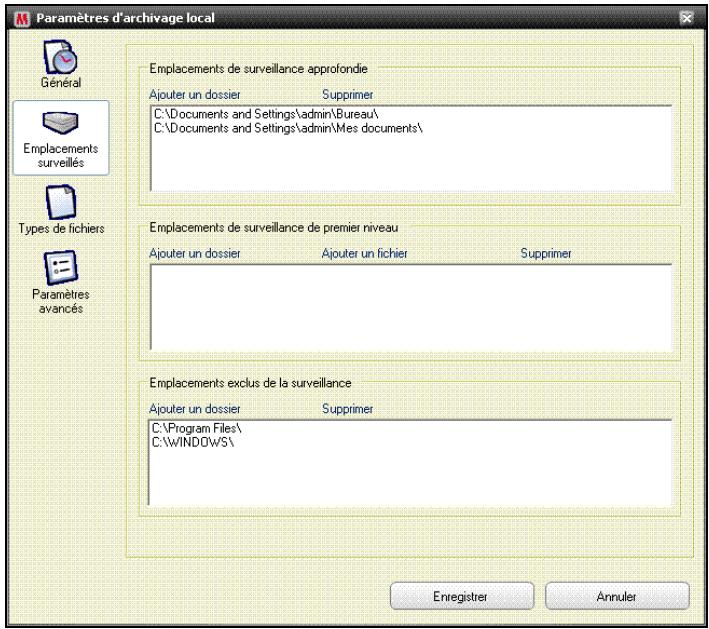
4 Effectuez l'une des opérations suivantes :
Pour archiver le contenu d'un dossier, sous-dossiers compris, cliquez sur Ajouter un dossier sous Emplacements de surveillance approfondie.
Pour archiver le contenu d'un dossier, sans inclure les sous-dossiers, cliquez sur Ajouter un dossier sous Emplacements de surveillance de premier niveau.
5 Dans la boîte de dialogue de recherche d'un dossier, naviguez jusqu'au dossier à surveiller, puis cliquez sur OK.
6 Cliquez sur Enregistrer.
Conseil : pour que Data Backup surveille un dossier qui n'a pas encore eté créé, cliquez sur Créer un dossier dans la boîte de dialogue de recherche d'un dossier. Le dossier est simultanément créé et paramétré comme emplacement de surveillance.
Définition des types de fichiers archivés
Vous pouvez spécifique les types de fichiers qui seront archivés dans vos emplacements de surveillance approfondie ou de premier niveau. Vous pouvez désirir dans une liste existante de types de fichiers ou ajouter un nouveau type à la liste.
Pour définiR les types de fichiers archivés :
1 Cliquez sur l'onglet Archives locales.
2 Dans le volet gauche, cliquez sur Paramètres.
3 Dans la boîte de dialogue Paramètres d'archives locales, cliquez sur Types de fichiers.
4 Développèz les listes de types de fichiers et cochez les cases en regard des types de fichiers que vous pouze archiver.
5 Cliquez sur Enregistrer.
Conseil : pour ajouter un nouveau type de fichier dans la liste Types de fichiers selectionnés, saisissez l'extension de fichier dans la zone Ajouter un type de fichier personnelisé à la liste Autres, puis cliquez sur Ajouter. Le nouveau type de fichier devient automatiquement un type de fichier de surveillance.
Exclusion d'un emplacement des archives
L'exclusion d'un emplacement permet d'empêcher l'archivage de cet emplacement (ce dossier) et de son contenu.
Pour exclure un emplacement des archives :
1 Cliquez sur l'onglet Archives locales.
2 Dans le volet gauche, cliquez sur Paramètres.
3 Dans la boîte de dialogue Paramètres d'archivage local, cliquez sur Dossiers surveillés.
4 Sous Emplacements exclus de la surveillance, cliquez sur Ajouter un dossier.
5 Dans la boîte de dialogue de recherche d'un dossier, naviguez jusqu'au dossier à exclure, Sélectionnez-le et cliquez sur OK.
6 Cliquez sur Enregistrer.
Conseil : pour que Data Backup exclue un dossier qui n'a pas encore eté créé, cliquez sur Créér un dossier dans la boîte de dialogue de recherche d'un dossier. Le dossier est simultanément créé et exclu.
Modification de l'emplacement d'archivage
Lorsque vous modifiez l'emplacement de l'archivage, les fichiers précédemment archivés à un autre endroit sont recensés comme Jamais archivé.
Pour modifier l'emplacement d'archivage :
1 Cliquez sur l'onglet Archives locales.
2 Dans le volet gauche, cliquez sur Paramètres.
3 Cliquez sur Changer d'emplacement d'archivage.
4 Dans la boîte de dialogue Emplacement d'archivage, Sélectionné l'une des options suivantes :
- Cliquez sur Sélectionner le lecteur de CD/DVD, cliquez sur le lecteur de CD ou de DVD de votre ordinateur dans la liste Lecteur, puis sur Enregistrer.
- Cliquez sur Sélectionner un emplacement de lecteur, naviguez jusqu'à un lecteur USB, un disque local ou un disque dur externe, sélectionné-le, puis cliquez sur OK.
- Cliquez sur Sélectionner un emplacement réseau, naviguez jusqu'à un dossier réseau, Sélectionnez-le, puis cliquez sur OK.
5 Vérifiez le nouvel emplacement d'archivage sous Emplacement d'archivage sélection, puis cliquez sur OK.
6 Dans la boîte de dialogue de confirmation, cliquez sur OK.
7 Cliquez sur Enregistrer.
Déactualisation du chiffrement et la compression des archives
Le chiffrement des fichiers archivés permet d'assurer la confidentialité de vos informations en masquant le contenu des fichiers qui deviennent illisibles. La compression des fichiers archivés, quant à elle, permet de réduire leur taille. Le chiffrement et la compression sont actifs par défaut, mais vous pouvez les désactiver à tout moment.
Pour désactiver le chiffrement et la compression des archives :
1 Cliquez sur l'onglet Archives locales.
2 Dans le volet gauche, cliquez sur Paramètres.
3 Dans la boîte de dialogue Paramètres d'archivage local, cliquez sur Paramètres avancés.
4 Annulez la sélection de la case Activer le chiffrement pour améliorer la sécurité.
5 Annulez la sélection de la case Activer la compression pour réduire le volume des données à stocker.
6 Cliquez sur Enregistrer.
Remarque: McAfee recommande de ne pas désactiver le chiffrement ou la compression lors de l'archivage des fichiers.
Lancement d'archivages complets et rapides
Vous pouvez lancer deux types d'archivages : complet ou rapide. Lorsque vous lancez un archivage complet, vous ARCHivez un jeu complet de données en fonction des types et des emplacements de fichiers surveillés que vous avez configurés. Lorsque vous lancez un archivage rapide, vous n'archivez que les fichiers qui ont changé depuis le dernier archivage rapide ou complet.
Par défaut, Data Backup estprogrammé pour lancer un archivage complet des types de fichiers surveillés dans vos emplacements surveillés tous les lundis à 9 heures et un archivage rapide toutes les 48 heures après le dernier archivage complet ou rapide. Cette planification assure une sauvégardeactualisée de vos fichiers à tout moment. Toutefois, si vous ne poulez pas archiver toutes les 48 heures, vous pouvez configurer le programme pour l'adapter à vos besoins.
Si vous foulez archiver le contenu de vos emplacements surveillés sur demande, vous pouvez le faire à tout moment. Par exemple, si vous modifiez un fichier que vous foulez archiver, mais si Data Backup n'est configuré que pour lancer un archivage rapide au bout de plusieurs heures, vous pouvez archiver manuellement ce fichier. Lorsque vous archivez manuellement les fichiers, l'intervalle que vous aviez définir pour les archivages automatiques est redéfini.
Vous pouvez aussi interrompre un archivage automatique ou manuel s'il intervient à un moment qui ne vous convient pas. Par exemple, si vous effectuez une tâche gourmande en ressources et si un archivage automatique démarre, vous pouvez l'arrêter. Lorsque vous arrêtez un archivage automatique, l'intervalle que vous aviez défini pour les archivages automatiques est redéfini.
Planification d'archivages automatiques
Vous pouvez régler la fréquence des archivages rapides et completes pour garantir la protection constante de vos données.
Pour planifier des archivages automatiques :
1 Cliquez sur l'onglet Archives locales.
2 Dans le volet gauche, cliquez sur Parametes.
3 Dans la boîte de dialogue Paramètres d'archives locales, cliquez sur Général.
4 Pour lancer un archivage complet chaque jour,SEAme ou mois, cliquez sur une des options suivantes sous Frquence de I'archivage complet:
Jours
Semaines
Mois
5 Cochez la case à côté du jour où vous pouez lancer l'archivage complet.
6 Cliquez sur une valeur dans la liste A pour spécifique l'heure à laquelle vous pouze lancer l'archivage complet.
7 Pour lancer un archivage rapide tous les jours ou toutes les heures, cliquez sur une des options suivantes dans Archivage rapide:
Heures
Jours
8 Saisissez un nombre représentant la fréquence dans la zone Fréquence de l'archivage rapide.
9 Cliquez sur Enregistrer.
Interruption d'un archivage automatique
Data Backup archive automatique les fichiers dans vos emplacements surveillés en fonction du programme que vous définissez. Vous pouze toute fois interrompre à tout moment un archivage automatique en cours.
Pour interrompre un archivage automatique :
1 Dans le volet de gauche, cliquez sur Arreter l'archivage.
2 Cliquez sur Oui dans la boite de dialogue de confirmation.
Remarque: le lien Arrête l'archivage n'apparait qu'au cours d'une opération d'archivage.
Lancement manuel de l'archivage
Des archivages automatiques s'excutent selon un programme prédéfini, mais vous pouvez aussi à tout moment lancer un archivage rapide ou complet. Un archivage rapide n'archive que les fichiers qui ont changé depuis le dernier archivage rapide ou complet. Un archivage complet archive les types de fichiers surveillés dans tous les emplacements surveillés.
Pour lancer manuellement un archivage rapide ou complet :
1 Cliquez sur l'onglet Archives locales.
2 Pour lancer un archivage rapide, cliquez sur Archivage rapide dans le volet de gauche.
3 Pour lancer un archivage complet, cliquez sur Archivage complet dans le volet de gauche.
4 Dans la boîte de dialogue Prêt à commencer l'archivage, vérifiez votre espace et vos paramètres de stockage, puis cliquez sur Continuer.
CHAPTER 36
Utilisation des fichiers archivés
Lorsque vous avez archivé des fichiers, vous pouvez utiliser Data Backup pour travailler avec eux. Vos fichiers archivés sont presentés dans un affichage explorateur traditionnel qui permet de les repérer facilement. Au fur et à mesure de l'extension de votre archive, vous voudrez suturement trier les fichiers ou les rechercheur. Vous pouvez aussi ouvrir des fichiers directement dans la vue explorateur pour en examinerir le contenu sans avoir à les récapuérer.
Vous récapérez les fichiers d'une archive si vous copie locale du fjchier est périmée ou manquante, ou si elle a été corrompue. Data Backup vous fournit aussi les informations dont vous avez besoin pour gérer vos archives locales et vos supports de stockage.
Contenu de ce chapitre
Utilisation de l'explorateur d/archives locales 202
Restauration de fichiers archivés 204
Gestion des archives 206
Utilisation de l'explorateur d'archives locales
L'explorateur d'archives locales permet d'afficher et de manipuler les fischiers que vous pouze archiver localement. Vous pouvez afficher le nom de chaque:ficher,le type,l'emplacement, I'etat (archivé, non archivé ou archive en cours) et la date à laquelle chaque fichier a ete ARCHIVÉ pour la derniere fois. Vous pouvez aussi trier les fischiers selon un de ces critères.
Si vous disposez d'un archivage important, vous pouvez trouver rapidement un fjichier en le recherchant. Vous pouvez rechercher tout ou partie du nom ou du chemin du fjichier, puis affiner votre recherche en précisant la taille de fjichier approximative et la date à laquelle il a été archivé pour la dernière fois.
Lorsque vous avez repéré un fischier, vous pouvez l'ouvrir directement dans l'explorateur d'archives locales. Data Backup ouvre le fischier dans son programme natif, ce qui permet d'effectuer des changements sans quitter l'explorateur d'archives locales. Le fischier est enregistré dans son emplacement surveillé original sur votre ordinateur et est archivé automatiquement selon le programme d'archivage que vous aurez définir.
Tri des fichiers archivés
Vous pouvez trier vos fichiers et dossiers archivés selon les critères suivants : nom, type de fichier, taille, état (archivé, non archive, ou archive en cours), la date à laquelle les fichiers ont été archivés pour la première fois ou l'emplacement des fichiers sur votre ordinateur (chemin).
Pour trier les fichiers ARCHIVÉS :
1 Cliquez sur l'onglet Archives locales.
2 Dans le volet droit,cliquez sur un nom de colonne.
Recherche d'un fichier archivé
Si vous disposez d'un référentiel important de fichiers archivés, vous pouvez追寻er un fjichier en le rechnerchant. Vous pouvez rechercher tout ou partie du nom ou du chemin du fjichier, puis affiner votre recherche en précisant la taille de fjichier approximative et la date à laquelle il a été archivé pour la dernière fois.
Pour rechercher un fichier archivé :
1 Saisissez tout ou partie du nom du fichier dans la zone Recherche en haut de l'écran, puis appuyez sur la touche Entrée.
2 Saisissez tout ou partie du chemin dans la boîte Tout ou partie du chemin.
3 Spécifiez la taille approximative du fichier que vous recherchez en effectuant l'une des procédures suivantes :
- Cliquez sur < 100Ko, < 1Mo ou >1Mo .
- Cliquez sur Taille en Ko, puis indiquez les valeurs de taille appropriées dans les champs correspondants.
4 Spécifiez la date approximative de la dernière sauvegarde en ligne du fjichier en effectuant l'une des procédures suivantes :
- Cliquez sur Cette période, Ce mois ou cette année.
- Cliquez sur Spécifier dates, sur Archives dans la liste, puis sur les valeurs de date appropriées dans les listes de dates.
5 Cliquez sur Rechercher.
Remarque: si vous ne connaissiez pas la taille approximative ou la date du dernier archivage, cliquez sur Inconnu.
Ouvrir un fichier archivé
Vous pouvez consulter le contenu d'un fichier archivé en l'ouvrant directement dans l'explorateur d'archivage local.
Pour ouvrir un fichier archivé :
1 Cliquez sur l'onglet Archives locales.
2 Dans le volet de droite, cliquez sur le nom d'un fichier, puis sur Ouvrir.
Conseil : pour ouvrir un fichier archivé, vous pouvez également double-cliquer sur son nom.
Restauration de fichiers archivés
En cas d'endommagement, d'absence ou de suppression malencontreuse d'un fisier surveillé, vous pouze en restaurer une copie à partir de l'archive locale. Il est donc important d'archiver régulièrement vos fisiers. Vous pouze également restaurer d'anciennes versions d'un fisier à partir des archives locales. Si, par exemple, vous archivez régulièrement un fisier sans souhaiter remonter à une version précédente, vous pouze le faire en localisant le fisier à l'emplacement d'archivage. Si l'emplacement d'archivage est un disque local ou réseau, vous pouze naviguer jusqu'àu fisier. S'il s'agit d'un disque dur externe ou d'une clé USB, vous devez connecter ce périphérique à l'ordinateur, puis rechercher le fisier. Si l'emplacement est un CD ou un DVD, vous nevez l'insérer dans l'ordinateur, puis naviguer jusqu'àu fisier.
Vous pouvez également restaurer les fichiers archivés sur un ordinateur à partir d'un autre ordinateur. Ainsi, si vous archivez un ensemble de fichiers sur le disque dur externe d'un ordinateur A, vous pouvez restaurer ces fichiers sur un ordinateur B. Pour ce faire, installez McAfee Data Backup sur l'ordinateur B et connectez le disque dur externe. Dans Data Backup, recherche ensuite les fichiers, qui sont ajoutés à la liste Fichiers manquants à des fins de restauration.
Pour plus d'informations sur l'archivage des fischiers, reportez-vous à la rubrique Archivage de fischiers. Si vous supprimez intentionnellement un fisier surveillé de vos archives, vous pouvez aussi effacer son entrée de la liste des fischiers manquants.
Restauration des fichiers manquants à partir d'une archive locale
L'archive locale de Data Backup permet de récapérer des données manquantes dans un dossier de surveillance sur votre ordinateur local. Ainsi, par exemple, si un fichier est retired d'un dossier de surveillance ou supprimé et s'il a déjà été archivé, vous pouvez le restaurer à partir de l'archive locale.
Pour récapérer un fichier manquant à partir d'une archive locale :
1 Cliquez sur l'onglet Archives locales.
2 Dans l'onglet Fichiers manquants au bas de l'écran, cochez la case en regard du nom du fichier à restaurer.
3 Cliquez sur Restaurer.
Conseil : pour restaurer tous les fichiers de la liste Fichiers manquants, vous pouvez également cliquer sur Tout restaurer.
Restauration d'une ancienne version d'un fichier à partir des archives locales
Pour restaurer une ancienne version d'un fichier archivé, recherche-le et ajoutez-le à la liste Fichiers manquants. Vous pouvez ensuite restaurer le fichier, comme pour tout autre fichier de la liste Fichiers manquants.
Pour restaurer une ancienne version d'un fichier à partir des archives locales :
1 Cliquez sur l'onglet Archives locales.
2 Dans l'onglet Fichiers manquants au bas de l'écran, cliquez sur Parcourir, puis accédez à l'emplacement de stockage de l'archive.
Les noms de dossiers archivés ont le format suivant: cre jjmmaa_hh-mm-ss_***, où jjmmaa correspond à la date d'archivage des fichiers, hh-mm-ss correspond à l'heure d'archivage des fichiers et *** correspond à Complet ou à Inc, selon si l'archivage a été rapide ou complet.
3 Sélectionnéz l'emplacement, puis cliquez sur OK.
Les fichiers contenus à l'emplacement sélectionné apparaissent dans la liste Fichiers manquants ; ils sont prêts à être restaurés. Pour en savoir plus, reportez-vous à Restauration des fichiers manquants à partir d'une archive locale.
Supprimer les fichiers de la liste des fichiers manquants
Lorsqu'un fjichier archivé est retired d'un dossier surveillé ou effacé, il apparait automatiquement dans la liste Fichiers manquants. Vous étés ainsi averti qu'il existe une incohérence entre les fjichiers archivés et les fjichiers contenus dans les dossiers surveillés. Si le fjichier a été intentionnellement retired du dossier surveillé ou supprimé, vous pouvez l'effacer de la liste Fichiers manquants.
Pour supprimer un fjichier de la liste des fjichiers manquants :
1 Cliquez sur l'onglet Archives locales.
2 Dans l'onglet Fichiers manquants au bas de l'écran, cochez la case en regard du nom du fichier à supprimer.
3 Cliquez sur Supprimer.
Conseil : pour supprimer tous les fichiers de la liste Fichiers manquants, vous pouvez également cliquer sur Supprimer tout.
Gestion des archives
Vous pouvez consulter un résumé de vos archives complètes et rapides à tout moment. Vous pouvez par exemple connaître la quantité de données surveillées, de données archivées et de données actuelsment surveillées mais non encore archivées. Vous pouvez également parcourir votre programme d'archivage et obtenir la date de la première archive et des prochainsines.
Afficher un résumé de votre activités d'archivage
Vous pouvez à tout moment afficher des informations sur votre activités d'archivage. Par exemple, vous pouvez afficher le pourcentage de fichiers que vous avez archivé, la taille des données surveillées, la taille des données qui ont été archivées et la taille des données qui sont surveillées mais qui n'ont pas encore été archivées. Vous pouvez aussi afficher les dates à laquelle les dernières archives et les archives suivantes sont intervenues.
Pour afficher un résumé de votre activités desauvegarde :
1 Clique sur l'onglet Archives locales.
2 En haut de l'écran, cliquez sur Résumé du compte.
McAfee QuickClean
QuickClean améliore les performances de votre ordinateur en supprimant des fichiers qui peuvent l'encombrer. Il vide votre Corbeille et supprime les fichiers temporaires, raccourcis, fragments de fichiers perdus, fichiers de registre, fichiers en mémoire cache, cookies, fichiers d'histoire du navigateur, messages envoyés et supprimés, fichiers récemment utilisés, fichiers Active-X et fichiers de point de restauration système. QuickClean protège également votre confidentialité en utilisant le composant McAfee Shredder pour supprimer en toute sécurité et de manière définitive des éléments pouvantContainir des informations personnelles confidentielles telles que vos nom et adrresse. Pour des informations sur le broyage de fichiers, voir McAfee Shredder.
Defragmentateur de disques organise les fichiers et dossiers de votre ordinateur de manière à éviter leur éparpillagement (fragmentation) lors de leur enregistrement sur le disque dur de votre ordinateur. En défragmentant périodiquement votre disque dur, vous garantissez le regroupement des fichiers et dossiers fragmentés, ce qui permet de les recupérer plus rapidement ensuite.
Si vous ne souhaitez pas effectuer manuellement la maintainant de votre ordinateur, vous pouvez demander l'exécution automatique programmée de QuickClean et Défragmentateur de disques, indépendamment et à la fréquence de votrechoix.
Remarque : SecurityCenter rapporte les problèmes de protection, qu'ils soient critiques ou non, dés qu'il les détecte. Si vous avez besoin d'aide dans le diagnostic de vos problèmes de protection, vous pouvez executer McAfee Virtual Technician.
Contenu de ce chapitre
Fonctions de QuickClean 208
Nettoyage de votre ordinateur 209
Défragmentation de votre ordinateur 212
Programmation d'une tache 213
Fonctions de QuickClean
QuickClean fournit différents outils de nettoyage qui suppriment les fichiers inutiles de manière sure et efficace. En supprimant ces fichiers, vous augmentez l'espace disponible sur le disque dur de votre ordinateur et en améliorez les performances.
Nettoyage de votre ordinateur
QuickClean supprime les fichiers susceptibles d'encombrer votre ordinateur. Il vide votre Corbeille et supprime les fichiers temporaires, raccourcis, fragments de fichiers perdus, fichiers de registre, fichiers en mémoire cache, cookies, fichiers d'historique du navigateur, messages envoyés et supprimés, fichiers récemment utilisés, fichiers Active-X et fichiers de point de restauration système. QuickClean supprime ces éléments sans toucher aux autres informations essentielles.
Vous pouvez utiliser les nettoyeurs de QuickClean pour supprimer des fichiers inutiles de votre ordinateur. Le tableau suivant déscrit les nettoyeurs QuickClean :
| Nom | Fonction |
| Nettoyeur de la Corbeille | supprime les fichiers contenus dans la Corbeille. |
| Nettoyeur de fichiers temporaires | supprime les fichiers stockés dans des dossiers temporaires. |
| Nettoyeur de raccourcis | supprime les raccourcis inutilisables et les raccourcis auxquels aucun programme n'est associé. |
| Nettoyeur de fragments de fichiers perdus | supprime de l'ordinateur les fragments de fichiers perdus. |
| Nettoyeur du registre | supprime du registre Windows® les informations correspondant à des programmes désormais inexistants. Le registre est une base de données dans laquelle Windows stocke ses données de configuration. Il contient des profils pour chaque utiliser de l'ordinateur ainsi que des informations sur le matériel du système, les programmes installés et les paramètres des propriétés. Windows se refère continuèlement à ces informations en cours de travail. |
| Nettoyeur du cache | supprime les fichiers mis en cache qui s'accumulent lorsque vous naviguez sur des pages Web. Ces fichiers sont habituèlement des fichiers temporaires stockés dans un dossier cache. Un dossier cache est une zone de stockage-temporaire de votre ordinateur. Pour augmenter la vitesse et l'efficacité de la navigation sur le Web, votre navigateur peut extraire une page Web de son cache (plutôt que d'un serveur distant) lorsque vous souhaitez la revoir. |
| Cookie Cleaner (Nettoyeur de cookies) | supprime les cookies. Ces fischiers prennt généralement la forme de fischiers temporaires. Un cookie est un petit fjichier contenant des informations, dont généralement un nom d'utilisateur et les date et heures du moment, stocké sur l'ordinateur d'une personne naviguant sur le Web. Les cookies sont essentiellement utilisés par des sites Web pour identifier des utilisateurs qui se sont déjà enregistrées ou ont déjà visité le site; toute fois, ils peuvent aussi être une source d'information pour les hackers. |
| Nettoyeur de l'historique du navigateur | supprime l'historique de votre navigateur Web. |
| Nettoyeur d'e-mails Outlook Express et Outlook (éléments envoyés et supprimés) | supprime les messages envoyés et supprimés d'Outlook® et Outlook Express. |
| Nettoyeur récemment utilisé | supprime les fichiers récemment utilisés créés avec l'un des programmes suivants: • Adobe Acrobat® • Corel® WordPerfect® Office (Corel Office) • Jasc® • Lotus® • Microsoft® Office® • RealPlayer™ • Historique de Windows • Lecteur Windows Media • WinRAR® • WinZip® |
| Nettoyeur de contrôleles ActiveX | supprime les contrôleles ActiveX. ActiveX est un composant logiciel utilisé par des programmes ou des pages Web pour ajouter des fonctionnalités qui se fondent dans le programme ou la page Web et y apparaisent comme des éléments normaux. Les plupart des contrôleles ActiveX sont inoffensifs; toutes, certains peuvent subtiliser des informations sur votre ordinateur. |
| Nettoyeur de points de restauration système | supprime les anciens points de restauration système (hormis le plus récent) de votre ordinateur. Les points de restauration système sont créés par Windows pour noter les modifications apportées à votre ordinateur afin que vous puissiez revenir à une situation antérieure en cas de problème. |
Nettoyage de votre ordinateur
Vous pouvez utiliser les nettoyeurs de QuickClean pour supprimer des fischiers inutiles de votre ordinateur. Lorsque vous avez terminé, sous Résumé QuickClean, vous pouze voir la quantité d'espace disque recupérée après le nettoyage, le nombre de fischiers supprimés, et les date et heures de derniereexecution de QuickClean sur votre ordinateur.
1 Dans le volet McAfee SecurityCenter, sous Tâches courantes, cliquez sur Mettre à jour l'ordinateur.
2 Sous McAfee QuickClean, cliquez sur Demarrer.
3 Effectuez l'une des opérations suivantes :
- Cliquez sur Suivant pour utiliser les nettoyeurs par défaut de la liste.
- Sélectionnez ou désactivez les nettoyeurs appropriés, puis cliquez sur Suivant. Si vous sélectionnez Nettoyeur récemment utilisé, vous pouvez cliquer sur Propriétés pour sélectionner ou déslectionner les fichiers qui ont été récemment créé par les programmes de la liste, puis cliquer sur OK.
- Cliquez sur Paramètres par défaut pour rétablir les nettoyeurs par défaut, puis cliquez sur Suivant.
4 Lorsque l'analyse est terminée, cliquez sur Suivant.
5 Cliquez sur Suivant pour confirmer la suppression des fichiers.
6 Effectuez l'une des opérations suivantes :
- Cliquez sur Suivant si vous acceptez l'option par défaut Non, je souhaite supprimer les fichiers à l'aide de la fonction Windows standard.
- Cliquez sur Oui, je souhaite procéder à la suppression sécurisée de mes fichiers à l'aide de Shredder, spécifiez le nombre de passages (jusqu'à 10) et cliquez sur Suivant. Le broyage de fichiers peut être long s'il y a beaucoup d'informations à effacer.
7 Si des fichiers ou éléments ont été verrouillés pendant le nettoyage, vous pouvez être invité à faire redémarrer l'ordinateur. Cliquez sur OK pour fermer le message.
8 Cliquez sur Terminer.
Remarque : Les fichiers supprimés à l'aide de Shredder ne peuvent pas'être récapurés. Pour des informations sur le broyage de fichiers, voir McAfee Shredder.
Défragmentation de votre ordinateur
Defragmenteur de disques organise les fichiers et dossiers de votre ordinateur de manière à éviter leur éparpillagement (fragmentation) lors de leur enregistrement sur le disque dur de votre ordinateur. En défragmentant périodiquement votre disque dur, vous garantissez le regroupement des fichiers et dossiers fragmentés, ce qui permet de les recupérer plus rapidement ensuite.
Défragmenter votre ordinateur
Vous pouvez défragmenter votre ordinateur pour améliorer l'accès aux fichiers et dossiers et leur récapération.
1 Dans le volet McAfee SecurityCenter, sous Tâches courantes, cliquez sur Mettre à jour l'ordinateur.
2 Sous Défragmentateur de disque, cliquez sur Analyse.
3 Suivez les instructions à l'écran.
Remarque: pour plus d'informations sur Défragmentateur de disque, consultez l'aide de Windows.
Programmation d'une tâche
Le Planificateur de tâches automatise l'exécution régulière de QuickClean ou de Défragmentateur de disque sur votre ordinateur. Par exemple, vous pouvez programmermer une tâche QuickClean qui vide la Corbeille tous les dimanches à 21h00 ou une tâche Défragmentateur de disque qui défragmentente le disque dur de votre ordinateur le dernier jour de chaque mois. Vous pouvez créé, modifier ou supprimer une tâche à tout moment. Vous devez être connecté à l'ordinateur pour qu'une tâche programmée puisse s'executer. Si une tâche n'est pas exécutée pour une raison quelconque, elle sera reprogrammée cinq minutes après votre reconnexion.
Programmer une tâche QuickClean
Vous pouvez programmerme une tâche QuickClean qui nettoie automatiquement votre ordinateur à l'aide d'un ou plusieurs nettoyeurs. Lorsque l'opération est terminée, sous Résumé QuickClean, vous pouvez voir les date et heures auxquelles l'exécution de la tâche est à nouveau programmée.
1 Ouvrez le volet Planificateur de tâches.
Comment?
- Dans McAfee SecurityCenter, sous Tâches courantes, cliquez sur Mettre à jour l'ordinateur.
- Sous Planificateur de tâches, cliquez sur Demarrer.
2 Dans la liste Sélectionner une opération à planifier, cliquez sur McAfee QuickClean.
3 Entrez le nom à donner à la tâche dans la zone Nom de la tâche, puis cliquez sur Créer.
4 Effectuez l'une des opérations suivantes :
- Cliquez sur Suivant pour utiliser les nettoyeurs de la liste.
- Sélectionnez ou désactivez les nettoyeurs appropriés, puis cliquez sur Suivant. Si vous sélectionnez Nettoyeur récemment utilisé, vous pouvez cliquer sur Propriétés pour sélectionner ou désélectionner les fichiers qui ont été récemment créé par les programmes de la liste, puis cliquer sur OK.
- Cliquez sur Paramètres par défaut pour rétablir les nettoyeurs par défaut, puis cliquez sur Suivant.
5 Effectuez l'une des opérations suivantes :
-
Cliquez sur Planification pour accepter l'option par défaut Non, je souhaite supprimer les fichiers à l'aide de la fonction Windows standard.
-
Cliquez sur Oui, je souhaite procéder à la suppression sécurisée de mes fichiers à l'aide de Shredder, spécifiez le nombre de passages (jusqu'à 10) et cliquez sur Planification.
6 Dans la boîte de dialogue Planification, Sélectionnez la fréquence à laquelle la tâche doit être executée, puis cliquez sur OK.
7 Si vous avez apporté des modifications aux propriétés du Nettoyeur récemment utilisé, vous serez peut-être invite à faire redémarrer votre ordinateur. Cliquez sur OK pour fermer le message.
8 Cliquez sur Terminer.
Remarque: Les fichiers supprimés à l'aide de Shredder ne peuvent pas être récapurés. Pour des informations sur le broyage de fichiers, voir McAfee Shredder.
Modifier une tâche QuickClean
Vous pouvez modifier une tâche QuickClean programme pour changer les nettoyeurs utilisés ou sa fréquence d'exécution automatique sur votre ordinateur. Lorsque l'opération est terminée, sous Résumé QuickClean, vous pouvez voir les date et heures auxquelles l'exécution de la tâche est à nouveau programmée.
1 Ouvrez le volet Planificateur de tâches.
Comment?
- Dans McAfee SecurityCenter, sous Tâches courantes, cliquez sur Mettre à jour l'ordinateur.
- Sous Planificateur de tâches, cliquez sur Demarrer.
2 Dans la liste Sélectionner une opération à planifier, cliquez sur McAfee QuickClean.
3 Sélectionnez la tâche dans la liste Sélectionner une tâche existante, puis cliquez sur Modifier.
4 Effectuez l'une des opérations suivantes :
- Cliquez sur Suivant pour utiliser les nettoyeurs sélectionnés pour la tâche.
- Sélectionnez ou désactivez les nettoyeurs appropriés, puis cliquez sur Suivant. Si vous sélectionnez Nettoyeur récemment utilisé, vous pouvez cliquer sur Propriétés pour sélectionner ou déslectionner les fichiers qui ont été récemment créé par les programmes de la liste, puis cliquer sur OK.
- Cliquez sur Paramètres par défaut pour rétablir les nettoyeurs par défaut, puis cliquez sur Suivant.
5 Effectuez l'une des opérations suivantes :
- Cliquez sur Planification pour accepter l'option par défaut Non, je souhaite supprimer les fichiers à l'aide de la fonction Windows standard.
- Cliquez sur Oui, je souhaite procéder à la suppression sécurisée de mes fichiers à l'aide de Shredder, spécifiez le nombre de passages (jusqu'à 10) et cliquez sur Planification.
6 Dans la boîte de dialogue Planification, Sélectionnez la fréquence à laquelle la tâche doit être executée, puis cliquez sur OK.
7 Si vous avez apporté des modifications aux propriétés du Nettoyeur récemment utilisé, vous serez peut-être invite à faire redémarrer votre ordinateur. Cliquez sur OK pour fermer le message.
8 Cliquez sur Terminer.
Remarque: Les fichiers supprimés à l'aide de Shredder ne peuvent pas être recupérés. Pour des informations sur le broyage de fichiers, voir McAfee Shredder.
Supprimer une tâche QuickClean
Vous pouvez supprimer une tâche QuickClean programme si vous ne souhaitez plus son exécution automatique.
1 Ouvrez le volet Planificateur de tâches.
Comment?
- Dans McAfee SecurityCenter, sous Tâches courantes, cliquez sur Mettre à jour l'ordinateur.
- Sous Planificateur de tâches, cliquez sur Demarrer.
2 Dans la liste Sélectionner une opération à planifier, cliquez sur McAfee QuickClean.
3 Sélectionnez la tâche dans la liste Sélectionner une tâche existante.
4 Cliquez sur Supprimer, puis sur Oui pour confirmer la suppression.
5 Cliquez sur Terminer.
Programmer une tâche Défragmentateur de disque
Vous pouvez programmermer une tâche Défragmentateur de disque pour planifier la fréquence à laquelle le disque dur de votre ordinateur doit être automatiquement défragmenté. Lorsque l'opération est terminée, sous Défragmentateur de disque, vous pouvez voir les date et heures auxquelles l'exécution de la tâche est à nouveau programmée.
1 Ouvrez le volet Planificateur de tâches.
Comment?
- Dans McAfee SecurityCenter, sous Tâches courantes, cliquez sur Mettre à jour l'ordinateur.
- Sous Planificateur de tâches, cliquez sur Demarrer.
2 Dans la liste Sélectionner une opération à planifier, cliquez sur Défragmentateur de disque.
3 Entre le nom à donner à la tâche dans la zone Nom de la tâche, puis cliquez sur Créer.
4 Effectuez l'une des opérations suivantes :
- Cliquez sur Planification pour accepter l'option par défaut Proceder à la défragmentation même si l'espace disque est insuffisant.
- Désélectionnez Proceder à la défragmentation même si l'espace disque est insuffisant, puis cliquez sur Planification.
5 Dans la boîte de dialogue Planification, Sélectionnez la fréquence à laquelle la tâche doit être exécutée, puis cliquez sur OK.
6 Cliquez sur Terminer.
Modifier une tâche Défragmentateur de disque
Vous pouvez modifier une tâche Défragmentateur de disque programmée pour changer sa fréquence d'exécution automatique sur votre ordinateur. Lorsque l'opération est terminée, sous Défragmentateur de disque, vous pouvez voir les date et heures auxquelles l'exécution de la tâche est à nouveau programmée.
1 Ouvrez le volet Planificateur de tâches.
Comment?
- Dans McAfee SecurityCenter, sous Tâches courantes, cliquez sur Mettre à jour l'ordinateur.
- Sous Planificateur de tâches, cliquez sur Demarrer.
2 Dans la liste Sélectionner une opération à planifier, cliquez sur Défragmentateur de disque.
3 Sélectionnez la tâche dans la liste Sélectionner une tâche existante, puis cliquez sur Modifier.
4 Effectuez l'une des opérations suivantes:
- Cliquez sur Planification pour accepter l'option par défaut Proceder à la défragmentation même si l'espace disque est insuffisant.
- Désélectionnez Proceder à la défragmentation même si l'espace disque est insuffisant, puis cliquez sur Planification.
5 Dans la boîte de dialogue Planification, Sélectionnez la fréquence à laquelle la tâche doit être executée, puis cliquez sur OK.
6 Cliquez sur Terminer.
Supprimer une tâche Défragmentateur de disque
Vous pouvez supprimer une tâche Défragmentateur de disque programmee si vous ne souhaitez plus sonexecution automatique.
1 Ouvrez le volet Planificateur de tâches.
Comment?
- Dans McAfee SecurityCenter, sous Tâches courantes, cliquez sur Mettre à jour l'ordinateur.
- Sous Planificateur de tâches, cliquez sur Demarrer.
2 Dans la liste Sélectionner une opération à planifier, cliquez sur Défragmentateur de disque.
3 Sélectionnez la tâche dans la liste Sélectionner une tâche existante.
4 Cliquez sur Supprimer, puis sur Oui pour confirmer la suppression.
5 Cliquez sur Terminer.
McAfee Shredder
McAfee Shredder supprime (broie) de manière définitive des éléments se trouvant sur le disque dur de votre ordinateur. Meme lorsque vous supprimez manuellement des fichiers et des dossiers, puis que vous videz la Corbeille ou que vous supprimez votre dossier Fichiers Internet temporaires, vous pouvez encore récuperer ces informations à l'aide d'outils d'expertise informatique judiciaire. De même, un fichier suprimé peut être récapacéré, car certains programmes effectuent des copies temporaires masquées des fichiers ouverts. Shredder protège votre confidentialité en suprimant en toute sécurité et de manière définitive ces fichiers indésirables. Il importe de ne pas oublier que des fichiers broyés ne peuvent plus être restaurés.
Remarque : SecurityCenter rapporte les problèmes de protection, qu'ils soient critiques ou non, dés qu'il les détecte. Si vous avez besoin d'aide dans le diagnostic de vos problèmes de protection, vous pouvez executer McAfee Virtual Technician.
Contenu de ce chapitre
Fonctions de Shredder 220
Broyage de fichiers, dossiers et disques 221
Fonctions de Shredder
Shredder supprime des éléments du disque dur de votre ordinateur de sorte que les informations y associées ne puissant plus être récapucérées. Il protège votre confidentialité en supprimant en toute sécurité et de manière définitive des fichiers et dossiers, des éléments contenus dans la Corbeille et le dossier Fichiers Internet temporaires, ainsi que le contenu entier de disques tels que des CD réinscriptibles, des disques durs externes et des disquettes.
Broyage de fichiers, dossiers et disques
Shredder veille à ce que les informations contenues dans les fichiers supprimés placés dans votre Corbeille et dans votre dossier Fichiers Internet temporaires ne puissant plus être recupérées, même avec des outils spéciaux. Avec Shredder, vous pouvez spécifique combien de fois (jusqu'à 10) vous voulez qu'un élément soit broyé. Un nombre élevé de broyages augmente le niveau de sécurité de suppression des fichiers.
Broyer les fichiers et les dossiers
Vous pouvez broyer des fichiers et dossiers du disque dur de leur ordinateur, y compris des éléments de la Corbeille et du dossier Fichiers Internet temporaires.
1 Ouvrez Shredder.
Comment?
- Dans le volet McAfee SecurityCenter, sous Tâches courantes, cliquez sur Menu Avancé.
- Dans le volet gauche, cliquez sur Outils.
- Cliquez sur Shredder.
2 Dans le volet Broyer les fichiers et les dossiers, sous Je souhaite, cliquez sur Effacer des fichiers et des dossiers.
3 Sous Niveau de broyage, cliquez sur l'un des niveaux de broyage suivants:
- Rapide: broie une seule fois les éléments sélectionnés.
- Complet: broie 7 fois les éléments sélectionnés.
- Personnelisé: broie jusqu'à 10 fois les éléments sclectionnés.
4 Cliquez sur Suivant.
5 Effectuez l'une des opérations suivantes :
- Dans la liste Sélectionner le(s) fichier(s) à broyer, cliquez sur Contenu de la Corbeille ou sur Fichiers Internet temporaires.
- Cliquez sur Parcourir, naviguez jusqu'aux fichiers à broyer, puis cliquez sur Ouvrir.
6 CliqueurSuivant.
7 Cliquez sur Demarrer.
8 Lorsque Shredder a terminé, cliquez sur Terminate.
Remarque: N'utiliseaucunfichiertant queShreddern'apas terminé sa tâche.
Broyer un disque entier
Vous pouvez broyer en une fois le contenu entier d'un disque. Seuls des disques amovibles, comme des disques durs externes, des CD réinscriptibles et des disquettes peuvent être broyés.
1 Ouvrez Shredder.
Comment?
- Dans le volet McAfee SecurityCenter, sous Tâches courantes, cliquez sur Menu Avancé.
- Dans le volet gauche, cliquez sur Outils.
- Cliquez sur Shredder.
2 Dans le volet Broyer des fichiers et des dossiers, sous Je souhaite, cliquez sur Effacer un disque entier.
3 Sous Niveau de broyage, cliquez sur l'un des niveaux de broyage suivants:
- Rapide: broie une seule fois le disque sélectionné.
- Complet: broie 7 fais le disque sélectionné.
- Personnelisé: broie jusqu'à 10 fois le disque sélectionné.
4 Cliquez sur Suivant.
5 Dans la liste Sélectionnéz le disque, cliquez sur le disque à broyer.
6 Cliquez sur Suivant, puis sur OK pour confirmer.
7 Cliquez sur Demarrer.
8 Lorsque Shredder a terminé, cliquez sur Terminate.
Remarque: N'utilise aucun fichier tant que Shredder n'a pas terminé sa tâche.
McAfee Network Manager
Network Manager présente sous forme graphique les ordinateurs et les autres composants de votre réseau. Vous pouze utiliser Network Manager pour surveiller à distance l'etat de protection de chaque ordinateur géré de votre réseau, mais aussi pour corriger à distance les points faibles de la sécurité de ces ordinateurs.
Avant d'utiliser Network Manager, nous vous conseillons de vous familiariser avec certaines de ses fonctionnalités. Pour plus de détails sur la configuration et l'utilisation de ces fonctionnalités, consultez l'aide de Network Manager.
Remarque : SecurityCenter rapporte les problèmes de protection, qu'ils soient critiques ou non, dés qu'il les détecte. Si vous avez besoin d'aide dans le diagnostic de vos problèmes de protection, vous pouvez executer McAfee Virtual Technician.
Contenu de ce chapitre
Fonctionnalités de Network Manager 224
Présentation des icones de Network Manager. 225
Configuration d'un réseau géné 227
Gestion à distance du réseau. 235
Fonctionnalités de Network Manager
Network Manager propose les fonctionnalités suivantes.
Carte graphique du réseau
La carte du réseau de Network Manager est une représentation graphique du niveau de protection des ordinateurs et des composants de votre réseau domestique. Lorsque vous modifiez votre réseau (lorsque vous ajoutez un ordinateur, par exemple), la carte du réseau identifie ces changements. Vous pouvezactualiser la carte du réseau, renommer le réseau, ou encore afficher ou masquer des composants de la carte du réseau. Vous pouvez également afficher les détails associés aux composants de la carte du réseau.
Gestion à distance
Utilisez la carte du réseau de Network Manager pour:gérer le niveau de protection des ordinateurs qui constituent votre réseau domestique. Vous pouvez inviter un ordinateur à s'affilier au réseau géré, surveiller le niveau de protection des ordinateurs gérés et régler les problèmes connus de failles de sécurité du réseau à partir d'un ordinateur distant.
Présentation des iconônes de Network Manager
Le tableau suivant décrit les iconônes les plus utilisées sur la carte du réseau Network Manager.
| Icône | Description |
| M | Represente un ordinateur géré connecté au réseau |
| M | Represente un ordinateur géré non connecté au réseau |
| M | Represente un ordinateur non géré sur lequel SecurityCenter est installé |
| M | Represente un ordinateur non géré non connecté au réseau |
| ? | Represente un ordinateur connecté au réseau sur lequel SecurityCenter n'est pas installé ou un matériel inconnu sur le réseau |
| ? | Represente un ordinateur non connecté au réseau sur lequel SecurityCenter n'est pas installé ou un matériel inconnu non connecté au réseau |
| · | Signifie que l'élement correspondant est protégé et connecté |
| ① | Signifie que l'élement correspondant nécessite peut-être votre attention |
| × | Signifie que l'élement correspondant nécessite votre attention immediate |
| ~ | Represente un routeur personnel sans fil |
| ~ | Represente un routeur personnel standard |
| ~ | Represente Internet en mode connexion |
| ~ | Représentée Internet en mode déconnexion |
CHAPTER 40
Configuration d'un réseau géné
Pour configurer un réseau géné, vous triez les éléments de la carte de votre réseau et vous ajoutez des membres (des ordinateurs) au réseau. Pour qu'un ordinateur puisse être géné à distance ou receivevoir les autorisations nécessaires pour génér d'autres ordinateurs à distance sur le réseau, il doit devenir membre autorisé du réseau. L'appartenance au réseau est accordée aux nouveaux ordinateurs par ceux qui sont déjà membres du réseau et qui possèdent des autorisations d'administration.
Vous peuvent voir les détails associés à un composant de la carte du réseau, même après avoir modifié votre réseau (par exemple, en ajoutant un ordinateur).
Contenu de ce chapitre
Utilisation de la carte du réseau. 228
Affiliation au réseau géné 230
Utilisation de la carte du réseau
Lorsque vous connectez un ordinateur au réseau, Network Manager analyse l'etat du réseau afin de déterminer s'il y a des membres gériés ou non gériés, quels sont les attributs du routeur et quel est l'etat d'Internet. Si aucun membre n'est trouvez, Network Manager suppose que l'ordinateur actuellement connecté est le premier du réseau et en fait automatiquement un membre gérié avec des autorisations d'administration. Par défaut, le nom du réseau inclut le nom du groupe de travail ou du domaine du premier ordinateur qui se connecte au réseau équipé de SecurityCenter. Vous pouvez modifier le nom du réseau à tout moment.
Lorsque vous modifiez votre réseau (lorsque vous ajoutez un ordinateur, par exemple), vous pouvez personneliser la carte du réseau. Ainsi, vous pouvez actualiser la carte du réseau, denommer le réseau et afficher/masquer des composants de la carte. Vous pouvez également afficher les détails associés aux composants de la carte du réseau.
Acceder à la carte du réseau
La carte du réseau propose une représentation graphique des ordinateurs et des autres composants de votre réseau.
- Dans le menu de base ou avancé, cliquez sur Gérer un réseau.
Remarque : vous doivent accorder par autoriser les autres ordinateurs du réseau au premier accès à la carte.
Actualiser la carte du réseau
Vous pouvez actualiser la carte du réseau à tout moment, lorsqu'un nouvel ordinateur est'affilié au réseau géré par exemple.
1 Dans le menu de base ou avancé, cliquez sur Gérer un réseau.
2 Cliquez sur Actualiser la carte du réseau sous Je souhaite.
Remarque: le lien Actualiser la carte du réseau n'est disponible que siaucun element n'est selectionné sur la carte du réseau. Pour déslectionner un élément, cliquez sur l'element selectionné ou sur une zone vide de la carte du réseau.
Attribution d'un nouveau nom au réseau
Par défaut, le nom du réseau inclut le nom du groupe de travail ou du domaine du premier ordinateur qui se connecte au réseau équipé de SecurityCenter. Si vous préférez utiliser un autre nom, vous pouvez le changer.
1 Dans le menu de base ou avancé, cliquez sur Gérer un réseau.
2 Cliquez sur Renommer le réseau sous Je souhaite.
3 Saisissez le nom du réseau dans la zone Nom du réseau.
4 Cliquez sur OK.
Remarque : Le lien Attribution d'un nouveau nom au réseau
n'est disponible que si aucun élément n'est sélectionné sur la carte du réseau. Pour déslectionner un élément, cliquez sur l'élement sélectionné ou sur une zone vide de la carte du réseau.
Afficher ou masquer un élément de la carte du réseau
Par défaut, tous les ordinateurs et les autres composants de votre réseau apparaissent sur la carte du réseau. Si vous avez masqué des éléments, vous pouvez les réafficher à tout moment. Seuls les éléments non gérés peuvent être masqués. Les ordinateurs gérés ne peuvent pas être masqués.
| Pour... | Dans le menu de base ou le menu avancé, cliquez sur Gérer un réseau, puis... |
| Masquer un élément de la carte du réseau | Cliquez sur un élément de la carte du réseau, puis sur Masquer cet élément sous Je souhaite. Cliquez sur Oui dans la boîte de dialogue de confirmation. |
| Afficher des éléments masqués de la carte du réseau | Sous Je souhaite, cliquez sur Afficher les éléments masqués. |
Afficher les détails d'un élément
Selectionnez un composant de votre réseau dans la carte du réseau pour afficher des informations détaillées le concernant. Ces informations comprend le nom du composant, l'etat de sa protection et d'autres informations nécessaires pour:gérer le composant.
1 Cliquez sur l'icone d'un élément sur la carte du réseau.
2 Sous Détails, affichez des informations sur l'objet.
Affiliation au réseau géné
Pour qu'un ordinateur puisse être géré à distance ou receivevoir les autorisations nécessaires pour:gérer d'autres ordinateurs à distance sur le réseau, il doit devenir membre autorisé du réseau. L'appartenance au réseau est accordée aux nouveaux ordinateurs par ceux qui sont déjà membres du réseau et qui possèdent des autorisations d'administration. Pour garantir que seuls les ordinateurs autorisés s'affilient au réseau, les utilisateurs des ordinateurs qui accordent les autorisations et ceux qui s'affilient au réseau doivent s'authentifier mutuellesment.
Lorsqu'un ordinateur s'affilie au réseau, il est invité à indiquer l'état de sa protection McAfee aux autres ordinateurs du réseau. Si un ordinateur accepte d'afficher l'état de sa protection, il devient un membre géré du réseau. Si un ordinateur refuse d'afficher l'état de sa protection, il devient un membre non géré du réseau. Les membres non gérés du réseau sont généralement des invites qui souhaitent acceder à d'autres fonctionnalités du réseau (par exemple, envoyer des fichiers ou partager des imprimantes).
Remarque : après vous être'affilié, si d'autres programmes réseau McAfee sont installés (EasyNetwork, par exemple), l'ordinateur est également reconnu comme étant un ordinateur géré pour ces programmes. Le niveau d'autorisation affecté à un ordinateur dans Network Manager s'applique à tous les programmes réseau McAfee. Pour obtenir des informations sur la signification des autorisations de type Invité, Complet ou Administration dans un autre programme réseau McAfee, reportez-vous à sa documentation.
Affiliation à un réseau géné
Lorsque vous étés invite à vous'affilier à un réseau géné, vous pouvez accepter ou refuser l'invitation. Vous pouvez également déterminer si vous poulez que cet ordinateur et les autres ordinateurs du réseau surveillent mutuellesment leurs paramètres de sécurité (pour savoir par exemple si les services de protection antivirus d'un ordinateur sont à jour).
1 Dans la boîte de dialogue Réseau géré, assurez-vous que la case Autoriser tous les ordinateurs de ce réseau à surveiller les paramètres de sécurité est sélectionnée.
2 Cliquez sur l'option d'affiliation. Lorsque vous acceptez l'invitation, deux cartes à jouer s'affichent.
3 Vérifiez que ces cartes sont identiques à celles affichées sur l'ordinateur qui vous a invite à vous'affilier au réseau géré.
4 Cliquez sur OK.
Remarque: si l'ordinateur qui vous a Invité à vous'affilier au réseau géré n'affiche pas les mêmes cartes que celles de la boîte de dialogue de confirmation de la sécurité, le réseau géré est victime d'une faillie de sécurité. Le fait de vous'affilier au réseau risque de compromètement la sécurité de votre ordinateur. Par conséquent, nous vous conseillons de cliquer sur Annuler dans la boîte de dialogue Réseau géré.
Inviter un ordinateur à s'affilier au réseau géré
Si un ordinateur est ajoute au réseau géré ou si un autre ordinateur non géré est déjàprésent sur le réseau, vous pouvez inviter cet ordinateur à s'affilier au réseau géré. Seuls les ordinateurs avec des autorisations d'administration sur le réseau peuvent en inviter d'autres à s'yAFFILIER. Lorsque vous envoyez l'invitation, vous spécifieg également le niveau d'autorisation que vous affectez à cet ordinateur.
1 Cliquez sur l'icone d'un ordinateur non géré sur la carte du réseau.
2 Cliquez sur Surveiller cet ordinateur sous Je souhaite.
3 Dans la boîte de dialogue d'invitation à l'affiliation au réseau géré, effectuez l'une des opérations suivantes :
-
Cliquez sur Accorder un accès invite aux programmes du réseau géné pour permettre à l'ordinateur d'acceder au réseau (vous pouvez utiliser cette option pour des utilisateurs temporaires chez vous).
-
Cliquez sur Accorder un accès total aux programmes du réseau géné pour permettre à l'ordinateur d'acceder au réseau.
-
Cliquez sur Accorder un accès administrateur aux programmes du réseau géné pour permettre à l'ordinateur d'acceder au réseau avec des droits d'administration. L'ordinateur a par ailleurs la possibilité d'accorder un accès aux autres ordinateurs qui veulent s'affilier au réseau.
4 Cliquez sur OK.
Une invitation à s'affilier au réseau géré est envoyée à l'ordinateur. Lorsque l'ordinateur accepte l'invitation, deux cartes à jouer s'affichent.
5 Vérifiez que ces cartes sont identiques à celles affichées sur l'ordinateur que vous avez invite à s'affilier au réseau.
6 Cliquez sur Autoriser l'accès.
Remarque: si l'ordinateur qui vous a Invité à vous'affilier au réseau géné n'affiche pas les mêmes cartes que celles de la boîte de dialogue de confirmation de la sécurité, le réseau géné est victime d'une faillie de sécurité. Le fait d'autoriser l'ordinateur à s'affilier au réseau risque de compromètement la sécurité des autres ordinateurs. Par conséquent, nous vous conseillons de cliquer sur Refuser l'accès dans la boîte de dialogue de confirmation de la sécurité.
Ne plus approuver les ordinateurs du réseau
Si vous avez approuvéd autres ordinateurs par erreur, vous pouvez arrêté de les approuver.
- Cliquez sur Arrête de faire confiance aux ordinateurs du réseau sous Je souhaite.
Remarque: Le lien Arrêté de faire confiance aux ordinateurs du réseau n'est disponible que si vous avez des droits d'administration et qu'il y a d'autres ordinateurs gérés sur le réseau.
CHAPITRE 41
Gestion à distance du réseau
Une fois que vous avez configuré votre réseau géné, vous pouvez:gérer à distance les ordinateurs et les autres composants de votre réseau. Vous pouvez surveiller l'etat et les niveaux de permission des ordinateurs et des autres composants, mais aussi corriger la plupart des problèmes de vulnérabilité, le tout à distance.
Contenu de ce chapitre
Surveillance de l'etat et des autorisations 236
Réparation des failles de sécurité 239
Surveillance de l'etat et des autorisations
Un réseau géré compte des membres gérés et des membres non gérés. Les membres gérés autorisent les autres ordinateurs du réseau à surveiller l'état de leur protection McAfee, contrairement aux membres non gérés. Les membres non gérés sont généralement des invitations qui souhaitent acceder à d'autres fonctionnalités du réseau (par exemple, envoyer des fichiers et partager des imprimantes). Un ordinateur non géré peut être invite à devenir géré à tout moment par un autre ordinateur géré du réseau. De même, un ordinateur géré peut devenir non géré à tout moment.
Les ordinateurs gériés ont des autorisations de type Administration, Complet ou Invité. Les autorisations de type Administration permettent à l'ordinateur gérié de:gérer l'état de protection de tous les autres ordinateurs gériés du réseau, mais aussi d'accorder une appartenance aux autres ordinateurs du réseau. Les autorisations de type Complet et Invité ne permettent que l'accès au réseau. Vous pouvez modifier le niveau d'autorisation d'un ordinateur à tout moment.
Un réseau géné pouvant aussi composer du matériel (des routeurs, par exemple), vous pouvez utiliser Network Manager pour les générer. Vous pouvez aussi configurer et modifier les propriétés d'affichage d'un matériel sur la carte du réseau.
Surveillance de l'etat de protection d'un ordinateur
Si l'état de protection d'un ordinateur n'est pas surveillé sur le réseau (l'ordinateur n'est pas un membre ou est un membre non géré), vous pouvez demander sa surveillance.
1 Cliquez sur l'icone d'un ordinateur non géré sur la carte du réseau.
2 Cliquez sur Surveiller cet ordinateur sous Je souhaite.
Arrêt de la surveillance de l'état de protection d'un ordinateur
Vous pouvez arrêté de surveiller l'état de protection d'un ordinateur géné de votre réseau; cependant, l'ordinateur devient alors non géré et vous ne pouvez pas en contrôle l'état de protection à distance.
1 Cliquez sur l'icone d'un ordinateur géré sur la carte du réseau.
2 Cliquez sur Arrêteur de surveiller cet ordinateur sous Je souhaite.
3 Cliquez sur Oui dans la boite de dialogue de confirmation.
Modification des autorisations d'un ordinateur géré
Vous pouvez modifier les autorisations d'un ordinateur géré à tout moment. Ainsi, vous pouvez changer les ordinateurs qui sont surveiller l'état de protection des autres ordinateurs du réseau.
1 Cliquez sur l'icone d'un ordinateur géré sur la carte du réseau.
2 Cliquez sur Modifier les autorisations de cet ordinateur sous Je souhaite.
3 Dans la boîte de dialogue de modification des autorisations, Sélectionnez ou désélectionnez la case à cocher afin de déterminer si cet ordinateur et les autres ordinateurs du réseau géré peuvent surveiller mutuellesment l'état de leur protection.
4 Cliquez sur OK.
Gestion d'un matériel
PourGER un matériel, accedez à sa page Web d'administration depuis Network Manager.
1 Cliquez sur l'icone d'un matériel sur la carte du réseau.
2 Cliquez sur Gérer ce matériel sous Je souhaite. Un navigateur Web s'ouvre pour afficher la page Web d'administration du matériel.
3 Dans votre navigateur Web, fournissez vos informations de connexion, puis configurez les paramètres de sécurité du matériel.
Remarque: si le matériel est un point d'accès ou un routeur sans fil protégé par Wireless Network Security, vousdezutiliser Wireless Network Security pour en configurer les paramètres de sécurité.
Modification des paramètres d'affichage d'un matériel
Lorsque vous modifiez les paramètres d'affichage d'un matériel, vous pouze le denomner sur la carte du réseau et spécifique s'il s'agit d'un routeur sans fil.
1 Cliquez sur l'icone d'un matériel sur la carte du réseau.
2 Cliquez sur Modifier les propriétés du matériel sous Je souhaite.
3 Pour spécifique le nom d'affichage du matériel, saisissez un nom dans la zone Nom.
4 Pour spécifique le type de matériel, cliquez Routeur standard s'il ne s'agit pas d'un réseau sans fil ou Routeur sans fil dans le cas contraire.
5 Cliquez sur OK.
Réparation des failles de sécurité
Les ordinateurs gérés avec des autorisations de type Administration peuvent surveiller l'état de protection McAfee des autres ordinateurs gérés du réseau, mais aussi corriger à distance toute défaillance détectée en matière de sécurité. Ainsi, si l'état de protection McAfee d'un ordinateur géré indique que VirusScan est désactivé, un autre ordinateur géré avec des autorisations de type Administration peut activer VirusScan à distance.
Lorsque vous corrigez à distance des défaillances en matière de sécurité, Network Manager répare la plupart des problèmes rencontrés. Dans certains cas, une intervention manuelle directement sur l'ordinateur peut être nécessaire. Dans ce cas, Network Manager corrige tous les problèmes qui peuvent être régles à distance, puis vous invite à corriger les problèmes restants. Connectez-vous alors à SecurityCenter sur l'ordinateur vulnéable et suivez les recommendations fournies. Dans certains cas, la solution suggérée consiste à installer la的最后一 version de SecurityCenter sur les ordinateurs distants du réseau.
Réparation automatique des failles de sécurité
Network Manager permit de corriger la plupart des problèmes de sécurité sur les ordinateurs générés distants. Par exemple, si VirusScan est désactivé sur un ordinateur distant, vous pouze le reactiver.
1 Cliquez sur l'icone d'un élément sur la carte du réseau.
2 Sous Détails, affichez l' état de protection de l'élement.
3 Cliquez sur Réparer les failles de sécurité sous Je souhaite.
4 Une fois les problèmes de sécurité régels, cliquez sur OK.
Remarque: bien que Network Manager corrige automatiquement la plupart des failles de sécurité, il peut parfois être nécessaire d'ouvrir SecurityCenter sur l'ordinateur vulnerable et de suivre les recommendations fournies.
Installation de McAfee Security sur les ordinateurs distants
Si des ordinateurs de votre réseau n'utilisent pas la dernière version de SecurityCenter, leur état de protection ne peut pas être surveillé à distance. Pour surveiller ces ordinateurs à distance, vous devez installer la dernière version de SecurityCenter sur chacun d'entre eux.
1 Sur l'ordinateur où vous souhaitez installer le logiciel de sécurité, ouvre SecurityCenter.
2 Sous Tâches courantes, cliquez sur Mon compte.
3 Connectez-vous avec l'adresse électronique et le mot de passage que vous avez utilisés pour enregistrer votre logiciel de sécurité la première fois que vous l'vez installé.
4 Sélectionnez le produit approprié, cliquez sur l'icone Télécharger/Installer, puis suivez les instructions à l'écran.
McAfee EasyNetwork
EasyNetwork permet de partager des fischiers en sécurité, de simplifier les transferts de fischiers et de partager des imprimantes entre les ordinateurs de votre réseau domestique. Cependant, EasyNetwork doit être installé sur les ordinateurs de votre réseau pour que ceux-ci puissant acceder aux fonctionnalités de ce programme.
Avant d'utiliser EasyNetwork, nous vous conseillons de vous familiariser avec certaines de ses fonctionnalités. Pour plus de détails sur la configuration et l'utilisation de ces fonctionnalités, consultez l'aide de EasyNetwork.
Remarque: SecurityCenter rapporte les problèmes de protection, qu'ils soient critiques ou non, dés qu'il les détecte. Si vous avez besoin d'aide dans le diagnostic de vos problèmes de protection, vous pouvez executer McAfee Virtual Technician.
Contenu de ce chapitre
Fonctionnalités d'EasyNetwork 242
Configuration de EasyNetwork 243
Partage et envoi des fichiers 249
Partage d'imprimantes 255
Fonctionnalités d'EasyNetwork
EasyNetwork propose les fonctionnalités suivantes :
Partage de fichiers
EasyNetwork permit de partager facilement des fischiers avec d'autres ordinateurs du réseau. Lorsque vous partagez des fischiers, vous donnez aux autres ordinateurs un accès en lecture seule à ces fischiers. Seuls les ordinateurs possédant un accès complet ou administratif à votre réseau géré (membres) peuvent partager ou acceder à des fischiers partages par d'autres membres.
Transfert de fichiers
Vouss pouvez envoyer des fichiers à d'autres ordinateurs qui possèdent un accès complet ou administratif à votre réseau géné (membres). Lorsque vous receivez un fichier, il apparait dans votre boîte de réception EasyNetwork. La boîte de réception est un emplacement de stockage-temporaire pour tous les fichiers que vous envoyez à d'autres ordinateurs sur le réseau.
Partage d'imprimantes automatique
Lorsque vous vous affiliez au réseau géré, vous pouvez partager avec les autres membres toutes les imprimantes locales reliées à votre ordinateur, en utilisant le nom actuel de l'imprimante comme nom d'imprimante partagée. L'application déetecte également les imprimantes partagées par d'autres ordinateurs sur votre réseau et permet de configurer et d'utiliser ces imprimantes.
CHAPTER 43
Configuration de EasyNetwork
Pour pouvoir utiliser les fonctionnalités d'EasyNetwork, vous nevez d'abord ouvrir le programme et vous'affiler à un réseau géré. ÀpRES you sère affilé au réseau géré, you pouvez partager, recherche et envoyer des fichiers à d'autres ordinateurs du réseau. You pouvez aussi partager des imprimantes. Si you decide de quitter le réseau, you pouvez le faire à tout moment.
Contenu de ce chapitre
Ouvrir EasyNetwork 243
Affiliation à un réseau géné 244
Comment quitter un réseau géné 248
Ouvrir EasyNetwork
Par défaut, le système vous invite à ouvrir EasyNetwork après l'installation, mais vous pouvez également ouvrir l'application ultérieurement.
- Dans le menu Demarrer, pointez le curseur de la souris sur Tous les programmes, puis sur McAfee et cliquez sur McAfee EasyNetwork.
Conseil : si vous avez créé des iconônes de l'application sur le bureau et dans la zone de lancement rapide lors de l'installation, vous pouvez également ouvrir EasyNetwork en double-cliquant sur son icône sur le bureau ou dans la zone de notification à l'extreme droit de la barre des tâches.
Affiliation à un réseau géné
Si aucun ordinaireur du réseau auquel vous etes connecte ne possede SecurityCenter, vous etes fait membre du réseau et etes invite a indiquer si le réseau est fiable. Dans la mesure ou voire ordinaireur est le premier a etre affilie au réseau, son nom est integre a celui du réseau. Toutefois, vous pouvez modifier le nom du réseau a tout moment.
Lorsqu'un ordinateur se connecte au réseau, il envoie une commande d'affiliation aux autres ordinateurs présents sur le réseau. La demande peut être accordée par tout ordinateur du réseau possédant des droits d'administration. Celui-ci peut également définir le niveau d'autorisation du nouvel ordinateur affilié au réseau : par exemple invite (transfert de fichiers uniquement) ou accès complet ou d'administration (transfert et partage de fichiers). Avec EasyNetwork, les ordinateurs possédant des droits d'administration peuvent autoriser l'accès d'autres ordinateurs et:gérer leurs autorisations (c'est-à-dire favoriser ou empêcher l'accès des ordinateurs); les ordinateurs bénéficiant d'un accès complet ne peuvent pas effectuer ces tâches administratives.
Remarque : après vous être afflié, si d'autres programmes réseau McAfee sont installés (Network Manager, par exemple), l'ordinateur est également reconnu comme étant un ordinateur géré pour ces programmes. Le niveau d'autorisation affecté à un ordinateur dans EasyNetwork s'applique à tous les programmes réseau McAfee. Pour obtenir des informations sur la signification des autorisations de type Invité, Complet ou Administration dans un autre programme réseau McAfee, reportez-vous à sa documentation.
Affiliation au réseau
Lorsqu'un ordinateur se connecte à un réseau fiable pour la première fois après l'installation de EasyNetwork, un message s'affiche, vous proposant de vousAFFILIER au réseau géré. Si vous acceptez, une demande est envoyée à tous les ordinateurs du réseau ayant des droits d'administration. Cette demande doit être accordée pour que l'ordinateur puisse partager des imprimantes ou des fichiers, ou encore envoyer et copier des fichiers sur le réseau. Le premier ordinateur du réseau recoit automatiquement des autorisations de type Administration.
1 Dans la fenêtre Fichiers partages, cliquez sur S'affilier à ce réseau.
Lorsqu'un ordinateur du réseau qui possède des droits d'administration vous accorde l'accès, un message s'affiche, vous demandant si vous souhaitez autoriser cet ordinateur et les autres ordinateurs présents sur le réseau à gérer les paramètres de sécurité les uns des autres.
2 Si vous souhaitez accorder cette autorisation, cliquez sur OK. Dans le cas contraire, cliquez sur Annuler.
3 Vérifiez que l'ordinateur qui a autorisé l'accès affiche les cartes à jour presentations dans la boîte de dialogue de confirmation de sécurité, puis cliquez sur OK.
Remarque: si l'ordinateur qui vous a Invité à vous'affilier au réseau géré n'affiche pas les mêmes cartes que celles de la boîte de dialogue de confirmation de la sécurité, le réseau géré est victime d'une faillie de sécurité. Le fait de vous affilier au réseau risque de compromètement la sécurité de votre ordinateur. Par conséquent, nous vous conseillons de cliquer sur Annuler dans la boîte de dialogue de confirmation de sécurité.
Autorisation d'accès au réseau
Lorsqu'un ordinateur demande à être affilié au réseau géné, un message est envoyé aux autres ordinateurs du réseau possédant des droits d'administration. Le premier ordinateur qui répond devient l'administrateur des droits d'accès. L'administrateur de droits d'accès doit définir le type d'accès à accorder à l'ordinateur: invite, total ou administratif.
1 Dans l'alerte, cliquez sur le niveau d'accès approprié.
2 Dans la boîte de dialogue d'invitation à l'affiliation au réseau géré, effectuez l'une des opérations suivantes :
- Cliquez sur Accorder un accès invite aux programmes du réseau géné pour permettre à l'ordinateur d'acceder au réseau (vous pouvez utiliser cette option pour des utilisateurs temporaires chez vous).
-
Cliquez sur Accorder un accès total aux programmes du réseau géné pour permettre à l'ordinateur d'acceder au réseau.
-
Cliquez sur Accorder un accès administrateur aux programmes du réseau géné pour permettre à l'ordinateur d'acceder au réseau avec des droits d'administration. L'ordinateur a par ailleurs la possibilité d'accorder un accès aux autres ordinateurs qui veulent s'affilier au réseau.
3 Cliquez sur OK.
4 Vérifie que l'ordinateur affiche les cartes à jour représentées dans la boîte de dialogue de confirmation de sécurité, puis cliquez sur Autoriser l'accès.
Remarque: si ce n'est pas le cas, cela signifie que le réseau géré est victime d'une faillie de sécurité. Le fait d'autoriser l'accès de cet ordinateur au réseau risque de compromètement la sécurité de votre ordinateur. Par conséquent, nous vous conseillons de cliquer sur Refuser l'accès dans la boîte de dialogue de confirmation de sécurité.
Attribution d'un nouveau nom au réseau
Par défaut, le nom du réseau inclut celui du premier ordinateur à s'être associé. Toutefois, vous pouvez modifier ce nom à tout moment. Lorsque vous modifiez le nom du réseau, vous modifier la description du réseau affichée dans EasyNetwork.
1 Dans le menu Options, cliquez sur Configurer.
2 Dans la boîte de dialogue Configurer, saisissez le nom du réseau dans la zone Nom du réseau.
3 Cliquez sur OK.
Comment quitter un réseau géné
Si vous vous'affiliez à un réseau géné et si vous decidez par la suite que vous ne souhaitez pas en faire partie, vous pouvez le quitter. Àpres avoir quitté le réseau géné, vous pouvez toujours vous réaffilier, mais vous devrez à nouveau en receivevoir l'autorisation. Pour plus d'informations sur l'affiliation, consultez Affiliation à un réseau géné (page 244).
Comment quitter un réseau géné
Vous pouvez quitter un réseau géné auquel vous étes afflié.
1 Dans le menu Outils, cliquez sur Quitter le réseau.
2 Dans la boîte de dialogue Quitter le réseau, Sélectionnez le nom du réseau que vous souhaitez quitter.
3 Cliquez sur Quitter le réseau.
CHAPTER 44
Partage et envoi des fichiers
Grçé à EasyNetwork, il est facile de partir et d'envoyer des fichiers entre ordinateurs du réseau. Lorsque vous partagez des fichiers, vous donnez aux autres ordinateurs un accès en lecture seule à ces fichiers. Seuls les ordinateurs affiliés au réseau géré (c'est-à-dire ceux qui ont un accès complet ou administratif) peuvent partir des fichiers ou acceder à des fichiers partages par d'autres ordinateurs affiliés.
Remarque: Si vous partagez un grand nombre de fichiers, cela peut affecter les ressources de votre ordinateur.
Contenu de ce chapitre
Partage de fichiers 250
Envoi de fichiers à d'autres ordinateurs 253
Partage de fichiers
Seuls les ordinateurs affiliés au réseau géré (c'est-à-dire ceux qui ont un accès complet ou administratif) peuvent partager des fichiers ou acceder à des fichiers partages par d'autres ordinateurs affiliés. Lorsque vous partagez un dossier, vous partagez tous les fichiers contenus dans ce dossier et ses sous-dossiers. En revanche, les fichiers qui sont ajoutés au dossier par la suite ne sont pas automatiquement partages. Si un fichier ou un dossier partagé est supprimé, il est supprimé de la fenêtre Fichiers partages. Vous pouvezmettre fin au partage de fichiers à tout moment.
Pour acceder à un fjichier partagé, ouvrez le fjichier directement depuis EasyNetwork ou copiez-le vers votre ordinateur, puis ouvrez cette copie. Si vous liste de fjichiers partages est longue et que vous avez du mal à voir où se trouve le fjichier, vous pouvez effectuer une recherche.
Remarque : Les fichiers partagés avec EasyNetwork ne sont pas accessibles par d'autres ordinateurs utilisant Windows Explorer car le partage de fichiers EasyNetwork exige des connexions sécurisées.
Partage d'un fichier
Lorsque vous partagez un fichier, il est mis à la disposition de tous les ordinateurs'affiliés ayant un accès complet ou administratif au réseau géré.
1 Dans l'Explorateur Windows, recherche le fichier que vous souhaitez partager.
2 Faites glisser le fjichier depuis son emplacement dans l'Explorateur Windows vers la fenetre Fichiers partages de EasyNetwork.
Conseil : pour/partager un fichier, vous pouvez également cliquer sur Partager les fjchiers dans le menu Outils. Dans la boîte de dialogue Partager, recherche le dossier contenant le fichier que vous souhaitez partager, Sélectionnez-le, puis cliquez sur Partager.
Fin de partage d'un fichier
Si vous partagez un fichier sur le réseau géné, vous pouvezmettre fin au partage à tout moment. Lorsque vous cèsez de partager un fichier, les autres ordinateurs affliés au réseau géné ne peuvent pas y acceder.
1 Dans le menu Outils, cliquez sur Arreter de partager des fichiers.
2 Dans la boîte de dialogue Arrêter de partager des fichiers, Sélectionnéz le fichier que vous ne souhaitez plus partager.
3 Cliquez sur OK.
Copie d'un fichier partagé
Vous pouvez copier un fichier partagé pour en/disposer encore lorsqu'il ne sera plus partagé. Vous pouvez copier un fichier partagé depuis n'importe quel ordinateur du réseau géré.
- Faites glisser le fjichier depuis la fenêtre Fichiers partagés dans EasyNetwork vers un emplacement de l'Explorateur Windows ou vers le bureau Windows.
Conseil : pour copier un fichier partagé, vous pouvez également sélectionner le fichier dans EasyNetwork puis cliquer sur Copier dans dans le menu Outils. Dans la boîte de dialogue Copier dans le dossier, recherche le dossier où vous souhaitez copier le fichier, sélectionnez-le et cliquez sur Enregistrer.
Recherche d'un fichier partagé
Vous pouvez rechercher un fichier qui a eté partagé par vous-même ou par un autre ordinateur associé au réseau. Au fur et à mesure que vous entrez vos critères de recherche, EasyNetwork affiche les résultats correspondants dans la fenêtre Fichiers partages.
1 Dans la fenêtre Fichiers partages, cliquez sur Rechercher.
2 Cliquez sur l'option appropriée (page 252) dans la liste Contient.
3 Saisissez une partie ou la totalité du nom de fichier ou de chemin dans la liste Nom de fichier ou de chemin.
4 Cliquez sur le type de fichier (page 252) approprié dans la liste Type.
5 Dans les listes De et A, cliquez sur les dates correspondant à la plage de dates au cours de laquelle le fichier a ete create.
Critères de recherche
La tableaux qui suivent décrivent les critères de recherche que vous pouvez spécifique lors de la recherche de fichiers partages.
Nom de fichier ou de chemin
| Contient | Description |
| Contient tous les mots | La recherche porte sur les noms de fichiers ou de chemins qui contiennent tous les mots que vous spécifiez dans la liste Nom de fichier ou de chemin, quel que soit l'ordre des mots. |
| Contient certains mots | La recherche porte sur les noms de fichiers ou de chemins qui contiennent au moins l'un des mots spécifique dans la liste Nom de fichier ou de chemin. |
| Contient l'expression exacte | La recherche porte sur les noms de fichiers ou de chemins qui contiennent l'expression exacte spécifique dans la liste Nom de fichier ou de chemin. |
Type de fichier
| Type | Description |
| Tous | La recherche porte sur tous les types de fichiers partagés. |
| Document | La recherche porte sur tous les documents partagés. |
| Image | La recherche porte sur tous les fichiers d'image partagés. |
| Vidéo | La recherche porte sur tous les fichiers video partagés. |
| Audio | La recherche porte sur tous les fichiers audio partagés. |
| Compressé | La recherche porte sur tous les fichiers compressés (par exemple, fichiers .zip). |
Envoi de fichiers à d'autres ordinateurs
Vous pouvez envoyer des fichiers à d'autres ordinateurs qui sont affiliés au réseau géné. Avant d'envoyer un fichier, EasyNetwork confirme que l'ordinateur qui recoit le fichier dispose d'un espace disque suffisant.
Lorsque vous receivez un fichier, il apparait dans votre boîte de réception EasyNetwork. La boîte de réception est un emplacement de stockage-temporaire pour tous les fichiers que vous envoyez à d'autres ordinateurs sur le réseau. Si vous application EasyNetwork est ouverte lorsque vous receivez un fichier, celui-ci apparait instantanément dans votre boîte de réception; sinon, un message s'affiche dans la zone de notification située à l'extreme droit de la barre des tâches. Si vous ne souhaitez pas reçuoir de messages de notification (par exemple, ils interrompent leur activités en cours), vous pouvez désactiver cette fonction. Si un fichier portant le même nom existe déjà dans la boîte de réception, le nouveau fichier est renommé avec un suffixe numérique. Les fichiers restent dans votre boîte de réception jusqu'à ce que vous les acceptiez (jusqu'à ce que vous les copiiesz sur votre ordinateur).
Envoi d'un fichier à un autre ordinateur
Vous pouvez envoyer un fichier à un autre ordinateur liént sur le réseau géré sans pour autant le partager. Pour que l'utilisateur de l'ordinateur cible puisse voir le fichier, celui-ci doit etre enregistré en local. Pour plus d'informations, reportez-vous à Acceptation d'un fichier provenant d'un autre ordinateur (page 254).
1 Dans l'Explorateur Windows, recherche le fichier que vous souhaitez envoyer.
2 Faites glisser le fichier depuis son emplacement dans l'Explorateur Windows vers l'icone d'ordinateur actif de EasyNetwork.
Conseil : pour envoyer plusieurs fischiers à un ordinateur, appuyez sur Ctrl tout en sélectionnant les fischiers. Pour envoyer des fischiers, vous pouvez également cliquer sur Envoyer dans le menu Outils, sélectionner les fischiers, puis cliquer sur Envoyer.
Acceptation d'un fichier provenant d'un autre ordinateur
Si un autre ordinateur du réseau géré vous envoie un fichier, vous nevez l'accepter (en l'enregistrant sur votre ordinateur). Si EasyNetwork n'est pas ouvert lorsque vous ordinateur recoit un fichier, vous receivez un message de notification dans la zone à l'extrème droit de la barre des tâches. Cliquez sur ce message pour ouvrir EasyNetwork et accéder au fichier.
- Cliquez sur Reçu, puis faites glisser le fichier de votre boîte de réception EasyNetwork vers un des dossiers de l'Explorateur Windows.
Conseil : pour receivevoir un fjichier d'un autre ordinateur, vous pouvez également sélectionner le fjichier dans EasyNetwork puis cliquer sur Accepter dans le menu Outils. Dans la boîte de dialogue Accepter dans le dossier, recherche le dossier où vous souhaitez enregistrer les fjichiers, sélectionnez-le et cliquez sur Enregistrer.
Réception d'une notification lors de l'envoi d'un fichier
Vous pourrait receiveoir un message de notification lorsqu'un autre ordinateur du réseau géré vous envoie un fichier. Si EasyNetwork n'est pas ouvert, le message de notification apparait dans la zone de notification à l'extreme droite de la barre des tâches.
1 Dans le menu Options, cliquez sur Configurer.
2 Dans la boîte de dialogue Configurer, activez la case M'avertir lorsqu'un autre ordinateur m'envoie des fichiers..
3 Cliquez sur OK.
CHAPTER 45
Partage d'imprimantes
Lorsque vous vous'affiliez au réseau géné, EasyNetwork partage les imprimantes locales reliées à votre ordinateur et utilise le nom actuel de l'imprimante comme nom d'imprimante partagée. EasyNetwork détecte également les imprimantes partagées par d'autres ordinateurs sur votre réseau et permet de les configurer et de les utiliser.
Si vous avez configuré un pilote d'imprimante de manière à imprimer via un serveur d'impression du réseau (un serveur d'impression USB sans fil, par exemple), EasyNetwork considère qu'il s'agit d'une imprimante locale et la partage sur le réseau. Vous pouvez égalementmettre fin au partage d'une imprimante à tout moment.
Contenu de ce chapitre
Utilisation d'imprimantes partagées. 256
Utilisation d'imprimantes partagées
EasyNetwork détecte les imprimantes qui sont partagées par les ordinateurs du réseau. Si l'application détecte une imprimante distante qui n'est pas connectée à votre ordinateur, le lien Imprimantes réseau disponibles apparaît dans la fenêtre Fichiers partagés lorsque vous ouvrez EasyNetwork pour la première fois. Vous pouze alors installer des imprimantes disponibles ou désinstaller des imprimantes qui sont déjà connectées à votre ordinateur. Vous pouze aussiactualiser la liste des imprimantes pour vous assurer que les informations affichées sont à jour.
Si vous n'êtes pas'affilié au réseau géné mais si vous yêtes connecté, vous pouvez acceder aux imprimantes partagées depuis le panneau de commande Windows de l'imprimante.
Fin de partage d'une imprimante
Lorsque vous arrêtez de partager une imprimante, les ordinateurs affiliés ne peuvent plus l'utiliser.
1 Dans le menu Outils, cliquez sur Imprimantes.
2 Dans la boîte de dialogue Gérer les imprimantes réseau, cliquez sur le nom de l'imprimante que vous ne souhaitez plus partager.
3 Cliquez sur Ne pas partager.
Installation d'une imprimante réseau disponible
Si vous étés'affilié au réseau géné, vous pouvez acceder aux imprimantes partagées ; cependant, vousdez虑installer le pilote d'imprimante approprié. Si le propriétaire de l'imprimante arrêté de la partager, vous ne pouvez plus l'utiliser.
1 Dans le menu Outils, cliquez sur Imprimantes.
2 Dans la boîte de dialogue Imprimantes réseau disponibles, cliquez sur le nom d'une imprimante.
3 Cliquez sur Installer.
Référence
Le glossaire répertorie et définit les termes de sécurité les plus utilisés dans les produits McAfee.
Glossaire
8
802.11
Ensemble de standards IEEE pour la transmission de données sur un réseau sans fil. 802.11 est communément connu sous le nom de Wi-Fi.
802.11a
Extension de 802.11 qui transmet des données à un débit pouvant atteindre 54 Mbits/s dans la bande des 5 GHz. Meme si le débit de transmission est plus rapide que celui du 802.11b, la distance couverte est inférieure.
802.11b
Extension de 802.11 qui transmet des données à un débit pouvant atteindre 11 Mbits/s dans la bande des 2,4 GHz. Mème si le débit de transmission est plus lent que celui du 802.11a, la distance couverte est supérieure.
802.1x
Standard IEEE pour l'authentication sur les réseaux câblés et sans fil. 802.1x est couramment utilisé avec les réseaux sans fil 802.11.
A
adaptateur sans fil
Appareil qui ajoute une capacité de communication sans fil à un ordinateur ou un PDA. L'adaptateur est connecté via un port USB, un connecteur pour carte PC (CardBus), un connecteur de carte mémoire ou, à l'intérieur, sur le bus PCI.
Adresse IP
Identifiant d'un ordinateur ou d'un périphérique au sein d'un réseau TCP/IP. Les réseaux qui utilisent le protocole TCP/IP acheminent les messages en fonction de l'adresse IP de leur destination. Une adresse IP est au format numérique. Elle est codée sur 32 bits, sous la forme de quatre nombres séparés par des points. Chaque nombre peut être compris entre zéro et 255 (par exemple : 192.168.1.100).
Adresse MAC
(adresse Media Access Control) Numéro de série unique attribué à un apparéil physique accédant au réseau.
Analyse à la demande
Analyse lancée à la demande (c'est-à-dire lorsque vous lancez l'opération). A la différence de l'analyse en temps réel, les analyses à la demande ne se lancent pas automatiquement.
analyse en temps réel
Permet d'analyser les fichiers et les dossiers, à la recherche de virus et d'autres activités, lorsque vous ou votre ordinateur y accédez.
archivage complete
Archiver un jeu complet de données en fonction des types des fichiers et des emplacements que vous avez déjà configurés. Voir aussi archivage rapide.
archivage rapide
Archivage des seuls fichiers modifiés depuis le dernier archivage complet ou rapide. Voir aussi archivage complet.
archiver
Créer une copie de fichiers importants sur CD, DVD, lecteur USB, disque dur externe ou disque réseau.
attaque en force
Méthode de décodage de données chiffrées, comme des mots de passer, basée sur un effort exhaustif (force brute)只不过 que sur une stratégie intellectuelle. La force brute est jugée comme une méthode d'attaque infaillible, mais longue. Aussi appelée craquage en force.
attaque par dictionnaire
Type d'attaque en force qui utilise des mots courants pour tenter de découvertir un mot de passer.
attaque par immixtion
Méthode visant à interceptor et évientuèlement modifier des messages entre deux parties sans que celles-ci sachent que leur communication a été infiltrée.
authentication
Processus d'identification d'une personne, généralement par un nom unique et un mot de passer.
B
bande passante
Quantité de données pouvant être transmise sur une période donnée.
base de registre
Base de données ou Windows stocke ses informations de configuration. Il contient des profils pour chaque utiliser de l'ordinateur ainsi que des informations sur le matériel du système, les programmes installés et les paramétres des propriétés. Windows se refère continuèlement à ces informations en cours de travail.
bibliothèque
Zone de stockage en ligne pour des fichiers que vous avez sauvegardés et publiés. La bibliothèque Data Backup est un site Web sur Internet, accessible à toute personne disposant d'un accès Internet.
C
cache
Zone de stockage temporaire sur votre ordinateur. Par exemple, pour accélérer et augmenter l'efficacité de la navigation sur le Web, votre navigateur peut extraire une page Web de sa mémoire cache (plutôt que d'un serveur distant) la prochaine fois que vous l'affichez.
carte adaptateur sans fil USB
Carte adaptateur sans fil qui se connecte à un logement USB dans l'ordinateur.
carteduréseau
Réprésentation graphique des ordinateurs et des autres composants de votre réseau domestique.
cartes adaptateur sans fil PCI
(Peripheral Component Interconnect) Carte adaptateur sans fil qui se branche sur un connecteur d'extension PCI à l'intérieur de l'ordinateur.
certifié Wi-Fi
Testé et approuvé par la Wi-Fi Alliance. Les produits certifiés Wi-Fi sont réputés interopérables même s'ils proviennent de fabricants différents. Un utilisateur disposant d'un produit certifié Wi-Fi peut utiliser n'importequelle marque de point d'accès avec toute autre marque de matériel client également certifié.
Cheval de Troie
Programmes quisemblent légitimes mais qui peuvent endommager de précieux fichiers, perturber les performances et permettre des accès non autorisés à votre ordinateur.
chiffrement
Processus de transformation de données, de texte en code, qui les obscurcit pour les rendre illisibles par les personnes ne sachant pas les déchiffrer. On dit aussi texte crypté.
Clé
Voir clé USB.
clé
Série de lettres et de chiffres utilisée par deux périhériques pour authenticate une communication. Les deux doivent disposer de la clé. Voir aussi WEP, WPA, WPA2, WPA-PSK et WPA2- PSK.
clé USB
Petit lecteur mémoire qui se branche sur un port USB de l'ordinateur. Un lecteur USB agit comme un petit lecteur de disque et facilité le transfert de fichiers entre deux ordinateurs.
client
Application qui s'exécute sur un ordinateur personnel ou une station de travail et qui s'appuie sur un serveur pour certaines de ses opérations. Un client de messagerie, par exemple, est une application qui permet d'envoyer et de receivevoir du courrier électronique.
client de messagerie
Programme que vous exécutez sur votre ordinateur pour envoyer et receivevoir des e-mails (par exemple, Microsoft Outlook).
code d'authentication des messages (MAC)
Code de sécurité utilisé pour chiffrer des messages transmis entre des ordinateurs. Le message est accepté si l'ordinateur reconnaît la validité du code déchiffré.
compression
Processus permettant de compresser des fichiers dans un format qui réduit l'espace nécessaire pour les stocker ou les transmettre.
compte de messagerie standard
Voir POP3.
Contrôle ActiveX
Composant logiciel utilisé par des programmes ou des pages Web pour ajouter une fonctionnalité qui apparait comme une partie normale du programme ou de la page Web. Les plupart des contrôleux sont inoffensifs ; toute fois, certains peuvent subtiliser des informations sur votre ordinateur.
Contrôle parental
Réglages qui déterminent ce que vos enfants peuvent voir et faire sur le Web. Pour configurer le contrôle parental, vous pouvez activer ou désactiver le filtrage d'images,CHOISIR un groupe de classification du contenu et définir des heures limites de navigation sur le Web.
cookie
Petit fjichier contenant des informations, dont généralement un nom d'utilisateur et les date et heures actuelles, stocké sur l'ordinateur d'une personne naviguant sur le Web. Les cookies sont essentiellement utilisés par des sites Web pour identifier des utiliserés qui se sont déjà enregistrrés ou ont déjà visité le site ; toute fois, ils peuvent aussi être une source d'informations pour les hackers.
Corbeille
Imitation d'une corbeille à papiers, utilisé pour stocker les fichiers et dossiers supprimés dans Windows.
D
DAT
(Fichiers de signature de données) Fichiers contenant les définitions employées pour détecter des virus, des chevaux de Troie, des logiciels espions, des logiciels publicitaires et d'autres programmes potentiellement indésirables sur votre ordinateur ou votre lecteur USB.
débordement de la mémoire tampon
Condition qui se produit lorsque des programmes ou processus suspects tentent de stocker davantage de données dans une mémoire tampon (zone de stockage-temporaire) de votre ordinateur que celle-ci peut enContainir. Les débordements de mémoire tampon endommagent ou écrasent les données containues dans les tampons adjacents.
déni de service
Type d'attaque qui ralentit ou paralyse le traffic sur un réseau. Une attaque par déni de service se produit lorsqu'un réseau est inoncé de requêtes supplémentaires au point que le traffic ordinaire est ralenti ou complètement bloqué. Il n'entraîne généralement aucun vol d'informations ni aucune autre vulnérabilité.
disque dur externe
Disque dur conservé en dehors de l'ordinateur.
DNS
(Système de noms de domaines) Système qui convertit les noms d'hôtes ou noms de domaines en adresses IP. Sur le Web, DNS est utilisé pour convertir une adresse Web facilement lisible (par exemple, www.monhote.com) en une adresse IP (par exemple, 111.2.3.44) pour permettre d'aller chercher la page Web. Sans DNS, vous devriez taper vous-même l'adresse IP dans votre navigateur Web.
domaine
Sous-réseau local ou descripteur de sites sur Internet.
Sur un réseau local (LAN), un domaine est un sous-réseau composé d'ordinateurs clients et serveurs contrôlés par une seule base de données de sécurité. Dans ce contexte, les domaines peuvent améliorer les performances. Sur Internet, un domaine est une partie de toute adresse Web (par exemple, dans www.abc.com, abc est le domaine).
E
(courrier électronique) Messages envoyés et reçus électroniquement, à travers un réseau d'ordinateurs. Voir aussi Webmail.
emplacement de surveillance accrue
Dossier de votre ordinateur dont les changements sont surveillés par Data Backup. Si vous définissez un emplacement de surveillance accrue, Data Backup sauvegarde les types de fichiers de surveillance dans ce dossier ou ses sous-dossiers.
emplacements de surveillance de premier niveau
Dossier de votre ordinateur dont les changements sont surveillés par Data Backup. Si vous définisse un emplacement surveillé de premier niveau, Data Backup sauvegarde les types de fichiers de surveillance dans ce dossier, mais n'inclut pas ses sous-dossiers.
emplacements surveillés
Dossiers surveillés par Data Backup sur votre ordinateur.
ESS
(Extended Service Set) Ensemble de deux réseaux ou plus formant un même sous-réseau.
É
événement
Action entreprises par l'utilisateur, un périphérique ou l'ordinateur lui-même, qui déclenché une ↔ response. McAfee consigne les événements dans son journal des événements.
F
fenêtres instantanées
Petites fenêtres qui apparaissent au-dessus d'autres fenêtres plus grandes, sur l'écran de l'ordinateur. Les fenêtres instantanées seront souvent à afficher des publicités dans les navigateurs Web.
fichier temporaire
Fichier utile le temps d'une session, que le système d'exploitation ou un autre programme create en mémoire ou sur disque, avant de le supprimer.
filtrage d'images
Option de contrôle parental qui empêche l'affichage d'images Web potentiellement inappropriées.
fragments de fichier
Restes d'un fichier éparpillés sur un disque. La fragmentation se produit à mesure que des fichiers sont ajoutés ou supprimés, et peut ralentir votre ordinateur.
G
groupe d'évaluation de contenu
Dans le contrôle parental, groupe d'âge auquel appartient un utilisateur. Le contenu est mis à disposition ou bloqué en fonction du groupe auquel appartient l'utilisé. Les groupes d'évaluation du contenu incluent : les jeunes enfants, les enfants, les pré-adolescents, les adolescents et les adults.
1
Internet
Ensemble d'un grand nombre de réseaux interconnectés qui utilise le protocole TCP/IP pour localiser et transférer des données. Initialement, il s'agissait d'une liaison entre des ordinateurs d'universités (à la fin des années 1960 et au début des années 1970) financée par le Ministère de la Défense des États-Unis et appelée ARPANET. Aujourd'hui, Internet est un réseau mondial qui regroupe pres de 100 000 réseaux indépendants.
intranet
Réseau d'ordinateurs privé, généralement au sein d'une organisation, qui n'est accessible qu'aux utilisateurs autorisés.
Itinérance
Déplacement d'une zone de couverture d'un point d'accès à une autre, sans interruption du service, ni perte de connexion.
L
LAN
(Local Area Network - Réseau local) Réseau d'ordinateurs qui s'estend sur une zone relativement petite (par exemple, un seul bâtiment). Les ordinateurs connectés via un LAN peuvent communiquer entre eux et partager des ressources telles que des imprimantes et des fichiers.
Launchpad
Composant de l'interface U3 qui agit comme point de départ pour lancer et gérer les programmes USB U3.
lecteur réseau
Disque ou lecteur de bande relié à un serveur sur un réseau partagé par plusieurs utilisateurs. Les lecteurs réseau sont quelques fois appelés lecteurs distants.
listeapprovuee
Contient des éléments que vous avez autorisés et ne sont donc plus détectés. Si vous autorisez par erreur un élément (par exemple, un programme potentiellement indésirable ou une modification du registre) ou si vous souhaitez à nouveau qu'il soit détecté, vous devez le supprimer de cette liste.
liste d'autorisation
Liste de sites Web auxquels les utilisateurs sont autorisés à acceder car ils ne sont pas considérés comme frauduleux.
liste de blocage
Dans la protection anti-hameconnage, liste de sites Web considérés comme frauduleux.
M
MAPI
(Messaging Application Programming Interface) Spécification d'interface de Microsoft permettant à différentes applications de messagerie et de groupes de travail (messagerie électronique, messagerie vocale, télécopie...) de fonctionner sur un seul client, comme le client Exchange.
mot clé
Mot pouvant être affecté à un fjichier sauvégarde pour étabir une relation ou une connexion avec d'autres fjichiers auxquels le même mot clé a été affecté. Les mots clés facilitent la recherche des fjichiers publiés sur Internet.
mot de passer
Code (généralement composé de lettres et de chiffres) qui permet d'acceder à votre ordinateur, à un programme ou à un site Web.
MSN
(Microsoft Network) Groupe de services basés sur le Web offerts par Microsoft Corporation; ce groupe comprend un moteur de recherche, une messagerie Web, une messagerie instantanée et un portail.
N
navigateur
Programme utilisé pour afficher des pages Web sur Internet. Les navigateurs Web les plus populaires sont Microsoft Internet Explorer et Mozilla Firefox.
NIC
(Network Interface Card - Carte d'interface réseau) Carte qui se branche sur un ordinateur portable ou un autre péripérisque pour le relier au réseau local.
nœud
Ordinateur unique relié à un réseau.
numéroteur
Logiciel qui aide à étabir une connexion Internet. Utilisé de manière malveillante, il peut rediriger vos connexions Internet vers quelqu'un d'autre que votre fournisseur d'accès (FAI) par défaut, sans vous informer du coût supplémentaire que cela implique.
P
pare-feu
Système (matériel et/ou logiciel) concu pour empêcher les accès non autorisés à un réseau privaté ou à partir de ce dernier. Ils sont fréquement utilisés pour empêcher les utilisateurs non autorisés d'acceder à des réseaux privés connectés à Internet, en particulier des intranets. Tous les messages qui pénétre ont quittent l'intranet passant par le pare-feu, qui étudie chaque message et bloque ceux qui ne repondent pas aux critères de sécurité spécifiés.
partager
Permettre aux destinataires d'e-mails d'acceder à certains fichiers sauvégardés pendant une certaine période. Lorsque vous partagez un fichier, vous en envoyez la copie sauvégardée aux destinataires que vous choisissez. Ces derniers recoivent un courrier électronique de Data Backup leur signalant que des fichiers ont été partagés avec eux. Le courrier compte également un lien vers ces fichiers partages.
passerelle intégrée
Dispositif qui associe les fonctions d'un point d'accès, d'un routeur et d'un pare-feu.
Certsains peuvent aussi composer des améliorations de sécurité et des fonctions de pont.
Password Vault
Zone de stockage sécurisée des mots de passer personnes. Ainsi, vous étés assure que personne ne peut acceder à vos mots de passer (pas même un administrateur).
phishing
Tromperie sur Internet visant à obtenir des informations précieuses ( comme un numéro de carte de crédit ou de sécurité sociale, un nom d'utilisteur et des mots de passé) de personnes naïves en vue d'un usage frauduleux.
Pixels invisibles
Petits fichiers graphiques pouvant s'insérer dans vos pages HTML et permettant à une source non autorisée de placer des cookies sur votre ordinateur. Ces cookies peuvent ensuite transmettre des informations à la source non autorisée. Les pixels invisibles sont aussi appelés balises Web, GIF transparencents ou GIF invisibles.
plug-in
Petit logiciel qui collaboare avec un programme de plus grande taille pour fournir des fonctionnalités supplémentaires. Par exemple, des plug-ins permettent à un navigateur Web d'exécuter des fischiers incorporens dans des documents HTML, dans des formats qu'il ne reconnaîtrait pas normalement (par exemple, fischiers video, audio et d'animation).
Point d'accès
Périphérique réseau (couragement appelé routeur sans fil) qui se connecte à un concentrateur ou commutateur Ethernet pour éndre la portée physique du service pour un utilisateur sans fil. Lorsque des utilisateurs sans fil se déplacent avec leur apparéil mobile, la transmission passé d'un point d'accès à un autre pour maintainir la connectivité.
point d'accès non fiable
Point d'accès non autorisé. Des points d'accès non fiables peuvent être installés sur un réseau d'entreprise sur pour permettre à des tiers non autorisés d'acceder au réseau. Ils peuvent aussi être créés pour permettre à un agresseur de mener une attaque par immixtion.
point d'accès sans fil
Zone géographique couverte par un point d'accès Wi-Fi (802.11). Un utilisateur qui y pénétre avec un portable sans fil peut se connecter à Internet, à condition que le point d'accès diffuse sa présence et n'exige pas d'authentication. Les points d'accès sans fil (hotspots) se situent souvent dans des zones très fréquentées (p. ex. aéroports).
point de restauration système
Instantané (image) du contenu de la mémoire d'un ordinateur ou d'une base de données. Windows create des points de restauration périodiquement ainsi qu'au moment d'événements système significatifs (p. ex. lors de l'installation d'un programme ou d'un pilote). Vous pouvez également créé et nommer à tout moment vos propres points de restauration.
POP3
(Post Office Protocol 3) Interface entre un client de messagerie et le serveur de messagerie. La plupart des utilisateurs domestiques ont un compte POP3, qui est leur compte de messagerie standard.
port
Lieu par où des informations entrent et/ou sortent d'un ordinateur. Par exemple, un modem analogue conventionnel est connecté à un port série.
PPPoE
(Point-to-Point Protocol Over Ethernet) Méthode utilisant le protocole PPP (Point-to-Point Protocol) avec Ethernet comme moyen de transport.
programme potentiellement indésirable (PUP)
Programme qui recueille et transmet des informations personnelles sans votre autorisation (par exemple logiciel espion ou publicitaire).
protocole
Format (matériel ou logiciel) de transmission de données entre deux péripériques. Vote ordinateur ou péripérisque doit prendre en charge le protocole approprié pour pouvoir communiquer avec d'autres ordinateurs.
proxy
Ordinateur (ou logiciel s'executant sur cet ordinateur) qui agit comme une barrière entre un réseau et Internet en représentant une adresse réseau unique aux sites externes. En représentant tous les ordinateurs internes, le proxy protège les identités réseau tout en fournissant un accès à Internet. Voir également serveur proxy.
publier
Mettre à disposition du public, sur Internet, un fichier sauvégarde. Vous pouvez acceder à des fichiers publiés en feuilletant la bibliothèque Data Backup.
Q
quarantine
Isolement. Par exemple, dans VirusScan, les fichiers suspects sont détectés et mis en quarantaine afin qu'ils ne puissant pas nuir à votre ordinateur ni à vos fichiers.
R
raccourci
Fichier contenant uniquement l'emplacement d'un autre fichier sur votre ordinateur.
RADIUS
(Remote Access Dial-In User Service) Protocole qui permet l'authentication des utilisateurs, généralement dans le contexte d'un accès à distance. Initialement définir pour être utilisé avec des serveurs d'accès distant à commutation, le protocole RADIUS sert maintainant dans divers environnements d'authentication, notamment l'authentication 802.1x d'un secret partagé de l'utilisateur d'un WLAN.
référentiel de sauvegarde en ligne
Emplacement sur le serveur en ligne pour stocker les fichiers après leur sauvegarde.
réseau
Ensemble de points d'accès et de leurs utilisateurs associés, qui équivaut à un ESS (jeu de service étendu).
réseau domestique
Plusieurs ordinateurs connectés dans une maison pour permettre le partage de fichiers et de l'accès à Internet. Voir aussi Réseau local.
Réseau géné
Un réseau domestique compte des types de membres : des membres gérés et des membres non gérés. Les membres gérés autorisent les autres ordinateurs du réseau à surveiller l'état de leur protection, contrairement aux membres non gérés.
restauration
Récupération d'une copie d'un fisquier à partir du référentiel de sauvégarde en ligne ou d'une archive.
rootkit
Ensemble d'outils (programmes) qui octroient à un utiliser le niveau administrateur pour acceder à un ordinateur ou un réseau d'ordinateurs. Les rootkits peuvent comprendre des logiciels espions et d'autres programmes potentiellément indésirables qui peuvent engendrer des risques pour la sécurité et la confidentialité des données de votre ordinateur ou de vos informations personnelles.
routeur
Péripétrique réseau qui transmet des paquets de données d'un réseau à un autre. Sur la base de tables de routage internes, les routeurs lisent les paquets entrants et décident comment les transférer d'après la combinaison d'adresses source et destination ainsi que les conditions de traffic actuelles (par exemple, charge, coût de la ligne et mauvaises lignes). Un routeur est parfois appelé Point d'accès (AP).
S
sauvegarder
Copier des fichiers importants sur un serveur sécurisé en ligne.
script
Liste de commandes qui peuvent être exécutées automatiquement (sans intervention de l'utilisateur). À la différence des programmes, les scripts sont généralement stockés en texte clair et compiling à chaque execution. Les macros et fichiers batch sont aussi appelés scripts.
secret partagé
Chaîne ou clé (généralement un mot de passer) qui a été partagé entre deux interlocuteurs avant d'entamer une communication. Un secret partagé est utilisé pour protégger des parties sensibles de messages RADIUS.
serveur
Ordinateur ou programme qui accepte les connexions d'autres ordinateurs ou programmes et renvoie des réponses appropriées. Par exemple, votre programme de messagerie se connecté à un serveur de messagerie chaque fois que vous envoyez ou receivez des e-mails.
serveur DNS
Ordinateur qui renvoie l'adresse IP associée à un nom d'hôte ou de Domaine. Voir aussi DNS.
serveur proxy
Composant du pare-feu qui gère le traffic Internet vers et depuis un réseau local (LAN). L'utilisation d'un serveur proxy améliore les performances par deux aspects : d'une part, il fournit des données gratuites demandées, telles qu'une page Web, et d'autre part, il filtré les demandes et ignore celles que le propriétaire considère comme inappropriées (par exemple, les demandes d'accès non autorisées à des fichiers propriétaires).
SMTP
(Simple Mail Transfer Protocol) Protocole TCP/IP permettant de transmettre des messages d'un ordinateur à un autre sur un réseau. Ce protocole sert à router les courriers électroniques sur Internet.
SSID
(Service Set Identifier) Jeton (clé secrête) qui identifie un réseau Wi-Fi (802.11). Le SSID est défini par l'administrateur du réseau et doit être fourni par les utilisateurs qui souhaitent s'y joindre.
SSL
(Secure Sockets Layer) Protocole développé par Netscape pour transmettre des documents privés sur Internet. SSL utilise une clé publique pour chiffrier des données transférées sur une connexion SSL. Les URL qui exigent une connexion SSL commencent par https au lieu de http.
synchroniser
Résoudre les incohérences entre des fichiers sauvegardés et leurs stockés sur votre ordinateur local. La synchronisation des fichiers a lieu lorsque la version du fichier dans le référentiel de sauvegarde en ligne est plus récente que la version du fichier sur d'autres ordinateurs.
SystemGuard
Alertes McAfee qui détectent les modifications non autorisées apportées à votre ordinateur et vous en averissent.
T
texte brut
Texte non chiffre. Voir aussi chiffrement.
texte chiffré
Texte codé par chiffrement. Le texte chiffré est illisible tant qu'il n'a pas été converti en texte brut (déchiffré).
TKIP
(Temporal Key Integrity Protocol) Protocole qui surmonte les faibesses inherentes à la sécurité WEP, notamment pour la réutilisation des clés de chiffrement. TKIP modifie les clés temporaires tous les 10 000 paquets, pour offrir une méthode de distribution dynamique qui améliore considérablement la sécurité du réseau. Le processus TKIP (sécurité) démarre par une clé-temporaire à 128 bits partagée entre les clients et les points d'accès. Il associe la clé-temporaire à l'adresse MAC du client, puis ajoute un vecteur d'initialisation de 16 octets relativement large pour produit la clé qui chiffre les données. Cette procédure permet de s'assurer que chaque station utilise des flux de clé différents pour chiffrer les données. TKIP utilise le RC4 pour procéder au chiffrement.
types de fichiers de surveillance
Types de fichiers (par exemple, .doc, .xls, etc.) que Data Backup sauvegarde ou archive dans les emplacements surveillés.
U
U3
( Plus simple, plus intelligent et mobile.) Plate-forme permettant d'exécuter Windows 2000 ou Windows XP directement depuis un lecteur USB. L'initiative U3 a été lancée en 2004 par M-Systems et SanDisk. Elle permet aux utilisateurs d'exécuter des programmes U3 sur un ordinateur Windows, sans installer ni stocker de données ou de paramètres sur l'ordinateur.
URL
(Uniform Resource Locator) Format standard des adresses Internet.
USB
(Bus série universel) Interface informatique série standardisée permettant de connecter des péripériques tels que des claviers, des joysticks et des imprimantes à votre ordinateur.
usurpation d'adresse IP
Action de falsifier les adresses IP dans un paquet IP. Ceci est utilisé dans de nombreux types d'attaques, notamment la prise de contrôle des sessions, et sert souvent à falsifier les en-têtes des couriers électroniques de spam pour empêcher leur tracage.
V
ver
Virus qui se propage automatiquement et qui se fixe dans la mémoire active et peut utiliser les e-mails pour envoyer des copies de lui-même. Les vers reproduisent et consommant les ressources du système, ce qui ralentit les performances ou interrupt les tâches.
Virus
Programmes qui se propagent et peuvent endommager vos fichiers et données. En général, leur expéditeur sembleigne de foit ou leur contenu apparait comme friable.
VPN
(Virtual Private Network) Réseau privé configuré au sein d'un réseau public afin de profiter des fonctions de gestion du réseau public. Les VPN sont utilisés par les entreprises pour creer des réseaux WAN (wide area networks) s'étendant sur de grandes régions géographiques, afin de fournir des connexions de site à site avec leurs filiales ou pour permettre à des utilisateurs mobiles de se connecter au LAN de l'entreprise par numération.
W
wardriver
Personne quicherche des reseaux Wi-Fi (802.11) en se déplaçant dans les villes équipé d'un ordinateur Wi-Fi et d'un matériel ou logiciel spécial.
Webmail
Messages envoyés et reçus électroniquement via Internet. Voir aussi e-mail.
WEP
(Wired Equivalent Privacy) Protocole de chiffrement et d'authentication défini dans le cadre de la norme Wi-Fi (802.11). Les premières versions sont basées sur des chiffrements RC4 et représentent des faibesses considérables. WEP tente d'apporter un minimum de sécurité en chiffrant les données sur des ondes radio pour qu'elles soient protégées lors de leur transfert d'un point d'extrémité à un autre. On a toute fois découvert que WEP n'est pas aussi sur qu'on le pensait.
Wi-Fi
(Wireless Fidelity) Terme utilisé par la Wi-Fi Alliance pour faire référence à tout type de réseau 802.11.
Wi-Fi Alliance
Organisation composée des grands fournisseurs de matériels et logiciels sans fil. La Wi-Fi Alliancecherche à certifier l'interopérabilité de tous les produits basés sur 802.11 et à promouvoir le terme Wi-Fi comme nom de marque global sur tous les marchés pour tout produit LAN sans fil basé sur 802.11. L'organisation agit comme un consortium, un laboratoire de test et un centre d'informations pour les fournisseurs qui veulent promouvoir la croissance du marché.
WLAN
(Wireless Local Area Network) Réseau local (LAN) utilisant une connexion sans fil. Un réseau local sans fil utilise des ondes radio haute fréquences à la place des fils pour permettre aux ordinateurs de communiquer entre eux.
WPA
(Wi-Fi Protected Access) Norme de specifications qui augmente fortement le niveau de protection des données et le contrôle d'accès des systèmes de réseau local sans fil actuels et futurs. Conçu pour fonctionner sur le matériel existant sous la forme d'une mise à niveau du logiciel, le WPA est issu de la norme IEEE 802.11i avec laquelle il est compatible. Lorsqu'il est correctement installé, il offre aux utilisateurs d'un réseau local sans fil un niveau de certitude élevé sur le fait que leurs données sont protégées et que seuls les utilisateurs autorisés à utiliser le réseau y auront accès.
WPA-PSK
Mode WPA spécial, concu pour les utilisateurs à domicile qui n'ont pas besoin de la sécurité nécessaire aux entreprises et n'ont pas accès à des serveurs d'authentication. Avec ce mode, l'utiliser à domicile entre manuellement le mot de passage de départ pour activer l'accès Wi-Fi protégé en mode clé pré-partagée et doit régulièrement modifier le mot de passage sur chaque ordinateur sans fil et point d'accès. Voir aussi WPA2-PSK et TKIP.
WPA2
Mise à jour de la norme de sécurité WPA, basée sur la norme 802.11i IEEE.
WPA2-PSK
Mode spécifique de WPA, similaire à WPA-PSK, basé sur la norme WPA2. Cette norme établit, parmi ses fonctions générales, que les péripériques acceptent souvent plusieurs modes de chiffrement ( comme AES, TKIP) simultanément, tandis que les plus anciens n'acceptent généralement qu'un mode de chiffrement à la fois ( tous les clients doivent utiliser le même mode de chiffrement).
A propos de McAfee
McAfee, Inc., leader mondial en gestion des risques de sécurité et prévention des intrusions et dont le siège social est basé à Santa Clara, Californie, propose des solutions et services proactifs et éprouvés de sécurisation des systèmes et réseaux dans le monde entier. Avec son expérience de la sécurité et son engagement à l'innovation sans égal, McAfee donne aux particuliers, aux entreprises, au secteur public et aux prestataires de service la capacité de bloquer les attaques, de prévenir les perturbations et d'assurer et d'améliorer régulièrement leur sécurité.
Copyright
Copyright © 2007-2008 McAfee, Inc. Tous droits réservés. Cette publication ne peut faire l'objet, même partiellement, d'aucune reproduction, transmission, transcription, d'aucun stockage dans un système d'extraction ou d'aucune traduction dans aucune langue, sous aucune forme et d'aucune manière que ce soit sans autorisation écrite préalable de McAfee, Inc. McAfee et les autres marques mentionnées dans le présente document sont des marques de McAfee, Inc. et/ou de ses associés aux Etats-Unis et/ou dans certains autres pays. La couleur rouge utilisée pour identifier des fonctionnalités liées à la sécurité est propre aux produits de marque McAfee. Toutes les autres marques, déposées ou non, ainsi que les éléments soumis à un copyright mentionnés dans ce document sont la propriété exclusive de leurs détenteurs respectifs.
ATTRIBUTION DES MARQUES COMMERCIALES
AVERT, EPO, EPOLICY ORCHESTRATOR, FLASHBOX, FOUNDSTONE, GROUPSHIELD, HERCULES, INTRUSHIELD, INTRUSION INTELLIGENCE, LINUXSHIELD, MANAGED MAIL PROTECTION, MAX (MCAFEE SECURITYALLIANCE EXCHANGE), MCAFEE, MCAFEE.COM, NETSHIELD, PORTALSHIELD, PREVENTSYS, PROTECTION-IN-DEPTH STRATEGY, PROTECTIONPILOT, SECURE Messaging SERVICE, SECURITYALLIANCE, SITEADVISOR, THREATSCAN, TOTAL PROTECTION, VIREX, VIRUSSCAN.
Licence
A L'ATTENTION DE TOUS LES UTILISATEURS : LISEZ ATTENTIVEMENT L'ACCORD JURIDIQUE CORRESPONDANT A LA LICENCE QUE VOUS AVEZ ACHETEE. IL DEFINIT LES CONDITIONS GENERALES D'UTILISATION DU LOGICIEL SOUS LICENCE. SI VOUS IGNOREZ LE TYPE DE LICENCE QUE VOUS AVEZ ACQUIS, REPORTEZ-VOUS AUX DOCUMENTS COMMERCIAUX ET AUTRES DOCUMENTS D'OCTROI DE LICENCE, OU AU BON DE COMMANDE, QUI ACCOMPAGNENT VOTRE PROGICIEL OU QUI VOUS ONT ETE TRANSMIS SEPARÉMENT DANS LE CADRE DE VOTRE ACHAT (SOUS LA FORME D'UN LIVRET, D'UN FICHIER INCLUS DANS LE CD DU PRODUIT OU D'UN FICHIER DISPONIBLE SUR LE SITE WEB A PARTIR DUQUEL VOUS AVEZ TÉLECHARGÉ LE PROGICIEL). SI VOUS N'ÊTES PAS D'ACCORD AVEC CERTAINS TERMES DE CET ACCORD, N'INSTALLALLEZ PAS LE LOGICIEL. LE CAS ECHEANT, VOUS POUVEZ RENVOYER LE PRODUIT A MCAFEE, INC. OU A L'ENDROIT OU VOUS L'AVEZ ACHETE AFIN D'EN OBTENIR LE REMBOURSEMENT INTEGRAL.
Service clientèle et support technique
SecurityCenter rapporte les problèmes de protection, qu'ils soient critiques ou non, dés qu'il les détecte. Les problèmes de protection critiques exigent une action immédiate et prompressent toute état de protection (qui passé au rouge). Les problèmes de protection non critiques n'exigent pas d'action immédiate et peuvent ou non prompresser libre et détection (selon le type de problème). Pour obtenir un état de protection vert, vous devez corriger tous les problèmes critiques et résoudre ou ignorer tous les problèmes non critiques. Si vous avez besoin d'aide dans le diagnostic de vos problèmes de protection, vous pouvez executer McAfee Virtual Technician. Pour plus d'informations sur McAfee Virtual Technician, consultez l'aide de McAfee Virtual Technician.
Si vous avez acheté votre logiciel de sécurité chez un partenaire ou un fournisseur autre que McAfee, ouvrez un navigateur Web et accedez à www.mcafeeaide.com. Sous Partner Links, sélectionnez votre partenaire ou fournisseur pour acceder à McAfee Virtual Technician.
Remarque: Pour installer et executer McAfee Virtual Technician, vous devez vous connecter à votre ordinateur en tant qu'administrateur Windows. Si vous ne le faites pas, MVT sera peut-être dans l'impossibilité de résoudre vos problèmes. Pour plus d'informations sur la connexion en tant qu'administrateur Windows, consultez l'aide de Windows. Dans Windows Vista™, une invite s'affiche lorsque vous lancez MVT. Clique alors sur Accepter. Virtual Technician ne fonctionne pas avec Mozilla® Firefox.
Contenu de ce chapitre
Utilisation de McAfee Virtual Technician 278
Assistance et télécharges 279
Utilisation de McAfee Virtual Technician
À la manière d'un technicien d'assistance personnel, Virtual Technician collecte des informations sur vos programmes SecurityCenter pour résoudre les problèmes de protection de votre ordinateur. Lorsque vous exécutez Virtual Technician, il s'assure que vos programmes SecurityCenter fonctionnent correctement. S'il décovoure des problèmes, il propose de les corriger pour vous ou dispense des informations détaillées à leur sujet. Lorsqu'il a terminé, Virtual Technician affiche les résultats de son analyse et vous permet de demander une aide technique supplémentaire de McAfee, le cas échéant.
Pourmaintenirla sécurité et l'integritédevotrecore ordinateur et de vosfichiers,VirtualTechniciannecollectepasd'informationspersonnellesidentifiables.
Remarque : Pour plus d'informations sur Virtual Technician, cliquez sur l'icone Aide dans Virtual Technician.
Lancez Virtual Technician
Virtual Technician collecte des informations sur vos programmes SecurityCenter pour vous aider a résoudre vos problèmes de protection. Afin de préserver votre confidentialité, ces informations ne comprend pas de données personnelles identifiables.
1 Sous Tâches courantes, cliquez sur McAfee Virtual Technician.
2 Suivez les instructions à l'écran pour télécharger et executer Virtual Technician.
Assistance et téléchargesments
Consultez les tableaux suivants pour couver les sites Assistance et téléchargesments McAfee de votre pays, y compris les Guidelines de l'utilisateur.
Assistance et télécharges
| Pays | Assistance McAfee | Télécharges McAfee |
| Australie | www.mcafeeehelp.com | au.mcafee.com/root/do wnloads.asp |
| Brésil | www.mcafeeajuda.com | br.mcafee.com/root/do wnloads.asp |
| Canada (anglais) | www.mcafeeehelp.com | ca.mcafee.com/root/do wnloads.asp |
| Canada (français) | www.mcafeeaide.com | ca.mcafee.com/root/do wnloads.asp |
| Chine (chn) | www.mcafeeehelp.com | cn.mcafee.com/root/do wnloads.asp |
| Chine (tw) | www.mcafeeehelp.com | tw.mcafee.com/root/do wnloads.asp |
| République tchèque | www.mcaeenapoveda.com | cz.mcafee.com/root/do wnloads.asp |
| Danemark | www.mcafeehjaelp.com | dk.mcafee.com/root/do wnloads.asp |
| Finlande | www.mcafeeehelp.com | fi.mcafee.com/root/do wnloads.asp |
| France | www.mcafeeaide.com | fr.mcafee.com/root/do wnloads.asp |
| Allemagne | www.mcafeehilfe.com | de.mcafee.com/root/do wnloads.asp |
| Grande-Bretagne | www.mcafeeehelp.com | uk.mcafee.com/root/do wnloads.asp |
| Italie | www.mcafeeaiuto.com | it.mcafee.com/root/do wnloads.asp |
| Japon | www.mcafeeehelp.jp | jp.mcafee.com/root/do wnloads.asp |
| Corée | www.mcafeeehelp.com | kr.mcafee.com/root/do wnloads.asp |
| Mexique | www.mcafeeehelp.com | mx.mcafee.com/root/do wnloads.asp |
| Norvège | www.mcafeehjelp.com | no.mcafee.com/root/do wnloads.asp |
| Pologne | www.mcaeepomoc.com | pl.mcafee.com/root/do wnloads.asp |
| Portugal | www.mcafeeajuda.com | pt.mcafee.com/root/dow nloads.asp |
| Espagne | www.mcafeeayuda.com | es.mcafee.com/root/dow nloads.asp |
| Suède | www.mcafeehjalp.com | se.mcafee.com/root/dow nloads.asp |
| Turquie | www.mcafeehelp.com | tr.mcafee.com/root/dow nloads.asp |
| Etats-Unis | www.mcafeehelp.com | us.mcafee.com/root/do wncloads.asp |
Guides de l'utilisateur de McAfee Total Protection
| Pays | Guides de l'utilisateur McAfee |
| Australie | download.mcafee.com/products/manuals/en-au/MTP_userguide_2008.pdf |
| Brésil | download.mcafee.com/products/manuals/pt-br/MTP_userguide_2008.pdf |
| Canada(anglais) | download.mcafee.com/products/manuals/en-ca/MTP_userguide_2008.pdf |
| Canada(français) | download.mcafee.com/products/manuals/fr-ca/MTP_userguide_2008.pdf |
| Chine (chn) | download.mcafee.com/products/manuals/zh-cn/MTP_userguide_2008.pdf |
| Chine (tw) | download.mcafee.com/products/manuals/zh-tw/MTP_userguide_2008.pdf |
| République tchèque | download.mcafee.com/products/manuals/cz/MTP_usergui de_2008.pdf |
| Danemark | download.mcafee.com/products/manuals/dk/MTP_userguide_2008.pdf |
| Finlande | download.mcafee.com/products/manuals/fi/MTP_usergui de_2008.pdf |
| France | download.mcafee.com/products/manuals/fr/MTP_usergui de_2008.pdf |
| Allemagne | download.mcafee.com/products/manuals/de/MTP_usergui de_2008.pdf |
| Grande-Bretagne | download.mcafee.com/products/manuals/en-uk/MTP_userguide_2008.pdf |
| Pays-Bas | download.mcafee.com/products/manuals/nl/MTP_usergui de_2008.pdf |
| Italie | download.mcafee.com/products/manuals/it/MTP_usergui de_2008.pdf |
| Japon | download.mcafee.com/products/manuals/ja/MTP_usergui de_2008.pdf |
| Corée | download.mcafee.com/products/manuals/ko/MTP_usergui de_2008.pdf |
| Mexique | download.mcafee.com/products/manuals/es-mx/MTP_useguide_2008.pdf |
| Norvège | download.mcafee.com/products/manuals/no/MTP_usergui de_2008.pdf |
| Pologne | download.mcafee.com/products/manuals/pl/MTP_usergui de_2008.pdf |
| Portugal | download.mcafee.com/products/manuals/pt/MTP_usergui de_2008.pdf |
| Espagne | download.mcafee.com/products/manuals/es/MTP_usergui de_2008.pdf |
| Suède | download.mcafee.com/products/manuals/sv/MTP_usergui de_2008.pdf |
| Turquie | download.mcafee.com/products/manuals/tr/MTP_usergui de_2008.pdf |
| Etats-Unis | download.mcafee.com/products/manuals/en-us/MTP_useguide_2008.pdf |
Guides de l'utilisateur McAfee Internet Security
Guides de l'utilisateur de McAfee VirusScan Plus
| Pays | Guides de l'utilisateur McAfee |
| Australie | download.mcafee.com/products/manuals/en-au/VSP_user guide_2008.pdf |
| Brésil | download.mcafee.com/products/manuals/pt-br/VSP_user guide_2008.pdf |
| Canada (anglais) | download.mcafee.com/products/manuals/en-ca/VSP_user guide_2008.pdf |
| Canada (français) | download.mcafee.com/products/manuals/fr-ca/VSP_user guide_2008.pdf |
| Chine (chn) | download.mcafee.com/products/manuals/zh-cn/VSP_user guide_2008.pdf |
| Chine (tw) | download.mcafee.com/products/manuals/zh-tw/VSP_user guide_2008.pdf |
| République tchèque | download.mcafee.com/products/manuals/cz/VSP_usergui de_2008.pdf |
| Danemark | download.mcafee.com/products/manuals/dk/VSP_usergui de_2008.pdf |
| Finlande | download.mcafee.com/products/manuals/fi/VSP_usergui de_2008.pdf |
| France | download.mcafee.com/products/manuals/fr/VSP_usergui de_2008.pdf |
| Allemagne | download.mcafee.com/products/manuals/de/VSP_usergui de_2008.pdf |
| Grande-Bretagne | download.mcafee.com/products/manuals/en-uk/VSP_user guide_2008.pdf |
| Pays-Bas | download.mcafee.com/products/manuals/nl/VSP_usergui de_2008.pdf |
| Italie | download.mcafee.com/products/manuals/it/VSP_usergui de_2008.pdf |
| Japon | download.mcafee.com/products/manuals/ja/VSP_usergui de_2008.pdf |
| Corée | download.mcafee.com/products/manuals/ko/VSP_usergui de_2008.pdf |
| Mexique | download.mcafee.com/products/manuals/es-mx/VSP_user guide_2008.pdf |
| Norvège | download.mcafee.com/products/manuals/no/VSP_usergui de_2008.pdf |
| Pologne | download.mcafee.com/products/manuals/pl/VSP_usergui de_2008.pdf |
| Portugal | download.mcafee.com/products/manuals/pt/VSP_usergui de_2008.pdf |
| Espagne | download.mcafee.com/products/manuals/es/VSP_usergui de_2008.pdf |
| Suède | download.mcafee.com/products/manuals/sv/VSP_usergui de_2008.pdf |
| Turquie | download.mcafee.com/products/manuals/tr/VSP_usergui de_2008.pdf |
| Etats-Unis | download.mcafee.com/products/manuals/en-us/VSP_user guide_2008.pdf |
Guides de l'utilisateur de McAfee VirusScan
| Pays | Guides de l'utilisateur McAfee |
| Australie | download.mcafee.com/products/manuals/en-au/VS_userguide_2008.pdf |
| Brésil | download.mcafee.com/products/manuals/pt-br/VS_userguide_2008.pdf |
| Canada(anglais) | download.mcafee.com/products/manuals/en-ca/VS_userguide_2008.pdf |
| Canada (étrains) | download.mcafee.com/products/manuals/fr-ca/VS_userguide_2008.pdf |
| Chine (chn) | download.mcafee.com/products/manuals/zh-cn/VS_userguide_2008.pdf |
| Chine (tw) | download.mcafee.com/products/manuals/zh-tw/VS_userguide_2008.pdf |
| République tchéque | download.mcafee.com/products/manuals/cz/VS_userguide_2008.pdf |
| Danemark | download.mcafee.com/products/manuals/dk/VS_userguide_2008.pdf |
| Finlande | download.mcafee.com/products/manuals/fi/VS_userguide_2008.pdf |
| France | download.mcafee.com/products/manuals/fr/VS_userguide_2008.pdf |
| Allemagne | download.mcafee.com/products/manuals/de/VS_userguide_2008.pdf |
| Grande-Bretagne | download.mcafee.com/products/manuals/en-uk/VS_userguide_2008.pdf |
| Pays-Bas | download.mcafee.com/products/manuals/nl/VS_userguide_2008.pdf |
| Italie | download.mcafee.com/products/manuals/it/VS_userguide_2008.pdf |
| Japon | download.mcafee.com/products/manuals/ja/VS_userguide_2008.pdf |
| Corée | download.mcafee.com/products/manuals/ko/VS_userguide_2008.pdf |
| Mexique | download.mcafee.com/products/manuals/es-mx/VS_userguide_2008.pdf |
| Norvège | download.mcafee.com/products/manuals/no/VS_userguide_2008.pdf |
| Pologne | download.mcafee.com/products/manuals/pl/VS_userguide_2008.pdf |
| Portugal | download.mcafee.com/products/manuals/pt/VS_userguide_2008.pdf |
| Espagne | download.mcafee.com/products/manuals/es/VS_userguide_2008.pdf |
| Suède | download.mcafee.com/products/manuals/sv/VS_userguide_2008.pdf |
| Turquie | download.mcafee.com/products/manuals/tr/VS_userguide_2008.pdf |
| Etats-Unis | download.mcafee.com/products/manuals/en-us/VS_userguide_2008.pdf |
Consultez le tableau suivant pour connaître les sites d'informations Centre de menaces et Informations sur les virus McAfee dans votre pays.
| Pays | Siège social du service de sécurité | Informations sur les virus |
| Australie | www.mcafee.com/us/threat_cent er | au.mcafee.com/virusInfo o |
| Brésil | www.mcafee.com/us/threat_cent er | br.mcafee.com/virusInfo o |
| Canada (anglais) | www.mcafee.com/us/threat_cent er | ca.mcafee.com/virusInfo o |
| Canada (français) | www.mcafee.com/us/threat_cent er | ca.mcafee.com/virusInfo o |
| Chine (chn) | www.mcafee.com/us/threat_cent er | cn.mcafee.com/virusInfo o |
| Chine (tw) | www.mcafee.com/us/threat_cent er | tw.mcafee.com/virusInfo o |
| République tchéque | www.mcafee.com/us/threat_cent er | cz.mcafee.com/virusInfo o |
| Danemark | www.mcafee.com/us/threat_cent er | dk.mcafee.com/virusInfo o |
| Finlande | www.mcafee.com/us/threat_cent er | fi.mcafee.com/virusInfo o |
| France | www.mcafee.com/us/threat_cent er | fr.mcafee.com/virusInfo o |
| Allemagne | www.mcafee.com/us/threat_cent er | de.mcafee.com/virusInfo o |
| Grande-Bretagne | www.mcafee.com/us/threat_cent er | uk.mcafee.com/virusInfo o |
| Pays-Bas | www.mcafee.com/us/threat_cent er | nl.mcafee.com/virusInfo o |
| Italie | www.mcafee.com/us/threat_cent er | it.mcafee.com/virusInfo o |
| Japon | www.mcafee.com/us/threat_cent er | jp.mcafee.com/virusInfo o |
| Corée | www.mcafee.com/us/threat_cent er | kr.mcafee.com/virusInfo o |
| Mexique | www.mcafee.com/us/threat_cent er | mx.mcafee.com/virusInfo o |
| Norvège | www.mcafee.com/us/threat_cent er | no.mcafee.com/virusInfo o |
| Pologne | www.mcafee.com/us/threat_cent er | pl.mcafee.com/virusInfo o |
| Portugal | www.mcafee.com/us/threat_cent er | pt.mcafee.com/virusInf o |
| Espagne | www.mcafee.com/us/threat_cent er | es.mcafee.com/virusInf o |
| Suède | www.mcafee.com/us/threat_cent er | se.mcafee.com/virusInf o |
| Turquie | www.mcafee.com/us/threat_cent er | tr.mcafee.com/virusInfo |
| Etats-Unis | www.mcafee.com/us/threat_cent er | us.mcafee.com/virusInf o |
Consultez le tableau suivant puor connaître les sites HackerWatch dans votre pays.
| Pays | HackerWatch |
| Australie | www.hackerwatch.org |
| Brésil | www.hackerwatch.org/?lang=pt-br |
| Canada (anglais) | www.hackerwatch.org |
| Canada (français) | www.hackerwatch.org/?lang=fr-ca |
| Chine (chn) | www.hackerwatch.org/?lang=zh-cn |
| Chine (tw) | www.hackerwatch.org/?lang=zh-tw |
| République tchéque | www.hackerwatch.org/?lang=cs |
| Danemark | www.hackerwatch.org/?lang=da |
| Finlande | www.hackerwatch.org/?lang=fi |
| France | www.hackerwatch.org/?lang=fr |
| Allemagne | www.hackerwatch.org/?lang=de |
| Grande-Bretagne | www.hackerwatch.org |
| Pays-Bas | www.hackerwatch.org/?lang=nl |
| Italie | www.hackerwatch.org/?lang=it |
| Japon | www.hackerwatch.org/?lang=jp |
| Corée | www.hackerwatch.org/?lang=ko |
| Mexique | www.hackerwatch.org/?lang=es-mx |
| Norvège | www.hackerwatch.org/?lang=no |
| Pologne | www.hackerwatch.org/?lang=pl |
| Portugal | www.hackerwatch.org/?lang=pt-pt |
| Espagne | www.hackerwatch.org/?lang=es |
Suède www.hackerwatch.org/?lang=sv
Turquie www.hackerwatch.org/?lang=tr
Etats-Unis www.hackerwatch.org
Index
8
802.11 259
802.11a. 259
802.11b 259
802.1x. 259
A
A propos de McAfee. 275
A propos des alertes. 72
À propos des types de listes approuvées54
A propos des types de SystemGuards ...48, 49
A propos du graphique d'analyse du traffic 124
Acceder à la carte du réseau 228
Acceptation d'un fichier provenant d'un autre ordinateur 253, 254
Activation de la protection par pare-feu69
Activation des commandations intelligentes 83
Activation du niveau de sécurité Elevé ..80
Activation du niveau de sécurité Faible.81
Activation du niveau de sécurité Furtif..80
Activation du niveau de sécurité Ouvert82
Activation du niveau de sécurité Standard 81
Activation du niveau de sécurité Verrouillage 79
Activer la protection SystemGuards.....47
Actualiser la carte du réseau. 228
adaptateur sans fil 259
Adresse IP. 259
Adresse MAC. 259
Affichage des événements. 18, 29
Affichage des événements de détction des intrusions 119
Affichage des recommandations intelligentes uniquement 84
Affichage et masquage d'alertes d'information 24
Afficher des alertes durant une session de jeu. 75
Afficher les détails d'un élément 229
Afficher les événements entrants 119
Afficher les événements récents.....29, 118
Afficher les événements sortants....93, 119
Afficher les résultats de l'analyse 59
Afficher les statistiques generales des événements de sécurité 120
Afficher ou masquer des alertes d'information 24
Afficher ou masquer des alertes d'information pendant un jeu 25
Afficher ou masquer des problèmes
ignorés 20
Afficher ou masquer un élément de la carte du réseau. 229
Afficher tous les événements. 30
Afficher un événement associé à un Webmail filtré. 160
Afficher un résumé de votre activités d'archivage 206
Affiliation à un réseau géné ... 231, 244, 248
Affiliation au reseau 245
Affiliation au réseau géné 230
Ajout d'une connexion fiable à un ordinateur. 110
Ajout d'une connexion interdite à un ordinateur. 113
Ajouter manuellement un ami..... 143
Ajouter un ami à partir de la barre d'outils d'Anti-Spam 143
Ajouter un carnet d'adresses 140
Ajouter un compte Webmail 134
Ajouter un domaine 144
Ajouter un contrôle personnel 152
Ajouter un mot de passer 186
Ajouter un ordinateur autorisé depuis le journal des événements entrants .... 111
Ajouter un site Web à la liste d'autorisation. 161
Ajouter un utiliseur McAfee 170
Analyse à la demande 259
Analyse de votre ordinateur 33,57
analyse en temps réel. 260
Analyser le traffic entrant et sortant.....125
AnalyserVote ordinateur. 58
Applique les filtrres de produits de caractères 150
archivage complet. 260
Archivage de fichiers. 193
archivage rapide 260
archiver 260
Arrêt de la surveillance de l'état de protection d'un ordinateur................................236
Arrêter la protection antivirus en temps réel. 34
Assistance et télécharges. 279
attaque en force 260
attaque par dictionnaire 260
attaque parimmixtion 260
Attribution d'un nouveau nom au réseau 229, 247
authentication 260
Autorisation d'accès au réseau................................245
Autorisation de l'accès Internet des programmes 92
Autorisation de l'accèsSORTANT uniquely des programmes. 95
Autoriser l'accès à un port de service système existant 105
Autoriser l'accèsSORTANT uniquement d'un programme 95
Autoriser l'accès total d'un nouveau programme. 93
Autoriser l'accès total d'un programme 92
Autoriser un accèsSORTANT uniquement depuis le journal des événements récents. 95
Autoriser un accès-sortant uniquement depuis le journal des événements sortants. 96
Autoriser un accès total depuis le journal des événements récents. 93
Autoriser un accès total depuis le journal des événements sortants 94
Autoriser un site Web 179
B
bandepassante. 260
Basculer vers des utiliseres Windows 170
base de registre 260
bibliothèque 260
Blocage de l'accès à un port de service système 105
Blocage de l'accès d'un nouveau programme. 97
Blocage de l'accès d'un programme ....97
Blocage de l'accès Internet des programmes 97
Blocage de sites Web en fonction de mots clés. 182
Blocage d'un site Web 178
Bloquer l'accès depuis le journal des événements récents 98
Broyage de fichiers, dossiers et disques 221
Broyer les fichiers et les dossiers. 221
Broyer un disque entier 222
C
cache 261
Caracteristiques. 192
carte adaptateur sans fil USB 261
carteduréseau 261
cartes adaptateur sans fil PCI 261
certifé Wi-Fi 261
Cheval de Troie. 261
chiffrement 261
clé 261
Clé. 261
clé USB 261
client. 261
client de messagerie. 262
code d'authentication des messages (MAC) 262
Comment quitter un réseau géné.....248
compression 262
compte de messagerie standard 262
Configuration automatique d'amis ....140
Configuration de EasyNetwork 243
Configuration de la détction de spam 147
Configuration de la détction des intrusions. 86
Configuration de la protection antiphishing 161
Configuration de la protection antivirus 39, 57
Configuration de la protection par pare-feu 77
Configuration de Password Vault......186
Configuration des amis. 139
Configuration des comptes Webmail ..133
Configuration des heures limites de navigation Web 177
Configuration des options d'alerte ....26
Configuration des options d'analyse en temps réel. 40
Configuration des options d'analyse manuelle. 42
Configuration des options SystemGuards 48
Configuration des paramètres de requête ping. 86
Configuration des paramètres du journal d'événements 118
Configuration des ports de service système 104
Configuration des recommendations intelligentes pour les alertes. 83
Configuration des utilisateurs 168
Configuration du contrôle parental.....167
Configuration du groupe de classification du contenu. 174, 175
Configuration du groupe de classification du contenu pour un utilisateur.....175
Configuration d'un réseau géné.........227
Configuration manuelle d'amis.143
Configurer l'emplacement de l'analyse manuelle. 44
Configurer les mises à jour automatiques 14
Configurer les options d'analyse en temps réel. 40
Configurer les options d'analyse manuelle 43
Configurer les paramètres relatifs à l'état de la protection par pare-feu. 87
Configurer un nouveau port de service système 105
Consignation, surveillance et analyse..117
Consulter l'activité générale des ports Internet 120
Contrôle ActiveX. 262
Contrôle parental 262
cookie 262
Copied'unfichierpartagé 251
Copier ou supprimer un message Webmail filtré............160
Copyright 275
Corbeille 262
Critères de recherche 251, 252
D
DAT. 262
débordement de la mémoire tampon..263
Définir des heures limites de navigation Web 177
Définition des options de filtrage......148
Définition des types de fichiers archives 196
Défragmentation de votre ordinateur..212
Défragmenter votre ordinateur................................212
Démarrage de la protection antivirus en temps réel 33
Démarrage de la protection supplémentaire 35
Demarrage du pare-feu. 69
Demarrer la protection antivirus en temps réel 33
Demarrer la protection contre les logiciels espions 36
Demarrer la protection de la messagerie instantanée 37
Demarrer la protection des e-mails.....37
déni de service 263
Désactivation de la protection antiphishing. 163
Désactivation de la protection antispam 147
Désactivation de la protection par pare-feu 70
Désactivation des recommendations intelligentes. 84
Désactivation du chiffrement et la compression des archives 198
Désactiver la barre d'outils Anti-Spam 157
Désactiver le filtrage par mots clés ....181
Désactiver les mises à jour automatiques 15
Désactiver un contrôle spécifique 149
Déverrouillage instantané du pare-feu..88 disque dur externe 263
DNS 263
domaine 263
E
e-mail 263
Emettre un son en cas d'alerte 26
emplacement de surveillance accrue ..263
emplacements de surveillance de premier niveau 263
emplacements surveillés 263
En savoir plus sur les programmes .... 100
Envoi de fichiers à d'autres ordinateurs 253
Envoi d'un fichier à un autre ordinateur 253
ESS. 264
événement 264
Exclusion d'un emplacement des archives 196
Explications sur les catégories de protection 7, 9, 29
Explications sur les informations de compte Webmail. 134, 135, 136
Explications sur les services de protection 10
Explications sur l'etat de protection 7, 8, 9
Exploitation des résultats d'analyse......61
F
fenêtes instantanées 264
Fiabilité des connexions informatiques 110
fichiertemporaire 264
Filtrage de sites Web. 175, 178
Filtrage de sites Web par mots clés ....178, 181
Filtrage des e-mails 155
Filtrage des images Web potentiellement inappropriées 174
filtraged'megages. 264
Filtrer les images Web potentiellement inappropriées 174
Fin de partage d'un fichier. 251
Fin de partage d'une imprimante 256
Fonctionnalités d'Anti-Spam 131
Fonctionnalités de Network Manager .224
Fonctionnalités de Privacy Service......166
Fonctionnalités d'EasyNetwork 242
Fonctions de Personal Firewall 66
Fonctions de QuickClean. 208
Fonctions de SecurityCenter 6
Fonctions de Shredder 220
Fonctions de VirusScan. 32
fragments de fichier. 264
G
Gér des fichiers en quarantine ....62, 63
Gérer des programmes et cookies en quarantine 63
Gérer les programmes potentiellement indésirables 62
Gérer les virus et chevaux de Troie......62
GérerVotecomptecMcAfee. 11
Gestion à distance du réseau. 235
Gestion de votre compte McAfee ....11
Gestion des alertes de type Informations 75
Gestion des archives. 206
Gestion des connexions informatiques 109
Gestion des listedes approuvées. 53
Gestion des niveaux de sécurité du pare-feu. 78
Gestion des programmes et des autorisations. 91
Gestion des services système............103
Gestion des utilisateurs McAfee ... 169, 170
Gestion des utilisateurs Windows.....169
Gestion d'un matériel. 237
groupe d'évaluation de contenu 264
1
Ignorer des problèmes de protection....20
Ignorer un problème de protection ....20
Inclusion d'un emplacement dans les archives. 195
Installation de McAfee Security sur les ordinateurs distants. 240
Installation d'une imprimante réseau disponible. 256
Interdiction de connexions informatiques 113
Interdiction d'un ordinateur depuis le journal des événements de détention des intrusions 116
Interdiction d'un ordinateur depuis le journal des événements entrants .... 115
Internet 264
Interruption d'un archivage automatique 200
intranet 264
Inviter un ordinateur à s'affilier au réseau géré. 231
itinéranee 265
J
Journalisation des événements 118
L
LAN. 265
Lancement d'archivages complets et rapides 199
Lancement du didacticiel HackerWatch 128
Lancement manuel de l'archivage......200
Lancer l'analyse de scripts. 36
Lancez Virtual Technician. 278
Launchpad. 265
lecteur réseau 265
Licence 276
liste approuvée 265
listed'autorisation 265
liste de blocage 265
M
MAPI. 265
Marquer un message à partir de la barred'outils Anti-Spam. 155
Masquer l'écran d'accueil au démarrage 26
Masquer les alertes d'attaque virale ....27
Masquer les alertes de type Informations 76
McAfee Anti-Spam 129
McAfee Data Backup. 191
McAfee EasyNetwork 241
McAfee Network Manager. 223
McAfee Personal Firewall 65
McAfee Privacy Service 165
McAfee QuickClean 207
McAfee SecurityCenter 5
McAfee Shredder 219
McAfee Total Protection 3
McAfee VirusScan. 31
Mettre à jour un site Web filtré. 179
Mise à jour de SecurityCenter. 13
Modification de l'emplacement d'archivage 197
Modification des autorisations d'un ordinateur géné.........237
Modification des paramètres d'affichage d'un matériel 238
Modification d'un port de service système 106
Modification d'une connexion fiable à un ordinateur 111
Modification d'une connexion interdite à un ordinateur 114
Modifier des sites dans la liste d'autorisation 162
Modifier la façon dont un message est traité et marqué 152, 156
Modifier le mot de passer de l'administrateur McAfee............172
Modifier le mot de passer Password Vault 188
Modifier le niveau de filtrage 149
Modifier les données d'un compte utiliseur McAfee 171
Modifier un ami. 144
Modifier un carnet d'adresses 141
Modifier un compte Webmail 134
Modifier un domaine 145
Modifier un contrôle personnel. 153
Modifier un mot de passer 186
Modifier une tâche Défragmenteur de disque............216
Modifier une tâche QuickClean......214
mot clé 265
mot de passer 265
MSN. 266
N
navigateur 266
Ne plus approuver les ordinateurs du réseau. 233
Nettoyage de votre ordinateur.....209, 211
NIC. 266
nœud 266
numéroteur 266
0
Obtenir des informations concernant l'enregistrement d'un ordinateur ....121
Obtenir des informations sur un programme depuis le journal des événements sortants. 101
Obtention d'informations concernant le réseau d'un ordinateur 122
Obtention d'informations sur la sécurité Internet 127
Obtention d'informations sur un programme. 100
Optimisation de la sécurité du pare-feu 85
Ouvrir EasyNetwork. 243
Ouvrir un fichier archivé. 203
P
pare-feu. 266
Partage de fichiers 250
Partaged'imprimantes 255
Partaged'unfichier. 250
Partage et envoi des fichiers 249
partager. 266
passerelle integree. 266
Password Vault 266
phishing 267
Pixels invisibles. 267
Planification d'archivages automatiques 199
plug-in. 267
Point d'accès. 267
point d'accès non fiable 267
point d'accès sans fil 267
point de restauration système............267
POP3 267
port. 267
PPPoE 268
Présentation des icônes de Network Manager. 225
Programmation d'une tache 213
programme potentiellement indesirable (PUP) 268
Programmer une analyse 45
Programmer une tâche Défragmentateur de disque 216
Programmer une tâche QuickClean ....213
Protection de votre ordinateur au démarrage 85
Protection des informations personnelles 184
Protection des mots de passer 185
Protection d'informations sur le Web..183
Protégér les informations personnelles 184
protocole 268
proxy. 268
publier. 268
Q
quarantine. 268
R
raccourci 268
RADIUS 268
Réception d'une notification lors de l'envoi d'un fichier 254
Recherche d'un fichier archive. 203
Recherche d'un fichier partagé 251
Rechercher des mises à jour 14, 15
Réçupéré le mot de passer de l'administrateur McAfee............173
Référence 258
référentiel de sauvegarde en ligne.....268
Réglage des options d'archivage 194
Réinitialiser le mot de salle Password Vault 188
Réparation automatique des failles de sécurité 239
Réparation des failles de sécurité......239
réseau 268
réseau domestique 269
réseau generé 269
Résolution automatique des problèmes de protection 18
Résolution des problèmes de protection 8, 18
Résolution manuelle des problèmes de protection 19
Résoudre ou ignorer des problèmes de protection 8, 17
restauration. 269
Restauration de fichiers archivés .....204
Restauration des fichiers manquants à partir d'une archive locale. 204
Restauration d'une ancienne version d'un fichier à partir des archives locales...205
Restaurer les paramètres du pare-feu....89
rootkit 269
routeur. 269
s
sauvegarder. 269
script. 269
secret partagé 269
serveur 269
serveur DNS 270
serveur proxy 270
Service clientèle et support technique.277
Signaler les spams à McAfee 159
SMTP 270
Spécification d'un filtré personnel......153, 154
SSID. 270
SSL 270
Suivi du traffic Internet 121
Suivi d'un ordinateur depuis le journal des événements entrants. 122
Suivi d'une adresse IP surveillée 123
Suivre géographique un ordinateur en réseau. 121
Suivre un ordinateur depuis le journal des événements de détction des intrusions 122
Suppression des autorisations d'accès de certains programmes. 99
Suppression des autorisations d'un programme. 99
Suppression d'un port de service système 107
Suppression d'une connexion fiable à un ordinateur 112
Suppression d'une connexion interdite à un ordinateur 114
Supprimer les fichiers de la liste des fichiers manquants 205
Supprimer un ami 145
Supprimer un carnet d'adresses 141
Supprimer un compte Webmail..... 135
Supprimer un contrôle personnel. 153
Supprimer un mot de passer 187
Supprimer un site Web de la listed'autorisation. 162
Supprimer un site Web filtré 180
Supprimer un utiliseur McAfee......171
Supprimer une tâche Défragmenteur de disque 217
Supprimer une tâche QuickClean......215
Surveillance de la bande passante utilisé par les programmes 125
Surveillance de l'activité des programmes 125
Surveillance de l'etat de protection d'un ordinateur. 236
Surveillance de l'etat et des autorisations 236
Surveillance du traffic Internet 124
synchroniser 270
SystemGuard 270
T
texte brut. 270
texte chiffre 270
TKIP. 271
Traitément du e-mails filtrés 159
Tri des fichiers archivés. 202
types de fichiers de surveillance.271
U
U3 271
URL. 271
USB. 271
usurpation d'adresse IP 271
Utilisation de filtres personnes 152
Utilisation de la carte du réseau. 228
Utilisation de l'explorateur d'archives locales 202
Utilisation de McAfee Virtual Technician 278
Utilisation de SecurityCenter 7
Utilisation des alertes. 14, 23, 71
Utilisation des fichiers archivés. 201
Utilisation des listedes approuvées.53
Utilisation des options SystemGuards...46
Utilisation des statistiques. 120
Utilisation d'imprimantes partagées ...256
V
ver. 271
Vérifier votre abonnement............11
Verrouillage et restauration du pare-feu88
Verrouillage instantané du pare-feu ....88
Virus. 271
VPN. 272
W
wardriver. 272
Webmail 272
WEP 272
Wi-Fi 272
Wi-Fi Alliance. 272
WLAN 272
WPA 272
WPA2 273
WPA2-PSK 273
WPA-PSK. 273