 Notice Facile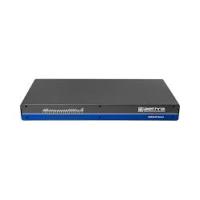
SET TOP BOX VEGA2 - Décodeur TV AETHRA - Notice d'utilisation et mode d'emploi gratuit
Retrouvez gratuitement la notice de l'appareil SET TOP BOX VEGA2 AETHRA au format PDF.


| Type de produit | Décodeur numérique AETHRA SET TOP BOX VEGA2 |
| Caractéristiques techniques principales | Support des formats vidéo HD, compatibilité avec les normes DVB-T2, DVB-C, et DVB-S2 |
| Alimentation électrique | Alimentation externe 12V DC |
| Dimensions approximatives | 230 mm x 160 mm x 45 mm |
| Poids | 1,2 kg |
| Compatibilités | Compatible avec les téléviseurs équipés de HDMI, sortie audio numérique, et analogique |
| Fonctions principales | Enregistrement de programmes, lecture multimédia, accès aux chaînes de télévision en direct |
| Entretien et nettoyage | Nettoyer avec un chiffon doux, éviter les produits chimiques agressifs |
| Pièces détachées et réparabilité | Réparabilité limitée, pièces détachées disponibles sur demande |
| Sécurité | Utiliser uniquement avec l'alimentation fournie, éviter l'exposition à l'humidité |
| Informations générales utiles | Vérifier la compatibilité avec votre fournisseur de services avant l'achat |
FOIRE AUX QUESTIONS - SET TOP BOX VEGA2 AETHRA
Questions des utilisateurs sur SET TOP BOX VEGA2 AETHRA
0 question sur cet appareil. Repondez a celles que vous connaissez ou posez la votre.
Poser une nouvelle question sur cet appareil
Téléchargez la notice de votre Décodeur TV au format PDF gratuitement ! Retrouvez votre notice SET TOP BOX VEGA2 - AETHRA et reprennez votre appareil électronique en main. Sur cette page sont publiés tous les documents nécessaires à l'utilisation de votre appareil SET TOP BOX VEGA2 de la marque AETHRA.
MODE D'EMPLOI SET TOP BOX VEGA2 AETHRA
Manuel d'installation et mode d'emploi
INDEX
Présentation du mode d'emploi 11
Introduction générale 11
Symboles et glossaire. 11
Utilisation du Véga 2. 13
Présentation du Véga 2 15
Installation du Véga 2. 17
CommentutiliserleVega2? 19
Lancer un appel 19
Lancer un appel depuis le repertoire. 19
Effectuer un appel audio/video 20
Effectuer un appel uniquement audio 21
Recevoir un appel 21
Utiliser le repertoire 23
Mémoriser de nouvelles coordonnées 23
Modifier des coordonnées 24
Supprimer des coordonnées 24
Réglages de l'audio et de la vente 25
Cadrer et zoomer 25
Fonction Autotracking 26
Positions prédéfinitiones de laamera 27
Secret Video 27
Réglages Audio 27
Configurer le Véga 2 29
Licences 30
Programmer le terminal 31
Interface de réseau 33
ISDN 33
Configurer l'acces 34
IP 35
NIC 36
Emplacement 38
Charger les valeurs par défaut 39
Programmations Utilisateur 39
Tableau de commande 40
Mode Appel Ropson 42
Données Audio/Video 42
Vidéo 43
Ligne de Données 44
Unité de multiconference intégrée 45
Introduction 45
Setup 45
Comment activer une session en multiconference 46
Comment gerer la confrence 48
Diagnostic du Vega2 50
Test du Terminal 50
Interfaces 50
Test Audio 51
Test Video 52
Test Reseau 52
Etat de la connexion 53
Composants 54
Version Logiciel 54
V
Connexion d'un ordinateur personnel 55
Connexion directe d'un PC au Vega2 sans LAN. 55
Connexion à un PC sur un réseau LAN 55
Gestion distante 57
Acces à la page web. 57
Mise à jour du logiciel du Vega2 59
Emulation du Modem pour la connexion à Internet 60
Configuration du Véga 2 60
Connexion du Véga 2 au PC 60
Modem à installer sous Windows95 60
Microsoft NetMeeting 2.X 62
Configuration requise du système et installation 62
Utiliser Microsoft NetMeeting 62
NetMeeting:Conseils et Recommendations 63
Le Tableau blanc 64
Tableau blanc: Conseils et Recommendations 64
Chat 64
Transfert de Fichiers 65
Transfert de fichiers: Conseils et Recommendations 65
Terminer une liaison 65
Configuration du PC pour utiliser NetMeeting 2.1x (mode T.120 - Windows 9x/NT4) avec le Véga 2 65
Utiliser NetMeeting 2.1x avec le Vega 2 67
Configuration du PC pour utiliser NetMeeting 2.0 (mode T.120 - Windows 95) avec le Véga 2 68
Utiliser NetMeeting 2.0 (mode T.120) avec le Véga 2 71
Problèmes de communication avec NetMeeting 72
Il faut toujours connecter l'appareil à la terre.

Attention: connectez l'appareil à une prise de courant la plus proche et facile d'accès.
Il est absolument interdit de couper la fiche d'alimentation pour connecter l'appareil de façon fixe.

Le passage d'un lieu froid à un lieu chaud peut produit la formation de buée à l'intérieur de l'appareil. Dans ce cas, pour éviter tout mauvais fonctionnement, il est conseillé d'attendre au moins 2 heures avant d'alimenter l'appareil.

ATTENTION: DANGER D'ELECTROCUTION
L'alimentation électrique utilisée pour le fonctionnement de l'appareil comaporte des niveaux de tension mortels.

Eviter d'acceder aux parties internes de l'equipement (et/ou de l'alimentation).

Si des objets ou des liquides pénétre à l'intérieur de l'appareil, il faut immédiatement débrancher l'alimentation. Avant d'utiliser de nouveau l'appareil, le faire contrôle par un technicien spécialisé.

Pour l'assistance, contactez un technicien spécialisé.

Avant toute intervention, vérifietz toujours que l'appareil est bien isolé et que l'alimentation a bien ete coupée.

En cas d'incendie, il est interdit d'utiliser de I'eau comme moyen d-extinction.

Les batteries de cet apparéil peuvent être recyclées par des sociétés spécialisées dans le rebut de matérielux dangereux ou disposant de recipients séparés pour la récolte des batteries usagées.

Pour garantir une protection constante en vue de la sécurité de l'opérateur, utilisez exclusivement l'adaptateur secteur fourni avec l'appareil.
PRECAUTIONS

ATTENTION:
De nombreux composants utilisés dans cet équipement sont sensibles aux charges électrostatiques.

En cas de manipulation des cables de connexion, coupe l'alimentation électrique et évitez tout contact direct avec les terminaux des connecteurs.

S'il est nécessaire de manipuler un composant électrique, la personne concernée doit eliminer l'électricité statique dont elle peut être porteuse en touchant un plan conducteur permettant de la décharger à terre. Si possible, enfilez un bracelet à masse.

Le non respect de ces précautions pourrait endommager l'appareil de façon permanente.
ENTRETIEN

Pour l'entretien, utilisez un chiffon soupé et sec ou bien à peine humide après l'avoir imbibé dans une solution de détergent. Ne jamais utiliser de solvants tels qu'alcool ou essence, pour ne pas endommager les finitions de l'appareil.
Présentation du mode d'emploi
Introduction générale
Ce mode d'emploi décrit les caractéristiques techniques et fonctionnelles du Véga 2 Video Set-Top. Il détaillie les informations nécessaires à son'utilisation.
Symboles et glossaire
Dans ce mode d'emploi, les touches de commande de la télécommande sont représentées par les symboles suivants:

Touchede commande
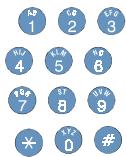
Touches du clavier numérique
Pour saisir des numéroes ou des lettres dans une case, soit les composer sur le clavier virtuel du Véga 2, soit sur le clavier alphasenumerique. Par exemple:

Appuyez une fois = 1
Appuyez deux fois = A
Appuyez trois fois = B

Appuyez une fois =
Appuyez deux fois =
Appuyez trois fois = @
Appuyez quatre fois = espace

Appuyez une fois = #
Appuyez deux fois = \&
Appuyez trois fais =
Appuyez quatre fois = /
Les fonctions de la télécommande sont détaillées sur le verso de la page de couverture, dans la section prévue à cet effet.
La fonction de la touche ou du groupe de touches est indiquée a cote de chaque symbole.
La plupart des fonctions de commande peuvent être imparties tant par le biais des icônes d'interface utilisateur que directement, en les composant à l'aide des touches de la télécommande.
La description des fonctions est complétée d'exemples de fenêtres affichées quand l'appareil est opérationnel.
Utilisation du Véga 2
Le nouveau Véga 2 est la solution ideale, pour les salles de petites/moyennes dimensions destinées à la visioconference, combinant des performances de pointe à un design innovateur et élégant qui s'adapte parfaitement à tous les types d'agencement.
On peut facilement le transporter car il est compact, léger et doté d'un étui de protection. Son utilisation est d'autant plus facile qu'il suffit de le connecter à une télévision et voilà votre bureau transformé en salon de visioconférence.
Laamera, dotée de 9 positions prédéfinies, de zoom, d'autofocus et de cadrage rapide, peut être générée tant à partir du site local que du site distant, via la télécommande. En outre, grâce à la nouvelle fonction d'auto tracking, le Véga 2 est en mesure de localiser automatiquement l'intervenant et de center le cadrage sur lui.
Connecté à un ordinateur, le VÉGA 2 permet d'utiliser les supports multimédias tel que le transfert de fichier ou le partage de documents. On peut également l'utiliser pour se connecter à Internet via les accès RNIS de l'appareil.
Une interface intuitive et facile, complètement renovée, en facilitite l'usage même aux utilisateurs novices en visioconférence. Le Véga 2 a été consq pour intégrer la fonction de multiconference.
Présentation du Véga 2
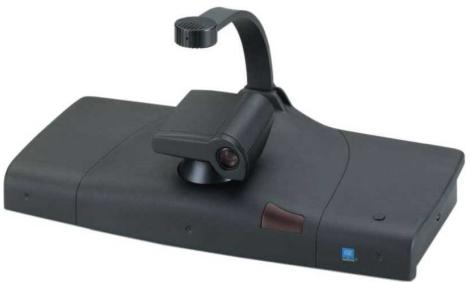
La version de base du Véga 2 est composée de:
- Codec H320
- Unité d'agrégation de canaux (Channel Aggregation Unit) jusqu'à 512 kbps avec 4 accès de base RNIS
- Interfaces pour la connexion à une télévision (non fournie) et une camera auxiliaire
- Interfaces pour la connexion d'appareils audio-video auxiliaires et d'un ordinateur
- Caméra PTZ avec fonction autotracking
Pod microphonique avec cable
Alimentation avec cable - Télecommande à infrarouge
Guide rapide
Mode d'emploi en ligne
Cable série pour la connexion à un ordinateur (9P F. - minidin 8P M)
Cable pour la connexion de I'ecran (3RCA + Y / C)
1 cable pour la connexion au réseau LAN et 1 adaptateur RS.232 pour connecter un PC
4 câbles RJ45 pour la connexion aux lignes RNIS
1 Etui couple
1.
Installation du Véga 2
L'installation et la connexion du Véga 2 sont très simples.
Voir sur le guide rapide les instructions illustrées pour l'installation pas à pas.
- Positionnez le VEGA 2 sur I'ecran.
- Positionnez le Pod du microphone au milieu de la table ou du bureau.
Ensuite, connectez les câbles et les auxiliaires comme suit:
- Connectez le micro au Véga 2 (câble noir RJ11)
- Connectez les sorties video aux connecteurs de l'écran principal (3RCA + cable Y/C).
- Connectez les cables RNIS au réseau ou aux accès disponibles. Lors de la connexion des accès RNIS au Véga 2, notez chaque numéro de téléphone correspondant à chaque accès de base.
#
Cette information est nécessaire au fonctionnement de chaque accès lors de la configuration de Véga 2.
- Connectez les accessoires (LAN, VCR,amera document, etc.) aux entrées; voir le schéma sur le verso de la page de couverture du mode d'emploi.
- Connectez l'alimentation au Véga 2 et ensuite la connectez au secteur.
- Mettre l'interrupteur du Vega 2 sur ON.
- Mettre sous tension I'ecran TV.
- Attendre jusqu'à ce que l'interface principale utiliseur soit affichee.
#
Toutes les connexions doivent être effectuées en absence d'alimentation secteur.
Mettre sous tension l'appareil uniquement après avoir procédé aux connexions électriques et vérifié qu'elles sont correctes.
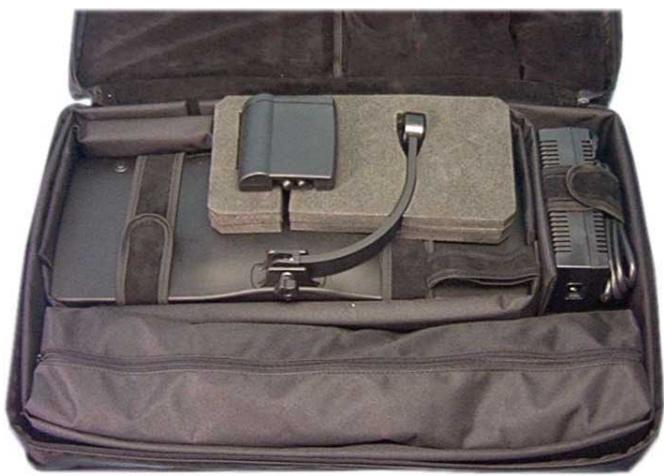
Pour transporter le Vega2, le positionner dans la mallette fournie comme illustré dans la figure suivante:
Comment utiliser le Véga 2 ?
Ce chapitre illustré les procédures à suivre pour un fonctionnement normal en mode appel ou réponse.
Il est entendu que le système a ete correctement installe et que la fenetre video affiche la page du MENU PRINCIPAL.
Lancer un appel
Après avoir mis le Véga 2 sous tension, c'est la page principale de l'interface utilisateur qui est affichée :
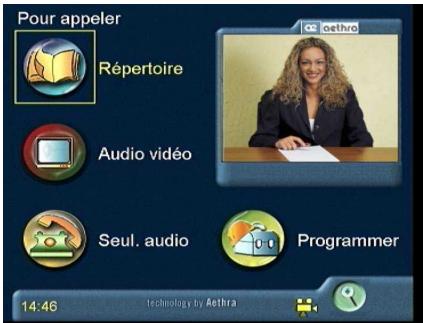
On peut effectuer un appel de trois manières différentes.
A partir du Répertoire
En Audio et en Video
En Audio seulment
Lancer un appel depuis le repertoire
Le Véga 2 est doté d'un réseau pour la sélection rapide des coordonnées des terminaux les plus fraisment connectés. Pour effectuer un appel à l'un de ces terminaux :
- Sélectionné l'icône REPERTOIRE et appuyez sur OK.
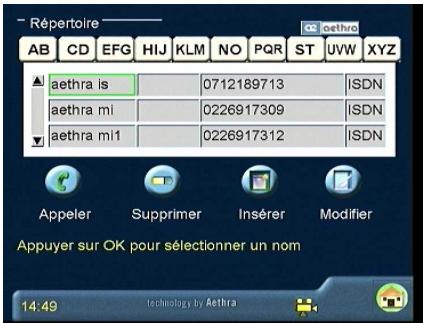
- Déroulez l'index du repertoire jusqu'à la dette initiale désirée.
- Appuyez sur les flèches de la télécommande pour vous déplacer sur le nom déséré et appuyez sur OK pour le sélectionner.
- Appuyez sur la touche APPELER de la télécommande pour effectuer l'appoint.
- Appuyez sur la touche DECONNECTER de la télécommande pour couper la liaison.
Effectuer un appel audio/vidéo
Dans la page principale, appuyez sur les flèches de la télécommande pour sélectionner l'icone AUDIO/VIDEO et appuyez sur OK.
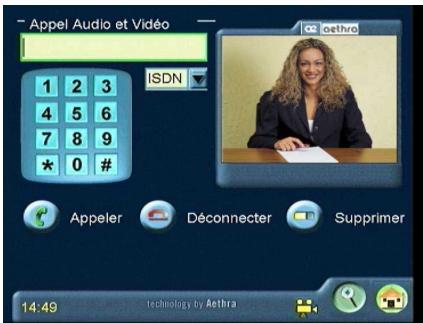
- Sélectionnez le type d'appoint (RNIS ou LAN) à l'aide des flèches UP (en haut) et DOWN (en bas).
- Composez le numéro sur le clavier numéroque de la télécommande.
- Rentrez le nom de la personne à contacter sur le clavier virtuel (LAN).
Utilisez les flèches pour sélectionner la dette désirée et appuyez sur OK.
- Sélectionnez ESC et appuyez sur OK pour quitter.
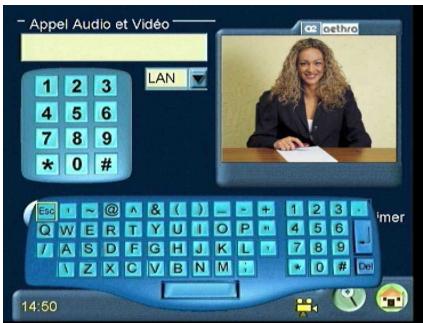
- Effectuez la sélection et appuyez sur la touche APPELER de la télécommande.
- Appuyez sur la touche DECONNECTER de la télécommande pour couper la liaison.
Effectuer un appel uniquement audio
On peut utiliser le Véga 2 comme un poste téléphonique pour effectuer des appels audio; Sélectionné l'icône SEUL. AUDIO du menu principal et appuyez sur OK.
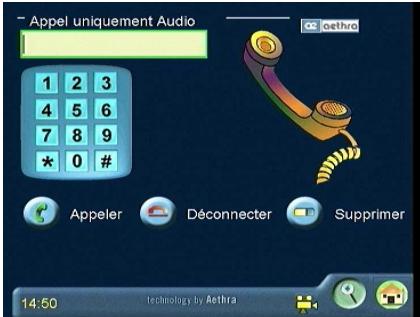
- Composez le numero de téléphone sur le clavier numérique et appuyez sur la touche APPELER de la télécommande.
- Appuyez sur la touche DECONNECTER de la télécommande pour couper la liaison.
Recevoir un appel
Si la fonction réponse automatique n'est pas activée (Cf p.38), un signal acoustique (sonnerie d'un téléphone normal) informe l'utilisateur d'un appel.
Appuyez sur la touche APPELER pour répondre.
Utiliser le repertoire
Mémoriser de nouvelles coordonnées
Sélectionnez l'icone REPERTOIRE dans le menu principal en appuyant sur les flèches de la télécommande et appuyez sur OK.
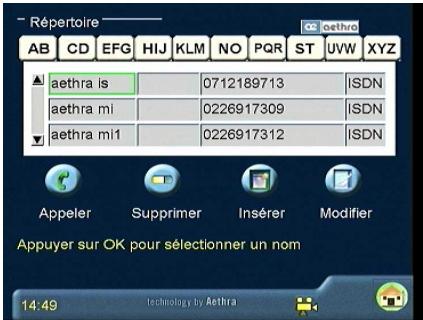
Selectionnez I'icone ENTER et appuyez sur OK.
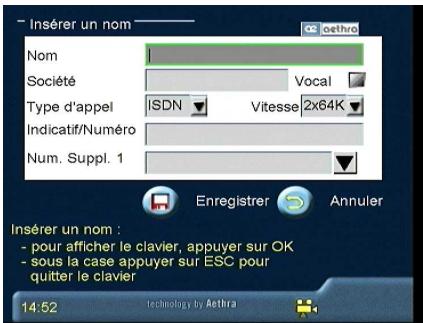
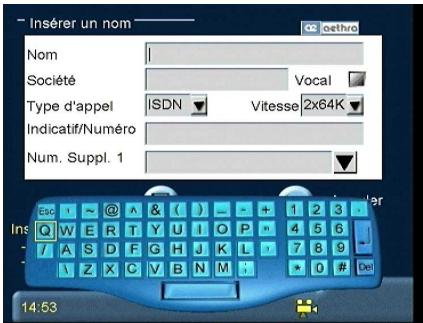
Tapez les nouvelles coordonnées soit à l'aide du clavier alphanumérique de la télécommande, soit du clavier numérique virtuel.
Appuyez sur OK dans la case NOM pour afficher le clavier.
- Tapez le NOM et la SOCIETE.
-
Sélectionnez la configuration de l'appoint pour programmer les caractéristiques de la connexion avec cet utilisateur.
-
Interface de réseau utilisé: RNIS ou LAN.
Vitesse de transfert. -
Insérez le code pays et le numéro de téléphone.
- Appuyez sur ENREGISTRER pour sauvegarder les nouvelles coordonnées ou sur SUPPRIMER pour quitter.
Modifier des coordonnées
Pour modifier un nom du repertoire, le selectionner, appuyez sur OK, se positionner sur l'icone MODIFIER en appuyant de nouveau sur OK.
Supprimer des coordonnées
Pour supprimer un nom du réseau, le réseau, se positionner sur l'odore MODIFIER en appuyant de nouveau sur OK.
Réglages de l'audio et de la video
Le Véga 2 est en mesure de fournir une visioconférence de haute qualité grâce à ses puissantes capacités et sa vaste gamme de programmations audio et video.
Le Véga 2 est capable de gérer trois entrées video que l'on peut simultanément sélectionner.

Selection de laamera principale.

Selection de laamera document.

Pendant la connexion, on peut également contrôler les fonctions de balayage et de zoom de laamera distante, si le contrôle est autorisé.

Selection de laamera distante.

Selection de laamera locale.
Cadrer et zoomer

Appuyez sur ces touches pour positionner laamera et cadrer l'image afin d'obtenir la meilleure image video possible.

Se déplacer sur la fenêtre video à l'aide de la télécommande et appuyez sur OK.
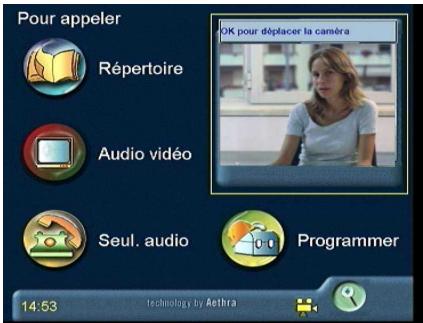
Réglez le cadre sur la position désirée et appuyez sur OK de la télécommande.
Fonction Autotracking

Cette touche active la fonction "autotracking", c'est à dire le cadre automatique de l'intervenant.
L'activation de cette fonction est signalée par le symbole
Le système de cadrage automatique de l'intervenant est basé sur 4 microphones bidirectionnels.
Le système identifie la provenance de la voix et la distance de l'intervenant et optimise la position de laamera et du zoom. Il désigne également la voix humaine et les autres sons (par ex. bruit de portes, de pas, de chaises) et ne seLECTIONne que la voix.
Laamera suit l'intervenant quand il se déplace et optimise chaque fois le cadrage.

Des déplacements trop petits ne sont pas pris en considération par le système.
Le système est également en mesure de:gérer une situation ou deux intervenants parlent en sequence rapide. Dans ce cas, pour obtenir le meilleur cadrage, laamera effectue une selection en position intermédiaire.

Le système a eté testé dans des conditions normales pour des lieux ne dépassant pas 10m× 10m max. On déconseille la fonction "autotacking" sur des sites bondés avec un fort bruit de fond.
Positions prédéfinies de laamera
Cette fonction permet de sauvegarder des positions de laamera (presets) afin d'effectuer rapidement des cadrages successifs.
Pour sauevegarder une position (quand aucen menu n'est affiché à l'écran):
- Prépare le cadre désiré en réglant la position et le zoom de laamera.
- Appuyez sur MEMO de la télécommande et Sélectionnez une position de mémoire en appuyant sur l'une des touches de 1 à 9 du clavier numérique.
Pour charger une position:
Appuyez sur SEL de la télécommande et sur le numéro du clavier numérique correspondant à la position désirée.
Secret Video
Cette fonction permet de désactiver la transmission de l'image locale durant une conférence.

Pour désactiver la transmission de l'image locale
Une icône affichée à l'écran signale que l'utilisateur distant ne recoit pas l'image locale.

Pour rétablit la transmission de l'image locale.
Réglages Audio

Cette fonction permet de régler le volume audio.

Pour désactiver la transmission du son local pendant la communication. Pour rétablier le son, appuyez de nouveau sur cette touche.
Configurer le Véga 2
Ce chapitre illustré les procédures de configuration du Véga 2.
Certains paramètres de configuration peuvent être modifiés uniquement si le Véga 2 n'est pas en communication.
Pour acceder au sous-menu INSTALLATION, il faut enter un mot de passer ainsi d'éviter toute modification involontaire des paramètres de configuration. Le mot de passer par défaut est:
1234.
Password
Pour acceder au menu INSTALLATION, il faut obligatoirement insérer le mot de passer.
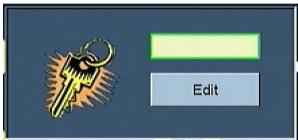
Composez le mot de passer, appuyez sur OK et attendre.
Pour personnelier le mot de passer, selectionnez EDIT.
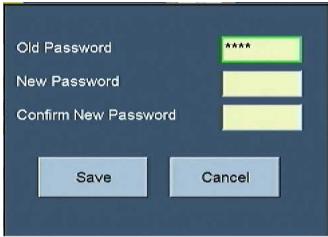
- Composez le mot de passse précédent
- Composez le nouveau mot de passer
- Composez encore une fois le nouveau mot de passer pour confirmer la sélection.
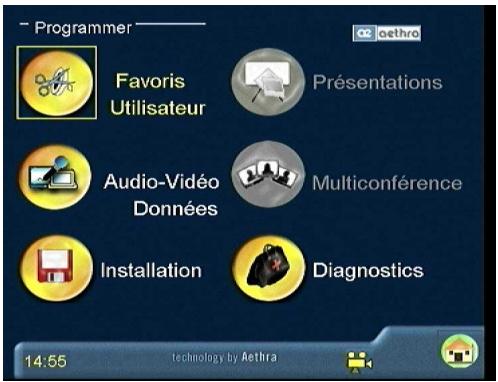
Installation
Pour acceder au menu INSTALLATION, selectionnez l'icône correspondante et appuyez sur OK de la télécommande. Composez le mot de passer et attendre.
L'image affichée indique les quatre sections disponibles dans le menu INSTALLATION.
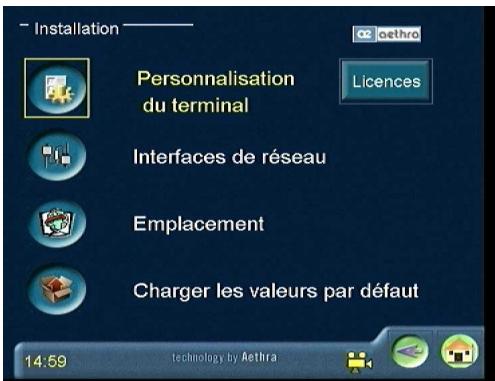
Licences
Cette page est dédiée à l'activation de fonctions supplémentaires, celle que la MCU intégrée.
Contactez le fournisseur du système pour receivevoir le code d'activation et des informations supplémentaires sur cette fonction.
Avec le code et les informations:
Allez sur LICENCES à l'aide des flèches et appuyez sur OK. L'écran affiche la fenêtre suivante:
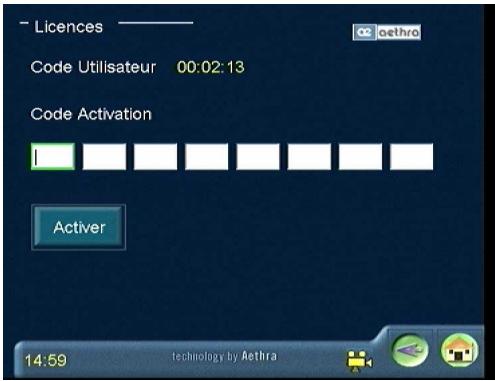
Tapez le code d'activation et appuyer sur "ACTIVER".
Programmer le terminal
Pour acceder au sous-menu PROGRAMMATION DU TERMINAL, selectionnez l'icone et appuyez sur OK de la télécommande.
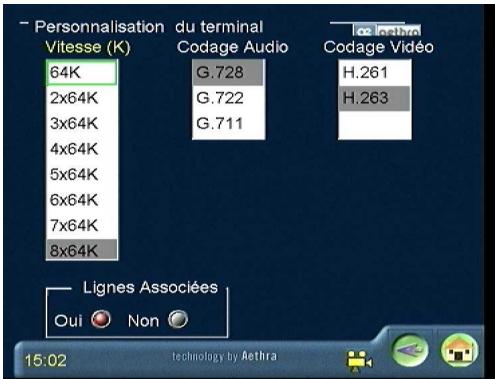
Dans cette section, on peut programmer les paramètres suivants:
Vitesse (de 2x64K à 8x64K)
Codage Audio
G.728
G.722
G.711
Codage Video
- H.261
- H.263
Bonding YES (oui) - Bonding NO (non)
Si le mode Bonding est sélectionné et si la vitesse de l'opération est comprise entre 128 et 512Kbps, les données de ligne (nx64 ou nx56 Kbit/s) obtenues via un appel RNIS sont regroupées dans une seule donnée de ligne.

Aller à la page précédente

Aller à la page principale.
Interface de réseau
Pour acceder à la section INTERFACE DE RESEAU du menu INSTALLATION, Sélectionnez l'icone INTERFACE DE RESEAU et appuyer sur OK de la télécommande.
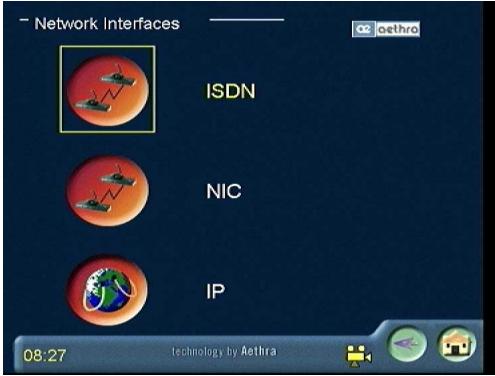
ISDN
Pour acceder au menu de configuration de l'interface RNIS, selectionner ISDN et ensuite OK.
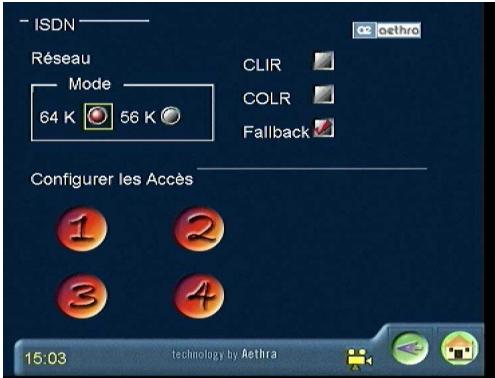
Dans cette fenêtre, on peut:
- Programme le mode d'applé: 56k ou 64k. La programmation par défaut est 64k. Sélectionnez 56k pour se connecter à des terminaux dont les réseaux sont supérieurs à 56k (par ex., U.S.A.).

Lors de la mise hors tension de l'appareil, la valeur par défaut sera rétable.
- Activer/désactiver les fonctions CLIR et COLR (affichage du numéro personnel sur l'écran de l'utilisateur à distance).

Si la fonction CLIR (S) est activée, le numéro de celui qui appelle ne sera pas affché sur l'écran de l'utilisateur distant.
- Activez la fonction "FALLBACK" pour effectuer un appel si le système distant est un téléphone de base.
- Activer/désactiver le protocole 5ESS (uniquement pour RNIS national)
Configurer l'accès
Selectionnez les icones de "Configurer les Accès" en appuyant sur les flèches de la télécommande et appuyez ensuite sur OK pour afficher la page suivante :
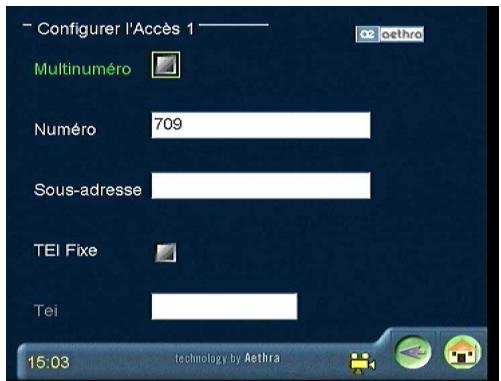
- Activez la fonction "MULTINUMERO" en sélectionnant la case correspondante.
- Spécífiez le numéro associé à l'accès.

Entrez le numéro associé à l'accès sans composer le “0” initial. Exemple: si le n° est 06123456, il faut composer 6123456.
Spécifiezinécessaire,la sous-adresse.
Ce menu prévoit deux modes TEI: Automatique et Fixe. Le TEI est le numéro d'identification utilisé par le protocole RNIS pour reconnaître les terminaux connectés à un accès commun. Le numéro TEI peut être édité manuelle si le mode TEI FIXE est sélectionné. Si chaque numéro n'est prévu dans cette case, c'est le TEI AUTOMATIQUE qui est sélectionné.
Dans ce cas, le numéro TEI est automatiquement affecté par la liaison RNIS et aucune autre opération ne doit être programmée dans ce menu. (On conseille généralement le mode TEI AUTOMATIQUE, car si un TEI incorrect est programmé, la connexion ne peut pas s'effectuer).
Répétez ces opérations sur tous les accès.

Aller à la page précédente

Aller à la page principale.
IP
Dans le menu INTERFACES de réseau, Sélectionnez LAN et appuyez sur OK.
Deux options sont affichées:
Configuration IP
Programmer H.323
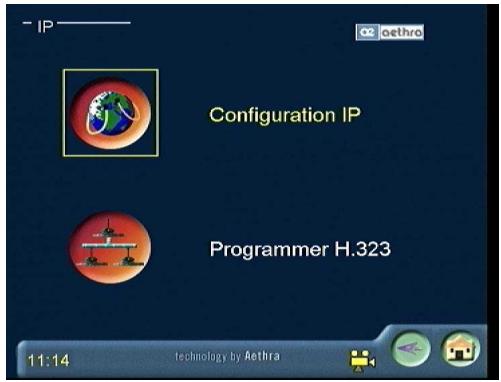
Selectionnez CONFIGURATION LAN pour acceder à la fenêtre affichtant l'adresse IP, SubNet Mask et Gateway IP.
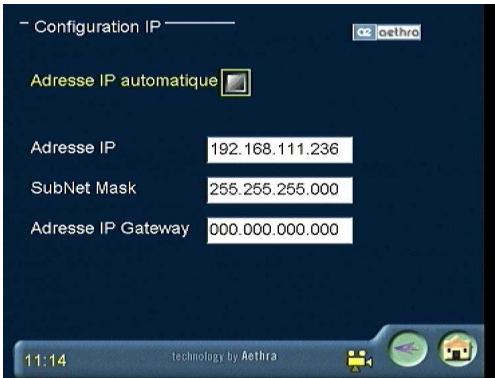
Pour la configuration de ces adresses, contactez le prestataire du réseau.
Pour les programmations de H.323, selectionnez I'icone et appuyez sur OK.
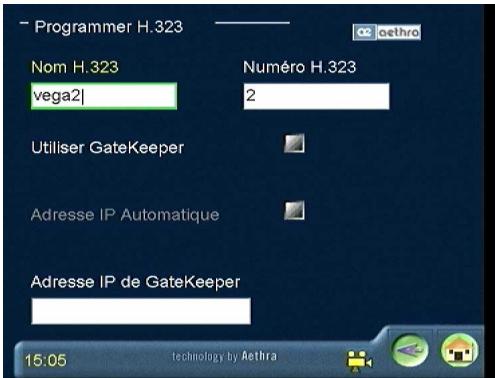
Cette section présente les options de configuration qui sont nécessaires au fonctionnement du système avec le protocole H.323.
Nom H.323: (H.323 ID) nom utilisé par le terminal pour enregistrer dans le gatekeeper.
- Numéro H.323: (E.164) numéro d'identification utilisé par le terminal pour enregistrer dans le gatekeeper.
NIC
Selectionnez NIC and appuyez sur OK pour acceder à l'interface de configuration NIC.
Cette section permet de personneliser l'utilisation de l'interface NIC. Le type de réseau (X.21, V.35, etc.) est automatiquement détecté par le système
Sélectionnez la vitesse (56-768Kbps) dans la case RATE.
Sélectionnez "USE RS366" pour activer l'interface RS366 à effectuer un appel (maintenant, les interfaces V.35, RS449 et RS530 sont activités).
Sélectionnez TERMINATION pour insérer automatiquement des terminaux sur les signaux d'interface.
Sélectionnez CLOCK TX=RX pour indiquer la fréquence de transmission et de réception du clock.
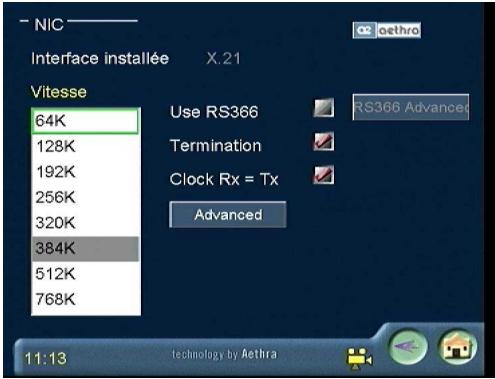
Sélectionnez ADVANCED pour afficher les réglages avancés de la fenêtre suivante:
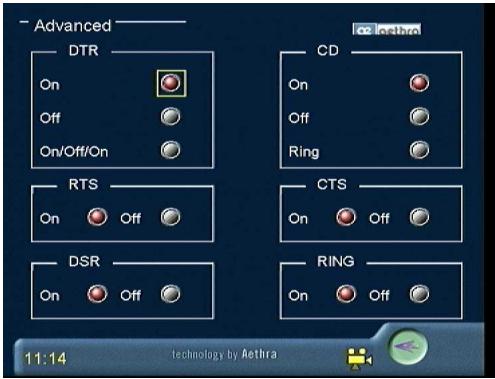
ON indique la gestion du signal (le signal n'est pas géré si OFF).
Sélectionnez ON dans la case DTR pour une normale gestion du signal. Sélectionnez OFF pour régler une valeur "active" de signal. Sélectionnez ON/OFF/ON pour que DTR soit toujours activé. A chaque déconnexion, une impulsion est générae afin de l'indiquer.
Les signaux RTS, DSR, CTS et RING fonctionnement de la même manière.
Si l'option RING est activée dans la case CD, le signal CD est traité comme s'il indiquait un appel entrant. Les opérations détaillées pour le signal DTR s'appliquent également aux options ON et OFF.
Sélectionnez RS366 ADVANCED dans le menu NIC pour afficher la fenêtre suivante:
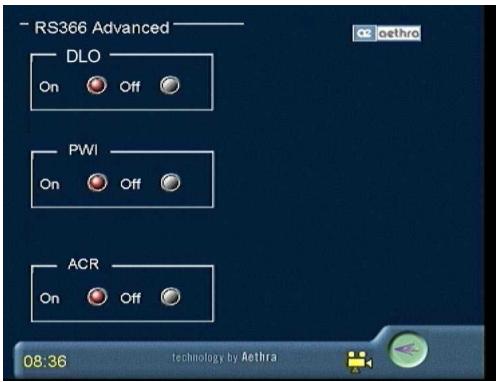
ON indique la gestion du signal (le signal n'est pas géré si OFF).
Emplacement
Selectionnez l'icone EMPLACEMENT du menu INSTALLATION et appuyer sur OK.
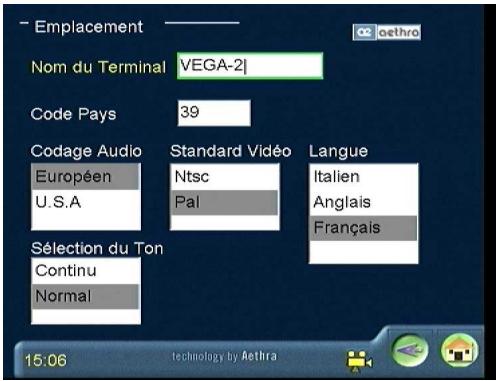
Cette section permet de saisir les données d'emplacement du terminal:
Nom du Terminal: affichez la fenêtre de dialogue, appuyez sur OK du clavier virtuel affché à l'écran et entrez le nom du terminal.
Code du Pays: affichez la fenêtre de dialogue et entrez le code du pays en appuyant sur les touches de la télécommande.
Codage Audio:
- European
USA
Standard Video
- NTSC
- PAL
Langues
Italian
Anglais
- Frangois
Tonalité de sélection
- Continu
Normal
Effectuez votre sélection et appuyez sur OK.
Charger les valeurs par défaut
Ce menu permet de charger les valeurs du système prédéfinies à l'usine.
Selectionnez l'icone Charger les valeurs par défaut et appuyez sur OK de la télécommande.
Programmations Utilisateur
Dans le menu PROGRAMMATIONS, Sélectionnez l'icône PROGRAMMATIONS UTILISATEUR et appuyez sur OK de la télécommande.
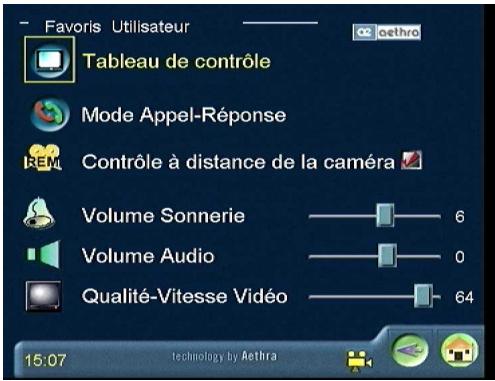
Dans cette section, on peut configurer les paramètres suivants:
Volume audio et volume de la sonnerie:
Déplacez le curseur dans cette case et réglez les valeurs à l'aide des flèches de la télécommande. Appuyez sur OK pour confirmer.
Activez le contrôle à distance de laamera locale:
Déplacez le curseur dans cette case et appuyez sur OK de la télécommande.
Réglez le curseur de VITESSE DE LA QUALITE VIDEO et réglez le paramètre en donnant la priorité à “VITESSE” ou à “QUALITE”.
Selectionnez "VITESSE" pour une(Meilleure reproduction des images en mouvement. Selectionnez "QUALITE" pour une miseule definition des details de l'imag.Dans le cadre"PRIORITEVIDEO",deplacezlecurseur.
Cette section permet egressement d'acceder aux menus suivants:
Tableau de commande
Mode Call Answer (appel/reponse)
Tableau de commande
Cette section permet soit de changer la position PIP (Picture In Picture) sur votre écran, soit de désactiver cette fonction.
Selectionnez l'option désirée à l'aide des flèches de la télécommande et appuyez sur OK.
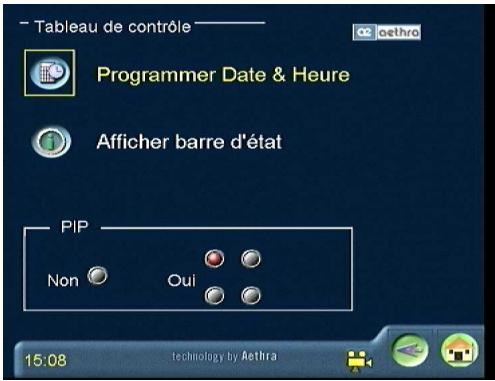
Dans le menu TABLEAU DE COMMANDE, on peut également régler la date et l'heure, ainsi que la composition de la barre d'objet.
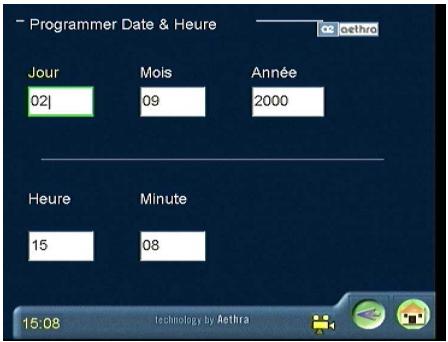
Passez successivement d'une fenêtre à l'autre et appuyez sur OK pour modifier les valeurs.
En ce qui concerne la composition de la barre d'etat, désactivez les données non souhaitées (par défaut, tous les paramètres sont actifs).
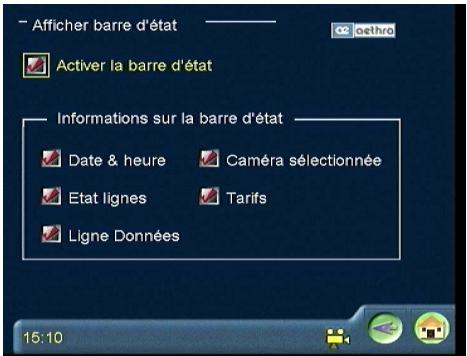
Passez successivement d'une fenetre à l'autre et appuyez sur OK pour modifier les valeurs.

Aller à la page précédente

Aller à la page principale
Mode Appel Réponse
Dans le menu TABLEAU DE COMMANDE, Sélectionnez l'icone MODE APPEL REPONSE et appuyez sur OK.
Dans cette section, on peut effectuer les réglages suivants:
- Numéro Audio = numéro Video: activation/désactivation des appels audio/vidente
Réponse automatique: activer/désactiver la fonction de réponse automatique;
Mode: 64K/56K - réglage du mode d'applé à 64 ou 56K;
Appels supplémentaires: Automatique ou Manuel;
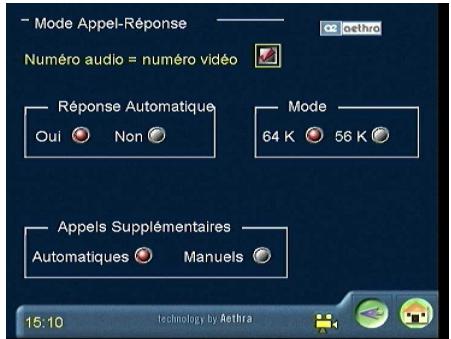
Passez successivement d'une fenetre à l'autre et appuyez sur OK pour modifier les valeurs.

Aller à la page précédente

Aller à la page principale.
Données Audio/Video
Dans le menu PROGRAMMATIONS, Sélectionnez l'option DONNEES AUDIO/VIDEO et appuyez sur OK de la télécommande.
Cette section permet de régler le retard audio : Ce paramètre doit être modifié en fonction du type de connexion afin de garantir une parfaite synchronisation entre l'audio et la vente. Sélectionnez “Automatique” pour que le système règle automatiquement les opérations ou utilisez la barre d'etat pour régler les valeurs.
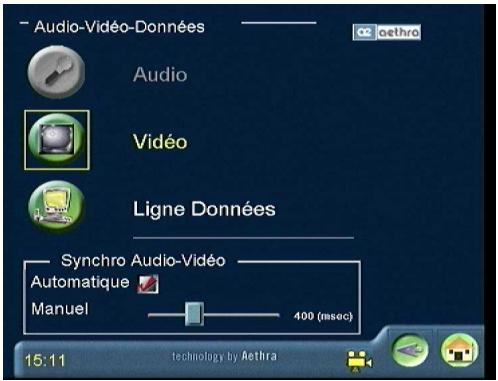
Dans cette section, on accede également à des sous-menus : Video et Ligne Données, pour régler des paramètres spécifique.
Vidéo
Dans le menu DONNEES AUDIO/VIDEO, Sélectionnez l'icone Video et appuyez sur OK. Réglez le contraste, la luminosité et la couleur de manière à obtenir la meilleure image video possible.
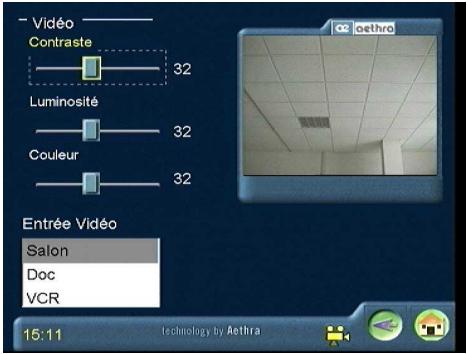
Allez dans la case désirée et appuyez sur OK de la télécommande. Appuyez sur les flèches pour modifier les valeurs.
Vous pouvez également sélectionner l'entrée video ( comme avec la télécommande,CHOISSEZ entre laamera document, le magnétoscope ou laamera principale).

Aller à la page précédente

Aller à la page principale.
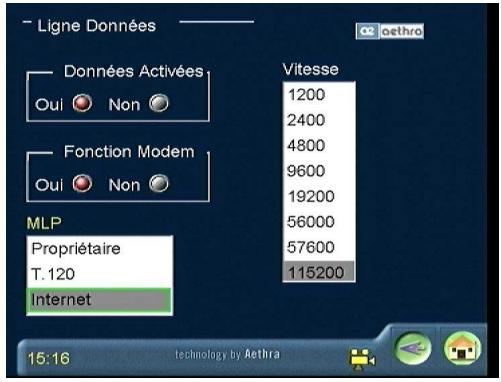
Ligne de Données
Dans le menu DONNEES AUDIO/VIDEO, Sélectionnez l'icone LIGNE DONNEES et appuyez sur OK. Cette section permet de:
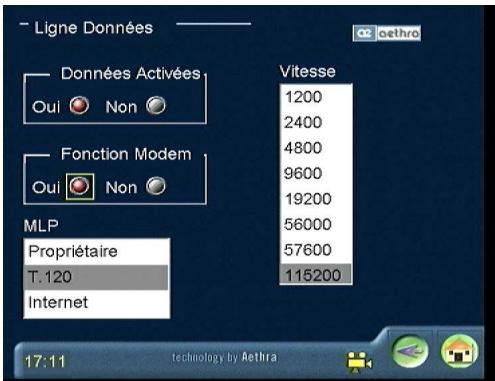
Activer/désactiver la transmission de données et de définir la vitesse de transfert;
Activer/désactiver l'émulation du modem;
Sélectionnez le type de protocole pour le transfert:
Propriétaire
T.120
Internet
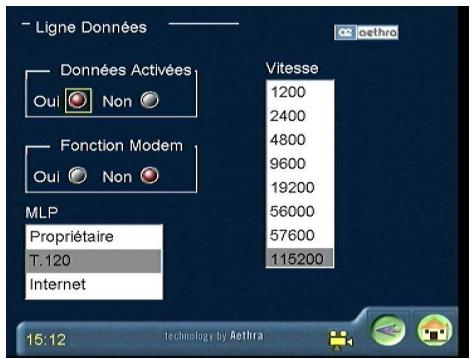
Allez dans la case désirée et appuyez sur OK de la télécommande.

Aller à la page précédente

Aller à la page principale.
Unité de multiconference intégrée
Introduction
Cette section détaillie les fonctions de la MCU intégrée du Véga 2.
Entrez le code d'activation fourni par le fabriquant pour activer la MCU.
Une interface utilisateur intuitive facile l'interaction avec le système, du début à la fin de la session.
La session peut être activée en temps réel par l'opérateur. Pendant la conférence, l'opérateur peut:
Désactiver l'audio d'un ou plusieurs terminaux
Activer la participation à la conférence à des terminaux supplémentaires
Déconnecter un ou plusieurs terminaux de la conférence
Interrompre la conférence à tout moment.
Setup
Avant d'activer une session de multiconférence, on peut régler certains paramètres du système. A partir de l'interface principale, SETTINGS MULTICONFERENCE, on peut afficher la fenêtre suivante:
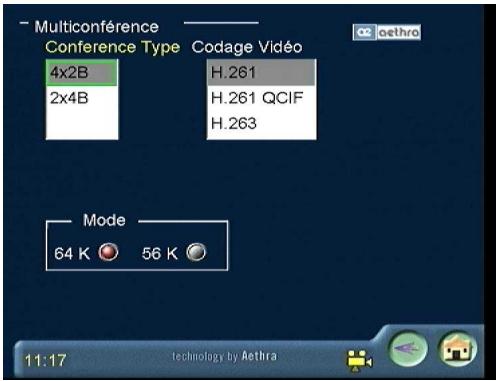
Dans cette section, vous pouvez régler:
Codage video préfééré H.261
H.261 QCIF
H.263
Type de conférence
4x2B=4 terminaux+leVega2a2B;
2x4B=2 terminaux+leVega2a4B(si supperto parlesautres terminaux)
Comment activer une session en multiconference
Pour activer une session en multiconference:
- Sélectionnez Audio Video dans la page principale.
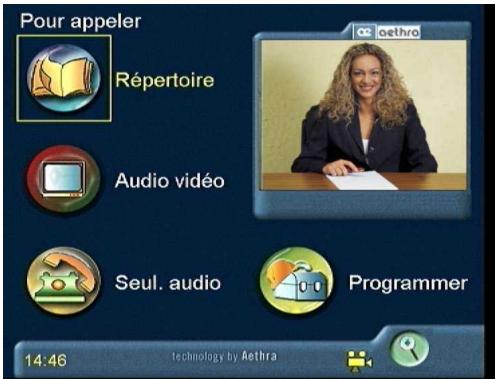
- Sélectionnez:
Le type de connexion (MCU)
La touche Activation Conférence
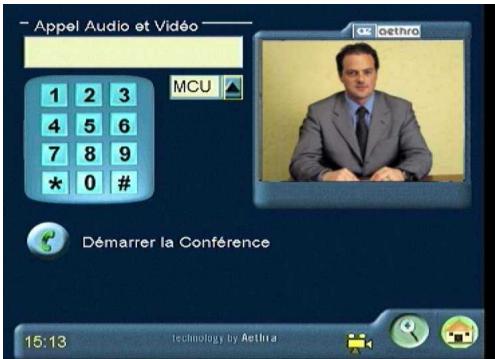
La page de la Multiconference est affichée à l'écran.
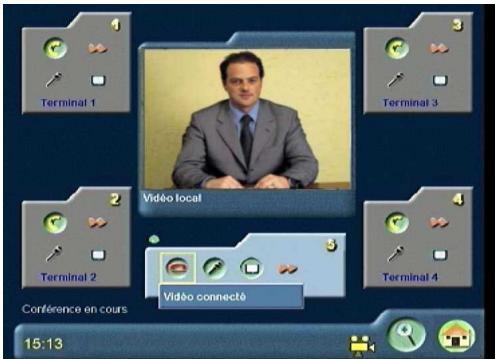
L'image locale activée est affichée au centre de l'écran. Le tableau 5 détaillé les informations relatives au terminal local, ainsi qu'aux quatre autres terminaux disponibles.
Tableau 5 :
| Etat de la Ligne | Etablissement de la connexion | Connectée |
| Etat du terminal | Connecté | Non connecté |
| Audio | Activé | Coupé |
| Vidéo | Activée | Désactivée |
- Se déplacer dans la première fenêtre video disponible en la Sélectionnant à l'aide du clavier alphonumérique de la télécommande.
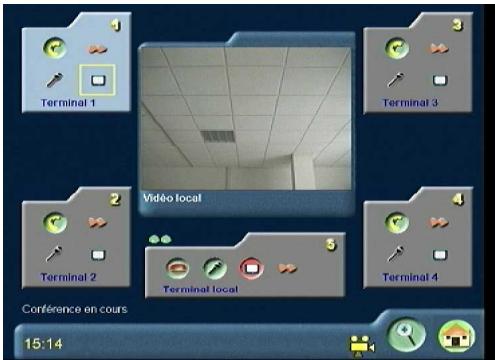
- Appuyez sur OK pour lancer la procédure d'appeil du terminal 1.
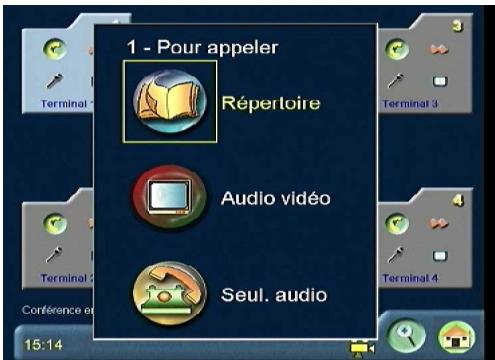
- Sélectionnez le numéro du terminal 1 dans le réseau ou le saisir dans la fenêtre Appel Audio Video. Appuyez sur Appeler pour activer la connexion.
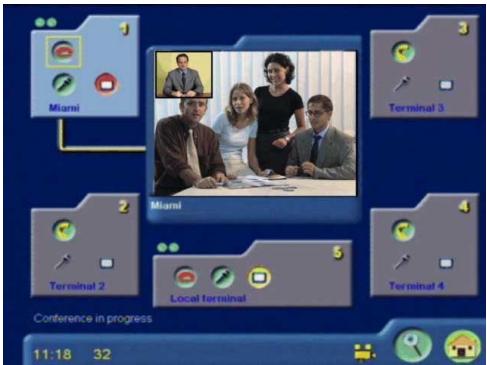
- Répétez la procédure 5 pour chaque terminal à connecter (max 4).
Comment généra la conférence
La fenêtre suivante est un exemple d'une session en multiconference avec trois terminaux activés (terminaux 1, 3 et 5).

Le symbole rouge indique l'intervenant qui est en train de parler et transmet automatiquement sa video aux autres terminaux.
La ligne de connexion jaune indique le terminal dont le signal video est transmis.
Dans notre exemple, les terminaux connectés reçoivent tous le signal video du terminal 3, sauf le terminal 3 qui affiche le precedant intervenant, identifié par le
symbole de couleur jaune
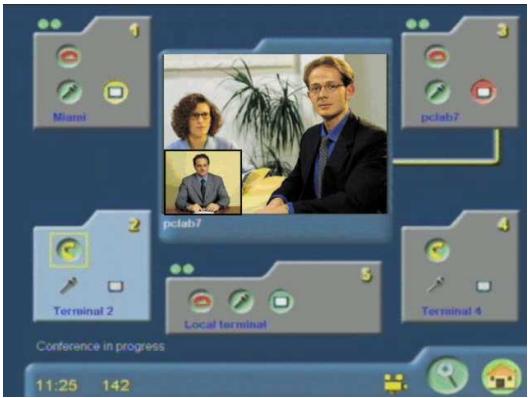
Le gestionnaire de la conférence peut, pendant la conférence, désactiver ou activer l'audio d'un ou de plusieurs terminaux. Il peut également inclure d'autres terminaux ou les déconnecter.
Sélectionnez le terminal en appuyant sur OK suivi de pour désactiver l'audio.
Sélectionnez le terminal désiré en appuyant sur OK suivé pour couper la connexion.
Diagnostic du Vega2
Le Vega2 est doté d'un menu Diagnostic pour contrôle si l'installation du système est correcte et pour effectuer des tests ou des vérifications.
Dans l'interface principale, Sélectionnéz Setting Diagnostics pour afficher la fenêtre suivante:
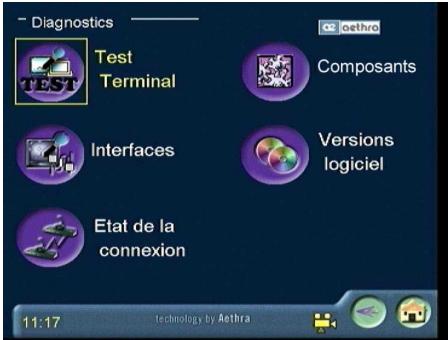
Cette section permet d'acceder aux divers menus de diagnostic relatifs à l'etat de la connexion, aux interfaces utilisées, à l'audio, à la video et aux composants du système.
Test du Terminal
Cette option prévoit le test interne du système, lors de la sélection il affiche l'audio et la video du site local. Le test est utile si un problème s'est manifesté pendant un appel video. Appuyez sur une touche quelconque pour quitter le test.
Interfaces
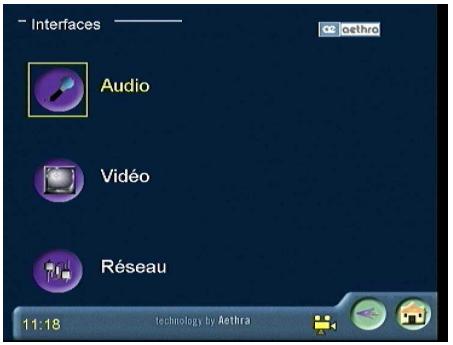
En seLECTIONnant l'option Interfaces, une fenêtre est affichée à l'écran subdivisant les tests relatifs à:
Audio
Vidente
Réseau
Test Audio
Sélectionnez l'odore Audio et appuyez sur OK de la télécommande:
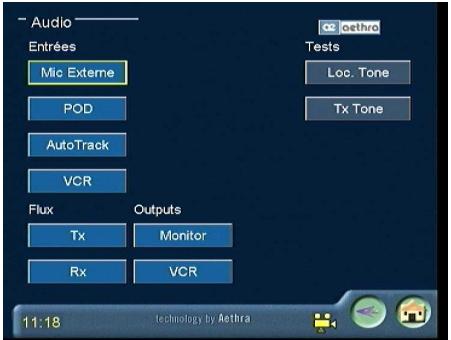
Cette section groupe les tests relatifs aux composants audio du système.
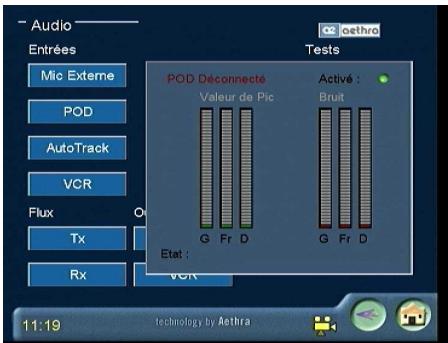
On peut afficher des paramètres du type: valeur de pic, bruit et état de la périhérique relatifs au POD microphonique, la fonction autotrack, le magnétoscope et le micro externe. On peut également contrôler les flux en réception et en transmission, les sorties audio du monitor et du VCR.
On peut aussi générer une tonalité (Loc Tone) afin de tester le volume et les cables du monitor. Pendant une connexion avec TX Tone, une tonalité audible par le site distant sera générée. Sélectionnez le composant désiré et appuyez sur OK de la télécommande:
Vega 2
Test Video
Dans le menu Interfaces, Sélectionné l'icône Video et appuyez sur OK de la télécommande:
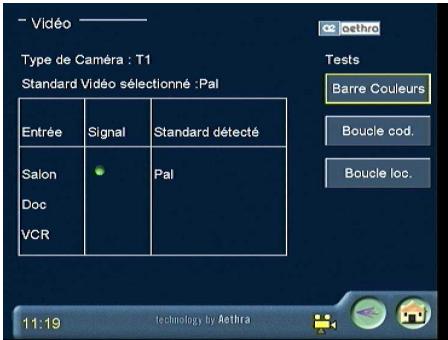
Cette section groupe les tests relatifs aux composants video du système.
On peut afficher des informations sur le type deamera, le standard video selectionné et le type d'entrée videoe activée (Room, Doc, VCR).
On peut activer le test Color Bars pour tester les réglages de la couleur du monitor de l'appareil de télévision.
Le test Loop Cod. permet d'afficher la video codée du site local (simule la video en connexion).
Le test Loop Loc. affiche en continu la video du site local.
Test Réseau
Dans le menu Interfaces, Sélectionnez l'icône Network et appuyez sur OK de la télécommande:
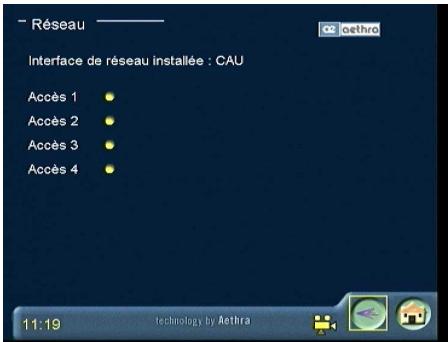
Cette section affiche l'interface de réseau détectée par le système (CAU pour ISDN, NIC pour CDN), ainsi que certaines informations qui lui sont relatives. Par exemple, en ce qui concerne l'ISDN, elle affiche les accès et en indique l'état, (jaune = non actifs, vert = actifs).
Etat de la connexion
Dans le menu Diagnostic, Sélectionnez l'icone Connection State. Cette section contient des informations relatives à l'état de l'appel et en détaille certains paramètres, comme la vitesse d'entrée et de sortie de l'audio et de la video pendant l'appel ou les protocoles utilisés.
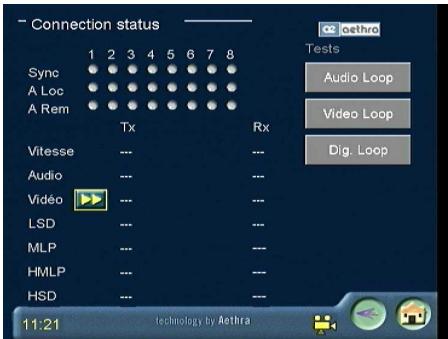
Dans la figure ci-dessus, on peut observer l'etat des canaux B pendant une connexion. Le système offre la possibilité d'afficher le nombre de canaux actifs et leur synchronisme pour le site local et distant. Ceci permet de déterminer si un ou plusieurs canaux ISDN du site distant ont des difficultés de liaison.
| Etat des canaux | |
| Indicateur vert | Connecté et synchronisé |
| Indicateur jaune | Non connecté |
| Indicateur rouge | Erreur |
Composants
Dans le menu Diagnostic, selectionné z'icône Composants pour afficher la fenêtre suivante:
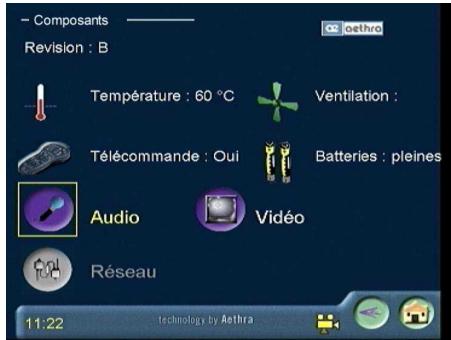
Cette section contient des informations relatives aux conditions générales du système, comme par exemple: la température interne de l'appareil, l'efficacité de la télécommande et l'état des batteries. Les sous-menus Audio et Video détaillent des paramètres de contrôle relatifs à l'état du processeur et du codec audio/vidéo.
Version Logiciel
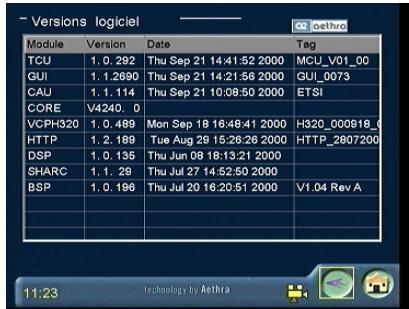
Selectionnez l'icone Release Software pour afficher la figure suivante qui détaille une série d'informations relatives aux modules installés dans le système, les versions, la date de réalisation, etc.
Connexion d'un ordinateur personnel
On peut directement connecter le système Vega2 à un ordinateur personnel ou à un réseau local (LAN), pour effectuer des mises à jour du logiciel, des paramètres distants ou des tests de diagnostic.
Connexion directe d'un PC au Vega2 sans LAN
Pour connecter le Vega2 à un ordinateur personnel non connecté à un réseau LAN:
- Connectez le cable Ethernet doté de l'extrémité bleue du Vega2 à la carte de réseau de votre PC.
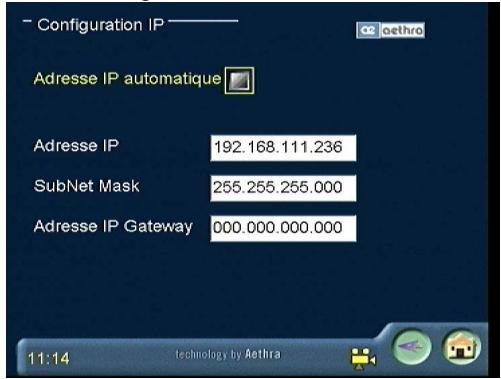
- Sélectionnez SETTING, INSTALLATION, NETWORK INTERFACES, IP, IP CONFIGURATIONS pour vérifier que la partie de l'adresse IP du Vega2 relative à l'identification de réseau est identique à celle associée au PC. Sinon, modifiez la "IP address" du Vega2 et redémarrer l'ordinateur.
- Lancez le browser sur le PC. Insérez l'adresse IP du Vega2 sur la ligne de l'adresse. La page web de gestion sera affichée.
Connexion à un PC sur un réseau LAN
Pour connecter le Vega2 à un PC connecté à un LAN:
- Vérifie qu'un cable LAN dans la borne postérieure verte connecte le Vega2 à votre LAN.
-
Le PC peut être connecté à un nœud du réseau LAN ou à la borne bleue sur la face arrrière du Vega2.
-
Mettre le Vega2 sous tension.
- A l'aide de la télécommande, Sélectionnez SETTING, INSTALLATION, NETWORK INTERFACES, IP, IP CONFIGURATIONS.
Si vous LAN n'utilise pas un serveur DHCP, désélectionnez AUTOMATIC IP ADDRESS et insérez manuellement l'adresse IP, le masque de sous-résau et l'adresse gateway fournis par le gestionnaire du système.
- Redemarrez le Vega2.
- Lancez le programme Internet Explorer sur le PC. Insérez l'adresse IP du Vega2 sur la ligne de l'adresse du browser.
- La page web de gestion est affichée.
Gestion distante
Le Set Top Box Vega2 est doté d'un serveur de réseau incorpore qui permet de:gérer l'unité depuis un PC distant. Grace aux pages web incorporees, on peut:
Effectuer des tests de diagnostic.
Contrcler le système.
Modifier les réglages d'un système.
Accès à la page web
Lancez le programme Internet Explorer sur le PC. Inserez l'adresse IP du Vega2 sur la ligne de l'adresse du browser.
Le système demande d'insérer le mot de passer du réseau:
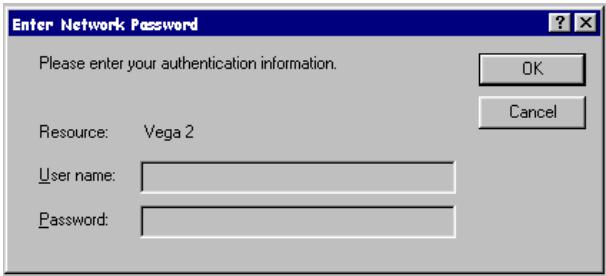
Dans la case Nom Utilisateur (User name), insérez le mot Aethra, dans la case Mot de passage (Password), entrez le mot de passage pour acceder au menu d'installation du Vega2 La fenêtre suivante est affichée:
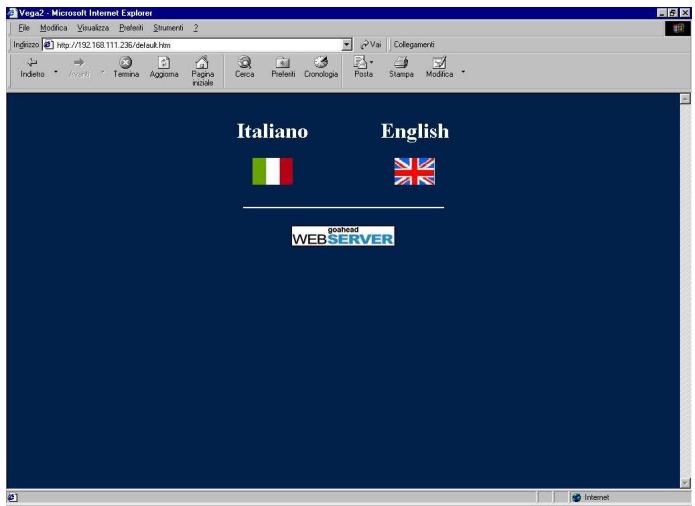
Vega 2
Selectionnez la langue désirée.
Un affichage très similaire à celui de la page initiale de l'interface utiliser du Vega2 est affichée, à partir de laquelle on peut effectuer un appel avec les mêmes modalités précédemment détaillées. La disposition des menus de gestion, configuration et diagnostic reste la même. La Multiconference et le Répertoire sont exclus de la gestion via web.

Dans la gestion via web, pour sauvégarder les variations effectuees dans les menus de configuration, utilisez la relative icône presente dans chaque page.
Différemment de l'interface utilisé classique, on a introduit la section TOOLS qui propose le téléchargeMENT du programme LanDwnld.exe qui permet de mettre à jour facilement et rapidement, via protocole TCP/IP, la version de logiciel du Vega2.
Dans la page principale, Sélectionnéz TOOLS pour acceder à la page de téléchargement.
Mise à jour du logiciel du Vega2
- Télechargez le programme LanDwnld.exe dans le repertoire désiré.
- Dans Gestion des Ressources, lancez le programme; la fenêtre suivante est affichée:
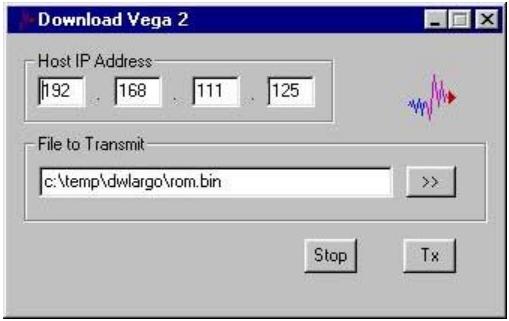
- Insérez l'adresse IP du système dans la case "Host IP Address".
- Dans la case "File to Trasmit", indiquez le parcours qui mène au fichier de mise à jour.
- Appuyez sur TX pour lance le téléchargement.
- Appliquees les instructions affichees.
Emulation du Modem pour la connexion à Internet
Via le port série disponible, on peut connecter le Véga 2 à un ordinateur personnel et l'utiliser en tant que modem pour acceder à Internet.
Configuration du Véga 2
Pour configurer le Véga 2 à l'accès à Internet, il faut préalablement régler les paramètres de la section “Ligne données”, comme détaillé ci-dessous.
Connexion du Véga 2 au PC
Programmez le port COM du PC avec les paramètres du port série du Véga 2, saisir les valeurs suivantes: (8N1, contrôle flux HW, vitesse transfert données=RS232).
Connectez le port série RS-232 du PC à la connexion du PORT SERIAL du Véga 2 à l'aide du cable adaptateur DB9-miniDIN 8 broches.
Modem à installer sous Windows95
Installez un MODEM STANDARD à 28800 bps : “DEMARRER - PARAMETRES - PANNEAU DE CONFIGURATION - AJOUT DE PERIPHERIQUE”, configurez comme suit:
-Ne pas utiliser la recherche automatique pour l'installation d'un nouveau matériel.
-Sélectionnez l'option MODEM en tant que matériel à installer.
-Ne pas procéder à la détéction automatique du modem. Le sélectionner dans la liste de "Types de Modems Standards".
-Sélectionnéz le port COMx utilisé pour connecter le PC au Véga 2.
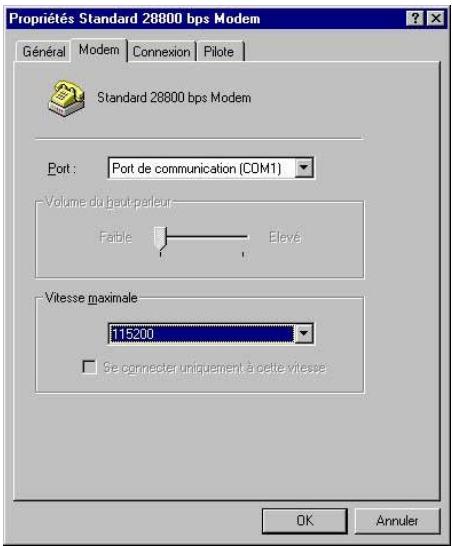
- Configurez le MODEM installé : “DEMARRER - PARAMETRES - PANNEAU DE CONFIGURATION - SYSTEME - GESTIONNAIRE DE PERIPHERIQUES - MODEM STANDARD 28800 bps - PROPRIETES”. Allez à “Modem” et réglez la VITESSE MAXIMALE =115200.
Microsoft NetMeeting 2.X
Configuration requise du système et installation
Pour installer et démarrer Microsoft NetMeeting, la configuration minimale requise est la suivante:
Microsoft Windows® 95/98(UNIQUEMENT 2.1x)/NT4
Proesseur Pentium avec 32 Mo de RAM
Pour des informations détaillées sur NetMeeting (y compris le Kit Ressources NetMeeting), visitez le site Web http://www.microsoft.com/netmeeting/.
Démarrage de Microsoft NetMeeting:
- Si à la fin de l'installation, une fenêtre de dialogue s'ouvre à l'écran en demandant de redémarrer l'ordinateur, cliquez sur OUI.
- Pour démarrer Microsoft NetMeeting, cliquez sur Demarrer, Programmes et ensuite cliquez sur NetMeeting.
Lors de la première installation de NetMeeting, une configuration guidée est affichée afin d'en faciliter l'utilisation. Si la configuration guidée a été supprimée, on ne peut pas utiliser NetMeeting.
Utiliser Microsoft NetMeeting
NetMeeting supporte des réunions avec au maximum 32 utilisateurs. Vous pouvez participer à un appel audio/vidéo avec un utilisateur. Le partage d'application à partir du PC est limité à trois utilisateurs.
Le nombre total de participants à la réunion dépend de la largeur de bande disponible et de la vitesse du PC.
Certaines opérations prévoient l'envoi de grandes quantités de données entre les PC durant la réunion (par ex. durant une réunion ou un partage d'application pendant le transfert d'un gros fjichier). Cette situation peut désactiver l'opération sur les PC utilisés pour la réunion. Pour éviter ce problème, supprimez une ou plusieurs opérations.
Si une fenêtre d'installation d'une connexion « Accès réseau à distance » est affichée lors d'un appel TCP/IP de réseau local ou de serveur proche, double-cliquez l'icône Internet dans le Panneau de Configuration et déslectionnez l'options appel automatique pour fermer la fenêtre.
Le partage de DirectX, OpenGL, MS-DOS(R),ieux graphiques et fichiers AVI ne fonctionne pas et n'est pas supporté.
Si la résolution des écrans PC utilisés pour la réunion est différente, les fenêtres partagées pourront seprésenter avec les dimensions maximums supportées par l'écran disposant de la résolution la plus élevé. Les utilisateurs dont la résolution d'écran est faible devront, dans ce cas, dérouler les fenêtres pour en afficher le contenu.
Un TCP/IP 32-bit stack et une Prise Windows sont nécessaires pour utiliser NetMeeting avec le protocole TCP/IP. NetMeeting a été testé avec le protocole TCP/IP 32-bit et les prises Windows pour Windows 9x/NT4.
Les PC dont les paramètres de langage sont différents ou ayant des cláviers différents ne peuvent pas partager les applications ou utiliser le Tableau blanc ou le Chat.
Microsoft NetMeeting supporte l'utilisation des critères de protection de Windows 9x/NT4 pour régler la configuration prédéfinie dans une organisation. Les critères de protection de Microsoft NetMeeting sont recensés et contenus dans un fisier du Kit Ressources de NetMeeting.
Visitez le site Web http://www.microsoft.com/netmeeting/ pour des informations détaillées relatives au Kit Ressources de NetMeeting.
Si NetMeeting est interrompu après avoir eté lance, contrôle si des caractères ont eté endommagés sous l'onglet Police.
NetMeeting ne fonctionne pas avec SLIRP ou des connexions simulées SLIP/PPP.
Partage d'applications
Chaque participant à la réunion peut partager des applications avec les autres.
L'application partagée peut être affichée par les autres utilisateurs connectés. En mode « Autoriser », l'application peut être affichée et utilisé par les autres participants.
NetMeeting: Consels et Recommendations
Si NetMeeting est installé dans un réseau dont le nom du parcours inclu des caractères étendus, le partage d'applications n'est pas possible.
Lors du partage d'une fenêtre Windows explorer, toutes les autres fenêtres seront également partagées. Si l'on démarre une application lors du partage de Windows explorer, cette application sera partagée. Les exemples de fenêtres de Windows explorer sont: le Panneau de Configuration, Favoris, les répertoires de fichier reçus et tout autre réseau de Windows explorer.
Lors du partage d'une application en mode "Autoriser", l'utilisateur à distance peut ouvrir et sauegarder les fenêtres de dialogue de l'application et ouvrir ou supprimer des fichiers du PC ou du réseau.
Appuyez sur ESC pour refuser aux autres utilisateurs le partage de l'application lorsqu'on ne contrôle pas le curseur.
Cliquez sur "Terminer le Contrôle" afin d'empêcher que les autres participants n'utilisent l'application partagée pendant que l'on a le contrôle du cursesr.
Ne laissiez pas votre PC sans surveillance lors d'un partage d'application afin d'éviter qu'il soit explérié par les autres participants.
Lors du démarrage d'une application depuis une application partagée (par ex. le démarrage d'une feuille Microsoft Excel dans Microsoft Word), l'application la plus récente ne sera pas correctement partagée.
Vous ne pouvez pas déplacer un objet d'une application partagée ou votre bureau depuis une application partagée.
Lors du partage d'une application via un Input Method Editor (IME), affichez la barre d'etat IME afin que les autres participants puissant activer cette fonction avec la souris. Si l'IME ne supporte pas l'affichage de la barre d'etat ou si les autres participants,rentont des problèmes dans l'activation de l'IME,ce dernier peut etre activé et désactivé par l'utiliseur qui a mis a disposition le partage d'application. Si la fenetre IME n'est pas affichee pendant la réunion, cliquez indifféremment sur le bureau pour résoudre le problème.
On ne peut pas partager une version de Ecco Pro plus tardive de 4.0.
Des problèmes peuvent se désenter lors du partage d'applications avec un PC doté de partage ou de capacité de contrôle à distance.
Ne pas partager d'applications sans nom.
Le Tableau blanc
Le Tableau blanc vous permet de dessiner simultanément avec les autres utilisateurs. Tous les participants peuvent voir le dessin du Tableau blanc. Lors du démarriage du Tableau blanc par l'un des utilisateurs, tous les autres participants auront affiché la fenêtre de dialogue correspondante.
Tableau blanc: Conseils et Recommendations
Le Tableau blanc ne peut pas être agrandi aux dimensions d'écran 1024x768 ou à des résolutions plus élevées.
Chat
Le programme Chat vous permet de saisir des messages qui seront lus par d'autres participants. Lors du démarrage de Chat par l'un des utilisateurs, tous les autres participants auront affiché la fenêtre de dialogue correspondante.
Les fichiers Chat sont sauvégardés avec l'extension .txt. Si vous PC est doté de Notepad ou d'un programme en mesure d'ouvrir les fichiers TXT, vous pouvez l'utiliser pour ouvrir les fichiers Chat.
Transfert de Fichiers
Les fichiers présents dans la liste des participants et déplacés dans Appel en cours seront transmis à tous les participants de la réunion.
Pour envoyer un fichier à un utilisateur spécifique, cliquez sur le nom de l'utilisateur dans la liste des participants avec le bouton droit de la souris et pointez sur le menu Envoyer un Fichier.
Pour envoyer un fichier à tous les participants, pointez sur Transfert de Fichier dans la Barre d'outils et ensuite cliquez sur Envoyer Fichier.
Transfert de fichiers: Conseils et Recommendations
Si vous essayez d'envoyer un raccourci de fichier, c'est le fichier qui sera envoyé.
L'échange de fichiers avec le système de visioconférence PictureTel LIVE 200 ne fonctionne pas.
Terminer une liaison
Lors de l'interruption de la liaison, tous les utilisateurs appelés/appelants seront déconnectés. Si les utilisateurs déconnectés avaient à leur tour invite ou accepté d'autres participants à la réunion, ces utilisateurs aussi seront déconnectés. Les connexions audio entre les utilisateurs ne seront pas déconnectées.
Configuration du PC pour utiliser NetMeeting 2.1x (mode T.120 - Windows 9x/NT4) avec le Véga 2
-
Si MICROSOFT NETMEETING 2.1x n'est pas installé sur le PC, l'instituer en suivant la procédure guidée.Lors du premier démarrage:
-
Ne pas selectionner l'option pour la connexion à un "Répertre Serveur".
Saisir vos données pour utiliser NetMeeting.
Le réglage audio n'est pas nécessaire si une carte audio reconnaue par NetMeeting est installée sur le PC. -
Affichez le menu "OUTILS - OPTIONS". Pointez sur l'option "Acceptor automatiquement les appeals en entrée" sous l'onglet "Générales".
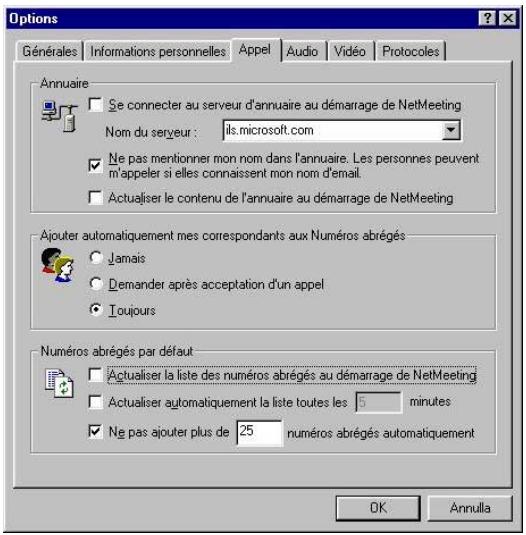
- Pointez sur l'onglet "Appel" et le configurer comme suit:
Vega 2
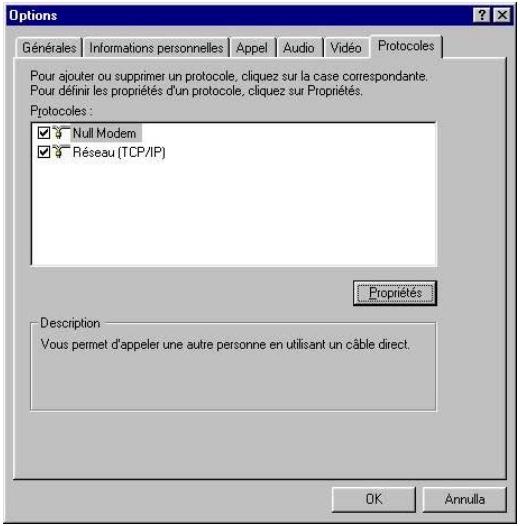
Pointez sur l'onglet "Protocoles" et successivement sur Null Modem. Configurez le Null Modem stack en cliquant sur "PROPRIETES".
Pointez sur le port COM utilisé par le PC enclinquant sur le bouton " PROPRIetes DU PORT".
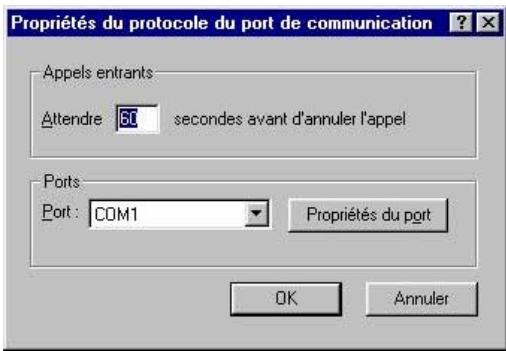
Réglez le port série comme indiqué. Lors de l'accès successif à cette fenêtre de configuration, vous remarquerez que certains paramètres ont été modifiés par le système (c'est un problème connu de NetMeeting). Pour cela, chaque fois que vous accédez à cette page de configuration, entrez les paramètres corrects et ensuite appuyez sur OK pour quitter.
Fermez et redémarrez MICROSOFT NETMEETING pour activer les modifications effectuees. Appuyez sur "Non" si l'écran affiche une demande de connexion à un "Répétoire Serveur".
Utiliser NetMeeting 2.1x avec le Véga 2
- Configurez la ligne données du Véga 2 dans le menu LIGNE DE DONNEEs, comme détaillé ci-dessous:
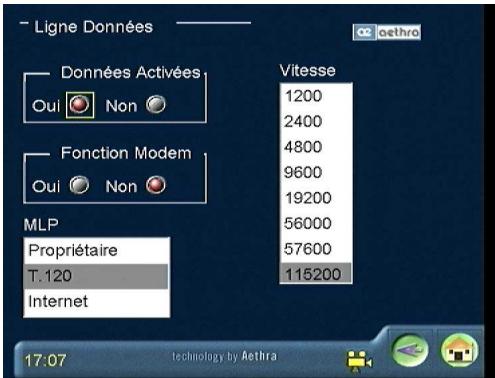
Connectez le port COM du PC au cable série à 9-broches (pin-to-pin) à l'aide du cable d'adaptation DB9 - MINI DIN 8 broches.
Effectuez la connexion audio/video à l'aide du Véga 2 et vérifie la présence de l'icône du PC à l'écran ou sur le moniteur, indiquant l'ouverture de la ligne de données.
Démarrez NETMEETING et cliquez sur l'icone Appel (meme si vous etes appelé par le système à distance).

Faire toujours l'appoint NetMeeeting même si le système de visioconférence est en train de répondre à un appel en entrée
Entrez le port de communication utilisé (COM1, COM2...) sous l'onglet "Adresse" sans laisser d'espace entre les mots. Pointez sur "NULL MODEM" sous l'onglet "Nouvel appel" et cliquez sur OK. Attendre approximativement 30 secondes pour la connexion.
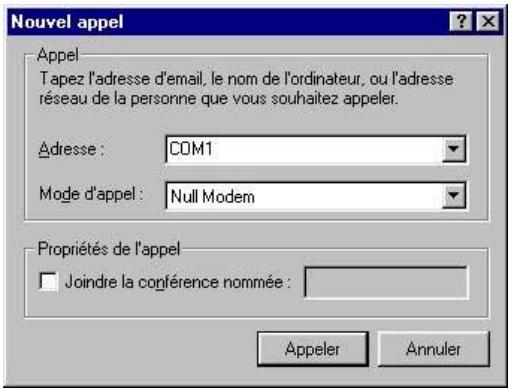
Configuration du PC pour utiliser NetMeeting 2.0 (mode T.120 – Windows 95) avec le Véga 2
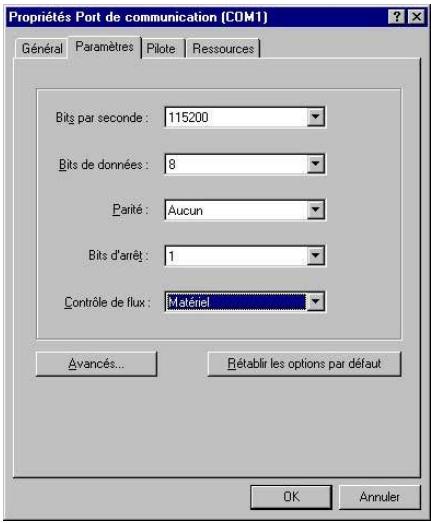
Programmez les paramètres de COMx sous l'onglet “PARAMETRES PORTS” en appuyant sur “ DEMARRER - PARAMETRES - PANNEAU DE CONFIGURATION - SYSTEME - GESTIONNAIRE DE PROGRAMME - PORTS (COM et LPT) - PORTS DE COMMUNICATION (COMx) - PROPRIetes”:
- BITS PAR SECONDE = 115200;
- BITS DE DONNEES = 8;
PARITE = None; - BITS D'ARRET = 1;
CONTROLE DU FLUX = Hardware.
Installez un MODEM STANDARD à 28800 bps avec les paramètres “DEMARRER - PARAMETRES - PANNEAU DE CONFIGURATION - AJOUT DE PERIPHERIQUE” régés comme suit:
- Ne pas utiliser la recherche automatique pour l'installation d'un nouveau matériel.
- Sélectionné l'option MODEM en tant que matériel qui doit être installé.
- Ne pas procéder à la détéction automatique du modem. Le sélectionner dans la liste de "Types de Modems Standards".
-
Sélectionné le port COMx utilisé pour connecter le PC au videotéléphone.
-
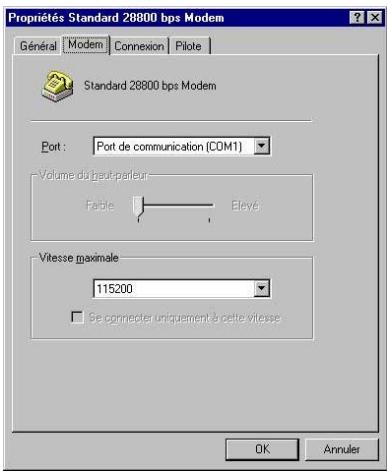
Configurer le MODEM installé à l'aide de “DEMARRER - PARAMETRES - PANNEAU DE CONFIGURATION - SYSTEME - Gestionnaire DE PERIPHERIQUE - MODEM STANDARD 28800 bps - PROPRIÉTES”. Aller à “Modem” et régler la VITESSE MAXIMALE = 115200.
Vega 2
Si non installé, il faut installer MICROSOFT NETMEETING 2.1x sur le PC en suivant la procédure guidée. Lors du premier démarrage
-
Ne pas selectionner l'option pour la connexion à un "Répertoire Serveur".
Saisir vos données pour utiliser NetMeeting.
Le réglage audio n'est pas nécessaire si une carte audio reconnaue par NetMeeting est installée sur le PC. -
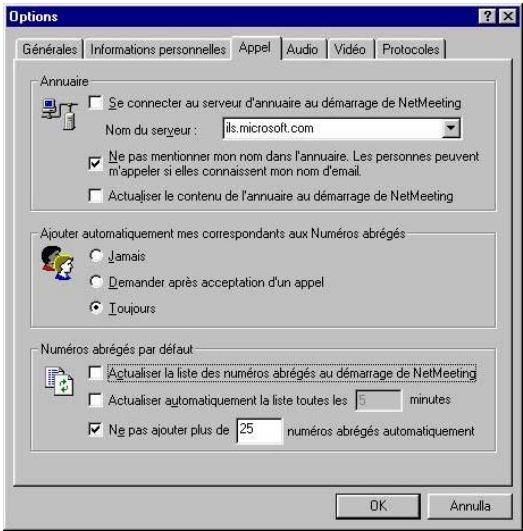
Afficher le menu "OUTILS - OPTIONS". Pointer sur l'option "Accepter automatiquement les appeals en entree" sous I'onglet "Generales".
Pointer sur I'onglet "Appel" et le configurer comme suit:
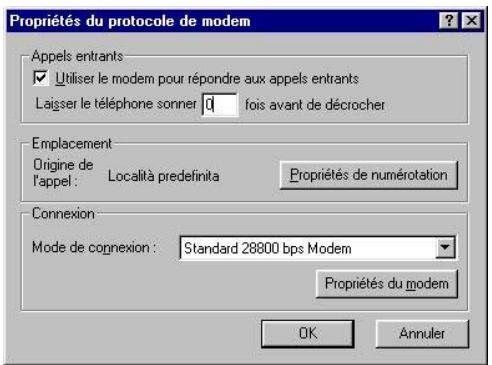
- Pointer sur l'onglet "Protocoles" et sélectionner le Modem stack. Configurer le stack en cliquant sur le bouton PROPRIetes. Dans la fenêtre affichée, cocher l'option "UTILISER LE MODEM POUR REPONDRE AUX APPELS ENTRANTS". Sous "Mode de connexion", sélectionner STANDARD 28800 bps MODEM que vous avez à peine installé.
Fermer et redémarrer MICROSOFT NETMEETING pour activer les modifications effectuees.
Utiliser NetMeeting 2.0 (mode T.120) avec le Véga 2
- Configurez la ligne données du Véga 2 dans le menu LIGNE DE DONNIES, comme détaillé ci-dessous:
Connectez le port COM du PC au cable série à 9-broches (pin-to-pin) à l'aide du cable d'adaptation DB9 - MINI DIN 8 broches.
Effectuez la connexion audio/vidéo à l'aide du dispositif de visioconférence. On peut également effectuer la connexion audio/vidéo/données via l'interface d'appel de NetMeeting.
Démarrez NETMEETING et cliquez sur l'icone Appel (UNIQUEMENT si l'applen en visioconférence est effectué par l'utilisateur).
Entrez le numéro à appeler sous l'onglet "Adresse" et cliquez sur "MODEM" sous l'onglet "Nouvel appel", ensuite cliquez sur OK.
Problèmes de communication avec NetMeeting
Si la case "Protocoles" sous l'onglet du menu "OUTILS - OPTIONS" contient un ou plusieurs protocoles d'alarmes (la case est remplaçaé par un point d'exclamation sur fond jaune), il se peut que NetMeeting ne puisse effectuer un appel ou répondre à un appel entrant.
Dans NETMEETING 2.0, on ne peut pas seLECTIONner le protocole du Modem avec Null Modem. Ceci résultata dans I'etat des alarmes d'un ou des deux stacks.
Lorsque l'on utilise le "Modem" stack, NETMEETING 2.0 considere le Vega 2 comme un modem normal. Pour ce motif, lors du demarrage, le PC doit etre connecte au dispositif codec via un cable série.
Vous ne pouvez pas effectuer un appel données avec NETMEETING 2.0 en utilisant le Modem stack avec le Véga 2 installé pour répondre à un appel en visioconférence (uniquement audio et video activés).
Microsoft NETMEETING n'est pas compatible avec les données de programme de PROSHARE 2.0/2.0A.
On ne peut pas lancer ReachOut 5.0 sur un PC installant Microsoft NetMeeting.
Le même fichier avec extension .cnf est normalement utilisé tant par Microsoft FrontPage que par Microsoft NetMeeting.
La fonction Note est partagée avec tous les autres participants à la réunion. Cette fonction permet de coller des objets coupés ou copés par d'autres utilisateurs dans Note dans le propre programme. On peut programmermer un critère de protection pour désactiver le partage de la fonction Note.
Spcifications fonctionnelles
| Taux de transfert | 56-512 KBPS SUR RNIS 28-384 KBPS SUR IP 56-768 KBPS SUR V.35 | ||
| VITESSE D'ENCADREMENT | 30 FPS @ 256 KBPS OU PLUS | ||
| RESOLUTION VIDEO | FCIF 352X288 Pixels QCIF 176X144 Pixels 4CIF 704X576 Pixels IMAGES FIXES (ANNEXE D) | ||
| CAMERA contrôle A DISTANCE | H.281 | ||
| CODAGE AUDIO | G.711 | G.722 | G.728 |
| LARGEUR DE LANDE | 300-3400 HZ | 50-7000 HZ | 50-3400 HZ |
| VITESSE BIT | 56 KBPS | 48/56 KBPS | 16 KBPS |