
MN2002 - Enregistreur vidéo numérique MAFIANUMERIQUE - Notice d'utilisation et mode d'emploi gratuit
Retrouvez gratuitement la notice de l'appareil MN2002 MAFIANUMERIQUE au format PDF.

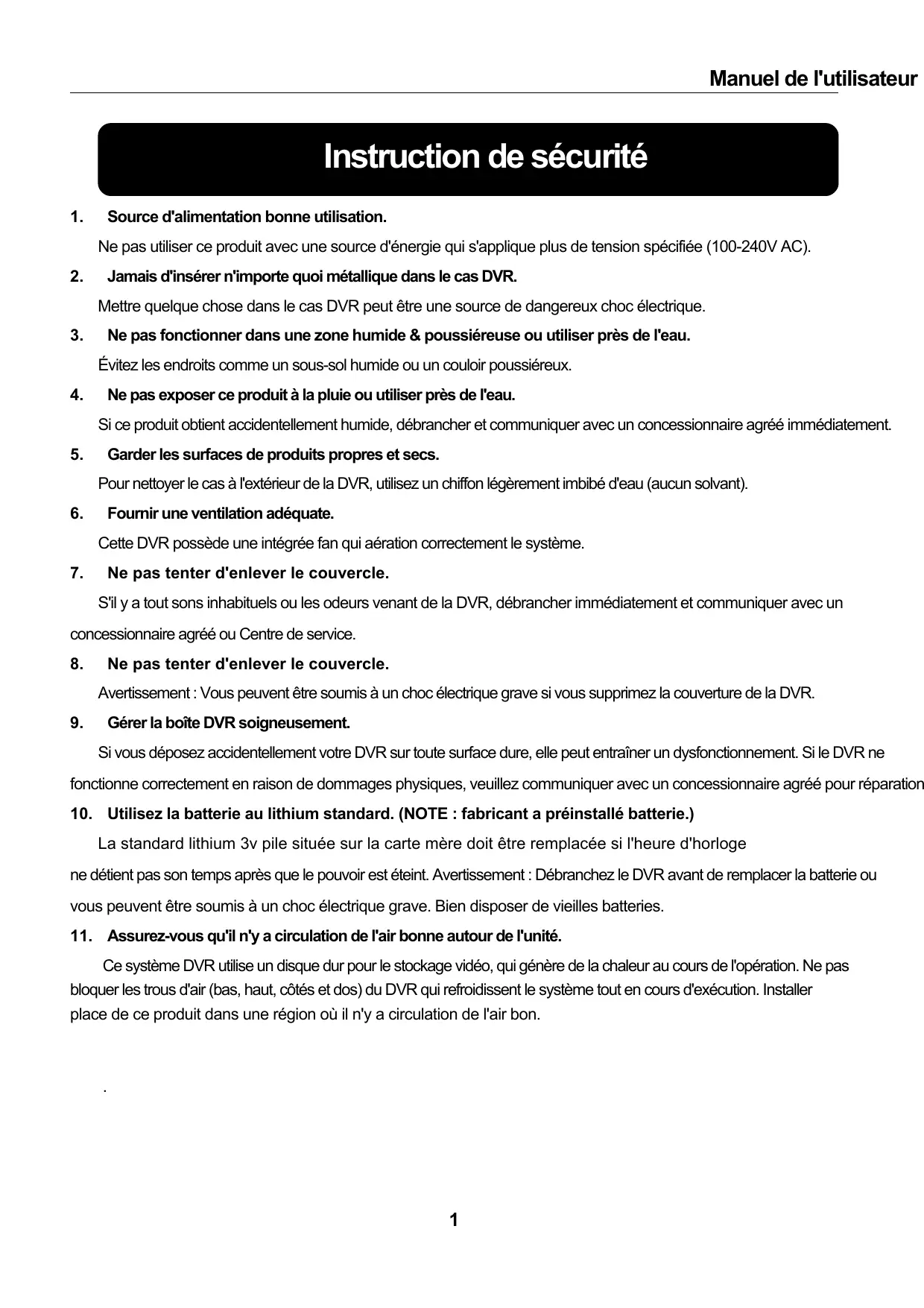
| Type de produit | Enregistreur vidéo numérique DVR |
| Marque | MAFIANUMERIQUE |
| Modèle | MN2002 |
| Dimensions (L x H x P) | 300 x 47 x 220 mm |
| Poids | Environ 1,5 kg |
| Alimentation | Adaptateur 12V DC / 3A (4 canaux) ou 5A (8 canaux) |
| Consommation électrique | 10-15 W (hors disque dur) |
| Formats vidéo | NTSC / PAL (sélectionnable) |
| Compression vidéo | H.264 |
| Résolution d'affichage | D1 : 704×576 (PAL) / 704×480 (NTSC) |
| Résolution d'enregistrement | CIF (352×288/240), HD1 (704×288/240), D1 |
| Entrées vidéo | 4 ou 8 canaux BNC |
| Sorties vidéo | 2 sorties BNC |
| Entrées/sorties audio | 4 entrées RCA, 1 sortie RCA (4 canaux) / 1 entrée RCA, 1 sortie RCA (8 canaux) |
| Stockage | 1 disque dur SATA (jusqu'à 1 To), prise en charge du disque dur USB amovible |
| Format de sauvegarde | H.264 ou AVI (via conversion) |
| Réseau | Ethernet 10/100 Mbps RJ-45, protocoles TCP/IP, DHCP, PPPoE, DDNS |
| Fonctions principales | Surveillance en temps réel, enregistrement programmé ou manuel, lecture, détection de mouvement, alarme, contrôle PTZ (Pelco-D/P), accès à distance (IE, mobile Windows Mobile/Symbian) |
| Entretien et nettoyage | Nettoyer le boîtier avec un chiffon doux légèrement humide (pas de solvant). Assurer une bonne ventilation autour de l'appareil. |
| Sécurité | Ne pas ouvrir le boîtier (risque de choc électrique). Débrancher avant toute intervention. Remplacer la pile lithium (3V) uniquement appareil débranché. |
| Pièces détachées et réparabilité | Disque dur SATA remplaçable, pile CR2032, adaptateur secteur, télécommande. Réparation par un concessionnaire agréé. |
| Informations générales | Interface utilisateur graphique, menu multilingue, horloge temps réel, sauvegarde sur clé USB ou disque dur externe, modes d'enregistrement multiples (24h/24, sur détection, programmé) |
FOIRE AUX QUESTIONS - MN2002 MAFIANUMERIQUE
Questions des utilisateurs sur MN2002 MAFIANUMERIQUE
0 question sur cet appareil. Repondez a celles que vous connaissez ou posez la votre.
Poser une nouvelle question sur cet appareil
Téléchargez la notice de votre Enregistreur vidéo numérique au format PDF gratuitement ! Retrouvez votre notice MN2002 - MAFIANUMERIQUE et reprennez votre appareil électronique en main. Sur cette page sont publiés tous les documents nécessaires à l'utilisation de votre appareil MN2002 de la marque MAFIANUMERIQUE.
MODE D'EMPLOI MN2002 MAFIANUMERIQUE
www.mafianumerique.com

Chapitre 2: mise en 3
2.1 Face avant 3
2.1.1 4-Channel du panneau avant 3 2.1.2 8-Channel du panneau avant 3
2.2 Panneau arrière 4
2.2.1 4 - Panneau arrière Channel 4 2.2.2 8 - Channel du panneau arrêt 4
2.3 Contrôle à distance 5
Chapitre 3: installation DVR 6
3.1 Installation du disque dur 6 Appareil photo de 3,2 et de la connexion du moniteur 6 3,3 Alimentation connexion 6
4.1 Initialisation du système 7 4.2 Interface principale 7
Chapitre 5: menu DVR
5.1 Aperçu menu principal 8 5.2 Menu principal 8
5.2.1 Configuration de la caméra 10 5.2.2 Configuration de l'enregistrement 10 5.2.3 Configuration réseau 11 5.2.4 Recherche d'enregistrement 12 5.2.5 Lecteur multi 13
5.2.6 Gestion des périphériques 15
5.2.6.1 Gestion HDD 15 5.2.6.2 Alarm Set 16
Email Notification d'alarme 17
5.2.6.3 Configuration PTZ 20 5.2.6.4 Mobile 20
Accès au téléphone mobile 20 5.2.6.5 Détection de mouvement 24
5.2.7 Fonction Système 25
5.2.7.1 Régler l'heure 25
5.2.7.2 Mot de passe 25 5.2.7.3 Configuration vidéo 26 5.2.7.4 Langue 26 5.2.7.5 Info 26 5.2.7.6 Système de maintenance 26
5.3 Lock Menu 27 5.4 Recherche vidéo 27 5.5 Contrôle PTZ 27 5.6 Enregistrement 27 5.7 Arrêter l'enregistrement 27
Chapitre 6: Programme de Net-Viewer 27
6.1 Télécharger Plug-ins et d'installation 27 6.2 Connectez-vous à NetViewer 29
6.3 Interface principale de Net-viewer 29
6.3.1 colonne Menu (Section 1 sur Image 6-3) 30
6.3.1.1 Live 30 6.3.1.2 Replay 30 6.3.1.3 Configuration 30
① Enregistrement 30 ② Alarme 32 ③ Contrôle PTZ 32 ④ Réseau 33 ⑤ Cadre 33 ⑥ Info hôte 33
6.3.2 Contrôle PTZ (numéros 2, 3, 4 sur Image 6-3) 33 6.3.3 Live Play Control (numéros 6 à 10 sur Image 6-3) 33
Chapitre 7: Spécifications 35
Chapitre 8: Windows Vista Utilisateur 30
Chapitre 9: Annexe 31
Instructions de sécurité
- Source d'alimentation. Ne pas utiliser.
Ne pas utiliser ce produit avec une source d'énergie qui s'applique plus de tension spécifiée (100-240V AC).
- Jamais d'insérer n'importe quoi métallique dans le cas DVR.
Mettre quelque chose dans le cas DVR peut être une source de dangereux chocs électriques.
- Ne pas fonctionner dans une zone humide et poussiéreuse ou utiliser près de l'eau.
Évitez les endroits comme un sous-sol humide ou un couloir poussiéreux.
- Ne pas exposer ce produit à la pluie ou utiliser près de l'eau.
Si ce produit obtient accidentellement humide, débrancher et communiquer avec un concessionnaire agréé immédiatement.
- Garder les surfaces des produits propres et sèches.
Pour nettoyer le cas à l'extérieur de la DVR, utilisez un chiffon légèrement imbibé d'eau (aucun solvant).
- Fournir une ventilation adéquate.
Cette DVR possède une intégrée fan qui aère correctement le système.
- Ne pas tenter d'enlever le couvercle.
S'il y a tout sons inhabituels ou les odeurs venant de la DVR, débrancher immédiatement et communiquer avec un concessionnaire agrée ou Centre de service.
- Ne pas tenter d'enlever le couvercle.
Avertissement : Vous pouvez être soumis à un choc électrique grave si vous supprimez la couverture de la DVR.
- Gérer la boîte DVR soigneusement.
Si vous déposez accidentellement votre DVR sur toute surface dure, cela peut entraîner un dysfonctionnement. Si le DVR ne fonctionne pas correctement en raison de dommages physiques, veuillez communiquer avec un concessionnaire/agréé pour réparation.
- Utilisez la batterie au lithium standard. (NOTE : Le fabricant a préinstallé la batterie.)
La pile standard lithium 3V située sur la carte mère doit être remplacée si l'heure de l'horloge ne conserve pas son temps après que le pouvoir est éteint. Avertissement : Débranchez le DVR avant de remplacer la batterie ou vous pouvez être soumis à un choc électrique grave. Bien disposer des vieilles batteries.
- Assurez-vous qu'il n'y a pas circulation d'air autour de l'unité.
Ce système DVR utilise un disque dur pour le stockage vidéo, qui génère de la chaleur au cours de l'opération. Ne pas bloquer les trous d'air (bas, haut, côtés et dos) du DVR qui refroidissent le système tout en cours d'exécution. Installer place de ce produit dans une région où il n'y a pas circulation de l'air bonne.
Chapitre 1: DVR caractéristiques
Liste 1-1.
| Surveillance en temps réel | Prend en charge la surveillance en temps réel via moniteur |
| Enregistre les enregistre enregistrations enregistrées | (en)R enregistre l'image de l'enregistrement en temps réel sur disque dur |
| Sauvegarde des enregistres | (en)R enregistrés charge la sauvégarde DVR via le lecteur flash USB et disque dur. |
| La lecture des enregistres | (en)R supports DVR unique CH et multiples CH lecture de fichiers enregistrés |
| Opération réseau | prénd en charge la surveillance à distance par 5 utilisateurs simultanément |
| Alarme | Prend en charge de disque dur & de gestion de l'alarme d'entrée video et de signal d'intrants |
| Opération de souris | Prend en charge l'opération souris pour la navigation menu plus rapide. |
| Contrôle PTZ | Prend en charge les opérations de camera PTZ via RS-485. |
D'autres caractéristiques
H.264 format de compression vidéo, prend en charge la D1, HD1, CIF résolution
Format de compression audio ADPCM
Interface graphique Windows
Envoi des alertes courriel lorsque la requête est détectée par système de supports
Triplex (enregistrement, lecture et transmission en même temps)
Prend en charge la souris USB, opération de télécommande IR
Arrière ports USB 2.0 pour l'opération de sauvegarde mise à niveau et de la souris.
Prend en charge les codes Double de transmission réseau bit
Le temps de paquet vidéo est régulable
Mode de record de multiple d'alarme
OSD multilingue
Supports d'auto-entretien
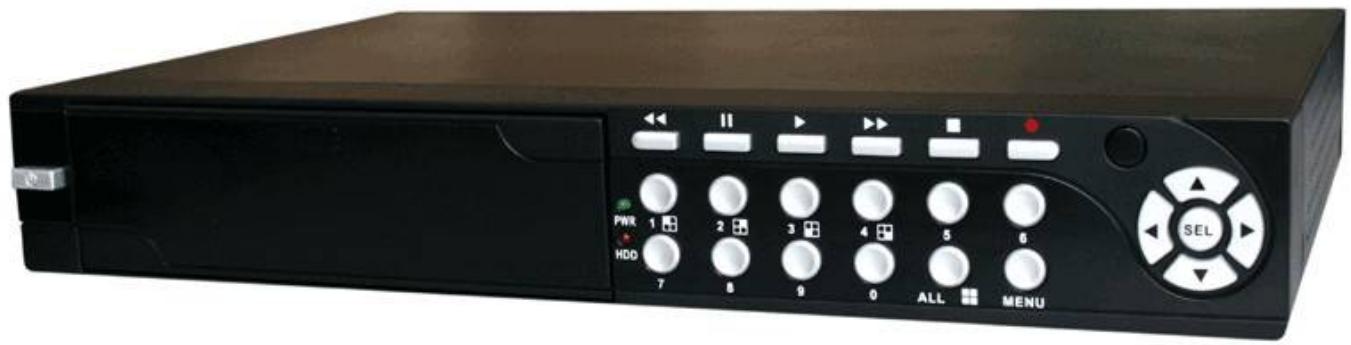
2.1.1 4 Canaux front panel
| 1 | Interrupteur | 10 | Numéro 7 | 19 | □: CH4 |
| 2 | ▲: Rewind | 11 | Numéro 8 | 20 | Numéro 5 |
| 3 | ■: Pause | 12 | Numéro 9 | 21 | Numéro 6 |
| 4 | ▶: Jouer | 13 | 0: Audio mute | 22 | ▲: Flèche vers le haut |
| 5 | ►: Avance rapide | 14 | TOU: ASflicher toutes les caméras | 23 | □: Flèche |
| 6 | ■: Stop | 15 | Menu menu : sortie | 24 | ▼: Flèche bas |
| 7 | ●: Dossier | 16 | □: CH1 | 25 | ▶: Flèche droite |
| 8 | PWR: LED de puissance | 17 | □: CH2 | 26 | SEL : sélectionnez |
| 9 | HDD:HDD Lock | 18 | □: CH3 | 27 |
La liste des 2-1.1
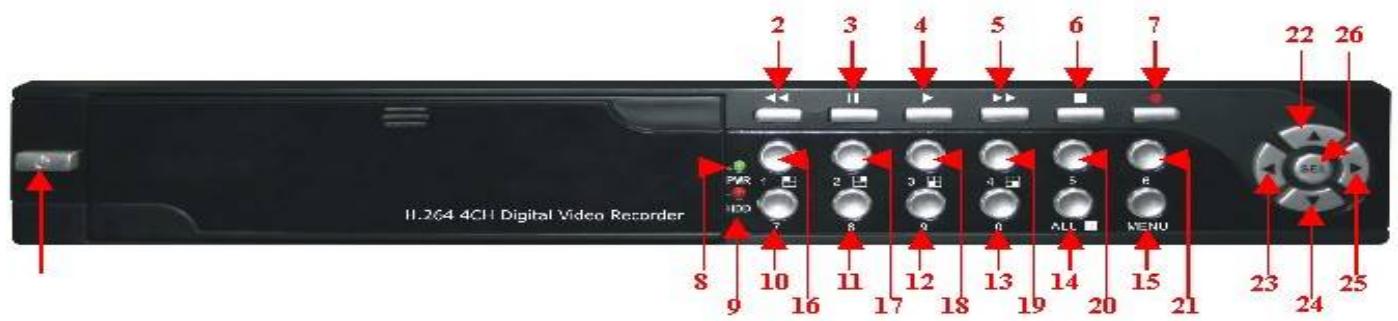
2.1.2 8 Canaux front panel
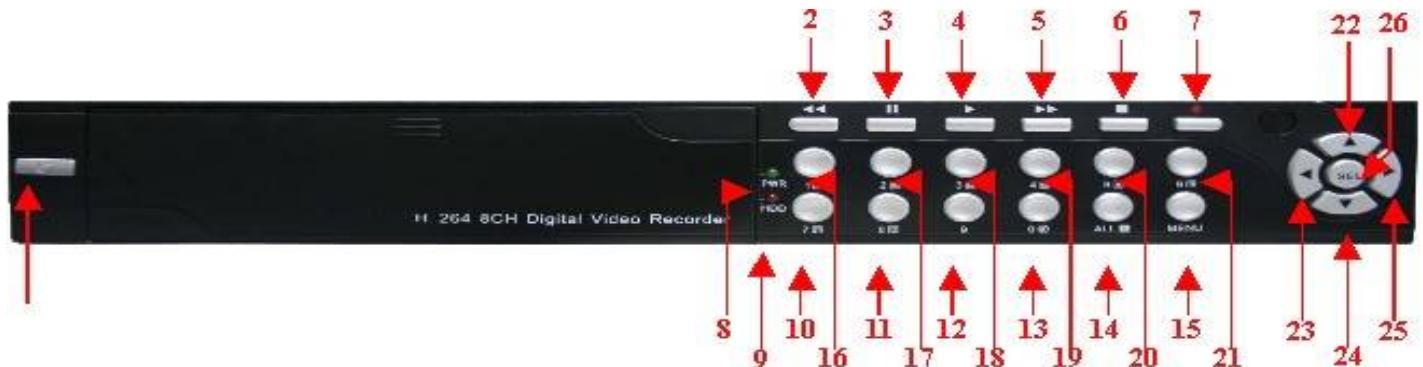
| 1 | Interrupteur | 10 | 7 田: CH7 | 19 | 4田: CH4 |
| 2 | <: Rewind | 11 | 8田: CH8 | 20 | 5田: CH5 |
| 3 | II: Pause | 12 | Numéro 9 | 21 | 6田: CH6 |
| 4 | >: Jouer | 13 | 0 田: Audio mute | 22 | ▲: Flèche vers le haut |
| 5 | >': Avance rapide | 14 | TOU: Esfficher toutes les caméras | 23 | <: Flèche |
| 6 | ■: Stop | 15 | Menu menu : sortie | 24 | ▼: Flèche bas |
| 7 | Dossier | 16 | 1田: CH1 | 25 | >: Flèche droite |
| 8 | PWR: LED de puissance | 17 | 2田:CH2 | 26 | SEL : Selec |
| 9 | HDD: HDD Lock | 18 | 3田: CH3 | 27 |
La liste des 2-1.2
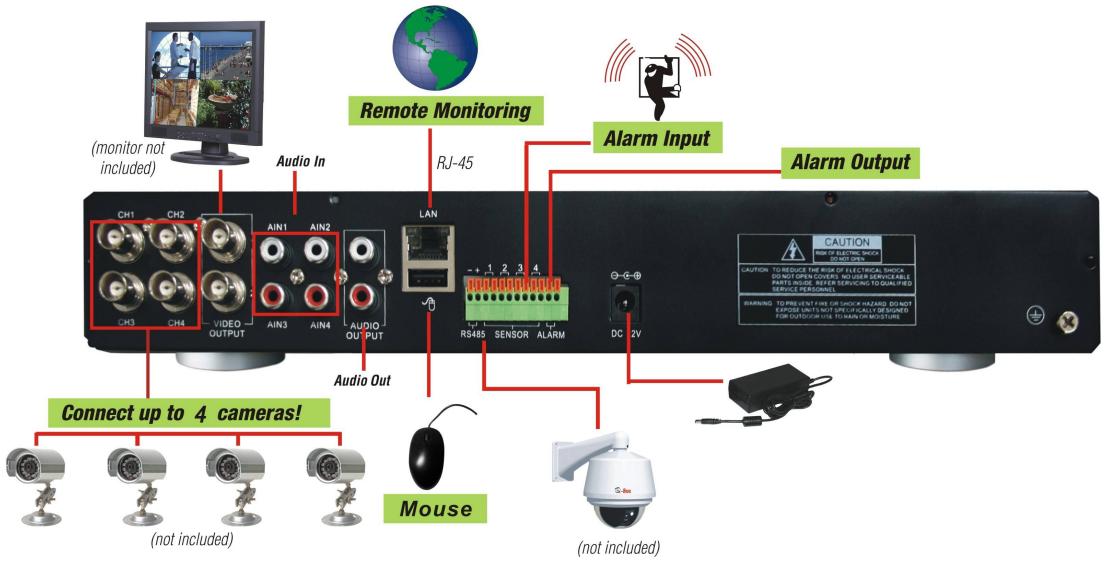
2.2.1 4 Canaux panneau arrêt
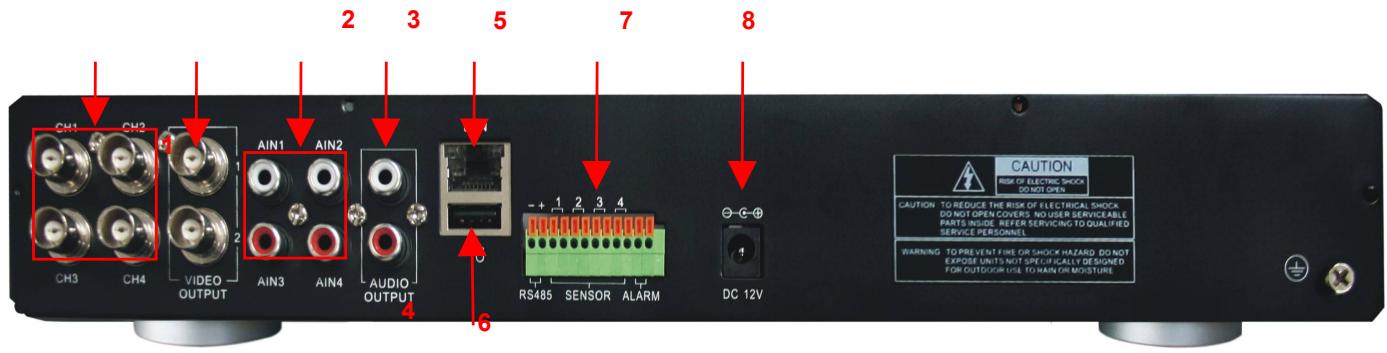
| Éléments | Port physique | Méthode de connexion |
| 1 | Entrée video | Se connecter CH1-4 (BNC interface) |
| 2 | Sortie video | Se connecter sortie moniteur (BNC interface) |
| 3 | Entrée audio | Se connecter CH1-4 signal audio input (RCA interface) |
| 4 | Sortie audio | Se connecter le signal de sortie (RCA interface) |
| 5 | Ethernet : Port | Se connecter intranet, internet (interface RJ45) |
| 6 | Port USB | Se connecter la souris USB |
| 7 | RS-485/capteur/alarme | Interface RS485/capteur/alarme (voir épingler outs ci-dessous) |
| 8 | Port de puissance | Se connecter d'alimentation - DC12V 3 a |
La liste des 2-2.1
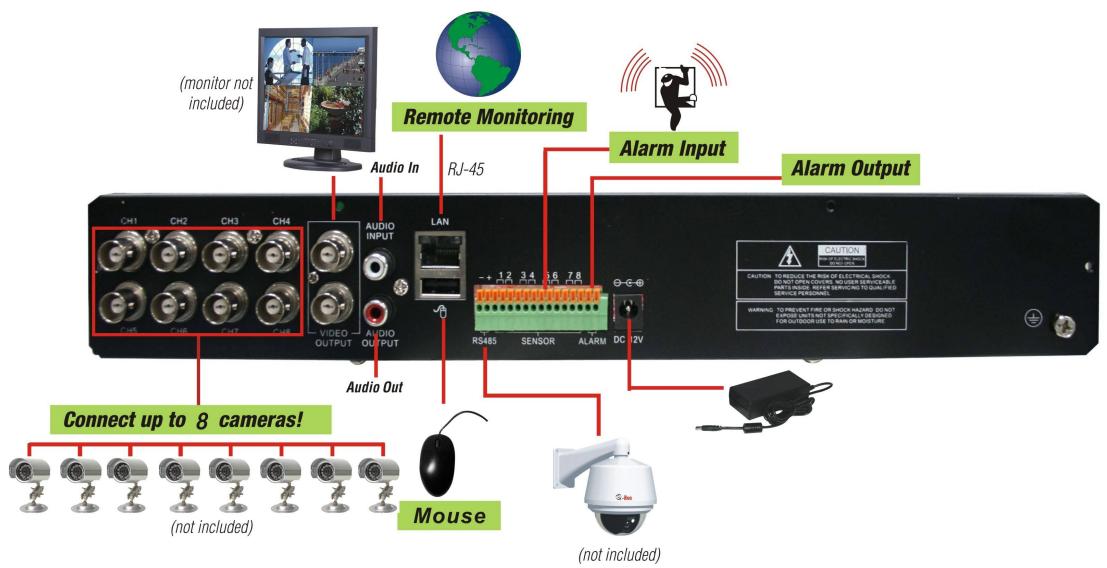
2.2.2 8 Canaux panneau arrêt
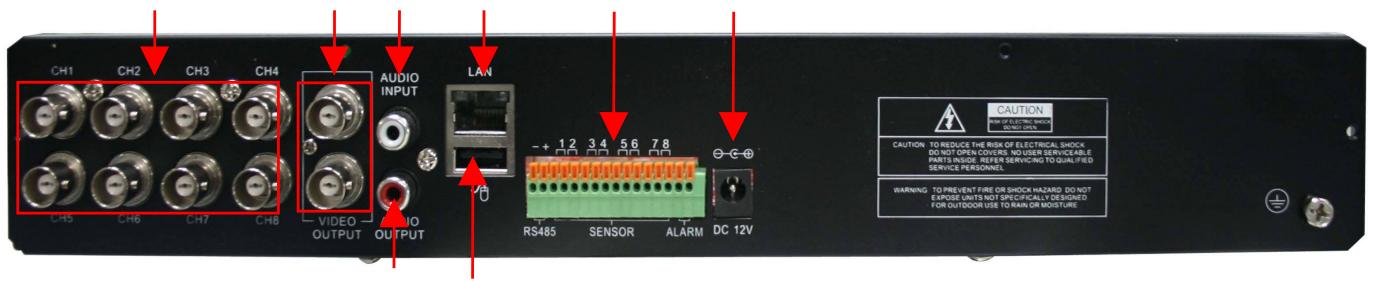
| 1 | CH1-8: Entrées video | 5 | LAN: LAN port pour l'accès au réseau |
| 2 | Sorties video | 6 | Port souris |
| 3 | Entrée audio | 7 | Capteur de RS-485-reveil port |
| 4 | Sortie audio | 8 | Port de commutateur de puissance |
La liste des 2-2.2
4-Ch: fonctions de port rs485/capteur/alarme (à partir de
gauche à droite):
Broche 1Part de contrôle PTZ
BrocheRS-485A
BrocheRS-485B
NIP 3-4.: Capteur 1 entrée
NIP 5-6.: Capteur 2 entrée
NIP 7-8.: Capteur 3 entrée
Broche 9-1 Capteur 4 entree
Broche 11-Rendement d'alarme
8-Ch: fonctions de port rs485/capteur/alarme
(de gauche à droite) :
Broche 1 Port de contrôle PTZ
Broche RS-485A / broche RS-485B
NIP 3-4: Capteur 1 entrée
NIP 4-5: Capteur 2 entrée
Pin 6-7 : Capteur 3 entree
NIP 7-8: Capteur 4 entree
Broche 9- Capteur 5 d'entrée
NIP 10-11: Capteur 6 d'entrée
NIP 12-13.: Capteur 7 d'entrée
Pin 13-14.: Capteur 8 entrée
Pin 15-16.: Rendement d'alarme
2.3 Contrôle à distance
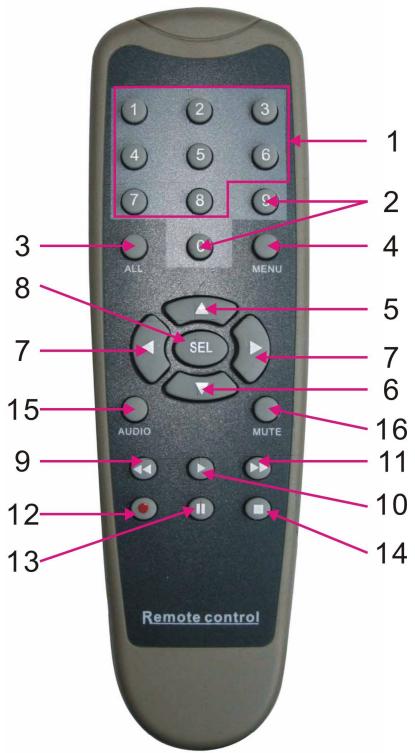
| 1 | 1-8. | Canal sélectionnez 1-8. Clé numérique |
| 2 | 9?0 | Clé numérique |
| 3 | TOUS LÉSperçu de tous les canaux | |
| 4 | Menu | Entrée/sortinge Menu principal |
| 5 | ? | Clé |
| 6 | ? | Enfoncée |
| 7 | ? / ▲ | Gaughe / droite clés |
| 8 | SEL | Sélectionnez clé / modifier des clés |
| 9 | ▲ ▲ | Rewind clés |
| 10 | ▲ | Jouer clé, entrée de menu de recherche d'enregistrement |
| 11 | ▲ ▲ | Touchche avant |
| 12 | ? | Enregistrement manuel |
| 13 | II | Mettre en pause / cadre de jouer |
| 14 | ? | Arrêtier l'enregistrement manuel ; Arrêtier la lecture |
| 15 | Audio | Undefined |
| 16 | Mute | Undefined |
Opération de souris
Vous pouvez utiliser une souris au lieu des boutons du panneau avant ou de contrôle à distance.
| Cliquez sur la touche Souris | généchaèdenu mode de verrou, entrers dans le menu contextual et en cliquant sur un menu sub pop up Log-fenêtre ; menu de mode, déverrouiller entrers dans le menu contextual et en cliquant ensuite sur la touche entre dans un menu de sub directement. |
| Après avoir entré le menu principal, en cliquant sur la touche gauche pourrait entrer dans un menu de sub mode de menu fichier], en cliquant sur la touche gauche pourrait lecture enregistrement un fichier. | |
| Changer le statut de zone de détention de case à cocher et du mouvement. | |
| En cliquant sur la liste déroulante à accèsliste déroulante | |
| En cliquant sur la touche gauche vous pouvez ajuster la barre de contrôle de couleur et de la barre de cô | |
| En cliquant sur la touche gauche vous pouvez selectionner des valeurs dans les zones d'édition ou menu Entrée de mot chinois, symbole spécifique, numérique et le caractère d'entrée, utiliser au lieu de [Enter- ] ou-retour arrêté. | |
| Dans le新模式ode [fichier détaillé], en cliquant sur gauche will clés lecture un enregistrement fichier. | |
| Cliquez sur la touche Souris | droidente d'affichage live, en cliquant sur touche droite affiche au menu déroulant (montré comme image 5 - 1). |
| En Main menu ou sub menu mode, en cliquant sur la touche droite sera sortinge menu en cours. | |
| Double-cliquez sur la clé de souris | généchaffichage direct ou en mode de lecture, un touche gauche maximisera l'écran. |
| Souris | Sélectionnez l'élement de menu |
| Souris coulissant | Le mode de requête, glisser la souris sélectionnera les zone de requête ; Le mode de menu [couleur ensen souris s'adaptent à la barre de contrôle de couleur et de la barre de contrôle de volume. |
La liste des 2-3.
3.1 Installation de disque dur
Prudence Veuillez ne pas installer ou sortir de disque dur lorsque DVR fonctionne !
(1) Supprimer vis et ouvrir la couverture supérieure DVR soigneusement; (2) Insérer câble d'alimentation du cordon ombilical et les données dans le NIP du disque dur en toute sécurité; (3) Remettre la couverture supérieure soigneusement, rattachez vis.
3,2 Appareil photo et moniteur de connexion
Se connecter par cableamera à entrée video des DVR et de sortie video de DVR moniteur via BNC connecteur (voir section2.2-arrête Panel). ou
Si l'appareil photo est un dôme de vitesse PTZ, vous pourriez vous connecter RS485 A & B pour le port de DVR selon respectivement (voir système figuration sur le chapitre 8).
Veuillez n'utiliser l'adaptateur fourni avec le DVR.
4.1 L'initialisation du système
Après reliant l'adaptateur de courant et de le transformer Sur le bouton d'alimentation, le système démarrage et démarrer l'initialisation.
Après l'initialisation du système de finition, le système pourra entrer en main interface. Tableau 4-2 est la principale interface affichée par le système, qui est ne montrant aucun statut d'entrée vidéo. Une fois qu'il y a des entrées vidéo, l'interface sera afficher les images en direct des caméras. En mode de l'interface principale, si vous utilisez la souris et double-cliquez sur l'image live de n'importe quelle chaîne, l'image sera maximisée plein écran, en double-cliquant encore une fois, l'affichage reviendra au mode quad affichant toutes les caméras, en cliquant sur le bouton droit de la souris, entrela en pop-up menu ; en cliquant sur le bouton gauche de la souris, vous sélectionnez des éléments de menu. Lorsque vous cliquez sur une région à l'extérieur du menu contextuel.
Menu contextuel
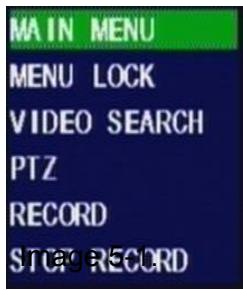
Après que l'initialisation du système est terminée, cliquez sur bouton droit de la souris sur la main interface affichage d'entrée dans le Menu contextuel. Vous pouvez également utiliser la télécommande Contrôle ou les boutons sur le panneau avant du DVR. Maintenant vous pouvez définir paramètres et le contrôle Menu principal, Menu lock, recherche de l'enregistrement, PTZ contrôle et l'enregistrement etc.
5.2 Menu principal
Image 5-2.
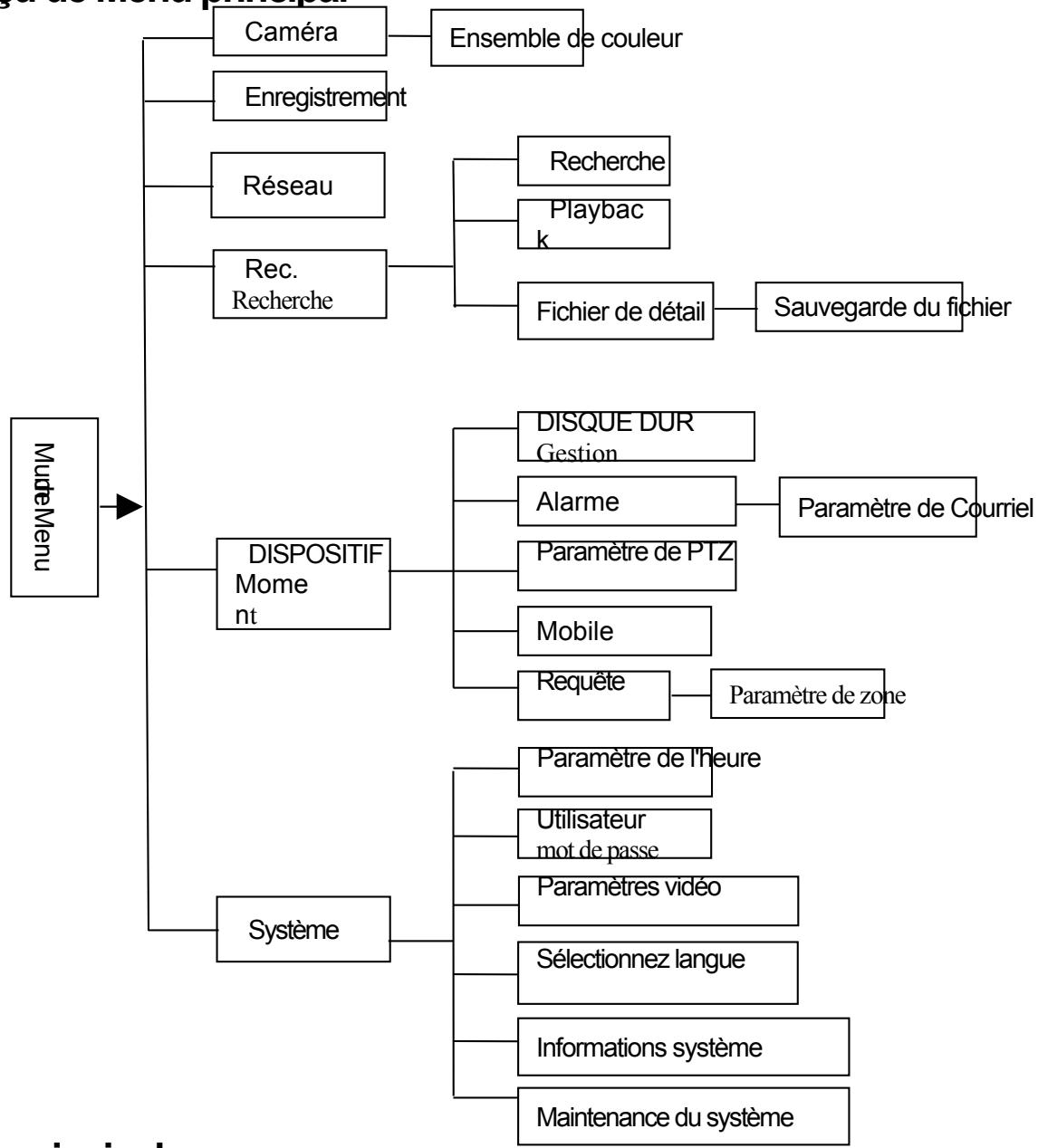
Après avoir cliqué sur le bouton droit de la souris, le menu contextuel s'affiche sur l'écran. Vous pouvez cliquer sur le bouton [menu principal] sur le menu contextuel pour conclure Interface de menu principal (Shown comme image 5-2). Vous pouvez également utiliser le Me bouton sur le panneau avant pour faire apparaitre la fenêtre, lorsque vous utilisez le front panneau boutons utilisent le bouton FWD et REW pour vous déplacer dans le menu, et le bouton SEL pour sélectionner l'icône. Vous utilisez le bouton de l'ESC de returner à fenêtre précédente. Dans le Menu principal mode, vous pouvez contrôler le dispositif gestion des paramètres, tels que l'enregistrement de laamera, enregistrement, réseau, rechercher, disque dur, alarme, contrôle PTZ, téléphone Mobile & détention de mouvement, et vous pouvez également définir système fonction paramètres, comme le temps
définition, le mot de passe utilisateur, système de paramètres, sélectionnez langue et informations d'accès système, Audio/vidéo
maintenance, etc...
5.2.1 Le programme d'installation deamera
Image 5-3.
Allez à [Menu principal > Caméra] pour mettre en place l'affichage du nom et l'affichage de la position de chaque canal (comme montré dans l'image 5-3). Vous pouvez également ajuster les paramètres de luminosité, de saturation, de contraste et de teinte d'image de chaque canal après les avoir sélectionnés dans le menu [Color] et mettre en place ou non chaque canal peut être prévisualisé ou ne relevant pas de Live afficher et/ou Mode d'enregistrement.
Veuillez noter que le nom de chaque canal prend en charge jusqu'à huit caractères ou quatre caractères chinois.
Image 5-4.
Voici le Menu couleur où vous pouvez ajuster la luminosité de l'image, les paramètres de contraste, la saturation et la teinte de chaque canal. (représentée par image 5-4)
Explication :
1. Les modifications seront disponibles après avoir cliqué sur le bouton [appliquer] sur le fond des fenêtres sous-menus, sur étant invité à enregistrer et puis en cliquant sur [ok] bouton. 2. Si you souhaitez annuler la modification, cliquez sur le bouton [Exit] pour quitter le menu. 3. Lorsque you cliquez sur le bouton [par defaut], toutes les valeurs par defaut du système sont réinitialisées à la valeur par défaut. 4. Valeur par défaut du système indique la valeur prédéfini à l'usine.
5.2.2 Le programme d'installation record
Image 5-5
Cliquez sur [Menu principal d'attente] d'entrez dans le menu [dosier Setup] (Indiquée comme image 5-5)
Fonctions:
1. Le bouton [Mode Rec] vous permet de programme d'installation de 24 heures, d'enr sur requête, ou sur un horaire fixe. 2. [Time PACK] indique la longueur maximale de temps continu de fichiers enregistrés (15, 30, 45, 60 min).
Le menu [dossier Setup] permet de mis en place le statut (on/off) d'enregistrement de chaque canal, il vous permet aussi de Programme d'installation d'enregistrement, résolution de l'image et la qualité et la tour audio/désactiver. Ce menu permet également l'enregistrement mode (enregistrement après le pouvoir sur et enregistrement régulier) et la longueur du fichier enregistrement.
Une fois un canal est défini sur « sur », la chaine peut record, si elle est définie à « off », la voie sera ne pas été enregistrée. Options de résolution sont D1, HD1 et CIF. Et options de qualité sont les meilleurs et Normal.
Lorsque Audio est « On », le système enregistrera également l'audio des canaux et aura une sortie audio en mode de lecture. Si elle est définie à « off », vous ne pouvez pas enregistrer l'audio et n'aura aucune sortie audio disponible sur
mode de lecture.
Pour enregistrer des 24 heures par jour, définissez le Mode de Rec Always. Pour enregistrer sur requête ou un horaire fixe, sélectionnez Le temps Record de calendrier et cliquez sur l'option « Annexe », l'interface annexe s'ouvrira comme le montre (image 5-6):
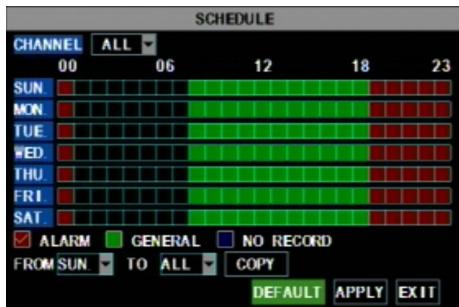
Enregistrement options incluent tous, CH-1, CH-2, CH-3, CH-4 respectivement. Veuillez cliquer sur le canal dont vous avez besoin, le canal que vous sélectionnez sera mise en évidence dans les canaux non sélectionnés « Blue » sera « Gris ». Pour configurer les heures hebdomadaires, cliquez sur la case de l'enregistrement vous voulez (alarme, général ou dernier Record) et puis cliquez sur chaque boîte en la ligne de temps de calendrier que vous souhaitez. Cette méthode s'applique à. Vous pouvez utiliser le [de - À] menus déroulants et copie bouton à copier les paramètres d'un jour à un autre jour ou tous les jours. Après vous
Image 5-6.
rempir l'annexe vous l'activez en cliquant sur le bouton [appliquer].
Vous pouvez également cliquer sur le bouton par défaut pour utiliser les paramètres par défaut du système. Les paramètres pa
Hr01:00 am-07:59 suis :, aucun enregistrement
Hr08:00 am-18 : 59 pm: enregistrement Normal
HR 19:00-00:59 : enregistrement d'alarme
Explication : Dans le cadre de l'enregistrement, définir menu et enregistrement menu de recherche, la couleur d'origine enregistrement, « Red » se tient à l'enregistrement de l'alarme, « Green » signifie enregistrement normal et « Blue » signifie la canal et la date que vous avez sélectionné.
5.2.3 Ensemble de réseau
Entrez dans [Menu principal Réseau ensemble] de procéder ensemble de réseau (Shown comme image 5-7) :
Image 5-7.
Après avoir sélectionné le mode réseau - tels que DHCP, PPPOE et allocation statique - et le programme d'installation web port, vous pourriez consulter le DVR à distance via le réseau.
Lors de la sélection DHCP, serveur DHCP attribuera IP DVR automatiquement.
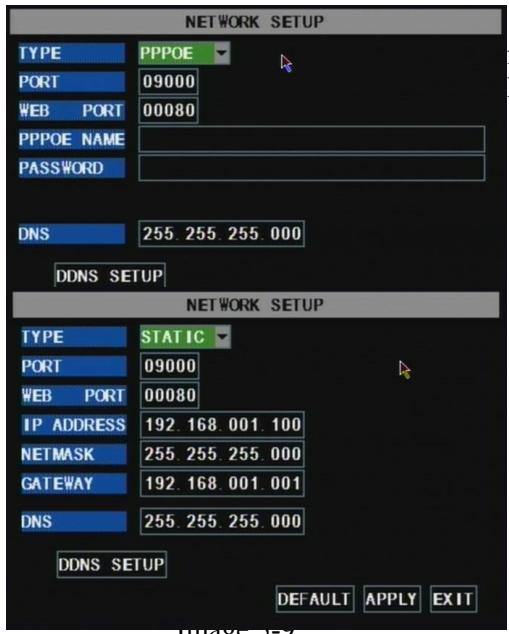
Lors de la sélection PPPoE, vous avez besoin de mot de passe et d'entrée utilisateur fourni par le fournisseur de l'ISP et de mettre en place le port web (détails veuillez consulter la photo ci-dessous 5-8).
Lorsque vous sélectionnez allocation statique, vous devez le programme d'installation, à port de masque-net, la porte et du web (montré comme image 5-9).
Image 5-9.
image-3-10.
Si vous appliquez pour DDNS service et mis en place le paramètre net de DVR en conséquence, vous pourriez visiter DVR à distance via le navigateur IE. (indiquée comme image 5-10)
Image 5-11.
Si vous avez besoin de visiter DVR via Internet, vous devez installer l'inflexion de port vidéo sur le routeur public situé dans le DVR (indiquée comme image 5-11).
Port hôte : 9000
Port Web : 8080
Adresse IP LAN DVR: 192.168.1.101
Entrée http://routeur IP:8080 (192.168.1.101:8080) à votre ordinateur IE navigateur, puis vous visiterez librement votre DVR.
5.2.4 Recherche d'enregistrement
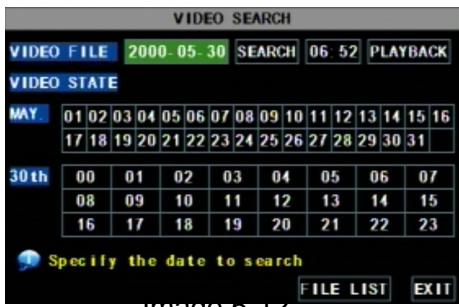
Cliquez sur [menu principal recherche] pour entrer dans le menu [video recherche] (comme la photo ci-dessous 5-12)
Lecture recherche :
Si vous entrez la date précise et cliquez sur [recherche], vous trouvez tous les enregistrements pour cette journée. Lorsque vous sélectionnez le [Date] item, vous permettra les enregistrements en mode channel 4. ou, cliquez sur le bouton [fichier liste] pour afficher Interface de liste de fichiers, où vous pouvez lire ou le fichier de sauvegarde sélectionné. Voir les articles de la liste de fichiers ci-dessous.
Image 3-12.
Vous pouvez 2 x, 4 x et des vitesses de x 8, Sow jouer à 1/2 x, x 1/4 et 1/8 x, normal de jouer, mettre en pause et jouer image par image à l'aide de la barre de contrôle de lecture et ajuster le volume en cliquant ou en glissant une barre de contrôle. Lorsque la lecture a terminé, le système retournera au menu précédent.
Liste des fichiers
Dans le mode de menu [video recherche], cliquez sur [fichier liste] de pop-up le sous-menu indiqué ci-dessous comme image 5-1. Cette option vous permet de visualiser tous les fichiers disponibles par canal et le type (tous, normale, ou d'alarme).
Vous pouvez sélectionner un fichier et appuyez sur le bouton SEL à la lecture du fichier, ou utilisez le bouton FWD et bouton correspond pour sélectionner l'option et sauvegarder le fichier d'enregistrement sélectionné. Vous pouvez aussi mettre une coche dans la boîte à
la fin de plusieurs fichiers si vous voulez plus ensuite un fichier de sauvegarde.
Image 5-13.
Première page de l'histoire que vous avez fouillée. Lorsque vous avez vu d'autres pages, encliquant sur le bouton [première] met à votre retard à la première page.
PRÉ (page précédente): lors de l'affichage de liste, en cliquant sur [précédent le bouton page] vous serez arrivé de la page avant celle que vous soyez actuellement affichage (sauf la première page).
PROCHAINE (page suivante): lors de l'affichage de liste, en cliquant sur [page s] bouton vous mènera à la page après celle que vous consultez actuellement (sauf la dernière page).
La dernière (dernière page): indique la dernière page de l'histoire vous avez fouillée. Lorsque vous affichez autres pages, en cliquant sur [dernière page] bouton vous mènera à la dernière page.
Tous les (Sélectionner tout): Vous permet de sélectionner tous les événements sur la page en cours.
INVERSE (sélectionnez Inverser): Vous permet de sélectionner d'autres événements sur la page actuelle, sauf ceux que actuèment sélectionné.
Sauvegarde du fichier d'enregistrement
Si vous souhaitez un enregistrement de la liste des fichiers de sauvegarde, vous sélectionnez l'enregistrement juste et cliquez sur le bouton. Lorsque la sauvegarde est terminée, vous serez avisé. Veuillez cliquer sur le bouton [OK] pour enregistrer votre sauvegarde (indiquée comme image 5-14).
Explication : Le fichier de sauvegarde sera au format H264, vous pouvez la convertir au format AVI en utilisant le multimédiaprogramme de joueur qui vient avec le DVR ou grâce au programme de net-viewer, vous pouvez donc utiliser n'importe quel joueur qui supporte le format AVI.
Image 5-14.
Image 5-15.
5.2.5 Multi joueur
1 Copie fichier de sauvegarde sur notre PC. 2 Ouvrir un lecteur multimédia et cliquez sur [fichier (F)] pour rechercher et sélectionner le fichier de sauvegarde, puis cliquez bouton
Note : le type de fichier que vous avez sélectionné devrait être *.264 format.
Image 5-16.
Image 5-17.
3 Sauvegarde ouvrir le fichier :
Image 5-18.
Cliquez sur le menu [jeu] (P) sur le dessus du lecteur multimédia interface pour sélectionner le fichier de sauvegarde.
Cliquez sur le bouton de menu en bas du lecteur multimédia et [Play- ] bouton, puis la
fichier de sauvegarde sera joué sur la chaîne selon.
Le Menu sur le fond du lecteur multimédia :

Date: 04/02/2009 enregistrement date pour le fichier de sauvegarde actuel affiché en bas à droite;
Temps d'enregistrement 24 H: se trouvent sous menu [Date]. Bouton numéro noir se tient à l'enregistrement actuel; la lecture est normale pour la ligne de temps.

0 ~ 60 Minutes d'enregistrement temps quantique : Green partie sur la pièce de traitement bar stand pour l'enregistrement d'une heure.

Enregistrement date et traitement de temps pour le fichier d'enregistrement actuel
| 1 | Jouer | 10 | Toutes les fenêtres |
| 2 | Fichier d'enregistrement précédent | 11 | Ajouter la fenêtre |
| 3 | Pause | 12 | Démarrez |
| 4 | Stop | 13 | Cut |
| 5 | Image précédent / suivante du cadre | 14 | Supprimer |
| 6 | Piège lente, normale jouer, jour vite | 15 | Convertir AVI |
| 7 | Prochaine heures | 16 | OSD |
| 17 | Commutateur Mute | ||
| 18 | Volume ajuster | ||
paramètre [vidéo sur] (défaut de système - vidéo pour chaque canal est sur)
Image 5-19.
Paramètres de jeu vidéo Barre vidéo normal ? Sélectionnez le canal que vous souhaitez afficher ? Sélectionné pour jour le vidéo ? AppliquéBien
Image 5-20.
Voir la 5 la ci-dessous [Audio de] paramètre de procédure. (Le paramètre sera disponible après redémarrer lecteur multimédia après [Audio] démettre en place.)
Paramètre de canal audio ? Barre vidéo normal ? Sélectionnez le channel que vous souhaitez lecture l'audio ? Sélectionnez la chaîne dispose des fichiers audio.
Image 5-21.
Image 5-22.
Après avoir réussi ce qui précède, lorsque vous lecture le canal actuel, vous pouvez ouvrir le fonction audio de la chaîne en même temps que la vente
5.2.6 Gestion des périphériques
Image 5-23.
Options en DISPOSITION incluent Disque Dur, Alarme exteme, PTZ, téléphone Mobile de surveillance, de contrôle et Détection de mouvement.
5.2.6.1 Gestion de disque dur
Image 5-24.
Cliquez [adain Menu? DISPOSITION F HDD] A Entrez DISQUE DUR [Menu gestion] (montré comme image 5-24)
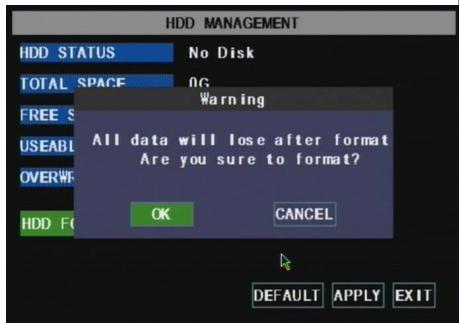
Lorsque vous installez un disque dur, le système détecte automatiquement si le disque dur est mis en forme ou non. Si le disque dur doit être formaté, le statut de disque dur est affiché comme « Pas de format », sinon, le statut de disque dur sera utilisé « Normal » (voir l'image 5-25)
L'espace TOTAL : Indique l'espace total disponible sur le disque dur.
ESPACE libre : Indique l'espace inutilisé disponible sur le disque dur.
REC utilise du temps : basé sur le détail et la qualité de l'image actuelle et la fréquence d'images, le système vous montrera comment le temps d'enregistrement vous avez laissé sur le disque dur.
Réécriture : Si vous sélectionné « sur », le système va automatiquement remplacer les enregistrements de la plus ancienne au plus récente lorsque le disque dur est plein. Si vous sélectionné « off », enregistrement s'arrête une fois que le disque dur est plein.
FORMAT de disque dur : Vous utilisez cette option pour formater le disque dur, vous ne pouvez pas enregistrer les fichiers jusqu'à ce qu'il ait été mis en forme. Le bouton [Format de disque dur] pour démarrer la mise en forme. Lors de la sélection [Format de disque dur], le système vous invite à « Format de disque dur sera perte toutes les données, Confirmez-vous? ». Cliquez sur « OK », le système vous invite « Est formatage. » et « format réussie; » et puis le système redémarrera automatiquement.
FORMAT USB : Utilisez cette option pour mettre en forme les périphériques USB.
5.2.6.2 Ensemble d'alarme
Image 5-26.
Cliquez sur [Menu principalPOSITIFAlarme] à conclure [d'alarme d'installation] menu pour le programme d'installation d'alarme avertissements (montré comme image 5-STATUT D'E/S Les options n'incluent aucune (Normal-open), NC (Normal-close) et OFF. La valeur « Normal-open » si vous utilisez des alarmes de capteur exter qui sont normalement ouverts, la valeur « Normal-close » si vous utilisez capteur exter alarmes qui sont normalement fermés, la valeur « off » si vous ne prévoyez pas d'utiliser capteur exter alarmes. Vous pouvez utiliser la requête interne EVN détetection d'enregistrer lorsque le mouvement est détecté; vous faire
capteurs pas externes pour enregistrer sur détection de mouvement.
Disque dur perte : Les Options sont sur ou sélectionnez sur, il y aura un avertisseur sonore et le signe « H » sur écran Quand disque dur n'est pas détectée ou non formé. au contraire, si vous fermez la fonction, il y a seulement « H » signe à indiquer HDD introuvable, mais aucun son alarme lorsque HDD introuvable ou non formé.
ESPACE de disque dur : Les Options sont sur et en dehors. Lorsque la fonction d'alarme est sur, il y a alarme sonore que Disque dur est en cours d'execution d'espace. Lorsque la fonction est désactivée, il n'y a aucune alarme retentit.
PERTE de la vidéo : Les Options sont sur et en dehors. Lorsque la fonction est activée, le système émettra alarme sonore afficher la vidéo perte sur l'interface de visualisation. Lorsque la fonction est désactivée, le système n'aura aucune alarme sonore, mais l'interface de visualisation affichera perte vidéo.
ALARME gérer d'alarme sortie 0, 10 s; 20 ans, la quarantaine,60snpes de BUZZER (0, 10 s, 20, 40 ans, des années 60) et a Durée 0, 30 ans, 1 minute 2 minute 5 minutes ?
| Alarme Type | Fonction |
| Perte-VIDéo | Envoie l'alarme lorsque DVR ne peut pas receiveoir le signal videoo ( comme laamera dommages, cable brise ou endommagé ou powe approvisionnement de défaut de fonctionnement). |
| Détection de mouvement | Lorsqu'un objet se déplace dans la zone de détention de mouvement, alarme sera déclenchée. Vous pouvez ajuster le niveau de ses besoin de votre environnement d'application concrète. |
| Statut d'e/S | Système peut convertir le signal d'alarme déclenché par le capteur exterme en signal identifié par système. |
| Disque dur perte | Lorsque le disque dur n'est pas détectés (disque dur, dommages, power supply dysfonctionnement), ou auto réécriture de disque du espace libre n'est pas suffisant, une alarme est déclenchée. |
Liste 5-1.
Notification d'alerte par e-mail
(envoyer des avis au compte de courriel lorsque l'alarme de mouvement se déclenche)
Image 5-27.
Cliquez sur le menu [Email d'installation] d'entrée dans son menu sub (indiquée comme image 5-27).
Image 5-28.
Du mode se rapporter à sa configuration de paramètre montré comme image 5-28 lors de la définition par courriel d'alarme à « on
SSL : est un protocole de transport de lien sécurité. Vous pouvez crypter vos info de communication (y compris votre adresse de courriel) à l'aide de SSL pour empêcher les pirates d' surveillance libre info courriel ou communication et même votre mot de passer.
Veuillez activer SSL à « On » via un serveur Gmail.com et « Off » via un autre serveur de mail.
Si votre établissement n'est toujours pas correct, veuillez communiquer avec le site web où vous avez fait votre boîte de courriel pour bénéficier du serveur SMTP et SSL de boîte aux lettres.
Image 5-29.
Port SMTP: indique l'expéditeur port de SMTP server. La valeur du port SMTP est généralement 25, mais les exceptions, par exemple, le serveur de port de G-mail SMTP doit être 465.
Serveur SMTP: indique l'adresse du serveur que vous utilisez.
Email de l'expéditeur : indique l’adresse de courriel de l’expéditeur. L’adresse de courriel doit être compatible avec le serveur que vous utilisez. C’est-à-dire, lorsque vous utilisez l’adresse de courriel - aaa@gmail.com, le serveur selon devrait être
smtp.gmail.com.
Récepteur adress : indique l'adresse de Courriel du destinataire. L'adresse de courriel est utilisée pour recevoir l'imag transmis d'alarme de détection de mouvement de DVR. Veuillez effacer les images que vous avez reçu des que possible pour éviter de surcharger votre compte de courriel. Pour les protocoles SMTP détaillés, paramètres de désigner le dessous image 5-30.
Image 5-30.
5.2.6.3 Le programme d'installation PTZ
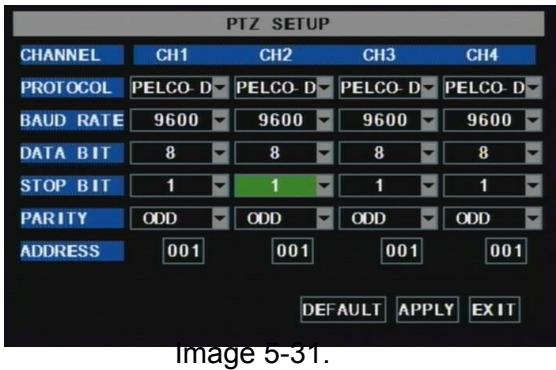
Entrer dans [menu principal DISPOSITProgramme d'installation PTZ] pour sélectionner le canal PTZ vous VOULEZ contrôle et définissez PTZ protocole (Pelco-D, Pelco-P), en bauds (1200, 2400, 4800, 9600), données bit (8, 7, 6, 5), Stop-bit (1, 2), parité vérifier (Aucun, étrange, même Mark espace) et code respectivement. Veuillez noter les paramètres de canal susmentionnés doivent correspondre les paramètres de laamera PTZ.
5.2.6.4 Mobile
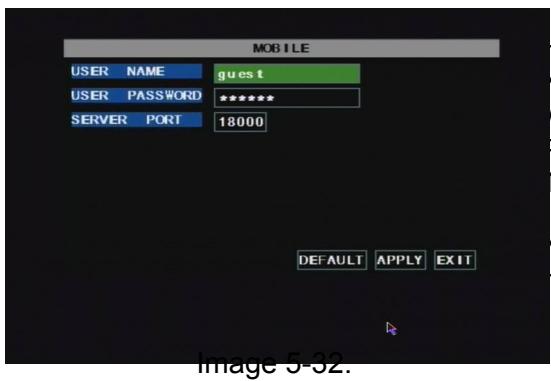
Cliquez sur [menu principal POSITMobile] de conclude [Mobile] menu. Nom d'utilisateur : indiquer le nom d'utilisateur de DVR. Mot de passe utilisateur : indiquer le mot de passe utilisateur de DVR. Port du serveur : port de surveillance mobiles. Definition de plage est entre 1024 et 65535. Veuillez noter que Explication: Connectez-vous DVR à Internet avant de paramétrer. Numéro de port DVR et le serveur du port ne sont pas égaux à réseau menus.
Le DVR est actuellement compatible avec les téléphones portables exécutant Windows Mobile et Symbian d'exploitation systèmes sur les réseaux 3G.
Avant que vous pouvez accéder au DVR depuis un téléphone mobile, vous devez configurer la Configuration réseau sur le DVR. Allez à la section 5.2.3 configuration de réseau à la page 14 du Manuel du produit pour obtenir des instructions sur la façon de faire cela. Vous avez également besoin d'aller dans le Menu principal puis dispositifs puis Mobile et entrez votre nom d'utilisateur et mot de passe et définir le Port du serveur à 18600. Ce port doit également être envoyé à l'adresse IP de la DVR avec les ports de 5.2.3 configuration réseau.
Explication : Vous ne pouvez voir un canal à la fois lors de l'affichage d'un téléphone mobile. La vitesse d'affichage dépend de la vitesse de la connexion internet.
Lorsque vous accédez à partir d'un téléphone mobile avec système d'exploitation Windows Mobile, utiliser la syntaxe suivante procédure :
- Installation de Webcam
Vous devrez d'abord installer le programme de webcam qui est inclus sur le CD fourni avec le DVR par copier le fichier « QQeye.CAB » pour le téléphone mobile. Vous pouvez le faire en attachant le téléphone mobile à un ordinateur et copiant le fichier du CD vers la carte de mémoire sur le téléphone, ou en copiant le fichier de l'ordinateur de carte de mémoire du téléphone via un lecteur de carte mémoire ou via une connexion Bluetooth.
Pic 1
Pic 2
Pic 3
- Cliquez sur le dossier mobiles windows (case rouge à Pic 1) et choisissez le fichier QQeye". Sélectionnez le fichier qui ouvrira la fenêtre en Pic 3. Le fichier est généralement défectueux à enregistrer en tant que périphérique ordonné au téléphone, (illustré à Pic 3), mais vous pouvez l'enregistrer sur périphérique ou de carte de stockage.
- Choisissez emplacement de stockage et cliquez sur [Install] bouton (case rouge à Pic 3) pour démarrer l'installation (voir Pic 4 ci-dessous)
Pic 4
Pic 5
Pic 6
- Après que l'installation est terminée, cliquez sur l'icone nommée QQeye (case rouge à Pic 5) pour exécuter le programme. Cette action va afficher l'écran de programme dans le Pic 6.
- Paramètres : Cliquez sur [paramètre] bouton (case rouge à Pic 6) pour entrer dans le menu paramètre montré dans Pic 7
Pic 7
Pic 8
Pic 9
Nom d'utilisateur : même comme nom d'installation en DVR sous Menu, dispositifs, Mobile
Mot de passe : même que votre mot de passe d'installation en DVR sous Menu, dispositifs, Mobile
L'adresse du serveur : adresse IP publique du routeur auquel le DVR est connecté.
Web port : même comme le Port du serveur que vous le programmez d'installation dans le DVR, il a besoin d'être envoyé au DVR, la définition de plage est entre 1024 et 65535, le paramètre par défaut est 18600. Note : ce port est en outre pour les ports utilisés pour l'accès distant standard.
Canal : Sélectionnez le canal dans le DVR que vous souhaitez surveiller et cliquez sur [OK] bouton (case rouge à Pic 7) pour afficher l'écran à Pic 8 et lancez la connexion vidéo.
Le bouton [Disconnect] pour arrêter l'affichage d'image live du canal.
Le bouton [paramètre] pour modifier les paramètres.
- Connexion vidéo affichage
Mode normal :
Vous rouvrez l'info de statut de connexion réseau dans le cadre de l'image vidéo :
Affichage sur le coin gauche : la vitesse de transmission, la cadence et la résolution de réseau.
Afficher le coin à droite : pourcentage d'affichage de tampon, succès de la connexion, échec de la connexion, Play et
Fonction de boutons sous l'image vidéo de gauche à droite : contrôle PTZ (gauche, droite, haut et bas), Sélectionnez zone (Zoom arrière et zoom avant), Focus (ajouter « + » et déduire "-") et Iris (ajouter « + » et déduire "-") et Snap pour capturer l'image de l'écran. 8. Mode d'affichage : vous pouvez convertir affichage normal en affichage plein écran en cliquant sur l'écran sur le téléphone mobile (affiché comme Pic 9)
Lorsque vous accédez à partir d'un téléphone mobile avec système d'exploitation de Symbian, utiliser la syntaxe suivante procédure :
- Tout d'abord vous devez copier le fichier avec le suffixe « QQeye.CAB » qui est inclus sur le disque de CD pour le mobile Téléphone.
Copie de fichier est enregistrée de carte de stockage par défaut, et le fichier peut aussi être transmis à partir du CD grâce à un ordinateur par la technologie Bluetooth pour enregistrer dans la boîte de réception (Pic 1). Sélectionnez le programme QQEye (case qui affichera Pic 2).
- Sélectionnez l'icône QQEye dans cette fenêtre (case rouge en Pic 2) pour l'installer, cela affichera Pic 3.
Pic 1
Pic 2
Pic 3
Après que le téléphone finit la préparation, il affichera 4 Pic demandant l'autorisation d'installer le programme. Cliquez sur le bouton Oui (case rouge à Pic 4). Cela affiche la fenêtre à Pic 5.
Pic 4
Pic 5
Pic 6
- Cliquez sur le bouton continuer (case rouge à Pic 5) dans la boîte d'information affichant le programme et le courant Version. Cela affiche la fenêtre à Pic 6.
- Ensuite, si vous désirez ou vous souhaitez installer le programme, à la mémoire du téléphone ou à la carte mémoire, puis cliquez sur l'option Sélectionner (case rouge à Pic 6). Cela affichera la fenêtre à Pic 7, cliquez sur continuer (case rouge en Pic 7) qui affichera l'écran à Pic 8 et vous dire que c'est à installer le programme (case rouge à Pic 8).
Pic 7
Pic 8
Pic 9
- Une fois que l'installation est terminée, la fenêtre à Pic 9 s'affichera pour vous dire que l'installation est terminée. Ensuite vous pouvez aller dans le dossier Applications et Sélectionnez le programme QQEye (boîte blanche à Pic 10) et cliquez sur l'option Ouvrir (case rouge en Pic 10) pour afficher le menu paramètres. Après avoir complété les paramètres, cliquez sur le bouton Done (case rouge Pic 11) la video fenêtre en Pic 12 sera affichée.
Pic 10
Pic 11
Pic 12
Point d'accès par défaut
D'entrée du point d'accès. Par défaut du système pour le point d'accès est connexion GPRS.
Adresse du serveur
D'entrée de l'adresse IP publique du routeur, le DVR est attaché à (voir la section 5.2.3 configuration réseau sur page 14 du Manuel du produit).
Port du serveur
Web port : même comme le paramètre du port web sur le DVR, vous avez besoin de transmettre ce port du routeur au DVR. Définition de plage est entre 1024 et 65535, le paramètre par défaut est 18600. Note : ce port est en outre pour les ports utilisés pour l'accès distant standard.
Nom d'utilisateur :
Même que l'utilisateur nom d'installation en DVR sous Menu, disposits, Mobile
Mot de passe
Même que le programme d'installation (dans ce cas, pas de fonction pour enregistrer le mot de passe, une touche program pour enregistrer le mot de passe)
Canal :
Déléctionnez le channel que vous pouvez surveiller et cliquez sur [OK] bouton pour lancer la connexion video
État de connexion de réseau : pourcentage d'affichage de tampon, succès de la connexion, échec de la connexion, play et d'arrêter.
Canal select, contrôle PTZ, Zoom in/out, Focus et Iris
Play/Stop, plein écran / paramètres d'affichage Normal, Capture, définissant et sortie ? ?
En cliquant sur l'image vous pouvez le voir plein écran comme dans 13 Pic
5.2.6.5 Détecteur des mouvements
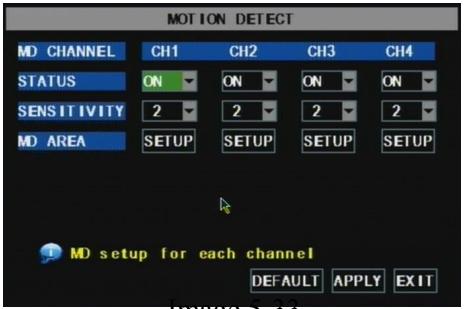
Image 3-33.
Cliquez sur [MMSPOSITRequête] et entrez dans la [détection de mouvement] menu d'enregistrement de détection pour le mouvement d'installation.
La [détection de mouvement] Menu a trois sections, y compris le canal Zone de statut, de sensibilité et de mouvement.
Canal statut : Cette option permet de vous activez la détection de mouvement sur n'importe quelle chaine.
SENSIBILITÉ : Cette option vous permet de fixer le niveau de sensibilité de détection de mouvement de 1 à 4 avec 4 étant les plus sensibles.
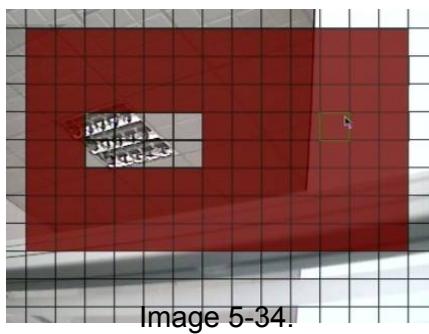
MD AREA: Cette option permet de sélectionner la zone que vous pouvez et sensible à la requête. Le canal est séparé en une zone de 13 × 10. Quand tout objet se déplace dans la zone de détection de mouvement et la zone où l'objet est situé est affichée en rouge, l'enregistrement sera déclenchée. Dans la zone semi-transparente, la détection de mouvement est désactivée.
5.2.7 La fonction système
image 5-55.
Le Menu [système] comprend les sous-menus suivants : temps, Mot de passe utiliser, création Audio et video, langue définie, Sélectionnez, Infos système et Maintenance du système.
Après avoir entré dans le [système], vous pouvez configurer le système à vos besoins.
5.2.7.1 Ensemble de temps
Image 5-36.
5.2.7.2 Le mot de passe
Cliquez sur le menu principal [Date et heures] à son tour d'entrée dans Menu [temps ensemble]. Vous pourriez modifier non seulement date système, temps et le format, mais aussi set heures avancée et de mode.
Image 5-37.
Cette option vous permet de définir l'ID de périhérique pour le DVR et définir le mot de passe si vous souhaitez l'utiliser. Les nouveaux mots de passe seront disponibles après avoir cliqué sur le bouton [appliquer].
Image 5-38.
Lorsque vous définissez votre mot de passe, la fonction a permis à "ON" (montré comme image 5-38), vous pouvez configurer un mot de passe utilisateur et un mot de passe administrateur respectivement. Le mot de passe prend en charge jusqu'à 6 caractères.
5.2.7.3 Le programme d'installation vidéo
Image 5-39.
Cliquez sur [Menu paramètres VIDÉO] pour le programme d'installation video, ici you definir le système de caméra
(PAL, NTSC) Aux États-Unis, nous utilisons NTSC. Note : Ce modèle ne a pas un port VGA donc résolution VGA ne s'applique pas
Image 5-40.
Entrez dans le menu [système Language] pour sélectionner la langue à utiliser sur le DVR (indiqué comme image 5-40) et cliquez sur [appliquer] bouton. La sélection sera disponible après que le système se redémarre.
5.2.7.5 Info.
Image 5-41.
Cliquez sur [Menu principal > Info] à l'écran [système d'Information] menu pour afficher les infos système, y compris le type de dispositif, logiciel (firmware) version et adresse MAC etc..
5.2.7.6 Maintenance du système de
Image 5-42.
Cette option permet de rétablir le DVR paramètres par défaut, mise à jour du logiciel système (firmware) et la valeur auto-maintenance du système. Cliquez sur [menu principal? Maintenir] d'entrée dans la [système maintainir] menu (montré comme image 5-42). Orsque l'ouverture automatique-maintenir la fonction, vous pouvez d'installation système de égulérique.
5.3 Menu lock
Image 5-43.
Comme caractéristique de sécurité système, vous pouvez cliquer sur menu [Menu Log] menu de verrouillage en quittant le DVR. Si vous souhaitez vous connecter à la DVR, vous serez d'entrée/dispositif code et mot de passe (voir le Menu Le verrouillage interface-image 5-43).
Explication : L'utilisateur seul a le pouvoir de rechercher les enregistrements, mais l'administrateur a pleine autorité sur les opérations du Menu principal.
5.4 Recherche vidéo
Cliquez sur menu contextuel rechercher videoo pour entrer dans le menu [recherche videoo] vous rechercher des fichiers et la lecture enregistrements. Pour plus d'informations sur cette opération, reportez-vous à la section précédente 5,24.
5.5 Contrôle PTZ
Image 5-44.
Nous avons introduit le paramètre PTZ précédemment dans le chapitre 5.2.5.3. Ici, nous examinerons comment opérer les contrôleurs PTZ.
Cliquez sur le menu contextuel pour afficher l'option PTZ et entrer dans l'interface de contrôle PTZ (indiquée comme image 5-44). Vous pouvez maintenant cliquer sur Z + & Z - pour zoomer à l'extérieur, cliquez sur F + & F - clés de la caméra focus de contrôle et cliquez sur P + & P - pour ajut
5,6 Dossier de
Lorsque vous souhaitez que le système pour démarrer, cliquez sur [Rec] pour démarrer l'enregistrement manuel d'enregist
5.7 Arrête l'enregistrement
Si vous souhaitez arrêter l'enregistrement manuel, cliquez sur menu [Stop Record.] ou [arrêter]
6.1 Installation et plug-ins de téléchargement
Ouvrez IE navigateur et entrez l'adresse IP et le web port de DVR, tels que http://172.18.6.202:80/ et
confirmer pour télécharger et installer la webcam. Si votre ordinateur est connecté à internet, l'ordinateur sera auto Téléchargez et installez la webcam.
Rappel: Si la webcam n'est pas étteinte téléchargée avec succès, veuillez cocher si niveau de sécurité de votre navigateur ou paramètre de pare-feu est trop avancé. Voir également la section 5.2.3 configuration de réseau pour rendre ce réseau la configuration est correcte, ports sont transmis correctement et ActiveX est activé.
6.2 Entrer en communication avec netviewer
Image 6-1.
Après que la webcam installe des plug-ins, veuillez sélectionner log-in language (Chinois ou English) et entrez dans le mot de passe et cliquez sur [Log-in], et maintenant, vous pouvez afficher DVR à distance par le biais de NetViewer.
Veuillez noter que par défaut, le mot de passe est vide. Le système permet à l'Administrateur de définir un nouveau mot de passe selon les instructions dans la section 5.2 - Menu [jeu de mot de passe]. Remarque : Si vous souhaitez supprimer des valeurs IE webcam du système de DVR mise à jour, exécutez les caractères de commande : « regsvr32/u dvrocx. ocx »
Image 6-2.
Après le succès Log-in pour Net-viewer, système sera entrer dans l'interface d'affichage live et se connecter pour audio/video. Alimenter automatiquement (montré comme image 6-2).
6.3 L'interface principale du net-viewer
Image 6-3.
Connectez-vous Net-viewer et montrez l'interface comme suit
6.3.1 Menu colonne (Section 1 sur la photo 6-3)
6.3.2 Contrôle PTZ (numéros 2, 3, 4 sur la photo 6-3) 6.3.3 Vivre Play contrôle (numéros de 6 à 10 sur la photo 6-3)
6.3.1 Menu colonne (article 1 le tableau 6-3)
Colonne menu comprend [Live] menu, menu [relecture] et [configuration] menu.
6.3.1.1 Live
Après enregistrement dans le système, le système passe en affichage Live (montré comme image 6-3).
6.3.1.2 Relecture de
Image 6-4.
Cette option vous permet de lire des enregistrements à distance.
Sélectionnez d'abord le jour, le canal et le type et procédez à la recherche et rafraîchissement. Sélectionnez tout événement de la liste de résultats de recherche à la lecture.
Veuillez noter que vous pouvez contrôler la vitesse de jeu en glissant la barre de contrôle jouant au fond de l'interface (indiquée comme image 6-4).
Jouez le bouton: [Lire] / [Pause]
Bouton d'arrêt : arrêter de jour d'enregistrement.
Bouton F. F.: enregistrement de lecture fast forward
Bouton lente: ralentir l'enregistrement de la lecture.
La section suivante : play image par image.
264 AVI bouton : fichier de conversion de format H.264 en format AVI
| PLAY | STOP | F.F. | SLOW | NextFrame | 264 TO AVI |
Le format natif des fichiers de sauvegarde est H.264, vous pouvez convertir le format H.264 en AVI plus familier de format en cliquant sur la touche de 264 AVI.
6.3.1.3. Le programme d'installation
Cliquez sur le menu de [configuration] et entrez dans son menu sub, y compris le menu [Mode enregistrement], [Mode d'alarme] et [Contrôle PTZ] Menu, [parametre reseau] menu, menu [parametre système] et [hote Info] menu.
Explication : Uniquement lorsque DVR est sur l'état d'affichage live, vous pourriez modifier et enregistrer ses paramètres à distance en ce moment, les paramètres sont disponibles. La méthode de modification de DVR via Net-viewer est la même que l'adaptation locale de DVR.
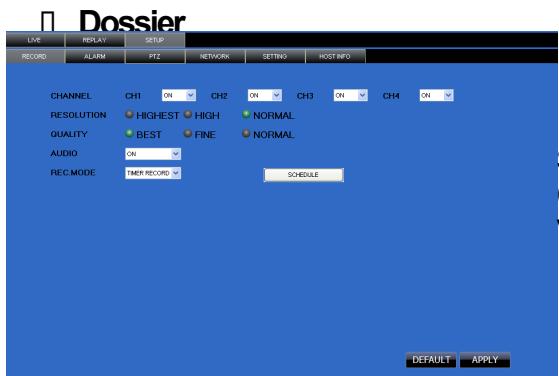
Entrer dans le menu sous-menu [Mode enregistrement], vous pouvez sélectionner au démarrage pour chaque canal et ajuster les paramètres d'enregistrement (résolution, qualité, audio, mode REC et annexe) à distance via Net-viewer.
Image 6-6.
Cliquez sur le menu [annexe] d'entrée dans son menu sub (indiquée comme image 6-6).
Méthodes d'installation à distance sont les mêmes que local DVR, le programme. Veuillez vous référer à la Section 5.2.2 Notice d'installation
Alarme
Image 6-7.
Cliquez sur [alarme] menu pour entrer dans son menu sub (représentée par Image 6-7).
Vouspez définir I/O d'alarme pour chaque canal, détection de mouvement alarme, enregistrement, trace de la requête, sensibilité de la requête, video alarme perte, HDD pas assez alarme de l'espace, disque dur ne trouve pas d'alarme et d'alerte de sortie de temps etc..
Image 6-8.
Système vous permet de configurer les paramètres de détection de mouvement pour chaque DVR à distance (montré comme image 6-8)
Contrôle PTZ
Image 6-9.
Cliquez sur [contrôle PTZ] pour le programme d'installation PTZ caméras. Les programme d'installation méthodes sont les mêmes que local DVR, le programme. Veuillez vous reférer à la Section 5.2.5.3 (montré comme image 6-9).
Réseau
Image 6-10.
Paramètre
Cliquez sur [réseau] d'entrée dans le menu [réseau]. Méthodes d'installation à distance sont les mêmes que local. DVR Programme d'installation.
Veuillez vous reporter à l'article 5.2.3. - Réseau ensemble.
Hôte Image 6-11.
Cliquez sur le menu [paramètres] d'entrée dans l'interface de menu (indiqué comme image 6-11).
Cliquez sur bouton [..] pour prévisualiser l'enregistrement de la net-viewer. Saving capture chemin et écran sauver le chemin d'accès.
Le menu vous permet également de définir une bande passante inférieure pour la transmission vidéo Internet, définir le mot de passe utilisateur, tourner heures d'été on/off, etc..
Image 6-12.
Cliquez sur [hôte Info.] et entrez dans le menu de sub (représenté par Image 6-12). Ici vous pouvez vérifier les taux d'utilisation de disque dur, disponible enregistrements, logiciel Version et MAC adress.
6.3.2 Contrôle ptz(numberos 2, 3, 4 sur image 6-3)
. Contrôle PTZ: indique le focus, zoom et iris contrôle PTZ D. Définition: cette option vous permet de paramètres PTZ d'installation. [ ]. Invoquer: Invoquer les paramétres PTZ Clear efface les paramètres PTZ actuels.
6.3.3 Contrôle de jeu live (numéros 10 à 6 sur image 6-3)
On/Off Live afficher[] Lorsque le statut d'affichage Live est «On», en cliquant sur le bouton ferme affichage Live. Quand «Off» en cliquant sur le bouton ouvre l'affichage direct. [Capturer]: Capturer l'image de l'écran et enregistrer sur PC comme * image bmp. Enregistre Exploiter DVR enregistrement à distance [Canal afficher] : Les icônes debout pour canal simple affichage, affichage de Quad Channel, 3 x 3
Affichage de canaux et de Channel 4 × 4 affichent respectivement.
Commande de volume : Cliquez ou glissez la barre de contrôle pour ajuster le volume sonore.
Chapitre 7: spécification
| Modèle | 4CH | D8CH | |
| Système video | NTSC / PAL(Optional) | ||
| Format de compression | Vidéo: H.264 / Audio: 8 kHz * 16 bits ADPCM | ||
| Sortie video | 4-CH BNC Input / 2-CH BNC sortie | 8-CH BNC input/2-CH BNC sortie | |
| E/S audio | 4-CH RCA audio Input / 1-CH RCA audio Output | 1-CH RCA audio input / 1-CH RCA audio sortie | |
| Résolution d'affichage | D1:704?576(PAL) 704?480 (NTSC) | ||
| Cadence | Seul CH PAL :fps 25 , NTSC :fps 30 | ||
| Résolution d'enregistrement | PAL : CIF(352*288), HD1(704*288) D1 (704*576)NTSC: CIF(352*240),HD1(704*240) D1 (704*480) | PAL: CIF(352?288)NTSC: CIF(352?240) | |
| Enregistrement de la vitesse (partagé) | PAL: fps@D1 25, fps@HD1 50, 100 fps@CIFNTSC: fps@D1 30, 60 fps@HD1,120 fps@CIF | PAL: fps@CIF 200NTSC: 240 fps@CIF | |
| DISQUE DUR | Disque dur SATA 1, jusqu'à 102400que dur amovile de USB | ||
| Mode video | Toujours / annexe / mode d'emploi/de la détction de mouvement / capteur déclenchée | ||
| Temps record de Pack | 15/30/45/60 min | ||
| Sauvegarde video | Disque flash USB / amovable HDD USB Bumer, réseau de sauvegarde au Format de fichier AVI | ||
| Mode de lecture | JOUER / lente/FWD/image par image. | ||
| Alarmé e/S | 4-CH entrées, sorties d'alarme 1-CH | 8-CH entrées, sorties d'alarme 1-CH | |
| Alarmé Type | Requête / capteur video déclenchée perte/HDD espace/disque dur perte | ||
| Contrôle PTZ | Les port RS-485 intégré, prend en charge PELCO-P & PELCO-D | ||
| USB 2.0 Port | Souris USB de supports , disque dur amovible USB lecteur de sauvegarde de fichier AVI et de mise à nivsysteme | ||
| Ethernet | Un 100 M 10 M RJ-45 self-adaptable interface Ethernet | ||
| Protocole réseau | Protocole de réseau appuie TCP/IP, DHCP, UDP, DDNS, PPPOE | ||
| Fonction de réseau | Support Aperçu live affichage à distance via le téléphone mobile et en temps réel de surveillance via IE-selon navigateur ou réseau et de soutenir le paramétrage du DVR à distance. | ||
| Consommation d'énergie | 10~15W (exclure HDD) | ||
| Adaptateur | 12V DC / 3 A | 12V DC / 5 A | |
| Température de travail | 50 ?F à 104 ?F (10 ? à 40 ?) | ||
| L'humidité de travail. | 10 % ~ 90 % | ||
| Dimension (W x h x D) | 11,75 x 9 x 2 en (300? 220? 47 mm) | ||
Liste 7-1.
1 ? Ouvrez IE parcourir tout d'abord, puis entrer dans la barre d'outils — Sélectionnez ? ? à comparaison le dessous de photo :
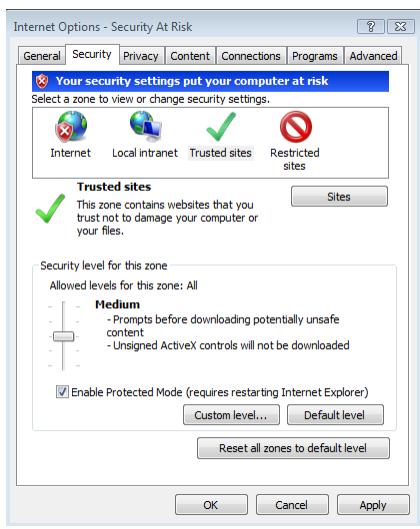
2 ? En second lieu, sélectionnez Cochez la paramètres de contrôle ActiveX and plugins "pour activer, détails comme suit :
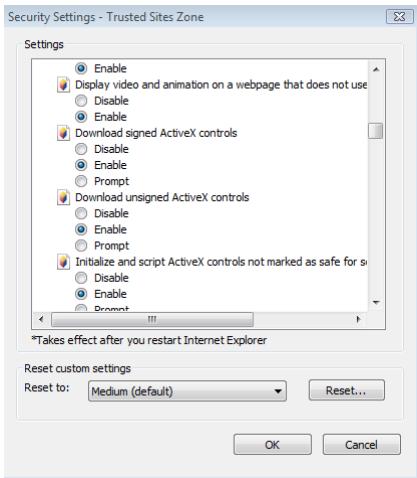
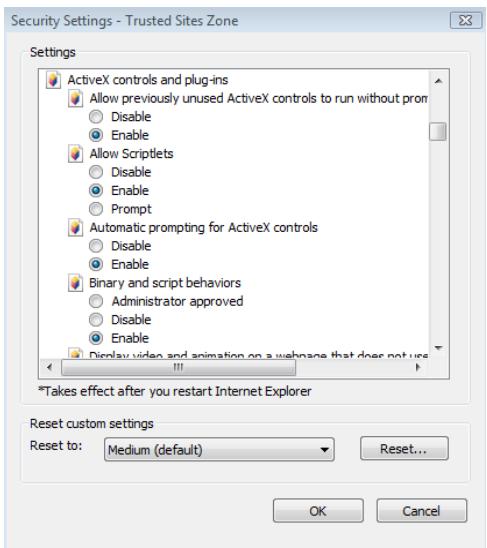
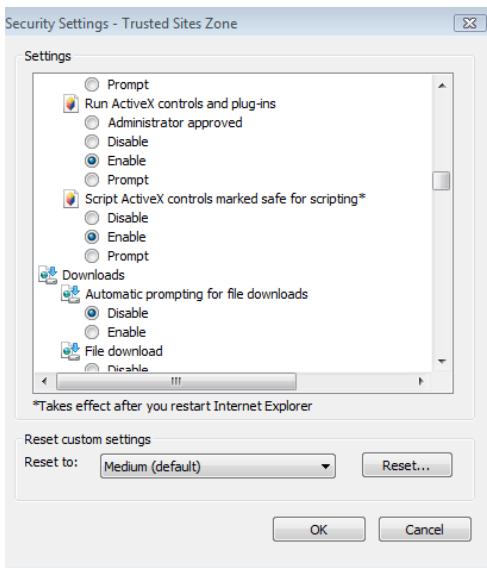
Enfin, après cochez tous le « activer », veuillez cliquez sur quitter. En ce moment, vous pouvez entrer l'adresse IP pour exécuter votre programme.
9.1 Opération fonction table
| Type | Titre | Description | Page |
| Principe Paramètre | Paramètre de l'heure | Définition système date, de temps et de format et de day-light d'épargne temps paramètre | 21 |
| Sélectionnez langue | Définition de la langue du système | 22 | |
| Paramètre de CH | Définition CH titre et position. réglage de la valeur de paramètre de couleur image ; pour le paramètre CH display ON / Off et temps affichage/enregistrement temps superposant à On/Off. | 12 | |
| Paramètre de Rec. | Définition de qualité d'image, résolution, volume, mode d'enregistrement un temps pack | 14 | |
| Recherche de Rec. | Temps basée, recherche de chaîne thématique et rec. mode en fonction de recherche. | 14 | |
| Lecture de Rec. | Lecture de temps spécifique, lecture régulier, fichier de liste de lecture | 14 | |
| Mode de lecture | Jouer, jour in image par image, à plusieurs vitesses de rembobinage avant et à plusieurs vitesses 4 | 15 | |
| Sauvegarde du fischié | U flash disk et amovible HDD sauvegarde, sauvegarde d'enregistreur DVD et réseau Télécharger la sauvegarde | 16 | |
| Gérer les disques durs | Vérifiez statut de disque dur, utilisation de l'espace, définition HDD auto réécriture | 22 | |
| Paramètre de VID/AUD | Régler résolution VGA, système select et le contrôle du volume | 22 | |
| Advanced Paramètre | Mot de passée utilisateur | Définition ou la modification de mot de passée utilisateur | 21 |
| Alarme | Définition HDD perdu, espace de disque dur, perte video I/O statut, alarme de gestion et d'alarme par courie | 26 | |
| Détction de mouvement | Mise en/hors statut de MD ; Sélectionnez la sensibilité et la définition de la zone de détction | 20 | |
| Contrôle PTZ | Sélection de CH et paramètre PTZ protocole, bauds et PTZ adresse pour le CH | 27 | |
| Monitre de MP | Définition utiliser nom, mot de passée et serveur de port. | ||
| Système Entretien | Paramètre système auto maintenance, temps d'entretien régulièrement, système de mise à niveau Manuel et récapération d'une valeur par défaut ex-usine redémarrent le système | 22 | |
| Réseau Paramètre | Réseau et Port paramètre | Sélectionner le mode réseau et paramètre net-viewer port, port de web, DNS et DDNS paramètres. | 27 |
| Réseau Fonction | Affiche Live | Vidéo temps réel d'entrée à distance | 25 |
| Enregistrement distant | Paramètre de mode et le statut de DVR d'enregistrement à distance | 28 | |
| Distance de lecture | Consultez enregistrement local historique via réseau | 25 | |
| Contrôle PTZ | Contrôler à distance le PTZamera, position, focus, zoom et iris etc.. | 28 | |
| paramètre ensemble DVR à distance | Définition affichage local de CH, enregistrement, alarme, valeur de paramètre de contrôle PTZ réseau | Z36a | |
| Téléchargement de réseau | Fichier de sauvegarde enregistrement via le réseau | 25 | |
| Auxiliaire fonction | Infos système | Vérifiez l'adresse MAC, la version du logiciel et modèle de périphérique | 28 |
| () | En plus d'illustrer l'image, entre parenthèses indiquent généralement facultatif valeur de paramètre de menu précédent. | ||
| Menu bouton | Confirmer | Le bouton permet de qu'enregister la modification de la valeur du paramètre. | |
| Récupérer par défaut | Le bouton permet de que vous recoupérer la valeur par défaut du système ou le menu actuel | ||
| Sortie | Le bouton permet de que vous quittez le menu actuel. | ||
| Prochaine | Le mode multicanal, le bouton permit de vous vérifiez ou modifier les autres la chaîne paramètre ; le mode [fichierliste], le bouton permet de que vous afficher la page suivante. |
Liste 8-1.
9.2 Enregistrement alarmé paramètre
Veuillez consulter le dessous de matrice : "t" stand pour "seule alarme mais aucun enregistrement" ; "AMR" défendons "enregistrement d'alarme" ; "nlr" défendons "enregistrement normal" ; et "NOR" stand pour "aucun enregistrement". Une fois que l'alarme est déclenchée, icône de l'alarme se produit et lorsque plusieurs alarmes sont déclenchées, alarme remarques se produit à l'écran.
| Enregistrement d'alarme paratype n°tée ne d'alarme | Mode d'enregistrement | |||||
| Enregistrement après puissance sur | Enregistrement de timings | Enregistrement manuel | ||||
| AMR | NLR | NI | ||||
| Alarme mode | MD alarme | M | AMR | NLR | □ | NLR |
| Alarme déclenchée de I/O | I | AMR | NLR | □ | NLR | |
| Disque dur perte, espace de disque dur cH plet | H plet | □ | □ | □ | □ | |
| Perte vidéo | Perte vidéo | □ | □ | □ | □ | |
La liste des 8-2.
Quand DVR est en mode d'enregistrement, l'icône [ll'icone ou M] apparaît à l'écran. Mais lorsqu'il y a [] I] icône et [ M] icônes sur l'écran, il indique qu'une requête d'alarme a été déclenchée. Lorsque [] H] icône apparait à l'écran, cela signifie qu'une alarme de disque dur s'est produite.
9,3 Dépannage de
- Q: Que puis-je faire si le système ne détecte pas le disque dur?
A: Vérifie les câbles de données et de la puissance et assurez-vous qu'ils sont connectés en toute sécurité.
- Q: nous ont changé le mot de passe, mais ne se souviennent pas le nouveau mot de passe, comment est-ce que nous pouvons accéder au sy
R: si vous oubliez le mot de passe système, entrez 0800808 dans le champ de mot de passe pour réinitialiser le mot de passe
- Q: Nous n'obtenons pas tout signal vidéo sur le DVR, quel est le problème?
R: vérifie que les cables sont solidement reliés aux ports de la BNC sur le DVR. Vous pouvez également essayer une autre cable pour s'assurer qu'il y a pas un problème avec le cable. Assurez-vous que vous avez sélectionné le bon format video pour votre pays (NTSC ou PAL), est aux États-Unis que nous utilisons NTSC.
- Q: le DVR ont des problèmes si elle devient trop chaude, comment puis-je empêcher cela?
R: le DVR a un fan pour l'aider à dissiper la chaleur alors qu'il travaille. Veuillez placer le DVR dans un endroit où il y a circulation de l'air et loin des températures élevées pour augmenter la stabilité et la vie de la DVR.
- Q: Ma commande à distance ne fonctionne pas lorsque le DVR est en mode direct, mais les boutons du panneau avant travaillent. Qu'est-ce qui ne va pas?
R: Assurez-vous que rien ne bloque le LED sur la distance, ou le récepteur sur le DVR. Si les deux sont ok, vérifiez les batteries.
- Q: Puis-je utiliser le disque dur de mon PC dans le DVR ?
A: Vous coupez si le disque dur est du même type et la taille est prise en charge par le DVR. Si vous l'installez dans le DVR, ils sont formatés pour être utilisés dans le DVR et le PC ne sera pas capable de le lire.
- Q: Doit-on arrêter l'enregistrement pour la lecture des fichiers sur le DVR ?
R: Non, vous n'avez pas à arrêter l'enregistrement, le DVR accomplira les deux fonctions en même temps.
- Q: Puis-je effacer des fichiers à partir du disque dur du DVR ?
R: Vous ne pouvez pas effacer des fichiers individuels, vous auriez besoin de formater le disque dur qui effacera tous les fichiers
9. Q: pourquoi ne puis-je entrer en communication avec le programme Net-viewer?
R: Veuillez vérifier que le mode Net est correct, le câble du port RJ-45 est bien relié à la DVR et au routeur, et que vous utilisez le mot de passe correct.
- Q: nous ont attaché une caméra PTZ mais ne peut pas contrôler, quel est le problème?
R: vérifier que le protocole bauds, adresse et autres paramètres sur la caméra PTZ correspondent les paramètres que vous avez mis dans le DVR. Assurez-vous que les câbles de données sont fermement attachés au port RS485 sur le DVR.
- Q: pourquoi le Buzzer garde sonnant?
R: veuillez vérifier si la détection de mouvement est sur et le système a détecté une motion, assurez-vous que le disque dur est détecté et ont suffisamment d'espace disponible, et qu'aucun de vos caméras ont perdu la vente. Vous pouvez désactiver la
BUZZER dans l'option de configuration d'alarme.
9,6 Accessoire de (facultatif)
Cordon d'alimentation
Adaptateur d'alimentation
Manuel de l'utilisateur
Logiciel sur CD
Télécommande
Le contenu de ce document est la propriété
Aucune partie de ce manuel peut être reproduite, par tous les moyens, sans notre entreprise préalable permission
re entreprise.
t, transmis ou publié sous quelque forme ou
- Nos produits sont en vertu de l'amélioration continue et nous nous réservons le droit d'apporter des modifications sans préavis. Mais aucune garantie n'est donnée quant à l'exactitude de son contenu.
- Nous n'acceptons aucune responsabilité pour tout dommage causé par l'utilisation de notre produit.
- L'image du produit peut différer du produit réel, qui est seulement pour votre référence. Les accessoires seront probablement différents selon les différents domaines de vente. Pour plus de détails sur les accessoires, veuillez consulter votre distributeur local.
Droits d'auteur réservés
- CHAPITRE 2: MISE EN 3
- CHAPITRE 3: INSTALLATION DVR 6
- CHAPITRE 5: MENU DVR
- INSTRUCTIONS DE SÉCURITÉ
- CHAPITRE 1: DVR CARACTÉRISTIQUES
- D'AUTRES CARACTÉRISTIQUES
- 2.1.1 4 CANAUX FRONT PANEL
- 2.1.2 8 CANAUX FRONT PANEL
- 2.2.1 4 CANAUX PANNEAU ARRÊT
- 2.2.2 8 CANAUX PANNEAU ARRÊT
- 4-CH: FONCTIONS DE PORT RS485/CAPTEUR/ALARME (À PARTIR DE
- 8-CH: FONCTIONS DE PORT RS485/CAPTEUR/ALARME
- 2.3 CONTRÔLE À DISTANCE
- OPÉRATION DE SOURIS
- 3.1 INSTALLATION DE DISQUE DUR
- 3,2 APPAREIL PHOTO ET MONITEUR DE CONNEXION
- 4.1 L'INITIALISATION DU SYSTÈME
- MENU CONTEXTUEL
- 5.2 MENU PRINCIPAL
- 5.2.1 LE PROGRAMME D'INSTALLATION DEAMERA
- EXPLICATION
- 5.2.2 LE PROGRAMME D'INSTALLATION RECORD
- FONCTIONS
- 5.2.3 ENSEMBLE DE RÉSEAU
- 5.2.4 RECHERCHE D'ENREGISTREMENT
- LECTURE RECHERCHE
- LISTE DES FICHIERS
- SAUVEGARDE DU FICHIER D'ENREGISTREMENT
- 5.2.5 MULTI JOUEUR
- 3 SAUVEGARDE OUVRIR LE FICHIER
- 5.2.6 GESTION DES PÉRIPHÉRIQUES
- 5.2.6.1 GESTION DE DISQUE DUR
- 5.2.6.2 ENSEMBLE D'ALARME
- NOTIFICATION D'ALERTE PAR E-MAIL
- DU MODE SE RAPPORTER À SA CONFIGURATION DE PARAMÈTRE MONTRÉ COMME IMAGE 5-28 LORS DE LA DÉFINITION PAR COURRIEL D'ALARME À « ON
- 5.2.6.3 LE PROGRAMME D'INSTALLATION PTZ
- 5.2.6.4 MOBILE
- POINT D'ACCÈS PAR DÉFAUT
- ADRESSE DU SERVEUR
- PORT DU SERVEUR
- NOM D'UTILISATEUR
- MOT DE PASSE
- CANAL
- 5.2.6.5 DÉTECTEUR DES MOUVEMENTS
- 5.2.7 LA FONCTION SYSTÈME
- 5.2.7.1 ENSEMBLE DE TEMPS
- 5.2.7.2 LE MOT DE PASSE
- 5.2.7.3 LE PROGRAMME D'INSTALLATION VIDÉO
- 5.2.7.5 INFO
- 5.2.7.6 MAINTENANCE DU SYSTÈME DE
- 5.3 MENU LOCK
- 5.4 RECHERCHE VIDÉO
- 5.5 CONTRÔLE PTZ
- 5,6 DOSSIER DE
- 5.7 ARRÊTE L'ENREGISTREMENT
- 6.1 INSTALLATION ET PLUG-INS DE TÉLÉCHARGEMENT
- 6.2 ENTRER EN COMMUNICATION AVEC NETVIEWER
- 6.3 L'INTERFACE PRINCIPALE DU NET-VIEWER
- 6.3.1 MENU COLONNE (ARTICLE 1 LE TABLEAU 6-3)
- 6.3.1.1 LIVE
- 6.3.1.2 RELECTURE DE
- LE PROGRAMME D'INSTALLATION
- ALARME
- CONTRÔLE PTZ
- RÉSEAU
- PARAMÈTRE
- 6.3.2 CONTRÔLE PTZ(NUMBEROS 2, 3, 4 SUR IMAGE 6-3)
- 6.3.3 CONTRÔLE DE JEU LIVE (NUMÉROS 10 À 6 SUR IMAGE 6-3)
- CHAPITRE 7: SPÉCIFICATION
- 9.1 OPÉRATION FONCTION TABLE
- 9.2 ENREGISTREMENT ALARMÉ PARAMÈTRE
- 9,3 DÉPANNAGE DE
- 9,6 ACCESSOIRE DE (FACULTATIF)
Marque : MAFIANUMERIQUE
Modèle : MN2002
Catégorie : Enregistreur vidéo numérique