
3304 - Routeur WiFi SAGEM - Notice d'utilisation et mode d'emploi gratuit
Retrouvez gratuitement la notice de l'appareil 3304 SAGEM au format PDF.

| Type de produit | Routeur WiFi multiservices |
| Marque | SAGEM |
| Modèle | F@st 3304 |
| Interfaces réseau | WiFi (802.11b/g), Ethernet (RJ45), USB (pour clé WiFi) |
| Adresse IP par défaut | 192.168.1.1 |
| Identifiants par défaut | Nom d'utilisateur : Menara, Mot de passe : Menara |
| Protocole de sécurité WiFi | WEP (clé fournie sur l'étiquette) |
| Contenu du coffret | Routeur, CD-ROM d'installation, câble Ethernet (jaune), clé USB WiFi (dongle) |
| Configuration requise | Navigateur web, ordinateur avec port Ethernet ou WiFi |
| Fonctions principales | Accès Internet ADSL, partage de connexion, point d'accès WiFi |
| Compatibilité système | Windows (via CD-ROM), Mac OS X (configuration manuelle) |
| Installation | Via CD-ROM ou configuration manuelle via navigateur |
| Entretien et nettoyage | Débrancher l'appareil avant nettoyage. Utiliser un chiffon doux et sec. |
| Sécurité | Ne pas exposer à l'humidité, ne pas obstruer les ouvertures de ventilation. |
| Assistance | Contacter le support client de votre fournisseur d'accès Internet. |
FOIRE AUX QUESTIONS - 3304 SAGEM
Questions des utilisateurs sur 3304 SAGEM
0 question sur cet appareil. Repondez a celles que vous connaissez ou posez la votre.
Poser une nouvelle question sur cet appareil
Téléchargez la notice de votre Routeur WiFi au format PDF gratuitement ! Retrouvez votre notice 3304 - SAGEM et reprennez votre appareil électronique en main. Sur cette page sont publiés tous les documents nécessaires à l'utilisation de votre appareil 3304 de la marque SAGEM.
MODE D'EMPLOI 3304 SAGEM
Ouvrez votre navigateur Web puis
Saisissez dans la barre d'adresses, l'adresse par défaut de votre passerelle : http://192.168.1.1.
ou cliquez sur l'icône (PC uniquement) ou sélectionnez Démarrer/Tous les programmes/Maroc Telecom/Configuration du routeur (PC uniquement)
Dans l'écran d'invitation, saisissez dans les champs :
"Nom de l'utilisateur" Menara
"Mot de passe" Menara.
ETAPE 4.2 :
L'écran suivant apparait
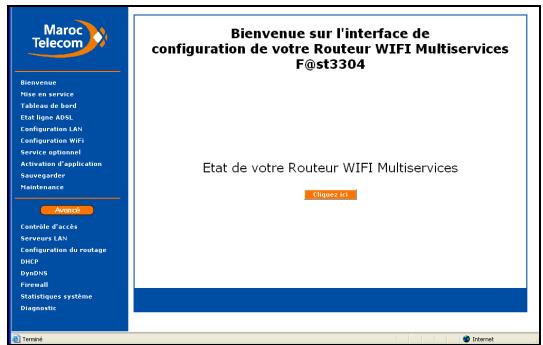
Dans la zone gauche de l'écran d'accueil apparaissent des menus vous permettant de configurer votre routeur.
Mise en service de l'acces internet (pour MAC uniquement)
Dans le menu "Mise en service", renseignez les champs :
"Votre nom d'utilisateur ADSL"
Votre mot de passe ADSL
avec les informations délivrées par votre Fournisseur d'Accès à Internet.

Pour toute information ou besoin d'assistance complémentaires, contacter votre support clientèle au

PACK - contenu du coffret
Avant de procéder à l'installation, veuillez vérifier que le pack contient les éléments suivants :
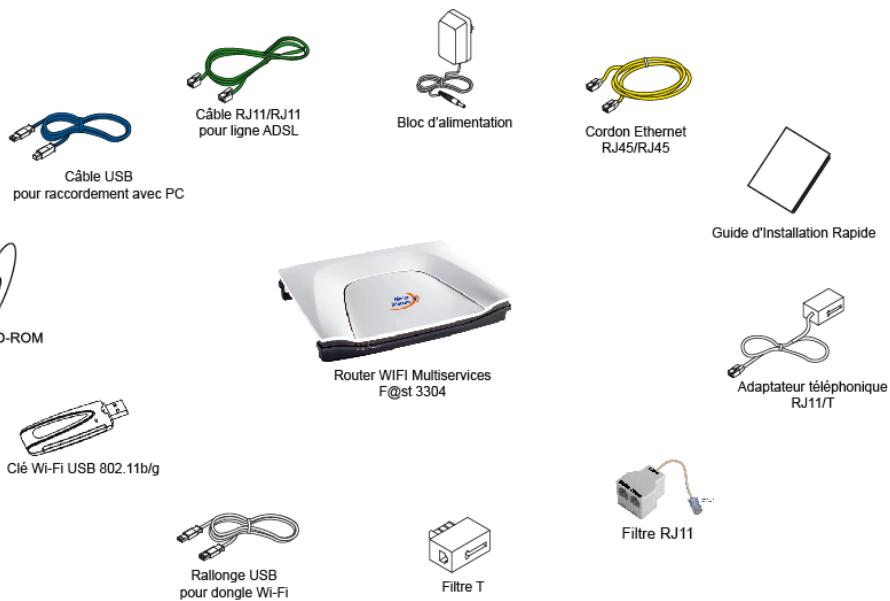
Le Routeur WIFI Multiservices F@st 3304 vous donnera accès à tous les services proposés par votre Fournisseur d'Accès à Internet (FAI).
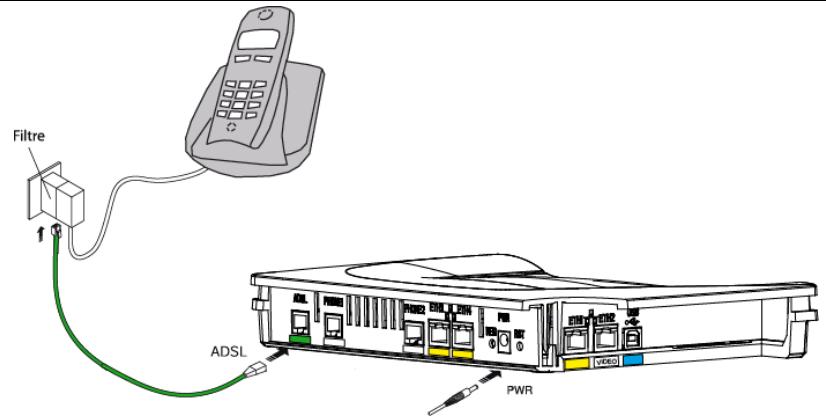
ETAPE1
Veuillez ne pas connecter votre routeur WIFI Multiservices avant de commencer l'installation. Insérez le CD-ROM dans le lecteur approprié, l'écran ci-après apparait.
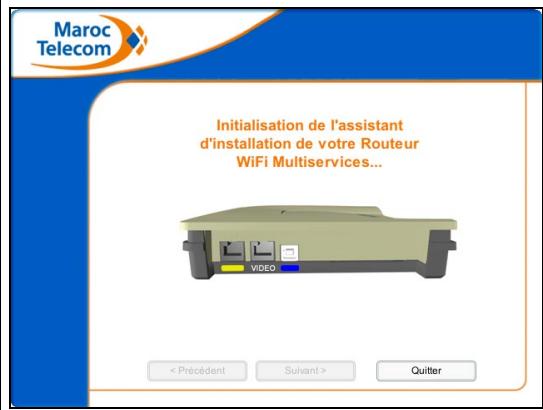
ETAPE2
Après quelques instants, l'écran suivant apparait. Cet écran permet de choisir le type d'installation que vous souhaitez effectuer :
Pour une première installation, faites le choix de l'interface (WIFI, Ethernet ou USB) et suivez les instructions affichées à l'écran.
Si l'installation s'est déroulée correctement, vous pouvez surfer sur Internet.
ETAPE 1 :
Insérez le CD-ROM dans le lecteur approprié, l'écran ci-après apparaît.
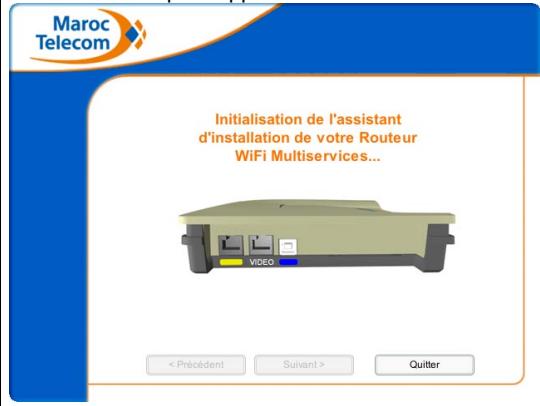
ETAPE 2 :
Après quelques instants, l'écran suivant apparaît.
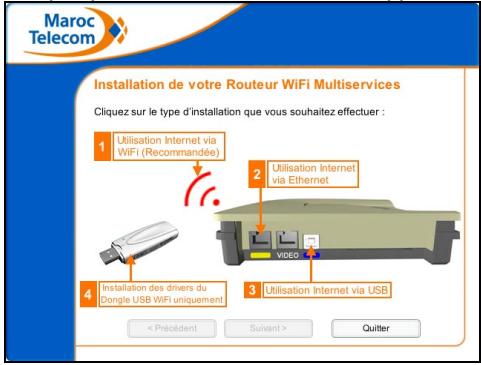
Installation des drivers du Dongle USB WiFi uniquement et suivez les instructions affichées à l'écran.
Utilisation en WIFI: suivre les étapes 1, 2, 3 et 4.
Utilisation en Ethernet : suivre les étapes 2 et 4.
1. Installation des pilotes WIFI
Insérez le CD-ROM dans le lecteur approprié, l'icône ci-contre apparaît :
En cliquant sur cette icône, une fenêtre apparait.
Dans cette fenêtre, cliquez sur l'icône ci-contre pour installer les pilotes Wi-Fi sur votre ordinateur.
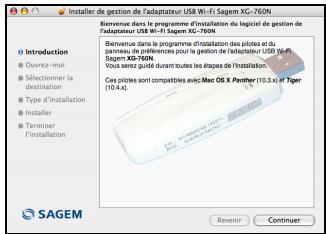
La fenêtre suivante apparait :
Suivez les indications affichées sur les différents écrans de l'installation.
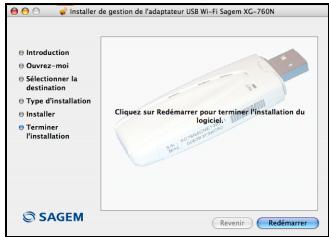
À la fin de l'installation, la fenêtre suivante apparaît :
Veuillez redémarrer votre ordinateur.
2. Configuration réseau
Selon votre utilisation, branchez la clé WIFI USB ou le câble Ethernet (jaune).

- cliquez sur le menu (pomme) dans la barre des menus, sélectionnez "Préférences Système", puis cliquez sur l'icône "Réseau"
3. Association à votre routeur WIFI multiservices

(pomme) dans la barre
Système, 1. Tolérances
- Clique sur l'icône suivante

En WIFI vérifier que dans le champ "Afficher" apparait Adaptateur Ethernet.
Puis suivre la procédure pour associer votre ordinateur à votre Routeur WIFI Multiservices (SSID, clé WEP).
En Ethernet, vérifier que dans le champ "Afficher" apparait Ethernet intégré.
Remarque : Le SSID ainsi que la clé WEP sont indiqués sur l'étiquette collée sur le coffret et sur l'emballage du produit.
Dans les deux cas, vérifier que dans le champ "Configurer IPv4" apparait Via DHCP.