
BUSINESS HUB 282 & BIZHUB 282 - Multifonction imprimante KONICA MINOLTA - Notice d'utilisation et mode d'emploi gratuit
Retrouvez gratuitement la notice de l'appareil BUSINESS HUB 282 & BIZHUB 282 KONICA MINOLTA au format PDF.


| Type de produit | Multifonction imprimante |
| Marque | Konica Minolta |
| Modèle | Business Hub 282 / Bizhub 282 (également 362, 222) |
| Fonctions principales | Copie, impression, scan réseau (Scan vers E-mail, FTP, SMB), fax Internet, scan vers disque dur, gestion des boîtes |
| Résolution de numérisation | Jusqu'à 600 dpi (Standard, Fin, Super Fin, Texte 600 dpi, Texte&Photo 600 dpi, Photo, Super Photo) |
| Formats de fichiers supportés | TIFF (simple page ou multipage), PDF |
| Formats de papier supportés | A3, B4, A4, formats personnalisés (détection automatique) |
| Connectivité réseau | Ethernet 10/100BASE-TX (câble LAN), protocole TCP/IP |
| Fonctions réseau | DHCP, IP fixe, DNS, SMTP, POP3, FTP, SMB, LDAP, filtrage IP, PageScope Web Connection |
| Panneau de contrôle | Écran tactile avec touches 1-touche, clavier numérique, touches de fonction |
| Stockage des destinations | Jusqu'à 300 boutons 1-touche par émission, programmation de programmes E-mail et fax |
| Fonctions de numérisation avancées | Numérisation recto-verso, 2en1, programmée, tampon, notification par e-mail |
| Sécurité | Authentification utilisateur et groupe, suivi de volume, filtrage IP, SSL/TLS, certificats |
| Alimentation | Alimentation secteur standard (non précisée), mode d'économie d'énergie ENERGY STAR |
| Dimensions (approx.) | Environ 600 x 700 x 800 mm (estimation) |
| Poids (approx.) | Environ 70 kg (estimation) |
| Entretien | Suivre les recommandations de sécurité et les procédures de dépannage de base (bourrage papier, erreurs réseau) |
| Pièces détachées | Non spécifié, mais des options comme kit fax, unité scanner avancée, disque dur sont disponibles |
FOIRE AUX QUESTIONS - BUSINESS HUB 282 & BIZHUB 282 KONICA MINOLTA
Questions des utilisateurs sur BUSINESS HUB 282 & BIZHUB 282 KONICA MINOLTA
0 question sur cet appareil. Repondez a celles que vous connaissez ou posez la votre.
Poser une nouvelle question sur cet appareil
Téléchargez la notice de votre Multifonction imprimante au format PDF gratuitement ! Retrouvez votre notice BUSINESS HUB 282 & BIZHUB 282 - KONICA MINOLTA et reprennez votre appareil électronique en main. Sur cette page sont publiés tous les documents nécessaires à l'utilisation de votre appareil BUSINESS HUB 282 & BIZHUB 282 de la marque KONICA MINOLTA.
MODE D'EMPLOI BUSINESS HUB 282 & BIZHUB 282 KONICA MINOLTA
Guide de l'utilisateur
Opérations Scanner réseau
Table des matières
1.1 Energy Star 1-4
Définition d'un produit ENERGY STAR® 1-4
1.2 Marques commerciales et marques déposées 1-5
Informations relatives à la licence 1-5
Structure du Guide de l'utilisateur 1-9
Notation. 1-10
1.4 Guides de l'utilisateur 1-11
Guide de l'utilisateur [Opérations Copie] 1-11
Guide de l'utilisateur [Opérations Scanner réseau] 1-11
Guide de l'utilisateur [Opérations Boîte] 1-11
Guide de l'utilisateur [Opérations d'impression] 1-11
Guide de l'utilisateur [Opérations de numérisation avancée] 1-11
Guide de l'utilisateur [Opérations Fax] 1-11
1.5 Explication des conventions 1-12
Recommandations de sécurité 1-12
Séquence d'actions 1-12
Astuces 1-13
Reprises de texte spéciaux 1-13
2 Fonctions
2.1 Scan vers E-mail 2-3 2.2 Scan vers FTP 2-5 2.3 Scan vers SMB 2-6 2.4 Scan vers disque dur 2-7 2.5 Fax Internet 2-8 2.6 PageScope Web Connection 2-10
3 Configuration
3.1 Connexion à un réseau LAN 3-3
Branchement du câble LAN 3-3
3.2 Spécifier les paramètres réseau 3-4
Tableau des paramètres réseau 3-4
Pour spécifier les paramètres réseau de départ. 3-7
3.3 Paramètres de base 3-9
Paramètres. 3-9
DHCP 3-10
Paramètres adressables IP 3-11
Masque Sous-Réseau 3-12
Passerelle 3-13
Paramètres Carte réseau 3-14
Pour spécifier les paramètres de la carte réseau 3-14
3.4 Paramètres DNS 3-15
Paramètres DNS 3-16
Nom de l'hôte 3-16
Nom de Domaine 3-17
Adresse serveur DNS. 3-17
3.5 Nom de la machine 3-18
Pour spécifier le nom de la machine 3-18
3.6 Paramètres SMTP 3-19
Adresse du serveur SMTP 3-20
Adresse e-mail 3-22
Nom d'utilisateur AUTH SMTP 3-23
Mot de passe Authentification SMTP 3-24
3.7 Paramètres POP3 3-25
Adresse serveur POP3 3-25
Nom d'utilisateur POP3 3-27
Mot de passe POP3 3-28
Contrôle Réception Auto 3-29
3.8 Niveau compression prioritaire (mode e-mail) 3-30
Taille d’Émission (Max.) 3-31
Qualité d'émission (Max.) 3-32
Méthode de codage 3-33
3.9 Niveau compression prioritaire (mode scan) 3-34
Pour spécifier les paramètres du Mode Scan. 3-34
3.10 Paramètres scanner 3-35
Rapport d'activité 3-38
Imprimer en-tête documents reçus 3-39
En-tête E-mail 3-40
Passerelle Émission 3-41
Enregistrement Objet 3-42
Paramètres Fractionnement 3-43
3.11 Paramètre LDAP 3-45
Recherche LDAP 3-45 Paramètres LDAP 3-46 Pour spécifier les réglages du serveur LDAP 3-47 Recherche par défaut 3-49
3.12 Filtrage IP 3-50
Pour spécifier les réglages de filtrage IP 3-50
3.13 Spécifier les paramètres du serveur e-mail 3-52
Note à l'intention de l'administrateur réseau 3-52
3.14 Entrer un nom de domaine 3-53
Enregistrer un nom de domaine 3-53 Utiliser un nom de domaine enregistré 3-55
3.15 Contrôle de la connexion réseau (ping) 3-56
Pour contrôler la connexion réseau 3-56
3.16 Authentification utilisateur et suivi volume 3-57
Authentication Utilisateur et Suivi volume. 3-57 Si les réglages Authentication utilisateur ont été spécifiés.... 3-58 Si les réglages Authentication Groupe ont été spécifiés 3-59
4.1 Spécifier une destination avec un bouton 1-touche 4-3
Sélectionner un bouton 1-touche 4-3 Spécifier une destination en appuyant sur un bouton 1-touche.... 4-4 Saisir le numéro d'un bouton 1-touche 4-6 Recherche d'un bouton 1-touche 4-8 Spécifier la chaîne de numération 4-10
4.2 Entrer une adresse 4-11
Pour entrer une adresse 4-11
4.3 Spécifier la qualité de numérisation et le taux zoom 4-14
Qualité 4-14 Pour spécifier la qualité de la numérisation 4-15 Densité 4-16 Pour spécifier les réglages de densité 4-16 Réglage format original 4-17
4.4 Spécifier des fonctions supplémentaires 4-18
Spécifier les conditions d'impression du rapport d'émission.... 4-20 Pour spécifier les conditions d'impression du rapport d'émission 4-20 Spécifier une émission 2en1 4-21 Spécifier l'émission recto-verso 4-22 Spécifier la priorité d'émission 4-24
Spécifier une émission programmée 4-24 Spécifier le paramètre Tampon 4-25 Changer l'objet 4-26 Spécifier une adresse E-mail de réponse 4-27 Spécifier un nom de fichier 4-28 Fonctions supplémentaires 4-29
4.5 Si l'émission n'est pas arrivée à son terme 4-30
Consulter un rapport d'émission 4-30 Réexpédition 4-31
4.6 Enregistrer les destinations 4-32
Programmer un bouton 1-touche 4-32 Pour programmer un bouton 1-touche. 4-33 Changer ou effacer un bouton 1-touche 4-36 Copier un bouton 1-touche 4-37 Enregistrer/Effacer une adresse secondaire 4-38 Nommer un index 4-39 Pour nommer un index 4-39 Enregistrer des Programmes E-mail 4-41 Pour enregistrer un Programme E-mail 4-43 Changer/effacer un Programme E-mail 4-46
5.1 Spécifier une destination avec un bouton 1-touche 5-3
Sélectionner un bouton 1-touche 5-3 Spécifier une destination en appuyant sur un bouton 1-touche.... 5-3 Introduire numéro d'un bouton 1-touche. 5-5 Recherche d'un bouton 1-touche. 5-7
5.2 Spécifier la qualité de numérisation et le taux zoom 5-9
Qualité 5-9 Pour spécifier la qualité de la numérisation. 5-10 Densité 5-11 Pour spécifier un réglage densité 5-11 Réglage format original 5-12
5.3 Spécifier des fonctions supplémentaires 5-13
Spécifier les conditions d'impression du rapport d'émission...... 5-15 Pour spécifier les conditions d'impression du rapport d'émission. 5-15 Spécifier une émission 2en1. 5-16 Spécifier l'émission recto-verso 5-17 Spécifier la priorité d'émission. 5-19 Spécifier une émission programmée 5-19 Spécifier le paramètre Tampon 5-20
Spécifier la destination de l'e-mail de notification 5-21
Spécifier un nom de fichier 5-22
5.4 Si l'émission n'est pas arrivée à son terme 5-23
Consulter un rapport d'émission. 5-23
Réexpédition 5-24
5.5 Enregistrer les destinations 5-25
Programmer un bouton 1-touche 5-25
Pour programmer un bouton 1-toche. 5-26
Changer ou effacer un bouton 1-touche. 5-30
Copier un bouton 1-touche. 5-31
6.1 Spécifier une destination avec un bouton 1-Touche 6-3
Sélectionner un bouton 1-touche 6-3
Spécifier une destination en appuyant sur un bouton 1-Touche... 6-3
Saisir le numéro d'un bouton 1-touche 6-5
Recherche d'un bouton 1-touche 6-7
6.2 Spécifier la qualité de numérisation et le taux zoom 6-9
Qualité 6-9
Pour spécifier la qualité de la numérisation 6-10
Densité 6-11
Pour spécifier un réglage densité 6-11
Réglage format original 6-12
6.3 Spécifier des fonctions supplémentaires 6-13
Spécifier les conditions d'impression du rapport d'émission...... 6-15
Pour spécifier les conditions d'impression du rapport d'émission 6-15
Spectre une émission 2en1 6-16
Spécifier l'émission recto-verso 6-17
Spécifier la priorité d'émission 6-19
Sauvegarde d'une émission programmée 6-20
Sélectionner le paramètre Tampon. 6-21
Spécifier la destination de l'e-mail de notification 6-22
Spectre un Nom de fichier 6-23
6.4 Si l'émission n'est pas arrivée à son terme 6-24
Consulter un rapport d'émission. 6-24
Réexpédition 6-25
6.5 Enregistrer les destinations 6-26
Programmer un bouton 1-touche 6-26
Pour programmer un bouton 1-Touche 6-27
Changer ou effacer un bouton 1-Touche. 6-31
Copier un bouton 1-Touche 6-32
7.1 Spécifier une destination avec un bouton 1-touche 7-3
Sélectionner un bouton 1-Touche 7-3 Spécifier une destination en appuyant sur un bouton 1-Touche 7-3 Saisir le numéro d'un bouton 1-Touche 7-5 Recherche d'un bouton 1-Touche 7-7 Spécifier la chaîne de numérotation 7-9
7.2 Entrer une adresse 7-10
Pour entrer une adresse 7-10
7.3 Spécifier la qualité de numérisation et le taux zoom 7-12
Qualité 7-12 Pour spécifier la qualité de la numérisation 7-13 Densité 7-14 Pour spécifier un réglage densité 7-14 Réglage format original 7-15
7.4 Specifier des fonctions supplémentaires 7-16
Spécifier le réglage Identif. Émetteur 7-18 Spécifier les conditions d'impression du rapport d'émission...... 7-19 Spécifier une émission 2en1 7-20 Spécifier l'émission recto-verso 7-21 Spécifier la rotation à l'émission 7-23 Spécifier la priorité d'émission. 7-23 Spécifier une émission programmée 7-24 Spécifier le paramètre Tampon 7-25 Changer l'objet 7-26 Spécifier une adresse E-mail de réponse 7-27 Spécifier un nom de fichier 7-28
7.5 Si l'émission n'est pas arrivée à son terme 7-29
Consulter un rapport d'émission 7-29 Réexpédition 7-30
7.6 Recevoir des télécopies internet 7-31
Paramètres Fax Internet 7-31 Réception automatique des télécopies Internet 7-31 Données qui peuvent être reçues 7-31 Réception manuelle des télécopies Internet 7-33
7.7 Enregistrer les destinations 7-34
Programmer un bouton 1-Touche 7-34 Pour programmer un bouton 1-Touche. 7-35 Changer ou effacer un bouton 1-Touche 7-38 Copier un bouton 1-Touche 7-39 Enregistrer/Effacer une adresse secondaire 7-40
8 Utilisation d'un serveur LDAP
8.1 Rechercher des informations de destination depuis le serveur. 8-3
Recherche de base et Recherche détaillée 8-3
Pour rechercher les informations sur la destination 8-4
8.2 Enregistrer les informations de destination sous les
boutons 1-touche 8-6
Pour enregistrer les informations de destination sous
Les boutons 1-touche 8-6
9 Spécifier les paramètres avec pagescope
9.1 Paramètres que vous pouvez définir avec PageScope
Web Connection 9-3
Onglet Lecture (mode Utilisateur) 9-3
Onglet Réseau (Mode Administrateur) 9-6
9.2 Utiliser PageScope Web Connection 9-7
Environnement 9-7
Accéder à PageScope Web Connection 9-8
Si les réglages Authentication utilisés ont été appliqués. 9-9
Si les paramètres Authentication Groupe ont été appliqués..... 9-9
Structure de la page 9-10
Connexion en mode Administrateur 9-11
Cache du navigateur Internet 9-13
Pour Internet Explorer 9-13
Pour Netscape 9-13
9.3 Enregistrement adresse une-touche (mode Utilisateur) 9-14
Nommer un index. 9-21
Enregistrer une adresse 1-Touche 9-23
Enregistrer une adresse secondaire 9-25
Modifier les paramètres d'une destination 1-Touche 9-29
Effacer une adresse 1-Touche. 9-31
9.4 Enregistrement Programme Fax (mode Utilisateur) 9-33
Enregistrement des Programmes Fax 9-37
Changer le paramétrage d'un Programme Fax 9-39
Effacer un programme Fax 9-40
9.5 Enregistrement Nom de Domaine (mode Utilisateur) 9-42
Pour enregistrer des Noms de Domaine 9-42
Exporter les données comme fichiers 9-44
Importer des fichiers 9-46
9.7 Enregistrement d'Identification 9-49
Pour enregistrer les identifiants 9-49
9.8 Paramètres d'émission (mode Administrateur) 9-51
Spécifier les paramètres d'émission 9-52
9.9 Paramètres de réception (mode Administrateur) 9-54
Spécifier les paramètres Réception 9-55
9.10 Réglage Numérisation (Mode Administrateur) 9-56
Spécifier le réglage Numérisation 9-57
Spécifier la destination ou faire suivre 9-59
Spécifier le traitement des documents reçus sur chaque ligne.... 9-62
Spécifier le traitement des autres documents reçus 9-64
9.13 Paramètres de sortie du rapport (mode Administrateur) 9-65
Spécifier les paramètres de sortie du rapport 9-66
Pour spécifier les réglages de filtrage IP 9-72
Spécifier les paramètres LDAP 9-73
9.17 Réglage Serveur LDAP (mode Administrateur) 9-75
Enregistrement d'un serveur LDAP 9-77
Suppression d'un serveur LDAP 9-79
Spécifier la configuration POP3 9-83
Spécifier la configuration SMTP 9-85
Inspecter l'objet ou le texte 9-86
Spécifier des paramètres supplémentaires (Divers) 9-87
Spécifier la configuration FTP 9-89
9.20 SNMP 9-90
Spécifier le paramètre SNMP 9-90
Lors de la création d'un certificat 9-92
Créer des certificats 9-93
Supprimer des certificats. 9-96
Configurer la configuration SSL/TLS 9-98
9.22 Authentification utilisateur (mode Administrateur) 9-100
Spécifier la configuration de l'authentification utilisée 9-101
10 Spécifier les paramètres de gestion
10.1 Paramètres disponibles 10-3
Gestion Administrateur 1 10-3
Gestion Administrateur 2 10-4
10.2 Enregistrer les identifiants 10-5
Pour enregistrer l'identifiant 10-5
10.3 Spécifier les paramètres du rapport d'émission (Param. Emiss) 10-7
Spécifier les Paramètres Qualité/Mode 10-8
Spécifier le Menu Communication 10-10
10.4 Spécifier la période d'impression des documents reçus (Paramètres Réception) 10-12
Pour spécifier le paramètre Memory Lock Password 10-14
Impression manuelle 10-16
10.5 Spécifier les conditions d'impression du rapport d'émission (Paramètres du rapport) 10-17
Spécifier les paramètres du Rapport Émission 10-18
Spécifier les paramètres du Rapport d'activité 10-19
10.6 Faire suivre un document vers une destination spécifique (Emission Relais) 10-20
Spécifier la destination du réacheminement 10-20
10.7 Spécifier la méthode de traitement des documents reçus (Gestion Doc) 10-22
Spécifier le traitement des documents reçus sur un port...... 10-22
Pour spécifier la méthode de traitement des documents reçus 10-23
Spécifier le traitement des documents reçus sur un port...... 10-25
Pour spécifier le traitement des documents reçus 10-26
10.8 Spécifier les paramètres de commutation logicielle (fonctions machine) 10-28
Paramètres de commutation logicielle 10-28
Pour spécifier un paramètre de commutation logicielle 10-30
Spectre si le nom de la destination doit ou nom est joint (mode 001) 10-32
Spécifier les paramètres pour les émissions par saisie d'adresse et les émissions en diffusion (mode 018) 10-33
Spécifier les réglages d'insertion image dans le rapport de résultat (mode 023) 10-34
Spécifier les paramètres de réacheminement Administrateur (mode 198) 10-35
Blocage des appels dont l'origine n'est pas spécifiée (mode 306) 10-36
Spécifier les paramètres Internet Fax (mode 350) 10-37
Spécifier l'insertion de l'identifiant lors de l'envoi de télécopies ou du réacheminement des documents reçus (mode 352) 10-38
Spécifier les paramètres de début Émission SMTP (mode 356).. 10-39
Spécifier les paramètres de début Réception SMTP (mode 357) 10-40
Spécifier les paramètres de début. Réception POP3 (mode 358). 10-41
Spécifier l'écran par défaut pour l'introduction d'adresses (mode 366) 10-42
Spécifier le paramètre Dépassement lié de requête DNS (mode 367) 10-43
Ajouter le journal d'émission scan au rapport d'activité (mode 368) 10-44
Spécifier la commutation du serveur SMTP (mode 371) 10-45
Spécifier l'intervalle d'émission pour envoi de messages E-mail divisés (mode 372) 10-46
Spécifier les paramètres Fax Internet de la fonction Mode intégral (mode 373) 10-47
Spécifier les fonctions de sécurité E-mail (mode 380) 10-48
Spécifier l'utilisation des informations d'authentification utilisateur enregistrées, lors de la connexion au serveur LDAP (mode 466) 10-50
Spécifier si les verrouillages d'accès et les règles de mot de passe doivent être activés (mode 469). 10-51
Spécifier le format d'exportation des fichiers (mode 470) 10-53
Spécifier des limites à l'utilisation des modes de communication 1 (mode 475) 10-54
Spécifier des limites à l'utilisation des modes de communication 2 (mode 476) 10-56
Spécifier les limites de l'utilisation des modes de communication-3 / Spécifier des restrictions pour l'enregistrement des adresses fax et l'impression des rapports, et spécifier les modalités d'affichage des adresses des destinataires 1-tooque (mode 477). 10-58
Spécifier la méthode de suppression pour le bouton [Supp] dans les écrans de saisie (mode 478) 10-60
Spécifier la réduction de l'authentification utilisée aux seules fonctions de lecture scanner (mode 479) 10-61
10.9 Spécifier la configuration SSL/TLS 10-62
Pour spécifier la configuration SSL/TLS 10-62
11 Rapports et listes
11.1 Vérification des conditions d'émission (Rapport TX) 11-3
Pour imprimer un rapport d'émission 11-4 Contenu du rapport. 11-5
11.2 Vérification des conditions de réception (Rapport TX) 11-7
Imprimer un rapport de réception 11-7 Contenu du rapport 11-8
11.3 Vérifier les destinations enregistrées sous les boutons
1-Touche (Liste 1-Touche) 11-9
Imprimer la Liste 1-Touche 11-9 Contenu de la liste 11-10
11.4 Imprimer la Liste des Programmes E-mail 11-11
Pour imprimer la liste des Programmes E-mail 11-11 Contenu de la liste 11-12
11.5 Vérification des réglages des fonctions (Liste des réglages)... 11-13
Imprimer la liste des réglages 11-13 Contenu de la liste 11-14
12 Dépannage relatif à la fonction lecture (numérisation)
12.1 Si les messages suivants s'affichent 12-3 12.2 Liste des erreurs réseau 12-4
Émission Fax Internet/Scan vers E-mail 12-4 Réception Fax Internet 12-5 Scan vers FTP 12-6 Scan vers SMB 12-7
12.3 Incidents 12-8
Émission Fax Internet/Scan vers E-mail 12-8 Réception Fax Internet 12-9 Autres 12-10
13 Annexe
13.1 Spécifications produit 13-3
Caractéristiques Fax Internet 13-3 Caractéristiques Scan vers E-mail 13-3 Caractéristiques Scan vers FTP 13-4 Caractéristiques Scan vers SMB 13-4
13.2 Saisir du texte 13-5
Pour taper du texte 13-5 Liste des caractères disponibles 13-6
13.3 Glossaire 13-7 13.4 Index 13-13
Nous vous remercions d'avoir porté votre choix sur cet appareil.
Ce guide de l'utilisateur décrit les méthodes permettant d'utiliser la connexion réseau et les fonctions scanner du bizhub 362/282/222, ainsi que les précautions qui s'y rapportent et les procédures de dépannage élémentaire. Veuillez tirer ce Guide de l'utilisateur avant toute opération sur la machine, gage d'une utilisation correcte et efficace. Après avoir lu ce manuel, rangez-le dans son logement de manière à pouvoir vous y référer en cas de besoin lors de l'utilisation de la machine.
Les illustrations contenues dans ce Guide de l'utilisateur peuvent représenter l'opération réelle de manière légèrement différente.
1.1 Energy star®

En tant que partenaires ENERGY STAR®, nous avons pu déterminer que cet appareil satisfait aux directives ENERGY STAR® en matière d'efficacité énergétique.
Définition d'un produit ENERGY STAR®
Un produit ENERGY STAR® intègre une fonction spéciale qui lui permet de basculer automatiquement en "mode d'économie d'énergie" à l'issue d'une certaine période d'inactivité. Un produit ENERGY STAR® utilise l'énergie avec plus d'efficacité, vous permet d'économiser de l'argent sur vos factures d'électricité et contribue à protéger l'environnement.
1.2 Marques commerciales et marques déposées
KONICA MINOLTA, le logo KONICA MINOLTA et The essentials of imaging sont des marques déposées ou des marques de fabrique de KONICA MINOLTA HOLDINGS, INC.
PageScope et bizhub sont des marques déposées ou des marques de fabrique de KONICA MINOLTA BUSINESS TECHNOLOGIES, INC.
Netscape Communications, le logo Netscape Communications, Netscape Navigator, Netscape Communicator et Netscape sont des marques de fabrique de Netscape Communications Corporation.
Compact-VJE
Copyright 1986-2003 VACS Corp.
RC4® est une marque déposée ou une marque commerciale de RSA Security Inc. aux USA et/ou dans d'autres pays.
RSA® est une marque déposée ou une marque commerciale de RSA Security Inc. RSA BSAFE® est une marque déposée ou une marque commerciale de RSA Security Inc. aux USA et/ou dans d'autres pays.
Informations relatives à la licence
Ce produit intègre un logiciel de cryptographie RSA BSAFE de RSA Security Inc.

Copyright © 1985-2005 par le Massachusetts Institute of Technology. Tous droits réservés.
Avis d'autorisation
DANS LE CADRE DE CETTE CONTRAINTE, l'autorisation d'utiliser, de copier, de modifier et de distribuer ce logiciel et sa documentation pour chaque raison que ce soit et Gratuitement est accordée par le présent, sous réserve que la mention de copyright ci-dessus figure sur toutes les copies et que ladite mention de copyright et cet avis d'autorisation figurent tous deux sur la documentation d'accompagnement et que le nom de M. I. T. ne soit pas utilisé dans des publicités relatives à la distribution du logiciel sans autorisation écrite expresse préalable. En outre, si vous modifiez ce logiciel, vous devez libeller votre logiciel en tant que logiciel modifié et ne pas le distribuer de telle manière à éviter toute confusion avec le logiciel M. I. T. d'origine. M. I. T. ne fait aucune déclaration quant à la conformité de ce logiciel à un usage particulier. Il est fourni « tel quel » sans garantie expresse ou implicite.
CE LOGICIEL EST FOURNI « TEL QUEL » SANS GARANTIES EXPRESSES OU IMPLICITES, Y COMPRIS, SANS LIMITATION, LES GARANTIES IMPLICITES DE QUALITÉ MARCHANDE ET DE CONFORMITE À UN USAGE PARTICULIER.
CE LOGICIEL N'EST PAS LE LOGICIEL M. I. T. ORIGINAL, IL A ÉTÉ MODIFIÉ PAR KONICA MINOLTA BUSINESS TECHNOLOGIES, INC.
1.3 À propos de ce manuel
Ce Guide de l'utilisateur concerne les fonctions réseau et numérisation du bizhub 362, 282, et 222.
Ce chapitre présente la structure du manuel et les règles de notation des noms de produit, etc.
Ce manuel s'adresse aux utilisateurs comprenant les opérations de base des ordinateurs et de la machine. Pour les procédures d'exploitation du système d'exploitation Windows ou Macintosh et des programmes d'application, veuillez vous référer aux manuels respectifs.
Structure du guide de l'utilisateur
Le présent manuel se compose des chapitres suivants.
Chapitre 1 Introduction
Chapitre 2 Fonctions
Chapitre 3 Configuration
Chapitre 4 Scan vers E-mail
Chapitre 5 Scan vers FTP
Chapitre 6 Scan vers SMB
Chapitre 7 Fax Internet
Chapitre 8 Utilisation d'un serveur LDAP
Chapitre 9 Spécifier les paramètres avec PageScope Web Connection
Chapitre 10 Spécifier les paramètres de gestion
Chapitre 11 Rapports et listes
Chapitre 12 Dépannage relatif à la fonction Lecture (Numérisation)
Chapitre 13 Annexe
Notation
| Nom de produit | Notation dans le manuel |
| bizhub 362/282/222 | Cette machine, 362/282/222 |
| Contrôleur réseau interne | Contrôleur d'imprimante |
| Microsoft Windows NT 4.0 | Windows NT 4.0 |
| Microsoft Windows 2000 | Windows 2000 |
| Microsoft Windows XP | Windows XP |
| Microsoft Windows Vista | Windows Vista |
| Microsoft Windows Server 2003 | Windows Server 2003 |
| Microsoft Windows Server 2008 | Windows Server 2008 |
| Quand les systèmes d'exploitation ci-dessus sont mentionnés ensemble | Windows NT 4.0/2000/XP |
De manière générale, le contenu affiché sur l'écran tactile et les fenêtres de l'application qui figurent dans ce manuel indiquent que les options n'ont pas été installées.
1.4 Guides de l'utilisateur
Les manuels suivants ont été préparés pour cette machine.
Guide de l'utilisateur [opérations copie]
Ce manuel contient des détails sur les opérations de base et les procédures d'exploitation des différentes fonctions de copie.
- Consultez ce manuel pour obtenir des détails sur les procédures d'exploitation des fonctions de copie, ainsi que des précautions relatives à l'installation/l'utilisation, la mise sous tension et hors tension de la machine, le chargement du papier et les opérations de dépannage comme la résolution des problèmes de serrage papier.
Guide de l'utilisateur [opérations scanner réseau] (ce manuel)
Ce manuel contient des détails sur la définition des fonctions réseau pour l'équipement standard et sur l'utilisation des fonctions de numérisation.
- Consultez ce manuel pour obtenir des détails sur les procédures d'exploitation relatives aux fonctions réseau et sur les opérations Scan vers E-mail, Scan vers FTP et Scan vers SMB et Fax Internet.
Guide de l'utilisateur [opérations boîte]
Ce manuel décrit en détail les procédures liées aux fonctions Boite.
- Consultez ce manuel pour des informations détaillées sur l'impression d'une copie épreuve ou d'une tâche verrouillée ainsi que sur des fonctions qui utilisent le disque dur en option, par exemple, l'acheminement et l'enregistrement de documents dans des boîtes.
Guide de l'utilisateur [opérations impression]
Ce manuel contient des détails sur les procédures d'exploitation utilisant le contrôleur d'imprimante intégré standard.
- Pour des informations sur les fonctions d'impression, consultez le Guide de l'utilisateur sous forme de fichier PDF, sur le CD-ROM du logiciel.
Guide de l'utilisateur [opérations de numérisation avancée]
Ce manuel contient des informations sur les procédures opératoires des fonctions disponibles quand l'unité scanner en option est installée.
- Consultez ce manuel pour ce qui concerne l'utilisation des opérations de télécopie sur adresse IP, de Relais IP et de Scan à PC ainsi que l'utilisation du Scanner IP.
Guide de l'utilisateur [opérations fax]
Ce manuel décrit en détail les procédures liées aux fonctions Fax.
- Consultez ce manuel pour les procédures opératoires des fonctions disponibles quand le kit fax est installé.
1.5 Explication des conventions
Les repères et mises en forme utilisés dans le présent manuel sont décrits ci-dessous.
Recommandations de sécurité

DANGER
Tout manquement au respect des instructions mises en évidence de cette manière risque de causer des blessures graves voire mortelles dues à l'énergie électrique.
Observer tous les dangers afin de prévenir toute blessure.

Tout manquement au respect des instructions mises en valeur de cette manière peut entraîner des blessures graves ou des dommages matériels.
Respectez tous les avertissements pour éviter les blessures et assurer la sécurité de l'utilisation du copieur.

Attention
Tout manquement au respect des instructions mises en valeur de cette manière peut entraîner des blessures légères ou des dommages matériels.
Respectez tous les conseils de prudence pour éviter les blessures et assurer la sécurité de l'utilisation du copieur.
Séquence d'actions
1 Le chiffre 1 ainsi formaté indique la première étape d'une série d'actions. 2 Les nombres suivants ainsi formés indiquent les étapes successives d'une série d'actions.
Toute illustration placée ici indique les opérations qui doivent être effectuées.
Le texte formaté de cette manière décrit l'action censée garantir que les résultats souhaités sont atteints.

Remarque
Le texte représenté de cette manière apporte des informations utiles pour la sécurité de l'utilisation du copieur.

Rappel
Le texte mis en évidence de cette manière contient des informations importantes (Rappel).

Détails
Le texte mis en évidence de cette manière contient des renvois à des informations plus détaillées.
Reprises de texte spéciaux
Touche [Copie]
Les noms des touches du panneau de contrôle apparaissent dans le format indiqué ci-dessus.
Reglage machine
Les textes affichés se présentent sous la forme ci-dessus.
2.1 Scan vers e-mail
L'opération Scan vers E-mail permet d'envoyer des images numérisées sur cette machine comme pièce jointe aux e-mails. La programmation d'une destination sous une touche unique permet d'envoyer par e-mail des documents papier simplement par une pression sur un bouton de l'écran 1-touche.
- Le document original est joint à un e-mail (format MIME) et envoyé comme fichier image au format TIFF ou PDF. Pour qu'il soit possible de voir l'image reçue sur un ordinateur, un logiciel de messagerie préalablement en charge du format MIME et un logiciel permettant l'affichage des formats TIFF ou PDF doivent être installés.
- Les images au format TIFF peuvent être affichées avec une visionneuse TIFF, qui est intégrée à Windows.
- Les images au format PDF peuvent être affichées avec Adobe Reader.
- Cette machine doit être raccordée à un réseau LAN, et les paramètres réseau doivent être spécifiés. Pour plus de détails, voir le chapitre 3, "Configuration" à la page 3-3.
- Pour plus de détails, voir le chapitre 4, "Scan vers E-mail" à la page 4-3.
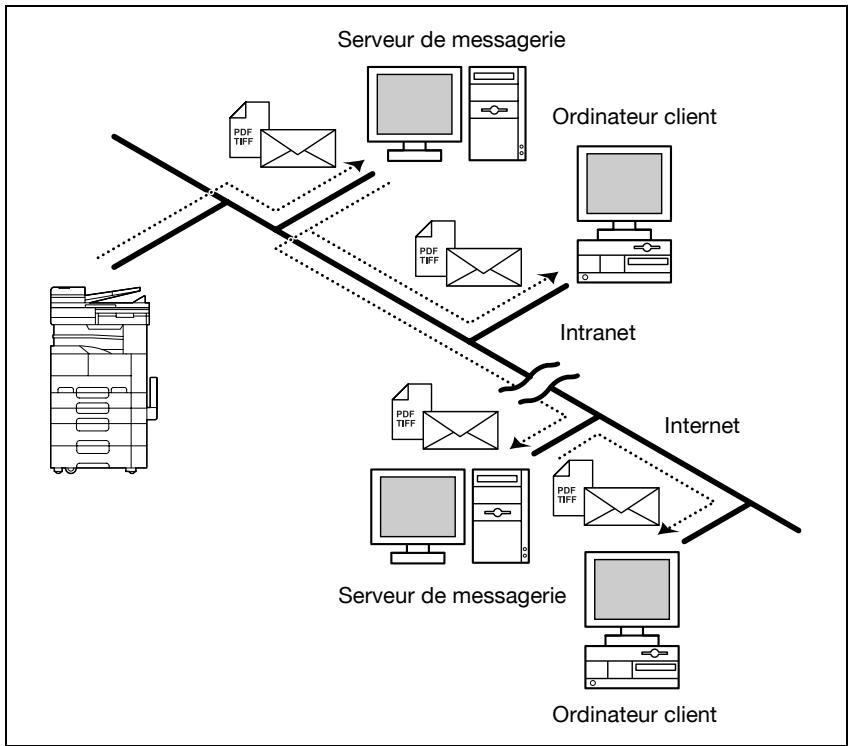
2.2 Scan vers FTP
L'opération Scan vers FTP permet de télécharger en remontant vers un serveur FTP sur réseau, les données numérisées à partir d'un document original. La programmation d'une destination sous une touche unique permet de convertir en données les documents papier et de les télécharger vers l'amont simplement par une pression sur un bouton de l'écran 1-touche. Les données téléchargées en remontant peuvent être téléchargées en descendant vers un ordinateur du réseau.
- Le document original est envoyé comme fichier image au format TIFF ou au format PDF.
- À l'issue de l'émission FTP, vous pouvez spécifier d'obtenir par e-mail la notification de l'emplacement où les données ont été enregistrées (fonction Notification par e-mail).
- Cette machine doit être raccordée à un réseau LAN, et les paramètres réseau doivent être spécifiés. Pour plus de détails, voir le chapitre 3, "Configuration" à la page 3-3.
- Pour plus de détails, voir le chapitre 5, "Scan vers FTP" à la page 5-3.
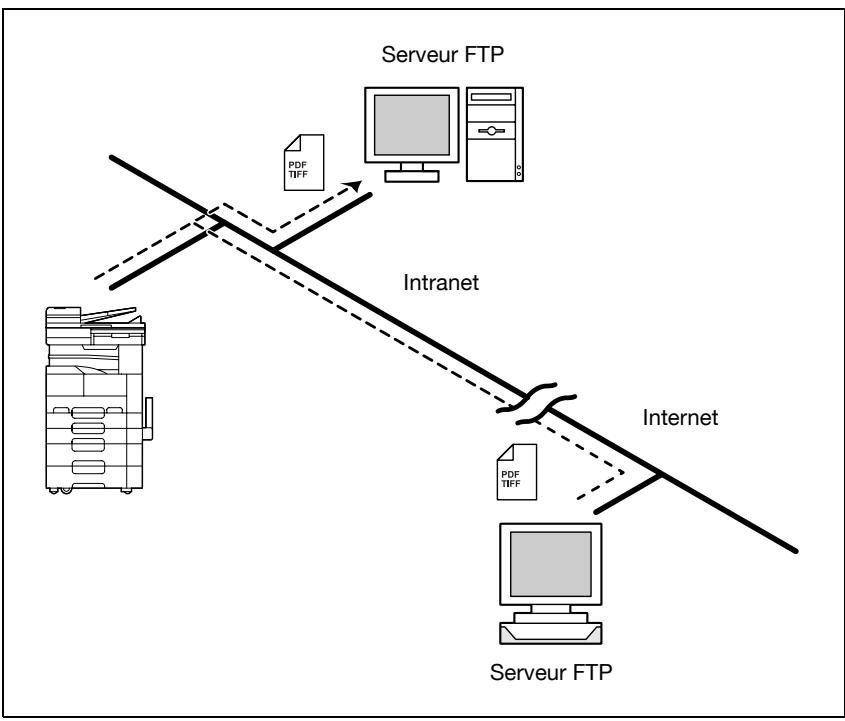
2.3 Scan vers SMB
L'opération Scan vers SMB permet d'envoyer à un dossier partagé sur un ordinateur du réseau, les données numérisées à partir d'un document original. La programmation d'une destination sous une touche unique permet de convertir en données les documents papier et de les envoyer simplement par une pression sur un bouton de l'écran 1-touche.
Pour que l'opération Scan vers SMB soit possible, un dossier de destination des données doit avoir été spécifiquement créé préalablement.
- Les données ne peuvent pas être enregistrées dans des dossiers partagés créés sur le contrôleur de domaine de Windows Server 2003 et de Windows Server 2008.
- Le document original est envoyé comme fichier image au format TIFF ou au format PDF.
- À l'issue de l'opération Scan vers SMB, vous pouvez spécifier qu'un message de notification soit envoyé par E-mail au destinataire pour lui indiquer l'emplacement où les données ont été enregistrées (fonction Notification par E-mail).
- Les images au format TIFF peuvent être affichées avec une visionneuse TIFF, qui est intégrée à Windows.
- Les images au format PDF peuvent être affichées avec Adobe Reader.
- Cette machine doit être raccordée à un réseau LAN, et les paramètres réseau doivent être spécifiés. Pour plus de détails, voir le chapitre 3, "Configuration" à la page 3-3.
- Pour plus de détails, voir le chapitre 6, "Scan vers SMB" à la page 6-3.
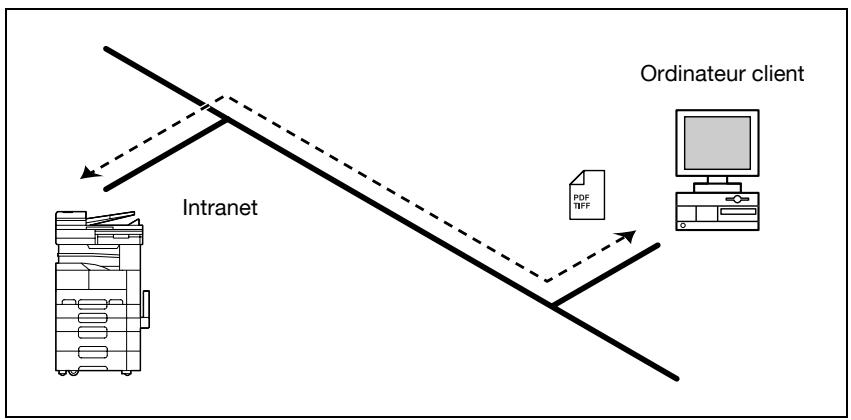
2.4 Scan vers disque dur
Les données destinées à la copie, la numérisation ou l'impression peuvent être enregistrées dans une boîte utilisée sur le disque dur en option. Le fichier enregistré peut être imprimé, téléchargé ou acheminé par routage, en fonction du mode dans lequel il a été enregistré.
- Le document original est envoyé comme fichier image au format TIFF ou au format PDF.
- Vous pouvez spécifier de recevoir par E-mail une notification de l'emplacement où les données ont été enregistrées (fonction Notification par E-mail).
- Cette machine doit être raccordée à un réseau LAN, et les paramètres réseau doivent être spécifiés. Pour plus de détails, voir le chapitre 3, "Configuration" à la page 3-3.
- Pour plus de détails, consultez le Guide de l'utilisateur [Opérations Boîte].
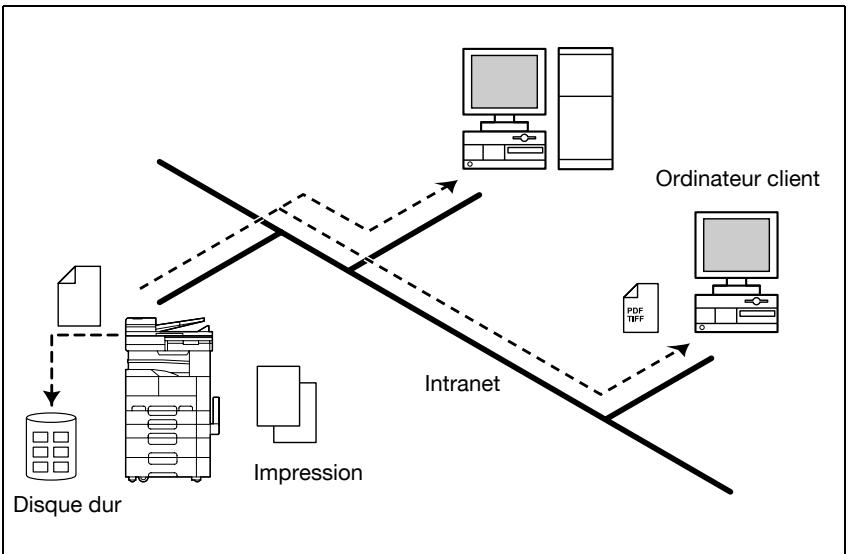
2.5 Fax internet
L'opération Fax Internet joint à un message E-mail les données de l'image du document original pour l'envoyer sur Internet ou sur intranet à un terminal Fax Internet.
Vous pouvez envoyer les données simplement en spécifiant une adresse e-mail en même temps qu'un numéro de fax pour transmission sur la ligne du réseau téléphonique public.
La programmation d'une destination sous une touche unique de numérotation permet d'envoyer les données simplement par une pression sur un bouton de l'écran 1-touche.
Le document original est joint à un E-mail (format MIME) et est envoyé comme fichier image au format TIFF.
- La télécopie par Internet utilise la ligne téléphonique dans un environnement très différent de la télécopie classique, en outre les fax ne sont pas directement acheminés à destination. Il existe donc certaines limitations.
- Lors de l'envoi d'un fax par Internet, il est possible de vérifier les résultats de réception à destination. De plus, les caractéristiques de réception du télécopieur de destination peuvent être détectées afin que les paramètres de l'émission soient adaptés en conséquence (le télécopieur de destination doit prendre en charge le mode intégral).
- Cette machine doit être raccordée à un réseau LAN, et les paramètres réseau doivent être spécifiés. Pour plus de détails, voir le chapitre 3, "Configuration" à la page 3-3.
- Pour plus de détails, voir le chapitre 7, "Fax Internet" à la page 7-3.
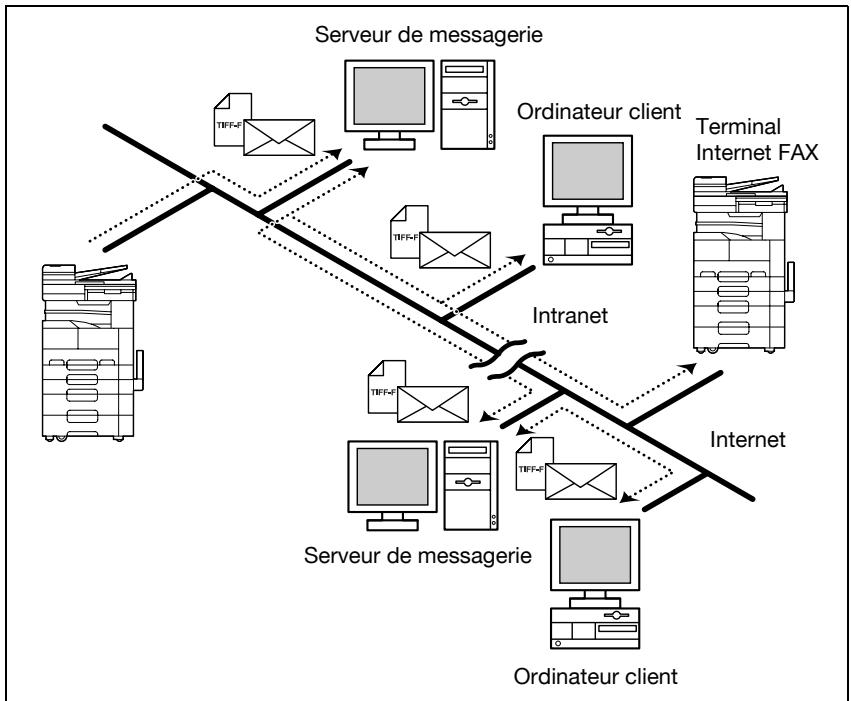
2.6 Pagescope web connection
On peut utiliser un ordinateur pour vérifier l'état de l'émission ou de l'impression de la machine. D'autre part, il est possible d'enregistrer des touches uniques de numérotation et des programmes de messagerie.
PageScope Web Connection propose une page en mode Utilisateur et une page en mode Administrateur.
- Cette machine doit être raccordée à un réseau LAN, et les paramètres réseau doivent être spécifiés. Pour plus de détails, voir le chapitre 3, "Configuration" à la page 3-3.
- Pour plus de détails, voir le chapitre 9, "Configurer les paramètres avec PageScope Web Connection" à la page 9-3.
3.1 Connexion à un réseau LAN
Pour communiquer, cette machine utilise le protocole TCP/IP sur un réseau LAN. Par conséquent, il y a lieu d'utiliser un câble LAN.
Pour le raccordement au réseau LAN, utilisez un cable LAN (câble Fast Ethernet 100BASE-TX).
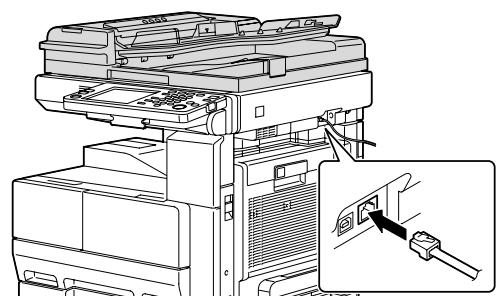
Branchement du câble LAN
Insérez le connecteur du câble LAN dans le port réseau (LAN) du côté droit de cette machine et l'autre connecteur du câble dans le port du concentrateur (hub).
Le port se trouve du côté droit de la machine.
Utilisez comme câble réseau LAN, un câble Fast Ethernet 100BASE-TX (catégorie 5).

Remarque
Le câble LAN n'est pas fourni avec cette machine. Utilisez un câble approprié à l'environnement de l'installation.
Voici la signification des divers états des témoins lumineux.
| Couleur duvoyant | Statut | Description |
| Vert et jaune | NON | L'appareil n'est pas sous tension. La connexion au réseau LAN n'est pas correcte. |
| Vert | Oui | La connexion au réseau LAN est correcte (100 Mbps). |
| Clignotant | Des données sont en cours de réception (100 Mbps). | |
| Jaune | Oui | La connexion au réseau LAN est correcte (10 Mbps). |
| Clignotant | Des données sont en cours de réception (10 Mbps). |
3.2 Spécifier les paramètres réseau
Les fonctions disponibles dépendent de l'environnement LAN de la machine.
Spécifiez les paramètres réseau en fonction de l'environnement LAN et de l'opération à effectuer.

Détails
Avant de procéder à tout réglage, demandez à votre Administrateur réseau les informations nécessaires.
Spécifiez les paramètres réseau en mode Administrateur, soit depuis le panneau de contrôle de cette machine, soit depuis PageScope Web Connection. La procédure de réglage depuis le panneau de contrôle de cette machine est décrite ci-après.
Pour spécifier les paramètres depuis PageScope Web Connection, voir le chapitre 9, "Spécifier les paramètres avec PageScope Web Connection" à la page 9-3.
Tableau des paramètres réseau
Les paramètres réseau nécessaires à chaque fonction sont décrits ci-après.
: Paramètre nécessaire.
: Paramètre nécessaire en fonction de l'environnement. : Le paramètre est disponible. - : Le paramètre n'est pas disponible.
| Fonctionnement Paramètre | Scan vers E-mail | Scan vers FTP | Scan vers SMB | Scan vers disque dur | Fax Internet |
| Paramètres de base | |||||
| DHCP | ▲ | ▲ | ▲ | ▲ | ▲ |
| Paramètre adressé IP | ○ | ○ | ○ | ○ | ○ |
| Masque Sous-Réseau | ○ | ○ | ○ | ○ | ○ |
| Passerelle | ○ | ○ | ○ | ○ | ○ |
| Nom Domaine Propre | - | - | - | - | - |
| Paramètres Carte réseau | ▲ | ▲ | ▲ | ▲ | ▲ |
| Configuration DNS | |||||
| OUI/NON | ▲ | ▲ | ▲ | ▲ | ▲ |
| Nom de l'hôte | ▲ | ▲ | ▲ | ▲ | ▲ |
| Nom de domaine | ▲ | ▲ | ▲ | ▲ | ▲ |
| Adresse serveur DNS | ▲ | ▲ | ▲ | ▲ | ▲ |
| Nom de la machine | |||||
| Nom de la machine | ✓ | ✓ | ✓ | ✓ | ✓ |
| Configuration SMTP | |||||
| Adresse du serveur SMTP | ○ | ▲*1 | ▲*1 | ▲*1 | ○ |
| Adresse E-mail | ○ | ▲*1 | ▲*1 | ▲*1 | ○ |
| Nom Utilisateur Authentication SMTP | ▲ | ▲*1 | ▲*1 | ▲*1 | ▲ |
| Mot de passer Authentication SMTP | ▲ | ▲*1 | ▲*1 | ▲*1 | ▲ |
| Configuration POP3 | |||||
| Adresse serveur POP3 | - | - | - | - | ○ |
| Nom Utilisateur POP3 | - | - | - | - | ○ |
| Mot de passer POP3 | - | - | - | - | ○ |
| Contrôle Réception Auto | - | - | - | - | ○ |
| Paramètres Mail/Scan | |||||
| Mode E-mail | - | - | - | - | ✓ |
| Mode Scanner | ✓ | ✓ | ✓ | ✓ | - |
| Paramètres Scanner | |||||
| Rapport d'activité | - | - | - | - | ✓ |
| Impr.En-tête Doc. Reçu | - | - | - | - | ✓ |
| Texte En-tête E-mail | ✓ | - | - | - | ✓ |
| Passerelle Emission | - | - | - | - | - |
| Objet | ✓ | - | - | - | ✓ |
| Paramètres Fractionne- ment | ✓ | - | - | - | ✓ |
| Ping: Sondage exécuté selon les besoin. | |||||
| Type de trame: À spécifique si la machine est connectée à un serveur NetWare et que l'impression est commandeé par un ordinateur. | |||||
| Paramètres LDAP: À spécifique pour utiliser la fonction de recherche LDAP. | |||||
| Filtrage IP: Spécifiez la plage des adresses IP accessibles et celle des adresses bloquées. | |||||
| Configuration FTP: À spécifique en mode Administrateur depuis PageScope Web Connection. | |||||
| Adresse IP Proxy | - | ▲ | - | - | - |
| Numéro de port | - | ▲ | - | - | - |
| Délai d'interrogation FTP | - | ▲ | - | - | - |
*1 Pour utiliser la fonction Notification par E-mail, il faut aussi spécifier les paramètres de transmission par E-mail (SMTP).

Rappel
Si on a appuyé sur la touche [Utilitaire/Compteur] pour enregistrer des éléments et spécifier des réglages, il convient de s'assurer d'appuyer sur la touche [Réinitialiser] sur le panneau de contrôle après retour à l'écran initial.
Pour spécifier les paramètres réseau de départ.
1 Appuyez sur la touche [Utilitaires/Compteur]. 2 Appuyez sur [Mode Administrateur].
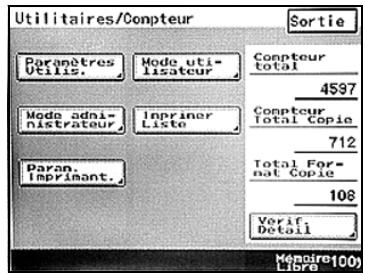
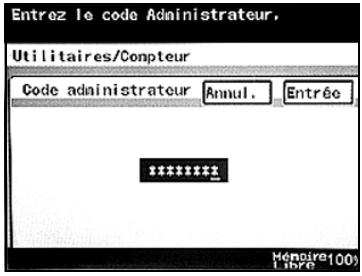
3 Tapez le code Administrateur sur le clavier, et appuyez sur [Entrée].
- "12345678" est le code réglé en usine. Pour changer le mot de passe Administrateur, consultez le Guide de l'utilisateur [Opérations Copie].
Appuyez sur [Admin. 2].
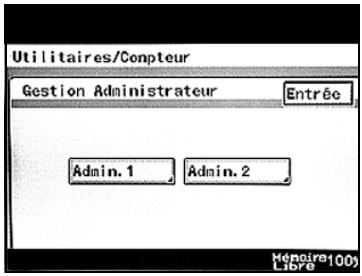
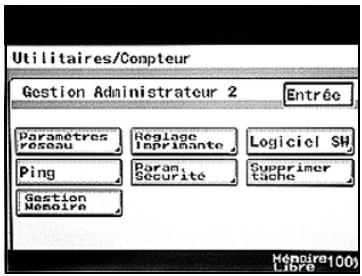
Appuyez sur [Paramètres réseau].
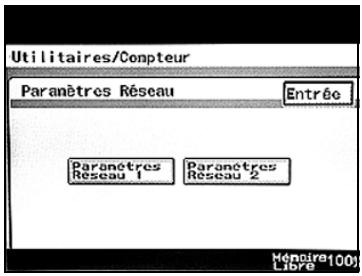
6 Si le scanner ou le kit fax en option a été installé, appuyez sur [Paramètres Réseau 1].
7 Spécifiez chaque paramètre réseau, et appuyez sur [Entrée].
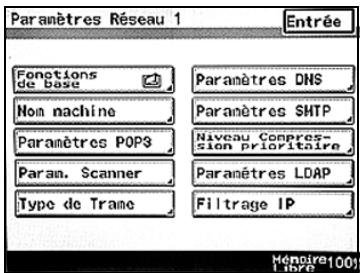
Pour prendre effet, certains réglages, affichés après une pression sur le bouton, il faut éteindre puis rallumer la machine.
Au cours de cette manœuvre, veillez à patienter au moins 10 secondes avant de la rallumer. Les paramètres pourraient ne pas être correctement enregistrés si la machine est rallumée immédiatement.
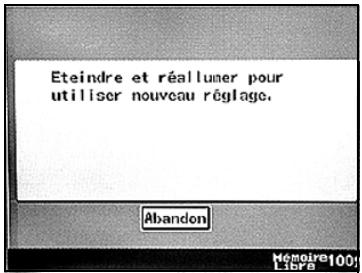
Appuyez sur [Entrée] jusqu'à ce que le premier écran s'affiche.
Paramètres
Vous pouvez spécifier les paramètres suivants.
| Rubrique | Description |
| DHCP | Spécifiez si l'adresse IP doit être acquise automatiquement auprès du serveur le serveur DHCP si ce doit être une adresse fixe. |
| Paramètre adressé IP | Spécifie l'adresse IP de la machine. À spécifique quand "DHCP" est réglé sur "Entrée IP". |
| Masque Sous-Réseau | Entrez le masque sous-réseau du réseau à connecter. À spécifique quand "Entrée IP" a été sélectionné dans [DHCP]. |
| Passerelle | Entrez l'adresse de passerelle du réseau à connecter. À spécifique quand "DHCP" est réglé sur "Entrée IP". |
| Nom Domaine Propre | Tapez le nom de domaine de cette machine. |
| Paramètres Carte réseau | Spécifiez la vitesse de transmission de la carte réseau (LAN). |
DHCP
Dans l'écran Paramètres Réseau, appuyez sur [Fonctions de base]. Appuyez sur [DHCP].
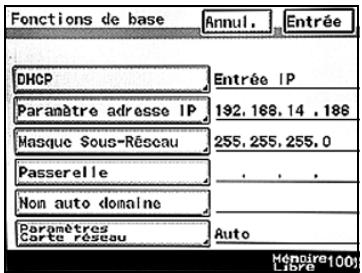
3 Pour utiliser le serveur DHCP, appuyez sur [Attribution Automatique]. Pour utiliser une adresse IP fixe, appuyez sur [Entrée IP].
Si vous sélectionnez [Entrée IP], renseignez les champs "Paramètres adresse IP" et "Masque Sous-Réseau".
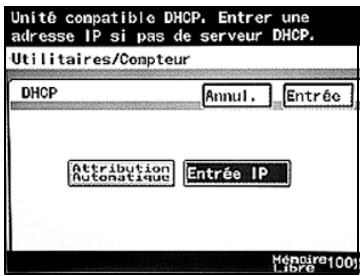
4. Appuyez sur [Entrée].
Paramètre d'adresse IP
Spécifiez une valeur si "DHCP" est réglé sur "Entrée IP".
1 Dans l'écran Paramètres Réseau, appuyez sur [Fonctions de base]. 2 Appuyez sur [Paramètres adresse IP].
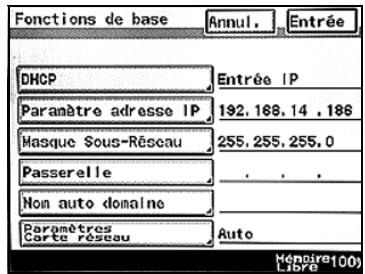
Tapez l'adresse IP sur le clavier.
Il n'est pas possible de désigner une adresse IP commençant par 0, 127, ou 224 ou plus grand. Si vous entrez moins de trois chiffres, déplacez le curseur vers le chiffre suivant avec la touche
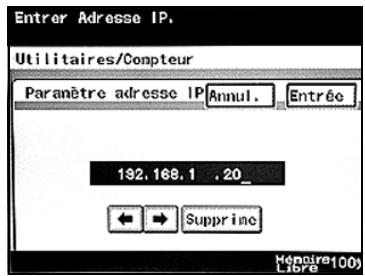
4. Appuyez sur [Entrée].
Masque sous-réseau
Spécifiez une valeur si "DHCP" est réglé sur "Entrée IP".
1 Dans l'écran Paramètres Réseau, appuyez sur [Fonctions de base]. 2 Appuyez sur [Masque Sous-Réseau].
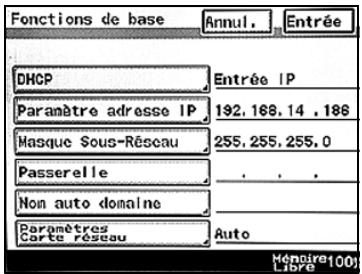
3 Tapez l'adresse IP sur le clavier. Si vous entrez moins de trois chiffres, déplacez le curseur vers le chiffre suivant avec la touche
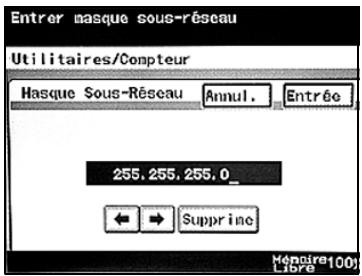
4 Appuyez sur [Entrée].
Passerelle
Spécifiez une valeur si "DHCP" est réglé sur "Entrée IP".
1 Dans l'écran Paramètres Réseau, appuyez sur [Fonctions de base]. 2 Appuyez sur [Passerelle].
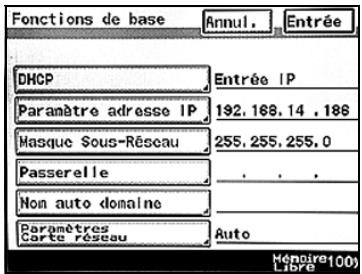
3 Tapez l'adresse IP sur le clavier.
Il n'est pas possible de désigner une adresse IP commençant par 0, 127, ou 224 ou plus grand. Si vous entrez moins de trois chiffres, déplacez le curseur vers le chiffre suivant avec la touche
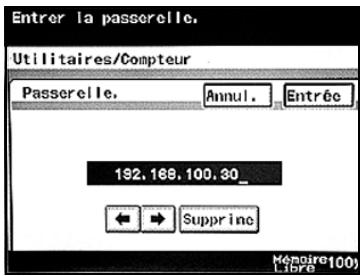
4. Appuyez sur [Entrée].
Paramètres carte réseau
Vous pouvez spécifier les paramètres suivants.
| Rubrique | Description |
| Auto | Permet la sélection automatique de la vitesse de transmission par auto-négociation. |
| 100M-Plein | Permet de specifier manuellement une vitesse de transmission de 100 Mbps en mode Full-duplex, au cas où la vitesse de transmission ne peut pas été sélectionnée automatiquement. |
| 100M-Moité | Permet de specifier manuellement une vitesse de transmission de 100 Mbps en mode Half-duplex, au cas où la vitesse de transmission ne peut pas été sélectionnée automatiquement. |
| 10M-Plein | Permet de specifier manuellement une vitesse de transmission de 10 Mbps en mode Full-duplex, au cas où la vitesse de trans-mission ne peut pas été sélectionnée automatiquement. |
| 10M-Moité | Permet de specifier manuellement une vitesse de transmission de 10 Mbps en mode Half-duplex, au cas où la vitesse de trans-mission ne peut pas été sélectionnée automatiquement. |
Pour spécifier les paramètres de la carte réseau
1 Dans l'écran Paramètres Réseau, appuyez sur [Paramètres de base]. 2 Appuyez sur [Paramètres Carte réseau].
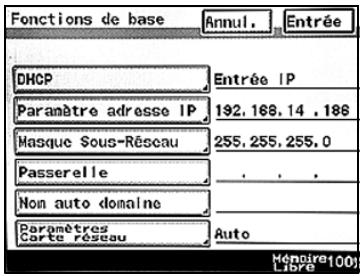
3 Appuyez sur [Paramètres Carte réseau], puis sélectionnez la vitesse de transmission.
-La sélection par défaut est "Auto".
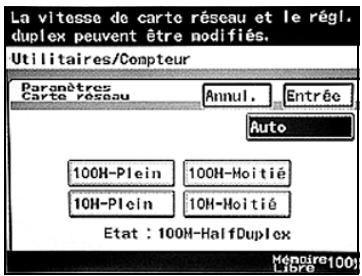
4. Appuyez sur [Entrée].
3.4 Paramètres DNS
Vous pouvez spécifier les paramètres suivants.
| Rubrique | Description |
| Paramètres DNS | Spécifiez "OUI" ou "NON" pour le DNS (Système Nom de Domaine).Si vous utilisiez un serveur DNS sur réseau, choisissez "OUI".Si vous utilisiez un serveur DNS sur réseau, choisissez "NON".Si vous n'utilisiez pas un serveur externe, un fouinseur d'accès Internet par exemple, choisissez "NON" si l'adresse IP duServeur E-mail est publique. Si le nom DNS du serveur E-mail est public et que l'adresse IP n'est pas publique, spécifique "OUI".Pour plus de détails sur l'environnement réseau, contactez l'Administrateur réseau. |
| Nom de l'hôte | Tapez le nom d'hôte de cette machine.Contactez l'Administrateur réseau pour obtenir les informations nécessaires.Aspécifier quand "Paramètres DNS" est réglé sur "OUI". |
| Nom de domaine | Spécifiez le Nom de domaine du serveur DNS.Contactez l'Administrateur réseau pour Brokerir les informations nécessaires.Aspécifier quand "Paramètres DNS" est réglé sur "OUI". |
| Adresse serveur DNS | Spécifiez les adresses IP du serveur DNS.Contactez l'Administrateur réseau pour Brokerir les informations nécessaires.Aspécifier quand "Paramètres DNS" est réglé sur "OUI". |
Paramètres DNS
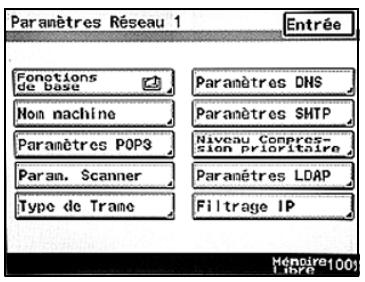
1 Dans l'écran Paramètres Réseau, appuyez sur [Paramètres DNS].
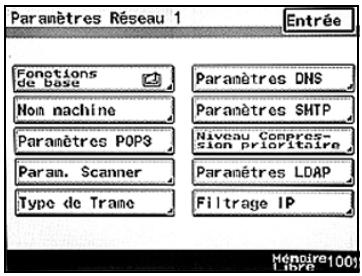
2 Pour utiliser le serveur DNS, appuyez sur [OUI]. Si le serveur DNS ne doit pas être utilisé, appuyez sur [NON].
Si "OUI" est sélectionné, spécifiez les paramètres "Nom Host", "Nom Domaine", et "Adresse Serveur DNS".
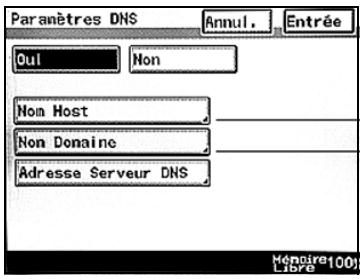
3. Appuyez sur [Entrée].
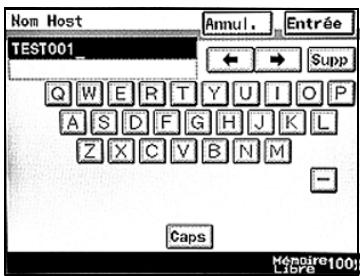
Nom de l'hôte
1 Dans l'écran Paramètres DNS, appuyez sur [Nom Host]. 2 Tapez le nom de l'hôte de cette machine, et appuyez sur [Entrée].
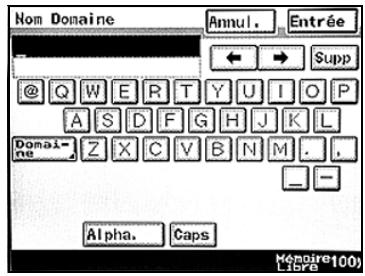
Nom de domaine
1 Dans l'écran Paramètres DNS, appuyez sur [Nom Domaine]. 2 Tapez le Nom de Domaine du serveur DNS, et appuyez sur [Entrée].
Adresse serveur DNS
1 Dans l'écran Paramètres DNS, appuyez sur [Adresse Serveur DNS]. 2 Appuyez sur [Adresse Serveur DNS 1].
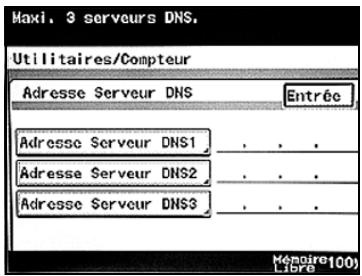
3 Tapez l'adresse IP du serveur DNS 1, et appuyez sur [Entrée].
- Il n'est pas possible de désigner une adresse IP commençant par 0, 127, ou 224 ou plus grand. Si vous entrez moins de trois chiffres, déplacez le curseur vers le chiffre suivant avec la touche
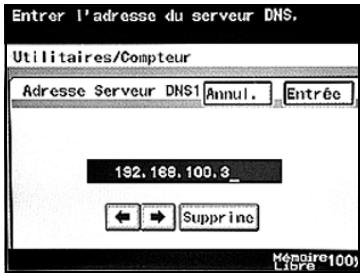
4 Si vous spécifiez plusieurs serveurs DNS, tapez l'adresse IP du serveur DNS 2 et du serveur DNS 3. 5 Appuyez sur [Entrée].
3.5 Nom de la machine
Spécifiez le nom de cette machine.
Le nom de la machine est utilisé comme partie du nom pour les fonctions Scan vers E-mail, Scan vers FTP, Scan vers SMB, Scan vers disque dur, et Fax Internet. Il figure également dans la ligne objet, lors des émissions Scan vers E-mail et Fax Internet.
Pour spécifier le nom de la machine
1 Dans l'écran Paramètres Réseau, appuyez sur [Nom machine].
Tapez le nom de la machine.
- On peut saisir 16 caractères alphanumériques maximum.
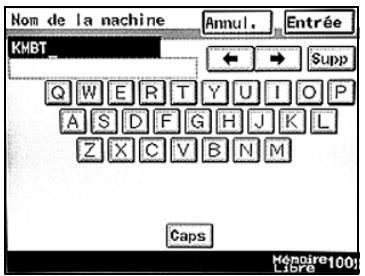
3. Appuyez sur [Entrée].
3.6 Paramètres SMTP
Vous pouvez spécifier les paramètres suivants.
| Rubrique | Description |
| Adresse du serveur SMTP | À spécifique pour les opérations Scan vers E-mail ou Fax Internet.À spécifique également pour utiliser la fonction de notification par E-mail avec les opérations Scan vers FTP, Scan vers SMB ou Scan vers disque dur.Contactdez l'Administrateur réseau pour obtenir les informations nécessaires. |
| Adresse E-mail | Entrez l'adresse E-mail de cette machine.Contactdez l'Administrateur réseau pour obtenir les informations nécessaires. |
| Nom Utilisateur AUTH SMTP | Spécifiez le nom utilisé pour utiliser la fonction Authentication émission E-mail (Authentication SMTP).Contactez l'Administrateur réseau pour obtenir les informations nécessaires.Il n'est pas nécessaire de spécifique le paramètre si le Nom Utilisateur Authentication SMTP et the Nom Utilisateur POP3 sont identiques. |
| Mot de passer Authentifi-cation SMTP | Spécifiez le mot de passer pour utiliser la fonction Authentication émission E-mail (Authentication SMTP).Contactez l'Administrateur réseau pour obtenir les informations nécessaires.Il n'est pas nécessaire de spécifique le paramètre si le mot de passer Authentication SMTP et le mot de passer POP3 sont identiques. |

Remarque
Les éléments suivants apparaissent quand les bits 6 et 2 du mode 380 sont réglés sur "1" sur l'écran Paramètre commutation software. Pour plus de détails, voir "Spector les paramètres de commutation logicielle (fonctions machine)" à la page 10-28.
- Nom d'utilisateur Authentication SMTP
- Mot de passe Authentication SMTP
Si le bit 4 du mode 371 est réglé sur "1" sur l'écran Paramètres commutation logicielle, il est possible d'enregistrer deux serveurs SMTP. Pour plus de détails, voir "Spécifier les paramètres de commutation logicielle (fonctions machine)" à la page 10-28.
Adresse du serveur SMTP
1 Dans l'écran Paramètres Réseau, appuyez sur [Paramètres SMTP]. 2 Appuyez sur [Adresse Serveur SMTP].
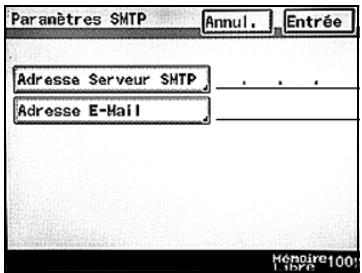
Tapez l'adresse du serveur SMTP.
- Si "Paramètres DNS" est réglé sur "OUI", vous pouvez entrer l'adresse IP et le nom Hôte.

Pour spécifier le nom Hôte, appuyez sur [Nom Hôte], tapez le nom Hôte, et appuyez sur [Entrée].
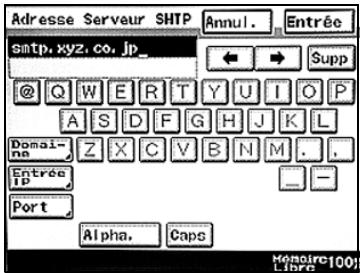
Pour changer le port, appuyez sur [Port]. L'écran Port apparait.
6 Tapez le numéro de port sur le clavier, et appuyez sur [Entrée].
Pour restaurer le réglage précédent, [Par défaut].
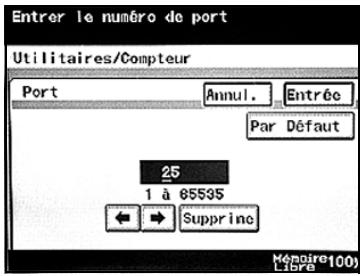
7 Appuyez sur [Entrée].
Adresse e-mail
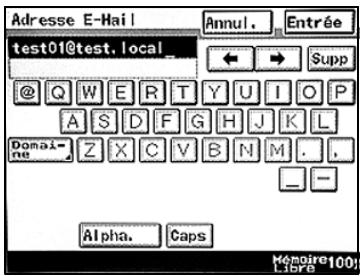
Dans l'écran Paramètres Réseau, appuyez sur [Paramètres SMTP]. Appuyez sur [Adresse E-Mail].
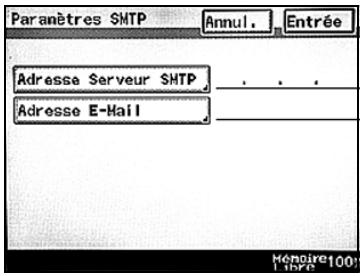
Entrez l'adresse E-mail de cette machine, et appuyez sur [Entrée].
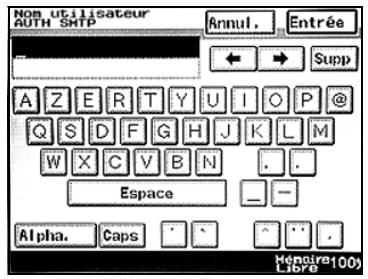
Nom utilisateur AUTH SMTP
1 Dans l'écran Paramètres Réseau, appuyez sur [Paramètres SMTP]. 2 Appuyez sur [Nom Utilisateur Authentication SMTP].
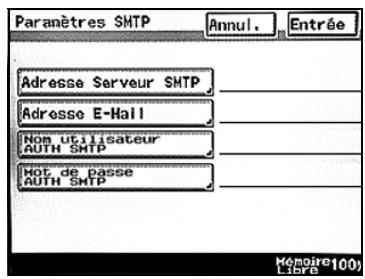
Tapez le Nom Utilisateur Authentication SMTP, et appuyez sur [Entrée].
Mot de passe authentication SMTP
1 Dans l'écran Paramètres Réseau, appuyez sur [Paramètres SMTP]. 2 Appuyez sur [Mot de passe AUTH SMTP].

Appuyez sur [Nouveau mot de passe], tapez le mot de passe SMTP, et appuyez sur [Entrée].
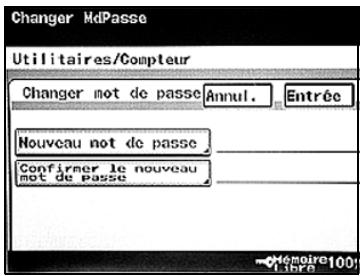
4 Appuyez sur [Confirmer le nouveau mot de passe], tapez une fois encore le mot de passe SMTP, et appuyez sur [Entrée].
3.7 Paramètres POP3
Vous pouvez specifier les parametres suivants.
| Rubrique | Description |
| Adresse serveur POP3 | À spécifiquenécessairement pour receivevoir des fax par Internet.Contactez l'Administrateur réseau pour obtenir les informations nécessaires. |
| Nom d'utilisateur POP3 | Tapez le Nom Utilisateur POP3 de cette machine.Contactez l'Administrateur réseau pourptionsir les informations nécessaires. |
| Mot de passer POP3 | Spécifiez le mot de passer POP3 de cette machine.Contactez l'Administrateur réseau pourptionsir les informations nécessaires. |
| Contrôle Réception Auto | Spécifiez l'intervalle entre connexions au serveur POP3 pour contrôle l'arrivée de nouveaux messages E-mail (Fax Internet). (1-99 minutes) |
Adresse serveur POP3
1 Dans l'écran Paramètres Réseau, appuyez sur [Paramètres POP3]. 2 Appuyez sur [Adresse Serveur POP3].
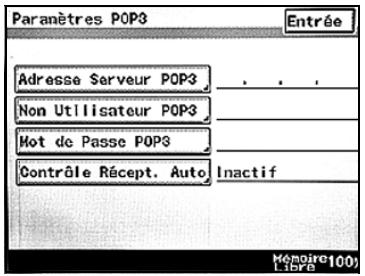
Tapez l'adresse du serveur POP3 sur le clavier.
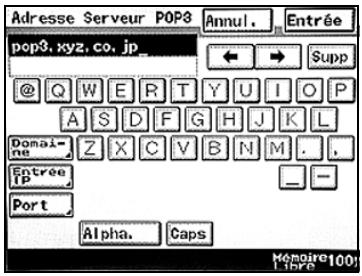
- Si "Paramètres DNS" est réglé sur "OUI", vous pouvez entrer l'adresse IP et le nom Hôte.
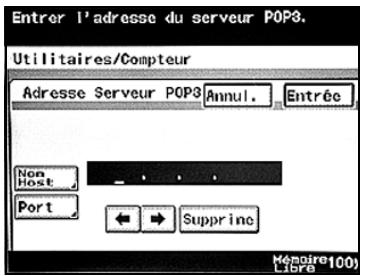
Pour spécifier le nom Hôte, appuyez sur [Nom Hôte], tapez le nom Hôte, et appuyez sur [Entrée].
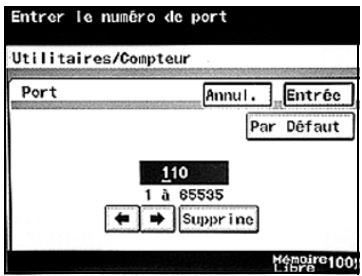
Pour changer le port, appuyez sur [Port]. L'écran Port apparait. Tapez le numéro de port sur le clavier, et appuyez sur [Entrée].
Pour restaurer le réglage précédent, [Par Défaut].
7 Appuyez sur [Entrée].
Nom d'utilisateur POP3
1 Dans l'écran Paramètres Réseau, appuyez sur [Paramètres POP3]. 2 Appuyez sur [Nom Utilisateur POP3].
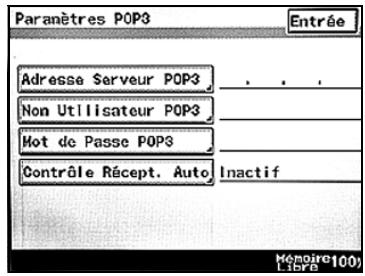
Tapez le Nom Utilisateur POP3, et appuyez sur [Entrée].
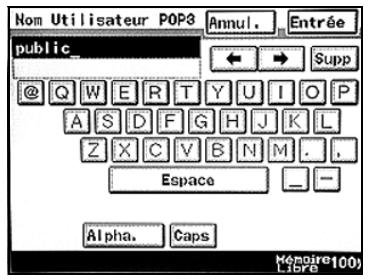
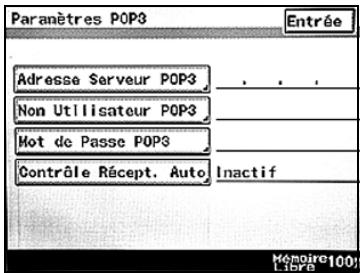
Mot de passe POP3
Dans l'écran Paramètres Réseau, appuyez sur [Paramètres POP3]. Appuyez sur [Mot de Passe POP3].
Appuyez sur [Nouveau mot de passe], tapez le mot de passe POP3, et appuyez sur [Entrée].
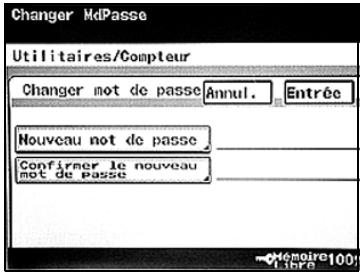
4 Appuyez sur [Confirmer le nouveau mot de passe], tapez une fois encore le mot de passe SMTP, et appuyez sur [Entrée].
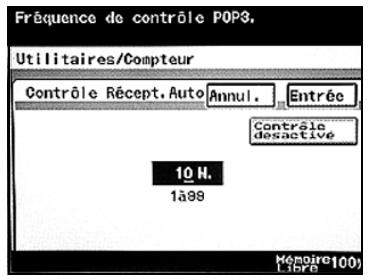
Contrôle réception auto
1 Dans l'écran Paramètres Réseau, appuyez sur [Paramètres POP3]. 2 Appuyez sur [Contrôle Réception Auto].
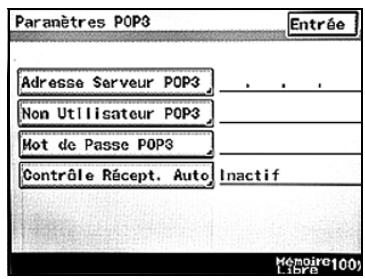
Tapez sur le clavier la fréquence de contrôle de réception POP3, et appuyez sur [Entrée].
- S'il n'y a pas besoin de la réception automatique POP3, appuyez sur [Contrôle désactivé].
3.8 Niveau compression prioritaire (mode e-mail)
Vous pouvez spécifier la taille maximale d’émission, la qualité maximale d’émission, et la méthode de codage qui seront appliquées prioritairement lors de l’envoi d’une télécopie par Internet. La taille d’émission spécifiée ici est la valeur par défaut pour la programmation d’un bouton 1-touche.
Lors de l'envoi d'une télécopie par Internet, il se peut que le destinataire ne puisse pas voir les données si le télécopieur récepteur ne prend pas en charge la taille, la qualité ou la méthode de codage des données émises. Si les réglages maximum ont préalablement été spécifiés dans le mode E-mail, les paramètres d'émission sont ajustés au maximum spécifique, même si une valeur supérieure à ce maximum est entrée.
En mode E-mail, les paramètres qui peuvent être spécifiés sont les suivants.
| Rubrique | Description |
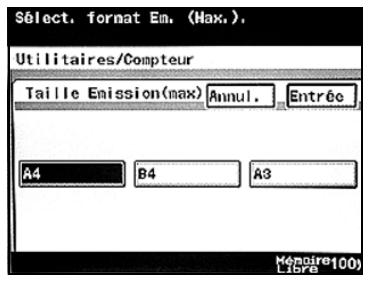
| Taille Émission (Max.) | Spécifiez la taille maximum du document qui peut être émis.Sélectionnez "A4", "B4", ou "A3". |
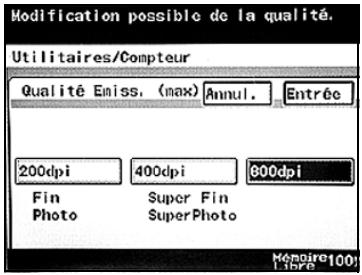
| Qualité Émission (Max.) | Spécifiez la résolution maximum pour l'émission. Sélectionnez"200 dpi", "400 dpi", ou "600 dpi". |
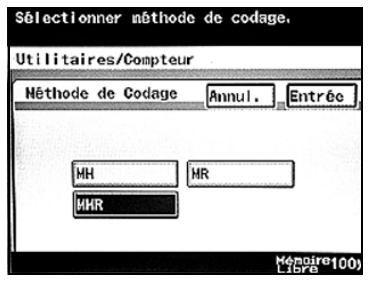
| Méthode de codage | Sélectionnez la méthode de codage des données à envoyer.Sélectionnez "MH", "MR", ou "MMR". La capacité pour lesdonnées est la plus faible avec "MMR" et la plus élevé avec "HH". |
Taille émission (max.)
1 Sur l'écran Paramètres réseau, appuyez sur [Niveau de compression prioritaire]. 2 Appuyez sur [Mode E-Mail].
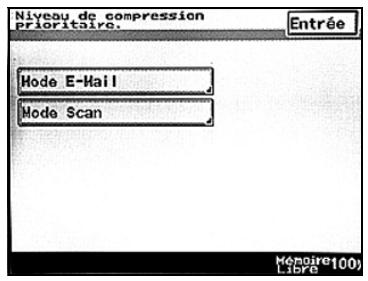
3 Appuyez sur [Taille Émission (Max.)].
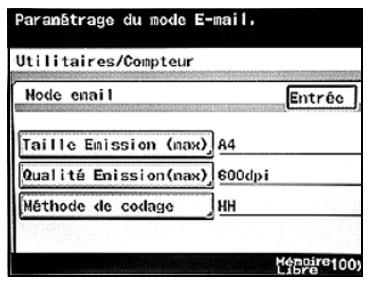
4 Sélectionnez la taille maximum du document à envoyer, et appuyez sur [Entrée].
Qualité émission (max.)
1 Sur l'écran Paramètres réseau, appuyez sur [Niveau de compression prioritaire]. 2 Appuyez sur [Mode E-Mail].
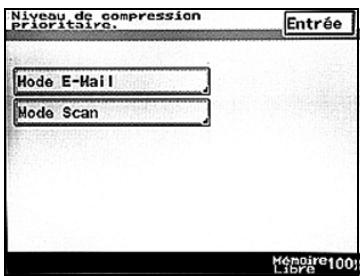
3 Appuyez sur [Qualité Émission (Max.)].
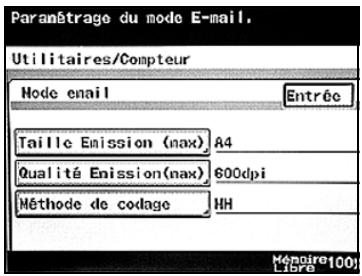
4 Sélectionnez la résolution maximum d’émission, et appuyez sur [Entrée].
Méthode de codage
1 Sur l'écran Paramètres réseau, appuyez sur [Niveau de compression prioritaire]. 2 Appuyez sur [Mode E-Mail].
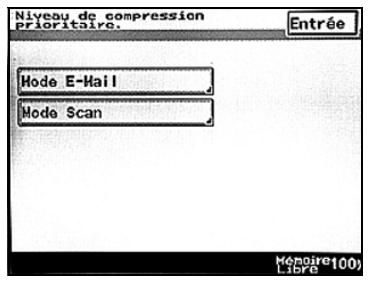
3 Appuyez sur [Méthode de codage].
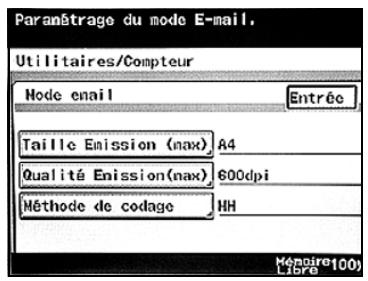
4 Sélectionnez la méthode de codage, et appuyez sur [Entrée].
3.9 Niveau compression prioritaire (mode scan)
Vous pouvez spécifier le format de fichier ainsi que la méthode de codage pour envoyer des fichiers en utilisant les opérations Scan vers E-mail, Scan vers FTP, Scan vers SMB, ou Scan vers disque dur. La taille d'émission spécifiée ici est la valeur par défaut pour la programmation d'un bouton 1-touche.
En mode Scan, les paramètres qui peuvent être spécifiés sont les suivants.
| Rubrique | Description |
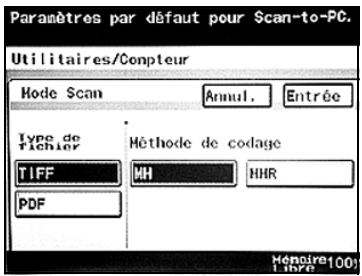
| Type de fidier | Sélectionnez le format d'envoi des fidiers (TIFF ou PDF). Si "TIFF" a été sélectionné, le réglage passée à "TIFF Multipages" pour les opérations Scan vers FTP, Scan vers SMB ou Scan vers disque dur. |
| Méthode de codage | Sélectionnez "HH" ou "HHR" comme méthode de codage du format de fidier sélectionné. La capacité pour les données est la plus faible avec "HHR" et la plus élevé avec "HH". |
Pour spécifier les paramètres du mode scan
1 Sur l'écran Paramètres réseau, appuyez sur [Niveau compression prioritaire]. 2 Appuyez sur [Mode Scan].
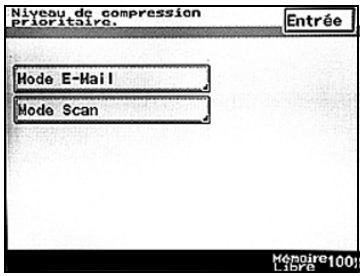
3 Sélectionnez le format de fichier et la méthode de codage, et appuyez sur [Entrée].
3.10 Paramètres scanner
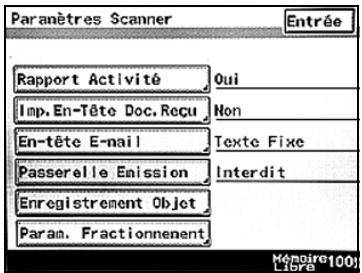
Vous pouvez spécifier les paramètres suivants.
| Rubrique | Description |
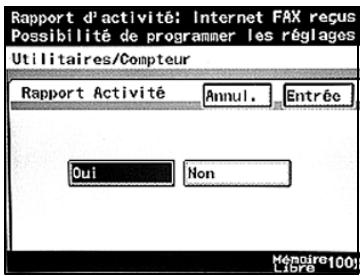
| Rapport d'activité | Spécifiez si vous désirez être signalé des résultats de réception des fax Internet. |
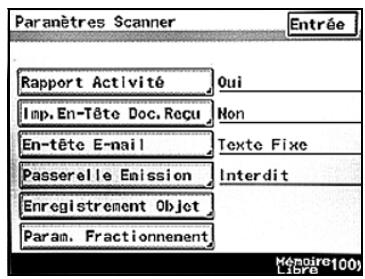
| Imprimer en-tête documents reçus | Indiquez si vous souhaitez imprimer l'en-tête E-mail sur la première page d'un document reçu par Fax Internet. |
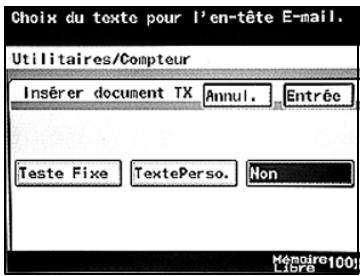
| En-tête E-mail | Ce champ permet d'ajouter du texte pour les opérations Scan vers E-mail et Fax Internet.Texte fixe : Insertion du texte qui a préalablement été enregistré sur cette machine.Texte person.: Insertion d'un texte libre.Non : Aucune insertion de texte. Pour les opérations Scan vers E-mail, l'insertion d'un texte fixe reste effective, même si "Non" a été sélectionné.RemarqueLe texte de votrechoix peut être enregistré sous PageScope Web Connection. Pour plus de détails, voir "E-mail/Internet FAX (mode Administrateur)" à la page 9-80. |
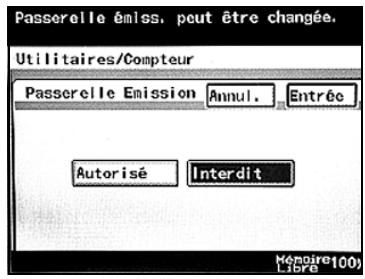
| Passerelle Emission | Pour cette machine, il convient de plusieurs sélectionner "Interdit". Si le scanner ou le kit fax en option a été installé, sélectionnez "Autorisé" pour utiliser cette machine :• Comme machine reliais dans le cadre d'une émission reliais IPRemarquePour plus de détails sur opérations d'émission relais IP, consultez le Guide de l'utilisateur [Opérations Scanner avancées]. |
| Enregistrement Object | Dans le cadre d'un envoi par Scan vers E-mail ou Fax Internet, il est possible de spécifique l'objet de l'émission. Vous pouvez enregistrer jusqu'à 4 objets, et désirir d'insérer celui qui convient en fonction du contenu de l'envoi.L'objet peut composer 40 caractères maximum. |
| ParamètresFractionnement | Pour les opérations Scan vers E-mail ou émissions de fax par Internet, indiquez si vous désírez fractionner et insérer les données numériées du document original. Les types de fractionnement disponibles sont décrit ci-après.Fractionnement Pages : À utiliser pour les opérations Scan vers E-mail et l'envoi de fax par Internet. Les données numériées sont transmises par pages distinctes.Division binaire : À utiliser pour les opérations Scan vers E-mail.Les données sont fractionnées en parties de taille spécifique.RemarqueLa fonction Division binaire peut ne pas être utilisable si l'application de messagerie E-mail du destinataire ne le permet pas. |
L'écran Paramètres Fractionnement permet de spécifier les paramètres suivants.
| Rubrique | Description |
| Fractionnement Pages | À utiliser pour les opérations Scan vers E-mail et l'envoi de fax par Internet.Indiquez si les données doivent ou non être fractionnées en pages lors de l'émission. |
| Division binaire | À utiliser pour les opérations Scan vers E-mail.Indiquez si les données doivent ou non être fractionnées en parties fixes lors de l'émission.Remarque La fonction Division binaire peut ne pas être utilisable si l'application de messagerie E-mail du destinataire ne le permit pas. |
| format Division binaire | Si vous réglez "Fractionnement Taille" sur "Oui", entrez la taille des parties, entre 16 et 2,000 Ko. |
Rapport d'activité
Dans l'écran Paramètre Réseau, appuyez sur [Paramètres Scanner]. Appuyez sur [Rapport Activé].
3 Sélectionnez "Oui" ou "Non", et appuyez sur [Entrée].
Imprimer en-tête des documents reçus
1 Dans l'écran Paramètre Réseau, appuyez sur [Paramètres Scanner]. 2 Appuyez sur [Impr. En-tête Doc. Reçu].
3 Sélectionnez "Oui" ou "Non", et appuyez sur [Entrée].
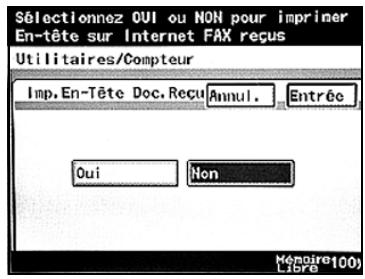
En-tête e-mail
1 Dans l'écran Paramètres Réseau, appuyez sur [Paramètres Scanner]. 2 Appuyez sur [En-tête E-mail].
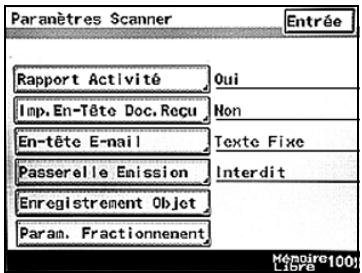
3 Sélectionnez la méthode d'insertion du texte, et appuyez sur [Entrée].
Passerelle émission
1 Dans l'écran Paramètres Réseau, appuyez sur [Paramètres Scanner]. 2 Appuyez sur [Passerelle Émission].
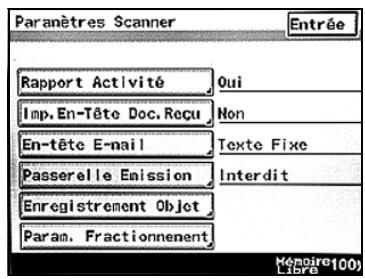
3 Indiquez s'il faut autoriser ou interdire les émissions par passerelle, et appuyez sur [Entrée].
Enregistrement objet
1 Dans l'écran Paramètres Réseau, appuyez sur [Paramètres Scanner]. 2 Appuyez sur [Enregistrement Objet].
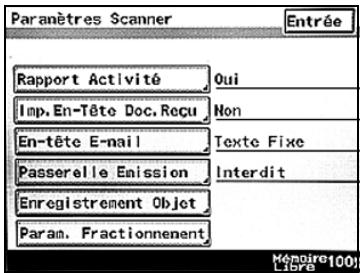
3 Appuyez sur numéro de l'objet à enregistrer ou modifier, tapez le texte, et appuyez sur [Entrée].
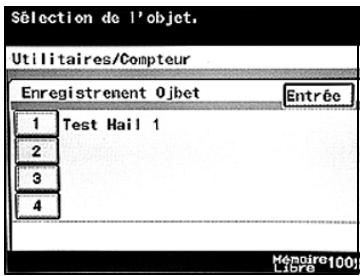
4 Appuyez sur [Entrée].
Paramètres fractionnement
1 Dans l'écran Paramètre Réseau, appuyez sur [Paramètres Scanner]. 2 Appuyez sur [Param. Fractionnement].
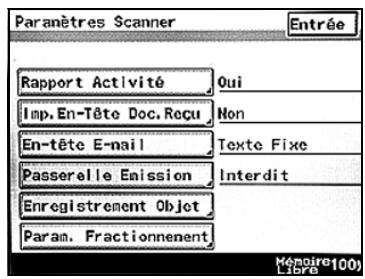
3 Sélectionnez "Oui" ou "Non" pour le Fractionnement Pages et la division binaire.
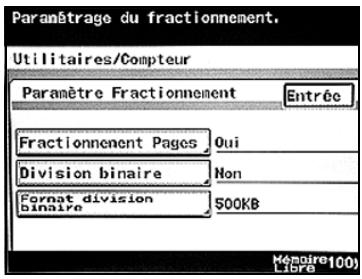
4 Si vous avez réglé le "division binaire" sur "Oui", appuyez sur [Format division binaire].
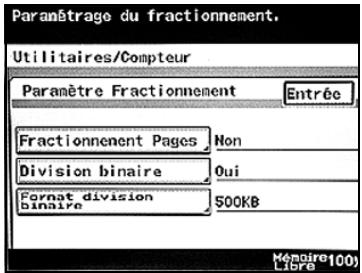
5 Tapez la taille de fraction, et appuyez sur [Entrée].
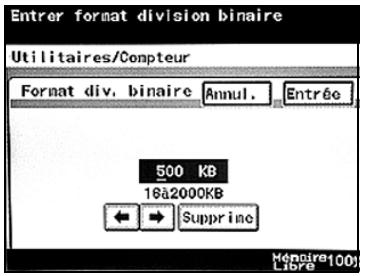
Appuyez sur [Entrée].
3.11 Paramètre LDAP
Il est possible de spécifier les paramètres utilisés par le serveur LDAP (Lightweight Directory Access Protocol) d'un réseau.
Vous pouvez spécifier les paramètres suivants.
| Rubrique | Description |
| Recherche LDAP | Indiquez si la recherche d'adresse utilisée par un serveur LDAP doit être activée ou désactivée. Si vous Sélectionnez "Oui", vous pouvez spécifier un serveur LDAP. |
| Régalage Server LDAP | Permet d'enregistrer le serveur LDAP à contacter. Cette machine ne accepte l'enregistrement de 5 serveurs LDAP. |
| Recherche réglage par défaut | Si plusieurs serveurs LDAP sont enregistrés, Sélectionné le serveur LDAP prioritaire pour effectuer les recherches. |
Recherche LDAP
1 Sur l'écran Paramètres Réseau, appuyez sur [Réglage LDAP]. 2 Appuyez sur [Recherche LDAP].

3 Indiquez si les recherches LDAP sont permises ou interdites.
Si vous sélectionnez [Oui], spécifiez aussi les Réglages Serveur LDAP.
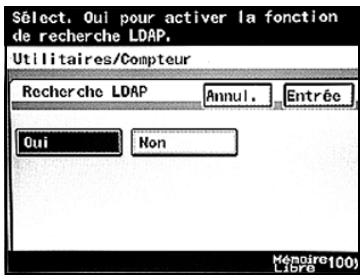
Paramètres LDAP
Les paramètres serveur LDAP qui peuvent être spécifiés sont les suivants.
| Rubrique | Description |
| Nom Serveur LDAP | Entrez le nom du serveur LDAP. Ce champ peut composer 16 caractères maximum. |
| Adresse Serveur | Entrez l'adresse IP ou le nom d'hôte du serveur LDAP. Ce champ peut composer 64 caractères maximum. |
| Base recherche | Sécifiez àquel endroit les recherches doivent commencer sur le serveur LDAP. Ce champ peut composer 255 caractères alphanumériques maximum, sauf ^ . |
| Paramètre identification | Indiquez les paramètres d'authentication. Authentication: Sélectionnez la méthode d'authentication LDAP. Nom Utilisateur: À introduire si "Authentication" est régle sur "Anonyme". Ce champ peut composer 64 caractères alphanu-mériques maximum, sauf ^ . Mot de passer: À introduire si "Authentication" est régle sur "Anonyme". Ce champ peut composer 32 caractères alphanu-mériques maximum, sauf ^ . Nom de Domaine: À introduire si "Authentication" est régle sur "GSS-SPNEG". Ce champ peut composer 64 caractères al-phanumériques maximum, sauf ^ . |
| Nombre maximal de résultats | Sécifiez, entre 5 et 100, le nombre maximal de résultats à re-cevoir à l'issue d'une recherche LDAP. |
| Délai avant déconnexion | Sécifiez, entre 5 et 300 secondes, un délai pour la recherche. |
| SSL/TLS | Indiquez si le codage SSL/TLS des données émises doit être effectué ou non. |
| Numéro de port | Entrez un nombre compris entre 1 et 65535 pour le port servant à communiquer avec le serveur LDAP. |
| Initialis. Paramètres | Annule tous les paramètres qui ont été entrés. Àpres annulation des paramètres, prenez connaissance du message, et appuyez sur [Entrée]. |
| 'Vérifier Connexion | Permet de contröler la connexion au serveur LDAP d'après les paramètres introduits. |
Pour spécifier les réglages du serveur LDAP
1 Sur l'écran Paramètres Réseau, appuyez sur [Réglage LDAP]. 2 Appuyez sur [Réglage Serveur LDAP].
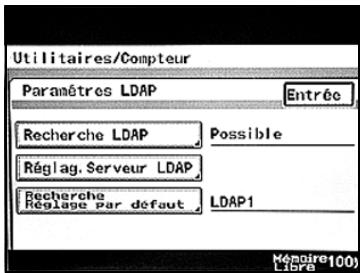
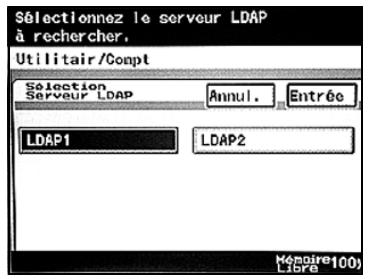
3 Appuyez sur le bouton correspondant au serveur LDAP à enregistrer ou changer. Pour enregistrer un nouveau serveur LDAP, appuyez sur un bouton sans nom. 4 Spécifiez les paramètres détaillés du serveur LDAP.
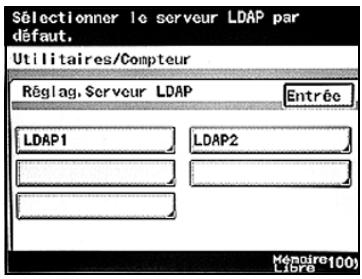
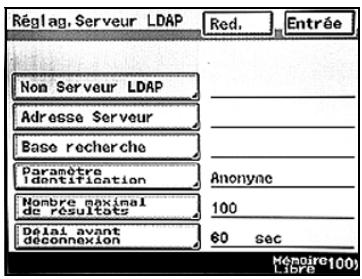
5 Appuyez sur [Red.], et spécifiez les paramètres.
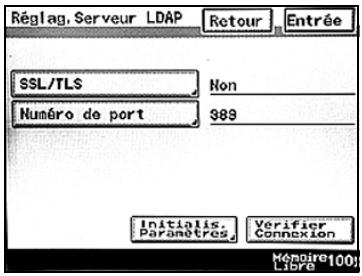
6 Vérifiez les paramètres, puis appuyez sur [Entrée].
Recherche par défaut
✓ [Recherche réglage] apparait quand deux serveurs LDAP, ou plus, ont été enregistrées. 1 Sur l'écran Paramètres Réseau, appuyez sur [Paramètres LDAP]. 2 Appuyez sur [Recherche réglage par défaut].
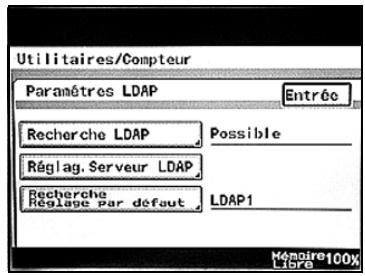
3 Sélectionnez le serveur LDAP par défaut pour les recherches, et appuyez sur [Entrée].
3.12 Filtrage IP
Indiquez si la réception est possible ou non dans les limites de la plage d'adresses IP spécifiée. Cette section donne pour exemple la procédure permettant de spécifier la plage quand l'accès est autorisé. La plage des accès interdits se précise de la même manière que celle des accès autorisés.
Vous pouvez spécifier les paramètres suivants.
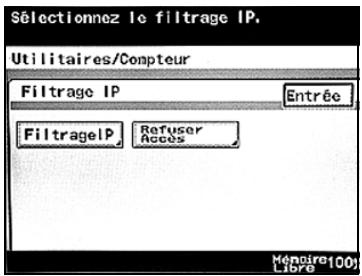
| Rubrique | Description |
| Filtrage IP | Seule la réception des adresses IP situées dans la plage spécifique est autorisée. |
| Refuser Accès | Les adresses IP de la plage spécifique sont bloquées. |

Remarque
La plage spécifiée ne peut pas composer la série 0.0.0.0. Par exemple, pour spécifier la plage des adresses avant 192.168.1.20, spécifiez la plage 0.0.0.1 à 192.168.1.20.
Pour spécifier les réglages de filtrage IP
1 Sur l'écran Paramètres réseau, appuyez sur [Filtrage IP].
2 Appuyez sur [Filtrage IP] ou [Refuser Accès].
3 Appuyez sur [Activer] ou [Désactiver].
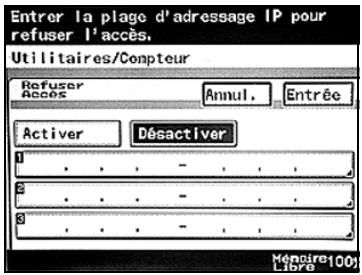
4 Appuyez sur [1] de la plage. 5 Appuyez sur [Début], et entrez l'adresse IP de début de plage.
Pour changer la valeur saisie, appuyez sur et pour déplacer le curseur sur le chiffre à remplacer, appuyez sur [Supprime], et tapez le chiffre voulu. Pour effacer toutes les valeurs saisies, appuyez sur la touche [C] (correction).
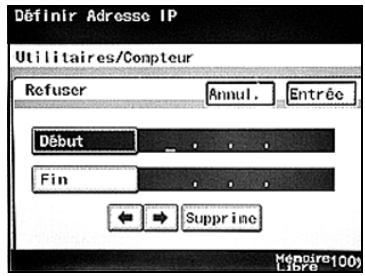
Appuyez sur [Entrée], et encore sur [Entrée] sur les deux écrans suivants. Le filtrage IP est alors spécifique.
3.13 Spécifier les paramètres du serveur e-mail
Les fonctions de numérisation de cette machine demandent que certains paramètres aient été préalablement spécifiés en fonction de l'environnement réseau de la machine. Pour obtenir les réglages nécessaires, consultez votre administrateur réseau.
Note à l'intention de l'administrateur réseau
Les paramètres suivants sont nécessaires pour pouvoir utiliser les fonctions de numérisation de cette machine. Pour chaque paramètre, veuillez vous reporter au manuel d'utilisation du serveur E-mail.
- Adresse IP de cette machine
- Compte E-mail (Adresse E-mail) de cette machine
- Nom Utilisateur POP3 et mot de passe POP3 de cette machine Acquisition SMTP pour le compte qui est le sous-domaine de cette machine (Nom de domaine du périphérique)
- Spécifiez l'acheminement des e-mails depuis le serveur e-mail jusqu'à cette machine (Paramètres serveur DNS)
Lorsque la configuration du réseau est achevée, communiquez aux utilisateurs de cette machine les informations ci-dessous.
- Le masque de sous-réseau pour connecter la machine
- L'adresse de passerelle réseau pour connecter la machine L'adresse IP et le nom d’hôte (pour utiliser le DNS) du serveur SMTP
- L'adresse IP et le nom d'hôte (pour utiliser le DNS) du serveur POP3
3.14 Entrer un nom de domaine
Lorsqu'une adresse e-mail est introduite depuis le panneau de contrôle de cette machine, la saisie de l'adresse de destination peut être facilitée et réduite si la chaîne de caractères d'un nom de domaine fréquemment utilisé a été enregistrée.
Cette machine permet d'introduire automatiquement les noms de Domaine en appuyant sur [Domaine] quand ce bouton s'affiche.

Remarque
Il est possible d'enregistrer jusqu'à 6 Noms de Domaine.
Enregistrer un nom de domaine
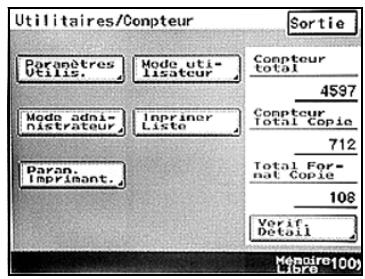
1 Appuyez sur la touche [Utilitaires/Compteur]. 2 Appuyez sur [Paramètres Utilis].
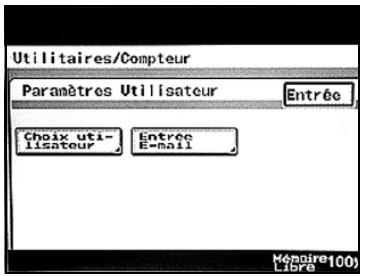
3 Appuyez sur [Entrée E-mail].
- Si le kit fax, en option, a été installé, appuyez sur [FAX].
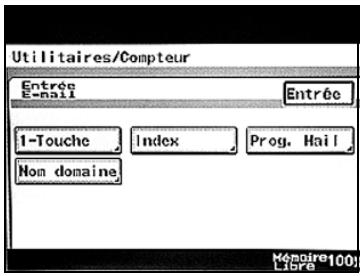
4 Appuyez sur [Nom de Domaine].
5 Appuyez sur le bouton correspondant au nom de Domaine à enregistrer ou changer.
Pour enregistrer un nouveau nom de Domaine, appuyez sur un bouton sans nom.
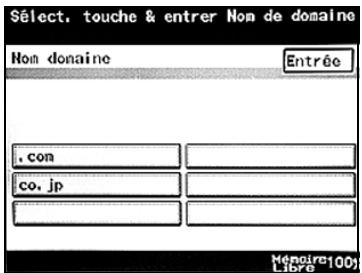
6 Tapez le nom de Domaine, et appuyez sur [Entrée].
- Ce champ peut composer 64 caractères maximum.
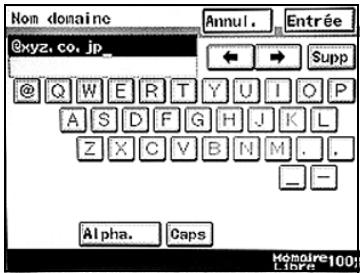
7. Appuyez sur [Entrée] jusqu'à ce que l'écran initial s'affiche.
Utiliser un nom de domaine enregistré
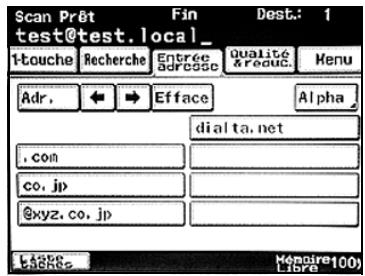
Les écrans dans lesquels [Domaine] apparait permettent d'entrer en une seule opération les caractères enregistrés.
1 Sur l'un de ces écrans, appuyez sur [Domaine].
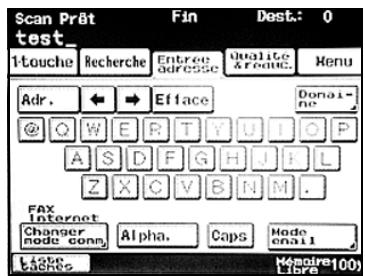
Appuyez sur la touche sous laquelle le nom de Domaine doit être enregistrée.
- Appuyez sur [Alpha] pour revenir à l'écran de saisie de texte.
3.15 Contrôle de la connexion réseau (ping)
L'envoi d'un ping (sonde) permet de vérifier si le réseau (LAN) est correctement connecté.
La connexion à un serveur SMTP, serveur POP3, ou à tout autre serveur (avec une adresse IP spécifique) peut être contrôlée.
Pour contrôler la connexion réseau
1 Passez en mode Administrateur, et appuyez sur [Admin. 2]. 2 Appuyez sur [Ping].
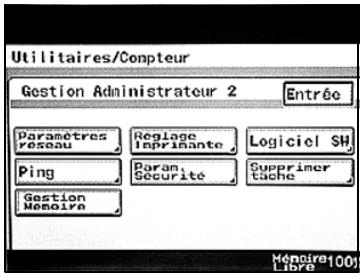
3 Sélectionnez le serveur connecté.
Si [Ping Adresse IP] est sélectionné, entrez l'adresse IP du serveur approprié.
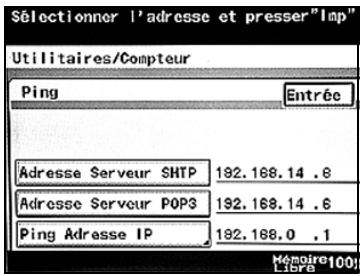
Appuyez sur la touche [Démarrage].
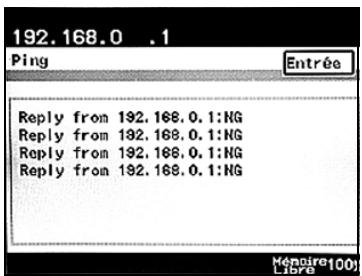
L'envoi d'un ping est effectué.
5 Vérifiez les résultats, puis appuyez sur [Entrée].
3.16 Authentification utilisateur et suivi volume
Il est possible de spécifier les réglages d'Authentication utiliser et Suivi volume afin de limiter le nombre d'utilisateurs de cette machine.
Pour plus de détails sur les paramètres d'Authentication utilisés et Suivi volume, voir le Guide de l'utilisateur [Opérations Copie].
Les diverses procédures permettant d'accéder à et d'utiliser la machine sont décrites ci-dessous.
Authentication utilisateur et suivi volume
Si les paramètres Authentication utilisateurs et Authentication Groupe ont tous deux été spécifiés, la procédure diffère en fonction des critères d'identification retenus. Pour plus de détails sur les réglages d'authentication spécifiés sur cette machine, consultez l'Administrateur.
| Authentication | Description |
| Authentication utilisateur et Suivi volu-me synchronisées | Lors de l'enregistrement d'un utilisateur, le groupe auquel apparient ce dernier est également enregistré. De sorte qu'après introduction du nom et du mot de passer au moment de l'identification, l'utiliseur est automatiquement connecté et peut effectuer des opérations en tant qu'utiliseur membres du groupe enregistré. |
| Authentication utilisateur et Suivi volu-me Non synchronisées | Utilisateurs et groupes sont enregistrés séparément. La machine ne pourrait être utilisée qu'après Authen-tification utilisateur et Authentication Groupe. |
Si les réglages authentication utilisés ont été spécifiés
Contactez l'Administrateur et demandez-lui le nom d'utilisateur et le mot de passe à utiliser.
1 Appuyez sur [Nom Utilisateur], tapez le nom utilisateur, et appuyez sur [Entrée].
- Si l'authentication utilisée se fait par serveur externe et qu'un nom de domaine différent du nom de Domaine par défaut sert comme Active Directory, tapez le nom d'utilisateur sous la forme "nom Utilisateur@nom Domaine".
- Si l'authentication utilisée se fait par serveur externe, sélectionnez le domaine permettant l'authentication avec Active Directory.
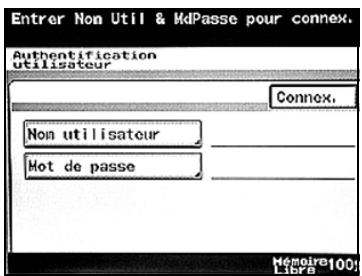
2 Appuyez sur [Mot de passe], tapez le mot de passe, et appuyez sur [Entrée].
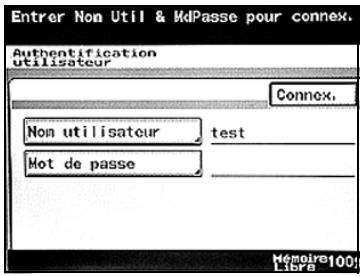
3 Appuyez sur [Connex.] ou appuyez sur la touche [Code] du panneau de contrôle.
L'écran initial apparait.
Si les réglages authentication groupe ont été spécifiés
Contactez l'Administrateur et demandez-lui le nom du compte et le mot de passe à utiliser.
1 Appuyez sur [Nom de compte], tapez le nom du compte, et appuyez sur [Entrée].
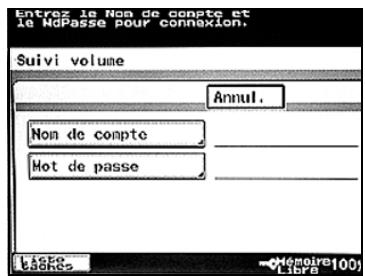
2 Appuyez sur [Mot de passe], tapez le mot de passe, et appuyez sur [Entrée].
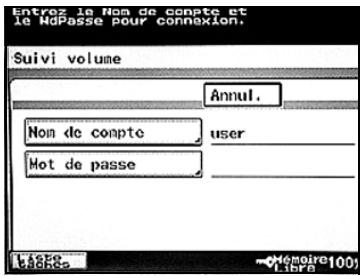
Appuyez sur la touche [Code] du panneau de contrôle. L'écran initial apparait.
4.1 Spécifier une destination avec un bouton 1-touche
Vous pouvez envoyer des données par une simple pression sur un bouton 1-touche si l'adresse E-mail d'une destination ou un Programme E-mail a été préalablement enregistré sous ce bouton 1-touche.
Pour enregistrer des boutons 1-touche et des Programmes E-mail, voir "Enregistrer les destinations" à la page 4-32.
Sélectionner un bouton 1-touche
Voici les différentes manières de sélectionner un bouton 1-touche. Utilisez la méthode appropriée selon le nombre de destinataires et l'utilisation souhaitée.
- Pression directe sur le bouton 1-touche
- Saisir le numéro du bouton 1-touche
- Spécifier la chaîne de numérotation
Spécifier une destination en appuyant sur un bouton 1-touche
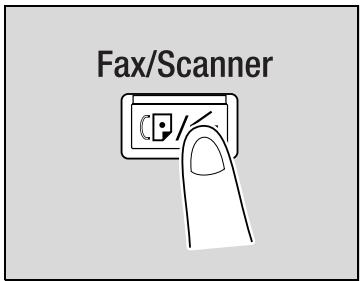
1 Placez les documents à numériser. 2 Appuyez sur le bouton [Fax/Scanner].
- Après avoir appuyé sur [Fax/Scanner], vous pouvez spécifier les paramètres de l'écran Prioritaire dans l'écran Choix utilisés qui apparait. Pour plus de détails, consultez le Guide de l'utilisateur [Opérations Copie].
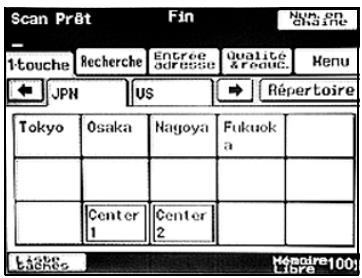
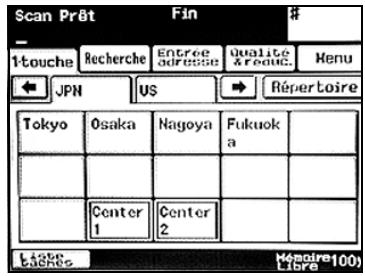
3. Appuyez sur [1-touche]. 4. Sélectionnez le répertoire contenant la destination voulue, et appuyez sur le bouton 1-touche.
Pour sélectionner un index, appuyez sur l'onglet correspondant, ou appuyez sur ou. - Avec le même bouton 1-touche, vous pouvez spécifier plusieurs destinations pour une émission. Il est possible de spécifier 300 destinations en une fois.
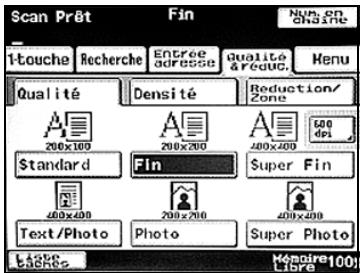
Spécifiez les paramètres Qualité & Réduction applicables au document original à transmettre.
Pour plus de détails, voir "Spécifier la qualité de numérisation et le taux zoom" à la page 4-14.
Spécifiez les paramètres du menu nécessaires.
- Si le kit fax en option a été installé, spécifiez les paramètres du menu FAX. Pour plus de détails, voir "Spécifier des fonctions supplémentaires" à la page 4-18.

Appuyez sur la touche [Départ].
Saisir le numéro d'un bouton 1-touche
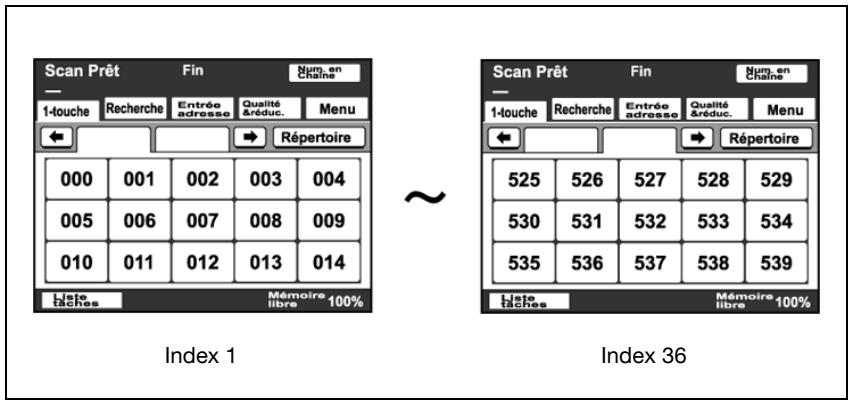
À chaque bouton 1-touche est affecté un numéro, comme le montre l'illustration.
Vous pouvez rapidement sélectionner une destination en spécifiant le numéro d'un bouton 1-touche au lieu d'appuyer réellement sur le bouton.
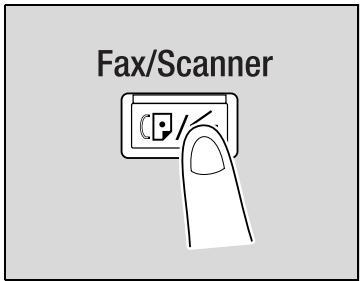
1 Placez les documents à numériser. 2 Appuyez sur la touche [Fax/Scanner].
3 Appuyez sur la touche [#] du panneau de contrôle.

4 Sur le clavier, tapez le numéro du bouton 1-touche.
Le bouton 1-touche spécifique s'affiche en surbrillance. - Avec le même bouton 1-touche, vous pouvez spécifier plusieurs destinations pour une émission simultanée. Il est possible de spécifier 300 destinations en une fois.
Spécifiez les paramètres Qualité & Réduction applicables au document original à transmettre.
Pour plus de détails, voir "Spécifier la qualité de numérisation et le taux zoom" à la page 4-14.
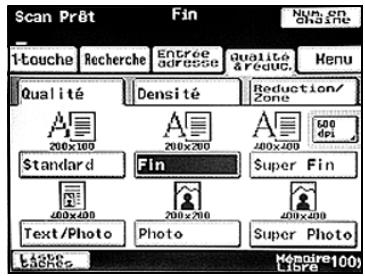
Spécifiez les paramètres Menu nécessaires.
Si le kit fax en option a été installé, spécifiez les paramètres du menu FAX. Pour plus de détails, voir "Spécifier des fonctions supplémentaires" à la page 4-18.
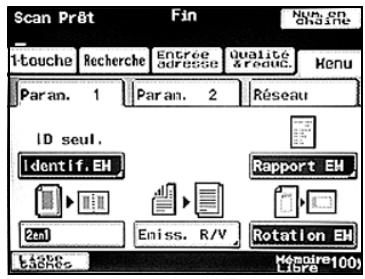
Appuyez sur la touche [Départ].
Recherche d'un bouton 1-touche
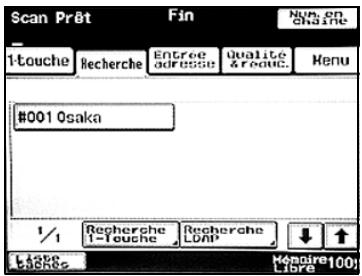
Pour localiser un bouton 1-touche, on peut procéder en recherchant une destination enregistrée sous ce bouton.
1 Placez les documents à numériser. 2 Appuyez sur la touche [Fax/Scanner].
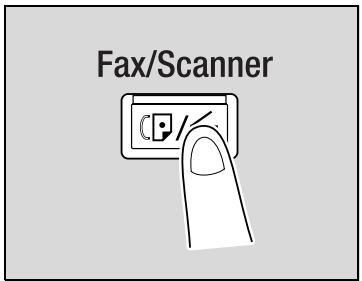
3 Appuyez sur [Recherche].
- Si dans l'écran Paramètres réseau, "Recherche LDAP" est réglée sur "Oui", un écran apparaît pour permettre la sélection de la méthode de recherche. Appuyez sur [Recherche 1-touche] quand l'écran s'affiche.
4 Tapez le nom de la destination, et appuyez sur [Recherche].
L'écran qui s'affiche présente les boutons 1-touche programmes avec une destination commençant par le nom qui a été entré pour la recherche.
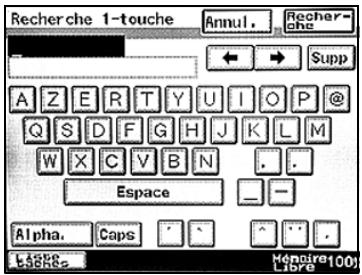
Appuyez sur le bouton 1-touche désiré.
- Avec le même bouton 1-touche, vous pouvez spécifier plusieurs destinations pour une émission simultanée. Il est possible de spécifier 300 destinations en une fois. Si les recherches LDAP sont possibles, appuyez sur [Recherche LDAP] pour effectuer des recherches.
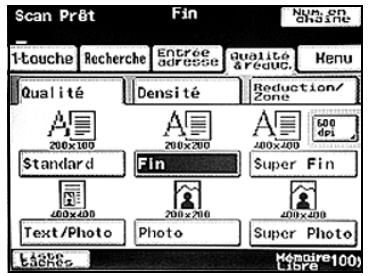
Spécifiez les paramètres Qualité & Réduction applicables au document original à transmettre.
Pour plus de détails, voir "Spécifier la qualité de numérisation et le taux zoom" à la page 4-14.
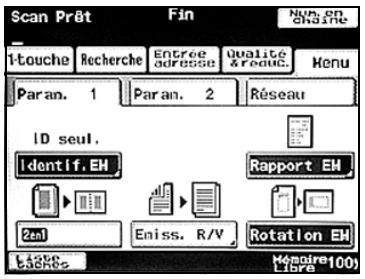
Spécifiez les paramètres du menu nécessaires.
- Si le kit fax en option a été installé, spécifiez les paramètres du menu FAX. Pour plus de détails, voir "Spécifier des fonctions supplémentaires" à la page 4-18.
8. Appuyez sur la touche [Départ].
Spécifier la chaîne de numérotation
Si l'adresse de destination compte plus de 64 caractères, on peut spécifier l'adresse en combinant des adresses enregistrées sous des boutons 1-touche et une adresse introduite manuellement.
Appuyez sur [Num. en chaîne], et sélectionnez des boutons 1-touche ou entrez une adresse.

Détails
La chaîne de numérotation ne peut servir qu'à une seule destination par émission.
Dans le cadre de la chaine de numérotation, l'adresse peut compter jusqu'à 192 caractères (64 caractères d'un bouton 1-touche + 64 caractères d'un bouton 1-touche + 64 caractères d'une adresse introduite manuellement).
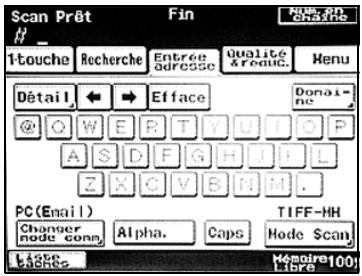
Les boutons 1-toche à utiliser dans la chaine de numérotation doivent être programmés à l'avance.
4.2 Entrer une adresse
Vous pouvez entrer directement des destinations qui n’ont pas encore été enregistrées sous un bouton 1-touche. En outre, il est possible de spécifier plusieurs destinations au moyen de la chaîne de numérotation pour combiner des destinations enregistrées sous un bouton 1-touche et des destinations introduites manuellement.

Remarque
Si le bit 3 du mode 018 est réglé sur "1" sur l'écran Paramètres commutation logicielle, il n'est pas possible d'entrer directement les adresses. Pour plus de détails, voir "Spécifier les paramètres de commutation logicielle (fonctions machine)" à la page 10-28.
Pour entrer une adresse
1 Placez les documents à numériser. 2 Appuyez sur la touche [Fax/Scanner].
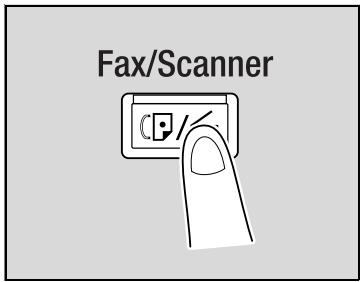
3 Appuyez sur [Entrée adresse]. 4 Pour sélectionner le mode de communication, appuyez sur [mode comm.].
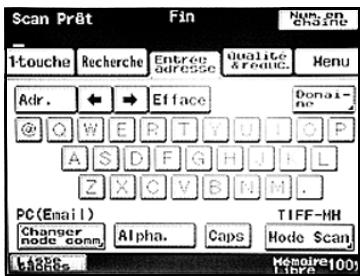
Appuyez sur [PC], [Email], puis sur [Entrée].
Si le mode 476 des Paramètres de commutation logicielle a été changé, seuls que les modes de communication qui peuvent être sélectionnés. Pour plus de détails, voir "Spector les paramètres de commutation
logicielle (fonctions machine)" à la page 10-28.
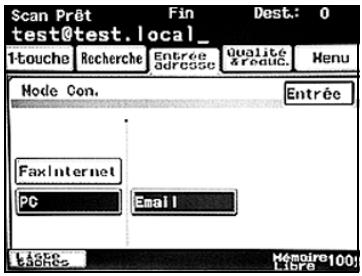
6 Tapez l'adresse de destination.
Pour changer l'adresse qui a été introduite, appuyez sur la touche [C] (correction), et entrez une nouvelle adresse. Si des parties d'adresse fréquemment utilisées sont enregistrées, il est alors très facile de les entrer en appuyant sur [Domaine]. Pour plus de détails, voir "Enregistrer un nom de domaine" à la page 3-53.
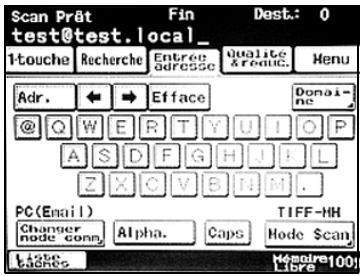
7 Pour sélectionner le format de fichier et la méthode de codage, appuyez sur [Mode Scan].
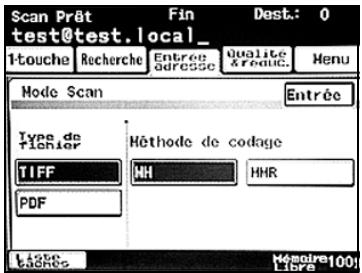
Spécifiez les paramètres Qualité & Réduction applicables au document original à transmettre.
Pour plus de détails, voir "Spécifier la qualité de numérisation et le taux zoom" à la page 4-14.
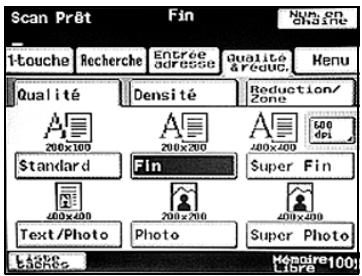
Spécifiez les paramètres Menu nécessaires.
- Si le kit fax en option a été installé, spécifiez les paramètres du menu FAX. Pour plus de détails, voir "Spécifier des fonctions supplémentaires" à la page 4-18.
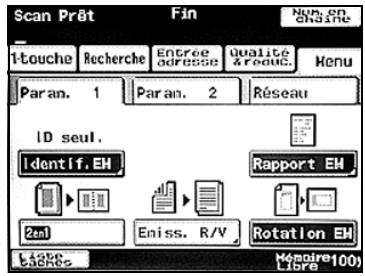
Appuyez sur la touche [Départ].
4.3 Spécifier la qualité de numérisation et le taux zoom
Vous pouvez spécifier la qualité de numérisation et le taux zoom en appuyant sur [Qualité & réduc.] dans l’écran qui apparait quand on appuie sur la touche [Fax/Scanner] du panneau de contrôle.

Une fois l'émission terminée, les paramètres spécifiés reviennent à leur valeur par défaut.
Qualité
Vous pouvez sélectionner la résolution de numérisation (c'est-à-dire, le niveau de reproduction des détails). Sélectionnez l'un des réglages de résolution suivants en fonction du type d'original à numériser.
| Rubrique | Description |
| Standard | Pour les documents contenant du texte ordinaire, comme une écriture manuelle. |
| Fin Super Fin Texte 600 dpi | Pour les documents comportant de petits caractères, comme sur des journaux, ou des illustrations très détaillées. |
| Texte&photo Texte&Photo 600 dpi | Pour les documents comportant à la fois du texte et des images avec des nuances de couleurs, comme des photos. |
| Photo Super Photo Photo 600 dpi | Pour les documents comportant des nuances de couleur, comme des photos |

Détails
Si des données sont envoyées avec le réglage "Texte/Photo", des motifs moirés peuvent apparaître sur certaines photos. Pour réduire cet effet moiré, envoyez les données avec le réglage "Photo" ou "Super Photo".
Quand une résolution élevée est sélectionnée afin d’envoyer une image la plus nette possible, la taille des données image jointes peut dépasser les limites imputables au fournisseur d’accès ou au serveur utilisé. Avant d’envoyer des données, il convient de vérifier la capacité autorisée à l’émission.
Pour spécifier la qualité de la numérisation
1 Appuyez sur [Qualité & Réduc.].
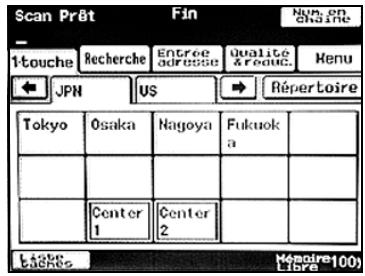
Appuyez sur [Qualité], et appuyez sur le niveau de qualité voulu.
Pour sélectionner une résolution plus élevée, appuyez sur [600 dpi].
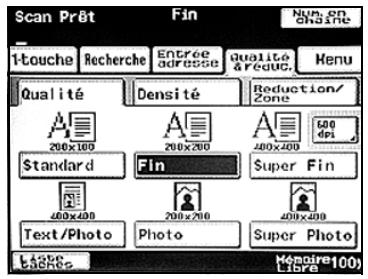
Densité
En fonction du type de document envoyé, sélectionnez parmi les réglages décrits ci-dessous, la densité qui convient.
| Rubrique | Description |
| Clair | Pour les documents dont le fond est de couleur foncée, comme des journaux ou des copies carbone |
| Normal | Pour les documents standard |
| Foncé | Pour les documents compteant du texte pâle ou de couleur |

Si vous sélectionnez "Texte 600 dpi" ou "Texte & Photo 600 dpi", vous pouvez régler la densité sur l'un des trois niveaux suivants : "Clair", "Normal", ou "Foncé".
Pour spécifier les réglages de densité
1 Appuyez sur [Qualité & Réduc.].
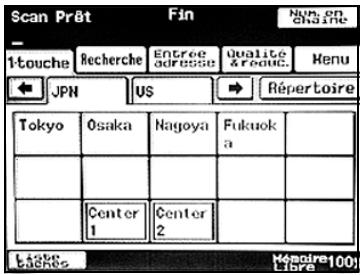
2 Appuyez sur [Densité], et appuyez sur le niveau de densité voulu.
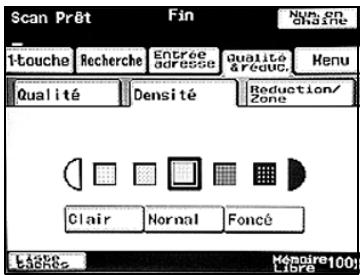
Réglage format original
Il est possible de spécifier la zone de numérisation en tant que format standard. On peut envoyer en format standard une partie d'un document original de grandes dimensions ainsi qu'un document de taille non standard.
Appuyez sur [Qualité & Réduc.].
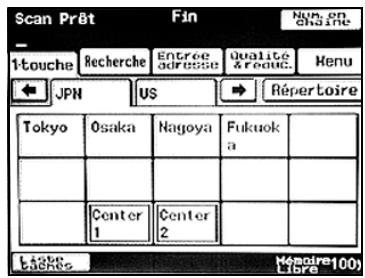
2 Appuyez sur [Réduction/Zone], et appuyez sur [Réglage format orig.]. La fonction "Zoom" est sans effet, même si les paramètres en ont été spécifiés.
- La fonction "Zoom" est sans effet, même si les paramètres en ont été spécifiés.
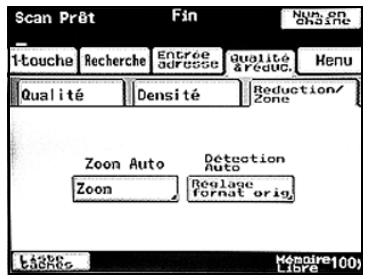
Sélectionnez le format de la zone à numériser et appuyez sur [Entrée].
- Appuyez sur [Détect Auto] pour sélectionner automatiquement le format le plus proche de celui de l'original. Toutefois, en ce qui concerne les documents de format inférieur à A4, c'est le format A4 qui s'applique.
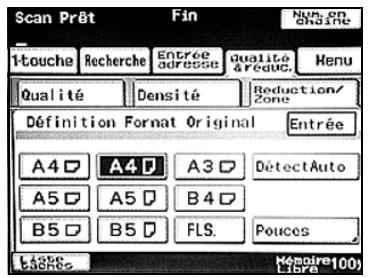
- Appuyez sur [Pouces] pour spécifier des formats métriques.
4.4 Spécifier des fonctions supplémentaires
Vous pouvez ajouter les fonctions suivantes en appuyant sur la touche [Fax/Scanner] du panneau de contrôle, et en appuyant sur [Menu] sur l’écran qui s’affiche.

Remarque
Si le kit fax en option a été installé, [Menu] est remplacé par [Menu Fax].

Remarque
Les fonctions suivantes sont sans effet, même si les paramètres en ont été spécifiés.
- "Identifiant" sur l'onglet Paramètres 1
- Rotation / Émission sur l'onglet Paramètres 1
- "Notification E-Mail" sur l'onglet Réseau
| Rubrique | Description | |
| Paramè-tres 1 (*(Param 1) | Rapport EM | Sélectionnez les conditions dans lesquelles le rapport doit être produit. Par défaut : Production du rapport selon les specifications de l'admi-nistrateur. Oui : Impression du rapport quels que soient les résultats de l'émission. Si échec Em : Impression seulement si l'envoi n'est pas possible. Non : Pas d'impression quels que soient les résultats de l'émission. |
| 2 en 1 | Indiquez si l'envoi doit se faire en mode 2en1 (impression de deux pa-ges sur une seule page). | |
| Emission Recto/Verso | Indiquez si l'émission doit se faire en recto-verse. Vous pouvez aussi spécifique la position de la marge et l'orientation du document. | |
| Paramè-tres 2 (*(Param. 2) | Priorité em. | Indiquez si une tâche doit avoir priorité sur une autre. |
| Param. TX horloge | Indiquez si l'heure de l'émission doit être mentionnée. Si vous sélec-tionnez "Oui", l'heure d'envoi sera indiquée. | |
| Tampon | Spécifiez si le document doit être frappé d'un tampon pour indiquer qu'il s'agit d'une copie par numérique. Le document doit être charge dans l'introducteur ADF.RemarquePour utiliser la fonction Tampon, l'unité Tampon, en op-tion, doit être installée. | |
| Réseau *(Réseau) | Sélection Objet | On peut sélectionner la ligne Obj d'un E-mail parmi des lignes de tex- te préenregistrées. |
| Adresse de réponse | Permet d'afficher l'adresse E-mail de cette machine pour l'identifier comme expéditeur du message E-mail. Si vous voulez spécifique des adresses E-mail différentes de celle de cette machine, Sélectionnez une adresse enregistrée sous un bouton 1-touche. | |
| Nom:fichier | Renseignez ce champ si un nom de:fichier défini doit être spécifique com- me nom de:fichier lors de l'enregistrement du:fichier. Ce champ peutporter 16 caractères maximum. | |
- Remplacez par () si le kit fax en option est installé.
Spécifier les conditions d'impression du rapport d'émission
Il est possible de spécifier les conditions d'impression d'un rapport d'émission (Rapport EM).
Les conditions d'impression d'un rapport d'émission sont prédéfinies par les paramètres Rapport accessibles depuis l'écran Gestion Administrateur. Sélectionnez la condition d'impression appropriée.
Vous pouvez spécifier les paramètres suivants.
| Rubrique | Description |
| Par défaut | Affiche les conditions spécifiées dans l'écran Gestion Administrateur. |
| Oui | Impression quels que soient les résultats. |
| Si échec Em | Impression si l'émission s'est soldée par un échec. |
| NON | Pas d'impression quels que soient les résultats. |
1 Appuyez sur [menu].
- Si le kit fax, en option, a été installé, appuyez sur [Menu FAX].
![KONICA MINOLTA BUSINESS HUB 282 & BIZHUB 282 - Appuyez sur [menu]. - 1](/content/2024/11/201167/images/16b2e7b7873b410f669f32318e1c9a775a55c9497d585f2c9f32351948f55e3e.jpg)
2 Appuyez sur [param. 1], faites sur [rapport EM]
Si le kit fax en option a été installé, appuyez sur [Param. 1], puis sur [Rapport Em.].
![KONICA MINOLTA BUSINESS HUB 282 & BIZHUB 282 - Appuyez sur [param. 1], faites sur [rapport EM] - 1](/content/2024/11/201167/images/f4ce114ee7410057a76f33e7741794e12a908000364849f7a66da4b4e143e657.jpg)
Spécifiez les conditions d'impression souhaitées, et appuyez sur [Entrée].
![KONICA MINOLTA BUSINESS HUB 282 & BIZHUB 282 - Appuyez sur [param. 1], faites sur [rapport EM] - 2](/content/2024/11/201167/images/ff4d5247b408bdb097d7d740f6e5339f69dafca112fae67ff9e9bc3896c193de.jpg)
Spécifier une émission 2EN1
1. Appuyez sur [Menu].
- Si le kit fax, en option, a été installé, appuyez sur [Menu FAX].
Appuyez sur [Param. 1], puis sur [2en1].
- Si le kit fax en option a été installé, appuyez sur [Param. 1], puis sur [2en1].
- Appuyez une nouvelle fois sur le bouton pour annuler le réglage.
Le bouton s'affiche en vidéo inverse.
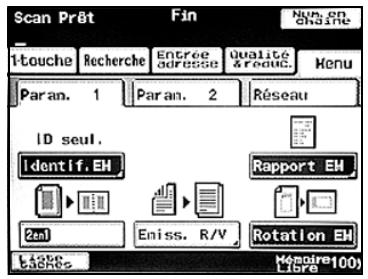
Spécifier l'émission recto-verse
1. Appuyez sur [Menu].
- Si le kit fax, en option, a été installé, appuyez sur [Menu FAX].
Appuyez sur [Param. 1], puis sur [Emiss. R/V].
Si le kit fax en option a été installé, appuyez sur [Param. 1], puis sur [Emiss. R/V].
Sélectionnez la marge originale désirée.
- Relié Gauche: Le document est numérique avec la reliure placée du côté gauche.
- Relié Haut : Le document est numérique avec la reliure placée en haut.
- Auto: La marge est placée en fonction du sens de numérisation.
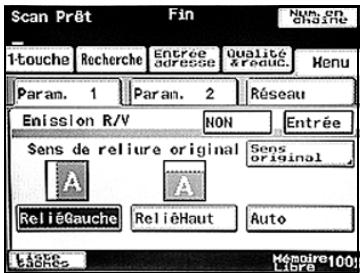
4 Appuyez sur [Sens original].
5 Sélectionnez l'orientation du document, et appuyez sur [Entrée].
- C'est le bord long du document qui est automatiquement défini comme position de la reliure.
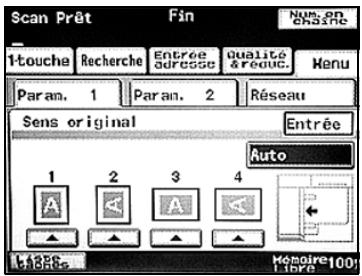
Appuyez sur [Entrée].
- Appuyez sur [Non] pour annuler les réglages.

Si vous chargez un document recto-verso avec des pages de largeurs différentes, nous vous recommandons de charger les pages dans le même sens. Si l'on numérise un document dont les pages sont chargées dans divers sens, les images risquent de ne pas présenter la bonne orientation.
Spécifier la priorité d'émission
1. Appuyez sur [Menu].
- Si le kit fax, en option, a été installé, appuyez sur [Menu FAX].
Appuyez sur [Param. 2], puis [Priorité EM].
- Si le kit fax en option a été installé, appuyez sur [Param. 2], puis sur [Priorité EM].
- Appuyez une nouvelle fois sur le bouton pour annuler le réglage.
Le bouton s'affiche en vidéo inverse.

Spécifier une émission programmée
1. Appuyez sur [Menu].
- Si le kit fax, en option, a été installé, appuyez sur [Menu FAX].
Appuyez sur [Param. 2], puis [Param. TX horloge].
- Si le kit fax en option a été installé, appuyez sur [Param. 2], puis sur [Param. TX horloge].
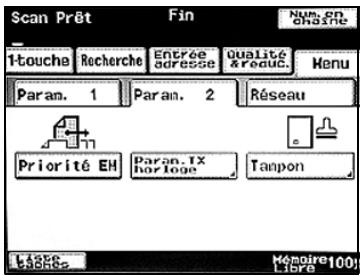
Entrez l'heure de l'émission.
- Appuyez sur [Heure] ou [Minute], et tapez sur le clavier la valeur désirée.
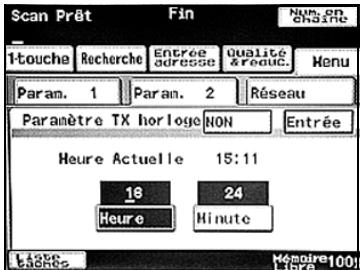
Appuyez sur [Entrée].
- Appuyez sur [Non] pour annuler les réglages.
Spécifier le paramètre tampon
1 Appuyez sur [Menu]. - Si le kit fax, en option, a été installé, appuyez sur [Menu FAX]. 2 Appuyez sur [Param. 2], puis [Tampon]. Si le kit fax en option a été installé, appuyez sur [Param. 2], puis sur [Tampon].
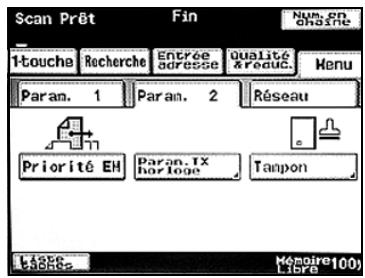
3 Sélectionnez la position d'impression du tampon, et appuyez sur [Entrée].
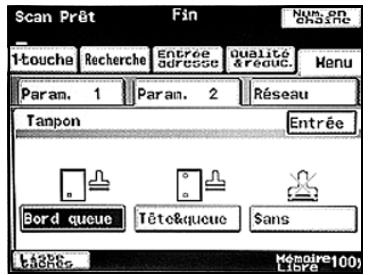
Changer l'objet
On peut sélectionner la ligne Obj d'un message E-mail parmi des lignes de texte préalablement enregistrées. Pour spécifier les paramètres, veuillez vous reporter à l'écran Paramètres Scanner, accessible depuis l'écran Gestion Administrateur page 3-35.
1. Appuyez sur [Menu].
- Si le kit fax, en option, a été installé, appuyez sur [Menu FAX].
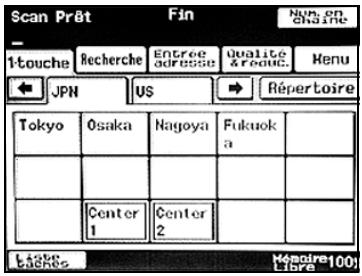
2. Appuyez sur [Réseau], puis [Sélection Objet].
Si le kit fax en option a été installé, appuyez sur [Réseau], puis sur [Sélection Objet].
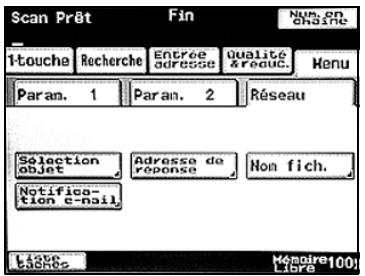
Sélectionnez un objet, et appuyez sur [Entrée].
- Appuyez sur [Annul.] pour annuler les réglages.
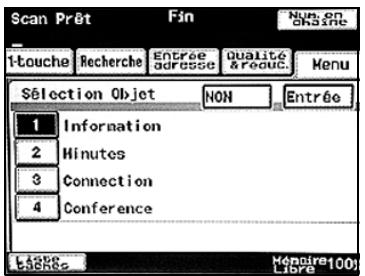

Détails
Si aucun objet n'a été enregistré, le message E-mail est envoyé avec une ligne objet qui se présente comme suit : "[Fichier image], <numéro)".
Spécifier une adresse e-mail de réponse
Il est aisé de spécifier l'adresse E-mail de retour si des adresses E-mail ont été enregistrées sous un bouton 1-touche.
1 Appuyez sur [menu].
- Si le kit fax, en option, a été installé, appuyez sur [Menu FAX].
![KONICA MINOLTA BUSINESS HUB 282 & BIZHUB 282 - Appuyez sur [menu]. - 1](/content/2024/11/201167/images/ca085b9e624b825157a2bd79ede0f6ccd4c2d0aaa79efb1d5cfa8329c84a9488.jpg)
2 Appuyez sur [réseau], puis [adresse e-mail].
Si le kit fax en option a été installé, appuyez sur [Réseau], puis sur [Adresse de réponse].
![KONICA MINOLTA BUSINESS HUB 282 & BIZHUB 282 - Appuyez sur [réseau], puis [adresse e-mail]. - 1](/content/2024/11/201167/images/aa28e3f254d693d5736919695b5886a94cbc93be2858c5439a3a5189c86478c4.jpg)
3 Sélectionnez une adresse de réponse, et appuyez sur [entrée].
- Appuyez sur [Annul.] pour annuler le réglage.
![KONICA MINOLTA BUSINESS HUB 282 & BIZHUB 282 - Sélectionnez une adresse de réponse, et appuyez sur [entrée]. - 1](/content/2024/11/201167/images/964389808e44713dd8a1e97e389f7c40f0dc8e2fc033d88f8bba0a677250c6df.jpg)
Spécifier un nom de fichier
Vous pouvez spécifier le nom de fichier des données image à joindre à un E-mail. Ce champ peut composer 16 caractères maximum.
1 Appuyez sur [menu].
- Si le kit fax, en option, a été installé, appuyez sur [Menu FAX].
![KONICA MINOLTA BUSINESS HUB 282 & BIZHUB 282 - Appuyez sur [menu]. - 1](/content/2024/11/201167/images/56ace92460e8f18b134c46238031af04ffbabfba6ddfc13060bd8e233103fb8a.jpg)
2 Appuyez sur [réseau], puis [nom fich.]
Si le kit fax en option a été installé, appuyez sur [Réseau], puis sur [Nom fichier].
![KONICA MINOLTA BUSINESS HUB 282 & BIZHUB 282 - Appuyez sur [réseau], puis [nom fich.] - 1](/content/2024/11/201167/images/2d7674b61eece16206143e280afa0633535834abec9474471ca665cd71e28bce.jpg)
3 Tapez le nom de fichier, et appuyez sur [entrée].
- Appuyez sur [Annul.] pour annuler le réglage.
- Il n'est pas nécessaire de taper l'extension.
![KONICA MINOLTA BUSINESS HUB 282 & BIZHUB 282 - Tapez le nom de fichier, et appuyez sur [entrée]. - 1](/content/2024/11/201167/images/dc8473f81ab30458a6f90dd64a91c871a0d70dcaa3042878a7699869dce2afb1.jpg)
![KONICA MINOLTA BUSINESS HUB 282 & BIZHUB 282 - Tapez le nom de fichier, et appuyez sur [entrée]. - 2](/content/2024/11/201167/images/cf6fb6ee3a9a9440fe4f4d748b2b4cd4423036dbf63a8053995a93041358abc1.jpg)
Remarque
Si aucun nom de fichier n'est spécifié, le fichier est automatiquement envoyé avec un nom se composant comme suit :
Fonctions supplémentaires
Vous pouvez aussi intervenir sur d'autres paramètres se rapportant à l'émission de messages E-mail. Contactez l'Administrateur de cette machine en ce qui concerne ces paramètres Gestion Administrateur.
| Rubrique | Description | Voir |
| Changer le corps du texte | Vous pouvez spécifique qu'un texte personnelé, différent du texte programmesné en usine, soit inséré dans un message E-mail. Ce texte personnelé est à entrer dans l'écran Paramètres Réseau, accessible depuis l'écran Gestion Administrateur. | page 3-35 |
| FractionnementPages et Division bi-naire | Lorsque vous voulez joindre les données d'un document multipages ou un important volume de données, vous pouvez envoyer les données par fractionnement en pa-ges ou parties d'une taille spécifique. Ce paramètre est à spécifique dans l'écran Paramètres Réseau, accessible depuis l'écran Gestion Administrateur. | page 3-35 |
4.5 Si l'émission n'est pas arrivée à son terme
Si l'émission ne s'est pas achevée correctement, un rapport d'émission est imprimé.

Détails
Vous pouvez changer les conditions d'impression du rapport d'émission. Pour plus de détails, voir "Spécifier les conditions d'impression du rapport d'émission (Paramètres rapport)" à la page 10-17.
Consulter un rapport d'émission
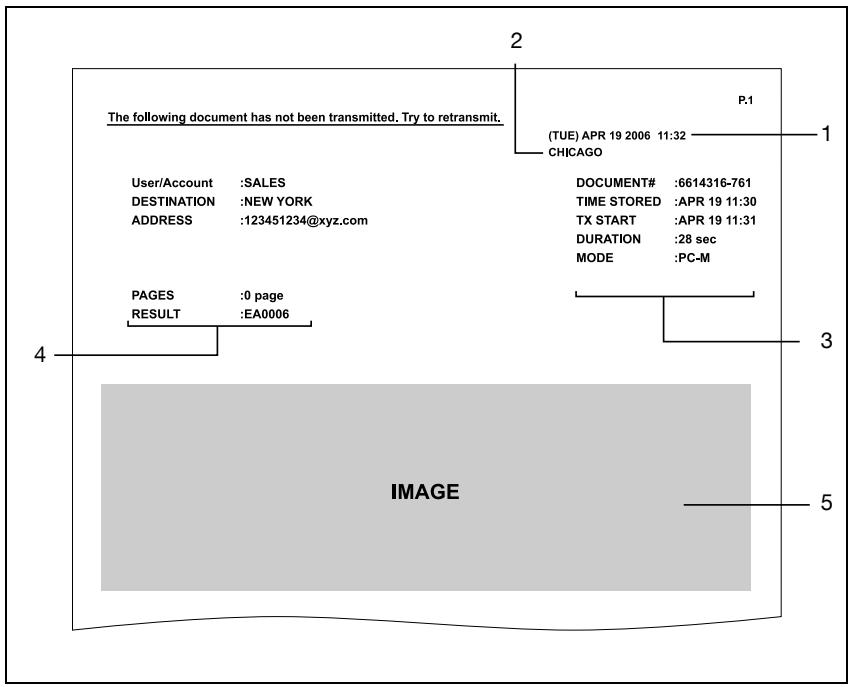
| No. | Rubrique | Description |
| 1 | Date et heures du rapport | Indique la date et l'heure auxquelles le rapport a été imprimé. |
| 2 | Informations d'identification (Identif. EM) | Indique le nom de l'identifant qui a été enregistré. |
| 3 | Information sur l'émission | Indique le nombre du document, la durée de l'émission, et le mode d'émission. |
| 4 | Résultat de l'émission | Indique le résultat de l'émission. L'un de ces messages peut apparaitre. OK: L'émission s'est déroulée avec succès. INTERR: L'émission a été interrompue. F. MEM: La capacité mémoire est dépassée. NG: L'émission a échoué. PT. DEL: L'émission vers certaines destinations a échoué. Code d'erreur: Pour plus de détails, voir "Liste des erreurs réseau" à la page 12-4. |
| 5 | Image transmise | Imprime une partie de l'image envoyée. |
Réexpédition
Vous pouvez réexpédier jusqu'à 20 émissions qui ont échoué.
1 Appuyez sur [Liste Tâches], puis [Type], et sélectionnez le document qui n'a pas pu être envoyé. - Si [Réessayer] et [Changer Destination] apparaissent à l'écran, le document n'a pas besoin d'être numérisé une nouvelle fois. 2 Pour renvoyer le document à la même destination, appuyez sur [Réessayer]. - Pour envoyer le document à une destination différente, appuyez sur [Changer Destination].
Programmer un bouton 1-touche
L'enregistrement d'une destination sous un bouton 1-touche permet de faciliter et d'accélérer les émissions.
Deux types de destinations peuvent être enregistrées sous un bouton 1-touche : une adresse principale et une adresse secondaire, les données étant envoyées à cette dernière en cas d'échec de l'émission à l'adresse principale.

Remarque
Si le scanner ou le fax kit, en option, est installé, il est possible de désigner un destinataire secondaire.
Si le paramètre "Interdire Modif. 1-touche" sur l'écran Paramètres administr. (qui s'affiche depuis l'écran Gestion Administrateur) est réglé sur "Oui", le bouton [Entrée E-mail] vient s'ajouter à l'écran Gestion Administrateur 1 pour servir à enregistrer, changer ou supprimer des boutons 1-touche. Pour plus de détails sur l'écran Paramètres administrateur, voir le Guide de l'utilisateur [Opérations Copie].
Si le kit fax en option a été installé, [Entrée E-Mail] est remplacé par [FAX].

Détails
Les modes de communication suivants peuvent être spécifiés pour la destination secondaire.
-PC (E-mail) - PC (Scanner) - Internet FAX (Internet FAX) - Internet FAX (EM-IP) - Internet FAX (Relais IP) - FAX (G3) *
*Le mode de communication peut être spécifique si le scanner ou le kit fax, en option, est installé.
Le mode de communication peut être spécifique si le kit fax, en option, est installé.
Vous pouvez spécifier les paramètres suivants.
| Rubrique | Description |
| Nom destination à dis-tance | Tapez le nom de la destination tel qu'il apparaitra sur le bouton 1-tou-che. Ce champ peut composer 12 caractères maximum. |
| Destination | Entrez l'adresse E-mail de destination. Ce champ peut composer 64 caractères maximum. |
| Type de fichier | Sélectionnez le format d'envoi des fichiers (TIFF ou PDF). |
| Méthode de codage | Sélectionnez "MH" ou "MMR" comme méthode de codage du format de fichier sélectionné. La capacité pour les données est la plus faible avec "MMR" et la plus élevé avec "MH". |
Pour programmer un bouton 1-touche
1 Appuyez sur la touche [Utilitaire/Compteur].
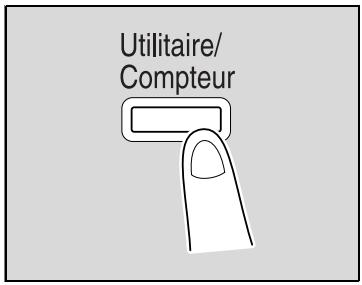
2 Appuyez sur [Paramètres Utilis].
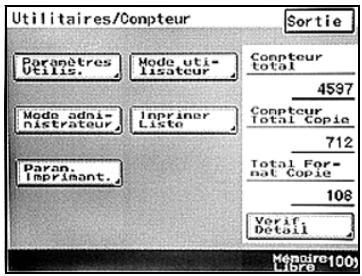
3 Appuyez sur [Entrée E-mail].
- Si le kit fax, en option, a été installé, appuyez sur [FAX].
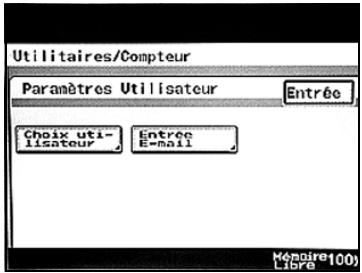
4 Appuyez sur [1-touche].
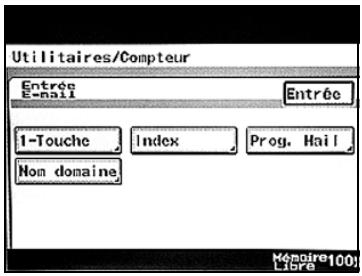
Appuyez sur le bouton 1-touche à programmer.
- Appuyez sur un onglet d'index ou sur [Répertoire], puis sur le bouton 1-touche désiré. Si la machine est paramétrée pour autoriser les recherches LDAP, un écran apparait pour vous donner la possibilité de
permettre ou de refuser l'adresse enregistrée sous le bouton 1-touche qu'une recherche LDAP doit retrouver. Si les recherches LDAP ne sont pas autorisées, sélectionnez "Annul".
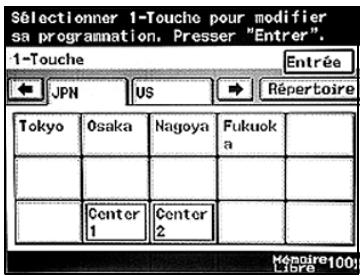
6 Tapez le nom de destination qui apparaîtra sur le bouton 1-touche, et appuyez sur [Suite].
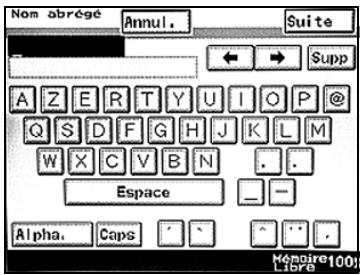
7 Sélectionnez le mode de communication. Appuyez sur [PC], [E-mail], puis sur [Suite].
Si le mode 476 des Paramètres de commutation logicielle a été changé, seuls s'afficheront les modes de communication qui peuvent être sélectionnés. Pour plus de
détails, voir "Spécifier les paramètres de commutation logicielle (fonctions machine)" à la page 10-28.
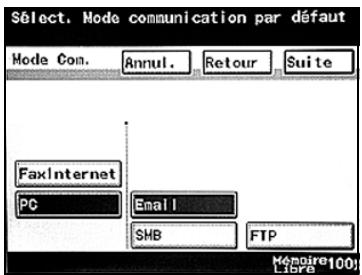
Entrez l'adresse e-mail de destination.
Si des parties d'adresse fréquemment utilisées sont enregistrées, il est alors très rapide de les entrer en appuyant sur [Domaine]. Pour plus de détails, voir "Entrer un nom de Domaine" à la page 3-53. - Pour changer une adresse qui a été introduite, appuyez sur ou pour déplacer le curseur, ou appuyez sur la touche [C] (correction) pour entrer une adresse.
9 Pour changer le format de fichier et la méthode de codage, qui ont été préalablement spécifiés par l'Administrateur, appuyez sur [Mode Scan].
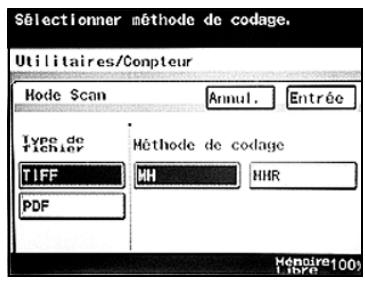
10 Appuyez sur [Entrée]. 11 Vérifiez les informations à enregistrer, et appuyez sur [Entrée].
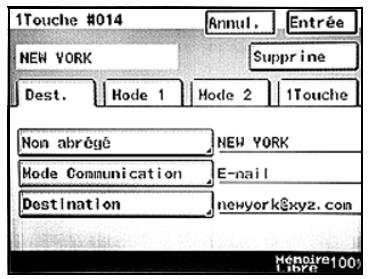
12 Appuyez sur [Entrée] jusqu'à ce que l'écran initial s'affiche.
Changer ou effacer un bouton 1-touche
1 Exécutez les étapes 1 à 4 de la procédure décrite dans "Pour programmer un bouton 1-touche".
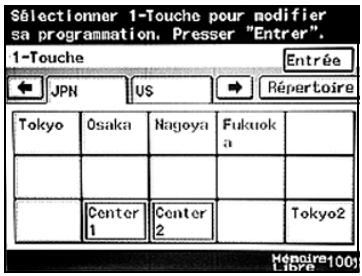
2 Appuyez sur le bouton 1-touche à changer ou effacer.
- Si le bouton 1-touche spécifique est program mé avec une destination de transfert administrateur, l'écran de saisie du numéro de l'administrateur apparait.
Appuyez sur le bouton dont vous voulez changer les informations, puis procédez à la modification.
- Pour supprimer les informations, appuyez sur [Supprimer], vérifiez que les informations à supprimer sont sélectionnées, et appuyez sur [OK].
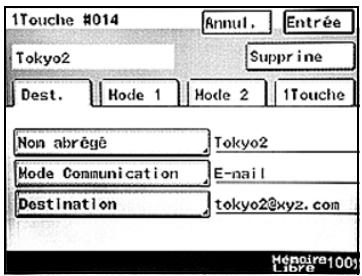
4 Vérifiez les informations à enregistrer, et appuyez sur [Entrée]. 5 Appuyez sur [Entrée] jusqu'à ce que l'écran initial s'affiche.
Copier un bouton 1-touche
Exécutez les étapes 1 à 4 de la procédure décrite dans "Pour programme un bouton 1-touche". Appuyez sur le bouton 1-touche à copier. Appuyez sur [1-touche], puis [Copie 1-touche].
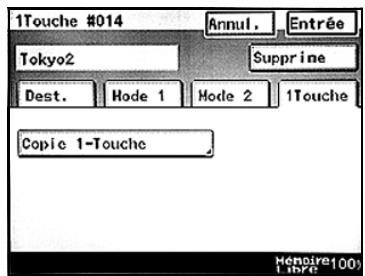
Appuyez sur le bouton 1-touche sous lequel les informations doivent être copiées.
- Sélectionnez un bouton 1-Touche qui n'a pas encore été programmé. Pour désélectionner le bouton 1-Touche de destination pour la copie, il suffit d'appuyer une nouvelle fois sur le bouton sélectionné.
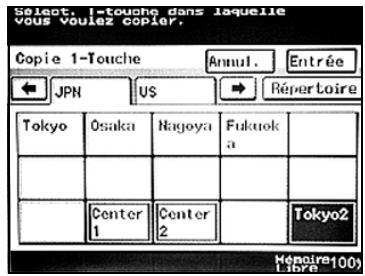
5. Appuyez sur [Entrée] jusqu'à ce que l'écran initial s'affiche.
Enregistrer/effacer une adresse secondaire
Si le scanner ou le fax kit, en option, est installé, il est possible de désigner un destinataire secondaire. 1 Exécutez les étapes 1 à 4 de la procédure décrite dans "Pour programmer un bouton 1-touche". 2 Appuyez sur le bouton 1-touche sous lequel l'adresse secondaire est à enregistrer. 3 Appuyez sur [1-touche], puis [Enregistrement adresse secondaire].
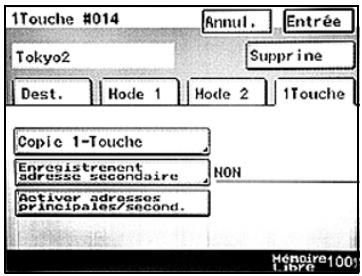
4 Sélectionnez le mode de communication pour la destination secondaire.
Si le mode 476 des Paramètres de commutation logicielle a été changé, seuls s'afficheront les modes de communication qui peuvent être sélectionnés. Pour plus de
détails, voir "Spécifier les paramètres de commutation logicielle (fonctions machine)" à la page 10-28.
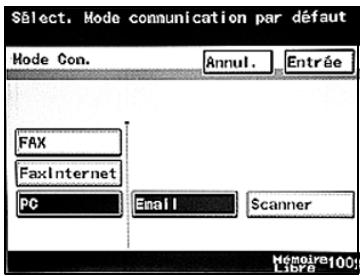
5 Entrez les informations relatives à la destination secondaire, et appuyez sur [Entrée].
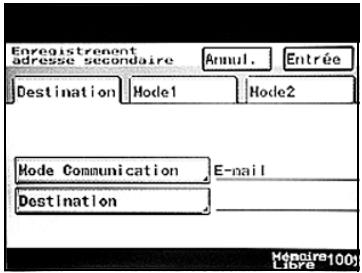
6 Appuyez sur [Entrée] jusqu'à ce que l'écran initial s'affiche.
Nommer un index
Pour faciliter la recherche du bouton 1-to uc désiré, vous pouvez classer les boutons 1-to uc sous forme d'index nommés par exemple, "Agences" ou "Clients".

Détails
Un nom d'index peut composer jusqu'à 8 caractères.
Vous pouvez programmer 36 index contenant chacun un maximum de 15 boutons 1-touche.
Pour nommer un index
1 Exécutez les étapes 1 à 3 de la procédure décrite dans "Pour programmer un bouton 1-touche".
2 Appuyez sur [Index].
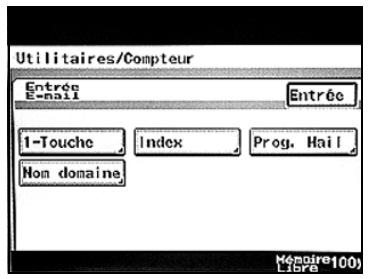
3 Appuyez sur le bouton d'index à programmer.
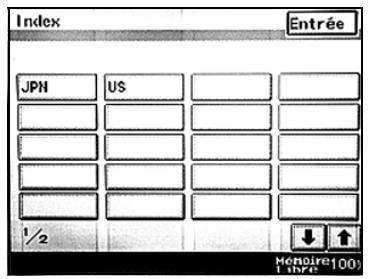
4 Tapez le nom d'index, et appuyez sur [Entrée].
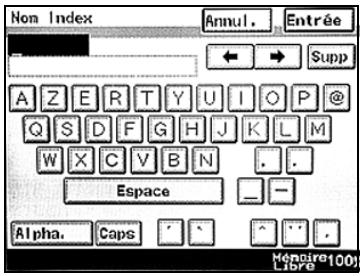
5 Appuyez sur [Entrée] jusqu'à ce que le premier écran s'affiche.
Enregistrer des programmes e-mail
Si, en même temps que les informations de destination, on enregistre les paramètres à appliquer à une émission, cela permet ensuite de lancer, par une pression sur le bouton 1-touche correspondant, une émission selon les paramètres voulus. Ceci s'appelle un Programme E-mail et montre une réelle utilisation si l'on procède fréquemment à des émissions vers une destination spécifique et avec les mêmes paramètres particuliers.
Si le kit fax en option a été installé, [Programme Mail] est remplacé par [Programme FAX].
Comme cela apparaît ci-dessous, il se peut qu'en fonction de l'opération envisagée, les réglages de certains paramètres ne soient pas proposés à l'enregistrement dans un programme. Veuillez vous reporter à la page concernant chaque opération.
Disponible
: Disponible dans certaines conditions
- Indispensable
Il est possible d'enregistrer jusqu'à 30 programmes E-mail. Cependant, le nombre total de Programmes E-mail et de boutons 1-touche ne peut excéder 540.
Chaque Programme E-mail peut accepter jusqu'à 300 destinations.

Remarque
Pour utiliser la fonction Tampon, l'unité Tampon, en option, doit être installée.

Pour plus d'informations sur les procédures permettant de spécifier les réglages pour les diverses opérations, voir les pages suivantes.
Scan vers E-Mail (p. 4-11, p. 4-14)
Scan vers FTP (p. 5-9, p. 5-13)
Scan vers SMB (p. 6-9, p. 6-13)
Scan vers E-DD (Guide de l'utilisateur [Opérations Boîte])
Pour enregistrer un programme e-mail
1 Appuyez sur la touche [Utilitaire/Compteur].
2 Appuyez sur [Paramètres Utilis.].
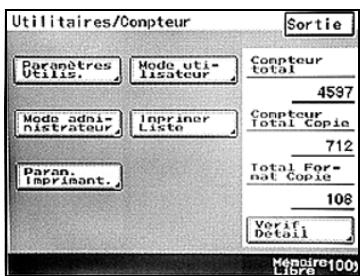
3 Appuyez sur [Entrée E-mail].
- Si le kit fax, en option, a été installé, appuyez sur [FAX].
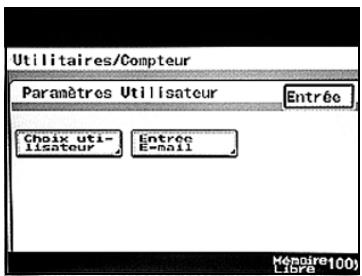
Appuyez sur [Prog. Mail].
- Si le kit fax, en option, a été installé, appuyez sur [Programme FAX].
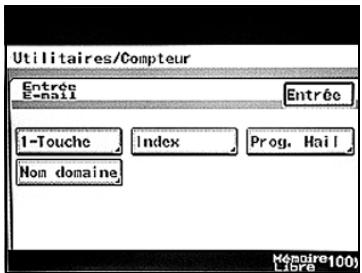
Appuyez sur le bouton 1-touche à enregistrer.
- Appuyez sur un onglet d'index ou sur [Répertoire], puis sur le bouton 1-touche désiré.
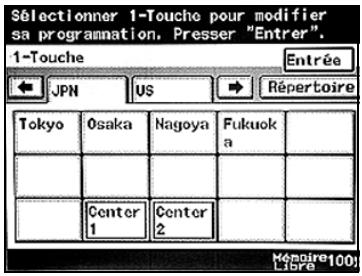
Tapez le nom du programme qui apparaitra sur le bouton 1-touche, et appuyez sur [Suite].
Le nom du programme peut composer jusqu'à 12 caractères.
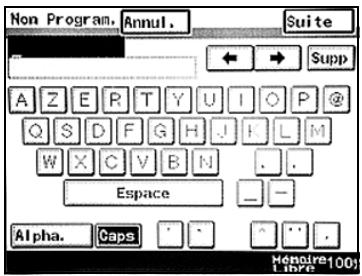
7 Si le kit fax en option a été installé, sélectionnez le type d’émission, et appuyez sur [Suite].

Spécifiez la destination.
Pour spécifier la destination avec un bouton 1-touche, appuyez sur [1-touche], appuyez sur le bouton 1-touche de la destination désirée, et appuyez sur [Entrée]. Pour spécifier la destination en recherche le bouton 1-touche, appuyez sur [Recherche], spécifiez la destination, et appuyez sur [Entrée]. - Si aucune destination n'est à enregistrer, appuyez sur [Aucune destination].
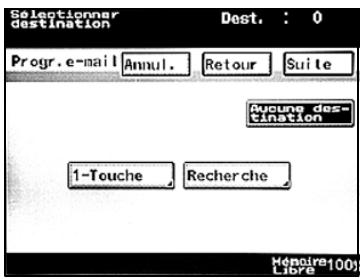
Appuyez sur [Suite]. Appuyez sur [Param. Transmission].
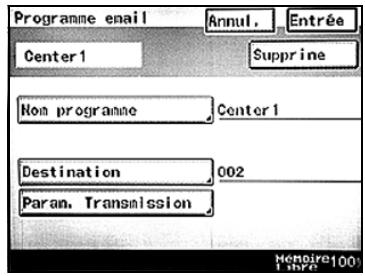
11 Spécifiez les paramètres à enregistrer.
- Appuyez sur [Qualité] pour spécifier les réglages concernant les paramètres "Qualité", "Densité", "Zoom", et "Réglage format orig.". Appuyez sur [Menu 1] pour spécifier les réglages concernant "Identifiant", "Rapport Emission", "Priorité EM", "Param. TX horloge", "2en1", "Emission recto-verso", "Rotation / Emission", et "Tampon".
- Appuyez sur [Menu 2] pour spécifier les paramètres "Sélection Object", "Adresse de réponse", "Nom Fichier", et "Notification E-mail".
- Pour utiliser la fonction, "Tampon", l'unité Tampon, en option, doit être installée.
12 Appuyez sur [Entrée]. 13 Vérifiez les informations à enregistrer, et appuyez sur [Entrée].
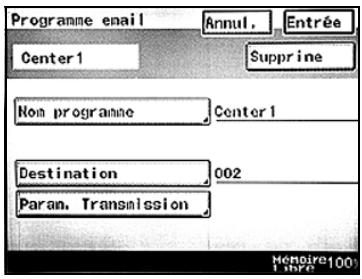
14 Appuyez sur [Entrée] jusqu'à ce que l'écran initial s'affiche.
Changer/effacer un programme e-mail
1. Exécutez les étapes 1 à 4 de la procédure décrite dans "Pour programmer un bouton 1-touche". 2. Appuyez sur le bouton 1-touche correspondant au Programme E-mail à changer ou effacer.
- Appuyez sur un onglet d'index ou sur [Répertoire], puis sur le bouton 1-touche désiré.
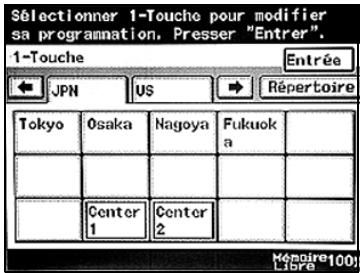
3 Appuyez sur le bouton dont vous voulez changer le réglage, puis procédez à la modification. Pour effacer le Programme E-mail, appuyez sur [Supprime].
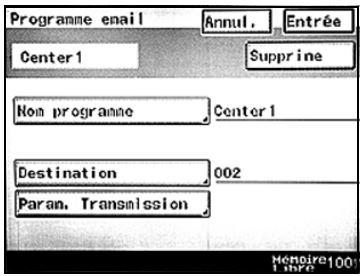
Vérifiez les informations à enregistrer, et appuyez sur [Entrée]. Appuyez sur [Entrée] jusqu'à ce que l'écran initial s'affiche.
5.1 Spécifier une destination avec un bouton 1-touche
Vous pouvez envoyer des données par une simple pression sur un bouton 1-touche si l'adresse secondaire d'une destination amont ou un Programme E-mail a été préalablement enregistré sous ce bouton 1-touche.

Pour enregistrer les boutons 1-touche, voir "Enregistrer les destinations" à la page 5-25.
Pour enregistrer des Programmes E-mail, voir "Enregistrer des Programmes E-mail" à la page 4-41.
Sélectionner un bouton 1-touche
Voici les différentes manières de sélectionner un bouton 1-touche. Utilisez la méthode appropriée selon le nombre de destinataires et l'utilisation souhaitée.
- Pression directe sur le bouton 1-touche
- Saisir le numéro du bouton 1-touche
Spécifier une destination en appuyant sur un bouton 1-touche
1 Placez les documents à numériser. 2 Appuyez sur le bouton [Fax/Scanner]. - Après avoir appuyé sur [Fax/Scanner], vous pouvez spécifier les paramètres de l'écran Prioritaire dans l'écran Choix utilisés qui apparait. Pour plus de détails, consultez le Guide de l'utilisateur [Opérations Copie]. 3 Appuyez sur [1-touche].
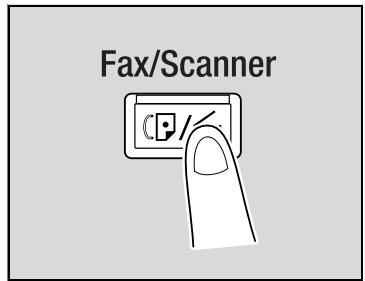
Sélectionnez le répertoire contenant la destination voulue, et appuyez sur le bouton 1-touche.
Pour sélectionner un index, appuyez sur l'onglet correspondant, ou appuyez sur ou pour en sélectionner un autre. Pour modifier le nom de l'index, voir "Pour nommer un index" à la page 4-39. - Avec le même bouton 1-touche, vous pouvez spécifier plusieurs destinations pour une émission. Il est possible de spécifier 300 destinations en une fois.

5 Spécifiez les paramètres Qualité & Réduction applicables au document original à transmettre.
Pour plus de détails, voir "Spécifier la qualité de numérisation et le taux zoom" à la page 5-9.
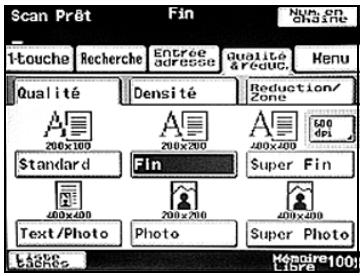
Spécifiez les paramètres du menu nécessaires.
- Si le kit fax en option a été installé, spécifiez les paramètres du menu FAX. Pour plus de détails, voir "Spécifier des fonctions supplémentaires" à la page 5-13.
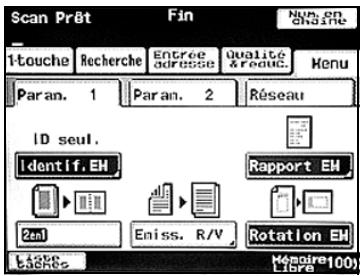
Appuyez sur la touche [Départ].
Introduire le numéro d'un bouton 1-touche
À chaque bouton 1-touche est affecté un numéro, comme le montre l'illustration.
Vous soupesez rapidement la destination en spécifiant le numéro d'un bouton 1-touche au lieu du bouton.
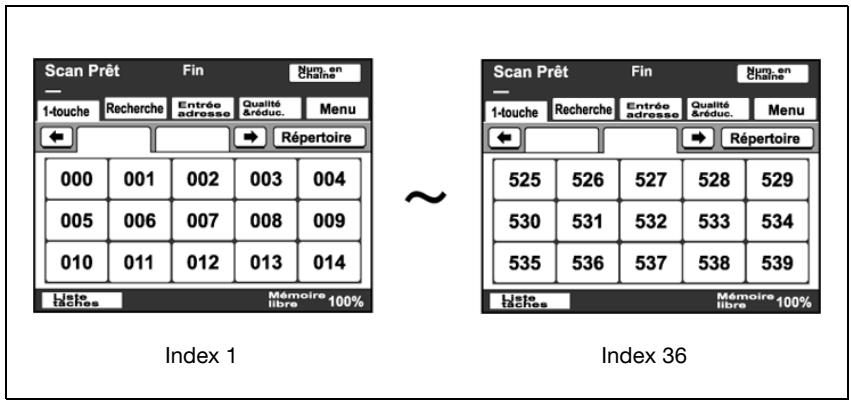
1 Placez les documents à numériser. 2 Appuyez sur la touche [Fax/Scanner].
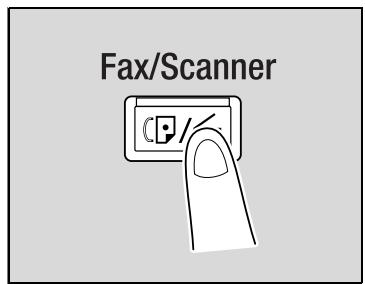
3 Appuyez sur la touche [#] du panneau de contrôle.

4 Sur le clavier, tapez le numéro d'un bouton 1-touche.
- Avec le même bouton 1-touche, vous pouvez spécifier plusieurs destinations pour une émission simultanée. Il est possible de spécifier 300 destinations en une fois.
Le bouton 1-touche s'affiche en vidéo inverse.
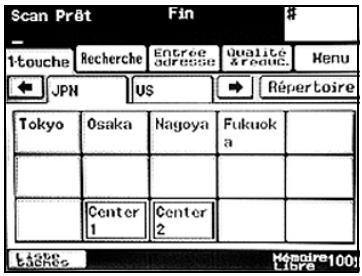
5 Spécifiez les paramètres Qualité & Réduction applicables au document original à transmettre.
Pour plus de détails, voir "Spécifier la qualité de numérisation et le taux zoom" à la page 5-9.
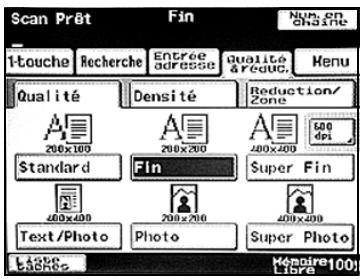
Spécifiez les paramètres Menu nécessaires.
- Si le kit fax en option a été installé, spécifiez les paramètres du menu FAX.
Pour plus de détails, voir "Spécifier des fonctions supplémentaires" à la page 5-13.
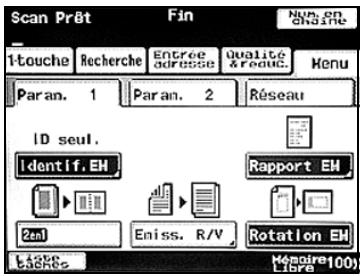
7 Appuyez sur la touche [Départ].
Recherche d'un bouton 1-touche
Pour localiser un bouton 1-touche, on peut procéder en recherchant une destination enregistrée sous ce bouton.
1 Placez les documents à numériser. 2 Appuyez sur la touche [Fax/Scanner].
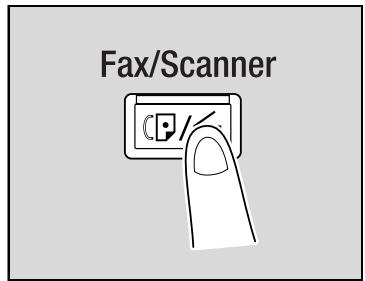
3 Appuyez sur [Recherche]. 4 Tapez le nom de la destination, et appuyez sur [OK].
L'écran qui s'affiche présente les boutons 1-touche programmes avec une destination commençant par le nom qui a été entré pour la recherche.
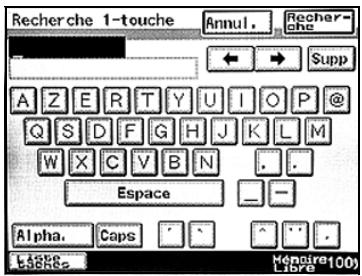
Appuyez sur le bouton 1-touche désiré.
- Avec le même bouton 1-touche, vous pouvez spécifier plusieurs destinations pour une émission simultanée. Il est possible de spécifier 300 destinations en une fois.
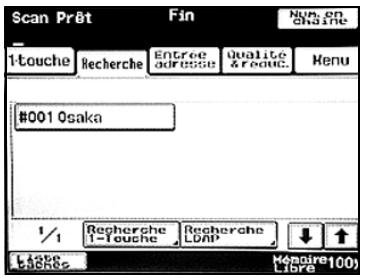
Spécifiez les paramètres Qualité & Réduction applicables au document original à transmettre.
Pour plus de détails, voir "Spécifier la qualité de numérisation et le taux zoom" à la page 5-9.
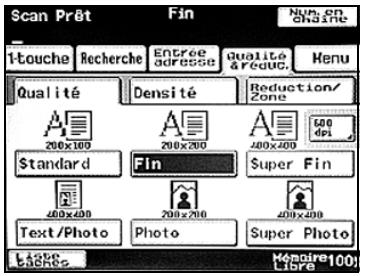
Spécifiez les paramètres du menu nécessaires.
- Si le kit fax en option a été installé, spécifiez les paramètres du menu FAX. Pour plus de détails, voir "Spécifier des fonctions supplémentaires" à la page 5-13.
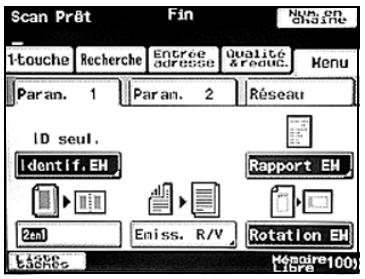
Appuyez sur la touche [Départ].
5.2 Spécifier la qualité de numérisation et le taux zoom
Vous pouvez spécifier la qualité de numérisation et le taux zoom en appuyant sur [Qualité&Réduc:] dans l'écran qui apparait quand on appuie sur la touche [Fax/Scanner] du panneau de contrôle.

Une fois l'émission terminée, les paramètres spécifiés reviennent à leur valeur par défaut.
Qualité
Vous pouvez sélectionner la résolution de numérisation (c'est-à-dire, le niveau de reproduction des détails). Sélectionnez l'un des réglages de résolution suivants en fonction du type d'original à numériser.
| Rubrique | Description |
| Standard | Pour les documents contenant du texte ordinaire, comme une écriture manuelle. |
| Fin Super Fin Texte 600 dpi | Pour les documents comportant de petits caractères, comme sur des journaux, ou des illustrations très détaillées. |
| Texte&photo Texte&Photo 600 dpi | Pour les documents comportant à la fois du texte et des images avec des nuances de couleurs, comme des photos. |
| Photo Super Photo Photo 600 dpi | Pour les documents comportant des nuances de couleur, comme des photos |

Détails
Si des données sont envoyées avec le réglage "Texte/Photo", des motifs moirés peuvent apparaître sur certaines photos. Pour réduire cet effet moiré, envoyez les données avec le réglage "Photo" ou "Super Photo".
Quand une résolution élevée est sélectionnée afin d’envoyer une image la plus nette possible, la taille des données image jointes peut dépasser les limites imputables au fournisseur d’accès ou au serveur utilisé. Avant d’envoyer des données, il convient de vérifier la capacité autorisée à l’émission.
Pour spécifier la qualité de la numérisation
1 Appuyez sur [Qualité & Réduc.].
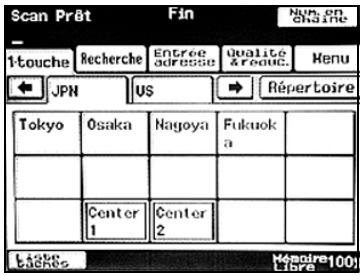
Appuyez sur [Qualité], et appuyez sur le niveau de qualité voulu.
- Pour sélectionner une résolution plus élevée, appuyez sur [600 dpi].
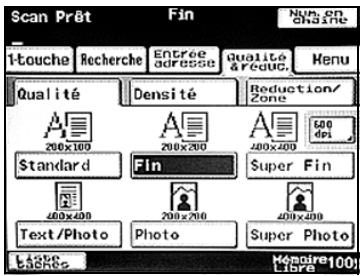
Densité
En fonction du type de document envoyé, sélectionnez parmi les réglages décrits ci-dessous, la densité qui convient.
| Rubrique | Description |
| Clair | Pour les documents dont le fond est de couleur foncée, comme des journaux ou des copies carbone |
| Normal | Pour les documents standard |
| Foncé | Pour les documents comportant du texte pâle ou de couleur |

Si vous sélectionnez "Texte 600 dpi" ou "Texte & Photo 600 dpi", vous pouvez régler la densité sur l'un des trois niveaux suivants : "Clair", "Normal", ou "Foncé".
Pour un réglage spécifique de densité
1 Appuyez sur [Qualité & Réduc.].
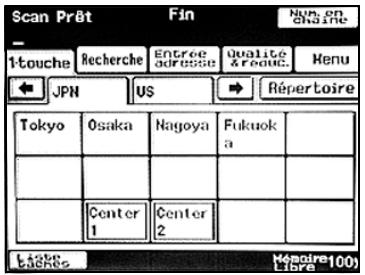
2 Appuyez sur [Densité], et appuyez sur le niveau de densité voulu.
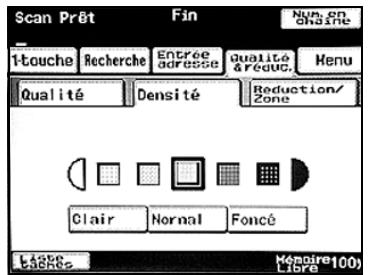
Réglage format original
Il est possible de spécifier la zone de numérisation en tant que format standard. On peut envoyer en format standard une partie d'un document original de grandes dimensions ainsi qu'un document de taille non standard.
Appuyez sur [Qualité & Réduc.].
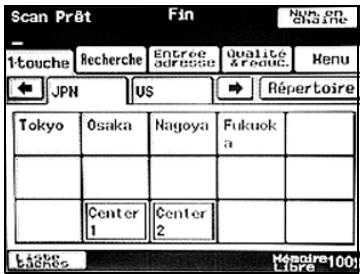
2 Appuyez sur [Réduction/Zone], et appuyez sur [Réglage format orig.]. La fonction "Zoom" est sans effet, même si les paramètres en ont été spécifiés.
- La fonction "Zoom" est sans effet, même si les paramètres en ont été spécifiés.
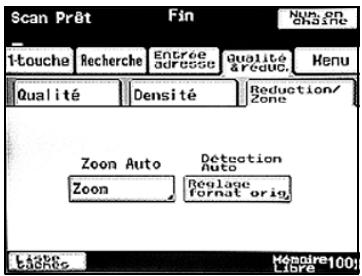
Sélectionnez le format de la zone à numériser et appuyez sur [Entrée].
- Appuyez sur [Détect. Auto] pour sélectionner automatiquement le format le plus proche de celui de l'original. Toutefois, en ce qui concerne les documents de format inférieur à A4, c'est le format A4 qui s'applique.
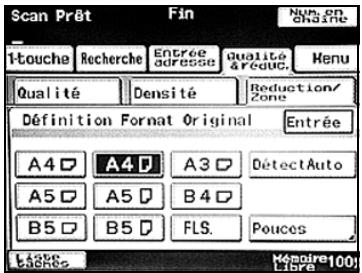
- Appuyez sur [Pouces] pour spécifier des formats métriques.
5.3 Spécifier des fonctions supplémentaires
Vous pouvez ajouter les fonctions suivantes en appuyant sur la touche [Fax/Scanner] du panneau de contrôle, et en appuyant sur [Menu] sur l’écran qui s’affiche.

Remarque
Si le kit fax en option a été installé, [Menu] est remplacé par [Menu Fax].

Remarque
Les fonctions et paramètres suivants sont sans effet, même si les réglages en ont été spécifiés.
- "Identifiant" sur l'onglet Param. 1
- Rotation/Émission sur l'onglet Param. 1
- "Sélection Objet" sur l'onglet Réseau
- "Adresse de réponse" sur l'onglet Réseau
| Rubrique | Description | |
| Paramè-tres 1 (*(Param 1) | Rapport EM | Sélectionnez les conditions dans lesquelles le rapport doit être pro-duit. Par défaut : Production du rapport selon les spécifications de l'Administrateur. Oui : Impression du rapport quels que soient les résultats de l'émission. Si échéec Em : Impression seulement si l'envoi n'est pas possible. Non : Pas d'impression quels que soient les résultats de l'émission. |
| 2en1 | Indiquez si l'envoi doit se faire en mode 2en1 (impression de deux pa-ges sur une seule page). | |
| Emission R/V Priorité Emission | Indiquez si l'émission doit se faire en recto-verse. Vous pouvez aussi spécifique la position de la marge et l'orientation du document. | |
| Paramè-tres 2 (*(Param 2) | Emission Priorité | Indiquez si une tâche doit avoir priorité sur d'autres. |
| Param. TX horloge | Indiquez si l'heure de l'émission doit être mentionnée. Si vous sélec-tionnez "Oui", l'heure d'envoi sera indiquée. | |
| Tampon | Sécífiez si le document doit être frappé d'un tampon pour indiquer qu'il s'agit d'une copie par numérisation. Le document doit être char-gé dans l'introducteur ADF. Remarque Pour utiliser la fonction Tampon, l'unité tampon, en op-tion, doit être installée. | |
| Réseau (*) (Réseau) | Nom du filchier | Renseignez ce champ si un nom de filchier défini doit être spécifique comme nom de filchier lors de l'enregistrement du filchier. Ce champ peut compter 16 caractères maximum. |
| Notification E-mail | Spécifiez si vous désirez qu'un message E-mail soit envoyé à une destination 1-touche spécifique pour vous notification que l'émission s'est achevée. | |
- Remplacez par () si le kit fax en option est installé.
Spécifier les conditions d'impression du rapport d'émission
Il est possible de spécifier les conditions d'impression d'un rapport d'émission (Rapport EM).
Les conditions d'impression d'un rapport d'émission sont prédéfinies par les paramètres Rapport accessibles depuis l'écran Gestion Administrateur. Sélectionnez la condition d'impression appropriée.
Vous pouvez spécifier les paramètres suivants.
| Rubrique | Description |
| Par défaut | Affiche les conditions spécifiées dans l'écran Gestion Administrateur. |
| Oui | Impression quels que soient les résultats. |
| Si échec Em | Impression si l'émission s'est soldée par un échec. |
| Non | Pas d'impression quels que soient les résultats. |
1 Appuyez sur [menu].
- Si le kit fax, en option, a été installé, appuyez sur [Menu FAX].
![KONICA MINOLTA BUSINESS HUB 282 & BIZHUB 282 - Appuyez sur [menu]. - 1](/content/2024/11/201167/images/6e0de266bd4ede66346f08b7ad46f0838efdf8b91ad3a02325fcf8c419c67e9b.jpg)
2 Appuyez sur [param. 1], puis sur [rapport EM]
Si le kit fax en option a été installé, appuyez sur [Param. 1], puis sur [Rapport Em.].
![KONICA MINOLTA BUSINESS HUB 282 & BIZHUB 282 - Appuyez sur [param. 1], puis sur [rapport EM] - 1](/content/2024/11/201167/images/cd50e4057df94b64e92faf1adce0b05ea0d08e31e147ad2ec387583fbc9657ae.jpg)
Spécifiez les conditions d'impression souhaitées, et appuyez sur [Entrée].
![KONICA MINOLTA BUSINESS HUB 282 & BIZHUB 282 - Appuyez sur [param. 1], puis sur [rapport EM] - 2](/content/2024/11/201167/images/3668f87830d10cffb47b3a8c4935928a8b6396a4173ff895c52fa8947c25bd8a.jpg)
Spécifier une émission 2EN1
1. Appuyez sur [Menu].
- Si le kit fax, en option, a été installé, appuyez sur [Menu FAX].
Appuyez sur [Param. 1], puis sur [2en1].
- Si le kit fax en option a été installé, appuyez sur [Param. 1], puis sur [2en1].
- Appuyez une nouvelle fois sur le bouton pour annuler le réglage.
Le bouton s'affiche en vidéo inverse.
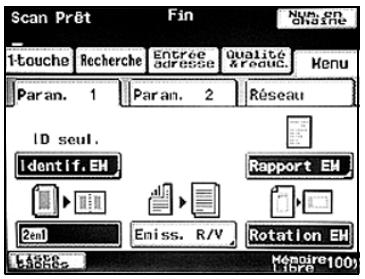
Spécifier l'émission recto-verse
1. Appuyez sur [Menu].
- Si le kit fax, en option, a été installé, appuyez sur [Menu FAX].
Appuyez sur [Param. 1], puis sur [Emission recto-verse].
- Si le kit fax en option a été installé, appuyez sur [Param. 1], puis sur [Emission recto-verso].
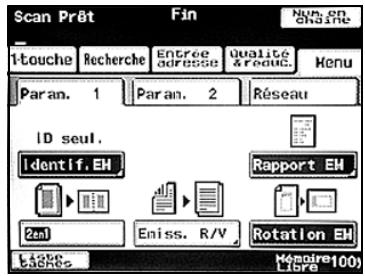
Sélectionnez la marge originale désirée.
- Relié Gauche: Le document est numérisé avec la reliure placée du côté gauche. Relié Haut : Le document est numérisé avec la reliure placée en haut.
- Auto: La marge est placée en fonction du sens de numérisation.
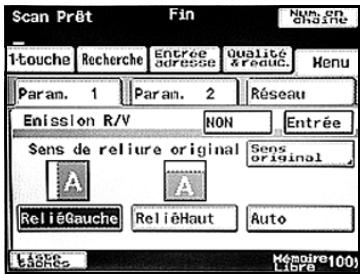
4. Appuyez sur [Sens original]. 5. Sélectionnez l'orientation du document, et appuyez sur [Entrée].
- Auto : C'est le bord long du document qui est automatiquement défini comme position de la reliure.
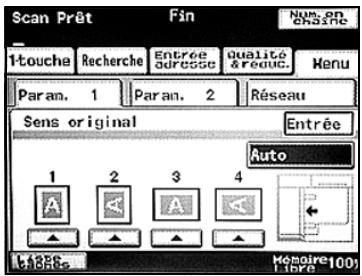
Appuyez sur [Entrée].
- Appuyez sur [Non] pour annuler les réglages.

Si vous chargez un document recto-verso avec des pages de largeurs différentes, nous vous recommandons de charger les pages dans le même sens. Si l'on numérise un document dont les pages sont chargées dans divers sens, les images risquent de ne pas présenter la bonne orientation.
Spécifier la priorité d'émission
1. Appuyez sur [Menu].
- Si le kit fax, en option, a été installé, appuyez sur [Menu FAX].
Appuyez sur [Param. 2], puis [Priorité EM].
- Si le kit fax en option a été installé, appuyez sur [Param. 2], puis sur [Priorité EM].
- Appuyez une nouvelle fois sur le bouton pour annuler le réglage. Le bouton s'affiche en vidéo inverse.
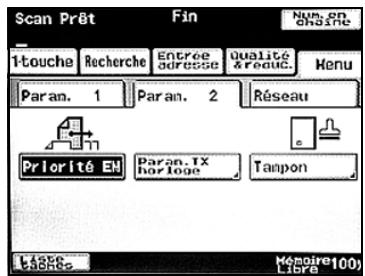
Spécifier une émission programmée
1 Appuyez sur [Menu]. - Si le kit fax, en option, a été installé, appuyez sur [Menu FAX]. 2 Appuyez sur [Param. 2], puis [Param. TX horloge]. - Si le kit fax en option a été installé, appuyez sur [Param. 2], puis sur [Param. TX horloge].
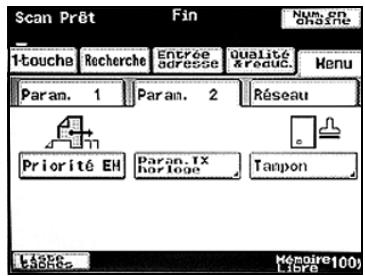
3 Entrez l'heure de l'émission.
- Appuyez sur [Heure] et [Minute], et tapez sur le clavier la valeur désirée.
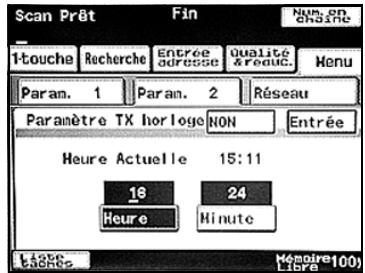
Appuyez sur [Entrée].
- Appuyez sur [Non] pour annuler les réglages.
Spécifier le paramètre tampon
1. Appuyez sur [Menu].
- Si le kit fax, en option, a été installé, appuyez sur [Menu FAX].
Appuyez sur [Param. 2], puis [Tampon].
Si le kit fax en option a été installé, appuyez sur [Param. 2], puis sur [Tampon].
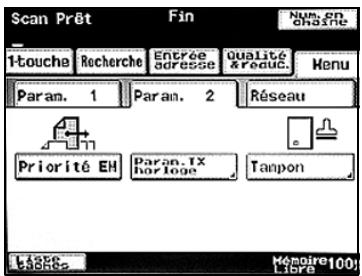
3 Sélectionnez la position d'impression du tampon, et appuyez sur [Entrée].
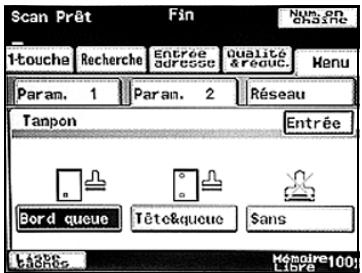
Spécifier la destination de l'e-mail de notification
Lorsque la transmission des données est achevée, un message peut être envoyé à l'adresse spécifique dans l'URL de la destination.
1 Appuyez sur [menu].
- Si le kit fax, en option, a été installé, appuyez sur [Menu FAX].
![KONICA MINOLTA BUSINESS HUB 282 & BIZHUB 282 - Appuyez sur [menu]. - 1](/content/2024/11/201167/images/06fc2285297eb04a39d9ffc03c0a21a20806696912e021b0084c73172c5d7ba0.jpg)
2 Appuyez sur [réseau], puis [notification e-mail].
- Si le kit fax en option a été installé, appuyez sur [Réseau], puis sur [Notification E-mail].
![KONICA MINOLTA BUSINESS HUB 282 & BIZHUB 282 - Appuyez sur [réseau], puis [notification e-mail]. - 1](/content/2024/11/201167/images/1cfbf227dfedc8848df76700be9b28fa1666b623c47c1fdb760bc987e798d333.jpg)
3 Sélectionnez l'adresse de destination, et appuyez sur [entrée].
- Appuyez sur [Non] pour annuler le réglage.
![KONICA MINOLTA BUSINESS HUB 282 & BIZHUB 282 - Sélectionnez l'adresse de destination, et appuyez sur [entrée]. - 1](/content/2024/11/201167/images/6078fa0fcb6108bf35c7eeebb9b5539fc0fdce8477412e42c1578cc2f9c0f0cb.jpg)
Spécifier un nom de fichier
Vous pouvez spécifier le nom de fichier des données image à envoyer. Ce champ peut composer 16 caractères maximum.
Si aucun nom de fichier n'est spécifié, le fichier est automatiquement envoyé avec un nom se composant comme suit :
1 Appuyez sur [menu].
- Si le kit fax, en option, a été installé, appuyez sur [Menu FAX].
![KONICA MINOLTA BUSINESS HUB 282 & BIZHUB 282 - Appuyez sur [menu]. - 1](/content/2024/11/201167/images/60296c54e6af41b17c519bf74f637f3b6750de2756119eb4ae690d467011bf24.jpg)
2 Appuyez sur [réseau], puis [nom fich.]
Si le kit fax en option a été installé, appuyez sur [Réseau], puis sur [Nom fichier].
![KONICA MINOLTA BUSINESS HUB 282 & BIZHUB 282 - Appuyez sur [réseau], puis [nom fich.] - 1](/content/2024/11/201167/images/459d0937a70d98c9099c59cf239a0079543fec8d1d7f32b11fe883bc7d9bc2c0.jpg)
3 Tapez le nom de fichier, et appuyez sur [entrée].
- Appuyez sur [Non] pour annuler le réglage.
- Il n'est pas nécessaire de taper une extension.
![KONICA MINOLTA BUSINESS HUB 282 & BIZHUB 282 - Tapez le nom de fichier, et appuyez sur [entrée]. - 1](/content/2024/11/201167/images/0f3e83155eb4ba1f106d67fa0d7604edcab28193d17762996c56fcae70a52085.jpg)
5.4 Si l'émission n'est pas arrivée à son terme
Si l'émission ne s'est pas achevée correctement, un rapport d'émission est imprimé.

Détails
Vous pouvez changer les conditions d'impression du rapport d'émission. Pour plus de détails, voir "Spécifier les conditions d'impression du rapport d'émission (Paramètres rapport)" à la page 10-17.
Consulter un rapport d'émission
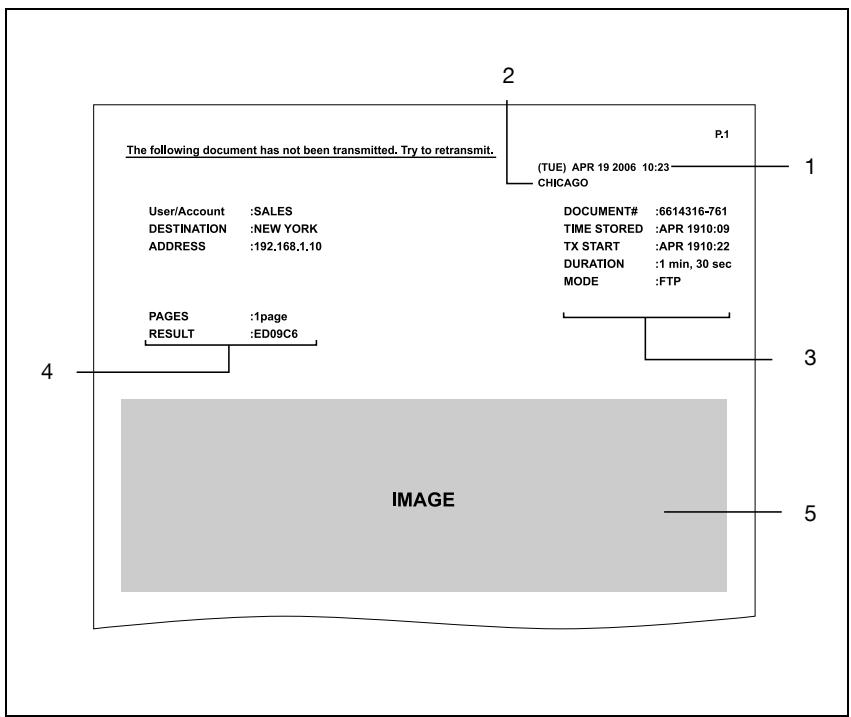
| No. | Rubrique | Description |
| 1 | Date et heures du rapport | Indique la date et l'heure auxquelles le rapport a été imprimé. |
| 2 | Informations d'identification (Identif. EM) | Indique le nom de l'identifant qui a été enregistré. |
| 3 | Information sur l'émission | Indique le nombre du document, la durée de l'émission, et le mode d'émission. |
| 4 | Résultat de l'émission | Indique le résultat de l'émission. L'un de ces messages peut apparaître. OK : L'émission s'est déroulée avec succès. INTERR : L'émission a été interrompue. F. MEM : La capacité mémoire est dépassée. NG : L'émission a échoué. PT. DEL : L'émission vers certaines destinations a échoué. Code d'erreur : Pour plus de détails, voir "Liste des erreurs réseau" à la page 12-4. |
| 5 | Image transmise | Imprime une partie de l'image envoyée. |
Réexpédition
Appuyez réexpédier jusqu'à 20 émissions qui ont échoué.
Appuyez sur [Liste Tâches], puis [Type], et sélectionnez le document qui n'a pas pu être envoyé.
- Si [Réessayer] et [Changer Destination] apparaissent à l'écran, le document n'a pas besoin d'être numérisé une nouvelle fois.
Pour renvoyer le document à la même destination, appuyez sur [Réessayer].
- Pour envoyer le document à une destination différente, appuyez sur [Changer Destination].
Programmer un bouton 1-touche
L'enregistrement d'une destination sous un bouton 1-touche permet de faciliter et d'accélérer les émissions.

Remarque
Si le paramètre "Interdire Modif. 1-touche" sur l'écran Paramètres administr. (qui s'affiche depuis l'écran Gestion Administrateur) est réglé sur "Oui", le bouton [Entrée E-mail] vient s'ajouter à l'écran Gestion Administrateur 1 pour servir à enregistrer, changer ou supprimer des boutons 1-touche. Pour plus de détails sur l'écran Paramètres administrateur, voir le Guide de l'utilisateur [Opérations Copie].
Si le kit fax en option a été installé, [Entrée E-Mail] est remplacé par [FAX].
Vous pouvez specifier les parametres suivants.
| Rubrique | Description |
| Nom destination distance | Tapez le nom de la destination tel qu'il apparaitra sur le bouton 1-touche. Ce champ peut compter 12 caractères maximum. |
| Adresse serveur FTP | Spécifie l'adresse serveur de la destination amont au moyen d'une adresse IP ou d'un nom de l'hôte. |
| Utiliser proxy | Permet d'indiquer si un serveur proxy doit être utilisé pour télé-charger les données vers l'amont. |
| N° Port FTP | Entrez le numéro du port à utiliser pour le FTP. Tapez une valeur numérique comprise entre 1 et 65535. |
| Anonyme | Indiquez si l'accès anonyme est autorisé ou non (accès sans Nom d'utilisateur ou mot de passer). Pour autoriser l'accès anonyme, sélectionnez "Oui". Pour interdire l'accès anonyme, selec-tionnez "Non", et spécifique le nom d'utilisateur et le mot de passer. |
| Répétoire | Spécifiez le chemin du répertoire de la destination amont. Ce champ peut compter 128 caractères maximum. |
| Type de fichier/Méthode de codage | Permet de définir le type de fichier et la méthode de codage pour l'enregistrement des données.Les types de fichiers suivants sont disponibles : TIFF (multiple),TIFF (simple), et PDF.Sélectionnez "MH" ou "HHR" comme méthode de codage du format de fichier sélectionné. La capacité pour les données est la plus faible avec "HHR" et la plus élevé avec "MH". |
Pour programmer un bouton 1-touche
1 Appuyez sur la touche [Utilitaire/Compteur].
2 Appuyez sur [Paramètres Utilis].
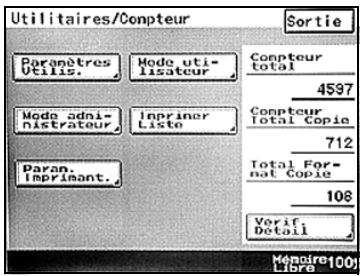
3 Appuyez sur [Entrée E-mail].
- Si le kit fax, en option, a été installé, appuyez sur [FAX].
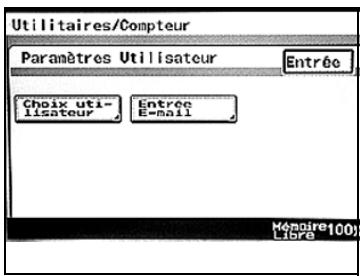
4 Appuyez sur [1-touche].
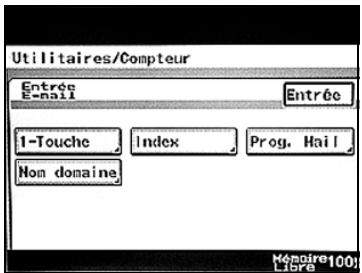
Appuyez sur le bouton 1-touche à enregistrer.
- Appuyez sur un onglet d'index ou sur [Répertoire], puis sur le bouton 1-touche désiré. Si la machine est paramétrée pour autoriser les recherches LDAP, un écran apparait pour vous donner la possibilité de
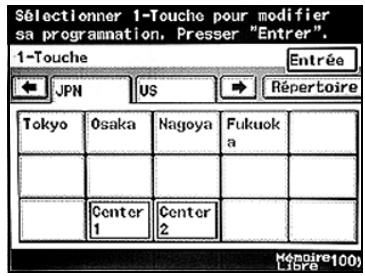
permettre ou de refuser l'adresse enregistrée sous le bouton 1-Touche qu'une recherche LDAP doit retrouver. Si les recherches LDAP ne sont pas autorisées, sélectionnez "Annul".
6 Tapez le nom de destination qui apparaîtra sur le bouton 1-touche, et appuyez sur [Suite].
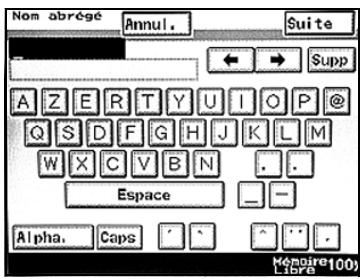
7 Sélectionnez le mode de communication. Appuyez sur [PC], [FTP], puis [Suite].
Si le mode 476 des paramètres de commutation logicielle a été changé, seuls les modes de communication qui peuvent être sélectionnés s'afficheront.
Pour plus de détails, voir "Spécifier les paramètres de commutation logicielle (fonctions machine)" à la page 10-28.
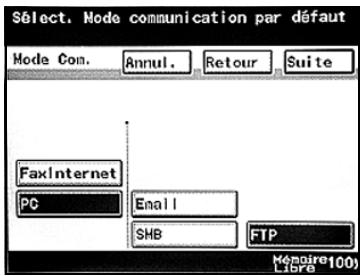
Entrez l'adresse de l'hôte de destination pour le téléchargement amont, et appuyez sur [Suite].
Pour spécifier le nom Hôte, appuyez sur [nom de l'hôte], et appuyez sur [Suite]. Pour changer une adresse qui a été introduite, appuyez sur ou pour déplacer le curseur,
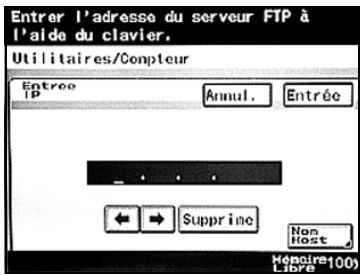
ou appuyez sur la touche [C] (correction) pour entrer une nouvelle adresse.
9 Indiquez si un serveur Proxy doit être utilisé, et appuyez sur [Suite].
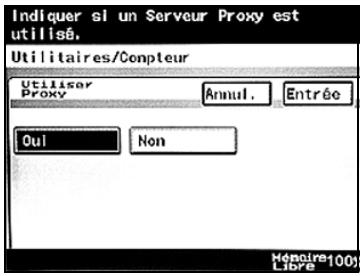
10 Entrez le numéro du port FTP. Appuyez sur la touche [C] (correction) pour effacer le numéro, tapez le numéro du port sur le clavier, et appuyez sur [Suite].
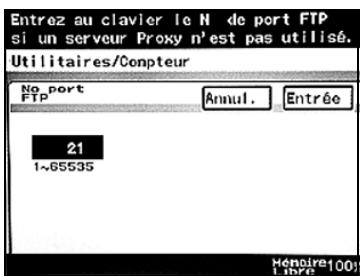
11 Spécifiez l'information compte, et appuyez sur [Suite].
Si "Site Privé" est sélectionné, entrez le nom d'utilisateur et le mot de passe.
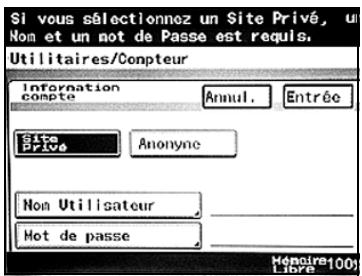
12 Entrez le nom du réseau serveur à enregistrer, et appuyez sur [Suite].
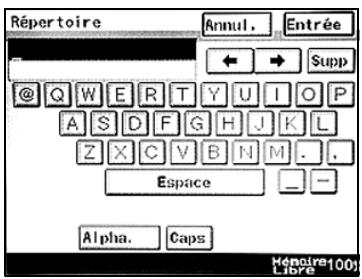
13 Contrôlez les informations du serveur FTP, et appuyez sur [Entrée].
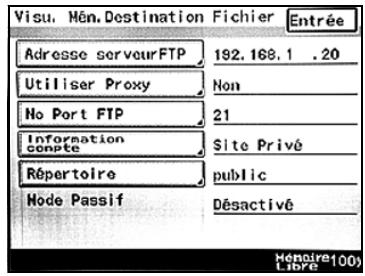
14 Vérifiez les informations à enregistrer.
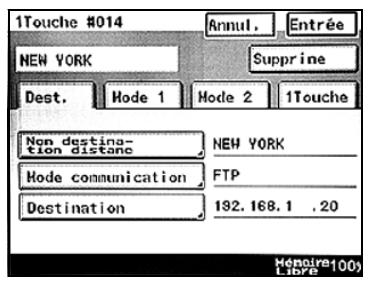
15 Pour spécifier le type du fichier à enregistrer ainsi que la méthode de codage, appuyez sur [Mode 1].
16 Sélectionnez le format de fichier et la méthode de codage, et appuyez sur [Entrée].
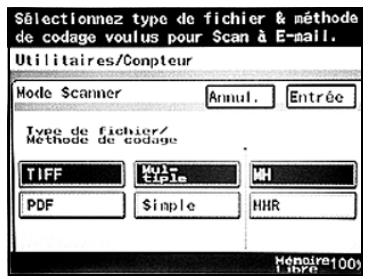
17 Appuyez sur [Entrée] jusqu'à ce que l'écran initial s'affiche.
Changer ou effacer un bouton 1-touche
1 Exécutez les étapes 1 à 4 de la procédure décrite dans "Pour programmer un bouton 1-touche". 2 Appuyez sur le bouton 1-touche à changer ou effacer.
- Si le bouton 1-toche spécifié est programmé avec une destination de transfert administrateur, l'écran de saisie du numéro de l'Administrateur apparait.
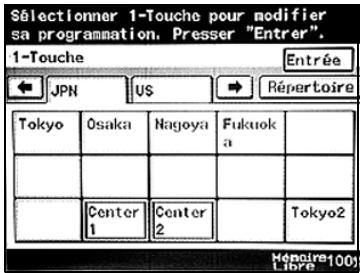
Appuyez sur le bouton dont vous voulez changer les informations, puis procédez à la modification.
Pour effacer ces informations, appuyez sur [Supprime].
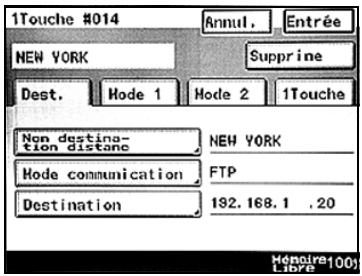
4 Vérifiez les informations à enregistrer, et appuyez sur [Entrée]. 5 Appuyez sur [Entrée] jusqu'à ce que l'écran initial s'affiche.
Copier un bouton 1-touche
Exécutez les étapes 1 à 4 de la procédure décrite dans "Pour programmer un bouton 1-touche". Appuyez sur le bouton 1-touche à copier. Appuyez sur [1-Touche], puis [Copie 1-Touche].
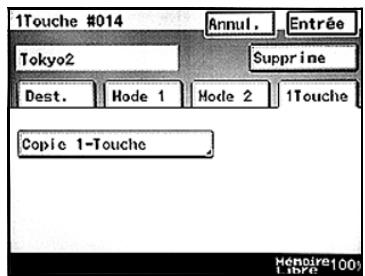
Appuyez sur le bouton 1-Touche sous lequel les informations doivent être copiées.
- Sélectionnez un bouton 1-Touche qui n'a pas encore été programmé. Pour désélectionner le bouton 1-Touche de destination pour la copie, il suffit d'appuyer une nouvelle fois sur le bouton sélectionné.
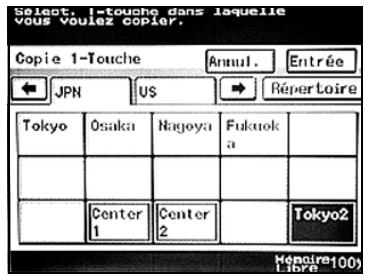
Appuyez sur [Entrée] jusqu'à ce que l'écran initial s'affiche.
6.1 Spécifier une destination avec un bouton 1-touche
Vous pouvez envoyer des données par une simple pression sur un bouton 1-touche s'il l'adresse secondaire d'une destination amont ou un programme E-mail a été préalablement enregistré sous ce bouton 1-touche.

Pour enregistrer un bouton 1-touche, voir "Enregistrer les destinations" à la page 6-26.
Pour enregistrer des programmes e-mail, voir "Enregistrer des Programmes e-mail" à la page 4-41.
Sélectionner un bouton 1-touche
Voici les différentes manières de sélectionner un bouton 1-touche. Utilisez la méthode appropriée selon le nombre de destinataires et l'utilisation souhaitée.
- Pression directe sur le bouton 1-touche
- Saisir le numéro du bouton 1-Touche
Spécifier une destination en appuyant sur un bouton 1-touche
1 Placez les documents à numériser. 2 Appuyez sur la touche [Fax/Scanner].
- Après avoir appuyé sur [Fax/Scanner], vous pouvez spécifier les paramètres de l'Écran Prioritaire dans l'écran Choix utilisation qui apparait. Pour plus de détails, consultez le Guide de l'utilisateur [Opérations Copie].
3 Appuyez sur [1-Touche].
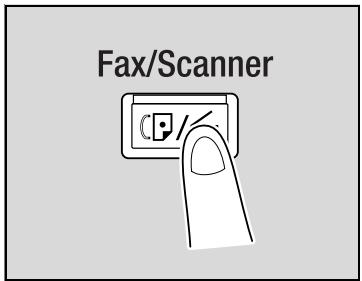
Sélectionnez le répertoire contenant la destination voulue, et appuyez sur le bouton 1-touche.
Pour sélectionner un index, appuyez sur l'onglet correspondant, ou appuyez sur ou pour en sélectionner un autre. Pour modifier le nom de l'index, voir "Pour nommer un index" à la page 4-39. - Avec le même bouton 1-touche, vous pouvez spécifier plusieurs destinations pour une émission. Il est possible de spécifier 300 destinations en une fois.
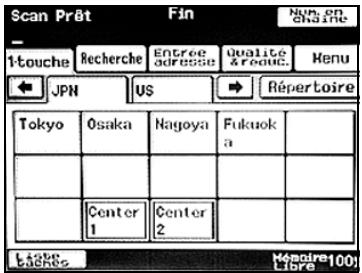
Spécifiez les paramètres Qualité & Réduction applicables au document original à transmettre.
Pour plus de détails, voir "Spécifier la qualité de numérisation et le taux zoom" à la page 6-9.
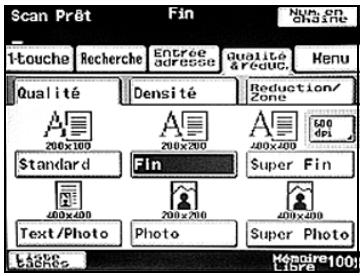
6 Spécifiez les paramètres Menu nécessaires.
- Si le kit fax en option a été installé, spécifiez les paramètres du menu FAX. Pour plus de détails, voir "Spécifier des fonctions supplémentaires" à la page 6-13.
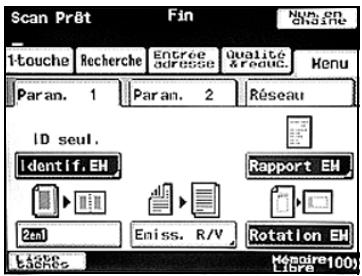
Appuyez sur la touche [Départ].
Saisir le numéro d'un bouton 1-touche
À chaque bouton 1-touche est affecté un numéro, comme le montre l'illustration.
Vous pouvez rapidement sélectionner une destination en spécifiant le numéro d'un bouton 1-touche au lieu d'appuyer réellement sur le bouton.
Index 1
Index 36
1 Placez les documents à numériser. 2 Appuyez sur la touche [Fax/Scanner].
3 Appuyez sur la touche [#] du panneau de contrôle.
4 Sur le clavier, tapez le numéro d'un bouton 1-touche.
- Avec le même bouton 1-Touche, vous pouvez spécifier plusieurs destinations pour une émission simultanée. Il est possible de spécifier 300 destinations en une fois.
Le bouton 1-Touche s'affiche en vidéo inverse.
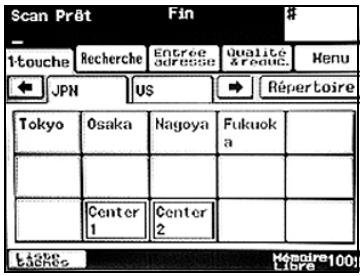
Spécifiez les paramètres Qualité & Réduction applicables au document original à transmettre.
- Pour plus de détails, voir "Spécifier la qualité de numérisation et le taux zoom" à la page 6-9.
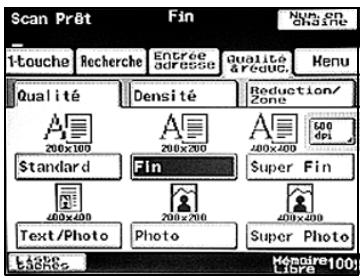
Spécifiez les paramètres Menu nécessaires.
- Si le kit fax en option a été installé, spécifie les paramètres du menu FAX.
Pour plus de détails, voir "Spécifier des fonctions supplémentaires" à la page 6-13.
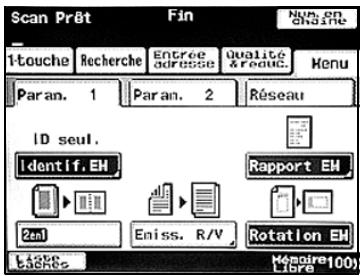
7 Appuyez sur la touche [Départ].
Recherche d'un bouton 1-touche
Pour localiser un bouton 1-Touche, on peut procéder en recherchant une destination enregistrée sous ce bouton.
1 Placez les documents à numériser. 2 Appuyez sur la touche [Fax/Scanner].
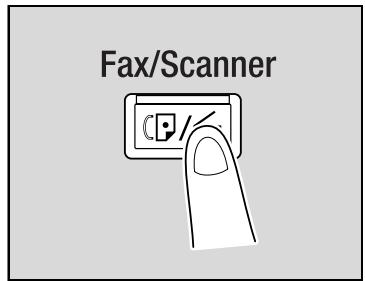
3 Appuyez sur [Recherche]. 4 Tapez le nom de la destination, et appuyez sur [OK].
L'écran qui s'affiche présente les boutons 1-touche programmes avec une destination commençant par le nom qui a été entré pour la recherche.
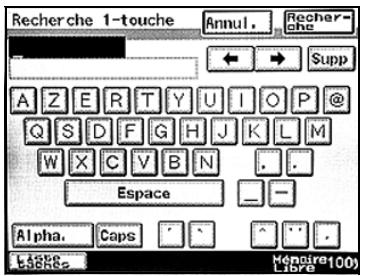
Appuyez sur bouton 1-touche désiré.
- Avec le même bouton 1-Touche, vous pouvez spécifier plusieurs destinations pour une émission simultanée. Il est possible de spécifier 300 destinations en une fois.
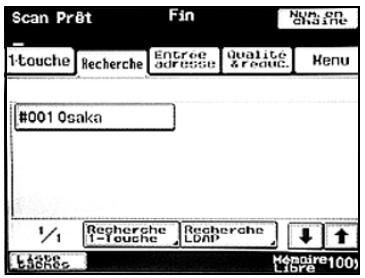
Spécifiez les paramètres Qualité & Réduction applicables au document original à transmettre.
Pour plus de détails, voir "Spécifier la qualité de numérisation et le taux zoom" à la page 6-9.
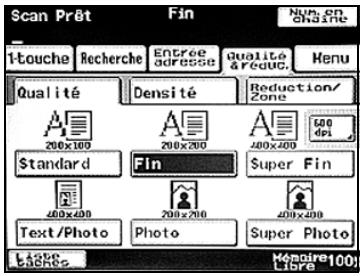
Spécifiez les paramètres du menu nécessaires.
- Si le kit fax en option a été installé, spécifiez les paramètres du menu FAX. Pour plus de détails, voir "Spécifier des fonctions supplémentaires" à la page 6-13.
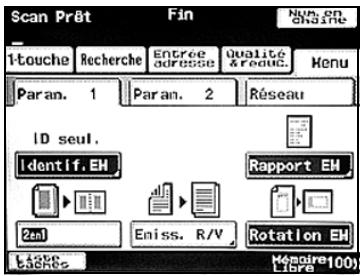
Appuyez sur la touche [Départ].
6.2 Spécifier la qualité de numérisation et le taux zoom
Vous pouvez spécifier la qualité de numérisation et le taux zoom en appuyant sur [Qualité & Réduction] dans l'écran qui apparait quand on appuie sur la touche [Fax/Scanner] du panneau de contrôle.

Une fois l'émission terminée, les paramètres spécifiés reviennent à leur valeur par défaut.
Qualité
Vous pouvez sélectionner la résolution de numérisation (c'est-à-dire, le niveau de reproduction des détails). Sélectionnez l'un des réglages de résolution suivants en fonction du type d'original à numériser.
| Rubrique | Description |
| Standard | Pour les documents contenant du texte ordinaire, comme une écriture manuelle. |
| Fin Super Fin Texte 600 dpi | Pour les documents comportant de petits caractères, comme sur des journaux, ou des illustrations très détaillées. |
| Texte&photo Texte&Photo 600 dpi | Pour les documents comportant à la fois du texte et des images avec des nuances de couleurs, comme des photos. |
| Photo Super Photo Photo 600 dpi | Pour les documents comportant des nuances de couleur, comme des photos |

Détails
Si des données sont envoyées avec le réglage "Texte/Photo", des motifs moirés peuvent apparaître sur certaines photos. Pour réduire cet effet moiré, envoyez les données avec le réglage "Photo" ou "Super Photo".
Quand une résolution élevée est sélectionnée afin d’envoyer une image la plus nette possible, la taille des données image jointes peut dépasser les limites imputables au fournisseur d’accès ou au serveur utilisé. Avant d’envoyer des données, il convient de vérifier la capacité autorisée à l’émission.
Pour spécifier la qualité de la numérisation
1 Appuyez sur [Qualité & Réduc.].
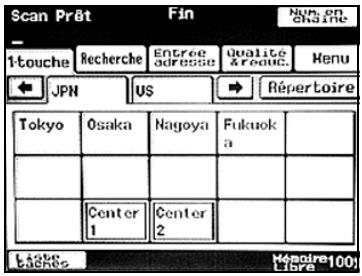
Appuyez sur [Qualité], et appuyez sur le niveau de qualité voulu.
Pour sélectionner une résolution plus élevée, appuyez sur [600 dpi].
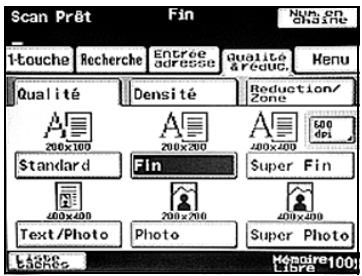
Densité
En fonction du type de document envoyé, sélectionnez parmi les réglages décrits ci-dessous, la densité qui convient.
| Rubrique | Description |
| Clair | Pour les documents dont le fond est de couleur foncée, comme des journaux ou des copies carbone |
| Normal | Pour les documents standard |
| Foncé | Pour les documents compteant du texte pâle ou de couleur |

Si vous sélectionnez "Texte 600 dpi" ou "Texte & Photo 600 dpi", vous pouvez régler la densité sur l'un des trois niveaux suivants : "Clair", "Normal", ou "Foncé".
Pour un réglage spécifique de densité
1 Appuyez sur [Qualité & Réduc.].
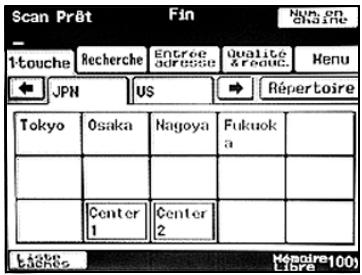
2 Appuyez sur [Densité], et appuyez sur le niveau de densité voulu.
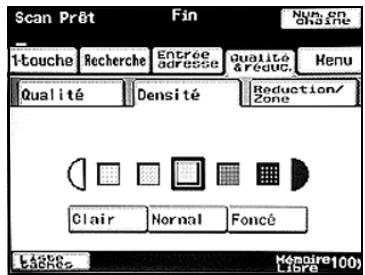
Réglage format original
Il est possible de spécifier la zone de numérisation en tant que format standard. On peut envoyer en format standard une partie d'un document original de grandes dimensions ainsi qu'un document de taille non standard.
1 Appuyez sur [Qualité & Réduc.].
2 Appuyez sur [Réduction/Zone], et appuyez sur [Réglage format original].
- La fonction "Zoom" est sans effet, même si les paramètres en ont été spécifiés.
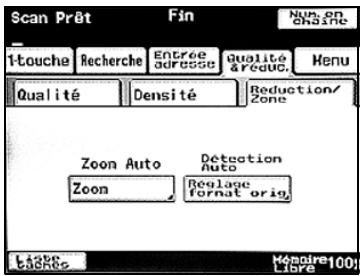
Sélectionnez le format de la zone à numériser et appuyez sur [Entrée].
- Appuyez sur [Détect. Auto] pour sélectionner automatiquement le format le plus proche de celui de l'original. Toutefois, en ce qui concerne les documents de format inférieur à A4, c'est le format A4 qui s'applique.
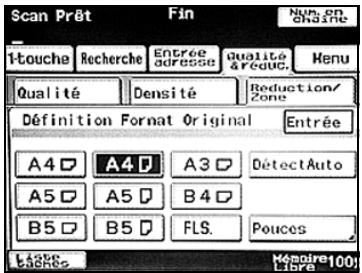
- Appuyez sur [Pouces] pour spécifier des formats métriques.
6.3 Spécifier des fonctions supplémentaires
Vous pouvez ajouter les fonctions suivantes en appuyant sur la touche [Fax/Scanner] du panneau de contrôle, et en appuyant sur [Menu] sur l'écran qui s'affiche.

Remarque
Si le kit fax en option a été installé, [Menu] est remplacé par [Menu Fax].

Remarque
Les fonctions et paramètres suivants sont sans effet, même si les réglages en ont été spécifiés.
- "Identifiant" sur l'onglet Param. 1
- Rotation / Em. sur l'onglet Param. 1
- "Sélection Objet" sur l'onglet Réseau
- "Adresse de réponse" sur l'onglet Réseau
| Rubrique | Description | |
| Paramè-tres 1*(Param 1) | Rapport EM | Sélectionnez les conditions dans lesquelles le rapport doit être produit.Par défaut : Production du rapport selon les spécifications de l'Administrateur.Oui : Impression du rapport quels que soient les résultats de l'émission.Si échéac EM : Impression seulement si l'envoi n'est pas possible.Non : Pas d'impression quels que soient les résultats de l'émission. |
| 2 en 1 | Indiquez si l'envoi doit se faire en mode 2en1 (impression de deux pa-ges sur une seule page). | |
| Emission R/V | Indiquez si l'émission doit se faire en recto-verse. Vous pouvez aussi spécifique la position de la marge et l'orientation du document. | |
| Paramè-tres 2*(Param 2) | Priorité Emission | Indiquez si une tâche doit avoir priorité sur d'autres. |
| Param. TX horloge | Indiquez si l'heure de l'émission doit être mentionnée. Si vous sélec-tionnez "Oui", l'heure d'envoi sera indiquée. | |
| Tampon | Sécífiez si le document doit être frappé d'un tampon pour indiquer qu'il s'agit d'une copie par numérisation. Le document doit être char-gé dans l'introducteur ADF.RemarquePour utiliser la fonction Tampon, l'unité Tampon, en op-tion, doit être installée. | |
| Réseau (*) (Réseau) | Nom du filchéur | Renseignez ce champ si un nom de filchier défini doit être spécifique comme nom de filchier lors de l'enregistrement du filchier. Ce champ peut compter 16 caractères maximum. |
| Notification E-mail | Spécifiez si vous désirez qu'un message E-mail soit envoyé à une destination 1-touche spécifique pour vous notification que l'émission s'est achevée. | |
- Remplacez par () si le kit fax en option est installé.
Spécifier les conditions d'impression du rapport d'émission
Il est possible de désigner les conditions d'impression d'un rapport d'émission (Rapport EM).
Les conditions d'impression d'un rapport d'émission sont prédéfinies par les paramètres Rapport accessibles depuis l'écran Gestion Administrateur. Sélectionnez les conditions d'impression appropriées.
Vous pouvez spécifier les paramètres suivants.
| Réglage | Description |
| Par défaut | Affiche les conditions spécifiées dans l'écran Gestion Administrateur. |
| Oui | Impression quels que soient les résultats. |
| Si échec Non | Impression si l'émission s'est soldée par un échec. |
| Non | Pas d'impression quels que soient les résultats. |
Pour spécifier les conditions d'impression du rapport d'émission
1. Appuyez sur [Menu].
- Si le kit fax, en option, a été installé, appuyez sur [Menu FAX].
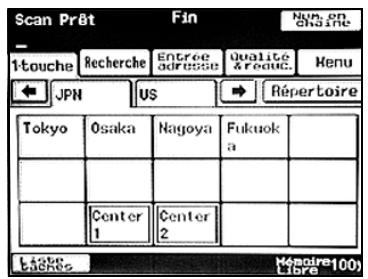
Appuyez sur [Param. 1], puis sur [Rapport EM].
- Si le kit fax en option a été installé, appuyez sur [Param. 1], puis sur [Rapport Émission].
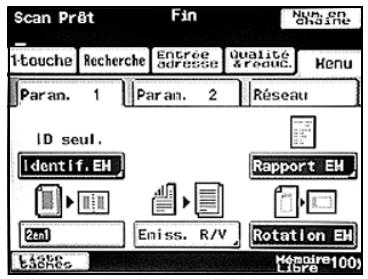
Spécifiez les conditions d'impression souhaitées, et appuyez sur [Entrée].
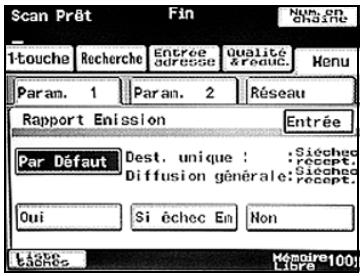
Spécifier une émission 2EN1
1. Appuyez sur [Menu].
- Si le kit fax, en option, a été installé, appuyez sur [Menu FAX].
Appuyez sur [Param. 1], puis sur [2en1].
- Si le kit fax en option a été installé, appuyez sur [Param. 1], puis sur [2en1].
- Appuyez une nouvelle fois sur le bouton pour annuler le réglage.
Le bouton s'affiche en vidéo inverse.
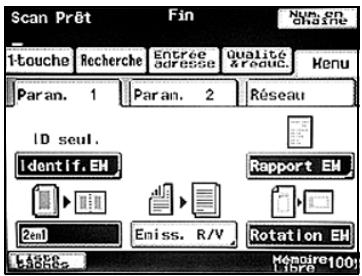
Spécifier l'émission recto-verse
1. Appuyez sur [Menu].
- Si le kit fax, en option, a été installé, appuyez sur [Menu FAX].
Appuyez sur [Param. 1], puis sur [Emission recto-verse].
- Si le kit fax en option a été installé, appuyez sur [Param. 1], puis sur [Emission recto-verso].
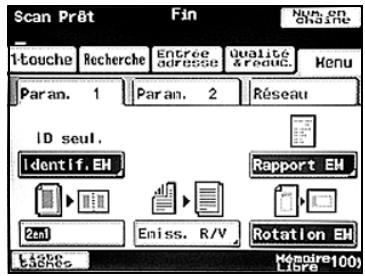
Sélectionnez la marge originale désirée.
- Relié Gauche: Le document est numérisé avec la reliure placée du côté gauche. Relié Haut : Le document est numérisé avec la reliure placée en haut.
- Auto: La marge est placée en fonction du sens de numérisation.
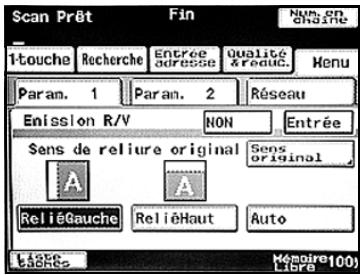
4. Appuyez sur [Sens original]. 5. Sélectionnez l'orientation du document, et appuyez sur [Entrée].
- Auto : C'est le bord long du document qui est automatiquement défini comme position de la reliure.
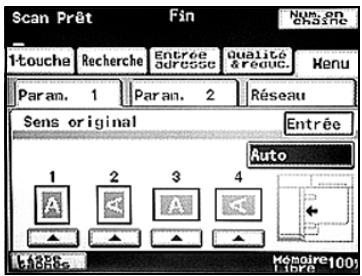
Appuyez sur [Entrée].
- Appuyez sur [Non] pour annuler le réglage.

Si vous chargez un document recto-verso avec des pages de largeurs différentes, nous vous recommandons de charger les pages dans le même sens. Si l'on numérise un document dont les pages sont chargées dans divers sens, les images risquent de ne pas présenter la bonne orientation.
Spécifier la priorité d'émission
1. Appuyez sur [Menu].
- Si le kit fax, en option, a été installé, appuyez sur [Menu FAX].
Appuyez sur [Param. 2], puis [Priorité EM].
- Si le kit fax en option a été installé, appuyez sur [Param. 2], puis sur [Priorité EM].
- Appuyez une nouvelle fois sur le bouton pour annuler les réglages. Le bouton s'affiche en vidéo inverse.
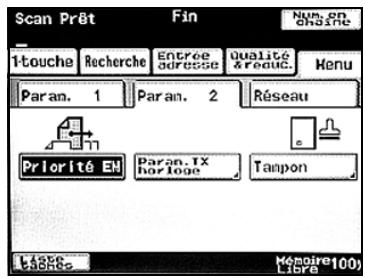
Spécifier une émission programmée
1. Appuyez sur [Menu].
- Si le kit fax, en option, a été installé, appuyez sur [Menu FAX].
Appuyez sur [Param. 2], puis [Param. TX horloge].
- Si le kit fax en option a été installé, appuyez sur [Param. 2], puis sur [Param. TX horloge].
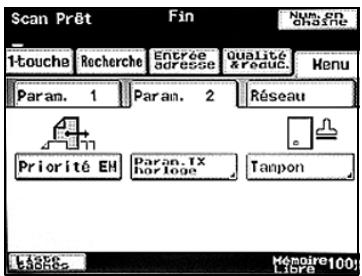
Entrez l'heure de l'émission.
- Appuyez sur [Heure] ou [Minute], et tapez sur le clavier la valeur désirée.
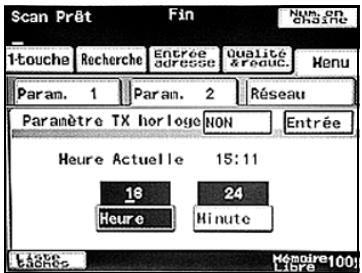
Appuyez sur [Entrée].
- Appuyez sur [Non] pour annuler le réglage.
Spécifier le paramètre tampon
1 Appuyez sur [Menu]. - Si le kit fax, en option, a été installé, appuyez sur [Menu FAX]. 2 Appuyez sur [Param. 2], puis [Tampon]. - Si le kit fax en option a été installé, appuyez sur [Param. 2], puis sur [Tampon].
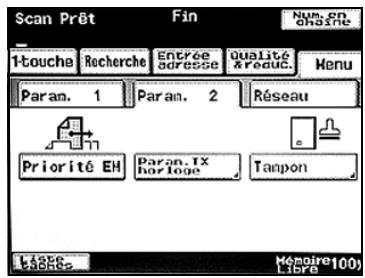
3 Sélectionnez la position d'impression du tampon, et appuyez sur [Entrée].
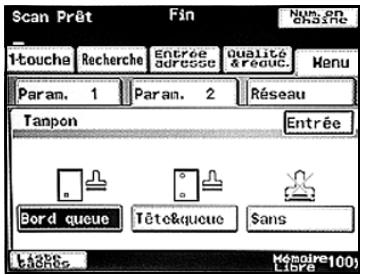
Spécifier la destination de l'e-mail de notification
Lorsque la transmission des données est achevée, un message E-mail peut être envoyé à l'adresse spécifique dans l'URL de la destination amt.
Appuyez sur [Menu].
- Si le kit fax, en option, a été installé, appuyez sur [Menu FAX].
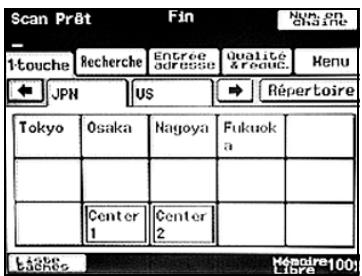
2. Appuyez sur [Réseau], puis [Notification E-mail].
Si le kit fax en option a été installé, appuyez sur [Réseau], puis sur [Notification E-mail].
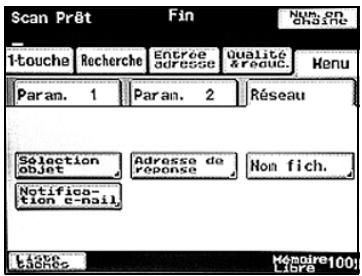
Sélectionnez l'adresse de destination, et appuyez sur [Entrée].
- Appuyez sur [Non] pour annuler le réglage.
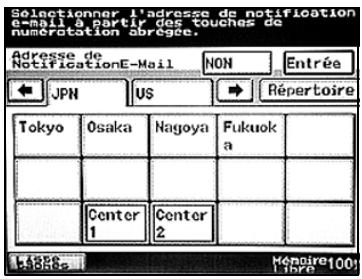
Spécifier un nom de fichier
Vous pouvez spécifier le nom de fichier des données image à envoyer. Ce champ peut composer 16 caractères maximum.
Si aucun nom de fichier n'est spécifié, le fichier est automatiquement envoyé avec un nom se composant comme suit :..
1. Appuyez sur [Menu].
- Si le kit fax, en option, a été installé, appuyez sur [Menu FAX].
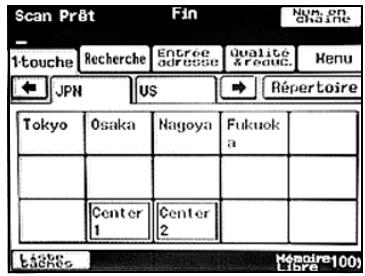
2. Appuyez sur [Réseau], puis [Nom fichier].
Si le kit fax en option a été installé, appuyez sur [Réseau], puis sur [Nom fichier].
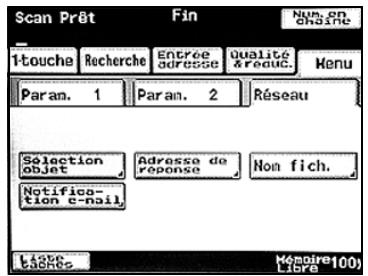
Tapez le nom de fichier, et appuyez sur [Entrée].
- Appuyez sur [Non] pour annuler le réglage.
- Il n'est pas nécessaire de taper l'extension.
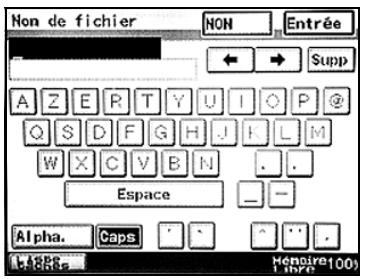
6.4 Si l'émission n'est pas arrivée à son terme
Si l'émission ne s'est pas achevée correctement, un rapport d'émission est imprimé.

Détails
Vous pouvez changer les conditions d'impression du rapport d'émission. Pour plus de détails, voir "Spécifier les conditions d'impression du rapport d'émission (Paramètres rapport)" à la page 10-17.
Consulter un rapport d'émission
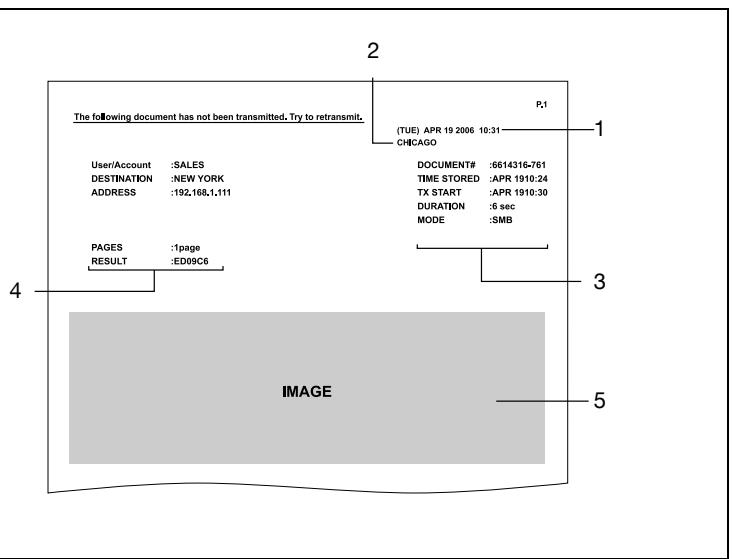
| No. | Rubrique | Description |
| 1 | Date et heures du rapport | Indique la date et l'heure auxquelles le rapport a été imprimé. |
| 2 | Informations d'identification (Identif. EM) | Indique le nom de l'identifant qui a été enregistré. |
| 3 | Information sur l'émission | Indique le numéro du document, la durée de l'émission, et le mode d'émission. |
| 4 | Résultat de l'émission | Indique le résultat de l'émission. L'un de ces messages peut apparaitre. OK : L'émission s'est déroulée avec succès. INTERR : L'émission a été interrompue. F. MEM : La capacité mémoire est dépassée. NG : L'émission a échoué. PT. DEL : L'émission vers certaines destinations a échoué. Code d'erreur : Pour plus de détails, voir "Liste des erreurs réseau" à la page 12-4. |
| 5 | Image transmise | Reproduit une partie de l'image envoyée. |
Réexpédition
Vous pouvez réexpédier jusqu'à 20 émissions qui ont échoué.
1 Appuyez sur [Liste Tâches], puis [Type], et sélectionnez le document qui n'a pas pu être envoyé. - Si [Réessayer] et [Changer Destination] apparaissent à l'écran, le document n'a pas besoin d'être numérisé une nouvelle fois. 2 Pour renvoyer le document à la même destination, appuyez sur [Réessayer]. - Pour envoyer le document à une destination différente, appuyez sur [Changer Destination].
Programmer un bouton 1-touche
L'enregistrement d'une destination sous un bouton 1-Touche permet de faciliter et d'accélérer les émissions.

Remarque
Si le paramètre "Interdire Modif. 1-Touche" sur l'écran Paramètres admin. (qui s'affiche depuis l'écran Gestion Administrateur) est réglé sur "Oui", le bouton [Entrée E-mail] vient s'ajouter à l'écran Gestion Administrateur 1 pour servir à enregistrer, changer ou supprimer des boutons 1-Touche. Pour plus de détails sur l'écran Paramètres administrateur, voir le Guide de l'utilisateur [Opérations Copie].
Si le kit fax en option a été installé, [Entrée E-Mail] est remplacé par [FAX].
Vous pouvez spécifier les paramètres suivants.
| Rubrique | Description |
| Nom destination à distance | Tapez le nom de la destination tel qu'il apparaître sur le bouton 1-touche. Ce champ peut composer 12 caractères maximum. |
| Adresse de l'hôte | Spécifie l'ordinateur cible par une adresse IP ou un nom Hôte. |
| Répétoire | Tapez le chemin du dossier de destination. Ce champ peut composer 128 caractères maximum. |
| Remarque Il n'est pas possible de spécifiqueur un dossier partagé créé sur le contrôleur de Domaine de Windows Server 2003 et de Windows Server 2008. | |
| Nom utilisateur | Introduisez le Nom Utilisateur pour l'ordinateur destinataire. Ce champ peut composer 32 caractères maximum. |
| Mot de passeruse utilisateur | Introduisez le mot de passeruse utiliser pour connexion à l'ordi-nateur destinataire. Ce champ peut composer 14 caractères maximum. |
| Type de fichier/Méthode de codage | Permet de définir le type de fichier et la méthode de codage pour l'enregistrement des données. Les types de fichiers suivants sont disponibles : TIFF (multiple), TIFF (simple), et PDF.Sélectionnez "MH" ou "HHR" comme méthode de codage du format de fichier sélectionné. La capacité pour les données est la plus faible avec "HHR" et la plus élevé avec "MH". |
Pour programmer un bouton 1-touche
Appuyez sur la touche [Utilitaire/Compteur].
2 Appuyez sur [Paramètres Utilis.].
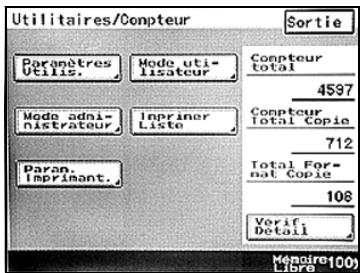
3 Appuyez sur [Entrée E-mail].
- Si le kit fax, en option, a été installé, appuyez sur [FAX].
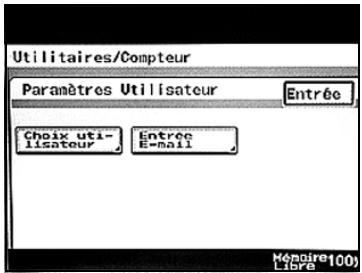
4 Appuyez sur [1-Touche].
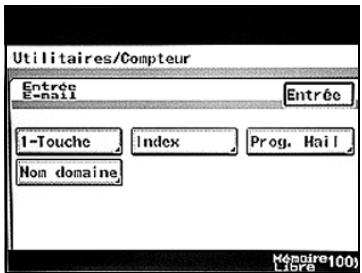
Appuyez sur le bouton 1-Touche à programmer.
- Appuyez sur un onglet d'index ou sur [Répertoire], puis sur le bouton 1-Touche désiré. Si la machine est paramétrée pour autoriser les recherches LDAP, un écran apparaît pour vous donner la possibilité de
permettre ou de refuser l'adresse enregistrée sous le bouton 1-Touche qu'une recherche LDAP doit retrouver. Si les recherches LDAP ne sont pas autorisées, sélectionnez "Annul".
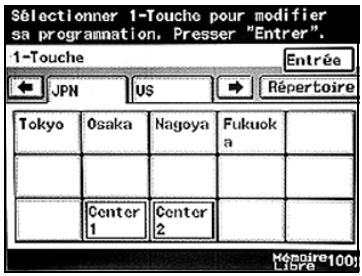
6 Tapez le nom de destination qui apparaîtra sur le bouton 1-Touche, et appuyez sur [Suite].
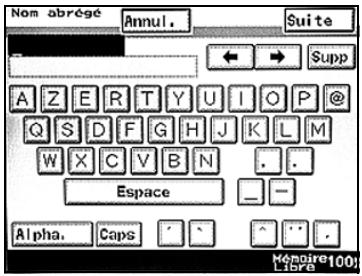
7 Sélectionnez le mode de communication. Appuyez sur [PC], [SMB], puis [Suite].
Si le mode 476 des paramètres de commutation logicielle a été changé, seuls les modes de communication qui peuvent être sélectionnés s'afficheront. Pour plus de détails, voir
Spécifier les paramètres de commutation logicielle (fonctions machine) à la page 10-28.
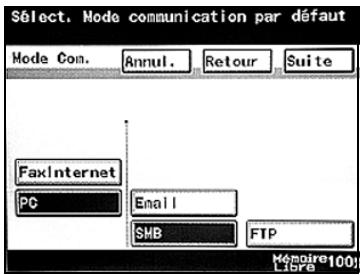
Entrez l'adresse de l'hôte destinataire, et appuyez sur [Suite].
Pour changer le nom d'hôte, appuyez sur [nom Host], et appuyez sur [Suite]. - Pour réintroduire une adresse, appuyez sur ← ou → pour déplacer le curseur, ou appuyez sur la touche [C] (correction) pour entrer une nouvelle adresse.
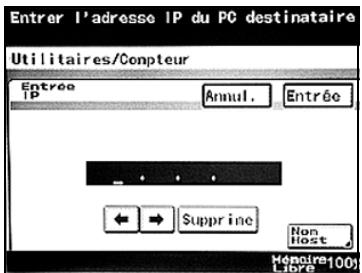
9 Entrez le chemin pointant vers l'emplacement où seront enregistrées les données [Suite].
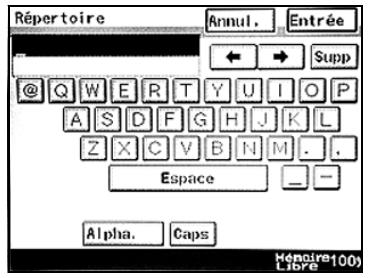
Tapez le nom d'utilisateur de connexion, et appuyez sur [Suite].
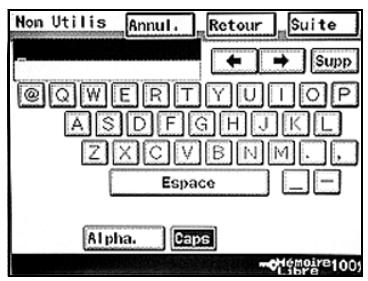
11 Tapez le mot de passe utilisateur, et appuyez sur [Suite].
- Entrez une nouvelle fois le mot de passe afin de le confirmer.
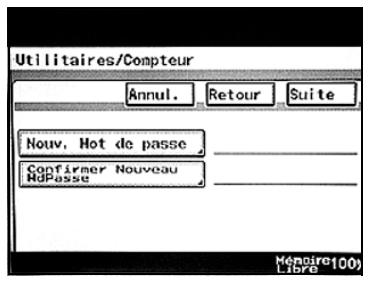
12 Vérifiez les informations sur la destination.
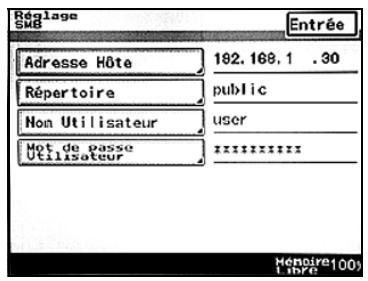
13 Vérifiez les informations à enregistrer.
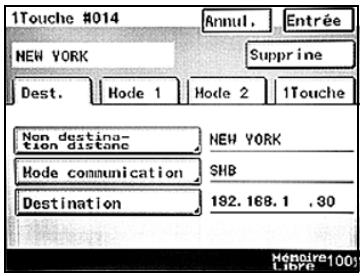
Pour spécifier le type du fichier à enregistrer ainsi que la méthode de codage, appuyez sur [Mode 1].
15 Sélectionnez le format de fichier et la méthode de codage, et appuyez sur [Entrée].
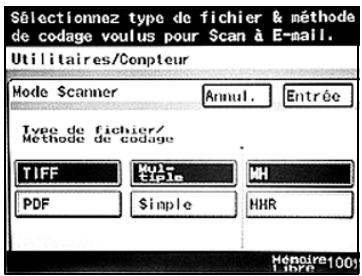
16 Appuyez sur [Entrée] jusqu'à ce que l'écran initial s'affiche.
Changer ou effacer un bouton 1-touche
1 Exécutez les étapes 1 à 4 de la procédure décrite dans "Pour programmer un bouton 1-Touche". 2 Appuyez sur le bouton 1-Touche à changer ou effacer.
- Si le bouton 1-touche spécifié est programmé avec une destination de transfert administrateur, l'écran de saisie du numéro de l'administrateur apparait.
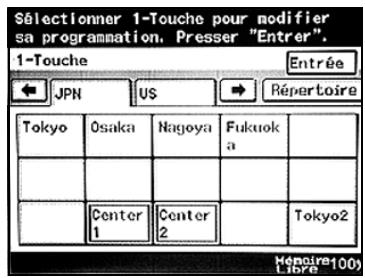
Appuyez sur le bouton dont vous voulez changer les informations, puis procédez à la modification.
Pour effacer ces informations, appuyez sur [Supprime].
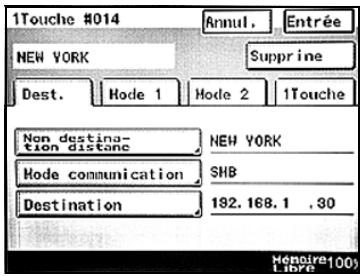
4 Vérifiez les informations à enregistrer, et appuyez sur [Entrée]. 5 Appuyez sur [Entrée] jusqu'à ce que l'écran initial s'affiche.
Copier un bouton 1-touche
1 Exécutez les étapes 1 à 4 de la procédure décrite dans "Pour programmer un bouton 1-Touche". 2 Appuyez sur le bouton 1-Touche à copier. 3 Appuyez sur [1-Touche], puis [Copie 1-Touche].
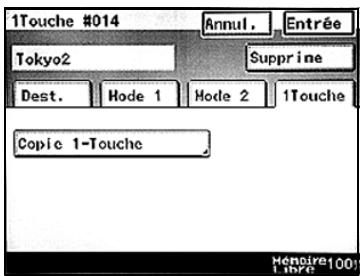
Appuyez sur le bouton 1-Touche sous lequel les informations doivent être copiées.
- Sélectionnez un bouton 1-Touche qui n'a pas encore été programmé. Pour désélectionner le bouton 1-Touche de destination pour la copie, il suffit d'appuyer une nouvelle fois sur le bouton sélectionné.
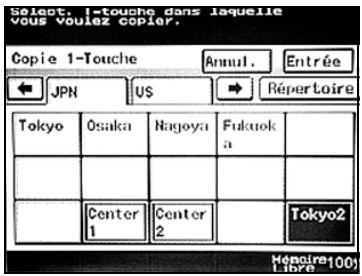
Appuyez sur [Entrée] jusqu'à ce que l'écran initial s'affiche.
7.1 Spécifier une destination avec un bouton 1-Touche
Vous pouvez envoyer des données par une simple pression sur un bouton 1-touche si l'adresse E-mail d'une destination ou un Programme E-mail a été préalablement enregistré sous ce bouton 1-touche.

Détails
Pour enregistrer les boutons 1-Touche, voir "Enregistrer les destinations" à la page 7-34.
Pour enregistrer des Programmes E-mail, voir "Enregistrer des Programmes E-mail" à la page 4-41.
Pour modifier le nom de l'index, voir "Nommer un index" à la page 4-39.
Sélectionner un bouton 1-touche
Voici les différentes manières de sélectionner un bouton 1-touche. Utilisez la méthode appropriée selon le nombre de destinataires et l'utilisation souhaitée.
- Pression directe sur le bouton 1-touche
- Saisir le numéro du bouton 1-touche
- Spécifier la chaîne de numérotation
Spécifier une destination en appuyant sur un bouton 1-touche
1 Placez les documents à numériser. 2 Appuyez sur la touche [Fax/Scanner].
3 Appuyez sur [1-Touche].
4 Sélectionnez le réseau contenant la destination voulue, et appuyez sur le bouton 1-touche.
Pour sélectionner un index, appuyez sur l'onglet correspondant, ou appuyez sur ou pour en sélectionner un autre. - Avec le même bouton 1-touche, - - - - - - - - - - - - - - - - - - - - - - - - - - - - - - - - - - - - - - - - - - - - - - - - - - - - - - - - - - - - - - - - - - - 100 100 100 100 100 100 100 100 100 100 100 100 100 100 100 100 100 1 1 1 1 1 1 1 1 1 1 1 1 1 1 1 1 1 1 1 1 1 1 1 1 1 2 2 2 2 2 2 2 2 2 2 2 2 2 2 2 2 2 2 2 2 2 2 2 2 2 3 3 3 3 3 3 3 3 3 3 3 3 3 3 3 3 3 3 3 3 3 3 3 3 3 4
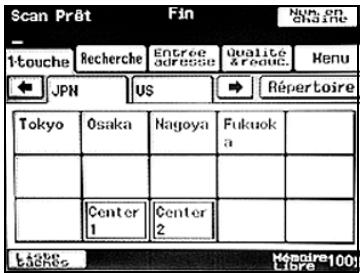
5 Spécifiez les paramètres Qualité & Réduction applicables au document original à transmettre.
Pour plus de détails, voir "Spécifier la qualité de numérisation et le taux zoom" à la page 7-12.
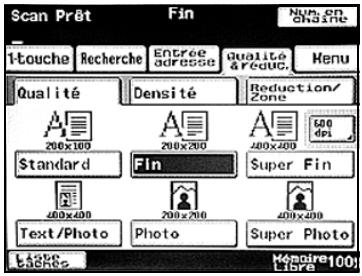
Spécifiez les paramètres du menu nécessaires.
- Si le kit fax en option a été installé, spécifiez les paramètres du menu FAX. Pour plus de détails, voir "Spécifier des fonctions supplémentaires" à la page 7-16.

7 Appuyez sur la touche [Départ].
Saisir le numéro d'un bouton 1-touche
À chaque bouton 1-touche est affecté un numéro, comme le montre l'illustration.
Vous pouvez rapidement sélectionner une destination en spécifiant le numéro d'un bouton 1-touche au lieu d'appuyer réellement sur le bouton.
Index 1
Index 36
1 Placez les documents à numériser. 2 Appuyez sur la touche [Fax/Scanner].
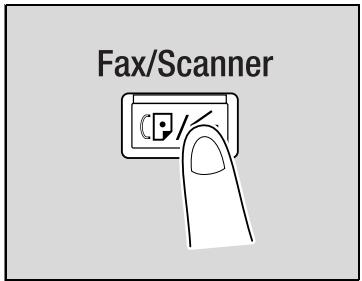
3 Appuyez sur la touche [#] du panneau de contrôle.
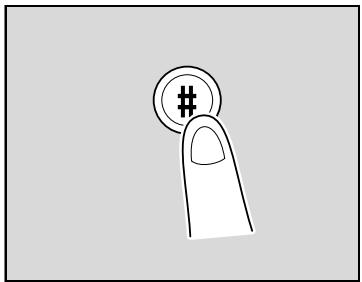
4 Sur le clavier, tapez le numéro du bouton 1-touche.
- Avec le même bouton 1-Touche, vous pouvez spécifier plusieurs destinations pour une émission simultanée. Il est possible de spécifier 300 destinations en une fois.
Le bouton 1-Touche s'affiche en vidéo inverse.
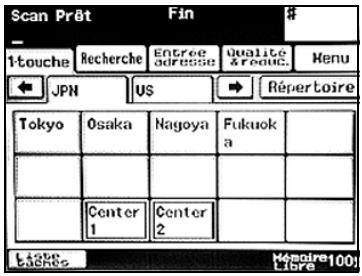
Spécifiez les paramètres Qualité & Réduction applicables au document original à transmettre.
Pour plus de détails, voir "Spécifier la qualité de numérisation et le taux zoom" à la page 4-14.
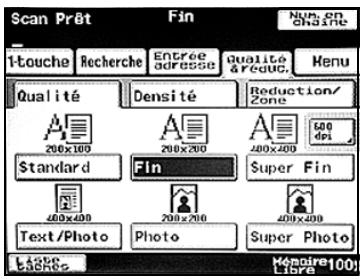
Spécifiez les paramètres Menu nécessaires.
- Si le kit fax en option a été installé, spécifiez les paramètres du menu FAX.
Pour plus de détails, voir "Spécifier des fonctions supplémentaires" à la page 7-16.
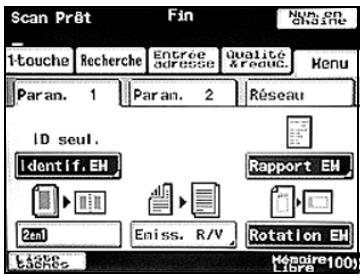
7 Appuyez sur la touche [Départ].
Recherche d'un bouton 1-touche
Pour localiser un bouton 1-Touche, on peut procéder en recherchant une destination enregistrée sous ce bouton.
1 Placez les documents à numériser. 2 Appuyez sur la touche [Fax/Scanner].
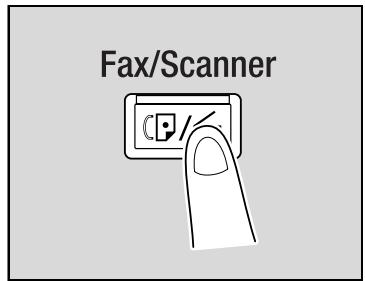
3 Appuyez sur [Recherche].
- Si dans l'écran Paramètres réseau, "Recherche LDAP" est réglée sur "Oui", un écran apparaît pour permettre la sélection de la méthode de recherche. Appuyez sur [Recherche 1-Touche] lorsque l'écran apparaît.
4 Tapez le nom de la destination, et appuyez sur [OK].
L'écran qui s'affiche présente les boutons 1-touche programmes avec une destination commençant par le nom qui a été entré pour la recherche.
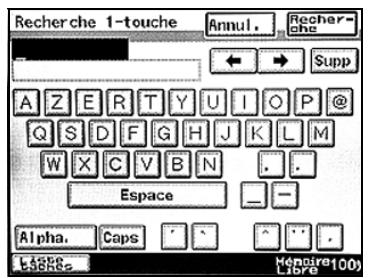
Appuyez sur bouton 1-touche désiré.
- Avec le même bouton 1-Touche, vous pouvez spécifier plusieurs destinations pour une émission simultanée. Il est possible de spécifier 300 destinations en une fois.
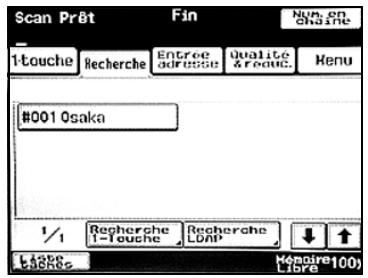
Spécifiez les paramètres Qualité & Réduction applicables au document original à transmettre.
Pour plus de détails, voir "Spécifier la qualité de numérisation et le taux zoom" à la page 7-12.
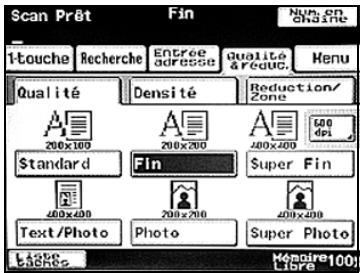
7 Spécifiez les paramètres Menu nécessaires.
Si le kit fax en option a été installé, spécifiez les paramètres du menu FAX. Pour plus de détails, voir "Spécifier des fonctions supplémentaires" à la page 7-16.
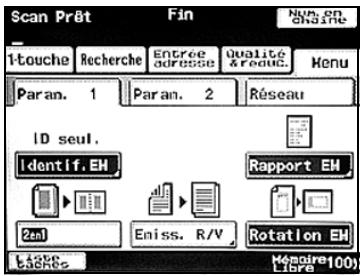
8. Appuyez sur la touche [Départ].
Spécifier la chaîne de numérotation
Si l'adresse de destination compte plus de 64 caractères, on peut spécifier l'adresse en combinant des adresses enregistrées sous des boutons 1-touche et une adresse introduite manuellement.
Appuyez sur [Chaîne], et sélectionnez des boutons 1-Touche ou entrez une adresse.

Détails
- La chaîne de numérotation ne peut servir qu'à une seule destination par émission.
- Dans le cadre de la chaine de numérotation, l'adresse peut composer jusqu'à 192 caractères (64 caractères d'un bouton 1-Touche + 64 caractères d'un bouton 1-Touche + 64 caractères d'une adresse introduite manuellement).
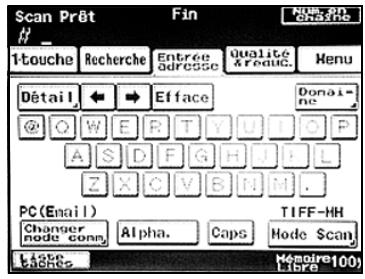
- Les boutons 1-Touche à utiliser dans la chaine de numérotation doivent être programmés à l'avance.
7.2 Entrer une adresse
Vous supportez entre directement des destinations qui n'ont pas encore été enregistrées sous un bouton 1-Touche. En outre, il est possible de spécifier plusieurs destinations au moyen de la chaîne de numérotation pour combiner des destinations enregistrées sous un bouton 1-Touche et des destinations introduites manuellement.
Pour entrer une adresse
1 Placez les documents à numériser. 2 Appuyez sur la touche [Fax/Scanner].
3 Appuyez sur [Entrée adresse]. 4 Pour sélectionner le mode de communication. Appuyez sur [Changer mode comm.].
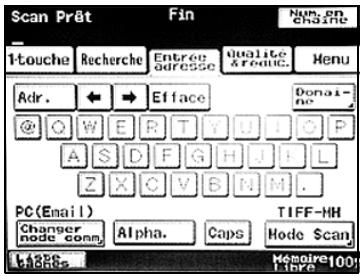
5 Appuyez sur [FaxInternet], [FAX Internet], puis [Entrée].
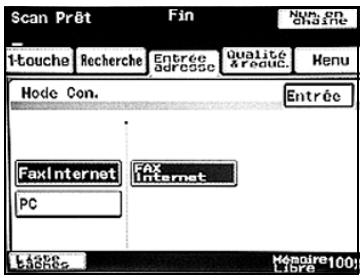
Tapez l'adresse de destination.
Pour changer l'adresse qui a été introduite, appuyez sur la touche [C] (correction), et entrez une nouvelle adresse. Si des parties d'adresse frequently utilisées sont enregistrées, il est alors très facile de les entrer en appuyant sur [Domaine]. Pour plus de détails, voir "Enregistrer un nom de domaine" à la page 3-53.
Pour sélectionner le volume d'émission maximum et la méthode de codage, appuyez sur [Mode e-mail].
Pour plus de détails, voir "Niveau compression prioritaire (Mode E-Mail)" à la page 3-30. - Après avoir spécifié les valeurs désirées, appuyez sur [Entrée].
Spécifiez les paramètres Qualité & Réduction applicables au document original à transmettre.
Pour plus de détails, voir "Spécifier la qualité de numérisation et le taux zoom" à la page 7-12.
Spécifiez les paramètres Menu nécessaires.
- Si le kit fax en option a été installé, spécifiez les paramètres du menu FAX. Pour plus de détails, voir "Spécifier des fonctions supplémentaires" à la page 7-16.
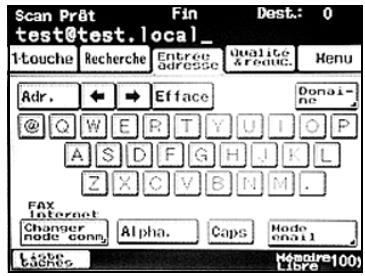
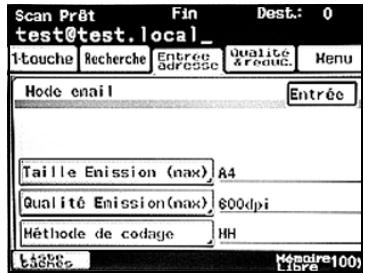
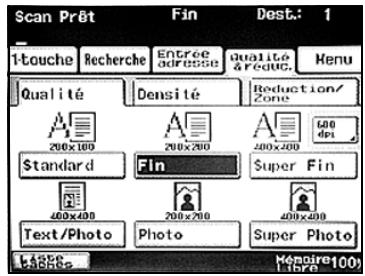
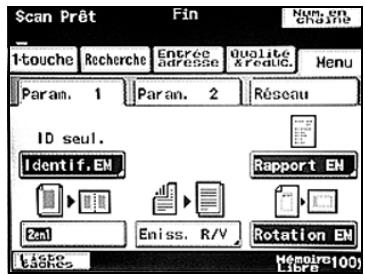
Appuyez sur la touche [Départ].
7.3 Spécifier la qualité de numérisation et le taux zoom
Vous pouvez spécifier la qualité de numérisation et le taux zoom en appuyant sur [Qualité & Réduc.] dans l'écran qui apparait quand on appuie sur la touche [Fax/Scanner] du panneau de contrôle.

Une fois l'émission terminée, les paramètres spécifiés reviennent à leur valeur par défaut.
Qualité
Vous pouvez sélectionner la résolution de numérisation (c'est-à-dire, le niveau de reproduction des détails). Sélectionnez l'un des réglages de résolution suivants en fonction du type d'original à numériser.
| Rubrique | Description |
| Standard | Pour les documents contenant du texte ordinaire, comme une écriture manuelle. |
| Fin Super Fin Texte 600 dpi | Pour les documents comportant de petits caractères, comme sur des{journaux, ou des illustrations très détaillées}. |
| Texte&photo Texte&Photo 600 dpi | Pour les documents comportant à la fois du texte et des images avec des nuances de couleurs, comme des photos. |
| Photo Super Photo Photo 600 dpi | Pour les documents comportant des nuances de couleur, comme des photos |

Détails
Si des données sont envoyées avec le réglage "Texte/Photo", des motifs moirés peuvent apparaître sur certaines photos. Pour réduire cet effet moiré, envoyez les données avec le réglage "Photo" ou "Super Photo".
Quand une résolution élevée est sélectionnée afin d’envoyer une image la plus nette possible, la taille des données image jointes peut dépasser les limites imputables au fournisseur d’accès ou au serveur utilisé. Avant d’envoyer des données, il convient de vérifier la capacité autorisée à l’émission.
Pour spécifier la qualité de la numérisation
1 Appuyez sur [Qualité & Réduc.].
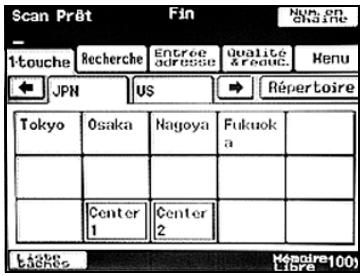
Appuyez sur [Qualité], et appuyez sur le niveau de qualité voulu.
Pour sélectionner une résolution plus élevée, appuyez sur [600 dpi].
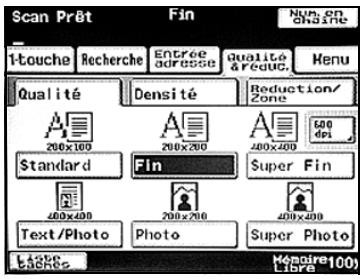
Densité
En fonction du type de document envoyé, sélectionnez parmi les réglages décrits ci-dessous, la densité qui convient.
| Rubrique | Description |
| Clair | Pour les documents dont le fond est de couleur foncée, comme des journaux ou des copies carbone |
| Normal | Pour les documents standard |
| Foncé | Pour les documents compteant du texte pâle ou de couleur |

Si vous sélectionnez "Texte 600 dpi" ou "Texte & Photo 600 dpi", vous pouvez régler la densité sur l'un des trois niveaux suivants : "Clair", "Normal", ou "Foncé".
Pour un réglage spécifique de densité
1 Appuyez sur [Qualité & Réduc.].
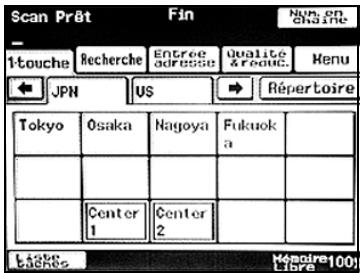
2 Appuyez sur [Densité], et appuyez sur le niveau de densité voulu.
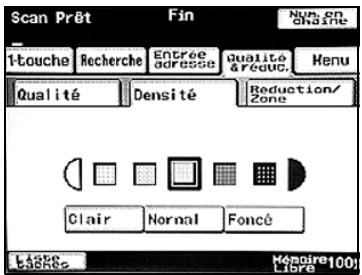
Réglage format original
Il est possible de spécifier la zone de numérisation en tant que format standard. On peut envoyer en format standard une partie d'un document original de grandes dimensions ainsi qu'un document de taille non standard.
Appuyez sur [Qualité & Réduc.].
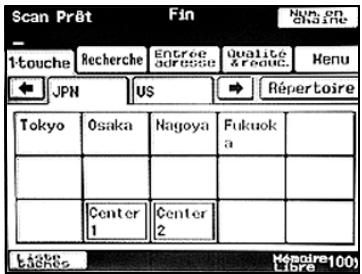
2 Appuyez sur [Réduction/Zone], et appuyez sur [Réglage format orig.]. La fonction "Zoom" est sans effet, même si les paramètres en ont été spécifiés.
- La fonction "Zoom" est sans effet, même si les paramètres en ont été spécifiés.
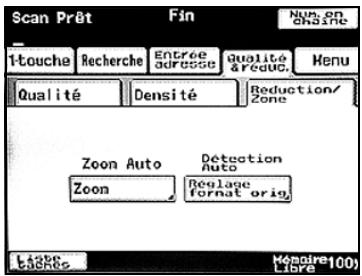
Sélectionnez le format de la zone à numériser et appuyez sur [Entrée].
- Appuyez sur [Détect. Auto] pour sélectionner automatiquement le format le plus proche de celui du document. Toutefois, en ce qui concerne les documents de format inférieur à Letter, c'est le format Letter qui s'applique.
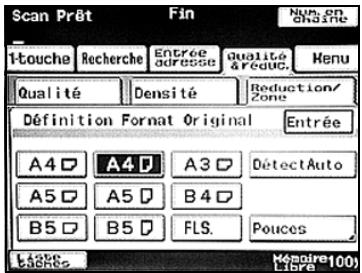
- Appuyez sur [Pouces] pour spécifier des formats métriques.
7.4 Spécifier des fonctions supplémentaires
Vous pouvez ajouter les fonctions suivantes en appuyant sur la touche [Fax/Scanner] du panneau de contrôle, et en appuyant sur [Menu] sur l'écran qui s'affiche.

Remarque
Si le kit fax en option a été installé, [Menu] est remplacé par [Menu Fax].

Remarque
Les fonctions suivantes sont sans effet, même si les paramètres en ont été spécifiés.
- "Nom Fichier" sur l'onglet Réseau
- "Notification E-Mail" sur l'onglet Réseau
| Rubrique | Description | |
| Paramètres 1**(Param 1) | Identif. EM | Sélectionnez les informations saisies, comme le nom de cette machi-ne, le numéro de fax ou l'adresse, à imprimer en tête de page. Ces in-formations'imprimées peuvent aussi composer le nom de ladestination enregistré sous un bouton 1-touche. Pour plus de détails sur l'enregistrement de la source d'émission, voir "Enregistrer lesidentifiants" à la page 10-5. |
| Rapport EM | Sélectionnez les conditions dans lesquelles le rapport doit être produit.Par défaut : Production du rapport selon les spécifications de l'Administrateur.Oui : Impression du rapport quels que soient les résultats de l'émission.Si échec Non : Impression seulement si l'envoi n'est pas possible.Non : Pas d'impression quels que soient les résultats de l'émission. | |
| 2en1 | Indiquez si l'envoi doit se faire en mode 2en1 (impression de deux pa-ges sur une seule page). | |
| Emission R/V | Indiquez si l'émission doit se faire en recto-verso. Vous pouvez aussi spécifique la position de la marge et l'orientation du document. | |
| Emission-Rotation | Indiquez si vous poulez faire pivoter l'image en fonction de l'orientation du papier de la machine réceptrice.Pour une émission au format A4, la qualité peut être spécifiée à200 dpi ou moins. | |
| Paramètres 2**(Param 2) | PrioritéEmission | Indiquez si une tâche doit avoir priorité sur d'autres. |
| Param. TX horloge | Indiquez si l'heure de l'émission doit être mentionnée. Si vous sélec-tionnez "Oui", l'heure d'envoi sera indiquée. | |
| Tampon | Spécifiez si le document doit être frappé d'un tampon pour indiquer qu'il s'agit d'une copie par numérisation. Le document doit être char-gé dans l'introducteur ADF. | |
| RemarquePour utiliser la fonction Tampon, l'unité Tampon, en op-tion, doit être installée. | ||
| Réseau**(Réseau) | SélectionObjet* | On peut sélectionner la ligne Objet d'un message E-mail parmi des li-gnes de texte préalablement enregistrées. |
| Adresse, de réponse | Permet d'afficher l'adresse E-mail de cette machine pour l'identifier comme expéditeur du message E-mail. Si vous voulez spécifique des adresses E-mail différentes de celle de cette machine, sélectionnez une/adresse enregistrée sous un bouton 1-Touche. | |
| Nom du fi-chier | Renseignez ce champ si un nom de fichier défini doit être spécifique comme nom de fichier lors de l'enregistrement du fichier. Ce champ peut composer 16 caractères maximum. | |
| RemarqueLe nom de fichier dans le réseau ne s'applique que si la destination est une adresse E-mail d'un 'ordinateur. | ||
- La machine réceptrice imprimera ces éléments si vous avez sélectionné "Oui" sur l'écran Impr. En-tête Doc. Reçu. ** Remplace par () si le kit fax en option est installé.
Spécifier le réglage identif. émetteur
Permet d'imprimer du texte préalablement entré, par exemple le nom, le numéro de fax, et l'adresse en haut de la page émise.
DE: NEWYORK
Des données image ont été jointes à cet e-mail.
1. Appuyez sur [Menu].
- Si le kit fax, en option, a été installé, appuyez sur [Menu FAX].
2. Appuyez sur [Param. 1], puis [Identif. EM].
- Si le kit fax en option a été installé, appuyez sur [Param. 1], puis sur [Identif. EM].
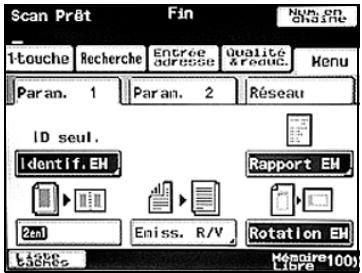
Sélectionnez le type d'informations sur la source de transmission désiré.
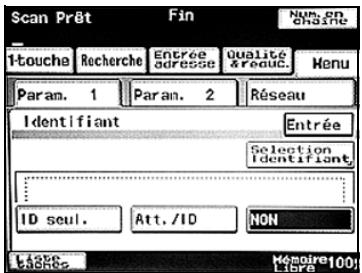
Pour imprimer les informations sur la source de transmission, appuyez sur [Sélection Identifiant].
Sélectionnez le nom de l'identifiant, et appuyez sur [Entrée].
- Appuyez sur [NON] pour annuler le réglage.
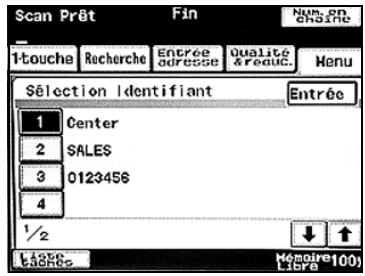
Spécifier les conditions d'impression du rapport d'émission
Il est possible de spécifier les conditions d'impression d'un rapport d'émission (Rapport EM).
Les conditions d'impression d'un rapport d'émission sont prédéfinies par les paramètres Rapport accessibles depuis l'écran Gestion Administrateur. Sélectionnez la condition d'impression appropriée.
1. Appuyez sur [Menu].
- Si le kit fax, en option, a été installé, appuyez sur [Menu FAX].
Appuyez sur [Param. 1], puis sur [Rapport EM].
- Si le kit fax en option a été installé, appuyez sur [Param. 1], puis sur [Rapport Émission].
Spécifiez les conditions d'impression souhaitées, et appuyez sur [Entrée].
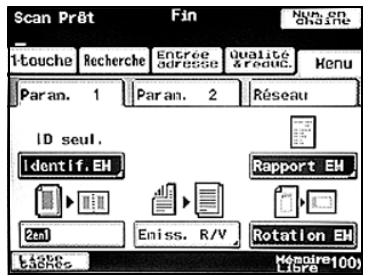
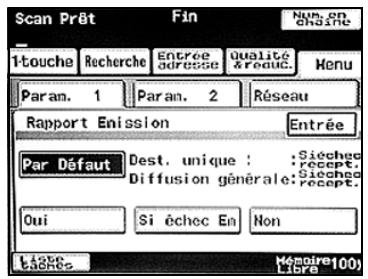
1 Appuyez sur [menu].
- Si le kit fax, en option, a été installé, appuyez sur [Menu FAX].
2 Appuyez sur [param. 1], fais sur [2EN1]
- Si le kit fax en option a été installé, appuyez sur [Param. 1], puis sur [2en1].
- Appuyez une nouvelle fois sur le bouton pour annuler les réglages. Le bouton s'affiche en vidéo inverse.
![KONICA MINOLTA BUSINESS HUB 282 & BIZHUB 282 - Appuyez sur [param. 1], fais sur [2EN1] - 1](/content/2024/11/201167/images/7024dee8989d375e359e56fcbd5ece3b4a961ffda03516d5e1184bc7e89fad66.jpg)
Spécifier l'émission recto-verse
1 Appuyez sur [Menu]. - Si le kit fax, en option, a été installé, appuyez sur [Menu FAX]. 2 Appuyez sur [Param. 1], puis sur [Emiss. R/V]. Si le kit fax en option a été installé, appuyez sur [Param. 1], puis sur [Emission recto-verse].
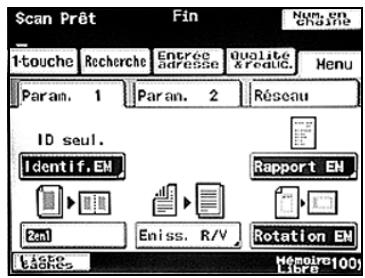
3 Sélectionnez la marge originale désirée.
- Relié Gauche: Le document est numérique avec la reliure placée du côté gauche.
- Relié Haut : Le document est numérique avec la reliure placée en haut.
- Auto: La marge est placée en fonction du sens de numérisation.
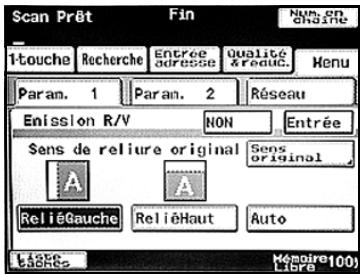
4. Appuyez sur [Sens original]. 5. Sélectionnez l'orientation du document, et appuyez sur [Entrée].
- Auto : C'est le bord long du document qui est automatiquement défini comme position de la reliure.
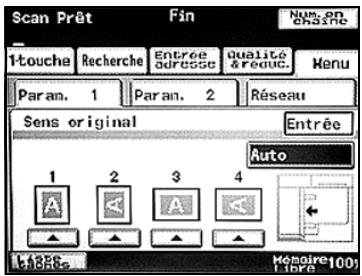
Appuyez sur [Entrée].
- Appuyez sur [NON] pour annuler le réglage.

Si vous chargez un document recto-verso avec des pages de largeurs différentes, nous vous recommandons de charger les pages dans le même sens. Si l'on numérise un document dont les pages sont chargées dans divers sens, les images risquent de ne pas présenter la bonne orientation.
Spécifier la rotation à l'émission
1. Appuyez sur [Menu].
- Si le kit fax, en option, a été installé, appuyez sur [Menu FAX].
2. Appuyez sur [Param. 1], puis [Rotation EM].
- Si le kit fax en option a été installé, appuyez sur [Param. 1], puis sur [Rotation EM].
- Appuyez une nouvelle fois sur le bouton pour annuler les réglages. Le bouton s'affiche en vidéo inverse.
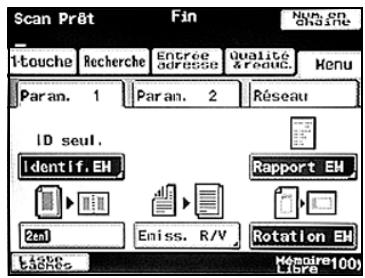
Spécifier la priorité d'émission
1. Appuyez sur [Menu].
- Si le kit fax, en option, a été installé, appuyez sur [Menu FAX].
Appuyez sur [Param. 2], puis [Priorité EM].
Si le kit fax en option a été installé, appuyez sur [Param. 2], puis sur [Priorité EM]. - Appuyez une nouvelle fois sur le bouton pour annuler les réglages. Le bouton s'affiche en vidéo inverse.
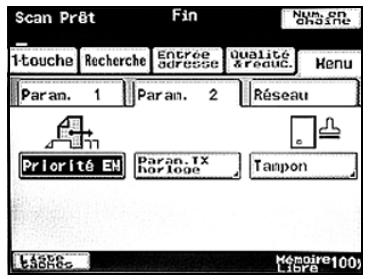
Spécifier une émission programmée
1. Appuyez sur [Menu].
- Si le kit fax, en option, a été installé, appuyez sur [Menu FAX].
Appuyez sur [Param. 2], puis [Param. TX horloge].
Si le kit fax en option a été installé, appuyez sur [Param. 2], puis sur [Param. TX horloge].
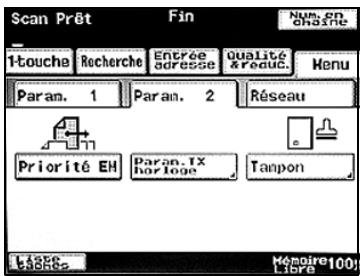
Entrez l'heure de l'émission.
- Appuyez sur [Heure] ou [Minute], et tapez sur le clavier la valeur désirée.
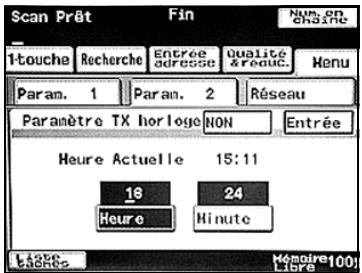
Appuyez sur [Entrée].
- Appuyez sur [NON] pour annuler le réglage.
Spécifier le paramètre tampon
1 Appuyez sur [Menu]. - Si le kit fax, en option, a été installé, appuyez sur [Menu FAX]. 2 Appuyez sur [Param. 2], puis [Tampon]. Si le kit fax en option a été installé, appuyez sur [Param. 2], puis sur [Tampon].
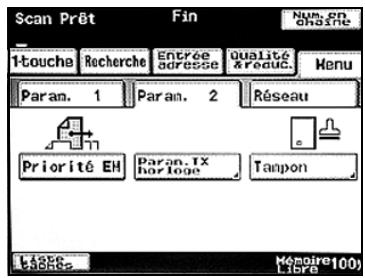
3 Sélectionnez la position d'impression du tampon, et appuyez sur [Entrée].
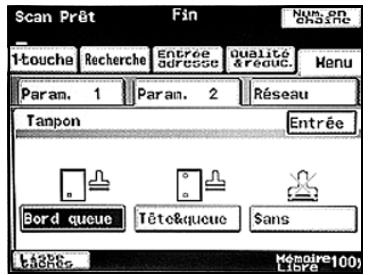
Changer l'objet
On peut sélectionner la ligne Obj d'un message E-mail parmi des lignes de texte préalablement enregistrées. Pour spécifier les paramètres, veuillez vous reporter à l'écran Paramètres Scanner, accessible depuis l'écran Gestion Administrateur page 3-35.
✓ Si "Oui" a été sélectionné sur l'écran Impr. En-tête Doc. Reçu, la ligne Objet est imprimée sur la machine réceptrice.
1. Appuyez sur [Menu].
- Si le kit fax, en option, a été installé, appuyez sur [Menu FAX].
2. Appuyez sur [Réseau], puis [Sélection Objet].
Si le kit fax en option a été installé, appuyez sur [Réseau], puis sur [Sélection Objet].
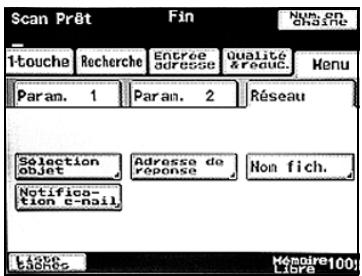
Sélectionnez un objet, et appuyez sur [Entrée].
- Appuyez sur [NON] pour annuler le réglage.
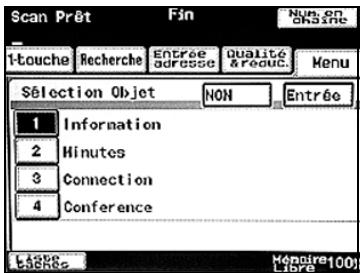

Si, aucun texte n'a été enregistré en Objet, c'est la ligne "[Fichier Image] (Nom destination à distance), (nom machine), (numéro)" qui est envoyée.
Spécifier une adresse e-mail de réponse
Il est aisé de spécifier l'adresse E-mail de retour si des adresses E-mail ont été enregistrées sous un bouton 1-Touche.
✓ Si "Oui" a été sélectionné sur l'écran Impr. En-tête Doc. Requ., l'adresse de réponse est imprimée sur la machine réceptrice.
1 Appuyez sur [Menu].
- Si le kit fax, en option, a été installé, appuyez sur [Menu FAX].
2. Appuyez sur [Réseau], puis [Adresse de réponse].
Si le kit fax en option a été installé, appuyez sur [Réseau], puis sur [Adresse de réponse].
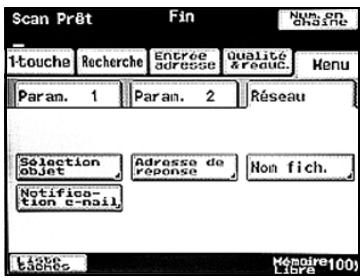
3 Sélectionnez une adresse de réponse, et appuyez sur [Entrée].
- Appuyez sur [NON] pour annuler le réglage.
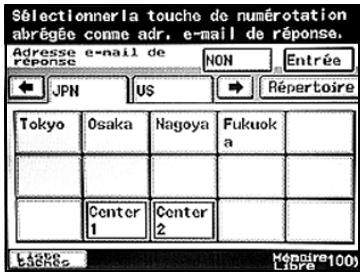
Spécifier un nom de fichier
Vous pouvez spécifier le nom de fichier des données image à joindre à un E-mail. Ce champ peut composer 16 caractères maximum.
1 Appuyez sur [menu].
- Si le kit fax, en option, a été installé, appuyez sur [Menu FAX].
![KONICA MINOLTA BUSINESS HUB 282 & BIZHUB 282 - Appuyez sur [menu]. - 1](/content/2024/11/201167/images/076c115fc9ffdf062752263bbfedc22056fc6b433cf562d65b35e2be95443ee4.jpg)
2 Appuyez sur [réseau], puis [nom fich.]
Si le kit fax en option a été installé, appuyez sur [Réseau], puis sur [Nom fichier].
![KONICA MINOLTA BUSINESS HUB 282 & BIZHUB 282 - Appuyez sur [réseau], puis [nom fich.] - 1](/content/2024/11/201167/images/ec88af602bad90e1d18d3518c399b5c1c4f3a059b56368f76a91db720b754397.jpg)
3 Tapez le nom de fichier, et appuyez sur [entrée].
- Appuyez sur [NON] pour annuler le réglage.
- Il n'est pas nécessaire de taper l'extension.
![KONICA MINOLTA BUSINESS HUB 282 & BIZHUB 282 - Tapez le nom de fichier, et appuyez sur [entrée]. - 1](/content/2024/11/201167/images/dfdca5f11e3d3ccfef146b657052367c7804614f51b80860a1c09b09fcfe67c4.jpg)
![KONICA MINOLTA BUSINESS HUB 282 & BIZHUB 282 - Tapez le nom de fichier, et appuyez sur [entrée]. - 2](/content/2024/11/201167/images/49cc46863a334fcfb01d4afe82cdb1948be5c18563feeff3908b7a92fa108288.jpg)
Remarque
Si aucun nom de fichier n'est spécifié, le fichier est automatiquement envoyé avec un nom se composant comme suit :
7.5 Si l'émission n'est pas arrivée à son terme
Si l'émission ne s'est pas achevée correctement, un rapport d'émission est imprimé.

Détails
Vous pouvez changer les conditions d'impression du rapport d'émission. Pour plus de détails, voir "Spécifier les conditions d'impression du rapport d'émission (Paramètres rapport)" à la page 10-17.
Consulter un rapport d'émission
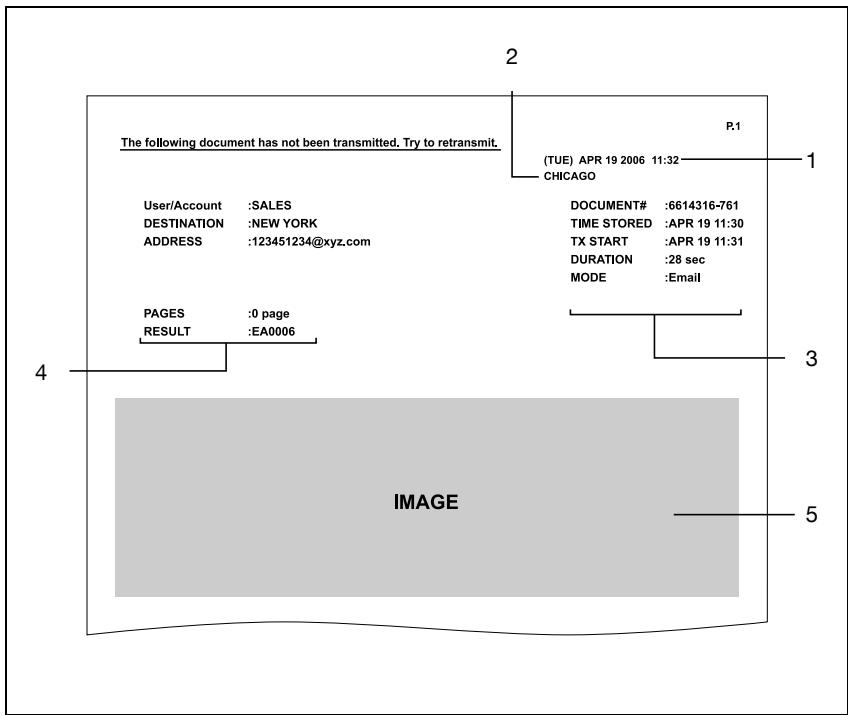
| No. | Rubrique | Description |
| 1 | Date et heures du rapport | Indique la date et l'heure auxquelles le rapport a été imprimé. |
| 2 | Informations d'identifi-cation (Identif. EM) | Indique le nom de l'identifant qui a été enregistrré. |
| 3 | Information sur l'émission | Indique le nombre du document, la durée de l'émission, et le mode d'émission. |
| 4 | Résultat de l'émission | Indique le résultat de l'émission. L'un de ces messages peut apparaître. OK: L'émission s'est déroulée avec succès. INTERR: L'émission a été interrompue. F. MEM: La capacité mémoire est dépassée. NG: L'émission a échoué. PT. DEL: L'émission vers certaines destinations a échoué. Code d'erreur: Pour plus de détails, voir "Liste des erreurs réseau" à la page 12-4. |
| 5 | Image transmise | Reproduit une partie de l'image envoyée. |
Réexpédition
Vous pouvez réexpédier jusqu'à 20 émissions qui ont échoué.
Appuyez sur [Liste Tâches], puis [Type], et sélectionnez le document qui n'a pas pu être envoyé.
- Si [Réessayer] et [Changer Destination] apparaissent à l'écran, le document n'a pas besoin d'être numérisé une nouvelle fois.
Pour renvoyer le document à la même destination, appuyez sur [Réessayer].
- Pour envoyer le document à une destination différente, appuyez sur [Changer Destination].
7.6 Recevoir des télécopies internet
Outre l'émission de télécopies Internet, cette machine peut aussi en assurer la réception. Les méthodes de réception de fax télécopies Internet sont décrites ci-dessous.
Paramètres fax internet
Spécifiez ces paramètres à l'avance. Si ces paramètres ne sont pas spécifiés correctement, des anomalies des communications peuvent se produire et la réception des fax Internet peut ne pas se dérouler correctement.
- Adresse IP de cette machine
- Adresse serveur POP3
- Nom d'utilisateur POP3
- Mot de passe POP3
Réception automatique des télécopies internet
Les fax Internet sont émis et reçus par un serveur de messagerie. Si les paramètres ci-dessus sont spécifiés correctement, l'arrivée de télécopies Internet au serveur POP3 spécifique est périodiquement contrôlée et les télécopies reçues (imprimées).
Cependant, si "Contrôle Réception Auto" est réglé sur "Contrôle désactivé" dans l'écran Paramètres POP3 (accessible depuis l'écran Paramètres réseau), les données sont enregistrées sur le serveur POP3 et ne sont pas imprimées. Dans ce cas, procédez manuellement à la réception. Pour plus de détails, voir "Réception manuelle des télécopies Internet" à la page 7-33.
Vous pourriez spécifier en outre, si le document reçu doit être imprimé ou enregistré dans une boîte. Pour plus de détails, voir "Spécifier la méthode de traitement des documents reçus (Gestion Doc)" à la page 10-22.
Données qui peuvent être reçues
Il est possible de recevoir les données aux formats suivants.
- Format Texte
- Image TIFF-F Combinaison Texte et image TIFF-F
- DSN et MDN
Il n'est pas possible de recevoir les données aux formats suivants.
- Format du fichier natif (application de l'original)

Si le message E-mail est d'un format qui ne peut pas être reçu, une notification de résultat sera envoyée à l'expéditeur, comme décrit ci-dessous.
- Fichiers TIFF et PDF envoyés par l'opération Scan vers E-mail
- Données réacheminées à l'adresse Fax Internet
Réception manuelle des télécopies internet
1 Appuyez sur la touche [Utilitaire/Compteur].
2 Appuyez sur [Mode Utilisateur].
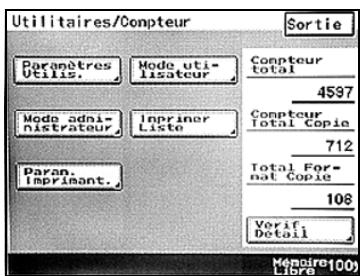
3 Appuyez sur [POP3 Recep.]. Dès qu'une télécopie Internet a été reçue par le serveur POP3, elle est réceptionnée et imprimée.
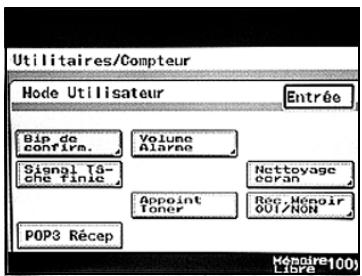
4 Un repère s'affiche en bas de l'écran pendant la réception.
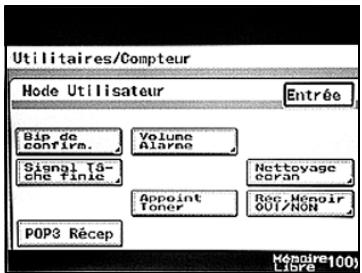
5 Lorsque la réception est achevée, appuyez sur [Entrée] jusqu'à ce que l'écran initial apparaisse.
Programmer un bouton 1-touche
L'enregistrement d'une destination sous un bouton 1-Touche permet de faciliter et d'accélérer les émissions.
Deux types de destinations peuvent être enregistrées sous un bouton 1-touche : une adresse principale et une adresse secondaire, les données étant envoyées à cette dernière en cas d'échec de l'émission à l'adresse principale.

Remarque
Si le scanner ou le fax kit, en option, est installé, il est possible de désigner un destinataire secondaire.
Si le paramètre "Interdire Modif. 1-Touche" sur l'écran Paramètres admin. (qui s'affiche depuis l'écran Gestion Administrateur) est réglé sur "Oui", le bouton [Entrée E-mail] vient s'ajouter à l'écran Gestion Administrateur 1 pour servir à enregistrer, changer ou supprimer des boutons 1-Touche. Pour plus de détails sur l'écran Paramètres administrateur, voir le Guide de l'utilisateur [Opérations Fax].
Si le kit fax en option a été installé, [Entrée E-Mail] est remplacé par [FAX].

Détails
Les modes de communication suivants peuvent être spécifiés pour la destination secondaire.
- PC (E-mail)
- PC (Scanner)
- Internet FAX (Internet FAX)
- Internet FAX (Fax sur adresse IP)*
- Internet FAX (Relais IP)
- FAX (G3)***
- Le mode de communication peut être spécifique si le scanner ou le kit fax, en option, est installé.
Le mode de communication peut être spécifique si le kit fax, en option, est installé.
Vous pouvez spécifier les paramètres suivants.
| Rubrique | Description |
| Nom destination à distance | Tapez le nom de la destination tel qu'il apparaitra sur le bouton 1-touche. Ce champ peut composer 12 caractères maximum. |
| Destination | Entrez l'adresse E-mail de destination. Ce champ peut composer 64 caractères maximum. |
| Taille Emission (max.) | Spécifiez la taille maximum du document qui peut être émis.Sélectionnez "A4", "B4", ou "A3". |
| Qualité Emission (max.) | Spécifiez la résolution maximum pour l'émission. Sélectionnez "200 dpi", "400 dpi", ou "600 dpi". |
| Méthode de codage | Sélectionnez la méthode de codage des données à envoyer.Sélectionnez "MH", "MR", ou "MMR". La capacité pour lesdonnées est la plus faible avec "MMR" et la plus élevé avec "MH". |
Pour programmer un bouton 1-touche
1 Appuyez sur la touche [Utilitaire/Compteur].
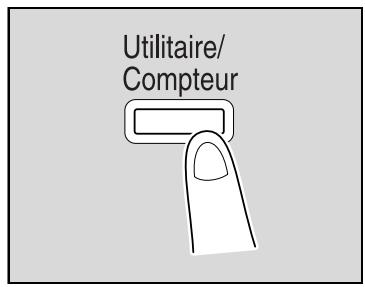
2 Appuyez sur [Paramètres Utilis].
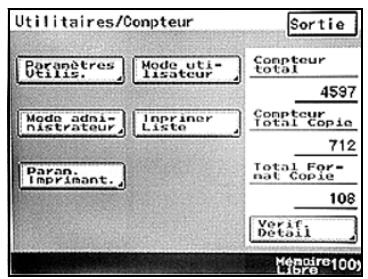
3 Appuyez sur [Entrée E-mail].
Si le kit fax, en option, a été installé, appuyez sur [FAX].
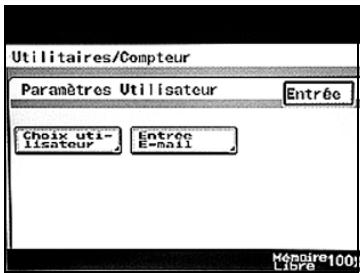
4 Appuyez sur [1-Touche].
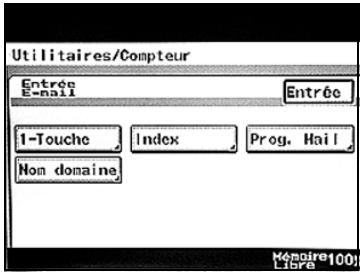
Appuyez sur le bouton 1-Touche à programmer.
- Appuyez sur un onglet d'index ou sur [Répertoire], puis sur le bouton 1-Touche désiré. Si la machine est paramétrée pour autoriser les recherches LDAP, un écran apparait pour vous donner la capacité de permettre ou de refuser l'adresse enregistrée sous le bouton 1-Touche qu'une recherche LDAP doit retrouver. Si les recherches LDAP ne sont pas autorisées, sélectionnez "Annul."
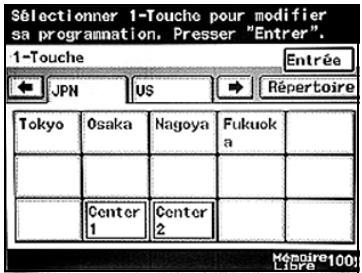
6 Tapez le nom de destination qui apparaitra sur le bouton 1-Touche, et appuyez sur [Suite].
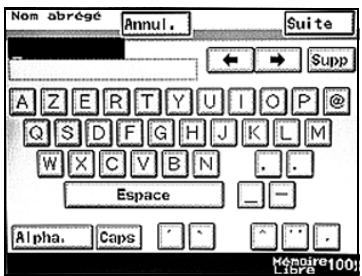
7 Sélectionnez le mode de communication. Appuyez sur [FaxInternet], [FAX Internet], puis [Suite].
Si le mode 476 des Paramètres de commutation logicielle a été changé, seuls les modes de communication qui peuvent être sélectionnés s'afficheront.
Pour plus de détails, voir "Spécifier les paramètres de commutation logicielle (fonctions machine)" à la page 10-28.
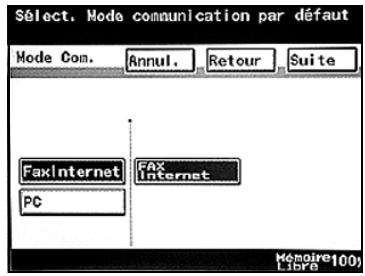
Entrez l'adresse e-mail de destination, et appuyez sur [Suite].
Si des parties d'adresse fréquemment utilisées sont enregistrées, il est alors très rapide de les entrer en appuyant sur [Domaine]. Pour plus de détails, voir "Enregistrer un nom de Domaine" à la page 3-53.
Pour changer l'adresse qui a été introduite, appuyez sur la touche [C] (correction), et entrez une nouvelle adresse.
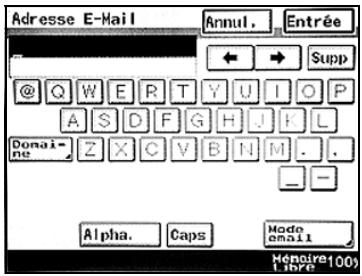
9 Pour changer les paramètres "Taille Émission (max.)", "Qualité Émission (max.)", ou "Méthode de codage", préalablement spécifiés par l'administrateur, appuyez sur [Mode E-mail], spécifiez les paramètres, et appuyez sur [Entrée].
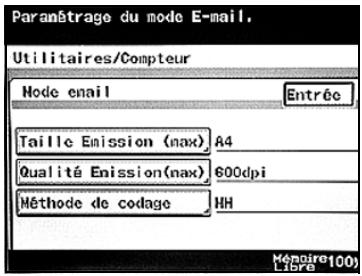
Vérifiez les informations à enregistrer, et appuyez sur [Entrée].
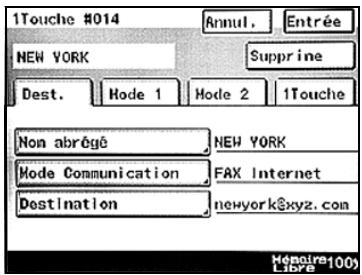
11 Appuyez sur [Entrée] jusqu'à ce que l'écran initial s'affiche.
Changer ou effacer un bouton 1-touche
1. Exécutez les étapes 1 à 4 de la procédure décrite dans "Pour programmer un bouton 1-Touche". 2. Appuyez sur le bouton 1-Touche à changer ou effacer.
Si le bouton 1-Touche spécifié est programmé avec une destination de transfert administrateur, l'écran de saisie du numéro de l'administrateur apparait.
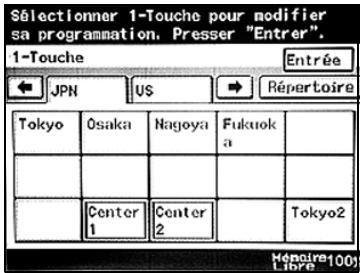
Appuyez sur le bouton dont vous voulez changer les informations, puis procédez à la modification.
Pour effacer ces informations, appuyez sur [Supprime].
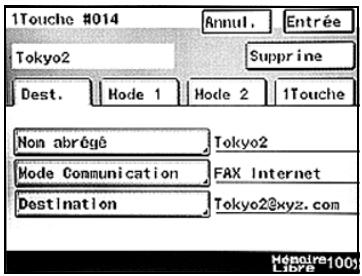
4 Vérifiez les informations à enregistrer, et appuyez sur [Entrée]. 5 Appuyez sur [Entrée] jusqu'à ce que l'écran initial s'affiche.
Copier un bouton 1-touche
1 Exécutez les étapes 1 à 4 de la procédure décrite dans "Pour programmer un bouton 1-Touche". 2 Appuyez sur le bouton 1-Touche à copier. 3 Appuyez sur [1-Touche], puis [Copie 1-Touche].
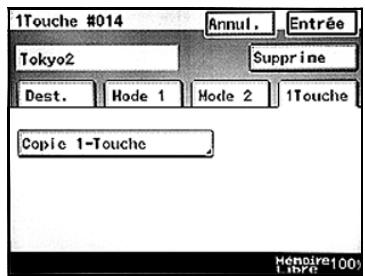
Appuyez sur le bouton 1-Touche sous lequel les informations doivent être copiées.
- Sélectionnez un bouton 1-Touche qui n'a pas encore été programmé. Pour désélectionner le bouton 1-Touche de destination pour la copie, il suffit d'appuyer une nouvelle fois sur le bouton sélectionné.
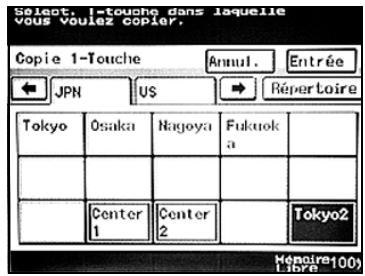
5. Appuyez sur [Entrée] jusqu'à ce que l'écran initial s'affiche.
Enregistrer/effacer une adresse secondaire
✓ Si le scanner ou le fax kit, en option, est installé, il est possible de désigner un destinataire secondaire. 1 Exécutez les étapes 1 à 9 de la procédure décrite dans "Pour programmer un bouton 1-Touche". 2 Appuyez sur le bouton 1-Touche sous lequel l'adresse secondaire est à enregistrer. 3 Appuyez sur [1-Touche], puis [Enregistrement adresse secondaire].
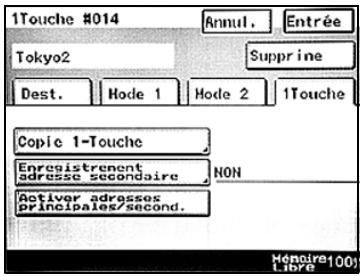
Sélectionnez le mode de communication pour la destination secondaire.
Si le mode 476 des paramètres de commutation logicielle a été changé, seuls s'afficheront les modes de communication qui peuvent être sélectionnés. Pour plus de
détails, voir "Spécifier les paramètres de commutation logicielle (fonctions machine)" à la page 10-28.
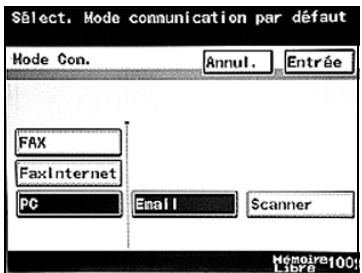
5 Entrez les informations relatives à la destination secondaire, et appuyez sur [Entrée].
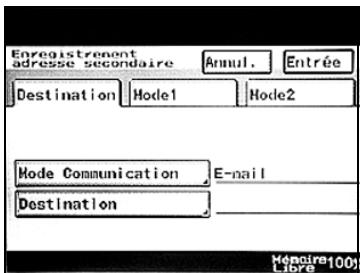
6 Appuyez sur [Entrée] jusqu'à ce que l'écran initial s'affiche.
8.1 Rechercher des informations de destination depuis le serveur
Il est possible de rechercher une destination depuis le serveur LDAP. Pour utiliser la fonction de recherche LDAP, réglez préalablement le paramètre "Recherche LDAP" de l'écran Réglage LDAP (accessible depuis l'écran Paramètres Réseau) sur "Oui" afin de permettre les recherches LDAP, et enregistrer les informations du serveur LDAP à contacter. Pour plus de détails, voir "Spécifier les paramètres réseau" à la page 3-4.
Pour enregistrer le serveur LDAP, voir "Paramètre LDAP" à la page 3-45.

Remarque
Si le signe "^" figure dans les informations enregistrées, il se peut que la destination n'ait pas été localisée correctement.
Recherche de base et recherche détaillée
Le serveur LDAP dispose de divers types d'informations sur la destination. Grâce à la fonction de recherche LDAP intégrée à cette machine, deux méthodes sont disponibles : la recherche de base, nécessitant l'introduction d'un mot clé correspondant aux informations continues dans l'adresse, et la recherche détaillée, qui demande la spécification en détail de certains éléments et conditions de recherche.
| Rubrique | Description |
| Recherche de base | Si l'on entre un mot-clé dans ce champ, la recherche sera effectuée d'après ce critère. Ce mot-clé peut composer jusqu'à 10 caractères. |
| Recherche détaillée | Recherche l'adresse par mot-clé sur divers éléments de recherche et d'après les conditions spécifiées. Ce champ ne peut excéder 10 caractères. Quatre conditions peuvent être spécifiées en même temps. Les éléments de recherche suivants sont disponibles : Nom complet, E-mail, Nom, Prénom, Fax, Ville, Société, Département Les conditions suivantes sont disponibles : Contient (mot-clé), ET, DEBUT, Fin, Non |

Remarque
Si vous entrez un mot-clé de plus de 10 caractères, le dernier caractère tapé remplacera le dixième et cela faussera la recherche désirée. Par conséquent, veillez à ne pas entrer plus de 10 caractères.
Pour rechercher les informations sur la destination
1 Appuyez sur la touche [Fax/Scanner].
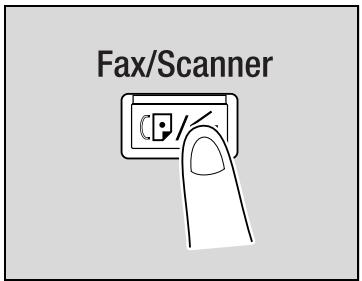
2 Appuyez sur [Recherche].
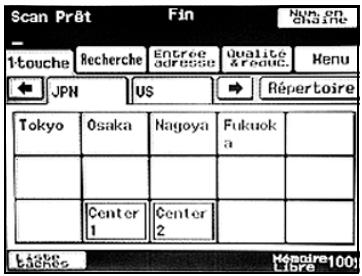
Appuyez sur [Recherche LDAP].
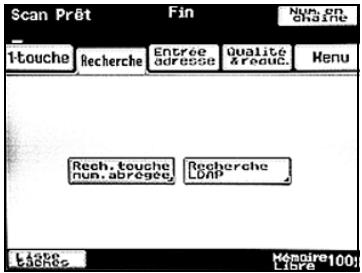
4 Si plusieurs serveurs LDAP ont été enregistrés, sélectionnez le serveur à rechercher, et appuyez sur [Entrée].
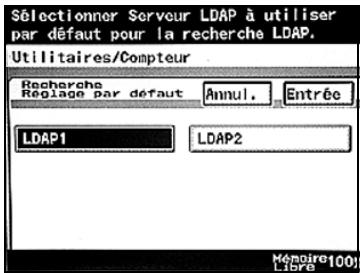
Appuyez sur [Nom].
Pour spécifier les conditions d'une recherche détaillée, appuyez sur [Rech. Détailée].
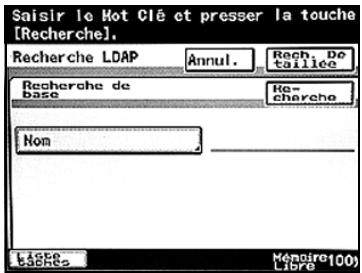
6 Introduisez le mot-clé et appuyez sur [Entrée]. 7 Appuyez sur [Recherche]. 8 Sélectionnez la destination.
Pour vérifier les conditions de recherche, appuyez sur [Conditions recherche].
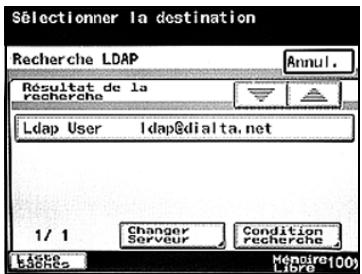
9 Entrez les informations sur la destination, et appuyez sur [Enregist. Destinat.].
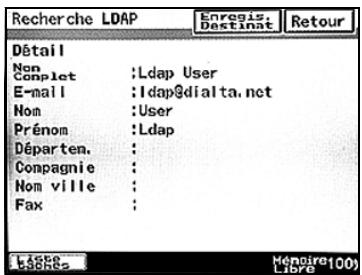
10 Sélectionnez le type d'émission, et appuyez sur [Entrée].
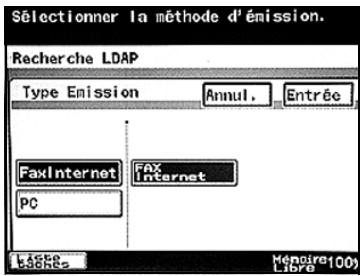
Pour enregistrer les informations de destination sous les boutons 1-touche
Si le bit 7 du mode 466 est réglé sur "1" sur l'écran de commutation logicielle, il faudra se connecter avec identification auprès d'un serveur externe avant de pouvoir effectuer une recherche LDAP.
1. Appuyez sur la touche [Utilitaire/Compteur]. 2. Appuyez sur [Paramètres Utilis]. 3. Appuyez sur [Entrée E-mail].
- Si le kit fax, en option, a été installé, appuyez sur [FAX].
4 Appuyez sur [1-Touche]. 5 Sélectionnez le bouton 1-Touche à programmer.
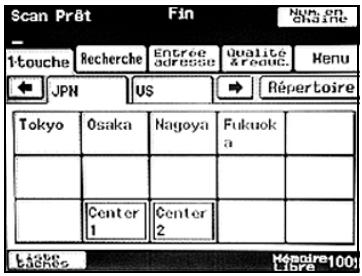
6 Sur l'écran Recherche LDAP, appuyez sur [Oui], et appuyez sur [Entrée].
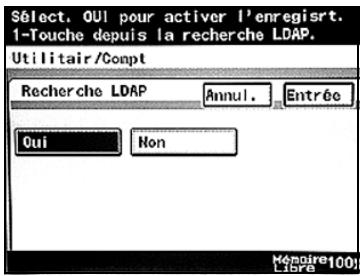
7 Si plusieurs serveurs LDAP ont été enregistrés, sélectionnez le serveur à rechercher, et appuyez sur [Entrée].
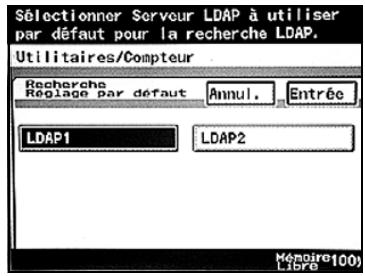
Appuyez sur [Nom].
Pour spécifier les conditions d'une recherche détaillée, appuyez sur [Rech. Détailée].
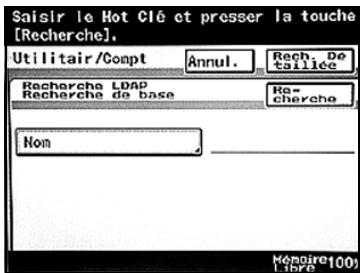
9 Introduisez le mot-clé et appuyez sur [Entrée].
10 Appuyez sur [Recherche].
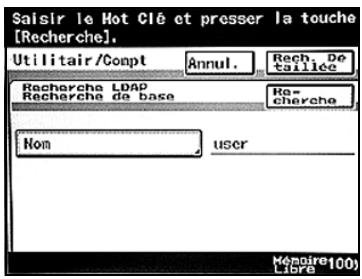
11 Sélectionnez la destination.
Pour vérifier les conditions de recherche, appuyez sur [Condition recherche].
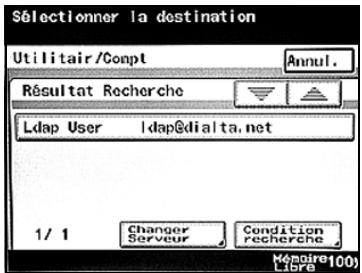
12 Sélectionnez les informations de destination, et appuyez sur [Régler].
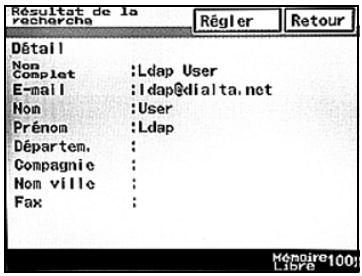
13 Sélectionnez le type d'émission, et appuyez sur [Entrée].
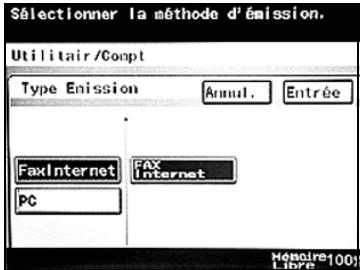
14 Vérifiez les informations à enregistrer, et appuyez sur [Entrée].

15 Appuyez sur [Entrée] jusqu'à ce que l'écran initial s'affiche.

9.1 Paramètres que vous pouvez définir avec pagescope web connection
PageScope Web Connection est un utilitaire de gestion de périhériques pris en charge par le serveur HTTP intégré à la machine. À partir d'un navigateur Internet installé sur un ordinateur relié au réseau, vous pouvez définir des paramètres de machine avec PageScope Web Connection.
Quand vous modifiez des paramètres, certaines opérations comme la saisie de texte sont plus faciles à effectuer depuis l'ordinateur.
Vous pouvez définir les paramètres suivants pour les fonctions réseau et numérisation.
PageScope Web Connection propose un mode Utilisateur, accessible à tous les utilisateurs, et un mode Administrateur, accessible seulement après introduction du code Administrateur approprié. Les paramètres qui peuvent être spécifiés dans chaque mode sont les suivants.
Onglet lecture (mode utilisateur)
| Rubrique | Description |
| Enregistrement adresse une-touche | Permet d'enregistrer sous un bouton 1-Touche les adrés-ses des destinataires de données envoyées par les opéra-tions Scan vers E-mail, Scan vers FTP, Scan vers SMB, ou Fax Internet. Il est possible de modifier ou effacer les données enregistrées. Il est également possible de changer le nom d'index. |
| Enregistrement d'unProgramme FAX | Enregistrer des programmes FAX comme destinations 1-touche. Mais à la différence d'une destination 1-Touche où il n'est possible d'enregistrer que les destinataires, ici, on peut enregistrer les paramètres de lecture (numérique) et plusieurs destinataires. Il est possible de modifier ou effacer les données enregistrées. |
| Enregistrement du Nom dedomaine | Permet d'enregistrer préalablement des caractères spécifique pour pouvoir facilement les rappeler lors de l'introdu-ction d'un Nom de domaine |

Si le paramètre "Interdire Modif. 1-Touche" sur l'écran Paramètres admin. (accessible depuis l'écran Gestion Administrateur) est réglé sur "Oui", l'onglet Lecture (2) vient s'ajouter à la page du mode Administrateur pour servir à enregistrer, changer ou supprimer des destinations 1-Touche. L'onglet Lecture n'apparaît pas sur la page du mode Utilisateur.
| Rubrique | Description | |
| Enregistrement adresseune-touche | Exporter | Permet d'exporter les informations 1-Touche enregis-trées sur cette machine et sauvégarde les données dans un fichier. |
| Importer | Permet d'importer les informations 1-Touche enregis-trées sur un ordinateur et de les enregistrer sur cette machine. | |
| Enregistrement Identification | Permet d'enregistrer du texte, par exemple, un nom, un nombre de fax, ou une adresse, qui sera imprimé en haut des pages envoyées par une opération Fax Internet.Permet aussi d'enregistrer le nom de l'identifiant, qui s'affichera en haut des messages E-mail envoyés par une opération Scan vers E-mail. | |
| ParamètresEmission | ParamètresEmission | Sécífiez les paramètres d'émission par défaut. |
| Mode Commu-nication | Séléctionnez si chacun des mode de communication peut être ou non utilisé. | |
| Paramètres Réception | Sécífiez l'heure et le jour de la semaine auxquels seront imprimés les documents reçus par une opération Fax Internet. | |
| Réglage Numérisation | Sécífiez le nom de pérophérique de cette machine (qui sera utilisé dans les noms de fichiers), et les paramètres d'émission des données numériées. | |
| Document TX | Lorsqu'ils sont envoyés depuis cette machine, les documents peuvent être simultanément acheminés aux adres-ses spécifiées par l'administrateur. Sécífiez la destination où faire suivre. | |
| Document RX | Port | Sécífiez la manière dont les documents reçus sur le réseau seront Traits et réacheminés. |
| Tous les autres documents | Sécífiez la manière dont les documents qui ne sont pas reçus sur le réseau seront Traits et réacheminés. | |
| Réglage Rapports | Sécífiez les conditions de sortie des rapports de résultats et d'émission. | |

Remarque
Si le kit fax en option a été installé, l'onglet Lecture est remplacé par l'onglet Fax/Lecture.
Onglet Réseau (Mode Administrateur)
| Rubrique | Description | |
| Paramètres communs | TCP/IP | Spécifiez les paramètres nécessaires à l'utilisation de cette machine sur un réseau. |
| Filtrage IP | Indiquez si la réception est possible ou non dans les limites de la plage d'adresses IP spécifique. | |
| IPP | Pour plus de détails, consultez le Guide de l'utilisateur [Opérations Impression]. | |
| NetWare | Pour plus de détails, consultez le Guide de l'utilisateur [Opérations Impression]. | |
| Etat NetWare | Pour plus de détails, consultez le Guide de l'utilisateur [Opérations Impression]. | |
| Windows | Pour plus de détails, consultez le Guide de l'utilisateur [Opérations Impression]. | |
| AppleTalk | Pour plus de détails, consultez le Guide de l'utilisateur [Opérations Impression]. | |
| LDAP | Spécifiez si la fonction de recherche LDAP doit être utilisée. | |
| Paramètres LDAP | Enregistre le serveur LDAP à localiser pour la fonction de recherche LDAP. | |
| E-Mail/Internet FAX | POP3 | Spécifiez le serveur POP3 à utiliser pour les Fax Internet. |
| SMTP | Spécifiez le serveur SMTP à utiliser pour les opérations Scan vers E-mail ou Fax Internet. | |
| Objet/Texte | Enregistrez l'objet et le texte des messages E-mail envoyés par une opération Scan vers E-mail ou Fax Internet. | |
| Autres | Spécifiez les autres paramètres d'émission E-mail. | |
| Configuration FTP | Spécifiez les paramètres du serveur FTP et du serveur proxy FTP. | |
| SNMP | Indiquez si SNMP doit être utilisé. | |
| SSL/TLS | Si le paramètre SSL/TLS est activé, il est possible de crypter la communication entre cette machine et l'ordinaireur client. Spécifiez les paramètres permettant de créé, de supprimer ou de crypter des certificates. | |
| Authentication Utilisateur | Affiche le type d'authentication lorsque "Authentication serveur externe" a été spécifique. Indiquez le type de serveur et le Nom de domaine à utiliser pour l'authentication. | |
Environnement
| Rubrique | Environnement |
| Réseau | Ethernet (TCP/IP) |
| Applications informatiques | Pour Windows NT 4.0 : Microsoft Internet Explorer 4 ou ultérieur, ou Netscape Navigator 4.73 ou 7.0 Pour Windows 2000 : Microsoft Internet Explorer 5 ou ultérieur, ou Netscape Navigator 7.0 Pour Windows XP/Server 2003 : Microsoft Internet Explorer 6 ou ultérieur, ou Netscape Navigator 7.0 Pour Windows Vista/Server 2008 : Microsoft Internet Explorer 7 ou ultérieur ou Netscape Navigator 7.0 * Avec Microsoft Internet Explorer 5.5, il se peut que les boutons 1-Touché ne soient pas correctement exportés. Utilisez Microsoft Internet Explorer 5.5 Service Pack 1 ou ultérieur. |

PageScope Web Connection est un outil de gestion de périhériques pris en charge par le serveur HTTP intégré à la machine. À partir d'un navigateur Internet installé sur un ordinateur relié au réseau, vous pouvez définir des paramètres de machine avec PageScope Web Connection.
Acceder à pagescope web connection
Vous pouvez accéder à PageScope Web Connection à partir d’un navigateur Internet. N’utilisez pas un serveur proxy lorsque l’accès se fait depuis PageScope Web Connection.
1. Lancez le navigateur Internet. 2. Dans la barre d'adresses, tapez l'adresse IP de cette machine et appuyez ensuite sur la touche [Entrée].
http:// / Exemple : Si l'adresse IP de la machine est 192.168.1.20 http://192.168.1.20/

Détails
Si SSL/TLS est activé, l'URL devient :
https:// /
Même si "http://" est saisi, l'accès à l'URL sur "https://" est automatique.
Si les réglages authentication utilisateurs ont été appliqués.
Si les paramètres Authentication utilisateurs ou d'Authentication serveur externe ont été appliqués, la page suivante apparait.
Tapez le Nom Utilisateur et le mot de passe et cliquez ensuite sur [Connexion].

Remarque
Pour plus de détails sur l'Authentication utilisée, voir Guide de l'utilisateur [Opérations Copie].
Pour obtenir un nom d'utilisateur et un mot de passe, contactez l'administrateur réseau.
Lorsque vous êtes connecté en mode Authentication utiliser, la connexion est soumise à un décal; vous serez automatiquement déconnecté du mode Administrateur si aucune opération n'est effectuée pendant 10 minutes.
Si l'authentication utilisée se fait par serveur externe et qu'un nom de Domaine différent du nom de Domaine par défaut sert comme Active Directory, tapez le nom d'utilisateur sous la forme "nom Utilisateur@nom Domaine".
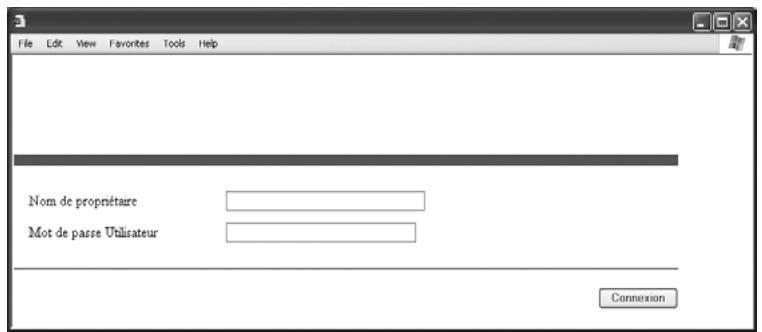
Pour vous déconnecter, cliquez sur [Déconnexion].
Si les paramètres authentication groupe ont été appliqués.
Si les paramètres Authentication Groupe ont été appliqués, il n'est pas nécessaire d'entrer le numéro de compte pour accéder à PageScope Web Connection.
Structure de la page
La page qui apparaît immédiatement après l'accès à PageScope Web Connection est la page du mode Utilisateur. Tous les utilisateurs peuvent voir cette page.
La configuration de la page de PageScope Web Connection est illustrée ci-dessous.
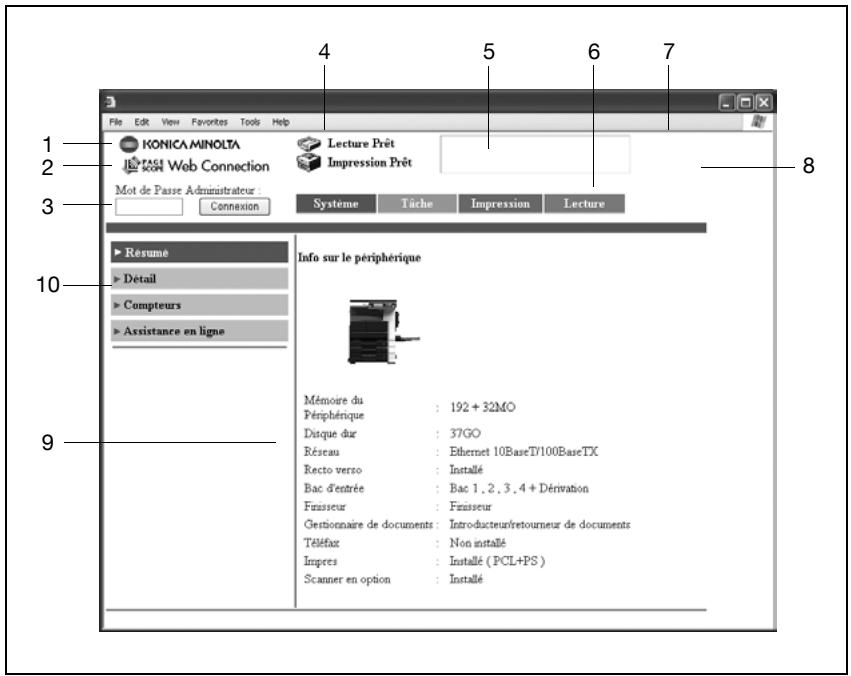

Remarque
Pour actualiser l'affichage de l'état et celui des messages, cliquez sur [Réactualiser] sur le navigateur Web.
| No. | Rubrique | Description |
| 1 | Logo Konica Minolta | Cliquez sur le logo pour accéder au site Konica Minolta Web à l'adresse suivante. http://konicaminolta.com/ |
| 2 | Logo PageScope Web Connection | Cliquez sur le logo PageScope Web Connection pour afficher les informations de version. |
| 3 | Bouton Administrateur | Cliquez sur le bouton pour vous connecter en mode Administrateur. |
| 4 | Affichage des états | Les états des sections Imprimante et scanner de la machine s'affichent sous forme d'icônes. |
| 5 | Affichage des messages | Si une erreur survient sur la machine, l'état du défaut/de l'erreur et d'autres informations d'erreur s'affichent. |
| 6 | Onglets | Sélectionné la catégorie des pages à afficher. Les ontlets suivants s'affichent en mode Utilisa-teur. • Système • Tâche • Impression • Lecture ... Remarque Si le kit fax en option a été installé, l'onglet Lecture est remplaçé par l'onglet Fax/Lecture. |
| 7 | Nom périphérique | Affiche le nom du périphérique en cours d'accès. |
| 8 | Bouton [Déconnexion] | Ce bouton apparaît une fois que vous étés connecté lorsqu les paramètres Authentication utilisé ou Authentication serveur externe ont été appliqués. Cliquez sur ce bouton pour vous déconnecter. |
| 9 | Informations et paramètres | Affiche des détails du point de menu sélectionné. |
| 10 | Menu | Liste des informations et paramètres de l'onglet sélectionné. Le menu qui s'affiche varie en fonction de l'onglet sélectionné. |
Connexion en mode administrateur
Vous pouvez passer du mode Utilisateur au mode Administrateur. Mais, pour définir des paramètres système ou réseau, vous devez être connecté en mode administrateur.
Quand vous êtes connecté en mode administrateur, le panneau de contrôle de la machine est verrouillé et ne peut pas être utilisé. En fonction de l'état de la machine, vous pouvez ne pas pouvoir vous connecter en mode administrateur. Lorsque vous êtes connecté en mode Administrateur, la connexion est soumise à un délai ; vous serez automatiquement déconnecté du mode Administrateur si aucune opération n'est effectuée pendant 10 minutes.
Tapez le mot de passe administrateur et cliquez sur [Connexion].
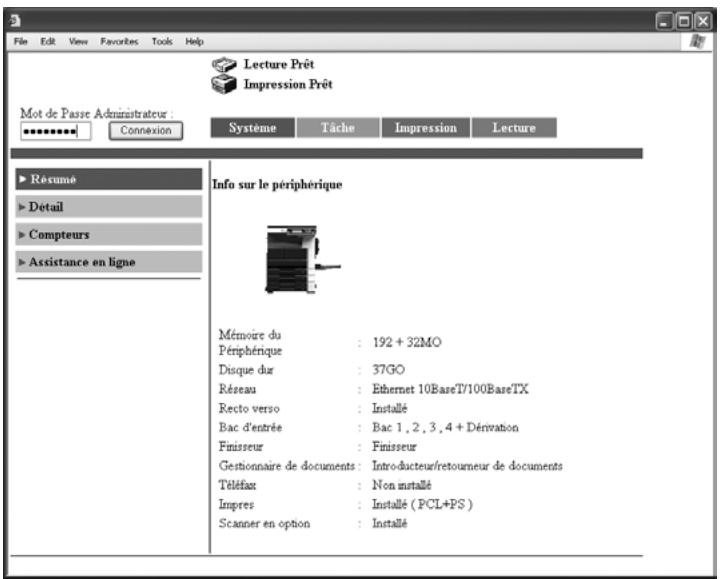
La page du mode administrateur s'affiche.
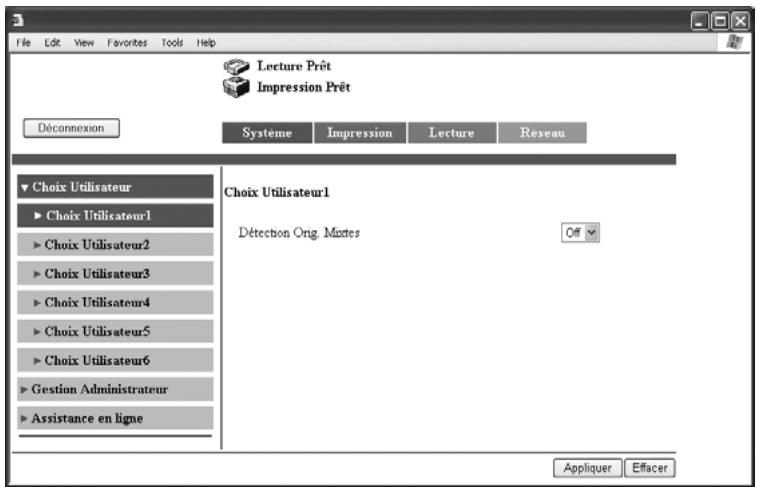
2 Pour retourner au mode Utilisateur, cliquez sur [Déconnexion].
Cache du navigateur internet
Les informations les plus récentes peuvent ne pas apparaître sur les pages de PageScope Web Connection parce que d'anciennes versions des pages sont enregistrées dans le cache du navigateur Internet. En outre, les problèmes suivants risquent de survenir lors de l'utilisation du cache.
Quand vous utilisez PageScope Web Connection, désactivez le cache du navigateur Internet.

Si vous utilisez le programme avec le cache activé et que le mode administrateur a été désactivé (délai d'inactivité dépasse), la page de désactivation risque d'apparaître même si vous réaccédez au programme. En outre, comme le panneau de contrôle de la machine reste verrouillé et qu'il est inutilisable, il faut redémarrer la machine. Pour éviter ce problème, désactiver le cache.

Remarque
Les menus et les commandes peuvent varier en fonction de la version du navigateur Internet. Pour plus de détails, voir l'Aide du navigateur Internet.
Pour internet explorer
1 Dans le menu "Outils", cliquez sur "Options Internet". 2 Sur l'onglet Général, cliquez sur [Paramètres] sous "Fichiers Internet temporaires". 3 Sélectionnez "A chaque visite de la page" et cliquez ensuite sur [OK].
Pour netscape
1 Dans le menu "Édition", cliquez sur "Préférences". 2 Dans la boîte "Catégorie", cliquez sur "Avancé", puis sur "Cache". 3 Sous "Comparer la page du cache à la page sur le réseau", sélectionnez "À chaque fois que je visite la page".
9.3 Enregistrement adresse une-touche (mode utilisateur)
Les adresses des destinataires de données numérisées peuvent être enregistrées sous des destinations 1-Touche. Il est possible également d'enregistrer sous cette destination 1-Touche, l'adresse d'un destinataire secondaire, qui sera utilisée en cas d'échec de l'émission au destinataire principal. Il est également possible de spécifier le nom d'index.

Remarque
On peut désigner un destinataire secondaire quand l'unité scanner, en option, est installée.
Cette machine accepte l'enregistrement de 36 index, chacun pouvant contenir un maximum de 15 boutons 1-Touche et Programmes Fax.
Vous pouvez enregistrer les types de destinations suivants.
| Rubrique | Description |
| Emission: PC (E-mail) | Permet d'enregistrer un destinataires pour une opération Scan vers E-mail. |
| Emission: PC (serveur FTP) | Permet d'enregistrer un destinataires pour une opération Scan vers FTP. |
| Emission: Internet FAX | Enregistre le destinataires d'une opération Fax Internet. |
| TX: PC (SMB) | Permet d'enregistrer un destinataires pour une opération Scan vers SMB. |
Les paramètres suivants sont disponibles sur la page de chaque mode de communication.
Quand "Emission : PC (Email)" est sélectionné
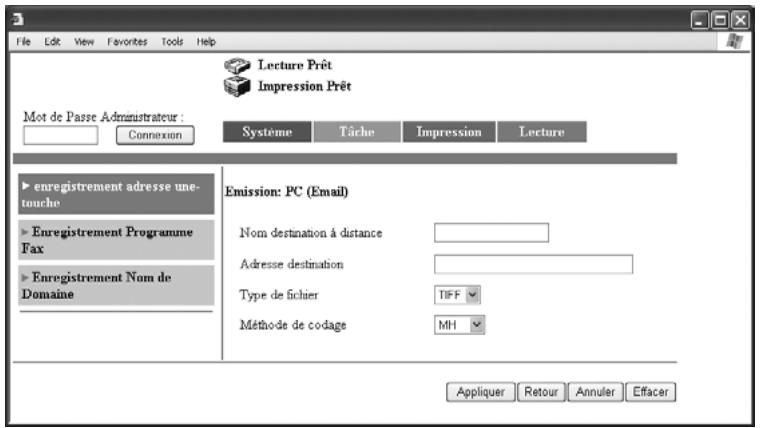
| Rubrique | Description |
| Nom destination à distance | Introduisez le nom du destinataires tel qu'il apparaitra sur le bouton de destination 1-Touche. Ce champ peut composer 12 caractères maximum. |
| Adresse destination | Tapez l'adresse du destinataires. |
| Type de fichier | Sélectionnez le format ("TIFF" ou "PDF") du fichier à envoyer. |
| Méthode de codage | Sélectionnez la méthode de codage ("MH" ou "HHR") des données à envoyer. La quantité des données est moindre avec la méthode de codage HHR qu'avce la méthode MH. |
Quand "Emission : PC (serveur FTP)" est sélectionné
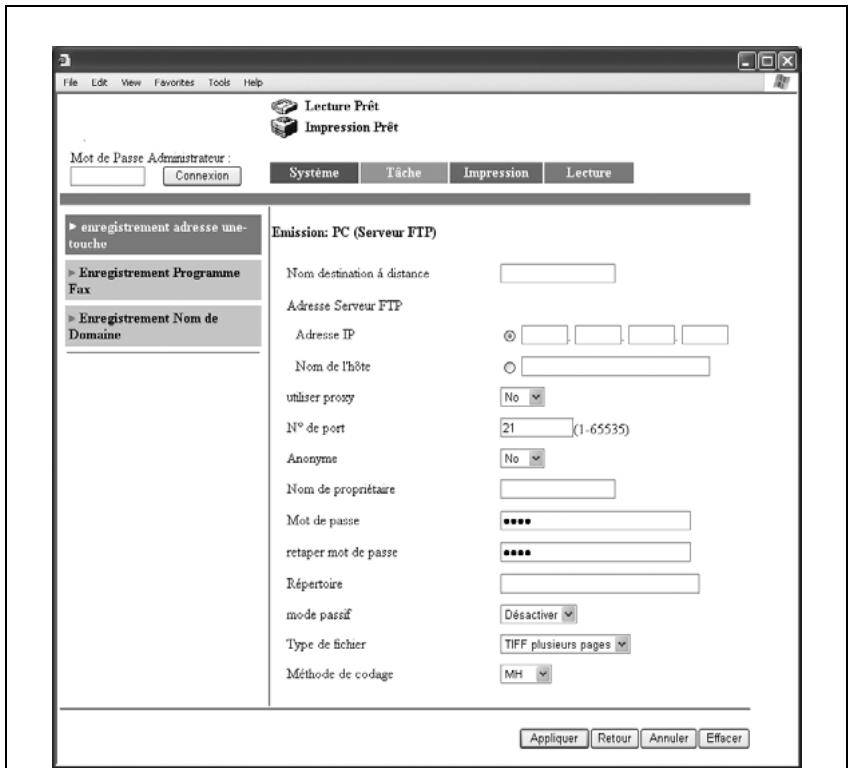
| Rubrique | Description |
| Nom destination à distance | Introduisez le nom du destinataires tel qu'il apparaître sur le bouton de destination 1-Touche. Ce champ peut composer 12 caractères maxi-mum. |
| Adresse serveur FTP | Tapez l'adresse IP ou le nom Hôte du serveur vers lequel les données doivent être téléchargées.Remarque Si le champ "Paramètres DNS" de l'écran Paramètres Réseau est régle sur "OUI", il est possible d'entrée le nom Hôte. |
| Utiliser proxy | Indiquez si vous pouze utiliser un serveur proxy pour le téléchargement amont des données. |
| N° de port | Entrez le numéro du port du serveur. Tapez une valeur numérique com-prise entre 1 et 65535. |
| Anonyme | Indiquez si l'accès utilisé anonyme est autorisé ou non (accès sans nom utilisé ou mot de passer). |
| Nom de propriétaire | Tapez le nom utilisé. Ce champ peut composer 32 caractères maximum. |
| Mot de passer | Entrez le mot de passer de connexion au serveur. Ce champ peut com-porter 32 caractères maximum.Remarque Le mot de passer apparaît sous la forme "..........". Pour corri-ger une saisie erronée, effacez "..........", et réintroduisez le mot de passer correct. |
| Retaper mot de passer | Réintroduisez le mot de passer de connexion. |
| Répertoire | Spécifiez le nom du réseau vers lequel les données doivent être télé-chargées. Ce champ peut composer 128 caractères maximum. |
| Mode passif | Indiquez si le mode passif doit être activé ou désactivé. |
| Type de filchier | Sélectionnez le format ("TIFF Multipages", "TIFF Page simple" ou "PDF") du filchier à envoyer. |
| Méthode de codage | Sélectionnez la méthode de codage ("MH" ou "MMR") des données à envoyer. La quantité des données est moindre avec la méthode de codage MMR qu'avac la méthode MH. |
Quand "Émission : Internet FAX" est sélectionné.
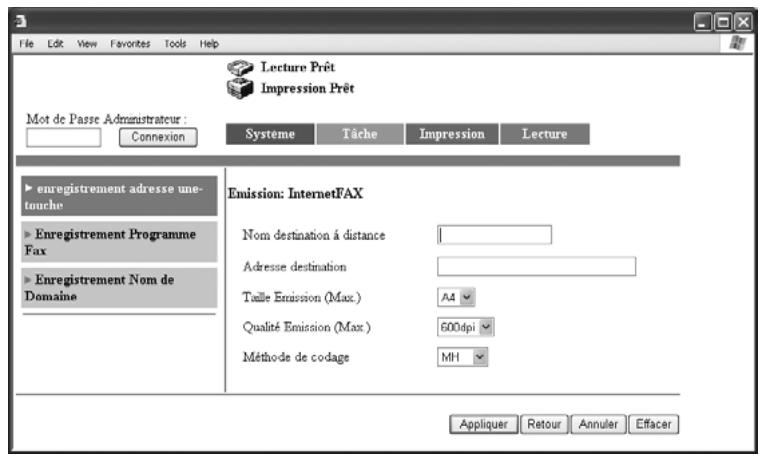
| Rubrique | Description |
| Nom destination à distance | Introduisez le nom du destinataires tel qu'il apparaître sur le bouton de destination 1-Touche. Ce champ peut composer 12 caractères maxi-mum. |
| Adresse destination | Tapez l'adresse du destinataires. Ce champ peut composer 64 caractères maximum. |
| Taille Emission (Max.) | Sélectionnez la taille maximum du document ("Letter/Legal" ou "11*17") contenant les données à envoyer. |
| Qualité Emission (Max.) | Sélectionnez la résolution maximum ("200 dpi", "400 dpi" ou "600 dpi") à laquelle les données seront envoyées. |
| Méthode de codage | Sélectionnez la méthode de codage ("MH", "MR" ou "HHR") des données à envoyer. Le volume des données par ordre croissant est le suivant : HHR, MR, MH. |
Quand "EM. : PC (SMB)" est sélectionné
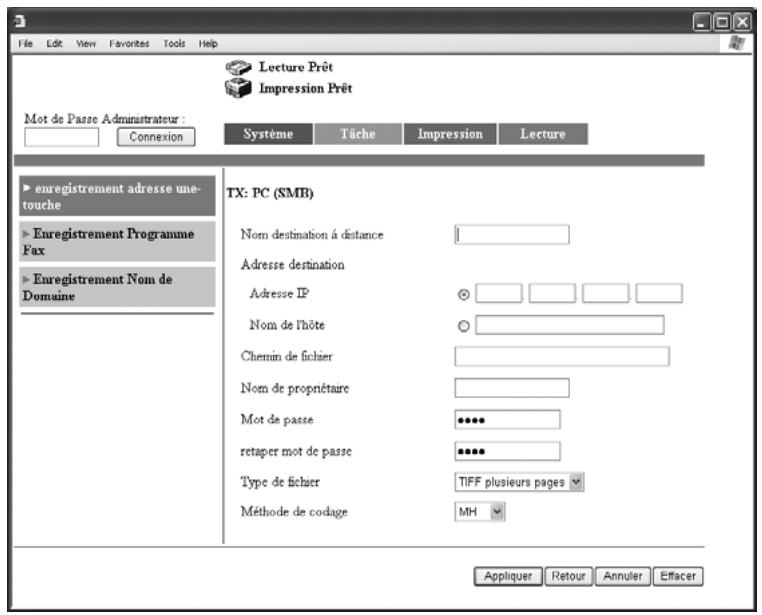
| Rubrique | Description |
| Nom destination à distance | Introduisez le nom du destinataires tel qu'il apparaitra sur le bouton de destination 1-Touche. Ce champ peut composer 12 caractères maximum. |
| Adresse destination | Tapez l'adresse IP ou le nom Hôte du serveur vers lequel les données doivent être téléchargées. |
| Chemin de:fichier | Tapez le chemin du dossier de destination. Ce champ peut composer 128 caractères maximum.Remarque Il n'est pas possible de spécifier un dossier partagé créé sur le contrôleur de domaine de Windows Server 2003 et de Windows Server 2008. |
| Nom de propriétaire | Tapez le nom d'utilisateur. Ce champ peut composer 32 caractères maximum. |
| Mot de:Passe | Tapez le mot de passer pour la connexion à l'ordinateur auquel les données doivent être envoyées. Ce champ peut composer 14 caractères maximum.Remarque Le mot de passer apparaît sous la forme "····". Pour corri-ger une saisie erronée, effacez "····", et réintroduisez le mot de passer correct. |
| Retaper mot de:Passe | Réintroduisez le mot de passer de connexion. |
| Type de:fichier | Sélectionnez le format ("TIFF Multipages", "TIFF Page simple" ou "PDF") du:fichier à envoyer. |
| Méthode de:codage | Sélectionnez la méthode de codage ("MH" ou "MMR") des données à envoyer. La quantité des données est moindre avec la méthode de codage MMR qu'vec la méthode MH. |
Nommer un index
1 Cliquez sur l'onglet Lecture. - Si le kit fax, en option, a été installé, cliquez sur l'onglet Fax/Lecture. 2 Cliquez sur [Enregistrement adresse une-touche]. 3 Dans la liste "Index" (tableau du centre), cliquez sur l'index auquel vous pouvez donner un nom.
Les destinations 1-Touche enregistrées dans l'index sélectionné apparaissent dans la moitié inférieure de la page.
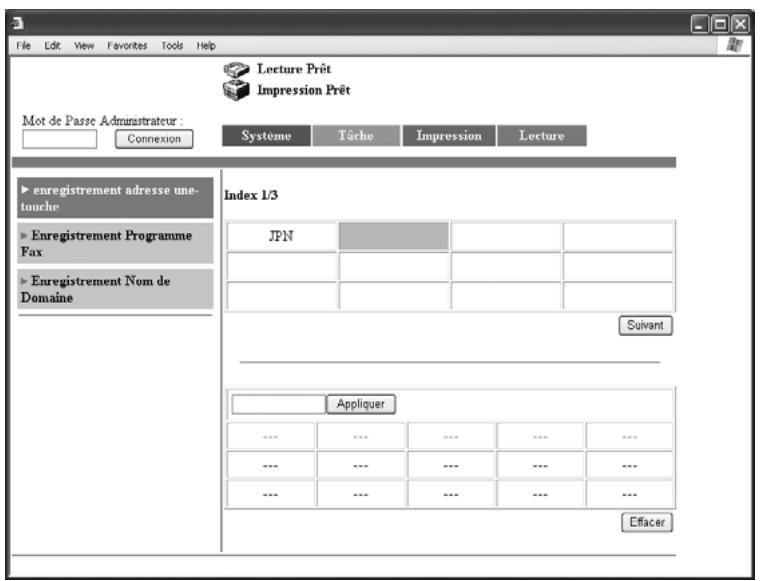
Entrez le nom d'index, et cliquez sur [Appliquer].
- Ce champ peut composer 8 caractères maximum.
Le nom d'index apparait dans la liste d'index dans la partie supérieure de la page.
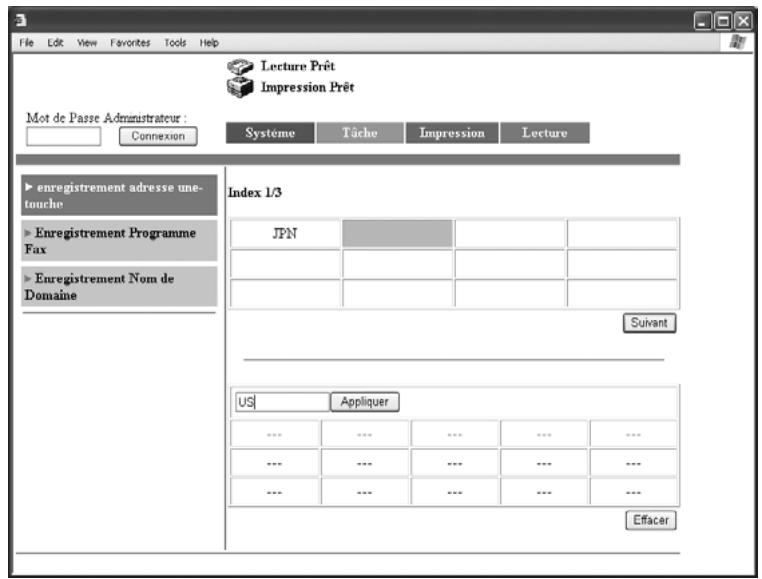
Enregistrer une adresse 1-touche
1 Cliquez sur l'onglet Lecture.
- Si le kit fax, en option, a été installé, cliquez sur l'onglet Fax/Lecture.
2 Cliquez sur [Enregistrement adresse une-touche]. 3 Dans la liste "Index", cliquez sur l'index sous lequel vous pouvez enregistrer l'adresse 1-Touche.
Les destinations 1-Touche enregistrées dans l'index sélectionné s'affichent dans la moitié inférieure de la page.
Cliquez sur une case dans laquelle aucune destination n'a encore été enregistrée.
Comment identifier les cases vierges ? Les cases qui n'ont pas encore reçu de destination 1-Touche, affichent "---".
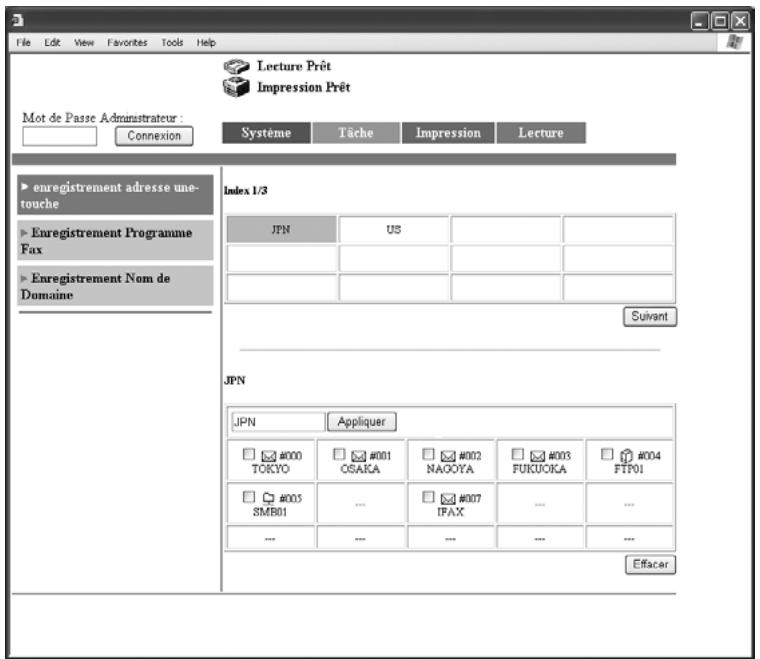
5 Sélectionnez le mode de communication, et cliquez sur [Suivant].
Si le mode 476 des Paramètres de commutation logicielle a été changé, seuls s'afficheront les modes de communication qui peuvent être sélectionnés. Pour plus de détails, voir "Spécifier les paramètres de commutation logicielle (fonctions machine)" à la page 10-28.
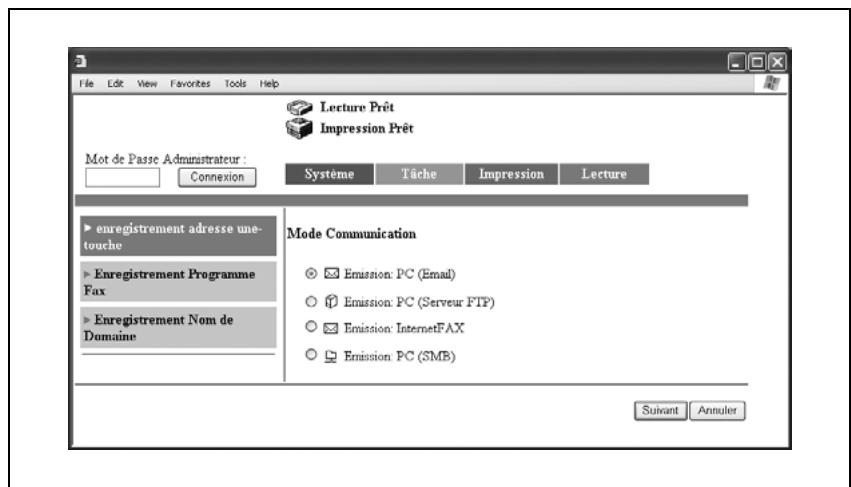
Spécifiez les paramètres dans la page du mode de communication sélectionné.
Pour enregistrer un destinataire secondaire, spécifiez-en les paramètres et cliquez sur [Enreg. adr. 2ndeire]. Pour plus de détails sur les paramètres, voir "Enregistrement adresse une-touche (mode Utilisateur)" à la page 9-14.
Cliquez sur [Appliquer].
L'adresse 1-Touche est désormais enregistrée.
Enregistrer une adresse secondaire
Il est possible d'enregistrer sous cette destination 1-Touche, une adresse secondaire, qui sera utilisée en cas d'échec de l'émission au destinataire principal. Les modes de communication qui permettent de spécifier une adresse secondaire sont "Emission : PC (E-mail)" et "TX : Internet FAX".
Si le scanner ou le fax kit, en option, est installé, il est possible de désigner un destinataire secondaire. Les modes de communication suivants peuvent être spécifiés pour la destination secondaire.
- Emission: PC (E-mail)
- Emission: PC (Scanner)*
- Emission: InternetFAX (E-mail)*
- Emission : InternetFAX (IP-TX)*
- Emission : InternetFAX (Relais IP)*
- FAX (G3)**
- Emission: SIP-FAX**
- Le mode de communication peut être spécifique si le scanner ou le kit fax, en option, est installé.
Le mode de communication peut être spécifique si le kit fax, en option, est installé.
1 Cliquez sur la case de la destination 1-Touche à programmer avec une adresse secondaire.
2 Cliques sur [suivant]
- Si le mode 476 des paramètres de commutation logicielle a été changé, seuls les modes de communication qui peuvent être sélectionnés s'afficheront. Pour plus de détails, voir "Spécifier les paramètres de commutation logicielle (fonctions machine)" à la page 10-28.
![KONICA MINOLTA BUSINESS HUB 282 & BIZHUB 282 - Cliques sur [suivant] - 1](/content/2024/11/201167/images/faba272e0fba17bdd8bdd906256f04dd2855fc935ba3e8268ca3ba7b2b537d31.jpg)
![KONICA MINOLTA BUSINESS HUB 282 & BIZHUB 282 - Cliques sur [suivant] - 2](/content/2024/11/201167/images/1678b5a9394c44a09e4abb6c4223338924b2b9d3980f2618032c1df401252d7e.jpg)
4 Sélectionnez le mode de communication pour le destinataire secondaire, et cliquez sur [suivant].
- Si le mode 476 des Paramètres de commutation logicielle a été changé, seuls les modes de communication qui peuvent être sélectionnés s'afficheront. Pour plus de détails, voir "Spécifier les paramètres de commutation logicielle (fonctions machine)" à la page 10-28.
![KONICA MINOLTA BUSINESS HUB 282 & BIZHUB 282 - Sélectionnez le mode de communication pour le destinataire secondaire, et cliquez sur [suivant]. - 1](/content/2024/11/201167/images/473c1dc02612c496e94f3f7c34cc43f481dbb9051019d7cce6c35593b3f42f03.jpg)
5 Spécifiez les divers paramètres, et cliquez sur [Appliquer].
Pour plus de détails sur les paramètres, voir "Enregistrement adresse une-touche (mode Utilisateur)" à la page 9-14.
![KONICA MINOLTA BUSINESS HUB 282 & BIZHUB 282 - Sélectionnez le mode de communication pour le destinataire secondaire, et cliquez sur [suivant]. - 2](/content/2024/11/201167/images/73ee6609b92bb326e3236db11d4e295b3a1df52de0294d4a0e619df1fe76b840.jpg)
![KONICA MINOLTA BUSINESS HUB 282 & BIZHUB 282 - Sélectionnez le mode de communication pour le destinataire secondaire, et cliquez sur [suivant]. - 3](/content/2024/11/201167/images/518ef1d8e898af03801301c22662171dadecc249e0b702bca0e2c8bc1ba5410d.jpg)
Remarque
Le nom qui apparait à côté de "Nom destination à distance" est le même que celui qui a été spécifié pour le destinataire principal. Vous pouvez spécifier les valeurs de tous les autres paramètres.
Pour supprimer le destinataire secondaire enregistré, cliquez sur [Effacer adr. 2ndaire].
Modifier les paramètres d'une destination 1-touche
1 Cliquez sur l'onglet Lecture. - Si le kit fax, en option, a été installé, cliquez sur l'onglet Fax/Lecture. 2 Cliquez sur [Enregistrement adresse une-touche]. 3 Dans la liste "Index", cliquez sur l'index qui contient la destination 1-touche à modifier.
Les destinations 1-Touche enregistrées dans l'index sélectionné apparaissent dans la moitié inférieure de la page.
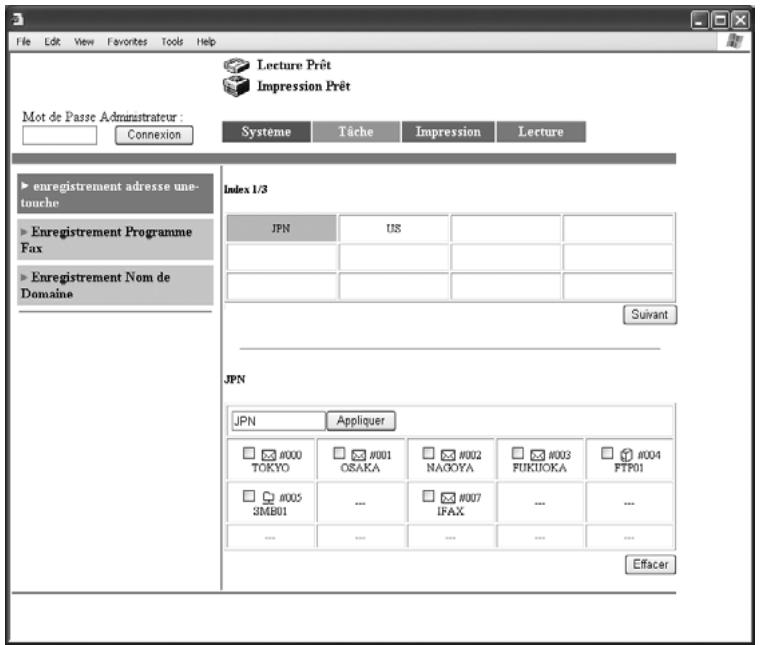
Cliquez sur la destination 1-Touche dont les valeurs sont à modifier.
- Il n'est pas possible de sélectionner un bouton 1-touche programme avec une destination de transfert administrateur. ? Peut-il arriver que des destinations 1-Touche soient impossibles à sélectionner même si l'on clique dessus ? → Ceci est normal, car il n'est pas possible de sélectionner un Programme Fax, même par un clic.
Pour changer le mode de communication, sélectionnez celui qui convient et cliquez sur [Suivant].
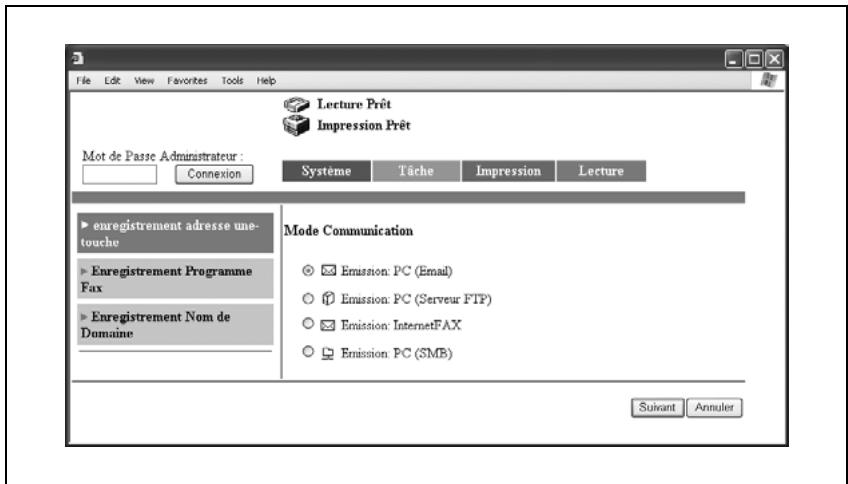
Spécifiez les paramètres dans la page du mode de communication sélectionné.
Pour plus de détails sur les paramètres, voir "Enregistrement adresse une-touche (mode Utilisateur)" à la page 9-14.
Effacer une adresse 1-touche
1 Clique sur l'onglet Lecture.
- Si le kit fax, en option, a été installé, cliquez sur l'onglet Fax/Lecture.
2 Cliquez sur [Enregistrement adresse une-touche]. 3 Dans la liste "Index", cliquez sur l'index qui contient la destination 1-touche à effacer.
Les destinations 1-Touche enregistrées dans l'index sélectionné apparaissent en bas de la page.
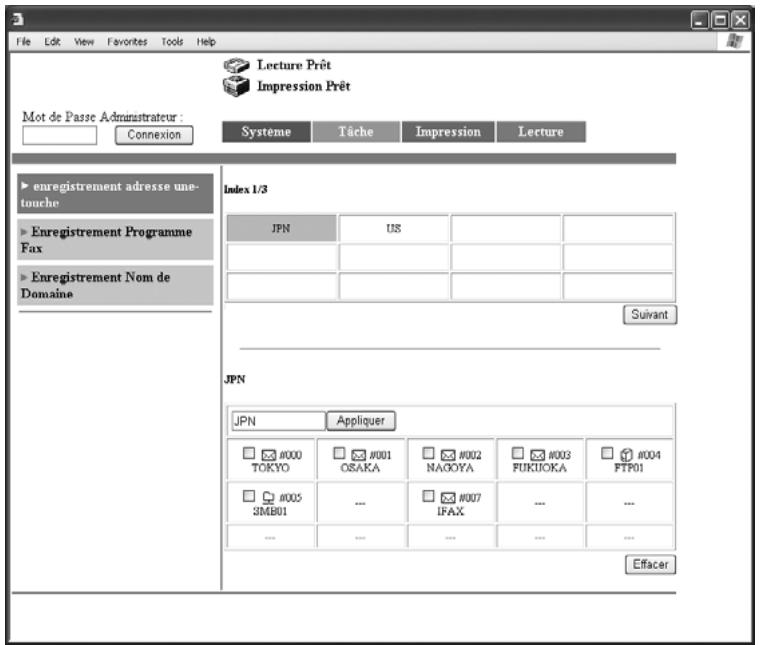
4 Cochez la case correspondant à la destination 1-touche à effacer.
- Il n'est pas possible de sélectionner un bouton 1-touche programme avec une destination de transfert administrateur.
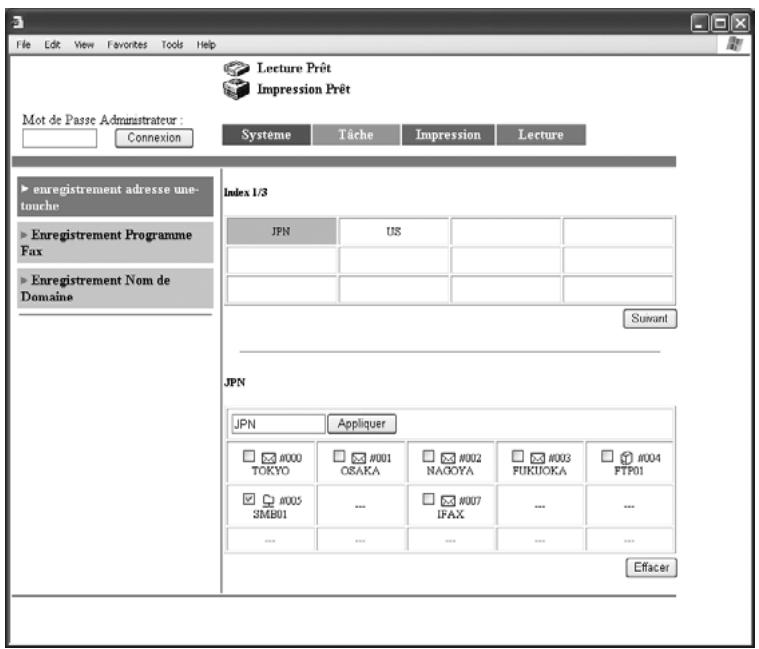
9.4 Enregistrement programme fax (mode utilisateur)
Les Programmes Fax peuvent être enregistrés comme destinations 1-Touche. Mais à la différence d'une destination 1-Touche où il n'est possible d'enregistrer que les destinataires, ici, on peut enregistrer les paramètres de lecture (numérisation) et plusieurs destinataires. Il est possible de modifier ou effacer les données enregistrées.

Remarque
On peut enregistrer jusqu'à 30 programmes mail. Cependant, le nombre total de destinations 1-Touche et de Programmes E-mail ne peut excéder 540.
Certains paramètres ou certaines fonctions ou paramètres enregistrés dans le Programme Fax peuvent être sans effet en fonction de l'opération effectuée, comme l'illustre le tableau ci-dessous. Pour plus de détails sur chaque fonction et paramètre, voir la page appropriée.
Effectif
: Effectif dans certaines conditions
- : Sans effet
| Fonction Opération | Scan vers E-mail | Scan vers FTP | Scan vers SMB | Scan vers disque dur | Internet FAX |
| Qualité Image | ○ | ○ | ○ | ○ | ○ |
| Densité | ○ | ○ | ○ | ○ | ○ |
| Réduction | - | - | - | - | - |
| Zone de numérisation | ○ | ○ | ○ | ○ | ○ |
| Identification | - | - | - | - | ○ |
| Insérer Destination | - | - | - | - | ○ |
| Rapport Emission | ○ | ○ | ○ | ○ | ○ |
| 2en1 | ○ | ○ | ○ | ○ | ○ |
| Emission Recto/Verso | ○ | ○ | ○ | ○ | ○ |
| Emission Rotation | - | - | - | - | ▲ |
| Emission Priorité | ○ | ○ | ○ | ○ | ○ |
| Désignation Timer | ○ | ○ | ○ | ○ | ○ |
| Tampon | ▲ | ▲ | ▲ | ▲ | ▲ |
| Sélection Objet | ○ | - | - | - | ▲ |
| Régler adresse E-mail pour réponse | ○ | - | - | - | ▲ |
| Destinattaire notification E-mail | - | ○ | ○ | ○ | - |
| Définir Nom de fichier | ○ | ○ | ○ | ○ | ▲ |
Pour enregistrer un Programme Fax, spécifiez les fonctions et paramètres suivants.
| Rubrique | Description |
| Nom du programme | Introduisez le nom du programme tel qu'il apparaître sur le bouton de destination 1-Touche. Ce champ peut composer 12 caractères maximum. |
| Mode | Sélectionnez "Emission". |
| Destination | Sécífiez la destination du programme. Cliquez sur [Sélect destination], cochez la case d'une destination 1-Touche enregistrée, et cliquez sur [Appliquer]. |
| Qualité Image | |
| Qualité Image | Sélectionnez la définition de lecture. |
| Densité | Sélectionnez la densité de lecture. |
| Réduction | Il s'agit d'un paramètre fax. Pour plus de détails, consultez le Gui-de de l'utilisateur [Opérations Fax]. |
| Zone de numération | Sécífiez le format du document à numérique. |
| Menu 1 | |
| Identification | Sélectionnez les informations d'identification (nom, numéro de fax, ou adresse) pour le texte enregistré qui figurera sur le bord des pages envoyées par une opération Fax Internet. Pour plus de détails sur l'enregistrement des informations d'identifi-cation, voir "Enregistrement Identification" à la page 9-49. |
| Insérer Destination | Indiquez si le nom de la destination enregistré sous le bouton 1-touche doit ou non être imprimé avec d'autres identifiants d'émission lorsque TSI1 à TSI8 est sélectionné. |
| Rapport EM | Sélectionnez les conditions de sortie du rapport d'émission. Par défaut : Sélectionnez ce réglage pour que le rapport sorte dans les conditions fixées depuis l'écran Gestion Administrateur. Sortie ON : Sélectionnez ce réglage pour que le rapport soit produit quels que soit le résultat de l'émission. En cas d'échéc de l'émission : Sélectionnez ce réglage pour ne conduire le rapport que sur échéc de la transmission. Sortie OFF : Sélectionnez ce réglage pour que le rapport ne soit juste produit, quels que soit le résultat de l'émission. |
| 2en1 | Indiquez si l'envoi d'un Fax Internet doit se faire en mode 2en1 (impression de deux pages sur une seule page). |
| Emission Recto/Verso | Indiquez si les opérations Fax Internet se feront ou non recto/verso. On : Sélectionnez ce réglage pour un envoi recto/verso. Si vous sélectionnez "On", spécifique aussi marge originale et le sens origi-nal. Off : Sélectionnez ce réglage pour un envoi recto seul. |
| Emission /Rotation | Indiquez si lors de l'envoi d'un Fax Internet, l'image de numérisa-tion doit être pivotée en fonction de l'orientation du papier charge dans la machine réceptrice. Si vous envoyez un document A4, la résolution peut être réglée sur 200 dpi ou moins. |
| Emission Priorité | Sélectionnez si l'émission des données est ou non prioritaire sur d'autres tâches. |
| Désignation Timer | Sélectionnez si l'heure de l'émission doit ou non être définie. Si vous sélectionnez "Oui", spécifiez l'heure d'envoi. |
| Tampon | Spécifiez si le document numérique doit être frappé d'un tampon pour indiquer qu'il s'agit d'une copie par numérique. Chargez alors le document dans l'ADF. |
| Remarque Pour utiliser la fonction Tampon, l'unité Tampon, en option, doit être installée. | |
| Menu 2 | |
| Sélection Objet | Sélectionnez l'objet du message E-mail parmi les textes préalable-ment enregistrées. Pour plus de détails sur l'enregistrement de l'objet, voir "E-mail/Internet FAX (mode Administrateur)" à la page 9-80. |
| Régler adresse E-mailpour réponse | C'est l'adresse E-mail de cette machine qui s'affiche comme destinatiorde la réponse par E-mail. Pour sélectionner une autre adresse E-mail que celle de cette machine, cliquez sur [Sélection-ner Adresse E-mail de réponse], etCHOISSEZ une adresse E-mail parmi celles qui sont enregistrées sous les destinations 1-Touche. |
| Destinataire notificationE-mail | Spécifiez l'adresse E-mail où doit être envoyée la notification de l'URL de l'emplacement des données, dans le cadre d'une opération Scan vers FTP, Scan vers SMB ou Scan vers disque dur. Cliquez sur [Sélect. destinataire notification E-mail], et sélectionnez une adresse E-mail parmi celles qui sont enregistrées sous les destinations 1-Touche. |
| Définir Nom de filchier | Tapez un nom pour le filchier à sauvegarder. Ce champ peut com-porter 16 caractères maximum. |

Détails
Pour les procédures permettant de désigner les réglages pour les diverses opérations, voir les pages suivantes.
- Scan vers E-Mail (p. 4-11, p. 4-14)
- Scan vers FTP (p. 5-9, p. 5-13)
- Scan vers SMB (p. 6-9, p. 6-13)
- Scan vers E-DD (Guide de l'utilisateur [Opérations Boîte])
- Internet fax (p. 7-10, p. 7-12)
Enregistrement des programmes fax
Pour spécifier le destinataire d'un Programme Fax, enregistrez-le préalablement sous une destination 1-Touche. Cliquez sur l'onglet Lecture.
- Si le kit fax, en option, a été installé, cliquez sur l'onglet Fax/Lecture.
2 Cliquez sur [Enregistrement Programme Fax]. 3 Dans la liste "Index", cliquez sur l'index sous lequel le Programme Fax est à enregistrer. Les destinations 1-Touche enregistrées dans l'index sélectionné apparaisent dans la moitié inférieure de la page. 4 Cliquez sur une case dans laquelle aucune destination n'a encore été enregistrée.
Comment identifier les cases vierges ? → Les cases qui n'ont pas encore reçu de destination 1-Touche, affichent "---".
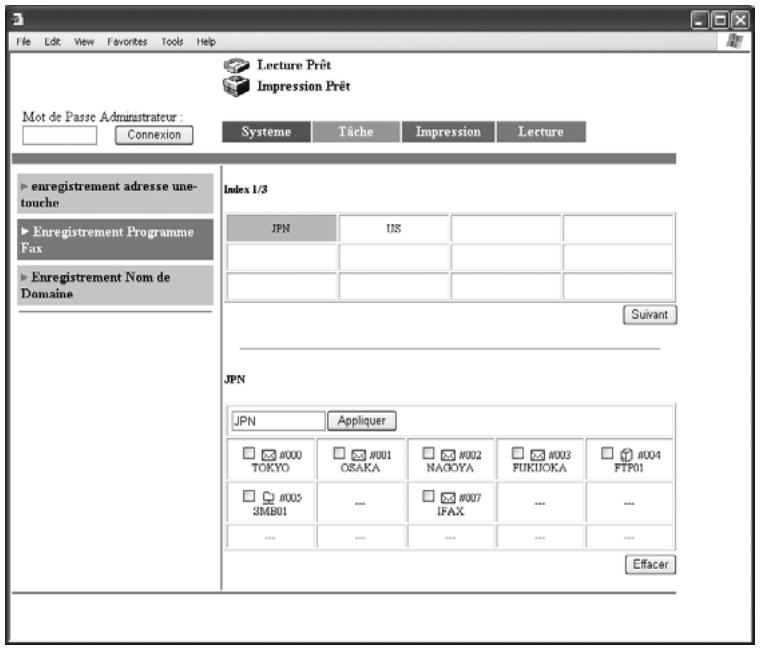
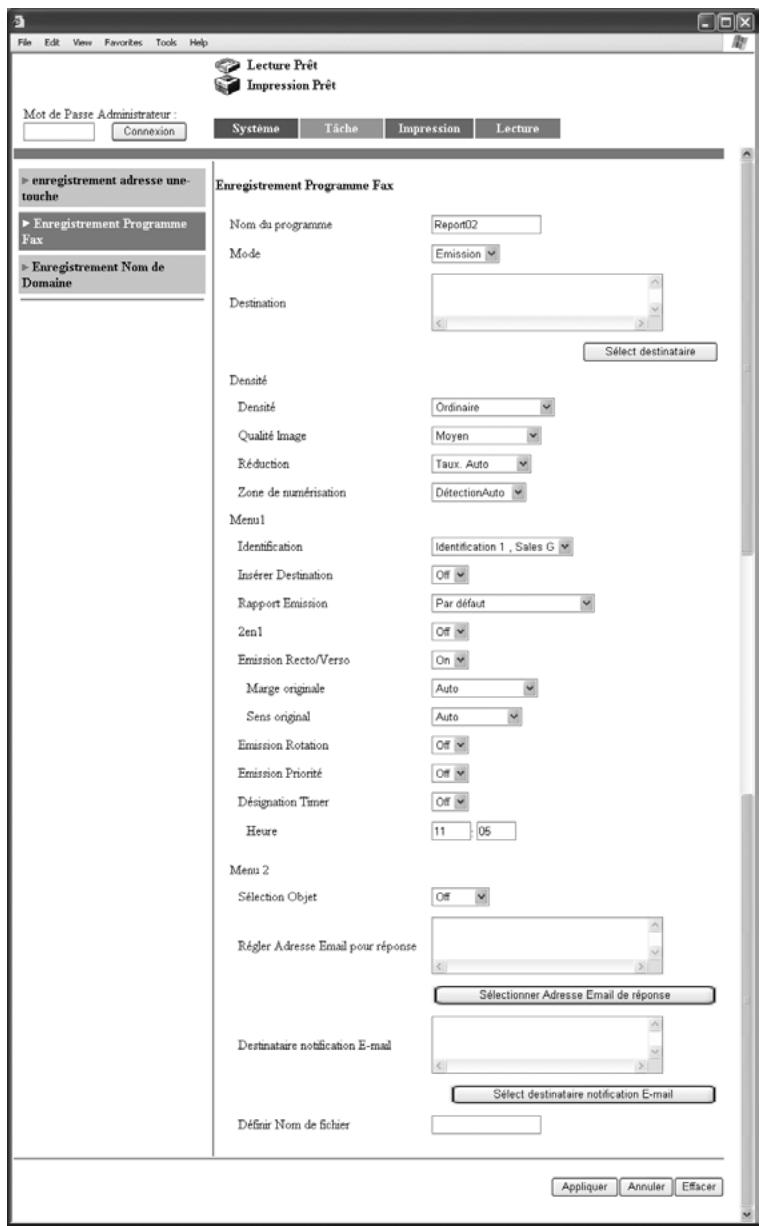
Changer le paramétrage d'un programme fax
1 Cliquez sur l'onglet Lecture.
- Si le kit fax, en option, a été installé, cliquez sur l'onglet Fax/Lecture.
2. Cliquez sur [Enregistrement Programme Fax]. 3. Dans la liste "Index", cliquez sur l'index qui contient le Programme Fax à changer.
Les destinations 1-Touche enregistrées dans l'index sélectionné apparaissent dans la moitié inférieure de la page.
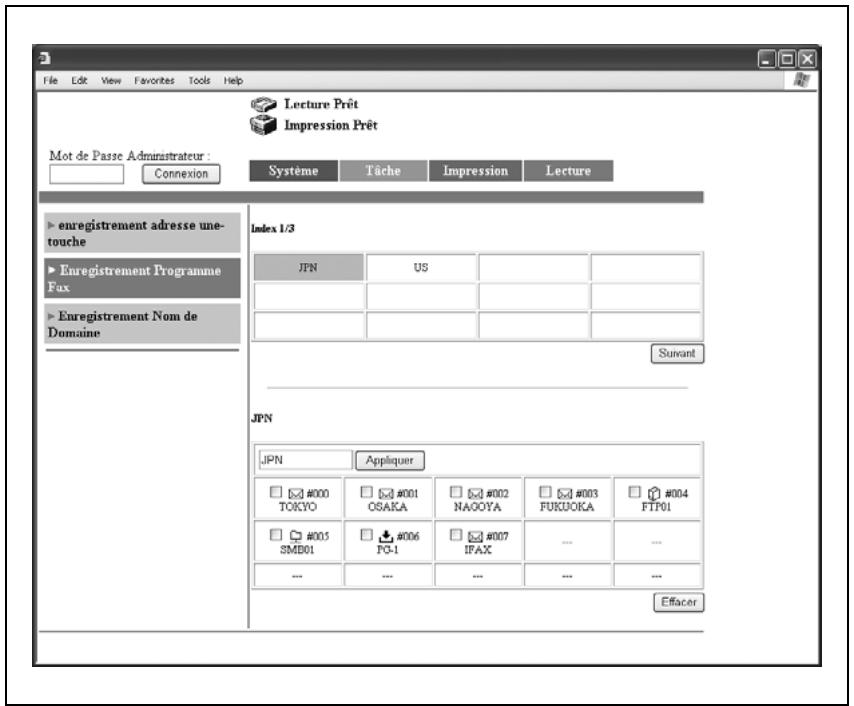
4 Cliquez sur le Programme Fax à changer. Il n'est pas possible de sélectionner une destination 1-Touche autre qu'un Programme Fax, même par un clic. 5 Spécifiez les divers paramètres du programme. Pour plus de détails sur les paramètres, voir "Enregistrement Programme Fax (mode Utilisateur)" à la page 9-33. 6 Cliquez sur [Appliquer].
Effacer un programme fax
1 Cliquez sur l'onglet Lecture. - Si le kit fax, en option, a été installé, cliquez sur l'onglet Fax/Lecture. 2 Cliquez sur [Enregistrement Programme Fax]. 3 Dans la liste "Index", cliquez sur l'index qui contient le Programme Fax à supprimer.
Les destinations 1 Touche enregistrées dans l'index sélectionné apparaissent en bas de la page.
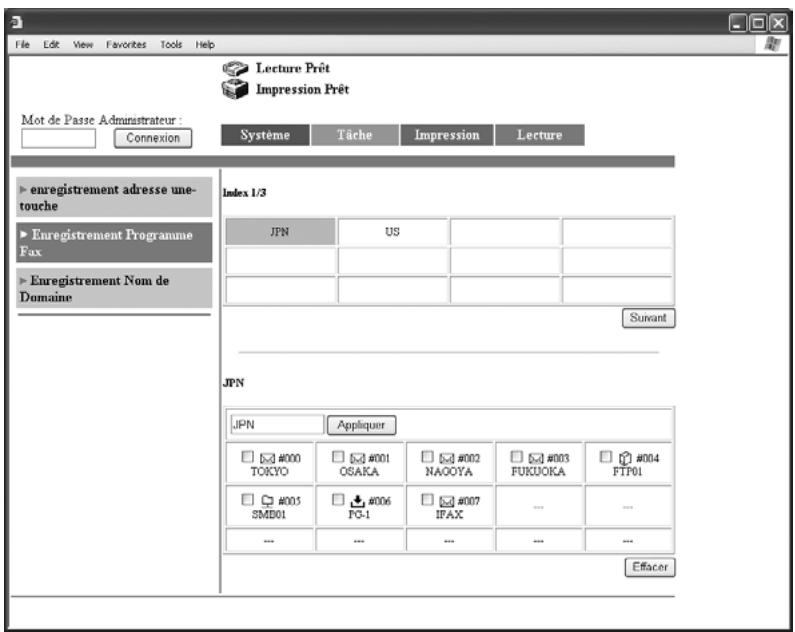
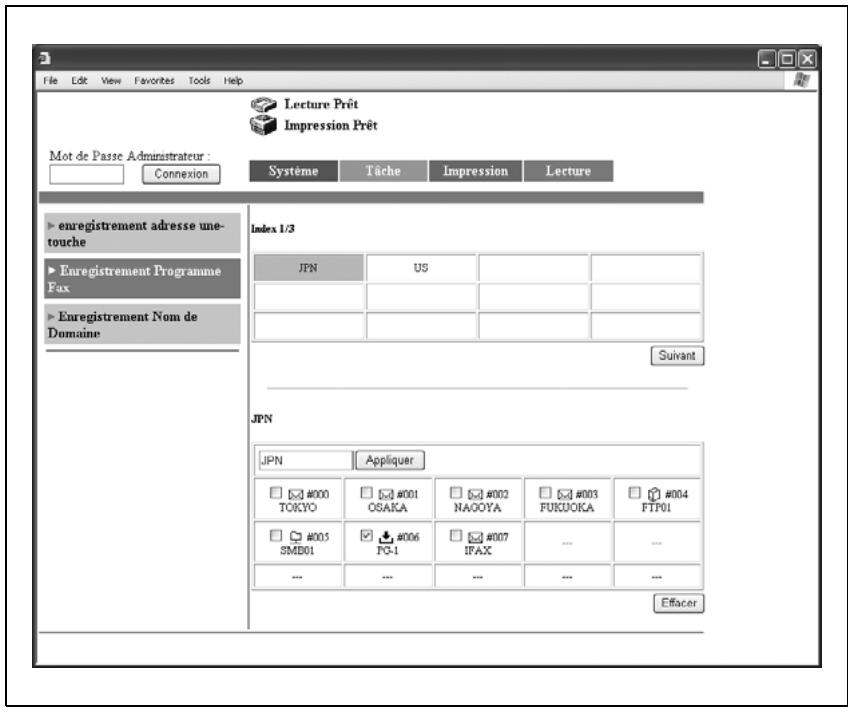
9.5 Enregistrement nom de domaine (mode utilisateur)
L'introduction d'une adresse E-mail sur le panneau de contrôle de cette machine peut être grandement facilitée si les noms de domaines les plus fréquemment utilisés ont été préalablement enregistrés.
Pour sélectionner un Nom de Domaine sur le panneau de contrôle de cette machine, appuyez sur [Domaine] sur l'écran affiché.
Il est possible d'enregistrer jusqu'à 6 Noms de Domaine.
Pour enregistrer des noms de domaine
1 Cliquez sur l'onglet Lecture.
- Si le kit fax, en option, a été installé, cliquez sur l'onglet Fax/Lecture.
2. Cliquez sur [Enregistrement Nom de domaine]. 3. Entrez le Nom de Domaine, et cliquez sur [Appliquer].
Ce champ peut composer 64 caractères maximum.
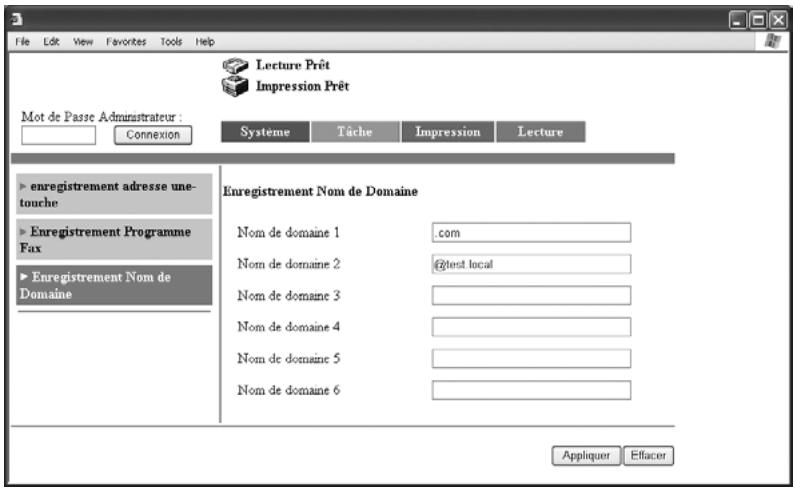
Cliquez sur [OK].
9.6 Exporter/importer (mode administrateur)
Vous pouvez exporter en tant que fichier les données qui ont été enregistrées avec un bouton 1-Touche sur cette machine.
Les fichiers peuvent être exportés selon quatre modes.
| Rubrique | Description |
| Mode 1 | Sélectionnez ce réglage pour exporter les données dans leur format intégral, y compris les données de programme mail (les données de programme fax si le kit fax en option a été installé). Les données peuvent être éditiées puis réim-portées. En outre, les données peuvent être importées sur une autre machine de même méthode. |
| RemarqueAvant d'importer les données sur une autre machine, effacez d'abord toutes les données qui s'y trouvent.Du fait que toutes les données sont exportées, cette opération peut aussi servir à la sauvégarde des données. | |
| Mode 2 | Sélectionnez ce réglage pour exporter les données dans un format simple, qui ne comprend pas les données de programme mail (les données de programme fax si le kit fax en option a été installé). Les données peuvent être éditiées et importées seulement sur la machine d'où elles ont été exportées. |
| Mode 3 | En plus des conditions décrites pour le Mode 1, le mot de passée est crypté. Il n'est pas possible d'editor le mot de passée. |
| Mode 4 | En plus des conditions décrites pour le Mode 2, le mot de passée est crypté. Il n'est pas possible d'editor le mot de passée. |

Les données exportées sont écrites selon le code de caractères UTF-8. Editez les données en code caractères UTF-8.

Remarque
N'éditez pas les données exportées lorsque "Mode 3" ou "Mode 4" est sélectionné, sinon, il se peut que l'importation des données ne s'effectue pas correctement.
Exporter les données comme fichiers
1 En mode Administrateur, cliquez sur l'onglet Lecture.
- Si le kit fax, en option, a été installé, cliquez sur l'onglet Fax/Lecture.
- En ce qui concerne la procédure de connexion au mode Administrateur, voir "Connexion en mode Administrateur" à la page 9-11.
Cliquez sur [Enregistrement adresse une-touche], puis [Exporter]. Sélectionnez le format d'exportation, et cliquez sur [Exécuter].
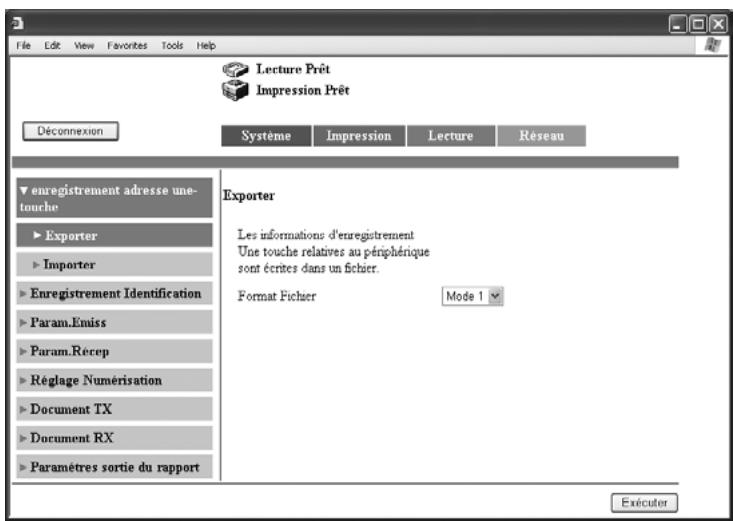
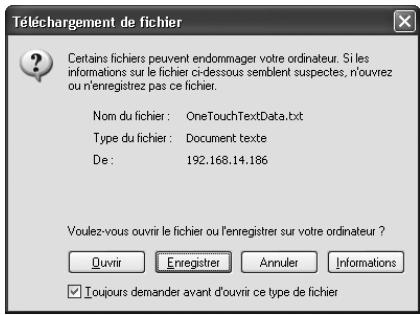
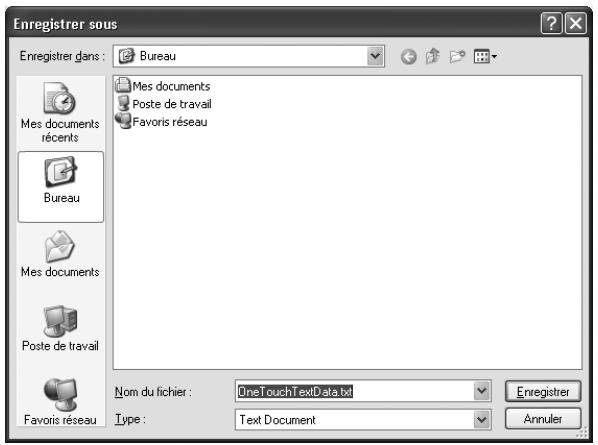
6 Clique sur [enregistrer]
Les données exportées sont alors sauvegardées dans le répertoire spécifique.
Importer des fichiers
Les données d'un bouton 1-Touche enregistrées sur un ordinateur peuvent être importées et enregistrées sur cette machine.
1. En mode Administrateur, cliquez sur l'onglet Lecture.
- Si le kit fax, en option, a été installé, cliquez sur l'onglet Fax/Lecture.
- En ce qui concerne la procédure de connexion au mode Administrateur, voir "Connexion en mode Administrateur" à la page 9-11.
2 Cliquez sur [Enregistrement adresse une-touche], puis [Importer]. 3 Cliquez sur [Browse].
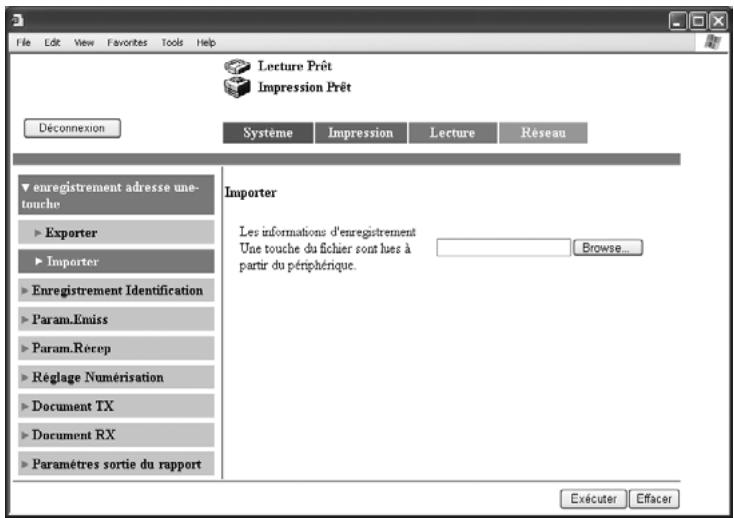
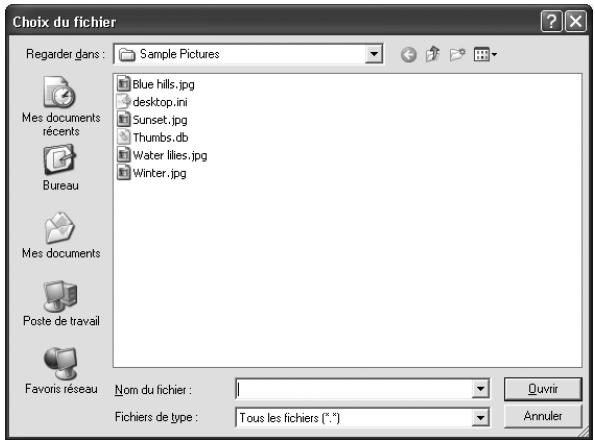
5 Cliques sur [exécuter]
Les données enregistrées sous le bouton 1-Touche sont alors importées.
![KONICA MINOLTA BUSINESS HUB 282 & BIZHUB 282 - Cliques sur [exécuter] - 1](/content/2024/11/201167/images/1c4a6ae369157f392193b26527fddc59d3905518cd0f5cd791db899b350ca303.jpg)
![KONICA MINOLTA BUSINESS HUB 282 & BIZHUB 282 - Cliques sur [exécuter] - 2](/content/2024/11/201167/images/cca50753daa3d2416339f30c1c17db2e4d3a8b646535e678c4b5f32073cc271d.jpg)
Remarque
Veuillez préalablement vérifier les informations concernant les modèles qui acceptent les données exportées.
9.7 Enregistrement identification
Vous pouvez enregistrer du texte, comme un nom, un numéro de fax ou une adresse, lequel sera imprimé en haut des pages envoyées par une opération Fax Internet.
Par ailleurs, les identifiants peuvent être enregistrés. Du fait que plusieurs identifiants peuvent être enregistrés, il est possible d'utiliser différents identifiants selon les destinataires ou les groupes. Vous pouvez changer le nom de l'identifiant enregistré en répondant à la même procédure que vous avez utilisée pour enregistrer le nom.
Pour enregistrer les identifiants
1 En mode Administrateur, cliquez sur l'onglet Lecture. - Si le kit fax, en option, a été installé, cliquez sur l'onglet Fax/Lecture. - En ce qui concerne la procédure de connexion au mode Administrateur, voir "Connexion en mode Administrateur" à la page 9-11. 2 Cliquez sur [Enregistrement Identification].
3 Entrez le nom de l'identifiant, et cliquez sur [Appliquer].
- Il est possible d'enregistrer jusqu'à 8 identifiants.
- Ce champ peut composer 40 caractères maximum.
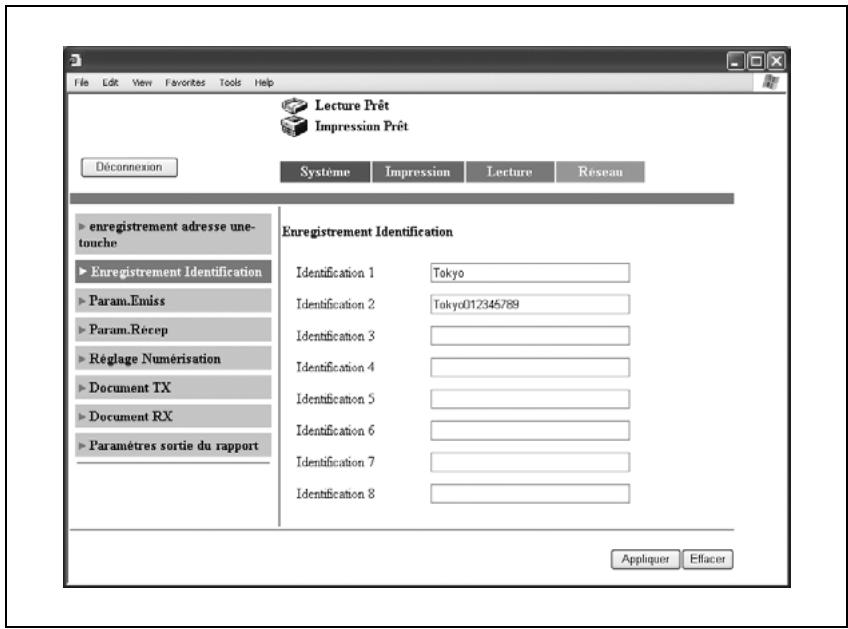
4. Cliquez sur [OK].
9.8 Paramètres d'émission (mode administrateur)
Il est possible de spécifier les paramètres d’émission par défaut.
Vous pouvez spécifier les paramètres suivants.
| Rubrique | Description |
| Mode/Qualité | |
| Priorité Qualité | Sélectionnez le réglage de qualité par défaut qui redevient effectif une fois qu'une opération est achievée. |
| Priorité densité | Sélectionnez le réglage de densité par défaut qui redevient effectif une fois qu'une opération est achievée. |
| Mode Commu- nication | Sélectionnez le mode de communication par défaut qui redevient effectif une fois qu'une opération est achievée. Sélectionnez "Emission : PC (E-mail)" ou "Emission : Internet FAX". |
| Menu FAX | |
| Identification | Sélectionnez, de 1 à 8, le type d'informations sur la source de transmission source ainsi que la forme sous laquelle l'intitulé de l'identifiant sera joint. Off : Sélectionnez ce réglage pour ne pas faire apparaitre le nom de l'identi- fiant. Dans le corps du texte : Sélectionnez ce réglage pour imprimer le nom de l'identifiant sur le document original. Hors du corps du texte : Sélectionnez ce réglage pour ne pas imprimer le nom de l'identifiant sur le document original. |
| Emission / Ro- tation | Spécifiez si la rotation à l'émission sera réinitialisée une fois que l'opération est terminée. |
| Emission Recto/Verso | Spécifiez si l'émission recto/verso sera réinitialisée une fois que l'opération est terminée. |
| Marge originale | Si "Emission recto-verse" a été réglé sur "Oui", sélectionnez la position de la reliure du document enCHOISANT entre "Reliure Gauche", "Reliure Haut"ou "Auto". |
Spécifier les paramètres d'émission
1 En mode Administrateur, cliquez sur l'onglet Lecture.
- Si le kit fax, en option, a été installé, cliquez sur l'onglet Fax/Lecture.
- En ce qui concerne la procédure de connexion au mode Administrateur, voir "Connexion en mode Administrateur" à la page 9-11.
2. Cliquez sur [Paramètres Émis]. 3. Spécifiez chaque paramètre, et cliquez sur [Appliquer].
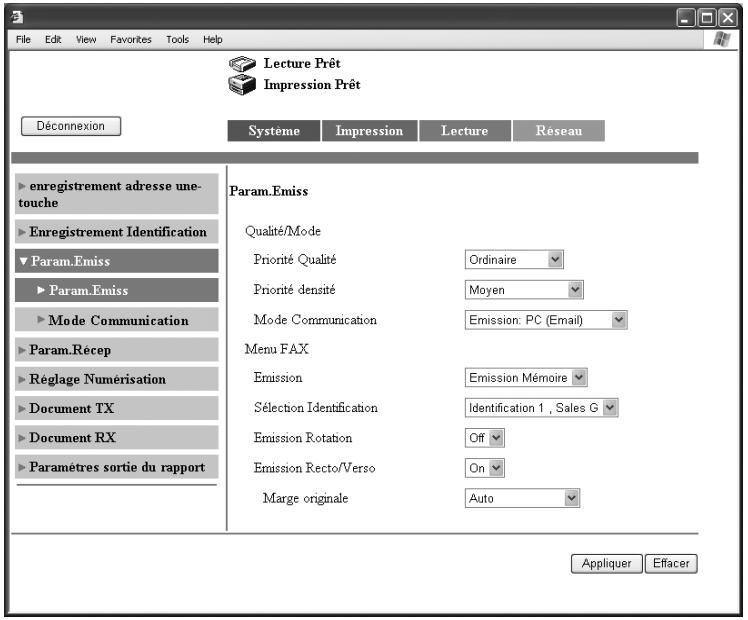
Mode de communication
Sélectionnez si chacun des modes de communication peut être ou non utilisé.
1 En mode Administrateur, cliquez sur l'onglet Lecture. - Si le kit fax, en option, a été installé, cliquez sur l'onglet Fax/Lecture. 2 Cliquez sur [Param. Emiss]. 3 Cliquez sur [Mode Communication]. 4 Spécifiez chaque paramètre, et cliquez sur [Appliquer].
- Si le mode 476 des Paramètres de commutation logicielle a été changé, seuls s'afficheront les modes de communication qui peuvent être sélectionnés. Pour plus de détails, voir "Spécifier les paramètres de commutation logicielle (fonctions machine)" à la page 10-28.
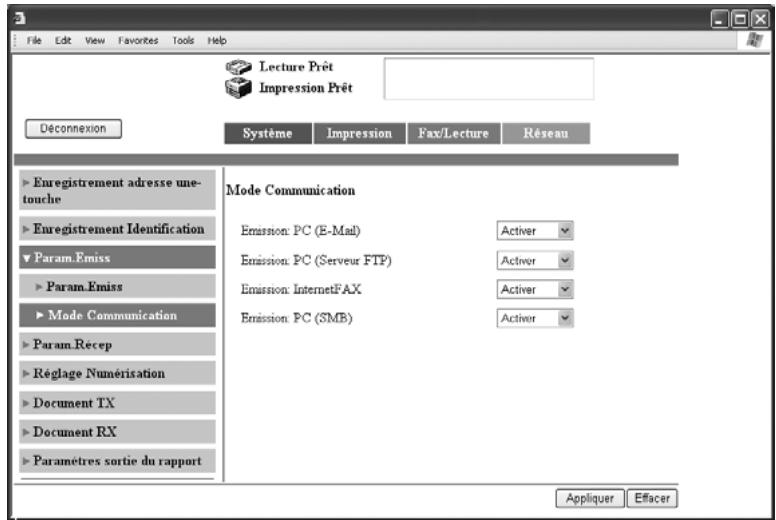

Remarque
Les modes de communication disponibles sont fonction des options qui sont installées.
9.9 Paramètres de réception (mode administrateur)
Spécifiez l'heure et le jour auxquels sera imprimé un Fax Internet reçu pendant que la machine est en mode Veille (mode dans lequel l'impression n'est pas immédiate, même lors de la réception d'un fax).
Le contrôle de l'heure d'impression permet de recevoir en toute sécurité des fax en pleine nuit et d'en différer l'impression.
Vous pouvez spécifier les paramètres suivants.
| Rubrique | Description |
| Désignation Timer | Indique si les télécopies reçues par Internet seront imprimées à l'houre spécifique ou seront imprimées immédiatement. On : Sélectionnez ce réglage pour conserver toutes les télécopies reçues par Internet pendant les plages horsaires et les jours spécifiés et pour les imprimer toutes ensemble par la suite. Spécifiez les jours de la semaine, l'houre de début et l'heure de fin. Off : Sélectionnez ce réglage pour que les télécopies reçues par Internet soient immédiatement imprimées. |
| Heure Arrêt | Tapez l'houre de fin pour l'impression des télécopies reçues par Internet. |
| Heure Départ | Tapez l'houre de début pour l'impression des télécopies reçues par Internet. |
| Jour de la semaine | Sélectionnez le jour de la semaine au cours duquel l'impression sera effectué à l'houre spécifique. |
| Mot de passerveverrouillagemémoire | Spécifiez le mot de passer à quatre chiffres pour imprimer en dehors de la pla-ge horsaire spécifique, les télécopies reçues par Internet. Pour modifier le mot de passer, cliquez sur [Changer mot de passer], et spécifiez un nouveau mot de passer. |
| Remarque Le mot de passer apparaît sous la forme "..........". Pour corriger une saisie erronée, effacez "..........", et réintroduisez le mot de passer correct. |

Remarque
Pour plus de détails sur l'introduction d'un mot de passe pour imprimer les télécopies reçues par Internet, voir "Impression manuelle" à la page 10-16.
Spécifier les paramètres réception
1 En mode Administrateur, cliquez sur l'onglet Lecture.
- Si le kit fax, en option, a été installé, cliquez sur l'onglet Fax/Lecture.
- En ce qui concerne la procédure de connexion au mode Administrateur, voir "Connexion en mode Administrateur" à la page 9-11.
2 Cliques sur [Param. Récep]. 3 Spécifiez chaque paramètre, et cliquez sur [Appliquer].
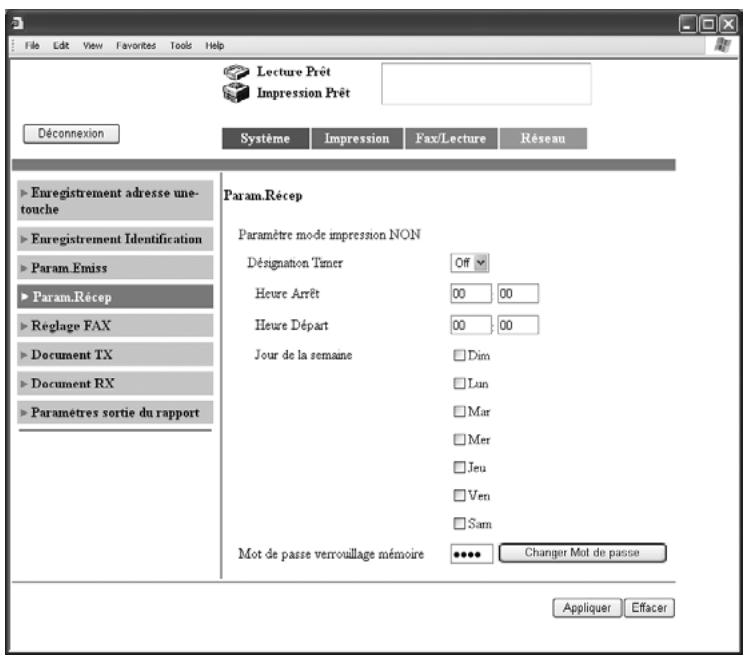
9.10 Réglage numérisation (mode administrateur)
Vous pouvez spécifier le nom de périphérique de cette machine ; il sera utilisé dans le nom de fichier et pour l'émission des données numérisées.
Vous pouvez specifier les parametres suivants.
| Rubrique | Description |
| Nom Equipe-ment | Entrez le nom de pérophérique de cette machine qui sera utilisé dans le nom de fichier. Ce champ peut compter 16 caractères maximum. |
| Division par Page | S'applique aux opérations Scan vers E-mail ou Fax Internet. Indiqués si les données seront fractionnées par page lorsqu'elle sont envoyées. |
| Division par Format | S'applique aux opérations Scan vers E-mail. Indiqués si les données seront divisées en fractions de taille fixe lorsqu'elle sont envoyées.Remarque Selon le logiciel de messagerie E-mail employé, il se peut que le paramètre ("Division par Format") ne soit pas disponible. |
| Format de division | Si vous avez régle "Division par Format" sur "On", entrez la taille individuelle des fractions de données (entre 16 et 2000 Ko) |
| Intervalle d'émission distincte | Si vous avez régle "Division par Format" sur "On", entrez le nombre de secondes (entre 1 et 255) représentant le salarié entre chaque envoi de données fractionnées. |
| Mode E-mail | |
| Qualité Emis-sion (Max.) | Sélectionnez la résolution maximum ("200 dpi", "400 dpi" ou "600 dpi") à la-quelle les données seront envoyées en tant que fax Internet. |
| Taille Emission (Max.) | Sélectionnez le format maximum du document ("Letter", "Legal" ou "11*17") concernant les données qui seront envoyées en tant que fax Internet. |
| Méthode de codage | Sélectionnez la méthode de codage ("MH", "MR" ou "MMR") pour les don-nées à envoyer en tant que fax Internet. Le volume des données par ordre croissant est le suivant : MMR, MR, MH. |
| Mode Numérisation | |
| n&b : Type de fichier | Sélectionné le format ("TIFF" ou "PDF") des données à enregistrer, lors d'une opération Scan vers E-mail, Scan vers FTP, Scan vers SMB, ou Scan vers disque dur. Si "TIFF" a été sélectionné, le réglage passée à "TIFF Multipages" pour les opérations Scan vers FTP, Scan vers SMB ou Scan vers disque dur. |
| n&b : Méthode de codage | Sélectionné la méthode de codage ("MH" ou "MMR") des données à enregistrer, lors d'une opération Scan vers E-mail, Scan vers FTP, Scan vers SMB, ou Scan vers disque dur. La quantité des données est moindre avec la méthode de codage MMR qu'avec la méthode MH. |
Spécifier le réglage numérisation
1 En mode Administrateur, cliquez sur l'onglet Lecture.
- Si le kit fax, en option, a été installé, cliquez sur l'onglet Fax/Lecture.
- En ce qui concerne la procédure de connexion au mode Administrateur, voir "Connexion en mode Administrateur" à la page 9-11.
2. Cliquez sur [Réglage Numérisation]. 3. Spécifiez chaque paramètre, et cliquez sur [Appliquer].
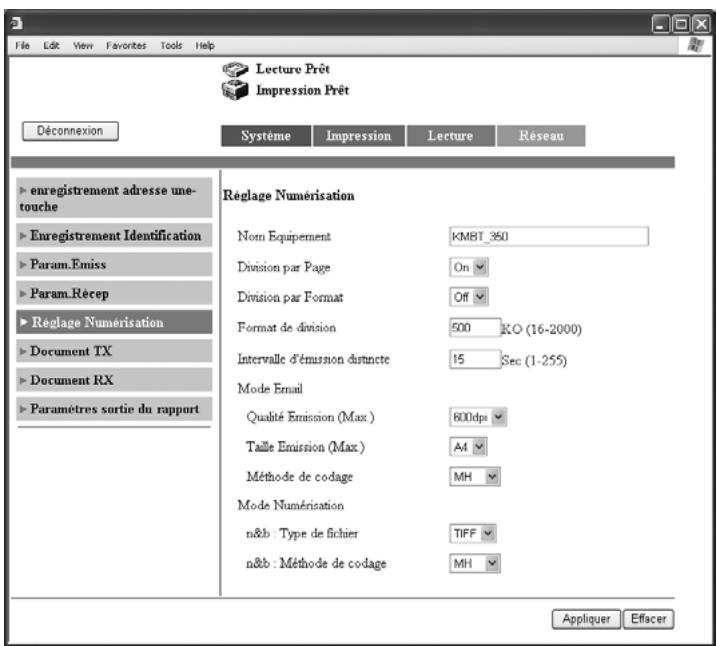
9.11 Document emission (mode administrateur)
Lorsqu'ils sont envoyés depuis cette machine, les documents peuvent être simultanément acheminés aux adresses spécifiées par l'administrateur.
Spécifiez la destination où faire suivre.

Remarque
Sélectionnez au moyen d'une destination 1-Touche, le destinataire du réacheminement. Vous aurez pris soin d'enregistrer préalablement l'adresse du destinataire du réacheminement en tant que destination 1-Touche.
On ne peut pas faire suivre à l'Administrateur un document qui a déjà été envoyé et réacheminé.
Spécifier la destination où faire suivre
1 En mode Administrateur, cliquez sur l'onglet Lecture.
- Si le kit fax, en option, a été installé, cliquez sur l'onglet Fax/Lecture.
- En ce qui concerne la procédure de connexion au mode Administrateur, voir "Connexion en mode Administrateur" à la page 9-11.
2 Cliquez sur [Document TX]. 3 Sélectionnez la destination où faire suivre. Cliquez sur [Sélectionner destination où faire suivre]. La liste des destinations 1-Touche apparait.
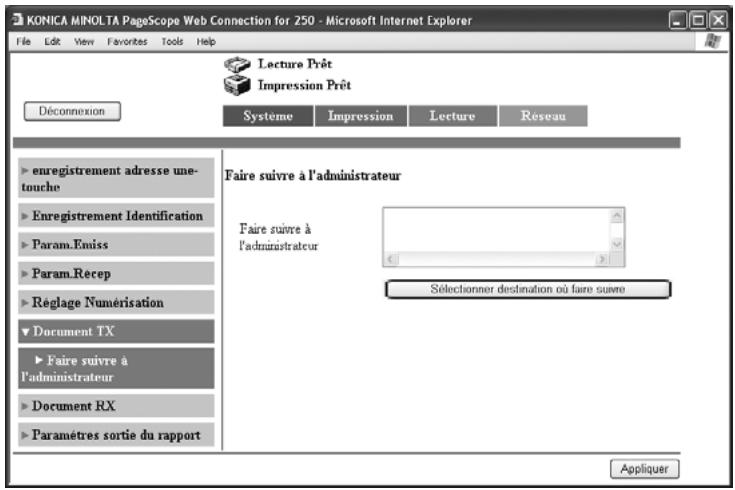
4 Sélectionnez l'adresse de la destination de réacheminement, et cliquez sur [Appliquer]. - Il n'est possible de sélectionner qu'une seule adresse. 5 Cliquez sur [Appliquer].
Il est possible de spécifier la méthode de traitement concernant les documents reçus. Ceci ne s'applique qu'aux documents reçus par réseau.
Voici les différentes méthodes de traitement.
- Traitement des documents reçus sur chaque ligne (ou Port) : Spécifiez l'opération à effectuer, imprimer ou faire suivre les documents reçus sur chaque port.
- Traitement de tous les autres documents (Document public) : Spécifiez la méthode de traitement des documents reçus sur d'autres lignes que les ports.
Si vous cliquez sur "Port", vous pouvez alors spécifier les paramètres suivants.
| Rubrique | Description |
| Conditions de distribution | Indiquez si une opération doit ou non ètre effectuée sur un document reçu sur la ligne sélectionnée. Auto : SéLECTIONnez ce réglage pour n'effectuer aucune opération sur le document reçu. Spécifier : SéLECTIONnez ce réglage pour spécifique si le document reçu doit être enregistré ou réacheminé. |
| Réglages Réception Docs. | Si "Conditions de distribution" est régle sur "Spécifie", sélectionnez la méthode de traitement à appliquer au document reçu. Faire suivant : SéLECTIONnez ce réglage pour réacheminer les données vers la destination spécifiée. Imprimer : SéLECTIONnez ce réglage pour imprimer le document. Imp. & FaireSuisse : SéLECTIONnez ce réglage pour imprimer le document et le réacheminer vers la destination spécifiée. |
| Destination pour faire suivre | Spécifiez une destination où faire suivre si "Réglages Réception Docs" est régle sur "Faire suiv". Cliquez sur [Sélectionné destination où faire suivre], sélectionné l'adresse de la destination de réacheminement, et cliquez sur [Appliquer]. |
Si vous cliquez sur "Document public", vous pouvez alors spécifier les paramètres suivants.
| Rubrique | Description |
| Réglages Réception Docs. | Sélectionnez la méthode de traitement du document reçu.Réception Mémoire : Sélectionnez ce réglage pour enregistrer le document dans la mémoire.Faire suivre : Sélectionnez ce réglage pour réachemer les données vers la destination spécifique.Impression : Sélectionnez ce réglage pour imprimer le document.Imp. & FaireSuisse : Sélectionnez ce réglage pour imprimer le document et le réachemer vers la destination spécifique. |
| Destination pour faire suivre | Sécífiez une destination où faire suivre si "Réglages Réception Docs" est régle sur "Faire suivre". Cliquez sur [Sélectionnez Adresse ou faire suivre], sélectionné l'adresse de la destination de réacheminement, et cliquez sur [Appliquer]. |

Remarque
Si le bit 7 du mode 306 est réglé sur "1" sur l'écran de commutation logicielle, seul "Port" est disponible. Pour plus de détails, voir "Spécifier les paramètres de commutation logicielle (fonctions machine)" à la page 10-28.
Spécifier le traitement des documents reçus sur chaque ligne
1 En mode Administrateur, cliquez sur l'onglet Lecture.
- Si le kit fax, en option, a été installé, cliquez sur l'onglet Fax/Lecture.
- En ce qui concerne la procédure de connexion au mode Administrateur, voir "Connexion en mode Administrateur" à la page 9-11.
2 Cliquez sur [Document RX], puis [Port]. 3 Cliquez sur [Réseau].
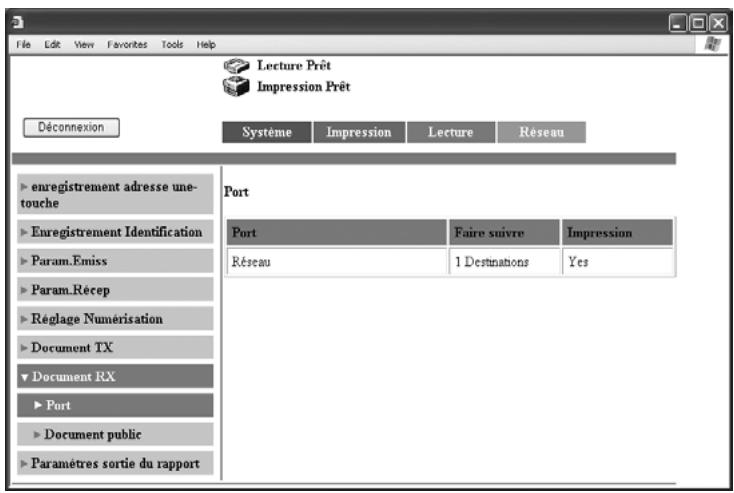
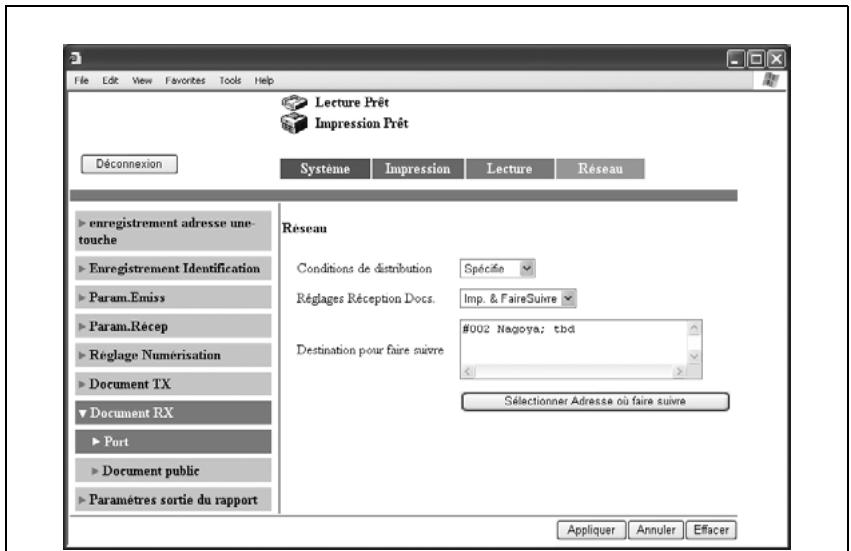
Spécifier le traitement des autres documents reçus
1 En mode Administrateur, cliquez sur l'onglet Lecture.
- Si le kit fax, en option, a été installé, cliquez sur l'onglet Fax/Lecture.
- En ce qui concerne la procédure de connexion au mode Administrateur, voir "Connexion en mode Administrateur" à la page 9-11.
2. Cliquez sur [Document RX], puis [Document public]. 3. Spécifiez chaque paramètre, et cliquez sur [Appliquer].
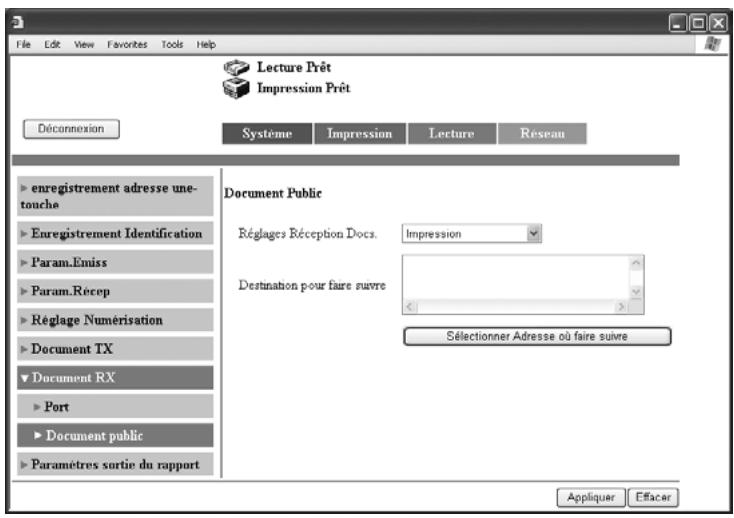
9.13 Paramètres de sortie du rapport (mode administrateur)
Il est possible de désigner les conditions de sortie des rapports d'émission et d'activité.
Vous pouvez spécifier les paramètres suivants.
| Rubrique | Description |
| Rapport d'émission(Monodestination) | Sélectionnez les conditions de sortie du rapport d'émission vers une seuledestination.Sortie ON : Sélectionnez ce réglage pour que le rapport soit produit quelsoût le résultat de l'émission.En cas d'échéce de l'émission : Sélectionnez ce réglage pour ne produit le rapport que sur échéce de la transmission.Sortie OFF : Sélectionnez ce réglage pour que le rapport ne soit jamais produit,quel que soit le résultat de l'émission. |
| Rapportd'émission(Multidestinations) | Sélectionnez les conditions de sortie du rapport d'émission vers plusieursdestinations.Sortie ON : Sélectionnez ce réglage pour que le rapport soit produit quelsoût le résultat de l'émission.En cas d'échéce de l'émission : Sélectionnez ce réglage pour ne produit le rapport que sur échéce de la transmission.Sortie OFF : Sélectionnez ce réglage pour que le rapport ne soit jamais produit,quel que soit le résultat de l'émission. |
| Rapportd'activité | Indique si le rapport d'activité doit ou non être produit toutes les50 émissions. |
Spécifier les paramètres de sortie du rapport
1 En mode Administrateur, cliquez sur l'onglet Lecture.
- Si le kit fax, en option, a été installé, cliquez sur l'onglet Fax/Lecture.
- En ce qui concerne la procédure de connexion au mode Administrateur, voir "Connexion en mode Administrateur" à la page 9-11.
2 Cliquez sur [Paramètres sortie du rapport]. 3 Spécifiez chaque paramètre, et cliquez sur [Appliquer].
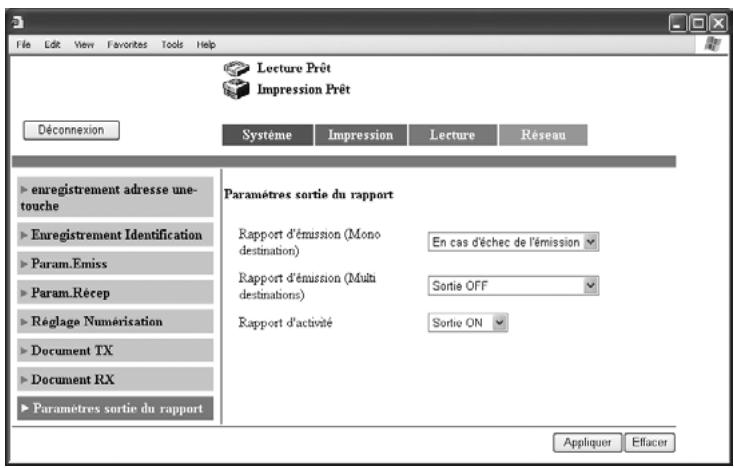
Spécifiez les paramètres nécessaires à l'utilisation de cette machine sur un réseau.
Si vous cliquez sur "TCP/IP", vous pouvez alors spécifier les paramètres suivants.
| Rubrique | Description |
| TCP/IP [*] | Sélectionnez si le protocole TCP/IP doit être activé ou désactivé. |
| Configuration DHCP [*] | Indiquer si le serveur DHCP doit être activé (acquisition automatique de l'adresse IP) ou désactivé (utilisation d'une adresse IP fixe). |
| Adresse IP [*] | Spécifiez l'adresse IP de cette machine. Spécifiez une valeur si "Configuration DHCP" est réglé sur "Désactiver". |
| Masque [*] | Tapez le masque sous-réseau du réseau à connecter. Spécifiez une valeur si "Configuration DHCP" est réglé sur "Désactiver". |
| Passerelle [*] | Tapez la passerelle par défaut du réseau à connecter. Spécifiez une valeur si "Configuration DHCP" est réglé sur "Désactiver". |
| Port RAW [*] | Sélectionnez si un numéro de port est utilisé ou non avec l'impression RAW. |
| N° de port RAW | Indiquez le numéro de port RAW. Tapez un numéro de port compris entre 1 et 65535. |
| Nom auto de Domaine [*] | Tapez le Nom de domaine de cette machine. |
| Remarque "Nom Domaine Propre" et "Numéro de port" apparaissent si le scanner ou le kit fax en option a été installé. | |
| N° de port [*] | Entrez un numéro de port pour le domaine de cette machine, compris entre 1 et 65535. |
| Configuration DNS | Sélectionnez "Oui" (Yes) ou "Non" (No) pour le DNS (Système Nom de Domai-ne). Si vous utilisez un serveur DNS sur réseau, choisissez "Oui". Si vous utilisez un serveur DNS sur réseau, choisissez "Non". Si vous utilisez un serveur externe, un fournisseur d'accès Internet par exemple, choisissez "Non" si l'adresse IP du serveur E-mail est publique. Si le nom DNS du serveur E-mail est public et que l'adresse IP n'est pas publique, spécifique "Oui". Pour plus de détails sur l'environnement réseau, contactez l'Administrateur réseau. |
| Nom de l'hôte | Tapez le nom Hôte de cette machine. Pour plus de détails sur les informations à enterr, contactez l'Administrateur réseau. Spécifiez un réglage si "Configuration DNS" est réglé sur "Non". |
| Nom de Domaine | Spécifiez le Nom de domaine du serveur DNS. Pour plus de détails sur les informations à enterr, contactez l'Administrateur réseau. Spécifiez un réglage si "Configuration DNS" est réglé sur "Non". |
| Adresse Serveur DNS 1 à 3 | Spécifiez les adresses IP du serveur DNS. Pour plus de détails sur les informations à enterr, contactez l'Administrateur réseau. Spécifiez un réglage si "Configuration DNS" est réglé sur "Non". |
| Dépassement déliar requête DNS | Sélectionnez le dél d'expiration de la requête au serveur DNS. Choisissez 20, 40, 80, 160, 320, ou 640 secondes. |
| SLP [*] | Sélectionnez si le SLP (Service Location Protocol) doit être activé ou désactivé. |
| LPD [*] | Sélectionnez si le LPD (Line Printer Daemon) doit être activé ou désactivé. |
- Quand on change une configuration marquée [*] il est nécessaire de redémarrer le périphérique.

Remarque
Une adresse IP ou une adresse de serveur DNS ne peuvent pas commencer par "0. ", "127. ", ou par un nombre supérieur à 224.
Spécifier la configuration tcp/ip
1 En mode Administrateur, cliquez sur l'onglet Réseau. - En ce qui concerne la procédure de connexion au mode Administrateur, voir "Connexion en mode Administrateur" à la page 9-11. 2 Cliquez sur [Paramètres communs], puis sur [TCP/IP]. 3 Spécifiez chaque paramètre, et cliquez sur [Appliquer].
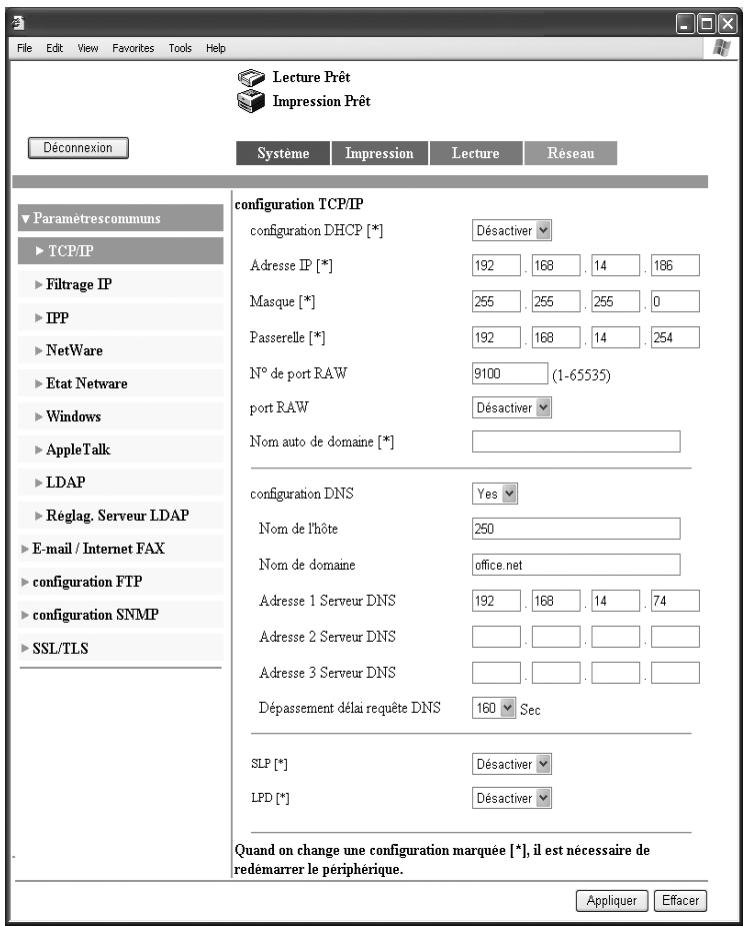
4 Quand on change une configuration marquée, il est nécessaire de redémarrer la machine.

Rappel
Au cours de cette manœuvre, veillez à patienter au moins 10 secondes avant de la palumer.
Les paramètres pourraient ne pas être correctement enregistrés si la machine est rallumée immédiatement après extinction.
9.15 Filtrage IP
Indiquez si la réception est possible ou non dans les limites de la plage d'adresses IP spécifiée.
Vous pouvez spécifier les paramètres suivants.
| Rubrique | Description |
| Autoriser adresse | Seule la réception des adresses IP situées dans la plage spécifique est autorisée. |
| Refuser adres-se | Les adresses IP de la plage spécifique sont bloquées. |

Remarque
La plage spécifiée ne peut pas composer la série 0.0.0.0. Par exemple, pour spécifier la plage des adresses avant 192.168.1.20, spécifiez la plage 0.0.0.1 à 192.168.1.20.
Pour spécifier les réglages de filtrage IP
1. En mode Administrateur, cliquez sur l'onglet Lecture. - Si le kit fax, en option, a été installé, cliquez sur l'onglet Fax/Lecture. 2. Cliquez sur [Filtrage IP]. 3. Spécifiez chaque paramètre, et cliquez sur [Appliquer].
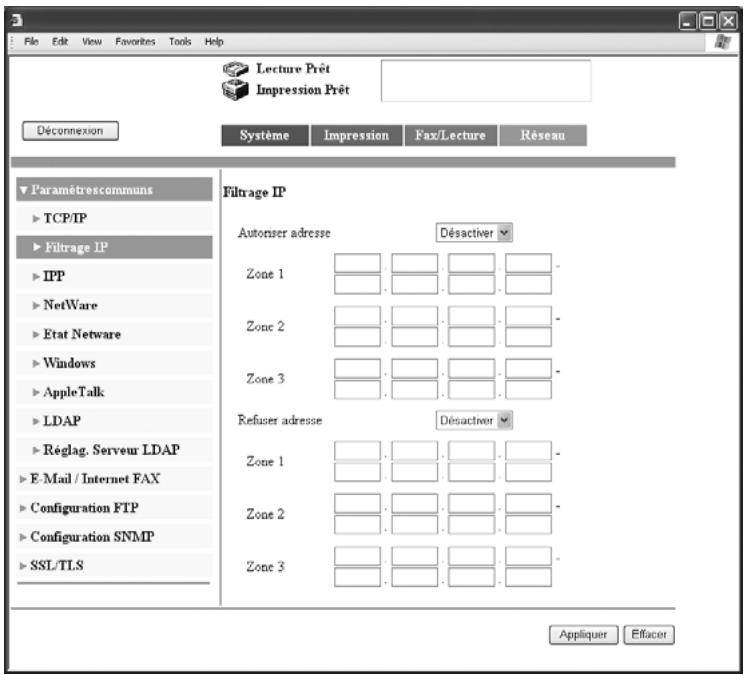
9.16 LDAP (mode administrateur)
Il est possible de spécifier les paramètres utilisés par le serveur LDAP (Lightweight Directory Access Protocol) d'un réseau.
Vous pouvez spécifier les paramètres suivants.
| Rubrique | Description |
| LDAP | Indique si la recherche d'adresse impliquant un serveur LDAP doit être activée ou déactivée. Si vous sélectionnez "Activer", vous pouvez spécifique un serveur LDAP. |
| Recherche ré-glage par dé-faut | Sélectionnez le serveur LDAP enregistré à atteindre. Ce paramètre apparaît si un serveur LDAP a été enregistré. |
Spécifier les paramètres LDAP
1 En mode Administrateur, cliquez sur l'onglet Réseau.
- En ce qui concerne la procédure de connexion au mode Administrateur, voir "Connexion en mode Administrateur" à la page 9-11.
2 Clique sur [Paramètres communs], puis sur [LDAP].
3 Indiquez si les recherches LDAP doivent être activées ou désactivées, et cliquez sur [Appliquer].
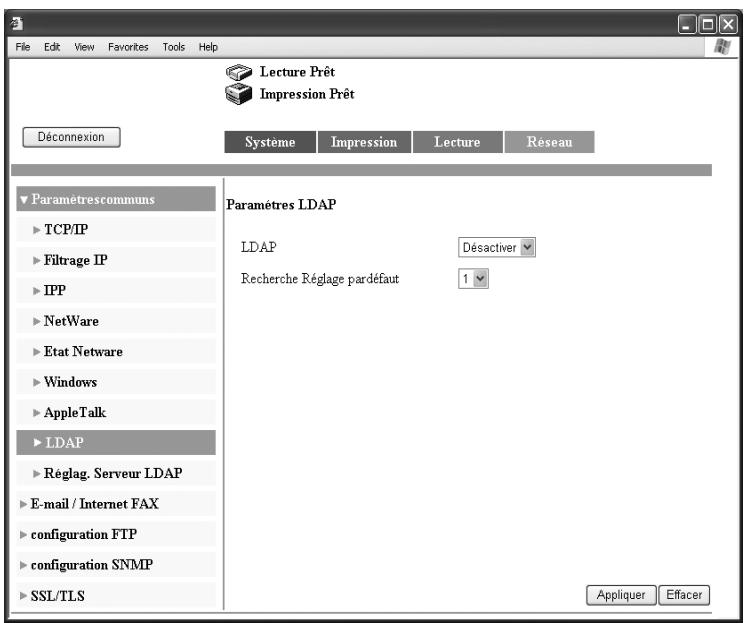
9.17 Réglage serveur LDAP (mode administrateur)
Si les recherches LDAP sont activées, vous pouvez enregistrer le serveur LDAP à atteindre. Cette machine accepte l'enregistrement de 5 serveurs LDAP.
Pour plus de détails sur les méthodes de recherche LDAP, voir "Recherche des informations de destination depuis le serveur" à la page 8-3.

Rappel
Si "LDAP" n'est pas réglé sur "Activer", il n'est pas possible d'enregistrer les informations relatives au serveur LDAP. Pour enregistrer les informations relatives au serveur LDAP, assurez-vous d'avoir réglé "LDAP" sur "Activer".
Si vous cliquez sur "Réglage serveur LDAP", vous pouvez alors spécifier les paramètres suivants.
| Rubrique | Description |
| Nom Serveur LDAP | Entrez le nom du serveur LDAP. Ce champ peut composer 16 caractères maximum. |
| Adresse du serveur LDAP : Adresse IP | Spécifiez l'adresse IP du serveur LDAP. |
| Adresse du serveur LDAP : Nom de l'hôte | Entrez le nom Hôte du serveur LDAP. Ce champ peut composer 64 caractères maximum. |
| SSL/TLS | Indiquez si le codage SSL/TLS des données émises doit être effectué ou non. |
| N° de port | Entrez un nombre compris entre 1 et 65535 pour le port servant à communi-quer avec le serveur LDAP. |
| Dossier Source | Spécifiez àquel endroit les recherches doivent commencer sur le serveur LDAP. Ce champ peut composer 255 caractères maximum. |
| Hors délambda connexion | Tapez le salarié (entre 5 et 300 secondes) avant l'interruption de la recherche. |
| Nombre maxi-mal de résultats | Entrez le nombre maximal de résultats (entre 5 et 100) à receivevoir à l'issue d'une recherche LDAP. |
| Authentication | Sélectionnez la méthode d'authentication LDAP. |
| Nom de domaine | Spécifiez un réglage si "Authentication" est régèle sur "Active Directory". Ce champ peut composer 64 caractères maximum. |
| Identifiant | Spécifiez un réglage si "Authentication" n'est pas régèle sur "Anonyme". Ce champ peut composer 64 symboles et caractères alphonémiques maxi-mum, sauf ^ . |
| Mot de passer | Spécifiez un réglage si "Authentication" n'est pas régèle sur "Anonyme". Ce champ peut composer 32 symboles et caractères alphonémiques maxi-mum, sauf ^ . |
| [Contrôle Connexion] | Cliquez sur ce bouton pour utiliser la nouvelle configuration et vérifier la con-nexion au serveur LDAP. |

Remarque
Si le bit 7 du mode 466 est réglé sur "1" sur l'écran de commutation logicielle, sélectionnez "GSS-SPNEGO" à côté de "Authentication" eur les paramètres de commutation logicielle (fonctions machine)" à la page 10-28.
Si le bit 7 du mode 466 est réglé sur "1" sur l'écran de commutation logicielle, les informations introduites en face de "Nom Utilisateur" et "Mot de passe" seront utilisées lors du contrôle de la connexion
Enregistrement d'un serveur LDAP
1 En mode Administrateur, cliquez sur l'onglet Réseau. - En ce qui concerne la procédure de connexion au mode Administrateur, voir "Connexion en mode Administrateur" à la page 9-11. 2 Cliquez sur [Paramètres communs], puis [Réglage Serveur LDAP]. 3 Cliquez sur une case affichant "----" pour enregistrer le serveur LDAP.
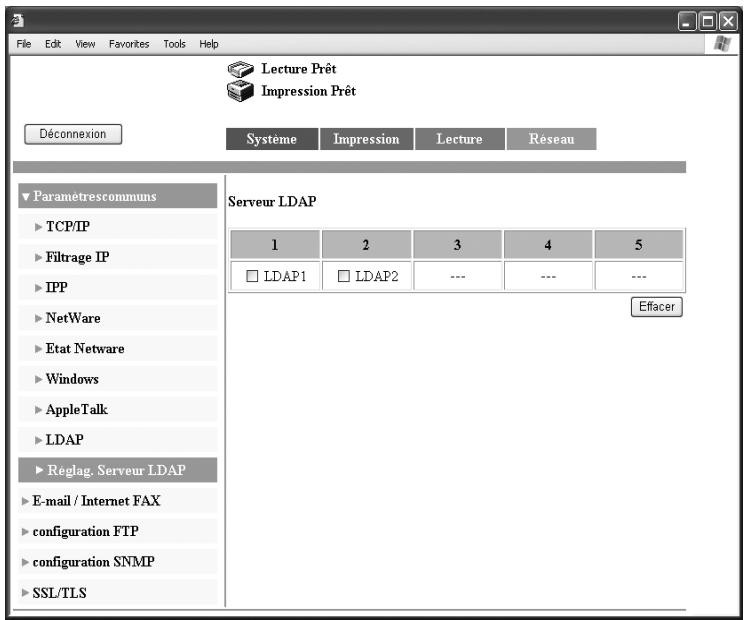
4 Spécifiez une valeur pour chaque paramètre.
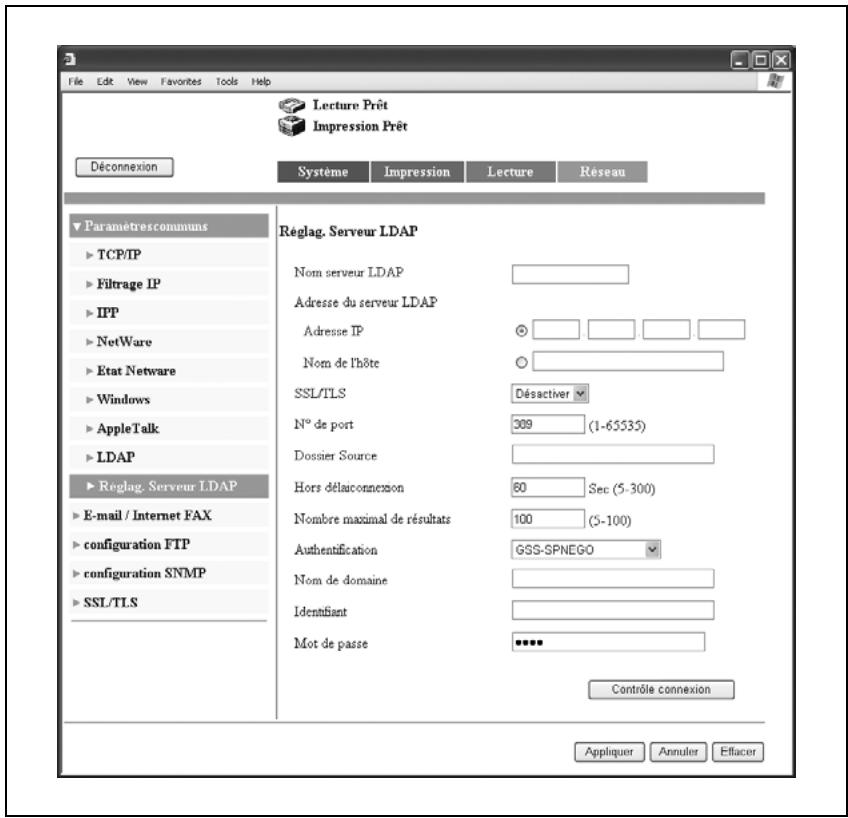
5 Cliquez sur [Appliquer]. 6 Cliquez sur [OK].
Suppression d'un serveur LDAP
1 En mode Administrateur, cliquez sur l'onglet Réseau. - En ce qui concerne la procédure de connexion au mode Administrateur, voir "Connexion en mode Administrateur" à la page 9-11. 2 Cliquez sur [Paramètres communs], puis [Réglage Serveur LDAP]. 3 Cochez la case correspondant au serveur LDAP à supprimer.
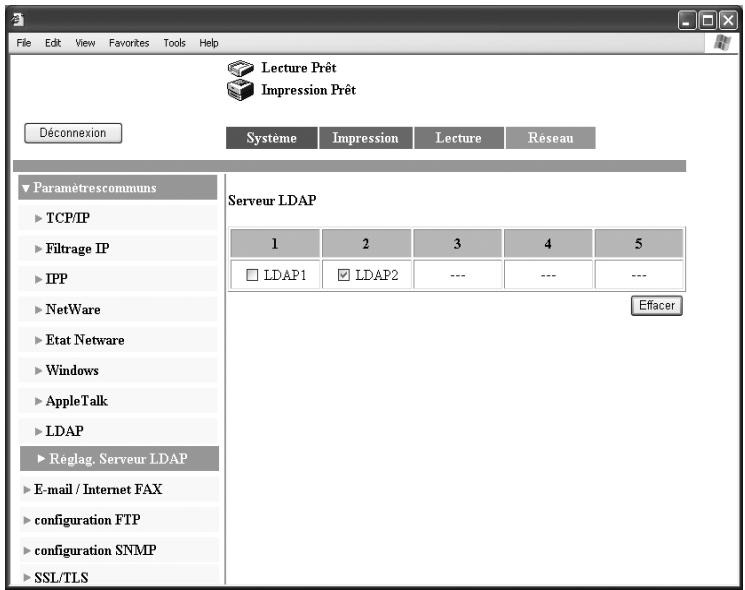
4 Cliquez sur [Effacer].
9.18 E-mail/internet FAX (mode administrateur)
Il est possible de désigner les paramètres d’émission pour les opérations Scan vers E-mail et Fax Internet.
Vous pouvez specifier les parametres suivants.
| Rubrique | Description |
| POP3 | Spécifiez le serveur POP3 pour envoyer des télécopies par Internet. |
| SMTP | Spécifiez le serveur SMTP pour envoyer les données par un opération Scan vers E-mail. |
| Objet/Texte | Spécifiez l'objet du message et tout texte à joindre lors de l'envoi des données par une opération Scan vers E-mail ou Fax Internet. |
| Divers | Spécifiez tous les autres paramètres se rapportant à l'émission et à la réception. |
Spécifiez les paramètres suivants.
| Rubrique | Description |
| Adresse serveur POP3 | Spécifiez les réglages nécessaires à la réception de télécopies Internet. Tapez l'adresse IP ou le nom Hôte (64 caractères maximum). Pour plus de détails sur les informations à entrer, contactez l'Administrateur réseau. |
| Nom d'utilisa- teur POP3 | Spécifiez le Nom d'utilisateur POP3 (64 caractères maximum) de cette machine. Pour plus de détails sur les informations à entrer, contactez l'Administrateur réseau. |
| Mot de passer POP3 | Spécifiez le Mot de passer POP3 (32 caractères maximum) de cette machine. Pour plus de détails sur les informations à entrer, contactez l'Administrateur réseau.RemarqueLe mot de passer qui a été entré apparait sous la forme "······". Pour corriger une saisie erronée, effacez "······", et réintroduisez le mot de passer correct. |
| Vérification Réception Auto | Indiquez si l'avriée de nouveaux messages E-mail (Fax Internet) doit ou non être automatiquement contrôle lorsque la connexion au serveur POP3 est établie. |
| Intervalle Vérifi- cation Auto | Si "Vérification Réception Auto" est régle sur "Oui", tapez l'intervalle (entre 1 et 99 secondes) entre vérifications. |
| N° de port | Tapez le numéro (entre 1 et 65535) du port auquel le serveur POP3 est con- necté. |
| Dépassement décai POP3 [*] | S'électionnez le décai de connexion avec le serveur POP3. Vous pouvez désirer entre 30, 60, 90, 120, 150, 180, 210, 240, 270, et 300 secondes. |
| APOP [*] | Indiquez si l'authentication APOP doit ou non être effectuee. |
- Quand on change une configuration marquée [*] il est nécessaire de redémarrer le périphérique.
| Rubrique | Description |
| Adresse Serveur SMTP | Spécifiez ce paramètre pour envoyer des données par une opération Scan vers E-mail ou Fax Internet. A spécifique également pour utiliser la fonction de notification par E-mail dans les opérations Scan vers FTP, Scan vers SMB ou Scan vers disque dur. Tapez l'adresse IP ou le nom Hôte (64 caractères maximum). Pour plus de dé-tails sur les informations à entrer, contactez l'Administrateur réseau. |
| N° de port [*] | Tapez le numéro (entre 1 et 65535) du port auquel le serveur SMTP est con-necté. |
| Dépassement délambda Emission SMTP [*] | Sélectionnez le délal de connexion avec le serveur SMTP. Vous pouvez choisir entre 30, 60, 90, 120, 150, 180, 210, 240, 270, et 300 secondes. |
| Dépassement délambda Réception SMTP [*] | Sélectionnez le_DLai de connexion avec le serveur SMTP. Vous pouvez choisir entre 30, 60, 90, 120, 150, 180, 210, 240, 270, et 300 secondes. |
| Adresse email | Spécifiez l'adresse E-mail (64 caractères maximum) de cette machine. Cette adresse apparaît comme celle de l'expéditeur (De : ) lors de l'envoi de données par une opération Scan vers E-mail ou Fax Internet. Pour plus de détails sur les informations à entrer, contactez l'Administrateur réseau. |
| Nom Utilisa-teur AUTH SMTP | Spécifiez le nom utilisateur pour utiliser la fonction Authentication émission E-mail (Authentication SMTP). Pour plus de détails sur les paramètres à spécifique, contactez l'Administrateur réseau. Il n'est pas nécessaire de spécifique un paramètre si le Nom utilisateur AUTH SMTP et le Nom utilisateur POP3 sont les mêmes. |
| Mot de passer AUTH SMTP | Spécifiez le mot de passer pour utiliser la fonction Authentication émission E-mail (Authentication SMTP). Pour plus de détails sur les paramètres à spécifique, contactez l'Administrateur réseau. Il n'est pas nécessaire de spécifique un paramètre si le Mot de passer AUTH SMTP et le Mot de passer POP3 sont les mêmes. |
| Remarque Le mot de passer qui a été entré apparaît sous la forme "......". Pour corrigérer une saisie erronée, effacez "......", et réintroduisez le mot de passer correct. |
- Quand on change une configuration marquée [+] il est nécessaire de redémarrer le périphérique.

Remarque
Les paramètres suivants apparaissent quand les bits 6 et 2 du mode 380 sont réglés sur "1" sur l'écran Paramètre commutation software. Pour plus de détails, voir "Spec tor les paramètres de commutation logicielle (fonctions machine)" à la page 10-28.
- Nom d'utilisateur AUTH SMTP - Mot de passe AUTH SMTP
Si le bit 4 du mode 371 est réglé sur "1" sur l'écran Paramètres commutation logicielle, il est possible d'enregistrer deux serveurs SMTP. Pour plus de détails, voir "Spectateur les paramètres de commutation logicielle (fonctions machine)" à la page 10-28.
| Rubrique | Description |
| Objets 1 à 4 | Ce réglage vous permet de spécifique l'objet d'un envoi de données par une opération Scan vers E-mail ou Fax Internet. Vous pouvez enregistrer jusqu'à 4 objets, et donc désir d'insérer celui qui convient en fonction du contenu de l'envoi. L'objet peut composer 40 caractères maximum. |
| Texte | Tapez le texte qui sera joint aux données envoyées par une opération Scan vers E-mail ou Fax Internet. Le texte préalablement spécifique est désigné "Texte fixe", et le texte personnalisé qui est introduit est désigné "Texte libre". Le texte qui est introduit ici est enregistré comme "Texte libre". Ce champ peut composer 256 caractères maximum. |
Divers
| Rubrique | Description |
| Rapport d'activité | Spécifiez s'il faut notification la destination des résultats lorsqu'une télécopie In-ternet est reçue. |
| Imprimer en-tête docs. reçus | Indiquez si, lors de l'impression d'une télécopie Internet, l'en-tête E-mail doit aussi être imprimé sur la première page d'un document reçu. |
| Insérer texts docés émis | Ce réglage vous permet d'insérer du texte dans les données émises par une opération Scan vers E-mail ou Fax Internet.Non : Sélectionnez ce réglage pour ne pas insérer le texte. Pour les opérations Scan vers E-mail, l'insertion d'un texte fixe reste effective, même si "Non" a été sélectionné.Par défaut : Sélectionnez ce réglage pour insérer le texte fixe, préalablement enregistré sur cette machine.Libre : Sélectionnez ce réglage pour insérer un texte personalisé. |
| Passerelle Emission | Sélectionnez "Interdire" pour cette machine. |
Spécifier la configuration POP3
1 En mode Administrateur, cliquez sur l'onglet Réseau. 2 Cliquez sur [E-mail/Internet FAX], puis [POP3]. 3 Spécifiez chaque paramètre, et cliquez sur [Appliquer].

4 Cliquez sur [OK]. 5 Quand on change une configuration marquée [^], il est nécessaire de redémarrer le périphérique.

Rappel
Au cours de cette manœuvre, veillez à patienter au moins 10 secondes avant de la palumer.
Les paramètres pourraient ne pas être correctement enregistrés si la machine est rallumée immédiatement après extinction.
Spécifier la configuration SMTP
1 En mode Administrateur, cliquez sur l'onglet Réseau. 2 Cliquez sur [E-mail/Internet FAX], puis [SMTP]. 3 Spécifiez chaque paramètre, et cliquez sur [Applique].
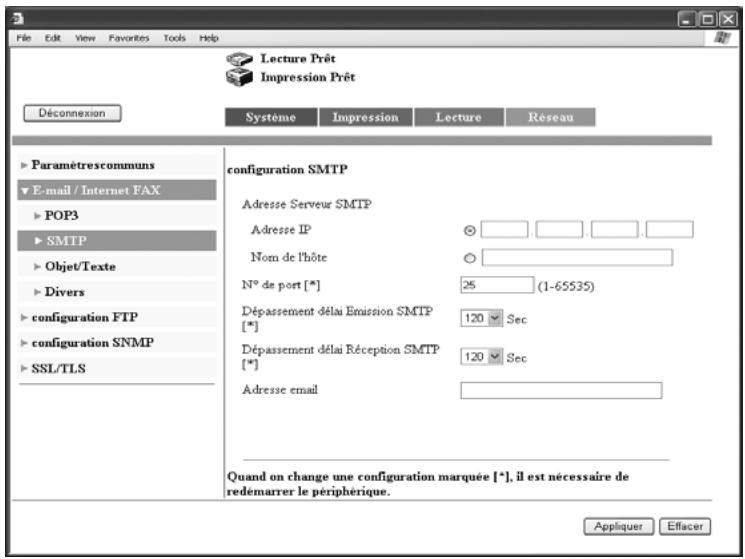
4 Cliquez sur [OK]. 5 Quand on change une configuration marquée [^], il est nécessaire de redémarrer le périphérique.

Rappel
Au cours de cette manœuvre, veillez à patienter au moins 10 secondes avant de la palumer.
Les paramètres pourraient ne pas être correctement enregistrés si la machine est rallumée immédiatement après extinction.
Spécifier l'objet ou le texte
1 En mode Administrateur, cliquez sur l'onglet Réseau. - En ce qui concerne la procédure de connexion au mode Administrateur, voir "Connexion en mode Administrateur" à la page 9-11. 2 Cliquez sur [E-mail/Internet FAX], puis [Objet/Texte]. 3 Spécifiez chaque paramètre, et cliquez sur [Appliquer].
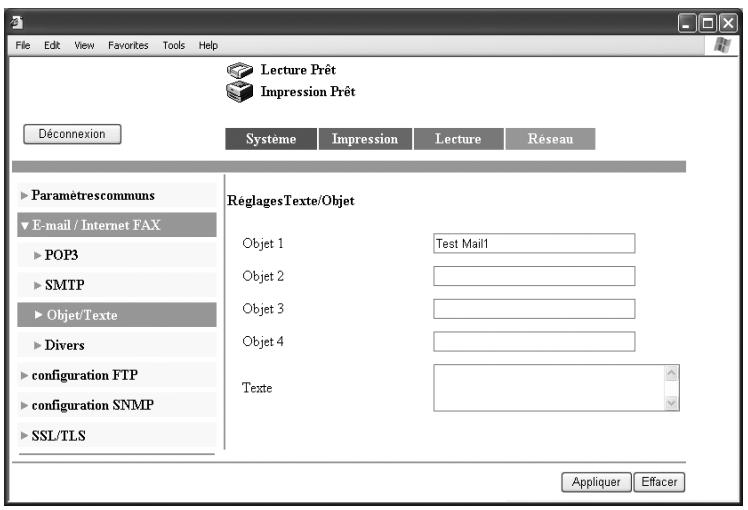
4 Cliquez sur [OK].
Spécifier des paramètres supplémentaires (divers)
1 En mode Administrateur, cliquez sur l'onglet Réseau. - En ce qui concerne la procédure de connexion au mode Administrateur, voir "Connexion en mode Administrateur" à la page 9-11. 2 Cliquez sur [E-mail/Internet FAX], puis [Divers]. 3 Spécifiez chaque paramètre, et cliquez sur [Appliquer].
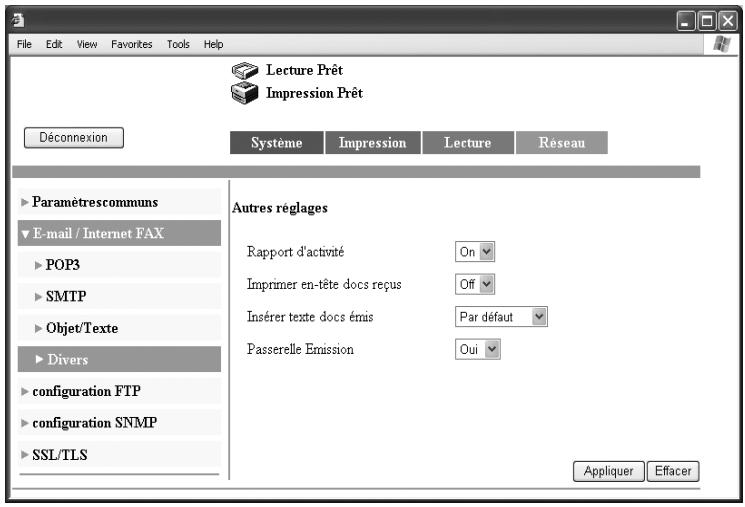
4 Cliquez sur [OK].
Il est possible de spécifier des paramètres avancés relatifs au serveur FTP et au serveur proxy FTP.
Vous pouvez specifier les parametres suivants.
| Rubrique | Description |
| Adresse IP Proxy | Entrez l'adresse IP ou le nom Hôte (64 caractères maximum) du serveur proxy. Pour plus de détails sur les informations à enter, contactez l'administrateur réseau. |
| N° de port | Tapez le numéro (entre 1 et 65535) du port auquel le serveur FTP est connecté. |
| Serveur FTP [*] | Indiquez si le serveur FTP doit être utilisé. |
| Délai d'interrogation FTP | Sélectionnez le Dialai de connexion avec le serveur FTP. Vous pouvez désirer entre, 30, 60, 90, 120, 150, 180, 210, 240, 270, et 300 secondes. |
- Quand on change une configuration marquée [*], il est nécessaire de redémarrer le périhérique.
Spécifier la configuration FTP
1 En mode Administrateur, cliquez sur l'onglet Réseau. - En ce qui concerne la procédure de connexion au mode Administrateur, voir "Connexion en mode Administrateur" à la page 9-11. 2 Cliquez sur [Configuration FTP]. 3 Spécifiez chaque paramètre, et cliquez sur [Appliquer].
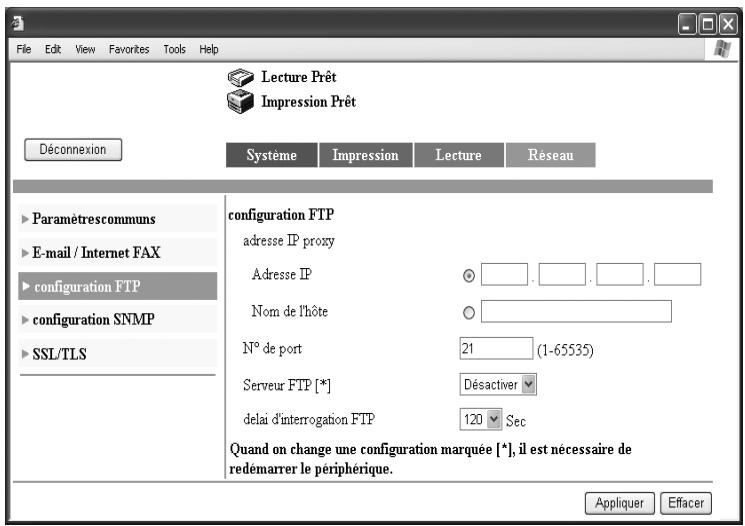
4 Cliquez sur [OK]. 5 Quand on change une configuration marquée [°], il est nécessaire de redémarrer le périhérique.

Rappel
Au cours de cette manœuvre, veillez à patienter au moins 10 secondes avant de la palumer.
Les paramètres pourraient ne pas être correctement enregistrés si la machine est rallumée immédiatement après extinction.
9.20 SNMP
Indiquez si SNMP doit être utilisé.
Spécifier le paramètre SNMP
1 En mode Administrateur, cliquez sur l'onglet Réseau.
- En ce qui concerne la procédure de connexion au mode Administrateur, voir "Connexion en mode Administrateur" à la page 9-11.
2 Cliquez sur [Configuration SNMP]. 3 Spécifiez chaque paramètre, et cliquez sur [Appliquer].
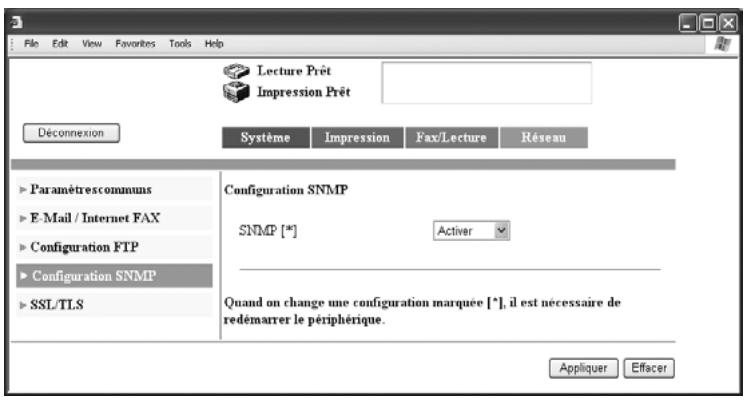
4 Après avoir modifié les réglages, éteignez puis rallumez la machine.

Rappel
Au cours de cette manœuvre, veillez à patienter au moins 10 secondes avant de la palumer.
Les paramètres pourraient ne pas être correctement enregistrés si la machine est rallumée immédiatement après extinction.
9.21 Ssl/tls (mode administrateur)
Vous avez ici la possibilité de préciser les paramètres SSL/TLS. Lorsque la fonction SSL/TLS est activée, la communication entre la machine et le PC client est cryptée afin d’éviter que certaines informations, les mots de passe par exemple, ne puissent être interceptées.
Il est possible de créer et de supprimer des certificats, et de spécifier l'état SSL/TLS.
Si vous cliquez sur "Créer un certificat auto-signé", vous pouvez spécifier les paramètres suivants.
| Rubrique | Description |
| Nom Usuel | Affiche l'adresse IP de la machine. Si le DHCP est activé, le nom Hôte s'affiche. |
| Organisation | Entrez le nom de l'organisation ou de l'unité d'organisation. (63 caractères ASCII maximum) |
| Unité d'organisation | Entrez le nom du service. (63 caractères ASCII maximum) |
| Ville | Tapez le nom de la ville. (127 caractères ASCII maximum) |
| Etat/province | Entrez le nom de l'état ou de la province. (127 caractères ASCII maximum) |
| Pays | Désignez le pays par les deux lettres du code défini par ISO03166.2. Etats Unis d'Amérique : US Royaume Uni : GB Italie : IT Australie : AU Pays-Bas : NL Canada : CA Espagne : ES République Tchéque : CZ Chine : CN Danemark : DK Allemagne : DE Japon : JP France : FR Belgique : BE Russie : RU |
| Date de début de validité | Affiche la date de début de validité (en d'autres termes, l'hour et la date où cet écran est affchéé). |
| Période de validité (jours) | Entrez le nombre de jours, à compter de la date de début, pendant lequel le certificat sera valide. Le nombre admissible va de 1 à 3650. |
| Niveau de cryptage | Spécifiez le type de cryptage SSL/TLS. |
Spécifiez les paramètres SSL/TLS suivants.
| Rubrique | Description |
| SSL/TLS | Indiquez sur le SSL/TLS doit être activé ou désactivé. |
| Niveau de cryptage | Sélectionnez le type de cryptage. |
Lors de la création d'un certificat
Quand un certificat est créé et que le SSL/TLS est activé, les paramètres de configuration s'affichent comme représentés à la page suivante.
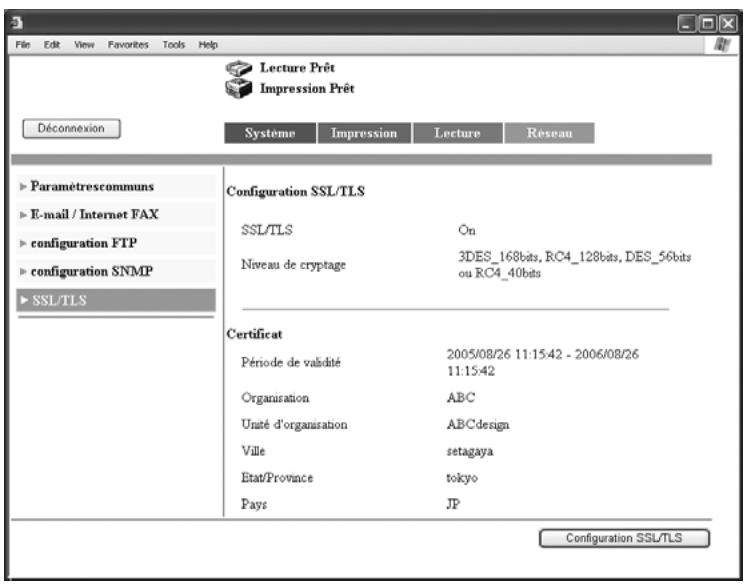
1 En mode Administrateur, cliquez sur l'onglet Réseau. - En ce qui concerne la procédure de connexion au mode Administrateur, voir "Connexion en mode Administrateur" à la page 9-11. 2 Cliquez sur [SSL/TLS]. 3 Sélectionnez "Créer un certificat auto-signé", et cliquez sur [Suivant].
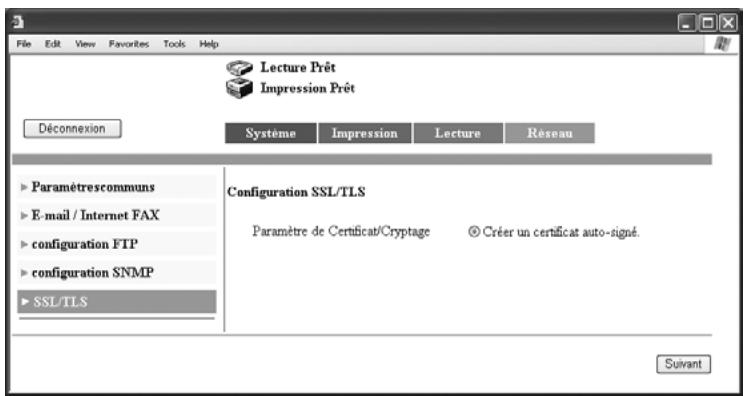
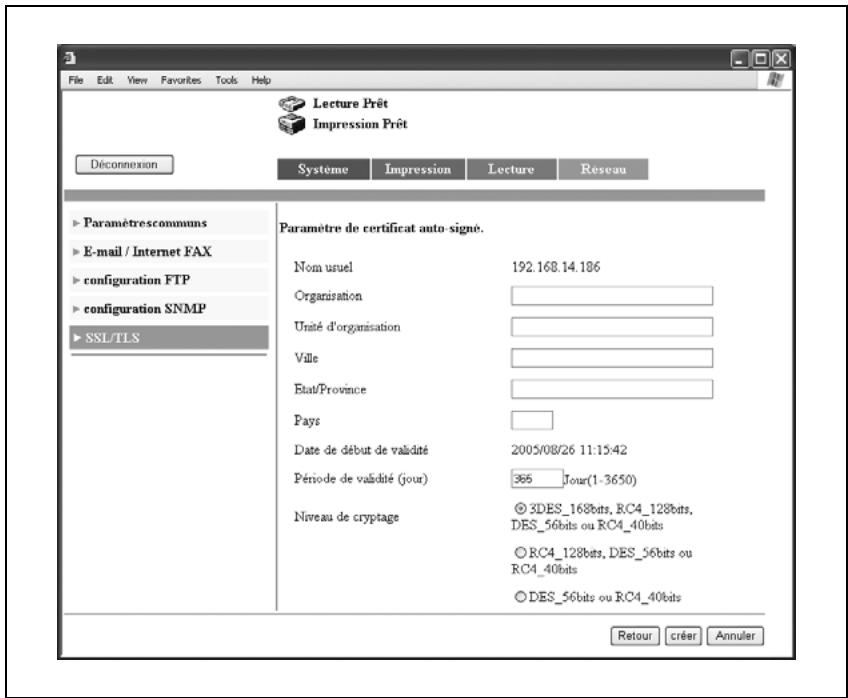
5 Cliquez sur [créer].
Le certificat est alors créé.
Lorsque la création du certificat est achevée, cliquez sur [OK].
![KONICA MINOLTA BUSINESS HUB 282 & BIZHUB 282 - Cliquez sur [créer]. - 1](/content/2024/11/201167/images/a4a15eaa4cfd85525bd1b42d58d368c69eb28bcf9ce41da4243ee1e5c2bb3b96.jpg)
Déconnectez-vous du mode Administrateur.
1 En mode Administrateur, cliquez sur l'onglet Réseau. - En ce qui concerne la procédure de connexion au mode Administrateur, voir "Connexion en mode Administrateur" à la page 9-11. 2 Cliquez sur [SSL/TLS]. 3 Cliquez sur [Configuration SSL/TLS].
![KONICA MINOLTA BUSINESS HUB 282 & BIZHUB 282 - Cliquez sur [créer]. - 2](/content/2024/11/201167/images/ecf64540396f768e03c7e16ce29c07ad59f21d52ae4a151a26735cab68314cae.jpg)
- Si "Sécurité renforcée" est réglée sur "ON", il n'est pas possible de supprimer les certificats.
4 Sélectionnez "Supprimer certificate", puis cliquez sur [Suivant].
![KONICA MINOLTA BUSINESS HUB 282 & BIZHUB 282 - Cliquez sur [créer]. - 3](/content/2024/11/201167/images/919c37539068ec45e42805c0bd092e33028807c4fa14e88684d629ee8a69db94.jpg)
5 Vérifiez le message, et appuyez sur [OK].
Le certificat est alors supprimé.
![KONICA MINOLTA BUSINESS HUB 282 & BIZHUB 282 - Cliquez sur [créer]. - 4](/content/2024/11/201167/images/50df4b86b40dbdb316e0368a3571302344f8f1832bb637c3b7566cdc6efab8fc.jpg)
6 cliques sur [OK].
Déconnectez-vous du mode Administrateur.
Spécifier la configuration ssl/tls
1 En mode Administrateur, cliquez sur l'onglet Réseau. - En ce qui concerne la procédure de connexion au mode Administrateur, voir "Connexion en mode Administrateur" à la page 9-11. 2 Cliquez sur [SSL/TLS]. 3 Cliquez sur [Configuration SSL/TLS].
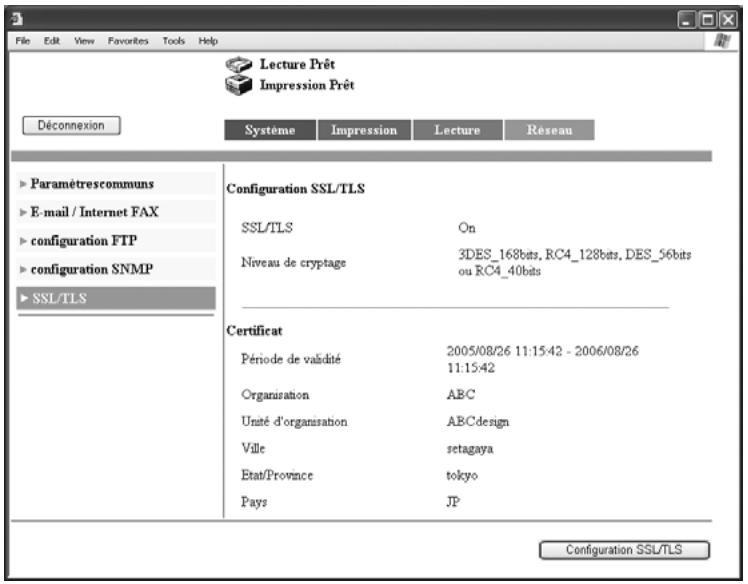
4 Sélectionnez "Définir le niveau de cryptage et Activer/Désactiver SSL/TLS.", puis cliquez sur [Suivant].
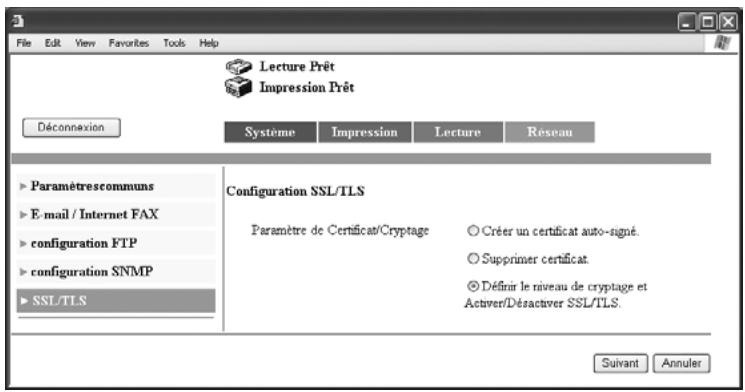
5 Spécifiez une valeur pour chaque paramètre.
- Si "Sécurité renforcée" est réglée sur "ON", il n'est pas possible de régler "SSL/TLS" sur "Off".

6 Cliquez sur [Appliquer]. 7 Cliquez sur [OK].
9.22 Authentication utilisateur (mode administrateur)
Cette page apparait si vous avez spécifié "Serveur externe" comme méthode d'authentification. L'Authentication utilisé vous permet de renseigner les champs Type de serveur et Nom de Domaine.
Si vous cliquez sur "Authentication utilisée", vous pouvez alors spécifier les paramètres suivants.
| Rubrique | Description |
| Active Directory | Tapez un nom de Domaine de 64 caractères maximum pour l'Active Directory. On peut enregistrer 1 noms de Domaine. Spécifiez le nom de Domaine par dé-faut dans la case "Nom de Domaine par défaut". |
| NTLM | Tapez le Nom de Domaine pour le serveur NT. Ce champ peut compter 15 caractères maximum. |
| NDS : Nom d'arbre | Entrez le nom d'arbre NDS. Ce champ peut compter 63 caractères maximum. |
| NDS : Nom du contexte | Entrez le nom du contexte NDS. Ce champ peut compter 127 caractères maximum. |

Remarque
Si l'authentification utilisée est effectuée et qu'un nom de Domaine différent du nom de Domaine par défaut sert comme Active Directory, tapez le nom d'utilisateur sous la forme "nom UTILISateur@nom Domaine".
Pour entrer la chaîne "nom Utilisateur@nom Domaine", spécifiez un nom de domaine de 64 caractères maximum.
Si le bit 7 du mode 466 est réglé sur "1" sur l'écran de commutation logicielle, sélectionnez "Active Directory". Pour plus de détails sur les paramètres de commutation logicielle, voir "Spécifier les paramètres de commutation logicielle (fonctions machine)" à la page 10-28.
Spécifier la configuration de l'authentification utilisée
1 En mode Administrateur, cliquez sur l'onglet Réseau. - En ce qui concerne la procédure de connexion au mode Administrateur, voir "Connexion en mode Administrateur" à la page 9-11. 2 Cliquez sur [Authentication utilisateur]. 3 Sélectionnez le type de serveur à utiliser pour l'authentication, et spécifiez chacun des paramètres.
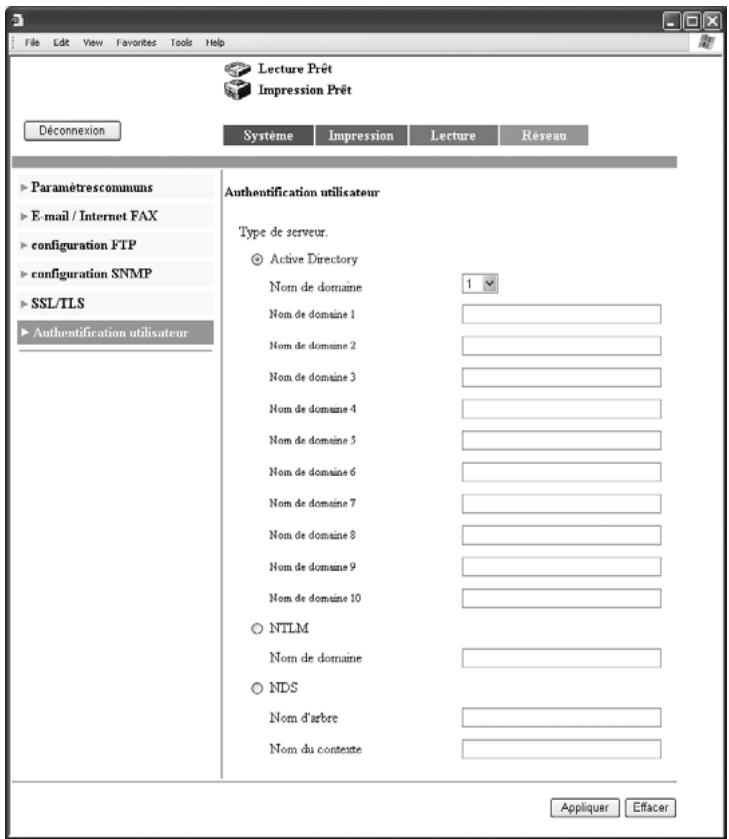
4 Cliquez sur [Appliquer].
10.1 Paramètres disponibles
Les paramètres Gestion Administrateur suivants se rapportent aux informations contenues dans ce manuel.
Gestion Administrateur 1
| Rubrique | Description | ||
| Réglage de base | Enregistrement Identifient | Le texte introduit, comme le nom, le nombre de fax et l'adresse, est imprimé en haut de la page d'une télécopie envoyée par Internet. Permet d'enregistrer le nom de l'identifiant. | |
| Paramètres Emission | Permet de spécifique la configuration par défaut pour l'émission. | ||
| Paramètres Réception | Permet de spécifique l'heure et le jour de la semaine auxquels une télécopie reçue par Internet sera imprimée. | ||
| Réglage Rapport | Permet d'indiquer les conditions de sortie des rapports de résultats et des rapportes de contrôle de communication. | ||
| Gestion Do-cuments | Document TX | Lorsque I'on envoie des documents depuis cette machine, il est possible de les faire sui-vre simultanément aux adresses définies par l'Administrateur. Permet de spécifique les adresses où faire suivre. | |
| Document RX | Port | Permet de spécifique le traitement et le réache-minement des documents reçus par réseau. | |
| Tous les autres documents | Permet de spécifique le traitement et le réache-minement des documents reçus autrement que par réseau. | ||
Gestion Administrateur 2
| Rubrique | Description |
| Paramètres réseau | Spécifiez les paramètres nécessaires à l'utilisation de cette machine sur un réseau. Pour plus de détails, voir le chapitre 3, "Configuration" à la page 3-3. |
| Logiciel SH | Permet de spécifique les paramètres d'etat des fonctions. |
| Ping | Permet de vérifier si la machine est connectée à un réseau. Pour plus de détails, voir le chapitre 3, "Configuration" à la page 3-3. |
| SSL/TLS | Si le paramètre SSL/TLS est activé, il est possible de crypter la communication entre cette machine et l'ordinateur client. Permet de spécifique la création, la suppression ou le cryptage des certificates. |

Rappel
Si on a appuyé sur la touche [Utilitaire/Compteur] pour enregistrer des éléments et spécifier des réglages, il convient de s'assurer d'appuyer sur la touche [Réinitialiser] sur le panneau de contrôle après retour à l'écran initial.
10.2 Enregistrer les identifiants
Le texte entre pour identifier l'identifiant peut être imprimé sur les télécopies envoyées sur Internet. Le nom de l'identifiant peut être enregistré.
Il pourra être utilisé dans les opérations suivantes.
| Rubrique | Description |
| Internet FAX | Le nom de l'identifient est imprimé en haut de la page. |

Remarque
Il est possible d'enregistrer jusqu'à 8 identifiants. Comme il est possible d'enregistrer plusieurs identifiants, on peut utiliser individuellement les noms de chaque destination.
Les identifiants acceptent un maximum de 40 caractères.
Pour enregistrer l'identifiant
1 Passez en mode Administrateur, et appuyez sur [Admin. 1]. 2 Appuyez sur [Réglage de base].
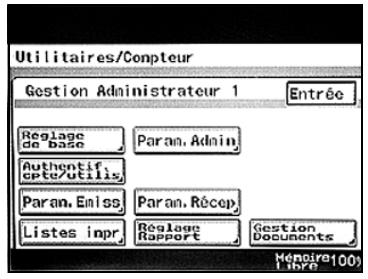
3 Cliquez sur [Enregist. Identif.].
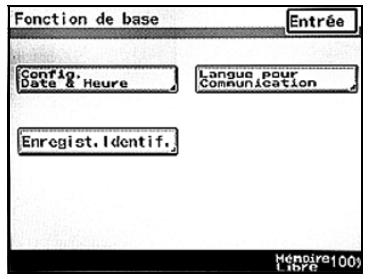
4 Sélectionnez le numéro de l'identifiant à enregistrer.
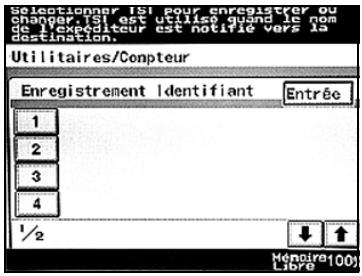
5 Tapez l'identifiant, et appuyez sur [Entrée].
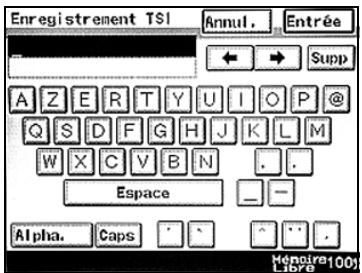
6 Vérifiez les informations à enregistrer, et appuyez sur [Entrée]. 7 Appuyez sur [Entrée] jusqu'à ce que l'écran initial s'affiche.
10.3 Spécifier les paramètres du rapport d'émission (param. emiss)
Vous pouvez specifier les paramètres par défaut pour l'émission.
Vous pouvez spécifier les paramètres suivants.
| Rubrique | Description |
| Mode/Qualité | |
| Qualité par défaut | Spécifiez le réglage Qualité qui redevient prioritaire à l'issue de toute opération. |
| Densité par défaut | Spécifiez le réglage Densité qui redevient prioritaire à l'issue de toute opération. |
| Mode Communication | Spécifiez le mode de communication qui sera restauré à l'issue de toute opération. Sélectionnez PC (E-mail) ou Internet FAX (Internet FAX). |
| Menu Communication | |
| Identification | Sélectionnez l'identifiant. Sans : Permet de ne pas faire apparaitre le l'identifant. Corps text interieur : Impression du l'identifant sur le document original. Corps text extérieur : Pas d'impression du l'identifant sur le document original. |
| Rotation / Emission | Spécifiez si la rotation à l'émission redevient prioritaire une fois qu'une opération est terminée. |
| Emission Recto/Verso | Spécifiez si l'émission recto-verso redevient prioritaire une fois qu'une opération est terminée. |
Spécifier les paramètres qualité/mode
1 Passez en mode Administrateur, et appuyez sur [Admin. 1]. 2 Appuyez sur [Param. Émiss].
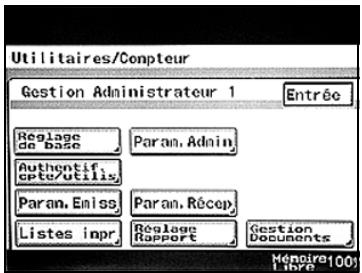
3 Appuyez sur [Qualité/Mode].
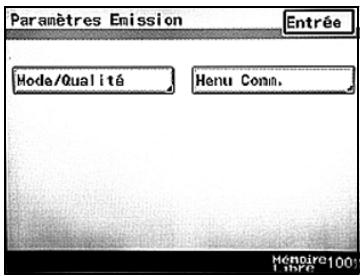
4 Sélectionnez un réglage, et appuyez sur [Entrée].
- Sur l'écran par défaut, Sélectionnez la qualité désirée.
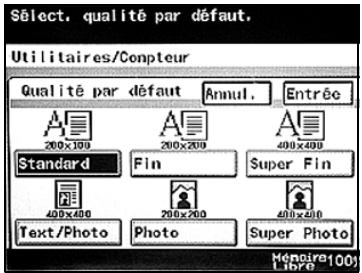
- Sur l'écran Densité par défaut, Sélectionnez le niveau de densité voulu en appuyant sur [Clair] ou [Foncé].
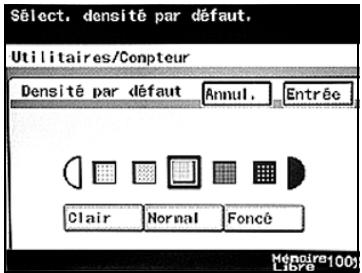
- Sur l'écran Mode Com., Sélectionnez le mode de communication désiré.
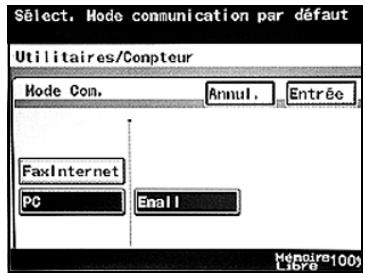
5 Appuyez sur [Entrée].
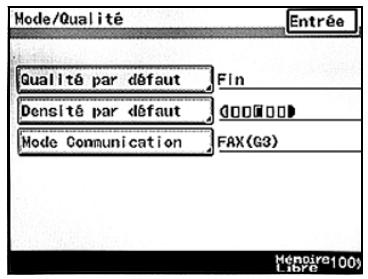
6 Appuyez sur [Entrée] jusqu'à ce que l'écran initial s'affiche.
Spécifier le menu communication
1 Passez en mode Administrateur, et appuyez sur [Admin. 1]. 2 Appuyez sur [Param. Émiss].
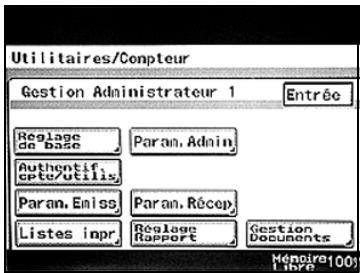
3 Appuyez sur [Menu Com.].
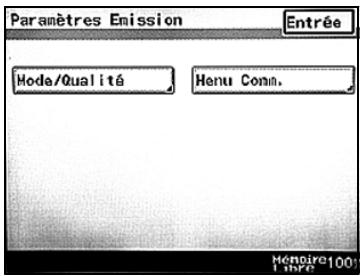
4 Sélectionnez un réglage, et appuyez sur [Entrée].
- Sur l'écran Information heures TX, sélectionnez la position d'impression de l'identifiant.
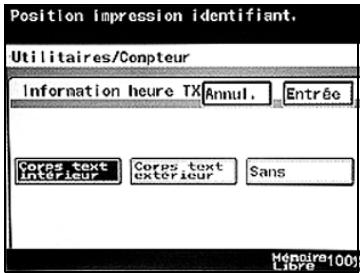
- Sur l'écran Sélection Identific., sélectionnez l'identifiant à imprimer.
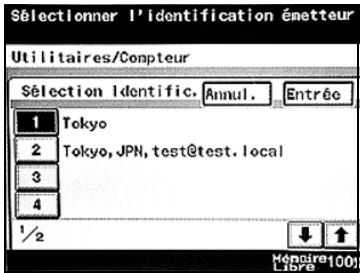
- Sur l'écran Rotation / Emission, activez ou désactivez la rotation avant l'émission.
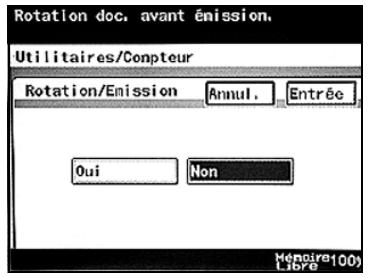
- Sur l'écran Emission R/V, activez ou désactivez l'émission recto-verso. Si vous sélectionnez "Oui", spécifiez aussi la marge originale.
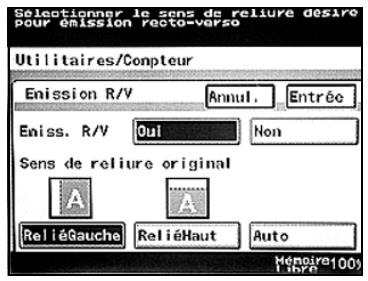
5 Appuyez sur [Entrée].
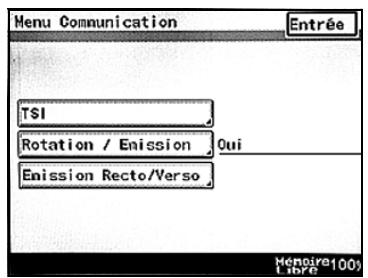
6 Appuyez sur [Entrée] jusqu'à ce que l'écran initial s'affiche.
10.4 Spécifier la période d'impression des documents reçus (paramètres réception)
Si ce mode a été réglé sur NON (réglement où les télécopies ne sont pas imprimées à réception), vous pouvez préciser l'heure et le jour de la semaine où un fax Internet antérieurement reçu sera imprimé.
Le contrôle de l'heure d'impression permet de recevoir en toute sécurité des fax en pleine nuit et d'en différer l'impression.
Vous pouvez spécifier les paramètres suivants.
| Rubrique | Description |
| Heure verrouillage mémoire | Indiquez si les télécopies reçues par Internet seront imprimées à l'heure spécifique ou seront imprimées immédiatement.Sélectionné ce réglage pour conserver toutes les télécopies reçues par Internet pendant les plages horaires et les jours spécifique et pour les imprimer toutes ensemble par la suite. Spécifiez les jours de la semaine, l'heure de début et l'heure de fin. |
| Memory Lock Password | Spécifiez le mot de passer à quatre chiffres pour imprimer en dehors de la plage horsaire spécifique, les télécopies reçues par Internet. |

Pour plus de détails sur l'introduction d'un mot de passe pour imprimer les télécopies reçues par Internet, voir "Impression manuelle" à la page 10-16.
1 Passez en mode Administrateur, et appuyez sur [Admin. 1]. 2 Appuyez sur [Param. Récess].
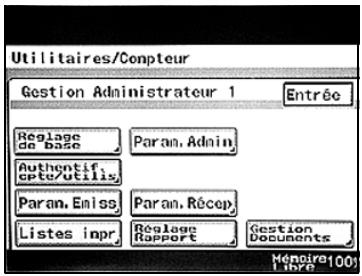
3 Appuyez sur [Heure verrouillage mémoire].
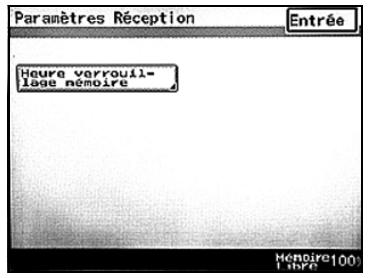
Appuyez sur [Heure verrouillage mémoire].
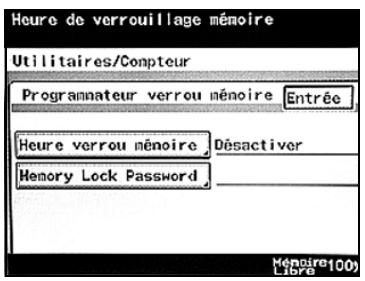
5 Spécifiez les paramètres, et appuyez sur [Entrée].
Si aucun réglage n'est nécessaire, appuyez sur [NON].

6 Appuyez sur [Entrée] jusqu'à ce que l'écran initial s'affiche.
Pour spécifier le paramètre memory lock password
1 Connectez-vous en mode Administrateur, et appuyez sur [Admin. 1]. 2 Appuyez sur [Param. Récess].
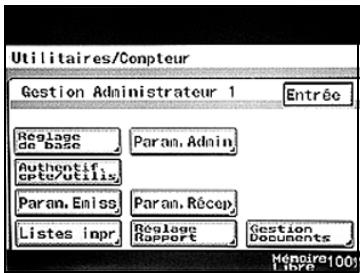
3 Appuyez sur [Heure verrouillage mémoire].
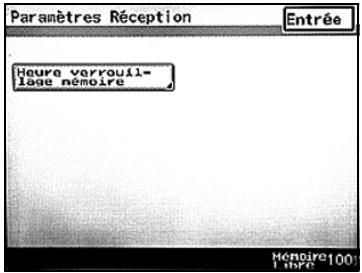
4 Appuyez sur [Mot de passe verrouillage mémoire].
5 Appuyez sur [Nouveau mot de passe], tapez le mot de passe, et appuyez sur [Entrée].
- Sur le clavier, tapez un code à quatre chiffres. Pour effacer la saisie, appuyez sur la touche [C] (correction).
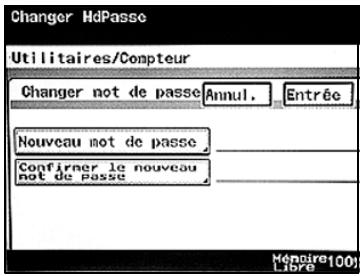
Appuyez sur [Confirmer le nouveau mot de passe], tapez une fois encore le mot de passe, et appuyez sur [Entrée].
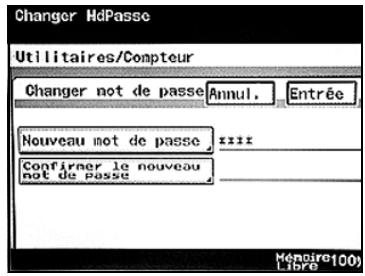
7 Appuyez sur [Entrée] jusqu'à ce que l'écran initial s'affiche.
Impression manuelle
La procédure suivante vous permet d'imprimer en dehors des périodes programmées à cet effet.
Appuyez sur la touche [Utilitaire/Compteur]. Appuyez sur [Mode Utilisateur]. Appuyez sur [Réc. Mémoire OUI/NON].
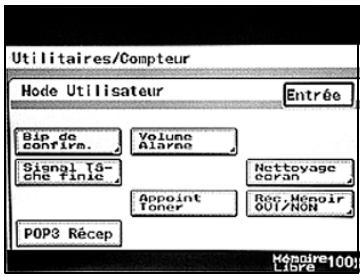
4 Si le paramètre Memory Lock Password a été spécifié, entrez le mot de passe sur le clavier, et appuyez sur [Entrée].
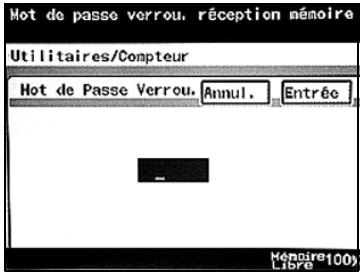
Sélectionnez [Déverrouillé], et appuyez sur [Entrée].
Pour interrompre une opération d'impression en cours, appuyez sur [Verrou DES.], et appuyez sur [Entrée]. Pour relancer une tâche d'impression interrompue, appuyez sur [Impression temporaire].
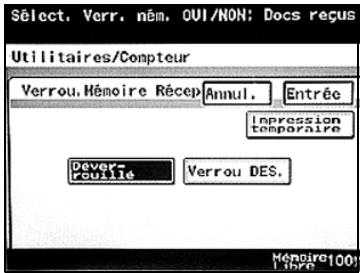
Appuyez sur [Entrée] jusqu'à ce que l'écran initial s'affiche.
10.5 Spécifier les conditions d'impression du rapport d'émission (paramètres rapport)
Vous pouvez spécifier les conditions d'impression du rapport d'émission et du rapport d'activité.
Vous pouvez spécifier les paramètres suivants.
| Rubrique | Description |
| Rapport Emisison | Indiquez si vous poulez imprimer le rapport des émissions vers des destinations uniques ou le rapport des émissions vers des destinations multiples. Oui: Impression du rapport quels que soient les résultats de l'émission.Si échec Em: Impression seulement si l'envoi n'est pas possible.Non: Pas d'impression quels que soient les résultats de l'émission. |
| Rapport d'activité | Indiquez si vous désirez que le rapport d'activité (transmission) soit automatiquement imprimé toutes les 50 transmissions. |

Si "Rapport d'activité" est réglé sur "OUI", le contenu du rapport d'activité peut être produit comme fichier CSV et envoyé par E-mail à l'administrateur lorsque le rapport d'activité est imprimé. Pour gérer le contenu du rapport d'activité sous forme de données, spécifiez l'adresse E-mail de l'administrateur.
Pour plus de détails sur la spécification de l'adresse e-mail de l'administrateur, consultez le Guide de l'utilisateur [Opérations Copie].
Spécifier les paramètres du rapport emission
1 Passez en mode Administrateur, et appuyez sur [Admin. 1]. 2 Appuyez sur [Réglage Rapport].
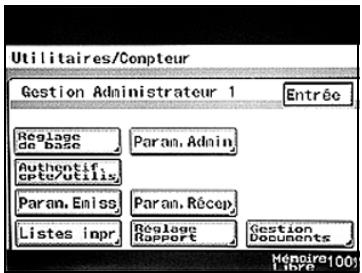
3 Appuyez sur [Rapport Émission].

4 Spécifiez les paramètres, et appuyez sur [Entrée].
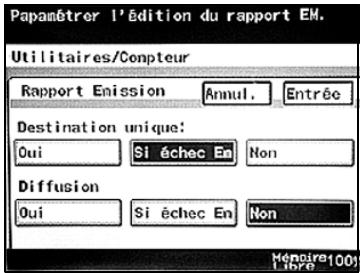
5 Appuyez sur [Entrée] jusqu'à ce que l'écran initial s'affiche.
Spécifier les paramètres du rapport d'activité
1 Passez en mode Administrateur, et appuyez sur [Admin. 1]. 2 Appuyez sur [Réglage Rapport].
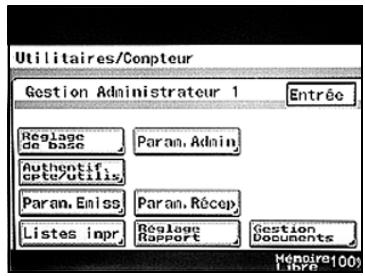
3 Appuyez sur [Rapport d'activité].
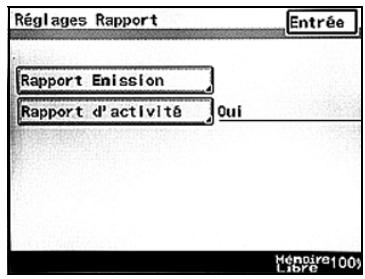
4 Spécifiez les paramètres, et appuyez sur [Entrée].
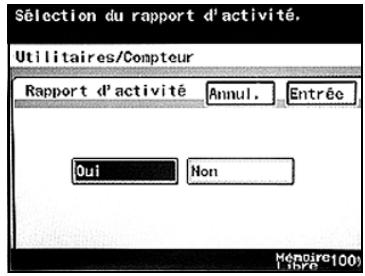
Appuyez sur [Entrée] jusqu'à ce que l'écran initial s'affiche.
10.6 Faire suivre un document vers une destination spécifique (émission relais)
Afin de contrôler les documents envoyés depuis cette machine, vous pouvez désirer de faire suivre à une destination spécifique par l'Administrateur, un document émis.

Sélectionnez au moyen d'un bouton 1-Touche, la destination de réacheminement. Assurez-vous d'avoir préalablement enregistré la destination sous un bouton 1-Touche.
On ne peut pas faire suivre à l'administrateur un document qui a déjà été envoyé et réacheminé.
Spécifier la destination du réacheminement
1 Passez en mode Administrateur, et appuyez sur [Admin. 1]. 2 Appuyez sur [Gestion Documents].
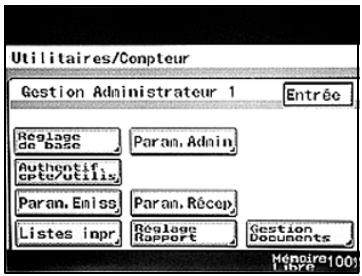
3 Appuyez sur [Document TX].
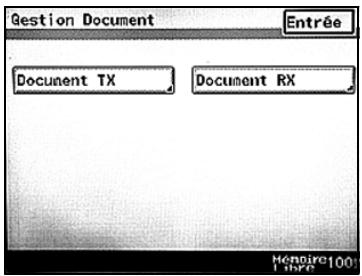
4 Appuyez sur [Émission Relais].
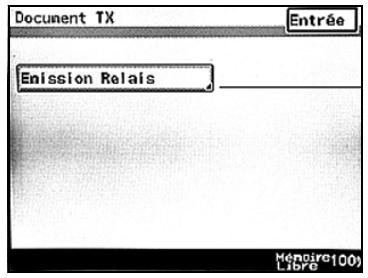
5 Spécifiez la destination où faire suivre, et appuyez sur [Entrée].
Pour spécifier la destination de réacheminement au moyen d'un bouton 1-Touche, appuyez sur [1-Touche], spécifiez la destination, et appuyez sur [Entrée]. Pour rechercher un bouton 1-Touche, appuyez sur [Recherche], spécifiez la destination, et appuyez sur [Entrée]. - Vous pouvez sélectionner une adresse comme destination ou faire suivre.
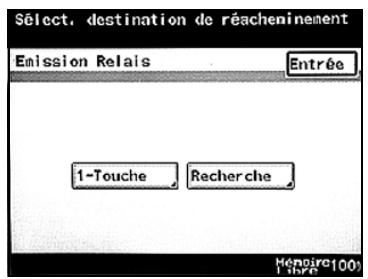
Appuyez sur [Entrée] jusqu'à ce que l'écran initial s'affiche.
10.7 Spécifier la méthode de traitement des documents reçus (gestion doc)
Vous pouvez spécifier la méthode de traitement des documents reçus sur un réseau.
Spécifier le traitement des documents reçus sur un port
Cette machine permet d'indiquer l'opération à appliquer (Impression, Faire suivre) aux documents reçus sur un port.
Vous pouvez spécifier les paramètres suivants.
| Rubrique | Description |
| Gestion Documents | Indiquez s'il faut Traitser les documents reçus sur une ligne selec-tionnée.NON: Les documents reçus ne sont pas traités. OUI: Permet de désigner la destination d'enregistrement et ladestination de réacheminement des documents reçus. |
| Param. Réception Doc. | Si vous avez sélectionné "OUI" sur l'écran Gestion Document, sélectionné la méthode de traitement des documents reçus.Imprimer Redirection : Pour imprimer le document.FaireSuisse : Pour réachemer les données vers la destination spécifique.Imp. & FaireSuisse : Pour imprimer le document et en même temps en envoyer les données à la destination spécifique. |
| Redirection | À spécifier si "FaireSuisse" est sélectionné dans l'écran Traite-ment Doc. reçus. |
Pour spécifier la méthode de traitement des documents reçus
1 Passez en mode Administrateur, et appuyez sur [Admin. 1]. 2 Appuyez sur [Gestion Documents].
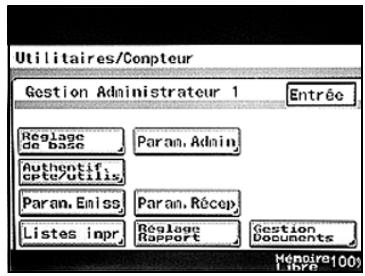
3 Appuyez sur [Document RX].
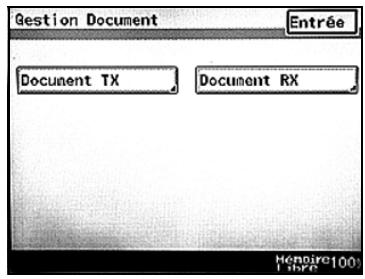
4 Appuyez sur [Port].
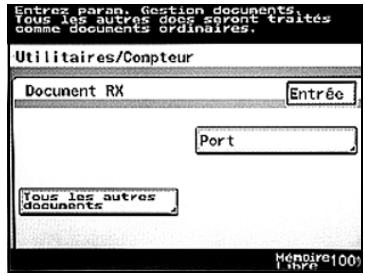
5 Appuyez sur [Réseau].
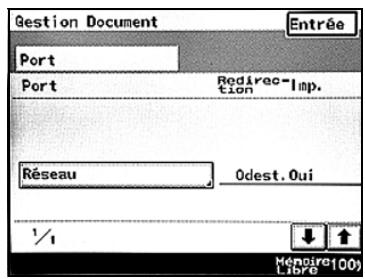
6 Indiquez si vous souhaitez activer la gestion des documents.
Si vous avez sélectionné "OUI" sur l'écran Gestion Document, indiquez la méthode de traitement des documents reçus.
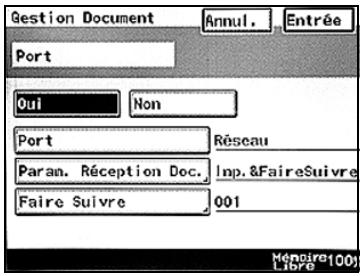
Spécifiez la méthode de traitement des documents reçus.
- Appuyez sur [Param. Réception Doc.], sélectionnez la méthode de traitement, et appuyez sur [Entrée].
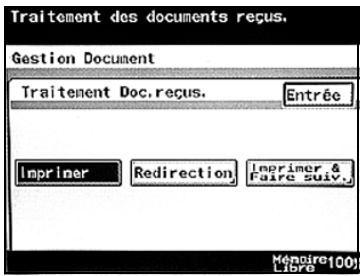
Spécifiez la destination de réacheminement si "Redirection" est sélectionné sur l'écran Traitement Doc. reçus.
Pour ajouter une nouvelle destination de réacheminement, appuyez sur [Destination suivante]. Pour voir le détail des destinations de réacheminement, appuyez sur [Redirection], et appuyez sur [Détail]. - Pour supprimer une destination de réacheminement, appuyez sur [Redirection], et appuyez sur [Supprime].
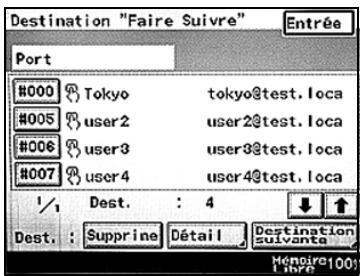
9. Appuyez sur [Entrée] jusqu'à ce que l'écran initial s'affiche.
Spécifier le traitement des documents reçus sur un port
Vous pouvez spécifier la méthode de traitement des documents reçus sur d'autres lignes qu'un port.
Vous pouvez spécifier les paramètres suivants.
| Rubrique | Description |
| Traitement Doc. reçus | Si "Conditions de distribution" est régé sur "Spécifier", selec-tionnez la méthode de traitement à appliquer au document reçu.Imprimer : Pour imprimer le document.Redirection : Pour réachemer les données vers la destination spécifiée.Imp.&FaireSuisse : Pour imprimer le document et en même temps en envoyer les données à la destination spécifiée.RX mémoire obligatoire : Pour assurer une réceptionforcée en mémoire. |
| Destination "Faire suivre" | Spécifiez la destination de réacheminement si "Redirection" est séLECTIONné sur l'écran Traitement Doc. reçus.Appuyez sur [Destination suivante], appuyez sur le bouton de l'adresse du destinatitaire, puis sur [Entrée]. |

Remarque
Si le bit 7 du mode 306 est réglé sur "1" sur l'écran de commutation logicielle, seul "Port" est disponible. Pour plus de détails, voir "Spécifier les paramètres de commutation logicielle (fonctions machine)" à la page 10-28.
Pour spécifier le traitement des documents reçus
1 Passez en mode Administrateur, et appuyez sur [Admin. 1]. 2 Appuyez sur [Gestion Documents].
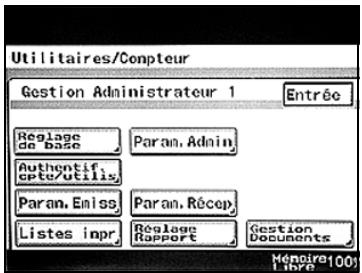
3 Appuyez sur [Document RX].

4 Appuyez sur [Tous les autres documents].
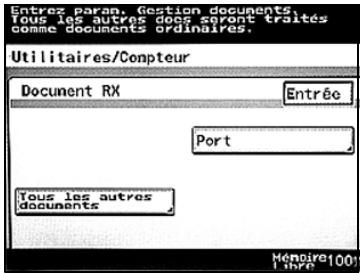
5 Spécifiez la méthode de traitement des documents reçus.
- Appuyez sur [Param. Réception Doc], sélectionnez la méthode de traitement, et appuyez sur [Entrée].
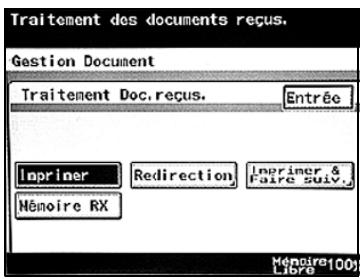
À spécifier si "Redirection" est sélectionné dans l'écran Traitement Doc. reçus.
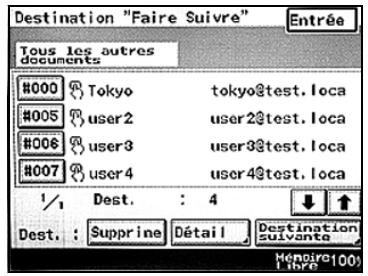
Pour ajouter une nouvelle destination de réacheminement, appuyez sur [Destination suivante]. Pour voir le détail des destinations de réacheminement, appuyez sur [Redirection], et app - Pour supprimer une destination de réacheminement, appuyez sur [Redirection], et appuyez sur [Supprimer].
Appuyez sur [Entrée] jusqu'à ce que l'écran initial s'affiche.
10.8 Spécifier les paramètres de commutation logicielle (fonctions machine)
Vous pouvez changer les paramètres d'usine pour les adapter à vos besoins en agissant sur les valeurs Mode, Bit et HEXA de chaque fonction de la machine au moyen des paramètres de commutation logicielle.

Rappel
Ne changez aucun mode ou aucun bit qui n'est pas indiqué dans ce manuel.

Remarque
Si "Sécurité renforcée" est réglée sur "ON", il n'est pas possible de modifier les paramètres de commutation logicielle.
Paramètres de commutation logicielle
| Rubrique | Description |
| Sélection Mode | Les paramètres à spécifique sont représentés par un nombre à trois chiffres. Entrez la valeur au clavier. |
| Sélection Bit | L'état d'un mode est exprimé par un nombre à huit chiffres. EnChoosinger un nombre de base binaire (1 ou 0) pour chaque des bits 0 à 7, vous pouvez spécifique un réglage pour chaque para-mètre. |
| Sélection HEXA | Les réglages de chaque mode sont exprimés par des nombres hexadécimaux (combinaisons de 0 à 9 et A à F). La sélection des bits "00110000" est égale à la Sélection HEXA "30". Spécifiez les paramètres de mode par la Sélection bit ou la Sélection hexadécimale. |
Le tableau ci-dessous donne des exemples de réglages par sélection bit (base binaire) et sélection HEXA (base hexadécimale).
| Nombre décimal | Sélection Bit (base binaire) | Sélection HEXA (base hexadécimale) |
| 0 | 0000 0000 | 00 |
| 1 | 0000 0001 | 01 |
| 2 | 0000 0010 | 02 |
| 3 | 0000 0011 | 03 |
| 4 | 0000 0100 | 04 |
| 5 | 0000 0101 | 05 |
| 6 | 0000 0110 | 06 |
| 7 | 0000 0111 | 07 |
| 8 | 0000 1000 | 08 |
| 9 | 0000 1001 | 09 |
| 10 | 0000 1010 | 0A |
| 11 | 0000 1011 | 0B |
| 12 | 0000 1100 | 0C |
| 13 | 0000 1101 | 0D |
| 14 | 0000 1110 | 0E |
| 15 | 0000 1111 | 0F |
| 16 | 0001 0000 | 10 |
| 17 | 0001 0001 | 11 |
| 18 | 0001 0010 | 12 |
| 19 | 0001 0011 | 13 |
| 20 | 0001 0100 | 14 |
| . | . | . |
| . | . | . |
| . | . | . |
| 252 | 1111 1100 | FC |
| 253 | 1111 1101 | FD |
| 254 | 1111 1110 | FE |
| 255 | 1111 1111 | FF |
Pour spécifier un paramètre de commutation logicielle
1 Passez en mode Administrateur, et appuyez sur [Admin. 2]. 2 Appuyez sur [Logiciel WH].
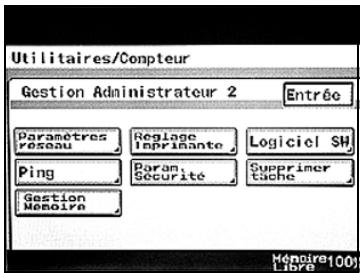
3 Appuyez sur [Sélection Mode], et tapez le nombre du mode sur le clavier.
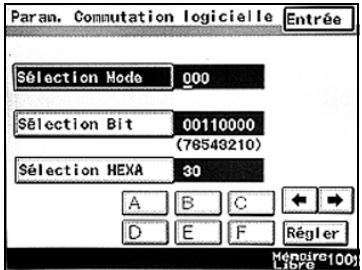
Spécifiez le paramètre par une sélection bit ou une sélection HEXA.
Pour spécifier les valeurs en base binaire, appuyez sur [Selection Bit], appuyez sur ou pour déplacer le curseur sur le bit à changer, tapez la valeur sur le clavier, et appuyez sur [Entrée]. Pour une spécification des valeurs en base hexadécimale, appuyez sur [Sélection HEXA], spécifiez la valeur sur le clavier et en utilisant aussi les lettres [A]—[F], et appuyez sur [Entrée].
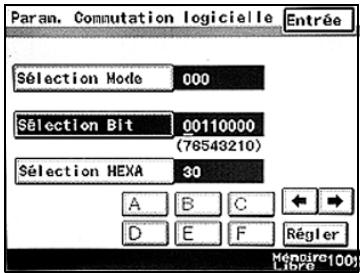
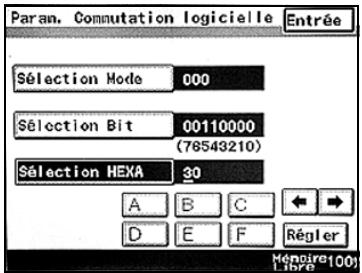
Pour changer les réglages des autres modes, répétez les étapes 3 et 4. 6 Appuyez sur [Entrée] jusqu'à ce que l'écran initial s'affiche. 7 Éteignez puis rallumez la machine.

Rappel
Au cours de cette manœuvre, veillez à patienter au moins 10 secondes avant de la palumer.
Les paramètres pourraient ne pas être correctement enregistrés si la machine est rallumée immédiatement après extinction.
Spécifier si le nom de la destination doit ou ne pas être joint (mode 001)
Sélectionnez si le nom de la destination doit ou nom être inséré dans les informations sur la source de transmission.
Réglages d'usine
| Bit | 7 6 5 4 3 2 1 0 |
| Réglage | 0 0 0 1 0 1 0 0 (HEX:14) |
Spécifier les réglages
Les cases grisées indiquent des réglages d'usine. Les numéros de page du côté droit renvoient aux descriptions de la fonction correspondante.
| Bit | Description | Réglage | Description | Page de référence |
| 7, 6, 5, 4, 3, 2, 1 | -------- | 0001010 | *Ne pas changer ces bits lorsque vous spécifie les réglages de cette fonction. | -------- |
| 0 | Spécifie si le nom de la destination est inséré. | 0 | Le nom de la destination n'est pas inséré. | -------- |
| 1 | Le nom de la destination est inséré. |
Spécifier les paramètres pour les émissions par saisie d'adresse et les émissions en diffusion (mode 018)
Indiquez s'il est possible de spécifier l'adresse du destinataire par saisie directe et indiquez si les émissions en diffusion sont autorisées.
Réglages d'usine
| Bit | 7 6 5 4 3 2 1 0 |
| Paramètres | 0 0 0 0 0 0 0 1 (HEX : 01) |
Spécifier les réglages
Les cases grisées représentent les réglages d'usine. Les numéros de page, à droite, renvoyaient aux descriptions des fonctions correspondantes.
| Bit | Description | Réglage | Description | Page - Récédence |
| 7, 6, 5, 4 | -------- | 0000 | *Ne pas changer ces bits lorsqu vous spécifie les régliages de cette fonction. | -------- |
| 3 | Indique si une destination peut être spécifiée en ta- pant directement l'adresse correspondante.*1 | 0 | Autorisé | -------- |
| 1 | Interdit | |||
| 2 | Indique si les émissions en diffusion sont autorisées. | 0 | Autorisé | -------- |
| 1 | Interdit | |||
| 1, 0 | -------- | 01 | *Ne pas changer ces bits lorsqu vous spécifie les régliages de cette fonction. | -------- |
*1 Interdit si le bit 6 du mode 477 des paramètres de commutation logicielle est réglé de manière à ce que les paramètres ne puissent être spécifiés que depuis le mode Administrateur.
Spécifier les réglages d'insertion image dans le rapport de résultat (mode 023)
Indiquez si une image du document transmis doit ou non être rajoutée au rapport de résultat.
Réglages d'usine
| Bit | 7 6 5 4 3 2 1 0 |
| Réglage | 1 1 1 1 1 0 0 0 (HEX : F8) |
Spécifier les réglages
Les cases grisées représentent les réglages d'usine. Les numéros de page, à droite, renvoyaient aux descriptions des fonctions correspondantes.
| Bit | Description | Réglage | Description | Page de réfERENCE |
| 7, 6, 5, 4 | -------- | 1111 | *Ne pas changer ces bits lorsque vous spécifie les régles de cette fonction. | -------- |
| 3 | Indique si une image du document trans-mis doit ou non étant ajoutée au rapport de résultat. | 0 | Non ajoutée | -------- |
| 1 | Ajoutée | |||
| 2, 1, 0 | -------- | 000 | *Ne pas changer ces bits lorsque vous spécifie les régles de cette fonction. | -------- |
Spécifier les paramètres de réacheminement administrateur (mode 198)
Vous pouvez indiquer si un document reçu doit être réacheminé vers une destination spécifiée par l'Administrateur.
Réglages d'usine
| Bit | 7 6 5 4 3 2 1 0 |
| Réglage | 1 1 0 1 0 0 0 0 (HEX: D0) |
Spécifier les réglages
Les cases grisées représentent les réglages d'usine. Les numéros de page, à droite, renvoyaient aux descriptions des fonctions correspondantes.
| Bit | Description | Réglage | Description | Page de référation |
| 7 | Indique si un document reçu doit être réacheminé vers une destination spécifique par l'administrateur. | 0 | Pas de réacheminement | page 10-20 |
| 1 | Réacheminement | |||
| 6 | Indique si l'Emission Relais doit être activée en lecture.(*) | 0 | Pas de réacheminement | -------- |
| 1 | Réacheminement | |||
| 5, 4 | Indique les conditions d'impression des rapportsd'émission pour l'émission Relais.(*) | 00 | Pas de sortie | -------- |
| 01 | Si échec Em | |||
| 10 | Toujours imprimer | |||
| 11 | *Ne spécifie pas ces régles. | |||
| 3, 2, 1, 0 | -------- | 0000 | *Ne pas changer ces bits lorsque vous spécifie les régles de cette fonction. | -------- |
Le bit 7 du mode 198 est activé seulement quand on spécifie "1 (émission)".
Blocage des appels dont l'origine n'est pas spécifique (mode 306)
Ce mode peut être activé si le kit fax en option est installé. Indiquez si seuls les fax (G3) envoyés par des émetteurs disposant d'un F-code spécifique (bulletin board/sécurisé/transfert) seront reçus et tous les autres fax (G3) bloqués.
Réglages d'usine
| Bit | 7 6 5 4 3 2 1 0 |
| Réglage | 0 0 0 0 0 0 0 (HEX : 00) |
Spécifier les réglages
Les cellules grises indiquent les réglages appliqués pendant la fabrication.
| Bit | Description | Réglage | Description | Page de référencce |
| 7 | Indique si les appeals d'ori-gine non spécifiée doivent ou non être bloqués. | 0 | Ne pas bloquer | -------- |
| 1 | Bloquer | |||
| 6,5,4,3,2,1,0 | -------- | 0000000 | *Ne pas changer ces bits lorsque vous spécifie les régliages de cette fonction. | -------- |

Remarque
Si le bit 7 est réglé sur "1", il n'est pas possible de spécifier un réglage pour "Document public" (qui s'affiche en appuyant sur [Admin. 1], puis sur [Document RX]).
Spécifier les paramètres internet fax (mode 350)
Vous pouvez spécifier les possibilités Fax Internet de la machine de destination ainsi que la configuration POP3.
Réglages d'usine
| Bit | 7 6 5 4 3 2 1 0 |
| Réglage | 1 0 1 0 1 0 0 0 (HEX: A8) |
Spécifier les réglages
Les cases grisées représentent les réglages d'usine. Les numéros de page, à droite, renvoient aux descriptions des fonctions correspondantes.
| Bit | Description | Réglage | Description | Page de référence |
| 7 | -------- | 1 | *Ne pas changer ce bit lors-que vous spécifiez les régles de cette fonction. | -------- |
| 6 | Indique s'il faut initier une confirmation (POP3) avant arrivée au SMTP. | 0 | Arrivée non confirmée | -------- |
| 1 | Arrivée confirmée | |||
| 5, 4, 3, 2,1, 0 | -------- | 101000 | *Ne pas changer ces bits lorsque vous spécifiez les régles de cette fonction. | -------- |
Spécifier l'insertion de l'identifiant lors de l'envoi de télécopies ou du réacheminement des documents reçus (mode 352)
Vous pouvez spécifier la manière dont les informations d'identification seront jointes aux fax émis ou aux documents reçus à réacheminer.
Réglages d'usine
| Bit | 7 6 5 4 3 2 1 0 |
| Réglage | 1 1 0 1 0 0 0 0 (HEX : D0) |
Spécifier les réglages
Les cases grisées représentent les réglages d'usine. Les numéros de page, à droite, renvoyaient aux descriptions des fonctions correspondantes.
| Bit | Description | Statut | Description | Page de référencce |
| 7, 6 | -------- | 11 | *Ne pas changer ce bit lors-que vous spécifie les réglesde cette fonction. | -------- |
| 5 | Indique si les informationsd'identification sont ajoutées aux documents reçus et à réacheminer. | 0 | Pas d'insertion | page 10-5 |
| 1 | Insertion | |||
| 4 | Indique comment les infor-mations d'identification sontajoutées aux documents reçus et à réacheminer. | 0 | Hors du texte | -------- |
| 1 | Dans le texte | |||
| 3, 2, 1, 0 | -------- | 0000 | *Ne pas changer ces bitslorsque vous spécifie les régles de cette fonction. | -------- |
Spécifier les paramètres de délié emission SMTP (mode 356)
Vous pouvez spécifier le délambda de connexion au serveur SMTP lors de l'envoi de messages E-mail.
Réglages d'usine
| Bit | 7 6 5 4 3 2 1 0 |
| Réglage | 0 1 0 0 0 0 0 (HEX:40) |
Spécifier les réglages
Les cases grisées représentent les réglages d'usine. Les numéros de page, à droite, renvoient aux descriptions des fonctions correspondantes.
| Bit | Description | Réglage | Description | Page de réfêrence |
| 7, 6, 5, 4 | Indique le délié de connexion au serveur SMTP lors de l'envoi de messages E-mail. (*) | 0001 | 30 secondes | -------- |
| 0010 | 60 secondes | |||
| 0011 | 90 secondes | |||
| 0100 | 120 secondes | |||
| 0101 | 150 secondes | |||
| 0110 | 180 secondes | |||
| 0111 | 210 secondes | |||
| 1000 | 240 secondes | |||
| 1001 | 270 secondes | |||
| 1010 | 300 secondes | |||
| Autres | * Ne spécifiquetz以及其他 réglage que ceux figurant ci-dessus. | |||
| 3, 2, 1, 0 | -------- | 0000 | *Ne pas changer ces bits lorsque vous spécifiez les régages de cette fonction. | -------- |
Lorsque ces réglages sont modifiés, il faut redémarrer la machine.

Rappel
Au cours de cette manœuvre, veillez à patienter au moins 10 secondes avant de la palumer.
Les paramètres pourraient ne pas être correctement enregistrés si la machine est rallumée immédiatement après extinction.
Spécifier les paramètres de début réception SMTP (mode 357)
Vous pouvez spécifier le délai de connexion au serveur SMTP lors de la réception de messages E-mail.
Réglages d'usine
| Bit | 7 6 5 4 3 2 1 0 |
| Réglage | 0 1 0 0 0 0 0 (HEX:40) |
Spécifier les réglages
Les cases grisées représentent les réglages d'usine. Les numéros de page, à droite, renvoyaient aux descriptions des fonctions correspondantes.
| Bit | Description | Rédlage | Description | Page de référence |
| 7, 6, 5, 4 | Indique le délié de connexion au serveur SMTP lors de l'envoi de messages E-mail. (*) | 0001 | 30 secondes | -------- |
| 0010 | 60 secondes | |||
| 0011 | 90 secondes | |||
| 0100 | 120 secondes | |||
| 0101 | 150 secondes | |||
| 0110 | 180 secondes | |||
| 0111 | 210 secondes | |||
| 1000 | 240 secondes | |||
| 1001 | 270 secondes | |||
| 1010 | 300 secondes | |||
| Autres | * Ne spécifique aucun autre réglage que ceux figurant ci-dessus. | |||
| 3, 2, 1, 0 | -------- | 0000 | *Ne pas changer ces bits lorsque vous spécifie les régages de cette fonction. | -------- |
Lorsque ces réglages sont modifiés, il faut redémarrer la machine.

Rappel
Au cours de cette manœuvre, veillez à patienter au moins 10 secondes avant de la palumer.
Les paramètres pourraient ne pas être correctement enregistrés si la machine est rallumée immédiatement après extinction.
Spécifier les paramètres de délambda réception POP3 (mode 358)
Vous pouvez spécifier le délambda de connexion au serveur SMTP lors de la réception de messages E-mail.
Réglages d'usine
| Bit | 7 6 5 4 3 2 1 0 |
| Réglage | 0 0 1 0 0 0 0 (HEX:20) |
Spécifier les réglages
Les cases grisées représentent les réglages d'usine. Les numéros de page, à droite, renvoyaient aux descriptions des fonctions correspondantes.
| Bit | Description | Réglage | Description | Page de réfêrence |
| 7, 6, 5, 4 | Indique le délié de connexion au serveur SMTP lors de l'envoi de messages E-mail. (*) | 0001 | 30 secondes | -------- |
| 0010 | 60 secondes | |||
| 0011 | 90 secondes | |||
| 0100 | 120 secondes | |||
| 0101 | 150 secondes | |||
| 0110 | 180 secondes | |||
| 0111 | 210 secondes | |||
| 1000 | 240 secondes | |||
| 1001 | 270 secondes | |||
| 1010 | 300 secondes | |||
| Autres | * Ne spécifiquetz以及其他 réglage que ceux figurant ci-dessus. | |||
| 3, 2, 1, 0 | -------- | 0000 | *Ne pas changer ces bits lorsque vous spécifiez les régages de cette fonction. | -------- |
Lorsque ces réglages sont modifiés, il faut redémarrer la machine.

Rappel
Au cours de cette manœuvre, veillez à patienter au moins 10 secondes avant de la palumer.
Les paramètres pourraient ne pas être correctement enregistrés si la machine est rallumée immédiatement après extinction.
Spécifier l'écran par défaut pour l'introduction d'adresses (mode 366)
Spécifiez les réglages concernant l'écran de saisie de l'adresse par défaut pour les opérations Scan vers FTP et Scan vers SMB.
Réglages d'usine
| Bit | 7 6 5 4 3 2 1 0 |
| Réglage | 0 0 0 0 1 0 0 0 (HEX:08) |
Spécifier les réglages
Les cases grisées représentent les réglages d'usine.
| Bit | Description | Réglage | Description | Page de référencce |
| 7 | -------- | 0 | *Ne pas changer ce bit lors-que vous spécifie les régles de cette fonction. | -------- |
| 6 | Indique l'écran qui s'affiche par défaut lors de l'enregistrement d'un bouton 1-Touche avec les opérations Scan vers FTP et Scan vers SMB. | 0 | Priorité à l'introduction de l'adresse IP | -------- |
| 1 | Priorité à l'introduction du nom Hôte | |||
| 5,4,3,2,1,0 | -------- | 001000 | *Ne pas changer ces bits lorsque vous spécifie les régles de cette fonction. | -------- |
Spécifier le paramètre dépassement lié de requête DNS (mode 367)
Vous pouvez spécifier le décalage de connexion au serveur DNS.
Réglages d'usine
| Bit | 7 6 5 4 3 2 1 0 |
| Réglage | 0 0 1 0 0 0 0 (HEX:20) |
Spécifier les réglages
Les cases grisées représentent les réglages d'usine. Les numéros de page, à droite, renvoyaient aux descriptions des fonctions correspondantes.
| Bit | Description | Réglage | Description | Page de référence |
| 7,6,5,4,3, | Indique le délambda de connexion au serveur DNS. | 00001 | 20 secondes | -------- |
| 00010 | 40 secondes | |||
| 00011 | 80 secondes | |||
| 00100 | 160 secondes | |||
| 10101 | 320 secondes | |||
| 00110 | 640 secondes | |||
| Autres | * Ne spécifiez aucun autre réglage que ceux figurant ci-dessus. | |||
| 2,1,0 | -------- | 000 | *Ne pas changer ces bits lorsque vous spécifiez les régages de cette fonction. | -------- |
Ajouter le journal d'émission scan au rapport d'activité (mode 368)
Spécifiez si le journal d'émission doit ou non être intégré au rapport d'activité.
Réglages d'usine
| Bit | 7 6 5 4 3 2 1 0 |
| Réglage | 1 1 0 0 0 0 1 0 (HEX : C2) |
Spécifier les réglages
Les cases grisées représentent les réglages d'usine. Les numéros de page, à droite, renvoyaient aux descriptions des fonctions correspondantes.
| Bit | Description | Rédlage | Description | Page de référencce |
| 7, 6, 5, 4, 3, 2 | -------- | 110000 | *Ne pas changer ces bits lorsque vous spécifie les régles de cette fonction. | -------- |
| 1 | Spécifie si le journal est ou non intégré au rapport d'activité lors des émissions scan. | 0 | Inclus | -------- |
| 1 | Inclus | |||
| 0 | -------- | 0 | *Ne pas changer ce bit lors- que vous spécifie les régles de cette fonction. | -------- |
Spécifier la commutation du serveur SMTP (mode 371)
Il est possible d'enregistrer deux serveurs SMPT pour les opérations Scan vers E-mail et Fax Internet. Le serveur SMTP sera commuté en cas d'erreur de transmission.
Réglages d'usine
| Bit | 7 6 5 4 3 2 1 0 |
| Réglage | 0 1 0 0 0 0 0 (HEX:40) |
Spécifier les réglages
Les cases grisées indiquent des réglages d'usine. Les numéros de page du côté droit renvoient aux descriptions de la fonction correspondante.
| Bit | Description | Réglage | Description | Page de réfERENCE |
| 7, 6, 5 | -------- | 010 | *Ne pas changer ces bits lorsque vous spécifiez les régliages de cette fonction. | -------- |
| 4 | Spécifie le fonctionnement du serveur SMPT. | 0 | Le serveur SMTP n'est pas commuté en cas d'erreur. | page 3-19, page 9-80 |
| 1 | Le serveur SMTP est commuté en cas d'erreur. | |||
| 3, 2, 1, 0 | -------- | 0000 | *Ne pas changer ces bits lorsque vous spécifiez les régliages de cette fonction. | -------- |
Spécifier l'intervalle d'émission pour envoi de messages e-mail divisés (mode 372)
Vous pouvez spécifier l'intervalle de transmission lors de l'envoi de messages E-mail divisés.
Réglages d'usine
| Bit | 7 6 5 4 3 2 1 0 |
| Réglage | 0 0 0 0 1 1 1 1 (HEX:0F) |
Spécifier les réglages
Les cases grisées représentent les réglages d'usine. Les numéros de page, à droite, renvoyaient aux descriptions des fonctions correspondantes.
| Bit | Description | Réglage | Description | Page de réfidence |
| 7,6,5,4,3,2,1,0 | Indique l'intervalle d'émission lors du fractionnement des messages E-mail.(*) | 00000101 | 5 secondes | page 3-35 |
| 00001010 | 10 secondes | |||
| 00001111 | 15 secondes | |||
| 00011110 | 30 secondes | |||
| 00111100 | 60 secondes | |||
| 01011010 | 90 secondes | |||
| 01111000 | 120 secondes | |||
| 10010110 | 150 secondes | |||
| 10110100 | 180 secondes | |||
| 11010010 | 210 secondes | |||
| 11110000 | 240 secondes | |||
| 00000000 | *Ne spécifiez pas cet état. |
La plage de sélection possible va de "0000 0001 (HEXA : 01) 1 seconde" à "1111 1111 (HEXA : FF) 255 secondes". Pour spécifier la valeur, voir le tableau de sélection HEXA.
Spécifier les paramètres fax internet de la fonction mode intégral (mode 373)
Vous pouvez spécifier les paramètres Fax Internet de la fonction Mode intégral.
Réglages d'usine
| Bit | 7 6 5 4 3 2 1 0 |
| Réglage | 0 0 0 0 1 0 0 0 (HEX:08) |
Spécifier les réglages
Les cases grisées représentent les réglages d'usine. Les numéros de page, à droite, renvoyaient aux descriptions des fonctions correspondantes.
| Bit | Description | Réglage | Description | Page de référence |
| 7 | Indique s'il faut activer la fonction Mode intégral. | 0 | Non | page 2-8 |
| 1 | Oui | |||
| 6,5,4,3,2,1,0 | -------- | 0001000 | *Ne pas changer ces bits lorsqu vous spécifie les régliages de cette fonction. | -------- |
Spécifier les fonctions de sécurité e-mail (mode 380)
Vous pouvez spécifier les fonctions de sécurité applicables à l'envoi et la réception de messages E-mail.
Réglages d'usine
| Bit | 7 6 5 4 3 2 1 0 |
| Réglage | 0 0 0 0 0 0 0 (HEX:00) |
Spécifier les réglages
Les cases grisées représentent les réglages d'usine. Les numéros de page, à droite, renvoient aux descriptions des fonctions correspondantes.
| Bit | Description | Statut | Description | Page de référence |
| 7 | Indique si la fonction d'authentication de la réception E-mail (authentication APOP) est active. | 0 | Non | -------- |
| 1 | Oui | |||
| 6 | Indique si la fonction d'authentication de l'émission E-mail (authentication SMTP) est active. (*) | 0 | Non | page 3-19page 3-25 |
| 1 | Oui | |||
| 5 | Indique si la fonction d'authentication de l'émission E-mail (authentication CRAM-MD5) est interdite. (*) | 0 | Pas interdit | -------- |
| 1 | Interdit | |||
| 4 | Indique si la fonction d'authentication de l'émission E-mail (authentication-login) est interdite. (*) | 0 | Pas interdit | page 3-19page 3-25 |
| 1 | Interdit | |||
| 3 | Indique si la fonction d'authentication de l'émission E-mail (authentication PLAIN) est interdite. (*) | 0 | Pas interdit | -------- |
| 1 | Interdit | |||
| 2 | Indique si l'ID & le mot de passer d'authentication SMTP et le Nom Utilisateur & le mot de passer POP3 sont partagés. | 0 | Partage de l'ID et du mot de passer | -------- |
| 1 | Pas de partage de l'ID et du mot de passer | |||
| 1, 0 | -------- | 00 | *Ne pas changer ces bits lorsque vous spécifie les régles de cette fonction. | -------- |
La fonction d'authentication SMTP est activée quand toutes les conditions décrites ci-dessous sont remplies.
Le bit 6 du mode 380 est réglé sur "1". - Le nom utilisateur d'authentication & le mot de passe SMTP et le nom utilisateur d'authentication & le mot de passe POP3 sont partagés, et le bit 2 du mode 380 est réglé sur "0". - Le nom utilisé d'authentication & le mot de passe SMTP et le nom utilisé POP3 & et le mot de passe POP3 ne sont pas partagé, et le bit 2 du mode 380 est réglé sur "1", et "le Nom utilisé AUTH SMTP" et "le mot de passe AUTH SMTP" sont spécifiés sur l'écran Paramètres Réseau. Le bit 5, ou 4, ou 3, du mode 380 est réglé sur "0".
Quand toutes les fonctions sont activées (bits 5, 4, et 3 sont
réglés sur "0", la priorité s'applique selon la séquence suivante :
"Authentication CRAM-MD5 (bit 5)", "Authentication LOGIN (bit 4)", et "Authentication PLAIN (bit 3)".
Spécifier l'utilisation des informations authentication utilisées enregistrées, lors de la connexion au serveur LDAP (mode 466)
Spécifiez si les noms d'utilisateur et les mots de passe enregistrés pour l'authentification utilisateur sont ou non utilisés pour la connexion au serveur LDAP.
Réglages d'usine
| Bit | 7 6 5 4 3 2 1 0 |
| Réglage | 0 0 0 0 0 0 0 (HEX : 00) |
Spécifier les réglages
Les cellules grises indiquent les réglages appliqués pendant la fabrication.
| Bit | Description | Réglage | Description | Page de référence |
| 7 | Spécifie si les informations d'authentication utilisé employées pour l'authentication par serveur externesont ou non nécessairespour la connexion au serveurLDAP. | 0 | Non utilisées pour la con- nexion | -------- |
| 1 | Utilisées pour la connexion | |||
| 6,5,4,3,2,1,0 | -------- | 0000000 | *Ne pas changer ces bits lorsque vous spécifiez les réglages de cette fonction. | -------- |

Détails
Les informations relatives au serveur LDAP cible doivent être enregistrées avant de pouvoir utiliser le serveur LDAP. En outre, si LDAP et l'authentification utilisée sont synchronisées, sélectionnez "Active Directory" comme méthode d'authentification utilisée. Sélectionnez "GSS-SPNEGO" comme méthode d'authentification LDAP. Pour plus de détails sur la méthode d'authentification utilisée, consultez le Guide de l'utilisateur [Opérations Copie]. Pour plus de détails sur la méthode d'authentification LDAP, voir "Paramètres LDAP" à la page 3-45 ou "LDAP (mode Administrateur)" à la page 9-73.
Spécifier si les verrouillages d'accès et les règles de mot de passe doivent être activés (mode 469)
Spécifiez si l'accès doit être bloqué en cas de saisie incorrecte du mot de passe, et spécifiez si les règles de mot de passe doivent s'appliquer.
Réglages d'usine
| Bit | 7 6 5 4 3 2 1 0 |
| Réglage | 0 0 0 0 0 0 0 (HEX:00) |
Spécifier les réglages
Les cases grisées représentent les réglages d'usine. Les numéros de page, à droite, renvoyaient aux descriptions des fonctions correspondantes.
| Bit | Description | Réglage | Description | Page de réfERENCE |
| 7 | Spécifiez si l'accès doit être bloqué lors-qu'un mot de passer (Mots de passer Suivi volume et Administra-teur) a été entré de manière incorrecte par trois fois. | 0 | Ne pas verrouiller l'accès | -------- |
| 1 | Verrouiller l'accès | |||
| 6, 5 | -------- | 00 | *Ne pas changer ces bits lorsque vous spécifie les régles de cette fonction. | -------- |
| 4 | Spécifiez s'il faut applier une règle de mot de passer pour plus de sécurité. | 0 | Ne pas appliquer une règle de mot de passer | -------- |
| 1 | Appliquer une règle de mot de passer | |||
| 3, 2, 1, 0 | -------- | 0000 | *Ne pas changer ces bits lorsque vous spécifie les régles de cette fonction. | -------- |

Remarque
Pour plus de détails sur la fonction Verrouillage d'accès, voir Guide de l'utilisateur [Opérations Copie].
Si vous appliquez une règle de mot de passe, voici les conditions nécessaires au mot de passe.
8 caractères alphanumériques (8 caractères alphanumériques seulement pour le mot de passe administrateur, et 8 caractères alphanumériques ou plus pour le mot de passe d'authentification utilisé)
Les mots de passe composés du même caractère ne sont pas autorisés. Les mots de passe qui ne respectent pas la règle de mot de passe ne sont pas acceptés. Pour plus de détails sur les règles de mot de passe, consultez le Guide de l'utilisateur [Opérations Copie].
Spécifier le format d'exportation des fichiers (mode 470)
Vous pouvez spécifier le format de fichier et la valeur par défaut pour l'exportation des informations enregistrées sous un bouton de numérotation 1-Touche.
Réglages d'usine
| Bit | 7 6 5 4 3 2 1 0 |
| Réglage | 0 0 0 0 0 0 0 (HEX:00) |
Spectre les réglages
Les cases grisées représentent les réglages d'usine. Les numéros de page, à droite, renvoyaient aux descriptions des fonctions correspondantes.
| Bit | Description | Réglage | Description | Page de réfERENCE |
| 7 | Format d'exportation de fichier | 0 | Format TXT | page 9-43 |
| 1 | Format CSV | |||
| 6 | Valeur par défaut du type de fichier d'exportation | 0 | Mode 1 | |
| 1 | Mode 2 | |||
| 5, 4, 3, 2, 1, 0 | -------- | 000000 | *Ne pas changer ces bits lorsqu vous spécifie les régliages de cette fonction. | -------- |
Spécifier des limites à l'utilisation des modes de communication 1 (mode 475)
Spécifiez si l'utilisation des modes individuels de communication est autorisée ou interdite. Les modes de communication interdits ne s'affichent pas sur les écrans de sélection.

Remarque
On peut utiliser pour l'émission les boutons 1-touche programmes même si un mode de communication a été spécifié.
Si tous les modes de communication sont interdits (modes 475 à 477), il se peut que certains écrans, comme ceux qui permettent de désifier les paramètres d'émission, ne s'affichent pas normalement.
Réglages d'usine
| Bit | 7 6 5 4 3 2 1 0 |
| Réglage | 0 0 0 0 0 0 0 (HEX : 00) |
Spécifier les réglages
Les cases grisées représentent les réglages d'usine. Les numéros de page, à droite, renvoient aux descriptions des fonctions correspondantes.
| Bit | Description | Réglage | Description | Page de référence |
| 7 | Spécifie si l'utilisa-tion TCP/IP est in-terdite ou non. | 0 | Autorisé | -------- |
| 1 | Interedit | |||
| 6 | Spécifie si l'utilisa-tion LDP est interdi-te ou non. | 0 | Autorisé | -------- |
| 1 | Interedit | |||
| 5 | Spécifie si l'utilisa-tion d'un port RAW est interdite ou non. | 0 | Autorisé | -------- |
| 1 | Interedit | |||
| 4 | Spécifie si l'utilisa-tion SLP est interdite ou non. | 0 | Autorisé | -------- |
| 1 | Interedit | |||
| 3 | Spécifie si l'utilisa-tion Scan to FTP est interdite ou non. | 0 | Autorisé | -------- |
| 1 | Interedit | |||
| 2 | Spécifie si l'utilisa-tion d'un serveur FTP est interdite ou non. | 0 | Autorisé | -------- |
| 1 | Interedit | |||
| 1 | Spécifie si l'utilisa-tion SNMP est inter-dite ou non. | 0 | Autorisé | -------- |
| 1 | Interedit | |||
| 0 | -------- | 0 | *Ne pas changer ce bit lorsque vous spécifie les régles de cette fon-c-tion. | -------- |
Spécifier des limites à l'utilisation des modes de communication 2 (mode 476)
Spécifiez si l'utilisation des modes individuels de communication est autorisée ou interdite. Les modes de communication interdits ne s'affichent pas sur les écrans de sélection.

Remarque
On peut utiliser pour l'émission les boutons 1-touche programmes même si un mode de communication a été spécifié.
Si tous les modes de communication sont interdits (modes 475 à 477), il se peut que certains écrans, comme ceux qui permettent de spécifier les paramètres d'émission, ne s'affichent pas normalement.
Réglages d'usine
| Bit | 7 6 5 4 3 2 1 0 |
| Réglage | 0 0 0 0 0 0 0 (HEX : 00) |
Spécifier les réglages
Les cases grisées représentent les réglages d'usine. Les numéros de page, à droite, renvoient aux descriptions des fonctions correspondantes.
| Bit | Description | Réglage | Description | Page de référence |
| 7 | Spécifie si l'utilisa-tion Scan vers SMB est interdite ou non. | 0 | Autorisé | -------- |
| 1 | Interedit | |||
| 6 | Spécifie si l'utilisa-tion de l'impression SMB est interdite ou non. | 0 | Autorisé | -------- |
| 1 | Interedit | |||
| 5 | Spécifie si l'utilisa-tion Fax G3 est in-terdite ou non. | 0 | Autorisé | -------- |
| 1 | Interedit | |||
| 4 | Spécifie si l'utilisa-tion Scan vers DD est interdite ou non. | 0 | Autorisé | -------- |
| 1 | Interedit | |||
| 3 | Spécifie si l'utilisa-tion Scan vers E-Mail est interdite ou non. | 0 | Autorisé | -------- |
| 1 | Interedit | |||
| 2 | Spécifie si l'utilisa-tion Internet fax est interdite ou non. | 0 | Autorisé | -------- |
| 1 | Interedit | |||
| 1 | Spécifie si l'utilisa-tion Relais/IP est in-terdite ou non. | 0 | Autorisé | -------- |
| 1 | Interedit | |||
| 0 | Spécifie si l'utilisa-tion Fax sur adresse IP est interdite ou non. | 0 | Autorisé | -------- |
| 1 | Interedit |

Remarque
Sur le modèle de machine destiné à l'Europe, les bits 7 et 0 ne peuvent pas être changés.
Spécifier les limites de l'utilisation des modes de communication-3/ spécifier des restrictions pour l'enregistrement des adresses fax et l'impression des rapports, et spécifie les modalités d'affichage des adresses des destinataires 1-touche (mode 477)
Spécifiez si l'utilisation des modes individuels de communication est autorisée ou interdite. Les modes de communication interdits ne s'affichent pas sur les écrans de sélection.
Spécifiez si les utilisateurs peuvent ou non enregistrer des adresses fax et imprimer des rapports, et spécifiez si les informations 1-touche doivent apparaître sur les écrans et les rapports.

Remarque
On peut utiliser pour l'émission les boutons 1-touche programmes même si un mode de communication a été spécifié.
Si tous les modes de communication sont interdits (modes 475 à 477), il se peut que certains écrans, comme ceux qui permettent de spécifier les paramètres d'émission, ne s'affichent pas normalement.
Réglages d'usine
| Bit | 7 6 5 4 3 2 1 0 |
| Réglage | 0 0 0 0 0 0 0 (HEX : 00) |
Spécifier les réglages
Les cases grisées représentent les réglages d'usine. Les numéros de page, à droite, renvoient aux descriptions des fonctions correspondantes.
| Bit | Description | Réglage | Description | Page de référence |
| 7 | Spécifie si l'utilisa-tion de l'ordinateur (scatter) est interdi-te ou non. | 0 | Autorisé | -------- |
| 1 | Interedit | |||
| 6 | Spécifie si les para-mètres d'enregistre-ment des adresses E-mail et leurs de l'impression des rapportes peuvent être spécifiés par l'administrateur seu-lement ou égale-ment par l'utilisateur. | 0 | Paramètres spécifique également par l'utilisateur | page 10-17 |
| 1 | Paramètres spécifique seulement en mode Ad-ministateur. | |||
| 5 | Spécifie si seuls les noms des destinataires s'affichent (dans ce cas sans le numéro de fax ou l'adresse) dans les rapportes et les écrons Liste Tâches et aussi lorsque l'on appuie sur un bou-ton 1-touche. *1, *2 | 0 | Affché | -------- |
| 1 | Non affché | |||
| 4 | -------- | 0 | *Ne pas changer ce bit lorsque vous spécifie les régliages de cette fon-cion. | -------- |
| 3 | Spécifie si l'utilisa-tion TCPSocket est interdite ou non. | 0 | Autorisé | -------- |
| 1 | Interedit | |||
| 2, 1, 0 | -------- | 000 | *Ne pas changer ces bits lorsque vous spécifie les régliages de cette fon-cion. | -------- |
1 Si le bit 6 est réglé sur "1", les réglages ne s'appliqueront pas si le bit 5 est réglé sur "1" (Non affiché). Si vous ne désirez pas que le numéro de fax ou l'adresse du destinataire s'affiche, le bit 6 doit aussi être réglé sur "1" (Réglages spécifiques uniquement en mode Administrateur). 2 Si l'on utilise l'onglet Saisie directe pour spécifier directement le destinataire, le destinataire s'affiche même si "1" (Non affiché) est sélectionné.
Spécifier la méthode de suppression pour le bouton [supp] dans les écrans de saisie (mode 478)
Spécifiez la méthode de suppression pour le bouton [Supp] dans les écrans de saisie.
Sélectionnez si c'est le caractère au niveau du curseur ou si c'est celui qui se trouve à gauche du curseur qui doit être effacé.
Réglages d'usine
| Bit | 7 6 5 4 3 2 1 0 |
| Réglage | 0 0 0 0 0 0 0 (HEX : 00) |
Spécifier les réglages
Les cases grisées représentent les réglages d'usine. Les numéros de page, à droite, renvoyaient aux descriptions des fonctions correspondantes.
| Bit | Description | Réglage | Description | Page de réfERENCE |
| 7 | Spécifiez la méthode de suppression pour le bouton [Supp] dans les écrans de saisie. | 0 | Efface le caractère se trouvant au niveau du curseur | page 13-5 |
| 1 | Efface le caractère se trouvant à gauche du curseur | |||
| 6,5,4,3,2,1,0 | -------- | 0000000 | *Ne pas changer ces bits lorsqu'vous spécifiez les régliages de cette fonction. | -------- |

Remarque
Réglage par défaut pour le modèle destiné à l'Amérique du nord : 1
Réglage par défaut pour l'autre modèle : 0
Spécifier la réduction de l'authentification utilisateur aux seules fonctions de lecture scanner (mode 479)
Spécifiez si l'authentication utilisatrice doit ou non être effectuée quand on appuie sur la touche [Fax/Scan] ou [Extra Scan].
Réglages d'usine
| Bit | 7 6 5 4 3 2 1 0 |
| Réglage | 0 0 0 0 0 0 0 (HEX : 00) |
Spécifier le réglage
Les cases grisées représentent les réglages d'usine. Les numéros de page, à droite, renvoyaient aux descriptions des fonctions correspondantes.
| Bit | Description | Réglage | Description | Page de référence |
| 7, 6, 5 | -------- | 000 | *Ne pas changer ces bits lorsque vous spécifiez les régliages de cette fonction. | -------- |
| 4, 3, 2, 1, 0, | Spécifie s'il faut ou non limiter l'authen-tification aux fon-c-tions Fax et Lecture. | 11001 | Limité | -------- |
| 00000 | Non limité |

Rappel
Pour le mode 479, ne pas spécifier des réglages qui soient différents de ceux décrits dans "Spécifier le réglage".

Détails
Si l'authentication utilisée est limitée aux fonctions Lecture, appuyez sur [Authentication utilisée/compte.] sur l'écran Gestion
Administrateur 1, puis sélectionnez "Serveur externe" comme méthode d'Authentication utilisée/compte. Pour plus de détails sur les réglages d'authentication par serveur externe, consultez le Guide de l'utilisateur [Opérations Copie].
10.9 Spécifier la configuration ssl/tls
Vous devrez spécifier les paramètres SSL/TLS. Lorsque la fonction SSL/TLS est activée, la communication entre la machine et le PC client est cryptée afin d'éviter que certaines informations, les mots de passe par exemple, ne puissent être divulguées.
Les certificats SSL/TLS peuvent être obtenus dans PageScope Web Connection. Pour plus de détails, voir "SSL/TLS (mode Administrateur)" à la page 9-91.
Pour spécifier la configuration ssl/tls
1 Passez en mode Administrateur, et appuyez sur [Admin. 2]. 2 Appuyez sur [Param. Sécurité].
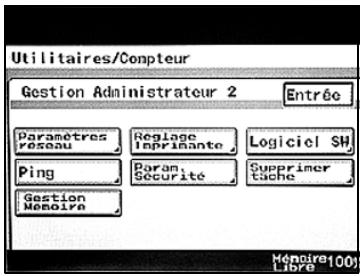
3 Appuyez sur [SSL/TLS].
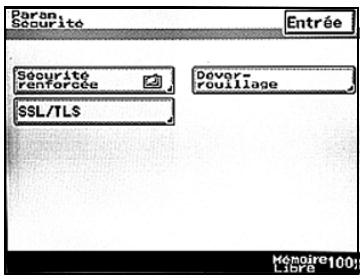
4 Indiquez si le SSL/TLS doit être utilisé, et appuyez sur [Entree].
- Si "Sécurité renforcée" est réglée sur "ON", il n'est pas possible de régler "SSL/TLS" sur "OFF".
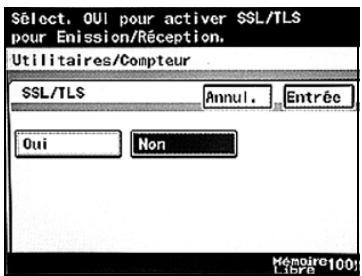
Appuyez sur [Entrée] jusqu'à ce que l'écran initial s'affiche.
11.1 Vérification des conditions d'émission (rapport TX)
Le rapport d'émission (Rapport TX) indique le numéro du document, la date et l'heure de début et de fin de l'émission, la durée de celle-ci, la destination, le mode, le nombre de pages envoyées, les résultats de l'émission et le volume de l'émission. Le réglage d'usine est tel que la machine imprimera automatiquement un rapport toutes les 50 émissions. La méthode permettant d'imprimer manuellement un rapport est indiquée ci-dessous.

Pour changer les paramètres relatifs au rapport, voir Guide de l'utilisateur [Opérations Copie].

Remarque
Si le bit 6 du mode 477 est réglé sur "1" sur l'écran de commutation logicielle, on peut imprimer les rapports en appuyant sur "Imprimer listes" sur l'écran Gestion Administrateur 1. Pour plus de détails, voir "Spécifier les paramètres de commutation logicielle (fonctions machine)" à la page 10-28.
Pour imprimer un rapport d'émission
1 Appuyez sur la touche [Utilitaire/Compteur].
2 Appuyez sur [Rapports]. 3 Appuyez sur [Rapport TX]. Le rapport d'émission est imprimé.
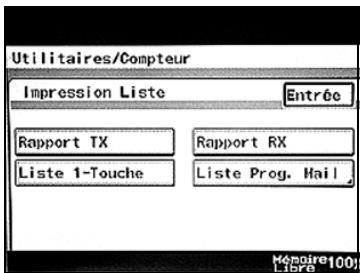
Contenu du rapport
| No. | Rubrique | Description |
| 1 | Informations d'identification (Identif. EM) | Indique le nom et le numéro de l'identifant. |
| 2 | Date et heures du rapport | Indique la date et l'heure auxquelles le rapport a été imprimé. |
| 3 | Mode | Indique le mode d'émission utilisé. Les mentions suivantes peuvent y figurer. PC E-mail : PC-M FTP : FTP SMB : SMB Fax Internet : Email Scan vers disque dur : DD IP-TX : fax sur adresse IP PC (SCANNER) : Scan vers PC IP-RELAY : Relais IP |
| Remarque "HDD" apparaît si le disque dur, en option, est installé. "IP-TX", "PC (SCANNER)", et "IP-RELAY" apparaissent si l'unité scanner, en option, est installé. | ||
| 4 | Fonction Emission | Affiche le symbole correspondant à la fonction Emission utilisée. I : Connexion individuelle F : Réacheminement S : Emission à une adresse secondaire Néant : Autre émission |
| 5 | Pages | Indique le nombre de pages de document qui ont été envoyées. |
| 6 | Résultat | Indique le résultat de l'émission. L'un de ces messages peut apparfaître. OK: L'émission s'est déroulée avec succès. INTERR: L'émission a été interrompue. F. MEM: La capacité mémoire est dépassée. NG: L'émission a échoué. PT. DEL: L'émission vers certaines destinations a échoué. F.DATA: Le volume des données a dépassé la limite admissible. IMG NG: La résolution d'émission était incorrecte et l'émission a donc été interrompue. Code d'erreur: Pour plus de détails, voir "Liste des erreurs réseau" à la page 12-4. |
| 7 | Utilisateur/Compte | Indique le nom d'utilisateur ou le nom de groupe qui a étéUTHENTICité. |
*1: Quand les messages E-mail sont envoyés en plusieurs parties en raison du réglage Fractionnement, seule la durée d'émission effective s'affiche dans la colonne "Durée". La durée des opérations de fractionnement des messages E-mail n'est pas comprise dans cette valeur.
Quand les messages E-mail sont fractionnés, la durée entre le début et la fin de l'émission et la valeur affichée dans le rapport peut varier.
11.2 Vérification des conditions de réception (rapport TX)
Le rapport de réception (Rapport TX) indique le numéro du document, la date et l'heure de début et de fin de la réception, la durée de celle-ci, la destination, le mode, le nombre de pages reçues, les résultats de la réception et le volume de la réception.
Imprimer un rapport de réception
1 Appuyez sur la touche [Utilitaire/Compteur].
2 Appuyez sur [Rapports]. 3 Appuyez sur [Rapport RX]. Le rapport de réception s'imprime.
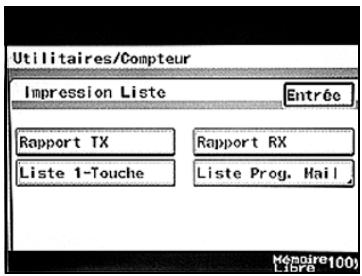
Contenu du rapport
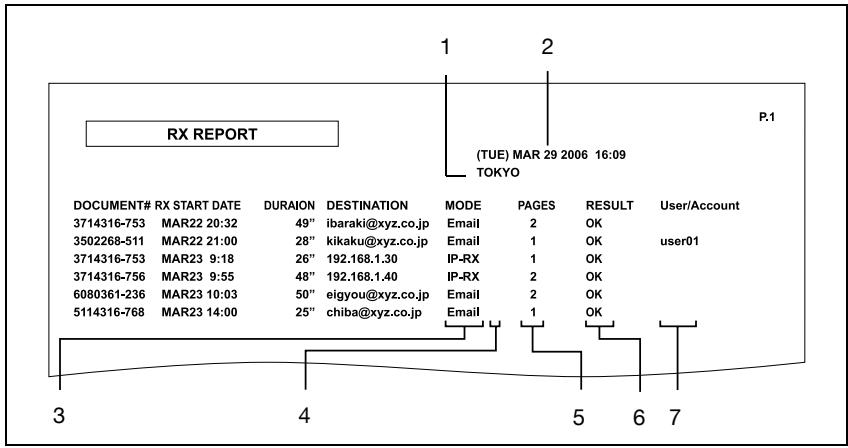
| No. | Rubrique | Description |
| 1 | Identif. EM | Indique le nom et l'adresse de l'identifant. |
| 2 | Date et heures du rapport | Indique la date et l'heure auxquelles le rapport a été imprimé. |
| 3 | Mode | Indique le mode d'émission utilisé. Les mentions sui-vantes peuvent yfigurer.Fax Internet : EmailIP-RX : fax sur adresse IPRemarque"IP-RX"apparaît si l'unité scanner, enoption, est installée. |
| 4 | Fonctions de réception | Affiche le symbole correspondant à la fonctionEmission utilisée.I : Connexion individuelleF : RéacheminementNéant : Autre émission |
| 5 | Pages | Affiche le nombre de pages imprimées. |
| 6 | Résultat | Indique le résultat de l'émission. L'un de ces messages peut apparaître.OK : L'émission s'est déroulée avec succès.INTERR : L'émission a été interrompu.F. MEM : La capacité mémoire est dépassée.NG : L'émission a échoué.IMG NG : La résolution d'émission était incorrecte et l'émission a donc été interrompu.B.PRT : le document est en cours d'impression.Code d'erreur : Pour plus de détails, voir "List des erreurs réseau" à la page 12-4. |
| 7 | Utilisateur/Compte | Indique le nom d'utilisateur ou le nom de groupe qui a étéUTHEDITÉ. |
11.3 Vérifier les destinations enregistrées sous les boutons 1-Touche (liste 1-Touche)
Il est possible d'imprimer la liste des destinations enregistrées sous les boutons 1-Touche.
1 Appuyez sur la touche [Utilitaire/Compteur].
2 Appuyez sur [Rapports]. 3 Appuyez sur [Liste 1-Touche]. La liste 1-Touche s'imprime.
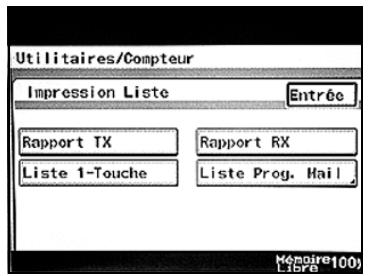
Contenu de la liste
| No. | Rubrique | Description |
| 1 | Informations d'identification (Identif. EM) | Indique le nom et le numéro de l'identifiant. |
| 2 | Date et heures du rapport | Indique la date et l'heure auxquelles le rapport a été imprimé. |
| 3 | Mode de communication | Indique le mode d'émission enregistré. Les mentionssuivantes peuvent yfigurer.Fax Internet: Internet FAXPC (E-mail): PC (E-MAIL)FTP: FTPSMB: SMBHDD: HDDIP-TX: fax sur adresse IPPC (SCANNER): Scan vers PCIP-RELAY: Relais IP...Remarque"HDD" apparaît si le disque dur, en option,est installé."IP-TX", "PC (SCANNER)", et "IP-RELAY"apparaissent si l'unité scanner, en option,est installé. |
11.4 Imprimer la liste des programmes e-mail
Il est possible d'imprimer la liste des Programmes E-mail enregistrés sous les boutons 1-Touche.
Pour imprimer la liste des programme e-mail
1 Appuyez sur la touche [Utilitaire/Compteur].
2 Appuyez sur [Rapports]. 3 Appuyez sur [liste Prog. Mail]. Si le kit Fax en option a été installé, appuyez sur [liste Programmes].
La liste des Programmes E-mail s'imprime.
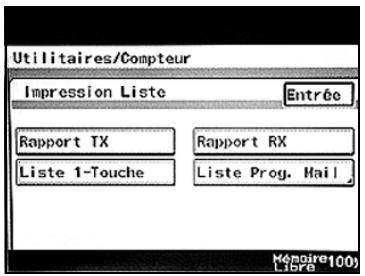
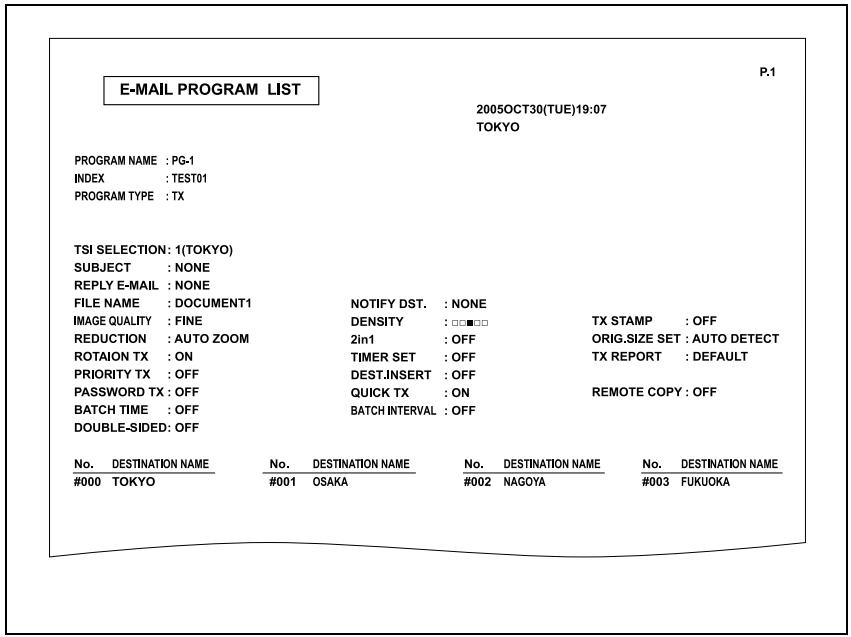
11.5 Vérification des réglages des fonctions (liste des réglages)
Il est possible d'imprimer la liste de toutes les fonctions de la machine. Cette possibilité est toutefois réservée à l'Administrateur.
Imprimer la liste des réglages
1 Appuyez sur la touche [Utilitaire/Compteur], et passez en mode Administrateur. 2 Appuyez sur [Admin. 1]. 3 Appuyez sur [Listes impr.].
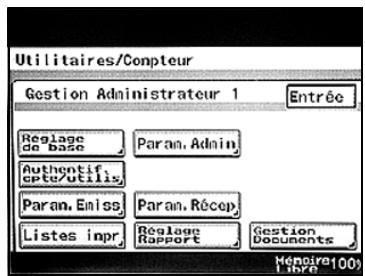
4 Appuyez sur [Liste Paramètres]. La liste des réglages s'imprime.
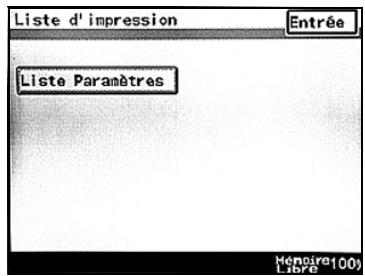
Contenu de la liste
Le mot de passe POP3 et le code réseau Administrateur apparaissant sous la forme " **".
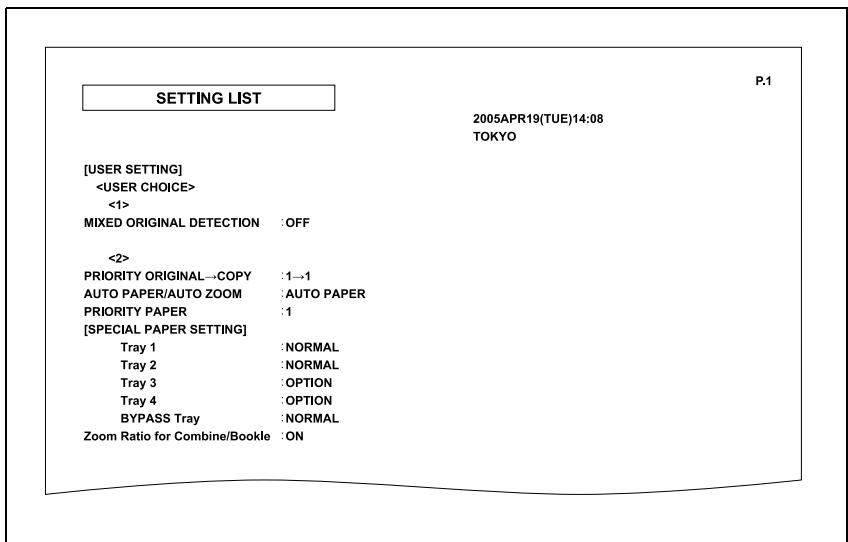
12.1 Si les messages suivants s'affichent
| Ecran | Origine | Dépannage |
| POP | Échec de la réception POP3. | Vérifiez que le Nom Utilisateur POP3 et le mot de passer sont correctement spécifique. |
| Enregistrant dans le réseau. Enregistrant des paramètres réseau en cours. Toutes les opérations ne peuvent pas été effectues. Veilleez patienter. | L'administrateur est connec-té sur un autre ordinateur du réseau. | Attendez que l'administrateur ait terminé et qu'il se soit dé-connecté. Si l'administrateur ferme le na- vigateur Web sans se déconnecter, il devra se connecter à nouveau et de déconnecter correctement. |
12.2 Listes des erreurs réseau
Lorsqu'une erreur se produit, pendant une émission sur numérisation par exemple, les codes d'erreur apparaisent sur l'écran Liste des tâches et sur un rapport. Si un code d'erreur s'affiche, essayez de résoudre le problème de la manière décrite ci-dessous.
Émission Fax Internet/Scan vers E-mail
| Code d'erreur | Origine | Dépannage |
| E4DXXX | La connexion au serveur de messagerie E-mail n'est pas possible car l'adresse duServeur SMTP n'est pas spécifique. | Indiquez l'adresse du serveur SMTP. Voir page 3-19. |
| E5AXXX | L'émission n'est pas possible car la configuration DNS est incorrecte. | Vérifiez les paramètres DNS. Voir page 3-15. |
| E5DXXX | L'émission n'est pas possible car l'adresse E-mail ou l'adresse E-mail de destination n'est pas spécifique ou correcte. | Vérifiez les paramètres et l'adresse E-mail de destination. Voir page 3-19. |
| E6FXXX | Les données sont trop volumi-neuses pour être envoyées. | Mème的时候 que la numérique est ache-vée, l'émission peut ne pas être possible en fonction du document original. Ré-glez la qualité sur Fin ou Standard, et réenvoyez les données. |
| E7XXXX | Echec de l'authentication SMTP. | Vérifiez le compte d'authentication SMTP ainsi que le mot de passe. |
| EAXXXX | Le cable LAN n'est pas con-necté, la communication au serveur SMTP a échéué, ou l'adresse de destination est in-correcte. | Vérifiez que le cable LAN est correcte-ment racordé, que le serveur SMTP peut communiquer, que les paramètres réseau et de masque sous-résseau sont corrects, et que l'adresse E-mail de destINATION est correcte. Voir page 3-19. |
| EAX212 | L'authentication SMTP est demandée. | Activez les paramètres d'authentication SMTP. Voir page 3-19. |
| EABXXX | L'authentication POP3 avant l'authentication SMTP a échéué. | Vérifiez le compte POP3 ainsi que le mot de salle. Voir page 3-25. |
Réception Fax Internet
| Code d'erreur | Origine | Dépannage |
| E40XXX | La connexion au serveur E-mail n'est pas possible car l'adresse du serveur POP3 n'est pas spécifiée, ou la con- nexion au serveur n'est pas possible en raison d'une er-reur sur le serveur. | Vérifiez l'adresse du serveur POP3. Véri- fiez que le serveur POP3 fonctionne cor- rectement. Voir page 3-25. |
| E50XXX | La réception n'est pas possi- ble car le nom utilisateur POP3 | Vérifiez le nom d'utilisateur et le mot de passse. Voir page 3-25. |
| E51XXX | ||
| E52XXX | ou le mot de passer n'est pas spécifié ou incorrect. | |
| E60XXX | Des données incompatibles avec la réception POP3 ont été reçues. Il s'agit ou d'un E-mail avec un fichier joint d'un format autre que TIFF-F, ou de texte excessant 1000 caractères par ligne, ou bien de données trop volum- mineuses, ou encore d'un message E-mail ne contenant aucuneUTH. | Vérifiez auprès de l'expéditeur. |
| E61XXX | ||
| E7XXXX | Echec de l'authentication APOP. | Vérifiez le compte POP3 ainsi que le mot de passer. Voir page 3-25. |
| ECXXXX | Le cable LAN n'est pas con- necté, la communication avec le serveur POP3 a échoué, ou le nom d'utilisateur et le mot de passer ne sont pas enregis- trés dans le serveur et diffé- rent des paramètres enregistrées sur cette machine. | Vérifiez que le cable LAN est correcte- ment connecté et que les paramètres du serveur POP3 sont corrects. Voir page 3-25. |
Scan vers FTP
| Code d'erreur | Origine | Dépannage |
| ED09C6 | Le câble LAN n'est pas con-necté, ou l'adresse de destin- nation est incorrecte. | Vérifiez que le câble LAN est correcte-ment connecté. Contrôlez aussi que les paramétres concernant l'adresse du ser-veur FTP, le numéro de port, et le ser-veur proxy sont correctement spécifiés. |
| ED09C7 | Le nom d'utilisateur ou le mot de passer est incorrect. | Vérifiez le nom d'utilisateur et le mot de passer. |
| ED09C8 | Le dossier spécifique n'existe pas. | Vérifiez que le dossier de destination pour l'enregistrement existe bien et contrôlez aussi le nom de dossier. |
| ED09C9 | Le serveur FTP est saturé. | Libéréz de l'espace sur le disque du serveur FTP. |
| ED09CA | Une erreur s'est produit lors du transfert des données. | Vérifiez que le serveur FTP fonctionne correctement, ou bien que le cable LAN n'est pas rompu. |
| EF09CF | Le protocole est incorrect. | Demandez à l administrateur de désacti- ver les restrictions à l'utilisation du proto-tocole, ou essayez d'autres méthodes d'acheminement. |
| ED09CC | Si les autres points ci-dessus sont corrects, il s'agit d'un dysfonctionnement du serveur FTP. | Vérifier l'état du serveur FTP. |
| EF09CD | La mémoire disponible est in-suffisante. | Augmentez la mémoire de cette machine. |
| EF09D0 | Des caractères non admis ont été introduits. | Changez le nom de filchier. |
Scan vers SMB
| Code d'erreur | Origine | Dépannage |
| ED09C6 | Le cable LAN n'est pas con-necté, ou l'adresse de destin- nation est incorrecte. | Vérifiez que le cable LAN est correcte-ment connecté. Contrôlez aussi que les paramétres concernant l'adresse de destination et le numéro de port sont correctement spécifique. |
| ED09C7 | Le nom d'utilisateur ou le mot de passer est incorrect. | Vérifiez le nom d'utilisateur et le mot de passer. |
| ED09C8 | Le dossier spécifique n'existe pas. | Vérifiez que le dossier de destination pour l'enregistrement existe bien et contrôlez aussi le nom de dossier. |
| ED09C9 | Le disque est saturaè. | Libéréz de l'espace sur le disque concerné. |
| ED09CF | Le protocole est incorrect. | Demandez à l'administrateur de désacti- ver les restrictions à l'utilisation du pro-tocole, ou essayez d'autres méthodes d'acheminement. |
| ED09CC | Dysfonctionnements à l'émis-sion SMB autres que les points ci-dessus | Contrôlez l'état du périphérique de des-station. Il n'est pas possible de procéder à une émission Scan vers SMB avec un système sous UNIX ou LINUX. |
| EF09CD | La mémoire disponible est in-suffisante. | Augmentez la mémoire de cette machine. |
| EF09D0 | Des caractères non admis ont été introduits. | Changez le nom de fichier. |
12.3 Incidents
Applique les procédures ci-dessous pour identifier et résoudre une anomalie.
Émission fax internet/scan vers e-mail
| Symptôme | Origine | Dépannage |
| Emission impossible | La connexion est incorrecte. | Vérifiez levoyant LED du hub (concen-trateur) et vérifie l'état de la connexion. |
| Un utilisateur s'est connecté et envoie des E-mails alors que l'adresse E-mail de l'utilisateur n'est pas enregistrée. | Enregistrez l'adresse E-mail de l'utilisa-teur qui s'est connecté. | |
| Les paramètres nécessaires à cette machine n'ont pas été enregistrés. | Sécífiez les paramètres réseau nécess-saires. Voir page 3-4. | |
| Le cable LAN est rompu. | Remplacez le cable LAN. | |
| Autres origines | Vérifiez l'anomalie de communication sous "Type" dans la liste des tâches, et reportez-vous au code d'erreur. Voir page 12-4. | |
| L'émission est pos-sible, mais l'image ne peut sourir sur le terminal et l'ordina-tein de destination. | Le terminal de destination n'est pas prévu pourTRAitter l'image transmise. | Sécífiez les paramètres, tells que le vo-lume, la qualité et la méthode de coda-ge, pris en charge par le terminal dedestination, et envoyez les données une nouvelle fois. Voir page 3-35. |
| Le document envoyé ne con-tient pas de texte. | Selon le logiciel de messagerie E-mail, il n'est pas possible de voir les pièces join-tes quand elles ne contiennent pas de texte. Sécífiez les paramètres d'insertion de texte dans le document à en-voyer, et envoyez le document une nouvelle fois. Voir page 3-35. | |
| L'annulation de l'émission a été spécifiée, mais ne s'est pas appliquée. | L'annulation d'un Fax Internet peut prendre un certain temps. | Attendez que la tâche soit effectivement annulée. |
Réception Fax Internet
| Symptôme | Origine | Dépannage |
| Réception impossible | La connexion est incorrecte. | Vérifiez levoyant LED du hub (concen-trateur) et vérifie l'état de la connexion. |
| Le paramètre Contrôle Récep-tion Auto n'est pas spécifique. | Sécipienté le délambda entre les contrôles automatiques de réception. Voir page 3-29. | |
| Les paramètres nécessaires à cette machine n'ont pas été enregistrées. | Sécipienté les paramètres réseau nécess-saires. Voir page 3-4. | |
| Le même nom utiliseur POP3 est déjà utilisé par un autre logiciel E-mail et un autre utiliseur. | N'utilisez par le même Nom utiliseur POP3 avec un autre logiciel de messa-gerie E-mail. | |
| Le cable LAN est rompu. | Remplacez le cable LAN. | |
| Réception possi-ble, impression impossible. | Des données au format in-compatible ont été jointes, ou un E-mail sans données a été reçu. | Demandez à l'expéditeur d'envoyer un fichier TIFF-F ou texte. |
| Il n'a pas été spécifique que le document reçu devait être im-primé. | Pour imprimer le document reçu, spécifique le document à imprimer. Voir page 10-12, page 10-22. | |
| Capacité mémoire dépassée | Imprimez les documents sauvégardés, diminuez la mémoire dédiée à l'utilisa-tion de cette machine, et demandez à l'expéditeur de réenvoyer les données. | |
| Autres origines | Vérifiez l'anomalie de communication sous "Type" dans la liste des tâches, et reportez-vous au code d'erreur. Voirpage 12-4 | |
| Des données co-deces en base binai-re ont été reçues (imprimées). | Les données jointes sont d'un autre format que MIME, ou le message E-mail a été reçu via un serveur qui ne prend pas en charge le format MIME. | Quand les données jointes sont d'un format autre que MIME, le code binaire s'imprime sous forme de texte.(Il ne s'agit pas d'une anomalie de la machine.) Demandez à l'expéditeur d'envoyer les données au format MIME. |
| Le même docu-ment est reçu plusieurs fois. | Du fait que le message E-mail est trop volumieux, une dé-connexion du serveur par dé-passement du délambda impartié est intervenue alors que des don-nées étaient en cours de ré-ception. | Depuis un ordinateur, réceptionnez les données comme proxy and suprimez du serveur le message E-mail correspond-on-dant. Demandez à l'expéditeur de rédui-re la taille de l'E-mail et de le réenvoyer. |
| L'annulation de la réception été spécifique, mais ne s'est pas appliquée. | L'annulation d'une réception Fax Internet peut prendre un certain temps. | Attendez que la tâche soit effectivement annulée. |
| L'icône indiquant l'anomalie d'une réception POP3 reste affichée. | La réception POP3 n'a pas lieu du fait que le délambda de récep-tion Auto ne s'est pas écoulé depuis l'échec de la précé-dente réception POP3. | Une fois que l'icône indiquant l'anomalie de la réception POP3, elle reste affichée tant que la réception ne s'est pas ache-vée avec succès. Sécipienté les paramètres de manière à réduire le délambda de Réception Auto, et vérifie si la réception POP3 est possible. |
Autres
| Symptôme | Origine | Dépannage |
| La tentative d'acheminement d'un message E-mail se solde par un éché à l'émission. | L'adresse E-mail de l'utilisa-teur spécifique auquel le messa-ge E-mail est destiné, n'est pas enregistré. | Pour envoyer un message E-mail, l'adresse E-mail doit être spécifique. En-registrez l'adresse E-mail de l'utilisa-teur spécifique auquel le message E-mail est destiné. |
| Le message E-mail est envoyé depuis cette machine, mais n'est pas reçu par la destination où faire suivre. | L'adresse de la destination de réacheminement n'est pas correcte. | Vérifiez l'adresse E-mail dans la destina-tion 1-Touché spécifique comme destinata-tion où faire suivre. |
| Autres origines | Il se peut que l'adresse E-mail utiliser concernant l'E-mail envoyé ait returné un message d'erreur par E-mail. Vérifiez le contenu du message E-mail message. | |
| "Paramètres Réseau" n'apparaît pas dans l'écran Gestion Administrateur. | Anomalie de la machine | Consultez le S.A.V. |
13.1 Spécifications produit
\section{Caractéristiques Fax Internet} \section{Caractéristiques Scan vers E-mail}
| Rubrique | Caracteristiques |
| Protocole de transmission | Emission E-mail : SMTP (IETF RFC 2821 et RFC 2822), TCP/IP Réception E-mail : POP3 (IETF RFC 1725 et RFC 1939), TCP/IP |
| Formats des originaux envoyés | Letter ☐/☐, Legal ☐, 11 × 17 ☐, A4 ☐/☐, B4 ☐, A3 ☐ |
| Résolution | 200 × 100 dpi, 200 × 200 dpi, 400 × 400 dpi, 600 × 600 dpi |
| Format des donnéesées | Format E-mail : MIME Format Pièce jointe : TIFF-F |
| Méthode de codage | MH, MR, MMR |
| Câble compatible | Ethernet LAN (Connexion 100Base-TX, 10BASE-T) |
| Rubrique | Caracteristique |
| Protocole de transmission | Emission E-mail : SMTP (IETF RFC 2821 et RFC 2822), TCP/IP |
| Formats des originaux envoyés | Letter ☐/☐, Legal ☐, 11 × 17 ☐, A4 ☐/☐, B4 ☐, A3 ☐ |
| Résolution | 200 × 100 dpi, 200 × 200 dpi, 400 × 400 dpi, 600 × 600 dpi |
| Format des données | Format E-mail : MIME Format Pièce jointe : TIFF-F, PDF |
| Méthode de codage | MH, MMR |
| Câble compatible | Ethernet LAN (Connexion 100Base-TX, 10BASE-T) |
| Enregistrement de la destination | Enregistrement des adresses E-mail sur l'ordinateur : 540 maxi |
Caractéristiques Scan vers FTP \section*{Caractéristiques Scan vers SMB}
| Rubrique | Caracteristiques |
| Protocole de transmission | TCP/IP |
| Formats des originaux envoyés | Letter ☐/☐, Legal ☐, 11 × 17 ☐, A4 ☐/☐, B4 ☐, A3 ☐(En fonction du réglage, d'autres formats peuvent être envoyés.) |
| Résolution | 200 × 100 dpi, 200 × 200 dpi, 400 × 400 dpi, 600 × 600 dpi |
| Format des donnéesées | TIFF monopage, TIFF multipages, PDF |
| Méthode de codage | MH, MMR |
| Enregistrement de la destination | Enregistrement adresses serveur FTP ou noms Hôte : 540 maxi |
| Rubrique | Caracteristiques |
| Protocole de transmission | TCP/IP |
| Formats des originaux envoyés | Letter ☐/☐, Legal ☐, 11 x 17 ☐, A4 ☐/☐, B4 ☐, A3 ☐(En fonction du réglage, d'autres formats peuvent être envoyés.) |
| Résolution | 200 x 100 dpi, 200 x 200 dpi, 400 x 400 dpi, 600 x 600 dpi |
| Format des données | TIFF monopage, TIFF multipages, PDF |
| Méthode de codage | MH, MMR |
| Enregistrement de la destination | Enregistrement adresses IP de destination ou noms Hôte sur l'ordinateur : 540 maxi |
13.2 Saisir du texte
Cette section apporte des détails sur l'utilisation du clavier qui apparait sur l'écran tactile pour permettre la saisie des mots de passe et l'introduction du texte pour l'enregistrement des destinations 1-Touche. Vous pouvez aussi utiliser le clavier pour taper des chiffres.
La procédure suivante décrit comment entrer les caractères sur l'écran Nom Utilisateur lors de l'enregistrement des utilisateurs pour l'authentication utilisée.
Pour taper du texte
Sur le clavier qui s'affiche, appuyez sur le bouton du caractère voulu.
- Vous pouvez aussi taper des chiffres avec le clavier. Pour taper des caractères en majuscules, appuyez sur [Caps]. Pour annuler le mode Majuscules, appuyez une nouvelle fois sur [Caps].
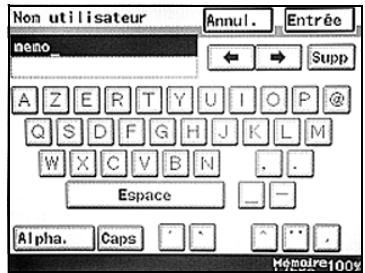

Remarque
Pour annuler le texte saisi, appuyez sur [Annul.].
Pour effacer tout le texte saisi, appuyez sur la touche [C] (correction).

Pour passer de la saisie de lettres à celle de symboles, appuyez sur le bouton de changement de mode.
Pour modifier un caractère du texte saisi, appuyez sur et pour déplacer le curseur au niveau du caractère à modifier, appuyez sur [Supp] et tapez ensuite la lettre ou le chiffre voulu.
Les paramètres de commutation logicielle permettent de changer les modalités d’effacement des caractères. Pour plus de détails sur les paramètres de commutation logicielle, voir "Spécifier les paramètres de commutation logicielle (fonctions machine)" à la page 10-28.
Si le nombre de caractères dépasse la limite autorisée, le dernier caractère est remplacé par le dernier caractère saisi.
Liste des caractères disponibles
| Type | Caractères |
| Caractères alphanumeric / symboles | ABCDEFGHIJKLMNOPRSTUVWXYZabcdefghijklmnopqrstuvwxyz[space]"#$%^&'(.)+,-;;<=>?@[ ]_()]*~0123456789 |
13.3 Glossaire
| Terme | Définition |
| 10Base-T/100Base-TX/1000Base-T | Standard Ethernet, dont la connexion s'établit par un cable consis-tant en paires de fils de cuivres torsadés. La vitesse de transmission est de 10 Mbps avec 10Base-T, de 100 Mbps avec 100Base-TX et de 1000 Mbps avec 1000Base-T. |
| Active Directory | Service qui gère toutes les informations comme les ressources ma-terielles pour les serveurs, clients et imprimantes sur une réseau pris en charge par Microsoft, ainsi que les attributs et autorisations d'ac-cès des utilisateurs |
| Adresse IP | Code (adresse) utilisé pour identifier des péripériques réseau distincts sur Internet. Composées de quatre nombres de trois chiffres maximum, par exemple 192.168.1.10, les adresses IP sont attribuées aux péripériques, ordinateurs compris, connectés à Internet. |
| Adresse MAC | Acronyme de Adresse Media Access Control (Adresse de contrôle d'accès au support). Grâce à un numéro ID spécial pour chaque car-te Ethernet, il est possible d'envoyer et de receivevoir les données entre les cartes. Un nombre compte 48 bits. Les 24 premiers bits sont constitués d'un nombre spécial pour chaque fabricant, contrôlant et affectant IEEE. Les 24 derniers bits sont constitués d'un nombre que le fabricant affecte uniquement à la carte. |
| Aperçu | Fonction vous permettant de voir une image avant d'effectuer une tâche d'impression ou de numération |
| APOP | Abréviation de Authenticated Post Office Protocol. Méthode d'authentication avec mots de passer cryptés, permettant d'améliorer la sécurité, par rapport aux mots de passer ordinaires, non cryptés, utilisés par POP pour récaphever les messages E-mail. |
| AppleTalk | Nom générique pour la suite de protocôtes développementée par Apple Computer pour les réseaux informatiques. |
| Bit | Abréviation de Binary Digit (chiffre binaire). La plus petite unité d'information (quantité de données) sur un ordinateur ou une imprimin- te. Affiche les données avec 0 ou 1. |
| BMP | Abréviation de Bitmap. Un format de fischiier pour sauvegarder les données d'image qui utilise l'extension .bmp. Généralément utilisé sur les plates-formes Windows. Vous pouvez spécifier l'intensité de couleur de monochrome (2 valeurs) à couleur (16 777 216 couleurs). Généralément, les images ne sont pas comprimées lors de la sauvé-garde. |
| Client | Ordinateur qui utilise les services fournis par une serveur sur le ré-seau. |
| Contraste | C'est la différence en intensité entre les zones claires et les zones fonçées de l'image (variation clair/foncé). Une image représentant peu de variations clair/foncé est dite peu contrastée, et une image représentant beaucoup de variations clair/foncé est dite très contrastée. |
| CSV | Abréviation de Valeurs séparées par une virgule. Il s'agit d'un des formats permettant l'enregistrement en tant que fischié texte, d'une base de données ou des données d'une feuille de calcul. (L'exten- sion de fischié est ".csv.") Les données séparées par des virgules (dites séparateurs), peuvent être partagées par différentes applica- tions. |
| Dégradés | Ce sont les niveaux de lumière et d'obscrité d'une image. Plus leur nombre est important, moins sont reproduites les variations de lumi-nosité. |
| Demi-teinte | Méthode permettant de reproductive les zones sombres et les zones lumineuses d'une image au moyen de points blanc et points noirs de tailles diverses. |
| Densité | Une indication de la quantité de noircissement dans l'image. |
| Déinstaller | Pour déinstaller des logiciels installés sur un ordinateur |
| DHCP | Abréviation de Dynamic Hôte Configuration Protocol. C'est un proto-tocole permettant à un ordinateur client sur un réseau TCP/IP de spécifier automatiquement les paramétres réseau sur un serveur. Avec la gestion collective de l'adresse IP pour les clients DHCP sur le serveur DHCP, vous pouvez éviter toute duplication d'adresse et facilement construire un réseau |
| Disque dur | Périphérique de stockage de masse pour enregistrer les données. Les données sont sauvégardées même en cas de mise hors tension. |
| DNS | Abréviation de Nom de Domaine System. Un système d'acquisition des adresses IP à partir de noms d'hôte sur un environnement de ré-seau. DNS permet à l'utilisateur d'accéder à d'autres ordinateurs sur un réseau en indiquant des noms d'hôtes au lieu d'adresses IP difficiles à comprendre et à mémoriser. |
| DPI (dpi) | Abréviation de Dots Per Inch. Une résolution utilisée par les impri-mantes et les scanners. Indique combien de points par pouce sont représentés dans une image. Plus la valeur est élevé, plus la réso-lution est importante. |
| Egal à égal | Format de réseau permettant à des périhériques connectés de communiquer sans utiliser de serveur dédié |
| Ethernet | Norme de ligne de transmission LAN |
| Extension de filchier | Ce sont les caractères ajoutés au nom de filchier pour différencier les formats de filchier. L'extension de filchier est ajoutée après un point, par exemple, ".bmp" ou ".jpg". |
| Fréquence d'écran | Indique la densité des points qui sont utilisés pour créé l'image |
| FTP | Abréviation de File Transfer Protocol. C'est un protocole de trans-mission de fischiers sur Internet ou Intranet sur le réseau TCP/IP. |
| FTP anonyme | Alors que les sites FTP normaux sont protégés par un nom de compte et un mot de passer, ce type de site FTP peut être utilisés par qui-conque, sans mot de passer; il suffit d'introduire "anonyme" dans le champ du nom de compte. |
| GSS-SPNEG/Osime/Digest MD5 | Méthodes d'authentication pour se connecter au serveur LDAP. La méthode d'authentication (GSS-SPONGO, SIMPLE ou Digest MD5) du serveur LDAP diffère en fonction du serveur utilisé et de la config-guration du serveur. |
| HTTP | Abréviation de HyperText Transfer Protocol. C'est un protocole utilisé pour envoyer et receivevoir des données entre un serveur Internet et un client (navigator Internet, etc.). Possibilité d'échanger des documents contenant des images, des enregistements et des clips video avec les informations de forme expressives. |
| ICM | Abréviation de Image Color Management. C'est le système de gestion des couleurs utilisé par Windows. Les différences de couleur des péripériques d'entrée/sorting, comme les écans et les imprimantes, sont compensées par des réglages qui permettent d'affcher les couleurs de manière pratiquement identique sur n'importe quel péripérique. |
| IMAP | Abréviation de Internet Message Access Protocol. Protocole permettant de récapucérer les messages E-mail avec fonction de gestion de boîtres àlettres sur le serveur. Aujourd'hui, c'est la version 4, IMAP4, qui est le plus souvent utilisée. |
| Installer | Installer du matériel, des systèmes d'exploitation, des applications, des pilotes d'imprimante sur un ordinateur. |
| IP Auto | Il s'agit d'une fonction permettant d'acquérir automatiquement une adresse IP. Si l'acquisition de l'adresse IP a échoué auprès du DHCP, une adresse IP est obtenue depuis l'adresse 169.254.0.0. |
| IPP | Abréviation de Internet Printing Protocol. Protocole qui envoie et reçoit des données d'impression et contrôle les imprimantes sur Internet sur un réseau TCP/IP. Les données peuvent aussi être envoyées aux imprimantes à distance pour imprimer sur Internet. |
| J2RE | Abréviation de Java 2 Runtime Environnement (Environnement d'exécution Java 2). Un type de machine virtuelle Java (Java VM) dans un environnement d'exploitation de programmes écrit en Java, langue orientée objet et développement par Sun Microsystems. Obligatoire pour exécuter des applications créées avec Java. |
| Java | Langage de programmation développé par Sun Microsystems exécuté sur la plupart des ordinateursquel que soit le matériel et le système d'exploitation installé. Cependant, pour exéctuer les applications Java, il vous faut un environnement d'exploitation du nom de "Machine Virtuelle Java (Java VM)". |
| JPEG | Abréviation de Joint Photographic Experts Group. L'un des formats de fidchier pour enregistrer les données image. L'extension de fidchier est ".jpg".) Le taux de compression est approximativement de 1/10 à 1/100. Ce format utilise une méthode efficace pour la compression d'images à tons continus, comme les photographies. |
| Kerberos | Un type de système d'authentication de réseau utilisé par Windows 2000 ou supérieur. Utilisé pour l'authentication active de dossiers. Les utilisateurs sont identifiés en toute sécurité par une authentication en deux phases (connexion et utiliser et utilisation des ressources réseau) sur une installation locale stable sur le réseau. |
| LAN | Abréviation de Local Area Réseau. C'est un réseau qui connecte des ordinateurs sur le même étage, dans le même bâtiment, dans les bâtiments ainsiinsants. |
| LDAP | Abréviation de Lightweight Directory Access Protocol. Sur un réseau TCP/IP, comme Internet ou un réseau Intranet, ce protocole sert à accéder à une base de données de gestion des informations d'environnement et des adresses électroniques des utilisateurs du réseau. |
| Lecture (numérique) | Lors de la phase de numérique par le scanner, l'image est lui par une rangée de capteurs qui se déplace progressivement. La direction du déplacement des capteurs image s'appelle le sens principal de lecture et la direction dans laquelle sont implantés les capteurs s'appelle le sens secondaire de lecture. |
| LPR/LPD | Abréviation de Line Printer Request/Line Printer Daemon. Méthode d'impression sur réseau dans un système Windows NT ou système UNIX. Le TCP/IP permet d'imprimer des données sur une impriman- te du réseau depuis Windows ou Unix. |
| Masque Sous-Réseau | Unité utilisée pour divisor un réseau TCP/IP en plusieurs petits ré- seaux (sous-réseaux). Utilisé pour identifier les bits d'une adresse réseau qui sont supérieurs à l'adresse IP. |
| Mémoire | Periphérique de stockage pour sauvégarder temporairement les données. Lors de la mise hors tension, les données peuvent être effacées ou non. |
| MH | Abréviation de Modified Huffman. Méthode de codage de compres- sion des données pour les transmissions fax. Les documents conte- nant principalement du texte sont compressés à environ 1/10 de leur taille d'origine. |
| MIB | Abréviation de Management Information Base. L'émission TCP/IP utilise le SNMP pour définir le format des informations de gestion pour un groupe de péripériques réseau. Il existe deux formats : le MIB privé spécifique au fabricant et le MIB normalisé. |
| MMR | Abréviation de Modified Modified Read. Méthode de codage de compression des données pour les transmissions fax. Les docu- ments contenant principalement du texte sont compressés à environ 1/20 de leur taille d'origine. |
| N° de port RAW | Le numéro de port TCP utilisé lorsque le protocole RAW est selec- tionné pour l'impression TCP Windows. Normalement réglé sur 9100. |
| Navigateur Internet | Logiciel comme Internet Explorer et Netscape Navigator utilisé pour afficher des pages Internet |
| NetBEUI | Abréviation de NetBIOS Extended User Interface. Protocole réseau développé par IBM. Il suffit de spécifique le nom de l'ordinateur pour pouvoir construire un réseau de petite échelle. |
| NetWare | Système d'exploitation réseau développé par Novell. NetWare IPX/SPX est utilisé comme protocole de communication. |
| Niveau de gris | Forme expressive d'image monochrome utilisant les informations de dégradé, du noir au blanc |
| Nom de l'hôte | Nom affché d'un périphérique sur un réseau |
| NTLM | Abréviation de NT LAN Manager. User Méthode d Authenticification de l'utilisateur exploitée par Windows NT ou systèmes ultérieurs. Avec les méthodes de codage MD4 et MD5, les mots de passer sont codés. |
| NTP | Abréviation de Network Time Protocol. Protocole permettant de régler l'horloge interne de l'ordinateur sur le réseau. L 'horloge est réglée, de manière hiéarchique, sur le serveur au plus haut niveau, et l'heure correcte acquise par GPS, est alors refériencée par chaque hôte de niveau inférieur. |
| Numéro de port | Nombre qui identifie le port d'émission de chaque processus actif sur un ordinateur du réseau. Le même port ne peut pas être utilisé par plusieurs processus. |
| OCR | Abréviation de Optical Character Reader. Périphérique ou logiciel capable de Reconnaissance Optique de Caractères, c'est-à-dire de dire optiquement des documents manuscrits ou imprimés et de les convertir en données/texte, par comparaison avec des formes de caractères préalablement enregistrées en mémoire. |
| Octet | Unité d'information (quantité de données) sur un ordinateur ou une imprimante. Configurée comme suit : 1 octet équivalent à 8 bits. |
| OS | Abréviation de Operating System (système d'exploitation). Logiciel de base contrôlant le système d'un ordinateur. |
| Par défaut | Paramètres initiaux. Il s'agit des réglages qui deviennent actifs dus que la machine est mise sous tension, ou des réglages qui apparais-SENT automatiquement lors qu'une fonction est sélectionnée. |
| Passerelle | Matériel et logiciel utilisé comme point de connexion d'un réseau au réseau. Une passerelle change aussi les formats de données, les adresses et les protocôles en fonction du réseau connecté. |
| Passerelle par défaut | Périphérique (ordinateur ou routeur) utilisé comme "passerelle" pour accéder à des ordinateurs ne se trouvant pas sur le même réseau LAN |
| PASV | Abréviation de PASsVe. Un mode de connexion à un serveur FTP de derrière un pare-feu. Si ce mode n'est pas spécifique, le pare-feu sera considéré comme inaccessible et la connexion sera coupée, empêchant tout envoi du fichier. |
| Abréviation de Portable Document Format. Un document formatélectroniquement et utilisant l'extension .pdf. Sur base du format PostScript, vous pouvez utiliser le logiciel gratuite Adobe Acrobat Reader pour afficher des documents. | |
| Pilote | Logiciel travaillant comme pont entre un ordinateur et un péphérique. |
| Pixel | Un pixel d'image. La plus petite unité d'image. |
| POP | Abréviation de Post Office Protocol. Protocole permettant de récu-pérer les messages E-mail sur un serveur de messagerie. Aujourd'hui, c'est la version 3, (POP3), qui est le plus souvent utilisée. |
| Propriété | Informations d'attributQuand vous utilisez un pilote d'imprimante, plusieurs fonctions peu-vent être spécifiées dans les propriétés du fichier. Les propriétés de fichier vous permettent de vérifier les informations d'attribut du fichier. |
| Protocole | Règles permettant aux ordinateurs de communiquer avec d'autres ordinateurs ou des péphériques |
| Résolution | Affiche la possibilité de reproduire correctement les détails des images et des documents imprimés. |
| Serveur proxy | Serveur installé pour servir de connexion intermédiaire entre chaque client et différents serveurs pour assurer la sécurité de manière effi-cace sur tout le réseau pour les connexions Internet |
| SMB | Abréviation de Server Message Block. Un protocole partageant des fichiers et des imprimantes sur un réseau et principalement utilisé par Microsoft Windows. |
| SMTP | Abréviation de Simple Mail Transfer Protocol. Protocole permettant d'envoyer et de faire suivre les messages E-mail. |
| SNMP | Abréviation de Simple Network Management Protocol. Protocole de gestion utilisant TCP/IP dans un environnement réseau. |
| SSL/TLS | Abréviation de Secure Socket Layer/Transport Layer Security. La méthode de codage utilisé pour transférer en toute sécurité les données entre le serveur Internet et le navigateur. |
| TCP/IP | Abréviation de Transmission Control Protocol/Internet Protocol. Le protocole standard de facto, utilisé par Internet et employant des adresses IP pour identifier chaque péripérisque réseau. |
| TIFF | Abréviation de Tagged Fichier Image Format. L'un des formats de fi-chier pour enregistrer les données image. (L'extension de fichier est ".tif".) En fonction du tag indiquant le type de données, les infor-mations de différents formats d'image peuvent être enregistrés dans une seule donnée d'image. |
| TIFF Simple page | Fichier TIFF qui ne contient qu'une seule page |
| USB | Abréviation de Universal Serial Bus. Une interface générale standard pour connecter une souris, une imprimante et d'autres péripérisques à un ordinateur. |
| Vignette | Image de taille réalisée qui montrent le contenu d'un fichier image ou document (l'image affichée lorsque le fichier était ouvert) |
| Zone | Nom donné dans un réseau AppleTalk. Ceci permet de regrouper plusieurs péripérisques sur un réseau AppleTalk. |
13.4 Index
1-touche 4-3, 5-3, 6-3, 7-3
Adresse de l'hôte 6-26
Adresse du serveur
SMTP 3-19, 9-81
Adresse e-mail 3-19, 3-22
Adresse E-mail de
réponse 4-19, 4-27, 7-17, 7-27
Adresse IP Proxy 9-88
Adresse serveur 3-46
Adresse serveur
Adresse serveur FTP 5-25, 9-17
Adresse Serveur LDAP 9-75
Adresse serveur POP3 3-25, 9-80
Anonyme 5-25, 9-17
AppleTalk 9-6
Authentication Groupe 3-57, 9-9
Authentication utilisateur 9-6
Cache 9-13
Chemin fichier 6-26, 9-20
Commutation
logicielle 10-4, 10-28
Contrôle de connexion 3-46, 9-75
Densité 4-16, 5-11, 6-11, 7-14, 9-35
Densité par défaut 10-7
Destinataires notification E-mail 5-21,6-22,9-36
Destination 9-35
Destination pour faire suivre 9-60, 10-22, 10-25
Délai d'interrogation FTP 9-88
Délai POP3 9-80
Dépassement d'émission SMTP 9-81, 10-39
Dépassement du lambda de la requête DNS 9-68,10-43
Dépassement d'lambda Réception SMTP 9-81, 10-40
Division par Format 9-56
Division par page 9-56
Document RX 9-5, 9-60, 10-3
Dossier Source 3-46
Émission: PC(SMB)9-14,9-19
Enregistrement adresse
1-touche 5-25, 9-3, 9-5, 9-14
Enregistrement d'un
Programme FAX 9-3, 9-33
Enregistrement de la
destination 4-32, 5-25, 6-26, 7-34
Enregistrement du Nom de Domaine 9-3, 9-42
Enregistrement
Enregistrement lecture 9-3, 9-5
En-tête e-mail 3-35, 3-40
Entrer une adresse 4-11, 7-10
Environnement 9-7
État NetWare 9-6
Exporter 9-5, 9-43, 10-53
Fonction Chaîne de
numérotation 4-10, 7-9
Fonction Mode intégral 10-47
Fonction Sécurité 10-48
Fractionnement Pages 3-37, 3-43
Fractionnement Taille 3-37, 3-43
Gestion Doc 10-22
Hors délambda connexion 3-46, 9-75

Identifiant 9-35,9-51,10-7
Identifiant 7-18,9-49,9-75
Importer 9-5, 9-43, 9-46
Imprimer en-tête docs
reclus 3-35, 3-39, 9-82
Initialisation. Paramètres 3-46
Insérer texte docs émis 9-82
Internet FAX 2-8, 7-3, 10-37
Intervalle d'émission d'E-mail
fractionné 10-46
Intervalle d'émission
distincte 9-56
Jour de la semaine 9-54
L'authentification utilise 3-57, 9-100
Liste des erreurs réseau 12-4
Listedesreglages11-13
Liste des Programmes E-mail 11-11
Mail/Internet FAX 9-6, 9-80
Masque
Sous-Réseau 3-9, 3-12, 9-67
Méthode de codage 3-30, 3-33,
Mode Numérisation 9-56
Mot de
passe 6-26, 9-17, 9-20, 9-75
Mot de passer
n&b: méthode de codage 9-56
n&b : Type de fichier 9-56
N° de port RAW 9-67
NetWare 9-6
Nom d'utilisateur
POP3 3-25, 3-27, 9-80
Nom de Domaine du périmétrique 9-67
Nom de l'hôte 3-15, 3-16, 9-67
Nom de programme 9-35
Nom de Domaine Propre 3-9
Nom du fichier 4-19, 5-14, 5-22, 6-14, 6-23
Nom de l'équipement 3-18, 9-56
Nom du répertoire 5-25, 9-17
Nom du serveur LDAP 3-46, 9-75
Nom utilisateur.6-26,9-17,9-20
Nom Utilisateur
Nombre maximal de résultats 3-46, 9-75
Numéro 1-touche 5-5, 6-5
Numero de port 3-46,9-17,9-75, 9-80,9-81,9-88
Numéro Port FTP 5-25
Objet 3-35, 3-42, 4-26, 9-82
Objet/Texte 9-6, 9-80, 9-82
Page Scope Web Connection 2-10, 9-3
Parametre
adresse IP 3-9, 3-11, 9-67
Paramètre Carte
réseau 3-9, 3-14
Paramètre LDAP 3-45, 9-6, 9-73
Parametre RX
horloge 9-54, 10-12
Paramètres communs 9-6
Paramètres de base 3-9
Paramètres DHCP 3-9
Paramètres DNS 3-15
Paramètres du serveur
E-mail 3-52
Paramètres
Paramètres de Fractionnement 3-36
Paramètres
Réception 9-5, 9-54, 10-3, 10-12
Paramètres réseau 3-4, 10-4
Paramètres sortie du
rapport 9-5, 9-65, 10-3, 10-17
Passerelle 3-9, 3-13
Passerelle Émission 3-35, 9-82
Passerelle par défaut 9-67
ping 3-56, 10-4
Port 9-5
Pour rechercher un bouton 1-
Touche 4-8, 5-7, 6-7, 7-7
Priorité Densité 9-51
Priorité Qualité 9-51
Programmes E-mail 4-41
Qualité 4-14, 5-9, 6-9, 7-12, 9-35
Qualité Émission
(Max.) 3-30, 3-32, 9-18, 9-56
Qualité par défaut 10-7
Qualité/Mode 10-8
Rapport d'activité 3-35, 3-38, 9-65, 9-82, 10-17, 10-19
Rapport d’émission 9-65
Rapport d'émission 9-35
Rapport RX 11-7
Recherche de base 8-3
Recherche détaillée 8-3
Recherche LDAP 3-45, 9-73
Recherche par défaut 3-45, 9-73
Recherche racine 9-75
Relais Administrateur 10-20, 10-35, 10-36
Retaper mot de passe 9-17, 9-20
Réception de télécopies
Internet 7-31
Réduction 9-35
Réexpédition 4-31, 5-24, 6-25, 7-30
Réglage mode passif 9-17
Réglage
Numérisation 3-35, 9-5, 9-56
Réglage Serveur
LDAP 3-45, 3-46, 9-6
Réglages Tampon 4-18, 4-25,
Scan vers disque dur 2-7
Scan vers e-mail 2-3, 4-3
Scan vers FTP 2-5, 5-3
Scan vers SMB 2-6, 6-3
Serveur proxy 5-25, 9-17
Sélection Obj 4-19, 7-17, 9-36
Sélectionner adresse de réponse 9-36
Taille pour division
binaire 3-37, 3-43
TCP/IP 9-6, 9-67
Texte 9-82
Textefixe3-35
Texte perso. 3-35
TIFF (multiple), (simple) 6-26
Traitement Doc.
reclus 9-60, 10-22, 10-25
Type de fichier 3-34, 4-33, 9-15, 9-17, 9-20
Type de fichier
Méthode de codage 5-25, 6-26
Vérification Réception
Auto 3-25, 3-29, 9-80
Windows 9-6
Zone de numérisation 9-35
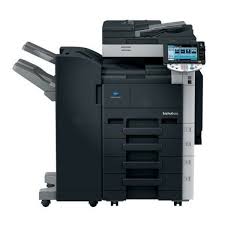
- Table des matières
- Fonctions
- Configuration
- Spécifier les paramètres réseau 3-4
- Paramètres de base 3-9
- Paramètres DNS 3-15
- Nom de la machine 3-18
- Paramètres SMTP 3-19
- Paramètres POP3 3-25
- Niveau compression prioritaire (mode e-mail) 3-30
- Niveau compression prioritaire (mode scan) 3-34
- Paramètres scanner 3-35
- Paramètre LDAP 3-45
- Filtrage IP 3-50
- Spécifier les paramètres du serveur e-mail 3-52
- Entrer un nom de domaine 3-53
- Contrôle de la connexion réseau (ping) 3-56
- Authentification utilisateur et suivi volume 3-57
- Spécifier une destination avec un bouton 1-touche 4-3
- Entrer une adresse 4-11
- Spécifier la qualité de numérisation et le taux zoom 4-14
- Spécifier des fonctions supplémentaires 4-18
- Si l'émission n'est pas arrivée à son terme 4-30
- Enregistrer les destinations 4-32
- Spécifier une destination avec un bouton 1-touche 5-3
- Spécifier la qualité de numérisation et le taux zoom 5-9
- Spécifier des fonctions supplémentaires 5-13
- Si l'émission n'est pas arrivée à son terme 5-23
- Enregistrer les destinations 5-25
- Spécifier une destination avec un bouton 1-Touche 6-3
- Spécifier la qualité de numérisation et le taux zoom 6-9
- Spécifier des fonctions supplémentaires 6-13
- Si l'émission n'est pas arrivée à son terme 6-24
- Enregistrer les destinations 6-26
- Spécifier une destination avec un bouton 1-touche 7-3
- Entrer une adresse 7-10
- Spécifier la qualité de numérisation et le taux zoom 7-12
- Specifier des fonctions supplémentaires 7-16
- Si l'émission n'est pas arrivée à son terme 7-29
- Recevoir des télécopies internet 7-31
- Enregistrer les destinations 7-34
- Utilisation d'un serveur LDAP
- Spécifier les paramètres avec pagescope
- Spécifier les paramètres de gestion
- Rapports et listes
- Dépannage relatif à la fonction lecture (numérisation)
- Annexe
- Energy star®
- Définition d'un produit ENERGY STAR®
- Marques commerciales et marques déposées
- Informations relatives à la licence
- À propos de ce manuel
- Structure du guide de l'utilisateur
- Guides de l'utilisateur
- Guide de l'utilisateur [opérations copie]
- Guide de l'utilisateur [opérations scanner réseau] (ce manuel)
- Guide de l'utilisateur [opérations boîte]
- Guide de l'utilisateur [opérations impression]
- Guide de l'utilisateur [opérations de numérisation avancée]
- Guide de l'utilisateur [opérations fax]
- Explication des conventions
- DANGER
- Attention
- Séquence d'actions
- Remarque
- Rappel
- Détails
- Reprises de texte spéciaux
- Reglage machine
- Scan vers e-mail
- Scan vers FTP
- Scan vers SMB
- Scan vers disque dur
- Fax internet
- Pagescope web connection
- Connexion à un réseau LAN
- Branchement du câble LAN
- Spécifier les paramètres réseau
- Tableau des paramètres réseau
- Pour spécifier les paramètres réseau de départ.
- Paramètres
- DHCP
- Paramètre d'adresse IP
- Masque sous-réseau
- Passerelle
- Paramètres carte réseau
- Pour spécifier les paramètres de la carte réseau
- Paramètres DNS
- Paramètres DNS
- Nom de l'hôte
- Nom de domaine
- Adresse serveur DNS
- Nom de la machine
- Pour spécifier le nom de la machine
- Paramètres SMTP
- Adresse du serveur SMTP
- Adresse e-mail
- Nom utilisateur AUTH SMTP
- Mot de passe authentication SMTP
- Paramètres POP3
- Adresse serveur POP3
- Nom d'utilisateur POP3
- Mot de passe POP3
- Contrôle réception auto
- Niveau compression prioritaire (mode e-mail)
- Taille émission (max.)
- Qualité émission (max.)
- Méthode de codage
- Niveau compression prioritaire (mode scan)
- Pour spécifier les paramètres du mode scan
- Paramètres scanner
- Rapport d'activité
- Imprimer en-tête des documents reçus
- En-tête e-mail
- Passerelle émission
- Enregistrement objet
- Paramètres fractionnement
- Paramètre LDAP
- Recherche LDAP
- Paramètres LDAP
- Pour spécifier les réglages du serveur LDAP
- Recherche par défaut
- Filtrage IP
- Pour spécifier les réglages de filtrage IP
- Spécifier les paramètres du serveur e-mail
- Note à l'intention de l'administrateur réseau
- Entrer un nom de domaine
- Enregistrer un nom de domaine
- Utiliser un nom de domaine enregistré
- Contrôle de la connexion réseau (ping)
- Pour contrôler la connexion réseau
- Authentification utilisateur et suivi volume
- Authentication utilisateur et suivi volume
- Si les réglages authentication utilisés ont été spécifiés
- Si les réglages authentication groupe ont été spécifiés
- Spécifier une destination avec un bouton 1-touche
- Sélectionner un bouton 1-touche
- Spécifier une destination en appuyant sur un bouton 1-touche
- Saisir le numéro d'un bouton 1-touche
- Recherche d'un bouton 1-touche
- Spécifier la chaîne de numérotation
- Entrer une adresse
- Pour entrer une adresse
- Spécifier la qualité de numérisation et le taux zoom
- Qualité
- Pour spécifier la qualité de la numérisation
- Densité
- Pour spécifier les réglages de densité
- Réglage format original
- Spécifier des fonctions supplémentaires
- Spécifier les conditions d'impression du rapport d'émission
- Appuyez sur [menu].
- Appuyez sur [param. 1], faites sur [rapport EM]
- Spécifier une émission 2EN1
- Spécifier l'émission recto-verse
- Spécifier la priorité d'émission
- Spécifier une émission programmée
- Spécifier le paramètre tampon
- Changer l'objet
- Spécifier une adresse e-mail de réponse
- Appuyez sur [réseau], puis [adresse e-mail].
- Sélectionnez une adresse de réponse, et appuyez sur [entrée].
- Spécifier un nom de fichier
- Appuyez sur [réseau], puis [nom fich.]
- Tapez le nom de fichier, et appuyez sur [entrée].
- Fonctions supplémentaires
- Si l'émission n'est pas arrivée à son terme
- Consulter un rapport d'émission
- Réexpédition
- Programmer un bouton 1-touche
- Pour programmer un bouton 1-touche
- Changer ou effacer un bouton 1-touche
- Copier un bouton 1-touche
- Enregistrer/effacer une adresse secondaire
- Nommer un index
- Pour nommer un index
- Enregistrer des programmes e-mail
- Pour enregistrer un programme e-mail
- Changer/effacer un programme e-mail
- Spécifier une destination avec un bouton 1-touche
- Introduire le numéro d'un bouton 1-touche
- Spécifier la qualité de numérisation et le taux zoom
- Pour un réglage spécifique de densité
- Spécifier des fonctions supplémentaires
- Appuyez sur [param. 1], puis sur [rapport EM]
- Spécifier la destination de l'e-mail de notification
- Appuyez sur [réseau], puis [notification e-mail].
- Sélectionnez l'adresse de destination, et appuyez sur [entrée].
- Si l'émission n'est pas arrivée à son terme
- Spécifier une destination avec un bouton 1-touche
- Spécifier la qualité de numérisation et le taux zoom
- Spécifier des fonctions supplémentaires
- Pour spécifier les conditions d'impression du rapport d'émission
- Si l'émission n'est pas arrivée à son terme
- Spécifier une destination avec un bouton 1-Touche
- Entrer une adresse
- Spécifier la qualité de numérisation et le taux zoom
- Spécifier des fonctions supplémentaires
- Spécifier le réglage identif. émetteur
- Appuyez sur [param. 1], fais sur [2EN1]
- Spécifier la rotation à l'émission
- Si l'émission n'est pas arrivée à son terme
- Recevoir des télécopies internet
- Paramètres fax internet
- Réception automatique des télécopies internet
- Données qui peuvent être reçues
- Réception manuelle des télécopies internet
- Rechercher des informations de destination depuis le serveur
- Recherche de base et recherche détaillée
- Pour rechercher les informations sur la destination
- Pour enregistrer les informations de destination sous les boutons 1-touche
- Paramètres que vous pouvez définir avec pagescope web connection
- Onglet lecture (mode utilisateur)
- Environnement
- Acceder à pagescope web connection
- Si les réglages authentication utilisateurs ont été appliqués.
- Si les paramètres authentication groupe ont été appliqués.
- Structure de la page
- Connexion en mode administrateur
- Cache du navigateur internet
- Pour internet explorer
- Pour netscape
- Enregistrement adresse une-touche (mode utilisateur)
- Enregistrer une adresse 1-touche
- Enregistrer une adresse secondaire
- Cliques sur [suivant]
- Sélectionnez le mode de communication pour le destinataire secondaire, et cliquez sur [suivant].
- Modifier les paramètres d'une destination 1-touche
- Effacer une adresse 1-touche
- Cochez la case correspondant à la destination 1-touche à effacer.
- Enregistrement programme fax (mode utilisateur)
- Enregistrement des programmes fax
- Changer le paramétrage d'un programme fax
- Effacer un programme fax
- Enregistrement nom de domaine (mode utilisateur)
- Pour enregistrer des noms de domaine
- Exporter/importer (mode administrateur)
- Exporter les données comme fichiers
- Clique sur [enregistrer]
- Importer des fichiers
- Cliques sur [exécuter]
- Enregistrement identification
- Pour enregistrer les identifiants
- Paramètres d'émission (mode administrateur)
- Spécifier les paramètres d'émission
- Mode de communication
- Paramètres de réception (mode administrateur)
- Spécifier les paramètres réception
- Réglage numérisation (mode administrateur)
- Spécifier le réglage numérisation
- Document emission (mode administrateur)
- Spécifier la destination où faire suivre
- Spécifier le traitement des documents reçus sur chaque ligne
- Spécifier le traitement des autres documents reçus
- Paramètres de sortie du rapport (mode administrateur)
- Spécifier les paramètres de sortie du rapport
- Spécifier la configuration tcp/ip
- Filtrage IP
- LDAP (mode administrateur)
- Spécifier les paramètres LDAP
- Réglage serveur LDAP (mode administrateur)
- Enregistrement d'un serveur LDAP
- Spécifiez une valeur pour chaque paramètre.
- Suppression d'un serveur LDAP
- E-mail/internet FAX (mode administrateur)
- Divers
- Spécifier la configuration POP3
- Spécifier la configuration SMTP
- Spécifier l'objet ou le texte
- Spécifier des paramètres supplémentaires (divers)
- Spécifier la configuration FTP
- SNMP
- Spécifier le paramètre SNMP
- Ssl/tls (mode administrateur)
- Lors de la création d'un certificat
- Cliquez sur [créer].
- Spécifier la configuration ssl/tls
- Authentication utilisateur (mode administrateur)
- Spécifier la configuration de l'authentification utilisée
- Paramètres disponibles
- Enregistrer les identifiants
- Pour enregistrer l'identifiant
- Spécifier les paramètres du rapport d'émission (param. emiss)
- Spécifier les paramètres qualité/mode
- Spécifier le menu communication
- Spécifier la période d'impression des documents reçus (paramètres réception)
- Pour spécifier le paramètre memory lock password
- Impression manuelle
- Spécifier les conditions d'impression du rapport d'émission (paramètres rapport)
- Spécifier les paramètres du rapport emission
- Spécifier les paramètres du rapport d'activité
- Faire suivre un document vers une destination spécifique (émission relais)
- Spécifier la destination du réacheminement
- Spécifier la méthode de traitement des documents reçus (gestion doc)
- Spécifier le traitement des documents reçus sur un port
- Pour spécifier la méthode de traitement des documents reçus
- Pour spécifier le traitement des documents reçus
- Spécifier les paramètres de commutation logicielle (fonctions machine)
- Paramètres de commutation logicielle
- Pour spécifier un paramètre de commutation logicielle
- Spécifier si le nom de la destination doit ou ne pas être joint (mode 001)
- Spécifier les paramètres pour les émissions par saisie d'adresse et les émissions en diffusion (mode 018)
- Spécifier les réglages
- Spécifier les réglages d'insertion image dans le rapport de résultat (mode 023)
- Spécifier les paramètres de réacheminement administrateur (mode 198)
- Blocage des appels dont l'origine n'est pas spécifique (mode 306)
- Spécifier les paramètres internet fax (mode 350)
- Spécifier l'insertion de l'identifiant lors de l'envoi de télécopies ou du réacheminement des documents reçus (mode 352)
- Spécifier les paramètres de délié emission SMTP (mode 356)
- Spécifier les paramètres de début réception SMTP (mode 357)
- Spécifier les paramètres de délambda réception POP3 (mode 358)
- Spécifier l'écran par défaut pour l'introduction d'adresses (mode 366)
- Spécifier le paramètre dépassement lié de requête DNS (mode 367)
- Ajouter le journal d'émission scan au rapport d'activité (mode 368)
- Spécifier la commutation du serveur SMTP (mode 371)
- Spécifier l'intervalle d'émission pour envoi de messages e-mail divisés (mode 372)
- Spécifier les paramètres fax internet de la fonction mode intégral (mode 373)
- Spécifier les fonctions de sécurité e-mail (mode 380)
- Spécifier l'utilisation des informations authentication utilisées enregistrées, lors de la connexion au serveur LDAP (mode 466)
- Spécifier si les verrouillages d'accès et les règles de mot de passe doivent être activés (mode 469)
- Spécifier le format d'exportation des fichiers (mode 470)
- Spécifier des limites à l'utilisation des modes de communication 1 (mode 475)
- Spécifier des limites à l'utilisation des modes de communication 2 (mode 476)
- Spécifier les limites de l'utilisation des modes de communication-3/ spécifier des restrictions pour l'enregistrement des adresses fax et l'impression des rapports, et spécifie les modalités d'affichage des adresses des destinataires 1-touche (mode 477)
- Spécifier la méthode de suppression pour le bouton [supp] dans les écrans de saisie (mode 478)
- Spécifier la réduction de l'authentification utilisateur aux seules fonctions de lecture scanner (mode 479)
- Spécifier la configuration ssl/tls
- Pour spécifier la configuration ssl/tls
- Vérification des conditions d'émission (rapport TX)
- Pour imprimer un rapport d'émission
- Vérification des conditions de réception (rapport TX)
- Imprimer un rapport de réception
- Contenu du rapport
- Vérifier les destinations enregistrées sous les boutons 1-Touche (liste 1-Touche)
- Imprimer la liste des programmes e-mail
- Pour imprimer la liste des programme e-mail
- Vérification des réglages des fonctions (liste des réglages)
- Imprimer la liste des réglages
- Contenu de la liste
- Si les messages suivants s'affichent
- Listes des erreurs réseau
- Incidents
- Émission fax internet/scan vers e-mail
- Spécifications produit
- Saisir du texte
- Pour taper du texte
- Glossaire
- Index
Marque : KONICA MINOLTA
Modèle : BUSINESS HUB 282 & BIZHUB 282
Catégorie : Multifonction imprimante