VIRTUAL DJ - Logiciel de DJ ATOMIX - Notice d'utilisation et mode d'emploi gratuit
Retrouvez gratuitement la notice de l'appareil VIRTUAL DJ ATOMIX au format PDF.

| Type de logiciel | Logiciel de mixage DJ |
| Version | 5.0 |
| Fonctionnalités principales | Mixage audio, effets sonores, gestion de playlists |
| Compatibilité système | Windows et Mac OS (général) |
| Interface utilisateur | Graphique avec contrôles virtuels |
| Support audio | Multiples formats audio courants |
| Licence | Licence utilisateur enregistrée |
| Mises à jour | Fonctionnalités nouvelles et mises à jour incluses |
| Utilisation cible | DJ professionnels et amateurs |
| Fonctions avancées | Non précisé |
| Support matériel | Contrôleurs DJ compatibles (général) |
| Langues disponibles | Multilingue (général) |
| Documentation | Guide utilisateur inclus |
| Année de sortie | 2007 |
FOIRE AUX QUESTIONS - VIRTUAL DJ ATOMIX
Questions des utilisateurs sur VIRTUAL DJ ATOMIX
0 question sur cet appareil. Repondez a celles que vous connaissez ou posez la votre.
Poser une nouvelle question sur cet appareil
Téléchargez la notice de votre Logiciel de DJ au format PDF gratuitement ! Retrouvez votre notice VIRTUAL DJ - ATOMIX et reprennez votre appareil électronique en main. Sur cette page sont publiés tous les documents nécessaires à l'utilisation de votre appareil VIRTUAL DJ de la marque ATOMIX.
MODE D'EMPLOI VIRTUAL DJ ATOMIX
Guide de l'utilisateur
(Fonctionnalités nouvelles et mises à jour)
VirtualDJ
version 5.0
**Ce guide ne traite que des fonctionnalités qui diffèrent de la version 4 de VirtualDJ. Pour les fonctionnalités identiques à la version précédente, le Guide de l'utilisateur de la version 4 devrait être utilisé.
Les Nouveautés
- Nouveaux dossier d'installation pour la compatibilité avec Windows VISTA
- Nouvelle gestion de la Base de Données (Database)1
- Nouveau moteur de recherche dans la Base de Données
- Nouveau navigateur
- Nouvel affichage de la pochette (Cover) des Titres/Albums
- Nouvelle gestion des ID3Tag
- Nouvelle Playlist pour l'AutoMix
- Nouvelle SideList
- Nouvelle gestion de l'histoire de lecture
- Nouveau filtré par genre
- Nouveau dossiers filtrés (Filter Folders)
- Nouvelle intégration de logiciels externes
- Nouvelles extensions video (plugin)
- Nouveau Sampler Video
- Nouveau Moteur pour l'utilisation TimeCodé
- Nouvelles Extensions TimeCode (Plugins)
- Nouvelle Gestion plus précise de l'AutoGain
Amélioration de la détction des fichiers Karaoké CDG
REMARQUES D'INSTALLATION / MISE A JOUR
Si vous installez VirtualDJ v5, sans aucune reférence à des versions antérieures de VirtualDJ sur votre ordinateur, veuillez notes ces informations:
Tous les fichiers de configuration, extensions (plugins), skins et fichiers d'aide seront copies dans ce dossier :
Sur Windows XP : C:\Mes Documents\VirtualDJ
Sur Windows VISTA: C:\Users_Nom d'utilisateur_Documents
TRES IMPORTANT – Utilisateurs avec Disques Durs Externes
Vousevez impératifement avoir voser ordinateur configuré et connecté à TOUS les disques externes que vous utiliserez lors de vos prestations, avant de lancer la version 5 pour la première fois.
TRES IMPORTANT – Utilisateurs avec Disques Durs Externes
Lorsque vous mettez à jour votre version de VirtualDJ vers la version 5, le chemin d'installation par défaut reste le même, mais tous les fichiers de configuration, extensions (plugins), skins et fichiers d'aide seront copiés vers :
Sur Windows XP : C:\Mes Documents\VirtualDJ
Sur Windows VISTA: C:\Users_Nom d'utilisateur_Documents
Etant donné que Windows Vista n'apprecie pas applications d'écrire des données dans les fichiers contenu dans le dossier "Program Files", la Development Team a déplacé ces fichiers vers un emplacement plus accessible pour éviter les problèmes d'incompatibilité, et de devoir acceder à des dossiers systèmes qui sont cachés par l'environnement.
*Pour les utilisateurs confirmés qui ont changé l'emplacement de leur dossier "Mes Documents" par rapport à l'emplacement par défaut de Windows, les nouveaux fichiers de VirtualDJ, seront stockés dans le dossier que vous aurez défini comme emplacement pour "Mes Documents" (ou "Documents sous Windows VISTA).
Le NOUVEAU noyau de base de données de VirtualDJ est maintainant nommé – VirtualDJ Database v5.xml – et est stocké par défaut dans le dossier C:\Mes Documents\VirtualDJ.
Le NOUVEAU système de base de données de VirtualDJ partage la base de données entre chaque disque dur lie au système. Chaque fichier complémentaire de BDD est stocké à la racine du disque dur et est nommé – VirtualDJ Local Database.xml.
A cause de la nouvelle gestion et des fichiers partagés, et aussi en fonction de la taille de votre fichier de base de données de la version 4, le PREMIER démarrage de VirtualDJ après la mise à jour peut s'arrêter sur la fenêtre de démarrage. Si c'est le cas, soyez patient et vérifie l'activité sur le(s) disque(s) dur. VirtualDJ est en train de dire le fichier de la version 4.x et partage ce fichier sur chaque disque dur du système qui contient des fichiers multimédia.
Ce qui est stocké dans les nouveaux fichiers de base de données :
Chemin d'accès aux fichiers
Données d'analyse des fichiers
Information ID3Tag à afficher
Information d'Automix
Exemple d'entrée pour un fichier dans la base de données :
<Song FilePath="D:\CD_Rip\Soul Street - Compilation\Batson & Chase - TLC.mp3" FileSize="4766328">
<Display Author="Batson & Chase" Title="TLC" Album="Soul Street - Compilation" Color="16695026" Cover="2050" Flag="7" />
<Infos SongLength="8756352" FirstSeen="707300830" FirstPlay="708020745" LastPlay="708020745" Bitrate="192" />
<Bpm="23003" Phase="805" />
<FAME IsScanned="1" Volume="6743" />
</Automix FadeStart="75776" FadeEnd="8516096" RealStart="0" RealEnd="8755712" />
</Song>
*(Ceci n'est pas représentatif de la totalité des informations stockés)
Les fichiers partagés de la base de données permettent aux utilisateurs de disques durs externes de brancher et débrancher à la volée les disques sur un seul ou plusieurs systèmes. Ceci permet à plusieurs DJ d'un club ou d'une prestation d'utiliser une seule installation de VirtualDJ, et de ne plus utiliser des profils d'utiliseurs différents sur le système d'exploitation pour avoir des BDD uniques pour chaque DJ. Maintenant, le DJ arrive devant l'ordinateur, branche son disque exter et joue instantanément.
GESTION DE LA BASE DE DONNEE
La NOUVELLE gestion de la base de données est pourvue d'outils additionnels qui sont accessible dans l'onglet "Browser" de la fenêtre de Configuration de VirtualDJ.
Vérification automatique de l'intégrité de la base de données au démarrage
Vérification manuelle de l'intégrité de la base de données
Réparation d'erreur(s) dans la base de données
Nettoyage de la BDD pour les fichiers supprimés/déplacés
VirtualDJ enregistre la BDD immédiatement, lorsque des modifications ou des ajouts d'information doivent y être appliqués.
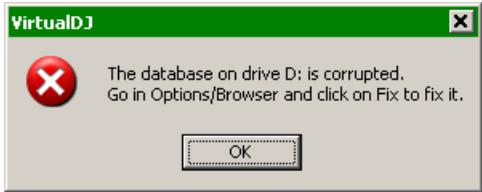
Au démarrage, VirtualDJ vérifie tous les fichiers de base de données accessible. Si un problème est détecté, un message d'alerte s'affiche pour indiquer qu'elle base de données comporte un problème, et indiquer la marche à suivre pour corriger ce problème.
Pour corriger le problème, suivez ces instructions :
- Ouvrez la fenêtre de configuration
- Allez à l'onglet "Browser"
- Sélectionnez le disque à partir de la liste déroulante
- Cliquez sur le bouton "FIX"
Les autres options de gestion de la base données sont :
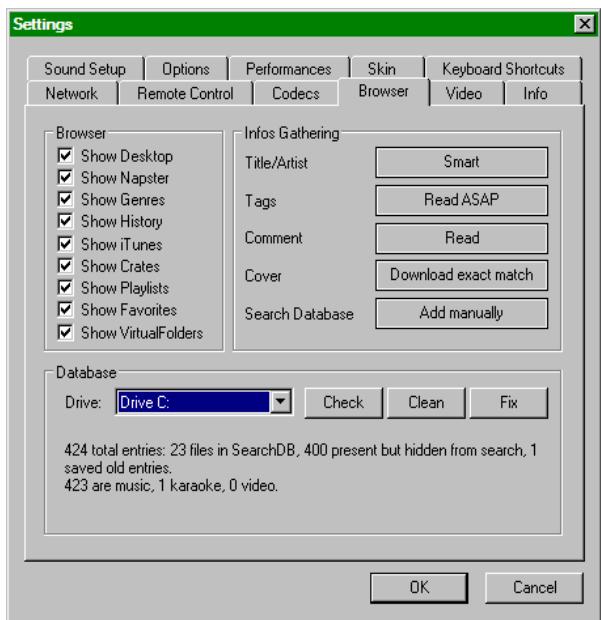
CHECK - ceci vérifie la base de données du lecteur sélection, pour déterminer si les informations stockées correspondent toujours à un fichier du disque dur. Cette opération ne fait que changer le Chemin d'accès (FilePath) pour les fichiers introuvables. Les données correspondantes à ces fichiers ne sont pas perdues.
CLEAN - ceci ENLEVE toutes les informations contenues dans la BDD qui ne correspondent plus à des fichiers du disque dur. Cette opération est nécessaire pour nettoyer et accélérer le processus de recherche globale dans la BDD.
La "Base de Donnée Locale" n'apparait plus dans le Navigateur (Browser). Les versions précédentes utilisaiant la BDD Locale (mp3database.txt) comme dossier de recherche pour TOUS les fichiers. VirtualDJ v5 permet maintainant une recherche intuitive à la volée. L'ajout de fichiers pour la recherche globale peut être fait de deux manières.
Premièrement, en selectionnant "Add automatically" (ajouter automatiquement) dans la fenêtre de configuration, onglet Browser pour l'option "Search Database". Ceci ajoute à la recherche tous les fichiers lors de la navigation à travers la structure de dossiers.
L'autre option est "Add manually" (ajouter manuelle). Cette option nécessite d'utiliser le besoin "Add to
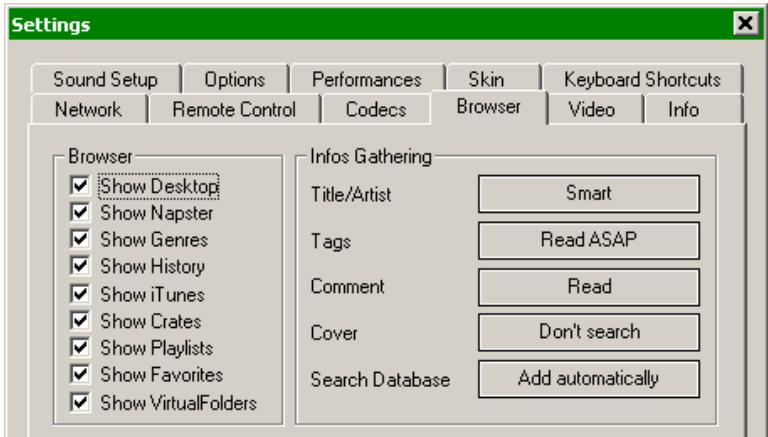
Search DB" (Ajouter à la recherche dans BDD) qui apparaît lorsque l'on fait un cli-c-droit sur un dossier ou un fichier dans l'interface du Navigateur.
Dans les deux cas, une fois qu'un fichier est ajouté à la recherche dans la BDD, il est toujours possible de trouver ce fichier lorsqu'elon fait une recherche. La différence est dans l'affichage d'une recherche qui indique si les fichiers trouvés sont dans le dossier actuellément sélectionné ou pas.
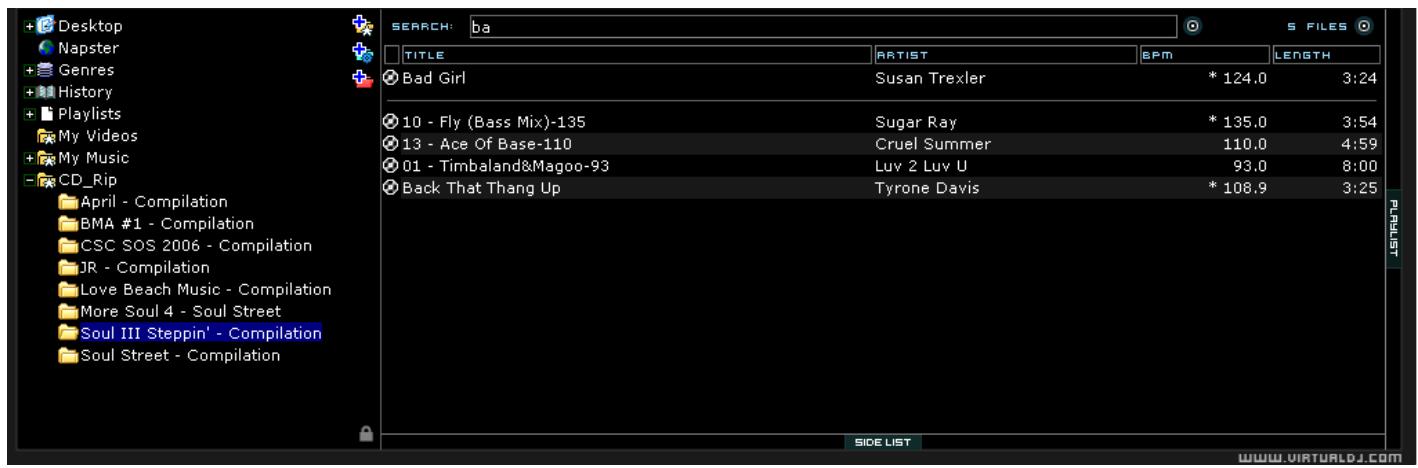
Dans l'exemple ci-dessous, une recherche de 'ba' est tapée dans le champ de recherche. Le panneau central du navigateur indique les résultats de la recherche. Le fichier listed au dessus de la ligne horizontal de séparation, représentée la recherche effectuee dans le dossier actuellement selectionné (activé en bleu en bas à gauche). Tous les autres fichiers, qui se trouvent sous la ligne horizontale sont des fichiers qui ne se trouvent pas dans ce dossier mais autre-part sur I'ordinateur, et ils font partie de la recherche globale.
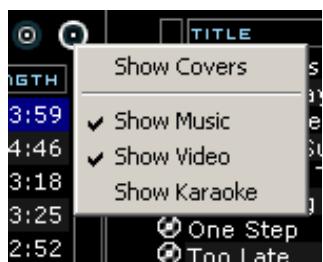
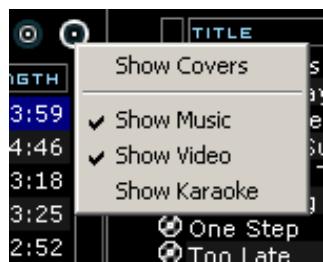
Aussi, si vous souhaitez limiter la recherche à un type spécifique de fichiers, cliquez sur le deuxième bouton de selection à la droite du champ de recherche, et vous pourrez désir d'afficher les Pochettes (Show Covers), afficher la Musique, afficher la Video et afficher les Karaoke.
LA RECHERCHE
Que peut-on chercher? La recherche dans VirtualDJ, peutmaintenant se baser sur de nombreux criteres. Immediatement à droite du champ de recherche, il y a un bouton pour selectionner les criteres de recherche. Cliquez sur le bouton de selection et vous aurez le choix parmi 10 criteres de recherche.
En fonction des critères que vous aurez choisis, les résultats de recherche peuvent varier. Donc si vous poulez maximiser les capacités de recherche, sélectionner les 10 critères et vous pourrez tout chercher, à n'importe quel moment.
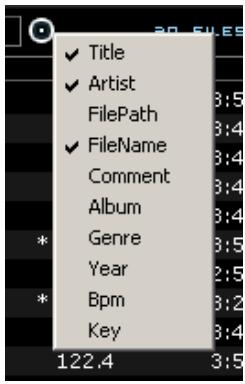
Pour afficher entièrement la BDD, mettez un astérisque - * - dans le champ de recherche. Cette méthode permet aux utilisateurs des versions précédentes, d'afficher ce qui était la "Base de donnée locale".
Grâce aux critères de recherche vous pouvez être plus créé. Une des manières la plus simple d'être créé est lors d'une recherche par BPM. Vous pouze mettre 110-120 et si le critère de recherche sur BPM est sélectionné, tous les résultats auront un BPM compris entre 110 et 120 BPM.
Si ce type de recherche est une recherche type que vous effectuez souvent, les NOUVEAUX "Filter Folder" (Dossier Filtre), vous seront utile. Cette fonctionnalité est expliquée plus en détaill dans ce guide dans la section Dossier Filtres.
NAVIGATEUR (Browser)
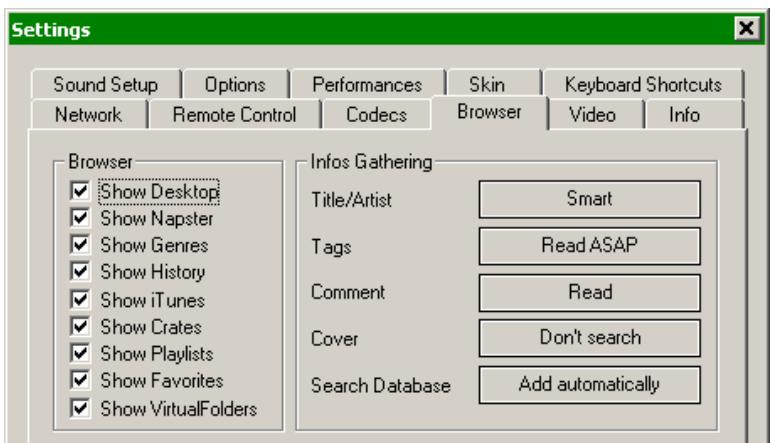
A première vue, le navigateur n'est pas très différent des versions précédentes. Ce que l'on voit dans l'onglet "Browser" dans la fenêtre de Configuration, sont les options qui déterminent ce qui va être affiché dans le panneau de gauche du Navigator.
Nouvelles Options
Genres - affiche une liste de dossiers basés sur les Genres importés à partir du champ Genre dans l'ID3Tag. Seuls les genres déetectés dans des ID3Tag sont affichés.
*Utilisateurs Confirmés – généralement, seulement un genre est renseigné dans l'ID3Tag; cependant, comme VirtualDJ détecte et enregistre ces informations dans la BDD, il est possible de renseigner plusieurs genres pour un même fichier. Mettez un point-virgule ‘,’ pour séparer les genres.
History - affiche l'histoire qui est enregistré pour chaque session d'utilisation de VirtualDJ. Ces informations sont stockés quand des fischiers de type .m3u dits Playlist. Ces fischiers sont stockés dans le dossier MesDocuments\VirtualDJ\TrackHistory au lieu du dossier MesDocuments\VirtualDJ\Playlists. Uniquement les Playlists sauvégardées dans VirtualDJ, à partir du panneau du même nom sont enregistré dans le dossier Playlist.
*Utilisateurs Confirmés – par défaut, VirtualDJ enregistrre une Playlist avec une date de 9h du matin jusqu'àu lendemain 9h. Ceci peut être modifié dans la base deregistrre sous la clé TrackCutHour. Modifiez la valeur (décimale) pour modifier l'heure de démarrage/arrêt d'une journée.
iTunes - affiche les Playlists d'iTunes et utilise les informations de ces Playlists pour acceder aux fichiers. Si un fichier de la Playlist n'est pas accessible, vous verrez 'Error' s'afficher sur la platine lorsque vous tenterez de charger ce morceau.
Crates - permet d'acceder à la structure de 'Crates', créés et utilisez par le logiciel Serato ScratchLive.
Les autres choix disponibles sont des fonctionnalités déjà disponible dans les versions précédentes, et ne requiert pas d'explication.
Gestion ID3Tag
En effet, une des grosses amélioration de cette version, est la gestion des ID3Tag. Cependant ce n'est pas la même gestion généralement utilisée par les autres applications. VirtualDJ a toujours permitted d'acceder rapidement aux informations des fichiers dans la BDD. Ajouter un accès direct aux ID3Tag pour chaque fichieraurait RALENTI considérablement la navigation et la recherche de fichiers, comme c'est souvent le cas avec d'autres applications.
VirtualDJ enregistre les champs ID3Tag identifiés dans sa propre Base de données. Ces informations enregistrées peuvent être mises à jour à n'importe quel moment. Et comme ce n'est pas un accès direct, toute information peut être modifiée en utilisant l'option 'File Info' en faisant un clic-droit sur un fichier. Et les modifications n'affectent pas l'ID3Tag du fichier. De plus, étant donné que les fichiers Video n'ont pas d'information ID3Tag, VirtualDJ permet néanmoins de modifier manuellement les informations.
Récupération des données ID3Tag
Ceci peut être effectué de différentes manières, et à différents moments. Le plus simple est d'utiliser les options de l'onglet 'Browser' de la configuration.
Title/Artist (Titre/Artiste)
SMART - permet à VirtualDJ de désir ce qui devrait être récapuéré. Si un champ d'information du nom du fichier est manquant et que l'information est disponible dans l'ID3Tag, alors l'information est récapuélée.
- Only from Filename - Récupération traditionnelle, à partir du nom du fichier
- Only from Tag - Récupération de l'information uniquement à partir des ID3Tag
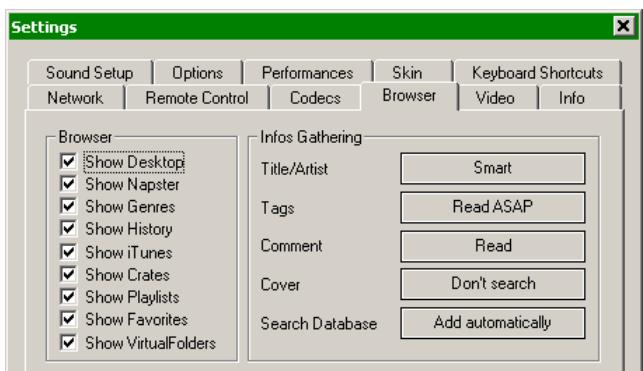
Tags
- Never Read - Désactivation de la lecture des ID3Tag
- Read on Load - Lecture des ID3Tag, uniquement lors du chargement du fichier sur une platine
- Read ASAP - Lecture des ID3Tag immédiatement, lorsque le fichier est affché dans le navigateur.
Comment (Commentaire)
- Read - Lecture du champ correspondent au Commentaire dans l'ID3Tag
- Never Read - Désactivation de la lecture du champ correspondant au Commentaire
Cover (Pochette)
- Local Search Only - Recherche de la pochette du fichier sur l'ordinateur seulement, même dossier que le fichier ou ID3Tag (si renseigné)
Download Exact Match - Si aucune pochette n'est trouvée sur l'ordinateur, VirtualDJ téléchargera une pochette correspondent exactement au nom du fichier
Download No Matter What - Si aucune pochette n'est trouvée sur l'ordinateur, VirtualDJ téléchargera une pochette dont le nom est proche du nom du fichier - Don't Search - Aucune recherche de pochette.
Une autre manière de récapierer les informations ID3Tag est de faire un click droit sur un fjchier dans le navigateur et de selectionner l'option 'File Info'. L'image ci-dessous représenté l'information stockée dans la BDD ainsi que l'information ID3Tag qui peut être récapurée.
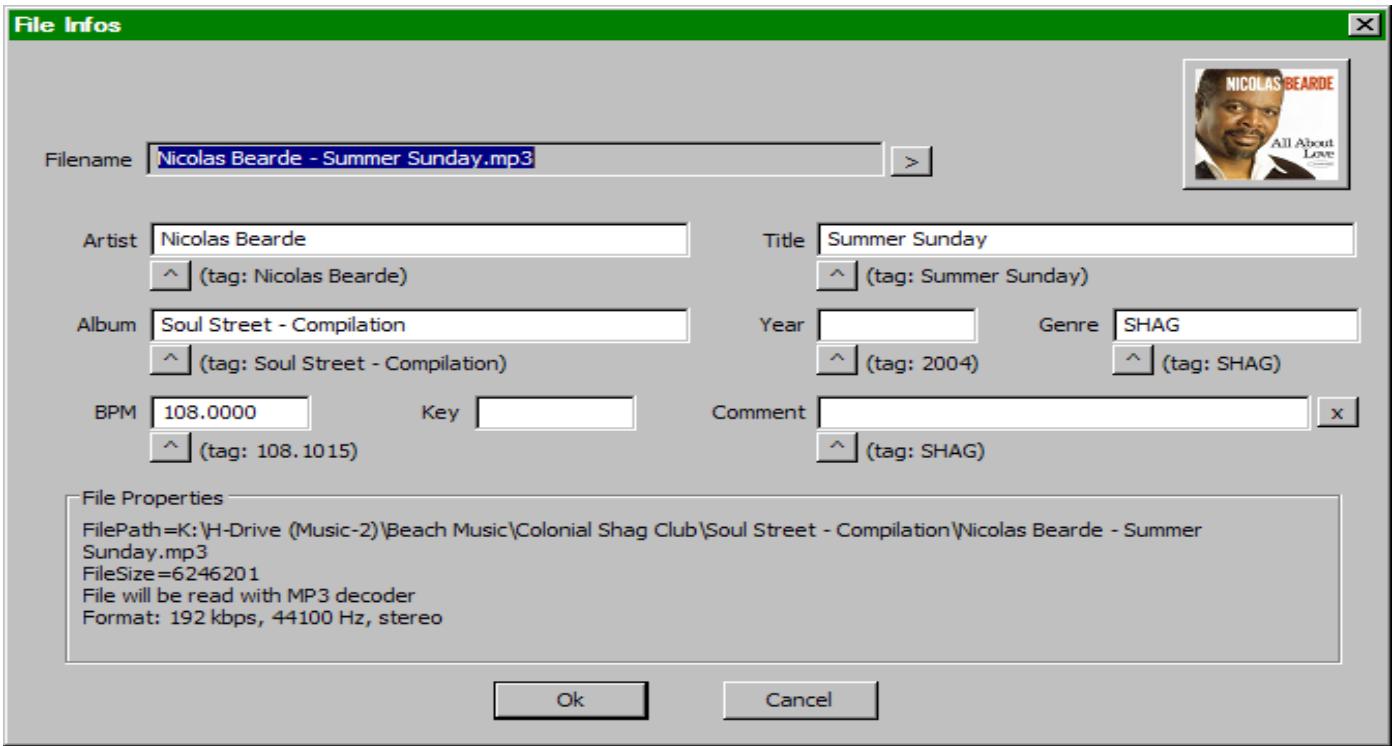
En dessous de chaque champ avec un bouton , est affichée l'information ID3Tag correspondant. Cliquez sur ce bouton pour copier l'information dans le champ correspondant. Cette information sera alors stockée et utilisée par la BDD de VirtualDJ. Le bouton à droite du nom du fichier (Filename) permet de distribuer les informations du nom du fichier dans les champs Artist et Title (Artiste et Titre).
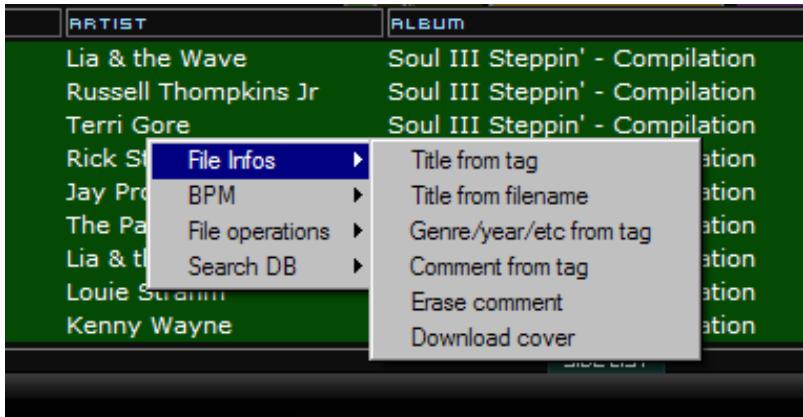
La dernière méthode permettant de recuperer les infos ID3Tag se fait dans le Browser. Sélectionnez plusieurs titres, faites un clic-droit puis plusieurs options sont disponibles :
- Title from tag (Titre depuis le tag)
Title from filename (Titre depuis le nom de fichier)
Genre/year/etc from tag (Genre/année/etc depuis le tag)
Comment from tag (Commentaire depuis le tag) - Erase comment (effacer le commentaire)
Download cover (Télécharger laPOCHette)
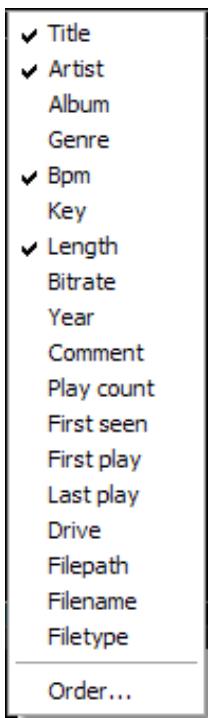
Affichage des colonnes dans le Navigateur
Dans le Navigateur (Browser), il est possible deCHOISIRquelles colonnesdoivent etre affichés,en faisant un clic-droit sur l'intitulé de n'importe quelcolonne.Ceci estegually possible dans le panneau Playlist.Les optionsdisponibles correspondant a tous les champs enregistrres dans la base dedonnées de VirtualDJ.
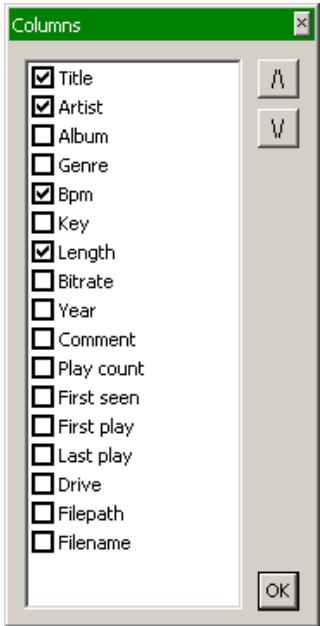
Vous pouvez aussi modifier l'ordre d'affichage des colonnes en cliquant sur l'option 'Order...' (Ordre) en bas de la liste de besoin. Vous verrez alors la fenêtre de dialogue suivante :
Dans cette fenêtre vous pouvez modifier l'ordre en sélectionnant un champ et en utilisant les flèches vers le haut et le bas. Il est aussi possible d'ajouter ou d'enlever des champs de l'affichage en les cochant dans la liste.
Aussi, si vous souhaitez limiter la recherche à un type spécifique de fichiers, cliquez sur le deuxième bouton de selection à la droite du champ de recherche, et vous pourrez désir d'afficher les Pochettes (Show Covers), afficher la Musique, afficher la Video et afficher les Karaoké.
Voici deux copies d'écran de champs pouvant être affichés dans le navigateur
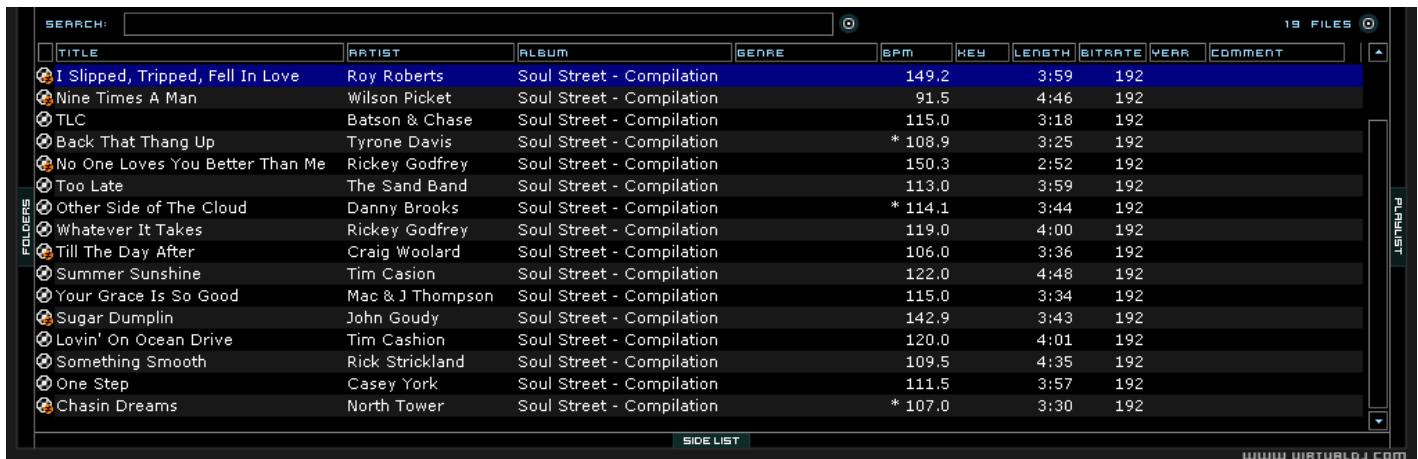
[ID3Tags de base + champ de Clé musicale (Key)]
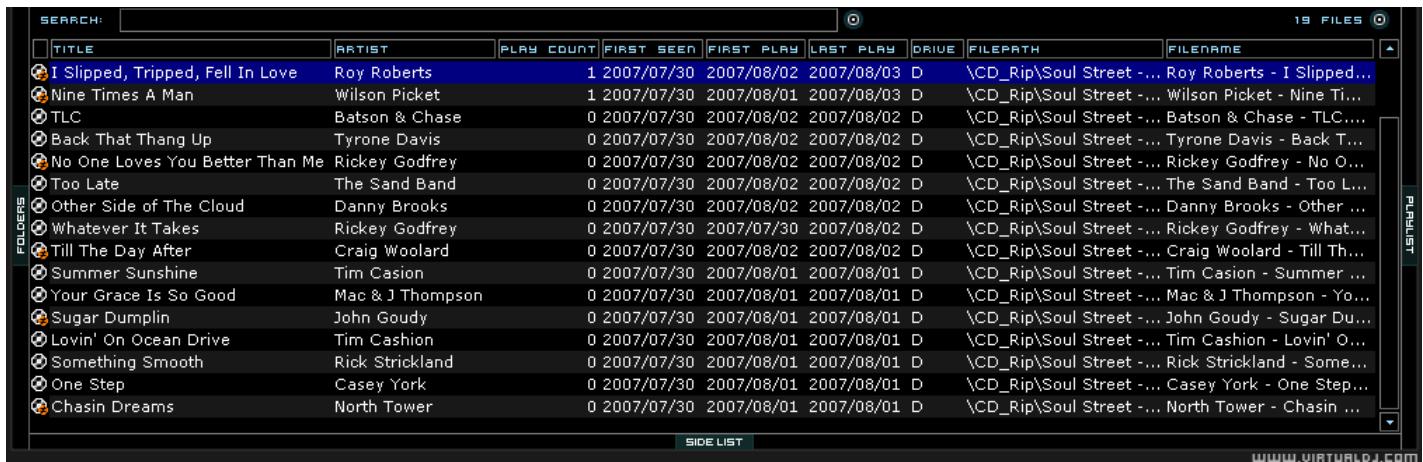
[Champs de VirtualDJ additionnels]
Champs d'information propres à VirtualDJ
La base de données de VirtualDJ enregistre des informations supplémentaires sur chaque fichier pour des fonctionnalités de recherches complémentaire, et les NOUVEAUX dossiers filtrés (Filter Folders).
Key - clé musicale du morceau permettant de mixer avec les harmoniques.
**VirtualDJ n'analyse pas la clé, mais renseigne le champ à partir de l'ID3Tag (si renseigné).
Play Count - nombre de fois où le fichier a eté joué.
First Seen - date à laquelle le fichier a été ajouté à la BDD.
First Play - date à laquelle le fichier a été joué pour la première fois.
Last Play - date à laquelle le fichier a été joué pour la première fois.
Drive, FilePath, Filename, Filetype - Disque, Chemin d'accès, Nom de fichier et Type de fichier du morceau.
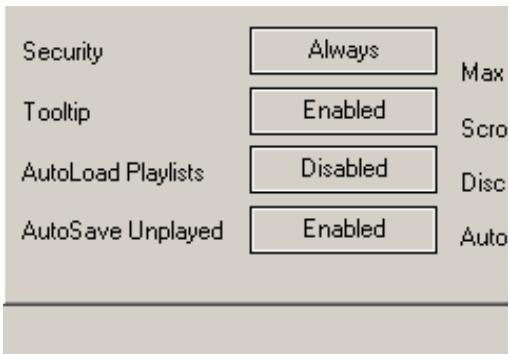
La SideList est maintainant pourvue d'une nouvelle'utilité dans VirtualDJ v5. Comme la Playlist est dorénavant dédiée à l'Automix (mix automatique), tous les morceaux qui sont charges sur une platine, mais qui ne sont jamais joués seront ajoutés à la SideList lorsqu'un autre morceau les replacera sur la platine. Cette fonctionnalité peut être activée/désactivée dans la Configuration -> Onglet Options -> AutoSave Unplayed.
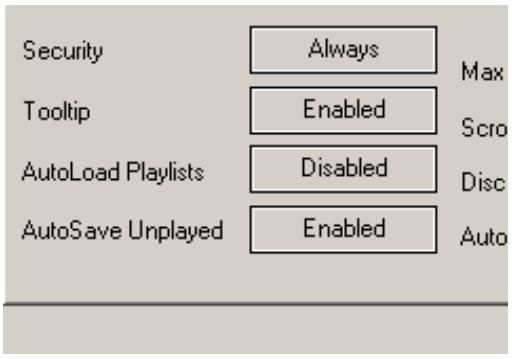
Il y a aussi un certain nombre de nouveaux raccourcis disponibles pour la SideList. Veuillez vous reférer à la partie Raccourcis pour claviers et skins, pour de plus amples informations.
Une nouvelle fonctionnalité du Navigateur pour faciliter la gestion des morceaux est apparue, les Dossiers Filtres (Filter Folders). Sur la cordure du panneau de gauche, il y a maintainant trois options de dossier.

Créer un nouveau Dossier Favori (Favorite Folder) –CHOISSEZ un dossier du disque dur, pour toujours l'afficher dans l'arborescence des dossiers.

Créer un Dossier Virtuel (Virtual Folder) – créez un dossier que vous replírez manuellement de fichiers spécifique à garder sous la main

Créer un Dossier Filtre (Filter Folder) - créez un dossier base sur un filtre typographique qui est réactualisé à chaque fois que le dossier est sélectionné
Creation d'un Filter Folder
Cliquez sur l'icone bleue et une fenetre de dialogue pour la creation de Dossier Filtre est affichée.
Donnez un nom au dossier dans le champ 'Name'. Par exemple : Les plus joués - Top 100
Maintenant, dans le champ 'Filter' il faut rentrer le filtré à utiliser. Le filtré peut être complexe ou tout simple. Cet exemple est simple, utilisez le mot-clé 'top' avec le nombre '100' et l'élement 'nbplay'. Ce dernier élément correspond au nombre de fois où un titre a été joué (champ nbplay dans la BDD).
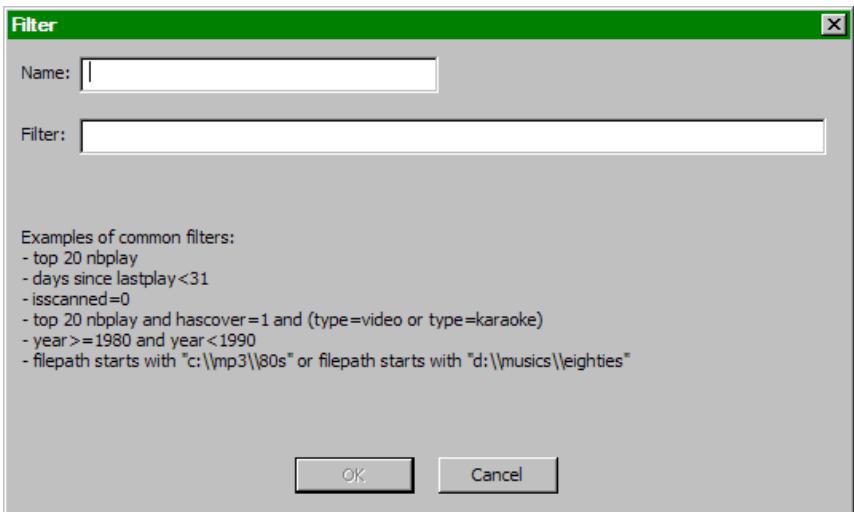
Donc le filtré de cet exemple est : top 100 nbplay. Chaque fois que vous sélectionnerez ce dossier, VirtualDJ recherche dans toute la BDD pour trouver les 100 morceaux (dans l'ordre décroissant) les plus joués, et affichera ensuite le Top 100.
La fenêtre de dialogue affiche certains exemples bien utiles, mais pour exploiter tout le potentiel, vous doivent connaître les éléments, opérateurs, et mot-clés à utiliser.
Éléments
| FILTER | Résultat du Filtré |
| top 100 nbplay | Top 100 des morceaux les plus joués |
| top 100 firstseen | Ajoutés Récemment |
| top 100 lastplay | Joués récemment |
| Bpm>120 and bpm<130 | BPM compris entre 120 et 130 |
| Year>=1980 and year<1990 | Morceaux des années 80 |
| Days since lastplay<7 | morceaux joués dans la semaine |
| Days since lastplay<31 | morceaux joués dans le mois |
| Days since lastplay<365 | moceaux joués dans l'année |
| lastplay=0 | morceaux jamais joués |
| isscanned=0 | morceaux non scannés |
| type=video | fichiers videos |
| type=audio | fichiers audios |
| type=karaoke | fichiers karaoke |
| hascover=1 | morceaux avecPOCHette |
| hascover=0 | morceaux sansPOCHette |
| top 20 nbplay and hascover=1 and (type=video or type=karaoke) | 20 morceaux les plus joués qui ont unePOCHette et qui sont de type videó oukaraoke |
| filepath start with "c:\mp3\80s" or filepathstart with "d:\music\80s" | tous les morceaux des années 80, stockés dans deux dossiers sur deux disques |
| extension is "mp3" and title doesn't contain"madona" | tous les morceaux de type mp3 et qui ne contiennent pas "madona" dans le titre |
La Playlist avec la fonction Automix dans VirtualDJ v5 a ete complètement remodelé par rapport aux versions precedentes.
L'Automix fonctionne dorénavant sur une seule platine. Par défaut c'est la platine 1 qui est utilisée, cependant si une des platines est en lecture, ou le crossfader est dirigé vers une des platines, c'est alors cette platine là qui sera utilisé pour l'Automix. En utilisant une seule platine, ceci libre l'autre platine pour préparer le morceau à utiliser au moment où vous désactiverez l'Automix.
Lorsque les morceaux présents dans la Playlist, en vue d'être mixé par l'Automix, ne sont pas analysés, VirtualDJ analyse automatiquement le fichier pour déterminer où faire l'enchainement.
PREPARATION DE LA PLAYLIST
Comme dans les versions précédentes, un simple glissé-deposé permet d'ajouter des fichiers dans le panneau PLAYLIST.
Plusieurs options pour l'Automix apparaisent lorsque vous cliquez sur le bouton options ('+ ' sur la skin par défaut) en dessous du bouton d'activation/désactivation de l'Automix.
Automix Type - 4 modes
- NONE - ce mode est un enchainement simple en CUT qui passé d'un morceau à l'autre en jouant les fichiers du début à la fin. Attention, vos fichiers comportent des temps mort au début ou à la fin, ces temps morts ne seront pas coupés
SMART - VirtualDJ determine le meilleur enchainement, en fonction de l'outro du morceau en cours et l'intro du morceau suivant - la durée du mix varie de 4 à 8 secondes - FADE (skip intro/outro) - VirtualDJ détermine le temps mort en début et/ou fin du morceau à ne pas jouer, et effectue un enchainement de la durée définie dans 'Automix Length'
- FADE (keep intro/outro) - VirtualDJ joue le morceau du début à la fin, et effectue un enchainment de la durée définie dans 'Automix Length'
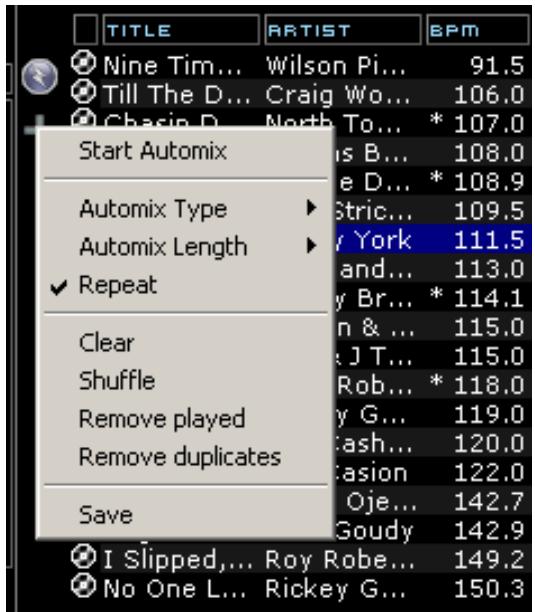
Automix Length (Durée d'Automix)
Durée définie par l'utilisateur, qui est utilisé pour l'Automix de type FADE. Les durées possibles sont : 0 secondes (CUT), ou 1, 2, 4, 8, 16 secondes d'enchainement.
Repeat (Répéter)
Deux types d'options 'Repeat' sont disponibles dans le panneau Automix.
En cliquant sur le bouton options (^+) l'option 'Repeat' permet de repeter tout la Playlist d'Automix. Une fois que tous les morceaux auront eté mixés, l'Automix continuera avec le premier morceau de la liste.
Avant ou pendant l'Automix, en faisant un clic droit sur un fichier dans la Playlist, selectionnez 'Repeat' pour que ce morceau soit repété continulement, jusqu'à ce que vous annuliez la répétition du fichier.
Affichage de l'ordre de diffusion
Les fichiers joués ne disparaisent plus du haut de la liste, mais sont mis à la fin de la liste. L'ordre de passage des fichiers dans la Playlist est de haut en bas ( comme la plupart des lecteurs multimedia). Le fichier en cours de lecture est surigné.
Ajouter, Déplacer et Retirer un Fichier
La réorganisation de la Playlist, en ajoutant, déplaçant ou retardant des fischiers peut être fait à n'importe quel moment. Le premier fjichier de la liste, deviendra automatiquement le prochain fjichier qui sera joué.
Saut en avant et MIX NOW
Lorsque l'Automix est activé, vous pouvez double-cliquer sur n'importe quel morceau de la Playlist et VirtualDJ utilisera le type d'Automix défini pour enchainer ce morceau immédiatement. Aussi, la Playlist continues à s'enchainer à partir de ce fichier, et ne reprendra pas l'ordre initial.
** NOTE SUR LES FONCTIONS DE SKIN **
Le bouton AUTOMIX généralement situé en haut au centre de la plupart des skins ne PERMET PLUS de mixer instantanément lorsque l'Automix est désactivé. Cette fonction a été remplaçaee par une nouvelle action : auto_crossfade. Veuillez vous referrer à la suite de ce guide pour plus d'information.
Options du menu remplacés par des Raccourcis
Les options "Put in Sidelist", "Get from Sidelist", "Make Virtual Folder" ont été retire de la fenêtre d'options de la Playlist. Ces actions sont dorénavant accessibles via des actions de raccourci - switch_SIDelist.Playlist et vfolder_fromplaylist
Chargement automatiques depuis une Playlist
Dans la Configuration -> Onglet Options, il y a l'option : AutoLoad Playlists (Chargement automatique de Playlists). Lorsque l'option est activée (Always ou Smart), et une Playlist est selectionnée dans le Navigateur, les fichiers de la Playlist sont alors charges automatiquement dans le panneau Playlist du Navigateur.
EXTENSIONS (PLUGINS)VIDEO
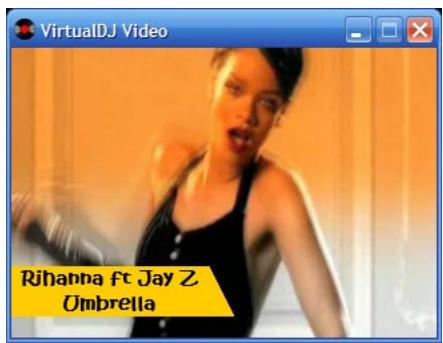
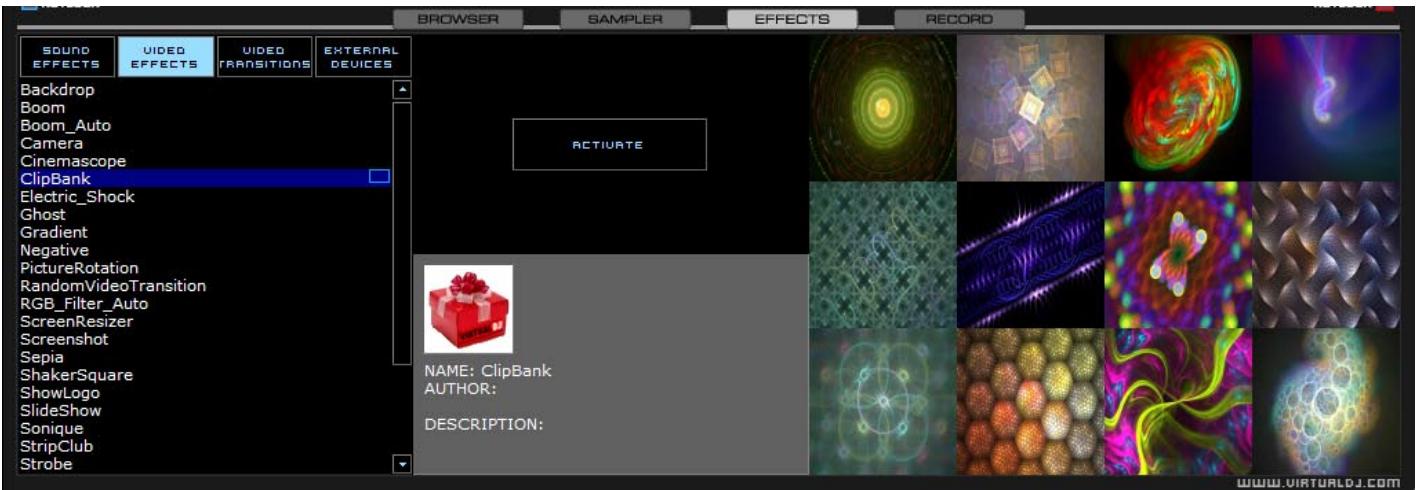
Il y a deux nouveaux Plugins Video qui sont fournis avec la VirtualDJ v5. Un des plugins remplace une fonctions qui était disponible dans la Configuration -> Onglet Video.
Titler - remplace l'option 'Show Title/Artist' (Montrer Titre/Artiste) de l'onglet Video. Ce plugin permet deCHOISIR la police a utiliser et fourni un affichage "a la MTV" avec un bandeau déroulant qui affiche le Titre et l'Artiste du fjichier en cours de lecture.
ClipBank – (Banque de Clips) ce plugin dispose de 12 emplacements pour des animations vidés qui peuvent être joués à n'importe quel moment. Il est possible d'appliquer les effets vidés sur ces animations, tout comme sur les vidés que l'on joue sur l'une ou l'autre des platines. Pour charger une video, cliquez sur un emplacement vide, ou effectuez un click-droit sur un emplacement utilisé et selectionnez l'option 'Load Movie' (Charger video). Naviguez à travers les dossiers jusqu'àu fichier désiré, et chargez le. Pour jourer une animation, cliquez sur l'icone représentant l'animation. Si vous foulez que le fichier soit joué en boucle, un click-droit sur le fichier, puis la sélection de l'option 'Loop' est nécessaire.
Camera - mise à jour du plugin, pour la prise en charge d'une selection plus grandes d'appareils. Ceci n'est pas limité aux Webcams. Vous pouvez aussi utiliser les camescapes numériques ou analogiques, branchés en Firewire, S-Video ou Composite (une carte d'acquisition video peut être nécessaire).
Au travers de ce guide, il y a eu quelques conseils réservés aux 'Utilisateurs Confirmés'. Vous trouvrez ici toute la liste de ces conseils, ainsi que d'autres conseils qui n'avient pas leur place ailleurs.
HISTORIQUE - [Base de Registre : TrackCutHour] - par défaut, VirtualDJ enregistre une playlist avec une date de 9h du matin jusqu'au lendomain 9h. Ceci peut être modifié dans la base de registre sous la clé TrackCutHour. Modifiez la valeur (décimale) pour modifier l'heure de démarrage/arrêt d'une journée.
HISTORIQUE - [Base de Registre: HistoryTimer] - permet deCHOISIR à partir dequel moment un fichier sera marqué comme lu (icone avec une croix rouge dans la skin par défaut). En changeant la valeur de cette clé (decimale), la valeur à entrer a comme unité la seconde, vous modifier la durée pendant laquelle un fichier doit être lu avant d'être marqué comme lu. La valeur par défaut est 5 (5 secondes), une valeur nominale serait 20 ou 30, pour que les morceaux joués plus de 20 ou 30 secondes soient ensuite marqués comme lus, et ajouté dans la playlist du jour du dossier History.
BASE DE DONNEES - [Base de Registre: IgnoreDrives] - par défaut, si VirtualDJ reconnaît un fisquier utilisable sur un disque dur, le logiciel créera une BDD locale sur ce disque pour enregistrer les informations de ce morceau. Il existe néanmoins une clé registre permettant de restreindre l'accès à ce disque pour VirtualDJ. La clé registre 'IgnoreDrives' est utilisé pour empêcher VirtualDJ de creator un fisquier local de Base de Données sur le ou les disques indésirables. La clé registre est de type DWORD et en utilisant le tableau de valeurs décimales (DEC) ci-dessous, vous pourrez déterminer quels disques à ignorer dans VirtualDJ.
| A | B | C | D | E | F | G |
| 1 | 2 | 4 | 8 | 16 | 32 | 64 |
| H | I | J | K | L | M | N |
| 128 | 256 | 512 | 1024 | 2048 | 4096 | 8192 |
| N | O | P | Q | R | S | T |
| 8192 | 16384 | 32768 | 65536 | 131072 | 262144 | 524288 |
| U | V | W | X | Y | Z | Défaut |
| 1048576 | 2097152 | 4194304 | 8388608 | 16777216 | 33554432 | 0 |
Pour ignorer le disque D : vous devez utiliser une valeur dans la clé de 8.
Pour ignorer plusieurs disques, additionnez leurs valeurs - disques D:, F: et I:
$$ 8 + 3 2 + 2 5 6 = 2 9 6 $$
REMARQUE « Vous ne pouvez PAS restreindre l'accès au disque contenant la BDD globale qui est enregistrée dans le dossier MesDocuments\VirtualDJ.
TRI - [Base de Registre : SortOrderDefault] - la clé 'AutoSort' a été supprimée et replacée par 'SortOrderDefault' dans la base de Registre. 'SortOrderDefault' fourni un réglage par défaut que VirtualDJ utilise pour trier les dossiers qui sont ouverts, ou les résultats de recherche.
TRI - [Base de Registre : SortOrderForce] - force les dossiers ouverts à être triés par une colonne particulière, à chaque fois que vous changez de dossier (0 signifie tri précédent, 1 smart, etc...)
- add_filterfolder - ouvre la fenêtre de dialogue pour la création d'un nouveau 'Filter Folder'.
- file_info - ouvre la fenêtre de dialogue d'information du fichier sélectionné dans le Navigator.
- noduplicates - enlève les fichiers en double de la PlayList.
- playlist_options - ouvre le menu d'options pour la PlayList.
- Randomize - l'action existait déjà, mais a été améliorée. Cette action permet de mélanger aléatoirement la liste de fichiers de la Playlist. L'amélioration vient de la fonction qui dépend maintainant du temps courant pour un mélange plus aléatoire.
- switch_SIDelist.Playlist - permet de partager le contenu de la PlayList dans la SideList, et inversement.
- timecode_bypass -onne nouvelle pour les utilisateurs des fonctionnalités TimeCode. Cette action permet de passer un vinyl normal, de le préécouter, et de le mixer sans utiliser de cables en Y.
- folder_fromplaylist - permet de creer un 'Virtual Folder' à partir du contenu de la Playlist.
-
view_options - affiche la fenêtre d'options de visualisation du Navigateur (Show Covers, Show Music, etc).
-
Décharger un morceau (fonction Unload) – lorsque l'option 'Security' est activée sur 'Always', ceci empêche le chargement et déchargement d'un morceau sur une platine qui est en cours de lecture. Si vous Sélectionnez 'Ask', une fenêtre de confirmation sera affichée pour confirmer l'action de chargement ou déchargement d'un morceau sur une platine en cours de lecture. Si 'None' est activé, l'option se sécurité est désactivée.
- Les pouchettes (Covers) sont enregistrés en tant que fichier.jpg cachés, qui ont le même nom de fichier que le morceau auquel ils sont associés :
Parexample,
MP3:
Michael Jackson -Thriller.mp3
Pochette :
Michael Jackson - Thriller.mp3.jpg
- Le SDK pour les Plugin contient de nouvelles actions 'Query' - veuillez vous reférer au SDK pour des informations complémentaires.
- NOUVEAU: CustomIcons et CustomButtons, deux nouvelles balises/images dans les skins
- Les fichiers CDG sont automatiquement reconnus par VirtualDJ. Il n'est plus nécessaire de définir l'extension dans la Configuration - > Onglet Codecs
- NOUVELLE interface MIDI, permettant un meilleur support de contrôleurs MIDI tels que Behringer BCD3000 et Vestax VCI-100.
- Le fichier mp3database.txt n'existe plus, étant donné que la recherche utilise les fichiers BDD XML dans VirtualDJ v5.
Protection de la Base De Données - si un disque atteint sa limite de capacité et ne peut plus stocker des informations dans la base de données locale, VirtualDJ utilisera la BDD globale du dossier MesDocuments\VirtualDJ pour enregistrer les informations.
Aussi, la BDD de la Version 5 est sauvée à la volée, et non plus à la fermeture de VirtualDJ. Ceci devrait éviter dans 90% des cas d'obtenir le message 'The internal database is corrupted'. Si toutes vous rencontres ce message, veuilles vous référer à la page 4 de ce guide.