MODE D'EMPLOI PHILAPLUS YVERT ET TELLIER
Pour Windows : le produit a ete teste compatible avec les versions Windows 2000 (a partir du SP4) - Windows XP - SP1 et SP2 - Windows Vista
Nous ne pouvons pas garantir le bon fonctionnement sur les anciennes versions de Windows et/ou sur les versions de Windows dont les mises à jour sont abandonnées par l'éditeur ou ne figurant pas dans la liste ci dessous :
Windows 95 et antérieures - Windows 98. - Windows SE.
Résolution écran conseillée 1024 x 768
Pour MAC : le produit est en cours de développement.
Ressources minimales requises
Version de JAVA (fournie) : 1.4
Lecteur de DVD obligatoire.
Proesseur minimum requis : Pentium 4 ou équivalent.
Mémoire (RAM) : 512 Mo conseillé (256 Mo minimum)
Espace disque minimum requis : 5 Go avec les images
Aides, tutorialaux, mises à jour sur www.philaplus.com
1- Installation 3
1.1- Installation manuelle 3
1.1.1. Copie des fichiers à partir du DVD. 3
1.1.2.Mise en place des fichiers. 3
1.1.3. Création du raccourci / Lancer l'application. 3
1.2- Installation depuis le DVD 3
1.2.1.Automatique 3
1.2.2.Semi-Automatique 3
1.2.4.Creation du raccourci 4
2-Démarrage 4
2.1-Premier demarrage. 4
2.1.1.Creation de sa collection. 4
3-L'interface 5
3.1- Présentation. 5
3.1.1. Méthode d'affichage des timbres Illustration 5
3.1.2.Onglets de selection 5
4-Onglet1:«Vueserie》 6
4.1-Zone de navigation 6
4.1.1. Boutons de navigation 6
4.2- Afficher / masquer les variétés 6
4.3-Zone d'affichage et de saisie 6
4.3.1.Presentation 6
4.3.2.Details sur le时间内 7
Propriétés du Zoom 7
4.3.3.Gestion de la collection 7
5-Onglet1:Zonepersonnelle 7
5.1-Présentation 7
5.2-Zones de classement 8
5.2.1.Example avec « thèmes » 8
5.2.2. Création d'un thème ou d'un album. 8
Creation d'un item 8
Suppression d'un item 8
5.3-Historiques 8
5.3.1.Presentation 8
Pour ajouter 8
Pour modifier 8
Pour supprimer 8
Pour dupliquer 8
6-Onglet2:«Vue recherche》 9
6.1-Présentation 9
7-Licence «Activation» 9
Phase 1:s'enregister 9
Phase 2: activier le logiciel 10
Export de puis l'ancien CD 10
Impression des données 11
Problèmes et remèdes 11
1- Installation
1.1 Installation manuelle (seulement si le lancement automatique ne fonctionne pas)
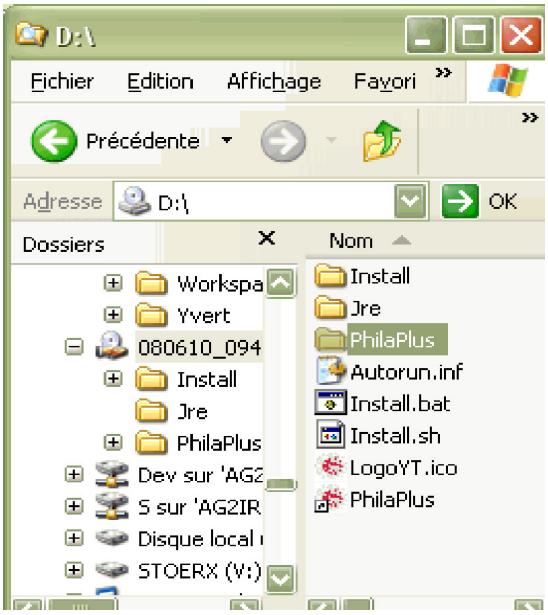
1.1.1. Copie des fichiers à partir du DVD.
1-Ouvrir le poste de travail.
2- Se positionner sur le lecteur DVD et l'ouvrir
3- Sélectionner le dossier PhilaPlus
4- Effectuer un copier
(CTRL-C ou par le menu Edition / Copier)
1.1.2 Mise en place des fichiers
L'arborescence du DVD doit etre strictement identique a celle de votre dossier local.
1 Se positionner sur le lecteur C de votre disque
2. Effectuer un coller (CTRL-V)
3. Attende que l'ensemble des fichiers soit copied.
1.1.3. Création du raccourci / Lancer l'application.
Ouvrir les sous repertoire Run.
Faire un clic droit sur l'icone du raccourci et cliquer sur «envoyer vers» puis «bureau créer un raccourci».
Cette action ajoute une icône sur le bureau.
1.2 installation depuis le DVD
1.2.1 Automatique
Insérer le DVD dans le lecteur. Le programme d'installation se lance automatique. Dans le cas contraire, se reporter au mode « semi-automatique »
1.2.2 Semi Automatique
Ouvrez le poste de travail, effectuez un double clique sur le lecteur de votre DVD (D en général). Puis a nouveau un double clique sur le filchier « Install.bat »
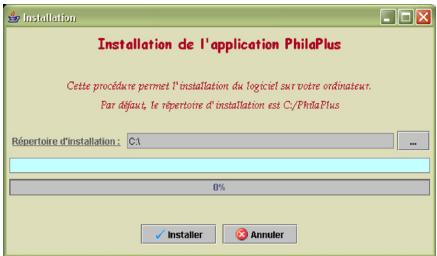
1.2.3 Choix du repertoire d'installation
Cette fenêtre vous permet de sélectionner le répertoire d'installation du logiciel (par défaut C). Vous pouvez changer ce répertoire en cliquant sur le bouton (...) prévu à cet effet. Il vous suffit ensuite de cliquer sur le bouton « Installer » L'ensemble des images étant copie sur votre disque, le programme peut demander plusieurs minutes avant son achèvement. La barre de progression indique le déroulement des opérations.
1.2.4 Création du raccourci
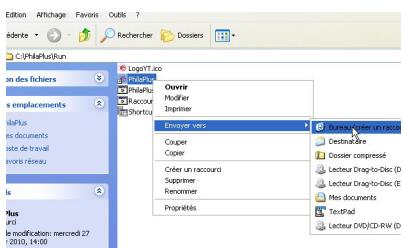
Lancer le poste de travail.
Se positionner sur le repertoire d'installation de l'application (en standard : C:\Philaplus).
Ouvrir le sous repertoire Run.
Faire un clic droit sur l'icone du raccourci et cliquer sur «envoyer vers » puis «bureau creer un raccourci».
Cette action ajoute une icône sur le bureau.
2 Demarrage (Activation de licence page 9)
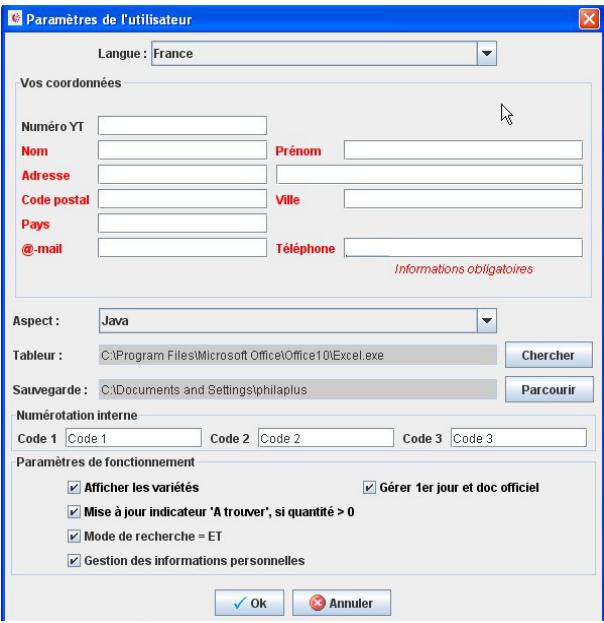
2.1- Premier démarrage.
- Remplir les champs
-Excel:indiquer le chemin du programme Excel (sert uniquement aux exports de données).
Sauvegarde: repertoire desauvegarde de l'application.
- Afficher les variétés : indique au programme de toujours afficher les variétés dans les listed.
-Mise à jour: inutilisé.
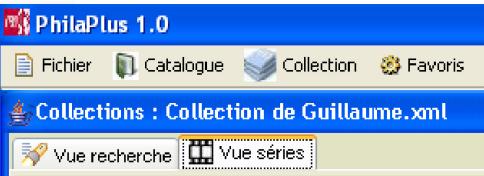
Au premier démarrage du logiciel une collection vide est créé par défaut. Celle-ci est automatiquement nommée : « Nouvelle Collection.xml » Aux ouvertures suivantes, le logiciel ouvre la dernière collection travaillée.
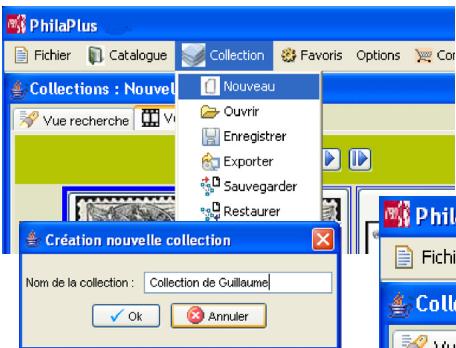
2.1.1. Création de sa collection
Choisir le menu : « Collection / Nouveau »
Une fenêtre de saisie s'ouvre, afin de nommer la collection.
Puis,clinquer « OK » pour valider votre saisie ou sur « Annuler » pour fermer et quitter cette fenêtre sans valider son choix.
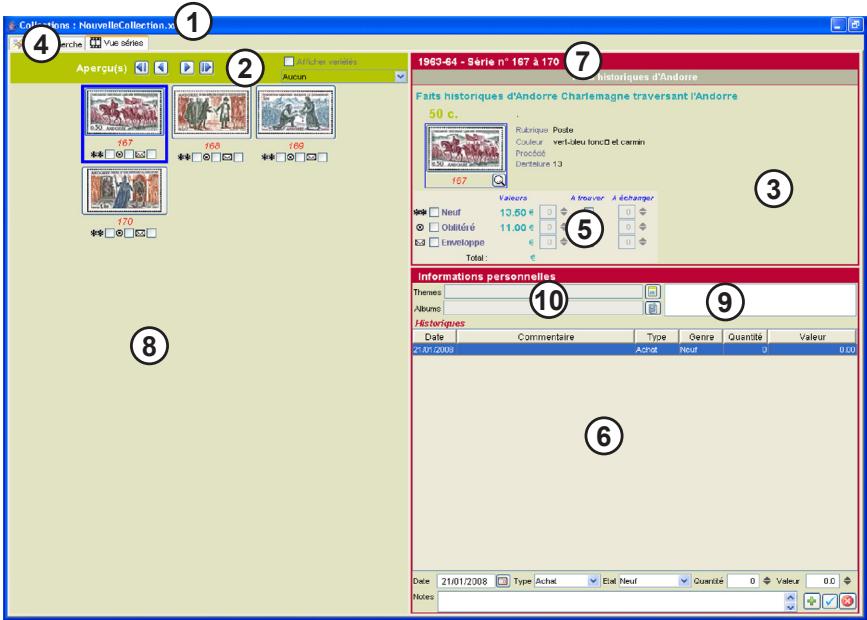
3 L'interface
3.1 Presentation 1: Nom de la collection ouverte - 2: Zone de navigation et touches de navigation 3: Zone d'affichage et de saisie (gestion de la collection) - 4: Onglets de seLECTION - 5: Qtés et co-tes - 6: Saisie personnelle des achats /ventes - 7: Série affichée - 8: Zone d'affichage des timbres (Affichage par série, pour réproduire le catalogue) - 9: Notes personnelles - 10: zone de classement et d'indexation
3.1.1 Méthode d'affichage des timbres
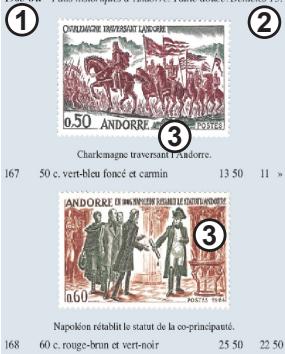
L'affichage du logiciel vous est proposé en « mode série ». Cela signifie que les timbres appartenant à la même série seront affichés ensemble. Ceci permet de suivre plus facilement vos collections. Nous avons ainsi repris le mode de presentation de nos catalogues papiers.
Une série peut contenir 1 ou plusieurs timbres. C'est pourquoit vous trouverez parfois un seul timbre à l'affichage.
1963-64.-Faits historiques d'Andorre. Taill-de-douce. Dentels 13.
Illustration
Suivant la capture ci contre : vous trouverez ci dessous, la correspondance de notre catalogue papier :
1:Année
2:Intituléde la série
3: Timbres de la série

3.1.2 Onglets de selection
Vue recherche : Permet d'atteindre les fonctions de recherche et de tri.
Vueseries:Permet degeresacollection,devoirlecatalogue.
4.1-Zone de navigation
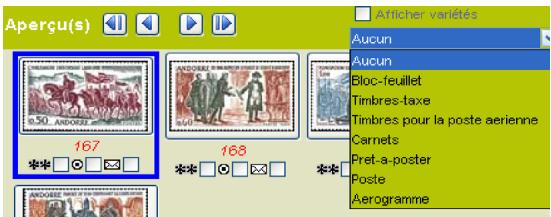
Les séries sont classées par « Rubrique » . Les rubriques sont celles de nos catalogues Yvert et Tellier. (Poste, Blocks-feuilllets, timbres taxes, carnets ...). SéLECTIONNER une rubrique permet de naviguer dans une sélection restreinte du pays. C'est ce que l'on appell une « zone de navigation »
Ainsi en choisissant « Poste » par exemple, vous n'avez accès qu'aux timbres de la rubrique Poste.
Vou ne voyagez donc pas les timbres des autres catégories.
4.1.1 Boutons de navigation
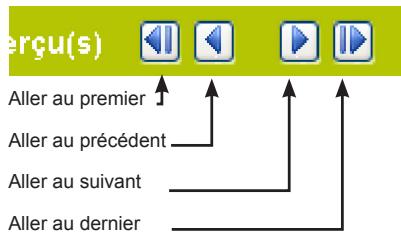
Ces boutons permettent d'avancer ou de reculer dans les aperçus catalogue. Les aperçus ont été concus afin de respecter la mise en page du catalogue papier. Ànsi les timbres sontprésentés « par série »
Vous naviguez toujours dans la rubrique sélectionnée. Si vous ave scélectionné la rubrique « Poste», alors « Aller au dernier » signifie atteindre le dernier de la rubrique Poste.

4.2 Afficher / masquer les variétés
Une case à cocher « Afficher variétés », permet de masquer ou afficher les variétés de la zone d'affichage des timbres.
4.3 Zone d'affichage et de saisie
4.3.1. Présentation
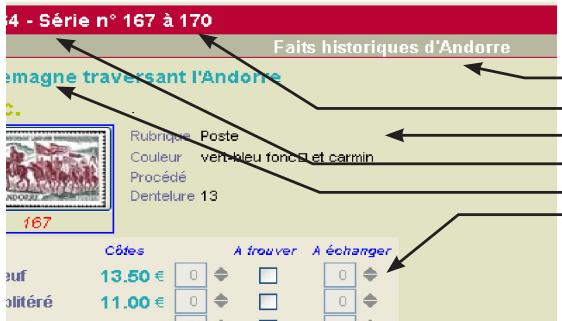
Libellé de la série
Série Timbre n'x au n'x
Détails sur le timbre
Année du temps / de la série
Titre du temps
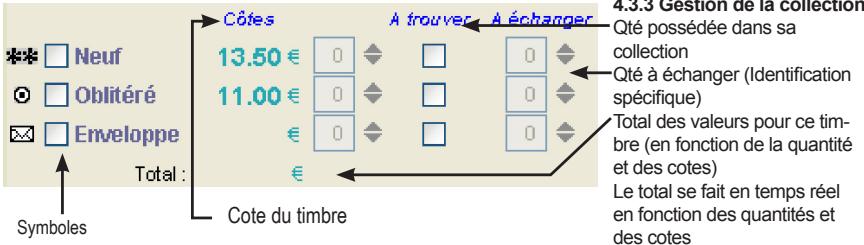
Gestion de la collection C'est ici que vous allez gérer l'ensemble de votre collection. Toutes les informations sur le timbre seront liues ici.
Vou puez définir un timbre, comme étant « A couver » si vous cochez la case de même nom.
Vou pouze définir un timbre, comme étant « A échanger » si vous indiquez une quantité dans la case de même nom. L'ensemble des ces indications, vous permettent de pouvoir effectuer des recherches sur ces critères. Le fait de cocher la case « Symboles » ajoute ce timbre à votre collection. La saisie d'une quantité se libère alors, vous permettant de noter le nombre de timbres que vous possédez. Le total se fait en temps réel en fonction des quantités et des côtes.
Faits historiques d'Andorre Charlemagne trava
50c.
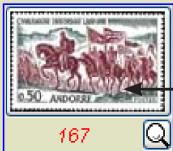
Rubrique Poste
Couleur vert-bleu fonc et carmin
Procedé
Denteure 13
Propriétés du Zoom
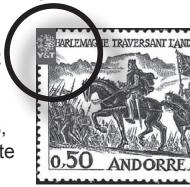
Pour des raisons de sécurité, vous trouvrez sur tous nos zoom le logo « Yver et Tellier » . Nous avons voulu ce logo mobile afin de permettre la visibilité des éléments eventuellement masqués.
A l'aide de la souris, clicker sur le logo. Sans l'acher le bouton droit de la souris, déplacez le logo. Dans tous les cas, vous ne pourrez pas sortir de l'image. Cette dernière se ferrment alors automatiquement.
4.3.2 Dtails sur le timbre
Titre du temps
Valeur faciale
Informations éditoriales
Image et numero du时间为
《Zoom》,afficheune version
agrandie de I'image a I'écran.
5 - Onglet 1 : Zone personnelle
5.1- Présentation
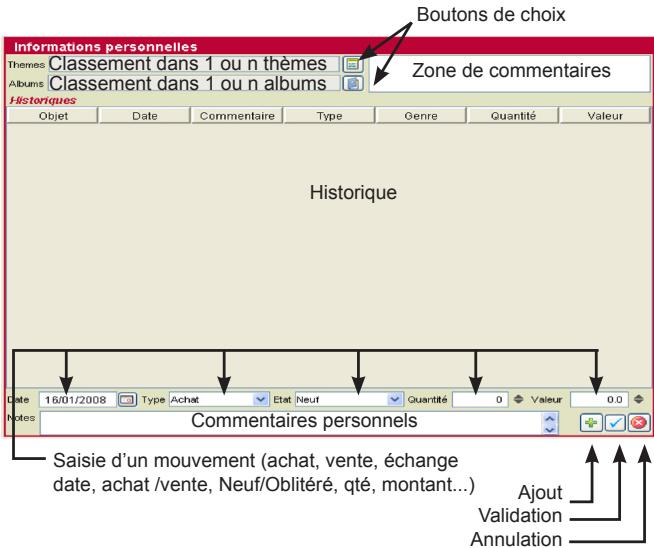
Cette zone,permét de saisir des informations et vos commentaires. Vous pouvez associer un timbre à un ou plusieurs thèmes.Faune, Flore,Animaux,Musee etc...)
Ces thèmes pourron
vous être proposés par
Yvert et Tellier, mais
vous pouvez également
creer les VOtres.
De la même manière,
vous pouvez associier
un timbre à un ou
plusieurs albums. Par
albums, il peut s'agir
soit de vos classeurs
physiques rangés dans
votre bibliothèque,
soit des tomes Yvert
et Tellier. Ainsi you
retrovreur aidément
votre timbre.
Themes
Albums

5.2-Zones de classement Boutons « action »
5.2.1. Exemple avec « thèmes »
Au clic sur le bouton « action », s'affiche une fenêtre permettant de sélectionner ou désélectionner simplement le ou les thèmes auxquels apparient le timbre. Les thèmes disponibles se trouvent sur
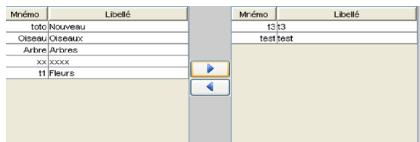
la gauche. Les thèmes sélectionnés sont situés à droite. La sélection / désélection est effectuee grâce aux flèches se trouvant sur la partie centrale.
La liste des thèmes auxquels le timbre appartient sont alors affichés. Le principe de fonctionnement est identique aux albums.
5.2.2. Création d'un thème ou d'un album.
La procEDURE de création représentée ici est cette pour un thème. Cependant la procEDURE est strictement identique pour un album. Choiser le menu : «Fichier / Thème» (Choiser Album pour la création d'un album)
La fenêtre suivante s'affiche : «Mnémo» : est le mot
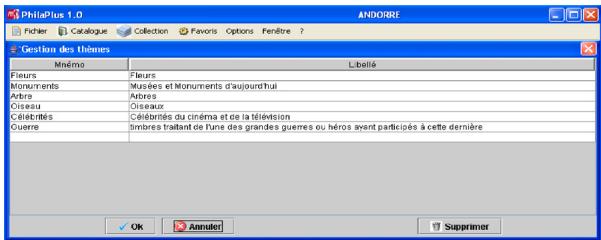
clé qui sera affché dans la liste àCHOix. «Libellé»: est une description longue. Le bouton « OK » permiet de vérifier un changement, une saisie et un ajust. Le bouton « Annuler » ne valide pas les changements et ferme la fénête. Le bouton « Supprimer » efface définitivement le thème.
Création d'un item : cliquer sur la ligne vide pour la sélectionner, saisir les informations. Enfin valider ou annuler votre saisie. (Le fait de quitter sansCHOix enregistrre par defaut vos saisies)
Suppression d'un item : cliquer sur la ligne de votre可以选择 pour la sélectionner. Cliquer ensuite sur le bouton « Supprimer » . Une message d'advertissement s'affiche. Répondre par Oui ou par Non pour valider définitivement Your décision ou annuler.
ATTENTION : L'item ayant eté supprimé, ne sera plus disponible ou visible au niveau des critères de recherches mais également au niveau des timbres.
5.3-Historiques
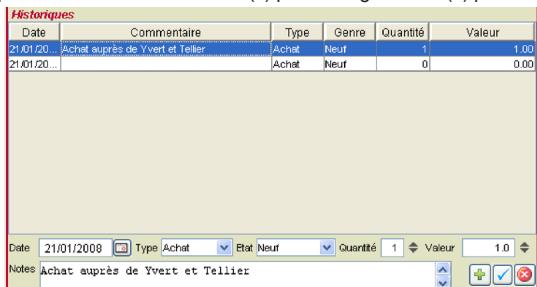
5.3.1. Presentation : cette zone vous permet de saisir les mouvements d'achats, de ventes ou d'échanges que vous avez effectué sur un timbre avec la possibilité de pouvoir saisir différents commentaires supplémentaires.
Pour ajouter : cliquer sur la ligne vierge pour la selectionner. Saisir les informations dans la zone de saisie. Enfin cliquer sur le bouton « valider » (v) pour enregistrer ou (x) pour annuler.
Pour modifier : cliquer sur la ligne à modifier pour la sélectionner. Saisir ou modifier les informations dans la zone de saisie. Enfin cliquer sur le bouton « valider » (v) pour enregistrer ou (x) pour
annuler.
Pour supprimer : cliquer sur la ligne à supprimer pour la sélectionner.
Enfin cliquer sur le bouton (x) pour supprimer l'enregistrement définitivement. (Attention : La suppression est directe. Aucun message d'advertisement!)
Pour dupliquer : cliquer sur la ligne à dupliquer pour la sélectionner.
Clique ensuite sur le bouton (+). La ligne est recopie à l'identique.
6-Onglet2:«Vue recherche»
6.1- Présentation
Recherche rapide
Faire une nouvelle recherche
Vue différente du résultat.
Zone de critères
Rechercher
Favoris enregistrés
Résultats
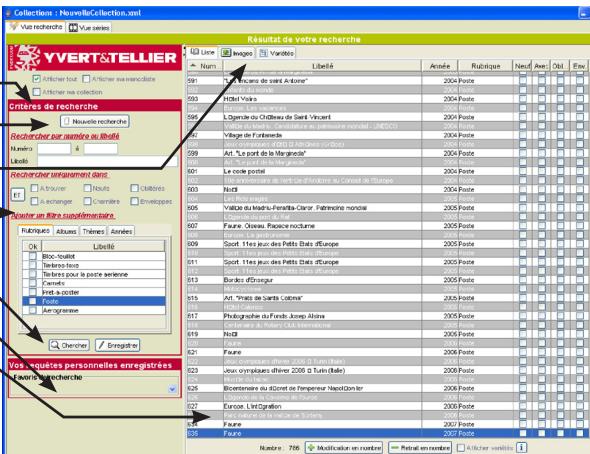
Option
Totaux
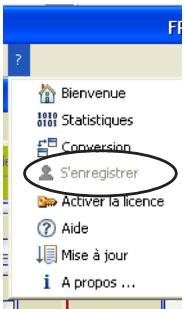
Phase 1: s'enregister
Pour activer votre logiciel, cliquer sur «S'enregistrer», l'écran suivant s'affiche : Indiquer les informations demandées. Le numéro de série est le code fourni dans la boîte de votre DVD. Puis cliquer sur «Activer la licence», les informations sont transmises par internet et leur licence s'active automatiquement après quelques instants
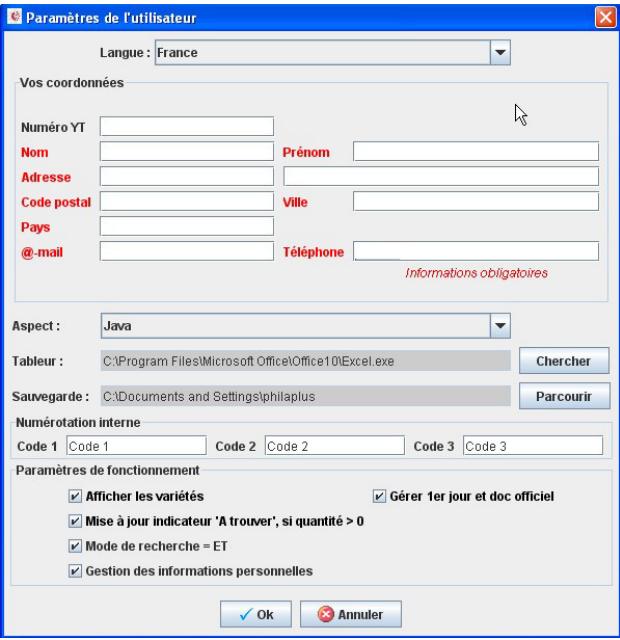
Il est possible que la transmission ne se fasse pas, dans ce cas rapproche vous de la Hotline et suivez les instructions de l'etape suivante.
Phase 2: activer le logiciel
Cette action est réservée aux personnes n'ayant pas internet ou qui ont rencontres une difficulté lors de l'activation automatique. Dans ce cas nous communiquons un numéro de licence par téléphone ou par courrier.
Pour enter le nombre de la licence il faut saisir la commande «Activer la licence» dans le menu «?» (Fig.1), à ce moment une fénête (fig.2) s'ouvre pour enter la cef de licence que vous avez reçu.
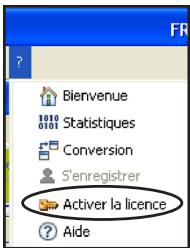
Fig. 1
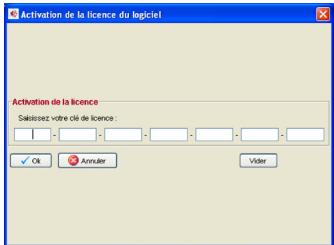
Fig. 2
Pour les enregistrements de licence par courrier il faut renvoyer la fiche de renseignement se trouvant dans la boite en reportant le nombre de série ainsi que la cléf d'activation généree par le logiciel.
(Voir illustration du paragraphe 7 de la page 9)
8 - Export depuis l'ancien CD YT
1- Choiser la collection à exporter
1.1. Ouvrir votre collection:
2-Exporter
A partir de votre collection, désirir le menu « Fichier
》 puis la rubrique « Exporter »
La fenêtre d'export s'affiche :
1- Clique sur la case à cocher pour sélectionn
l'option « Détaille »
2- Clique sur la case à cocher pour sélectionnner l'option « Toute la collection »
3-Puis Valider.
Nota: un autre type d'export que celui indiqué cidesus, provoquerait la perte des informations complémentaires (Prix d'achats, etc....) durant l'exportation.
2.1. Fichier de résultat
Le logiciel vous propose deCHOISIR I'emplacement ouyoudésirez enregistrer le fichier d'export.
Le type de fidchier doit impérativement être au format texte. (Type : Fichier ASCII (.txt)). Le nom n'ayant pas d'importance. Vous pouvez nommer le fidchier à votre guise. Cliquer sur « enregistrer ». Le fidchier est créé et stocké sur toute disque dur.
3- Importer
Pour effectuer un import de votre collection (ancien CD YT) dans le nouveau logiciel (Philaplus), aller dans le menu « ? » puis « Conversion » .
La fenêtre suivante s'affiche :
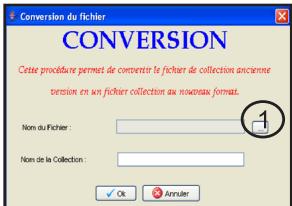
Celle-ci gère la conversion de votre collection au nouveau format. Sélectionner l'emplacement de l'ancien filchier sur le disque dur à l'aide du bouton 1, puis saisir le nom de la collection dans le champ prévu à cet effet.
Il ne reste plus qu'à valider l'opération (Bouton OK) pour lancer la conversion.
La collection générae sera accessible à partir du menu « Collection » puis « Ouvrir »
9 - Impression des données
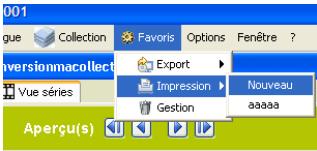
Pour gérer les impressions, il faut impératifement utiliser Internet Explorer comme navigateur principal
1 Faire : favors / impression/ nouveau
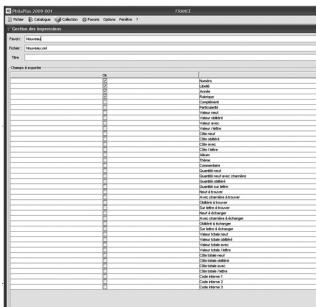
2 Cocher les éléments recherchés puis valider par «OK»
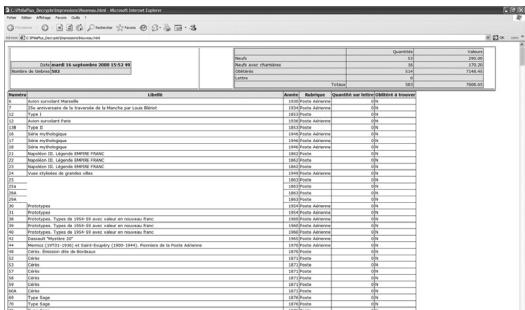
3 La liste s'affiche et peut être imprimée
| Problèmes | Causes possibles et remèdes |
| L'activation de la licence ne fonctionne pas | Des espaces supplémentaires ont été saisis avec le texte |
| Aucun mail de return de licence | Le pare feu ou l'antivirus Bloque l'entrée ou le return du mail |
| Le logiciel n'affiche que 100 premières images | Le logiciel n'est pas enregistré et reste en mode démo |
| Lenteur de l'installation | Ce problème est relatif à la qualité du lecteur |
| Le logiciel ne réagit plus en cours d'utilisation | Plusieurs requêtes sont faites simultanément. Vous doivent relaxer le logiciel |
| Impossible de quitter le Zoom | Pour quitter le zoom il est nécessaire de glisser l'icone Yvert et Tellier vers l'extérieur de l'image |
| Certaines cases ne contiennent pas d'images | Les images sont absentes ou votre logiciel n'est pas à jour |
| Les notes n'apparaissent pas une fois validées | Les notes validées seront visibles au reliance-ment du logiciel |
| Les variétés ne s'affichent pas | Dans l'onget «vues séries» il faut cocher «afficher variétés» |
| Le logiciel ne se lance plus | Si le logiciel ne peut plus se lancer, c'est qu'il a du s'endommager suite à une mauvaise manipulation. Il faut le réinstaller. |
| L'outil de recherche ne fonctionne pas | Pour effectuer ou renewabler une recherche il est recommendé de début en actionnant le bouton nouvelle recherche |
| Ma collection n'est pas visible | Vous n'avez pas coché la case «Afficher ma collection» |
INCONTOURNABLES NOUVEAUTÉS
TOMES 1 et 1Bis 2011
FRANCE, MONACO
ET TERRITOIRS FRANCAIS
D'OUTRE-MER, ANDORRE,
EUROPA, NATIONS-UNIES
1990
EN CADEAU.
LE BLOC
EVE LUQUET
1990
YVERT&TELLIER
CATALOGUE MONDIAL DE COTATION
TOME 1
2011
Bis
TIMBRES DE MONACO
ET DES TERRITOIRES
FRANÇAIS D'OUTRE-MER
Andorre, Europa, Nations Unies
1
YVERT&TELLIER
CATALOGUE MONDIAL DE COTATION
TOME 1 2011
TIMBRES
THE DE FRANCE


YVERT&TELLIER
Disponibles sur www.yvert.com, dans nos Espaces Yvert & Tellier et par téléphone au 0322717171
 Notice Facile