Notice Facile
DMC-FZ8 - Appareil photo numérique PANALOGIC - Notice d'utilisation et mode d'emploi gratuit
Retrouvez gratuitement la notice de l'appareil DMC-FZ8 PANALOGIC au format PDF.


| Intitulé | Description |
|---|---|
| Type de produit | Appareil photo numérique compact |
| Caractéristiques techniques principales | Capteur CCD de 8 mégapixels, zoom optique 12x, stabilisateur d'image optique |
| Alimentation électrique | Batterie lithium-ion rechargeable |
| Dimensions approximatives | 113 x 58 x 36 mm |
| Poids | 340 g (avec batterie et carte mémoire) |
| Compatibilités | Compatible avec les cartes SD, SDHC et SDXC |
| Type de batterie | Batterie lithium-ion DMW-BCF10 |
| Tension | 3.6 V |
| Puissance | Environ 1.5 W en utilisation normale |
| Fonctions principales | Mode automatique, modes scène, enregistrement vidéo, détection de visage |
| Entretien et nettoyage | Utiliser un chiffon doux pour nettoyer l'objectif et le boîtier |
| Pièces détachées et réparabilité | Disponibilité de pièces de rechange pour la batterie et le chargeur |
| Sécurité | Éviter l'exposition à l'eau et à des températures extrêmes |
| Informations générales utiles | Vérifier la compatibilité des accessoires avant l'achat |
FOIRE AUX QUESTIONS - DMC-FZ8 PANALOGIC
Questions des utilisateurs sur DMC-FZ8 PANALOGIC
0 question sur cet appareil. Repondez a celles que vous connaissez ou posez la votre.
Poser une nouvelle question sur cet appareil
Téléchargez la notice de votre Appareil photo numérique au format PDF gratuitement ! Retrouvez votre notice DMC-FZ8 - PANALOGIC et reprennez votre appareil électronique en main. Sur cette page sont publiés tous les documents nécessaires à l'utilisation de votre appareil DMC-FZ8 de la marque PANALOGIC.
MODE D'EMPLOI DMC-FZ8 PANALOGIC
Appareil photo numérique
Modèle n° DMC-FZ8

Lire intégralement ces instructions avant d'utiliser l'appareil.
LEICA DC VARIO-ELMARIT
Web Site: http://www.panasonic-europe.com
A notre clientèle,
Nous vous remercions d'avoircision un appeareil photo numérique Panasonic. Veuillez ire attentivement ce manuel et conserver à portée de main pour vous y reférer chaque fois que vous en aurez besoin.
Précautions à prendre
AVERTISSEMENT :
POUR RÉDUIRE LES RISQUES D'INCENDIE, DE CHOC ÉLECTRIQUE OU DE DOMMAGES À L'APPAREIL,
N'EXPOSEZ PAS CET APPAREIL A LA PLUIE, À L'HUMIDITE, À L'ÉGOUTTEMENT OU AUX ÉCLABOUSSEMENTS, ET NE PLACEZ SUR L'APPAREIL AUCUN OBJECT REMIPLI DE LIQUIDE, COMME PAR EXEMPLÉ DES VASES.
- UTILISEZ EXCLUSIVEMENT LES ACCESSOIRES RECOMMANDÉS.
- NE RETIREZ PAS LE COUVERCLE (OU LE PANNEAU ARRÈRIÉ); IL N'Y A AUCUNE PIECE REPARABLE PAR L'UTILISATEUR À L'INTERIEUR. CONFIEZ TOUTE RÉPARATION À UN TECHNIÇIEN DE SERVICE QUALIFIÉ.
Il importe de respecter les droits d'auteur.
L'enregistrement de bandes ou de disques préenregistrés ou de tout matériel publié ou diffusé pour un usage autre que strictement personnel peut enfreindre les lois sur les droits d'auteur. L'enregistrement de certain matériel, même à des fins personnelles, peut aussi être interdit.
- Remarquez que notamment les commandes, les composants et les menus de votre apparéil photo peuvent différer quelque peu de ceux illustrés dans leprésent manuel.
- Le logo SDHC est une marque de commerce.
- Leica est une marque de commerce déposée de Leica Microsystems IR GmbH.
- Elmarit est une marque de commerce déposée de Leica Camera AG.
- Les autres noms, raisons sociales et appellations de produits cités dans ce manuel sont des marques de commerce ou des marques déposées de leurs détenteurs respectifs.
LA PRISE DE COURANT DOIT SE TROUVER À PROXIMATE DE L'APPAREIL ET ÉTRE FACILÉMENT ACCESSIBLE.
ATTENTION
Danger d'explosion si la batterie/pile n'est pas remplacée correctement. Remplacez-la uniquement par une batterie/pile identique ou du même type recommendée par le fabricant. Suivez les instructions du fabricant pour jeter les batteries usées.
Avertissement
Risque d'incendie, d'explosion et de brûlures. Ne pas démonter,CHAuffer à plus de 60^ ou incinérer.
Le marquage d'identification du produit est placé au bas des unités.
Informations relatives à l'évacuation des déchets, destinées aux utilisateurs d'appareils électriques etlectroniques (appareils menagers domestiques)
Lorsque ce symbole figure sur les produits et/ou les documents qui les accompagnent, cela signifie que les apparciels électriques et électroniques ne doivent pas être jetés avec les ordures menagères. Pour que ces produits subISSENT un traitement, une récuppération et un recyclage appropriés, envoyez-les dans les points de collecte désignés, où ils peuvent être déposés gratuitement. Dans certains pays, il est possible de renvoyer les produits au revendeur local en cas d'achat d'un produit équivalent.
En éliminant correctement ce produit, vous contribuerez à la conservation des ressources vitales et à la prévention des évventuels
effets négatifs sur l'environnement et la santé humaine qui pourrait survenir dans le cas contraire.
Afin de connaître le point de collecte le plus proche, veuillez contacter vos autorités locales.
Des sanctions peuvent être appliquées en cas d'élimination incorrecte de ces déchets, conformément à la législation nationale.
Utilisateurs professionnels de l'Union européenne
Pour en savoir plus sur l'élimination des apparciels électriques et électroniques, contactez votre revendeur ou fournisseur.
Informations sur l'évacuation des déchets dans les pays ne faisant pas partie de l'Union française
Ce symbole n'est reconnu que dans l'Union europeenne.
Pour vous débarrasser de ce produit, veuillez contacter les autorités locales ou votre revendeur afin de connaître la méthode d'élimination à suivre.
A propos du chargeur de batterie
PRECAUTIONS!
- NE PLACEZ PAS CETTE UNITE DANS UNE BIBLIOTHEQUE, UNE ARMOIRE ENCASTRÉE OU DANS UN AUTRE ESPACE CONFINÉ. ASSUREZ-VOUS QUE L'UNITE EST BIEN VENTILÉE. AFIN D'ÉVITER LES CHOÇS ÉLECTRIQUES OU LES RISQUES D'INCENDIE CAUSES PAR UNE SURCHAUFFE, ASSUREZ-VOUS QUE NI RIDEAUX OU AUTRES MATÉRIAUX N'OBSTRUENT LES OUVERTURES DE VENTILATIONS.
N'OBSTRUEZ PAS LES OUVERTURES DE VENTILATION DE L'UNITÉ AVEC DES JOURNAUX, NAPPES, RIDEAUX, ET ÉLÉMENTS SIMILAIRES. -
NE PLACEZ PAS DE SOURCE DE FEU, COMME DES BOUGIES ALLUMÉES, SUR L'UNITÉ.
JETEZ LES BATTERIES DANS UN ENDROIT FAVORABLE. -
Le chargeur de batterie est en mode attente lorsque le cable d'alimentation c.a. est branché.
Le circuit primaire est always en marchetant et autant que le cable d'alimentation est branché dans une prise électrique.
■ Précautions à prendre avec l'appareil photo
- Prenez soit de ne pas secouer ni heurter l'appareil.
Cela pourrait en affecter le fonctionnement normal, empêcher toute prise de vue ou endommager l'objectif.
- Escamotez l'objet avant de transporter l'appareil ou de visualiser des images.
-
Soyez particulièrement vigilants dans les endroits suivants qui pourrait causer des dommages à l'appareil.
-
Endroits avec beaucoup de poussière ou de sable.
-
Endroits où l'appareil pourrait entrairen contact avec de I'eau comme par temps pluvieux ou a la plage.
-
Si de l'eau ou de l'eau de mer éclabousseuve laappeil photo, utilisez un chiffon sec pour essuyer le boitier de I'appareil soigneusement.
Condensation (objectif ou viseur embué)
- Il y a formation de condensation lorsque la température ou le taux d'humidité ambients change comme suit: Prenez garde à la condensation car elle pourrait causer des taches sur l'objet ou un mauvais fonctionnement.
-Lorsque I'appareil est deplacé d'un endroit froid a un autre plus chaud.
-Lorsque l'appareil photo est amené de l'extérieur vers l'intérieur d'un vehicule climatisé.
-Lorsque I'air frais d'un climatisation ou dispositif similaire arrivé directement sur l'appareil.
- Dans les endroits humides
- Gardez l'appareil photo à l'intérieur d'un sac en plastique jusqu'à ce que la température de celui-ci soit la plus pres possible de celle de la température ambiente afin d'éviter la condensation. En cas de condensation, éteignez l'appareil photo et laissez-le ainsi pendant environ 2 heures. Lorsque la température de l'appareil photo se rapproche de celle ambiente, la buée disparait naturellement.
■ Lisez également les “Précautions à prendre”. (P128)
A propos des cartes qui peuvent etre utilisées dans cet apparéil
Vouppouvezutiliserunecartememoire SD,unecartememoireSDHCetune carteMultiMediaCard.
Lorsque le terme carte est utilisé dans ce manuel d'utilisation, il se refère aux types de carte suivants.
-Carte mémoire SD (de 8 Mo à 2 Go)
-Carte mémoire SDHC (4 Go)
-Carte MultiMediaCard
Informations supplémentaires sur les cartes pouvant etre utilisées dans cet apparéil.
- Vous pouvez utiliser une carte mémoire SDHC uniquement si vous utilisez des cartes mémoire de 4 Go ou plus.
- Une carte méroire de 4 Go sans le logotype SDHC n'est pas conforme aux standards SD et ne pourrait pas être utilisée avec cet apparéil.
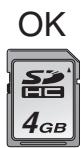
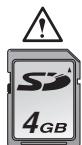
- Une carte MultiMediaCard est compatible pour les images fixes seulement.
Table des matieres
Avant utilisation
Précautions à prendre. 2
Preparatifs
Accessoires fournis 8
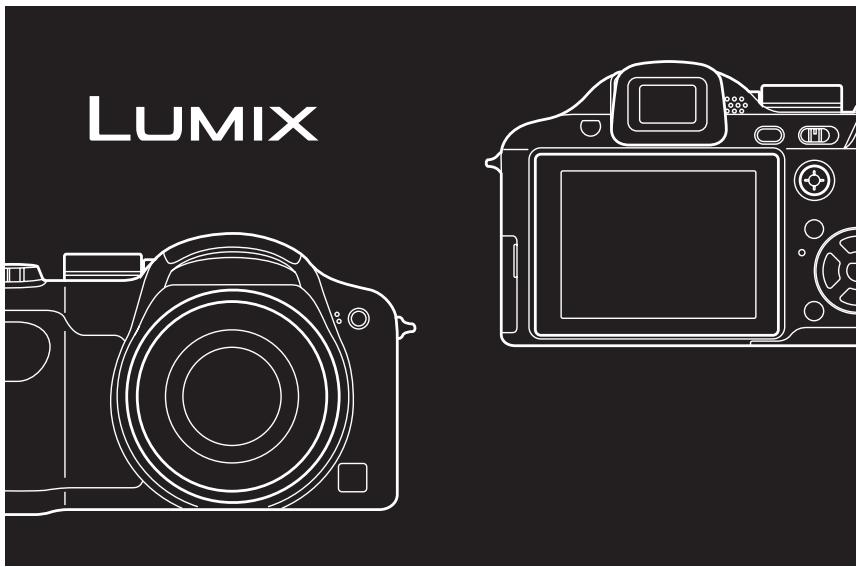
Noms des composants 9
Fixation du capuchon d'objet/Dragonne .... 11
Fixation du parasoleil 12
Guide sommaire. 14
Chargement de la batterie avec le chargeur 15
À propos des batterie (chargement/ nombre d'images enregistrables) 16
Mise en place et retrait de la batterie/de la carte (vendue séparément) 17
À propos de la mémoire interne/carte (vendue séparémented) 18
Paramétrage de l'horodateur (horloge)... 20 Changement du réglage de l'horloge.....20
À propos de la molette de sélection. 21
Réglagedu menu 22
À propos du menu de configuration 23
Affichage à l'écran à cristaux liquides/ modification de l'affichage. 27
Fonctions de base
Prises de vues 29
Prises de vues en mode simple 33
Prises de vues avec zoom 35
- Utilisation du zoom optique 35
Utilisation du zoom optique etendu (EZ) 36
Utilisation du zoom numérique Pour augmenter en plus le zoom.....37
Vérification de l'image enregistrée (Prévisualisation) 38
Visualisation/effacement des images. 39
Fonctions avancées (enregistrement d'images)
À propos de l'écran ACL/Viseur 41
Changement des informations affichées 41
- Accentuation de l'écran ACL (Accentuation ACL/mode plongée)......44
Prises de vues en utilisant le flash incorpore 45
Prises du vues avec retardateur 50
Compensation de l'exposition 51
Prises de vues en rafale avec réglage automatique de l'exposition. 52
Stabilisateur optique de image 53
Prises de vues en rafale 54
Modification de la sensibilité selon le mouvement du sujet 56
Prises de vues en gros plan 57
Réglage automatique de l'exposition avec priorité d'ouverture 59
Réglage automatique de l'exposition avec priorité d'obturation 59
Exposition manuelle 60
Valeur de I'ouverture et vitesse d'obturation 61
Prises de vue avec mise au point manuelle. 61
Prises de vues correspondant à la scène enregistrée (mode scène) 64
-
[PORTRAIT] 65
-
[GRAIN DE PEAU] 65
-
[PAYSAGE] 66
-
[SPORTS] 66
-
[PANORAMIQUE] 66
-
[PORTRAIT NOCT.] 67
-
[PAYSAGE NOCT.] 67
-
[NOURRITURE] 68
-[FETE] 68
- [LUMIERE BOUGIE] 68
-[BEBE1]/[BEBE2] 69
-
[ANIMAL DOMES]. 70
-
[CREPUSCULE] 70
-
[HAUTE SENS.] 70
-
[CIEL ETOILE] 70
-
[FEU D'ARTIFICE] 71
-
[PLAGE] 72
-
[NEIGE] 72
-
[PHOTO AERIENNE] 72
Mode images animées 73
Enregistrement du jour de vacances ou vous prenez la photo. 75
Affichage de l'heure du lieu de destination (Heure mondiale) 77
Utilisation du menu du mode [ENR.] 79
[EQ.BLANCS]
Réglage la teinte pour une image plus naturelle 80
- [RÉG. ÉQUI. BL.]
Réglage plus précis de l'équilibre des blancs 81
- [SENSIBILITE]
Réglage de la sensibilité à la lumière .... 82
·[FORMAT]
Réglage du format de l'image 83
- [FORMAT IMAG]/[QUALITE]
Réglage du format et de la qualité de l'image qui correspond à l'utilisation de vos photos 84
- [ENR. SON]
Enregistrement d'images fixes avec son 85
- [MODE DE MES.]
Déterminer la méthode pour mesurer la luminosité 86
- [MODE AF]
Réglage de la mise au point automatique 86
- [MPA CONTINU]
Mise au point de façon continue sur un sujet 88
LAMPE D'ASS. AF
Cette lampe facilité la mise au point dans un endroit nombre 89
- [EFFET COUL.]
Réglage de l'effet chromatique pour les images enregistrées. 89
- [RéGL. IMAGE]
Réglage de la qualité d'image pour les images enregistrées. 90
- [ANIM. PHOTO]
Relier des images pour creer un fichier d'image animée. 90
- [CONVERSION]
Utilisation d'un objectif en option 92
- [RéGL. HORL.]
Réglage de l'affichage de la date et de l'heure. 94
Fonctions avancées (Visualisation)
Affichage des écrans multiples
(Visualisation "mosaïque"). 95
Affichage des images par date
d'enregistrement
(Lecture du calendrier) 96
Visualisation avec fonction zoom 97
Visulisation d'images animées et de photos avec piste sonore. 98
Creation d'images fixes à partir d'une image animée 99
Utilisation du menu mode [LECT]. 101
-DIAPORAMA]
Visualisation des images en ordre et pour une durée déterminée 101
- [MES FAVORIS]
Réglage de vos images favorites 103
- [ROTATION AFF]/[TOURNER]
Pour afficher l'image pivotee 104
[TIMBRE DATE]
Impression d'informations telles que la date sur les images enregistrées.... 105
- [IMPR.DPOF]
Réglage de l'image à imprimer et du nombre de copies 107
PROTEGER
Prévention d'effacement accidentel des images 109
[DOUBL. SON]
Ajout d'une piste sonore à des images enregistrées 110
- [REDIMEN.]
Réduction de la taille d'une image..... 110
- [CADRAGE]
Pour agrandir une image et la Rogner..... 111
- [CONV.FORM.]
Changement de format d'une image 16:9 112
- [COPIE]
Copie des données de l'image 114
- [FORMATER]
Réinitialisation de la carte 115
Connexion à un autre apparéil
Connexion à un ordinateur 116
Impressions des photos 119
Visualisation des images sur un téléviseur 123
Autres
Utilisation du protecteur MC/filtre ND......124
Affichage à l'écran 125
Précautions à prendre 128
Affichage des messages 131
En cas de probleme 133
Nombre d'images enregistrables et durée d'enregistrement disponible.......139
Spécifications 142
Accessoires fournis
Vérifiez que tous les accessoires sont inclus avant d'utiliser l'appareil photo.
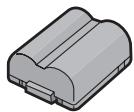
1
CGR-S006E
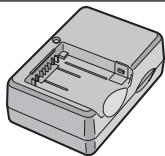
2
DE-A44A
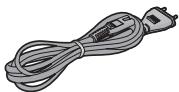
3
K2CQ2CA00006
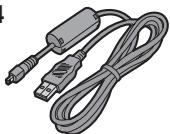
4
K1HA08CD0013
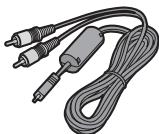
5
K1HA08CD0014

6
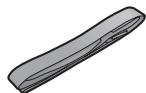
7
VFC4160
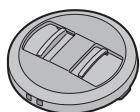
8
VYK1T69
9

A: VYQ3997/VYQ3998
⑥: VYQ3981/VYQ3797
1 Bloc-batterie
(Appelée batterie dans le texte)
2 Chargeur de batterie
(Appelée chargeur dans le texte)
3 Cable CA
4 Câble de connexion USB
5 Cable AV
6 CD-ROM
7 Bandoulière
8 Capuchon d'objectif/cordelette du capuchon d'objectif
9 Parasoleil/Adaptateur du parasoleil
A:Argent
B:Noir
- La carte mémoire SD, la carte mémoire SDHC et la MultiMediaCard sont appelées carte dans le texte.
La carte est vendue séparément.
Lorsque vous n'utilise pas la carte,
vous pouvez enregistrer ou visualiser
les images sur la mémoire interne.
(P18)
Noms des composants
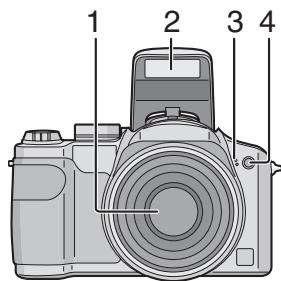
1 Objectif (P129)
2 Flash (P45)
3 Microphone (P85, 110)
4Voyant du retardateur (P50) Lampe d'assistance pour la mise au point automatique (P89)
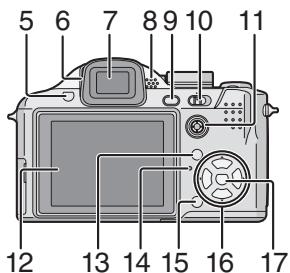
5 Touche d'ouverture du flash (P45)
6 Molette de réglage de la dioptrie (P42)
7 Viseur (P41, 125)
8 Haut-parleur (P98)
9 Touche [EVF/LCD] (P41)
10 Interrupteur marche/arrêt de l'appareil photo (P14, 20)
11 Manette (P32, 39, 59, 60)
Dans le présence manuel, les opérations effectuées au moyen de la manette de commande sont décrites de la manière illustrée ci-dessous.
Ex.: Manette inclinée vers la droite

Ex.: Pression exercée sur le centre de la manette

12 Ecran a cristaux liquides (P41, 125)
13 Touche [DISPLAY/LCD MODE] (P41, 44)
14 Voyant d'etat (P29)
15 Mode de prise de vue simple ou en rafale (P54)/Touché d'effacement (P39)
16 Touches de curseur
Touche du retardateur (P50)
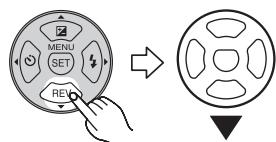
/ Touche de prévisualisation [REV] (P38)
/Touché de réglage du flash (P45)
/Touche de compensation de l'exposition (P51)/Prises de vues en rafale avec réglage automatique de l'exposition (P52)/Réglage de sortie du flash (P49)/Compensation du contre-jour en mode simple (P35)
Dans le présence manuel, les opérations effectuees au moyen de la touche de curseur sont decrites par des illustrations.
Ex.: Pression sur la touche
17 Touche [MENU/SET] (P22)
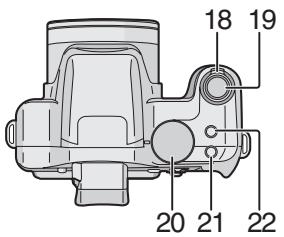
18 Levier du zoom (P35)
19 Declencheur (P29, 73)
20 Molette de selection du mode (P21)
21 Touche de selection de mise au point (P61)
22 Touche du stabilisateur optique de l'image (P53)
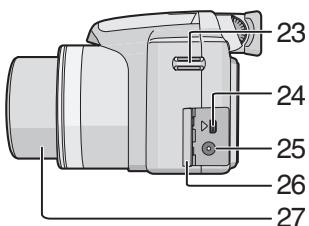
23 CEillet de courroie (P11)
24 Prise de sortie AV/numérique [DIGITAL/AV OUT] (P116, 119, 123)
25 Prise d'alimentation c.c. [DC IN] (P116, 119)
Assurez-vous d'utiliser un adaptateur secteur de marque Panasonic (DMW-AC7E; en option).
L'appareil photo ne peut pas charger les batteries même si l'adaptateur secteur (DMW-AC7E; en option) est connecté.
26 Couvercle des prises
27 Barillet d'objectif
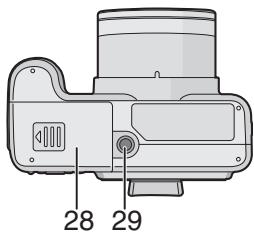
28 Couvercle du logement de la carte/ batterie (P17)
29 Prise de fixation de trépied
Lorsque you utilisez un trépied, assurez-vous qu'il est stable lorsque l'appareil photo est fixé dessus.
Fixation du capuchon d'objectif/Dragonne
Capuchon d'objectif (fourni)
1 Passez la cordelette à travers le trou du capuchon d'objectif.
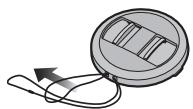
2 Passez cette même cordelette à travers le trou de l'appareil photo.
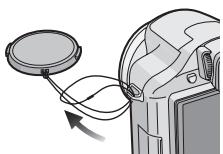
3 Fixez le capuchon d'objectif.
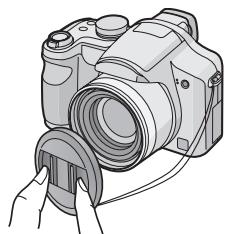

- Lorsque vous éteignez l'appareil photo, le transportez ou lorsque vous lisez des images, fixez le capuchon d'objectif pour protéger la surface de l'objet.
- Retirez le capuchon d'objectif avant d'allumer l'appareil photo en mode d'enregistrement.
- Attention à ne pas perdre le capuchon d'objectif.
Dragonne (fournie)
1 Passez la dragonne à travers le trou de l'eellet de la dragonne.
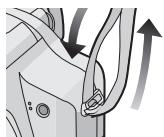
2 Passez la dragonne à travers la boucle et fermez la dragonne.
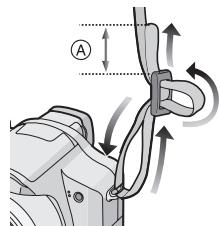
A: Tirez la dragonne sur 2 cm ou plus.

- Attachez l'autre extrémité de la dragonne à l'autre côte de l'appareil photo en faisant attention à ne pas la torsader.
- Vérifiez que la dragonne est solidement attachée à l'appareil photo.
- Attachez la courroie de manière à ce que le logo "LUMIX" soit à l'extérieur.
Fixation du parasoleil
À la lumière du soleil ou en contre-jour, le parasoleil diminuera les scintillements et les reflets de l'objectif. Le parasoleil elimine la luzire excessive et augmente la qualite de l'image.
- Verifiez que l'appareil photo est hors marche.
Fermez le flash.
Fixez I'adaptateur du parasoleil (fourni).
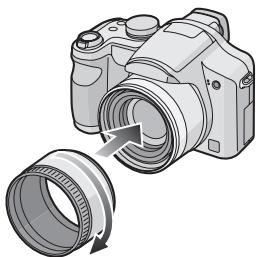
- Evitez de trop serrer l'adaptateur de parasoleil.
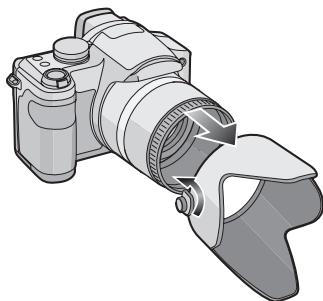
2 Renversez l'appareil photo, alignez le symbole du parasoleil avec le symbole de l'appareil photo puis introduisez le parasoleil.
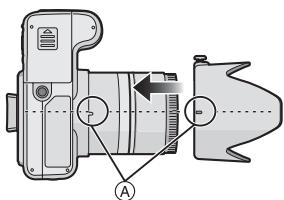
- Verifiez si la vis est l'âche et fixez le parasoleil.
3 Serrez la vis.
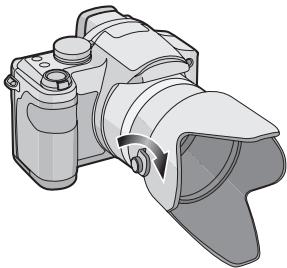
- Ne serrez pas trop la vis.
Retrait de l'adaptateur de parasoleil
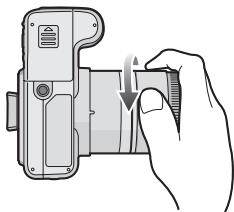
Tenez le bord de I'adaptateur de parasoleil pour le retarder.
■ Rangement temporaire du parasoleil
1 Desserrez la vis et retirez le parasoleil.
2 Retournez le parasoleil.
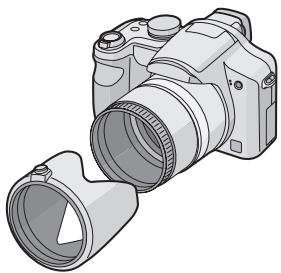
3 Fixez le parasoleil avec la vis vers le haut et serrez-la à nouveau.
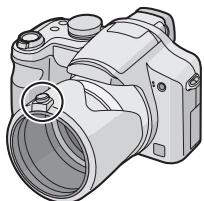
- Verifiez si la vis est l'âche et fixez le parasoleil.
- Ne serrez pas trop la vis.
4 Fixez le capuchon d'objectif.
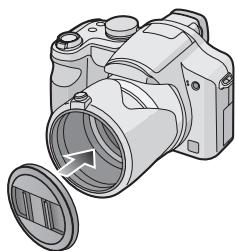
Assurez-vous que le capuchon d'objet est solidement attaché.
- Ne prenez pas de photo pendant que le parasoleil est rangé temporairement.

- En prénant des photos avec flash alors que le parasoleil est installé, la partie BASSE de la photo peut devenir noire (effet de vignettage) et le contrôle du flash peut être désactivé parce que le flash peut être obscurci par le parasoleil. Nous vous recommendons d'enlever le parasoleil.
- Pour utiliser la lampe d'assistance pour la mise au point automatique dans la nuit, enlevez le parasoleil.
- Pour des détails sur la manière de fixer le protecteur MC et le filtre ND, referez-vous à la P124.
- Vous ne pouvez pas fixer le convertisseur d'objet et l'objet gros-plan lorsque l'adaptateur du parasoleil est fixé.
- L'adaptateur d'objectif (DMW-LA2; en option) est nécessaire pour fixer un convertisseur d'objectif.
- Consultez le revendeur ou le service après vente le plus proche si vous perdez les accessoires fournis. (Vous pouvez acheter les accessoires séparément.)
Guide sommaire
Ceci est un aperçu de la procédure à suivre pour prendre des photos et les visualiser avec cet apparéil photo. Pour chaque opération, assurez-vous de vous référer aux pages correspondantes.
1 Chargez la batterie. (P15)
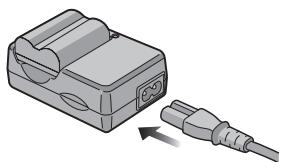
-La batterie n'est pas chargée lors de l'achat de l'appareil photo. Chargez la batterie avant de I'utiliser.
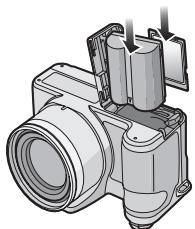
2 Insérez la batterie et la carte. (P17)
3 Allumez l'appareil photo pour prendre des photos.
- Reglez l'horloge. (P20)
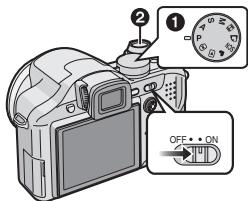
1 Reglez la molette de selection du mode sur [P].
2 Appuyez sur le déclencheur pour prendre des photos. (P29)
4 Visionnez les photos.
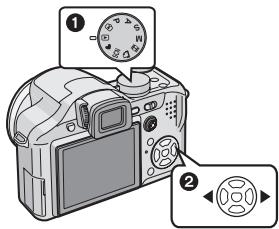
1 Reglez la molette de selection du mode sur [].
2 Sélectionnez l'image que vous désirez visualiser. (P39)
Chargement de la batterie avec le chargeur
La batterie n'est pas chargée lors de l'achat de l'appareil photo. Chargez la batterie avant de l'utiliser.
1 Insérez les bornes de la batterie et fixez la batterie sur le chargeur.
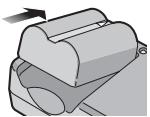
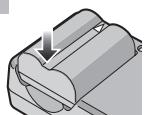
2 Branchez le cable CA.
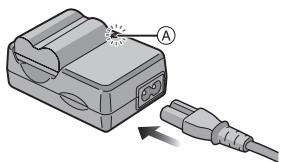
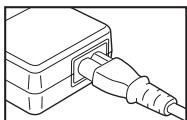
-Le cable CA n'entre pas complètement dans l'entrée CA. Un espace restera comme montré ci-dessous.
- Le chargement démarre lorsque l'indicateur [CHARGE] © est vert.
- Le chargement est acheve lorsque l'indicateur [CHARGE] (A) s'eteint (après environ 120 minutes).
- Si l'indicateur [CHARGE] clignote, reférez-vous à la P16.
3 Retirez la batterie après la fin du chargement.
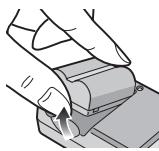

- À la fin du chargement, assurez-vous de débrancher le chargeur de la prise électrique.
- La batterie se rechauffe après son utilisation ainsi que pendant et après le chargement. L'appareil photo se rechauffe lui aussi pendant l'utilisation. Ceci ne constitue toutefois pas un mauvais fonctionnement.
- La batterie s'épuisera si elle n'est pas utilisée pendant un long moment après son chargement. Rechargez la batterie lorsque celle-ci est épuisée.
- La batterie peut être chargée même si elle n'est pas complètement déchargée.
Utilisez le chargeur et la batterie dédiés. - Chargez la batterie avec le chargeur à la maison.
- Ne démontez pas ni ne modifiez pas le chargeur.
À propos des batteries (chargement/nombre d'images enregistrables)
Durée de vie de la batterie
Le nombre de photos enregistrables
son les normes de la CIPA (en mode de réglage automatique de l'exposition [P])
Nombre de photos
Env. 380 photos
(Env. 190 minutes)
Conditions des prises de vues établies par la CIPA
- Température ambiente: 23^/ Humidité: 50% avec écran à cristaux liquides en fonction.
- Utilisation de la carte mémoire SD de marque Panasonic (16 Mo).
- Utilisation la batterie fournie.
- Demarrage de l'enregistrement 30 secondes après la mise sous tension de l'appareil photo. (Lorsque la fonction de stabilisateur optique de l'image est reglee sur [MODE1])
- Prise de vue une fois toutes les 30 secondes, avec déclenchement du flash une fois sur deux.
- Rotation du levier du zoom de la position téléphoto à grand-angle et inversement pour chaque prise de vue.
- Mise hors marche de l'appareil photo tous les 10 enregistements.
*Le nombre d'images enregistrables diminue lorsque la fonction d'accentuation ACL est utilisée. (P44) - CIPA est l'acronyme de [Camera & Imaging Products Association].
Le nombre de photos enregistrables dépend de l'intervalle de temps entre chaque prise de vue.
Plus l'intervalle de temps est long, plus le nombre de photos pouvant etre enregistré diminue.
[Par exemple, lors d'un enregistrement à toutes les 2 minutes, le nombre de photos enregistrables diminue d'environ 95.]
Le nombre d'images enregistrables en utilisant le viseur
(Conditions d'enregistrement conformes aux normes de la CIPA.)
Nombre de photos
Env. 380 photos
(Env. 190 minutes)
Durée de la visualisation en utilisant l'écran ACL
Durée de la visualisatio
Env. 420 minutes
Le nombre de photos enregistrables et la durée de visualisation varient selon les conditions d'utilisation et les conditions de rangement de la batterie.
Chargement
Temps de chargement
Env. 120 minutes
La durée de chargement et le nombre de photos enregistrables avec la batterie en option (CGR-S006E) sont les mêmes que ci-dessus.
L'indicateur [CHARGE] s'illumine lorsque le chargement commence.
Lorsque l'indicateur [CHARGE] clignote
- La batterie est trop déchargee (décharge excessive). D'ici peu, l'indicateur [CHARGE] s'allumera et la recharge normale commencerca.
Si la température de la batterie est excessively haute ou BASSE, le temps de chargement sera plus long que la normale. - Les bornes du chargeur ou de la batterie sont sales. Dans ce cas, essuyez-les avec un linge sec.
- Lorsque la durée d'utilisation de l'appareil photo devient très courte alors que la batterie est correctement chargée, la durée de vie de la batterie peut avoir expirée. Achetez une nouvelle batterie.
Conditions de chargement
- Chargez la batterie à une température entre 10^ et 35^ . (La température de la batterie devra également être la même.)
Le rendement de la batterie peut temporarierment etre attenue et le temps d'utilisation peutvenir plus court dans des conditions de basse température (ex.:ski/planche a neige).
Mise en place et retrait de la batterie/de la carte (vendue séparément)
Assurez-vous que l'appareil photo est hors marche.
Fermez le flash.
- Préparez la carte (vendue séparation).
- Lorsque vous n'utilise pas la carte, vous pouvez enregistrer ou visualiser les images sur la mémoire interne. (P18)
1 Faites glisser le levier de relâche dans le sens de la flèche et ouvrez le couvercle du logement de la carte/batterie.
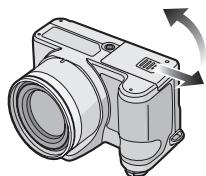
Assurez-vous d'utiliser une batterie de marque Panasonic (CGR-S006E).
- Si vous utilisez d'autres batteries, nous ne pouvons pas garantir la qualite de ce produit.
2 Batterie:
Introduisez complètement la batterie en faisant attention au sens lors de l'insertion.
Tirez sur levier de relâche (A) dans le sens de la flèche pour retarder la batterie.
Carte:
Appuyez à fond sur la carte jusqu'à l'émission d'un déclic tout faisant attention au sens lors de l'insertion.
Pour-retirer la carte,appuyez à fond jusqu'à l'émission d'un déclic puis tirez vers le haut.
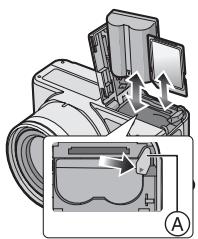
- Ne touchez pas aux bornes de raccordement de la carte.
Assurez-vous que la carte est insérée à fond; autrement, elle pourrait être endommagée.
3 ① Fermez le couvercle du logement de la carte/batterie.
2 Faites glisser le levier de relâche dans le sens de la flèche.
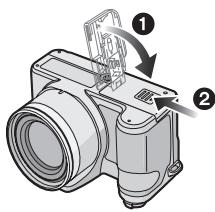
- Si le couvercle du logement de la carte/ batterie ne peut pas etre complètement fermé, retirez la carte, vérifiez son orientation puis insérez-la a nouveau.

- Retirez la batterie après son utilisation.
- Ne retirez ni la carte ni la batterie pendant que l'appareil photo accede à la carte. Les données peuvent être endommagées.
- Ne retirez pas la batterie lorsque l'appareil photo est allumé car les paramètres de l'appareil ne sont pas correctement mémorisés.
La batterie fournie est conque uniquely pour cet apparéil photo. Ne l'utilisez avec aucun autre apparéil.
N'insérez pas ou ne retirez pas ni la batterie ni la carte lorsque l'appareil est en marche. Les données sur la carte mémoire ou la mémoire interne pouraient être endommagées. Soyez particulièrement prudent pendant l'accès à la mémoire interne ou la carte. (P27) - Nous recommendons l'utilisation d'une carte mémoire Panasonic.
À propos de la mémoire interne/carte (vendue séparément)
La mémoire interne peut être utilisée comme un apparéil de sauvégarde temporaire lorsque la carte utilisée est pleine.
Mémoire interne [In]
Vouspouvezenregisteretvisualiser desimagesur lamemoivreinterne. (La mémoire interne ne peut pas être utilisée lorsqu'une carte est insérée.)
-La mémoire interne a une capacité environ 27 Mo.
- La taille de l'image est de QVGA (320×240 pixels) en enregistrant des images animées sur la mémoire interne. (P73)
Carte [□]
Lorsqu'une carte est insérée, vous pouvez enregistrer ou visualiser des images sur la carte.
Carte (en option)
- La carte mémoire SD, la carte mémoire SDHC et la carte MultiMediaCard sont de petites cartes externes, légères et amovibles. Lisez P5 pour plus d'informations au sujet des cartes compatibles avec cet apparéil.
-
La carte mémoire SDHC est un format devenu une norme soutenue par la SD Association en 2006 pour les cartes mémoire à haute capacité supérieure à 2 Go.
-
La vitesse de lecture/écriture d'une carte mémoire SD et d'une carte mémoire SDHC est rapide. Ces deux types de carte sont équipés d'une languette de protection contre l'écriture (A) qui empêche l'écriture et le formatage de la carte. (Si la languette est placée sur la position [LOCK], il n'est pas possible d'écrite ou d'effacer les données de la carte ni de la formater. Si la languette est placée de l'autre coté, ces fonctions sont de nouveau disponibles.)
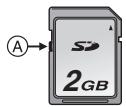
- Cet apparéil photo (appareil compatible avec SDHC) est compatible avec les cartes mémoire SD basées sur les specifications des cartes mémoire SD et formatées en FAT12 et en FAT16. Il est également compatible avec les cartes mémoires SDHC basées sur les specifications des cartes mémoire SD et formatées en FAT32.
- Cet apparéil photo est compatible avec les cartes mémoire SD et les cartes mémoire SDHC. Vous pouvez utiliser une carte mémoire SDHC dans un apparéil compatible avec les cartes mémoire SDHC; cependant vous ne pouvez pas utiliser de carte mémoire SDHC dans un apparéil uniquement compatible avec les cartes mémoire SD. (Lisez toujours le manuel d'utilisation de l' apparéil utilisé. Si vous commandez vos photos dans un laboratoire d'impression, informez-vous avant de commander.)
Veuiliez prendre connaissance des plus récentes informations sur le site Web suivant.
http://panasonic.co.jp/pavc/global/cs
(Ce site est uniquement en angeais.)
- Rêférez-vous à la P139 pour de plus amples informations concernante le nombre d/images enregistrables et le temps d'enregistrement disponible pour chaque carte.
- Nous vous conseillons d'utiliser des cartes mémoire Haute vitesse SD/cartes mémoire SDHC pour enregistrer des images animées. (P73)

- Les données de la mémoire interne ou de la carte peuvent être endommagées ou perdues à cause des ondes electromagnétiques, de l'électricité statique, ou d'une panne de l'appareil photo ou de la carte. Nous vous recommendons de sauvégarder les données importantes sur un ordinateur, etc.
- La vitesse de lecture/d'écriture d'une carte MultiMediaCard est plus lente que celle d'une carte mémoire SD ou d'une carte mémoire SDHC. Si vous utilisez une carte MultiMediaCard, certaines fonctions peuvent être légèrement plus lentes qu'à la normale.
- Ne formatez pas la carte sur votre ordinateur ou sur un autre apparéil. Formatez-la uniquement avec l' apparéil photo pour assurer un bon fonctionnement. (P115)
- Conservez la carte mémoire hors de portée des enfants afin qu'ils ne puissant pas l'avaler.
Paramétrage de l'horodateur (horloge)

Réglage initial
Comme l'horloge n'est pas reglee, I'ecran suivant apparait lorsque vous mettez I'appareil photo en marche.
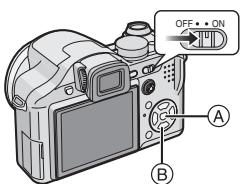

A: Touche du menu/ réglage [MENU/SET]
⑧: Touches de curseur
1 Appuyez sur [MENU/SET].
2 Appuyez sur / / pour selectionner la date et l'heure.
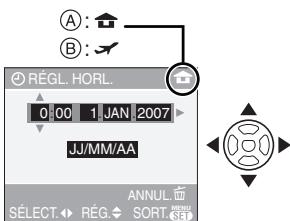
A:Heure du lieu d'origine
⑧: Heure du lieu de destination (P77)
- / : Sélectionnez l'objet désiré.
- / : Réglez l'ordre d'affichage de la date et de l'heure.
- 血:Annulez sans régler l'horloge.
3 Appuyez sur [MENU/SET] pour effectuer le réglage.
- Mettez l'appareil photo hors marche après la fin du réglage de l'horloge. Puis, commutez la molette de selection sur un mode d'enregistrement, remettez l'appareil en marche et vérifie que le réglage de l'horloge est correct.
Changement du réglage de l'horloge
1 Appuyez sur [MENU/SET].
2 Appuyez sur / pour selectionner [REGL. HORL.]. (P94)
3 Appuyez sur , et reglez l'horloge en suivant les étapes 2 et 3 ci-dessus.
4 Appuyez sur [MENU/SET] pour fermer le menu.
- Vous pouvez également régler l'horloge dans le menu [CONFIG.]. (P23)

Lorsque une batterie complètement chargée a été introduite pendant plus de 24 heures, la configuration de l'horloge est mémorisée (dans l'appareil photo) pendant au moins 3 mois même si la batterie est retiree. (Si une batterie non suffisamment chargée est mise en place, la durée de sauvegarde des réglages de l'horloge est abrégée.) Toutefois, le réglage de l'horloge est annulé après ce laps de temps. Le cas échéant, refaites le réglage de l'horloge.
Le réglage peut être effectué de l'année 2000 jusqu'à 2099. Le système horaire de 24 heures est utilisé.
- Si l'horloge n'est pas régée, la date exacte ne peut être imprimée sur les photos à l'aide du [TIMBRE DATE] (P105) ou lors de l'impression par un laboratoire photo. (P108)
À propos de la molette de selection
Lorsque vous mettez l'appareil en marche et tournez la molette de seLECTION, vous pouvez non seulement passer de l'enregistrement à la visualisation, vous pouvez également seLECTIONner le mode scene selon les conditions d'enregistrement.
Commutation de la molette de selection de mode
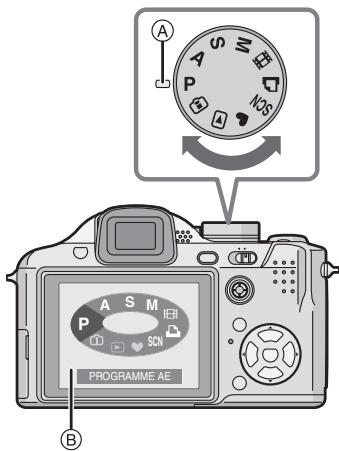
- Réglez la partie ④ selon le mode désiré.
Tournez la molette de sélection lentement et avec précision pour l'ajuster sur chaque mode. (La molette de sélection tourne sur 360^ )
L'écran (B) illustré ci-dessus s'affiche à l'écran ACL/viseur lorsque la molette de seLECTION est tournée. (P27) - Le mode sélectionné s'affiche à l'écran ACL/viseur lorsqu'è-appareil photo est mis en marche.
■ Sélections de base
P : Mode du programme AE (P29)
L'exposition est automatiquement ajustée par l'appareil photo.
♥ : Mode simple (P33)
Ce mode est recommendé pour les débutants.
:Mode visualisation (P39)
Ce mode permet la visualisation des images enregistrées.
■ Sélections avancées
Mode de contrôle intelligente de la sensibilité ISO (P56)
Ce mode permet de selectionner la sensibilité ISO et la vitesse d'obturation optimes selon les mouvements et la luminosité du sujet.
A:Réglage automatique de l'exposition à priorité d'ouverture (P59)
La vitesse d'obturation est automatiquement déterminée par la valeur d'ouverture que vous avez reglee.
S:Réglage automatique de l'exposition à priorité d'obturation (P59)
La valeur d'ouverture est automatiquement déterminée par la vitesse d'obturation que vous avez réglee.
M: Exposition manuelle (P60)
L'exposition est ajustée par la valeur d'ouverture et la vitesse d'obturation qui ont été manuellement ajusté.
SCN:Mode scene (P64)
Ce mode vous permet de prendre des photos selon la scène enregistrée.
:Mode images animées (P73)
Dans ce mode, vous pouvez enregistrer des images animées.
:Modeimpression(P119)
Utilize ce mode pour imprimer des photos.
Réglage du menu
■ Affichage des écrans de menu Appuyez sur [MENU/SET].
![PANALOGIC DMC-FZ8 - ■ Affichage des écrans de menu Appuyez sur [MENU/SET]. - 1](/content/2019/12/20098/images/77206d56e60dcbe3b71c7d6142adb063afca479a9e99594ab0322a13e13c4a4a.jpg)
A Icônes du menu
Page en cours
Rubriques du menu et réglages
- Les iconônes du menu et les rubriques du menu affichées varient selon la position de la molette de seLECTION.
- Tournez le levier du zoom pour facilement passer à la page suivante ou returner à la page précédente.
A propos des icones du menu Menu mode [ENR.] (P79):
Ce menu est affché lorsque la molette de seLECTION est reglee sur [P]/[A]/[S]/[M]/[E]/[SCN]/[G].
Menu mode [LECT.] (P101):
Ce menu est affché lorsque la molette de selection est reglee sur [O].
SCN Menu [MODE SCENE] (P64):
Ce menu est affiché lorsque la molette de sélection est régée sur [SCN].
Menu [CONFIG.] (P23) :
Ce menu est affché lorsque la molette de sélection est réglée sur [P]/[A]/[S]/[M]/[E]/[SCN]/[C]/[B].
Réglage des rubriques du menu
- L'exemple suivant montre comment régler le [QUALITÉ] lorsque le mode de réglage automatique de l'exposition [P] est sélectionné.
1 Appuyez sur / pour selectionner la rubrique du menu.
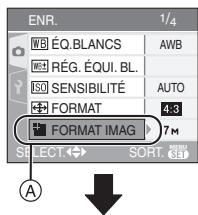
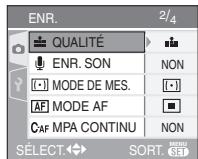
Appuyez sur lorsque vous etes a A pour passer a Iecran suivant.
2 Appuyez sur
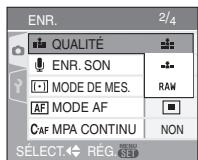
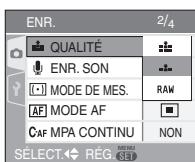
3 Appuyez sur / pour selectionner le réglage.

4 Appuyez sur [MENU/SET] pour effectuer le réglage.
![PANALOGIC DMC-FZ8 - Appuyez sur [MENU/SET] pour effectuer le réglage. - 1](/content/2019/12/20098/images/5f762464e1f3f45c4a9d0be357186dcdb42f1ef22e62a1f176c505243bbd6b61.jpg)
Fermeture de I'ecran du menu Appuyez sur [MENU/SET].
Lorsque la molette de selection est reglee sur [P]/[A]/[S]/[M]/[E]/[SC]/[C], you pouvez également appuyer à mi-course sur le déclencheur ou sur le centre de la manette de commande pour confirmer le réglage.
Retour au menu [CONFIG.]
1 Appuyez sur sur un écran de menu.
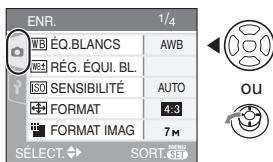
2 Appuyez sur pour selectionner l'icone du menu [CONFIG.].
![PANALOGIC DMC-FZ8 - Appuyez sur pour selectionner l'icone du menu [CONFIG.]. - 1](/content/2019/12/20098/images/90b74cedb8a9fe95e30f1f414523756cf3a8c17ab7cdc73b94bcebc2aa76fb05.jpg)
3 Appuyez sur
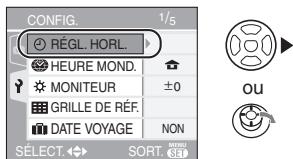
- Sélectionnez ensuite une rubrique du menu et effectuez le réglage.
À propos du menu de configuration
- Sélectionnez les rubriques si nécessaire. (Référez-vous aux P23 à 27 pour chaque rubrique du menu.)
- Sélectionnez [RESTAURER] pour remettre les réglages à la configuration initiale du moment de l'achat. (P26)
- [RéGL. HORL.], [PRÉV. AUTO] et [ÉNERGIE] sont des rubriques importantes. Vérifiéez leurs réglages avant de les utiliser.
[RéGL. HORL.] (P20) (Modification de la date et de l'heure.)
Appuyez sur [MEN] pour afficher le menu [CONFIG.] et selectionnez la rubrique à régler. (P22)
Changez la date et l'heure.
[PREV.AUTO]
(Affichage de l'image enregistrée.)
Appuyez sur [MEN] pour afficher le menu [CONFIG.] et selectionnez la rubrique à régler. (P22)
Selectionnez la durée d'affichage de l'image après une prise de vue.
- La fonction de prévisualisation automatique n'est pas activée en mode d'images animées [18].
- Lorsque les images sont enregistrées en prise de vues en rafale avec réglage automatique de l'exposition (P52) ou en mode de la prise de vues en rafale (P54), la fonction de prévisualisation automatique est activée indépendamment de son propre réglage. (L'imag n'est pas agrandie.)
- La fonction de prévisualisation automatique est activée pendant que des photos avec piste sonore (P85) sont enregistrées indépendamment de son réglage. (L'imag n'est pas agrandie.)
Lorsque la qualite est reglee sur [RAW], la fonction de previsualisation automatique fonctionne jusqu'a la fin de l'enregistrement sur la carte. (L'imag n'est pas agrandie.)
- Le réglage de la fonction de prévisualisation automatique n'est pas disponible en mode d'images animées, en mode de prise de vues en rafale, en mode de rafale avec réglage automatique de l'exposition [1] ou lorsque [ENR. SON] est placé sur [OUI] ou si la qualité est placée sur [RAW].
- Dans le mode simple [♥], la fonction de prévisualisation automatique est fixée à [1SEC.].
z [ENERGIE]
(Coupure automatique du contact.)
Appuyez sur [MEN] pour afficher le menu [CONFIG.] et selectionnez la rubrique à régler. (P22)
Le mode d'économie d'énergie est activé (l'appareil photo s'est automatiquement pour sauvegarder la durée de vie des batteries) si l'appareil photo n'est pas utilisé durant la période selectionnée dans le réglage.
- Appuyez à mi-course sur le déclencheur ou mettez l'appareil hors et en marche pour annuler le mode économique d'énergie.
- En mode simple [♥], le mode d'économie d'énergie est réglé sur [5MIN.].
- Le mode d'économie d'énergie ne peut pas être utilisé dans les situations suivantes.
-Lors de l'utilisation d'un adaptateur secteur (DMW-AC7E; vendu séparément)
-Lors du raccordement d'un ordinateur ou d'une imprimante
-Lors de I'enregistrement ou de la lecture d'images animées
-Lors d'un diaporama (P101)
[HEURE MOND.] (P77)
Appuyez sur [SEI] pour afficher le menu [CONFIG.] et selectionnez la rubrique a regler. (P22) Reglez votre domicile et le point de destination.
[]: Point de destination
[MONITEUR/VISEUR]
Appuyez sur [SEI] pour afficher le menu [CONFIG.] et selectionnez la rubrique à régler. (P22)
Vous avez le choix de 7 niveaux deluminosite sur l'écran ou le viseur.
[GRILLE DE RÉF.]
Appuyez sur [MEN] pour afficher le menu [CONFIG.] et selectionnez la rubrique à régler. (P22)
Réglez la disposition des lignes directrices affichées lors des prises de vues. Il est également possible de régler l'affichage ou non des informations sur l'enregistrement et l'histogramme lors de l'affichage des lignes directrices. (P41, 42)
[DATE VOYAGE] (P75)
Appuyez sur [MEN] pour afficher le menu [CONFIG.] et selectionnez la rubrique à régler. (P22)
Réglez vous date de départ et votre date d'arrivée de vacances.
[SET], [NON]
![PANALOGIC DMC-FZ8 - [DATE VOYAGE] (P75) - 1](/content/2019/12/20098/images/c1710b859dda6d7c15ba2fe17eb0ebe2c2a23547a49fbc8b93ab08d8b5c495bc.jpg)
[LECT. SUR LCD] (P42)
Appuyez sur [MEN] pour afficher le menu [CONFIG.] et selectionnez la rubrique à régler. (P22)
Si le viseur a eté sélectionné dans un mode d'enregistrement, l'affichage passée automatiquement à l'écran aux fins de prévisualisation ou de visualisation des images.
[OUI], [NON]
![PANALOGIC DMC-FZ8 - [LECT. SUR LCD] (P42) - 1](/content/2019/12/20098/images/7f1045ec6ae06c09818580dd8945ad9845e06e229dac29e673a464e20ee6bb82.jpg)
[REPRISE ZOOM]
Appuyez sur [MEN] pour afficher le menu [CONFIG.] et selectionnez la rubrique à régler. (P22)
La position du zoom est mise en mémoire lorsque l'appareil est étéint. Au moment de la remise en marche, la position du zoom est automatiquement rétablie à sa valeur antérieure, telle qu'elle était au moment de la mise hors marche. (P36)
[OUI], [NON]
- Le rétablissement du zoom ne peut être activé dans les situations suivantes :
-Dans le mode simple [♥].
-Lorsque [CONVERSION] dans le menu du mode [ENR.] est reglé sur [ ] ou [ ]
![PANALOGIC DMC-FZ8 - [OUI], [NON] - 1](/content/2019/12/20098/images/055f4ab46a01edba8f3d960a9f32c02355210b5cbb9d76afd3ab88d298b62891.jpg)
[ASSISTAN.MF] (P61)
(Mode enregistrement uniquement)
Appuyez sur [MEN] pour afficher le menu [CONFIG.] et selectionnez la rubrique à régler. (P22)
En mise au point manuelle, l'écran d'assistance apparait au centre de l'écran pour facilititer la mise au point du sujet.
[MF1]: Le centre de l'écran est agrandi.
Vous peuvent ajuster la mise au point tout en déterminant la composition de l'écran entier.
[MF2]: L'écran entier est agrandie. Cela est pratique pour ajuster la mise au point en grand-angle.
[NON]:L'ecran n'est pas agrandie.

[BIP]
Appuyez sur [MEN] pour afficher le menu [CONFIG.] et selectionnez la rubrique à régler. (P22)
Cela permet de régler une tonalité de confirmation.
[]: Aucune tonalité de confirmation
[α])]: Douce tonalité de confirmation
[αβγ]: Forte tonalité de confirmation
![PANALOGIC DMC-FZ8 - [BIP] - 1](/content/2019/12/20098/images/405f6b1b80fe7fd34f6a3b832d6af7dffa80cc7b8967bd5af58fe34cea3ea225.jpg)
[BIP MPA] (Mise au point automatique)
Appuyez sur [MEN] pour afficher le menu [CONFIG.] et selectionnez la rubrique à régler. (P22)
Cela permet de régler une tonalité de confirmation de la mise au point manuelle.
[]: Aucune tonalité de confirmation
[α]): Douce tonalité de confirmation
[1]Fortonalite de confirmation
![PANALOGIC DMC-FZ8 - [BIP MPA] (Mise au point automatique) - 1](/content/2019/12/20098/images/032c5ca8cd7a7e5f5614f30bd720baa8f9770110d27a1058c6f5eee034a9e27b.jpg)
[OBTURATEUR]
Appuyez sur [MEN] pour afficher le menu [CONFIG.] et selectionnez la rubrique à régler. (P22)
Cela peut de regler un son d'obturateur.
[Ja]:Pas de son d'obturation
[]: Son d'obturation faible
[]: Son d'obturation fort
![PANALOGIC DMC-FZ8 - [OBTURATEUR] - 1](/content/2019/12/20098/images/7985b6f9468ba09333707d2b4ca9839778bd38a4398a6e6c0ee8d20ac4c7ef61.jpg)
[VOLUME]
Appuyez sur [MEN] pour afficher le menu [CONFIG.] et selectionnez la rubrique à régler. (P22)
Le volume des haut-parleurs peut etre ajusté sur 7 paliers de 6 a 0.
- Si vous branchez l'appareil photo à un télévisueur, le volume des haut-parleurs de ce dernier ne changera pas.
![PANALOGIC DMC-FZ8 - [VOLUME] - 1](/content/2019/12/20098/images/893bf741e82af5a60ae77fe29373e9ceb38b12b725f78df6a58ed338d022fbab.jpg)
[RENUM.FICHIER]
Appuyez sur [MENU] pour afficher le menu [CONFIG.] et selectionnez la rubrique à régler. (P22)
Restaurez le numéro du fichier du prochain enregistrement à 0001. (P117)
- Un numero de dossier entre 100 et 999 peut être assigné.
Lorsque le numero de dossier arrive à 999, il ne peut pas etre remis a zéro. Nous vous conseillons de formater la carte après avoir sauvégardé les données sur un ordinateur ou autre apparéil.
- Pour réinitialiser le numéro de dossier à 100, formatez d'abord (P115) la mémoire interne ou la carte, puis utilisez cette fonction pour restaurer le numéro de fichier.
Un écran de réinitialisation de numéro de dossier apparaitra alors. Sélectionnez [OUI] pour réinitialiser le numéro de dossier. (P117)
R [RESTAURER]
Appuyez sur [MEN] pour afficher le menu [CONFIG.] et selectionnez la rubrique à régler. (P22)
Les paramètres dans [ENR.] ou dans le menu [CONFIG.] sont restaurés aux paramètres initiaux.
- Le réglage [MES FAVORIS] (P103) est régèle sur [NON] et [ROTATION AFF] (P104) est régèle sur [OUI].
- Si les réglages du menu [CONFIG.] sont restaurés, les réglages suivants sont également restaurés.
-Les réglages de l'anniversaire [BÉBÉ1]/[BÉBÉ2] (P69) et [ANIMAL DOMES.] (P70) du mode scène.
- Le nombre de jours passés depuis la date de départ dans [DATE VOYAGE] (P75).
-Le réglage de [HEURE MOND.] (P77). -[REPRISE ZOOM] (P25)
- Le nombre de dossier et le réglage de l'heure ne sont pas changés.
![PANALOGIC DMC-FZ8 - R [RESTAURER] - 1](/content/2019/12/20098/images/c6ce2c684c607ca8070a7a8ea1700094c0cd2364be61a2f56ac6a3211a466dd4.jpg)
[SORTIEVIDEO] (P123)
MODE visualisation单单)
Appuyez sur [MEN] pour afficher le menu [CONFIG.] et selectionnez la rubrique à régler. (P22)
Réglez selon le système de télévision utilisé dans le pays.
[NTSC]: La sortie video est régée sur le système NTSC.
[PAL]: La sortie video est régée sur le système PAL.

[FORMAT TV] (P123) (Mode visualisation tableau)
Appuyez sur [MEN] pour afficher le menu [CONFIG.] et selectionnez la rubrique à régler. (P22)
Réglez selon le type de téléviseur.
[16:9]:
Lors du raccordement à un téléviseur 16:9.
[4:3]:
Lors du raccordement à un téléviseur 4:3.
![PANALOGIC DMC-FZ8 - [4:3]: - 1](/content/2019/12/20098/images/1ce5e71b385affe18e509b4f356f61178ad88e0bb3e2c8539558cfbb15841b28.jpg)
[MF mètre/pied] (P61)
Appuyez sur [MENU] pour afficher le menu [CONFIG.] et selectionnez la rubrique à régler. (P22)
Changement de l'unité de mesure du zoom lors de la mise au point manuelle.
[m]: La distance est affichée en metres.
[pi]: La distance est affichée en pieds.
[SCN][MENUSCENE](P64)
Appuyez sur [MEN] pour afficher le menu [CONFIG.] et selectionnez la rubrique à régler. (P22)
Réglez l'écran qui s'affichera lorsque la molette de seLECTION est sur [SCN].
[AUTO]: Le menu [MODE SCENE] apparait.
[NON]: L'écran d'enregistrement dans le mode scène en cours de sélection s'affiche.
[AFF. MOLETTE] (P21)
Appuyez sur [MEN] pour afficher le menu [CONFIG.] et selectionnez la rubrique à régler. (P22)
Réglez pour sélectionner l'affichage de la molette de selection lors de la rotation de la molette.
[OUI], [NON]
[BLANGUE]
Appuyez sur [MEN] pour afficher le menu [CONFIG.] et selectionnez la rubrique à régler. (P22)
Réglez pour sélectionner la langue d'affichage à l'écran.
[ENGLISH], [DEUTSCH], [FRANÇAIS],
[ESPANOL], [ITALIANO], [POLSKI]*,
[CESTINA*, [MAGYAR*
[NERDLANS], [TÜRKÇE],
[PORTUGUES], [日本語]
-
Pas affché sur DMC-FZ8EF
-
Si vous choisissez par erreur une autre langue, Sélectionnez [Q] à partir des iconées de menu pour Sélectionner la langue désirée.
Affichage à l'écran à cristaux liquides/ modification de l'affichage
■ Affichage à l'écran dans le mode de réglage automatique de l'exposition [P] (au moment de l'achat)
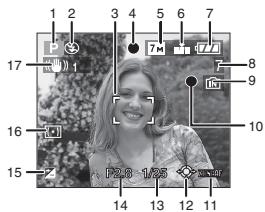
1 Mode d'enregistrement
2 Mode flash (P45)
3 Zone de mise au point automatique (P29)
- La zone de mise au point est affichee plus grande que la normale lors de prises de vues dans des endroits sommes.
4 Mise au point (P29)
5 Format de l'image (P84)
6 Qualité (P84) Indicateur d'instabilité (P31)
7 Indicateur de I'etat de la batterie

- L'indicateur s'allume en rouge et clignote lorsque la batterie est déchargeé. (L'indicateur d'etat clignote lorsque l'écran à cristaux liquides est désacté.) Rechargez la batterie ou remplacez-la par une batterie pleinement chargeé.
- Ne s'affiche pas lors du raccordement d'un adaptateur secteur (DMW-AC7E; en option) à l'appareil photo.
8 Nombre d'images enregistrables (P139)
9 Mémoire interne/Carte
L'indicateur d'accès s'allume en rouge lors de l'enregistrement de photos sur la mémoire interne (ou la carte).
-Lors de l'utilisation de la mémoire interne

-Lors de l'utilisation de la carte mémoire

- N'effectuez pas les opérations suivantes lorsqu'el'indicateur d'accès est allumé. Sinon la carte ou les données pouraient être endommagées et l'appareil pourrait ne plus fonctionner normalement.
-Mise hors marche de I'appareil.
- Retrait de la batterie ou de la carte. (lors de l)'utilisation d'une carte)
- Secoursde l'appareil.
- Débranchement de l'adaptateur secteur (DMW-AC7E; en option). (lors de l'utilisation d'un adaptateur secteur)
- N'effectuez pas les opérations ci-dessus lors de la visualisation d/images, de leur suppression ou du formatage de la mémoire interne (ou de la carte) (P115).
- La durée d'accès à la mémoire interne pourrait être plus longue que la durée d'accès à la carte mémoire.
10 État d'enregistrement
11 Sélection de la zone de mise au point automatique (P87)
12 Manette de commande (P32, 39, 59, 60)
13 Vitesse d'obturation (P29)
14 Valeur de l'ouverture (P29)
- Si l'exposition n'est pas ajusté, la valeur de l'ouverture et la vitesse d'obturation apparaissent en rouge. (Elles n'apparaissent pas en rouge lors de l'activation du flash.)
15 Compensation de l'exposition (P51)
16 Mode de mesure (P86)
17 Stabilisateur optique de l'image (P53)

- Consultez la P125 pour plus de renseignements sur les autres écans d'affichage.
■ Commutation de l'affichage à l'écran Il est possible de modifier l'affichage à l'écran en appuyant sur [DISPLAY]. Ceci permet l'affichage d'informations lors de prises de vues tel que la taille de l'image, le nombre d'images enregistrables ou aucun affichage. Consultez la P41 pour plus de renseignements.
Prises de vues

L'appareil photo regle automatiquement la vitesse d'obturation et la valeur de l'ouverture selon la luminosité du sujet.
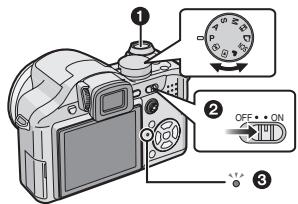
1:Déclencheur
L'indication d'etat s'ilumine pendant environ 1 seconde lorsque vous mettez cet apparéil en marche (En utilisant l'écran ACL)
L'indicateur d'etat continue à clignoter si vous mettez l'appareil photo en marche ou utilisez le viseur.
1 Maintenez l'appareil photo delicatement avec les deux mains, tenez vos bras immobiles sur les cots et tenez-vous debout, les pieds légarement écartsés.
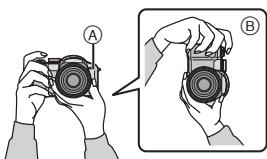
A: Lampe d'assistance pour la mise au point
⑧: Prise de vues dans le sens vertical
2 Orientez la zone de mise au point automatique vers l'endetroit déséré pour la mise au point.
3 Enoncez le déclencheur à mi-course.
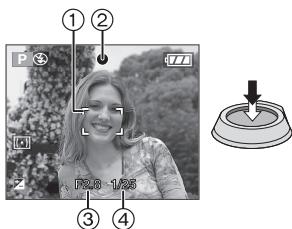
Lindicateur de mise au point ② s'illumine en vert et la zone de mise au point automatique ① passage du blanc au vert.
(3): Vitesse d'obturation
(4): Valeur de l'ouverture
-La mise au point sur le sujet n'est pas adequate dans les cas suivants:
-Lorsque I'indicateur de mise au point clignote (en vert).
-Lorsque la zone de mise au point automatique passe du blanc au rouge ou sans zone de mise au point automatique.
-Lorsque la sonorité de mise au point émet 4 bips.
Lorsque l'objectif se trouve à une distance hors de la plage de variation de la distance fiscale, il se pourrait que la mise au point ne soit pas ajusté même si levoyant de la mise au point est allumé.
4 Appuyez à fond sur le déclencheur pour prendre la photo.


Lorsque you appuyez sur le déclenceur, l'écran peut s'illuminer ou s'assombrir pendant un moment. Cette fonction permet de régler facilement la mise au point et l'image enregistrée n'en sera pas affectée.
Assurez-vous de ne pas bouger l'appareil en appuyant sur le déclencheur.
- Ne couvrez pas le flash ou la lampe d'assistance pour la mise au point automatique avec vos doigts ou d'autres objets.
- Ne touchez pas l'avant de l'objetif.
Lors de la prise de vues, assurez-vous d'être bien stable et tenez-vous à l'écart des obstacles.
Exposition (P51)
- L'exposition est régée automatiquement à la valeur ajustée (Exposition automatique). Cependant, selon les conditions d'enregistrement tel l'éclairage en contre-jour, l'image enregistrée peut s'assombrir.
Dans de tels cas, corrigez la valeur de l'exposition afin de prendre deGXmeilleures photos.
■ Mise au point (P30, 57, 63)
- L'image est automatiquement mise au point (Mise au point automatique).
Cependant, l'image pourrait ne pas etre mise au point adequatement dans les cas suivants.
La plage de mise au point s'etend de 30 cm a (grand-angle), et de 2 m a (teleobjectif).
-Lorsqu'une scène comprend à la fois des sujets proches et éloignés.
-Lorsqu'il y a de la saleté ou de la poussière sur le verre entre l'objet et le sujet.
-Lorsqu'il y a des objets lumineux ou brillants autour du sujet.
-En prenatalune photo dans un endroit nombre.
-Lorsque le sujet rouge rapidement.
-Lorsqu'une scène a peu de contraste.
-Lorsque you enregistrez un sujet très lumineux.
-Lorsque youe effectuez une prise de vues rapprochée du sujet.
-Lorsque l'appareil est secoué.
Essayez la mise au point au préalable, la technique de verrouillage de la mise au point automatique/exposition automatique ou [MPA MACRO].
Couleur(P80,81)
- La couleur du sujet peut varier selon l'éclairage ambient sur le sujet comme le soleil ou un éclairage halogène. Cependant, cet appeareil ajuste automatiquement la teinte à celle la plus réelle. (Équilibre des blancs)
Réglez l'équilibre des blancs si vous désírez atteindre la même teinte qu'avac l'équilibre des blancs automatique.
Réglez finement l'équilibre des blancs pour un réglage plus précis.
Lorsque you desirez prendre unsujet se trouvant en dehors de l'airede mise au point automatique(Verrouillage de la mise au pointautomatique/exposition automatique)
En enregistrant l'image d'une personne avec une composition similaire à l'image suivante, vous ne pourrez pasmettre au point le sujet car celui-ci se trouve en-dehors de I'aire de mise au point automatique.
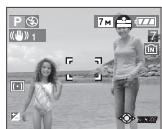
Dans ce cas,
1 Orientez l'aire de mise au point automatique sur le sujeit.
2 Appuyez à mi-course sur le déclencheur pour régler la mise au point et l'exposition.
L'indicateur de mise en point s'illumine lorsque le sujet est mis au point.
3 Appuyez et tenez le déclencheur appuyé à mi-course tout en déplaçant l'appareil photo pour composer l'image.
4 Appuyez à fond sur le déclencheur.
- Vous pouvez réessayer plusieurs fois le verrouillage de l'aire de mise au point avant d'appuyer à fond sur le déclencheur.
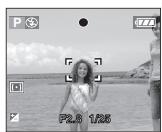

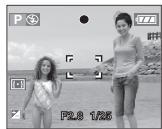
■ Fonction de détention du sens de l'appareil
Les images enregistrées avec l'appareil photo tenu verticalément sont visualisées verticalément (pivotées). (Uniquement lorsque [ROTATION AFF] (P104) est placé sur [OUI])
- Les images peuvent ne pas être affichées verticalément si elles ont été prises avec l'appareil photo orienté vers le haut ou le bas.
- Les images ne peuvent pas etre affichees verticalement en enregistrant des images animées ou en creant des effets d'animation.
Prevention de vacillagement (l'appareil photo est secoué)
- Prenez garde à ne pas faire trembler l'appareil en appuyant sur le déclencheur, spécialement lorsque la mise au point est faite sur le sujeit.
Lorsque l'instabilité de l'appareil risque de gâcher l'image à cause d'une vitesse d'obturation lente, l'indicateur d'instabilité A s'affiche.
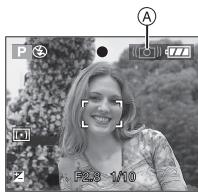
- Lorsque l'indicateur d'inbastilité s'affiche, il est recommandé de monter l'appareil sur un trépied. Si l'utilisation d'un trépied est impossible, assurez-vous de tener l'appareil immobile (P29). L'utilisation du retardateur évite l'inbastilité causée par la pression du déclencheur lorsque vous utilisez un trépied (P50).
- La vitesse d'obturation ralentira particulièrement dans les cas suivants. Gardez l'appareil photo immobile à partir du moment où le déclencheur est appuyé jusqu'à ce que l'image apparaisse à l'écran. Nous vous recommendons l'utilisation d'un trépied.
-Synchronisation lente/Réduction yeux rouges (P45)
- [PORTRAIT NOCT.] (P67)
-[PAYSAGE NOCT.] (P67)
- [FÉTE] (P68)
-LUMIÈRE BOUGIE] (P68)
-CIELÉTOILÉ
- [FEU D'ARTIFIC] (P71)
-Lorsque you selectionnez une vitesse d'obturation lente (P59, 60)
Décalage de programme
En mode de programme AE, vous pouvez changer la valeur de l'ouverture et la vitesse d'obturation présélectionnés sans changement de l'exposition. Ceci est appelé décalage de programme. Vous pouvez rendre l'arrière-plan plus flou en diminuant la valeur de l'ouverture ou enregistrer un sujet qui se déplace de façon plus dynamique par le ralentissement de la vitesse d'obturation enPNANT une photo en mode programme AE.
Appuyez à mi-course sur le déclencheur puis utilisez la manette pour activer le décalage de programme pendant que la valeur de l'ouverture et la vitesse d'obturation sont affichées à l'écran (environ 10 secondes).
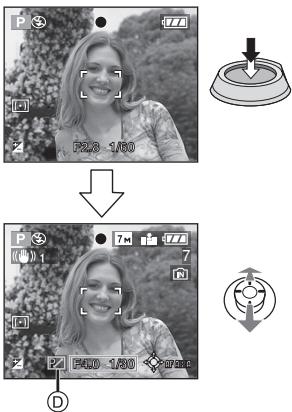
L'indicateur du décalage de programme (D) apparait à l'écran lorsque le décalage est activé.
- Le décalage de programme est annulé si l'appareil photo est étant ou si la manette est déplacee vers le haut ou le bas jusqu'à ce que l'indicateur de décalage de programme disparaisse.
Exemple de décalage de programme
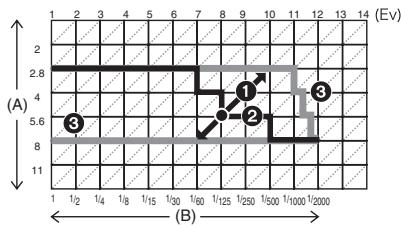
(A): Valeur de l'ouverture
(B): Vitesse d'obturation
1 Quantité de décalage de programme
2 Graphique du décalage de programme
3 Limité de décalage de programme

- Si l'exposition n'est pas ajustée lorsque le déclencheur est enforcé à mi-course, l'affichage de valeur de l'ouverture et de la vitesse d'obturation passe au rouge.
- Le décalage de programme est annulé et l'appareil revient au mode de programme AE normal si plus de 10 secondes passent après l'activation du décalage de programme. Toutefois, le réglage du décalage de programme est méorisé.
- Selon la luminosité du sujet, le décalage de programme peut ne pas être activé.
Prises de vues en mode simple

Ce mode permet aux débutants de prendre facilement des photos. Seules les fonctions de base apparaisent dans le menu pour des utilisations simples.
■ Configuration du menu de base
1 Appuyez sur [MENU/SET].
2 Appuyez sur / pour selectionner la rubrique désirée du menu puis appuyez sur .
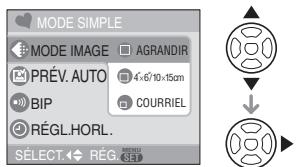
3 Appuyez sur / pour selectionner la rubrique désirée puis appuyez sur [MENU/SET].
4 Appuyez sur [MENU/SET] pour fermer le menu.
- Vous pouvez également appuyer à mi-course sur le déclencheur pour fermer le menu.
- Vous pouvez aussi utiliser la manette de commande pour effectuer les étapes 2 à 4.
Réglages en mode simple
[MODE IMAGE]
| [AGRANDIR] | Réglage pour l'agrandissement des images qui doivent être imprimées au format 8''×10", lettuce, etc. |
| [4''×6''/10×15cm] | Réglage pour une taille d'impression normale. |
| [COURRIEL] | Réglage pour des images jointes à des courriels ou pour usage sur Internet. |
[PREV.AUTO]
| OFF [NON] | L'image enregistrée n'apparaît pas automatiquement. |
| ON [OUI] | L'image enregistrée apparaît automatiquement sur l'écranpendant environ 1 seconde. |
[BIP]
| [NON] | Aucune tonalité de confirmation |
| [BAS] | Douce tonalité de confirmation |
| [HAUT] | Forte tonalité de confirmation |
[RéGL.HORL.]
Changez la date et l'heure. (P20)
· Si[ 4^ × 6^ / 10× 15cm] ou
[ COURRIEL] est sélectionné dans [MODE IMAGE], le zoom optique étendu est activé. (P36)
- Les réglages de [BIP] et [RéGL. HORL.] dans le mode simple sont également appliqués dans les autres modes d'enregistrement.
- Les réglages de [HEURE MOND.] (P24), [MONITEUR/VISEUR] (P24), [DATE VOYAGE] (P24), [REPRISE ZOOM] (P25), [BIP] (P25), [BIP MPA] (P25), [OBTURATEUR] (P25), [RENUM.FICHIER] (P26), [AFF. MOLETTE] (P27) et [LANGUE] (P27) dans le menu [CONFIG.] sont appliqués dans le mode simple.
Autres réglages en mode simple
Dans le mode simple, les autres réglages sont fixés comme suit. Pour plus d'information à propos de chaque réglage, reférez-vous aux pages indiquées.
- [PREV.AUTO] (P23): [1SEC.]
- [ENERGIE] (P24): [5MIN.]
- Retardateur (P50): 10 secondes
- Stabilisateur optique de l'image (P53): [MODE1]
Vitesse de rafale (P54): Vitesse lente (2 images/seconde) - [ÉQ.BLANCS] (P80): [AWB]
- [SENSIBILITÉ] (P82): Ce réglage devient identique à celui du réglage maximum [ISO800] du mode de contrôle intelligent de la sensibilité ISO [1]. (P56)
-
[FORMAT]/[FORMAT IMAG]/[QUALITE] (P83, 84):
-
[AGRANDIR]:
4:7M(7M)/
- [4^ × 6^ / 10 × 15cm] :
3:2 : 25M (2,5M EZ)/
- [COURRIEL]:
4:3 :0.3M(0,3MEZ)/
- [MODE AF] (P86):
[ ]
LAMPE D'ASS. AF] (P89): [OUI] -
[MODE DE MES.] (P86): [[·]])
-
Vous ne pouvez pas utiliser les fonctions suivantes en mode simple.
-Modeplongeee
- Réglage fin de l'équilibre des blancs
Compensation de l'exposition
- Réglage de sortie du flash
-Prises de vues en rafale avec réglage automatique de l'exposition
- [ENR. SON]
- [ZOOM NUM.]
- [EFFET COUL.]
- [RéGL. IMAGE]
- [MPA CONTINU]
- [LECT. SUR LCD]
- Affichage hors cadre
- [GRILLE DE RÉF.]
-
Vous ne pouvez pas régler les éléments suivants en mode simple.
-
[REPRISE ZOOM]
- [DATE VOYAGE]
- [HEURE MOND.]
- [CONVERSION]
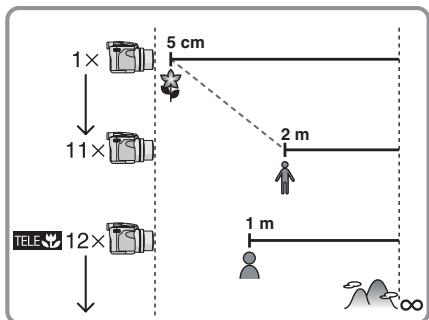
Plage de mise au point en mode simple
- Les valeurs d'agrandissement du zoom changent si le zoom optique étendu est utilisé.
- Rêférez-vous à la P58 pour la télé macro.
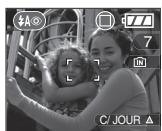
La compensation de la lumière en contre-jour
Le contre-jour se refère à une lumière émise à l'arrière du sujeit.
Dans ce cas, le sujet, une personne par exemple, s'assombrira donc cette fonction corrige le contre-jour en éclairant l'image entière.
Appuyez sur
- Lorsque la fonction de compensation de contre-jour est activée, [10] (l'indicateur d'activation de la compensation de contre-jour) apparait. Appuyez sur ▲ pour annuler cette fonction.

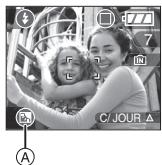
- Nous vous conseillons l'utilisation du flash lorsque vous utilisez la fonction de compensation du contre-jour. (Le flash est fixé sur Toujours activé [].)
- Le réglage du flash est fixé sur AUTO/Réduction yeux rouges [4] lorsque la fonction de compensation du contre-jour est placée sur [NON].
Prises de vues avec zoom
Utilisation du zoom optique
PASMESC
Voussoupiez faire apparaître lesgens et les sujets plus proches et les paysages peuvent etre enregistrres en grand-angle avec le zoom optique 12× (equivalentaune pelleculpe photo de 35mm:36mma432mm)
Pour faire apparaitre les sujets plus proches utilisez (teleobjectif) Tournez le levier de zoom vers teleobjectif.

Pour faire apparaitre les sujets plus éloignés utilisez (grand-angle) Tourneze le levier de zoom vers grand-angle.

- Changement de la vitesse du zoom
Vous pouvez opérer le zoom sur 2 vitesse selon l'angle de rotation du levier du zoom. La vitesse du zoom ralentit lorsque l'angle de rotation est petit et augmente lorsque l'angle de rotation est large.
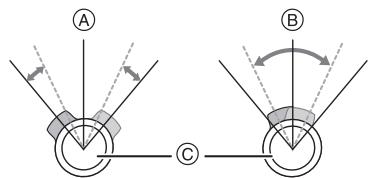
A: Rapide
B: Lent
Levier du zoom
■ Mémorisation de la position du zoom (REPRISE ZOOM)
Si [REPRISE ZOOM] (P25) dans le menu [CONFIG.] est reglé à [OUI], la position du zoom est mémorisée lors de la mise hors marche de l'appareil. Lors de la remise en marche, ce zoom est automatiquement rétabli à la position mémorisée lors de la mise hors marche.
- Si vous utilisez la fonction zoom après avoir mis au point le sujet, mettez au point le sujet une nouvelle fois.
L'agrandissement du zoom indiqué est approximatif. - Le barillet d'objectif (P10) s'estend et se rétracte selon la position du zoom. Attention à ne pas interrompre le mouvement du barillet d'objet en tournant le levier de zoom.
- En mode d'images animées [1], l'agrandissement du zoom est fixé sur une valeur définie au départ de l'enregistrement.
- Lorsque vous tournez le levier de zoom, vous pouvez entendre un bruit venant de l'appareil photo ou bien l'appareil photo peut trembler. Il ne s'agit pas d'un mauvais fonctionnement.
Utilisation du zoom optique etendu (EZ)
PASM
Cet apparéil photo a un zoom optique de 12 × . Cependant, si la taille de l'image n'est pas définie sur le réglage le plus haut de chaque format d'image [4:3/3:2/16:9], un zoom optique maximum de 18 × peut être accompli sans perte de qualité d'image.
■ Mécanisme du zoom optique étendu
Lorsque vous reglez la taille de l'image sur [[3M]] (3M EZ) (3 millions de pixels), la zone DCC 7M (7 millions de pixels) est regroupée au centre de la zone 3M (3 millions de pixels) permettant ainsi une image avec un effet de zoom plus élevé.
Taille de l'image et agrandissement maximum du zoom
(○: Disponible, —: Non disponible)
| Format (P83) | Taille de l'image (P34, 84) | Agrandissement maximum du zoom (dépréférit) | Zoom optique étendu |
| 4:3 | 7M/ (7M) | 12× | — |
| 3:2 | 6M (6M) | ||
| 16:9 | 5.5M (5,5M) | ||
| 4:3 | 5M (5M EZ) | 14,4× | ○ |
| 4:3 | 3M (3M EZ) | 18× | ○ |
| 2M (2M EZ) | |||
| 1M (1M EZ) | |||
| 0.3M/ (0,3M EZ) | |||
| 3:2 | 25M/ (2,5M EZ) | ||
| 16:9 | 2M (2M EZ) |

-EZ est I'abreviation de Extra optical Zoom".
- Si vous sélectionné une taille d'image qui active le zoom optique étendu, l'icone du zoom optique étendu [E7] est affichée à l'écran lorsque vous utilisez la fonction zoom.
L'agrandissement du zoom indiqué est approximatif.
L'indicateur du zoom à l'écran peut ne pas changer en conséquence si vous tournez le levier de zoom après de la position téléobjectif si le zoom optique étendu est utilisé. Il ne s'agit pas d'un mauvais fonctionnement.
- En mode image animée [H] et dans le mode scène [HAUTE SENS.], le zoom optique étendu ne fonctionne pas.

Utilisation du zoom numérique
Pour augmenter en plus le zoom
PASME SCN
Un zoom maximum de 48× peut etre effectue avec le zoom optique 12× et le zoom numérique 4× lorsque [ZOOM NUM.] est placé sur [OUI] dans le menu [ENR.]. Cependant, si une taille d'image pouvant etre utilisée par le zoom optique etendu est selectionnee, un zoom maximum de 72× peut etre effectue avec le zoom optique 18× et le zoom numérique 4× .
■ Fonctionnement du menu
1 Appuyez sur [MENU/SET].
Lors de la selection d'un mode scene, selectionnez le menu [ENR.] [O] puis appuyez sur
2 Appuyez sur / pour selectionner [ZOOM NUM.], puis appuyez sur .
3 Appuyez sur pour selectionner [OUI], puis appuyez sur [MENU/SET].
![PANALOGIC DMC-FZ8 - Appuyez sur pour selectionner [OUI], puis appuyez sur [MENU/SET]. - 1](/content/2019/12/20098/images/27d873d1efd8274af82e148479615b5fa4048c7af58dd0e48349690371113ec1.jpg)
![PANALOGIC DMC-FZ8 - Appuyez sur pour selectionner [OUI], puis appuyez sur [MENU/SET]. - 2](/content/2019/12/20098/images/43171f256a31c7077197f173f2f4afad9036453b5762ce228e894bc099d2f933.jpg)
4 Appuyez sur [MENU/SET] pour fermer le menu.
- Il est aussi possible d'appuyer à mi-course sur le céclencher ou d'appuyer sur le centre de la manette pour terminer le réglage.
Accès à la plage du zoom numérique L'indicateur de zoom à l'écran peut momentarilyamphetamine arrerter de bouger lorsque vous tournez le levier du zoom vers la position extréme de téléobjectif. Vous
pouvez entre la plage du zoom numérique en tournant de façon continue le levier de zoom vers téléobjectif ou en relachant le levier de zoom une fois et en le tournant vers téléobjectif à nouveau.
![PANALOGIC DMC-FZ8 - Appuyez sur [MENU/SET] pour fermer le menu. - 1](/content/2019/12/20098/images/6ed47a4b068e0de751e211bcd06dd7eb7bcfab5cf3ff5a2950a1c9b583cab73e.jpg)
(En utilisant le zoom numérique et le zoom optique etendu [3M] (3M EZ) en même temps.)
① Zoom optique
② Zoom numérique
③ Zoom optique étendu
![PANALOGIC DMC-FZ8 - Appuyez sur [MENU/SET] pour fermer le menu. - 2](/content/2019/12/20098/images/74c943037e2d842dd91e39d346ac996e11f272c3a758922d6774e81979157c15.jpg)
- Une grande zone de mise au point automatique (P86) apparait lors de l'utilisation du zoom numérique. Également, la fonction de stabilisation ne fonctionne pas.
- Avec le zoom numérique, plus grande est l'image plus basse sera la qualité de l'image.
- En utilisant le zoom numérique, nous vous recommendons d'utiliser un trépied et le retardateur (P50) pour prendre des photos.
L'agrandissement du zoom indiqué est approximatif.
Le zoom numérique est temporairement placé sur [NON] dans les cas suivants.
-Lorsque la qualite est reglee sur [RAW] (P84)
-Lorsque [CONVERSION] sur le menu [ENR.] est regle sur [][P92)
-
Le zoom numérique ne fonctionne pas dans les cas suivants:
-
En mode simple [♥].
-En mode de contrôle intelligente de la sensibilité ISO [ ]
-Dans les modes scène [SPORTS], [BÉBÉ1]/[BÉBÉ2], [ANIMAL DOMES.] et [HAUTE SENS.].
Vérification de l'image enregistrée (Prévisualisation)

Vouppouvzverifierlesimage enregistrées tout en étant encore dans le mode [ENR.].
1 Appuyez sur [REV].
![PANALOGIC DMC-FZ8 - Appuyez sur [REV]. - 1](/content/2019/12/20098/images/0af1f8359981317901a1770318a0751344ac1cfd988ddea0ebdb2a290ff99e9c.jpg)
![PANALOGIC DMC-FZ8 - Appuyez sur [REV]. - 2](/content/2019/12/20098/images/76675cc0d8b51400e398ed064751905b0d336ccdd101fc609d5fb83b8a3e4d80.jpg)
-La derniere image enregistrree apparait pendant 10 secondes environ.
- La prévisualisation est annulée lorsque le déclencheur est appuyé à mi-cours ou lorsque [REV] est appuyé à nouveau.
2 Appuyez sur «/» pour sélectionner l'image.
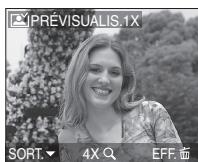
: Lecture de I'image precedente
: Lecture de l'imague suivante
Agrandissement de l'image
1 Tournez le levier du zoom vers [Q] [T].
- Tournez le levier du zoom vers [Q] [T] pour un agrandissement de 4 × , puis tournez-le encore plus pour un agrandissement de 8 × . Lorsque vous tournez le levier de zoom vers [■] [W] après l'élargissement de l'image, l'agrandissement devient moindre.
2 Appuyez sur / / pour déplacer la position.
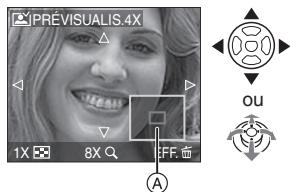
Lorsque you changez l'agrandissement ou la position a visualiser, l'indicateur de position du zoom A apparait pendant environ 1 seconde.
Effacement des images enregistrées pendant la prévisualisation (Effacement rapide)
Une seule image, plusieurs images ou toutes les images peuvent être effacées pendant la prévisualisation. Pour plus de renseignements sur la manière d'effacer les images, reportez-vous aux P39 et 40.

- Lorsque [ROTATION AFF] (P104) est réglé sur [OUI], les prises de vues verticales seront affichées verticalément (tournées).
Visualisation/effacement des images

Les données images de la mémoire interne apparaisent ou sont effacées s'il n'y a pas de carte insérée. Les données images de la carte apparaisent ou sont effacées lorsqu'il y a une carte insérée. (P18) Une fois effacées, les images ne peuvent plus être recupérées. Vérifiez les images une par une avant de les effacer.
Visualisation de photos Appuyez sur / pour selectionner l'image.
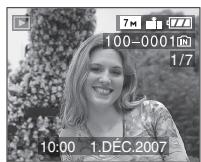


: Lecture de l'image precedente
: Lecture de l'image suivante
Avance rapide/marche arrière rapide
Maintenez / enforcée
pendant la lecture.
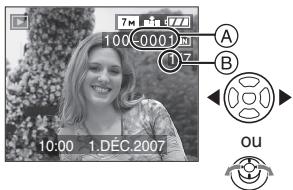
: Marche arriere rapide
: Avance rapide
- Le nombre de fichier A et le nombre de l'image B peuvent uniquement etre changés un par un. Relâchez Ibsque le nombre de l'imagedesirée apparait pour la visualiser.
Si vous maintainez enforcée, le nombre de fichiers défilant vers l'avant/vers l'arrière augmente.
- En prévisualisation, en mode enregistrement ou en mode "mosaïque" (P95), les photos ne peuvent défiler qu'une par une.

L'appareil fonctionne conformément aux normes du système de fichiers DCF "Design rule for Camera File system" établies par "JEITA (Japan Electronics and Information Technology Industries Association)".
L'écran ACL peut ne pas être en mesure d'afficher les détails des images enregistrées. Vous pouvez utiliser la visualisation avec fonction zoom (P97) pour vérifier les détails des images.
Lorsque you visualisez des images prises avec d'autres apparueils, it est possible que la qualite soit degradée. (Les images sont affichees sous forme de vignettes avec le message [LA VIGNETTE EST AFFICHEE] à l'écran.)
- Si vous changez un nom de dossier ou un nom de filchier avec votre ordinateur, les images peuvent ne plus pouvoir être visualisées avec l'appareil photo.
- Si le fidier d'image n'est pas conforme aux normes, le numéro du dossier/fichier est indiqué par [—] et l'écran peut devenir noir.
- Selon le sujet, une frange d'interférence peut appararaitre à l'écran. Ceße-ci est appelée moirage. Il ne s'agit pas d'un mauvais fonctionnement.
Pour effacer une seule image
1 Appuyez sur [ə] pendant l'affichage de l'image.
2 Appuyez sur ▲ pour sélectionnner [OUI], puis appuyez sur [MENU/SET].
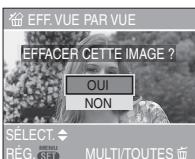

- Pendant que l'image est effacée, [Ⅲ] apparait à l'écran.
Pour effacer [EFFACEM. MULTIPLE]/[EFFACER TOUT]
1 Appuyez deux fois sur [亩].
2 Appuyez sur / pour selectionner [EFFACEM. MULTIPLE] ou [EFFACER TOUT], puis appuyez sur [MENU/SET].
![PANALOGIC DMC-FZ8 - Appuyez sur / pour selectionner [EFFACEM. MULTIPLE] ou [EFFACER TOUT], puis appuyez sur [MENU/SET]. - 1](/content/2019/12/20098/images/1fd51d8afff7a638a8d0a423fdf67fa798ac7257756e2488e4d3f2dfbd1639da.jpg)
![PANALOGIC DMC-FZ8 - Appuyez sur / pour selectionner [EFFACEM. MULTIPLE] ou [EFFACER TOUT], puis appuyez sur [MENU/SET]. - 2](/content/2019/12/20098/images/6fd6e2fa75111e5199c7fa0c0eebe06ff956debd35fa3ce62a66b740fbcc8074.jpg)
[EFFACEM. MULTIPLE]→étape 3.
·[EFFACER TOUT]→étape5.
- [TOUT EFFACER SAUF★] (seulement lorsque [MES FAVORIS] (P103) est sclectionné) étape 5. (Cependant, si aucune image n'est affichée avec [★], aucune scélection ne peut être faite.)
3 Appuyez sur / pour selectionner l'image, puis appuyez sur pour la définir.
(Uniquement lors de la seLECTION de [EFFACEM. MULTIPLE])
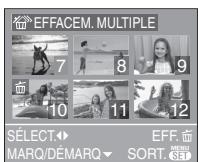
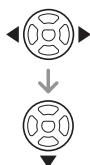
- Répétez la procédure décrite ci-dessus.
- [Ⅲ] apparait sur les images sélectionnées. Si est à nouveau appuyé, le réglage est annulé.
- L'icône [clignote en rouge si l'image sélectionnée est protégée et ne peut pas être effacée. Annules le réglage de protection et puis effacez l'image. (P109)
4 Appuyez sur [ ]
5 Appuyez sur ▲ pour sélectionnner [OUI], puis appuyez sur [MENU/SET].
(Ecran lors de la seLECTION de EFFACEM. MULTIPLE)
![PANALOGIC DMC-FZ8 - Appuyez sur ▲ pour sélectionnner [OUI], puis appuyez sur [MENU/SET]. - 1](/content/2019/12/20098/images/3ba08fce332edbda460e518647901c7d04bdcfe8ab847e8a1be71844fc24ebab.jpg)
![PANALOGIC DMC-FZ8 - Appuyez sur ▲ pour sélectionnner [OUI], puis appuyez sur [MENU/SET]. - 2](/content/2019/12/20098/images/ddf8f9c8aa28bd8fceca8b790518b98df4cfca7a053dc0778ebfe7c693e800ac.jpg)
- Lorsque vous supprimez des images, seules les images de la mémoire interne ou de la carte peuvent être supprimées. (Vous ne pouvazasupprimer les images de la mémoire interne et de la carte en même temps.)
- [EFFACER TOUTES LES IMAGES DE LA MEMOIRE INTERNE ?] est affché lors de la sélection de la rubrique [EFFACER TOUT] et [TOUT EFFACER SAUF ★?] est affché lors de la sélection de la rubrique [TOUT EFFACER SAUF ★].
- Si vous appuyez sur [MENU/SET] pendant la suppression des images en utilisant [EFFACER TOUT] ou [TOUT EFFACER SAUF★], la suppression s'arrête à mi-course.
![PANALOGIC DMC-FZ8 - Appuyez sur ▲ pour sélectionnner [OUI], puis appuyez sur [MENU/SET]. - 3](/content/2019/12/20098/images/5d65ce894fe08da7ccf403b74ab954c119c7a65d023c5ce383f75ca5214c3c3b.jpg)
- Ne mettez pas l'appareil photo hors marche lors de l'effacement des images.
- En supprimant les images, utilisez une batterie ayant suffisamment d'énergie (P28) ou l'adaptateur secteur (DMW-AC7E; en option).
- Il est possible d'effacer jusqu'à 50 images en une seule fois en utilisant [EFFACEM. MULTIPLE].
- Plus grand est le nombre d/images, plus cela prendra de temps pour les effacer.
- S'il y a des images qui sont protégées [P109], qui ne sont pas conformes aux normes DCF (P39) ou qui sont sur une carte avec le commutateur de protection en écriture sur [LOCK] (P19), elles ne seront pas suprimées même si [EFFACER TOUT] ou [TOUT EFFACER SAUF ★] est sélectionné.
À propos de l'écran ACL/Viseur
Changement des informations affichées
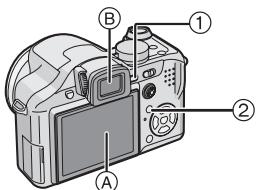
① Commutation entre l'écran ACL/Viseur
Appuyez sur la touche [EVF/LCD] pour commuter vers l'écran à cristaux liquides.
Ecran a cristaux liquides (ACL)
⑥ Viseur (EVF)
Lorsque l'écran ACL s'allume, le viseur s'eteint (et vice versa).
② Sélection de l'écran à utiliser
Appuyez sur la touche [DISPLAY] pour changer l'affichage.
Lorsque l'écran de menu apparait, la touche [DISPLAY] n'est pas activée. En mode de lecture zoom (P97), lors de la visualisation d/images animées (P98) et en mode diaporama (P101), vous pouvez uniquement sélectionner "Affichage normal ① " ou "Aucun affichage ①
En mode simple [♥]
![PANALOGIC DMC-FZ8 - En mode simple [♥] - 1](/content/2019/12/20098/images/d229c108e409fa2f5be62a9eaa32bacb19a712104d03b52978dadfb580fd2821.jpg)
Affichage normal
Aucun affichage
En mode enregistrement
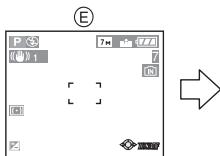

①
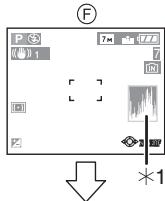
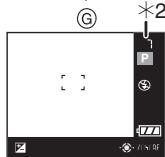
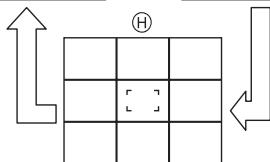
Affichage normal
Affichage avec histogramme
⑥ Affichage hors cadre
Aucun affichage (grille de reférence pour l'enregistrement)3
① Aucun affichage
1 Histogramme
^2 Lorsque le nombre d'images restantes est de plus de 1000 ou lorsque le temps restant en mode image animée est de plus de 1000 secondes, [+999] est affché.
3 Les affichages à l'écran varient selon les réglages sous [GRILLE DE RÉF.] (P24) dans le menu [CONFIG.]. (P42)
En mode visualisation
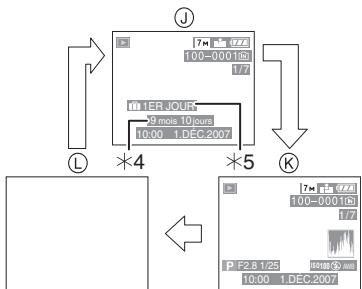
① Affichage normal
Affichage avec indications d'enregistrement et historique
Aucun affichage
4 Affiché si [RG. ANNIVERSAIRE] et [AVEC ÂGE] sont sélectionnées dans [BÉBÉ1]/[BEBÉ2] (P69) et [ANIMAL DOMES.] (P70) en mode scène avant de prendre des photos.
5 Le nombre de jours passés depuis la date de voyage est affché si [DATE VOYAGE] (P75) est sélectionné.

- Dans les modes scène
[PORTRAIT NOCT.] (P67),
[PAYSAGE NOCT.] (P67), [CIEL ÉTOILÉ] (P70) et [FEU D'ARTIFICE] (P71), la grille de réference est grise.
■ Affichage hors cadre
Les indications d'enregistrement sont affichées au bas et le coin inférieur droit de l'écran. Vous pouvez donc concentrer sur la prise de vues du sujet sans être encombref par l'information apparaissant à l'écran.
Réglage de la dioptrie
Ajustez la dioptrie qui convient à votre vision de façon à voir nettement dans le viseur.
- Appuyez sur la touche [EVF/LCD] pour allumer le viseur.
Regardez l'affichage dans le viseur et tournez la molette de réglage de la dioptrie jusqu'à ce que l'écran soit le plus net possible.
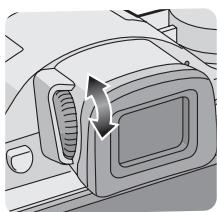
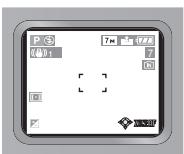
■ Priorité écran
Lorsque [LECT. SUR LCD] est placé sur [OUI] dans le menu [CONFIG.] (P25), L'écran ACL s'allume dans les cas suivants. Vous pouvez économiser le temps que cela prendrait pour commuter vers l'écran ACL même en utilisant le viseur pour enregistrer.
- En allant du mode enregistrement vers le mode lecture.
- En faisant une prévisualisation des images. (P38)
- En allumant l'appareil photo en mode visualisation.
Grille de reférence
Lorsque le sujet est aligné sur les lignes horizontales et verticales de la grille de reférence, ou sur l'intersection de celles-ci, la taille, angle et équilibre du sujet sont mis en évidence. Cette fonction facilitite une bonne composition de l'image.
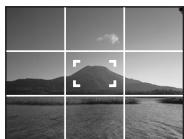
A
B
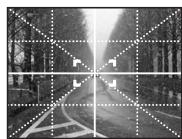
A[3]: Ceci est utilisé pour diviser la totalité de l'écran en 3 × 3 pour prendre des photos avec une composition bien équilibrée.
Ceci est utilisé si vous désirez le sujet exactement positionné au centre de l'écran.
■ Histogramme
- Un historogramme est un graphique qui affiche la luminosité le long de l'axe horizontal (noir à blanc) et le nombre de pixels à chaque niveau de luminosité sur l'axe vertical.
- Il vous permet de vérifier facilement l'exposition d'une image.
- Il est très utile si le réglage manuel de l'ouverture de l'objectif et de la vitesse d'obturation est disponible, sur tout si l'exposition automatique peut être difficile en raison de l'éclairage irregularier. L'utilisation de la fonction historiamme vous permet d'obtenir les importantes performances de votre apparéil photo.
A Lorsque les valeurs sont concentrées vers la gauche, l'image est sous-exposée.
Lorsque les valeurs de l'histogramme sont distribuées de façon égale, l'exposition est correcte et la luminosité est bien équilibrée.
Lorsque les valeurs sont concentrées vers la droite, l'image est surexposée.
Exemple d'histogramme
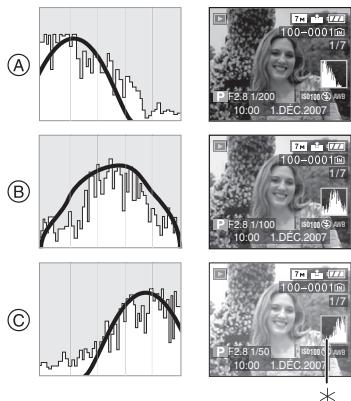
A Sous-exposée
Correctement exposée
Surexposée
*Histogramme

- Si l'image enregistrée et l'histogramme ne correspondant pas entre eux sous les conditions suivantes, l'histogramme est affiché en orange.
-Lorsque l'assistance d'exposition est autre que [± 0EV] en mode compensation de l'exposition ou en mode d'exposition manuelle
Lorsque le flash est activé
-En [CIEL ÉTOILÉ] (P70) ou [FEU D'ARTIFICE] (P71) en mode scène
-Lorsque le flash est fermé
① Lorsque la luminosité de l'écran n'est pas affichée correctement dans les endroits sombres
(2) Lorsque l'exposition n'est pas régée de façon ajustée
L'histogramme en mode enregistrement est approximatif.
- Les histograms d'enregistrement et de lecture peuvent différer.
L'histogramme de l'appareil peut différer de ceux des logiciels de traitement d'image des ordinateurs, etc.
L'histogramme n'apparait pas dans les modes suivants.
-En mode simple [♥]
-En mode d/images animées [H]
- En visualisation "mosaïque"
- En visualisation avec fonction zoom
-Lecture du calendrier
Accentuation de l'écran ACL
(Accentuation ACL/mode plongée)
PASM
1 Appuyez sur [LCD MODE] @ pendant 1 seconde.
![PANALOGIC DMC-FZ8 - Appuyez sur [LCD MODE] @ pendant 1 seconde. - 1](/content/2019/12/20098/images/29b4f31a49ddcacac592c8eb0f1656bebf08c9f05967433fd1e9bf15017e8697.jpg)
2 Appuyez sur / pour selectionner un mode.
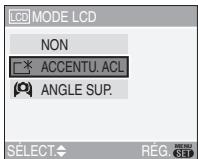
| [〔※〕: [ACCENTU. ACL] (Accentuation de la luminosité de l'écran ACL) | L'écran ACL devient plus brillant et plus facile à voir même ennant des photos en plein air. |
| [〔¶〕: [ANGLE SUP.] | L'écran ACL devient plus facile à voir ennant des photos lorsqu l'appareil photo est tenu au-dessus de votre tête. Cela est utile si vous ne pouvez pas vous rapprocher du sujet parler qu'une personne se trouve sur le chemin. (Cependant il est plus difficile à voir s'il est regardé tout droit.) |
| [NON] | L'écran ACL revient à la luminosité normale. |
3 Appuyez sur [MENU/SET].
![PANALOGIC DMC-FZ8 - Appuyez sur [MENU/SET]. - 1](/content/2019/12/20098/images/7b9611a44be7a8f923625060bd8589c316a49582f44188c59ca8e8d19e2d11ac.jpg)
L'icône [ACCENTU. ACL] ⑧ ou [ANGLE SUP.] © apparait.
Annulation du mode plongée ou de l'accentuation de la luminosité de l'ACL
- Si vous appuyez et tenez [LCD MODE] à nouveau pendant 1 seconde l'écran montré au point 2 est affchéé. Sélectionnez [NON] pour annuler le mode de l'accentuation de la luminosité de l'ACL ou le mode plongée.

- Le mode plongée est également annulé lorsqu'ell'appareil est mis hors tension ou que le mode economie d'énergie est activé.
- La luminosité des images affichées sur l'écran ACL est ajustée lorsque le mode accentuation ACL ou le mode plongée est activé. Cependant certains sujets peuvent sembler différents sur l'écran ACL. Toutefois, ceci n'a aucun effet sur les images enregistrées.
L'écran ACL revient automatiquement à la luminosité normale après 30 secondes enregistrant en mode accentuation de la luminosité de l'ACL. Appuyez sur n'importe qu'elle touche pour éclairer à nouveau l'écran ACL. - Si l'écran ACL n'est pas visible parce que la lumière du soleil etc. s'y reflète, nous vous conseillons d'utiliser votre main ou tout autre object pour bloquer la luzière.
- Le mode plongée n'est pas activé dans les cas suivants.
-En mode simple [♥]
-En mode visualisation [▶]
-En mode impression [ ]
-Pendant que I'ecran du menu est affché
-Pendant que I'ecran de previsualisation est affché
Prises de vues en utilisant le flash incorpore

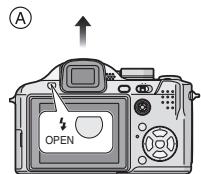
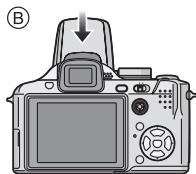
A Pour ouvrir le flash
Appuyez sur la touche [ 念 OPEN].
Pourfermerleflash
Appuyez sur le flash jusqu'à ce qu'il clique.
Assurez you de fermer le flash lorsqu'il n'est pas utilisé.
- Le réglage du flash est fixé sur Toutjours désactivé [3] lorsque le flash est fermé.
■ Sélection du réglage du flash approprié
Réglez le flash pour qu'il corresponde à l'enregistrement.
1 Appuyez sur [2].
2 Appuyez sur / pour selectionner un mode.
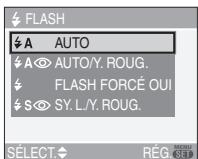
- Vous pouvez également appuyer sur [4] pour Sélectionner.
- Pour des informations à propos des réglages du flash qui peuvent être sélectionnés, reférez-vous à “Réglages de flash disponibles en mode enregistrement”. (P47)
3 Appuyez sur [MENU/SET].
- Il est aussi possible d'appuyer à mi-course sur le céclencher ou d'appuyer sur le centre de la manette pour terminer le réglage.
- L'écran de menu disparait après environ 5 secondes. À ce moment-là, l'élement sélectionné est automatiquement validé.
A : AUTO
Le flash se déclenché automatiquement en fonction des conditions de prise de vue.
A: AUTO/Réduction yeux rouges*1
Le flash se déclenché automatiquement en fonction des conditions de prise de vue. Il réduit le phénomène des yeux rouges (les yeux du sujet apparaisent rouges sur la photo) en déclenchant le flash avant la prise réelle de la photo. Àpres cela, le flash est activé à nouveau pour la prise de vue réelle.
Utilisez cette fonction lorsque la prise de vue se fait dans un endroit nombre.
Toujours activé
Le flash se déclenché obligatoirement, à chaque prise de vue.
Utilisez ce réglage lorsque la scène est éclairée à contre-jour ou avec de la lumière fluorescente.
Toujours activé/Réduction yeux rouges*1
- Le paramétrage du flash est réglé sur Toujours activé/Réduction yeux rouges uniquement lorsque vous sélectionnez [FÉTE] (P68) ou [LUMière BOUGIE] (P68) dans le mode scène.
S: Synchronisation lente/ Réduction yeux rouges*1
Lorsque le sujet est sur fond nombre, ce réglage ralentit la vitesse d'obturation alors que le flash se déclenché, afin d'éclaircir l'arrière-plan. Cela contribue également à réduire l'effet des yeux rouges.
- Utilisez ce réglage pour photographier des personnes devant un arrêté-plan souvent.
: Toujours désactivé
Le flash ne se déclenché jamais.
Utilisez ce réglage pour prendre des photos dans des endroits où l'usage du flash est interdit.
^*1 Le flash est activé deux fois. Le sujet ne devra pas bouger jusqu'à ce que le second flash soit activé.
Réglages de flash disponibles en mode enregistrement
Les réglages de flash disponibles dépendent du mode d'enregistrement.
(○: Disponible, —: Non disponible, ●: Au moment de l'achat)
*2 Il devient Toujours activé [], lorsque la fonction de compensation du contre-jour est activée.
- Le réglage du flash peut changer si le mode d'enregistrement a été modifié. Régler à nouveau le flash si nécessaire.
- Le réglage du flash est mémorisé même si l'appareil photo est mis hors marche. Cependant, il est restauré au réglage par défaut lorsque le mode scène est modifié.
Portee utile du flash
| Sensibilité ISO (P82) | Portée du flash disponible |
| [AUTO] | Grand-angle |
| 30 cm à 6 m | |
| Téléobjectif | |
| 1 m à 5,4 m | |
| [ISO100] | Grand-angle |
| 30 cm à 3 m | |
| Téléobjectif | |
| 1 m à 2,7 m | |
| [ISO200] | Grand-angle |
| 40 cm à 4,2 m | |
| Téléobjectif | |
| 1 m à 3,8 m | |
| [ISO400] | Grand-angle |
| 60 cm à 6 m | |
| Téléobjectif | |
| 1 m à 5,4 m | |
| [ISO800] | Grand-angle |
| 80 cm à 8,5 m | |
| Téléobjectif | |
| 1 m à 7,7 m | |
| [ISO1250] | Grand-angle |
| 1 m à 8,5 m | |
| Téléobjectif | |
| 1 m à 7,7 m |
-
La portée disponible du flash est approximative.
-
La plage de mise au point varie selon le mode d'enregistrement. (P142)
- Si la sensibilité ISO est placée sur [AUTO] ou sur le mode de contrôle intelligent de la sensibilité ISO [ ] en utilisant le flash, la sensibilité ISO sera automatiquement augmente à un maximum de [ISO400].
- Dans le mode enregistrement d'images animées [ ] et le mode scène [PAYSAGE] (P66), [PAYSAGE NOCT.] (P67), [CREPUSCULE] (P70), [HAUTE SENS.] (P70), [CIEL ÉTOILÉ] (P70), [FEU D'ARTIFICIE] (P71) ou [PHOTO AÉRIENNE] (P72), le flash est régle sur Toujours désactifé [ ] même si le flash est ouvert.
Vitesse d'obturation pour chaque réglage du flash
| Réglage du flash | Vitesse d'obturation (en secondes) |
| A: AUTO | 1/30 à 1/2000 |
| A: AUTO/Réduction yeux rouges | |
| Toujours activé | |
| Toujours activé/Réduction yeux rouges | |
| Synchro lente/Réduction yeux rouges | 1 à 1/20001/8 à 1/2000* |
| Toujours désactivé | 1 à 1/2000(En mode programme AE) |
- Dans le mode scène [FÉTE] (P68)
- Rêférez-vous à la P61 pour le réglage automatique de l'exposition à priorité d'ouverture, le réglage automatique de l'exposition priorité d'obturation ou le mode d'exposition manuelle.
- Il peut y avoir des différences dans les vitesses d'obturation ci-dessus dans le mode scène.
-[PAYSAGE NOCT.] (P67):
8 secondes à 1 / 2000^e de seconde
- [CIEL ÉTOILE] (P70):
Réglage de la sortie du flash
Régléz la sortie du flash si le sujet est petit ou si le taux de réfléchéissement est extrémentement élevé ou bas.
1 Appuyez sur () plusieurs fois jusqu'à ce que [FLASH] apparaisse et puis appuyez sur / pour régler la sortie du flash.
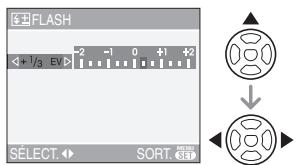
- Sélectionnez [0] pour revenir à la sortie du flash initiale.
2 Appuyez sur [MENU/SET] pour finir.
- Vous pouvez ajuster à partir de [-2EV] à [+2EV] à intervalles de [1/3 EV].
- Si la sortie du flash est réglée, la valeur de sortie du flash apparait en haut à gauche de l'écran.
- Le réglage de la sortie du flash est mémorisé même si l'appareil photo est éteint.
-La valeur de sortie du flash ne peut pas etre ajustee dans les cas suivants;
-En mode simple [♥]
-En mode images animées[1-3]
-Dans le mode scène [PAYSAGE] (P66), [PAYSAGE NOCT.] (P67), [CREPUSCULE] (P70), [HAUTE SENS.] (P70), [CIEL ÉTOILÉ] (P70), [FEU D'ARTIFICIE] (P71) ou [PHOTO AÉRIENNE] (P72)
![PANALOGIC DMC-FZ8 - Appuyez sur [MENU/SET] pour finir. - 1](/content/2019/12/20098/images/3e3521ab7f3deb7e437dfb931353f59761b268af1dd364d32b304656a0ba0ad8.jpg)
- Ne regardez pas de trop pres le flash lorsqu'il est activé.
- N'approche pas le flash trop pres des objets ou ne fermez pas le flash pendant qu'il est activé. Les objets peuvent être déformés ou décolorés par sa chaleur ou son ampoule.
L'icone du flash devient rouge lorsque le flash est activé et que vous enforcez sur le déclencheur à mi-course.
- Lorsque vous prenez une photo au-delà de la portée utile du flash, l'exposition peut ne pas être correctement réglée et l'image peut s'éclaircir ou s'assombrir.
Lorsque you prenez une photo au-delà de la portée utile du flash, l'exposition peut ne pas etre correctement réglee. (P80)
Lorsque la vitesse d'obturation est rapide, I'effet flash peut ne pas etre suffisant.
Lors d'une prise de vue repeteee, la recharge du flash peut prendre un certain temps. Prenez la photo après que le voyant d'acces se soit eteint.
- Pendant le chargement du flash, l'icone du flash clignote en rouge et vous ne pouvez pas prendre de photos même si vous appuyez à fond sur le déclencheur.
- Pour prendre des photos avec le flash, nous vous conseillons dePTRirer le parasoleil. Dans certains cas il peut ne pas permettre a la scene d'être illuminée correctement.
- Ne fermez pas le flash aussitot après qu'il ait eté activé précédemment pour prendre des photos avec AUTO/réduction yeux rouges etc. Cela provoque un mauvais fonctionnement.
L'effet de réduction des yeux rouges est différent selon les personnes. Par conséquent, si le sujet était loin de l'appareil photo ou s'il ne regardait pas le premier flash, l'effet peut ne pas être visible.
- Pour utiliser un convertisseur d'objectif (en option) ou l'objet gros-plan (en option), le réglage du flash incorpore est fixé sur Toujours désactivé [ ]
- Dans le mode prises de vues en rafale/ rafale avec réglage automatique de l'exposition, une seule photo est prise à chaque déclenchement du flash.
Prises du vues avec retardateur

1 Appuyez sur [O].
2 Appuyez sur / pour selectionner un mode.
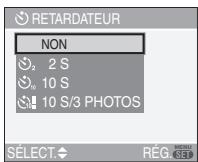
- Vous pouvez également appuyer sur [?] pour sélectionner.
- Si [10 S/3 PHOTOS] a été sélectionné, après un début de 10 secondes, l'appareil prend 3 photos à environ 2 secondes d'intervalle.
3 Appuyez sur [MENU/SET].
- Il est aussi possible d'appuyer à mi-course sur le déclencheur ou d'appuyer sur le centre de la manette pour terminer le réglage.
L'écran de menu disparait après environ 5 secondes. À ce moment-là, l'élément sélectionné est automatiquement validé.
4 Appuyez à mi-course sur le déclencheur pour faire la mise au point et puis appuyez-le à fond pour prendre la photo.
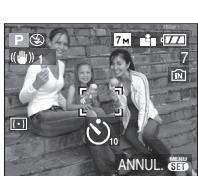
- A: Appuyez à mi-course sur le déclencheur pour effectuer la mise au point.
- 8 : Appuyez à fond sur le déclencheur pour prendre la photo.
Lorsque [10 S/3 PHOTOS] est sélectionné, levoyant du retardateur clignote suite à la première et la deuxieme prise de vue et l'obturator est activé 2 secondes après que levoyant du retardateur ait clignoté.
Levoyanturdetardateur clignote et l'obturateur se déclenchepresundélaide 2 ou 10 secondes.
- Si vous appuyez sur [MENU/SET] alors que le retardateur est activé, le réglage du retardateur est annulé.

- En utilisant un trépied etc., le réglage du retardateur sur 2 secondes constitue une manière pratique d'éviter le vacillagement provoqué par la pression du déclencheur.
Lorsque you appuyez une fois et a fond sur le déclencheur, le sujet est automatiquement mis au point juste avant l'enregistrement. Dans les endroits sombres, levoyant du retardateur clignotera puis s'allumera plus lumineusement, opérant comme une lampe d'assistance pour la mise au point automatique (P89) pour permettre à l'appareil photo de faire la mise au point du sujet. - En mode simple [♥], le retardateur est réglé à 10 secondes.
Lorsque le retardateur est regle a [2S] ou [10S] en mode prises de vues en rafale, la première image est enregistree 2 ou 10 secondes après une pression sur le déclencheur. Le nombre d'images enregistrées à la fois est fixe à 3. - Nous recommendons l'utilisation d'un trépied pour enregistrer avec le retardateur.
- Dépendant des conditions d'enregistrement, l'intervalle entre les prises de vues peut être supérieur à 2 secondes lorsque [10 S/3 PHOTOS] est sélectionné.
-
La sortie du flash peut ne pas etre constante lorsque [10 S/3 PHOTOS] est selectionné.
-
Vous ne peuvent pas seLECTIONner [10 S/3 PHOTOS] lorsque le mode prises de vues en rafale avec réglage automatique de l'exposition est régèle.
Lorsque [10 S/3 PHOTOS] est sélectionnée, les fonctions suivantes ne sont pas disponibles. -
Mode prises de vues en rafale
-
[ENR. SON]
Compensation de l'exposition
PASSE
Utilisez cette fonction lorsque vous ne parvènz pas à effectuer une exposition appropriée à cause de la différence de luminosité entre le sujeit et l'arrière-plan. Regardez les exemples suivants.
Sous-exposée
Compensation de l'exposition vers la valeur positive.
Correctement exposée
Surexposée
Compensation de l'exposition vers la valeur négative.
Utilisation de la manette de commande
1 Sélectionnez [Z] au moyen de la touche de la manette, puis effectuez la compensation de l'exposition avec / .
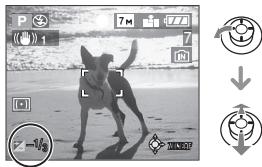
- Vous pouvez compenser de [-2EV] à [+2EV] à intervalles de [1/3 EV].
- Sélectionnez [Z] seulement pour revenir à l'exposition d'origine (0 EV).
■ Utilisation des touches du curseur
1 Appuyez sur [z] jusqu'à ce que [EXPOSITION] apparaisse,ompensez l'exposition avec
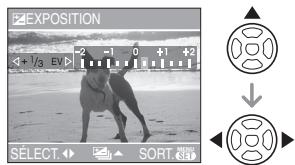
- Vous pouvez compenser de [-2EV] à [+2EV] à intervalles de [1/3 EV].
- Sélectionnez [0 EV] pour revenir à l'exposition d'origine.
2 Appuyez sur [MENU/SET] pour finir.
- Vous pouvez également appuyer à mi-course sur le déclencheur pour finir.

- EV est l'abréviation de "Exposure Value". Il s'agit de la quantité de lumière détectée par le capteur d'images DCC en fonction de l'ouverture du diaphragme et de la vitesse d'obturation.
- La valeur de la compensation de l'exposition s'affiche dans le coin inférieur gauche.
L'indice de lumination est conservé en mémoire même si l'appareil est mis hors tension.
L'etendue de la compensation de l'exposition sera limitee en fonction de la luminosite du suje. - L'exposition ne peut pas être corrugée en utilisant le mode-scène [CIEL ÉTOILÉ].
Prises de vues en rafale avec réglage automatique de l'exposition

Dans ce mode, l'appareil prend automatiquement 3 photos sur une seule pression du déclenceur, en échelonnant les expositions selon la valeur de la compensation fixée. Vous pouvez régler les expositions désirées parmi 3 plages de compensations.
1 Appuyez sur [ ] plusieurs fois jusqu'à ce que [PRISES VUES RAFALE] apparaisse, reglez la compensation de l'exposition avec / .
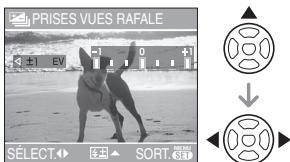
- Vous pouvez seLECTIONner [NON] (0), [±1/3 EV], [±2/3 EV] ou [±1 EV].
- Lorsque vous ne désirez plus faire de prises de vues en rafale avec réglage automatique de l'exposition, Sélectionnez [NON] (0).
2 Appuyez sur [MENU/SET] pour finir.
- Vous pouvez également appuyer à mi-course sur le déclencheur pour finir.
![PANALOGIC DMC-FZ8 - Appuyez sur [MENU/SET] pour finir. - 1](/content/2019/12/20098/images/a3d016c6d1d1574c3ac87940f30cbb9486ac841bd1fb4d72636c753933ec1205.jpg)
Lorsque you reglez la prise de vues en rafale avec reglage automatique de l'exposition, l'icone [ ] correspondante s'affiche dans le coin inférieur gauche de I'ecran.
Lorsque you prenez des photos à l'aide du mode de prises de vues en rafale avec réglage automatique de l'exposition, à la suite d'une compensation de l'exposition, la prise de vue se base sur l'exposition compensée.
Lorsque l'exposition est compensée, la valeur de cette compensation s'affiche dans le coin inférieur gauche.
- Le réglage automatique de l'exposition est annulé si l'appareil est mis hors marche ou que le mode d'économie d'énergie est activé.
Lorsque le mode de prises de vues en rafale avec réglage automatique de l'exposition et celui de prises de vues en rafale sont activés simultanément, le premier a la priorité.
Lors du réglage de la prise de vues en rafale avec réglage automatique de l'exposition, la fonction de prévisualisation automatique est activée independament de son réglage. (L'imag n'est pas agrandie.) De plus, les paramètres de la fonction de prévisualisation automatique dans le menu [CONFIG.] sont désactivés.
Lorsque la prise de vues en rafale avec réglage automatique de l'exposition est activée, [ENR. SON] ne peut pas être utilisée.
- L'exposition peut ne pas se compenser avec le réglage automatique de l'exposition, en raison de la luminosité du sujet.
- En réglant la qualité sur [RAW], vous ne pouvez pas prendre de photos avec la prise de vues en rafale avec réglage automatique de l'exposition.
- En réglage automatique de l'exposition avec priorité d'obturation et en exposition manuelle, si la vitesse d'obturation est placée sur plus d'une seconde la prise de vues en rafale avec réglage automatique de l'exposition est désactivée.
- Si le flash est activé ou si le nombre d'images enregistrables est 2 ou moins, vous pouvez prendre 1 seule photo.
- Le mode prises de vues en rafale avec réglage automatique de l'exposition ne peut être régled dans le mode scène [CIEL ÉTOILE].
Stabilisateur optique de image
PASME
Ce mode identifie et corrige l'instabilité de l'appareil.
1 Appuyez la touche du stabilisateur optique de l'image jusqu'à ce que [STABILISAT.] apparaisse.
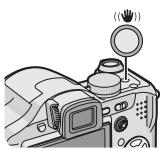
2 Appuyez sur / pour selectionner le mode de la fonction de stabilisation et puis appuyez sur [MENU/SET].
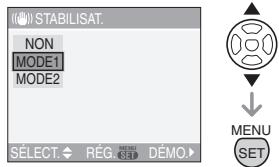
- La seLECTION peut aussi être effectue avec la manette de commande.
| [MODE1] (###) | Le stabilisateur fonctionne en continu et peut aider pendant la composition de la photo. |
| [MODE2] (###) | Le vacillement est corrige lorsque le déclencheur est pressé. Il y a un plus grand effet de stabilisation. |
| [NON] (###OFF) | Lorsque le stabilisateur n'est pas désiré. |
A propos de la démonstration de l'indicateur de stabilisation optique de l'image
Appuyez sur à l'écran montré à l'étépe 2 pour afficher la démonstration de l'indicateur de stabilisation optique. (Il n'est pas possible de prendre des photos durant la démonstration.)
Appuyez sur pour quitter la démonstration.
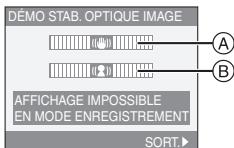
A: Demonstration de détction de vacillagement
⑧: Demonstration de l'indicateur de mouvement
L'appareil photo détecte automatiquement le vacillagement et le mouvement du sujeet et leurs indicateurs s'affichent à l'écran.
- Nous vous recommendons d'utiliser un sujet illumine avec un fort contrast pour la démonstration de l'indicateur de mouvement.
- La démonstration de l'indicateur de stabilisation optique de l'image est approximative.
- L'appareil photo détecte le mouvement du sujet lors du réglage automatique de la sensibilité ISO dans le mode de contrôle intelligent de la sensibilité ISO [P56) et [SPORTS] (P66), [BÉBÉ1][BÉBÉ2] (P69) and [ANIMAL DOMES.] (P70) dans le mode scène.

- La fonction de stabilisation peut ne pas fonctionner suffisamment dans les cas suivants.
-Lorsque I'appareil est trop agité.
-Lorsque I'agrandissement du zoom est elevé.
-Dans la plage du zoom numérique.
-En suivant des sujets en mouvement rapide.
-Lorsque la vitesse d'obturation ralentie pour prendre des photos à l'intérieur ou dans des endroitssons.
Soyez attentif aux tremblements en appuyant sur le déclencheur.
- En mode simple [♥], la fonction de stabilisation est régée sur [MODE1] et dans [CIEL ÉTOILE] (P70) elle est régée sur [NON].
- En mode d'images animées [H] ou en mode scène [PANORAMIQUE], [MODE2] ne peut être paramétré.
Prises de vues en rafale
PASM
1 Maintenez enfoncée la touche du mode de prises de vues en rafale.
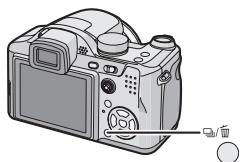
2 Appuyez sur / pour selectionner un mode.
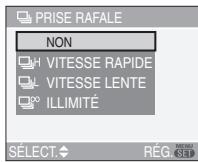
- Vous pouvez également utiliser la touche du mode de prise de vue simple ou en rafale pour faire la selection.
3 Appuyez sur [MENU/SET].
- Il est aussi possible d'appuyer à mi-course sur le déclencheur ou d'appuyer sur le centre de la manette pour terminer le réglage.
L'écran de menu disparait après environ 5 secondes. À ce moment-là, l'élément sélectionné est automatiquement validé.
4 Prenez une photo.
- Maintenez enforcé à fond le déclencheur pour activer le mode de prises de vues en rafale.
Nombre de photos dans le mode de prises de vues en rafale
| Prises de vues en rafale (images/seconde) | Nombre de photos enregistrables | ||
| 3* | 5 max. | 7 max. | |
| 2* | |||
| Env. 2 | Selon l'espace restant sur la mémoire interne/carte. | ||
- La vitesse de la prise de vues en rafale est constante indépendamment de la vitesse de transfert de la carte.
- Le nombre d'images est celui qu'il y a lorsque la vitesse d'obturation est plus rapide que 1/60 et que le flash n'est pas activé.
- La vitesse de prise de vues en rafale (images/seconde) peut diminuer en fonction des conditions d'enregistrement telles que dans des lieuxsons ou lorsque la sensibilité ISO est élevée.
- Si vous prenez des photos avec le mode prises de vues en rafale sur la mémoire interne, cela peut prendre quelles temps pour enregistrer les données des images.
-
En mode simple [♥], les réglages seront les suivants. [ ] apparait à la gauche de l'écran. (P126)
-
[AGRANDIR]:
/Max. 5 images
- [4^ × 6^ / 10 × 15cm] [COURRIEL]:
Max. 7 images

Lorsque le flash est activé, vous pouvez prendre seulement 1 photo.
Lorsque le mode de prise de vues en rafale est regle sur illimité
-La vitesse de prise de vues en rafale ralentit à mi-chemin. La vitesse exacte varie selon le type de carte, la taille de l'image et la qualité.
-Vous pouvez prendre des photos jusqu'à ce que la capacité de la mémoire interne ou de la carte soit pleine.
-La mise au point est fixe afore lorsque la premiere photo est prise.
- La manière de contrôle l'exposition et l'équilibre des blancs varie selon le réglage du mode de prise de vues en rafale. Lorsque le mode de prise de vues en rafale est régèle sur [H], ils sont fixés sur les valeurs déterminées pour la première photo.
Lorsque la cadence de prise de vues en rafale est reglee sur [ ] ou sur [ ], ils sont regles chaque fois que vous prenez une photo.
Lors de prises de vues de sujets en mouvement à l'extérieur ou à l'intérieur où il y a de grandes variantes entre la lumière et les ombres, l'exposition peut prendre un certain temps avant de revenir stable. Si la prise de vues en rafale est utilisée à un tel moment, l'exposition pourrait ne pas être optimale.
Lorsque le retardateur est utilisé, le nombre d'images enregistrables en mode de la prise de vues en rafale est fixé à 3.
- Le mode de la prise de vues en rafale n'est pas annulé lorsque l'appareil photo est mis hors tension.
Lorsque le mode de prises de vues en rafale avec réglage automatique de l'exposition et celui de prises de vues en rafale sont activés simultanément, le premier a la priorité.
Lors du réglage du mode de prise de vues en rafale, la fonction de prévisualisation automatique est activée independament de son réglage. (L'imag n'est pas agrandie.) De plus, les paramètres de la fonction de prévisualisation automatique dans le menu [CONFIG.] sont désactivés.
Lorsque le mode de la prise de vues en rafale est activé, [ENR. SON] ne peut pas'être utilisé.
- Vous ne pouvez pas prendre de photo en mode prises de vues en rafale si la qualité est régée sur [RAW] ou si le mode scène [CIEL ÉTOILÉ] est sélectionné.
Modification de la sensibilité selon le mouvement du sujet

L'appareil photo détecte le mouvement du sujet près du centre de l'écran et règle ensuite la sensibilité ISO optimale et la vitesse d'obturation en fonction du mouvement et de la luminosité du sujet.
1 Appuyez sur [MENU/SET].
2 Appuyez sur / pour selectionner [LIMITE ISO] puis appuyez sur .
![PANALOGIC DMC-FZ8 - Appuyez sur / pour selectionner [LIMITE ISO] puis appuyez sur . - 1](/content/2019/12/20098/images/5fd473fbbff27b824244f1f90ab1aebd75e8ff5518d532cc4a4bdb28af1519af.jpg)
![PANALOGIC DMC-FZ8 - Appuyez sur / pour selectionner [LIMITE ISO] puis appuyez sur . - 2](/content/2019/12/20098/images/55917b7e18412a17de3c716e8b3f350ac4cb0d05961c5023893a0261a0c692fb.jpg)
3 Appuyez sur / pour selectionner I'elément, puis appuyez sur [MENU/SET].
| Rubrique | Réglages |
| 400 | La sensibilité ISO augmente automatiquement jusqu'à la valeur réglée selon les mouvements du sujets et selon la luminosité. |
| 800 | |
| 1250 |
-
Un réglage plus élevé de la sensibilité ISO réduira efficacement le tremblement. Cependant, le bruit video augmentera.
-
En prénant des photos à l'intérieur d'un suje t se déplacant rapidement, l'instituté est évitee en augmentant la sensibilité ISO et en rendant la vitesse d'obturation plus rapide.
![PANALOGIC DMC-FZ8 - Appuyez sur / pour selectionner I'elément, puis appuyez sur [MENU/SET]. - 1](/content/2019/12/20098/images/de35e43aede43982ba75f547f6e317225159df34823af85ec07274fef25e253c.jpg)
1/125 ISO800
- EnPNANT des photos a l'intérieur d'un suje tstatique,les parasites sont evites en diminuant la sensibilité ISO.
![PANALOGIC DMC-FZ8 - Appuyez sur / pour selectionner I'elément, puis appuyez sur [MENU/SET]. - 2](/content/2019/12/20098/images/f65af45d65e5ec850237f5eb7b292b8c825999ad978fad4eb5691b09935d99a0.jpg)
1/30 ISO200
- Si vous appuyez à mi-course sur le déclencheur, [EISO] A apparait. Si vous appuyez à fond sur le déclencheur, la vitesse d'obturation et la sensibilité ISO sont affichées pendant un moment.
![PANALOGIC DMC-FZ8 - Appuyez sur / pour selectionner I'elément, puis appuyez sur [MENU/SET]. - 3](/content/2019/12/20098/images/fae3212952f1060a8f16f6334a92575d28aaf7d7d0753cf5e2007c5be881b5d1.jpg)
![PANALOGIC DMC-FZ8 - Appuyez sur / pour selectionner I'elément, puis appuyez sur [MENU/SET]. - 4](/content/2019/12/20098/images/0f7ff1c5fb905b4384c392f99614019ea747297b2816ce05ea41eb09cb463a01.jpg)
Lors de l'activation du flash, la sensibilité ISO est automatiquement augmente à sa valeur maximale de [ISO400].
- Selon la luminosité et les mouvements du sujet, l'inbastilité peut ne pas être évitée.
L'appareil photo peut ne pas etre capable de détecter le displacement d'un sujet dans les cas suivants.
-Lorsque le sujet se déplaçant est de taille réduite
-Lorsque le sujet se déplaçant est au bord de l'écran
-Lorsque le sujet commence son déplacement au moment où le déclencheur est appuyé à fond
Pour prévenir le bruit video, il est recommandé de réduire la sensibilité ISO ou de régler [RéDUCT. DU BRUIT] dans [RéGL. IMAGE] à [HIGH] ou de régler les paramètres autres que [RéDUCT. DU BRUIT] à [LOW] pour prendre des photos. (P90)
- Le zoom numérique ne peut pas etre utilise.
Prises de vues en gros plan
PASM
Ce mode permet des prises de vues très rapprochées du sujet, comme des plans rapprochés de fleurs. Vous pouvez prendre des photos en vous rapprochant du sujet jusqu'à une distance de 5 cm de l'objet en tournant le levier du zoom le plus loin possible vers grand-angle (1×) . Puisque vous tournez le levier de zoom vers téléobjectif, la distance du sujet que vous désírez prendre en gros plan augmente par paliers jusqu'à un maximum de 2 m. (11×)
1 Maintenez la touche de mise au point enfoncé jusqu'à ce que l'écran de sélection du mode de mise au point s'affiche.
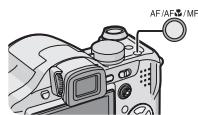
2 Appuyez sur / pour selectionner [MPA MACRO].
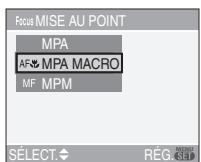
- Vous pouvez également utiliser la touche de sélection de mise au point pour faire la sélection.
3 Appuyez sur [MENU/SET].
- Vous pouvez aussi enforcer le déclencheur à mi-cours ou appuyer sur le centre de la manette de commande pour terminer le paramétrage.
L'écran du menu disparait après un décai d'environ 5 secondes. À ce moment-là, la rubrique sélectionnée est automatiquement paramétrée.
Plage de mise au point
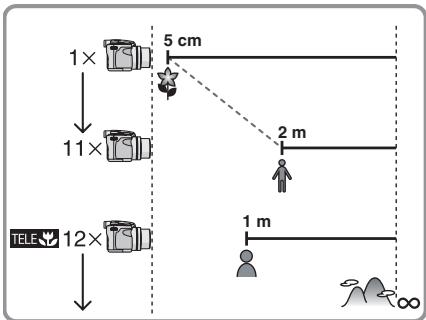
- Les valeurs d'agrandissement du zoom changent si le zoom optique étendu est utilisé.
■ Fonction Téle-macro
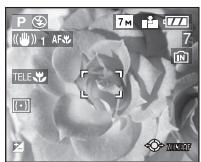
Lorsque you tournez le levier de zoom le plus loin possible vers téléobjectif, you pouvez prendre des photos en vous approchant du sujet jusqu'à une distance de 1 m de l'objectif. (L'icone de télé-macro [TELE] apparait.) Ceci est utilise pour prendre en gros plan des photos de fleurs épanouies se trouvant pres du sol tout en étantABOUT ou pour prendre en gros plan des photos d'insectes à partir d'une position éloignée.

- Nous recommendons l'usage d'un trépied et du retardateur (P50) en mode macro.
Lorsque le sujet est proche de l'appareil photo, la plage de la mise au point (profondeur de champ) est plus restreinte. Par conséquent, vous aurez des difficultés àmettre au point un sujet si la distance entre lui et l'appareil photo est changée après que la mise au point ait éte faite. - En mode Téle-macro, la profondeur de champs est étraitement limitée et les vacillements de l'appareil photo survient plus facilement que d'habitude. Cependant, si vous ne pouvez pas utiliser de trélied nous vous conseillons de prendre des photos avec une luminosité qui vous permet d'avoir une valeur de l'ouverture de F4.0 ou plus et une vitesse d'obturation de 1/125^ de seconde ou plus pour garder la profondeur de champs et les performances de la fonction du stabilisateur.
Lorsque l'appareil photo se trouve a une distance du sujet qui depasse les limites de I'objectif, il se peut que la mise au point ne soit pas adequate meme si I'indication de mise au point est affichee. - Le mode MPA MACRO donne la priorité au sujet le plus rapproché de l'objet. Par conséquent, si la distance entre l'appareil et le sujet est supérieure à 1 m, la mise au point pourrait prendre plus de temps que dans le mode de réglage automatique de l'exposition [P].
- La portée du flash va de 30 cm à 6 m (grand-angle). (Cela s'applique lorsqu'la sensibilité ISO est réglée sur [AUTO].) Nous vous conseillons le réglage du flash sur Toujours déactivé [ ] ennant des photos de sujets proches.
- Si vous faites la mise au point d'un sujeit se trouvant à une distance de 2 m ou moins avec la fonction télé-macro tout en réglant l'agrandissement du zoom optique sur 12 × et puis que vous tournez le levier du zoom pour le réglage de l'agrandissement du zoom optique sur 11 × ou moins, le sujeit ne sera plus mis au point.
Lorsque you prenez une photo près de la limite de la portée, la résolution de la périhérie de l'image peut légèrement diminuer. Il ne s'agit pas d'un mauvais fonctionnement.
Réglage automatique de l'exposition avec priorité d'ouverture

Sélectionnez une valeur de l'ouverture plus élevé si vous désirez un arrêtre-plan mis au point de façon nette. Sélectionnez une valeur de l'ouverture plus BASSE si vous désirez un arrêtre-plan mis au point de façon plus douce.
1 Inclinez la manette vers / pour selectionner une valeur de l'ouverture.
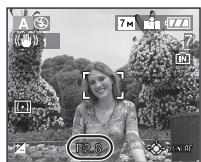

2 Prenez une photo.
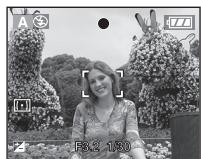


- Rêférez-vous à la P61 pour avoir les valeurs d'ouverture et les vitesses d'obturation disponibles.
- Sélectionnez une valeur de l'ouverture plus élevé si le sujet est trop lumineux. Sélectionnez une valeur de l'ouverture plus BASSE si le sujet est trop terne.
- La luminosité de l'écran et des images enregistrées peut être différente. Vérifie les images avec la fonction de prévisualisation ou le mode lecture.
La valeur de l'ouverture et la vitesse d'obturation affichées à l'écran deviennent rouge si l'exposition n'est pas ajustée.
Réglage automatique de l'exposition avec priorité d'obturation

Si vous désirez prendre une photo nette d'un sujeit qui se déplace rapidement, Sélectionnez une vitesse d'obturation rapide. Lorsque vous désírez creer un effet de traine, Sélectionnez une vitesse d'obturation plus lente.
1 Abaissez la manette vers / pour selectionner la vitesse d'obturation.
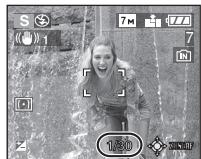

2 Prenez une photo.
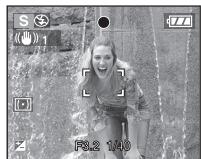


- Référez-vous à la P61 pour avoir les valeurs d'ouverture et les vitesses d'obturation disponibles.
- La luminosité de l'écran peut être différente de la luminosité réelle de l'image. Vérifiez les images avec la fonction de prévisualisation ou le mode lecture.
- Vous ne peuvent pas sélectionner les éléments suivants dans le réglage automatique de l'exposition avec priorité à l'obturation.
- Synchronisation lente/Réduction yeux rouges [S] (P45)
La valeur de l'ouverture et la vitesse obturation affichées à l'écran deviennent rouge si l'exposition n'est pas ajustée. - Nous vous conseillons d'utiliser un trépied si la vitesse d'obturation estasive.
Exposition manuelle

Déterminez l'exposition en réglant manuellement la valeur de l'ouverture et la vitesse d'obturation.
1 Abaissez la manette vers / /
pour régler la valeur de l'ouverture et la vitesse d'obturation.
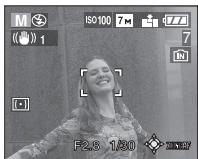

| Réglez la valeur de l'ouverture et la vitesse d'obturation. |
| Commutez entre la valeur de l'ouverture et la vitesse d'obturation. |
2 Appuyez à mi-course sur le déclencheur.
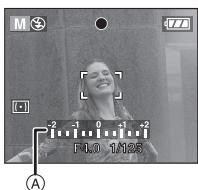

- L'assistance de l'exposition manuelle (A) apparait pendant environ 10 secondes pour indiquer l'exposition.
- Réglez la valeur de l'ouverture et la vitesse d'obturation à nouveau si l'exposition n'est pas ajustée.
3 Prenez la photo.
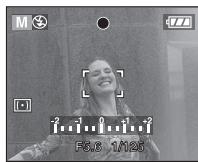

■ Assistance de l'exposition manuelle
| 2-1 0 +1 +2 | L'exposition est ajustée. |
| 2-1 0 +1 +2 | Choisissez une vitesse d'obturation plus rapide ou une valeur de l'ouverture plus grande. |
| 2-1 0 +1 +2 | Choisissez une vitesse d'obturation plus lente ou une valeur de l'ouverture plus petite. |
- L'assistance de l'exposition manuelle est approximative. Nous vous conseillons de vérifier les images après les avoir prises avec la fonction de prévisualisation.

- Rêférez-vous à la P61 pour avoir les valeurs d'ouverture et les vitesses d'obturation disponibles.
- La luminosité de l'écran peut être différente de la luminosité réelle de l'image. Vérifie les images avec la fonction de prévisualisation ou le mode lecture.
La valeur de l'ouverture et la vitesse d'obturation deviennent rouges si l'exposition n'est pas adequate lorsque le déclencheur est appuyé à mi-course. - Vous ne pouvez pas seLECTIONner les éléments suivants en exposition manuelle.
-
Synchronisation lente/Réduction yeux rouges [45] (P45)
-
[AUTO] dans la sensibilité ISO (P82) (La sensibilité ISO est automatiquement réglée sur [ISO100] lorsque vous commutez de [AUTO] vers exposition manuelle)
Compensation de l'exposition (P51)
Valeur de l'ouverture et vitesse d'obturation
Réglage automatique de l'exposition avec priorité d'ouverture
| Valeur de l'ouverture disponible (Par 1/3 EV) | Vitesse d'obturation (S) | ||
| F8.0 | 8 à 1/2000 | ||
| F7.1 | F6.3 | F5.6 | 8 à 1/1600 |
| F5.0 | F4.5 | F4.0 | 8 à 1/1300 |
| F3.6 | F3.2 | F2.8 | 8 à 1/1000 |
Réglage automatique de l'exposition avec priorité d'obturation
| Vitesse d'obturation disponible (S) (Par 1/3 EV) | Valeur de l'ouverture | |
| 8 | 6 | F2.8 à F8.0 |
| 5 | 4 | |
| 3.2 | 2.5 | |
| 2 | 1.6 | |
| 1.3 | 1 | |
| 1/1.3 | 1/1.6 | |
| 1/2 | 1/2.5 | |
| 1/3.2 | 1/4 | |
| 1/5 | 1/6 | |
| 1/8 | 1/10 | |
| 1/13 | 1/15 | |
| 1/20 | 1/25 | |
| 1/30 | 1/40 | |
| 1/50 | 1/60 | |
| 1/80 | 1/100 | |
| 1/125 | 1/160 | |
| 1/200 | 1/250 | |
| 1/320 | 1/400 | |
| 1/500 | 1/640 | |
| 1/800 | 1/1000 | |
| 1/1300 | F4.0 à F8.0 | |
| 1/1600 | F5.6 à F8.0 | |
| 1/2000 | F8.0 | |
Exposition manuelle
| Valeur de l'ouverture disponible (Par 1/3 EV) | Vitesse d'obturation disponible (S) (Par 1/3 EV) |
| F2.8 à F3.6 | 60 à 1/1000 |
| F4.0 à F5.0 | 60 à 1/1300 |
| F5.6 à F7.1 | 60 à 1/1600 |
| F8.0 | 60 à 1/2000 |

- Les valeurs d'ouverture données dans le tableau ci-dessus sont celles lorsque le levier de zoom est tourné vers grand-angle.
- Selon l'agrandissement du zoom, certaines valeurs d'ouverture ne peuvent pas etre selectionnées.
Prises de vue avec mise au point manuelle
PASME
Utilisez cette fonction lorsque vous désirez fixer la mise au point ou lorsque la distance entre l'objet et le sujet est déterminée et que vous ne désirez pas activer la mise au point automatique.
1 Maintenez la touche de selection de mise au point enforcée jusqu'à ce que l'écran de selection du mode de mise au point s'affiche.
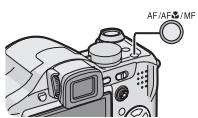
2 Appuyez sur / pour sélectionner [MPM].
![PANALOGIC DMC-FZ8 - Appuyez sur / pour sélectionner [MPM]. - 1](/content/2019/12/20098/images/2b496cc4ac29d58e4ff9b1388f5857355b7d992df85bb4a3aba7f890ae79e360.jpg)
![PANALOGIC DMC-FZ8 - Appuyez sur / pour sélectionner [MPM]. - 2](/content/2019/12/20098/images/15155d96052b39d71e37a4214302f87edce13ccab59cea6d1e73c7928b973114.jpg)
- Vous pouvez également utiliser la touche de sélection de mise au point pour faire la sélection.
3 Appuyez sur [MENU/SET].
- Vous pouvez aussi enforcer le déclencheur à mi-course ou appuyer sur le centre de la manette de commande pour terminer le paramétrage.
L'écran du menu disparait après un déali d'environ 5 secondes.À ce moment-là, la rubrique sélectionnée est automatiquement paramétrée.
4 Abaissez la manette vers / pourmettreau pointle sujet.
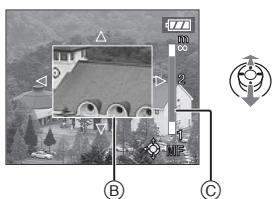
⑧: L'assistance MPM
: Plage de mise au point
L'assistance MPM disparaît environ 2 secondes après que vous ayez arrêté d'utiliser la manette.
- Plage de mise au point disparait environ 5 secondes après que vous ayez arrêté d'utiliser la manette.
5 Prenez la photo.

■ ASSIST MPM
Si vous abaissez la manette vers / lorsque [ASSISTAN.MF] est place sur [MF1] ou [MF2], l'assistance MPM est activé et l'écran est agrandi. Ceci vous permet de faire plus facilement la mise au point sur le sujeet.
1 Appuyez sur [MENU/SET] puis appuyez sur
![PANALOGIC DMC-FZ8 - Appuyez sur [MENU/SET] puis appuyez sur - 1](/content/2019/12/20098/images/c1dcbf235f85636e6998e8f5c2433e6dfe613e52161769797bf1ce2ca06d8c98.jpg)
2 Appuyez sur pour selectionner l'icone [Y] du menu [CONFIG.] puis appuyez sur .
![PANALOGIC DMC-FZ8 - Appuyez sur pour selectionner l'icone [Y] du menu [CONFIG.] puis appuyez sur . - 1](/content/2019/12/20098/images/365ad8a9cce0bff13c0431f0bf6687ec95880403795b9fd4911a1502f0cbdb03.jpg)
3 Appuyez sur / pour selectionner [ASSISTAN.MF] puis appuyez sur .
![PANALOGIC DMC-FZ8 - Appuyez sur / pour selectionner [ASSISTAN.MF] puis appuyez sur . - 1](/content/2019/12/20098/images/6dda481260a775ebcf7fc8b5f2f96874ab40f63f00c832e24ed6639532cf2008.jpg)
4 Appuyez sur / pour selectionner [MF1] ou [MF2] puis appuyez sur [MENU/SET].
![PANALOGIC DMC-FZ8 - Appuyez sur / pour selectionner [MF1] ou [MF2] puis appuyez sur [MENU/SET]. - 1](/content/2019/12/20098/images/1e2ffa555989fd1a3428aa35ca1b73edb896d383e1a72ddf97f5f7e47124b457.jpg)
![PANALOGIC DMC-FZ8 - Appuyez sur / pour selectionner [MF1] ou [MF2] puis appuyez sur [MENU/SET]. - 2](/content/2019/12/20098/images/8f07729c5591d21bda50f47eeefb1b236e01a8b0b54c46d73d6fb0223c032ed4.jpg)
- [MF1]: Le centre de l'écran est agrandi.
Vous pouvez régler la mise au point tout en déterminant la composition sur tout l'écran entier. - [MF2]: L'écran entier est agrandi. Ceci est utile pour régler la mise au point en grand-angle.
- [NON]: L'écran n'est pas agrandi.
5 Appuyez sur [MENU/SET] pour fermer le menu.
- Vous pouvez également fermer le menu en appuyant à mi-course sur le déclencheur.
- Vous pouvez aussi utiliser la manette de commande pour effectuer les étapes 2 à 5.
Technique de la mise au point manuelle
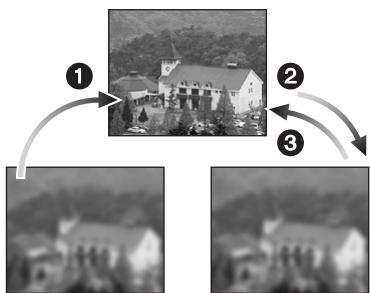
1 Abaissez la manette vers /
2 Abaissez-la encore un peu.
3 Abaissez la manette vers dans la direction opposée pour faire la mise au point finement sur le sujet.
■ Mise au point préalable
Ceci est une technique pour faire la mise au point à l'avance sur un point où les images seront prises lorsqu'il est difficile d'utiliser la mise au point automatique à cause du déplacement rapide du sujeet. [ex. Dans le mode scène [PANORAMIQUE] (P66)]
Cette fonction convient lorsque la distance entre l'appareil photo et le sujet est sure.
Changer la zone de zoom
La zone agrandie peut etre changée tandis que I'ecran est augmente en utilisant I'assistant pour la mise au point automatique. Ceci est pratique lorsque vous desirez changer la zone de mise au point pour prendre des photos.
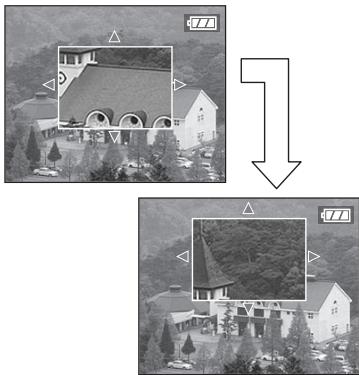
1 Appuyez sur / de la manette pour afficher ASSISTAN. MPM.
2 Appuyez sur / / pour changer la zone agrandie.
-
Le grossissement est annulé après environ 2 secondes.
-
Ce qui suit remettra la zone de mise au point automatique sur sa position originale.
-
Le passage du mode [MPA] au mode [MPA MACRO].
- Changer la taille de l'image ou le format.
-Éteindre l'appareil photo.

- Vous pouvez également enregistrer avec la mise au point manuelle en mode image animée [H]. Cependant la mise au point est fixée pendant l'enregistrement de ces images.
- Si vous faites la mise au point en grand-angle et que vous tournez le levier de zoom vers téléobjectif, la mise au point peut ne pas être ajustée. Dans ce cas, mettez au point le sujet à nouveau.
- Vous ne pouvez pas sélectionner MPA continue (P88) lorsqu la mise au point manuelle est sélectionnée.
L'écran d'assistance MPM ne s'affiche pas lorsque le zoom numérique est activé.
La distance du sujet affiché à l'écran en mise au point manuelle est approximative. Rappelez-vous que la distance est approximative enPNANT une photo. - Utilisez l'écran d'assistance pour une vérification finale de la mise au point.
- Àprous l'annulation du mode d'économie d'énergie, faites la mise au point du sujet à nouveau.
Prises de vues correspondant à la scène enregistrée (mode scène)

Lorsque you selectionnez un mode scène faisant correspondre le sujet et la situation de l'enregistrement, l'appareil photo selectionne l'exposition et la teinte optimes pour obtenir l'image désirée.
- Référez-vous aux P65 à 72 et à “À propos de l'information [R] pour plus de renseignements sur chaque mode de scène.
1 Appuyez sur pour selectionner [MODE SCENE].
2 Appuyez sur / / pour selectionner le mode scene.
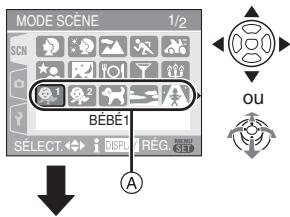
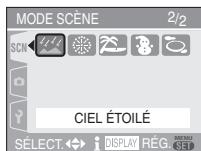
- Appuyez sur sur (A) pour aller sur l'écran de menu suivant.
- Vous pouvez passer d'un écran de menu à l'autre à partir de n'importer quel élément de menu en faisant tourner le levier de zoom.
3 Appuyez sur [MENU/SET] pour effectuer le réglage.
- Il est également possible de confirmer le paramétrage en appuyant sur le centre de la manette de commande.
L'écran du menu est commuté à l'écran d'enregistrement dans le mode scène sélectionné. - Appuyez sur [MENU/SET] et complétez les étapes 1, 2 et 3 pour changer le mode scène.
A propos de l'information
- Si vous appuyez sur [DISPLAY] lors de la scélection du mode scène à l'étape 2, des explications à propos de chaque scène seront affichées. (Si vous appuyez de nouveau sur [DISPLAY], l'écran returne au menu [MODE SCENE].)
INFORMATIONS
BEBE1
Pour prenrende les photos de voitte bebe. L'age peut etre affiché avec les images si vous reglez aniversaire.
ANNULER.DISPLAY
REG.

- Le réglage du flash est mémorisé même si l'appareil est étant. Cependant, le réglage du flash du mode scène est restauré à son réglage initial lorsque le mode scène est modifié. (P47)
Lorsque you prenez des photos en utilisant un mode scene qui n'est pas adapte a la situation, la teinte peut differen de la scene reelle. - Si vous appuyez sur lors de la sélection de [PORTRAIT] ou [CIEL ÉTOILE] à l' étape 2, le menu [MODE SCÈNE] [SCN] s'affiche. Si vous sélectionnez ensuite le menu [ENR.] [O] ou [CONFIG.] [Y], il est possible de régler les rubriques désirées. (P22)
-
Les fonctions suivantes ne peuvent pas etre selectionnées en mode scène car l'appareil photo les ajuste automatiquement à leur réglage optimal.
-
[SENSIBILITE]
- [MODE DE MES.]
- [EFFET COUL.]
- [RéGL. IMAGE]

[PORTRAIT]
Appuyez sur [ SET ] pour afficher le menu [MODE SCENE] et selectionnez un mode de scene. (P64)
La personne ressort de l'arrière-plan et a un beau teint sain.
Technique pour le mode portrait
Pour augmenter l'efficacité de ce mode:
1 Tournez le levier de zoom aussi loin que possible vers téléobjectif.
2 Rapprochez-vous du sujet pour rendre ce mode plus efficace.

- Ce mode convient uniquement pour prendre des photos en plein air à la lumière du jour.

[GRAIN DE PEAU]
Appuyez sur [MEN] pour afficher le menu [MODE SCENE] et selectionnez un mode de scene. (P64)
Ceci permet de rendre plus douce l'apparance de la peau que le mode [PORTRAIT].
Technique du mode carnation
Pour augmenter l'efficacité de ce mode:
1 Tournez le levier de zoom aussi loin que possible vers téléobjectif.
2 Rapprochez-vous du sujet pour rendre ce mode plus efficace.

- Ce mode convient uniquement pour prendre des photos en plein air à la lumière du jour.
- Si une partie de l'arrière-plan etc. a une couleur proche de celle de la peau, cette partie sera également adoucie.
- Ce mode peut ne pas etre efficace s'il n'y a pas assez de lumière.

[PAYSAGE]
Appuyez sur [MEN] pour afficher le menu [MODE SCENE] et selectionnez un mode de scene. (P64)
Ceci vous permet de prendre des photos d'un large paysage.
![PANALOGIC DMC-FZ8 - [PAYSAGE] - 1](/content/2019/12/20098/images/b6c8ff0a7904254ad1a37516e4df860688ebf0a6cebf8656e18bd458ca09c504.jpg)
- Sélectionnez [MPA] au moyen de la touche de sélection du mode de mise au point.
-La plaque de mise au point est de 5 m à - Le flash est désactifé [ ]
- Le réglage de la lampe d'assistance pour la mise au point automatique est désactivé.
L'équilibre des blancs ne peut pas'être régle.
![PANALOGIC DMC-FZ8 - [PAYSAGE] - 2](/content/2019/12/20098/images/bb73b1762ec4aa6d8a1c880664bd1ddaa245b13788960691a5aedcd22d0c3f45.jpg)
[SPORTS]
Appuyez sur [MEN] pour afficher le menu [MODE SCENE] et selectionnez un mode scene. (P64)
Selectionnez ce mode lorsque vous désirez prendre des photos de scènes sportives ou autres événements à déplacements rapides.
![PANALOGIC DMC-FZ8 - [SPORTS] - 1](/content/2019/12/20098/images/4a98d952124064f2689fec37a06ae3c31078b6b7731145712775c8df49e622f2.jpg)
- Sélectionnez [MPA] au moyen de la touche de sélection du mode de mise au point.
- Ce mode convient pour prendre des photos à 5 m ou plus du sujet.
Lors de prises de vues de sujets en mouvement à l'intérieur, le réglage de la sensibilité ISO devient identique à celui du mode de contrôle de la sensibilité ISO [ ] régèle sur sa valeur maximale de [ISO800]. (P56) - Le zoom numérique ne peut pas etre utilise.
![PANALOGIC DMC-FZ8 - [SPORTS] - 2](/content/2019/12/20098/images/7b61bd79ee6d8377b07b3c2a4c434cd6190cbbff37ed180d992842e4699146f0.jpg)
[PANORAMIQUE]
Appuyez sur [MEN] pour afficher le menu [MODE SCENE] et selectionnez un mode de scene. (P64)
Lorsque vous déplacez l'appareil photo pour suivre un sujet qui se déplace dans une seule direction comme un coureur ou une voiture, l'arrière-plan devient flou et le sujet reste net. Cet effet est appelé "panoramaque". Ce mode vous permet d'obtenir cet effet plus facilement.
Technique pour le mode panoramicque
Pour obtenir de bonne photo en mode panoramaque, déplacez l'appareil photo sur un plan horizontal tandis que vous prenez les photos.
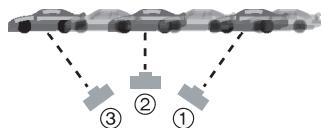
① Déplacez l'appareil photo doucement tout en suivant le sujet dans le viseur.
② Appuyez sur le déclencheur tout en déplaçant l'appareil photo.
③ Déplacez l'appareil photo de façon continue.
- Nous vous conseillons:
-L'utilisation du viseur. (P41)
-Le choix d'un sujet qui se déplace rapidement.
-L'utilisation de la mise au point préalable. (P63)
- Utilisez ce mode avec le mode de la prise de vues en rafale. (P54) (Vouspouvez ainsi seLECTIONner les mêleurs photos parmi toutes celles qui ont eté prises.)

-La vitesse d'obturation en mode panoramaique ralentit pour accomplir l'effet panoramaique.Par conséquent,des vacillements peuvent facilement survenir.
-
La fonction panoramicque ne fonctionne pas bien dans les situations suivantes.
Durant les jours très lumineux de l'été. Nous vous conseillons d'utiliser le filtre ND (DMW-LND52; en option). (P124)
-Lorsque la vitesse d'obturation est plus rapide que 1 / 100^e
-Lorsque vous déplacez l'appareil photo trop lentement parce que le sujet se déplace lentement. (L'arrière-plan ne deviendra pas flou.) -
Vous ne pouvez pas placer le mode de la fonction du stabilisateur sur [MODE2]. Lorsque vous le placez sur le mode [MODE1], theirs les vacillements verticaux peuvent etre corriges en mode panoramicique.
- Les réglages de la lampe d'assistance pour la mise au point automatique et de la MPA continue sont désactivés.
L'équilibre des blancs ne peut pas'être régle.

[PORTRAIT NOCT.]
Appuyez sur [MEN] pour afficher le menu [MODE SCENE] et selectionnez un mode de scene. (P64)
Ce mode vous permet de prendre des photos d'un sujet et d'un paysage avec une luminosité proche de la vie réelle.
Technique pour le mode portrait nocturne
- Utilizez le flash.
- Puisque la vitesse d'obturation est ralentie, nous recommendons l'utilisation d'un trépied et du retardateur (P50) pour prendre des photos.
Assurez-vous que le sujet reste immobile pendant environ 1 seconde après avoir pris la photo. - Nous recommendons de tourner le levier de zoom vers grand-angle (1×) et d'être à environ 1,5 m du sujet pour prendre une photo.

- La plage de mise au point est de 1,2 m à 5 m. (Référez-vous à la P47 pour la portée utile du flash.)
Assurez-vous de fermer le flash lorsque vous ne l'utilise pas. - L'obturateur peut rester fermé (max. 1 seconde environ) après avoir pris une photo à cause du traitement du signal, mais ce n'est pas un mauvais fonctionnement.
- Des parasites peuvent devenir visibles lorsque vous prenez des photos dans des endroitssons.
Lors de l'utilisation du flash, le mode Synchro lente/Réduction yeux rouges [FSS] est sélectionné et le flash est activé chaque fois. - Le réglage de mise au point automatique continue est désactivée.
- L'équilibre des blancs ne peut pas être régle.

[PAYSAGE NOCT.]
Appuyez sur [MEN] pour afficher le menu [MODE SCENE] et selectionnez un mode de scene. (P64)
Ce mode vous permet d'enregistrer un paysage nocturne de façon réalisée.
Technique pour le mode paysage nocturne
- Sélectionnez [MPA] au moyen de la touche de sélection du mode de mise au point.
- En raison de la vitesse de pose très lente (maximum d'environ 8 secondes), il convient d'utiliser un trépied. Nous vous recommendons l'utilisation du retardateur (P50) pour prendre des photos.

La plaque de mise au point est de 5 m à
- Il se peut que l'obturator demeure fermé (maximum d'environ 8 secondes) à la suite d'une prise de vue à cause du traitement du signal, mais ce n'est pas un mauvais fonctionnement.
- Des parasites peuvent devenir visibles lorsque vous prenez des photos dans des endroitssons.
- Le flash est désactifé [ ]
- Les réglages de la lampe d'assistance pour la mise au point automatique et de la MPA continue sont désactivés.
L'équilibre des blancs ne peut pas etre régèle.

[NOURRITURE]
Appuyez sur [MEN] pour afficher le menu [MODE SCENE] et selectionnez un mode de scene. (P64)
Ce mode vous permet de prendre des photos de nourriture avec une teinte naturelle sans affecter la lumière ambiente d'un restaurant etc.
![PANALOGIC DMC-FZ8 - [NOURRITURE] - 1](/content/2019/12/20098/images/ec1d738bef9f1bf00bf038ca9832ceaaa81f6aebccf7726c548ee1a3506c77f8.jpg)
- La plage de mise au point est de 5 cm (grand-angle)/2 m (teléobjectif) à .
L'équilibre des blancs ne peut pas etre régèle.
![PANALOGIC DMC-FZ8 - [NOURRITURE] - 2](/content/2019/12/20098/images/18a05e8ae7e49278fd199538fe3b0c3bf27182482c61e401169a8c355777c826.jpg)
[FÊTE]
Appuyez sur [MEN] pour afficher le menu [MODE SCENE] et selectionnez un mode de scene. (P64)
Sélectionnez ce mode lorsque vous désírez prendre des photos à une réception de marriage, une fête en plein air, etc. Les personnes et l'arrière-plan peuvent être enregistrés avec une luminosité naturelle.
Technique pour le mode fete
- Ouvrez le flash. (P45)
- Puisque la vitesse d'obturation est ralentie, nous recommendons l'utilisation d'un trépied et du retardateur (P50) pour prendre des photos.
- Nous vous conseillons de tournier le levier de zoom vers grand-angle (1×) et d'être a environ 1,5 m du sujet pour prendre les photos.

- Le mode flash du flash incorpore peut être régle sur Synchro lente/Réduction yeux rouges [S] ou Toujours activé/Réduction yeux rouges [S].
L'équilibre des blancs ne peut pas'être régle.

[LUMIÈRE BOUGIE]
Appuyez sur [MENU] pour afficher le menu [MODE SCENE] et selectionnez un mode de scene. (P64)
Ce mode vous permet de prendre des photos avec l'atmosphère d'une lumière de bougie.
Technique du mode de lumière de bougie
- Si vous tirez le meilleur de la lumière de bougie, vous pouvez prendre avec succès des photos sans utiliser le flash.
- Nous recommendons l'utilisation d'un trépied et du retardateur (P50) pour prendre des photos.

- La plage de mise au point est de 5 cm (grand-angle)/2 m (teléobjectif) à .
- Le mode flash du flash incorpore peut être placé sur Synchro lente/Réduction yeux rouges [S] ou Toujours activé/Réduction yeux rouges [S].
- L'équilibre des blancs ne peut pas être régèle.

[BÉBÉ1]/

[BÉBÉ2]
Appuyez sur [MEN] pour afficher le menu [MODE SCENE] et selectionnez un mode de scene. (P64)
Ce mode vous permet de prendre des photos d'un enfant avec un beige teint sain. Lorsque le flash est utilisé, la lumière provenant de celui-ci est plus faible que d'habitude.
Vous pouvez régler les anniversaires de deux bébés en utilisant [BÉBÉ1] et [BÉBÉ2].
Il est possible d'afficher l'âge du bébé lors de la visualisation ou de l'imprimer sur les photos enregistrées avec [TIMBRE DATE] (P105).
- L'âge peut être également imprimé sur chaque photo en utilisant le logiciel [LUMIX Simple Viewer] ou [PHOTOfunSTUDIO-viewer-] sur le CD-ROM (fourni). (Pour des informations à propos de l'impression, reféréz-vous au manuel d'utilisation séparé sur la connexion PC.)
Réglage de l'affichage de l'âge
- Si vous désirez que l'âge soit affché, sélectionnez d'abord l'anniversaire puis assurez-vous de selectionner [AVEC ÂGE] avant de prendre des photos.
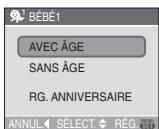
Réglage de l'anniversaire
1 Appuyez sur / pour selectionner [RG. ANNIVERSAIRE] puis appuyez sur [MENU/SET].
2 Lorsqu'un message apparaît, appuyez sur / pour sélectionner les rubriques (Année/Mois/Jour) puis appuyez sur / pour les régler.
3 Appuyez sur [MENU/SET] pour finir le réglage.

-La plage de mise au point est de 5 cm (grand-angle)/2 m (teleobjectif) a
- Le réglage de la sensibilité ISO [ ] devient identique à celui du réglage maximum du mode de contrôle intelligent de la sensibilité de [ISO400]. (P56)
- Àprouv avoir allumé l'appareil photo en mode scène [BEBÉ1]/[BEBÉ2], l'âge ainsi que la date et l'heure actuelles sont affichés pendant environ 5 secondes en bas de l'écran.
- Le style d'affichage de l'âge est différent selon la langue sélectionnée dans le mode enregistrement.
Lors de I'impression, l'age peut etre d'un style légèrement différent que celui affiché à l'écran.
- Si l'âge n'est pas correctement affché, vérifie le réglage de l'horloge et de l'anniversaire.
- Si l'appareil photo est régle sur [SANS ÂGE], l'Âge n'est pas enregistré même si l'heure et l'anniversaire sont régles. Ceci signifie que l'Âge ne peut pas être affiché même si l'appareil photo est régle sur [AVEC ÂGE] après les prises de vues.
- Utilisé [RESTAURER] dans le menu [CONFIG.] pour restaurer le réglage de l'anniversaire. (P26)
- Le zoom numérique ne peut pas etre utilise.

[ANIMAL DOMES.]
Appuyez sur [SE] pour afficher le menu [MODE SCENE] et selectionnez un mode de scene. (P64)
Sélectionnez ce mode pour des prises de vues d'animaux domestiques tels un chien ou un chat.
Ceci vous permet de régler la date d'anniversaire de votre animal domestique. Il est possible d'afficher l'âge lors de la visualisation ou de l'imprimer sur les photos enregistrées avec [TIMBRE DATE] (P105).
- L'âge peut être également imprimé sur chaque photo en utilisant le logiciel [LUMIX Simple Viewer] ou [PHOTOfunSTUDIO-viewer-] sur le CD-ROM (fourni). (Pour des informations à propos de l'impression, reférez-vous au manuel d'utilisation séparé sur la connexion PC.)
Référez-vous à [BÉBÉ1]/[BÉBÉ2] (P69) pour plus de renseignements à propos du réglage de l'affichage de l'âge et de l'anniversaire.
![PANALOGIC DMC-FZ8 - [ANIMAL DOMES.] - 1](/content/2019/12/20098/images/ce0bc55c22a7459cf13681f8e353b56ce5e21e456b66f2ade67de63999d5a6f5.jpg)
Le réglage initial de la lampe d'assistance est [NON]. (P89)
- Rêférez-vous à [BÉBÉ1]/[BÉBÉ2] pour plus de renseignements à propos de ce mode.
![PANALOGIC DMC-FZ8 - [ANIMAL DOMES.] - 2](/content/2019/12/20098/images/b5aaf0a7590a5e7836fd65fc193a380741d059c3cfb90e9afb856e37a777f60f.jpg)
[CREPUSCULE]
Appuyez sur [SEI] pour afficher le menu [MODE SCENE] et selectionnez un mode de scene. (P64)
Ce mode vous permet de prendre des photos claires d'un coucher de soleil rouge.
![PANALOGIC DMC-FZ8 - [CREPUSCULE] - 1](/content/2019/12/20098/images/0378edb5b93feddc11ac155d386498a3e1411bf694921352e601f65b8cf6f187.jpg)
-
Le flash est désacté [3].
-
Le réglage de la lampe d'assistance pour la mise au point automatique est désacté.
L'équilibre des blancs ne peut pas'être régle.
![PANALOGIC DMC-FZ8 - [CREPUSCULE] - 2](/content/2019/12/20098/images/0df800507654d0332ef0548c589175cf47a82e5875899ffa96e4dcc13e90a45d.jpg)
[HAUTE SENS.]
Appuyez sur [ SET ] pour afficher le menu [MODE SCENE] et selectionnez un mode de scene. (P64)
Ce mode permet un traitement à sensibilité elevée et la prise de vue de sujet à une sensibilité de ISO3200.
![PANALOGIC DMC-FZ8 - [HAUTE SENS.] - 1](/content/2019/12/20098/images/892baa957ed0fc10cc299fd1bcb505af99a74e10e01c794afc0978bf4c74f453.jpg)
- La résolution de l'image enregistrée diminue légèrement à cause du traitement de la sensibilité élevée. Il ne s'agit pas d'un mauvais fonctionnement.
- La plage de mise au point est de 5 cm (grand-angle)/2 m (teléobjectif) à .
- Vous pouvez prendre des photos adaptées pour l'impression 4'' × 6'' / 10 × 15 cm.
- Le flash est toujours désactivé [图]
- La qualité ne peut pas être régée sur [RAW].
- Le zoom optique supplémentaire et le zoom numérique ne peuvent pas etre utilisés.
![PANALOGIC DMC-FZ8 - [HAUTE SENS.] - 2](/content/2019/12/20098/images/5a22580b86e8a72b8de9e9af03b0e93a69d51f37359d857e0c17c3c1b75a29d9.jpg)
[CIEL ÉTOILE]
Appuyez sur [MENU] pour afficher le menu [MODE SCENE] et selectionnez un mode de scene. (P64)
Ce mode vous permet de prendre des photos claires d'un ciel étoilé ou d'un sujetASF.
Réglage de la vitesse d'obturation
- Sélectionnez une vitesse d'obturation entre [15 SECONDES], [30 SECONDES] ou [60 SECONDES].
1 Appuyez sur / pour selectionner le nombre de secondes puis appuyez sur [MENU/SET].
![PANALOGIC DMC-FZ8 - [CIEL ÉTOILE] - 1](/content/2019/12/20098/images/0d10840440ff3dda1149111e84ce0e0827f7eaf36ac3b4f24292a4411605082e.jpg)
- Pour modifier le nombre de seconde, appuyez sur [MENU/SET] puis appuyez sur de nouveau pour selectionner [CIEL ÉTOILE].
2 Prenez la photo.
![PANALOGIC DMC-FZ8 - [CIEL ÉTOILE] - 2](/content/2019/12/20098/images/1d594439bbf8dc934514aa1be5f99c53463a56b98662aec7571e0e07d43ce587.jpg)
- Appuyez à fond sur le déclencheur pour afficher l'écran de compte à rebours. Ne rougez pas l'appareil photo après que cet écran soit affchéé. À la fin du compte à rebours, [ATTENDRE SVP] est affchépendant la même durée que la vitesse d'obturation sélectionnerée pour le traitement du signal.
- Appuyez sur [MENU/SET] pour arrêter de prendre des photos tandis que l'écran de compte à rebours est affchéé.
Technique du mode ciel étoilé
- L'obturateur s'ouvre pendant 15, 30 ou 60 secondes. Utilisez un trépied. Nous vous recommendons également d'utiliser le retardateur pour prendre la photo (P50).
- Nous vous conseillons l'utilisation de la mise au point préalable (P63) pourmettre au point à l'avance un sujet, comme une étoile brillante ou un éclairage éloigné, qui est facile àmettre au point.

L'écran ACL s'assombrit automatiquement.
- Les histograms sont toujours affichés en orange. (P43)
- Le flash est désacté [图]
- La fonction de stabilisateur optique de l'image est fixée sur [NON].
-
Les fonctions suivantes ne peuvent pas etre selectionnées.
-
[EXPOSITION]
- [PRISES VUES RAFALE]
-Mode prises de vues en rafale - [ENR. SON]
- [MPA CONTINU]
- [ÉQ.BLANCS]

[FEU D'ARTIFICE]
Appuyez sur [MEN] pour afficher le menu [MODE SCENE] et selectionnez un mode de scene. (P64)
Ce mode vous permet de prendre de magnifiques photos deieux d'artifice qui explosent dans un ciel nocturne.
Technique pour le mode feu d'artifice
Nous vous conseillons d'effectuer les étapes suivantes pour faire la mise au point préalable sur l'endetroit où la photo sera prise pour ne pas rater les photos des fauxds d'artifice lorsqu'ils sont tirés.
1 Dirigez l'appareil photo sur un objet, comme un éclairage éloigné, qui se trouve environ à la même distance de l'appareil photo que l'endroit où exposera les yeux d'artifice.
2 Appuyez à mi-course sur le déclencheur jusqu'à ce que l'indicateur de mise au point (P29) s'allume.
3 Sélectionnez [MPM] (P61) au moyen de la touche de sélection de mise au point.
4 Dirigez l'appareil photo dans la direction où les faux d'artifice seront tirés et attendez.
5 Appuyez à fond sur le déclencheur pour prendre la photo lorsque les feuix d'artifice sont tirés.
- Si le zoom a été utilisé, la position de la mise au point ne sera pas correcte. Effectuez à nouveau les étapes de 2 à 5.
- Nous vous conseillons l'utilisation d'un trépied.

- La plage de mise au point est de 5 m à∞ en mode de mise au point automatique. (Nous vous conseillons d'effectuer les étapes de 1 à 5 ci-dessus pour la mise au point préalable.)
-La vitesse d'obturation change comme suit.
Lorsque [NON] est sélectionné pour la fonction de stabilisateur de l'image optique: Fixé sur 2 secondes
-Lorsque [MODE1] ou [MODE2] est sélectionné pour la fonction de stabilisateur de l'image optique: 1 / 4^e ou 2 secondes (La vitesse d'obturation sera de 2 secondes uniquement lorsque l'appareil photo a déterminé qu'il y a de légers vacillements comme en utilisant un trépied etc.)
- Les histograms sont toujours affichés en orange. (P43)
- Le flash est désacté [ ]
- Les réglages de la lampe d'assistance pour la mise au point automatique et de la MPA continue sont désactivées.
- L'équilibre des blancs ne peut pas être régle.

[PLAGE]
Appuyez sur [MEN] pour afficher le menu [MODE SCENE] et selectionnez un mode de scene. (P64)
Ce mode vous permet de prendre des photos claires du bleu de la mer, du ciel, etc. Il évite la sous-exposition du sujet sous la force lumière du soleil.
![PANALOGIC DMC-FZ8 - [PLAGE] - 1](/content/2019/12/20098/images/0d5a1c460942322ddefbd53b89df6b766266c6fd22b2e758aa9b827ddf7598aa.jpg)
- Ne touchez pas l'appareil photo avec les mains mouillées.
- Le sable ou l'eau de mer cause la mauvais fonctionnement de l'appareil photo. Assurez-vous que ni l'un ni l'autre n'entre dans l'objectif ou les connecteurs.
- L'équilibre des blancs ne peut pas être régèle.
![PANALOGIC DMC-FZ8 - [PLAGE] - 2](/content/2019/12/20098/images/9bd95381ddf5ea056adbc040c3965e9c5035e1a0830a4253bd2b8f1b24c0da4b.jpg)
[NEIGE]
Appuyez sur [MEN] pour afficher le menu [MODE SCENE] et selectionnez un mode de scene. (P64)
Ce mode permet de prendre des photos montrant la neige aussi blanche que possible sur des pentes de ski ou des montagnes couvertes de neige.
![PANALOGIC DMC-FZ8 - [NEIGE] - 1](/content/2019/12/20098/images/b4db4a6eb44c84a5ee0cd998c3d6180437b5ee2ecee7fa2cf96f03045a8b34ed.jpg)
- L'équilibre des blancs ne peut pas être régle.
![PANALOGIC DMC-FZ8 - [NEIGE] - 2](/content/2019/12/20098/images/8292ba1b33e5cbb40022f84f7ce3675dae0a5adcf17ee70d84e9d4f11414ccbb.jpg)
[PHOTO AERIENNE]
Appuyez sur [MENU] pour afficher le menu [MODE SCENE] et selectionnez un mode de scene. (P64)
Ce mode vous permet de prendre des photos à travers le hublot d'un avion.
Technique du mode photo aérienne
- Nous vous conseillons d'utiliser cette technique s'il est difficile de faire la mise au point en prénant des photos de nuages, etc. Dirigez l'appareil photo vers quelques chose ayant un contraste élevé, appuyez à mi-course sur le déclencheur pour fixer la mise au point, puis dirigez l'appareil vers le sujet et appuyez à fond sur le déclencheur pour prendre la photo.

- Éteignez l'appareil photo durant le décollage et l'atterrissage.
- Pour utiliser l'appareil photo, suivez toutes les instructions de la cabine passagers.
- Attention aux reflets du hublot.
- Le flash est désactivé [图]
- Le réglage de la lampe d'assistance pour la mise au point automatique est désactivé.
- L'équilibre des blancs ne peut pas être régle.
Mode images animées

1 Appuyez à mi-course sur le déclencheur pour faire la mise au point et puis appuyez-le à fond pour démarrer l'enregistrement.
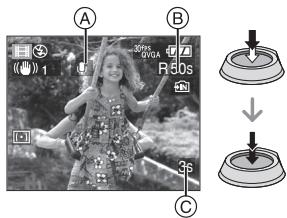
A: Enregistrement sonore
- Le temps d'enregistrement disponible (B) est affché en haut à droite et le temps d'enregistrement passé (C) est affché en bas à droite de l'écran.
Lorsque le sujet est mis au point, l'indicateur de mise au point s'allume. - La mise au point, le zoom et la valeur de l'ouverture sont fixés sur le réglage du début de l'enregistrement (la première image).
- Le son est également simultanément enregistré à partir du microphone incorpore à l'appareil photo. (Les images animées ne peuvent être enregistrées sans son.)
Lorsque you utilisez la fonction de stabilisateur optique de l'image, elle est placée sur [MODE1].
2 Appuyez à fond sur le déclencheur pour arrêté l'enregistrement.
- Si la mémoire interne ou la carte est pleine en cours d'enregistrement, l'appareil photo l'arrête automatiquement.
Changement des réglages du format et de la qualité de l'image
1 Appuyez sur [MENU/SET].
2 Appuyez sur / pour selectionner [FORMAT] et puis appuyez sur .
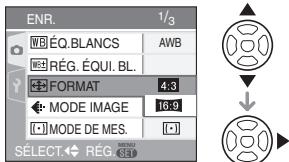
3 Appuyez sur / pour selectionner I'elément puis appuyez sur [MENU/SET].
4 Appuyez sur / pour selectionner [MODE IMAGE] et puis appuyez sur .
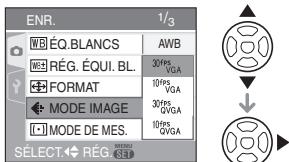
5 Appuyez sur / pour selectionner la rubrique puis appuyez sur [MENU/SET].
Si vous seLECTIONnez [4:3] sur l'écran montré à l'objet 2
| Rubrique | Taille de l'image | fps |
| [30fpsVGA] | 640×480 pixels | 30 |
| [10fpsVGA] | 10 | |
| [30fpsQVGA] | 320×240 pixels | 30 |
| [10fpsQVGA] | 10 |
Si vous sélectionnez [16:9] à l'écran montré à l'objet 2
| Rubrique | Taille de l'image | fps |
| [30fps16:9] | 848×480 pixels | 30 |
| [10fps16:9] | 10 |
fps "frames per second"; indique le nombre d'images utilisées en 1 seconde.
- Vous pouvez enregistrer des images animées plus lisses avec "30 fps".
- Vous pouvez enregistrer des images animées plus longues avec "10 fps" bien que la qualité de l'image soit plus)basse.
- La taille du fichier avec [10fpsQVGA] est plus petite donc adaptée aux courriels.
- Vous pouvez uniquement enregistrer des images animées sur la mémoire interne si [FORMAT] est réglée à [4:3] et que la taille de l'image est [30fpsQVGA] ou [10fpsQVGA] (320×240 pixels).
6 Appuyez sur [MENU/SET] pour fermer le menu.
- Vous pouvez également appuyer à mi-course sur le déclencheur pour fermer le menu.

- Rêférez-vous à la P141 pour des informations à propos de la durée d'enregistrement disponible.
- La durée d'enregistrement disponible affichée à l'écran peut ne pas diminuer régulierement.
- Cet apparéil ne peut pas enregistrer d'images animées sur des cartes MultiMediaCard.
Lorsque you placez la qualite de l'imag sur [30fpsVGA] ou [30fps16:9], nous recommandons l'utilisation d'une carte memoire SD haute vitesse avec "10MB/s" ou plus affiche sur l'emballage. - Selon le type de la carte, l'enregistrement peut s'arrêter en plein milieu.
-
Nous recommendons l'utilisation d'une carte mémoire SD/SDHC de Panasonic.
-
Selon le type de la carte, l'indicateur d'accès à la carte peut apparfaître pour un certain temps, après l'enregistrement d/images animées. Il ne s'agit pas d'un mauvais fonctionnement.
- Les images animées peuvent être enregistrées en continu jusqu'à une capacité de 2 Go.
Seule la durée d'enregistrement maximale de 2 Go est affichée à l'écran.
- Lorsque les images animées enregistrées avec l'appareil photo sont visionnées avec un autre apparéil, la qualité de l'image et du son peut être alterée ou il peut être impossible de les dire. De même, les informations d'enregistrement peuvent ne pas'être affichées correctement.
- En mode images animées [H], vous ne pouvez pas utiliser la fonction de détéction du sens ni la fonction de prévisualisation.
- La fonction de stabilisation ne peut pas etre régée sur [MODE2].
L'ensemble de logiciels inclus QuickTime pour生存 sur l'ordinateur les fichiers d'images animées enregistrés par l'appareil photo.
Enregistrement du jour de vacances où vous prenez la photo
PASME
Si vous définiresse la date de départ à l'avance, vous pouvez enregistrer le nombre de jours de vacances écoulés depuis la date de départ (date de début des vacances) lorsque vous prenez une photo. Vous pouze afficher le nombre de jours écoulés lors de la visualisation d'images et imprimer cette information sur les images avec [TIMBRE DATE] (P105).
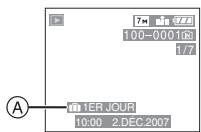
A: Nombre de jours passés depuis la date de voyage
- Le nombre de jours passés depuis la date de départ peut être imprimé sur chaque photo en utilisant le logiciel [LUMIX Simple Viewer] ou [PHOTOfunSTUDIO-viewer-] dans le CD-ROM (fourni). (Pour des informations sur l'impression, reférez-vous au manuel d'utilisation séparé sur la connexion PC.)
Réglage de la date de départ/retour (Les écrons suivants sont montrés lorsque le mode de réglage automatique de l'exposition [P] est sélectionné.)
1 Appuyez sur [MENU/SET] puis appuyez sur
2 Appuyez sur pour selectionner l'icone [♀] du menu [CONFIG.] puis appuyez sur .
3 Appuyez sur / pour selectionner [DATE VOYAGE] et puis appuyez sur .
4 Appuyez sur pour selectionner [SET] et appuyez sur [MENU/ SET].
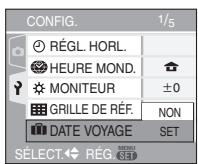
5 Appuyez sur / / pour régler la date de départ puis appuyez sur [MENU/SET].
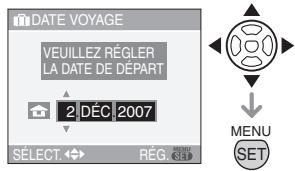
: Sélectionnez l'élement désiré.
/ : Sélectionnez l'année, le mois et la date.
6 Appuyez sur / / pour régler la date d'arrivée puis appuyez sur [MENU/SET].
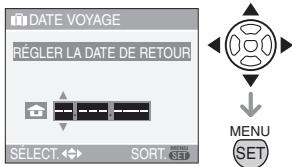
: Sélectionnez l'élement désiré.
/ : Sélectionnez l'année, le mois et la date.
- La date de voyage est annulée si elle est antérieure à la date courante.
- Si vous ne poulez pas régler la date de retard, appuyez sur [MENU/SET] lorsque l'espace pour la date est affché.
- Il n'est pas possible de fixer une date qui soit antérieure à la date de départ.
7 Appuyez sur [MENU/SET] pour fermer le menu.
8 Prenez une photo.
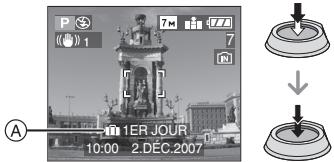
A:Nombre de jours passés depuis la date de voyage
Le nombre de jours de vacances écoués est affchéé pendant environ 5 secondes si l'appareil photo est mis en marche au moment du réglage de la date du début des vacances, après le réglage de la date de départ ou de la date du voyage.
- Si la date de voyage a été régée, [m] apparait en bas à droite de l'écran. (Elle n'est pas affichée si elle est antérieure à la date courante.)
Annulation de la date de voyage
La date de voyage est automatiquement annulée si elle est antérieure à la date courante. Si vous désirez annuler la date de voyage avant la fin du voyage, Sélectionnez [NON] à l'écran illustré à l' étape 4 puis appuyez deux fois sur [MENU/SET].

- La date de début du voyage est établie sur la base de la date entree au moment du reglage de l'horloge (P20) et de la date de depart reglee. Si vous reglez [HEURE MOND.] (P77) en fonction du lieu de la destination, la date de voyage est calculée en utilisant les reglages de la date de l'horloge et du lieu de la destination du voyage.
- Le réglage de la date de voyage est mémorisé même si l'appareil photo est étéint.
- Si, après avoir reglé une date de départ, vous prenez une photo avant cette date, le signe moins [-] est affiché en orange et la journée de vacances à laquelle la photo a été prise n'est pas enregistrée.
- Si, après avoir reglé une date de départ, vous modifiez le réglage de l'horloge à la date et à l'heure de votre destination, le signe moins [-] est affiché en blanc et la date de la journée de vacances à laquelle la photo a été prise est enregistrée lorsque la date de votre destination est, par exemple, antérieure d'une journée à la date de départ.
- Si [DATE VOYAGE] est régée sur [NON], le nombre de jours écoulés depuis la date de départ ne sera pas enregistré même si vous avez régé la date de voyage ou la date de return. Mème si [DATE VOYAGE] est activé (réglé sur [SET]) après la prise de photos, la journée de vacances à laquelle les photos ont été prises n'est pas affichée.
- Réglez l'horloge si le message [VEUILLEZ RÉGLER HORLOGE] s'affiche. (P20)
- Le réglage de [DATE VOYAGE] affecte également le mode simple [♥].
Affichage de l'heure du lieu de destination (Heure mondiale)
PASMSCN
Si vous reglez l'houre locale et l'heure mondiale en voyageant à l'étranger, etc., l'houre locale en voyageant peut être affichée à l'écran et enregistrée lors de prises de vues.
- Sélectionnez [RéGL. HORL.] pour définir à l'avance la date et l'heure en cours. (P20)
1 Appuyez sur [MENU/SET] et puis appuyez sur
2 Appuyez sur pour selectionner l'icone [Y] du menu [CONFIG.], puis appuyez sur .
3 Appuyez sur / pour selectionner [HEURE MOND.] et puis appuyez sur .
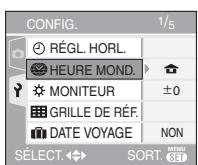
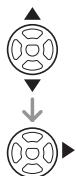
Lorsque vous reglez l'heure mondiale pour la première fois, le message [RÉGLER LA ZONE DE DÉPART] apparait. Le cas échéant, appuyez sur [MENU/SET], puis reglez à partir du menu à l'écran tel qu'illustré à l'étape ② sous "Réglage du lieu d'origine [DéPART]".
Réglage du lieu d'origine [DéPART] (Effectuez les étapes 1, 2 et 3.)
Appuyez sur pour selectionner [DEPART], puis appuyez sur [MENU/SET].
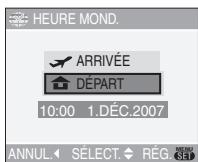

2 Appuyez sur pour selectionner le lieu en cours, puis appuyez sur [MENU/ SET] pour définir.
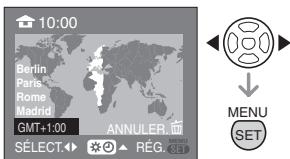
L'heure en cours est affichée en haut à gauche de l'écran et la différence par rapport au temps universel GMT "Greenwich Mean Time" est affichée en bas à gauche de l'écran.
- Si l'heure d'été [ ] est utilisée dans le lieu d'origine, appuyez sur ▲. Appuyez à nouveau sur ▲ pour revenir à l'heure d'origine.
Le réglage de l'heure d'établit du lieu d'origine n'avance pas l'horloge d'une heures. Avancez l'horloge d'une heures. (P20)
Finir le réglage du lieu d'origine
- Lorsque vous reglez l'heure du lieu d'origine pour la première fois, l'écran revient à celui affiché à l'étape ① sous "Réglage du lieu d'origine [DéPART]" après que vous avez appuyé sur [MENU/SET] pour régler l'heure du lieu d'origine. Appuyez sur ↓ pour returner à l'écran montré à l'étape 3, puis appuyez sur [MENU/SET] pour fermer le menu.
- Lorsque vous reglez l'heure du lieu d'origine par la suite, l'écran revient à celui affché à l'étape 3 après que vous avez appuyé sur [MENU/SET] pour régler l'heure du lieu d'origine. Appuyez de nouveau sur [MENU/SET] pour fermer le menu.
Réglage du lieu de destination
(Effectuez les étapes 1, 2 et 3.)
1 Appuyez sur ▲ pour sélectionner [ARRIVÉE], puis appuyez sur [MENU/SET] pour mémoriser.
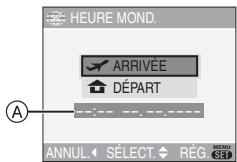

A: Selon le réglage, l'heure du lieu de destination du voyage ou l'heure locale est affichée.
Lorsque vous reglez l'heure du lieu de destination pour la première fois, la date et l'heure sont affichées tel qu'illustré à l'écran ci-dessus.
2 Appuyez sur pour selectionner le lieu de destination du voyage et appuyez sur [MENU/SET] pour memoriser.
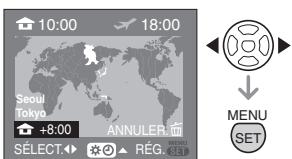
L'heure actuelle du lieu de destination seLECTIONné est affichée en haut à droite de l'écran et la différence d'heure à partir du lieu d'origine est affichée en bas à gauche de l'écran.
- Si l'heure d'été [ ] est utilisée dans le lieu de destination, appuyez sur ▲. (L'horloge avance d'une heures.) Appuyez à nouveau sur ▲ pour revenir à l'heure d'origine.
3 Appuyez sur [MENU/SET] pour finir.
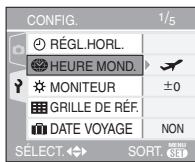

L'icône passée de [a] à [arès le réglage du lieu de destination.

Lorsque les vacances sont terminées, remettez le réglage sur [DéPART] en effectuant les étapes 1, 2, 3, puis ensuite les étapes 1 et 2 sous "Réglage du lieu d'origine [DéPART]".
- Si vous ne trouvez pas le lieu de destination parmi leurs affichés à l'écran, Sélectionnez par la différence d'heure du lieu d'origine.
- Le réglage [HEURE MOND.] affecte également le mode simple [♥].
- L'icone du lieu de destination [ ] apparait lors de la visualisation de photos prises au lieu de destination.
Utilisation du menu du mode [ENR.]
PASME
Augmente la diversité des photos que vous pouvez prendre en réglient l'effet de couleur, ajustement de l'image etc.
Les éléments du menu qui peuvent être sélectionnés sont différents selon le mode d'enregistrement.
Réglages à partir de l'écran de menu Appuyez sur [MENU/SET] pour afficher le menu [ENR.], puis sélectionnez la rubrique à régler. (P22)
Écran de menu
(Enregistrement dans le mode programme AE [P])
| Écran de menu | Rubrique |
| 1/4 | WB: [ÉQ.BLANCS] (P80) |
| WB±: [RÉG. ÉQUI. BL.] (P81) | |
| ISO: [SENSIBILITÉ] (P82) | |
| [+] : [FORMAT] (P83) | |
| [+] : [FORMAT IMAG] (P84) | |
| 2/4 | [+]: [QUALITÉ] (P84) |
| [·]: [ENR. SON] (P85) | |
| [·] : [MODE DE MES.] (P86) | |
| AF: [MODE AF] (P86) | |
| CAF: [MPA CONTINU] (P88) | |
| 3/4 | AF*: [LAMPE D'ASS. AF] (P89) |
| [·]: [ZOOM NUM.] (P37) | |
| [·]: [EFFET COUL.] (P89) | |
| [·]: [RÉGL. IMAGE] (P90) | |
| [·]: [ANIM. PHOTO] (P90) | |
| 4/4 | [·]: [CONVERSION] (P92) |
| [·]: [RÉGL. HORL.] (P94) |
Utilisation du réglage rapide
Vouss拨出用在的
Mode de mise au point automatique (P86)
Mode photométrie (P86)
-Équilibre des blancs (P80)
Sensibilité ISO (P82)
-Taille de l'image (P84)
- Qualité (P84)
1 Gardez la manette enfoncée lors de l'enregistrement.
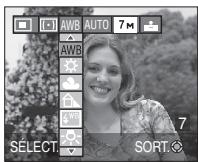

2 Inclinez la manette de commande vers / / / pour selectionner une rubrique au menu, puis appuyez sur le centre de la manette pour confirmer la selection.
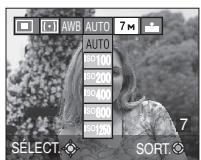
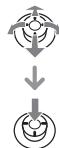

- Le réglage [■SET] de la balance des blancs n'apparait pas en utilisant le réglage rapide.

[ÉQ.BLANCS]
Réglage la teinte pour une image plus naturelle
PASME
Appuyez sur [MEN] pour afficher le menu du mode [ENR.] et selectionnez la rubrique à régler. (P79)
Cette fonction vous permet de reproductive la couleur blanche de façon plus réalisée sur les images enregistrées sous les rayons du soleil, un éclairage halogène etc. ou le blanc peut apparaitre rougeâtre ou bleuâtre. Sélectionnez un réglage qui correspond aux conditions d'enregistrement.
| [AWB] (Equilibre des blancs automatique) | pour le réglage automatique |
| (Lumière du jour) | pour l'enregistrement en extérieur au cours d'une journée ensoleillée |
| (Nuageux) | pour enregistrer en extérieur au cours d'une journée nuageuse |
| (Ombre) | pour l'enregistrement en extérieur à l'ombre au cours d'une journée ensoleillée |
| (Flash) | pour enregistrer avec le flash uniquement |
| (Halogène) | pour enregistrer sous un éclairage halogène |
| (Equilibre des blancs 1) | pour l'utilisation du préréglage de l'équilibre des blancs |
| (Equilibre des blancs 2) | |
| SET (Equilibre des blancs) | pour régler l'équilibre des blancs de nouveau |
■ Équilibre des blancs automatique
La plage de l'équilibre des blancs disponible est montée dans l'illustration suivante. Si vous prenez une photo en dehors des limites de cette plage, la photo peut apparaitre rougeâtre ou blete. Meme si vous prenez des photos à l'intérieur de la plage montré dans l'illustration, l'équilibre des blancs automatique peut ne pas fonctionner correctement s'il y a plus d'une source de lumière ou aucune couleur blanchâtre n'est disponible. Dans ce cas, réglez l'équilibre des blancs sur un mode autre que [AWB].
1 L'équilibre des blancs automatique fonctionnera à l'intérieur de cette etendue.
2 Ciel bleu
3 Ciel nuageux (pluie)
4 Ombre
5 Écran télé
6 Lumière du soleil
7 Lumière fluorescente blanche
8 Ampoule de lumière incandescente
9 Lever et coucher de soleil
10 Lumière de bougie
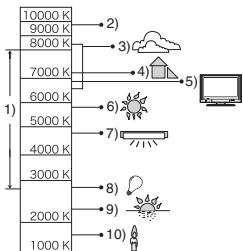
K=Température couleur Kelvin
Réglage manuel de l'équilibre des blancs (SET)
Utilisez ceci pour définir l'équilibre des blancs manuellement.
1 Sélectionnez [SET] (réglage des blancs) et puis appuyez sur [MENU/SET].
2 Sélectionnez
[ RÉGLAGE BLANCS 1] ou [ RÉGLAGE BLANCS 2] puis appuyez sur [MENU/SET].
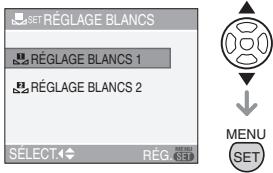
- Vous pouvez aussi utiliser la manette de seLECTION pour seLECTIONner ou confirmer le réglage.
3 Dirigez l'appareil photo vers une feuille de papier blanc etc. de façon à ce que le cadre du milieu soit entièrement rempli par l'objet blanc et appuyez sur [MENU/SET].
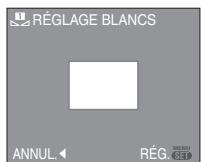
MENUE SET
4 Appuyez sur [MENU/SET] deux fois pour fermer le menu.
- Il est aussi possible d'appuyer à mi-course sur le céclencher ou d'appuyer sur le centre de la manette pour terminer le réglage.

Lorsque vous prenez une photo avec flash, l'équilibre des blancs pourrait ne pas être régé correctement si l'éclairage du flash est insuffisant.
- La balance des blancs est mémorisée même si l'appareil est étéeint. Cependant, le réglage de la balance des blancs d'un mode scène est restauré sur [AWB] lorsque le mode scène est modifié.
L'équilibre des blancs ne peut pas'être régé dans les cas suivants.
-En mode simple [♥].
-PAYSAGE], [PANORAMIQUE], [PORTRAIT NOCT.], [PAYSAGE NOCT.], [NOURRITURE], [FETE], [LUMIERBE BOUGIE], [CREPUSCULE], [CIEL ETOILE], [FEU D'ARTIFICE], [PLAGE], [NEIGE] et [PHOTO AERIENNE] dans le mode scène.
[RéG. ÉQUI. BL.]
WcRéglage plus précis de l'équilibre des blancs
PASME
Appuyez sur [SE] pour afficher le menu du mode [ENR.] et selectionnez la rubrique à régler. (P79)
Vous pouvez régler finement l'équilibre des blancs si vous ne pouvez pas accérir la teinte désirée avec le réglage de l'équilibre des blancs.
1 Appuyez sur / / pour ajuster finement l'équilibre des blancs.
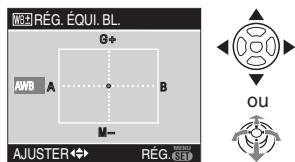
- A (AMBRE: ORANGÉ))
: B (BLEU: BLEUATRE)
:G + (VERT: VERDATRE) - : M- (MAGENTA: ROUGEATRE)
2 Appuyez sur [MENU/SET] pour finir.
-
Vous pouvez également appuyer le centre de la manette pour faire la seLECTION.
-
Si vous ajustez finement l'équilibre des blancs sur A (ambre), l'icone de l'équilibre des blancs sur l'écran ACL changera en orange. Si vous ajustez finement l'équilibre des blancs sur B (bleu), l'icone de l'équilibre des blancs sur l'écran ACL changera en bleu.
- Vous pouvez régler finement la balance des blancs à G+ (vert) ou M-(magenta), [+] (ex.: ) ou [-] (ex.:
) apparait a coté de l'icone de l'équilibre des blancs sur l'écran ACL/ viseur.
- Sélectionnez le point central si vous n'ajustez pas finement l'équilibre des blancs.
![PANALOGIC DMC-FZ8 - Appuyez sur [MENU/SET] pour finir. - 1](/content/2019/12/20098/images/db1849ef9fbfd5fe2aded087478984433b3e0b4016e4cb503b835e304a19ab2c.jpg)
- Il est possible de régler la valeur séparément pour chacun des modes.
- Les résultats obtenus lors d'un réglage fin de l'équilibre des blancs se reflètent sur l'image lorsque la prise de vue se fait avec flash.
- La configuration du réglage fin de l'équilibre des blancs est mémorisée même si l'appareil photo est étant.
- Lorsque l'effet couleur EFFET COUL. est reglé sur [FROID], [CHAUD], [N/B] ou [SEPIA], il n'est pas possible de procéder à un réglage fin de l'équilibre des blancs.
- Les niveaux de réglage fin en mode [ ] ou [ ] returnent au réglage standard (point du milieu) si vous réinitialisez l'équilibre des blancs en [ SET ].
- Vous ne pouvez pas régler finement la balance des blancs dans les modes scène [PAYSAGE], [PANORAMIQUE], [PORTRAIT NOCT.], [PAYSAGE NOCT.], [NOURRITURE], [FÉTE], [LUMière BOUGIE], [CRÉPUSCULE], [CIEL ÉTOILÉ], [FEU D'ARTIFICIE], [PLAGE], [NEIGE] et [PHOTO AÉRIENNE].
[SENSIBILITÉ] Réglage de la sensibilité à la lumière
![PANALOGIC DMC-FZ8 - [SENSIBILITÉ] Réglage de la sensibilité à la lumière - 1](/content/2019/12/20098/images/14a8c68a79fbbde95bcdc13d6dc9e8247f56e42beb5c71d47af61652f7992b2e.jpg)
Appuyez sur [MEN] pour afficher le menu du mode [ENR.] et Sélectionnez la rubrique à régler. (P79)
L'ISO est une mesure de sensibilité à la lumière. Plus la sensibilité sélectionnée est élevée, moins il faut de lumière pour prendre une photo. Ainsi, l'appareil photo est plus ajusté pour enregistrer dans les endroitssons.
- Lorsque la fonction est régée sur [AUTO], la sensibilité ISO est automatiquement régée de [ISO100] à [ISO200] selon la luminosité. (Elle peut être ajustée de [ISO100] à [ISO400] en utilisant le flash.)
| Sensibilité ISO | 100←→1250 | |
| Utilisée dans les endroits lumineux (ex. à l'extérieur) | Adéquate | Inadéquate |
| Utilisée dans les endroitsometimes | Inadéquate | Adéquate |
| Vitesse d'obturation | Lente | Rapide |
| Bruit video | Rare | Fréquent |
![PANALOGIC DMC-FZ8 - [SENSIBILITÉ] Réglage de la sensibilité à la lumière - 2](/content/2019/12/20098/images/916268be1e7f8eb5e31ed88c5d011f14d00c46b5052f8ff24a65d32c57ea023a.jpg)
- La sensibilité ISO ne peut être régée sur [AUTO] dans le mode de réglage manuel de l'exposition.
- La sensibilité ISO est fixée sur [ISO3200] dans le mode scène [HAUTE SENS.] (P70).
- Pour éviter les parasites de l'image, nous vous conseillons de réduire la sensibilité ISO en réglant [RéDUCT. DU BRUIT] dans [RéGL. IMAGE] sur [HIGH] ou en réglant les rubriques sauf [RéDUCT. DU BRUIT] sur [LOW] pour prendre des photos. (P90)
- La sensibilité ISO est régée sur [LIMITE ISO] dans le mode de contrôle intelligent de la sensibilité ISO [ ] (P56)
- Se référer à la P61 pour des informations à propos de la vitesse d'obturation.
- La sensibilité ISO ne peut pas être régée dans les cas suivants.
-En mode simple [♥]
-En mode images animées [H]
-En mode scene
![PANALOGIC DMC-FZ8 - [SENSIBILITÉ] Réglage de la sensibilité à la lumière - 3](/content/2019/12/20098/images/f08d66b34c087a27ac0172eec722e98ca0811f6c15007473635e8a27cab0de7b.jpg)
[FORMAT] Réglage du format de l'image
PASM E:SCN
Appuyez sur [MEN] pour afficher le menu du mode [ENR.] et Sélectionnez la rubrique à régler. (P79)
En changeant le format, vous pouvez désir un angle de prise de vue adapté au sujet.
| 4:3 | Sélectionnez pour prendre des photos avec le même format qu'un téléviseur 4:3 ou un écran d'ordinateur. |
| 3:2 | Sélectionnez pour prendre des photos avec le même format 3:2 qu'une pellicule 35 mm. |
| 16:9 | Cela convient aux paysages etc. où une vue étendue est préféable. Cela convient également pour la visualisation d'imAGES sur un téléviseur grand écran (16:9), un téléviseur haute définition etc. |

- Vous ne pouvez pas sélectionner [3:1] dans le mode images animées [3:2]. (P73)
- Les bords des images enregistrées peuvent être coupés à l'impression. (P137)

[FORMAT IMAG]/[QUALITE]
Réglage du format et de la qualité de l'image qui correspond à
I'usage de vos photos
PASM
Appuyez sur [MEN] pour afficher le menu du mode [ENR.] et Sélectionnez la rubrique à régler. (P79)
Une image numérique est composée de nombreux points appelés pixels. Bien que vous ne pouvez pas voir la différence sur l'écran de l'appareil photo, plus il y a de pixels plus fine sera l'image quand elle sera imprimée sur une grande feuille de papier ou affichée sur l'écran lors de la sauvégarde d'un ordinateur. La qualité de l'image se refère au taux de compression lors de la sauvégarde des images numériques.
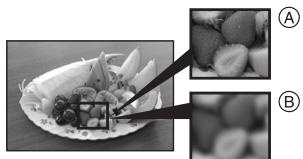
Beaucoup de pixels (fin)
包 Peu de pixels (rugueux)
Nombre de pixels
Vous pouvez imprimer des photos plus clairement lorsqu'une grande taille d'image [7M] (7M) est selectionnée.
Lorsqu'une petite taille d/images [0.3M] (0,3M EZ) est selectionnée, vous pouvez enregistrer plus d'images et les joindre à un courriel ou les télécharger sur un site à cause de leur petite taille.
Lorsque le format est [4:3].
| 7M | (7M) | 3072×2304 pixels |
| 5M | (5M EZ) | 2560×1920 pixels |
| 3M | (3M EZ) | 2048×1536 pixels |
| 2M | (2M EZ) | 1600×1200 pixels |
| 1M | (1M EZ) | 1280×960 pixels |
| 0.3M | (0,3M EZ) | 640×480 pixels |
Lorsque le format est [3:2].
| 6M (6M) | 3072×2048 pixels |
| 25M (2,5M EZ) | 2048×1360 pixels |
Lorsque le format est [16:9].
| 55M (5,5M) | 3072×1728 pixels |
| 2M (2M EZ) | 1920×1080 pixels |
Qualité
| Fine (faible compression): Ceci donne la priorité à la qualité de l'image. La qualité d'image sera élevé. | |
| Standard (haute compression): Ceci donne la priorité au nombre de photos enregistrables. Des photos de qualité normale sont enregistrées. | |
| RAW: Fichier RAW: Choisisse ce réglage pour modifier les images à l'aide d'un ordinateur. |

- Le nombre de pixels qui peut être sélectionné est différent selon le format. Si vous changez le format, réglez la taille de l'image.
"EZ" est l'acronyme de "Extra optical Zoom". (P36)
Le zoom optique supplémentaire ne fonctionne pas avec le mode scène [HAUTE SENS.] donc la taille de l'image pour [EZ] n'est pas affichée. -
Les images peuvent apparaître en mosaïque selon le sujet ou les conditions d'enregistrement.
-
Référez-vous à la P139 pour des informations à propos du nombre d'images enregistrables.
Lorsque la qualite est reglee [RAW]
-Un fichier JPEG est egalement cree simultanement. Sa qualite est eigale a [ ] et saaille est fixe sur [7M], [6M], [55M].
-Lorsque un fichier RAW est effacé de l'appareil photo, le fichier JPEG créé est également effacé.
- Si une image de qualité RAW est enregistrée sur la mémoire interne, cela peut prendre quelles temps pour enregistrer les données des images.
- Le nombre d'images enregistrables dépend du sujet.
- La qualité ne peut pas être régée sur [RAW] en mode [HAUTE SENS.] (P70).
- En mode simple [♥], les réglages seront les suivants.
- [AGRANDIR]:
4:3 :7M(7M)/ - [4^ × 6^ / 10 × 15cm] :
3.2:25M(2,5M EZ)/ -
[COURRIEL]:
4:3 :0.3M(0,3MEZ)/ -
Les fonctions suivantes ne sont pas disponibles lorsque la qualité d'image est réglée sur [RAW].
-
Mode prises de vues en rafale
-Prises de vues en rafale avec réglage automatique de l'exposition
-Enregistrement audio - Timbre dateur
- Doublage audio
- Redimensionnement
-Cadrage -
Conversion du format
-
Vous pouvez profiter d'une édition d'image plus évoluée si vous utilisez des fichiers RAW. Vous pouvez memorier des fichiers RAW dans un format (JPEG, TIFF etc.) que vous pouvez afficher sur votre ordinateur etc., les développper et les editor avec le logiciel "SILKYPIX Developer Studio" de Ichikawa Soft Laboratory sur le CD-ROM (fourni).
[ENR. SON]
Enregistrement d'images fixes avec son
PASM
Appuyez sur [MENU] pour afficher le menu du ENR. et selectionnez la rubrique à régler. (P79)
Vous pouvez enregistrer du son avec une image fixe si ce mode est regle sur [OUI]. Cela signifie que vous pouvez enregistrer la conversation qui avait lieu lors de l'enregistrement ou une explication de l'image.
- L'icone [U] apparait à l'écran lorsque vous reglez [ENR. SON] sur [OUI].
- Lorsque vous démarrez un enregistrement en mettant au point le sujet et en appuyant sur le déclencheur, l'enregistrement sonore sera automatiquement interrompu au bout d'environ 5 secondes. Il n'est pas nécessaire de continuer à enforcer le déclencheur.
- Le son est enregistré à partir du microphone incorpore de l'appareil photo.
- Si vous appuyez sur [MENU/SET] pendant l'enregistrement du son, celui-ci sera annulé. Le son n'est pas enregistré.
- Le nombre total de photos qui peut être sauvegardé sur chaque carte sera légèrement diminué lorsqu'el son est enregistré avec chaque photo.

- Vous ne pouvez pas prendre des photos avec piste sonore dans les cas suivants.
-Mode prises de vues en rafale avec réglage automatique de l'exposition
- Mode prises de vues en rafale
-Lorsque la qualite est reglee sur [RAW]
-En mode scène [CIEL ETOILE]

[MODE DE MES.] Déterminer la méthode pour mesurer la luminosité
PASWE
Appuyez sur [SE] pour afficher le menu du mode [ENR.] et selectionnez la rubrique à régler. (P79)
Vous pouvezCHOISIRentrelesmodesdemesure suivants.
| (*) | Multiple: C'est la méthode qui permet à l'appareil photo de mesurer l'exposition la plus appropriée en jugeant automatiquement la zone de luminosité sur l'écran entier. En règle générale, nous vous conseillons d'utiliser cette méthode. |
| () | Pondéré au centre: C'est la mesure utilisée pourmettre au point le sujet au centre de l'écran et de mesurer de façon égale tout l'écran. |
| * | Ponctuel: C'est la méthode pour mesurer le sujet dans la cible de la photométrie ponctuelle A. |

- Le mode photométrique est fixé sur multiple [[·]] dans le mode simple [心 ]
[MODE AF] Réglage de la mise au point automatique
PASMSCN
Appuyez sur [MEN] pour afficher le menu du mode [ENR.] et selectionnez la rubrique à régler. (P79)
Sélectionné le mode qui correspond aux conditions d'enregistrement et à la composition.
Mise au point sur plusieurs points:
L'appareil photo fait la mise au point sur n'importe quelles des aires selectionnées. Ceci est efficace lorsque le sujet n'est pas au centre de l'écran.
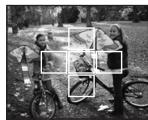
3 points (haute vitesse):
L'appareil photo fait plusrapidement la mise au point sur un des 3 points focaux - gauche, droite ou centre. Ceci est efficale lorsquel le sujet n'est pas au centre de I'écran.

1 point (haute vitesse):
L'appareil photo fait rapidement la mise au point du sujet dans l'aire de mise au point au centre de I'écran.
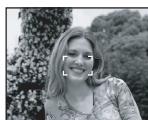
1point:
L'appareil photo fait la mise au point du sujet dans l'aire de mise au point au centre de I'écran.
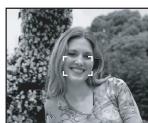
- Ponctuel:
L'appareil photo fait la mise au point sur une zone etroite et limitée de l'écran.
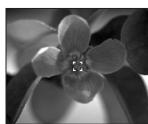
- Vous pouvezmettre au point le sujet plus rapidement qu'avac les autres modes de mise au point automatique.
- L'image peut arreter de bouger pendant un moment avant d'être mise au point lorsque vous appuyez à mi-course sur le déclencheur. Il ne s'agit pas d'un mauvais fonctionnement.

- La zone de mise au point est affichée plus grande que la normale lors de prises de vues dans des endroitssons ou lors de l'utilisation du zoom numérique.
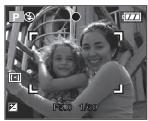
- Lorsque plusieurs points (maximum de 5 points) s'allument en même temps, la mise au point s'effectue sur tous les points.
La position de mise au point n'est pas préréglée. Elle est régée sur une position automatique déterminée par l'appareil au moment de la mise au point. Pour déterminer la position de mise au point pour prendre une photo, commutez le mode de mise au point automatique sur [H], [O] ou [O].
- Si le mode de mise au point automatique est régle sur [+] ou [H], la zone de mise au point ne sera pas affichée avant que l'image ne soit mise au point.
- Commutez le mode de mise au point automatique sur [□H] ou [□] s'il est difficile de faire la mise au point en utilisant [□].
- Le mode de mise au point automatique ne peut pas etre regle en mode simple [♥].
■ Sélection de la zone de mise au point automatique
L'aire de mise au point automatique est disponible lorsque [][H],[ou] [ ] est selectionnee.
1 Appuyez sur la touche de selection de mise au point jusqu'à ce que le mode de mise au point s'affiche, puis appuyez sur / pour selectionner [MPA] ou [MPA MACRO].
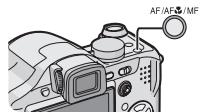
2 Sélectionnez l'aire de mise au point automatique au moyen de la touche de la manette, puis appuyez sur le centre de la manette.
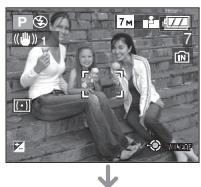

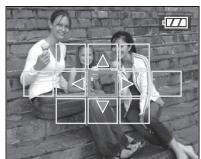

3 Déplacez la zone de mise au point automatique au moyen des touches du curseur ou de / / / sur la manette.
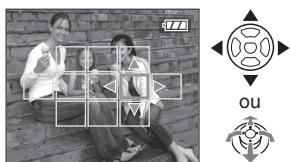
4 Appuyez sur [MENU/SET] ou appuyez sur le centre de la manette de commande pour confirmer le réglage.
Lorsque [H], [ou [a] a tésélectionné
Vou pouvez selectionner une zone de mise au point automatique parmi les 11 zones disponibles.
![PANALOGIC DMC-FZ8 - Lorsque [H], [ou [a] a tésélectionné - 1](/content/2019/12/20098/images/678c54bd352ea35039bffe0c3964cfa9cccb9b3fd97afe5f2c1749371d1a9b4c.jpg)
![PANALOGIC DMC-FZ8 - Lorsque [H], [ou [a] a tésélectionné - 2](/content/2019/12/20098/images/33de9dbe26507787a1b276d709ddc9eb6151c688876940df8de8daed27ea3629.jpg)
Lorsque [+] a été sélectionné
Vou pouvez selectionner les zones de mise au point automatique parmi celles illustrées ci-dessous en inclinant la manette de commande vers / / /
![PANALOGIC DMC-FZ8 - Lorsque [+] a été sélectionné - 1](/content/2019/12/20098/images/5feb91748d4380c22e0b4032b4ed915a3c567a3c34cb7d33dc09817eb0c663cf.jpg)
![PANALOGIC DMC-FZ8 - Lorsque [+] a été sélectionné - 2](/content/2019/12/20098/images/f01b7232f1aed60c4119647865de82f53b682b282ef7103113dca414ab03f6ec.jpg)
- La cible de mesure ponctuelle peut également être déplacedafin qu'elle corresponde l'aire de mise au point automatique lorsque [ ] est utilisée.
- Les opérations suivantes ont pour effet de rétabrir la zone de mise au point automatique précédente.
-Lorsque la molette de selection est reglee sur le mode simple [♥].
- Activation du mode économique.
-Mise hors marche de l'appareil.
![PANALOGIC DMC-FZ8 - Lorsque [+] a été sélectionné - 3](/content/2019/12/20098/images/689bacf897f6b80d21e4c5f8e8282f5ec7d5ebc416c4716adbe472c4affad19d.jpg)
[MPA CONTINU] Mise au point de façon continue sur un sujet
PASMESCN
Appuyez sur [MEN] pour afficher le menu du mode [ENR.] et selectionnez la rubrique à régler. (P79)
Ce mode vous permet de composer plus facilement une image en faisant toujours la mise au point sur le sujeit.
Le temps de mise au point sur enforcement à mi-course du déclencheur est réduit lorsque le mode de mise au point automatique est régle sur [□H], [□] ou [□].
L'indicateur [CAF] apparait lorsqu'il est placé sur [OUI].

L'energie de la batterie peut etre consommée plus rapidement que d'habitude.
- Cela peut prendre du temps pour faire la mise au point sur la sujet si vous tournez le levier du zoom de grand-angle vers téléobjectif ou si la distance du sujet change soudainement pour une autre plus proche.
- Appuyez à mi-course sur le déclencheur à nouveau s'il est difficile de faire la mise au point sur le sujet.
Le paramètre [MPA CONTINU] est régé sur [NON] dans les modes scène [PANORAMIQUE] (P66), [PORTRAIT NOCT.] (P67), [PAYSAGE NOCT.] (P67), [CIEL ÉTOILÉ] (P70) et [FEU D'ARTIFICE] (P71), dans le mode simple [♥] et lorsque la mise au point manuelle est sélectionnée.
PASM 3SCN
Appuyez sur [MENU] pour afficher le menu du ENR. et selectionnez la rubrique à régler. (P79)
Cette lampe facilité la mise au point dans un endroit souvent en éclairant le sujet.
Lorsque le déclencheur est enforcé à mi-course dans un endroit souvent ou dans d'autres
situations, l'aire de mise
au point parait plus large que la normale et la lampe d'assistance pour la mise au point A est activée.
| [oui] | La lampe d'assistance pour la mise au point automatique s'allume dans des situations de faible éclairage Ambient. L'objet de la lampe [AF*] s'affiche à l'écran. La portée de la lampe est de 1,5 m. |
| [NON] | La lampe d'assistance pour la mise au point automatique ne s'allume pas. |

- Veuillez prendre les précautions suivantes avec la lampe d'assistance pour la mise au point automatique.
-Ne regardez pas la lampe en face lorsqu'elle est allumée. - Retirez le parasoleil.
- Ne couvrez pas la lampe d'assistance pour la mise au point automatique avec vos doigts ou autres objets.
-
Si vous ne pouvez pas utiliser la lampe (meme si la scène estASF),reglez [LAMPE D'ASS.AF] sur [NON].Par contre, l'obtention d'une mise au point adequate sera plus difficile.
-
Le réglage de [LAMPE D'ASS. AF] est placé sur [OUI] en mode simple [♥].
- Une effet de vignettage peut apparaître sur la circonférence de la lampe d'assistance pour la mise au point automatique parce qu'elle peut être obscurcie par l'objectif, cependant, ceci ne cause aucun problème pour les performances de l'appareil photo.
Le paramètre [LAMPE D'ASS. AF] est réglé sur [NON] dans les modes scène [PAYSAGE] (P66), [PANORAMIQUE] (P66), [PAYSAGE NOCT.] (P67), [CREPUSCULE] (P70), [FEU D'ARTIFICIE] (P71) et [PHOTO AÉRIENNE] (P72). - Le réglage initial du mode scène [ANIMAL DOMES.] (P70) est sur [NON].
[EFFET COUL.]
![PANALOGIC DMC-FZ8 - [EFFET COUL.] - 1](/content/2019/12/20098/images/e4466cc7fcd204b74b6ba69cfe8cd8ccc5ebbfd804e98ab33618a741e5da6962.jpg)
Réglage de l'effet chromatique pour les images enregistrées
PASMB
Appuyez sur [MEN] pour afficher le menu du mode [ENR.] et selectionnez la rubrique à régler. (P79)
Sélectionnez un effet chromatique
correspondant aux conditions
d'enregistrement et à l'apparence du sujet.
| [FROID] | L'image devient bleuâtre. |
| [CHAUD] | L'imag devent rougeâtre. |
| [N/B] | L'imag devient noir et blanc. |
| [SEPIA] | L'imag devient sépia. |

[RéGL. IMAGE]
Réglage de la qualité d'image pour les images enregistrées

Appuyez sur [MENU] pour afficher le menu du mode [ENR.] et Sélectionnéz la rubrique à régler. (P79)
Utilisez cette fonction selon la situation de la prise de vue et l'atmosphère de la photo.
| [CONTRASTE] | |
| [HIGH] (Haut) | Augmente la différence entre la luminosité et l'obscurité de l'image. |
| [LOW] (Bas) | Diminue la différence entre la luminosité et l'obscurité de l'image. |
| [NETTETÉ] | |
| [HIGH] (Haut) | L'image est finement précisé. |
| [LOW] (Bas) | L'imagé est doucément focalisé. |
| [ SATURATION] | |
| [HIGH] (Haut) | Les couleurs de l'image sont plus vives. |
| [LOW] (Bas) | Les couleurs de l'image sont plus naturelles. |
| [RÉDUCT. DU BRUIT] | |
| [HIGH] (Haut) | L'effet de réduction de bruit est amélioré. La résolution de l'image peut être légèrement déterminée. |
| [LOW] (Bas) | L'effet de réduction de bruit est réduit. You've gotten des images d'une résolution plus élevé. |

- Si vous prenez des photos dans des endroits sombres, le bruit d'image peut devenir visible. Pour éviter les parasites de l'image, nous vous conseillons de placer [RéDUCT. DU BRUIT] dans
[RéGL. IMAGE] sur [HIGH] ou de placer tous les éléments sauf [REDUCT. DU BRUIT] sur [LOW] pour prendre des photos.
[ANIM. PHOTO] Relier des images pour creer un fichier d'image animée
![PANALOGIC DMC-FZ8 - [ANIM. PHOTO] Relier des images pour creer un fichier d'image animée - 1](/content/2019/12/20098/images/c5c09e14a1c83e22d5140a7dcf34bc37cf532a625cfd2aa1d1f1101f17e7baa1.jpg)
Appuyez sur [MEN] pour afficher le menu du mode [ENR.] et selectionnez la rubrique à régler. (P79)
Cet apparéil photo vous permet de créé des fichiers d'images animées d'une durée allant jusqu'à 20 secondes, en associant des images enregistrées dans le mode d'effet d'animation.
Example:
Lorsque you capturez une série d/images d'un sujet, en bougeant l'appareil photo petit à petit et en alignant les images, le sujet semble être en mouvement.
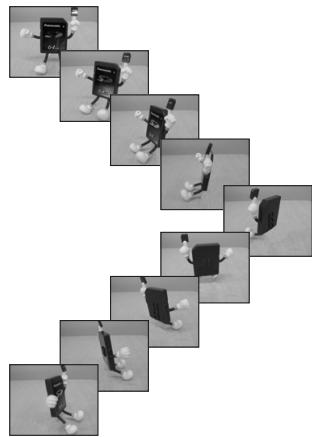
- Vous pouvez dire les effets d'animation créé en utilisant la même méthode que celle pour dire les images animées. (P98)
1 Appuyez sur ▲/▼ pour sélectionner [ANIM. PHOTO] et puis appuyez sur ▷.
![PANALOGIC DMC-FZ8 - Appuyez sur ▲/▼ pour sélectionner [ANIM. PHOTO] et puis appuyez sur ▷. - 1](/content/2019/12/20098/images/5a7b0400712cd51aae762ae7a0d884c7ca5160be09d831855ae14eb8c5f00cd0.jpg)
![PANALOGIC DMC-FZ8 - Appuyez sur ▲/▼ pour sélectionner [ANIM. PHOTO] et puis appuyez sur ▷. - 2](/content/2019/12/20098/images/466e9c4a23366d8aa4fc779a7d5990e699c2e165f24c5047515b67b2c1e8a49f.jpg)
2 Sélectionnez [SAISIE IMAGE], puis appuyez sur
![PANALOGIC DMC-FZ8 - Sélectionnez [SAISIE IMAGE], puis appuyez sur - 1](/content/2019/12/20098/images/ed18086d70f6f30f72b856dff221003fad0e5d18c3638b20d181ed565f2cc6db.jpg)
![PANALOGIC DMC-FZ8 - Sélectionnez [SAISIE IMAGE], puis appuyez sur - 2](/content/2019/12/20098/images/e30ade70ad35523bfaf1abf3ad424e3d5be8350ff12dc31a677cb8d362201b9a.jpg)
- Le format de l'image est de 320 × 240 pixels.
3 Appuyez sur le déclencheur et capturez une image à la fois.
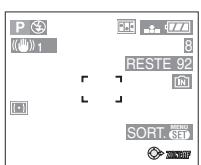
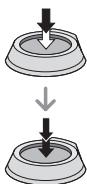
- Vous pouvez vérifier les images enregistrées avec et l'image précédente ou suivante avec / .
- Effacez les images qui ne sont pas nécessaires à l'aide de la touche [Ⅲ].
- Vous pouvez enregistrrez jusqu'à 100 images. Le nombre d'images enregistrables affché est approximatif.
4 Appuyez sur [MENU/SET], puis sur / pour selectionner [CREER IMAGES EN MVT]et appuyez sur .
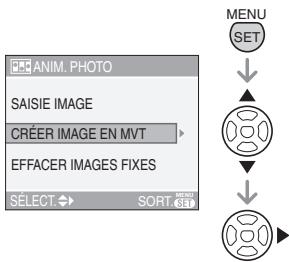
5 Sélectionnez [DéBIT IMAGE], puis appuyez sur
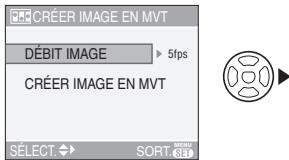
6 Appuyez sur / pour selectionner [5fps] ou [10fps], puis appuyez sur [MENU/SET].
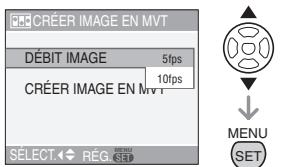
7 Appuyez sur pour selectionner [CRÉER IMAGES EN MVT], appuyez sur , puis créez un effet d'animation.
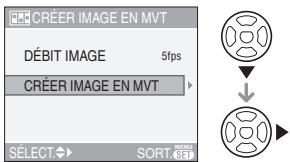
- Le numéro de fichier apparait après la création de l'effect d'animation.
- Appuyez à trois reprises sur [MENU/SET] pour fermer le menu après avoir créé l'effect l'effect d'animation.
Effacement de toutes les images fixes utilisées pour la création de l'animation photo
En selectionnant [EFFACER IMAGES FIXES] dans le menu [ANIM. PHOTO], un écran de confirmation apparait. Sélectionnez [OUI] avec et puis appuyez sur [MENU/SET].

- Vous ne pouvez pas utiliser la fonction de détction de direction, ni le mode de la prise de vues en rafale ou la prises de vues en rafale avec réglage automatique de l'exposition ni même [ENR. SON].
- Les images dans chaque vue n'apparaissent pas pendant la prévisualisation normale. (P38)
- Si vous exécutez [CREER IMAGES EN MVT], l'effets d'animation est créé à partir de toutes les images. Effacez les images qui ne sont pas nécessaires.
- Le son ne peut pas etre enregistré.
- Vous ne pouvez pas enregistrer de son en utilisant le doublage audio. (P110)
- La lecture peut ne pas etre possible sur un autre apparéil. Vous pouvez également entendre du bruit sur un apparéil qui ne possède pas la fonction sourdine.

[CONVERSION] Utilisation d'un objectif en option
PASME
Appuyez sur [MEN] pour afficher le menu du mode [ENR.] et Sélectionnez la rubrique à régler. (P79)
L'objet de conversion téléobjectif (DMW-LT55; en option) vous permet d'enregistrer des images encore plus en gros-plan (1,7× more).Le convertisseur d'objet grand-angle (DMW-LW55; en option) vous permit d'enregistrer des images en grand-angle encore plus large (0,7× plus large). L'objet gros-plan (DMW-LC55; en option) vous permit de prendre des photos en plus gros-plan d'un petit sujet.
- L'adaptateur d'objet (DMW-LA2; en option) est nécessaire pour fixer un objectif de conversion ou un objectif gros-plan.
1 Retirez le capuchon d'objectif, le parasoleil et l'adaptateur du parasoleil.
2 Fixez l'adaptateur d'objectif (DMW-LA2; en option).
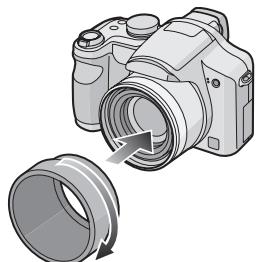
- Le convertisseur d'objet ne peut pas etreeutilisedavecle filtreND (DMW-LND52)ni le protecteur MC (DMW-LMC52). Retirez tousjours le filtre ND ou I'adaptateur MC avant de fixer le convertisseur d'objetif.
- Tournez l'objectif doucement et avec précautions.
3 Fixez le convertisseur d'objectif ou I'objectif gros-plan.
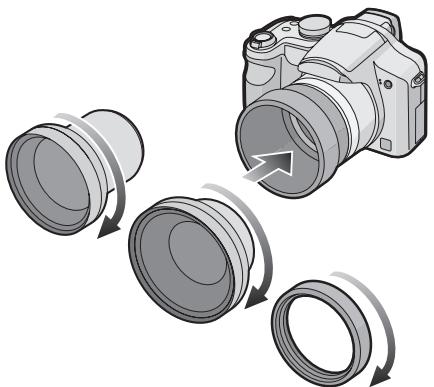
- Vous ne pouvez pas fixer le convertisseur d'objectif ou l'objetif gros-plan à l'adaptateur du parasoleil (fourni).
4 Allumez l'appareil photo, appuyez sur / pour selectionner [CONVERSION] et puis appuyez sur .
![PANALOGIC DMC-FZ8 - Allumez l'appareil photo, appuyez sur / pour selectionner [CONVERSION] et puis appuyez sur . - 1](/content/2019/12/20098/images/9541ae90a7ab78a670caff9690fa36ba2e1a2d3d5a843d6692d6f50b28d2c0a8.jpg)
![PANALOGIC DMC-FZ8 - Allumez l'appareil photo, appuyez sur / pour selectionner [CONVERSION] et puis appuyez sur . - 2](/content/2019/12/20098/images/8b817d78f69dd3885ef6ce4e6fc8aa99e796f6b280bf3a72c3e60c575588929d.jpg)
5 Appuyez sur / pour selectionner [h], [h] ou [0] puis appuyez sur [MENU/SET].
![PANALOGIC DMC-FZ8 - Appuyez sur / pour selectionner [h], [h] ou [0] puis appuyez sur [MENU/SET]. - 1](/content/2019/12/20098/images/25731d5e78d4bf391c1acff8b75e3b2c5771a2933bd9f9eabb209bfee63f8220.jpg)
![PANALOGIC DMC-FZ8 - Appuyez sur / pour selectionner [h], [h] ou [0] puis appuyez sur [MENU/SET]. - 2](/content/2019/12/20098/images/254c1b4c05fedeb550890b869ae46f0035370c316279be32f53c18fa830ad699.jpg)
- [NON]: Si vous ne fixez pas de convertisseur d'objectif.
- []: Si vous fixez le convertisseur d'objectif grand-angle.
- [H]: Si vous fixez le convertisseur d'téléobjectif.
- [O园]: Si vous fixez l'objectif gros-plan
- Appuyez à mi-course sur le déclencheur ou appuyez sur [MENU/SET] pour fermer le menu après la fin du réglage.
Plage enregistrable en utilisant un convertisseur d'objectif
En fixant le convertisseur d'objectif téléobjectif
| Grand-angle | Téléobjectif | |
| Normal | — | 5,4 m à∞ |
| Macro | — | 5,4 m à∞ |
En fixant le convertisseur d'objectif grand-angle
| Grand-angle | Téléobjectif | |
| Normal | 15 cm à ∞ | — |
| Macro | 15 cm à ∞ | — |
En fixant I'objectif gros-plan
| Grand-angle | Téléobjectif | |
| Normal | 20 cm à 50 cm | 40 cm à 50 cm |
| Macro | 5 cm à 50 cm | 40 cm à 50 cm |
| Télé macro | — | 33 cm à 50 cm |
- Le zoom est fixé sur téléobjectif en utilisant le convertisseur d'objectif téléobjectif et il est fixé sur grand-angle en utilisant le convertisseur d'objectif grand angle.
| Indication | Taux d'agrandissement réel | |
| Objectif de conversion télé-objectif | 12× | 20,4×* |
| Objectif de conversion grand-angle | 1× | 0,7× |
* Le grossissement réel en utilisant le zoom numérique (P37) et le zoom optique étendu (P36) est de 1,7× L'agrandissement du zoom est affché lorsqu'il est placé sur téléobjectif.
- Toute la plage du zoom peut être utilisé en utilisant l'objet gros-plan.

- Le zoom numérique ne peut pas etre utilise avec le convertisseur d'objectif grand-angle.
-
S'il y a de la saleté (eau, huile, et traces de doigt, etc.) sur la surface de l'objet, l'image peut en être affectée. Essuyez légerement la surface de l'objet avec un chiffon sec et doux avant et après les prises de vues.
-
Soyez sur que [CONVERSION] est placé sur [NON] si vous n'utilise pas de convertisseur d'objetif.
- En utilisant un convertisseur d'objectif ou un objectif gros-plan:
-Le flash incorpore ne peut pas etre activé.
-Si vous reglez [CONVERSION] sur [NON], le rendement du convertisseur d'objet ou de I'objet gros-plan ne sera pas optimale.
- En utilisant le convertisseur d'objectif téléobjectif:
-Nous yous conseillons l'utilisation d'un trepied.
-La fonction du stabilisateur peut ne pas marcher suffisamment.
-Lindicateur de mise au point peut s'allumer à cause des vacillements même si le sujet n'est pas mis au point.
-Le temps demandé pour faire la mise au point peut etre plus long que d'habitude.
- Si vous reglez [CONVERSION] sur [], [O] ou sur [0], vous ne pouvez pas utiliser le flash incorpore ni la lampe d'assistance de mise au point automatique. (P89)
- Lisez le manuel d'utilisation du convertisseur d'objectif pour plus de détails.
[RéGL. HORL.] Réglage de l'affichage de la date et de l'heure
![PANALOGIC DMC-FZ8 - [RéGL. HORL.] Réglage de l'affichage de la date et de l'heure - 1](/content/2019/12/20098/images/6861b1413d88b44348f2ee428a94fc651fe6d5da6eb0f55f0915b814fd7fe702.jpg)
Appuyez sur [MEN] pour afficher le menu du mode [ENR.] et selectionnez la rubrique à régler. (P79)
Changez la date et l'heure. (P20)
Affichage des écrans multiples (Visualisation
"mosaique")

1 Tournez le levier de zoom vers [W] pour afficher les écrans multiples.
(Ecran lorsque 9 écrons sont affichés)
![PANALOGIC DMC-FZ8 - Tournez le levier de zoom vers [W] pour afficher les écrans multiples. - 1](/content/2019/12/20098/images/4a337db55a4ee898fa2113a7be8d5948c907a8030aeb14e74d18867ea387d270.jpg)
W T SORT.
![PANALOGIC DMC-FZ8 - Tournez le levier de zoom vers [W] pour afficher les écrans multiples. - 2](/content/2019/12/20098/images/13478fe2694e70a31c2124299e2ddf008bc31aa36c0dafb127a0028db8d95480.jpg)
1 écran→9 écrans→25 écrans→ Affichage de l'écran du calendrier (P96)
Tournez le levier de zoom vers [Q][T] pour revenir à l'écran précédent.
2 Appuyez sur / / pour selectionner une image.
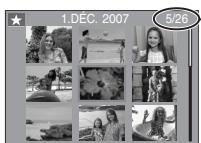
W T SORT.

ou
A:Le numero de l'imagine selectionnee et le nombre total d'images enregistrées
-
Selon l'image enregistrée et les réglages, les icônes suivantes apparaitront.
-
[★] (Mes favorsis)
- [Image animée)
-[[/][]/(BEBE1)/[BEBE2]/
[ANIMAL DOMES.] dans le mode scène)
- [Date de voyage)
- [ ] (Lieu de destination)
- [☑] (Effet d'animation)
- [ ] (Images imprimées avec le [TIMBRE DATE])
Exemples de 25 écrans
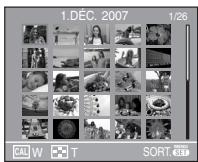
Pour revenir à la visualisation normale
Tournez vers [Q] [T] ou appuyez sur [MENU/SET].
- L'image apparait encadrée d'orange.
Pour éliminer une image pendant la visualisation "mosaïque"
1 Appuyez sur / / pour sélectionner une image puis appuyez sur [ ]
2 Appuyez sur pour selectionner [OUI].
3 Appuyez sur [MENU/SET].

- Les informations d'enregistrement etc. ne peuvent pas etre supprimées de I'écran à cristaux liquides lors de la visualisation 'mosaïque' même lors d'une pression sur la touche [DISPLAY].
- Les images ne seront pas affichées dans le sens pivoté même si [ROTATION AFF] est placé sur [OUI]. (P104)
Affichage des images par date d'enregistrement (Lecture du calendrier)

Vous pouvez afficher les photos par date d'enregistrement en utilisant la fonction de lecture du calendrier.
1 Tournez le levier du zoom à plusieurs reprises vers [ ] [W] pour afficher l'écran du calendrier.
![PANALOGIC DMC-FZ8 - Tournez le levier du zoom à plusieurs reprises vers [ ] [W] pour afficher l'écran du calendrier. - 1](/content/2019/12/20098/images/f0dbf9c9220c94078f876cc3c34fea49d3d5cae92c1a5dcae193e78208737969.jpg)
![PANALOGIC DMC-FZ8 - Tournez le levier du zoom à plusieurs reprises vers [ ] [W] pour afficher l'écran du calendrier. - 2](/content/2019/12/20098/images/10742aa3f971255af9165696da3fb37f7c3ed40fa62e3fbc3999c4ab523cf5b3.jpg)
- La date d'enregistrement de l'image sélectionnée dans l'écran de lecture deviendra la date sélectionnée si l'écran du calendrier est affché en premier.
S'il y a plusieurs images avec la même date d'enregistrement, la première image enregistrée du jour est affichée.
2 Appuyez sur / / pour selectionner la date a etre visionnee.
: Sélectionnez la date
/ : Sélectionnez le mois
- Si aucune image a ete enregistrree durant le mois, ce mois ne sera pas affché.
3 Appuyez sur [MENU/SET] pour afficher les photos prises à la date sélectionnée.
![PANALOGIC DMC-FZ8 - Appuyez sur [MENU/SET] pour afficher les photos prises à la date sélectionnée. - 1](/content/2019/12/20098/images/3d6638ed5de26fac23ed5a51db1c2ecabfa866213e677f4db56d736cd3207f80.jpg)
MENUE SET
Tournez le levier de zoom vers [W] pour revenir à l'écran du calendrier.
4 Appuyez sur / / pour selectionner une photo, puis appuyez sur [MENU/SET].
L'imagé sélectionnée apparait.
Pour revenir à l'écran de lecture simple
Une fois l'écran du calendrier affché, tournez le levier de zoom vers [Q] [T] pour afficher 25 écrans, 9 écrans et l'écran simple. (P95)

- Les images sont affichées sans être pivotées même si vous reglez [ROTATION AFF] sur [OUI]. (P104)
- Vous pouvez afficher le calendrier entre janvier 2000 et décembre 2099.
- Si la date d'enregistrement de l'image sélectionnée en lecture multiple 25 fenêtes ne se situe pas entre janvier 2000 et décembre 2099, l'appareil photo affiche automatiquement celle ayant la date la plus ancienne.
- Les imageséditées sur un ordinateur seront affichées avec des dates différentes de la date réelle d'enregistrement.
- Si la date n'est pas définie sur l'appareil photo (P20), la date d'enregistrement sera le 1er janvier 2007.
- Lorsque vous prenez des photos après avoir fait le réglage de la destination du voyage dans [HEURE MOND.] (P77), les photos sont affichées avec la date de la destination du voyage sur l'écran de lecture du calendrier.
- Vous pouvez également sélectionner ou confirmer en utilisant la manette.
Visualisation avec fonction zoom

1 Tournez le levier du zoom vers [Q] [T] pour agrandir l'image.
![PANALOGIC DMC-FZ8 - Tournez le levier du zoom vers [Q] [T] pour agrandir l'image. - 1](/content/2019/12/20098/images/5d7573544492d55857354d2fd7d9d6b5db861d376cdde834359072c3f4028d2f.jpg)
Q:1× 2× 4× 8× 16×
- Lorsque vous tournez le levier de zoom vers [■] [W] après l'agrandissement de l'image, l'agrandissement diminue. Lorsque vous tournez le levier de zoom vers [Q] [T], l'agrandissement devient plus élevé.
Lorsque you changez l'agrandissement, l'indication de la position du zoom A apparait pendant environ 1 seconde ainsi pour vous permettre de vérifier l'endetroit ou I'image est agrandie.
2 Appuyez sur / / pour déplacer la position.
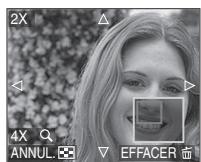
- Lorsque vous déplacez la section (position) devant être affichée, la position du zoom est affichée pendant environ 1 seconde.
Pour arreter l'utilisation de la visualisation avec la fonction zoom Tournez vers [ ] [W] ou appuyez sur [MENU/SET].
Pour effacer une image en phase de zoom pendant la lecture
1 Appuyez sur [Ⅲ].
2 Appuyez sur ▲ pour sélectionner [OUI].
3 Appuyez sur [MENU/SET].

- Il est également possible de supprimer les données sur l'enregistrement, etc.
affichées sur l'écran ACL/viseur avec la fonction zoom en appuyant sur [DISPLAY]. - Plus l'image est agrandie, plus la qualité d'image se dégrade.
- Si vous désirez sauvégarder les images agrandies, utilisez la fonction de recadrage. (P111)
- La fonction de visualisation avec zoom pourrait ne pas fonctionner avec des images enregistrées sur un autre apparéil.
Visulisation d'images animées et de photos avec piste sonore

Images animées
Appuyez sur ↓/▶ pour sélectionner une image avec une icône de l'image animée [30°PS VGA] / [10°PS VGA] / [30°PS VGA] / [10°PS VGA] / [30°PS 16:9] / [10°PS 16:9] puis appuyez sur ↓ pour visualiser.
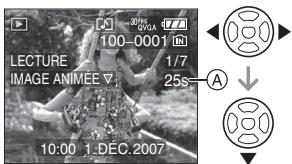
A:Temps d'enregistrement d'images animées
- Àprous le démarriage de la lecture, le temps de lecture écoulé est affiché au bas à droite de l'écran.
Par exemple, 1 heures 20 minutes et 30 secondes est affiché ainsi [1h20m30s].
- Le curseur affchépendant la visualisation correspond à
l'indicateur / / /

Arrêt de la visualisation d'images animées
Appuyez sur
Avance rapide/marche arrêté rapide
Pendant la visualisation, maintenez la pression sur /
: Marche arriere rapide
: Avance rapide
L'appareil photo revient à la lecture de l'image animée lorsqu « est relaché.
Pourmettre enpause
Appuyez sur pendant la lecture de l'image animée.
- Appuyez à nouveau sur la touche ▲ pour annuler la pause.
Avance rapide/marche arrêté rapide image par image
- Appuyez sur / lors de la pause.
Photos avec piste sonore Appuyez sur pour selectionner un'image avec I'icone du son [ ] puis appuyez sur pour visualiser.
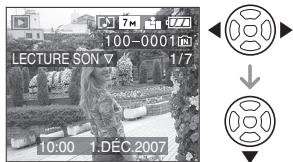
- Référez-vous à [ENR. SON] (P85) et [DOUBL. SON] (P110) pour avoir des informations sur la manière de créé des images fixes avec son.

- Le son peut être entendu à travers les haut-parleurs. Rêférez-vous à [VOLUME] (P25) pour avoir des informations sur la manière de régler le volume dans le menu [CONFIG].
- Le format de fichier qui peut être pris en charge par cet apparéil photo est le format QuickTime Motion JPEG.
-
Veuillez notes que les logiciels fournis comprennent QuickTime pour pouvoir生存 sur l'ordinateur les fichiers d'images animées enregistrés par l'appareil photo. (P117)
-
Certains fichiers QuickTime Motion JPEG enregistrés par un ordinateur ou un autre apparéil ne peuvent pas être visualisés sur cet apparéil photo.
- Lorsque vous visualisiez des images animées qui ont été enregistrées par un autre apparéil, la qualité d'image peut être déterminée et les images peuvent ne pas s'afficher.
Lorsque you utilisez une carte memoire à grande capacité, l'avance rapide peut être plus lent que d'habitude. -
Vous ne pouvez pas utiliser les fonctions suivantes avec les images animées et les photos avec piste sonore.
-
Visualisation avec fonction zoom (Lors de la lecture ou la pause d'images animées)
- [ROTATION AFF]/[TOURNER]/[DOUBL. SON] (Images animées uniquement)
- [TIMBRE DATE]/[REDIMEN.]/[CADRAGE]/[CONV.FORM.]
Création d'images fixes à partir d'une image animée

Vous pouvez creator des images fixes à partir d'une image animée qui a été enregistrée. Ceci est utile avec des scènes animées si vous désirez détailler les mouvements d'un sportif, etc.
1 Appuyez sur / pour selectionner une image a partir d'une icone d-images animées [30fys YGA]/[10fys YGA]/[30fys QVGA]/[10fys QVGA]/ [30fys 16.9]/[10fys 16.9], puis appuyez sur pour visaliser.
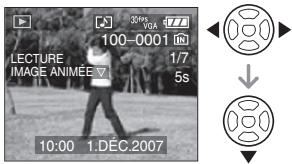
2 Appuyez sur pour interrompre momentanément la visualisation des images animées.
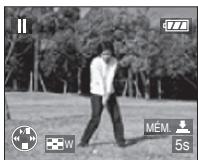

- Appuyez de nouveau sur ▲ pour poursuivre la visualisation.
- Appuyez sur pendant la pause pour un défilament image par image.
- Si vous appuyez sur le déclencheur, vous pouvez<ménoriser les images fixes affichées comme une seule image. (Effectuez l' étape 4)
3 Tournez le levier du zoom vers [][W] pour afficher l'écran mosaïque à 9 écrans.
![PANALOGIC DMC-FZ8 - Tournez le levier du zoom vers [][W] pour afficher l'écran mosaïque à 9 écrans. - 1](/content/2019/12/20098/images/60f8da9f7c4b6864f72bce6f1a8dd44a23740049bf7607cb901733725c50cda9.jpg)
- Àprous l'affichage de la visualisation "mosaïque" à 9 écrans, tournez le levier du zoom vers [ ] [W] pour changer les images/seconde.
Lorsque [30fps VGA]/[30fps QVGA]/[30fps 16:9] est sélectionné
30 images/seconde 15 images/ seconde 10 images/seconde 5 images/seconde
Lorsque [10fps VQA]/[10fps QVGA]/[10fps 16:9] est sélectionné
10 images/seconde 5 images/ seconde
- Tournez le levier du zoom vers [Q] [T] pour revenir à l'écran images/seconde précédent.
- Pour un défilament image par image, appuyez sur / / .
/ : Avancez/reculez de 3 images à la fois.
: Avancez/reculez de 1 image à la fois.
4 Appuyez sur le déclencheur.
- Le message [MÉMORISER CES NEUF IMAGES COMME UNE SEULE IMAGE?] apparait. Le message [MÉMORISER COMME UNE SEULE IMAGE?] apparait également si vous mémorisez l'image à l' étape 2.
5 Appuyez sur ▲ pour sélectionnner [OUI], puis appuyez sur [MENU/SET].
![PANALOGIC DMC-FZ8 - Appuyez sur ▲ pour sélectionnner [OUI], puis appuyez sur [MENU/SET]. - 1](/content/2019/12/20098/images/db36ba7d9f4e75b05261fb70aac1d0ffb3791a444eef226210ac9762a2a21fcb.jpg)
- Les neuf images sont mémorisées comme une seule image.
Taille del'image
| Rubrique | 1 image | 9 images |
| [30fpsVGA] | 0,3 M | 2 M |
| [10fpsVGA] | 0,3 M | 2 M |
| [30fpsQVGA] | 0,3 M | 1 M |
| [10fpsQVGA] | 0,3 M | 1 M |
| [30fps16:9] | 2 M | 2 M |
| [10fps16:9] | 2 M | 2 M |
- [QUALITE] (P84) est fixée sur [ ]

- Vous pouvez ne pas être capable de mémoriser des images fixes prises à partir d'une image animée avec un autre apparéil.
Utilisation du menu mode [LECT.]
![PANALOGIC DMC-FZ8 - Utilisation du menu mode [LECT.] - 1](/content/2019/12/20098/images/5a16c35b6319b5e5361d3813ab9386ccfbda05c105e343c127e8c80c8b72b44c.jpg)
Voupsouspouceutiliserdesfonctions differentes en mode lecture pour pivoter les images,regler leur protectionetc.
- Référez-vous aux P101 à 115 pour chaque élément de menu.
1 Appuyez sur [MENU/SET].
2 Appuyez sur / pour selectionner la rubrique du menu, puis appuyez sur .
![PANALOGIC DMC-FZ8 - Appuyez sur [MENU/SET]. - 1](/content/2019/12/20098/images/5a042032f510f55ecdc52c7099fd1033026b82cb0caf706bf05098d40d8880c8.jpg)
![PANALOGIC DMC-FZ8 - Appuyez sur [MENU/SET]. - 2](/content/2019/12/20098/images/24a3f11fdd307ffbcdc12c73a1c78ad14e5a4027228471f6f329ff78ce7046e7.jpg)
- Appuyez sur à (A) pour passer à l'écran de menu suivant.
- Vous pouvez également passer d'un écran menu à l'autre à partir de n'importe quel élément de menu en faisant tourner le levier de zoom.
- Àprous avoir effectué l' étape 1 et l' étape 2, référez-vous à la description de l' éléments de menu dans le manuel d'utilisation et Sélectionnez-le.
Écran de menu
| Écran de menu | Rubrique |
| 1/3 | : [DIAPORAMA] (P101) |
| : [MES FAVORIS] (P103) | |
| : [ROTATION AFF] (P104) | |
| : [TOURNER] (P104) | |
| : [TIMBRE DATE] (P105) | |
| 2/3 | : [IMPR. DPOF] (P107) |
| : [PROTEGER] (P109) | |
| : [DOUBL. SON] (P110) | |
| : [REDIMEN.] (P110) | |
| : [CADRAGE] (P111) | |
| 3/3 | : [CONV. FORM.] (P112) |
| : [COPIE] (P114) | |
| : [FORMATER] (P115) |
[DIAPORAMA]
Visualisation des images en ordre et pour une durée déterminée
Appuyez sur [MENU] pour afficher le menu du mode [LECT.] et selectionnez la rubrique à régler. (P101)
Ceci est recommendé pour visualiser des images sur un téléviseur. Vous pouvez sauter les images non désirées si [MES FAVORIS] (P103) a été sélectionné.
Lorsque [MES FAVORIS] est regle à [OUI] →étape 1.
Lorsque [MES FAVORIS] est regé à [NON] → étape 2.
1 Appuyez sur / pour selectionner [TOUT] ou [★] puis appuyez sur [MENU/SET].
![PANALOGIC DMC-FZ8 - Appuyez sur / pour selectionner [TOUT] ou [★] puis appuyez sur [MENU/SET]. - 1](/content/2019/12/20098/images/cd46b32755785e450fec705d8a9796a259329997cd463b8b8284fa17cc6a1ad9.jpg)
![PANALOGIC DMC-FZ8 - Appuyez sur / pour selectionner [TOUT] ou [★] puis appuyez sur [MENU/SET]. - 2](/content/2019/12/20098/images/b2fc099116c92f65d4e49f4000ff74fa66ec51556b832e03c5e8ebc904bc213d.jpg)
| [TOUT] | Affiche toutes les images. |
| [★] | Affiche uniquement les images qui ont été sélectionnées comme images favorites (P103). |
- Si aucune des images ne comporte le symbole [★], vous ne pouvez pas sélectionner [★] même si [MES FAVORIS] est régé sur [OUI].
2 Appuyez sur ▲ pour sélectionnner [DEMARRER] puis appuyez sur [MENU/SET].
(L'écran lorsque [TOUT] est sélectionné)
![PANALOGIC DMC-FZ8 - Appuyez sur ▲ pour sélectionnner [DEMARRER] puis appuyez sur [MENU/SET]. - 1](/content/2019/12/20098/images/b8725215b7622a8a7abbe968f3b82d63e94b39cf0428a92fb6dd29abac8c1c94.jpg)
![PANALOGIC DMC-FZ8 - Appuyez sur ▲ pour sélectionnner [DEMARRER] puis appuyez sur [MENU/SET]. - 2](/content/2019/12/20098/images/8e146ac0e1d7bcc8c6fea11c8687a0f05267e143e075426f8440a5fe4b4877d1.jpg)
![PANALOGIC DMC-FZ8 - Appuyez sur ▲ pour sélectionnner [DEMARRER] puis appuyez sur [MENU/SET]. - 3](/content/2019/12/20098/images/ea6008503679f69b3d7886f91be4c18fbf8846d67046811f6da283d87e374229.jpg)
![PANALOGIC DMC-FZ8 - Appuyez sur ▲ pour sélectionnner [DEMARRER] puis appuyez sur [MENU/SET]. - 4](/content/2019/12/20098/images/cc8e6f21b6c56fd002559724029fde4f00cfdfd2b2447e2dc30197d96908fb3d.jpg)
![PANALOGIC DMC-FZ8 - Appuyez sur ▲ pour sélectionnner [DEMARRER] puis appuyez sur [MENU/SET]. - 5](/content/2019/12/20098/images/a18fc0473d07831f00595616b36f882ae983afbe57d9b74a2713e569119a7166.jpg)
- Le curseur affiché pendant un diaporama A ou durant la pause du diaporama B ou durant la lecture manuelle [MANUAL] du diaporama C est le même que / / / .
- Appuyez sur pour interrompre le diaporama. Appuyez sur à nouveau pour annuler la pause.
- Appuyez sur pendant la pause pour afficher l'image suivante ou precedente. (Cependant, l'effectissement est désactivé.)
3 Appuyez sur pour finir.
Réglage du son, de la durée et de l'effet
Sélectionnez [DUREE], [EFFET] ou [SON] sur l'écran montré à l' étape 2 et réglez.
| [DURÉE] | Elle peut être réglée sur [1SEC.], [2SEC.], [3SEC.], [5SEC.] ou sur [MANUAL] (lecture manuelle). ·Les durées de visualisation sont uniquement approximatives. Elles diffèrent selon les photos qui sont visualisées. |
| [EFFET] | Un effet de diaporama peut être sélectionné. [NON]: Pas d'effet. □: De nouvelles images glissent le long de l'écran. □: Un fondu de sortie est suivi d'un fondu d'entrée sur une nouvelle image. □: De nouvelles photos replissant l'écran gradually à partir du centre. MIX: Un effet est sélectionné aléatoirement. ·Si vous règlez [DUREE] sur [MANUAL] les régles dans [EFFET] sont désactivés. |
| [SON] | Si l'on met le réglage sur [OUI], le son correspondant aux images peut être diffusé au cours du diaporama. |
- Vous pouvez seulement sélectionner [MANUAL] lorsque [ ] a eté selectionné à l'étape 1.
- Appuyez sur pour afficher l'image précédente ou l'image suivante lorsque [MANUAL] est seLECTIONné.

Lors de la visualisation d'images avec piste audio, la prochaine image n'apparaître qu'afters la fin de la lecture sonore. (lorsque [SON] est regle a [OUI].)
- Vous ne pouvez ni dire d'image animée ni utiliser le mode d'économie d'énergie dans un diaporama. (Cependant, le réglage du mode d'économie d'énergie est fixé sur [10MIN.] pendant la lecture en mode manuel ou la pause d'un diaporama.)

[MES FAVORIS]
Réglage de vos images favorites
Appuyez sur [MENU] pour afficher le menu du [LECT.] et Sélectionnez la rubrique à régler. (P101)
Vous pouvez effectuer les opérations suivantes si une marque a ete ajoutee aux images et qu'elles ont ete regles comme favoris.
Effacement de toutes les images qui ne sont pas définies comme favors. ([TOUT EFFACER SAUF ★]) (P39)
- Visualisation des images uniquement sélectionnées comme favors dans un diaporama. (P101)
1 Appuyez sur pour selectionner [OUI] et puis appuyez sur [MENU/SET].
![PANALOGIC DMC-FZ8 - Appuyez sur pour selectionner [OUI] et puis appuyez sur [MENU/SET]. - 1](/content/2019/12/20098/images/e2fea6fcb6747dfda32302a6b76bab936bd6d36cfccadb5d105be49ce8b48a60.jpg)
![PANALOGIC DMC-FZ8 - Appuyez sur pour selectionner [OUI] et puis appuyez sur [MENU/SET]. - 2](/content/2019/12/20098/images/2021075a942a4beead5b51f420c7e1cd19e9d9364ee88807e62aaea1cdcd8dd6.jpg)
- Vous ne pouvez pas sélectionner de favoris si [MES FAVORIS] est régé sur [NON]. De plus l'icone des favorsis [★] n'apparaître pas si [MES FAVORIS] est régé sur [NON] même si [MES FAVORIS] était précédemment régé sur [OUI].
- Vous ne pouvez pas sélectionner [ANNUL.] si aucune image n'a [★] affché.
2 Appuyez sur [MENU/SET] pour fermer le menu.
3 Appuyez sur pour selectionner l'image puis appuyez sur .
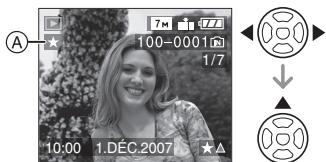
- Répétez la procédure ci-dessus.
- Si est appuyé pendant que l'icone favoris [★] (A) est affichée, [★] est effacée, et le réglage des favors est annulé.
- Vous pouvez selectionner jusqu'à 999 images comme favors.
Suppression de tous les favoris
1 Sélectionnez [ANNUL.] sur l'écran illustré à l' étape 1 puis appuyez sur [MENU/SET].
2 Appuyez sur ▲ pour sélectionner [OUI] et puis appuyez sur [MENU/SET].
3 Appuyez sur [MENU/SET] pour fermer le menu.

- Avant d'aller dans un laboratoire photo pour l'impression numérique, il est utile d'utiliser [TOUT EFFACER SAUF★] (P40) car ainsi seules les images que vous désirez imprimer restent sur la carte.
Utilisez [LUMIX Simple Viewer] ou [PHOTOfunSTUDIO-viewer-] sur le CD-ROM (fourni), pour régler, confirmer ou effacer les favors. (Pour avoir des informations à propos de ceci, référez-vous au manuel d'utilisation séparé de la connexion PC.) - Les photos prises avec un équipement différent peuvent ne pas etre en mesure d'être selectionnées en tant que favoris.

[ROTATION AFF]/[TOURNER]
Pour afficher l'image pivotée
Appuyez sur [MENU] pour afficher le menu du mode [LECT.] et sélectionnez la rubrique à régler. (P101)
Ce mode vous permet d'afficher automatiquement des images à la verticale si elles ont été enregistrées en tenant l'appareil photo verticalément ou de pivoter manuellement des images par palier de 90^ .
■ Affichage pivoté
(L'imagé est automatiquement pivotée et affichée.)
1 Appuyez sur pour selectionner [OUI] et puis appuyez sur [MENU/SET].
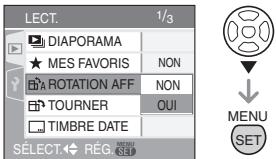
- Les images sont affichées sans être pivotées si vous sélectionnez [NON].
- Rêférez-vous à la P39 savoir comment visualiser des images.
2 Appuyez sur [MENU/SET] pour fermer le menu.
Pivotement
(L'image est pivotée manuellement.)
1 Appuyez sur / pour selectionner l'image et puis appuyez sur .
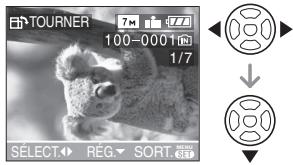
- La fonction [TOURNER] est désactivée lorsque [ROTATION AFF] est régle sur [NON].
- Les images animées et les images protégées ne peuvent pas être pivotées.
2 Appuyez sur / pour selectionner le sens de rotation de l'image puis appuyez sur [MENU/SET].
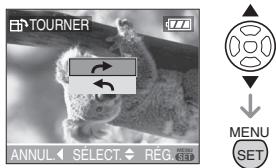
| → | L'image pivote dans le sens horsaire par palier de 90°. |
| ← | L'image pivote dans le sens antihoraire par palier de 90°. |
3 Appuyez sur [MENU/SET] deux fois pour fermer le menu.

-
Si vous prenez des photos en dirigeant l'appareil vers le haut ou le bas, il peut ne pas etre possible d'afficher les images verticalement. (P31)
-
Les images peuvent être légèrement floues lorsqu'elles photos est branché à un télévisuer avec le cable AV (fourni) et visionnées verticalement.
- Lorsque vous visualisez des images sur un ordinateur, elles ne peuvent pas etre affichées dans leur sens de rotation sauf si le SE ou le logiciel est compatible Exif. Exif est un format de fichier pour les images fixes qui permet aux informations d'enregistrement etc. d'être ajoutées. Il a ete etabli par la "JEITA (Japan Electronics and Information Technology Industries Association)".
- Les images pivotées sont affichées tournées lorsqu'elles sont visionnées dans le mode prévisualisation et lecture en zoom. Cependant, elles sont affichées sans être tournées lorsqu'elles sont visionnées en visualisation mosaïque.
- Il peut ne pas etre possible de pivoter les images enregistrées avec un autre apparéil.
[TIMBRE DATE] Impression d'informations telles que la date sur les images enregistrées
Appuyez sur [MEN] pour afficher le menu mode [LECT.] et Sélectionnez la rubrique à régler. (P101)
Il est possible d'imprimer la date et l'heure de l'enregistrement, l'âge et la date de voyage sur les images enregistrées.
Appuyez sur / pour sélectionner [SIMPLE] ou [MULTI] puis appuyez sur [MENU/SET].
![PANALOGIC DMC-FZ8 - Appuyez sur / pour sélectionner [SIMPLE] ou [MULTI] puis appuyez sur [MENU/SET]. - 1](/content/2019/12/20098/images/2dda35189a055ad0de2e699bf6fdceaae7a37d8a3f7eeea9be03b1ca1d1e023c.jpg)
![PANALOGIC DMC-FZ8 - Appuyez sur / pour sélectionner [SIMPLE] ou [MULTI] puis appuyez sur [MENU/SET]. - 2](/content/2019/12/20098/images/bf47bfcf434461f3ffcecb204f9ede91294522cc9ffccdbf5a45af7b91546040.jpg)
- Les informations sur la date ne peuvent pas etre imprimées sur les images suivantes.
- Images enregistrées sans paramétrage de l'horodateur
- Images enregistrées avec la qualité régée sur [RAW]
- Images enregistrées sur un autre apparéil
- Images préalablement imprimées avec [TIMBRE DATE]
- Images animées
- Photos avec piste sonore
Réglage simple
1 Appuyez sur «/» pour sélectionner l'image, puis appuyez sur .
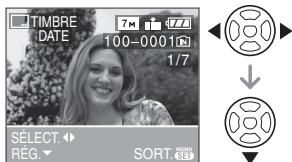
2 Appuyez sur / / pour selectionner [DATE PR. DE VUE], [ÂGE] ou [DATE VOYAGE] puis appuyez sur [MENU/SET] pour régler chaque rubrique.
![PANALOGIC DMC-FZ8 - Appuyez sur / / pour selectionner [DATE PR. DE VUE], [ÂGE] ou [DATE VOYAGE] puis appuyez sur [MENU/SET] pour régler chaque rubrique. - 1](/content/2019/12/20098/images/20da913cb50ca81fb1c5a682516bcc46ea9d06953a882e6d8945af3afa2c3799.jpg)
[DATE PR. DE VUE]
| [S. HEURE] | Imprime l'année, le mois et la date. |
| [HEURE] | Imprime l'année, le mois, la date, l'heure et les minutes. |
[AGE] (P69, 70)
Si ce réglage est sur [OUI] l'âge est imprimé sur les prises de vues enregistrées lorsque [AVEC ÂGE] est activé sur l'appareil.
[DATE VOYAGE] (P75)
Si ce réglage est sur [OUI], la date de voyage est imprimée sur les prises de vues enregistrées lorsque [DATE VOYAGE] est réglé sur [OUI].
3 Appuyez sur [MENU/SET].
Si vous reglez [TIMBRE DATE] pour une photo dont la taille de l'image est supérieure à [3M], la taille de l'image est réduite comme indiqué ci-dessous.
| Format | Taille de l'image |
| 4:3 | 7M/5M→3M |
| 3:2 | 6M→25M |
| 16:9 | 55M→2M |
4 Appuyez sur / pour selectionner [OUI] ou [NON], puis appuyez sur [MENU/SET].
(L'écran ci-dessous apparait lors de la seLECTION de l'image enregistrée avec une taille d'image [7M] .)
![PANALOGIC DMC-FZ8 - Appuyez sur / pour selectionner [OUI] ou [NON], puis appuyez sur [MENU/SET]. - 1](/content/2019/12/20098/images/a9433de14b410320bff9196ee5e556e42e46a3a5dc9e09fc3d6ef10c9edc4485.jpg)
- Le message [EFFACER IMAGE ORIGINALE?] apparait si l'image est enregistrée avec la taille d'image [3M] ou inférieur.
- L'imagé est écrasée lors de la seLECTION de [OUI]. Les images imprimées avec l'horodateur ne peuvent être rétablies une fois écrasées.
- Une nouvelle image imprimée avec l'horodateur est créé lors de la seLECTION de [NON].
- Si l'image originale est protégée, il n'est pas possible de l'écraser. Sélectionnez [NON] et créez une nouvelle image imprimée avec l'horodateur.
5 Appuyez sur [MENU/SET] deux fois pour fermer le menu.
L'icone du timbre dateur [ ] A apparait a l'écran si la date a été imprimée sur l'image.
Utilisez la visualisation avec fonction zoom (P97) pour vérifier la date imprimée B.
![PANALOGIC DMC-FZ8 - Appuyez sur [MENU/SET] deux fois pour fermer le menu. - 1](/content/2019/12/20098/images/4370c0b19e6a281f230db20a9c1274b56f67272fd6ba5be38716e01e04284c1b.jpg)
Réglage multiple
1 Appuyez sur / pour selectionner l'image et appuyez sur pour Rég./ANNUL.
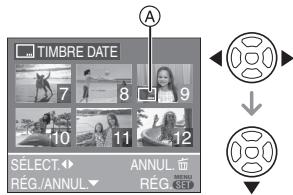
| [RÉG.] | L'icône [TIMBRE DATE] © apparait. |
| [ANNUL.] | L'icône [TIMBRE DATE] © disparait |
- Recommencez cette étape.
2 Appuyez sur [MENU/SET].
- Àprous avoir effectué l'étape 2, effectuez les étapes à partir de l'étape 2 sous [SIMPLE].
![PANALOGIC DMC-FZ8 - Appuyez sur [MENU/SET]. - 1](/content/2019/12/20098/images/adde9c14df11857414d2a9a4c8808d61191943d3102f180044ce0cf1dc010c13.jpg)
- Si les informations de date ont eté imprimées sur les photos, c'est la date d'impression qui aura préseance sur la date imprimée lorsque les photos sont imprimées par une imprimante ou un laboratoire de photos.
-
Il est recommandé de régler l'impression de la date lorsqu'il y a beaucoup d'espace de libre dans la mémoire interne ou sur la carte.
-
Vous pouvez régler l'impression sur jusqu'à 50 images à la fois sous le mode [MULTI].
- Si vous sélectionnez [OUI] à l'étape 4 lorsque les images sélectionnées sous la rubrique [MULTI] comportent des images protégées, le message s'affiche et les images protégées ne peuvent être imprimées avec le timbre dateur.
- Selon l'imprimante utilisé, certains caractères pouraient être tronqués lors de l'impression de la photo. Vérifiez avant l'impression.
- Si les informations de date ont été imprimées une fois sur l'image, il n'est pas possible d'utiliser les fonctions suivantes.
[TIMBRE DATE]
- [IMPR. DPOF]
(Réglage de la date d'impression)
- [REDIMEN.]
- [CADRAGE]
- [CONV. FORM.]
[IMPR. DPOF] Réglage de l'image à imprimer et du nombre de copies
Appuyez sur [MEN] pour afficher le menu du mode [LECT.] et sélectionné la rubrique à régler. (P101)
Le système DPOF "Digital Print Order Format" (instructions numériques pour commande d'impression) permet à l'utiliser deCHOISIR les photos qui doivent etre imprimées, combien de copies de chaque image doit etre imprimées ou si la date d'enregistrement doit etre imprimée par des imprimantes photo compatibles ou par un laboratoire de photos. Pour plus de détails, renseignez-vous auprès d'un laboratoire de photo.
Lorsque vous désirez vous servir d'un laboratoire d'impression photo pour imprimer les images enregistrées sur la mémoire interne, copiez-les sur une carte (P114) et puis sélectionnez les réglages DPOF.
Appuyez sur / pour sélectionner [SIMPLE], [MULTI] ou [ANNUL.] puis appuyez sur [MENU/SET].
![PANALOGIC DMC-FZ8 - [IMPR. DPOF] Réglage de l'image à imprimer et du nombre de copies - 1](/content/2019/12/20098/images/13618b520e917780ba17a6ac901c0a73f89e6aeed112a8ac9bb78ef194d1b48f.jpg)
![PANALOGIC DMC-FZ8 - [IMPR. DPOF] Réglage de l'image à imprimer et du nombre de copies - 2](/content/2019/12/20098/images/7d9b5d834ad990b8cd07ec3fd7a2d806119f00923a07876f7bb66249d3c3c21f.jpg)
- Vous ne pouvez pas sélectionner [ANNUL.] s'il n'y a aucune impression définie avec les réglages d'impression DPOF.
Réglage simple
1 Appuyez sur pour désirs les images à imprimer et appuyez sur pour définir le nombre de copies.
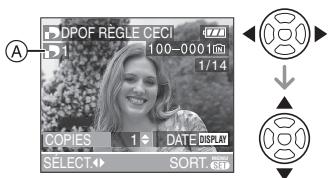
L'icone du nombre de copies [D] A s'affiche.
- Le nombre de copies peut être fixé entre 0 à 999. Lorsque le nombre de copies est réglé sur [0], le réglage DPOF est annulé.
2 Appuyez sur [MENU/SET] deux fois pour fermer le menu.
Réglage multiple
1 Appuyez sur «/» pour sélectionner l'image à imprimer puis appuyez sur ▲/▼ pour sélectionner le nombre de copies.
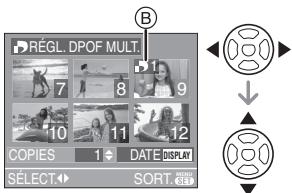
L'icone du nombre de copies [D] s'affiche.
- Recommencez l' étape décrite plus haut. (Vous ne pouvez pas sélectionner toutes les images en une seule fois.)
- Le nombre de copies peut être fixé entre 0 à 999. Lorsque le nombre de copies est réglé sur [0], le réglage DPOF est annulé.
2 Appuyez sur [MENU/SET] deux fois pour fermer le menu.
Pour annuler tous les réglages
1 Appuyez sur ▲ pour sélectionnner [OUI] puis appuyez sur [MENU/SET].
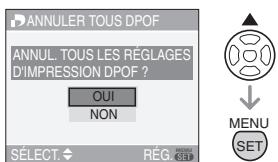
2 Appuyez sur [MENU/SET] pour fermer le menu.
Lorsqu'une carte mémoire n'est pas insérée, les réglages de l'impression DPOF de la mémoire interne seront annulées. Lorsqu'une carte mémoire est insérée, les réglages de l'impression DPOF sur la carte seront annulés.
Pour imprimer la date
Vous pouze regler/annuler l'impression de la date de prise de vue en appuyant sur la touche [DISPLAY] après la selection du nombre de copies.
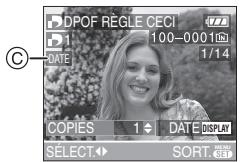
L'icône d'impression de la date [DATE] © apparait.
- Lorsque vous allez dans un laboratoire d'impression photo pour une impression numérique, assurez-vous de commander l'impression de la date en supplément si cela est requis.
- Selon le laboratoire d'impression photo ou l'imprimante, la date peut ne pas etre imprimée meme si vous avez selectionné l'impression de la date. Pour de plus amples informations, demandez a toultaboratoire d'impression photo ou referez-vous au manuel d'utilisation de l'imprimante.
- Vous ne pouvez pas régler l'impression de la date si les informations de date ont été imprimées sur les images.
- Si vous reglez la fonction [TIMBRE DATE] pour les photos à imprimer avec la date, le réglage de l'impression de la date sera annulé.

- DPOF est l'abréviation de "Digital Print Order Format" (instructions numériques pour commande d'impression). Cette fonction permet l'écriture des instructions d'impression sur le support et permet l'utilisation de celles-ci par un apparéil compatible DPOF.
- Le réglage d'impression DPOF est une fonction utile pour imprimer des images avec une imprimante compatible PictBridge (P119). Le réglage de l'impression de la date de l'imprimante est prioritaire sur le réglage de l'impression de la date de l'appareil photo. Vérifie le réglage de l'impression de la date de l'imprimante également. (P119)
Lors du réglage de l'impression DPOF sur l'appareil photo numérique, annulez tous les réglages d'impression DPOF précédemment généres par un autre apparéil.
- Si le fichier n'est pas conforme aux normes DCF, le réglage d'impression DPOF ne peut pas s'effectuer.
Appuyez sur [MENU] pour afficher le menu du [LECT.] et selectionnez la rubrique à régler. (P101)
Vou pouve régler la protection des images que vous ne souhaitez pas effacer par erreur.
Appuyez sur / pour sélectionner [SIMPLE], [MULTI] ou [ANNUL.], puis appuyez sur [MENU/SET].
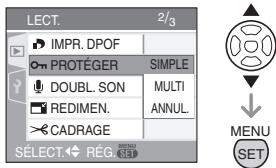
Réglage simple
1 Appuyez sur / pour selectionner l'image et puis appuyez sur pour régler/annuler.
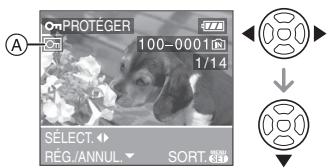
| [RÉG.] | L'icône de protection [O] (A) apparait. |
| [ANNUL.] | L'icône de protection [O] (A) disparait. |
2 Appuyez sur [MENU/SET] deux fois pour fermer le menu.
Réglage multiple/Pour annuler tous les réglages
Effectuez la même opération que dans la section ["IMPR. DPOF] Réglage de l'image à imprimer et du nombre de copies". (P107 à 109)

- Si vous appuyez sur [MENU/SET] pendant l'annulation de la protection, l'annulation s'arrête à mi-course.
- Le réglage de protection peut ne pas fonctionner sur d'autres appareils.
- Pour supprimer des photos protégées, il faut d'abord lever la protection.
- Mème si cette fonction protège les photos sur une carte, le formatage de la carte supprime irrémédiablement toutes les données qui y'était enregistrées. (P115)
- Meme si vous ne protégEZ pas les photos de la carte mémoire SD ou de la carte mémoire SDHC, elles ne sont pas effacées si la languette de protection contre l'écriture © est placée sur [LOCK].
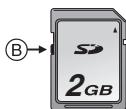
-
Les fonctions suivantes ne peuvent pas etre utilisées avec des images protégées.
-
[TOURNER]
- [DOUBL. SON]

[DOUBL. SON] Ajout d'une piste sonore à des images enregistrées
Appuyez sur [MENU] pour afficher le menu du mode [LECT.] et Sélectionnéz la rubrique à régler. (P101)
Vous pouvez ajouter une piste sonore a une image enregistrree.
1 Appuyez sur / pour selectionner l'image puis appuyez sur pour demarrer l'enregistrement sonore.
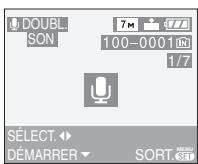
- Le message [ÉCRASER DONNÉES SON?] apparaît si le son a déjà été enregistré. Appuyez sur ▲ pour selectionner [OUI] et appuyez sur [MENU/SET] pour démarrer l'enregistrement sonore. (L'enregistrement précédent sera effacé).
-
Le doublage du son ne peut pas etre utilise avec les images suivantes.
-
Images animées
- Images protégées
- Images enregistrées avec la qualité régée sur [RAW].
2 Appuyez sur pour arreter l'enregistrement.
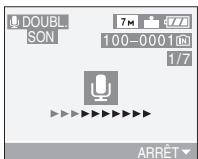

L'enregistrement sonore s'arrête automatique si n'est pas appuyé après environ 10 secondes.
3 Appuyez sur [MENU/SET] deux fois pour fermer le menu.
![PANALOGIC DMC-FZ8 - Appuyez sur [MENU/SET] deux fois pour fermer le menu. - 1](/content/2019/12/20098/images/a36b6b3a2ece92accb18d40b3073ea031390d4c24fbf949891a96ee974cba9ba.jpg)
Le doublage sonore peut ne pas fonctionner correctement sur des images enregistrées par un autre apparéil.
![PANALOGIC DMC-FZ8 - Appuyez sur [MENU/SET] deux fois pour fermer le menu. - 2](/content/2019/12/20098/images/f332d0bd228d5c69df6b5c6fdbcca17cbcd35c95c1b5cca81da28ede766ae488.jpg)
[REDIMEN.] Réduction de la taille d'une image
Appuyez sur [MENU] pour afficher le menu du mode [LECT.] et selectionnez la rubrique à régler. (P101)
Cette fonction est utile pour réduire la taille d'un fichier d'image, si vous ve déze le joindre à un courriel ou le télécharger vers un site Web.
1 Appuyez sur / pour selectionner l'image et puis appuyez sur .
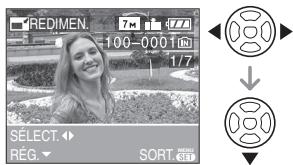
- Les images suivantes ne peuvent pas etre redimensionnées.
| Format | Taille de l'image |
| 4:3 | 0.3M |
| 3:2 | 25M |
| 16:9 | 2M |
- Images enregistrées avec la qualité régée sur [RAW].
-Images animées - Photos avec piste sonore
- Effets d'animation
- Images imprimées avec [TIMBRE DATE].
2 Appuyez sur «/» pour selectionner laaille puis appuyez sur .
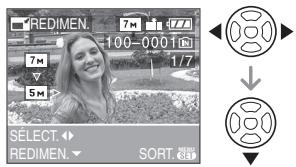
- Des tailles plus petites que celle de l'image enregistrée sont affichées.
| Format | Taille de l'image |
| 4:3 | [5M]/[3M]/[2M]/[1M]/[0.3M] |
| 3:2 | [25M] |
| 16:9 | [2M] |
- Le message [EFFACER IMAGE ORIGINALE?] apparait.
3 Appuyez sur / pour selectionner [OUI] ou [NON] puis appuyez sur [MENU/SET].
![PANALOGIC DMC-FZ8 - Appuyez sur / pour selectionner [OUI] ou [NON] puis appuyez sur [MENU/SET]. - 1](/content/2019/12/20098/images/6bebd4095ad7811d11b5b9e29f22f0452489ad4611277e694728fc5975465bce.jpg)
Lorsque you choisissez [OUI], l'imagé est remplacée. Les images redimensionnées ne peuvent pas être ramenées à leurs dimensions originales.
Lorsque you choisissez [NON], une nouvelle image redimensionnée est crée.
- Si l'image originale est protégée contre l'effacement, il n'est pas possible d'écraser l'image par celle redimensionnée. Sélectionnez [NON] et créez à nouveau une image redimensionnée.
4 Appuyez sur [MENU/SET] deux fois pour fermer le menu.
![PANALOGIC DMC-FZ8 - Appuyez sur [MENU/SET] deux fois pour fermer le menu. - 1](/content/2019/12/20098/images/daa85656f82b33b77d99053b36c61355179b8d6cf3e836b961c9fa016afd50db.jpg)
- Il pourrait ne pas être possible de re dimensionner les images enregistrées sur d'autres appareils.
[CADERAGE] Pour agrandir une image et la rogner
Appuyez sur [MEN] pour afficher le menu du mode [LECT.] et selectionnez la rubrique à régler. (P101)
Vous pouvez élargir et puis extraire la partie importante de l'image enregistrée
1 Appuyez sur / pour selectionner l'image et puis appuyez sur .
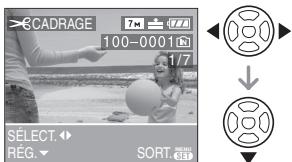
-
Les images suivantes ne peuvent pas etre recadrées.
-
Images enregistrées avec la qualité régée sur [RAW]
- Images animées
- Photos avec piste sonore
- Effets d'animation
- Images préalablement imprimées avec [TIMBRE DATE]
2 Agrandissez ou diminuez à l'aide du zoom les parties à être rognées.
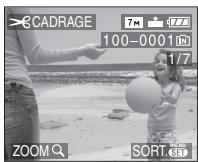

3 Appuyez sur / / pour déplacer la position de la partie à être rognée.
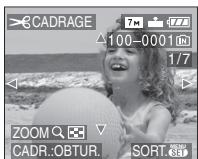

4 Appuyez sur le déclencheur.
- Le message [EFFACER IMAGE ORIGINALE?] apparait.
5 Appuyez sur / pour selectionner [OUI] ou [NON] puis appuyez sur [MENU/SET].
![PANALOGIC DMC-FZ8 - Appuyez sur / pour selectionner [OUI] ou [NON] puis appuyez sur [MENU/SET]. - 1](/content/2019/12/20098/images/240f8382a734d98aa4b7883ad7a5dfd8d4289d4936cc7d57c1af64ba472674ae.jpg)
![PANALOGIC DMC-FZ8 - Appuyez sur / pour selectionner [OUI] ou [NON] puis appuyez sur [MENU/SET]. - 2](/content/2019/12/20098/images/78418b77e1c1668b1781ea96c91c7458ea24a1187c364c1841ae13d683b9629c.jpg)
- L'image est écrasée lorsque vous scélectionnez [OUI]. Les images rognées ne peuvent pas être restaurées lorsqu'elles ont été écrasées.
- Une image rognée est nouvellement créée lorsque vous sélectionnez [NON].
- Si l'image originale est protégée, vous ne pouze pas l'écraser. Sélectionnez [NON] et créez à nouveau une image rognée.
6 Appuyez sur [MENU/SET] deux fois pour fermer le menu.
![PANALOGIC DMC-FZ8 - Appuyez sur [MENU/SET] deux fois pour fermer le menu. - 1](/content/2019/12/20098/images/0f023c610713d72e3be6f0da74a50960c43c636798df608f9b703d07eae808d8.jpg)
- En fonction de la taille de la coupure, la taille de l'image rognée peut devenir plus petite que celle de l'image originale.
- La qualité d'image de l'image rognée sera alterée.
- Il pourrait ne pas être possible de recadrer des images enregistrées sur d'autres apparèls.
[CONV.FORM.]
![PANALOGIC DMC-FZ8 - [CONV.FORM.] - 1](/content/2019/12/20098/images/2df4502ba12930e1a67e8814d1e242978653c57d1a1d5c39298930f1f9fbbcff.jpg)
Changement de format d'une image 16:9
Appuyez sur [MEN] pour afficher le menu du mode [LECT.] et sélectionnez la rubrique à régler. (P101)
Vous pouvez convertir des images prises avec un format [16:9] vers un format [3:2] ou [4:3].
1 Appuyez sur / pour selectionner [3:2] ou [4:3] puis appuyez sur [MENU/SET].
![PANALOGIC DMC-FZ8 - Appuyez sur / pour selectionner [3:2] ou [4:3] puis appuyez sur [MENU/SET]. - 1](/content/2019/12/20098/images/70e819711e95695ab65039ed61b6ea55e5e524ed4456f8114a2b6be3417c8372.jpg)
![PANALOGIC DMC-FZ8 - Appuyez sur / pour selectionner [3:2] ou [4:3] puis appuyez sur [MENU/SET]. - 2](/content/2019/12/20098/images/433ffbd78d69a883dd4feaf1ff7f36582cd25ec70bf056234a218016c31ae1f9.jpg)
- La conversion de format n'est pas possible avec les images suivantes.
- Images enregistrées au format [RAW]
- Images animées
- Photos avec piste sonore
- Images comportant des inscriptions du [TIMBRE DATE]
2 Appuyez sur «/» pour selectionner une image puis appuyez sur .
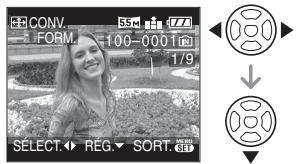
Si vous selectionnez et reglez une image qui a un format autre que [16:9], le message [NE PEUT PAS ETRE RÉGLE SUR CETTE IMAGE] est affché à l'écran.
3 Appuyez sur pour déterminer la position horizontally et appuyez sur le déclencheur pour la définitir.
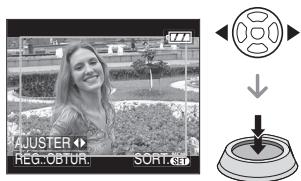
- Utilisé / pour définir la position du cadre des images pivotées verticalément.
- Le message [EFFACER IMAGE ORIGINALE?] apparait.
4 Appuyez sur / pour selectionner [OUI] ou [NON] puis appuyez sur [MENU/SET].
![PANALOGIC DMC-FZ8 - Appuyez sur / pour selectionner [OUI] ou [NON] puis appuyez sur [MENU/SET]. - 1](/content/2019/12/20098/images/6b5dcc23902bc81adefa23afcb233ca675a29ab14dc6ea5de2afd80f648ababe.jpg)
- L'image est écrasée lorsque vous sclectionnez [OUI]. Si vous convertisse le format de l'image, puis l'écrasez, vous ne pourrez pas restaurer l'image.
- Une image dont le format a ete converti est nouvellement creeee lorsque youse selectionnez [NON].
- Si l'image originale est protégée, vous ne pouvez pas l'écraser. Sélectionnez [NON] et créez à nouveau une image dans le format converti.
5 Appuyez sur [MENU/SET] deux fois pour fermer le menu.
![PANALOGIC DMC-FZ8 - Appuyez sur [MENU/SET] deux fois pour fermer le menu. - 1](/content/2019/12/20098/images/fce2f59f4410af4ee249dbd06da1b39e4ef1bb87d47a7aa51b7059bbb4c0ee59.jpg)
- Àprous la conversion du format, la taille de l'image peut être plus large que la taille de l'image originale.
- Les fichiers qui ne sont pas conformes aux normes DCF ne peuvent pas etre convertis.
- Vous pouvez ne pas être capable de convertir des images prises avec un autre apparéil.
![PANALOGIC DMC-FZ8 - Appuyez sur [MENU/SET] deux fois pour fermer le menu. - 2](/content/2019/12/20098/images/a5c98019b0ac88092829c61347d5273695d33ec88da4b51a28617e8b985e81da.jpg)
[COPIE] Copie des données de l'image
Appuyez sur [MEN] pour afficher le menu du mode [LECT.] et selectionnez la rubrique à régler. (P101)
Vous pouvez copier des images enregistrées à partir de la mémoire interne vers une carte et vice versa.
1 Appuyez sur / pour selectionner la destination de la copie, puis appuyez sur [MENU/SET].
![PANALOGIC DMC-FZ8 - Appuyez sur / pour selectionner la destination de la copie, puis appuyez sur [MENU/SET]. - 1](/content/2019/12/20098/images/49179b9a0f704baad86569f97269e21d69fafd59ae602255ed5f6720d9b2f53a.jpg)
![PANALOGIC DMC-FZ8 - Appuyez sur / pour selectionner la destination de la copie, puis appuyez sur [MENU/SET]. - 2](/content/2019/12/20098/images/8c16a36014b9d6b093be3a37a6c38e7460ac009da3e2c526b7fcfead3dd329ea.jpg)
1N 1
Toutes les images sur la mémoire interne sont copiées sur la carte en une seule fois → étape 3.
:
Une image à la fois est copiee de la carte vers la memoire interne etape 2.
2 Appuyez sur / pour selectionner l'image et puis appuyez sur .
(Seulement lorsque vous selectionnez [[] [IN])
3 Appuyez sur ▲ pour sélectionnner [OUI], puis appuyez sur [MENU/SET].
(L'illustration montre l'écran lorsque les images sont copiees de la mémoire interne vers la carte.)
![PANALOGIC DMC-FZ8 - Appuyez sur ▲ pour sélectionnner [OUI], puis appuyez sur [MENU/SET]. - 1](/content/2019/12/20098/images/1ebe63e300e1c75407033d892b25b5ce3213342c84a2aeb336bbd4b2938e2f79.jpg)
![PANALOGIC DMC-FZ8 - Appuyez sur ▲ pour sélectionnner [OUI], puis appuyez sur [MENU/SET]. - 2](/content/2019/12/20098/images/eb369eddc2c7a09050fa5bfdd8bbc3b37a9823a60de348cb09e41e3781d625cb.jpg)
- Le message [COPIER CETTE IMAGE DANS LA MÉMOIRE INTERNE?] apparait lorsque les images sont copées de la carte vers la mémoire interne.
- Si vous appuyez sur [MENU/SET] pendant la copie des images de la mémoire interne vers la carte, la copie s'arrête à mi-course.
- Ne mettez pas l'appareil photo hors tension et n'effectuez aucune opération avant la fin de la copie. Les données de la mémoire interne ou de la carte peuvent être endommagées ou perdues.
4 Appuyez sur [MENU/SET] plusieurs fois pour fermer le menu.
- Si vous copiez des images à partir de la mémoire interne vers la carte, l'écran revient automatiquement sur l'écran de lecture lorsque toutes les images sont copies.
![PANALOGIC DMC-FZ8 - Appuyez sur [MENU/SET] plusieurs fois pour fermer le menu. - 1](/content/2019/12/20098/images/84c9e6538cc16ea9ce1130c253696cffaff7adf3f0c8490e758e111ee1494d96.jpg)
- Si vous copiez des photos de la mémoire interne vers la carte, nous vous conseillons d'utiliser une carte qui a plus d'espace que la mémoire interne (environ 27 Mo).
-
Si une image ayant le même nom que l'image qui doit être copiee existe déjà dans la destination de la copie, l'image ne sera pas copiee. (P131)
-
La copie des images peut prendre un certain temps.
- Seules les images enregistrées avec un apparéil photo numérique Panasonic (LUMIX) seront copies.
(Meme si les images sont enregistrées avec un apparéil photo numérique Panasonic, vous pouvez ne pas être capable de les copier si elles ont étééditées avec un ordinateur.)
- Les réglages DPOF sur les données de l'image originale ne seront pas copiés. Reconfigurez les réglages DPOF après que la copie soit terminée. (P107)
![PANALOGIC DMC-FZ8 - Appuyez sur [MENU/SET] plusieurs fois pour fermer le menu. - 2](/content/2019/12/20098/images/fc00850b3eddc599ef0ae22b86fa90fc934f895752213fef309f48c75f6efc4d.jpg)
[FORMATER]
Réinitialisation de la carte
Appuyez sur [MEN] pour afficher le menu du mode [LECT.] et Sélectionnez la rubrique à régler. (P101)
En règle générale, il n'est pas nécessaire de formater la mémoire interne et la carte. Formatez-les lorsque le message [ERREUR MÉMOIRE INTERNE] ou [ERREUR CARTE MÉMOIRE] apparait.
Appuyez sur ▲ pour sélectionnner [OUI] puis appuyez sur [MENU/SET].
(L'illustration montre l'écran lorsque la mémoire interne est formée.)
![PANALOGIC DMC-FZ8 - Appuyez sur ▲ pour sélectionnner [OUI] puis appuyez sur [MENU/SET]. - 1](/content/2019/12/20098/images/a2fd544bfeafff99e9896a5c11d64df607bb1b67735c3900bd631eef151a01e4.jpg)
![PANALOGIC DMC-FZ8 - Appuyez sur ▲ pour sélectionnner [OUI] puis appuyez sur [MENU/SET]. - 2](/content/2019/12/20098/images/1acfac70f09c59663628d8e5a24ba72f4778e61eed2c9d2ec9cc034337f33317.jpg)
-
Lorsqu'une carte n'est insérée, vous pouvez formater la mémoire interne. Si une carte est insérée, vous pouvez formater la carte.
-
Si vous appuyez sur [MENU/SET] pendant le formatage de la mémoire interne, celui-ci s'arrête à mi-course. (Cependant, toutes les images seront effacées.)
![PANALOGIC DMC-FZ8 - Appuyez sur ▲ pour sélectionnner [OUI] puis appuyez sur [MENU/SET]. - 3](/content/2019/12/20098/images/2b0b2616571ae733c78b329b92f3dd491c5e1bdf1b3186eaad44c485f05d4a80.jpg)
- Le formatage supprime irrémédiablement toutes les données, images protégées comprises. Vérifiez attentivement les données avant le formatage.
- Si la carte a eté formatée par un ordinateur ou par un autre apparéil, formatez-la à nouveau avec l' apparéil photo.
- Utilisez une batterie avec suffisamment d'énergie (P28) ou l'adaptateur secteur (DMW-AC7E; en option) lors du formatage.
- Ne mettez pas l'appareil photo hors marche pendant le formatage.
- Le formatage de la mémoire interne peut prendre plus de temps que la carte mémoire. (environ 15 secondes maximum)
- Vous ne pouvez pas formater de carte mémoire SD ou de carte mémoire SDHC si la languette de protection contre l'écriture (A) est placée sur [LOCK].
![PANALOGIC DMC-FZ8 - Appuyez sur ▲ pour sélectionnner [OUI] puis appuyez sur [MENU/SET]. - 4](/content/2019/12/20098/images/0ceaead5ead0f640510a7750f54be2f139096d35d62c1270069e2791656977e9.jpg)
- Si la mémoire interne ou la carte ne peut pas être formatée, consultez le centre de service le plus proche.
Connexion à un ordinateur
PASMSCN
Voupeau faiere l'acquisition d'images enregistrées sur un ordinateur en connectant I'appareil photo et I'ordinateur. Le logiciel [LUMIX Simple Viewer] ou PHOTOfunSTUDIO-viewer- sur le CD-ROM (fourni) vous permit de faire facilement I'acquisition d'images enregistrées avec I'appareil photo vers un ordinateur, de les imprimer et de les envoyar par courriel. Si yous utilisez "Windows 98/98SE", installez le pilote USB et connectez-le à I'ordinateur.
Pour des informations à propos du logiciel sur le CD-ROM (fournit) et son installation, reférez-vous au manuel d'utilisation séparé sur la connexion PC.
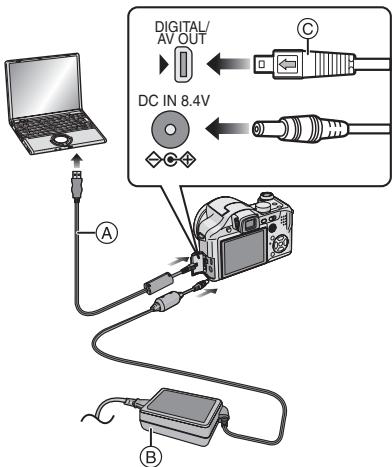
A: Câble de connexion USB (fourni)
B: Adaptateur secteur (DMW-AC7E; en option)
- Utilisez une batterie avec suffisamment d'énergie ou l'adaptateur secteur (DMW-AC7E; en option).
- Mettez l'appareil photo hors marche avant d'insérer ou retirer le cable de l'adaptateur secteur (DMW-AC7E; en option).
- Reglez l'appareil photo sur un autre mode que le mode [ ]
1 Mettez l'appareil photo et le PC en marche.
2 Connectez l'appareil photo à un ordinateur à l'aide du cable de connexion USB (fourni).
- Branchez le cable USB avec le [←] symbole faisant face [▶] de la prise [DIGITAL].
Tenez le cable USB par © et insérez ou retirez-le tout droit. (Si vous forcez sur le cable USB en le tordant vous pouvez déformer les bornes de connexion et endommager l'appareil photo ou l'appareil connecté.)
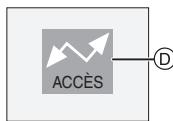
: Ce message apparait durant le transfert des données.
[Windows]
Le lecteur apparait dans le dossier [Poste de travail].
Lors de la première connexion de l'appareil à l'ordinateur, le pilote requis est automatiquement installé pour que la fonction prét-à-l'emploi de Windows puisse reconnaître l'appareil photo; une fois installé, le pilote apparait dans [My Computer] (Poste de travail).
[Macintosh]
Le lecteur est affiché à l'écran.
-
Le lecteur est affiché en tant que [LUMIX] si vous connectez l'ordinateil photo sans carte.
-
Le lecteur est affiché en tant que [NO_NAME] ou [Untitled] lorsque vous connectez l'appareil photo avec une carte insérée.
À propos de la visualisation d/images animées sur un ordinateur
Utilisez le logiciel "QuickTime" (pour Windows 2000/XP) du CD-ROM (fourni) pour visualiser des images animées enregistrées par l'appareil photo sur votre ordinateur.
- Si vous utilisez "Windows 98/98SE/Me", téléchargez "QuickTime 6.5.2 for PC" du site suivant, et installez-le. http://www.apple.com/support/quicktime/
- Ce logiciel est installé par défaut sur un "Macintosh OS".
■ Organisation des dossiers
Les dossiers sont affichés comme dans l'illustration suivante.
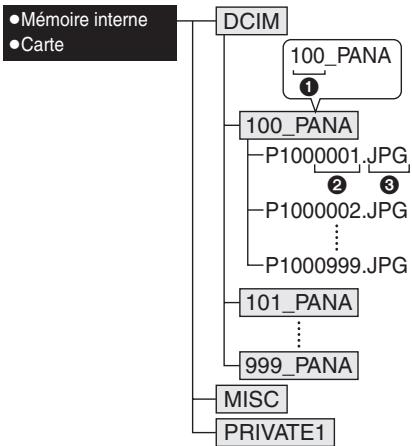
1 Numéro de dossier
2 Numéro de fichier
JPG: photos MOV: images animées RAW: photos en fichiers RAW
MISC: Les fichiers ayant des réglages d'impression DPOF seront enregistrés
PRIVATE1: Les images enregistrées avec la fonction d'effet d'animation
- À l'enregistrement, 999 photos peuvent être incluses dans un dossier. Si le nombre de photos dépasse 999, un autre dossier sera créé.
Lorsque you restaurez les numeros de fichier ou de dossier, selectionnez [RENUM.FICHIER] dans le menu [CONFIG.]. (P26)
Conditions sous lesquelles un numero de dossier différent est utilisé
Dans les cas suivant, la photo n'est pas enregistrée dans le même dossier que la photo enregistrée précédemment. Elle est enregistrée dans un dossier avec un nouveau numéro.
1 Lorsque le dossier à peine enregistré contient un fischiier image ayant le numéro 999 (exemple: P1000999.JPG).
2 Lorsque la carte à peine enregistrée contient, par exemple, un dossier avec le chiffre 100 [100_PANA] et qu'elle est retiree et replacee par une carte contenant un dossier portant un nom avec le chiffre 100 mais enregistré par un appeareil photo d'une marque différente (100XXXXX, avec XXXXX comme nom de marque) et qu'une image est enregistrree.
3 En enregistrant après avoir sélectionné [RENUM.FICHIER] (P26) à partir du menu [CONFIG.]. (Les photos seront enregistrées dans un nouveau dossier avec un numéro suivant le dossier enregistré juste avant. En utilisant [RENUM.FICHIER] sur une carte qui ne contient ni dossier ni photo, comme une à peine formée, le numéro de dossier peut être initiaisé à 100.)
A propos de la connexion PTP
Si le système d'exploitation est "Windows XP" ou "Mac OS X", vous pouvez vous connecter en mode PTP si vous reglez l'appareil photo sur le mode [ ] et puis connectez votre ordinateur.
- Seul le téléchargement des images à partir de l'appareil photo est possible; aucune image ne peut être sauvégardée sur la carte mémoire ni est effacée.
- Si la carte mémoire contient 1000 images ou plus, il se pourrait qu'il ne soit pas possible de les importer.

- N'utilise pas d'autres câbles de connexion USB à l'exception de celui fourni.
- Ne débranchez pas le cable USB pendant que [ACCÉS] est affchéé.
Lorsqu'il y a beaucoup de photos sur la mémoire interne ou sur la carte, cela peut prendre plus de temps à les transférer. - Il peut ne pas être possible de visualiser correctement les images animées enregistrées sur la mémoire interne ou sur la carte lorsqu'elle appareil est connecté à un ordinateur. T'échéchargez les images animées sur l'ordinateur et visualisez-les à nouveau.
- Si la batterie est épuisée lors de la communication entre l'appareil et l'ordinateur, les données enregistrées peuvent être endommagées. Si vous branchez l'appareil photo à un ordinateur, utilisez une batterie avec suffisamment d'énergie (P28) ou l'adaptateur secteur (DMW-AC7E; en option).
Lorsque la puissance de la batterie diminue pendant la communication, le voyant d'etat clignote et une tonalité d'avertissement se fait entendre. Le cas échéant, interrompez la communication. - Si le système d'exploitation de votre ordinateur est "Windows 2000" et que vous branchez l'appareil photo à l'ordinateur via un cable USB, ne
replacez pas la carte avec l'appareil connecté à l'ordinateur. Les informations de la carte peuvent être endommagées. Utilisez la fonction "Safely Remove Hardware" sur la barre des tâches de votre PC pour replacer la carte.
- Les photoséditées ou ayant fait l'objet d'une rotation sur un PC peuvent être affichées en noir dans le mode lecture (P39), visualisation "mosaïque" (P95) et lecture du calendrier (P96).
Lisez le manuel d'utilisation du PC. - Si la carte n'est pas insérée dans l'appareil photo lors du branchement à un ordinateur, il est possible d'acceder aux données que trouvant dans la mémoire interne et de les modifier si désiré. Si par contre la carte est insérée dans l'appareil photo, ce sont les données que trouvant sur la carte qui pourrait être accédées et modifiées.
- Vous ne pouvez pas commuter le support d'enregistrement entre la mémoire interne et la carte pendant que l'appareil photo est connecté à l'ordinateur. Lorsque vous désirez commuter le support d'enregistrement, débranchez le cable USB, insérez (ou retirez) la carte, puis branchez à nouveau le cable USB à l'ordinateur.
- Le message [VEUILLEZ RECONNECTER L'IMPRIMANTE.] apparait si vous mettez la molette de selection sur [ ] tandis que l'appareil photo et l'ordinateur sont connectés. Si une imprimante est raccordée, reglez le mode sur un mode autre que le mode [ ] et vérifie qu'aucune donnée n'est en cours de transfert. ([ACCÉS] apparait sur l'écran ACL de l'appareil photo lorsque les données sont en cours de transfert.)
Impressions des photos

En branchant l'appareil photo directement à une imprimante prenatal en charge PictBridge via le cable de connexion USB (fourni), vous pouvez selectionner les images à imprimer ou démarrer l'impression sur l'écran de l'appareil photo. Sélectionnez les réglages de l'impression tel que la qualité d'impression sur l'imprimante à l'avance. (Lisez le manuel d'utilisation de l'imprimante.)
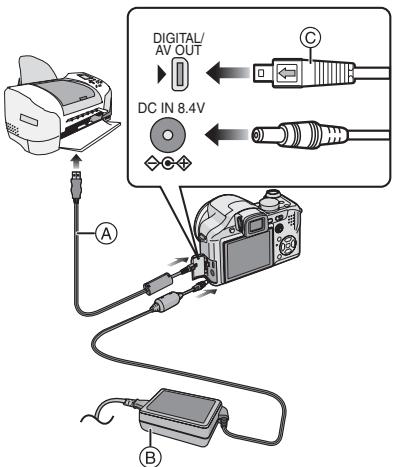
A: Câble de connexion USB (fourni)
⑧: Adaptateur secteur (DMW-AC7E; en option)
- L'impression de certaines images peut prendre un certain temps. Utilisez une batterie avec suffisamment d'énergie (P28) ou l'adaptateur secteur (DMW-AC7E; en option) lorsque vous connectez une imprimante.
- Mettez l'appareil photo hors marche avant d'insérer ou-retirer le cable de l'adaptateur secteur (DMW-AC7E; en option).
1 Mettez l'appareil photo et l'imprimante en marche.
2 Reglez la molette de selection sur [ ]
3 Connectez l'appareil photo à une imprimante à l'aide du cable USB (fourni).
- Branchez le cable de connexion USB avec la marque [←] face à la marque [▷] de la prise [DIGITAL].
Tenez la prise USB par © et insérez ou retirez-la tout droit.

- Si la molette de selection n'est pas réglée sur [ ] lorsque l'appareil photo est connecté à l'ordinateur, déconnectez le cable USB, réglez la molette de selection sur [ ] et puis connectez de nouveau le cable USB. (Selon l'imprimante, il pourrait être nécessaire de couper et rétabrir le contact sur celle-ci.)
- N'utilisez pas d'autres câbles de connexion USB à l'exception de celui fourni.
- Si la carte n'est pas insérée dans l'appareil photo lors du branchement à un ordinateur, il est possible d'acceder aux données se trouvant dans la mémoire interne et de les modifier si désiré. Si par contre la carte est insérée dans l'appareil photo, ce sont les données se trouvant sur la carte qui pourrait être accédées et modifiées.
-
Vous ne pouvez pas commuter le support d'enregistrement entre la mémoire interne et la carte pendant que l'appareil photo est connecté à l'imprimante. Lorsque vous désirez commuter le support d'enregistrement, débranchez le cable USB, insérez (ou retirez) la carte, puis branchez à nouveau le cable USB à l'imprimante.
-
Si vous désirez imprimer l'âge dans le mode scène [BÉBÉ1]/[BÉBÉ2] (P69) ou [ANIMAL DOMES.] (P70) ou le nombre de jours passés depuis la date de départ dans [DATE VOYAGE] (P75), utilisez le logiciel [LUMIX Simple Viewer] ou [PHOTOfunSTUDIO-viewer-] sur le CD-ROM (fourni) et imprimez à partir du PC. Pour plus de détails, reférez-vous au manuel d'utilisation séparé sur la connexion PC.
Pour en savoir davantage sur les imprimantes compatibles PictBridge, contactez notre revendeur local.
■ Sélection et impression d'une seule image
1 Appuyez sur «/» pour sélectionner l'image, puis appuyez sur [MENU/SET].
![PANALOGIC DMC-FZ8 - Appuyez sur «/» pour sélectionner l'image, puis appuyez sur [MENU/SET]. - 1](/content/2019/12/20098/images/1f1b106ffaab552ee3ec3f07f0065e1246b95a7ede41c01327d0b758fa8e92b5.jpg)
- Le message disparait au bout d'environ 2 secondes.
2 Appuyez sur ▲ pour sélectionner [DéPART IMPRESS.], puis appuyez sur [MENU/SET].
![PANALOGIC DMC-FZ8 - Appuyez sur ▲ pour sélectionner [DéPART IMPRESS.], puis appuyez sur [MENU/SET]. - 1](/content/2019/12/20098/images/98437f97dff8858f91c5240eb0c49ba569c0701d2553a84cc40111d7451b20a2.jpg)
- Appuyez sur [MENU/SET] pour annuler l'impression en cours.
3 Déconnectez le cable de connexion USB après l'impression.
■ Sélection et impression de plusieurs images
1 Appuyez sur
2 Appuyez sur / pour selectionner une rubrique puis appuyez sur [MENU/SET].
![PANALOGIC DMC-FZ8 - Appuyez sur / pour selectionner une rubrique puis appuyez sur [MENU/SET]. - 1](/content/2019/12/20098/images/10c72895dc3117c3c0b1c8d9060c0dd20ed48df14b51288c0b898c09af4b97c9.jpg)
![PANALOGIC DMC-FZ8 - Appuyez sur / pour selectionner une rubrique puis appuyez sur [MENU/SET]. - 2](/content/2019/12/20098/images/bcc33b50d88895a5c8742271428e7b00718ba412dae95e82591aa5d1ad866298.jpg)
| [SELECTION MULTI] | Plusieurs images sont imprimées en une seule fois. •Après avoir sélectionné [SELECTION MULTI], appuyez sur ↓/◆ pour sélectionner les images à imprimer et puis appuyez sur ∇. L'icine [ ] apparaît sur l'image qui doit être imprimée. (Appuyez sur ∇ de nouveau pour annuler le réglage.) Appuyez sur [MENU/SET] après la fin du réglage. |
| [TOUT SELECTION.] | Imprime toutes les images mémorisées. |
| [IMAGE DPOF] | Imprime uniquement les images [DPOF]. (P107) |
| [MES FAVORIS]* | Imprime uniquement les images sélectionnées comme favors. (P103) |
*Ceci apparait uniquement lorsque [MES FAVORIS] (P103) est regle sur [OUI]. (Par contre si aucune des images n'a [★] affiché, vous ne pouvez pas la sélectionner même si [MES FAVORIS] est regle sur [OUI].)
3 Appuyez sur ▲ pour sélectionnner [DéPART IMPRESS.] puis appuyez sur [MENU/SET].
![PANALOGIC DMC-FZ8 - Appuyez sur ▲ pour sélectionnner [DéPART IMPRESS.] puis appuyez sur [MENU/SET]. - 1](/content/2019/12/20098/images/d2ba6d8167bca91fd3f52c1960ab992d276758a6226b3655338d735812816f78.jpg)
- Les rubriques [IMPRES. AVEC DATE] et [NOMB. D'IMPRESS.] ne sont pas affichées lorsque [IMAGE DPOF] est réglé.
- Les réglages d'impression sont affichés lors de la sélection de [IMAGE DPOF]. Si vous scélectionnez les réglages DPOF, refèrez-vous à la P107 puis réglez-les.
- Appuyez sur [MENU/SET] pour annuler l'impression.
- Si vous sélectionnez [SELECTION MULTI], [TOUT SELECT.] ou [MES FAVORIS] un écran de confirmation de l'impression apparait. Sélectionnez [OUI] et imprimez les images.
- Le message [IMPRESSION ## IMAGE (S). VOULEZ-VOUS L'ÉFFECTUER?] apparait sur l'écran de confirmation de l'impression si le nombre d'impression est de plus de 1000.
4 Déconnectez le cable de connexion USB après l'impression.
Réglage de l'impression de la date, le nombre d'impression, le format du papier et la mise en page
Selectionnez et reglez chaque rubrique à l'étape 3.
- Les rubriques qui ne sont pas prises en charge par l'imprimante s'affichent en gris et ne peuvent pas etre selectionnées.
Lors de I'impression d images a un format ou une mise en page non prise en charge par l'appareil photo, reglez [FOMAT PAPIER] ou [MISE EN PAGE] a [], puis reglez le format ou la mise en page du papier sur I'imprimante. (Pour plus de détails, referez-vous au manuel d'utilisation de I'imprimante.)
| [NON] | La date n'est pas imprimée. |
| [OUI] | La date est imprimée. |
-Si I'imprimante ne prend pas en charge I'impression de la date, il ne sera pas possible de I'imprimer sur la photo.
[NOMB. D'IMPRESS.]
Réglez le nombre de copies.
- Vous pouvez selectionner jusqu'à 999 impressions.
- [FORMAT PAPIER]
(Formats du papier possibles avec l'appareil)
Les tailles de papier sont affichées sur les pages 1/2 et 2/2. Appuyez sur ↓ pour sélectionner.
| 1/2 | |
| ® | Les paramètres de l'imprimante ont la priorité. |
| [L/3.5''×5''] | 89 mm×127 mm |
| [2L/5''×7''] | 127 mm×178 mm |
| [POSTCARD] | 100 mm×148 mm |
| [A4] | 210 mm×297 mm |
| 2/2* | |
| [CARD SIZE] | 54 mm×85,6 mm |
| [10×15cm] | 100 mm×150 mm |
| [4''×6''] | 101,6 mm×152,4 mm |
| [8''×10''] | 203,2 mm×254 mm |
| [LETTER] | 216 mm×279,4 mm |
- Ces rubriques ne s'affichent pas si l'imprimante ne prend pas en charge les formats papier.
[MISE EN PAGE]
(Mises en page pour impression pouvant être sélectionnées avec cet apparéil)
| Les paramètres de l'imprimante ont la priorité. | |
| 1 photo sans cadre sur 1 page | |
| 1 photo avec cadre sur 1 page | |
| 2 photos sur 1 page | |
| 4 photos sur 1 page |
- La rubrique ne peux pas etre selectionnée si l'imprimante ne supporte pas la mise en page.
Réglage préalable de l'impression de la date au moyen du standard DPOF
Nous recommendons le réglage de l'impression de la date DPOF avec [IMPR. DPOF] (P108) à l'avance lorsque l'imprimante est compatible. Si vous scéléctionnez [IMAGE DPOF], l'impression démarre et la date est imprimée.
■ Mise en page de l'impression
Lors de l'impression repétée d'une photo sur une même page
Par exemple, si vous désirez imprimer la même photo 4 fois sur une même page, réglez [MISE EN PAGE] sur [H], puis réglez [NOMB. D'IMPRESS.] sur 4.
Lors de l'impression de différentes images sur une meme page
Par exemple, si vous désirez imprimer 4 différentes photos sur une même page, réglez [MISE EN PAGE] sur [P] puis réglez le nombre de copies sur 1 dans [COPIES] du réglage de l'impression DPOF (P107) pour chacune des 4 photos.

- Ne débranchez pas le cable USB si l'icone d'avertissement de déconnexion du cable [1] est affichée. (Selon l'imprimante, l'icone peut ne pas être affichée.)
Lorsque la puissance des batteries diminue pendant la communication, le voyant d'etat clignote et une tonalité
d'advertisement se fait entendre. Le cas échéant, interrompez la communication. Si ceci survient pendant l'impression, appuyez sur [MENU/SET] et arrêtez immidiatement l'impression. Sinon, déconnectez le cable USB.
Lorsque l'indicateur [●] devient orange durant l'impression, l'appareil photo recoit un message d'erreur venant de l'imprimante. À la fin de l'impression, assurez-vous qu'il n'y ait aucun mauvais fonctionnement.
- Avec le protocole d'impression DPOF, si le nombre total d'impression ou le nombre d/images imprimées est élevé, les images peuvent être imprimées plusieurs fois. L'indication du nombre restant d'impression est différente du réglage. Cependant, cela n'est le signe d'aucune anomalie.
- Le paramétrage de la date sur l'imprimante peut avoir priorité sur celui établi sur l'appareil photo. Il convient donc de vérifier ce paramétrage sur l'imprimante.
- Le message [LE MODE USB A CHANGE. VEUILLEZ RETIRER LE CABLE USB.] apparait si vous mettez la molette de selection sur un autre mode que [ ] tandis que l'appareil photo et l'imprimante sont connectés. Reglez la molette de selection sur [ ] de nouveau et déconnectez le cable USB. Si ceci survient pendant l'impression, arrêtez celle-ci et déconnectez le cable USB.
- Au moment de l'impression des fischiers image RAW, les images JPEG enregistrées simultanément par l'appareil seront imprimées. Si l'impression des fischiers image JPEG n'est pas possible, les fischiers image RAW ne pourront elles non plus être imprimées.
Visualisation des images sur un téléviseur

■ Visualisation des images à l'aide du cable fourni
- Réglez [FORMAT TV]. (P26)
-Mettez l'appareil et le téléviseur hors marche.
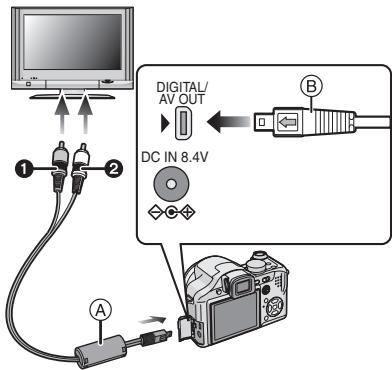
1 Branchez le cable AV (fourni) à la prise [AV OUT] de l'appareil photo.
- Branchez le cable AV avec la marque [←] face à la marque [▷] de la prise de sortie [AV OUT].
Tenez le cable AV par B et insérez ou retirez-le tout droit.
2 Branchez le cable AV aux prises d'entrée video et d'entrée audio du téléviseur.
Jaune: dans la prise d'entrée video
- Blanc: dans la prise d'entrée audio
3 Mettez le téléviseur en marche et selectionnez la source d'entrée externe appropriée.
4 Mettez l'appareil photo en marche.

- Selon le format sélectionné, des bandes noires peuvent apparaître dans le haut et le bas ou sur les côtes des images.
- N'utilise pas d'autres cables AV à l'exception de celui fourni.
-La lecture sonore est monaural.
Lisez le manuel d'utilisation du téléviseur.
Lorsque you visionnez une image verticalamente, elle peut etre floue.
Lors du réglage de [SORTIE VIDEO] au menu [CONFIG.], vous pouvez selectionner NTSC ou PAL selon le système de télévision utilisé à l'étranger.
■ Visualisation des images sur un télévisuer acceptant la carte mémoire SD
Il est possible de visualiser des images fixes enregistrées sur une carte mémoire SD sur un téléviseur acceptant la carte mémoire SD.

- Vous ne pouvez pas visualiser de carte mémoire SDHC si le modèle du téléviseur n'est pas compatible.
- Selon le modele du télévisueur, les images peuvent ne pas etre affichees en plein ecran.
- Les images animées ne peuvent pas être visualisées. Pour visualiser des images animées, connectez l'appareil photo au téléviseur avec un cable AV (fourni).
- Vous pouvez ne pas être capable de dire des cartes MultiMediaCard.
Utilisation du protecteur MC/filtre ND
Le protecteur MC (DMW-LMC52; en option) est un filtré transparent qui n'affecte ni les couleurs ni la quantité de lumière, donc il peut être toujours utilisé pour protégier l'objectif de l'appareil photo. Le filtré ND (DMW-LND52; en option) réduit la quantité deelight d'environ 1 / 8^e (égal à un réglage de la valeur de l'ouverture de 3 incréments) sans affecter la balance des couleurs.
Fixez l'adaptateur du parasoleil.
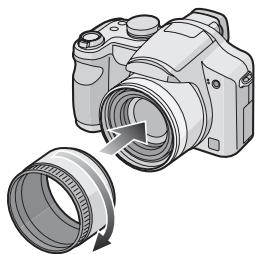
2 Fixez le protecteur MC ① ou le filtrre ND ②.
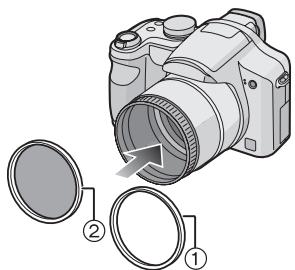

- Vous ne pouvez pas fixer le protecteur MC et le filtré ND en même temps.
- Si le protecteur MC/filtre ND ont été trop serrés, vous pouriez ne pas pouvoir les retirer. Ne les serrez pas à fond.
- Ne tenez pas le protecteur MC/filtre ND trop fermement.
- Si vous prenez des photos avec flash en utilisant le protecteur MC ou le filtrre ND, un effet de vignetage peut survenir.
- Si le protecteur MC/filtre ND tombent, ils peuvent se casser. Faites attention à ne pas les faire tomber lorsque vous les fixez à l'appareil.
- Vous pouvez fixer le parasoleil si le protecteur MC et le filtrte ND sont installés.
- Vous ne pouvez pas fixer de convertisseur d'objetif ou l'objetif gros-plan sur l'adaptateur du parasoleil.
- L'adaptateur d'objet (DMW-LA2; en option) est nécessaire pour fixer un objectif de conversion ou un objectif gros-plan.
MC="Multi-coated" (Multicouches) ND="Neutral Density" (Gris neutre)
Affichage à l'écran
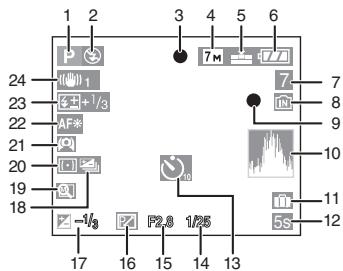
A
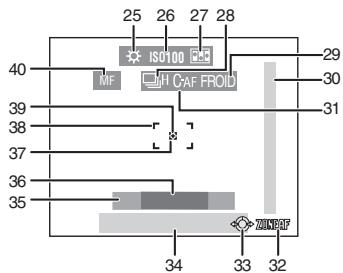
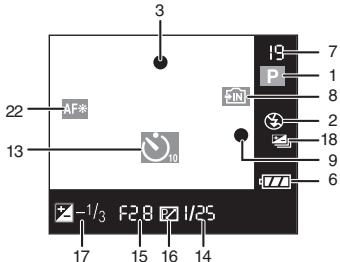
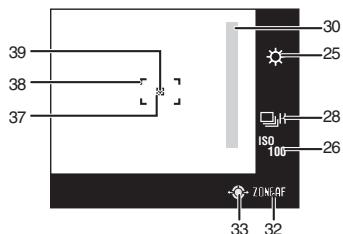
A l'enregistrement
1 Mode d'enregistrement
2 Mode flash (P45)
3 Mise au point (P29)
4 Taille de l'image (P84)
5 Qualité (P84)
Dans le mode images animées (P73)

[1]: Indicateur d'instabilité (P31)
6 Indicateur de I'etat de la batterie (P28)
7 Nombre d'images enregistrables / Durée d'enregistrement disponible Dans le mode images animées (P73)
Ex.: R1h20m30s
8 Mémoire interne (P18, 28)
:Carte(P18,28)
9 État de l'enregistrement
10 Histogramme (P43)
11 Date de voyage (P75)
12 Temps d'enregistrement écoulé (P73)
13 Mode retardateur (P50)
14 Vitesse d'obturation (P29)
ISO: ISO intelligent (P56)
15 Valeur de l'ouverture (P29)
16 Decalage de programme (P32)
17 Compensation de l'exposition (P51)
18 Prises de vues en rafale avec réglage automatique de l'exposition (P52)
19 Rétabillisement du zoom (P36)
/ / 0 :Lentille de conversion (P92)
20 Mode de phototérie (P86)
21 Mode plongée (P44)
^* : Accentuation ACL (P44)
22 Lampe d'assistance pour la mise au point automatique (P89)
TELE: Téle macro (P58)
23 Reglage de l'intensité du flash (P49)
24 Stabilisateur optique de l'image (P53)
25 Équilibre des blancs (P80)
Réglage fin de l'équilibre des blancs (P81)
26 Sensibilité ISO (P82)
ISOMAX/ISOMAX/ISOMAX: Limité ISO (P56)
400/1250
27 Effet d'animation (P90)
28 Prises de vues en rafale (P54)
: Enregistrement audio (P73, 85)
29 Mode effet couleur (P89)
30 Plage de mise au point (P61)
31 Mise au point automatique continue (P88)
32 Sélection de zone AF (P87)
Mise au point manuelle (P61)
33 Manette de commande (P32, 39, 59, 60)
34 Date et heures/ Réglage de la destination (P77)
- Cette indication est affichée pendant environ 5 secondes lors de la mise en marche de l'appareil, après le réglage de l'horloge et après passage du mode lecture au mode enregistrement.
Zoom (P35)/Zoom optique étendu (P36)/Zoom numéroique (P37)

35 Age (P69)
- Cette information est affichée pendant environ 5 secondes lorsqu'ell'articleil est mis en marche dans le mode-scène [BEBÉ1]/[BEBÉ2] ou [ANIMAL DOMES.].
36 Nombre de jours écoulés depuis la date de départ (P75) - Cette information est affichée pendant environ 5 secondes lorsqu'ell'articleil est mise en marche après réglage de la date de voyage, etc.
37 Zone de photométrie ponctuelle (P86)
38 Zone de mise au point automatique (P29)
39 Cible de photométrie ponctuelle (P86)
40 Mise au point manuelle (P61) AF: AF Macro (P57)
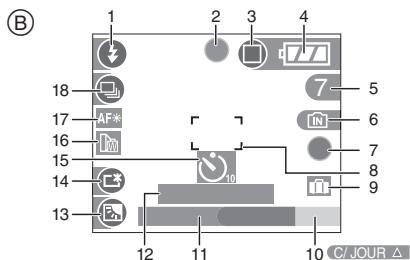
Enregistrement en mode simple
1 Mode Flash (P45)
2 Mise au point (P29)
3 Mode de vues (P33)
[ ] : Indicateur d'instabilité (P31)
4 Indicateur de I'etat de la batterie (P28)
5 Nombre d'images enregistrables
6 Mémoire interne (P18, 28)
:Carte(P18,28)
7 État de l'enregistrement
8 Aire de mise au point automatique (P29)
9 Date de voyage (P75)
10 Opération de compensation du contre-jour (P35)
11 Date et heures actuelles
- Ceci est affché pendant 5 secondes environ lorsque l'appareil photo est allumé, après le réglage de l'horloge et après être passé du mode lecture au mode simple.
Zoom (P35)/Zoom optique étendu (P36)

12 Nombre de jours passés depuis la date de voyage (P75)
13 Indicateur d'activation de la compensation de contre-jour (P35)
14 Accentuation de la luminosité de l'ACL (P44)
15 Mode retardateur (P50)
16 Convertisseur d'objectif (P92) :Rétabillisement du zoom (P36)
17 Lampe d'assistance pour la mise au point automatique (P89)
TELE: Téle macro (P58)
18 Rafale (P54)
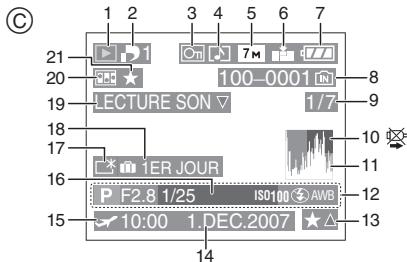
la visualisation
1 Mode visualisation (P39)
2 Nombre d'impressions DPOF (P107)
3 Image protégée (P109)
4 Enregistrement sonore/Images animées (P98)
5 Format de l'image (P84)
6 Qualité (P84)
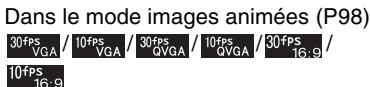
En mode simple (P33)
AGRANDIR
图: 4^ × 6^ / 10× 15cm
: COURRIEL
7 Indicateur de I'etat de la batterie (P28)
8 Numéro Dossier/Fichier (P117)
Mémoire interne (P18)
: Carte (P18)
9 Numéro de l'image/Images totales
10 Icône d'ajretissement de déconnexion du cable (P122) Ceci est affiché en utilisant une imprimante compatible PictBridge. (Selon l'imprimante, l'icône peut ne pas être affichée.) Temps d'enregistrement d'image animée (P98): 1h20m30s
11 Histogramme (P43)
12 Données d'enregistrement
13 Réglages des favors (P103)/Temps de lecture passé (P98): 1h20m30s
14 Date et heures enregistrées
15 Réglage du lieu de destination (P77)
16 Age (P69)
17 Accentuation de la luminosité de l'ACL (P44)
18 Nombre de jours passés depuis la date de voyage (P75)
19 Image avec son (P98) LECTURE IMAGE ANIMEE :En mode image animée (P98)
20 Effet d'animation (P90)
21 Mes favors (P103)
Précautions à prendre
Utilisation optimale de l'appareil
Prenez soit de ne pas faire tomber l'appareil et de ne pas le soumettre à de fortes pressions.
- Prenez soit de ne pas faire tomber ou cogner le sac où vous avez introduit l'appareil cela peut causeur un chic violent à l'appareil.
- Un coup violent peut casser l'objetif, l'écran ou le boîtier etcause le mauvais fonctionnement de l'appareil.
Évitez d'approcher l'appareil photo de tout équipement magnétique (four à micro-ondes, téléviseur, équipement de yeux video, etc.).
- Si vous utilisez l'appareil photo à proximé d'un téléviseur, les radiations electromagnétiques pourraient nuire au son et à l'image.
- N'utilisez pas l'appareil photo à proximé d'un téléphone cellulaire; cela pourrait entraîner un bruit nuisible à l'image et au son.
- Le puissant champ magnétique de haut-parleurs ou de moteurs peut endommager les données enregistrées sur support magnétique et distordre les images.
- Les ondes electromagnétiques émises par un microprocesseur peuvent nuire à l'appareil photo numérique et perturber l'image et le son.
- Advenant le cas où le fonctionnement de l'appareil serait déranged par un champ magnétique, coupe le contact, retirez la batterie ou débranchez l'adaptateur secteur (modèle DMW-AC7E; en option) pour ensuite soit remetter la batterie en place, soit rebranché l'adaptateur. Remettez l'appareil en marche.
N'utilisez pas l'appareil photo à proximé d'un émetteur radio ou de lignes à haute tension.
L'utilisation de l'appareil photo à proximé d'un émetteur radio ou de lignes à haute tension pourrait nuir à l'image ou au son.
Utilisez toujours les cordons et câbles fournis. Si vous utilisez des accessoires en option, utilisez les cordons et les câbles fournis avec ceux-ci.
Ne tirez pas sur les cables et les cordons.
Ne repandez pas d'insecticides ou de substances chimiques volatiles sur l'appareil.
- De telles substances répandues sur l'appareil pourrait déformer le boîtier ou endommager le fini.
- Evitez tout contact prolongé de l'appareil avec des matières plastiques ou du caoutchouc.
N'utilisez jamais de benzène, de solvant ou d'alcool pour nettoyer l'appareil.
- Avant le nettoyage de l'appareil photo, retirez la batterie ou débranchez l'adaptateur secteur (DMW-AC7E; en option).
- Le boîtier peut être endommagé et le fini peut s'écailler.
- Essuyez le boitier avec un linge doux et sec.
- Essuyez la poussière ou les traces de doigts avec un linge doux et sec.
- N'utilisez jamais de détergent domestique ou de linge traité avec des substances chimiques.
- Si la pluie ou d'autres gouttes d'eau éclaboussent l'appareil photo, utilisez un chiffon sec pour essuyer le boîtier de l'appareil soignement.
■ Précautions à prendre avec l'écran à cristaux liquides/Viseur
- N'appliquez pas de pression trop force sur l'écran; cela pourrait entrainer des distorsions chromatiques ou un mauvais fonctionnement.
- Si l'appareil est rangé ou utilisé dans un endroit où survient de brusques changements de température, il pourrait se former de la condensation sur l'écran à cristaux liquides. Dans une telle éventualité, essuyez-le avec un linge sec et doux.
- Si l'appareil est extrémement froid lorsqu'il est mis en marche, l'image affichée sur l'écran à cristaux liquides sera, au début, plus souvent que d'ordinaire. Toutefois, à mesure que l'appareil se rechauffe, l'image redevient normale.
Une technologie de très grande précision est utilisé pour la production de l'écran à cristaux liquides/écran du viseur. Cependant il peut y avoir des points lumineux ou sombres (rouge, bleu ou vert) à l'écran. Il ne s'agit pas d'un mauvais fonctionnement. Il en résultat que le taux de pixels officiens atteint 99.99% avec seulement 0.01% de pixels inactifs ou toujours éclairés. Les points ne seront pas enregistrés sur les photos de la mémoire interne ou d'une carte.
Precautions à prendre avec l'objet
- N'appuyez pas avec force sur l'objetif.
- Evitez de laisser l'objet orienté vers le soleil; cela pourrait entraîner des problèmes de fonctionnement. Aussi convient-il de prendre des précautions si l'appareil est laissé à l'extérieur ou sur le bord d'une fenêtre.
Lorsqu'il y a de la saleté (eau, huié, et traces de doigs, etc.) sur la surface de l'objet, l'objet peut en être affectée. Essuyez légèrement la surface de l'objet avec un chiffon sec et doux avant et après les prises de vues.
Carte
Évitez d'exposer la carte à une température élevé ou aux rayons directs du soleil ou encore de la laisser dans un endroit où peuvent être facilement générées des ondes electromagnétiques ou de l'électricité statique. Évitez de plier ou de laisser tomber la carte.
- Cela pourrait l'endommager de même qu'effacer les données qui y sont enregistrées.
- Rangez la carte dans son boitier ou dans le sac de rangement après usage et lorsque vous l'entrepose ou la transportez.
- Ne touchez pas les bornes de la carte avec les doigs. Protégez la carte de la saleté, de la poussière et de l'eau.
■ Bloc-batterie
La batterie est une batterie de type lithium-ion rechargeable. Sa capacité à générer du courant provient d'une réaction chimique qui a lieu à l'intérieur. Cette réaction est sensible à la température ambiente et à l'humidité. Si la température est trop élevé ou trop BASSE, la durée de fonctionnement de la batterie sera plus courte.
Si vous faites accidentellement tomber la batterie, vérifie si le corps de la batterie et les bornes ne soient pas abîmés.
- La mise en place de batterie abimée peut endommager l'appareil photo.
Emmenez des batteries de réserve chargées quand rous sortez.
- Sachez que la durée de fonctionnement de la batterie diminue sous de basses températures comme celles des pistes de ski.
Lorsque vous voyagez, n'oubliez pas d'emporter le chargeur de la batterie (fourni) afin que vous puissiez recharger la batterie dans le pays ou vous voyagez.
Mise au rebut de batteries inutilisables.
- Les batteries ont une durée de vie limitée.
- Ne jetez pas les batteries dans le feu car cela pourrait provoquer une Explosion.
Ne mettez pas les bornes de la batterie en contact avec des objets métalliques ( comme des colliers, épingles, etc.).
- Ceci peut cause des courts-circuits ou générer de la chaleur et vous pouvez être sévèrement brûlé si vous touchez une batterie.
Chargeur
- Si vous utilisez le chargeur de la batterie prés d'une radio, la réception de la radio peut être dérangée. Gardez le chargeur à 1 m ou plus des radios.
- Le chargeur peut générer des bourdonnements lorsqu'il est en cours d'utilisation. Il ne s'agit pas d'un mauvais fonctionnement.
- Àprous l'utilisation du chargeur, assurez-vous de le débrancher de la prise électrique. Àprousutilisation, assurez-vous de débrancher le cable CA de la prise électrique. (Un très faible courant est consommé s'il est laisse branche.)
- Conservez les bornes du chargeur et de la batterie propres.
Si vous prévoyez ne pas utiliser l'appareil pendant un certain temps
- Rangez les batteries dans un endroit frais et sec, où la température est relativement stable.
[Température recommmandée:
15^ à 25^
taux d'humidité recommende: 40% à 60%]
- Retirez la carte mémoire et la batterie de l'appareil.
- Si la batterie est laissée dans l'appareil photo elle se déchargera même si l'appareil est eteint. Si la batterie continue à être laissée dans l'appareil photo, elle se déchargera excessivement et peut devenir inutilisable même si elle est chargée.
Lors du rangement de la batterie pour une longue période, nous recommendons de la charger une fois par an. Retirez la batterie de l'appareil photo et rangez-la a nouveau après qu'elle ait ete completement dechargee. - Si l'appareil est rangé dans un garde-robe ou une commode, il est recommandé de le ranger'accompagné du gel dessiccatif.
- Si vous n'vez pas utilisé l'appareil photo durant une longue période, vérifie-en tous les éléments avant de prendre des photos.
Affichage des messages
Des messages de confirmation ou d'erreur seront affichés à l'écran dans certains cas. La majorité des messages sont décrits ci-dessous comme exemple.
[CETTE CARTE MÉMBOIRE EST VERROUILLEME]
Les languettes de protection contre l'écriture de la carte mémoire SD et la carte mémoire SDHC sont déplaces vers [LOCK]. Déplacez les languettes vers l'arrêt pour les déverrouiller. (P19, 109, 115)
[AUCUNE IMAGE VALABLE À LIRE]
Visualisez après une prise de vue ou après avoir insere une carte contenant une image.
[CETTE IMAGE EST PROTEGEE]
Effacez ou écrasez l'image après avoir annulé le réglage de protection. (P109)
[CETTE IMAGE NE POT PAS ÉTRE EFFACÉE]/[CERTAINES IMAGES NE PEUVENT PAS ÉTRE EFFACÉES]
Les images non conformes à la norme DCF ne peuvent pas être supprimées. Si vous souhaitez effacer ces images, formatez la carte après avoir sauvégarde les données désirées sur un ordinateur etc. (P115)
[AUCUNE AUTRE SELECTION D'EFFACEMENT NE POT ETRE EFFECTUEE]
Vouvasé dépasse le nombre d'images que vous pouvez sélectionner en une seule fois avec [MULTI], [TIMBRE DATE] ou [EFFACÉM. MULTIPLE]. Effacez les images sélectionnées ou imprimez les informations de la date, puis recommencer l'opération pour les images restantes. Plus de 999 favors ont été sélectionnés.
[NE PEUT PAS ÉTRE RÉGLE SUR CETTE IMAGE]
L'impression DPOF ne peut pas etre reglee pour les images non conformes à la norme DCF.
[PARAS ASSEZ D'ESPACE SUR MÉMOIRE INTERNE]/[MÉMOIRE INSUFFISANTE DANS LA CARTE]
Il n'y a plus d'espace libre sur la mémoire interne ou la carte.
Lorsque you copiez des images de la mémoire interne vers la carte (copie groupée), les images sont copiées jusqu'à ce que la carte soit pleine.
[CERTAINES IMAGES NE PEUVENT PAS ÉTRE COPIÉES]/[LA COPIE NE PEUT PAS ÉTRE ACHEVEE]
Les images suivantes ne peuvent pas etre copiees.
Lorsqu'une image portant le même nom que l'image a etre copiee existe dans la destination.
- Les fichiers ne sont pas conformes à la norme DCF.
De plus, les images enregistrées ou éditees avec un autre apparéil peuvent ne pas être copiées.
[ERREUR MÉMOIRE INTERNE FORMATER MÉM. INT.?]
Ce message apparait lorsque vous formatez la mémoire interne avec l'ordinateur. Formatez de nouveau la mémoire interne de l'appareil photo. (P115) Les données de la mémoire interne seront effacées.
[ERREUR CARTE MÉMOIRE FORMATER CETTE CARTE?]
Le format de la carte ne peut pas etre reconnu par l'appareil photo. Formatez a nouveau la carte avec l'appareil photo apres avoir sauvegarde les données nécessaires sur I'ordinateur etc.(P115)
[ÉTEIGNEZ PUIS RALLUMEZ L'APPAREIL PHOTO]
Ce message s'affiche si une pression\ quelconque est exercée sur l'objet ou si\ l'appareil ne fonctionne pas ajustement.\ Metez l'appareil hors marche puis en\ marche. Si le message persiste, contactez\ votre revendeur ou le service après-vente\ le plus proche.
[ÉTEIGNEZ PUIS RALLUMEZ L'APPAREIL PHOTO]
Ce message apparait lorsque l'appareil ne fonctionne pas correctement. Mettez l'appareil hors marche, puis en marche. Si le message persiste, contactez votre revendeur ou le service après-venture le plus proche.
[ERREUR DE PARAMETRE DE LA CARTE MÉMOIRE]
Utilisez une carte compatible avec cet apparéil. (P4, 18)
- Vous pouvez utiliser une carte mémoire SDHC uniquement si vous utilisez des cartes mémoire de 4 Go ou plus.
[ERREUR CARTE MÉOIRE VEUILLEZ VÉRIFIER LA CARTE]
L'accès à la carte mémoire a échoué. Réintroduisez la carte dans son logement.
[ERREUR LECTURE VEUILLEZ VÉRIFIER LA CARTE]
Une erreur est survenue durant la lecture des données.
Réinsérez la carte. Assurez-vous que la carte est correctement insérée, puis lisez-la à nouveau.
[ERREUR ÉCRITURE VEUILLEZ VÉRIFIER LA CARTE]
Une erreur est survenue durant l'écriture des données.
Coupez le contact et retirez la carte.
Réinsérez la carte et remettez l'appareil en marche. Assurez-vous que l'appareil est hors marche avant de retirer ou d'insérer la carte, pour éviter de l'endommager.
[LE FILM ENREGISTRÉ A ÉTÉ EFFACÉ À CAUSE DE LA LIMITATION DE LA VITESSE D'ÉCRITURE DE LA CARTE]
- Lorsque vous placez la qualité de l'image sur [30fpsVGA] ou [30fps16:9], nous recommendons l'utilisation d'une carte mémoire SD haute vitesse avec "10MB/s" ou plus affché sur le paquet.
- Selon le type de la carte mémoire SD ou de la carte mémoire SDHC, l'enregistrement peut s'arrêter en plein milieu.
[UN DOSSIER NE PEUT PAS ÉTRE CRÉÉ]
Plusaucundossier ne peutetrecriecaril n'yaplus de numero de dossier qui peut etreutilise.(P117)
Formatez la carte après avoir sauvegarde les données utiles sur un ordinateur etc. (P115) Si vous exécutez [RENUM.FICHIER] dans le menu [CONFIG.] à la suite du formatage, le numéro de dossier est rétabli à 100. (P26)
[L'IMAGE EST AFFICHEE AU FORMAT 4:3]/[L'IMAGE EST AFFICHEE AU FORMAT 16:9]
- Le cable AV est connecté à l'appareil photo. Appuyez sur [MENU/SET] pour effacer ce message.
- Sélectionnez [FORMAT TV] dans le menu [CONFIG.] pour changer le format télé. (P26)
- Ce message s'affiche également lorsque le cable USB n'est connecté qu'à l'appareil photo.
Dans ce cas, connectez l'autre extrémité du cable USB à un PC ou à une imprimante. (P116, 119)
[VEUILLEZ RECONNECTER L'IMPRIMANTE]
Ce message apparait lorsque la molette de selection est commutée au mode d'impression [ ] tandis que l'appareil est connecté à un ordinateur.
Si une imprimante est raccordée, réglez le mode sur un mode autre que le mode [D] et vérifie qu'aucune donnée n'est en cours de transfert. (L'indication [ACCÉS] s'affiche au viseur et à l'écran ACL pendant le transfert de données.)
[LE MODE USB A CHANGE. VEUILLEZ RETIRER LE CABLE USB.]
Ce message apparait lorsque le molette de selection est commutée sur un mode autre que le mode d'impression [ ] tandis que l'appareil est connecté à un ordinateur.
Réglez la molette de sélection sur [ ] à nouveau puis déconnectez le cable USB.
Si vous étés en cours d'impression, interrompez l'impression puis déconnectez le cable USB.
En cas de problème
Si vous remettez les réglages du menu à la configuration initiale du moment de l'achat, les conditions peuvent s'améliorer. Sélectionnez [RESTAURER] dans le menu [CONFIG.]. (P26)
Batteries et source d'énergie
1: L'appareil photo ne peut pas etre utilise s même s'il est allumé.
- Est-ce que la batterie est introduite correctement?
-
La batterie est-elle suffisamment chargée?
-
Utilisez une batterie qui a été suffisamment chargée.
2:L'ecran à cristaux liquides s'eteint alors que l'appareil photo est allumé.
- Est-ce que l'image apparait dans le viseur?
-
Appuyez sur la touche [EVF/LCD] pour commuter vers l'affichage de l'écran ACL.
-
Est-ce que le mode d'économie d'énergie est (P24) activé?
- Appuyez à mi-course sur le déclencheur pour annuler ces modes.
- Est-ce que la batterie est épuisée?
- Utilisez une batterie qui a été suffisamment chargée.
3:Lappareil photo s'eteint immédiatement après qu'il ait été allumé.
- Est-ce que la charge de la batterie est insuffisante pour faire fonctionner l'appareil photo?
- Utilisez une batterie qui a été suffisamment chargée.
-Vérifiez le réglage de l'horloge dans le mode énergie. (P24)
-Si vous laissez l'appareil photo allumé, la batterie s'épuisera. Éteignez souvent l'appareil photo en utilisant le mode d'économie d'énergie (P24), etc.
Enregistrement
1: Impossible d'enregistrer l'image.
- La molette de sélection est-elle bien positionnée?
- Reste t-il de l'espace sur la mémoire interne ou sur la carte?
-Avant l'enregistrement, effacez quelques photos. (P39)
2: L'imag enregistrée est blanchetre. L'objectif est sale.
L'imagpe peut devenir blanchatre s'il y a de la saleté comme des empreintes de doigt sur l'objectif. Si I'objectif est sale, mettez I'appareil hors marche, retractez le barillet d'objectif (P10) et nettoyez doucement la surface de I'objectif avec un linge doux et sec.
3: L'image enregistrée est trop claire ou trop nombre.
- Vérifiez que la compensation de l'exposition soit correcte. (P51)
4:2 ou 3 photos prises en une seule fois.
Est-ce que le mode de prise de vues en rafale avec réglage automatique de l'exposition (P52) ou le mode de prise de vues en rafale est sélectionné? (P54)
- Le retardateur est-il régé sur [10 S/3 PHOTOS]? (P50)
5: Le sujet n'est pas correctement mis au point.
- La plage de mise au point change selon le mode d'enregistrement.
Tournez la molette de seLECTION pour régler le mode approprié par rapport à la distance du sujet. - Est-ce que le sujet se trouve en-dehors de la plage de mise au point de l'appareil photo? (P30, 57)
- Avez-vous pris une photo avec des vacillements?
6: L'image enregistrée est floue. Le stabilisateur optique de l'image n'est pas efficace.
- La vitesse d'obturation ralentira et la fonction de stabilisation optique de l'image peut ne pas fonctionner correctement surtout ennant des photos dans des endroits sombres. Dans ce cas, nous recommendons de tener l'appareil photo fermement avec les deux mains ennant des photos (P29). Nous vous conseillons d'utiliser un trépied et le retardateur (P50) ennant des photos avec une vitesse d'obturation lente.
7: L'image enregistrée est troublée. Des parasites apparaissent sur l'image.
- Est-ce que la sensibilité ISO est élevée ou la vitesse d'obturation lente? (La sensibilité ISO est placee sur [AUTO] lorsque I'appareil photo est acheté. Par consequent, lors de prises de vues à l'intérieur, etc. la sensibilité ISO augmente.)
-Diminuez la sensibilité ISO. (P82)
- Placez [RéDUCT. DU BRUIT] dans [RéGL. IMAGE] sur [HIGH] ou placez tous les éléments sauf [RéDUCT. DU BRUIT] sur [LOW]. (P90)
-Prenez des photos dans des endroits lumineux.
- Dans le mode scène HAUTE SENS., la résolution de l'image enregistrée diminue légèrement à cause du traitement de la sensibilité élevée.
Ce n'est pas un mauvais fonctionnement.
8: La luminosité ou la teinte de l'image diffère de la scène réelle.
Lors de la prise de vues sous un éclairage fluorescent, la luminosité ou la teinte peut varier lorsque la vitesse d'obturation augmente. Ceci survient à cause des caractéristiques de l'éclairage fluorescent. Cependant, il ne s'agit pas d'un mauvais fonctionnement.
9: Une ligne verticale rouge apparait sur l'écran ACL lorsque le déclencheur est appuyé à mi-chemin ou pendant l'enregistrement d'images animées.
C'est un phénomène appelé "moirage".
C'est une caractéristique des DCC qui apparaît
quand l'image comporte une partie fortement éclairée. Des lignes verticales noires ou vertes ou des couleurs inégales peuvent aussi apparaitre autour du "moirage". Cependant, il ne s'agit pas d'un mauvais fonctionnement. La ligne verticale rouge est enregistrée sur les images animées mais pas sur les images fixes.
10: L'enregistrement d'images animées s'arrête en plein milieu.
- Étes-vous en train d'utiliser une carte MultiMediaCard?
-Cet apparéil n'est pas compatible avec les cartes MultiMediaCard.
Lorsque you placez la qualite de l'imag sur [30fpsVGA] ou [30fps16:9], nous recomandons l'utilisation d'une carte memoire SD vitesse rapide avec "10MB/s" ou plus affiche sur le paquet. - Selon le type de la carte, l'enregistrement peut s'arreter en plein milieu.
11: Lorsque le déclencheur est appuyé à mi-course, l'image se fige à cet instant.
- Est-ce que la mise au point 3 points (haute vitesse) ou la mise au point 1 point (haute vitesse) est sélectionnée comme mode de mise au point automatique? (P86)
12:Le zoom ne se déplace pas.
- Est-ce que [CONVERSION] est sélectionné sur [ ] ou [ ]? (P92)
Écran ACL/Viseur
1: L'écran ACL/viseur s'assombrit ou s'éclaircit pendant un moment.
- Ce phénomène apparait lorsque vous appuyez à mi-course sur le déclencheur pour régler la valeur de l'ouverture et n'aftece pas les images enregistrées.
2: L'écran ACL clignote à l'intérieur.
L'écran ACL peut clignoter pendant quelques secondes après avoir allumé l'appareil photo à l'intérieur sous un éclairage fluorescent. Ce n'est pas un mauvais fonctionnement.
3: L'écran ACL/viseur est trop lumineux ou tropASF.
- Reglez la luminosité de l'écran. (P24)
- Est-ce que la fonction d'accentuation ACL ou le mode plongée est activé?
4: L'image n'est pas affichée sur l'écran ACL.
- Est-ce que l'image apparait dans le viseur?
- Appuyez sur la touche [EVF/LCD] pour commuter l'affichage vers l'écran ACL.
5: Des points noirs, rouges, bleus et verts apparaisent sur I'ecran à cristaux liquides.
- Ces pixels n' affectent pas les images enregistrées.
Ce n'est pas un mauvais fonctionnement.
6: Des parasites apparaisent sur l'écran à cristaux liquides.
- Dans les endroits sombres, des parasites peuvent apparaître pourmaintenir la luminosité de l'écran àcristaux liquides.
Ceci n'aftepe pas les images que vous aze enregistrées.
7: Déformation de l'écran ACL.
- En tenant les bords de l'écran ACL, il peut y avoir des déformations; cependant il ne s'agit pas d'un mauvais fonctionnement. De plus,ILA n'effecte pas les images prises ou visualisées.
■ Flash
1: Le flash n'est pas activé.
-
Est-ce que le réglage du flash est placé sur Toujours désactivé [ ]?
-
Appuyez sur la touche [4 OPEN] pour ouvrir le flash. (P45)
-
Le flash ne se déclenché pas dans les modes images animées [B] ou dans le mode scène [PAYSAGE] (P66), [PAYSAGE NOCT.] (P67), [CREPUSCULE] (P70), [HAUTE SENS.] (P70), [CIEL ÉTOILE] (P70), [FEU D'ARTIFICIE] (P71) ou [PHOTO AÉRIENNE] (P72).
2: Le flash est activé 2 fois.
Lorsque vous sélectionnez la réduction yeux rouges (P46), le flash est activé une fois avant l'enregistrement réel pour réduire le phénomène des yeux rouges (les yeux rouges du sujet apparaissent en rouge sur la photo) et puis il est activé à nouveau pour l'enregistrement réel.
■ Visualisation
1: Les images visualisées sont pivotées et affichées dans une direction inattendue.
L'appareil photo a une fonction de rotation automatique et affiche les images qui ont ete prises en le tenant dans le sens de la longueur. (Si vous prenez des photos en dirigeant I'appareil vers le haut ou vers le bas, I'appareil peut identifier qu'il s'agit d'une tenue dans le sens de la longueur.)
- Vous pouvez afficher les photos sans qu'elles soient pivotées lorsque [ROTATION AFF] (P104) est réglé sur [NON].
- Vous pouvez pivoter les photos avec la fonction [TOURNER]. (P104)
2: L'image n'est pas visualisée.
- La molette de sélection du mode d'opération est-elle régée à visualisation [?]
- Est-ce que la carte est insérée?
Y a-t-il des images sur la mémoire interne ou sur la carte?
Les images de la mémoire interne apparaissent s'il n'y a pas de carte insérée. Les données images de la carte apparaissent lorsqu'il y a une carte insérée. (P18)
3: Le numero de dossier et le numero de fichier sont affichés ainsi [—] et l'écran devient noir.
- Est-ce que l'image a etéédité avec un ordinateur ou enregistrée avec un apparéil photo numérique d'un autre fabricant?
Ceci peut également survenir si la batterie est retiree immeditaement après l'enregistrement ou lors d'un enregistrement avec une batterie épulsée.
- Formatez les données pour supprimer les images mentionnées ci-dessus. (P115) (Le formatage supprime irrémédiablement toutes les données y compris les autres images. Vérifie attentivement les données avant de formater.)
4: La photo est affichée accompagnée d'une date qui ne correspond pas à la date de son enregistrement dans la lecture du calendrier.
- Est-ce que la photo a eté modifiée sur un PC ou enregistrée avec un apparéil photo numérique d'une autre marque? Ce type de photo peut être affichée avec une date différente de la date de son enregistrement dans lecture du calendrier. (P96)
- Est-ce que les images ont eté prises après avoir reglé l'horloge de l'appareil correctement? (P20) Si, par exemple, le réglage de l'horloge de l'appareil est différent de celui de l'horloge du PC et que vous avez télécharge sur le PC des photos
prises avec l'appareil puis que vous les transférierEZ sur la carte mémoire de l'appareil photo, les photos poursaient s'afficher avec des dates différentes de celles de leur enregistrement dans lecture du calendrier, etc.
Televiseur, ordinateur et imprimante
1: L'image n'apparait pas sur le téléviseur.
- Est-ce que l'appareil photo est correctement connecté au télévisuer?
- Placez l'entrée du téléviseur au mode entrée externe.
2: La zone d'affichage de l'écran télé et de l'écran à cristaux liquides de l'appareil photo sont différentes.
Selon le modele du téléviseur, la zone d'affichage peut etre plus petite puisque l'image peut etre etirée verticalement et horizontallyment et le haut et le bas ou la droite et la gauche de I'image peuvent etre coupés lorsqu'elle est affichee. Ceci est du aux caractéristiques du téléviseur et n'est pas un mauvais fonctionnement.
3: Les images animées ne peuvent pas etre visualisées sur un téléviseur.
-
Avez-vous essayé de visualiser des images animées en ayant inséré directement la carte dans le logement de la carte du téléviseur?
-
Connectez l'appareil photo au télévisueur avec le cable AV (fourni) puis visionnez les images sur l'appareil photo.
4: L'image n'est pas affichée complètement sur la télé.
- Reglez le format de la télé sur l'appareil photo. (P26)
5: La photo ne peut pas etre transferee lorsque l'appareil photo est connecte a un ordinateur.
- Est-ce que l'appareil photo est correctement connecté à l'ordinateur?
- Est-ce que l'appareil photo est reconnu par l'ordinateur?
- Reglez l'appareil photo sur un autre mode que le mode [D]. (P116)
6: La carte n'est pas reconnaue par l'ordinateur.
(La mémoire interne est reconnue.)
- Débranche le cable USB. Branchez-le à nouveau tandis que la carte est insérée dans l'appareil photo.
7: La photo ne peut pas etre imprimée alors que l'appareil photo est connecte a une imprimante.
- Est-ce que l'imprimante prend en charge PictBridge?
-Vous ne pouvez pas imprimer de photos avec une imprimante qui ne prend pas en charge PictBridge. (P119) - Réinitialisez le mode à [D]. (P119)
8: Les côtés des photos sont rognés à l'impression.
- Si votre imprimante est dotée d'une fonction qui supprime les cordures, annulez cette fonction lors de l'impression. (Pour des détails, reférez-vous au manuel d'utilisation de l'imprimante.)
Lorsque you demandez au photographe d'imprimer les images, demandez-lui si les images peuvent etre imprimées avec les deux marges.
Autres
1: Une langue incomprehensible a etesélectionnée par erreur.
Appuyez sur [MENU/SET], selectionnez l'icone [ ] du menu [CONFIG.] et puis selectionnez l'icone [ ] pour selectionner la langue désirée. (P27)
2:L'appareil photo émettra dessonscausés par le mouvement mécaniqueinterne lorsqu'il est secoué.
- Un son provient du déplacement de l'objectif.
Ce n'est pas un mauvais fonctionnement.
3: Le réglage de la fonction de prise de vues en rafale est désactivé.
- Est-ce que vous prenez des photos en utilisant la prise de vues en rafale avec réglage automatique de l'exposition (P52)? Est-ce que l'appareil photo est en mode de la prise de vues en rafale (P54) ou en mode d'images animées [P73] (P73)? Est-ce que [ENR. SON] est régle sur [OUI] (P85)?
-Dans ces cas, vous ne pouvez pas selectionner fonction de prévisualisation automatique du menu [CONFIG.].
4: Un voyant rouge s'allume parfois lorsque le déclencheur est appuyé à mi-course.
- Dans les endroitssons, la lampe d'assistance pour la mise au point automatique (P89) s'allume en rouge pour rendre plus facile la mise au point d'un sujet.
5: La lampe d'assistance pour la mise au point automatique ne s'allume pas.
-
Est-ce que [LAMPE D'ASS. AF] dans le menu du mode [ENR.] est régle sur [OUI]? (P89)
-
Est-ce que vous prenez des photos dans des endroitssons?
-La lampe d'assistance pour mise au point automatique ne s'allume pas dans les endroits lumineux.
- La lampe d'assistance à la mise au point automatique ne s'allume pas dans les modes scène [PAYSAGE] (P66), [PANORAMIQUE] (P66), [PAYSAGE NOCT.] (P67), [CRÉPUSCULE] (P70), [FEU D'ARTIFICIE] (P71) ou [PHOTO AÉRIENNE] (P72).
6: L'appareil photo devient chaud.
- La surface de l'appareil photo peut devenir chaude durant l'utilisation. Ceci n'afcete pas les performances ou la qualite de l'appareil.
7: L'objectif produit un bruit.
Lorsque la luminosité est brusquement modifiée à la suite d'un zoom, d'un mouvement de l'appareil ou pour toute autre raison, l'objet peut produit un bruit et l'image affichée peut être modifiée; toutes, cela n'est le signe d'aucune anomalie. Le bruit est produit par le réglage automatique de l'ouverture, ce qui est tout a fait normal.
8: L'horloge est réinitialisée.
- Si vous n'utilise pas l'appareil photo pendant une longue période, l'horloge peut être réinitialisée. Lorsque le message [VEUILLEZ RÉGLER HORLOGE] apparait, réglez à nouveau l'horloge. (P20)
Lorsque you prenez une photo avant de regler l'horloge, [0:00 0. 0. 0] est enregistré.
9: La photo affichée est légarement distourdue.
- Selon l'agrandissement du zoom, l'image enregistrée peut être légèrement distordue. Ceci est appelé aberration chromatique. Une prise de vues grand-angle plus rapprochée du sujet résultera en une image plus déformée. Cependant il ne s'agit pas d'un mauvais fonctionnement.
10: Des couleurs apparaissent sur l'image alors qu'elles n'était pas dans la scène réelle.
- Selon l'agrandissement du zoom, l'image peut avoir des franges colorées autour du suje. Ceci est appelé aberration chromatique et peut être encore plus visible en enregistrant des sujets distants. Cependant il ne s'agit pas d'un mauvais fonctionnement.
11: Les nombres de fichier ne sont pas enregistrés consécutivement.
- Lorsque vous effectuez une opération après avoir pris une certaine action, les images peuvent etre enregistrées dans des dossiers avec des numeros différents de ceux utilisés avant l'opération. (P117)
12: Les numérodes fichiers sont enregistrés dans l'ordre croissant.
- Si la batterie est introduite ou retiree alors que l'appareil photo est allumé, les nombres de dossier enregistrres sont perdus. Cependant si vous allumez à nouveau l'appareil photo et enregistrrez des images, les nombres de dossier enregistrres sont différents des nombres de dossier précédemment enregistrres.
13: La photo est affichée en noir.
- Les photoséditées ou ayant fait l'objet d'une rotation sur un PC peuvent être affichées en noir dans le mode lecture (P39), visualisation "mosaïque" (P95) et lecture du calendrier (P96).
Nombre d'images enregistrables et durée d'enregistrement disponible
- Le nombre d'images enregistrables et le temps d'enregistrement disponible sont approximatifs. (Ils varient selon les conditions d'enregistrement et le type de la carte.)
- Le nombre de photos enregistrables et le temps d'enregistrement disponible varient selon les sujets.
- Les numéroes à l'intérieur de l'épaissie ligne noire désignent le nombre d'images enregistrables en mode simple [♥]. (P33).
Nombre d'images enregistrables
| Format | 4:3 | |||||
| Taille des images | 7M/10 (7M): (3072×2304 pixels) | 5M (5M EZ): (2560×1920 pixels) | ||||
| Qualité | RAW | / / | ||||
| Mémoire interne (environ 27 Mo) | 1 | 7 | 14 | 10 | 21 | |
| Carte | 16 Mo | 0 | 3 | 7 | 5 | 10 |
| 32 Mo | 1 | 7 | 16 | 11 | 23 | |
| 64 Mo | 3 | 16 | 34 | 24 | 48 | |
| 128 Mo | 7 | 35 | 69 | 50 | 99 | |
| 256 Mo | 14 | 68 | 135 | 98 | 190 | |
| 512 Mo | 29 | 135 | 270 | 195 | 380 | |
| 1 Go | 58 | 270 | 540 | 390 | 770 | |
| 2 Go | 115 | 550 | 1090 | 790 | 1530 | |
| 4 Go | 230 | 1090 | 2150 | 1560 | 3010 | |
| Format | 433 | ||||
| Taille des images | 3M (3M EZ): (2048×1536 pixels) | 2M (2M EZ): (1600×1200 pixels) | |||
| Qualité | |||||
| Mémoire interne (environ 27 Mo) | 16 | 33 | 27 | 53 | |
| Carte | 16 Mo | 8 | 16 | 13 | 27 |
| 32 Mo | 18 | 36 | 29 | 58 | |
| 64 Mo | 38 | 75 | 61 | 120 | |
| 128 Mo | 78 | 150 | 125 | 240 | |
| 256 Mo | 150 | 290 | 240 | 470 | |
| 512 Mo | 300 | 590 | 480 | 940 | |
| 1 Go | 600 | 1180 | 970 | 1880 | |
| 2 Go | 1220 | 2360 | 1920 | 3610 | |
| 4 Go | 2410 | 4640 | 3770 | 7090 | |
| Format | 4:3 | ||||
| Taille des images | 1M (1M EZ): (1280×960 pixels) | 0.3M/ (0,3M EZ): (640×480 pixels) | |||
| Qualité | |||||
| Mémoire interne (environ 27 Mo) | 41 | 78 | 130 | 210 | |
| Carte | 16 Mo | 21 | 40 | 68 | 110 |
| 32 Mo | 45 | 85 | 145 | 230 | |
| 64 Mo | 93 | 175 | 290 | 480 | |
| 128 Mo | 190 | 350 | 600 | 970 | |
| 256 Mo | 370 | 690 | 1170 | 1900 | |
| 512 Mo | 730 | 1370 | 2320 | 3770 | |
| 1 Go | 1470 | 2740 | 4640 | 7550 | |
| 2 Go | 2920 | 5120 | 8780 | 12290 | |
| 4 Go | 5740 | 10050 | 17240 | 24130 | |
| Format | 3:2 | |||||
| Taille des images | 6M (6M): (3072×2048 pixels) | 25M/ (2,5M EZ): (2048×1360 pixels) | ||||
| Qualité | RAW | |||||
| Mémoire interne (environ 27 Mo) | 1 | 8 | 16 | 19 | 37 | |
| Carte | 16 Mo | 0 | 3 | 8 | 9 | 18 |
| 32 Mo | 1 | 8 | 18 | 20 | 40 | |
| 64 Mo | 4 | 19 | 38 | 43 | 83 | |
| 128 Mo | 8 | 39 | 78 | 88 | 165 | |
| 256 Mo | 16 | 77 | 150 | 170 | 330 | |
| 512 Mo | 32 | 150 | 300 | 340 | 650 | |
| 1 Go | 65 | 300 | 600 | 680 | 1310 | |
| 2 Go | 130 | 620 | 1220 | 1360 | 2560 | |
| 4 Go | 260 | 1230 | 2410 | 2680 | 5020 | |
| Format | 16:9 | |||||
| Taille des images | 55M (5,5M): (3072×1728 pixels) | 2M (2M EZ): (1920×1080 pixels) | ||||
| Qualité | RAW | |||||
| Mémoire interne (environ 27 Mo) | 2 | 9 | 19 | 25 | 48 | |
| Carte | 16 Mo | 1 | 4 | 10 | 12 | 25 |
| 32 Mo | 2 | 10 | 21 | 27 | 53 | |
| 64 Mo | 4 | 22 | 45 | 57 | 105 | |
| 128 Mo | 9 | 46 | 92 | 115 | 220 | |
| 256 Mo | 19 | 91 | 180 | 230 | 430 | |
| 512 Mo | 38 | 180 | 350 | 450 | 860 | |
| 1 Go | 77 | 360 | 710 | 910 | 1720 | |
| 2 Go | 155 | 730 | 1420 | 1800 | 3410 | |
| 4 Go | 300 | 1450 | 2800 | 3540 | 6700 | |
■ Durée d'enregistrement disponible (lors de l'enregistrement d'images animées)
| Format | 4:33 | 16:9 | |||||
| Réglage de la qualité d'image | 30fps VGA | 10fps VGA | 30fps QVGA | 10fps QVGA | 30fps 16:9 | 10fps 16:9 | |
| Mémoire interne (environ 27 Mo) | - | - | 53 s | 2 min 40 s | - | - | |
| Carte | 16 Mo | 6 s | 26 s | 26 s | 1 min 23 s | 5 s | 22 s |
| 32 Mo | 17 s | 59 s | 59 s | 2 min 55 s | 14 s | 50 s | |
| 64 Mo | 39 s | 2 min | 2 min | 6 min | 33 s | 1 min 46 s | |
| 128 Mo | 1 min 23 s | 4 min 10 s | 4 min 10 s | 12 min 20 s | 1 min 11 s | 3 min 35 s | |
| 256 Mo | 2 min 45 s | 8 min 10 s | 8 min 10 s | 24 min | 2 min 20 s | 7 min | |
| 512 Mo | 5 min 30 s | 16 min 20 s | 16 min 20 s | 47 min 50 s | 4 min 40 s | 14 min | |
| 1 Go | 11 min | 32 min 50 s | 32 min 50 s | 1 h 35 min | 9 min 20 s | 28 min 10 s | |
| 2 Go | 22 min 30 s | 1 h 7 min | 1 h 7 min | 3 h 15 min | 19 min 20 s | 57 min 30 s | |
| 4 Go* | 44 min 20 s | 2 h 11 min | 2 h 11 min | 6 h 22 min | 38 min | 1 h 53 min | |
- Il est possible d'enregistrer jusqu'à 2 Go d'images animées.
Seule la durée d'enregistrement disponible maximale pour atteindre 2 Go est affichée à l'écran.

- Si la qualité est régée sur [RAW], la taille de l'image est fixée à la taille maximum de chaque format.
- Le nombre d'images enregistrables et le temps d'enregistrement disponible affichés sur l'écran ACL/viseur peuvent ne pas diminuer correctement.
- Cet apparéil ne peut pas effectuer des enregistrements d'images animées sur des cartes MultiMediaCard.
- Le zoom optique étendu ne fonctionne pas avec le mode scène [HAUTE SENS.] (P70) donc la taille de l'image pour [EZ] n'est pas affichée.
Specifications
Appareil photo numérique: Informations pour votre sécurité
| Source d'alimentation: | c.c. 8,4 V |
| Consommation d'énergie: | 1,6 W (prise de vue avec l'écran ACL) |
| 1,6 W (prise de vue avec le viseur) | |
| 0,7 W (visualisation avec l'écran ACL) | |
| 0,7 W (visualisation avec le viseur) | |
| Nombre de pixels: | 7,200.000 pixels |
| Capteur d'image: | DCC de 1/2,5 po, nombre total de pixels 7.380.000 pixels |
| Filtre couleurs primaires | |
| Objectif: | Zoom optique 12×, f=6 mm à 72 mm (équivalent à une pellicule photo de 35 mm: 36 mm à 432 mm)/F2.8 à F3.3 |
| Zoom numérique: | Max. 4× |
| Zoom optique étendu: | (Sauf pour la taille d'image maximale de chaque format) Max. 18× |
| Mise au point: | Normal/Macro avec mise au point automatique/Mise au point sur plusieurs points/Mise au point sur 3 points (haute vitesse)/Mise au point sur 1 point (haute vitesse)/Mise au point sur 1 point/Mise au point ponctuelle |
| Plage de mise au point: | Mise au point automatique: 30 cm (Grand-angle)/2 m (Téléobjectif) à∞ Macro avec mise au point automatique/Manuel/Mode simple: 5 cm (Grand-angle)/2 m (Téléobjectif) à∞ [Toutefois, la plage de la mise au point est limitée à celle du téléobjectif: 1 m (Téléobjectif) à∞] |
| Système d'obturation: | Obturator électronique+ obturator mécanique |
| Images animées: | Lorsque le format est [4:3] |
| 640×480 pixels (SeULEMENT lors de l'utilisation de la carte)/320×240 pixels Lorsque le format est [16:9] | |
| 848×480 pixels (SeULEMENT lors de l'utilisation de la carte) 30 ou 10 images/seconde avec son. | |
| Prises de vues en rafale | 3 images/seconde (haute vitesse), 2 images/seconde (haute lente), Environ 2 images/seconde (Illimité) |
| Vitesse de rafale: | |
| Nombre d'images enregistrables: | Max. 7 images (Standard), max. 5 images (Fine), Selon la capacité restante de la carte (Illimité). (Rendement avec enregistrement en rafale avec carte mémoire SD seulement. Rendement réduit avec carte MultiMediaCard.) |
| Sensibilité ISO: | AUTO/100/200/400/800/1250 mode [HAUTE SENS.]: 3200 |
| Vitesse d'obturation: | 60 secondes à 1/2000° de seconde Mode [CIEL ÉTOILE]: 15 secondes, 30 secondes, 60 secondes Mode images animées: 1/30° de seconde à 1/20000° de seconde |
| Équilibre des blancs: | AUTO/Lumière du jour/Temps couvert/Ombre/Flash/Halogène/Equilibre des blancs1/Équilibre des blancs2 |
| Exposition (AE): | Programme AE (P)/A priorité d'ouverture (A)/AE à priorité d'obturation (S)/Exposition manuelle (M) Correction de l'exposition (intervalles 1/3 EV, -2 EV à +2 EV) |
| Mode photométrique: | Multiple/Pondéré/Ponctuel |
| Ecran ACL: | 2,5 po polycristallineasse température TFT ACL (Envron 207.000 pixels) (champ devision environ 100%) |
| Viseur: | Viseur ACL couleur (Envron 188.000 pixels) (champ de vision d'environ 100%) (avec réglage de la dioptrie -4 à dioptrie +4) |
| Flash: | Flash escamtable incorpore Portée du flash: (ISO AUTO) Environ 30 cm à 6 m (Grand-angle) AUTO, AUTO/RÉduction yeux rouges, Toujours activé (Toujours activé/RÉduction yeux rouges), Synchro lente/RÉduction yeux rouges, Toujours désactivé |
| Microphone: | Monaural |
| Haut-parleur: | Monaural |
| Support d'enregistrement: | Mémoire interne (environ 27 Mo)/Carte mémoire SD/Carte mémoire SDHC/Carte MultiMediaCard (images fixes uniquement) |
| Taille des images | |
| Images fixes: | Lorsque le format est [4:3] 3072×2304 pixels, 2560×1920 pixels, 2048×1536 pixels, 1600×1200 pixels, 1280×960 pixels, 640×480 pixels Lorsque le format est [3:2] 3072×2048 pixels, 2048×1360 pixels Lorsque le format est [16:9] 3072×1728 pixels, 1920×1080 pixels |
| Images animées: | Lorsque le format est [4:3] 640×480 pixels (Seulement lors de l'utilisation de la carte)/320×240 pixels Lorsque le format est [16:9] 848×480 pixels (Seulement lors de l'utilisation de la carte) |
| Qualité: | Fine/Standard/RAW |
| Format des fichiers | |
| Images fixes: | JPEG (Basé sur Design rule for Camera File system, basé sur la norme Exif 2.21)/RAW/conformé à DPOF |
| Images avec son: | JPEG (basé sur Design rule for Camera File system, basé sur la norme Exif 2.21) QuickTime (image avec son) |
| Images animées: | QuickTime Motion JPEG (Images animées avec son) |
| Interface | |
| Numérique: | USB 2.0 (pleine vitesse) |
| Vidéo.audio analogique: | Signaux NTSC/PAL composites (Commuté par le menu), Sortie audio (monaural) |
| Prises | |
| DIGITAL/AV OUT: | Prise spécialisée (8 broches) |
| DC IN: | Prise de type 3 |
| Dimensions: | Environ 112,5 mm (L)×72,2 mm (H)×79,0 mm (P) (parties en saillie non comprises) |
| Poids: | Environ 310 g (batterie et carte non comprises), Environ 357 g (avec carte et batterie) |
| Température de fonctionnement: | 0 °C à 40 °C |
| Humidity de fonctionnement: | 10% à 80% |
| Chargeur de batteries | |
| (Panasonic DE-A44A): | Informations pour votre sécurité |
| Entrée: | 110 V à 240 V~50/60 Hz, 0,15 A |
| Sortie: | CHARGE 8,4 V---0,43 A |
| Bloc Batterie (lithium-ion) | |
| (Panasonic CGR-S006E): | Informations pour leur sécurité |
| Capacité/Tension: | 7,2 V, 710 mAh |

QuickTime
QuickTime et le logo QuickTime sont des marques de commerce ou des marques déposées de Apple Computer Inc. et sont utilisées sous licence.

VQT1B31
F1206Hd0 (20000 A)