V-STATION - Synthétiseur virtuel NOVATION - Notice d'utilisation et mode d'emploi gratuit
Retrouvez gratuitement la notice de l'appareil V-STATION NOVATION au format PDF.

| Type de produit | Synthétiseur virtuel (plug-in) |
| Format de plug-in | VST (Windows), VST/Audio Unit (Mac OS X) |
| Nombre d'oscillateurs | 3 oscillateurs audio avec formes d'onde : sinusoïdale, triangulaire, carrée, dent de scie |
| Modulation en anneau | Oui, utilisant les oscillateurs 1 et 2 |
| Générateur de bruit | Oui |
| Filtre | Filtre passe-bas résonnant « Liquid Analogue », pente 12 dB/oct ou 24 dB/oct |
| Enveloppes | 2 générateurs d'enveloppe ADSR (Mod Env et Amp Env) |
| LFO | 2 LFO multi-ondes synchronisables par horloge MIDI |
| Portamento | Oui, réglable, modes mono et polyphonique |
| Arpégiateur | Intégré, modes : ordre direct, inverse, aléatoire, etc., synchronisation MIDI |
| Effets intégrés | 6 multi-effets simultanés : delay, chorus, flanger, phaser, distorsion, réverb, égaliseur, panoramique auto |
| Polyphonie | Variable selon la puissance DSP PowerCore disponible |
| Mémoires de programmes | 400 (200 presets usine + 200 utilisateur) |
| Gestion des banques | Chargement et sauvegarde de banques via le séquenceur hôte |
| Import/Export de sons | Transfert de sons depuis/vers un K-Station physique |
| Synchronisation | Horloge MIDI externe (séquenceur) ou interne, réglable par page Global |
| Affichage | Fenêtre principale avec écran LCD virtuel affichant paramètres |
| Système d'exploitation requis (Windows) | Windows XP, PIII 1 GHz, 256 Mo RAM, application hôte compatible VST |
| Système d'exploitation requis (Mac) | Mac OS X 10.2.8 ou supérieur, G4/800 MHz, 256 Mo RAM, application hôte compatible VST ou Audio Unit |
| Plateforme DSP nécessaire | Carte ou boîtier PowerCore (PCI, FireWire, Element ou Compact) avec système 1.9 ou plus récent |
| Mise à jour / personnalisation | Installation par téléchargement après authentification du numéro de série et de l'ID PowerCore |
FOIRE AUX QUESTIONS - V-STATION NOVATION
Questions des utilisateurs sur V-STATION NOVATION
0 question sur cet appareil. Repondez a celles que vous connaissez ou posez la votre.
Poser une nouvelle question sur cet appareil
Téléchargez la notice de votre Synthétiseur virtuel au format PDF gratuitement ! Retrouvez votre notice V-STATION - NOVATION et reprennez votre appareil électronique en main. Sur cette page sont publiés tous les documents nécessaires à l'utilisation de votre appareil V-STATION de la marque NOVATION.
MODE D'EMPLOI V-STATION NOVATION
Requête de votre Plug-in personnelé V-Station PowerCore 4
Installation du V-Station - OS X 4
Installation du V-Station - Microsoft Windows XP 4
Insertion sur une piste 6
Fenêtre principale Main
Réglages 7
Oscillateurs 8
Mélangeur 9
Filtre 10
Modulation 11
Enveloppe 11
Amp Env 11
LFO1/2 11
SectionMaster 12
Arpeggiateur 12
Portamento 13
Effects 13
Sélection et sauvegarde des programmes 14
Chargement et sauvegarde des banques 15
Édition dessons. 16
Synchronisation sur l'horloge MIDI 17
Réglages de la page Extra 19
Réglages de la page Controls 20
Réglages de la page Global 21
CONTACTS
Pour nous contacter, envoyez-nous un email à l'adresse : info@tcelectronic.com. Vous pouvez également contacter le distributeur TC Electronic de votre région ou écrire à :
TC ELECTRONIC A/S
Customer Support
Sindalsvej 34
Risskov DK-8240
Denmark
www.tcelectronic.com
USA :
TC ELECTRONIC, INC.
Copyright : Novation E.M.S Limited 2004 V-Station PowerCore, mise en oeuvre 'Getting Started', version 1.0. Caracteristiques sujettes à modifications sans préavis dans le but d'amélioration du produit. Toutes marques déposées.
www.novationmusic.com
ASSISTANCE TECHNIQUE INTERACTIVE TC
Le site d'assistance technique interactif de TC a ete concu pour vous aider si vous rencontres des problèmes, ou lorsque vous souhaitez obtenir de plus amples renseignements sur nos produits. Ce site met a Your disposition les reponses aux divers problemes auxquels vous pouze etre confronte lorsque vous utilisez le produits TC. Tous les problemes resolus sont conservedes dans une base de données avec fonction de recherche par produit, par categorie, mot de passer ou phrases. Dans la section "My Stuff" vous pouze vous connecter et contrcler le statut de vos questions, telecharger des modes d'emploi, des mises a jours et de nouveaux Presets. Ce site a ete concu specialement pour repondre aux besoin des utilisateurs de nos produits. Cette base de données est constamment mise a jour et contient d'innombrables informations. Utilisez la section des Q&A et discoverz de nouveaux aspects de votre produit TC. Si vous ne trouvez pas la reponse sur ce site, vous pouze soumettre une question a nos techniciens qui vous repondront par e-mail. L'equipe d'assistance technique TC reste constamment a Your disposition pour vous aider.
SYSTEMES REQUIS
WINDOWS
- POWERCORE PCI/ELEMENT, FIREWIRE ou COMPACT avec système 1.9 ou plus récent
- Windows XP
PIII 1 GHz ou plus rapide
256 Mode RAM - Application hôte compatible VST
- Le système doit répondre aux exigences de l'application hôte.
MAC OS X
- POWERCORE PCI ou FIREWIRE avec système 1.9 ou plus récent
Mac OS X (10.2.8 ou plus récent)
G4/800 MHz ou plus rapide
256 Mo de RAM - Application hôte compatible VST ou Audio Unit
- Le système doit répondre aux exigences de l'application hôte.
Merci d'avoir besoin le synthetiseur virtuel Novation V-Station pour PowerCore. Le synthetiseur virtuel analogique Novation V-Station pour PowerCore vous permet de recreer la puissance et la richesse sonore du synthe K-Station sous la forme d'un Plug-in pour OS X ou Windows.
Le coeur du V-Station est constitué du moteur de synthese 'Liquid Analogue' de Novation, delivrant dessons riches et denses d'un potentiel de créativite exceptionnel. Le Plug-in offre, de plus, une interface claire et intuitive avec tous les reglages vous permettant de modifier le son a souhait.
\section*{Caracteristiques générales}
- 3 oscillateurs audio
- Générateur de bruit
- Modulateur en anneau
- Filtre résonnant passer-bas 'Liquid Analogue'
- 2 générateurs d'enveloppe ADSR
- 2 LFO à formes d'ondes multiples, synchronisables par MIDI
- Portamento
- Arpègiateur
- 6 multi-effets simultanés
- Utilisation de multiples instances dans le séquenceur hôte (*)
- Transfert de sons depuis et vers un K-Station.
(*) Le nombre exact d'instances dépend de la ressource PowerCore disponible. Naturellement, plus vous disposez de DSP libres, plus vous pouvez faire tourner d'instances du PLug-In.
Requête de votre version personalisée du V-Station sur la station d'enregistrement connectée à Internet
1) Si la station audio est connectée à Internet, insérez le CD V-Station PowerCore et double-cliquez sur l'icone d'installation du Plug-in. Un écran de configuration s'affiche. Appuyez sur le bouton 'Continue'.
2) Une boîte de dialogue 'Plug-In Setup' s'affiche. Cliquez sur 'Next' (suivant).
3)
a) Saisissez le numéro de série du Plug-In situé sur la boîte du V-Station PowerCore.
b) Saisissez votre adresse email. Un lien de téléchargement permettant d'obtenir une version personalisée du Plug-in V-Station PowerCore vous sera envoyé à cette adresse.
L'identifient ID d'authentication de votre PowerCore est automatiquement reconnect. Si vous utilise plusieurs PowerCore, vous pouze désirir le PowerCore sur lequel le V-Station PowerCore sera autorisé. Le système PowerCore permet d'utiliser un Plug-in autorisé sur un PowerCore sur tous les PowerCore d'un même système. Par conséquent, TC recommande que, si un PowerCore Firewire est installé dans un système PowerCore, d'autoriser le V-Station PowerCore pour le PowerCore Firewire只不过 que pour les cartes PCI PowerCore.
4) Notre navigateur Internet ouvre la page de téléchargement du Plug-in sur le site Internet de TC. Vérifiez toutes les informations et notamment l'adresse email. Appuyez sur le bouton 'Request Download'. TC envoie alors un email à l'adresse fournie, avec un lien de téléchargement vers votre Plug-in V-Station PowerCore personnelisé.
Requête de votre V-Station personnelisé pour les stations sans accès à Internet
1) Meme si la station audio n'est pas connectee à Internet, vous pouvez installer le V-Station PowerCore. Vous pouvez utiliser un autre ordinateur avec une connexion Internet et une adresse email.
2) Insérez le CD V-Station PowerCore dans le lecteur de CD de la station audio et double-cliquez sur l'icone d'installation du Plug-in.
3) Un écran d'installation apparait. Cliquez sur 'Continue'.
4) Une boîte de dialogue 'Plug-In Setup' s'affiche. Cliquez sur 'Off-line'.
5) Une nouvelle boîte de dialogue 'Plug-in Download' s'affiche — cliquez sur 'Install'. Ceci copie les fichiers supplémentaires requis par le V-Station PowerCore sur la station audio. Les instructions s'affichent dans cette fenêtre, vous indiquant la démarche à suivre pour la requête d'un Plug-in personnelisé à partir d'un autre ordinateur.
6) Notez le numero de série du Plug-in V-Station PowerCore inscrit sur la boîte, ainsi que le numero ID d'authentication PowerCore. Si vous utilisez plusieurs PowerCore, vous pouvezCHOISIR le PowerCore sur lequel le V-Station PowerCore sera autorisé. Le système PowerCore permet d'utiliser un Plug-in autorisé sur un PowerCore sur tous les PowerCore d'un même système. Par conséquent, TC recommante que, si un PowerCore Firewire est installé dans un système PowerCore, d'autoriser le V-Station PowerCore pour le PowerCore FirewireONLY que pour les cartes PCI PowerCore.
7) À partir de l'ordinateur connecté à Internet, ouvrez une page dans votre navigateur Web et allez sur le site www.tcelectronic.com/requestPlugin.
Ce lien affiche la page de téléchargement des Plug-ins optionnels PowerCore. Sélectionnez l'option Request Authorized V-Station PowerCore. Saisissez et vérifie les informations requises et appuyez sur le bouton 'Request Download'. Un email est envoyé à l'adresse email saisie dans le formulaire. Cet email contient un lien vers votre Plug-in personnelisé. Cliquez sur ce lien pour commencer à télécharger le Plugin. Vous doivent sauegarder le fichier sur un support amovible (CDR, carte Flash, disque dur externe, etc.) pour le transférer sur la station audio.
Installation du V-Station avec Mac OS X
1)Cliquez sur le lien de téléchargement reçu par email. Si la station audio est connectée à Internet, le téléchargement doit commencer immédiatement. Si vous souhaitez installer le V-Station sur un autre ordinateur, copiez les fischiertélécharge sur un support amovible et copiez le fischier sur la station audio. Le fischier d'installation du Plug-in est compressé pour réduire sa taille (vous devrez utiliser WinZip ou Stuffit Expander pour décompresser le Plug-in).
2) Àprou la décompression du fichier, lancez le programme d'installation 'V-Station PowerCore Installer'.
Le programme d'installation copie la version V-Station PowerCore Audio Unit dans le dossier suivant du disque dur système :
/LIBRARY/AUDIO/PLUGINS/COMPONENTS/
Le programme d'installation copie également la version V-Station PowerCore VSTi dans le dossier :
/LIBRARY/AUDIO/PLUGINS/VST/POWERCORE
Installation de V-Station PowerCore pour Windows XP
1) Cliquez sur le lien de téléchargement reçu par email. Si la station audio est connectée à Internet, le téléchargement doit commencer immédiatement. Si vous souhaitez installer le V-Station sur un autre ordinateur, copiez les fichiers téléchargés sur un support amovible et copiez le fichier sur la station audio. Le fichier d'installation du Plug-in est compressé pour réduire sa taille (vous devrez utiliser WinZip ou Stuffit Expander pour décompresser le Plug-in).
2) Lancez le programme d'installation 'V-Station PowerCore Installer' téléchargeé. Le programme d'installation copy le Plug-in 'V-Station PowerCore' dans le repertoire des Plug-ins VST du séquenceur, par exemple C:\Program Files\Steinberg\VST Plugins. Si le programme d'installation ne seLECTIONne pas le fichier souhaité, copiez le fichier V-Station PowerCore.dll dans le repertoire de Plug-ins correspondant du séquenceur utilisé.
Utilisation du V-Station
Si vous avez l'habitude d'utiliser les synthétiseurs analogiques et les Plug-ins VSTi /Audio Unit, vous pouvez probablement commencer immédiatement. Les paramètres les plus importants sont situés directement dans la fenêtre principale MAIN panel et les fonctions secondaires sont organises dans des sous-menus accessibles en cliquant sur les boutons situés dans la partie supérieure droite de la fenêtre. Ces fonctions sont très intuitives. Pour obtenir de plus amples informations sur les diverses pages consultez le PDF fourni sur le CD-ROM. Si vous n'avez pas l'habitude d'utiliser les synthétiseurs analogiques, lisez la totalité de ce mode d'emploi — il vous renseigne sur les fonctions du V-Station.
Écran principal
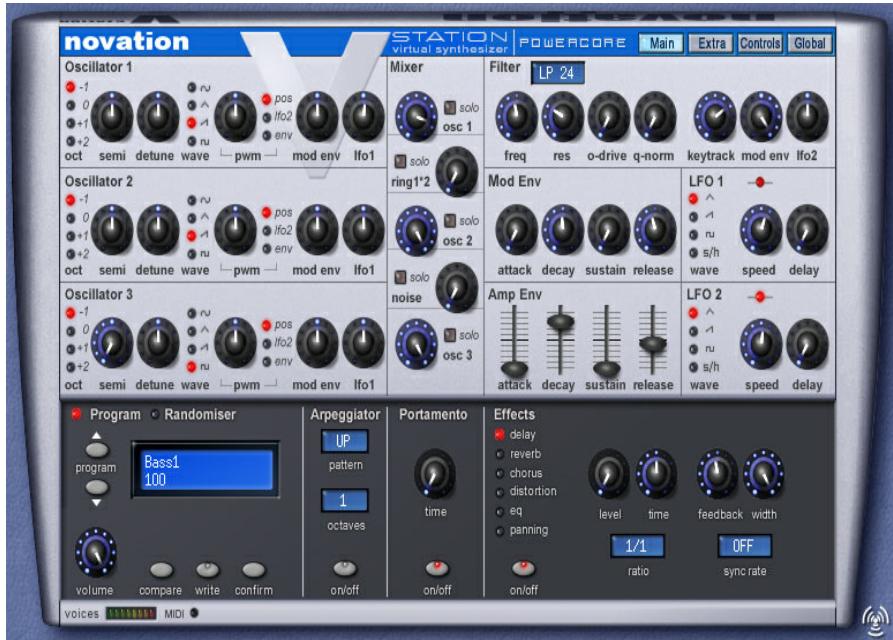
L'écran principal regroupe les paramètres les plus importants de la majorité dessons du V-Station. Vous y trouvez les OSCILLATEURS, un MÉLANGEUR à 5 voies, le FILTRE, les GÉNÉRATEURS D'ENVELOPPE et les LFO. Si vous n'avez jamais utilisé ces fonctions lisez les pages suivantes...
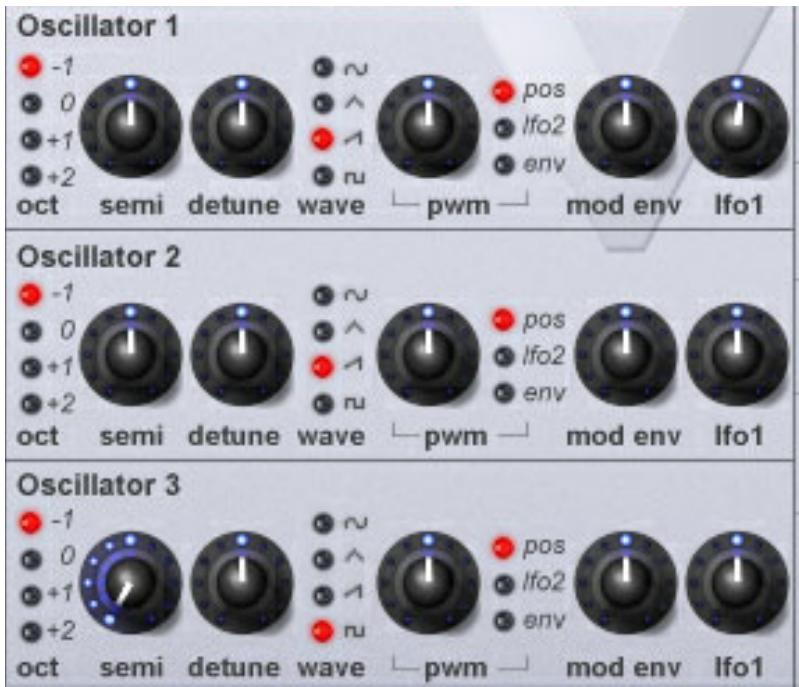
Les oscillateurs des synthétiseurs analogiques peuvent être comparés aux cordes d'une guitare et fournissant la source sonore de base pour la majorité des sons du V-Station.
Les trois oscillateurs sont identiques et offrent une vaste palette de formes d'ondes dont vous pouvez contrôler l'octave, l'accordage par demi-tons et le désaccordage, pour chacun des trois oscillateurs. En associant de différente façon les oscillateurs, vous pouvez créé une multitude de sons.
Vouse pouvez selectionner quatre formes d'ondes (sinusoide, triangulaire, carrée et en dent de scie). Chaque oscillator disperse d'un réglage de modulation de largeur d'impulsion, pouvant, de façon unique, être utilisé sur TOUTES les formes d'ondes, ce qui vous permet d'obtenir une plage exceptionnelle de variations sonores du son de base et de donner de la "vie" à votre son. La largeur d'impulsion peut être réglée de façon manuelle, contrôle par la forme d'enveloppe du filtré ou par le LFO2. Les oscillatorés offrent tous un réglage de hauteur individuel régliable par l'enveloppe du filtré ou par le LFO1.
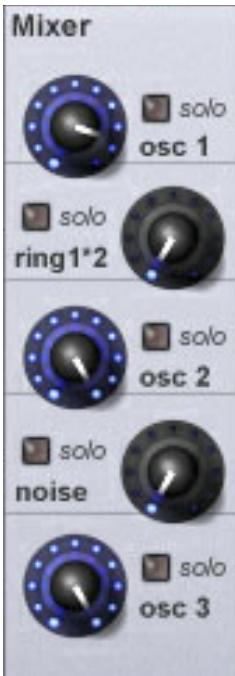
Ce mélangeur à cinq voies est utilisé pour régler le niveau de ces trois oscillateurs. Ceci dit, vous pouvez également mélanger un modulator en anneau et un générateur de bruit pour les effets spéciaux. Le modulator en anneau utilise les signaux des oscillateurs 1 et 2 en entrée et transmet leur somme et différence de fréquences en sortie. Ceci vous permet de creator des sons discordants et metalliques. Le générateur de bruit peut être utilisé pour creator des sons sans hauteur définie, comme les sons de batterie ou les effets spéciaux.
Les boutons SOLO vous permettent d'écouter individuellement chaque source sonore. Ceci peut être très utile lorsque vous avez besoin d'isoler un son des autres lors de sa création ou de son édition.

Filter
freq

res

o-drive

q-norm

keytrack

modenv
Hfo2
Le filtrte passée-bas du V-Station est au cœur de la technologie 'Liquid Analogue' de Novation en modélisant de façon précise les caractéristiques sonores uniquees de vérétables filtrres analogiques. Le filtrte peut être balayé par son propre générateur d'enveloppe ou par le LFO2. La résonance est totalement régliable de zéro aux valeurs les plus délivrantes. De plus, le réglage O-DRIVE vous permet d'ajouter de la distorsion.
Le pente du filtré peut être régée sur 12 dB ou 24 dB/octave.
La valeur de 12 dB permet de simuler les synthés japonais Vintage, alors que la valeur de 24 dB est plus puissant et convient mieux aux synthés américain Vintage.
Fonction Mod Env

Mod Env
attack

decay

sustain

release
La fonction MOD ENV est un générateur d'enveloppe à quatre étapes pouvant être utilisé pour un nombre très important de balayages de filtrre. Utilisez la fonction MOD ENV pour les synthés basse, les montées progressives lentes de niveaux, les attaques de cuivres, etc. La fonction MOD ENV peut également être utilisée pour modifier la hauteur et la largeur d'impulsion des formes d'ondes des trois oscillateurs.
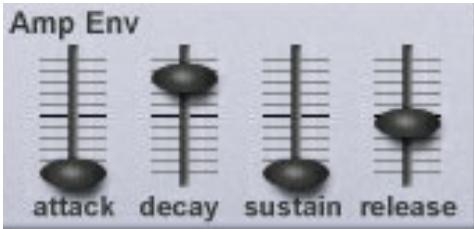
Ce générateur d'enveloppe à 4 étapes permet de 'modeler' l'amplitude globale du son. Avec cette enveloppe, lessons peuvent être percussifs ou plus lents, avec plus de 'lié'.
Fonction LFO1 / 2
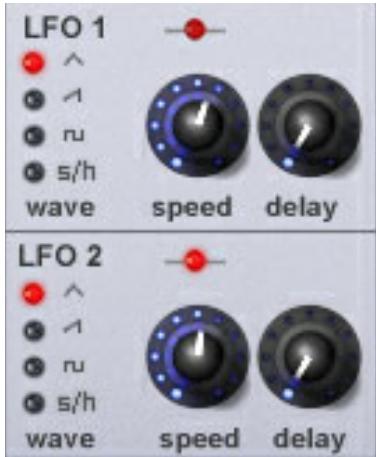
Ces deux oscillateurs BASSE FRÉquence délivrent des signaux de contrôle pour modifier la hauteur et le son. Chaque LFO offre une vaste palette de formes d'ondes de contrôle perpetualment d'obtenir des effets très différents. Le LFO1 est en général utilisé pour le vibrato et autres effets de balayage de la hauteur, alors que le LFO2 est utilisé pour les balayages de filtré et de la largeur d'impulsion. La vitesse des LFO est indiquée par une 'Led' clignotante, située au-dessus du réglage de vitesse. Les deux LFO peuvent être synchronisés de façon indépendante sur le signal d'horloge MIDI — les effets de balayages et autres sont ainsi appliqués en synchronisation sur le tempo du séquenceur. Les fonctions suivantes sont communes à toutes les pages :
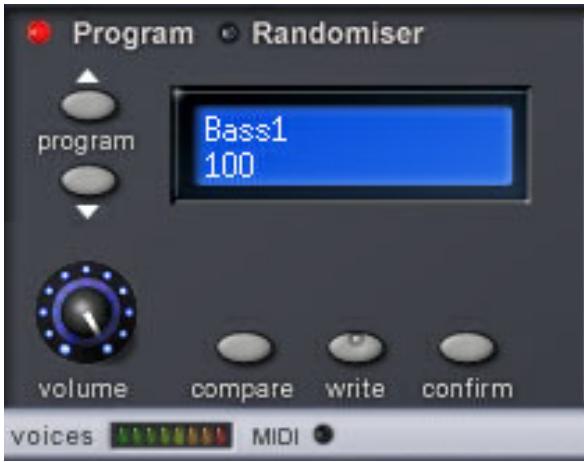
Cette section vous permet de sélectionner les programmes utilisant les touches PRO-GRAM haut/bas à droite de l'écran LCD. Ces deux boutons vous donnent une bonne idée globale des possibités su V-Station et vous permettent de faire défiler les 200 Presets fournis. Tous ces Presets peuvent être éditions, modifiés et sauvégardés. Cette section regroupe également le réglage de volume général.
Au-dessous de cette section, vous trouvez z'afficheur horizontal indiquant combien de voix sont utilisées. Vous trouvez également le témoin de réception de messages MIDI.
Arpègiateur
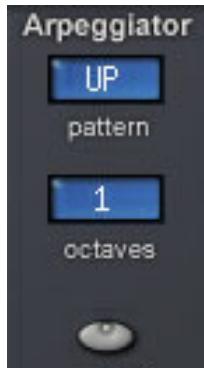
L'arpègiateur du V-Station vous permet de creator des séquences très complexes. Il peut
etre synchronisé au tempo de votre morceau (ou tourner à sa propre vitesse). Vous pouvez selectionner plusieurs 'stuctures' d'arpèges (vers le haut, vers le bas, vers le haut/bas, aléatoire, etc.) sur une plage maximale de quatre octaves.
Chaque instance du V-Station possède ses propres fonctions d'arpègiateur, synchronisables lesunes avec les autres, ce qui vous permet de créé des structures rythmiques complexes et extrémenment mélodiques.
Portamento
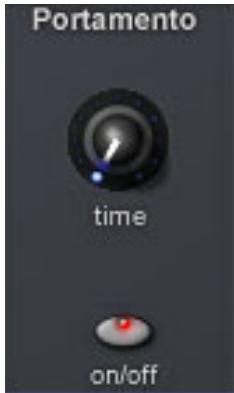
Le réglage de Portamento vous permet d'ajouter un glisser entre les notes pour récréer la fonction 'Slide' du TB303™ Roland ou pour donner de l'authenticité aux émulations de synthés Vintage.
La fonction Portamento peut être utilisé de façon monophonique ou polyphonique.
Effets
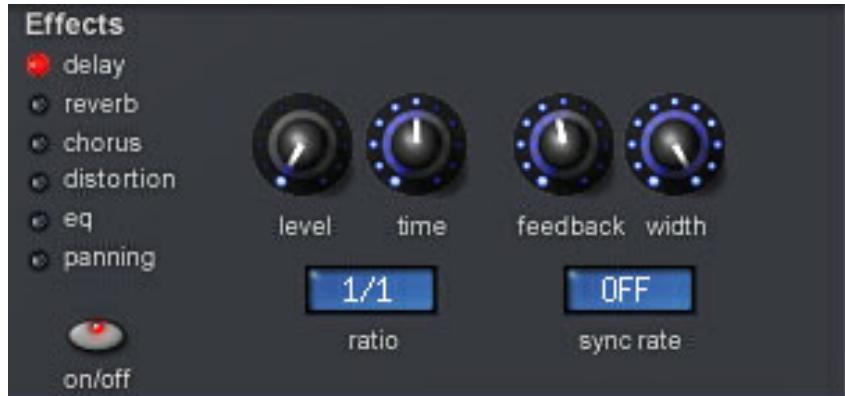
Bien qu'il soit extrémement simple d'ajouter des effets au V-Station dans votre séquenceur hôte, les multi-effets internes du V-Station font partie dessons.
Le V-Station dispose de nombreux effets de délambda/écho, de réverbération de
Chorus/Flanger/Phaser, distorsion, d'égalisation et de panoramicique automatique qui peuvent être utilisés simultanément. Les effets peuvent être synchronisés sur l'horloge MIDI, si vous le souhaitez.
Bien entendu, chaque instance peut utiliser ses propres multi-effets, mais notez que les effets utilisés ont un impact direct sur les ressources processeur disponibles. Si vous manquez de ressource processeur, désactivez certains effets avec le sélecteur ON/OFF.
Sélection des programmes
Le V-Station dispose de 400 mémoires de programmes — les 200 premiers sont des Presets usine.
Ces presetts peuvent etre selectionnés et écoutés en cliquant simplement sur les boutons PROGRAM haut/bas situés à gauche de l'écran LCD, dans le coin inférieur gauche de la fenêtre. Prenez le temps d'écouter ces Presets, car ils vous donnent une idée des sons que vous pouvez obtaining avec le V-Station. Parmi cessons, vous trouvèrez des basses synthé, des Pads, des arpègiateurs et d'autres sons tout autant incroyables pour commencer à creator vos propres sons. Vous pouvez modifier, editor et sauve-garder ces sons.
Sauvegarde de programmes
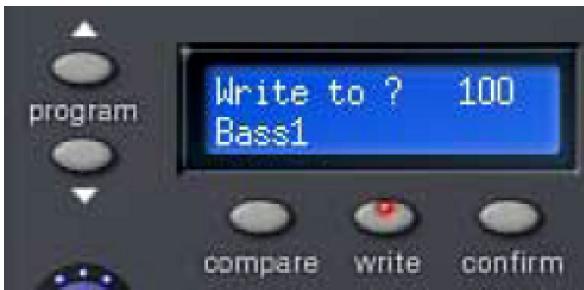
Si vous apportez des modifications à un son et que vous souhaitez le conserver, il vous suffit de cliquer sur le bouton WRITE sous l'écran LCD. L'écran vous demande de sélectionner un emplacement mémoire :
Si vous souhaitez remplaçer le son existant, cliquez sur CONFIRM — le son est méorisé dans l'emplacement mémoire courant. Si vous souhaitez sauvegarder le son dans un autre emplacement mémoire (et par la même occasion conserver le son original dans son emplacement mémoire initial), utilisez les touches PROGRAM haut/bas pour sélectionner l'emplacement mémoire de destination et cliquez à nouveau sur WRITE.
Pour annuler le WRITE, cliquez à nouveau sur WRITE.
Lorsque vous éditez les sons, vous pouvez comparer le son à éoperator avec l'original en cliquant sur COMPRE.
Chargement et sauvegarde de banques
La plupart des séquenceurs hôte vous permettent de charger et de sauvegarder des banques de sons. Ceci est très utile si vous souhaitez créé votre propre bibliothèque de sons. Vous pouze par exemple créé une banque 'Techno' avec le V-Station et la sauvegarder sous le nom "Techno". Vous pouze également créé des sons de synthés 'Vintage' et les sauvegarder dans une banque "Vintage". Vous pouze ensuite charger ces sons dans le V-Station lorsque vous le souhaitez. De cette façon, vous pouze créé votre propre bibliothèque de sons avec le V-Station.
Il y a de fortes chances pour que vous puissiez trouver des banques de sons sur Internet que vous pouvez télécharger et utiliser avec votre V-Station. Consultez le mode d'emploi de votre séquenceur pour obtenir de plus amples détails sur le charge-ment et la sauvegarde des banques.
REMARQUE : Nous utilisons le terme 'banque' pour déscrie un groupe desons que vous pouvez sauvegarder et charger avec un Plug-in. Selon le séquenceur utilisé, la terminologie peut être différente.
Remarques générales sur le chargement et la sauvégarde
En général, il y a trois façon de charger et de sauvegarder des fichiers avec les séquenceurs. Au niveau supérieur, vous pouvez sauvegarder votre morceau. Cette fonction permet de sauvegarder la musique ainsi que les réglages courants du V-Station. Lorsque vous chargez ensuite ce morceau, lessons du V-Station sont également charges. même si vous avez edited un son, c'est la version editée qui est chargee avec le morceau.
Au niveau suivant, vous pouvez sauvegarder des sons individuels dans la mémoire interne du V-Station. De cette façon, lorsque vous utilisez le V-Station avec n'importe quel morceau, vous pouvez utiliser les sons écités/creés.
Cependant, lorsque vous commencez à créé de nombreux sons, vous pouvez les sauvegarder sous la forme de banques puis les recharger dans le V-Station séparément du morceau. Par exemple, il se peut que vous travailliez sur un morceau pour lequel vous ne trouvez pas le son qui vous convient. Vous pouvez charger une autre banque desons dans le V-Station, et ainsi avoir accès à 400 sons différents.
Il ne faut pas que ces explications deviennent confuses. Cela dit, la plupart du temps, vous insérèze plusieurs instances du V-Station dans votre morceau pour sélectionner lessons souhaités (vous pouvez les modifier en fonction des besoin du morceau). Il vous suffit dans ce cas de sauvégarder le morceau dans le séquenceur pour tout sauvégarder. Lorsque vous chargez à nouveau le morceau, les instances du V-Station sont également chargées avec les sons. Les options WRITE et SAVE BANK ont été conçues pour vous permettre de créé vos propres bibliothèques de sons.
Édition dessons sur le V-Station
Les réglages du V-Station peuvent êtreédités comme sur le K-Station. Il vous suffit de placer la souris sur le réglage à modifier — le paramètre sélectionné et sa valeur sont indiqués dans l'écran LCD :
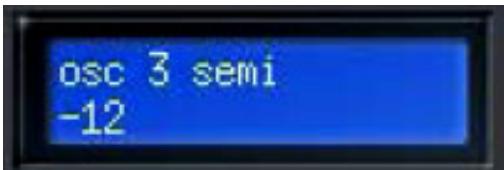
Cliquez sur le réglage et déplacez la souris vers le haut ou vers le bas. La valeur du paramètre varie avec le mouvement de la souris.
Voussouspoucezactiver/désactiverles touchesdefonctionencliquantsimplementsurleurbouton.
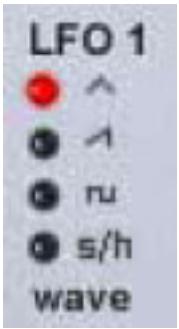
Certains paramètres comme l'oscillateur et la forme d'onde du LFO, l'octave de l'oscillateur, la pente de filtré, etc. peuvent être sélectionnés en cliquant directement sur leurs Leds.
Les autres paramètres comme ceux indiqués ci-dessous peuvent être régés en seLECTIONnant une option dans un menu déroulant.
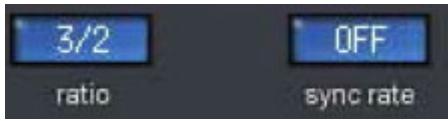
Maintenez le bouton de la souris enforcé sur ces paramètres et Sélectionnez en tirant vers le bas dans la liste et en relâchant la souris sur la valeur à modifier.
Si vous souris est équipée d'une molette de défilament, utilisez-la. Ceci une offre une facilité d'utilisation extremes.
Lorsque le curseur est placé sur un bouton ou un curseur, utilisez simplement la molette pour régler la valeur — pas besoin de cliquer. Vous pouvez également utiliser la molette de la souris avec les menus déroulants... Placez la souris sur un menu déroulant et faites défiler avec la molette.
Remarques sur la synchronisation sur l'horloge MIDI
Par défaut, le V-Station est réglé pour se synchroniser sur le tempo du séquenceur et par défaut, l'arpègiateur est synchronisé sur la source d'horloge externe, ce qui est très pratique lorsque vous activez l'arpègiateur (ou lorsque vous Sélectionnez un son utilisant l'arpègiateur). Celui-ci est alors automatiquement synchronisé sur le tempo du morceau sur lequel vous travailliez. Bien évidemment, la vitesse de l'arpègiateur peut être réglée sur une valeur de note calculée en fonction du tempo (par exemple, à la moitié de la vitesse du tempo, deux fois plus vite, etc.). En plaçant le paramètre External Clock Sync sur Off dans la page GLOBAL (en Sélectionnant la synchronisation interne), l'arpègiateur peut utiliser sa propre vitesse, indépendante du tempo du morceau et réglable par le paramètre TEMPO de l'arpègiateur de la page EXTRA. De plus, les effets et les LFO peuvent également être synchronisés sur le tempo du
morceau. À cette fin, réglez le paramètre SYNC RATE sur la valeur souhaïée (16th (double-croche), 8th (croche), etc.).
Lorsque le paramètre SYNC des LFO et/ou des effets synchronisables est régle sur OFF, l'effet utilise une vitesse qui lui est propre et indépendante, et déterminée par les divers réglages de vitesses et/ou de temps de retard. Si le paramètre Sync est régle sur INTERNAL dans la page GLOBAL, lorsque les effets ou les LFO sont régés sur Sync, ils sont synchronisés sur la vitesse indépendante de l'arpègiateur. L'illustration ci-dessous (très simplifiée) devrait clarifier ces explications :
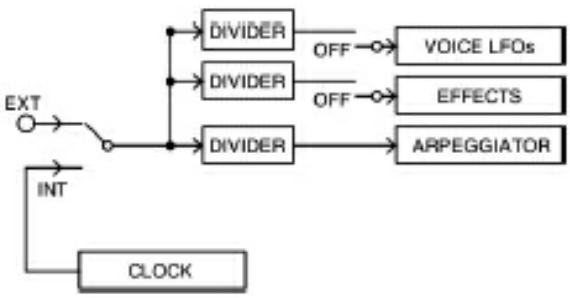
Bien entendu, chaque LFO et chaque effet synchronisable possède son propre réglage de synchronisation et de diviseur d'horloge. De cette façon, certains effets et LFO peuvent être synchronisés, lorsque d'autres utilisent leur propre vitesse.
Autres pages
Bien que la plupart des réglages du V-Station soit regroupés dans la fenêtre principale Main, vous disposez d'autres paramètres moins utilisés dans d'autres sous-pages. Vous pouvez sélectionner ces paramètres dans le coin supérieur droit de la fenêtre :

Il vous suffit de cliquer sur ces boutons pour acceder aux autres pages. Celles-ci sont décrites brièvement dans les pages suivantes.
PAGE EXTRA
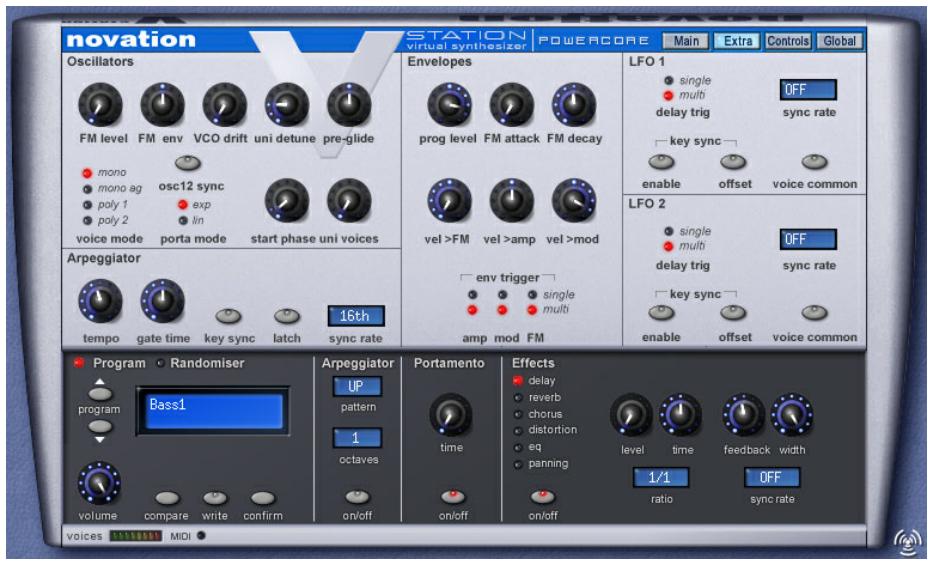
Cette page regroupe les paramètres moins utilisés des oscillateurs, LFO, enveloppés et de l'arpégiateur. Pour obtenir de plus amples détails sur les fonctions de cette page, consultez le PDF fourni sur le CD-ROM d'installation.
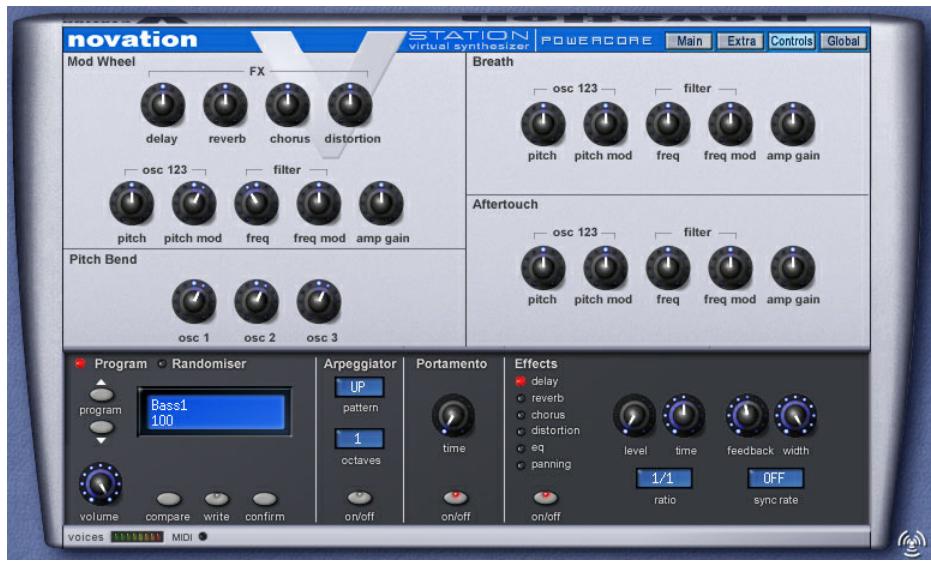
Cette page vous permet de définir la façon dont certains contrôleurs tels que la molette de Pitch Bend, de modulation, l"After-Touch et le contrôleur Breath contrôlent la hauteur, la fréquence de coupure de filtre, le dosage des effets, etc. Pour obtenir de plus amples informations sur les réglages offerts par cette page, consultez le mode d'emploi fourni sur le CD-ROM d'st installation.
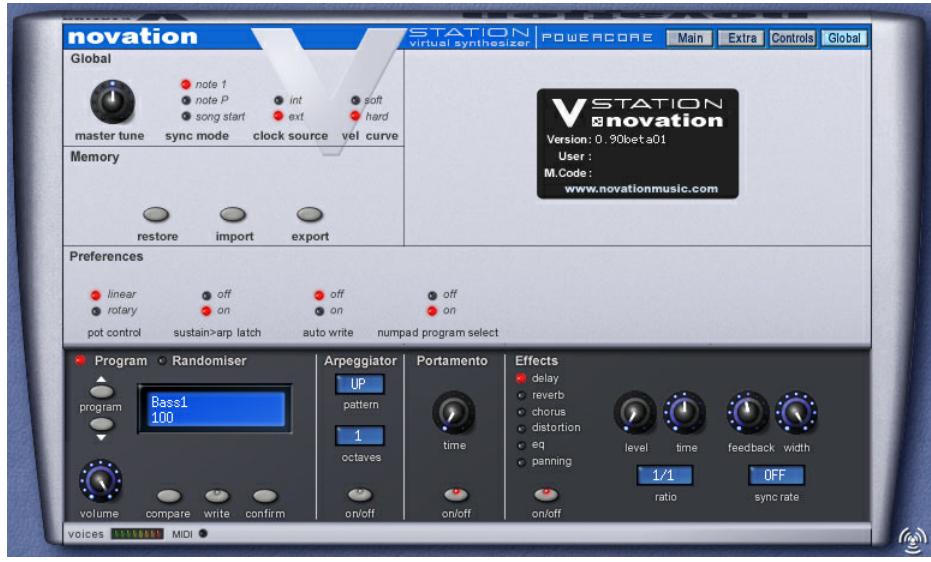
Cette page vous permet de régler les paramètres qui affectent la globalité du V-Station comme l'accordage général MASTER TUNING, la source d'horloge (interne ou externe), la courbe de velocité, etc. Cette page vous permit également de restaurer les Presets d'usine et d'importer les sons d'un 'vrai' K-Station. Vous pouvez également exporter les sons qui peuvent alors être utilisés par un K-Station. Pour obtenir de plus amples informations sur les réglages offerts par cette page, consultez le mode d'em-ploi fourni sur le CD-ROM d'st installation.
Conclusion
Ceci conclut notre tour d'horizon du Plug-in V-Station PowerCore. Meme si vous ne consultez pas le manuel d'utilisation en anglais du CD-ROM, l'expérimération vous permettra de comprendre les nombreuses possibilités de création de ce Plug-in. Ceci dit, pour mieux comprendre les possibilités du V-Station, prenez le temps de dire l'autre PDF de documentation du CD-ROM. Vous y trouvez de plus amples détails sur les fonctions du V-Station ainsi qu'un cours rapide sur la synthèse analogue. De la part de toute l'équipe impliquée dans la création du Plug-in V-Station PowerCore, encore merci. Nous savons que vous allez l'appréciert pendant de nombreuses années.