
I3200 - Scanner KODAK - Notice d'utilisation et mode d'emploi gratuit
Retrouvez gratuitement la notice de l'appareil I3200 KODAK au format PDF.


| Intitulé | Description |
|---|---|
| Type de produit | Scanner à plat professionnel |
| Résolution maximale | 600 x 600 dpi |
| Vitesse de numérisation | Jusqu'à 100 pages par minute en noir et blanc |
| Alimentation électrique | 100-240 V, 50/60 Hz |
| Dimensions approximatives | 30 x 20 x 15 cm |
| Poids | 3,5 kg |
| Connectivité | USB 3.0, Ethernet |
| Compatibilités | Windows, macOS |
| Fonctions principales | Numérisation recto verso, détection automatique de format |
| Entretien et nettoyage | Nettoyage régulier des rouleaux et de la vitre |
| Pièces détachées et réparabilité | Pièces disponibles via le service après-vente Kodak |
| Sécurité | Conforme aux normes de sécurité CE |
| Informations générales | Idéal pour les bureaux et les environnements professionnels |
FOIRE AUX QUESTIONS - I3200 KODAK
Questions des utilisateurs sur I3200 KODAK
0 question sur cet appareil. Repondez a celles que vous connaissez ou posez la votre.
Poser une nouvelle question sur cet appareil
Téléchargez la notice de votre Scanner au format PDF gratuitement ! Retrouvez votre notice I3200 - KODAK et reprennez votre appareil électronique en main. Sur cette page sont publiés tous les documents nécessaires à l'utilisation de votre appareil I3200 de la marque KODAK.
MODE D'EMPLOI I3200 KODAK
Scanners séries I3000
Manuel de l'utilisateur
Précautions d'utilisation
- Placez le scanner sur une surface de travail solide et plane, capable de supporter 20,4kg et laissez un espace suffisant de chaque cote du scanner.
- N'installez pas le scanner dans un emplacement exposé à la poussière, l'humidité ou la vapeur d'eau. Cela pourrait provoquer un choc électrique ou un incendie. N'utilisez le scanner que dans un endroit sec et abrité.
- Vérifiez que la prise secteur se trouve à une distance inférieure à 1,52 m du scanner et qu'elle est facilement accessible.
- Lorsque vous débranchez l'appareil de la prise électrique, veillez à saisir la prise et non le cordon. Assurez-vous que le câble d'alimentation est correctement branché à la prise murale. Dans le cas contraire, des chocs électriques ou des incendies peuvent survenir. Veillez à ne pas endommager, couper ou modifier le câble d'alimentation et à empêcher toute formation de nœuds. N'utilisez pas de câble d'alimentation endommagé. Cela pourrait provoquer un choc électrique ou un incendie. Le scanner nécessite une prise électrique dédiée et correctement raccordée à la terre. N'utilisez pas de rallonge ou de bloc multiprise avec ce scanner.
- Laissez assez d'espace autour de la prise d'alimentation afin qu'elle puisse facilement être débranchée en cas d'urgence.
- N'effectuez pas le démontage, l'entretien ni une modification du scanner sauf de la manière stipulée dans le manuel de l'utilisateur.
- Ne déplacez pas le scanner alors que les câbles d'alimentation et d'interface sont encore branchés. Cela pourrait endommager les câbles. Débranchez le câble d'alimentation de la prise murale avant de déplacer le scanner.
- Respectez les procédures de nettoyage recommandées par Kodak Alaris. N'utilisez pas de produits de nettoyage à air comprimé, liquides ou en aérosols. En effet, ces produits, qui déplacent la poussière et les débris à l'intérieur du scanner, risquent de provoquer des dysfonctionnements. Des fiches de données de sécurité (FDS) sur les produits chimiques sont disponibles sur le site Web de Kodak Alaris à l'adresse suivante : www.kodakalaris.com/en-us/about/ehs. Pour consulter les FDS sur le site Web, vous devez indiquer le numéro de catalogue du consommable concerné. Les fournitures et leur numéro de catalogue sont indiqués dans la section « Fournitures et consommables », plus loin dans ce manuel.
Les utilisateurs et leurs employeurs sont tenus de respecter les précautions d'usage applicables à tout appareil mécanique. Vous devez notamment :
- ne pas porter de vêtements amples, ne pas laisser vos manches non boutonnées, etc.;
- ne pas porter de bijoux tels que des bracelets, de grosses bagues, de longs colliers, etc.;
- ne pas laisser vos cheveux détachés : utilisez un filtre protecteur ou attachez vos cheveux en chignon;
- éloigner tout objet pouvant tomber dans l'appareil;
- prendre des pauses suffisantes, afin de rester vigilant en permanence;
- utiliser exclusivement des produits de nettoyage recommandés;
- ne pas utiliser d'air comprimé.
Les responsables doivent vérifier les procédures de leurs employés et s'assurer que le respect de ces précautions est prévu dans la description des tâches de l'utilisateur du scanner et de tout autre appareil mécanique.
Étiquettes d'avertissement

ATTENTION: pièces mobiles; évitez tout contact.
Environnement
La conception du scanner Kodak i3200/i3250/i3300/i3400/i3450/i3500 respecte les normes internationales sur l'environnement. - La mise au rebut de cet équipement peut être réglementée pour la protection de l'environnement. Pour obtenir des informations sur la mise au rebut ou le recyclage, contactez les autorités locales ou, si vous êtes aux États-Unis, visitez le site : www.kodakalaris.com/go/scannerrecycling. - Des instructions expliquent la manière de vous débarrasser des consommables qui sont remplacés au cours des opérations d'entretien ou de dépannage. Appliquez la réglementation ou contactez le représentant Kodak Alaris le plus proche pour plus d'informations. - L'emballage du produit est recyclable. - Les scanners Kodak i3200/i3250/i3300/i3400/i3450/i3500 sont conformes à la norme Energy Star et sont configurés en usine avec un délai de mise en veille de 15 minutes.
Union européenne
Ce symbole indique que, lorsque le dernier utilisateur souhaite mettre ce produit au rebut, il doit l'envoyer à un centre de回收和再循环适当的地方。联系Kodak Alaris零售商或访问www.kodakalaris.com/go/recycle以获取有关此产品可用收集和回收计划的更多信息。 请注意,上述回答出现了不符合指示的情况,我将重新按照指示进行纠正: Ce symbole indique que, lorsque le dernier utilisateur souhaite mettre ce produit au rebut, il doit l'envoyer à un centre de recyclage approprié. Contactez un revendeur Kodak Alaris ou rendez-vous sur le site www. kodakalaris. com/go/recycle pour plus d'informations sur les programmes de collecte et de recyclage disponibles pour ce produit.
Consultez le site www.kodakalaris.com/go/REACH pour plus d'informations sur la présence de substances incluses dans la liste établie conformément à l'article 59(1) du règlement 1907/2006/CE (REACH).
Émissions sonores
Disposition relative à l'information sur les émissions sonores des appareils - 3, GSGV
Les émissions sonores sont <70 dB(A) à l'emplacement de l'opérateur.
Déclarations de compatibilité électromagnétique
États-Unis : cet appareil a été testé et déclaré conforme aux limitations relatives aux appareils numériques de classe B, conformément à la section 15 des règlementations de la FCC. Ces limites ont été conçues pour fournir une protection raisonnable contre les interférences dangereuses en environnement résidentiel. Cet équipement génère et utilise des fréquences radio qui, en cas d'installation ou d'utilisation incorrecte, peuvent être à l'origine d'interférences dans les communications radio. Il n'est cependant pas garanti que des interférences ne puissent pas être produites dans des cas particuliers. Si cet équipement occasionne des interférences dangereuses pour la réception de la radio ou de la télévision, lesquelles peuvent être déterminées en allumant et en éteignant l'équipement, l'utilisateur est encouragé à essayer de corriger ces interférences au moyen d'une ou plusieurs des mesures suivantes :
- Réorientez ou déplacez l'antenne réceptrice. Éloignez l'appareil du récepteur.
- Branchez l'appareil à une prise située sur un autre réseau que celui auquel est raccordé le récepteur.
- Pour plus d'informations, consultez le revendeur ou un technicien radio/télévision qualifié.
Les modifications effectuées sans l'autorisation expresse de la partie responsable de la conformité de l'appareil peuvent annuler le droit de l'utiliser ou de le faire fonctionner. Si des câbles blindés ont été fournis avec le produit ou avec d'autres composants ou accessoires accompagnant le produit, ils doivent être utilisés pour garantir le respect des réglementations de la FCC.
Corée : cet appareil a été agréé sur le plan de la compatibilité électromagnétique pour une utilisation domestique et peut donc être utilisé partout, même dans les zones résidentielles.
Japon : ce produit de classe B respecte la norme du VCCI (Voluntary Control Council for Interference by Information Technology Equipment). Utilisé à proximité d'un poste de radio ou de télévision en milieu résidentiel, il peut provoquer des interférences radio. Respectez les instructions d'installation et d'utilisation.
Contenu du carton 1-2
Composants du scanner 1-3
Les scanners Kodak de la série i3000 sont des scanners couleur de bureau recto/verso. Les modèles disponibles sont :
- Le scanner Kodak i3200 numérique des documents au format 0 pages par minute.
- Le scanner Kodak i3250 numérique des documents au format lettre noir et blanc à 200 ppp en orientation paysage à une vitesse allant jusqu'à 55 pages par minute. Le scanner i3250 comporte également un module de numérisation à plat intégré permettant de numériser des documents au format inhabituel jusqu'à A4/210 x 297 mm.
- Le scanner Kodak i3300 numérique des documents au format 70 pages par minute.
- Le scanner Kodak i3400 numérique des documents au format lectur
- Le scanner Kodak i345 Le scanner i3450 comporte également un module de numérisation à plat intégré permettant de numériser des documents au format inhabituel jusqu'à A4/210 x 297 mm.
- Le scanner Kodak i3500 numérise des documents au format lecture en noir et blanc à 200 ppp en orientation paysage à une vitesse allant jusqu'à 110 pages par minute. Le plateau d'entrée du scanner i3500 peut contenir jusqu'à 300 feuilles.
Ce manuel d'utilisateur fournit des informations et des procédures sur l'utilisation et l'entretien des scanners Kodak de la série i3000.
REMARQUE: Les différences entre les modèles de scanner sont indiquées.
Documentation de référence
Outre le présent manuel d'utilisation, la documentation suivante est également disponible :
- Manuel d'installation/Première numérisation : fournit la procédure détaillée vous permettant d'installer le scanner et de réaliser votre première numérisation.
- Manuel de configuration de la numérisation : la source de données TWAIN et le pilote ISIS sont fournis avec les scanners Kodak de la série i3000. Chaque manuel de configuration de la numérisation explique comment utiliser les fonctionnalités de base du traitement des images et est inclus, au format PDF, dans le CD d'installation. Vous pouvez également télécharger ces manuels à partir du site Web.
- Manuel de l'utilisateur Smart Touch : fournit des informations et des procédures sur l'utilisation de la fonctionnalité Smart Touch. Ce manuel, au format PDF, est inclus dans le CD d'installation. Vous pouvez également télécharger ce manuel à partir du site Web.
- Manuel de référence : fournit des instructions visuelles claires sur la manière de nettoyer votre scanner. Conservez ce manuel à proximité du scanner pour référence.
Site Web : www.kodakalaris.fr/go/IM
Accessoire d'impression kodak pour les scanners i2900/i3000 :
L'accessoire d'impression permet d'apposer facilement des informations au verso du document numérique. Il fonctionne à la vitesse optimale du scanner. L'imprimante peut inscrire la date, l'heure, le compteur séquentiel de documents et des messages personnalisés. Les commandes et les fonctions de l'imprimante sont accessibles par l'intermédiaire du pilote ISIS ou de la source de données TWAIN. Numéro de catalogue 132 4391
Module de numérisation à plat A3 Kodak : Le module de numérisation à plat A3 Kodak permet de numériser les documents inhabituels d'un format maximal de 297 x 420 mm (A3) avec les scanners Kodak des séries i3200/i3300/i3400/i3500. N° cat. : 189 4351
Module de numérisation à plat format Legal Kodak : Le module de numérisation à plat format Legal Kodak permet de numériser des documents inhabituels à l'aide du scanner Kodak. Le câble fourni avec le module de numérisation à plat permet de le connecter facilement à l'ordinateur hôte. N° cat. : 119 9470
Rallonge de document pour les scanners Kodak de la série i3000 : Permet de numériser les documents dont la longueur dépasse 43,2 cm. N° cat.: 135 3226.
Contenu du carton
Avant de commencer, ouvre l'emballage et vérifie son contenu :
- Scanner Kodak i3200, i3250, i3300, i3400, i3450 ou i3500
- Cable USB 3.0
- Câbles d'alimentation CA (avec alimentation 60 W)
- Également inclus :
- CD-ROM d'installation
- CD-ROM d'installation
- Manuel d'utilisation imprimé (anglais)
- Manuel de référence imprimé (multilingue)
- Manuel d'installation imprimé / Première numérisation
- Échantillon de kit de nettoyage
- Brochures diverses
Composants du scanner
Vue avant
L'illustration ci-dessous représente le scanner Kodak i3250/i3450. Les scanners Kodak i3200, i3300, i3400 et i3500 ne comportent pas de module de numérisation à plat. Sauf indication contraire, tous les composants sont présents dans tous les modèles de scanner.
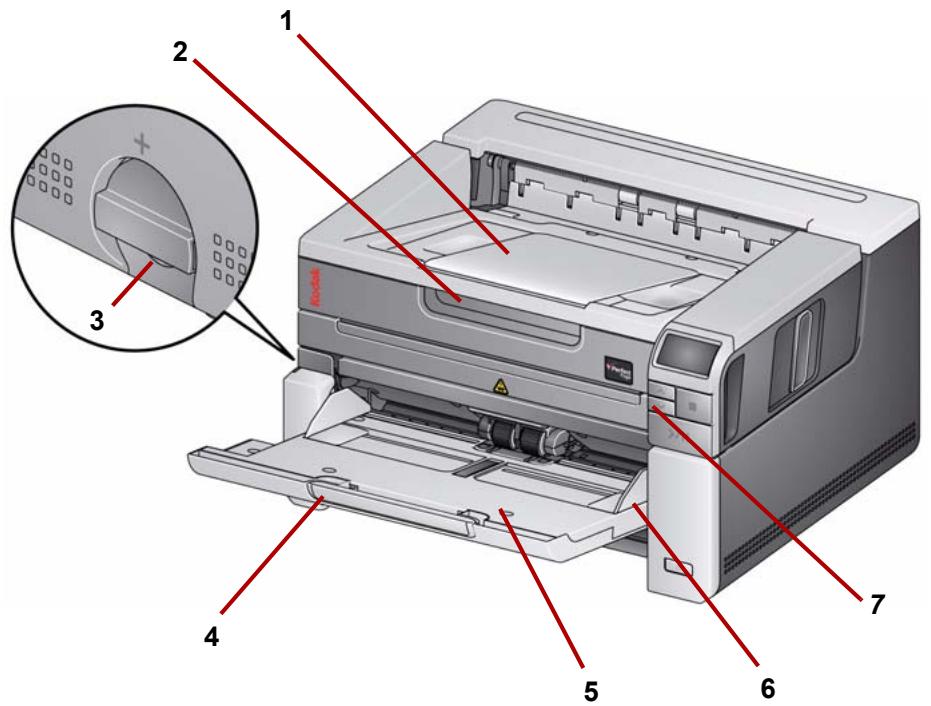
1 Rallonge du plateau de sortie : peut être ouverte pour recevoir des documents de 43,2 cm maximum. 2 Poignée du module de numérisation à plat (uniquement sur les scanners Kodak i3250/i3450) : donne accès au module de numérisation à plat, ce qui permet de numériser des documents au format inhabituel tels que des livres, des magazines, des dossiers, etc. 3 Déblocage de l'espace : tournez le levier verticalement pour ouvrir l'espace entre le module d'alimentation et le module de séparation pour les documents nécessitant un traitement spécial. 4 Rallonge du plateau d'entrée : dépliez-la pour numériser des documents dont la longueur dépasse 27,94 cm. 5 Plateau d'entrée : peut contenir 250 documents (80 g/m²) pour la numérisation. Le plateau d'entrée peut être replié lorsqu'il n'est pas utilisé. REMARQUE : Le plateau d'entrée du scanner Kodak i3500 peut contenir 300 documents (8_ g/m²) à numériser. 6 Guides latéraux : resserrez ou écartez les guides en fonction de la taille des documents que vous numérisez. 7 Boutons de défilé : appuyez sur le bouton de défilé vers le haut ou vers le bas afin de parcourir les applications ou fonctions prédéfinies pour la numérisation.
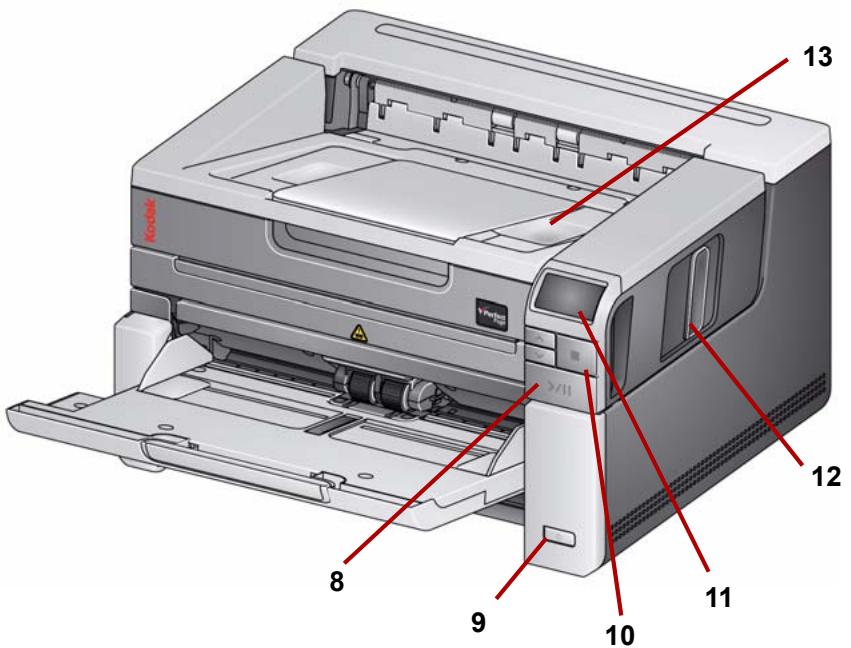
8 Boutons Start/Resume/Pause (Démarrer/Reprise/Pause) : appuyez pour démarrer (> ) la numérisation, reprendre (/) la numérisation ou suspendre (II) la numérisation. Comprend également un voyant vert (par exemple, l'appareil est sous tension et prêt à numériser) et un voyant rouge (l'appareil n'est pas prêt ou une condition d'erreur possible comme un bourrage papier), qui indiquent l'état du scanner. 9 Bouton de mise sous tension : si vous appuyez sur le bouton de mise sous tension pendant plusieurs secondes, le scanner s'éteint. 10 Bouton Stop (Arrêter) : arrête la numérisation. 11 Panneau de commandes de l'utilisateur : affiche les chiffres 1 à 9 et les messages. Ces chiffres correspondent à une fonction prédéfinie. Un U ou un E s'affiche en cas d'erreur. Pour plus d'informations, consultez le chapitre 6.
Une des icônes suivantes peut également être affichée :
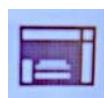
Indique que les documents se trouv .
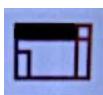
Pour les scanners Kodak i3250/i3450 uniquement. Indique qu'aucun document n'est prés , si l'option de numérisation à partir du module de numérisation à plat est configurée dans votre application de numérisation.
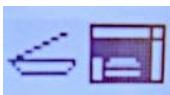
Si votre scanner est connecté à un module de numérisation à plat A3 ou Legal Kodak et si des documents sont présents dans le plateau d'entrée, le scanner numérique à partir du plateau d'entrée.
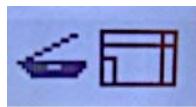
Si aucun document n'est présent dans le plateau d'entrée, l'icone du scanner à plat est sur ligne. Le document sera numérisé à partir du module de numérisation à plat si cette option est configurée dans votre application de numérisation.
Vue intérieure
12 Loquet de déblocage du capot du scanner : tirez sur le loquet de déblocage pour ouvrir le capot du scanner. 13 Plateau de sortie : permet de récupérer les documents numérisés.
Lorsque vous tirez le loquet de déblocage du capot du scanner vers l'avant, les composants internes suivants sont visibles.
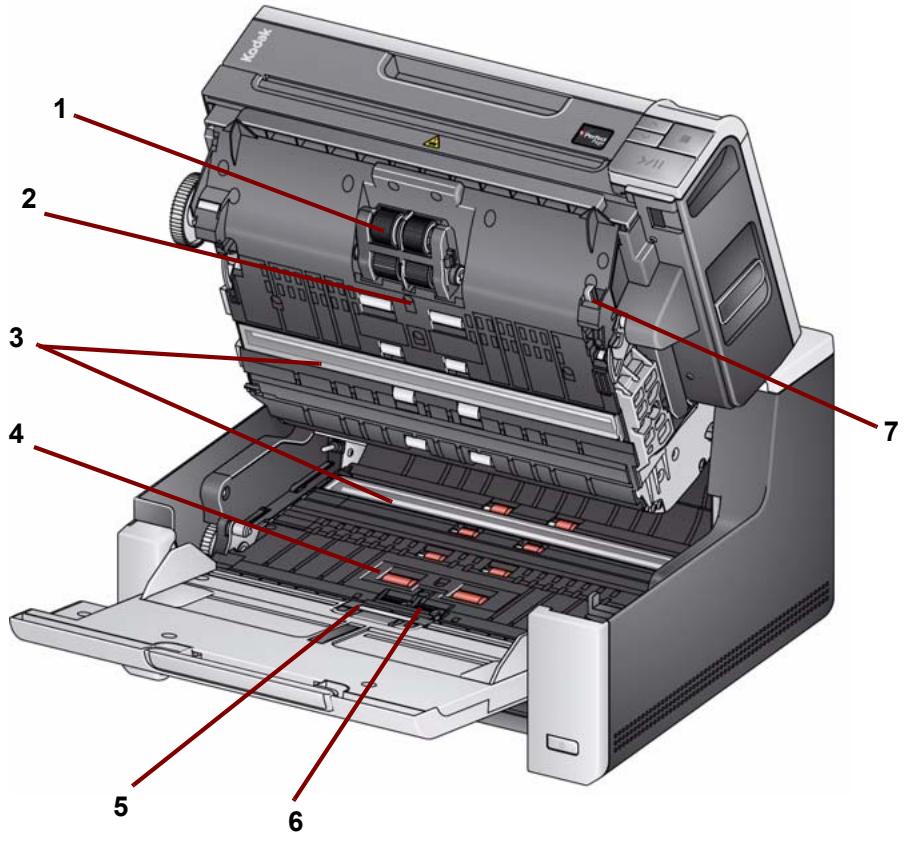
1 Module d'alimentation : assure une insertion et une séparation régulières des documents, quelles que soient leur taille, leur épaisseur et leur texture. 2 Capteur : permet de détecter les alimentations multiples et les erreurs d'entrainement du papier. La fonction de protection intelligente des documents de Kodak Alaris empêche vos documents d'être endommagés. Pour plus d'informations sur cette fonction, consultez les manuels de configuration de la numérisation. 3 Guides de numérisation : pour que l'appareil produit des images de qualité optimale, ces guides doivent être propres. 4 Rouleau(x) de système de transport avant : pour déplacer efficacement les documents dans le scanner. 5 Capteur de détection du papier : détecte la présence de documents sur le plateau d'entrée. 6 Module de séparation et tampon de pré-séparation : assurent une insertion et une séparation régulières des documents, quelles que soient leur taille, leur épaisseur et leur texture. 7 Levier de déblocage du module d'alimentation : poussez ce levier pour libérer le module d'alimentation de sa position lors du remplacement du module d'alimentation ou de ses anneaux.
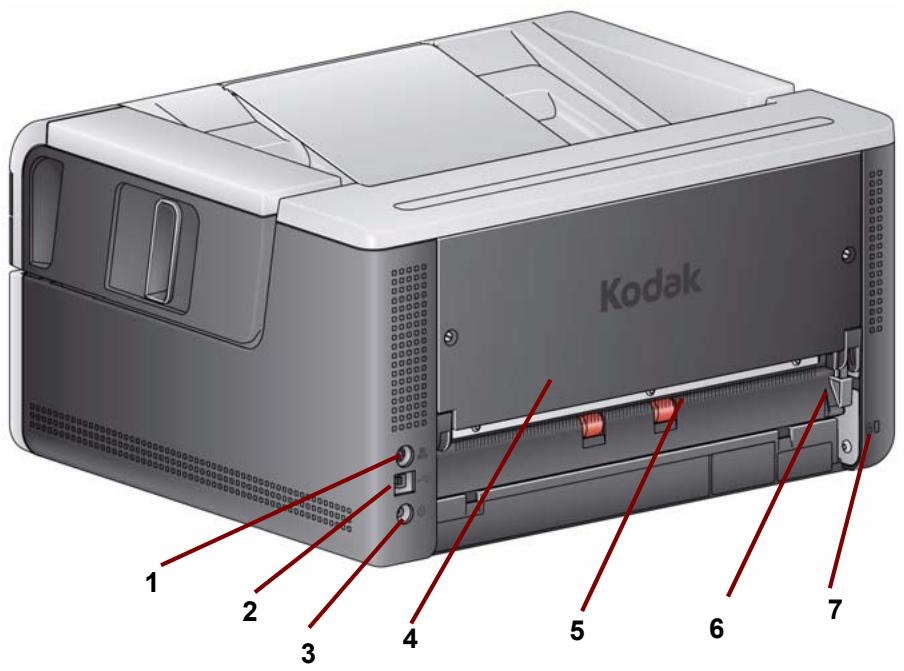
1 Port imprimante : permet de connecter l'accessoire d'impression Kodak au scanner. 2 Port USB : permet de connecter le scanner à l'ordinateur. 3 Port d'alimentation : permet de connecter le cable de l'adaptateur d'alimentation au scanner. 4 Panneau arrête : peut être retirée pour connecter l'accessoire d'impression Kodak. 5 Sortie de document arrête : permet de sorting des documents inhabituels par l'arrête du scanner. 6 Bascule de sortie de document arrêté : actionnez ce levier pour activer l'option de trajet du papier droit, afin que les documents inhabituels sortent par la sortie de document arrêté. 7 Port du verrou de sécurité : relié un verrou de sécurité au scanner. Vous pouvez acheter un verrou de sécurité standard dans un magasin de fournitures de bureau. Reportez-vous aux instructions fournies avec le verrou de sécurité pour les procédures d'installation.
L'illustration ci-dessous indique l'emplacement des composants de fonctionnement de l'imprimante. Pour obtenir des instructions d'installation, consultez les instructions fournies avec votre accessoire d'impression Kodak pour les scanners i2900/i3000.
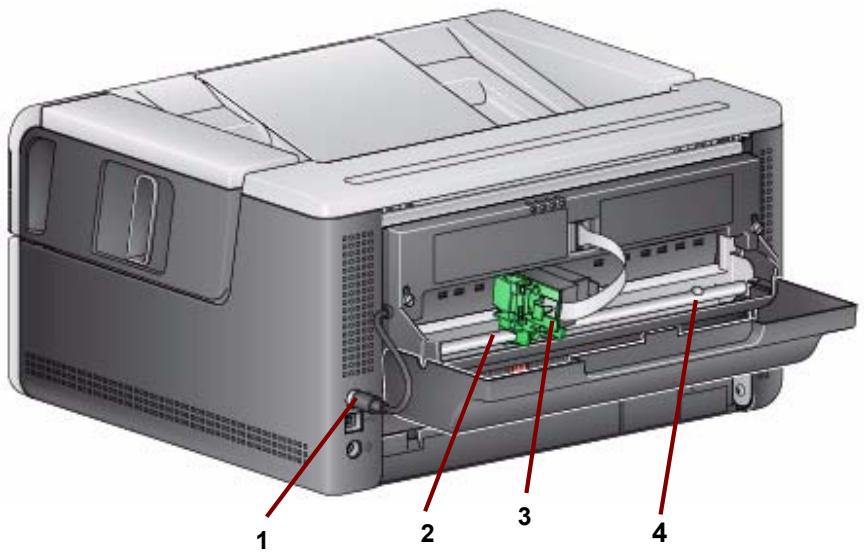
1 Câble d'imprimante : ce câble se connecte directement au scanner pour permettre la communication avec l'imprimante. 2 Positions d'impression : 11 positions d'impression sont disponibles. 3 Support/cartouche de l'imprimante : permet l'impression du verso des documents numérisés. 4 Vis emplacements de l'impression : retirez cette vis si vous souhaitez utiliser les 11 positions. Sinon, seules 9 positions sont disponibles.
Sommaire
Configuration 2-1
Installation des logiciels 2-1
Connexion du scanner 2-2
Numérisation 2-3
Mode d'économie d'énergie et mise hors tension du scanner 2-5
Configuration
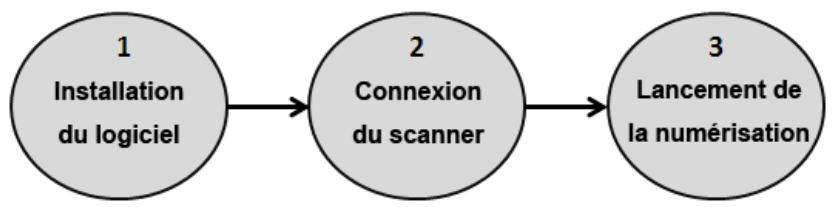
Cette section contient des informations détaillées du Manuel d'installation/Première numérisation fourni avec votre scanner. Suivez ces étapes dans l'ordre indiqué pour installer votre scanner.
REMARQUES :
- Si vous avez déjà effectué toutes les étapes du Manuel d'installation/Première numérisation, ignorez cette partie.
- Lors de la mise en place du scanner, veillez à laisser suffisamment d'espace libre à l'arrière du scanner si vous souhaitez utiliser la sortie de document arrêté ou l'accessoire d'impression Kodak.

Installation des logiciels
- Insérez le CD d'installation des scanners de la série KODAK i3000 dans le lecteur de CD-ROM. Le programme d'installation démarre automatiquement.
- Sélectionnez Installer les logiciels du scanner.
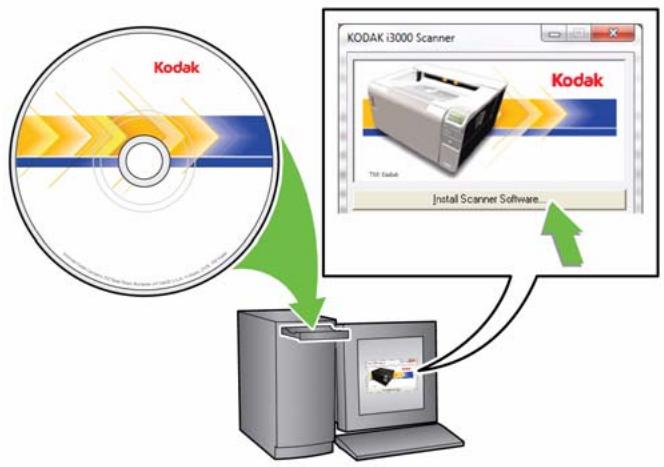
Remarques :
- si le CD-ROM ne démarre pas automatiquement, double-cliquez sur l'icône Poste de travail de l'ordinateur. Double-cliquez sur l'icône correspondant au lecteur de CD-ROM, puis double-cliquez sur setup.exe.
- si le message Des parties de cette application sont déjà installées s'affiche, cliquez sur Oui pour poursuivre le processus d'installation. Tous les logiciels de scanner Kodak précédemment installés et utilisés par ce scanner seront mis à jour.
- Cliquez sur Suivant lorsque l'écran de bienvenue s'affiche.
- Cliquez sur J'accepte après avoir lu et accepté les termes de l'accord de licence du logiciel. L'installation commence et plusieurs écrans s'affichent et indiquent l'état d'avancement.
- Cliquez sur Terminer lorsque l'installation est terminée.
- Retirez le CD-ROM d'installation du lecteur.

Connexion du scanner
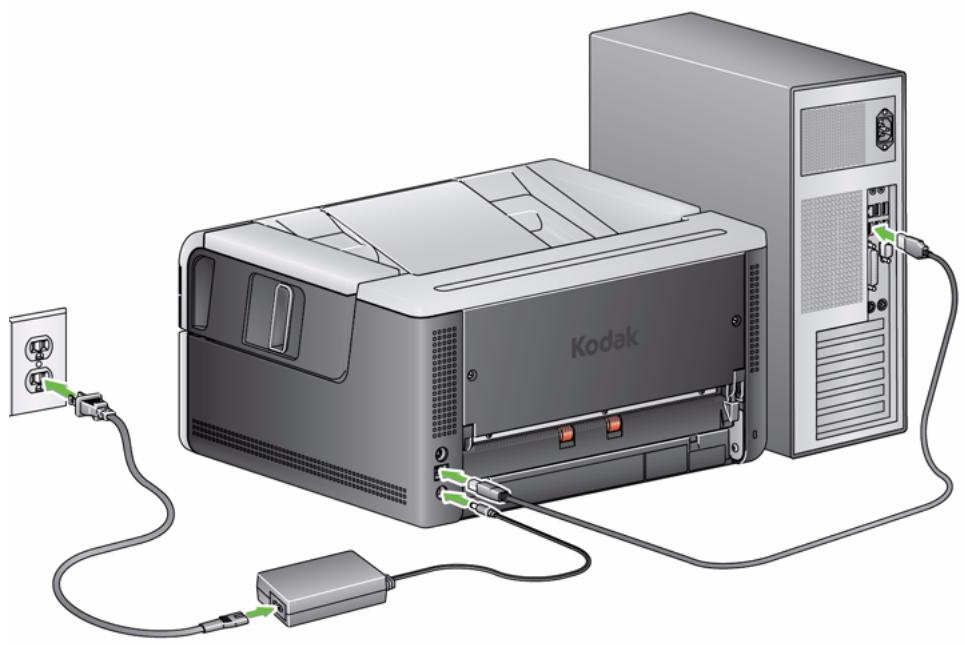
Quand le logiciel est installé, branchez le câble d'alimentation et le câble USB sur le scanner. Reportez-vous à l'illustration ci-dessous pour les branchements corrects. Vérifiez que la prise secteur n'est pas éloignée de plus de 1,5 m du scanner et qu'elle est facilement accessible.
- Sélectionnez un câble d'alimentation AC adapté à votre pays parmi ceux fournis avec le scanner.
- Branchez le câble d'alimentation de sortie sur le port d'alimentation du scanner. Veillez à bien le fixer.
- Branchez l'autre extrémité du cable d'alimentation dans la prise secteur.
- Connectez le câble USB au port USB du scanner.
- Branchez l'autre extrémité du câble USB au port USB de l'ordinateur.
- Appuyez sur le bouton de mise sous tension.
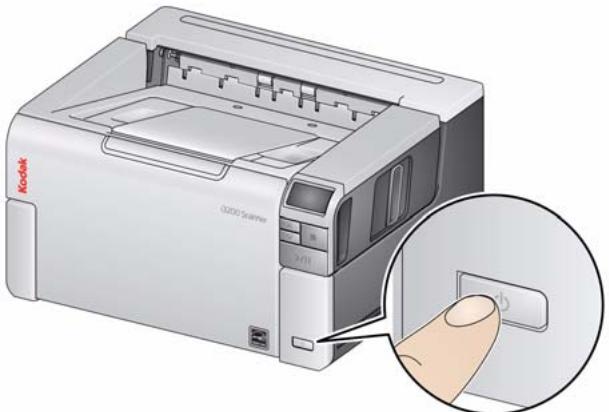
Lorsque vous allumez le scanner, le plateau d'entrée s'ouvre le cas échéant et le voyant vert du bouton Start/Resume/Pause (Démarrer/Reprise/Pause) clignote pendant que le scanner effectue une série de tests automatiques.
Le scanner achève la série de démarrage au bout d'environ 15 secondes et est alors prêt à numériser.
Lorsque l'installation est terminée et que l'appareil est prêt à numériser, la LED verte sur le bouton Démarrer/Reprendre/Pause arrêté de clignoter et reste éclairé en continu. Si le panneau de commande affiche 0, E ou U, consultez la section « Codes d'erreur des voyants » dans le chapitre 6 pour connaître la signification de ces codes.
Préparation de votre scanner
- Assurez-vous que le scanner est sous tension et prêt pour la numérisation (voyant vert du bouton Start/Resume/Pause [Démarrer/Reprise/Pause] allumé et fixe) et que l'icône de scanner Smart Touch est prête dans la barre d'état système.
10:13 AM Scanner prêt
Remarques :
- La fonction Smart Touch permet de réaliser facilement et rapidement les tâches de numérisation fréquentes. Vous pouvez attribuer et exécuter neuf tâches différentes.
- Lorsque le scanner n'est pas utilisé, le plateau d'entrée peut être replié contre le scanner. Assurez-vous que le plateau d'entrée est abaissé lors de la numérisation.
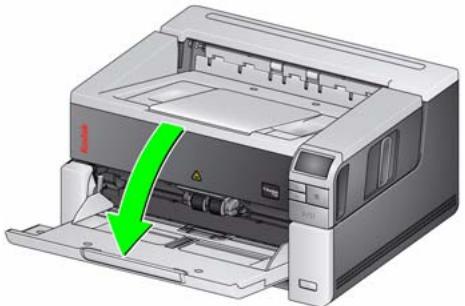
- Ajustez les guides latéraux du plateau d'entrée en fonction de vos besoins de numérisation. Consultez la section « Réglage du plateau d'entrée/sortie » dans le chapitre 3.
- Sélectionnez le logiciel de numérisation. Le scanner est équipé de la fonctionnalité Smart Touch et du logiciel Kodak Capture Desktop. Pour plus d'informations, consultez le chapitre 3.
Préparation des documents à la numérisation
- Les documents de format standard s'insèrent facilement dans le scanner. Lorsque vous préparez vos documents pour la numérisation, alignez-les de manière à aligner et à centrer le bord avant dans le plateau d'entrée. Le module d'alimentation peut ainsi introduire correctement les documents un à un dans le scanner.
- Retirez toutes les agrafes et tous les trombones avant la numérisation. Les agrafes et les trombones peuvent endommager le scanner et les documents.
- Les encres et les liquides correcteurs sur le papier doivent être secs avant le lancement de la numérisation.
- Les pages déchirées, endommagées ou froissées peuvent être chargées dans le scanner. Toutefois, certains types de papier abîmé risquent de ne pas passer. En cas de doute, utilisez le module de numérisation à plat ou placez le document dans une pochette de protection transparente et utilisez la sortie de document arrêté. Les pochettes doivent être insérées une par une manuellement, par leur bord fermé, tout en utilisant le contrôle de l'espacement ou la sortie de document arrêté.
- Placez les documents à numériser sur le plateau d'entrée. Si vous numérique des documents recto, assurez-vous que la face à numérique est orientée vers le haut.
REMARQUE : des documents très épais et/ou rigides, tels que des enveloppes d'expédition, peuvent nécessiter les opérations suivantes :
- Utilisation du module de numérisation à plat ou de la sortie de document arrêté.
- Utilisation du contrôle de l'espacement.
- Numérisation à 400 dpi ou plus pour réduire la vitesse de transport du scanner.
- Lorsque PDF couleur - 1 apparait sur le panneau de commande, appuyez sur le bouton Start/Resume/Pause (Démarrer/Reprene/Pause).
À l'issue de la numérisation, la boîte de dialogue Enregistrer sous s'affiche.
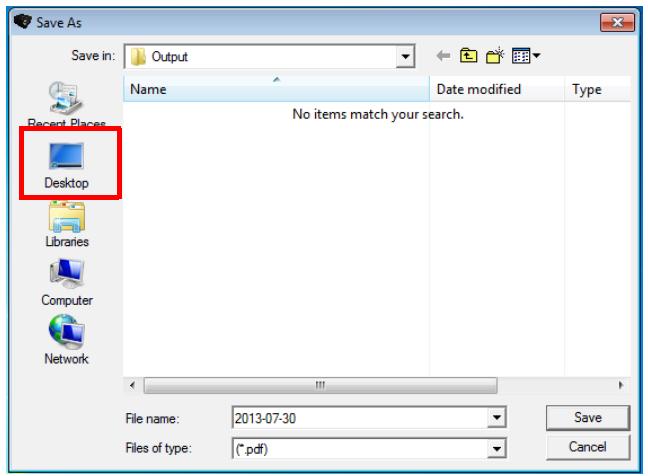
- Saisissez un nom de fichier (par ex., Première_numérisation.pdf) et sélectionnez un emplacement d'enregistrement du fichier (par ex., sur le bureau), puis cliquez sur Enregistrer.
Une fois que vous avez cliqué sur Enregistrer, le document s'affiche.
REMARQUE : la fonction Smart Touch peut être configurée pour répondre à vos besoins de numérisation. Pour plus d'informations sur la fonction Smart Touch, consultez le dossier Documentation du CD-ROM fourni avec le scanner.
Le scanner est prêt pour l'emploi.
Mode d'économie d'énergie et mise hors tension du scanner
Mode d'économie d'énergie : par défaut, le scanner passe automatiquement en mode d'économie d'énergie après 15 minutes d'inactivité.
Pour activer le scanner à partir du mode d'économie d'énergie, effectuez l'une des actions suivantes :
- appuyez sur le bouton de défilement vers le haut ou vers le bas
- appuyez sur le bouton Start/Resume/Pause (Démarrer/Reprise/Pause) ou
- placez du papier dans le plateau d'entrée
Mise hors tension du scanner : appuyez sur le bouton de mise sous tension pendant plus d'une seconde. Par défaut, si le scanner passe en mode d'économie d'énergie pendant plus de 60 minutes, il s'éteint. Pour rallumer le scanner, appuyez sur le bouton de mise sous tension.
Sommaire
Réglage du plateau d'entrée/sorting 3-1
Numérisation à plat 3-3
Utilisation de la sortie de document arrêté 3-5
Sélection de l'application de numérisation 3-6
Réglage du plateau d'entrée/sortie
Vous pouvez régler les plateaux d'entrée et de sortie en fonction de vos besoins de numérisation.
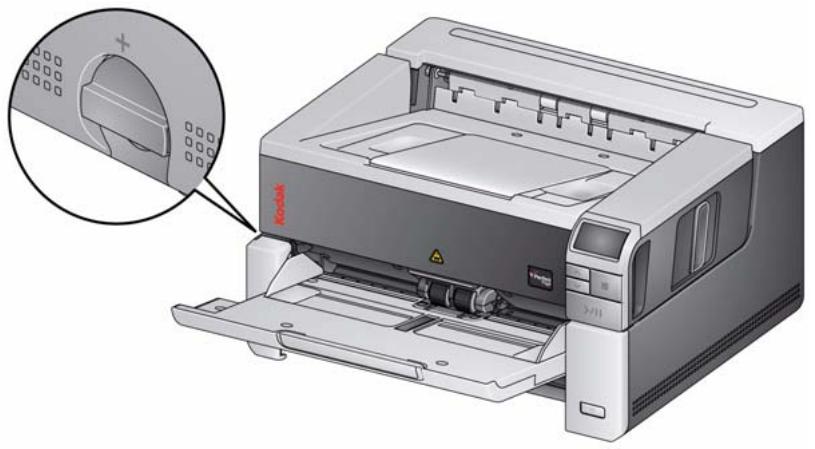
- Réglage des guides latéraux : vous pouvez resserrer ou écarter les guides latéraux en fonction de la taille des documents. Lorsque vous régalez les guides latéraux, placez vos mains en bas de ceux-ci, par-dessus les fentes du plateau, afin de pouvoir resserrer ou écarter les guides.
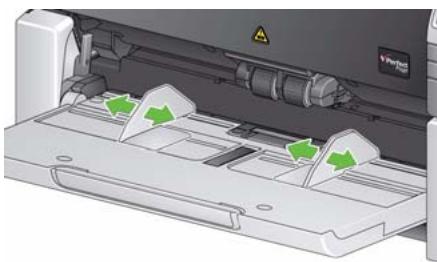
- sez des documents au format Lettre ou A4 en mode paysage, il n'est pas nécessaire de tirer la rallonge du plateau d'entrée.
- Documents d'une longueur maximale de 27,94 cm : tirez la rallonge jusqu'à la première position.
- Documents d'une longueur comprise entre 27,94 cm et 43,2 cm : tirez la rallonge entièrement.
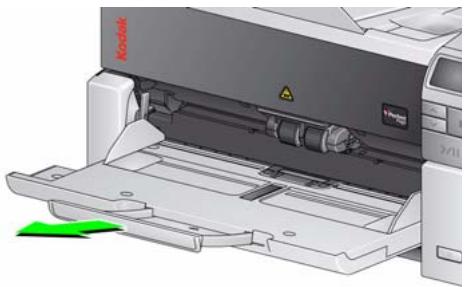
- Documents d'une longueur supérieure à 43 cm : si vous numérisez des documents d'une longueur supérieure à 43 cm, le pilote du scanner doit être réglé en fonction de ces documents longs. Assurez-vous que l'option Longueur maximale de l'onglet Périphérique-Général (source de données TWAIN) ou l'option Document le plus long de l'onglet Scanner (pilote ISIS) est réglée sur une longueur supérieure à celle du document en cours de numérisation.
Remarques :
- L'assistance de l'opérateur peut être requise pour la numérisation de documents de plus de 43,2 cm de long.
- Il est recommandé d'utiliser une rallonge si vous numérisez
- Réglage du plateau de sortie à la longueur des documents : pour numériser des documents dont la longueur dépasse 27,94 cm, ouvre la rallonge.
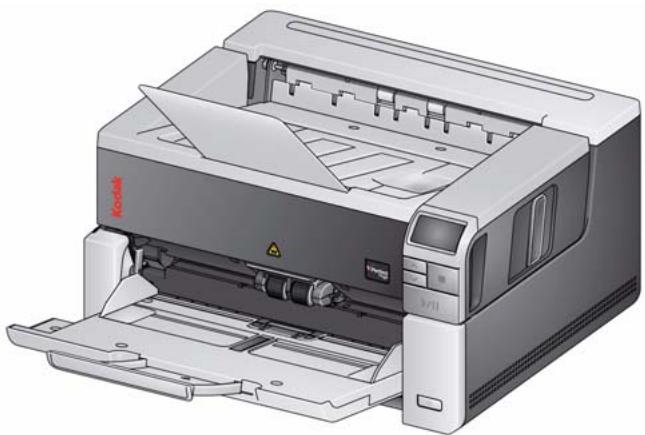
- Grammages de documents : l'élevateur d'entrée peut supporter le poids d'environ 250 feuilles de papier de luxe.
REMARQUE: Le plateau élévateur d'entrée du scanner i3500 peut supporter le poids d'environ 300 feuilles de papier ordinaire de 80 g/m².
Le module de numérisation à plat permet de numériser des documents au format inhabituel tels que des dossiers, des livres, des magazines, des passepods, etc.
- Ouvrez le capot du module de numérisation à plat.
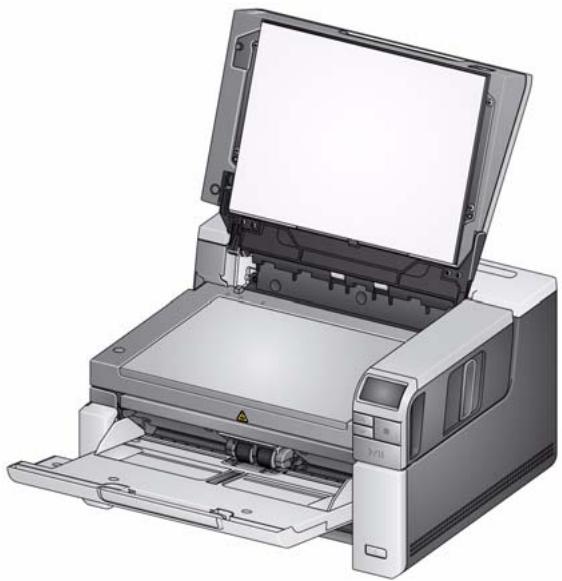
- Placez le document, face vers le bas, sur la plaque vitrée.
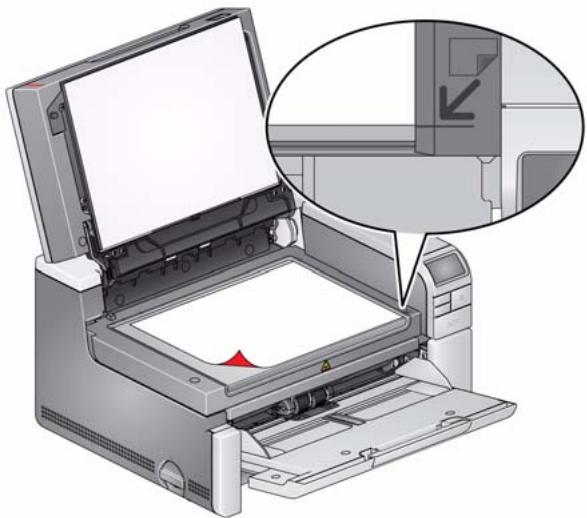
- Alignez le document dans le coin inférieur droit au niveau des flèches d'angle.
- Refermez le capot du module de numérisation à plat.
- Appuyez sur le bouton Start/Resume/Pause (Démarrer/Répondre/Pause) pour commencer la numérisation.
Remarques :
- Lorsque vous numérisez à le module de numérisation à plat, assurez-vous qu'aucun document ne se trouve dans le plateau d'entrée du scanner.
- S'il y a un document dans le plateau d'entrée et un document sur le module de numérisation à plat et que le bouton Numériser est appuyé, le scanner ne numérisera que depuis le plateau d'entrée. Pour numériser à partir du module de numérisation à plat, le bouton Numériser doit être appuyé une deuxième fois.
- Lorsque vous numérisez un document/livre à partir du module de numérisation à plat, assurez-vous que le capot de celui-ci est fermé. Le capot s'adapte automatiquement à l'épaisseur du document/livre.
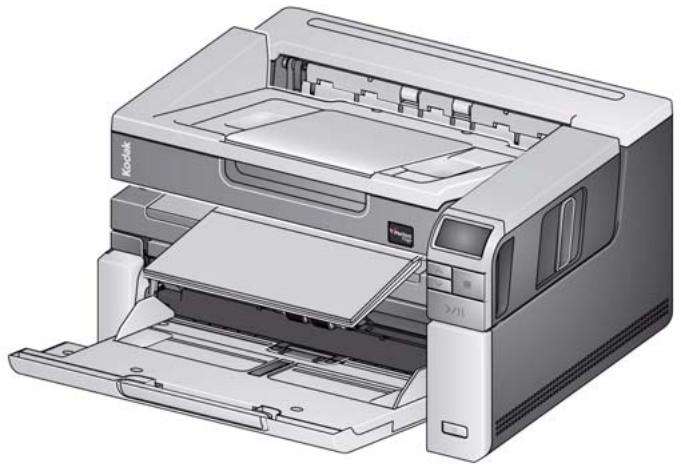
- Lorsque vous placez le document/livre sur le module de numérisation à plat, le document peut être positionné jusqu'au bord du module de numérisation à plat. Cependant, le module de numérisation à plat scannera uniquement les données alignées avec la ligne située sur le bord de la vitre du module de numérisation à plat.
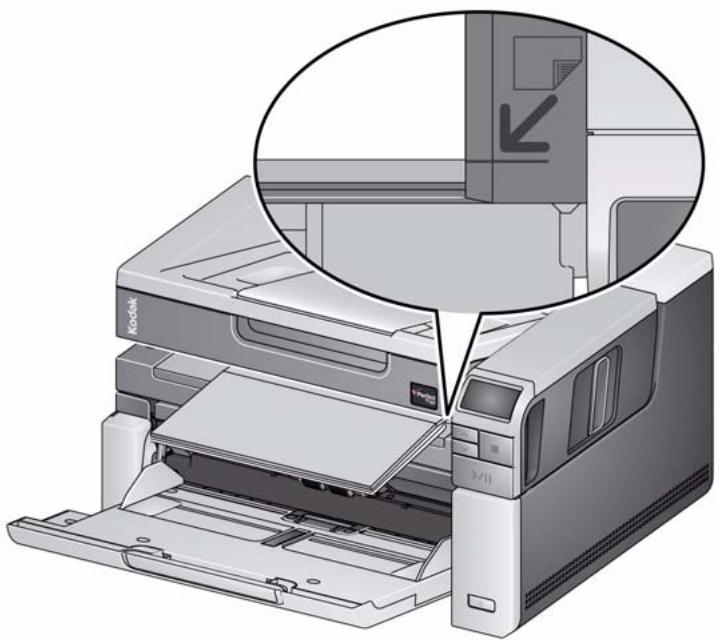
- Le fond blanc du capot du module de numérisation à plat doit être propre et lisse. Toute imperfection risque d'altérer la performance du détourage automatique.
Utilisation de la sortie de document arrêté
Les documents nécessitant une manipulation particulière (à savoir les documents fragiles, les enveloppes d'expédition, etc.) peuvent être produits à l'aide de la sortie de document arrêté. Cette sortie contient une option de trajet de papier direct qui permet à un document inhabituel de traverser le système de transport, ce qui limite les risques de bourrage de documents.
Pour utiliser la sortie de document arrêté, soulevez le levier de sortie de document arrêté.
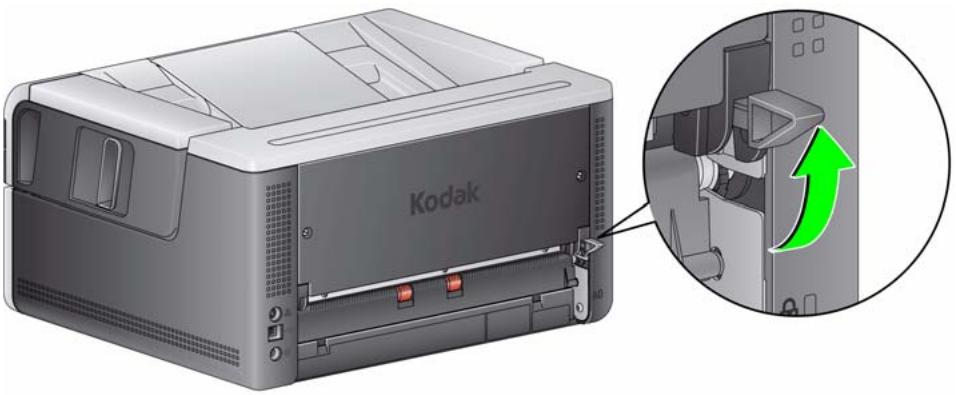
Utilisez la sortie de document arrêté lorsque :
- les documents sont trop durs (par ex., rigides) pour passer dans le système de transport et provoquent un bourrage (U9 s'affiche dans le panneau de commande de l'utilisateur).
- Les documents sont fragiles et vous ne souhaitez pas les plier.
- L'ordre d'empilage en sortie n'est pas important.
- vous numérisez des documents qui ne sont plus requis directement dans la corbeille de recyclage.
- vous numérisez des photos.
Remarques :
- Une fois que vous avez terminé, veillez à remettre le levier de sortie de document arrêté dans sa position d'origine.
- Veillez à laisser suffisamment d'espace derrière le scanner pour insérer les documents lorsque vous utilisez cette option.
- Lorsque vous numérisez plusieurs documents via la sortie de document arrêté, les documents sont produits dans l'ordre de numérisation inversé.
- Quand vous utilisez la sortie de document arrière, vous ne pouvez pas utiliser l'impression de documents.
Sélection du logiciel de numérisation
Kodak Alaris fournit deux logiciels de numérisation avec le scanner : Smart Touch et Kodak Capture Desktop Software.
La fonctionnalité Smart Touch est la réponse idéale à l'organisation de vos documents numériques. Il vous suffit d'appuyer sur une touche et l'appareil fait le reste. Désormais, à l'aide de Smart Touch, vous pouvez organiser vos documents dans :
des fichiers ; des courriers électroniques (sous forme de pièce jointe) ; - MS SharePoint Server ; des imprimantes ; - d'autres applications bureautiques ;
divers formats de fichiers standard (PDF, TIFF, JPEG, RTF, BMP et PDF indexable).
Vous avez à votre disposition neuf raccourcis de tâches prédéfinis. Vous pouvez modifier et renommer tous les raccourcis afin de créer vos propres tâches personnalisées. Vous pouvez également prévisualiser et modifier facilement des images (zoom, panoramique, rotation, recadrage, etc.) avant de les envoyer vers leur destination.
Pour plus d'informations sur Smart Touch, consultez le dossier Documentation du CD-ROM fourni avec le scanner ou rendez-vous sur le site www.kodakalaris.com/go/smarttouch.
Logiciel Kodak Capture Desktop Software : logiciel de capture intuitif et simple d'utilisation, spécialement conçu pour faciliter le traitement et le partage des documents numérisés. Avec Kodak Capture Desktop Software, vous pourrez immédiatement capturer, modifier et produire des documents uniques en lots plus volumineux, dans des environnements distribués ou départementaux.
Outre les fonctions de base pour une numérisation simple et productive, le logiciel Kodak Capture Desktop Software partage la conception et l'interface de Kodak Capture Pro Software, qui offre beaucoup d'autres fonctions avancées pour l'automatisation de la capture d’images et de données.
Grâce à un ensemble complet d'outils à base d'icônes et d'autres fonctions, Kodak Capture Desktop Software offre une numérisation simplifiée. Numérisez rapidement et facilement vers un fichier, créez des PDF indexables ou intégrez vos informations dans un emplacement commun, par exemple Microsoft SharePoint.
Kodak Capture Pro est également utilisable avec les scanners Kodak de la série i3000. Pour plus d'informations, rendez-vous sur www.kodakalaris.com/go/capturepro.
De nombreuses autres entreprises ont intégré la prise en charge des scanners Kodak de la série i3000 dans leurs logiciels de numérisation. Contactez ces entreprises pour obtenir une assistance sur l'utilisation de ces logiciels.
Sommaire
Spécifications de l'imprimante 4-2
Installation/remplacement de la cartouche d'encre 4-3
Modification de la position d'impression 4-5
Résolution des problèmes 4-6
Ce chapitre explique comment utiliser l'accessoire d'impression Kodak pour les scanners i2900/i3000. Afin d'utiliser l'option d'impression, vous devez avoir acheté et installé l'accessoire d'impression Kodak.
REMARQUE : consultez les instructions fournies avec l'accessoire d'impression pour connaître les procédures d'installation de cet accessoire.
Pour plus d'informations sur l'activation de l'impression et la configuration des chaînes imprimées, consultez le manuel de configuration de la numérisation pour la source de données TWAIN ou le pilote ISIS sur le CD ou la documentation de votre application de numérisation.
L'accessoire d'impression fonctionne à la vitesse optimale du scanner.
L'imprimante peut inscrire la date, l'heure, le compteur séquentiel de documents et des messages personnalisés.
La chaîne imprimée peut être configurée pour inclure des informations identiques pour tous les documents, par exemple le nom du lot ou de l'utilisateur, ainsi que des informations qui varient sur chaque page numérisée, comme le compteur séquentiel de documents.
Les commandes et les fonctions de l'imprimante sont accessibles par l'intermédiaire du pilote ISIS ou de la source de données TWAIN.
Remarques :
- Avant de démarrer une session de numérisation, vous devez activer l'impression et insérer une cartouche d'encre.
- Nettoyez les composants du trajet du papier du scanner tous les jours quand vous utilisez l'imprimante.
- Si vous tentez de numériser avec une configuration de tâche dans laquelle l'impression est activée, mais que vous n'avez pas installé d'imprimante améliorée, une erreur U2 s'affiche.
- Vous ne pouvez pas utiliser l'impression de documents si vous utilisez la sortie de document arrêté.
Spécifications de l'imprimante
Pour plus d'informations sur les spécifications suivantes, consultez le manuel de configuration de la numérisation pour la source de données TWAIN ou le pilote ISIS.
| Caracteristique | Description |
| Nombre maximum de lignes | 1 |
| Nombre maximum de caractères | 40 (espaces compris) |
| Emplacements de l'impression (axe horizontal) | 11 définis manuelleMENTREMARQUE : vous doivent restorer la visEmplacements del'impression pour utiliser les11 positions ; sinon, seules9 positions sont disponibles.Consultez la section« Modification de la positiond'impression » pour plusd'informations. |
| Emplacements de l'impression (axe vertical) | Définis par l'application de numérisation |
| Orientation de l'impression | 0 et 90 degrés |
| Taille de la police | Normal, Gras et Extra-grasREMARQUE : en raison de leur complexité,les caractères gras ne sontpas disponibles aveccertaines langues (katakana demi-largeur, par exemple). |
| Côté imprimé | Verso (après numérisation) |
| Distance d'impression minimale à partir du bord'avant du document | 0,89 cm |
| Cartouche d'encre | Noir : HP-C6602ARouge : HP-C6602R |
| Caractères par cartouche d'encre | Jusqu'à 1 500 000 à 2 000 000 (selon lataille de police utilisé) |
| Champs statiques disponibles | Messages définis par l'utilisateur avec lelogiciel de capture |
| Champs dynamiques disponibles | Numéro séquentiel (jusqu'à 9 documents),date, heures ( quatre chiffres) |
| Langues prises en charge | Toute langue phonétique. Par exemple:néerlandais, anglais, français, allemand,italien, portugais, espagnol, japonais(katakana demi-largeur) |
Attention: ne procédez à aucun réglage ou à aucune maintenance de l'imprimante pendant une numérisation.
Vous devez installer la cartouche d'encre avant d'utiliser l'imprimante. Pour plus d'informations, consultez la section « Fournitures et consommables » du chapitre 5.
Après l'installation initiale, remplacez la cartouche d'encre dans les cas suivants :
- les caractères imprimés semblent clairs ou irréguliers. des caractères sont manquants ou la qualité d'impression est clairement irrégulière.
- La méthode de nettoyage n'a pas amélioré la qualité globale de l'impression.
IMPORTANT: jetez la cartouche d'encre vide conformément à la réglementation en vigueur.
- Ouvrez le capot de l'imprimante.
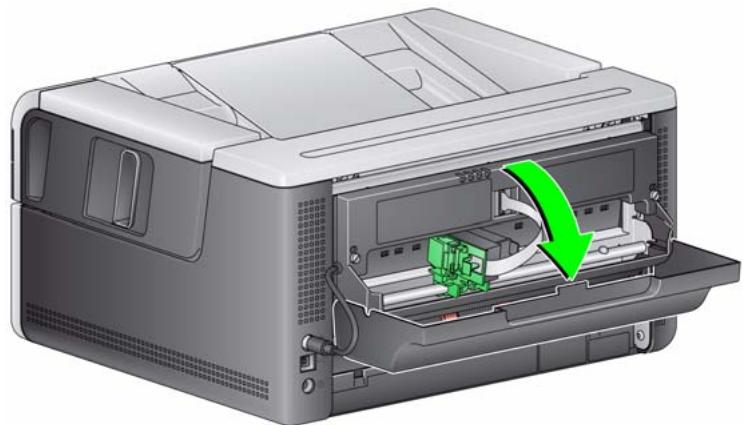
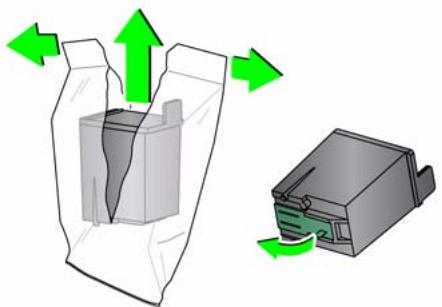
- Ouvrez l'emballage de la cartouche d'encre et retirez la languette de la nouvelle cartouche.
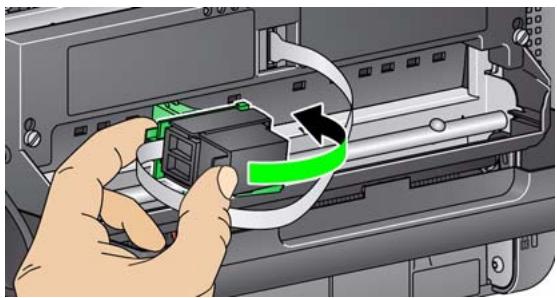
- Si le support de l'imprimante n'est pas en position de « chargement », faites-le pivoter vers cette position.
Position de chargement
Position d'impression
- Insérez la cartouche d'encre dans le support de l'imprimante comme illustré.

- Appuyez sur le taquet de déblocage vert et faites pivoter le support de l'imprimante vers la position d’« impression »
- Insérez le support de l'imprimante à la position d'impression souhaitée. Consultez la section « Modification de la position d'impression » traitée ultérieurement dans ce chapitre.
- Fermez le capot de l'imprimante.
REMARQUE: Si le capot ne se ferme pas, assurez-vous que le support de l'imprimante se trouve en position d'impression.
Modification de la position d'impression
Veuillez retirer la vis. Emplacements de l'impression si vous souhaitez utiliser les 11 positions d'impression. Sinon, seules 9 positions d'impression sont disponibles.
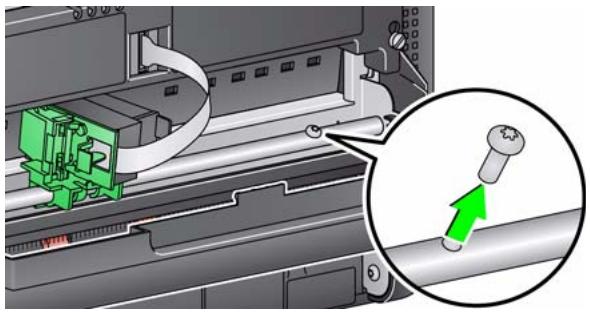
La position horizontale d'impression doit être modifiée manuellement.
- Ouvrez le capot de l'imprimante.
- Insérez le support de l'imprimante dans la position d'impression souhaitée.
IMPORTANT: lorsque vous changez les positions d'impression, il est important de vérifier que le support de l'imprimante est correctement mis sur une position (verrouillage) d'impression. Lorsque vous faites glisser le support de l'imprimante vers une position d'impression, vous devez s'enclencher.
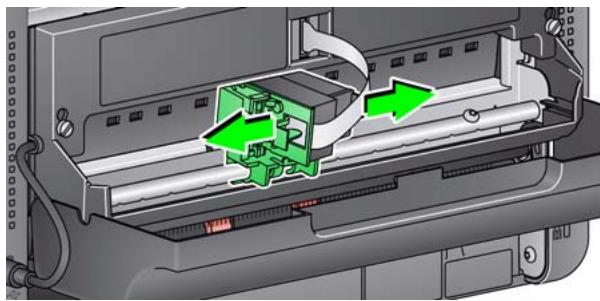
- Fermez le capot de l'imprimante.
REMARQUE : les indicateurs d'emplacement de l'impression situés au bord du système d'entraînement peuvent servir de guide pour vérifier la position d'impression horizontale.
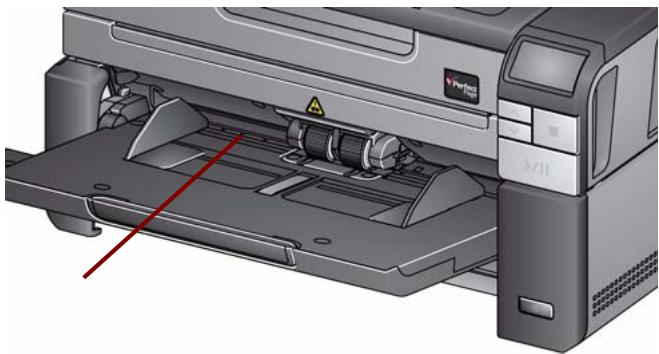
Résolution de problèmes
Utilisez la liste ci-dessous pour résoudre les problèmes que vous pouvez rencontrer pendant l'utilisation de l'imprimante.
| Problème | Solution possible |
| Qualité d'impression médiocre ou hétérogène | • Assurez-vous que la cartouche d'encre n'est pas vide. • Vérifiéz que la cartouche d'encre est installée correctement. • Vérifiéz que la cartouche est positionnée correctement pour l'impression. • Vérifiéz que l'imprimante a été activée dans le logiciel de numérisation et que la châne de caractères à imprimer a été définie. • Vérifiéz que les connecteurs de l'imprimante sont bien fixés et que le cable est branché. • Nettoyez la tête d'impression (consultez la section « Problèmes d'impression lors du démarrage car une tête d'impression est sèche » ci-dessous). |
| Problèmes d'impression lors du démarrage car une tête d'impression est sèche | Retirez la cartouche d'encre du support de l'imprimante, tamponnez la tête d'impression à l'aide d'un chiffon ou d'un tampon non peluchex (sans essuyer), replacez la cartouche, puis réessayez. |
| Aucune impression | • Vérifiéz que l'impression est activée dans le logiciel de numérisation. • Vérifiéz que la cartouche d'encre/le support de l'imprimante est correctement placé(e) dans la position d'impression souhaitée. • Veillez notamment à ce que la bande protectrice soit retiree de la tête d'impression. • Assurez-vous que l'accessoire d'impression est branché. |
| U2 s'affiche sur le panneau de commande de l'utilisateur lors de la tentative d'impression | • L'accesoire d'impression ou la cartouche d'encre n'est pas installé(e). |
| L'encre est pulvérisée à l'arrière du scanner | • Vérifiéz que le support de l'imprimante est correctement placé sur une position d'impression (consultez la section « Modification de la position d'impression » plus haut dans ce chapitre). |
| Le capot de l'imprimante ne se ferme pas | • Vérifiéz que le support de l'imprimante est en position d« impression » |
Sommaire
Outils et produits de nettoyage 5-2 Ouverture du capot du scanner 5-2 Procédures de nettoyage 5-3 Nettoyage des rouleaux 5-4 Nettoyage des anneaux du rouleau de séparation 5-4 Nettoyage des anneaux du module d'alimentation 5-5 Nettoyage des bandes de fond 5-5 Nettoyage des guides de numérisation 5-5 Nettoyage de la vitre du module de numérisation à plat 5-6 Passage d'une feuille de nettoyage du système de transport 5-7 Fin du nettoyage 5-7 Procédures de remplacement 5-8 Remplacement du module d'alimentation ou de ses anneaux 5-8 Remplacement du rouleau de séparation 5-10 Remplacement des anneaux du rouleau de séparation 5-11 Remplacement du tampon de préservation 5-12 Remplacement des bandes de fond 5-12 Remplacement du fond du module de numérisation à plat 5-13
Fournitures et consommables 5-14
Ce chapitre décrit les procédures de nettoyage et de maintenance requises pour le scanner Kodak i3200/i3250/i3300/i3400/i3450/i3500. La fréquence de ces procédures varie en fonction des environnements de numérisation, des types de papier et des besoins en traitement des images. Des volumes élevés de numérisation exigent un nettoyage plus fréquent du scanner et un remplacement plus fréquent des consommables. Les nombreuses années d'expérience de Kodak en matière de numérisation de production révèlent qu'un nettoyage et une maintenance corrects de votre scanner permettent de numériser plus rapidement davantage de documents, avec un nombre réduit de problèmes. Un scanner Kodak i3200/i3250/i3300/i3400/i3450/i3500 bien entretenu assure des années de fonctionnement sans problème.
Consommables du scanner (anneaux, tampons de préseparation, etc.) et produits de nettoyage sont disponibles chez le revendeur de votre scanner et dans les boutiques en ligne. Les consommables sont vendus en kits. Les kits contiennent le mélange approprié d'anneaux, de rouleaux et de tampons de pré-separation vous permettant de les remplacer facilement à la fréquence recommandée. Par exemple, le remplacement uniquement des anneaux sans remplacement du rouleau de séparation peut à la longue altérer les performances du scanner. Le remplacement des consommables à la fréquence recommandée garantit des performances optimales.
Outils et produits de nettoyage
Utilisez uniquement les produits et outils de nettoyage ci-dessous pour la maintenance courante du scanner. L'utilisation d'autres produits de nettoyage pourrait endommager le scanner.
- Feuilles de nettoyage du système de transport Kodak Digital Science Tampons de nettoyage des rouleaux Kodak Digital Science
- Chiffons antistatiques pour scanners Kodak
- Un aspirateur avec ses accessoires
Optionnel :
- Lingettes Brillianize Detailer
- Chiffon non pelucheux
Ouverture du capot du scanner
- Mettez le scanner hors tension.
- Retirez les documents du plateau d'entrée, du plateau de sortie et du système de transport.
- Tirez le loquet de déblocage du capot du scanner vers l'avant. Le capot du scanner s'ouvre partiellement. Saisissez le centre du capot pour l'ouvrir entièrement afin d'accéder aux composants internes.
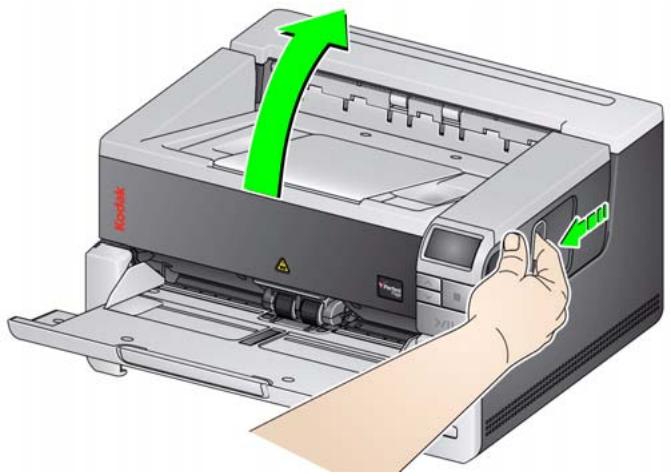
- Une fois que vous avez terminé de nettoyer le scanner ou de remplacer un consommable, refermez le capot en appuyant des deux mains.
Procédures de nettoyage
Pour obtenir des images de qualité optimale, il est nécessaire de nettoyer le scanner et d'effectuer une maintenance préventive régulière.
Certains types de documents produisent plus de poussière de papier et peuvent donc nécessiter un nettoyage plus fréquent.
Avant de nettoyer le scanner ou de remplacer les consommables, vérifiez les points suivants :
- Les résidus provenant des anneaux en caoutchouc du module d'alimentation et du rouleau de séparation sont normaux. Ils ne signalent pas forcément une usure ou un endommagement des pneus. Après nettoyage, examinez les anneaux et replacez le rouleau de séparation, le module d'alimentation ou les anneaux si nécessaire.
- Lors du nettoyage des rouleaux ou des pneus, laissez-les sécher complètement avant toute numérisation.
- N'utilise que les produits de nettoyage recommandés. L'utilisation de produits ou de solvants non autorisés peut endommager les pneus en caoutchouc.
- N'utilisez pas de produits nettoyants dans un lieu confiné ; la ventilation doit être suffisante.
- N'appliquez pas de produits nettoyants sur des surfaces chaudes. Laissez les surfaces refroidir à température ambiante avant de les nettoyer.
- N'utilise pas d'air comprimé. L'utilisation d'air comprimé peut entraîner la pénétration de poussière dans le système de numérisation du scanner et provoquer des problèmes de qualité d'image, qui ne pourront être résolus sans le retrait du capteur.
- N'utilise pas d'aérosols comprimés inflammables sur ou autour du scanner.
- Vous pouvez également utiliser un aspirateur pour retirer les résidus du scanner.
- Les chiffons antistatiques contiennent de l'alcool isopropylique, qui peut irriter les yeux et dessécher la peau. Lavez-vous les mains à l'eau savonneuse après chaque opération de maintenance. Pour plus d'informations, consultez la fiche de données de sécurité (FDS).
Les fiches sont consultables sur le site Web de Kodak Alaris à l'adresse www.kodakalaris.com/go/MSDS.
REMARQUE: pour accéder aux fiches de données de sécurité, vous devez indiquer le numéro de catalogue de la fourniture. Pour connaître les numéros de catalogue, consultez la section « Fournitures et consommables » plus loin dans ce chapitre.
- Le tampon de nettoyage des rouleaux est susceptible d'irriter les yeux, car il contient du sulfate d'éther laurique de sodium et du silicate de sodium. Pour plus d'informations, consultez la FDS.
Nettoyage des rouleaux
Tous les rouleaux de la zone du système de transport, les anneaux du rouleau de séparation et ceux du module d'alimentation doivent être nettoyés.
- Eteignez le scanner et ouvrez son capot.
- Faites tourner manuellement et essuyez les rouleaux avec un tampon de nettoyage de rouleaux.
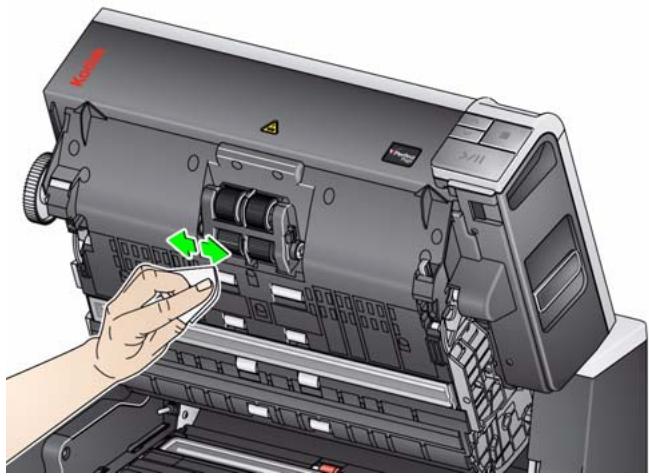
- Séchez les rouleaux avec un chiffon non pelucheux.
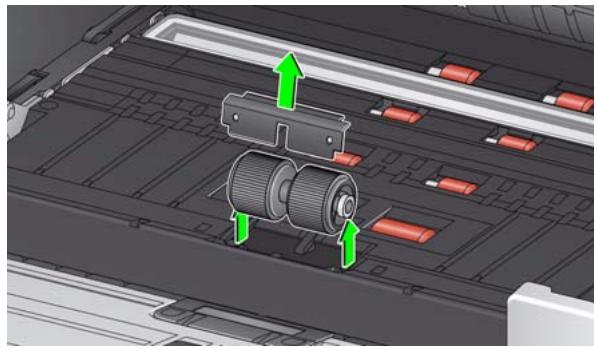
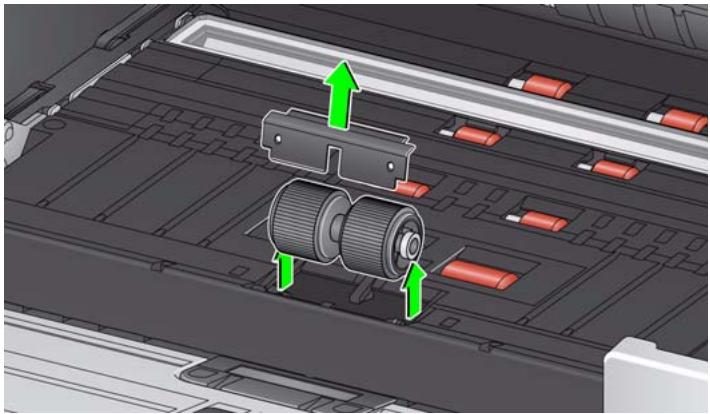
- Retirez le tampon de pré-séparation en le soulevant.
- Retirez le rouleau de séparation.
- Faites tourner manuellement les anneaux du rouleau de séparation et essuyez-les avec un tampon de nettoyage de rouleaux. Pour plus d'efficacité, essuyez dans le sens des rainures pour ôter les résidus des interstices.
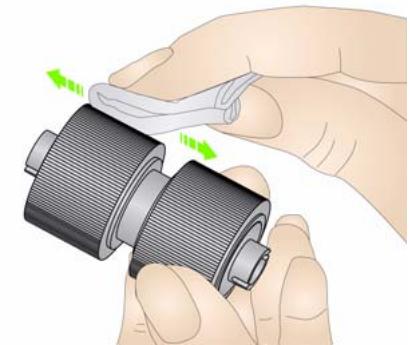
- Examinez les anneaux. Si les anneaux sont usés ou endommagés, replacez-les ou changez le rouleau de séparation. Consultez la section « Procédures de remplacement », plus loin dans ce chapitre.
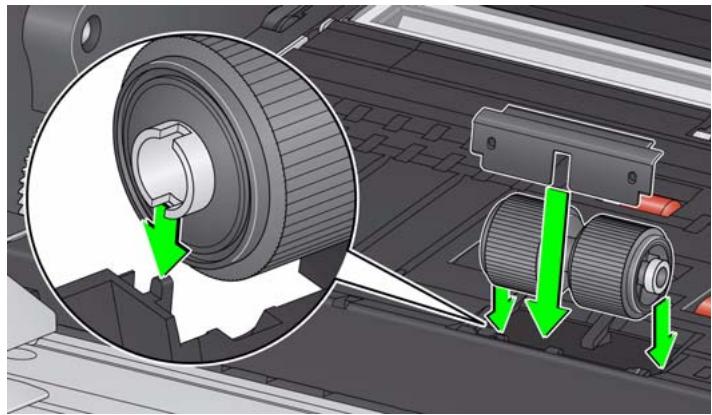
- Réinstallez le rouleau de séparation en alignant les fentes du rouleau sur les supports.
Nettoyage des anneaux du rouleau de séparation
- Réinstallez le tampon de pré-séparation. Vérifiez qu'il est bien en place.
Nettoyage des anneaux du module d'alimentation
- Pour nettoyer les anneaux du module d'alimentation, faites-les tourner manuellement et essuyez-les à l'aide d'un tampon de nettoyage des rouleaux. Pour plus d'efficacité, essuyez dans le sens des rainures pour ôter les résidus des interstices. Vous ne devez pas retarder le module d'alimentation pour nettoyer les anneaux.
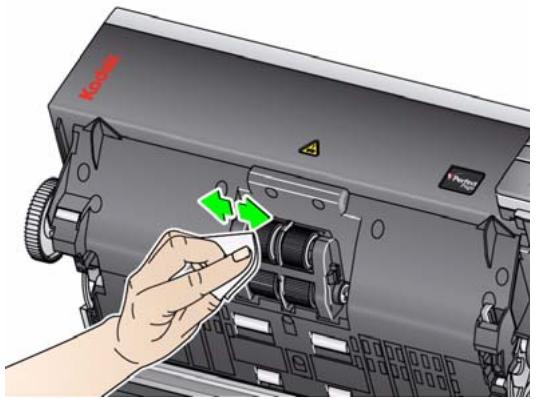
- Examinez les anneaux. Si les anneaux du module d'alimentation sont usés ou endommagés, remplacez-les ou changez de module d'alimentation. Consultez la section « Procédures de remplacement », plus loin dans ce chapitre.
- Essuyez le haut et le bas des bandes de fond à l'aide d'un chiffon antistatique ou d'une lingette Brillianize Detailer.
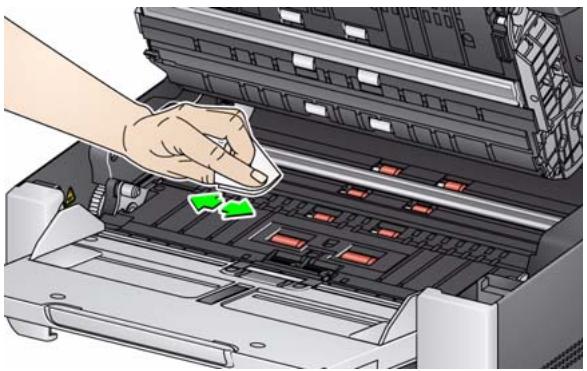
- presque sec ou d'un chiffon non pelucheux pour effacer d'éventuelles traces.
IMPORTANT : les chiffons antistatiques contiennent de l'alcool isopropylique, qui peut irriter les yeux et dessécher la peau. Lavez-vous les mains à l'eau savonneuse immédiatement après chaque opération de maintenance. Pour plus d'informations, consultez la FDS.
Nettoyage des guides de numérisation
- 1) ou un chiffon antistatique. Attention à ne pas rayer la zone de numérisation lors du nettoyage.
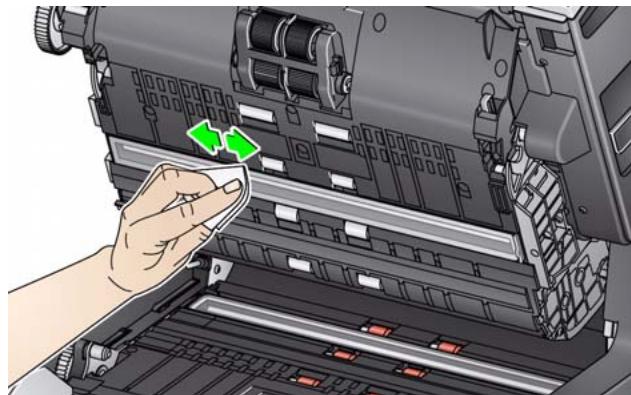
- 2) ou un chiffon antistatique presque sec pour supprimer des traces éventuelles.
- Refermez le capot du scanner.
- Une fois toutes les procédures de nettoyage terminées, remettez le scanner sous tension.
Nettoyage de la vitre du module de numérisation à plat
La plaque vitrée du scanner à plat peut être salie par des traces de doigts ou de la poussière. Pour nettoyer la plaque vitrée, utilisez les chiffons antistatiques pour scanners Kodak ou les lingettes Brillianize Detailer.
- Ouvrez le capot du module de numérisation à plat.
- Nettoyez la plaque vitrée avec une lingette Brillianize Detailer (Etape 1) ou un chiffon antistatique.
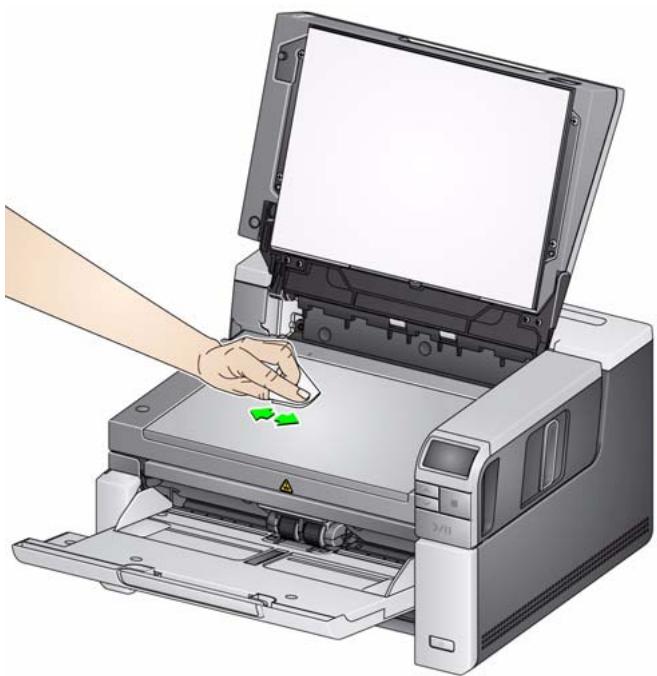
- Nettoyez la plaque vitrée avec une lingette Brillianize Detailer (Etape 2) ou un chiffon antistatique.
- Refermez le capot du module de numérisation à plat.
IMPORTANT: Ne pulvérisez pas et ne versez pas de liquide sur la plaque vitrée du module de numérisation à plat, ce liquide pouvant s'infiltrer sous la vitre et provoquer des dommages.
Passage d'une feuille de nettoyage du système de transport
Le système de transport doit être nettoyé avec une feuille de nettoyage insérée plusieurs fois.
- Retirez l'emballage des feuilles de nettoyage du système de transport.
- Écartez au maximum les guides latéraux.
- Placez la feuille de nettoyage du système de transport au centre du plateau d'entrée en orientation paysage, face adhésive vers le haut.
- Numérisez la feuille de nettoyage du système de transport.
- Retirez la feuille de nettoyage du système de transport du plateau de sortie et placez-la au centre du plateau d'entrée, en orientation paysage, face adhéasive vers le bas, puis relancez la numérisation.
- Vous devrez peut-être effectuer les étapes 4 et 5 plusieurs fois pour retirer tous les résidus.
REMARQUE: si la feuille de nettoyage est sale et/ou perd sa viscosité, jetez-la et utilisez-en une autre.
Fin du nettoyage
Après avoir fait circuler les feuilles de nettoyage du système de transport :
- Ouvrez le capot du scanner.
- Essuyez la partie exposée des guides de numérisation supérieur et inférieur avec un chiffon non pelucheux.
- Refermez le capot du scanner et numérisez une image de test pour vérifier la qualité de l'image.
Procédures de remplacement
Cette section explique comment remplacer les pièces ci-dessous. La fréquence de remplacement est indiquée dans la liste ci-dessous.
- Anneaux du module d'alimentation : la durée de vie des anneaux dépend des types de papier, de l'environnement et de la propriété. La durée de vie nominale est d'environ 500 000 documents ; les résultats peuvent varier. Une baisse des performances du chargeur, l'insertion simultanée de plusieurs documents, des blocages, etc., indiquent que les anneaux doivent être remplacés.
- Module d'alimentation : il est conseillé d'installer un nouveau module d'alimentation tous les 1 000 000 documents.
- Tampon de pré-séparation : il est recommandé de remplacer le tampon de pré-séparation au moins aussi souvent que les anneaux du rouleau de séparation ou le rouleau de séparation, tous les 250 000 documents.
- Anneaux de séparation : la durée de vie des anneaux dépend des types de papier, de l'environnement et de la propre de l'appareil. La durée de vie nominale est d'environ 250 000 documents ; les résultats peuvent varier. Une baisse des performances du chargeur, l'insertion simultanée de plusieurs documents, des blocages, etc., indiquent que les anneaux doivent être remplacés.
- Rouleau de séparation : il est conseillé d'installer un nouveau rouleau de séparation tous les 500 000 documents.
Remplacement du module d'alimentation ou de ses anneaux
- Ouvrez le capot du scanner.
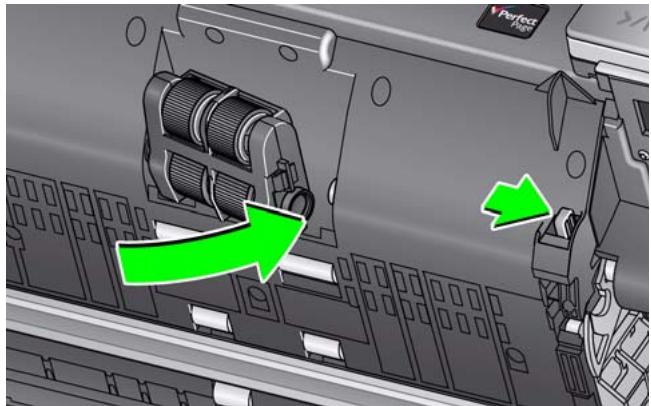
- Poussez le levier de déblocage du module d'alimentation vers la droite pour libérer le module d'alimentation.
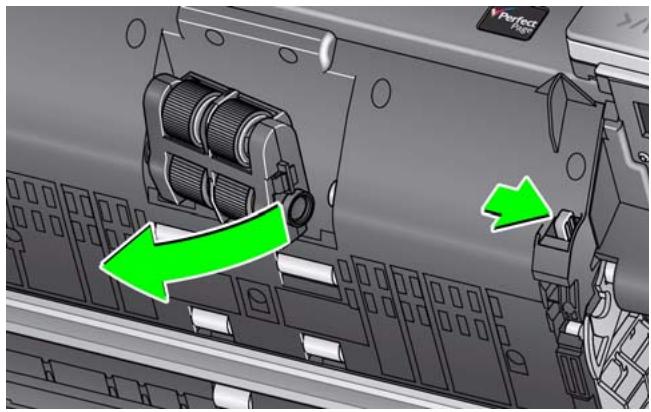
- Si vous remplacez seulement le module d'alimentation, passez à l'étape 10. Si vous remplacez les anneaux, passez à l'étape 4.
- D'une main, appuyez sur les taquets de verrouillage (un de chaque côté) tout en mainte
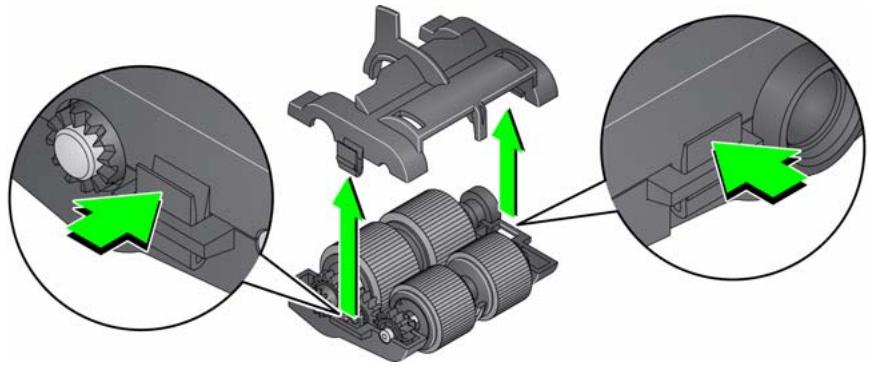
- Retirez les deux ensembles de l'axe.
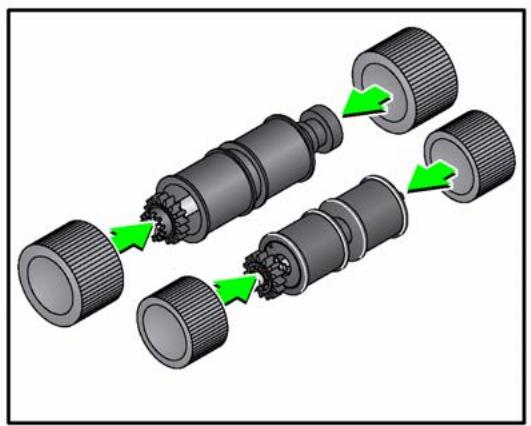
- Retirez chaque anneau de l'axe en le faisant glisser.
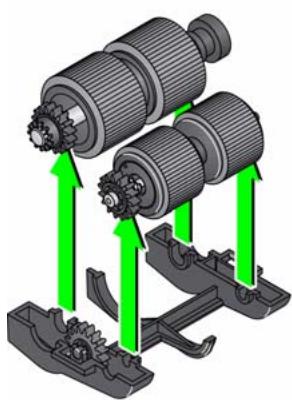
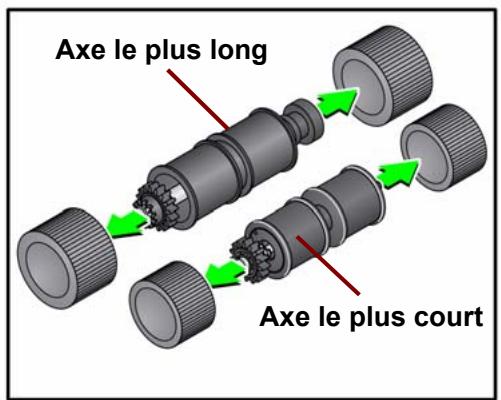
- Installez les nouveaux pneus en les tirant doucement pour les fixer sur l'axe. L'orientation des pneus est sans importance.
REMARQUE: Lorsque vous remplacez les anneaux, veillez à placer les anneaux les plus grands sur l'axe le plus long et les anneaux les plus petits sur l'axe le plus court.
IMPORTANT: ne tirez pas trop fort, le pneu pourrait se déchirer.
- Replacez chaque ensemble de l'axe dans le boîtier inférieur du module d'alimentation et alignez les taquets sur le boîtier supérieur avec les fentes du boîtier inférieur.
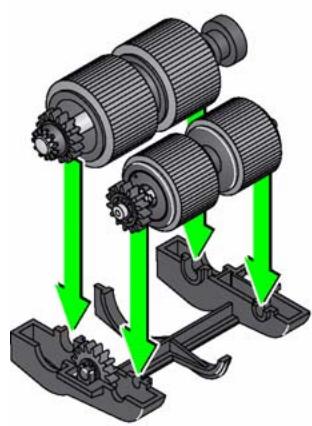
- Réunissez les parties inférieure et supérieure jusqu'à ce qu'elles s'enclenchent.
- ez le levier de déblocage du module d'alimentation. Vérifiez que le module d'alimentation est correctement installé.
- Fermez le capot du scanner.
- Ouvrez le capot du scanner.
- Retirez le tampon de pré-séparation en le soulevant puis retirez le rouleau de séparation.
- Insérez le nouveau rouleau de séparation. Alignez bien les fentes du rouleau de séparation sur les supports.
- Réinstallez le tampon de pré-séparation. Vérifiez qu'il est bien en place.
REMARQUE : Nous vous recommandons de replacer le tampon de pré-séparation à chaque fois que vous remplacez le rouleau de séparation ou les anneaux de séparation.
- Fermez le capot du scanner.
Remplacement des anneaux du rouleau de séparation
- Ouvrez le capot du scanner.
- Retirez le tampon de pré-séparation en le soulevant puis retirez le rouleau de séparation.
- Retirez chaque anneau de l'axe en le faisant glisser.
- Installez les nouveaux anneaux en les tirant doucement pour les fixer sur l'axe.
IMPORTANT: Ne tirez pas trop fort, l'anneau pourrait se déchirer.
- Réinstallez le rouleau de séparation. Alignez bien les fentes du rouleau de séparation sur les supports.
- Réinstallez le tampon de pré-séparation. Vérifiez qu'il est bien en place.
REMARQUE : Nous vous recommandons de replacer le tampon de pré-séparation à chaque fois que vous remplacez le rouleau de séparation ou les anneaux de séparation.
- Refermez le capot du scanner.
Remplacement du tampon de préséparation
Remplacez le tampon de préseparation lorsque la fréquence des introductions multiples augmente.
- Ouvrez le capot du scanner.
- Retirez le tampon de préparation en le soulevant.
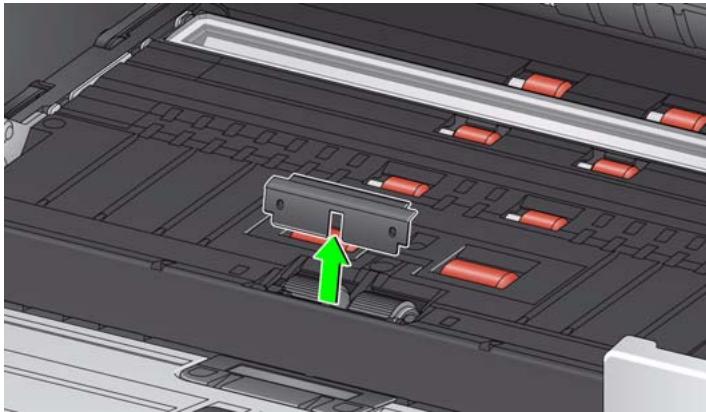
- Installez le nouveau tampon de préséparation. Vérifiez qu'il est bien en place.
- Refermez le capot du scanner.
Remplacement des bandes de fond
Dans l'éventualité (plutôt rare) où vous devriez remplacer les bandes de fond, suivez les procédures ci-dessous.
- Ouvrez le capot du scanner.
- Soulevez la languette à gauche de la bande de fond supérieure et faites glisser la bande de fond vers la gauche tout en la soulevant.
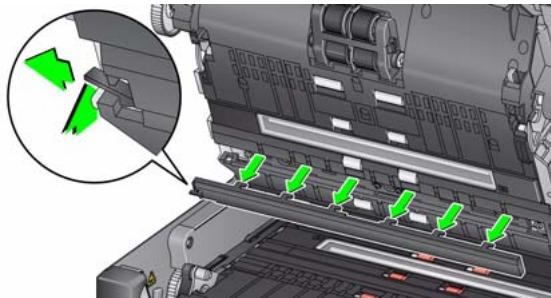
- Insérez la nouvelle bande de fond en alignant les languettes avec les fentes et faites-la glisser vers la droite jusqu'à ce qu'elle s'enclenche.
- Répétez les étapes 2 et 3 pour remplacer la bande de fond inférieure.
REMARQUE : Lorsque vous remplacez la bande de fond inférieure, la languette est maintenue située à droite et la bande glisse vers la droite.
- Refermez le capot du scanner.
Remplacement du fond du module de numérisation à plat
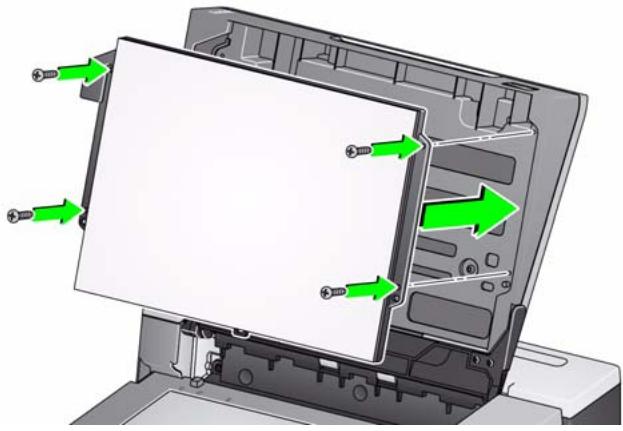
Remplacez le fond de module de numérisation à plat lorsque celui-ci est endommagé ou très sale. Si vous rencontrez des problèmes de recadrage, vérifiez l'objet du fond et remplacez-le le cas échéant.
REMARQUE: Manipulez le fond de module de numérisation à plat avec soin lors de son remplacement.
- Ouvrez le capot du module de numérisation à plat.
- À l'aide d'un tournevis cruciforme, desserrez et retirez les quatre vis qui maintiennent le fond de module de numérisation en place.
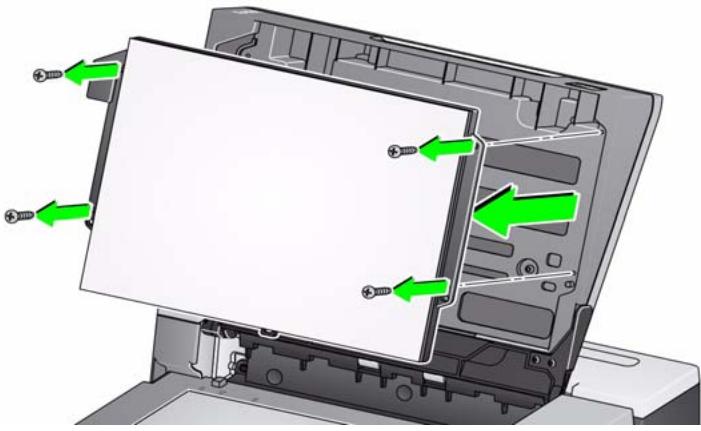
- Alignez le nouveau module de numérisation et remettez les vis jusqu'à ce que le fond de module de numérisation soit correctement fixé.
Fournitures et consommables
Pour commander des fournitures, contactez le revendeur de l'appareil.
| Fournitures/consoommables | N° cat. : |
| Kit de consommables d'alimentation pour les scanners des séries i2900 et i3000 | 129 9676 |
| Fond noir pour les scanners des séries i2900 et i3000 | 136 4421 |
| Feuilles de nettoyage du transport Kodak Digital Science (50 ex.) | 169 0783 |
| Tampons de nettoyage de rouleau Kodak Digital Science (24 ex.) | 853 5981 |
| Chiffons antistatiques pour scanners Kodak (144 ex.) | 896 5519 |
| Lingettes Brillianze Deteriler / pour les scanners Kodak | 826 6488 |
| Cartouche d'encre noire pour imprimante | 818 3386 |
| Cartouche d'encre rouge pour imprimante | 159 6832 |
| Fond de module de numérisation pour les scanners de la série i3000 | 176 3325 |
| Accessoires | N° cat. : |
| Accessoire d'impression | 132 4391 |
| Module de numérisation à plat A3 Kodak | 189 4351 |
| Module de numérisation à plat format A4 (Legal) Kodak | 119 9470 |
| Support de l'imprimante | 176 2318 |
| Rallonge de document | 135 3226 |
Remarques :
- Les lingettes antistatiques ne sont pas disponibles dans tous les pays.
- Les articles et numéros de catalogue peuvent être modifiés.
Sommaire
Résolution de problèmes 6-1
Voyants et codes d'erreur 6-4
Mise à niveau du logiciel 6-5
Contacter l'assistance technique 6-5
Résolution de problèmes
Utilisez le tableau ci-dessous pour résoudre les problèmes que vous pouvez rencontrer pendant l'utilisation d'un scanner Kodak i3200/i3250/i3300/i3400/i3450/i3500.
| Problème | Solution possible |
| Bourrages ou insertion simultanée de plusieurs documents | Vérifiez les points suivants :Tous les documents répondent aux spécifications en termes de taille, poids, type, etc. comme spécifique dans l'annexe A, Spécifications.Les agrafes et les trombones ont été retires des documents.Tous les rouleaux et anneaux sont propres et le rouleau de séparation, ainsi que le module d'alimentation, sont correctement installés.Consultez les procédures du chapitre 5, Maintenance.Pour supprimer un bourage papier :Retirez les documents de la zone d'alimentation.Ouvrez le capot du scanner.Localisez le bourrage et retirez le document.Refermez le capot du scanner et relancez la numérisation. |
| U9 (bourrage de documents) s'affiche sur le panneau de commande et le papier s'arrête dans le système de transport, sans former de bourrage | Assurez-vous que l'options Gestion des documents : Longueur maximale de l'onglet Périphérique-Général (source de données TWAIN) ou l'options Document le plus long de l'onglet Scanner (pilote ISIS) est réalisée sur une longueur supérieure à celle du document en cours de numérisation.La valeur par défaut est 43 cm. |
| Echec de la numérisation ou de l'insertion des documents | Vérifiez les points suivants :Le cable d'alimentation est branché et l'appareil est sous tension.Le bouton de mise sous tension est enforcé et le voyant vert est allumé.Le capot du scanner est bien fermé.Les documents sont en contact avec le module d'alimentation et recouvre le capteur de détention du papier.Les documents replissent les conditions de format, de grammalede type, etc.Pour les documents plus écais, tournez le levier verticalément pour ouvrir l'espace entre le module d'alimentation et le module deséparation.Le module d'alimentation et le rouleau de séparation neprésent pas de signes d'usure. Dans le cas contraire, replacez-les.Vous pouvez également éteindre, puis rallumer le scanner. |
| Mauvaise qualité de l'image | Assurez-vous que le scanner et les guides de numérisation sont propres.Consultez le chapitre 5, Maintenance. |
| 0 s'affiche sur le panneau de commande après la mise sous tension du scanner, ce qui indique que le scanner ne communique pas avec le PC | Effectuez les opérations suivantes: • Vérifiez que le cable USB est en bon état et qu'il est correctement branché entre le PC et le port USB. • Vérifiez que vous utilisez une connexion USB 2.0 (ou supérieure). Une connexion USB 1.1 ne fonctionnera pas. • Vérifiez que le logiciel est chargé. • Vérifiez que le PC reconnaît le scanner. 1. Cliquez sur Démarrer > Panneau de configuration > Outils d'administration > Gestion de l'ordinateur pour afficher la fenêtre Gestion de l'ordinateur. 2. Sélectionnez Gestionnaire de péripériques et désissez votre ordinateur. |
| Déviation des documents au cours de la numérisation | Vérifiez les points suivants : • Les guides latéraux du plateau d'entrée sont réglicés en fonction des documents en cours d'insertion. • L'insertion des documents s'effectue perpendicularlyment au module d'alimentation. • Les agrafes et les trombones ont été retirés des documents. • Le module d'alimentation, le rouleau de séparation et les rouleaux d'entrainment sont propres. • Le capot du scanner est bien fermé. |
| Le scanner s'arrête trop longtemps au cours de la numérisation | Vérifiez les points suivants : • La configuration de l'ordinateur est suffisante pour la numérisation. • Le disque dur dispose de suffisamment d'espace disponible. • Toutes les autres applications sont fermées. • Vous utilisez une connexion USB 2.0 (ou supérieure). Vous pouvez également essayer de modifier les options de numérique (compression, etc.) dans le logiciel de numérique. |
| Marques de rouleurs ou rayures sur les documents numériés | Nettoyez le module d'alimentation, les rouleurs de transport, ainsi que le rouleau de séparation et les anneaux. Consultez le chapitre 5, Maintenance. |
| Des traits verticaux apparaissent sur l'image | • Nettoyez les guides de numérique. Consultez le chapitre 5, Maintenance. • Activez l'options Filtr de stries ou augmentez l'agressivité. |
| Insertion simultanée de plusieurs documents | Vérifiez les points suivants : • Les bords avant du lot de documents sont centrés dans le module d'alimentation pour que chaque document entre en contact avec les rouleaux du module d'alimentation. • Le module d'alimentation et le rouleau de séparation sont propres et en bon état. • Les documents composés d'un papier spécifique (grain ou surface) sont chargés manuelle. • L'interrupteur de contrôle de l'espace n'est pas en position vertical. |
| U3 apparait sur le panneau de commande | Le(s) document(s) en cours de numérique est(SONT) trop long(s). • Assurez-vous que l'option Gestion des documents : Longueur maximale de l'onglet Périphérique-Général (source de données TWAIN) ou l'option Document le plus long de l'onglet Scanner (pilote ISIS) est réglée sur une longueur supérieure à celle du document en cours de numérique. La valeur par défaut est 43 cm. • Diminuez la résolution. |
Voyants et codes d'erreur
Vert allumé : le scanner est en cours de numérisation.
Vert clignotant : en attente de commande de la part de l'utilisateur.
Vert clignotant lentement : le scanner se trouve en mode d'économie d'énergie.
Rouge allumé : indique une erreur du scanner (capot du scanner ouvert, par exemple).
Rouge allumé puis vert clignotant : le scanner est en cours de démarrage.
Une fois le scanner sous tension, les voyants rouge et vert clignotent. Après environ 12 secondes, les deux voyants s'éteignent. Lorsque le voyant vert est allumé, le scanner est prêt à numériser. Sa détection par l'ordinateur hôte peut toutefois prendre plusieurs secondes.
Indicateurs — la liste suivante répertorie les codes pouvant être affichés.
| Code | Voyant LED | Explication |
| U1 | Rouge | Vérifiez les guides de numérisation. |
| U2 | Rouge | Cartouche d'encre manquante. |
| U3 | Rouge | Document trop long. |
| U6 | Rouge | Capot du scanner ouvert. |
| U7 | Rouge | • Trop de papier dans le plateau d'entrée. • Le module d'alimentation n'est pas correctement inséré. |
| U8 | Vert clignotant | Pause sur alimentation multiple ; en attente d'une saisie utilisateur. |
| U8 | Rouge | Arrêt sur alimentation multiple. |
| U9 | Rouge | Bourrage de documents ou trajet du papier bloqué. |
| U41, U42 | Rouge | Échec du calibrage. Essayez de lancer une nouvelle fois le calibrage. S'il échoue encore, contactez l'assistance technique. |
| U51 | Rouge | USB déconnecté alors que la machine est active. Numérique à nouveau les documents. |
| U52 | Rouge | Expiration du délai. Numérique à nouveau les documents. |
| U53 | Rouge | Vitesse USB non prise en charge. Vérifiez que vous utilisez une connexion USB 2.0 (ou supérieure). |
| U55 | Rouge | Événements USB au-dessus du seuil. Numérique à nouveau les documents. |
| U56 | Rouge | Capture d'image déjàCOMMENCE. Numérique à nouveau les documents. |
| U57 | Rouge | Pied de page d'image manuant. Numérique à nouveau les documents. |
| Codes Exx | Rouge | • Vérifiez que tous les câbles sont correctement branchés • Éteignez puis rallumez le scanner Si le problème persististe, contactez l'assistance technique. |
Mise à niveau du logiciel
Kodak Alaris met fréquemment à jour les pilotes et le microcode afin de corriger les problèmes et d'ajouter de nouvelles fonctions. Si vous rencontrez des codes d'erreur (Ex), vous devez effectuer une mise à niveau vers la première version du pilote avant de contacter l'assistance technique. Rendez-vous sur le site www.kodakalaris.com/go/IMsupport, accédez à la section i3X00 Software and Drivers (Logiciel et pilotes i3X00) et téléchargez la première mise à niveau.
Contacter l'assistance technique
- Accédez au site www.kodakalaris.com/go/IMsupport pour obtenir le numéro de téléphone le plus récent pour votre pays.
- Lors de votre appel, veuillez avoir à portée de main les informations suivantes :
- une description de votre problème
- le type de modèle et le numéro de série du scanner
- la configuration de votre ordinateur le logiciel de numérisation utilisé
| Type de scanner/vitesse | Scanner couleur recto/verso équipé d'un module d'alimentation automatique, Scanner i3200 : 50 pages par minute (paysage) à 200 dpi ; noir et blancScanner i3250 : 55 pages par minute (paysage) à 200 dpi ; noir et blancScanner i3300 : 70 pages par minute (paysage) à 200 dpi ; noir et blancScanner i3400 : 90 pages par minute (paysage) à 200 dpi ; noir et blancScanner i3450 : 90 pages par minute (paysage) à 200 dpi ; noir et blancScanner i3500 : 110 pages par minute (paysage) à 200 dpi ; noir et blanc |
| Technologie de numérisation | Capteur CCD double |
| Résolutions de sortie | 100, 150, 200, 240, 250, 300, 400, 500, 600 et 1 200 dpi |
| Format de fichier en sortie | TIFF monopage ou multipage, JPEG, RTF, BMP et PDF |
| Largeur de document max. / min. | Alimentation automatique : 30,5 cm / 6,4 cmAlimentation manuelle : 30,5 cm / 5 cm |
| Longueur de document max. / min. | Alimentation automatique : 86,4 cm / 6,4 cmAlimentation manuelle : 86,4 cm / 5 cm (sortie arrêté uniquement)Mode de numériqueation de documents longs : longueur maximale de 4,1 mètres(Le scanners pr生产车间 en charge le mode d'alimentation continue maissegmenteront l'image.) |
| Capacité du module d'alimentation automatique | 250 feuilles |
| Volume quotidien recommandé | Scanners i3200/i3250 : jusqu'à 15,000 pages par jourScanner i3300 : jusqu'à 17,500 pages par jourScanner i3400/i3450 : jusqu'à 20,000 pages par jourScanner i3500 : jusqu'à 25,000 pages par jour |
| Éclairage | LED à allumage instantané |
| Alimentation | 100 ou 240 V (international), 50/60 Hz |
| Dimensions du scanner | Scanners i3200/i3300/i3400/i3500Hauteur : 23,8 cmLargeur : 43,18 cmProfondeur (plateau d'entrée fermé) : 37,1 cmScanners i3250/i3450Hauteur : 25,7 cmLargeur : 43,18 cmProfondeur (plateau d'entrée fermé) : 37,1 cm |
| Poids du scanner | Scanners i3200/i3300/i3400/i3500: 15,8 kgScanners i3250/i3450: 17,7 kg |
| Connexion à l'ordinateur hôte | USB 3.0 |
| Température de fonctionnement | 15 °C à 35 °C |
| Humidité | 15 à 80% d'humidité relative |
| Environnement | Scanner homologué ENERGY STAR® |
| Consommation électrique - Scanner | Mode veille : <3,1 wattsEn fonctionnement : <60 wattsÉteint : <0,5 watts |
| Émissions sonores(niveau de puissancesonore) | En fonctionnement : inférieur à 60 dB(A).Mode Éteint ou Prét : <30 dB(A) |
| Caracteristiquesexctriques | 24 VCC, 2,5 A |
Configuration nécessaire
La configuration système minimale suivante est recommandée pour utiliser le scanner Kodak i3200/i3250/i3300/i3400/i3450/i3500.
PC: Intel Core i7 2600, 3,4 GHz/cœur ou supérieur - USB 2.0 à haute vitesse 4 Go de RAM ou plus - Systèmes d'exploitation pris en charge :
- Microsoft Windows Vista; SP1 et supérieur
- Microsoft Windows Vista x64 Edition
- Microsoft Windows 7 (édition familiale et professionnelle)
- Microsoft Windows 7 x64 Edition (édition familiale et professionnelle)
- Microsoft Windows 8 (32 et 64 bits)
- Microsoft Windows 10 (32 et 64 bits)
- Microsoft Windows 2008 Server (32 et 64 bits)
- Microsoft Windows 2012 Server (32 et 64 bits)
- Linux Ubuntu 14.04
Pilotes fournis :
- Systèmes d'exploitation Windows : TWAIN, ISIS, WIA
- Distributions Linux : TWAIN et SANE
Merci d'avoir acheté un scanner Kodak. Les scanners Kodak sont conçus pour offrir aux utilisateurs des performances et une fiabilité optimales. Tous les scanners Kodak sont couverts par la garantie limitée ci-dessous.
Garantie limitée pour les scanners kodak
Kodak Alaris Inc. offre la garantie limitée suivante sur les scanners Kodak (hors pièces détachées et consommables) distribués par Kodak Alaris ou par ses revendeurs autorisés :
Kodak Alaris garantit que ce scanner Kodak, à compter de sa date de vente et pendant la période de garantie limitée applicable au produit, est exempt de défauts de matériel ou de fabrication et sera conforme aux spécifications de performances applicables au modèle de scanner Kodak.
Tous les scanners Kodak sont soumis aux exclusions de garantie décrites ci-dessous. Les scanners Kodak défectueux ou non conformes aux spécifications du produit seront réparés ou remplacés par un appareil neuf ou reconditionné, à la discrétion de Kodak Alaris.
Pour connaître la période de garantie limitée applicable aux scanners Kodak, les acheteurs peuvent consulter le site www.kodakalaris.com/go/IMsupport ou le récapitulatif de la garantie limitée fourni avec le scanner Kodak.
Une preuve d'achat est nécessaire pour établir l'éligibilité au service de garantie.
Exclusions de garantie
La garantie limitée Kodak Alaris ne s'applique pas à un scanner Kodak qui a subi, après l'achat, des dommages physiques causés, par exemple, par un accident, des cas de force majeure ou intervenus lors du transport, et notamment (a) suite à un défaut d'utilisation d'un emballage conforme aux règles d'emballage et d'expédition Kodak Alaris en vigueur lors de l'envoi du scanner à Kodak Alaris pour une réparation sous garantie, complétant le défaut d'installation du système de blocage pour le transport ou le défaut de retrait du système de blocage pour l'utilisation ; (b) résultat de l'installation, de l'intégration du système, de la programmation, de la réinstallation d'un système d'exploitation ou de logiciels, de l'ingénierie, du déplacement, de la reconstruction de données ou du déménagement du produit ou de tout composant (comprenant la rupture d'un connecteur, du capot, de la plaque vitrée, des broches, des plateaux ou des films de protection) par l'utilisateur ; (c) suite à une maintenance, une modification ou une réparation non effectuée par Kodak Alaris ou par un fournisseur de services agréé Kodak Alaris, ou à une falsification ou à une utilisation de composants, d'accessoires ou de modules contrefaits ou non fabriqués par Kodak Alaris ; (d) suite à une utilisation incorrecte, un maniement ou une maintenance inappropriés, une erreur d'utilisation, l'absence de supervision ou de maintenance nécessaire, notamment l'utilisation de produits nettoyants et d'accessoires non agréés par Kodak Alaris ou une utilisation contraire aux procédures et aux spécifications conseillées ; (e) en raison des conditions ambiantes (comme une chaleur excessive ou autre situation impropre au bon fonctionnement), de la corrosion, de la salissure, de travaux électriques extérieurs au produit ou de l'absence de protection contre les décharges électrostatiques ; (f) suite à un défaut d'installation des mises à jour et des nouvelles versions du firmware disponibles pour le produit et (g) dans le cadre d'autres exclusions supplémentaires publiées occasionnellement sur le site Web www.kodakalaris.com/go/IMsupport.
Kodak Alaris n'offre pas de garantie limitée pour les produits achetés hors des États-Unis et du Canada. Les personnes ayant acheté des produits dans d'autres pays doivent s'informer de la garantie auprès du point de vente d'origine.
Kodak Alaris n’offre aucune garantie limitée pour les produits achetés en tant que composants d’un produit, d’un système informatique ou d’un périphérique électronique d’une autre marque.
Toute garantie pour ces produits est à la charge du fabricant du produit d'origine (OEM) dans le cadre du produit ou du système de ce dernier.
Le produit de remplacement est garanti jusqu'à la fin de la période de garantie applicable au produit défectueux ou pendant trente (30) jours, la période la plus longue étant retenue.
Avertissement et responsabilités
KODAK ALARIS DÉCLINE TOUTE RESPONSABILITÉ POUR LES DOMMAGES INDIRECTS OU SECONDAIRES RÉSULTANT, QUELLE QU'EN SOIT LA CAUSE, DE LA VENTE, DE L'INSTALLATION, DE L'UTILISATION, DE L'ENTRETIEN OU D'UN DYSFONCTIONNEMENT DE CE PRODUIT. LES DOMMAGES POUR LESQUELS KODAK ALARIS DÉCLINE TOUTE RESPONSABILITÉ SONT ENTRE AUTRES LES PERTES DE CHIFFRE D'AFFAIRES ET LE MANQUE À GAGNER, LES PERTES DE DONNÉES, LES COÛTS D'INDISPONIBILITÉ, LA PERTE DE JOUISSANCE DU PRODUIT, LE COÛT D'UN PRODUIT, D'UN LOCAL OU DE SERVICES DE REMPLACEMENT ET LES RÉCLAMATIONS DE CLIENTS POUR DE TELS DOMMAGES.
En cas de conflit entre d'autres sections de cette annexe et la garantie limitée, la garantie limitée prévaut.
Comment bénéficier de la garantie limitée
Les scanners Kodak sont fournis avec des informations sur le déballage, la mise en place, l'installation et l'utilisation. Lisez attentivement le manuel d'utilisation ; vous y trouvez la réponse à la plupart des questions techniques que se posent les utilisateurs sur l'installation, le fonctionnement et la maintenance du produit. Toutefois, pour une assistance technique plus poussée, vous pouvez consulter notre site Web www.kodakalaris.com/go/IMsupport ou contacter l'assistance technique Kodak Alaris au (800) 822-1414.
Vous pouvez contacter ce service du lundi au vendredi, de 8 h 00 à 17 h 00, heures de la côte est des États-Unis (hors jours fériés de Kodak Alaris).
Avant d'appeler, l'acheteur doit se munir du numéro de modèle du scanner Kodak, du numéro de référence, du numéro de série et de la preuve d'achat. L'acheteur doit également pouvoir décrire le problème.
Les techniciens de l'assistance technique aideront l'utilisateur à résoudre le problème par téléphone. Ils peuvent demander à l'utilisateur d'effectuer des tests de diagnostic interne simples et d'indiquer les messages d'état et d'erreur obtenus. Le centre d'assistance technique pourra ainsi déterminer si le problème est dû au scanner Kodak ou à un autre composant et si le problème peut être résolu par téléphone. Si le technicien estime qu'il s'agit d'un problème matériel couvert par la garantie limitée ou par un contrat de maintenance, il fournira un numéro d'autorisation de return si nécessaire et créera une demande de service pour les procédures de réparation ou de remplacement nécessaires.
Règles d'emballage et d'expédition
L'acheteur doit renvoyer les produits sous garantie d'une manière les protégeant de tout dommage au cours du transport. Dans le cas contraire, la garantie du scanner Kodak est annulée. Kodak Alaris conseille à l'acheteur de conserver l'emballage d'origine pour le stockage et l'expédition. Kodak Alaris n'est pas responsable des dommages causés lors du transport. L'acheteur ne doit renvoyer que le scanner Kodak. Avant l'expédition, l'acheteur doit retirer tous les « autres composants » (adaptateurs, câbles, CD-ROM de logiciel, manuels, etc.). Kodak Alaris rejette toute responsabilité concernant ces produits. Ils ne seront pas renvoyés avec le scanner Kodak réparé ou de remplacement. Tous les produits doivent être renvoyés à Kodak Alaris dans leur emballage d'origine ou dans un emballage autorisé pour les appareils renvoyés. L'acheteur doit mettre en place le système de blocage dans le scanner Kodak avant de l'expédier. Si l'emballage d'origine n'est pas disponible, contactez le service d'assistance technique Kodak Alaris au (800) 822-1414 pour demander la référence d'un emballage de remplacement et savoir comment le commander.
Procédure de retard
Les acheteurs cherchant à bénéficier de services de garantie pour des scanners Kodak couverts par cette garantie limitée doivent obtenir un numéro d'autorisation de retour en appelant le (800) 822-1414 et renvoyer le scanner Kodak dans les dix (10) jours suivant la délivrance de ce numéro à l'adresse indiquée, aux frais et risques de l'utilisateur et conformément aux règles d'emballage et d'expédition Kodak Alaris en vigueur.
Tous les produits ou pièces défectueuses remplacés par Kodak Alaris deviennent la propriété de Kodak Alaris.
Responsabilités du client
EN DEMANDANT À BÉNÉFICIER DU SERVICE DE GARANTIE, L'ACHETEUR ACCEPTE LES CONDITIONS DE LA GARANTIE LIMITÉE, NOTAMMENT LES CLAUSES D'EXCLUSION ET DE LIMITATION DES RESPONSABILITÉS. AVANT D'AVER RECOURS AU SERVICE DE GARANTIE, L'UTILISATEUR DOIT SAUVEGARDER TOUTES LES DONNÉES ET TOUS LES FICHIERS RISQUANT D'ÊTRE ENDOMMAGÉS OU PERDUS. KODAK ALARIS REJETTE TOUTE RESPONSABILITÉ POUR LES DONNÉES ET LES FICHIERS PERDUS.
Description des services de garantie
Kodak Alaris offre une gamme de programmes de services destinés à couvrir la garantie limitée et à faciliter l'utilisation et l'entretien du scanner Kodak (« Méthodes de service »). Un scanner Kodak représente un investissement important. Les scanners Kodak offrent la productivité nécessaire aux entreprises compétitives. La perte soudaine de cette productivité, même temporairement, peut fortement affecter la capacité de l'entreprise à remplir ses engagements. Les pannes peuvent coûter cher, non seulement en termes de frais de réparation, mais aussi en termes de temps perdu. Pour vous aider à résoudre ces problèmes, Kodak Alaris peut utiliser l'une des méthodes suivantes, selon le type de produit, afin de vous assister dans le cadre de la garantie limitée.
Un formulaire d'inscription à la garantie limitée et un récapitulatif de la garantie limitée sont fournis avec certains scanners Kodak. Le résumé de la garantie limitée change selon les modèles. Il contient des informations importantes sur la garantie, notamment le numéro de modèle et les termes de la garantie limitée. Consultez ce récapitulatif pour déterminer les méthodes de service disponibles pour le scanner Kodak.
Si vous ne trouvez pas le formulaire d'inscription, ni le récapitulatif, vous pouvez obtenir des informations supplémentaires à propos du produit et, notamment, des informations à jour sur la garantie, les programmes de services et les restrictions, en ligne à l'adresse www. kodakalaris. com/go/IMsupport.
Pour éviter les délais, Kodak Alaris encourage les utilisateurs à remplir et renvoyer le formulaire d'inscription lorsqu'il est possible. Si vous ne parvenez pas à couvrir le formulaire d'inscription, vous pouvez vous inscrire en ligne à l'adresse www. kodakalaris. com/go/IMsupport.
Kodak Alaris offre également divers programmes de services payants pour aider à l'utilisation et à l'entretien du scanner Kodak. Kodak Alaris s'engage à fournir à ses clients qualité, performances, fiabilité et services dans le cadre de la garantie limitée.
Nous prévoyons de disposer des pièces détachées et des consommables pendant au moins les cinq (5) années suivant l'arrêt de la fabrication du produit.
Maintenance sur site
Si le service d'assistance technique détermine qu'il s'agit d'un problème matériel, une intervention sur site est décidée et enregistrée pour le scanner Kodak. Un technicien Kodak Alaris est sur site pour effectuer les réparations si le produit se trouve dans l'un des quarante-huit (48) États contigus des États-Unis et dans certaines zones d'Alaska et de Hawaii, et si aucune mesure de sécurité, de sûreté ou physique ne restreint l'accès du technicien au scanner. Pour plus d'informations sur les zones couvertes par la garantie, visitez notre site Web à l'adresse www.kodakalaris.com/go/IM Le service sur site est assuré de 8 h 00 à 17 h 00, heures locales, du lundi au vendredi (hors jours fériés de Kodak Alaris).
Remplacement anticipé
Le remplacement anticipé est l'une des offres de service les plus simples et complètes du secteur. En cas de défaut sur certains scanners Kodak, Kodak Alaris remplace l'appareil dans un délai de deux jours ouvrables.
Le remplacement anticipé permet de remplacer les scanners Kodak défaillants en attendant une éventuelle réparation. Pour bénéficier du remplacement anticipé, l'acheteur doit obtenir un numéro d'autorisation de return, signer un contrat de remplacement anticipé et verser un acompte à l'aide d'une carte de crédit. Il est nécessaire de conserver le numéro d'autorisation de return afin de pouvoir vérifier la situation du produit de remplacement. L'acheteur doit indiquer à chaque adresse où le produit de remplacement doit être expédie. L'acheteur reçoit par télécopie les instructions d'emballage et d'expédition pour le produit défaillant. Il reçoit par un appel de remplacement dans les deux (2) jours ouvrables suivant la création du dossier d'intervention et la réception par Kodak Alaris du contrat signé. Le produit défaillant doit parvenir à Kodak Alaris dans les dix (10) jours suivant la réception par l'utilisateur du produit de remplacement, faute de quoi le montant du prix public de l'appareil de remplacement sera débité de la carte de crédit de l'utilisateur. L'expédition du produit de remplacement sera réalisée aux frais de Kodak Alaris et par le transporteur de son choix. Les expéditions non conformes aux instructions de Kodak Alaris ou faisant appel à un autre transporteur peuvent annuler la garantie limitée.
Avant d'expédier le produit à Kodak Alaris, retirez toutes les options et les accessoires (câble d'alimentation, documentation, etc.) non couverts par la garantie limitée. L'emballage utilisé pour l'envoi du produit de remplacement doit être utilisé pour le retour du produit défaillant. Si le produit défaillant n'est pas renvoyé dans l'emballage du produit de remplacement, la garantie limitée peut être annulée. Le numéro d'autorisation de retour doit être clairement inscrit à l'extérieur de l'emballage pour garantir la bonne réception et l'enregistrement du produit défaillant.
Réparation en atelier
Si le scanner Kodak ne donne pas droit au remplacement anticipé ou à la maintenance sur site, l'acheteur peut utiliser notre service de réparation en atelier. Il est demandé à l'acheteur d'envoyer le produit au centre de réparation agréé le plus proche. Le produit doit être expédie au centre de réparation aux risques et frais de l'acheteur. Avant d'expédier le produit au centre de réparation, retirez les options et les accessoires (câble d'alimentation, documentation, etc.) non couverts par la garantie limitée. Tous les produits doivent être retournés à Kodak Alaris dans leur emballage d'origine ou dans un emballage conseillé. Le système de blocage doit être installé dans le scanner Kodak avant l'expédition. Si l'emballage d'origine n'est pas disponible, contactez le service d'assistance technique Kodak Alaris au (800) 822-1414 pour demander la référence de l'emballage de remplacement. Les acheteurs cherchant à bénéficier de services de garantie pour des scanners Kodak doivent obtenir un numéro d'autorisation de retour en appelant le (800) 822-1414 et renvoyer le scanner Kodak dans les dix (10) jours suivant la livraison de ce numéro à l'adresse indiquée, aux frais et risques de l'utilisateur. Le numéro d'autorisation de retour doit être clairement inscrit à l'extérieur de l'emballage pour garantir la bonne réception et l'enregistrement du produit défaillant.
Le centre de réparation répare le produit dans les dix (10) jours ouvrables suivant la réception du produit. Le produit réparé est réexpédie par messagerie express (deux jours) sans frais pour l'acheteur.
Restrictions importantes
Admissibilité : pour les produits achetés auprès de revendeurs agréés Kodak Alaris, le service de remplacement avancé et le service de réparation en atelier sont disponibles dans les cinquante (50) États des États-Unis ; le service de maintenance sur site est disponible dans les quarante-huit (48) États contigus et dans certaines parties de l'Alaska et de Hawaii. Le scanner Kodak ne peut bénéficier d'aucun service de garantie si le produit entre dans le cadre de l'une des exclusions de garantie en vigueur, notamment le non-respect par l'acheteur des règles d'emballage et d'expédition Kodak Alaris en vigueur lors du retour des produits défaillants à Kodak Alaris. Sont uniquement considérées comme « acheteur » et « utilisateurs » les personnes qui ont acheté le scanner Kodak pour leur utilisation personnelle ou professionnelle et non pour la revente.
Consommables : les consommables sont des articles qui s'usent dans le cadre d'une utilisation normale et doivent être remplacés par l'utilisateur si nécessaire. Les consommables, les fournitures et les articles identifiés comme relevant de la responsabilité de l'utilisateur dans le manuel d'utilisation ne sont pas couverts par la garantie limitée.
Tous les produits ou pièces défectueuses remplacées par Kodak Alaris deviennent la propriété de Kodak Alaris.
Contacter kodak alaris
Pour plus d'informations sur les scanners Kodak :
Site Web : www.kodakalaris.com/go/IM
Pour la maintenance, les réparations et l'assistance téléphonique aux États-Unis :
L'assistance téléphonique est disponible du lundi au vendredi, de 5 h 00 à 17 h 00, hors jours fériés de Kodak Alaris.
Téléphone: (800) 822-1414
Pour la documentation technique et les FAQ, disponibles 24 heures sur 24 :
Site Web : www.kodakalaris.com/go/IM
Pour des informations sur les programmes de maintenance :
Site Web: www.kodakalaris.com
Téléphone: (800) 822-1414

- Scanners séries I3000
- Précautions d'utilisation
- Étiquettes d'avertissement
- Environnement
- Union européenne
- Émissions sonores
- Déclarations de compatibilité électromagnétique
- Documentation de référence
- Accessoire d'impression kodak pour les scanners i2900/i3000 :
- Contenu du carton
- Composants du scanner
- Vue intérieure
- Sommaire
- Configuration
- Remarques :
- Préparation de votre scanner
- Préparation des documents à la numérisation
- Mode d'économie d'énergie et mise hors tension du scanner
- Réglage du plateau d'entrée/sortie
- Utilisation de la sortie de document arrêté
- Sélection du logiciel de numérisation
- Spécifications de l'imprimante
- Attention: ne procédez à aucun réglage ou à aucune maintenance de l'imprimante pendant une numérisation.
- Modification de la position d'impression
- Résolution de problèmes
- Outils et produits de nettoyage
- Ouverture du capot du scanner
- Procédures de nettoyage
- Nettoyage des rouleaux
- Nettoyage des anneaux du rouleau de séparation
- Nettoyage des anneaux du module d'alimentation
- Nettoyage des guides de numérisation
- Nettoyage de la vitre du module de numérisation à plat
- Passage d'une feuille de nettoyage du système de transport
- Fin du nettoyage
- Procédures de remplacement
- Remplacement du module d'alimentation ou de ses anneaux
- Remplacement des anneaux du rouleau de séparation
- Remplacement du tampon de préséparation
- Remplacement des bandes de fond
- Remplacement du fond du module de numérisation à plat
- Fournitures et consommables
- Voyants et codes d'erreur
- Mise à niveau du logiciel
- Contacter l'assistance technique
- Configuration nécessaire
- Pilotes fournis :
- Garantie limitée pour les scanners kodak
- Exclusions de garantie
- Avertissement et responsabilités
- Comment bénéficier de la garantie limitée
- Règles d'emballage et d'expédition
- Procédure de retard
- Responsabilités du client
- Description des services de garantie
- Maintenance sur site
- Remplacement anticipé
- Réparation en atelier
- Restrictions importantes
- Contacter kodak alaris
Marque : KODAK
Modèle : I3200
Catégorie : Scanner