
TEG-240WS - Switch réseau TRENDNET - Notice d'utilisation et mode d'emploi gratuit
Retrouvez gratuitement la notice de l'appareil TEG-240WS TRENDNET au format PDF.


| Type de produit | Switch réseau |
| Marque | TRENDNET |
| Modèle | TEG-240WS |
| Nombre de ports Ethernet | 24 ports Gigabit (10/100/1000 Mbps) |
| Ports Mini GBIC | 2 logements (compatible TEG-MGBSX, etc.) |
| Interface de gestion | Web (HTTP) et utilitaire Smart Windows |
| Adresse IP par défaut | 192.168.0.1 |
| Mot de passe par défaut | admin |
| Navigateurs compatibles | Internet Explorer 5.0+, Netscape 6.0+ |
| Alimentation | Cordon électrique secteur |
| Support de montage | Rack 19 pouces ou mural (fixations incluses) |
| Contenu de l'emballage | Switch, CD-ROM (utilitaire + guide), guide d'installation rapide multilingue, 2 supports de fixation, câble d'alimentation |
| Poids estimé | Environ 2,5 kg |
| Entretien | Nettoyer avec un chiffon sec et non abrasif |
| Température de fonctionnement | 0°C à 40°C |
| Humidité de fonctionnement | 10% à 90% sans condensation |
FOIRE AUX QUESTIONS - TEG-240WS TRENDNET
Questions des utilisateurs sur TEG-240WS TRENDNET
0 question sur cet appareil. Repondez a celles que vous connaissez ou posez la votre.
Poser une nouvelle question sur cet appareil
Téléchargez la notice de votre Switch réseau au format PDF gratuitement ! Retrouvez votre notice TEG-240WS - TRENDNET et reprennez votre appareil électronique en main. Sur cette page sont publiés tous les documents nécessaires à l'utilisation de votre appareil TEG-240WS de la marque TRENDNET.
MODE D'EMPLOI TEG-240WS TRENDNET
Guide d'installation rapide

1. Avant de commencer 1 2. Installation du matériel 2 3. Utilitaire de gestion Internet 3
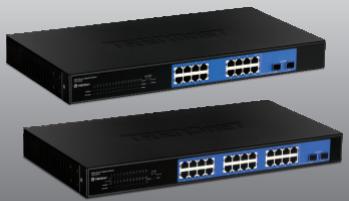
Contenu de l'emballage
TEG-160WS/TEG-240WS - CD-ROM contenant l'utilitaire et le guide de l'utilisateur - Guide d'installation rapide en plusieurs langues - 2 supports de fixation avec vis - Cordon électrique
Vérification de l'équipement
- Navigateur Internet : Internet Explorer (5.0 ou supérieur), Netscape (6.0 ou supérieur)
- Ordinateur avec adaptateur réseau installé
- Module Mini GBIC (par ex. TEG-MGBSX, TEG-MGBS10, TEG-MGBS40, TEG-MGBS80, TEG-MGBS10D35, TEG-MGBS40D35) pour logements Mini GBIC
Remarque :
- Après avoir terminé l'installation du matériel, utilisez l'utilitaire Smart basé Internet pour configurer le TEG-160WS/TEG-240WS. Pour y accéder, ouvrez votre navigateur Internet et saisissez l'adresse IP par défaut http://192.168.0.1 et le mot de passe par défaut « admin ». Assurez-vous que votre ordinateur et le TEG-160WS/TEG-240WS sont configurés sur le même segment de réseau.
- gabit. Lorsque les ports Mini GBIC sont utilisés, les ports 15 et 16 (TEG-160WS) et les ports 23 et 24 (TEG-240WS) Ethernet Gigabit sont désactivés.
- Branchez le Cordon électrique à l'arrière du TEG-160WS/TEG-240WS et à une prise de courant.

- Branchez un câble réseau CAT-5e ou 6 RJ-45 de l'ordinateur à un port Ethernet disponible du TEG-160WS/TEG-240WS.

3. Utilitaire de gestion internet
Remarque: Si vous désirez découvreraisément tous les Switches de gestion Internet du réseau, assignez une adresse IP, modifier le mot de passe et effectuez la mise à jour du firmware. Ensuite installez l'utilitaire de gestion Internet. Suivez les étapes cidesous.
Utilisateurs windows
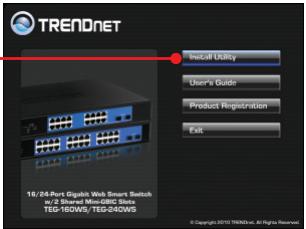
- Insérez le CD-ROM contenant l'utilitaire et le guide de l'utilisateur dans le lecteur de CD-ROM de votre ordinateur et cliquez ensuite sur Install Utility (Installer l'utilitaire).
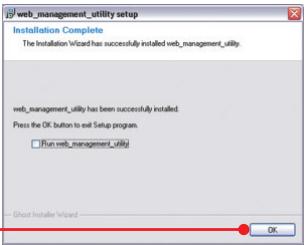
- Suivez les instructions de l'assistant d'installation. Cliquez sur OK.
- Cliquez sur Start → Programs → Web_Management_Utility, et cliquez ensuite sur Web_Management_Utility.

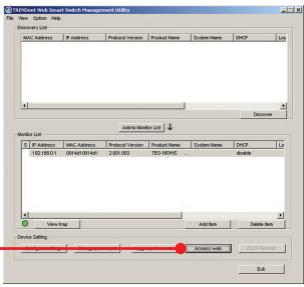
Web Smart Switch Management Utility
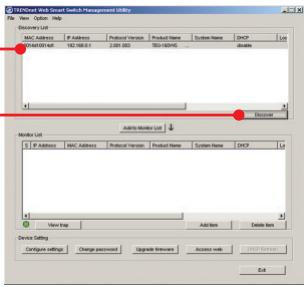
- Cliquez sur Discovery (Découvrez), et ensuite double-cliquez sur le Switch qui apparait dans la liste des découvertes (Discovery List).
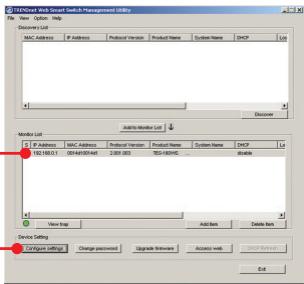
- Cliquez sur le Switch de la liste de contrôle (Monitor List) et ensuite sur Configuration setting (Paramétrage de la configuration).
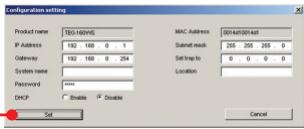
- Configurez l'adresse IP, le masque de sous-réseau, la passerelle, et le mot de passe. Cliquez sur Set (Enregistrer).
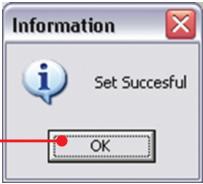
- Cliquez sur OK.
- Cliquez sur Access Web.
- Saisissez votre Mot de passe et cliquez sur Login. Le mot de passe par défaut est admin.
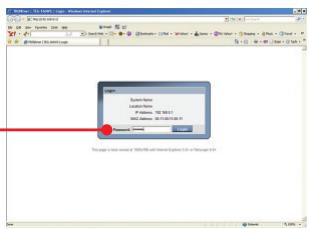
L'installation est maintenant complète.
Si vous désirez davantage d'informations sur la configuration et les paramètres avancés de l'utilitaire intelligent basé Internet, veuillez consulter le Guide de l'utilisateur fourni sur le CD-ROM avec l'utilitaire ou le site Internet de TRENDnet sur www.trendnet.com.
Enregistrez votre produit
Afin d’être sûr de recevoir le meilleur niveau de service clientèle et le meilleur support possibles, veuillez prendre le temps d’enregistrer votre produit en ligne sur : www.trendnet.com/register Nous vous remercions d’avoir choisi TRENDnet.
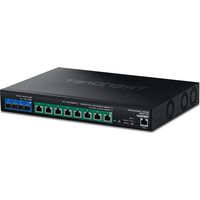
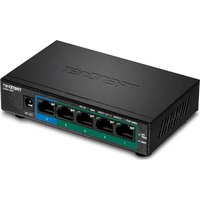
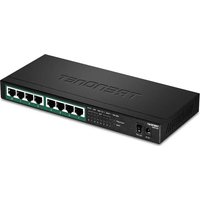
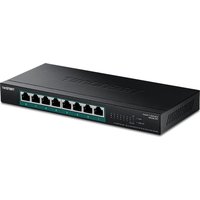
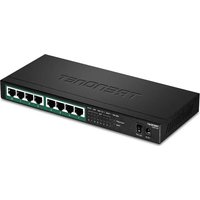
Marque : TRENDNET
Modèle : TEG-240WS
Catégorie : Switch réseau