
CINTIQ 13HD SMUDGEGUARD OFFERT - Accessoires pour tablettes graphiques WACOM - Notice d'utilisation et mode d'emploi gratuit
Retrouvez gratuitement la notice de l'appareil CINTIQ 13HD SMUDGEGUARD OFFERT WACOM au format PDF.


| Type de produit | Tablette graphique avec écran (Pen Display) |
| Marque | WACOM |
| Modèle | Cintiq 13HD |
| Taille de l'écran | 13,3 pouces (diagonale) |
| Résolution | 1920 x 1080 pixels (Full HD) |
| Technologie d'affichage | LCD avec rétroéclairage LED |
| Zone active | 294 x 166 mm environ |
| Stylet inclus | Oui (Grip Pen) |
| Niveaux de pression | 2048 |
| Inclinaison | Oui (jusqu'à 60 degrés) |
| Connectivité | USB, HDMI, VGA (via adaptateur) |
| ExpressKeys | Oui (4 touches personnalisables) |
| Touch Strip | Oui (2 bandes tactiles) |
| Fonctions principales | Sensibilité à la pression, inclinaison, personnalisation des boutons et touches, paramètres par application, modes stylet/souris |
| Accessoires inclus | SmudgeGuard (protection d'écran) |
| Compatibilité | Windows et Mac |
| Alimentation | Via USB ou adaptateur secteur (non fourni) |
| Poids | Environ 1,2 kg |
| Dimensions | Environ 375 x 248 x 14 mm |
| Entretien et nettoyage | Nettoyer avec un chiffon doux et sec. Ne pas utiliser de solvants ni de produits abrasifs. |
| Sécurité | Ne pas exposer à l'eau, ne pas démonter, utiliser uniquement sur une surface plane et stable. |
| Pièces détachées et réparabilité | Pointes de stylet de rechange disponibles. Contactez le service client Wacom pour toute réparation. |
| Informations générales | Garantie constructeur 2 ans. Fabriqué par Wacom Co., Ltd. |
FOIRE AUX QUESTIONS - CINTIQ 13HD SMUDGEGUARD OFFERT WACOM
Questions des utilisateurs sur CINTIQ 13HD SMUDGEGUARD OFFERT WACOM
0 question sur cet appareil. Repondez a celles que vous connaissez ou posez la votre.
Poser une nouvelle question sur cet appareil
Téléchargez la notice de votre Accessoires pour tablettes graphiques au format PDF gratuitement ! Retrouvez votre notice CINTIQ 13HD SMUDGEGUARD OFFERT - WACOM et reprennez votre appareil électronique en main. Sur cette page sont publiés tous les documents nécessaires à l'utilisation de votre appareil CINTIQ 13HD SMUDGEGUARD OFFERT de la marque WACOM.
MODE D'EMPLOI CINTIQ 13HD SMUDGEGUARD OFFERT WACOM
TABLE des matières
Navigation dans le manuel 3
PERSONNALISATION 4
Ouverture du panneau de configuration 4
Présentation du panneau de configuration 5
Paramètres du panneau de configuration 6
Étalandnage du Pen Display 7
Personnalisation du stylet 8
Stylets en option 8
Réglage du toucher de la pointe et du double-clic 9
Réglage du toucher de la gaine 10
Paramètres avancés liés à la pression de la pointe et de la gomme 11
Personnalisation des boutons d'outils 12
Fonctions des boutons 13
Personnalisation de la sensibilité à l'inclinaison 18
Utilisation du Cintiq avec d'autres moniteurs 18
Personnalisation des fonctions de la tablette 19
Personnalisation des touches ExpressKey 20
Personnalisation des Touch Strip de la tablette 21
Personnalisation du menu contextuel 25
Utilisation de la fonction de basculement entre écrans 26
Utilisation de plusieurs outils 27
Utilisation de paramètres spécifiques à une application 28
Création d'un paramètre spécifique à une application 29
Modification des paramètres d'une application et d'un outil spécifique 30
Suppression de paramètres spécifiques à une application 30
Changement du mode de la tablette 31
Installation de plusieurs tablettes 31
GLOSSaire 32
INDEX 34
À PROPOS de ce MANUEL
Ce document offre un accès rapide aux informations relatives au Cintiq Pen Display. Cliquez sur un bouton de navigation ou sur un mot en surbrillance pour vous déplacer dans le document. Les informations fournies sont communes aux plates-formes Windows et Macintosh. Des captures d'écran Windows sont présentées, sauf indication contraire.
Remarque: ce manuel ne comprend pas d'informations sur l'installation du Cintiq. Reportez-vous au guide d'installation du produit pour obtenir des détails quant à l'installation du Cintiq.
Si la documentation électronique ne vous est pas familière, lisez attentivement la section Navigation dans le manuel.
- Les PETITES MAJUSCULES servent à identifier le nom des touches du clavier, des boîtes de dialogue et des options du panneau de configuration. N'oubliez pas que vous pouvez toujours utiliser la fonction de zoom pour augmenter la taille de la page affichée à l'écran.
- Les informations suivantes ne sont pas fournies avec ce produit : informations concernant votre configuration matérielle spécifique et votre système d'exploitation, ou informations concernant vos applications logicielles. Pour obtenir ces informations, consultez les manuels et les disques fournis avec votre matériel, votre système d'exploitation et vos applications.
- De nombreuses applications graphiques prennent en charge les fonctionnalités du Cintiq (comme la sensibilité à la pression, l’inclinaison, la rotation, le Tool ID et la simulation d’aérographe). Consultez le site Web de Wacom pour connaître la liste des applications qui prennent en charge ces fonctionnalités. Pour savoir comment utiliser au moins les fonctionnalités de Cintiq dans le cadre d’applications spécifiques, consultez les manuels de ces applications.
Les commandes de navigation suivantes vous permettent de vous déplacer dans le manuel :

TABLE DES MATIÈRES
INDEX


rubrique

Accès à la première page
Accès à la table des matières
Accès à l'index
Retour à l'écran précédent
Accès à la page précédente ou suivante
Accès à la rubrique indiquée
Suite de la rubrique
Acrobat Reader offre des outils supplémentaires pour l'utilisation et l'impression du manuel. Consultez l'aide d'Acrobat Reader pour plus d'informations.
Une fois que vous maîtrisez les fonctions de base de votre Cintiq Pen Display, vous pouvez en personnaliser le fonctionnement. Ce chapitre explique comment utiliser le panneau de configuration de la tablette Wacom pour régler les paramètres du Pen Display et de l'outil.
Les utilisateurs expérimentés apprendront comment optimiser le Cintiq en créant des paramètres spécifiques aux applications.
Ouverture du panneau de configuration
Présentation du panneau de configuration
Paramètres du panneau de configuration
Ouverture du panneau de configuration
Pour ouvrir le panneau de configuration de la tablette Wacom, appuyez le stylet Cintiq sur le Pen Display :
- Windows. Cliquez sur le bouton DEMARRER de Windows et sélectionnez TOUS LES PROGRAMMES (sous Windows 2000, sélectionnez PROGRAMMES). Sélectionnez ensuite TABLETTE WACOM et choisissez l'option PROPRIÉTÉS TABLETTE WACOM.
- Macintosh. Ouvrez PRÉFÉRENCES SYSTÉME à partir du Dock, du menu Pomme ou du dossier APPLICATIONS. Ensuite, cliquez sur l'icône TABLETTE WACOM.
Une fois le panneau de configuration ouvert, vous pouvez commencer à personnaliser le Cintiq.
Le panneau de configuration de la tablette Wacom vous permet de personnaliser le Cintiq.
La partie supérieure du panneau de configuration affiche les icônes représentant votre TABLETTE, les OUTILS, ainsi que les APPLICATIONS avec les paramètres d'outils personnalisés.
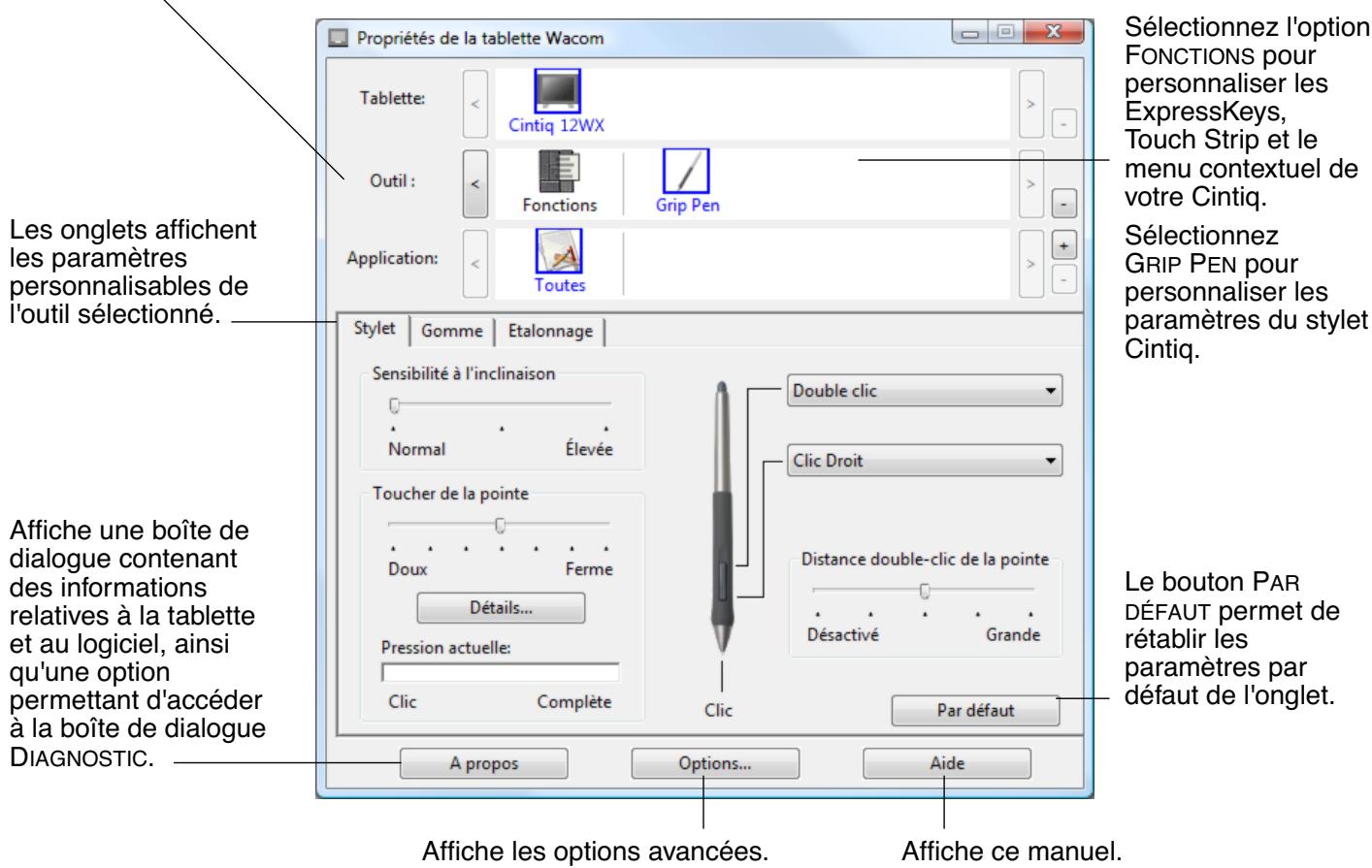
Tout en examinant le panneau de configuration, essayez différents paramètres afin de déterminer ceux qui vous convenennent le mieux.
Toute modification prend immédiatement effet, mais vous pouvez toujours cliquer sur PAR DÉFAUT pour rétablir les valeurs par défaut de l'onglet. Reportez-vous à la section consacrée aux Paramètres du panneau de configuration pour plus d'informations sur les fonctionnalités et fonctions de chaque onglet.
Des info-bulles sont disponibles pour la plupart des éléments du panneau de configuration. Il suffit de placer le curseur sur un élément de l'écran pour que l'info-bulle correspondante s'affiche.
En outre, les touches de direction et de tabulation du clavier permettent de naviguer dans le panneau de configuration.

Listes et onglets du panneau de configuration : les listes des TABLETTE, OUTIL et APPLICATION du panneau de configuration vous permettent de sélectionner la tablette, l'outil ou l'application dont vous souhaitez modifier les paramètres. Pour modifier les paramètres des outils, ouvrez le panneau de configuration et sélectionnez FONCTIONS DE LA TABLETTE ou l'outil que vous pouze personneliser. Reportez-vous à Personnelisation du stylet et à Personnelisation des fonctions de la tablette pour plus d'informations.
La liste TABLETTE affiche une icône pour chaque tablette prise en charge installée sur votre système. Tous les paramètres affichés sous cette liste s'appliquent à la tablette sélectionnée.
La liste des Outils comprend une icône des FONCTIONS de la tablette et de chaque outil Cintiq utilisé avec celle-ci.
Lorsqu'un outil est utilisé pour la première fois sur la tablette, il est ajusté automatiquement à la liste des outils.
- Un outil qui vient d'être ajouté fonctionne avec les paramètres par défaut.
- Si un outil similaire a été ajouté au préalable, le nouvel outil héritera des paramètres de cet outil. Ces paramètres peuvent ensuite être personnalisés pour le nouvel outil ajouté.
- Reportez-vous également à la section Utilisation de plusieurs outils.
La liste des APPLICATIONS vous permet de définir des paramètres d'outils valables uniquement dans une application spécifique. Reportez-vous à la section Utilisation de paramètres spécifiques à une application.
Vos sélections en cours sont en surbrillance.
Remarque : la liste des applications du panneau de configuration est destinée aux utilisateurs avancés. Il n'est pas nécessaire de sélectionner ou d'ajouter des applications pour personnaliser vos outils Cintiq.
Paramètres du panneau de configuration
Référez-vous à ces sections lorsque vous utilisez le panneau de configuration de la tablette Wacom. Elles contiennent des informations détaillées concernant chaque onglet, ainsi que certains sujets complexes. Vous y trouvez également des conseils de personnalisation utiles.
Étalonnage du Pen Display
Personnalisation du stylet
Personnalisation des fonctions de la tablette
Personnalisation du menu contextuel
Utilisation de la fonction de basculement entre écrans
Utilisation de plusieurs outils
Utilisation de paramètres spécifiques à une application
Changement du mode de la tablette
Installation de plusieurs tablettes
Étalonnage du PEN display
Il est nécessaire d'étalonner la tablette pour aligner la position du curseur à l'écran sur celle du stylet sur l'écran. Cet étalonnage est nécessaire pour corriger l'erreur de parallaxe créée par la feuille calque transparente et la pellicule de protection de l'écran. Placez le Cintiq dans sa position de travail, puis suivez la procédure ci-dessous.
Important : lorsque vous utilisez une connexion VGA avec le Cintiq, assurez-vous que l'écran LCD est réglé correctement avant d'effectuer l'étalonnage de la tablette.
- Dans le panneau de configuration de la tablette Wacom, sélectionnez Grip Pen dans la liste des OUTILS, puis sélectionnez l'onglet ÉTALONNAGE.
- Si vous utilisez plusieurs moniteurs, sélectionnez le MONITEUR correspondant à l'écran du Cintiq. (Seuls les moniteurs définis sur l'une des résolutions prises en charge par le Cintiq apparaisent dans la liste.)
- Cliquez sur le bouton ETALONNER... pour afficher la fenêtre d'étalonnage.
- Tenez le stylet et installez-vous comme vous le faites habituellement pour utiliser la tablette. Avec la pointe du stylet, cliquez au centre du réticule dans le coin supérieur gauche.
- Cliquez ensuite au centre du réticule qui apparaît dans le coin inférieur droit.
- Vérifiez l'alignement en plaçant le stylet sur différents points de l'écran. Cliquez sur OK pour accepter l'étalonnage. Cliquez sur RÉESSAYER pour effectuer un nouvel étalonnage.
Lisez les indications figurant dans la fenêtre d'étalonnage : elles fournissent des instructions détaillées et des options supplémentaires. Le paramètre d'étalonnage est valable pour toutes les applications.
Remarque: si plusieurs tablettes sont installées sur votre système, veillez à sélectionner la tablette Cintiq ajustée dans la liste TABLETTE du panneau de configuration.
Etalonnage
Moniteur:
Cintiq
Etalonnage:
Pour aligner la tablette sur l'écran LCD, cliquez sur le bouton 'Étalonner...' et suivez les instructions qui s'affichent dans la boîte de dialogue Étalonnage.
Etalonnage...
Réticule
[Réglez l'écran de façon à ce que le cadre de la fenêtre s'ajuste entièrement sur la tablette qui sera calibrée.]
Cette boîte de dialogue vous permet d'aligner la pointe du stylo et avec le curseur à l'écran ou de définir le décalage entre la pointe du stylo et le curseur à l'écran.
IMPORTANT: Lors de l'établissement, positionner l'affichage intégrité que vous l'utiliserez pour travailler et positionner cette tête comme lors de l'utilisation de la tablette.
POUR ALIGNNER A point du styloith avec le curseur d'écran: Clécques d'abord au centre d'étable supérieure gauche, puis clique au centre du réticule inférieur droit. POY DÉFINIR UN PETIT ÉCART entre la pointe du styloith et le styre. Clécques d'abord sur le point qui représentée le écatt sahouté dans le réticule supérieure gauche. (Para exemple, pour que le curseur de l'écran soit léguglement depuis vers la gauche et sousdues le point du styloith, clécques légersément sur la troite avec la pointe du styloith et au-dessous des réticules). Clécques ensuite sur le point qui représenté l'écart sahouté dans le réticule inférieur droit. REMARQUE: un écart de grande taille ne permet pas de clique sur les pixels situés sur le bord de l'écran.
Testez l'alignement et cliquez sur OK pour valider ou sur reessayer pour modifier l'alignement.
Appuyez sur « Échap » pour annuler.
Motif de réglage du pas et de la phase.
Reportez-vous au guide d'installation Cintiq et au manuel du matériel pour plus de détails sur le réglage du pas et de la phase de la connexion VGA.
Conseil : si vous préférez que le curseur à l'écran soit légèrement décalé par rapport à la position réelle de la pointe du stylet, étalonnez-le en cliquant à l'endroit correspondant au décalage, à partir du réticule. Par exemple, pour faire apparaître le curseur à l'écran deux millimétrés au-dessus et à gauche de la pointe du stylet, étalonnez-le en cliquant sur un point situé deux millimétrés en dessous et à droite du réticule.
Personnalisation du STYLET
Il est facile de personnaliser votre stylet Cintiq. Tout d'abord, ouvrez le panneau de configuration de la tablette Wacom à l'aide du stylet. Le stylet est automatiquement sélectionné dans la liste des OUTILS et les onglets appropriés s'affichent. Sélectionnez un onglet, puis faites votre choix parmi les différentes options possibles.
Réglage du toucher de la gomme
Autres
Photoshop
Utilisation de paramètres spécifiques à une application
Personnalisation de la sensibilité à l'inclinaison
Personnalisation des boutons d'outils
Réglage du toucher de la pointe et du double-clic
Styles en OPTION
Wacom propose une série de stylets en option, tels que l'Art Marker et l'aérographe, compatibles avec le Cintiq. (Pour plus d'informations, consultez le guide d'installation du Cintiq et le manuel du matériel.) Ces outils sont entièrement compatibles avec le pilote et apparaisent dans la liste des OUTILS du panneau de configuration de la tablette Wacom lorsque vous appuyez la pointe du stylet sur la zone active du Pen Display. Le panneau de configuration est mis à jour automatiquement lorsque de nouveaux outils et options personnalisables sont disponibles.
Vous pouvez régler les fonctionnalités de rotation de l'Art Marker ainsi que de la molette de l'aérographé directement dans les applications prenant en charge les fonctionnalités de ces styles. Pour plus de détails, reportez-vous à la documentation fournie avec votre application.
Si vous comptez utiliser ces outils disponibles en option sur votre tablette, consultez le site Web de Wacom pour obtenir une liste des applications qui prennent en charge les fonctionnalités avancées de ces outils.
Réglage du toucher de la POINTE et du double-clic
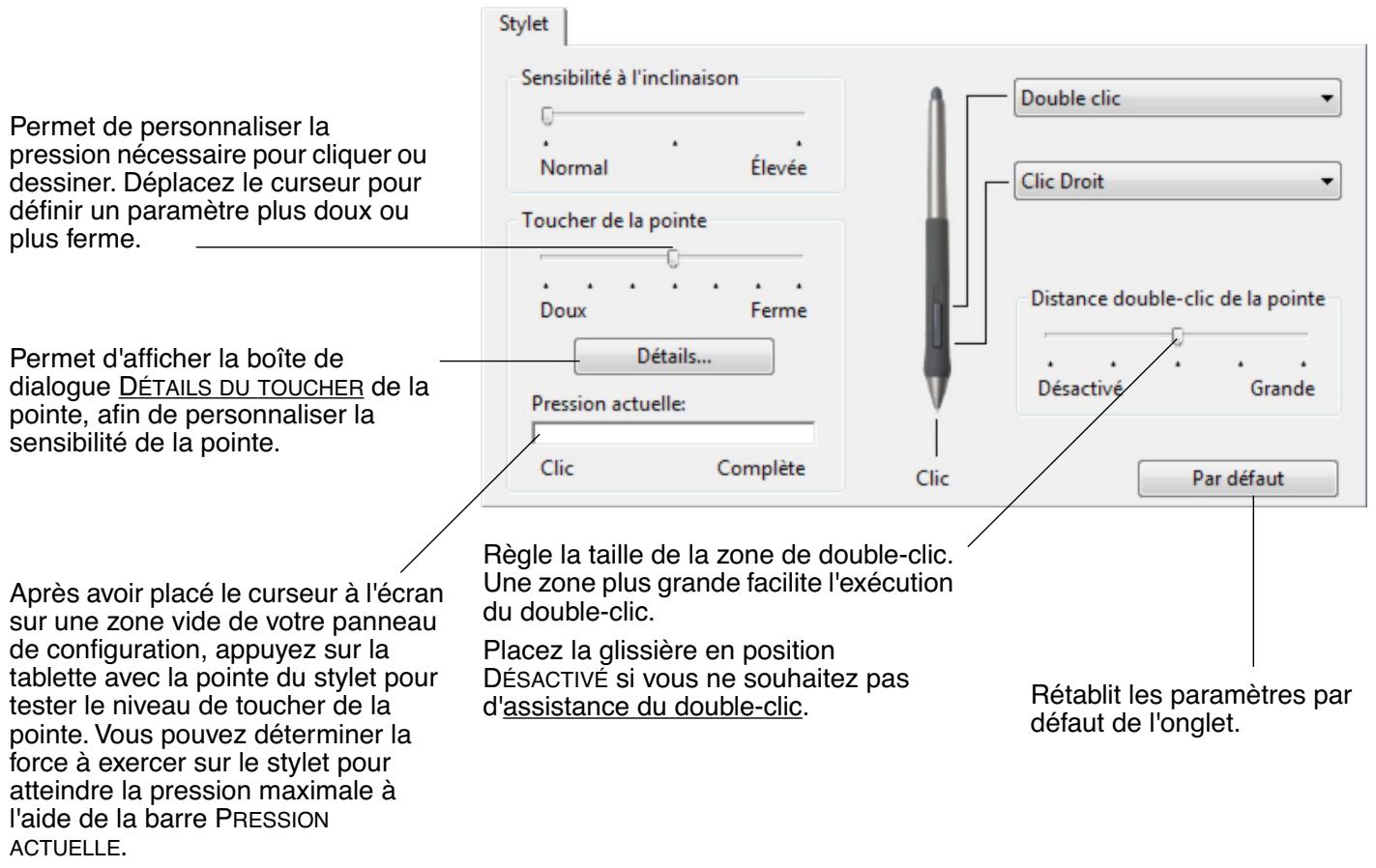
Pour régler la sensibilité de la pointe de votre stylet Cintiq, sélectionnez l'onglet STYLET. Pour créer de larges coups de Brosse ou pour cliquer avec un toucher léger, optez pour une pointe légère. Pour un contrôle maximal lorsque vous tracez des lignes fines, optez pour un toucher de pointe ferme.
Conseils :
- Sélectionnez un TOUCHER DE LA POINTE deux pour obtenir une gamme plus étendue de valeurs de sensibilité dans la plupart des applications sensibles à la pression.
- Dans certaines applications, un réglage de pression deux peut entraîner une réaction exagérée du stylet, une légère pression sur le stylet étant multipliée à l'écran. Dans ce cas, essayez un réglage du TOUCHER DE LA POINTE plus ferme.
- Double-clic : pour faciliter le double-clic, agrandissez l'espace de double-clic (distance de double-clic).
Remarque : une distance de double-clic importante peut retarder l'affichage des traits de pinceau dans certaines applications. Si vous constatiez un tel problème, essayez de définir une distance de double-clic inférieure et d'utiliser le bouton latéral pour l'exécution du double-clic. Vous pouvez également paramétrer une des ExpressKeys pour qu'elle exécute des double-clics.
Réglage du toucher de la GOMME
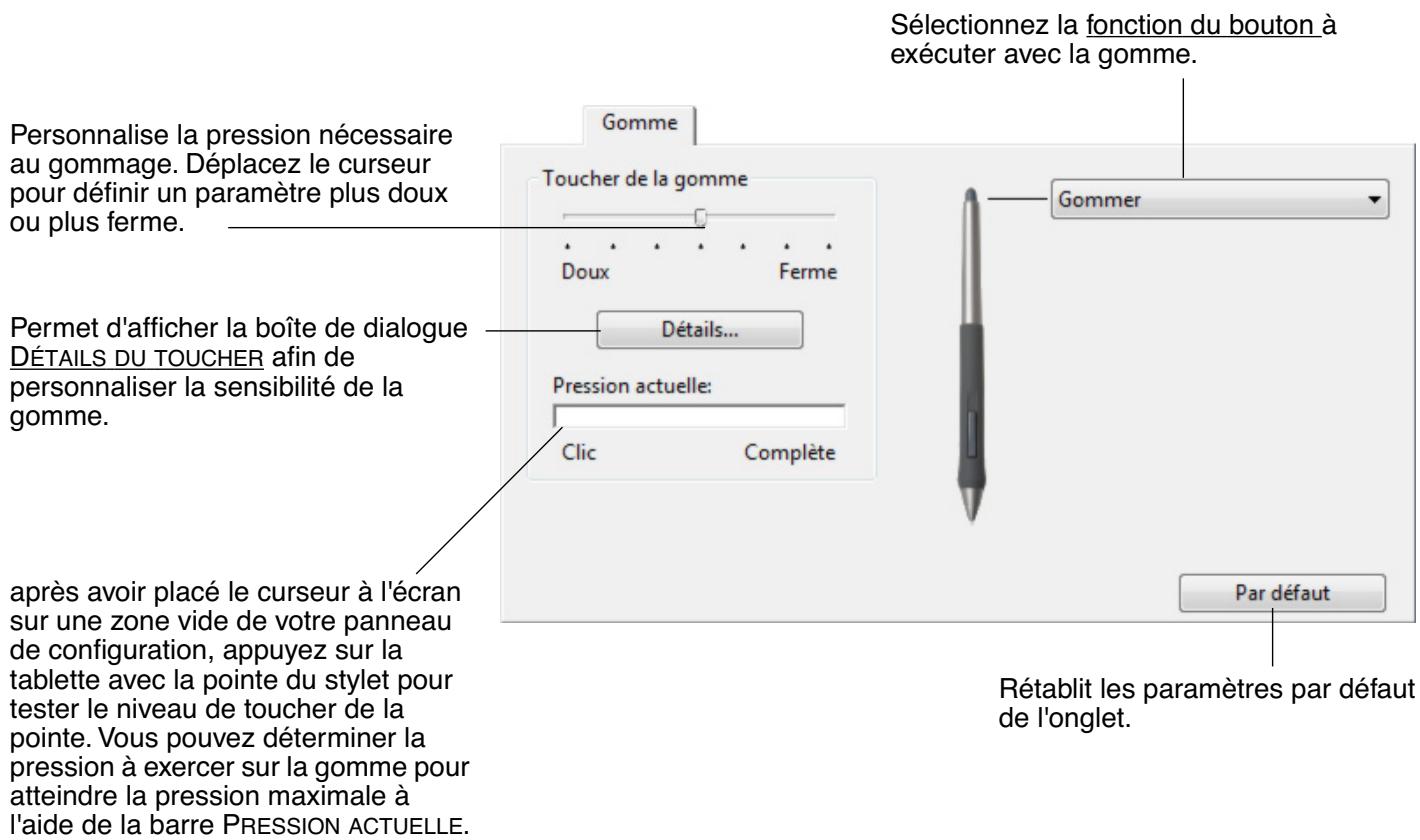
Pour régler la sensibilité de la pointe de votre stylet Cintiq, sélectionnez l'onglet GOMME. Pour exécuter de larges coups de gomme ou pour cliquer avec un toucher léger, optez pour un réglage léger de la gomme. Pour un contrôle maximal lors du gommage, optez pour un réglage ferme de la gomme.
Paramètres avancés liés à la pression de la POINTE et de la GOMME
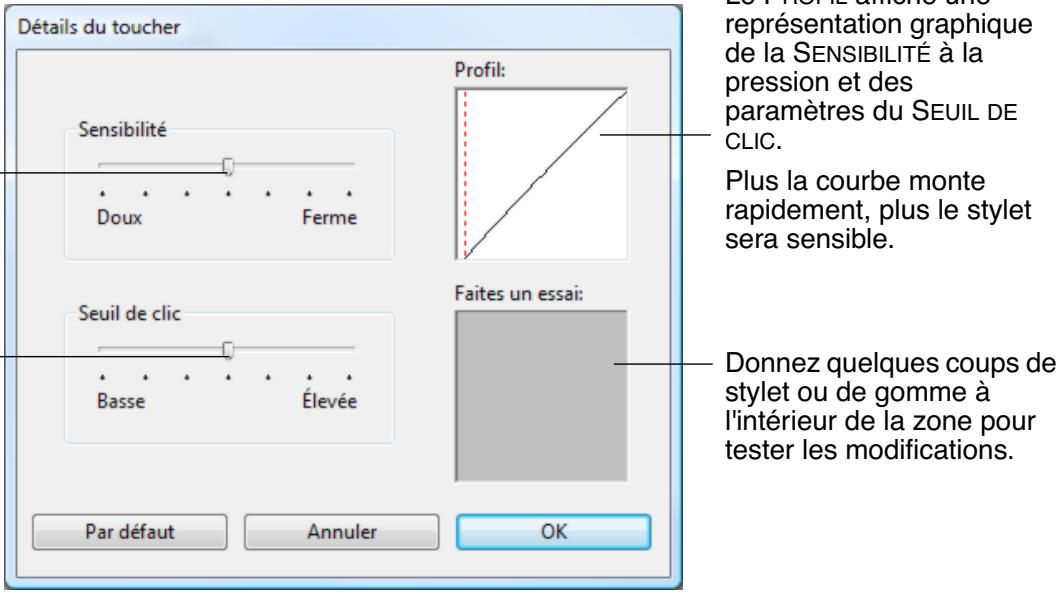
Pour personneliser de manière plus poussaee les parametes de pression de la pointe ou de la gomme, selectionnez l'onglet STYLET ou GOMME, puis cliquez sur le bouton DETAILs... pour afficher la boite de dialogue DETAILS DU TOUCHER. Les options de cette boite de dialogue vous permettent de modifier independamment la sensibilité à la pression de la pointe ou de la gomme, et le seuil de sensibilité au clic. (Sous les onglets STYLET et GOMME, ces parametes sont régles simultanément à l'aide de la glissière TOUCHER DE LA POINTE OU TOUCHER DE LA GOMME.)
Important : la glissière TOUCHER DE LA POINTE ou TOUCHER DE LA GOMME ignore les paramètres de pression détaillés. Si vous personnalisez les paramètres détaillés, puis utilisez la glissière, ces derniers sont annulés.
Déplacez la glissière pour sélectionner un niveau de sensibilité à la pression. Si votre toucher est léger et que vous devez une pression maximale sans devoir appuyer trop fort sur le stylet, choisissez un niveau plus doux.
Déplacez la glissière pour régler le seuil de clic.
Ce paramètre détermine la force nécessaire pour effectuer un clic de la pointe du stylet.
Personnalisation des boutons d'outils
Sélectionnez l'onglet STYLET pour modifier les fonctions affectées aux boutons latéraux et à la pointe de votre stylet Cintiq. Chaque bouton d'outil peut être paramétré de manière à simuler différentes fonctions de la souris. Les menus vous permettent de définir la fonction à exécuter.
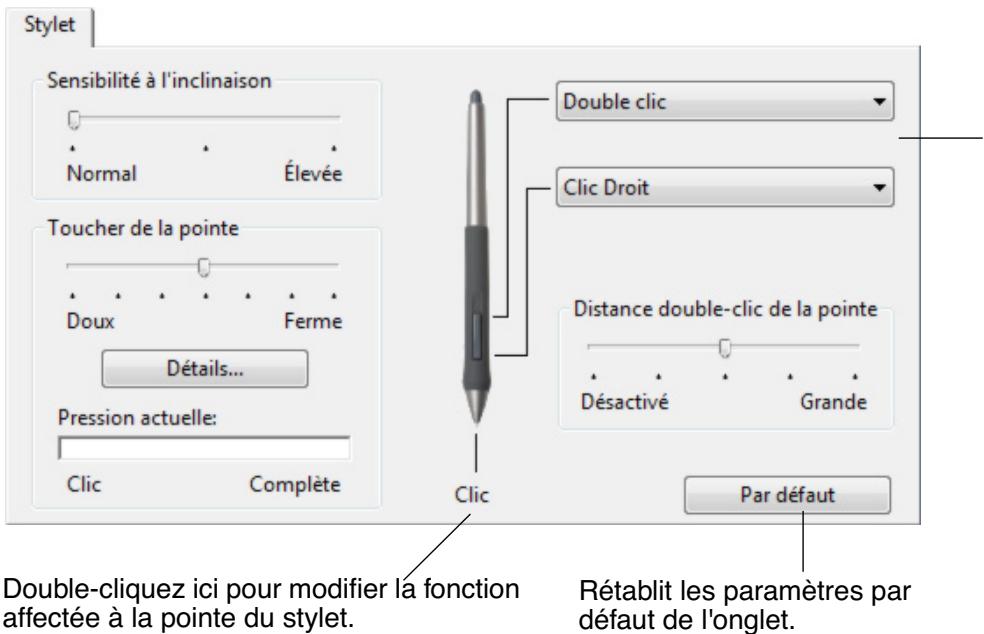
Sélectionnez la fonction du bouton à exécuter lorsque vous appuyez sur le bouton latéral supérieur ou inférieur.
La fonction sélectionnée s'exécute lorsqu vous approchez la pointe du stylet à moins de 5 mm de la surface de la tablette et que vous appuyez sur le bouton supérieur ou inférieur.
Conseil : pour double-cliquer plus facilement, paramétrez le bouton latéral pour qu'il exécute automatiquement un double-clic. Pour ce faire, sélectionnez DOUBLE-CLIC.
La fonction CLIC doit être affectée au moins à un bouton d'outil. - Dans la plupart des applications graphiques, la pointe doit être régée sur CLIC pour que vous puissiez dessiner.
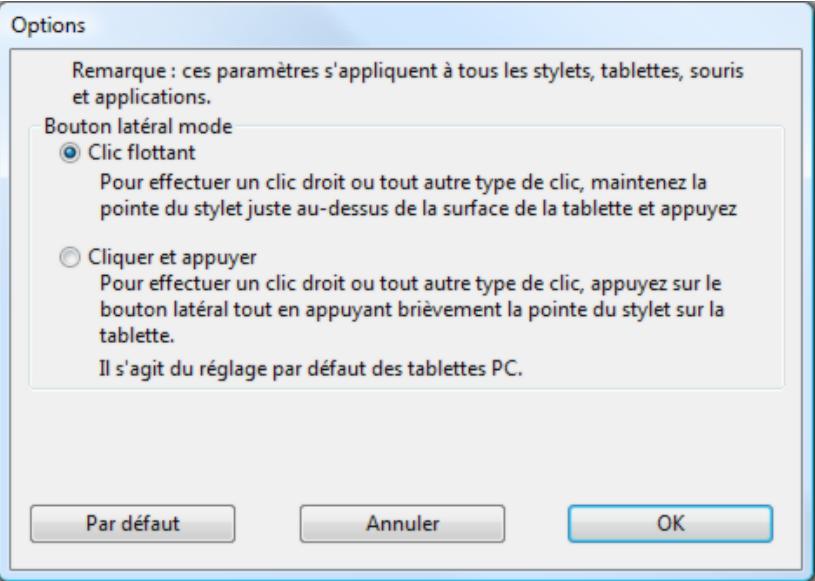
Remarque : vous pouvez changer le MODE DU BOUTON LATERAL selon la façon dont vous souhaitez utiliser le stylet lorsque vous effectuez des clicks avec le bouton droit ou utilisez les autres fonctions de clic. Pour accéder aux paramètres de MODE DU BOUTON LATERAL, cliquez sur le bouton OPTIONS... au bas du panneau de configuration. Dans la boîte de dialogue OPTIONS qui s'affiche :
- Sélectionnez CLIC FLOTTANT pour exécuter les fonctions de clic sans toucher la surface de la tablette avec la pointe du stylet. Lorsque CLIQUER ET APPUYER est sélectionné, vous devez appuyer sur le bouton latéral tout en touchant la surface de la tablette avec la pointe du stylet pour exécuter une fonction de clic. L'option CLIQUER ET APPUYER permet de positionner avec précision les fonctions de clic. Il s'agit du paramètre par défaut pour les Tablet PC.
Fonctions des boutons
Les options suivantes sont disponibles pour le paramétrage des boutons d'outils, commandes de tablettes et menus contextuels. Notez que toutes les options ne sont pas disponibles pour toutes les commandes ni pour tous les modèles du Pen Display.
| Double cliç |
| Clic |
| Clic Droit |
| Clic Centre |
| 4e cliç (Arrière) |
| 5e cliç (Avant) |
| Double cliç |
| Clic maintainu |
| Touché... |
| Modificateur... |
| Ouvrir/Exécuter... |
| Pression maintenue |
| Changer écran |
| Basculement de mode... |
| Menu contextual |
| Gommer |
| Panneau de saisie de la tablette PC |
| Défiènie par l'application |
| Déactiv. |
| Par défaut |
CLIC. Cette option permet de simuler un clic avec le bouton gauche de la souris. Assurez-vous qu'au moins un bouton exécute cette fonction, de manière à pouvoir toujours naviguer et cliquer.
DOUBLE-CLIC. Permet de simuler un double-clic. Utilisez cette fonction pour double-cliquer plus facilement qu'en appuyant sur la surface de la tablette deux fois de suite avec le stylet.
CLIC CENTRE. Cette option simule un clic à l'aide du bouton médian de la souris.
CLIC DROIT. Permet de simuler un clic avec le bouton droit de la souris, pour afficher un menu contextuel.
CLIC MAINTENU. Permet de simuler le maintien du bouton gauche de la souris en position enfoncée. Appuyez une fois sur le bouton de l'outil pour activer le maintien du clic. Appuyez de nouveau sur le bouton pour désactiver le maintien du clic. Le clic maintenu s'avère particulièrement utile pour le déplacement d'objets ou la sélection de blocs de texte.
4E CLIC. Simule un quatrième clic de souris.
ARRIÈRE. Simule la commande PRÉCÉDENT dans les applications de navigation.
5e clic. Simule un cinquième clic de souris.
AVANT. Simule la commande SUIVANT dans les applications de navigation.
PANORAMIQUE/Défilement. Permet de déplacer un document ou une image librement à l'intérieur de la fenêtre active avec le stylet Cintiq.
APPLICATION DÉFINIE. Signale uniquement le numéro du bouton à l'application. Cette option est destinée aux applications (comme les programmes de DAO) prenant en charge la tablette.
PAR DÉFAUT. Rétablit les paramètres par défaut d'un bouton.
DÉSACTIVÉ. Permet de désactiver la fonction du bouton.
GOMMER. Configuration par défaut de la gomme. Pour plus d'informations sur l'utilisation de la gomme, reportez-vous au manuel matériel.
BASCULEMENT D'ENCRE. (Macintosh) Permet d'activer et de désactiver la fonction Encre PARTOUT dans l'Encrier. Inkwell reconnaît et convertit automatiquement votre écriture en texte, puis l'insère dans un document. Pour ce faire, la fonction Encre doit être activée.
Reportez-vous à l'aide de Macintosh pour plus d'informations sur l'utilisation d'Inkwell.

FRAPPE... Pour simuler la frappe de touches.
BASCULEMENT DE MODE... Bascule entre le mode STYLET et le mode SOURIS.
MODIFICATEUR... Permet de simuler des touches de modification.
OUVRIR/EXECUTER... Permet d'ouvrir une application, un fichier ou un script.
MENUCONTEXTUEL. Permetd'afficher un menucontextuela l'écran. Consultez la sectionPersonnalisation du menucontextuel pour plus d'informations.
PRESSION MAINTENUE. Permet de verrouiller la pression au niveau actuel tant que le bouton est enfoncé. Vous pouvez, par exemple, peindre en utilisant la sensibilité à la pression jusqu'à obtention de la taille de pinceau souhaitée. Vous pouvez alors appuyer sur le bouton et continuer à peindre en utilisant la même taille de pinceau jusqu'à ce que vous relâchiez le bouton.
BASCULEMENT ENTRE ÉCRANS. Pour les systèmes comportant plusieurs moniteurs. Permet de basculer le CURSEUR entre le Cintiq Pen Display et vos autres écrans. Par exemple, le Cintiq peut être utilisé comme un Pen Display (le CURSEUR à l'écran est alors positionné à l'emplacement de la pointe du stylet) ou comme une tablette Wacom standard (le CURSEUR à l'écran peut alors être déplacé à travers le bureau entier ou les écrans supplémentaires). Reportez-vous à la section Utilisation de la fonction de basculement entre écrans pour plus d'informations.
Journal. (Systèmes Windows Vista et Tablet PC qui incluent Microsoft Journal.) Ouvre Microsoft Journal.
PANNEAU DE SAISIE TABLETTE PC. (Systèmes tablette PC et Windows Vista qui prennent en charge le Panneau de saisie tablette PC.) Lorsque vous appuyez sur le bouton d'outil associé à cette fonction, le Panneau de saisie tablette PC s'ouvre.
AFFICHER BUREAU. Réduit toutes les fenêtres ouvertes de façon à afficher un bureau propre.
CHANGER D'APPLICATION. Affiche la boîte de dialogue qui permet de basculer d'une application à l'autre et met en surbrillance (sélectionne) l'application ouverte suivante. Sur les systèmes Windows Vista exécutant Aero, Bascule 3D est activé et les applications ouvertes suivantes sont mises en surbrillance (sélectionnée).
EXPOSÉ. (Macintosh.) Dispose toutes les fenêtres ouvertes en mosaïque.

- TOUCHE... Permet de simuler la frappe de touches. En sélectionnant cette option, vous ouvrez la boîte de dialogue DÉFINITION DE TOUCHES, qui permet d'entrée une frappe ou une série de frappes à reproduire automatiquement.
Vous pouvez exécuter une frappe ou une série de frappes manuellement dans la zone de saisie TOUCHES.
Les combinaisons de frappes peuvent comprendre des lettres, des chiffres, des touches de fonction (comme F3) et des touches de modification (comme MAJ, ALT ou CTRL pour Windows ou MAJ, OPTION, COMMANDE ou CTRL pour Macintosh).
Vous pouvez également sélectionner des frappes ou des séries de frappes dans le menu déroulant AJOUT SPECIFIQUE. La sélection est ajoutée à la zone de saisie TOUCHES.
Une fois la frappe ou la série de frappes définie, cliquez sur OK.
Important : étant donné que les
touches ENTRÉE (Windows) et RETOUR (Macintosh) peuvent être sélectionnées comme frappe à part entière, elles ne peuvent pas être utilisées pour signifier OK. Vous devez utiliser votre outil Cintiq pour cliquer sur le bouton OK.
Saisissez un nom pour la frappe si un message vous y invite. Le nom s'affiche avec la commande correspondante ou dans la liste des menus contextuels, selon sa fonction.
Vous pouvez créer des fonctions différentes selon l'application. Reportez-vous à la section Utilisation de paramètres spécifiques à une application pour plus d'informations.
Permet d'effacer la zone de frappe. Supprime la dernière entrée de la zone de frappe.

- PANORAMIQUE/DÉFILLEMENT. Permet de déplacer un document ou une image librement à l'intérieur de la fenêtre active d'une application en appuyant sur le bouton du stylet affecté à la fonction PANORAMIQUE/DÉFILLEMENT et en faisant glisser la pointe du stylet à travers la zone active de la tablette.
Lorsque vous sélectionnez PANORAMIQUE/ DÉFILLEMENT, la boîte de dialogue VITESSE DE DÉFILEMENT DU STYLET vous invite à définir la vitesse de défillement à utiliser dans les applications qui ne prennent pas en charge l'effet panoramicique avec la main de placement (au niveau du pixel) dans un document ou une image.
Au fur et à mesure que vous déplacez la pointe du stylet, le document ou l'image se repositionne en suivant la direction du mouvement du stylet sur la tabletop. Relâchez le bouton ou soulevez la pointe du stylet de la surface de la tabletop lorsque vous avez terminé.
Dans certaines applications, le document suit précisément le curseur de l'écran lorsque vous déplacez la pointe du stylet ; dans d'autres applications, il se déplace simplement dans la même direction générale.
Vitesse de défilament de stylet
Vitesse de défilament de stylet
Lente
Rapide
Remarque : la vitesse de défilement du stylet n'affecte pas les applications dont le panoramique s'effectue via la main de placement.
Par défaut
Annuler
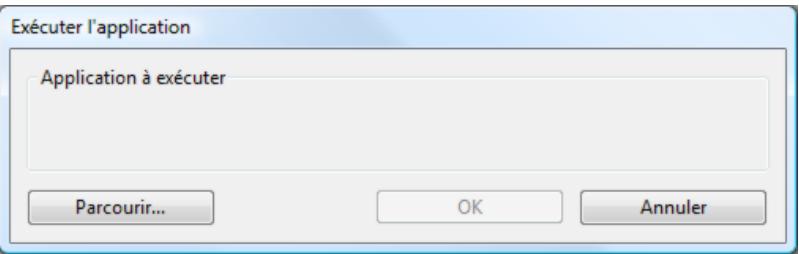
OuVRIR/EXECUTER... Permit d'ouvrir une boite de dialogue pour selectionner l'application, le fichier ou le script à lancer.
Cliquez sur PARCOURIR... pour rechercher l'application, le fichier ou le script à lancer. Voitre sélection s'affiche dans la zone APPLICATION À EXECUTER.
Cliquez sur OK pour accepter la sélection. La boîte de dialogue se ferme et l'option OUVRIR/EXÉCUTER... sélectionnée est définie comme option du bouton d'outil. Si vous avez sélectionné le menu contextuel, celui-ci s'affichera dans la liste des menus contextuels.
La prochaine fois que vous appuierez sur le bouton d'outil ou que vous effectuerez une sélection dans le menu contextuel, l'application, le fichier ou le script défini(e) se lancera automatiquement.

- BASCULEMENT DE MODE... Bascule entre le mode STYLET et le mode SOURIS. La première fois que vous définissez un bouton d'outil en BASCULEMENT DE MODE..., la boîte de dialogue MODE SOURIS s'affiche pour vous permettre d'ajuster l'accélération et la vitesse de la souris.
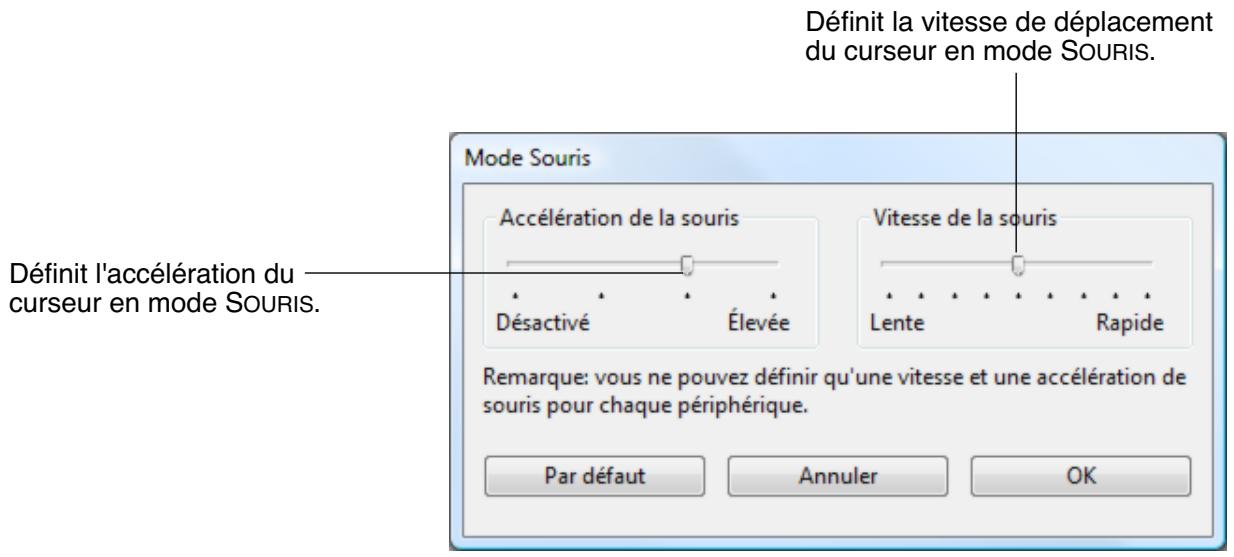
Remarque : les paramètres du mode SOURIS sont accessibles à plusieurs endroits du panneau de configuration. Cependant, vous ne pouvez définir qu'une valeur d'ACCÉLÉRATION et de VITESSE de la souris pour chaque outil de saisie et application que vous personnalisez.
- MODIFICATEUR... Permet de simuler l'emploi de touches de modification (comme MAJ, ALT ou CTRL pour Windows ou MAJ, OPTION, COMMANDE ou CTRL pour Macintosh). Beaucoup d'applications utilisent des combinaisons de touches de modification pour le contrôle du dimensionnement ou du déplacement d'objets. Cette option permet d'accéder à la boîte de dialogue DÉFINITION D'UN MODIFICATEUR pour affecter une ou plusieurs fonctions de touche de modification. Une fois les fonctions du modificateur sélectionnées, cliquez sur OK.
Vous pouvez non seulement choisir une ou plusieurs options de touches de modification, mais également activer la case CLIC si vous souhaitez obtenir un clic chaque fois que vous appuyez sur le bouton de l'outil.

Personnalisation de la sensibilité à l'inclinaison
Pour régler la sensibilité à l'inclinaison de votre stylet Cintiq, sélectionnez l'onglet STYLET. La sensibilité à l'inclinaison détermine le degré d'inclinaison de l'outil nécessaire pour obtenir un effet maximal d'inclinaison dans les applications prenant en charge cette fonctionnalité. Une sensibilité élevée permet de moins incliner le stylet qu'une faible sensibilité. L'inclinaison, tout comme la sensibilité à la pression, peut être configurée pour contrôler les propriétés du pinceau. Le réglage de l'inclinaison s'applique à la pointe et à la gomme de votre outil.
Rétablit les paramètres par défaut de l'onglet.
Consultez le site Web de Wacom pour connaître la liste des applications graphiques qui prennent en charge l'inclinaison.
Utilisation du CINTIQ avec d'autres moniteurs
Lorsque vous utilisez le Cintiq et d'autres moniteurs sur le même système, la vitesse de déplacement du curseur sur les moniteurs standard dépendra de votre configuration système.
Si un second moniteur est raccordé en mode miroir, le Cintiq et l'autre moniteur afficheront les mêmes images et présenteront la même vitesse de déplacement du curseur.
Si vous utilisez le Cintiq avec d'autres moniteurs en mode Moniteur complémentaire, vous avez plusieurs options pour naviguer sur les autres moniteurs :
- Réglez l'une des ExpressKeys ou un bouton latéral du stylet sur la fonction BASCULEMENT ENTRE ÉCRANS. Vous pouvez ensuite appuyer sur ce bouton pour basculer le curseur entre le Cintiq Pen Display et vos autres écrans. Par exemple, le Cintiq peut être utilisé comme un Pen Display (le curseur à l'écran est alors positionné à l'emplacement de la pointe du stylet) ou basculé pour être utilisé comme une tablette Wacom standard (le curseur à l'écran peut alors être déplacé à travers le bureau entier ou les écrans supplémentaires). Reportez-vous à la section Utilisation de la fonction de basculement entre écrans pour plus d'informations.
- Réglez l'un des boutons latéraux du stylet ou l'une des ExpressKeys de la tablette du Pen Display sur BASCULEMENT DE MODE. Vous pouvez ainsi basculer rapidement entre le mode STYLET pour travailler sur le Cintiq et le mode SOURIS pour travailler sur d'autres moniteurs.
- Vous pouvez également vous procurer une tablette Intuos3 et l'utiliser pour travailler sur les autres moniteurs en mode STYLET. Le stylet Cintiq est compatible avec les tablettes Cintiq et Intuos3.
Personnalisation des fonctions de la tablette
Il est aussi facile de personnaliser le Cintiq Pen Display que de personnaliser le stylet Cintiq. Ouvrez tout simplement le panneau de configuration de la tablette Wacom et sélectionnez l'icône FONCTIONS dans la liste des OUTILS. Sélectionnez l'onglet à personnaliser, puis modifiez les paramètres à l'aide des options disponibles.
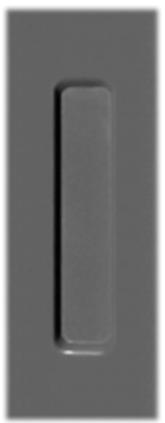
Personnalisation des Touch Strip de la tablette
Personnalisation du menu contextuel
Autres
Photoshop
Utilisation de paramètres spécifiques à une application
Utilisation de la fonction de basculement entre écrans
Personnalisation des touches ExpressKey
Personnalisation des touches ExpressKey
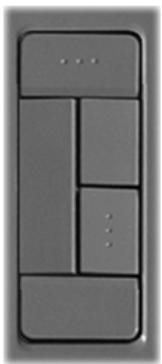
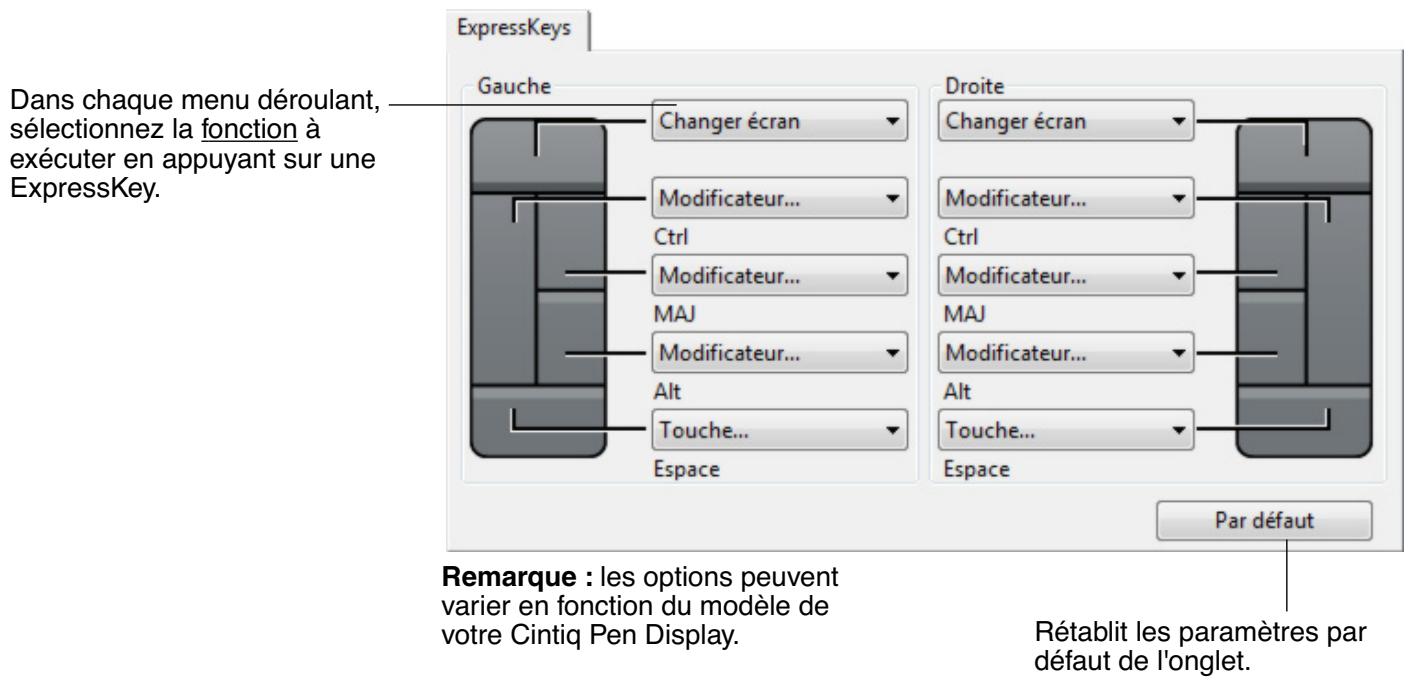
Chaque ExpressKey peut être personnalisée pour représenter un basculement entre écrans, un modificateur, une frappe ou une autre fonction. Lorsque vous choisissez l'onglet EXPRESSKEYS, la fonction actuellement sélectionnée pour chaque touche s'affiche dans le menu déroulant correspondant. Consultez la section consacrée aux Fonctions des boutons pour une description des options disponibles.
Pour personnaliser une ExpressKey, sélectionnez une option dans le menu déroulant correspondant.
Remarque : les fonctions des ExpressKeys peuvent être définies par application, toute modification effectuée sous cet onglet ne s'appliquant qu'à l'élément sélectionné dans la liste des APPLICATIONS du panneau de configuration. À moins d'avoir défini des paramètres spécifiques à une application, les paramètres de l'onglet sont valables pour toutes les applications.
Personnalisation des TOUCH STRIP de la tablette
Lorsque vous sélectionnez l'onglet TOUCH STRIP de la tablette, la fonction courante de chaque Touch Strip s'affiche. Chaque Touch Strip peut être personnalisé pour effectuer un zoom, faire défiler le contenu de l'écran ou exécuter des frappes. Vous pouvez également régler la fonction Touch Strip sur DÉSACTIVÉ. Pour plus d'informations concernant l'utilisation des Touch Strip, reportez-vous au manuel matériel.
Remarque : les fonctions des Touch Strip peuvent être définies par application, toute modification effectuée sous cet onglet ne s'appliquant qu'à l'application sélectionnée dans la liste des applications du panneau de configuration.
Pour personnaliser un Touch Strip, choisissez une FONCTION de Touch Strip à exécuter lorsque qu'il est utilisé.
- AUTO SCROLL/ZOOM est le paramétrage par défaut de chaque Touch Strip. Cette option permet d'utiliser le Touch Strip pour effectuer un zoom dans la plupart des applications graphiques et de faire défilier le contenu de l'écran dans la plupart des autres applications.
- Sélectionnez DÉFILEMENT pour personnaliser les paramètres de défilement du Touch Strip.
- Sélectionnez ZOOM pour personnaliser les paramètres de zoom du Touch Strip.
- Sélectionnez TOUCHES pour définir les paramètres de frappe du Touch Strip.
- Sélectionnez DÉSACTIVÉ si vous souhaitez désactiver le Touch Strip.
Remarque : les options peuvent varier en fonction du modèle de votre Cintiq Pen Display.
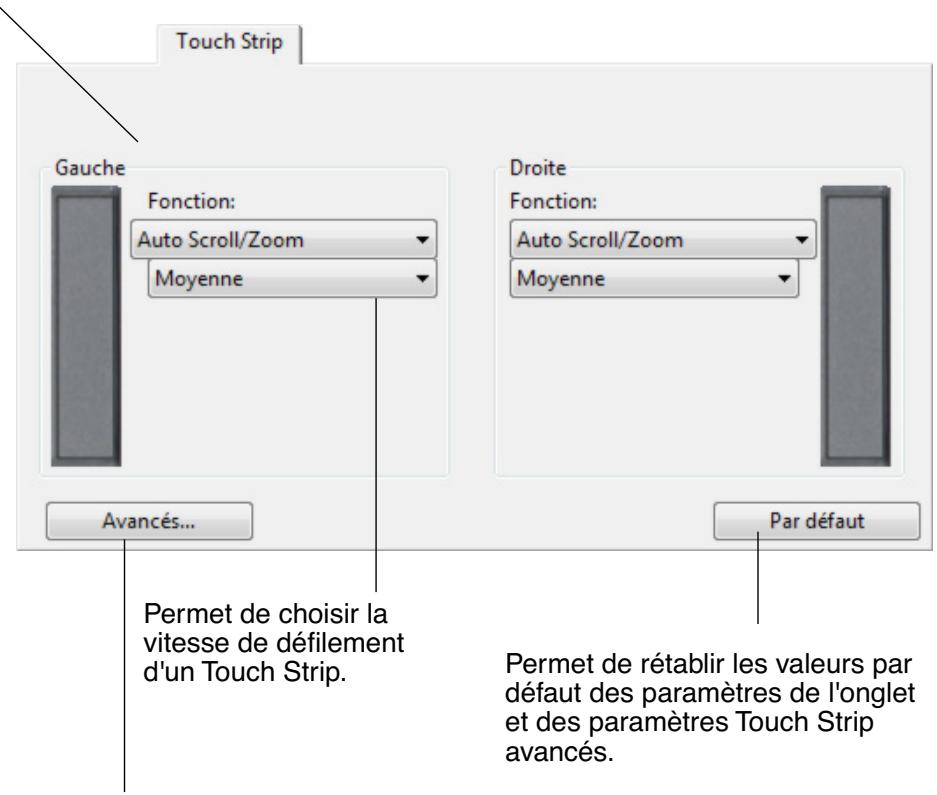
Permet de rétablir les valeurs par défaut des paramètres de l'onglet et des paramètres Touch Strip avancés.
Cliquez ici pour afficher la boîte de dialogue PARAMÉTRES TOUCH STRIP AVANCÉS, où vous pourrez activer ou désactiver les zones de fonction spéciales des Touch Strip. La section Paramètres Touch Strip avancés vous fournira des renseignements supplémentaires.

- Paramètres de défilement du Touch Strip. Chaque Touch Strip de la tablette peut être personnalisé pour faire défiler uniquement le contenu de l'écran.
Lorsque l'option DÉFILEMENT est sélectionnée, un mouvement ascendant ou descendant au niveau du Touch Strip entraîne un défilement vers le haut ou le bas dans la plupart des applications.
Remarque : certaines applications peuvent confondre défilement et zoom, voire ignorer totalement le défilement.
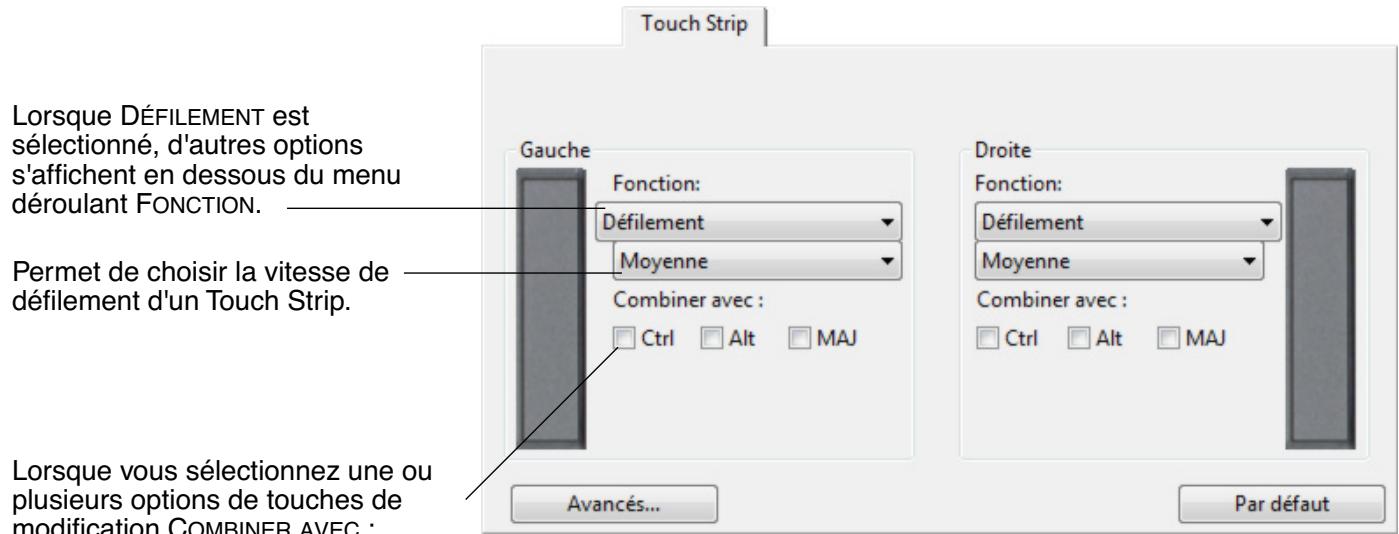
Remarque : les options peuvent varier en fonction du modèle de votre Cintiq Pen Display.
Lorsque vous sélectionnez une ou plusieurs options de touches de modification COMBINER AVEC :, celles-ci sont envoyées à l'application avec chaque événement de défilement. Vous pouvez ainsi effectuer un zoom personnalisé ou d'autres actions dans le cadre d'une application.
Macintosh : les options OPTION, COMMANDE (touche pomme), CTRL et MAJ sont disponibles.
Conseil : dans Photoshop CS3, pour agrandir les images au niveau de la position courante du curseur, sélectionnez l'option de DÉFILEMENT du Touch Strip. Ensuite, dans Photoshop CS3, sélectionnez ÉDITION, PRÉFERENCES, puis GÉNÉRAL. Dans la boîte de dialogue qui s'affiche, activez l'option ZOOM AVEC MOLETTE DE DÉFILEMENT, puis cliquez sur OK.

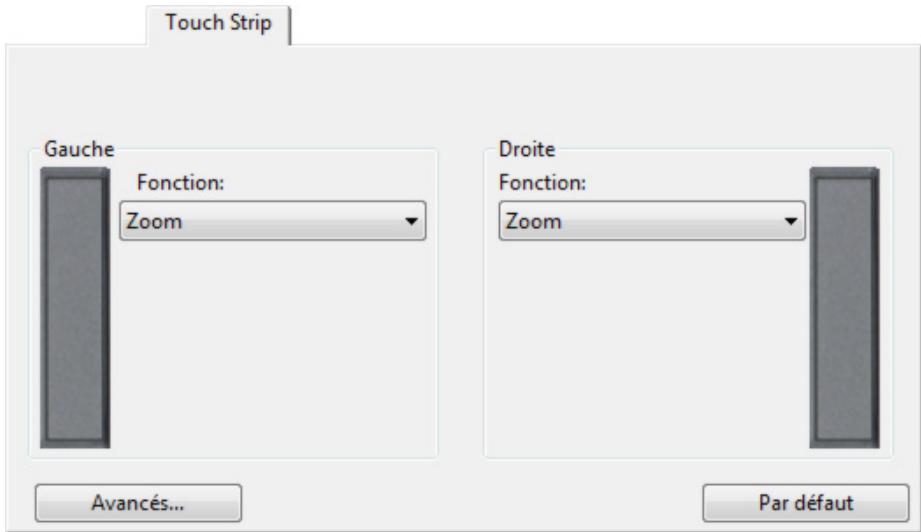
- Paramètres de zoom du Touch Strip. Chaque Touch Strip de la tablette peut être personnalisé pour effectuer des zooms. Lorsque l'option ZOOM est sélectionnée, un mouvement ascendant ou descendant au niveau du Touch Strip entraîne un zoom avant ou arrière dans la plupart des applications graphiques.
Remarque : certaines applications peuvent confondre défilement et zoom, voire ignorer totalement le zoom.
Remarque : les options peuvent varier en fonction du modèle de votre Cintiq Pen Display.
- Paramètres de frappe du Touch Strip. Chaque Touch Strip de la tablette peut être personnalisé pour exécuter des frappes. Une fois le Touch Strip personnalisé pour la fonction TOUCHES, une frappe est exécutée à chaque sollicitation du Touch Strip.
Remarque : pour connaître les raccourcis clavier pris en charge par une application particulière, consultez la documentation fournie avec l'application.
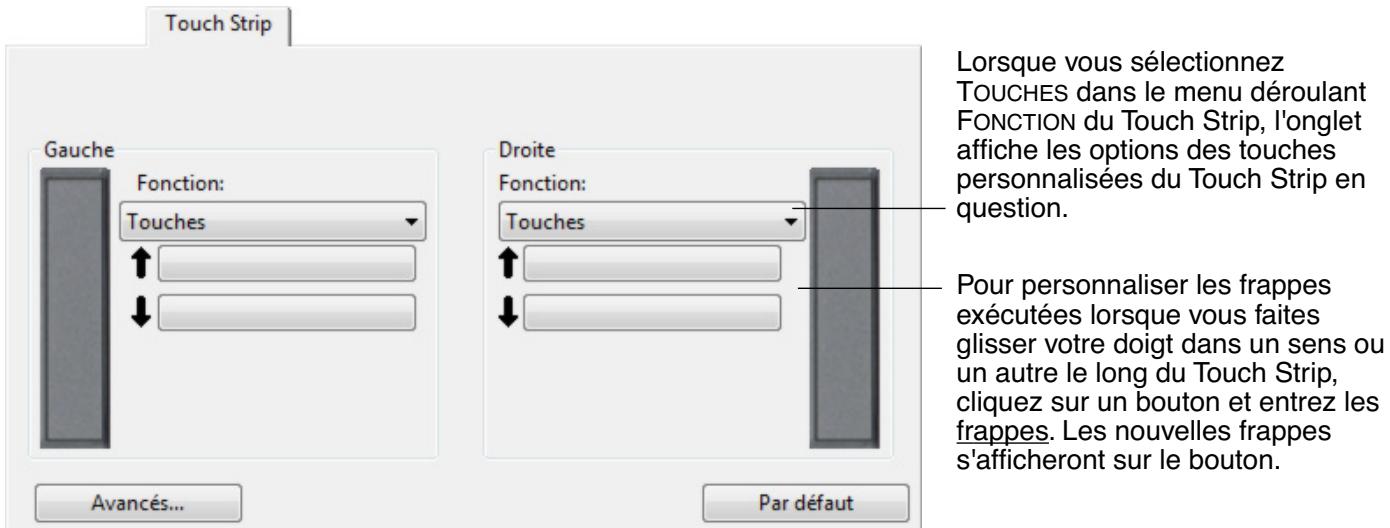
Remarque : les options peuvent varier en fonction du modèle de votre Cintiq Pen Display.
Conseil : les utilisateurs de Photoshop changeant régulièrement de taille de pinceau peuvent affecter les touches [ et ] à un Touch Strip. Vous pourrez ainsi faire glisser votre doigt le long du Touch Strip pour changer de taille de pinceau, sans passer par le clavier ou la palette FORMES de Photoshop. Il s'agit du réglage par défaut du Touch Strip lorsque vous appuyez sur l'ExpressKey extérieure. Notez que les versions internationales de Photoshop peuvent utiliser des raccourcis clavier différents. Pensez à consulter la documentation de votre application lorsque vous définissez des paramètres de frappe.
Paramètres TOUCH STRIP avancés
Les Touch Strip de la tablette peuvent être personnalisés davantage dans la boîte de dialogue PARAMÉTRES TOUCH STRIP AVANCÉS.
Lorsque vous cliquez sur le bouton AVANCÉS... de l'onglet TOUCH STRIP, la boîte de dialogue PARAMÉTRES
TOUCH STRIP AVANCÉS s'affiche. Les paramètres de cette boîte de dialogue sont généraux et s'appliquent à toutes les applications.
Si vous préférez ne pas effectuer d'opérations continues ou ponctuelles sur le Touch Strip, vous pouvez désactiver cette option en décochant cette case. Cette option est sélectionnée par défaut.
Pour plus d'informations concernant l'utilisation des zones de fonction spécifiques, reportez-vous au manuel matériel.
Paramètres touch strip avancées
Remarque : ces paramètres s'appliquent à toutes les applications.
Zones de fonction spécifiques
Activer des zones de fonction spécifiques
Appuyez sur les extrémités du Touch Strip, puis relâchez-les immédiatement pour appliquer une seule fois la fonction sélectionnée. Appuyez sur les extrémités du Touch Strip et maintenez-les enfoncées pour répéter la fonction sélectionnée.
Par défaut
Annuler
Permet de rétablir les paramètres par défaut de la boîte de dialogue.
Personnalisation du MENU contextuel
Définissez les fonctions disponibles dans la liste des menus contextuels sous l'onglet MENU CONTEXTUEL.
Vous pouvez configurer l'un des boutons d'outils ou l'une des ExpressKeys de façon à pouvoir accéder au MENU CONTEXTUEL. Lorsque vous appuyez sur ce bouton, le menu contextuel s'affiche. Pour sélectionner une des options disponibles dans le menu contextuel, cliquez sur l'option en question. Pour fermer le menu contextuel sans y sélectionner d'option, effectuez un clic hors du menu.
Affiche la liste des fonctions ajoutées au menu contextuel. Pour déplacer un élément, glissez-le à l'endroit souhaité. Double-cliquez sur un élément pour le modifier.
Sélectionnez une option de fonction du bouton à ajouter à la liste du menu contextuel. Permet de supprimer l'élément sélectionné dans la liste.
Des options vous permettent de modifier l'apparence du menu contextuel (TAILLE DE LA POLICE et POLICE DU MENU CONTEXTUEL).
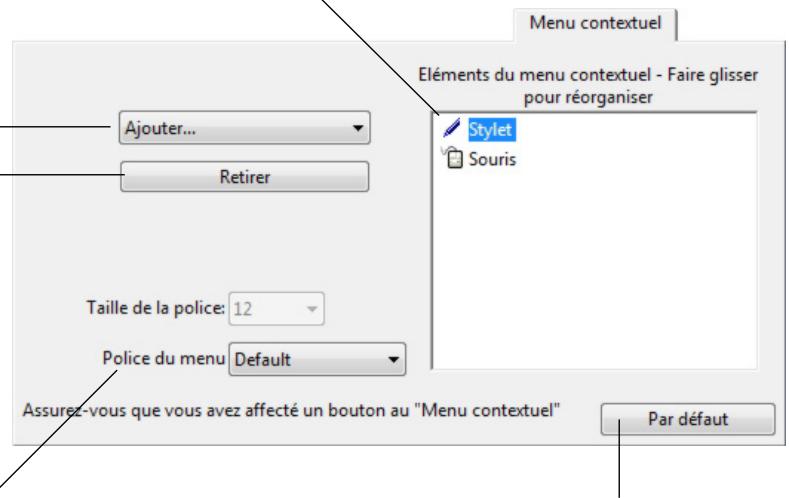
Rétablit tous les paramètres par défaut de l'onglet.
Important : cette action supprimera toutes les options du menu contextuel qui ont été définies.
Remarques :
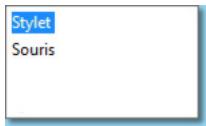
STYLET place votre outil en mode STYLET.
SOURIS place votre outil en mode SOURIS.
Lorsque vous ajoutez le mode SOURIS à la liste des menus contextuels, la boîte de dialogue MODE SOURIS s'affiche pour que vous puissiez régler l'accélération et la vitesse de la souris.
Utilisation de la fonction de basculement entre écrans
BASCULEMENT ENTRE ÉCRANS n'est disponible que sur les systèmes proposant plusieurs moniteurs. Cette fonction vous permet d'utiliser votre stylet sur la tablette du Cintiq Pen Display pour déplacer le curseur sur n'importe quel écran de votre système. APRÈS avoir paramétré l'une des ExpressKeys ou un bouton latéral du stylet sur la fonction BASCULEMENT ENTRE ÉCRANS, vous pouvez appuyer sur ce bouton pour basculer le curseur à l'écran entre la tablette du Cintiq Pen Display et vos autres écrans. Par exemple, le Cintiq peut être utilisé comme un Pen Display (le curseur à l'écran est alors positionné à l'emplacement de la pointe du stylet) ou basculé pour être utilisé comme une tablette Wacom standard (le curseur à l'écran peut alors être déplacé à travers le bureau entier ou les écrans supplémentaires).
Lorsque vous ouvrez le panneau de configuration de la tablette Wacom et que la tablette Cintiq est sélectionnée, l'onglet BASCULEMENT ENTRE ÉCRANS est disponible si le système possède plusieurs écrans. L'onglet BASCULEMENT ENTRE ÉCRANS vous permet de définir la façon dont la correspondance de la tablette sera appliquée à chaque basculement entre écrans.
Lorsque PEN DISPLAY VERS BUREAU est sélectionné et que vous appuyez sur un bouton d'outil associé à la fonction BASCULEMENT ENTRE ÉCRANS, le curseur à l'écran bascule de votre Cintiq Pen Display vers le bureau du système. Si vous appuyez de nouveau sur le bouton d'outil, le curseur à l'écran rebascule vers le Cintiq Pen Display. Lorsque PEN DISPLAY VERS D'AUTRES ÉCRANS est sélectionné et que vous appuyez sur le bouton d'outil, le curseur à l'écran bascule de votre Cintiq Pen Display vers un autre Pen Display ou moniteur actif. Si des écrans supplémentaires sont raccordés au système, le curseur à l'écran basculera tour à tour entre les différents écrans jusqu'à ce qu'il revienne au Cintiq Pen Display d'où a commencé le cycle initial.
Important: si vous utilisez des paramètres spécifiques à une application avec la fonction BASCULEMENT ENTRE ÉCRANS, assurez-vous que chaque application personnalisée dans la liste des APPLICATIONS (y compris AUTRES) est dotée d'un bouton d'outil affecté à BASCULEMENT ENTRE ÉCRANS. Pour cela, il est plus facile d'affecter la fonction BASCULEMENT ENTRE ÉCRANS à une ExpressKey avant de créer des paramètres spécifiques à une application.
Changer écran
Les paramètres s'appliquent à tous les outils et à toutes les applications.
Changerecran
Pen display vers Bureau
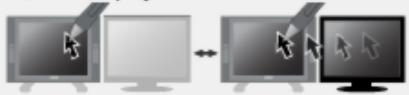
Pen display vers d'autres écrans
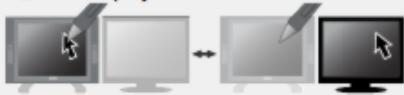
Assurez-vous qu'un des boutons est réglé sur "Basculement entre écrans".
Zone active

Proportions obligatoires

Utiliser zone d'incrustation
Par défaut
Les options affichées sous ZONE ACTIVE vous permettent de déterminer la taille de la zone active de la tablette du Pen Display. Lorsque vous effectuez une sélection, le voyant rouge est mis à jour pour illustrer votre choix.
PROPORTIONS OBLIGATOIRES permet d'ajuster la taille de la zone active de la tablette de façon à conserver des proportions verticales et horizontales correctes entre le Cintiq et le bureau entier ou l'écran avec lequel une correspondance vient d'être établie. En fonction de vos paramètres, il est possible que certaines portions de la surface active de la tablette ne soient plus utilisables quand cette option est sélectionnée. Lorsqu'elle est désélectionnée, l'échelle ou les proportions correctes ne sont pas conservées ; par exemple, un cercle tracé sur le Cintiq Pen Display peut créer une ellipse sur l'écran correspondant. - UTILISER ZONE D'INCRUSTATION limite la zone active de la tablette à une taille de 6 x 8 pouces. Si l'option PROPORTIONS OBLIGATOIRES est également sélectionnée, cette taille peut être inférieure. Lorsque l'option est désélectionnée, la plus grande partie possible de la zone active de la tablette est utilisée pour la correspondance tablette-écran.
Utilisation de plusieurs OUTILS
Le panneau de configuration de la tablette Wacom est conçu de manière à vous permettre de personnaliser les paramètres de vos outils Cintiq et à en assurer le suivi. L'outil utilisé pour ouvrir le panneau de configuration est automatiquement sélectionné et les onglets correspondant à cet outil s'affichent.
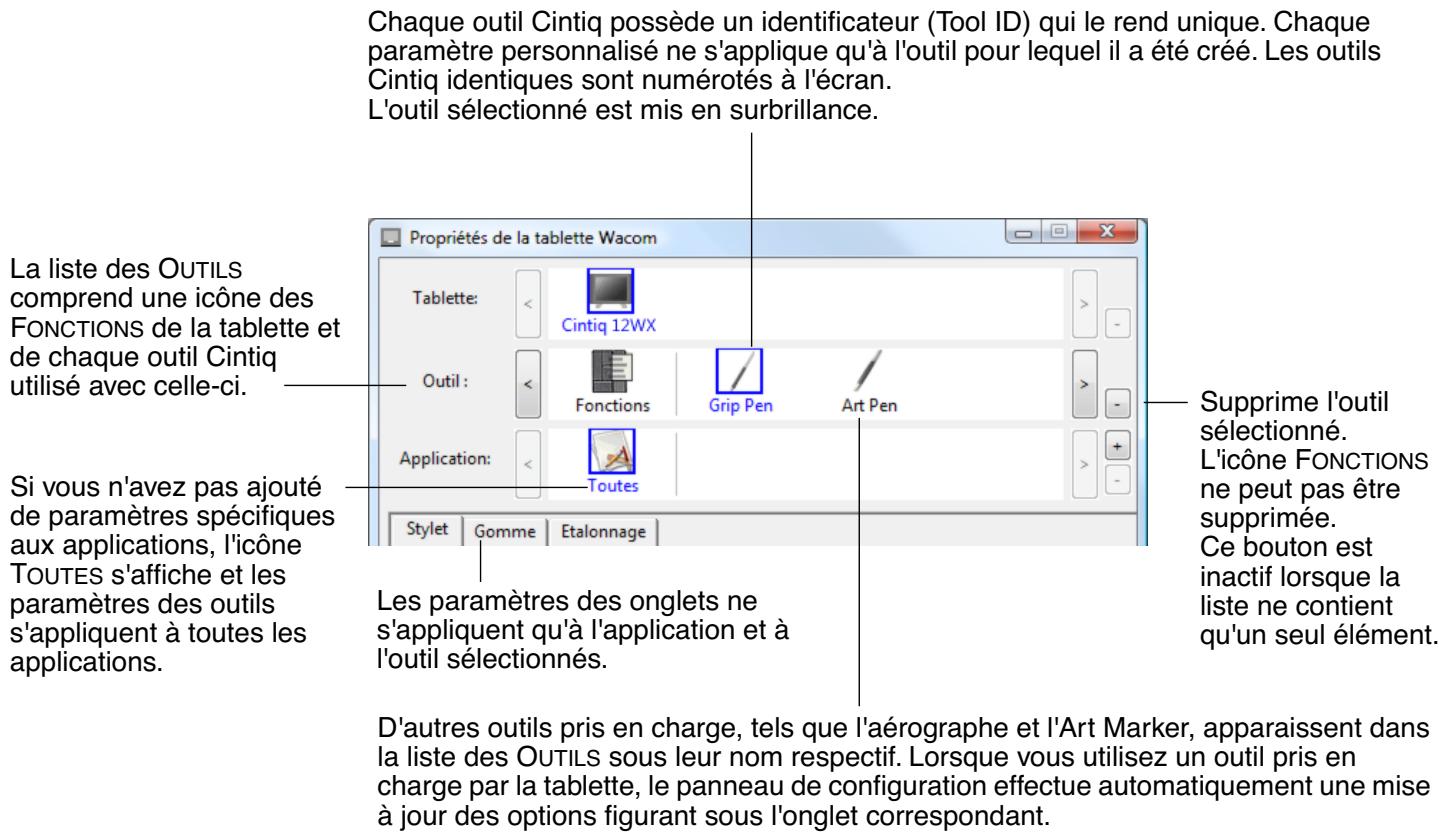
Conseil : vous pouvez renommer chaque outil en double-cliquant sur l'icône
de l'outil, puis en saisissant un nom, comme « plume à dessin » ou
« pinceau ». Vous ne pouvez pas dénommer l'icône FONCTIONS.
Pour ajouter un outil à la liste des Outils du panneau de configuration, il vous suffit d'utiliser l'outil concerné sur la tablette de votre Cintiq Pen Display.
- Lorsqu'un nouvel outil est placé sur la tablette pour la première fois, il fonctionne avec les paramètres par défaut appropriés de cet outil. Si le panneau de configuration de la tablette Wacom est ouvert, l'outil est automatiquement ajouté à la liste des Outils. Vous pouvez personnaliser l'outil en modifiant les paramètres de l'onglet. Si un outil similaire a été ajouté au préalable, le nouvel outil héritera des paramètres de cet outil. Ces paramètres peuvent ensuite être personnalisés pour le nouvel outil ajouté.
- Lorsque vous sélectionné un outil que vous venez d'ajouter à la liste des OUTFILS, les paramètres de l'onglet correspondant à cet outil s'affichent. Les modifications apportées aux paramètres de l'onglet s'appliqueront à cet outil. Les modifications apportées sont immédiatement appliquées.
Pour supprimer un outil de la liste des OUTILS, cliquez sur le bouton [-] de la liste des OUTILS. Dans la boîte de dialogue qui s'affiche alors, cliquez sur SUPPRIMER pour confirmer votre sélection. L'outil sélectionné est supprimé de la liste, de même que chacun de ses paramètres personnalisés. (Pour réintégrer un outil dans la liste des OUTILS, il vous suffit de le replacer sur la tablette.)
Remarque : l'icône Fonctions ne peut pas être supprimée de la liste des OUTILS.
Utilisation de paramétres specifiques à une application
Vous souhaiterez peut-être paramétrer un outil dans le cadre d'une application particulière. Par exemple, vous pourriez avoir besoin d'une pression forte de la pointe du stylet dans une application, et légère dans une autre. La liste des APPLICATIONS vous permet d'ajouter une application à la liste, puis de personnaliser les paramètres de votre outil par rapport à cette application.
- Lorsqu'aucun paramètre spécifique à une application n'a été créé et qu'un outil est sélectionné dans la liste des OUTILS, la liste des APPLICATIONS affiche l'icône TOUTES contenant les paramètres d'outil s'appliquant à toutes vos applications. Dans les exemples ci-dessous, aucun paramètre spécifique à une application n'a été ajouté pour le stylet; l'icône TOUTES s'affiche donc et le stylet possède les mêmes paramètres dans toutes les applications.
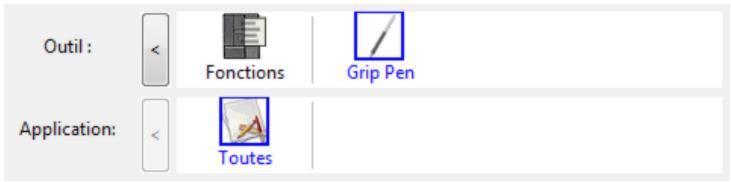
Lorsque des paramètres spécifiques à une application sont ajoutés à la liste des APPLICATIONS, l'icône TOUTES devient AUTRES, et une icône d'application s'affiche pour la/les nouvelle(s) application(s). Dans l'exemple suivant, des paramètres spécifiques à Photoshop et Painter Essentials ont été ajoutés pour le stylet.
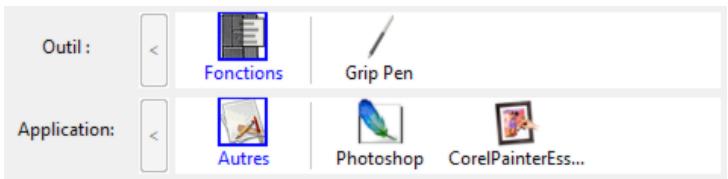
Dans l'exemple ci-dessus, si vous sélectionnez l'icône AUTRES et modifiez les paramètres de l'onglet, vos modifications concerneront le stylet dans toutes les applications, à l'exception de Photoshop et Painter Essentials, qui possèdent leurs propres paramètres pour le stylet. Si vous sélectionnez l'icône de PHOTOSHOP et modifiez les paramètres de l'onglet, vos modifications s'appliquerront au stylet uniquement dans Photoshop. De même, si vous sélectionnez l'icône de PAINTER Essentials et modifiez les paramètres de l'onglet, ces modifications ne seront valides que dans Painter Essentials.
Lorsque vous créez des paramètres spécifiques à une application, vous créez un ensemble de paramètres distinct pour l'outil et l'application sélectionnés. Reportez-vous aux sections suivantes pour obtenir de plus amples informations :
Création d'un paramètre spécifique à une application
Modification des paramètres d'une application et d'un outil spécifique
Suppression de paramètres spécifiques à une application
Creation d'un paramétre specifique à une application
Pour creer un parametre specifique a une application, choisissez d'abord le Pen Display et l'outil d'entree pour lesquels vous souhaitez creer ce parametre. Ensuite, cliquez sur le bouton [ + ] de la liste des APPLICATIONS pour afficher la boite de dialogue AJOUT D'UNE APPLICATION POUR PARAMETRES PERSONNALISÉS.
Choisissez l'une des deux méthodes de sélection d'une application :
- Ouvrez l'application pour laquelle vous souhaitez créer des paramètres personnalisés, puis sélectionnez cette application dans la zone APPLICATIONS ACTUELLEMENT OUVERTES. Utilisez la fonction PARCOURIR pour sélectionner le fichier executable d'une application installée sur votre ordinateur.
Votre sélection est ajoutée dans la zone APPLICATION SELECTIONNEE. Cliquez sur OK pour terminer.
Remarque: si deux programmes portent le même nom, ils partageront les mêmes paramètres personnalisés.
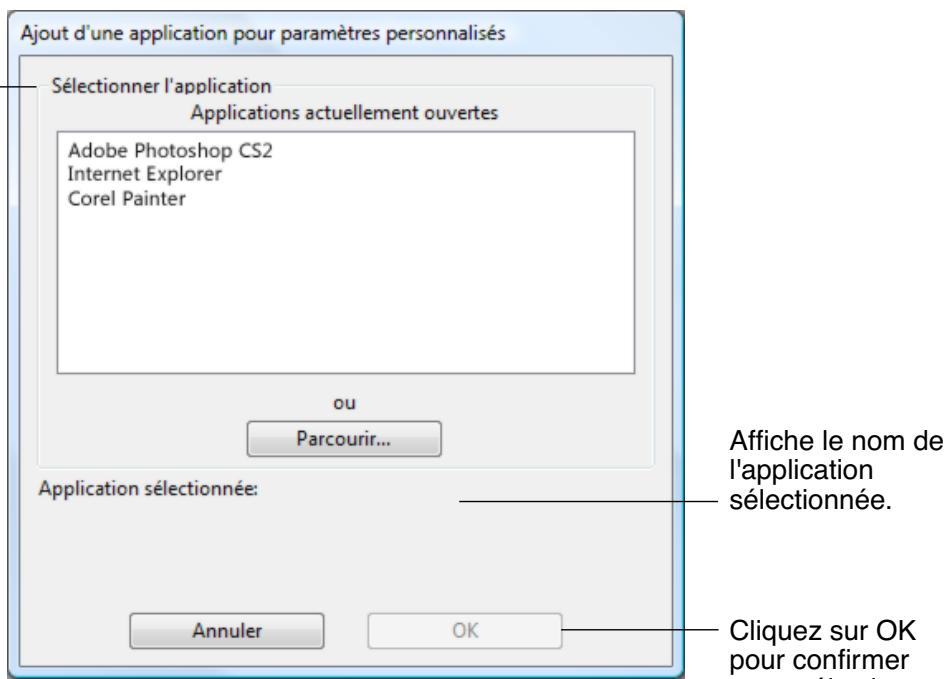
Affiche le nom de l'application sélectionnée.
Cliquez sur OK pour confirmer votre sélection et fermez la boîte de dialogue.
Une fois l'application ajoutée, son icône s'affiche dans la liste des APPLICATIONS quand l'outil correspondant est sélectionné dans la liste des OUTILS. Sélectionnez l'application, puis personnalisez les paramètres de l'onglet du panneau de configuration par rapport à votre outil et à l'application sélectionnée.
Une fois les paramètres spécifiques à une application créés, les applications n'ayant pas été personnalisées de cette manière utilisent les paramètres d'outil définis pour AUTRES.
Conseil : personnelisez tout d'abord les paramètres d'une application. Lorsque vous maîtriserez le processus, vous pourrez créer d'autres paramètres spécifiques à une application.
Modification des paramètres d'une application et d'un OUTIL spécifiques
Pour modifier les paramètres d'un outil dans une application spécifique, sélectionnez l'outil et l'application, puis personnalisez les paramètres de l'onglet.
Suppression de paramétres specifiques à une application
Pour supprimer un paramètre spécifique à une application :
- Dans la liste des OUTILS, sélectionnez l'outil pour lequel vous souhaitez supprimer le paramètre spécifique à une application. Ensuite, sélectionnez l'application que vous souhaitez supprimer dans la liste des APPLICATIONS.
- Cliquez sur le bouton [-] de la liste des APPLICATIONS. Dans la boîte de dialogue qui s'affiche alors, cliquez sur SUPPRIMER pour confirmer votre sélection. L'application sélectionnée est supprimée de la liste, de même que chacun de ses paramètres d'outil personnalisés.
Conseil : pour supprimer rapidement tous les paramètres spécifiques à une application se rapportant à un outil particulier, supprimez cet outil dans la liste des OUTILS.
Ensuite, replacez l'outil sur le Pen Display. L'outil est ainsi réintégré à la liste des OUTILS avec ses paramètres par défaut.
Changement du mode de la tablette
Dans la liste TABLETTE du panneau de configuration, double-cliquez sur l'icône du Pen Display pour afficher la boîte de dialogue MODE TABLETTE. Le MODE TABLETTE défini est valable pour tous les outils et toutes les applications.
Débit de données maximal. Exigé par certains logiciels de reconnaissance d'écriture. Il s'agit de la configuration par défaut.
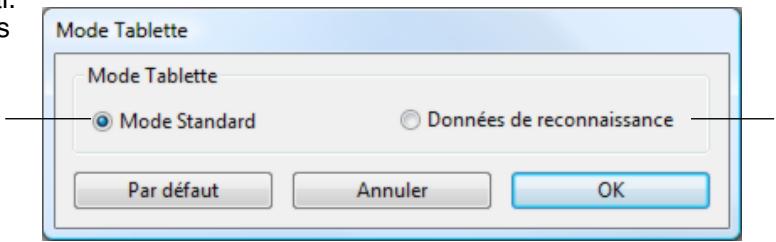
Réduit le taux de transfert de données, permettant ainsi aux applications graphiques de tracer des traits plus rapidement.
Installation de plusieurs tablettes
La liste TABLETTE affiche une icône pour chaque tablette prise en charge détectée sur votre système, ce qui vous permet de sélectionner la tablette à laquelle vous souhaitez apporter des changements.
Sélectionnez l'icône de la tablette dont vous souhaitez personnaliser les paramètres d'applications et d'outils.
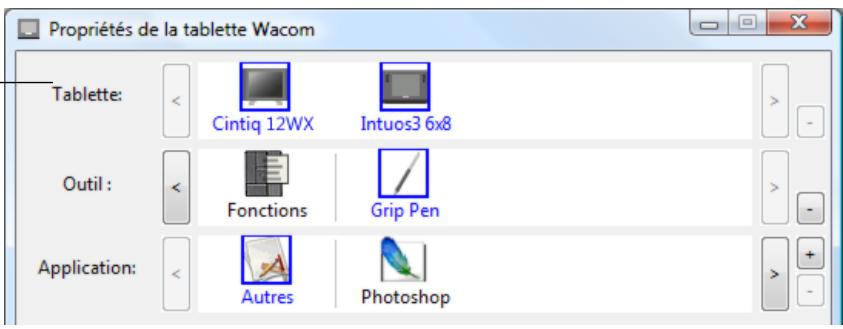
Pour ajouter une nouvelle tablette, connectez-la à votre ordinateur.
- Dans le cas d'une tablette USB, le système examine les ports USB. Lorsque la nouvelle tablette est détectée, elle est automatiquement initialisée.
- Si plusieurs tablettes sont installées, celle que vous utilisez pour ouvrir le panneau de configuration Wacom est définie comme tablette par défaut.
Pour supprimer une des tablettes du pilote, sélectionnez la tablette à supprimer dans le panneau de configuration Wacom et cliquez sur le bouton [−] à côté de la liste TABLETTE. Notez que vous devrez redémarrer l'ordinateur avant de pouvoir rajouter la tablette au pilote.
Glossaire
Accélération de la souris. Paramètre permettant de régler la vitesse d'accélération du curseur à l'écran lorsque l'outil Cintiq est en mode Souris.
Application reconnaissant la gomme. Application logicielle prenant en charge la gomme du stylet. Ces applications utilisent la gomme de différentes façons, selon l'utilité particulière qu'elles peuvent en tirer.
Application sensible à la pression. Toute application prenant en charge la saisie sensible à la pression.
Assistance du double-clic. Fonction du panneau de configuration de la tablette Wacom facilitant les doubles-clics en définissant la distance du double-clic.
Curseur de l'écran. Le pointeur affiché sur l'écran. Selon le type d'application en cours, ce curseur peut prendre différentes formes, telles qu'une flèche, une barre d'insertion ou un cadre.
Distance du double-clic. Distance maximale (en pixels à l'écran) que le curseur peut parcourir entre deux clicks pour que ceux-ci puissent toujours être considérés comme un double-clic. L'augmentation de la distance du double-clic facilite le double-clic mais les coups de pinceau peuvent être retardés par des temps morts dans certaines applications graphiques.
Force du clic. Force à appliquer à la pointe du stylet pour produire un clic.
Journal. Application Microsoft Windows qui simule électroniquement un journal physique, mais avec les avantages de la prise de notes numérique. Par exemple, vous pouvez tracer rapidement des croquis et prendre des notes manuscrites, puis les convertir en texte et les envoyer à des collégues pour leur permettre de faire des annotations numériques. Journal inclut différents outils (styles, marqueurs, surligneurs), ainsi qu'un outil d'effacement que vous pouvez activer facilement à l'aide de la gomme du stylet Cintiq. De plus, vous pouvez lancer des recherches sur le contenu manuscrit dans l'application Journal.
Menu contextuel. Fenêtre affichant une liste de fonctions de frappes ou d'autres actions que vous pouvez exécuter. Vous pouvez personnaliser les boutons de votre outil Cintiq ou de votre Pen Display pour afficher ce menu.
Mode Souris. Méthode de positionnement du curseur. APRÈS avoir placé un outil Cintiq sur la tablette, vous pouvez déplacer le curseur à l'écran au moyen d'un « cliquer-déplacer », comme avec une souris classique. Ce mode de positionnement se nomme positionnement relatif. Reportez-vous également à la section Mode Stylet.
Mode Stylet. Méthode de positionnement du curseur. Lorsque vous placez votre outil Cintiq sur la tablette, le curseur se place à l'endroit correspondant à l'écran. C'est ce que l'on appelle le positionnement absolu. Il s'agit du mode par défaut du stylet Cintiq. Le mode STYLET vous permet de positionner rapidement le curseur de l'écran sans devoir le rechercher et le déplacer à travers le bureau. Reportez-vous également à la section Mode Souris.
Modificateur. Les touches de modification sont MAJ, ALT et CTRL pour Windows ou MAJ, CTRL, COMMANDE et OPTION pour Macintosh. Vous pouvez personnaliser les boutons d'outils ou les ExpressKeys de votre Cintiq pour simuler une touche de modification.
Molette. Molette de contrôle présente sur l'aérogrophe disponible en option.
Panneau de saisie Tablet PC. Le Panneau de saisie du tablette PC de Microsoft Windows Vista vous permet d'utiliser le stylet Cintiq pour créer des notes manuscrites ou de travailler avec un clavier virtuel. Il convertit de manière dynamique l'écriture en texte. Les informations que vous créez peuvent ensuite être insérées dans d'autres documents, feuilles de calcul ou illustrations.
Paramètres spécifiques à une application. Paramètres des outils et de la tablette Cintiq personnalisés pour une application particulière. Le panneau de configuration de la tablette Wacom vous permet de personnaliser un outil pour qu'il se comporte différemment selon l'application. Les paramètres spécifiques à une application sont actifs lorsque vous utilisez cette application. Reportez-vous également à la section Utilisation de paramètres spécifiques à une application.
Pixel. La plus petite unité de mesure de votre écran.
Pointe. Pointe de stylet remplaçable.
Proximité. Hauteur au-dessus de la zone active de la tablette, à partir de laquelle les outils Cintiq sont détectés.
Rapport largeur/hauteur. Rapport entre les dimensions horizontale et verticale de la zone active de la tablette.
Sensibilité à l'inclinaison. Fonctionnalité de la pointe et de la gomme du stylet Cintiq permettant de détecter le degré d'inclinaison entre l'outil et la tablette. Cela permet de créer des traits réalistes au stylet, au pinceau ou à la gomme dans les applications sensibles à l'inclinaison.
Sensibilité à la pression. Propriété de la pointe et de la gomme du stylet Cintiq qui permet de détecter l'intensité de la pression qui leur est appliquée. Cette fonction permet de créer des traits réalistes au stylet, au pinceau ou à la gomme dans les applications sensibles à la pression.
Surface active. Zone de la tablette qui détecte les outils Cintiq.
Tool ID. Fonctionnalité rendant chaque outil Cintiq unique. Si vous utilisez deux stylets identiques, la tablette reconnaîtra chacun d'eux comme étant un outil différent. Cette fonction est particulièrement utile si vous avez personnalisé chaque stylet différemment.
USB. Bus série universel. Norme d'interface matérielle qui permet de connecter des périphériques. Les ports USB prennent en charge le branchement sous tension qui vous permet de connecter ou de déconnecter un périphérique USB sans mettre votre ordinateur hors tension.
Vitesse de la souris. Paramètre permettant de régler la vitesse de déplacement du curseur à l'écran lorsque vous utilisez l'outil Cintiq en mode Souris.
Wintab. Norme d'interface utilisée par les applications Windows pour la réception d'informations depuis une tablette. Le Cintiq prend en charge toutes les applications compatibles Wintab sous Windows.
Ajout d'un nouvel outil 27
Basculement entre écrans, utilisation de la fonction 26
Boutons de l'outil, personnalisation 12
Double-clic, personnalisation 9
Étalandnage, Pen Display 7
Fonctionnalités, panneau de configuration 5
Fonctions des boutons 13
Fonctions, bouton 13
Installation de plusieurs tablettes 31
Manuel, à propos de 2
Menu contextuel, personnalisation 25
Moniteurs, utilisation du Cintiq avec d'autres 18
Nouvel outil, ajout 27
Panneau de configuration fonctionnalités 5
onglets 6
ouverture 4
paramètres 6
Paramètres de modification d'une application et d'un outil spécifiques 30
Panneau de configuration 6
suppression 30
Paramètres spécifiques à l'application creation 29
Modification des paramètres 30
suppression 30
utilisation 28
Personnalisation des boutons de l'outil 12
double-click 9
Menu contextuel 25
Sensibilité à l'inclinaison 18
tablette 19
ExpressKeys 20
Touch Strip 21
Touch Strip 21
paramètres de défilé 22
paramètres de frappe 23
paramètres de zoom 23
toucher de la gomme 10
avancé 11
toucher de la pointe 9
avancé 11
sieurs tablettes, installation 31
sibilité à l'inclinaison, personnalisation 18
Chapitre 8 : Personnalisation
tels, en option 8
Pression de paramètres 301
Lette ExpressKeys, personnalisation 20
mode, changement 31
Personalisation 19
Touch Strip, personnalisation 21
paramètres de défilé 22
paramètres de frappe 23
paramètres de zoom 23
Personalisation 21
champ de la gomme, personnalisation 10 avancé 11
Chapitre de la pointe, personnalisation 9 avancé 11
Wacom Cintiq®
Manuel de l'utilisateur du logiciel
Version française 3.0, 22 juin 2007
Tous droits réservés. La reproduction totale ou partielle du présent document est interdite, sauf pour votre usage personnel.
Wacom se réserve le droit de modifier la présente publication sans avertissement préalable.
Wacom tente, dans la mesure du possible, de fournir des informations à jour et précises dans le présent document.
Toutefois, Wacom se réserve le droit de modifier toute caractéristique et configuration du produit, sans avertissement préalable et sans obligation d'intégrer ces modifications dans le présent document.
Tool ID et DuoSwitch sont des marques commerciales de Wacom Company, Limited. Cintiq et Wacom sont des marques commerciales déposées de Wacom Co., Ltd.
Adobe, Reader et Photoshop sont des marques commerciales, déposées ou non, d'Adobe Systems Incorporated aux États-Unis et/ou dans d'autres pays. Microsoft, Windows et Vista sont des marques commerciales, déposées ou non, de Microsoft Corporation aux États-Unis et/ou dans d'autres pays. Apple, le logo Apple et Macintosh sont des marques commerciales d'Apple Computer, Inc., déposées aux États-Unis et dans d'autres pays.
Tout autre nom de société et de produit mentionné dans la présente documentation peut être une marque commerciale, déposée ou non. Les produits de fabricants tiers ne sont mentionnés qu'à titre d'information et ne constituent en aucun cas un engagement ou une recommandation de notre part. Wacom décline toute responsabilité quant aux performances ou à l'utilisation de ces produits.
ExpressKey est une marque déposée de Ginsan Industries, Inc. et son utilisation doit faire l'objet d'une autorisation.


- TABLE des matières
- À PROPOS de ce MANUEL
- Ouverture du panneau de configuration
- Paramètres du panneau de configuration
- Étalonnage du PEN display
- Réticule
- Personnalisation du STYLET
- Styles en OPTION
- Réglage du toucher de la POINTE et du double-clic
- Conseils :
- Réglage du toucher de la GOMME
- Paramètres avancés liés à la pression de la POINTE et de la GOMME
- Personnalisation des boutons d'outils
- Fonctions des boutons
- Vitesse de défilament de stylet
- Personnalisation de la sensibilité à l'inclinaison
- Utilisation du CINTIQ avec d'autres moniteurs
- Personnalisation des fonctions de la tablette
- Personnalisation des touches ExpressKey
- Personnalisation des TOUCH STRIP de la tablette
- Paramètres TOUCH STRIP avancés
- Paramètres touch strip avancées
- Personnalisation du MENU contextuel
- Remarques :
- Utilisation de la fonction de basculement entre écrans
- Changer écran
- Utilisation de plusieurs OUTILS
- Utilisation de paramétres specifiques à une application
- Creation d'un paramétre specifique à une application
- Modification des paramètres d'une application et d'un OUTIL spécifiques
- Suppression de paramétres specifiques à une application
- Changement du mode de la tablette
- Installation de plusieurs tablettes
- Glossaire
Marque : WACOM
Modèle : CINTIQ 13HD SMUDGEGUARD OFFERT
Catégorie : Accessoires pour tablettes graphiques