MODE D'EMPLOI HD600X-LV OPTOMA
Instructions d'utilisation 2
Consignes de Sécurité 2
Mises en garde 3
Avertissement de sécurité pour les yeux. 6
Description du contenu de la boîte....7
Aperçu du produit 8
Unité principale 8
Panneau de commandes 9
Connexions d'entrée / sortie 10
Télécommande 11
Connexion du projecteur 13
Connexion à l'ordinateur de bureau/ordinateur portable 13
Connexion aux sources vidéo. 14
Projecteur 18
Allumer le projecteur. 18
Mise hors tension du Projecteur..... 19
Voyant d'avertissement 20
Réglage de l'image projetée 21
Réglage de la Hauteur du Projecteur 21
Réglage du Zoom/Focus du projecteur 22
Réglage de la taille de l'image projetée 22
Télécommande 24
Panneau de commandes 24
Télécommande 25
Comment l'utiliser 32
Arborescence du menu 33
Image | Avance 37
OPTIONS | Paramètres Lampe 51
OPTIONS | Avance 52
Guide de dépannage 53
Problèmes d'image 53
Autres problèmes 55
Problèmes liés à la télécommande... 55
Message sur l'éclairage DEL 56
Messages de l'écran. 57
Protocole RS232 62
Rôle de la broche RS232 62
Liste des Fonctions du Protocole RS232 63
Réglementations & la sécurité 70
Avis FCC. 70
Déclaration de Conformité pour les pays dans l'Union Européenne....71
Consignes de sécurité

Le symbole éclair avec une tête en forme de flèche à l'intérieur d'un triangle équilatéral est destiné à alerter l'utilisateur de la présence de tensions dangereuses non isolées à l'intérieur du produit. Ces tensions peuvent être d'une puissance suffisante pour constituer un risque d'électrocution pour les individus.

Le point d'exclamation à l'intérieur d'un triangle équilatéral sert à avertir l'utilisateur des points importants concernant l'utilisation et la maintenance (entretien) dans le document qui accompagne l'appareil.
AVERTISSEMENT : POUR REDUIRE LES RISQUES D'INCENDIE OU D'ELECTROCUTION, NE PAS EXPOSER CE PRODUIT A LA PLUIE OU A L'HUMIDITE. DES TENSIONS DANGEREUSES ELEVEEES SONT PRESENTES A L'INTERIEUR DU BOITIER. NE PAS OUVRIR LE BOITIER. POUR TOUTE REPARATION, VEUILLEZ VOUS ADRESSER UNIQUEMENT A UN TECHNICIEN QUALIFIE.
Limites d'émissions de classe b
Cet appareil numérique de Classe B est conforme à toutes les exigences des Règlements Canadiens concernant les Appareils Provocant des Interférences.
Consignes de sécurité importantes
- Ne bloquez pas les fentes de ventilation. Afin de s'assurer d'un fonctionnement fiable du projecteur et de le protéger contre toute surchauffe, il est recommandé de l'installer dans un lieu qui ne bloque pas la ventilation. Comme exemple, ne pas placer le projecteur sur une table à café encastrée, un divan, un lit ou etc. Ne pas l'installer dans un endroit fermé tel qu'une bibliothèque ou un meuble pouvant empêcher la circulation d'air.
- Ne pas utiliser ce projecteur à proximité de l'eau ou de l'humidité. Pour réduire les risques d'incendie et/ou d'électrocution, n'exposez pas cet appareil à la pluie ou à l'humidité.
- Ne pas installer à proximité de sources de chaleur telles que les radiateurs, les bouches de chauffage, les cuisinières ou d'autres appareils (y compris les amplificateurs) produisant de la chaleur.
- Nettoyez uniquement avec un chiffon sec.
- Utilisez uniquement les pièces/accessoires spécifiés par le constructeur.
- Ne pas utiliser l'appareil s'il est physiquement abîmé ou endommagé. Un endommagement ou un mauvais traitement physique pourrait être (mais n'est pas limité à) :
Lorsque l'appareil est tombé. Lorsque le cordon d'alimentation ou la fiche ont été endommagés. Lorsqu'un liquide a pénétré dans le projecteur. Lorsque le projecteur a été exposé à la pluie ou à l'humidité. Lorsque quelque chose est tombé dans le projecteur ou est lâché dedans.
Ne pas essayer de réparer le projecteur vous-même. Ouvrir ou retirer les couvercles pourrait vous exposer à des tensions dangereuses ou à d'autres dangers. Veuillez contacter Optoma avant de faire réparer l'appareil.
- Ne pas laisser des objets ou des liquides pénétrer dans le projecteur. Ils peuvent toucher des points de tension dangereuse et des pièces court-circuitées peuvent entraîner un incendie ou un choc électrique.
- Référez-vous au boîtier du projecteur pour les marques concernant la sécurité.
- Référez-vous au boîtier du projecteur pour les marques concernant la sécurité.
Mises en garde

Veuillez suivre tous les avertissements, les mises en garde et les consignes recommends dans ce guide d'utilisation.

andées dans ce guide d'utilisation. Pour replacer la lampe, suivez les procédures qui figurent dans la section « Remplacement de la lampe »
Avertissement - Ne pas regarder dans l'objet du projecteur lorsque la lampe est allumée. La force de la lumière risque de vous abîmer les yeux.
■ Avertissement - Pour réduire le risque d'incendie ou d'électrocution, ne pas exposer le projecteur à la pluie ou à l'humidité.
■ Avertissement - Veuillez ne pas ouvrir et ne pas démonter le projecteur car vous pourriez vous électrocuter.
■ Avertissement - Lorsque vous changez la lampe, veuillez laisser l'unité refroidir.
■ Avertissement - Ce projecteur détectera automatiquement la durée de vie de la lampe. Veuillez vous assurer de changer la lampe lorsqu'il affiche des messages d'avertissement.
■ Avertissement - Réinitialisez la fonction « Mise à zéro lampe » depuis le menu OSD « OPTIONS|Paramètres Lampe » après avoir remplaçé le module de la lampe.
■ Avertissement - Lorsque vous éteignez le projecteur, veuillez vous assurer que le cycle de refroidissement est terminé avant de couper l'alimentation. Laissez le projecteur 90 secondes pour qu'il refroidisse.
■ Avertissement - Ne pas utiliser le protège-objectif lorsqu'le projecteur est en cours de fonctionnement.
■ Avertissement - Lorsque la lampe atteint presque la fin de sa durée de vie, le message « Remplacement suggéré » s'affichera à l'écran. Veuillez contacter votre revendeur régional ou le centre de service pour remplacer la lampe le plus rapidement possible.
■ Avertissement - Ne pas regarder directement ou pointer le pointeur laser de la télécommande vers vos yeux ou ceux d'autres personnes. Le pointeur laser peut causer des dommages irréparables à la vue.
- Mettez hors tension et débranchez la fiche d'alimentation de la prise de courant CA avant de nettoyer le produit. Utilisez un chiffon doux et sec avec un détergent doux pour nettoyer le boîtier de l'appareil. Débranchez le cordon d'alimentation de la prise de courant si le produit ne va pas être utilisé pendant une longue période.
Bloquer les fentes et les ouvertures sur l'unité qui servent à la ventilation. Utiliser des nettoyants, des cires ou des solvants abrasifs pour nettoyer l'unité. Utiliser dans les conditions suivantes :
- Dans des environnements extrêmement chauds, froids ou humides.
Assurez-vous que la température ambiantede la pièce est comprise entre 5^ 40^. L'humidité relative est entre 10% et 85%.
- Dans des zones susceptibles de composer un excès de poussière et de saleté.
- À proximité de tout appareil générant un champ magnétique puissant.
- Sous la lumière directe du soleil.
Visionner la projection 3D à l'aide de la fonction 3D
INFORMATIONS IMPORTANTES RELATIVES À LA SÉCURITÉ. LISEZ LES AVERTISSEMENTS SUIVANTS AVANT QUE VOUS OU VOTRE ENFANT N'UTILISIEZ LA FONCTION 3D.
Avertissement
Les enfants et les adolescents peuvent être plus sensibles aux problèmes de santé liés aux contenus 3D et doivent être étroitement surveillés lors de la visualisation de ces images.
Attention à l'épilepsie photosensible et aux autres risques de santé
Certains spectateurs peuvent subir une crise d'épilepsie ou un accident vasculaire cérébral lorsqu'ils sont exposés à certaines images ou lumières clignotantes dans les images de certains projecteurs ou yeux video. Si vous souffrez d'épilepsie ou d'un
Instructions d'utilisation
accident vasculaire cérébral, ou si vous avez des antécédents familiaux, veuillez consulter un médecin spécialiste avant d'utiliser la fonction 3D.
Même les yeux qui n'ont pas d'antécédents personnes ou familiaux d'épilepsie ou d'AVC peuvent présenter un état non diagnostique susceptible de provoquer des crises d'épilepsie photosensible. Les femmes enceintes, les personnes âgées, les personnes souffrant de troubles médicaux graves, qui sont privées de sommeil ou sous l'influence d'alcool doivent éviter l'utilisation des fonctionnalités 3D de l'appareil. Si vous ressentez un des symptômes suivants, cessez immédiatement de visionner des images 3D et consultez un médecin spécialiste : (1) troubles de la vision; (2) tête légère; (3) étourdissements; (4) mouvements involontaires tels que convulsions, contractions oculaires ou musculaires, (5) confusion (6); nausées; (7) perte de conscience (8); convulsions; (9) cramps, et / ou (10) désorientation. Les enfants et les adolescents sont plus susceptibles que les adultes de ressentir ces symptômes. Les parents doivent surveiller leurs enfants et leur demander s'ils ressentent ces symptômes. - Une projection 3D peut également provoquer le mal des transports, des effets résiduels perceptifs, une désorientation, une fatigue oculaire et une diminution de la stabilité posturale. Il est recommandé aux utilisateurs de prendre des pauses fréquentes pour réduire le risque de ces effets. Si vos yeux montrent des signes de fatigue ou de sécheresse ou si vous avez un des symptômes ci-dessus, cessez immédiatement d'utiliser cet appareil et ne reprenez pas avant au moins 30 minutes après la disparition des symptômes. Le fait de regarder la projection 3D tout en restant assis trop près de l'écran pendant une longue période de temps peut endommager votre vue. La distance de visualisation idéale doit être d'au moins trois fois la hauteur de l'écran. Il est recommandé que les yeux du spectateur soient au niveau de l'écran. Le fait de regarder une projection 3D avec des lunettes 3D pendant une période de temps prolongée peut causer un mal de tête ou de la fatigue. Si vous ressentez un mal de tête, de la fatigue ou des étourdissements, cessez de visionner la projection 3D et reposez-vous. N'utilisez pas les lunettes 3D à des fins autres que la visualisation d'une projection 3D. Le fait de porter les lunettes 3D à d'autres fins ( comme lunettes de vue, lunettes de soleil, lunettes de protection, etc.) peut être physiquement dangereux pour vous et peut affaiblir votre vue. Certains spectateurs peuvent se sentir désorientés lorsqu'ils regardent une projection 3D. En conséquence, ne placez pas votre PROJECTEUR 3D près d'escaliers à découvert, de câbles, de balcons, ou d'autres objets qui peuvent faire trébucher ou tomber, être renversés, ou brisés.
Avertissement de sécurité pour les yeux
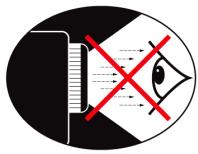
Évitez de regarder ou de faire face directement aux faisceaux du projecteur constamment. Tournez le dos aux faisceaux autant que possible. Lorsque le projecteur est utilisé dans une salle de classe, surveillez convenablement les élèves lorsqu'on leur demande de montrer quelques chose sur l'écran. Afin de minimiser la consommation électrique de la lampe, utilisez les rideaux pour diminuer le niveau de la lumière de la pièce.
Description du contenu de la boîte
Déballez et vérifiez le contenu du paquet afin de vous assurer que toutes les pièces énumérées se trouvent bien là. Si quelque chose venait à manquer, veuillez contacter le service à la clientèle d'Optoma.
Projecteur avec protège-objectif
Cordon d'alimentation 1,8m
2 piles AAA
Télécommande IR (La télécommande peut varier en fonction du modèle)

En raison des différentes applications de chaque pays, certaines régions peuvent avoir des accessoires différents.
Carte de garantie Carte de démarrage rapide Carte WEEE (EMEA uniquement)
Aperçu du produit
Unité principale
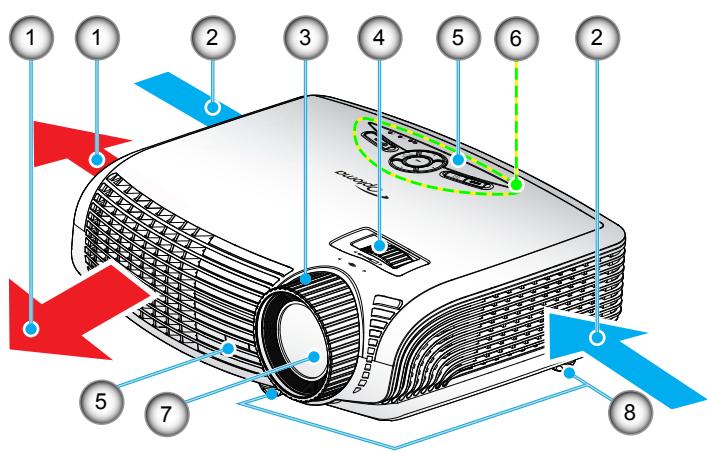

L'interface est soumise aux spécifications du modèle. Ne pas bloquer les grilles de ventilation d'entrée/sortie du projecteur.
- Ventilation (sortie)
- Ventilation (entrée)
- Bague de focus
- Bague de zoom
- Récepteurs IR
- Panneau de commandes
- Objectif
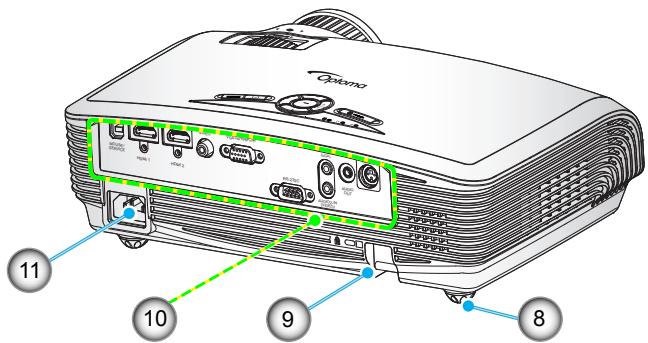
- Pied de réglage inclinable
- Barre de sécurité
- Connexions d'entrée/sortie
- Prise d'alimentation
Panneau de commandes
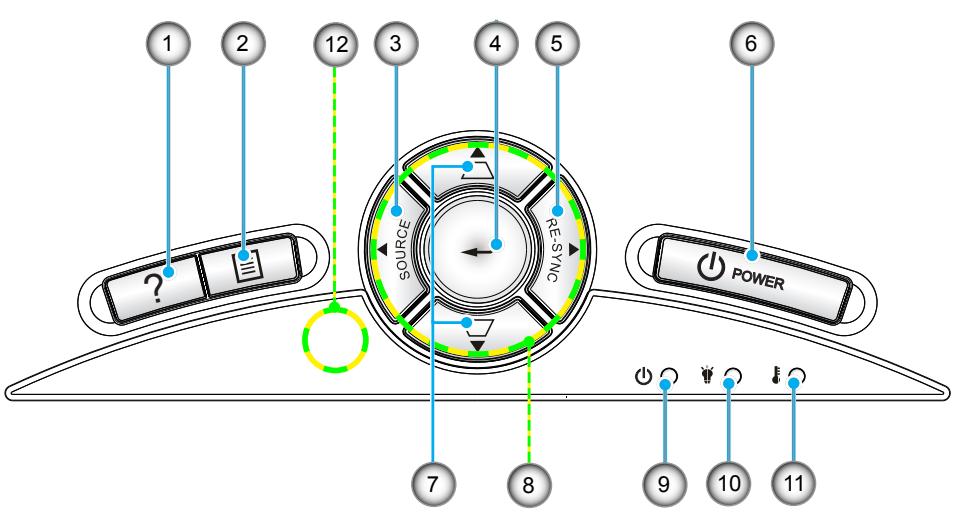
- Aide
- Menu
- Source
- Validator
- Re-Sync
- Alimentation
- Correction Trapèze
- Quatre touches de sélection directionnelles
- DEL témoin Marche/Veille
- DEL de la lampe
- DEL de la température
- Capteur IR
Connexions d'entrée / sortie

L'interface est soumise aux spécifications du modèle. La dongle VGA est un accessoire optionnel. Veuillez contacter le service clientèle Optoma pour de plus amples informations.
- USB pour fonction de souris à distance et mise à jour du micrologiciel
- Connecteur HDMI 1 (v1.4a 3D pris en charge)
- Connecteur HDMI 2 (v1.4a 3D pris en charge)
- Connecteur d'entrée vidéo composite
- Connecteur Entrée VGA1/YPbPr/(p) (Signal analogue PC/Entrée vidéo composante/HDTV/YPbPr/Fonction sans fil via Dongle VGA)
- Entrée audio1 pour VGA1/VGA2 (Mini prise 3,5 mm)
- Connecteur Sortie audio (Mini prise 3,5mm) 8. Sortie sync 3D (5V)
- Prise d'alimentation
- Connecteur RS-232 (9 broches)
- Entrée audio 2 pour Video (Mini prise 3,5 mm)
- Port de verrouillage Kensington
- Barre de sécurité
Télécommande
La télécommande est soumise aux spécifications du modèle.
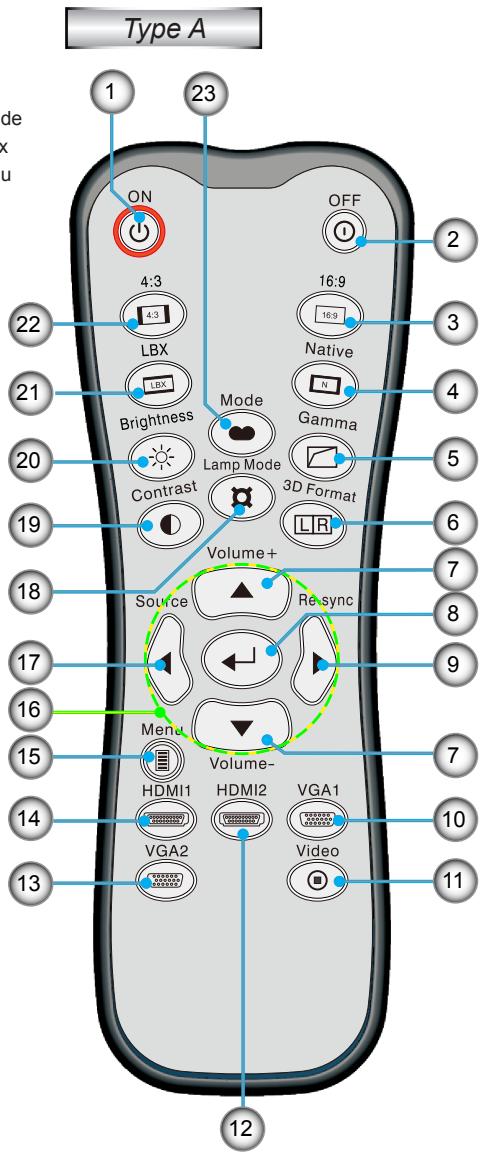
- Allumer
- Eteindre
- 16:9
- Natif
- Gamma
- Format 3D
- Vol+/-
- Validator
- Re-Sync
- VGA1 Source
- Source video
- HDMI2 Source
- VGA2 Source
- HDMI1 Source
- Menu
- Quatre touches de sélection directionnelle
- Source
- Mode de la lampe
- Contraste
- Luminosite
- LBX
- 4:3
- Mode

La télécommande est soumise aux spécifications du modèle.
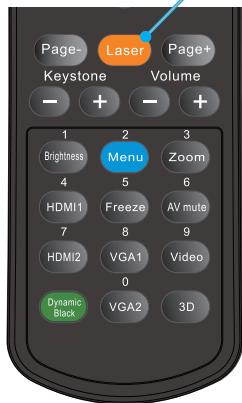
- Indicateur DEL
- Marche/Arret
- Source
- Clic gauche de souris
- Validator
- Quatre touches de sélection directionnelles / commande avec souris
- Commutateur (fonction d'activation/désactivation de la souris)
- Re-Sync
- Clic droit de souris
- Mode Affichage
- Page précédente
- Volume +/-
- Menu
- Zoom
- Muet AV
- Video
- Trois dimensions
- VGA1
- Page suivante
- Trapèze +/-
- Luminosite
- HDMI1
- HDMI2
- Noir dynamique
- Boutons numériques (pour la saisie du mot de passe)
- Figer
- Pointeur laser
Connexion à l'ordinateur de bureau/ordinateur portable
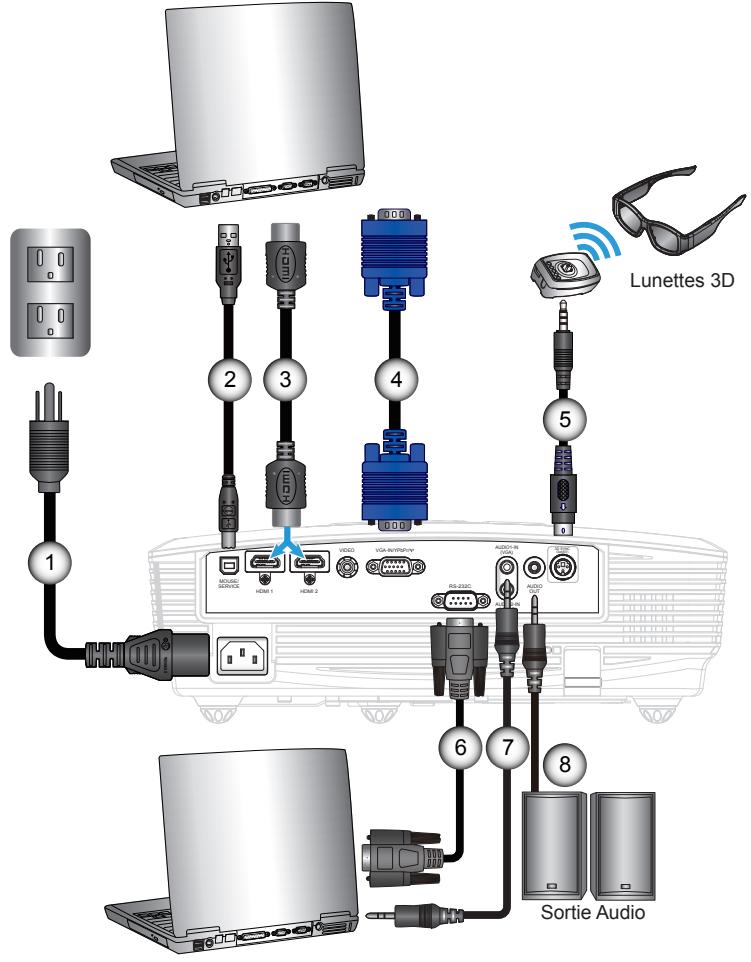
- Cordon d'alimentation
- *Cable USB (commande de la souris)
- *Cable DVI/HDMI
- *Cable VGA
- *Cable Émetteur 3D
- *Cable RS232
- *Cable d'entrée audio
- *Cable de sortie audio

En raison des différences entre les applications pour chaque pays, certaines regions peuvent avoir des accessoires différents. (*) Accessoire optionnel

En raison des différences entre les applications pour chaque pays, certaines régions peuvent avoir des accessoires différents. Pour de plus amples informations sur la connexion de l'émetteur 3D et des lunettes 3D, veuillez consulter les guides d'utilisation. Utilisez le câble HDMI vitesse élevée pour connecter le lecteur Blu-ray 3D. (*) Accessoire optionnel
Connexion aux sources vidéo
- Cordon d'alimentation
- *Cable HDMI
- *Cable composante 3 RCA
- *Adaptateur VGA/RCA
- *Adaptateur PERITEL/VGA
- *Cable VGA
- *Cable VGA/RCA
- *Prise de câble audio/RCA
- *Cable de sortie audio
- *Câble Émetteur 3D
- *Câble vidéo composite

Le dispositif source de vidéo 3D doit être sous tension avant le projecteur 3D.

Si l'entrée vidéo est en 2D normal, veuillez appuyer sur « Format 3D » et passer à l'option « Automatique »
Si le « Mode SBS » est actif, le contenu vidéo 2D ne s'affiche pas correctement.
Connexion aux dispositifs vidéo 3D
Une fois que vous avez connecté vos appareils entre eux avec des câbles HDMI, comme le montre le diagramme, vous êtes prêt à commencer. Allumez votre source vidéo 3D et le projecteur 3D.
Jeux playstation® 3
Assurez-vous que vous avez mis à jour votre console à la première version logicielle. - Allez dans le « menu Réglages -> Paramètres d'affichage -> Sortie vidéo -> HDMI ». Choisissez « Automatique » et suivez les instructions à l'écran. - Insérez votre disque de jeu 3D. Sinon, vous pouvez télécharger des jeux (et des mises à jour 3D) via le réseau PlayStation®. Lancez le jeu. Dans le menu du jeu, CHOISSEZ « Jouer en 3D »
Lecteur 3D blu-rayTM
Assurez-vous que votre lecteur peut prendre en charge les disques 3D Blu-ray™ et que la sortie 3D est activée. - Insérez le disque 3D Blu-ray™ dans le lecteur, appuyez sur « Lecture ».
- Contactez votre fournisseur de service de télévision pour activer toutes les chaînes 3D de votre bouquet de chaînes. Une fois activé, passez à la chaîne 3D.
- Vous devriez voir deux images côte à côte.
- Passez au « Mode SBS » du projecteur 3D. L'option se trouve dans la section « Afficher » du menu OSD du projecteur.
Appareil 3D (ex 3D dv/dc) avec sortie de signal 2D 1080I côte à côte
- Connectez votre appareil 3D et commutez-le pour émettre des contenus 3D avec sortie 2D côte à côte vers le projecteur 3D.
- Vous devriez voir deux images côte à côte.
- Passez au « Mode SBS » du projecteur 3D. L'option se trouve dans la section « Affichage » du menu OSD du projecteur.
Si vous regardez un contenu 3D d'une source HDMI 1.4a (comme par ex. 3D Blu-ray), vos lunettes 3D doivent toujours être synchronisées. Si vous regardez un contenu 3D d'une source HDMI 1.3 (comme par ex. une diffusion 3D en mode SBS), il peut s'avérer nécessaire d'utiliser l'option Inversion-Synchro 3D du projecteur pour optimiser l'expérience 3D. L'option se trouve dans la section « Afficher -> Trois dimensions » du menu OSD du projecteur.
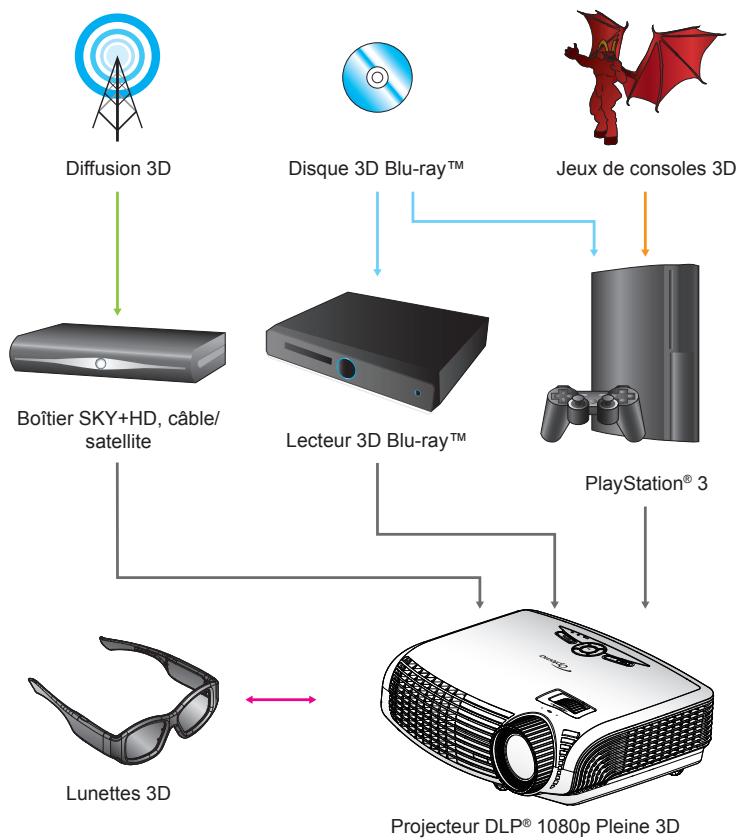

Pour plus d'informations, veuillez consulter le guide d'utilisation des lunettes 3D.
Utilisation des lunettes 3D
- Pour allumer les lunettes 3D : Appuyez sur le bouton « Alimentation » et la DEL clignote une fois pour indiquer que les lunettes sont prêtes à utiliser le mode 3D.
- Vérifiez que le contenu 3D est transmis au projecteur et que le signal est compatible avec les caractéristiques du projecteur.
- Allumez le « Mode 3D » (DLP-Link/VESA 3D - en fonction du type de lunettes utilisées) sur le projecteur 3D. L'option se trouve dans la section « Affichage » du menu OSD du projecteur.
- Allumez les lunettes 3D et vérifiez que l'image apparait en 3D sans contrainte oculaire.
- Si l'image n'apparaît pas en 3D, veuillez vérifier la bonne configuration de l'appareil 3D pour envoyer des images 3D. Ou bien, le mode SBS doit s'allumer lorsque le signal d'entrée est en 2D 1080i côte à côte, et répétez les étapes précédentes 1 à 4.
- Si nécessaire, utilisez l'option « Inversion-Synchro 3D » de votre projecteur pour optimiser vos expériences 3D. L'option se trouve dans la section « Affichage » du menu OSD du projecteur.
- Pour éteindre les lunettes 3D : Appuyez sur le bouton « Alimentation » et maintenez le jusqu'à ce que la DEL s'éteigne.
- Pour plus d'informations, veuillez consulter le guide d'utilisation des lunettes 3D ou le site Web du fabricant.

Avec le mode Power (Standby) sur Eco (<0,5W), la sortie VGA et Audio pass-through seront désactivées lorsque le projecteur est en état de veille.

Allumez d'abord le projecteur et ensuite sélectionnez les sources de signaux.
Allumer le projecteur
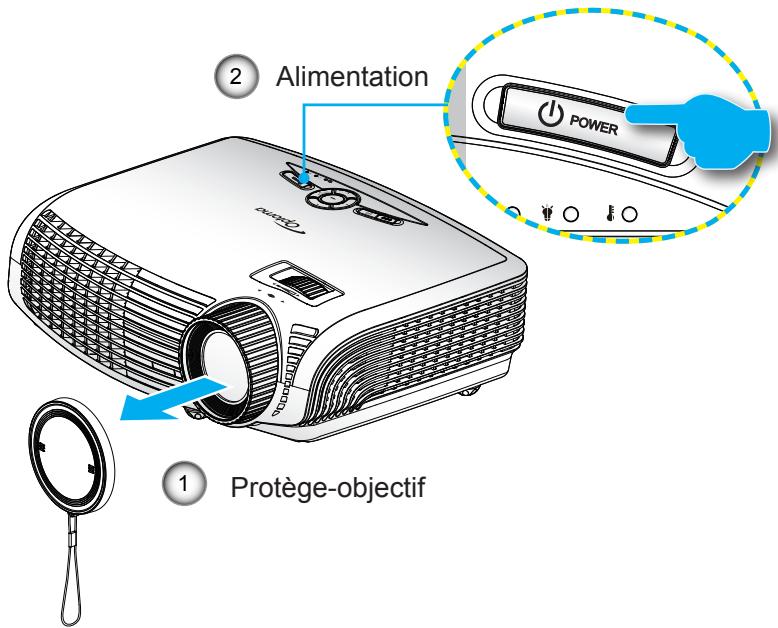
- Retirez le protège-objectif. ①
- Branchez le cordon d'alimentation et le cable de signal. Quand connecté, le voyant DEL MARCHE/VEILLE s'éclaire en Orange.
- Allumez la lampe en pressant sur le bouton « Ⓞ » situé sur le haut du projecteur ou sur la télécommande. Le voyant DEL MARCHE/VEILLE devient maintenant Vert. 2
L'écran de démarrage s'affichera dans environ 10 secondes. La première fois que vous utilisez le projecteur, vous serez invité à sélectionner la langue préférée et le mode d'économie d'énergie.
- Allumez et connectez la source que vous pouvez voir affichée sur l'écran (ordinateur, ordinateur bloc-notes, lecteur vidéo, etc.). Le projecteur détectera automatiquement la source. Sinon, poussez le bouton menu et allez à « OPTIONS ». Assurez-vous que le « Verr. Source » a été réglé sur « Arrêt ». Si vous connectez plusieurs sources en même temps, pressez le bouton « SOURCE » sur le panneau de commandes ou les touches de source directe sur la télécommande pour passer de l'une à l'autre.
Mise hors tension du projecteur
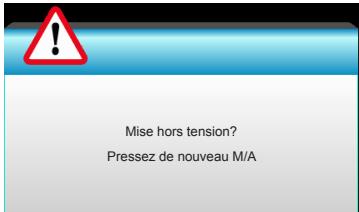
- Pressez le bouton « Ⓞ » de la télécommande ou du panneau de commandes pour éteindre le projecteur. Le message suivant sera affiché sur l'écran.
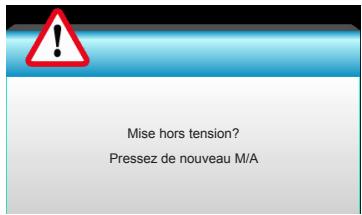
Pressez à nouveau le bouton « Ⓞ » pour confirmer, autrement le message disparaîtra après 15 secondes. Lorsque vous pressez de nouveau le bouton « Ⓞ », le système affichera le décompte sur l'écran puis s'éteindra.
- Les ventilateurs de refroidissement continuent de fonctionner pendant environ 10 secondes pour le cycle de refroidissement et le voyant DEL MARCHE/VEILLE clignotera en vert. Lorsque le voyant DEL MARCHE/VEILLE s'allume en orange, cela signifie que le projecteur est entré en mode Veille.
Si vous souhaitez rallumer le projecteur, vous devrez attendre jusqu'à ce que le projecteur ait terminé le cycle de refroidissement et qu'il soit passé en mode Veille. Une fois en mode Veille, pressez simplement le bouton « Ⓞ » pour redémarrer le projecteur.
- Débranche le cordon d'alimentation de la prise de courant et du projecteur.
- N'allumez pas le projecteur tout de suite après l'avoir mis hors tension.

Contactez le centre de service le plus proche si le projecteur a ces symptômes. Référez-vous aux pages 68-69 pour plus d'informations.
Voyant d'avertissement
Lorsque les voyants d'advertissement (voir ci-dessous) s'allument, le projecteur s'éteindra automatiquement.
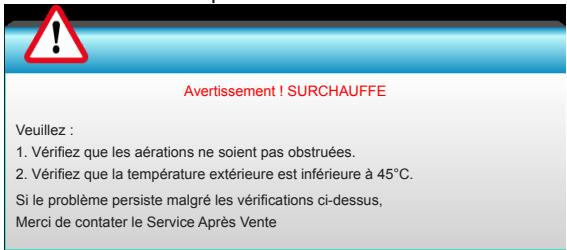
Le voyant « LAMPE » est éclairé en rouge et le voyant « Marche/Veille » clignote en orange. Le voyant « TEMP » est éclairé en rouge et le voyant « Marche/Veille » clignote en orange. Ceci indique que le projecteur a surchauffé. Dans des conditions normales, le projecteur se rallumera une fois qu'il sera refroidi. Le voyant « TEMP » clignote en rouge et le voyant « Marche/Veille » en orange.
Débranchez le cordon d'alimentation du projecteur, attendez 30 secondes et réessayez. Si le voyant d'advertissement s'allume de nouveau, contactez votre centre de service le plus proche pour de l'aide.
Réglage de la hauteur du projecteur
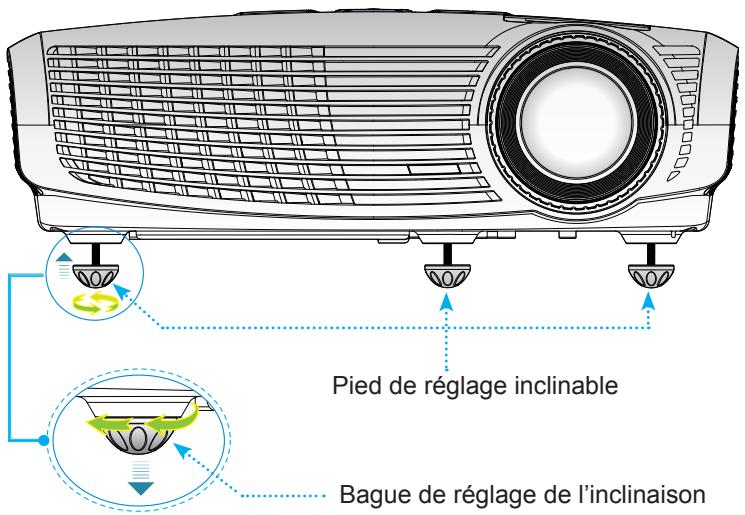
Le projecteur est équipé d'un pied élévateur pour régler la hauteur de l'image.
- Repérez le pied réglable que vous souhaitez régler sous le projecteur.
- Faites tournier la bague de réglage dans le sens des aiguilles d'une montre pour faire monter le projecteur ou dans le sens opposé pour le baisser. Répétez cette opération avec les autres pieds si nécessaire.
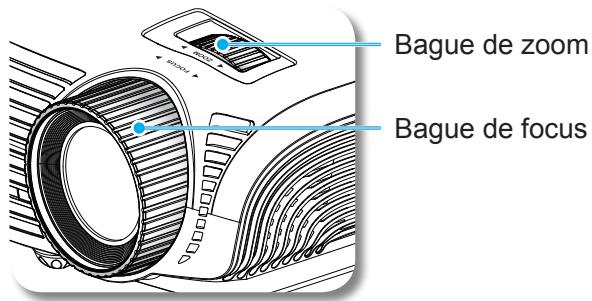
Réglage du zoom/focus du projecteur
Vous pouvez tourner la bague de zoom pour faire un zoom avant ou arrêter. Pour faire le focus sur l'image, tournez la bague de focus jusqu'à ce que l'image soit nette.
Le projecteur fera le focus sur des distances entre 4,92 et 32,80 pieds (entre 1,5 et 10,0 mètres).
Réglage de la taille de l'image projetée
Taille de l'image projetée entre 37,6 et 301,1 po (0,96 et 7,65 m).
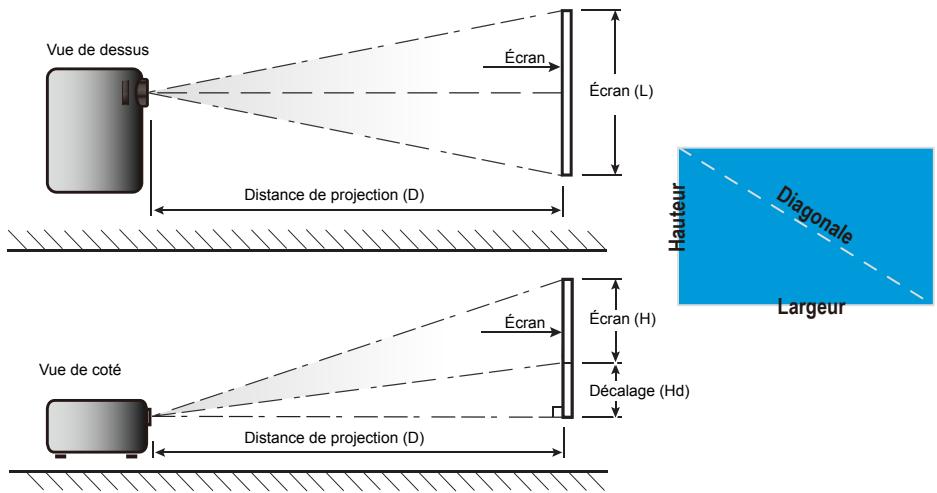
| Longueur diagonale (en peu) de l'écran 16:9 | Taille de l'écran L x H | Distance de projection (D) | Décalage (Hd) |
| (m) | (po) | (m) | (pied) |
| Largeur | Hauteur | Largeur | Hauteur | large | télé | large | télé | (m) | (pied) |
| 37,6 | 0,83 | 0,47 | 32,8 | 18,4 | - | 1,5 | - | 4,92 | 0,07 | 0,25 |
| 40,0 | 0,89 | 0,50 | 35,0 | 19,6 | 1,3 | 1,6 | 4,36 | 5,22 | 0,08 | 0,26 |
| 60,0 | 1,33 | 0,76 | 52,4 | 29,8 | 2,0 | 2,4 | 6,53 | 7,84 | 0,12 | 0,40 |
| 70,0 | 1,55 | 0,87 | 61,0 | 34,3 | 2,3 | 2,8 | 7,62 | 9,15 | 0,14 | 0,46 |
| 80,0 | 1,77 | 1,00 | 69,7 | 39,4 | 2,7 | 3,2 | 8,71 | 10,46 | 0,16 | 0,52 |
| 90,0 | 1,99 | 1,12 | 78,3 | 44,1 | 3,0 | 3,6 | 9,80 | 11,76 | 0,18 | 0,59 |
| 100,0 | 2,21 | 1,25 | 87,0 | 49,2 | 3,3 | 4,0 | 10,89 | 13,07 | 0,20 | 0,66 |
| 120,0 | 2,66 | 1,49 | 104,7 | 58,7 | 4,0 | 4,8 | 13,07 | 15,68 | 0,24 | 0,78 |
| 150,0 | 3,32 | 1,87 | 130,7 | 73,6 | 5,0 | 6,0 | 16,34 | 19,60 | 0,30 | 0,98 |
| 180,0 | 3,98 | 2,24 | 156,7 | 88,2 | 6,0 | 7,2 | 19,60 | 23,53 | 0,36 | 1,18 |
| 250,0 | 5,53 | 3,11 | 217,7 | 122,4 | 8,3 | 10,0 | 27,23 | 32,68 | 0,50 | 1,63 |
| 301,1 | 6,67 | 3,75 | 262,4 | 147,6 | 10,0 | - | 32,80 | - | 0,60 | 1,97 |
Ce tableau est donné à titre indicatif uniquement.
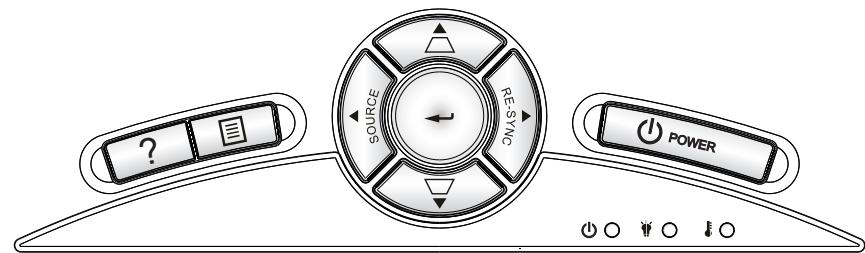
Utilisation du panneau de commandes
| MISE SOUS TENSION | ® | Référez-vous à la section « Mise sous/hors tension du projecteur » en pages 18-19. |
| RE-SYNC | | Synchronise automatiquement le projecteur sur la source d'entrée. |
| Verifier | ←J | Confirme votre sélection d'un élément. |
| SOURCE | | Pressez sur « SOURCE » pour sélectionner un signal d'entrée. |
| Menu | © | Pressez « Menu » pour lancer le menu OSD(on-screen display). Pour fermer le menu OSD, pressez de nouveau « Menu ». |
| Aide | ? | Menu Aide (seulument disponible lorsque le menu OSD est fermé). |
| Quatre touches de sélection directionnelle | | Utilisez ▲▼ ▲▷ pour désirir des éléments ou effectuer les réglages pour votre sélection. |
| Trapèze | | Utilisez □□ pour régler la distorsion de l'image causée par l'inclinaison du projecteur. (±40 degrès) |
| DEL de la lampe | ○ | Indique l'état de la lampe du projecteur. |
| DEL de la température | € | Indique l'état de la température du projecteur. |
| DEL MARCHE/VEILLE | Ø | Indique l'état du projecteur. |
Télécommande
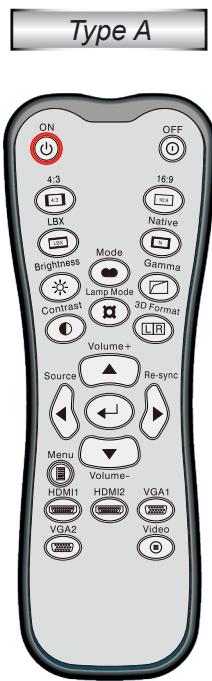
Type A

Utilisation de la télécommande
| Allumer | ∅ | Référez-vous à la section « Mise sous du projecteur » en page 18. |
| Eteindre | Ø | Référez-vous à la section « Mise sous/hors tension du projecteur » en page 19. |
| Mode de la lampe | Ø | Augmentez/réduisez la luminosité de l'image. (Voir page 51) |
| Mode | Ø | Sélectionnez un mode d'affichage pour opti-miser le paramétrage des diverses applica-tions. (Voir page 35) |
| 4:3 | 4:3 | Réglez la taille de l'image sur un rapport d'as-pect de 4:3 (1440x1080). |
| 16:9 | 16:9 | Réglez la taille de l'image sur un rapport d'as-pect de 16:9 (1920x1080). |
| LBX | LBX | Active la visualisation d'un film non optimisé anamorphiquement à un format Boîte aux lettres avec la largeur en plein écran. Une partie de l'image originale sera perdue si le rapport d'aspect de l'image est inférieur à 2,35:1. |
| Natif | N | La source d'entrée sera affichée sans mise à l'échelle. |
| Gamma | Ø | Réglez le type de la courbe gamma. |
| Luminosite | Ø | Règle la luminosite de l'image. |
| Contraste | Ø | Contrôle le degré de différence entre les zones les plus claires et les plus sombes de l'image. |
| Format 3D | L|R | Sélectionnez manuelles un mode 3D qui correspond à votre contenu 3D. |
| Vol+ / Vol- | Ø | Permet d'augmenter/baisser le volume. |
Commandes de l'utilisateur
Utilisation de la télécommande
| Validator | ←↓ | Confirme votre sélection d'un élément. |
| Source | ▲ | Appuyez sur « Source » pour sélectionner un signal d'entrée. |
| Re-Sync (Resynchroniser) | ▲ | Synchronise automatiquement le projecteur sur la source d'entrée. |
| Menu | ■ | Pour quitter ou afficher les menus d'affichage à l'écran pour le projecteur. |
| HDMI1 | ### | Appuyez sur « HDMI1 » pour désir la source du connecteur HDMI 1. |
| HDMI2 | ### | Appuyez sur « HDMI2 » pour désir la source du connecteur HDMI 2. |
| VGA1 | ### | Appuyez sur « VGA1 » pour désir la source du connecteur VGA-IN/YPbPr/(▼). |
| VGA2 | ### | Aucune fonction. |
| Vidéo | ■ | Presse « Video » pour désir la source video composite. |
| Quatre touches de sélection directionnelles | ▲ | Utilisez ▲▼ ▲▶ pour désir des éléments ou effectuer les régages pour votre sélection. |
Type B/C
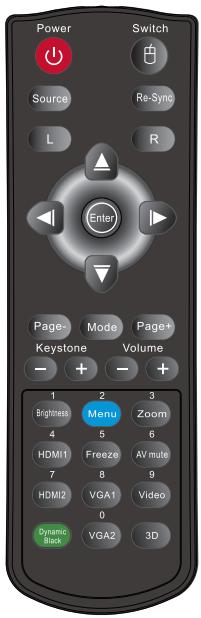
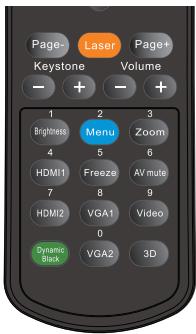
Utilisation de la télécommande
| Alimentation | Référez-vous à la section « Mise sous/hors tension du projecteur » en pages 18-19. |
| Bouton G | Clic gauche de souris. |
| Bouton D | Clic droit de souris. |
| Page + | Utilisez ce bouton pour aller en haut d'une page. |
| Page - | Utilisez ce bouton pour aller en bas d'une page. |
| Validator | Confirme votre sélection d'un élément. |
| Source | Appuyez sur « Source » pour sélectionner un signal d'entrée. |
| Re-Sync | Synchronise automatiquement le projecteur sur la source d'entrée. |
| Quatre touches de Sélection directionnelle | Utilisez ▲▼ ▲► pourCHOISIR des éléments oueffectuer les réglages pour VOte sélection. |
| Commande PC/Souris | Utilisez ▲▼ ▲► pour l'émulation de la souris USB via USB lorsque vous appuyez sur le bouton « Switch». |
| Trapèze +/- | Règle la distorsion de l'image provoquée par l'inclinaison du projecteur. |
| Volume +/- | Permet d'augmenter/baisser le volume. |
| Luminosite | Règle la luminosite de l'image. |
| Noir dynamique | Règle automatiquement la luminosite de l'imag pour une performance optimale des contrastes. |
| Menu | Pressez « Menu » pour lancer le menu OSD (on-screen display). Pour quitter l'OSD, pressez de nouveau « Menu ». |
Commandes de l'utilisateur
Type B/C
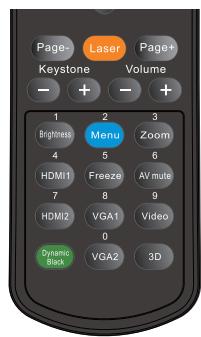
Utilisation de la télécommande
| HDMI1 | Appuyez sur « HDMI1 » pourCHOISIR la source du connecteur HDMI 1. |
| HDMI2 | Appuyez sur « HDMI2 » pourCHOISIR la source du connecteur HDMI 2 . |
| Figer | Presse « Figer » pour faire une pause d'image.Presse de nouveau ce bouton pourdéver-rouiller. |
| Muet AV | Eteint/rallume momentanément l'audio et la vidéo. |
| VGA1 | Appuyez sur « VGA1 » pourCHOISIR la source du connecteur Entrée VGA-IN/YPbPr/(¶). |
| VGA2 | Aucune fonction. |
| Vidéo | Presse « Vidéo » pourCHOISIR la source vidéo composite. |
| Commutateur | Commutateur de la souris USB. Active/désactive la souris. Appuyez une fois pouractiver la fonction de la souris. Pour que la souris puisse fonctionner, le cable USB doit'être connecté entre le projecteur et l'ordina-teur. |
| Mode | Sélectionnez le mode d'affichage parmi Cinéma, Lumineux, Photo, Référence, 3 D etUtilisateur. (Voir page 35) |
| Zoom | Zoom avant sur l'image.Appuyez sur les touches«▶ pour modifier le zoom. |
| Trois dimensions | Appuyez sur le bouton « Trois dimensions » pour activer/désactiver le menu 3D OSD. |
La fonction AIDE facilite l'installation et l'utilisation.
Pressez le bouton «?» du panneau de commandes ou de la télécommande pour ouvrir le menu Aide.
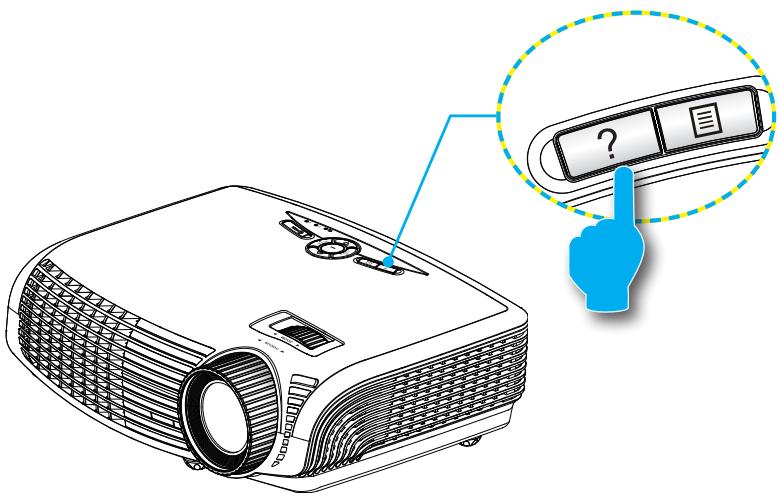
Commandes de l'utilisateur
Le bouton du menu d'aide fonctionne seulement lorsqu'aucune source d'entrée n'est détectée.

Référez-vous à la section « Guide de dépannage » sur les pages 53-55 pour plus de détails.
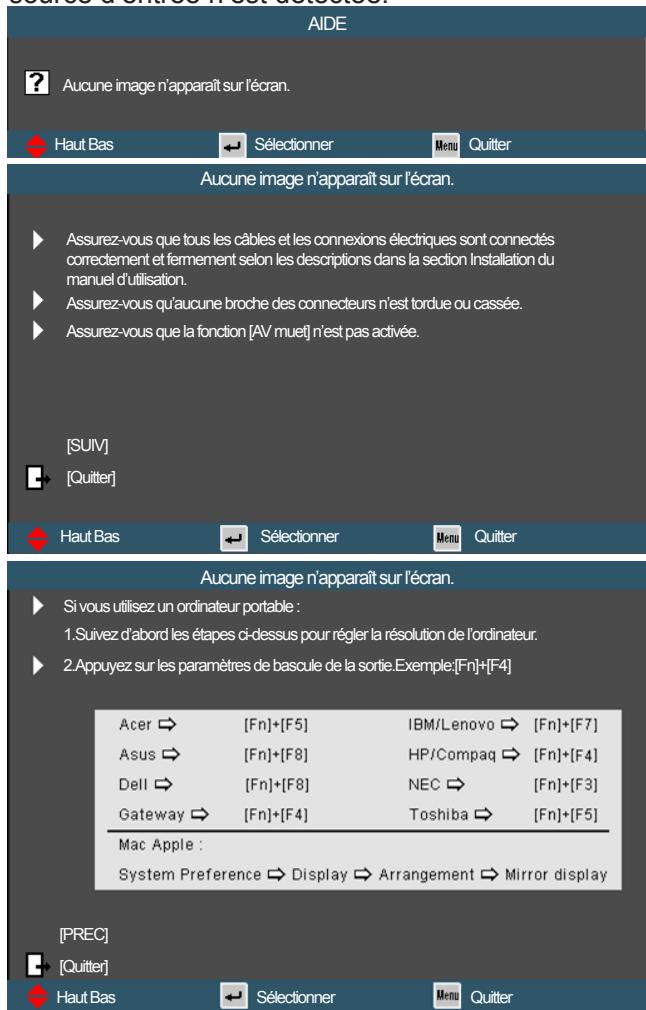
Si une source d'entrée est détectée et que vous pressez le bouton d'aide, les pages suivantes apparaîtront pour vous aider à corriger les problèmes.
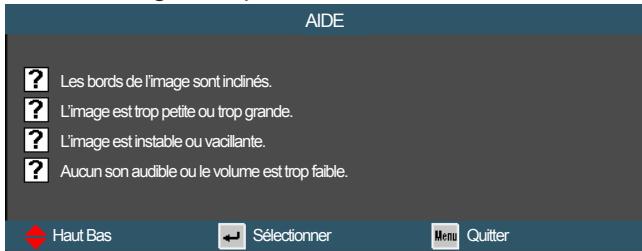
Les bords de l'image sont indénés.
Si possible, repositionnez le projecteur de manière à ce qu’il soit centré par rapport à l’écran et au-dessous de celui-ci. Appuyez sur le bouton [KEYSTONE + / - ] de la télécommande jusqu’à ce que les bords de l’image soient verticaux.
[Trapeze + / -]
[Quitter]
Haut Bas
Sélectionner
Menu Quitter
L'image est trop petite ou trop grande.
Réglez la bague de réglage du zoom sur le dessus du projecteur. Rapprochez ou éloignez le projecteur de l'écran. - Appuyez sur le bouton [MENU] de la télécommande ou du panneau de contrôle du projecteur, allez sur « AFFICHAGE | Format » et essayez avec les réglages différents.
[AFFICHAGE | Format]
[Quitter]
Haut Bas
Slectionner
Menu Quitter
L'image est trop petite ou trop grande.
Le volume est-il régé au minimum ? Augmentez le volume. Le cable est-il connecté correctement au projecteur ? Vérifiez la connexion du cable et assurez-vous qu'il est correctement branché sur la source et sur le projecteur.
[Volume]
[Quitter]
Haut Bas
Sélectionner
Menu Quitter
L'image est instable ou vacillante.
Utilisez [Suivi / Fréquence] pour fixer le problème. Changez les réglages de couleur du moniteur sur tout ordinateur.
[Suv]
[Fréquence]
[Quitter]
Haut Bas
Sélectionner
Menu Quitter
Le projecteur possède des menus d'affichage à l'écran qui vous permettent d'effectuer des réglages d'image et de modifier toute une gamme de paramètres. Le projecteur détectera automatiquement la source.
- Pour ouvrir le menu OSD, pressez le bouton « Menu » sur la télécommande ou sur le panneau de commandes. 2 Lorsque l'OSD s'affiche, utilisez les touches pour sélectionner un élément dans le menu principal. Lors de la sélection d'une page en particulier, pressez la touche ou la touche « Valider » pour activer le sous-menu.
- Utilisez les touches ▲▼ pour sélectionner l'élément dans le sous-menu, puis sur la touche ◆ ou sur « Valider » pour afficher d'autres paramètres. Réglez les paramètres à l'aide des touches ▲▶.
- Sélectionnez l'élément suivant à régler dans le sous-menu et réglez comme décrit ci-dessus.
- Appuyez sur « Valider » ou « Menu » pour confirmer et le menu principal s'affiche à nouveau.
- Pour quitter, appuyez à nouveau sur « Menu ». Le menu OSD disparaîtra et le projecteur enregistrera automatiquement les nouveaux paramètres.
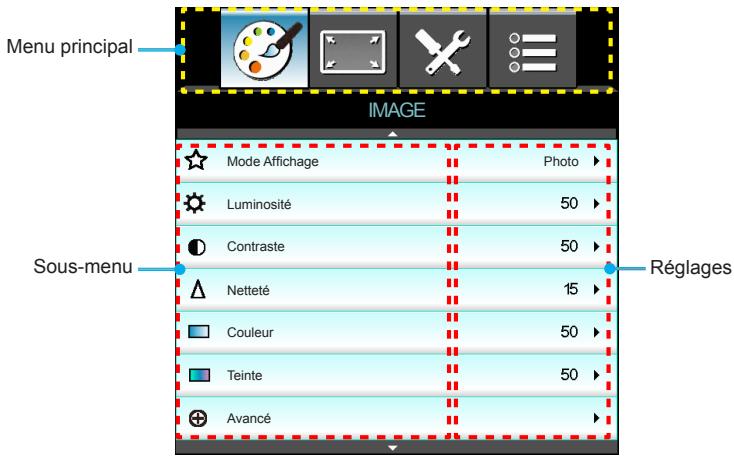
Arborescence du menu
| Menu principal | Sous-menu | Réglages |
| Image | Mode Affichage | | Cinéma/Référence/Photo/Lumineux/Trois dimensions/Utilisateur |
| Luminosité | | -50~50 |
| Contraste | | -50~50 |
| Nettété | | 1~15 |
| a1 Couleur | | -50~50 |
| a1 Teinte | | -50~50 |
| Avancé | Réduction Bruit | 0~10 |
| Gamma | Film / Vidéo / Graphique / Standard |
| BrilliantColorTM | 1~10 |
| DynamicBlack | Arrêt / Bas / Haut |
| Temp. Couleur | Chaud / Moyen / Froid |
| Param. coul | Rouge / Vert / Bleu / Cyan / Magenta /Jaune |
| Blanc | Rouge / Vert / Bleu |
| Remise à zéro | |
| Quitter | |
| Echelle Chroma. | AUTO / RVB (0-255) / RVB (16-235)YUV |
| Signal (VGA) | Automatique Marche / Arrêt |
| Suivi 0~31 |
| Fréquence -5~5 |
| Position Horiz. -5~5 |
| Position Vert. -5~5 |
| Quitter |
| Signal (Vidéo) | Niveau Blanc -50~50 |
| Niveau Noir -50~50 |
| Saturation -50~50 |
| Teinte -50~50 |
| Quitter |
| Quitter | |
| Remise à zéro | | |
| Afficher | Format | | 4:3 / 16:9 / LBX / Natif / Automatique/Étendu |
| Masquage | | 0~10 |
| Zoom | | -5~25 |
| Déplacement image | H | -100~100 |
| V | -100~100 |
| Trapèze V. | | -40~40 |
| Trois dimensions | Mode 3D | Lien DLP/VESA 3D |
| 3D→2D | Trois dimensions /G/D |
| 3D→2D | Invers.Sync 3D Marche /Arrêt |
| Quitter | |
| REGLAGES | Langue | | English / Deutsch / Français /Italiano / Espanol / Portuguese/Svenska/Nederlandlands/Norsk/Dansk/Polski/Suomi/Pycczniɛsλλνικά/Magyar/Céstina/„şüd“/„şüd“/繁體中文/简体中文/日本語/韓語/„העַ" /„העַ" /„העַ" /„העַ" /„העַ" /„העַ" /„העַ" /„העַ" /„העַ" /„העַ" /„העַ" /„העַ" /„העַ" /„העַ" /„העַ" /„�העַ" /„העַ" /„העַ" /„העַ" /„העַ" /„העַ" /„העַ" /„העַ" /„העַ" /„העַ" /„העַ" /„העַ" /„העַ" /„העַ" /„ה oncuk" /„Tüme" /„Türke" /„Vięt" /„Bahasa/Indonesia/„România" |
| Projection | | |
| Pos. Menu | | |
Commandes de l'utilisateur
| Menu principal | Sous-menu | Réglages |
| Menu | Arrangements audio | Haut parleur interne | Marche / Arrêt |
| Muet | Marche / Arrêt |
| SRS | Marche / Arrêt |
| Volume | 0~10 |
| Aigu | 0~10 |
| Basse | 0~10 |
| Entrée audio | Val. par défaut / Audio1 / Audio2 |
| Sécurité | Sécurité | Marche / Arrêt |
| Sécurité Horloge | Mois / Jour/Heure |
| Changer mot/passue | |
| Quitter | |
| ID Projecteur | | 0~99 |
| Avancé | Logo | Val. par défaut / Neutre |
| Capture logo | |
| Legendage | Arrêt / CC1 / CC2 |
| Sans fil | Marche / Arrêt |
| Quitter | |
| Options | Source d'Entrée | | VGA / Video / HDMI1/HDMI2 |
| Verr. Source | | Marche / Arrêt |
| Haute Altitude | | Marche / Arrêt |
| Info Cachées | | Marche / Arrêt |
| Clavier Verrouillée | | Marche / Arrêt |
| Mire | | Aucun /Grille / Mire blanche |
| Fonction IR | | Marche / Arrêt |
| Couleur Arr Plan | | Noir / Rouge / Bleu / Vert / Blanc |
| Paramètres Lampe | Heures lampe | |
| Rappel de Lampe | Marche / Arrêt |
| Mode de la lampe | Lumineux / Eco. |
| Mise à zéro lampe | Oui / Non |
| Quitter | |
| Avancé | Allumage direct | Marche / Arrêt |
| Arrêt Auto (min) | 0~180 |
| Décompte avant mise en voille (min) | 0~990 |
| Mode puissance (Veille) | Actif / Eco. |
| Quitter | |
| Remise à zéro | Courant | Oui / Annuler |
| Tout | Oui / Annuler |

Veuillez remarquer que les menus de l'affichage à l'écran (OSD) varient en fonction du type de signal sélectionné et du modèle de projecteur que vous utilisez. (1) Les options « Couleur » et « Teinte » sont disponibles uniquement en mode Video. (2) L'option « Invers. Sync 3D » est uniquement disponible lorsque la fonction 3D est activée.
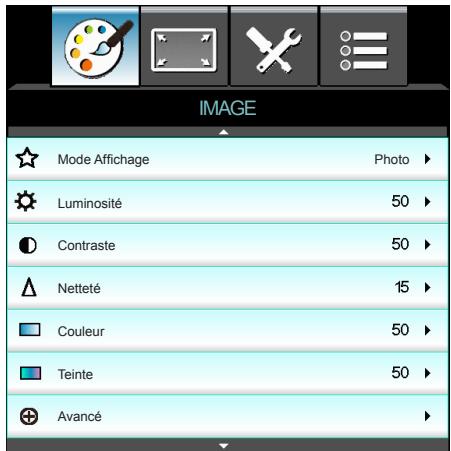
Mode d'affichage
Il existe de nombreux prérégliages usine optimisés pour toute une gamme de types d'images.
Cinéma : Pour le home cinéma.
Lumineux: Luminosité maximale depuis l'entrée PC. Photo : Optimisé pour l'affichage des images photographiques. Récurrence: Ce mode est donc pour réproduire une image aussi réelle que possible de ce que le directeur pouvait créer. Les paramètres couleur, température des couleurs, luminosité, contraste et gamma sont tous régés sur des valeurs de référence standard. Utilisateur: Paramètres de l'utilisateur. Trois dimensions: Paramètre commande pour le mode 3D activé. Tous les réglages postérieurs effectués par l'utilisateur en 3D seront sauvegardés dans ce mode pour l'utilisation ultérieure.
Luminosité
Règle la luminosité de l'image.
Appuyez sur pour assombrir l'image. Appuyez sur pour éclaircir l'image.
Contraste
Le contraste contrôle le degré de différence entre les zones les plus claires et les plus sombres de l'image.
Appuyez sur pour réduire le contraste. Appuyez sur pour augmenter le contraste.
Commandes de l'utilisateur

Les options « Couleur » et « Teinte » sont prises en charge uniquement pour les sources de composites et de composants.
Netteté
Règle la netteté de l'image.
Appuyez sur pour réduire la netteté. Appuyez sur pour augmenter la netteté.
Couleur
Règle une image vidéo depuis le noir et blanc jusqu'à des couleurs pleinement saturées.
Appuyez sur pour réduire la saturation des couleurs de l'image. Appuyez sur pour augmenter la saturation des couleurs de l'image.
Teinte
Règle la balance des couleurs du rouge et du vert.
Appuyez sur pour augmenter la quantité du vert dans l'image. Appuyez sur pour augmenter la quantité du rouge dans l'image.
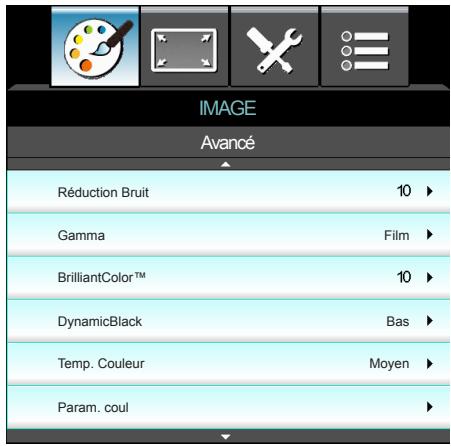
Réduction bruit
La fonction Réduction du bruit réduit la quantité des bruits visibles sur des signaux entrelacs. Les valeurs peuvent aller de « 0 » à « 10 » (0: Arrêt)
Ceci vous permet de régler le type de courbe gamma. Après le démarrage initial et une fois le réglage précis terminé, suivez les étapes du Réglage du Gamma pour optimiser la sortie de votre image.
Film : pour le home cinéma.
Video : pour la source vidéo ou TV.
Standard : pour les réglages standard.
Graphique : pour la source PC/Photo.
Ce paramètre réglable utilise un nouvel algorithme de traitement des couleurs et des améliorations pour permettre une luminosité plus importante en fournissant des couleurs vraies et dynamiques dans l'image. Les valeurs peuvent aller de « 1 » à « 10 ». Si vous préférez une image plus lumineuse, réglez vers le paramètre maximal. Pour une image plus douce et plus naturelle, réglez vers le paramètre minimal.
Dynamic Black permet au projecteur d'optimiser automatiquement la luminosité de l'affichage des scènes sombres/claires d'un film pour les afficher avec des détails incroyables.
Temp. couleur
Si réglée à la température froide, l'image apparait plus bleuâtre. (image froide)
Si règle à la température chaude, l'image apparait plus rougeâtre. (image chaude)
Si réglée sur température moyenne, l'image gardera les couleurs blanches normales.
Param. coul
Appuyez sur dans le menu suivant puis sur ou ou ou pour sélectionner l'élément.
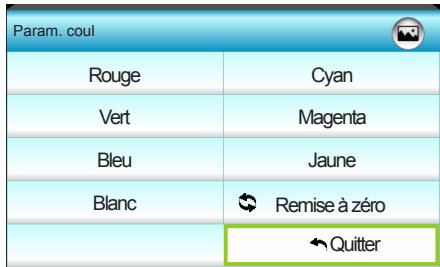
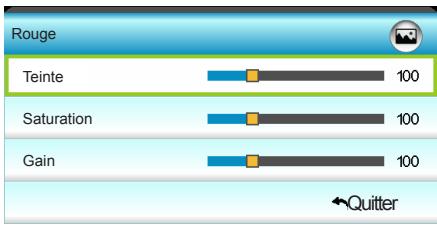
Rouge/Vert/Bleu/Cyan/Magenta/Jaune: Utilisez ou pour sélectionner Teinte, Saturation et Gain.
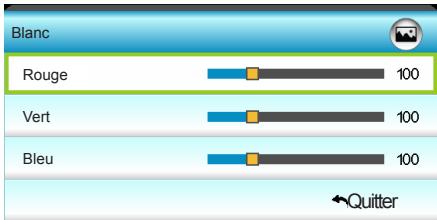
Blanc: Utilisez ou pour sélectionner Rouge, Vert et Bleu.
Remise à zéro : Choisissez « Remise à zéro » pour restaurer les paramètres par défaut des réglages couleur.
Échelle chroma.
Sélectionnez un type de matrice de couleur approprié parmi AUTO, RVB(0-255), RVB(16-235) ou YUV.
« Signal » est disponible uniquement en signal analogique VGA (RVB).
| IMAGE |
| Avancé: Signal |
| Automatique | Marche |
| Suivi | 16 |
| Fréquence | 00 |
| Position Horiz. | 00 |
| Position Vert. | 00 |
| ← Quitter |
Automatique
Configure automatiquement le signal (la fréquence et la phase sont grisées). Si l'option Automatique est désactivée, la fréquence et la phase s'affichent pour permettre à l'utilisateur un réglage manuel et l'enregistrement du paramétrage.
Suivi
Synchronise la fréquence du signal de l'affichage avec la carte graphique. Si l'image semble ne pas être stable ou papillote, utilise cette fonction pour la corriger.
Fréquence
Modifie la fréquence des données d'affichage pour correspondre à la fréquence de la carte graphique de votre ordinateur. N'utilise cette fonction que si l'image semble papilloter verticalement.
Position horiz.
Appuyez sur + pour déplacer l'image vers la gauche. Appuyez sur - pour déplacer l'image vers la droite.
Position vert.
Appuyez sur pour déplacer l'image vers le bas. Appuyez sur pour déplacer l'image vers le haut.
Commandes de l'utilisateur
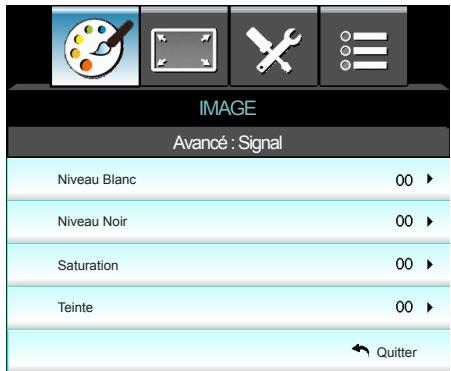

« Signal » n'est pas pris en charge lorsque la source est HDMI.
Niveau blanc
Permet à l'utilisateur de régler le Niveau Blanc lors de la saisie des signaux vidéo.
Niveau noir
Permet à l'utilisateur de régler le Niveau Noir lors de la saisie des signaux Vidéo.
Saturation
Règle une image vidéo depuis le noir et blanc jusqu'à des couleurs pleinement saturées.
Appuyez sur pour réduire la quantité des couleurs dans l'image. Appuyez sur pour augmenter la quantité des couleurs dans l'image.
Teinte
Règle la balance des couleurs du rouge et du vert.
Appuyez sur pour augmenter la quantité du vert dans l'image. Appuyez sur pour augmenter la quantité du rouge dans l'image.
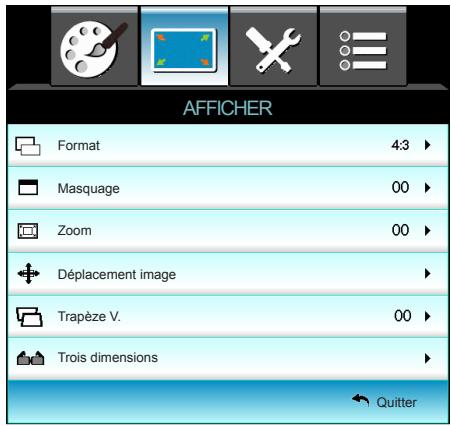
Utilisez cette fonction pour désigner le format d'image souhaité.
4:3: Ce format est pour des sources d'entrée 4x3. 16:9: Ce format est destiné aux sources d'entrée 16x9, par exemple les HDTV et DVD avancés pour TV à grand écran. LBX: Ce format est pour une source de format Boîte auxlettres non 16x9 et pour les utilisateurs qui utilisent des objectifs anamorphiques pour afficher un format d'image de 2,35:1 en utilisant une résolution pleine. Natif: Ce format affiche l'image originale sans aucune mise à l'échelle. AUTO : sélectionne automatiquement le format d'affichage approprié. Etendu: Ce mode permet de mettre à l'échelle les sources 2,35:1 pour remplir 100% de la hauteur de l'image, supprimant ainsi les barres noires. (le côté gauche et le côté droit de l'image seront recadrés).
Les informations détaillées concernant le mode LBX:
- sorte de DVDs. Si le contenu n'est pas 4:3, il y aura des barres noires autour de l'image dans l'affichage 16:9. Pour ce type de contenu, vous pouvez utiliser le mode LBX pour remplir l'image dans l'affichage 16:9.
- Si vous utilisez un objectif anamorphique externe, ce mode LBX vous permet egressement de regarder un contenu 2,35:1 (comprenant les DVD anamorphiques et les films TVHD) dont la largeur anamorphique supportee est amelioree pour l'affichage 16x9 dans une image 2,35:1 large. Dans ce cas, il n'y a pas de barres noires. L'alimentation de la lampe et la résolution verticale sont complètement utilisées.
Commandes de l'utilisateur

Chaque E/S a des réglages différents de « Masquer ». Les fonctions « Masquage » et « Zoom » ne peuvent pas être utilisées simultanément.
| Ecran 16:9 | 480i/p | 576i/p | 1080i/p | 720p | PC |
| 4:3 | 1440 x 1080 centre |
| 16:9 | 1920 x 1080 centre |
| LBX | 1920 x 1440 centre, puis affichez l'image centrale 1920 x 1080 |
| Natif | Aucun redimensionnement, mappage au centre 1:1. Ce format affiche l'image originale sans aucun redimensionnement. |
| Automatique | Si ce format a été sélectionné, le type d'écran deviendra automatiquement 16:9 (1920x1080). Si la source est 4:3, le redimensionnement auto sera 1440 x 1080. Si la source est 16:9, le redimensionnement auto sera 1920 x 1080. Si la source est 16:10, le redimensionnement auto sera 1920 x 1200 et coupera la partie 1920x1080 pour l'affichage |
| Étendu | Mettez à l'échelle 2534 x 1426 (agrandissement de 132%), puis affichez l'image centrale 1920 x 1080 |
Masquage
Utilisez Cacher bord pour éliminer le bruit de codage vidéo sur le bord de la source vidéo.
Appuyez sur pour réduire la taille d'une image. Appuyez sur pour agrandir une image sur l'écran de projection.
Déplacement image
Appuyez sur ▷ dans le menu suivant (voir ci-dessous) puis sur ▲ ou ▼ ou △ pour sélectionner l'élément.
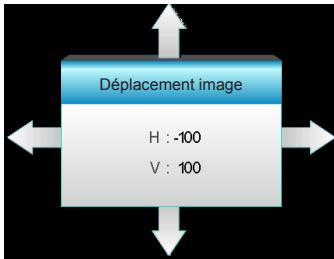
H: Appuyez sur pour déplacer l'image projetée horizontalement. V: Appuyez sur ▲▼ pour déplacer l'image projetée verticalement.
Trapèze v.
Appuyez sur ou pour régler verticalement la distorsion d'image et créer une image plus carrée.
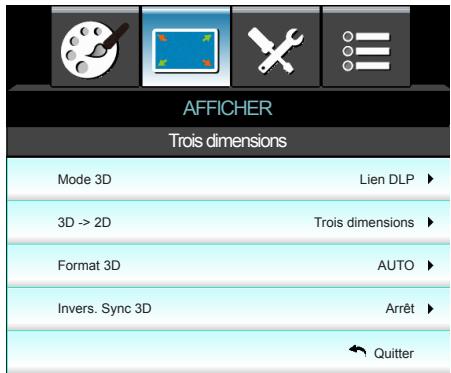

La fonction « Inversion-synchronisation 3D » ne peut pas enregistrer le paramètre. Elle sera réglée sur « Arrêt » lors de la mise sous tension et changement de source. Le format 3D est unique pris en charge lors d'une synchronisation 3D (voir page 61). Le « format 3D » est unique pris en charge lors d'une synchronisation non-HDMI 1.4a 3D.
Mode 3D
Lien DLP : Choisissez « Lien DLP » pour utiliser les réglages optimisés pour les lunettes 3D avec Lien DLP. (voir la page 17). VESA 3D : Choisissez « VESA 3D » pour utiliser les réglages optimisés pour les lunettes VESA 3D. (voir la page 17).
3D->2D
Trois dimensions: Affiche un signal 3D. G (gauche): Affiche le cadre gauche du contenu 3D. D (droite) : Affiche le cadre droit du contenu 3D.
Arrêt : Appuyez sur « Arrêt » pour désactiver la conversion du format 3D. SBS : Affiche le signal 3D en format « côte à côte ». Haut et bas : Affiche le signal 3D en format « Haut et bas ». Superposés : Affiche le signal 3D en format « Superposés ».
Invers. sync 3D
Appuyez sur « Marche » pour inverser le contenu gauche et droit de l'image. Appuyez sur « Arrêt » pour afficher le contenu par défaut de l'image.
Reglages
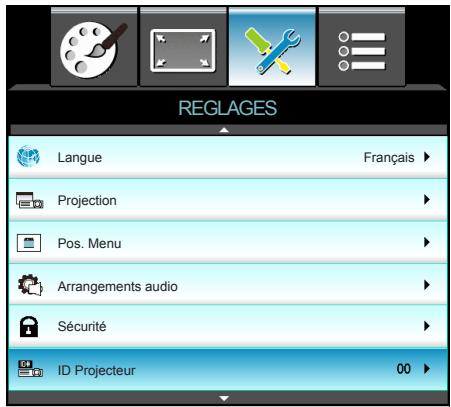
Choisissez le menu OSD multilingue. Appuyez sur dans le sous-menu puis utilisez les touches ou ou ou pour sélectionner votre langue préférée. Appuyez sur « Validator » pour terminer votre sélection.

Le bureau arrêté et le plafond arrêté doivent être utilisés avec un écran dépoli.
| Langue |
| English | Nederland | Čestina | Türkce |
| Deutsch | Norsk/Dansk | Örebro | Argues |
| Français | Polski | 緊確中文 | Vietnamese |
| Italiano | Yuczków | 简体中文 | Romanian |
| Espanol | Suomi | 日本語 | Indonesian |
| Portugués | ελληνίκά | 韓語 | |
| Svenska | Magyar | „иц“ | Quitter |
Projection
Bureau Avant
C'est la sélection par défaut. L'image est projetée droit sur l'écran.
Bureau Arrière
Quand sélectionnée, l'image apparaitra renversée.
Avant Plafond
Quand sélectionnée, l'image tournera à l'envers.
Arrière Plafond.
L'image sélectionnée s'affiche inversée dans la position à l'envers.
Choisissez la position du menu sur l'écran d'affichage.
ID Projecteur
La définition ID peut être configurée par menu (plage 00~99), et permet à l'utilisateur de contrôler un projecteur individuel par RS232. Référez-vous à la page 60-63 pour la liste complète des commandes RS232.
REGLAGES | Arrangements audio
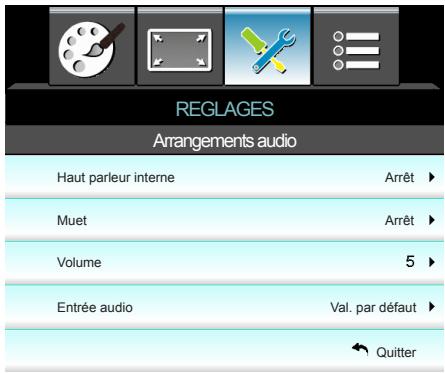

La fonction « Muet » affecte le volume du haut-parleur interne et du haut-parleur externe.

Les signaux audio HDMI ne peuvent pas être affectés aux autres sources d'image.
Haut-parleur interne
Choisir « Marche » ou « Arrêt » pour activer ou désactiver le haut-parleur interne.
Muet
Choisir « Marche » pour couper le son.
Choisir « Arrêt » pour rétablir le son.
Volume
Appuyez sur pour réduire le volume. Appuyez sur pour augmenter le volume.
Entrée audio
Les entrées audio par défaut sont sur le panneau arrière du projecteur. Utilisez cette option pour réassigner les entrées audio à la source d'image actuelle.
Audio1: VGA. Audio2: Vidéo.
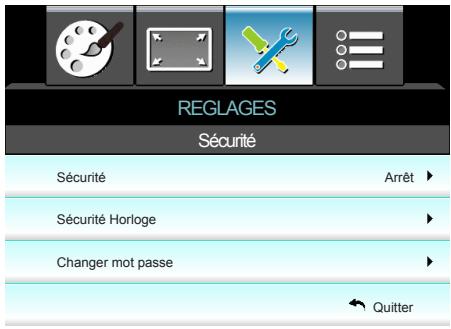
Sécurité

La valeur par défaut du mot de passe est « 1234 » (première fois).
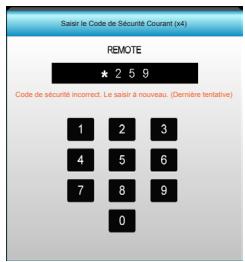
Marche : Choisissez « Marche » pour utiliser la vérification de sécurité lors de la mise sous tension du projecteur. Arrêt : Choisissez « Arrêt » pour pouvoir allumer le projecteur sans vérification du mot de passe.
Sécurité horloge
Permet de sélectionner la fonction de date (Mois/Jour/Heure) pour définir le nombre d'heures pendant lesquelles le projecteur peut être utilisé. Une fois que le temps s'est écoulé, vous devrez à nouveau entrer votre mot de passe.
Changer mot de passe
Première fois: 1. Pressez « » pour changer le mot de passe. 2. Le mot de passe doit avoir 4 chiffres. 3. Utilisez les boutons à numéros sur la télécommande pour saisir votre nouveau mot de passe et ensuite pressez « » pour confirmer votre mot de passe. Changer mot passe : (Si votre télécommande ne dispose pas de clavier numérique, veuillez utiliser les flèches vers le haut/bas pour changer les chiffres du mot de passe. Appuyez ensuite sur Entrée pour valider) 1. Pressez « » pour entrer l'ancien mot de passe. 2. Utilisez les boutons à numéros pour entrer votre mot de passe actuel et ensuite pressez « ← » pour confirmer. 3. Entrez le nouveau mot de passe (4 chiffres) en utilisant les boutons à numéros sur la télécommande et ensuite pressez « ← » pour confirmer. 4. Entrez une nouvelle fois le nouveau mot de passe et pressez « » pour confirmer. Lorsque vous entrez un mot de passe incorrect 3 fois de suite, le projecteur s'éteint automatiquement. Si vous avez oublié votre mot de passe, veuillez contacter leur bureau local pour de l'aide.
REGLAGES | Avancé


Pour garantir une bonne capture du logo, assurez-vous que la résolution de l'image à l'écran n'est pas supérieure à la résolution native (1080p : 1920 x 1080).

« Sans fil » ne fonctionne qu'avec un connecteur VGA. VGA cable ne marchera pas et le projecteur peut s'éteindre si Sans fil est activé.
Utiliser cette fonction pour régler l'écran de démarrage. Si des changements sont faits, le nouveau réglage ne prendra effet que la prochaine fois que le projecteur est allumé.
Val. par défaut: L'écran de démarrage par défaut. Neutre: Le logo ne s'affiche pas sur l'écran de démarrage. Utilisateur: Utiliser l'image enregistrée à partir de la fonction « Capture logo ».
Appuyez sur pour capturer l'image affichée à l'écran.
Légendage
Utiliser cette fonction pour régler l'écran de démarrage. Si des changements sont faits, le nouveau réglage ne prendra effet que la prochaine fois que le projecteur est allumé.
Arrêt : Sélectionnez « Arrêt » pour désactiver la fonction de sous-titrage. CC1: Langue CC1: Anglais Américain. CC2: Langue CC2 (dépend de la chaîne TV de l'utilisateur): Espagnol, Français, Portugais, Allemand, Danois.
Sans fil
Choisissez « Marche » pour activer la fonction sans fil.
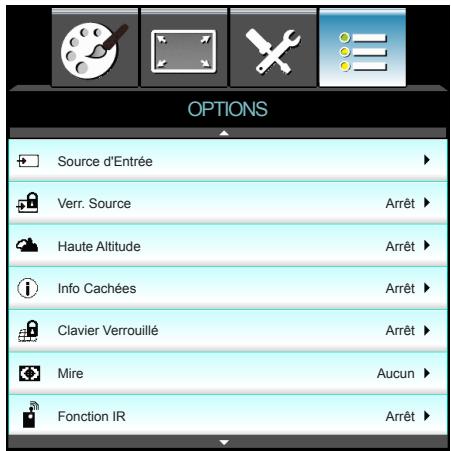
Source d'entrée
Utilisez cette option pour activer ou désactiver les sources d'entrée. Appuyez sur pour activer le sous-menu et sélectionnez les sources. Appuyez sur « Validator » pour terminer votre sélection. Le projecteur ne recherche que les entrées qui sont activées.
Verr. source
Marche: Le projecteur recherche seulement la connexion d'entrée actuelle. Arrêt: Le projecteur recherche d'autres signaux si le signal d'entrée courant est perdu.
Haute altitude
Quand « Marche » est sélectionné, les ventilateurs tourneront plus vite. Cette fonctionnalité est utile dans les régions de haute altitude où l'air est rarefié.
Info cachées
Marche : Choisissez « Marche » pour masquer les messages d'info. Arrêt : CHOISISEZ «Arrêt » pour afficher le message de « recherche »
Clavier verrouillé
Quand la fonction de verrouillage du clavier est sur « Marche », le panneau de commandes sera verrouillé, toutefois le projecteur peut être utilisé avec la télécommande. En sélectionnant « Arrêt », vous pourrez réutiliser le panneau de commandes.

Pour désactiver le verrouillage du clavier, appuyez et maintenez la touche « Entrer » sur le dessus du projecteur pendant 5 secondes.
Mire
Afficher un pattern de test. Trois options sont disponibles : Grille, Pattern blanche et Aucun.
Fonction IR
Lorsque cette fonction est activée, le projecteur peut être contrôlé par la télécommande à partir du récepteur IR. En sélectionnant « Arrêt », vous pourrez réutiliser les touches du panneau de commandes.
Couleur arr plan
Utilisez cette fonction pour afficher un écran « Noir », « Rouge », « Bleu », « Vert » ou « Blanc », lorsqu'il n'y a pas de signal disponible.
Remise à zéro
Courant: Choisissez « Oui » pour réinitialiser les paramètres d'affichage de ce menu aux valeurs d'usine par défaut. Tout : Choisissez « Oui » pour réinitialiser les paramètres d'affichage de tous les menus aux valeurs d'usine par défaut.
Options | paramètres lampe
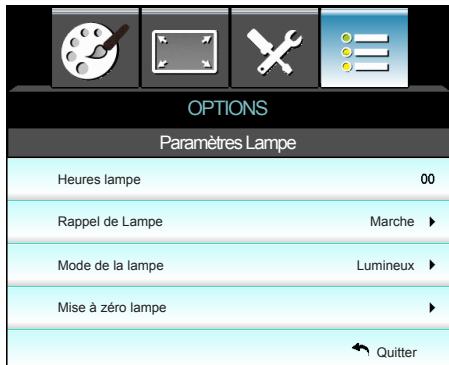

Lorsque la température ambianté est supérieure à 40°C pendant l'utilisation, le projecteur permutera automatiquement à Eco. La fonction « Mode de la lampe » peut être régée indépendamment pour les modes 2D et 3D.
Heures lampe
Affiche la durée de projection.
Rappel de lampe
Choisissez cette fonction pour faire apparaitre ou masquer le message d'avis de changement de lampe lorsque celui-ci s'affiche.
Le message apparaitra 30 heures avant la fin de sa durée de vie.
Mode de la lampe
Éco.: Choisissez « Éco. » pour atténuer la lampe du projecteur, ce qui réduira la consommation de courant et prolongera la durée de vie de la lampe.
Lumineux : Choisissez « Lumineux » pour augmenter la luminosité.
Mise à zéro lampe
Réinitialise le décompte des heures de vie de la lampe après l'avoir remplaçée.
Options | avancé
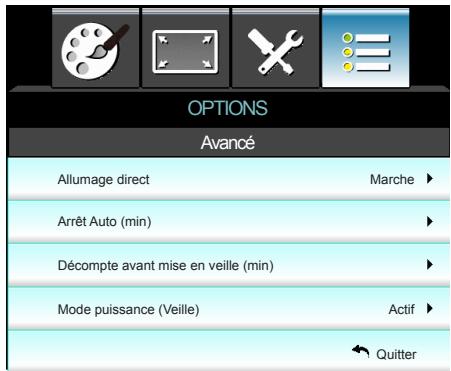

Avec le mode Power (Standby) sur Eco (<0,5W), la sortie VGA et Audio pass-through seront désactivées lorsque le projecteur est en état de veille. La minuterie de veille sera réinitialisée à zéro après la mise hors tension du projecteur.
Allumage direct
Choisissez « Marche » pour activer le mode Allumage Direct. Le projecteur s'allumera automatiquement lorsqu'il est fourni de l'alimentation secteur, sans avoir à presser sur le bouton « Allumage ».
Arrêt auto (min)
Règle l'intervalle du décompte. Le compte à rebours débutera lorsqu'il n'y a aucun signal envoyé au projecteur. Le projecteur s'éteindra automatiquement une fois le compte à rebours écoulé (en minutes).
Décompte avant mise en veille (min)
Règle l'intervalle du décompte. Le compte à rebours débutera qu'il y ait un signal ou non envoyé au projecteur. Le projecteur s'éteindra automatiquement une fois le compte à rebours écoulé (en minutes).
Mode puissance (veille)
Eco.: Choisissez « Eco. » pour éviter de gaspiller du courant <0,5W. Actif : Choisissez « Actif » pour revenir au mode de veille normal et le port de sortie VGA sera activé.
Guide de dépannage
Si vous avez des problèmes avec le projecteur, référez-vous aux informations suivantes. Si des problèmes persistent, contactez votre revendeur régional ou le centre de service.
Aucune image n'apparait à l'écran
Assurez-vous que tous les câbles et les connexions électriques sont connectés correctement et fermement selon les descriptions dans la section « Installation ». Assurez-vous que les broches des connecteurs ne sont pas tordues ou cassées. Vérifiez que la lampe de projection a été correctement installée. Veuillez vous référer à la section « Remplacement de la lampe ». Assurez-vous d'avoir enlevé le couvercle de l'objet et que le projecteur est sous tension. Assurez-vous que la fonction "AV muet" n'est pas activée.
Assurez-vous d'avoir retiré le protège-objectif. Réglez la bague de variation de la focale sur l'objet du projecteur. Assurez-vous que l'écran de projection se trouve à la bonne distance du projecteur. (Voir pages 21-22)
L'image est étirée lors de l'affichage d'un DVD 16:9
Lorsque vous regardez un DVD anamorphotic ou un DVD 16:9, le projecteur affichera la(Meilleure)image au format 16:9 du côté projecteur. Si vous regardez un DVD au format LBX, veuillez changer le format pour LBX dans l'OSD du projecteur. Si vous regardez un DVD au format 4:3, veuillez changer le format pour 4:3 dans l'OSD du projecteur. Si l'image est toujours étirée, vous devez également régler le rapport d'aspect en vous référant à ce qui suit : Veuillez configurer le format d'affichage pour un rapport d'aspect 16:9 (large) sur votre lecteur DVD.
L'image est trop petite ou trop large
Réglez le levier du zoom sur le dessus du projecteur. Rapprochez ou éloignez le projecteur de l'écran. Appuyez sur « Menu » sur le panneau du projecteur, allez ensuite à « Afficher -- Format ». Essayez différents réglages.
Des bords de l'image sont inclinés:
Si possible, repositionnez le projecteur de manière à ce qu'il soit centré par rapport à l'écran et au-dessous de celui-ci. Utilisez « Afficher --> Trapèze V » de l'OSD pour effectuer un réglage.
L'imagest renversée
Sélectionnez « Réglages --> Projection » dans l'OSD et réglez la direction de projection.
Le projecteur arrêté de répondre aux commandes.
Si possible, éteignez le projecteur puis débranchez le cordon d'alimentation et attendez au moins 60 secondes avant de reconnecter l'alimentation. Vérifiez que « Clavier Verrouillé » n'est pas activé en essayant d'utiliser la télécommande avec le projecteur.
Appuyez sur le bouton « Format 3D » pour le mettre sur « Arrêt » afin d'éviter que l'image normale 2D ne soit une image double et floue.
Appuyez sur le bouton « Format 3D » pour le mettre sur « SBS » pour que le signal d'entrée soit HDMI 1.3 2D 1080i côte à côte.
L'image ne s'affiche pas en 3D.
Vérifiez si la pile des lunettes 3D n'est pas usée. Vérifiez si les lunettes 3D sont allumées. Appuyez sur le bouton « Format 3D » et choisissez « SBS » lorsque le signal d'entrée est HDMI 1.3 2D (1080i côte à côte moitié).
Le projecteur arrêté de répondre aux commandes
Si possible, éteignez le projecteur puis débranchez le cordon d'alimentation et attendez au moins 20 secondes avant de reconnecter l'alimentation.
La lampe grille ou émet un claquement
Quand la lampe atteint la fin de sa durée de vie, elle grillera, éventuellement avec un fort bruit de claquement. Si cela arrive, le projecteur ne se rallumera pas tant que le module de lampe n'est pas remplacé. Pour remplacer la lampe, suivez les procédures qui figurent dans la section « Remplacement de la lampe »
Si la télécommande ne fonctionne pas
Vérifiez que l'angle d'utilisation de la télécommande est ± 15^ horizontalement et verticalement par rapport aux récepteurs IR du projecteur. Assurez-vous qu'il n'y a aucun obstacle entre la télécommande et le projecteur. Placez-vous à une distance de moins de 6 m (20 pieds) du projecteur. Assurez-vous que les piles sont insérées correctement. Remplacez les piles quand elles sont mortes.

Allumé ⇒ Pas allumé ⇒
Message sur l'éclairage DEL
| Message | DEL MARCHE/VEILLE
(Vert/Orange) | DEL de la température
(Rouge) | DEL de la lampe
(Rouge) |
| Etat Veille
(cordon d'alimentation
d'entrée) | Orange | ○ | ○ |
| Mise sous tension
(préchauffage) | Clignote
Vert | ○ | ○ |
| Lampe allumée | Vert | ○ | ○ |
| Hors tension
(Refroidissement) | Clignote
Vert | ○ | ○ |
| Erreur (surchauffe) | Clignote
orange | ○ | ○ |
| Erreur (Panne du ventilateur) | Clignote
orange | Clignotante | ○ |
| Erreur
(panne de la lampe) | Clignote
orange | ○ | ○ |
- Le voyant DEL de MARCHE/VEILLE est ALLUME quand l'OSD apparait, est ETEINT quand l'OSD disparait.
Messages de l'écran
Eteindre:
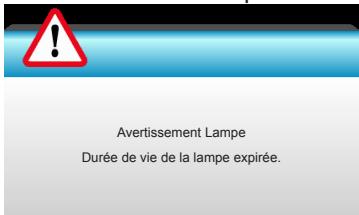
Avertissement de lampe :
Avertissement de température :
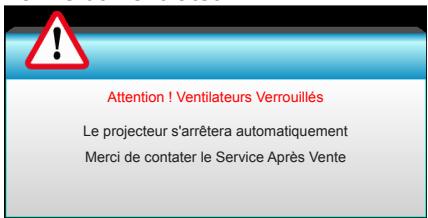
Panne du ventilateur :
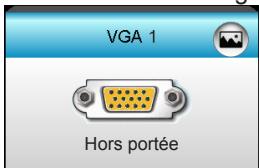
Hors limites d'affichage :
Remplacement de la lampe
Le projecteur détectera automatiquement la durée de vie de la lampe. Lorsque la lampe atteint presque la fin de sa durée de vie, vous verrez un message d'avertissement.
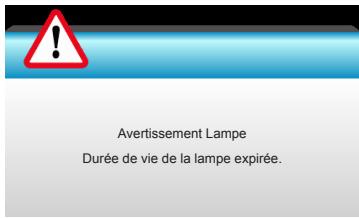
Une fois que vous voyez ce message, veuillez contacter votre revendeur régional ou le centre de service pour changer la lampe le plus rapidement possible. Assurez-vous que le projecteur a refroidi pendant au moins 30 minutes avant de changer la lampe.


HIGH TEMPERATURE COOL FOR 30 MINUTES. HIGH PRESSURE LAMP MAY EXPLODE IF IMPROPERLY HANDED. REFER TO LAMP REPLACEMENT INSTRUCTIONS. DISCONNECT POWER BEFORE CHANGING LAMP.
ATTENTION: AHAUTES TEMPERATURES REFROIDISSEZ PENDANT 30 MINUTES. Les lampes à haute pression peuvent exploser si elles sont mal utilisées. Confier l'entretien à une personne qualifiée. COUPERLE COURANT AVANT DEREMPLACERLE LAMPES.

Avertissement : Pour un montage au plafond, prenez des précautions lorsque vous ouvrez le panneau d'accès à la lampe. Il est conseillé de porter des lunettes de sécurité lorsque vous changez l'ampoule pour un montage au plafond. « Des précautions doivent être obligatoirement prises afin d'éviter à des pièces desserrées de tomber du projecteur. »

Avertissement : Le compartiment de la lampe est chaud ! Laissez-le refroidir avant de changer la lampe !

Avertissement : pour réduire les risques de blessures corporelles, ne faites pas tomber le module de la lampe et ne touchez pas l'ampoule de la lampe. L'ampoule risque de se briser et de provoquer des blessures si elle tombe.

Les vis du couvercle de la lampe et de la lampe ne peuvent pas être enlevées. Le projecteur ne peut pas être mis en marche si le couvercle de la lampe n'a pas été remis sur le projecteur. Ne touchez aucune partie en verre de la lampe. Les huiles de la peau peuvent endommager la lampe. Utilisez un chiffon sec pour nettoyer le module de la lampe s'il a été touché par accident.
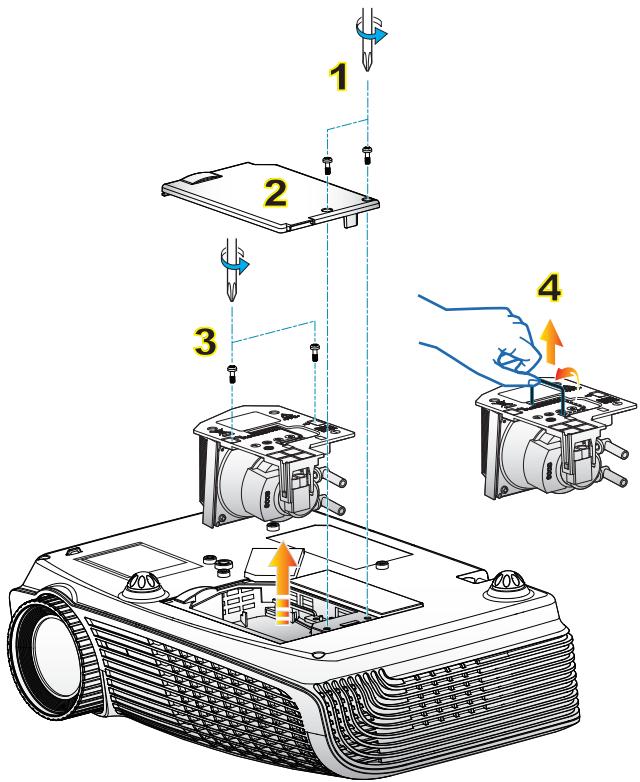
Procédure de remplacement de la lampe :
- Mettez le projecteur hors tension en appuyant sur le bouton « OFF »
- Laissez le projecteur refroidir pendant au moins 30 minutes.
- Débranche le cordon d'alimentation.
- Révissez les deux vis du couvercle. 1
- Poussez vers le haut et retirez le couvercle. 2
- Dévissez les deux vis sur le module de la lampe. 3
- Soulevez la lampe avec la poignée et enlevez le module de la lampe doucement et gentiment. 4
Pour replacer le module de la lampe, suivez les étapes précédentes dans l'ordre inverse. 8. Rallumez le projecteur et utilisez la fonction « Mise à zéro lampe » une fois que le module de la lampe a été changé.
Mise à zéro lampe : (i) Pressez sur « Menu » → (ii) Sélectionnez « OPTIONS » → (iii) Sélectionnez « Paramètres Lampe » → (iv) Sélectionnez « Mise à zéro lampe » → (v) Sélectionnez « Oui »
Compatibilité ordinateur/Vidéo/HDMI/Mac
| Signal | Résolution | Taux d'actualisation (Hz) | Vidéo | Analogue | HDMI | Mac |
| NTSC | 720 x 480 | 60 | O | - | - | - |
| PAL/SECAM | 720 x 576 | 50 | O | - | - | - |
| VGA | 640 x 480 | 60 | - | O | O | O |
| 640 x 480 | 67 | - | O | - | - |
| 640 x 480 | 72,8 | - | O | - | O |
| 640 x 480 | 85 | - | O | - | O |
| SVGA | 800 x 600 | 56,3 | - | O | - | - |
| 800 x 600 | 60,3 (2) | - | O | O | O |
| 800 x 600 | 72,2 | - | O | O | O |
| 800 x 600 | 85,1 | - | O | O | O |
| 800 x 600 | 120 (2) | - | O | O | - |
| XGA | 1024 x 768 | 60 (2) | - | O | O | O |
| 1024 x 768 | 70,1 | - | O | O | O |
| 1024 x 768 | 75 | - | O | O | O |
| 1024 x 768 | 85 | - | O | O | O |
| 1024 x 768 | 120 (2) | - | O | O | - |
| HDTV (720p) | 1280 x 720 | 50 | O | O | O | - |
| 1280 x 720 | 60 | O | O | O | O |
| 1280 x 720 | 120 (2) | - | O | O | - |
| WXGA | 1280 x 768 | 60 | - | O | O | O (3) |
| 1280 x 768 | 75 | - | O | O | O |
| 1280 x 768 | 85 | - | O | O | O (3) |
| 1280 x 800 | 60 | - | O | O | O |
| 1366 x 768 | 60 | - | O | O | O |
| WXGA+ | 1440 x 900 | 60 | - | O | - | O (3) |
| SXGA | 1280 x 1024 | 60 | - | O | O | O |
| 1280 x 1024 | 75 | - | O | O | O |
| 1280 x 1024 | 85 | - | O | O | - |
| SXGA+ | 1400 x 1050 | 60 | - | O | O | - |
| UXGA | 1600 x 1200 | 60 | - | O | O | - |
| HDTV (1080p) | 1920 x 1080 | 24 | O | O | O | - |
| 1920 x 1080 | 30 | - | - | O | - |
| 1920 x 1080 | 50 | O | O | O | - |
| 1920 x 1080 | 60 | O | O | O | O |
| HDTV (1080i) | 1920 x 1080 | 50 | O | - | O | - |
| 1920 x 1080 | 60 | O | - | O | - |
| WUXGA | 1920 x 1200 | 60 (1) | - | O | O | O |

( ) 1920 x1200 à 60Hz ne prend en charge que RB (suppression réduite). ( ) Synchronisation 3D pour projecteur True 3D. (^*3) ne prend pas en charge le signal d'entrée HDMI pour Mac. Les signaux d'entrée 120Hz peuvent dépendre de la prise en charge des cartes graphiques.
| Signal | Résolution | Taux d'actualisation (Hz) | Vidéo | Analogue | HDMI | Mac |
| SDTV (576i) | 768 x 576 | 50 | O | - | O | - |
| SDTV (576p) | 768 x 576 | 50 | O | - | O | - |
| SDTV (480i) | 640 x 480 | 60 | O | - | O | - |
| SDTV (480p) | 640 x 480 | 60 | O | - | O | - |
Compatibilité vidéo d'entrée 3D
| Résolution d'entrée | Entrée 3D HDMI 1.4a | Synchronisation d'entrée |
| 1280 x 720p à 50Hz | Haut et bas |
| 1280 x 720p à 60Hz | Haut et bas |
| 1280 x 720p à 50Hz | Encapsulation de trame |
| 1280 x 720p à 60Hz | Encapsulation de trame |
| 1920 x 1080i à 50 Hz | Côte à côte (Moitié) |
| 1920 x 1080i à 60 Hz | Côte à côte (Moitié) |
| 1920 x 1080p à 24 Hz | Haut et bas |
| 1920 x 1080p à 24 Hz | Encapsulation de trame |
| HDMI 1.3 Contenu 3D | 1920 x 1080i à 50Hz | Côte à côte (Moitié) | Lorsque le format 3D est « SBS » |
| 1920 x 1080i à 60Hz |
| 1280 x 720p à 50Hz |
| 1280 x 720p à 60Hz |
| 1920 x 1080i à 50Hz | Haut et bas | Lorsque le format 3D est « Haut et bas » |
| 1920 x 1080i à 60Hz |
| 1280 x 720p à 50Hz |
| 1280 x 720p à 60Hz |
| 480i | HQFS | Lorsque le format 3D est « Superposés » |
Commandes et liste des fonctions du protocole RS232
Rôle de la broche RS232
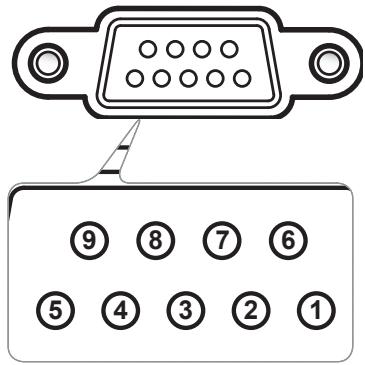
| N° de
Broche | Spéc.
(du côte projecteur) |
| 1 | Sans objet |
| 2 | RXD |
| 3 | TXD |
| 4 | Sans objet |
| 5 | MASSE |
| 6 | Sans objet |
| 7 | Sans objet |
| 8 | Sans objet |
| 9 | Sans objet |
Liste des fonctions du protocole RS232

Baud Rate : 9600
Data Bits: 8
X=00-99, projecteur's ID,
Il y a un < CR> après toutes les commandes ASCII.
0D est le code HEX correspondant à en code ASCII.
Parity: None
Stop Bits: 1
Flow Control : None
UART16550 FIFO : Désable
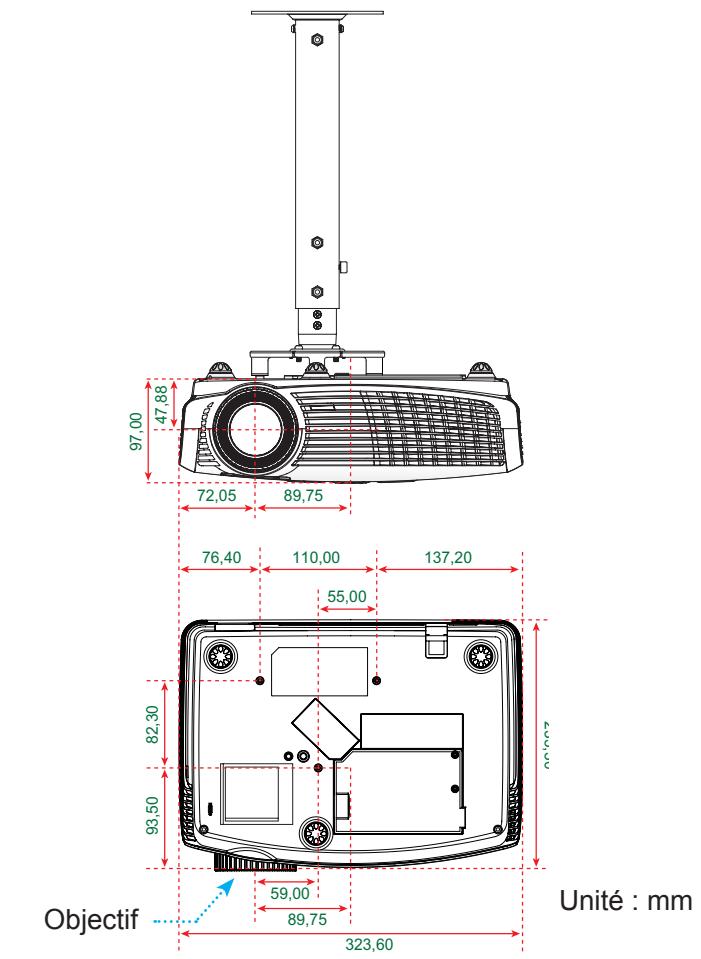
Installation au plafond
- Pour éviter d'endommager votre projecteur, veuillez utiliser le kit de fixation au plafond d'OPTOMA.
- Si vous souhaitez utiliser un autre dispositif de fixation au plafond, assurez-vous que les vis utilisées pour fixer le projecteur au support sont conformes aux spécifications suivantes:

Veuillez noter que tout dommage résultant d'une mauvaise installation annulera la garantie.

Avertissement :
- Si vous achetez une monture de plafond chez une autre société, veuillez vous assurer d'utiliser la taille de vis correcte. La taille de vis dépendra de l'épaisseur de la plaque de montage.
- Assurez-vous de garder au moins 10 cm d'écart entre le plafond et le bas du projecteur.
- Eviter d'installer le projecteur près d'une source chaude.
Les bureaux d'optoma dans le monde
Pour une réparation ou un support, veuillez contacter votre bureau régional.
3178 Laurelview Ct.
Fremont, CA 94538, USA
www.optomausa.com
888-289-6786
510-897-8601
services@optoma.com
P.O. BOX 9515 3038 Drammen Norvège
WOOMI TECH. CO., LTD. 4F, Minu Bldg. 33-14, Kangnam-Ku, Seoul, 135-815, KOREA

+82+2+34430004

+82+2+34430005
Avis concernant les réglementations & la sécurité
Cet appendice liste les instructions générales concernant votre projecteur.
Avis FCC
Cet appareil a été testé et reconnu conforme aux limites pour les appareils numériques de Classe B, conformément à l'Article 15 des Règlements FCC. Ces limites garantissent une protection suffisante contre les interférences dangereuses liées à l'utilisation de l'équipement dans un environnement résidentiel. Cet appareil génère, utilise et peut émettre de l'énergie fréquence radio et, s'il n'est pas installé et utilisé en accord avec les instructions, peut provoquer des interférences dans les communications radio.
Cependant, il ne peut être garanti qu'aucune interférence ne se produit dans une installation particulière. Si cet appareil provoque des interférences néfastes pour la réception de la radio ou de la télévision, ce qui peut être déterminé en éteignant puis en rallumant l'appareil, l'utilisateur est encouragé à tenter de corriger les interférences par une ou plusieurs des mesures suivantes :
Réorienter ou déplacer l'antenne de réception. Augmenter la distance entre l'appareil et le récepteur. Connecter l'appareil sur un circuit différent de celui sur lequel le récepteur est branché. Consulter le revendeur ou un technicien radio/télévision expérimenté pour l'aide.
Avis: câbles blindés
Toutes les connexions avec d'autres appareils informatiques doivent être effectuées à l'aide de câbles blindés pour rester conforme aux réglements FCC.
Mise en garde
Les changements et modifications non approuvés expressément par le fabricant pourraient annuler la capacité de l'utilisateur, qui est octroyée par la Federal Communications Commission, à utiliser ce projecteur.
Conditions de fonctionnement
Cet appareil est conforme à l'article 15 des Règlements FCC. Son fonctionnement est sujet aux deux conditions suivantes :
- Cet appareil ne doit pas provoquer d'interférences néfastes, et
- Cet appareil doit accepter toutes les interférences reçues, y compris celles pouvant provoquer un fonctionnement indésirable.
Remarque à l'intention des utilisateurs canadiens
Cet appareil numérique de la classe B est conforme à la norme NMB-003 du Canada.
Directive EMC 2004/108/CE (comprenant les amendements) - Directive 2006/95/CE sur les basses tensions - Directive 1999/5/CE R&TTE (si le produit dispose de la fonction RF)
13/14
Consignes de mise au rebut
Ne pas jeter cet appareil électronique dans les déchets pour vous en débarrasser. Pour réduire la pollution et garantir une meilleure protection de l'environnement, veuillez le recycler.
Marques de commerce
- DLP est une marque de commerce de Texas Instruments. IBM est une marque de commerce ou une marque déposée de International Business Machines Corporation. Macintosh, Mac OS X, iMac et PowerBook sont des marques de commerce de Apple Inc. qui sont déposées aux États-Unis et dans d'autres pays.
- Microsoft, Windows, Windows Vista, Internet Explorer et PowerPoint sont soit des marques de commerce soit des marques déposées de Microsoft Corporation aux États-Unis et dans d'autres pays.
- HDMI, le logo HDMI et High-Definition Multimedia Interface sont des marques de commerce ou des marques déposées de HDMI Licensing LLC.
- Tout autre nom de produit ou de société mentionné dans le présent manuel d'utilisation peut représenter le nom d'une marque de commerce ou le nom d'une marque déposée de ses détenteurs respectifs.