
BPRSI88-250 HD - Décodeur TV SAGEMCOM - Notice d'utilisation et mode d'emploi gratuit
Retrouvez gratuitement la notice de l'appareil BPRSI88-250 HD SAGEMCOM au format PDF.
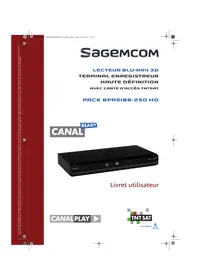

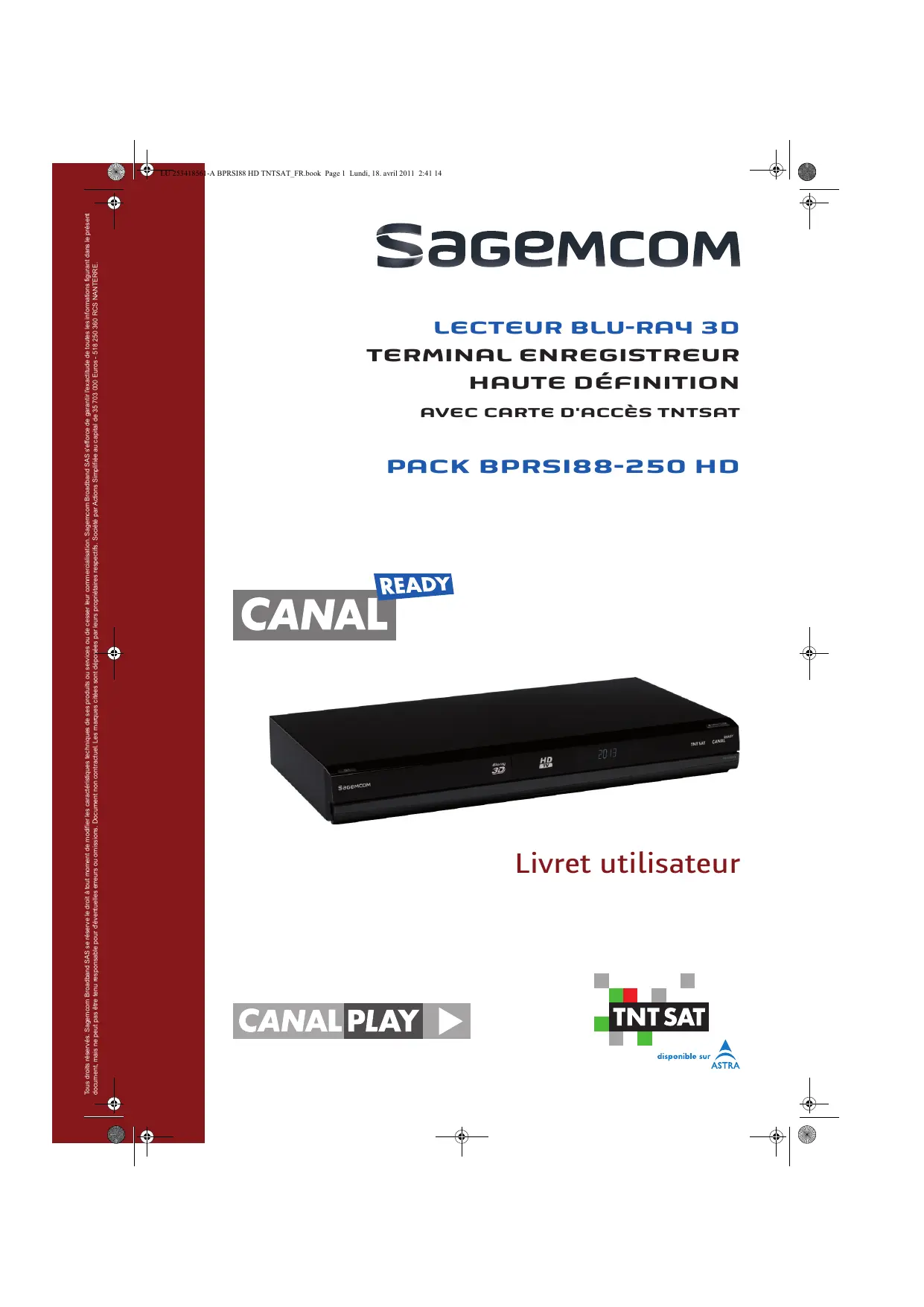
| Type de produit | Décodeur TV HD avec lecteur Blu-ray et enregistreur |
| Marque et modèle | SAGEMCOM BPRSI88-250 HD |
| Dimensions (L x P x H) | 430 x 247 x 59 mm |
| Poids (terminal) | 2.8 kg |
| Alimentation | 220-240 V~50 Hz ; consommation veille < 1 W |
| Fonctions principales | Réception satellite TNTSAT, enregistrement sur disque dur 250 Go, lecteur Blu-ray 3D, ports USB et carte SD, connexion HDMI, guide électronique des programmes, contrôle du direct |
| Entretien et nettoyage | Nettoyer avec un chiffon doux non pelucheux ; ne pas utiliser de produits abrasifs ou de solvants |
| Sécurité | Ne pas ouvrir le terminal (risque de choc électrique). Utiliser uniquement le cordon secteur fourni. Température de fonctionnement : +5°C à +35°C. Protéger de l'humidité. |
| Pièces détachées et réparabilité | Garantie 12 mois ; réparation par centre agréé Sagemcom (contacter la hotline au 01 70 48 04 83) |
| Informations générales | Code région DVD: 2, BD: B. Accès Internet via port Ethernet. Compatible TNTSAT et CANAL READY. |
FOIRE AUX QUESTIONS - BPRSI88-250 HD SAGEMCOM
Questions des utilisateurs sur BPRSI88-250 HD SAGEMCOM
0 question sur cet appareil. Repondez a celles que vous connaissez ou posez la votre.
Poser une nouvelle question sur cet appareil
Téléchargez la notice de votre Décodeur TV au format PDF gratuitement ! Retrouvez votre notice BPRSI88-250 HD - SAGEMCOM et reprennez votre appareil électronique en main. Sur cette page sont publiés tous les documents nécessaires à l'utilisation de votre appareil BPRSI88-250 HD de la marque SAGEMCOM.
MODE D'EMPLOI BPRSI88-250 HD SAGEMCOM
Le pack satellite TNTSAT de Sagemcom est dédié à la réception des chaînes de la TNT disponibles par satellite avec TNTSAT et vous permet de recevoir les émissions en définition standard et en haute définition. Il est composé d'un terminal enregistreur haute définition avec lecteur Blu-ray et d'une carte d'accès.
Pour bénéficier, avec ce pack PACK BPRS188-250 HD, de la qualité d'image Haute Définition, il est nécessaire d'être équipé d'un téléviseur à écran plat avec connecteur HDMI™. HDMI (High Definition Multimedia Interface) désigne une interface de connexion de Haute Qualité, permettant le transport de vidéo Haute Définition et de son multicanal en numérique.
La qualité d'image restituée sur l'écran sera en Haute Définition pour autant que votre téléviseur soit prêt pour la Haute Définition, que vous ayez utilisé un cordon HDMI™ pour relier le terminal enregistreur PACK BPRS188-250 HD et votre écran, et que l'émission regardée soit effectivement diffusée en Haute Définition. Notre revendeur peut vous aider à vérifier que votre écran est prêt pour la HD.
Dès le raccordement de votre terminal enregistreur, vous pouvez profiter de la totalité des services. Vous pouvez mettre à jour librement votre enregistreur si de nouveaux services deviennent disponibles.
Le terminal enregistreur Sagemcom suit une stratégie de développement continu. Nous nous réservons donc le droit d'apporter, sans préavis, des modifications et améliorations au produit décrit dans ce livre utilisé.
Marquage CE :
Le marquage CE atteste de la conformité des produits aux exigences essentielles de la directive R&TTE 1999/5/CE relative aux équipements hertziens et de télécommunication, ainsi qu'aux directives 2006/95/CE sur la sécurité, 2004/108/CE concernant la compatibilité électromagnétique et ErP 2009/125/CE relative aux exigences d'écoconception, définies par le Parlement européen et le Conseil afin de minimiser les interférences électromagnétiques, assurer la sécurité des utilisateurs et de leurs biens ainsi que préserver leur santé, et réduire l'impact des produits sur l'environnement.
En outre, ce marquage certifie aussi la conformité du produit aux normes harmonisées suivantes : EN60065, EN55013, EN55020, EN55022, EN61000-3-2, EN61000-3-3, EN61000-4-2, EN61000-4-4, EN61000-4-11, EN62311.
La déclaration de conformité CE peut être consultée sur le site www.sagemcom.com de Sagemcom, dans la section support, ou obtenue à l'adresse suivante :
Sagemcom Broadband SAS - Service des relations clientèle
250 route de l'Empereur
92484 Rueil-Malmaison Cedex - France
Tous droits réservés.
Note
Le fabricant n'endosse aucune responsabilité et n'offre aucune compensation en cas de perte de contenu enregistré ou édité faisant suite à un problème affectant le terminal ou le support d'enregistrement, et n'endosse aucune responsabilité ni n'offre aucune compensation pour d'éventuels dommages consécutifs à une telle perte.
Un exemple de cause de ces pertes est qu'un disque enregistré et édité avec un enregistreur Blu-ray Disc ou le lecteur de disque d'un ordinateur fabriqué par une autre marque est lu sur ce Terminal.
Note
L'enregistrement et la lecture d'œuvres sur ce Terminal ou tout autre appareil peuvent nécessiter l'autorisation du titulaire du droit d'auteur ou de tout autre droit attaché à ces contenus. Sagemcom Broadband SAS n'est pas en droit de vous autoriser, ne vous donne pas cette autorisation et décline explicitement tout droit, capacité ou intention d'obtenir une telle autorisation en votre nom. Il est de votre responsabilité de vous assurer que l'utilisation de ce Terminal ou de tout autre appareil est en conformité avec la législation applicable au droit d'auteur dans vos pays. Nous vous prions de vous référer à cette législation pour plus d'informations sur les lois et règles en vigueur ou de contacter le titulaire des droits du contenu que vous souhaitez enregistrer ou lire.
Information sur les supports compatibles
| Type | Logo | Description du média | Contenus lisiblesa | Enregistrablerb? |
| HDD | - | Disque dur | Émission TV enregistreeDivX®MKVJPEGMP3 | Oui b |
| BD | Blu-rayDisc | BD-Video | Vidéo | Non |
| BD-RE | VidéoAVCHD | |||
| BD-R | ||||
| DVD | DVDVIDEO | DVD-Video | Vidéo | Non |
| DVDRR4.7 | DVD-R | VidéoAVCHD | ||
| DVDRRDL | DVD-R DL | |||
| DVDRW | DVD-RW | |||
| - | +R/+RW/+R DL | |||
| CD | CONTRACTDISC DNTAL AUDIO | CD Musicaux | [CD-Digital Audio] Musicaux | Non |
| - | CD-R/RW | |||
| SD | SDXC | Carte mémoire SD (8 Mo-2 Go)Carte mémoire SDHC (4 Go-32 Go)Carte mémoire SDXC(48 Go-64 Go) | MPEG2AVCHDJPEGMPO (photo 3D) | Non |
| USB | - | Péripétrique USB | DivX®MKVJPEGMP3 | Oui b |
a. Reportez-vous aux pages 4 et 100 pour plus d'informations sur les types de contenus pouvant être lus et enregistrés. b. Reportez-vous à la page 64 pour connaître les types de fichiers que vous pouvez copier d'un support vers un autre.
Dédommagements relatifs aux contenus enregistrés
Sagemcom Broadband SAS n'endosse aucune responsabilité dans les éventuels dommages directs ou indirects découlant d'un problème quelconque ayant entraîné la perte d'un enregistrement, et ne fournit aucune garantie sur les contenus au cas où l'enregistrement ou l'édition ne se déroulerait pas de façon satisfaisante.
La proposition ci-dessus s'applique aussi au cas où une réparation quelconque du Terminal aurait été effectuée (du disque dur ou d'autres composants du Terminal).

PACK BPRS188-250 HD
Information de gestion de la région
Le Terminal lit les BD-vidéo identifiés par le code région "B" et les DVD-vidéo identifiés par le nombre de région "2" ou "ALL".
BD-vidéo :

DVD-vidéo :


Disques que vous ne pouvez pas lire sur ce Terminal
DVD-RAM, CD Super Audio, CD de Photos, DVD-Audio, CD Vidéo et CD Super Vidéo, Disques WMA, HD DVD
Finaliser
Les DVD-R/RW/R DL, +R/+RW/+R DL et CD-R/RW enregistrés sur un autre équipement doivent être finalisés sur cet autre équipement pour pouvoir être lus sur le Terminal. Veuillez consulter le mode d'emploi de l'autre équipement.
BD-Video
Ce Terminal peut décoder un audio à débit binaire élevé (Dolby Digital Plus, Dolby TrueHD, DTS-HD High Resolution Audio et DTS-HD Master Audio) adopté par le BD-Vidéo. - Si DD/DD+/DD TRUE HD est configuré sur PCM (voir page 80), le nombre maximum possible de canaux Dolby est 5.1 canaux PCM.
3D
- Les photos et photos en 3D peuvent être visionnées si ce Terminal est connecté à un téléviseur qui prend en charge la 3D avec un câble HDMI High Speed.
- La vidéo 2D peut être appréciée comme de la 3D virtuelle (voir page 47).
BD-RE, BD-R
Les disques enregistrés en mode DR avec des graveurs de disques Blu-ray Disc Panasonic ne peuvent pas lire correctement l'audio, etc.
CD Musicaux
La qualité de fonctionnement et du son des CD qui ne sont pas conformes aux spécifications CD-DA (contrôle de copie des CD, etc.) ne peut pas être garantie.


PACK BPRS188-250 HD
Carte mémoire SD
- Les cartes mémoire de type Mini-SD et Micro-SD peuvent être utilisées, mais avec des adaptateurs. Ils sont généralement fournis avec ces cartes, ou le client peut s'en procurer.
- Pour protéger les contenus de la carte, déplacez l'onglet de protection d'enregistrement (sur la carte SD) sur la position "LOCK".
- Ce Terminal est compatible avec les cartes mémoire SD conformes aux spécifications des cartes SD de formats FAT12 et FAT16, ainsi qu'avec les cartes mémoire SDHC en format FAT32 (ne supportant pas les longs noms de fichiers) et les cartes mémoire SDXC en exFAT.
- Si la carte SD est utilisée avec des ordinateurs ou des appareils incompatibles, les contenus enregistrés peuvent être effacés en raison du formatage de la carte, etc.
- La mémoire réellement utilisable est légèrement inférieure à la capacité de la carte.
Périphérique USB
- Ce Terminal ne garantit pas la connexion avec tous les dispositifs USB.
- Ce Terminal ne prend pas en charge le chargement des clés USB (alimentation électrique).
- Les systèmes de fichiers FAT16, FAT32 et NTFS sont pris en charge.
- Ce Terminal prend en charge l'USB 2.0 High Speed.
- Ce Terminal prend en charge un disque dur formaté en FAT32 et NTFS. Certains types de disque dur peuvent nécessiter l'utilisation de leur propre bloc d'alimentation externe.
Note

Dans certains cas, la lecture d'un support ci-dessus peut s'avérer impossible en raison de son type, de la condition d'enregistrement, de la méthode d'enregistrement et de la manière dont les fichiers ont été créés.
Les producteurs de disque peuvent contrôler la manière dont les disques sont lus, ce qui explique pourquoi vous ne pourrez pas toujours contrôler la lecture comme décrit dans ce livre utilisé. Lisez attentivement les instructions accompagnant le disque.













PACK BPRS188-250 HD
Sommaire
Information sur les supports compatibles.... 3 1. Sécurité 8 Emplacement. 8 Avertissements et mesures de sécurité.... 8 Informations de sécurité relatives au laser. 9 Piles 10 Interférences. 10 Disque dur 10 Périphériques de stockage USB 10 Cartes mémoire SD. 10 Entretien du Terminal 10
Prise en main 11
- Présentation 12
Contenu de l'emballage 12 Face avant du Terminal 13 Afficheur du Terminal 14 Face arrière du Terminal 15 Télécommande 16
- Connexions 18
Raccorder l'antenne satellite et insérer la carte d'accès TNTSAT 19 Raccorder un téléviseur équipé d'une prise HDMI 20 Raccorder un téléviseur standard équipé d'une prise Péritel 21 Raccorder un amplificateur équipé d'une prise HDMI 21 Raccorder un amplificateur équipé d'une prise audio numérique optique 22 Raccorder un amplificateur équipé d'une prise coaxiale audio numérique 22 Raccorder un amplificateur équipé de prises audio gauche/droite 23 Raccorder à votre box (Internet) 24 Raccorder un média 24 Raccorder votre terminal au secteur 25
Gérer la mise en marche de votre téléviseur (HDMI) 25 4. Première installation 26
Utilisation du Terminal 29
- Regarder la télévision 30
Choisir une chaîne de télévision 30 Ajuster le volume audio 30 Choisir temporairement le format de l'image en mode HD 31 Bandeau d'information programme 31 Informations détaillées sur les programmes 32 Choisir temporairement des langues audio et des sous-titres 33 Changer de liste de favoris 33 Choisir une chaîne de radio 34 Télétexte 34 Guide électronique des programmes 35 Contrôle du direct (mode Direct / mode Différé) 36
- Utiliser le lecteur Blu-ray 3D 38
Lire des disques BD/DVD/CD 38 Actions possibles pendant la lecture 39 Utiliser le menu OPTION 41 Menu de lecture 41 Utiliser la fonction BD-Live ou Image-dans-l'image en lecture BD-Vidéo 45
- Voir des vidéos en 3D 47
Préparation 47 Configuration 3D 47 Utiliser le menu OPTION 48
8. Enregistrer des programmes 49
Enregistrement spontané (d'un programme en direct ou différé) 49

PACK BPRS188-250 HD
Enregistrer des programmes depuis le guide électronique des programmes.... 50 Enregistrer manuellement des programmes 51 Liste des enregistrements 52 Gérer la liste des enregistrements 53
9. Médiathèque 55
Quelles ressources puis-je utiliser ? 56 Lire des fichiers vidéo 57 Écouter des fichiers musicaux 58 Personnaliser les options de lecture (fichiers vidéo et musicaux) 59 Voir des fichiers photo. 59 Voir des photos 3D. 61 Regarder des vidéos de camescope 62 Accéder aux services de VoD (Vidéo à la demande) 62 Gérer les fichiers multimédias 63
Configuration et Maintenance 65
- Les menus d'installation 66
Aperçu du menu Installation 66 Recherche des chaînes 69 Configuration générale 71 Configuration des chaînes reçues 75 Configuration de la lecture disque. 77 Configuration du réseau 82 Informations 83 Retour à la configuration d'achat 84
- Messages carte TNTSAT 85
Activation de la carte TNTSAT 85 Expiration et renouvellement de la carte TNTSAT 85
- Contrôler des téléviseurs avec la télécommande 86
Programmer la télécommande 86 Liste des codes TV. 87
- Entretien du Terminal 88
Mise à jour du Terminal 88 Nettoyer le Terminal 90 Déplacer le Terminal 90
Annexes 91
- Dépannage 92
Les messages 92 Résolution de problèmes 94
- Références 99
Liste des codes langue 99 Liste des langues d'affichage 100 Liste des formats de fichiers 100 Informations audio 101
- Environnement 102
Signification des logos présents sur le produit et l'emballage 102 Recyclage et élimination du produit 102 Directive européenne relative aux déchets d'équipements électriques et électroniques (DEEE) 103 Directive européenne relative à la limitation de l'utilisation de certaines substances dangereuses dans les équipements électriques et électroniques (RoHS) 103 Consommation électrique du Terminal 103
17. Garantie 104 18. Assistance & Conseils 107 19. Spécifications techniques 108 20. Mentions légales 109
Licences logiciel 110
PACK BPRS188-250 HD
1. Sécurité
L'utilisation du Terminal est sujette à des règles de sécurité visant à protéger les utilisateurs et leur environnement.
1.1 Emplacement
Afin de garantir le bon fonctionnement de votre Terminal, vous devez :
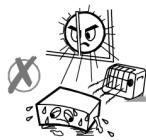
- le placer en intérieur pour le protéger contre la foudre, la pluie, les rayons du soleil,
- le placer dans un endroit sec et bien aéré,
- l'éloigner des sources de chaleur telles que des radiateurs, bougies, lampes, etc.
- le protéger contre l'humidité, l'installer sur une surface plane où il ne peut ni tomber ni être à la portée des enfants,
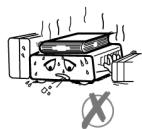
- ne rien placer sur votre Terminal (ceci nuirait à sa bonne ventilation) : les fentes d'aération situées sur le boîtier protègent votre Terminal de la surchauffe. Si vous placez le Terminal dans un compartiment, veillez à laisser un espace d'au minimum 10 cm de chaque côté et de 20 cm à l'avant et à l'arrière,
- le brancher directement au secteur avec les cordons fournis, la prise doit se situer à proximité du Terminal et être facile d'accès. L'utilisation d'un prolongateur (multiprises) n'est pas recommandée.



1.2 Avertissements et mesures de sécurité
N'OUVREZ JAMAIS LE TERMINAL ! IL EXISTE UN RISQUE DE CHOC ÉLECTRIQUE.

- Utilisez exclusivement le cordon secteur fourni avec le Terminal pour raccorder celui-ci sur le secteur. L'utilisation d'un autre équipement peut être dangereuse.
- Par précaution, en cas de danger, les adaptateurs servent de dispositif de sectionnement de l'alimentation 230 V. Ils doivent donc être situés à proximité de l'appareil et être aisément accessibles.
- Raccordez le Terminal sur le secteur conformément aux instructions d'installation de ce livre et aux indications portées sur l'étiquette d'identification apposée sur celui-ci (tension, courant, fréquence du réseau électrique).
- Vous devez appuyer le cordon secteur sur le Terminal avant de raccorder le cordon secteur à la prise électrique.
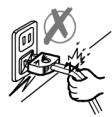
- Lorsque vous débranchez le cordon secteur, saisissez toujours la fiche en évitant de tirer sur le cordon. Un cordon endommagé représente une source potentielle d'incendie ou de décharge électrique. Ne touchez jamais le cordon secteur avec des mains humides. Vous risqueriez de recevoir une décharge électrique.

PACK BPRS188-250 HD
- Le Terminal doit être utilisé à une température ambiante comprise entre +5°C et +35°C.
- Pour éviter les courts-circuits (risque d'incendie ou d'électrocution), mettez le Terminal à l'abri de l'humidité. Ne placez pas d'objet contenant un liquide (par exemple un vase) sur l'appareil. Tout contact avec un liquide endommagerait votre Terminal et pourrait causer une panne. Si un liquide pénètre dans le Terminal, débranchez-le immédiatement de la prise secteur et prévenez votre revendeur.
- Veillez à ce qu'aucun liquide ou objet métallique ne pénètre dans le Terminal par ses fentes d'aération.
- Ne remettez pas sous tension le Terminal si celui-ci a récemment été soumis à d'importantes variations de températures.
- Éteignez puis débranchez le Terminal par la prise secteur avant de brancher ou de modifier le branchement à d'autres appareils (téléviseur, magnétoscope, etc.).
- En cas d'orage, il est conseillé de débrancher les câbles d'antenne dans le cas où vous avez une ou plusieurs têtes de réception satellite (LNB) ainsi que la prise d'alimentation. Même si le Terminal et le téléviseur sont débranchés, ils peuvent être endommagés par la foudre.
- N'essayez jamais de retirer un panneau ou un capot fixé. N'essayez jamais de démonter l'appareil. Le Terminal contient des circuits haute tension. Tout contact avec ces circuits peut entraîner un risque de décharge électrique avec des conséquences extrêmement graves. Faites exécuter toutes les interventions de réparation et maintenance par un technicien qualifié.
- Seul un personnel agréé par le fabricant peut intervenir sur le Terminal. Le non-respect des mesures de sécurité peut entraîner une perte de garantie.
1.3 Informations de sécurité relatives au laser
L'appareil utilise un laser.
ATTENTION : L'utilisation de contrôles, de réglages ou de performances de procédures autres que celles spécifiées dans le présent livre peut entraîner une exposition dangereuse au rayonnement.
Cet équipement est conforme aux normes de sécurité internationales et est classé comme un produit laser de Classe 1.
Avec une référence spécifique aux lasers, l'équipement est conforme aux normes de performances de produits laser établies par les agences gouvernementales, nationales et internationales comme un produit laser de Classe 1. Il n'émet pas de rayonnement
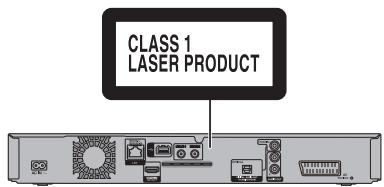
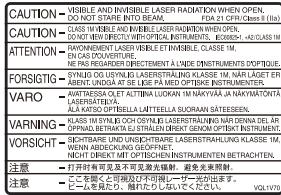
dangereux dans la mesure où le faisceau n'est à aucun moment exposé lors des phases de manipulation et de maintenance du client.
L'exposition directe (ou indirecte par réfléchissement) des yeux au rayon laser présente un risque de lésions oculaires sérieuses. Des dispositifs de sécurité et de verrouillage permettent d'empêcher que les opérateurs ne soient exposés au rayonnement laser.
PACK BPRS188-250 HD
1.4 Piles
Les piles/batteries peuvent facilement être avalées par les enfants en bas âge. Ne laissez donc pas la télécommande sans surveillance.
Pour ne pas endommager la télécommande, utilisez uniquement des piles identiques ou de type équivalent. Les piles fournies ne sont pas rechargeables.
1.5 Interférences
Ne placez pas le Terminal à proximité d'appareils susceptibles de provoquer des interférences électromagnétiques (par exemple des haut-parleurs). Cela peut perturber le fonctionnement du Terminal et provoquer une perturbation de l'image et du son.
L'appareil peut être perturbé par des interférences causées par des téléphones mobiles pendant l'utilisation. En présence de telles interférences, éloignez le téléphone mobile de l'appareil.
1.6 Disque dur
Le Terminal contient un disque dur. Veuillez attendre que le Terminal soit en mode veille avant de le débrancher et de le déplacer.
1.7 Périphériques de stockage USB
Ne déconnectez jamais votre périphérique de stockage USB ou disque dur externe lorsqu'une opération de lecture ou d'écriture est en cours (lecture de fichier multimédia, copie de fichiers...). Vous risqueriez de perdre des données ou d'endommager votre périphérique de stockage.
1.8 Cartes mémoire SD
Respectez toujours le sens d'insertion lorsque vous insérez un support. Appuyez au centre de la carte mémoire puis faites-la glisser pour l'extraire de son logement. Ne retirez jamais le support et n'éteignez jamais l'appareil lorsque l'indicateur sur l'afficheur du Terminal clignote. Vous risqueriez de perdre des données ou d'endommager votre périphérique de stockage.
Les cartes mémoire peuvent facilement être avalées par les enfants en bas âge. Ne laissez pas les enfants en bas âge jouer avec des cartes mémoire.
1.9 Entretien du Terminal
Nettoyez votre Terminal avec un chiffon doux et non pelucheux. N'employez aucun type de chiffon abrasif, de la poudre à récurer ou des dissolvants, tels que de l'alcool ou de la térébenthine, car ils pourraient endommager la surface du Terminal.

Prise en main
Découvrez votre Terminal et effectuez sa première mise en marche à l'aide des sections suivantes :
- Présentation, page 12,
- Connexions, page 18, Première installation, page 26.
PACK BPRS188-250 HD
2. Présentation
2.1 Contenu de l'emballage
Votre nouvel équipement inclut :
(1)
②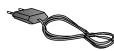
(3)
4
(5)
| Repère | Description |
| 1 | 1 Terminal enregistreur haute définition |
| 2 | 1 cordon secteur |
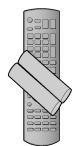
| 3 | 1 télécommande et 2 piles R6-AA |
| 4 | 1 carte de contrôle d'accès TNTSAT et sa documentation |
| 5 | Ce livreutilisateur |
2.2 Face avant du Terminal
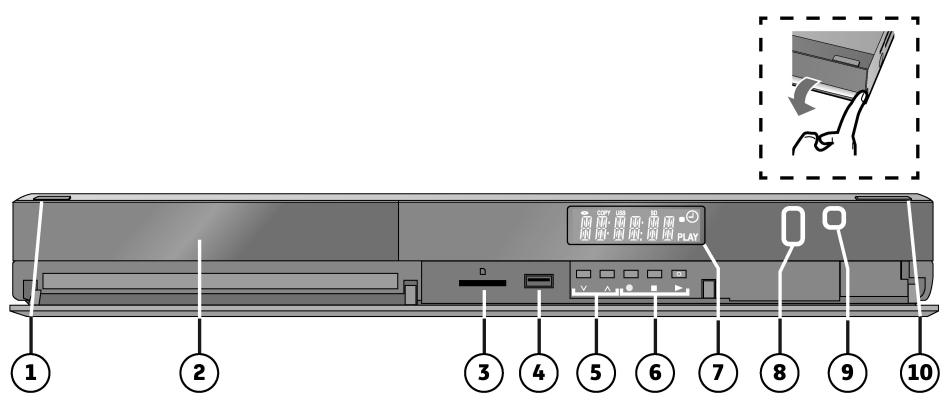
| Repère | Description | Repère | Description |
| 1 | Allumer/Méttre en veille le Terminal | 6 | Commandes Video : Enregistrer, Stop, Lecture |
| 2 | Lecteur de disque | 7 | Afficheur numérique |
| 3 | Logement carte mémoire SD | 8 | Indicateurs d'enregistrement (REC 1, REC 2) |
| 4 | Port USB | 9 | RéCEPTeur Infra rouge télécommande |
| 5 | Changer de chaîne (P+/P-) | 10 | [OPEN/CLOSE] Ouvrir/Fermer lecteur de disque |
2.3 Afficheur du Terminal
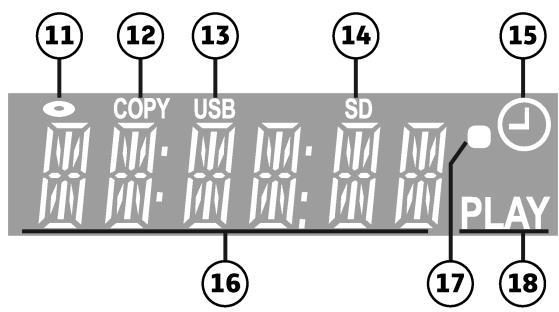
| Repère | Description | Repère | Description |
| 11 | Indicateurprésence disque | 15 | Indicateur enregistrementprogramméL'indicateur est alluméès lors qu'unenregistrement est programmé. |
| 12 | Indicateur copie en cours | 16 | Section d'affichage principalHeure courante/compteur de lecture,messages divers |
| 13 | Indicateurprésencepériphérique USB | 17 | Indicateur signal télécommande |
| 14 | Indicateurprésence cartemémoire SD | 18 | Indicateur de lecture |
2.4 Face avant du Terminal
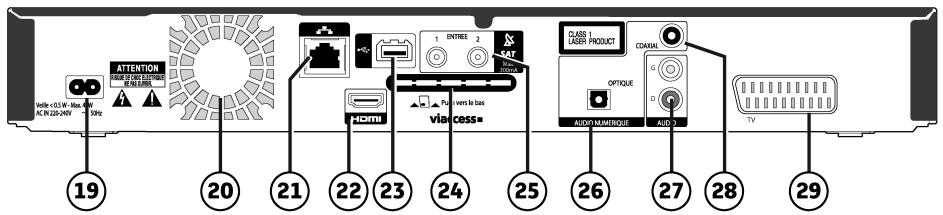
| Repère | Description | Repère | Description |
| 19 | Prise d'alimentation électrique | 25 | Entrées antenne satellite (principal et secondaire) |
| 20 | Ventilateur | 26 | Prise audio numérique (S/PDIF optique) |
| 21 | Port Ethernet | 27 | Prises audio analogiques (vers chaîne Hi-Fi) |
| 22 | Prise audio/vidéo numérique HDMI | 28 | Prise audio numérique (S/PDIF coaxial) |
| 23 | Port USB | 29 | Prise Péritel (vers téléviseur standard) |
| 24 | Lecteur de carte TNTSAT | - | - |
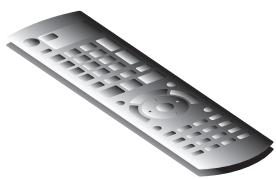
2.5 Télécommande
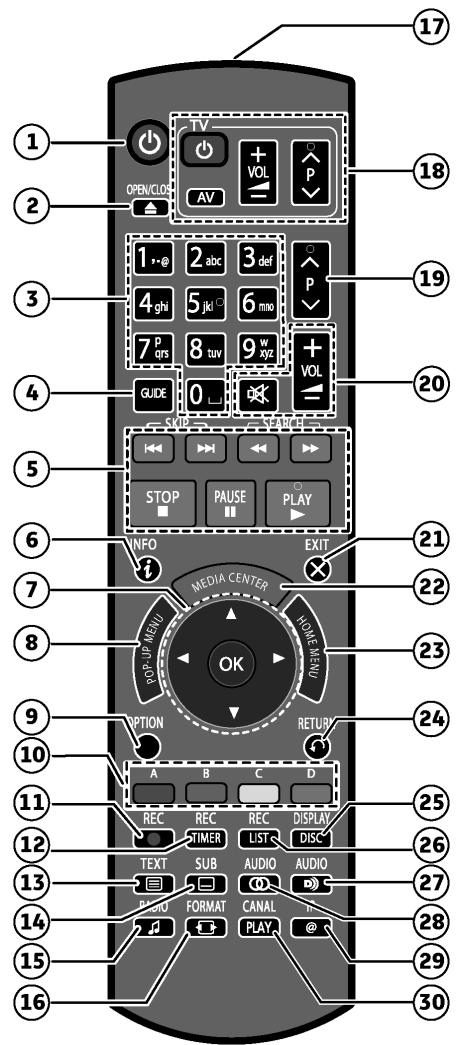
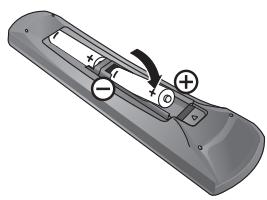
Piles
La télécommande nécessite deux piles R6-AA pour son fonctionnement.
Lors de l'installation des piles, veuillez respecter la polarité indiquée dans le logement.
Les piles fournies ne sont pas rechargeables.
PACK BPRS188-250 HD
| Repère | Description |
| 1 | Allumer / Mettre en veille le Terminal |
| 2 | Ouvrir / Fermer le lecteur de disqueATTENTION: Ne placez pas d'objets devant le Terminal. A l'ouverture, le lecteur pourrait cogner contre les objets, et ainsi être endommagé. |
| 3 | Accéder aux chaînes, aux titres / Saisir des chiffres et des caractères |
| 4 | Accéder au guide électronique des programmes |
| 5 | Fonctions de base d'enregistrement et de lecture / Accéder au Contrôle du direct |
| 6 | Afficher les informations sur un programme / Afficher les messages d'état |
| 7 | Flèches de navigation : se déplacer dans une page, un menuOK : afficher la liste des chaînes, confirmer une sélection |
| 8 | Afficher le menu d'options, la barre de menus de lecture de disque BD / DVD |
| 9 | Afficher les options disponibles, le menu d'options |
| 10 | Touches de couleur : accéder à des choix contextuels |
| 11 | Enregistrer un programme TV |
| 12 | Accéder à la liste des programmations (programmes TV à enregistrer) |
| 13 | Afficher le mode Télétexte (si diffusé) |
| 14 | Sélectionner les sous-titres (si disponibles) |
| 15 | Passer du mode TV au mode Radio |
| 16 | Changer le format d'image |
| 17 | Émetteur Infra rouge : transmet les signaux de la télécommande |
| 18 | Contrôler votre télévisuer si vous avez configuré la télécommande (voir page 86) |
| 19 | Changer de chaîne |
| 20 | Augmenter, diminuer, couper ou rétablier le volume |
| 21 | Quitter un menu |
| 22 | Accéder à la Médiathèque (voir page 55) |
| 23 | Accéder au menu principal |
| 24 | Revenir sur la chaîne ou l'écran précédent |
| 25 | Accéder au menu de lecture du disque BD/DVD/CD en cours de lecture |
| 26 | Afficher la liste des enregistements (programmes TV enregistrés) |
| 27 | Touché non utilisée à la date de publication de ce livre utilisettilisateur |
| 28 | Sélectionner la piste audio |
| 29 | Touché non utilisée à la date de publication de ce livre utilisettilisateur |
| 30 | Accéder à la fonction CANALPLAY (voir page 62) |
PACK BPRS188-250 HD
3. Connexions
Avant de commencer la mise en service de votre Terminal Haute Définition, vérifiez que :
- vous avez les éléments présentés dans le paragraphe Contenu de l'emballage, page 12,
- les équipements que vous allez relier à votre Terminal sont hors tension et déconnectés du secteur.
Dans un premier temps, nous vous proposons un tableau de connexions en fonction des équipements que vous allez raccorder à votre Terminal.
Vous avez :
| Votre matériel existant | Vos prises | Reportez-vous à la section : |
| une antennae satellite (parabole avec une ou deux têtes) | ENTREE2 | Raccorder l'antenne satellite et insérer la carte d'accès TNTSAT, page 19 |
| un téléviseur équipé de prises HDMI | Raccorder un téléviseur équipé d'une prise HDMI, page 20 | |
| un téléviseur équipé de prises Péritel | Raccorder un téléviseur standard équipé d'une prise Péritel, page 21 | |
| un amplificateur équipé de prises HDMI | Raccorder un amplificateur équipé d'une prise HDMI, page 21 | |
| un amplificateur équipé d'une prise audio numérique S/PDIF coaxial | Raccorder un amplificateur équipé d'une prise coaxiale audio numérique, page 22 | |
| un amplificateur équipé d'une prise audio numérique S/PDIF optique | Raccorder un amplificateur équipé d'une prise audio numérique optique, page 22 | |
| un amplificateur équipé de prises jack audio | L R | Raccorder un amplificateur équipé de prises audio gauche/droite, page 23 |
| une box Internet équipée d'un port Ethernet | Raccorder à votre box (Internet), page 24 | |
| un matériel extérieur équipé d'une prise USB (disque dur externe, clé USB) | Raccorder un matériel, page 24 | |
| une carte SD | Raccorder un matériel, page 24 |
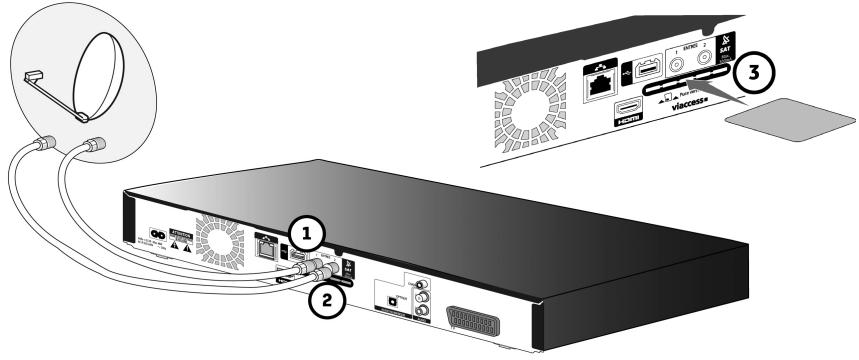
3.1 Raccorder l'antenne satellite et insérer la carte d'accès TNTSAT
Pour recevoir les chaînes de la télévision numérique terrestre disponibles par satellite avec TNTSAT, vous devez utiliser une antenne parabolique (60 cm au minimum), équipée d'une tête universelle LNB et orientée sur le satellite ASTRA (19,2° Est).
Pour profiter pleinement des fonctionnalités d'enregistrement et de contrôle du direct de votre Terminal, vous devez avoir relié les deux entrées satellite à des têtes LNB indépendantes en vous assurant que :
- les 2 entrées du signal satellite sont entièrement indépendantes. Cela implique que vous utilisez 2 têtes LNB distinctes. L'utilisation d'un diviseur (splitter) est exclue. Les 2 têtes LNB doivent impérativement être orientées sur ASTRA (19,2° Est).
Votre revendeur / installateur vous conseillera sur l'installation et le pointage de votre parabole.
- Repérez le câble de la tête satellite LNB 1 et raccordez la fiche F du câble sur la prise Entrée 1 du Terminal. N'utilisez pas d'outil pour visser la fiche F.
- Raccordez la fiche F du câble de la tête satellite LNB 2 sur la prise Entrée 2 du Terminal. N'utilisez pas d'outil pour visser la fiche F.
Avant de continuer vos raccordements, nous vous conseillons de mettre d'ores et déjà la carte d'accès TNTSAT en place.
- Sur la face arrière du Terminal, insérez la carte d'accès TNTSAT, puce vers le bas et vers le Terminal dans le lecteur de carte.
Note
Si vous utilisez une parabole équipée d'une tête simple, vous devez impérativement la raccorder sur l'entrée 1 du Terminal.

Dans tous les cas, vous devez configurer le réglage NOMBRE DE DESCENTES PARABOLE (1 pour une LNB simple, 2 pour une LNB double) dans le menu CONFIGURATION DE LA PARABOLE (voir page 69).
Sauf installation particulière (voir votre installateur), vous devrez configurer ALIMENTATION PARABOLE sur OUI dans le menu CONFIGURATION DE LA PARABOLE.
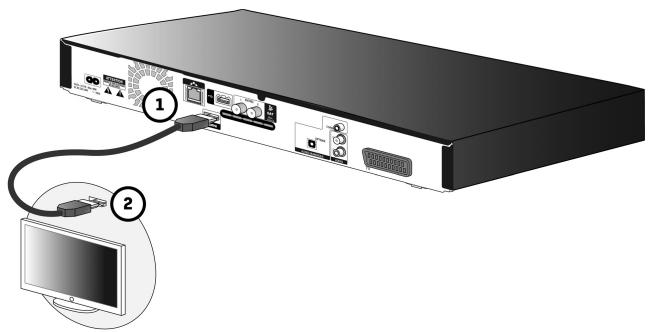
3.2 Raccorder un téléviseur équipé d'une prise HDMI
- Prenez un câble HDMI (non fourni) et enfoncez l'une des extrémités sur la prise HDMI du Terminal.
- Enfoncez l'autre extrémité sur une prise HDMI de votre téléviseur.
À savoir
- Si vous constatez un décalage entre l'image et le son, augmentez ou diminuez le délai audio/vidéo en fonction de votre besoin. Vous trouverez ce réglage dans INSTALLATION > CONFIGURATION GÉNÉRALE > HDMI ET PÉRITEL (voir page 72).
- Pour profiter pleinement de contenu 3D, vous devez utiliser un câble HDMI High Speed entre votre téléviseur compatible et votre Terminal.
- Si votre téléviseur est conforme à la norme HD CIF (1080p), le câble HDMI utilisé doit être d'une longueur inférieure à 5 mètres.
- Vous ne pouvez pas raccorder ce Terminal à des équipements DVI ("Digital Visual Interface") qui ne sont pas compatibles avec le procédé HDCP ("Protection des contenus numériques haute définition"). Selon l'équipement raccordé et quand vous utilisez un câble DVI/HDMI de commutation, vous rencontrerez des problèmes d'affichage des images. Reportez-vous aux guides d'installation de vos équipements.
- Si vous raccordez votre téléviseur HDMI via un amplificateur à l'aide de câbles HDMI, vous risquez de rencontrer des problèmes d'affichage dus aux systèmes de protection contre la copie et l'image.
- Si vous raccordez un téléviseur uniquement compatible avec une sortie à 2 canaux audio, le son à 3 canaux ou plus sera traité (processus de "down-mixing") pour être reproduit sur 2 canaux, même si la connexion s'opère par câble HDMI. Certains disques ne peuvent pas être soumis au "down-mixing".
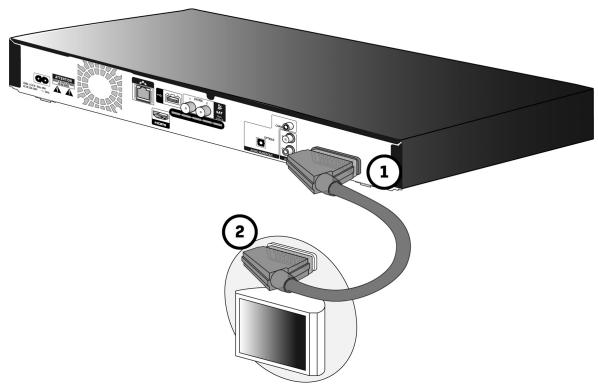
3.3 Raccorder un téléviseur standard équipé d'une prise Péritel
- Prenez un câble Péritel (non fourni) et enfoncez l'une des extrémités sur la prise Péritel TV du Terminal.
- Enfoncez l'autre extrémité sur une prise Péritel de votre téléviseur.
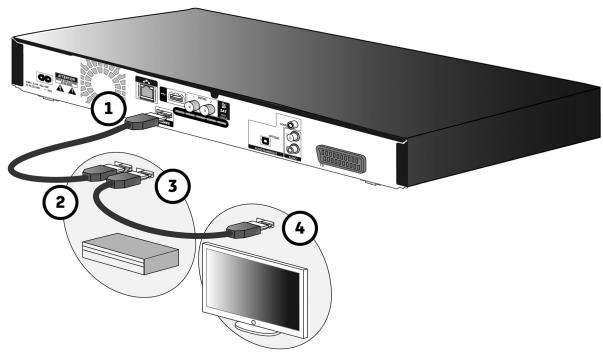
3.4 Raccorder un amplificateur équipé d'une prise HDMI
Assurez-vous que votre amplificateur possède deux prises HDMI, l'une en entrée (IN) l'autre en sortie (OUT).
- Prenez un câble HDMI (non fourni) et enfoncez l'une des extrémités sur la prise HDMI de votre Terminal.
- Enfoncez l'autre extrémité sur une prise HDMI IN de votre amplificateur.
- Prenez un second câble HDMI (non fourni) et enfoncez l'une des extrémités sur la prise HDMI OUT de votre amplificateur.
- Enfichez l'autre extrémité sur une prise HDMI de votre téléviseur.
PACK BPRS188-250 HD
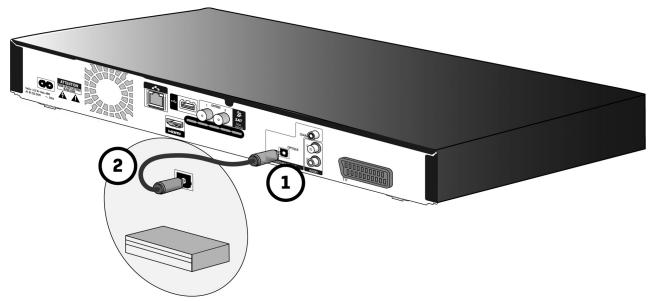
3.5 Raccorder un amplificateur équipé d'une prise audio numérique optique
Cette connexion vous permet de bénéficier d'une haute qualité de son.
- Prenez le câble audio fibre optique (non fourni) et enfichez l'une des extrémités sur la prise audio numérique OPTIQUE de votre Terminal.
- Enfichez l'autre extrémité sur une prise audio numérique optique de votre amplificateur.
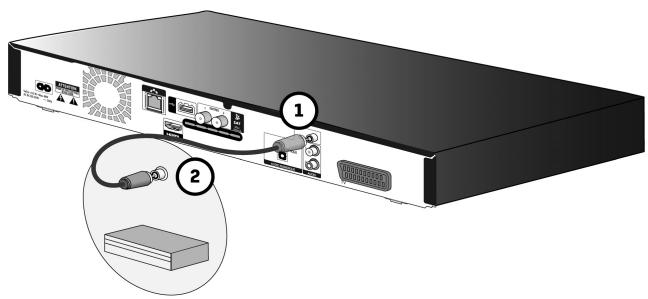
3.6 Raccorder un amplificateur équipé d'une prise coaxiale audio numérique
Cette connexion vous permet de bénéficier d'une bonne qualité sonore.
- Prenez le câble coaxial audio numérique (non fourni) et enfichez l'une des extrémités sur la prise audio numérique COAXIALE de votre Terminal.
- Enfichez l'autre extrémité sur une prise coaxiale audio numérique de votre amplificateur.

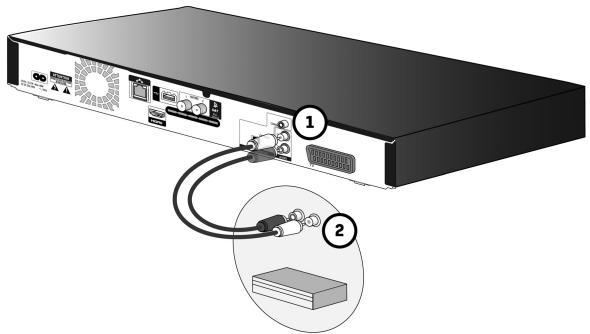
3.7 Raccorder un amplificateur équipé de prises audio gauche/droite
- Prenez un câble coaxial audio (non fourni) et repérez les fiches Gauche (L/blanc) et Droite (R/rouge), enfichez-les sur les prises audio de votre Terminal en respectant votre repérage.
- Prenez l'autre extrémité du câble et enfichez les fiches Gauche (L/blanc) et Droite (R/rouge) sur les prises audio de votre amplificateur en respectant toujours votre repérage.
Note

Cette connexion est possible sur une chaîne HiFi, si celle-ci est équipée des prises audio.
PACK BPRS188-250 HD
3.8 Raccorder à votre box (Internet)
Vous devez connecter le Terminal à Internet via votre réseau domestique, si vous souhaitez utiliser les fonctions CANALPLAY et BD-Live.
- Prenez un câble réseau équipé de prises RJ45, et enfoncez l'une des extrémités du câble sur la prise Ethernet de votre Terminal.
Note

Utilisez un câble LAN droit de catégorie 5 ou supérieure (câble à paire torsadée blindée - STP). L'utilisation de tout autre câble peut endommager le Terminal.
- Enfoncez l'autre extrémité du câble sur une des prises Ethernet de votre modem routeur.
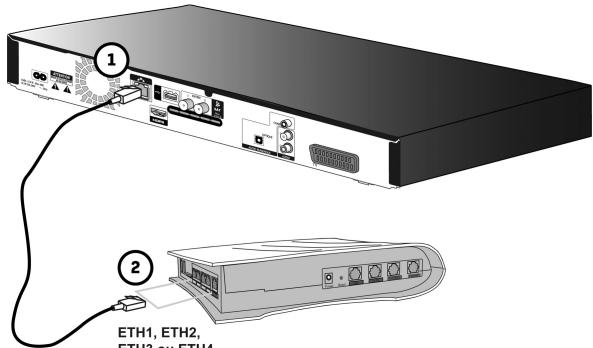
- Reportez-vous au guide d'installation de votre modem routeur pour établir la connexion entre votre Terminal et votre modem routeur. Selon la configuration de votre réseau, vous devrez peut-être configurer manuellement les paramètres réseau du Terminal (ex : DHCP désactivé), reportez-vous à la section Configuration adresse IP / DNS, page 82.
3.9 Raccorder un matériel
Votre Terminal est équipé en façade avant d'un port USB et d'un lecteur de carte SD et en face arrière d'un second port USB.
Port USB
- Ce port vous permet de connecter des médias USB 2.0 (voir Périphérique USB, page 5). Pour le port USB présent sur la face avant, ouvrez le volet et connectez le média en respectant le sens d'insertion.
- Reportez-vous à la section Médiathèque pour de plus amples informations.
Lecteur de carte SD
- Ce lecteur vous permet de lire des cartes mémoire SD (voir Carte mémoire SD, page 5). Ouvrez le volet et insérez votre carte mémoire SD en respectant le sens d'insertion dans le lecteur du Terminal.
- Reportez-vous à la section Médiathèque pour de plus amples informations.

3.10 Raccorder le Terminal au secteur
Dernière phase avant de profiter de votre Terminal.
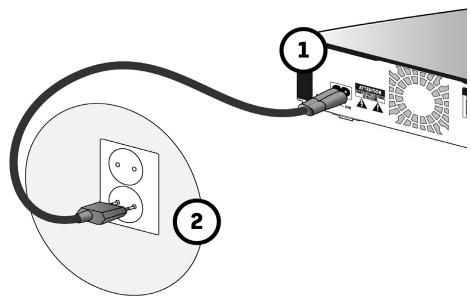
- Prenez le câble secteur fourni avec votre Terminal et connectez la prise secteur sur le Terminal.
- Mettez en place votre Terminal à son emplacement final en respectant les consignes de sécurité.
- Branchez la prise secteur sur une prise de courant proche du Terminal et facile d'accès.
3.11 Gérer la mise en marche de votre téléviseur (HDMI)
Votre Terminal est conforme au protocole HDMI CEC.
Cette fonction vous permet d'allumer et d'éteindre automatiquement le téléviseur lorsque vous allumez et éteignez le Terminal, et ne fonctionne que si vous connectez le téléviseur au Terminal via HDMI.
Par défaut, cette fonction ALLUMER/ÉTEINDRE TV PAR HDMI est activée. Vous pouvez toutefois la modifier dans les réglages du Terminal (voir HDMI et PÉRITEL, page 72).
PACK BPRS188-250 HD
4. Première installation
Vérifiez que le Terminal est correctement branché au téléviseur et à la parabole, et que le signal est de bonne qualité. En cas de doute, consultez votre revendeur local, qui vérifiera votre installation et le signal satellite.
- Allumez votre téléviseur puis votre Terminal en appuyant sur le bouton Marche/Arrêt
situé en face avant ou sur la touche Marche/Arrêt de la télécommande.
- L'écran d'accueil apparaît sur votre téléviseur et le message HELLO s'affiche sur l'afficheur de votre Terminal.
Si ce n'est pas le cas au bout de 60 secondes, basculez entre les entrées de votre téléviseur (HDMI ou Péritel) jusqu'à l'apparition de l'écran d'accueil.
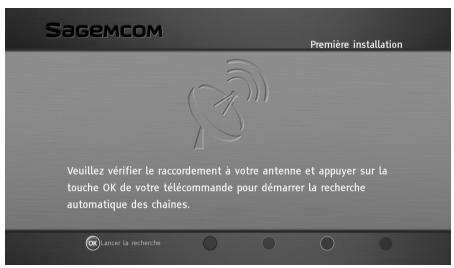
- Un écran vous invite à vérifier votre installation.
Appuyez sur la touche OK pour continuer.
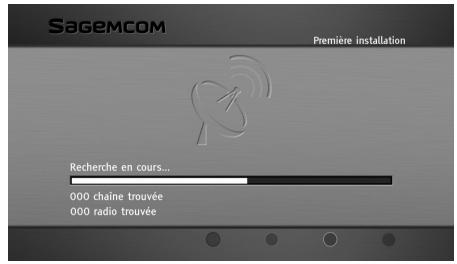
- Notre Terminal installe automatiquement les chaînes de la TNT disponibles par satellite avec TNTSAT.
Le curseur vous informe de l'évolution de la recherche. Le nombre des chaînes de télévision et de radio trouvées s'affiche à l'écran.
En cas d'échec de l'installation des chaînes, reportez-vous à la section Recherche des chaînes
TNTSAT / CANALSAT, page 70 pour effectuer une installation manuelle.


PACK BPRS188-250 HD
- Notre Terminal gère les chaînes régionales. Ce réglage vous permet de définir le décrochage régional pour toutes les chaînes concernées, à commencer par "France 3".
Sélectionnez à l'aide des touches « et » la région de votre choix, puis appuyez sur la
touche OK pour confirmer.
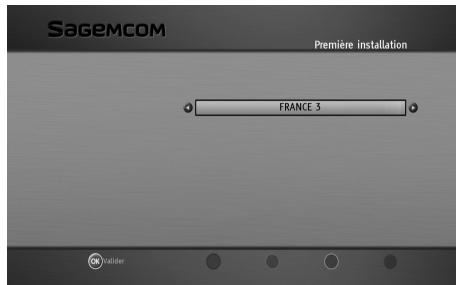
Par la suite, lorsque vous regarderez
France 3 et qu'une émission régionale
commencera, le Terminal diffusera automatiquement la chaîne régionale que vous avez définie.
Note

Dans le cas où aucun service n'est disponible, l'information "Aucun service France 3 régional" s'affiche.
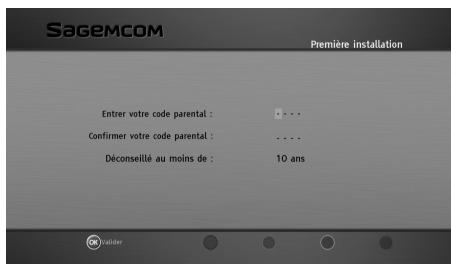
- La création du Code parental est obligatoire pour valider la mise en service du Terminal.
Pour cela, saisissez à l'aide de la télécommande un Code parental à 4 chiffres. Saisissez de nouveau le Code parental afin de le confirmer.
Vous avez la possibilité de verrouiller les programmes déconseillés aux moins de 10, 12, 16 ou 18 ans.
Sélectionnez à l'aide des touches et l'âge souhaité, puis appuyez sur la touche
Note
"0000" ne peut pas être utilisé comme Code parental.
Le Code parental vous sera demandé dans les fonctions suivantes :
- verrouillage de programmes (lorsque le niveau moral d'un programme est supérieur à l'âge que vous avez défini) - voir page 77 verrouillage et accès internet BD live - voir page 81
Reportez-vous à la section Changer votre code parental, page 73 pour d'éventuelles modifications.
PACK BPRS188-250 HD
L'installation se termine.
Vous pouvez désormais utiliser votre terminal et profiter des chaînes de la TNT disponibles par le satellite ASTRA !
Important

La carte TNTSAT doit toujours être insérée (puce vers le bas) dans le Terminal de réception pour regarder les programmes.
Note

Vous pouvez à tout moment changer la carte TNTSAT par une carte CANAL READY, sans avoir besoin d'éteindre et de rallumer le Terminal.
Vous trouverez sur le site http://www.tntsat.tv toutes les informations utiles sur le service TNTSAT ainsi que de nombreuses informations sur la TNT par satellite.
Vous trouverez sur le site http://www.canalready.fr toutes les offres commerciales sur LES CHAÎNES CANAL+ ou CANALSAT.
Pour paramétrer votre Terminal selon vos besoins, reportez-vous à la section Les menus d'installation, page 66.
Utilisation du Terminal
Utilisez de façon optimale votre Terminal en découvrant toutes ses fonctionnalités à l'aide des sections suivantes :
- Regarder la télévision, page 30, Utiliser le lecteur Blu-ray 3D, page 38
- Voir des vidéos en 3D, page 47,
- Enregistrer des programmes, page 49,
- Médiathèque, page 55.
5. Regarder la télévision
5.1 Choisir une chaîne de télévision
Avec les touches P+ et P-, ou les touches 0-9
Appuyez sur les touches P+ ou P- pour changer de chaîne, ou entrez son numéro sur le pavé numérique de la télécommande pour accéder directement à la chaîne désirée.
Vous pouvez revenir sur la chaîne précédemment vue en appuyant sur la
touche RETURN
Depuis la liste des chaînes
Appuyez sur OK pour afficher la liste des chaînes.
Utilisez les touches fléchées haut, bas, gauche et droite pour parcourir la liste.
Pour regarder une chaîne, sélectionnez-la puis appuyez sur OK.
Vous pouvez également utiliser la
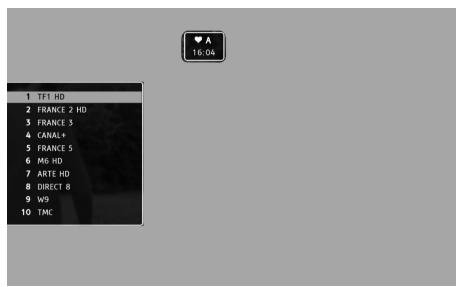
touche EXIT pour quitter la liste sans changer de chaîne.
5.2 Ajuster le volume audio
Volume : vous pouvez régler le volume avec les touches VOL+ et VOL-
Mode muet : le son se coupe si vous appuyez sur la touche muet. Appuyez à nouveau sur cette même touche.

Le son revient si vous
Note

Ces opérations n'ont pas d'effet sur les sorties audio S/PDIF et HDMI si vous les configurez :
- sur MULTICANAL dans le menu de réglage Configuration audio, page 75.
- sur BITSTREAM dans le menu de réglage Sorties audio, page 80.



PACK BPRS188-250 HD
5.3 Choisir temporairement le format de l'image en mode HD
Note

Cette fonction est uniquement disponible si le Terminal est relié à un téléviseur HD via le connecteur HDMI.
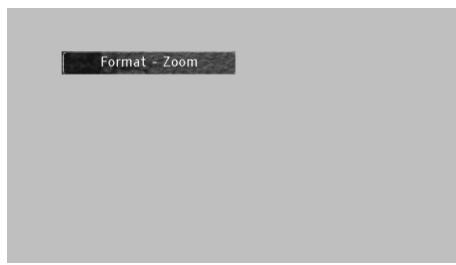
Appuyez successivement sur la touche FORMAT pour choisir un format d'image parmi ceux disponibles pour le programme que vous êtes en train de regarder :
4/3 permet de restituer sans déformation une image 4/3 diffusée en HD. - Zoom permet d'afficher au moins une image de type téléfilm ou de type cinéma sans bande noire. - Plein écran permet d'afficher l'image en l'étirant avec une déformation proportionnelle.
5.4 Bandeau d'information programme
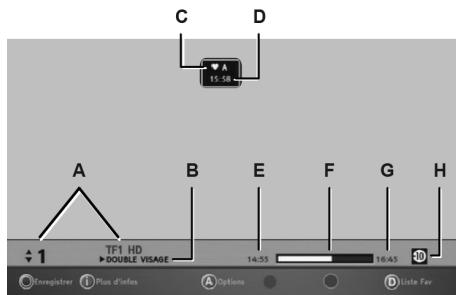
Vous pouvez afficher le bandeau d'information en appuyant sur la touche INFO pendant que vous regardez un programme.
- A: Numéro et nom de chaîne
- B: Nom du programme
- C: Liste favorite
- D: Heure courante
- E: Heure de début du programme
- F : Temps écoulé
- G : Heure de fin du programme
- H : Niveau parental
Note

La disponibilité et l'exactitude des informations affichées ne dépendent pas de votre terminal ; elles sont diffusées par les chaînes.
Appuyez sur ◀ / ▶ pour voir les informations sur le programme suivant / précédent.
Utilisez ▲ et ▼ pour voir les informations sur le programme suivant / précédent sur d'autres chaînes.
Pour regarder une chaîne sélectionnée, appuyez sur OK.
PACK BPRS188-250 HD
5.5 Informations détaillées sur les programmes
Si vous désirez obtenir plus d'informations sur le programme en cours et le suivant, appuyez
deux fois sur INFO pendant que vous regardez un programme afin d'afficher le bandeau d'informations détaillées. Le résumé du programme en cours s'affiche, accompagné éventuellement des informations suivantes :
| Icône | Signification |
| SD | Programme diffusé en qualité standard |
| HD | Programme diffusé en Haute Définition |
| 2 | Nombres de pistes audio disponibles |
| D D | Voie audio Dolby Digital disponible |
| D+ | Voie audio Dolby Digital Plus disponible |
| Téléxte disponible | |
| 2 | Nombre de langues de sous-titres disponibles |
Appuyez sur ◀ / ▶ pour lire le résumé du programme suivant / courant.
Utilisez la touche jaune [C] pour lire la suite du résumé s'il est réparti sur plusieurs pages.
Utilisez ▲ et ▼ pour voir les informations sur le programme courant / suivant sur d'autres chaînes.
Pour changer de chaîne, sélectionnez la chaîne désirée puis appuyez sur OK.
Appuyez de nouveau sur INFO ou EXIT pour masquer le bandeau d'informations détaillées.
5.6 Choisir temporairement des langues audio et des sous-titres
Lorsqu'une chaîne diffuse plusieurs langues pour l'audio et/ou les sous-titres, vous pouvez désirer temporairement la langue audio, ainsi que celle des sous-titres.
Note

Les choix ont valables tant que vous ne changez pas de chaîne.
Appuyez une fois sur INFO pour afficher le bandeau d'informations, puis appuyez sur la touche rouge [A] pour afficher les langues audio et de sous-titres disponibles pour le programme en cours.
Vous pouvez également directement afficher la bannière audio et sous-titres en appuyant
sur AUDIO ou SUB
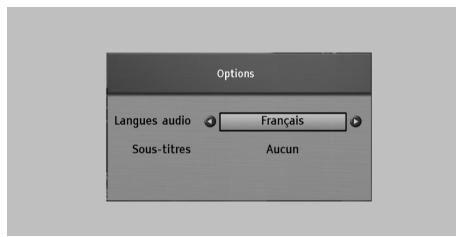
Utilisez ◄, ►, ▲ et ▼ pour sélectionner les options souhaitées puis appuyez sur OK pour valider.
5.7 Changer de liste favorites
Vous pouvez créer et gérer des listes de chaînes favorites grâce au menu CRÉATION DES LISTES DE CHAÎNES FAVORITES (voir page 76).
Pour passer d'une liste de chaînes (liste complète des chaînes incluse) à une liste
favorite existante, appuyez sur INFO 1 pour afficher le bandeau d'information.
Vous devrez saisir le Code parental pour continuer.
Appuyez sur la touche bleue [D], sélectionnez avec ▲ ou ▼ la liste des favoris
souhaitée, puis appuyez sur OK.
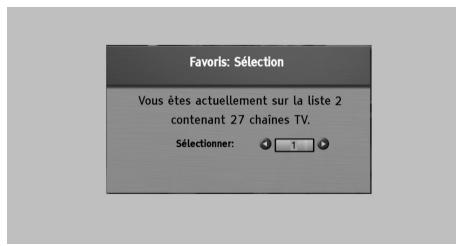
Pour revenir à la liste complète des chaînes, sélectionnez la première liste.
PACK BPRS188-250 HD
5.8 Choisir une chaîne de radio

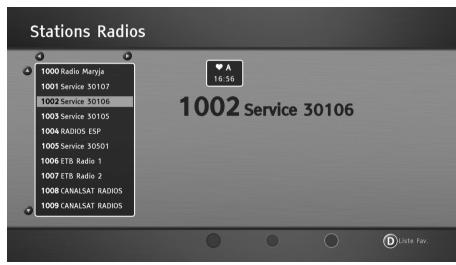
Si ce service est disponible, appuyez sur la touche RADIO pour passer en mode RADIO.
Vous pouvez également y accéder en appuyant sur HOME MENU, puis en sélectionnant
RADIO avec ▲ ou ▼ et en validant avec OK.
Utilisez les touches ▲, ▼, ◀ et ▶ pour parcourir la liste des chaînes radio.
Pour écouter une chaîne, sélectionnez-la puis appuyez sur OK.
Appuyez de nouveau sur RADIO ou
EXIT pour quitter le mode RADIO et revenir au mode TV.
5.9 Télétexte
Si la chaîne que vous regardez propose un service Télétexte, vous pouvez y accéder en appuyant sur la touche TEXT de votre télécommande.
Pour accéder aux pages Télétexte, servez-vous des touches numériques de la
télécommande, des touches de couleur ou des touches P+ ou P-
Pour quitter le mode Télatexte, appuyez sur EXIT.


5.10 Guide électronique des programmes

Le guide électronique des programmes propose des informations sur les programmes de toutes les chaînes (ce service dépend des informations diffusées par les chaînes). Selon les chaînes, ces informations peuvent couvrir les 8 jours à partir. Vous pouvez également enregistrer des programmes directement depuis le guide électronique des programmes (voir Enregistrer des programmes, page 49).
Appuyez sur la touche GUIDE de la télécommande pour accéder au guide électronique
des programmes. Vous pouvez également y accéder en appuyant sur HOME MENU

puis en sélectionnant GUIDE avec ou et en validant avec OK.
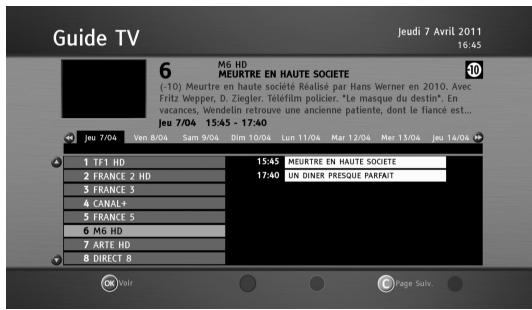
Différentes actions sont possibles :
Pour sélectionner une chaîne / un programme, utilisez les touches ▲, ▼, ◀ et ▶. - Pour passer à la page d'information suivante si disponible, appuyez sur la touche jaune [C]. - Pour voir un programme en cours, sélectionnez la chaîne désirée et appuyez sur OK. - Pour passer au jour suivant / précédent, appuyez sur les touches SEARCH / - Pour enregistrer un programme en cours de diffusion ou à partir, sélectionnez-le puis appuyez sur la touche OK (pour plus d'informations, reportez-vous à la section Enregistrer des programmes depuis le guide électronique des programmes, page 50).
Pour quitter le guide électronique des programmes, appuyez sur la touche RETURN ou
EXIT.
5.11 Contrôle du direct (mode Direct / mode Différé)
La fonction de "Contrôle du direct" (également connue sous le nom de "Mode Différé") permet de suspendre momentanément un programme, parce que vous êtes dérangé(e), pour le reprendre plusieurs minutes plus tard.
Ce mode d'enregistrement est rendu possible par le fait que, dès que vous changez de chaîne, le Terminal se met à enregistrer automatiquement en continu et en arrière-plan le programme que vous êtes en train de regarder, créant ainsi une mémoire du programme disponible en cas de besoin.
Le Terminal peut ainsi garder en mémoire jusqu'à 60 à 120 minutes de programme en fonction des caractéristiques du signal. Veuillez noter toutefois que cette mémoire tampon se remet à zéro lorsque vous changez de chaîne.

Le bandeau d'information affiche alors le temps de décalage entre votre vision en différé du programme et le direct.
Pause / Play
Vous regardez un programme et vous souhaitez faire une pause sans en manquer la suite ?

Retour rapide
Vous pouvez vous déplacer rapidement en arrière avec la touche SEARCH.
Sur le bandeau d'information, vous constaterez alors que le décalage Différé/Direct augmente. En appuyant plusieurs fois sur cette touche, vous pouvez augmenter la vitesse de déplacement (jusqu'à 600 fois la vitesse nominale).
Vous souhaitez revenir jusqu'au début de la mémoire tampon (de 1 à 2 heures à condition d'avoir regardé le programme tout ce temps, sans changer de chaîne).


PACK BPRS188-250 HD
Avance rapide
Vous pouvez vous déplacer rapidement en avant avec la touche SEARCH.

Sur le bandeau d'information, vous constaterez alors que le décalage Différé/Direct diminue. En appuyant plusieurs fois sur cette touche, vous pouvez augmenter la vitesse de déplacement (jusqu'à 600 fois la vitesse nominale).
Si vous restez en avance rapide, vous finirez par retrouver le direct.
Stop
Vous pouvez à tout moment quitter le mode Différé et revenir au mode Direct. Pour cela,
appuyez sur la touche STOP.
6. Utiliser le lecteur Blu-ray 3D

6.1 Lire des disques BD/DVD/CD
- Appuyez sur le bouton Ouvrir/Fermer [OPEN/CLOSE] du Terminal ou de la télécommande pour ouvrir le lecteur de disques laser.
- Insérez le disque que vous souhaitez lire.
- Appuyez sur le bouton Ouvrir/Fermer [OPEN/CLOSE] du Terminal ou de la télécommande pour fermer le lecteur de disques laser.
- Si la lecture ne se lance pas automatiquement, les menus Media apparaissent. Dans ce cas,
sélectionnez DISQUE et appuyez sur OK.
OK
Note
Le signal provenant de disques PAL est produit en PAL. Le signal provenant de disques NTSC est produit en NTSC ou en PAL60, selon la configuration du réglage SORTIE CONTENU NTSC pour les disques NTSC (page 79).

Dès lors que vous insérez un disque dans le lecteur, celui-ci tourne même lorsque vous ne faites que naviguer dans les menus. Évitez de laisser le disque tourner inutilement. Pour cela, appuyez sur
STOP

à la fin de la reproduction d'un disque. Vous ménagerez ainsi le moteur du Terminal, l'écran de votre téléviseur, etc.


6.2 Actions possibles pendant la lecture
Note

Certaines actions peuvent être impossibles selon les supports et les contenus.
Afficher les menus
Appuyez sur la touche POP-UP MENU pour afficher la barre de menu du disque joué
(par exemple sélection de chapitre, piste audio, etc.). Vous pouvez également l'afficher en appuyant sur OPTION et en sélectionnant MENU POP-UP.
Visualiser/Masquer les messages d'information
Appuyez plusieurs fois sur la touche INFO pour afficher / masquer ou faire défiler les messages d'information du disque en cours de lecture (par exemple titre, chapitre en cours, position de lecture, etc.).
Arrêter la lecture
- Appuyez sur la touche STOP. Grâce à la fonction de reprise de la lecture, la position d'arrêt est mémorisée.
- Appuyez sur PLAY pour reprendre la lecture à partir de la position de l'arrêt.
Veuillez noter que la position est effacée lorsque le lecteur de disque est ouvert.
La fonction de reprise de lecture ne fonctionne pas sur les BD-Video comportant du BD-J (Blu-ray Disc Java).
Suspendre la lecture (Pause)
- Appuyez sur la touche PAUSE.
- Appuyez de nouveau sur la touche PAUSE ou PLAY pour reprendre la lecture.
Effectuer un retour rapide / une avance rapide
- Pendant la lecture, appuyez sur la touche SEARCH « ou SEARCH ».
- Appuyez plusieurs fois sur la touche SEARCH « ou SEARCH » pour augmenter la vitesse de recherche.
- Appuyez sur la touche PLAY pour revenir à la vitesse de lecture nominale.
Pour les CD musicaux : la vitesse est fixée à une simple étape.

Lire au ralenti
- Mettez la vidéo sur pause, puis appuyez sur la touche SEARCH « ou SEARCH ».
- Appuyez plusieurs fois sur la touche SEARCH « ou SEARCH » pour augmenter la vitesse.
- Appuyez sur la touche PLAY pour revenir à la vitesse de lecture nominale.
Pour les BD-Vidéo et AVCHD : seule l'action vers l'avant SEARCH est possible.
Effectuer un saut de lecture
- Pendant la lecture ou en pause, appuyez sur SKIP ou SKIP. Chaque appui permet de passer à la plage précédente ou suivante (titre musical, chapitre de film, etc.).
- Appuyez autant de fois que nécessaire jusqu'à atteindre la plage voulue.
Sélectionner la piste audio
- Appuyez sur la touche AUDIO.
- Sélectionnez la piste ou la langue audio désirée, puis appuyez sur OK.
Afficher les sous-titres disponibles
- Appuyez sur la touche DISPLAY DISC.
- Dans DISQUE, sélectionnez SOUS-TITRES, puis choisissez la langue souhaitée.
Régler le format d'écran
Lorsque des bandes noires apparaissent en haut, en bas, à gauche et à droite de l'écran, utilisez cette fonction pour les éliminer en agrandissant l'image.
Appuyez sur la touche FORMAT.
Lorsque TYPE D'ÉCRAN TV est réglé sur 4/3, l'effet ZOOM AVANT est coupé (voir HDMI et PERITEL, page 72).
En fonction du contenu lu, les éléments affichés peuvent varier.

6.3 Utiliser le menu OPTION
- Appuyez sur la touche OPTION.
- Sélectionnez l'option désirée, puis appuyez sur OK. Les options proposées varient en fonction des contenus et du contexte d'utilisation. Aidez-vous des tableaux ci-dessous pour connaître les options et contextes disponibles.
Depuis l'écran de navigation des titres, vous pouvez sélectionner les options suivantes :
| Propriétés | Permet d'afficher les propriétés du disque inséré dans le lecteur (date d'enregistrement, etc.) |
| Visu. des chapitres | Permet de sélectionner le chapitre que vous foulez voir. |
| Voir listes de lecture | Permet de sélectionner les listes de lecture que vous foulez voir. |
| Voir titres | Permet de sélectionner les titres que vous foulez voir. |
Pendant la lecture, vous pouvez modifier les options suivantes :
| Format écran | Permet de régler le format de l'écran (voir Régler le format d'écran, page 40). |
| Menu principal | Permet d'afficher le menu principal du disque. |
| Menu Pop-up | Permet d'afficher la barre de menu du disque. |
| Menu | Permet d'afficher le menu du disque. |
| Réglages 3D | Une réserve 2D peut être reproductive virtuellement en 3D. Vous pouvez également configurer l'effet de sortie de la réserve 3D que vous poulez (voir Configuration 3D, page 47). |
6.4 Menu de lecture
- Appuyez sur la touche DISPLAY DISC.
- Sélectionnez le menu désiré, puis appuyez sur ▷.
- Sélectionnez l'élément désiré, puis appuyez sur ▷.
- Sélectionnez les réglages désirés.
Certaines options sont modifiables en appuyant sur la touche OK.
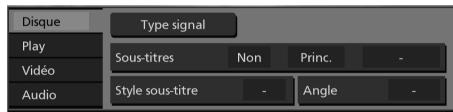
Pour quitter cet écran, appuyez de nouveau sur la touche DISPLAY.
DISC
En fonction de l'état du terminal (en cours de lecture, à l'arrêt, etc.) et des contenus du support, certains éléments ne sont ni sélectionnables, ni modifiables.

Disque
Type de signal
| Vidéo principale | Vidéo | Affiche le format d'enregistrement original de la vidéo principale. |
| Bande sonore | Permet de sélectionner une piste audio ou une langue pour la vidéo principale. | |
| Vidéo secondaire | Vidéo | Permet d'activer/désactiver l'affichage de la vidéo secondaire. Affiche le format d'enregistrement original de la vidéo. |
| Bande sonore | Permet d'activer/désactiver la piste audio et la langue pour la vidéo secondaire. |
Vidéo
Affiche le format d'enregistrement original de la vidéo.
Bande sonore
Permet d'afficher et de changer la bande-son.
Sous-titres
Permet d'afficher / masquer les sous-titres et de changer la langue en fonction du support.
Style sous-titre
Permet de sélectionner un style de sous-titre.
Canal audio
Permet de sélectionner un canal audio.
Angle
Permet de sélectionner un angle de vue (par son numéro associé).
Note

- Certains éléments ne sont modifiables que par le menu spécifique du disque (voir Afficher les menus, page 39).
- Pour de plus amples informations sur l'abréviation des langues utilisée, voir Liste des langues d'affichage, page 100.

Lecture
Répétition lecture
Permet d'activer ou de désactiver la répétition et de sélectionner l'élément que vous souhaitez répéter.
Aléatoire
Permet d'activer ou de désactiver la lecture aléatoire du contenu.
Niveau d'affichage
Permet de déplacer à votre convenance la fenêtre de menu et les messages lors de la lecture d'un contenu 3D. Cette fonction est uniquement disponible si le réglage TYPE DE 3D est configuré sur FULL HD (voir Sorties vidéo, page 79).
Vidéo
Image
Permet de sélectionner une qualité d'image pendant la lecture.
Sélectionnez USER pour créer votre propre qualité d'image, appuyez sur ▶ pour
sélectionner RÉGLAGE IMAGE, puis appuyez sur OK OK
- 3D NR : permet de réduire le bruit de fond brut pour donner une meilleure sensation de profondeur. Attention, cette fonction peut ne pas fonctionner si SORTIE 24P est configurée sur OUI (voir Sorties vidéo, page 79).
- NR INTÉGRÉ : permet d'adoucir les parasites et de réduire le maculage qui apparaît autour des sections de contraste de l'image.
Réglages avancés
- Processus chroma : ce traitement à haute résolution des signaux de saturation HDMI produit une image à haute résolution avec une qualité d'image très riche.
- Clarté du détail : l'image est plus nette et détaillée. Super résolution : l'image avec une qualité d'image normale est corrigée, et rendue plus nette et détaillée lors de la retransmission en 1080i/1080p provenant de la prise HDMI.
Progressif
Permet de sélectionner la méthode de conversion du signal progressif en fonction du type de contenu lu.
Si la vidéo est perturbée lorsqu'on a sélectionné AUTO, sélectionnez VIDÉO ou FILM selon le contenu à lire.

PACK BPRS188-250 HD
24p
Permet d'activer / désactiver la lecture du disque en cours à une vitesse de 24 images par seconde sur des DVD-Vidéo au format NTSC (à savoir 60 images par seconde). Activez ce paramètre si vous souhaitez reproduire à 24p les films cinématographiques et autres contenus qui ont été conçus à une vitesse de 24 p.
Pour utiliser cette fonction, vous devez avoir configuré au préalable SORTIE 24P sur OUI (voir Sorties vidéo, page 79).
Audio
Note

Le réglage AUDIO est effectif pour le son provenant de la prise HDMI et/ou de la prise AUDIO NUMÉRIQUE uniquement si le réglage SORTIES
NUMÉRIQUES HDMI ET S/PDIF est configuré sur PCM (voir Sorties audio, page 80). Toutefois, dans ce cas, le son est produit en 2 canaux depuis la prise AUDIO NUMÉRIQUE.
Effets sonores
Sélectionnez l'effet sonore désiré.
- Re-master :
Cette caractéristique vous donne un son plus éclatant en augmentant la partie de haute fréquence de l'audio.
(Disques enregistrés en 48 kHz ou moins)
Réglage recommandé :
| Re-master 1 | Pop et rock |
| Re-master 2 | Jazz |
| Re-master 3 | Classique |
- Surround Nocturne :
Grâce à ce réglage, vous pouvez bénéficier du son puissant d'un film même pendant la nuit. Le son est ainsi réglé de telle manière qu'il peut être entendu facilement.
Optim. Dial.
Le volume sonore du canal central est augmenté pour accentuer et mettre en valeur les dialogues, les rendant ainsi plus faciles à entendre.


6.5 Utiliser la fonction BD-Live ou Image-dans-l'image en lecture BD-Vidéo
Comment utiliser des disques BD-Live avec Internet ?
BD-Live multiplie le nombre de fonctions que vous pouvez utiliser, en vous apportant par exemple davantage de possibilités de sous-titrage, des images exclusives et des jeux en ligne, et ce grâce à la connexion du Terminal à Internet.
Puisque la plupart des disques compatibles BD-Live sont lus à l'aide de la fonction BD-Live, des contenus additionnels nécessitent d'être téléchargés dans une mémoire externe (stockage local).
Le Terminal utilise une carte mémoire SD comme stockage local. La fonction BD-Live ne peut donc pas être utilisée si aucune carte mémoire SD n'est insérée.
Préparation
- Le Terminal doit être connecté à Internet (voir Raccorder à votre box (Internet), page 24).
- Introduisez une carte mémoire SD avec au minimum 1 Go d'espace libre.
Note

Pour supprimer les données sur une carte mémoire SD / Pour formater une carte mémoire SD, reportez-vous à la section page 74.
- Introduisez le disque.
Comment activer / désactiver la fonction Image-dans-l'image ?
La fonction Image-dans-l'image vous permet d'afficher dans une vidéo principale plein écran une deuxième image secondaire en incrustation.
Vidéo 2
Vidéo 1
Pour activer / désactiver la vidéo et la piste audio secondaires, procédez comme suit :
- Appuyez sur la touche DISPLAY
DISC
- Dans DISQUE, sélectionnez TYPE SIGNAL puis appuyez sur la touche OK
OK.
PACK BPRS188-250 HD
- Dans VIDÉO SECONDAIRE, configurez VIDÉO et BANDE SONORE sur OUI pour les activer ou sur NON pour les désactiver (voir Menu de lecture, page 41).
À savoir
- Les fonctions utilisables et la méthode d'opération peuvent varier selon les disques. Reportez-vous aux instructions accompagnant le disque et/ou visitez leur site web.
- Certains contenus BD-Live disponibles sur le Blu-ray Disc exigent qu'un compte Internet soit créé pour accéder au contenu BD-Live. Suivez les instructions affichées à l'écran ou le mode d'emploi du disque pour avoir des informations sur la procédure de création de compte.
- Pour utiliser la fonction BD-Live, nous vous conseillons de formater la carte mémoire depuis le Terminal. Si la carte mémoire SD que vous utilisez est formatée, toutes les données qu'elle contient seront effacées et ne pourront pas être récupérées (voir Disque dur et carte SD, page 74).
- Certains disques peuvent exiger que ACCÈS INTERNET BD-LIVE soit modifié (voir Verrouillage et accès internet BD-Live, page 81).
- Si des disques prenant en charge le BD-Live sont lus, l'ID du lecteur ou du disque peut être envoyé au fournisseur du contenu via Internet.
- Seule la vidéo principale est lue pendant une recherche ou un ralenti.
- Lorsque LANGUE AUDIO BD SECONDAIRE est configurée sur NON, la piste audio secondaire n'est pas lue (voir page 78).
7. Voir des vidéos en 3D
Pour profiter pleinement de la richesse et de la puissance des vidéos 3D, et vivre des sensations nouvelles depuis votre salon, veillez à connecter le Terminal à un téléviseur qui prend en charge la 3D avec un câble HDMI High Speed.
La lecture d'un disque qui a des titres enregistrés sur un autre équipement avec 2 structures d'écran (appelée "Côte à Côte" ou "Side by Side") etc. pouvant bénéficier de la 3D, sera effectuée selon la configuration 3D du téléviseur, indépendamment des configurations mentionnées dans les tableaux ci-dessous.
Note

Les écrans d'affichage, comme le menu Lecture, ne s'afficheront pas correctement.
7.1 Préparation
- Connectez un téléviseur qui prend en charge la 3D à la prise HDMI du Terminal avec un câble HDMI High Speed (voir Raccorder un téléviseur équipé d'une prise HDMI, page 20).
- Effectuez les préparations nécessaires sur le téléviseur. Reportez-vous à la documentation de votre équipement pour de plus amples informations.
- Lancez la lecture de votre vidéo 3D. La méthode de lecture est la même que pour un disque normal (voir Lire des disques BD/DVD/CD, page 38).
- Suivez les instructions affichées à l'écran.
7.2 Configuration 3D
Effectuez les réglages suivants si nécessaire :
| Méthode de lecture disque 3D | Il vous est possible de visionner des disques 3D en 2D (vuiedo conventionnelle) - voir Sorties video, page 79. |
| Type de 3D | Si la vente 3D ne peut pas etre lue en 3D, changez la configuration par celle demandee pour le format du téléviseur connecté (voir Sorties video, page 79). Changez la configuration de la 3D sur le téléviseur même si SIDE BY SIDE est selectionné. |
| Message affiché pour la 3D | Permet de masquer le message d'advertissement du visionnage de contenu en 3D (voir Sorties video, page 79). |
| Niveau d'affichage | Permet de régler à votre convenance la perception de la profondeur de la fenetre de menu et des messages à la lecture d'un contenu 3D (voir dans Menu de lecture la section Play, page 43). |
7.3 Utiliser le menu OPTION
- Pendant la lecture d'une vidéo 3D, appuyez sur la touche OPTION.
- Sélectionnez RÉGLAGES 3D, puis appuyez sur OK.
| Type de sortie | Original | Garde le format original de l'image. |
| Side by side | Format d'image 3D compronant des écrans à gauche et à droite. | |
| 2D vers 3D | Convertit des images 2D en effet 3D. | |
| Mode image 3D | Normal | Lit les images avec des effets 3D normaux. |
| Soft | Vous pouvez profiter d'images 3D donnant une impression de largeur, ce qui retarde la perception de la profondeur. | |
| Réglages manuels | Règle l'effet 3D manuellement. Distance : Règle la quantité de perception de la profondeur. Type d'écran: Sélectionne la manière dont l'écran apparaît lors de la lecture 3D (plat ou rond). Largeur du cadre : Règle la quantité d'empennage sur le bord de l'écran. Couleur du cadre : Règle la couleur de l'empennage sur le bord de l'écran. |
Note
Si vous vous sentez mal ou si vous ressentez une fatigue oculaire lorsque vous regardez de la 3D, faites des pauses régulières. Si vous êtes en proie à des étourdissements, des nausées ou tout autre gêne physique lors du visionnage d'images 3D, cessez alors immédiatement toute utilisation et reposez-vous.

Selon le téléviseur connecté, la vidéo en cours de lecture peut devenir 2D à cause d'un changement de résolution, etc. Vérifiez la configuration 3D du téléviseur.
La vidéo en 3D peut ne pas être reproduite comme défini dans les réglages RÉSOLUTION VIDÉO HDMI (voir page 72) et SORTIE 24P (voir page 79).
8. Enregistrer des programmes

La capacité d'enregistrement du Terminal dépend de la capacité du disque dur ainsi que des programmes que vous enregistrez. Une heure d'enregistrement requiert en moyenne de 1 Go (programme diffusé en qualité standard) à 2,5 Go (programme diffusé en HD) d'espace disque.
Afin de pleinement profiter des fonctionnalités d'enregistrement du Terminal, vous devez avoir relié les deux entrées satellite à des têtes LNB indépendantes (comme recommandé dans la section Raccorder l'antenne satellite et insérer la carte d'accès TNTSAT, page 19).
Vous pourrez alors simultanément :
- enregistrer un programme et en regarder un autre,
- enregistrer 2 programmes et en regarder un des deux.
De la même manière, vous pourrez simultanément :
- regarder un programme en mode différé et en enregistrer un autre,
- regarder un programme enregistré et en enregistrer jusqu'à deux autres.
8.1 Enregistrement spontané (d'un programme en direct ou différé)
Pour enregistrer un programme en direct, positionnez-vous sur la chaîne désirée et appuyez sur la touche REC.
Le symbole d'enregistrement apparaît alors dans le bandeau d'information.
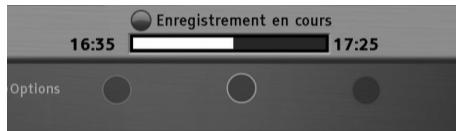
Vous pourrez ensuite changer de chaîne sans que cela n'affecte l'enregistrement en cours.
Si le niveau moral du programme est supérieur à l'âge que vous avez défini dans vos options de verrouillage de programmes, le programme enregistré sera alors caché dans la liste des enregistrements, son accès nécessitera la saisie du Code parental (voir Accéder aux enregistrements verrouillés, page 53).
Pour arrêter un enregistrement, revenez sur la chaîne en cours d'enregistrement, et appuyez
sur la touche STOP.
En cas de double enregistrement, revenez sur la chaîne que vous ne pouvez plus enregistrer.
et appuyez sur STOP
Veuillez noter que si vous appuyez de nouveau sur STOP, vous arrêtez également le deuxième enregistrement.
PACK BPRS188-250 HD
De même, si vous décidez d'enregistrer un programme que vous regardez depuis un certain temps en mode différé (1 à 2 heures maximum), calez-vous avec SEARCH, PAUSE et PLAY à l'endroit où vous souhaitez débuter l'enregistrement, puis appuyez sur la touche REC.
Note
En appuyant plusieurs fois sur REC, vous pouvez sélectionner une durée d'enregistrement par pas de 60 minutes avec une durée maximale de 4 heures.

Vous pouvez dès lors mettre en veille le Terminal : l'enregistrement s'arrête automatiquement à la fin du temps affiché.
Lorsque vous enregistrez en mode différé, le Terminal peut ajouter ou retirer quelques secondes de vidéo au début de l'enregistrement.
Une fois qu'un enregistrement a commencé, vous ne pouvez plus vous déplacer dans la mémoire tampon du programme qui précède le début d'enregistrement.
8.2 Enregistrer des programmes depuis le guide électronique des programmes
L'avantage de programmer un enregistrement depuis le guide électronique des programmes est d'enregistrer des programmes précis, plutôt que des horaires sur des chaînes. L'efficacité de cette fonction dépend toutefois des informations fournies par les diffuseurs sur les programmes à partir.
Appuyez sur la touche GUIDE pour accéder au guide électronique des programmes.
- Sélectionnez la chaîne et le programme à enregistrer.
- Appuyez sur la touche OK pour planifier l'enregistrement du programme.
- Confirmez ou complétez les options d'enregistrement.
- Si un conflit d'enregistrement a lieu (trop grand nombre d'enregistrements planifiés à la même heure), le Terminal vous demandera de résoudre le conflit.
Pour annuler une programmation, reportez-vous à la section Gérer les programmes, page 52.
Vous trouverez la liste des programmes à enregistrer dans le menu LISTE DES PROGRAMMATIONS.
PACK BPRS188-250 HD
8.3 Enregistrer manuellement des programmes

Le menu LISTE DES PROGRAMMATIONS vous permet de programmer manuellement des enregistrements.
Appuyez sur la touche REC TIMER pour y accéder directement. Vous pouvez également y
accéder en appuyant sur la touche HOME MENU , puis en sélectionnant
PROGRAMMATIONS avec ou et en validant avec OK OK
La liste des programmes à enregistrer apparaît à l'écran.
Deux types de programmes y sont consignés :
- enregistrement programmé depuis le guide électronique des programmes,
- enregistrement que vous créez manuellement.
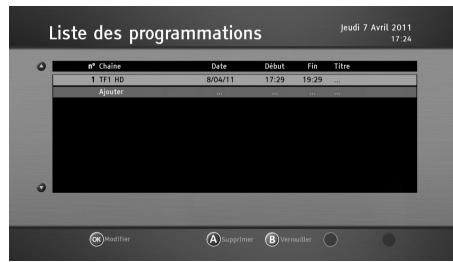
Programmer manuellement un enregistrement
Pour programmer manuellement un enregistrement, procédez comme suit :
- Sélectionnez la ligne AJOUTER et
appuyez sur la touche OK OK
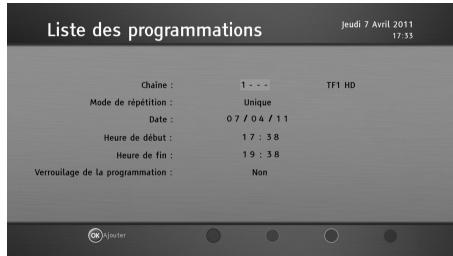
Un écran d'édition apparaît qui vous permet de définir vos options d'enregistrement.
- Spécifiez la chaîne à enregistrer.
- Sélectionnez la fréquence d'enregistrement désirée :
UNIQUE : une fois seulement à l'heure et à la date programmées. HEBDOMADAIRE : une fois par semaine à l'heure programmée et au jour de la semaine programmé. DU LUNDI AU VENDREDI : à l'heure programmée, tous les jours du lundi au vendredi et toutes les semaines. DU LUNDI AU SAMEDI : à l'heure programmée, tous les jours du lundi au samedi et toutes les semaines. TOUS LES JOURS : à l'heure programmée, tous les jours et toutes les semaines.
- Saisissez la date d'enregistrement.
PACK BPRS188-250 HD
- Saisissez l'heure de début et l'heure de fin de l'enregistrement.
- Si vous désirez limiter l'accès à cette programmation, configurez VERROUILLAGE DE LA PROGRAMMATION sur OUI.
- Confirmez la programmation en appuyant sur la touche OK OK
Gérer les programmes
Pour modifier un enregistrement programme, sélectionnez-le dans la liste et appuyez sur la touche OK : l'écran d'édition apparaît alors et vous permet de modifier les options d'enregistrement.
Pour supprimer un enregistrement programme, sélectionnez-le dans la liste et appuyez sur la touche rouge [A].
Pour verrouiller un enregistrement programme, sélectionnez-le et appuyez sur la touche verte [B]. Pour modifier un enregistrement programme verrouillé, sélectionnez-le et appuyez sur OK, saisissez le code parental et appuyez sur la touche OK pour confirmer.
Effectuez les modifications désirées et appuyez sur la touche OK pour confirmer les nouveaux réglages.
8.4 Liste des enregistrements

Appuyez sur la touche REC LIST pour accéder à la liste de vos enregistrements. Vous pouvez également y accéder de l'une des façons suivantes :
- appuyez sur MEDIA CENTER, puis sélectionnez ENREGISTREMENTS.
- appuyez sur HOME MENU, puis sélectionnez MÉDIA > ENREGISTREMENTS.
Vous pourrez gérer vos enregistrements, tout en contrôlant l'espace disque disponible.
Le cadre gauche affiche les programmes TV que vous avez enregistrés. Les enregistrements verrouillés sont quant à eux masqués dans cette vue par défaut, appelée Liste A : tout public.
Utilisez les touches ▲ et ▼ pour sélectionner un enregistrement, appuyez sur
la touche OK pour le visionner.
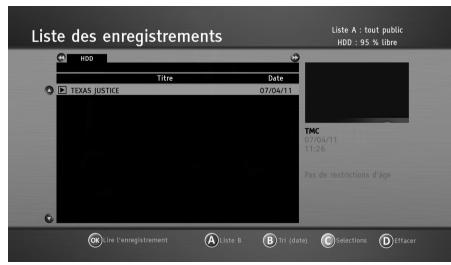

Si le niveau moral du programme enregistré est supérieur à l'âge que vous avez défini dans les options VERROUILLAGE DE PROGRAMMES, vous serez invité(e) à saisir le code parental pour pouvoir le visionner.
En mode Lecture, les actions suivantes sont disponibles :
- utilisez les touches SEARCH dans le programme enregistré

SEARCH

et PAUSE

pour vous déplacer
- Appuyez sur la touche STOP pour arrêter la lecture et revenir sur la liste des enregistrements.

Pour arrêter la lecture et revenir sur la liste des
Pour quitter ce menu, appuyez sur la touche EXIT

Accéder aux enregistrements verrouillés
Si vous désirez accéder à la liste complète des programmes enregistrés, et ainsi visualiser les enregistrements verrouillés, appuyez sur la touche rouge [A]. Le Code parental vous sera alors demandé.
Pour revenir à la liste A : tout public, appuyez sur la touche rouge [A].
8.5 Gérer la liste des enregistrements
Les touches de couleur permettent de gérer la liste des enregistrements, et vous offrent les actions suivantes :
- verte [B] : trier les enregistrements par date ou par ordre alphabétique
- jaune [C] : Sélectionner l'enregistrement en surbrillance
- Bleue [D] : supprimer le ou les enregistrements sélectionnés.
Sélectionner plusieurs programmes enregistrés.
Vous pouvez intervenir sur plusieurs enregistrements en même temps. Quand vous voulez manipuler plusieurs enregistrements en même temps, il est préférable de les sélectionner avant.
Pour sélectionner plusieurs enregistrements, procédez comme suit :
- Placez-vous sur l'enregistrement voulu.
- Appuyez sur la touche jaune [C], un symbole apparaît à côté de l'enregistrement.
- Répétez l'opération pour tous les enregistrements que vous souhaitez sélectionner.
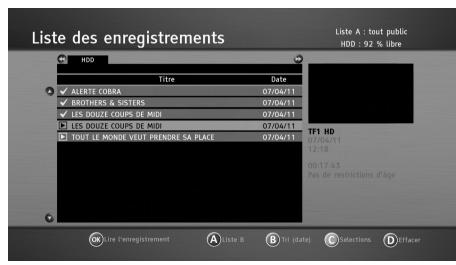

Trier les enregistrements.
Appuyez sur la touche verte [B] pour trier vos enregistrements par date ou par ordre alphabétique.
Supprimer des enregistrements.
- Sélectionnez avec la touche jaune [C] le(s) enregistrement(s) à supprimer.
- Appuyez sur la touche bleue [D].
- Sélectionnez l'action EFFACER et appuyez sur la touche OK.
- Appuyez sur la touche OK pour confirmer la suppression.
PACK BPRS188-250 HD
9. Médiathèque

Grâce au menu Médiathèque, vous pouvez accéder à de nombreux contenus multimédias disponibles sur toutes sortes de ressources (périphériques USB connectés, carte mémoire SD insérée, etc.).
Appuyez sur la touche MEDIA CENTER pour accéder directement à la Médiathèque. Vous pouvez également y

accéder en appuyant sur la touche HOME
MENU et en sélectionnant MEDIA.
Vous devez sélectionner le menu correspondant au contenu multimédia que vous désirez utiliser :
| Menu | Description | Ressource | # |
| ENREGISTREMENTS | Regarder et:gérer les programmes TV que vous avoir enregistrées. | Disque dur | p.52 |
| DISQUE | Jouer le disque laser BD/DVD/CD inséré dans le lecteur Blu-ray. | BD-Viséo, BD-RE, BD-R, DVD-Viséo, DVD-R, DVD-R DL, DVD-RW, +R / +RW / +R DL, Music CD, CD-R, CD-RW | p.38 |
| VIDÉO | Mes videos - Voir des fichiers video de type DivX Plus HD (.avi ou .mkv) depuis le disque dur ou une ressource disponible (USB, DLNA). | Disque dur, pérophérique USB | p.57 |
| Mes fims camescope - Voir des videos (AVCHD, MPEG-2) enregistrées depuis un caméoscope directement sur une carte mémoire SD, sur un disque Blu-ray ou sur un DVD. | Carte SD, SDHC et SDXC, BD-RE, BD-R, DVD-R, DVD-R DL, DVD-RW, +R/+RW/+R DL | p.62 | |
| MUSIQUE | Écouter des fichiers musique (.mp3) depuis le disque dur ou une ressource disponible (USB, DLNA). | Disque dur, pérophérique USB | p.58 |
| PHOTOS | Mes photos - Voir des fichiers photos (.jpeg) depuis une ressource disponible (USB, carte mémoire SD, DLNA). | Disque dur, pérophérique USB, carte SD, SDHC et SDXC | p.59 |
| Mes photos 3D - Voir des photos 3D (.mpo), prises sur un apparil photo numérique, depuis une carte mémoire SD. | Carte SD, SDHC et SDXC | p.61 | |
| CANALPLAY | Portail VOD - Accéder au service CANALPLAY (offre de contenu Internet). | Internet | p.62 |
| Mes VOD en cours - Accéder aux videos à la demande acquises ou en cours d'acquisition. | Disque dur | p.62 |
Vous pouvez à tout moment quitter la Médiathèque en appuyant sur la touche EXIT


PACK BPRS188-250 HD
9.1 Quelles ressources puis-je utiliser ?
Le Terminal vous donne accès aux fichiers multimédias qui sont stockés sur les ressources suivantes :
- Disque dur du Terminal
- clé ou périphérique de stockage USB connecté, carte mémoire SD insérée, DLNA - serveur multimédia UPnP
Veuillez noter que les ressources ne sont accessibles que si elles sont détectées (vous avez connecté un périphérique USB, vous avez inséré une carte mémoire SD, etc.).
Utiliser une carte mémoire SD
Insérez la carte mémoire Secure Digital™ dans son logement, sans forcer et en respectant le sens d'insertion, comme illustré.
Si vous souhaitez récupérer la carte mémoire SD, assurez-vous d'abord qu'aucune opération de lecture ou d'écriture est en cours : arrêtez toute lecture de fichiers photo, audio ou vidéo stockés sur la carte mémoire SD, puis quittez la Médiathèque en appuyant
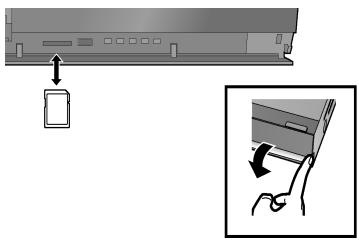
sur la touche EXIT
Pour extraire la carte mémoire SD, appuyez au centre de la carte et retirez-la doucement.
Utiliser un périphérique de stockage USB
Connectez le périphérique de stockage USB dans son port situé en face avant, sans forcer et en respectant le sens d'insertion, comme illustré.
Vous trouverez un port USB additionnel en face arrière du Terminal.
Si vous souhaitez récupérer votre périphérique de stockage USB, assurez-vous d'abord qu'aucune opération de lecture ou d'écriture est en cours : arrêtez toute lecture de fichiers photo, audio ou vidéo stockés
sur le périphérique de stockage USB, puis quittez la Médiathèque en appuyant sur la
touche EXIT
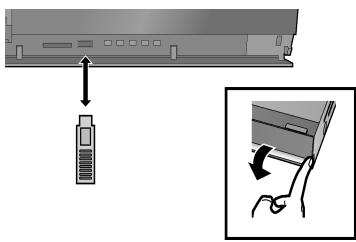
Accéder au contenu multimédia de serveurs multimédia UPnP
Pour profiter de vos contenus multimédias stockés sur votre ordinateur, vous devez avoir installé un serveur UPnP sur votre ordinateur. Il vous permet de partager vos fichiers multimédia (photo, audio et vidéo) sur votre réseau domestique.

Pour que votre Terminal puisse accéder à ce contenu sur le réseau domestique, votre ordinateur (ou tout autre périphérique compatible DLNA - par exemple une chaîne Hi-Fi) doit respecter les points suivants :
- être un serveur multimédia UPnP ;
- être connecté au même réseau domestique que le Terminal ;
- autoriser l'accès et le partage de fichiers dans ce réseau domestique.
Le Terminal affichera alors dans la ressource DLNA les fichiers multimédia reconnus et mis en partage sur votre réseau domestique.
Reportez-vous à la documentation de votre box Internet ou modem routeur et de votre système d'exploitation pour mettre en œuvre cette ressource.
9.2 Lire des fichiers vidéo
Vous pouvez lire des fichiers DivX Plus HD. Pour lire des fichiers vidéo DivX Plus HD protégés par DRM, vous devrez au préalable inscrire votre Terminal (voir Inscription / désinscription DivX, page 73).
- Appuyez sur la touche MEDIA CENTER

- Sélectionnez MES VIDEOS et appuyez

- Sélectionnez avec SEARCH | « | et
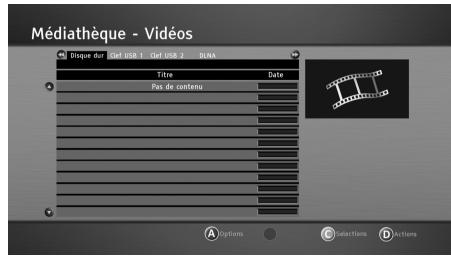
SEARCH la ressource qui contient le fichier vidéo à lire :
DISQUE pour parcourir le disque dur du Terminal. - USB pour parcourir le périphérique de stockage USB connecté. - DLNA pour parcourir votre bibliothèque partagée sur un périphérique distant (par exemple : votre ordinateur).
- Parcourez avec ▲▼ le contenu de la ressource sélectionnée. Utilisez OK pour
ouvrir le contenu d'un dossier, et RETURN pour sortir du dossier. Le cadre droit affiche les informations des fichiers en surbrillance.
- Pour lire le fichier désiré, sélectionnez-le (en surbrillance) et appuyez sur OK. Si vous souhaitez voir des fichiers spécifiques, sélectionnez-les avec la touche jaune [C] puis appuyez sur OK.
PACK BPRS188-250 HD
En mode Lecture :
Utilisez SEARCH et SEARCH pour vous déplacer dans la vidéo. Utilisez SKIP et SKIP pour passer au chapitre précédent et suivant si disponibles dans la vidéo. Utilisez INFO pour afficher les informations du fichier vidéo. Utilisez AUDIO pour afficher les sous-titres disponibles. Utilisez SUB pour afficher les pistes audio disponibles. Appuyez sur STOP STOP pour arrêter la lecture et revenir sur le menu.
Vous pouvez personnaliser les options de lecture de vos fichiers vidéo (voir Personnaliser les options de lecture (fichiers vidéo et musicaux), page 59) et gérer vos fichiers directement depuis le menu MES VIDÉOS (voir Gérer les fichiers multimédia, page 63).
Pour quitter ce menu, appuyez sur la touche EXIT.
9.3 Écouter des fichiers musicaux
Vous pouvez écouter vos fichiers MP3 sur le Terminal.
- Appuyez sur la touche MEDIA CENTER.

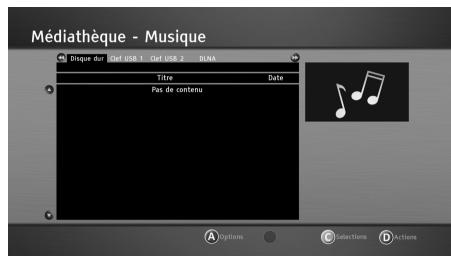
- Sélectionnez avec SEARCH et
SEARCH la ressource qui contient le fichier musical à lire :
DISQUE pour parcourir le disque dur du Terminal. USB pour parcourir le périphérique de stockage USB connecté. DLNA pour parcourir votre bibliothèque partagée sur un périphérique distant (par exemple : votre ordinateur).
- Parcourez avec les touches fléchées le contenu de la ressource sélectionnée. Utilisez OK OK pour
ouvrir le contenu d'un dossier, et RETURN pour sortir du dossier. Le cadre droit affiche les informations des fichiers en surbrillance.
- Pour écouter le fichier désiré, sélectionnez-le (en surbrillance) et appuyez sur OK OK. Si vous souhaitez écouter des fichiers spécifiques, sélectionnez-les avec la touche jaune [C]
puis appuyez sur OK OK.

En mode Lecture :
Utilisez PAUSE pour suspendre la lecture musicale. - Appuyez sur STOP pour arrêter la lecture et revenir au menu.
Vous pouvez personnaliser les options de lecture de vos fichiers musicaux (voir Personnaliser les options de lecture (fichiers vidéo et musicaux), page 59) et gérer vos fichiers directement depuis le menu MUSIQUE (voir Gérer les fichiers multimédias, page 63).
Pour quitter ce menu, appuyez sur la touche EXIT.
9.4 Personnaliser les options de lecture (fichiers vidéo et musicaux)
Depuis le menu MES VIDEOS ou MUSIQUE, appuyez sur la touche rouge [A].
Dans RÉPÉTITION, sélectionnez l'option désirée :
- OUI : lorsqu'un fichier vidéo ou musical arrive à sa fin, le Terminal le relance automatiquement.
- NON : le Terminal ne joue pas en boucle le fichier.
Dans ALEATOIRE, spécifiez si vous souhaitez que le Terminal joue de manière aléatoire les fichiers (OUI) ou non (NON).
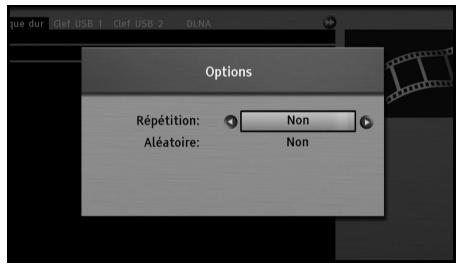
9.5 Voir des fichiers photo
Vous pouvez voir vos fichiers photo (.jpeg) sur le Terminal et en lancer des diaporamas.
- Appuyez sur la touche MEDIA CENTER, sélectionnez PHOTOS et appuyez sur OK.
- Sélectionnez MES PHOTOS et appuyez sur OK.
- Sélectionnez avec SEARCH et SEARCH la ressource qui contient le fichier photo à voir :
DISQUE pour parcourir le disque dur du Terminal. - USB pour parcourir le périphérique de stockage USB connecté. - SD pour parcourir la carte mémoire SD insérée. - DLNA pour parcourir votre bibliothèque partagée sur un périphérique distant (par exemple : votre ordinateur).
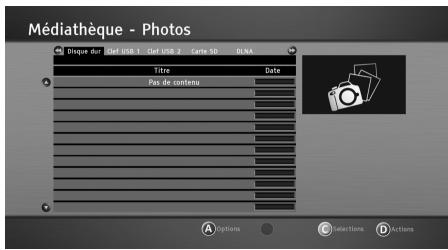
PACK BPRS188-250 HD
- Parcourez avec le contenu de la ressource sélectionnée. Utilisez OK OK pour ouvrir le contenu d'un dossier, et RETURN pour sortir du dossier. Le cadre croit affiche les informations des fichiers en surbrillance.
- Pour voir le fichier désiré, sélectionnez-le (en surbrillance) et appuyez sur OK OK pour afficher la photo en plein écran, ou appuyez sur PLAY PLAY pour lancer un diaporama. Si vous souhaitez voir des fichiers spécifiques, sélectionnez-les avec la touche jaune [C].
Vous pouvez effectuer les actions suivantes :
Utilisez PAUSE /PLAY pour suspendre/reprendre le diaporama. Utilisez SEARCH / SEARCH pour passer à l'image précédente/suivante. Utilisez INFO pour afficher les informations du fichier photo à l'écran. - Pour tourner la photo de 90° , appuyez sur la touche bleue [D] pour appliquer une rotation de +90° , appuyez sur la touche jaune [C] pour appliquer une rotation de -90° . - Appuyez sur STOP STOP pour arrêter le diaporama et revenir sur le menu.
Vous pouvez personnaliser les options d'affichage de vos photos et des diaporamas et gérer vos fichiers directement depuis le menu MES PHOTOS (voir Gérer les fichiers multimédias, page 63).
Pour quitter ce menu, appuyez sur la touche EXIT X
Personnaliser les options photo
Appuyez sur la touche rouge [A] pour accéder aux options photo.
Dans RÉPÉTITION, spécifiez si vous souhaitez que le Terminal recommence la lecture d'un diaporama depuis la première photo lorsqu'il a atteint la dernière, et ce en boucle jusqu'à ce que vous décidiez de l'arrêter.
Dans ALÉATOIRE, spécifiez si vous souhaitez que le Terminal affiche de manière aléatoire les fichiers (Oui) ou non (Non).
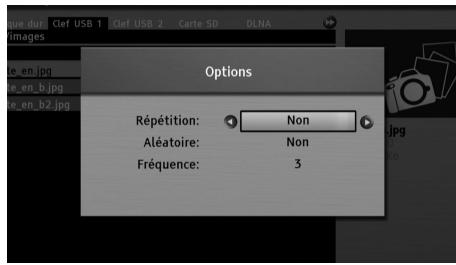
Dans FRÉQUENCE, sélectionnez le temps
d'affichage à l'écran d'une photo avant que le diaporama passe à la photo suivante.

PACK BPRS188-250 HD
9.6 Voir des photos 3D
Vous pouvez voir vos fichiers photo 3D (MPO) sur le Terminal et en lancer des diaporamas.
Pour lire ce type de fichiers, le Terminal doit être connecté à un téléviseur Full HD qui prend en charge la 3D avec un câble HDMI High Speed.
- Appuyez sur la touche MEDIA CENTER, sélectionnez PHOTOS et appuyez sur OK.
- Sélectionnez MES PHOTOS 3D et appuyez sur OK.
- Parcourez avec les touches fléchées le contenu de la carte mémoire SD. Utilisez OK pour ouvrir le contenu d'un dossier, et RETURN pour sortir du dossier.
- Pour voir la photo 3D désirée, sélectionnez-la (en surbrillance) et appuyez sur OK pour afficher la photo en plein écran, ou appuyez sur la touche verte [B] pour lancer un diaporama. Vous pouvez même lancer un diaporama avec seulement vos photos favorites ; pour cela, sélectionnez-les avec la touche jaune [C] (elles apparaissent cochées) puis appuyez sur la touche verte [B].
Vous pouvez effectuer les actions suivantes :
Utilisez les touches de navigation pour passer à l'image précédente/suivante. Utilisez INFO pour afficher les informations du fichier photo à l'écran.
- Appuyez sur STOP pour arrêter le diaporama et revenir au menu.
Pour quitter ce menu, appuyez sur la touche EXIT.
Personnaliser les options photo 3D
Depuis le navigateur de photos 3D, appuyez sur la touche OPTION.
Appuyez sur OK sur DIAPORAMA.
Sélectionnez DEMARRER DIAPOR., et appuyez sur OK pour lancer un diaporama des photos 3D.
Dans INTERVAL., sélectionnez le temps d'affichage à l'écran d'une photo 3D avant que le diaporama passe à la photo suivante.
Dans BOUCLE, spécifiez si vous souhaitez que le Terminal recommence la lecture d'un diaporama depuis la première photo lorsqu'il a atteint la dernière, et ce en boucle jusqu'à ce que vous décidiez de l'arrêter.


PACK BPRS188-250 HD
Pendant l'affichage d'une photo 3D, si vous appuyez sur la touche OPTION, vous pourrez également accéder aux actions possibles :
| Démarrer diapor. | Permet de lancer un diaporama. |
| Format écran | Permet de régler le format d'affichage de la photo 3D. |
| Statut | Permet d'afficher les propriétés des photos 3D (date de création, etc.). |
Note
En fonction des caractéristiques de votre équipement TV et des contenus, les éléments affichés peuvent varier.

Si une photo contenant un grand nombre de pixels s'affiche, l'intervalle d'affichage peut devenir plus long. Même si la configuration est changée, l'intervalle d'affichage des photos 3D peut ne pas être réduit.
Les photos 3D qui apparaissent marquées d'une croix ne peuvent pas être lues sur le Terminal.
9.7 Regarder des vidéos de caméscope
Vous pouvez visionner vos vidéos prises sur votre caméscope depuis le Terminal.
- Appuyez sur la touche MEDIA CENTER, sélectionnez VIDEO et appuyez sur OK.
- Sélectionnez MES FILMS CAMESCOPE et appuyez sur OK.
- Si plusieurs vidéos sont disponibles ou bien si plusieurs supports sont susceptibles de contenir la vidéo à lire, le Terminal vous demandera de choisir la ressource ou le fichier à lancer.
- Parcourez avec les touches fléchées le contenu. Le cadre gauche affiche les informations du fichier en surbrillance.
Vous pouvez aussi effectuer les mêmes actions et accéder aux mêmes options que lorsque vous visionnez des disques BD/DVD (voir page 39).
Note

Il n'est pas possible de lire des vidéos AVCHD et MPEG2 qui ont été conçues directement depuis un ordinateur, par des opérations de copier/coller, etc.
9.8 Accéder aux services de VoD (Vidéo à la demande)
Pour accéder à CANALPLAY et profiter d'une offre riche en contenus, vous devez vous assurer que le Terminal est connecté à Internet (voir page 24 pour connecter votre Terminal à votre routeur, et page 82 pour configurer les paramètres réseau).
Vous pourrez alors y accéder en appuyant sur la touche MEDIA CENTER, puis en sélectionnant CANALPLAY > PORTAIL VOD.

PACK BPRS188-250 HD
Laissez-vous guider par les instructions à l'écran pour découvrir toutes les offres de contenus disponibles.
Pour visionner les VoD (vidéos à la demande) que vous avez acquises ou en cours
d'acquisition, appuyez sur la touche MEDIA CENTER, puis sélectionnez CANALPLAY > MES VOD EN COURS.
9.9 Gérer les fichiers multimédias
Depuis les menus MES VIDEOS, MUSIQUE ou MES PHOTOS, les touches de couleur vous offrent les actions suivantes :
- jaune [C] : Sélectionner un élément en surbrillance
- bleue [D] : sélectionner une action
Sélectionner plusieurs fichiers
Vous pouvez intervenir sur plusieurs fichiers en même temps. Quand vous voulez manipuler plusieurs fichiers en même temps, il est préférable de les sélectionner avant.
Pour sélectionner plusieurs fichiers, procédez comme suit :
- Placez-vous sur le fichier voulu.
- Appuyez sur la touche jaune [C], un symbole apparaît à côté du fichier.
- Répétez l'opération pour tous les fichiers que vous souhaitez sélectionner.
- Une fois les fichiers sélectionnés, appuyez sur la touche bleue [D] pour accéder au menu de gestion des fichiers.
Note

Les opérations ici décrites s'appliquent aux fichiers et aux dossiers.
Créer des dossiers
Vous pouvez créer des dossiers afin d'organiser vos fichiers.
- Appuyez sur la touche bleue [D].
- Sélectionnez l'action CRÉER UN DOSSIER et appuyez sur la touche OK OK
- Utilisez la touche gauche pour supprimer le nom attribué par défaut, puis saisissez le nom désiré avec les touches numériques de la télécommande.
Note

Assurez-vous d'utiliser des caractères alphanumériques (lettres et nombres) lorsque vous nommez des dossiers. N'utilisez pas de caractères spéciaux. Les signes acceptés sont ".", " _ " et "-".
- Appuyez sur la touche OK OK pour confirmer.
PACK BPRS188-250 HD
Supprimer des fichiers
- Sélectionnez avec la touche jaune [C] le(s) fichier(s) ou dossier(s) à supprimer.
- Appuyez sur la touche bleue [D].
- Sélectionnez l'action EFFACER et appuyez sur la touche OK. Un message d'avertissement apparaît pour chaque élément à supprimer.
- Appuyez sur la touche OK pour confirmer.
Copier/Déplacer des fichiers
Aidez-vous du tableau suivant pour connaître les types de fichiers que vous pouvez copier d'un support vers un autre :
| Types de fichiers pris en charge | Supports |
| JPEG | SD -> HDD |
| USB -> HDD | |
| DivX / MKV | USB -> HDD |
| MP3 | USB -> HDD |
- Sélectionnez avec la touche jaune [C] le(s) fichier(s) à copier ou déplacer.
- Appuyez sur la touche bleue [D].
- Sélectionnez l'action désirée, COPIER VERS ou DÉPLACER VERS, et appuyez sur la touche OK.
- Utilisez ◄, ►, ▲ et ▼ pour sélectionner la nouvelle destination puis appuyez sur la touche OK.
Renommer des fichiers
- Sélectionnez avec la touche jaune [C] le(s) fichier(s) ou dossier(s) à renommer.
- Appuyez sur la touche bleue [D].
- Sélectionnez l'action RENOMMER et appuyez sur la touche OK.
- Utilisez la touche gauche pour supprimer le nom attribué par défaut, puis saisissez le nom désiré avec les touches numériques de la télécommande.
Note

Assurez-vous d'utiliser des caractères alphanumériques (lettres et nombres) lorsque vous nommez des dossiers. N'utilisez pas de caractères spéciaux. Les signes acceptés sont ".", "." et "-".
- Appuyez sur la touche OK pour confirmer.

Configuration et Maintenance

Configurez et entretenez au besoin le Terminal à l'aide des sections suivantes :
- Les menus d'installation, page 66,
- Messages carte TNTSAT, page 85,
- Contrôler des téléviseurs avec la télécommande, page 86,
- Entretien du Terminal, page 88.
PACK BPRS188-250 HD
10. Les menus d'installation

Appuyez sur la touche HOME MENU

pour accéder au menu principal du Terminal.
Pour naviguer dans les différents écrans et effectuer vos réglages, utilisez les touches ◄, ►, ▲ et ▼ pour mettre en surbrillance vos sélections.
Appuyez sur la touche OK pour confirmer, et sur la touche EXIT pour sortir d'un écran.
10.1 Aperçu du menu Installation
Le tableau suivant présente l'arborescence du menu Installation et les réglages par défaut du Terminal.
Les réglages par défaut sont indiqués en gras.
| Menu | Sous-menu(s) | Réglages par défaut | # | |
| Recherche deschains | 69 | |||
| Configuration de la parabole | 69 | |||
| Informations sur le signal reçu | 70 | |||
| Recherche deschains TNTSAT / CANALSAT | 70 | |||
| Recherche deschains gratuites | 70 | |||
| Régionalisation | 71 | |||
| Configuration générale | 71 | |||
| Préférences de l'utilisateur | 71 | |||
| Luminosite de l'afficheur face avant | Lumineux | Économique | |||
| Télécommande | Set 1 | .... | Set 6 | |||
| Affichage de l'heure en veille | Oui | Non | |||
PACK BPRS188-250 HD
| Menu | Sous-menu(s) | Réglages par défaut | # | |
| HDMI et PERITEL | 72 | |||
| Résolution video HDMI | Auto | 576p | 720p | 1080i | 1080p | |||
| Standard de couleur HDMI | YCbCr (4:4:4) | YCbCr (4:2:2) | RVB (Standard) | RVB (Avancé) | |||
| Allumer/éteindre TV par HDMI | Oui | Non | |||
| Réglage de la synchro audio/vidente | 0 à 250 ms | |||
| Type d'écran TV | 16/9 | 4/3 | |||
| Redimensionnement 16/9 PERITEL | Pillarbox | Tiltscan | |||
| Redimensionnement 4/3 PERITEL | Letterbox | Pan&scan | |||
| Standard PERITEL | RVB | PAL | SECAM | |||
| Changer votre code parental | 73 | |||
| Inscription / désinscription DivX | 73 | |||
| Disque dur et carte SD | 74 | |||
| Effacer tous les enregistrentes | 74 | |||
| Formater le disque dur | 74 | |||
| Effacer la carte SD et la base BD video | 74 | |||
| Formater la carte SD | 74 | |||
| Retour à la configuration d'achat | 84 | |||
| Configuration des chaînes reçues | 75 | |||
| Langues audio et sous-titrage | 75 | |||
| Langue audio | ||||
| Sous-titrage | ||||
| Sous-titrage malentendant | Non | Oui | |||
PACK BPRS188-250 HD
| Menu | Sous-menu(s) | Réglages par défaut | # | |
| Configuration audio | 75 | |||
| Sortie audio S/PDIF | Stéréo | Multicanal | |||
| Sortie audio HDMI | Stéréo | Multicanal | Auto | |||
| Ajustement du niveau audio | (0 dB) | |||
| Création des listes de chaînes favorites | 76 | |||
| Verrouillage des programmes | 77 | |||
| Configuration de la lecture disque | 77 | |||
| Menu disque, langue audio et sous-titrage | 78 | |||
| Langue menus disque | 78 | |||
| Langue audio | 78 | |||
| Langue audio BD secondaire | 78 | |||
| Sous-titrage principal | 78 | |||
| Sorties vidéo | 79 | |||
| Sorties audio | 80 | |||
| Verrouillage et accès internet BD live | 81 | |||
| Mise à jour des codecs | 81 | |||
| Configuration du réseau | 82 | |||
| Configuration adresse IP / DNS | Auto | Manuel | 82 | ||
| Informations | 83 | |||
| Informations sur le logiciel | 83 | |||
| Informations sur le matériel | 83 | |||
| Informations sur le disque dur | 83 | |||
| Messagerie Viaccess | 83 | |||
| Informations Viaccess | 83 | |||
10.2 Recherche des chaînes
Sélectionnez le menu Installation > Recherche des chaînes.
Les menus disponibles sont les suivants :
- Configuration de la parabole, page 69,
- Informations sur le signal reçu, page 70,
- Recherche des chaînes TNTSAT / CANALSAT, page 70,
- Recherche des chaînes gratuites, page 70, Régionalisation, page 71.
Configuration de la parabole
Sélectionnez le menu Recherche des chaînes > Configuration de la parabole.
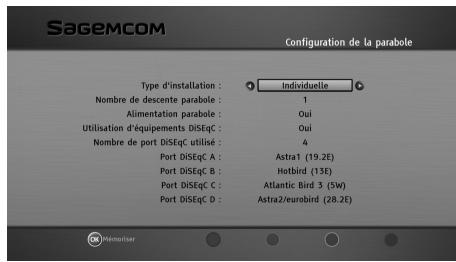
Les réglages suivants sont disponibles :
| Réglage | Description |
| Type d'installation | En fonction de l'installation de votre parabole, Sélectionnez Collective pour une configuration collective. Sinon, Sélectionnez Individuelle pour une installation individuelle. |
| Nombre de descente parabole | Sélectionnez 2 si votre Terminal reçoit les signaux de deux entrées (câble satellite connecté à deux connecteurs d'entrée). |
| Alimentation parabole | Si vous utilisez une parabole avec un amplificateur alimenté par le Terminal, configurez l'Alimentation parabole sur Oui. Sinon, laissez sur Non. |
| Utilisation d'équipements DISEqC | Si vous utilisez un commutateur DiSEqC et que vous souhaitez configurer d'autres têtes LNB, passerz la valeur Utilisation d'équipements DISEqC à Oui. |
| Nombre de port DISEqC utilisé | Precisez ensuite le nombre de têtes LNB à utiliser. |
| DISEqC Port A | Sélectionnez le satellite requis pour chacune des têtes LNB. Par défaut, et afin de vous aider à apporter vos propres réglages, les satellites les plus couramment utilisés sont déjà listés et pré-enregistrrés (ex : Astra, Hotbird, etc.). |
Les réglages décrits exigent des connaissances avancées sur l'installation et la configuration d'antenne parabolique. Ne modifiez pas ces paramètres si vous n'êtes pas expert dans ce domaine.

PACK BPRS188-250 HD
Informations sur le signal reçu
Sélectionnez le menu Recherche des chaînes > Informations sur le signal reçu.
Ce menu vous permet d'afficher le niveau et la qualité du signal reçu par votre ANTENNE (ou la configuration du satellite dans le cas de têtes LNB multiples).
Pour ajuster la qualité, sélectionnez au besoin un satellite, saisissez une fréquence et sélectionnez la polarisation correspondante.
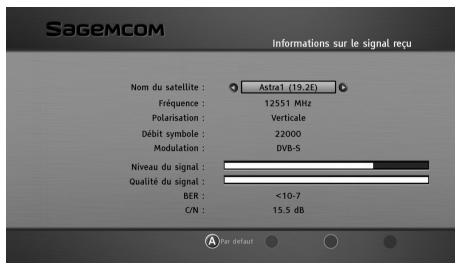
Recherche des chaînes TNTSAT / CANALSAT
Sélectionnez le menu Recherche des chaînes > Recherche des chaînes TNTSAT / CANALSAT.
Vous pouvez lancer une recherche manuelle pour toute nouvelle chaîne TNT disponible par satellite avec TNTSAT.
Ne modifiez pas les valeurs associées au
satellite et appuyez sur la touche OK pour lancer le balayage.
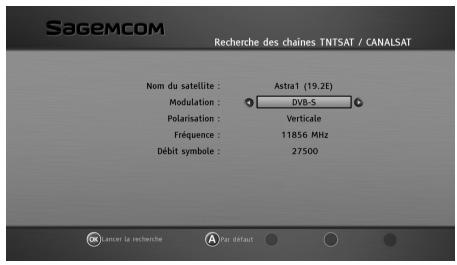
Recherche des chaînes gratuites
Sélectionnez le menu Recherche des chaînes > Recherche des chaînes gratuites.
Utilisez cette fonction si vous avez configuré plusieurs têtes LNB pointant vers différents satellites. Dans ce cas, vous pouvez lancer un balayage des chaînes gratuites disponibles sur un ou plusieurs satellites.
Lancer cette recherche peut prendre du temps.
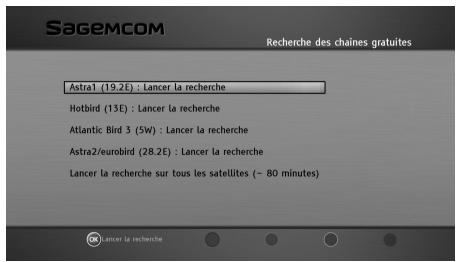
PACK BPRS188-250 HD
Régionalisation
Sélectionnez le menu Recherche des chaînes > Régionalisation.
Vous pouvez modifier le décrochage régional pour toutes les chaînes concernées (par exemple "France 3").
Sélectionnez à l'aide des touches « et la région de votre choix, puis appuyez sur la touche OK pour confirmer.
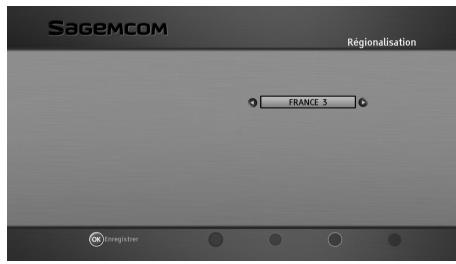
10.3 Configuration générale
Sélectionnez le menu Installation > Configuration générale.
Les menus disponibles sont les suivants :
- Préférences de l'utilisateur, page 71, HDMI et PERITEL, page 72
- Changer votre code parental, page 73,
- Inscription / désinscription DivX, page 73,
- Disque dur et carte SD, page 74.
Préférences de l'utilisateur
Sélectionnez le menu Configuration générale > Préférences de l'utilisateur.
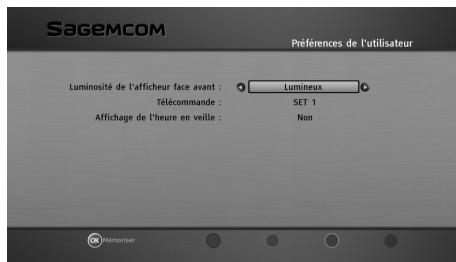
Les réglages suivants sont disponibles :
| Réglage | Description |
| Luminosité de l'afficheur face avant | Sélectionnez la luminosité à associer à l'écran d'affichage. |
| Télécommande | Modifiez le code de la télécommande si vous constazez qu'elle pilote d'autres produits. |
| Affichage de l'heure en veille | Activez (Oui) ou désactivez (Non) l'affichage de l'heure lorsque le Terminal est en veille. |
PACK BPRS188-250 HD
HDMI et PÉRITEL
Sélectionnez le menu Configuration générale > HDMI et PÉRITEL.
Consultez le Guide d'installation de votre équipement vidéo pour reporter les paramètres requis.
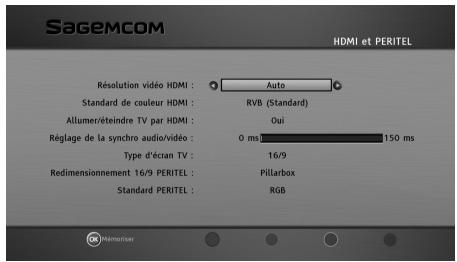
Les réglages suivants sont disponibles :
| Réglage | Description |
| Résolution videoo HDMI | Sélectionnez au besoin la résolution de sortie de votre téléviseur HD : 1080i, 1080p ou 720p. Si vous avez connecté votre téléviseur au Terminal via la prise Péritel, configUREZ ce paramètre sur Auto ou 576p. |
| Standard de couleur HDMI | Sélectionnez au besoin le standard de couleur HDMI le mistrux adapté à votre téléviseur HD. |
| Allumer/éteindre TV par HDMI | Cette fonction vous permet d'allumer et d'éteindre automatiquement le téléviseur lorsque vous allumez et éteignez le Terminal, et ne fonctionne que si vous connectez le téléviseur au Terminal via HDMI. Par défaut activée (Oui), vous pouvez en modifier la valeur. |
| Réglage de la synchro audio/vidéo | Si le son et l'image ne sont pas synchronisés, ajustez avec les touches « > le Réglage de la synchro audio/vidéo (par défaut la valeur est de 0 millisecond). |
| Type d'écran TV | Si vous connectez votre TV standard à une prise Péritel, sélectionnez le mode d'affichage 4/3 ou 16/9. |
| Redimensionnement 16/9 PERITEL | Si le format de votre TV est 16/9, sélectionnez le mode de redimensionnement requis : Pillarbox ou Tiltscan. |
| Redimensionnement 4/3 PERITEL | Si le format de votre TV standard est 4/3, sélectionnez le mode de redimensionnement requis : Letterbox ou Pan&scan. |
| Standard PERITEL | Sélectionnez le format standard videoo (RVB, PAL ou SECAM) le mistrux adapcé à la sortie TV Péritel. |
| Note : même si vous sélectionnez SECAM, le signal videoe peut quand même être retransmis en PAL sur la prise Péritel pour certains types de contenu (lecture d'un contenu disque, visualisation d'une videoe prise sur caméoscope). |
PACK BPRS188-250 HD
Changer votre code parental
Sélectionnez le menu Configuration générale > Changer votre code parental.
Vous avez initialement défini le Code parental au cours de la première installation.
Ce code permet de verrouiller les fonctions suivantes :
verrouillage de programme (lorsque les programmes ont un niveau de moralité plus élevé que le niveau de moralité que vous avez défini), verrouillage BD/DVD et BD Live - voir page 81
Pour changer le Code parental :
- Saisissez avec la télécommande le code actuel à 4 chiffres.
- Saisissez votre nouveau code parental (0000 n'est pas accepté).
- Saisissez une deuxième fois le nouveau code parental et confirmez votre saisie.
Inscription / désinscription DivX
Sélectionnez le menu Configuration générale > Inscription / désinscription DivX.
Vous ne pourrez pas lire les fichiers DivX si vous n'inscrivez pas votre terminal au préalable.
Pour lire les contenus DivX protégés, vous devez vous inscrire en ligne en entrant le code d'inscription fourni. Suivez les instructions à l'écran.
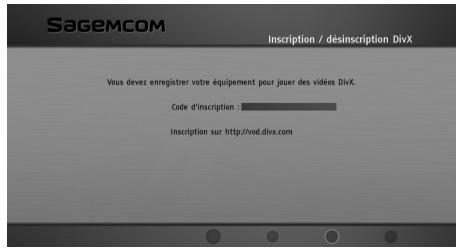
Vous recevez un fichier que vous devrez lire depuis le terminal, ce qui finalisera votre inscription.
Lors du prochain accès à ce menu, il vous sera automatiquement proposé de vous désinscrire.
PACK BPRS188-250 HD
Disque dur et carte SD
Sélectionnez le menu Configuration générale > Disque dur et carte SD.
Important

Utilisez les procédures décrites ci-dessous avec prudence, car elles suppriment également le contenu du support choisi (disque dur embarqué ou carte mémoire SD).
Les opérations décrites ci-dessous sont irréversibles.
Effacer tous les enregistrements
Cette procédure supprime tous les programmes TV que vous avez enregistrés sur le disque dur du Terminal.
Dans le menu DISQUE DUR ET CARTE SD, sélectionnez EFFACER TOUS LES ENREGISTREMENTS.
Formater le disque dur
Cette procédure peut vous être demandée par le Support Technique. Elle supprime les programmes TV que vous avez enregistrés sur le disque dur du Terminal et réinitialise aussi complètement le disque dur.
Utilisez ce menu uniquement si vous y êtes invité(e).
Dans le menu DISQUE DUR ET CARTE SD, sélectionnez FORMATER LE DISQUE DUR.
Effacer la carte SD et la base BD vidéo
Lancez cette fonction si vous n'utilisez plus les données enregistrées sur la carte mémoire SD. Cette procédure efface toutes les données.
Dans le menu DISQUE DUR ET CARTE SD, sélectionnez EFFACER LA CARTE SD ET LA BASE BD VIDÉO.
Formater la carte SD
Pour utiliser la fonction BD-Live, il est recommandé de formater la carte mémoire SD avant de l'utiliser sur ce Terminal. Toutes les données de la carte mémoire seront effacées.
Dans le menu DISQUE DUR ET CARTE SD, sélectionnez FORMATER LA CARTE SD.
10.4 Configuration des chaînes reçues
Sélectionnez le menu Installation > Configuration des chaînes reçues.
Les menus disponibles sont les suivants :
- Langues audio et sous-titrage, page 75,
- Configuration audio, page 75,
- Création des listes de chaînes favorites, page 76,
- Verrouillage des programmes, page 77.
Langues audio et sous-titrage
Sélectionnez le menu Configuration des chaînes reçues > Langues audio et sous-titrage.
Sélectionnez la langue audio et la langue de sous-titres de votre choix.
Les programmes seront diffusés dans la langue audio sélectionnée, si disponible. La langue de sous-titrage sera appliquée si disponible.
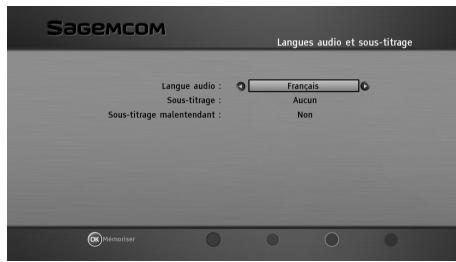
Vous pouvez également activer la fonction de sous-titrage destinée aux sourds et malentendants. Les programmes offrant ce service seront diffusés dans la langue audio principale choisie si disponible, et dans la langue principale de sous-titrage choisie si disponible.
Configuration audio
Sélectionnez le menu Configuration des chaînes reçues > Configuration audio.
Consultez le Guide d'installation de votre équipement audio pour appliquer les paramètres requis.
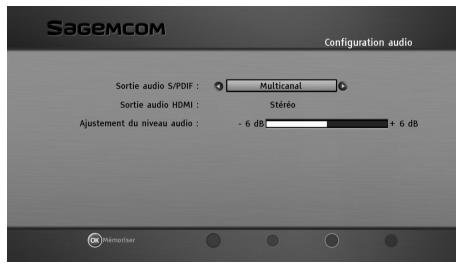
PACK BPRS188-250 HD
Les réglages suivants sont disponibles :
| Réglage | Description |
| Sortie audio S/PDIF | Si vous avez connecté votre Terminal à un Home cinéma via le connecteur audio numérique, paramétrrez la Sortie audio S/PDIF sur Multicanal. Sinon, laissez sur Stéréo. |
| Sortie audio HDMI | Si vous avez connecté votre Terminal à votre téléviseur HD ou à un amplificateur Home Cinema via le connecteur HDMI, configurerz la sortie audio la最好的 adaptation à votre équipement. Sinon, laissez sur Auto. |
| Ajustement du niveau audio | Si le volume audio varie sensiblement entre les programmes en fonction de la Sortie audio S/PDIF paramétrée, ajustez le volume (la valeur par défaut est 0 décibel) avec les touches . ↓▶. |
Création des listes de chaînes favorites
Sélectionnez le menu Configuration des chaînes reçues > Création des listes de chaînes favorites.
Pour créer une liste de chaînes favorites :
- Sélectionnez une liste vide.
- Sélectionnez le type de liste que vous souhaitez créer : TV ou Radio.
- Sélectionnez LANCER LA CRÉATION et appuyez sur la touche OK.
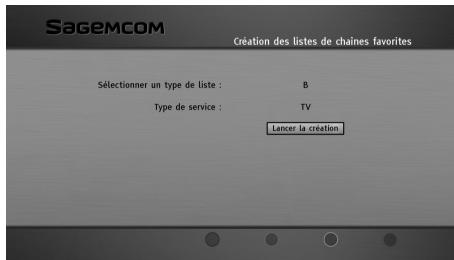
- Sélectionnez la chaîne que vous souhaitez ajouter à votre liste de favoris avec les touches ▲ ▼ ◀ ▶, et appuyez sur la touche OK. Les chaînes ainsi sélectionnées s'affichent précédées d'un numéro (selon l'ordre dans lequel la chaîne est ajoutée).
- Répétez l'opération pour toutes les chaînes à ajouter dans la liste des chaînes favorites.
- Pour passer de la liste principale des chaînes à votre liste favorite en cours de création,
utilisez les touches SEARCH et SEARCH.
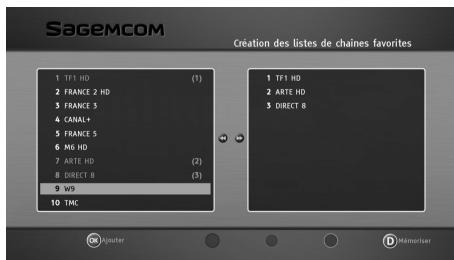

- Pour modifier dans votre liste le numéro associé à une chaîne, sélectionnez-la et appuyez sur la touche OK. Déplacez la chaîne à l'endroit désiré puis appuyez sur OK pour confirmer. Les numéros associés aux autres chaînes changeront automatiquement en conséquence.
- Pour retirer une chaîne de la liste des chaînes favorites, sélectionnez-la et appuyez sur la touche rouge [A].
- Pour enregistrer votre liste, appuyez sur la touche bleue [D].
Vous pouvez à présent utiliser votre liste de chaînes favorites (voir Changer de liste favorites, page 33).
Pour éditer ou modifier une liste de chaînes favorites, sélectionnez-la et apportez les modifications souhaitées.
Verrouillage des programmes
Sélectionnez le menu Configuration des chaînes reçues > Verrouillage des programmes.
Vous pouvez verrouiller l'accès à des programmes en fonction de leur niveau moral. Si vous activez le verrouillage des programmes, le Code parental vous sera demandé lorsque vous accéderez à une chaîne pour adultes ou lorsque le niveau
moral du programme en cours sera supérieur à l'âge que vous avez défini.
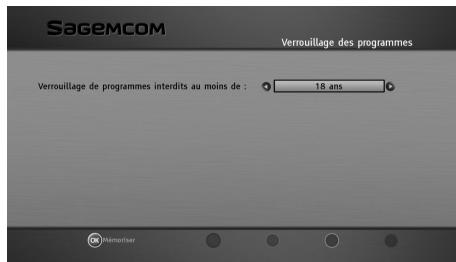
Pour définir ce verrouillage, sélectionnez le niveau moral voulu.
Par exemple, sélectionnez 10 pour un contrôle maximal (tous les programmes seront verrouillés), sélectionnez 18 pour un contrôle minimal (tous les programmes seront accessibles).
10.5 Configuration de la lecture disque
Sélectionnez le menu Installation > Configuration de la lecture disque.
Les menus disponibles sont les suivants :
- Menu disque, langue audio et sous-titrage, page 78 Sorties vidéo, page 79 Sorties audio, page 80
- Verrouillage et accès internet BD live, page 81
- Mise à jour des codecs, page 81
PACK BPRS188-250 HD
Menu disque, langue audio et sous-titrage
Sélectionnez le menu Configuration de la lecture disque > Menu disque, langue audio et sous-titrage.
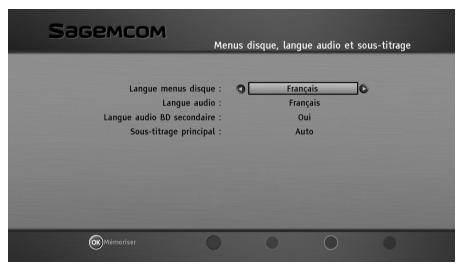
Les réglages suivants sont disponibles :
| Réglage | Description |
| Langue menus disque | Sélectionnez la langue souhaitée d'affichage des menus disque. Les menus des disques seront automatiquement affichés dans cette langue si celle-ci est disponible.Si vous ne trouvez pas votre langue, sélectionnez AUTRE puis appuyez sur la touche verte [B]. Saisissez le code associé à votre langue à l'aide des touches numériques (voir Liste des codes langue, page 99). |
| Langue audio | Sélectionnez la langue audio de votrechoix. Tout disque sera automatiquement lu dans cette langue si celle-ci est disponible.Si vous sélectionnez ORIGINAL, le disque sera par défaut lu dans sa langue originale.Si vous ne trouvez pas votre langue, sélectionnez AUTRE puis appuyez sur la touche verte [B]. Saisissez le code associé à votre langue à l'aide des touches numériques (voir Liste des codes langue, page 99). |
| Langue audio BSDeconnaire | Si vous souhaitez toujours diffuser la langue audio BDSecontaire lorsque des pistes audio secondaires sont disponibles, sélectionnez OUI.Sinon, sélectionnez NON pour ne diffuser que la langue audio BDB principal. |
| Sous-titrage principal | Sélectionnez la langue de sous-titrage de votrechoix. Les sous-titres seront automatiquement affichés dans cette langue si celle-ci est disponible dans le disque.Sélectionnez AUTO si vous souhaitez AFFICHER les sous-titres dans la langue audio courante, si celle-ci est disponible.Si vous ne trouvez pas votre langue, sélectionnez AUTRE puis appuyez sur la touche verte [B]. Saisissez le code associé à votre langue à l'aide des touches numériques (voir Liste des codes langue, page 99). |
Sorties vidéo
Sélectionnez le menu Configuration de la lecture disque > Sorties vidéo.
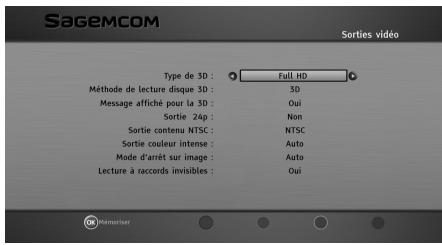
Les réglages suivants sont disponibles :
| Réglage | Description |
| Type de 3D | Sélectionnez le type de 3D adapté à votre téléviseur : FULL HD ou SIDE BY SIDE. |
| Méthode de lecture disque 3D | Sélectionnez la méthode de lecture des vidés 3D. |
| Message affiché pour la 3D | Choisissez d'afficher ou de masquer le message d'ajtestement à la lecture d'un contenu 3D. |
| Sortie 24p | Activez ce paramètre si vous souhaitez garder la possibilité de reproductive à 24p les contenus compatibles (voir dans Menu de lecture la section dédiée à ce réglage page 43).Avant d'activer cette fonction, assurez-vous que votre téléviseur est compatible 1080/24p et que vous l'avez connecté au Terminal via un cable HDMI High Speed.Une fois cette fonction ici activée, vous pourrez manuellement l'activer pendant la lecture depuis le Menu de lecture (voir page 43).Les BD-VIDEOS non conçues au format 24P seront reproduites en 60P |
| Sortie contenu NTSC | Choisissez si les contenus NTSC doivent être reproduits en PAL60 ou NTSC. |
| Sortie couleur intense | Activez ce paramètre si votre téléviseur prend en charge la sortie Couleur intense (ou "Deep Colour"). |
| Mode d'accret sur image | Sélectionnez le type d'image affichée lorsque vous mettez en pause :• Auto : Sélectionne automatiquement le type d'image affichée• Champ : Sélectionnez ce réglage si un effet de sautillement se produit lorsque Auto est sélectionné.• Image : Sélectionnez ce réglage si un petit texte ou des détails de l'image ne peuvent se voir clairément lorsque Auto est sélectionné. |
| Lecture à raccords invisibles | Les séquences de chapitres dans des playlists sont lues d'affilé sans coupures visibles.Paramétrrez sur Oui si vous constatiez que l'image se fige quelques secondes au passage de séquences. |
Sorties audio
Sélectionnez le menu Configuration de la lecture disque > Sorties audio.
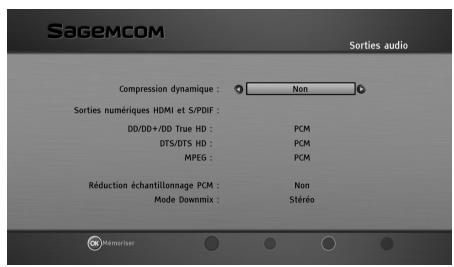
Les réglages suivants sont disponibles :
| Réglage | Description |
| Compression dynamique | Cette compression vous permet d'écouter des dialogues à bas volume sans les rendre inaudibles. Elle est uniquement valable en Dolby Digital, Dolby Digital Plus et Dolby TrueHD.AUTO est effectif uniquement en Dolby TrueHD. |
| Sorties numériquesHDMI et S/PDIF :DD/DD+/DD True HD -DTS/DTS HD - MPEG | Sélectionnez le signal audio à diffuser en sortie (voir Informations audio, page 101).Sélectionnez PCM quand l'équipement connecté ne prend pas en charge l'un de ces formats audio. Le Terminal se chargerà alors de convertir les formats non supportés en PCM pour l'équipement connecté.Tout paramétrage incorrect peut générer du bruit. |
| Réduction échantillonnage PCM | Sélectionnez de chaque façon seront rééchantillonnées les fréquences de 96 kHz pour être diffusées en PCM vers les sorties audio numériques.Si ce paramètre est configuré sur OUI, au besoin, les signaux sont réduits à 48 kHz.Si ce paramètre est configuré sur NON et que l'équipement connecté ne prend pas en charge les fréquences de 96 kHz, le son ne sera pas correctement reproduit.Malgré les réglages apportés, les signaux seront convertis en 48 kHz dans les cas suivants:Lorsque les signaux sont échantillonnés à 192 kHz,Lorsque le disque est protégé contre la copie,Lorsque la LANGUE AUDIO BD SECONDAIRE est configurée sur OUI. |
| Mode Downmix | Sélectionnez le système down-mix de multicanaux pour un son à 2 canaux.Sélectionnez ENCODÉ SURROUND lorsque l'équipement connecté prend en charge la fonction Surround virtuel.Ce mode n'a pas d'effet en diffusion "Bitstream" via les sorties HDMI et AUDIO NUMérique.Malgré les réglages apportés, le son sera diffusé en STÉRÉO dans les cas suivants:en AVCHD,en lecture audio secondaire. |
Verrouillage et accès internet BD live
Sélectionnez le menu Configuration de la lecture disque > Verrouillage et accès internet BD live.
Saisissez le Code parental pour accéder et configurer cette fonction (voir page 73).
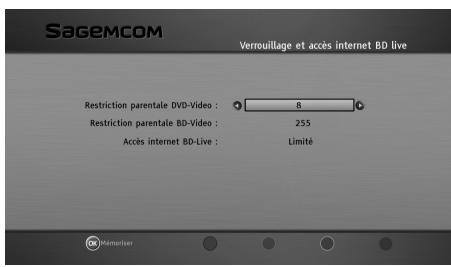
Les réglages disponibles sont les suivants :
| Réglage | Description |
| Restriction parentaleDVD-Video | Définissez un niveau moral à appliquer lors de la lecture deDVD-vidEOS, de 0 (contrôle maximum) à 8 (pas de contrôle). |
| Restriction parentaleBD-Video | Définissez une limite d'âge pour la lecture des BD-vidEOS. |
| Accès internetBD-Live | Vou陏ces restreindre l'accès aux fonctions BD-Live utilisées :• Limité : l'accès internet n'autorise que les contenus BD-Livecertifiés.• Interditt : aucun contenu BD-Live n'est autorisé.• Permis : tout contenu BD-Live est autorisé. |
Mise à jour des codecs
Sélectionnez le menu Configuration de la lecture disque > Mise à jour des codecs.
Par défaut, et à condition d'être connecté à Internet, le Terminal recherche automatiquement de nouvelles versions de codec et vous propose de les installer.
Vous pouvez modifier ce réglage.
Vous pouvez également lancer manuellement une mise à jour en sélectionnant
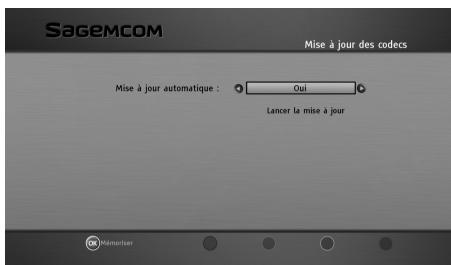
Lancer la mise à jour et en appuyant sur la touche OK
PACK BPRS188-250 HD
10.6 Configuration du réseau
Sélectionnez le menu Installation > Configuration du réseau.
Configuration adresse IP / DNS
Pour profiter pleinement des fonctions Internet comme par exemple BD-Live et CANALPLAY, ce Terminal doit être connecté à Internet via votre réseau domestique.
En fonction de la configuration de votre réseau domestique, vous pouvez être amené(e) à devoir en modifier les paramétrages. Vous pouvez opter pour une procédure automatique (la plus courante) ou pour une procédure manuelle.
Note

Une bonne connaissance de votre ordinateur et de vos paramètres réseau sont nécessaires pour configurer vos réglages Internet.
Sélectionnez le menu Configuration du réseau > Configuration adresse IP / DNS.
Configuration automatique
Utilisez la configuration automatique si le Terminal peut automatiquement obtenir ses paramètres réseau depuis le réseau local (serveur DHCP ou BOOTP activé).
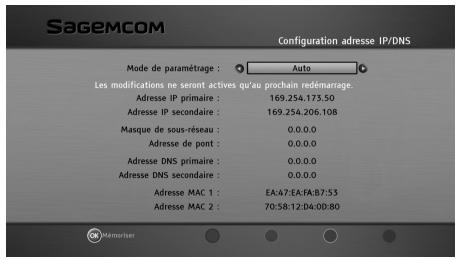
- Configurez MODE DE PARAMÉTRAGE sur AUTO.
- Le Terminal récupère dynamiquement ses paramètres réseau.
Configuration manuelle
Utilisez la configuration manuelle si le réseau local n'attribue pas automatiquement au Terminal les paramètres réseau (serveur DHCP ou BOOTP désactivé).
Pour cela, vous devez connaître les informations réseau à assigner au Terminal : adresses IP, masque de sous-réseau, passerelle et serveur DNS.
- Configurez MODE DE PARAMÉTRAGE sur MANUEL.
- Sélectionnez un à un les champs à compléter et saisissez les informations adéquates.
- Appuyez sur la touche OK pour mémoriser les réglages.

PACK BPRS188-250 HD
10.7 Informations
Les informations représentées dans ce menu vous seront utiles si vous devez contacter votre revendeur ou tout autre service technique.
Ce menu vous fournit les informations essentielles relatives au Terminal, ainsi qu'au disque dur et au logiciel associé au Terminal.
Sélectionnez le menu Installation > Informations.
Les menus disponibles sont les suivants :
- Informations sur le logiciel
- Informations sur le matériel
- Informations sur le disque dur
- Messagerie Viaccess
- Informations Viaccess
Informations sur le logiciel
Sélectionnez le menu Informations sur le logiciel.
Ce menu vous fournit les informations relatives au logiciel associé au Terminal.
Informations sur le matériel
Sélectionnez le menu Informations sur le matériel.
Ce menu vous fournit les informations relatives au matériel associé au Terminal.
Informations sur le disque dur
Sélectionnez le menu Informations sur le disque dur.
Ce menu vous fournit les informations relatives au disque dur du Terminal.
Messagerie Viaccess
Sélectionnez le menu Messagerie Viaccess.
Ce menu consigne les messages relatifs à la carte d'accès.
Ce menu vous fournit les informations relatives à la carte d'accès insérée dans le lecteur.
PACK BPRS188-250 HD
10.8 Retour à la configuration d'achat
Important

Si vous validez ce besoin, toutes les chaînes et paramètres mémorisés seront perdus.
Cette opération n'efface cependant pas vos enregistrements.
- Pour accéder à ce menu, appuyez sur la touche HOME MENU.

Le menu principal s'affiche.
- Sélectionnez le menu Installation > Configuration générale > Retour à la configuration d'achat.
- Un message d'avertissement s'affiche.
- Pour annuler l'opération, appuyez sur la touche RETURN.

ou EXIT

- Pour confirmer la réinitialisation, saisissez votre code parental et appuyez sur la
touche OK OK
Lorsque les réglages d'usine sont restaurés, l'écran d'installation du terminal s'affiche.
- Vous pouvez reconfigurer votre terminal (voir Première installation, page 26).
11. Messages carte TNTSAT
La carte TNTSAT est un élément essentiel pour la réception des chaînes de la TNT disponibles par satellite avec TNTSAT.
Elle est fournie avec votre terminal, et doit être activée pour qu'il fonctionne normalement.
Vous devez activer la carte TNTSAT avant la date limite figurant sur son emballage. Elle est valide 4 ans à partir de la date d'activation.
11.1 Activation de la carte TNTSAT
Pour activer votre carte TNTSAT, veuillez d'abord vous assurer que le terminal est hors tension. Insérez la carte TNTSAT dans le lecteur situé sur la face arrière du terminal, puce orientée vers le bas, avant de lancer la procédure de première installation (voir page 26).
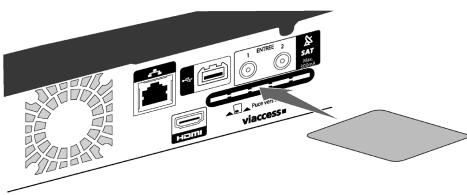
La carte TNTSAT sera alors automatiquement activée à l'issue d'une installation réussie.
Si vous avez effectué la première installation sans avoir inséré la carte TNTSAT, votre terminal affichera le message suivant :
Votre carte n'est pas activée, vous devez activer votre carte, merci de contacter votre réseau distributeur.
Dans ce cas, veuillez relancer la procédure de première installation en réinitialisant votre Terminal (voir page 84), avec la carte TNTSAT insérée dans le lecteur de carte à puce.
11.2 Expiration et renouvellement de la carte TNTSAT
Lorsque votre carte TNTSAT arrive à expiration, ou lorsque vous l'activez au-delà de sa date limite d'activation, votre Terminal refusera de fonctionner et affichera le message suivant :
Votre carte est expirée, vous devez activer votre carte, merci de contacter votre Réseau Distributeur
Dans ce cas, comme indiqué dans le guide d'utilisation de la carte TNTSAT, vous pourrez vous procurer une nouvelle carte auprès du revendeur agréé vous ayant vendu le Terminal.
12. Contrôler des téléviseurs avec la télécommande
La télécommande fournie avec le Terminal peut être programmée pour contrôler votre téléviseur (reportez-vous à la liste des codes TV, page 87, pour savoir si la marque de votre téléviseur est prise en charge).
Une fois la télécommande programmée, utilisez les touches dédiées de la zone TV pour contrôler votre téléviseur.
Les principales actions disponibles sont les suivantes :
- A: Allumer/Mettre en veille
- B: Augmenter/Diminuer le volume
- C: Changer de chaîne
- D: Sélectionner la sortie auxiliaire AV
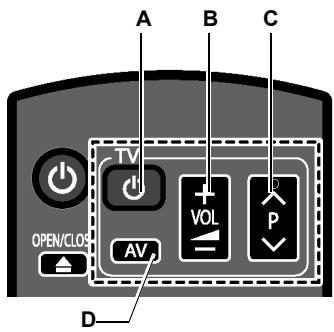
12.1 Programmer la télécommande
Avant de commencer, repérez dans la liste des codes TV le ou les codes à 2 chiffres disponibles pour la marque de votre téléviseur. Vous en aurez besoin pendant la programmation.
- Testez la programmation en changeant de chaîne, en éteignant puis en allumant le téléviseur depuis les touches dédiées de la zone TV sur la télécommande.
- Répétez la procédure jusqu'à ce que vous trouviez le code qui vous garantisse un contrôle optimal.
- Si plusieurs codes sont disponibles pour la marque de votre téléviseur, optez pour celui qui vous donnera un contrôle optimal.
Si la marque de votre téléviseur ne figure pas dans la liste des codes TV ou bien si votre téléviseur ne répond pas au(x) code(s) listé(s), alors la télécommande n'est pas compatible avec votre téléviseur.

12.2 Liste des codes TV
| Marque TV | Code(s) TV | Marque TV | Code(s) TV |
| AIWA | 35 | NOBLEX | 33 |
| AKAI | 27, 30 | NOKIA | 25, 26, 27, 60, 61 |
| BEKO | 05, 71, 72, 73, 74 | NORDMENDE | 10 |
| BENQ | 58, 59 | OLEVIA | 45 |
| BRANDT | 10, 15 | ONWA | 30, 39, 70 |
| BUSH | 05 | ORION | 05 |
| CENTREX | 66 | PANASONIC | 01, 02, 03, 04 |
| CURTIS | 05 | PEONY | 49, 69 |
| DAEWOO | 64, 65 | PHILCO | 41, 48, 64 |
| DESMET | 05 | PHILIPS | 05, 06, 46 |
| DUAL | 05 | PHONOLA | 05 |
| ELEMIS | 05 | PIONEER | 37, 38 |
| FERGUSON | 10, 34 | PROVIEW | 52 |
| FINLUX | 61 | PYE | 05 |
| FISHER | 21 | RADIOLA | 05 |
| FUJITSU | 53 | SABA | 10 |
| FUNAI | 63, 67 | SALORA | 26 |
| GOLDSTAR | 05, 50, 51 | SAMSUNG | 32, 42, 43, 65, 68 |
| GOODMANS | 05 | SANSUI | 05 |
| GRADIENTE | 36 | SANYO | 21, 54, 55, 56 |
| GRUNDIG | 09 | SCHNEIDER | 05, 29, 30 |
| HITACHI | 05, 22, 23, 40, 41 | SEG | 05, 69, 75, 76, 77, 78 |
| IRRADIO | 30 | SELECO | 05, 25 |
| ITT | 25 | SHARP | 18 |
| JVC | 17, 30, 39, 70 | SIEMENS | 09 |
| KDS | 52 | SINUDYNE | 05 |
| KOLIN | 45 | SONY | 08 |
| KONKA | 62 | TCL | 31, 33, 66, 67, 69 |
| LG | 05, 50, 51 | TELEFUNKEN | 10, 11, 12, 13, 14 |
| LOEWE | 07, 46 | TEVION | 52 |
| MAG | 52 | THOMSON | 10, 15, 44 |
| METZ | 05, 28, 79 | TOSHIBA | 16, 57 |
| MITSUBISHI | 05, 19, 20, 47 | WHITE WESTINGHOUSE | 05 |
| MIVAR | 24 | ||
| NEC | 36 | YAMAHA | 18, 41 |
PACK BPRS188-250 HD
13. Entretien du Terminal
13.1 Mise à jour du Terminal
Mise à jour du logiciel
Lorsque la première installation est terminée, le Terminal peut vous demander de télécharger le nouveau logiciel du Terminal via le satellite ASTRA 19,2° EST.
Note

Les mises à jour du logiciel s'effectuent lorsque le Terminal est en mode veille. Pour vous assurer de ne manquer aucune mise à jour importante, nous vous recommandons de mettre votre Terminal en veille lorsque celui-ci n'est pas utilisé.
Lorsqu'une nouvelle version de logiciel est disponible en téléchargement, l'écran suivant s'affiche :
Mise à jour logicielle
Une mise à jour logicielle est disponible.
Mettre à jour maintenant
À la prochaine mise en veille
Vous avez la possibilité d'accepter immédiatement cette mise à jour ou de la différer à la prochaine mise en route du Terminal.

pour accepter le téléchargement.
Important

Le processus de téléchargement peut prendre de 30 minutes à 2 heures. N'éteignez surtout pas le Terminal durant ce processus, vous risqueriez de le rendre inopérationnel.
Vous ne pourrez utiliser le Terminal qu'une fois le téléchargement terminé : durant le téléchargement, l'écran de la TV est noir et l'affichage indique les phases de téléchargement "01" "02" "03" "04" suivies d'une information de progression.
Si une erreur se produit pendant le processus de mise à jour, le Terminal affiche un code erreur sur l'écran du panneau avant.
Veuillez consulter notre site Internet www.sagemcom.com pour savoir si une nouvelle version du livre utilisé est disponible.
PACK BPRS188-250 HD
Liste des erreurs de mise à jour possibles
| Code erreur | Signification / Action |
| Er00 | Le logiciel installé est identique à celui que vous téléchargez. La mise à jour n'est pas nécessaire. |
| Er02 | • La qualité du signal n'est pas suffisante pour télécharger correctement le logiciel. Appuyez sur la touche OK pour poursuivre le processus. |
| Er05 | |
| Er10 | • Vérifie la qualité et la puissance du signal (voir Informations sur le signal reçu, page 70). |
| Er11 |
Mise à jour des codecs
Par défaut, et à condition d'être connecté à Internet, le Terminal recherche automatiquement de nouvelles versions de codecs.
Lorsque de nouveaux codecs sont disponibles, l'écran suivant s'affiche :
Dernière version en ligne : X.XX. Version en cours installée : X.XX. Voulez-vous démarrer la mise à jour du firmware ?
Oui
Non
Vous avez la possibilité d'accepter immédiatement ou non cette mise à jour.
Mise à jour du firmware
pour accepter le téléchargement.
Le Terminal débute le téléchargement (START s'affiche sur le panneau avant) puis déroule les phases de téléchargement (UPD suivi de la phase).
Vous ne pourrez utiliser le Terminal qu'une fois le téléchargement terminé et que FINISH s'affiche sur le panneau avant.
PACK BPRS188-250 HD
13.2 Nettoyer le Terminal
Nettoyez votre Terminal avec un chiffon propre, doux et non pelucheux.
N'employez aucun type de chiffon abrasif, de la poudre à récurer ou des dissolvants, tels que de l'alcool ou de la térébenthine, car ils pourraient endommager la surface du Terminal.
| Vous pouvez utiliser... | N'UTILISZE PAS... |
| • Vinaigre (mélangé avec de l'eau) • Alcool isopropylique | • Acétone • Alcool éthylique • Acide éthylique • Ammoniaque • Chlorure de méthyle |
13.3 Déplacer le Terminal
Avant de déplacer votre Terminal, prenez les précautions suivantes :
- Assurez-vous qu'aucune opération d'enregistrement ou d'écriture n'est en cours sur le disque dur. Si nécessaire, annulez les enregistrements en cours.
- Mettez le Terminal en mode veille.
- Patientez jusqu'à ce que le message BYE disparaisse de l'afficheur en face avant.
- Débranchez le cordon d'alimentation de la prise de courant.
- Ne déplacez le Terminal que lorsque le disque dur est complètement arrêté afin d'éviter les vibrations et chocs en mouvement.
Annexes
Consultez les informations de référence du Terminal à l'aide des sections suivantes :
Dépannage, page 92 - Références, page 99, - Environnement, page 102, - Garantie, page 104, Assistance & Conseils, page 107, - Spécifications techniques, page 108, - Mentions légales, page 109.
PACK BPRS188-250 HD
14. Dépannage
ATTENTION

N'ouvrez jamais le capot du Terminal, cela peut être dangereux. Ne démontez pas le Terminal.
Référez-vous aux sections suivantes pour résoudre un éventuel dysfonctionnement du Terminal.
Note

En usage normal du Terminal, les événements suivants peuvent apparaître. Ils ne relèvent pas d'un dysfonctionnement du Terminal :
- bruits de rotation régulière des disques, image déformée pendant la recherche,
- déformation de l'image pendant le remplacement des disques 3D.
14.1 Les messages
Le tableau suivant liste les messages signalant tout événement survenu au démarrage ou en cours d'utilisation. Si ces messages signalent une erreur, une solution est proposée.
| Message | Signification | Solution / Action | Nature du message | |
| Traitement en cours | Erreur | |||
| F99 | Problème de fonctionnement détesté. | Appuyez sur le bouton Marche/Arrêt (/pendant 3 secondes pourmettre le Terminal en veille,puis rallumez-le. | ✓ | |
| HDMI ONLY | Lecture HDMI obligatoire. | Certains disques BD-Viséo peuvent uniquement être lusvia HDMI. | ✓ | |
| No PLAY | Restriction de lecture sur cette BD/DVD-Viséo. | Vérifiez le niveau de restriction définiti pour la lecture des BD/DVD-Visédos(voir page 81). | ✓ | |
| No READ | Impossible de dire le support. | Le support est sale ou rayé. | ✓ | |
| PLEASE WAIT | Traitement en cours d'exécution. | Le Terminal est occupé.PatIENTez jusqu'à la fin dutraitement. | ✓ | |
PACK BPRS188-250 HD
| Message | Signification | Solution / Action | Nature du message | |
| Traitement en cours | Erreur | |||
| REMOVE | Erreur lors de la lecture du support. | Retirez le support utilisé.Vérifiez la compatibilité avec le Terminal. | ✓ | |
| SET_ | La télécommande et le Terminal utilisant des codes différents. | Changez le code sur la télécommande.Appuyez simultanément sur la touche OK OK et la touche numérique indiquée et maintenez-les enforcées pendant plus de 5 secondes. | ✓ | |
| U59 | Le Terminal a atteint une température excessive. | Le Terminal passé en mode veille pour des raisons de sécuritépendant environ 30 minutes.Assurez-vous que le Terminal est installé à un emplacement suffisamment aéré.Vérifiez que les ouvertures d'aération du Terminal ne sont pas obstruées. | ✓ | |
| H_ ou F_ | Dysfonctionnement détecté. | 1 Débranchez la fiche de la prise secteur, patiently quelsques secondes, puis rebranchez-la.2 Appuyez sur le boutonMarche/Arrêt pour allumer le Terminal.Si le problème persisté,contactez votre revendeur.Lors de votre appel au SAV,précisze le message affché. | ✓ | |
Note

Pour tout autre message d'erreur, contactez le Service Clients (voir page 107).



PACK BPRS188-250 HD
14.2 Résolution de problèmes
| Symptôme | Cause(s) possible(s) | Action |
| Support | ||
| La LED de la face avant ne s'allume pas | Le cordon d'alimentation n'est pas branché. | Vérifiez que le cordon d'alimentation est correctement branché sur la prise secteur. |
| Le Terminal est hors tension. | ||
| Erreur carte | Le Terminal ne peut pas dire la carte à puce. | Vérifiez que la carte à puce est correctement insérée dans le Terminal, puce orientée vers le bas. |
| La télécommande ne fonctionne pas | Il n'y a pas de piles dans la télécommande, ou les piles sont vides. | • Dirigez la télécommande vers le Terminal. • Vérifiez l'état des piles : - elles doivent être correctement insérées dans la télécommande, - si elles sont vides, remplacez-les. |
| Le code de la télécommande doit être changé. | Changez le code de la télécommande. | |
| Aucune réponse du Terminal aux actions de la télécommande ou des boutons du panneau avant. | Absence de communication avec le Terminal. | • Maintenez le bouton Marche/Arrêt Ⓞ/du Terminal appuyé pendant 5 secondes. • Si le Terminal ne se coupe pas, débranchez le cordon d'alimentation, patientez 1 minute, puis rebranchez le cordon. |
| Impossible d'éjecter le disque. | Problème mécanique lié au Terminal. | En mode veille, ouvrez le rabat d'accès aux boutons de la face avant, puis maintainez appuyés simultanément les boutons STOP Ⓞ et P ∧ du Terminal environ 5 secondes. |
| Signalétique | ||
| Pas de signal en mode collectif | Votré connexion n'est pas ouverte. | Renseignez-vous auprès de l'organisme qui gère votre immeuble. |
| Pas de signal avec un boîtier DiSEqC | Mauvais branchement. | • Vérifiez que le type de LNB dans le menu est correct. • Vérifiez que le LNB pointé sur Astra est bien connecté à la sortie 1 ou A du boîtier. • Essayez d'abord d'instructor sans boîtier DiSEqC. Connectez-le seulement si l'installation est réussie. |
PACK BPRS188-250 HD
| Symptôme | Cause(s) possible(s) | Action |
| Connexion / Réception | ||
| Image immobile ou problème de réception | Problème de connexion et/ou d'antenne. | Vérifiez l'antonne et relancez une recherche de programmes (voir Recherche des chaînes, page 69).Si vous utilisez une tête LNB avec une seule sortie, vérifie que le cable du satellite est connecté sur l'entrée ENTREE 1 et non sur ENTREE 2.Assurez-vous que votre Antenne est adaptée à la réception numérique. |
| Le Terminal ne trouve pas de chaîne | Problème de réception. | Vérifiez que vous étés dans une zone de réception.Réorientez votre Antenne (voir Configuration de la parabole, page 69). |
| Pas de son | Erreur de branchement du cordon Péritel entre la sortie TV et le téléviseur. | Branchez correctement le cordon Péritel du Terminal au téléviseur. |
| Erreur de branchement du cable HDMI. | Si le son est diffusé via un cable HDMI, vérifie que celui-ci est correctement connecté. | |
| Audio coupé. | Appuyez sur la touche . | |
| Téléviseur hors tension. | Allumez le téléviseur. | |
| Pas d'image | Le Terminal ne recoit pas de signal. | Vérifiez le cable d'antonne. Remplacez-le ou risserrez sa connexion au Terminal. |
| Erreur de réglage des sorties numériques HDMI/SPDIF. | Si l'amplificateur est connecté à l'aide d'une prise AUDIO NUMÉRIQUE ou d'une prise HDMI, vérifie que les sorties numériques HDMI/SPDIF sont régliées sur PCM (voir Sorties audio, page 80). | |
| Valeurs incorrectes pour certains paramètres du tuner. | Dans le menu CONFIGURATION DE LA PARABOLE, règlez correctement les valeurs des paramètres LNB et Transpondeur (voir page 69). | |
| Mauvaise orientation de la parabole. | Vérifiez la puissance du signal et orientez correctement la parabole (voir page 70). | |
| Il manque des informations dans le guide électronique des programmes pour tout ou partie des chaînes. | Absence de prise en charge des programmes pour ces chaînes. | Certaines chaînes ne diffusent pas d'information sur leurs programmes. |

PACK BPRS188-250 HD
| Symptôme | Cause(s) possible(s) | Action |
| Le téléviseur ne bascule pas sur le Terminal quand celui-ci sort du mode veille. | Défaut de Péritel. | Vérifiez que votre téléviseur est bien relié à la prise Péritel TV (voir Raccorder un téléviseur standard équipé d'une prise Péritel, page 21).Si besoin sélectionnez l'entrée Péritel directement sur votre téléviseur. |
| Pas de son sur certaines chaînes quand le mode HOME CINEMA est sélectionné. | Défaut d'amplificateur HOME CINEMA. | Vérifiez que vous étés bien raccordé à un amplificateur HOME CINEMA par la liaison numérique (voir Raccorder un amplificateur équipé d'une prise audio numérique optique, page 22). |
| Mon péripérisque USB n'est pas détecté par le Terminal. | Mauvais branchement du port USB. | Assurez-vous que le péripérisque USB est correctement branché sur le port USB.Débranchez et rebranchez le péripérisque USB sur le Terminal.Vérifiez la compatibilité de votre péripérisque USB (voir Périphérique USB, page 5). |
| Enregistrement | ||
| Certainenregistements n'apparaissent pas dans la liste des enregistements. | Enregistrement non accessibles car verrouillés. | Vérifiez que les enregistements ne sont pas verrouillés. Dans ce cas ils apparaïront uniquement dans la liste complète (Accéderaux enregistements verrouillés, page 53). |
| Impossibile de zapper entre les chaînes pendant un double enregistrement. | Contrainte imposée lors du double enregistrement. | Dans le cas d'un double enregistrement simultané, vous ne pouze zapper qu'entre les 2 chaînes en cours d'enregistrement. |
| Un écran noir (pas de video) apparaît à la fin d'un enregistrementprogrammé. | Une partie du signal d'enregistrement video est non exploitable. | Lorsqu'un enregistrement se termine sur un programme qui ne transmet pas de signal d'enregistrement video exploitable(Télétexte seul, image fixe, transition clair-crypté), l'enregistrement video s'arrêt mais le compteur de temps continue jusqu'à la fin de l'heure d'enregistrementprogrammé. |
| Tout ou partie d'un enregistrement a été perdu. | Une coupure de courant s'est produit ou le cordon d'alimentation a été débranché du secteur pendant l'enregistrement. | Le disque dur peut être irrécupérable et peut devenir inutilisable. Nous n'apportons aucune garantie concernant les programmes perdus. |
PACK BPRS188-250 HD
| Symptôme | Cause(s) possible(s) | Action |
| Image / Lecture | ||
| Pas d'image/L'image est déformée. | Erreur de mode de lecture du disque 3D. | Retirez le disque du Terminal et vérifie les réglages avant lecture (Configuration 3D, page 47). |
| L'image n'est pas diffusée en haute résolution. | Réglage de la résolution à corriger. | Assurez-vous que la résolution videoHDMI est correctement réalisée (voir HDMI et PERITEL, page 72). |
| La réserve n'est pas diffusée en 3D. | Problème de connexion et/ou de configuration. | Assurez-vous que : • si vous avez connecté le téléviseur via un amplificateur, ce dernier prend bien en charge la 3D. • les paramètres de connexion 3D sont corrects (voir Configuration 3D, page 47). |
| Lorsqu'il bascule en modeAKE, le Terminal arrêté la réserve, et l'afficheur indique le numéro d'une châne à la place de l'heure actuelle. | Le Terminal est sur le point d'enregistre. | Si un enregistrementprogramme est sur le point de démarrer, le Terminal passée en chokeille active afin d'être prêt pour le début d'enregistrement. |
| Une bande noire s'affiche autour de l'écran. | Format de l'écran non ajusté. | Ajustez le réglage du format avec la touche FORMAT |
| Impossible de dire le disque. | • Le disque est sale. • Le code de la région n'est pas généré par le Terminal. | • Nettoyez le disque à生存. • Vérifiez le code région du disque. |
| Impossible d'afficher le contenu de la clé USB. | Clé USB non détectée par le Terminal. | Si vous introduisiez la clé USB alors que le Terminal est en cours de lecture d'un disque, elle n'est pas détectée. |
| Problème d'affichage d'images au format JPEG. | Format PC non pris en compte. | Les images JPEG enregistrées sur PC, comme le Progressive JPEG, etc., ne sont pas prises en charge par votre Terminal. |
| Impossible d'afficher le contenu de la carte mémoire SD. | Carte mémoire SD non détectée par le Terminal. | Appuyez sur la carte mémoire SD pour l'éjecter, sortez-la puis réintroduisez-la. Si le problème persististe, éteignez et rallumez le Terminal. |
PACK BPRS188-250 HD
| Symptôme | Cause(s) possible(s) | Action |
| Impossible de生存 BD-Live. | Carte méléore SD absente et/ou connexion Internet insuffisante. | • Assurez-vous que la carte méléore SD est correctement insérée et qu'elle n'est pas protégée en écriture. • Vérifie que le Terminal bénéficiaie d'une connexion Internet haut débit. • Vérifie les réglages de l'accès internet à BD-Live (voir page 81). |
| Impossible de copier sur le disque dur. | Espace disque insuffisant. | Libéréz de l'espace disque en supprimant les programmes que vous ne souhaitez plus conserver. |
Note

Pour tout autre problème, veuillez réinitialiser les paramètres d'usine de votre Terminal (voir Retour à la configuration d'achat, page 84).
15. Récipes
15.1 Liste des codes langue
| Langue | Code | Langue | Code | Langue | Code |
| Abkhaze | 6566 | Goudjrati | 7185 | Quechua | 8185 |
| Afar | 6565 | Haoussa | 7265 | Rhêto-roman | 8277 |
| Afrikaans | 6570 | Hébreu | 7387 | Roumain | 8279 |
| Albanais | 8381 | Hindi | 7273 | Russe | 8285 |
| Allemand | 6869 | Hongrois | 7285 | Samoan | 8377 |
| Amharique | 6577 | Islandais | 7383 | Sanskrit | 8365 |
| Anglais | 6978 | Indonésien | 7378 | Serbe | 8382 |
| Arabe | 6582 | Interlingue | 7365 | Serbo-Croatie | 8372 |
| Arménien | 7289 | Irlandais | 7165 | Shona | 8378 |
| Assamais | 6583 | Italien | 7384 | Sindhi | 8368 |
| Aymara | 6589 | Japonais | 7465 | Singhalais | 8373 |
| Azerbaïdjanais | 6590 | Javanais | 7487 | Slovaque | 8375 |
| Bashkir | 6665 | Kannada | 7578 | Slovène | 8376 |
| Basque | 6985 | Indonésien | 7378 | Somali | 8379 |
| Bengali / Bangla | 6678 | Kazakh | 7575 | Espagnol | 6983 |
| Bhutani | 6890 | Kirghiz | 7589 | Soundanais | 8385 |
| Biélorusse | 6669 | Letton / Lette | 7686 | Tamoul | 8465 |
| Bihari | 6672 | Coréen | 7579 | Swahili | 8387 |
| Birman | 7789 | Latin | 7665 | Tajike | 8471 |
| Breton | 6682 | Kurde | 7585 | Suédois | 8386 |
| Bulgare | 6671 | Laotien | 7679 | Tagalog | 8476 |
| Kashmiri | 7583 | Lingala | 7678 | Tatar | 8484 |
| Cambodgien | 7577 | Lituanien | 7684 | Tchèque | 6783 |
| Catalan | 6765 | Macédonien | 7775 | Télougou | 8469 |
| Chinois | 9072 | Malgache | 7771 | Thaï | 8472 |
| Corse | 6779 | Malais | 7783 | Tibétain | 6679 |
| Croatie | 7282 | Malayalam | 7776 | Tigrigna | 8473 |
| Danois | 6865 | Maltais | 7784 | Tonga | 8479 |
| Esperanto | 6979 | Maori | 7773 | Turc | 8482 |
| Estonien | 6984 | Marathe | 7782 | Turkmene | 8475 |
| Féroïen | 7079 | Moldave | 7779 | Twi | 8487 |
| Fidjien | 7074 | Mongol | 7778 | Ukrainien | 8575 |
| Finnois | 7073 | Nauruan | 7865 | Ourdou | 8582 |
| François | 7082 | Népalais | 7869 | Ouzbek | 8590 |
| Frison | 7089 | Néerlandais | 7876 | Vietnamien | 8673 |
| Gaélique écossais | 7168 | Oriya | 7982 | Wolof | 8779 |
| Galicien | 7176 | Norvégien | 7879 | Volapúk | 8679 |
| Gallois | 6789 | Pachto | 8083 | Xhosa | 8872 |
| Géorgien | 7565 | Persan | 7065 | Yiddish | 7473 |
| Grec | 6976 | Polonais | 8076 | Yoruba | 8979 |
| Groenlandais | 7576 | Portugais | 8084 | Zoulou | 9085 |
| Guarani | 7178 | Pendjabi | 8065 |
aee

PACK BPRS188-250 HD
15.2 Listes des langues d'affichage
| Affichage | Langue | Affichage | Langue | Affichage | Langue |
| ARA | Arabe | HIN | Hindi | POL | Polonais |
| BUL | Bulgare | HUN | Hongrois | POR | Portugais |
| CES | Tchéque | IND | Indonésien | RUM | Roumain |
| CHI | Chinois | ITA | Italien | RUS | Russe |
| DAN | Danois | JPN | Japonais | SLK | Slovaque |
| DEU | Allemand | KOR | Coréen | SVE | Suédois |
| ENG | Anglais | MAL | Malais | THA | Thai |
| ESP | Espagnol | MRI | Maori | TUR | Turc |
| FIN | Finnois | NLD | Néerlandais | VIE | Vietnamien |
| FRA | François | NOR | Norvégien | * | Autres |
| GRE | Grec | PER | Perse |
15.3 Liste des formats de fichiers
| Formats des fichiers | Extensions | Informations de référence |
| MP3 | .MP3, .mp3 | Tags ID3 (uniquement des titres et des noms d'artistes). |
| JPEG | .JPG, .jpg | Les formats MOTION JPEG et Progressive JPEG ne sont pas pris en charge.Vous peuvent ne pas'être en mesure de dire le fjichier si vous avezeditedé la structure du dossier ou le nom du fjichier sur un ordinateur ou un autre apparéila. |
| DivX | .DIVX, .divx, .AVI, .avi | Le fjichier video et le fjichier de sous-titrage (.srt, .ssa, .ass) se trouvent dans le même dossier, et les noms de fichiers sontidentiques, sauf les extensions de fjichier.Certains fichiers DivX et MKV pourrait ne pas'être lus, selon la résolution video et l'état de la fréquence trame. |
| MKV | .MKV, .mkv |
a. Avec certains états d'enregistrement et structures de dossiers, l'ordre de lecture peut varier ou la lecture peut être impossible.
15.4 Informations audio
La reproduction audio diffère en fonction des prises connectées à l'amplificateur et des réglages sur le Terminal.
Le nombre de canaux listés est le nombre maximum possible de canaux de sortie lorsqu'il est connecté à un amplificateur compatible avec le format audio respectif.
| Terminal | Sorties numériques HDMI/SPDIF | |
| "Bitstream" | "PCM" | |
| Sortie HDMI | Audio original en sortie a | • BD-Viséo : PCM en 7.1 canaux * b c • DVD-Viséo : PCM sur 5.1 canaux |
| Sorties AUDIO NUMÉRIQUE | Dolby Digital / DTS Digital Surround | PCM en 2 canaux “down-mixés” (fusion sur 2 canaux) |
a. Si la Langue audio BD secondaire est configurée sur OUI, le son sera produit en Dolby Digital, DTS Digital Surround ou en PCM sur 5.1 canaux. b. Le nombre maximum possible de son Dolby est PCM sur 5.1 canaux. c. La reproduction audio est amplifiée de 5.1 ou 6.1 canaux à 7.1 en fonction des spécifications de DTS, Inc.
PACK BPRS188-250 HD
16. Environnement
La préparation de l'environnement est une préoccupation essentielle de Sagemcom. Sagemcom a la volonté d'exploiter des installations respectueuses de l'environnement et a choisi d'intégrer la performance environnementale dans l'ensemble du cycle de vie de ses produits, de la phase de fabrication à la mise en service, l'utilisation et l'élimination.
16.1 Signification des logos présents sur le produit et l'emballage

La poubelle barrée apposée sur le produit ou sur ses accessoires signifie qu'ils appartiennent à la famille des équipements électriques et électroniques. Ces produits sont soumis à la collecte sélective et ne doivent donc pas être jetés avec les déchets ménagers.

La présence de ce logo signifie que l'emballage est recyclable et ne doit donc pas être jeté avec les déchets non triés.

La présence de ce logo (point vert) signifie qu'une cotisation est versée à un organisme national agréé pour améliorer la récupération et le recyclage des emballages.

La présence de ce logo sur les éléments plastiques signifie qu'ils sont recyclables et qu'ils ne doivent pas être jetés avec les déchets non triés.
16.2 Recyclage et élimination du produit
Pour faciliter le recyclage, respectez les règles de tri mises en place pour les déchets d'emballages.
Si votre produit contient des piles/batteries, elles ne doivent en aucun cas être jetées dans la nature ou avec les déchets non triés, mais dans les points de collecte désignés.
La réglementation européenne exige que les produits appartenant à la famille des équipements électriques et électroniques (EEE) soient déposés :
- dans les points de collecte mis à votre disposition localement (déchetteries, collecte sélective, etc.),
- dans les points de distribution en cas d'achat d'un équipement équivalent (système de reprise gratuite prévu).
Ainsi, vous participez à la réutilisation et à la valorisation des déchets d'équipements électriques et électroniques qui peuvent avoir des effets potentiels sur l'environnement et la santé humaine.
16.3 Directive européenne relative aux déchets d'équipements électriques et électroniques (DEEE)
Dans un contexte fort de développement durable, la préoccupation majeure est la réduction des déchets à éliminer par le biais de la réutilisation, le recyclage, le compostage et la revalorisation énergétique.
En vue de se conformer à cette directive, qui s'applique aux EEE vendus après le 13/08/2005, votre terminal sera repris gratuitement et recyclé par le distributeur, dans la limite de la quantité et pour un type équivalent acquis auprès de ce distributeur. Les appareils qui contiennent des substances potentiellement dangereuses pour la santé humaine et l'environnement seront recyclés.
16.4 Directive européenne relative à la limitation de l'utilisation de certaines substances dangereuses dans les équipements électriques et électroniques (RoHS)
Votre Terminal ainsi que les piles/batteries fournies sont conformes aux exigences de la directive relative à la limitation de l'utilisation de certaines substances dangereuses dans les équipements électriques et électroniques. Afin de garantir la sécurité et la santé du personnel des centres de recyclage, le produit et ses accessoires ne contiennent pas de substances dangereuses telles que le plomb, le mercure ou le cadmium. Les piles/batteries de la télécommande peuvent facilement être retirées.
Note

Les piles/batteries ne doivent en aucun cas être jetées dans la nature ou avec les déchets non triés, mais dans les points de collecte désignés.
16.5 Consommation électrique du Terminal
Afin de réduire la consommation de votre Terminal, nous vous recommandons de le mettre en veille lorsque vous ne l'utilisez pas. Si vous prévoyez de ne pas utiliser votre Terminal pendant une période prolongée, nous vous recommandons de l'éteindre complètement et de le débrancher de la prise secteur.
PACK BPRS188-250 HD
17. Garantie
ATTENTION
Termes et conditions valables exclusivement en France Métropolitaine
Afin de faire exercer la garantie, vous devez contacter votre revendeur spécialisé ou la Hotline Sagemcom au numéro 01 70 48 04 83.
Une preuve d'achat vous sera demandée.
En cas de dysfonctionnement, le distributeur ou la Hotline Sagemcom vous conseillera sur la procédure à suivre.
La procédure à suivre est la suivante :
- Le matériel neuf est garanti (pièces et main d'œuvre)* par Sagemcom Broadband SAS, dans les conditions et selon les modalités ci-après, contre tous les défauts de fabrication pendant une période de 12 mois à compter de la date d'achat du matériel, preuve d'achat faisant foi (pour les accessoires neufs (cordons, télécommande, etc.) : 3 mois à compter de la date d'achat). Nous vous recommandons donc de garder très précieusement votre facture d'achat ou ticket de caisse comme preuve de date d'achat.
- Les matériels ayant fait l'objet d'une réparation pendant la période de garantie visée ci-dessus sont garantis (pièces et main d'œuvre) par Sagemcom Broadband SAS jusqu'à la dernière de ces deux dates : expiration de la durée de garantie visée ci-dessus ou trois (3) mois à compter de l'intervention Sagemcom Broadband SAS. Cette garantie s'applique pour autant que le matériel ait été utilisé dans les conditions normales et conformément à sa destination.
- Pendant cette période de garantie de 12 mois, le récepteur défectueux sera réparé gratuitement. Le client devra néanmoins retourner, à ses frais (transport + assurance), le matériel défectueux dans un emballage adéquat avec l'ensemble des accessoires d'origine (les matériels endommagés durant le transport ne sont pas pris en charge au titre de la garantie) à l'un de nos Centres de Réparation Agréés dont l'adresse vous sera communiquée en appelant notre Centre d'appels au 01 70 48 04 83.
Au titre de cette garantie, votre matériel sera réparé ou échangé (au seul choix de Sagemcom Broadband SAS) et renvoyé à votre adresse en France, gratuitement.
Aucun matériel de prêt ne sera fourni pendant la durée de la réparation.
Avant d'expédier votre matériel au Centre de Réparation Agréé, n'oubliez pas de :
- joindre au matériel toutes vos coordonnées (nom, adresse, et numéro de téléphone),
- vous assurer que tous les accessoires sont inclus avec le matériel, si possible dans l'emballage d'origine,
- joindre également une copie de la preuve d'achat de votre matériel ou de la carte de garantie dûment datée et complétée, lors de l'achat, par votre vendeur.
Le matériel bénéficie, en tout état de cause, de la garantie légale contre les conséquences des défauts ou vices cachés conformément aux articles 1641 et suivants du Code Civil. Les droits légaux dont bénéficient les consommateurs au titre de dispositions légales impératives restent en vigueur et ne sont en aucun cas affectés par la présente garantie.
- Hors cas d'exclusions de garantie mentionnés plus loin dans le document.

PACK BPRS188-250 HD
- Les pannes ou les dysfonctionnements dus : au non-respect des consignes d'installation et d'utilisation, ou
- à une cause extérieure au matériel (choc, foudre, incendie, vandalisme, malveillance, dégâts des eaux de toute nature, contacts avec des liquides divers ou tout agent nuisible, tension électrique non appropriée...), ou
- à des modifications du matériel effectuées sans accord écrit de Sagemcom Broadband SAS, ou
- à des défauts d'entretien courant, tel que décrit dans la documentation remise avec le matériel, de surveillance ou de soins, ou
- aux mauvaises conditions de stockage, ou d'environnement du matériel (notamment celles liées aux conditions de température et d'hygrométrie, effets de variations de tensions électriques, parasites provenant du réseau électrique ou de la terre), ou encore
- À une réparation, une intervention (ouvertures ou tentatives d'ouverture du matériel) ou un entretien effectué par des personnes non agréées par Sagemcom Broadband SAS.
- Les détériorations consécutives à une insuffisance d'emballage et/ou à un mauvais conditionnement du matériel réexpédié au Centre de Réparation Agréé.
- L'usure normale du matériel ainsi que l'usure des accessoires.
- La fourniture de nouvelles versions logicielles.
- Les travaux d'exploitation courante : livraison, mise en place ou échange d'accessoires...
- Les interventions sur un matériel ou des logiciels modifiés ou ajoutés sans l'accord de Sagemcom Broadband SAS.
- Les dérangements consécutifs à l'utilisation de produits ou accessoires non compatibles avec le matériel.
- Les matériels retournés au Centre de Réparation Agréé sans l'accord préalable du Centre d'Appels.
Dans le cas d'exclusion de garantie ci-dessus ainsi qu'à l'expiration de la période de garantie de 12 mois (3 mois pour les accessoires), les frais de réparation et de port (aller et retour) du matériel feront l'objet d'un devis établi par Sagemcom Broadband SAS et devront être réglés avant tout retour de matériel au Centre de Réparation Agréé.
ATTENTION :
- Les pièces défectueuses échangées deviendront la propriété de Sagemcom Broadband SAS.
- Sous réserve des dispositions légales impératives, Sagemcom Broadband SAS n'assure aucune garantie, explicite ou implicite, autre que celle expressément prévue ci-dessus. Notamment, Sagemcom Broadband SAS ne prend aucun engagement et ne consent aucune garantie sur la qualité ou la performance du matériel pour quelque usage particulier que ce soit. La responsabilité de Sagemcom Broadband SAS, qu'elle qu'en soit la cause, est limitée au prix payé par le Client pour le matériel. En aucun cas, Sagemcom Broadband SAS ne répondra des dommages moraux et/ou immatériels et/ou indirects (en ce compris notamment perte de commandes, perte de bénéfices, perte de données, manque à gagner, atteinte à l'image, interruption de service ou tout autre préjudice financier ou commercial, au titre ou non de la garantie).
PACK BPRS188-250 HD
Les dispositions ci-dessus sont applicables uniquement en France. Dans le cas où l'une de ces dispositions serait, en tout ou partie, contraire à une règle impérative de droit dont pourraient bénéficier les consommateurs au titre de la législation française, cette disposition ne leur serait pas applicable, toutes les autres dispositions restant valables par ailleurs.
PACK BPRS188-250 HD
18. Assistance & Conseils
Malgré le soin apporté à la conception de ce produit, ainsi qu'à la rédaction de cette documentation, n'hésitez pas à nous contacter si vous rencontrez des difficultés.
ASSISTANCE TECHNIQUE :
01 70 48 04 83
Du lundi au vendredi de 9h00 à 18h00.
Munissez-vous des informations suivantes avant tout appel :
- modèle du Terminal : PACK BPRS188-250 HD
- version du logiciel : à dire dans le menu approprié Menu > Installation > Informations > Informations sur le logiciel.
PACK BPRS188-250 HD
19. Spécifications techniques
TUNER SATELLITE
Double entrée RF satellite
Fréquences d'entrée : 950 à 2150 MHz
Niveau RF : -25 dBm à -65 dBm Impédance d'entrée : 75 Ohms Return loss : -8 dB
Bande de réception Ku : 10,7 à 12.75 GHz
Niveau de protection électrostatique : 5 KV
ALIMENTATIONS LNB
Alimentation verticale : 12,5 V à 14 V ; Alimentation horizontale : 17 V à 19 V
Courant max : 350 mA max avec protection
Modulation de contrôle. Fréquence 22 kHz (+/−)
Rapport cyclique : 50 % ± 10 % ; Temps de transition : 10 μs ± 5 μs max
Amplitude : 0,5 V min à 0,9 V max
CONTRÔLES DISEQC
- MiniDiSEqC/Toneburst (commutation entre jusqu'à 2 sources satellite)
- DiSEqC 1.0 (commutation entre jusqu'à 4 sources satellite)
DÉMODULATEUR
DVB-S
Débit symbole d'entrée : 10-30 Mbauds
FEC : 1/2, 2/3, 3/4, 5/6, 7/8 DVB-S2
Constellation : QPSK ou 8PSK (mode CCM)
Débit symbole d'entrée : 10-30 Mbauds
FEC : 1/2, 3/5, 2/3, 3/4, 4/5, 5/6, 8/9, 9/10 (QPSK) et 3/5, 2/3, 3/4, 5/6, 8/9, 9/10 (8PSK)
LECTEUR DE DISQUE CD/DVD/BD
Phonocapteur laser Système doté de 2 lentilles, 3 unités d'intégration Spécification Laser
Produit LASER de Classe 1 Longueur d'onde :
- CD : longueur d'onde de 790 nm
- DVD : longueur d'onde de 655 nm
- BD : longueur d'onde de 405 nm
Puissance du laser : aucun rayonnement dangereux n'est émis grâce à la protection de sécurité
LECTEUR DE CARTE SD
Support compatible : Carte mémoire SD (SDHC, SDXC)
Format : FAT12, FAT16, FAT32
PÉRIPHÉRIQUE USB
Standard USB : USB 2.0 High Speed Format : FAT16, FAT32
DISQUE DUR 2 1/2
Capacité : dépend du modèle (par ex. : 250 Go pour le BPRS188-250). Interface S-ATA. Niveau de bruit (typ.) : < 30 dBA.
DÉCODEUR DIFFUSION TV VIDÉO
VIDÉO MPEG-2 MP@HL 5
Débit d'entrée (max) : 15 Mbit/s. MPEG4 AVC HP@L4 (HD) 50 Hz. Débit d'entrée (max) : 20 Mbit/s. HP@L4. MPEG4 AVC HP@L3 (SD)
Débit d'entrée (max) : 10 Mbit/s. HP@L3. AUDIO
MPEG-1 couche I et II (Musicam). MPEG-2 couche 2.
Fréquences d'échantillonnage : 32, 44,1 ou 48 kHz.
Dolby Digital
Dolby Digital
RÉSOLUTION VIDÉO
DIFFUSION TV
Sur diffusion HD
(1) Finalisation du disque requise.
CD-Audio, CD-DA, CD-R/CD-RW : GE
Code région :
-DVD:#2
- BD : région B
DONNÉES CARTES SD
COMPATIBLES
JPEG, MPO, AVCHD Video
HDMI 1.3 avec HDCP 1.1
Mode couleur : YCbCr 4:4:4, YCbCr
4:2:2, RGB, RGB enhance
Sortie audio : (PCM, Dolby Digital,
Dolby Digital Plus depuis diffusion
IR/Satellite : DTS, MPEG, Dolby
TrueHD, DTS, HD, Master Audio
depuis Blu-ray) – automatique selon
EDID ou via menu de réglages
SORTIE AUDIO ANALOGIQUE
Niveau audio réglable
- Mono/stéréo si MPEG1 couche II,
Deux canaux down-mixés si Dolby
Digital, Dolby Digital Plus, DTS
SORTIES AUDIO NUMÉRIQUES
Niveau audio fixe
PCM, Dolby Digital, DTS, MPEG, Dolby
Digital Plus selon menus de réglages
FACE AVANT
1 x Lecteur BD
x Afficheur
x Récepteur IR télécommande
x Boutons (On/Off, Ouvrir/Fermer, P+)
P-, Rec, Stop, Play)
x USB 2.0 (Type A, Hôte)
1 x Lecteur de carte mémoire SD
FACE ARRIÈRE
1XEC958 (Optique) 2HRM306 (HDC)
X1HDM1 avec HDCP
x Lecteur de carte d'accès
(ISO/IEC 7816)
Alimentation : secteur 220-240 V~50 Hz
Consommation en veille : < 1W
SPÉCIFICATIONS MÉCANIQUES
Taille (l x p x h) : 430 x 247 x 59 mm
Poids Terminal (Emballage) : 2.8 kg
(4.2 kg)
Température de stockage : -25°C à +65°C
Temp. de fonctionnement : +5°C à +35°C
Taux d'humidité admissible en
Fonctionnement : 10 % à 80 % HR
(sans condensation)
ACCESSOIRES
Cordon d'alimentation
Télécommande + 2 piles salines R6-AA
Livret utilisateur
Brochure avec carte TNTSAT
Documentation CANAL READY


PACK BPRS188-250 HD
20. Mentions légales
Sagemcom est une marque déposée.
Le logo TNTSAT est une marque sous licence GROUPE CANAL+ ou de ses filiales.
Le label CANAL READY indique que le terminal peut recevoir LES CHAÎNES CANAL+ ou CANALSAT, en souscrivant l'abonnement correspondant.
Vous trouverez sur le site http://www.tntsat.tv toutes les informations utiles sur le service TNTSAT ainsi que de nombreuses informations sur la TNT par satellite.
Vous trouverez sur le site http://www.canalready.fr toutes les offres commerciales sur LES CHAÎNES CANAL+ ou CANALSAT.
Ce terminal de réception Haute Définition Sagemcom répond aux spécifications "HD TV", et intègre la technologie HDMI™. Le logo "HD TV" est une marque de l'EICTA.
HDMI, le logo HDMI et High-Definition Multimedia Interface sont des marques ou des marques déposées de HDMI Licensing LLC aux États-Unis et dans d'autres pays.
Fabriqué sous licence de Dolby Laboratories. Le terme "Dolby" et le sigle double D sont des marques commerciales de Dolby Laboratories.
Java™ et toutes les marques et logos dérivés de Java sont des marques commerciales ou des marques déposées de Sun Microsystems, Inc. aux États-Unis et dans les autres pays.
Fabriqué sous licence couverte par brevet américain n° : 5,451,942 ; 5,956,674 ; 5,974,380 ; 5,978,762 ; 6,226,616 ; 6,487,535 ; 7,392,195 ; 7,272,567 ; 7,333,929 ; 7,212,872 et autres brevets américains et mondiaux délivrés et en cours de délivrance. Le DTS et le symbole sont des marques déposées et DTS-HD, DTS-HD Master Audio | Essential et les logos DTS sont des marques de commerce de DTS, Inc. Ce produit comprend un logiciel. © DTS, Inc. Tous droits réservés.
Cet élément intègre une technologie de protection contre la copie qui est protégée par des brevets des États-Unis et par les droits de propriété intellectuelle de Rovi Corporation. Le démontage et le désassemblage sont interdits.
Ce produit est commercialisé dans le cadre de la licence de portefeuille de brevet AVC et de la licence de portefeuille de brevet VC-1 pour une utilisation personnelle et non commerciale par un consommateur, en vue (i) d'encoder une vidéo conformément à la norme AVC et à la norme VC-1 ("AVC/VC-1 Video") et/ou (ii) de décoder une vidéo AVC/VC-1 précédemment encodée par un consommateur dans le cadre d'une activité personnelle et non commerciale et/ou obtenue auprès d'un fournisseur vidéo autorisé à commercialiser des vidéos AVC/VC-1. Aucune licence n'est accordée ni implicite pour toute autre utilisation. Pour plus d'informations, veuillez contacter MPEG LA, LLC. Consultez le site http://www.mpegla.com.
"AVCHD" et le logo "AVCHD" sont des marques commerciales de Panasonic Corporation et Sony Corporation.
"DVD Logo" est une marque commerciale de DVD Format/Logo Licensing Corporation.
Technologie d'encodage du son MPEG Layer-3 brevetée par Fraunhofer IIS et Thomson.
Le logo SDXC est une marque déposée de SD-3C, LLC.
DivX®, DivX Certified®, DivX Plus™ HD et les logos associés sont des marques déposées de DivX, Inc. et sont utilisées sous licence.

PACK BPRS188-250 HD
AU SUJET DES VIDÉOS DIVX :
DivX® est un format vidéo numérique créé par DivX, Inc. C'est un appareil officiel DivX Certified® qui lit les vidéos DivX. Visitez divx.com pour de plus amples informations et des outils logiciels pour convertir vos fichiers en vidéo DivX.
À PROPOS DE DIVX VIDEO-ON-DEMAND :
Cet appareil DivX Certified® doit être enregistré afin de pouvoir lire les contenus DivX Video-on-Demand (VOD).
Pour obtenir votre code d'enregistrement, localisez la section DivX VOD dans le menu de configuration de votre appareil.
Allez sur vod.divx.com pour plus d'informations sur la manière d'effectuer votre inscription.
20.1 Licences logiciel
Siège social : 250, route de l'Empereur
92848 Rueil-Malmaison Cedex - FRANCE
Tél. : +33 (0)1 57 61 10 00 - Fax : +33 (0)1 57 61 10 01
www.sagemcom.com


-
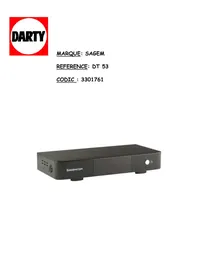
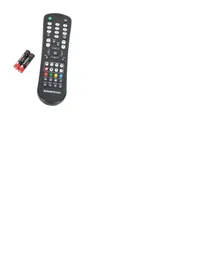


- MARQUAGE CE
- NOTE
- INFORMATION SUR LES SUPPORTS COMPATIBLES
- DÉDOMMAGEMENTS RELATIFS AUX CONTENUS ENREGISTRÉS
- PACK BPRS188-250 HD
- FINALISER
- BD-VIDEO
- D
- BD-RE, BD-R
- CD MUSICAUX
- CARTE MÉMOIRE SD
- PÉRIPHÉRIQUE USB
- SOMMAIRE
- PRISE EN MAIN
- UTILISATION DU TERMINAL
- MÉDIATHÈQUE
- CONFIGURATION ET MAINTENANCE
- ANNEXES
- SÉCURITÉ
- EMPLACEMENT
- AVERTISSEMENTS ET MESURES DE SÉCURITÉ
- INFORMATIONS DE SÉCURITÉ RELATIVES AU LASER
- PILES
- INTERFÉRENCES
- DISQUE DUR
- PÉRIPHÉRIQUES DE STOCKAGE USB
- CARTES MÉMOIRE SD
- ENTRETIEN DU TERMINAL
- PRÉSENTATION
- CONTENU DE L'EMBALLAGE
- FACE AVANT DU TERMINAL
- AFFICHEUR DU TERMINAL
- TÉLÉCOMMANDE
- CONNEXIONS
- RACCORDER L'ANTENNE SATELLITE ET INSÉRER LA CARTE D'ACCÈS TNTSAT
- RACCORDER UN TÉLÉVISEUR ÉQUIPÉ D'UNE PRISE HDMI
- À SAVOIR
- RACCORDER UN TÉLÉVISEUR STANDARD ÉQUIPÉ D'UNE PRISE PÉRITEL
- RACCORDER UN AMPLIFICATEUR ÉQUIPÉ D'UNE PRISE HDMI
- RACCORDER UN AMPLIFICATEUR ÉQUIPÉ D'UNE PRISE AUDIO NUMÉRIQUE OPTIQUE
- RACCORDER UN AMPLIFICATEUR ÉQUIPÉ D'UNE PRISE COAXIALE AUDIO NUMÉRIQUE
- RACCORDER UN AMPLIFICATEUR ÉQUIPÉ DE PRISES AUDIO GAUCHE/DROITE
- RACCORDER À VOTRE BOX (INTERNET)
- RACCORDER UN MATÉRIEL
- PORT USB
- LECTEUR DE CARTE SD
- RACCORDER LE TERMINAL AU SECTEUR
- GÉRER LA MISE EN MARCHE DE VOTRE TÉLÉVISEUR (HDMI)
- PREMIÈRE INSTALLATION
- IMPORTANT
- REGARDER LA TÉLÉVISION
- CHOISIR UNE CHAÎNE DE TÉLÉVISION
- DEPUIS LA LISTE DES CHAÎNES
- AJUSTER LE VOLUME AUDIO
- CHOISIR TEMPORAIREMENT LE FORMAT DE L'IMAGE EN MODE HD
- BANDEAU D'INFORMATION PROGRAMME
- INFORMATIONS DÉTAILLÉES SUR LES PROGRAMMES
- CHOISIR TEMPORAIREMENT DES LANGUES AUDIO ET DES SOUS-TITRES
- CHANGER DE LISTE FAVORITES
- CHOISIR UNE CHAÎNE DE RADIO
- TÉLÉTEXTE
- GUIDE ÉLECTRONIQUE DES PROGRAMMES
- CONTRÔLE DU DIRECT (MODE DIRECT / MODE DIFFÉRÉ)
- PAUSE / PLAY
- RETOUR RAPIDE
- AVANCE RAPIDE
- STOP
- UTILISER LE LECTEUR BLU-RAY 3D
- LIRE DES DISQUES BD/DVD/CD
- ACTIONS POSSIBLES PENDANT LA LECTURE
- AFFICHER LES MENUS
- VISUALISER/MASQUER LES MESSAGES D'INFORMATION
- ARRÊTER LA LECTURE
- SUSPENDRE LA LECTURE (PAUSE)
- EFFECTUER UN RETOUR RAPIDE / UNE AVANCE RAPIDE
- LIRE AU RALENTI
- EFFECTUER UN SAUT DE LECTURE
- SÉLECTIONNER LA PISTE AUDIO
- AFFICHER LES SOUS-TITRES DISPONIBLES
- RÉGLER LE FORMAT D'ÉCRAN
- UTILISER LE MENU OPTION
- MENU DE LECTURE
- DISQUE
- VIDÉO
- BANDE SONORE
- SOUS-TITRES
- STYLE SOUS-TITRE
- CANAL AUDIO
- ANGLE
- LECTURE
- RÉGLAGES AVANCÉS
- PROGRESSIF
- P
- AUDIO
- EFFETS SONORES
- RE-MASTER
- SURROUND NOCTURNE
- OPTIM. DIAL
- UTILISER LA FONCTION BD-LIVE OU IMAGE-DANS-L'IMAGE EN LECTURE BD-VIDÉO
- COMMENT UTILISER DES DISQUES BD-LIVE AVEC INTERNET
- PRÉPARATION
- COMMENT ACTIVER / DÉSACTIVER LA FONCTION IMAGE-DANS-L'IMAGE
- VOIR DES VIDÉOS EN 3D
- CONFIGURATION 3D
- ENREGISTRER DES PROGRAMMES
- ENREGISTREMENT SPONTANÉ (D'UN PROGRAMME EN DIRECT OU DIFFÉRÉ)
- ENREGISTRER DES PROGRAMMES DEPUIS LE GUIDE ÉLECTRONIQUE DES PROGRAMMES
- ENREGISTRER MANUELLEMENT DES PROGRAMMES
- PROGRAMMER MANUELLEMENT UN ENREGISTREMENT
- GÉRER LES PROGRAMMES
- LISTE DES ENREGISTREMENTS
- ACCÉDER AUX ENREGISTREMENTS VERROUILLÉS
- GÉRER LA LISTE DES ENREGISTREMENTS
- SÉLECTIONNER PLUSIEURS PROGRAMMES ENREGISTRÉS
- TRIER LES ENREGISTREMENTS
- SUPPRIMER DES ENREGISTREMENTS
- QUELLES RESSOURCES PUIS-JE UTILISER
- UTILISER UNE CARTE MÉMOIRE SD
- UTILISER UN PÉRIPHÉRIQUE DE STOCKAGE USB
- ACCÉDER AU CONTENU MULTIMÉDIA DE SERVEURS MULTIMÉDIA UPNP
- LIRE DES FICHIERS VIDÉO
- ÉCOUTER DES FICHIERS MUSICAUX
- PERSONNALISER LES OPTIONS DE LECTURE (FICHIERS VIDÉO ET MUSICAUX)
- VOIR DES FICHIERS PHOTO
- PERSONNALISER LES OPTIONS PHOTO
- VOIR DES PHOTOS 3D
- PERSONNALISER LES OPTIONS PHOTO 3D
- REGARDER DES VIDÉOS DE CAMÉSCOPE
- ACCÉDER AUX SERVICES DE VOD (VIDÉO À LA DEMANDE)
- GÉRER LES FICHIERS MULTIMÉDIAS
- SÉLECTIONNER PLUSIEURS FICHIERS
- CRÉER DES DOSSIERS
- SUPPRIMER DES FICHIERS
- COPIER/DÉPLACER DES FICHIERS
- RENOMMER DES FICHIERS
- LES MENUS D'INSTALLATION
- APERÇU DU MENU INSTALLATION
- RECHERCHE DES CHAÎNES
- CONFIGURATION DE LA PARABOLE
- INFORMATIONS SUR LE SIGNAL REÇU
- RECHERCHE DES CHAÎNES TNTSAT / CANALSAT
- RECHERCHE DES CHAÎNES GRATUITES
- RÉGIONALISATION
- CONFIGURATION GÉNÉRALE
- PRÉFÉRENCES DE L'UTILISATEUR
- HDMI ET PÉRITEL
- CHANGER VOTRE CODE PARENTAL
- INSCRIPTION / DÉSINSCRIPTION DIVX
- DISQUE DUR ET CARTE SD
- CONFIGURATION DES CHAÎNES REÇUES
- LANGUES AUDIO ET SOUS-TITRAGE
- CONFIGURATION AUDIO
- CRÉATION DES LISTES DE CHAÎNES FAVORITES
- VERROUILLAGE DES PROGRAMMES
- CONFIGURATION DE LA LECTURE DISQUE
- MENU DISQUE, LANGUE AUDIO ET SOUS-TITRAGE
- SORTIES VIDÉO
- SORTIES AUDIO
- VERROUILLAGE ET ACCÈS INTERNET BD LIVE
- MISE À JOUR DES CODECS
- CONFIGURATION DU RÉSEAU
- CONFIGURATION ADRESSE IP / DNS
- INFORMATIONS
- INFORMATIONS SUR LE LOGICIEL
- INFORMATIONS SUR LE MATÉRIEL
- INFORMATIONS SUR LE DISQUE DUR
- MESSAGERIE VIACCESS
- RETOUR À LA CONFIGURATION D'ACHAT
- MESSAGES CARTE TNTSAT
- ACTIVATION DE LA CARTE TNTSAT
- EXPIRATION ET RENOUVELLEMENT DE LA CARTE TNTSAT
- CONTRÔLER DES TÉLÉVISEURS AVEC LA TÉLÉCOMMANDE
- PROGRAMMER LA TÉLÉCOMMANDE
- LISTE DES CODES TV
- MISE À JOUR DU TERMINAL
- MISE À JOUR DU LOGICIEL
- MISE À JOUR LOGICIELLE
- NETTOYER LE TERMINAL
- DÉPLACER LE TERMINAL
- DÉPANNAGE
- ATTENTION
- LES MESSAGES
- RÉSOLUTION DE PROBLÈMES
- RÉCIPES
- LISTE DES CODES LANGUE
- LISTES DES LANGUES D'AFFICHAGE
- LISTE DES FORMATS DE FICHIERS
- INFORMATIONS AUDIO
- ENVIRONNEMENT
- SIGNIFICATION DES LOGOS PRÉSENTS SUR LE PRODUIT ET L'EMBALLAGE
- RECYCLAGE ET ÉLIMINATION DU PRODUIT
- DIRECTIVE EUROPÉENNE RELATIVE AUX DÉCHETS D'ÉQUIPEMENTS ÉLECTRIQUES ET ÉLECTRONIQUES (DEEE)
- DIRECTIVE EUROPÉENNE RELATIVE À LA LIMITATION DE L'UTILISATION DE CERTAINES SUBSTANCES DANGEREUSES DANS LES ÉQUIPEMENTS ÉLECTRIQUES ET ÉLECTRONIQUES (ROHS)
- CONSOMMATION ÉLECTRIQUE DU TERMINAL
- GARANTIE
- TERMES ET CONDITIONS VALABLES EXCLUSIVEMENT EN FRANCE MÉTROPOLITAINE
- LA PROCÉDURE À SUIVRE EST LA SUIVANTE
- ASSISTANCE & CONSEILS
- ASSISTANCE TECHNIQUE
- SPÉCIFICATIONS TECHNIQUES
- TUNER SATELLITE
- DOUBLE ENTRÉE RF SATELLITE
- ALIMENTATIONS LNB
- CONTRÔLES DISEQC
- DÉMODULATEUR
- DVB-S
- LECTEUR DE DISQUE CD/DVD/BD
- DÉCODEUR DIFFUSION TV VIDÉO
- RÉSOLUTION VIDÉO
- DIFFUSION TV
- CODE RÉGION
- DONNÉES CARTES SD
- COMPATIBLES
- SORTIE AUDIO ANALOGIQUE
- SORTIES AUDIO NUMÉRIQUES
- FACE AVANT
- FACE ARRIÈRE
- SPÉCIFICATIONS MÉCANIQUES
- ACCESSOIRES
- MENTIONS LÉGALES
- LICENCES LOGICIEL
Marque : SAGEMCOM
Modèle : BPRSI88-250 HD
Catégorie : Décodeur TV