
M 610 - GPS automobile MIO - Notice d'utilisation et mode d'emploi gratuit
Retrouvez gratuitement la notice de l'appareil M 610 MIO au format PDF.


| Type de produit | GPS automobile |
| Marque | MIO |
| Modèle | M 610 (numéro de modèle N393-5000) |
| Écran | Écran tactile couleur, environ 4,3 pouces (estimation) |
| Dimensions | Environ 120 x 80 x 15 mm (estimation) |
| Poids | Environ 150 g (estimation) |
| Alimentation | Batterie interne lithium-ion non amovible ; charge via chargeur véhicule (12V), câble USB, ou chargeur secteur (5V, 1A max) |
| Autonomie de la batterie | Variable selon l'utilisation ; charge complète recommandée avant première utilisation |
| Réception GPS | Antenne GPS intégrée ; réception jusqu'à 12 satellites ; précision d'environ 5 mètres |
| Fonctions principales | Navigation GPS avec calcul d'itinéraire (le plus rapide, le plus court, le plus facile, économique) ; IQ Routes™ (anticipation trafic historique) ; LearnMe™ (adaptation au style de conduite) ; alertes de limitation de vitesse et radars ; informations trafic TMC (sur modèles compatibles) ; recherche de Points d'Intérêt (POI) par catégorie ou mot-clé ; enregistrement de lieux favoris ; vue carte jour/nuit automatique |
| Cartes | Cartes routières préchargées ; mises à jour via MioMore Desktop ; possibilité d'acheter des cartes supplémentaires |
| Connectivité | Port USB (micro-USB) pour connexion PC et charge ; prise pour chargeur véhicule ; récepteur TMC intégré (sur certains modèles) |
| Haut-parleur | Haut-parleur intégré pour instructions vocales |
| Entretien et nettoyage | Utiliser un chiffon doux non pelucheux ; ne pas utiliser d'essuie-tout ; nettoyer appareil éteint ; éviter exposition prolongée au soleil et à l'humidité |
| Sécurité | Ne pas manipuler en conduisant ; installer hors du champ de vision du conducteur ; ne pas obstruer les airbags ; respecter les réglementations locales sur les radars ; ne pas laisser l'appareil chauffer au soleil ; ne pas utiliser de chargeur non conforme |
| Pièces détachées et réparabilité | Batterie non remplaçable par l'utilisateur ; chargeur véhicule et câble USB disponibles en accessoires ; réparation par service agréé uniquement |
| Informations générales | Manuel utilisateur disponible en ligne ; assistance technique sur www.mio.com ; mise au rebut conforme à la directive WEEE ; ne pas jeter avec les déchets ménagers |
FOIRE AUX QUESTIONS - M 610 MIO
Questions des utilisateurs sur M 610 MIO
0 question sur cet appareil. Repondez a celles que vous connaissez ou posez la votre.
Poser une nouvelle question sur cet appareil
Téléchargez la notice de votre GPS automobile au format PDF gratuitement ! Retrouvez votre notice M 610 - MIO et reprennez votre appareil électronique en main. Sur cette page sont publiés tous les documents nécessaires à l'utilisation de votre appareil M 610 de la marque MIO.
MODE D'EMPLOI M 610 MIO
Informations importantes relatives
VEUILLEZ LIRE ATTENTIVEMENT CES CONSIGNES AVANT D'INSTALLER L'APPAREIL DANS UN VEHICULE
| ! | Ce symbole est utilisé pour signaler une alerte concernant la sécurité. Il vous avertit du risque de blessure. Conformez-vous aux consignes de sécurité qui accompagnent ce symbole pour éviter tout risque de blessure ou de mort. |
| ▲AVERTISSEMENT | Le symbole AVERTISSEMENT est utilisé pour signaler un risque de situation dangereuse. Si celle-ci n'est pas évitée, elle peut entrainer la mort ou de graves blessures. |
| ▲ATTENTION | Le symbole ATTENTION est utilisé pour signaler un risque de situation dangereuse. Si celle-ci n'est pas évitée, elle peut entrainer de légères ou de sérieuses blessures. |
| ATTENTION | Le symbole ATTENTION, sans symbole d'alerte concernant la sécurité, indique un risque de situation dangereuse. Si celle-ci n'est pas évitée, elle peut entrainer un dommage matériel. |
Avertissement
La dépose d'équipement d'origine, le rajout d'accessoire ou la modification de votre véhicule peut affecter la sécurité du véhicule, ou rendre son fonctionnement illégal dans certaines juridictions.
Concernant les accessoires ou les modifications, conformez-vous à toutes les instructions du produit et à celles qui figurent dans le manuel du véhicule.
Consultez les réglementations de votre pays et/ou état concernant le fonctionnement d'un véhicule modifié ou équipé d'accessoires.
La mise en place, la sécurité et l'utilisation de votre Mio sont sous votre unique responsabilité et ne doivent pas provoquer d'accident, de blessure ou de dommage matériel. Veillez à toujours vous conformer aux pratiques de conduite en toute sécurité.
Installez votre Mio de façon à ce que l'appareil n'interfère pas avec une manipulation sûre de votre véhicule, au déploiement des airbags ou de toute autre équipement de sécurité.
Ne manipulez pas votre Mio lorsque vous conduisez.
Avant d'utiliser votre Mio pour la première fois, familiarisez-vous avec l'appareil et son fonctionnement.
Sur les routes principales, la distance jusqu'à une sortie calculée par votre Mio peut être supérieure à la distance indiquée par les panneaux de signalisation. Les panneaux indiquent la distance jusqu'à la bifurcation, alors que votre Mio affiche la distance jusqu'à la prochaine intersection, c'est-à-dire jusqu'à la fin de la rampe ou de la route de sortie. Veillez à anticiper la sortie d'une route en suivant les informations de distance qui figurent sur les panneaux de signalisation.
L'utilisation des informations concernant les emplacements de caméras de surveillance ou de radars peut être soumise aux réglementations locales du pays d'utilisation. Il est de votre responsabilité de vérifier si vous pouvez utiliser légalement les informations dans votre pays ou dans le pays où ces informations seront utilisées.
Attention
Ne manipulez pas votre Mio lorsqu'il est chaud. Laissez l'appareil se refroidir à l'ombre.
À pleine puissance, l'écoute prolongée de votre Mio via un casque ou des écouteurs peut endommager l'ouïe de l'utilisateur.
Attention
N'exposez pas votre Mio directement à la lumière du soleil lorsque votre VOITE est en stationnement un long moment. La surchauffe peut endommager l'appareil.
Pour désigner toute tentative de vol, ne laissez pas votre Mio installé sur son support, ou des câbles à la vue directe dans un véhicule sans surveillance.
Avis d'advertisement pour les conducteurs aux états-unis
La réglementation dans certains états, comme l'Arizona, la Californie et le Minnesota, interdit l'installation d'objets sur le pare-brise lorsqu'on conduit votre véhicule. Veillez à consulter et à vous conformer aux dernières lois d'état en vigueur. D'autres options d'installation peuvent être fournies dans l'emballage de votre appareil. Sinon, consultez notre site Internet pour les autres possibilités de montage. Mio n'est pas tenu responsable des contraventions, pénalités ou dommages pouvant découler de la non-observance de cet avis.
Consignes de sécurité relatives au chargeur domestique
Pour charger votre Mio en utilisant l'alimentation secteur, utilisez l'accessoire chargeur domestique (Modèle : MII050100; Entrée : 100-240VCA 50-60Hz; Sortie : 5VCC 1A max) fourni par Mio (peut être vendu séparément). L'utilisation d'autres chargeurs avec votre Mio peut entraîner de graves blessures ou des dommages matériels.
N'utilise jamais le chargeur si la prise ou le cordon est endommagé.
N'expose pas le chargeur à l'humidité ou à l'eau. Ne pas utiliser le chargeur dans un environnement très humide. L'exposition à l'eau peut entraîner des étincelles ou un incendie.
Ne touchez jamais le chargeur quand vous avez les mains ou les pieds mouillés.
Laissez une ventilation ajustée autour du chargeur quand vous l'utilisez pour alimenter votre Mio ou charger la batterie interne. Ne couvrez pas le chargeur avec du papier ou d'autres objets susceptibles de réduire la ventilation. N'utilisez pas le chargeur quand il se trouve dans un étui de transport ou un autre contenant.
Assurez-vous d'avoir branché le chargeur à une source d'alimentation représentant la prise et la tension requises. Les exigences en matière de tension sont indiquées sur le boîtier du chargeur et/ou son emballage.
N'essayez pas de réparer le chargeur, vous risquez de vous blesser. Remplacez le chargeur s'il est endommagé ou exposé à une humidité excessive.
Consignes de sécurité relatives à la batterie interne
Votre Mio contient une batterie interne au lithium-ion, non remplaçable. La batterie peut se pincer ou exploser en cas de mauvaise manipulation, libérant des produits chimiques dangereux. Pour réduire le risque d'incendie ou d'explosion, ne démontez, ni n'écrasez ou percez la batterie.
Veillez à recycler ou à éliminer la batterie de façon sûre et adaptée, conformément aux lois et aux réglementations locales. Ne jetez pas la batterie au feu ou dans l'eau.
Utilisez la batterie appropriée pour cet appareil. ATTENTION: Cet appareil contient une pile interne ion-lithium qui ne peut pas être remplacée. Celle-ci risque d'éclater ou d'exploser en cas de manipulation incorrecte et de libérer ainsi des produits chimiques dangereux. Pour réduire le risque d'incendie ou de brûlures, évitez de démonter, d'écraser ou de percer la pile ou de la jeter dans du feu ou dans de l'eau. - Instructions importantes (réservées au personnel d'entretien)
Attention: Remplacer la batterie par un autre type de batterie inapproprié risque d'entraîner une explosion. Éliminez les batteries usées en vous conformant aux instructions. - Remplacez la batterie uniquement par un type semblable recommandé par le fabricant. La batterie doit être recyclée ou éliminée comme il se doit. Utilisez uniquement la batterie dans cet appareil.
Pour charger la batterie interne de votre Mio, n'utilisez que le chargeur domestique adéquat (parfois vendu séparément) ou le chargeur du véhicule fourni par Mio.
N'utilisez la batterie interne Mio que avec votre appareil Mio.
Le chargement de la batterie Mio cesse dès que la température ambiantes est inférieure à 0°C ou supérieure à 40°C.
La non-observance de ces avertissements et précautions peut engendrer la mort, des graves blessures ou des dommages matériels. Mio se dégage de toute responsabilité concernant l'installation et l'utilisation de votre Mio pouvant provoquer ou contribuer à un décès, des blessures ou des dommages matériels, ou en violation des réglementations en vigueur.
Conformité

AVERTISSEMENT Ce produit, son emballage et ses composants contiennent des produits chimiques connus dans l'État de Californie pour provoquer des cancers, des anomalies congénitales et des troubles de la reproduction. Cet avis est commun en conformité à la Proposition 65 de Californie.
A des fins d'identification réglementaire : La série Mio Moov M410 porte le numéro de modèle N393-4300.
À des fins d'identification réglementaire : La série Mio Moov M610 porte le numéro de modèle N393-5000.
Les étiquettes de marquage sur l'extérieur de votre Mio indiquent les règlements auxquels se conforme votre modèle. Veuillez vérifier les étiquettes de marquage et vous référerez aux sections correspondantes de ce chapitre. Certains règlements s'appliquent uniquement aux modèles spécifiques.
Les produits portant l'étiquette CE sont conformes à la directive R&TTE sur les équipements hertziens et les équipements terminaux de télécommunications (1999/5/CE), à la directive Compatibility Électromagnétique (2004/108/CE) et à la directive Basse tension (2006/95/CE) – promulguées par la Commission de la Communauté Européenne. La conformité à ces directives implique le respect des normes européennes suivantes :
EN 301 489-1: Compatibilité électromagnétique et sujets de spectre radio (ERM), norme de compatibilité électromagnétique (EMC) pour les équipements et services radio; 1ère partie : Exigences techniques communes.
EN 55022: Caractéristiques des disturbances radio
EN 55024: Caractéristiques d'immunité
EN 61000-3-2: Limitations des émissions harmoniques
EN 61000-3-3 : Limitation de fluctuations et d'instabilité de tension dans les réseaux d'alimentation basse tension
IEC 60950-1:2005: Sécurité du produit
Le fabricant ne peut être tenu pour responsable des modifications effectuées par l'utilisateur et de ses conséquences, susceptibles de changer la conformité du produit à l'étiquetage CE.
Déclaration de conformité
Par la présente, Mio Technology déclare que ce N393-4300/N393-5000 répond à l'ensemble des exigences et autres dispositions de la Directive 1999/5/CE.

Ce produit ne doit pas être éliminé comme un déchet ménager ordinaire, conformément à la directive européenne relative aux déchets d'équipements électriques et électroniques (WEEE - 2002/96/EC). Au lieu de cela, il doit être éliminé en le retournant au point de vente ou en l'apportant à un point de collecte municipal pour le recyclage.
Informations importantes relatives à la sécurité 2
Consignes de sécurité relatives au chargeur domestique 3 Consignes de sécurité relatives à la batterie interne. 3 Conformité 4 WEEE. 4
Bienvenue 6
Informations importantes relatives à l'utilisation de ce manuel. 6 Décharge de responsabilité 6
Installation du Mio dans un véhicule 8
Activation de la réception traffic (TMC) 9
Connaître votre Mio 10 Comment mettre le Mio en marche 11
Utilisation du bouton de mise en marche. 11 Réinitialisation de l'appareil 11
Comment charger la batterie ? 12
Comment charger la batterie dans un véhicule? 12 Comment charger la batterie en utilisant mon ordinateur ? 12 Comment charger la batterie à la maison ou au bureau ? 13
Réréquence 14
Qu'est-ce qu'un GPS ? 14 Comment mon Mio reçoit-il les signaux GPS ? 14 Entretien de mon Mio 14 Dépannage 15
Merci d'avoir acheté ce Mio. Veuillez lire attentivement ce manuel avant d'utiliser votre Mio pour la première fois. Conservez ce manuel en lieu sûr et utilisez-le comme référence prioritaire.
Informations importantes relatives à l'utilisation de ce manuel
Il est important de comprendre les termes et les conventions typographiques utilisés dans ce manuel.
Caractère typographique
Les caractères typographiques suivants utilisés dans le texte identifient des informations particulières :
| Convention | Type d'information |
| Caractère gras | Composants ou items qui s'affichent à l'écran, y compris les boutons, les en-têtes, les noms de champ et les options. |
| Caractère italique | Indique le nom d'un écran. |
Icônes
Les icônes suivantes sont utilisées dans le manuel :
| Icône | Description |
| i | Remarque |
| ♀ | Conseil |
| A | Avertissement |
Les termes suivants sont utilisés dans ce manuel et dérivent des actions à entreprendre par l'utilisateur.
| Terme | Description |
| Appuyer | Appuyer sur un bouton en le relâchant immédiatement. |
| Toucher | Appuyez sur un item affché sur l'écran tactile en relevant immédiatement votre doigt. |
| Sélectionner | Appuyez sur un item d'une liste, ou sur une commande d'un menu. |
Décharge de responsabilité
Tous les modèles ne sont pas disponibles dans toutes les régions.
Selon le modèle acheté, la couleur et l'apparence de votre appareil et des accessoires peuvent ne pas être exactement tels que montrés dans les différentes images de ce document.
Mio applique une politique de développement en continu. Mio se réserve le droit d'effectuer des modifications et des améliorations sur les produits décrits dans ce document, sans préavis. Mio ne garantit pas l'absence d'erreur dans ce document. Les captures d'écran et les autres présentations qui illustrent ce manuel peuvent être différentes des écrans et présentations réels du produit actuel. Ces différences sont mineures et le produit actuel présente la fonctionnalité matérielle décrite dans ce Manuel de l'utilisateur.
Installation du mio dans un véhicule
N'installez jamais votre Mio dans le champ de vision du conducteur. - Si le pare-brise est teinté par un revêtement réfléchissant, sa propriété athermique risque d'avoir un impact sur la réception GPS. Veuillez par exemple installer votre Mio dans une zone « libre », habituellement juste sous le rétroviseur central. Pour protéger votre Mio contre les soudaines surtensions, branchez le chargeur du véhicule uniquement après le démarrage du moteur.
Les informations sur le traffic ne sont disponibles que sur des modèles sélectionnés et dans certains pays seulement.
Selon le modèle de votre Mio, il est possible d'obtenir des informations en direct sur le traffic de deux façons :
Si votre Mio dispose d'un émetteur TMC intégré, il est possible de recevoir les informations traffic* via le chargeur du véhicule, utilisé comme une antenne. Si votre Mio n'est pas équipé d'un émetteur TMC intégré, il faudra installer le kit d'accessoire TMC (vendu séparément, voir le site www.mio.com pour plus de détails).
Pour plus de détails sur l'utilisation des informations traffic sur votre Mio, consultez le Manuel de l'utilisateur logiciel.
- Un abonnement peut être nécessaire. Consultez le site www.mio.com pour plus de détails.
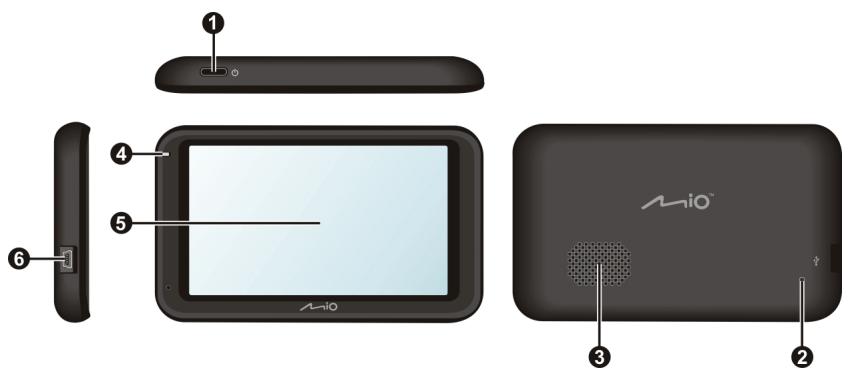
Bouton Marche Bouton Réinitialiser Haut-parleur
4 Voyant de la batterie Ecran tactile 6 Connecteur pour le chargeur du véhicule, un câble USB, le chargeur domestique et le kit d'accessoire TMC*
*parfois vendu séparément
Utilisation du bouton de mise en marche
Pour le démarrage initial, appuyez sur le bouton de mise en marche et maintenez-le enfoncé pendant 2 secondes pour allumer votre appareil.
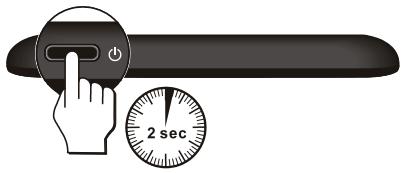
Pour une utilisation normale, éteignez l'appareil en appuyant brièvement sur le bouton d'alimentation. Votre Mio se met en veille. Lorsque vous appuierez à nouveau brièvement sur le bouton de mise en marche, il retourne au Menu principal.
Pour éteindre votre Mio, appuyez sur le bouton de mise en marche et maintenez-le enfoncé pendant 5 secondes.
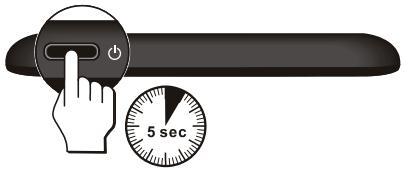
Réinitialisation de l'appareil
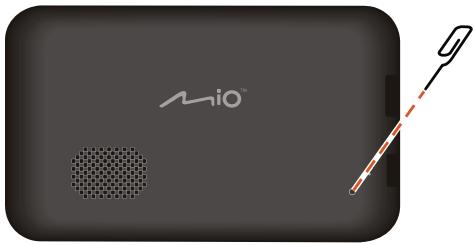
Il peut arriver que vous ayez besoin de réinitialiser votre appareil si Mio venait à ne plus répondre aux commandes, s'il semblait « figé » ou « verrouillé ». Insérez une petite tige, telle qu'un trombone de bureau déplié, dans l'orifice de réinitialisation de votre dispositif.
Comment charger la batterie ?

La batterie n'est peut-être pas complètement chargée lorsque vous utilisez cette Mio pour la première fois.
ATTENTION : Pour des performances optimales de la batterie, prenez note des points suivants:
- Ne pas charger la batterie quand la température est élevée (par exemple, en plein soleil). - n'avez pas besoin que la batterie se décharge complètement avant de la recharger. Lorsque vous n'utilisez pas votre Mio pendant une longue durée, éteignez votre Mio pour économiser l'énergie de la batterie.
Le voyant de la batterie de votre Mio indique le niveau de charge de la batterie interne :
- Vert-batterie pleine Orange - batterie en cours de chargement
Comment charger la batterie dans un véhicule?
Pour charger votre Mio dans un véhicule, branchez le chargeur du véhicule dans la prise du côté gauche de votre Mio, et l'autre extrémité du chargeur dans la prise d'alimentation du véhicule.
Comment charger la batterie en utilisant mon ordinateur ?

Pour des résultats de charge optimaux, assurez-vous d'avoir mis votre Mio hors tension lorsque vous le
Branchez sur votre ordinateur.
- Allumez votre ordinateur.
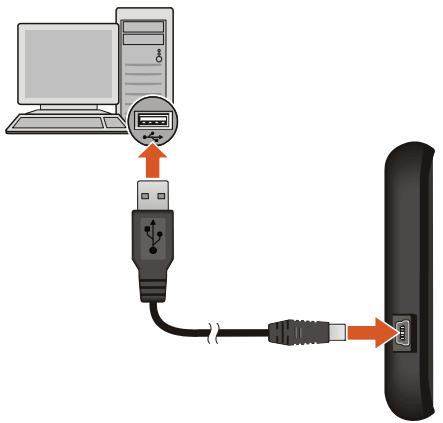
- Branchez la grande extrémité du câble USB (quelquefois vendu séparément) directement sur un port USB de votre ordinateur (n'utilisez pas de concentrateur USB). Branchez la petite extrémité dans la prise du côté gauche de votre Mio.
ATTENTION : lorsque votre Mio est sous tension et branché à un ordinateur, il est reconnu comme périphérique externe de stockage. NE SUPPRIMER PAS les fichiers préinstallés sur votre Mio. La suppression des fichiers peut entraîner le plantage de votre Mio.
Comment charger la batterie à la maison ou au bureau ?
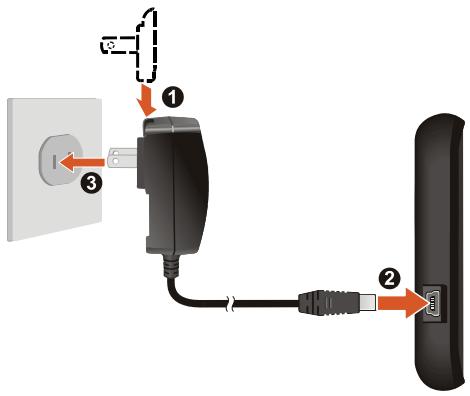
Il est possible d'utiliser un chargeur domestique pour charger la batterie.
Pour charger votre Mio épuiis une prise secteur, branchelez câble du chargeur domestique dans la prise du côté gauche de votrem Mio, et le chargeur secteur dans la prise murale.

Le chargeur domestique n'est inclus qu'avec certains modèles. Il peut sinon être acheté séparément (voir le site www. mio. com pour plus de détails).
Qu'est-ce qu'un GPS ?
Le système de localisation par satellite (Global Positioning System ou GPS) est disponible à tout moment, il est gratuit et présente une précision de 5 mètres. La navigation GPS est rendue possible grâce à un réseau de satellites qui tournent autour de la Terre, à environ 20 200 km. Chaque satellite transmet une plage de signaux utilisés par les récepteurs GPS, comme votre Mio, pour déterminer un emplacement précis. Un récepteur GPS est capable de détecter les signaux de 12 satellites à la fois. Cependant, quatre signaux suffisent aux systèmes de navigation pour les véhicules, pour fournir une position ou un « repère GPS » (latitude et longitude).
Comment mon mio réceptionne-t-il les signaux GPS ?
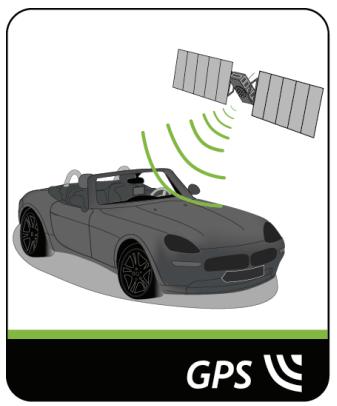
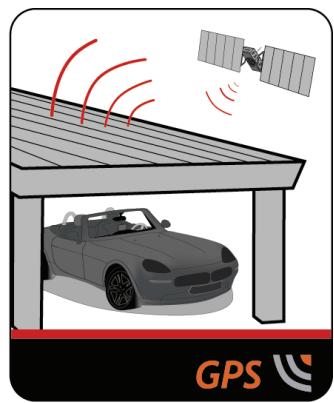
Votre Mio reçoit les signaux GPS via son antenne GPS intégrée. Pour garantir une force optimale du signal GPS, voire Mio doit être à l'extérieur ou dans un véhicule à l'extérieur, et doit disposer d'une vue dégagée du ciel. La réception GPS n'est habituellement pas affectée par la météo. Cependant, une pluie forte ou d'importantes chutes de neige peuvent perturber la réception.
Entretenir votre mio
L'attention portée à votre Mio vous assurera un fonctionnement sans problème et réduira les risques de dommages de votre Mio :
- Conservez votre Mio à distance de l'humidité excessive et des températures extrêmes.
- Évitez d'exposer votre Mio au soleil ou aux rayons ultraviolets de forte intensité pendant une longue période.
- Ne placez rien sur votre Mio. Ne faites pas tomber aucun objet sur votre Mio.
- Ne laissez pas tomber votre Mio et ne l'exposez pas à un choc violent.
- Ne soumettez pas votre Mio à des changements de température brusques et rudes. Cela pourrait provoquer une condensation de l'humidité à l'intérieur de l'appareil et pourrait l'endommager. En cas de condensation de l'humidité, laissez sécher complètement votre Mio avant de l'utiliser.
- La surface de l'écran peut facilement s'é ement pour les appareils portables avec panneaux LCD, peuvent être utilisées pour protéger l'écran des petites rayures.
- Ne nettoyez jamais vous Mio lorsqu'il est sous tension. Utilisez un chiffon doux, non pelucheux pour essuyer l'écran et l'extérieur de votre apparéil.
- Ne pas utiliser d'essuie-tout pour nettoyer l'écran.
- Ne jamais essayer de démonter, de réparer ou d'effectuer des modifications sur votre Mio. Toute tentative de démontage, de modification ou de réparation pourrait endommager votre Mio et même causer des blessures corporelles ou des dommages matériels. Ceci annule la garantie.
- Ne jamais stocker, ni transporter des liquides, gaz ou matériaux explosifs dans le même compartiment que votre Mio, ses parties ou accessoires.
Dépannage
Si vous rencontrez un problème que vous ne pouvez résoudre, contactez un service agréé de réparation.
| Problèmes | Solutions |
| Votre Mio ne s'allume pas lorsqu'il est alimenté par la batterie. | L'énergie restant de la batterie est peut-être trop faible pour faire fonctionner votre Mio. Chargez la batterie en utilisant le chargeur du vehicule, le chargeur domestique (quelque fois vendu séparément) ou le cable USB (quelque fois vendu séparément), puis essayez de l'allumer. |
| L'écran réagit lentement. | L'énergie restant de la batterie est peut-être trop faible pour faire fonctionner votre Mio. Si le problème persististe, réinitialisez votre Mio. |
| L'écran plante. | Réinitialissez votre Mio. |
| L'écran est difficile à生存. | Augmentez la luminosité de l'écran. |
| Impossible d'établit une connexion avec un ordinateur. | Assurez-vous que votre Mio et votre ordinateur sont tous les deux sous tension avant d'établit une connexion.Assurez-vous que le cable est correctement branché dans le port USB de votre ordinateur et dans la prise de votre Mio. Branchez le cable USB (quelque fois vendu séparément) directement à votre ordinateur, et non sur un concentrateur USB.Réinitialissez votre Mio avant de branchier le cable USB (quelque fois vendu séparément). Déconnectez toujours votre Mio avant de redémarrer votre ordinateur. |
Manuel de l'utilisateur des logiciels
Bienvenue 4 Comment utiliser l'écran tactile? 5
Navigation sur l'écran 5
Comment commencer? 6 Menu principal 7
Comment naviguer sur les écrans des menus ? 7
Comment aller de A à B ? 9
Comment planifier mon premier trajet ? 9 Comment prévisualiser la destination sur la carte ? 10
Comment visualiser mon itinéraire ? 11
La carte de conduite 11 Comment visualiser les statistiques de mon itinéraire ? 12 Comment régler le volume 12 Comment faire un zoom avant ou arrière sur la carte ? 13 Et si je rate un embranchement ? 13 IQ RoutesTM et LearnMeTM 14
Comment rechercher un CI par type? 15 Comment rechercher un CI par mot-clé? 17
Comment faire pour recevoir les informations courantes sur le traffic via TMC? 18
Comment vais-je savoir qu'un Évènement de traffic se produit ? 18 Ecran Traffic Overview (Aperçu du traffic) 19 Messages de traffic. 21
Mes lieux 23
Comment faire pour enregistrer un lieu en tant que Mon lieu ou Chez moi? 23 Comment naviguer vers un lieu que j'ai enregistré? 23 Comment faire pour naviguer jusqu'à Chez moi? 24 Comment naviguer vers un lieu récent? 24 Comment faire pour modifier le nom d'un endroit dans Mes lieux? 25 Comment faire pour supprimer un endroit enregistré? 25 Comment importer un emplacement vers Mes lieux depuis Google Maps?............26
Qu'est-ce que c'est PRÉS D'ICI? 27
Comment rechercher un CI à l'aide de PRÉS D'ICI? 27
Que puis-je personnaliser ? 29
Son 29 Écran 30 Sécurité 30 Cartes 31 Options d'itinéraire 32 Langue 32
Unités 33 Appareil 33 Démonstration 34 Aide 35
Comment installer MioMore Desktop sur mon ordinateur ? 36 Menu MioMore Desktop 38 Mes abonnements 39 Mes cartes. 41 CI personalisés. 44 Déverrouiller fonctions 47 Reprendre 48 MON MIO 49
Pour plus d'informations 52
Catégories des Centres d’intérêt 52 Événements de circulation et autres Événements TMC 54 Assistance en ligne 55 Mio Advantage 55 Limitation de vitesse 55 Radar de sécurité Cl. 55 Décharge de responsabilité 56 Copyright 56
Bienvenue
Merci d'avoir besoin de ce Mio. Le présent manuel a été préparé pour vous guider lors de l'utilisation de votre Mio, depuis la première mise en œuvre jusqu'à l'utilisation quotidienne. Veuillez lire attentivement le présent manuel avant d'utiliser votre Mio pour la première fois. Conservez ce manuel en lieu sûr et servez-vous-en comme premier document de référence.
Importantes informations concernant l'utilisation du manuel
Il est important de comprendre les termes et conventions typographiques utilisés dans ce manuel.
Format
Les formats de texte signalés ci-dessous permettent d'identifier des informations particulières :
| Convention | Type d'information |
| Gras | Composants du Mio ou éléments affichés à l'écran, notamment boutons, titres, noms de champs et options. |
| Italiques | Elles indiquent le nom d'un écran. |
Icônes
Les icônes suivantes sont utilisées tout au long du manuel :
| Icône | Description |
| i | Remarque |
| Astuce | |
| ! | AVERTISSEMENT |
Navigation sur l'écran
Pour faire fonctionner votre produit Mio, touchez l'écran avec votre doigt. Vous pouvez effectuer les actions suivantes:
Appuyer
Consiste à appuyer sur puis relâcher un élément affiché sur l'écran tactile.
- Sélectionner
Appuyer sur un élément dans une liste ou appuyer sur une commande dans un menu.
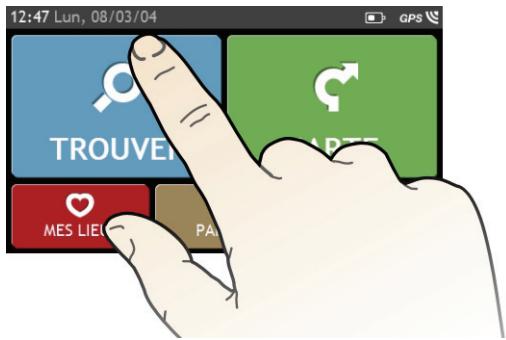

La première fois que vous utilisez cette Mio, il se peut qu'il faille plusieurs minutes pour établir une connexion GPS.
Comment allumer mon mio pour la première fois?
Lorsque vous démarrez pour la première fois, suivez la procédure ci-dessous :
- Lisez les importantes informations de sécurité
- Positionnez votre Mio dans votre véhicule
Suivez les instructions données dans le Guide de mise en route.
ATTENTION Assurez-vous que votre Mio ne gène pas la vision du conducteur et qu'il n'interfère pas avec le fonctionnement des airbags et des dispositifs de sécurité du véhicule.
- Allumez votre Mio
Votre Mio s'allume et affiche l'écran Langue.
- Sélectionnez la langue de votre choix
Sur l'écran Choix de la langue, appuyez sur la langue de votre choix.
- Vous pouvez changer la langue de votre choix en cours d'utilisation de votre Mio.
- Lisez le message d'avertissement
L'écran Accord de sécurité s'affiche après que vous avez sélectionné la langue de votre choix. Lisez le message de l'Accord de sécurité. Pour confirmer que vous avez bien lu et compris le message, appuyez sur Accepter.
- Affichez le Tutoriel
Pour faire avancer les écrans du Tutoriel, appuyez sur Suivant. Pour afficher l'écran précédent, appuyez sur Précédent. Pour sauter les écrans du Tutoriel, appuyez sur Ignorer.

Pour éviter que le Tutoriel ne s'affiche à chaque démarrage, appuyez sur l'option Afficher le tutoriel au démarrage pour en annuler la sélection. Pour activer à nouveau le tutoriel, sélectionnez l'option à partir du Menu Principal → Aide → Afficher le Tutoriel.
- Préparer l'appareil
Suivez les instructions à l'écran pour sélectionner votre unité de distance, le format de date et le format d'heure préférés.
- Déverrouillez votre Mio
En fonction de votre modèle, il vous sera peut-être nécessaire de saisir une clé de démarrage (imprimée sur le côté du boîtier), puis d'appuyer sur OK pour déverrouiller l'appareil. Cette opération est uniquement requise lors de la première utilisation de votre Mio.

Nous vous recommandons de conserver une copie de la clé de démarrage en lieu sûr.
- Définir Chez moi
L'assistant : Chez moi ne s'affiche que la première fois que vous démarrez votre Mio.
- Appuyez sur OK pour définir automatiquement votre adresse personnelle à l'aide de l'assistant de saisie d'adresse.
- Vous pouvez appuyer sur Cancel (Annuler) pour ignorer l'assistant et sélectionner plus tard votre adresse personnelle dans MES LIEUX.
Lorsque vous avez terminé la procédure ci-dessus, l'écran du Menu principal s'affiche. Si vous avez un point fixe GPS, vous pouvez commencer à utiliser le Mio pour planifier votre itinéraire.
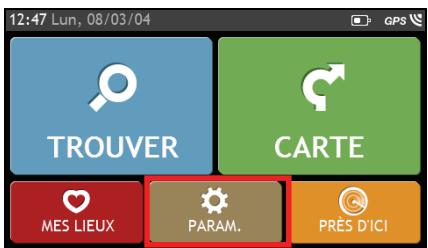
Le Menu principal constitue votre point de départ pour la recherche d'une destination. Le Menu principal vous permet aussi de personnaliser votre Mio, d'afficher les lieux enregistrés sous Mes lieux/Chez moi et de rechercher les Cl à proximité.
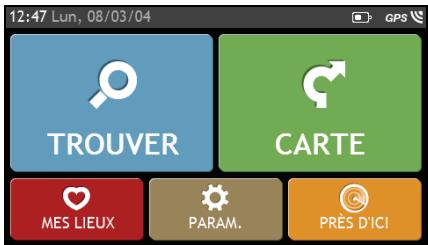

Recherche des lieux, des zones et des rues pour aider à planifier votre itinéraire.

Affichez l'écran de carte.

Accédez à vos lieux enregistrés.

Configurez votre Mio pour optimiser toute expérience de navigation.

Recherche les centres d’intérêt à proximité.
Comment naviguer sur les écrans des menus?
Comment utiliser le bouton RETOUR et le bouton MENU PRINCIPAL sur la barre de titre ?
- Sur l'écran Menu principal, appuyez sur le bouton du menu désiré pour accéder à l'écran de ce menu. Par exemple, si vous appuyez sur « vous allez sur l'écran principal TROUVER.
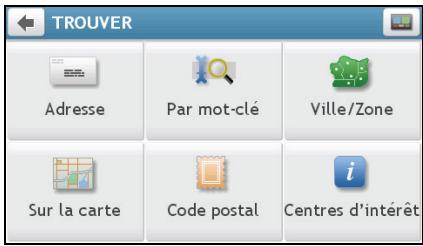
- Le système propose le bouton RETOUR ( ) et le bouton MENU PRINCIPAL ( ) sur la barre de titre de l'écran de menu; ces boutons vous permettent de naviguer facilement parmi les écrans des menus. Vous pouvez:
- Retourner à l'écran précédent en appuyant sur le bouton RETOUR.
- Retourner au Menu principal en appuyant sur le bouton MENU PRINCIPAL.
Dans certains écrans de menu, comme l'écran Keyboard (Clavier), le bouton MENU PRINCIPAL ne s'affiche pas dans la barre de titre. Dans ce cas, il se peut que vous deviez appuyer deux fois sur le bouton RETOUR.
Comment utiliser les onglets dans la barre de titre?
Dans certains écrans de menu, comme l'écran Aperçu de carte, le système propose des boutons d'onglets qui vous permettent d'accéder à une page supplémentaire dans l'écran du menu. Il suffit d'appuyer sur l'onglet désiré pour changer la vue.
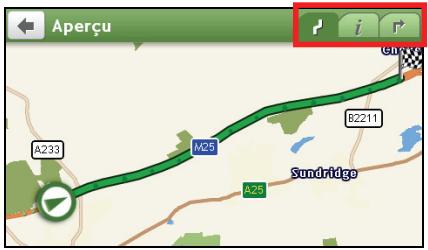
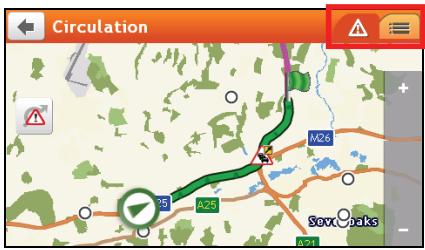
L'onglet sélectionné est signalé par une couleur plus foncée.
Comment aller de a à b?
Votre Mio contient des cartes qui sont détaillées jusqu'au niveau des rues pour vous permettre une navigation de port à port, avec notamment les Centres d'intérêt tels que : hébergements, zones de stationnement, stations d'essence, gares ferroviaires et aéroports.
| Lorsque vous... | Alors... |
| avez besoin de chercher une adresse. | appuyer sur ❶ puis sélectionnez Adresse pour rechercher l'adresse. |
| voulez rechercher toutes les informations sur l'appareil - ville, rues, sites nommés, lieux importants, points de repêres ou évènements | appuyer sur ❶ puis sélectionnez Par mot-clé. |
| cherchez des informations de CI en direct | appuyer sur ❶ puis sélectionnez Centres d'intérêt pour rechercher un CI. |
| voulez naviguer vers un emplacement visité récemment | appuyer sur ❶ puis sélectionnez l'onglet Emplacements récents ( Ⓞ). |

AVERTISSEMENT Pour votre sécurité, entrez les informations concernant la destination avant de commencer le trajet. N'entrez pas la destination pendant que vous conduisez.
Comment planifier mon premier trajet ?
Avec Mio, il est facile de planifier votre premier trajet. Il existe plusieurs façons de sélectionner votre destination. Exécutez la procédure ci-dessous pour naviguer jusqu'à une adresse de rue que vous connaisssez à l'aide de l'assistant d'adresse TROUVER.
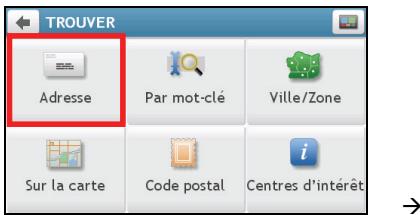
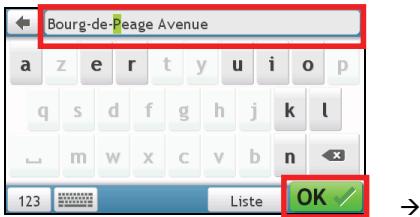
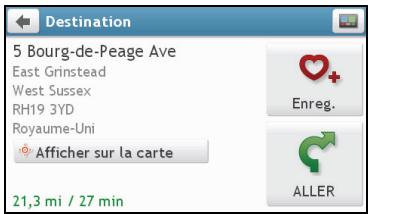
La première fois que vous utilisez l'assistant TROUVER, l'écran SELECTIONNER LE PAYS (Select Country) s'affiche avant l'écran principal TROUVER). SELECTIONNEZ your pays et vous pouvez commencer à rechercher le lieu. Si nécessaire, vous pouvez changer de pays pour rechercher le lieu. Pour sélectionner un autre pays, cliquez sur le bouton Drapeau national (National Flag) (p. ex. ) dans la barre de titre de l'écran Clavier (Keyboard) avant de rechercher la ville.
Procédez de la façon suivante :
| Si vous foulez... | Alors... |
| calculer l'itinéraire, ouvrir l'écran Carte et lancer la navigation | • appuyez sur L'écran Carte s'affiche. |
| enregister l'emplacement parmi les+favors | • appuyez sur Le lieu sera immédiatement enregistrédans Mes lieux. |
| enregister l'emplacement commeadresse Chez moi | • appuyez sur L'écran Modifier s'affiche. • appuyez sur Enregister sous Chez moi. |
| explorer la carte | • appuyez sur Afficher sur la carte. |
Comment prévisualiser la destination sur la carte ?
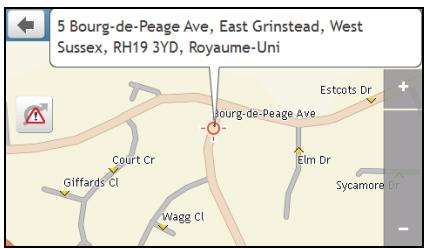
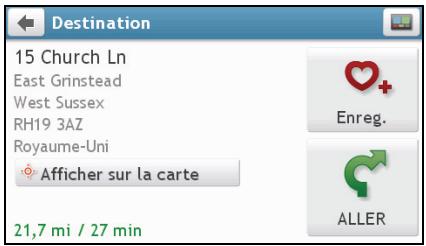
Après avoir recherché une adresse (ou un Cl), vous pouvez prévisualiser la destination sur la carte pour explorer la zone proche du lieu. Sur l'écran Destination, appuyez sur le bouton Afficher sur la carte pour afficher la carte d'aperçu de la destination comme ci-dessous.
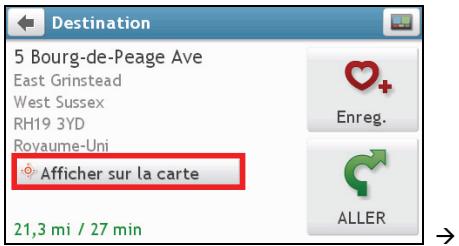
Comment explorer la carte?
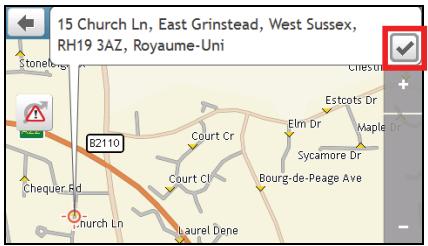
Sur la carte d'aperçu de la destination, vous pouvez :
Appuyer sur le bouton + / pour faire un zoom avant/arrêter sur la carte. - Afficher les informations concernant votre destination indiquée au sommet de l'écran carte. Appuyer sur une rue/une zone/un CI pour afficher les informations concernant un lieu proche de votre destination. - Les informations concernant la rue/la zone/le CI près de votre destination sont affichées avec une coche. Appuyer sur la coche pour afficher l'écran Destination du lieu sélectionné.
La carte de conduite
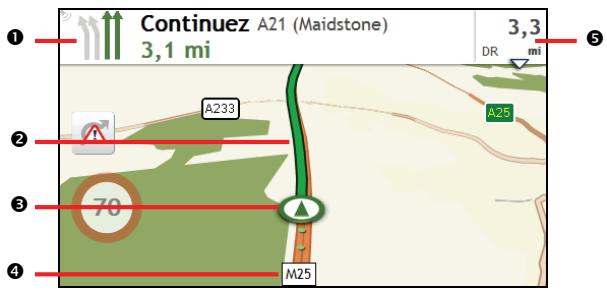
Lorsqu'un itinéraire a été calculé, l'écran Carte s'affiche. Des instructions orales et visuelles vous guideront jusqu'à votre destination.

La carte de conduite s'affiche automatiquement lorsque :
un itinéraire est calculé. l'appareil est réinitialisé et l'utilisateur est sur un itinéraire.
Vous pouvez accéder manuellement à l'écran de carte en appuyant sur le bouton CARTE sur le Menu principal.
| Élément | Description | |
| 1 | Direction et distance du prochain tournant | La direction et la distance de votre prochain tournant. ■ Appuyez sur ↓ pour réentendre les instructions vocales. |
| 2 | Itinéraire actuel | Votre itinéraire actuel est signalé en surbrillance. |
| 3 | Position actuelle | Votre position courante est indiquée par ⊙. |
| 4 | Barre d'adresse | L'adresse actuelle est affichée dans une case de texte en bas de l'écran carte. |
| 5 | Informations de distance et de durée | Appuyez ici pour développer et sélectionner les options suivantes : ■ DR (Distance restante) ■ TR (Temps restant) ■ km/h ou mph (vitesse) et cap ■ HAE (heure d'arrivée estimée) ■ Durée |

Selon notre itinéraire, il est possible que certaines icônes s'affichent pour fournir diverses informations sur l'écran carte. Notez que ces icônes ne seront pas nécessairement toujours affichées pendant vos déplacements.
Par exemple : l'icône limitation de vitesse (100). L'icône limitation de vitesse indique la limite de vitesse sur la route actuelle. Si elle est en grisé, cela signifie que vous êtes en-dessous de la limite de vitesse. Lorsque vous dépassez cette vitesse, vous êtes alerté par des alertes sonores et visuelles.
Comment visualiser les statistiques de mon itinéraire ?
Appuyez n'importe où sur l'écran Carte pour afficher l'écran Options de carte. Appuyez sur le bouton Route (Itinéraire) pour visualiser les statistiques de l'itinéraire.
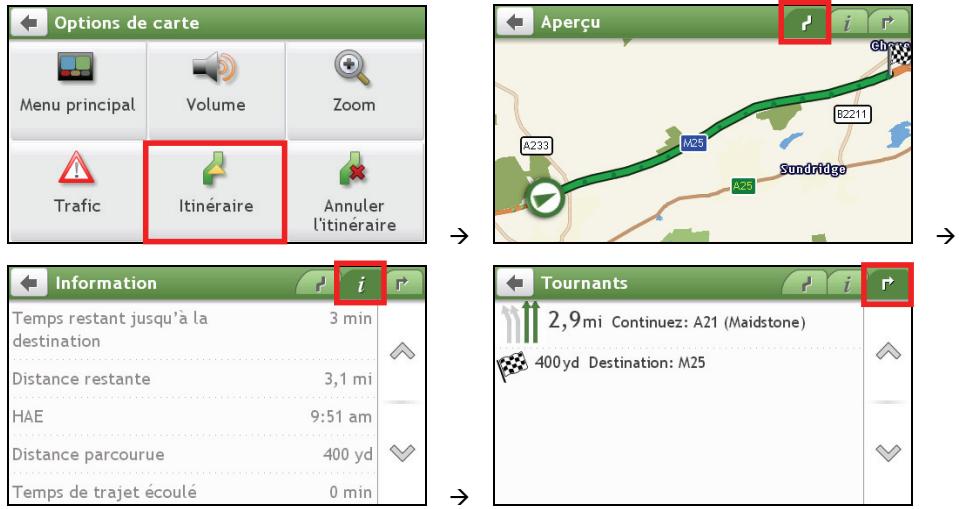
Votre Mio vous donne des informations sur :
temps restant jusqu'à la destination la distance à parcourir l'heure d'arrivée estimée la distance parcourue la durée du trajet les temps d'arrêt
Appuyez sur les onglets de la barre de titre pour afficher des informations supplémentaires dans les différentes écrans.
Comment régler le volume ?
Sur l'écran Options de carte, appuyez sur. Les boutons de volume sont affichés sur l'écran carte de façon translucide.
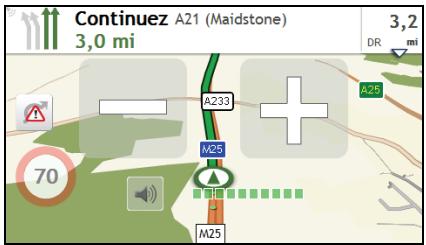
Procédez de la façon suivante :
| Si vous VOULEZ... | Alors... |
| augmenter le volume | appuyez sur ∥ La barre de volume indique le volume actuel. |
| réduire le volume | appuyez sur ∥ La barre de volume indique le volume actuel. |
| réduire au silence ou restaurer le son | appuyez sur ∥ L'icône de haut-parleur indique l'état : × : réduit au silence ∥ : son activé |

Les boutons de volume disparaissent automatiquement après 5 secondes d'inactivité sur la carte.
Comment faire un zoom avant ou arrêté sur la carte ?
Sur l'écran Options de carte, appuyez sur translucide.

Les boutons de zoom s'affichent sur l'écran carte de façon
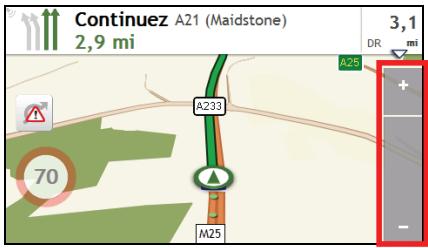
Procédez de la façon suivante :
| Si vous voulez... | Alors... |
| faire un zoom avant sur la carte | appuyez pour quelques secondes sur |
| faire un zoom arrêté sur la carte | appuyez pour quelques secondes sur |

Les boutons de zoom disparaissent automatiquement après 5 secondes d'inactivité de la carte.
Réacheminement automatique back-on-track™
Vous serez réacheminé si vous prenez le mauvais embranchement. Un message vous informant que votre itinéraire est en cours de redéfinition s'affiche au sommet de l'écran.
Pour annuler un recalcul d'itinéraire, appuyez sur l'écran Options de carte. Un ATTENTION s'affiche qui vous demande de confirmer l'annulation. En cas de confirmation, la redéfinition et l'itinéraire en cours seront tous deux annulés.
Votre Mio propose IQ Routes, qui anticipe de façon intelligente les routes encombrées aux heures de pointe afin de vous permettre de les éviter. Notre Mio fait cela en utilisant les données historiques et anonymes de millions de conducteurs. Étant donné que IQ Routes vous aide à éviter automatiquement les congestions prévues, vous pouvez économiser du temps et de l'argent pendant vos trajets.
Avec la technologie LearnMe, votre Mio possède de la capacité d'apprendre intelligemment et de s'adapter à votre style personnel de conduite. Avec le temps, votre Mio apprend vos préférences en termes de types de routes, de vitesses de conduite, de changement de direction, etc. Notre Mio enregistre les informations et propose un itinéraire plus personnalisé et une heure d'arrivée estimée plus exacte à chaque fois que vous planifiez un déplacement.

Lorsque vous restaurez la configuration usine par défaut, votre profil LearnMe sera supprimé.
Comment rechercher un CI par
Un CI (Centre d'intérêt) est un lieu désigné, une caractéristique, un point de repère ou un lieu public qui peut être affiché sous la forme d'une icône sur la carte. Les CI sont regroupés par catégories, comme par exemple stations d'essences, parcs, plages ou musées.
- Appuyez sur

- Appuyez sur

L'écran POI Menu (Menu CI) s'affiche.
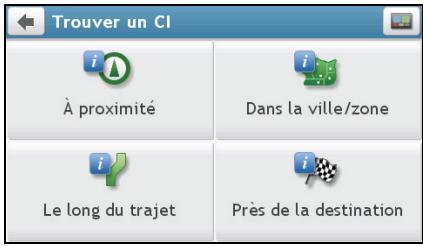
- Procédez de la façon suivante :
| Si vous foulez... | Alors... |
| recherche les CI près de votre position actuelle | appuyez sur À proximité.L'écran POI Type Selection ( Sélection de type de CI) s'affiche. |
| recherche les CI dans une ville ou une zone spécifique | • appuyez sur Dans la ville/zone.L'écran Clavier s'affiche.• après avoir saisi un nom de ville ou de zone, appuyez sur OK.L'écran POI Type Selection ( Sélection de type de CI)s'affiche. |
| recherche les CI sur votre itinéraire | appuyez Le long du trajet.L'écran POI Type Selection ( Sélection de type de CI) s'affiche. |
| recherche les CI près de votre destination | appuyez sur Près de la destination.L'écran POI Type Selection ( Sélection de type de CI) s'affiche. |
- Procédez de la façon suivante:
| Si vous foulez... | Alors... |
| recherche des CI par mots-clés | • appuyez Par nom. L'écran Clavier s'affiche. • après avoir saisi un mot-clé, appuyez sur OK. L'écran POI List (Liste des CI) s'affiche. |
| recherche des stations d'essence | appuyez sur L'écran POI List (Liste des CI) s'affiche. |
| recherche des parcs de stationnement | appuyez sur P.L'écran POI List (Liste des CI) s'affiche. |
| recherche des banques et des distributeurs automatiques de billets | appuyez sur S.L'écran POI List (Liste des CI) s'affiche. |
| recherche des services d'urgence | appuyez sur L'écran POI List (Liste des CI) s'affiche. |
| voir d'autres types de CI | • appuyez sur Par type.L'écran POI Type List (Liste des types de CI) s'affiche.• Sélectionnez un type de CI.L'écran POI List (Liste des CI) s'affiche. |
- Appuyez sur l'objet désiré dans la liste.

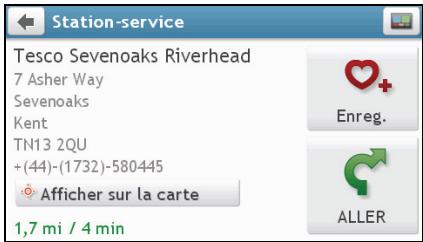
- Procédez de la façon suivante:
| Si vous foulez... | Alors... |
| calculer l'itinéraire, ouvrir l'écran Carte et lancer la navigation | • appuyez sur L'écran Carte s'affiche. |
| enregistrer l'emplacement parmi les+favoris | • appuyez sur Le lieu sera immédiatement enregistrédans Mes lieux. |
| visualiser la position du CI sur la carte | appuyez sur Montrer sur la carte. L'écran Preview (Aperçu) s'affiche. |
Comment rechercher un CI par mot-clé?
Pour naviguer jusqu'à un CI recherché par mot-clé, procédez de la façon suivante.
Appuyez sur
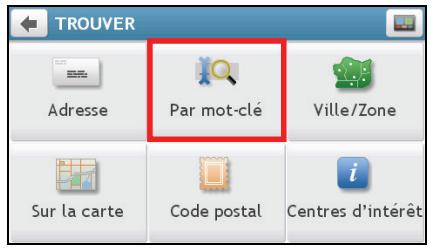
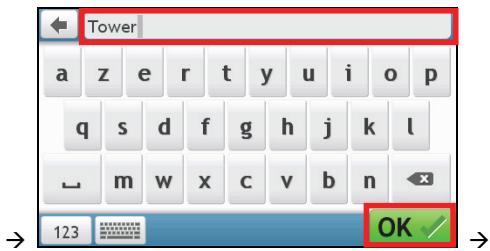
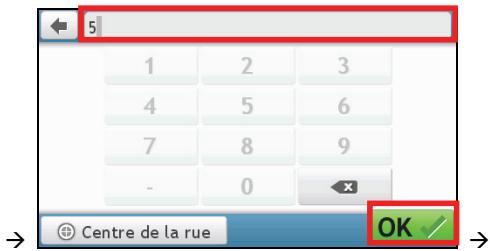
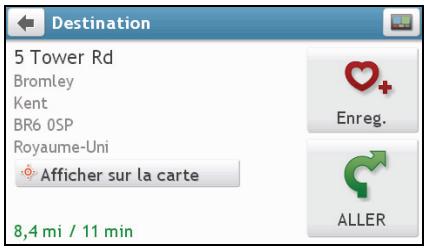
Procédez de la façon suivante :
| Si vous foulez... | Alors... |
| calculer l'itinéraire, ouvrir l'écran Carte et lancer la navigation | • appuyez sur L'écran Carte s'affiche. |
| enregisterr l'emplacement parmi les+favors | • appuyez sur Le lieu sera immédiatement enregistrré dans Mes lieux. |
| voir la position sur la carte | appuyez sur Montrer sur la carte.L'écran Preview (Aperçu) s'affiche. |
Comment faire pour recevoir les informations courantes sur le traffic via TMC?
Les informations de traffic ne sont disponibles que sur certains modèles sélectionnés et dans certains pays seulement.
Votre Mio peut recevoir les informations courantes sur le traffic pour toutes les routes principales et autoroutes, pour vous permettre d'éviter les retards potentiels sur la route. Les messages concernant les événements et les icônes de traffic s'affichent au fur et à mesure des événements. Si un message concernant un événement cache votre position courante, la carte s'ajuste de façon à pouvoir afficher à la fois le message et votre position.
Comment mon Mio reçoit-il les informations sur le traffic ?
Selon le modèle que vous possédez, vous pouvez recevoir les informations courantes sur le traffic sur votre Mio soit à l'aide du récepteur TMC intégré, soit par le biais du kit accessoire traffic Mio. Le kit accessoire traffic est peut-être vendu à part.
Le TMC (Traffic Message Channel : Canal de messages sur le traffic) diffuse des informations en temps réel sur le traffic par le biais du système RDS (Radio Data System : Système de données radio) FM. Les stations de radio FM transmettent les données TMC selon un cycle de plusieurs minutes, et des centaines d'événements peuvent être diffusés vers les récepteurs TMC.
Avec certains modèles et dans certains pays, le service TMC est payant.
Comment vais-je savoir qu'un évènement de traffic se produit ?
Lorsque vous voyagez dans une zone dans laquelle vous pouvez recevoir des mises à jour concernant le traffic, Votre Mio decode ces événements et les affiche à l'écran. Une icône s'affiche sur l'emplacement de l'événement sur les écrans de carte, avec un ATTENTION audible si l'événement se trouve sur votre chemin. Lorsqu'un événement s'étend sur une certaine distance, l'itinéraire est mis en surbrillance et des flèches indiquent la direction affectée par l'événement.
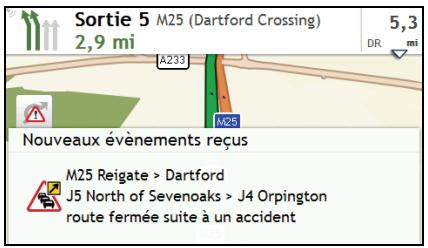
Un message s'affiche sur le bas de l'écran avec le nom de la route, la section de la route qui est affectée, et le type d'évènement qui s'est produit. Le message reste affiché à l'écran pendant huit secondes et est ajouté à la Évènements.

Selon le modèle de Mio que vous avez, il se peut que les informations de traffic ne soient pas disponibles, qu'un abonnement soit nécessaire, ou que vous deviez acquérir le Kit Accessoire traffic (parfois vendu séparément).
Lorsque vous voyez un message d'événement de traffic s'afficher sur l'écran de votre carte de conduite, vous pouvez ouvrir l'écran Circulation pour afficher une vue générale de la situation de la circulation sur votre itinéraire, notamment tous les événements dans le voisinage immédiat.
Appuyez sur la carte de conduite pour ouvrir l'écran Options de carte, puis appuyez sur

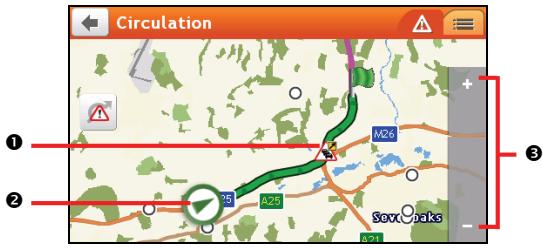
| Élément | Description | |
| 1 | Icône d'évènement | Affiche une icône pour indiquer le type d'évènement. |
| 2 | Position actuelle | Votre position actuelle est indiquée avec le symbole ①. |
| 3 | + - | Pour faire un zoom avant ou arrêté, appuyez sur + ou sur - sans |
Comment faire pour afficher la liste de tous les événements sur mon itinéraire ?
Votre Mio crée une liste des événements au fur et à mesure qu'ils sont reçus ; cette liste est affichée sur l'écran Événements.
Sur l'écran Circulation, appuyez sur
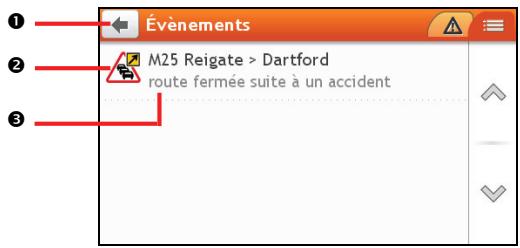
| Élément | Description | |
| 0 | ← | Appuyez ici pour returner sur l'écran précédent. |
| 2 | Icône d' évènement | Affiche une icône pour indiquer le type d'évènement. |
| 3 | Description d' évènement | Affiche les détails concernant l'Evènement, notamment : • Le nom de la route et la direction dans laquelle l'Evènement est en train de se produit. • Les emplacements de début et de fin de l'Evènement. • >indique un évènement d'un endroit vers un endroit. • <>indique un évènement entre endroits. • Type d'évènement. |
Comment faire pour visualiser les détails du traffic ?
Dans l'écran Événements, appuyez sur l'événement que vous souhaitez visualiser. L'écran Détails événements s'affiche.
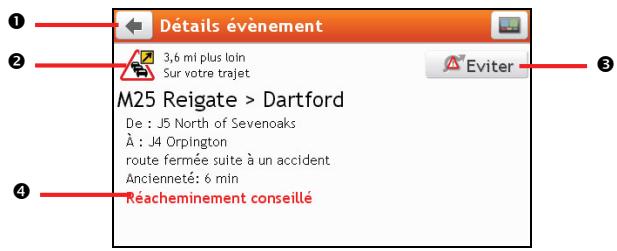
| Élément | Description | |
| 1 | ← | Appuyez ici pour returner sur l'écran précédent. |
| 2 | Description et icône d'évènement | Affiche les détails concernant l' évènement, notamment : • Le nom de la route et la direction dans laquelle l' évènement est en train de se produit. • Les emplacements de début et de fin de l' évènement. • >indique un évènement d'un endroit vers un endroit. • <>indique un évènement entre endroits. • Type d'évènement. |
| 3 | Éviter | Appuyez ici pour calculer un nouvel itinéraire de façon à éviter l'évènement. Disponible uniquement si une déviation ou un réacheminement est disponible. Le bouton Unavoid Area (Zone annulée) est affché lorsqu'un réacheminement a été calculé. |
| 4 | Information sur la déviation | Affiche les informations concernant la déviation recommandaee évientuelle. |
Comment savoir si une déviation est recommandée?
Lorsqu'un événement de Trafic ou de Dégagement se produit, une déviation est souvent recommandée. Le message d'événement de déviation s'affiche sur la barre d'état sur les écrans de carte.
Les déviations ne sont recommandées que pour les Événements de traffic ou de dégagement sur un itinéraire calculé.
Comment éviter un événement sur mon itinéraire?
- Sur l'écran Événements, appuyez sur l'événement. L'écran Détails événements s'affiche.
- Si une déviation a été calculée pour éviter un événement sur votre itinéraire, Éviter est disponible; appuyez pour accepter le nouvel itinéraire et éviter l'événement. L'écran Carte s'affiche.
Messages de trafic
L'écran Détails événements affiche les informations d'état de la déviation.
SI aucune déviation n'est disponible, l'un des messages suivants s'affiche :
| Message | Description |
| Cet événement ne peut pas être localiséThis clearance is not locatable (Ce dégagement ne peut pas être localisé) | Il n'est pas possible d'identifier un endroit spécifique pour l'Événement. |
| Cet événement n'affecte pas votre itinéraireThis clearance does not affect your route (Ce dégagement n'affecte pas votre itinéraire) | L'événement ne se produit pas sur la portion actuelle de votre trajet ou se trouve après votre position actuelle. |
| Vou� évitez cet événementYou have accepted this clearance (Vou� avez accepté ce dégagement) | L'événement ne se trouve pas sur la portion actuelle de votre trajet. |
| You are too distant to re-route (Vou� étes trop loin pour pouvoir être réacheminé)You are too distant to accept this clearance (Voues étes trop loin pour accepter ce dégagement) | L'événement se trouve trop loin pour affercer votre trajet. |
| Détour non trouvezClearance route not found (Route de dégagement non trouvée) | Impossible de calculer une déviation ou un réacheminement. |
SI une déviation est recommandée, l'un des messages suivants s'affiche :
| Message | Description |
| Recherche d'un détour... Recalculating route.... (Nouvel itinétaire en cours de calcul) | Votre Mio est en train de calculator un nouvel itinétaire. Pendant le calcul, le pourcentage de calcul terminé s'affiche. Si vous quitterez cette écran avant la fin du calcul du nouvel itinétaire, l'opération est annulée. |
| Distance détour... | Une déviation a été calculée. |
| Clearance change (Changement de dégagement) | La différence entre votre itinéraire courant et l'itinéraire proposé est affichée. |
Mes lieux est l'endroit où se trouvent tous les lieux que vous avez enregistrés.
Comment faire pour enregistrer un lieu en tant que mon lieu ou chez moi?
- Cherchez une adresse jusqu'à ce que l'écran Preview (Aperçu) s'affiche.
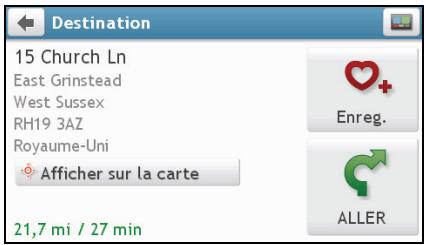
- Appuyez sur O_+.
L'écran Enreg. s'affiche. Le lieu a été ajouté à Mes lieux.
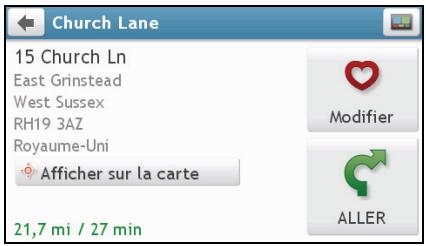
- Pour enregistrer le lieu sous Chez moi, appuyez sur +. L'écran Modifier s'affiche.
Appuyez sur +. Le lieu a été défini comme Chez moi.
Comment naviguer vers un lieu que j'ai enregistré ?
- Appuyez sur L'écran. MES LIEUX s'affiche.

- Appuyez sur la destination favorite où vous pouvez aller.
L'écran Preview (Aperçu) s'affiche.
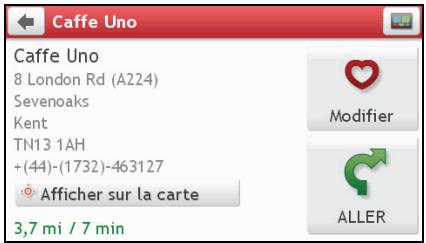
3. Appuyez sur
Votre Mio calcule l'itinéraire à partir de votre position actuelle. L'écran Carte s'affiche.
Comment faire pour naviguer jusqu'à chez moi ?
Si vous n'avez pas défini d'adresse comme étant Chez moi, la première fois que vous essayez de naviguer jusqu'à Chez moi, vous êtes invité à chercher une adresse à l'aide de l'assistant de saisie d'adresse.
- Appuyez sur
L'écran MES LIEUX s'affiche.
- Appuyez sur Chez moi ().
L'écran Preview (Aperçu) s'affiche.
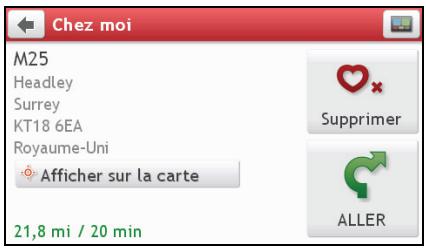
3. Appuyez sur
Votre Mio calcule l'itinéraire à partir de votre position actuelle. L'écran Carte s'affiche.
Comment naviguer vers un lieu récent ?
Pour faciliter la navigation vers une adresse, votre Mio enregistre automatiquement tous les points de départ et toutes les destinations dans une liste de lieux récents.
- Appuyez sur
L'écran MES LIEUX s'affiche.
- Appuyez sur
L'écran Lieux récents s'affiche.
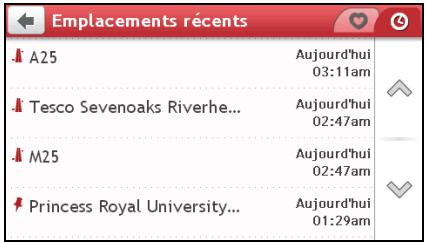
- Appuyez sur un lieu récent. L'écran Preview (Aperçu) s'affiche.
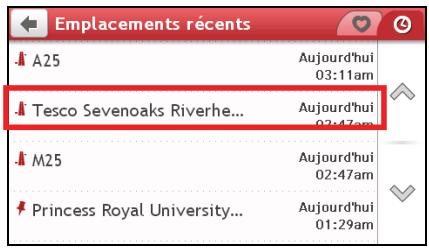

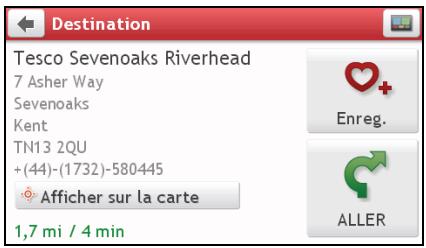
- Appuyez sur. Votre Mio calcule l'itinéraire à partir de votre position actuelle. L'écran Carte s'affiche.
Comment faire pour modifier le nom d'un endroit dans mes lieux?
- Appuyez sur. L'écran MES LIEUX s'affiche.
- Sélectionnez un endroit à modifier. L'écran Preview (Aperçu) s'affiche.
- Appuyez sur L'écran Modifier s'affiche.
- Appuyez sur L'écran Clavier s'affiche.
- Après avoir modifié le nom, appuyez sur OK.
Comment faire pour supprimer un endroit enregistré ?
- Appuyez sur. L'écran MES LIEUX s'affiche.
- Sélectionnez l'endroit que vous pouvez supprimer. L'écran Preview (Aperçu) s'affiche.
- Appuyez sur L'écran Modifier s'affiche.
- Appuyez sur Θx L'endroit est supprimé.
Comment importer un emplacement vers mes lieux depuis google maps ?
- Assurez-vous que votre MioMore Desktop est bien installé sur votre ordinateur et que celui-ci est relié à Internet.
- Connectez Mio à votre ordinateur à l'aide du câble USB (parfois vendu séparément).
- Sur votre ordinateur, accédez au site Internet de Google Maps (maps. google. com).
- Recherchez un lieu sur la carte.
- Cliquez sur dans le coin supérieur droit de l'écran.
- Dans la fenêtre contextuelle qui s'affiche, Sélectionnez GPS, confirmez le nom du lieu, Sélectionnez la marque appropriée, puis cliquez sur envoyer.
- Confirmez la marque et votre numéro de module.
- Suivez les instructions qui s'affichent pour terminer la procédure.
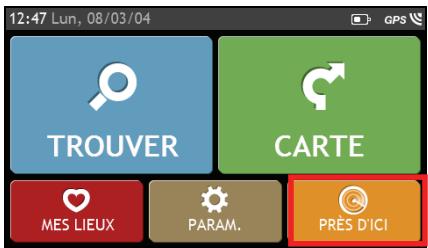
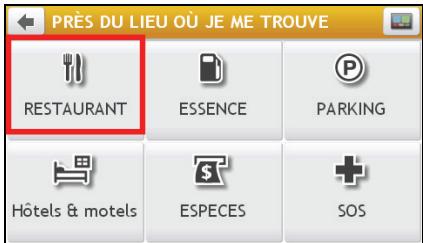
Le service PRÉS D'ICI vous permet de rechercher rapidement dans l'endroit où vous êtes les types courants de CI importants.

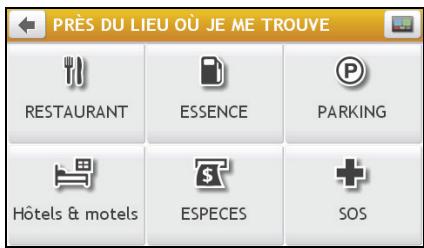

Recherche les restaurants, cafés, lieux de restauration rapide et autres lieux de restauration les plus proches.

Recherche les stations d'essence les plus proches.

Recherche les parcs de stationnement les plus proches.

Recherche les hôtels et les motels les plus proches.

Recherche les banques et les distributeurs de billets les plus proches.

Recherche les services d'urgence les plus proches, notamment les hôpitaux et les services de police.
Comment rechercher un CI à l'aide de PRÉS D'ICI?
- Appuyez sur

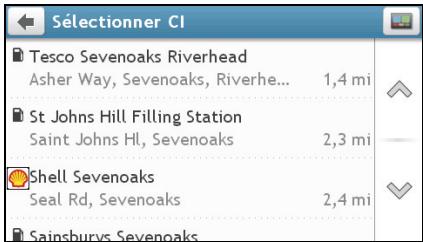
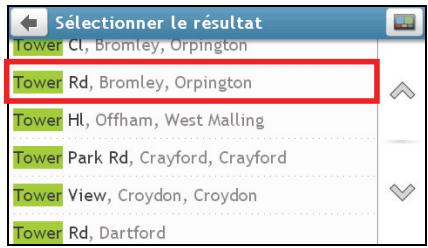
- Sélectionnez la catégorie de CI désirée (par exemple, Restaurant). Les résultats de la recherche sont disponibles dans l'écran Sélectionner CI.

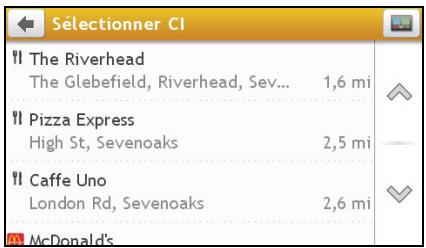
- Appuyez sur ou sur pour faire défiler la liste vers le haut ou le bas. Sélectionnez l'élément que vous souhaitez afficher dans l'écran destination.
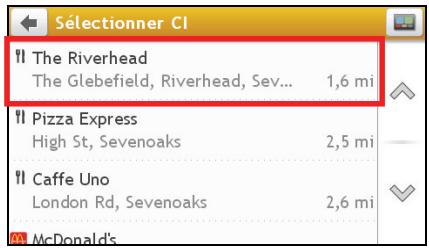

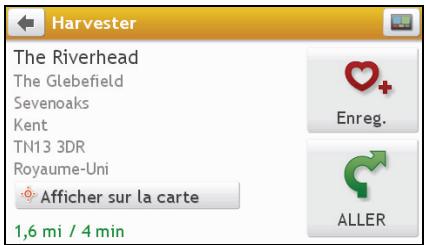
- Procédez de la façon suivante:
| Si vous foulez... | Alors... |
| calculer l'itinéraire, ouvrir l'écran Carte et lancer la navigation | • appuyez sur L'écran Carte s'affiche. |
| enregistrer l'emplacement parmi les favorsis | • appuyez sur Le lieu sera immédiatement enregistrré dans Mes lieux. |
| enregistrer l'emplacement comme adresse Chez moi | • appuyez sur L'écran Modifier s'affiche. • appuyez sur Enregistrer sous Chez moi. |
| explorer la carte | • appuyez sur Montrer sur la carte. |
Plusieurs options de personnalisation sont disponibles pour enrichir votre expérience de navigation.

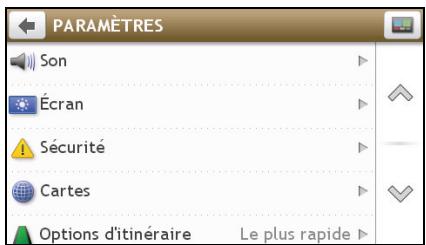
Son
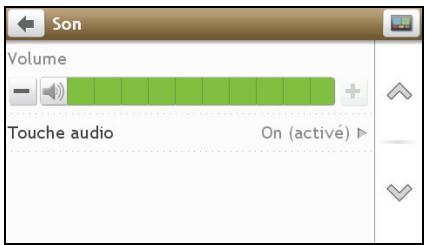
Procédez de la façon suivante :
| Si vous VOULEZ... | Alors... |
| augmenter/réduire le volume | appuyez sur + / -. La barre volume indique le niveau actuel du volume. © Vous pouvez simplement appuyer sur la barre Volume pour régler le son au niveau correspondant à l'endetroit sélectionné sur la barre. |
| réduire le son au silence ou restaurer le son | appuyez sur © L'icône de haut-parleur indique l'état : ® : son réduit au silence © : son activé |
| entendre le nom de la dette sur laquelle vous avez tapé lorsque vous appuyez sur l'écran tactile | appuyez sur l'options Touche audio pour On (activé) ou la Off (déactivé). |
Vos préférences sont enregistrées automatiquement.
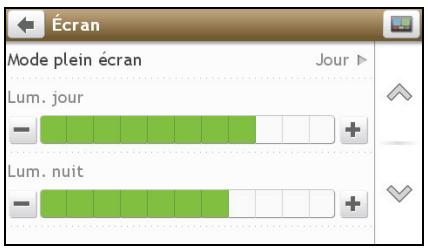
Procédez de la façon suivante :
| Si vous foulez... | Alors... |
| changer le mode d'écran affché | appuyez sur Mode plein écran et sélectionnez : • Auto : pour basculer automatiquement sur le mode Jour ou Nuit. • Jour : pour afficher l'écran en modalité Jour. • Nuit : pour afficher l'écran en modalité Nuit. |
| changer la luminosité de l'écran en modalité jour | appuyez sur + / - sur la barre de luminosité jour La barre de luminosité indique le niveau de luminosité en modalité jour. AVENTISSEMENT : Vous Mio risque de chauffer si la valeur de Luminosite est élevé, utilisez de préfERENCE une luminosité plus faible lorsque c'est possible. |
| changer la luminosité de l'écran en modalité nuit | appuyez sur + / - sur la barre de luminosité Nuit La barre de luminosité indique le niveau de luminosité en modalité nuit. AVENTISSEMENT : Vous Mio risque de chauffer si la valeur de Luminosite est élevé, utilisez de préfERENCE une luminosité plus faible lorsque c'est possible. |
Vos préférences sont enregistrées automatiquement.
Vous pouvez simplement appuyer sur la barre de luminosité pour régler le son au niveau correspondant à l'endroit sur lequel vous appuyez sur la barre.
Sécurité
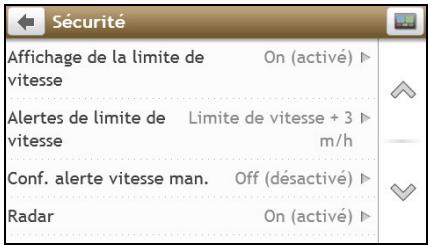
Procédez de la façon suivante :
| Si vous VOULEZ... | Alors... |
| activer/désactiver les alarmes de limite de vitesse, qui vous avertissent sur la vitesse limitée sur n'importe qu'elle route donnée | • appuyez sur l'options Affichage de la limite de vitesse pour On (activé) ou la Off (désactivé). • appuyez sur Alertes de limite de vitesse et sélectionnez: • Off (désactivé): pour déactiver les alarmes de dépassement de vitesse. • Auto: pour configurer le système afin qu'il vous avertisse automatiquement lorsque votre vitesse dépasse la limite. • Limite de vitesse + 3 m/h (Limite de vitesse + 5 km/h): pour configurer le système afin qu'il vous avertisse lorsque votre vitesse dépasse de 3 mph (ou de 5 km/h) la limite autorisée. • Limite de vitesse + 7 mph (Limite de vitesse + 10 km/h): pour configurer le système afin qu'il vous avertisse lorsque votre vitesse dépasse de 7 mph (ou de 10 km/h) la limite autorisée. |
| régler manuellement les alertes de limitation de vitesse | appuyez sur Régler manuellement les alertes de limitation de vitesse pour désirir d'activer ou de déactiver les limits de vitesse. |
| définir comment vous VOULEZ être prévenu des radars (a l'exception de la France et de la Suisse) | appuyez sur les options Radar / Radar mobile / Radar vitesse moyenne / Radar – feu rouge pour les On (activé) ou les Off (désactivé). |
Vos préférences sont enregistrées automatiquement.
Cartes
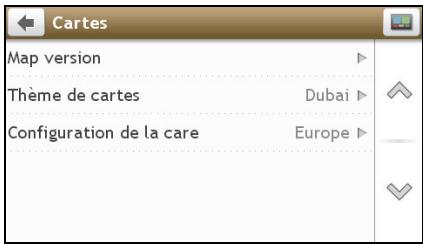
Procédez de la façon suivante :
| Si vous foulez... | Alors... |
| afficher les informations de carte | appuyez sur Version de carte routière pour afficher la liste de toutes les cartes, avec les informations suivantes : • Nom • Date • Numéro de version • Zone de couverture |
| changer le thème de couleurs de la carte | appuyez sur Thèmes de carte, puis sélectionné un thème de couleurs dans la liste. |
| séléctionner un ensemble de cartes à charger | appuyez sur Configuration de la care, et faites votrechioïx dans la liste. |
Vos préférences sont enregistrées automatiquement.
Options d'itinéraire
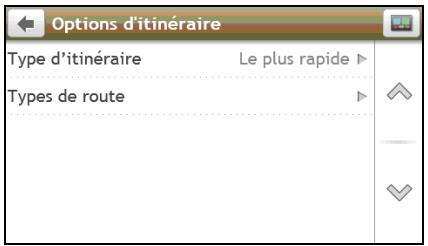
Procédez de la façon suivante :
| Si vous foulez... | Alors... |
| définir les options de type d'itinétaire pour votre itinétaire | • appuyez sur Type d'itinétaire.L'écran Type d'itinétaire s'affiche. Sélectionnez vos préférences de type d'itinétaire dans la liste.○ Le plus rapide - L'itinétaire qui devrait se révêler le plus rapide en cours de navigation○ Le plus court - L'itinétaire dont la longueur physique est la plus courte○ Le plus facile - L'itinétaire le plus simple, avec le nombre de tournants le plus faible et priorité donnée aux autoroutes lorsque c'est judiciaux○ Économique - L'itinétaire avec le plus petit nombre d'arrêts, de tournants et de zones urbaines, afin de vous faire économiser le carburant |
| définir les types des options de route pour votre trajet | • appuyez sur Types de route.L'écran Types de route s'affiche. Sélectionnez vos préférences de route dans la liste.Si vous choisissez d'éviter les ferries, il se peut qu'il vous soit impossible de naviguer entre certains pays, même si un pont ou un tunnel existe. |
Vos préférences sont enregistrées automatiquement.
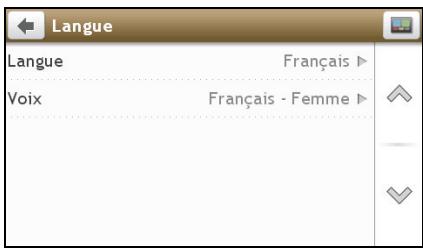
Procédez de la façon suivante :
| Si vous fouze... | Alors... |
| changer la langue affichée à l'écran | appuyez sur Langue et désissez la langue que vous fouze dans la liste. |
| Si vous voulez... | Alors... |
| changer de thème vocal | appuyez sur Voix et sélectionné le schéma vocal que vous voulez dans la liste. |
Vos préférences sont enregistrées automatiquement.
Unités
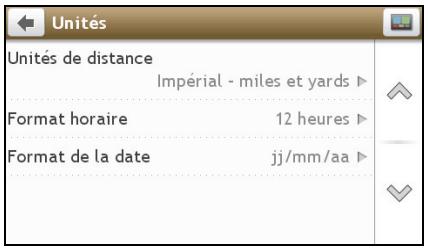
Procédez de la façon suivante :
| Si vous voulez... | Alors... |
| changer les unités de calcul de la distance | appuyez sur Unités de distance et Sélectionnez le type d'unité de distance que vous voulez. |
| changer le format de l'heure | appuyez sur Format horsaire et Sélectionnez le type de format d'heure que vous voulez. |
| changer le format de date | appuyez sur Format de la date et Sélectionnez le type de format de date que vous voulez. |
Vos préférences sont enregistrées automatiquement.
Appareil
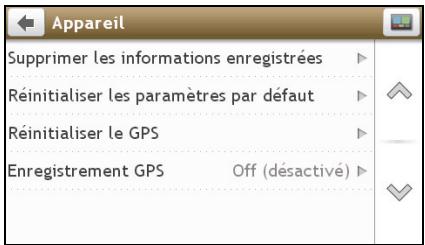
Procédez de la façon suivante :
| Si vous VOULEZ... | Alors... |
| supprimer les informations enregistrées sur votre Mio | appuyez sur Supprimer les informations enregistréesAppuyez sur Supprimer Mes lieux et appuyez sur Oui lorsque la boîte de dialogue de mise en garde s'affiche. Les données enregistrées dans Mes lieux seront supprimées.Appuyez sur Supprimer les emplacements récents et appuyez sur Oui lorsque la boîte de dialogue de mise en garde s'affiche. Les données concernant les lieux récents seront supprimées. |
| Si vous foulez... | Alors... |
| réinitialiser les paramètres par défaut | appuyez sur Réinitialiser les paramètres par défaut. Lorsque la boîte de dialogue de mise en garde s'affiche, appuyez sur Oui. Notre Mio redémarre. |
| Réinitialiser les paramètres par défaut vous permet de restaurer les paramètres usine par défaut mais ne provoque pas la suppression des lieux récents et des destinations enregistrées dans Mes lieux. | |
| Lorsque vous restaurez la configuration usine par défaut, votre profil LearnMe sera supprimé de l'appareil. | |
| réinitialiser le GPS | appuyez sur Réinitialiser le GPS. Lorsque la boîte de dialogue de mise en garde s'affiche, appuyez sur Oui. |
| Il peut arriver parfois que le positionnement GPS doive être réinitialisé. Cela peut être le cas si le récepteur a été transporte sur une longue distance depuis sa dernière utilisation, par exemple dans un autre pays, et s'il essaire de rétabrir la position précédente. | |
| enregisterur un journal GPS de votre voyage | appuyez sur l'option Enregistrement GPS pour l'activer On (activé) ou la désactiver Off (déactivé). |
Vos préférences sont enregistrées automatiquement.
Démonstration
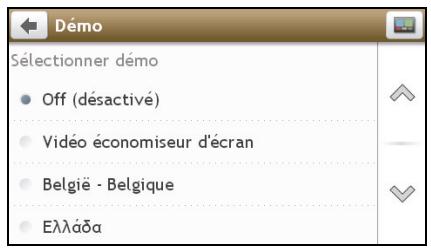
Procédez de la façon suivante :
| Si vous foulez... | Alors... |
| permètre l'exécution par votre Mio Spirit d'une démo boutique | sélectionnez un pays de démonstration dans la liste et appuyez sur Start (Démarrer). Appuyez sur OK. Vote Mio redémarre. Lorque vous Mio est en mode Démo boutique, vous verrez la démonstration de navigation d'un itinéraire prédéfini sans avoir besoin de définir la destination. En mode Démo boutique, vous ne pouvez pas utiliser votre Mio normalement. |
| activer la fonction économiqueur d'écran de votre Mio | appuyez sur Video économiqueur d'écran.Lorsque votre Mio reste inactif pendant 10/30/60 minutes,l'économiseur d'écran s'affiche.L'économiseur d'écran n'est affiché que si votre Mio estconnecté à une source d'alimentation. |
Vos préférences sont enregistrées automatiquement.
Aide
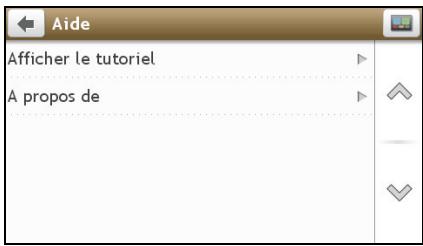
Appuyez sur A propos pour afficher les informations de copyright et de marque commerciale.
Qu'est-ce que miomore desktop ?
MioMore Desktop est une suite d'outils à utiliser pour accéder à plus de fonctionnalités et aux informations du produit via votre ordinateur.
d'obtenir des mises à jour du logiciel gérer les cartes gérer les points d’intérêt personnels gérer les abonnements aux radars de sécurité - de naviguer sur le site Internet Mio pour les offres spéciales
Est-il possible d'utiliser MioMore Desktop avec mon ordinateur ?
Vérifiez que votre ordinateur présente la configuration minimum suivante avant d'installer MioMore Desktop :
PC compatible avec IBM Microsoft® Windows® XP x32 SP2/SP3, XP x64 SP1, Vista x32, ou Windows 7 Internet Explorer 6 ou version ultérieure Lecteur DVD Port USB - Connexion Internet pour l'activation
L'installation de Microsoft .NET 2.0, 3.0 et 3.5 sur votre ordinateur fait partie de l'installation de MioMore Desktop.
Comment installer miomore desktop sur mon ordinateur ?
Avant de commencer : Vérifiez que votre ordinateur dispose de la configuration minimum requise pour le MioMore Desktop, particulièrement :
i. Notre ordinateur doit être équipé d'Internet Explorer 6 ou d'une version ultérieure avant d'installer MioMore Desktop, même s'il ne s'agit pas de votre navigateur par défaut. ii. Pour les utilisateurs de Windows XP, vérifiez la présence de Windows XP Service Pack 2 ou une version ultérieure dans votre système, avant d'installer MioMore Desktop.
ATTENTION : lorsque vous Mio est sous tension et branché à un ordinateur, il est reconnu comme périphérique externe de stockage. NE SUPPRIMER PAS les fichiers préinstallés sur votre Mio. La suppression des fichiers peut entraîner le plantage de votre Mio.
- Fermez tous les programmes ouverts.
- Insérez le DVD d'installation de l'application MioMore Desktop dans le lecteur DVD de votre ordinateur. L'assistant d'installation du MioMore Desktop démarre.
Si vous ordinateur ne lance pas automatiquement le DVD, démarrez manuellement l'installation : Démarrer → Run (Exécuter).
Saissez D: Install.exe, « D » étant la lecture assignée à votre lecteur DVD. Cliquez ensuite sur OK.
- Choisissez votre langue préférée pour MioMore Desktop.
- Cliquez sur Installation du logiciel, puis Installer MioMore Desktop.
- Suivez les invites qui apparaissent à l'écran pour installer MioMore Desktop :
Lisez puis acceptez le contrat de licence pour MioMore Desktop lorsqu'il apparait. - Choisissez un dossier de destination pour MioMore Desktop lorsque cela vous est demandé. Lorsque l'installation est terminée, cliquez sur Terminer. MioMore Desktop s'ouvre.
- Si vous êtes invité à connecter votre Mio à l'ordinateur, suivez la procédure :
- Branchez la grande extrémité du câble USB (quelquefois vendu séparément) directement sur un port USB de votre ordinateur (n'utilisez

Si cela est possible, branche le câble USB sur un port USB à l'arrière de votre ordinateur.
- Appuyez brievement sur le bouton d'alimentation, pour allumer votre Mio. L'écran suivant apparait sur votre Mio : Appuyez brièvement sur le bouton d'alimentation, pour allumer votre Mio. L'écran suivant apparait sur votre Mio :
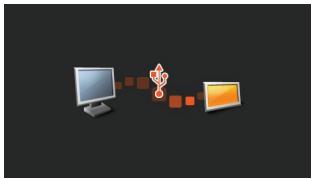
- Si vous êtes invité à mettre à jour le logiciel Mio, suivez les indications à l'écran.
Vous êtes maintenant prêt à utiliser MioMore Desktop pour votre cMio.

Vous pouvez désormais accéder à votre MioMore Desktop via : Démarrer Tous les programmes Mio MioMore Desktop
Certaines options du menu MioMore Desktop ne sont disponibles que sur certains modèles Mio.
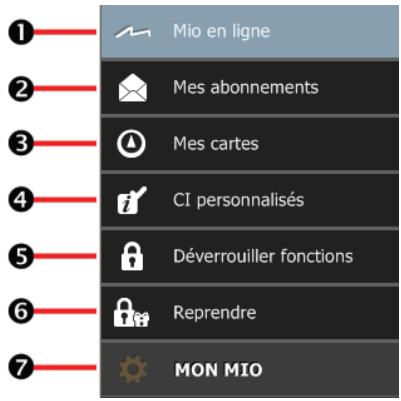
| Élément | Description | |
| 1 | Mio en ligne | Affiche le site Internet Mio, la boutique Mio et d'autres fonctionnalités en ligne. |
| 2 | Mes abonnements | Informations sur vos abonnements actuels, y compris les abonnements aux radars de sécurité. |
| 3 | Mes cartes | Installation et gestion des cartes. |
| 4 | CI personnelisés | Application qui vous permit d'importer vos Centres d'intérêt personnelisés. |
| 5 | Déverrouiller fonctions | Vous permet d'entrez la clé d'activation pour le service que vous avez achété. |
| 6 | Repreneurre | Vous permet d'entrez la clé du produit pour le service de mise à jour de la carte à vie. |
| 7 | MON MIO | A collection of applications that allow you to configure MioMore Desktop, download updates, and transfer data to and from your Mio. |
Votre Mio contient des abonnements pré-chargés, comme les informations sur les caméras de surveillance et la description du voyage. Pour les dernières mises à jour d'abonnement, consultez le site: www.mio.com
MioMore Desktop → Mes abonnements
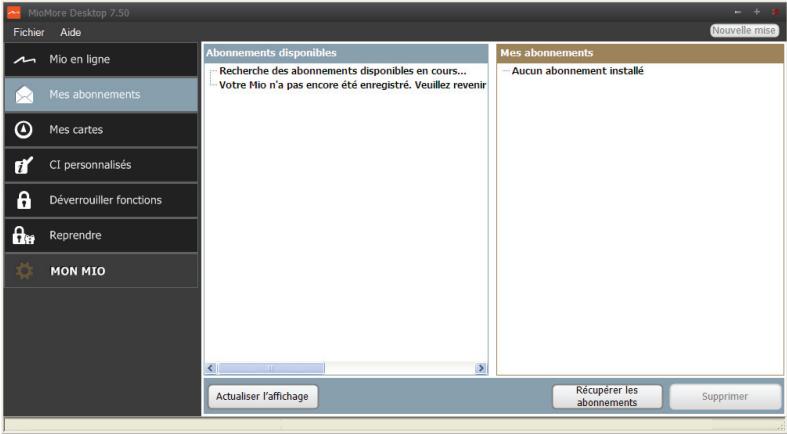

Il est possible de paramétrer des alertes pour les radars de sécurité, de façon à activer un signal sonore ou visuel lorsque vous conduisez.
Comment acheter un abonnement?
- Choisissez le type d'abonnement. Une liste de régions s'affiche.
- Choisissez une région. Une liste d'abonnements disponibles s'affiche.
- Choisissez un abonnement ou une offre, puis cliquez sur Acheter une clé d'activation dans la boutique Mio. Le site Internet de la boutique Mio s'ouvre.
- Suivez les instructions pour acheter votre abonnement.
Une clé produit vous sera envoyée par email une fois l'abonnement souscrit. Utilisez cette clé produit pour activer votre abonnement.
Comment activer un abonnement ?
MioMore Desktop → Déverrouiller fonctions
- Saisissez votre clé produit.
- Suivez les invitations pour activer votre abonnement.
Comment mettre à jour les abonnements sur mon mio
La section Mes abonnements affiche la liste des abonnements déjà installés sur votre Mio :
| Icône | Description |
| Rouge | Abonnements expirés. • Cliquez avec le bouton droit pour acheter un nouvel abonnement. |
| Jaune | Abonnements disponibles. • Cliquez avec le bouton droit pourmettre à jour et acheter un nouvel abonnement. |
| Vert | Abonnements actifs. Aucune mise à jour disponible pour ces abonnements. |
Comment récapituler mes abonnements?
Si vos abonnements ont été supprimés et que vous souhaitez les recréper, cliquez sur Recupere les abonnements dans le coin inférieur droit de la page Mes abonnements afin de recupere l'integralite de vos abonnements.
Mes cartes
Mes Cartes vous permet d'installer et d'acheter de nouvelles cartes ou d'en supprimer sur votre Mio.
MioMore Desktop → Mes cartes

La carte téléchargée/achetée (*.iso) sur le site Web de Mio Store sera sauvegardée dans le dossier « cartes » de votre ordinateur (par ex. C:\username\Documents\Maps) puis affichée dans Mes cartes. Le dossier cartes par défaut peut varier en fonction de la d'exploitation. Vous pouvez modifier le réglage de MioMore Desktop pour localiser le dossier « cartes » là où vous sauvegardez la carte en cliquant sur MON MIO → Options → Mes cartes → Modifier.
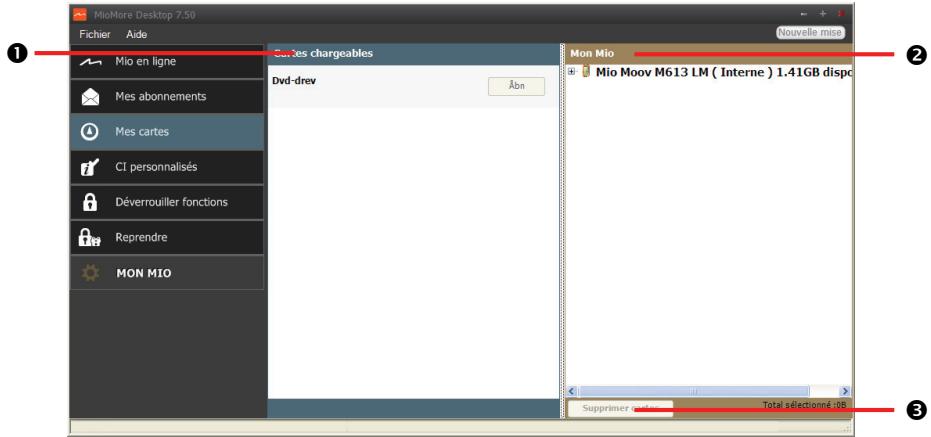
| Composant | Description | |
| 1 | Cartes téléchargeables | Une liste de cartes sur le DVD ou à acheter sur le site Internet de la boutique Mio. • Sélectionnez un support source pour les cartes (par ex. lecteur de DVD) puis cliquez sur Ouvrir pour afficher la section Map Source (Source des cartes). • À partir de la section Map Source (Source des cartes), cliquez sur Installer des cartes pour installer la carte sélectionnée sur votre Mio. Sinon, cliquez sur Retour pour revenir à la section Loadable Maps (Cartes téléchargeables). |
| 2 | Mon Mio | Une liste des cartes installées sur votre Mio. |
| 3 | Supprimer cartes | Cliquez ici pour supprimer la carte sélectionnée de votre Mio. |
Comment télécharger une mise à jour de carte ?
Il peut arriver occasionnellement que Mio propose des mises à jour gratuites, y compris entre autres des applications logicielles, des cartes, des commandes vocales. Lorsque vous branchez votre Mio sur un ordinateur et qu'une mise à jour de carte gratuite est disponible, un message s'affiche lorsque vous lancez MioMore Desktop.
- Dans la fenêtre de message contextuel, cliquez sur Visualiser pour afficher l'écran Mises à jour de l'appareil qui contient les mises à jour disponibles.
- Sélectionnez la mise à jour de carte désirée puis cliquez sur Télécharger. MioMore Desktop démarrera le téléchargement immédiatement.
Avant de démarrer le téléchargement, vous pouvez modifier le dossier de téléchargement en cliquant sur Modifier chemin.
- Durant l'opération de téléchargement, vous pouvez:
- Visualiser l'état du téléchargement dans la barre de téléchargement.
- Interrompre le téléchargement en cliquant sur
- Mettre en pause le téléchargement en cliquant sur, puis le reprendre plus tard en cliquant sur
- Lorsque le téléchargement est terminé, la mise à jour de carte téléchargée sera affichée dans Mes cartes.
Comment installer des cartes sur mon mio?
Votre Mio est livré équipéd'une ou de plusieurs cartes pré-activées. Les fichiers des cartes prennent de l'espace dans la mémoire interne du Mio. Si vous n'utilisez pas de fichiers des cartes, vous pouvez les supprimer pour libérer de l'espace. Vous pouvez si nécessaire les réinstaller ultérieurement sur votre Mio.
Vous pouvez installer des cartes à partir de :
Le DVD qui est fourni avec votre Mio, la mise à jour de carte téléchargée, la carte que vous avez achetée séparément sur une carte mémoire (pour les modèles avec un emplacement microSD) ou la mémoire interne de votre Mio.
Il vous sera peut-être nécessaire d'acheter une Clé de produit carte pour activer des cartes générées sur le DVD fourni avec votre Mio.
- Ouvrez MioMore Desktop puis cliquez sur Mes cartes.
- Sélectionnez un support source pour les cartes (par ex. lecteur de DVD lorsqu’
- Les cartes déjà installées sur votre Mio apparaisent en vert. Les cartes sont déverrouillées et prêtes à être installées sur votre Mio. Elles apparaissent en jaune. Les cartes nécessitant une activation avant de les installer sur notre Mio apparaisent en rouge. Les cartes Mio pouvant etre achetees apparaissant en bleu.
Si votre ordinateur ouvre Windows Explorer lorsque le DVD est inséré, fermez la fenêtre Windows Explorer.
- Suivez la procédure ci-dessous :
| Si la carte à installer apparaît en... | Faites... |
| jaune | Rendez-vous à l' étape 6. |
| rouge | La carte doit être activée via Internet avant de pouvoir l'instructor. Rendez-vous à l' étape 4. |
- Si vous vous connectez à Internet via une connexion par numérotation, connectez-vous dès maintenant.
- Suivez les invitations pour activer votre clé produit pour la carte, dont:
Saissez la clé produit pour la carte lorsque cela vous est demandé. - Votre ordinateur se connecte à Internet et active votre clé produit pour la carte.
Une fois l'activation effectuée, la carte change de couleur et devient jaune. Rendez-vous à l'étape 7.
- Cliquez sur la carte à installer sur votre Mio.
La carte change de couleur et apparait en jaune plus clair pour indiquer qu'elle a été sélectionnée.
Pour déselectionner une carte, cliquez à nouveau sur celle-ci.

Vous nevez peut-être installer plusieurs cartes pour couvrir la zone géographique voulue.
- Suivez la procédure ci-dessous :
| Si vous voulez … | Faites… |
| Installer une carte jaune | Retournez à l'étape 6. |
| Installer une carte rouge | La carte doit être activée via Internet avant de pouvoir l'instructor. Retournez à l'étape 4. |
| Installer les cartes sélectionnées sur votre Mio | Rendez-vous à l'étape 8. |
- Choisissez le média de destination (mémoire interne du Mio) pour la carte sélectionnée, puis cliquez sur Installer cartes. Les cartes sélectionnées seront installées et apparaisent en couleur verte.
- Pour utiliser votre Mio, débranchez le câble USB. Il faut peut-être réinitialiser manuellement votre Mio.

ATTENTION: Ne débranche pas le cable USB de la prise de votre Mio tant que la couleur des ou de la carte(s) installée(s) n'est pas passée au verte.
Comment supprimer des cartes sur mon mio?
- Ouvrez MioMore Desktop puis cliquez sur Mes cartes.
- Dans le panneau Mon Mio, cochez la case à côté de la carte à supprimer.
- Cliquez sur Supprimer cartes pour supprimer les cartes sélectionnées.
- Il vous est demandé de confirmer votre choix de supprimer la carte sélectionnée.
La carte est supprimée de votre Mio.
Vous pouvez choisir de réinstaller ces cartes à tout moment, via MioMore Desktop.
Certaines fonctionnalités des centres d’intérêt personnalisés ne sont disponibles que sur certains modèles.
L'application CI (centres d'intérêt) personnalisés vous permet de créer ou d'importer vos propres fichiers CI. Il s'agit des CI personnalisés. Contrairement aux CI préinstallés, les CI personnalisés peuvent être supprimés. Il est également possible de leur associer des alertes audio ou visuelles.
Mimore desktop CI personnalisés
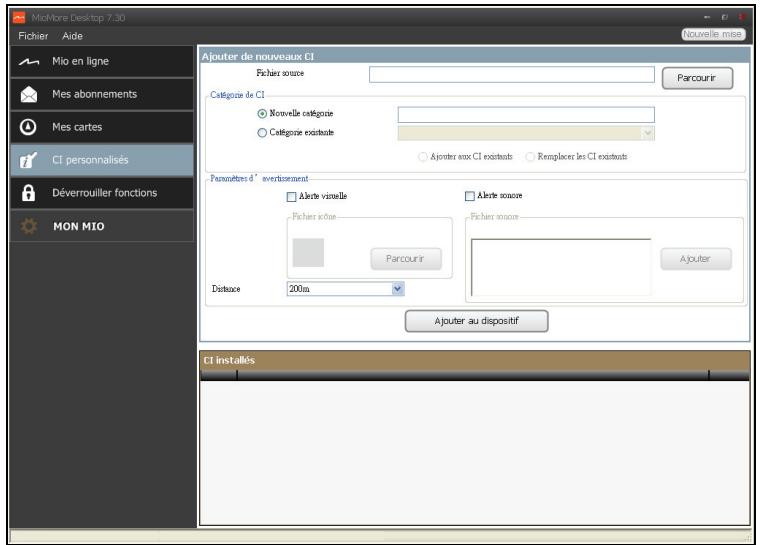

Pour créer vos fichiers POI, ouvrez Microsoft Excel puis saisissez les détails de localisation du POI (y compris la longitude, la latitude, le nom et la description), dans des cellules distinctes. Utilisez toujours des degrés décimaux pour les coordonnées, passez à une nouvelle ligne pour chaque nouvel emplacement. Une fois terminé, cliquez sur Fichier Enregistrer sous, enregistrez les données avec un fichier *.csv. Vous avez maintenant créé un fichier CSV POI. Vous trouvez ci-dessous un exemple de création d'un fichier POI en utilisant Microsoft Excel :
Les différents fichiers CL sont disponibles au téléchargement gratuit ou par abonnement selon les sites Internet tiers. S'assurez que les fichiers téléchargés sont du format .csv (Comma Separated Values). Mio n'est pas responsable du contenu ou de l'exactitude des informations, de la fiabilité ou de la disponibilité de ces sites Internet. L'utilisation des informations concernant les emplacements de radars de sécurité peut être soumise aux règlementations locales du pays d'utilisation. Il est de votre responsabilité de vérifier si vous pouvez utiliser légalement les informations dans votre pays ou dans le pays où ses informations seront utilisées.
Comment installer les centres d'intérêt personnalisés ?
- Dans la section Ajouter de nouveaux CI, cliquez sur Parcourir pour sélectionner le fichier source. La boîte de dialogue Ouvrir s'ouvre.
- Choisissez le fichier sur votre lecteur local ou de réseau, puis cliquez sur Ouvrir.
3. Dans la section catégorie de cl:
| Si vous VOULEZ ... | Faites... |
| Utiliser une catégorie de CI personnalisé existante | Choisissez l'options Catégorie existante, puis sélectionnez un type dans la liste déroulante. |
| Remplacer un CI existant | Sélectionnez l'options Catégorie existante ainsi qu'un élément du menu déroulant, puis sélectionnez Remplacer les CI existants. Si vous souhaitez créé un nouveau CI, sélectionnez l'options Ajouter aux CI existants. |
| Créer une nouvelle catégorie CI personnelisé | Choisissez l'options Nouvelle catégorie, puis saisisseze le nom de la catégorie CI. |
4. Configurer un paramètre alerte selon les besoins :
| Si vous foulez ... | Faites... |
| Activer un averissement visuel lorsqu'un CI de cette catégorie est à proximité | Sélectionnez la case Alerte visuelle. |
| Sélectionnez une icône à afficher sur les écrons de carte, représentant les CI de cette catégorie | Cliquez sur Parcourir pour déslectionner le fjichier de l'icône, sur votre lecteur local ou de réseau.Une fois le fjichier de l'icône localisé, déslectionnez-le et cliquez sur Ouvrir.Lefichier de l'icône doit être un fjichier graphique bitmap (*.bmp ou *.png) d'une taille minimum de 6x6 pixels et maximum de 32x32 pixels.Si vous ne déslectionnez pas une icône personnelle, c'est une icône par défaut qui sera utilisée. |
| Sélectionner la distance à laquelle le CI de cette catégorie fera apparaitre un averissement visuel ou fera retentir un averissement sonore | Choisissez la distance dans la case Distance.Pour modifier les unités utilisées pour mesurer la distance pour cette catégorie de CI, cliquez sur les options depuis le menu outils. Dans l'options généralité, déslectionnez la case Utiliser les unités métriques. |
| Activer un averissement sonore lorsqu'un CI de cette catégorie est à proximité | Sélectionnez la case Alerte sonore. |
| Sélectionner un fjichier d'ajretissement sonore personnel, à dire lorsqu'un CI de cette catégorie est à proximité | choisissez un fjichier audio de la liste, oucliquez sur Ajouter pour déslectionner un fjichier audio (format .WAV) sur votre lecteur local ou de réseau.Une fois le fjichier localisé, déslectionnez-le et cliquez sur Ouvrir.Si vous ne désisissez pas un fjichier audio personnel, un averissement sonore par défaut retentira. |
5. Cliquez sur ajouter au dispositif pour ajouter le cl à votre mio.

Chaque fichier correspond à une catégorie de Cl. Par exemple Hotels.csv sera listé dans cette Mio dans la catégorie Hôtels.
Comment supprimer un fichier/une catégorie CI personnel(le) de mon Mio ?
- Dans la section Cl installés, cliquez sur Supprimer à côté du nom du fichier.
Le fichier est supprimé de la liste, mais pas encore effacé du système.
- Acceptez le message d'avertissement.
Le fichier ou la catégorie sélectionnée est supprimée.
Déverrouiller fonctions
Si vous avez acheté un code de déverrouillage de carte ou un abonnement pour votre Mio, vous devez entrer la clé d'activation à l'aide de la fonction de déverrouillage.
MioMore Desktop → Déverrouiller fonctions
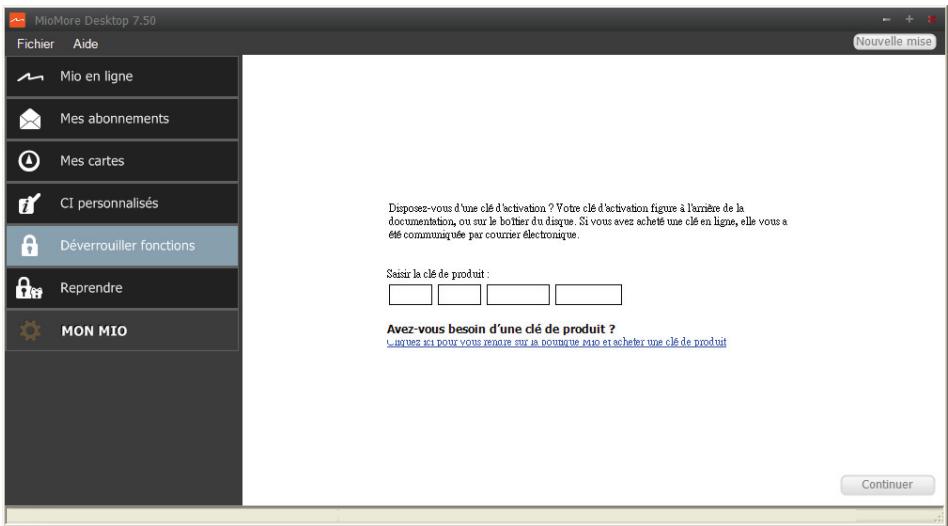

La clé d'activation vous sera envoyée par courriel, ou imprimée sur la face intérieure du boîtier si vous achetez le DVD de mise à jour des cartes. Vous pouvez cliquer sur le lien sur l'écran pour acheter une clé d'activation en ligne.

Cette fonction requiert une connexion Internet active.
Reprendre
MioMore Desktop → Reprendre
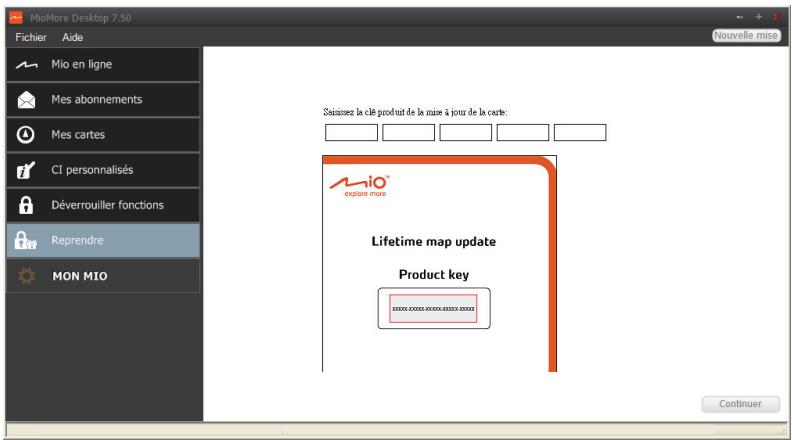
Pour réclamer le service de mise à jour de la carte à vie de Mio, vous devez saisir la clé du produit en utilisant l'application Reprende. Notez que la clé du produit ne peut être utilisée qu'une seule fois et n'est pas transférable.

Cette fonction requiert une connexion Internet active.

La clé du produit est imprimée sur le papier dans l'emballage.
MioMore Desktop → MON MIO
Comment puis-je changer la langue de MioMore Desktop?
Vous pouvez modifier la langue pour MioMore Desktop.
- Cliquez sur Langue.
- Sélectionnez votre langue préférée.
Comment puis-je installer ou effacer un fichier vocal sur mon Mio ?
Mes voix est une application MioMore Desktop qui vous permet d'installer ou de déplacer les fichiers vocaux.
Les fichiers vocaux prennent de l'espace dans la mémoire interne du Mio. Si vous n'utilisez pas de fichiers vocaux, vous pouvez les supprimer pour libérer de l'espace. Vous pouvez si nécessaire les réinstaller ultérieurement sur votre Mio.
- Cliquez sur Mes Voix.
- Procédez de la façon suivante:
| Si vous voulez ... | Alors ... |
| installer un fichier vocal | dans la section des fichiers vocaux disponibles, sélectionné le fichier vocal que vous voulez installer. • Cliquez sur Installer les voix sélectionnées. |
| effacer un fichier vocal | dans la section des fichiers vocaux disponibles, sélectionné le fichier vocal que vous voulez effacer. • Cliquez sur Effacer les voix sélectionnées. |
Le DVD fourni avec votre Mio est nécessaire lors de l'installation du fichier vocal.
Comment puis-je sauvegarder et restaurer mon mio?
Il est possible d'effectuer des sauvegardes des données de votre Mio, pour pouvoir les restaurer en cas de besoin.
- Cliquez sur Sauvegarder et restaurer.
- Procédez de la façon suivante:
| Si vous voulez ... | Alors ... |
| sauvegarder votre Mio | cliquez sur Création d'une nouvelle sauvegarde. • Sélectionnez les données à sauvegarder. • Cliquez sur OK. La sauvegarde s'effectue sur votre ordinateur. La sauvegarde figurera sur la liste de la fenêtre Sauvegarde et Restauration. |
| restaurer une sauvegarde de votre Mio | sélectionnez la sauvegarde depuis la liste à restaurer. • Cliquez sur Restaurer, puis sur OK. La sauvegarde sera restaurée sur votre Mio. |
| effacer une sauvegarde | sélectionnez la sauvegarde depuis la liste à supprimer. • Cliquez sur Supprimer, puis sur OK. La sauvegarde est supprimée. |
Comment faire pour récapituler les cartes et les fichiers vocaux pour mon mio ?
L'application Récupération intelligente vous permet de récapiter toutes les données et de restaurer votre Mio en cas de problème pendant son fonctionnement, y compris le logiciel, les cartes, les fichiers vocaux et les abonnements.
- Cliquez sur Récupération intelligente.

Pour utiliser l'application Récupération intelligente pour récupérer les données, assurez-vous d'avoir une connexion Internet active et d'avoir placé le DVD d'installation dans le lecteur DVD de votre ordinateur.
- Les données disponibles s'afficheront dans les champs Cartes et Voix. Choisissez les données désirées puis cliquez sur Récupération pour récupérer les données sur votre Mio.
Comment effectuer une mise à jour manuelle de mon mio?
Il peut arriver occasionnellement que Mio propose des mises à jour gratuites, y compris entre autres des applications logicielles, des cartes, des commandes vocales. Vous pouvez vérifier manuellement l'existence de mises à jour disponibles via la fonction Mises à jour du périhérique.
- Cliquez sur Mises à jour du périhérique. L'écran Mises à jour du périhérique contenant les mises à jour disponibles s'affichera.

Vous pouvez aussi ouvrir l'écran Mises à jour du périhérique en cliquant sur le bouton Nouvelle mise à jour dans le coin en haut à droite de MioMore Desktop.
- Procédez de la façon suivante:
| Si vous foulez ... | Alors ... |
| telécharger les mises à jour | séclectionnez la mise à jour disponible dans la liste puis cliquez sur Télécharger. •您 pouvez visualiser l'état du téléchargement dans la barre de téléchargement. |
| interrompre/mettre en pause le téléchargement | durant le téléchargement : •cliquez sur × pour interrompre le téléchargement. •cliquez sur √ pourmettre en pause le téléchargement ; lorsqu'il est en pause, cliquez sur √ pour reprendre le téléchargement. |
| modifier le dossier de téléchargement | cliquez sur Modifier chemin. |
- Une fois ces opérations terminées, le fichier téléchargé sera sauvegardé dans le dossier attribué.
Pour la mise à jour logicielle, le fichier *.exe sera lancé automatiquement pour installer la mise à jour. Pour la mise à jour de carte/commande vocale, le système affichera automatiquement l'écran Mes cartes/commande vocale pour installer la mise à jour.
Comment puis-je configurer MioMore desktop?

En fonction de votre modèle de Mio, certaines options de réglage peuvent ne pas être disponibles.
- Cliquez sur Options puis sélectionnez les options de réglage souhaitées à configurer.
- Procédez de la façon suivante:
| Si vous voulez ... | Alors ... |
| que vous MioMore Desktop reste à jour | cliquez sur Général puis sélectionnez la case à cocher Vérifier automatiquement les mises à jour. · Une fois cette option sélectionnée, chaque ouverture de MioMore Desktop va entraîner le chargement depuis le serveur Mio des packs service et des résolutions de problème disponibles, appliqués ensuite à votre Mio. |
| Modifier les unités de mesure utilisées par MioMore Desktop | cliquez sur Général puis : · Sélectionnez ou supprimez la croix dans la case Utiliser le système métrique, pour passer en unités impérièales ou métriques. · Sélectionnez ou supprimez la croix dans la case Utiliser les degrès décimaux, pour passer en degrès decimal ou en coordonnées latitude/longitude. |
| Modifier l'emplacement d'enregistrement des cartes téléchargées et des mises à jour de carte | cliquez sur Mes cartes puis sur Modifier. · Sélectionnez un dossier pour les mises à jour. Les mises à jour téléchargées sont déplacées vers le nouvel emplacement. |
Catégories des Centres d'intérêt
| Icône | Description | Icône | Description |
| 1 | Aéroport | 2 | Parc de loisirs |
| 30 | Centre d'art | 4 | Distributor automatique de billets |
| 5 | Banque | 70 | Bar/Pub |
| 7 | Plage | 9 | Service de dépannage/Garage |
| oi | Centre de bowling | 11 | Centre d'affaires ou société commerciale |
| 8 | Bureau | 12 | Station de bus |
| A | Terrain de camping | 13 | Concessionnaire automobile |
| 60 | Casino | 14 | Cimetière |
| +* | Église | 15 | Cinéma |
| 6 | Mairie | 16 | Ville,bourg ou village |
| 60 | Café | 17 | Collège/université |
| 40 | Centre communautaire | 18 | Gare de banlieue |
| 40 | Tribunal | 19 | Dentiste |
| 40 | Médecin | 20 | Ambassade |
| 40 | Centre d'exposition | 21 | Terminal de ferry |
| 40 | Sapeur-pompiers | 22 | Terrain de golf |
| 40 | Administration gouvernamentale | 23 | Épicerie |
| 40 | Petit hôtel | 24 | Établissement d'enseignement supérieur |
| 40 | Hôpital/Clinique | 25 | Hôtel |
| 40 | Patinoire | 26 | Attraction touristique importante |
| i | Informations/Office du tourisme | 27 | Bibliothèque |
| 7 | Marina/Port de plaisance | 28 | Services Médicaux |
| Monument | Concessionnaire motos | ||
| Automobile club | Col de montagne | ||
| Musée | Centre musical | ||
| Site naturel | Vie nocturne | ||
| Parc de stationnement incitatif | Parking | ||
| Parking couvert | Zone de stationnement/de loisirs | ||
| Arts du spectacle/Théâtre | Station d'essence | ||
| Pharmacie | Lieu de prière | ||
| Poste de police | Bureau de poste | ||
| Toilettes publiques | Aéroclub | ||
| Passage à niveau | Agence de location de voitures | ||
| Zone de repos | Restaurant | ||
| Point noir d'accidents de la circulation | Vue panoramicique | ||
| École | Zone scolaire | ||
| Magasin | Centre commercial | ||
| Sation de ski/remonte-pente | Contrôle de vitesse | ||
| Centre sportif | Gymnase | ||
| Complexe sportif | Stade | ||
| Terrain de tennis | Agence de voyages | ||
| Ferry de transport | Vétérinaire | ||
| Établissement vinicole | Zoo |
Centres d'intérêt sélectionnés
Des centres d'intérêt sélectionnés sont disponibles sur certaines cartes. Il s'agit de restaurants connus, d'hôtels, d'attractions touristiques, de stations d'essence, etc. L'icône affiche en général le logo de la société.
Catégories de centres d'intérêt par abonnement
| Icône | Description |
| Radar de sécurité | |
| Radar de sécurité mobile | |
| Radar vitesse moyenne | |
| Radar sécurité feu rouge |
Catégories Mes Lieux
| Icône | Description |
| Chez moi | |
| Lieux enregistrrés |
Événements de circulation et autres événements TMC
Chaque Événement TMC est classé dans l'une de neuf catégories. Lorsqu'un événement est reçu, l'une des icônes suivantes s'affiche :
| Évènement | Évènement évité | Type de message | Description d'évènement |
| Danger | Il y a une situation dangereuse sur la route, par exemple desgens sur la chaussée. | ||
| Trafic | Tout évènement susceptible de causeur du retard sur unitinétaire. | ||
| Météo | Les conditions météorologiques ont un effet négatif sur unitinétaire ; il y a par exemple du verglas sur la chaussée. | ||
| Attention | Il y a sur la route une situation à laquelle vousdezverez préterattention, mais rien d'assez sérieux pour être considéré comme constituant une situation dangereuse, comme parexample un accident mineur qui s'est produit. | ||
| Prévision | Il est prévu qu'un évènement se produisur une route. | ||
| Restrictionsde circulation | Sur une route, il y a une restriction de la circulation ; parexample une voie a été fermée sur une autoroute. | ||
| Dégagement | Un évènement de la circulation a été dégagé. | ||
| Informations | Tous autres évènements. | ||
| Travaux | Des travaux sont en cours sur une route. |
Si un événement de Trafic ou de Dégagement donne lieu à un détour recommandé, les icônes suivantes s'affichent :
| Évènement | Évènement évité | Type de message | Description d'évènement |
| Déviation du traffic | Un Évènement Traffic pour lequel un détour est recommandé. | ||
| Réacheminement de dégagement | Un Évènement de Dégagement pour lequel un réacheminement est recommandé. |

Les icônes Événement Évité ne s'affichent que sur l'écran Carte, là où l'événement a lieu.
Assistance en ligne
Pour une aide et un support 24h/24 et 7j/7 concernant les produits Mio, visitez notre site Internet d'assistance technique : www.mio.com
Mio advantage
Si vous avez un produit défectueux ou si vous souhaitez parler à un membre de notre équipe de l'Assistance technique, enregistrez votre Mio sur Mio Advantage pour obtenir les numéros de téléphone de l'Assistance technique pour votre région.
Limitation de vitesse
Les produits Mio sont conçus pour être utilisés comme aide pour une conduite plus sûre. Conformément à vos réglementations locales sur le code de la route, Mio n’encourage ni la vitesse ni toute autre faute. Il est de votre responsabilité de conduire en respectant les limitations de vitesse à tout moment, et de conduire en toute sécurité. Mio n’est en AUCUN CAS tenu responsable si une contravention pour excès de vitesse vous est attribuée ou si des points de Your permis de conduire venaient à vous être retirés alors que vous utilisez ce dispositif. Mio ne garantit pas l’exactitude des données explicites ou implicites qui figurent dans cette base de données. Si vous deviez recevoir une contravention ou toute autre pénalité pour excès de vitesse ou pour non-respect du code de la route, si vous êtes impliqué dans un accident, Mio n’est responsable d’aucun type de dommages pouvant en résulter. Dans certains pays, les informations concernant les limitations de vitesse peuvent ne pas répondre à la loi et/ou aux réglementations locales. Il est de leur responsabilité de vérifier que les données que vous utilisez sont conformes aux lois et/ou réglementations locales. L’utilisation de ce dispositif est à vos risques.
Radar de sécurité CI
Les produits Mio sont conçus pour être utilisés comme aide pour une conduite plus sûre. Vous pouvez recevoir des messages vous informant des emplacements des radars de sécurité, ce qui vous permet de gérer votre vitesse dans lesdites zones. Mio ne garantit pas que tous les types et tous les emplacements de radars de sécurité soient disponibles. Un radar peut en effet être supprimé ou placé ailleurs, de nouveaux radars peuvent être installés. Conformément à vos réglementations locales sur le code de la route, Mio n’encourage ni la vitesse ni toute autre faute. Il est de votre responsabilité de conduire en respectant les limitations de vitesse à
tout moment, et de conduire en toute sécurité. Mio n'est en AUCUN CAS tenu responsable si une contravention pour excès de vitesse vous est attribuée ou si des points de votre permis de conduire venaient à vous être retirés alors que vous utilisez ce dispositif. Mio ne garantit pas l'exactitude des données explicites ou implicites qui figurent dans cette base de données. Si vous deviez recevoir une contravention ou toute autre pénalité pour excès de vitesse ou pour non respect du code de la route, si vous êtes impliqué dans un accident, Mio n'est responsable d'aucun type de dommages pouvant en résulter. Dans certains pays, les informations concernant les radars de sécurité ou les radars de contrôle de la vitesse peuvent ne pas répondre à la loi et/ou aux réglementations locales. Il est de votre responsabilité de vérifier que les données que vous utilisez sont conformes aux lois et/ou réglementations locales. L'utilisation de ce dispositif est à vos risques.
Décharge de responsabilité
Mio applique une politique de développement en continu. Mio se réserve le droit d'effectuer des modifications et des améliorations sur les produits décrits dans ce document, sans préavis. Mio ne garantit pas l'absence d'erreur dans ce document. Les captures d'écran et les autres présentations qui illustrent ce manuel peuvent être différentes des écrans et présentations réels du produit actuel. Ces différences sont mineures et le produit actuel présente la fonctionnalité matérielle décrite dans ce Manuel de l'utilisateur.
© 2012 MiTAC International Corporation. Mio est une marque déposée de MiTAC International Corporation, utilisée sous licence par Mio Technology Limited. Tous droits réservés.
Le logiciel contient des informations propriétaires de MiTAC International Corporation. Il est fourni soumis à un contrat de licence contenant les restrictions d'utilisation et de divulgation. Il est également protégé par la loi sur le copyright. L'ingénierie inverse du logiciel est interdite.
Cette publication ne peut être ni reproduite, ni enregistrée dans un système de récupération, ni transmise sous quelle que forme ou par quel que moyen que ce soit, électronique, mécanique, photocopie, enregistrement ou autre, sans l'autorisation préalable et écrite de Mio.
IQ Routes est une marque déposée de TomTom International BV
Microsoft, Windows, Windows Vista, Windows 7 et Internet Explorer sont soit des marques déposées soit des marques de commerce de Microsoft Corporation aux États-Unis et/ou dans d'autres pays. Tous droits réservés.
© 2012 Microsoft Corporation. Tous droits réservés.
Identifiants de lieux © 2012 International Air Transport Association.
Le logiciel se base en partie sur le travail de l'Independent JPEG Group.
Toutes les autres marques commerciales et marques déposées appartiennent à leurs propriétaires respectifs.
Révision: R00
(3/2012)