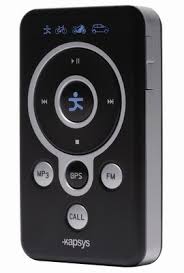
KAPTEN - GPS urbain KAPSYS - Notice d'utilisation et mode d'emploi gratuit
Retrouvez gratuitement la notice de l'appareil KAPTEN KAPSYS au format PDF.

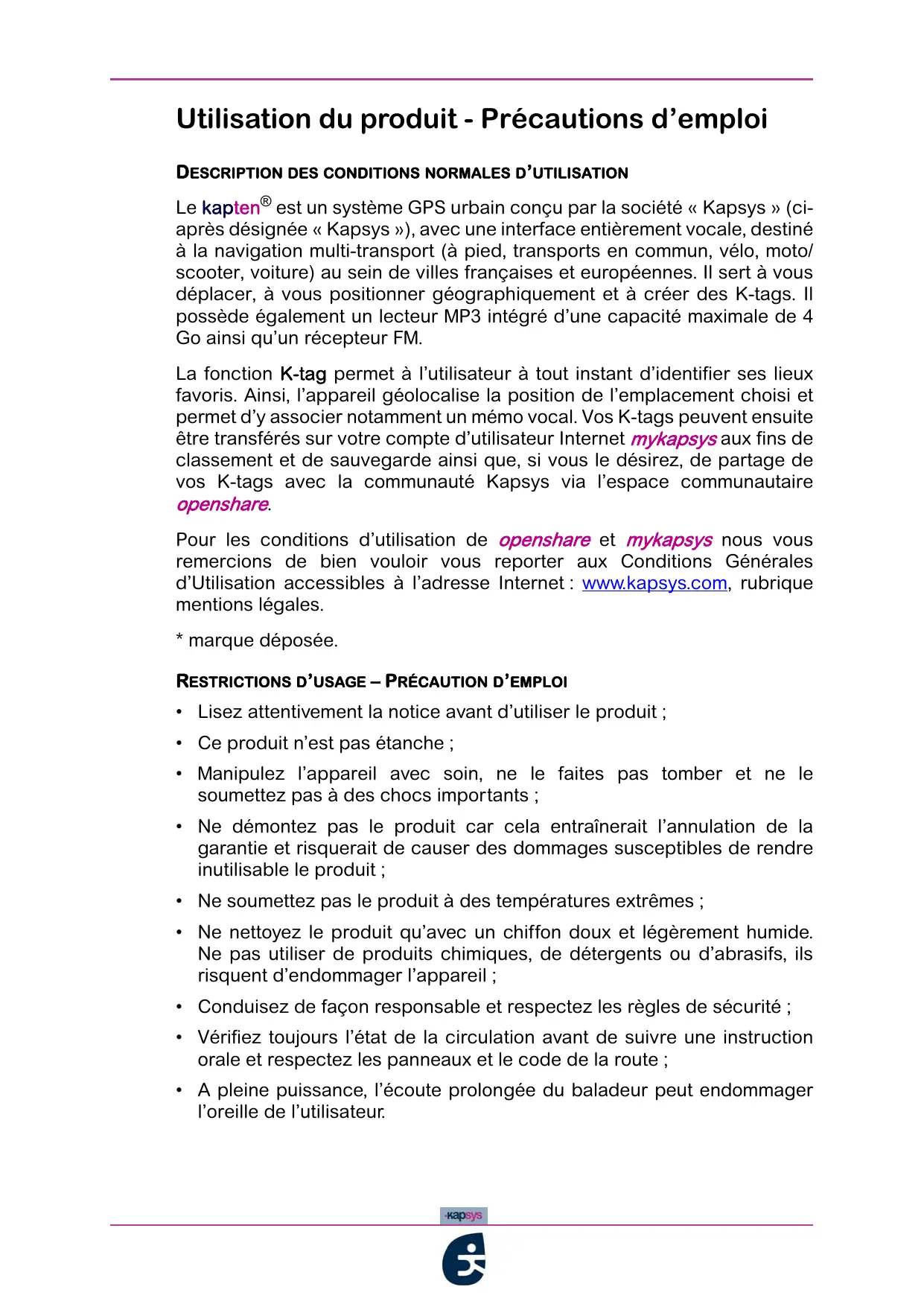
| Type de produit | GPS urbain (Smart Urban Navigator) |
| Marque | KAPSYS |
| Modèle | KAPTEN |
| Dimensions (L x l x h) | 74 x 44 x 13 mm |
| Poids | 50 g |
| Capacité de stockage | 4 Go |
| Autonomie en navigation GPS | 6 heures |
| Autonomie en lecture MP3 | 5 heures |
| Autonomie en écoute FM | 6 heures |
| Autonomie en veille | 10 heures |
| Alimentation | Batterie rechargeable via port USB (câble fourni), chargeur secteur optionnel |
| Temps de charge | Environ 4 heures (première charge complète recommandée) |
| Fonctions principales | Navigation GPS multi-transport (piéton, vélo, moto, voiture), lecteur MP3, récepteur FM, téléphonie mains-libres Bluetooth, création de K-tags (géotags) |
| Technologies intégrées | GPS, synthèse vocale, reconnaissance vocale, Bluetooth, USB 2.0 |
| Interfaces | Vocale (micro et écouteurs avec bouton), tactile (touches physiques), visuelle (LED) |
| Contenu du coffret | Appareil kapten, câble USB, écouteurs avec micro, manuel de prise en main |
| Connectivité | Port USB (micro-USB), prise jack 2,5 mm pour écouteurs, Bluetooth |
| Entretien et nettoyage | Chiffon doux légèrement humide ; ne pas utiliser de produits chimiques, détergents ou abrasifs |
| Sécurité | Respecter le code de la route ; écoute prolongée à pleine puissance peut endommager l'oreille ; ne pas exposer à l'humidité ou aux chocs |
| Garantie | 1 an (garantie commerciale) – réparation ou remplacement gratuit selon conditions |
| Pièces détachées et accessoires | Disponibles sur la boutique en ligne easystore (chargeur secteur, câbles, écouteurs, etc.) |
| Informations générales | Fabriqué en Europe ; interface 100% vocale ; site communautaire www.kapsys.com ; application kapmanager pour PC/Mac |
FOIRE AUX QUESTIONS - KAPTEN KAPSYS
Questions des utilisateurs sur KAPTEN KAPSYS
0 question sur cet appareil. Repondez a celles que vous connaissez ou posez la votre.
Poser une nouvelle question sur cet appareil
Téléchargez la notice de votre GPS urbain au format PDF gratuitement ! Retrouvez votre notice KAPTEN - KAPSYS et reprennez votre appareil électronique en main. Sur cette page sont publiés tous les documents nécessaires à l'utilisation de votre appareil KAPTEN de la marque KAPSYS.
MODE D'EMPLOI KAPTEN KAPSYS
Description des conditions normales d'utilisation
Le kapten® est un système GPS urbain conçu par la société « Kapsys » (ci-après désignée « Kapsys »), avec une interface entièrement vocale, destiné à la navigation multi-transport (à pied, transports en commun, VELO, moto/ scooter, voiture) au sein de villes françaises et européennes. Il sert à vous déplacer, à vous positionner géographiquement et à créé des K-tags. Il possède également un lecteur MP3 intégré d'une capacité maximale de 4 Go ainsi qu'un récepteur FM.
La fonction K-tag permet à l'utilisateur à tout instant d'identifier ses lieux favoris. Ainsi, l'appareil géolocalise la position de l'emplacement besoin et permet d'y associer notamment un mémo vocal. Vos K-tags peuvent ensuite être transférés sur votre compte d'utilisateur Internet mykapsys aux fins de classement et de sauvegarde ainsi que, si vous le désirez, de partage de vos K-tags avec la communauté Kapsys via l'espace communautaire Openshare.
Pour les conditions d'utilisation de Openshare et mykapsys, nous vous remercions de bien vouloir vous reporter aux Conditions Générales d'Utilisation accessibles à l'adresse Internet: www.kapsys.com, rubrique mentions légales.
- marque déposée.
Restrictions d'usage - precaution d'emploi
- Lisez attentivement la notice avant d'utiliser le produit;
- Ce produit n'est pas étanche;
- Manipulez l'appareil avec soin, ne le faites pas tomber et ne le soumettez pas à des chocs importants;
- Ne démontez pas le produit car cela entraînerait l'annulation de la garantie et risquerait de causer des dommages susceptibles de rendre inutilisable le produit;
- Ne soumettez pas le produit à des températures extrêmes;
- Ne nettoyez le produit qu'avec un chiffon doux et légèrement humide. Ne pas utiliser de produits chimiques, de détergents ou d'abrasifs, ils risquent d'endommager l'appareil;
- Conduisez de façon responsable et respectez les règles de sécurité;
- Vérifiez toujours l'état de la circulation avant de suivre une instruction orale et respectez les panneaux et le code de la route;
- A pleine puissance, l'écoute prolongée du baladeur peut endommager l'oreille de l'utilisateur.
Garanties – limitation de responsabilité
Le garant est le fabricant du produit « kapten », la société Kapsys dont le siège social se trouve 790 avenue du Docteur Maurice Donat à Moulin's Sophia Antipolis (06250) en France.
OBJET de la garantie limitée
Kapsys garantit à l'acheteur que le produit est fabriqué en Europe et qu'il est conforme à sa description [figurant sur le site www.kapsys.com] et ce, conformément aux dispositions des articles L.211-1 et suivants du Code de la consommation.
A compter de la date d'achat du produit, Kapsys garantit à l'acheteur initial que le produit est exempt de tout vice et/ou défaut de fabrication ou de matériaux lorsqu'il est utilisé dans des conditions normales et selon un usage conforme à sa destination.
Le produit kapten a une garantie commerciale de un (1) an. Pendant cette période de garantie commerciale, le produit est, au gré de Kapsys, soit réparé gratuitement par Kapsys et/ou tout service agréé par cette dernière, soit remplaçé à titre gracieux.
La garantie de Kapsys ne couvre pas :
- l'usure normale du produit;
- les dommages résultant d'une mauvaise utilisation, de la présence d'humidité ou de liquides, de la proximité de ou de l'exposition à une source de chaleur;
- l'appareil fissuré ou brisé ou présentant des traces de chocs visibles;
- le non-respect des précautions d'emploi, les accidents, la négligence, l'usage abusif ou l'utilisation non conforme aux instructions livrées avec l'appareil, un usage commercial du produit;
- les dommages occasionnés par des réparations effectuées par des personnes non autorisées par Kapsys.
La garantie limitée comprend dans la présente et conforme à la législation applicable, exclut tout autre garantie implicite et/ou obligation à la charge du vendeur, notamment et à titre non exhaustif, toute obligation de qualité satisfaisante, de fiabilité ou de disponibilité, d'exactitude ou d'exhaustivité des réponses, résultats et/ou informations fournies par le produit, d'accessibilité des données.
Limitation de responsabilité
Kapsys ne peut en aucun cas être tenue responsable pour tous dommages et/ou pertes de quelque nature que ce soit, directs ou indirects, de portée générale ou particulière, que vous ou des tiers poursuivriez subir et causés par ou liés à l'utilisation de ce mode d'emploi ou des produits qu'il décrit ainsi
que l'impossibilité d'utiliser le produit ou certaines de ses fonctions.
Marques commerciales
Le mot, la marque et les logos Bluetooth sont la propriété de Bluetooth SIG, Inc.
Le mot, la marque et le logo Java sont des marques ou des marques déposées de Sun Microsystems, Inc. aux États-Unis et/ou dans d'autres pays.
Les mots, marques et logos Microsoft, Windows, Windows XP sont des marques ou des marques déposées de Microsoft Corporation aux Etats-Unis et/ou dans d'autres pays.
Les mots, marques et logos Apple, Mac, Mac OS sont des marques ou des marques déposées de Apple Computer, Inc. aux États-Unis et/ou dans d'autres pays.
Tous les noms de marques et de produits sont des marques commerciales ou des marques déposées de leurs sociétés respectives.
Découvrir le kapten 1
Introduction au kapten 2 Les technologies utilisées 2
Aperçu technique du kapten 5
Contenu du coffret 5 7
Interagir avec le kapten 9
Interagir vocalement avec le kapten 10
Naviguer dans un menu vocal 12 Interagir par le biais de mots-clés 14 Les écouteurs 19
Identifier les boutons et connectivités du kapten 21
Vue de face 21 Vue de dessus 26 Profil droit 27 Profil gauche 28
Comprend les signaux lumineux du kapten 28
Signaux lumineux du bouton «K» 29 Signaux lumineux des touches de fonction 29 Signaux lumineux des indicateurs de mode de navigation 30 Autres signaux lumineux 32
Utiliser le kapten 33
Avant d'utiliser votre KAPTEN 34
Allumer le kapten 34 Charger le kapten 34 Déverrouiller le kapten 35
Naviguer avec la fonction GPS 35
Avant d'effectuer une navigation GPS avec le kapten 36 Lancer une navigation GPS 36
Au cours d'une navigation GPS 45
Écouter de la musique avec la fonction MP3 46
Avant d'écouter de la musique avec le kapten 46 Lancer une écoute musicale 47 Au cours d'une écoute musicale 51
Écouter la radio avec la fonction FM 52
Avant d'écouter la radio avec le kapten 52 Ecouter la radio avec le kapten 52 Au cours d'une écoute radio 54
Téléphoner avec la fonction CALL 55
Avant de téléphoner avec le kapten 55 Passer un appel téléphonique avec le kapten 57 Prendre ou refuser un appel entrant 59
Site web 64
Rubrique Mykapsys 65 Rubrique Openshare 67 Rubrique Easystore 68 Rubrique Learn&Use 69
Application kapmanager 70
Installer le kapmanager 70 Découvrir le kapmanager 71 Utiliser le kapmanager 72
LISTE des tableaux
Tableau 1 - 1 : Caractéristiques techniques du kapten. 7 Tableau 2 - 1: Modes d'interaction du kapten 13 Tableau 2-2: Liste des mots-clés d'interrogation 15 Tableau 2 - 3 : Liste des mots-clés d'action. 17 Tableau 2-4: Description des écouteurs du kapten 20 Tableau 2 - 5 : Fonctions du bouton des écouteurs hors menu vocal. 20 Tableau 2 - 6 : Vue de face du kapten - Touches et connectivités. 21 Tableau 2-7: Touches de fonction du kapten 22 Tableau 2-8: Touches de menu et bouton «K» 23 Tableau 2 - 9 : Fonctions de la touche Lecture/Pause hors menu vocal............24 Tableau 2 - 10 : Fonctions de la touche Avance rapide hors menu vocal............24 Tableau 2 - 11: Fonctions de la touche Stop hors menu vocal. 24 Tableau 2 - 12: Fonctions de la touche Retour rapide hors menu vocal.........25 Tableau 2 - 13 : Fonctions de la touche Kapsys hors menu vocal. 25 Tableau 2 - 14: Vue de dessus du kapten - Touches et connectivités 26 Tableau 2 - 15: Profil droit du kapten - Touches et connectivités. 27 Tableau 2 - 16: Profil gauche du kapten - Touches et connectivités 28 Tableau 2 - 17 : Description des signaux lumineux du bouton «K» 29 Tableau 2 - 18: Description des signaux lumineux des touches de fonction......29 Tableau 2 - 19 : Navigation GPS - Modes de navigation. 31 Tableau 3-1: Niveau de charge batterie 35 Tableau 3 - 2: Préquis de navigation GPS 37 Tableau 3 - 3 : Navigation GPS - Types de destination disponibles 39 Tableau 3 - 4 : Actions possibles au cours d'un message touristique. 44 Tableau 3 - 5 : Actions possibles au cours d'une navigation GPS. 45 Tableau 3-6: Préquis d'écoute sociale 47 Tableau 3-7: Écoute musicale - Modes d'écoute possibles 49
Tableau 3 - 8 : Lancement d'écoute rapide. 49 Tableau 3 - 9 : Actions possibles au cours d'une écoute musicale 51 Tableau 3 - 10 : Préquis d'écoute radio. 53 Tableau 3 - 11 : Actions possibles au cours d'une écoute radio. 54 Tableau 3 - 12 : Préquis de téléphonie. 57 Tableau 4 - 1 : Sous-rubriques de l'espace mykapsys. 65 Tableau 4 - 2 : Onglets de l'interface kapmanager 71 Tableau 4 - 3 : Paramètres du kapten configurable via le kapmanager......73
LISTE des figures
Figure 1 - 1: Câble USB fourni avec le kapten 6
Figure 1 - 2 : Micro et bouton des écouteurs fournis avec le kapten. 6
Figure 1 - 3 : Aperçu visuel du kapten. 7
Figure 2 - 1: Exemple de menu vocal - Choix du mode de navigation. 10
Figure 2 - 2: Exemple de menu vocal - Choix du type de destination 11
Figure 2-3: Exemple de commande vocale - Choix du mode de navigation... 12
Figure 2-4: Écouteurs du kapten 20
Figure 2-5: Vue de face du kapten. 21
Figure 2-6: Touches de menu et bouton «K» 23
Figure 2-7: Bouton «K» 25
Figure 2-8: Vue de dessus du kapten. 26
Figure 2 - 9: Profil droit du kapten 27
Figure 2 - 10 : Profil gauche du KAPTEN 28
Figure 2 - 11 : Indicateurs de mode de transport du kapten 31
Figure 3 - 1 : Organigramme de lancement d'une navigation GPS. 37
Figure 3 - 2 : Navigation GPS - Activation de la fonction GPS 38
Figure 3 - 3: Navigation GPS - Menu vocal «mode de navigation» 38
Figure 3 - 4 : Navigation GPS - Choix du mode de navigation «Vélo» 39
Figure 3 - 5: Navigation GPS - Menu vocal «type de destination» 39
Figure 3-6 : Organigramme de lancement d'une écoute musicale. 47
Figure 3 - 7: Écoute musicale - Activation de la fonction MP3 48
Figure 3 - 8: Écoute MP3 - Menu vocal «mode d'écoute» 48
Figure 3 - 9 : Organigramme de lancement d'une écoute radio. 53
Figure 3 - 10: Écoute radio - Activation de la fonction FM 54
Figure 3 - 11: Organigramme d'appel téléphonique. 57
Figure 3 - 12 : Téléphonie - Activation de la fonction CALL 58
Figure 4 - 1: Page d'accueil du site Kapsys. 64
Figure 4 - 2: Page d'accueil de l'espace personnel mykapsys. 65
Figure 4 - 3: Page d'accueil de l'espace communautaire openshare. 67 Figure 4 - 4: Page d'accueil de la boutique en ligne easystore 68 Figure 4 - 5: Page d'accueil de l'espace de découverte learn&use. 69 Figure 4 - 6: Kaplet - Exemples de menusgps (mode de navigation), mp3 (liste d'artistes), fm (recherche de station) 75 Figure 4 - 7: Kaplet - Exemples d'instructions de navigation et de points d'intérêt 75 Figure 4 - 8: Kaplet - Exemple d'écran de position courante 76
1 Découvrir le kapten
Ce chapitre introduit le kapten. Il présente le contexte dans lequel s'inscrit le produit, les besoins auxquels il répond et les technologies sur lesquelles il s'appuie.
Ce chapitre contient également les caractéristiques techniques du kapten et présente un aperçu visuel du produit.
Les sections traitées dans ce chapitre sont les suivantes :
Introduction au kapten - Les technologies utilisées. Aperçu technique du kapten.
1.1 Introduction au kapten
La société actuelle se caractérisse par une mobilité croissante des citoyens du monde entier, par l'omniprésence de contenus multimédias échangeables - ou «portables» - d'un environnement à un autre et par l'échange, de points de vue, de cultures, de ressources, mais également d'expériences vécues aux quatre coins de la planète.
Ces caractéristiques, il fallait un objet qui les rassemble et les mette en harmonie. Aujourd'hui, grâce à la société Kapsys, c'est chose faite.
Cet objet, vous le tenez entre vos mains. Son nom : kapten.
Premier représentant de la génération des Smart Urban Navigator, ou système de navigation urbain intelligent, le kapten est un système innovant de navigation mobile principalement basé sur le géopositionnement satellite (système GPS) et sur un système d'interaction vocale (synthèse et reconnaissance vocale).
Mais le kapten n'a rien d'un «simple GPS». Il vous accompagne intelligemment dans toutes vos expériences urbaines, en :
- optimisant vos trajets en fonction de votre mode de navigation (piéton, vélo, moto ou voiture);
- vous offrant la possibilité de voyager en musique, par le biais de l'écoute de fichiers audio ou de radios FM;
- vous permettant de passer ou de recevoir un appel à tout moment, et de converser avec votre interlocuteur par Bluetooth;
- proposant une plate-forme communautaire (www.kapsys.com) de partage d'expériences et de bonnes adresses, de gestion de paramétrage et de contenu pour votre kapten et d'achat en ligne (nouvelles cartes de navigation, accessoires, etc.);
- vous permettant de «géotaguer» vos coups de cœur - restaurant, musée, parc, bar, monument, etc.

«Géotaguer» un lieu, c'est enregistrer sa position géographique puis lui attribuer diverses informations par le biais d'une interface ou d'un site Web dédié.
1.2 Les technologies utilisées
Malgré sa petite taille - à peine plus grande qu'une carte de crédit - le kapten regroupe un nombre impressionnant de technologies de pointe :
- un système de navigation GPS avec carte France
- un système de synthèse vocale;
- un système de reconnaissance vocale;
- un lecteur MP3 d'une capacité de 4 Go;
- un récepteur FM;
- une interface Bluetooth;
- une connectivité USB.
Les paragraphes suivants décrivent brièvement ces technologies et la manière dont elles s'appliquent au kapten.

Le système GPS (Global Positioning System) est le premier système de géopositionnement par satellite au monde. Les 24 satellites qui le composent effectuent une orbite autour de la Terre à une altitude de 20200 km. Développé à l'origine par le Ministère de la Défense américain, il permet à toute personne munie d'un récepteur GPS de connaître sa position sur Terre avec une précision de l'ordre de la dizaine de mètres.
Pour qu'un utilisateur puisse effectivement «naviguer» grâce à son système de navigation, les données satellites doivent être associées à des données cartographiques et traitées par un moteur de navigation.
Les données cartographiques contiennent, pour une portion donnée de la surface terrestre (pays, ville, etc.), un ensemble d'informations typologiques auxquelles sont associées divers attributs : nom, limitation de vitesse, limites de hauteur et de poids, etc. Les informations typologiques contiennent également divers points d'intérêt : restaurants, cinémas, musées, garages, etc.
Le moteur de navigation est un système logiciel qui se base sur les données satellites provenant du GPS et sur les informations cartographiques pour guider l'utilisateur entre deux points du globe terrestre. Dans le cas du kapten, le moteur de navigation applique un certain nombre de règles de navigation, qui dépendent du mode de navigation de l'utilisateur (voir «Naviguer avec la fonction GPS», page 35).

Reconnaissance et synthèse VOCALE
La reconnaissance vocale permet à un utilisateur de dicter vocalement des commandes au système qu'il utilise, que de les saisir manuellement à l'aide d'une interface tactile (clavier, touches, etc.).
Dans le cas du kapten, la reconnaissance vocale est utilisée pour :
- sélectionner une fonction à activer et naviguer dans les menus vocaux correspondants (voir «Naviguer dans un menu vocal», page 12); - steroids une destination (voir «Naviguer avec la fonction GPS», page 35);
- dicter le nom d'un contact à appeler (voir «Téléphoner avec la fonction CALL», page 55);
- Écouter de la musique avec la fonction MP3», page 46).
Dans le cas du kapten, les commandes sont dictées directement dans le micro des écouteurs (voir «Les écouteurs», page 19).
La synthèse vocale est une technique informatique de synthèse sonore qui permet de créer de la parole artificielle à partir de n'importe quel texte. Pour obtenir ce résultat, elle s'appuie à la fois sur des techniques de traitement linguistique, notamment pour transformer le texte orthographique en une version phonétique prononçable sans ambiguité, et sur des techniques de traitement du signal pour transformer cette version phonétique en son numérique écouteable sur un haut-parleur.
Dans le cas du kapten, la synthèse vocale est conjuguée à la reconnaissance vocale pour former l'interface vocale entre l'appareil et son utilisateur.

Lecteur MP3
Le format MP3 (pour MPEG-1/2 Audio Layer 3) est un format de compression audio permettant de stocker un son avec un ratio de compression de 1 à 12 sans perte audible de qualité sonore. Pour l'oreille humaine,
Le kapten utilise un lecteur MP3 pour pouvoir lire les fichiers musique enregistrés au format MP3 dans son espace de stockage.

Récepteur FM
Dans le cas du kapten, un récepteur FM (modulation de fréquence) est utilisé pour capter les radios diffusées, quel que soit l'endroit où se trouve l'utilisateur.

L'interface Bluetooth permet au kapten de communiquer avec le téléphone portable et lui offre les fonctionnalités suivantes :
- kit mains libres : les appels téléphoniques sont gérés directement via le kapten;
- composition vocale ; le numéro de téléphone est composé automatiquement en énonçant à voix haute le nom du correspondant ;
- écran déporté : le téléphone se transforme en interface visuelle pour le kapten (voir...).

Connectivite USB
Ce qu'on appelle communément USB est un bus informatique à transmission série (Universal Serial Bus) fonctionnant en plug and play (système de détection et de configuration automatique de matériel).
Dans le cas du kapten, cette technologie a une double fonction :
- Connexion locale à un ordinateur: le kapten est considéré comme un espace de stockage (une clé USB en quelque sorte) d'une capacité de 4 Go. L'utilisateur peut alors glisser et déposer tous types de fichiers à partir de l'ordinateur vers le kapten et vice-versa via le kapmanager (voir «Application kapmanager», page 70).
- Connexion Internet via un ordinateur : dans cette configuration, le kapten se connecte au site Internet Kapsys (www.kapsys.com) via l'ordinateur. L'utilisateur peut alors synchroniser ses données personnelles et effectuer des achats en ligne (voir «Synchroniser le kapten», page 63).
Le kapten utilise une connexion USB 2.0 Full Speed.
1.3.1 Contenu du coffret
Le kapten est fourni avec les éléments suivants :
- un câble USB; des écouteurs;
- le Manuel de prise en main du kapten.
Cable USB
Le câble USB fourni avec le kapten est de type USB Plug A - micro USB Plug B.
ll sertà:
- charger la batterie du kapten;

Pour charger la batterie du kapten, un chargeur secteur USB est également disponible à l'achat. Pour plus d'informations, rendez-vous sur la boutique en ligne easystore à l'adresse suivante : www.kapsys.com/easystore
- connecter le kapten sur l'espace personnel Kapsys de l'utilisateur, afin de gérer ses paramètres et son contenu et té
- synchroniser le contenu du kapten avec celui de l'ordinateur.
Figure 1 - 1: Cable USB fourni avec le Kapten
Pour brancher votre cable USB à votre ordinateur :
1. Branchez la prise mâle de type micro B du cable USB dans la prise femelle du kapten; 2. Branchez la prise mâle de type A du cable USB dans la prise femelle de votre ordinateur.
Ecouteurs
Equipés d'un micro et d'un bouton, les écouteurs servent à réaliser l'interface vocale entre l'utilisateur et le kapten.
Ils permettent à l'utilisateur :
- écouter les menus vocaux (voir «Naviguer dans un menu vocal», page 12) associés à chaque fonction - GPS, MP3, FM et CALL - et dédicter un besoin;
- de suivre les informations de navigation;
- d'écouter la radio et de la musique;
- de dialoguer avec un correspondant lors d'un appel téléphonique;
Figure 1 - 2 : Détail sur le micro et le bouton des écouteurs fournis avec le kapten
Pour brancher les écouteurs :
1 Branchez la prise mâle jack 2.5 de vos écouteurs dans la prise femelle de votre kapten;
2 Positionnez les écouteurs dans vos oreilles et faites un appui court sur une des fonctions pour vérifier que le son vous parvient correctement.

Pour en savoir plus sur les écouteurs, voir «Les écouteurs», page 19.
1.3.2 Caractéristiques techniques
Le tableau suivant décrit les principales caractéristiques techniques du kapten :
Tableau 1 - 1 : Caractéristiques techniques du kapten
| Caracteristique | Valeur | |
| Dimensions | 74 x 44 x 13 mm (L x l x h) | |
| Poids | 50 g | |
| Capacité de stockage | 4 Go | |
| Autonomie (par mode) | GPS: 6 h | MP3: 5 h |
| FM: 6 h | ||
| Veille: 10 h | Off: 17 jours | |
Aperçu visuel du kapten
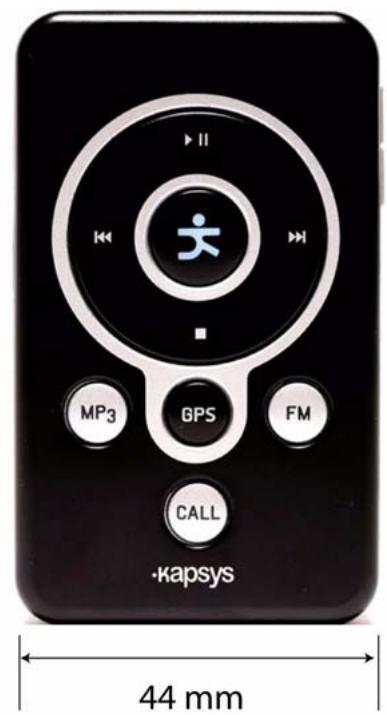
Figure 1 - 3: Aperçu visuel du kapten
2 Interagir avec le kapten
Ce chapitre décrit comment interagir avec le kapten via ses différentes interfaces : interface vocale (écouteurs avec micro et bouton intégré), interface tactile (boutons et prises de connexion) et interface visuelle (voyants lumineux).
Il introduit la notion centrale de menu vocal et explique quels sont les modes d'interaction possibles entre l'utilisateur et le kapten.
Les sections traitées sont les suivantes :
- Interagir vocalement avec le kapten
- Identifier les boutons et connectivités du kapten
- Comprendre les signaux lumineux du kapten
2.1 Interagir vocalement avec le kapten
L'interaction entre l'utilisateur et le kapten s'effectue non seulement par le biais d'une interface tactile composée de boutons et de voyants lumineux (voir «Identifier les boutons et connectivités du kapten», page 21 et voir «Compréhension des signaux lumineux du kapten», page 28), mais également par celui d'une interface vocale.
- introduit les notions de menu vocal et de commande vocale, qui constituent les principes de l'interaction vocale entre l'utilisateur et le kapten;
- Présente les différents modes d'interaction possibles entre l'utilisateur et le kapten;
- écrit l'élément permettant cette interaction : les écouteurs.
2.1.1 Les principes de l'interaction vocale
L'interaction vocale entre l'utilisateur et le kapten se fait par le biais de menus vocaux pour les 4 fonctions (navigation, musique, radio, téléphone mains libres).
Les menus vocaux sont des listes de besoins énoncés par le kapten lorsque l'utilisateur active une fonction (navigation, musique, radio, téléphone mains-libres).

Pour savoir comment activer une fonction et découvrir les menus vocaux associés à chaque fonction, voir «Utiliser le kapten», page 33.
Exemples de menus vocaux
Par exemple, lorsqu'un utilisateur lance une navigation GPS, la première étape consiste à choisir un mode de navigation :
Figure 2 - 1: Exemple de menu vocal - Choix du mode de navigation
Ensuite, le kapten propose un type de destination :
Figure 2 - 2 : Exemple de menu vocal - Choix du type de destination
À chaque menu vocal énoncé, l'utilisateur doit faire un choix parmi l'ensemble des propositions.
Il dicte alors son choix sous forme de :
- commande vocale, en dictant à haute voix dans le micro des écouteurs un des choix précédemment énoncés;
- commande tactile, par le biais des touches du kapten.
Commande VOCALE
Une commande vocale est une commande dictée par l'utilisateur dans le micro des écouteurs en réponse au menu vocal précédemment énoncé. On dit également que l'utilisateur «dicte son choix».
Suivant le mode d'interaction choisi par l'utilisateur, la commande peut (voir «Naviguer dans un menu vocal», page 12) être dictee:
- à la fin du menu, lorsque le bip (aussi appelé «prompt» ou «invite») sonore retentit ; au cours du menu, après l'avoir interrompu en appuyant sur le bouton des écouteurs ;
- spontanément, hors menu vocal, pour dicter un mot-clé par exemple (voir «Interagir par le biais de mots-clés», page 14).
Une commande vocale se dicte à voix haute dans le micro des écouteurs.

Pour que la commande vocale soit bien comprise par le kapten, il est conseillé de parler dans le micro d'une voix claire, en se trouvant dans un environnement peu bruyant.
Exemples de commandes vocales
Si l'on reprend l'exemple précédent, pour répondre au menu vocal énoncé par le kapten, l'utilisateur (un piéton en l'occurrence) dit son choix de mode de navigation après le bip sonore :
Pieton!
Figure 2 - 3 : Exemple de commande vocale - Choix du mode de navigation
Ensuite, le kapten énonce un second menu vocal (voir figure 2 - 2) l'utilisateur désigne son type de destination :
Nouvelle adresse !


L'interaction vocale entre le kapten et l'utilisateur se fait sous forme d'échange vocal : le kapten propose une liste de CHOIX ou pose une question, et l'utilisateur sélectionne un des CHOIX de la liste ou répond à la question.
Une commande tactile est une commande envoyée par le biais de l'interface tactile du kapten, c'est-à-dire en appuyant sur une des touches décrites à la section «Identifier les boutons et connectivités du kapten», page 21.
Les commandes tactiles sont décrites un peu plus loin (voir «Naviguer dans un menu vocal», page 12).

Les commandes tactiles s'utilisent notamment en milieu confiné, où elles servent d'alternative aux commandes vocales.
2.1.2 Naviguer dans un menu vocal
Pour naviguer dans un menu vocal, l'utilisateur peut décider :
- d'utiliser uniquement l'interface vocale, c'est-à-dire d'écouter les menus vocaux en entier, d'attendre le bip sonore, puis de dicter sa commande vocale et de passer au menu vocal suivant;
- d'utiliser uniquement l'interface tactile, c'est-à-dire d'interrompre immédiatement le menu vocal, de naviguer dans le menu et de faire son choix manuellement avant de passer au menu suivant
- d'utiliser les deux interfaces en même temps.
On appelle «mode d'interaction» le moyen choisi par l'utilisateur pour naviguer dans un menu vocal et dicter son choix.
Le tableau suivant indique les différents modes d'interaction possibles :
Tableau 2 - 1 : Modes d'interaction du kapten
| Mode d'interaction | Type d'interaction | Description |
| Débutant vocal | Vocale | L'utilisateur écoute tous les CHOIX du menu vocal, attend le bip sonore de fin de menu et dicte sonCHOIX VOCALMENT. |
| Expert vocal | Vocale + Tactile | L'utilisateur appuie sur le bouton des écouteurs afin de dicter sonchoix avant la fin du menu vocal. |
| Débutant non vocal | Tactile | L'utilisateur appuie sur le bouton K dés que le CHOIX voulu est énoncé. |
| Expert non vocal | Tactile | L UTILISateur appuie sur lesstouches de menu ➔ et ➔ pourfaire défilé les CHOIX un par un.Une fois sur le CHOIX voulu, ilappuie sur le bouton K pour valider. |
Les procédures suivantes indiquent comment naviguer dans les menus en fonction du mode d'interaction choisi.
Pour naviguer dans un menu en mode Débutant vocal :
1 Ecoutez le menu vocal en entier; 2 Attendez le bip sonore de fin de menu; 3 Dictez votre choix dans le micro des écouteurs.

Si le kapten ne comprend pas la commande vocale, il délivre le message « Veuillez recommencer », puis énonce à nouveau le message vocal en entier.
Pour naviguer dans un menu en mode Expert vocal :
1 Ecoutez le début du menu vocal; 2 Avant la fin du menu vocal, quand vous le désirez, appuyez sur le bouton des écouteurs; 3 Attendez le bip sonore de fin de menu;
4 Dictez votre choix dans le micro des écouteurs.

Si le kapten ne comprend pas la commande vocale, il délivre le message « Veuillez recommencer », puis énoncé à nouveau le message vocal en entier.
Pour naviguer dans un menu en mode Débutant non vocal :
1 Ecoutez le menu vocal; 2 Dès que le voulu est énoncé, appuyez sur la touche pour le valider.
Pour naviguer dans un menu en mode Expert non vocal :
1 Dès le démarrage du menu vocal, appuyez sur la touche ou K. Le menu vocal s'arrête et passe en mode manuel; 2 Faites défiler les un par un à l'aide des touches et 3 Lorsque vous atteignez le choix voulu, appuyez sur la touche 6 pour le valider.

Quel que soit le mode d'interaction choisi, pour revenir au menu précédent, faites un appui long (3 secondes minimum) sur la touche.
Cet appui n'a pas les mêmes effets lorsque vous écoutez un MP3 (voir «Au cours d'une écoute musicale», page 51) ou la radio (voir «Au cours d'une écoute radio», page 54).
2.1.3 Interagir par le biais de mots-clés
Les mots-clés sont des phrases ou de simples mots que l'utilisateur peut dicter au kapten pour :
- l'interroger, sur l'état de la batterie, l'heure, la position actuelle, la destination en cours, etc. ; on les appelle « mots-clés d'interrogation » ;
- lui demander d'effectuer certaines actions, comme changer de destination, augmenter le volume, activer la radio ou enregistrer un favori par exemple; on les appelle « mots-clés d'action ».
Certains mots-clés peuvent être dictés quelle que soit la fonction activée ou sans qu'aucune fonction ne soit activée, d'autres nécessitent l'activation d'une fonction spécifique.

Pour une même action ou question, différents mots-clés peuvent parfois convenir. Ainsi, pour savoir à quelle vitesse il roule, l'utilisateur peut demander au kapten : «Quelle est ma vitesse ?» ou «Je roule à combien ?»
Pour interagir avec le kapten par le biais d'un mot-clé :
1 À tout moment, appuyez sur le bouton des écouteurs ; 2 Dictez le mot-clé.
Mots-clés d'interrogation
On entend par «mot-clé d'interrogation» tout mot-clé que l'utilisateur peut dicter pour poser une question au kapten.
Dans ce cas, le kapten répond par un texte vocal.
Le tableau suivant décrit l'ensemble des mots-clés d'interrogation du kapten:
Tableau 2 - 2 : Liste des mots-clés d'interrogation
| Fonction activée | Mot-clé d'interrogation | Action du kapten / Annonce vocale |
| - | C'est quoi ce produit? | Lance la presentation video du produit. |
| • Commentça marche? • Que doit je faire? | Lance l'aide vocale basée sur le Manuel de prise en main du kapten. | |
| • Batterie • Niveau de batterie | «Le niveau de batterie est de [X]%» | |
| • Niveau du signal GPS • Réception GPS | «[X] satellites visibles» Si GPS étente : «La fonction GPS est actuellément étente» | |
| Quelle heures est-il ? | «Il est [X] heures [Y] minutes» | |
| • Où suis-je? • Je suis où? • Où sommes-nous? | • «Vous étés à [ville], [numéro], [rue]» • «Nous sommes à [ville], [numéro], [rue]» | |
| • Vitesse limite • Limitation de vitesse • Vitesse maximale | • «La vitesse limite est [vitesse limite]» • «La limitation de vitesse actuelle est de [vitesse limite]» • «La vitesse maximale actuelle est de [vitesse limite]» | |
| • Vitesse actuelle? • Quelle est ma vitesse? • Je roule à combien? | • «Votre vitesse actuelle est de [vitesse courante]» • «Votre vitesse actuelle est de [vitesse courante]» • «Vos rouliez à [vitesse courante]» |
Tableau 2 - 2 : Liste des mots-clés d'interrogation (...
| Fonction activée | Mot-clé d'interrogation | Action du kapten / Annonce vocale |
| Boussole | «Vous étés orienté face au [Nord, Sud, Est, Ouest, Nord-Est, Sud-Est, Sud-Ouest, Nord-Ouest]» | |
| GPS | • Destination• Où allons-nous?• Destination actuelle? | Indication de la destination |
| • Heure d'acciviée?• Quand arrivons-nous?• C'est quand qu'on arrive? | «L'heure estimée d'acciviée est [heure estimée]» | |
| • Distance?• Quelle distance reste-t-il? | «La distance restante à parcourir est de [distance à parcourir]» | |
| Prochaine instruction | «Dans [distance pour prochaine manœuvre], [manœuvre n+1] dans [rue n+1]» où [manœuvre n+1] représentée la prochaine indication de navigation. | |
| • Répête la dernière indication• Répête• Dernière instruction• Précédente instructionMode de navigation actuel ? | Répête l'instruction de navigation précédente«Vous avez sélectionné le mode [mode courant]» | |
| MP3 | • Qu'est-ce que c'est?• Qu'est-ce que j'écoute?• C'est quoi cette musique? | «Vous écoutez [titre] de [artiste]» |
Mots-clés d'action
On entend par «mot-clé d'action» tout mot-clé que l'utilisateur peut dicter pour envoyer une commande vocale au kapten.
Dans ce cas, le kapten effectue l'action demandée.
Le tableau suivant décrit l'ensemble des mots-clés d'action du kapten.
Tableau 2 - 3 : Liste des mots-clés d'action
| Fonction activée | Mot-clé d'action | Action du kapten / Annonce vocale |
| - | • Monte le son • Baisse le son • Plus fort • Moins fort | Augmente ou diminuè le volume |
| • Parking voiture • Stationnement voiture • Stationnement | Mémorise la position géographique de l'utilisateur dans le favori Voiture (pour savoir comment naviguer vers un favori, voir Tableau 3 - 3, page 39) | |
| • Enregistrer ma maison • Ma maison • C'est ici ma maison | Mémorise la position géographique de l'utilisateur dans le favori Maison | |
| • Enregistrer mon bureau • Bureau | Mémorise la position géographique de l'utilisateur dans le favori Bureau | |
| J'ai besoin d'aide | «Voulez-vous appeler tout de suite la hotline ?» | |
| K-tag | Crée automatiquement un K-tag | |
| Activer le mode avion | «Mode avion activé» | |
| Déactivier le mode avion | «Mode avion désactivé» | |
| Activer radar | «L'alerte des radars est activée» | |
| Déactivier radar | «L'alerte des radars est désactivée» |
Tableau 2 - 3 : Listes des mots-clés d'action (...)
| Fonction activée | Mot-clé d'action | Action du kapten / Annonce vocale |
| GPS | • Eviter les autoroutes | «Evitement des autoroutes, recalcul de la navigation en cours» |
| • Eviter les péages | Remarque : valide uniquement sur la navigation en cours. | |
| «Evitement des péages, recalcul de la navigation en cours» | ||
| Remarque : valide uniquement sur la navigation en cours. | ||
| • Passage au mode piéton | «Mode piéton activé» | |
| • Passage au mode vélo | «Mode vélo activé» | |
| • Passage au mode moto | «Mode moto activé» | |
| • Passage au mode motorisé | «Mode moto activé» | |
| • Passage au mode bécane | «Mode voiture activé» | |
| • Passage au mode voiture | «Mode voiture activé» | |
| • Passage au mode bagnole | ||
| • Arrêté la navigation | «Navigation arrêtée» | |
| • Stoppe la navigation | «Navigation stoppée» | |
| • Fin de navigation | «Navigation terminée» | |
| • GPS | Lance le menu vocal de saisie d'adresse (voir «Naviguer avec la fonction GPS», page 35) | |
| • Nouvelle destination | ||
| • Nouvelle navigation | ||
| • Répête la dernière indication | Répête la dernière instruction de navigation | |
| • Répête | ||
| • Dernière instruction | ||
| • Précédente instruction | ||
| GPS+CALL | Appeler destination courante | «Appelle vers [destination] en cours» |
| Remarque : appelle le nombre de téléphone associé à la destination courante | ||
| MP3 | • Musique du même genre | Joue d'autres morceaux du même genre |
| • Musique du même style |
Tableau 2 - 3 : Liste des mots-clés d'action (...)
| Fonction activée | Mot-clé d'action | Action du kapten / Annonce vocale |
| • Encore du même artiste • Joue tout du même artiste • Joue plus du même artiste | Joue d'autres morceaux du même artiste | |
| • Joue l'album entier • Tout l'album | Joue l'album en cours d'écoute en entier | |
| Joue toute la musique | Joue toute la musique stockée dans le kapten | |
| • Mode aléatoire • Activer le mode aléatoire • Random | Active le mode de lecture aléatoire | |
| • Activer le mode séquentiel • Désactiver le mode aléatoire • Activer le mode shuffle | «Mode séquentiel activé» «Mode aléatoire désactivé» «Mode shuffle activé» | |
| Arrêté la musique | Arrêté la lecture en cours | |
| • mp3 • Musique • Nouvelle musique | Reboucle dans le menu MP3 ou active la fonction MP3 Reboucle dans le menu MP3 | |
| CALL | • Nouvel appel • Téléphoner | Reboucle dans le menu CALL |
| FM | • FM • Radio | Reboucle dans le menu FM |
| • Arrêt de la radio • Arrêt de la FM | «Arrêt de la fonction FM» | |
| • Nouvelle station • Nouvelle radio | Reboucle dans le menu FM |
2.1.4 Les écouteurs
Les écouteurs matérialisent l'interface vocale du kapten, puisqu'ils permettent à l'utilisateur :
- écouter les indications du kapten;
- d'envoyer des commandes au kapten.
Figure 2-4 : Écouteurs du kapten
Tableau 2-4 : Description des écouteurs du kapten
| Élément | Fonction |
| Bouton des écouteurs | Voir Tableau 2 - 5, page 20 |
| Micro | Dicter une commande, un mot clé, ou enregistrer un+mémo vocal lors de la création d'un K-tag |
Le tableau suivant décrit les actions effectuées par le kapten à la suite d'un appui court (moins de 3 secondes) ou d'un appui long (3 secondes minimum) sur le bouton des écouteurs lorsqu'aucune fonction n'est activée et que le kapten ne se trouve pas dans un menu vocal :
Tableau 2 - 5 : Fonctions du bouton des écouteurs hors menu vocal
| En cas d'appel entrant | Utilisation de mots-clés | |
| Appui court | • Prendre un appel entrant • Passer en mode muet pendant un appel | Prendre la main et dicter un mot-clé (voir «Interagir par le biais de mots-clés», page 14) |
| Appui long | Raccrocher après un appel | - |
Ces actions ne sont pas valides lorsque le kapten se trouve dans un menu vocal. Pour en savoir plus sur la fonction du bouton des écouteurs lorsque le kapten se trouve dans un menu vocal, voir la description du mode «Expert vocal» en page 13.
2.2 Identifier les boutons et connectivités du kapten
Les boutons et connectivités («prises») forment ce qu'on appelle l'interface tactile du kapten.
Les sections suivantes seront le kapten selon différentes vues et décrivent pour chacune de ces vues les différents éléments matériels qui apparaissent.
2.2.1 Vue de face
Figure 2 - 5 : Vue de face du kapten
Tableau 2 - 6 : Vue de face du kapten - Touches et connectivités
| Repère | Désignation | Fonction |
| A | Touches de fonction | Activer ou désactiver une fonction et la technologie associée (voir «Touches de fonction», page 22). |
| B | Bouton «K» | • Créer un K-tag (voir «Créer un K-tag», page 60) • Valider une action dans un menu vocal |
| C | Touches de menu | Commander le kapten suivant la fonction activée ou naviguer dans un menu vocal (voir «Touches de menu et bouton «K»», page 23). |
Touches de fonction
Les touches de fonction servent à :
- démarrer ou arrêter par un appui court une des fonctions offertes par le kapten (navigation, musique, radio, téléphone mains-libres);
- désactiver par un appui long la technologie associée à une fonction :
- le GPS dans le cas de la fonction de navigation (GPS);
- le Bluetooth dans le cas de la fonction de téléphonie (CALL).
Le tableau suivant nomme les touches de fonction et décrit leur fonction :
Tableau 2 - 7 : Touches de fonction du kapten
| Repère | Touche | Désignation | Fonction | |
| Appui long (plus de 3 s.) | Appui court (moins de 3 s.) | |||
| A | GPS | Touche GPS | Désactiver le GPS | Démarrer une navigation |
| B | MP3 | Touche MP3 | - | Démarrer une écoute MP3 |
| C | FM | Touche FM | - | Démarrer une écoute radio |
| D | CALL | Touche CALL | Désactiver le Bluetooth | Effectuer un appel sortant ou prendre un appel entrant |
Touches de MENU et bouton «k
Figure 2-6: Touches de menu et bouton «K»
Les touches de menu possèdent une double fonction, puisqu'elles permettent de :
- commander le kapten suivant la fonction activée (navigation, musique, radio, téléphone mains-libres);
- naviguer dans un menu vocal (voir «Menu vocal», page 10) et valider le choix courant.
Le tableau suivant nomme les touches de menu et décrit leurs fonctions :
Tableau 2 - 8 : Touches de menu et bouton «K»
| Repère | Touche | Désignation | Fonction Fonction activée | Menu vocal |
| A | Touche Lecture/Pause | Tableau 2 - 9, page 24 | - | |
| B | Touche Avance rapide | Tableau 2 - 10, page 24 | Choix suivant | |
| C | Touche Stop | Tableau 2 - 11, page 24 | - | |
| D | Touche Retour rapide | Tableau 2 - 12, page 25 | Choix précédent | |
| E | Bouton «K» | Tableau 2 - 13, page 25 | Validation duchoix courant |
Les tableaux suivants décrivent les actions effectuées à la suite d'un appui court (moins de 3 secondes) ou d'un appui long (3 secondes minimum) sur l'une des touches de menu, suivant la fonction activée.

Ces actions ne sont pas valides lorsque le kapten se trouve dans un menu vocal. Pour en savoir plus sur la fonction des touches de menu lorsque le kapten se trouve dans un menu vocal, voir la description du mode «Expert non vocal» en page 14.
Tableau 2 - 9 : Fonctions de la touche Lecture/Pause hors menu vocal
| GPS | MP3 | FM | CALL | |
| Appui court | Mode mueta | • Lire morceau • Suspendre lecture | Mode muet | - |
| Appui long | - | Joue toute la musique du kapten | - | - |
a. En mode muet, les indications de navigation et la diffusion radio sont suspendues jusqu'à ce que l'utilisateur appuie à nouveau sur la touche
Tableau 2 - 10 : Fonctions de la touche Avance rapide hors menu vocal
| GPS | MP3 | FM | CALL | |
| Appui court | - | Titre suivant | Radio suivante | - |
| Appui long | - | Avance rapide | Scan de fréquence supérieure | - |
Tableau 2 - 11 : Fonctions de la touche Stop hors menu vocal
| GPS | MP3 | FM | CALL | |
| Appui court | Arrêt de la fonction GPS | Arrêt de la fonction MP3 | Arrêt de la fonction FM | Arrêt de la fonction CALL |
| Appui long | Mise en veille du kapten | Mise en veille du kapten | Mise en veille du kapten | Mise en veille du kapten |
Tableau 2 - 12 : Fonctions de la touche Retour rapide hors menu vocal
| GPS | MP3 | FM | CALL | |
| Appui court | - | Titre précédent | Radio précédent | - |
| Appui long | - | Retour rapide | Scan de fréquence inférieure | - |
Bouton «k
Figure 2-7: Bouton «K»
Le tableau suivant décrit les fonctions du bouton «K»:
Tableau 2-13 : Fonctions de la touche Kapsys hors menu vocal
| Aucune fonction activée | |
| Appui court | Créer un K-tag (voir «Créer un K-tag», page 60) |
| Appui long | - |

Pour savoir si une fonction est activée ou non, voir «Signaux lumineux des touches de fonction», page 29.
2.2.2 Que de dessus
Figure 2 - 8 : Vue de dessus du kapten
Tableau 2 - 14 : Vue de dessus du kapten - Touches et connectivités
| Repère | Désignation | Fonction |
| A | Bouton de verrouillage | Verrouiller ou déverrouiller le kapten |
| B | Prise USB | Relier le kapten à un ordinateur par cable USB pour : • charger la batterie ; • synchroniser le kapten ; • accéder au site www.kapsys.com. |

Pour pouvoir utiliser votre kapten, vous devez impérativement le déverrouiller.
Pour déverrouiller votre kapten :
1. Repérez le bouton de verrouillage situé sur le dessus du produit; 2. Faites-le coulisser dans la position appropriée, c'est-à-dire en position couleur verte visible.
2.2.3 Profil droit
Figure 2-9 : Profil droit du kapten
Tableau 2-15 : Profil droit du kapten - Touches et connectivités
| Repère | Désignation | Fonction |
| A | Bouton de volume | Augmenter ou diminuer le volume |

Astuce mot-clé : pour augmenter ou diminuer le volume, vous pouvez également utiliser les mots-clés «Plus fort» ou «Moins fort» (voir «Interagir par le biais de mots-clés», page 14).

Le kapten peut également être rendu muet via les touches de menu (voir Tableau 2-9, «Fonctions de la touche Lecture/Pause hors menu vocal», page 24) ou, lors d'une conversation téléphonique, via le bouton des écouteurs (voir «Les écouteurs», page 19).
2.2.4 Profil gauche
Figure 2 - 10 : Profil gauche du kapten
Tableau 2 - 16 : Profil gauche du kapten - Touches et connectivités
| Repère | Désignation | Fonction |
| A | Prise écouteurs | Brancher les écouteurs |
2.3 Comprendre les signaux lumineux du kapten
Le bouton Kapsys ainsi que les touches de fonction du kapten sont équipés de LED (diodes électroluminescentes) de couleur bleue et/ou rouge, qui renvoient certains signaux lumineux en fonction de l'état d'activation des fonctions activées et des actions en cours.
La section suivante décrit en détail les signaux lumineux du bouton «K» et des indicateurs de mode de navigation, et présente deux cas pour lesquels le kapten renvoie des signaux particuliers :
- Signaux lumineux du bouton «K»
- Signaux lumineux des touches de fonction
- Signaux lumineux des indicateurs de mode de navigation
- Autres signaux lumineux
2.3.1 Signaux lumineux du bouton «k
Le tableau suivant décrit les signaux de la LED du bouton «K»:
Tableau 2-17 : Description des signaux lumineux du bouton «K»
| LED | Couleur et fréquence de clignotement | Description |
| 犬 | • Bleue • Clignotement rapide | GPS activé et recherche de position valide |
| • Bleue • Clignotement lent | GPS activé et opérationnel : navigation et création de K-tag possibles | |
| 犬 | • Rouge • Clignotement normal | Batterie faible |
2.3.2 Signaux lumineux des touches de fonction
Les LED bleues des touches de fonction émettent différents signaux en fonction de l'état d'activation de la fonction (GPS, MP3, FM and CALL) et de la technologie associée (GPS et Bluetooth).
Le tableau suivant décrit les signaux lumineux des touches de fonction :
Tableau 2 - 18 : Description des signaux lumineux des touches de fonction
| Touch de fonction | LED | Couleur et fréquence de clignotement | Description |
| GPS | GPS | Éteinte | Pas de navigation en cours |
| GPS | • Bleue • Clignotement normal | • Navigation en cours • Les touches de menu ne sont pas dédiées à la fonction GPS | |
| • Bleue • Fixe | • Navigation en cours • Les touches de menu sont dédiées à la fonction GPS |
Tableau 2 - 18 : Description des signaux lumineux des touches de fonction
| Touche de fonction | LED | Couleur et fréquence de clignotation | Description |
| MP3 | MP3 | Éteinte | Fonction MP3 désactivée |
| MP3 | • Bleue • Clignotement normal | • Lecture de musique en cours • Les touches de menu ne sont pas dédiées à la fonction MP3 | |
| • Bleue • Fixe | • Lecture de musique en cours • Les touches de menu sont dédiées à la fonction MP3 (en mode menu vocal) | ||
| FM | FM | Éteinte | Fonction FM désactivée |
| FM | • Bleue • Clignotement normal | • Écoute radio en cours • Les touches de menu ne sont pas dédiées à la fonction FM | |
| • Bleue • Fixe | • Écoute radio en cours • Les touches de menu sont dédiées à la fonction FM | ||
| CALL | CALL | Éteinte | Bluetooth désactivé |
| CALL | • Bleue • Clignotement rapide | Bluetooth activé et en recherche de terminal Bluetooth pour appairage | |
| • Bleue • Clignotement lent | Bluetooth activé et kapten apparié avec un téléphone mobile Bluetooth | ||
| • Bleue • Fixe | • Fonction de téléphonie activée • Les touches de menu sont dédiées à la fonction CALL |
2.3.3 Signaux lumineux des indicateurs de mode de navigation
Le kapten est un système de navigation multi-modal, c'est-à-dire qu'il se destine à un usage en mode :
- piétons et transports en commun;
- vélo;
- moto et scooter ; auto.
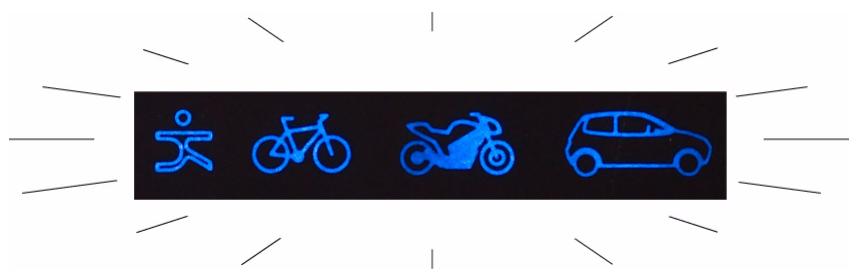
Le boîtier possède une rangée de LED bleues qui indiquent quel mode de navigation est en cours :
Figure 2 - 11: Indicateurs de mode de transport du kapten

Pendant une navigation GPS, un seul indicateur reste allumé (voir «Lancer une navigation GPS», page 36).
Le tableau suivant décrit les différents modes de navigation et les règles de navigation associées :
Tableau 2 - 19 : Navigation GPS - Modes de navigation
| mode de navigation | Symbole | Règles de navigation |
| Pićton | ° | • Aucune voie rapide • Rues à deux sens sans considération de direction • Accès escaliers • Voies piétonnes (ponts, places, parcs, tunnels piétons, etc.) • Possibilité de prendre les transports en commun |
| Vélo | • Aucune voie rapide • Piste cyclable • Moteur de navigation :@memes règles que dans le cas d'une navigation en voiture | |
| Moto | • Toutes les routes ouvertes à la circulation • Moteur de navigation :memes règles que dans le cas d'une navigation en voiture | |
| Voiture | Toutes les routes ouvertes à la circulation |

Pendant la charge de la batterie, les indicateurs de mode de navigation permettent également de connaître le niveau de charge de la batterie (voir Tableau 3 - 1, page 35).
2.3.4 Autres signaux lumineux
Le kapten présente également des signaux lumineux particuliers, lors :
- de la réinitialisation de l'appareil;
- du démarrage du système d'exploitation.
Réinitialisation
Lorsque le kapten ne répond plus aux commandes vocales ou tactiles (voir «Naviguer dans un menu vocal», page 12), il peut être utile de réinitialiser l'appareil.
Pour réinitialiser le kapten :
1. Appuyez simultanément sur les boutons GPS et sur la touche de diminution de volume ; 2. Attendez la fin des signaux lumineux de réinitialisation.
Lorsque le kapten est en cours de réinitialisation, les indicateurs de mode de navigation clignotent les uns après les autres pendant approximativement 20 secondes :
Démarrage du système d'exploitation
Le kapten utilise le système d'exploitation appelé Linux pour exécuter ses logiciels de reconnaissance et de synthèse vocale, de navigation, etc.
Comme tout système d'exploitation, celui-ci doit démarrer avant que le kapten ne soit opérationnel. Ce démarrage peut survenir après une charge de la batterie par exemple.
Au cours du démarrage du système d'exploitation, les indicateurs de mode de navigation clignotent les uns après les autres pendant approximativement 20 secondes.

Utiliser le kapten
Ce chapitre explique comment utiliser le kapten, c'est-à-dire comment activer une fonction (navigation, musique, radio, téléphone mains-libres et K-tag) et naviguer dans les menus vocaux qui lui sont associés.
Chaque description de fonction est accompagnée de rappels, de mises en garde (si nécessaire) et de procédures décrivant en détail les menus vocaux.
Les sections traitées dans ce chapitre sont les suivantes :
- Avant d'utiliser votre kapten
- Naviguer avec la fonction GPS
- Écouter de la musique avec la fonction MP3
- Écouter la radio avec la fonction FM
- Téléphoner avec la fonction CALL
- Créer un K-tag
3.1 Avant d'utiliser votre kapten
Avant de pouvoir utiliser votre kapten, celui-ci doit être :
- allumé (voir «Allumer le kapten», page 34);
- charge (voir «Charger le kapten», page 34);
- déverrouillé (voir «Déverrouiller le kapten», page 35);
Pour allumer votre kapten :
1 Faites un appui court (moins de 3 secondes) sur le bouton 2 Le bouton «K» doit s'allumer. Dans le cas contraire, vousdezvez charger la batterie.

Pour êtreindre votre kapten, faites un appui long sur le bouton.
3.1.2 Charger le kapten
Pour charger la batterie de votre kapten :
1 Branchez votre kapten :
- à votre ordinateur à l'aide du câble USB fourni (voir «Câble USB», page 5);
- à une prise secteur à l'aide du chargeur secteur type USB (disponible à l'achat sur www.kapsys.com, rubrique easystore);
2 Attendez que la batterie du kapten soit entièrement chargée (environ 4 heures lors de la première charge).

Avant la première utilisation, chargez votre kapten à charge maximale (temps de charge : environ 4 heures), afin de garantir à la batterie une capacité optimale.
Niveau de CHARGE de la batterie
Le bouton K et les indicateurs de mode de navigation indiquent le niveau
de charge de la batterie :
Tableau 3 - 1 : Niveau de charge de la batterie
| Indicateur allumé | Couleur | Niveau de charge |
| Rouge clignotant | Batterie faible | |
| Bleu fixe | 25 % | |
| Bleu fixe | 50 % | |
| Bleu fixe | 75 % | |
| Bleu fixe | 100 % |

Astuce mot-clé : pour connaître le niveau de charge de la batterie, vous pouvez également utiliser le mot-clé :
"Batterie".
Pour plus d'informations sur les mots-clés, voir «Interagir par le biais de mots-clés», page 14.
3.1.3 Déverrouiller le kapten
Votre kapten possède un système de verrouillage du clavier. Il est impératif de le déverrouiller avant de pouvoir l'utiliser.
Pour déverrouiller votre kapten :
1. Repérez le bouton de verrouillage situé sur le dessus du produit; 2. Faites-le coulisser dans la position appropriée, c'est-à-dire en position couleur verte visible.
3.2 Naviguer avec la fonction GPS
Le kapten est un système de navigation mobile doté d'un système GPS (voir «GPS», page 3).
Cette section rappelle plusieurs points importants concernant le GPS et décrit en détail les prérequis et les procédures nécessaires pour effectuer une navigation GPS avec le kapten :
- Avant d'effectuer une navigation GPS avec le kapten : Lancer une navigation GPS
- Au cours d'une navigation GPS
Mise en GARDE sur l'utilisation du GPS

Au cours d'une navigation GPS, respectez scrupuleusement cette mise en garde. Quel que soit votre mode de déplacement, les instructions de navigation données par le kapten ne doivent pas vous exempter de respecter à la lettre le code de la route.
Le kapten est un système de navigation mobile basé sur GPS, qui peut s'utiliser à pied, en vélo, en moto ou en voiture.
Votre attention doit être avant tout focalisée sur la route : restez vigilant et attentif lors de votre trajet et respectez les autres usagers, qu'ils soient piétons, cyclistes, motards ou automobilistes.
Enfin, faites preuve de bon sens avant d'obéir à une instruction de navigation du kapten, et observez scrupuleusement la signalisation et la géométrie des rues. S'il vous est impossible de prendre le chemin indiqué par le kapten, ce dernier recalculera automatiquement votre trajet en fonction de votre nouvelle position.
Optimiser la qualite de la reception GPS
Comme cela a été précédemment mentionné (voir «GPS», page 3), un GPS reçoit les données provenant d'une myriade de satellites.
Afin d'optimiser la réception de ces données, il est conseillé d'utiliser le kapten en extérieur (ce qui ne pose aucun souci en tant que piéton, cycliste ou motard) ou derrière une vitre (lorsque l'on se déplace en voiture par exemple).

La qualité de la réception GPS est indiquée par la diode lumineuse du bouton «K». Pour plus d'informations, voir «Comprendre les signaux lumineux du kapten», page 28.
3.2.2 Lancer une navigation GPS
La figure 3 - 1 ci-dessous illustre le lancement d'une navigation GPS :
Figure 3 - 1: Organigramme de lancement d'une navigation GPS
Première étape : verification des prérequis
Avant de vous lancer dans une navigation GPS avec votre kapten, posez-vous les questions suivantes :
Tableau 3 - 2 : Prérequis de navigation GPS
| Question | Réponse |
| Mon kapten est-il prét à l'emploi ? | Voir Avant d'utiliser votre kapten, page 34 |
| Ai-je pris conscience des mises en garde de navigation GPS ? | Voir Mise en garde sur l'utilisation du GPS, page 36 |
| Ai-je bien compris comment naviguer dans un menu vocal ? | Voir Naviguer dans un menu vocal, page 12 |
Une fois ces prérequis remplis, vous pouvez activer la fonction GPS.
Seconde étape : activation de la fonction GPS
L'activation de la fonction GPS est une simple opération manuelle.
Pour activer la fonction GPS et lancer la navigation GPS :
1. Faites un appui court sur la touche de fonction (GPS). 2. Vérifiez que la touche GPS reste allumée en bleu sans clignoter.
Figure 3 - 2: Navigation GPS - Activation de la fonction GPS

À partir de cette étape, il est impératif de savoir naviguer dans un menu vocal et dicter un besoin. Si ce n'est pas le cas, voir «Naviguer dans un menu vocal», page 12.
Troisième étape : choix du mode de navigation
3 Une fois la fonction GPS activée, le kapten énonce la liste des modes de navigation possibles :
Figure 3 - 3: Navigation GPS - Menu vocal «mode de navigation»
Pour sélectionner votre mode de navigation, deux s'offrent alors à vous :
4 À PRÉS le bip de fin de menu, dictez vocalement le mode de navigation OU appuyez sur les touches « ou « pour faire clignoter les modes de navigation les uns à la suite des autres; 5 Si vous avez dicté vocalement votre mode de navigation, le kapten repète votre choix; 6 Si le choix est exact, dites «Oui» OU appuyez sur la touche Sinon, dites «Non», appuyez sur la touche, puis reprenez la procédure au point 3 précédent; 7 La LED correspondante doit s'allumer en bleu fixe :
Figure 3 - 4: Navigation GPS - Choix du mode de navigation «Vélo»
Quatrième étape : choix du type de destination
Une fois le mode de navigation choisi, le kapten énonce la liste des types de destination possibles :
Figure 3 - 5 : Navigation GPS - Menu vocal «type de destination»
Le tableau suivant décrit les types de destination :
Tableau 3 - 3 : Navigation GPS - Types de destination disponibles
| Type de destination | Description |
| Nouvelle adresse | Choix d'une nouvelle destination |
| Favoris | Choix d'une destination parmi la liste suivante de favors : • Maison • Bureau • Voiture Pour savoir comment enregistrer un favori à la volée, voir «Mots-clés d'action», page 17. |
| Derniers trajets | Choix d'une destination parmi la liste de derniers trajets (enregistrrés automatiquement par le kapten au fur et à mesure des navigations) |
Tableau 3 - 3 : Navigation GPS - Types de destination disponibles
| Type de destination | Description |
| Contacts | Choix d'une destination parmi la liste des I synchronisés (si leur adresse est disponible) |
| K-tag | Choix d'une destination parmi la liste des K-tags créés ou téléchargés.Pour en savoir plus sur les K-tags, voir «Créer un K-tag», page 60. |
| Adresses pratiques | Choix d'une destination parmi la liste des adresses pratiques téléchargées. |
| Visites | Choix d'une destination parmi la liste des visites téléchargées. |
| Transports en commun | Possible uniquement en mode Piéton, pour tous les types de destination, uniquement si aucun signal GPS n'est disponible.Navigation en mode piéton jusqu'à la première station/au premier arrêt de transports en commun :• Bus• Trolleybus• Tramway• Métro• Bateau• Train• FuniculaireEnsuite, navigation en mode piéton jusqu'à destination. |
9 Dictez un type de destination. 10 En fonction du type de destination choisi, suivez l'une des procédures suivantes.
Pour naviguer vers une nouvelle adresse :
1 Le kapten vous invite à dicter le nom de la ville vers laquelle effectuer la navigation :
Dictée la ville

Si vous disposez d'une position GPS valide, vous pouvez valider directement la ville dans laquelle vous vous trouvez en appuyant sur.
2 Dictez le nom de la ville ; 3 Le kapten énonce un premier choix de ville, suivi d'un bip sonore ;
4 Si la ville vous convient, dites «Oui» OU appuyez sur la touche 4. Sinon, dites «Non» OU appuyez sur la touche; dans ce cas, le
Le kapten énonce le choix de ville suivant. Reprenez la procédure au point 4 précédent;

Pour saisir à nouveau le nom de la ville, faites un appui long sur K.
Le kapten vous invite à dicter le nom de rue :
Dictez la rue;

- Pour saisir à nouveau le nom de la rue, faites un appui long sur.
- Si vous désirez vous rendre directement au centre-ville, faites un appui court sur ★★★★ sans dicter de nom de rue.
6 Dictez le nom de rue ; 7 Le kapten énonce un premier choix de rues, suivi d'un bip sonore ; 8 Si la rue vous convient, dites «Oui» OU appuyez sur 8. Sinon, dites «Non» OU appuyez sur la touche ; dans ce cas, le kapten énonce le choix de rue suivant. Reprenez la procédure au point 8 précédent ;

Vous peuvent également appuyer sur la touche pour écouter le choix précédent.
9 Le kapten vous invite à dicter le numéro de rue :
Dictez le numéro;

Si vous désirez vous rendre n'importe où dans la rue, appuyez sur la touche sans dicter de numéro.
10 Dictez le numéro de rue; 11 Le kapten indique alors qu'il calcule l'itinéraire :
Calcul de votre itinéraire en mode piéton
12 En mode Piéton, le kapten vous invite ensuite à prendre les transports en commun :
«Souhaitez-vous prendre les transports en commun ?»
13 Si vous désirez prendre les transports en commun, dites «Oui» OU appuyez sur la touche; Sinon, dites «Non» OU appuyez sur la
touche;
14 Naviguez en suivant les instructions du kapten.
Pour naviguer vers un favori :
1 Le kapten vous invite à dicter le favori vers laquelle effectuer votre navigation :
Trajets favoris : Maison, Bureau, Voiture
2 Dictez votre choix favori ; 3 Le kapten indique alors qu'il calcule l'itinéraire :
Calcul de votre itinéraire en mode piéton
En mode Piéton, le kapten vous invite ensuite à prendre les transports en commun :
Souhaitez-vous prendre les transports en commun ?
5 Si vous désirez prendre les transports en commun, dites «Oui» ou appuyez sur la touche ; sinon, dites «Non» ou appuyez sur la touche ; 6 Naviguez en suivant les instructions du kapten.

Pour savoir comment enregistrer un Favori à la volée, voir «Mots-clés d'action», page 17.
Pour naviguer vers un dernier trajet :
1 Le kapten vous invite à dicter le dernier trajet vers lequel effectuer votre navigation :
Vos derniers trajets: X, Y, Z...
2 Dictez votre choix de dernier trajet OU appuyez sur la touche 3 Le kapten demande confirmation de votre choix de dernier trajet;
«Aller à [X, Y, Z,...] ?»
4 Si le choix est exact, dites «Oui» OU appuyez sur la touche. Sinon, dites «Non» OU appuyez sur la touche, puis reprenez la procédure au point 1 précédent; 5 Le capteur indique alors qu'il calcule l'itinéraire :
«Calcul de votre itinéraire en mode piéton»
En mode Piéton, le kapten vous invite ensuite à prendre les transports en commun :
Souhaitez-vous prendre les transports en commun ?
7 Si vous désirez prendre les transports en commun, dites «Oui» ou appuyez sur la touche ; sinon, dites «Non» ou appuyez sur la touche ; 8 Naviguez en suivant les instructions du kapten.
Pour naviguer vers un contact :
1 Le kapten vous invite à dicter le nom du contact vers lequel effectuer votre navigation :
2 Dictez votre choix de contact ; 3 Si plusieurs contacts du même nom existent, le kapten vous invite à dicter le prénom du contact :
Dictez le prénom
Si l'adresse du contact est connue, le kapten demande confirmation de votre choix de contact;
«Aller chez [contact] ?»
4. Si l'adresse du contact n'est pas connue, le kapten indique qu'il ne connaît pas l'adresse de ce contact :
Il n'y a pas d'adresse pour ce contact.
puis revient au menu principal de choix de type de transport;
5 Si le choix est exact, dites «Oui» OU appuyez sur la touche. Sinon, dites «Non» OU appuyez sur la touche, puis reprenez la procédure au point 1 précédent; 6 Le kapten indique alors qu'il calcule l'itinéraire :
«Calcul de votre itinéraire en mode piéton»
En mode Piéton, le kapten vous invite ensuite à prendre les transports en commun :
Souhaitez-vous prendre les transports en commun ?
8 Si vous désirez prendre les transports en commun, dites «Oui» OU appuyez sur la touche ; Sinon, dites «Non» OU appuyez sur la touche ; 9 Naviguez en suivant les instructions du kapten.
Pour naviguer vers un k-tag :
Le kapten vous invite à dicter le nom du K-tag vers lequel effectuer votre navigation :
«Vos K-tags : K-tag1, K-tag2, K-tag3...»
2 Dictez votre choix de K-tag OU appuyez sur la touche 3 Le kapten demande confirmation de votre choix de K-tag; «Aller à [K-tag1, K-tag2, K-tag3...] ?» 4 Si le choix est exact, dites «Oui» OU appuyez sur la touche Sinon, dites «Non» OU appuyez sur la touche, puis reprenez la procedure au point 1 precedent; 5 Le kapten indique alors qu'il calcule l'itinéraire : «Calcul de votre itinéraire en mode piéton» 6 En mode Piéton, le kapten vous invite ensuite à prendre les transports en commun : «Souhaitez-vous prendre les transports en commun ?» 7 Si vous désirez prendre les transports en commun, dites «Oui» OU appuyez sur la touche; Sinon, dites «Non» OU appuyez sur la touche; 8 Naviguez en suivant les instructions du kapten.
Pour naviguer en mode visite :
1 Le kapten vous invite à CHOISIR une visite : «Selectionnez une visite : Visite1, Visite2, Visite3...» 2 Dictez votre choix de visite; 3 Le kapten demande confirmation de votre choix de visite; «Commencer [Visite1, Visite2, Visite3...] ?» 4 Pour commencer la visite, dites «Oui» OU appuyez sur la touche; Sinon, dites «Non» OU appuyez sur la touche, puis reprenez la procédure au point 1 précédent; 5 Commencez votre visite en suivant les instructions du kapten. 6 Lorsque vous arriverez à proximité d'une adresse pratique, le kapten délivre un message touristique. Au cours de ce message touristique, il vous est possible d'effectuer diverses actions :
Tableau 3 - 4 : Actions possibles au cours d'un message touristique
| Je veux... | J'effectue un appui court sur... |
| ...interrompre le message touristique | □□ pendant le message |
Tableau 3 - 4 : Actions possibles au cours d'un message touristique
| Je veux... | J'effectue un appui court sur... |
| ...reprene le message touristique interrompu | II |
| ...continuer à naviguer après le message touristique | II après le message |
| ...continuer à naviguer pendant le message touristique | pendant le message |
| ...écouter à nouveau le commentaire | pendant le message |
7 Après la lecture du dernier message touristique, la fonction GPS se désactive automatiquement : la touche ©GPS s'éteint.
3.2.3 Au cours d'une navigation GPS
Le tableau suivant décrit les actions possibles au cours d'une navigation GPS :
Tableau 3 - 5 : Actions possibles au cours d'une navigation GPS
| Je veux... | J'effectue un appui court sur... |
| ...réçouter l'instruction de navigation | une fois l'instruction terminée |
| ...écouter l'instruction de navigation suivante | » |
| ...interrompre la navigation | à tout moment |
| ...écouter un morceau de musique | MP3, puis je suis les instructions de la section Ecouter de la musique avec la fonction MP3, page 46 |
| ...écouter la radio | FM, puis je suis les instructions de la section Ecouter la radio avec la fonction FM, page 52 |
| ...passer un appel téléphonique | CALL, puis je suis les instructions de la section Téléphoner avec la fonction CALL, page 55 |

Lorsque vous activez la fonction MP3, FM ou CALL au cours d'une navigation GPS, les touches de menu sont dédiées à la nouvelle fonction activée (voir «Touches de menu et bouton «K»», page 23). Les instructions de navigation se mélangent alors à la musique ou à la communication, dont le volume diminue à chaque nouvelle instruction de navigation.

Astuce mot-clé : certains mots-clés sont dédiés à la fonction GPS. Ils permettent par exemple de connaître la distance restante, la vitesse limite, d'éviter les péages, etc. Pour plus d'informations sur les mots-clés, voir «Interagir par le biais de mots-clés», page 14.
3.3 Écouter de la musique avec la fonction MP3
Le kapten est doté d'une fonction MP3 qui permet à son utilisateur d'écouter de la musique à tout moment.
Cette section rappelle plusieurs points importants concernant l'écoute de MP3 et décrit en détail les prérequis et les procédures nécessaires pour écouter de la musique avec le kapten :
- Avant d'écouter de la musique avec le kapten
- Écouter la radio avec le kapten
Mise en GARDE sur l'écoute prolongée de musique
Les dispositions de l'article L.5232-1 du Code de la santé publique, tel que modifié par la loi du 9 août 2004, imposent à tous les baladeurs une puissance acoustique maximale de 100 décibels. Les écouteurs et le kapten respectent la législation en vigueur.

A pleine puissance, l'écoute prolongée du baladeur peut endommager l'oreille de l'utilisateur.
Stockage de musique sur le kapten
Grâce à sa mémoire de 4 Go, le kapten peut servir d'espace de stockage, tout comme une clé USB. Pour pouvoir écouter de la musique avec votre kapten, il vous faut au préalable télécharger des fichiers musique sur
l'espace de stockage de votre appareil, aux formats mp3.

Pour savoir comment stocker facilement vos fichiers musique et les lecteurs podcasts du Web dans votre kapten et comment les glisser et les déposer en toute simplicité de votre PC/MAC dans votre kapten, voir «Application kapmanager», page 70.
3.3.2 Lancer une écoute musicale
La figure 3 - 6 ci-dessous illustre le lancement d'une écoute musicale :
Figure 3-6: Organigramme de lancement d'une écoute musicale
Première étape : vérification des prérequis
Avant de vous lancer dans une écoute musicale avec votre kapten, posez-vous les questions suivantes :
Tableau 3 - 6 : Prérequis d'écoute musicale
| Question | Réponse |
| Mon kapten est-il prét à l'emploi ? | Voir Avant d'utiliser votre kapten, page 34 |
| Mon kapten contient-il des fichiers musiques, des podcasts, des listedes de lecture, etc. ? | Voir Application kapmanager, page 70 |
| Ai-je pris conscience des mises en garde sur l'écoute prolongée de musique ? | Voir Mise en garde sur l'écoute prolongée de musique, page 46 |
| Ai-je bien compris comment naviguer dans un menu vocal ? | Voir Naviguer dans un menu vocal, page 12 |
Une fois ces prérequis remplis, vous pouvez activer la fonction MP3.
Seconde étape : activation de la fonction MP3
L'activation de la fonction MP3 est une simple opération manuelle.
Pour activer la fonction MP3 et lancer une écoute musicale :
1 Faites un appui court sur la touche de fonction MP3. La touche MP3 doit s'allumer en bleu et rester allumée sans clignoter :
Figure 3 - 7: Écoute musicale - Activation de la fonction MP3

À partir de cette étape, il est impératif de savoir naviguer dans un menu vocal et dicter un besoin. Si ce n'est pas le cas, voir «Naviguer dans un menu vocal», page 12.
Troisième étape : choix du mode d'écoute
Une fois la fonction MP3 activée, le kapten énonce la liste des modes d'écoute possibles :
Figure 3 - 8 : Écoute MP3 - Menu vocal «mode d'écoute»
Le tableau suivant décrit les différents modes d'écoute :
Tableau 3 - 7 : Écoute musicale - Modes d'écoute possibles
| Mode d'écoute | Description |
| Morceaux | Choix parmi une liste de morceaux |
| Albums | Choix parmi une liste d'albums |
| Artistes | Choix parmi une liste d'artistes |
| Genre | Choix parmi une liste de genres |
| Playista | Choix parmi différentes liste d'écoute |
| Podcastb | Choix parmi une liste de podcasts |
a. Une playlist est une «liste d'écoute», c'est-à-dire une liste de morceaux compilés sur un ordinateur personnel afin d'être transférés et lus sur un baladeur numérique. b. Un podcast, aussi appelé «baladodiffusion», est un mode de diffusion sur Internet de fichiers audio ou vidéo téléchargés à l'aide de logiciels spécifiques afin d'être transférés et lus sur un baladeur numérique.
3 Dictez un mode d'écoute ou lancez une écoute rapide :
Tableau 3 - 8 : Lancement d'écoute rapide
| Faites un... | Pour... |
| ...appui court sur ☐ | ...rejouer la liste précédente au même endroit dans la liste |
| ...appui long (3 secondes minimum) sur ☐ | ...jouer toute la musique du kapten |
4 Si vous avez dicté un besoin au point 3, le kapten répète votre besoin de mode d'écoute; 5 Si le choix est exact, dites «Oui» OU appuyez sur la touche; Sinon, dites «Non» OU appuyez sur la touche, puis reprenez la procédure au point 3 précédent; 6 En fonction du mode d'écoute besoin, suivez une des procédures suivantes.
Pour écouter un morceau :
Le kapten vous invite à dicter le titre du morceau que vous désirez écouter :
Dictez le titre du morceau
2 Dictez votre choix de morceau; 3 La lecture démarre.
Pour écouter un Album :
1 Le kapten vous invite à dicter le titre de l'album que vous désirez écouter :
«Sélectionnez l'album : AlbumA, AlbumB, AlbumC...»,

Si un seul album est enregistré, le kapten délivre le message «Nom de l'album, Nom de l'artiste» et la lecture démarre instantanément.
2 Dictez votre choix d'album OU faites défiler les choix les uns après
les autres à l'aide des touches, et, puis validez par
3 La lecture démarre.
Pour écouter un artiste :
1 Le kapten vous invite à dicter le nom de l'artiste que vous désirez écouter :
«Sélectionnez l'artiste : ArtisteA, ArtisteB, ArtisteC...»,

Si un seul artiste est enregistré, le kapten délivre le message «Nom de l'artiste» et la lecture démarre instantanément.
2 Dictez votre choix d'artiste OU faites défiler les choix les uns après les autres à l'aide des touches et, puis validez par
3 La lecture démarre.
Pour écouter un genre :
1 Le kapten vous invite à dicter le genre de musique que vous désirez écouter :
«Sélectionnez le genre : GenreA, GenreB, GenreC...»,

Si un seul genre est enregistré, le kapten délivre le message «Nom du genre» et la lecture démarre instantanément.
2 Dictez votre choix de genre OU faites défiler les choix les uns après
les autres à l'aide des touches et, puis validez par
3 La lecture démarre.
Pour écouter une playlist :
1 Le kapten vous invite à dicter le nom de la playlist que vous désirez écouter :
Sélectionnez votre playlist : PlaylistA, PlaylistB, PlaylistC...

Si une seule playlist est enregistrée, le kapten délivre le message «Nom de la playlist» et la lecture démarre instantanément.
2 Dictez votre choix de playlist OU faites défiler les choix les uns après les autres à l'aide des touches et, puis validez par
3 La lecture démarre.
Pour écouter un podcast :
1 Le kapten vous invite à dicter le nom du podcast que vous désirez écouter :
«Sélectionnez votre podcast : PodcastA, PodcastB, PodcastC...»,

Si un seul podcast est enregistré, le kapten délivre le message «Nom du podcast» et la lecture démarre instantanément.
2 Dictez votre choix de podcast OU faites défiler les choix les uns après les autres à l'aide des touches et, puis validez par
3 La lecture démarre.
3.3.3 Au cours d'une écoute musicale
Le tableau suivant décrit les différentes actions possibles au cours d'une écoute musicale :
Tableau 3 - 9 : Actions possibles au cours d'une écoute musicale
| Je veux... | J'effectue un... |
| ...suspendre la lecture | ...appui court sur ☐ |
| ...repreneurre la lecture | ...appui court sur ☐ |
| ...revenir au début du titre | ...appui court sur ☐ |
| ...rembobiner le titre | ...appui long sur ☐ |
| ...passer au titre suivant | ...appui court sur ☐ |
| ...accélérer la lecture du titre | ...appui long sur ☐ |
| ...désactiver la fonction MP3 | ...appui court sur ☐ |
| ...activer/désactiver le mode de lecture aléatoire | ...appui long sur MP3 |
Tableau 3 - 9 : Actions possibles au cours d'une écoute musicale (...
| Je veux... | J'effectue un... |
| ...effectuer une nouvelle écoute | ...appui court sur MP3 |

Lorsque vous activez ou désactivez le mode aléatoire, le kapten délivre l'un des deux messages suivants:
Lecture aléatoire / Lecture en boucle

Astuce mot-clé : certains mots-clés sont dédiés à la fonction MP3. Ils permettent par exemple d'activer le mode aléatoire, de connaître les détails du morceau en cours de lecture, etc. Pour plus d'informations sur les mots-clés, voir «Interagir par le biais de mots-clés», page 14.
3.4 Écouter la radio avec la fonction FM
Le kapten est équipé d'une fonction FM qui permet à son utilisateur d'écouter la radio FM à tout moment.
Cette section en détaille les prérequis et les procédures nécessaires pour écouter de la musique avec le kapten :
- Avant d'écouter la radio avec le kapten
- Écouter la radio avec le kapten
Mise en GARDE sur l'écoute prolongée de musique
Les dispositions de l'article L.5232-1 du Code de la santé publique, tel que modifié par la loi du 9 août 2004, imposent à tous les baladeurs une puissance acoustique maximale de 100 décibels. Les écouteurs et le kapten respectent la législation en vigueur.

A pleine puissance, l'écoute prolongée du baladeur peut endommager l'oreille de l'utilisateur.
3.4.2 Écouter la radio avec le kapten
La figure 3 - 6 ci-dessous décrit les grandes étapes de lancement d'une écoute radio :
Figure 3 - 9: Organigramme de lancement d'une écoute radio
Première étape : verification des prérequis
Avant de vous lancer dans une écoute radio avec votre kapten, posez-vous les questions suivantes :
Tableau 3 - 10 : Prérequis d'écoute radio
| Question | Réponse |
| Mon kapten est-il prét à l'emploi ? | Voir Avant d'utiliser votre kapten, page 34 |
| Ai-je pris conscience des mises en garde sur l'écoute prolongée de musique ? | Voir Mise en garde sur l'écouté prolongée de musique, page 52 |
| Ai-je bien compris comment naviguer dans un menu vocal ? | Voir Naviguer dans un menu vocal, page 12 |
Une fois ces prérequis remplis, vous pouvez activer la fonction FM.
Seconde étape : activation de la fonction FM
L'activation de la fonction FM est une simple opération manuelle.
Pour activer la fonction FM et lancer une écoute radio :
1 Faites un appui court sur la touche de fonction FM. La touche FM doit s'allumer en bleu et rester allumée sans clignoter :
Figure 3 - 10 : Écoute radio - Activation de la fonction FM
Le kapten diffuse alors la station sélectionnée au cours de la précédente écoute et annonce vocalement le nom de la station :
«Radio X, Y, Z...»
Troisième étape (optionnelle) : changement de RADIO
3 Faites un nouvel appui court sur FM

Astuce mot-clé : vous pouvez également utiliser le mot-clé «Nouvelle station», puis passer au point suivant.
4 Le kapten vous invite à dicter un nom de radio, suivi d'un bip sonore : «Dictez un nom de radio». 5 Attendez le bip, puis dictez le nom de la radio. 6 Si une radio correspond à celle que vous venez de dicter, le kapten règle automatiquement la fréquence de réception et diffuse la radio demandée. 6' Si aucune radio ne correspond, le kapten délivre le message suivant : «Aucune radio ne correspond...»
puis revient au point 2 précédent.
3.4.3 Au cours d'une écoute radio
Le tableau suivant décrit les différentes actions possibles au cours d'une écoute radio :
Tableau 3 - 11 : Actions possibles au cours d'une écoute radio
| Je veux... | J'effectue un... |
| ...passer en mode mueta | ...appui court sur ☝ |
Tableau 3 - 11 : Actions possibles au cours d'une écoute radio
| Je veux... | J'effectue un... |
| ...reprene l'écoute radio | ...appui court sur ☐ |
| ...écouter la radio précédente | ...appui court sur ☐ |
| ...scatter par pas de 0.5 vers le bas | ...appui long sur ☐ |
| ...écouter la radio suivante | ...appui court sur ☐ |
| ...scatter par pas de 0.5 vers le haut | ...appui long sur ☐ |
| ...désactiver la fonction FM | ...appui court sur ☐ |
| ...sélectionner une nouvelle station de radio | ...appui court sur ☐FM |
a. En mode muet, les indications de navigation et la diffusion radio sont suspendues jusqu'à ce que l'utilisateur appuie à nouveau sur la touche

Astuce mot-clé : certains mots-clés sont dédiés à la fonction FM. Ils permettent par exemple de sélectionner une nouvelle radio, d'arrêter la radio, etc. Pour plus d'informations sur les mots-clés, voir «Interagir par le biais de mots-clés», page 14.
3.5 Téléphoner avec la fonction CALL
Le kapten est doté d'une interface Bluetooth qui permet à l'utilisateur de téléphoner à tout moment par le biais de son kapten.
Cette section rappelle plusieurs points importants concernant la fonction de téléphonie et la technologie Bluetooth et décrit en détail les prérequis et les procédures nécessaires pour téléphoner avec le kapten :
Avant de téléphoner avec le kapten - Passer un appel téléphonique avec le kapten
Appairage téléphonique
On appelle « appairage » le processus de synchronisation du téléphone et du kapten.
Une fois la connexion établie et sécurisée via un code PIN (à 4 chiffres), les deux appareils communiquent entre eux.
Pour appairer votre kapten avec votre téléphone portable :
1 Vérifiez si le Bluetooth est activé sur votre kapten (voyant CALL allumé en bleu et clignotant) ; 2 Si ce n'est pas le cas, faites un appui court (moins de 3 secondes)
surCALL
3 Effectuez une recherche de périphériques depuis votre téléphone portable; 4 Dans la liste des périphériques, sélectionnez « kapten »; 5 Entrez le code PIN suivant: 0000.

Une initialisation ne s'effectue qu'une seule fois pour un téléphone portable donné.
Telephones compatibles bluetooth
Pour pouvoir communiquer par protocole Bluetooth avec le kapten, votre téléphone doit être compatible.
Vous trouverez la liste des téléphones compatibles à l'adresse suivante: www.kapsys.com/...
Cette liste de téléphones compatibles est mise à jour régulièrement.
Activation / désactivation du bluetooth
Dans certaines situations, il peut être utile d'activer ou de désactiver le Bluetooth.
Pour activer le bluetooth :
1 Le Bluetooth est éteint : faites un appui long (3 secondes minimum) sur
la toucheCALL;
2 Le voyant lumineux de la touche CALL s'allume et le kapten delivre le message suivant:
Bluetooth activé
Pour désactiver le bluetooth :
1 Le Bluetooth est allumé : faites un appui long (3 secondes minimum) sur
la toucheCALL
2 Le voyant lumineux de la touche CALL s'éteint et le kapten délivre le message suivant:
Bluetooth désactivé
Mode AVION
Lors d'un trajet en avion, il est obligatoire de désactiver le Bluetooth (voir «Activation / désactivation du Bluetooth», page 56) pour qu'il n'interfère pas avec les instruments de vol de l'avion.

Astuce mot-clé : pour activer ou désactiver le mode avion, vous pouvez également utiliser les mots-clés :
«Activer le mode avion» / «Désactiver le mode avion».
Pour plus d'informations sur les mots-clés, voir «Interagir par le biais de mots-clés», page 14.
3.5.2 Passer un appel téléphonique avec le kapten
La figure 3 - 11 ci-dessous décrit les grandes étapes précédant un appel téléphonique :
Figure 3 - 11: Organigramme d'appel téléphonique
Première étape : verification des prérequis
Avant de vous lancer dans un appel téléphonique avec votre kapten, posez-vous les questions suivantes :
Tableau 3 - 12 : Prérequis de téléphonie
| Question | Réponse |
| Mon kapten est-il prét à l'emploi ? | Voir Avant d'utiliser votre kapten, page 34 |
| Mon téléphone portable et mon kapten sont-ils appairés ? | Voir Appairage téléphonique, page 55 |
| Le Bluetooth est-il activé ? | Voir Activation / désactivation duBluetooth, page 56 |
| Mon téléphone est-il compatible ? | Voir Téléphones compatibles Bluetooth, page 56 |
Tableau 3 - 12 : Prérequis de téléphonie
| Question | Réponse |
| Ai-je bien compris comment naviguer dans un menu vocal? | Voir Naviguer dans un menu vocal, page 12 |
| Suis-je autorisé à utiliser mon téléphone portable? | Voir Mode avion, page 56 |
Une fois ces prérequis remplis, vous pouvez activer la fonction CALL.
L'activation de la fonction CALL est une simple opération manuelle.
Pour activer la fonction CALL et passer un appel téléphonique :
1 Faites un appui court sur la touche de fonction CALL. La touche CALL doit s'allumer en bleu et rester allumée sans clignoter :
Figure 3 - 12: Téléphonie - Activation de la fonction CALL

À partir de cette étape, il est impératif de savoir naviguer dans un menu vocal et dicter un besoin. Si ce n'est pas le cas, voir «Naviguer dans un menu vocal», page 12.
2 Si le Bluetooth n'est pas activé, le kapten délivre un message d'erreur :
Bluetooth pas activé
3 Si le Bluetooth est activé, le kapten vous invite à dicter le nom de votre correspondant;
Dictez le nom du contact;
5 Le kapten énonce un premier nom, suivi d'un bip sonore;

Si plusieurs numéros sont associés à un même contact, le kapten énonce les différents numéros disponibles : «Souhaitez-vous appeler [contact] sur son numéro [fixe, mobile, bureau] ?»
6 Si le nom vous convient, dites «Oui» OU appuyez sur la touche

6 Sinon, dites «Non» OU appuyez sur la touche ; dans ce cas, le kapten énonce le nom suivant. Reprenez la procédure au point 6 précédent ; 7 Le kapten indique alors que l'appel est en cours :
«Appel en cours : Nom, prénom»

Pour interrompre la composition en cours, faites un appui court sur ou un appui long sur le bouton des écouteurs.
Notre interlocuteur décroche. Conversez normalement avec votre interlocuteur à travers les écouteurs de votre kapten, puis raccrochez en faisant :
- un appui court sur
- un appui long sur le bouton des écouteurs.

Pour passer en mode muet pendant la conversation, faites un appui court sur le bouton des écouteurs.

Si vous effectuez un appel en cours de navigation, celle-ci reste active ; les instructions de navigation passent alors au-dessus de la voix de votre correspondant.
3.5.3 Prendre ou refuser un appel entrant
Il est possible de prendre ou de refuser un appel entrant lors :
- d'une navigation GPS;
- d'une écoute musicale;
- d'une écoute radio.
En cas d'appel entrant, le kaptenannonce le nom de l'appelant (si ce dernier est référencé dans la liste des contacts) ou délivre le message «Le numéro 0xxxxxxxxxx vous appelle» et le volume des messages de navigation, de la musique en cours ou de la radio diminue.
Pour prendre un appel entrant :
1 Déclenche en faisant :
- un appui court sur CALL, ou
- un appui court sur le bouton des écouteurs;
2 Conversez avec votre interlocuteur, puis raccrochez en faisant :
- un appui court sur ou
- appui long sur le bouton des écouteurs.
Pour refuser un appel entrant, faites :
- un appui court sur , ou
- un appui long sur le bouton des écouteurs.

Il est possible de prendre ou de refuser un appel entrant alors que le kapten est verrouillé, par un appui sur le bouton des écouteurs (voir «Vue de dessus», page 26).
3.6 Créer un K-Tag
En plus des quatre fonctions GPS, MP3, FM et CALL, le kapten possède également la capacité de géotaguer. On appelle cette fonction «K-tag».
Un K-tag est un marqueur (tag en anglais) géographique pouvant contenir diverses informations (aussi appelés «attributes»):
position géographique; nom; - mémo vocal; - commentaires, etc.
Dans le cas du kapten, le bouton K sert donc à créer un K-tag, c'est-à-dire à géotaguer un lieu en y associant un mémo vocal afin de pouvoir y retourner ultérieurement et le partager avec d'autres utilisateurs de kapten via le site www. kapsys. com.
Créer un K-tag consiste donc à enregistrer :
- une position géographique (le «géotag»);
- un mémo vocal.
Pour créer un K-Tag :
1 Vous trouvez l'endroit que vous désirez géotaguer : faites un appui court sur 2 Enregistrez un mémo vocal via le micro des écouteurs. Ce mémo vocal
est d'une durée de 10 secondes maximum;
3 Pour stopper l'enregistrement du même vocal, appuyez sur ou sur
Le K-tag est créé et enregistré.

Une fois le K-tag créé, il ne vous reste plus qu'à y associer un certain nombre d'attributs via votre espace personnel mykapsys.

Synchroniser le kapten
Ce chapitre présente le site Kapsys (www.kapsys.com), ses différentes rubriques (mykapsys, openshare, easystore) et leurs fonctionnalités : gestion de contenu, partage de données et d'expérience, achat de produits, d'accessoires, etc.
Il décrit ensuite l'application kapmanager, interface permettant d'effectuer des téléchargements (de musique, de K-tags), de gérer le paramétrage et le contenu multimédia du kapten et de le synchroniser avec le site Kapsys.
Enfin, il présente la kaplet, une application Java vous permettant d'accéder aux fonctionnalités de votre kapten par le biais des touches et l'écran de votre téléphone portable.
Les sections traitées dans ce chapitre sont les suivantes :
Site Web Application kapmanager La kaplet
4.1 Site web
Véritable extension du produit, le site Web www.kapsys.com héberge une plateforme web 2.0 permettant aux utilisateurs :
- d'enrichir leur produit avec des contenus disponibles en ligne : cartes des principales villes d'Europe, audioguides géolocalisés, K-tags, etc.;
- de gérer leurs données personnelles : contacts, K-tags, etc.;
- de partager leurs K-tags et télécharger ceux des autres utilisateurs;
- d'obtenir de l'aide sur l'utilisation du produit.
Figure 4 - 1: Page d'accueil du site Kapsys
Il se décompose en quatre rubriques principales :
- mykapsys: espace pour la gestion des contenus salariés;
- openshare: espace communautaire pour partager des contenus utilisateur (K-tags, parcours, etc.);
- easystore: boutique en ligne pour l'achat de produits, accessoires et contenus numériques (cartes, audioguides, etc.).
- learn&use: espace de découverte du produit et d'assistance.
Ces rubriques sont présentées plus en détail dans les sections suivantes.

Les rubriques du site Kapsys sont accessibles via un navigateur Web ou via l'application kapmanager. Cette application sert notamment à effectuer la synchronisation entre le kapten et le site Kapsys. Pour en savoir plus, voir «Application kapmanager», page 70.
4.1.1 Rubrique mykapsys
L'espace mykapsys est un espace personnel dédié à la gestion des contenus du produit (contenus à charger ou à charger dans le produit).
Figure 4 - 2 : Page d'accueil de l'espace personnel mykapsys
Le tableau suivant décrit les différentes sous-rubriques de l'espace mykapsys :
Tableau 4 - 1 : Sous-rubriques de l'espace mykapsys
| Nom de la sous-rubrique | Description |
| mescartes | • Afficher les contenus disponibles; |
| mesaudio-guides | • Télécharger des contenus achetés sur la boutique en ligne; |
| • Archiver des contenus non utilisés. | |
| mesk-tags | • Gérer les K-tags créés sur le Kapsys (édition, suppression, partage, etc.); |
| • Créer des K tags en ligne avec transfert automatique des créations/modifications vers le produit (lorsque l'application de synchronisation est lancée). | |
| mescontacts | Gérer les contacts présents dans le produit pour permettre l'appel ou la navigation (import, édition, suppression, creation en ligne, etc.) |
| mesadresses pratiques | Sélectionner ou déslectionner les catégories d'adresses pratiques accessibles dans le produit. |
Tableau 4 - 1 : Sous-rubriques de l'espace mykapsys
| Nom de la sous-rubrique | Description |
| mesmisesàjour | Charger des contenus logiciels additionnels (kaplet par exemple, voir...) |
| monprofil | Éditer le profil de l'utiliseur: données personnesnelles, avatar et profil du produit connecté. |

Pour vous rendre sur votre espace personnel mykapsys, vous devez synchroniser votre kapten avec le site Kapsys via l'interface kapmanager. L'espace mykapsys est accessible après inscription sur le site via l'onglet mykapsys de l'interface kapmanager (voir «Découvrir le kapmanager», page 71).
4.1.2 Rubrique openshare
L'espace openshare est un espace communautaire permettant :
- de partager ses bonnes adresses (sous forme de K-tags) et d'enrichir son appareil avec les bonnes adresses des Zurbies, les membres de la communauté Kapsys;
- rencontre ses homologues Zurbies.
Figure 4 - 3 : Page d'accueil de l'espace communautaire Openshare

Pour vous rendre sur l'espace communautaire Openshare, cliquez ici.
4.1.3 Rubrique easystore
L'espace easystore est une boutique en ligne qui permet d'acheter les produits proposés par Kapsys (produits de la gamme Kapsys, accessoires et contenus numériques tels que des cartes et des audioguides).
Figure 4 - 4 : Page d'accueil de la boutique en ligne easystore

Pour vous rendre sur la boutique easystore, cliquez ici.
4.1.4 Rubrique learn&use
L'espace learn&use est un espace dédié à la découverte du produit et à son utilisation. Il permet ainsi de découvrir les fonctionnalités et les avantages du kapten et d'apprendre à l'utiliser, via la section «À l'aide»
Figure 4 - 5 : Page d'accueil de l'espace de découverte learn&use

Pour vous rendre sur l'espace learn&use, cliquez ici.
4.2 Application kapmanager
L'application kapmanager est une interface utilisateur vous permettant :
- de savoir de quel espace de stockage total, libre ou occupé dispose votre kapten;
- de synchroniser votre kapten avec votre espace personnel mykapsys;
- de scanner en un clic le contenu musical de votre PC et d'importer les albums et morceaux choisis en toute simplicité vers votre kapten;
- de vous abonner et de télécharger simplement les podcasts du Web;
- d'accéder directement aux rubriques mykapsys, support et easystore du site www.kapsys.com et ainsi acheter en un clic une carte ou un audioguide des plus grandes villes d'Europe;
Cette section décrit la procédure d'installation de l'application kapmanager, présente les différents onglets de son interface et indique comment l'utiliser pour synchroniser et configurer le kapten :
- Installer le kapmanager
- Découvrir le kapmanager Utiliser le kapmanager
4.2.1 Installer le kapmanager
L'installation de kapmanager peut se faire automatiquement ou manuellement, sous environnements Windows XP, Windows Vista ou Mac OS X.
Pour installer kapmanager manuellement sous windows xp/vista :
1. Branchez votre kapten sur un port USB de votre PC ; 2. Sous Windows XP : cliquez sur l'icône Poste de travail ; 2'. Sous Windows Vista : cliquez sur l'icône Ordinateur ; 3. Ouvrez le lecteur correspondant à votre baladeur ; 4. Double-cliquez sur le fichier d'installation kapsys-kapmanager.exe.

se trouvant à la racine.
Pour installer kapmanager automatiquement sous windows XP :
1. Branchez votre kapten sur un port USB de votre PC ; 2. Cliquez sur l'action kapmanager.
Pour installer kapmanager sous macos x:
1 Branchez votre kapten sur un port USB de votre MAC; 2 Sur le bureau Mac OS X, ouvrez le lecteur correspondant à votre kapten; 3 Double-cliquez sur le fichier d'installation : kapmanager.dmg;
4 Sur le bureau, double-cliquez sur le nouveau lecteur kapmanager Installer; 5 Dans la fenêtre qui apparaît, sélectionnez et déplacez l'icône kapmanager vers le dossier Applications; 6 Double-cliquez sur kapmanager.
4.2.2 Découvrir le kapmanager
L'interface kapmanager est organisée en sept onglets. Le tableau ci-dessous décrit ces onglets :
Tableau 4-2 : Onglets de l'interface kapmanager
| Onglet | Description |
| kapten | Permet de : • connaître l'espace de stockage total, restant et occupé sur votre kapten ; • configurer certains paramètres de votre kapten ; • synchroniser votre kapten avec votre espace personnel mykapsys |
| mymusic | Permet de : • scanner le contenu multimédia de votre PC/MAC, en appliquant évientuellesment certains filtres ; • créé des playlists ; • télécharger dans votre kapten les fichiers musicaux de votre PC/MAC et les playlists |
| mypodcasts | Permet de:gérer vos abonnements podcasts |
| Podcasts | Permet de : • accéder aux:+meilleurs podcasts du Web, ; • sélectionner les podcasts voulus et les ajouter à la liste des podcasts enregistrées sur votre kapten |
| mykapsys | Permet : • de vous inscrite sur votre espace personnel mykapsys(voir «Rubrique mykapsys», page 65) lors de votre première connexion via cet onglet ; • d'accéder à cet espace par la suite ; |
| easystore | Permet d'accéder à la boutique en ligne easystore sur le site Web de Kapsys(voir «Rubrique easystore», page 68) |
| support | Permet de contacter le support online de Kapsys |
4.2.3 Utiliser le kapmanager
Cette section décrit comment synchroniser votre kapten avec le site Kapsys et comment configurer certains paramètres spécifiques de votre kapten.

Pour obtenir l'aide complète du kapmanager, une fois l'application installée et lancée, cliquez sur Aide dans la barre des menus, puis sur Contenu de l'aide.
Synchronisation du kapten
L'application kapmanager vous permet, après installation, de synchroniser votre kapten avec le site communautaire www.kapsys.com, c'est-à-dire de :
- gérer le contenu de votre appareil (contacts, K-tags, cartes, etc.), via la rubrique mykapsys;
- partager vos bons plans et commenter ceux des autres, via la rubrique openshare; acheter des produits, des accessoires et du contenu numérique (nouvelles cartes, guides audio, etc.), via la rubrique easystore.

Pour pouvoir synchroniser votre kapten avec le site Kapsys, installez d'abord kapmanager (voir «Installer le kapmanager», page 70).
Pour synchroniser votre kapten avec le site via le kapmanager :
1 Connectez votre kapten à votre ordinateur via le câble USB fourni dans la boîte; 2 Lancez l'application kapmanager après l'avoir installée sur votre ordinateur (voir « Installer le kapmanager», page 70); 3 Une fois le périphérique reconnu, cliquez sur l'onglet mykapsys du kapmanager; 4 Cliquez sur pour lancer la synchronisation. Si vous désirez stopper
la synchronisation, cliquez sur

Configuration du kapten
L'application kapmanager vous permet de configurer différents paramètres de votre appareil.
Pour configurer votre kapten via le kapmanager :
1. Connectez votre kapten à votre ordinateur via le câble USB fourni dans la boîte; 2. Lancez l'application kapmanager, après l'avoir installée (voir «Installer
le kapmanager, page 70);
Une fois le périphérique reconnu, cliquez sur l'onglet kapten; Dans l'onglet kapten, cliquez sur Configurer. Une fenêtre s'ouvre, présentant un certain nombre de paramètres et d'options de paramétrage :
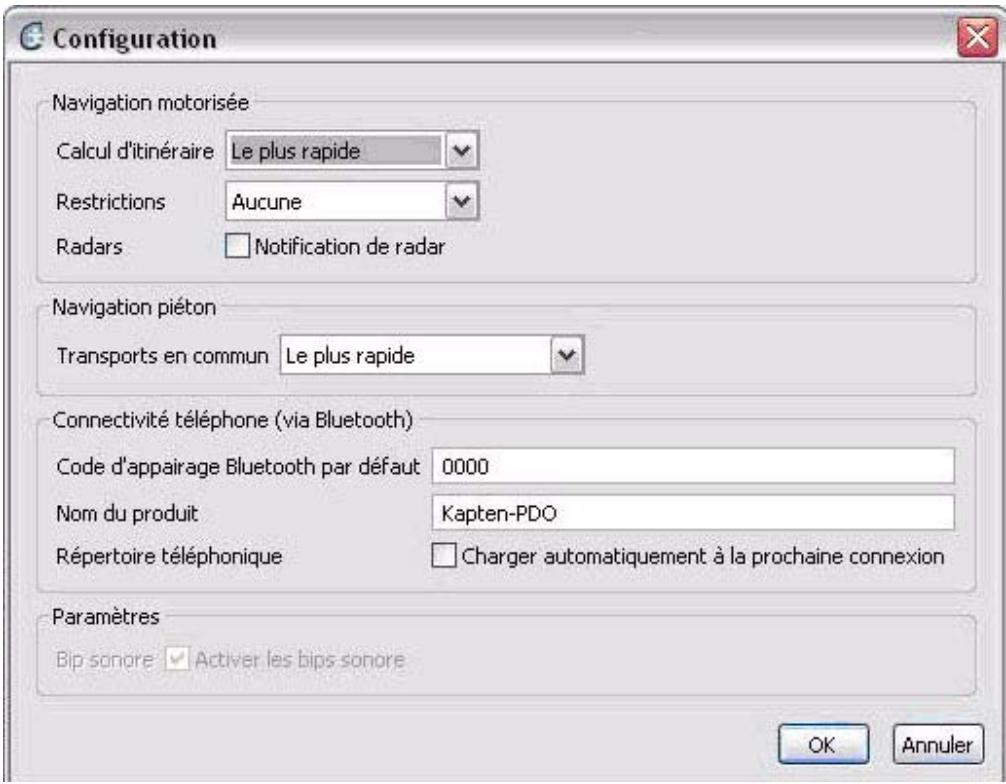
Le tableau suivant décrit les paramètres configurables et leurs options de paramétrage :
Tableau 4 - 3 : Paramètres du kapten configurable via le kapmanager
| Section | Option | Description |
| Navigation motorisée | Calcul d'itinéraire | Permet d'optimiser son itinéraire en fonction du temps (Le plus rapide) ou de la distance (Le plus court). |
| Restrictions | Permet de définir des options de restriction de parcours : ·Aucune ·Eviter autoroute ·Eviter péages | |
| Navigation piéton | Transports en commun | Permet d'optimiser son trajet en transports en commun en fonction du temps (Le plus rapide) ou du nombre de changements (Minimiser le nombre de changements). |
| POI notification de radar | Permet d'être notice de la présence d'un radar. |
Tableau 4 - 3 : Paramètres du kapten configurable via le kapmanager (...
| Section | Option | Description |
| Connectivité téléphone (BT) | Code d'appairage BT par défaut | Permet de configurer le code d'appairageBluetooth(voir «Appairage téléphonique», page 55). |
| Charger répertoire téléphonique à la prochaine connexion au téléphone | Permet de configurer le kapten pour que les contacts soient automatiquement téléchargés lors de la connexion suivante. | |
| Saisie du nom BT | Permet de configurer le nom Bluetooth sous lequel le kapten est reconnu lors d'un appairage. |
4.3 La capteur
Le kapten est un produit 100% vocal, mais si vous avez réellement besoin d'un écran, essayez la kaplet.
La kaplet est une application Java téléchargeable dans le téléphone.
Elle vous permet d'utiliser l'écran et les touches de votre téléphone pour :
- accéder à tous les menus du produit kapten (si vous ne pouvez pas parler par exemple):
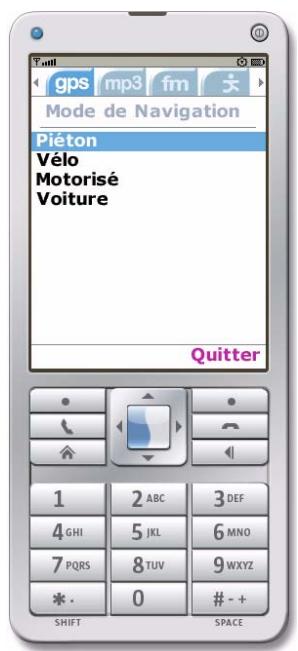
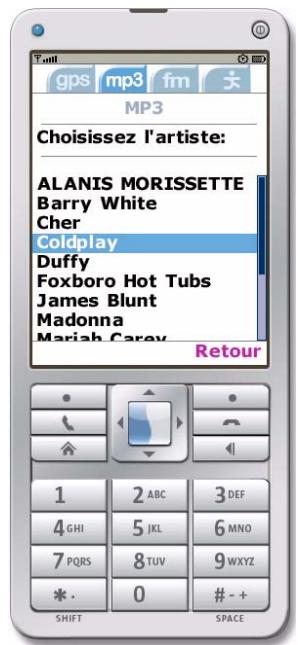
Figure 4 - 6: Kaplet - Exemples de menus GPS (mode de navigation), MP3 (liste d'artistes), FM (recherche de station)
- afficher les instructions de navigation en soutien des indications vocales :
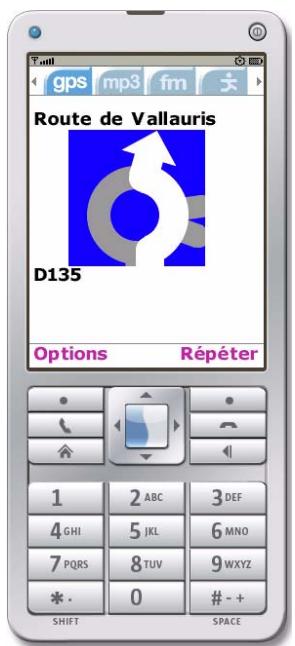
Figure 4 - 7: Exemples d'instructions de navigation et de points d'intérêt
- Afficher une carte de votre position courante :
Figure 4 - 8: Kaplet - Exemple d'écran de position courante

Pour savoir si votre téléphone est compatible avec la kaplet, rendez-vous sur l'espace support du site kapsys (www.kapsys.com), via un navigateur Web ou l'application kapmanager (voir «Application kapmanager», page 70).
- Description des conditions normales d'utilisation
- Restrictions d'usage - precaution d'emploi
- Garanties – limitation de responsabilité
- OBJET de la garantie limitée
- Limitation de responsabilité
- Marques commerciales
- Découvrir le kapten 1
- Interagir avec le kapten 9
- Utiliser le kapten 33
- Écouter de la musique avec la fonction MP3 46
- Écouter la radio avec la fonction FM 52
- Téléphoner avec la fonction CALL 55
- Site web 64
- Application kapmanager 70
- LISTE des tableaux
- LISTE des figures
- Découvrir le kapten
- Introduction au kapten
- Les technologies utilisées
- Reconnaissance et synthèse VOCALE
- Lecteur MP3
- Récepteur FM
- Connectivite USB
- Contenu du coffret
- Cable USB
- Ecouteurs
- Pour brancher les écouteurs :
- Caractéristiques techniques
- Interagir avec le kapten
- Interagir vocalement avec le kapten
- Les principes de l'interaction vocale
- Exemples de menus vocaux
- Commande VOCALE
- Exemples de commandes vocales
- Naviguer dans un menu vocal
- Interagir par le biais de mots-clés
- Mots-clés d'interrogation
- Mots-clés d'action
- Les écouteurs
- Identifier les boutons et connectivités du kapten
- Vue de face
- Touches de fonction
- Touches de MENU et bouton «k
- Bouton «k
- Que de dessus
- Pour déverrouiller votre kapten :
- Profil droit
- Profil gauche
- Comprendre les signaux lumineux du kapten
- Signaux lumineux du bouton «k
- Signaux lumineux des touches de fonction
- Signaux lumineux des indicateurs de mode de navigation
- Autres signaux lumineux
- Réinitialisation
- Pour réinitialiser le kapten :
- Démarrage du système d'exploitation
- Utiliser le kapten
- Avant d'utiliser votre kapten
- Pour allumer votre kapten :
- Charger le kapten
- Niveau de CHARGE de la batterie
- Déverrouiller le kapten
- Naviguer avec la fonction GPS
- Mise en GARDE sur l'utilisation du GPS
- Optimiser la qualite de la reception GPS
- Lancer une navigation GPS
- Première étape : verification des prérequis
- Seconde étape : activation de la fonction GPS
- Troisième étape : choix du mode de navigation
- Quatrième étape : choix du type de destination
- Pour naviguer vers une nouvelle adresse :
- Dictée la ville
- Pour naviguer vers un favori :
- Pour naviguer vers un dernier trajet :
- Pour naviguer vers un contact :
- Pour naviguer vers un k-tag :
- Pour naviguer en mode visite :
- Au cours d'une navigation GPS
- Écouter de la musique avec la fonction MP3
- Mise en GARDE sur l'écoute prolongée de musique
- Stockage de musique sur le kapten
- Lancer une écoute musicale
- Première étape : vérification des prérequis
- Seconde étape : activation de la fonction MP3
- Troisième étape : choix du mode d'écoute
- Pour écouter un morceau :
- Pour écouter un artiste :
- Pour écouter un genre :
- Pour écouter une playlist :
- Pour écouter un podcast :
- Au cours d'une écoute musicale
- Écouter la radio avec la fonction FM
- Écouter la radio avec le kapten
- Seconde étape : activation de la fonction FM
- Troisième étape (optionnelle) : changement de RADIO
- Au cours d'une écoute radio
- Téléphoner avec la fonction CALL
- Appairage téléphonique
- Telephones compatibles bluetooth
- Activation / désactivation du bluetooth
- Pour activer le bluetooth :
- Pour désactiver le bluetooth :
- Mode AVION
- Passer un appel téléphonique avec le kapten
- Prendre ou refuser un appel entrant
- Pour prendre un appel entrant :
- Pour refuser un appel entrant, faites :
- Créer un K-Tag
- Pour créer un K-Tag :
- Synchroniser le kapten
- Site web
- Rubrique mykapsys
- Rubrique openshare
- Rubrique easystore
- Rubrique learn&use
- Application kapmanager
- Installer le kapmanager
- Pour installer kapmanager manuellement sous windows xp/vista :
- Pour installer kapmanager automatiquement sous windows XP :
- Pour installer kapmanager sous macos x:
- Découvrir le kapmanager
- Utiliser le kapmanager
- Synchronisation du kapten
- Configuration du kapten
- La capteur
Marque : KAPSYS
Modèle : KAPTEN
Catégorie : GPS urbain