
THINKPAD 10 (20C10024FR) - Tablette Windows LENOVO - Notice d'utilisation et mode d'emploi gratuit
Retrouvez gratuitement la notice de l'appareil THINKPAD 10 (20C10024FR) LENOVO au format PDF.


| Type de produit | Tablette Windows |
| Marque | Lenovo |
| Modèle | ThinkPad 10 (20C10024FR) |
| Dimensions (L x P x H) | 256,5 x 177 x 8,95 mm (modèles sans carte à puce) / 16,95 mm (avec carte à puce) |
| Écran | 10,1 pouces (256,5 mm), résolution 1920x1200, technologie IPS, verre Gorilla, rétroéclairage LED, multitactile |
| Processeur | Intel Atom quad-core |
| Mémoire RAM | 2 Go ou 4 Go |
| Stockage interne | Carte eMMC |
| Système d'exploitation | Microsoft Windows 8.1 |
| Batterie | Lithium-polymère 33 Wh |
| Caméra avant | 2 mégapixels |
| Caméra arrière | 8 mégapixels avec flash, autofocus |
| Connectivité sans fil | Wi-Fi 802.11a/g/n, Bluetooth 4.0, NFC (selon modèle), GPS |
| Connecteurs | USB 2.0, micro HDMI, audio multifonction, port clavier, station d'accueil, alimentation |
| Lecteurs de cartes | micro SD, micro SIM, carte à puce (selon modèle) |
| Sécurité | Lecteur d'empreintes digitales (selon modèle), mot de passe superviseur, processeur de sécurité |
| Accessoires inclus | Cordon d'alimentation, boîtier d'alimentation ; stylet et rabat de protection selon modèle |
| Entretien | Utiliser un chiffon sec et doux, non pelucheux. Nettoyer écran hors tension. |
| Réparabilité | Batterie interne non remplaçable par l'utilisateur. Toute réparation par technicien agréé Lenovo. |
| Température de fonctionnement | 5,0 à 35,0 °C |
| Humidité de fonctionnement | 8 à 80 % |
FOIRE AUX QUESTIONS - THINKPAD 10 (20C10024FR) LENOVO
Questions des utilisateurs sur THINKPAD 10 (20C10024FR) LENOVO
0 question sur cet appareil. Repondez a celles que vous connaissez ou posez la votre.
Poser une nouvelle question sur cet appareil
Téléchargez la notice de votre Tablette Windows au format PDF gratuitement ! Retrouvez votre notice THINKPAD 10 (20C10024FR) - LENOVO et reprennez votre appareil électronique en main. Sur cette page sont publiés tous les documents nécessaires à l'utilisation de votre appareil THINKPAD 10 (20C10024FR) de la marque LENOVO.
MODE D'EMPLOI THINKPAD 10 (20C10024FR) LENOVO
Remarque : Avant d'utiliser le présent document et le produit associé, prenez connaissance des informations suivantes :
- Consignes de sécurité, Déclaration de garantie et Guide de configuration Regulatory Notice
- Consignes de sécurité et de manipulation » à la page iii Annexe D « Remarques » à la page 91
Les versions les plus récentes du manuel Consignes de sécurité, Déclaration de garantie et Guide de configuration et du document Regulatory Notice sont disponibles sur le site Web du support Lenovo à l'adresse suivante: http://www.lenovo.com/UserManuals.
Première édition (mai 2014)
Copyright Lenovo 2014.
REMARQUE SUR LES DROITS LIMITES ET RESTREINTS : Si les données ou les logiciels sont fournis conformément à un contrat « General Services Administration » (« GSA »), l'utilisation, la reproduction et la divulgation sont soumises aux restrictions stipulées dans le contrat n° GS-35F-05925.
Table des matières
Consignes de sécurité et de manipulation. iii
Présentation de la tablette 1
Vue avant et latérale. 1
Vue arrriere 4
Accessoires. 5
Fonctions. 5
Spécifications 6
Environnement d'exploitation 7
Programmes Lenovo 7
Chapitre 2. utilisation de votre tablette 9
Instructions d'installation 9
Utilisation de l'écran multitactile 9
Gestion de l'alimentation. 13
Chargement de la batterie 13
Allonger la durée de vie de la batterie entre les chargements 13
Vérification de l'état de la batterie 14
Utilisation du stylet de la tablette graphique 14
Utilisation du clavier à l'écran/clavier tactile et du volet d'écriture manuscrite 15
Modification du comportement au démarrage pour ouvrir le bureau ou l'écran d'accueil 16
Téléchargement de quelques et d'applications 16
Utilisation du lecteur d'empreintes digitales 16
Utilisation du ThinkPad 10 Quickshot Cover... 19
Utilisation des caméras 21
Utilisation du lecteur de cartes micro SD 21
Utilisation d'une carte à puce 23
Utilisation de périphériques HDMI 25
Utilisation de solutions de synchronisation. 25
Utilisation du récepteur satellite GPS 26
Chapitre 3. réseaux et périphériques sans fil. 27
Installation et retrait de la carte micro SIM. 27
Déterminer le réseau mobile que vous utilisez 29
Connexion à un réseau Wi-Fi 29
Connexion à un réseau mobile 30
Partage de votre connexion Internet 31
Utilisation des périphériques Bluetooth 32
Utilisation de la connexion NFC 32
Chapitre 4 vous et votre tablette... 37
Confort et accessibilité 37
Utilisation optimale de votre tablette 37
Informations d'accessibilité 37
Obtention de mises à jour 40
Voyager avec votre tablette. 40
Conseils pour voyager. 40
Accessoires de voyage 41
Entretien et maintenance. 41
Chapitre 5. options thinkpad 10... 43
Utilisation du ThinkPad 10 Touch Case 48
Chapitre 6. sécurité 55
Utilisation des mots de passe 55
Mots de passe et mode veille 55
Mot de passe superviseur 55
Utilisation du processeur de sécurité 56
Utilisation du pare-feu. 57
Protection des données contre les virus. 57
Chapitre 7. configuration avancée.. 59
Installation des pilotes du périphérique 59
ThinkPad Tablet Setup 59
Menu Main 60
Menu Config. 61
Menu Sécurité 61
Menu de démarrage 64
Menu Redémarrage 65
Mise à jour du UEFI BIOS système 66
Utilisation de la gestion de systèmes 66
Gestion du système 66
Chapitre 8. identification et résolution des incidents 67
Diagnostic des incidents. 67
Identification et résolution des incidents. 67
Récupération après un incident grave lié à un logiciel. 68
Messages d'erreur 69
Erreurs sans messages 70
Actualisation de votre tablette. 71
Réinitialisation des paramètres par défaut de votre tablette 71
Utilisation des options de démarrage avancées 72
Récupération de votre système d'exploitation si Windows 8.1 ne démarre pas. 72
Création et utilisation d'un support de récapitulation 72
Chapitre 10. support 75
Forums utilisateurs de Lenovo 76
Recherche d'options ThinkPad 77
Achat de services supplémentaires 77
Annexe a. informations réglementaires 79
Informations liées à la communication sans fil 79 Localisation des antennes sans fil UltraConnectTM 80
Localisation des notices relatives à la réglementation liée à l'utilisation des produits sans fil 81
Avis de classification pour l'exportation 81
Bruit radioélectriques 81 Déclaration de conformité de la Federal Communications Commission (FCC) [Etats-Unis] 81
Avis de conformité à la réglementation d'Industrie Canada pour la classe B 82
Directive de l'Union française relative à la conformité électromagnétique. 82
Avis de conformité à la réglementation pour la classe B (Allemagne) 82
Avis de conformité aux réglementations pour la classe B (Corée) 83
Japon - Déclaration VCCI pour la classe B. 83
Avis de conformité aux normes japonaises pour les produits qui se branchent sur les principaux blocs d'alimentation dont l'intensité mesurée est inférieure ou égale à 20 A par phase 83
Taiwan - Informations de maintenance pour les produits Lenovo 83
Marque de conformité pour l'Eurasie 83
Notice relative à la réglementation pour le Brésil 83
Notice relative à la réglementation pour le Mexique 84
Annexe b. déclarations relatives au recyclage et aux DEEE 85
Informations DEEE importantes 85
Informations sur le recyclage pour le Japon 85
Informations sur le recyclage pour le Brésil 86
Informations sur le recyclage des piles et batteries pour Taiwan. 86
Informations sur le recyclage des piles et batteries pour les États-Unis et le Canada. 87
Informations sur le recyclage des piles et batteries pour l'Union européenne. 87
Informations sur le recyclage des déchets d'Equipements Electriques et Electroniques (DEEE) pour la Chine 87
Directive RoHS pour l'Union européenne 89
Directive RoHS pour la Chine. 89
Directive RoHS pour la Turquie 89
Directive RoHS pour l'Ukraine. 90
Directive RoHS pour l'Inde 90
Annexe d. remarques. 91
Marques 92
Veillez à respecter les conseils suivants afin de tirer le meilleur parti de la tablette. En cas de non-respect de ces conseils, vous vous exposez à des risques de blessure ou de gène ou à un dysfonctionnement de la tablette.
Consignes de sécurité et de manipulation

Pour éviter tout risque de blessure, de dommage matériel ou d'accident dus à votre ThinkPad® 10 (ci-après dénommée la tablette), lisez attentivement toutes les informations contenues dans cette section avant de l'utiliser.
Pour obtenir des instructions d'utilisation détaillées, reportez-vous au Guide d'utilisation de la ThinkPad 10 (la présente publication). Pour accéder au Guide d'utilisation de la ThinkPad 10, procédez de l'une des manières suivantes :
- Consultez le site http://www.lenovo.com/UserManual et suivez les instructions à l'écran.
- Ouvrez la fenêtre Aide et support de Windows®. Touchez ensuite Lenovo User Guide.
Pour obtenir des conseils supplémentaires concernant l'utilisation correcte de la tablette, consultez le site Web suivant : http://www.lenovo.com/safety
Manipulez votre tablette avec précaution :
Évitez de faire tomber, de tordre ou d’écraser la tablette. Évitez également d’insérer un quelconque objet dans la tablette ou de poser des objets lourds dessus. Notre tablette contient des composants fragiles. Ils pourraient être endommagés.
L'écran de votre tablette est en verre. Si vous faites tomber la tablette sur une surface dure, si elle subit un choc ou se trouve écrasée par un objet lourd, le verre pourrait casser. Si le verre venait à être ébréché ou fissuré, n'y touchez pas et n'essayez pas d'enlever le verre cassé. Cessez immédiatement d'utiliser la tablette et contactez le support technique Lenovo® pour réparer ou remplacer la tablette, ou obtenir des informations sur le recyclage.
Évitez de démonter ou de modifier votre tablette :
Votre tablette est une unité scellée. Elle ne contient aucune pièce réparable par l'utilisateur. Toute réparation concernant un composant interne doit être réalisée par un service de réparation ou un technicien Lenovo agréé. Si vous essayez d'ouvrir ou de modifier votre tablette, la garantie sera annulée.

DANGER
Tous les PC Lenovo contiennent une pile format bouton non rechargeable destinée à alimenter l'horloge système. En outre, de nombreux ordinateurs portables utilisent un bloc de batteries rechargeable destiné à alimenter le système lorsqu'il est utilisé en mode portable. La compatibilité des piles fournies par Lenovo en vue d'être utilisées avec votre produit a été testée. Ces piles doivent être uniquement remplacées par des composants agrésés.
Ne tentez jamais d'ouvrir ou de réparer une batterie. Ne broyez pas, ne percez pas et n'incinérez pas les piles ou les batteries et ne provoquez pas de court-circuit sur les contacts en métal. N'exposez
Ne exposez pas la pile ou la batterie à l'eau ou à tout autre liquide. Rechargez uniquement le bloc de batteries en vous conformant strictement aux instructions fournies dans la documentation du produit.
Un mauvais traitement ou une mauvaise utilisation risque d'entraîner une surchauffe de la pile pouvant se traduire par une «émission» de gaz ou de flammes émanant du bloc de piles ou de la pile cellulaire. Si vous remarquez, sur la surface extérieure du produit, des signes de gonflement, de fuite ou de corrosion, votre batterie interne est peut-être en panne. Dans ce cas, cessez immédiatement d'utiliser le produit et contactez l'équipe du support Lenovo pour plus d'informations. Un remplacement des batteries en usine est peut-être nécessaire.
Les batteries peuvent se dégrader en cas de non-utilisation prolongée. Le fait de laisser certaines batteries rechargeables (telles que les batteries au lithium-ion) déchargées et inutilisées pendant une période prolongée peut accroître les risques de court-circuit de la batterie, réduire sa durée de vie et mettre en danger la sécurité. Ne laissez pas les batteries au lithium-ion rechargeables complètement déchargées et ne les stockez pas dans cet état.
Ne tentez pas de remplacer ou de démonter la batterie interne :
Le remplacement de la batterie interne rechargeable doit être réalisé par un service de réparation ou un technicien Lenovo agréé. Les services de réparation et les techniciens Lenovo agréés recyclent les batteries conformément aux lois et réglementations du pays.
Consignes relatives aux batteries rechargeables intégrées

DANGER
Ne tentez pas de remplacer les batteries internes ou les piles cellulaires au lithium. Pour effectuer un remplacement en usine, contactez le support Lenovo.
Protégez votre tablette et votre adaptateur contre l'humidité :
Évitez de plonger votre tablette dans l'eau et de la poser à un endroit où elle pourrait entrer en contact avec une substance liquide.
Utilisez uniquement des méthodes de chargement prises en charge :
Pour recharger la batterie interne de la tablette en toute sécurité, utilisez l'une des méthodes de chargement ci-après :
Attention : Utilisez uniquement les boitiers d'alimentation homologues par Lenovo. Les boitiers d'alimentation non autorisés risquent d'endommager gravement la tablette.
- Boîtier d'alimentation fourni avec votre tablette ThinkPad Tablet Dock et boîtier d'alimentation sont fournis avec la station d'accueil
Remarque : Le ThinkPad Tablet Dock est un périphérique en option spécialement conçu par Lenovo pour la tablette ThinkPad 10. Pour acheter ces options sur le site de Lenovo, connectez-vous à l'adresse suivante :
Les dispositifs de charge peuvent chauffer lors d'une utilisation normale. Assurez-vous que l'espace autour du dispositif de charge est suffisant. Débranchez le dispositif de charge si l'une des situations suivantes se produit :
Le dispositif de charge a été exposé à la pluie, à une substance liquide ou à un excès d'humidité. - Le dispositif de charge est endommagé.
- Vous souhaitez nettoyer le dispositif de charge.
Lenovo n'est pas responsable des performances ou de la sécurité des produits non fabriqués ou non reconnus par Lenovo.
Empêcher les dommages auditifs :
Votre tablette est équipée d'un connecteur audio multifonction que vous pouvez utiliser avec un casque ou des écouteurs.
Une pression sonore excessive dans les casques ou les oreillettes peut entraîner une perte de l'audition. En réglant le volume au maximum, la tension de sortie dans le casque ou l'oreillette et le niveau de pression sonore augmentent. Afin de protéger votre audition, réglez l'égaliseur à un niveau approprié.
L'utilisation prolongée d'un casque ou d'écouteurs à un volume élevé peut se révéler nocif si le débit du casque ou des écouteurs n'est pas conforme aux spécifications de la norme EN 50332-2. Le connecteur de sortie casque de votre tablette est conforme au sous-alinéa 7 de la norme NF EN 50332-2. Ces spécifications limitent la tension maximale de sortie efficace de la bande large de la tablette à 150mV. Pour vous protéger contre toute perte auditive, assurez-vous que les casques ou les écouteurs que vous utilisez sont également conformes aux spécifications de la norme NF EN 50332-2 (alinéa 7 des limites) concernant le voltage de bande large de 75mV. Toute utilisation de casques non conformes aux spécifications de la norme NF EN 50332-2 peut se révéler dangereuse en raison des niveaux excessifs de pression acoustique.
Si vous tablette est livrée avec un casque ou des écouteurs, l'association de ces dispositifs à la tablette respecte les spécifications de la norme NF EN 50332-1. Si vous utilisez d'autres casques ou écouteurs, assurez-vous qu'ils sont conformes aux specifications de la norme NF EN 50332-1 (clause 6.5 relative aux valeurs de limitation) 1 peut se révéler dangereuse en raison des niveaux excessifs de pression acoustique.
Soyez prudent si vous utilisez la tablette en voiture ou à bicyclette :
Privilégiez toujours votre sécurité et celle des autres. Respectez la loi. Les lois et réglementations du pays peuvent régir la façon dont vous devez utiliser les appareils électroniques portables du même type que votre tablette, lorsque vous conduisez un véhicule ou lorsque vous êtes à vélo.
Mettez au rebut les éléments en respectant les lois et réglementations du pays :
Lorsque votre tablette ne fonctionne plus, évitez de l'écraser, de l'incinérer, de la jeter dans l'eau ou de vous en débarrasser d'une façon qui pourrait aller à l'encontre des lois et des réglementations du pays. Certains composants internes contiennent des substances susceptibles d'exploser, de couler ou d'affecter l'environnement s'ils ne sont mis au rebut comme il se doit.
Pour plus d'informations, voir Annexe B « Déclarations relatives au recyclage et aux DEEE » à la page 85.
Tenez votre tablette et ses accessoires éloignés des enfants en bas âge :
Votre tablette contient des petits éléments pouvant être dangereux pour des enfants en bas âge. De plus, l'écran de verre peut se casser ou se fissurer si la tablette tombe ou est jetée contre une surface dure.
Protégéz vos données et logiciels :
Ne supprimez pas des fichiers inconnus ou ne changez pas le nom des fichiers ou répertoires que vous n'avez pas créé, car votre tablette ou vos logiciels risqueraient de ne plus fonctionner.
Sachez que l'accès aux ressources réseau peut exposer votre tablette à des virus, des pirates, des logiciels espions et d'autres activités malveillantes risquant d'endommager votre tablette, vos logiciels ou vos données. Il vous incombe de prendre les mesures de protection appropriées en déployant des pare-feu, des logiciels antivirus et des logiciels de protection contre les logiciels espions, et de tenir ces logiciels à jour.
Tenez les appareils électriques tels que les ventilateurs, radios, haut-parleurs, climatiseurs et fours micro-ondes à l'écart de votre tablette, car les puissants champs magnétiques qu'ils génèrent risqueraient d'endommager l'écran et les données stockées sur l'unité de disque dur.
Faites attention à la chaleur générée par votre tablette :
Lorsque votre tablette est sous tension ou que la batterie est en cours de charge, certains composants peuvent chauffer. La température atteinte dépend de l'activité système et du niveau de charge de la batterie. Un contact prolongé avec votre peau, même à travers des vêtements, peut provoquer des lésions, voir des brûlures. Évitez tout contact prolongé des mains, genoux ou toute autre partie du corps avec ces éléments pendant une période prolongée.
Cordons d'alimentation et câbles sous enveloppe de PVC (chlorure de polyvinyle)
AVERTISSEMENT : Tout contact avec le câble de ce produit ou avec les câbles des accessoires vendus avec ce produit peut vous exposer au plomb, produit chimique reconnu par l'état de Californie comme pouvant entraîner des cancers et des anomalies congénitales ou d'autres dommages liés à la reproduction. Lavez soigneusement vos mains après toute manipulation.
Chapitre 1. présentation du produit
Ce chapitre offre une vue d'ensemble de la tablette, notamment l'emplacement des connecteurs et des commandes, ainsi que les caractéristiques, les accessoires, les spécifications, l'environnement d'exploitation et les programmes Lenovo préinstallés.
Présentation de la tablette
Cette section présente les fonctions matérielles de la tablette. Elle fournit les informations de base pour commencer à utiliser votre tablette.
Vue avant et latérale
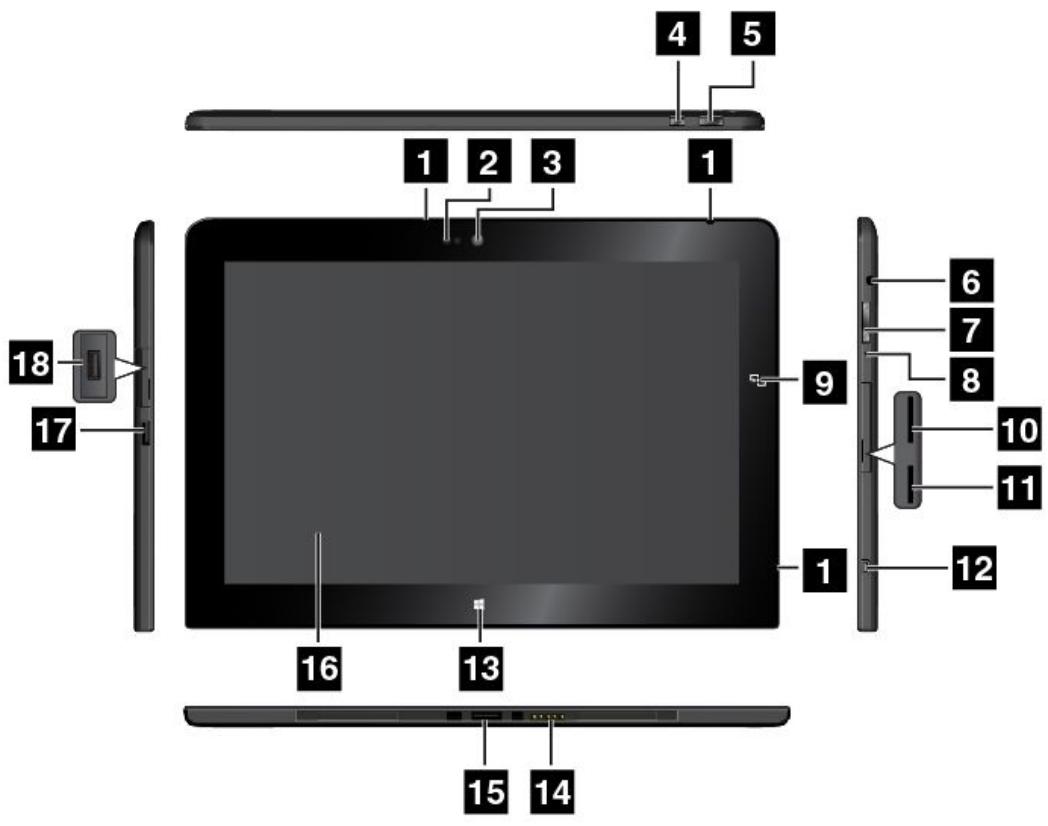
| 1 Microphones | 2 Déetecteur de lumière ambiente |
| 3 Caméra avant | 4 Bouton Verrouillage de la rotation de l'écran |
| 5 Interrupteur d'alimentation | 6 Connecteur audio multifonction |
| 7 Boutons de réglage du volume | 8 Orifice de réinitialisation d'urgence |
| 9 Logo NFC (sur certains modèles) | 10 Logement pour carte micro SIM |
| 11 Logement pour carte micro SD | 12 Connecteur micro HDMI™ |
| 13 Commande de l'écran Démarrer de Windows | 14 Port clavier |
| 15 Connecteur de la station d'accueil | 16 Ecran multitactile |
| 17 Connecteur d'alimentation | 18 Connecteur USB 2.0 |
1 Microphones
Lorsqu'ils sont utilisés avec une application apte à gérer les fonctions audio, les microphones intégrés capturent le son et la voix.
2 Détecteur de lumière ambante
Le détecteur de lumière ambiance détecte la luminosité de l'environnement. La luminosité de l'écran s'ajuste automatiquement selon les conditions de luminosité ambiance détectées par le détecteur de lumière ambiance.
3 Caméra avant
Votre tablette est équipée d'une caméra avant de 2 mégapixels. Cette caméra vous permet de prendre des photos, de créer des vidéos ou de passer des appels vidéo via des applications Web. Lorsque la caméra démarre, le voyant vert d'utilisation de la caméra s'allume. Pour plus d'informations, voir « Utilisation des caméras » à la page 21.
4 Bouton verrouillage de la rotation de l'écran
Appuyez sur ce bouton pour désactiver la fonction de rotation automatique de l'écran. Appuyez de nouveau sur le bouton pour l'activer.
5 Interrupteur d'alimentation
Appuyez sur l'interrupteur d'alimentation pour mettre la tablette sous tension.
Pour éteindre la tablette, faites glisser votre doigt sur la partie droite de l'écran pour afficher les options. Touchez ensuite Paramètres → Alimentation → Arrêter.
Si la tablette ne répond plus et si vous ne pouvez pas la mettre hors tension, appuyez sur l'interrupteur d'alimentation pendant au moins quatre secondes. Si l'incident persiste, retirez le boîtier d'alimentation c. a. et servez-vous de l'orifice de réinitialisation d'urgence pour réinitialiser la tablette.
Vous pouvez également programmer l'interrupteur d'alimentation pour arrêter la tablette ou la mettre en mode veille ou hibernation lorsque vous appuyez sur ce bouton. Pour ce faire, vous devez modifier les paramètres du mode de gestion de l'alimentation. Pour accéder aux paramètres du mode de gestion de l'alimentation, procédez comme suit :
- À partir du bureau, sélectionnez l'icône d'état de la batterie dans la zone de notification Windows.
- Touchez Autres options d'alimentation.
- Dans le panneau de navigation, touchez Choix de l'action du bouton d'alimentation.
- Suivez les instructions qui s'affichent à l'écran pour modifier les paramètres en fonction de vos préférences.
6 Connecteur audio multifonction
Branchez le casque ou les écouteurs pour écouter en stéréo à partir de la tablette. Vous pouvez également brancher un casque pour enregistrer de l'audio ou passer des appels.
Remarque : Le connecteur audio multifonction ne prend pas en charge les micros conventionnels.
7 Boutons de réglage du volume
Pour régler le volume de la tablette, appuyez sur le bouton Volume + ou Volume -.
8 Orifice de réinitialisation d'urgence
Si la tablette ne répond plus et si vous ne pouvez pas l’arrêter en appuyant sur l'interrupteur d'alimentation et en le maintenant enfoncé, débranchez le boîtier d'alimentation c. a. et insérez un trombone déplié dans l'orifice de réinitialisation d'urgence pour réinitialiser la tablette.
9 Logo NFC (sur certains modèles)
Si vous voyez un logo NFC (Near Field Communication) sur l'écran près des boutons de réglage du volume, cela signifie que votre tablette est équipée d'une carte NFC. Pour plus d'informations sur la fonctionnalité NFC, voir « Utilisation de la connexion NFC » à la page 32.
10 Logement pour carte micro SIM
Ouvrez le cache de protection du logement pour carte micro SIM (SIMulation Indentification Module). Insérez une carte micro SIM pour établir une connexion de réseau étendu (WAN) sans fil. Pour plus d'informations sur l'installation d'une carte micro SIM, voir « Installation et retrait de la carte micro SIM » à la page 27.
Remarque : Le logement pour carte micro SIM n'est pas opérationnel sur les modèles Wi-Fi seul.
11 Logement pour carte micro SD
Ouvrez le cache pour accéder au lecteur de cartes micro SD (Secure Digital). Insérez une carte micro SD dans le logement prévu à cet effet pour stocker des données. Pour plus d'informations, voir « Utilisation du lecteur de cartes micro SD » à la page 21.
12 Connecteur micro HDMI™
Votre tablette est dotée d'un connecteur micro HDMI (High-Definition Multimedia Interface), une interface audio/video numérique qui vous permet de vous connecter à un périphérique audio numérique compatible ou à un écran vidéo tel qu'une télévision haute définition HDTV. Pour plus d'informations, voir « Utilisation de périphériques HDMI » à la page 25.
13 Commande de l'écran démarrer de windows
Touchez la commande de l'écran Démarrer de Windows pour l'activer.
14 Port clavier
Ce connecteur permet de brancher un ThinkPad 10 Touch Case ou un ThinkPad 10 Ultrabook Keyboard. ThinkPad 10 Touch Case et ThinkPad 10 Ultrabook Keyboard sont disponibles en options sur le site de Lenovo à l'adresse http://www.lenovo.com/accessories/services/index.html. Pour plus d'informations, voir « ThinkPad 10 Ultrabook Keyboard » à la page 43 et « ThinkPad 10 Touch Case » à la page 47.
15 Connecteur de la station d'accueil
Utilisez ce connecteur pour brancher une ThinkPad Tablet Dock. La ThinkPad Tablet Dock est disponible auprès de Lenovo à l'adresse suivante : http://www.lenovo.com/accessories/services/index.html. Pour plus d'informations, voir « ThinkPad Tablet Dock » à la page 50.
16 Écran multitactile
Touchez sur l’écran pour utiliser les commandes (icônes, options de menu, clavier tactile, etc.). Pour plus d’informations, voir « Utilisation de l’écran multitactile » à la page 9.
17 Connecteur d'alimentation
Utilise ce connecteur avec le cordon d'alimentation et le boîtier d'alimentation fournis pour charger la tablette lorsque la batterie est faible.
Pour plus d'informations, voir « Chargement de la batterie » à la page 13.
18 Connecteur USB 2.0
Le connecteur USB 2.0 permet de connecter des périphériques USB compatibles, tels qu'une imprimante USB ou un appareil photo numérique.
Attention : Lorsque vous branchez un câble USB sur ce connecteur, veillez à orienter la marque USB vers le haut. Sinon, vous risquez d'endommager le connecteur.
Vue arrière
Remarque: L'apparence de votre tablette peut différer légèrement de l'illustration suivante.
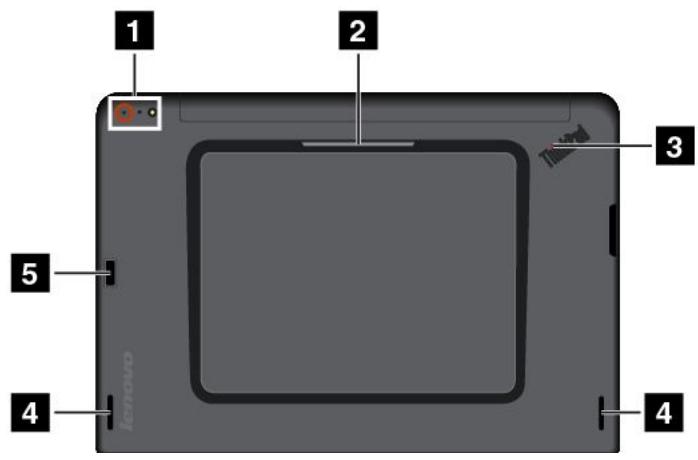
| 1 Caméra arrêté avec flash | 2 Logement pour carte à puce (sur certains modèles) |
| 3 Voyant d'état du système | 4 Haut-parleurs |
| 5 Lecteur d'empreintes digitales (sur certains modèles) |
1 Caméra arrêtée avec flash
Votre tablette est équipée d'une caméra arrière avec flash de 8 megapixels. Vous pouvez utiliser cette caméra pour prendre des photos ou créer des videos. Pour plus d'informations, voir « Utilisation des caméras » à la page 21.
2 Logement pour carte à puce (sur certains modèles)
Votre tablette peut être équipée d'un logement pour carte à puce. Pour plus d'informations, voir « Utilisation d'une carte à puce » à la page 23.
3 Voyant d'état du système
Le voyant lumineux du logo ThinkPad situé à l'arrière de la tablette indique l'état du système.
- Trois clignotements : la tablette est reliée à une source d'alimentation.
- Allumé : la tablette est allumée et en cours d'utilisation.
- Eteint : la tablette est éteinte, en mode veille ou en mode hibernation.
4 Haut-parleurs
Les haut-parleurs intégrés fournissant une sortie audio lors de la lecture de musique et de vidéos.
5 Lecteur d'empreintes digitales (sur certains modèles)
En associant vos empreintes digitales à un mot de passe, la technologie d'authentication par empreintes digitales permet un accès utilisateur simple et sécurisé. Pour plus d'informations, voir « Utilisation du lecteur d'empreintes digitales » à la page 16.
Accessoires
Voici quelques exemples d'accessoires disponibles pour votre tablette. Vous pouvez vous procurer ces accessoires depuis le site Web Lenovo à l'adresse suivante : http://www.lenovo.com/accessories/services/index.html ou auprès d'un revendeur Lenovo.
Cordon d'alimentation et boîtier d'alimentation : utilisez le cordon d'alimentation avec le boîtier d'alimentation pour alimenter la tablette et pour charger la batterie. 2 ThinkPad 10 Quickshot Cover (sur certains modèles) : le ThinkPad 10 Quickshot Cover (ci-après appelé rabat de protection) se fixe à la tablette par aimant. Utilisez le rabat de protection pour effectuer les opérations suivantes :
- Protégier l'écran de la tablette.
- Activer/désactiver aisément le mode veille de la tablette. Lancer la caméra. Utiliser le rabat de protection comme support de tablette.
Pour plus d'informations, voir « Utilisation du ThinkPad 10 Quickshot Cover » à la page 19.
3 Stylet de la tablette graphique (sur certains modèles) : certaines tablettes sont fournies avec un stylet de la tablette graphique. Utilisez le stylet de la tablette graphique pour saisir du texte ou pour dessiner naturellement et pour réaliser des opérations sans toucher l'écran avec vos doigts. Pour plus d'informations, voir « Utilisation du stylet de la tablette graphique » à la page 14.
Pour plus d'informations sur d'autres options disponibles pour votre tablette, consultez Chapitre 5 « Options ThinkPad 10 » à la page 43.
Processeur
- Processeur quad-core Intel® Atom™
Système d'exploitation
- Microsoft® Windows 8.1
Mémoire
- 2 Go ou 4 go
Stockage interne
- Carte eMMC (Embedded MultiMediaCard)
Affichage
- Verre Gorilla anti-reflet
- Taille : 256,5 mm
- Résolution d'écran : 1920 x 1200 pixels
- Contrôle de la luminosité automatique (détecteur de lumière ambiantes).
- Technologie IPS (In-Plane Switching) pour un délai de réponse rapide, un grand angle d'affichage et une reproduction de couleurs de haute qualité.
- Technologie de rétroéclairage par DEL (diode électroluminescente)
- Technologie multitactile
Caméras intégrées
- Caméra avant, deux mégapixels
- Caméra arrière avec flash, huit mégapixels, auto-focus
Connecteurs
- Un connecteur audio multifonction
- Un connecteur d'alimentation Un port clavier
- Un connecteur micro HDMI
- Un connecteur de station d'accueil
- Un connecteur USB 2.0
Logement pour carte ou lecteur de cartes
- Un logement pour carte micro SIM
- Un logement pour carte micro SD
- Un logement pour carte à puce (sur certains modèles)
Fonctions sans fil
- Bluetooth 4.0
- Réseau local sans fil (802.11a/g/n)
- Antenne réseau étendu sans fil (sur certains modèles)
- NFC (sur certains modèles)
- Récepteur satellite GPS
Dispositifs de sécurité
Lecteur d'empreintes digitales (sur certains modèles)
Taille
Largeur:256,5mm
Profondeur:177mm Hauteur :
- Pour les modèles sans logement pour carte à puce : 8,95 mm
- Pour les modèles équipés de logement pour carte à puce : 16,95 mm
Batterie
- Batteries au lithium-polymère 33 Wh
Alimentation (boitier d'alimentation)
- Entrée du signal sinusoidal entre 50 et 60 Hz Tension d'entrée du boîtier d'alimentation : 100 à 240 V c.a.
Environnement d'exploitation
- Température :
En fonctionnement : 5,0 à 35,0 °C
Température maximale de fonctionnement dans une atmosphère non pressurisée : 31,3 °C
- Humidité relative :
- En fonctionnement : 8 à 80 % Stockage : 5 à 95%
Si possible, placez votre tablette dans un endroit sec et correctement ventilé et évitez de l'exposer directement au soleil. N'utilisez ni ne rangez votre tablette dans des endroits poussièreux, sales, à très basse ou très haute température.
Programmes lenovo
Votre tablette contient des programmes Lenovo qui vous aident à travailler plus facilement et en toute sécurité.
Pour accéder aux programmes Lenovo, faites glisser votre doigt sur la partie droite de l'écran pour afficher les options. Appuyez ensuite sur Rechercher pour rechercher le programme souhaité.
Le tableau suivant présente de manière succincte certaines programmes Lenovo susceptibles d'être préinstallés sur votre tablette.
Remarque: Les programmes Lenovo préinstallés varient en fonction de la situation géographique et sont susceptibles d'être modifiés.
| Programme Lenovo | Description |
| Lenovo Cloud Storage powered by Hightail | Téléchargez tous vos documents préférés sur le cloud pour y acceder d'ou que vous soyez. Les boutons de chiffrement des données et de partage de fischiers vous permettent de ne jamais vous soucier de la sécurité des informations. Commencez par vérifier l'application Hightail pour Lenovo préinstallée sur votre tablette. Pour plus d'informations sur le programme Lenovo Cloud Storage, consultez le site Web suivant : https://www.hightail.com/partners/lenovo/promo1 |
| Lenovo Companion | You pouvez obtenir des informations sur les accessoires pour votre tablette, afficher des blogs et des articles relatifs à votre tablette et consulter d'autres programmes recommendés. |
| Lenovo QuickCast | Un moyen d'envoyer des fischiers et des adresses URL (Uniform Resource Locator) rapidement et facilement d'un pérophérique à un autre. |
| Lenovo QuickDisplay | Établissez une connexion entre l'ordinateur et un écran ou un projecteur sans fil. Il vous permit de réaliser des presentations de façon simple et rapide. |
| Lenovo Reach | Optimisez votre expérience du cloud. Lenovo Reach vous permit rester connecté en toutes circonstances et d'acceder à l'ensemble de vos éléments préféres depuis un ordinateur personnel, un smartphone ou une tablette. Grâce à Lenovo Reach, vous pouze ajouter vos services Web préféres à votre bureau de type « Cloud Desktop », rester connecté aux sites Web grâce au gestionnaire de mots de passer cloud et accéder, modifier et partager vos fischiers depuis n'importe où. |
| Lenovo Settings | Améliore l'utilisation de votre tablette en vous permettant de configurer laamera et les paramètres du microphone, d'optimiser les paramètres d'alimentation et de créé et:gérer plusieurs profils de réseau. |
| Lenovo Solution Center | Déctector et résoudre les incidents liés à la tablette. Ce programme propose des tests de diagnostic, la collecte des informations système, l'état de la sécurité et des informations de support, ainsi que des conseils et des astuces afin d'optimiser les performances du système. |
| Lenovo Support | Permet d'enregistrer votre tablette auprès de Lenovo, de visualiser des manuels d'utilisation pour votre tablette, d'obtenir des informations relatives à la garantie de votre tablette et consulter des informations d'aide et de support. |
| Lenovo Tools | Avec cet outil, vous bénéficiez d'un accès facile à diverses applications Lenovo telles que System Update, Lenovo Solution Center, etc. |
| System Update | Permet de maintainir à jour les logiciels installés sur votre tablette en téléchargeant et en installerant des propciels, notamment les programmes Lenovo, des pilotes de pérophérique, des mises à jour de l'interface UEFI (Unified Extensible Firmware Interface) BIOS et d'autres programmes tiers. |
Chapitre 2. utilisation de votre tablette
Ce chapitre fournit des instructions sur l'utilisation de certaines applications de base et de fonctionnalités de votre tablette.
Instructions d'installation
Lorsque vous utilisez la tablette pour la première fois après l'avoir déballée, veillez à suivre les instructions ci-dessous :
- Branchez le cordon d'alimentation au boîtier d'alimentation 1. Puis branchez le connecteur en entrée du boîtier d'alimentation sur le connecteur d'alimentation de la tablette 2.
- Branchez le cordon d'alimentation sur une prise de courant standard 3
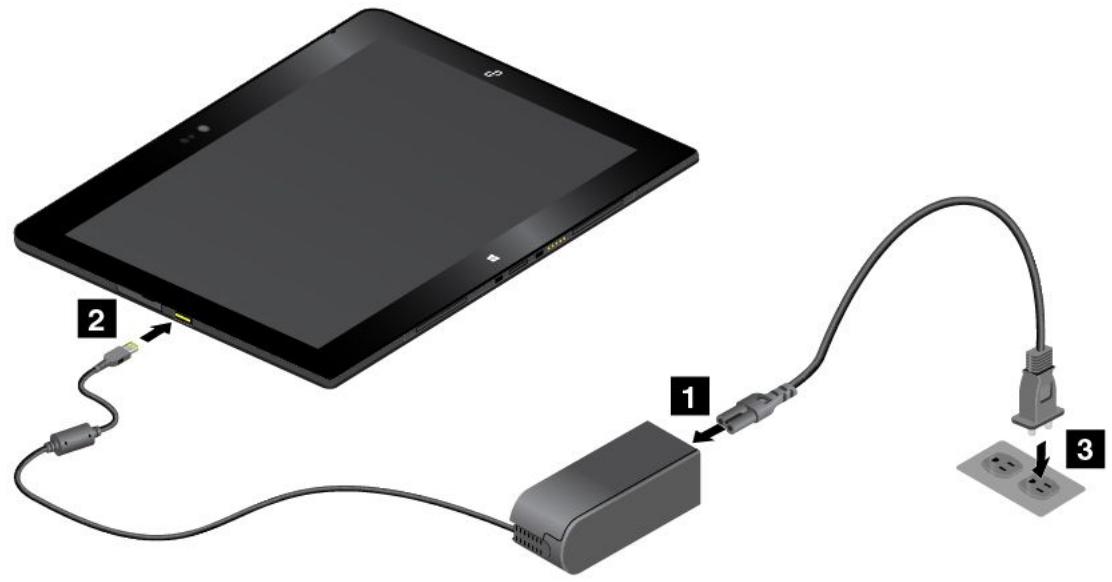
- Appuyez brievement sur le bouton d'alimentation pour permettre la tablette sous tension.
- Suivez les instructions qui s'affichent à l'écran pour terminer la configuration initiale.
Utilisation de l'écran multitactile
Cette rubrique explique comment utiliser l'écran multitactile.
Remarque : Il est possible que l'écran de votre tablette diffère des illustrations suivantes.
| Tâches | Mouvements tactiles |
| Ouvrir une application ou exéuter une action dans uneapplication ouverte, notamment Copier, Enregistrer etSupprimer, en fonction de l'application. | Touchez. |
| Faire défilier des éléments tels que des.listes, des pageset des photos. | Faites glisser votre doigt. |
| Déplacer un objet. | Faites glisser un élément dans l'emplacement souhaité. |
| Zoom arrêtè. | Rapproche deux doigts l'un de l'autre. |
| Zoom avant. | Ecartez deux doigts l'un de l'autre. |
| Faire pivoter un élément. | Posez deux doigts ou plus sur un élément, puis faitemypivater vos doigts (sur certains modèles uniquement) |
| Ouvrir un menu compteant plusieurs options. | Appuyer et maintainir. |
| Afficher les icônes qui contiennent les commandes système, comme par exemple Démarrer, Paramètres, Rechercher, Partager et Périphériques. | Faites glisser votre doigt à partir du bord droit. |
| Faire défiler et basculer vers les applications ouvertes. | Faites glisser votre doigt à partir du bord gauche. |
| Afficher les applications récemment utilisées ou sélectionner une application active dans la liste. | Faites glisser votre doigt de la gauche vers la droite et inversement dans la partie gauche de l'écran. |
| Afficher toutes les applications sur l'écran d'accueil. | · Faites glisser votre doigt vers le bord supérieur. · Appuyez sur la flèche vers le bas (↓) située près du coin inférieur gauche de l'écran d'accueil. |
| Personnaliser les vignettes sur l'écran d'accueil ou déinstaller une application. | • Faites glisser votre doigt à partir du bord supérieur ou inférieur, appuyez sur Personneliser puis sur l'icône de votrechoix. • Appuyez sur l'icône de votrechoix et maintenez-la enfonnée. |
| Afficher les commandes d'application d'une application ouverte, comme Copier, Enregistrer et Supprimer, en fonction de l'application. | Faites glisser votre doigt à partir du bord supérieur ou inférieur. |
| Fermer l'application en cours. | Faites glisser votre doigt du bord supérieur jusqu'àu bordinférieur. |
Astuces concernant l'utilisation de l'écran multitactile
- L'écran multitactile est un panneau de verre couvert d'un film plastique. N'appliquez aucune pression et ne placez aucun objet métallique sur l'écran, vous risqueriez d'endommager le pavé tactile ou d'altérer son fonctionnement.
- Ne vous servez pas de vos ongles, de gants ou d'objets (à l'exception du stylet de la tablette graphique homologué) pour interagir avec l'écran.
Astuces concernant le nettoyage de l'écran multitactile
- Mettez la tablette hors tension avant de nettoyer l'écran multitactile.
- Utilisez un chiffon sec doux et non pelucheux ou un morceau de coton absorbant pour enlever les empreintes de doigt ou la poussière de l'écran multitactile. N'imbibez pas le chiffon de solvants.
- Essuyez délicatement l'écran du haut vers le bas. N'appliquez aucune pression sur l'écran.
Gestion de l'alimentation
Cette section contient des instructions sur le chargement de la batterie, l'allongement de la durée de vie de la batterie entre les chargements et l'affichage de l'état de la batterie.
Chargement de la batterie
La tablette est livrée avec un boîtier et un cordon d'alimentation qui permettent de charger la tablette à partir de n'importe quelle prise de courant c. a. standard.
Remarque: La batterie n'est pas entièrement chargée à la livraison.
Pour charger la batterie, procédez comme suit :
- Branchez le cordon d'alimentation au boîtier d'alimentation 1. Puis branchez le connecteur en entrée du boîtier d'alimentation sur le connecteur d'alimentation de la tablette 2.
- Branchez le cordon d'alimentation sur une prise de courant standard 31

- Débranche le boîtier d'alimentation de la tablette lorsque la batterie est chargée entièrement ou laissez le boîtier d'alimentation branché afin d'utiliser la tablette à partir d'une alimentation.
Vous pouvez également utiliser le ThinkPad Tablet Dock et le boîtier d'alimentation livrés avec la station d'accueil pour recharger la batterie interne de la tablette en toute sécurité.
Attention : Utilisez uniquement les boîtiers d'alimentation homologués par Lenovo. Les boîtiers d'alimentation non autorisés risquent d'endommager gravement la tablette.
Remarque : Le ThinkPad Tablet Dock est un périphérique en option spécialement conçu par Lenovo pour la tablette ThinkPad 10. Pour acheter ces options sur le site de Lenovo, connectez-vous à l'adresse suivante : http://www.lenovo.com/accessories/services/index.html
Allonger la durée de vie de la batterie entre les chargements
Lorsque vous voyagez avec votre tablette et que vous ne disposez pas de prise de courant, vous pouvez prolonger la durée de vie de la batterie de la façon suivante :
- Désactivez le Wi-Fi, le réseau mobile et le Bluetooth lorsque vous n'utilisez pas ces fonctions.
Pour désactiver le Wi-Fi, le réseau mobile et le Bluetooth, procédez comme suit :
- Glissez depuis le bord droit de l'écran pour afficher les options.
- Touchez Paramètres Modifier les paramètres du PC.
- Dans le panneau de navigation, touchez Résseau → Mode Avion.
- Dans la section Mode avion, glissez le curseur vers la droite pour passer en Mode avion et désactiver tous les périphériques sans fil.
- Désactivez la synchronisation automatique si vous n'en avez pas besoin.
Pour permettre la fonction de synchronisation automatique hors tension, procédez comme suit:
- Glissez depuis le bord droit de l'écran pour afficher les options.
- Touchez Paramètres → Modifier les paramètres du PC.
- Dans le panneau de navigation, touchez SkyDrive → Paramètres de synchronisation.
- Désactivez l'option Paramètres de synchronisation avec SkyDrive.
- Réduisez la luminosité de l'écran.
Pour réduire la luminosité de l'écran, procédez comme suit :
- Glissez depuis le bord droit de l'écran pour afficher les options.
- Touchez Paramètres → Luminosité.
- Glissez le curseur vers le bas pour réduire la luminosité.
- Mettez l'écran en mode veille lorsque la tablette est temporairement inutilisée.
Pour passer en mode veille, procédez de l'une des manières suivantes :
- Fermez le ThinkPad 10 Quickshot Cover.
- Pour passer en mode veille à partir du système d'exploitation, procédez de l'une des manières suivantes :
- Glissez depuis le bord droit de l'écran pour afficher les options.
- Touchez Paramètres Alimentation Veille.
- Mettez la tablette hors tension si vous ne l'utilisez pas pendant un moment.
Pour permettre la tablette hors tension, procédez comme suit:
- Glissez depuis le bord droit de l'écran pour afficher les options.
- Touchez Paramètres → Alimentation → Arrêter.
Vérification de l'état de la batterie
À tout moment, vous pouvez connaître l'état approximatif de la batterie en contrôlant l'icône d'état dans la zone de notification Windows.
Pour vérifier l'état précis de la batterie et régler les paramètres d'alimentation de la tablette afin d'optimiser l'équilibrage entre les performances du système et les économies d'énergie, procédez comme suit :
- Dans l'écran d'accueil, touchez Lenovo Settings → Power.
- Contrôlez l'état de la batterie et configurez les paramètres.
Utilisation du stylet de la tablette graphique
Certains modèles sont équipés de série d'un stylet. Le stylet de la tablette graphique vous permet de saisir du texte de manière naturelle ainsi que de prendre des notes, d'annoter des fichiers PDF et de tracer des schémas avec des applications permettant de réaliser des modifications et des esquisses.
Remarque: Ce stylet n'est pas étanche. Prenez garde à ne pas le tremper ou le faire tomber à l'eau.
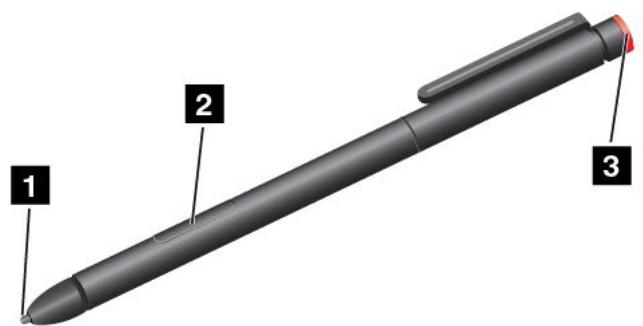
Le stylet de la tablette graphique est composé d'une mine 1, d'un bouton 2 et d'une gomme 3. Prenez le stylet et pointez la mine sur l'écran pour déplacer le pointeur. La gomme 3 fonctionne dans les programmes qui prennent en charge cette fonction.
Pour effectuer une sélection (simple clic), touchez l'écran une fois avec le stylet. Pour cliquer deux fois, touchez l'écran deux fois avec le stylet de manière consécutive et sans pause. Pour effectuer un clic droit, utilisez l'une des procédures suivantes :
- Touchez et maintenez la pointe du stylet sur l'écran pendant une seconde puis relevez le stylet.
- Appuyez sur le bouton clic 2 et maintenez-le enfoncé, puis touchez l'écran de la pointe du stylet.
Pour plus d'informations sur l'utilisation du stylet avec ThinkPad 10 Ultrabook Keyboard ou ThinkPad 10 Touch Case, voir « ThinkPad 10 Ultrabook Keyboard » à la page 43 ou « ThinkPad 10 Touch Case » à la page 47.
Utilisation du clavier à l'écran/clavier tactile et du volet d'écriture manuscrite
Utilisez le clavier à l'écran/clavier tactile et le volet d'écriture manuscrite pour saisir du texte, des nombres, des symboles et d'autres caractères. Vous pouvez également utiliser le clavier tactile et le volet d'écriture manuscrite pour la saisie manuscrite. Lorsque vous faites pivoter la tablette, le clavier à l'écran/clavier tactile et le volet d'écriture manuscrite pivotent automatiquement en position paysage ou portrait.
Pour ouvrir le clavier à l'écran, procédez comme suit :
- Gillez depuis le bord droit de l'écran pour afficher les options.
- Touchez l'option Rechercher pour rechercher Clavier à l'écran.
- Touchez Clavier à l'écran.
Pour ouvrir le clavier tactile et le panneau d'écriture, procédez comme suit :
- Sur le bureau, touchez l'icône du clavier dans la zone de notification Windows.
- Sur l'écran d'accueil, le clavier tactile et le volet d'écriture manuscrite s'affichent automatiquement chaque fois que vous saisissez du texte.
- Sur le bureau ou l'écran d'accueil, procédez comme suit :
- Glissez depuis le bord droit de l'écran pour afficher les options.
- Touchez l'option Paramètres.
- Touchez Clavier → Clavier tactile et volet d'écriture manuscrite.
Pour configurer la langue de saisie, procédez comme suit :
- À partir du bureau, faites glisser votre doigt sur la partie droite de l'écran pour afficher les options.
- Touchez Paramètres → Panneau de configuration.
- Touchez Horloge, langue et région Modifier les méthodes d'entrée.
- Suivez les instructions à l'écran pour définir la langue de saisie.
Modification du comportement au démarrage pour ouvrir le bureau ou l'écran d'accueil
Vous pouvez configurer la barre des tâches de façon à ce qu'elle ouvre par défaut soit le bureau, soit l'écran d'accueil. Pour configurer l'écran de démarrage par défaut, procédez comme suit:
- Sur le bureau, touchez la barre des tâches et maintenez-la enfonnée. Un menu s'affiche.
- Touchez Propriétés. La barre des tâches et la fenêtre des propriétés de navigation s'affiche.
- Dans l'onglet Navigation, repérez la section Ecran d'accueil, puis procédez de l'une des manières suivantes :
- and l'écran d'accueil lorsque je me connecte ou que je ferme toutes les applications à l'écran.
- Pour définir l'écran d'accueil comme écran de démarrage par défaut, cochez la case Acceder au bureau qu'à
- Touchez OK pour enregistrer la nouvelle configuration.
Téléchargement de produits et d'applications
Pour étendre la fonctionnalité de votre tablette, téléchargez et installez des applications depuis le Windows Store. Le Windows Store offre un moyen simple et rapide d'acheter des jeux et des applications mobiles.
Pour télécharger ou acheter une application ou un jeu depuis le Windows Store, touchez Magasin dans l'écran d'accueil et suivez les instructions qui s'affichent à l'écran.
Utilisation du lecteur d'empreintes digitales
En fonction du modèle, votre tablette peut être équipée d'un lecteur d'empreintes digitales. L'authentification par empreintes digitales peut remplacer votre mot de passe Windows. Ainsi, vous pouvez vous connecter à votre tablette simplement et en toute sécurité. Pour activer l'authentification par empreintes digitales, commencez par enregistrer vos empreintes digitales.
Enregistrement de vos empreintes digitales
Pour enregistrer vos empreintes digitales, procédez comme suit :
- Glacez depuis le bord droit de l'écran pour afficher les options.
- Touchez Paramètres Modifier les paramètres du PC.
- Dans le panneau de navigation, touchez Comptes → Options de connexion.
- Dans la section Empreintes digitales, entrez Ajouter. La fenêtre «Ajouter une empreinte digitale à ce compte» s'affiche.
- Entrez le mot de passe Windows. Suivez les instructions à l'écran pour enregistrer vos empreintes digitales.
Remarque : Il est recommandé d'enregistrer plusieurs empreintes digitales en cas de blessure à l'un de vos doigts.
Passage du doigt sur le lecteur d'empreintes digitales
Pour passer votre doigt sur le lecteur d'empreintes digitales, procédez comme suit :
Remarque : L'apparence de votre tablette peut différer légèrement des illustrations générées dans cette rubrique.
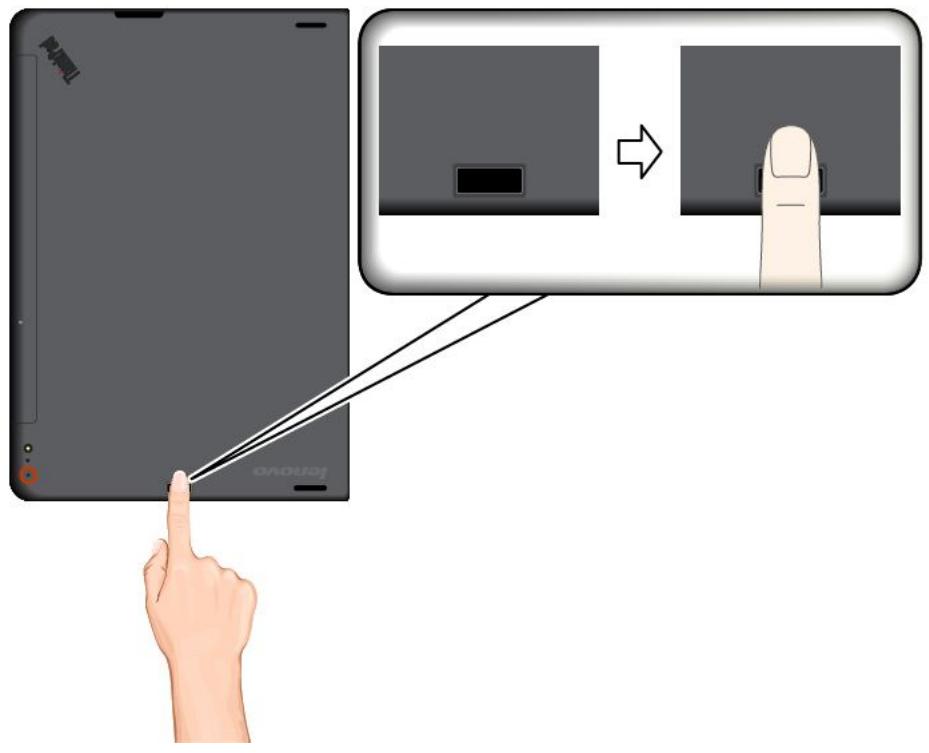
- Placez la dernière phalange de votre doigt sur le capteur.
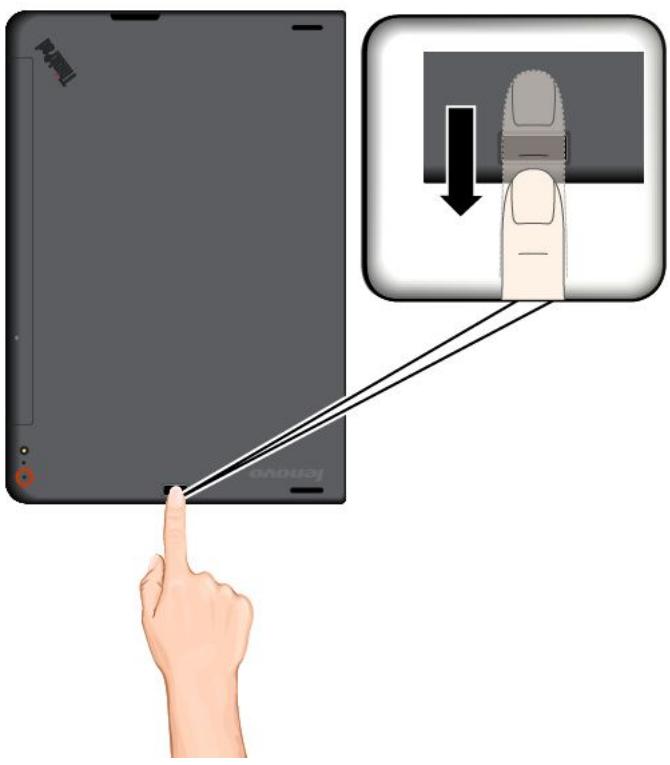
- Faites doucement glisser votre doigt vers vous sur le lecteur en effectuant une légère pression. Ne soulevez pas votre doigt lorsque vous le faites glisser.
Entretien du lecteur d'empreintes digitales
Les actions suivantes risquent d'endommager le lecteur d'empreintes digitales ou de l'empêcher de fonctionner correctement :
- Grattage de la surface du lecteur à l'aide d'un objet dur et pointu.
- Rayer la surface du lecteur avec votre ongle ou un objet dur.
- Utilisation ou contact du lecteur avec des doigts sales.
Si vous observez l'une des conditions suivantes, nettoyez soigneusement la surface du lecteur avec un chiffon non pelucheux, sec et doux :
- La surface du lecteur est sale ou tachée.
- La surface du lecteur est humide.
- Le lecteur ne parvient pas à enregistrer ou authentifier votre empreinte digitale.
Si votre doigt présente l'un des symptômes suivants, vous risquez de ne pas pouvoir vous enregistrer ou vous authentifier :
- La surface de votre doigt est plissée.
- Votre doigt est sec, sec ou blessé.
- Votre doigt est maculé de boue, d'huile ou de toute autre substance.
- La surface de votre doigt est différente de celle figurant dans l'enregistrement de votre empreinte digitale.
- Votre doigt est mouillé. Le doigt utilisé n'a pas été enregistré.
Pour résoudre le problème, effectuez l'une des opérations suivantes :
- Nettoyez ou essuyez vos mains afin d'éliminer toute trace de saleté ou d'humidité.
- Enregistrez, puis utilisez un autre doigt pour vous authentifier.
- Si vos mains sont sèches, appliquez une lotion.
Utilisation du thinkpad 10 quickshot cover
En fonction du modèle, votre tablette peut être équipée d'un ThinkPad 10 Quickshot Cover. Cette rubrique explique comment utiliser le ThinkPad 10 Quickshot Cover (ci-après appelé le rabat de protection).
Remarque: Le ThinkPad 10 Quickshot Cover est conçu pour les tablettes ThinkPad 10 qui ne sont pas équipées de logement pour carte à puce.
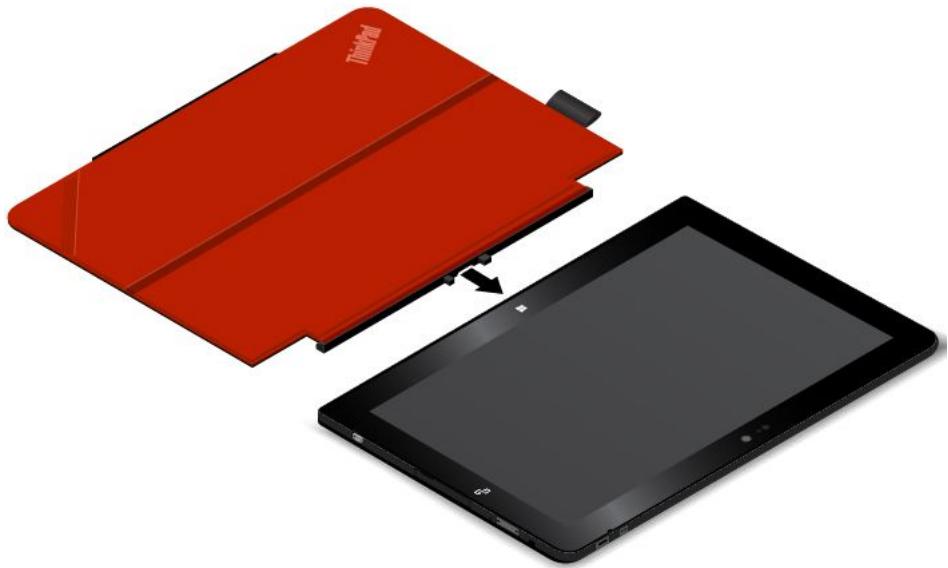
Pour utiliser le rabat de protection, commencez par le fixer à la tablette comme indiqué. Le rabat de protection est fixé à la tablette de façon magnétique.
Activer/désactiver le mode veille de la tablette
Si le rabat de protection est ouvert et la tablette allumée, par défaut, la tablette passe automatiquement en mode veille une fois le rabat de protection refermé.
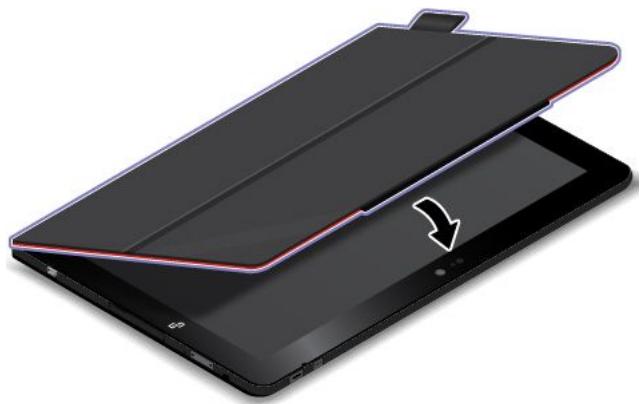
Si le rabat de protection est fermé et la tablette en mode veille, par défaut, celle-ci reprend le mode normal à l'ouverture du rabat de protection.

Vous pouvez également modifier les paramètres de sorte que la fermeture du rabat de protection entraîne la mise hors tension de la tablette, le passage en mode hibernation ou aucune action. Pour ce faire, vous nevez modifier les paramètres en procédant comme suit:
- À partir du bureau, faites glisser votre doigt sur la partie droite de l'écran pour afficher les options.
- Touchez Paramètres → Panneau de configuration → Matériel et audio → Options d'alimentation.
- Dans le panneau de navigation, touchez Choisir l'action qui suit la fermeture du capot.
- Suivez les instructions qui s'affichent à l'écran pour sélectionner l'option de votre choix.
Lancer la alarme
Lorsque vous utilisez la tablette avec le rabat de protection ouvert à 360 degrés, vous pouvez retourner la languette magnétique comme indiqué pour activer automatiquement laamera. Cette fonction est activée par défaut.
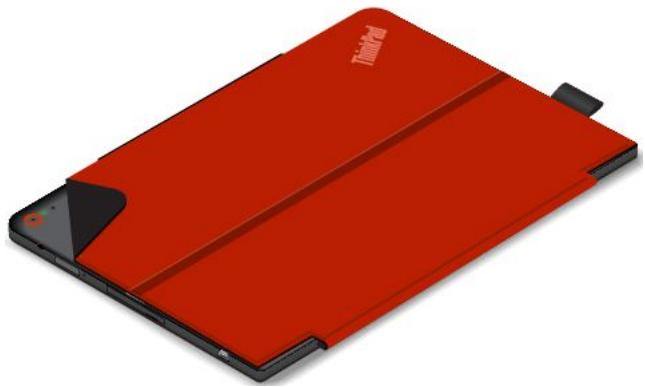
Si vous souhaitez la désactiver, procédez comme suit :
- Dans l'écran d'accueil, touchez Lenovo Settings → Caméra.
- Dans la section QuickShot, faites glisser le curseur vers la gauche pour désactiver la fonction.
Utiliser le rabat de protection comme support de tablette
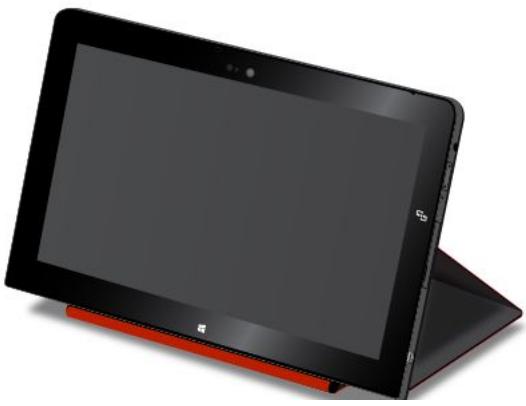
Comme indiqué dans l'illustration, le rabat de protection peut servir de support pour votre tablette. Vous pouvez ainsi utiliser la tablette pour regarder des films, afficher des photos ou créer une présentation en toute simplicité.
Utilisation des caméras
Votre tablette est équipée de deux caméras : une caméra frontale et une caméra arrière. La caméra arrière possède un flash et une fonction de mise au point automatique pour capturer des images et des vidéos de haute qualité.
Pour lancer la caméra et configurer ses paramètres, procédez comme suit :
- Dans l'écran d'accueil, touchez Lenovo Settings → Caméra.
- Suivez les instructions à l'écran pour configurer les paramètres et utiliser la caméra.
Pour basculer entre la caméra frontale et la caméra arrière, procédez comme suit :
- Dans l'écran d'accueil, touchez Lenovo Settings → Caméra.
- Dans la section Vue, sélectionnez Camera avant ou Camera arrière dans la liste déroulante Sélectionner une caméra pour basculer d'une caméra à l'autre.
Vous pouvez également utiliser la caméra intégrée avec d'autres applications qui proposent des fonctions de photographie, de capture vidéo et de visioconférence. Pour télécharger d'autres applications, touchez Windows Store sur l'écran d'accueil. Suivez ensuite les instructions qui s'affichent à l'écran.
Utilisation du lecteur de cartes micro SD
Votre tablette est équipée d'un lecteur de cartes micro SD qui vous permet d'installer une carte SD micro.
Installation d'une carte micro SD
Attention : Avant de manipuler une carte micro SD, touchez une table en métal ou tout autre objet en métal mis à la terre. Cela permet de réduire le niveau d'électricité statique présente dans votre corps. L'électricité statique pourrait endommager la carte.
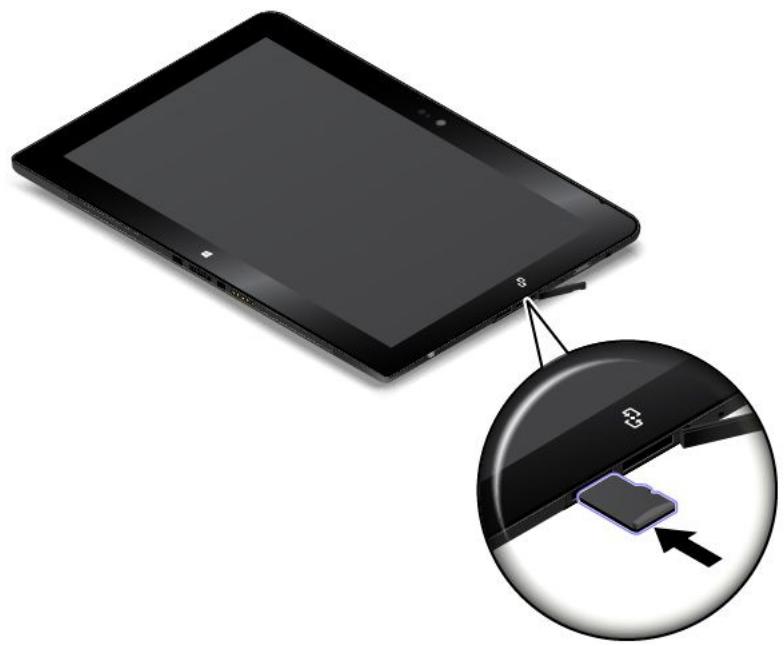
Pour installer une carte micro SD dans le logement correspondant, procédez comme suit :
- Ouvrez le cache de protection. Localisez ensuite le logement pour carte micro SD.
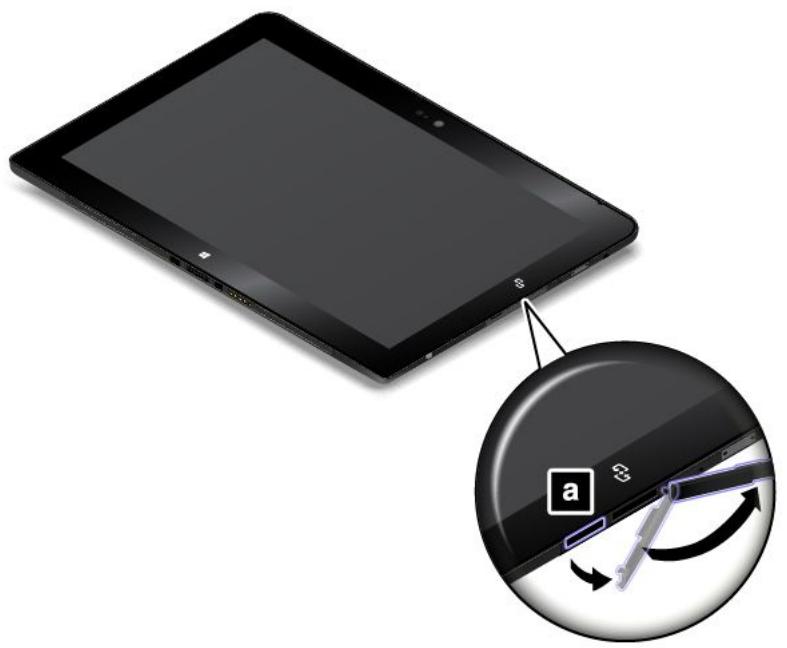
- Assurez-vous que les contacts métalliques de la carte sont orientés vers le bas et en direction de la tablette.
- Insérez la carte dans le logement pour cartes micro SD. La carte peut s'arrêter avant d'être complètement installée dans le lecteur de cartes. Veillez à insérer la carte fermement jusqu'à ce que vous entendiez un clic.
Retrait d'une carte micro SD
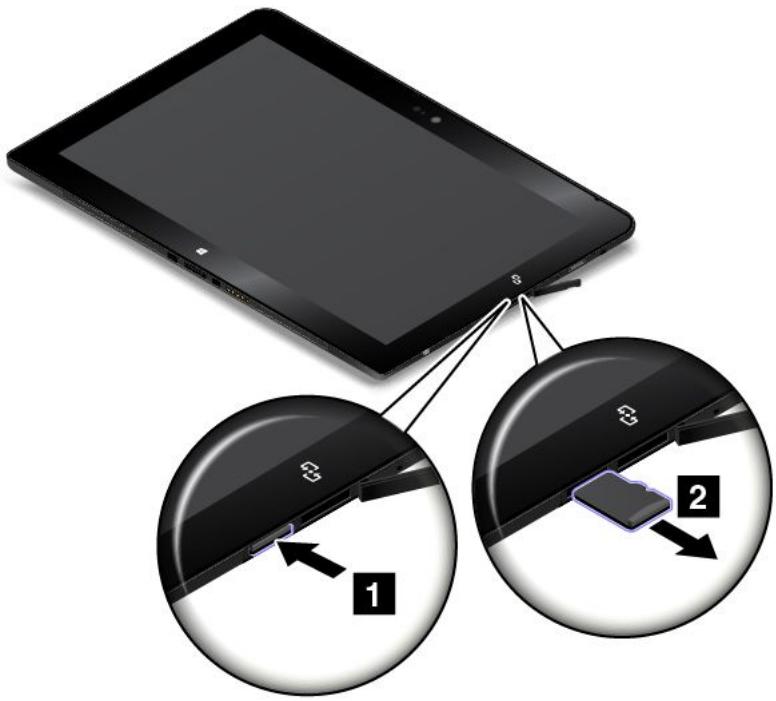
Pour réinsérer une carte micro SD, procédez comme suit :
- Ouvrez le cache de protection.
- Poussez légèrement la carte micro SD vers l'intérieur jusqu'à ce que vous entendiez un clic 1. Ensuite, relâchez-la. La carte micro SD est éjectée.
- Faites glisser délicatement la carte hors de son logement 2.
Utilisation d'une carte à puce
Certains modèles sont équipés d'un logement pour carte à puce. La présente rubrique fournit des informations sur l'installation de la carte à puce.
En règle générale, les cartes à puce servent pour l'authentication, le stockage des données, et le traitement d'application. Les cartes à puce peuvent également offrir un niveau de sécurité élevé pour la fonction SSO (authentication unique) des grandes entreprises.
Votre tablette prend en charge les cartes à puce répondant aux spécifications suivantes :
Largeur:85,60mm - Profondeur : 53,98 mm Hauteur:0,76mm
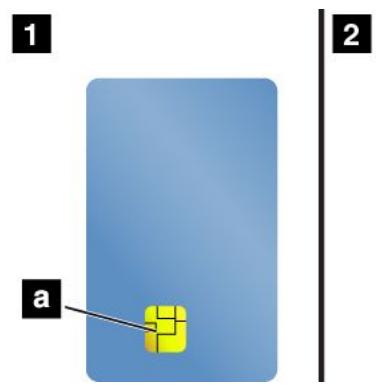
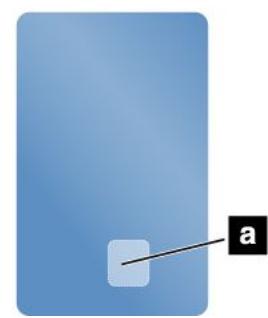
Les illustrations suivantes seront les deux côtés d'une carte à puce. Dans l'illustration 1, les contacts métalliques 2 de la carte sont orientés vers le haut. Dans l'illustration 2, les contacts métalliques 3 de la carte sont orientés vers le bas.
Remarque : Il est possible que votre carte à puce soit légèrement différente des illustrations suivantes.
Attention :
- Avant d'installer une carte à puce, touchez une table en métal ou tout autre objet métallique mis à la terre. Cela permet de réduire le niveau d'électricité statique présent dans votre corps. L'électricité statique risque d'endommager la carte.
- Lors du transfert de données à partir d'une carte à puce ou vers elle, ne mettez pas la tablette en mode veille ou hibernation avant la fin du transfert, car cela pourrait endommager vos données.
Pour installer une carte à puce, procédez comme suit :
- Placez la tablette comme indiqué et assurez-vous que les contacts métalliques de la carte sont orientés vers le bas et en direction du logement de la carte.
- Insérez la carte dans le logement comme indiqué.
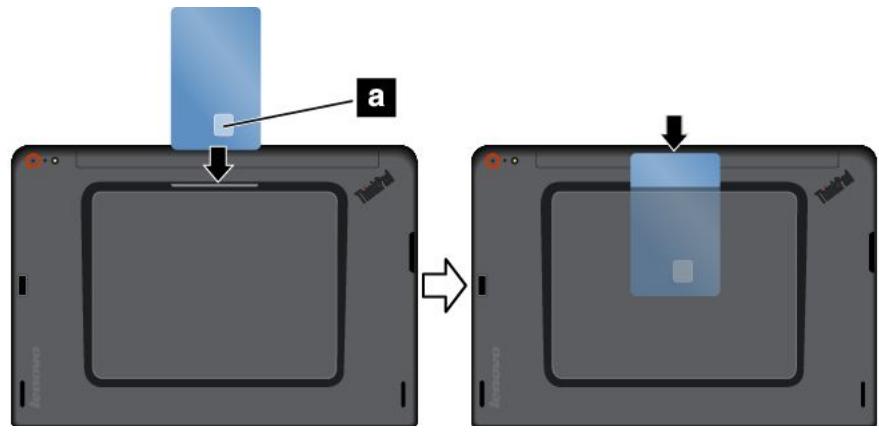
Si la fonction plug-and-play n'est pas activée pour la carte à puce installée, procédez comme suit pour activer la fonction :
- Accédez au Panneau de configuration.
- Touchez Matériel et audio.
- Touchez Gestionnaire de périphériques. Si vous êtes invité à entrer un mot de passe administrateur ou une confirmation, entrez le mot de passe ou confirmez.
- Dans le menu Action, touchez Ajouter un matériel d'ancienne génération. L'assistant Ajout de matériel démarre.
- Suivez les instructions qui s'affichent à l'écran.
Attention :
- Arrêtez la carte à puce avant de la retirer. Vous risquez sinon d'endommager ou de perdre les données présentes sur la carte.
- Ne retirez pas la carte à puce lorsque la tablette est en mode veille ou hibernation. Sinon, le système risque de ne pas répondre lorsque vous tenterez de reprendre l'opération.
Pour retirer une carte à puce, procédez comme suit:
- Touchez l'icône du triangle de la barre des tâches pour afficher les icônes masquées. Ensuite, maintenez le doigt sur l'icône Retirer le périphérique en toute sécurité et éjecter le média.
- Touchez l'objet que vous souhaitez retarder pour arrêter la carte.
- Tirez légèrement la carte vers l'extérieur, puis faites glisser délicatement la carte de son logement.
Remarque: Si vous ne retirez pas la carte à puce après l'avoir arrêtée dans le système d'exploitation Windows, la carte devient inaccessible. Pour accéder à la carte, vous devez la puis l'insérer de nouveau.
Utilisation de périphériques HDMI
Votre tablette est équipée d'un connecteur micro HDMI qui permet de brancher un écran externe pour la sortie vidéo. Pour localiser le connecteur mini HDMI, voir « Présentation de la tablette » à la page 1.
Pour configurer les paramètres de l'écran externe, procédez comme suit :
- Glissez depuis le bord droit de l'écran pour afficher les options.
- Touchez l'option Périphériques.
- Touchez Projet → Deuxième écran.
- Touchez pour sélectionner un mode de présentation.
Utilisation de solutions de synchronisation
Grâce aux solutions de synchronisation, vous pouvez aisément synchroniser les paramètres entre votre tablette et un autre ordinateur personnel.
Synchronisation des paramètres avec la solution de synchronisation windows
Pour accéder à la solution de synchronisation Windows, procédez comme suit :
- Glissez depuis le bord droit de l’écran pour afficher les options.
- Touchez Paramètres → Modifier les paramètres du PC.
- Dans le panneau de navigation, touchez SkyDrive → Paramètres de synchronisation
Utilisation du récepteur satellite GPS
Votre tablette peut être équipée d'un récepteur satellite GPS qui vous permet de déterminer précisément votre position, jusqu'aux rues. Vous pouvez utiliser les applications de géolocalisation pour repérer votre position actuelle, obtenir un itinéraire vers votre destination et rechercher d'autres informations de localisation.
Remarque: Par défaut, cette fonction est activée. Pour optimiser la durée de vie de la batterie, désactivez le récepteur satellite GPS lorsque vous ne l'utilisez pas.
Pour désactiver le récepteur satellite GPS, procédez comme suit :
- Glissez depuis le bord droit de l'écran pour afficher les options.
- Touchez Paramètres Modifier les paramètres du PC.
- Dans le panneau de navigation, touchez Réseau → Mode Avion.
- Dans la section GNSS, faites glisser le curseur vers la gauche pour le désactiver.
Chapitre 3. réseaux et périphériques sans fil
Votre tablette peut se connecter à différents réseaux et périphériques, y compris des réseaux mobiles (3G ou 4G), des réseaux de données Wi-Fi et des périphériques Bluetooth.
Remarque : Certains modèles de tablette peuvent se connecter à la fois aux réseaux mobiles (3G ou 4G) et aux réseaux Wi-Fi, tandis que d'autres modèles ne peuvent se connecter qu'aux réseaux Wi-Fi. Si votre tablette ne prend en charge qu'une connexion Wi-Fi, les informations relatives aux réseaux mobiles ne s'appliquent pas à votre tablette.
Installation et retrait de la carte micro SIM
Si la tablette est compatible avec le réseau mobile, la connexion peut nécessiter une carte micro SIM. Suivant les pays ou les régions, la carte micro SIM peut être fournie avec la tablette. Si ce n'est pas le cas, procurez-vous une carte micro SIM auprès d'un opérateur réseau.
Attention : Lorsque vous procédez à l'installation ou au retrait de la carte micro SIM, ne touchez pas ses connecteurs métalliques. Prenez toujours la tablette dans vos mains avant d'installer ou de retirer la carte micro SIM pour éviter les décharges électrostatiques.
Pour installer la carte micro SIM, procédez comme suit :
- Mettez la tablette hors tension.
- Ouvrez le cache de protection. Localisez ensuite le logement pour carte micro SIM.
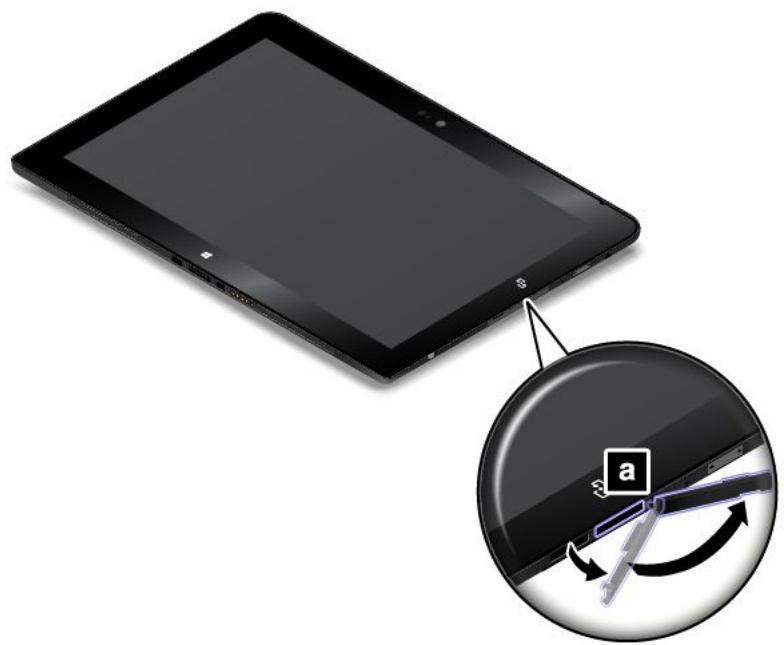
- Tenez la carte micro SIM avec les contacts métalliques orientés vers le bas, puis insérez-la fermement dans son logement comme indiqué, jusqu'à ce que vous entendiez un clic.
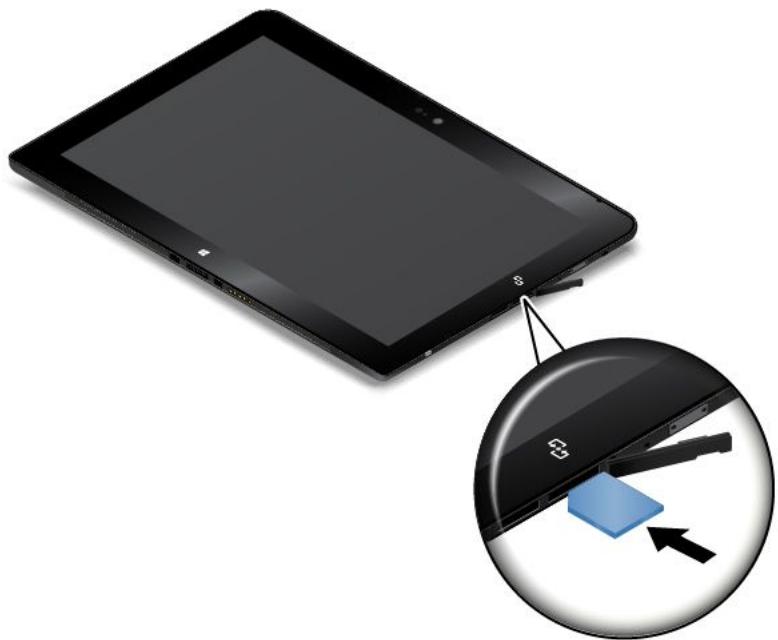
- Fermez le cache de protection du logement et mettez votre tablette sous tension.
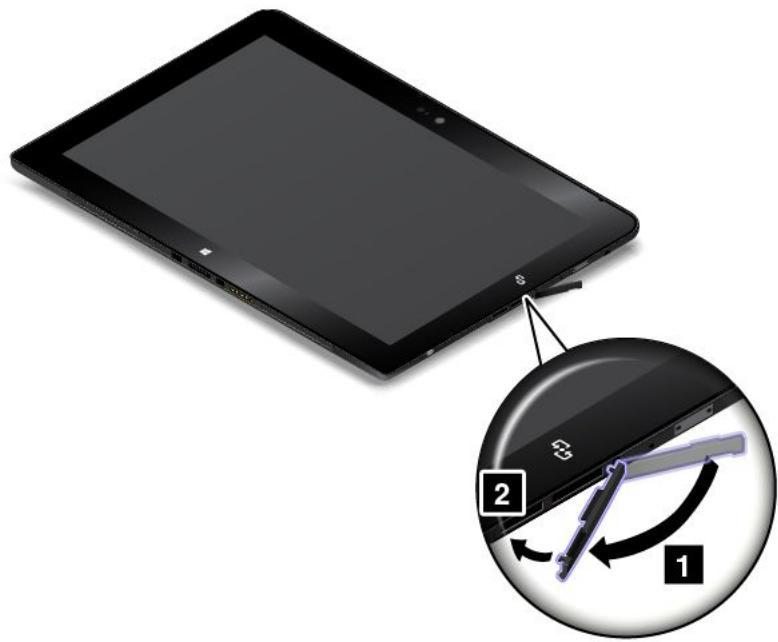
Pour retirer la carte micro SIM, procédez comme suit :
- Mettez la tablette hors tension.
- Ouvrez le cache de protection.
- Poussez sur la carte micro SIM vers l'intérieur jusqu'à ce que vous entendiez un clic 1. La carte micro SIM est éjectée. Faites glisser doucement la carte micro SIM hors de son logement 2.
4. Fermez le cache de protection.
Déterminer le réseau mobile que vous utilisez
Si vous êtes connecté à un réseau, vous pouvez en vérifier le nom pour voir lequel vous utilisez.
Pour vérifier le nom du réseau, procédez de l'une des manières suivantes :
Glissez depuis le bord droit de l'écran pour afficher les options. Puis touchez l'option Paramètres. Le nom du réseau s'affiche sous l'icône de réseau. - Sur le bureau, déplacez le pointeur sur l'icône de réseau dans la zone de notification Windows. Le nom du réseau s'affiche.
Connexion à un réseau wi-fi
Le Wi-Fi est une technologie de réseau sans fil qui fournit un accès au réseau à une distance pouvant atteindre 100 mètres selon les routeurs et les éléments environnants.
Une connexion Wi-Fi requiert l'accès à un point d'accès sans fil fonctionnel (WAP), également appelé point d'accès. Certains points d'accès sont ouverts au public, mais d'autres mettent en place des dispositifs de sécurité afin de limiter l'accès à certaines personnes ou groupes de personnes.
Remarque: La qualité et la force du signal Wi-Fi varient en fonction du nombre de périphériques connectés, de l'infrastructure et des objets à travers lesquels le signal est transmis.
Connexion à un réseau wi-fi
Pour établir une connexion à un réseau Wi-Fi, procédez comme suit :
- Glissez depuis le bord droit de l'écran pour afficher les options.
- Touchez l'option Paramètres.
- Touchez l'icône du réseau. Une liste des réseaux Wi-Fi disponibles s'affiche.
- Touchez l'ID du réseau auquel vous voulez vous connecter.
- Suivez les instructions à l'écran pour vous connecter au réseau Wi-Fi.
Pour afficher des informations concernant la sécurité, l'adresse et d'autres informations sur le réseau Wi-Fi auquel vous êtes connecté, procédez comme suit :
- Glissez depuis le bord droit de l’écran pour afficher les options.
- Touchez Paramètres Modifier les paramètres du PC.
- Dans le panneau de navigation, touchez Réseau → Connexions.
- Dans la section Wi-Fi, touchez le nom du réseau pour afficher les informations.
La tablette est compatible avec la fonction de proxy pour la connexion Wi-Fi. La fonction de proxy vous permet d'accéder à davantage de sources sur le Web et de naviguer sur Internet de manière plus sécurisée. Pour configurer les paramètres de proxy lorsque vous vous connectez à un réseau Wi-Fi, procédez comme suit :
- Glissez depuis le bord droit de l'écran pour afficher les options.
- Touchez Paramètres Modifier les paramètres du PC.
- Dans le panneau de navigation, touchez Réseau Proxy.
- Suivez les instructions à l'écran pour configurer les paramètres de proxy.
Ajout d'un réseau wi-fi
Si vous souhaitez accéder à un réseau Wi-Fi dont le nom (également appelé SSID ou service set identifier) n'est pas affiché, vous devez ajouter ce réseau Wi-Fi avant de vous y connecter.
Pour ajouter un réseau Wi-Fi, procédez comme suit :
- Glissez depuis le bord droit de l'écran pour afficher les options.
- Touchez l'option Paramètres.
- Touchez l'icône du réseau. Une liste des réseaux Wi-Fi disponibles s'affiche.
- Touchez Réseau masqué.
- Suivez les instructions à l'écran pour ajouter un réseau Wi-Fi.
Ajout d'un profil de réseau
Chaque profil d'emplacement stocke tous les paramètres de la configuration Internet et du réseau requis pour se connecter à partir d'une infrastructure réseau située dans un lieu tel que le domicile ou le bureau. En passant d'un profil emplacement à un autre lorsque vous changez votre tablette de place, vous pouvez vous connecter facilement et rapidement à un réseau sans avoir à reconfigurer les paramètres manuellement ni à redémarrer la tablette à chaque fois.
Pour ajouter un profil de réseau, procédez comme suit :
- Dans l'écran d'accueil, touchez Lenovo Settings.
- Touchez Localisation Awareness.
- Suivez les instructions à l'écran pour ajouter un profil de réseau.
Connexion à un réseau mobile
Une carte micro SIM est nécessaire pour se connecter à un réseau mobile. Consultez la section « Installation et retrait de la carte micro SIM » à la page 27 pour plus d'informations sur l'installation d'une carte micro SIM.
Remarque : Certaines tablettes ne prennent en charge que la connexion à un réseau Wi-Fi. Consultez la rubrique « Connexion à un réseau Wi-Fi » à la page 29 pour savoir comment se connecter à un réseau Wi-Fi.
Pour établir la connexion à un réseau mobile, procédez comme suit :
- Glissez depuis le bord droit de l'écran pour afficher les options.
- Touchez l'option Paramètres.
- Touchez l'icône du réseau. Une liste des réseaux disponibles s'affiche.
- Dans la section Haut débit mobile, glissez le curseur vers la droite pour lancer la connexion.
- Touchez le nom du réseau. Un menu s'affiche.
- Touchez Se connecter.
Une fois que vous êtes connecté au réseau mobile, définissez-le comme connexion limitée afin de réduire la quantité de données que vous envoyez et recevez.
Pour définir le réseau mobile actif comme connexion limitée, procédez comme suit :
- Glissez depuis le bord droit de l'écran pour afficher les options.
- Touchez Paramètres → Modifier les paramètres du PC.
- Dans le panneau de navigation, touchez Réseau → Connexions.
- Dans la section Haut débit mobile, touchez le nom du réseau. Un menu s'affiche.
- Dans la section Définir en tant que connexion limitée, glissez le curseur vers la droite pour lancer la connexion.
Une fois le réseau mobile défini comme connexion limitée, vous pouvez désactiver la fonction Télécharger via des connexions limitées afin d'éviter des frais supplémentaires.
Pour désactiver la fonction Télécharger via des connexions limitées, procédez comme suit :
- Glissez depuis le bord droit de l'écran pour afficher les options.
- Touchez Paramètres → Modifier les paramètres du PC.
- Dans le panneau de navigation, touchez PC et périphériques Périphériques.
- Dans la section Téléchargement via des connexions limitées, glissez le curseur vers la gauche pour désactiver la connexion.
Partage de votre connexion internet
Vous pouvez partager votre connexion Internet haut débit mobile avec plusieurs périphériques.
Pour ce faire, procédez comme suit :
- Gillez depuis le bord droit de l'écran pour afficher les options.
- Touchez Paramètres → Modifier les paramètres du PC.
- Dans le panneau de navigation, touchez Résseau → Connexions.
- Dans la section Haut débit mobile, touchez le nom du réseau. Un menu s'affiche.
- Dans la section Partager cette connexion, glissez le curseur vers la droite pour lancer le partage.
Utilisation des périphériques bluetooth
La technologie Bluetooth est une technologie de communication sans fil à courte portée. Utilisez le Bluetooth pour établir une connexion sans fil avec un autre périphérique doté de la technologie Bluetooth dans un champ de 10m
Coupler la tablette avec un périphérique bluetooth
Pour échanger des données avec un autre périphérique Bluetooth, couplez votre tablette au périphérique Bluetooth en procédant comme suit :
- Glissez depuis le bord droit de l'écran pour afficher les options.
- Touchez Paramètres → Modifier les paramètres du PC.
- Dans le panneau de navigation, touchez PC et périphériques Bluetooth.
- Gissez le curseur vers la droite pour activer le Bluetooth. La tablette recherche alors des périphériques Bluetooth.
- Une fois le périphérique Bluetooth à coupler identifié, touchez son ID.
- Touchez Coupler.
Annulation du couplage d'un périphérique bluetooth
Pour annuler le couplage d'un périphérique Bluetooth, procédez comme suit :
- Glissez depuis le bord droit de l'écran pour afficher les options.
- Touchez Paramètres → Modifier les paramètres du PC.
- Dans le panneau de navigation, touchez PC et périphériques Bluetooth.
- Touchez l'ID du périphérique Bluetooth dont vous souhaitez vous déconnecter.
- Touchez Supprimer le périphérique. Une notification s'affiche.
- Touchez Oui.
Utilisation de la connexion NFC
NFC (Near field communication) est une technologie de communication sans fil haute fréquence à courte portée. En fonction du modèle, votre tablette peut être équipée de la fonctionnalité NFC. La fonction NFC vous permet d'établir des communications radio entre votre tablette et un autre périphérique compatible NFC à une distance de quelques centimètres.
Si votre tablette est dotée de la fonction NFC, le logo NFC est imprimé sur la tablette.
Par défaut, la fonction NFC est activée. Si la fonction NFC n'est pas activée sur votre tablette, procédez comme suit pour l'activer :
- Glissez depuis le bord droit de l'écran pour afficher les options.
- Touchez Paramètres → Modifier les paramètres du PC → Réseau → Périphériques radio.
- Faites glisser le commutateur NFC vers la droite pour activer la fonctionnalité NFC.
Si vous ne pouvez toujours pas activer la fonction NFC, vérifiez le paramètre NFC dans le programme ThinkPad Tablet Setup en procédant comme suit :
- Accédez au programme ThinkPad Tablet Setup. Voir « Menu Security » à la page 61.
- Touchez Security → I/O Port Access.
- Définissez l'option NFC sur On.
Vous pouvez utiliser la fonction NFC avec des programmes compatibles NFC tels que Lenovo QuickCast et Lenovo QuickDisplay.
Sur certains scénarios, pensez à utiliser une carte NFC ou un smartphone compatible NFC avec votre tablette pour transférer des données. Les sections suivantes indiquent comment positionner une carte NFC et un smartphone compatible NFC pour établir une communication NFC.
Attention :
- Avant de positionner une carte NFC en place, touchez une table en métal ou tout autre objet en métal mis à la terre. Cela permet de réduire le niveau d'électricité statique liée dans votre corps. L'électricité statique risque d'endommager la carte.
- Lors du transfert de données à partir d'une carte NFC, ne mettez pas la tablette en mode veille ou hibernation avant la fin du transfert, car cela pourrait endommager vos données.
Remarques :
- Avant de positionner une carte NFC, assurez-vous que la tablette est activée, ainsi que la fonction NFC de la tablette.
- Assurez-vous également que la carte NFC est au format NDEF (NFC Data Exchange Format), sinon elle ne sera pas détectée par la tablette.
- L'apparence de l'écran de votre tablette et de la carte NFC peut différer légèrement des illustrations représentées dans cette rubrique.
Pour positionner une carte NFC, procédez comme suit :
- Placez la tablette comme indiqué et assurez-vous que le recto de la carte est orienté vers le haut. Alignez le bord gauche de la carte sur le logo NFC de la tablette.
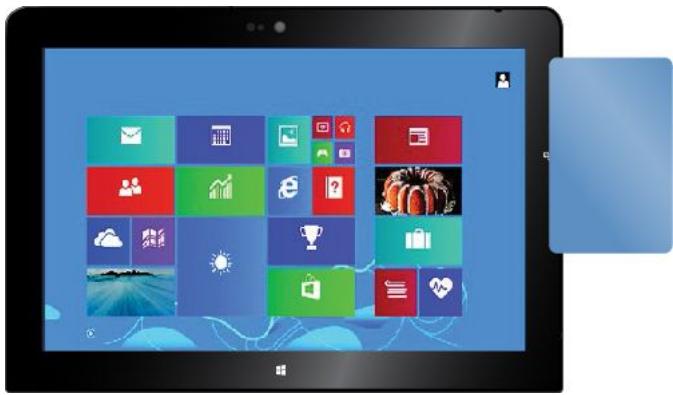
- Déplacez la carte à gauche et à droite d'au moins 5 mm, comme indiqué. Maintenez la carte pendant environ une seconde, jusqu'à ce que la tablette vous indique que la carte a été détectée. Vous pouvez désormais transférer des données à partir de la carte via NFC.
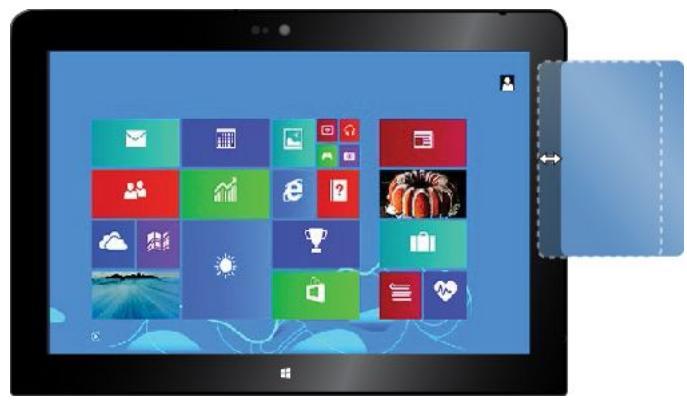
Pour plus d'informations sur le transfert de données via NFC, reportez-vous à la documentation fournie avec la carte.
Positionnement d'un smartphone compatible NFC
Attention : Lors du transfert de données à partir d'un smartphone compatible NFC, ne mettez pas la tablette en mode veille ou hibernation avant la fin du transfert, car cela pourrait endommager vos données.
Remarques :
- Avant de positionner un smartphone compatible NFC, assurez-vous que la tablette et le smartphone sont allumés et que la fonction NFC est activée sur la tablette et le smartphone.
- L'apparence de l'écran de votre tablette et du smartphone compatible NFC peut différer légèrement des illustrations représentées dans cette rubrique.
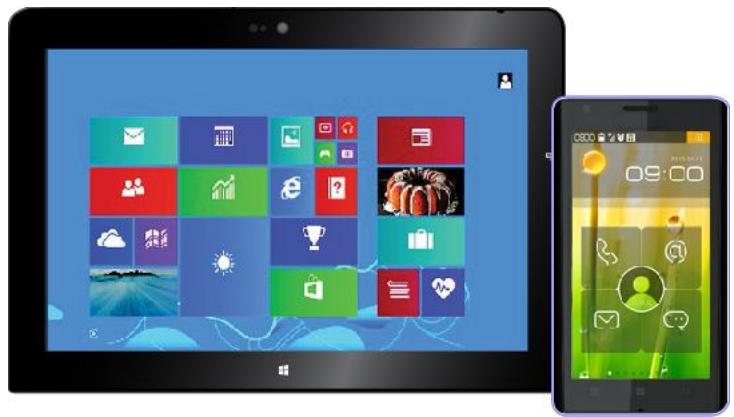
Pour positionner un smartphone compatible NFC, procédez comme suit selon l'orientation de votre smartphone :
Lorsque le smartphone est en position portrait :
- Placez Your Tablette comme indiqué et assurez-vous que l’écran du smartphone est orienté vers le haut. Alignez le bord gauche du smartphone sur le logo NFC de la tablette.
- Déplacez le smartphone à gauche et à droite d'au moins 5 mm, comme indiqué. Maintenez le smartphone pendant environ une seconde, jusqu'à ce que la tablette vous indique que le smartphone a été détecté. Vous pouvez désormais transférer des données à partir du smartphone via NFC.
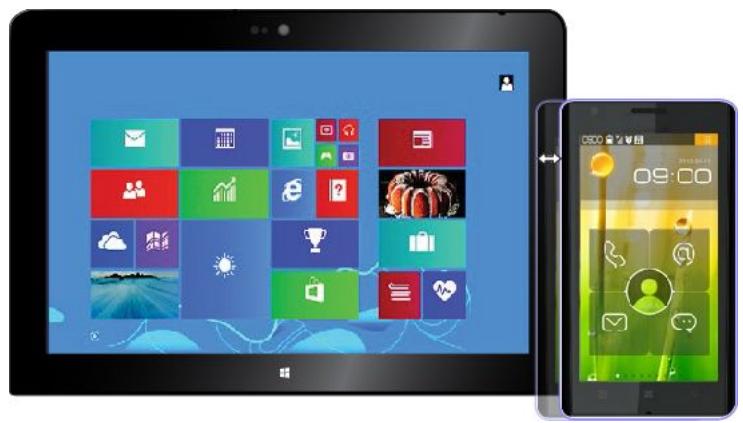
Pour plus d'informations sur le transfert de données via NFC, reportez-vous à la documentation fournie avec le smartphone.
Lorsque le smartphone est en position paysage :
- Placez votre tablette comme indiqué et assurez-vous que l'écran du smartphone est orienté vers le haut. Alignez le bord gauche du smartphone sur le logo NFC de la tablette.
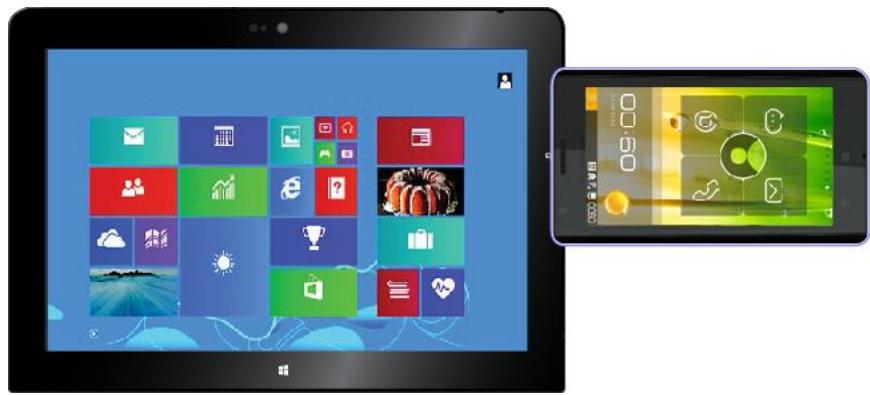
- Déplacez le smartphone à gauche et à droite d'au moins 5 mm, comme indiqué. Maintenez le smartphone pendant environ une seconde, jusqu'à ce que la tablette vous indique que le smartphone a été détecté. Vous pouvez désormais transférer des données à partir du smartphone via NFC.
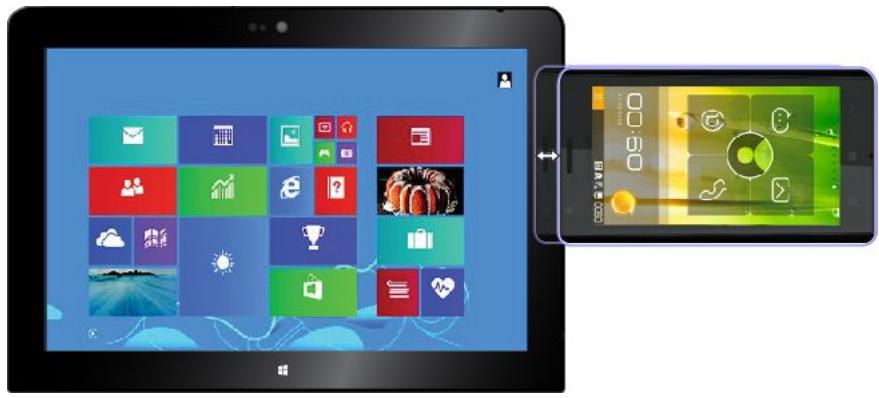
Pour plus d'informations sur le transfert de données via NFC, reportez-vous à la documentation fournie avec le smartphone.
Chapitre 4. vous et votre tablette
Cette section fournit des informations sur l'accessibilité de votre tablette et vous explique comment voyager avec votre tablette et comment l'entretien.
Confort et accessibilité
Lisez cette rubrique pour découvrir les différentes manières d'utiliser votre tablette de manière optimale et les fonctions d'accessibilité.
Utilisation optimale de votre tablette
Grâce à ses multiples avantages et performances, vous pouvez emmener votre tablette avec vous pour travailler ou vous divertir, tout au long de la journée, dans des lieux variés. Par conséquent, il est important d'adopter une bonne position, de trouver un éclairage ajusté et de disposer d'un siège approprié pour bénéficier d'un confort optimal lorsque vous utilisez votre tablette.
Activité et pauses : Plus vous utilisez votre tablette, plus il est important de respecter la position de travail. Lorsque vous utilisez votre tablette sur une longue durée, changez spontanément de position de travail et prenez des pauses courtes mais fréquentes. Votre tablette est un système léger et mobile. Elle peut donc être facilement repositionnée sur votre plan de travail pour s'adapter à vos divers changements de position.
Agencement de votre zone de travail : Familiarisez-vous avec les meubles de votre bureau de façon à savoir comment ajuster votre surface de travail, votre siège et tout autre outil de travail afin d'assurer un confort adapté à vos préférences. Si votre zone de travail ne se trouve pas dans un bureau, veillez à bien adopter une position assise active et prenez des pauses. N'oubliez pas qu'il existe diverses solutions produit ThinkPad disponibles vous permettant de modifier et de développer votre tablette afin qu'elle corresponde au moins à vos besoins. Consultez le site Web ci-après pour visualiser certaines de ces options : http://www.lenovo.com/essentials. Découvrez les solutions d'installation pour stations d'accueil et produits externes qui offrent les possibilités de réglage et les fonctions les mieux adaptées à vos besoins.
Informations d'accessibilité
Lenovo s'engage à fournir un meilleur accès aux informations et aux technologies pour les personnes souffrant d'un handicap. Certaines technologies sont déjà fournies avec votre système d'exploitation, d'autres peuvent être obtenues auprès de certains fournisseurs.
Les utilisateurs peuvent également utiliser les Options d'ergonomie fournies avec le système d'exploitation Windows pour configurer leur tablette en fonction de leurs besoins physiques et cognitifs. Les Options d'ergonomie vous permettent de configurer les paramètres d'accessibilité et les programmes disponibles dans le système d'exploitation Microsoft Windows. Pour utiliser les Options d'ergonomie, ouvrez le Panneau de configuration et touchez Options d'ergonomie → Options d'ergonomie.
Les informations suivantes seront des méthodes permettant aux utilisateurs malentendants, malvoyants ou à mobilité réduite de profiter pleinement de leur ordinateur.
Notification à l'écran
Une notification à l'écran permet d'informer les personnes malentendantes sur l'état de leur tablette. Une notification à l'écran remplace les sons par des repères visuels ou des légendes textuelles pour refléter l'activité de la tablette. Vous pouvez donc reconnaître les alertes système même si vous ne les entendez pas. Par exemple, lorsque vous sélectionnez un objet, celui-ci est mis en surbrillance.
Pour utiliser une notification à l'écran, ouvrez le Panneau de configuration, touche Options d'ergonomie → Options d'ergonomie, puis touche Remplacer les sons par d'autres méthodes écrites ou visuelles.
Notification audio
Une notification audio permet aux personnes malvoyantes ou aux personnes souffrant de troubles de la vision de connaître l'état de leur tablette.
Pour utiliser la notification audio, ouvre le Panneau de configuration, touchez Options d'ergonomie → Options d'ergonomie → Utiliser l'ordinateur sans écran, puis sélectionnez Activer la description audio.
Narrateur
Le Narrateur est un lecteur d'écran qui lit le texte affiché et décrit oralement certains événements, tels que les messages d'erreur.
Pour ouvrir le Narrateur, procédez comme suit :
- Faites glisser votre doigt sur la partie droite de l'écran pour afficher les icônes et touchez Rechercher.
- Dans la zone de recherche, saisissez Narrateur, puis, dans la liste des résultats, touchez Narrateur.
Pour plus d'informations sur l'utilisation et la configuration du Narrateur, consultez le système d'informations Aide et support Windows.
Technologies de lecteur d'écran
Les technologies de lecteur d'écran concernent principalement les interfaces de logiciels, les systèmes d'aide et une série de documents en ligne. Pour plus d'informations sur les lecteurs d'écran, consultez les ressources suivantes :
- Utilisation de documents PDF avec des lecteurs d'écran : http://www.adobe.com/accessibility.html?promoid=DJGVE
- Utilisation du lecteur d'écran JAWS : http://www.freedomscientific.com/jaws-hq.asp
- Utilisation du lecteur d'écran NVDA : http://www.nvaccess.org/
Reconnaissance vocale
La reconnaissance vocale vous permet de contrôler oralement votre tablette.
En utilisant simplement votre voix, vous pouvez démarrer des programmes, ouvrir des menus, toucher des boutons et d'autres objets à l'écran, dicter du texte dans des documents, ou encore rédiger et envoyer des e-mails.
Pour ouvrir la Reconnaissance vocale, procédez comme suit :
- Faites glisser votre doigt sur la partie droite de l'écran pour afficher les icônes et touchez Rechercher.
- Dans la zone de recherche, saisissez Reconnaissance vocale, puis, dans la liste des résultats, touchez Reconnaissance vocale.
Pour plus d'informations sur l'utilisation et la configuration de la Reconnaissance vocale, consultez le système d'informations Aide et support Windows.
Taille du texte personnalisable
Selon vos préférences, vous pouvez modifier uniquement la taille du texte au lieu de modifier la taille de tout le contenu de votre bureau. Pour modifier la taille du texte, ouvrez le Panneau de configuration, puis touchez
Apparence et personnalisation → Affichage. Ensuite, accédez à Modifier uniquement la taille du texte et définissez une taille de texte adaptée à vos besoins.
Loupe
Votre tablette dispose de la Loupe Microsoft qui améliore le comportement d'utilisation pour les personnes malvoyantes. La Loupe est un utilitaire pratique qui agrandit une partie ou la totalité de l'écran pour vous permettre de mieux distinguer les mots et les images. La Loupe fait partie des Options d'ergonomie.
Pour ouvrir la Loupe, procédez comme suit :
- Faites glisser votre doigt sur la partie droite de l'écran pour afficher les icônes et touchez Rechercher.
- Dans la zone de recherche, saisissez Loupe, puis, dans la liste des résultats, touchez Loupe.
Pour plus d'informations sur l'utilisation et la configuration de la Loupe, consultez le système d'informations Aide et support Windows.
Vous pouvez utiliser la fonction de zoom pour agrandir ou réduire la taille d'un texte, d'images, de cartes ou d'autres objets.
- Zoom avant : positionnez deux doigts sur l'écran tactile et écartez-les pour agrandir la taille d'un texte, d'images, de cartes ou d'autres objets.
- Zoom arrière : positionnez deux doigts sur l'écran tactile et rapprochez-les pour réduire la taille d'un texte, d'images, de cartes ou d'autres objets.
Résolution d'écran
Vous pouvez faciliter la lecture de vos documents en réglant la résolution d'écran de votre tablette. Pour régler la résolution d'écran, touchez et maintenez votre doigt sur le bureau, cliquez sur Résolution d'écran, puis définissez les paramètres selon vos préférences.
Remarque: Si vous définissez une résolution trop BASSE, certains éléments risquent de ne pas s'ajuster correctement à l'écran.
Vous pouvez utiliser d'autres méthodes pour augmenter la taille du texte et d'autres objets
- Taille du texte personnalisable à la page 38
- « Loupe » à la page 39
- « Zoom » à la page 39
Clavier visuel
Le clavier visuel affiche un clavier visuel contenant toutes les touches standard.
Pour ouvrir le clavier visuel, procédez comme suit :
- Faites glisser votre doigt sur la partie droite de l'écran pour afficher les icônes et touchez Rechercher.
- Dans la zone de recherche, saisissez Clavier visuel, puis, dans la liste des résultats, touchez Clavier visuel.
Pour plus d'informations sur l'utilisation et la configuration du clavier visuel, consultez le « Utilisation du clavier à l'écran/clavier tactile et du volet d'écriture manuscrite » à la page 15 ou le système d'informations Aide et support Windows.
Connecteurs standard
Votre tablette est dotée de connecteurs standard qui vous permettent de connecter, si besoin, des périphériques d'assistance.
Pour plus d'informations sur l'emplacement et la fonction de chaque connecteur, voir « Présentation de la tablette » à la page 1.
Documentation dans des formats accessibles
Lenovo fournit une documentation électronique dans des formats accessibles. La documentation électronique Lenovo, par exemple sous forme de fichiers PDF ou de fichiers HTML correctement balisés, est développée uniquement dans le but de permettre aux utilisateurs malvoyants de lire la documentation à l'aide d'un lecteur d'écran. Chaque image contenue dans la documentation inclut également un texte explicatif qui permet aux utilisateurs malvoyants de comprendre l'image lorsqu'ils utilisent un lecteur d'écran.
Obtention de mises à jour
Avec votre tablette, vous pouvez mettre à jour le système d'exploitation Windows ainsi que des applications Lenovo.
Obtenir des mises à jour de lenovo
System Update est déjà installé sur votre tablette. Ce programme vous permet de disposer d'une tablette à jour en téléchargeant et en installant les mises à jour de vos logiciels Lenovo dès leur disponibilité.
Pour démarrer System Update, procédez comme suit :
- Glissez depuis le bord droit de l'écran pour afficher les options.
- Touchez l'option Rechercher pour rechercher System Update.
- Touchez System Update.
- Suivez les instructions qui s'affichent à l'écran.
Obtention des mises à jour de microsoft
Pour vérifier les versions de Windows, des programmes ou des pilotes de périphériques et les mettre à jour, reportez-vous au programme Aide et support de Windows.
Voyager avec votre tablette
Cette rubrique donne des indications qui vous aideront à utiliser et à transporter votre tablette lors de vos déplacements.
Conseils pour voyager
Suivez les conseils ci-après pour voyager plus sereinement et efficacement avec votre tablette :
- Vous pouvez passer votre tablette au travers des détecteurs à rayons X des aéroports en toute sécurité, mais gardez un œil sur elle à tout instant pour éviter qu'elle ne soit volée.
- Rangez votre tablette dans un étui de protection lorsqu'elle n'est pas utilisée afin d'éviter toute dépréciation ou rayure.
Conseils pour voyager en avion
Si vous emmenez votre tablette avec vous en avion, consultez les conseils correspondants suivants :
- Si vous prévoyez d'utiliser le service sans fil, consultez la compétition aérienne avant l'embarquement pour connaître les restrictions liées.
- S'il existe des restrictions concernant l'utilisation de tablettes dotées du dispositif de connexion sans fil lors d'un voyage en avion, activez le mode avion. Pour l'activer, procédez comme suit :
a. Glissez depuis le bord droit de l'écran pour afficher les options. b. Touchez Paramètres → Modifier les paramètres du PC. c. Dans le panneau de navigation, touchez Réseau → Mode Avion. d. Glissez le curseur vers la droite pour passer en Mode avion et désactiver tous les périphériques sans fil.
- Faites attention au dossier qui se trouve devant vous dans l'avion. Placez votre tablette dans une position sécurisée de manière à éviter qu'elle ne soit percutée si la personne assise devant vous abaisse son dossier.
Accessoires de voyage
Lorsque vous êtes en déplacement, consultez la liste suivante pour éviter d'oublier des éléments essentiels :
Éléments essentiels en déplacement :
- Boîtier d'alimentation c. a. fourni avec votre tablette Cordon d'alimentation fourni avec votre tablette
- Mallette solide assurant une protection ajustée
Si vous voyagez à l'étranger, pensez à emporter les éléments suivants :
- Un boîtier d'alimentation ThinkPad adapté au pays ou à la région où vous vous rendez
- Une carte micro SIM pour les services mobiles locaux de ce pays ou cette région
Autres éléments à ne pas oublier :
- Casques ThinkPad
- Périphériques de stockage ou cartes à puce supplémentaires
- Stylet de la tablette graphique ThinkPad Tablet Dock ThinkPad 10 Touch Case ThinkPad 10 Quickshot Cover ThinkPad 10 Ultrabook Keyboard
Entretien et maintenance
Manipulez votre tablette avec précaution afin de pouvoir profiter longtemps de ce produit.
Nettoyage de votre tablette
Pour nettoyer votre tablette, débranchez tous les câbles et mettez la tablette hors tension en appuyant sur l'interrupteur d'alimentation et en le maintenant enfoncé pendant quelques secondes. Essuyez ensuite l'écran de la tablette avec un chiffon non pelucheux, sec et doux pour éliminer les tâches et salissures.
Remarque: N'utilisez pas de produits nettoyants pour écran, de détergents domestiques, d'aérosols, de solvants, d'alcool, d'ammoniaque ou d'abrasifs pour nettoyer votre tablette.
Protégé l'écran avec un film replacable
Vous pouvez vous procurer un film remplaçable pour protéger l'écran de votre tablette contre les rayures et ainsi prolonger sa durée de vie. Pour installer un film remplaçable, nettoyez l'écran et appliquez le film sur celui-ci.
Stockage de la tablette pour une période prolongée
Si vous ne prévoyez pas d'utiliser votre tablette pendant une période prolongée, retirez la carte micro SIM de la tablette, puis rangez la tablette dans son étui de protection et conservez-la dans un endroit correctement ventilé et sec et évitez de l'exposer directement au soleil.
Chapitre 5. options thinkpad 10
Le ThinkPad 10 Ultrabook Keyboard, le ThinkPad 10 Touch Case et ThinkPad Tablet Dock sont des périphériques en option spécialement conçus par Lenovo pour la tablette ThinkPad 10. Ces options rendent cette tablette plus conviviale et facilitent son utilisation, notamment pour travailler, étudier et se divertir. Si cette tablette est livrée sans ces périphériques, vous pouvez vous les procurer auprès de Lenovo à l'adresse suivante http://www.lenovo.com/accessories/services/index.html.
Remarque: Le ThinkPad 10 Touch Case est conçu pour les tablettes ThinkPad 10 qui ne sont pas équipées de logement pour carte à puce.
L'illustration suivante est une présentation du ThinkPad 10 Ultrabook Keyboard.
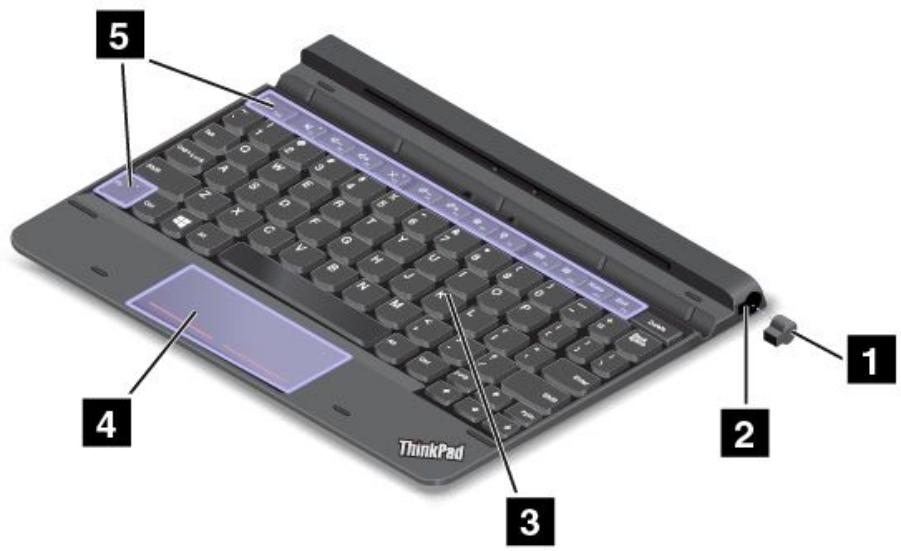
12 Cache et logement du stylet de la tablette graphique
Certains modèles sont équipés d'un cache pour le logement du stylet de la tablette graphique 1. Pour ranger le stylet de la tablette graphique dans son logement, retirez-en d'abord le cache.
Remarque: Prenez soin de ne pas perdre le cache du logement du stylet de la tablette graphique. Rebouchez le logement du stylet de la tablette graphique lorsqu'il est vide.
3 Clavier
Le ThinkPad 10 Ultrabook Keyboard est un clavier à six rangées. Pour plus d'informations, voir « Utilisation du ThinkPad 10 Ultrabook Keyboard » à la page 44.
4 Pavé de pointage à deux boutons
Le pavé de pointage à deux boutons est un dispositif qui permet de pointer, sélectionner, faire glisser ou défilier des éléments comme vous le feriez à l'aide d'une souris.
Pour plus d'informations, voir « Utilisation du ThinkPad 10 Ultrabook Keyboard » à la page 44.
5 Touches spéciales
Les touches spéciales vous permettent de commander plusieurs fonctions de votre tablette à l'aide d'une seule touche. Pour plus d'informations, voir « Utilisation du ThinkPad 10 Ultrabook Keyboard » à la page 44.
Utilisation du thinkpad 10 ultrabook keyboard
Cette rubrique explique comment utiliser le ThinkPad 10 Ultrabook Keyboard.
Pour utiliser le ThinkPad 10 Ultrabook Keyboard, installez d'abord la tablette sur le ThinkPad 10 Ultrabook Keyboard, comme le montre l'illustration suivante. Assurez-vous que la tablette est bien en place.
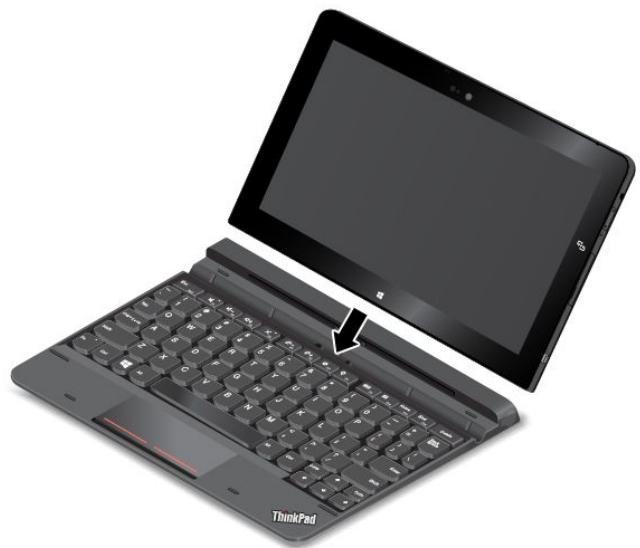
Remarque: Ne séparez pas la tablette du ThinkPad 10 Ultrabook Keyboard pendant que vous utilisez le ThinkPad 10 Ultrabook Keyboard, sinon celui-ci sera désactivé.
Rangement et retrait du stylet de la tablette graphique
Certains modèles sont équipés de série d'un stylet. Vous pouvez ranger le stylet dans le logement situé sur le côté droit du ThinkPad 10 Ultrabook Keyboard. Commencez par retirer le cache du logement du stylet de la tablette graphique 1 puis effectuez une légère pression sur le stylet jusqu'à entendre un clic2.
Remarque: Seuls certains modèles sont équipés du logement du stylet de la tablette graphique.

Pour sortir le stylet de son logement, effectuez une légère pression dessus 1 pour le libérer ; puis tirez pour le sortir 2.

Remarque : Le stylet compte des détecteurs de pression. Pour augmenter la durée de vie du stylet, n'appuyez pas sur la mine. N'exposez pas le stylet à des vibrations ou des chocs.
Pour plus d'informations sur l'utilisation du stylet, voir « Utilisation du stylet de la tablette graphique » à la page 14.
Utilisation des touches spéciales
Le ThinkPad 10 Ultrabook Keyboard propose plusieurs touches spéciales. Utilisez une touche spécifique pour commander rapidement la fonction correspondante.
Commandes de réglage du volume
Couper les haut-parleurs. - Baisser le volume du haut-parleur. Monter le volume du haut-parleur. Couper le micro.
Commandes de l'écran
Réduire la luminosité. Augmenter la luminosité.
Ouvrir l'icône Paramètres. Q F8 Ouvrir l'icône Rechercher. - Afficher toutes les applications que vous avez ouvertes. F10 Afficher toutes les applications. Home Retour en haut de la page lorsque vous visualisez un document ou une page Web, par exemple.
End F12 Aller en bas de la page lorsque vous visualisez un document ou une page Web, par exemple.
Contrôle des touches de fonction (fn)


appuyez sur Fn+Echap pour activer ou désactiver la fonction de verrouillage de la touche Fn.
- Lorsque la fonction de verrouillage de la touche Fn est désactivée : le voyant de verrouillage de la touche Fn est éteint. Pour activer la fonction spéciale de chaque touche, appuyez directement sur la touche de fonction. Pour utiliser les fonctions F1-F12, appuyez sur la touche Fn et sur la touche de fonction correspondante.
- Lorsque la fonction de verrouillage de la touche Fn est activée : le voyant de verrouillage de la touche Fn est allumé. Pour utiliser les fonctions F1 à F12, appuyez directement sur la touche de fonction correspondante. Pour activer la fonction spéciale de chaque touche, appuyez sur la touche Fn et sur la touche de fonction correspondante.
Transport ou rangement de la tablette avec le thinkpad 10 ultrabook keyboard
Vous pouvez avoir besoin de garder la tablette sur le ThinkPad 10 Ultrabook Keyboard sans utiliser les touches du clavier. Dans ce cas, il vous suffit d'appliquer l'une des méthodes suivantes, selon le modèle de votre tablette.
- Pour les modèles qui ne sont pas équipés de logement pour carte à puce, vous pouvez installer la tablette dans le ThinkPad 10 Ultrabook Keyboard, écran orienté vers le haut. Pour ce faire, procédez comme suit :
- Placez la tablette écran vers le haut.
- Faites-la glisser délicatement comme illustré ici. La tablette est aimantée au ThinkPad 10 Ultrabook Keyboard. Dans cette configuration matérielle, le clavier est désactivé.
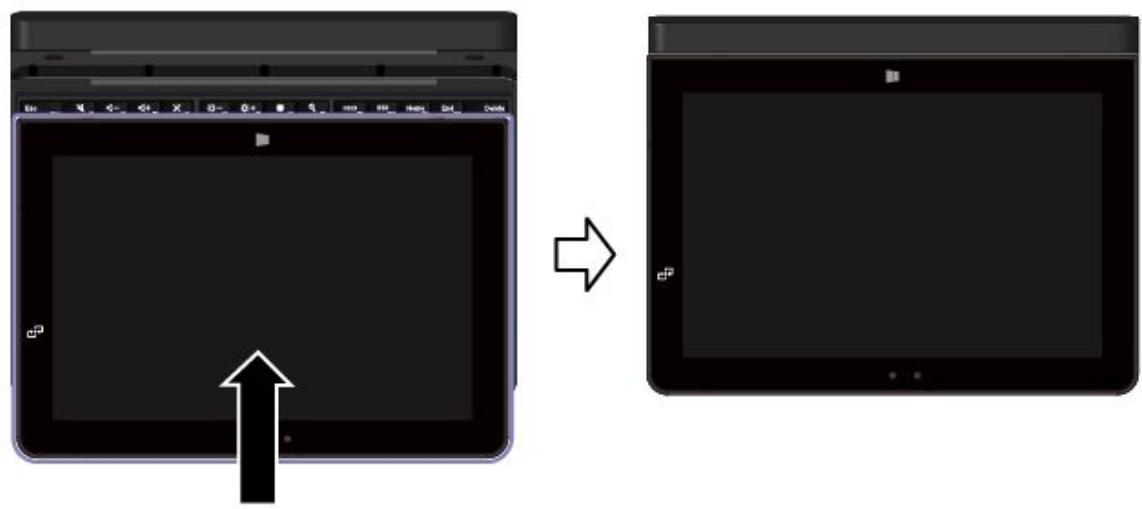
- Sur tous les modèles, vous pouvez installer la tablette dans le ThinkPad 10 Ultrabook Keyboard, écran orienté vers le bas. Pour ce faire, procédez comme suit :
Remarque : Il est possible que votre tablette soit légèrement différente des illustrations suivantes.
- Placez la tablette écran vers le bas.
- Faites-la glisser délicatement comme illustré ici. La tablette est aimantée au ThinkPad 10 Ultrabook Keyboard. Dans cette configuration matérielle, le clavier est désactivé.
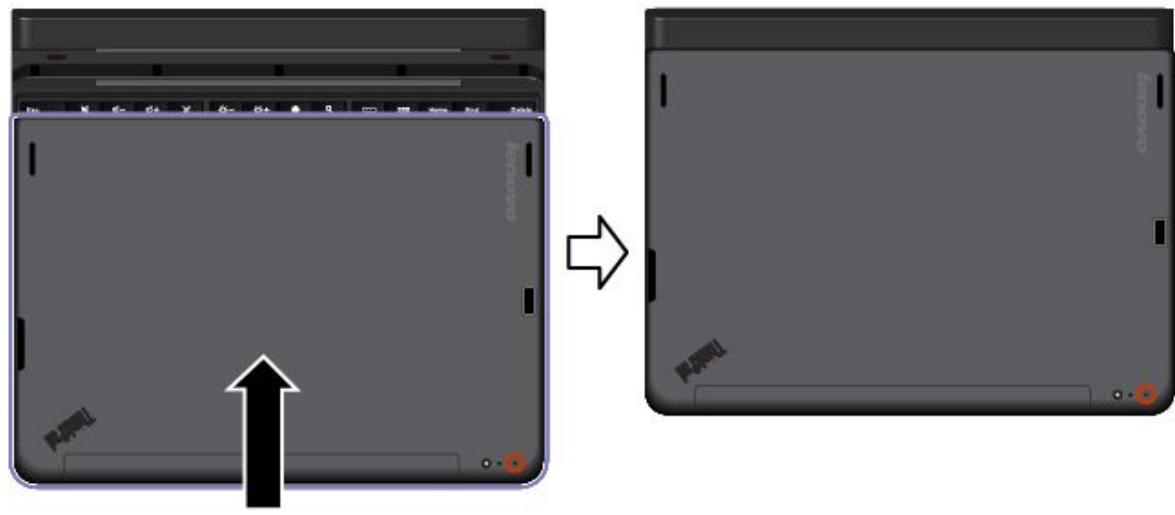
Pour plus d'informations, reportez-vous à la documentation fournie avec le ThinkPad 10 Ultrabook Keyboard.
Thinkpad 10 touch case
Le ThinkPad 10 Touch Case (ci-après appelé également étui) est conçu pour les modèles de tablette ThinkPad 10 qui ne sont pas équipés d'un logement pour carte à puce.
Remarque: L'apparence de votre étui peut différer légèrement des illustrations suivantes.
Les illustrations suivantes présentent l'étui Touch Case.
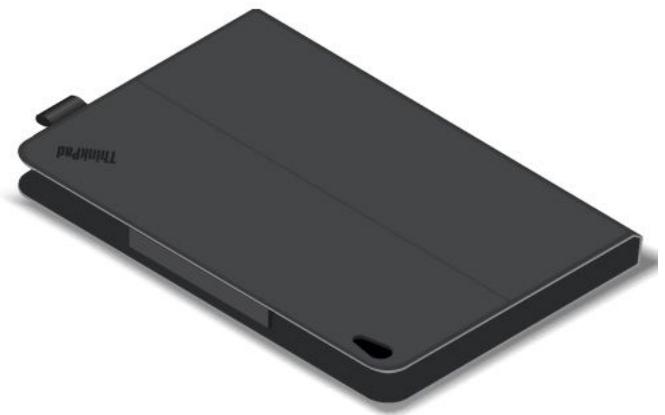
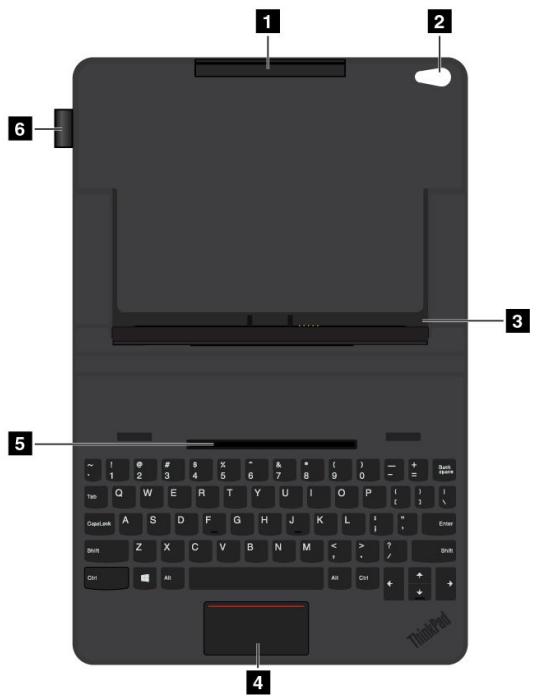
Logement de tablette (supérieur)
Permet de maintenir la tablette en place et en sécurité dans l'étui.
2 Trou pour la caméra
Pour utiliser la camera par ce trou lorsque vous utilisez la tablete avec le Touch Case.
3 Logement de la tablette (inférieur)
Permet de maintenir la tablette en place et en sécurité dans l'étui.
4 Pavé tactile
Le pavé tactile est un dispositif qui permet de pointer, sélectionner, faire glisser ou défiler des éléments comme vous le feriez à l'aide d'une souris.
5 Rainure de fixation de la tablette
Reliez le logement de tablette (inférieur) à la rainure de fixation de la tablette grâce à la force magnétique. Vous pouvez ensuite installer la tablette dans l'étui.
6 Logement du stylet de la tablette graphique
Si votre tablette est livrée avec un stylet de tablette graphique. Vous pouvez le ranger dans le logement situé sur le côté gauche de l'étui.
Utilisation du thinkpad 10 touch case
Le ThinkPad 10 Touch Case (ci-après appelé également étui) est conçu pour les modèles de tablette ThinkPad 10 qui ne sont pas équipés d'un logement pour carte à puce.
Remarque: L'apparence de votre étui peut différer légèrement des illustrations suivantes.
Installation de la tablette dans l'étui
Pour utiliser l'étui, installez-y d'abord votre tablette. Pour installer la tablette dans l'étui, procédez comme suit :
- Ouvrez l'étui, puis alignez le logement de la tablette (inférieur) avec la rainure de fixation de la tablette. Le logement de tablette (inférieur) et la rainure de fixation de la tablette sont aimantés ensemble. Assurez-vous que le logement de la tablette (inférieur) est correctement positionné dans la rainure de fixation de la tablette.
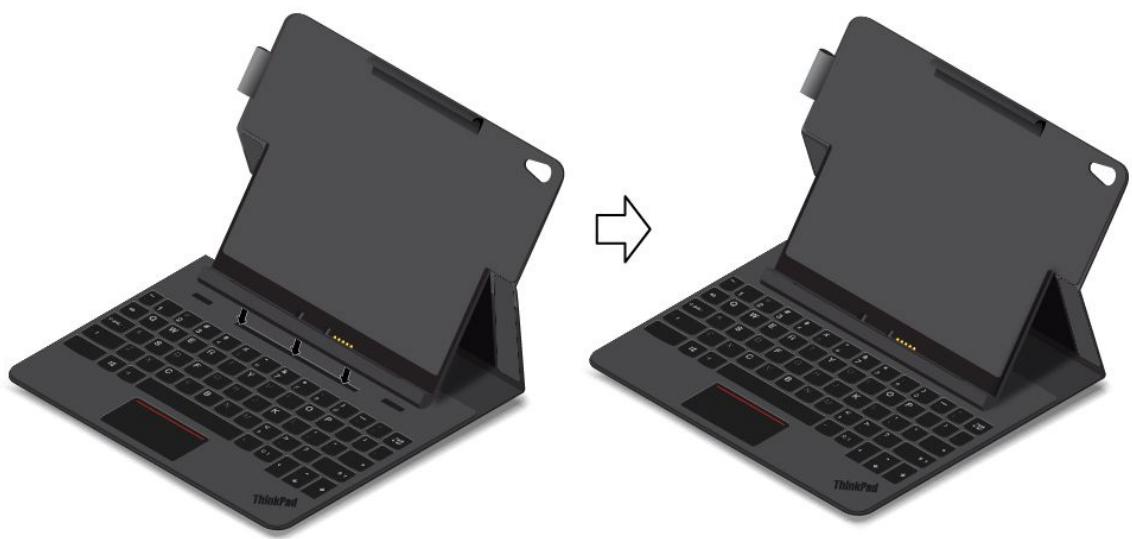
- Alignez le port clavier de la tablette avec celui de l'étui, puis installez la tablette dans l'étui comme indiqué. Assurez-vous que la tablette est correctement calée dans ses logements supérieur et inférieur. Vous pouvez ensuite utiliser la tablette comme un ordinateur portable.
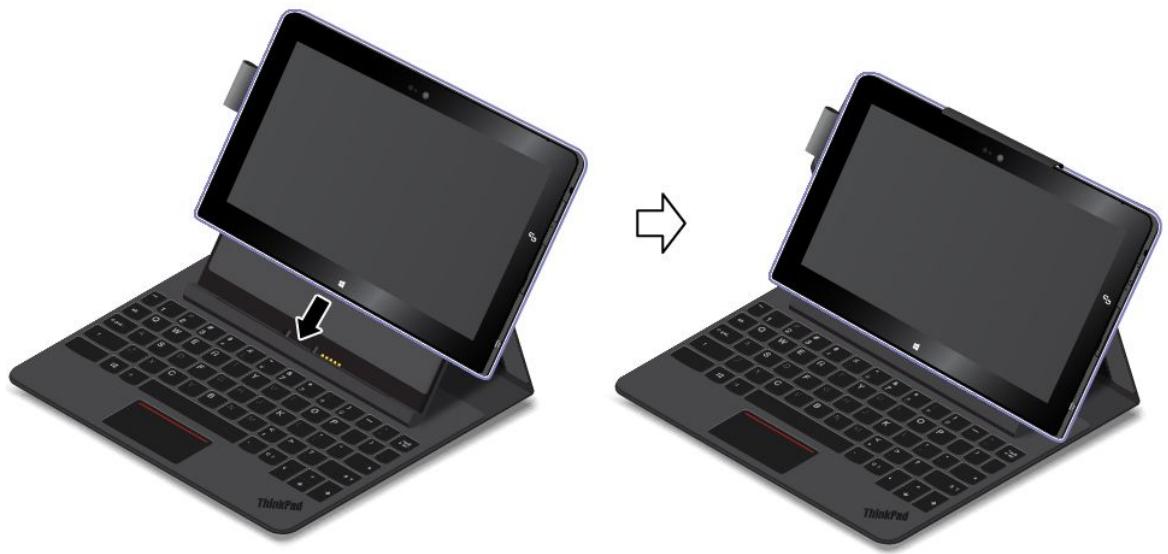
Remarques :
- Ne séparez pas le logement de la tablette (inférieur) de la rainure de fixation de la tablette pendant que vous utilisez le clavier, sinon celui-ci sera désactivé.
- Ne séparez pas la tablette du logement supérieur ou inférieur pendant que vous utilisez le clavier, sinon celui-ci sera désactivé.
Transport de la tablette dans l'étui
Pour transporter la tablette avec l'étui, refermez l'étui. Pour ce faire, procédez comme suit :
- Maintenez la tablette et la partie supérieure de l'étui en place avec vos doigts et libérez délicatement le logement supérieur de la rainure de fixation.
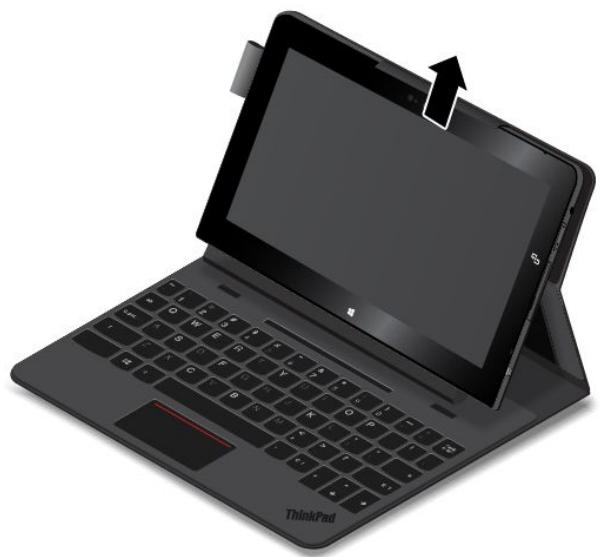
- Fermez l'étui lentement comme indiqué dans l'illustration suivante.
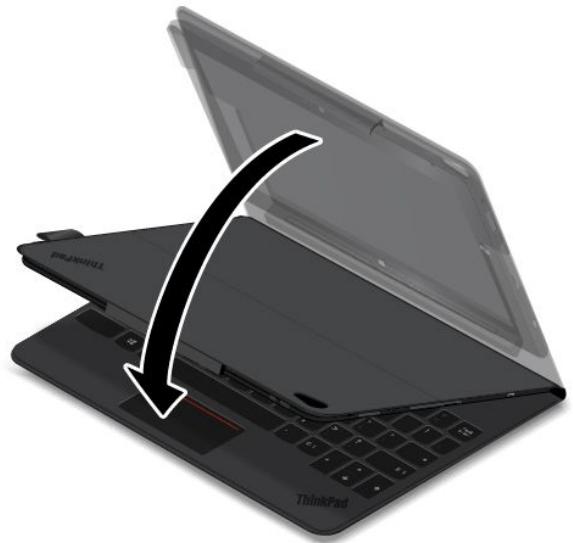
Fermez l'étui lentement comme indiqué dans la suite. Transportez la tablette dans son étui afin de la protégerr.
Pour plus d'informations sur le ThinkPad 10 Touch Case, reportez-vous à la documentation fournie avec l'étui.
La ThinkPad Tablet Dock (ci-après appelée station d'accueil) maintient votre tablette en position droite et vous permet d'effectuer d'autres tâches manuelles. Elle permet également d'accéder facilement aux connecteurs pour les périphériques USB, les transferts de fichiers, le chargement, l'entrée audio, la sortie audio et la sortie vidéo.
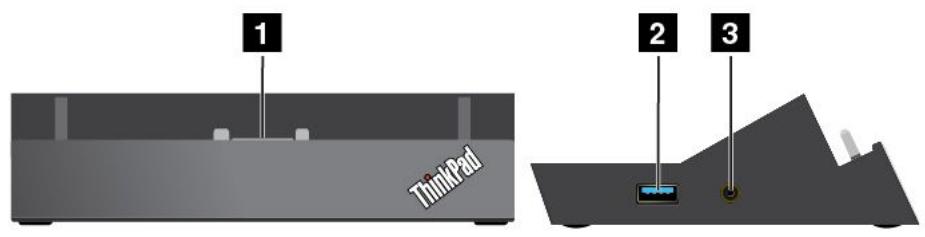
1 Connecteur de la station d'accueil
Permet d'établir la connexion entre la station d'accueil et la tablette lorsque votre tablette est installée dans la station d'accueil.
2 Connecteur always-on USB (connecteur USB 3.0)
Permet de charger des appareils mobiles numériques et des smartphones par défaut, que votre tablette soit en mode veille, hibernation ou hors tension. Pour plus d'informations, reportez-vous à la documentation fournie avec la station d'accueil.
Remarque : Ce connecteur est compatible avec la norme USB 2.0.
3 Connecteur audio multifonction
Permet de brancher le casque ou les écouteurs pour une écoute en stéréo à partir de la tablette. Vous pouvez également brancher un casque pour enregistrer de l'audio ou passer des appels.
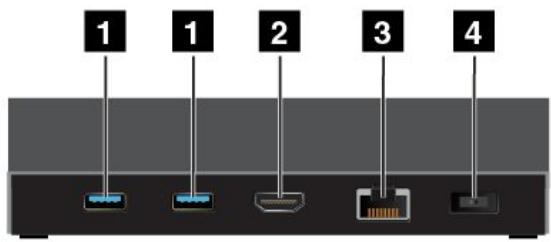
1 Connecteurs USB 3.0
Permet de connecter des périphériques compatibles USB 3.0 et USB 2.0.
2 Connecteur HDMI
Permet de brancher un périphérique audio numérique compatible ou un écran vidéo.
3 Port ethernet
Permet de connecter la station d'accueil à un réseau local Ethernet.
4 Connecteur d'alimentation
Permet de brancher le boîtier d'alimentation livre avec la station d'accueil à la tablette pour charger la batterie.
Utilisation de la thinkpad tablet dock
Avant d'utiliser la station d'accueil, assurez-vous que la tablette est branchée à la station d'accueil, puis branchez cette dernière à une prise de courant en procédant comme suit :
- Placez Your Tablette de façon à ce que la partie comptant le connecteur de la station d'accueil soit orientée vers le bas.
- Alignez le connecteur de station d'accueil de la tablette avec celui de la station d'accueil.
- Glissez doucement la tablette dans la station d'accueil jusqu'à ce qu'elle soit bien emboîtée.
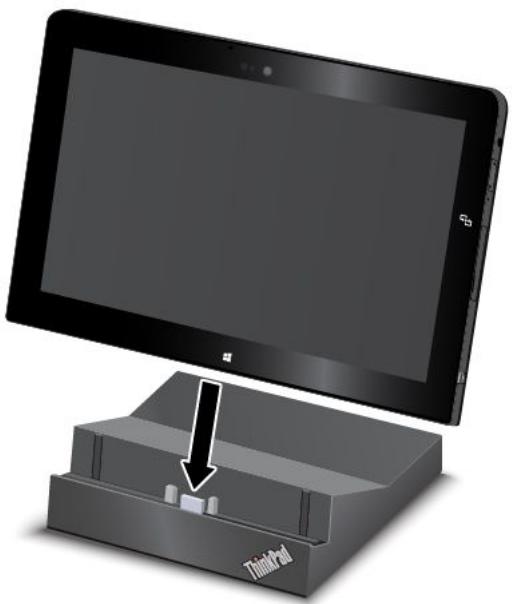
- Utilisez le cordon et le boîtier d'alimentation fournis avec la station d'accueil pour brancher la tablette sur une prise de courant.
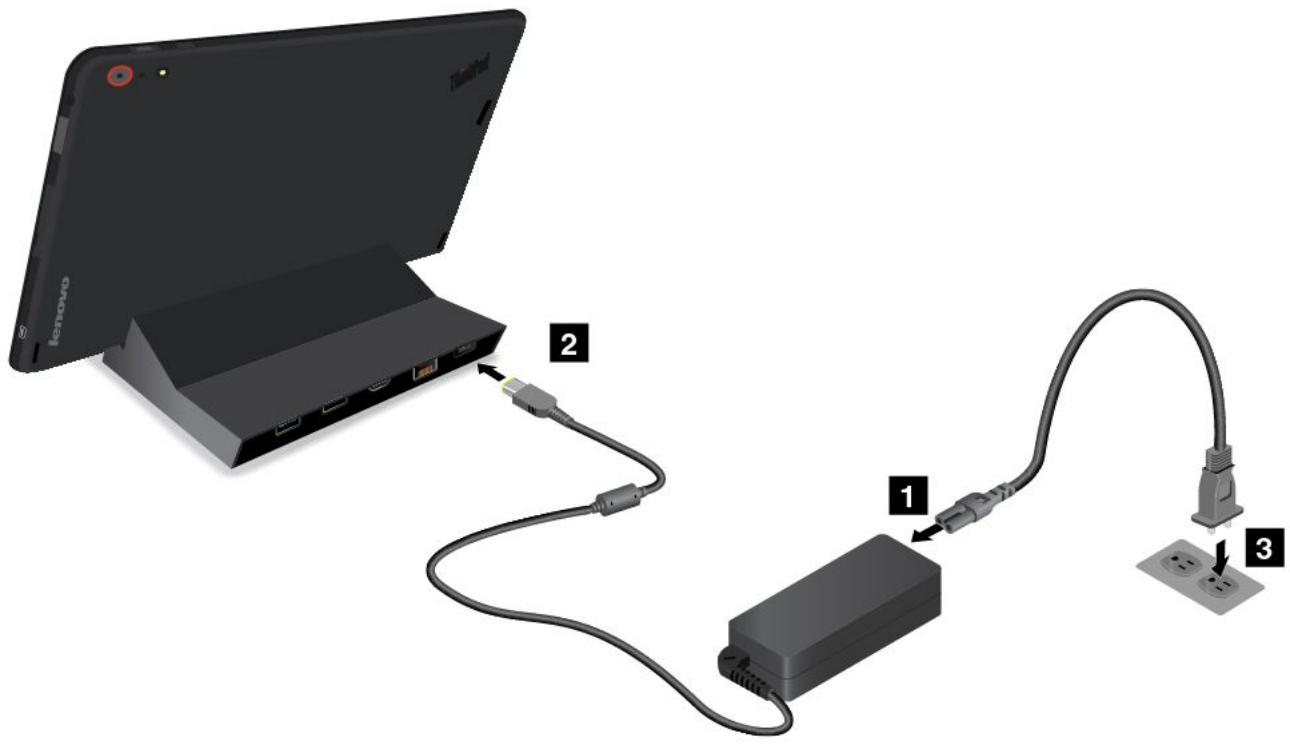
Une fois la tablette branchée sur la station d'accueil, vous pouvez :
Utiliser la tablette dans une position droite sans la maintenir. Utiliser la station d'accueil pour maintenir votre tablette droite lorsque vous utilisez un clavier USB. - Raccordez la station d'accueil à votre périphérique de stockage USB à l'aide du câble USB fourni pour le transfert de fichiers. - Brancher la station d'accueil sur un système stéréo ou sur des haut-parleurs à l'aide du câble audio stéréo pour écouter de la musique. - Connecter la station d'accueil à une prise de courant à l'aide du boîtier d'alimentation fourni avec la station d'accueil pour charger la batterie de la tablette.
Chapitre 6. sécurité
Ce chapitre contient des informations sur la façon de protéger les informations stockées sur votre tablette.
Utilisation de mots de passe
Vous pouvez définir des mots de passe afin d’empêcher les utilisateurs non autorisés d’accéder à votre tablette. Lorsque vous avez défini un mot de passe, une invite s’affiche sur l’écran chaque fois que vous mettez la tablette sous tension. Entrez le mot de passe à l’invite. Vous ne pourrez utiliser la tablette que si vous avez entré le mot de passe approprié.
Mots de passe et mode veille
Si vous avez défini un mot de passe Windows et mis votre tablette en mode veille, vous êtes invité à entrer votre mot de passe à la reprise de fonctionnement de la tablette.
Si vous utilisez votre adresse e-mail comme compte utilisé pour ouvrir une session Windows, entrez votre mot de passe de messagerie à la reprise de l'ordinateur.
Mot de passe superviseur
Si vous avez défini un mot de passe superviseur dans le programme ThinkPad Tablet Setup, il vous est demandé lorsque vous lancez ThinkPad Tablet Setup.
Le mot de passe superviseur permet de protégier les informations système enregistrées dans ThinkPad Tablet Setup. En effet, personne ne peut modifier la configuration de la tablette à moins de connaître ce mot de passe.
Remarque : L'administrateur système peut définir le même mot de passe superviseur sur plusieurs tablettes pour faciliter l'administration.
Définition, modification ou suppression d'un mot de passe superviseur
Seul l'administrateur système peut définir, modifier ou supprimer un mot de passe superviseur.
Pour définir, modifier ou supprimer un mot de passe superviseur, procédez comme suit :
- Imprimez ces instructions.
- Sauvegardez tous les fichiers ouverts et fermez toutes les applications.
- Appuyez simultanément sur le bouton d'alimentation et le bouton d'augmentation du volume lorsque vous mettez la tablette sous tension. Le menu du programme ThinkPad Tablet Setup s'affiche.
- Touchez Security.
- Touchez Mot de passe.
- En fonction de vos besoins, procédez de l'une des façons suivantes :
- Pour définir un mot de passe, procédez comme suit :
a. Touchez Enter. Une fenêtre s'affiche. Dans la zone Enter New Password, saisissez le mot de passe de votre choix. b. Dans la zone Confirm New Password, saisissez une seconde fois le mot de passe et touchez OK. c. Dans la fenêtre Changes have been saved, touchez OK.
- Pour modifier un mot de passe, procédez comme suit :
a. Touchez Enter. Une fenêtre s'affiche. Dans la zone Enter Current Password, saisissez le mot de passe superviseur actuel. b. Dans la zone Enter New Password, saisissez un nouveau mot de passe superviseur. c. Dans la zone Confirm New Password, saisissez une seconde fois le nouveau mot de passe superviseur et touchez OK. d. Dans la fenêtre Changes have been saved, touchez OK.
- Pour supprimer un mot de passe, procédez comme suit :
a. Touchez Enter. Une fenêtre s'affiche. Dans la zone Enter Current Password, saisissez le mot de passe superviseur actuel. b. Laissez les zones Enter New Password et Confirm New Password vides. Touchez OK. c. Dans la fenêtre Changes have been saved, touchez OK.
Attention: Il est recommandé de noter votre mot de passe et de le conserver en lieu sûr. En cas d'oubli du mot de passe superviseur, Lenovo ne peut pas le réinitialiser. Si cela vous arrive, portez votre tablette à un revendeur ou un partenaire commercial Lenovo afin qu'il remplace la carte mère. Une preuve d'achat vous sera demandée et des frais vous seront facturés pour les pièces et le service.
- Sauvegardez les modifications de la configuration et quittez.
Au prochain accès au programme ThinkPad Tablet Setup, un message vous invitera à entrer votre mot de passe.
Utilisation du processeur de sécurité
Vous devez veiller à protégerez vos ordinateurs clients lorsqu'elles connectez à un réseau, car ils transmettent des données confidentielles. Vous pouvez configurer le processeur de sécurité de votre tablette pour améliorer la sécurité du système. Certains modèles sont équipés d'un processeur de sécurité appelé microprogramme TPM (indiqué comme «Trusted Platform Module 2.0» dans le gestionnaire de périphériques). Certains modèles sont équipés de deux processeurs de sécurité appelés TPM discret (indiqué comme «Trusted Platform Module 1.2» dans le gestionnaire de périphériques) et microprogramme TPM. Pour les modèles avec deux processeurs de sécurité, vous pouvez sélectionner celui que vous souhaitez utiliser dans le programme ThinkPad Tablet Setup en suivant les instructions de la présente rubrique.
Remarque: Assurez-vous que le mot de passe superviseur est défini dans le programme ThinkPad Tablet Setup, sinon tous les utilisateurs peuvent modifier les paramètres du processeur de sécurité.
Le menu Security Chip fournit les éléments suivants vous permettant de configurer le processeur de sécurité intégré. Le menu Security Chip se trouve dans le menu Security du programme ThinkPad Tablet Setup.
Security Chip Selection : sélectionnez le processeur de sécurité que vous souhaitez utiliser. Cette option ne s'affiche que sur certains modèles de tablette. Security Chip : permet d'activer ou de désactiver le processeur de sécurité. - Clear Security Chip : permet de supprimer la clé de chiffrement. Si le processeur de sécurité est inactif ou désactivé, cette option ne s'affiche pas. Pour désactiver le processeur de sécurité, assurez-vous d'abord que vous pouvez activer ou désactiver le processeur de sécurité de sorte que cette option s'affiche.
Configuration du processeur de sécurité
Pour définir le processeur de sécurité via le menu Security Chip, procédez comme suit :
- Imprimez ces instructions.
- Sauvegardez tous les fichiers ouverts et fermez toutes les applications. Ensuite, mettez votre tablette hors tension.
- Appuyez simultanément sur le bouton d'alimentation et le bouton d'augmentation du volume lorsque vous mettez la tablette sous tension. Le menu du programme ThinkPad Tablet Setup s'affiche.
- Touchez Security.
- Touchez Security Chip.
- Configurez les options.
- Sauvegardez les modifications de la configuration et quittez.
Utilisation de pare-feu
Si votre système est doté d'un pare-feu préinstallé, celui-ci protège votre ordinateur contre les menaces liées à Internet, les accès non autorisés, les intrusions et les attaques via Internet. Il protège également la confidentialité de vos données.
Pour plus d'informations sur l'utilisation du pare-feu, reportez-vous à l'aide en ligne fournie avec le programme.
Protection des données contre les virus
Votre tablette est dotée d'un programme antivirus préinstallé que vous pouvez utiliser pour détecter et éliminer les virus. Le programme antivirus a été conçu pour détecter et éliminer les virus.
Lenovo fournit la version complète du logiciel antivirus sur votre tablette avec un abonnement gratuit pendant 30 jours. Au terme de ces 30 jours, vous devrez renouveler la licence pour continuer à recevoir les mises à jour du logiciel antivirus.
Pour plus d'informations concernant l'utilisation de votre logiciel antivirus, reportez-vous au système d'aide de ce logiciel.
Chapitre 7. configuration avancée
Si vous devez mettre à jour votre UEFI BIOS système ou installer de nouveaux pilotes de périphérique, ces informations vous aideront à manipuler correctement votre tablette pour la garder en bon état de marche.
- Installation de pilotes de périphérique » à la page 59
- « ThinkPad Tablet Setup » à la page 59
- Utilisation de la gestion de systèmes » à la page 66
Installation de pilotes de périphérique
Les pilotes de périphérique sont disponibles à l'adresse http://www.lenovo.com/ThinkPadDrivers. Sélectionnez le nom de produit de votre tablette pour afficher tous les pilotes de périphérique correspondants.
Attention: Consultez régulièrement la page Web http://www.lenovo.com/ThinkPadDrivers pour trouver les pilotes de périphérique les plus récents. Ne les téléchargez pas à partir du site Web Windows Update.
Votre tablette est fournie avec le programme ThinkPad Tablet Setup, qui vous permet d'afficher et de configurer différents paramètres de configuration.
Pour démarrer le programme ThinkPad Tablet Setup, procédez de l'une des manières suivantes :
- Appuyez simultanément sur le bouton d'alimentation et le bouton d'augmentation du volume lorsque vous mettez la tablette sous tension. Le menu principal du programme ThinkPad Tablet Setup s'affiche.
- Pour démarrer le programme ThinkPad Tablet Setup à partir du système d'exploitation, procédez de l'une des manières suivantes :
- Glissez depuis le bord droit de l'écran pour afficher les options.
- Touchez Paramètres Modifier les paramètres du PC.
- Dans le panneau de navigation, touchez Mise à jour et récupération → Récupération.
- Dans la section Démarrage avancé, touchez Redémarrer maintenant.
- La tablette redémarre et un menu s'affiche. Touchez Résolution des problèmes → Options avancées → Paramètres du micrologiciel UEFI → Redémarrer.
- La tablette redémarre et lance le programme ThinkPad Tablet Setup.
Remarque: Si vous avez défini un mot de passe superviseur, le menu du programme ThinkPad Tablet Setup s'affiche lorsque vous entrez ce mot de passe.
Le programme ThinkPad Tablet Setup contient les menus suivants :
- Menu Main : permet d'afficher les informations système et de configurer la date et l'heure sur votre tablette.
- Menu Config : permet d'afficher et de modifier les configurations de votre tablette.
- Menu Security : permet de configurer le mot de passe superviseur et d'autres fonctions de sécurité de votre tablette.
- Menu Startup : permet de modifier les paramètres de démarrage de la tablette.
- Menu Restart : permet de sélectionner une option pour la fermeture du programme ThinkPad Tablet Setup et le redémarrage du système.
Dans chaque menu, touchez la valeur par défaut pour afficher les options SéLECTIONNABLES, puis touchez l'option de votrechioix pour la sélectionner. Suivez les instructions à l'écran pour configurer les paramètres. Une fois les paramètres modifiés, touchez Restart, puis Sélectionnez l'option de votrechioix pour redémarrer la tablette.
Remarques :
- Certaines options ne s'affichent dans le menu que si la tablette prend en charge les fonctions correspondantes.
- Les configurations par défaut sont déjà optimisées. Si vous ne modifiez pas correctement les configurations, vous risquez d'obtenir des résultats inattendus.
Le menu Main est la première interface affichée lorsque vous accédez au programme ThinkPad Tablet Setup. Ce menu affiche la configuration suivante pour votre tablette :
- System Information
- UEFI BIOS Version - UEFI BIOS Date (Year-Month-Day) Embedded Controller Version TXE Firmware Version Machine Type Model - System-unit serial number - UUID - System board serial number Asset Tag - Processor Type - Processor Speed Total memory - Preinstalled operating system license - UEFI secure boot
- System Date
- System Time
Définissez la date et l'heure du système.
Pour modifier la date et l'heure du système de votre tablette, touchez System Date ou System Time dans le menu ThinkPad Tablet Setup. L'un des sous-menus suivants s'affiche :
- System Date
- System Time
Pour modifier la date et l'heure, procédez comme suit :
- Touchez l'élément à sélectionner pour modifier la date ou l'heure.
- Touchez un champ pour le sélectionner.
- Indiquez la date ou l'heure à l'aide du clavier à l'écran.
Menu config
Pour modifier la configuration de votre tablette, touchez Config dans le menu principal de ThinkPad Tablet Setup.
Le tableau suivant énumère les options du menu Config.
Remarques :
- Les valeurs par défaut apparaisent en gras.
- Dans chaque sous-menu, touchez la valeur par défaut pour afficher les options sélectionnables, puis touchez l'option de votre choix.
- Certaines options ne s'affichent dans le menu que si la tablette prend en charge les fonctions correspondantes.
Tableau 1. Options de menu Config
| Option de menu | Option de sous-menu | Valeurs possibles | Commentaires |
| Network | UEFI IPv4 Network Stack | • Off • On | Permet d'activer ou désactiver le démarrage Network Stack for PXE. |
| UEFI IPv6 Network Stack | • Off • On | Permet d'activer ou désactiver le démarrage Network Stack for PXE. | |
| UEFI PXE Network Stack | • IPv6 First • IPv4 First | Permet d'activer ou désactiver le démarrage Network Stack for PXE. | |
| Power | Cool mode | • On • Off | Activer ou désactiver le mode refroidissement. |
| Startup option | Boot Device List F12 Option | • On • Off | Si cette option est définie sur On, vous pouvez ouvrir le menu de péripérisque d'amortège en appuyant sur F12 lorsque vous mettez l'ordinateur sous tension. |
| Boot Order Lock | • On • Off | Activation et désactivation de la fonction Boot Order Lock. |
Pour modifier les fonctions de sécurité de votre tablette, touchez Security dans le menu ThinkPad Tablet Setup.
Le tableau suivant énumère les éléments du menu Security.
Remarques :
- Les valeurs par défaut apparaissent en gras. Les paramètres par défaut sont déjà optimisés. Si vous souhaitez modifier la configuration de la tablette, faites preuve d'une extrême prudence. Si vous définissez des valeurs incorrectes, vous pouvez obtenir des résultats inattendus.
- Dans chaque sous-menu, touchez la valeur par défaut pour afficher les options sélectionnables, puis touchez l'option de votre choix.
- Certaines options ne s'affichent dans le menu que si la tablette prend en charge les fonctions correspondantes.
Tableau 2. Éléments du menu Security
| Option de menu | Option de sous-menu | Valeur | Commentaires |
| Password | Supervisor Password | Voir « Mot de passer superviseur » à la page 55. | |
| Password Status | • Disabled • Enabled | ||
| Secure Boot | Secure Boot | • On • Off | Permet d'activer ou de désactiver la fonction UEFI Secure Boot. |
| Platform Mode | • User Mode • Setup Mode | Indique le mode de fonctionnement du système. | |
| Secure Boot Mode | • Standard Mode • Custom Mode | Indique si le Secure Boot est en mode standard ou personnelisé. | |
| Reset to Setup Mode | • Enter | Cette option est utilisé pour effacer la clé de plateforme actuelle et pour passer en mode installation. Vous pouvez installer votre propre clé de plateforme et personneliser les bases de données de signature Secure Boot en Setup Mode. Le mode Secure Boot sera définir sur Custom Mode. | |
| Restore Factory Keys | • Enter | Cette option est utilisé pour restaurer les paramètres par défaut de toutes les clés et les certificates enregistrés dans les bases de données Secure Boot. Tous les paramètres Secure Boot personnelisés sont supprimés et la clé de plateforme par défaut est rétable ainsi que les bases de données de signatures initiales, y compris le certificat pour le système d'exploitation Windows 8.1. | |
| UEFI BIOS Update Option | Secure RollBack Prevention | • On • Off | Si vous sélectionnez Off, vous pouze permutation vers la version précédente de UEFI BIOS. Si vous sélectionnez On, vous ne pouvez pas permutation vers la version précédente de UEFI BIOS. |
Tableau 2. Éléments du menu Security (suite)
| Option de menu | Option de sous-menu | Valeur | Commentaires |
| I/O Port Access | Wireless LAN | • On • Off | Si vous sélectionnez On, vous pouvez utiliser le péripérisque de réseau local sans fil. |
| Wireless WAN | • On • Off | Si vous sélectionnez On, vous pouvez utiliser le péripérisque de réseau étendu sans fil. | |
| Bluetooth | • On • Off | Si vous sélectionnez On, vous pouvez utiliser les péripérisques Bluetooth. | |
| GPS | • On • Off | Si vous sélectionnez On, vous pouvez utiliser les péripérisques GPS. | |
| USB Port | • On • Off | Si vous sélectionnez On, vous pouvez utiliser les connecteurs USB. | |
| Memory Card Slot | • On • Off | Si vous sélectionnez On, vous pouvez utiliser les logements pour carte mémoire. | |
| Integrated Camera | • On • Off | Si vous sélectionnez On, vous pouvez utiliser laamera intégrée. | |
| NFC | • On • Off | Si vous sélectionnez On, vous pouvez utiliser la connexion NFC. | |
| Microphone | • On • Off | Si vous sélectionnez On, vous pouvez utiliser les micros (interne, externe ou intégré). | |
| Ultrabook Keyboard/Touch Case | • On • Off | Si vous sélectionnez On, vous pouvez utiliser le ThinkPad 10 Ultrabook Keyboard ou le Touch Case. | |
| ThinkPad Tablet Dock Ethernet | • On • Off | Si vous sélectionnez On, vous pouvez utiliser le réseau local Ethernet du ThinkPad Tablet Dock. | |
| USB Port on ThinkPad Tablet Dock | • On • Off | Si vous sélectionnez On, vous pouvez utiliser les connecteurs USB du ThinkPad Tablet Dock. |
Tableau 2. Éléments du menu Security (suite)
| Option de menu | Option de sous-menu | Valeur | Commentaires |
| Security Chip | Security Chip Selection | · Firmware TPM · Discrete TPM | Configure le processeur de sécurité. Cette option est uniquement disponible sur les modèles équipés à la fois du microprogramme TPM et du module TPM discret. |
| Security Chip | · On · Off | Activez ou désactiver la fonction de processeur de sécurité. | |
| Clear Security Chip | · Enter | Supprime la clé de chiffrement. Remarque: Cette option ne s'affiche que si vous avez sélectionné On dans l'option Security Chip. | |
| Physical Presence for Provisioning | · Off · On | Cette option permet d'activer ou de désactiver le message de confirmation lorsque vous modifier les paramètres du menu Security Chip. | |
| Physical Presence for Clear | · On · Off | Cette option permet d'activer ou de désactiver le message de confirmation lorsque vous désactivez le processeur de sécurité. |
Vous pouvez être amené à modifier les paramètres de démarrage de votre tablette. Pour ce faire, touchez Startup dans le menu principal de ThinkPad Tablet Setup.
Attention :
- Après avoir modifié la séquence d'amorçage, vous devez faire très attention à ne pas spécifier une unité incorrecte lors d'une copie, d'un enregistrement ou d'un formatage. Dans le cas contraire, des données ou des programmes peuvent être supprimés.
- Si vous utilisez le chiffrement de lecteur BitLocker®, vous ne devez pas modifier la série d'amorçage. Le chiffrement de lecteur BitLocker détecte le changement de la série d'amorçage et verrouille la tablette à partir de l'amorçage.
Modification de la série de démarrage
Pour modifier la série de démarrage, procédez comme suit :
- Touchez Boot. La liste d'amorçage par défaut, indiquant l'ordre dans lequel les unités sont démarrées, s'affiche. Même les unités qui ne sont pas installées sur la tablette ou qui n'y sont pas reliées y figurent.
- Dans le sous-menu Boot, touchez l'objet du menu qui permet de spécifier la série d'amorçage exécutée à la mise sous tension.
- Enregistrez les modifications et redémarrez le système.
Le tableau suivant énumère les options du menu Startup.
Remarques :
- Les valeurs par défaut apparaissent en gras.
- Dans chaque sous-menu, touchez la valeur par défaut pour afficher les options sélectionnables, puis sélectionnez une option de votre choix.
- Certaines options ne s'affichent dans le menu que si la tablette prend en charge les fonctions correspondantes.
Tableau 3. Options de menu Démarrage
| Option de menu | Valeur | Commentaires |
| Boot | Voir « Modification de la série de démarrage » à la page 64. | |
| Internal Storage | • On • Off | Modifier la série d'amorçage en déplaçant et en relâchant l'icône. |
| USB HDD | • On • Off | Modifier la série d'amorçage en déplaçant et en relâchant l'icône. |
| USB CD/DVD | • On • Off | Modifier la série d'amorçage en déplaçant et en relâchant l'icône. |
| USB FDD | • On • Off | Modifier la série d'amorçage en déplaçant et en relâchant l'icône. |
| Network Adapter | • On • Off | Modifier la série d'amorçage en déplaçant et en relâchant l'icône. |
Pour quitter le programme ThinkPad Tablet Setup et redémarrer le système, touchez Restart dans le menu principal de ThinkPad Tablet Setup. Les éléments suivants s'affichent :
- Exit Saving Changes : vous quitterez le programme System Setup et enregistrerez les modifications.
- Exit Discarding Changes : vous quitterez le programme System Setup sans enregistrer les modifications.
- Load Setup Defaults : permet de restaurer les paramètres par défaut de votre ordinateur.
- Discard Changes : permet d'annuler les modifications.
- Sauvegarder les modifications : permet de sauvegarder les modifications.
Remarque : Les modifications des éléments suivants sont enregistrées automatiquement lors de votre configuration :
- Tous les éléments inclus dans le menu Sécurité
- Date et heures du système
Les modifications ne peuvent pas être effacées même si vous sélectionnez une option pour supprimer les modifications ou restaurer des paramètres d'usine par défaut en quittant le programme ThinkPad Tablet Setup. Pour supprimer les modifications ou en ajouter, vous devez accéder de nouveau au programme ThinkPad Tablet Setup et réinitialiser les éléments correspondants selon vos besoins.
Mise à jour du UEFI BIOS système
L'interface UEFI BIOS (Unified Extensible Firmware Interface) fait partie des programmes du système résident dans la couche logicielle de base de votre tablette. Le rôle de l'interface UEFI BIOS est de traduire les instructions issues des autres couches logicielles.
Voulez mettre à jour l'interface UEFI BIOS et le programme ThinkPad Tablet Setup en démarrant votre tablette à l'aide d'une application de mise à jour flash exécutée dans l'environnement Windows.
Dans certains cas, lorsque vous êtes amené à ajouter des composants matériels, logiciels ou des pilotes de périphérique, il se peut que vous soyez invité à mettre à jour l'interface UEFI BIOS pour que votre nouvelle configuration fonctionne correctement.
Pour mettre à jour l'interface UEFI BIOS, accédez au site Web suivant et suivez les instructions qui s'affichent à l'écran:
http://www.lenovo.com/ThinkPadDrivers
Utilisation de la gestion de systèmes
Cette rubrique s'adresse principalement aux administrateurs réseau.
Votre tablette offre une souplesse de gestion qui vous permet de réaffecter les ressources en fonction de vos besoins pour vous aider à atteindre vos objectifs professionnels.
Cette souplesse de gestion ou coût total de possession («Total Cost of Ownership -» TCO) vous permet de faire fonctionner des tablettes client à distance de la même façon que votre propre tablette. Vous pouvez par exemple mettre une tablette client sous tension, formater une unité de disque dur et installer des logiciels.
Une fois la tablette configurée et opérationnelle, les fonctions et logiciels intégrés au système client ou accessibles via le réseau vous permettent de le gérer.
Gestion du système
Lisez cette rubrique pour en savoir plus sur les fonctions de gestion du système.
Interface DMI
Le système UEFI BIOS de votre tablette prend en charge une interface appelée System Management BIOS Reference Specification (SMBIOS), version 2.6.1. SMBIOS fournit des informations sur les composants matériels de votre système. Le BIOS fournit à cette interface ses propres paramètres ainsi que des données relatives aux périphériques reliés à la carte principale. Les normes d'accès aux informations du BIOS sont définies dans la spécification SMBIOS.
L'EEPROM Asset ID contient des informations sur le système, notamment sur sa configuration et les numéros de série des principaux composants. Il comporte également des zones vierges que vous pouvez utiliser pour entrer et enregistrer les informations relatives aux utilisateurs de votre réseau.
Chapitre 8. identification et résolution des incidents
Ce chapitre décrit la procédure à suivre en cas de problème avec votre tablette.
Diagnostic des incidents
En cas d'incidents liés à l'utilisation de votre tablette, utilisez le programme Lenovo Solution Center comme point de départ pour les résoudre.
Le programme Lenovo Solution Center vous permet de détecter et de résoudre des incidents liés à l'utilisation de la tablette. Ce programme propose des tests de diagnostic, la collecte des informations système, l'état de la sécurité et des informations de support, ainsi que des conseils et des astuces afin d'optimiser les performances du système.
Remarque : Vous pouvez télécharger le programme Lenovo Solution Center sur http://www.lenovo.com/diags.
Pour exécuter le programme Lenovo Solution Center, procédez comme suit :
- Glissez depuis le bord droit de l'écran pour afficher les options.
- Touchez l'option Rechercher pour rechercher Lenovo Solution Center.
- Touchez Lenovo Solution Center.
Pour plus d'informations, consultez le système d'aide de Lenovo Solution Center.
Remarque: Si vous ne parvenez pas à isoler et à résoudre vous-même l'incident après avoir exécuté le programme, sauvargardez et imprimez les fichiers journaux. Vous en aurez besoin lorsque vous contactez un représentant du support technique Lenovo.
Identification et résolution des incidents
Les incidents et solutions décrits dans cette section sont disponibles à titre d'exemple uniquement. Ils ne constituent pas des techniques de résolution des incidents définitives. Pour certains incidents, vous pouvez avoir besoin de l'aide de Lenovo, de votre revendeur ou de votre prestataire de services.
Lorsque vous constatez un incident, cessez immédiatement toute opération car une autre manipulation risquerait de provoquer la perte ou la dépréciation des données. Prenez note des activités du système et des actions exécutées avant que l'incident ne survienne. Fournissez des informations détaillées à Lenovo ou à votre prestataire de services pour une résolution plus rapide des incidents.
Incident lié à internet
- Incident : impossible de se connecter au réseau sans fil.
Solution recommandée : vérifiez que :
- La carte micro SIM est valide et utilisable si vous utilisez un réseau mobile (3G ou 4G).
- Vous vous trouvez dans la zone de service couverte par ce réseau et la puissance du signal est bonne.
- Notre tablette n'est pas en mode avion.
Si l'incident persiste, contactez Lenovo pour obtenir une assistance technique.
Incident lié à l'écran multitactile
- Incident : l'écran multitactile répond lentement ou ne répond pas correctement.
Solution recommandée : procédez comme suit :
- Assurez-vous que vos mains sont propres et sèches lorsque vous touchez l'écran.
- Redémarrez la tablette pour réessayer.
Si l'incident persiste, contactez Lenovo pour obtenir une assistance technique.
Incident lié à la batterie
- Incident : la batterie ne se charge pas correctement.
Solution recommandée: vérifie que le boîtier d'alimentation est branché correctement. Si la connexion est correcte mais que la batterie ne se charge toujours pas, contactez Lenovo pour remplacer la batterie par une nouvelle.
Incident lié au système
- Incident : impossible de mettre la tablette sous tension.
Solution recommandée : branchez votre tablette sur une prise de courant pour voir si l'incident est provoqué par une batterie vide. Si l'incident persiste, insérez la pointe d'une aiguille ou d'un trombone déplié dans l'orifice de réinitialisation d'urgence. Pour localiser l'orifice de réinitialisation d'urgence, voir « Vue avant et latérale » à la page 1. Si l'incident persiste toujours, contactez Lenovo pour solliciter le support technique.
Incidents liés aux supports multimédia
- Incident : la qualité du son est mauvaise ou il n'y a aucune sortie audio.
Solution recommandée: vérifiez que:
- Le haut-parleur n'est pas couvert.
- La fonction Muet du haut-parleur est désactivée.
- Si vous utilisez un casque, débranchez-le, puis rebranchez-le de nouveau.
- Le volume n'est pas positionné sur le niveau le plus bas.
Si l'incident persiste, contactez Lenovo pour obtenir une assistance technique.
- Incident : impossible de lire un morceau, une vidéo ou un autre fichier média.
Solution recommandée : vérifie que le fichier multimédia n'est pas endommagé.
Incidents liés à la connexion de périphériques externes
- Incident : une connexion n'est pas établie lorsque vous branchez la tablette sur un ordinateur.
Solution recommandée: vérifie que le câble USB de la tablette que vous utilisez est celui fourni avec la tablette.
- Incident : impossible de localiser les périphériques Bluetooth.
Solution recommandée: vérifiez que :
- La fonction Bluetooth de la tablette est activée.
- La fonction Bluetooth est activée sur le périphérique auquel vous souhaitez vous connecter.
- Notre tablette et le périphérique Bluetooth figurent dans la zone Bluetooth maximale (10 m).
Si l'incident persiste, contactez Lenovo pour obtenir une assistance technique.
Récupération après un incident grave lié à un logiciel
Si la tablette ne répond plus et si vous ne parvenez pas à la mettre hors tension en maintenant l'interrupteur d'alimentation enfoncé, réinitialisez-la en insérant une aiguille ou un trombone déplié dans l'orifice de
Réinitialisation d'urgence. Redémarrez ensuite la tablette. Pour localiser l'orifice de réinitialisation d'urgence, voir « Vue avant et latérale » à la page 1.
Si cet incident survient de nouveau après le redémarrage de la tablette, réinitialisez votre tablette et redémarrez-la une nouvelle fois avant d'effectuer une réinitialisation des données d'usine. Pour plus d'informations, reportez-vous à la section « Réinitialisation des paramètres par défaut de votre tablette » à la page 71.
Messages d'erreur
Message : 0183 : CRC incorrect des paramètres de sécurité dans l'EFI Variable. Lancez le programme ThinkPad Tablet Setup.
Solution : le total de contrôle des paramètres de sécurité de l'EFI Variable est incorrect. Lancez le programme ThinkPad Tablet Setup pour vérifier les paramètres de sécurité, puis redémarrez le système. Si l'incident persiste, faites réparer la tablette.
Message: 0187: Erreur d'accès aux données EAIA
Solution: l'accès à la mémoire EEPROM a échoué. Faites réparer la tablette.
Message: 0188: Zone d'information de sérieisation RFID incorrecte.
Solution: Le total de contrôle EEPROM est incorrect (blocs 0 et 1). Faites remplacer la carte principale et redéfinir les numéros de série. Faites réparer la tablette.
Message: 0189: Zone d'information de configuration RFID incorrecte
Solution : le total de contrôle EEPROM est incorrect (blocs 4 et 5). Vous devez remplacer la carte système et réinstaller l'UUID (identificateur unique universel). Faites réparer la tablette.
Message : 0190 : Très faible charge de la batterie
Solution : la tablette s'est mise hors tension, car la batterie est déchargée. Branchez le boîtier d'alimentation sur la tablette et chargez la batterie.
Message : 2200 : Le type de machine et le numéro de série ne sont pas valides.
Solution: le type de machine et le numéro de série ne sont pas valides. Faites réparer la tablette.
Message: 2201: L'UUID de la machine est non valide.
Solution: L'UUID de la machine est non valide. Faites réparer la tablette.
Message: 2300: La batterie intégrée est endommagée.
Solution : remplacez la batterie intégrée.
Message : 2301 : La batterie intégrée doit être rechargée.
Solution: rechargez la batterie intégrée.
Message: 2302: La batterie intégrée n'est pas détectée.
Solution: installez ou remplacez la batterie intégrée.
Erreurs sans messages
- Incident: L'écran s'éteint de façon répétée.
Solution : Vous pouvez désactiver tous les temporisateurs système, comme par exemple le temporisateur de mise hors tension de l'écran LCD ou le temporisateur d'extinction en procédant comme suit :
- Affichez le bureau et touchez l'icône d'état de la batterie dans la zone de notification Windows.
- Touchez Autres options d'alimentation Utilisation normale.
- Incident: Au démar rage de la tablette, rien ne s'affiche à l'écran et aucun son n'est émis.
Remarque : Si vous n'êtes pas certain d'avoir entendu un son, mettez la tablette hors tension en maintenant l'interrupteur d'alimentation enfoncé pendant au moins quatre secondes. Mettez-la sous tension, puis écoutez de nouveau.
Solution : Assurez-vous des points suivants :
- La tablette est raccordée au boîtier d'alimentation c. a. via le câble USB fourni, et le boîtier d'alimentation c. a. est raccordé à une prise électrique qui fonctionne. La tablette est allumée. (Actionnez de nouveau l'interrupteur d'alimentation pour confirmation.)
Si ces points sont vérifiés et si l'écran n'affiche toujours rien, faites réparer la tablette.
- Incident: Au démarrage de la tablette, seul un pointeur blanc s'affiche sur un écran vide.
Solution: Procédez comme suit :
- Eteignez votre tablette, puis rallumez-la.
- Si le résultat est identique, restaurez les paramètres d'usine par défaut du système à l'aide des solutions de récupération.
Si l'erreur persiste, faites réparer la tablette.
- Incident: L'écran s'éteint alors que la tablette est sous tension.
Solution: L'économiseur d'écran ou la fonction de gestion de l'alimentation a peut-être été activé(e). Utilisez l'une des méthodes suivantes :
- Touchez l'écran de la tablette pour désactiver l'économiseur d'écran.
- Appuyez sur l'interrupteur d'alimentation pour sortir du mode veille ou hibernation.
Chapitre 9. informations relatives à la récupération
Cette section fournit des informations sur les solutions de récupération.
Une image de récupération Windows est préinstallée dans la partition de récupération de votre tablette. L'image de récupération Windows vous permet d'actualiser votre tablette ou de la restaurer à ses paramètres d'usine par défaut.
Vous peuvent créer un support de récapération pour sauvegarder ou remplacer l'image de récapération Windows. Les supports de récapération vous permettent de diagnostiquer et résoudre les incidents rencontrés avec votre tablette même si vous ne pouvez pas démarrer le système d'exploitation. Il est recommandé de créer le plus rapidement possible un support de récapération. Pour plus d'informations, voir « Création et utilisation d'un support de récapération » à la page 72.
Actualisation de votre tablette
Si les performances de votre tablette ne sont pas optimales et si le problème peut venir d'un programme installé récemment, vous pouvez actualiser votre tablette sans perdre vos fichiers personnels ou modifier les paramètres.
Attention: Si vous actualisez votre tablette, les programmes fournis avec votre tablette et les programmes que vous avez installés à partir du Windows Store seront réinstallés, mais tous les autres programmes sont supprimés.
Pour actualiser la tablette, procédez comme suit
- Glacez depuis le bord droit de l'écran pour afficher les options.
- Touchez Paramètres → Modifier les paramètres du PC.
- Dans le panneau de navigation, touchez Mise à jour et récupération → Récupération.
- Dans la section Actualiser votre PC sans affecter vos fichiers, touchez Mise en route.
- Suivez ensuite les instructions à l'écran pour actualiser votre tablette.
Réinitialisation des paramètres par défaut de votre tablette
Si vous souhaitez actualiser votre tablette ou simplement la réinitialiser, vous pouvez la restaurer à ses paramètres d'usine par défaut. La procédure de réinitialisation de votre tablette permet de réinstaller le système d'exploitation et l'ensemble des programmes, ainsi que de restaurer l'ensemble des paramètres à leurs valeurs d'usine par défaut.
Attention : Si vous réinitialisez votre tablette à ses paramètres d'usine par défaut, tous vos fichiers personnels et paramètres seront supprimés. Afin d'éviter toute perte de données, faites une copie de sauvegarde de toutes les données que vous souhaitez conserver.
Pour réinitialiser votre tablette à ses paramètres d'usine par défaut, procédez comme suit :
- Glacez depuis le bord droit de l'écran pour afficher les options.
- Touchez Paramètres → Modifier les paramètres du PC.
- Dans le panneau de navigation, touchez Mise à jour et récupération Récupération.
- Dans la section de Tout supprimer et réinstaller Windows, touchez Mise en route. Touchez ensuite Suivant pour confirmer l'opération.
- En fonction de vos besoins, procédez de l'une des façons suivantes :
- Pour effectuer un formatage rapide, touchez Supprimer simplement mes fichiers pour démarrer le processus. Ce processus peut prendre quelques minutes.
- Pour effectuer un formatage complet, touchez Nettoyer complètement le lecteur pour démarrer le processus. Ce processus peut prendre plusieurs heures.
- Suivez ensuite les instructions à l'écran pour réinitialiser votre tablette aux paramètres d'usine par défaut.
Utilisation des options de démarrage avancées
Les options de démarrage avancées vous permettent de modifier les paramètres du microprogramme de la tablette, de modifier les paramètres de démarrage du système d'exploitation Windows, de démarrer la tablette à partir d'un périphérique externe ou de restaurer le système d'exploitation Windows à partir d'une image système.
Pour utiliser les options de démarrage avancées, procédez comme suit :
- Glacez depuis le bord droit de l'écran pour afficher les options.
- Touchez Paramètres → Modifier les paramètres du PC.
- Dans le panneau de navigation, touchez Mise à jour et récupération → Récupération.
- Dans la section Démarrage avancé, touchez Redémarrer maintenant Résolution des problèmes Options avancées.
- Sélectionnez l'option de démar rage de votre choix et suivez les instructions qui s'affichent à l'écran.
Récupération de votre système d'exploitation si windows 8.1 ne démarre pas
L'environnement de récupération Windows de votre tablette peut fonctionner indépendamment du système d'exploitation Windows 8.1. Vous pouvez ainsi effectuer des opérations de récupération ou de réparation de votre système d'exploitation, même si vous ne parvenez pas à démarrer le système d'exploitation Windows 8.1.
Après deux tentatives de démarrage consécutives n'ayant pas abouti, l'environnement de récapération Windows démarre automatiquement. Vous pouvez ensuite accéder à des options de réparation et de récapération en suivant les instructions à l'écran.
Remarque : Assurez-vous que votre tablette est branchée sur l'alimentation secteur pendant le processus de récupération.
Création et utilisation d'un support de récapération
Vous pouvez créer un support de récupération pour sauvegarder l'environnement de récupération Windows et l'image de récupération Windows. Si vous ne pouvez pas démarrer la tablette, vous pouvez utiliser un support de récupération pour diagnostiquer et résoudre les incidents rencontrés avec votre tablette.
Il est recommandé de créer le plus rapidement possible un support de réception. Une fois que vous avez créé un support de réception, conservez-le en lieu sûr et ne l'utilisez pas pour stocker d'autres données.
Création d'un support de récapitulation
Pour créer un support de récupération, vous devez utiliser une unité USB avec une capacité de stockage de 16 Go minimum. La capacité de l'unité USB requise dépend de la taille de l'image de récupération.
Attention: La création d'un support de récupération supprime toutes les données stockées sur l'unité USB. Afin d'éviter toute perte de données, faites une copie de sauvegarde de toutes les données que vous souhaitez conserver.
Pour créer un support de récupération, procédez comme suit :
Remarque: Assurez-vous que la tablette est branchée sur l'alimentation secteur.
- Glissez depuis le bord droit de l'écran pour afficher les options.
- Touchez l'option Rechercher.
- Saisissez recovery dans le champ Rechercher. Touchez ensuite Créer un lecteur de récapération.
- Touchez Oui dans la fenêtre Contrôle de compte d'utilisateur pour permettre au programme de création de supports de récapération de démarrer.
- Vérifiez que l'option Copiez la partition de réception de l'ordinateur vers le lecteur de réception. est sélectionnée. Touchez ensuite Suivant.
Important : Si vous désélectionnez l'option Copiez la partition de réception de l'ordinateur vers le lecteur de réception., le support de réception créé ne contient pas le contenu de la partition de réception. Vous pouvez quand même démarrer la tablette à partir du support de réception, mais vous ne pourrez probablement pas réceptionner votre tablette si sa partition de réception est endommagée.
- Connectez un lecteur USB approprié, puis touchez Suivant.
- Appuyez sur Créer dans la fenêtre du lecteur de récupération. La création du support de récupération démarre.
- Une fois le support de récapération créé, procédez comme suit :
- Pour conserver la partition de récupération de votre tablette, touchez Terminer.
- Pour supprimer la partition de récapuration de votre tablette, touchez Supprimer la partition de récapuration.
Attention : Si vous supprimez la partition de récapuration de votre tablette, conservez le support de récapuration en lieu sûr. L'image de récapuration Windows ne sera pas sauvegardée sur votre tablette, et vous aurez besoin du support de récapuration pour actualiser ou réinitialiser votre tablette.
- Retirez l'unité USB. La création du support de récapération est terminée.
Utilisation d'un support de récapération
Si vous ne pouvez pas démarrer votre tablette ou si vous ne pouvez pas lancer l'image de récupération Windows, utilisez le support de récupération pour récupérer votre tablette.
Pour utiliser le support de récovery, procédez comme suit :
Remarque: Assurez-vous que la tablette est branchée sur l'alimentation secteur.
- Appuyez simultanément sur le bouton d'alimentation et le bouton d'augmentation du volume lorsque vous mettez la tablette sous tension. Le menu du programme ThinkPad Tablet Setup s'affiche.
- Touchez Démarrage.
- Dans le sous-menu Boot, faites glisser le lecteur de récupération à la première place afin de le sélectionner comme périphérique d'amorçage.
- Sauvegardez les modifications apportées à la configuration, puis redémarrez la tablette.
- Suivez les instructions à l'écran pour recapercher la tablette.
Pour plus d'informations concernant les solutions de récupération disponibles avec le système d'exploitation Windows 8.1, accédez au site Web suivant: http://go.microsoft.com/fwlink/?LinkID=263800
Chapitre 10. support
Ce chapitre fournit des informations concernant l'aide et le support Lenovo.
Après avoir acheté une tablette ThinkPad 10, enregistrez-la auprès de Lenovo. Grâce aux informations enregistrées, Lenovo pourra vous contacter dans l'éventualité d'un rappel ou d'un incident majeur. Lorsque vous enregistrez cette tablette auprès de Lenovo, vous bénéficiez d'un service plus rapide lorsque vous contactez Lenovo pour obtenir de l'aide. En outre, dans certains pays, des privilèges et services étendus sont proposés aux utilisateurs enregistrés.
Pour enregistrer votre tablette auprès de Lenovo, rendez-vous sur le site http://www.lenovo.com/register et suivez les instructions à l'écran.
Pour obtenir des informations relatives au support technique, consultez le site Web du support Lenovo à l'adresse http://www.lenovo.com/support.
Ce site Web contient les informations du support les plus récentes sur les sujets suivants :
- Pilotes et logiciels
- Solutions de diagnostic
- Garantie de produit et service
- Détail du produit et des pièces
- Manuels et guides
- Base de connaissances et foire aux questions
Si vous souhaitez contacter le centre de support client Lenovo, accédez à l'adresse suivante http://www.lenovo.com/support/phone pour obtenir la liste à jour des numéros de téléphone ainsi que les heures d'ouverture.
Pendant toute la période de garantie, vous pouvez obtenir les services suivants en priorité du centre de support client :
- Identification d'incidents : des techniciens sont à votre disposition pour vous aider à déterminer si l'incident est d'origine matérielle et à le résoudre.
- Réparation matérielle: s'il s'avère que l'incident provient d'un matériel Lenovo sous garantie, un personnel de maintenance qualifié est disponible pour assurer le niveau de service adéquat.
- Gestion des modifications techniques : occasionnellement, il peut être nécessaire d'apporter une modification à un produit après sa commercialisation. Lenovo ou votre revendeur, s'il est agréé par Lenovo, effectuera les modifications techniques (EC) applicables à votre matériel.
Pour plus d'informations sur les dispositions relatives à la garantie Lenovo applicable à votre tablette, consultez le document Consignes de sécurité, Déclaration de garantie et Guide de configuration fourni avec votre tablette.
Localisation du type et du modèle de la machine (MTM) et du numéro de série du système
Avant d'appeler notre assistance technique, munissez-vous de la référence de votre tablette et du numéro de série du système. Pour connaître le type et le numéro de série de la machine, reportez-vous à l'étiquette correspondante sur votre tablette :
Remarque: Selon le modèle, voire tablette peut être différente.
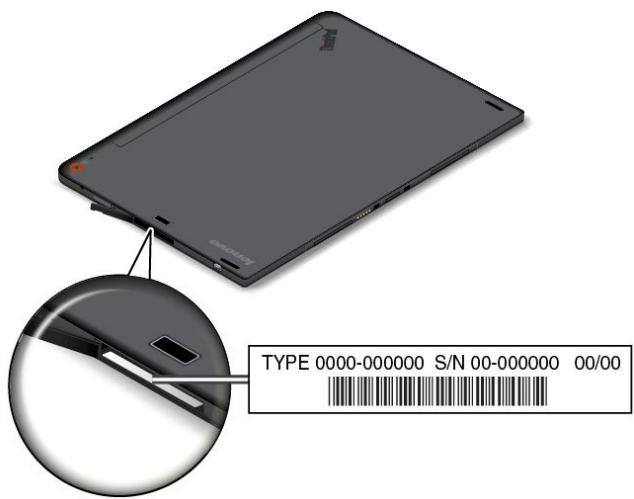
Emplacement de l'étiquette d'identification FCC et du numéro de certification IC
L'étiquette d'identification FCC et le numéro de certification IC des cartes émetteur installées sont situés sur le dessous de la tablette comme indiqué ci-dessous.
Remarque: Selon le modèle, la tablette peut être différente.
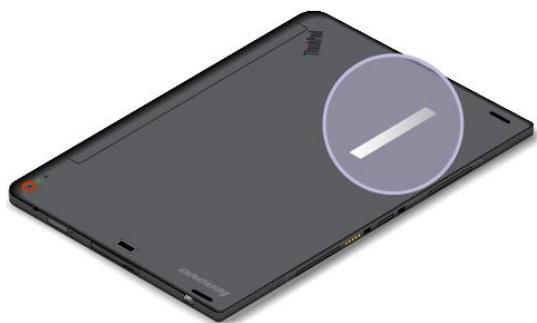
Forums utilisateurs de lenovo
Les forums Lenovo accessibles depuis le site Web de Lenovo vous permettent d'effectuer des recherches sur votre tablette dans la base de connaissances correspondant à votre communauté, de partager des informations avec les autres utilisateurs, de communiquer vos suggestions à Lenovo, de poser des questions et de bénéficier du support technique de Lenovo.
Pour vous rendre sur les forums d'utilisateurs Lenovo, procédez comme suit :
- Accédez au site Web http://www.lenovo.com/register et suivez les instructions qui s'affichent à l'écran pour créer un compte.
- Rendez-vous à l'adresse http://www.lenovo.com/support.
- Touchez Community Forums (Forums des communautés).
Recherche d'options thinkpad
Si vous pouvez étendre les fonctions de votre tablette, Lenovo dispose d'un certain nombre d'accessoires et de mises à niveau de matériel pour satisfaire vos besoins.
Vous pouvez vous les procurer après de Lenovo 24 heures sur 24, 7 jours sur 7 sur le Web. Il vous suffit pour cela d'une connexion Internet et d'une carte de crédit.
Pour effectuer vos achats auprès de Lenovo, accédez au site Web suivant : http://www.lenovo.com/essentials
Achat de services supplémentaires
Pendant et après la période de garantie, vous pouvez acheter des services complémentaires, tels que l'assistance pour les matériels, les systèmes d'exploitation et les programmes d'application Lenovo et non Lenovo, des services de configuration réseau, des services de réparation pour le matériel ayant fait l'objet de mises à niveau ou d'extensions, et des services d'installation personnalisés. La disponibilité et le nom des services peuvent varier selon les pays.
Pour plus d'informations sur ces services, accédez au site Web suivant : http://www.lenovo.com/essentials
Annexe a. informations réglementaires
Cette annexe fournit des informations réglementaires.
Interopérabilité sans fil
La carte réseau local sans fil M.2 est conçue pour pouvoir être utilisée avec un autre produit de réseau local reposant sur les technologies radio Direct Sequence Spread Spectrum (DSSS), Complementary Code Keying (CCK) et/ou Orthogonal Frequency Division Multiplexing (OFDM), et est conforme :
- À la norme 802.11b/g, 802.11a/b/g ou 802.11n version 2.0 sur les réseaux locaux sans fil, telle que définie et approuvée par l'Institute of Electrical and Electronics Engineers.
- À la certification Wireless Fidelity (Wi-Fi), celle définie par Wi-Fi Alliance.
La carte Bluetooth de votre tablette est conçue pour fonctionner avec tous les produits Bluetooth respectant les specifications Bluetooth 4.0 définies par la norme Bluetooth SIG. La carte Bluetooth prend en charge les profils suivants :
Environnement d'utilisation et santé
Les cartes sans fil intégrées émettent de l'énergie électromagnétique de radiofréquence comme les autres appareils radioélectriques. Cependant, le niveau d'énergie émis est beaucoup moins important que l'énergie électromagnétique émise par des appareils sans fil (téléphones mobiles par exemple).
Les cartes sans fil intégrées fonctionnant conformément aux normes et recommandations de sécurité relatives à la radiofréquence, Lenovo garantit qu'elles peuvent être utilisées en toute sécurité par les consommateurs. Ces normes et recommandations reflètent le consensus de la communauté scientifique et sont le fruit de délibérations de panels et de comités de scientifiques qui étudient et interprètent en permanence les nombreux documents relatifs à la recherche.
Dans certaines situations ou certains environnements, l'utilisation de cartes sans fil intégrées peut être restreinte par le propriétaire du BATIMENT ou les responsables de l'entreprise. Il peut s'agir, par exemple, des situations et des lieux suivants :
- Utilisation de cartes intégrées pour réseau sans fil dans des avions ou en milieu hospitalier, à proximité de pompes à essence, de zones représentant un risque d'explosion par activation d'un éventuel dispositif électro-explosif (détonateur électrique), de personnes porteuses de dispositifs médicaux électroniques ou d'implants.
- Dans tout autre environnement où le risque d'interférence avec d'autres appareils ou services est lié ou identifié comme dangereux.
Si vous ne connaissiez pas les règles relatives à l'utilisation d'appareils sans fil qui sont en vigueur dans un lieu spécifique, il est recommandé de demander une autorisation d'utilisation de cartes sans fil intégrées avant d'allumer la tablette sous tension.
Localisation des antennes sans fil ultrconnect™
Les modèles ThinkPad 10 sont équipés d'un système d'antennes intégrées à l'écran pour une réception optimale, vous permettant ainsi d'établir une communication sans fil où que vous soyez.
L'illustration ci-dessous indique l'emplacement de chaque antenne sans fil intégrée.
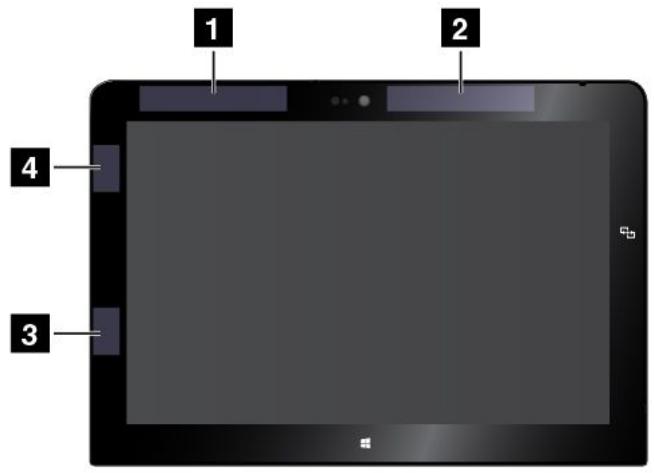
1 Antenne réseau étendu sans fil (auxiliaire) Antenne réseau étendu sans fil (principal) Antenne réseau étendu sans fil (auxiliaire) 4 Antenne réseau étendu sans fil (principal)
Remarque : Les antennes réseau étendu sans fil sont disponibles sur certains modèles uniquement.
Localisation des notices relatives à la réglementation liée à l'utilisation des produits sans fil
Pour plus d'informations concernant la réglementation liée à l'utilisation des produits sans fil, reportez-vous au document Regulatory Notice fourni avec votre tablette.
Si votre tablette est fournie sans le document Regulatory Notice, ce dernier est disponible sur le site Web à l'adresse suivante :
Avis de classification pour l'exportation
L'exportation de ce produit est sujette aux réglementations EAR (Export Administration Regulations) des États-Unis et porte le numéro de contrôle ECCN (Export Classification Control Number) 5A992. c. Il peut être réexporté à l'exception des pays sous embargo recensés dans la liste EAR E1.
Déclaration de conformité de la federal communications commission (FCC) [états-unis]
Les informations suivantes concernent la tablette ThinkPad 10, types de machines 20C1 et 20C3.
Avis de conformité à la réglementation d'industrie canada pour la classe b
Cet appareil numérique de la classe B est conforme à la norme NMB-003 du Canada.
Directive de l'union européenne relative à la conformité électromagnétique
Le présent produit satisfait aux exigences en matière de protection énoncées dans la directive 2004/108/CE du Parlement européen et du Conseil relative au rapprochement des législations des États membres concernant la compatibilité électromagnétique. Lenovo décline toute responsabilité en cas de non-respect de cette directive résultat d'une modification non recommandée du produit, y compris l'installation de cartes en option non Lenovo.
Ce produit a été testé et est conforme aux limites établies pour les équipements de traitement de l'information de classe B telles que définies par la norme européenne EN 55022. La conformité aux limites établies pour les équipements de classe B offre une garantie acceptable contre les interférences avec les appareils de communication sous licence dans les zones résidentielles.
Contact UE : Lenovo, Einsteinova 21, 851 01 Bratislava, Slovaquie
Avis de conformité aux normes japonaises pour les produits qui se branchent sur les principaux blocs d'alimentation dont l'intensité mesurée est inférieure ou égale à 20 a par phase
Lenovo
0800-000-702
Marque de conformité pour l'eurasie
MoJIe, OTHOcAUIeC K HAcTOrIe Cepn (CeMeiCTBy) npOdyKTOB IN BInpBbIe BblNyUeHHbIe B oBaIeHne Ido 14 feBpaJIa 2013 roJa, cepTnΦuIupoBaHbI IO Tpe6oBaHnM CnCTeMbI cepTnΦuKaUIM FOCT P n/IIIN PO Tpe6oBaHnM eDINOH CNCTeMbI cepTnΦuKaUIM TaMOxEHNOr COIO3a, DeJCTBOBaBIm B MOMENT cepTnΦuKaUIM, n MapKnpyOTc 3HaKOM COOTBeTCTBnR FOCT P.
MoJIe, OTHOcAunecK HAcToaIe Cepu (CemEChBy) npOdyKTOB IN BInpBbIE BInyUeHHbIe B ObaHHeN Iocne 14 fEBpaJIa 2013 rOda, cepTnΦnIupoBaHbI B eINHOcTeMe cepTnΦnKaUm TamoxKeHHoro CoIO3a Ha COOTBeTCTBVe Tpe6OBaHmnpImeHmbIX TexHnuecknx PerlanMeHTOB n MapKnpyOTc3HaKOM EAC.
Annexe b. déclarations relatives au recyclage et aux DEEE
Lenovo encourage les propriétaires de matériel informatique (IT) à recycler leur matériel lorsqu'il n'est plus utilisé. Lenovo propose une gamme de programmes et services concernant le recyclage du matériel informatique. Pour plus d'informations sur le recyclage des produits Lenovo, accédez à l'adresse suivante :
http://www.lenovo.com/recycling
Informations DEEE importantes

La marque DEEE sur les produits Lenovo s'applique aux pays soumis à la réglementation DEEE ainsi qu'à la réglementation relative aux déchets électroniques (par exemple la directive européenne 2012/19/UE ou la réglementation relative à la gestion et au traitement des déchets électroniques en Inde, 2011). Les appareils sont marqués conformément à la réglementation en vigueur en matière de déchets d'équipements électriques et électroniques (DEEE). Cette réglementation concerne la collecte et le recyclage des appareils usagés dans chaque zone géographique. Cette marque est apposée sur différents produits pour indiquer que ces derniers ne doivent pas être jetés, mais déposés dans les systèmes collectifs établis afin d'être récupérés en fin de vie.
Les utilisateurs d'équipements électriques et électroniques (EEE) portant la marque DEEE, ne doivent pas mettre au rebut ces équipements comme des déchets municipaux non triés, mais ils doivent utiliser la structure de collecte mise à leur disposition pour le retour, le recyclage et la récupération des déchets d'équipements électriques et électroniques et pour réduire tout effet potentiel des équipements électriques et électroniques sur l'environnement et la santé en raison de la présence possible de substances dangereuses. Pour plus d'informations sur les équipements portant la marque DEEE, consultez le site Web suivant : http://www.lenovo.com/recycling.

Informations sur le recyclage des piles et batteries pour les états-unis et le canada

US & Canada Only
Informations sur le recyclage des piles et batteries pour l'union française

Remarque: Ce logo s'applique uniquement aux pays de l'Union Européenne (EU).
Les piles et batteries ou emballages des piles et batteries sont étiquetés conformément à la Directive Européenne 2006/66/CE sur les piles, les accumulateurs et les piles/accumulateurs usagés. Cette directive, applicable à l'ensemble de l'Union Européenne, concerne la collecte et le recyclage des piles, batteries et accumulateurs usagés. Cette marque est apposée sur différentes piles et batteries pour indiquer que ces dernières ne doivent pas être jetées, mais récupérées en fin de vie, conformément à cette directive.
Conformément à la Directive Européenne 2006/66/CE, cette étiquette est apposée sur les piles, batteries et accumulateurs pour indiquer qu'ils doivent être collectés séparément et recyclés en fin de vie. Par ailleurs, l'étiquette peut représenter le symbole chimique du métal contenu dans la batterie (Pb pour le plomb, Hg pour le mercure ou Cd pour le cadmium). Les utilisateurs de piles, batteries et accumulateurs ne doivent pas les mettre au rebut comme des déchets municipaux non triés, mais utiliser la structure de collecte mise à disposition des clients pour le retour, le recyclage et le traitement des piles, batteries et accumulateurs. La participation des clients est essentielle pour réduire tout effet potentiel des piles, batteries et accumulateurs sur l'environnement et la santé en raison de la présence possible de substances dangereuses dans ces équipements. Pour en savoir plus sur la collecte et le traitement appropriés, accédez au site Web suivant : http://www.lenovo.com/recycling
Directive rohs pour l'inde
Ce document peut contenir des informations ou des références concernant certains produits, logiciels ou services Lenovo non annoncés dans ce pays. Pour plus de détails, référez-vous aux documents d'annonce disponibles dans votre pays, ou adressez-vous à votre partenaire commercial Lenovo. Toute référence à un produit, logiciel ou service Lenovo n'implique pas que celui-ci puisse être utilisé. Tout autre élément fonctionnellement équivalent peut être utilisé, s'il n'entraîne aucun droit de Lenovo. Il est de la responsabilité de l'utilisateur d'évaluer et de vérifier lui-même les installations et applications réalisées avec des produits, logiciels ou services non expressément référencés par Lenovo.
Lenovo peut détenir des brevets ou des demandes de brevet couvrant les produits mentionnés dans ce document. La remise de ce document ne vous donne aucun droit de licence sur ces brevets ou demandes de brevet. Si vous désirez recevoir des informations concernant l'acquisition de licences, veuillez en faire la demande par écrit à l'adresse suivante :
Ce document peut contenir des inexactitudes ou des coquilles. Il est mis à jour périodiquement. Chaque nouvelle édition inclut les mises à jour. Lenovo peut modifier sans préavis les produits et logiciels décrits dans ce document.
Les produits décrits dans ce document ne sont pas conçus pour être implantés ou utilisés dans un environnement où un dysfonctionnement pourrait entraîner des dommages corporels ou le décès de personnes. Les informations contenues dans ce document n'affectent ni ne modifient les garanties ou les spécifications des produits Lenovo. Rien dans ce document ne doit être considéré comme une licence ou une garantie explicite ou implicite en matière de droits de propriété intellectuelle de Lenovo ou de tiers. Toutes les informations contenues dans ce document ont été obtenues dans des environnements spécifiques et sont représentées en tant qu'illustration. Les résultats peuvent varier selon l'environnement d'exploitation utilisé.
Lenovo pourra utiliser ou diffuser, de toute manière qu'elle jugera appropriée et sans aucune obligation de sa part, tout ou partie des informations qui lui seront fournies.
Les références à des sites Web non Lenovo sont fournies à titre d'information uniquement et n'impliquent en aucun cas une adhésion aux données qu'ils contiennent. Les éléments figurant sur ces sites Web ne font pas partie des éléments de ce produit Lenovo et l'utilisation de ces sites relève de votre seule responsabilité.
Les données de performance indiquées dans ce document ont été déterminées dans un environnement contrôlé. Par conséquent, les résultats peuvent varier de manière significative selon l'environnement d'exploitation utilisé. Certaines mesures évaluées sur des systèmes en cours de développement ne sont pas garanties sur tous les systèmes disponibles. En outre, elles peuvent être le résultat d'extrapolations. Les résultats peuvent donc varier. Il incombe aux utilisateurs de ce document de vérifier si ces données sont applicables à leur environnement d'exploitation.
Marques
Les termes qui suivent sont des marques de Lenovo aux États-Unis et/ou dans certains autres pays :
Lenovo
ThinkPad
UltraConnect
Microsoft et Windows sont des marques du groupe Microsoft.
Intel et Intel Atom sont des marques d'Intel Corporation aux Etats-Unis et/ou dans certains autres pays.
iPhone est une marque d'Apple Inc., déposée aux États-Unis et dans certains autres pays.
Les termes HDMI et HDMI High-Definition Multimedia Interface sont des marques déposées de HDMI Licensing LLC aux États-Unis et dans d'autres pays.
Les autres noms de sociétés, de produits et de services peuvent appartenir à des tiers.
ThinkPad
- Première édition (mai 2014)
- Table des matières
- Chapitre 2. utilisation de votre tablette 9
- Chapitre 3. réseaux et périphériques sans fil. 27
- Chapitre 4 vous et votre tablette... 37
- Chapitre 5. options thinkpad 10... 43
- Chapitre 6. sécurité 55
- Chapitre 7. configuration avancée.. 59
- Chapitre 8. identification et résolution des incidents 67
- Chapitre 10. support 75
- Annexe a. informations réglementaires 79
- Annexe b. déclarations relatives au recyclage et aux DEEE 85
- Annexe d. remarques. 91
- Consignes de sécurité et de manipulation
- Manipulez votre tablette avec précaution :
- Évitez de démonter ou de modifier votre tablette :
- DANGER
- Empêcher les dommages auditifs :
- Soyez prudent si vous utilisez la tablette en voiture ou à bicyclette :
- Mettez au rebut les éléments en respectant les lois et réglementations du pays :
- Tenez votre tablette et ses accessoires éloignés des enfants en bas âge :
- Protégéz vos données et logiciels :
- Faites attention à la chaleur générée par votre tablette :
- Cordons d'alimentation et câbles sous enveloppe de PVC (chlorure de polyvinyle)
- Chapitre 1. présentation du produit
- Présentation de la tablette
- Vue avant et latérale
- Microphones
- Détecteur de lumière ambante
- Caméra avant
- Bouton verrouillage de la rotation de l'écran
- Interrupteur d'alimentation
- Connecteur audio multifonction
- Boutons de réglage du volume
- Orifice de réinitialisation d'urgence
- Logo NFC (sur certains modèles)
- Logement pour carte micro SIM
- Logement pour carte micro SD
- Connecteur micro HDMI™
- Commande de l'écran démarrer de windows
- Port clavier
- Connecteur de la station d'accueil
- Écran multitactile
- Connecteur d'alimentation
- Connecteur USB 2.0
- Vue arrière
- Caméra arrêtée avec flash
- Logement pour carte à puce (sur certains modèles)
- Voyant d'état du système
- Haut-parleurs
- Lecteur d'empreintes digitales (sur certains modèles)
- Accessoires
- Processeur
- Système d'exploitation
- Mémoire
- Stockage interne
- Affichage
- Caméras intégrées
- Connecteurs
- Logement pour carte ou lecteur de cartes
- Fonctions sans fil
- Dispositifs de sécurité
- Taille
- Batterie
- Alimentation (boitier d'alimentation)
- Environnement d'exploitation
- Programmes lenovo
- Chapitre 2. utilisation de votre tablette
- Instructions d'installation
- Utilisation de l'écran multitactile
- Astuces concernant l'utilisation de l'écran multitactile
- Astuces concernant le nettoyage de l'écran multitactile
- Gestion de l'alimentation
- Chargement de la batterie
- Allonger la durée de vie de la batterie entre les chargements
- Vérification de l'état de la batterie
- Utilisation du stylet de la tablette graphique
- Utilisation du clavier à l'écran/clavier tactile et du volet d'écriture manuscrite
- Modification du comportement au démarrage pour ouvrir le bureau ou l'écran d'accueil
- Téléchargement de produits et d'applications
- Utilisation du lecteur d'empreintes digitales
- Enregistrement de vos empreintes digitales
- Passage du doigt sur le lecteur d'empreintes digitales
- Entretien du lecteur d'empreintes digitales
- Utilisation du thinkpad 10 quickshot cover
- Activer/désactiver le mode veille de la tablette
- Lancer la alarme
- Utiliser le rabat de protection comme support de tablette
- Utilisation des caméras
- Utilisation du lecteur de cartes micro SD
- Installation d'une carte micro SD
- Retrait d'une carte micro SD
- Utilisation d'une carte à puce
- Attention :
- Utilisation de périphériques HDMI
- Utilisation de solutions de synchronisation
- Synchronisation des paramètres avec la solution de synchronisation windows
- Utilisation du récepteur satellite GPS
- Chapitre 3. réseaux et périphériques sans fil
- Installation et retrait de la carte micro SIM
- Déterminer le réseau mobile que vous utilisez
- Connexion à un réseau wi-fi
- Ajout d'un réseau wi-fi
- Ajout d'un profil de réseau
- Connexion à un réseau mobile
- Partage de votre connexion internet
- Utilisation des périphériques bluetooth
- Coupler la tablette avec un périphérique bluetooth
- Annulation du couplage d'un périphérique bluetooth
- Utilisation de la connexion NFC
- Remarques :
- Positionnement d'un smartphone compatible NFC
- Chapitre 4. vous et votre tablette
- Confort et accessibilité
- Utilisation optimale de votre tablette
- Informations d'accessibilité
- Notification à l'écran
- Notification audio
- Narrateur
- Technologies de lecteur d'écran
- Reconnaissance vocale
- Taille du texte personnalisable
- Loupe
- Résolution d'écran
- Clavier visuel
- Connecteurs standard
- Documentation dans des formats accessibles
- Obtention de mises à jour
- Obtenir des mises à jour de lenovo
- Obtention des mises à jour de microsoft
- Voyager avec votre tablette
- Conseils pour voyager
- Conseils pour voyager en avion
- Accessoires de voyage
- Entretien et maintenance
- Nettoyage de votre tablette
- Protégé l'écran avec un film replacable
- Stockage de la tablette pour une période prolongée
- Chapitre 5. options thinkpad 10
- Cache et logement du stylet de la tablette graphique
- Clavier
- Pavé de pointage à deux boutons
- Touches spéciales
- Utilisation du thinkpad 10 ultrabook keyboard
- Rangement et retrait du stylet de la tablette graphique
- Utilisation des touches spéciales
- Commandes de réglage du volume
- Commandes de l'écran
- Contrôle des touches de fonction (fn)
- Transport ou rangement de la tablette avec le thinkpad 10 ultrabook keyboard
- Thinkpad 10 touch case
- Utilisation du thinkpad 10 touch case
- Installation de la tablette dans l'étui
- Transport de la tablette dans l'étui
- Connecteur de la station d'accueil
- Connecteur always-on USB (connecteur USB 3.0)
- Connecteur audio multifonction
- Connecteurs USB 3.0
- Connecteur HDMI
- Port ethernet
- Connecteur d'alimentation
- Utilisation de la thinkpad tablet dock
- Chapitre 6. sécurité
- Utilisation de mots de passe
- Mots de passe et mode veille
- Mot de passe superviseur
- Définition, modification ou suppression d'un mot de passe superviseur
- Utilisation du processeur de sécurité
- Configuration du processeur de sécurité
- Utilisation de pare-feu
- Protection des données contre les virus
- Chapitre 7. configuration avancée
- Installation de pilotes de périphérique
- Définissez la date et l'heure du système.
- Menu config
- Modification de la série de démarrage
- Mise à jour du UEFI BIOS système
- Utilisation de la gestion de systèmes
- Gestion du système
- Interface DMI
- Chapitre 8. identification et résolution des incidents
- Diagnostic des incidents
- Identification et résolution des incidents
- Incident lié à internet
- Incident lié à l'écran multitactile
- Incident lié à la batterie
- Incident lié au système
- Incidents liés aux supports multimédia
- Incidents liés à la connexion de périphériques externes
- Récupération après un incident grave lié à un logiciel
- Messages d'erreur
- Erreurs sans messages
- Chapitre 9. informations relatives à la récupération
- Actualisation de votre tablette
- Réinitialisation des paramètres par défaut de votre tablette
- Utilisation des options de démarrage avancées
- Récupération de votre système d'exploitation si windows 8.1 ne démarre pas
- Création et utilisation d'un support de récapération
- Création d'un support de récapitulation
- Utilisation d'un support de récapération
- Chapitre 10. support
- Forums utilisateurs de lenovo
- Recherche d'options thinkpad
- Achat de services supplémentaires
- Annexe a. informations réglementaires
- Interopérabilité sans fil
- Environnement d'utilisation et santé
- Localisation des antennes sans fil ultrconnect™
- Localisation des notices relatives à la réglementation liée à l'utilisation des produits sans fil
- Avis de classification pour l'exportation
- Déclaration de conformité de la federal communications commission (FCC) [états-unis]
- Avis de conformité à la réglementation d'industrie canada pour la classe b
- Directive de l'union européenne relative à la conformité électromagnétique
- Avis de conformité aux normes japonaises pour les produits qui se branchent sur les principaux blocs d'alimentation dont l'intensité mesurée est inférieure ou égale à 20 a par phase
- Marque de conformité pour l'eurasie
- Annexe b. déclarations relatives au recyclage et aux DEEE
- Informations DEEE importantes
- Informations sur le recyclage des piles et batteries pour les états-unis et le canada
- Informations sur le recyclage des piles et batteries pour l'union française
- Directive rohs pour l'inde
- Marques
Marque : LENOVO
Modèle : THINKPAD 10 (20C10024FR)
Catégorie : Tablette Windows