PC TUNEUP 2011 - Logiciel d'optimisation système AVG - Notice d'utilisation et mode d'emploi gratuit
Retrouvez gratuitement la notice de l'appareil PC TUNEUP 2011 AVG au format PDF.


| Type de produit | Logiciel d'optimisation système |
| Marque | AVG |
| Modèle | PC TUNEUP 2011 |
| Système d'exploitation compatible | Windows 7, Windows XP, Windows Vista (32 et 64 bits) |
| Espace disque requis | 50 Mo |
| Mémoire RAM minimale | 256 Mo |
| Fonctions principales | Nettoyage du registre, défragmentation du disque, optimisation Internet, protection de la vie privée, récupération de fichiers |
| Nombre d'outils intégrés | Plus de 18 outils |
| Nettoyage du registre | Registry Cleaner et Registry Defrag |
| Maintenance du disque | Disk Cleaner, Disk Defrag, Disk Doctor |
| Accélération du système | Internet Optimizer, Tweak Manager |
| Contrôle du système | Startup Manager, Service Manager, Task Manager, Uninstall Manager |
| Protection de la vie privée | Track Eraser, File Shredder, Disk Wiper |
| Récupération de données | File Recovery, Rescue Center |
| Interface utilisateur | Fenêtre principale avec analyse système, tâches rapides et onglets avancés |
| Sauvegarde des modifications | Crée automatiquement des points de restauration avant chaque modification |
| Mise à jour | Recherche de mises à jour intégrée |
| Format de distribution | Téléchargement ou CD-ROM |
| Langues disponibles | Français, Anglais et autres (liste dans les paramètres) |
| Assistance technique | Support via site AVG (non détaillé dans la notice) |
FOIRE AUX QUESTIONS - PC TUNEUP 2011 AVG
Questions des utilisateurs sur PC TUNEUP 2011 AVG
0 question sur cet appareil. Repondez a celles que vous connaissez ou posez la votre.
Poser une nouvelle question sur cet appareil
Téléchargez la notice de votre Logiciel d'optimisation système au format PDF gratuitement ! Retrouvez votre notice PC TUNEUP 2011 - AVG et reprennez votre appareil électronique en main. Sur cette page sont publiés tous les documents nécessaires à l'utilisation de votre appareil PC TUNEUP 2011 de la marque AVG.
MODE D'EMPLOI PC TUNEUP 2011 AVG
Manuel de l'utilisateur
Révision du document 2011.03 (20.9.2010)
Copyright AVG Technologies CZ, s.r.o. Tous droits réservés.
Toutes les autres marques commerciales appartiennent à leurs détenteurs respectifs.
Table des matières
- Qu'est-ce qu'AVG PC Tuneup? 4
- AVG PC Tuneup Fonctionnalités .... 5
- Configuration matérielle et logicielle 6
- Installation du programme 7
- Fenêtre Principale ...... 8
- Maintenance du registre ...... 9
6.1 Registry Cleaner 9
6.2 Registry Defrag 10
- Maintenance du disque ...... 12
7.1 Nettoyage 12
7.2 Défragmentation 12
7.3 Recherche des erreurs 13
- Maintenance de l'espace disque .... 15
8.1 Rechercher et supprimer les fichiers identiques 15
8.2 Organiser fichiers et dossiers 16
- Accélérer son système 17
9.1 Optimiser votre connexion internet 17
9.2 Ajuster Windows pour une performance maximale 18
- Contrôle du système 19
10.1 Contrôler les programmes de démarrage 19
10.2 Désactiver les services inutiles 19
10.3 Contrôler les processus en cours d'exécution 20
10.4 Supprimer les applications inutiles 21
10.5 Mieux connaître son ordinateur 22
- Protection de la vie privée et confidentialité 24
11.1 Masquer les activités de votre ordinateur 24
11.2 Supprimer définitivement les fichiers 25
11.3 Eliminer les donnée sensibles 25
12. Récupération de données ...... 27
12.1 Restaurer les donnés perdues accidentellement 27
12.2 Sauvegarder les changements faits au niveau système 28
1. Qu'est-ce qu'AVG PC Tuneup?
AVG PC Tuneup est l'outil de référence de maintenance et d'optimisation de votre ordinateur, capable de vous apporter tout ce dont vous avez besoin pour un système rapide et efficace.
Principaux bénéfices
• Ordinateur plus rapide
• Stabilité renforcée
• Protection de la vie privée
• Contrôle complet du système
• Accès à internet accéléré
• Plus de 18 outils puissants
- AVG PC Tuneup Fonctionnalités
| Disk Cleaner | Disk Defrag | Registry Cleaner |
| Supprime les fichiers indésirables qui ralentissent votre ordinateur | Défragmente les différents lecteurs et optimise le placement des fichiers système | Répare des milliers d'erreurs registre pour une plus grande stabilité de votre PC |
| Registry Defrag | Disk Doctor | Internet Optimizer |
| Réduit la taille du registre en éliminant les vides qui consomment inutilement votre mémoire | Repère les mauvais secteurs, les clusters perdus, les erreurs de registre et les répare | Personnalise vos paramètres internet en fonction de votre connexion |
| Track Eraser | Disk Wiper | File Shredder |
| Supprime l'historique de votre navigation sur internet | Empêche la restauration non souhaitée de données sensibles | Supprime les fichiers sélectionnés au-delà de la restauration sur un disque ou sur clés USB |
| File Recovery | Duplicate File Finder | Services Manager |
| Restaure les fichiers accidentellement supprimés des disques, clés USB ou appareils photos | Vous aide à trouver et à supprimer les fichiers doublons qui occupent inutilement e l'espace disque | Désactive les services non nécessaires qui ralentissent votre ordinateur |
| Startup Manager | Uninstall Manager | Tweak Manager |
| Vous permet de gérer les programmes qui se lancent automatiquement au démarrage de Windows | Supprime totalement les programmes dont vous n'avez plus besoin | Vous permet de régler des centaines de paramètres Windows afin d'accélérer les performances de votre PC |
| Task Manager | Disk Explorer | System Information |
| Dresse la liste de tous les processus, services et fichiers verrouillés en cours d'utilisation | Présente les fichiers qui prennent le plus d'espace sur votre ordinateur | Fournit des informations matérielles et logicielles détaillées |
3. Configuration matérielle et logicielle
Avant d'installer le programme, vérifiez que votre ordinateur possède la configuration materielle et logicielle minimale suivante :
• Windows 7, XP ou Vista (32-bit et 64-bit supportés)
• 50 MB d'espace disque disponible
• 256 MB RAM ou plus
4. Installation du programme
Lancez l'Assistant d'installation en double-cliquant sur le fichier téléchargé. Si vous avez acheté le programme par CD, insérez le disque dans votre lecteur CD/DVD et l' Assistant d'installation sera automatiquement lancé. Si le programme ne se lance pas automatiquement, cliquez sur Poste de travail, sélectionnez le lecteur CD/DVD et double-cliquez sur le fichier programme pour lancer ce dernier manuellement.
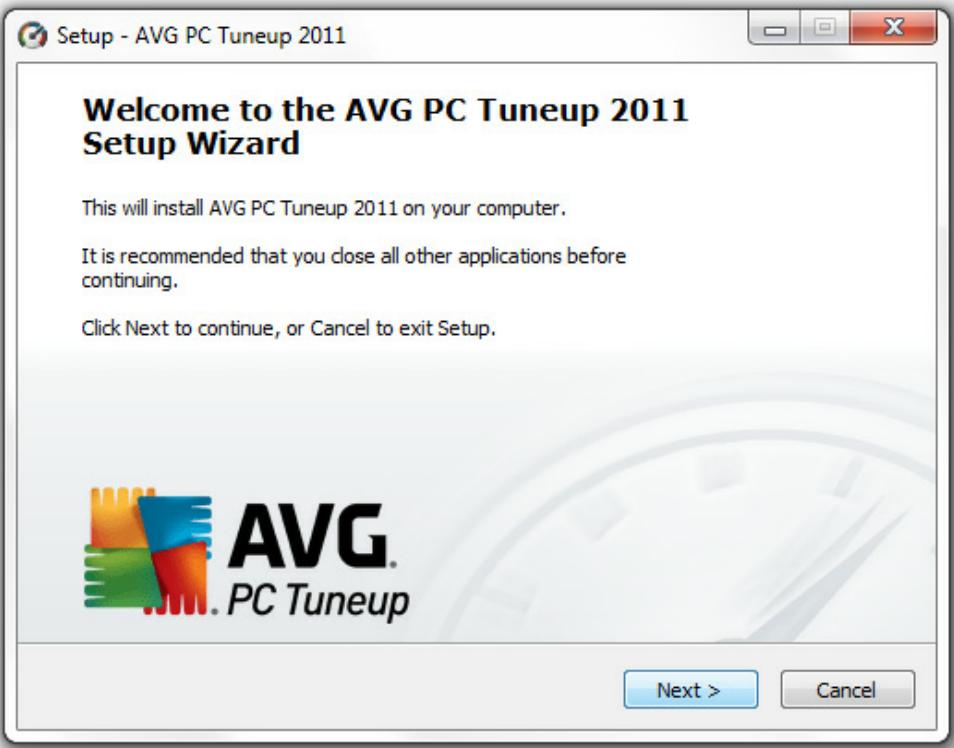
Suivez les instructions de l'Assistant d'installation.
5. Fenêtre Principale
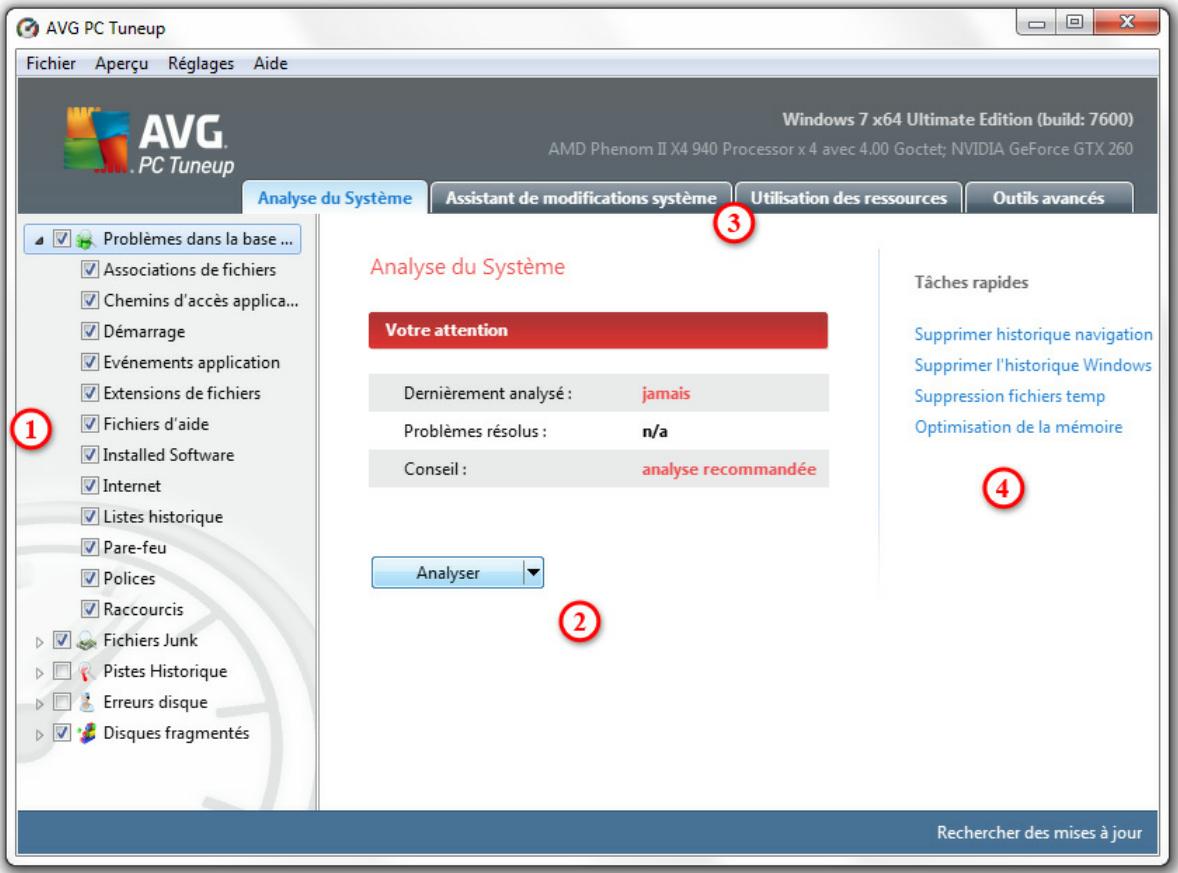
Pour lancer le programme, double-cliquez sur l'icône bleue AVG PC Tuneup placée sur votre bureau. La fenêtre principale s'ouvrira et vous pourrez immédiatement consulter le statut de votre ordinateur, la zone d'analyse et les tâches rapides. Si le programme vous recommande de lancer une analyse du système, cliquez simplement sur le bouton Analyser et suivez les instructions.
text_image
AVG PC Tuneup Fichier Aperçu Réglages Aide AVG PC Tuneup Windows 7 x64 Ultimate Edition (build: 7600) AMD Phenom II X4 940 Processor x 4 avec 4.00 Goctet; NVIDIA GeForce GTX 260 Analyse du Système Assistant de modifications système Utilisation des ressources Outils avancés Problèmes dans la base ... Associations de fichiers Chemins d'accès applica... Démarrage Evénements application Extensions de fichiers Fichiers d'aide Installed Software Internet Listes historique Pare-feu Polices Raccourcis Fichiers Junk Pistes Historique Erreurs disque Disques fragmentés Analyse du Système Votre attention Dernièrement analysé : jamais Problèmes résolus : n/a Conseil : analyse recommandée Analyser Tâches rapides Supprimer historique navigation Supprimer l'historique Windows Suppression fichiers temp Optimisation de la mémoire Rechercher des mises à jour- Choisissez les zones que vous souhaitez analyser (erreurs, fichiers indésirables et autres problèmes).
- Cliquez sur le bouton Analyser ou sur la flèche qui vous permet de sélectionner les options d'analyse avancées.
- Vous pouvez ouvrir les onglets additionnels qui vous donneront des informations sur l'utilisation des ressources, des conseils sur le meilleur moyen d'optimiser votre ordinateur, ou vous offriront l'accès aux outils avancés.
- Utilisez les tâches rapides si vous souhaitez simplement un historique rapide des suppressions, effacer les fichiers temporaires ou optimiser la mémoire de votre ordinateur.
6. Maintenance du registre
Le registre est la principale base de données de votre système d'exploitation Windows. C'est à cet endroit que les paramètres les plus importants de chaque application sont stockés. En cours d'exécution, un programme peut avoir à accéder au registre jusqu'à plusieurs milliers de fois par seconde. Les erreurs registre peuvent provoquer de nombreux problèmes, des ralentissements au bug de système. Maintenir le registre en bon état permet d'améliorer la performance et de renforcer la stabilité de votre PC.
Maintenance du registre Windows.
AVG PC Tuneup comprend deux outils essentiels qui vous permettent de maintenir le registre propre, compact et libre de toute erreur : AVG Registry Cleaner et AVG Registry Defrag. Ces programmes peuvent être lancés depuis l'onglet Outils avancés situé dans la fenêtre principale du logiciel :
Assistant de modifications système
Utilisation des ressources
Outils avancés

Maintenance du registre
Réparer | Défragmentation
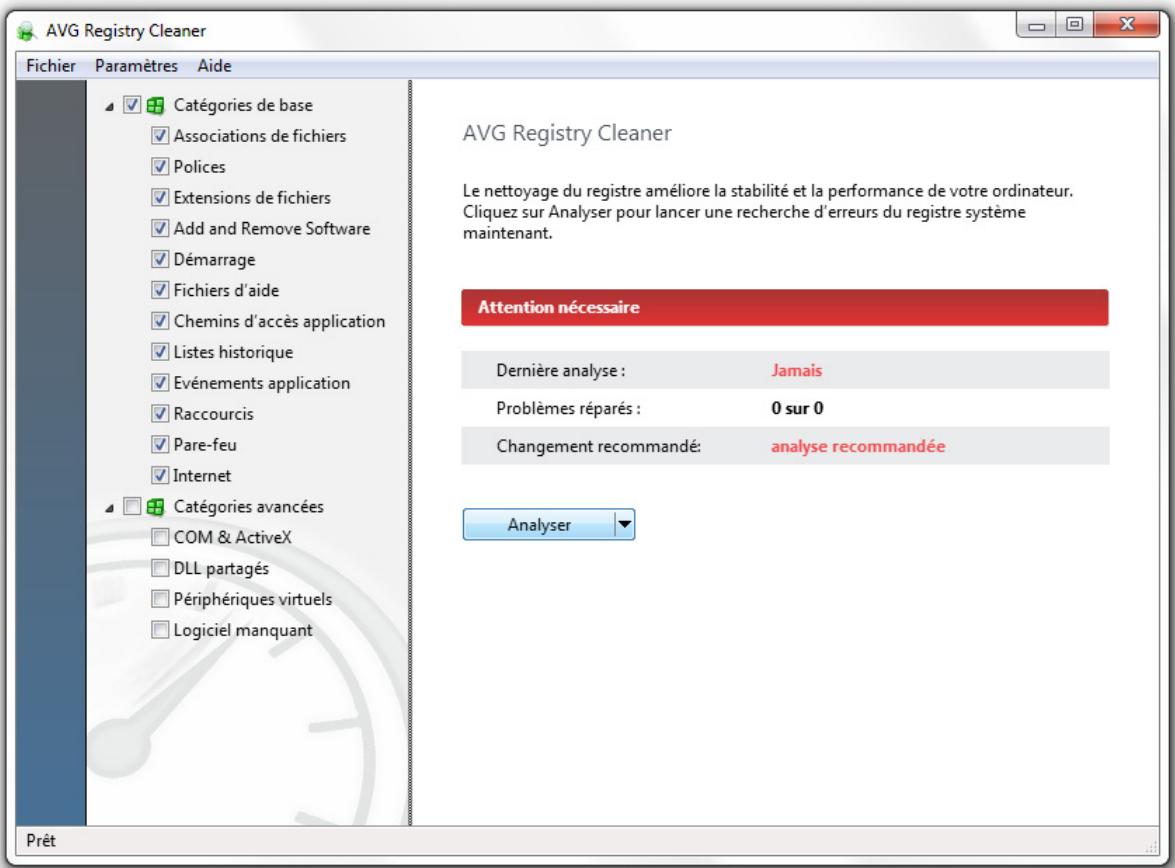
Nous recommandons de nettoyer le registre au moins une fois par semaine. Pour ce faire, cliquez sur le bouton Réparer de la section Maintenance registre. Une nouvelle fenêtre s'ouvre alors :
text_image
AVG Registry Cleaner Fichier Paramètres Aide Catégories de base Associations de fichiers Polices Extensions de fichiers Add and Remove Software Démarrage Fichiers d'aide Chemins d'accès application Listes historique Evénements application Raccourcis Pare-feu Internet Catégories avancées COM & ActiveX DLL partagés Périphériques virtuels Logiciel manquant Prêt AVG Registry Cleaner Le nettoyage du registre améliore la stabilité et la performance de votre ordinateur. Cliquez sur Analyser pour lancer une recherche d'erreurs du registre système maintenant. Attention nécessaire Dernière analyse : Jamais Problèmes réparés : 0 sur 0 Changement recommandé: analyse recommandée AnalyserChoisissez les catégories que vous souhaitez analyser et cliquez sur le bouton Analyser. Une fois l'analyse terminée, la liste des problèmes détectés s'affiche. vous pouvez consulter les informations détaillées de chaque problème rencontré. Cliquez sur le bouton Réparer pour régler immédiatement tous les problèmes.
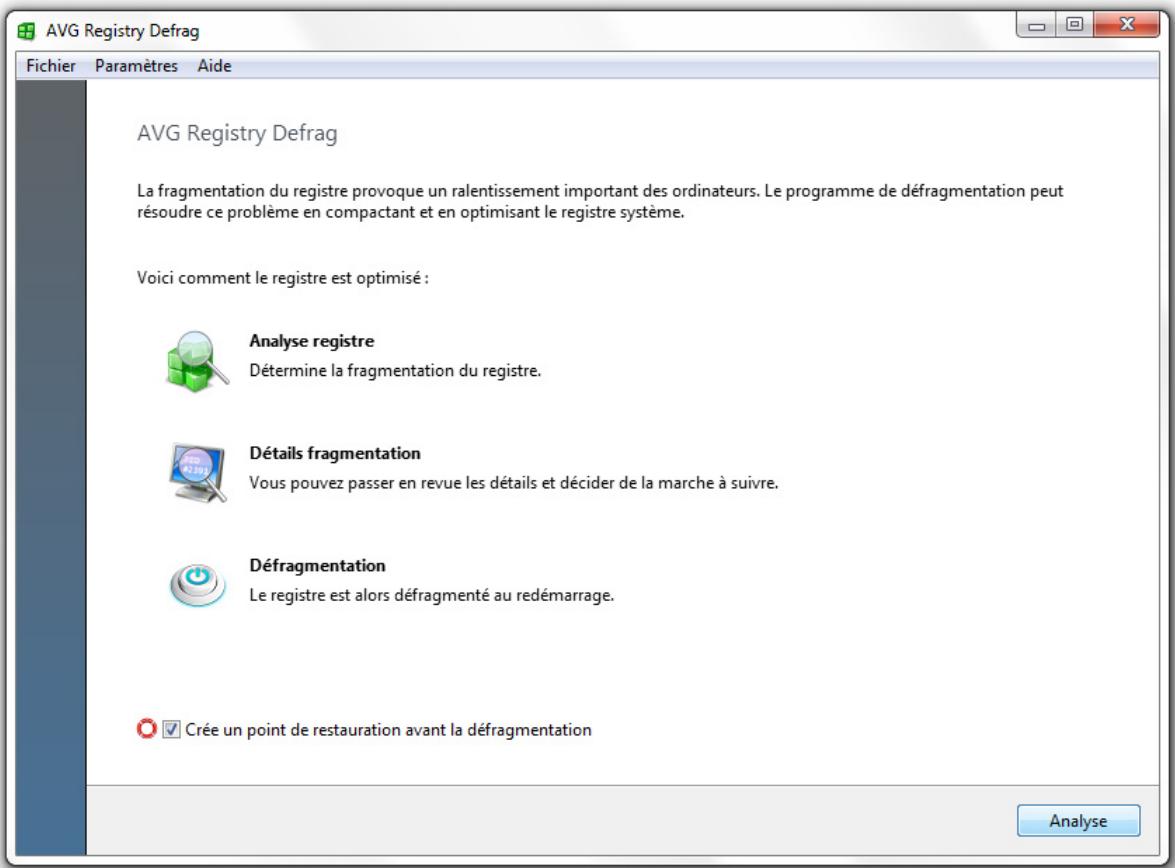
AVG Registry Defrag est le deuxième outil essentiel dont vous disposez. Il élimine les défauts structurels du registre et réduit la taille de ce dernier, réduisant la quantité de mémoire RAM nécessaire à son fonctionnement. Pour lancer cet outil, cliquez sur le bouton Défragmenter de la section Maintenance du registre.
text_image
AVG Registry Defrag Fichier Paramètres Aide AVG Registry Defrag La fragmentation du registre provoque un ralentissement important des ordinateurs. Le programme de défragmentation peut résoudre ce problème en compactant et en optimisant le registre système. Voici comment le registre est optimisé : Analyse registre Détermine la fragmentation du registre. Détails fragmentation Vous pouvez passer en revue les détails et décider de la marche à suivre. Défragmentation Le registre est alors défragmenté au redémarrage. Crée un point de restauration avant la défragmentation AnalyseCliquez sur le bouton Analyser de la fenêtre de défragmentation du registre pour lancer l'analyse. Le programme lancera une analyse de registre afin de savoir quelle est l'importance de la fragmentation et de déterminer si une défragmentation est nécessaire. Lorsque l'analyse est terminée, cliquez sur Suivant pour défragmenter le registre si nécessaire.
7. Maintenance du disque
Tout disque dur devient, au fil du temps, fragmenté. C'est une des principales raisons des baisses de performance des ordinateurs. AVG PC Tuneup possède tous les outils nécessaires pour redonner jeunesse à votre disque dur.
7.1. Nettoyage
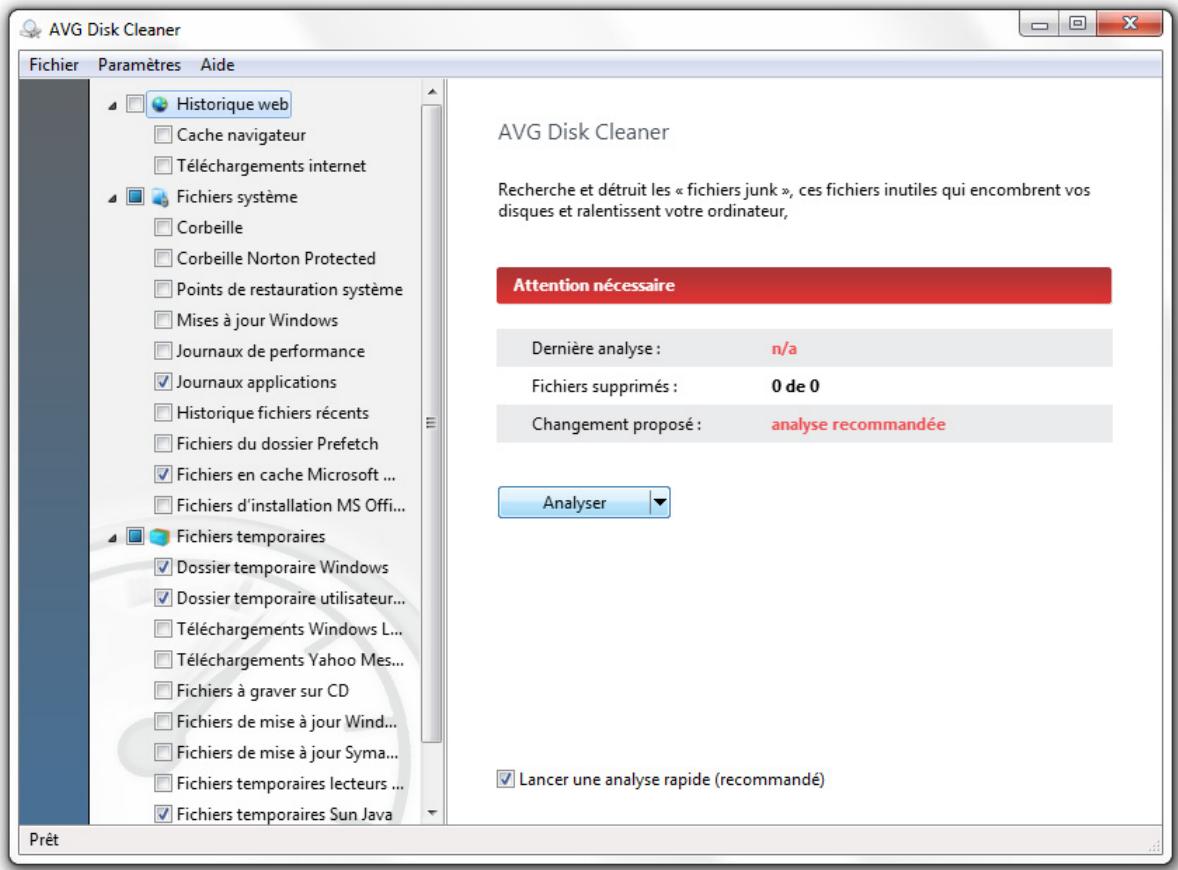
Avec AVG Disk Cleaner vous pouvez nettoyer vos disques et en supprimer les fichiers inutiles qui prennent de l'espace et ralentissent votre ordinateur. Il peut s'agir de fichiers temporaires, du cache de vos navigateurs web, de programmes tels que MSN ou Yahoo messenger et autres. Pour lancer l'outil Disk Cleaner tool, cliquez sur le bouton Nettoyage de la section Maintenance du disque. Spécifiez où le programme doit rechercher les fichiers non désirables et cliquez sur le bouton Analyser. Après une analyse rapide, vous verrez les fichiers non désirables et leur emplacement sur le disque. Sélectionnez les fichiers que vous souhaitez supprimer et cliquez sur Supprimer.
text_image
AVG Disk Cleaner Fichier Paramètres Aide Historique web Cache navigateur Téléchargements internet Fichiers système Corbeille Corbeille Norton Protected Points de restauration système Mises à jour Windows Journaux de performance Journaux applications Historique fichiers récents Fichiers du dossier Prefetch Fichiers en cache Microsoft ... Fichiers d'installation MS Offi... Fichiers temporaires Dossier temporaire Windows Dossier temporaire utilisateur... Téléchargements Windows L... Téléchargements Yahoo Mes... Fichiers à graver sur CD Fichiers de mise à jour Wind... Fichiers de mise à jour Syma... Fichiers temporaires lecteurs ... Fichiers temporaires Sun Java Prêt AVG Disk Cleaner Recherche et détruit les « fichiers junk », ces fichiers inutiles qui encombrent vos disques et ralentissent votre ordinateur, Attention nécessaire Dernière analyse : n/a Fichiers supprimés : 0 de 0 Changement proposé : analyse recommandée Analyser Lancer une analyse rapide (recommandé)7.2. Défragmentation
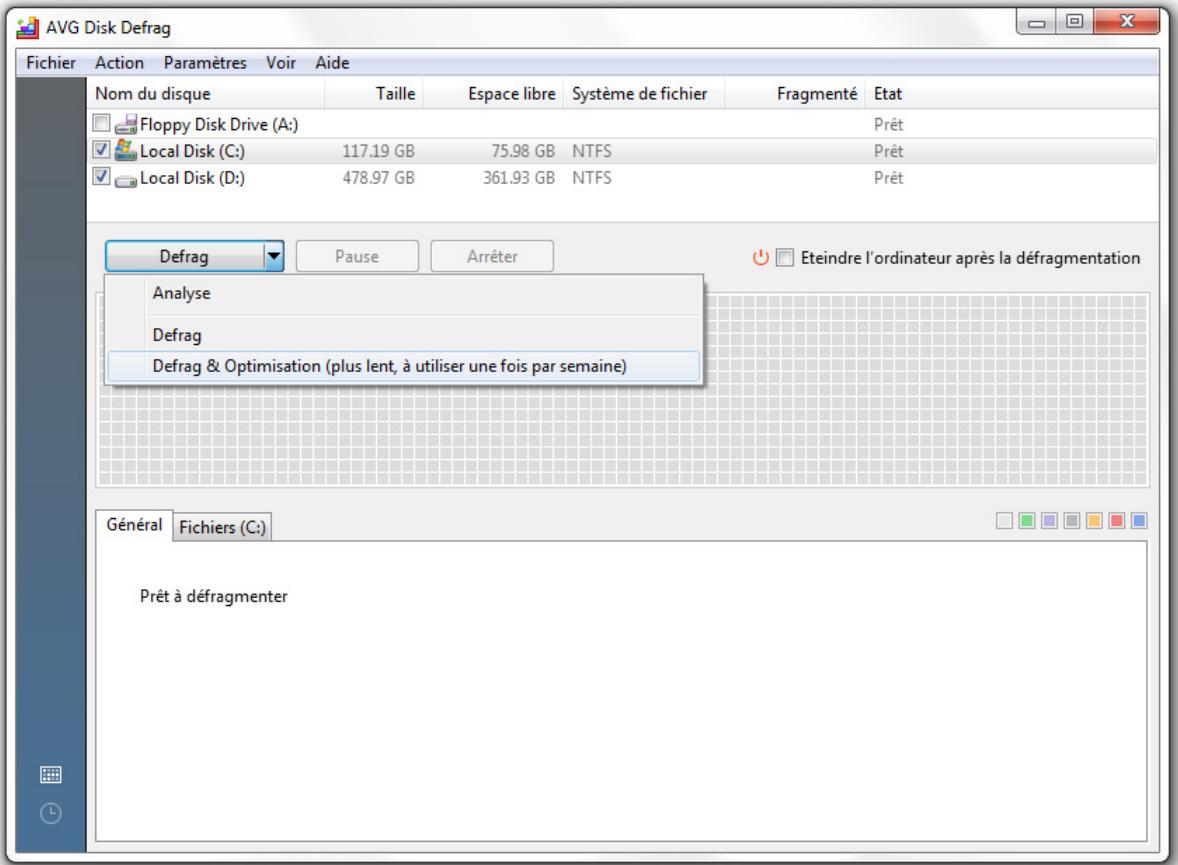
AVG PC Tuneup comprend notre célèbre outil de défragmentation – AVG Disk Defrag. Cet outil peut défragmenter les fichiers, consolider l'espace libre et déplacer les fichiers systèmes vers une partie plus rapide du disque. La durée de réponse des applications
s'en trouve grandement améliorée, tout comme la durée de démarrage et les performances générales de votre ordinateur.
text_image
AVG Disk Defrag Fichier Action Paramètres Voir Aide Nom du disque Taille Espace libre Système de fichier Fragmenté Etat Floppy Disk Drive (A:) Prêt Local Disk (C:) 117.19 GB 75.98 GB NTFS Prêt Local Disk (D:) 478.97 GB 361.93 GB NTFS Prêt Defrag Pause Arrêter Eteindre l'ordinateur après la défragmentation Analyse Defrag Defrag & Optimisation (plus lent, à utiliser une fois par semaine) Général Fichiers (C:) Prêt à défragmenterCliquez sur le lien Défragmenter de la section Maintenance du disque. Sélectionnez les disques que vous souhaitez défragmenter puis cliquez sur :
- Analyser pour déterminer le niveau de fragmentation des disques
- Défragmenter pour défragmenter les fichiers
- Défragmenter & Optimiser pour défragmenter les fichiers et consolider l'espace libre
7.3. Recherche des erreurs
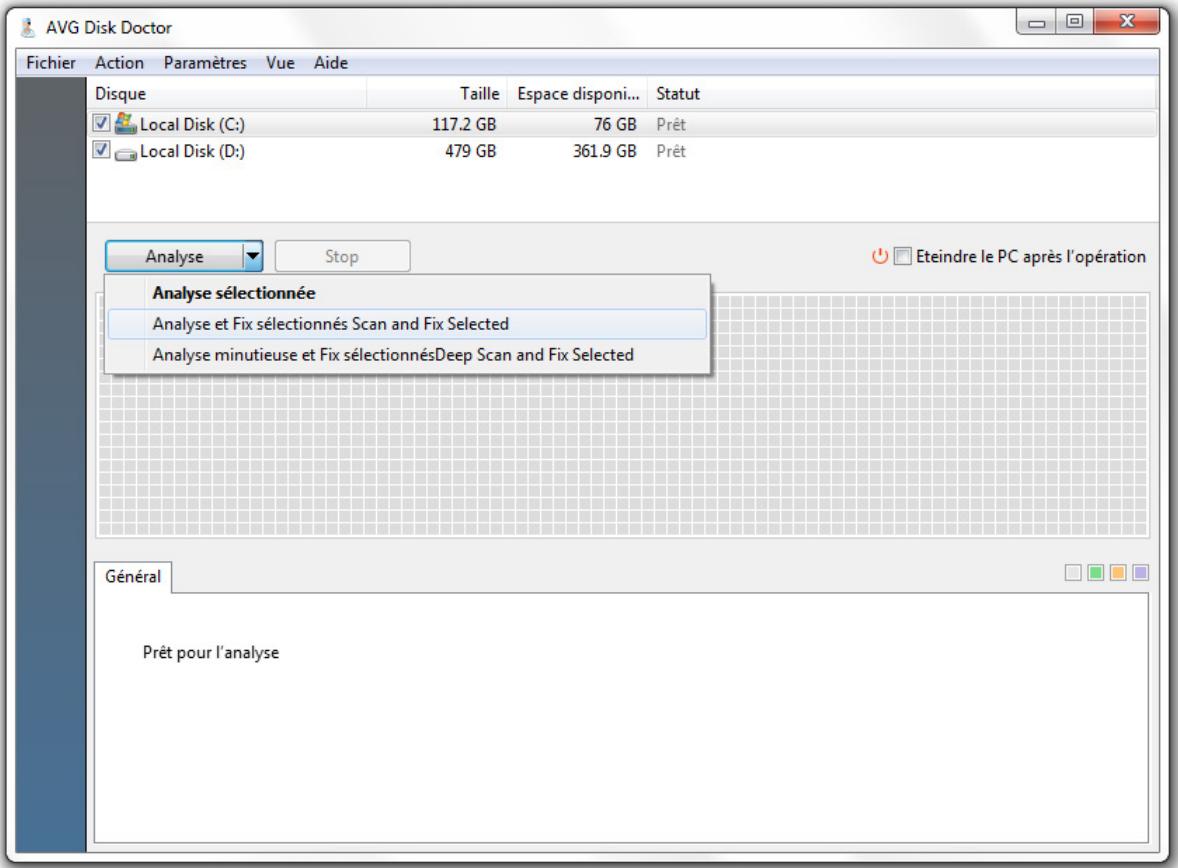
L'un des nouveaux outils de PC Tuneup 2011 est AVG Disk Doctor. Il vérifie les lecteurs de votre PC et y recherche les mauvais secteurs, les clusters perdus et les erreurs de répertoire. Avec Disk Doctor vous pourrez récupérer les données en provenance de secteurs sur lesquels l'accès en lecture n'est pas autorisé et contrôler la santé de vos disques durs.
Veuillez noter. Nous vous recommandons d'exécuter Disk Doctor une fois par mois pour vérifier la santé de vos disques durs. Si vous commencez à voir un grand nombre de mauvais secteurs, sauvegardez et remplacez le disque concerné pour
prévenir toute perte de données.
text_image
AVG Disk Doctor Fichier Action Paramètres Vue Aide Disque Taille Espace disponi... Statut ✓ Local Disk (C:) 117.2 GB 76 GB Prêt ✓ Local Disk (D:) 479 GB 361.9 GB Prêt Analyse Stop Analyse sélectionnée Analyse et Fix sélectionnés Scan and Fix Selected Analyse minutieuse et Fix sélectionnésDeep Scan and Fix Selected Général Prêt pour l'analyseCliquez sur le lien Réparer disques dans la section Maintenance du disque. Sélectionnez les disques et cliquez sur :
- Analyser sélectionnés pour analyser les disques sans réparer les erreurs
- Analyser et réparer sélectionner pour réparer les erreurs sans rechercher de mauvais secteur
- Analyse profonde et réparation pour réparer les erreurs, localiser les mauvais secteurs et restaurer les informations lisibles
8. Maintenance de l'espace disque
8.1. Rechercher et supprimer les fichiers identiques
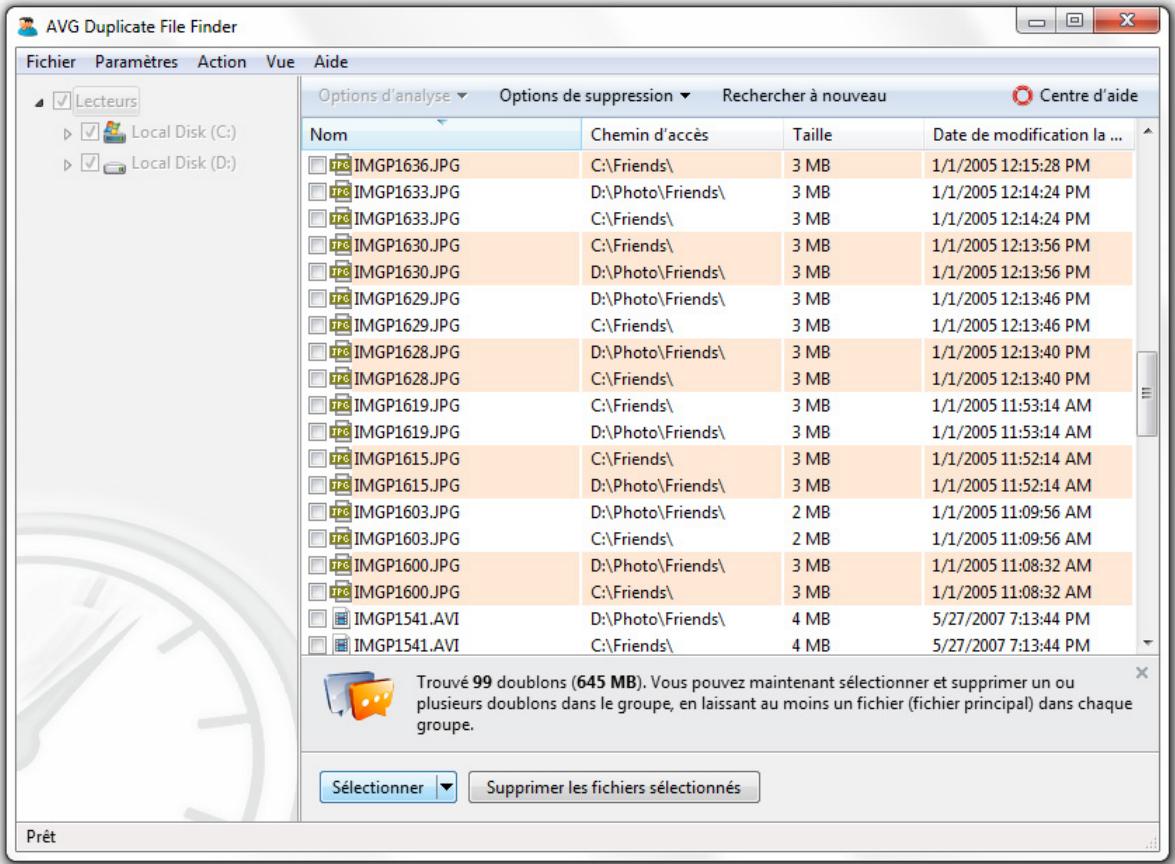
Conserver des doublons inutiles sur votre ordinateur revient à gâcher un précieux espace disque. AVG Duplicate File Finder vous aidera à vous débarrasser de ces fichiers. Avec cette utilitaire vous pouvez augmenter la quantité d'espace libre de votre PC de plus de 50%.
text_image
AVG Duplicate File Finder Fichier Paramètres Action Vue Aide Options d'analyse Options de suppression Rechercher à nouveau Centre d'aide Nom Chemin d'accès Taille Date de modification la ... IMG1636.JPG C:\Friends\ 3 MB 1/1/2005 12:15:28 PM IMG1633.JPG D:\Photo\Friends\ 3 MB 1/1/2005 12:14:24 PM IMG1633.JPG C:\Friends\ 3 MB 1/1/2005 12:14:24 PM IMG1630.JPG C:\Friends\ 3 MB 1/1/2005 12:13:56 PM IMG1630.JPG D:\Photo\Friends\ 3 MB 1/1/2005 12:13:56 PM IMG1629.JPG D:\Photo\Friends\ 3 MB 1/1/2005 12:13:46 PM IMG1629.JPG C:\Friends\ 3 MB 1/1/2005 12:13:46 PM IMG1628.JPG D:\Photo\Friends\ 3 MB 1/1/2005 12:13:40 PM IMG1628.JPG C:\Friends\ 3 MB 1/1/2005 12:13:40 PM IMG1619.JPG C:\Friends\ 3 MB 1/1/2005 11:53:14 AM IMG1619.JPG D:\Photo\Friends\ 3 MB 1/1/2005 11:53:14 AM IMG1615.JPG C:\Friends\ 3 MB 1/1/2005 11:52:14 AM IMG1615.JPG D:\Photo\Friends\ 3 MB 1/1/2005 11:52:14 AM IMG1603.JPG D:\Photo\Friends\ 2 MB 1/1/2005 11:09:56 AM IMG1603.JPG C:\Friends\ 2 MB 1/1/2005 11:09:56 AM IMG1600.JPG D:\Photo\Friends\ 3 MB 1/1/2005 11:08:32 AM IMG1600.JPG C:\Friends\ 3 MB 1/1/2005 11:08:32 AM IMG1541.AVI D:\Photo\Friends\ 4 MB 5/27/2007 7:13:44 PM IMG1541.AVI C:\Friends\ 4 MB 5/27/2007 7:13:44 PM Trouvé 99 doublons (645 MB). Vous pouvez maintenant sélectionner et supprimer un ou plusieurs doublons dans le groupe, en laissant au moins un fichier (fichier principal) dans chaque groupe. Sélectionner Supprimer les fichiers sélectionnés PrêtPour lancer Duplicate File Finder, cliquez sur le lien Supprimer doublons dans la section Libérer de l'espace. Sélectionnez le dossier dans lequel vous voulez rechercher les doublons et spécifiez le type de fichier que vous recherchez. Une fois l'analyse terminée vous pourrez sélectionner les doublons que vous souhaitez supprimer.
8.2. Organiser fichiers et dossiers
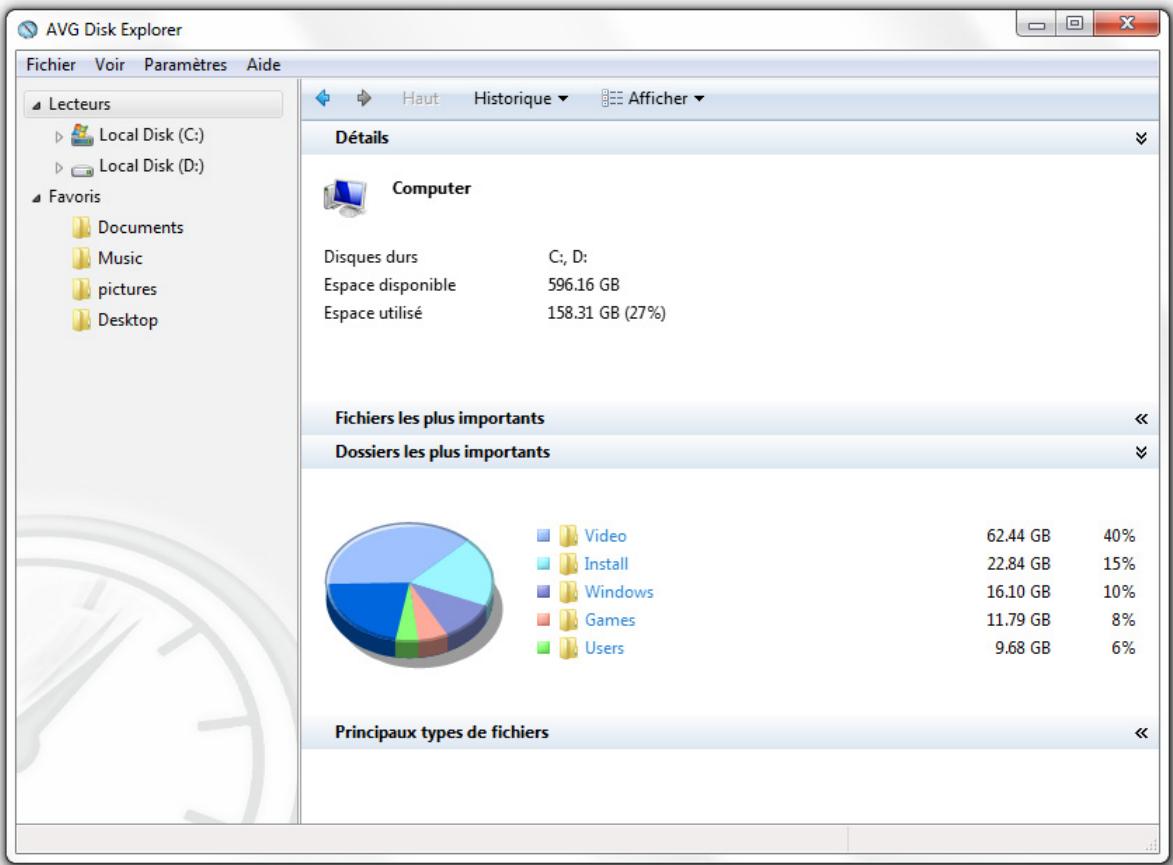
AVG Disk Explorer est destiné à surveiller l'utilisation de l'espace disponible de votre PC. Cet outil présente les fichiers et dossiers les plus importants de votre ordinateur, afin que vous puissiez gagner encore plus d'espace en les archivant sur CD ou DVD.
pie
| File Type | Volume (GB) | | --------------------- | ----------- | | Video | 62.44 | | Install | 22.84 | | Windows | 16.10 | | Games | 11.79 | | Users | 9.68 |Pour lancer Disk Explorer, cliquez sur le lien Explorer disques dans la section Libérer de l'espace. Sélectionnez les disques que vous souhaitez analyser et cliquez sur Analyser. Vous pourrez alors voir quels fichiers et quels dossiers prennent le plus d'espace disque et accéder à des statistiques utiles. Cloquez sur le bouton Affichage pour choisir entre différentes vues.
9. Accélérer son système
AVG PC Tuneup possède des centaines de paramètres qui peuvent vous aider à optimiser au maximum la performance de votre ordinateur et à accélérer votre navigation sur internet.
9.1. Optimiser votre connexion internet
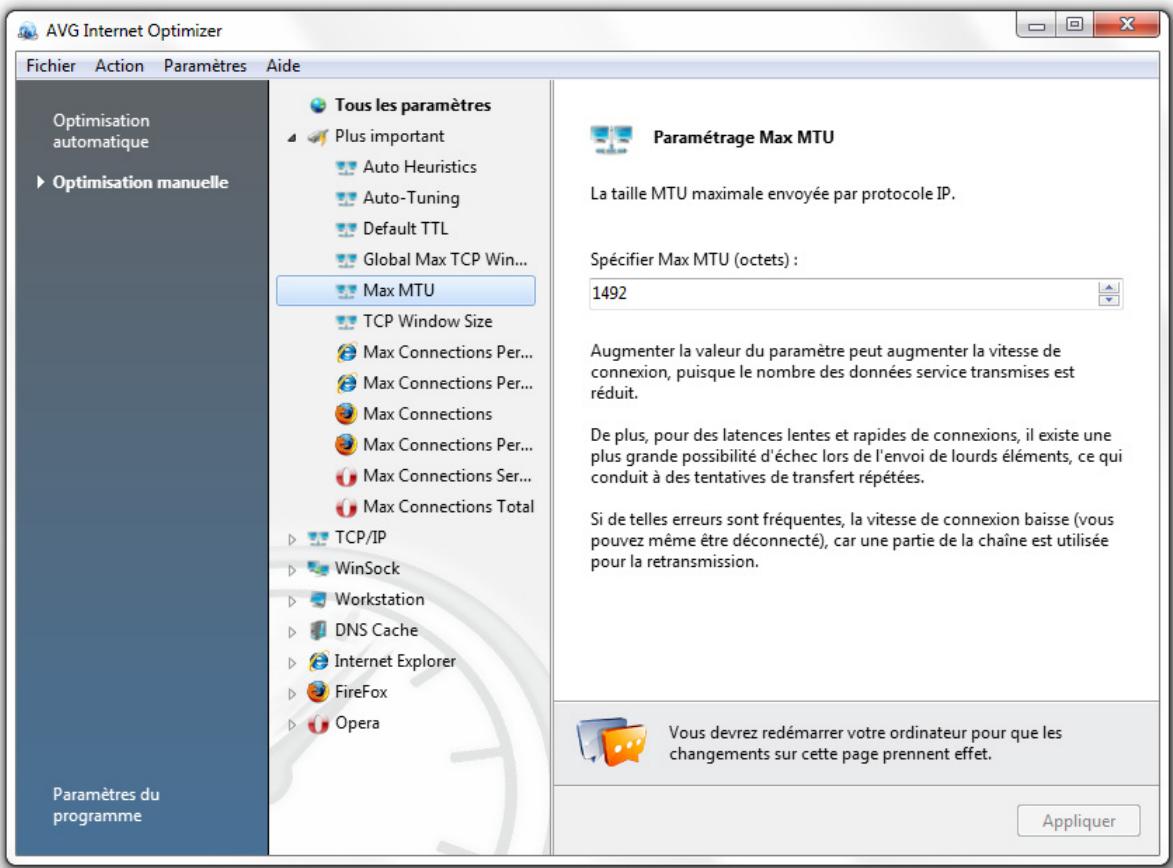
Avec l'outil Internet Optimizer vous pouvez accélérer votre vitesse de connexion en paramétrant de nombreuses options telles que les valeurs MTU et RWIN maximales, spécifiquement en fonction de votre type de connexion.
text_image
AVG Internet Optimizer Fichier Action Paramètres Aide Optimisation automatique ► Optimisation manuelle Paramètres du programme Tous les paramètres Plus important Auto Heuristics Auto-Tuning Default TTL Global Max TCP Win... Max MTU TCP Window Size Max Connections Per... Max Connections Per... Max Connections Max Connections Per... Max Connections Ser... Max Connections Total TCP/IP WinSock Workstation DNS Cache Internet Explorer FireFox Opera Paramétrage Max MTU La taille MTU maximale envoyée par protocole IP. Spécifier Max MTU (octets) : 1492 Augmenter la valeur du paramètre peut augmenter la vitesse de connexion, puisque le nombre des données service transmises est réduit. De plus, pour des latences lentes et rapides de connexions, il existe une plus grande possibilité d'échec lors de l'envoi de lourds éléments, ce qui conduit à des tentatives de transfert répétées. Si de telles erreurs sont fréquentes, la vitesse de connexion baisse (vous pouvez même être déconnecté), car une partie de la chaîne est utilisée pour la retransmission. Vous devrez redémarrer votre ordinateur pour que les changements sur cette page prennent effet. AppliquerSi vous souhaitez que le programme optimise automatiquement votre connexion internet, cliquez sur l'entrée Automatique de la section Accélérer internet et suivez les instructions. Vous pouvez également personnaliser vos propres paramètres manuellement. Pour ce faire, cliquez sur l'entrée Optimisation manuelle. Dans la colonne de droite, vous verrez une description détaillée de chaque option.
9.2. Ajuster Windows pour une performance maximale
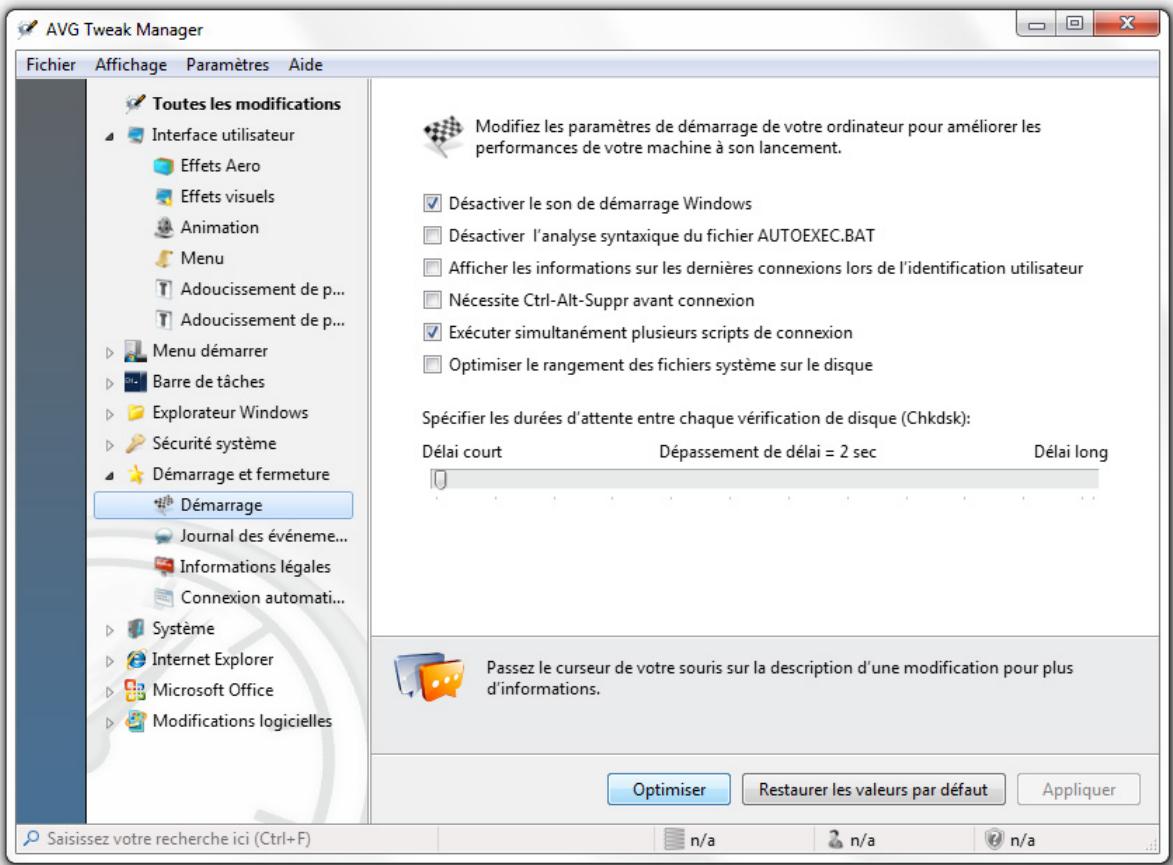
L'outil AVG Tweak Manager inclut de nombreux paramètres Windows qui peuvent être personnalisés de manière à accélérer votre système. Tous les paramètres sont décrits, pour que vous compreniez à chaque instant ce que vous pouvez faire.
text_image
AVG Tweak Manager Fichier Affichage Paramètres Aide Toutes les modifications Interface utilisateur Effets Aero Effets visuels Animation Menu Adoucissement de p... Adoucissement de p... Menu démarrer Barre de tâches Explorateur Windows Sécurité système Démarrage et fermeture Démarrage Journal des événeme... Informations légales Connexion automati... Système Internet Explorer Microsoft Office Modifications logicielles Modifiez les paramètres de démarrage de votre ordinateur pour améliorer les performances de votre machine à son lancement. Désactiver le son de démarrage Windows Désactiver l'analyse syntaxique du fichier AUTOEXEC.BAT Afficher les informations sur les dernières connexions lors de l'identification utilisateur Nécessite Ctrl-Alt-Suppr avant connexion Exécuter simultanément plusieurs scripts de connexion Optimiser le rangement des fichiers système sur le disque Spécifier les durées d'attente entre chaque vérification de disque (Chkdsk): Délai court Dépassement de délai = 2 sec Délai long Passez le curseur de votre souris sur la description d'une modification pour plus d'informations. Optimiser Restaurer les valeurs par défaut Appliquer Saisissez votre recherche ici (Ctrl+F) n/a n/a n/aPour lancer l'outil Tweak Manager cliquez sur le lien Réglages système Dans l'onglet Outils avancés. Dans la colonne de droite de la fenêtre qui apparaît alors, vous pouvez sélectionner la catégorie que vous souhaitez personnaliser. Chaque option est notée pour que vous connaissiez l'importance de son effet sur la performance de votre système.
10. Contrôle du système
AVG PC Tuneup vous offre un ensemble d'outils qui vous aident à contrôler chaque tâche, service ou application en cours d'exécution sur votre ordinateur.
10.1. Contrôler les programmes de démarrage
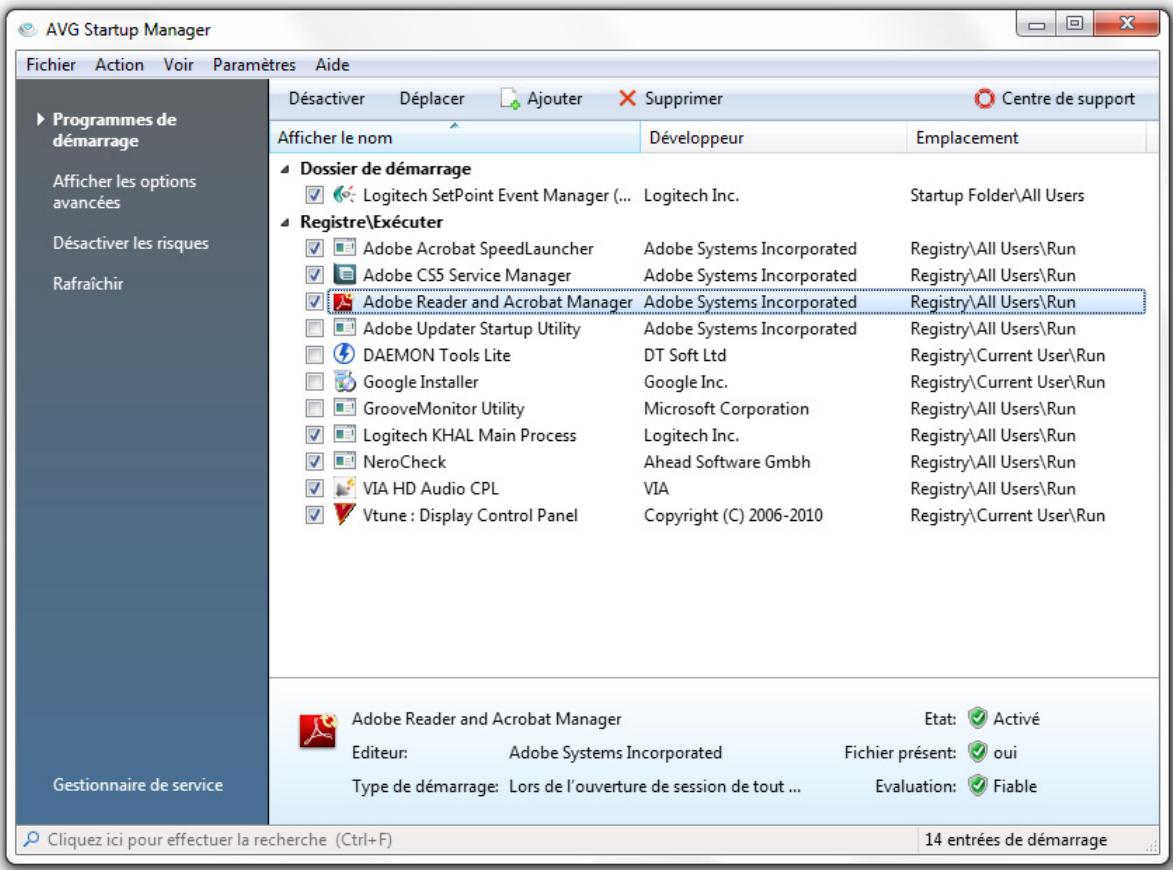
Réduire le nombre de programmes qui se lancent automatiquement rendra plus rapide le démarrage de Windows et permettra de libérer des ressources. AVG Startup Manager liste tous les programmes de démarrage installés sur votre système et vous permet de désactiver ceux que vous utilisez occasionnellement ou n'utilisez pas du tout.
text_image
AVG Startup Manager Fichier Action Voir Paramètres Aide Désactiver Déplacer Ajouter Supprimer Centre de support Afficher le nom Développeur Emplacement ► Programmes de démarrage Afficher les options avancées Désactiver les risques Rafraîchir ► Dossier de démarrage ✓ Logitech SetPoint Event Manager (... Logitech Inc. Startup Folder\All Users ► Registre\Exécuter ✓ Adobe Acrobat SpeedLauncher Adobe Systems Incorporated Registry\All Users\Run ✓ Adobe CS5 Service Manager Adobe Systems Incorporated Registry\All Users\Run ✓ Adobe Reader and Acrobat Manager Adobe Systems Incorporated Registry\All Users\Run □ Adobe Updater Startup Utility Adobe Systems Incorporated Registry\All Users\Run □ DAEMON Tools Lite DT Soft Ltd Registry\Current User\Run □ Google Installer Google Inc. Registry\Current User\Run □ GrooveMonitor Utility Microsoft Corporation Registry\All Users\Run ✓ Logitech KHAL Main Process Logitech Inc. Registry\All Users\Run ✓ NeroCheck Ahead Software GmbH Registry\All Users\Run ✓ VIA HD Audio CPL VIA Registry\All Users\Run ✓ Vtune : Display Control Panel Copyright (C) 2006-2010 Registry\Current User\Run Gestionnaire de service Adobe Reader and Acrobat Manager Etat: Activé Editeur: Adobe Systems Incorporated Fichier présent: oui Type de démarrage: Lors de l'ouverture de session de tout ... Evaluation: Fiable Cliquez ici pour effectuer la recherche (Ctrl+F) 14 entrées de démarragePour lancer l'outil Startup Manager cliquez sur le lien Eléments de démarrage dans la section Contrôle logiciel section. Gérez cette liste en y ajoutant de nouveaux programmes ou en supprimant les applications inutiles. Vous pouvez également désactiver tout programme avant de le supprimer de la liste, afin de connaître les effets possible de cette modification.
10.2. Désactiver les services inutiles
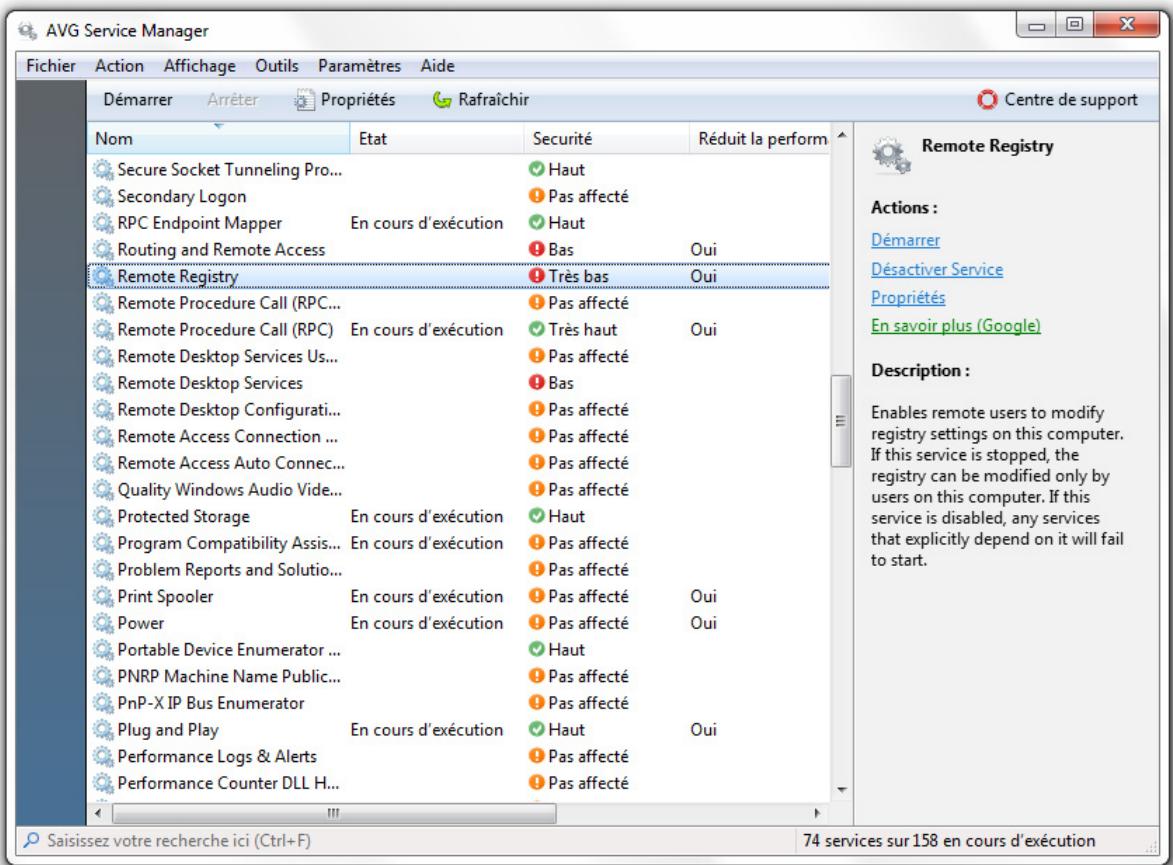
Certains services en cours d'exécution permanente sur votre ordinateur sont totalement inutiles. Chacun d'entre eux consomme pourtant de la ressource système - mémoire, processeur et disque dur. Désactiver ces services vous permettra d'augmenter sensiblement des performances de votre ordinateur. AVG Service
Manager vous aidera à identifier et désactiver les services inutiles en vous proposant des descriptions détaillées de chacun d'entre eux ainsi que des recommandations précises.
text_image
AVG Service Manager Fichier Action Affichage Outils Paramètres Aide Démarrer Arrêter Propriétés Rafraîchir Centre de support Nom Etat Securité Réduit la perform Secure Socket Tunneling Pro... Haut Secondary Logon Pas affecté RPC Endpoint Mapper En cours d'exécution Haut Routing and Remote Access Bas Oui Remote Registry Très bas Oui Remote Procedure Call (RPC... Pas affecté Remote Procedure Call (RPC) En cours d'exécution Très haut Oui Remote Desktop Services Us... Pas affecté Remote Desktop Services Bas Remote Desktop Configurati... Pas affecté Remote Access Connection ... Pas affecté Remote Access Auto Connec... Pas affecté Quality Windows Audio Vide... Pas affecté Protected Storage En cours d'exécution Haut Program Compatibility Assis... Pas affecté Problem Reports and Solutio... Pas affecté Print Spooler En cours d'exécution Pas affecté Oui Power En cours d'exécution Pas affecté Oui Portable Device Enumerator ... Haut PNRP Machine Name Public... Pas affecté PnP-X IP Bus Enumerator Pas affecté Plug and Play En cours d'exécution Haut Oui Performance Logs & Alerts Pas affecté Performance Counter DLL H... Pas affecté Remote Registry Actions : Démarrer Désactiver Service Propriétés En savoir plus (Google) Description : Enables remote users to modify registry settings on this computer. If this service is stopped, the registry can be modified only by users on this computer. If this service is disabled, any services that explicitly depend on it will fail to start. Saisissez votre recherche ici (Ctrl+F) 74 services sur 158 en cours d'exécutionPour lancer l'outil Service Manager cliquez sur le lien Services dans la section Statut système section. Sélectionnez les services dont vous n'avez plus besoin puis cliquez sur Désactiver service. Si vous n'êtes pas sûr d'avoir besoin ou pas d'un service particulier, lisez sa description et les conseils concernant son utilisation, affichés dans la colonne de droite.
10.3. Contrôler les processus en cours d'exécution
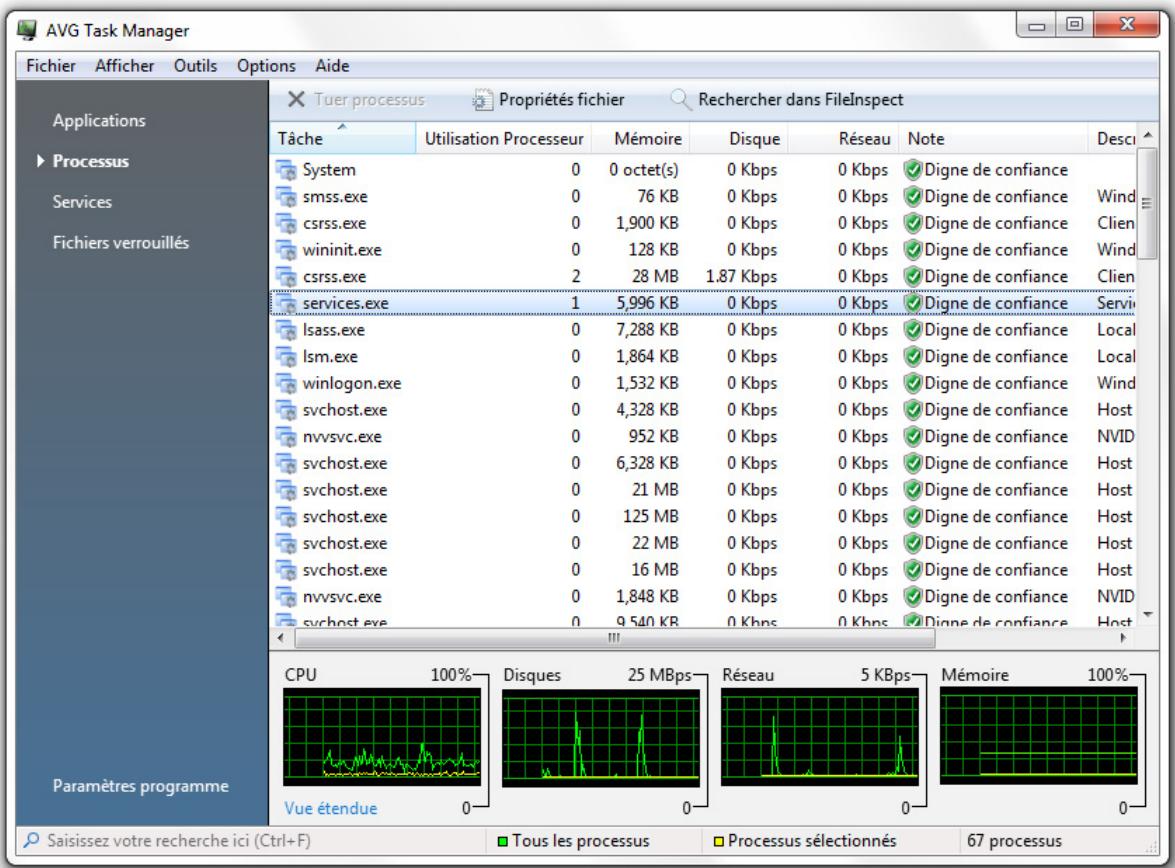
AVG Task Manager vous permet de suivre tous les processus en cours d'exécution et fichiers ouvertes. Il présente l'utilisation de la mémoire, du processeur et du disque dur nécessaire pour chaque programme ou processus ainsi que la consommation totale de ressources système. Il vous permet également d'accélérer les processus individuels en définissant leur priorité.
text_image
AVG Task Manager Fichier Afficher Outils Options Aide Applications ► Processus Services Fichiers verrouillés Tuer processus Propriétés fichier Rechercher dans FileInspect Tâche Utilisation Processeur Mémoire Disque Réseau Note Desc System 0 0 octet(s) 0 Kbps 0 Kbps ✓ Digne de confiance smss.exe 0 76 KB 0 Kbps 0 Kbps ✓ Digne de confiance Wind csrss.exe 0 1,900 KB 0 Kbps 0 Kbps ✓ Digne de confiance Cien wininit.exe 0 128 KB 0 Kbps 0 Kbps ✓ Digne de confiance Wind csrss.exe 2 28 MB 1.87 Kbps 0 Kbps ✓ Digne de confiance Cien services.exe 1 5,996 KB 0 Kbps 0 Kbps ✓ Digne de confiance Servi lsass.exe 0 7,288 KB 0 Kbps 0 Kbps ✓ Digne de confiance Local lsm.exe 0 1,864 KB 0 Kbps 0 Kbps ✓ Digne de confiance Local winlogon.exe 0 1,532 KB 0 Kbps 0 Kbps ✓ Digne de confiance Wind svchost.exe 0 4,328 KB 0 Kbps 0 Kbps ✓ Digne de confiance Host nvvsvc.exe 0 952 KB 0 Kbps 0 Kbps ✓ Digne de confiance NVID svchost.exe 0 6,328 KB 0 Kbps 0 Kbps ✓ Digne de confiance Host svchost.exe 0 21 MB 0 Kbps 0 Kbps ✓ Digne de confiance Host svchost.exe 0 125 MB 0 Kbps 0 Kbps ✓ Digne de confiance Host svchost.exe 0 22 MB 0 Kbps 0 Kbps ✓ Digne de confiance Host svchost.exe 0 16 MB 0 Kbps 0 Kbps ✓ Digne de confiance Host nvvsvc.exe 0 1,848 KB 0 Kbps 0 Kbps ✓ Digne de confiance NVID svchost.exe 0 9,540 KB 0 Kbps 0 Kbps ✓ Digne de confiance Host Paramètres programme CPU Disques Réseau Mémoire 100% Disques Réseau Mémoire Vue étendue Vou étendue Saisissez votre recherche ici (Ctrl+F) Tous les processus Processus sélectionnés 67 processusPour lancer l'outil Task Manager cliquez sur le lien Tâches dans la section Statut Système. Sélectionnez une des catégories à droite: Applications, Processus, Services ou Fichiers verrouillés. Si un processus est jugé dangereux, Task Manager vous en avertira pour que vous puissiez rapidement y mettre fin ou en savoir plus sur internet.
10.4. Supprimer les applications inutiles
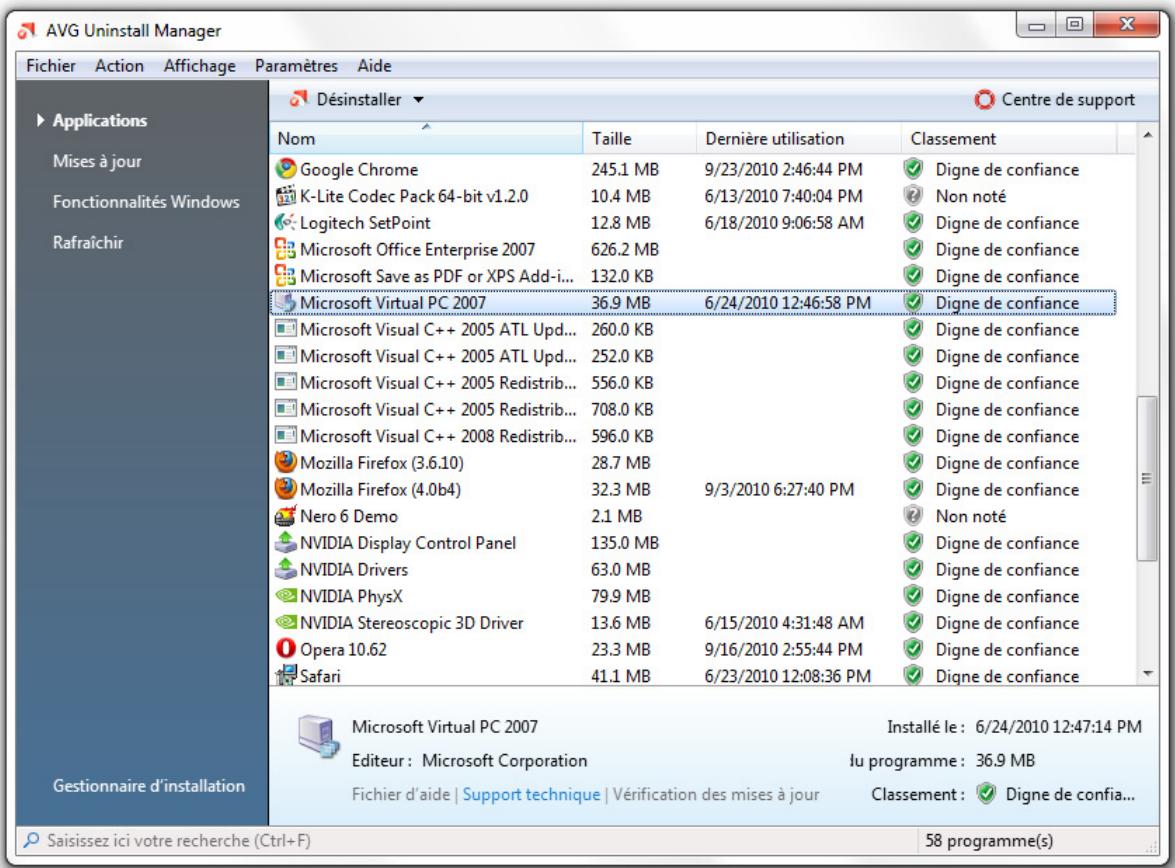
AVG Uninstall Manager vous présente la liste de tous les programmes installés sur votre ordinateur et vous permet de désinstaller facilement ces derniers. Uninstall manager présente des informations détaillées sur chaque programme, comprenant son éditeur, sa version actuelle, la taille d'installation et son emplacement sur le disque. Vous pouvez également voir quels sont les programmes que vous n'utilisez que rarement et décider si vous en avez besoin ou pas. De plus, Uninstall Manager vous met en garde su des programmes semblent être des spyware ou des adware.
text_image
AVG Uninstall Manager Fichier Action Affichage Paramètres Aide Applications Mises à jour Fonctionnalités Windows Rafraîchir Désinstaller Centre de support Nom Taille Dernière utilisation Classement Google Chrome 245.1 MB 9/23/2010 2:46:44 PM Digne de confiance K-Lite Codec Pack 64-bit v1.2.0 10.4 MB 6/13/2010 7:40:04 PM Non noté Logitech SetPoint 12.8 MB 6/18/2010 9:06:58 AM Digne de confiance Microsoft Office Enterprise 2007 626.2 MB Digne de confiance Microsoft Save as PDF or XPS Add-i... 132.0 KB Digne de confiance Microsoft Virtual PC 2007 36.9 MB 6/24/2010 12:46:58 PM Digne de confiance Microsoft Visual C++ 2005 ATL Upd... 260.0 KB Digne de confiance Microsoft Visual C++ 2005 ATL Upd... 252.0 KB Digne de confiance Microsoft Visual C++ 2005 Redistrib... 556.0 KB Digne de confiance Microsoft Visual C++ 2005 Redistrib... 708.0 KB Digne de confiance Microsoft Visual C++ 2008 Redistrib... 596.0 KB Digne de confiance Mozilla Firefox (3.6.10) 28.7 MB Digne de confiance Mozilla Firefox (4.0b4) 32.3 MB 9/3/2010 6:27:40 PM Digne de confiance Nero 6 Demo 2.1 MB Non noté NVIDIA Display Control Panel 135.0 MB Digne de confiance NVIDIA Drivers 63.0 MB Digne de confiance NVIDIA PhysX 79.9 MB Digne de confiance NVIDIA Stereoscopic 3D Driver 13.6 MB 6/15/2010 4:31:48 AM Digne de confiance Opera 10.62 23.3 MB 9/16/2010 2:55:44 PM Digne de confiance Safari 41.1 MB 6/23/2010 12:08:36 PM Digne de confiance Microsoft Virtual PC 2007 Installé le : 6/24/2010 12:47:14 PM Editeur : Microsoft Corporation lu programme : 36.9 MB Fichier d'aide | Support technique | Vérification des mises à jour Classement : Digne de confia... Gestionnaire d'installation Saisissez ici votre recherche (Ctrl+F) 58 programme(s)Cliquez sur le lien logiciels installés dans la section Contrôle logiciel pour sélectionner le programme que vous souhaitez supprimer, puis cliquez sur :
- Désinstaller pour lancer l'assistan de désinstallation
- Désinstallation silencieuse pour supprimer rapidement le programme
- Désinstallation forcée pour supprimer l'entrée de registre du programme
10.5. Mieux connaître son ordinateur
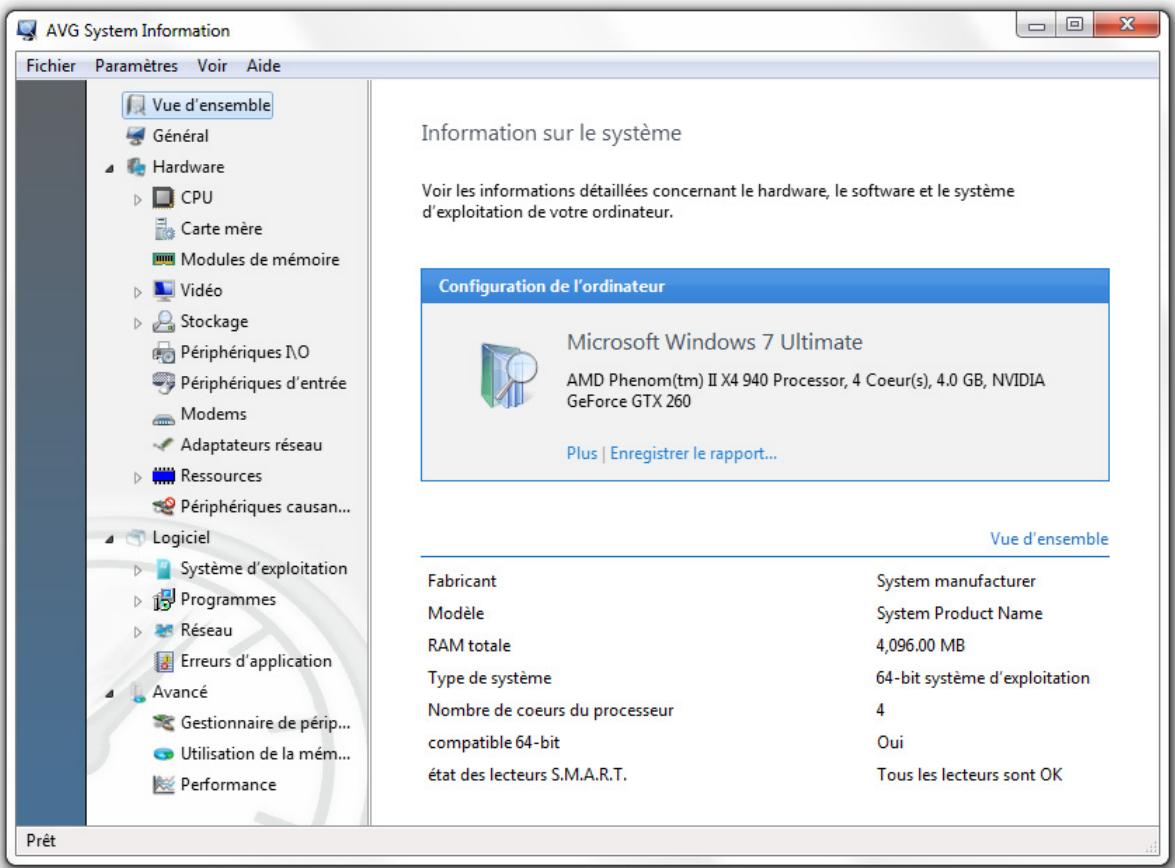
AVG System Information vous apporte des informations complètes et faciles à comprendre sur votre ordinateur. Il vous présente sa configuration système, tous les détails liés à son système d'exploitation ainsi que tous les programmes et fichiers installés sur votre PC. Il peut également générer un rapport détaillé présentant toutes ces informations sur un seul fichier. Cette option sera utile si vous avez besoin de fournir à un service de support technique les informations liées à votre PC.
text_image
AVG System Information Fichier Paramètres Voir Aide Vue d'ensemble Général Hardware CPU Carte mère Modules de mémoire Vidéo Stockage Périphériques I.O Périphériques d'entrée Modems Adaptateurs réseau Ressources Périphériques causan... Logiciel Système d'exploitation Programmes Réseau Erreurs d'application Avancé Gestionnaire de périp... Utilisation de la mém... Performance Prêt Information sur le système Voir les informations détaillées concernant le hardware, le software et le système d'exploitation de votre ordinateur. Configuration de l'ordinateur Microsoft Windows 7 Ultimate AMD Phenom(tm) II X4 940 Processor, 4 Coeur(s), 4.0 GB, NVIDIA GeForce GTX 260 Plus | Enregistrer le rapport... Vue d'ensemble Fabricant System manufacturer Modèle System Product Name RAM totale 4,096.00 MB Type de système 64-bit système d'exploitation Nombre de coeurs du processeur 4 compatible 64-bit Oui état des lecteurs S.M.A.R.T. Tous les lecteurs sont OKPour lancer l'outil System Information cliquez sur le lien Info Système dans la section Statut système. La page de démarrage résume votre configuration. Vous pouvez sélectionner l'une des 19 catégories du menu programme pour obtenir les informations dont vous avez besoin. De manière alternative, vous pouvez cliquer sur le lien Enregistrer Rapport pour obtenir un rapport détaillé.
11. Protection de la vie privée et confidentialité
11.1. Masquer les activités de votre ordinateur
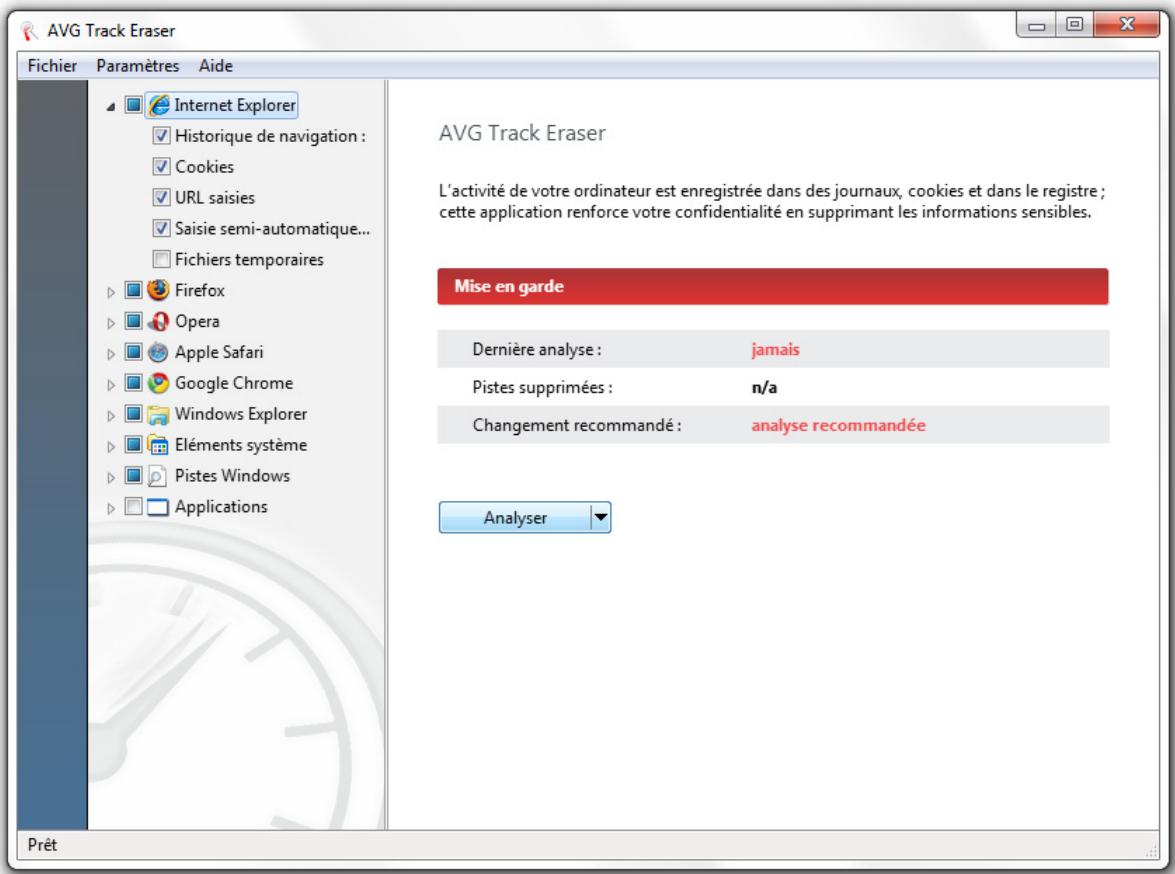
Lorsque vous naviguez sur internet, ouvrez des documents ou exécutez de nombreux programmes, votre activité est enregistrée dans des fichiers 'cookies', des fichiers internet temporaires et finalement dans le registre. Cela signifie que toutes les personnes qui ont accès à votre ordinateur peuvent facilement savoir quels sites web vous avez visités et quels documents, images ou applications vous avez récemment ouverts. Track Eraser protège votre vie privée en supprimant toutes ces informations confidentielles.
text_image
AVG Track Eraser Fichier Paramètres Aide Internet Explorer Historique de navigation : Cookies URL saisies Saisie semi-automatique... Fichiers temporaires Firefox Opera Apple Safari Google Chrome Windows Explorer Eléments système Pistes Windows Applications Prêt AVG Track Eraser L'activité de votre ordinateur est enregistrée dans des journaux, cookies et dans le registre ; cette application renforce votre confidentialité en supprimant les informations sensibles. Mise en garde Dernière analyse : jamais Pistes supprimées : n/a Changement recommandé : analyse recommandée AnalyserPour lancer l'outil Track Eraser cliquez sur le lien Supprimer historique dans la section Confidentialité. Dans la liste située sur la fen6être de droite, sélectionnez les historiques que vous souhaitez analyser et cliquez sur le bouton Analyser. Une fois l'analyse terminée, sélectionnez les pistes et fichiers que vous souhaitez supprimer puis cliquez sur le bouton Supprimer pour les effacer.
11.2. Supprimer définitivement les fichiers
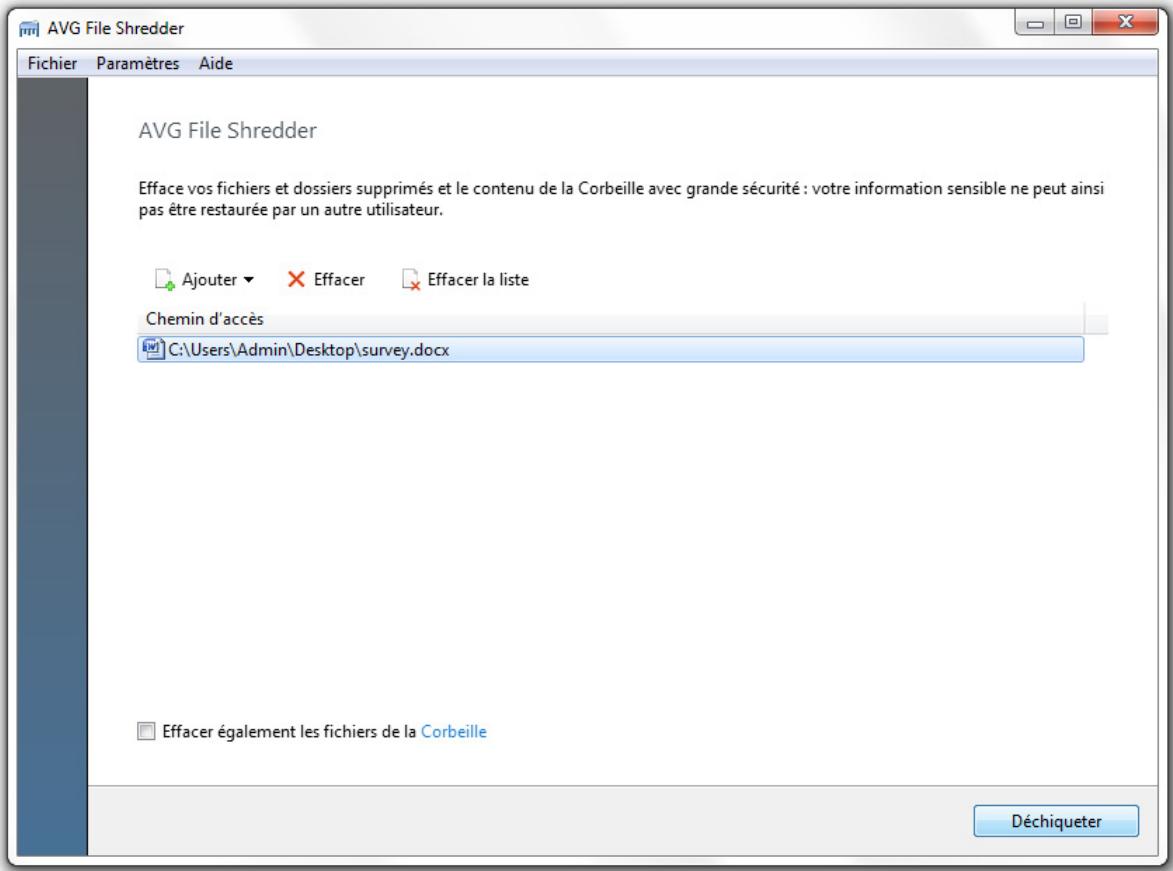
Saviez-vous qu'une simple suppression des fichiers ou dossiers sur Windows n'effaçait en rien ces derniers ? Les fichiers que vous supprimez restent en fait intacts sur votre disque et peuvent être facilement récupérés. AVG File Shredder a été conçu pour supprimer définitivement ces fichiers, ces dossiers et tout le contenu de votre corbeille, sans restauration possible de vos données les plus sensibles. Il propose quatre algorithmes différents : d'un nettoyage rapide à un niveau de protection de classe militaire.
text_image
AVG File Shredder Fichier Paramètres Aide AVG File Shredder Efface vos fichiers et dossiers supprimés et le contenu de la Corbeille avec grande sécurité : votre information sensible ne peut ainsi pas être restaurée par un autre utilisateur. Ajouter ▼ × Effacer × Effacer la liste Chemin d'accès C:\Users\Admin\Desktop\survey.docx Effacer également les fichiers de la Corbeille DéchiqueterPour lancer l'outil File Shredder cliquez sur le lien Déchiqueter fichiers dans la section Confidentialité. Cliquez sur le bouton Ajouter pour sélectionner les fichiers que vous souhaitez supprimer définitivement. Vous pouvez également glisser et déposer directement ces fichiers depuis l'explorateur Windows. Cliquez sur Shred pour supprimer de manière permanente ces données.
11.3. Eliminer les donnée sensibles
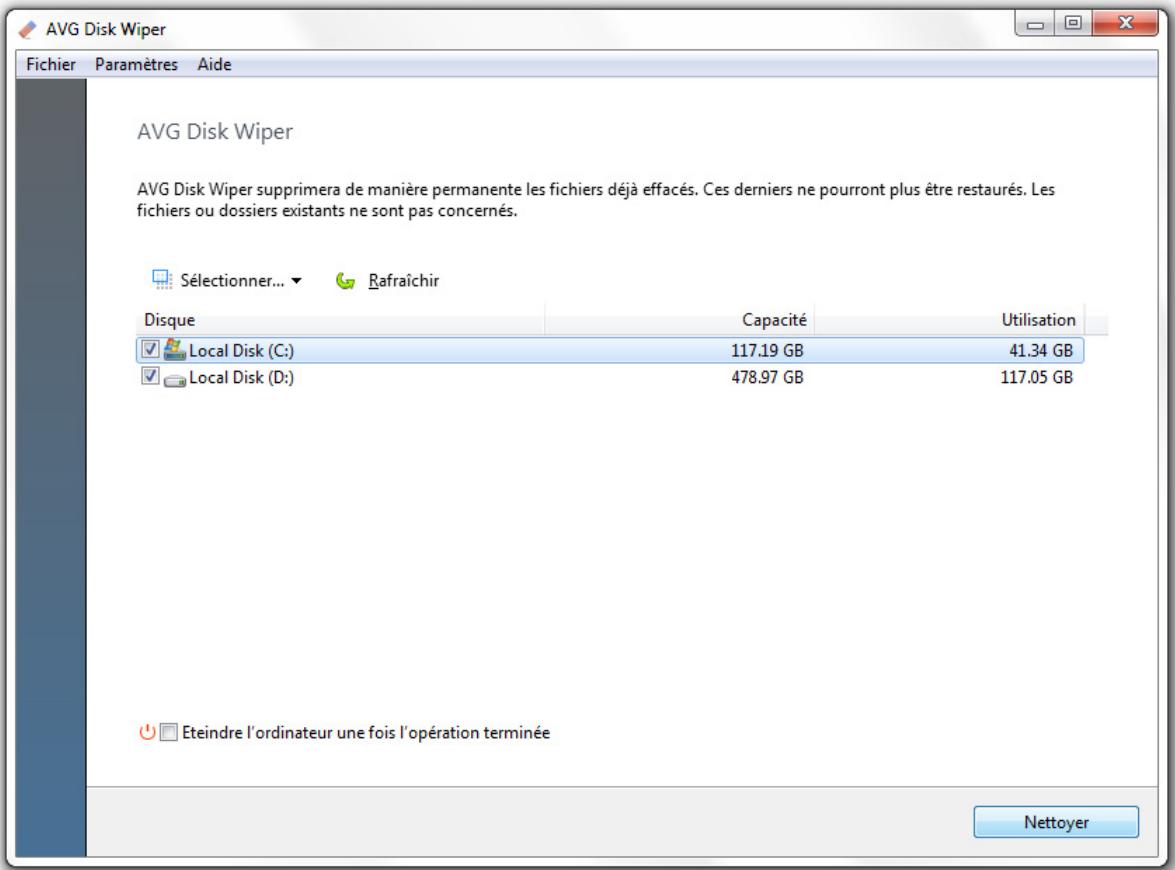
Contrairement à File Shredder, c'est la totalité de l'espace non utilisé d'un disque que cet utilitaire « nettoie » afin de vous assurer que les fichiers que vous avez précédemment supprimés ne peuvent être restaurés. Pour plus de sécurité, Disk Wiper permet de désactiver l'option Restauration Système lors du nettoyage d'un disque. Cette option suivant les modifications de fichiers, la désactiver permet de
s'assurer qu'aucune copie ne pourra être créée durant le nettoyage.
text_image
AVG Disk Wiper Fichier Paramètres Aide AVG Disk Wiper AVG Disk Wiper supprimera de manière permanente les fichiers déjà effacés. Ces derniers ne pourront plus être restaurés. Les fichiers ou dossiers existants ne sont pas concernés. Sélectionner...▼ Rafraîchir Disque Capacité Utilisation ✓ Local Disk (C:) 117.19 GB 41.34 GB ✓ Local Disk (D:) 478.97 GB 117.05 GB Eteindre l'ordinateur une fois l'opération terminée NettoyerPour lancer l'outil Disk Wiper cliquez sur le lien Nettoyer disques dans la section Confidentialité. Sélectionnez les disques que vous souhaitez nettoyer et cliquez sur le bouton Nettoyer pour commencer à supprimer les données. Pour changer la méthode employée, cliquez sur le bouton Paramètres du menu principal. Sélectionnez Paramètres de nettoyages et précisez comment le programme doit nettoyer les disques.
12. Récupération de données
12.1. Restaurer les donnés perdues accidentellement
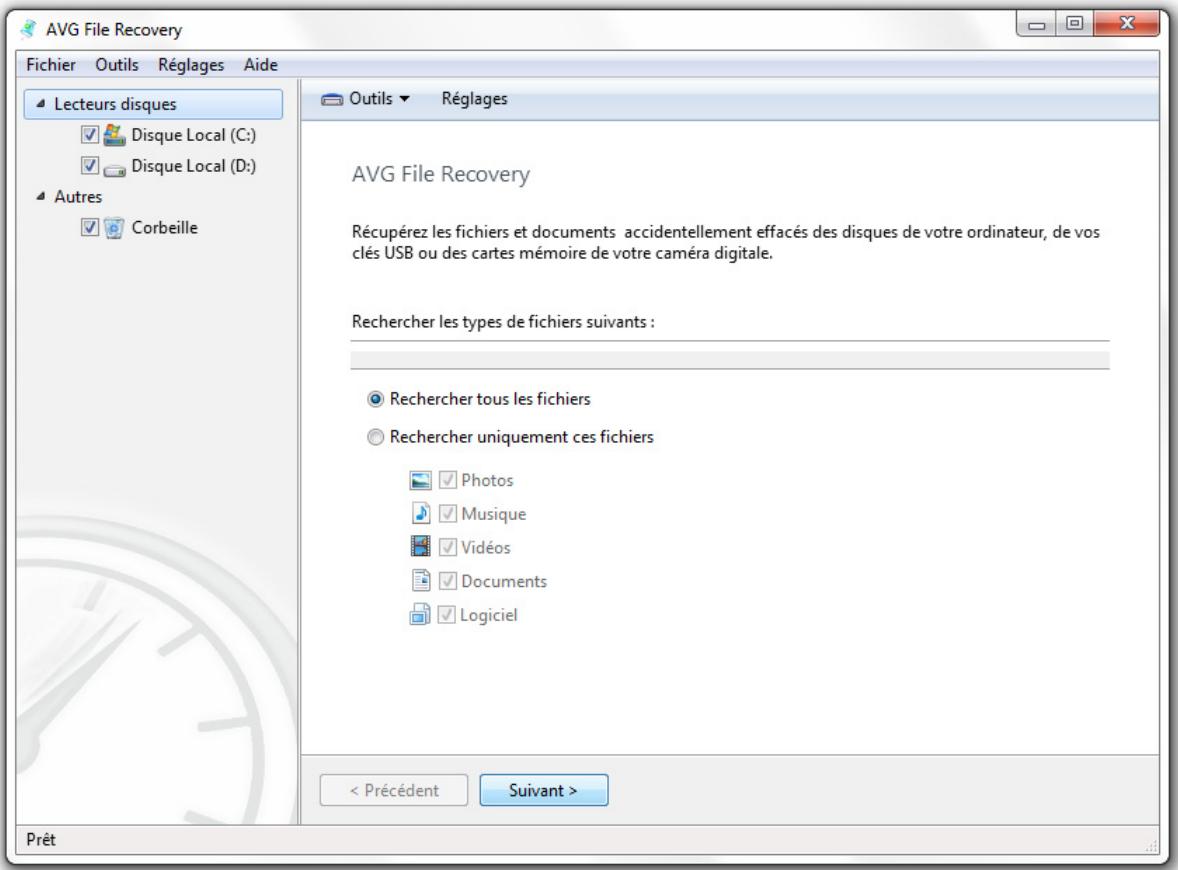
Vous avez perdu un document ou une image de première importance ? L'outil AVG File Recovery vous sauvera de la panique. Ne laissez pas des mois ou des années de travail disparaître avec des documents, des images ou d'autres fichiers importants supprimés par erreur. Utilisez ce programme pour restaurer les fichiers supprimés ou endommagés par des applications spywares et autres virus informatiques.
text_image
AVG File Recovery Fichier Outils Réglages Aide Lecteurs disques ✓ Disque Local (C:) ✓ Disque Local (D:) Autres ✓ Corbeille Outils ▼ Réglages AVG File Recovery Récupérez les fichiers et documents accidentellement effacés des disques de votre ordinateur, de vos clés USB ou des cartes mémoire de votre caméra digitale. Rechercher les types de fichiers suivants : ● Rechercher tous les fichiers ○ Rechercher uniquement ces fichiers ✓ Photos ✓ Musique ✓ Vidéos ✓ Documents ✓ Logiciel < Précédent Suivant > PrêtPour lancer l'outil File Recovery cliquez sur le lien Restauration de fichier dans la section Récupération de données. Sélectionnez les lecteurs que vous souhaitez analyser et précisez les types de fichiers que vous recherchez ainsi que leur date de modification.
Note. Plus vos critères de recherche seront précis, plus il vous sera facile de retrouver les fichiers que vous recherchez.
12.2. Sauvegarder les changements faits au niveau système
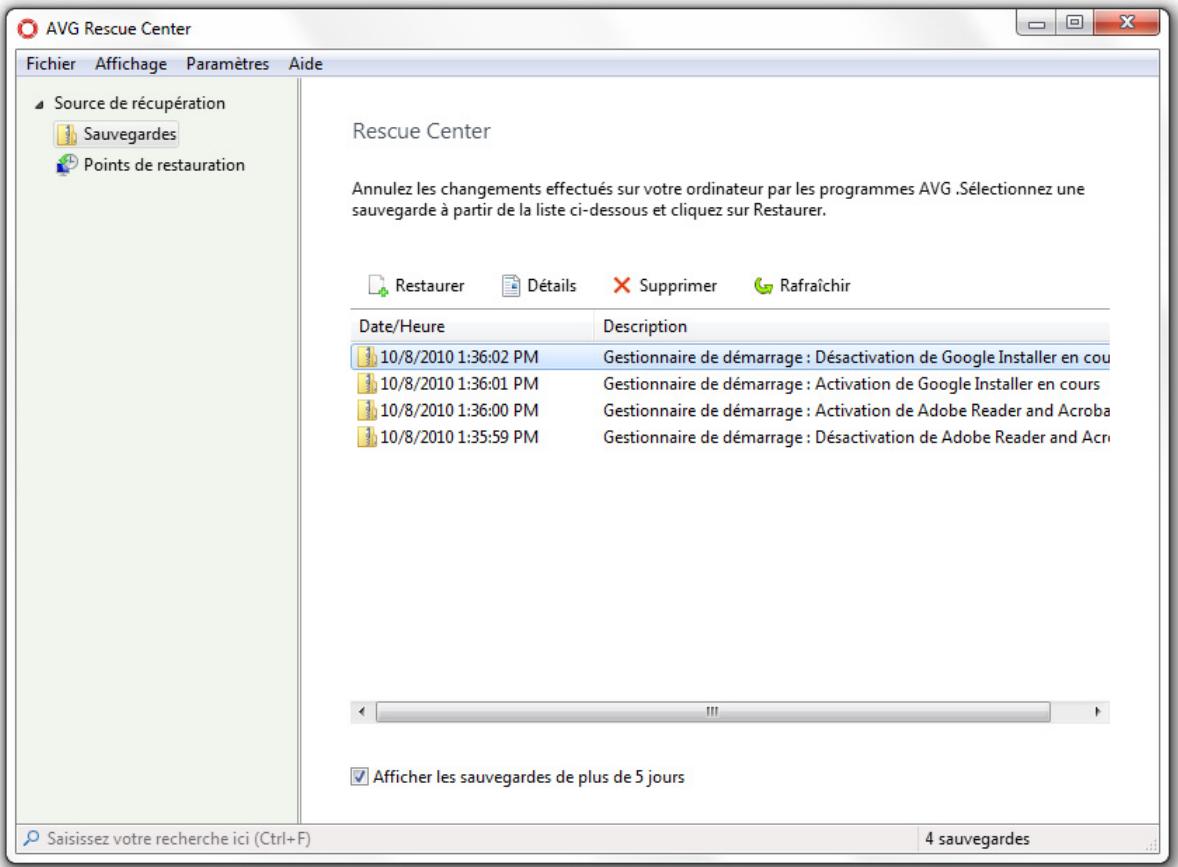
Conçu pour nettoyer, optimiser et protéger votre ordinateur, AVG PC Tuneup est absolument sûr d'utilisation. Tous les changements effectués sur votre ordinateur sont enregistrés dans le Centre d'aide. Si vous rencontrez le moindre problème provoqué par le programme, vous pouvez très facilement revenir sur les modifications apportées à votre système.
text_image
AVG Rescue Center Fichier Affichage Paramètres Aide Source de récupération Sauvegardes Points de restauration Rescue Center Annulez les changements effectués sur votre ordinateur par les programmes AVG .Sélectionnez une sauvegarde à partir de la liste ci-dessous et cliquez sur Restaurer. Restaurer Détails Supprimer Rafraîchir Date/Heure Description 10/8/2010 1:36:02 PM Gestionnaire de démarrage : Désactivation de Google Installer en cou 10/8/2010 1:36:01 PM Gestionnaire de démarrage : Activation de Google Installer en cours 10/8/2010 1:36:00 PM Gestionnaire de démarrage : Activation de Adobe Reader and Acroba 10/8/2010 1:35:59 PM Gestionnaire de démarrage : Désactivation de Adobe Reader and Acn Afficher les sauvegardes de plus de 5 jours Saisissez votre recherche ici (Ctrl+F) 4 sauvegardesPour lancer l'outil Rescue Center, Cliquez sur Rescue Center dans la section Récupération de données. Sélectionnez la sauvegarde que vous souhaitez restaurer puis cliquez sur le bouton Restaurer dans la barre d'outils située au-dessus de la liste pour annuler tous les changements effectués par le programme depuis. Vous pouvez sélectionner quels outils PC Tuneup doivent annuler leurs changements dans le menu Paramètres de Rescue Center.