LOGITECH M185 - Souris

M185 - Souris LOGITECH - Notice d'utilisation et mode d'emploi gratuit

Retrouvez gratuitement la notice de l'appareil M185 LOGITECH au format PDF.

📄 2 pages Français FR Télécharger 💬 Question IA 13 questions ⚙️ Specs
Notice LOGITECH M185 - page 1
Choisissez votre langue et indiquez votre email : nous vous enverrons une version traduite specifiquement.
Type de produit Souris sans fil
Marque Logitech
Modèle M185
Dimensions (approx.) 99 x 60 x 39 mm
Poids (avec pile) 75 g
Alimentation 1 pile AA
Type de capteur Laser
Portée sans fil Jusqu'à 10 m
Récepteur Logitech Unifying (USB)
Nombre de boutons 3 (clic gauche, droit, molette) + 2 latéraux (Précédent/Suivant)
Molette Défilement vertical et latéral (avec logiciel)
Fonctions principales Navigation web (Précédent/Suivant), changement d'application, défilement latéral, personnalisation des boutons
Logiciel requis Logitech SetPoint (Windows) ou Logitech Control Center (Mac)
Compatibilité système Windows, Mac OS X
Indicateur de batterie Témoin rouge lorsque les piles sont faibles
Entretien et nettoyage Nettoyer avec un chiffon doux et sec. Ne pas utiliser de liquides.
Sécurité Retirer les piles en cas de non-utilisation prolongée. Ne pas exposer à l'humidité.
Pièces détachées et réparabilité Piles et patins de souris remplaçables. Pour toute autre réparation, contacter le service client Logitech.

FOIRE AUX QUESTIONS - M185 LOGITECH

Comment installer la souris M185 ?
Insérez la pile AA dans le compartiment, allumez la souris avec le bouton ON/OFF, puis branchez le récepteur Unifying sur un port USB. La souris fonctionne immédiatement.
Comment personnaliser les boutons de la souris ?
Téléchargez et installez le logiciel Logitech SetPoint (Windows) ou Logitech Control Center (Mac). Lancez le logiciel pour configurer chaque bouton selon vos préférences.
Le pointeur reste immobile, que faire ?
Vérifiez que le commutateur d'alimentation est sur ON. Assurez-vous que la polarité des piles est correcte et que les piles sont chargées. Branchez le récepteur sur un autre port USB ou rapprochez-le de la souris.
Le pointeur est incontrôlable ou les clics ne fonctionnent pas, que faire ?
Essayez d'utiliser la souris sur une surface différente. Éloignez les objets métalliques entre la souris et le récepteur. Branchez le récepteur directement sur l'ordinateur (pas sur un hub USB).
Comment ajouter un autre périphérique au récepteur Unifying ?
Lancez le logiciel Logitech Unifying (Démarrer > Tous les programmes > Logitech > Unifying sur PC, ou Applications > Utilitaires sur Mac). Suivez les instructions à l'écran pour associer un clavier ou une autre souris.
La souris est-elle compatible avec Mac ?
Oui, la souris M185 est compatible avec Mac OS X. Utilisez le logiciel Logitech Control Center pour personnaliser les paramètres. Lors du branchement du récepteur, fermez l'assistant de configuration du clavier s'il apparaît.
Comment savoir quand les piles sont faibles ?
Un témoin rouge s'allume sur la souris lorsque les piles sont faibles. Remplacez les piles par une nouvelle pile AA.
Puis-je utiliser la souris sans installer de logiciel ?
Oui, les fonctions de base (clic, défilement vertical) fonctionnent sans logiciel. Cependant, pour le défilement latéral, les boutons Précédent/Suivant et la personnalisation, le logiciel Logitech est nécessaire.
Comment nettoyer la souris ?
Utilisez un chiffon doux et sec pour nettoyer la surface. Évitez les liquides et les produits abrasifs. Pour les patins usés, retirez-les en insérant un outil dans les fentes prévues.
Que faire si la souris ne répond plus ?
Essayez de reconnecter la souris et le récepteur via le logiciel Logitech Unifying. Vérifiez les piles et les connexions USB. Consultez le site www.logitech.com/support ou contactez le service client.

Questions des utilisateurs sur M185 LOGITECH

3 questions sur cet appareil. Repondez a celles que vous connaissez ou posez la votre.

Poser une nouvelle question sur cet appareil

L'email reste privé : il sert seulement à vous prévenir si quelqu'un répond à votre question.

Que faire si le récepteur USB n'a pas été fourni avec ma souris sans fil Logitech M185 ?
FAQ fréquente - 02/04/2026
Réponse Notice-Facile

Si vous constatez que le récepteur USB n'a pas été fourni avec votre souris sans fil Logitech M185, voici les étapes à suivre pour résoudre ce problème :

1. Vérifiez soigneusement l'emballage

Parfois, le récepteur USB est dissimulé dans un compartiment de l'emballage ou même à l'intérieur de la souris elle-même. Assurez-vous de bien inspecter tous les éléments fournis dans la boîte.

2. Utilisation d'un récepteur USB compatible

La souris Logitech M185 utilise généralement un récepteur USB spécifique. Vous pouvez :

  • Acquérir un récepteur USB Logitech Unifying compatible, si votre souris supporte cette technologie (vérifiez la présence du logo Unifying sur la souris ou la documentation).
  • Sinon, il faudra obtenir un récepteur USB spécifique à ce modèle.

3. Contactez le vendeur ou le service client Logitech

Si vous avez acheté la souris récemment et que le récepteur est manquant, contactez le vendeur ou le service client Logitech. Ils pourront vous aider à obtenir un récepteur de remplacement ou vous proposer une solution adaptée.

En suivant ces conseils, vous pourrez utiliser votre souris sans fil Logitech M185 même si le récepteur USB initial n'était pas inclus.

Répondre (soyez le premier)
Comment faire fonctionner une souris sans fil Logitech M185 ?
FAQ fréquente - 02/04/2026
Réponse Notice-Facile

Pour faire fonctionner votre souris sans fil Logitech M185, suivez ces étapes simples :

  • Insérez la pile : Ouvrez le compartiment des piles situé sous la souris et insérez une pile AA en respectant la polarité indiquée.
  • Branchez le récepteur USB : Connectez le petit récepteur USB fourni avec la souris sur un port USB disponible de votre ordinateur.
  • Allumez la souris : Si la souris possède un interrupteur d'alimentation sous sa base, assurez-vous qu'il est en position ON.
  • Attendez la connexion automatique : L'ordinateur devrait détecter automatiquement la souris sans fil et installer les pilotes nécessaires.
  • Testez la souris : Déplacez-la pour vérifier que le curseur bouge sur l'écran.

Si la souris ne répond pas, vérifiez que la pile est bien insérée et chargée, que le récepteur USB est correctement branché, et que la souris est allumée.

Répondre (soyez le premier)
Quand faut-il éteindre la souris sans fil Logitech M185 avec l'interrupteur pour économiser la batterie ?
FAQ fréquente - 13/01/2026
Réponse Notice-Facile

La souris sans fil Logitech M185 est équipée d'un interrupteur marche/arrêt situé sous le boîtier. Bien que le mode veille automatique réduise déjà significativement la consommation quand vous ne l'utilisez pas, l'extinction manuelle accélère les économies de batterie. L'autonomie nominale étant de 12 mois, il est judicieux d'éteindre la souris dans les situations suivantes.

Maintenez l'interrupteur en position ON lors de vos sessions de travail régulières. Pendant les pauses courtes (moins d'une heure), le mode veille automatique suffit à économiser l'énergie. Vous n'avez pas besoin d'éteindre manuellement à chaque interruption.

  • Absences prolongées (nuit, week-end) : Si vous n'allez pas utiliser la souris pendant 8 heures ou plus, basculez l'interrupteur à OFF. Cela interrompt toute consommation d'énergie en arrière-plan, contrairement au mode veille qui maintient une légère activation pour détecter les mouvements.
  • Transport et déplacement : Avant de ranger la souris dans un sac ou une mallette, basculez l'interrupteur à OFF. Cette précaution évite les activations accidentelles dues aux mouvements lors du transport.
  • Stockage prolongé : Si vous prévoyez une interruption de plusieurs semaines ou mois, éteignez la souris. Cela préserve la pile AA et retarde le vieillissement naturel de la batterie.

Vous saurez que la batterie baisse quand l'indicateur lumineux rouge s'allume : cela signale qu'il reste quelques semaines d'autonomie avant le remplacement de la pile.

En résumé, utilisez l'interrupteur pour les pauses longues et le stockage, plutôt que de l'actionner à chaque courte interruption. Cette approche équilibrée optimise votre autonomie de 12 mois tout en garantissant que la souris est toujours prête à l'emploi.

Répondre (soyez le premier)

Téléchargez la notice de votre Souris au format PDF gratuitement ! Retrouvez votre notice M185 - LOGITECH et reprennez votre appareil électronique en main. Sur cette page sont publiés tous les documents nécessaires à l'utilisation de votre appareil M185 de la marque LOGITECH.

MODE D'EMPLOI M185 LOGITECH

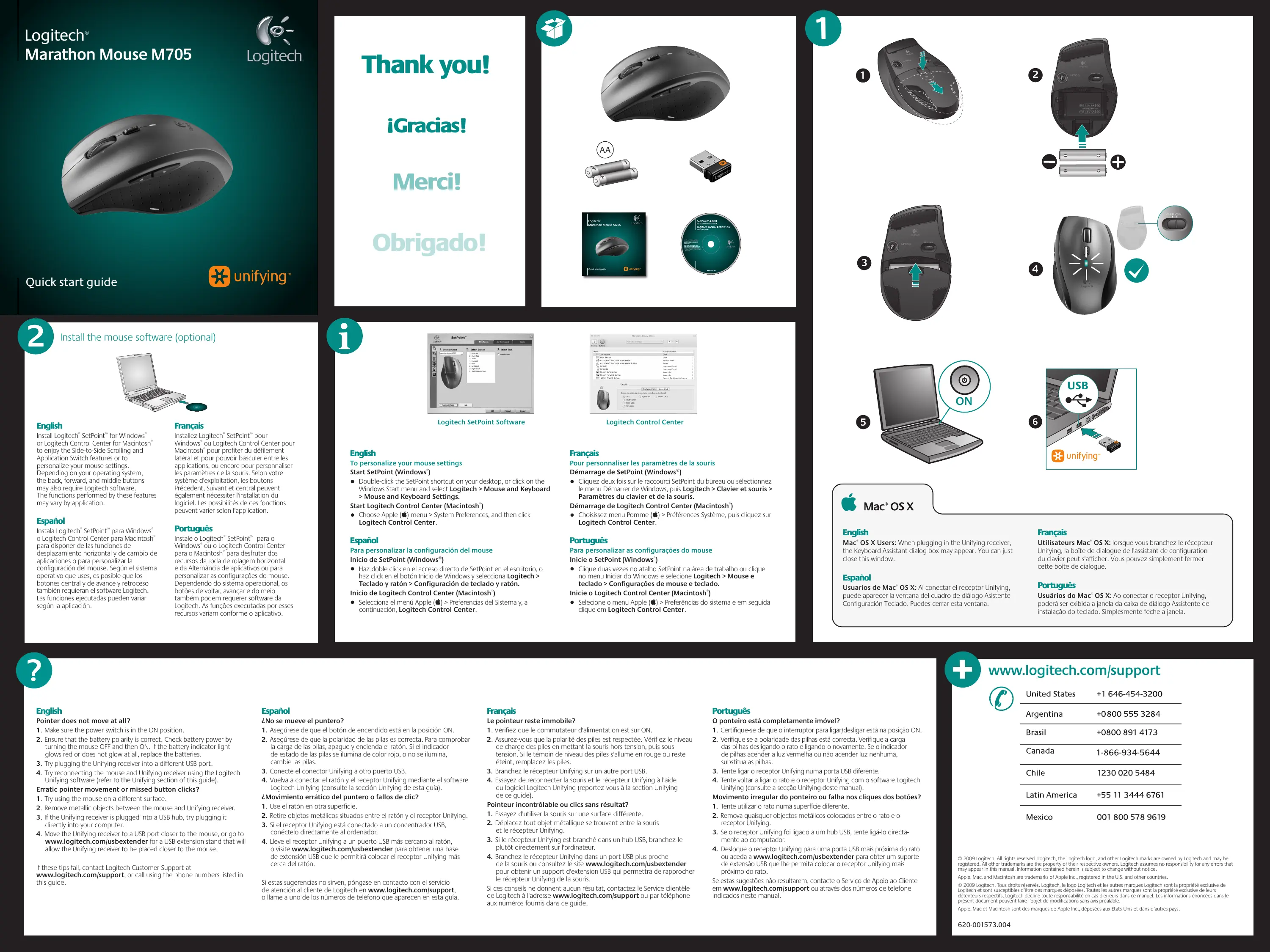
Installez Logitech SetPoint pour Windows ou Logitech Control Center pour Macintosh pour profiter du défilement latéral et pour pouvoir basculer entre les applications, ou encore personnaliser les paramètres de la souris. Selon ce système d'exploitation, les boutons Précédent, Suivant et central peuvent également nécessiter l'installation du logiciel. Les possibilités de ces fonctions peuvent varier selon l'application.

Pour personnaliser les paramètres de la souris Démarrage de SetPoint (Windows®) - Cliquez deux fois sur le raccourci SetPoint du bureau ou sélectionnez le menu Démarrer de Windows, puis Logitech > Clavier et souris > Paramètres du clavier et de la souris. Démarrage de Logitech Control Center (Macintosh) - Choisissez menu Pomme > Périphériques Système, puis cliquez sur Logitech Control Center.

Portiques

Utilisateurs Mac* OS X : lorsque vous branchez le récepteur Unifying, la boîte de dialogue de l'assistant de configuration du clavier peut s'afficher. Vous pouvez simplement fermer cette boîte de dialogue.

Le pointeur reste immobile ?

  1. Vérifiez que le commutateur d'alimentation est sur ON.
  2. Assurez-vous que la polarité des piles est respectée. Vérifiez la charge des piles en mettant la souris hors tension, puis en tension. Si le témoin de niveau des piles s'allume en rouge, remplacez les piles.
  3. Branchez le récepteur Unifying sur un autre port USB.
  4. Essayez de reconnecter la souris et le récepteur Unifying à l'aide du logiciel Logitech Unifying (reportez-vous à la section Unifying de ce guide).

Pointeur incontrôlable ou clics sans résultat?

  1. Essayez d'utiliser la souris sur une surface différente.
  2. Déplacez tout objet métallique se trouvant entre la souris et le récepteur Unifying.
  3. Si le récepteur Unifying est branché dans un hub USB, branchez-le directement sur l'ordinateur.
  4. Branchez le récepteur Unifying dans un port USB plus proche de la souris ou consultez le site www.logitech.com/usbextender pour obtenir un support d'extension USB qui permettra de rapprocher le récepteur Unifying de la souris.

Si ces conseils ne donnent aucun résultat, contactez le Service clientèle de Logitech à l'adresse www.logitech.com/support ou par téléphone aux numéros fournis dans ce guide.

Portiques

Apple, Mac, and Macintosh are trademarks of Apple Inc., registered in the U. S. and other countries. © 2009 Logitech. Tous droits réservés. Logitech, le logo Logitech et les autres marques Logitech sont la propriété exclusive de Logitech et sont susceptibles d'être des marques déposées. Toutes les autres marques sont la propriété exclusive de leurs détenéurs respectifs. Logitech décline toute responsabilité en cas d'erreurs dans ce manuel. Les informations énoncées dans le document peuvent faire l'objet de modifications sans avis préalable. Apple, Mac et Macintosh sont des marques de Apple Inc., déposées aux États-Unis et dans d'autres pays.

LOGITECH M185 - Portiques - 1

Fonctions de la souris

  1. Roulette de défilament: appuyez sur le bouton du milieu ou penchez-le pour un défilement lézardral.
  2. Bouton d'alternance de la roulette de défilament: appuyez dessus pour alterner entre le défilament ultra-rapide (rotation libre) et le défilament de précision (pas à pas).
  3. Boutons Précédent et Suivant:* permettent de naviguer entre les pages Web.
  4. Changement d'application*: appuyez sur le revêtement de caoutchouc pour basculer entre les applications.
  5. Témoin d'état des piles: s'allume en rouge lorsque le niveau des piles est faible.
  6. Bouton On/Off: utilisez-le pour allumer ou éteindre la souris.
  7. Bouton d'ouverture du compartiment à piles : appuyez à l'endroit indiqué et faites glisser le clapet. Alégez la souris en installant une seule pile.
  8. Moteur laser: pour un contrôle du pointeur couplé et précis.
  9. Fentes : pour retirer les patins de la souris lorsqu'ils sont usés.
  10. Les fonctions de changement d'application et de défilé latéral nécessitent l'installation du logiciel Logitech. Selon votre système d'exploitation, les boutons Précédent, Suivant et central peuvent également nécessiter l'installation du logiciel.

Branchez le récepteur. oubliez-le. ajoutez d'autres dispositifs.

Vous disposez d'un récepteur Logitech Unifying. Ajoutez maintenant un clavier sans fil compatible qui utilise le même récepteur que votre souris. C'est facile! Démarrez tout simplement le logiciel Logitech Unifying et suivez les instructions à l'écran. Pour en savoir plus et pour télécharger le logiciel, rendez-vous sur www.logitech.com/unifying. PC: Cliquez sur Démarrer / Tous les programmes / Logitech / Unifying / Logitech Unifying Software * MAC: Cliquez sur Applications / Utilitaires / Logitech Unifying Software

Assistant notice
Powered by Anthropic
En attente de votre message
Informations produit

Marque : LOGITECH

Modèle : M185

Catégorie : Souris