Notice Facile
M600 - Souris LOGITECH - Notice d'utilisation et mode d'emploi gratuit
Retrouvez gratuitement la notice de l'appareil M600 LOGITECH au format PDF.

| Intitulé | Description |
|---|---|
| Type de produit | Souris sans fil |
| Caractéristiques techniques principales | Technologie de suivi laser, résolution réglable jusqu'à 1000 DPI |
| Alimentation électrique | Pile AA, autonomie prolongée |
| Dimensions approximatives | 118 x 62 x 38 mm |
| Poids | 100 g (avec pile) |
| Compatibilités | Windows, macOS, Chrome OS, Linux |
| Type de batterie | Pile alcaline AA |
| Tension | 1.5 V |
| Fonctions principales | Défilement tactile, boutons programmables |
| Entretien et nettoyage | Essuyer avec un chiffon doux, éviter les produits abrasifs |
| Pièces détachées et réparabilité | Réparation limitée, pièces disponibles sur demande |
| Sécurité | Conforme aux normes de sécurité des appareils électroniques |
| Informations générales utiles | Garantie de 3 ans, support technique disponible |
FOIRE AUX QUESTIONS - M600 LOGITECH
Téléchargez la notice de votre Souris au format PDF gratuitement ! Retrouvez votre notice M600 - LOGITECH et reprennez votre appareil électronique en main. Sur cette page sont publiés tous les documents nécessaires à l'utilisation de votre appareil M600 de la marque LOGITECH.
MODE D'EMPLOI M600 LOGITECH
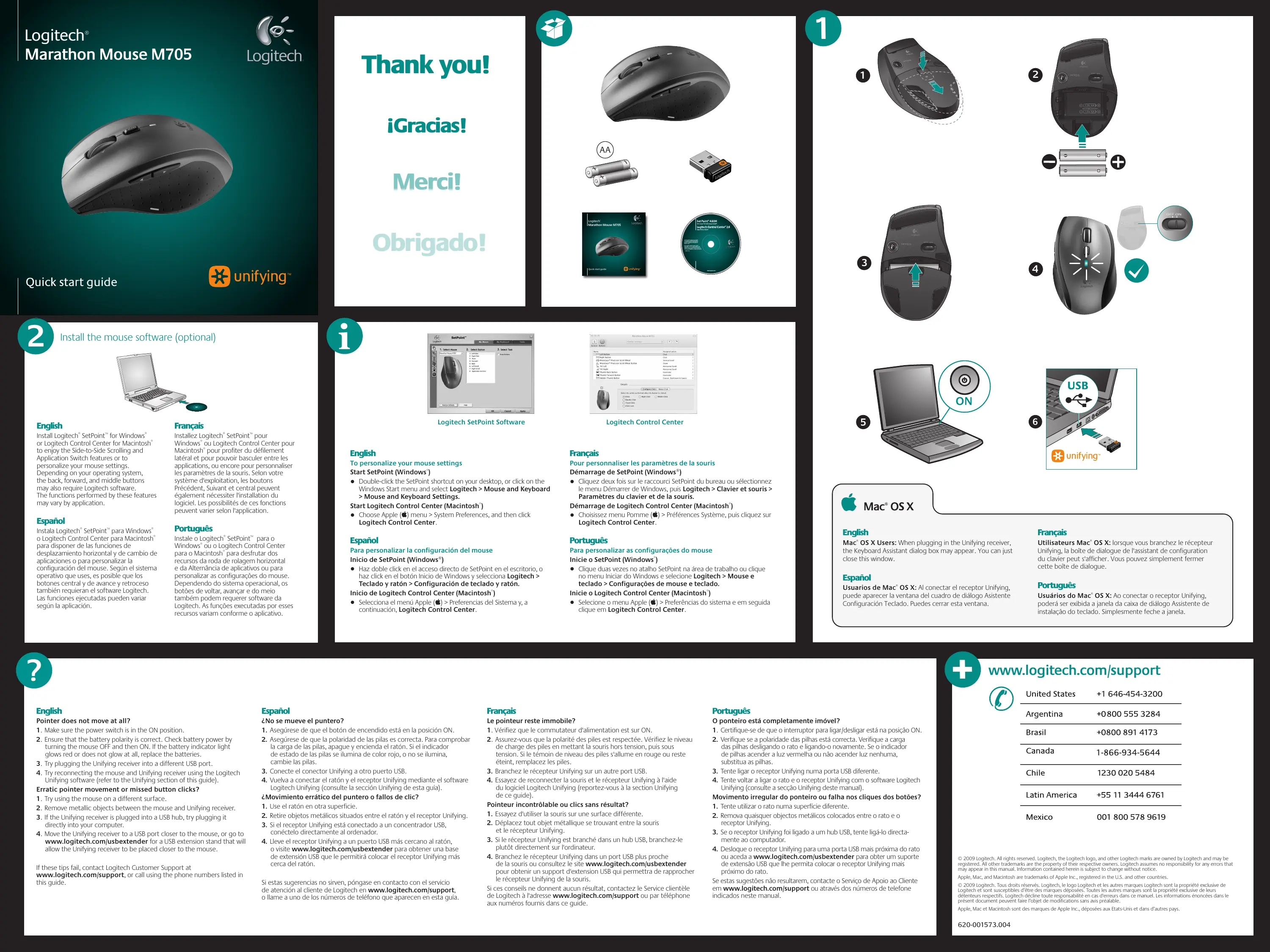
- Cliquez deux fois sur le raccourci SetPoint du bureau ou sélectionnez le menu Démarrer de Windows, puis Logitech > Clavier et souris > Paramètres du clavier et de la souris. Démarrage de Logitech Control Center (Macintosh®)
o visite www.logitech.com/usbextender para obtener una base de extensión USB que le permitirá colocar el receptor Unifying más cerca del ratón. Le pointeur reste immobile?
1. Vérifiez que le commutateur d'alimentation est sur ON.
2. Assurez-vous que la polarité des piles est respectée. Vérifiez le niveau
de charge des piles en mettant la souris hors tension, puis sous tension. Si le témoin de niveau des piles s'allume en rouge ou reste éteint, remplacez les piles.
3. Branchez le récepteur Unifying sur un autre port USB.
4. Essayez de reconnecter la souris et le récepteur Unifying à l'aide
du logiciel Logitech Unifying (reportez-vous à la section Unifying de ce guide). Pointeur incontrôlable ou clics sans résultat?
1. Essayez d'utiliser la souris sur une surface différente.
2. Déplacez tout objet métallique se trouvant entre la souris
et le récepteur Unifying.
3. Si le récepteur Unifying est branché dans un hub USB, branchez-le
plutôt directement sur l'ordinateur.
4. Branchez le récepteur Unifying dans un port USB plus proche
de la souris ou consultez le site www.logitech.com/usbextender pour obtenir un support d'extension USB qui permettra de rapprocher le récepteur Unifying de la souris. Si ces conseils ne donnent aucun résultat, contactez le Service clientèle de Logitech à l'adresse www.logitech.com/support ou par téléphone aux numéros fournis dans ce guide. O ponteiro está completamente imóvel?
1. Certifique-se de que o interruptor para ligar/desligar está na posição ON.
Si estas sugerencias no sirven, póngase en contacto con el servicio de atención al cliente de Logitech en www.logitech.com/support, o llame a uno de los números de teléfono que aparecen en esta guía. Português Usuários do Mac® OS X: Ao conectar o receptor Unifying, poderá ser exibida a janela da caixa de diálogo Assistente de instalação do teclado. Simplesmente feche a janela. www.logitech.com/support © 2009 Logitech. All rights reserved. Logitech, the Logitech logo, and other Logitech marks are owned by Logitech and may be registered. All other trademarks are the property of their respective owners. Logitech assumes no responsibility for any errors that may appear in this manual. Information contained herein is subject to change without notice. Apple, Mac, and Macintosh are trademarks of Apple Inc., registered in the U.S. and other countries. © 2009 Logitech. Tous droits réservés. Logitech, le logo Logitech et les autres marques Logitech sont la propriété exclusive de Logitech et sont susceptibles d’être des marques déposées. Toutes les autres marques sont la propriété exclusive de leurs détenteurs respectifs. Logitech décline toute responsabilité en cas d'erreurs dans ce manuel. Les informations énoncées dans le présent document peuvent faire l’objet de modifications sans avis préalable. Apple, Mac et Macintosh sont des marques de Apple Inc., déposées aux Etats-Unis et dans d’autres pays. 620-001573.004 Scroll Wheel
- El cambio de aplicaciones y el desplazamiento horizontal requieren software Logitech. Según el sistema operativo que uses, es posible que los botones central y de avance y retroceso también requieran el software Logitech. Fonctions de la souris
1. Roulette de défilement: appuyez sur le bouton du milieu ou penchez-le
pour un défilement latéral.*
2. Bouton d'alternance de la roulette de défilement: appuyez dessus pour
alterner entre le défilement ultra-rapide (rotation libre) et le défilement de précision (pas à pas).
3. Boutons Précédent et Suivant:* permettent de naviguer entre les pages Web.
4. Changement d'application*: appuyez sur le revêtement de caoutchouc pour
basculer entre les applications.
5. Témoin d'état des piles: s'allume en rouge lorsque le niveau des piles est faible.
6. Bouton On/Off: utilisez-le pour allumer ou éteindre la souris.
7. Bouton d'ouverture du compartiment à piles: appuyez à l'endroit indiqué et
faites glisser le clapet. Allégez la souris en installant une seule pile.
8. Moteur laser: pour un contrôle du pointeur souple et précis.
9. Fentes: pour retirer les patins de la souris lorsqu'ils sont usés.
- Les fonctions de changement d'application et de défilement latéral nécessitent l'installation du logiciel Logitech. Selon votre système d'exploitation, les boutons Précédent, Suivant et central peuvent également nécessiter l'installation du logiciel. Recursos do mouse
1. Roda de rolagem – Pressione o botão do meio; incline para obter a rolagem
- Mac: Go to Applications / Utilities / Logitech Unifying Software Branchez le récepteur. Oubliez-le. Ajoutez d'autres dispositifs. Vous disposez d'un récepteur Logitech® Unifying. Ajoutez maintenant un clavier sans fil compatible qui utilise le même récepteur que votre souris. C'est facile! Démarrez tout simplement le logiciel Logitech® Unifying* et suivez les instructions à l’écran. Pour en savoir plus et pour télécharger le logiciel, rendez-vous sur www.logitech.com/unifying.