PRO - Disque dur externe XS DRIVE - Notice d'utilisation et mode d'emploi gratuit
Retrouvez gratuitement la notice de l'appareil PRO XS DRIVE au format PDF.


| Intitulé | Description |
|---|---|
| Type de produit | Disque dur externe SSD |
| Capacité de stockage | 1 To, 2 To, 4 To |
| Interface de connexion | USB 3.2 Gen 2 |
| Vitesse de transfert | Jusqu'à 1000 Mo/s |
| Dimensions approximatives | 115 x 80 x 10 mm |
| Poids | 250 g |
| Compatibilités | Windows, macOS, Linux |
| Type de batterie | Non applicable (alimentation par USB) |
| Sécurité des données | Chiffrement AES 256 bits |
| Fonctions principales | Stockage, sauvegarde, transfert de données |
| Entretien et nettoyage | Essuyer avec un chiffon doux, éviter l'humidité |
| Pièces détachées et réparabilité | Non disponible, produit scellé |
| Garantie | 2 ans |
| Informations générales | Produit léger et portable, idéal pour les professionnels et les voyageurs |
FOIRE AUX QUESTIONS - PRO XS DRIVE
Questions des utilisateurs sur PRO XS DRIVE
0 question sur cet appareil. Repondez a celles que vous connaissez ou posez la votre.
Poser une nouvelle question sur cet appareil
Téléchargez la notice de votre Disque dur externe au format PDF gratuitement ! Retrouvez votre notice PRO - XS DRIVE et reprennez votre appareil électronique en main. Sur cette page sont publiés tous les documents nécessaires à l'utilisation de votre appareil PRO de la marque XS DRIVE.
MODE D'EMPLOI PRO XS DRIVE
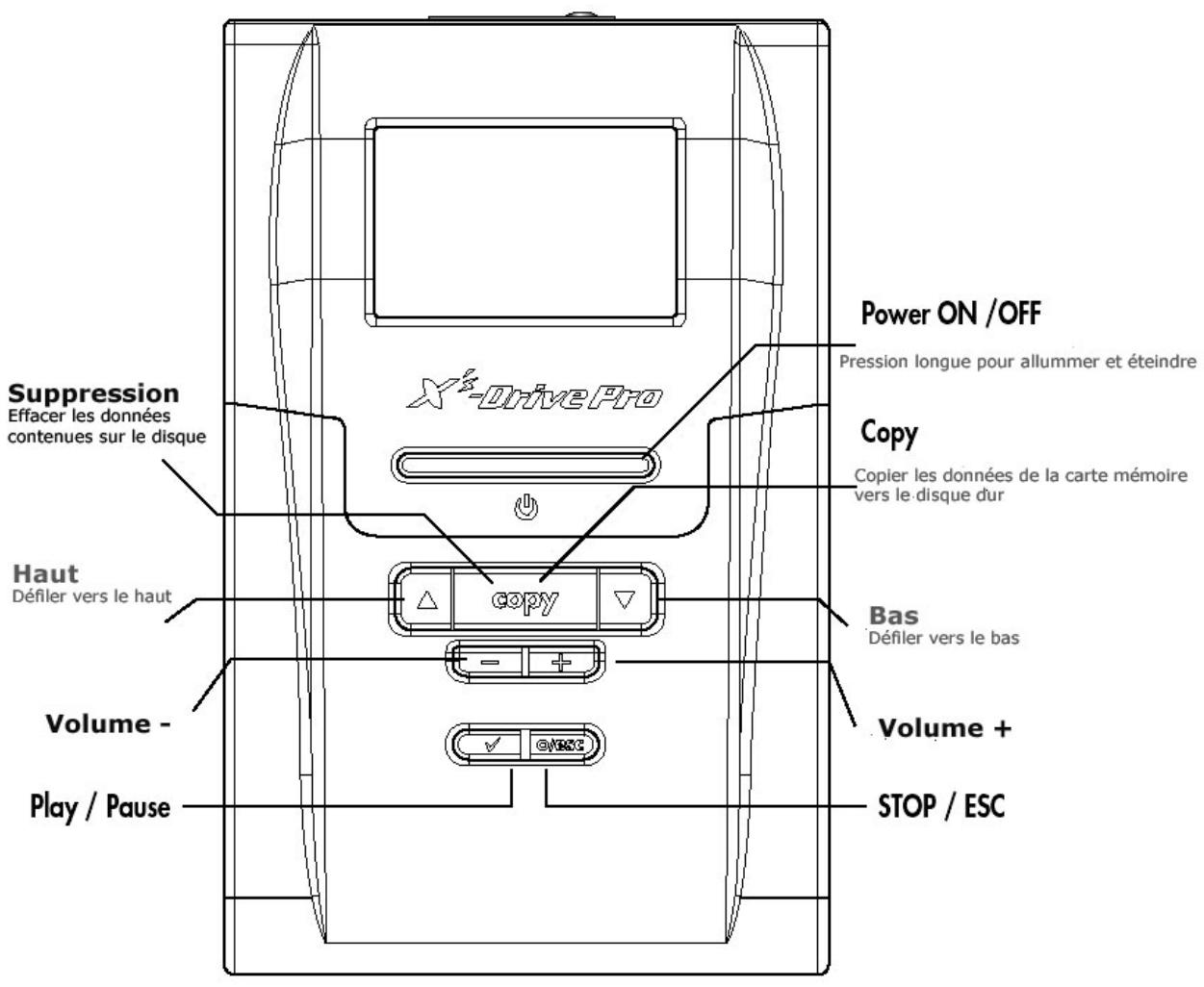
- Vue du tableau de commande et des touches 5
- Utilisation du X's Drive Pro
3.1 Démarrage 7 3.2 Transfert des données à partir des cartes mémoire 9 3.3 Supprimer les fichiers 11 3.4 Sélection des cartes 11 3.5 Lecture de la musique MP3 11 3.6 Interrupteur automatique d'alimentation 12 3.7 Recharge de la batterie : 12 3.8 En cas de message d'erreur, défaillance d'une opération : 12 3.9 Précautions pour le Disque Dur et l'unité : 12
- Analyse des problèmes 13
- Questions les plus fréquentes 15
Assemblage du Disque Dur 17
1. Introduction
Le X's-Drive Pro n'est pas seulement un périphérique portable de stockage mais aussi un lecteur MP3. Doté des fonctions générales de lecture MP3, affichage multi langues du nom des fichiers, taille du fichier, suppression de fichiers et état de la connexion avec PC ou Mac via port USB 2.0.
Le X's Drive Pro allie aux utilisateurs d'appareils photo numériques l'utile et l'agréable.
Fonctionnalités :
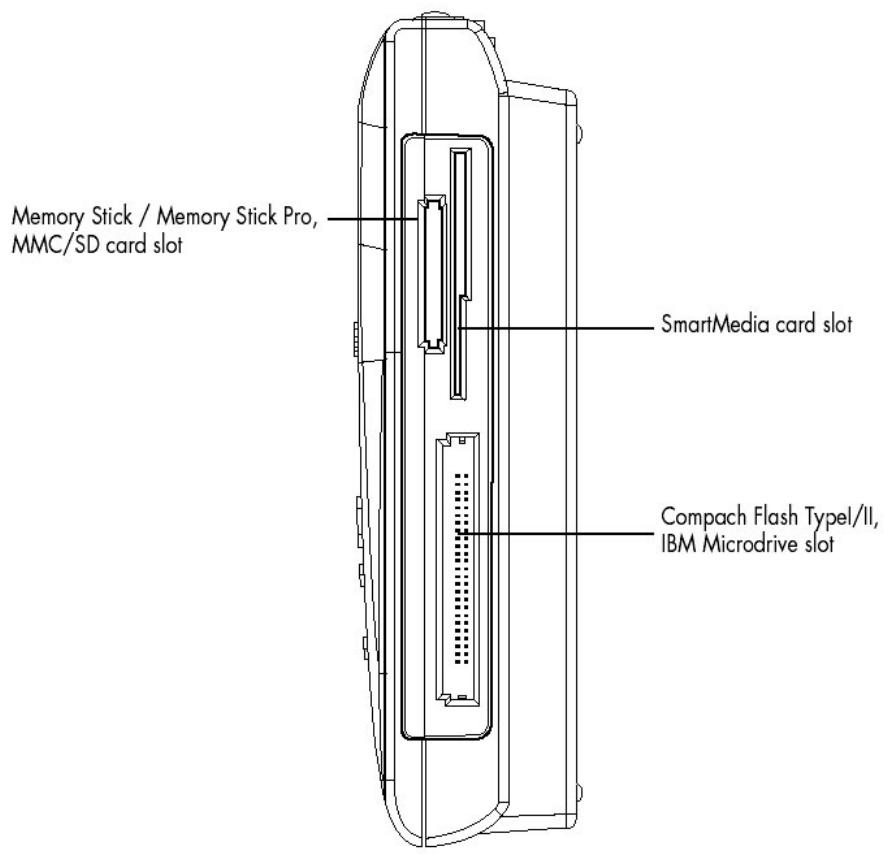
- Compatible avec les cartes SmartMedia, SD/MMC, Memory Stick Pro, Compact Flash Type I/II et IBM MicroDrive
- Supporte la transmission des données à partir des cartes vers un disque dur 2.5''.
- Sauvegarde tous les types de format de fichiers comme un disque dur 2.5'' externe (lecture/écriture des cartes par port USB)
- Affichage du succès d'une phase de copie/suppression Ecran LCD Noir & Blanc pour affichage des statuts (pas d'affichage des photos)
- Plusieurs langues peuvent être utilisées pour le nom des fichiers
- Rechargeable par adaptateur externe AC/DC
- Connexion USB 2.0 Lecture des MP3 Firmware « upgradable »
Accessoires :
- Manuel Utilisateur
- CD-ROM d'Installation Cable USB Housse de Transport Écouteurs Haute Qualité (3.5 mm) Adaptateur 100 - 240 V auto commuté
Spécifications :
| Cartes Mémoires Compatibleles | • Cartes Compact Flash Type I/type II (CF) • Carte Smart Media TM (SM) • Memory Stick (MS), Memory Stick Pro (MS Pro) • Carte Secure Digital (SD) • Carte MultiMedia (MMC) • IBM MicroDrive |
| Taille du Disque Dur | 2.5'' |
| Capacité du Disque Dur | Illimitée (selon taille disque 9.5mm) |
| Alimentation | Alimentation interne : batterie rechargeable Li-ion 3.7V x 2 (830 mA) Alimentation externe : adaptateur 12 V (1500 mA) |
| Lecture Musique | MP3 |
| Sortie Audio | Prise Jack 3.5mm (type casque audio) – Line Out |
| Voltage | 9 V – 18 V |
| Interface de connexion | Port USB 2.0 |
| Files system | FAT 12/16/32 |
| OS supportés | Windows 98, 98SE, 2000 (avec driver) Linux Kernel version 2.4 ou + (sans driver) Mac OS 9.0 avec driver Mac OS 10.01 ou + |
| Accessoires | Manuel utilisateur / CR-Rom d'installation/Câble USB/Ecouteurs haute qualité/Housse de transport/Adaptateur secteur |
| Température en fonctionnement | 0°C - 70°C |
| Température pour stockage | -40°C – 70°C |
| Taux d'humidité | 90% RH |
| Poids | 329 g (avec disque et batterie) |
| Dimensions | 136 x 86 37 m |
Démarrage
1) Charger les batteries - Avant de l'utiliser pour la première fois, faites une charge complète de 4 heures. 2) Tension / Hors tension - Tenir le bouton d'alimentation pendant 2 secondes. La lumière verte s'allume et le système d'exploitation doit booter. Pour éteindre l'unité, presser le bouton d'alimentation. 3) Installation du driver - Windows Me et XP Home et Professional édition. Windows Me et XP Home et Professional édition ne nécessite aucun driver. Windows le détectera automatiquement comme un disque dur externe, mais vous pouvez l'installer pour accéder au nom du Volume.
- Windows 98 / 98 SE, Win 2000 Pro
a. Insérer le CD-Rom dans le lecteur et double-cliquer sur Poste de Travail b. Parcourir le CD et lancer le programme setup.exe pour commencer l'installation du driver. Appuyer sur Next et suivre les instructions. c. Redémarrez l'ordinateur pour terminer l'installation
Mac OS 9. x
a. Insérer le CD-Rom dans le lecteur et double-cliquer sur Poste de Travail. Parcourir le CD et lancer le programme MacOS installer b. Suivre les instructions d'installation pour installer le driver c. Redémarrez l'ordinateur pour terminer l'installation
4) Nom des fichiers multi langues :
Allumer le périphérique - Connecter le au PC à l'aide du câble USB - Chercher le fichier Gdfont.gd3 sur le CD-Rom - Charger le dans le disque dur du X's Drive Pro N'oublier pas de déposer le fichier Gdfont.gd3 à la racine et pas dans un sous-dossier.
5) Formater le Disque Dur sur Windows 2000 ou XP
Utiliser l'adaptateur secteur pour éviter une mise hors tension à cause d'une batterie faible - Connecter le périphérique au PC à l'aide du câble USB - Chercher le programme d'application inclus sur le CD-ROM. Ce programme se nomme Fdisk AP. Il possède une interface simple pour vous permettre de formater le disque. - Suivre les instructions pour procéder au formatage.
NOTE : Windows 2000 / XP ne supporte pas la gestion des tables de partition des disques de 40 Go. Aussi le disque doit être formaté sous Windows 98 DOS en premier, puis utiliser le programme de formatage (Fdisk)
6) Charger ou Éditer les fichiers sur le PC
Allumer le X's Drive Pro - Connecter le X's Drive Pro au PC avec le câble USB - Double-cliquer sur l'icône Poste de Travail, l'explorateur devrait afficher 4 icônes disques externes identifiant les différents types de média supportés - Vous pouvez lire, écrire, copier, effacer et supprimer les données du PC
Transfert des données à partir des cartes mémoire
1) Auto Copie
- Insérer la carte mémoire dans le slot ajustat du X's Drive Pro. Défilé jusqu'au « FILE Mode » avec les boutons haut et bas.
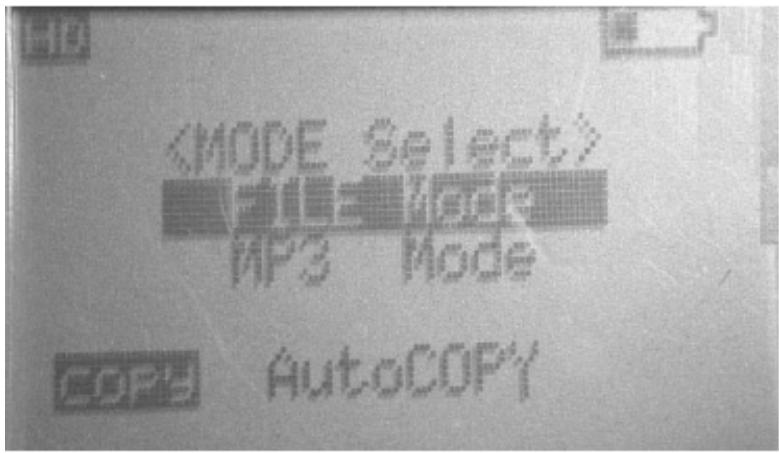
- Appuyer sur le bouton COPY, la fonction transfert de fichiers s'exécute
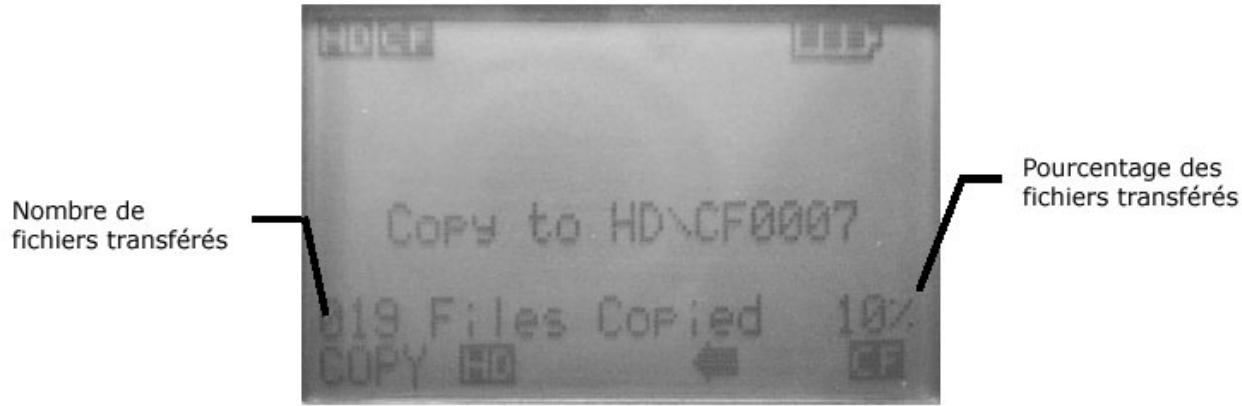
- Si la flèche ne clignote plus, le fichier a été correctement copié.
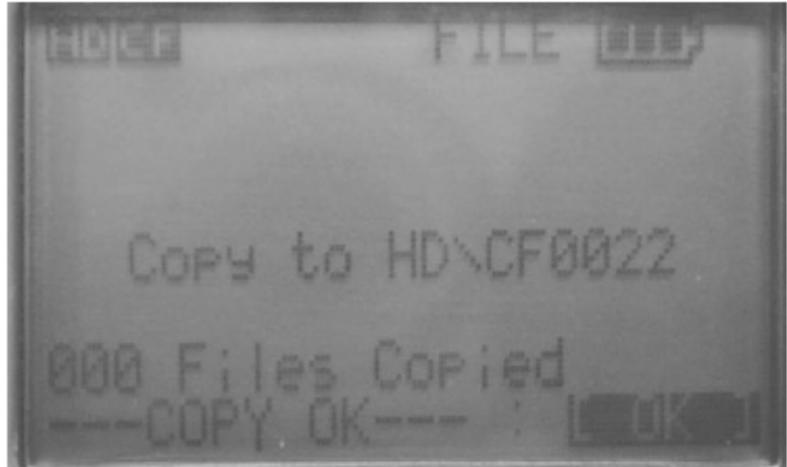
2) Copie unique
- Défiler jusqu'au « FILE Mode » avec les boutons Haut et Bas
- Presser √ pour sélectionner le chemin souhaité
- Utiliser les boutons Haut et Bas pour chercher le fichier que vous souhaitez copier
- Appuyer sur le bouton COPY, la copie unique peut s'exécuter
- Si la flèche ne clignote plus, le fichier a été correctement copié.
3) Tous les fichiers transférés de chaque carte mémoire sont stockés sur le disque dur dans un dossier numéroté sous les noms « CF0003 », « MS0001 », « SD0001 ». 4) Quand une même carte est insérée et copiée deux fois, 2 dossiers différents sont créés. X's Drive Pro ne pourrait pas écraser le dossier. 5) Pour arrêter le transfert de données, relâcher simplement le bouton « stop/esc » et la flèche commencera à clignoter, ---COPY TOP--- apparaitra sur l'écran, et vous pourrez éteindre le périphérique ou atteindre le menu principal en pressant le bouton stop/esc.
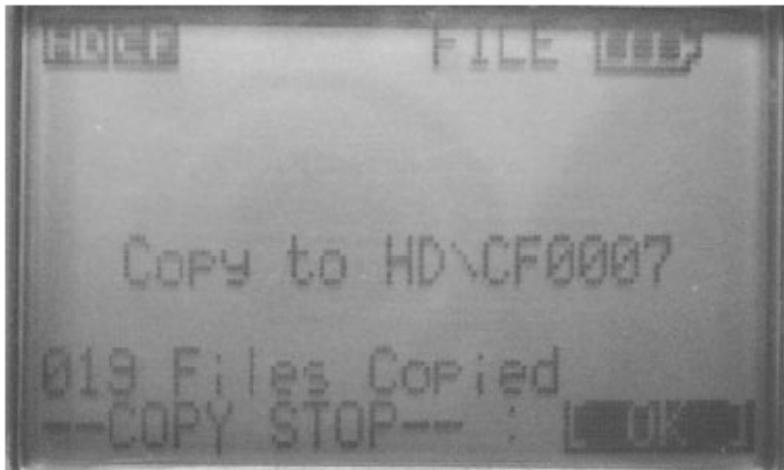
6) Quand le X's Drive Pro est connecté à un ordinateur, l'icône HD transfer restera clignotant. Si une carte mémoire est insérée, l'icône correspondant apparaitra.
1) Déconnecter l'unité de l'ordinateur 2) Retirer une carte son du slot
Sinon vous pourrez perdre ou abimer l'ensemble de vos données
Note : Laisser le périphérique branché à la prise secteur lors de la connexion avec un PC
Supprimer les fichiers
- Faites défiler jusqu'au « FILE Mode » avec les boutons Haut et Bas
- Presser √ pour sélectionner « HD Device » Utiliser les boutons Haut et Bas pour chercher les fichiers que vous souhaitez effacer
- Presser le bouton COPY, le message ---FILE DELETE---- apparaitra sur l'écran pour confirmer une nouvelle fois
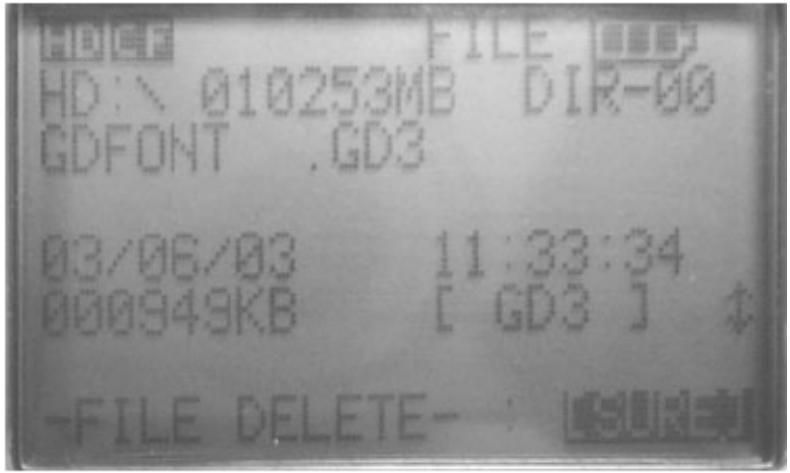
- Presser le bouton COPY, la suppression des fichiers s'exécute.
Note : Les fichiers seront seulement effacés du disque dur.
Sélection des cartes
- Défiler jusqu'au « FILE Mode » avec les boutons Haut et Bas
- Presser √ pour « Device Select »
- Sélectionner le chemin que vous désirez pour écrire avec les boutons Haut et Bas
Lecture de la musique MP3
1) Utiliser le bouton Haut et Bas pour localiser un dossier ou un titre que vous souhaitez jouer. 2) Presser le bouton , le périphérique commencera à jouer le titre de la liste. Si vous n'entendez rien la dernière fois, assurez-vous que vous avez correctement réglé le niveau du volume. 3) Les boutons « VOL - » / « VOL + » contrôlent le volume pendant l'écoute. 4) Utilisez le bouton pour faire une pause, appuyer de nouveau pour réécouter 5) Utilisez le bouton COPY pour jouer tous les tirs dans le dossier en cours, une fois de plus pour jouer un titre seul. 6) À l'écran :
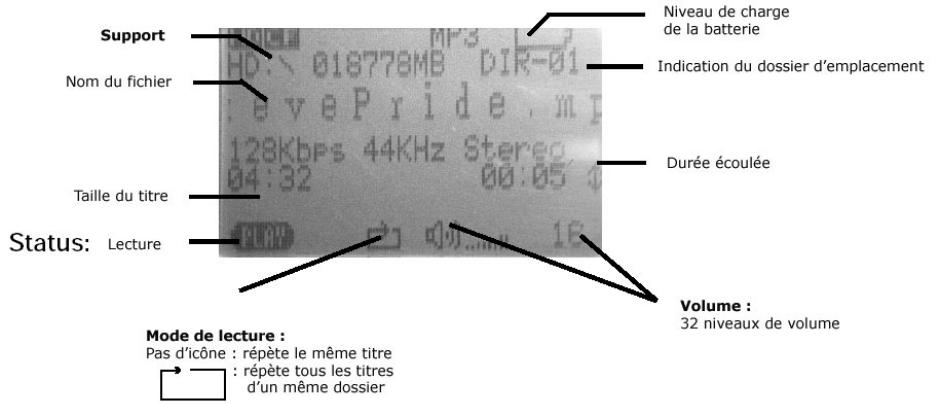
3.6 Interrupteur automatique d'alimentation
Il possède un interrupteur automatique d'alimentation pour économiser la batterie. Après 2 minutes d'inactivité, il s'éteint automatiquement.
3.7 Recharge de la batterie :
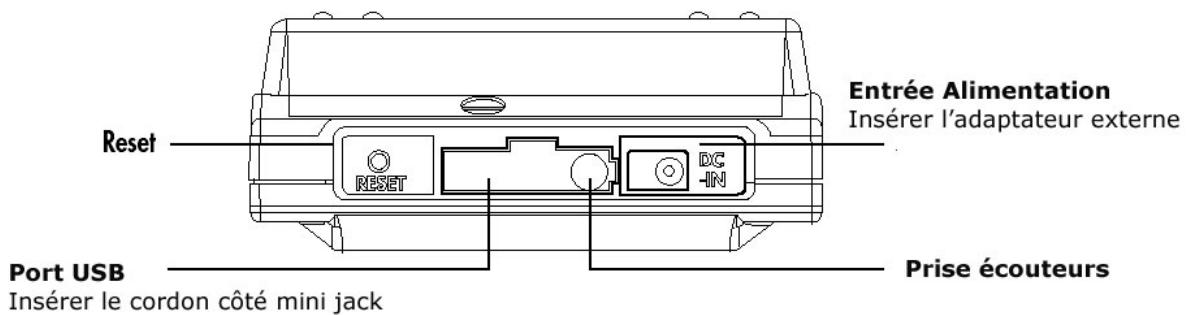
1) Pour charger la batterie, connectez l'adaptateur externe DC 12V sur le port de l'unité principale. Lorsque l'indicateur devient vert, il vous indique que la batterie est pleine. 2) La batterie Li Ion rechargeable 3.7V peut être rechargée environ 500 fois. 3) Pour des batteries additionnelles, contacter votre revendeur.
3.8 En cas de message d'erreur, défaillance d'une opération :
1) Quand le message d'erreur apparait sur l'écran du périphérique, il peut y avoir un risque de perte des données ou de dommages de la carte mémoire, vérifier avec une autre carte ou la connexion du disque dur. 2) Si l'extinction cause une erreur dans l'opération, appuyer sur le bouton « Reset » situé sur le côté droit de l'appareil pour éteindre l'unité principale. 3) Si l'unité est connectée au PC via le port USB, quand la batterie est faible des erreurs d'affichage ou d'opérations peuvent se produire. Dans ce cas, déconnecter le câble USB et appuyer sur le bouton « Reset »
3.9 Précautions pour le disque dur et l'unité :
Si l'ordinateur ou le X's Drive Pro ne peut détecter de disque dur, vérifier :
Le connecteur est-il relié correctement au disque dur ? Le driver est-il installé ? Essayez de le réinstaller après l'avoir supprimer. - Ne formater pas 32G sur votre disque sous Windows 2000 ou XP
Note : Windows 2000 et XP ne supportent pas le format sur 32G du disque dur
2) N'utilisez pas la force pour connecter le connecteur de l'unité au disque dur. 3) Pour conserver les meilleures performances de votre disque dur, nous vous recommandons de lancer périodiquement un Scan du disque et une défragmentation. 4) Les disques doivent être formatés au format FAT ou FAT-32, le format NTFS n'est pas compatible avec sa fonction. 5) Prenez des précautions en insérant ou retirant les cartes mémoire de leur slot. 6) Ne jeter, ni lancer, ni CHOER I'unite, ne I'exposer pas à de fortes vibrations quand les données sont en cours de transmission. 7) Pour réduire le risque électronique, ne démontez pas le boîtier. 8) Pour réduire les risques au feu ou de chocs aléatoires, n'exposez pas cet équipement à la pluie ou autres liquides et moisissures. 9) Connectez le chargeur d'alimentation quand vous connectez le boîtier à votre ordinateur.
Attention
En aucune circonstance, ne tenter vous-même de réparer vos boîtier, vous perdriez le bénéfice de la garantie. N'ouvrez pas le boîtier s'il y a un risque de choc électrique. Si un problème apparait, vérifier en premier lieu les points suivants avant de retourner votre appareil pour réparation. Si vous n'avez pas réussi à remédier au problème en consultant ces points, contactez le service SAV de votre revendeur.
| Problème | Cause | Solution |
| Lors de la connexion avec l'ordinateur, le X's Drive pro fonctionné correctement, mais je ne peux downloader des fichiers des cartes mémoire en mode autonome | Le disque ou les cartes mémoires ne sont pas formatés en file system FAT | Pour travailler en mode autonome, le disque et les cartes mémoires doivent être formatsés en file system FAT ou FAT-32. |
| Pourquoi, de temps en temps, les données transférées sur le disque apparaissent en erreur sur le PC | Il y a une chance de corruption des données, ou la carte mémoire est endommagée. | Sauvegardez les données sur la carte mémoire et lancer un Scan Disk, une défragmentation ou formater la carte mémoire |
| Quand je déconnecté le X's Drive Pro de l'ordinateur, je recois un message indiquant que j'ai déconnecté un péripérique de manière non conventionnelle | Les péripériques n'ont pas été arrêtés avant la déconnexion du X's Drive Pro. | • Sous Windows, les 4 péripériques doivent être stoppés par l'utilitaire « Stop Hardware » • Sous Mac OS, les icones représentant les péripériques doivent être déplacés vers la poubelle • Sous Linux, utilisez la commande unmount |
| Sous Windows 98, l'assistant du programme d'installation du nouveau péripérique ne detecte pas le driver sur le CDROM. | Le X's Drive Pro a été connecté avant l'installation du driver. | Le driver doit être installé avant la connexion du X's Drive Pro. |
| Sous Windows, lorsque vous essayez d'acceder au disque dur du X's Drive Pro, Windows vous demande d'insérer un disque dans le lecteur (Windows 98 considère que le péripérique n'est pas prêt) | Le disque est considéré comme ejecté. | Déconnecter et reconnectcer le X's Drive Pro du système. Ejecter seulement les cartes mémoire avant de les retarder de leur slot. |
| Sous Mac OS 9.x, le disque n'est pas detecté, et je ne peux qu'acceder qu'au slot des cartes SD/MMC/MS | L'extension n'a pas été installée. | Installer l'extension. |
| Lorsque je connecte ou ejecte le X's Drive Pro sous Mac OS X, le volume n'apparait pas ou disparait du bureau. | Issue par Mac OS | Déplacer la souris. De temps en temps, le volume FAT n'apparait pas ou disparait tant que la souris est déplacée. |
| J'ai formâté le disque avec l'utilitaire Mac OS, mais le disque est beaucoup plus long à être utilisé sous autres Mac OS 9 ou X, et Windows ne peut reconnaître le volume. | Issue par Mac OS | Le format FAT-32 créé par l'utilitaire de Mac OS X est incorrect. Vous doivent formater sous Mac OS 9. |
| Sous Mac OS X 10.0.x j'ai beaucoup de problème avec le disque, j'ai toujours perdu les informations | Issue par Mac OS | Mac OS 10.0.x ne supporte pas le volume ajusté supporté par FAT. Upgrader en 10.1 ou + est recommandé. |
| Quand j'insère le CD ROM dans le lecteur sous Windows, rien ne se passé. | L'exécution automatique du fichier de lancement du CD ROM n'est pas exécutable par le système. | Lancer le fichier Autorun.exe situé à la racine du CD ROM à partir de l'explorateur. |
| Sous Windows 2000, un seul disque externe apparait (correspondant au slot des cartes de type SD/MMC/MS) | Commencer par installer le driver et partager à jour le driver du X's Drive à partir du gestionnaire de péripériques. | |
| Sous Windows 98/2000, une marque rouge/jaune | Le driver n'a pas été correctement installé. | Réinstaller le driver, ouAMLer à jour le driver dans la fenêtre des propriétés du disque. |
| Sous Windows, il y a 4 disques externes mais je ne peux pas dire/écrire | Le media n'est pas formâté. | Formater le disque et la carte mémoire. |
| Je ne peux pas arrêté le péripérisque sous Windows XP | Issue par Windows XP : il y a des fenôtres ouvertes du X's Drive Pro sur mon PC ou l'explorateur | Fermer toutes les fenôtres du X's Drive Pro du PC et de l'explorateur, arrêté le disque par la suite |
| Sous Windows, un ou plusieurs icones des disques du X's Drive Pro ont disparu du PC ou de l'explorateur | Chaque icône de disque externe disparait lors que le péripérisque correspondant est arrêté | Pour voir les icônes de nouveau, le X's Drive Pro doit être déconnecté et reconnectné au système. |
| En connectant le X's Drive Pro sous linux, beaucoup d'erreurs d'entrée/sortie et de capacité d'écriture avec sns = 70 2, ASC = 3a, ASCQ = 0 apparaiscent avec la commande dmesg | Aucune. Le slot de la carte est simplement vide au moment de la connexion. | PourCOMMencer, récompiler le Kernel avec, dans les options SCSI, vérifier le « scan all luns »Après un redémarrage, le X's Drive apparaitra avec associés au péripérisques suivants : /dev/sda, /dev/sdb et /dev/sdc représentent les slots des cartes /dev/sdd représenté le disque interne.A la différence du montage des autres disques qui nécessitent une partition numérotée, ce n'est pas applicable au X's Drive, ainsi pour monter le X's Drive as/mnt/Xdrive (un dossier doit être créé préalablement), il faut |
| utiliser la syntaxe mount/dev/sdd//mnt/Xdrive. Dans ce cas, le système déetecte automatiquement le file system vfat (Fat32). Souvent avec linux, les utilisateurs doivent démonter le slots des cartes et/ou le disque avant déconnexion du cable USB. | ||
| Je veux formater la partition sous Linux, mais je ne trouve pas la commande mkfs.msdos | Les utilisaires DOS ne sont pas installés | Installer les utilisaires DOS Alternativement, la partition peut être formatée sous Windows ou Mac OS 9 |
| J'ai formé le X's Drive Pro sous Windows, mais je ne peux pas monter le volume sous Linux par la commande mount/dev/sdd1 | Un volume formé distinct, appelé Superfloppy, est créé par Windows. | Pour monter un volume Superfloppy sous Linux, aucune partition numérotée doit être précisé dans le nom du périphérique :mout/de:/sdd |
| Je ne peux pas faire de sauvegarde supérieur à 4 Go, alors que ma X's Drive a davantage de place disponible | Limitation du file system FAT 32. | Le file system FAT-32 alloue aux fichiers plus de 4 Go. Découpez (split) la sauvegarde en blocs inférieurs à 4 Go. |
5. Questions les plus fréquentes
| Questions | Réponses |
| Que doit je faire si l'icone du X's Drive Pro n'apparait pas ou disparait de l'écran après insertion ou extraction ? | Clique simplement sur le menu « View » et sélectionner « Refresh » ou presser F5 sur le clavier |
| Pour les X's Drive Pro sans disque dur, comment puis-je installer un disque dur 2.5 pouces ? | Si vous insérez votre propre disque dur dans le X's Drive, il fonctionnera s'il a été préalablement partitionné et formaté en FAT.Votre disque dur 2.5 pouces doit être épais de 9.5 mm, les 12 mm ne rentreront pas.Vous pouvez partitionnez le disque dur via le X's Drive connecté au port USB. Vous ne pouvez formater le disque que via la connexion USB. |
| Comment formater le X's Drive ? | • Sous Mac OS, vous pouze utiliser l'options Efface disque dans le menu spécifique Finder. Le X's Drive ne peut être formaté avec les utilisaires disque de Mac OS X. • Sous Windows, vous pouze formater avec la fonction formatage du menu du lecteur. • Sous Linux, une partition doit être créé par fdisk, puis formaté par mkfs.msdos |
| J'ai formaté le disque dur 32G sous | Parce que Windows 2000 ne peut formater |
| Windows 2000 mais le PC ne peut toujours pas détecter le disque dur ? | le nouveau disque dur qui ne possède pas une table de partition, vous doivent formater le disque avec un autre système d'exploitation. |
| Combien de partition puis je créé sur le X's Drive ? | Sous Mac OS et Windows seul UN volume peut être fait. Si le disque est préalablement partitionné, chaque partition doit être reformatée mais le nombre de partition ne peut être changé.Sous Linux, plusieurs partitions peuvent être créées par fdisk |
| Puis je travailler avec le X's Drive sous DOS ou Windows NT ? | Pour le moment non. DOS et Windows NT ne supporte pas l'USB. Le seul moyen de travailler avec l'USB avec des OS ne supportant pas l'USB serait que le BIOS puisse supporter des disques USB. |
| Puis le travailler avec le X's Drive comme disquette ou CD ROM de boot ? | Aujourd'hui seul Linux supporte l'USB comme disquette ou CD ROM de boot. Les distributions Linux sur CD ROM sont disponibles sur le marché. |
| Quand je connecte le X's Drive sans adaptateur externe d'alimentation sur le port USB de mon ordinateur, il s'allume automatiquement. Le X's Drive est il alimenté par le port USB ? | Quand le X's Drive est connecté à l'ordinateur via le port USB, il n'est pas alimenté par celui-ci. Les batteries se déchargent si vous ne connectez pas l'adaptateur secteur. |
| Je ne peux pas transférer de la carte mémoire vers le X's Drive, à la fin du transfert un icône d'erreur d'écriture clignote. Qu'est ce qu'il ne fonctionne pas ? | Pour corriger ce problème, vous doivent formater la mémoire de la carte ou du disque principal pour les utiliser avec le X's Drive. La carte mémoire fonctionnera mieux par la suite. |
| Quelle est l'utilité du bouton « Reset » du X's Drive ? | Si le X's Drive plante. Vous pouze le débloquer avec ce bouton – les données containues sur le disque ne seront pas affectées. |
| Mon ordinateur ne possède qu'un seul port USB 1. Puis je connecter le X's Drive ? | Le X's Drive est un périphérique USB 2, mais cela fonctionné. Les périphériques USB 1 et USB 2 peuvent être connectés aux ports USB 1, ils sont détectés et utilisés dans le mode ajustat. |
| Puis je formater le X's Drive en file system NTFS/HFS/HFS+/EXT2, etc., file system ? | La fonction de téléchargement de filchier à partir des cartes vers le disque n'est comptable qu'avac le file system FAT/FAT-32 (Mac OS l'appelle le format DOS) |
| Puis je partager le X's Drive entre Mac OS, Windows et Linux ? | Oui car ils sont tous compatibles avec le file system FAT. Le formatage peut se faire sous n'importe que le disque (excepté sous Mac OS X), les fichiers peuvent être partagés entre eux. |
| Comment travailler avec le X's Drive sous Linux ? Des drivers sont ils nécessaires ? | Les disques USB sont supportés sous Linux à partir du kernel 2.4.x. Les drivers USB sont fournis sur kernel 2.4.18 et +, des package USB sont disponibles pour les versions inférieures à 2.4.x. |
Assemblage du disque dur
1ère étape : Retirer la vis
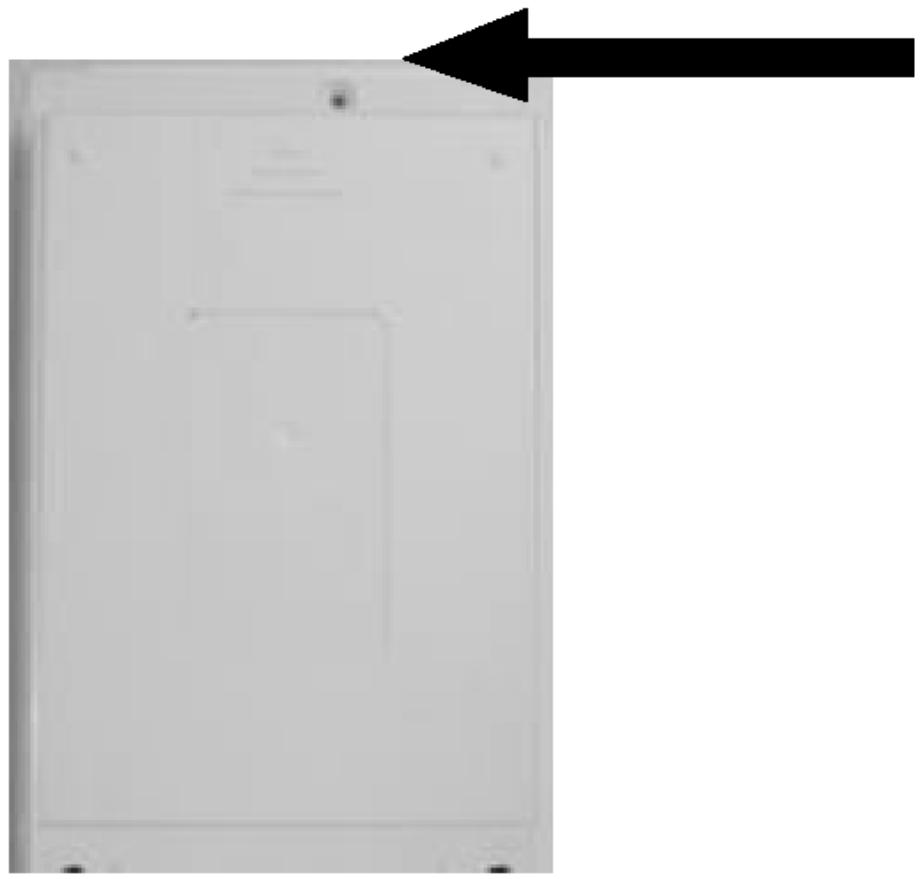
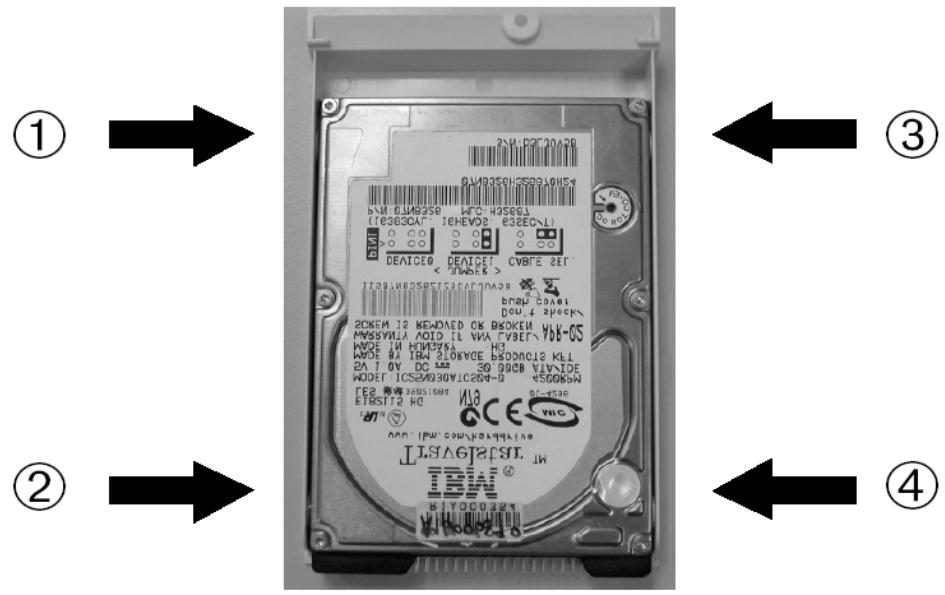
2ème étape: Insérer le disque Dur, vissez les 4 vis (1-4) puis connecter le connecteur au disque