SNC 450X - Caméra de surveillance QUANTUM - Notice d'utilisation et mode d'emploi gratuit
Retrouvez gratuitement la notice de l'appareil SNC 450X QUANTUM au format PDF.


| Type de produit | Contrôleur de réseau de stockage iSCSI Gigabit Ethernet |
| Marque | QUANTUM (anciennement ADIC) |
| Modèle | SNC 450X (SNC 4500 externe, SNC 4501 intégré) |
| Dimensions (SNC 4500) | 48,26 cm (largeur) x 33,02 cm (profondeur) x 4,37 cm (hauteur) |
| Poids (SNC 4500) | 4,53 kg |
| Dimensions (SNC 4501) | 15,24 cm (largeur) x 17,78 cm (profondeur) x 7,62 cm (hauteur) |
| Poids (SNC 4501) | 1,13 kg |
| Alimentation (SNC 4500) | 120-240 VCA, 50-60 Hz, 15 W, détection automatique |
| Alimentation (SNC 4501) | Alimenté par la bibliothèque Scalar 24 |
| Ports SCSI | 2 ports SCSI Ultra 3 LVD/SE (connecteur VHDCI), 160 Mo/s max chacun |
| Ports Ethernet de données | 2 ports RJ45 10/100/1000 (dp0, dp1) |
| Port de gestion Ethernet | 1 port RJ45 10/100/1000 (mp) |
| Port série | 1 port RS-232 (RJ-11) pour maintenance et CLI |
| Protocoles supportés | iSCSI, TCP/IP, Telnet, FTP, HTTP |
| Environnement de fonctionnement | Température : 10 à 40 °C ; humidité : 10 à 90 % sans condensation |
| Gestion | Interface Web SNC Manager, CLI via port série ou Telnet, SNMP |
| Sécurité | Protection contre les décharges électrostatiques (DES), terminaison SCSI interne |
| Mise à jour du firmware | Via FTP ou ZModem sur port série |
| Entretien et nettoyage | Maintenance confiée au personnel qualifié ; manipulation avec bracelet anti-DES |
| Pièces détachées et réparabilité | Retrait/remplacement du SNC complet ; batterie lithium-ion rechargeable pour SRAM |
FOIRE AUX QUESTIONS - SNC 450X QUANTUM
Questions des utilisateurs sur SNC 450X QUANTUM
0 question sur cet appareil. Repondez a celles que vous connaissez ou posez la votre.
Poser une nouvelle question sur cet appareil
Téléchargez la notice de votre Caméra de surveillance au format PDF gratuitement ! Retrouvez votre notice SNC 450X - QUANTUM et reprennez votre appareil électronique en main. Sur cette page sont publiés tous les documents nécessaires à l'utilisation de votre appareil SNC 450X de la marque QUANTUM.
MODE D'EMPLOI SNC 450X QUANTUM
SNC® 450X guide de l'utilisateur
ADVANCED DIGITAL INFORMATION CORPORATION
Les informations contenues dans ce document peuvent être modifiées sans préavis.
Ce document contient des informations appartenant en propre à ADIC, informations protégées par copyright. Tous droits réservés. Aucune partie de ce document ne peut être photocopée, reproduite ou traduite dans une autre langue sans le consentement écrit préalable de ADIC.
ADIC ne sera pas tenu responsable des erreurs qui pourraient se produire dans ce document, ni pour des dommages indirects ou accessoires (y compris les pertes de bénéfices) résultant de la fourniture de ce matériel, de son fonctionnement ou de son utilisation, que ce soit sur la base d'une garantie, d'un contrat, ou de tout autre argument légal.
Toutes les marques de commerce figurant dans ce document appartiennent à leur propriété respective.
Copyright © 2004 ADIC Europe™
Tous droits réservés. Aucune partie de ce document ne peut être photocopié, reproduite sous quelque forme que ce soit ou par quelque moyen que ce soit, sans le consentement écrit préalable de ADIC Europe, ZAC des Basses Auges, 1 rue Alfred de Vigny, 78112 Fourqueux, France.
ADIC Europe rejette toute responsabilité pour les erreurs qui pourraient figurer dans ce document et se réserve le droit de modifier ces caractéristiques et descriptions en tout temps, et ce sans préavis.
Cet publication porte deire des procédés pour lesquels des brevets sont en cours d'obtention ou ont été accordés. En publiant ces informations, ADIC Europe n'octroie aucune licence concernant un brevet ou un droit quelconque.
ADIC Europe ne fait aucune représentation et n'offre aucune garantie quant au contenu de ce document et refute expressément toute garantie implicite de qualité marchande ou d'adaptation à un usage particulier. De plus, ADIC Europe se réserve le droit de réviser ou modifier cette publication sans obligation de sa part d'en informer toute personne ou organisation.
Nous nous sommes efforcés de mentionner les diverses marques de commerce et leurs propriétaires. Les noms de marque de commerce sont utilisés uniquement à titre d'identification ou d'exemple : toute omission est purement fortuite.
ADIC est une marque déposée et ADIC Europe est une marque de commerce de Advanced Digital Information Corporation.
ADIC USA
Tél.: +1-303-705-3900
Fax: +1-303-792-2465
ATAC: 1-800-827-3822
http://www.adic.com
ADIC Europe
ZAC des Basses Auges
1, rue Alfred de Vigny
78112 Fourqueux, France
Tél. : +33.1.3087.5300
Fax: +33.1.3087.5301
D-89558 Böhmkenkirch, Allemagne
Tél.: +00.800.9999.3822
Publié : septembre 2004
Numéro de document : 6-00998-03 Rév. A
Sommaire
Audience visée 1
Documentation en annexe. 1
Explication des symboles 1
Informations et consignes environnementales 2
Recyclage du produit 2
Pièces sensibles aux décharges électrostatiques (DES) 2
Assistance clientèle 2
2 Description du SNC 3
Ports SCSI 3
Ports Ethernet 4
Port série 4
Caractéristiques de fonctionnement 5
Dimensions du SNC 4500 5
Dimensions du SNC 4501 5
Environnement de fonctionnement 5
Alimentation 6
3 Mise en route 7
Avant d'utiliser le SNC. 7
Installation du SNC 8
Installation du SNC 4500 sur un bureau 8
Connexion des ports SCSI 11
Connexion du SNC 4501 à la bibliothèque Scalar 24 12
Connexion du SNC 4500 à une bibliothèque Scalar 100 à quatre ou six lecteurs LTO-1 ou SDLT 12
Connexion du SNC 4500 à une bibliothèque Scalar 100 à quatre ou six lecteurs LTO-2. 16
Connexion au port série 19
Connexion au port de gestion Ethernet 22
Connexion aux ports de données Ethernet 23
Fin de l'installation 25
4 Configuration du SNC 27
Ouverture d'une session SNC Manager 27 Modification des nom d'utilisateur et mot de passe par défaut 28 Configuration de l'heure et de la date 28 Configuration des ports de données Ethernet 29 Mappage 30 Autres méthodes de connexion et de contrôle du SNC. 32 Utilisation de Telnet 32
5 Mise à jour du microprogramme 35
Mise à jour du microprogramme à l'aide de FTP. 35 Mise à jour du microprogramme à l'aide de ZModem. 36
6 Utilisation de l'interface SNC Manager 37
Navigation dans SNC Manager 37
Vérification de l'état 38 Configuration du port série 39 Configuration de l'heure et de la date 39 Configuration du port Ethernet 39 Configuration des ports SCSI 39 Configuration d'iSCSI 40 Configuration du SNC 40 Mappage 40 Configuration des propriétés avancées 40 Réinitialisation du microprogramme 41
7 Dépannage 43
Vérification du journal d'événements hôte. 43 Vérification des journaux d'événements et de suivi du SNC 43 Inspection visuelle des DEL 43 Recherche de problèmes sur les périphériques connectés 46 Vérification des versions hôtes 46 Vérification des versions de produit SNC 46 Vérification des composants 47 Vérification des périphériques SCSI 47 Vérification du port SCSI du SNC 47 Vérification de la configuration interne du SNC 48 Vérification des ports Ethernet du SNC 48 Vérification du réseau LAN/WAN 49 Vérification de l'adaptateur hôte iSCSI ou de la carte d'interface réseau 49 Vérification du pilote de système d'exploitation iSCSI. 50 Vérification du système d'exploitation 50 Vérification des applications 50
Problèmes relatifs au rendement. 51 Vérification des périphériques SCSI 51 Vérification du port SCSI du SNC 51 Vérification des ports Ethernet du SNC 51 Vérification du réseau LAN/WAN 52 Vérification de l'adaptateur hôte Ethernet ou de la carte d'interface réseau 52 Vérification des applications 52 Vérification du système hôte 53 Vérification du système d'exploitation 53
8 Référence des commandes du port de service 55
Utilisation de l'interface de la ligne de commande (CLI, Command Line Interface) 55
Liste alphabétique des commandes 61
9 Procédures de retrait et de remplacement 115
Manipulation des pièces sensibles aux décharges électrostatiques 115 Retrait et remplacement du SNC 4500 115 Avant de retirer et remplacer le SNC 4501 116 Retrait et remplacement du SNC depuis la Scalar 24 116
10 Optimisation des performances iscsi 119
Vitesse du réseau et capacités de traitement 119
HBA GbE 119 Commutateurs de réseau GbE 120 Cables GbE 120
Configuration du logiciel Ethernet de l'hôte 121
Taille de la fenêtre TCP/IP et du tampon 121
Normes FCC : Interférences sur les postes de radio et de télévision Classe A Normes canadiennes. Normes européennes Réglementation VCCI (Japon uniquement). Notice BSMI.
Ce manuel présente les informations et instructions relatives à l'installation et au fonctionnement de deux contrôleurs de réseau de stockage ADIC, le SNC® 4500 et le SNC® 4501. Le SNC 4500 est une unité de connexion SCSI sur IP (iSCSI) externe montée en rack utilisée avec la bibliothèque Scalar 100. Le SNC 4501 est une unité iSCSI intégrée à la bibliothèque Scalar 24. Ces deux unités prennent en charge les vitesses haut débit Gigabit Ethernet. Ce document utilise le terme SNC 450x pour désigner aussi bien le SNC 4500 que le SNC 4501.
Audience visée
Ce guide est destiné aux opérateurs, administrateurs et personnel technique qui utilisent le matériel SNC 4500 et SNC 4501.
Documentation en annexe
Les documents ci-dessous sont associés à ce guide :
Guide d'installation et d'utilisation de la bibliothèque Scalar 24 (62-2301-xx) Guide de l'utilisateur de la bibliothèque Scalar 100 (6-00667-xx)
Explication des symboles
Ces symboles apparaissent dans le présent document pour indiquer des informations importantes :
| Symbole | Description | Définition | Consequence |
| A | AVERTISSEMENT: | Risque d'électrocution immédiat | Blessure grave voire mortelle |
| A | ATTENTION: | Risques de dommages | Risques de dommages pour le produit, les données ou l'environnement |
| X | REMARQUE: | Autres informations importantes | Aucun dommage ou risque |
Les informations et consignes environnementales concernant le SNC 450x incluent les points suivants :
Recyclage du produit
Cette unité comprend des matériaux recyclables devant être recyclés conformément à la réglementation locale des sites de traitement concernés.
Pièces sensibles aux décharges électrostatiques (des)

ATTENTION
N'OUVREZ JAMAIS LE COUVERCLE DU SNC, CELA RISQUE D'EXPOSER DES PIECES SENSIBLES AUX DÉCHARGES ÉLECTROSTATIQUES (DES) ET D'ANNULER LA GARANTIE.
Assistance clientèle
Pour une formation supplémentaire ou de l'aide sur la résolution d'un problème concernant le SNC 4500 ou SNC 4501, contactez le centre d'assistance technique ADIC (ATAC).
Aux États-Unis : 800.827.3822
Hors des États-Unis, appel 00.800.9999.3822 gratuite :
Internet: www.adic.com
Les SNC 4500 et SNC 4501 sont des contrôleurs de réseau de stockage Gigabit Ethernet (GbE)/SCSI qui assurent la prise en charge du protocole iSCSI pour vos bibliothèques Scalar 100 et Scalar 24. Consultez le site Web www.adic.com pour obtenir une liste des types de lecteurs actuellement pris en charge par les SNC 4500 et SNC 4501.
Le SNC 4501 comprend deux ports de données Ethernet, un port de gestion Ethernet, un port de gestion série et deux ports SCSI. Le SNC 4500 est doté d'une source d'alimentation à détection automatique de 100-240 V à 50-60 Hz. Un cordon d'alimentation pouvant être utilisé aux États-Unis et en Europe est fourni. Le SNC 4501 est alimenté directement par la Scalar 24.
Le SNC 4500 est installé à l'extérieur de la Scalar 100 dans des racks standard de 19" ou de façon autonome près de la bibliothèque. Le SNC 4501 est intégré dans la Scalar 24.
Ports SCSI
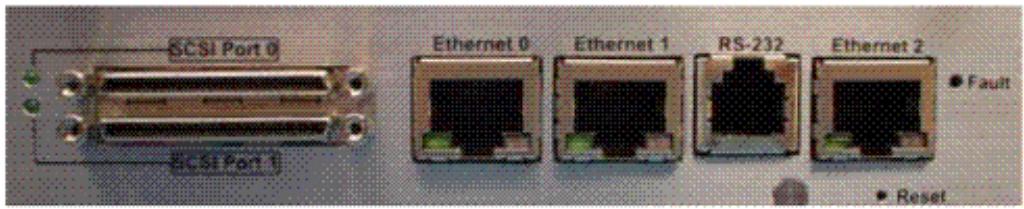
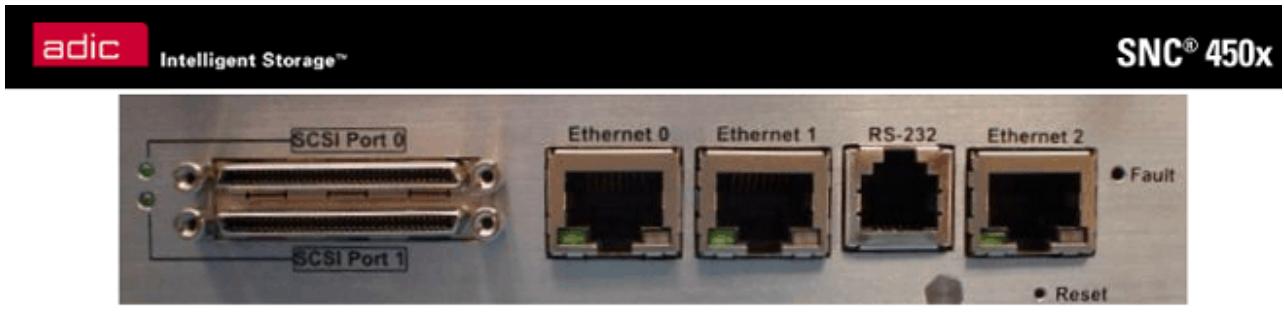
Les deux ports SCSI utilisent des bus indépendants et connectent les périphériques de stockage au réseau SAN iSCSI. Il s'agit de bus SCSI Ultra 3 LVD/SE munis d'une interface « P » et d'un connecteur VHDCI. Ces ports sont à terminaison interne. Ils fournissent un débit en sortie de 160 MB/seconde maximum et sont rétrocompatibles avec toutes les formes de SCSI à terminaison simple. Pour l'emplacement des ports SCSI sur le SNC 4500, voir Figure 1. Pour l'emplacement de ces mêmes ports sur le SNC 4501, voir Figure 2.
Figure 1 : Ports SCSI et ports Ethernet sur le SNC 4500
- Ce document utilise le terme SNC 450x pour désigner aussi bien le SNC 4500 que le SNC 4501.
Figure 2 Ports SCSI et ports Ethernet sur le SNC 4501
Ports ethernet
Les deux ports de données indépendants Ethernet RJ45 10/100/1000, également désignés par « dp0 » et « dp1 », prenant en charge le transfert de données TCP/IP. Ils correspondent aux ports Ethernet 0 et 1 sur le SNC 4500 (Figure 1) et le SNC 4501 (Figure 2).
Un port de gestion RJ45 standard Ethernet 10/100/1000 séparé assure la surveillance et la gestion par le biais de l'interface de gestion graphique SNC Manager. Il correspond au port Ethernet 2 sur le SNC 4500 (Figure 1) et le SNC 4501 (Figure 2).
Dans l'interface de la ligne de commande, les ports de données sont désignés par « dp0 » et « dp1 » et le port de gestion par « mp ».

Attention
Pour des performances optimales, les câbles, cartes d'interface réseau (NIC), adaptateurs de bus hôte (HBA) et commutateurs de réseau doivent tous être Gigabit Ethernet (GbE) et être au moins certifiés Cat 5e. La plupart des bureaux classiques utilisent des câbles à 2 paires incompatibles. GbE exige des câbles à 4 paires. Pour des performances optimales, la prise en charge de trames étendues de 9014 octets doit être disponible pour tous les commutateurs et l'équipement iSCSI hôte.
Port série
Le port série RS-232 est un raccord RJ-11 utilisé pour connecter ce port au port série d'un ordinateur de maintenance. La position du port série RS-232 sur un SNC 4500 est indiquée sur la Figure 8 à la page 19. La position du port série RS-232 sur un SNC 4501 est indiquée sur la Figure 9 à la page 19.

Remarque
Pour configurer l'adresse IP du port de gestion, utilisez soit le port série soit le tableau de commande de la bibliothèque.
Le port série permet d'assurer la surveillance et la gestion à distance lorsque vous accédez à l'interface de la ligne de commande (CLI) via une session terminal.
Le port série est configuré comme suit :
Baud rate : 115 200 bits par seconde Data Bits : 8 - Parity : None - Stop Bits : 1 - Flow Control : None Terminal type : ASCII Echo : off
Caractéristiques de fonctionnement
Cette section contient toutes les caractéristiques physiques, électriques et environnementales des SNC 4500 et SNC 4501.
Dimensions du SNC 4500
Profondeur : 33,02 cm (13 po) Hauteur:4,37cm(1,72po) Largeur:48,26cm(19po) - Poids : 4,53 kg (10 lb)
Dimensions du SNC 4501
Profondeur: 17,78 cm (7 po) Hauteur:7,62cm(3po) Largeur:15,24cm(6po) - Poids : 1,13 kg (2,5 lb)
Environnement de fonctionnement
L'environnement de fonctionnement se présente comme suit :
- Température de fonctionnement : 10 à 40 °C (50 à 104 °F) externe
- Ventilateur et circulation d'air : S'assurer que la circulation d'air vers le rack ou la bibliothèque est suffisante.
Pour le SNC 4500, l'air entre par les emplacements du panneau arrière et est expulsé par le ventilateur à l'extrémité du panneau arrière.
- Humidité : 10 à 90 % sans condensation
Alimentation
Le SNC 4501 est alimenté par la Scalar 24.
L'alimentation du SNC 4500 se présente comme suit :
Tension d'entrée : 120-240 VCA, 50-60 Hz, source d'alimentation à fusibles incorporées. - Puissance : 15 watts - SRAM de journaux d'événements à batterie de secours : l'élément de batterie lithium-ion rechargeable conserve en la mémoire pendant plus de 30 jours hors tension. Il se recharge automatiquement lors que le système est de nouveau alimenté. La batterie est complètement chargée à la sortie d'usine.
Le présent chapitre décrit l'installation du SNC 450x et la configuration du port série et du port de gestion Ethernet. Il contient également des informations concernant le câblage des périphériques SCSI et du port de données Ethernet.
Avant d'installer le SNC
Vérifiez ou effectuez les points suivants avant de commencer l'installation du SNC 450x :
- Si vous gérez votre système iSCSI via un réseau étendu et si votre système utilise un pare-feu, vérifiez que les ports suivants sont ouverts et disponibles:
Si vous utilisez le protocole TCP
Telnet (port 23) http (port 80) ftp (ports 20 et 21) iscsi (port 3260) iSNS (port 3705)
Si vous utilisez le protocole UDP
- Vérifiez que votre ou vos systèmes hôte sont installés et configurés.
- Voitre système hôte peut utiliser un des trois types de cartes suivants : une carte d'interface réseau (NIC), une carte de moteur de décentralisation TCP/IP (TOE) ou une carte d'interface réseau de stockage (SNIC). Procurez-vous le fichier du pilote du SNC sur le site www. adic. com et installez-le sur votre hote.
Pour plus d'informations sur la préparation de votre système, voir Optimisation des performances iSCSI à la page 119.

Remarque
Les commandes CLI ne sont pas sensibles à la casse. Vous pouvez les saisir tout en majuscules ou tout en minuscules, ou en une combinaison des deux. Dans ce guide, les majuscules et les minuscules, ainsi que l'écran help, ne sont fournis qu'à des fins de clarification.
Le SNC 4500 est installé sur un bureau ou dans un rack à proximé de la bibliothèque Scalar 100. Le SNC 4501 est installé directement à l'arrête de la bibliothèque Scalar 24.
Pour installer le SNC 4500 sur un bureau
1. Placez le SNC 4500 sur un bureau près de la bibliothèque Scalar 100. 2. Branchez le cordon d'alimentation CA du SNC dans une prise d'alimentation CA correcte. 3. Passez à la section Connexion des ports SCSI à la page 11.
Pour installer le SNC 4500 dans un rack
1 À l'aide des vis fournies, vissez le côté plat du support sur un côté du SNC, en faisant correspondre les trous du support avec ceux du SNC comme illustré ci-dessous.
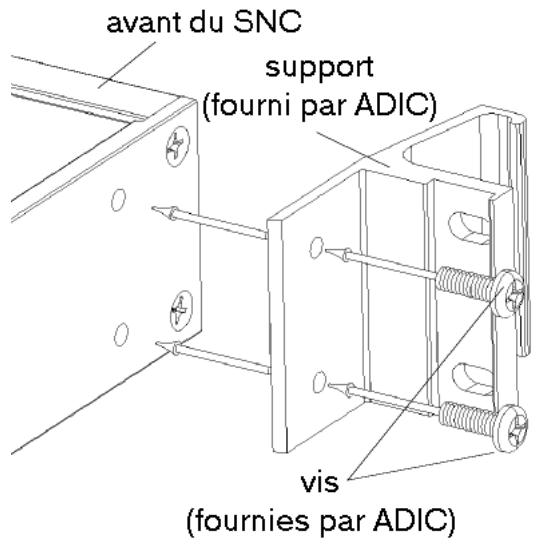
2 Répétez la procédure de l'autre côté.
3 Fixez le SNC avec les supports sur un des deux rails du rack à l'aide des vis à tête cylindrique large 10/32 et des rondelles plates (non fournies).
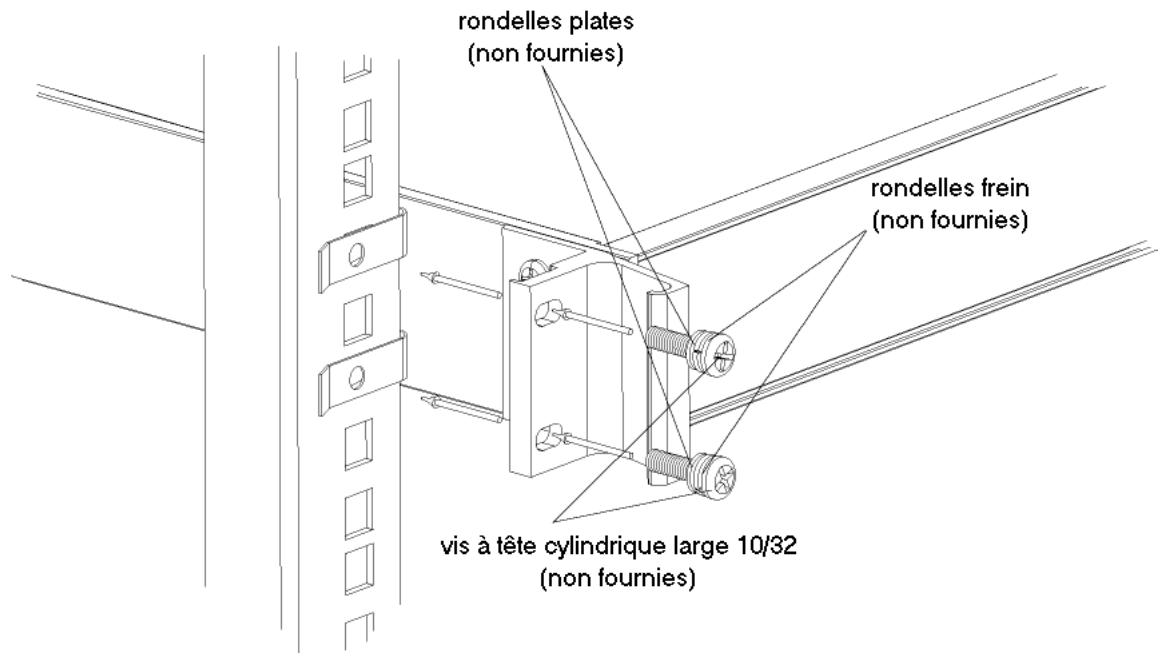
4 Répétez la procédure de l'autre côté. 5 Branchez le cordon d'alimentation CA du SNC dans une prise d'alimentation CA correcte. 6 Passez à la section Connexion des ports SCSI à la page 11.
Pour installer le SNC 4501
1 Si la bibliothèque Scalar 24 est sous tension, mettez-la hors tension. 2 Repérez l'emplacement du SNC à l'arrière de la bibliothèque Scalar 24.
3 Dévissez les quatre vis à oreilles sur la plaque de protection et retirez la plaque.
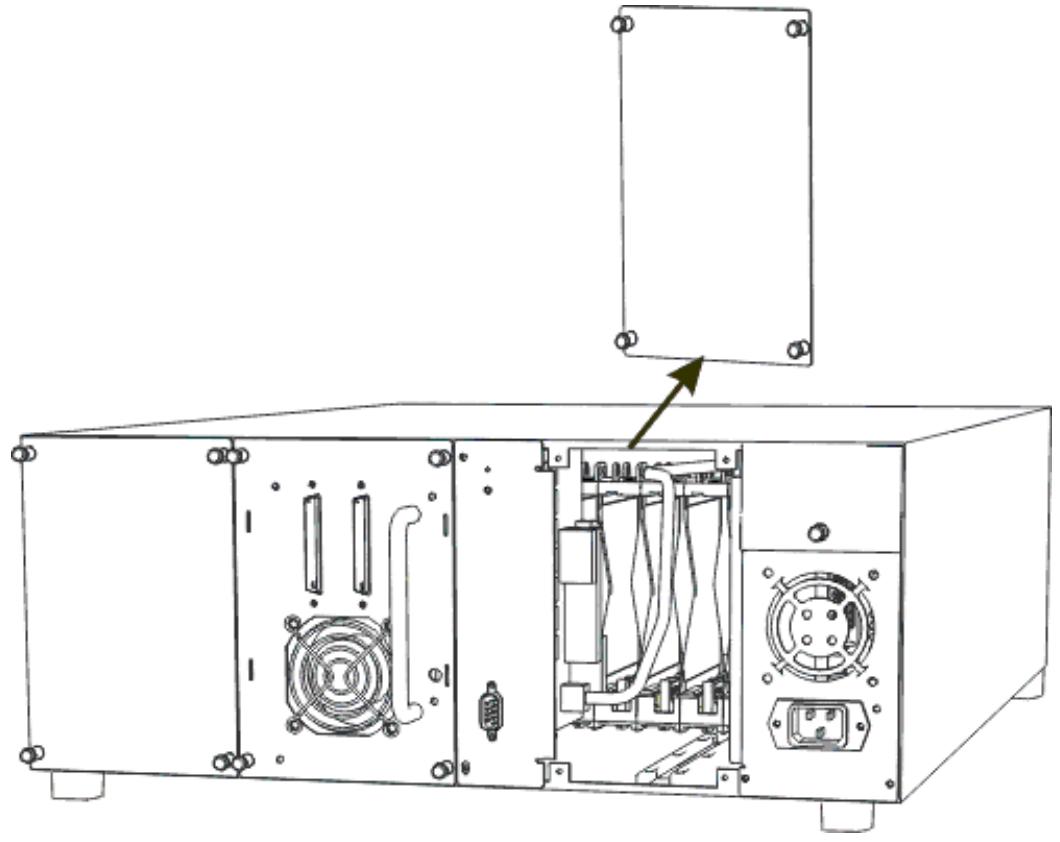

Remarque
Conservez la plaque de protection dans un endroit facile d'accès. Elle devra être remise en place plus tard pour assurer le fonctionnement et le refroidissement corrects de la bibliothèque si le SNC est retiré.
4 Orientez le SNC de façon à ce que les ports SCSI se trouvent en bas et la poignée à gauche.
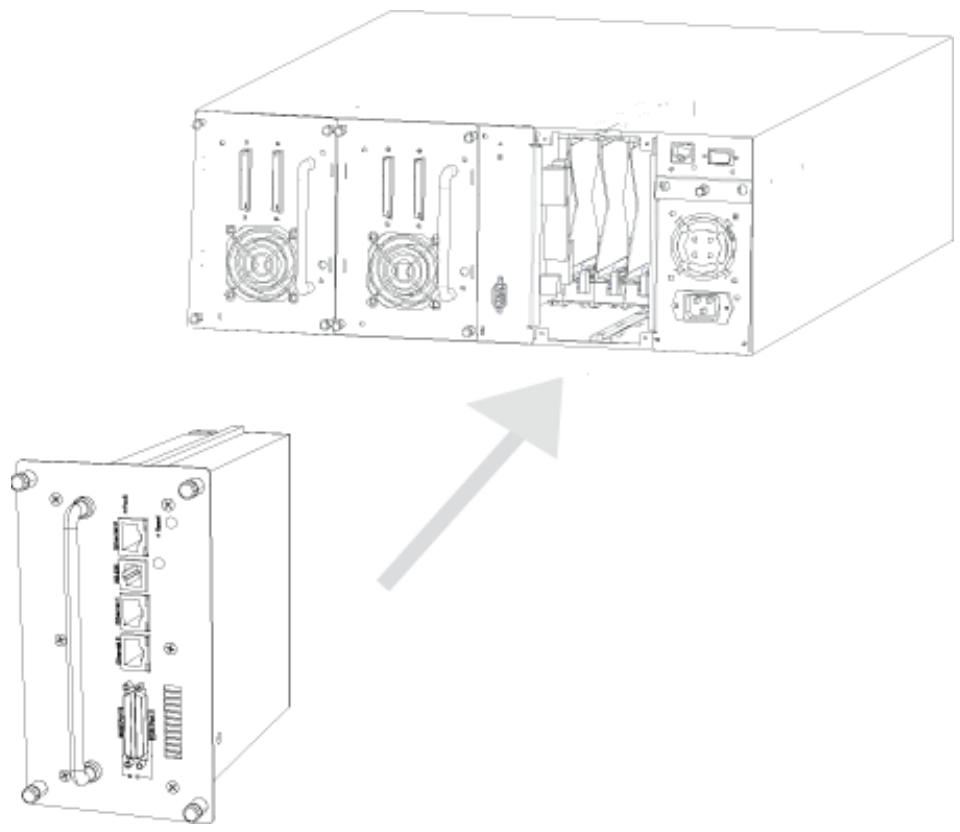
5 Gissez le SNC dans la baie jusqu'à ce qu'il soit face au connecteur et à la prise de courant. Puis vissez les vis à oreilles. 6 Vérifiez que le cordon d'alimentation CA est branché dans la prise d'alimentation CA correcte.
Connexion des ports SCSI
Les ports SCSI du SNC sont utilisés pour connecter les périphériques de stockage (lecteurs) SCSI et les changeurs de supports. Chaque port SCSI est indépendant de l'autre port SCSI.
Tous les bus étant indépendants, chacun d'eux peut prendre en charge 15 périphériques et des vitesses de transfert de 40,80 ou 160 Mo/s (Ultra, Ultra2 ou Ultra3). Lorsque vous utilisez un SNC 4500 ou SNC 4501, il est recommandé d'utiliser un lecteur de bande par bus SCSI pour la bibliothèque Scalar 24 et deux pour la bibliothèque Scalar 100.
Chaque bus SCSI négocie automatiquement les taux de synchronisation appropriés avec les lecteurs connectés. Si des lecteurs à terminaison simple (SE) plus lents sont combinés à des lecteurs à différentielle tension (LVD) plus rapides, le bus communique les données en utilisant la vitesse de transfert du lecteur le plus lent, ce qui limite les performances des lecteurs plus rapides. Connectez les lecteurs SE plus lents à un port SCSI et les lecteurs LVD plus rapides à l'autre port.
Les câbles et lecteurs doivent être choisis de façon à optimiser les performances et réduire le bruit électrique généré par les transferts de données haut débit autorisés par le protocole SCSI. Les méthodes de câblage et de terminaison doivent donc faire l'objet d'une attention particulière pour l'obtention de performances correctes. Les câbles et lecteurs SCSI sont soumis à une longueur spécifique et limités en nombre pour faire face aux évventuels problèmes électriques rencontrés lorsque les vitesses de fonctionnement augmentent.
Utilisez des câbles de haute qualité adaptés au type de transfert SCSI requis. Des câbles SCSI bien isolés réduisent de façon significative les erreurs de communication. Essayez de réduire au maximum la longueur des câbles pour optimiser la qualité du signal et les performances.
Pour connecter le SNC 4501
1. Mettez la bibliothèque et le SNC hors tension, le cas échéant. 2. Vérifiez le type de câble, sa longueur limite et le nombre de périphériques recommandés pour chaque port. Pour obtenir des instructions générales, voir Connexion des ports SCSI.

Attention
Utilisez une longueur de câble maximum de 6 m (20 pieds) pour les périphériques LVD.
3 Connectez le sb0 du SNC au lecteur 1. 4 Raccordez le lecteur 1.
Voir la Figure 3 à la page 12. Arrêtez-vous ici si vous ne disposez que d'un seul lecteur LTO-1 ou SDLT. Si vous possédez deux lecteurs LTO-1 ou SDLT, passez à l'Étape 5.
5 Connectez le sb1 du SNC au lecteur 2. 6 Raccordez le lecteur 2.
Voir la Figure 3.
Figure 3 Bibliothèque Scalar 24 à deux lecteurs LTO-1/LTO-2 ou SDLT
Connexion du SNC 4500 à une bibliothèque scalar 100 à quatre ou six lecteurs lto-1 ou SDLT
Pour connecter le SNC 4500 à une bibliothèque Scalar 100 à quatre ou six lecteurs LTO-1 ou SDLT
1 Mettez la bibliothèque et le SNC hors tension, le cas échéant. 2 Vérifiez le type de câble, sa longueur limite et le nombre de périphériques recommandés pour chaque port. Pour obtenir des instructions générales, voir Connexion des ports SCSI.

Attention
Utilisez une longueur de câble maximum de 6 m (20 pieds) pour les périphériques LVD.
Connectez le sb0 du SNC 1 au contrôleur de la bibliothèque. Connectez le contrôleur de la bibliothèque au lecteur 3.
5 Utilisez un câble volant pour connecter le lecteur 3 au lecteur 4. 6 Raccordez le lecteur 4. 7 Connectez le sb1 du SNC 1 au lecteur 1. 8 Utilisez un câble volant pour connecter le lecteur 1 au lecteur 2. 9 Raccordez le lecteur 2.
Voir la Figure 4 à la page 14. Arrêtez-vous ici si vous ne disposez que de quatre lecteurs LTO-1 ou SDLT. Si vous possédez six lecteurs LTO-1 ou SDLT, passez à l'Étape 10. Voir la Figure 5 à la page 15.
10 Connectez le sb0 du SNC 2 au lecteur 5. 11 Raccordez le lecteur 5. 12 Connectez le sb1 du SNC 2 au lecteur 6. 13 Raccordez le lecteur 6.
Voir la Figure 5 à la page 15.
Figure 4 Bibliothèque Scalar 100 à quatre lecteurs LTO-1 ou SDLT
Figure 5 Bibliothèque Scalar 100 à six lecteurs LTO-1 ou SDLT
Pour connecter le SNC 4500 à une bibliothèque scalar 100 à quatre ou six lecteurs lto-2
1. Mettez la bibliothèque et le SNC hors tension, le cas échéant. 2. Vérifiez le type de câble, sa longueur limite et le nombre de périphériques recommandés pour chaque port. Pour obtenir des instructions générales, voir Connexion des ports SCSI.

Utilisez une longueur de câble maximum de 6 m (20 pieds) pour les périphériques LVD.
3 Connectez le sb0 du SNC 1 au contrôleur de la bibliothèque. 4 Connectez le contrôleur de la bibliothèque au lecteur 1. 5 Raccordez le lecteur 1. 6 Connectez le sb1 du SNC 1 au lecteur 2. 7 Raccordez le lecteur 2. 8 Connectez le sb0 du SNC 2 au lecteur 3. 9 Raccordez le lecteur 3. 10 Connectez le sb1 du SNC 2 au lecteur 4. 11 Raccordez le lecteur 4.
Voir la Figure 6 à la page 17. Arrêtez-vous ici si vous ne disposez que de quatre lecteurs LTO-2. Si vous possédez six lecteurs LTO-2, passez à l'Étape 12. Voir la Figure 7 à la page 18.
12 Connectez le sb0 du SNC 3 au lecteur 5. 13 Raccordez le lecteur 5. 14 Connectez le sb1 du SNC 3 au lecteur 6. 15 Raccordez le lecteur 6.
Voir la Figure 7 à la page 18.
Figure 6 Bibliothèque Scalar 100 à quatre lecteurs LTO-2
Figure 7 Bibliothèque Scalar 100 à six lecteurs LTO-2
Utilisez le port série pour ouvrir une session et configurer les ports Ethernet.

Remarque
Vous devez avoir terminé les étapes d'installation précédentes avant de configurer le port série.
1 Connectez le câble fourni avec votre SNC au port série RS-232 du SNC, puis le tout au port (COM) série d'un ordinateur personnel.
Pour connaître l'emplacement de ce port sur le SNC 4500, voir la Figure 8. Pour son emplacement sur le SNC 4501, voir la Figure 9.
Figure 8 : Connecteur série sur le SNC 4500
Figure 9 Connecteur série sur le SNC 4501
2 Si vous utilisez un SNC 4500 avec une bibliothèque Scalar 100 hors tension, mettez-la sous tension. Patientez 15 secondes que le démarage de la bibliothèque soit terminé, puis mettez le SNC sous tension. Si vous utilisez le SNC 4501, il vous suffit de mettre la bibliothèque sous tension. 3 Lancez un programme d'émulation de terminal sur l'ordinateur personnel et utilisez-le pour vous connecter au SNC.
a. Par exemple, si vous utilisez HyperTerminal sur un ordinateur fonctionnant sous Windows, tapez SNC450x dans la boîte de dialogue New Connection. Puis cliquez sur OK. b. Sélectionnez le numéro de port COM auquel votre câble série est connecté dans le champ Connect using de la boîte de dialogue Connect To. Puis cliquez sur OK.
Dans la boîte de dialogue COM Properties, sélectionnez les valeurs suivantes :
4 Une fois connecté au SNC, vous pouvez voir les messages de démarrage suivants. Ces messages ne sont affichés qu'au démarrage. Les messages affichés par votre SNC seront légèrement différents de l'exemple indiqué ci-dessous. La ligne de la séquence du message de démarrage est Ready.
Uart is Initialized
DRAM Data Line Test
SRAM Data Line Test
BBRAM Data Line Test
DRAM Address Line Test
SRAM Address Line Test
BBRAM Address Line Test
DRAM Pattern Test 1
DRAM Pattern Test 2
DRAM Pattern Test 3
DRAM Pattern Test 4
SRAM Pattern Test 1
SRAM Pattern Test 2
SRAM Pattern Test 3
SRAM Pattern Test 4
BBRAM Pattern Test 1
BBRAM Pattern Test 2
BBRAM Pattern Test 3
BBRAM Pattern Test 4
DRAM Swap Pattern Test1
DRAM Swap Pattern Test2
DRAM Swap Pattern Test3
DRAM Swap Pattern Test4
EPLD Version 0 Detected
DS1629_DVC_TYPE initialized
Les sessions de port série ne présentent aucune invite sur la ligne située sous le terme Ready. Commencez à saisir les commandes dans la ligne vide où se trouve le curseur.

Remarque
Aucun nom d'utilisateur ou mot de passe n'est requis pour accéder au port série.
Pour vérifier que vous êtes correctement connecté, saisissez help après l'invite Ready et appuyez sur la touche Enter.
Si votre écran n'affiche pas une liste de toutes les commandes disponibles, passez en revue les étapes de cette section, vérifiez le câble ou contactez le personnel d'entretien tant que le problème n'est pas résolu.
Pour modifier les nom d'utilisateur et mot de passe par défaut utilisés avec le World Wide Web, Telnet et FTP, passez à la section Connexion au port de gestion Ethernet. - Si vous configurez le SNC pour la première fois, passez à la section Connexion au port de gestion Ethernet. Si une autre procédure vous a renvoyé à cette section, returnez à cette procédure.
L'adresse IP du port de gestion (port Ethernet 2, également désigné par « mp ») doit être définie en émettant une commande via le port série (voir Connexion au port série à la page 19).
Pour se connecter au port de gestion ethernet
L'adresse IP du port de gestion (port Ethernet 2, également désigné par « mp ») doit être définie en émettant une commande via le port série.
Connectez les ports Ethernet à votre commutateur de réseau à l'aide d'un câble Cat 5e au moins.
Les figures 1 à la page 3 et figure 2 à la page 4 illustrent les connecteurs sur le SNC.
1 Attention
Pour des performances optimales, les câbles, cartes d'interface réseau (NIC), adaptateurs de bus hôte (HBA) et commutateurs de réseau doivent tous être Gigabit Ethernet (GbE) et être au moins certifiés Cat 5e. La plupart des bureaux classiques utilisent des câbles à 2 paires incompatibles. GbE exige des câbles à 4 paires. Pour des performances optimales, la prise en charge de trames étendues de 9600 octets doit être disponible pour tous les commutateurs et l'équipement iSCSI hôte.
2 Travailliez à partir de l'ordinateur connecté au port série du SNC. Une fois l'invite Ready du SNC renvoyée, modifier l'adresse IP du port de gestion en émettant la commande set IPAddress mp0. L'adresse IP par défaut du port de gestion est « 10.0.0.3 ». L'exemple ci-dessous utilise une adresse IP hypothétique du réseau interne de l'utilisateur.
Attention
Procurez-vous l'adresse IP appropriée auprès de votre administrateur de réseau.
1 Attention
La configuration recommandée implique la désactivation du DHCP.
Ready.
Appuyez sur la touche Enter.
Ready.*
1 Attention
Vous des neves remplacer l'adresse IP de l'exemple par une adresse valide.
3 Une fois l'invite Ready du SNC renvoyée, émettez la commande set IPSubnetMask mp0. Le masque de sous-réseau par défaut est « 255.255.0.0 »
Ready.
set IPSubnetMask mp0 255.255.255.0
Appuyez sur la touche Enter.
Ready.*
1 Attention
Veuillez remplacer le masque de sous-réseau de l'exemple par un masque valide.
4 Une fois l'invite Ready du SNC renvoyée, émettez la commande set IPGateway mp0. Il n'y a pas de passerelle par défaut.
Ready.
Appuyez sur la touche Enter.
Ready.*

Attention
Vous devez remplacer la passerelle de l'exemple par une passerelle valide.

Remarque
Certaines commandes de fin de configuration ne sont effectives que lorsque vous avez émis la commande saveConfiguration. Dans ce cas, l'invite Ready sera suivie d'un astérisque. Vous pouvez émettre la commande saveConfiguration après chaque commande de configuration de ce type ou attendre la fin de la session de configuration pour enregistrer. Dans cette procédure, la commande saveConfiguration est émise à l'Étape 7 à la page 25.
Connexion aux ports de données ethernet
Vous pouvez désigner de définir les adresses IP des ports de données (ports Ethernet 0 et 1, également désignés par dp0 et dp1) en utilisant SNC Manager, qui est le nom de l'interface utilisateur graphique du SNC, ou l'interface de la ligne de commande.
Les instructions suivantes supposent que vous n'avez pas débranché la connexion au port série établie lors de la procédure précédente. Toutefois, vous pouvez également émettre ces commandes à partir de la page Advanced de SNC Manager. Vous pouvez également utiliser la page Ethernet de SNC Manager pour configurer ces ports. Pour l'utilisation de SNC Manager, voir Configuration des ports de données Ethernet à la page 29.

Remarque
SNC Manager est l'outil de gestion recommandé pour le SNC 450x.

Pour se connecter aux ports de données ethernet
1 Modifiez l'adresse IP des ports de données en émettant la commande set IPAddress dp[n]. Les adresses IP par défaut des ports de données sont « 10.0.0.1 » et « 10.0.0.2 ». Les exemples ci-dessous utilisent des adresses IP hypothétiques du réseau interne de l'utilisateur.
Ready.
set IPAddress dp1 172.17.72.2
Appuyez sur la touche Enter.
Ready.*
Appuyez sur la touche Enter.
Ready.*

Vou deso nevez rempeler les adresses IP de l'exemple par des adresses valides.
2 Une fois l'invite Ready du SNC renvoyée, émettez la commande set IPSubnetMask dp0. Le masque de sous-réseau par défaut est « 255.255.0.0 »
Ready.
set IPSubnetMask dp0 255.255.255.0
Appuyez sur la touche Enter.
Ready.*
Une fois l'invite Ready du SNC renvoyée, émettez la commande set IPGateway dp0. Il n'y a pas de passerelle par défaut.
Ready.
Appuyez sur la touche Enter.
Ready.*
Une fois l'invite Ready du SNC renvoyée, émettez la commande set IPSubnetMask dp1. Le masque de sous-réseau par défaut est « 255.255.0.0 »
Ready.
set IPSubnetMask dp1 255.255.255.0
Appuyez sur la touche Enter.
Ready.*
5 Une fois l'invite Ready du SNC renvoyée, émettez la commande set IPGateway dp1. Il n'y a pas de passerelle par défaut.
Ready.
set IPGateway dp1 172.17.76.0
Appuyez sur la touche Enter.
Ready.*
6 Choisissez un nom pour le SNC.

Remarque
Ce nom ne peut être qu'un nom interne, pas un nom de réseau. Pour définir un nom de réseau, demandez à votre administrateur de système d'en assigner un par l'intermédiaire du DNS.
Le nom doit comprendre huit caractères maximum. Le nom pour l'exemple ci-dessous est « SNC4500 ». À l'invite Ready du SNC, émettez la commande set BridgeName.
Ready.
setBridgeName SNC4500
Appuyez sur la touche Enter.
Ready.*

Remarque
D'autres configurations spéciales peuvent être requises, notamment lors de la configuration de iSNSServer ou iSCSIChapSecrets. Dans ce cas, consultez votre agent d'entretien.
Une fois l'invite Ready du SNC renvoyée, émettez la commande saveConfiguration Restart.
Ready.
saveConfiguration Redémarrer
Appuyez sur la touche Enter. Le SNC se ferme puis s'ouvre à nouveau.
8 Patientez jusqu'à la fin du redémarrage. Puis vérifiez que le SNC est accessible sur le réseau Ethernet local en émettant la commande ping depuis un ordinateur de maintenance du réseau du SNC sur les ports mp, dp0 et dp1 du SNC.

Attention
Si l'hôte et le SNC se trouvent sur des sous-réseaux différents, la commande ping peut renvoyer le message « Destination Net Unreachable ». Vérifiez avec votre administrateur de réseau si les commandes ping de sous-réseaux ont été désactivées pour des raisons de sécurité. Si c'est le cas, il vous faudra lancer la commande ping à partir d'un hôte sur le même sous-réseau que le SNC ou vous fier à l'initiateur iSCSI de l'hôte pour dresser la liste des ports de données du SNC.

Remarque
Vous avez dû avoir suivi la totalité des procédures précédentes de ce chapitre pour terminer l'installation.
Pour terminer l'installation, passez aux étapes de configuration. Voir Configuration du SNC à la page 27.
Dans le chapitre précédent, vous avez ouvert une session et configuré les ports Ethernet via le port série. Ce chapitre vous explique comment régler l'heure et la date et mapper les périphériques à l'aide de SNC Manager.

Remarque
Toute modification doit être enregistrée et ne prend effet qu'une fois le SNC redémarré.

Remarque
Cliquez sur le bouton Submit revient au même que de saisir saveConfiguration norestart dans la ligne de commande.
Ouverture d'une session SNC manager
SNC Manager est l'outil de gestion recommandé pour les SNC 4500 et SNC 4501. Cette interface utilisateur graphique (GUI) Web vous permet de gérer le SNC en cliquant, comme dans toute interface graphique classique, sur des sélections et des commandes, ou en saisissant directement des commandes CLI comme vous le feriez dans une session d'émulation de terminal.
La configuration de base requise pour les navigateurs est Internet Explorer 5.5 ou Netscape Navigator 6.2.
Pour ouvrir une session SNC manager
1. Recherchez l'adresse IP du port SNC mp. Cette adresse a été définie à l'Étape 2 à la page 22 de la section Connexion au port de gestion Ethernet à la page 22. 2. Entrez l'adresse IP du SNC dans votre navigateur. 3. La page d'accueil de SNC Manager s'affiche. Cliquez sur Enter. 4. Entrez votre nom d'utilisateur et votre mot de passe.

Remarque
Les noms d'utilisateur et mot de passe par défaut sont, respectivement, « admin » et « Password ». Ces valeurs sont sensibles à la casse.
La page Status du SNC s'affiche.

Attention
Il est recommandé de changer les noms d'utilisateur et mot de passe par défaut après avoir configuré votre SNC. Dans ce cas, notez les nouveaux noms d'utilisateur et mot de passe dans un endroit facile d'accès.
Pour modifier le mot de passe par défaut de l'administrateur
1 Si ce n'est pas déjà fait, ouvrez une session SNC Manager.
Pour plus d'instructions, voir Ouverture d'une session SNC Manager à la page 27.
2. Cliquez sur Bridge.
La page Bridge Configuration s'affiche. Le nom d'utilisateur avec lequel vous avez ouvert la session est indiqué dans la zone de texte Nombre.
3. Entrez les informations appropriées dans les zones Nombre, Old Password, New Password et Confirm Password.

Remarque
Les noms d'utilisateur et les mots de passe sont sensibles à la casse
4 Cliquez sur Submit. 5 À l'invite, indiquez les nom d'utilisateur et mot de passe d administrateur actuels.
Les nouveaux nom d'utilisateur et mot de passe s'appliquent à toutes les sessions Telnet, FTP et SNC Manager.
Configuration de l'heure et de la date
Votre SNC peut régler l'heure automatiquement par le biais du protocole de temps du réseau (NTP), activé par défaut.
Pour régler la date et l'heure
1 Si ce n'est pas déjà fait, ouvrez une session SNC Manager. Pour plus d'instructions, voir Ouverture d'une session SNC Manager à la page 27. 2 Cliquez sur Time & Date. 3 Pour régler l'heure manuellement, passez à l'étape Étape 4. Pour régler l'heure à l'aide d'un serveur de temps de votre réseau, cliquez sur Simple Network Time Protocol enabled.
a. Saisissez l'adresse IP du serveur de temps dans la zone de texte Time Server. b. Cliquez sur Submit. Quittez cette procédure.
4 Pour régler l'heure manuellement, cliquez sur Simple Network Time Protocol disabled. 5 Sélectionnez un fuseau horaire dans la liste déroulante Time Zone. 6 Dans la zone HH: MM: SS, entrez l'heure, les minutes et les secondes de l'heure voulue. 7 Dans la zone MM: DD: YYYY, entrez les mois, jour et année en chiffres du mois voulu. 8 Cliquez sur Submit.
Après avoir défini l'adresse IP du port Ethernet 2 (le port de gestion) via le port série, vous pouvez configurer les ports de données Ethernet 0 et 1 à l'aide de SNC Manager.

Pour configurer les ports de données ethernet
1 Si ce n'est pas déjà fait, ouvrez une session SNC Manager.
Pour plus d'instructions, voir Ouverture d'une session SNC Manager à la page 27.
2 Cliquez sur Ethernet.
La page Ethernet Port Configuration s'affiche.

Remarque
Les données du port de gestion sont déjà fournies à l'affichage de cet écran.
HOME BACK
Status
Serial Port Time & Date Ethernet
SCSI CSDs Bridge
Mapping Advanced Restart
Help Abou
Use DHCP:
IP Address:
IP Gateway:
IP Subnet Mask:
Ethernet Speed:
MTU:
Submit
3 Indiquez les adresses IP, passerelles et masques de sous-réseau appropriés pour les ports de données.

Consultez votre agent d'entretien avant de modifier les valeurs de vitesse ethernet ou les valeurs MTU.
4. Cliquez sur Submit. 5. Cliquez sur le bouton Restart, dans la barre latérale. Puis cliquez sur Restart.
Mappage
La page Mapping de l'interface SNC Manager vous indique le mappage actuel. Le mappage des péripériques est le processus de définition des péripériques de stockage, lecteurs de bande et changeurs auxquels les hôtes peuvent accéder par le biais du SNC. Les hôtes déterminent le stockage disponible au moyen d'une table de péripériques stockée sur le SNC. La table d'un périphérique achemine toutes les commandes de son adresse iSCSI vers le périphérique SCSI approprié. Ce mappage doit être défini lors de la configuration initiale du SNC.
La table des périphériques est conservée lors des redémarrages, le stockage sera par conséquent toujours représenté sur le même ID de LUN tant que la table n'est pas modifiée. Si un périphérique de stockage est déconnecté lors de la découverte des périphériques, son ID de LUN est réservé de façon à être identique lorsque le périphérique est remis en ligne. Lors de l'ajout de nouveaux périphériques de stockage, la table des périphériques doit être redéfinie.

Pour mapper les périphériques SCSI
1 Si ce n'est pas déjà fait, ouvrez une session SNC Manager. Pour plus d'instructions, voir Ouverture d'une session SNC Manager à la page 27. 2 Cliquez sur Mapping. La page iSCSI Mapping s'affiche. 3 Faites glisser et déposez les icônes représentant les périphériques SCSI non mappés sur les LUN iSCSI appropriés. Une fois terminé, cliquez sur Submit. Assurez-vous que le SNC est mapped sur le LUN iSCSI 0. 4 Mapez les périphériques SCSI avec des ID séquentiels commençant par 0 pour chaque périphérique.
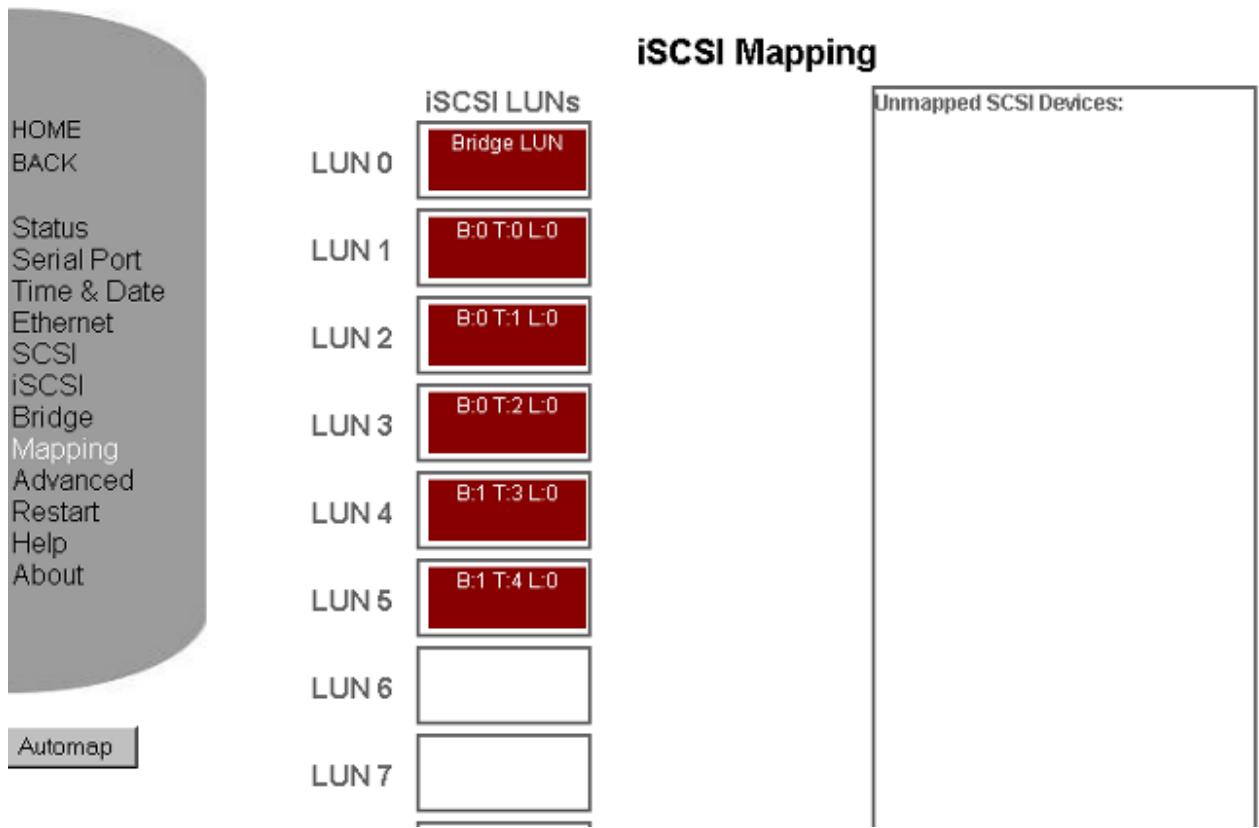
Lorsque vous déplacez la souris sur un périphérique particulier, les informations suivantes sur le périphérique apparaisent :
- Numéro de bus ID cible
- Numéro LUN Type de périphérique ID du fournisseur
- Nom de produit
- Numéro de révision du microprogramme
- Numéro de série

Remarque
Des périphériques SCSI mal câblés ou connectés risquent de ne pas apparaître dans le mappage.
6 Examinez les mappings de la page Mapping.
Si des périphériques ne sont pas correctement affichés, attendez cinq minutes et redémarrez le SNC. - Si des périphériques ne sont pas correctement affichés, ouvrez la page Advanced de SNC Manager. Dans la zone de texte Enter a CLI command, entrez la commande SCSITargets pour vous assurer que tous les périphériques sont en ligne. Puis entrez la commande autoMap. - Si des périphériques ne sont pas correctement affichés, vous pouvez utiliser la commande route pour les mapper manuellement. Utilisez la commande route si les périphériques n'ont pas été découverts dans l'ordre par la commande autoMap. Les ID de LUN doivent être dans le même ordre que les ID SCSI.

Attention
Si vous modifiez les ID SCSI des bandes ou de la bibliothèque connectée(s) au SNC après la configuration initiale du SNC, vous nezvez remapper les périphériques en utilisant les commandes CLI ou la page Mapping de SNC Manager.

Remarque
Les périphériques SCSI mappés par le SNC sont visibles via les deux ports de données. Les périphériques de bibliothèque sont ainsi accessibles par l'un ou l'autre port de données lorsque les deux ports de données sont connectés au réseau SAN IP.
Pour les procédures de dépannage détaillées, voir Dépannage à la page 43. Si des périphériques ne sont toujours pas correctement affichés, contactez l'ATAC.

Remarque
L'interface SNC Manager est l'outil de gestion recommandé pour le SNC 450x.
Utilisation de telnet
Trois sessions Telnet peuvent être ouvertes simultanément. Une session par port série peut utiliser la CLI lorsque des sessions Telnet sont ouvertes. La session qui émet la première commande CLI « set » peut continuer à émettre des commandes « set » alors que les autres sessions peuvent uniquement émettre des commandes « get » ou afficher des informations. Dès qu'une connexion est établie, voir Utilisation de l'interface de la ligne de commande (CLI, Command Line Interface) à la page 55 pour les listes de commandes valides.
Pour se connecter à l'aide de telnet
1 Connectez-vous au SNC à partir d'un ordinateur faisant partie du même réseau Ethernet. 2 Ouvrez une session Telnet.

Remarque
Il existe différentes façons de se connecter au SNC par le biais d'un programme Telnet. Il se peut donc que votre programme Telnet ne fonctionne pas exactement comme décrit dans les instructions suivantes.
telnet > open x.x.x.x ou x.x.x.x correspond à l'adresse IP du SNC.

Remarque
Pour obtenir l'adresse IP du SNC, reportez-vous aux informations que vous avez notées après avoir effectué l'Étape 2 à la page 22 de la section Connexion au port de gestion Ethernet à la page 22.
4 Si vous devez indiquer un type de port, entrez le type de port « telnet » et le type de terminal « vt100 »
port type: telnet terminal type: vt100
Entrez les nom d'utilisateur et mot de passe par défaut, respectivement « admin » et « Password », si vous n'avez pas défini des nouvelles valeurs à la section Connexion au port de gestion Ethernet à la page 22.

Remarque Les noms d'utilisateur et les mots de passe sont sensibles à la casse.
username:admin password:Password
6 Entrez les commandes de gestion CLI appropriées.
Mise à jour du microprogramme
Plusieurs processeurs contrôlent le flux de données dans le SNC. Le microprogramme utilisé pour contrôler ces processeurs peut facilement être mis à jour sur le site à l'aide de la commande PUT sur une connexion FTP, ou de l'utilitaire ZModem sur une connexion série, pour que le nouveau microprogramme écrase l'ancien. Le microprogramme du SNC est distribué sous forme de fichier ZIP compressé. Ce chapitre présente les instructions de mise à jour du microprogramme pour des ordinateurs qui fonctionnent sous Microsoft® Windows®.
FTP est la méthode la plus rapide de mise à jour du microprogramme.
Pour mettre à jour le microprogramme à l'aide de FTP
1 Sur un ordinateur se trouvant sur le même réseau Ethernet que le SNC, extrayez le fichier image du microprogramme (avec l'extension *.ima) de l'archive ZIP pour le placer sur le disque dur de l'ordinateur personnel. Notez le chemin d'accès et le nom du fichier. 2 Démarrez un programme FTP sur l'ordinateur. Le programme FTP doit être en mode binaire.

Remarque
Il existe différentes façons de se connecter au SNC par le biais d'un programme FTP. Il se peut donc que votre programme FTP ne fonctionne pas exactement comme décrit dans les instructions suivantes.
ftp > open x.x.x.x
ou x. x. x. x correspond à l'adresse IP du port de gestion du SNC.

Remarque
Pour obtenir l'adresse IP du SNC, reportez-vous aux informations que vous avez notées après avoir effectué l'Étape 2 à la page 22 de la section Connexion au port de gestion Ethernet.
4 Entrez les nom d'utilisateur et mot de passe par défaut, respectivement « admin » et « Password », si vous n'avez pas défini des nouvelles valeurs à la section Pour modifier le mot de passe par défaut de l'administrateur à la page 28.

Remarque
Les noms d'utilisateur et les mots de passe sont sensibles à la casse.
username: admin
password: Password
5 Utilisez la commande PUT pour télécharger le microprogramme depuis le répertoire de votre ordinateur défini à l'Étape 1. Par exemple :
Appuyez sur la touche Enter.

Avertissement
N'INTERROMPEZ PAS LE PROCESSUS DE MISE À JOUR. N'ÉTEIGNEZ NI VOTRE ORDINATEUR PERSONNEL NI LE SNC TANT QUE L'INVITE Ready N'EST PAS RENVOYÉE À LA FIN DE LA MISE À JOUR. L'INTERRUPTION DU PROCESSUS DE MISE À JOUR NUIT REND VOTRE SNC HORS D'usage, ET IL VOUS FAUDRA LE RENVOYER POUR LE FAIRE RÉPARER.
Une fois le téléchargement terminé, mettez le SNC hors tension, puis à nouveau sous tension pour activer le nouveau microprogramme.
Pour mettre à jour un microprogramme à l'aide de ZModem
1 Vérifiez que toutes les E/S transitent par le SNC sont arrêtées. 2 Connectez-vous au port série du SNC.
Pour des instructions, voir la section Connexion du SNC 4501 à la bibliothèque Scalar 24 à la page 12.
3 Sur l'ordinateur personnel, extrayez le fichier image du microprogramme (avec l'extension *.ima) de l'archive ZIP. Notez le chemin d'accès et le nom du fichier. 4 Dès que l'invite Ready apparait, saisissez
ZMODEM RECEIVE
Appuyez sur la touche Enter.
Le SNC affiche un message indiquant qu'il s'apprête à recevoir un fichier de votre programme de terminal.
5 Sur le programme de terminal, sélectionnez Transfer Send File/ZModem send. 6 Dans la zone Send File, saisissez le nom du fichier IMA actuel du SNC ou cliquez sur le bouton Browse pour le recherche. Par exemple :
Ready
7 Cliquez sur Send File. 8 Le SNC affiche un message indiquant la réception du fichier. Puis il affiche un message d'avertissement indiquant de laisser le SNC sous tension pendant 60 secondes. Une fois le transfert du fichier terminé, l'invite Ready réapparait.

Avertissement
N'INTERROMPEZ PAS LE PROCESSUS DE MISE À JOUR. N'ÉTEIGNEZ NI VOTRE ORDINATEUR PERSONNEL NI LE SNC TANT QUE L'INVITE Ready N'EST PAS RENVOYÉE À LA FIN DE LA MISE À JOUR. L'INTERRUPTION DU PROCESSUS DE MISE À JOUR NUIT REND VOTRE SNC HORS D'usage, ET IL VOUS FAUDRA LE RENVOYER POUR LE FAIRE RÉPARER.
Une fois l'invite Ready du SNC renvoyée, émettez la commande firmwareRestart pour exécuter le nouveau microprogramme.
Utilisation de l'interface SNC manager
SNC Manager est un outil d'analyse et de configuration accessible via un navigateur Web. Indépendant des plates-formes, SNC Manager regroupe toutes les fonctions courantes de l'interface de la ligne de commande (CLI) dans une interface graphique conviviale. Un menu vous permet d'accéder à diverses pages d'information et de configuration des opérations. Pour savoir comment accéder à SNC Manager, voir Ouverture d'une session SNC Manager à la page 27.
Navigation dans SNC manager
Vous pouvez accéder à toutes les pages en cliquant sur les liens correspondants, à gauche de la page. Ces liens vous permettent également de retourner à la page précédente ou d'aller sur la page d'accueil. Voir la Figure 10.

Remarque : Les liens rouges affichent une fenêtre d'aide.
Une fois les modifications d'une page effectuées, cliquez sur le bouton Submit situé en bas. Cliquer sur ce bouton équivaut à saisir toutes les commandes CLI, puis la commande saveConfiguration norestart.
Si une réinitialisation du microprogramme est requise pour valider définitivement la modification, allez à la page Restart et cliquez sur Restart. Pour plus d'informations sur cette commande, voir saveConfiguration <état> à la page 89.
Figure 10 Page Status de SNC Manager
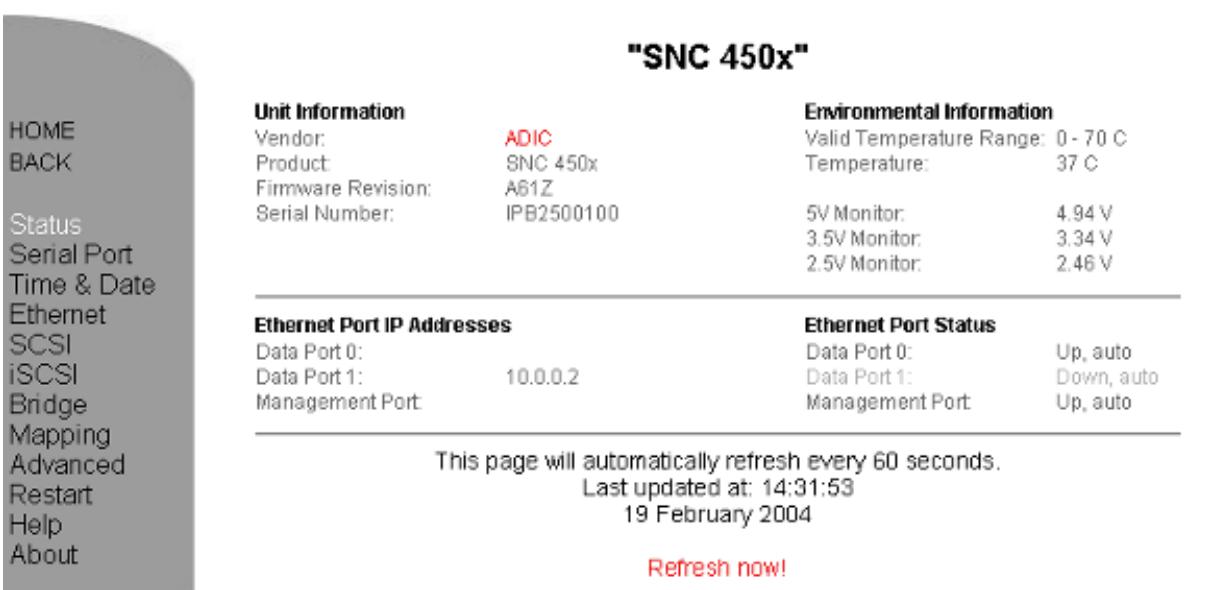
Chaque page de l'interface de SNC Manager fournit les informations et paramètres de configuration d'un élément spécifique. Vous pouvez accéder à toutes les pages à l'aide du menu se trouvant à gauche de chaque page.
Vérification de l'état
La page Status affiche les informations du SNC généralement issues du POST ou apparaisant après utilisation d'une commande Info dans la CLI. Voir info à la page 85.
ID du fournisseur ID du produit - Numéro de révision du microprogramme - Numéro de série - Plage de températures internes valides - Température interne actuelle - Tension actuelle - Adresses IP du port Ethernet - État des ports de données Ethernet 0 et 1
Configuration du port série
Configurez le port série sur la page SerialPortConfiguration.
Vitesse en bauds Écho
Configuration de l'heure et de la date
Vous pouvez configurer l'horloge en temps réel ou accéder à un serveur de temps distant sur la page Time & Date Configuration. Les options configurables sont les suivantes :
Activation/désactivation du protocole de temps du réseau - Serveur de temps - Fuseau horaire Réglage manuel de l'horloge Réglage manuel de la date
Configuration du port ethernet
La page Ethernet Port Configuration vous permet de configurer chaque port séparément. Si vous changez l'adresse IP du port Ethernet utilisé pour accéder à SNC Manager (le port mp), la modification ne sera effective qu'après redémarrage du SNC.
Activation/désactivation de DHCP - Adresse IP - Passerelle IP - Masque de sous-réseau IP - Vitesse de connexion Ethernet - Unité de transmission maximale (MTU)

Attention
Utilisez SNC Manager pour définir manuellement les adresses IP des ports de données, passerelle et masque de sous-réseau. Consultez votre agent d'entretien avant d'effectuer d'autres changements sur les paramètres par défaut.
Configuration des ports SCSI
Chaque port SCSI est configuré séparément. L'affichage inclut une liste des périhériques connectés pour chaque bus. Vous pouvez configurer les options suivantes :
Vitesse de bus du port - Transfert synchrone - Transfert Wide - ID d'initiateur - Réinitialisation du bus au démarrage - Terminaison du bus - Réinitialisation du port SCSI
Configuration d'iscsi
La page iSCSI Configuration vous permet de configurer les paramètres iSCSI. Vous pouvez configurer les options suivantes :
Pseudonyme iSCSI - Numéro du port iSCSI iSNSLoginControl - iSNSServer

Attention
Consultez votre agent d'entretien avant de modifier les paramètres par défaut.
Configuration du SNC
Vous pouvez modifier plusieurs paramètres affectant le SNC à la page SNC Configuration. Vous pouvez configurer les options suivantes
Nom d'utilisateur - Nouveau mot de passe - Confirmation du mot de passe - Température de fonctionnement minimale (interne) - Température de fonctionnement maximale (interne) - Avertissement de température de fonctionnement - Identification du SNC - Restauration des valeurs par défaut
Mappage
La page Mapping affiche le mappage par défaut. Elle vous permet de modifier le mappage en faisant glisser les icônes représentant les périphériques SCSI vers le LUN approprié.
Si vous modifiez les ID SCSI des bandes ou de la bibliothèque connectée(s) au SNC après la configuration initiale du SNC, les périphériques doivent être à nouveau mappés. Voir Mappage à la page 30.
Configuration des propriétés avancées
La page Advanced Configuration de l'interface de la ligne de commande vous permet de saisir toute commande CLI disponible sur le SNC. Voir Récurrence des commandes du port de service à la page 55.
1 Dans la zone de texte, entrez la commande CLI. 2 Cliquez sur le bouton Submit.
Cela équivaut à saisir la commande CLI dans une session de CLI TCP/IP ou port série.
3 Un champ de texte situé sous la zone dresse la liste des commandes les plus récentes envoyées au SNC par l'intermédiaire de cette page. Si vous saississez un paramètre incorrect, le texte d'aide de la CLI s'affiche, indiquant les paramètres disponibles. 4 Si votre entrée était correcte, à l'invite saisissez
saveConfiguration
5 Cliquez sur le bouton Submit. Vos modifications sont effectives.
Réinitialisation du microprogramme
La page Restart Firmware vous permet de réinitialiser le microprogramme du SNC et de valider toutes les modifications effectuées depuis la dernière réinitialisation du microprogramme. La réinitialisation du microprogramme peut prendre plusieurs minutes. Voir firmwareRestart à la page 66.
Pour réinitialiser le microprogramme
1 Cliquez sur le bouton Restart. Un message vous demande de patienter jusqu'à ce que le compteur arrive à 0, puis le navigateur est mis à jour. 2 Si le navigateur n'est pas mis à jour une fois le compteur à zéro, cliquez sur le lien pour le mettre à jour manuellement.
La page Help vous fournir des informations d'aide relatives aux commandes CLI et des conseils de dépannage avec des liens vers des pages incluant de l'aide pour chaque catégorie d'options et un lien vers la page Troubleshooting Tips and FAQs sur le site Web.
Les informations de contact de l'assistance technique figurent à droite. Vous pouvez accéder à l'aide à tout moment en cliquant sur n'importe quel mot affiché en rouge sur l'écran. Pour en savoir plus sur l'aide, voir help [nom de la commande] à la page 85.
S'il est clair qu'un système de composant particulier est défectueux dans une situation problématique, vous pouvez vous rendre directement à ce composant. Dans le cas contraire, la meilleure approche consiste à rechercher une panne en utilisant la méthode inversée. Commencez par le(s) périphérique(s) connecté(s) au SNC, puis passez au diagnostic des éléments suivants :
- Périphériques SCSI
Ports SCSI du SNC
- Configuration interne du SNC
Ports Ethernet/IP du SNC
Réseau LAN/WAN
Adaptateur hôte Ethernet ou carte d'interface réseau de l'hôte
Pilote de système d'exploitation iSCSI
- Système d'exploitation
Application
Vérification du journal d'événements hôte
Vérifiez le journal d'événements sur l'hôte. Recherchez les entrées les plus récentes et déterminez l'événement susceptible d'être à l'origine du problème, puis passez à cet événement et poursuivez la procédure de dépannage.
Vérification des journaux d'événements et de suivi du SNC
Vérifiez le journal d'événements du SNC par le biais de la CLI. Voir Commandes de diagnostic à la page 57. Recherchez les entrées les plus récentes et déterminez l'événement susceptible d'être à l'origine du problème, puis passez à cet événement et continuez la procédure de dépannage.
Inspection visuelle des DEL
Les diodes électroluminescentes (DEL) se trouvent des deux côtés du SNC 4500 et à l'avant du SNC 4501.
Pour l'emplacement de ces DEL sur le SNC 4500, voir les figures 11 à la page 44 et figure 12 à la page 45. Voir les tableau 1 à la page 44 et tableau 2 à la page 45. Pour l'emplacement de ces DEL sur le SNC 4501, voir les figure 13 à la page 45 et tableau 3 à la page 46.
En cas de problème d'alimentation récapacité ou de problème détecté avant la coupure de courant, la DEL Fault clignote. La DEL d'erreur clignote aussi brièvement au démarrage. Pour plus d'informations, voir Inspection visuelle des DEL à la page 43.
Figure 11 DEL à l'avant du SNC 4500
Tableau 1 : DEL à l'avant du SNC 4500
| DEL | Apparance | Signification |
| DEL de vitesse de connexion Ethernet | jaune | vitesse de 1 Gbit/s |
| DEL de vitesse de connexion Ethernet | verte | vitesse de 100 Mbits/s |
| DEL de vitesse de connexion Ethernet | éteinte | vitesse de 10 Mbits/s ou pas de liaison |
| DEL indiquant l'activité du réseau Ethernet | clignotante | activité E/S |
| DEL d'erreur | allumée, jaune | démarrage de l'unité |
| DEL d'erreur | clignotante | erreur fatale imminente |
| DEL « Prêt » | allumée, verte | POST terminé, unité prête |
| DEL d'activité de bus SCSI | clignotante | activité E/S |
| DEL d'activité de bus SCSI | allumée en continu | activité E/S importante |
| DEL d'alimentation | allumée, verte | alimentation suffisante pour le fonctionnement |
| DEL d'alimentation | éteinte | alimentation insuffisante |
Figure 12 DEL à l'arrière du SNC 4500
Tableau 2 : DEL à l'arrière du SNC 4500
| DEL | Apparance | Signification |
| DEL d'activité Ethernet | verte, clignotante | activité E/S |
| DEL d'activité Ethernet | éteinte | aucune liaison |
| DEL de vitesse de connexion Ethernet | marche, jaune | vitesse de 1 Gbit/s |
| DEL de vitesse de connexion Ethernet | éteinte | vitesse de 10/100 Mbits/s |
| DEL d'erreur | allumée, jaune | démarrage de l'unité |
| DEL d'erreur | clignotante | erreur fatale imminente |
| DEL d'activité de bus SCSI | clignotante | activité E/S |
Figure 13 DEL sur le SNC 4501
Tableau 3 DEL sur le SNC 4501
| DEL | Apparance | Signification |
| DEL d'activité Ethernet | verte, clignotante | activité E/S |
| DEL d'activité Ethernet | éteinte | aucune liaison |
| DEL de vitesse de connexion Ethernet | marche, jaune | vitesse de 1 Gbit/s |
| DEL de vitesse de connexion Ethernet | éteinte | vitesse de 1/100 Mbits/s |
| DEL d'activité de bus SCSI | clignotante | activité E/S |
| DEL d'erreur | allumée, jaune | démarrage de l'unité |
| DEL d'erreur | clignotante | erreur fatale imminente |
Chaque bus SCSI possède sa propre DEL pour indiquer une activité sur ce bus. La DEL clignote lorsqu'une E/S se produit et reste allumée en continu lorsque l'activité est importante.
La DEL d'erreur est jaune à la mise sous tension du SNC, puis s'éteint immédiatement. Le logiciel active la DEL en cas d'erreur du système.
Recherche de problèmes sur les périphériques connectés
Vérifiez les points suivants pour détecter d'éventuels problèmes sur les périphériques connectés :
DEL - Panneaux d'affichage - Niveau de microprogramme Exploitabilité
Vérification des versions hôte
Vérifiez les points suivants pour détecter d'éventuels problèmes sur les hôtes connectés :
Version du système d'exploitation Version du Service Pack Version de l'adaptateur hôte Version du microprogramme de l'adaptateur hôte Version du pilote de périphérique de l'adaptateur hôte Version du pilote iSCSI
Si une mise à niveau est requise, effectuez-la. Pour obtenir une liste actualisée des plates-formes hôtes SNC prises en charge et des adaptateurs hôtes, visitez le site www.adic.com.
Vérification des versions de produit SNC
Pour obtenir une liste actualisée des mises à jour requises, visitez le site www.adic.com.
Pour vérifier le niveau de la version du SNC
1 Lancez SNC Manager.
Pour démarrer et utiliser l'interface, notamment accéder aux informations de version, voir Utilisation de l'interface SNC Manager à la page 37.
2 Si une mise à jour est requise, téléchargez-la à partir du site www.adic.com.
Voir Mise à jour du microprogramme à la page 35.
Vérification des composants
Utilisez cette procédure pour vérifier les composants du système. Pour plus d'informations sur les commandes utilisées dans cette procédure, voir Récurrence des commandes du port de service à la page 55.
Pour vérifier les périphériques SCSI
1 Vérifiez les périphériques SCSI pour vous assurer qu'ils sont tous définis sur des ID SCSI différents. Par défaut, les ports SCSI du SNC utilisent l'ID SCSI 7 de façon à ce que les lecteurs puissent utiliser les ID 0 à 6 et 8 à 15. 2 Vérifiez l'alimentation des périphériques SCSI. Vérifiez que les périphériques sont sous tension. 3 Observez les voyants des lecteurs avant, pendant et après le démarrage. De nombreux lecteurs sont équipés de voyants d'alimentation de terminaison qui doivent être allumés avant le démarrage et éteints au démarrage du système. 4 Vérifiez que la terminaison externe est du type correct et ne présente aucune broche endommagée. 5 Vérifiez que les câbles sont en bon état, solidement fixés et correctement branchés. Vérifiez que les extrémités des câbles ne manquent aucune broche piquée. 6 Si le problème persiste alors que la terminaison est correcte, testez les lecteurs un par un avec différents câbles, en ajoutant des lecteurs et des câbles jusqu'à ce que le problème se produise. Cela facilite la localisation du lecteur ou du câble à l'origine du problème. 7 Pour d'autres méthodes de dépannage, contactez le fabricant des périphériques SCSI.
Si les périphériques SCSI fonctionnent correctement, passez à la section relative au port SCSI du SNC.
Pour vérifier le port SCSI du SNC
1 Vérifie que la terminaison du SNC est définie correctement. Le paramètre par défaut de la terminaison est enblcd. 2 Effectuez une analyse du bus SCSI sur chaque port SCSI à l'aide de SNC Manager ou de la CLI.
Voir Commandes de configuration SCSI à la page 58.
Si aucun périphérique n'apparaît, vérifie à nouveau les câbles SCSI et la terminaison. Si des informations incorrectes s'affichent, le problème provient probablement d'un(e) mauvais(e) câble SCSI ou terminaison.
Vérifiez le câblage interne du périphérique SCSI.
La longueur des câbles SCSI LVD est limitée à 12,5 mètres. Des câbles plus longs risquent de créer des problèmes. Le câblage interne doit aussi être pris en compte pour calculer la longueur de câble totale. Pour plus d'informations, voir Connexion au port série à la page 19.
4 Certains périphériques SCSI plus anciens négocient de façon incorrecte avec le port SCSI du SNC. Si les périphériques plus anciens n'apparaissent pas, contactez votre agent d'entretien. 5 Si tous les périphériques apparaissent, émettez plusieurs fois la commande ScsiTargets sur chaque port SCSI pour vérifier l'affichage des périphériques. Si les périphériques apparaissent et disparaissent, puis apparaissent à nouveau, le problème provient très probablement d'un câble SCSI. Pour plus d'informations sur la commande ScsiTargets, voir SCSITargets [numéro de port] à la page 90.
Si tous les périphériques apparaissent et restent affichés, passez à la section relative à la configuration interne du SNC.
Si vous modifiez un paramètre du SNC, vous nevez enregistrer la configuration à l'aide de la commande CLI saveConfiguration ou par le biais de l'interface SNC Manager. Si vous modifiez un paramètre du SNC, vous devez enregistrer la configuration à l'aide de la commande CLI saveConfiguration ou par le biais de l'interface SNC Manager.
Vérification de la configuration interne du SNC
Vérifiez que les périphériques SCSI sont correctement mappings. Pour afficher les mappings, utilisez l'interface SNC Manager ou la commande routedisplay iSCSI. Si des périphériques n'apparaissent pas, mettez le SNC hors puis sous tension. Voir Commandes de mappage à la page 60.
Si vous modifiez un paramètre du SNC, vous devez enregistrer la configuration à l'aide de la commande CLI saveConfiguration ou par le biais de l'interface SNC Manager.
Pour vérifier les ports ethernet du SNC
1 Vérifiez que les câbles Ethernet sont en bon état et solidement fixés. Les câbles Cat5 risquent de poser des problèmes de connexion avec Gigabit Ethernet. Préférez les câbles Cat6, qui sont plus adaptés au SNC. 2 Vérifiez que l'adresse IP, le masque de sous-réseau et la passerelle sont correctement définis sur chaque port de données du SNC dans votre environnement réseau. Voir Configuration du port Ethernet à la page 39. 3 Déterminez si le SNC est défini pour extraire ses informations IP d'un serveur DHCP. Si c'est le cas, vérifiez que le serveur DHCP possède des adresses IP disponibles. Voir Ports Ethernet à la page 4. 4 Vérifiez que l'hôte voulu peut exécuter une commande ping sur chaque port Ethernet utilisé du SNC. Voir ping [numéro de port] [adresse IP] à la page 86.
Si l'hôte est incapable d'exécuter une commande ping sur les ports du SNC et si ces derniers sont correctement configurés, passez à la section relative au réseau LAN/WAN.
Vérifiez que chaque port du SNC peut envoyer une commande ping à tous les hôtes voulus. Voir ping [numéro de port] [adresse IP] à la page 86. Si le SNC est incapable d'envoyer une commande ping à l'hôte, passez à la section relative au réseau LAN/WAN.
5 Si vous utilisez le protocole DHCP, vérifiez que le serveur DHCP assigne les informations IP correctes à l'hôte. 6 Sur certains commutateurs/hôtes plus anciers, la négociation automatique avec le SNC à la vitesse voulue est impossible. Il se peut que vous ayez à imposer la vitesse voulue à l'hôte/au commutateur ou au SNC.
Si vous modifiez un paramètre du SNC, vous devez enregistrer la configuration à l'aide de la commande CLI saveConfiguration ou par le biais de l'interface SNC Manager.
Pour vérifier le réseau lan/wan
1 Vérifie que les commutateurs sont segmentés de façon à permettre aux hôtes et au SNC d'accéder les uns aux autres. 2 Si la configuration comprend des routeurs, vérifie qu'ils autorisent les adresses IP et/ou MAC du SNC. 3 Vérifie que le commutateur peut visualiser le SNC sur le ou les ports concernés. Consultez le guide du fournisseur de vos commutateurs pour plus d'informations.
Vérification de l'adaptateur hôte iscsi ou de la carte d'interface réseau
Les adaptateurs hôtes iSCSI sont perçus par le système d'exploitation de l'hôte comme un type de contrôleur de stockage et non comme une carte d'interface réseau standard. Ces adaptateurs disposent généralement d'une accélération matérielle pour décharger le traitement TCP de l'hôte. La configuration de ces adaptateurs est en général effectuée par le propre utilisateurs du fournisseur et non par le système d'exploitation lui-même.
Il existe deux types de cartes d'interface réseau : accélérées et non accélérées. Les cartes d'interface réseau accélérées utilisent une partie du matériel pour décharger le traitement TCP de l'hôte. Avec des cartes non accélérées, c'est le système d'exploitation qui effectue la totalité du traitement TCP.
Pour vérifier l'adaptateur hôte iscsi ou la carte d'interface réseau
1 Vérifiez que les câbles sont en bon état, solidement fixés et correctement branchés. Vérifiez que les extrémités des câbles ne doivent aucun collier cassé ou fil incorrect. 2 Vérifiez que l'adaptateur hôte iSCSI ou la carte d'interface réseau sont configurés avec les bonnes informations IP. 3 Si vous utilisez le protocole DHCP, vérifiez que le serveur DHCP assigne les informations IP correctes à l'hôte. 4 Vérifiez que les hôtes exécutent le pilote et le niveau de microprogramme recommandés pour le type d'adaptateur hôte iSCSI ou de carte d'interface réseau utilisé. 5 Vérifiez que les hôtes et le SNC utilisent le même numéro de port pour communiquer sur l'iSCSI. Le numéro de port par défaut du SNC est 3260. Voir get iSCSIPortNumber à la page 76. 6 Assurez-vous que l'adaptateur hôte/carte d'interface réseau sont configurés pour se connecter au SNC. Certains adaptateurs hôte iSCSI ne se reconnectent au démarrage ou après un événement de déconnexion/reconnexion que lorsqu'une case à cocher a été activée. 7 Certains commutateurs plus anciens sont incapables d'entretenir une négociation automatique correcte avec l'hôte. Il se peut que vous ayez à imposer la vitesse voulue à l'hôte ou au commutateur.
Si votre carte d'interface réseau utilise un pilote de système d'exploitation iSCSI, passez à la section correspondante.
Vérification du pilote de système d'exploitation iscsi
Cette section s'applique aux hôtes qui utilisent un pilote permettant au système d'exploitation de communiquer avec des cibles iSCSI par le biais d'une carte d'interface réseau, et non d'un adaptateur de stockage iSCSI.
Pour vérifier le pilote de système d'exploitation iscsi
1 Il est possible qu'un adaptateur de stockage iSCSI et un pilote de système d'exploitation iSCSI ne fonctionnent pas correctement s'ils sont utilisés sur le même ordinateur. Vérifiez auprès des fournisseurs qu'ils sont compatibles. 2 Vérifiez que le pilote iSCSI le plus récent et les Service Packs et correctifs requis sont installés sur l'ordinateur. Pour plus d'informations, consultez le fournisseur de pilotes de système d'exploitation iSCSI. 3 Vérifiez que le pilote de système d'exploitation iSCSI a démarré. Pour cela, Sélectionnez Device Manager sous Windows, ou Ismod sous Linux. 4 Vérifiez que le système d'exploitation iSCSI recherche toujours le SNC à la bonne adresse IP. 5 Si vous utilisez le protocole DHCP, vérifiez que le serveur DHCP assigne les informations IP correctes à l'hôte. Voir Ports Ethernet à la page 4. 6 Vérifiez que la carte d'interface réseau est configurée avec les bonnes informations IP. 7 Vérifiez que les hôtes et le SNC utilisent le même numéro de port pour communiquer sur l'iSCSI. Le numéro de port par défaut du SNC est 3260. Voir get iSCSIPortNumber à la page 76. 8 Vérifiez que les câbles sont en bon état, solidement fixés et correctement branchés. Vérifiez que les extrémités des câbles ne doivent aucun collier cassé ou fil incorrect.
Pour vérifier le système d'exploitation
1 Vérifiez que le système d'exploitation intègre les Service Packs et correctifs requis. Si ce n'est pas le cas, procurez-vous les Service Packs et correctifs corrects et installez-les. 2 Certains adaptateurs hôtes iSCSI et pilotes de système d'exploitation iSCSI ne déetectant pas toujours automatiquement les nouvelles cibles lorsqu'ils sont branchés ou soumis à une nouvelle analyse. Redémarrez les hôtes. 3 Vérifiez si le fournisseur a sorti un nouveau pilote. Si c'est le cas, installez-le.
Pour vérifier les applications
1 Assurez-vous que l'application exécute les pilotes les plus récents pour les périphériques connectés au SNC. Si ce n'est pas le cas, procurez-vous les pilotes de périphériques les plus récents et installez-les. 2 Vérifiez auprès du fournisseur de l'application que la technologie iSCSI est prise en charge par la version de l'application utilisée.
Si l'hôte n'atteint pas les performances attendues, vérifie les éléments suivants.
Pour vérifier les périphériques SCSI
1 Vérifie que les périphériques fonctionnent à la vitesse SCSI la plus élevée. Voir Commandes de configuration SCSI à la page 58. La coexistence de périphériques à terminaison simple (SE) et à différentiel basse tension (LVD) sur le même bus SCSI impose la vitesse des périphériques SE sur le bus, ce qui réduit la vitesse des périphériques LVD plus rapides. Le SNC ne peut pas accélérer un périphérique lent par nature. Voir Connexion au port série à la page 19. 2 Vérifiez que la terminaison est utilisée. Une terminaison SE impose des vitesses SE au bus SCSI.
Pour vérifier le port SCSI du SNC
- Vérifiez que la configuration du port SCSI est définie sur la vitesse la plus élevée à l'aide de l'interface SNC Manager ou de la CLI. Voir Commandes de configuration SCSI à la page 58.
Les paramètres de vitesse du port SCSI du SNC, de négociation de largeur et de négociation de synchronisation affectent tous la vitesse du port. Par défaut, ces paramètres sont définis pour une vitesse optimale.
Vérifiez que les périphériques SCSI sont répartis uniformément entre les ports SCSI. Voir Connexion au port série à la page 19. Une optimisation des performances n'est visible que lorsque deux périphériques SCSI ultra rapides sont connectés à chaque port SCSI.
Pour vérifier les ports ethernet du SNC
1 Vérifie que les ports de données sont définis pour négocier automatiquement ou pour supporter une vitesse de 1000 Mbits/s. La commande CLI get ethernetspeed all affiche la vitesse actuelle.
Voir Configuration du port Ethernet à la page 39.
2 Vérifiez que la taille de MTU est définie sur la valeur optimale pour l'environnement LAN/WAN.
Voir Configuration du port Ethernet à la page 39. Une taille de trame de 9 Ko correspond à la taille de trame optimale actuelle du SNC. Des tailles de trame inférieures diminuent les performances.
3 Vérifiez que la fonction TraceLog du SNC est désactivée. Le journal de suivi, qui effectue le suivi de certains événements se produit dans le SNC, diminue les performances lorsqu'il est activé.
Voir Commandes de diagnostic à la page 57.
Pour vérifier le réseau lan/wan
1 Vérifiez que la taille de MTU est définie sur la valeur optimale pour l'environnement LAN/WAN. Voir set DPMTU [numéro de port] [MTU disponibles] à la page 93. Une taille de trame de 9 Ko correspond à la taille de trame optimale actuelle du SNC. Des tailles de trame inférieures diminuent les performances. De nombreux types de commutateurs et de routeurs ne prennent pas en charge la taille de trame supérieure de 9 Ko ou 16 Ko. Voir Problèmes relatifs au rendement à la page 51. 2 Vérifiez que chaque port connecté au réseau SAN IP est configuré sur 1000 Mbits/s. Le traffic du réseau SAN IP doit être fragmenté de façon à ne pas interférer avec celui du réseau LAN principal. Pour des performances optimales, le réseau SAN IP doit être défini sur son propre jeu de portes matériels. 3 Vérifiez qu'aucun paquet n'est déposé sur le réseau LAN/WAN. De nombreux utilisateurs effectuent le suivi de l'activité des paquets et des statistiques de commutateurs.
Vérification de l'adaptateur hôte ethernet ou de la carte d'interface réseau
Les adaptateurs de stockage Ethernet surpassent en général les cartes d'interface réseau accélérées et non accélérées en déchargeant la plupart du traitement de l'hôte.
Une carte d'interface réseau accélérée procède à un déchargement partiel, mais elle n'en nécessite pas moins un pilote de système d'exploitation iSCSI qui oblige l'hôte à utiliser davantage de cycles de processeur.
Une carte d'interface réseau non accelerée ne procèle à aucun déchargement, obligant le processeur principal à effectuer la plupart du traitement.
Pour vérifier l'adaptateur hôte ethernet ou la carte d'interface réseau
1 Vérifiez que l'adaptateur ou la carte d'interface réseau sont définis pour négocier automatiquement ou pour supporter une vitesse de 1000 Mbits/s. 2 Définissez la taille de MTU sur la valeur la plus élevée prise en charge par le réseau LAN/WAN. Voir set DPMTU [numéro de port] [MTU disponibles] à la page 93.
Une taille de trame de 9 Ko correspond à la taille de trame optimale actuelle du SNC. Des tailles de trame inférieures diminuent les performances. De nombreux types de commutateurs et de routeurs ne prennent pas en charge la taille de trame supérieure de 9 Ko ou 16 Ko. Voir Problèmes relatifs au rendement à la page 51.
Définissez la vitesse de transfert maximal sur la valeur la plus performante pour les cibles prévues. Pour de nombreux lecteurs de bande, la valeur optimale est de 64 Ko.
Pour vérifier les applications
Certaines applications peuvent être configurées pour modifier les tailles de transfert. Configurez l'application sur la taille optimale pour les périphériques SCSI spécifiques connectés au SNC.
Vérification du système hôte
Plus l'hôte est rapide, plus le temps de transfert est court. Le flux de travail adopte la vitesse de la connexion la plus lente du système hôte. Le transfert de données d'un lecteur IDE, d'une connexion 100 Mbits/s, d'un DLT 4000, d'un volume RAID haut débit à travers le pays, ou autres, ralentit par conséquent le système quelles que soient les autres performances du système.
Pour vérifier le système hôte
1 Vérifiez que l'adaptateur de stockage iSCSI ou la carte d'interface réseau sont connectés au connecteur de bus PCI le plus rapide pris en charge.
Si l'adaptateur prend en charge le bus PCI-X, placez-le dans un emplacement correspondant. Si aucun emplacement PCI-X n'est disponible, il se peut que l'hôte n'obtienne pas les performances optimales que l'adaptateur est en mesure de fournir.
Même si vous placez un adaptateur PCI-X dans un emplacement 64 bits à 66 MHz, cela réduit les performances. Certains adaptateurs règlent la fréquence d'horloge en fonction de la vitesse de l'emplacement PCI dans lequel ils sont connectés.
2 Le disque du système d'exploitation hôte et le disque/partition/fichier d'échange doivent se trouver sur un lecteur ultra rapide, tel qu'un lecteur SCSI, pour réduire au maximum le délai d'accès à la mémoire virtuelle de l'hôte.
Plus la mémoire du système est importante, plus le délai d'accès à la mémoire virtuelle est court (espace disque dur).
Vérification du système d'exploitation
Si possible, éliminez l'espace d'échange et les lecteurs virtuels qui requièrent une mémoire système très importante. Il est toutefois possible que le système d'exploitation n'autorise pas l'élimination de l'espace d'échange. Un système d'exploitation défini pour exécuter de nombreux types de serveurs différents utilise la plupart de ses cycles de processeur pour d'autres opérations, ce qui réduit les performances.
Référence des commandes du port de service
Toutes les commandes disponibles sont listées par ordre alphabétique à partir de la page 61 et par ordre alphabétique, par groupe fonctionnel, dans le tableau 6 à la page 56. Les références du tableau vous renvoient à une explication de la commande dans la liste alphabétique.
Utilisation de l'interface de la ligne de commande (CLI, command line interface)
Les commandes CLI ne sont pas sensibles à la casse. Vous pouvez les saisir tout en majuscules ou tout en minuscules, ou en une combinaison des deux. Dans ce guide, les majuscules et les minuscules, ainsi que l'écran help, ne sont fournis qu'à des fins de clarification. Plus de la moitié des commandes sont basées sur le format suivant :
[Get|Set] Nom de la commande [Paramètre 1|Paramètre 2]
suivi d'une pression sur la touche ENTER. Les arguments requis sont indiqués entre crochets [ ], et les arguments optionnels entre crochets pointus < >.
Les commandes « Set » changent la valeur d'un paramètre ou la configuration et requisent parfois une commande saveConfiguration et un redémarrage du système pour être effectives. Le redémarrage peut être complété au sein de la commande saveConfiguration ou en utilisant une commande firmwareRestart distincte. Un certain nombre de commandes « set » peuvent être émises avant la commande saveConfiguration.

Remarque
Les commandes « set » renvoient soit un message d'erreur, soit Ready. *, où l'astérisque indique que vous devez une commande saveConfiguration pour enregistrer la configuration. Un message vous invite à redémarrer le système, si nécessaire.
Les commandes qui ne sont pas précédées du terme « get » ou « set » prenant effet immédiatement. Elles sont répertoriées dans le tableau 4.
Tableau 4 Commandes non précédées du terme « Get » ou « Set »
| automap | help | routeDisplay |
| clearEventLog1 | exit | saveConfiguration |
| clearTraceLog1 | info | SCSIPortList |
| displayEventLog1 | isReserved | SCSIPortReset |
Tableau 4 Commandes non précédées du terme « Get » ou « Set » (suite)
1 Commande de dépannage spéciale. À utiliser sous la supervision de l'ATAC.
Dans ce guide, les arguments de nombreuses commandes sont représentés par les abréviations figurant dans le Tableau 5.
Tableau 5 Abréviations utilisées par la CLI
| Abréviation | Signification | Plages d'arguments numériques |
| mp | Port de gestion | 0 |
| dp | Port de données | 0 - 1 |
| sb | Numéro de bus SCSI | 0 - 1 |
| sl | ID de LUN SCSI | 0 - 7 |
| st | ID cible SCSI | 0 - 15 |
Le Tableau 6 dresse la liste alphabétique de toutes les commandes disponibles par groupe.
Tableau 6 Liste alphabétique des commandes par groupe fonctionnel
| Commande | Signification | Page |
| Commandes générales | ||
| get PhraseMode | indique si le mode documenté a été activé | 84 |
| help | affiche une liste des commandes disponibles ou une explication détaillée des commandes | 85 |
| restoreConfiguration | restaure une ancienne configuration | 87 |
| saveConfiguration | enregistre la configuration actuelle | 89 |
| set PhraseMode | active ou désactive le mode documenté | 111 |
| Commandes de maintenance | ||
| firmwareRestart | entraîne le redémarrage du SNC puis la réinitialisation de son microprogramme | 66 |
| get BridgeModel | affiche le nom de modèle du SNC | 67 |
| get BridgeName | affiche le nom d'un SNC spécifique | 68 |
| get Date | affiche la date actuelle | 68 |
| get MaxOpTemp | affiche la température de fonctionnement interne maximale | 76 |
| get MinOpTemp | affiche la température de fonctionnement interne minimale | 77 |
| get OpTempWarn | affiche la température en degrès à laquelle un événement de contrôle thermique d'ajtestissement est envoyé | 77 |
Tableau 6 Liste alphabétique des commandes par groupe fonctionnel (suite)
| Commande | Signification | Page |
| get SNTP | indique si le protocole de temps du réseau (NTP) a été activé | 80 |
| get SNMPServer | affiche l'adresse du serveur NTP | 80 |
| get Time | affiche l'heure actuelle | 82 |
| get TimeZone | affiche le fuseau hora actuel | 82 |
| getUsername | affiche le nom d'utilisateur actuel | 83 |
| reserve | empêche les autres utilisateurs d'accéder au SNC | 87 |
| SCSIPortReset | réinitialise le bus SCSI spécifique | 90 |
| set BridgeName | criée un nom pour un SNC particulier | 90 |
| set Date | définit la date actuelle | 91 |
| set MaxOpTemp | définit la température de fonctionnement maximale | 101 |
| set MinOpTemp | définit la température de fonctionnement minimale | 101 |
| set OpTempWarn | définit la température en degrès à laquelle un événement de contrôle thermique est envoyé pour signaler un changement de température dans les entrées de journal du système | 102 |
| set Password | définit un mot de passer pour les sessions Telnet, SNC Manager et FTP | 102 |
| set SNMP | détermine si un SNC tente de contacter un serveur du protocole de temps du réseau (NTP) spécifique | 106 |
| set SNMPServer | définit l'adresse du serveur du protocole de temps du réseau (NTP) | 107 |
| set Time | définit l'heure | 109 |
| set TimeZone | définit le réseau horaire | 110 |
| setUsername | définit un nom d'utilisateur pour les sessions Telnet, SNC Manager et FTP | 111 |
| ZModem | permiet le transfert de l'image d'un microprogramme de ou vers le SNC en utilisant le protocole de transfert de fischers ZModem par le biais de l'interface RS-232 | 113 |
| Commandes de diagnostic | ||
| clearEvent Log | efface le contentu du journal d'événements | 62 |
| clearTraceLog | efface le contentu du journal de suivi | 62 |
| displayEventLog | affiche le contentu du journal d'événements | 62 |
| displayTraceLog | affiche le contentu du journal de suivi | 63 |
| dumpEventLog | vide le contentu du journal d'événements | 64 |
| dumpTraceLog | vide le contentu du journal de suivi | 65 |
| get BridgeModel | affiche le nom de modèle du SNC | 67 |
| get DisplayEventLogFilter | affiche les filtres de sous-systèmes spécifique du SNC | 68 |
| get DisplayTraceLogFilter | affiche les filtres de sous-systèmes spécifique du SNC | 70 |
| get EventLog | affiche le contentu du journal d'événements | 72 |
Tableau 6 Liste alphabétique des commandes par groupe fonctionnel (suite)
| Commande | Signification | Page |
| get EventLogFilter | affiche les filtres de sous-systèmes spécifique du SNC | 72 |
| get IdentifyBridge | indique si la commande IdentifyBridge est activée | 72 |
| get Temperature | affiche la température interne actuelle du SNC | 82 |
| get TraceLog | affiche le contenu du journal de suivi | 83 |
| get TraceLogFilter | affiche les filtres de sous-systèmes spécifique du SNC | 83 |
| get Voltage | affiche la tension actuelle | 84 |
| get WrapEventLog | indique si la commande WrapEventLog est activée | 84 |
| get WrapTraceLog | indique si la commande WrapTraceLog est activée | 84 |
| info | affiche les numérores de version et d'autres informations de produit | 85 |
| isReserved | affiche l'état de réservation de la session actuelle du SNC | 85 |
| SCSITargets | affiche une liste des péripériques SCSI qui fonctionnent sur le port SCSI référencé | 90 |
| set DisplayEventLogFilter | filtre les données de sous-systèmes spécifique du SNC | 91 |
| set DisplayTraceLogFilter | filtre les données de sous-systèmes spécifique du SNC | 92 |
| set EventLog | enregistre divers événements du système dans le journal d'événements | 94 |
| set EventLogFilter | filtre les données de sous-systèmes spécifique du SNC | 95 |
| set identifyBridge | fait clignoter la DEL Fault sur le panneau avant du SNC | 95 |
| set TraceLog | enregistre divers événements du système dans le journal de suivi | 110 |
| set TraceLogFilter | filtre les données de sous-systèmes spécifique du SNC | 111 |
| set WrapEventLog | permout ou interdit l'écrasement du journal d'événements | 112 |
| set WrapTracelog | permout ou interdit l'écrasement des entrées de suivi | 112 |
| Commandes de configuration SCSI | ||
| get SCSIInitld | affiche l'ID d'initiateur SCSI à utiliser pour un port spécifique | 77 |
| get SCSIPortBusSpeed | affiche la vitesse de bus du port SCSI | 78 |
| get SCSIPortResetOnStartup | indique si le port SCSI est réinitialisé au démarrage | 78 |
| get SCSIPortSyncTransfer | indique si les transferts SCSI sont négociés avec les péripériques | 79 |
| get SCSIPortTermination | affiche la terminaison SCSI interne | 79 |
| get SCSIPortWideTransfer | indique si les transferts Wide SCSI sont négociés | 79 |
| get SpeedWrite | indique si la fonction SpeedWrite a été activée | 81 |
| get SpeedWriteDefault | indique si l'état SpeedWrite s'applique par défaut aux nouveaux mappings de péripériques | 82 |
| SCSIPortList | affiche les ports SCSI disponibles et leur état actuel | 90 |
| set SCSIInitld | définit l'ID d'initiateur SCSI d'un port | 103 |
Tableau 6 Liste alphabétique des commandes par groupe fonctionnel (suite)
| Commande | Signification | Page |
| set SCSIPortBusSpeed | définit la vitesse du bus d'un port SCSI | 103 |
| set SCSIPortResetOnStartup | spécifie si le port SCSI doit être réinitialisé à la mise sous tension de l'unité | 104 |
| set SCSIPortSyncTransfer | spécifie si les transferts SCSI synchrones sont négociés | 104 |
| set SCSIPortTermination | définit la terminaison du port SCSI | 105 |
| set SCSIPortWideTransfer | spécifie si les transferts Wide SCSI sont négociés | 105 |
| set SpeedWrite | optimise les performances des commandes d'ÉCRITURE | 108 |
| set SpeedWriteDefault | spécifie SpeedWrite comme niveau de performances par défaut | 109 |
| Commandes de configuration iSCSI | ||
| get iSCSIAlias | affiche le nom assigné au SNC | 75 |
| get iSCSIChap | indique si le protocole CHAP a été activé | 75 |
| get iSCSIChapSecret | affiche les secrets (mots de passer) entrant et sortant pour les sessions CHAP iSCSI | 75 |
| get iSCSIPortNumber | affiche le numéro du port du SNC utilisé pour les connexions iSCSI | 76 |
| get iNSLLoginControl | indique si les ouvertures de session sont contrôlées par un serveur iSNS | 76 |
| get iNSServer | affiche l'adresse IP du serveur iSNS | 76 |
| set iSCSIAlias | définit le nom assigné au SNC | 98 |
| set iSCSIChap | détermine si le protocole CHAP a été activé | 98 |
| set iSCSIChapSecret | définit les secrets (mots de passer) entrant et sortant pour les sessions CHAP iSCSI | 99 |
| set iSCSIPortNumber | définit le numéro du port du SNC utilisé pour les connexions iSCSI | 100 |
| set iNSLLoginControl | spécifie si un serveur iSNS est utilisé | 100 |
| set iNSServer | définit l'adresse IP d'un serveur iSNS valide | 100 |
| Commandes de configuration Ethernet | ||
| exit | met fin à la session de CLI TCP/IP en cours | 66 |
| get DPMTU | affiche l'unité de transmission maximale (MTU) utilisée par les ports de données du SNC | 71 |
| get EthernetSpeed | affiche la vitesse de la connexion Ethernet | 71 |
| get IPAddress | affiche l'adresse IP | 73 |
| get IPDHCP | indique si le protocole DHCP est utilisé pour définir l'adresse IP | 73 |
| get IPGateway | affiche la passerelle IP | 74 |
| get IPSubnetMask | affiche le masque de sous-réseau IP | 74 |
| ping | envoie une demande d'écho ICMP à l'adresse IP spécifiée | 86 |
Tableau 6 Liste alphétique des commandes par groupe fonctionnel (suite)
| Commande | Signification | Page |
| set DPMTU | définit l'unité de transmission maximale (MTU) | 93 |
| set EthernetSpeed | définit la vitesse de la connexion Ethernet | 94 |
| set IPAddress | définit l'adresse IP | 96 |
| set IPDHCP | définit le serveur DHCP comme source de l'adresse IP du SNC | 97 |
| set IPGateway | définit l'adresse de passerelle IP | 97 |
| set IPSubnetMask | définit le masque de sous-réseau IP | 98 |
| set Password | définit le mot de passée | 102 |
| setUsername | définit le nom d'utilisateur | 111 |
| Commandes de configuration du port série | ||
| get SerialPortBaudRate | affiche la vitesse en bauds du port série | 80 |
| get SerialPortEcho | indique si la fonction d'écho a été activée | 80 |
| set SerialPortBaudRate | définit la vitesse en bauds du port série | 106 |
| set SerialPortEcho | active ou désactive la fonction d'écho du port série | 106 |
| Commands de mappyage | ||
| automap | lance une nouvelle analyse du bus SCSI et assigne automatiquement les LUN iSCSI à un sous-ensemble de péripériques cible SCSI visibles pour le SNC | 61 |
| route | assigne les adresses de LUN iSCSI à un péripérique cible | 87 |
| routeDisplay | affiche le mappyage actuel | 89 |
| SCSITargets | affiche une liste des péripériques SCSI qui fonctionnent sur le port SCSI réferencé | 90 |
Liste alphabetique des commandes
La commande automap assigne automatiquement les LUN iSCSI à un sous-ensemble de périphériques cible SCSI visibles pour le SNC. Les tables valides existantes ne sont pas supprimées.
L'exemple suivant montre une série de trois commandes. La première commande est routeDisplay. Elle affiche la table des péripériques actuelle. La deuxième commande est automap, et la troisième de nouveau la commande routeDisplay. Elle affiche cette fois-ci le nouveau mappage, celui assigné par la commande automap.
Cette commande prend effet immédiatement.

Remarque
Les périphériques mappés par le SNC seront visibles via les deux ports de données.
Voici la table existante :
Ready.
routedisplay iscsi
11
;Lun SB ST SL
; Bridge
0 0 0
1 0 0 0
2 0 1 0
3 0 2 0
4 0 3 0
5 1 0 0
6 0 0 0
7 0 0 0
8 0 0 0
La commande automap est maintenant exécutée :
Ready. automap Ready.\*
Lancez la commande routedisplay pour afficher le nouveau mappage :
routedisplay iscsi
8;Lun SB ST SL
0 Bridge
1 0 0 0
2 0 1 0
3 1 2 0
4 1 3 0
5 0 6 0
Ready.
La commande clearEventLog efface le contenu du journal d'événements. Aucun événement n'est enregistré pendant l'exécution de la commande. Cette commande prend effet immédiatement.

Attention contactez l'atac avant d'utiliser cette commande.
La commande clearTraceLog efface le contenu du journal de suivi. Aucun événement n'est enregistré pendant l'exécution de la commande. Cette commande prend effet immédiatement.

Attention contactez l'atac avant d'utiliser cette commande.
La commande displayEventLog < + | - | = | < Echap > affiche la page la plus récente des entrées du journal d'événements. Les signes « + », « - » ou « = » (sans les guillemets) permettent d'afficher la page suivante, précédente ou la même page des entrées du journal d'événements. Aucun événement n'est enregistré pendant l'exécution de la commande. Appuyez sur les touches ESC puis Enter pour quitter la commande et revenir dans la CLI. De nouvelles entrées sont enregistrées dans le journal.
Ci-dessous se trouve un exemple de page de sortie de la commande displayeventlog, suivie d’une demande de page suivante (+) et d’une pression sur les touches ESC et Enter.

Attention contactez l'atac avant d'utiliser cette commande.
| Défilament | Signification |
| + | Affiche la page suivante des entrées du journal d' événements |
| - | Affiche la page précédente des entrées du journal d' événements |
| = | Affiche la même page d'entrées du journal d' événements |
La commande DisplayTraceLog < + | - | = | < Echap > affiche la page la plus récente des entrées du journal de suivi. Les signes « + », « - » ou « = » (sans les guillemets) permettent d'afficher la page suivante, précédente ou la même page des entrées du journal de suivi. Aucun événement n'est enregistré pendant l'exécution de la commande. Appuyez sur les touches ESC et Enter pour quitter la commande et revenir dans la CLI. De nouvelles entrées sont enregistrées. Cette commande prend effet immédiatement.

Contactez l'atac avant d'utiliser cette commande.
| Défilament | Signification |
| + | Affiche la page suivante des entrées du journal de suivi |
| - | Affiche la page précédente des entrées du journal de suivi |
| = | Affiche la même page d'entrées du journal de suivi |
La commande dumpEventLog vide tout le contenu du journal d'événements d'une session RS-232 ou TCP/IP sans effacer le journal d'événements. Aucun événement n'est enregistré pendant l'exécution de la commande. Cette commande prend effet immédiatement.
Voici un exemple de sortie détaillée d'une commande dumpEventLog : Renvoie uniquement la version corrigée du passage, en respectant les règles. N'ajoute aucun mot qui ne soit pas déjà présent ou clairement tronqué.
Ready.
dumpeventlog
ADIC SNC Event Log W
0238 12/13/2003 09:43:25 QueueFull. Net #0
0239 12/13/2003 09:43:25 Rx Packet Error. Net #0
0240 12/13/2003 09:43:25 QueueFull. Net #0
0241 12/13/2003 09:43:25 Rx Packet Error. Net #0
0242 12/13/2003 09:43:25 QueueFull. Net #0
0243 12/13/2003 09:43:25 Rx Packet Error. Net #0
0244 12/13/2003 09:43:25 QueueFull. Net #0
0245 12/13/2003 09:43:25 Rx Packet Error. Net #0
0246 12/13/2003 09:43:25 QueueFull. Net #0
0247 12/13/2003 09:43:25 Rx Packet Error. Net #0
0248 12/13/2003 09:43:25 QueueFull. Net #0
0249 12/13/2003 09:43:25 Rx Packet Error. Net #0
0250 12/13/2003 09:43:25 QueueFull. Net #0
0251 12/13/2003 09:43:25 Rx Packet Error. Net #0
0252 12/13/2003 09:43:25 QueueFull. Net #0
0253 12/13/2003 09:43:25 Rx Packet Error. Net #0
0254 12/13/2003 09:43:25 QueueFull. Net #0
0255 12/13/2003 09:43:25 Rx Packet Error. Net #0
0256 12/13/2003 09:43:25 QueueFull. Net #0
Ready.
La commande dumpTraceLog vide tout le contenu du journal de suivi d'une session RS-232 ou TCP/IP sans effacer le journal de suivi. Aucun événement n'est enregistré pendant l'exécution de la commande. Cette commande prend effet immédiatement.

Attention contactez l'atac avant d'utiliser cette commande.
Voici un exemple tronqué de sortie détaillée d'une commande dumpTraceLog lorsque le journal de suivi est vide. La sortie de votre système sera bien plus longue :
La commande exit met fin à la session de CLI TCP/IP en cours. Elle n'aucun effet si elle est utilisée pendant une session de CLI série. Une session Telnet se termine au bout de 15 minutes d'inactivité. Trois sessions Telnet au maximum peuvent être actives simultanément. Cette commande prend effet immédiatement.
La commande firmwareRestart entraîne le redémarrage du SNC puis la réinitialisation de son microprogramme. Une fois le microprogramme réinitialisé, l'invite Ready s'affiche. Cette commande prend effet immédiatement.
Uart is Initialized
DRAM Data Line Test
SRAM Data Line Test
BBRAM Data Line Test
DRAM Address Line Test
SRAM Address Line Test
BBRAM Address Line Test
DRAM Pattern Test 1
DRAM Pattern Test 2
DRAM Pattern Test 3
DRAM Pattern Test 4
SRAM Pattern Test 1
SRAM Pattern Test 2
SRAM Pattern Test 3
SRAM Pattern Test 4
BBRAM Pattern Test 1
BBRAM Pattern Test 2
BBRAM Pattern Test 3
BBRAM Pattern Test 4
DRAM Swap Pattern Test1
DRAM Swap Pattern Test2
DRAM Swap Pattern Test3 Passed
DRAM Swap Pattern Test4 Passed
\*\*\*\* Memory Tests Complete \*\*\*\*
EPLD Version 0 Detected
DS1629_DVC_TYPE initialized
La commande get BridgeModel affiche les informations de modèle d'un SNC particulier.
Voici un exemple de sortie détaillée d'une commande get BridgeModel:
Il n'existe pas de version set de cette commande.
La commande get BridgeName affiche le nom assigné au SNC. Voir setBridgeName à la page 90.
La commande get date affiche la date actuelle. Voir set Date [date] à la page 91.
La commande get DisplayEventLogFilter affiche les filtres actifs pour des sous-systèmes spécifiques du SNC en mode DisplayEventLog. Voir set DisplayEventLogFilter [sous-système] [niveau] [état] à la page 91.

Attention contactez l'atac avant d'utiliser cette commande.
| Sous-systèmes disponibles | ||||||
| GEN | ENET | NVRAM | PERF | XCOPY | ECC | ALL |
Où:
GEN = Général
ENET = Ethernet
iSCSI = Protocole SCSI de TCP/IP
NVRAM = Mémoire non volatile
PERF = Performances
ECC = Code de correction d'erreur
ALL = Tous les éléments susmentionnés
| Niveau de journal disponibles | ||||
| INFO | WARN | CRIT | FAIL | ALL |
Où:
INFO = Information
CRIT = Événements critiques
FAIL = Défaillances
ALL = Tous les éléments susmentionnés
Voici la sortie détaillée d'une commande get DisplayEventLogFilter all all: Renvoie uniquement la version corrigée du passage, en respectant les règles. N'ajoute aucun mot qui ne soit pas déjà présent ou clairement tronqué.
La commande get DisplayTraceLogFilter affiche les données du journal de suivi pour des ports spécifiques du SNC en mode DisplayTraceLog. Voir set DisplayTraceLogFilter [SCSI | all] [numéro de port] [état] à la page 92. Cette commande prend effet immédiatement.

Attention contactez l'atac avant d'utiliser cette commande.
| Numéro de port | Signification |
| 0 ou 1 | Connexion SCSI « SCSI Port 0 » ou « SCSI Port 1 » |
| all | Toutes les connexions SCSI |
Voici un exemple de sortie détaillée d'une commande get displaytracelogfilter all: Renvoie uniquement la version corrigée du passage, en respectant les règles. N'ajoute aucun mot qui ne soit pas déjà présent ou clairement tronqué.
Ready.
La commande get DPMTU affiche l'unité de transmission maximale (MTU) utilisée par les portes de données du SNC. Voir Optimisation des performances iSCSI à la page 119 et set DPMTU [numéro de port] [MTU disponibles] à la page 93.

Attention contactez l'atac avant d'utiliser cette commande.
| Numéro de port | Signification |
| dp0 ou dp1 | Connexion Ethernet « Ethernet 0 » ou « Ethernet 1 » |
| all | Toutes les connexions Ethernet |
Voici un exemple de sortie détaillée de la commande get DPMTU all:
Ready.
get dpmtu all
4
;Port MTU
DPO 9014 DP1 9014
Ready.

Remarque
L'augmentation de l'unité de transmission maximale (MTU) peut améliorer les performances. Pour comprendre parfaitement les implications et la configuration réseau requise, contactez votre agent d'entretien avant de modifier cette valeur.
La commande get EthernetSpeed affiche la vitesse des ports Ethernet du SNC. Voir Optimisation des performances iSCSI à la page 119 et set EthernetSpeed [numéro de port] [vitesse] à la page 94.
| Numero de port | Signification |
| mp0 | Port de gestion Ethernet « Ethernet 2 » |
| dp0 ou dp1 | Port de données Ethernet « Ethernet 0 » ou « Ethernet 1 » |
| all | Toutes les connexions Ethernet |
Ready. getEthernetSpeed mp0 EthernetSpeed = auto (100) Ready.
La commande get EventLog indique si la fonction EventLog est activée. Voir set EventLog [état] à la page 94.

Get eventlog filter [sous-système]
La commande get EventLogFilter affiche les données de sous-systèmes spécifiques du SNC. Voir set EventLogFilter [sous-système] [niveau d'événement] [état] à la page 95.
![QUANTUM SNC 450X - Get eventlog filter [sous-système] - 1](/content/2020/05/19840/images/978fa83162cc7408cccb56d30186d9cc9755479edf32a3807c1c1c1b981c8dbf.jpg)
Attention contactez l'atac avant d'utiliser cette commande.
| Sous-systèmes disponibles | ||||||
| GEN | ENET | ISCSI | NVRAM | PERF | ECC | ALL |
Où:
GEN = Général
ENET = Ethernet
ISCSI = Protocole SCSI de TCP/IP
NVRAM = Mémoire vive non volatile
PERF = Performances
ECC = Code de correction d'erreur
ALL = Tous les éléments susmentionnés
La commande get IdentifyBridge indique si la fonction set IdentifyBridge est activée. Voir set IdentifyBridge [état] à la page 96.
La commande get IPAddress indique l'adresse IP actuelle, qu'il s'agisse du paramètre par défaut ou de l'adresse assignée manuellement par le DHCP. Voir get IPDHCP [numéro de port] à la page 73 et set IPAddress [numéro de port] [adresse IP] à la page 96.
| Numero de port | Signification |
| mp0 | Port de gestion Ethernet « Ethernet 2 » |
| dp0 ou dp1 | Port de données Ethernet « Ethernet 0 » ou « Ethernet 1 » |
| all | Toutes les connexions de ports Ethernet |
Voici un exemple de sortie détaillée d'une commande get ipaddress all: Renvoie uniquement la version corrigée du passage, en respectant les règles. N'ajoute aucun mot qui ne soit pas déjà présent ou clairement tronqué.
Ready.
get ipaddress all
5
;Port Address
DPO 172.16.5.50 DP1 172.16.5.51 MPO 172.16.5.198
Ready.
La commande get IPDHCP indique si le protocole DHCP a été activé ou désactivé pour un ou tous les ports Ethernet du SNC. Voir set IPDHCP [numéro de port] [état] à la page 97. Le protocole DHCP est désactivé par défaut.
| Numero de port | Signification |
| mp0 | Port de gestion Ethernet « Ethernet 2 » |
| dp0 ou dp1 | Port de données Ethernet « Ethernet 0 » ou « Ethernet 1 » |
| all | Toutes les connexions de ports Ethernet |
Voici un exemple de sortie détaillée d'une commande get IPDHCP all: Renvoie uniquement la version corrigée du passage, en respectant les règles. N'ajoute aucun mot qui ne soit pas déjà présent ou clairement tronqué.
La commande get IPGateway indique la passerelle IP actuelle, qu'il s'agisse du paramètre par défaut ou de la passerelle assignée manuellement par le DHCP. Voir set IPGateway [numéro de port] [adresse IP] à la page 97.
| Numero de port | Signification |
| mp0 | Port de gestion Ethernet « Ethernet 2 » |
| dp0 ou dp1 | Port de données Ethernet « Ethernet 0 » ou « Ethernet 1 » |
| all | Toutes les connexions de ports Ethernet |
Voici un exemple de sortie détaillée d'une commande get IPGateway all: Renvoie uniquement la version corrigée du passage, en respectant les règles. N'ajoute aucun mot qui ne soit pas déjà présent ou clairement tronqué.
Ready.
get ipgateway all
5
;Port Gateway
DPO 172.16.1.44 DP1 172.16.1.44 MPO 172.16.1.44
Ready.
La commande get IPSubnetMask indique le masque de sous-réseau actuel, qu’il s’agisse du paramètre par défaut ou du masque assigné manuellement par le DHCP. Voir set IPDHCP [numéro de port] [état] à la page 97 et set IPSubnetMask [numéro de port] [adresse IP] à la page 98.
| Numero de port | Signification |
| mp0 | Port de gestion Ethernet « Ethernet 2 » |
| dp0 ou dp1 | Port de données Ethernet « Ethernet 0 » ou « Ethernet 1 » |
| all | Toutes les connexions de ports Ethernet |
Voici un exemple de sortie détaillée d'une commande get IPSubnetMask all : Renvoie uniquement la version corrigée du passage, en respectant les règles. N'ajoute aucun mot qui ne soit pas déjà présent ou clairement tronqué.
La commande get iSCSIAlias affiche le nom assigné au SNC. Voir set iSCSIAlias [pseudonyme] à la page 98.
Ready.
get iscsialias
isCSIAlias = ""
Ready.
La commande get iSCSIChap indique si le protocole CHAP a été activé ou désactivé. Voir set iSCSIChap [état] à la page 98.

Attention contactez l'atac avant d'utiliser cette commande.
| Sortie | Signification |
| enabled | Le SNC essaie de négocier l'authentication CHAP (protocole d'authentication de négociation par défi) au moyen du secret (mot de passer) CHAP |
| disabled | Le SNC n'essaie pas de négocier l'authentication CHAP |
Ready.
get iscsichap
iSCSIchap = disabled
Ready.
La commande get iSCSIChapSecret [in|out|delete] [account name|all] affiche les secrets (mots de passe) entrant et sortant pour les sessions CHAP iSCSI. Voir set iSCSIChapSecret [type de mot de passe | delete] [nom de compte] à la page 99.
| Type de mot de passer | Signification |
| in | Définit le secret (mot de passer) entrant pour les sessions CHAP iSCSI |
| out | Définit le secret (mot de passer)SORTANT pour les sessions CHAP iSCSI |
| delete | Supprime un secret (mot de passer) d'une liste de comptes (noms d'utilisateur) |
| Nom de compte | Signification |
| account name | Nom d'utilisateur de l'initiateur iSCSI ou autre nom identifiant le secret (mot de passer), jusqu'à 223 caractères |
| all | Tous les noms de compte |
Ready.
get iscsichapsecret in all
2
Initiator Name | Secret
TEST abcdefghijklmn02
TEST abcdefghijklmn03
Ready.
La commande get iSCSIPortNumber affiche le numéro du port du SNC utilisé pour les connexions iSCSI. Voir set iSCSIPortNumber [Numero de port] à la page 100.
Ready.
get iscsiportnumber
iSCSIPortNumber = 3260
Ready.
La commande get iSNSLoginControl spécifie si les ouvertures de session sont contrôlées par un serveur iSNS. Voir set iSNSLoginControl [état] à la page 100.

Attention contactez l'atac avant d'utiliser cette commande.
La commande get iSNSServer spécifie l'adresse IP d'un serveur iSNS valide utilisé par le SNC pour découvrir les initiateurs iSCSI. Voir set iSNSServer [adresse IP] à la page 100.

Attention contactez l'atac avant d'utiliser cette commande.
Ready. get isnsserver iSNSServer = 0.0.0.0 Ready.
La commande get MaxOpTemp affiche la température de fonctionnement interne maximale du SNC en degrés Celsius. Les valeurs valides sont comprises entre 55 et 70. Voir set MaxOpTemp [température].

Attention contactez l'atac avant d'utiliser cette commande.
Ready. get maxoptemp MaxOpTemp = 70 C Ready.
La commande get MinOpTemp définit la température de fonctionnement interne minimale du SNC en degrés Celsius. Les valeurs valides sont comprises entre 0 et 15 (valeur par défaut = 0). Voir set MinOpTemp [température].

Attention contactez l'atac avant d'utiliser cette commande.
La commande get OpTempWarn affiche la température en degrés Celsius à laquelle un événement de contrôle thermique vous avertit que la température de fonctionnement interne du SNC est proche de la valeur minimale ou maximale. L'avissement est envoyé au journal du système. Les valeurs valides sont comprises entre 0 et 15. Voir set OpTempWarn [température].

Attention contactez l'atac avant d'utiliser cette commande.
Ready. get optempwarn OpTempWarn = 5 C Ready.
La commande get SCSIInitID affiche l'ID d'initiateur SCSI à utiliser pour un port spécifique. Vous devez entrer une variable de substitution pour la valeur de l'initiateur utilisé sur ce port, [0-15], même si la sortie peut différer de la valeur entrée. Le numéro indiqué dans la sortie est correct pour votre configuration. La commande saveConfiguration restart doit être utilisée pour enregistrer cette configuration de façon permanente. Voir set SCSIInitID [numéro de port] [ID disponibles] à la page 103.

Attention contactez l'atac avant d'utiliser cette commande.
| Numero de port | Signification |
| 0 ou 1 | Connexion SCSI « SCSI Port 0 » ou « SCSI Port 1 » |
| ID d'initiateur SCSI disponibles et sorties possibles | ||||||||||||||
| 1 | 2 | 3 | 4 | 5 | 6 | 7 | 8 | 9 | 10 | 11 | 12 | 13 | 14 | 15 |
Vous devez entrer le numéro de port et lID d'initiateur comme indiqué dans les exemples suivants.
Ready.
get ssciinitid 1
ERROR. Wrong/Missing Parameters
Usage:
get/set ScsiInitId [sb] [0-15]
get scsiinitid 1 9
Port 1 ScsiInitId = 7
Ready.
get scsiinitid 1 7
Port 1 ScsiInitId = 7
Ready.
La commande get SCSIPortBusSpeed affiche la vitesse de bus actuelle du port SCSI. Si le numéro du port est spécifique, la commande affiche uniquement la vitesse de bus de ce port. Voir set SCSIPortBusSpeed [numéro de port] [vitesse] à la page 103.

Attention contactez l'atac avant d'utiliser cette commande.
| Numero de port | Signification |
| 0 ou 1 | Connexion SCSI « SCSI Port 0 » ou « SCSI Port 1 » |
| Sorties de vitesse de bus SCSI possibles | |||
| fast | ultra | ultra2 | ultra3 |
Ready. get scsiportbusspeed 0 Port 0 ScsiPortBusSpeed = ultra3 Ready.
La commande get SCSIPortResetOnStartup affiche l'état actuel de la réinitialisation du port SCSI sur le paramètre de démarriage d'un port spécifique. Le paramètre par défaut est « enabled ». Voir set SCSIPortResetOnStartup [numéro de port] [état] à la page 104.

Attention contactez l'atac avant d'utiliser cette commande.
| Numero de port | Signification |
| 0 ou 1 | Connexion SCSI « SCSI Port 0 » ou « SCSI Port 1 » |
Ready. get scsiportresetonstartup 0 Port 0 ScsiPortResetOnStartup = enabled Ready.
La commande get SCSIPortSyncTransfer indique si les transferts SCSI synchrones ont été activés pour un port spécifié. Voir set SCSIPortSyncTransfer [numero de port] [etat] à la page 104. Cette commande doit être suivie de la commande saveConfiguration restart.

Attention contactez l'atac avant d'utiliser cette commande.
| Numero de port | Signification |
| 0 ou 1 | Connexion SCSI « SCSI Port 0 » ou « SCSI Port 1 » |
Ready.
La commande get SCSIPortTermination affiche la terminaison SCSI interne d'un port spécifique. Voir set SCSIPortTermination [numéro de port] [état] à la page 105. Cette commande doit être suivie de la commande saveConfiguration restart.

Attention contactez l'atac avant d'utiliser cette commande.
Ready.
get scsiporttermination 0
Port 0 ScsiPortTermination = enabled
Ready.
La commande get SCSIPortWideTransfer spécifie si les transferts Wide SCSI sont négociés pour un port spécifique. Voir set SCSIPortWideTransfer [numéro de port] [état] à la page 105. Cette commande doit être suivie de la commande saveConfiguration restart.

Attention contactez l'atac avant d'utiliser cette commande.
| Numero de port | Signification |
| 0 ou 1 | Connexion SCSI « SCSI Port 0 » ou « SCSI Port 1 » |
Ready.
La commande get SerialPortBaudRate affiche la vitesse en bauds du port série RS-232. Voir set SerialPortBaudRate [vitesse] à la page 106.
| Sortie de vitesse en bauds | |||||
| 2400 | 9600 | 19200 | 38400 | 57600 | 115200 |
Ready.
get serialportbaudrate
SerialPortBaudRate = 115200
Ready.
La commande get SerialPortEcho indique si la répétition sur l'écran des commandes entrées au clavier a été activée. Voir set SerialPortEcho [état] à la page 106.
La commande get SNTP détermine si le SNC est défini pour contacter un serveur du protocole de temps du réseau (NTP) spécifique. Voir set SNTPServer [adresse IP] à la page 107.
La commande get SNMPServer affiche l'adresse actuelle du serveur de temps NTP. Voir set SNMPServer [adresse IP] à la page 107.
Ready.
get SNTPserver
5
;SNTP Server IP Addresses
192.43.244.18
129.6.15.28 AUX
132.163.4.101 AUX
Ready.
La commande get SpeedWrite [sb st sl | all] indique si la fonction SpeedWrite a été activée pour un bus (sb), une cible (st) et un LUN (sl) SCSI spécifiques, ou pour tous les périphériques SCSI actuellement mappeds sur le SNC. Pour une description de la fonction SpeedWrite, voir set SpeedWrite SCSI [sb st sl | all] [état] à la page 108.

Attention contactez l'atac avant d'utiliser cette commande.
| Paramètre | Signification |
| sb | Bus SCSI |
| st | Cible SCSI |
| sl | LUN SCSI |
| all | Tous les périphériques actuèlement mappingsés |
| Sortie | Signification |
| enabled | Optimise les performances des commandes d'ÉCRITURE |
| disabled | Maintient le niveau actuel des performances des commandes d'ÉCRITURE |
La commande get SpeedWriteDefault indique si la fonction SpeedWrite s'applique aux nouveaux mappings de péripériques SCSI. Pour une description de la fonction SpeedWrite, voir set SpeedWrite SCSI [sb st sl | all] [état] à la page 108.

ATTENTION Contactez l'ATAC avant d'utiliser cette commande.
| Sortie | Signification |
| enabled | Optimise les performances des commandes d'ÉCRITURE des nouveaux péripériques SCSI mappés |
| disabled | Maintient le niveau actuel des performances des commandes d'ÉCRITURE |
La commande get Temperature affiche la température interne actuelle du SNC en degrés Celsius. Il n'existe pas de version set de cette commande.
Ready. get temperature Temperature = 32 C Ready.
La commande get Time affiche l'heure actuelle. Voir set Time [heure] à la page 109.
La commande get TimeZone affiche le fuseau horaire actuel. Les signes « + » et « - » représentent le décalage par rapport à l'heure GMT (Greenwich Mean Time). Voir set TimeZone [fuseau] [+/-: hh: mm] à la page 110.
La commande get TraceLog indique si l'enregistrement dans le journal de suivi a été activé. Voir set TraceLog [état] à la page 110.

Attention contactez l'atac avant d'utiliser cette commande.
| Sortie | Signification |
| enabled | Le traffic SCSI est enregistré dans le journal de suivi |
| disabled | Aucun traffic SCSI n'est enregistré dans le journal de suivi |
Ready.
gettracelog
TraceLog = désactivé
Ready.
La commande get TraceLogFilter affiche des informations sur des ports spécifiques du SNC dans le journal de suivi si la commande set TraceLog a été activée. Voir set TraceLogFilter [SCSI | all] [numéro de port] [état] à la page 111.

Attention contactez l'atac avant d'utiliser cette commande.
| Numéro de port | Signification |
| 0 ou 1 | Connexion SCSI « SCSI Port 0 » ou « SCSI Port 1 » |
| all | Toutes les connexions de ports SCSI |
Exemple :
Ready.
La commande getUsername affiche le nom d'utilisateur pour toutes les sessions de serveur Web Telnet, FTP et SNC Manager. Voir setUsername [nom d'utilisateur] à la page 111.
Ready.
get username
UserName = "admin"
Ready.
La commande getPhraseMode indique si le mode documenté a été activé. Voir la commande setPhraseMode [état].
Ready. get verbose Mode VerboseMode = enabled Ready.
La commande get Voltage affiche le niveau actuel des tensions contrôlées par le SNC. Il n'existe pas de version set de cette commande.
Ready.
get voltage
5
;Voltage Level
: \(= = = = = = = = = = = = = = = = = = = = = = = = = = = = = = = = = = = = = = = = = = = = = = = = = = = = = = = = = = = = = =
V o l t a g e (V C C) 4.95 V
V o l t a g e (V D D A) 3.31 V
V o l t a g e (V D D B) 2.48 V
Ready.
La commande get WrapEventLog indique si la fonction WrapEventLog est activée. Voir set WrapEventLog [état] à la page 112.

Attention contactez l'atac avant d'utiliser cette commande.
Ready. get wrapeventlog WrapEventLog ≡ enabled Ready.
La commande get WrapTraceLog indique si la fonction WrapTraceLog est activée. Voir set WrapTraceLog [état] à la page 112.

Attention contactez l'atac avant d'utiliser cette commande.
Ready. get wraptracelog WrapTraceLog = enabled. Ready.
La commande help affiche une liste des commandes disponibles. Si vous spécifiez une commande, une description détaillée de la commande en question s'affiche. Si vous ne spécifiez aucun nom de commande, une liste de toutes les commandes disponibles s'affiche. Cette commande prend effet immédiatement.
Nom de la commande
Nom de la commande sur laquelle vous avez besoin d'aide
La commande info affiche les numéros de version et d'autres informations de produit des composants clés du SNC.
Ready. info Device = "SNC4500" Serial Number = IPB2500100000 Device Version = 0.55E Device Build = 0.55E Build Date = "Oct32003"11:30:32 Flash Revision = 11 CLI Revision = 1.10 Bridge Name = "Alpha" World Wide Name = 2000001086104868 Ready.
La commande isReserved affiche l'état de réservation de la session actuelle du SNC. Si la réponse est Reserve Flag set, l'image de la configuration est modifiée par une autre session de CLI. Les commandes set sont alors temporairement indisponibles mais les commandes get restent accessibles. L'exécution de la commande saveConfiguration, restoreConfiguration ou firmwareRestart libère le SNC de façon à ce que d'autres utilisateurs puissent y accéder. Une interface au moins doit toujours avoir accès au SNC. Cette commande prend effet immédiatement.
| Sortie | Signification |
| Reserve Flag NOT set | L'image de la configuration n'est pas modifiée par une autre session de CLI |
| Reserve Flag set | L'image de la configuration est modifiée par une autre session de CLI. Aucune commande set ne peut être émise vers le SNC |
Ready.
isreserved
La commande ping [mp|dp] [xxx.xxx.xxx.xxx] envoie une demande d'echo ICMP depuis les ports de gestion ou de données spécifiés du SNC vers l'adresse IP spécifique. Cette commande prend effet immédiatement.

Attention
Si l'hôte et le SNC se trouvent sur des sous-réseaux différents, la commande ping peut renvoyer le message « Destination Net Unreachable ». Vérifiez avec votre administrateur de réseau si les commandes ping de sous-réseaux ont été désactivées pour des raisons de sécurité. Si c'est le cas, il vous faudra lancer la commande ping à partir d'un hôte sur le même sous-réseau que le SNC ou vous fier à l'initiateur iSCSI de l'hôte pour dresser la liste des ports de données du SNC.
| Numero de port | Signification |
| mp0 | Port de gestion Ethernet « Ethernet 2 » |
| dp0 ou dp1 | Port de données Ethernet « Ethernet 0 » ou « Ethernet 1 » |
| Adresse IP | Signification |
| xxx.xxx.xxx.xxx | Adresse IP vers laquelle vous souhaitez envoyer la commande ping |
| Paramètres optionnels | Signification |
| nombre | Spécifie le nombre de demandes d'écho envoyées |
| taille | Spécifie la longueur, en octets, des données envoyées |
La réservation du SNC est implicite. Le SNC est réservé dès lors que l'image de la configuration est modifiée par un autre utilisateur. L'exécution de la commande saveConfiguration, restoreConfiguration ou firmwareRestart libère le SNC de façon à ce que d'autres utilisateurs puissent y accéder. Lorsque le SNC est réservé, les commandes get émises par d'autres utilisateurs sont exécutées, mais pas les commandes set. Une interface au moins doit toujours avoir accès au SNC. Cette commande prend effet immédiatement.
| Sortie | Signification |
| enabled | Autorise la réservation du SNC |
| disabled | N'autorise pas la réservation du SNC |
La commande restoreConfiguration [default|saved] restaure la configuration par défaut ou la dernière configuration enregistrée dans la mémoire non volatile. Si vous choisissez « saved », toutes les modifications effectuées depuis le dernier enregistrement sont perdues. Voir saveConfiguration <état> à la page 89. Cette commande doit être suivie d’un redémarrage.
| État | Signification |
| default | Configuration d'usine par défaut |
| saved | Dernière configuration enregistrée |
Voici un exemple de sortie de la commande restoreConfiguration default:
La commande Route iSCSI assign une adresse de protocole LUN iSCSI à un périphérique cible. Plusieurs LUN iSCSI peuvent être assignés à un BTL (bus, cible, LUN) SCSI. Si vous essayez de mapper un nouveau BTL SCSI sur le même LUN iSCSI, le nouveau BTL écrase le mappage précédent. Si vous utilisez l'identificateur « delete » au lieu de « SCSI », la table est supprimée. Cette commande prend effet immédiatement.
| btl SCSI | Signification |
| b | bus |
| t | cible |
| l | LUN |
La sortie détaillée suivante représentée les résultats d'une commande RouteDisplay iSCSI, suivie d'une commande Route iSCSI définissant le LUN SCSI 9 sur le bus 0, la cible SCSI 9 et le LUN 0 du périphérique SCSI, suivie d'une autre commande RouteDisplay iSCSI pour afficher le changement de mappage :

Remarque
Les périphériques mappés par le SNC seront visibles via les deux ports de données.
routedisplay iscsi
11
;Lun SB ST SL
0 Bridge
1 0 0
2 0 1 0
3 0 2 0
4 0 3 0
5 1 0 0
6 1 1 0
7 1 2 0
8 1 3 0
Ready.
La commande routeDisplay iSCSI affiche une liste des mappings de noms iSCSI sur les bus, cibles et LUN SCSI.
Ready. routeDisplay iscsi 8; Lun SB ST SL : (= = = = = = = = = = = = = = = = = = = = = = = = = = = = = = = = = = = = = = = = = = = = = = = = = = = = = = = = = = 0) Bridge 1 0 0 0 2 0 1 0 3 0 2 0 4 1 4 0 8 1 3 0 Ready.
La commande saveConfiguration doit être exécutée pour de nombreuses commandes. Cela est indiqué par la sortie Ready. * Lorsque vous émettez la commande saveConfiguration, la nouvelle configuration, actuellement affichée, est enregistrée de façon permanente dans le SNC et devient la configuration active.
Certaines commandes requirement une réinitialisation du microprogramme pour rendre les modifications apportées permanentes. Le SNC ne peut pas déterminer de lui-même si un redémarrage est requis. À PRÉS avoir émis la commande saveConfiguration restart, vous êtes donc invité à confirmer le redémarrage. Vous pouvez ignorer cette invite en saisissant la commande sur la ligne de commande. Si vous sélectionnez l'option « restart », le SNC effectue un cycle de redémarrage complet.
Vous supportez plus ou moins modifications au moyen de commandes et utiliser la commande saveConfiguration avant de redémarrer le système, mais une fois le SNC redémarré, toutes les modifications apportées avant le redémarrage et l'enregistrement deviennent effectives.
Voir restoreConfiguration [état] à la page 87.
| État | Signification |
| Restart | Le SNC effectue un cycle de redémarrage complet |
| NoRestart | Le SNC enregistre la configuration sans redémarrage |
Voici un exemple de sortie d'une commande saveConfiguration sans option restart ou norestart spécifiée ;
La commande SCSIPortList affiche les ports SCSI disponibles et leur état actuel. Les valeurs d'état valides sont « O. K. » et « failed ». Cette commande prend effet immédiatement.
ScsiPortReset [numéro de port]
La commande SCSIPortReset réinitialise le bus SCSI spécifique. Cette commande prend effet immédiatement.
| Numero de port | Signification |
| 0 ou 1 | Connexion SCSI « SCSI Port 0 » ou « SCSI Port 1 » |
Scsitargets [numéro de port]
La commande SCSITargets affiche une liste des périphériques SCSI qui fonctionnent sur le port SCSI référencé. Cette commande prend effet immédiatement.
| Numero de port | Signification |
| 0 ou 1 | Connexion SCSI « SCSI Port 0 » ou « SCSI Port 1 » |
L'exemple suivant représente les informations affichées par une commande ScsiTargets 0 :
La commande set BridgeName assigne un nom au SNC pour identifier un SNC particulier. La commande saveConfiguration restart doit être utilisée pour enregistrer cette configuration de façon permanente.
![QUANTUM SNC 450X - Scsitargets [numéro de port] - 1](/content/2020/05/19840/images/f64db6157eff8a99e4a53c8fc229106067a89ab21ffa978e7b4c253490b7b94f.jpg)
Remarque
La commande set BridgeName ne définit pas le nom du réseau mais un nom interne pour votre SNC 450x.
La commande set Date [dd|mm|yyyy] définit la date du SNC lorsque le protocole NTP est activé. Voir set SNTP [état] à la page 106 et get Date à la page 68. Cette commande prend effet immédiatement.
| Format de date | Signification |
| dd | Désignation à 2 chiffres du jour |
| mm | Désignation à 2 chiffres du mois |
| yyyy | Désignation à 4 chiffres de l'année |
Dans l'exemple suivant, la date est définie sur le 25 mars 2004 :
Ready.
Sélectionnez la date 03/25/2004
Ready.
Set DisplayEventLogFilter [sous-système] [niveau] [état]
La commande set DisplayEventLogFilter contrôle les informations affichées pour des sous-systèmes spécifiques du SNC après l'émission de la commande DisplayEventLog. Le filtrage bloque les informations sur l'un ou la totalité des bus SCSI et ports Ethernet. Le paramètre par défaut est « disabled » pour tous les sous-systèmes et niveaux. Voir get DisplayEventLogFilter [sous-système] [niveau] à la page 68. Cette commande prend effet immédiatement.
![QUANTUM SNC 450X - Set DisplayEventLogFilter [sous-système] [niveau] [état] - 1](/content/2020/05/19840/images/e19bc3e11f1faa5b1128474139c7e0d78399bc4f21b553744cf3ca80fb68b9e2.jpg)
Attention contactez l'atac avant d'utiliser cette commande.
| Sous-systèmes disponibles | ||||||
| GEN | ENET | NVRAM | PERF | XCOPY | ECC | ALL |
Où:
GEN = Général
ENET = Ethernet
iSCSI = Protocole SCSI de TCP/IP
NVRAM = Mémoire non volatile
PERF = Performances
ECC = Code de correction d'erreur
ALL = Tous les éléments susmentionnés
| Niveau de journal disponibles | ||||
| INFO | WARN | CRIT | FAIL | ALL |
Où:
INFO = Information
CRIT = Événements critiques
FAIL = Défaillances
ALL = Tous les éléments susmentionnés
| État | Signification |
| enabled | Le sous-système et le niveau de journal choisis sont masqués en mode DisplayEventLog |
| disabled | Le sous-système et le niveau de journal choisis sont affichés en mode DisplayEventLog |
Ready.
set displayeventlogfilter scsi warn enabled
Ready.
La commande set DisplayTraceLogFilter SCSI [0|1|all] [enabled|disabled] contrôle l'affichage des données de ports spécifiques du SNC lorsque la commande DisplayTraceLog est activée. Si elle est activée pour un port particulier du SNC, ce port est masqué à l'émission de la commande DisplayTraceLog. Le paramètre par défaut est « disabled » pour tous les ports. Voir get
DisplayTraceLogFilter [SCSI | all] [numéro de port] à la page 70. Cette commande prend effet immédiatement.

ATTENTION Contactez l'ATAC avant d'utiliser cette commande.
| Numéro de port | Signification |
| 0 ou 1 | Connexion SCSI « SCSI Port 0 » ou « SCSI Port 1 » |
| all | Toutes les connexions de ports SCSI |
| État | Signification |
| enabled | Le portChoisi est masqué en mode DisplayEventLog |
| disabled | Le portChoisi est affché en mode DisplayEventLog |
Ready.
set displaytracelogfilter scsi 0 enabled
Ready.
Set DPMTU [numéro de port] [MTU disponibles]
La commande set DPMTU contrôle l'unité de transmission maximale (MTU) utilisée par les ports de données du SNC. L'augmentation de l'unité de transmission maximale (MTU) sur le SNC peut améliorer les performances des ports de données du SNC. La MTU hôte doit être modifiée de façon à correspondre à la valeur du SNC, conformément aux instructions du fabricant. Cette commande doit être suivie de la commande saveConfiguration restart.
![QUANTUM SNC 450X - Set DPMTU [numéro de port] [MTU disponibles] - 1](/content/2020/05/19840/images/94fcbaad30c5f6771dc884a22722374d47330f6770ebf61e841ffe5ffd35359f.jpg)
Attention
L'augmentation de l'unité de transmission maximale (MTU) peut améliorer les performances. Pour comprendre parfaitement les implications et la configuration réseau requise, contactez votre agent d'entretien avant de modifier cette valeur.
L'unité de transmission maximale du port de gestion ne peut pas être modifiée. La valeur par défaut est « 1514 ». La commande saveConfiguration restart doit être utilisée pour enregistrer cette configuration de façon permanente. Voir Optimisation des performances iSCSI à la page 119 et get DPMTU [numéro de port] à la page 71.
| Numéro de port | Signification |
| dp0 ou dp1 | Connexion Ethernet « Ethernet 0 » ou « Ethernet 1 » |
| all | Tous les ports de données Ethernet |
| MTU disponible | ||
| 1514 | 9014 | 16128 |
Dans l'exemple suivant, le port de données Ethernet 0 est défini sur l'unité de transmission maximale 1514.
Ready.
set DPMTU dp0 1514
Ready.*
La commande set EthernetSpeed contrôle la vitesse des ports Ethernet du SNC.

Attention contactez l'atac avant d'utiliser cette commande.
Voir Optimisation des performances iSCSI à la page 119. En mode « auto », la vitesse est négociée. En mode fixe, les vitesses 10 et 100 sont en mode semi-duplex. Le paramètre par défaut est « auto ». La commande saveConfiguration restart doit être utilisée pour enregistrer cette configuration de façon permanente. Voir get EthernetSpeed [numéro de port] à la page 71.
| Numero de port | Signification |
| mp0 | Port de gestion Ethernet « Ethernet 2 » |
| dp0 ou dp1 | Port de données Ethernet « Ethernet 0 » ou « Ethernet 1 » |
| all | Toutes les connexions de ports Ethernet |
| Vitesses de connexion Ethernet disponibles | |||
| 10 | 100 | 1000 | auto |
Ready.
set ethernetspeed dp0 auto
Ready. *
Set EventLog [état]
Lorsqu'elle est activée, la commande set EventLog enregistre les divers événements du système dans le journal d'événements. Le paramètre par défaut est « enabled ». Voir get EventLog à la page 72. Cette commande doit être suivie de la commande saveConfiguration norestart.
![QUANTUM SNC 450X - Set EventLog [état] - 1](/content/2020/05/19840/images/57ea102ad572529a2bdf8bb51192e435e79cf2edcb1569ccc57320386c09750a.jpg)
Attention contactez l'atac avant d'utiliser cette commande.
| État | Signification |
| enabled | Les événements sont enregistrées dans le journal d' événements |
| disabled | Aucun journal d' événements n'est créé |
Ready.
Set EventLogFilter [sous-système] [niveau d'événement] [état]
La commande set EventLogFilter filtre les données de sous-systèmes spécifiques du SNC. Si elle est activée pour un sous-système et un niveau particuliers, ce sous-système et ce niveau sont masqués lors de l'enregistrement des événements. Le paramètre par défaut est « disabled » pour tous les sous-systèmes et niveaux. Voir get EventLogFilter [sous-système] à la page 72. Cette commande doit être suivie de la commande saveConfiguration restart.
![QUANTUM SNC 450X - Set EventLogFilter [sous-système] [niveau d'événement] [état] - 1](/content/2020/05/19840/images/01ed9dd3084a926d3f8a6b047b3f5093a4ca1a2348029b67d19ed808830727e4.jpg)
Attention contactez l'atac avant d'utiliser cette commande.
| Sous-systèmes disponibles | ||||||
| GEN | ENET | ISCSI | NVRAM | PERF | ECC | ALL |
Où:
GEN = Général
ENET = Ethernet
iSCSI = Protocole SCSI de TCP/IP
NVRAM = Mémoire non volatile
PERF = Performances
ECC = Code de correction d'erreur
ALL = Tous les éléments susmentionnés
| Niveau de journal disponibles | ||||
| INFO | WARN | CRIT | FAIL | ALL |
Où:
INFO = Information
CRIT = Événements critiques
FAIL = Défaillances
ALL = Tous les éléments susmentionnés
| État | Signification |
| enabled | Le sous-système et le niveau de journal choisis sont masqués lors de l'enregistrement des événements |
| disabled | Le sous-système et le niveau de journal choisis sont affichés lors de l'enregistrement des événements |
Set IdentifyBridge [état]
L'activation de la commande set IdentifyBridge fait clignoter la DEL Fault sur le panneau avant du SNC jusqu'à ce que le paramètre soit désactivé. Lorsqu'une condition d'erreur fait clignoter la DEL et que vous souhaitez l'éteindre, utilisez la commande set IdentifyBridge disabled. Le paramètre par défaut est « disabled ». Voir get IdentifyBridge à la page 72. Cette commande prend effet immédiatement.
| État | Signification |
| enabled | Fait clignoter la DEL Fault sur le panneau avant du SNC |
| disabled | Éteint la DEL Fault sur le panneau avant du SNC |
Ready. set identifybridge enabled Ready.*
Configurer l'adresse IP [numéro de port] [adresse IP]
La commande set IPAddress désigne l'adresse IP des ports Ethernet du SNC si le protocole DHCP n'est pas utilisé pour définir l'adresse IP et où xxx.xxx.xxx.xxx représente l'adresse IP. La commande saveConfiguration restart doit être utilisée pour enregistrer cette configuration de façon permanente. Voir get IPAddress [numéro de port] à la page 73. Le protocole DHCP est désactivé par défaut. Cette commande doit être suivie de la commande saveConfiguration restart.
| Numero de port | Signification | Valeur par défaut |
| dp0 | Port de données Ethernet « Ethernet 0 » | 10.0.0.1 |
| dp1 | Port de données Ethernet « Ethernet 1 » | 10.0.0.2 |
| mp0 | Port de gestion Ethernet « Ethernet 2 » | 10.0.0.3 |
Ready. set ipaddress DPO 172.16.5.198 Ready.
Set IPDHCP [numéro de port] [état]
Lorsqu'elle est activée, la commande set IPDHCP permet au SNC d'acquérir son adresse IP à partir d'un serveur DHCP (Dynamic Host Configuration Protocol) du réseau. Le réseau doit pour cela comprendre au moins un serveur DHCP. Lorsqu'elle est désactivée, le SNC utilise l'adresse IP par défaut si elle n'a pas été modifiée par le biais de la CLI. La commande saveConfiguration restart doit être utilisée pour enregistrer cette configuration de façon permanente. Voir set IPAddress [numéro de port] [adresse IP] à la page 96 et get IPDHCP [numéro de port] à la page 73. Le protocole DHCP est désactivé par défaut. Cette commande doit être suivie de la commande saveConfiguration restart.
| Numero de port | Signification |
| mp0 | Port de gestion Ethernet « Ethernet 2 » |
| dp0 ou dp1 | Port de données Ethernet « Ethernet 0 » ou « Ethernet 1 » |
| all | Toutes les connexions de ports Ethernet |
| État | Signification |
| enabled | Le port acquiert l'adresse IP à partir d'un serveur DHCP du réseau |
| disabled | Le port utilise l'adresse IP par défaut si elle n'a pas été modifiée par le biais de la CLI |
Ready.
set ip dhcp all enabled.
Ready.*
Configurer ipgateway [numéro de port] [adresse IP]
La commande set IPGateway contrôle la passerelle actuelle des ports Ethernet du SNC où xxx.xxx.xxx.xxx représente l'adresse de passerelle IP lorsque le protocole DHCP n'a pas été activé. La valeur par défaut est « 0.0.0.0 ». Voir get IPGateway [numéro de port] à la page 74. Cette commande doit être suivie de la commande saveConfiguration restart.
| Numero de port | Signification |
| mp0 | Port de gestion Ethernet « Ethernet 2 » |
| dp0 ou dp1 | Port de données Ethernet « Ethernet 0 » ou « Ethernet 1 » |
| all | Toutes les connexions de ports Ethernet |
Ready.
set ipgateway all 0.0.0.0
Ready.*
Set IPSubnetMask [numéro de port] [adresse IP]
La commande IPSubnetMask contrôle le masque de sous-réseau actuel lorsque le protocole DHCP n'a pas été activé et où la chaîne xxx. xxx. xxx. xx représente le masque de sous-réseau. La valeur par défaut est « 255.255.0.0 ». Voir get IPSubnetMask [numéro de port] à la page 74. Cette commande doit être suivie de la commande saveConfiguration restart.
| Numero de port | Signification |
| mp0 | Port de gestion Ethernet « Ethernet 2 » |
| dp0 ou dp1 | Port de données Ethernet « Ethernet 0 » ou « Ethernet 1 » |
| all | Toutes les connexions de ports Ethernet |
La commande set iSCSIAlias confère un nom lisible au SNC lors de l'utilisation du protocole CHAP (protocole d'authentification de négociation par défi) utilisé pour le protocole iSCSI. Les pseudonymes peuvent comprendre jusqu'à 64 caractères, ainsi que des espaces à condition qu'ils soient entre guillemets. Si vous entrez la commande sans paramètre de pseudonyme, le pseudonyme est supprimé. Le paramètre par défaut est « ADIC SNC 450x ». Voir get iSCSIAlias à la page 75. Cette commande doit être suivie de la commande saveConfiguration norestart.
Ready. set iSCSIAlias "ADIC SNC 4501" Ready.*
Set iscsiChap [état]
La commande set iSCSIChap active ou déactive le protocole CHAP (protocole d'authentication de négociation par défi) utilisé pour le protocole iSCSI. S'il est activé, le SNC essaie de négocier l'authentication CHAP au moyen du secret CHAP. Voir la commande iSCSIChapSecret ci-dessous. Un initiateur peut rejeter cette négociation. Le paramètre par défaut est « disabled ». Voir get iSCSIChap à la page 75. Cette commande doit être suivie de la commande saveConfiguration norestart.
![QUANTUM SNC 450X - Set iscsiChap [état] - 1](/content/2020/05/19840/images/792a0d8a6ac94d7452968051f113228bc6db9441740ddfe3a09974100267aa3c.jpg)
Attention contactez l'atac avant d'utiliser cette commande.
| État | Signification |
| enabled | Le SNC essaie de négocier l'authentication CHAP. |
| disabled | Le SNC n'essaie pas de négocier l'authentication CHAP. |
Ready. set iscsichap enabled Ready.
La commande set iSCSIChapSecret spécifie les mots de passe, ou secrets, entrant et sortant pour les sessions CHAP iSCSI. La commande restoreConfiguration default restaure les secrets sur les valeurs par défaut.
Les secrets, sensibles à la casse, comprennent 12 à 32 caractères, ou 16 à 32 caractères pour les initiateurs iSCSI de Microsoft, et ne peuvent pas Contenir d'espaces. Les secrets entrant et sortant doivent être différents.
Un secret CHAP entrant authenticate l'initiateur iSCSI vers le SNC. Le SNC peut stocker jusqu'à 32 secrets entrants, chacun disposant d'un nom de compte (équivalent d'un nom d'utilisateur) et une paire de secrets (mots de passe) uniques. Le nom de compte est sensible à la casse et peut comprendre 1 à 223 caractères.
Un secret CHAP sortant est unique et authentique le SNC sur le reste du réseau. Le nom de compte est ignoré et défini par défaut à la racine.
Le paramètre par défaut des secrets entrant et sortant correspond à iSCSITargetName. Voir get iSCSIChapSecret [type de mot de passe | delete] [nom de compte] à la page 75. Cette commande doit être suivie de la commande saveConfiguration norestart.
| Type de mot de passer | Signification |
| in | Définit le secret (mot de passer) entrant pour les sessions CHAP iSCSI |
| out | Définit le secret (mot de passer)SORTANT pour les sessions CHAP iSCSI |
| delete | Supprime un secret (mot de passer) d'une liste de comptes (noms d'utilisateur) |
| Nom de compte | Signification |
| account name | Nom d'utilisateur de l'initiateur iSCSI ou autre nom identifiant le secret (mot de passer), jusqu'à 223 caractères |
| all | Tous les noms de compte |
| Secret |
| Les secrets, sensibles à la casse, complrennent 12 à 32 caractères, ou 16 à 32 caractères pour les initiateurs iSCSI de Microsoft |
Dans l'exemple suivant, le mot de passe entrant est défini sur abcdefghijklmn02 et le mot de passe sortant sur pqrstuvwxyz12345 :
Ready.
Set iscsiportnumber [numéro de port]
La commande set iSCSIPortNumber spécifie le numéro de port du SNC qui écoute les connexions iSCSI. Le numéro de port doit être compris entre 1024 et 65535. Le paramètre par défaut est « 3260 ». La commande saveConfiguration restart doit être utilisée pour enregistrer cette configuration de façon permanente. Voir get iSCSIPortNumber à la page 76. Cette commande doit être suivie de la commande saveConfiguration restart.
| Numero de port | Signification |
| 0 ou 1 | Connexion SCSI « SCSI Port 0 » ou « SCSI Port 1 » |
Ready. set iscsiportnumber 1024 Ready.
Set ISNSLoginControl [état]
La commande set iSNSLoginControl spécifie si le SNC délègue ses contrôles et autorisations d'accès à un serveur iSNS. Le paramètre par défaut est « disabled ». Voir set iSNSServer [adresse IP] à la page 100 et get iSNSLoginControl à la page 76.
![QUANTUM SNC 450X - Set ISNSLoginControl [état] - 1](/content/2020/05/19840/images/bf0800ff2c2ee4a5818ea9e4661703342840cbc0100e61b06e2c320214cb4fc0.jpg)
ATTENTION Contactez l'ATAC avant d'utiliser cette commande.
| État | Signification |
| enabled | Le SNC délege ses contrôle et autorisation d'accès à un serveur iSNS |
| disabled | Le SNC conserve ses contrôle et autorisation d'accès |
La commande set iSNSServer spécifie l'adresse IP d'un serveur iSNS valide à partir duquel le SNC tente une découverte d'initiateurs iSCSI et où xxx.xxx.xxx.xxx représente l'adresse IP. Le paramètre 0.0.0.0, qui est le paramètre par défaut, désactive toute recherche de serveur iSNS. La commande saveConfiguration restart doit être utilisée pour enregistrer cette configuration de façon permanente. Voir get iSNSServer à la page 76. Cette commande doit être suivie de la commande saveConfiguration restart.
![QUANTUM SNC 450X - Set ISNSLoginControl [état] - 2](/content/2020/05/19840/images/e8d8dc33f3d356164775b67dc7f1b8bcd3ecb7314920f5b08d51c381a28a4d6d.jpg)
ATTENTION Contactez l'ATAC avant d'utiliser cette commande.
Set MaxOpTemp [température]
La commande set MaxOpTemp définit la température de fonctionnement interne maximale du SNC en degrés Celsius. Si la température interne du SNC dépasse la valeur MaxOpTemp, un événement de contrôle thermique est généré. Les valeurs valides sont comprises entre 55 et 70. La valeur par défaut est « 70 » Voir get MaxOpTemp à la page 76. Cette commande doit être suivie de la commande saveConfiguration restart.
![QUANTUM SNC 450X - Set MaxOpTemp [température] - 1](/content/2020/05/19840/images/0ed6f9eaafd4bb2f71283a55080d7f15d9752b40d279aadf286abe9e2616ed75.jpg)
Attention contactez l'atac avant d'utiliser cette commande.
| Valeurs de température valides |
| 55-70 |
Ready. set maxoptemp 60 Ready.
Set MinOpTemp [température]
La commande set MinOpTemp définit la température de fonctionnement interne minimale du SNC en degrés Celsius. Si la température interne du SNC est inférieure à la valeur MinOpTemp, un événement de contrôle thermique est généré. Les valeurs valides sont comprises entre 0 et 15. La valeur par défaut est « 0 ». Voir get MinOpTemp à la page 77. Cette commande doit être suivie de la commande saveConfiguration restart.
![QUANTUM SNC 450X - Set MinOpTemp [température] - 1](/content/2020/05/19840/images/488d9f42f09067a17a114ef53caf46001d19ef235ad476b155f23a1006fa3e07.jpg)
Attention contactez l'atac avant d'utiliser cette commande.
| Valeurs de température valides |
| 0-15 |
La commande set OpTempWarn définit la température en degrés Celsius à laquelle un événement de contrôle thermique vous avertit que la température de fonctionnement interne du SNC est proche de la valeur minimale ou maximale. L'avertissement est envoyé au journal du système. Les valeurs valides sont comprises entre 0 et 15. La valeur par défaut est « 5 ». Voir set OpTempWarn [température]. Voir get OpTempWarn à la page 77. Cette commande doit être suivie de la commande saveConfiguration restart.

Attention contactez l'atac avant d'utiliser cette commande.
Valeurs de température valides
0-15
Ready.
set optempwarn 5
Ready.*
La commande restoreConfiguration default restaure le mot de passe par défaut « Password ». Les mots de passe sont sensibles à la casse. Ils peuvent comprendre entre 1 et 35 caractères, mais pas d'espaces. Les protocoles Telnet et FTP ne valident pas les mots de passe vides. Pour créer un mot de passe vide, n'entrez aucune réponse aux invites de confirmation de la commande password.
Ci-dessous se trouve un exemple d'entrée et de sortie pour la commande set Password. Entrez l'ancien mot de passe. Dans l'exemple ci-dessous, l'ancien mot de passe est « Password ». Entrez le nouveau mot de passe à l'invite New Password. Entrez de nouveau le mot de passe à l'invite Confirm New Password. Aucune des deux entrées n'est affichée à l'écran. Cette commande doit être suivie de la commande saveConfiguration norestart.
Ready.
set password
L'invite Ready étant suivie d'un astérisque, vous devez émettre la commande saveConfiguration <état> pour rendre la modification effective.
Set SCSInitID [numéro de port] [ID disponibles]
La commande set SCSIInitID spécifie l'ID d'initiateur SCSI à utiliser sur le port SCSI spécifique. Toutes les tables coïncident avec la valeur SCSIInitID spécifiée par l'utilisateur doivent être déconnectées et invalidées à l'émission de cette commande. Les ID disponibles sont compris entre 0 et 15. Le paramètre par défaut est « 7 ». Voir get ScsilinitID [numéro de port] [ID disponibles] à la page 77. Cette commande doit être suivie de la commande saveConfiguration restart.
![QUANTUM SNC 450X - Set SCSInitID [numéro de port] [ID disponibles] - 1](/content/2020/05/19840/images/10b03eac6cd4ab706348992a75484cd43944534d445e18abf2ad237f42a60f06.jpg)
Attention contactez l'atac avant d'utiliser cette commande.
| Numero de port | Signification |
| 0 ou 1 | Connexion SCSI « SCSI Port 0 » ou « SCSI Port 1 » |
| ID d'initiateur SCSI disponibles | ||||||||||||||
| 1 | 2 | 3 | 4 | 5 | 6 | 7 | 8 | 9 | 10 | 11 | 12 | 13 | 14 | 15 |
Dans l'exemple suivant, l'ID d'initiateur SCSI du port SCSI 0 est défini sur 15.
Ready.
get SCSIInitID 0 1
ScsiInitID = 7
Ready.*
set SCSIInitID 0 15
Ready.*
Set SCSIPortBusSpeed [numéro de port] [vitesse]
La commande set SCSIPortBusSpeed contrôle la vitesse de transfert à laquelle le SNC négocie avec ses périphériques SCSI. Les vitesses disponibles sont fast, ultra, ultra2 et ultra3. Le paramètre par défaut est « ultra3 ». Voir get SCSIPortBusSpeed [numéro de port] à la page 78. Cette commande doit être suivie de la commande saveConfiguration restart.
![QUANTUM SNC 450X - Set SCSIPortBusSpeed [numéro de port] [vitesse] - 1](/content/2020/05/19840/images/037589f45e407defb9cb28ed6c8335ffacbc7da84aa0d1d5aff319796e36e034.jpg)
Attention contactez l'atac avant d'utiliser cette commande.
| Numéro de port | Signification |
| 0 ou 1 | Connexion SCSI « SCSI Port 0 » ou « SCSI Port 1 » |
| Vitesses disponibles | |||
| fast | ultra | ultra2 | ultra3 |
Ready.
set scsiportbusspeed 0 ultra2
Ready.*
Set scsiportresetonstartup [numéro de port] [état]
La commande set SCSIPortResetOnStartup détermine si le port SCSI est réinitialisé à la mise sous tension de l'unité et à la réinitialisation du microprogramme. Le paramètre par défaut est « enabled ». Voir get SCSIPortResetOnStartup [numéro de port] à la page 78. Cette commande doit être suivie de la commande saveConfiguration restart.
![QUANTUM SNC 450X - Set scsiportresetonstartup [numéro de port] [état] - 1](/content/2020/05/19840/images/c597fefe53de38535582732d0d8e29db3d9ee347da08d293f5034b47e056e2f2.jpg)
Attention contactez l'atac avant d'utiliser cette commande.
| Numero de port | Signification |
| 0 ou 1 | Connexion SCSI « SCSI Port 0 » ou « SCSI Port 1 » |
| État | Signification |
| enabled | Réinitialise le port SCSI après la mise sous tension |
| disabled | Ne réinitialise pas le port SCSI après la mise sous tension |
Ready.
Set SCSIPortSyncTransfer [numéro de port] [état]
La commande set SCSIPortSyncTransfer détermine si les transferts SCSI synchrones sont négociés avec les périphériques sur le port SCSI spécifique. La commande saveConfiguration restart doit être utilisée pour enregistrer cette configuration de façon permanente. Le paramètre par défaut est « enabled » Voir get SCSIPortSyncTransfer [numéro de port] à la page 79.
![QUANTUM SNC 450X - Set SCSIPortSyncTransfer [numéro de port] [état] - 1](/content/2020/05/19840/images/5626a97855eec120996abdfc8a719f47910d27b476fc8d1f1ca5bef98a2f6728.jpg)
Attention contactez l'atac avant d'utiliser cette commande.
| Numero de port | Signification |
| 0 ou 1 | Connexion SCSI « SCSI Port 0 » ou « SCSI Port 1 » |
| État | Signification |
| enabled | Les transferts SCSI synchrones sont{négociés} |
| disabled | Les transferts SCSI synchrones ne sont pas{négociés} |
Ready.
Set scsiporttermination [numéro de port] [état]
La commande set SCSIPortTermination configure la terminaison SCSI interne du port SCSI. La commande saveConfiguration restart doit être utilisée pour enregistrer cette configuration de façon permanente. Le paramètre par défaut est « enabled ». Voir get SCSIPortTermination [numéro de port] à la page 79.
![QUANTUM SNC 450X - Set scsiporttermination [numéro de port] [état] - 1](/content/2020/05/19840/images/67a82fa6ad85b40dc3b4ca66786faa8f4ebb7cb4c4f1363c0d121fb1e8e4f92c.jpg)
Attention contactez l'atac avant d'utiliser cette commande.
| Numero de port | Signification |
| 0 ou 1 | Connexion SCSI « SCSI Port 0 » ou « SCSI Port 1 » |
| État | Signification |
| enabled | Le port SCSI est configuré pour la terminaison interne |
| disabled | Le port SCSI n'est pas configuré pour la terminaison interne |
Ready.
set scsiporttermination 0 disabled
Ready.*
Set SCSIPortWideTransfer [numéro de port] [état]
La commande set SCSIPortWideTransfer détermine si les transferts Wide SCSI sont négociés. La commande saveConfiguration restart doit être utilisée pour enregistrer cette configuration de façon permanente. Le paramètre par défaut est « enabled ». Voir get SCSIPortWideTransfer [numéro de port] à la page 79.
![QUANTUM SNC 450X - Set SCSIPortWideTransfer [numéro de port] [état] - 1](/content/2020/05/19840/images/21186e85d159444c9f7876071452831f1cc4ca12b5d39f53df48137128b8aa5b.jpg)
Attention contactez l'atac avant d'utiliser cette commande.
| Numero de port | Signification |
| 0 ou 1 | Connexion SCSI « SCSI Port 0 » ou « SCSI Port 1 » |
| État | Signification |
| enabled | Les transferts Wide SCSI sont{négociés} |
| disabled | Les transferts Wide SCSI ne sont pas{négociés} |
Ready.
La commande set SerialPortBaudRate configure la vitesse en bauds du port série RS-232. Le nombre de bits de données par caractère est fixé à 8 sans parité. V vitesses disponibles : 2400, 9600, 19200, 38400, 57600 et 115200. Le paramètre par défaut est « 115200 ». Voir get SerialPortBaudRate à la page 80. Cette commande doit être suivie de la commande saveConfiguration restart.
| Vitesses disponibles | |||||
| 2400 | 9600 | 19200 | 38400 | 57600 | 115200 |
Ready.
set serialportbaudrate 57600
Ready.*
Set serialportecho [état]
La commande set SerialPortEcho active ou désactive la répétition sur l'écran des commandes entrées au clavier. Lorsqu'elle est activée, toute entrée au clavier de caractères autres que des caractères de contrôle est affichée à l'écran. Si vous utilisez la commande set SerialPortEcho enabled, définisse les paramètres d'écho du terminal ASCII local (ou émulateur de terminal) sur « disabled ». Le paramètre par défaut est « enabled ». Voir get SerialPortEcho à la page 80. Cette commande doit être suivie de la commande saveConfiguration restart.
| État | Signification |
| enabled | L'entrée au clavier est repétée à l'écran |
| disabled | L'entrée au clavier n'est pas repétée à l'écran |
Ready.
set serialportecho disabled
Ready. *
Setsntp[état]
La commande setSNTP contrôle les paramètres NTP (protocole de temps du réseau) du SNC. Lorsqu'elle est activée, le SNC essaie de contacter un serveur NTP spécifique à la réinitialisation puis toutes les 12 heures pour initialiser ou synchroniser l'heure. Le paramètre par défaut est « enabled ». Voir getSNTP à la page 80. Cette commande doit être suivie de la commande saveConfiguration restart.
| État | Signification |
| enabled | Le SNC essaie de contacter le serveur NTP spécifique |
| disabled | Le SNC n'essaie pas de contacter de serveur NTP |
Ready.
set sntp enabled
Ready.*
Set SNMPServer [adresse IP]
La commande set SNMPServer contrôle l'adresse IP du serveur de temps NTP que le SNC contacte pour initialiser ou synchroniser l'heure. Lorsqu'elle est activée, le SNC contacte le serveur de temps NTP spécifique à la réinitialisation puis toutes les 12 heures. Pour contacter le serveur de temps NTP avant cette période de 12 heures, émettez une commande firmwareRestart. Voir firmwareRestart à la page 66.
Si le SNC ne parvient pas à contacter le serveur de temps NTP spécifique dans un délai de 30 secondes, il essaie de contacter le premier serveur de temps NTP auxiliaire. Si ce serveur n'est pas disponible, le SNC essaie de contacter le deuxième serveur de temps NTP auxiliaire. Si ce deuxième serveur auxiliaire n'est pas disponible, le SNC continue à évaluer l'heure en se basant sur le serveur de temps NTP le plus récent, l'horloge en temps réel physique ou une initialisation ou synchronisation manuelle. Les trois serveurs de temps sont intégrés dans le SNC. Cette commande doit être suivie de la commande saveConfiguration restart.
Le paramètre par défaut est 192.43.244.18 (www.time.nist.gov). Voir get SNMPServer à la page 80.
| Adresses IP possibles | Signification |
| 192.43.244.18 | serveur de temps à l'adresse www.time.nist.gov |
| 129.6.15.28 | serveur de temps à l'adresse www.time-a.nist.gov |
| 132.163.4.101 | serveur de temps à l'adresse www.time-a-timefreq.bidrdoc.gov |
L'exemple suivant détermine le serveur NTP actuel, puis le remplace par un serveur différent. Le premier serveur n'est alors plus affiché dans la liste.
La commande set SpeedWrite optimise les performances des commandes d'WRITE vers les péripériques SCSI connectés au SNC. L'activation de la commande SpeedWrite sur un bus (sb), une cible (st) et un LUN (s1) SCSI spécifiques d'un périphérique SCSI mappé active l'état SpeedWrite pour le périphérique à cette adresse. L'option all définit l'état SpeedWrite pour chaque périphérique SCSI actuellement mapped sur le SNC. La désactivation de la commande set SpeedWrite maintain les niveaux actuels des performances d'WRITE du SNC. La commande saveConfiguration restart doit être utilisée pour enregistrer cette configuration de façon permanente.
Lorsqu'elle est activée, la commande SpeedWrite améliore de 60 à 100% les performances d'WRITE à flux unique. La fonction SpeedWrite n'aucun effet sur les commandes de READ. Voir get SpeedWrite SCSI [bus cible LUN] à la page 81.
![QUANTUM SNC 450X - Set SNMPServer [adresse IP] - 1](/content/2020/05/19840/images/6d39e2d78e88e467cc7215c0cb1b8462003417304002443c9bbad7f9504c50b1.jpg)
Attention contactez l'atac avant d'utiliser cette commande.
| Paramètre | Signification |
| sb | Bus SCSI |
| st | Cible SCSI |
| sl | LUN SCSI |
| all | Tous les périphériques actuellément mappings |
| État | Signification |
| enabled | Optimise les performances des commandes d'WRITE |
| disabled | Maintient le niveau actuel des performances des commandes d'WRITE |
Ready.
Lorsque la commande set SpeedWriteDefault est activée, le niveau de performances SpeedWrite est affecté à tout nouveau périphérique SCSI mappé. Si la commande set SpeedWriteDefault est désactivée, le SNC ne tente pas d'optimiser les performances SpeedWrite des nouveaux périphériques SCSI mappés. Le paramètre par défaut est « disabled ». La commande saveConfiguration restart doit être utilisée pour enregistrer cette configuration de façon permanente. Voir get SpeedWriteDefault à la page 82.

Attention contactez l'atac avant d'utiliser cette commande.
| État | Signification |
| enabled | Optimise les performances des commandes d'ÉCRITURE |
| disabled | Maintient le niveau actuel des performances des commandes d'ÉCRITURE |
Ready. set speed write default enabled Ready.*
Set time [heure]
La commande set Time [hh:mm:ss] définit l'heure sur le SNC si le protocole de temps du réseau a été désactivé. Voir set SNTPServer [adresse IP] à la page 107. Cette commande prend effet immédiatement.
| Heure | Signification |
| hh | Désignation à 2 chiffres de l'hourre |
| mm | Désignation à 2 chiffres des minutes |
| ss | Désignation à 2 chiffres des secondes |
Voici un exemple de définition manuelle de l'heure. Le protocole de temps du réseau doit être désactivé.
La commande Set TimeZone contrôle le fuseau horaire du SNC. Les options disponibles sont EST, CST, MST, PST ou un décalage numérique par rapport à l'heure GMT (heure de Greenwich) sous la forme +/-: HH: MM. Lorsque le protocole de temps du réseau est activé à l'aide de la commande set SNTP, le SNC se base sur l'heure du serveur de temps NTP spécifique pour déterminer l'heure locale. La valeur par défaut est « EST ». Voir get TimeZone à la page 82 et set SNTP [état] à la page 106. Cette commande doit être suivie de la commande saveConfiguration norestart.
| Options | Signification |
| EST | Heure d'hiver côte est |
| CST | Heure d'hiver centre |
| MST | Heure d'hiver Montagnes Rocheuses |
| PST | Heure d'hiver du Pacifique |
| +/-HH:MM | plus ou moins un certain nombre d'heures et de minutes par rapport à l'heure GMT |
Ready.
Set timezone PST
Ready.*
Set Tracelog [état]
La commande set TraceLog enregistre divers aspects du traffic SCSI reçu par le système dans le journal de suivi. Le paramètre par défaut est « disabled ». Voir get TraceLog à la page 83. Cette commande prend effet immédiatement.
![QUANTUM SNC 450X - Set Tracelog [état] - 1](/content/2020/05/19840/images/0bba2ca78fc58310daffd4cc6b291dd7c1a4a2d4a87d92290e01c3a57b586455.jpg)
Attention contactez l'atac avant d'utiliser cette commande.
| État | Signification |
| enabled | Le traffic SCSI est enregistré dans le journal de suivi |
| disabled | Aucun traffic SCSI n'est enregistré dans le journal de suivi |
Ready.
set tracelog enabled
Ready.
Set TraceLogFilter [SCSI | all] [numéro de port] [état]
La commande set TraceLogFilter filtre les données de ports spécifiques du SNC dans le journal de suivi si la commande set TraceLog a été activée. Si la commande TraceLogFilter est activée pour un port particulier du SNC, ce port est masqué à l'émission de la commande TraceLog. Le paramètre par défaut est « disabled » pour tous les ports. Voir get TraceLogFilter [SCSI | all] [numéro de port] à la page 83. Cette commande prend effet immédiatement.
![QUANTUM SNC 450X - Set TraceLogFilter [SCSI | all] [numéro de port] [état] - 1](/content/2020/05/19840/images/2a41c0f47fd5326049d21e7cc975256fda043255f030df79681844d744901dac.jpg)
Attention contactez l'atac avant d'utiliser cette commande.
| Numero de port | Signification |
| 0 ou 1 | Connexion SCSI « SCSI Port 0 » ou « SCSI Port 1 » |
| all | Toutes les connexions de ports SCSI |
| État | Signification |
| enabled | Le portChoisi est masqué en mode TraceLog |
| disabled | Le port Choisi est affché en mode TraceLog |
Setusername[nomd'utilisateur]
La commande set username spécifie le nom d'utilisateur pour toutes les sessions de serveur Web Telnet, FTP et SNC Manager. Ce nom n'est pas sensible à la casse et doit comprendre entre 1 et 32 caractères, sans espaces. La valeur par défaut est « admin ». Voir getUsername [nom d'utilisateur] à la page 83. Cette commande doit être suivie de la commande saveConfiguration norestart.
La commande set VerboseMode spécifie le niveau de détail des informations affichées par la CLI. Lorsque cette option est désactivée, les noms des paramètres des commandes d'action et les descriptions des commandes d'information sont masqués. Le paramètre par défaut du mode documenté est enabled. Voir get VerboseMode à la page 84. Cette commande prend effet immédiatement.
| État | Signification |
| enabled | Affiche les noms des paramètres après une pression sur la touche Enter |
| disabled | Masque les noms des paramètres après une pression sur la touche Enter (seules les données de sortie sont affichées) |
Lorsque la commande set WrapEventLog est activée, le SNC enregistre jusqu'à 2 048 entrées d'événement dans le journal d'événements avant de retourner au début du fichier (décraser les premières entrées). Si la commande set WrapEventLog est désactivée, le SNC stoppe l'enregistrement des entrées d'événement lorsque la mémoire tampon est pleine. Le paramètre par défaut est « enabled ». Voir get WrapEventLog à la page 84. Cette commande doit être suivie de la commande saveConfiguration norestart.
![QUANTUM SNC 450X - Setusername[nomd'utilisateur] - 1](/content/2020/05/19840/images/8c24c527a994ccf1a2bfd6aeb9917f05c5c4a73588e663fb8d60d3a9fdce4f6f.jpg)
Attention contactez l'atac avant d'utiliser cette commande.
| État | Signification |
| enabled | Affiche les noms des paramètres |
| disabled | Masque les noms des paramètres (seules les données de sortie sont affichées) |
Ready.
set wrapeventlog enabled
Ready.*
Set WrapTraceLog [état]
Lorsque la commande set WrapTraceLog est activée, le SNC enregistre jusqu'à 2048 entrées de suivi dans le journal de suivi avant de retourner au début du fichier (décraser les premières entrées). Si la commande set WrapTraceLog est désactivée, le SNC stoppe l'enregistrement des entrées de suivi lorsque la mémoire tampon est pleine. Le paramètre par défaut est « enabled ». Voir get WrapTraceLog à la page 84. Cette commande doit être suivie de la commande saveConfiguration norestart.
![QUANTUM SNC 450X - Set WrapTraceLog [état] - 1](/content/2020/05/19840/images/f2c9b192a5d15fe5d683d11284b5c6fb938d3abe1cf5c9c6539e1747c66a6377.jpg)
Attention contactez l'atac avant d'utiliser cette commande.
| État | Signification |
| enabled | Affiche les noms des paramètres |
| disabled | Masque les noms des paramètres (seules les données de sortie sont affichées) |
Ready.
set wrapptracelog disabled
Ready.
Zmodem [état]
La commande ZModem Send permet le transfert de l'image d'un microprogramme de ou vers le SNC en utilisant le protocole de transfert de fichiers ZModem par le biais de l'interface RS-232. Avant d'utiliser cette commande, vérifie que toutes les E/S transitant par le SNC sont arrêtées. Si ZModem échoue, vous recevez un message d'erreur indiquant l'état de l'échec. Cette commande prend effet immédiatement. Voir Mise à jour du microprogramme à l'aide de ZModem à la page 36.
| État | Signification |
| send | Envoié les informations en utilisant le protocole de transfert de fichiers ZModem |
| receive | Prêt à receivevoir les informations en utilisant le protocole de transfert de fichiers ZModem |
Voici un exemple de sortie détaillée d'une commande ZModem Send :
Ready.
zmodem send c:\SNC firmware\I2500110.ima
Ready.
Procédures de retrait et de remplacement
Cette section décrit les procédures de retrait et de remplacement du SNC dans son intégralité.
Manipulation des pièces sensibles aux décharges électrostatiques
Lors de la manipulation du SNC, il est fortement recommandé de suivre les consignes ci-dessous :
- Conservez les pièces sensibles au DES dans un sac protecteur jusqu'au moment où vous êtes prêt à les installer dans l'appareil. Effectuez le moins de mouvements possible avec votre corps pour éviter d'augmenter l'électricité statique provenant des vêtements, des fibres, des moquettes et des meubles.
- En présence d'instructions en ce sens, mettez l'appareil hors tension avant de désteroler les pièces sensibles au DES.
- Juste avant de toucher la pièce sensible aux DES, déchargez l'appareil de toute électricité statique présente dans votre corps en touchant le cadre ou le capot métallique de l'appareil. Si possible, laissez une main sur le cadre lorsque vous installez ou enlevez une pièce sensible aux DES.
- Portez un bracelet anti-DES.
- Ne placez aucune pièce sensible aux DES sur le capot de l'appareil ou sur une table métallique, car les grands objets métalliques peuvent servir de conducteur de décharges s'ils ne sont pas mis à la terre. Si vous devez laisser de côté une pièce sensible aux DES, placez-la tout d'abord dans le sac protecteur.
- Évitez que les pièces sensibles aux DES ne soient touchées par inadvertance par d'autres membres du personnel. Si possible, gardez toutes les pièces sensibles aux DES dans une boîte métallique mise à la terre.
- Faites très attention lorsque vous travaillez avec des pièces sensibles aux DES par temps froid. Une faible humidité et le chauffage augmentent l'électricité statique.
Retrait et remplacement du SNC 4500
Suivez ces procédures si une réparation est requise pour un composant quelconque du SNC. Elles peuvent s'avérer nécessaires si un fusible du SNC grille, en cas d'interruption du téléchargement d'un microprogramme ou de défaillance matérielle au sein du SNC.

ATTENTION
Arrêtez les systèmes hôtes pour garantir que toutes les E/S transitant par le SNC sont suspendues.
Pour retirer le SNC 4500
Vérifiez que la configuration la plus récente a bien été sauvegardée.
Pour plus d'informations sur l'enregistrement de la configuration, voir saveConfiguration<état> à la page 89 ou Ouverture d'une session SNC Manager à la page 27.
2 Arrêtez la Scalar 100 et débranchez le cordon d'alimentation. 3 Procédez comme suit pour chaque câble relié au SNC :
- Enlevez le câble.
- Marquez le câble qui était branché (par exemple, SNC numéro 3, canal SCSI 1).
Pour remplacer le SNC 4500
1. Retirez le SNC de son emballage. 2. Connectez le nouveau SNC à la bibliothèque Scalar 100.
Pour plus d'informations, voir Installation du SNC à la page 8.
3 Configurez le SNC.
Voir Configuration du SNC à la page 27.
Avant de retirer et remplacer le SNC 4501
Suivez ces étapes si une réparation est requise pour un composant quelconque du SNC.

Attention
Arrêtez les systèmes hôtes pour garantir que toutes les E/S transitant par le SNC sont suspendues.
Pour préparer le retrait ou le remplacement du SNC 4501
Vérifiez que la configuration la plus récente a bien été sauvegardée.
Pour plus d'informations sur l'enregistrement de la configuration, voir saveConfiguration<état> à la page 89 ou Ouverture d'une session SNC Manager à la page 27.
2 Arrêtez la Scalar 24 et débranchez le cordon d'alimentation. 3 Procédez comme suit pour chaque cable relié au SNC :
- Enlevez le câble.
- Marquez le câble qui était branché (par exemple, SNC numéro 3, canal SCSI 1).
Retrait et remplacement du SNC depuis la scalar 24
Cette procédure décrit comment restaurer et replacer le SNC.

Attention
Respectez les procédures relatives aux pièces sensibles aux DÉS lorsque vous effectuez cette opération. Pour plus d'informations sur les DÉS, voir Manipulation des pièces sensibles aux décharges électrostatiques à la page 115.
Pour retirer le SNC 4501
1 Complétez toutes les étapes de la section Avant de prisoner et replacer le SNC 4501 à la page 116. 2 Desserrez les quatre vis à oreilles à l'arrière du SNC. 3 Faites glisser le SNC de la bibliothèque Scalar 24.
Pour remplacer le SNC
1 Retirez le SNC de son emballage. 2 Installez le nouveau SNC dans la bibliothèque Scalar 24. Pour plus d'informations, voir Installation du SNC à la page 8. 3 Configurez le SNC. Voir Configuration du SNC à la page 27.
Optimisation des performances iscsi
Le SNC 450x est donc pour fonctionner dans un environnement de commutation Gigabit Ethernet (GbE) de réseau local sans faire passer le traffic par un routeur, une passerelle ou une connexion de réseau étendu. Cela empêche toute modification intentionnelle des CRC aux niveaux Ethernet et TCP et supprime les risques d'erreurs incorporées et incluses dans le calcul CRC. Dans cette situation, le CRC 32 bits fourni par Ethernet offre une protection efficace contre les erreurs non détectées générées au sein de la matrice.
Les performances iSCSI dépendent de plusieurs facteurs, de manière générale de la vitesse du réseau et des capacités de traitement Ethernet de l'hôte et du périphérique cible.
Les performances iSCSI dépendent de plusieurs facteurs :
Vitesse du réseau et capacités de traitement - Configuration du logiciel Ethernet de l'hôte
Vitesse du réseau et capacités de traitement
Plus le réseau est rapide, plus les performances sont élevées. Le protocole de transport Gigabit Ethernet (GbE) offre actuellement la vitesse de réseau la plus rapide disponible pour iSCSI. Un réseau GbE requiert trois éléments : des adaptateurs de bus hôtes (HBA) GbE dans les ordinateurs qui ont accès aux périphériques cible, des commutateurs de réseau GbE et des câbles GbE.

Remarque
Si le chemin de données entre l'hôte et le SNC n'est pas entièrement GbE mais dispose de liaisons 10/100, l'optimisation des performances est impossible.
HBA Gbe
Voici les types d'adaptateurs de bus hôtes (HBA) compatibles GbE disponibles :
- Carte Ethernet standard
- Carte intégrant le déchargement du total de contrôle TCP/IP
- Carte intégrant le protocole iSCSI
Un HBA GbE standard transmet et reçoit les données à la vitesse Gigabit, c'est-à-dire 10 fois plus vite que les réseaux 100 Base-T actuels (100 megabits/s), qui sont eux-mêmes 10 fois plus rapides que les anciens réseaux 10 Base-T (10 megabits/s). Plus le réseau est rapide, plus ses performances sont élevées.
En principe, chaque trame de données Ethernet transmise requiert le calcul de tous les octets qu'elle contient pour s'assurer qu'ils sont transmis et reçus correctement. Aux vitesses GbE, la capacité de traitement requise peut ralentir l'ordinateur hôte car le processeur principal est utilisé pour effectuer les calculs. Plusieurs HBA Ethernet intégrant ce calcul dans le matériel de façon à délivrer le processeur principal de cette tâche, ce qui peut améliorer les performances.
Le protocole iSCSI intègre un contrôle d'intégrité des données supplémentaire sur les informations iSCSI : les condensés d'en-tête et de données. Ils requièrent tous les deux une capacité de calcul élevée, alors que les vitesses GbE peuvent utiliser un nombre de cycles du processeur principal important. Certains adaptateurs de bus hôtes iSCSI ont incorporé ces calculs de condensés dans leur matériel, déchargeant plus encore le processeur principal de l'ordinateur hôte et optimisant les performances.
Les réseaux à connexion directe ou commutés simples ne requièrent en principe pas de condensés.

Remarque
Les réseaux à connexion directe ou commutes simples constituent l'environnement recommandé pour votre SNC 450x.
Les réseaux plus complexes, qui utilisent des routeurs, ponts, passerelles ou un réseau étendu par exemple, risquent d'introduire des erreurs non détectées. Dans de telles configurations, les condensateurs sont fortement recommandés pour aider à prévenir tout endommagement des données.
En général, un réseau iSCSI basé sur GbE demande une capacité de traitement importante. Si vous disposez d'un hôte à plusieurs processeurs offrant une capacité de traitement de réserve, un adaptateur de bus hôte GbE standard est suffisant. Mais si votre hôte est soumis à une charge importante et que le processeur doit gérer des volumes élevés, vous pouvez utiliser un adaptateur de bus hôte avec fonction de déchargement de traitement. Les adaptateurs de bus hôtes GbE pour iSCSI, intégrant le déchargement du total de contrôle TCP/IP et du traitement de condensés iSCSI, sont disponibles auprès de plusieurs fournisseurs. Des adaptateurs de bus hôtes GbE standard, dont beaucoup intègrent le déchargement du total de contrôle TCP/IP, sont également disponibles.
Commutateurs de réseau gbe
Plusieurs commutateurs de réseau GbE gérés et non gérés sont disponibles auprès d'un grand nombre de fournisseurs. La prise en charge par le commutateur de trames étendues - trames de 9000 octets ou plus - et la capacité de tous les commutateurs de réseau situés entre l'hôte et la cible iSCSI à fonctionner sur des trames étendues GbE sont les caractéristiques importantes à prendre en compte lors de l'achat de ces commutateurs.
Cables gbe
Les connexions GbE requièrent des câbles de qualité Cat 5e ou supérieure capables de faire face aux débits de données les plus élevés. La plupart des bâtiments actuels sont équipés uniquement d'un câblage 100 Base-T (à deux paires de fils) et non 1000 Base-T (à 4 paires). Si vous branchez un HBA GbE à une prise jack de réseau 100 Base-T standard, le réseau fonctionne à des vitesses 100 Base-T. Tous les HBA, commutateurs de réseau et câbles doivent être de type GbE pour fonctionner à des vitesses GbE.
Pour tirer pleinement parti des performances Ethernet, les paramètres TCP/IP suivants au moins doivent être configurés correctement :
taille de la fenêtre TCP/IP - taille du tampon de lecture/écriture de socket TCP/IP
Le protocole de transport réseau GbE délivre une charge élevée sur le système de l'ordinateur hôte et requiert une attention particulière pour optimiser les performances TCP/IP. La taille importante de la fenêtre TCP/IP permet au système de mettre en tampon davantage de données avant qu'elles ne soient confirmées sur les deux systèmes connectés et compense le temps que les utilisateurs consacrent au traitement, alors que la taille du tampon de lecture/écriture permet au programme de l'utilisateur d'utiliser des opérations E/S plus volumineuses.
Taille de la fenêtre tcp/ip et du tampon
La taille de la fenêtre TCP/IP et du tampon contrôle le volume des données recueillies pour le traitement. Plus la taille de la fenêtre et du tampon est grande, moins la capacité requise pour le traitement des données est importante.
Configuration linux
La configuration de ces paramètres a lieu par le biais de l'interface « /proc ». Par exemple, le script d'interpréteur de commandes définit la taille de la fenêtre et du tampon E/S à 512 Ko.
#!/bin/sh
MAXBuf=524288
echo "Configuring socket parameters TO 512k"
echo "4096 MAXBufMAXBuf" > /proc/sys/net/ipv4/tcp_rmem
echo "4096 MAXBufMAXBuf" > /proc/sys/net/ipv4/tcp_wmem
echo $MAXBuf > /proc/sys/net/core/rmem_max
echo $MAXBuf > /proc/sys/net/core/rmem_default
echo $MAXBuf > /proc/sys/net/core/wmem_max
echo $MAXBuf > /proc/sys/net/core/wmem_default
Des informations détaillées sur l'optimisation des performances TCP/IP sous Linux sont disponibles dans l'arborescence des sources du noyau Linux. Voir le fichier
LINUX-SOURCE_DIR/Documentation/networking/ip-sysctl.txt
Consultez les manuels de votre système d'exploitation pour l'administration des paramètres de réseau TCP/IP.
Si les fenêtres extensibles ne sont pas prises en charge, la norme TCP/IP permet de définir la taille des fenêtres sur 64 Ko maximum.
L'équipement décrit dans ce manuel génère et utilise de l'énergie de fréquence radio et peut, s'il n'est pas utilisé en conformité absolue avec les instructions du manuel du fabricant, brouiller les signaux de radio et de télévision. Voir la fiche Caractéristiques techniques pour une liste complète des certifications.
Normes FCC : interférences sur les postes de radio et de télévision
Cet équipement génère, utilise et peut émettre des radiations d'énergie de fréquence radio et, s'il n'est pas installé et utilisé en accord avec le manuel d'instruction du fabricant, peut provoquer des interférences avec les communications radio. Il a été testé et déclaré conforme aux limites des appareils informatiques de Classe A, en accord avec la Section J de la Partie 15 des réglementations FCC. Ces limites sont conçues pour fournir une protection raisonnable contre les interférences lors d'une utilisation dans une installation commerciale. L'utilisation de cet équipement dans une zone résidentielle risque de causer des interférences, auquel cas l'utilisateur devra prendre, à ses frais, toutes les mesures nécessaires pour rectifier les interférences.
Si cet équipement brouille les signaux de radio ou de télévision, ce qui peut être vérifié en mettant l'équipement hors tension, puis de nouveau sous tension, essayez de corriger ces interférences à l'aide de l'une ou plusieurs des mesures suivantes :
- Déplacez l'antenne de réception.
- Changez la position du SNC par rapport au récepteur, ou éloignez le SNC du récepteur.
- Branchez l'ordinateur dans une autre prise d'un circuit électrique différent de celui du récepteur.
- Si nécessaire, demandez conseil auprès d'un revendeur agréé, du personnel d'assistance technique ou d'un technicien de radio/télévision qualifié.
Le livre How to Identify and Resolve Radio/TV Interference Problems préparé par la Federal Communications Commission (FCC) peut être utile. Il est disponible auprès du US Government Printing Office, Washington, DC 20402, N° d'article 004-000-00345-4.
Pour préserver la compatibilité électromagnétique, utilisez des câbles et connecteurs correctement blindés et mis à la terre, ainsi que des SFP ou GBIC qui respectent les critères de compatibilité électromagnétique de ce produit. Le retrait du couvercle ainsi que tous changements ou modifications non autorisés risquent de nuire à la compatibilité électromagnétique. ADIC n'est pas responsable des interférences causées par l'utilisation de câbles, connecteurs, SFP ou GBIC non conformes, ou découlant d'une modification non autorisée ou d'une installation incorrecte du produit.
Classe A
Cet équipement a été testé et déclaré conforme aux limites des appareils numériques de Classe A, en accord avec la Partie 15 des réglementations FCC. Ces limites sont conçues pour fournir une protection raisonnable contre des interférences dangereuses lorsque l'appareil est utilisé dans une installation commerciale. Cet équipement génère, utilise et peut émettre des radiations d'énergie de fréquence radio et, s'il n'est pas installé en accord avec le manuel d'instruction du fabricant, peut provoquer des interférences dangereuses avec les communications radio.
L'utilisation de cet équipement dans une zone résidentielle risque de causer des interférences dangereuses, auquel cas vous aurez à rectifier les interférences à vos frais.
Normes canadiennes
Cet appareil numérique de classe A est conforme à la norme NMB-003 du Canada.
Déclaration de conformité
La déclaration suivante s'applique au SNC :
Cet appareil a été testé dans la configuration de fonctionnement de base et déclaré conforme aux normes suivantes de l'Union Européenne :
Application de directive du Conseil: 89/336/EEC - Norme(s) faisant l'objet d'une déclaration de conformité : EN55022, EN50082-1
Cette déclaration n'est valide que lorsque ce produit est utilisé en combinaison avec d'autres appareils certifiés CE et lorsque la totalité du système a été testé et déclaré conforme aux normes CE applicables.
Réglementation VCCI (japon uniquement)
Cet appareil est un produit de Classe A basé sur la norme du Conseil de Contrôle Volontaire des Interférences (VCCI) des équipements de technologie de l'information (ITE). Si cet appareil est utilisé dans un environnement domestique, il est possible que des perturbations radio surviennent, auquel cas l'utilisateur devra peut-être prendre des mesures correctives.
Notez que les règles du VCCI stipulent que les changements ou modifications qui ne sont pas approuvés de manière expresse par le fabricant de la bibliothèque de bande peuvent annuler votre autorisation à faire fonctionner cet équipement.
Alimentation électrique 6
Assistance clientèle 2
ATAC 2
câblage GbE 120
port série 19
ports SCSI 12-18
SCSI 19
caractéristiques de fonctionnement 5
CLI 55
clientèle, assistance 2
commandes 61
Commutateurs de réseau GbE 120
configuration hôte 7 ports Ethernet 22 SNC 27
Configuration de l'heure 28
configuration de l'hôte 121
Configuration de la date 28
connecteurs 19
date 28
DB-9 35
DEL 43,53
dépannage 43
Description du système 4
dimensions 4500 x 5 4501 x 5
Émulation de terminal 20
Environnement de fonctionnement 5
problème avec la commande ping 25
Explication des symboles 1
Fenêtre TCP/IP 121
GdB, câbles 120
GbE, HBA 7, 119
HBA 7,119
heure 28
hôte, version 46
Informations environnementales 2
Installation 7,8
Interface de la ligne de commande 55
Internet Explorer 27
journal d'événements du SNC 43
journal d'événements hôte 43
Journal de suivi du SNC 43
mappage 30
microprogramme, mise à jour à l'aide de FTP.35
microprogramme, mise à jour à l'aide de ZModem 36
Mise à jour du microprogramme à l'aide de FTP 35
Mise à jour du microprogramme à l'aide de ZModem 36
mise en garde, symbole 1 mot de passer par défaut. 22,28
MTU 39,51,52,59
Navigator 27
Netscape Navigator 27
nom d'utilisateur par défaut 22, 28
Optimisation des performances iSCSI 119
périphériques connectés 46
Pièces sensibles aux décharges électrostatiques 2, 115
port de gestion 22,55
port série 4, 12
ports de données 19,30
produit, version 46
ready*. Voir saveConfiguration
Recyclage, produit 2
Réseau commutateurs 120
vitesse 119
Valeurs par défaut 22
Vérification des composants 47
version, hôte 46
version, produit 46
Voyants, DEL 53
ZModem 36
- SNC® 450X guide de l'utilisateur
- Sommaire
- Description du SNC 3
- Mise en route 7
- Configuration du SNC 27
- Mise à jour du microprogramme 35
- Utilisation de l'interface SNC Manager 37
- Dépannage 43
- Référence des commandes du port de service 55
- Procédures de retrait et de remplacement 115
- Optimisation des performances iscsi 119
- Audience visée
- Documentation en annexe
- Explication des symboles
- Recyclage du produit
- Pièces sensibles aux décharges électrostatiques (des)
- Assistance clientèle
- Ports SCSI
- Ports ethernet
- Attention
- Port série
- Remarque
- Caractéristiques de fonctionnement
- Dimensions du SNC 4500
- Dimensions du SNC 4501
- Environnement de fonctionnement
- Alimentation
- Avant d'installer le SNC
- Pour installer le SNC 4500 sur un bureau
- Pour installer le SNC 4500 dans un rack
- Pour installer le SNC 4501
- Connexion des ports SCSI
- Pour connecter le SNC 4501
- Connexion du SNC 4500 à une bibliothèque scalar 100 à quatre ou six lecteurs lto-1 ou SDLT
- Pour connecter le SNC 4500 à une bibliothèque scalar 100 à quatre ou six lecteurs lto-2
- Utilisez une longueur de câble maximum de 6 m (20 pieds) pour les périphériques LVD.
- Pour se connecter au port de gestion ethernet
- Attention
- Connexion aux ports de données ethernet
- Pour se connecter aux ports de données ethernet
- Vou deso nevez rempeler les adresses IP de l'exemple par des adresses valides.
- Ouverture d'une session SNC manager
- Pour ouvrir une session SNC manager
- Pour modifier le mot de passe par défaut de l'administrateur
- Configuration de l'heure et de la date
- Pour régler la date et l'heure
- Pour configurer les ports de données ethernet
- Consultez votre agent d'entretien avant de modifier les valeurs de vitesse ethernet ou les valeurs MTU.
- Mappage
- Pour mapper les périphériques SCSI
- Utilisation de telnet
- Pour se connecter à l'aide de telnet
- Mise à jour du microprogramme
- Pour mettre à jour le microprogramme à l'aide de FTP
- Avertissement
- Pour mettre à jour un microprogramme à l'aide de ZModem
- Utilisation de l'interface SNC manager
- Navigation dans SNC manager
- Vérification de l'état
- Configuration du port série
- Configuration du port ethernet
- Configuration des ports SCSI
- Configuration d'iscsi
- Configuration du SNC
- Configuration des propriétés avancées
- Réinitialisation du microprogramme
- Pour réinitialiser le microprogramme
- Vérification du journal d'événements hôte
- Vérification des journaux d'événements et de suivi du SNC
- Inspection visuelle des DEL
- Recherche de problèmes sur les périphériques connectés
- Vérification des versions hôte
- Vérification des versions de produit SNC
- Pour vérifier le niveau de la version du SNC
- Vérification des composants
- Pour vérifier les périphériques SCSI
- Pour vérifier le port SCSI du SNC
- Vérification de la configuration interne du SNC
- Pour vérifier les ports ethernet du SNC
- Pour vérifier le réseau lan/wan
- Vérification de l'adaptateur hôte iscsi ou de la carte d'interface réseau
- Pour vérifier l'adaptateur hôte iscsi ou la carte d'interface réseau
- Vérification du pilote de système d'exploitation iscsi
- Pour vérifier le pilote de système d'exploitation iscsi
- Pour vérifier le système d'exploitation
- Pour vérifier les applications
- Vérification de l'adaptateur hôte ethernet ou de la carte d'interface réseau
- Pour vérifier l'adaptateur hôte ethernet ou la carte d'interface réseau
- Vérification du système hôte
- Pour vérifier le système hôte
- Vérification du système d'exploitation
- Référence des commandes du port de service
- Utilisation de l'interface de la ligne de commande (CLI, command line interface)
- Liste alphabetique des commandes
- Attention contactez l'atac avant d'utiliser cette commande.
- Contactez l'atac avant d'utiliser cette commande.
- Get eventlog filter [sous-système]
- Nom de la commande
- ScsiPortReset [numéro de port]
- Scsitargets [numéro de port]
- Set DisplayEventLogFilter [sous-système] [niveau] [état]
- Set DPMTU [numéro de port] [MTU disponibles]
- Set EventLog [état]
- Set EventLogFilter [sous-système] [niveau d'événement] [état]
- Set IdentifyBridge [état]
- Configurer l'adresse IP [numéro de port] [adresse IP]
- Set IPDHCP [numéro de port] [état]
- Configurer ipgateway [numéro de port] [adresse IP]
- Set IPSubnetMask [numéro de port] [adresse IP]
- Set iscsiChap [état]
- Set iscsiportnumber [numéro de port]
- Set ISNSLoginControl [état]
- Set MaxOpTemp [température]
- Set MinOpTemp [température]
- Set SCSInitID [numéro de port] [ID disponibles]
- Set SCSIPortBusSpeed [numéro de port] [vitesse]
- Set scsiportresetonstartup [numéro de port] [état]
- Set SCSIPortSyncTransfer [numéro de port] [état]
- Set scsiporttermination [numéro de port] [état]
- Set SCSIPortWideTransfer [numéro de port] [état]
- Set serialportecho [état]
- Setsntp[état]
- Set SNMPServer [adresse IP]
- Set time [heure]
- Set Tracelog [état]
- Set TraceLogFilter [SCSI | all] [numéro de port] [état]
- Setusername[nomd'utilisateur]
- Set WrapTraceLog [état]
- Zmodem [état]
- Procédures de retrait et de remplacement
- Manipulation des pièces sensibles aux décharges électrostatiques
- Retrait et remplacement du SNC 4500
- Pour retirer le SNC 4500
- Pour remplacer le SNC 4500
- Avant de retirer et remplacer le SNC 4501
- Pour préparer le retrait ou le remplacement du SNC 4501
- Retrait et remplacement du SNC depuis la scalar 24
- Pour retirer le SNC 4501
- Pour remplacer le SNC
- Optimisation des performances iscsi
- Vitesse du réseau et capacités de traitement
- HBA Gbe
- Commutateurs de réseau gbe
- Cables gbe
- Taille de la fenêtre tcp/ip et du tampon
- Configuration linux
- Normes FCC : interférences sur les postes de radio et de télévision
- Classe A
- Normes canadiennes
- Déclaration de conformité
- Réglementation VCCI (japon uniquement)
Marque : QUANTUM
Modèle : SNC 450X
Catégorie : Caméra de surveillance