
DM-5 - Enregistreur vocal OLYMPUS - Notice d'utilisation et mode d'emploi gratuit
Retrouvez gratuitement la notice de l'appareil DM-5 OLYMPUS au format PDF.

| Type de produit | Enregistreur vocal numérique |
| Marque | OLYMPUS |
| Modèle | DM-5 |
| Mémoire intégrée | 8 Go |
| Support de stockage supplémentaire | Carte microSD/microSDHC (jusqu'à 16 Go) |
| Formats d'enregistrement | PCM linéaire (WAV), MP3, WMA |
| Formats de lecture audio | WAV, MP3, WMA |
| Écran | Écran couleur ACL TFT 2,2 pouces |
| Microphone | Microphone stéréo intégré directionnel |
| Haut-parleur | Haut-parleur dynamique rond 23 mm intégré |
| Alimentation | Batterie lithium-ion rechargeable (LI-50B) ou adaptateur secteur (A515) |
| Autonomie de la batterie (enregistrement) | Environ 13 h (PCM 48 kHz) à 29 h (LP) |
| Autonomie de la batterie (lecture haut-parleur) | Environ 12 h à 13 h |
| Autonomie de la batterie (lecture écouteurs) | Environ 20 h à 22 h |
| Dimensions (L × l × H) | 113,6 mm × 45,6 mm × 15,2 mm |
| Poids | Non spécifié (estimé ~80 g avec batterie) |
| Connectivité | USB 2.0, prise microphone (MIC), prise écouteurs (EAR) |
| Fonctions principales | Enregistrement avec VCVA, filtre low-cut, zoom mic, suppression de bruit, filtre vocal, marques index, lecture répétée A-B, lecteur musique, podcast, livres audio DAISY, commande vocale (DM-5) |
| Logiciel fourni | Olympus Sonority (Windows/Mac) |
| Accessoires en option | Microphone externe (ME30W, ME52W, etc.), télécommande RS30W, adaptateur USB A514, cordon KA333 |
| Entretien et nettoyage | Nettoyer avec un chiffon sec ; ne pas utiliser de solvants organiques |
| Sécurité | Ne pas utiliser à proximité de gaz inflammables ; tenir hors de portée des enfants ; utiliser uniquement la batterie spécifiée |
| Informations générales | Notice disponible en ligne ; assistance technique européenne gratuite au 00800 67 10 83 00 |
FOIRE AUX QUESTIONS - DM-5 OLYMPUS
Questions des utilisateurs sur DM-5 OLYMPUS
0 question sur cet appareil. Repondez a celles que vous connaissez ou posez la votre.
Poser une nouvelle question sur cet appareil
Téléchargez la notice de votre Enregistreur vocal au format PDF gratuitement ! Retrouvez votre notice DM-5 - OLYMPUS et reprennez votre appareil électronique en main. Sur cette page sont publiés tous les documents nécessaires à l'utilisation de votre appareil DM-5 de la marque OLYMPUS.
MODE D'EMPLOI DM-5 OLYMPUS
Merci d'avoir porté votre choix sur cet enregistreur vocal numérique. Lisez ce mode d'emploi pour les informations concernant l'emploi correct et l'appareil. Conservez-le à portée de main pour toute référence ultérieure.
Nous vous recommandons de tester la fonction d'enregistrement et le volume avant l'utilisation pour obtenir de bons enregistrements.
- Le contenu de ce document peut être modifié par la suite sans préavis. Veuillez contacter notre centre de service après-vente pour obtenir les dernières informations concernant les noms de produits et les numéros de modèles.
- Les captures d’écran et les illustrations de l’enregistreur représentées dans ce manuel ont été réalisées au cours des phases de développement et peuvent ne pas correspondre au produit réel. Le plus grand soin a été pris afin d’assurer l’intégrité du contenu de ce document. Dans le cas peu probable où vous auriez un doute ou si vous trouvez une erreur ou une omission, veuillez contacter notre centre de service après-vente.
- Toute responsabilité pour dommages passifs ou dommages de quelque nature que ce soit survenus à cause d'une perte de données causée par un défaut du produit, réparation effectuée par un tiers autre que Olympus ou un service agréé par Olympus, ou toute autre raison est exclue.
Marques de fabrique et marques de fabrique déposées
- IBM et PC/AT sont des marques de fabrique ou des marques de fabrique déposées par International Business Machines Corporation.
- Microsoft, Windows et Windows Media sont des marques de fabrique déposées par Microsoft Corporation.
- Macintosh et iTunes sont des marques de fabrique d'Apple Inc.
- microSD et microSDHC sont des marques de fabrique de SD Card Association.
- La technologie de codage audio MPEG à 3 couches est incorporée sous licence de Fraunhofer IIS et Thomson.
- EUPHONY MOBILE™ est une marque de fabrique de DiMAGIC Corporation.
- DVM™ est une marque de fabrique de DiMAGIC Corporation.
- Le produit a été développé en étant basé sur la technologie de suppression de bruit sous licence de NEC Corporation.
- Nuance, le logo Nuance, RealSpeak et VoCon sont des marques commerciales ou des marques déposées de Nuance Communications, Inc. ou de ses filiales aux États-Unis ou dans d'autres pays.
- La marque Daisy OK est une marque déposée du consortium Daisy. Les autres noms de produits et de marques indiqués ici peuvent être des marques de fabrique ou des marques de fabrique déposées de leurs propriétaires respectifs.

DVM



EUPHONY MOBILE


| Table des matières | P.4 |
| Précautions de sécurité | P.7 |
| Préparatifs | P.12 |
| Opérations de base | P.39 |
| Paramètres du menu | P.65 |
| Utilisation du Lecteur Olympus Sonority | P.109 |
| A Propos de la Windows Media Player | P.138 |
| A Propos de la iTunes | P.150 |
| Autres caractéristiques | P.154 |
| Autres informations | P.167 |
INDEX 3
Précautions de sécurité 7
Précautions pour l'environnement d'utilisation. 7
Maniement de l'enregistreur 8
Précautions de manipulation de la batterie..... 9
Adaptateur secteur 10
Écran ACL. 11
1 Préparatifs
caractéristiques principales 12
Identification des éléments 15
Affichage du menu [Home] 16
Affichage du mode [Recorder] 17
Affichage du mode [Music] [Podcast] 18
Affichage du mode [Audiobooks] 19
Affichage du mode [Audio Diary] 20
Alimentation 21
Insérer la batterie. 21
Recharger la batterie. 22
Rechargement par connexion à un ordinateur via un port USB 23
Branchez l'appareil à l'adaptateur AC de connexion USB (facultatif) pour charger....24
Allumer/couper l'alimentation. 26
Réglage de l'heure et date
[Time & Date] 28
Modifier l'heure et date 29
Insertion et éjection des cartes microSD....30
Insertion d'une carte microSD. 30
Éjection de la carte microSD. 31
Remarques sur les dossiers 32
À propos des dossiers pour enregistrements vocaux 32
A propos du dossier pour le contenu des livres électroniques et des fichiers/textes...... 35
2 Opérations de base
Enregistrement 39
Enregistrement dans un dossier d'enregistrement 39
Définition d'un mot-clé avant l'enregistrement. 40
Réglages recommandés en fonction des conditions d'enregistrement 43
Enregistrement à partir d'un microphone externe ou d'autres dispositifs 44
Lecture 46
Mode signet 49
Réglage d'une marque index 51
Effacement d'une marque index 51
Comment commencer à segmenter la lecture à répétition. 52
Recherche de fichier 53
Ouverture de l'affichage de recherche de fichiers à partir du dossier [Recorder] 53
Opérations de recherche des fichiers du dossier [Recorder] 54
Ouverture de l'affichage de recherche de fichiers à partir du dossier [Music] 56
Opérations de recherche des fichiers du dossier [Music] 57
Effacement 60
Effacement de l'affichage des fichiers. 60
Effacement de l'affichage de la liste des fichiers 61
Effacement de tous les fichiers d'un dossier. 62
Effacement d'un dossier 63
Partiellement supprimer un fichier 64
Méthode de paramétrage du menu 65
Effectuer des réglages de [Preferences] dans le menu [Home] 65
Réglages du menu pendant l'enregistrement, la lecture, et l'arrêt 66
YMenu enregist. [Rec Menu] 67
Menu Lecture [Play Menu] 71
TT Menu Système [System Menu] 76
Réglage de la plateforme d'enregistrement [Rec Scene]. 80
Enregistrement programme [Timer Rec].....81
Réglage de la plateforme de reproduction [Play Scene] 84
Guidage [Voice Guide] 85
Fonction de lecture d'alarme [Alarm] 87
Déplacer/copier des fichiers [File Move/Copy] 91
Fractionnement des fichiers [File Divide] 93
Formatage de l'enregistreur [Format] 94
Paramètres de planification
[Audio Diary] 96
Afficher le calendrier. 96
Commutation de l'affichage du calendrier.... 96
Opérations lors de l'affichage du calendrier. 97
Ajouter un calendrier 97
Modification de l'horaire. 100
Suppression d'un calendrier. 101
Modification de l'horaire. 102
Visualisation des images (pour dm-5)
Importation d'images 103
Visualisation des images. 104
Effacement d'une image 105
Utiliser la reconnaissance vocale
(Pour DM-5) 107
Utiliser la commande vocale 107
Utiliser des commandes vocales 108
4 Utilisation du lecteur olympus sonority
Sauvegarde des fichiers sur notre PC.....109
Environnement d'exploitation 110
Connecter l'enregistreur à un PC.....111
Connecter l'enregistreur à votre PC.....111
Déconnecter l'enregistreur de votre PC.....112
Fonctions disponibles avec le logiciel Olympus Sonority 113
Installation du logiciel 115
Déinstaller un logiciel 117
Utiliser l'aide en ligne 118
Mise en marche du Olympus Sonority.....119
Noms des fenêtres (Olympus Sonority)...120
Importer des fichiers vocaux sur votre PC. 122
Lire un fichier vocal. 124
Utilisation de la fonction d'édition de formes d'ondes 125
Utilisation de la fonction effet d'une seule touche. 125
Télécharger des fichiers vocaux vers l'enregistreur 126
Enregistrement d'un programme podcast...127
Mise à jour d'un programme 128
Téléchargement du contenu 129
Transfert du contenu vers l'enregistreur....130
Fonctions guide du programme. 131
À Propos de la DAI SY (Pour DM-5) 132
Importation de contenu 133
Lire le contenu. 134
Transfert du contenu vers l'enregistreur....135
Fonction de mise à jour. 136
Fonctions disponibles avec le logiciel Olympus Sonority Plus 137
Fonctions disponibles avec Music Editing Plug-in 137
5 A propos de la windows media player
Utilisation du Lecteur Windows Media...138
Noms des fenêtres. 138
Copier de la musique à partir d'un CD....139
Transférer un fichier musical vers l'enregistreur 141
Copier un fichier vocal sur un CD. 144
Créer une liste de lecture (Pour DM-5).... 146
6 A propos de la iTunes
Utilisation du iTunes 150
Noms des fenêtres. 150
Copier de la musique à partir d'un CD....151
Transférer un fichier musical vers l'enregistreur 152
Copier un fichier vocal sur un CD. 153
7 Autres caractéristiques
Lecture des chansons dans un ordre particulier 154
Créer une liste de lecture 154
Transfert du contenu vers l'enregistreur....157
À Propos de la Text Speech (Pour DM-5)...158
Transfert du fichier texte vers l'enregistreur 158
Télécharger du contenu Audible 159
Installation d'AudibleManager 159
Ajouter un appareil à AudibleManager...... 160
Achat de contenu Audible 160
Transfert de contenu Audible 161
Écoutez le contenu Audible avec
L'enregistreur 162
Mode Audible 162
Position et section de lecture. 163
Utilisation de l'enregistreur en mode Audible. 164
Utilisation comme mémoire externe de l'ordinateur 166
8 Autres informations
Liste des messages d'alarme. 167
Dépannage 168
Accessoires (en option) 170
Spécifications 171
Assistance technique et soutien 174
Avant d'utiliser votre nouvel enregistreur, lisez attentivement ce manuel pour savoir comment l'utiliser de manière sûre et correcte. Conservez ce manuel à un endroit facilement accessible pour toute référence ultérieure.
- Les symboles Avertissement indiquent des informations importantes liées à la sécurité. Pour vous protéger vous-même et les autres contre les blessures ou contre les dégâts matériels, il est essentiel que vous preniez toujours en compte les avertissements et informations fournis.

Danger
Si le produit est utilisé sans respecter les informations données sous ce symbole, des blessures graves, voire mortelles pourraient en résulter.

Avertissement
Si le produit est utilisé sans respecter les informations données sous ce symbole, des blessures voir la mort pourraient en résulter.

Attention
Si le produit est utilisé sans observer les informations données sous ce symbole, des blessures, des dommages à l'appareil ou des pertes de données peuvent en résulter.
Précautions pour l'environnement d'utilisation
Pour protéger la technologie de haute précision contenue dans ce produit, ne jamais laisser l'enregistreur dans les endroits indiqués ci-dessous, que ce soit en utilisation ou pour le rangement:
Endroits où les températures et/ou l'humidité sont élevées ou passent par des changements extrêmes. En plein soleil, à la plage, dans des voitures fermées, ou près d'autres sources de chaleur (poêle, radiateur, etc.) ou des humidificateurs. - Dans des endroits sablonneux ou poussiéreux. - Près de produits inflammables ou explosifs. - Dans des endroits humides, tels qu'une salle de bain ou sous la pluie. En utilisant des produits avec une conception imperméable, dirigez-vous également vers leurs manuels. Dans des endroits prédisposés à de fortes vibrations.
- Ne jamais laisser tomber l'enregistreur ou le soumettre à des chocs violents ou à des vibrations. L'enregistreur peut présenter un dysfonctionnement s'il est utilisé en présence d'un champ magnétique/électromagnétique, d'ondes radio ou de lignes à haute tension, par exemple à proximité d'un téléviseur, d'un four à micro-ondes, d'une console de jeux vidéo, de haut-parleurs, d'un grand moniteur, d'une tour de télévision/radio ou de pylônes électriques. Le cas échéant, éteignez l'enregistreur, puis rallumez-le avant de continuer à l'utiliser.
- Evitez d'effectuer un enregistrement ou une lecture prise d'un téléphone cellulaire ou de tout autre appareil sans fil, car ils risquent de provoquer des interférences et des parasites. En cas de parasites, installez-vous ailleurs, ou éloignez davantage l'enregistreur de ces apparels.
N'utilisez pas de solvant organique, tel qu'alcool ou diluant pour vernis, pour nettoyer l'enregistreur.
Les données enregistrées dans la mémoire risquent d'être détéctrues ou effacées en cas d'erreur de procédure, d'anomalie de l'enregistreur, ou pendant des travaux de réparation.
Nous vous recommandons d'enregistrer et de sauvegarder toutes les données importantes sur un autre support, par exemple un disque.
Toute responsabilité pour dommages passifs ou dommages de quelque nature que ce soit survenus à cause d'une perte de données causée par un défaut du produit, réparation effectuées par un tiers autre que Olympus ou un service agréé par Olympus, ou toute autre raison est exclue de la responsabilité de Olympus.

Avertissement:
- Ne pas utiliser l'enregistreur à proximité de gaz inflammables ou explosifs.
- Ne pas laisser l'enregistreur à la portée des enfants.
Toujours utiliser et ranger l'enregistreur hors de la portée des jeunes enfants et des bébés pour empêcher les situations dangereuses suivantes qui pourraient causer des blessures graves :
① S'enrouler dans la courroie de l'enregistreur, causant la strangulation. ② Avaler accidentellement la batterie, des cartes ou d'autres petites pièces. ③ Se blesser accidentellement par des parties en mouvement de l'enregistreur.
- Ne pas utiliser ni ranger l'enregistreur dans des endroits poussiéreux ou humides.
- Ne démontez pas, ne réparez pas et ne modifiez pas cet enregistreur vous-même.
- retirer la carte par la force. N'utilisez pas cet enregistreur pendant la conduite d'un véhicule (tel que bicyclette, motocycle ou voiture).
Attention:
Arrêter immédiatement d'utiliser l'enregistreur si vous remarquez une odeur, un bruit anormal ou de la fumée provenant de l'enregistreur.
Ne jamais retirer les batteries les mains nues, ce qui pourrait vous brûler les mains.
- Faire attention avec la courroie.
Faire attention avec la courroie en portant l'enregistreur. Elle peut facilement s'accrocher à des objets sur le passage et causer des dommages sérieux.
- Ne pas laisser l'enregistreur dans des endroits où il pourrait être soumis à des températures très élevées.
Ceci pourrait causer une dépréciation de certaines pièces et, dans certaines circonstances, l'enregistreur pourrait prendre feu. Ne pas utiliser le chargeur ni un adaptateur secteur s'il est couvert (par exemple par une couverture). Ce qui pourrait causer une surchauffe, débouchant sur un incendie.
Manipulez l'enregistreur soigneusement afin d'éviter une brûlure à basse température.
Lorsque l'enregistreur contient des parties métalliques, une surchauffe peut déboucher sur une brûlure à basse température. Faire attention aux points suivants : Utilisé pendant une longue durée, l'enregistreur devient chaud. Si vous tenez l'enregistreur dans ces conditions, une brûlure à basse température risque de se produire.
- Dans des endroits sujets à des températures très froides, la température du corps de l'enregistreur peut être plus basse que la temperature ambiante. Si possible, mettre des gants en tenant l'enregistreur à des températures basses.
Ne pas toucher les parties métalliques de l'enregistreur pendant une longue durée lorsqu'il fait froid.
Votre peau peut être blessée. À des températures basses, tenez l'enregistreur avec des gants.
Précautions de manipulation de la batterie
Veuillez suivre ces consignes importantes pour éviter le coulage du liquide de la batterie, une génération de chaleur, des brûlures, une explosion, ou des décharges électriques ou brûlures.

Danger:
L'enregistreur utilise une batterie au Lithium Ion spécifiée par Olympus. Chargez la batterie avec l'adaptateur secteur ou le chargeur spécifique. N'utilisez aucune autre adaptateur secteur ou chargeur. - Les piles ne doivent jamais être exposées à une flamme, chauffées, court-circuitées ou démontées. - Ne jamais chauffer ni mettre au feu la batterie. - Prendre des précautions lors du transport ou du rangement de la batterie pour éviter qu'elle vienne en contact avec des objets métalliques comme des bijoux, des épingles à cheveux, des agrafes, etc. - Ne jamais ranger la batterie dans un lieu où elle serait exposée en plein soleil, ou sujette à des températures élevées dans un véhicule chaud, près d'une source de chaleur, etc.
Pour éviter de causer des coulages de liquide de la batterie ou d'endommager ses bornes, respectez scrupuleusement toutes les instructions concernant l'usage de la batterie. Ne jamais tenter de démonter une batterie ni la modifier de quelque façon que ce soit, ni la souder, etc. - Ne branchez jamais directement les piles sur une prise de courant ou l'allume-cigare d'un véhicule. - Si du liquide de la batterie entrait dans vos yeux, les laver immédiatement avec de l'eau claire et froide du robinet et consulter immédiatement un médecin.

Avertissement:
- Maintenir à tout moment la batterie au sec. Si les batteries rechargeables n'ont pas été rechargées au bout de la durée spécifiée, arrêter de les charger et ne pas les utiliser.
- Ne pas utiliser une batterie si elle est endommagée ou cassée.
- Ne jamais soumettre la batterie à des chocs violents ni à des vibrations continues. Si la batterie coule, devient décolorée ou déformée, ou devient anormale sous d'autres aspects pendant le fonctionnement, arrêtez d'utiliser l'enregistreur.
- Si du liquide de la batterie coule sur vos vêtements ou sur votre peau, retirez le vêtement et lavez immédiatement la zone affectée avec de l'eau claire et froide du robinet. Si le liquide vous brûle la peau, consultez immédiatement un médecin.
- Conservez les piles hors de portée des enfants.
Si vous notez quelque chose d'inhabituel à l'utilisation de ce produit, par exemple un bruit anormal, de la chaleur, de la fumée ou une odeur de brûlé:
① retirez immédiatement les piles en prenant garde de ne pas vous brûler, et; ②appelez votre revendeur ou le représentant Olympus local pour une révision.
Attention:
- Veuillez recycler les batteries pour préserver les ressources de notre planète. Quand vous jetez des batteries mortes, assurez-vous de recouvrir les bornes et respectez toujours la règlementation locale.
- Toujours charger une batterie pour l'utiliser la première fois, ou si elle n'a pas été utilisée pendant une longue période.
- Les batteries rechargeables disposent d'une longévité limitée. Quand la durée de fonctionnement raccourcit, même si la batterie est complètement rechargée suivant la condition spécifique, remplacez-la par une batterie neuve. La batterie peut devenir chaude pendant une utilisation prolongée. Pour éviter des brûlures mineures, ne pas la retirer immédiatement après avoir utilisé l'enregistreur.
Danger:
Veillez à utiliser le chargeur à la tension (secteur 100 - 240 V) ajusté. Son emploi sur d'autres tensions peut provoquer une surchauffe, un incendie, une électrocution ou des blessures. Pour votre sécurité, assurez-vous d'avoir débranché l'adaptateur secteur de la prise de courant avant d'effectuer de l'entretien ou du nettoyage. De plus, ne branche ni débranchez jamais la fiche d'alimentation avec les mains mouillées. Ceci pourrait causer un choc électrique ou des blessures.
Avertissement:
N'essayez pas de démonter, réparer ou modifier l'adaptateur secteur de quelque manière que ce soit. - Evitez la pénétration de matières extérieures, telles qu'eau, métal ou substances inflammables, dans le produit. - Ne mouillez pas l'adaptateur secteur, ne le touchez pas avec des mains mouillées. N'utilisez pas l'adaptateur secteur près d'un gaz inflammable (tel que de l'essence, du benzene ou un diluant pour vernis).
Dans le cas où
... les pièces internes de l'adaptateur secteur sont exposées parce qu'il est tombé ou a été endommagé d'une autre manière:
... l'adaptateur secteur tombe dans l'eau, ou si de l'eau, un objet métallique ou une substance inflammable ou d'autres matières extérieures pénètrent à l'intérieur:... si vous notez quelque chose d'inhabituel à l'emploi de l'adaptateur secteur, tel que bruit anormal, chaleur, fumée ou odeur de brûlé:
① ne touchez aucune pièce exposée; ② déconnectez immédiatement la fiche d'alimentation de la prise, et; ③ appelez votre revendeur ou le représentant Olympus local pour la révision. Continuez à utiliser l'adaptateur secteur dans ces conditions pourrait engendrer une décharge électrique, un feu ou des blessures.

Attention:
- N'utilisez pas l'adaptateur secteur si la fiche d'alimentation est endommagée ou si elle ne peut pas être branchée à fond dans la fiche. Ceci pourrait causer un incendie, une surchauffe, un choc électrique, un court-circuit ou des dommages.
- Débranche la fiche d'alimentation de l'adaptateur secteur quand il n'est pas en service. Si vous ne prenez pas cette précaution, il peut se produire un incendie, une surchauffe ou un choc électrique. Pour débrancher le cordon d'alimentation, retirez la fiche d'alimentation sans tirer sur le cordon. Ne pas tordre le cordon, ni placer d'objets lourds dessus. Cela risque d'endommager
le cordon et de provoquer l'électrocution, la surchauffe ou l'incendie.
Si quelque chose de mauvais se produit avec l'adaptateur secteur, débranchez-le de la prise de courant et consultez le centre de service le plus proche. Utiliser ainsi le chargeur pourrait causer un incendie, une surchauffe, un choc électrique ou des blessures. - N'utilisez pas et ne laissiez pas l'adaptateur secteur dans des endroits très chauds, tels qu'exposés en plein soleil, dans une voiture fermée par beau temps, près d'un appareil de chauffage, sur une couverture chauffante électrique, etc. N'utilisez pas l'adaptateur secteur si celui-ci le recouvre (tel qu'une couverture). Ceci pourrait causer un incendie, une explosion, une fuite de liquide ou une surchauffe.
Écran ACL
L'écran à cristaux liquides utilisé pour l'écran ACL est produit avec une technologie de haute précision. Toutefois, des points noirs ou lumineux peuvent apparaître constamment sur l'écran ACL. À cause de ses caractéristiques ou selon l'angle sous lequel vous visionnez l'écran ACL, les points peuvent ne pas être uniformes en couleur ni en luminosité. Ce n'est pas un mauvais fonctionnement.
Caractéristiques principales
Cet appareil peut marquer des fichiers enregistrés ou des fichiers transférés depuis un ordinateur personnel avec des mots clés pour : gérer une base de données de fichiers (P.75).
Il est possible de rechercher des fichiers par date de fichier ou mot clé (P.53).
Il dispose d'une fonction de programmation (P.96). - Les réglages et les fonctions de cet appareil peuvent être contrôlés en utilisant la reconnaissance vocale (« P.107) (Pour DM-5). - En connectant un appareil photo numérique, vous pouvez importer et visualiser des images (P.103) (Pour DM-5). Cet enregistreur permet d'importer des données de texte et les dire à haute voix (e3 P.158) (Pour DM-5). - Prend en charge le format PCM linéaire, qui est capable d'enregistrer un son de qualité équivalente à celui d'un CD.
Capable d'enregistrer de façon réaliste plusieurs sources sonores différentes. Un enregistrement à haute résolution, avec une fréquence d'échantillonnage élevée comparable à celui d'un CD musical (44,1 kHz, 16 bits) est possible (e53 P.67).
- Prend en charge un grand nombre de formats d'enregistrement. Peut traiter le format MP3 (MPEG-1 Audio Layer 3) et le format Windows Media Audio (WMA) P.67.
Cet appareil peut enregistrer des fichiers d'une manière très compressée, permettant ainsi un long temps d'enregistrement. De plus, quand il
est connecté à un dispositif externe, l'enregistreur peut encoder les signaux audio analogiques entrants sans ordinateur (E83 P.45).
- Prend en charge des supports d'enregistrement de haute capacité. Outre la mémoire intégrée de 8 Go (DM-5) ou de 4 Go (DM-3), vous pouvez également enregistrer sur une carte microSD disponible sur le marché (€ P.30).
- Peut enregistrer des fichiers aux formats WAV, WMA et MP3 envoyés depuis un ordinateur en plus des fichiers enregistrés par l'appareil lui-même.
Peut être utilisé comme lecteur de musique à tout moment.
- Il possède une fonction Variable Control Voice Actuator (VCVA) intégrée (P.69). Le filtre Low Cut réduit les bruits de la climatisation et autres bruits similaires pendant l'enregistrement (P.69). Il est possible d'ajuster le niveau d'enregistrement d'une façon automatique ou manuelle (P.67).
- Une fonction de suppression de bruit (P.71) et une fonction de filtrage vocal (P.71) coupent le bruit et permettent une lecture audio nette. Pour l'enregistrement au format WMA, vous pouvez désirer l'un des 6 modes d'enregistrement, tels que stéréo ou mono (P.67). Des fonctions de configuration de plateforme d'enregistrement (P.81) et de configuration de plateforme de reproduction
P.85) pour enregistrer la qualité de l'enregistrement ou de la reproduction ou le mode en fonction de différents usages. - Vous pouvez déplacer ou copier des fichiers entre la mémoire intégrée et la carte microSD, et dans les dossiers de la mémoire (P.91). - Vous pouvez séparer les fichiers (P.93), ou supprimer une partie d'un fichier (P.64) enregistré en format PCM dans cet enregistreur - Il dispose d'un écran couleur ACL de 2.2 pouces TFT (P.15). Il possède diverses fonctions de répétition (P.72, P.73). - Les marques index et tempent de tracer rapidement des endroits désirés (P.51). La vitesse de lecture peut être contrôlée comme vous le souhaitez (P.73). La fonction de guide (en anglais et autres langues) donne des notifications audio des conditions d'utilisation. Plusieurs fonctions peuvent être facilement exploitées Il dispose également d'une fonction pour dire les informations de fichier à haute voix (P.85) (Pour DM-5). - Vous pouvez assigner vos propres noms aux dossiers (P.70). Les fonctions Timer Rec (P.81) et Alarm permettent (P.87) un enregistrement et une lecture automatiques à un moment programmé.
- Une fonction de microphone directionnel est comprise, pour permettre la commutation entre un enregistrement stéréo large et un enregistrement de qualité directionnelle élevée (P.68). EUPHONY MOBILE est compris, pour réproduire une expérience réalisée et sans dépréciation sonore (P.71). L'avance et le retour rapides sont possibles à des intervalles programmés (P.73). Livré avec le logiciel « Olympus Sonority » pour Windows et Macintosh (P.109).
Si vous transférez des fichiers audio enregistrés avec l'enregistreur vers un PC, vous pouvez facilement les dire, organiser et modifier les fichiers.
Vous pouvez effectuer la modification de forme d'onde, joindre et partager le fichier.
Le « Olympus Sonority » peut être mis à jour vers « Olympus Sonority Plus », qui possède des fonctions améliorées (option payante) (P.136). En plus des fonctions « Olympus Sonority », l'édition de fichiers MP3 et la création de CD de musique peuvent être effectuées. - Cet enregistreur est compatible USB 2.0, permettant un transfert rapide des données vers un ordinateur. - Possède une fonction de chargement via USB (P.23).
Il est compatible avec les DAISY (P.132) (Pour DM-5).
Les fichiers DAISY peuvent être transférés depuis le calculateur « Olympus Sonority » et lus à partir de cet enregistreur.
Il est compatible avec les Audio Book (P.157). - Il est compatible avec les podcasts (P.127).
Si les URL de podcast favoris sont enregistrés dans «Olympus Sonority», le contenu le plus récemment diffusé est automatiquement reçu. Ouvrez le dossier [Podcast] sur l'enregistreur pour écouter rapidement le programme (fichier) transféré à partir de «Olympus Sonority».
- Compatible avec la diffusion Audible (P.159).
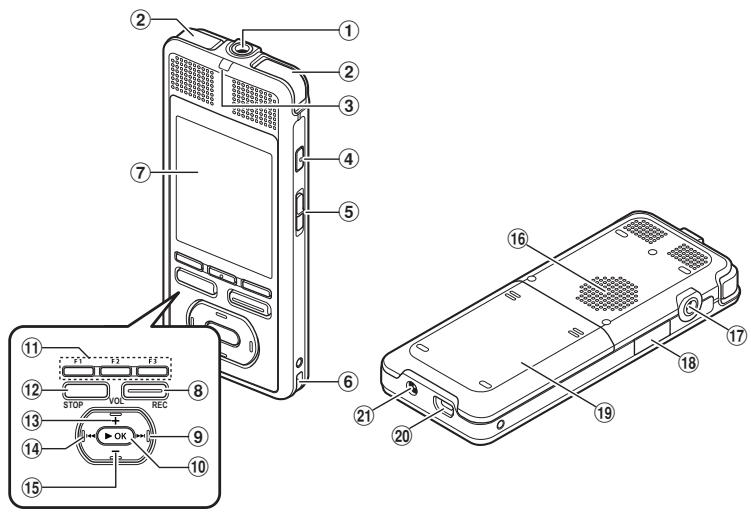
① Prise MIC (microphone) ② Microphone stéréo intégré ③ Voyant d'LED ④ Touche VOICE (Pour DM-5) Touche HOME (Pour DM-3) ⑤ Commutateur POWER/HOLD ⑥ Trous de courroie ⑦ Affichage (panneau ACL) ⑧ Touche REC (enregistrement) ⑨ Touche ▷▶ ⑩ Touche OK (Lecture / Set)
⑪ Touche Fn (F1/F2/F3) ⑫ Touche STOP ⑬ Touche + ⑭ Touche - ⑮ Haut-parleur intégré ⑯ Prise EAR (écouteur) ⑰ Couvercle du logement de la carte ⑱ Couvercle du logement de la pile ⑲ Connecteur USB ⑳ Prise d'alimentation
Affichage du menu [home]
Lorsque l'appareil est allumé, le menu [Home] est affiché. Le menu [Home] propose des liens vers diverses fonctions. Pour plus de détails sur ces fonctions, consultez les nombres de page respectifs ci-dessous.
![OLYMPUS DM-5 - Affichage du menu [home] - 1](/content/2019/06/198097/images/6a4fe40e9fc85de670df2d145651e9a8d468dc54031281491c8f03492d7a0298.jpg)
| Menu | Function |
| Recorder | Enregistre des fichiers dans l'un des cinq dossiers d'enregistrement vocal (du Folder A au Folder E) (€ P.39). Les fichiers enregistrées peuvent être indiqués par des mots-clés afin que les fichiers puissant être gérés dans une base de données (€ P.75). |
| Music | Gère les fichiers de musique importés depuis des logiciels de musique tels que Windows Media Player et iTunes. Cet enregistreur peut être utilisé comme un lecteur de musique (€ P.138, P.150). |
| Podcast | Gère les podcasts transférés sur cet enregistreur à l'aide du logiciel « Olympus Sonority » fourni (€ P.127). |
| Audiobooks | Gère les livres et des livres audio DAISY transférés sur ce graveur à l'aide du logiciel « Olympus Sonority » fourni (€ P.132) (Pour DM-5) (€ P.157). Gère aussi le texte des fichiers directement transférés vers cet enregistreur (€ P.158) (Pour DM-5). |
| Picture | Voues pouvez importer des images en connectant un apparéil photo numérique à cet enregistreur (€ P.103) (Pour DM-5). |
| Audio Diary | Enregistre et gère les programmes (€ P.96). |
| Preferences | Définit différentes fonctions de l'enregistreur. |
Affichage d'enregistrement
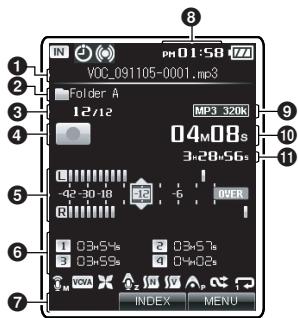
1 Nom de fichier 2 Nom de dossier Θ Numéro du fichier actuel/Nombre total de fichiers enregistrés dans la liste 4 Indicateur de l'état de l'enregistreur 5 Niveau sonomètre 6 Indicateur de Index 7 Indicateur guide de fonction Temps actuel 9 Indicateur de mode d'enregistrement 10 Durée d'enregistrement écoulée 1 Durée d'enregistrement restante
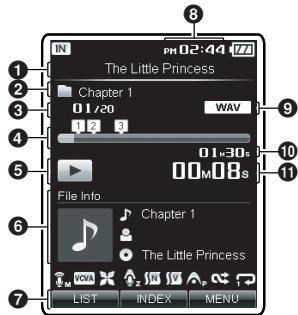
Affichage de lecture
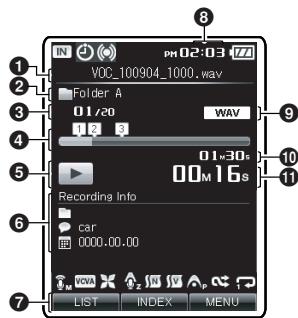
1 Nom de fichier Θ Nom de dossier/Mot-clé / Date 3 Numéro du fichier actuel/Nombre total de fichiers enregistrés dans la liste 4 Barre de progression de la lecture 5 Indicateur de l'état de l'enregistreur 6 Indicateur d'Index/Indicateur des informations de fichier 7 Indicateur guide de fonction Temps actuel Format de fichier 10 Longueur de fichier 1 Duration de lecture écoulée
Affichage des icônes (pour tous les modes)
Indicateur de mémoire
Témoin de programmation
Témoin de la lecture d'alarme
Indicateur de capacité de pile
Témoin de sensibilité du micro
[T] Témoin du Déclenchement à la voix
[T] Témoin du filtrage LowCut
Indicateur de Zoom Mic
Indicateur de suppression de parasites
Indicateur de filtre vocal
[aw] Indicateur de EUPHONY
[ALL][] Indicateur de répétition
[Indicateur de lecture aléatoire]
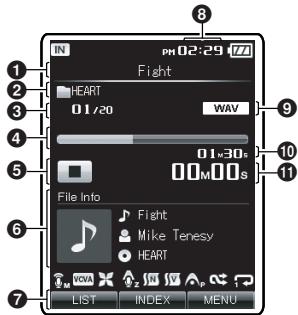
Affichage du podcast en cours de lecture
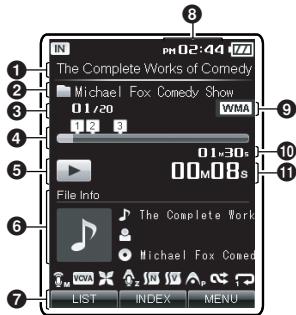
1 Nom de fichier Catégorie de recherche 3 Numéro du fichier actuel/ Nombre total de fichiers enregistrés dans la liste 4 Barre de progression de la lecture Indicateur de l'état de l ée de lecture écoulée
1 Nom de fichier Nom du programme 3 Numéro du fichier actuel/ Numéro total de fichiers enregistrés dans le dossier 4 Barre de progression de la lecture Indicateur de l'état de l ation de lecture écoulée
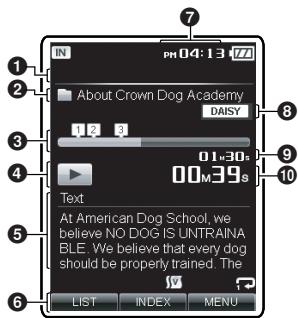
Affichage du livre audio en cours de lecture
Indicateur de la Table des matières 2 Nom du contenu 3 Barre de progression de la lecture 4 Indicateur de l'état de l'enregistreur Zone d'affichage de texte 6 Indicateur guide de fonction 7 Temps actuel 8 Format de fichier 9 Longueur de fichier 10 Durée de lecture écoulée
1 Nom de fichier 2 Nom du contenu 3 Numéro du fichier actuel/Numéro total de fichiers enregistrés dans le dossier 4 Barre de progression de la lecture 5 Indicateur de l'état de l'enregistreur Zone d'affichage des informations Indicateur guide de fonction Temps actuel Format de fichier 10 Longueur de fichier 1 Durée de lecture écoulée
Affichage du mode [audiobooks]
Affichage du texte en cours de lecture (Pour DM-5)
![OLYMPUS DM-5 - Affichage du mode [audiobooks] - 1](/content/2019/06/198097/images/56c1e130ef315bfcda63643988686a85262afaddf95e55f1c4af6d32c2628dc2.jpg)
1 Nom de fichier 2 Nom de dossier Numéro du fichier actuel/Numéro total de fichiers enregistrés dans le dossier 4 Barre de progression de la lecture 5 Indicateur de l'état de l'enregistreur Zone d'affichage de texte 7 Indicateur guide de fonction Temps actuel Format de fichier 10 Longueur de fichier 1 Durée de lecture écoulée
Affichage du mode [audio diary]
Affichage du calendrier
![OLYMPUS DM-5 - Affichage du mode [audio diary] - 1](/content/2019/06/198097/images/96a79ec7415f60b001f578a41ddf0e0c800196495e4f7fefc9e6d9502fa1208e.jpg)
1. Indicateur de titre 2. Année et mois Zone d'affichage du calendrier Zone d'affichage du programme pour le jour sélectionné 5. Indicateur guide de fonction 6. Temps actuel 7. Jour actuel 3. Jour enregistré dans le programme
Insérer la batterie
Cet enregistreur utilise une batterie au Lithium-ion spécifique fournie par Olympus (LI-50B). Ne pas utiliser de batterie d'un autre type.
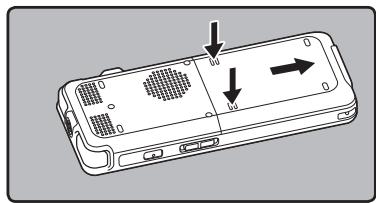
Tout en poussant sur les rainures en utilisant vos deux pouces, faites glisser le couvercle de la batterie dans la direction indiquée par la flèche.
2 Avec l'étiquette au dos de la batterie orientée vers le haut, alignez les bornes de l'enregistreur et la batterie. Insérez la batterie en la faisant glisser dans la direction A, tout en poussant vers le bas en direction B.
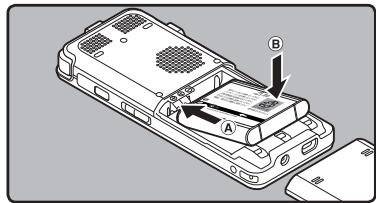
- Faites attention à l'orientation de la batterie lors de son insertion.
- Les batteries rechargeables fournies ne sont pas complètement chargées. Avant d'utiliser l'appareil pour la première fois ou après une longue période de désétude, il est recommandé que vous le chargez complètement (§5 P.22).
3 Fermez le couvercle de la batterie en le faisant glisser à fond dans la direction B tout en poussant vers le bas en direction A.
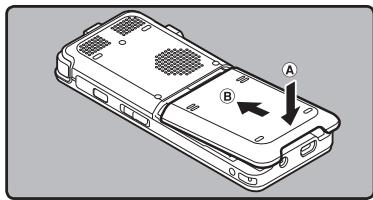
Remarques
Assurez-vous d'arrêter l'enregistrement avant de replacer les piles. Le fait de décharger les piles lorsque l'enregistreur fonctionne peut causer un dysfonctionnement, corrompre les fichiers par exemple. Si les piles sont épuisées pendant que vous enregistrez unESHIER, vous perdrez votre filchier actuel parce que l'en-tête du filchier ne pourrait pas se fermer. Il est donc de toute première importance que vous remplaçiez les piles lorsqu'il ne reste plus qu'un repère dans l'icône des piles. - Le couvercle de la batterie n'est pas fixe au moment de l'achat. - Ne pas forcer lorsque vous insérez la batterie. N'utilisez que la méthode déscrite ci-dessus pour installer et enlever la batterie. Dans le cas contraire, il est possible de l'endommager.
- Si le remplacement des piles usées prend plus de 15 minutes ou si les piles sont retirées puis remises en place plusieurs fois à intervalles courts, il vous faudra peut-être remettre l'appareil à l'heure lors du chargement de nouvelles piles (P.28).
- Retirez les piles si l'enregistreur doit rester inutilisé pendant une période prolongée. Lors de la lecture d'un fichier vocal/musical, l'enregistreur peut se réinitialiser suite à une réduction de la sortie de tension des piles en fonction du niveau du volume, même si [172] s'affiche dans l'indicateur de capacité de pile. Dans ce cas, diminuez le volume de l'enregistreur.
- Lors du remplacement de la batterie rechargeable, veillez à utiliser une batterie au lithium-ion (LI-50B) comme spécifique par Olympus. L'utilisation de produits d'autres fabricants pourrait endommager l'enregistreur et cela doit être évité.
Recharger la batterie

Les batteries au lithium-ion se déchargent spontanément. Après avoir déballé ce produit, rechargez la batterie lithium-ion fournie avant d'utiliser l'appareil pour la première fois.
Rechargement à l'aide de l'adaptateur secteur
L'adaptateur CA inclus (A515) peut être connecté à cet appareil pour le recharger. Nous recommandons d'utiliser l'adaptateur secteur lors d'un enregistrement ou d'une utilisation prolongée de l'enregistreur.

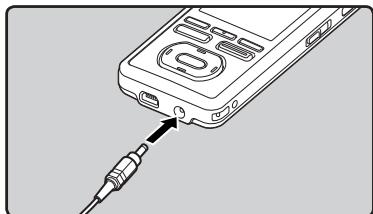
Branchez l'adaptateur secteur dans une prise secteur.

Branchez l'adaptateur secteur à l'enregistreur.
Le chargement a débuté quand le voyant DEL est orange et que l'indicateur de batterie sur l'écran se change en indicateur de charge.
Remarques
- Ne placez pas ou n'enlevez pas la batterie ou un adaptateur secteur lorsqu'il enregistre est allumé ou lorsqu'il est connecté à un autre appareil. Ceci peut dérégler les paramètres et fonctions de l'enregistre.
- L'adaptateur secteur peut être utilisé dans la plage de 100 V CA à 240 V CA (50/60 Hz). Si vous utilisez le chargeur à l'étranger, vous avez besoin d'un adaptateur correspondant à la forme de la prise secteur. Pour plus d'informations, demandez à votre revendeur.
- N'utilisez pas d'adaptateurs de tension de voyage car ils pourraient endommager leur chargeur.
Rechargement par connexion à un ordinateur via un port USB
Voulez recharger les batteries en vece connectant au port USB d'un PC. Lors du chargement, veillez à placer correctement les batteries rechargeables (fournies) dans l'enregistreur (E P.21).
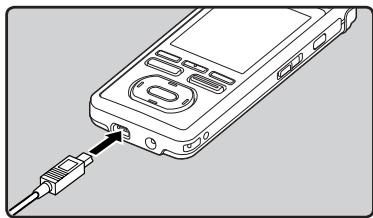
1 Démarrrez le PC. 2 Branchez le câble de connexion USB au port USB du PC. 3 Lorsque l'enregistreur est en mode stop ou en mode pause, connectez le câble USB à la prise de raccordement sur le bas de cet enregistreur.
- Le chargement a débuté quand le voyant DEL est orange et que l'indicateur de batterie sur l'écran se change en indicateur de charge.
Branchez l'appareil à l'adaptateur AC de connexion USB (facultatif) pour charger
Il peut être chargé en branchant l'adaptateur AC de connexion USB (A514) (en option). Avant de brancher l'adaptateur AC, commutez le paramètre de connexion USB à [AC] (E83 P.77).
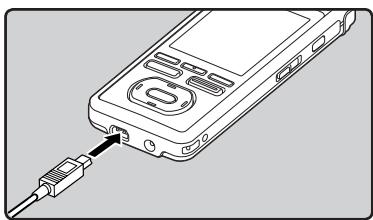
1. Branchez l'adaptateur CA dans la prise secteur. 2. Branchez le câble USB de l'enregistreur à l'adaptateur AC. Assurez-vous que l'appareil est hors tension, connectez le câble USB à la prise de raccordement sur le bas de cet enregistreur.
- Le chargement a débuté quand le voyant DEL est orange et que l'indicateur de batterie sur l'écran se change en indicateur de charge.
Remarques
- L'enregistre ne peut pas être rechargé lorsque le PC n'est pas allumé. De même, l'enregistre ne peut pas être rechargé lorsque le PC n'est pas allumé, ou lorsque il est en mode d'attente, en mode d'arrêt et en mode de veille.
- Vous ne pouvez pas recharger l'enregistreur USB lorsque le concentrateur USB est branché.
- Le chargement est terminé lorsque l'indicateur de capacité de pile affiche [F] (La durée de charge: approximativement 3 heures *).
- ante. La durée de charge se modifiera en fonction du temps restant et de l'état des piles.
- Vous ne pouvez pas recharger lorsqu [C] 1 ou [H] 2 est affi
1 [8]: Lorsque la température ambiante est basse. 2 [H]: Lorsque la température ambiante est élevée.
Lorsque la durée d'utilisation est nettement raccourcie même après le chargement complet des piles, remplacez-les par des piles neuves. Assurez-vous que la clé USB est insérée à fond. Sinon, l'enregistreur ne pourrait pas fonctionner correctement. Assurez-vous d'utiliser le câble de connexion dédié, fourni, comme câble de connexion USB. Si vous utilisez tout câble d'une autre marque, cela entraînera des problèmes, aussi ne l'utilisez pas. De même, veuillez ne pas connecter ce câble dédié à un produit d'une autre marque.
Indicateur de capacité de pile
L'indicateur de capacité de pile sur l'écran change avec la perte de capacité des piles.

- Quand [4] s'affiche, remplacez les piles le plus tôt possible. Lorsque la pile est trop faible, [4] et [Battery Low] s'affiche et l'enregistreur s'éteint.
- Pendant le rechargement, l'indicateur de batterie change constamment et ne montre pas la quantité réelle d'énergie restante.
Lisez les descriptions suivantes avec attention lorsque vous utilisez la batterie lithium-ion (LI-50B).
Décharge:
Les batteries rechargeables se déchargent naturellement lorsque vous ne les utiliserez pas. Préparez-vous à les recharger avant leur emploi.
Température d'utilisation:
Les batteries rechargeables contiennent des produits chimiques. L'efficacité des batteries rechargeables peut varier même lorsqu'elles sont utilisées dans la plage de température recommandée. C'est un aspect inherent à ces produits.
Plage de température recommandée:
Lors du fonctionnement de l'appareil:
0°C - 42°C / 32°F - 107,6°F
Recharge:
5°C - 35°C / 41°F - 95°F
Rangement pour une période prolongée:
-20°C - 30°C / -4°F - 86°F
Le fait d'utiliser les batteries rechargeables sans tenir compte de la plage de température ci-dessus peut réduire leur efficacité et leur durée de vie. Pour éviter un suintement d'électrolyte et l'oxydation, retirez les batteries rechargeables des appareils quand vous prévoyez de ne pas les utiliser pendant longtemps, et rangez-les séparément.
Remarques
Cet enregistreur est conçu pour recharger complètement les piles quel que soit leur niveau d’énergie. Cependant, pour obtenir les valeurs résultats en chargeant des batteries rechargeables achetées récemment ou des batteries rechargeables qui n’ont pas été utilisées pendant une longue période (plus d’un mois), il est recommandé de recharger complètement les batteries puis de les décharger de façon répétée deux ou trois fois. - Quand les batteries rechargeables usées doivent être jetées, faites en sorte que cela soit effectué conformément aux lois en vigueur dans votre pays. Contactez notre centre local de recyclage pour connaître les méthodes d’élimination appropriées. - Avant de les jeter, si les batteries au lithium ion ne sont pas totalement déchargées, protégez-les afin d’éviter tout court-circuit (par exemple, en scotchant les contacts).
Soucieux de pouvoir éliminer les batteries sans polluer, Olympus a conclu en Allemagne un contrat avec GRS (système collectif de reprise des piles et des batteries).
Allumer/couper l'alimentation
Lorsque vous n'utilisez pas l'enregistreur, éteignez-le pour réduire la consommation des piles au minimum. Même si l'alimentation est coupée, les données, réglages des modes et de l'horloge sont conservés.
Allumer l'alimentation
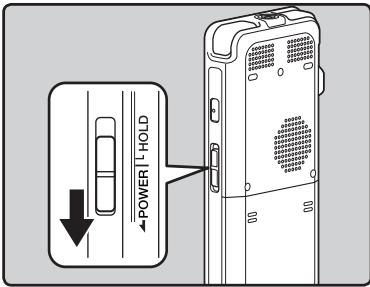
Lorsque l'enregistreur est éteint, glissez le commutateur POWER/HOLD dans la direction indiquée par la flèche pendant 2 secondes au moins.
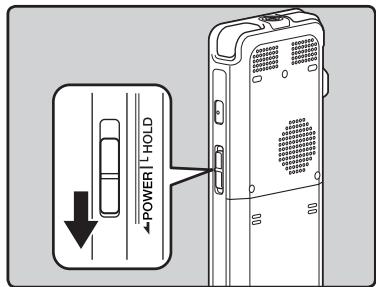
Le voyant DELS s'allumera, lorsqu'alimentation sera activée et l'écran s'allumera affichant le logo Olympus.
Couper l'alimentation
Glissez le commutateur POWER/HOLD dans la direction indiquée par la flèche pendant 1 seconde au moins.
L'écran s'éteint et l'alimentation est coupée.
Mode économique d'énergie
Si l'enregistreur est en marche et s'arrête pendant 10 minutes ou plus (réglage par défaut), il passe en mode économie d'énergie et se met hors tension. Vous pouvez régler le mode économique d'énergie parmi [5minutes], [10minutes], [30minutes], [1hour], [2hour], [3hour] et [Off] (E9P.77).
Pour sortir du mode économique d'énergie, réactivez l'alimentation.
Si vous mettez l'enregistreur en mode HOLD, les conditions de fonctionnement seront conservées et toutes les touches seront désactivées. Cette caractéristique est pratique lorsque vous devez transporter l'enregistreur dans un sac ou dans votre poche. De même, vous pouvez vous arrêter afin de prévenir les accidents pendant l'enregistrement.
Réglez mode HOLD de l'enregistreur
Glissez le commutateur POWER/HOLD en position HOLD.
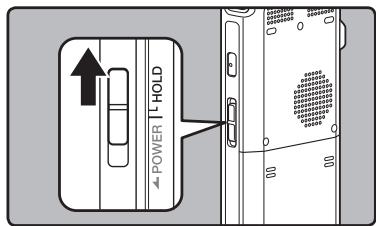
Lorsque [Hold] s'affiche à l'écran, l'enregistreur est régulé en mode HOLD.
Sortie du modehold
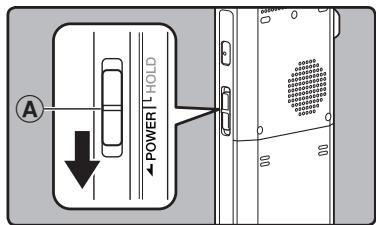
Glissez le commutateur POWER/HOLD en position A.
Remarques
- Si vous appuyez sur un bouton en mode Hold (Pause), le voyant DEL clignote en bleu, mais aucune action n'est effectuée.
- Si HOLD est appliqué pendant la lecture (l'enregistrement), l'action est annulée tout en laissant l'état de lecture (enregistrement) inchangé (Lorsque la lecture ou l'enregistrement se sont arrêtés parce que la mémoire disponible est saturée, il passe en état d'arrêt).
Réglage de l'heure et date [time & date]
Si vous avez réglé l'heure et la date à l'avance, les informations concernant l'enregistrement du fichier audio sont automatiquement mémorisées pour chaque fichier. L'heure et la date doivent être réglées à l'avance pour faciliter les tâches de gestion de fichiers.
![OLYMPUS DM-5 - Réglage de l'heure et date [time & date] - 1](/content/2019/06/198097/images/8c1374bcd94573f51253221009151d83c969ac0eaa963b4f419f73bf73631f85.jpg)
Lorsque vous utilisez cet enregistreur pour la première fois après l'achat, ou lorsque vous l'allumez après avoir été les batteries pour plus de 15 minutes lors de l'échange des batteries, etc. [Set Time&Date] apparaîtra. Quand « heure » clignote, réalisez la configuration à partir de l'étape 1.
![OLYMPUS DM-5 - Réglage de l'heure et date [time & date] - 2](/content/2019/06/198097/images/67664d661cc361b91aee07d7c50a599296a20b6123b0ad0139cafedb913d7af1.jpg)
La fonction de commande vocale peut être utilisée avec ce paramètre (e- P.107) (Pour DM-5).
![OLYMPUS DM-5 - Réglage de l'heure et date [time & date] - 3](/content/2019/06/198097/images/4b493c3075c7ab0d450c34945601ad05d79f515f015552d935083b4ba8a4b06d.jpg)
Appuyez sur la touche l ou pour sélectionner l'élément à configurer.
- Sélectionnez l'élément parmi « heures », « minute », « années », « mois » et « jour » avec un point clignotant.
![OLYMPUS DM-5 - Réglage de l'heure et date [time & date] - 4](/content/2019/06/198097/images/c62ea2556cfaca74677ba33e07e487f21e3f2fa965bb7d08616037c8d4c8fb20.jpg)
![OLYMPUS DM-5 - Réglage de l'heure et date [time & date] - 5](/content/2019/06/198097/images/4e3c2990233ed3b531a85f9968367cee20bd1d59b41552692c77a991ae91a108.jpg)
![OLYMPUS DM-5 - Réglage de l'heure et date [time & date] - 6](/content/2019/06/198097/images/0196b1ddbc98c71311ce8a1126c9f258567aa619ccc1e2140f6d438c5ab199dd.jpg)
Appuyez sur la touche + ou - pour configurer l'élément.
![OLYMPUS DM-5 - Réglage de l'heure et date [time & date] - 7](/content/2019/06/198097/images/bcb92d75564612954bc316f6833693294cc422fe66788bdd1c460e95c81f8c02.jpg)
![OLYMPUS DM-5 - Réglage de l'heure et date [time & date] - 8](/content/2019/06/198097/images/c457c50b4ea322f2a37906c6504ffa68b50090d5014208d6fe8122644a910eb8.jpg)
- Suivez la même procédure en appuyant sur la touche + ou - pour sélectionner l'élément suivant, puis sur la touche + ou - pour le configurer.
- Vous pouvez désirer l'affichage de 12 heures ou de 24 heures en appuyant sur la touche F2(24H) pendant que vous reglez les heures et les minutes. Exemple: 10:20 P. M. (P. M. = après-midi)
![OLYMPUS DM-5 - Réglage de l'heure et date [time & date] - 9](/content/2019/06/198097/images/d23788210f363386f0e42d9b8cdad3d607c9df0f04a0616909459a21e76eb85e.jpg)
![OLYMPUS DM-5 - Réglage de l'heure et date [time & date] - 10](/content/2019/06/198097/images/e452af52615458aa29f97f1420701aacd040b148928acef7478a299c297ebff1.jpg)
- Vous pouvez désirer l'ordre du « mois », « jour » et de « année » en appuyant sur la touche F2(M/D/Y) pendant que vous les configurez.
Exemple : Avril 15, 2010
![OLYMPUS DM-5 - Réglage de l'heure et date [time & date] - 11](/content/2019/06/198097/images/eb6b2d01399df59a9abec233c9ee1278b04bf84a75abe235251b7126e7308a59.jpg)
Appuyez sur la touche OK pour valider le réglage.
L'horloge demarrera a partir de la date et de l'heure configurees. Appuyez sur la touche OK en fonction du signal hora.
![OLYMPUS DM-5 - Réglage de l'heure et date [time & date] - 12](/content/2019/06/198097/images/1f66fb498f6b787400922834a01901e0c1e06f771ebab736faf6ba1e2df5eb15.jpg)
![OLYMPUS DM-5 - Réglage de l'heure et date [time & date] - 13](/content/2019/06/198097/images/418311bd2c454c99c75b5e4be73ad76030b23028f98f9bda0d1f797ee40b9531.jpg)
Remarques
- Si la touche OK est pressée pendant l'opération de réglage, l'horloge utilisera les réglages effectués à ce point.
- Après le réglage, un message sonore indique de sélectionner [Off], si le guidage n'est pas nécessaire, et l'écran affiche le réglage [Voice Guide] (eP.85) Si vous n'avez pas besoin de la fonction de guidage, sélectionnez [Off].
Modifier l'heure et date
Si l'heure et la date actuelles ne sont pas correctes, reglez-les en suivant la procédure ci-dessous.

La fonction de commande vocale peut être utilisée avec ce paramètre (€ 5 P.107) (Pour DM-5).
1 Sélectionnez [time & date] dans le menu dans [system menu].
Pour plus de détails sur la façon d'entrer les paramètres du menu, veuillez consulter la section « Menu méthode de réglage » (éS-P. 65).
2 Appuyez sur la touche ou | pour sélectionner l'objet à configurer.
- Sélectionnez l'élément parmi « heures », « minutes », « année », « mois » et « jour » avec un point clignotant.
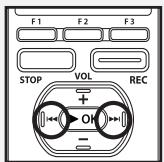
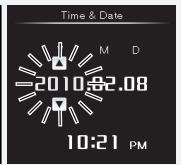
3 Appuyez sur la touche + ou - configurer l'élément.
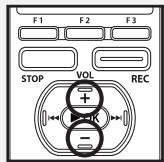
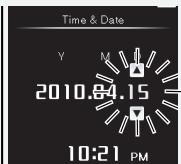
- Suivez la même procédure en appuyant sur la touche ou pour sélectionner l'élément suivant, puis sur la touche + ou - pour le configurer.
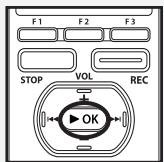
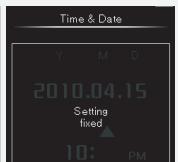
4 Après que la date et l'heure aient été fixées, appuyez sur le bouton 0K
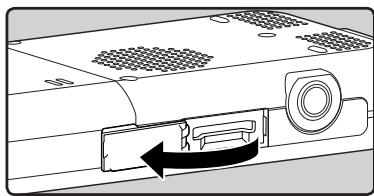
L'emplacement « microSD » indiquée dans le manuel d'instructions fait référence à la fois à microSD et à microSDHC. Cet enregistreur peut être utilisé avec des cartes microSD disponibles dans le commerce ainsi qu'avec la mémoire flash intégrée.
Insertion d'une carte microsd
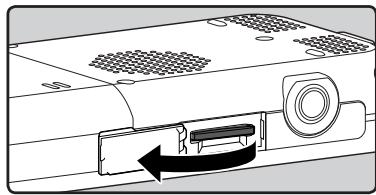
Quand l'enregistreur est en mode d'arrêt, ouvrez le couvercle du logement de la carte.
Présentez la carte microSD correctement et introduisez-la dans la fente comme indiqué sur l'illustration.
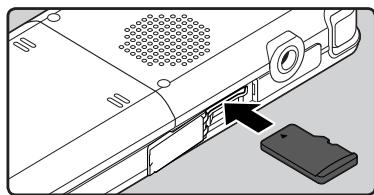
Tenez la carte microSD droite pendant que vous l'insérez. - La carte microSD s'arrête avec un déclic lorsqu'elle est complètement insérée. - Si la carte microSD n'est pas insérée à fond, les données peuvent ne pas être enregistrées sur la carte microSD.
Fermez bien le couvercle du logement de carte.
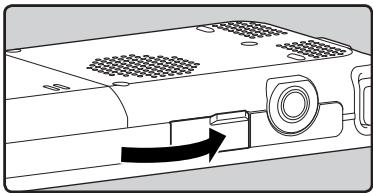
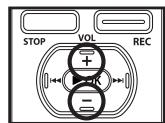
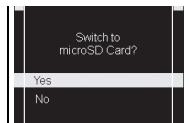
- Quand vous insérez la carte microSD, l'écran de changement de support d'enregistrement s'affiche. 4 Quand vous enregistrez sur une carte microSD, appuyez sur la touche ^+ ou - et sélectionnez [Yes].
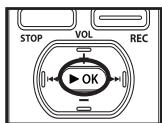
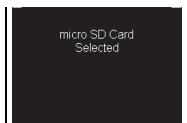
Appuyez sur la touche OK pour valider le réglage.
Remarques
- Il est possible de commuter le support d'enregistrement à la mémoire intégrée (€85 P.77).
- Dans certains cas, les cartes microSD ayant été formattées (initialisées) par un autre dispositif, comme un ordinateur, ne peuvent pas être reconnues. Assurez-vous de les formater avec cet enregistreur avant de les utiliser (e ^23 P.94).
Ejection de la carte microsd
Quand l'enregistreur est en mode d'arrêt, ouvrez le couvercle du logement de la carte.
Poussez la carte microSD vers l'intérieur pour la verrouiller et laissez-la s'éjecter partiellement.
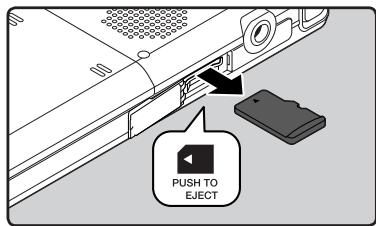
- La carte microSD est visiblement en dehors de la fente et peut être retirée sans danger.
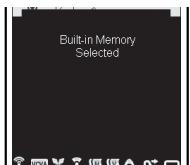
- Quand [Memory Select] est réglé sur [microSD Card], [Built-in Memory Selected] s'affiche.
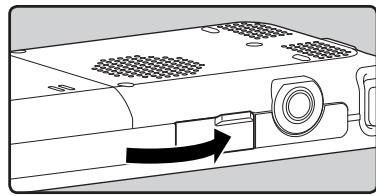
Fermez bien le couvercle du logement de carte.
Remarques
- Si vous retirez brusquement le doigt après avoir poussé la carte microSD vers l'intérieur, elle-ci peut s'éjecter violemment hors de la fente.
- Avant d'insérer la carte microSD, déactivez la fonction de protection contre l'écriture. Consultez le site web d'Olympus en ce qui concerne les cartes microSD dont le fonctionnement dans cet enregistreur est confirmé.
- Cet enregistreur peut ne pas reconnaître correctement certaines cartes microSD, qui ne sont pas compatibles avec lui.
- Dans le cas où la carte microSD peut ne pas être reconnaue, enlever la carte microSD puis la mette à nouveau pour voir si l'enregistreur la reconnait.
- La performance de l'opération se réduit sur une carte microSD lorsque vous répétez l'opération d'écriture et supprimez. Dans ce cas, formatez la carte microSD (P.94).
La mémoire intégrée ou la carte microSD peuvent être utilisées comme support d'enregistrement. Quel que soit le support d'enregistrement, les fichiers voix, musique et contenu sont séparés et enregistrés respectivement dans les dossiers organisés en arborescence.
[Folder A] - [Folder E] dans le répertoire [Recorder] sont des dossiers pour les enregistrements vocaux. Quand vous enregistrez avec l'appareil, sélectionnez un des cinq dossiers puis enregistrez.
Remarque
- Les dossiers du dossier [Recorder] ne seront pas affichés dans l'enregistreur.
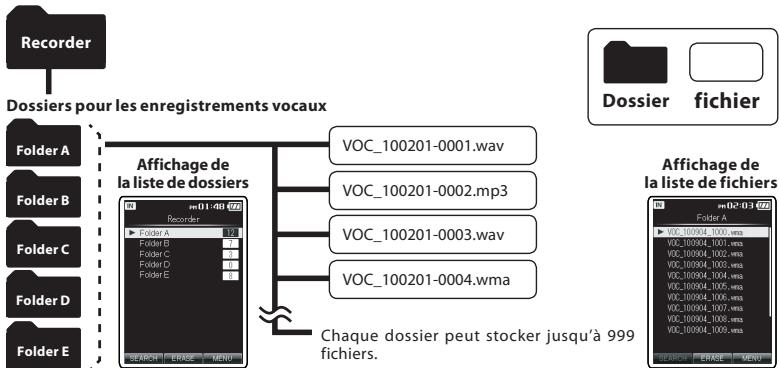
Les noms de fichiers sont créés automatiquement pour les fichiers enregistrés avec cet enregistreur.
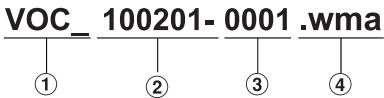
ID utilisateur:
Le nom d'identification d'utilisateur qui a été réglé par l'enregistrement vocal numérique. LID utilisateur est peut être changé dans Olympia Sonority.
Date de l'enregistrement:
La date d'enregistrement est affichée à l'aide de six chiffres.
③ Numéro de fichier:
Voici les extensions de noms de fichier pour le format d'enregistrement lors d'un enregistrement avec cet appareil.
(4) Extension:
Un numéro de fichier est assigné de manière consecutive indépendamment des changements de support d'enregistrement.
- Format PCM linéaire :. wav Format MP3 :. mp3 Format WMA :. wma
Lors du transfert de fichiers musicaux vers l'appareil à l'aide de Lecteur Windows Media, un dossier est automatiquement créé à l'intérieur du dossier de lecture [Music] qui a une structure sur plusieurs niveaux comme le montre le schéma ci-dessous.
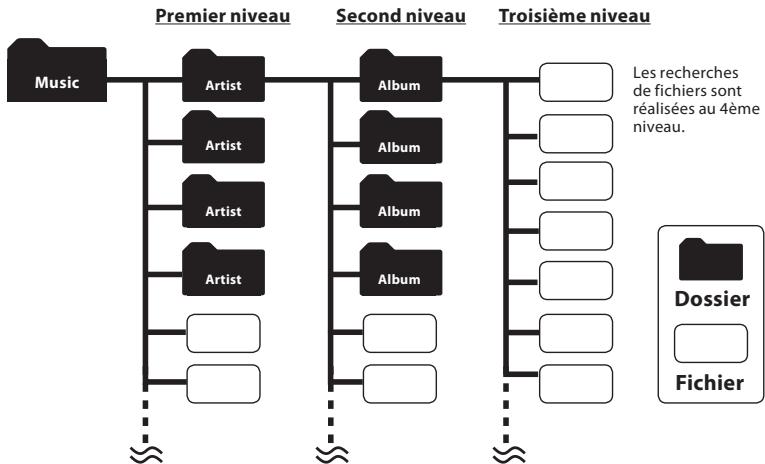
- Un total de 999 fichiers et dossiers peuvent être stockés dans chaque dossier du dossier [Music].
- Jusqu'à 8000 chansons peuvent être transférées au dossier [Music].
- Jusqu'à 1000 playlists (listes de lecture) peuvent être transférées au dossier [Music].
Affiche de la recherche de fichiers
Affichage de la liste des artistes
Affichage de la liste des albums
Affichage de la liste de fichiers
Un dossier [Podcast] pour stocker les podcasts est préparé à l'avance. Les programmes (fichiers) transmis par « Olympus Sonority » peuvent être reproduits. Avec l'enregistreur arrêté, ouvrez le dossier [Podcast] dans le menu [Home] pour afficher une liste des fichiers et dossiers stockés dans le dossier.
Pour « Podcast » veuillez-vous reporter à P.127.
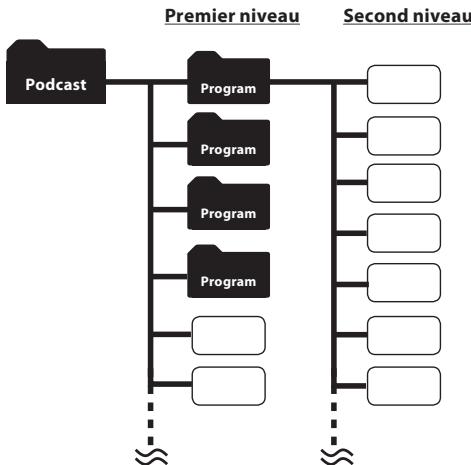
Les recherches de fichiers sont réalisées au 4ème niveau.
Dossier Fichier
- Un total de 999 fichiers et dossiers peuvent être stockés dans chaque dossier du dossier [Podcast].
- Jusqu'à 8000 fichiers peuvent être transférés dans le dossier [Podcast].
Affichage de la liste du programme
Affichage de la liste de fichiers
Affichage de fichier
À propos du dossier pour le contenu des livres électroniques et des fichiers textes
Un dossier pour stocker les fichiers de livres électroniques tels que les contenus et les livres audio DAISY est préparé à l'avance. Les fichiers de livre électronique qui ont été transférés dans l'enregistreur peuvent être écoutés. En outre, un dossier pour générer des données texte importé dans l'enregistreur est également préparé à l'avance. Pour « DAISY » veuillez reporter à P.132, pour « Audio Book » veuillez reporter à P.157, pour « Text Speech » veuillez reporter à P.158.
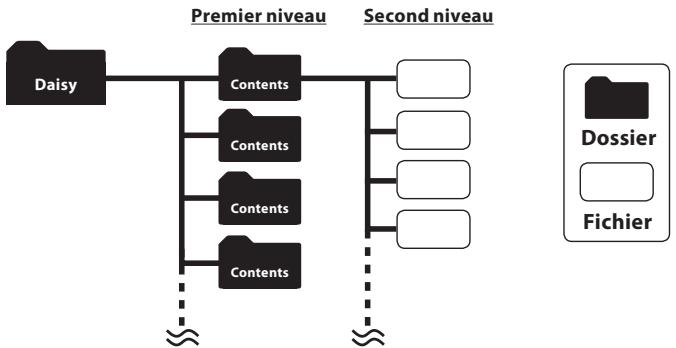
- Un total de 999 fichiers et dossiers peut être stocké dans chaque dossier du dossier [Daisy].
- Jusqu'à 1000 contenus peuvent être transférés dans le dossier [Daisy].
Affichage de la liste de dossiers
Affichage de la liste du contenu
Affichage de la liste de fichiers
Affichage de fichier
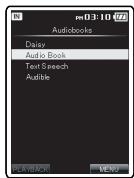
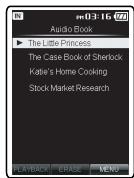
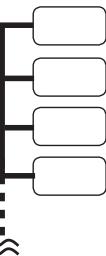
Affichage de fichier
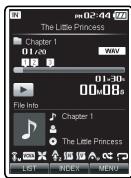
Dossier
Fichier
- Un total de 999 fichiers et dossiers peuvent être stockés dans chaque dossier du dossier [Audio Book].
- Jusqu'à 1000 contenus peuvent être transférés dans le dossier [Audio Book].
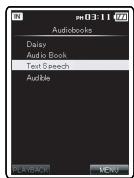
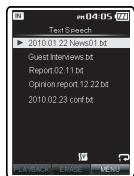
Affiche de fichier
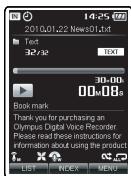
Dossier
Fichier
- Un total de 999 fichiers et dossiers peuvent être stockés dans chaque dossier du dossier [Text Speech].
- Jusqu'à 1000 fichiers peuvent être transférés dans le dossier [Text Speech].
Les fichiers audibles peuvent être redirigés du site Web Audible à l'enregistreur à l'aide du Audible Manager (P.159) ou Windows Media Player.
Lors de la redirection des fichiers Audible à cet enregistreur à l'aide du Audible Manager, un dossier [Audible] pour la reproduction des fichiers Audible sera automatiquement créé dans le dossier [AudiobiBooks] et les fichiers qui y sont stockées.
Lors de la redirection des fichiers Audible à cet enregistreur à l'aide du Windows Media Player, un dossier [Artist] pour la reproduction sera créé dans le dossier [Audiobooks], tout comme pour les fichiers de musique, et les fichiers seront stockés là.
Un total de 999 fichiers et dossiers peuvent être stockés dans chaque dossier du dossier [Audible].
Affichage de la liste de dossiers
Affichage de la liste des artistes
Affichage de la liste des albums
Affichage de la liste de fichiers
Un dossier pour stocker les images importées d'un appareil photo numérique connecté est préparé à l'avance. Le dossier [IMAGE] est géré selon la date à laquelle les images ont été prises.
Pour « Visualisation des images » veuillez vous reporter à p.103.
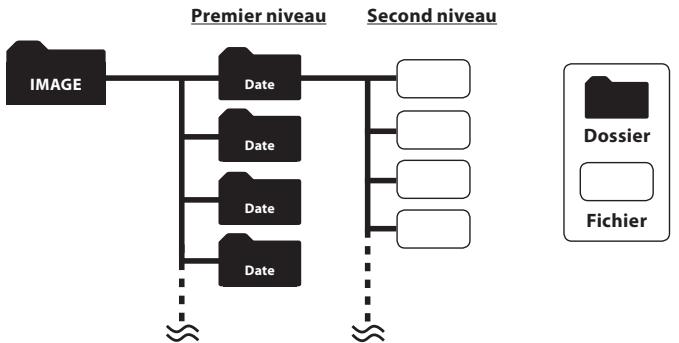
- Chaque répertoire peut stocker un total de 999 éléments, notamment les fichiers et dossiers. Lorsque l'enregistreur affiche les fichiers image, seules les vignettes sont affichées.
Dossier d'affichage
Affichage de la liste des dates
Affichage de la liste de fichiers
Affichage de fichier
Réglages relatifs à l'enregistrement
Divers réglages d'enregistrement peuvent être faits pour correspondre à l'environnement de l'enregistrement (é P.67 à P.70).
Éléments de réglage [rec menu]:
| [Mic Sense] (€P.67) | Régle la sensibilité du microphone stéreo intégré. |
| [Rec Mode] (€P.67) | Fixe la fréquence d'enregistrement pour chaque format d'enregistrement. |
| [Rec Level] (€P.67) | Régle le niveau d'enregistrement. |
| [Zoom Mic] (€P.68) | Régle la direction du microphone stéreo intégré. |
| [Low Cut Filter] (€P.69) | Cette fonction peut réduire le bruit de la climatisation, des projecteurs et autres bruits similaires. |
| [VCVA] (€P.69) | Régle le seuil pour l'activateur de « Variable Control Voice Actuator » (Contrôle de voix variable) (VCVA). |
| [Rec Scene] (€P.80) | Enregistrres les paramètres d'enregistrement à l'avance pour les situations d'enregistrement spécifique. |
| [Timer Rec] (€P.81) | Régle le compteur'd'enregistrement. |
| [Folder Name] (€P.70) | Vous peuvent changer le nom des doviers enregistrrés dans le modele. |
- Chaque enregistrement audio est enregistré avec un nom de fichier généré automatique (63P.32).
- Les enregistrements audio peuvent être marqués avec un mot-clé pour faciliter la gestion des fichiers (P.75).
Enregistrement dans un dossier d'enregistrement
Avant de commencer l'enregistrement, sélectionnez un dossier d'enregistrement de voix entre [Folder A] à [Folder E] dans le dossier [Recorder]. Vous pouvez utiliser ces cinq dossiers sélectivement pour différencier les types d'enregistrements; par exemple, vous pouvez utiliser le Dossier [Folder A] pour enregistrer des informations d'ordre privé et le Dossier [Folder B] pour des informations professionnelles.
1 Sélectionnez le dossier d'enregistrement.
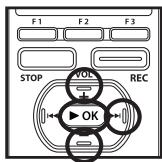
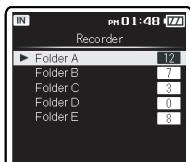
L'indicateur LED s'allume en orange clair et le signe [ ] apparaitra à l'écran. - Tournez le microphone dans la direction de la source à enregistrer.
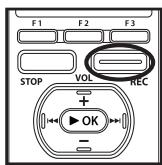
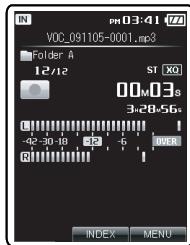
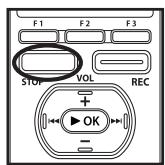
3 Appuyez sur la touche STOP pour arrêter l'enregistrement.
Longueur de fichier
3. Appuyez sur la touche REC pour démarrer l'enregistrement.
Définition d'un mot-clé avant l'enregistrement
Un mot clé qui correspond au contenu étant enregistré peut être défini avant l'enregistrement. Cette fonction est très utile pour classer les enregistrements par mots clés.
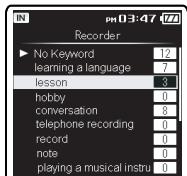
1 Dans l'affichage de la liste des dossiers, appuyez sur F1 (SEARCH) pour afficher l'écran de recherche par Mot-clé (P.53).
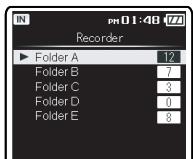
2 Appuyez sur la touche + ou - pour sélectionner le mot clé souhaité, puis appuyez sur la touche OK ou l.
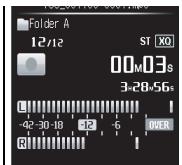
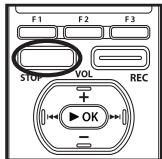
Appuyez sur la touche STOP pour arrêter l'enregistrement.
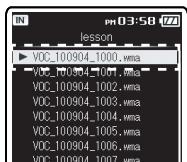
- Les fichiers enregistrés sont automatiquement associés aux mots clés spécifiés et gérés à l'aide de la liste des mots clés.
- Les fichiers enregistrés sont sauvegardés dans [Folder A]. Si le [Folder A] est plein, les fichiers sont sauvegardés dans le [Folder B].
Remarques
- Quand une carte microSD est insérée dans l'enregistreur, veillez à confirmer le support d'enregistrement : soit [Built-in] soit [microSD] pour qu'il n'y ait pas d'erreur (e3 P.77).
- Si la touche REC est pressée quand une autre fonction que celle d'enregistrement est spécifiée, l'avertissement [Cannot record in this folder] est affiché.
Sélectionnez un dossier du [Folder A] au [Folder E] et recommencez à enregistrer.
Pour assurer l'enregistrement depuis le début, commencez à parler après avoir vu le voyant d'LED s'allumer. - Lorsque le temps d'enregistrement restant est inférieur à 60 secondes, le voyant d'LED commence à clignoter. Lorsque le temps d'enregistrement atteint 30 ou 10 secondes, le voyant clignote plus vite. Lorsque [Folder Full] apparait, l'enregistreur ne sera pas capable d'enregistrer plus. Supprimez tous les fichiers inutiles avant d'enregistrer toute autre (E P.60). L'enregistreur ne sera capable d'enregistrer plus quand [Memory Full] apparait. Supprimez tout fichier non nécessaire avant de poursuivre l'enregistrement (P.60). - Nous recommendons de formater les medias d'enregistrement dans l'enregistreur avant l'enregistrement (P.94).
Pause
Quand l'enregistreur est en mode d'enregistrement, appuyez sur la touche REC.
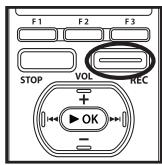
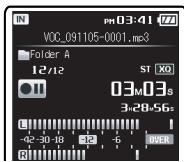
L'enregistreur s'arrête d'enregistrer s'il est laissé en pause 120 minutes ou plus.
Appuyez à nouveau sur la touche REC.
- L'enregistrement reprend à partir du point d'interruption.
Vérification rapide des contenus enregistrés
Quand l'enregistreur est en mode d'enregistrement, appuyez sur la touche OK.
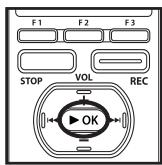
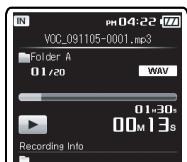
- Arrêtez l'enregistrement et le fichier qui vient d'être enregistré est lu.
Écoute pendant l'enregistrement audio
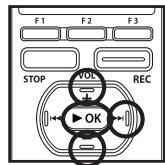
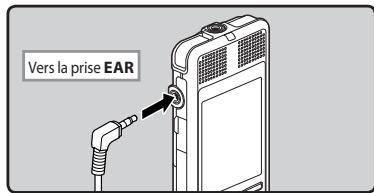
Si vous commencez à enregistrer après avoir branché l'écouteur sur la prise EAR de l'enregistreur, vous pouvez entendre ce qui est en cours d'enregistrement. Vous pouvez régler le volume sonore du contrôle d'enregistrement en appuyant sur la touche + ou -
Branchez l'écouteur sur la prise EAR de l'enregistreur.
- À propre le début de l'enregistrement, vous pouvez entendre dans l'écouteur ce que vous êtes en train d'enregistrer.
Remarques
- Le niveau d'enregistrement ne peut pas être modifié à l'aide des touches de volume.
- Si vous utilisez un casque d'écoute, ÉVITEZ un réglage trop élevé du volume.
- Ne posez pas de casque à proximité du microphone car cela causerait un retour.
- Quand un haut-parleur externe est connecté pendant l'enregistrement, il y a un risque d'effet Larsen.
Réglages recommandés en fonction des conditions d'enregistrement
Au départ, l'enregistreur est réglé sur le mode [ST XQ] pour que vous puissiez effectuer des enregistrements stéréo de haute qualité immédiatement après l'achat. Les différentes fonctions liées à l'enregistrement peuvent être configurées en détail pour s'adapter aux conditions d'enregistrement.
Le tableau suivant indique les paramètres standard d'enregistrement avec l'environnement d'enregistrement à titre d'exemple.
| Conditions d'enregistre-ment | Réglages recommendés | |||
| [Rec Mode] (P.67) | [Mic Sense] (P.67) | [Low Cut Filter] (P.69) | [Zoom Mic] (P.68) | |
| Enregistrement de conférences et grands groupes. | [PCM]: [44.1kHz] [WMA]: [ST XQ] [MP3]: [320kbps] | [High] | [On] | [Wide] |
| Rencontrets et négociations d'affaires avec peu de personnes. | [WMA]: [ST XQ] [WMA]: [ST HQ] [MP3]: [256kbps] [MP3]: [192kbps] | [Middle] | [Wide] | |
| DICTée avec fort bruit de fond. | [HQ] | [Low] | [Off] | |
| Musique, chants d'oiseaux etsons de voie ferrée. | [PCM]: [48kHz] [PCM]: [44.1kHz] | Il n'y a pas de commande-tion particulière. Choisissez un réglage pour l'enregistrement. | [Off] | [Off] |
| DICTée en environnementalme. | Il peut être utilisé dans tout type de paramètre. Choisissez un réglage pour l'enregistrement. | |||
Enregistrement à partir d'un microphone externe ou d'autres dispositifs
Vous pouvez brancher le microphone externe et d'autres dispositifs et enregistrer du son. Branchez comme suit le dispositif à utiliser.
- Ne branchez pas de dispositifs dans la prise de l'enregistreur pendant qu'il enregistre et n'en débranchez pas.
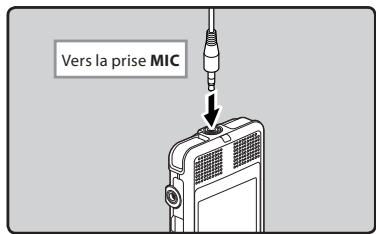
Enregistrement avec un microphone externe:
Connectez un microphone externe sur la prise MIC de l'enregistreur.
Microphone à 2 canaux (omnidirectionnel) : ME30W
Il s'agit de microphones omnidirectionnels de haute sensibilité pris en charge par la prise d'alimentation qui sont adaptés aux enregistrements de représentations musicales.
Microphone mono à suppression de bruit de grande sensibilité (unidirectionnel): ME52W
Ce microphone sert à enregistrer des sons éloignés tout en réduisant le bruit environnant.
Microphone-fusil compact (unidirectionnel): ME31
Le microphone directionnel est utile pour les enregistrements en plein air tels que l'enregistrement du chant des oiseaux sauvages. Le boîtier en métal est extrêmement rigide.
Micro-cravate (omnidirectionnel): ME15
Petit microphone discret avec pince à cravate.
Capteur téléphonique: TP7
Le microphone de type écouteur peut être inséré dans l'oreille pendant votre appel téléphonique. La voix ou la conversation téléphonique peut être clairement enregistrée.
Remarques
- Le microphone intégré devient inopérant quand un microphone est connecté dans la prise MIC de l'enregistreur.
- Des microphones pris en charge par la prise d'alimentation peuvent aussi être utilisés. Lorsqu'un microphone stéreo externe est utilisé quand [Rec Mode] est rédigé sur un mode d'enregistrement mono, ceci permet de n'enregistrer que sur le canal L du microphone (P.67).
Enregistrement du son d'autres dispositifs avec cet enregistrateur:
Le son peut être enregistré en connectant la prise de sortie audio (prise écouteur) de l'autre dispositif et la prise MIC de l'enregistreur à l'aide du câble de connexion KA333 (options) pour copie.
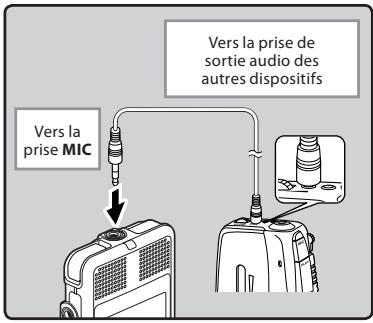
Remarque
- Les niveaux d'entrée détaillés ne peuvent pas être ajustés avec cet enregistreur (€87 P.67). Quand des dispositifs externes sont connectés, faites un test d'enregistrement puis ajustez le niveau de sortie des dispositifs externes.
Enregistrement du son de cet enregistrateur avec d'autres dispositifs:
Le son de cet enregistreur peut être enregistré sur d'autres dispositifs lorsque la prise d'entrée audio (prise microphone) des autres dispositifs est connectée à la prise EAR de cet enregistreur à l'aide du cable de connexion KA333 (options) pour copie.
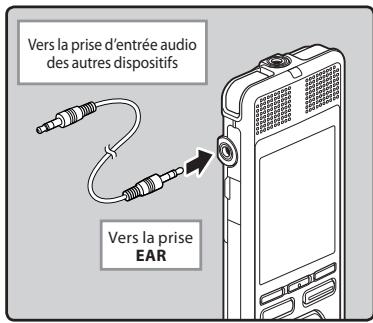
Remarque
- Quand vous ajustez les différents réglages de qualité sonore ayant trait à la lecture sur l'enregistreur, le signal de sortie audio envoyé par la prise EAR change également (E&P P.71).
L'enregistreur peut lire des fichiers aux formats WAV, MP3 et WMA. Pour lire un fichier enregistré avec d'autres appareils, vous devez le transférer (copier) depuis un ordinateur.
Réglages relatifs à la lecture
Un mode de lecture peut être sélectionné en fonction de vos objectifs et vos préférences (p. 71 à p. 73).
Éléments de réglage [play menu]:
| [Noise Cancel] («P.71) | Si le son enregistré est difficile à comprendre à cause d'un environnement bruyant, ajustez le niveau de suppression du bruit. |
| [EUPHONY] («P.71) | Les ajustements de niveau du réglage [EUPHONY] peuvent être effectuels en quatre étapes selon vos préférences. |
| [Voice Filter] («P.71) | L'enregistreur possède une fonction de filtre vocal pour supprimer les hautes et basses féquences pendant une lecture normale, rapide ou lente et permet une lecture audio nette. |
| [Repeat] («P.72) | La méthode de lecture en boucle peut être spécifiée comme souhaiété. |
| [Random] («P.72) | Les fichiers sont recherçés, sélectionnés et joué aléatoirement. |
| [Play Speed] («P.73) | La vitesse de lecture peut être ajustée si nécessaire. |
| [Skip Space] («P.73) | La durée de l'intervalle de saut peut être régliée. |
| [Play Scene] («P.84) | Les paramètres de reproduction de votrechoix peuvent être enregistrées en fonction de différentes qualités sonores et méthodes de reproduction. |
Pour commencer la lecture, sélectionnez le fichier à jouer, puis appuyez sur la touche OK (P.53 à P.59).
![OLYMPUS DM-5 - Éléments de réglage [play menu]: - 1](/content/2019/06/198097/images/c2f6cf0fc5044a8c5b79bb144865655082577f7bd41ef1b25e1ecdd3f7bc73ba.jpg)
![OLYMPUS DM-5 - Éléments de réglage [play menu]: - 2](/content/2019/06/198097/images/11b54dcb0bc4c2e5d16a3e62815a1791142b247970056fdef182d9f3a9fea79e.jpg)
2 Appuyez sur la touche + ou - pour ajuster à un volume d'écoute confortable.
![OLYMPUS DM-5 - Éléments de réglage [play menu]: - 3](/content/2019/06/198097/images/c7265fe405f31e17bbec02cf7dde261ac36176960ad595b37086b6bf6c2e6462.jpg)
![OLYMPUS DM-5 - Éléments de réglage [play menu]: - 4](/content/2019/06/198097/images/6403fd0caef73ce5e16f9eaa064275bd42e23af0020b0d46c7831682b22eadea.jpg)
- Celui-ci peut être réglé entre [00] et [30].
3 Appuyez sur la touche STOP au point où vous souhaitez arrêter la lecture.
![OLYMPUS DM-5 - Éléments de réglage [play menu]: - 5](/content/2019/06/198097/images/067771458beda972649a3765c624232277d14afc524fa8542f9f128616ceb063.jpg)
![OLYMPUS DM-5 - Éléments de réglage [play menu]: - 6](/content/2019/06/198097/images/a5d68b0d4a4acee6393dfe8e4d3f68dce460c26ac2f7037142e2482cab111dee.jpg)
- Ceci met en arrêt le fichier au milieu de sa lecture.
Lorsque l'enregistreur est en mode stop, appuyez et maintenez la touche enfoncée.
- Si vous relâchez la touche, il s'arrête. Appuyez sur la touche OK pour commencer la lecture à où elle a été arrêtée.
Quand l'enregistreur est en mode de lecture, appuyez et maintenez enfoncée la touche -1.
- À la libération de la touche, l'enregistreur reprendra la lecture normale.
- S'il y a une marque index au milieu d'un fichier, l'enregistreur s'arrête à cette position (voir p. 51).
- L'enregistreur s'arrête quand il atteint la fin du fichier. Continuez à appuyer sur la touche ▶I pour effectuer le repérage à partir du début du fichier suivant.
Lorsque l'enregistreur est en mode stop, appuyez et maintenez la touche i 1 enforcée.
- Si vous relâchez la touche, il s'arrête. Appuyez sur la touche OK pour commencer la lecture à où elle a été arrêtée.
Quand l'enregistreur est en mode de lecture, appuyez et maintenez enfoncée la touche |▶.
À la libération de la touche, l'enregistreur reprendra la lecture normale - S'il y a une marque index au milieu d'un fichier, l'enregistreur s'arrête à cette position (voir P. 51). - L'enregistreur s'arrête quand il atteint le début du fichier. Continuez à appuyer sur la touche pour effectuer le repérage à partir de la fin du fichier précédent.
Quand l'enregistreur est en mode de lecture ou d'arrêt, appuyez et maintenez enfoncée la touche i.
- L'enregistreur saute au début du fichier suivant.
Quand l'enregistreur est en mode de lecture, appuyez et maintenez enfoncée la touche
- L'enregistreur saute au début du fichier actuel.
Quand l'enregistreur est en mode d'arrêt, appuyez et maintenez enfoncée la touche | ▲ ▲.
- L'enregistreur saute au début du fichier précédent. Si l'enregistreur s'arrête au milieu du fichier, revenez au début du fichier.
Quand l'enregistreur est en mode de lecture, appuyez sur la touche i< deux fois.
- L'enregistreur saute au début du fichier précédent.
Remarques
Lorsque vous revenez au début du fichier pendant la lecture, l'enregistreur s'arrête à la position de la marque index. Lorsque vous réalisez l'opération en mode d'arrêt, les marques index et temp seront ignorées (E.P.51). Lorsque [Skip Space] est réglé sur une autre position que [File Skip], l'enregistre ignore le moment spécifique, puis commence la lecture (E3 P. 73).
Utilisation
Vous pouvez connecter une écouteur à la prise EAR ou l'enregistreur pour écouter. Lorsque l'écouteur est branché, le haut-parleur est désactivé.
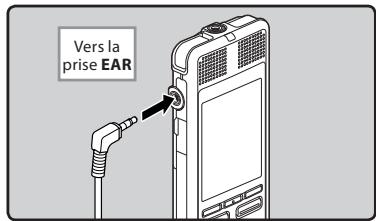
Remarques
- Afin d'éviter toute irritation de l'oreille, introduisez l'écouteur après avoir baissé le volume. Lorsque vous écoutez avec l'écouteur pendant la lecture, n'augmentez pas trop le volume. Cela pourrait entraîner une dégradation de l'audition et diminuer votre ouie.
Lecture à l'aide de composant hi-fi ou le système audio d'un véhicule
Le KA333 (optionnel) se connecte entre la prise EAR d'un enregistreur vocal et l'entrée audio d'un autre dispositif d'enregistrement. Vous pouvez également l'utiliser dans votre véhicule via une connexion AUX-IN. Un adaptateur supplémentaire pour convertir 3,5 en 2,5 et vice versa est inclus.
Si l'enregistreur n'arrive pas à lire des fichiers musicaux qui y ont été transférés, vérifie que la fréquence d'échantillonnage et le débit binaire sont compris dans la fourchette permettant la lecture. Les combinaisons de fréquences d'échantillonnage et de débits binaires pour les fichiers musicaux que l'enregistreur peut lire sont données ci-dessous.
| Format de fichier | Fréquence d'échantillonnage | Nombre de bits et le débit binaire |
| Format WAV | 44,1 kHz, 48 kHz | 16 bit |
| Format MP3 | MPEG1 Layer3: 32 kHz, 44.1 kHz, 48 kHz MPEG2 Layer3: 16 kHz, 22.05 kHz, 24 kHz | De 8 kbps à 320 kbps |
| Format WMA | 8 kHz, 11 kHz, 16 kHz, 22 kHz, 32 kHz, 44.1 kHz, 48 kHz | De 5 kbps à 320 kbps |
- Les fichiers MP3 à débit binaire variable (dans lesquels les débits binaires de conversion peuvent varier) ne sont pas correctement lisibles.
- Ce graveur ne supporte pas le système de gestion des droits numériques (DRM) de Microsoft Corporation.
Mode signet
L'enregistreur dispose du mode signet pour le fichier de contenu du dossier [Podcast], Audiobooks qui est transféré vers l'enregistreur. Lorsque l'enregistreur est en mode signet, il memorise automatiquement la derniere position d'arrêt comme une Position relecture. Meme si l'enregistreur est arrêté lorsqu'un fichier est lu, l'enregistreur se rappelle la position d'arrêt et le fichier peut être lu à partir de cette position la fois suivante.
En sélectionnant le fichier contenu dans le dossier [Podcast], Audiobooks. 2. Appuyez sur la touche OK pour démarrer la lecture.
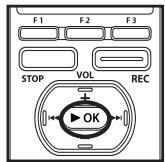
Lorsque vous lisez le fichier lu précédemment, la lecture démarre à partir de la dernière position d'arrêt.
3 Appuyez sur la touche STOP au point où vous souhaitez arrêter la lecture.
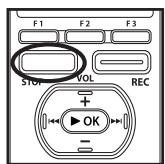
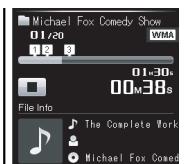
- Arrêt de la lecture d'un fichier à n'importe quel endroit. La position d'arrêt est mémorisée comme une Position relecture dans le fichier. Dans cet état, même si vous sélectionnez un fichier vide, vous déplacez à un autre dossier, ou éteignez l'enregistreur, la lecture démarre à partir de la première position mémorisée lorsque vous lisez le même fichier.
4 Lecture du fichier de contenu qui a été à moitié lu.
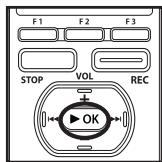
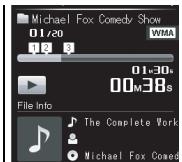
- Appuyez sur la touche OK pour commencer la lecture là où elle a été arrêtée.
Lorsque l'enregistreur est en mode lecture, appuyez et maintenez la touche enfonnée.
Lorsque vous relâchez la touche, l'appareil s'arrête. La position de lecture est mise à jour. Si la touche OK est pressée, la lecture démarre à partir de cette position.
Quand l'enregistreur est en mode de lecture, appuyez et maintenez enfoncée la touche
À la libération de la touche, l'enregistreur reprendra la lecture normale.
- Si un point d'indexation (P.51) ou Position de lecture est marqué au milieu du fichier, la lecture s'arrête une fois à cet endroit.
- L'enregistreur s'arrête quand il atteint la fin du fichier. Continuez à appuyer sur la touche▶I pour effectuer le repérage à partir du début du fichier suivant.
Lorsque l'enregistreur est en mode stop, appuyez et maintenez la touche i enfoncée.
Lorsque vous relachez la touche, l'appareil s'arrête. La position de lecture est mise à jour. Si la touche OK est pressée, la lecture démarre à partir de cette position.
Quand l'enregistreur est en mode de lecture, appuyez et maintenez enfoncée la touche |▶.
À la libération de la touche, l'enregistreur reprendra la lecture normale.
- Si un point d'indexation (P.51) ou Position de lecture est marqué au milieu du fichier, la lecture s'arrête une fois à cet endroit.
- L'enregistreur s'arrête quand il atteint le début du fichier. Continuez à appuyer sur la touche pour effectuer le repérage à partir de la fin du fichier précédent.
- Si vous appuyez sur la touche d'arrêt quand l'enregistreur est arrêté au début du premier fichier, l'enregistreur fait un retour rapide depuis la fin du dernier fichier.
Lorsque l'enregistreur est en mode stop, appuyez et maintenez la touche enforcée.
Il saute à la position relecture du fichier suivant.
Lorsque l'enregistreur est en mode stop, au début du fichier, appuyez sur la touche i
Il saute à la Position relecture du fichier prédicté.
Lorsque l'enregistreur est en mode stop, au milieu du fichier, appuyez sur la touche
Il saute à la tête du fichier.
Alors que le graveur est en cours de lecture, lecture lente ou lecture rapide, appuyez sur la touche i.
Le fichier suivant est marqué et la lecture commence à la vitesse régée précédemment.
Alors que le graveur est en cours de lecture, lecture lente ou lecture rapide, appuyez sur la touche i
Le chiffre lu est marqué et la lecture commence à la vitesse régée précédemment.
L'électeur précédent est marqué et la lecture commence à la vitesse régée précédemment.
- Si un point d'indexation (P.51) ou Position de lecture est marqué au milieu du fichier, la lecture s'arrête une fois à cet endroit. Si l'intervalle de saut n'est pas réglé sur le saut de fichier (P.73), l'enregistreur fera un F. Skip (saut avant) ou un R. Skip (saut arrière) d'une durée programmée avant la lecture.
Remarque
- Si le fichier est supprimé avec cet enregistrreur, les informations Position relecture sont supprimées dans le même temps.
Réglage d'une marque index
Si des marques index sont placées, vous pouvez trouver rapidement l'endroit que vous souhaitez écouter en avance rapide et en retour rapide.

Cette opération peut être effectuée lorsque la fonction [INDEX] a été assignée à une touche Fn (F1 ou F2) (E3 P.76).
Appuyez sur la touche Fn (INDEX) lors de l'enregistrement, la pause d'enregistrement, la reproduction ou la pause de reproduction du fichier.
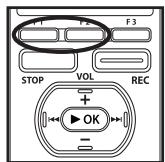
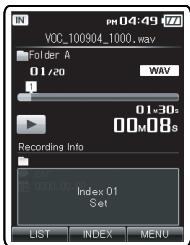
- Un numéro s'affiche à l'écran et une marque index est placée.
- Même après qu'un index est placé, l'enregistrement ou la lecture se poursuit de sorte que vous pouvez placer des indexes à d'autres endroits de la même manière.
Effacement d'une marque index

Cette opération peut être effectuée lorsqu'une fonction [Erase] a été assignée à une touche Fn (F1 ou F2) (e- P.76).
1 Repérez la marque index que vous souhaitez effacer. 2 Appuyez sur la touche ▶ ou ▶ pour sélectionner une marque index à effacer.
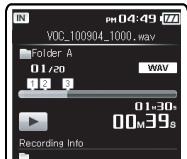
3 Alors que le numéro d'index est affiché (environ 2 secondes), appuyez sur la touche Fn (ERASE).
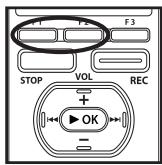
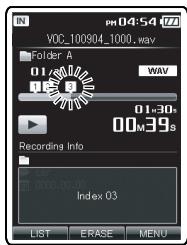
La marque index est effacée. - Les nombres index sont automatiquement déplacés lorsqu'un nombre index est effacé.
Remarques
- Jusqu'à 16 points d'indexation peuvent être définis dans un fichier. Si vous essayez de placer plus de 16 points d'indexation, le message [Index Full] apparaitra pour les points d'indexation.
- Des marques index ne peuvent pas être posées ou effacées dans un fichier verrouillé (eP.75).
Comment commencer à segmenter la lecture à répétition
Cette fonction vous permet de relire une partie du fichier en cours de lecture.

Cette opération peut être effectuée lorsque la fonction [A-B] a été assignée à une touche Fn (F1 ou F2) (v3 P.76).
Pour commencer la lecture, sélectionnez un fichier ayant un segment que vous souhaitez lire en boucle, puis appuyez sur la touche OK (P.53 à P.59). 2 Appuyez sur la touche Fn (A-B) à l'endroit où vous souhaitez commencer le segment de lecture à répétition.
L'avance et le retour rapides peuvent être effectués quand [A] clignote de la même manière que pendant la lecture normale, et vous pouvez rapidement atteindre la position finale (eS P.47). Lorsque l'enregistreur atteint la fin du fichier pendant que [A] clignote, le point devient la position de fin, et la lecture en répétition démarrera.
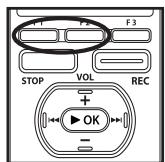
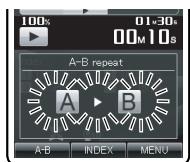
Appuyez de nouveau sur la touche Fn (A-B) à l'endroit où vous pouvez terminer le segment de lecture à répétition.
L'enregistreur lit le segment de façon répétée jusqu'à ce que la lecture à répétition du segment soit annulée.
Annulation de la fonction de lecture à répétition du segment
Le fait d'appuyer sur l'une des touches suivantes relâche la lecture à répétition du segment.
Appuyez sur la touche STOP
Le fait d'appuyer sur la touche STOP relâche la lecture à répetition du segment et arrête la lecture.
Appuyez sur la touche OK
Appuyez sur la touche OK pour quitter la reproduction repetitive de segment et pour retourner au mode de reproduction normale.
Appuyez sur la touche F1 (CANCEL)
Le fait d'appuyer sur la touche F1 (CANCEL) relèche la lecture à répétition du segment et arrête la lecture.
Cet enregistreur gère les fichiers enregistrés et les fichiers de musique importés depuis un ordinateur personnel en utilisant une base de données. Les fichiers sont automatiquement triés à l'aide des éléments tels que la date et les mots-clé, ce qui rend la recherche de fichiers plus facile.
Ouverture de l'affichage de recherche de fichiers à partir du dossier [recorder]
Recherche par type de fichiers:
| Recherche [Browse] (€P.54) | Le système de dossier (Folder A au Folder E) est utilisé pour recherche des fischiers. |
| Recherche [Day] (€P.54) | Les fischiers sont recherchés par date d'enregistrement. |
| Recherche [Keyword] (€P.55) | Les fischiers sont recherchés par mot-clé. |
1 Depuis le menu [Home] sélectionnez [Recorder], puis appuyez sur la touche OK ou ▶l pour ouvrir l'écran de liste des dossiers.
![OLYMPUS DM-5 - Ouverture de l'affichage de recherche de fichiers à partir du dossier [recorder] - 1](/content/2019/06/198097/images/ffb34fe8621ae72a1e6209b1438213ede2c12655d654fb1204da9d955261ff9d.jpg)
![OLYMPUS DM-5 - Ouverture de l'affichage de recherche de fichiers à partir du dossier [recorder] - 2](/content/2019/06/198097/images/c746b8f30b18a34b85b91dd8cda436b6d205d5254d86d9959ad4d6472ef12a1b.jpg)
2 Appuyez sur la touche F1 (SEARCH) pour ouvrir l'écran de recherche des fichiers.
L'écran de recherche change chaque fois que la touche F1 (SEARCH) est pressée.
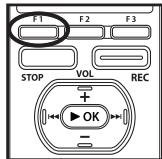
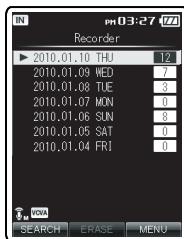
Sélectionnez le type de recherche de fichiers. Passez ensuite à « Opérations de recherche des fichiers du dossier [Recorder] »
Opérations de recherche des fichiers du dossier [recorder]
Spécifiez un dossier pour rechercher des fichiers enregistrés par cet appareil.
① Appuyez sur la touche + ou - pour sélectionner le dossier, puis appuyez sur la touche OK ou I.
![OLYMPUS DM-5 - Opérations de recherche des fichiers du dossier [recorder] - 1](/content/2019/06/198097/images/f0197464f0f75b9da4dd252104dde073b0b83056c6944cf5371e6bfbfa5b1565.jpg)
![OLYMPUS DM-5 - Opérations de recherche des fichiers du dossier [recorder] - 2](/content/2019/06/198097/images/6eca7ff6a116887b570d5b1424e860cd9d5c629fde071b30e7f3eec1c5a38068.jpg)
② Appuyez sur la touche + ou - pour sélectionner le fichier, puis appuyez sur la touche OK ou I.
![OLYMPUS DM-5 - Opérations de recherche des fichiers du dossier [recorder] - 3](/content/2019/06/198097/images/27775106e4e24d6d7b51aa42068c883b708cda64bdadfeff20ccc1a87a6800b6.jpg)
![OLYMPUS DM-5 - Opérations de recherche des fichiers du dossier [recorder] - 4](/content/2019/06/198097/images/2c7f0e0132bfb33a68ebc8b639388a027c035f416dfea1109aa945abb8dc1a1f.jpg)
Appuyez sur la touche OK pour lancer la lecture du fichier.
Recherche d'un fichier en utilisant la date d'enregistrement. La date la plus récente d'enregistrement est en surbrillance. Mettez en surbrillance la date d'enregistrement désirée.
① Appuyez sur la touche + ou - pour sélectionner la date d'enregistrement, puis appuyez sur la touche OK ou I.
![OLYMPUS DM-5 - Opérations de recherche des fichiers du dossier [recorder] - 5](/content/2019/06/198097/images/9bb2f36c363c565162533f9ca28d16f0afe50556c8f0df4904be80866084b128.jpg)
![OLYMPUS DM-5 - Opérations de recherche des fichiers du dossier [recorder] - 6](/content/2019/06/198097/images/98d9fe083a61f98da9f83651af884f1d966fdfa4f02134006b58f18b22da7bb3.jpg)
② Appuyez sur la touche + ou - pour sélectionner le fichier, puis appuyez sur la touche OK ou I.
![OLYMPUS DM-5 - Opérations de recherche des fichiers du dossier [recorder] - 7](/content/2019/06/198097/images/655f80ad2d6b006c11863e1774f7991940a666e8a5d1765bb8c86f6c300e7c84.jpg)
![OLYMPUS DM-5 - Opérations de recherche des fichiers du dossier [recorder] - 8](/content/2019/06/198097/images/aa6bd20f991bbaefab35d390805ea8d765a70864bd49990550756d08b0aba741.jpg)
Appuyez sur la touche OK pour lancer la lecture du fichier.
Lors de la recherche en utilisant la recherche [keyword]
Recherche de fichiers enregistrés par l'enregistreur en utilisant un mot-clé. Les fichiers enregistrés par cet appareil peuvent être marqués en utilisant un mot-clé à fin de gérer les fichiers (P.75).
① Appuyez sur la touche + ou - pour sélectionner un mot-clé, puis appuyez sur la touche 0 ou 1.
![OLYMPUS DM-5 - Lors de la recherche en utilisant la recherche [keyword] - 1](/content/2019/06/198097/images/2d8fe0e936dae6b8578e401298f44e786a738855e241186f3dc69e2c20df32df.jpg)
![OLYMPUS DM-5 - Lors de la recherche en utilisant la recherche [keyword] - 2](/content/2019/06/198097/images/99521cf7896572aa824710f4554fe83669e36bf91bb73b1ea84045ec7fa18c79.jpg)
② Appuyez sur la touche + ou - pour sélectionner le fichier, puis appuyez sur la touche OK ou I.
![OLYMPUS DM-5 - Lors de la recherche en utilisant la recherche [keyword] - 3](/content/2019/06/198097/images/882685dc1d9324b62032ee5ad93fcbe391cc35395bd5cf77645640ff672155b9.jpg)
![OLYMPUS DM-5 - Lors de la recherche en utilisant la recherche [keyword] - 4](/content/2019/06/198097/images/8c6622504d5ecddee32ebfeadac04733ff42ed1eb5fbe164148b55d1545d6a30.jpg)
Appuyez sur la touche OK pour lancer la lecture du fichier.
Recherche par type de fichiers:
| Recherche [Artist] (€° P.57) | Les fichiers sont recherchés dans une liste d'artistes. |
| Recherche [Album] (€° P.58) | Les fichiers sont recherchés dans une liste de noms d'album. |
| Recherche [All Music] (€° P.57) | Les fichiers sont recherchés sur une liste de toutes les chansons. |
| Recherche [Browse] (€° P.59) | Une liste de toutes les chansons et albums du dossier [Music] est affchéé. |
| Recherche [Heard Recently] (€° P.58) | Les fichiers lus sur cet appeareil sont affichées par ordre chronologique inverse. |
| Recherche [Play Count] (€° P.58) | Les fichiers sont affichés dans l'ordre du nombre de fois où ils ont été joués sur cet enregistrateur. |
| Recherche [Playlists] (€° P.59) | Affiche les liste de lecture (playlists) transférées sur l'enregistrateur. |
Depuis le menu [Home] sélectionnez [Music] puis appuyez sur la touche OK ou pour ouvrir l'écran de liste des dossiers.
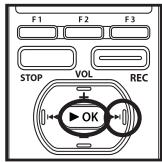
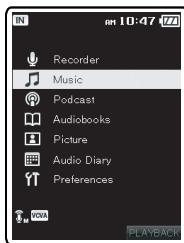
Appuyez sur la touche + ou - pour sélectionner le type de recherche de fichier, puis appuyez sur la touche OK ou I.
- Si vous commettez une erreur lors de la recherche, utilisez la touche ↓ pour revenir à l'écran précédent.
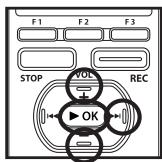
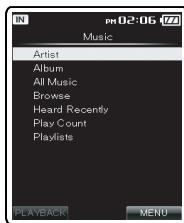
Sélectionnez le type de recherche de fichiers. Passez ensuite à « Opérations de recherche des fichiers du dossier [Music] »
Opérations de recherche des fichiers du dossier [music]
Recherche d'un artiste spécifique.
① Appuyez sur la touche + ou - pour sélectionner l'artiste, puis appuyez sur la touche OK ou ▶.
![OLYMPUS DM-5 - Opérations de recherche des fichiers du dossier [music] - 1](/content/2019/06/198097/images/297af13fa6114077029e141c529e800235a08c53fb9d455365a5d763af0522d6.jpg)
![OLYMPUS DM-5 - Opérations de recherche des fichiers du dossier [music] - 2](/content/2019/06/198097/images/ac482f6fb75a15d5f9adc317a5c1fcc3e829e8bbe8d0f84ddcbf2f3dce36901f.jpg)
② Appuyez sur la touche + ou - pour sélectionner un album ou une chanson, puis appuyez sur la touche OK ou ▶1.
![OLYMPUS DM-5 - Opérations de recherche des fichiers du dossier [music] - 3](/content/2019/06/198097/images/6709c62095ad0afe433dc57c624465156349bff94e67d0680b984dab5d336034.jpg)
![OLYMPUS DM-5 - Opérations de recherche des fichiers du dossier [music] - 4](/content/2019/06/198097/images/b5df9d2a5f80d903e5bc51fd645e9a65e41dc18d4b2d9834da35978aba3c6b2c.jpg)
Si un morceau est sélectionné, la lecture commence. - Si un album est sélectionné, ses chansons sont affichées sous forme de liste.
③ Appuyez sur la touche + ou - pour sélectionner la chanson, puis appuyez sur la touche OK ou 1.
![OLYMPUS DM-5 - Opérations de recherche des fichiers du dossier [music] - 5](/content/2019/06/198097/images/5e712026c51a0feef4d45dfce7ff4f0cfd4a44fdb6c6dbf0ca395e39feb9f5bb.jpg)
![OLYMPUS DM-5 - Opérations de recherche des fichiers du dossier [music] - 6](/content/2019/06/198097/images/d141b8ef1760f9204f5eaeb505138553096b6c66c2d669cfd56a7aa44f0ce26a.jpg)
Appuyez sur la touche OK pour lancer la lecture du fichier.
Sélection d'une liste de [all music]
Les fichiers sont recherchés sur une liste de [All Music].
Appuyez sur la touche + ou - pour sélectionner la chanson, puis appuyez sur la touche OK ou ▷I.
![OLYMPUS DM-5 - Sélection d'une liste de [all music] - 1](/content/2019/06/198097/images/8b45947213a87bb31db76fd448e88b135110944b358ca267f1cf44c35301ef05.jpg)
![OLYMPUS DM-5 - Sélection d'une liste de [all music] - 2](/content/2019/06/198097/images/ee85b38aba900c1b6b1d02b608d43fb8a3c1da28d985ce4a8050be4881a35642.jpg)
Appuyez sur la touche OK pour lancer la lecture du fichier.
Lors de la recherche en utilisant la recherche [album]
Recherche par album spécifique.
Appuyez sur la touche + ou - pour sélectionner l'album, puis appuyez sur la touche OK ou
![OLYMPUS DM-5 - Lors de la recherche en utilisant la recherche [album] - 1](/content/2019/06/198097/images/76e7d24be1c7f4734bf3c44497a2e4bfebc3c08ed7ba0283daafc387f535f587.jpg)
![OLYMPUS DM-5 - Lors de la recherche en utilisant la recherche [album] - 2](/content/2019/06/198097/images/ecd564b188dc7b4bf7a48cf7aca5a108a290cc5b1828709359bc2112fffdbc67.jpg)
Une liste des fichiers lus récemment s'affiche par ordre chronologique inverse.
① Appuyez sur la touche + ou - pour sélectionner la chanson, puis appuyez sur la touche OK ou 1.
![OLYMPUS DM-5 - Lors de la recherche en utilisant la recherche [album] - 3](/content/2019/06/198097/images/da1cefddd51022ba09c73b76c7a251ca7d9e9153b9a0b10776a44fc962d3393a.jpg)
![OLYMPUS DM-5 - Lors de la recherche en utilisant la recherche [album] - 4](/content/2019/06/198097/images/df2b5040ef1346f1939757d0f240aaa0fd07a2b8f51fd17a4fddda006f71f8f0.jpg)
② Appuyez sur la touche + ou - pour sélectionner la chanson, puis appuyez sur la touche OK ou
![OLYMPUS DM-5 - Lors de la recherche en utilisant la recherche [album] - 5](/content/2019/06/198097/images/3ddf8ede0369dea555a105a5847b45f960415fb7173f746f27b1aef155923527.jpg)
![OLYMPUS DM-5 - Lors de la recherche en utilisant la recherche [album] - 6](/content/2019/06/198097/images/fd1f8bc70002095138007b6af4fece004fa125535c1e90cb3b9e92fa478b395a.jpg)
Appuyez sur la touche OK pour lancer la lecture du fichier.
Appuyez sur la touche OK pour lancer la lecture du fichier.
Lors de la recherche en utilisant la recherche [play count]
Une liste des fichiers fréquemment jouée est affichée dans l'ordre chronologique inverse.
Appuyez sur la touche + ou - pour sélectionner la chanson, puis appuyez sur la touche OK ou 1.
![OLYMPUS DM-5 - Lors de la recherche en utilisant la recherche [play count] - 1](/content/2019/06/198097/images/a72e129657f6c895295e253beb1517c87fffbfff06920148584e2b6eb3c8c812.jpg)
![OLYMPUS DM-5 - Lors de la recherche en utilisant la recherche [play count] - 2](/content/2019/06/198097/images/8f566aa6cd3872e903cfa9647568b58d1b139218fabb49b085b024a50930f7fd.jpg)
Appuyez sur la touche OK pour lancer la lecture du fichier.
Naviguez directement à partir d'une liste de tous les fichiers et DOSPIERS dans le dossier [Music].
Appuyez sur la touche + ou - pour sélectionner un morceau à jouer, ou pour sélectionner un artiste, puis appuyez sur la touche OK ou >.
![OLYMPUS DM-5 - Lors de la recherche en utilisant la recherche [play count] - 3](/content/2019/06/198097/images/e7c037fe0fa8e8b2931e9ee8ad3981ed256babe40f7e00d67bd6c6030fd05dcb.jpg)
![OLYMPUS DM-5 - Lors de la recherche en utilisant la recherche [play count] - 4](/content/2019/06/198097/images/939564753f2541f2a7f7e57870c04db8e4056e4a9226d2a8a2194c78f1e44b3d.jpg)
- Si un artiste est sélectionné, les chansons dans le dossier sont affichées sous forme de liste. Appuyez sur la touche + ou - pour sélectionner la chanson, puis appuyez sur la touche OK ou >. Appuyez sur la touche OK pour lancer la lecture du fichier.
Lors de la recherche en utilisant la recherche [playlists]
Choisissez une liste de lecture (plist). Pour plus de détails sur l'importation des listes de lecture (plist), veuillez voir 5 P.146.
① Appuyez sur la touche + ou - pour sélectionner [Playlists], puis appuyez sur la touche OK ou
![OLYMPUS DM-5 - Lors de la recherche en utilisant la recherche [playlists] - 1](/content/2019/06/198097/images/5be1f6a7b91c8a0d3ef5831b471bebe84bbde2bc13e7a80e371ba70880cf0ef4.jpg)
![OLYMPUS DM-5 - Lors de la recherche en utilisant la recherche [playlists] - 2](/content/2019/06/198097/images/17525040662dbc354ac66792b386cab0ce53a98f9b5925d40a288045c1313e2e.jpg)
② Appuyez sur la touche + ou - pour sélectionner une liste de lecture, puis appuyez sur la touche OK ou ▷I.
![OLYMPUS DM-5 - Lors de la recherche en utilisant la recherche [playlists] - 3](/content/2019/06/198097/images/c13396489d336f236d7e2a1ac27c025eda5a773ec58f2314c20ad1d8148b6c18.jpg)
![OLYMPUS DM-5 - Lors de la recherche en utilisant la recherche [playlists] - 4](/content/2019/06/198097/images/9087dcbedeb996eea6c5c7542220b0e03da1c4943334f265ca23501a9fc91361.jpg)
③ Appuyez sur la touche + ou - pour sélectionner la chanson, puis appuyez sur la touche OK ou ▷I.
![OLYMPUS DM-5 - Lors de la recherche en utilisant la recherche [playlists] - 5](/content/2019/06/198097/images/5fe87a5b5891f02edd663992a0be2556c8c0b1f9ebe9597239e4b317ce49bd55.jpg)
![OLYMPUS DM-5 - Lors de la recherche en utilisant la recherche [playlists] - 6](/content/2019/06/198097/images/60662d7c017cf86f91e4be48e949ff23b0fb3a7e1c255db1cc75969a70d4b3b5.jpg)
Appuyez sur la touche OK pour lancer la lecture du fichier.
Un fichier sélectionné peut être effacé d'un dossier. Il est également possible d'effacer un dossier sélectionné ou tous les fichiers dans un dossier.
1 Dans l'affichage de la liste de fichiers, appuyez sur la touche F3 (MENU).
- Les fichiers ne peuvent pas être effacés pendant la lecture.
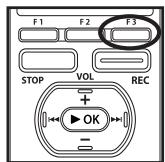
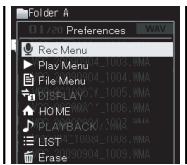
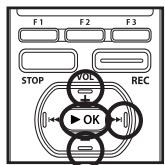
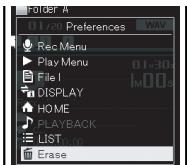
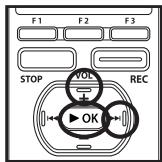
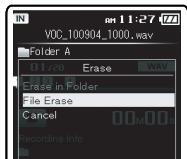
4 Appuyez sur la touche + pour sélectionner [start], puis appuyez sur la touche OK.
![OLYMPUS DM-5 - Appuyez sur la touche + pour sélectionner [start], puis appuyez sur la touche OK. - 1](/content/2019/06/198097/images/1a2ffad974d16b0fa1df7dcfbebb5c7e49a9c3a2cf407a1ebad7a421e3120aa7.jpg)
![OLYMPUS DM-5 - Appuyez sur la touche + pour sélectionner [start], puis appuyez sur la touche OK. - 2](/content/2019/06/198097/images/82a7e43cc859939ace6388ec18a7a81dee4082c11f3e1bad6c8a5d43c6d8029c.jpg)
L'affichage passe à [Erase] et l'effacement commence. [Erase Done] s'affiche lorsque le fichier a été effacé.
![OLYMPUS DM-5 - Appuyez sur la touche + pour sélectionner [start], puis appuyez sur la touche OK. - 3](/content/2019/06/198097/images/57a51cbc37b404adabf97df412b4c2a4ad0434395bdf55e15cc7db963c8493be.jpg)
![OLYMPUS DM-5 - Appuyez sur la touche + pour sélectionner [start], puis appuyez sur la touche OK. - 4](/content/2019/06/198097/images/a5c00dfa9b0ba4975d69d305b509809a4ad923196da9e084ce2e3c307ced1518.jpg)
![OLYMPUS DM-5 - Appuyez sur la touche + pour sélectionner [start], puis appuyez sur la touche OK. - 5](/content/2019/06/198097/images/19d6f3bbf2a6bb1f4de7c1bcac7ac600ed1857a1e1ca9ee30e6ac70ac1460962.jpg)
![OLYMPUS DM-5 - Appuyez sur la touche + pour sélectionner [start], puis appuyez sur la touche OK. - 6](/content/2019/06/198097/images/06ab39bec7737b1975f28639b811717ade4933f63df33b925fe4750b43974123.jpg)
![OLYMPUS DM-5 - Appuyez sur la touche + pour sélectionner [start], puis appuyez sur la touche OK. - 7](/content/2019/06/198097/images/05038f2b3553460bf8354c7400dea75fd384eeb4de6c7b908e7e11e41efc1416.jpg)
![OLYMPUS DM-5 - Appuyez sur la touche + pour sélectionner [start], puis appuyez sur la touche OK. - 8](/content/2019/06/198097/images/fee14e7797f70b694da1ba33330ca923afd3e359985b3c664a9a68504974364e.jpg)
![OLYMPUS DM-5 - Appuyez sur la touche + pour sélectionner [start], puis appuyez sur la touche OK. - 9](/content/2019/06/198097/images/e84ae06461f460574ecc4a52dc6a85baa5d2e97b120006a266dc48b8b37444b7.jpg)
![OLYMPUS DM-5 - Appuyez sur la touche + pour sélectionner [start], puis appuyez sur la touche OK. - 10](/content/2019/06/198097/images/cc17bae6e76266e642fd1d95477abf17cbd6207aa52fc0ddf4ce5005b38dc53f.jpg)
4 Appuyez sur la touche + et sélectionnez [start], puis appuyez sur la touche OK.
![OLYMPUS DM-5 - Appuyez sur la touche + et sélectionnez [start], puis appuyez sur la touche OK. - 1](/content/2019/06/198097/images/bd885250a680d80d6ee55ec1f0b0ce9fc478ebed4eabf2c43ba9dd570fcbfbb5.jpg)
![OLYMPUS DM-5 - Appuyez sur la touche + et sélectionnez [start], puis appuyez sur la touche OK. - 2](/content/2019/06/198097/images/7b1e6f2370c5eb59331764fcf36e06ec20ba763d86001fc67e08c2be6394a2ad.jpg)
L'affichage passe à [Erase] et l'effacement commence. [Erase Done] s'affiche lorsque le fichier a été effacé.
![OLYMPUS DM-5 - Appuyez sur la touche + et sélectionnez [start], puis appuyez sur la touche OK. - 3](/content/2019/06/198097/images/060086a4f65a63110514adb06391095b693c892719f94ddc30abf15c6a3c4c65.jpg)
![OLYMPUS DM-5 - Appuyez sur la touche + et sélectionnez [start], puis appuyez sur la touche OK. - 4](/content/2019/06/198097/images/8c99ade97d26424ed654d8acaf147e8618bc254ed5a26f3123f7aeb6aabfee97.jpg)
![OLYMPUS DM-5 - Appuyez sur la touche + et sélectionnez [start], puis appuyez sur la touche OK. - 5](/content/2019/06/198097/images/613cfebbe9398a2a6d7135da64a2e3d075193a4240b02bff2dc59748715a08da.jpg)
![OLYMPUS DM-5 - Appuyez sur la touche + et sélectionnez [start], puis appuyez sur la touche OK. - 6](/content/2019/06/198097/images/49448f76fbdf45acd75c076f52b19d06fdb123b53e2f4ae64eac1a711663ed2a.jpg)
![OLYMPUS DM-5 - Appuyez sur la touche + et sélectionnez [start], puis appuyez sur la touche OK. - 7](/content/2019/06/198097/images/adac21e19f1afc4d10d471a1754ad5fe6d08c7bcb29bb97e4958a5abf4d111eb.jpg)
![OLYMPUS DM-5 - Appuyez sur la touche + et sélectionnez [start], puis appuyez sur la touche OK. - 8](/content/2019/06/198097/images/bd856fbb20221840185a05e3d145a12d63d35c28dfad7c36a8c05f1a502eb6c8.jpg)
![OLYMPUS DM-5 - Appuyez sur la touche + et sélectionnez [start], puis appuyez sur la touche OK. - 9](/content/2019/06/198097/images/2a38cff1a372c6159a96f68da35dbb71e1e19e1052dc7857c6233c06464af781.jpg)
4 Appuyez sur la touche + et sélectionnez [start], puis appuyez sur la touche OK.
![OLYMPUS DM-5 - Appuyez sur la touche + et sélectionnez [start], puis appuyez sur la touche OK. - 1](/content/2019/06/198097/images/3d6b24537ca2d44500aaad858fd1c59e3ce6e9349a9d4907194c718c82e4b614.jpg)
![OLYMPUS DM-5 - Appuyez sur la touche + et sélectionnez [start], puis appuyez sur la touche OK. - 2](/content/2019/06/198097/images/3c3b9772b85f0e36158b2574fb0920f4a5c0115c26aca11cb8bb6a88ef0dbe2d.jpg)
- L'affichage passe à [Erase!] et l'effacement commence. [Erase Done] s'affiche lorsque le fichier a été effacé.
![OLYMPUS DM-5 - Appuyez sur la touche + et sélectionnez [start], puis appuyez sur la touche OK. - 3](/content/2019/06/198097/images/b3addfeb96dd17aeee14393d71d7ca84cabf24514d53e129c49e26a1f4739847.jpg)
![OLYMPUS DM-5 - Appuyez sur la touche + et sélectionnez [start], puis appuyez sur la touche OK. - 4](/content/2019/06/198097/images/ef0da1d163fb334dd536818e5681b3132f412a82d8f08cfdb5c648ceb2debc6f.jpg)
Effacement d'un dossier
1 Sélectionnez le dossier à effacer de la liste des dossiers.
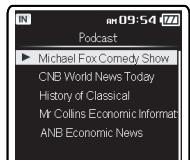
2 Dans la liste des dossiers, appuyez sur la touche F3 (ERASE).
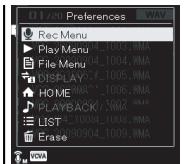
3 Appuyez sur la touche + ou - pour sélectionner [Erase], puis appuyez sur la touche OK ou 1.
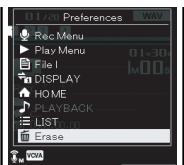
4 Appuyez sur la touche + et sélectionnez [Start], puis appuyez sur la touche OK.
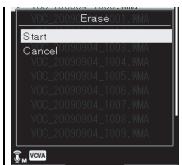
L'affichage passe [Erase] et l'effacement commence. [Erase Done] s'affiche lorsque le fichier a été effacé.
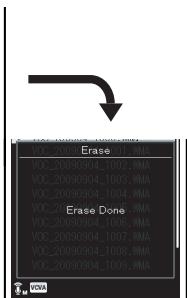
Partiellement supprimer un fichier
Seul un fichier PCM enregistré dans l'appareil peut être partiellement supprimé.

Cette opération peut être effectuée lorsqu'la fonction [Erase] a été assignée à une touche Fn (F1 ou F2) (e-5 P.76).
1 Reproduire le fichier que vous voulez effacer.
- Transférer un fichier à la position qui doit être supprimée. Si le fichier est long, utilisez le bouton ▶▶ pour passer à la position que vous souhaitez supprimer.
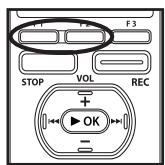
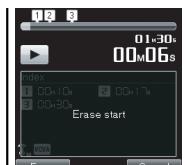
3 À la position où vous souhaitez finir la suppression partielle, appuyez sur la touche fn (ERASE)
- [Start point] et [End point] clignotent alternativement sur l'écran. Lorsque les indicateurs clignotent, la reproduction se poursuit et vous pouvez rembobiner ou avancer rapidement, comme d'habitude et avancer rapidement à la fin de la suppression. Si le fichier arrive à la fin pendant le clignotement des indicateurs, ce sera la position où la suppression finit.
4 Appuyez sur la touche fn (ERASE) de nouveau.
L'affichage passe [Partial erasing I] et commence à supprimer partiellement. La suppression est terminée lorsque [Partial erase completed.] est affichée. - La reproduction s'arrête à la location finale de la suppression partielle.
Remarques
- La suppression partielle ne s'applique pas aux fichiers enregistrés dans les formats MP3 ou WMA.
- La date de création du fichier ne changera pas même si le fichier est supprimé partiellement.
- Un fichier effacé ne peut pas être rétabli. Quand une carte micro SD est insérée dans l'enregistreur, veillez à confirmer le support d'enregistrement : soit [Built-in] soit [microSD] pour qu'il n'y ait pas d'erreur.
- Les fichiers verrouillés et les fichiers en lecture seule ne peuvent pas être efficaces (e 3 P.75). Si aucune action n'est sélectionnée dans les 8 secondes, l'enregistreur revient en position d'arrêt.
- Ne réalisez jamais des actions du type de celles qui sont mentionnées ci-dessous pendant l'opération, car elles pourraient endommager les données. En outre, vérifiez soigneusement le niveau de batterie restant afin de s'assurer que la batterie ne va pas manquer lors du traitement.
① Débranchement de l'adaptateur AC lors du traitement. ② Retirer les piles pendant l'opération. ③ Retirez la carte microSD pendant l'opération lorsqu [microSD] est utilisé comme support d'enregistrement. Chacune de ces actions pourrait endommager les données.
- Le dossier [Recorder] (A-E) ainsi que [Music], [Podcast], Audiobooks ne peuvent pas être supprimés.
Méthode de paramétrage du menu
Vous pouvez configurer les différentes fonctions de cet enregistreur. Vous pouvez régler chaque élément du menu comme suit.
Effectuer des réglages de [preferences] dans le menu [home]
À partir du menu sur l'écran du menu [Home], les réglages suivants peuvent être effectués : [Rec Menu], [Play Menu], [LCD/Sound Menu] et [System Menu]. Vous pouvez effectuer divers réglages sur cet appareil avant l'enregistrement ou la lecture.
1 A partir du menu [Home], sélectionnez [Preferences], puis appuyez sur la touche OK ou l pour ouvrir l'écran du menu.
![OLYMPUS DM-5 - Effectuer des réglages de [preferences] dans le menu [home] - 1](/content/2019/06/198097/images/12ba82d260531679a80bf2bc5f7175bf6d800bbe30a8a3b04138f44c2989e081.jpg)
![OLYMPUS DM-5 - Effectuer des réglages de [preferences] dans le menu [home] - 2](/content/2019/06/198097/images/1abd226a07a832d102185f06845d6fc184ead950661c2b0bd819ca2bb0db1f2b.jpg)
2 Appuyez sur la touche + ou - pour sélectionner un élément de menu, puis appuyez sur la touche OK ou >.
![OLYMPUS DM-5 - Effectuer des réglages de [preferences] dans le menu [home] - 3](/content/2019/06/198097/images/f186d1ac27c5a29a797f7e4c323fe60ce1e4e570e4eea42b6ca9cc4cc8fd430b.jpg)
![OLYMPUS DM-5 - Effectuer des réglages de [preferences] dans le menu [home] - 4](/content/2019/06/198097/images/646d449de56c9a371c985670a6cd44e281e61d4cd298f754f942fb983a763bb3.jpg)
3 Appuyez sur la touche + ou - pour sélectionner l'élément de réglage, puis appuyez sur la touche ▶OK ou ▶I.
![OLYMPUS DM-5 - Effectuer des réglages de [preferences] dans le menu [home] - 5](/content/2019/06/198097/images/447c87fa3b80f96983af800ea99c13812838249f80f4cd749354bf671ffb6632.jpg)
![OLYMPUS DM-5 - Effectuer des réglages de [preferences] dans le menu [home] - 6](/content/2019/06/198097/images/8c975de3d96d01cc919e33abda00b575a24f803257092da8685f6340521a0d9a.jpg)
- Se déplace vers le réglage de l'élément sélectionné.
- Si vous faites une erreur en effectuant un réglage, appuyez sur la touche ou F1 (BACK) pour revenir à l'écran précédent.
Appuyez sur la touche + ou - pour changer le réglage, puis appuyez sur la touche OK pour terminer le réglage.
![OLYMPUS DM-5 - Effectuer des réglages de [preferences] dans le menu [home] - 7](/content/2019/06/198097/images/d2cc0a1a6896c6fd6b6b1158f025eb89d86b5ea7f7294cc4152519edb4045d4e.jpg)
![OLYMPUS DM-5 - Effectuer des réglages de [preferences] dans le menu [home] - 8](/content/2019/06/198097/images/7eae77b7bb96c18b67d961db8b0aa47b86d61a3bfb079cd7497142de5f81c294.jpg)
- Vous serez informés que les réglages ont bien été définis via l'écran.
5 Appuyez sur la touche F3 (HOME) pour refermer le menu.
Réglages du menu pendant l'enregistrement, la lecture, et l'arrêt
Des réglages de menu peuvent être effectués alors que cet appareil est en cours d'utilisation. En plus des réglages [Rec Menu] et [Play Menu], [File Menu], des réglages de gestion de fichiers peuvent également être effectués à partir du menu en cours de fonctionnement.
1 Lorsque l'enregistreur est en enregistrement, lecture, en pause ou à l'arrêt, appuyez sur la touche F3 (MENU).
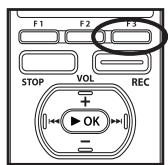
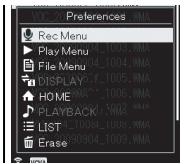
Appuyez sur la touche + ou - pour sélectionner un élément de menu, puis appuyez sur la touche OK ou >
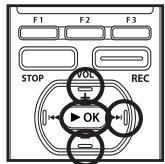
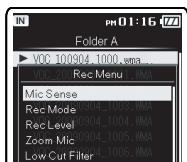
3 Appuyez sur la touche + ou - pour sélectionner l'élément de réglage, puis appuyez sur la touche ▶OK ou ▶I.
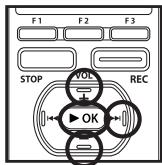
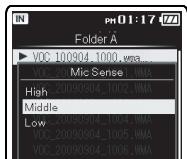
- Se déplace vers le réglage de l'élément sélectionné.
- Si vous fait une erreur en effectuant un réglage, appuyez sur la touche ou F1 (BACK) pour revenir à l'écran précédent.
Appuyez sur la touche + ou - pour changer le réglage, puis appuyez sur la touche OK pour terminer le réglage.
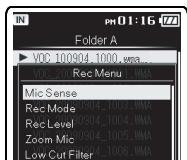
5 Appuyez sur la touche F3 (CLOSE) pour refermer le menu.
- Si vous appuyez sur la touche F3 (CLOSE) quand l'écran de menu est affiché pendant l'enregistrement ou la lecture, vous retournerez à l'écran de lecture sans interrompre l'enregistrement ou la lecture.
La sensibilité du microphone est ajustable en fonction des besoins d'enregistrement.
1 Sélectionnez [Mic Sense] dans le menu [Rec Menu]. 2 Sélectionnez [High], [Middle] ou [Low].
[High]:
Sensibilité d'enregistrement la plus élevée convenant pour les conférences dans des foules importantes et enregistrement audio à distance ou volume faible.
[Middle]:
Convient pour enregistrer des réunions et des séminaires où il y a peu de monde.
[Low]:
Sensibilité d'enregistrement la plus basse convenant pour la dictée.
Lorsque vous souhaitez enregistrer clairement la voix d'une personne qui parle, regalez [Mic Sense] sur [Low] et tenez le microphone stéreo intégré de l'enregistrreur près de la bouche de la personne qui parle (5-10 cm) avant d'enregistrer.
L'enregistreur peut enregistrer au format PCM linéaire. Un enregistrement haute résolution à une fréquence d'échantillonnage élevée et à un bit depth comparable ou supérieur à celui d'un CD musical est possible. Il supporte également les formats MP3 et WMA.
1 Sélectionnez [Rec Mode] dans le menu [Rec Menu]. 2 Sélectionnez [PCM], [MP3] ou [WMA].
[PCM]:
Il s'agit d'un format audio non compressé utilisé pour les CD musicaux et assimilés.
[MP3]:
MPEG est la norme internationale établie par un groupe de travail de l'ISO (Organisation internationale de normalisation).
[WMA]:
Il s'agit d'une méthode d'encodage de compression audio développée par Microsoft Corporation aux États-Unis.
3 Sélectionnez la fréquence d'enregistrement.
Quand [PCM] est sélectionné :
[48kHz/16bit] ou [44,1kHz/16bit]
Quand [MP3] est sélectionné:
[320kbps] ou [128kbps]
Quand [WMA] est sélectionné:
[STXQ], [STHQ], [STSP], [HQ], [SP], [LP]
Pour enregistrer une réunion et une conférence clairement, réglez sur une autre option que [LP] dans Mode Enregist. Lorsqu'un microphone mono externe est utilisé quand [Rec Mode] est réglé sur un mode d'enregistrement stéréo, le son sera enregistré que sur le canal L.
Définissez la méthode d'ajustement du niveau d'enregistrement [rec level]
Vous pouvez régler le périphérique pour qu'il ajuste le niveau d'enregistrement d'une façon automatique ou manuelle.
1 Sélectionnez [Rec Level] dans le menu [Rec Menu]. 2 Sélectionnez [Manual] ou [Auto].
[Manual]:
L'enregistrement est effectué en ajustant manuellement le niveau d'enregistrement.
[Auto]:
L'enregistrement est effectué en ajustant automatiquement le niveau d'enregistrement. Ceci est utile dans les cas où vous enregistrez immédiatement.
Ajustez le niveau d'enregistrement:
Le niveau d'enregistrement est automatiquement ajusté lorsque le niveau d'enregistrement est réglé sur [Auto]. Réglez le niveau d'enregistrement sur [Manual] pour utiliser la fonction d'ajustement de niveau d'enregistrement. Lorsque l'appareil est réglé sur [Manual], la fonction de limiteur est déactivée. Des distorsions de son seront enregistrées pendant que [OVER] est affiché. Ajustez le niveau d'enregistrement pour que [OVER] ne s'affiche pas. Si les distorsions sonores ne disparaissent pas, même après que le niveau d'enregistrement a été atteint, changez le paramètre de sensibilité du microphone (P.67) et ajustez le niveau d'enregistrement de nouveau. - [OVER] peut s'afficher même lorsque la mesure du niveau d'enregistrement n'atteint pas ou dépasse le niveau. L'entrée d'un son très bas peut produire du bruit, même si le niveau d'enregistrement est réglé sur [Auto]. - Il est possible d'ajuster le niveau entre [01] et [16]. Les valeurs plus élevées correspondant aux niveaux plus élevés, et à un indicateur plus élevé sur le sonomètre.
La fonction de microphone directionnel utilise la technologie DiMAGIC Virtual Microphone (DVM) de DiMAGIC (DiMAGIC Co., Ltd.). DVM est un système de capteur audio qui vous permet d'enregistrer en se concentrant sur un son provenant de n'importe quelle direction. Depuis un enregistrement stéréo expansif à un enregistrement de haute directivité, DVM représente le dernier cri en ce qui concerne les méthodes de contrôle directionnel qui vous permettent d'utiliser un microphone exclusif unique.
2 Sélectionnez [zoom], [narrow], [wide] ou [off].
[Zoom]:
Enregistrement monaural, tout ouifs vous pouvez enregistrer des sons élevés en fonction de la direction.
[Narrow]:
Enregistrement son stéréo directionnel.
[Wide]:
Enregistrement par un son stéréo expansible.
[Off]:
Désactive cette fonction.
![OLYMPUS DM-5 - Sélectionnez [zoom], [narrow], [wide] ou [off]. - 1](/content/2019/06/198097/images/e59ef31b684795bcf1b56c91bb418588efae48f20b1691497b7962d465ea8d62.jpg)
Filtre [low cut filter]
L'enregistrement possède une fonction Low Cut pour réduire les sons de basses fréquences et enregistrer les voix de manière encore plus claire. Cette fonction peut réduire le bruit de la climatisation, des projecteurs et autres bruits similaires.
1 Sélectionnez [Low Cut Filter] dans le menu [Rec Menu]. 2 Sélectionnez [On] ou [Off].
[On]:
Active la fonction de filtre Low Cut.
[Off]:
Désactive cette fonction.
Quand le microphone détecte un son au niveau préféré, le déclenchement à la voix (VCVA (Variable Control Voice Actuator)) intégré démarre automatiquement l'enregistrement, et s'arrête quand le volume baisse. Particulièrement utilisé pour l'enregistrement prolongé, le déclenchement à la voix (VCVA) non seulement économise la mémoire en éteignant l'enregistrement pendant les périodes de silence, rendant ainsi l'enregistrement plus efficace.
1 Sélectionnez [VCVA] dans le menu [Rec Menu]. 2 Sélectionnez [On] ou [Off].
[On]:
Active la fonction de VCVA.
Enregistrement dans le mode VCVA.
[Off]:
Désactive cette fonction.
L'enregistrement se poursuit dans le mode normal.
Pour régler le niveau de déclenchement du démarrage/arrêt:
- Si le bruit ambiant est fort, la sensibilité de déclenchement du VCVA peut être ajustée en fonction de la situation d'enregistrement.
1 Appuyez sur la touche REC pour démarrer l'enregistrement.
Lorsque le volume est inférieur au niveau de déclenchement pré-réglé, l'enregistrement s'arrête automatiquement après 1 seconde environ, et l'affichage [Standby] clignote sur l'écran. Le voyant d'LED s'allume quand l'enregistrement démarre et clignote en cas de pause d'enregistrement. 2 Appuyez sur la touche l ou l' pour ajuster le niveau de déclenchement du démarrage/arrêt.
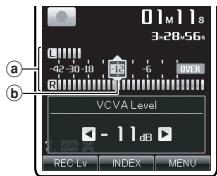
- Vous pouvez régler le niveau de déclenchement sur l'une des 23 valeurs disponibles.
- Plus la valeur est élevée, plus la sensibilité sonore est élevée.
(a) Barre de volume d'enregistrement (change en fonction du volume sonore pendant l'enregistrement) b Niveau de démarrage (se déplace vers la gauche ou vers la droite en fonction du niveau spécifique) - Appuyez sur la touche F1 pour changer le niveau d'enregistrement (P.67) lors de l'enregistrement VCVA. Le niveau d'enregistrement peut être ajusté.
Le niveau d'activation de démarrage/arrêt varie aussi selon le mode de sensibilité du microphone (P.67). - Si le niveau de déclenchement n'est pas ajusté dans les 2 secondes, l'écran revient au précédent. - Pour garantir de bons enregistrements, des enregistrements d'essai et ajustement du niveau d'activation de démarrage/arrêt sont recommandés.
Réglage du moniteur en veille VCVA:
Lorsque [Standby] est réglé sur [On] avec le réglage du menu, l'enregistrement ne sera pas émis par les écouteurs en mode veille VCVA. Lorsque vous surveillez votre enregistrement avec les écouteurs connectés, vous pouvez vérifier si le réglage VCVA est activé ou non en écoutant si du son est émis. [On]:
Active la fonction de surveillance veille. [Off]:
Désactive cette fonction.
Reportez-vous à la page « Réglage de la plateforme d'enregistrement [Rec Scene] » (P. 80).
Durée rec [timer rec]
Reportez-vous à la page « Réglage de la plateforme d'enregistrement [Timer Rec] » (« P.81).
Modification des noms de dossier [folder name]
Voupez Change les nom de dossier de [Folder A] à [Folder E] pour les enregistements audio en nom préreglés dans le modele. Voupez aussi changer les nom de dossier enregistrés dans le modele avec « Olympus Sonority »
1 Sélectionnez [Folder Name] dans le menu [Rec Menu]. 2 Appuyez sur la touche + ou - pour sélectionner le nom du dossier que vous souhaitez modifier, puis appuyez sur la touche OK ou I. 3 Appuyez sur la touche + ou - pour sélectionner le nom du dossier que vous souhaitez modifier à partir du modele, puis appuyez sur la touche OK.
Donne un nom de dossier à partir du modèle préréglé.
La fonction de commande vocale peut être utilisée avec ce paramètre (€3 P.107) (Pour DM-5).
Annuler bruit [noise cancel]
Si le son enregistré est difficile à comprendre à cause d'un environnement bruyant, ajustez le niveau de suppression du bruit.
1 Sélectionnez [Noise Cancel] dans le menu [Play Menu]. 2 Sélectionnez [High], [Low] ou [Off].
[High] [Low]:
Active la fonction de suppression de parasites. Le bruit sera réduit et la qualité du son du fichier s'en couvrira améliorée.
[Off]:
Désactive cette fonction.
Cet enregistreur est équipé « EUPHONY MOBILE », le dernier cri des systèmes de son surround qui combine la correction de largeur de bande, la technologie d'expansion et la technologie de traitement de source acoustique virtuelle. En plus de sa qualité d'enregistrement naturelle et expansive, l'enregistreur est équipé d'une fonction exceptionnelle qui fait que ses auditeurs sont moins assujétis à développer une sensation de compression ou d'oppression.
Les ajustements de niveau du réglage [EUPHONY] peuvent être effectués en quatre étapes selon vos préférences.
1 Sélectionnez [EUPHONY] dans le menu [Play Menu]. 2 Sélectionnez [Power], [Wide], [Natural] ou [Off].
[Power]:
Ce mode se concentre davantage sur les registres des sons plus bas.
[Wide]:
Ce mode permet un enregistrement encore plus expansif.
[Natural]:
Ce mode permet une correction naturelle de la bande passante et une expansion du champ acoustique.
[Off]:
Désactive cette fonction.
Filtre vocal [VoiceFilter]
L'enregistrement possède une fonction de filtre vocal pour supprimer les hautes et basses fréquences pendant une lecture normale, rapide ou lente et permet une lecture audio nette.
1 Sélectionnez [Voice Filter] dans le menu [Play Menu]. 2 Sélectionnez [On] ou [Off].
[On]:
Active la fonction de filtre vocal.
[Off]:
Désactive cette fonction.
Répetition [repeat]
Les paramètres de répétition de la lecture peuvent être définis à votre convenance.
1 Sélectionnez [Repeat] dans le menu [Play Menu]. 2 Sélectionnez [1 File], [List] ou [Off].
[1 File]: Un fichier unique est joué en boucle.
[List]: La liste de fichiers affichée est lue en boucle.
[Off]: Désactive cette fonction.
Effectuer des réglages avec les boutons fn:

Cette opération peut être effectuée lorsqu la fonction [Repeat] a été assignée à une touche Fn (F1 ou F2) (§P.76).
Appuyez sur la touche Fn (RPT).
- Chaque fois que la touche Fn (RPT) est pressée, l'affichage bascule [A.1] et [F].
Fait au hasard [random]
La liste des fichiers affichée est lue en boucle.
7 Sélectionnez [Random] dans le menu [Play Menu]. 2 Sélectionnez [On] ou [Off].
[On]:
Active la fonction de lecture aléatoire.
[Off]:
Désactive cette fonction.
Effectuer des réglages avec les boutons fn:

Cette opération peut être effectuée lorsqu'une fonction [Random] a été assignée à une touche Fn (F1 ou F2) (E5 P.76).
Appuyez sur la touche Fn (RDM).
- Si la touche Fn (RDM) est pressée, [C$] est affiché et une lecture aléatoire est activée.
Lecture rapide [play speed]
La vitesse de lecture du fichier audio peut être modifiée par une vitesse de [50%] fois à [600%] fois plus rapide. Changez la vitesse en fonction de vos besoins comme écouter rapidement le contenu d'une conférence, ou repasser lentement certains points d'un cours de langue que vous n'arriviez pas à saisir.
1. Sélectionnez [Play Speed] dans le menu [Play Menu]. 2. Réglez la vitesse de lecture. [50%] et [600%]
Effectuer des réglages avec les boutons fn:

Cette opération peut être effectuée lorsque la fonction [Play Speed] a été assignée à une touche (F1 ou F2) (§P.76).
1. Appuyez sur la touche Fn (SPD). 2. Appuyez sur la touche + ou - pour spécifier un réglage de vitesse, puis appuyez sur la touche OK.
Le fonctionnement normal peut ne pas être disponible en fonction de la fréquence d'échantillonnage et du débit du fichier à lire. Dans un tel cas, réduisez la vitesse de la reproduction rapide.
- Si [Play Speed] a été attribué dans les réglages [Fn. setting] (P.76), utilisez le bouton assigné pour afficher le menu [Play Speed].
- L'option [Play Speed] dans les réglages [Voice Guide] (P.86) est désactivée pendant la lecture du fichier.
Cette fonction vous permet de sauter (en avant ou en arrière) dans un fichier lu d'une durée programmée. Cette fonction est pratique pour passer rapidement à une autre position de lecture ou pour dire de manière répétée des phrases courtes.
1 Sélectionnez [Skip Space] dans le menu [Play Menu]. 2 Sélectionnez [Forward Skip] ou [Reverse Skip]. 3 Régalez l'espace à sauter.
Quand [Forward Skip] est sélectionné:
- La lecture démarre après le saut en avant de l'intervalle spécifique. [File Skip] [10sec. Skip] [30sec. Skip] [1min. Skip] [5min. Skip] [10min. Skip] Quand [Reverse Skip] est sélectionné: La lecture démarre avant le retour en arrêt de l'intervalle spécifique. [File Skip] [1sec. Skip] et [5sec. Skip] [10sec. Skip] [30sec. Skip] [1min. Skip] [5min. Skip] [10min. Skip]
Lecture de saut avant/arrière:
1 Appuyez sur la touche OK pour démarrer la lecture. 2 Appuyez sur la touche ▶ ou
- Intervalle de saut avant ou arrêt avec une durée programmée et commence la lecture. S'il y a une marque d'index temp ou un repère plus proche que l'intervalle de saut, intervalle de saut avant ou arrière jusqu'à cette position.
Reportez-vous à la page « Réglage de la plateforme de reproduction [Play Scene] » (E° P.84).
Rétro éclairé [backlight]
Le rétroéclairage de l'enregistre reste éclairé 10 secondes (Réglage initial) environ chaque fois que l'on appuie sur une touche.
1. Sélectionnez [Backlight] dans le menu [LCD/Sound Menu]. 2. Sélectionnez [Lighting Time], [Dim light Time] ou [Brightness].
Quand [Lighting Time] est sélectionné: [5 seconds] [10 seconds] [30 seconds] [1 minute] [Always On]
Quand [Dim light Time] est sélectionné: [30 seconds] [1minute] [2minute] [5minute] [Always On]
Quand [Brightness] est sélectionné: Ajuster le réglage entre [01] et [03].
Appuyez sur la touche + ou - pour changer le réglage, puis appuyez sur la touche OK pour terminer le réglage.
L'enregistre émet des bips pour vous signaler les opérations de touche ou vous avertir en cas d'erreur. Les avertissements sonores peuvent être coupés.
Sélectionnez [Beep] dans le menu [LCD/Sound Menu]. Sélectionnez le niveau de signal sonore.
Ajuster le réglage entre [05] et [00].
Vous pouvez la régler de sorte que le témoin lumineux LED ne s'allume pas.
1 Sélectionnez [LED] dans le menu [LCD/Sound Menu]. 2 Sélectionnez [On] ou [Off].
[On]:
L'éclairage de la LED est régulé.
[Off]:
L'éclairage de la LED est annulé.
Vous pouvez sélectionner la langue d'affichage de cet enregistreur.
1 Sélectionnez [Language] dans le menu [LCD/Sound Menu]. 2 Régler la langue.
[English] [Français] [Deutsch] [Italiano] [Español] [Pucckn]:
- La langue sélectionnable diffère en fonction de la région.
Reportez-vous à la page « Voice Guide » (P.85).
Fonction de lecture d'alarme [alarm]
Reportez-vous à la page « Fonction de lecture d'alarme [Alarm] » (P. 87).
Mot-clé [keyword]
Les fichiers vocaux enregistrés par cet appareil peuvent être marqués avec un mot-clé pour la gestion de fichiers. Des listes de fichiers peuvent être créées par des recherches de fichiers par mot-clé (E5P.55).
1. Sélectionnez le fichier que vous souhaitez marquer avec un mot-clé (P.53 et P.59). 2. Sélectionnez [Keyword] dans le menu [File Menu]. 3. Appuyez sur la touche + ou - pour sélectionner le mot-clé souhaité, puis appuyez sur la touche OK.
Définit un mot-clé à partir du modèle prédéfini.
Verrouille le fichier [erase lock]
Le verrouillage d'un fichier empêche l'effacement accidentel des données importantes. Les fichiers verrouillés ne sont pas effacés quand vous décidez d'effacer tous les fichiers d'un dossier (P.60).
1 Sélectionnez le fichier que vous voulez verrouiller (P.53 et P.59). 2 Sélectionnez [Erase Lock] dans le menu [File Menu]. 3 Sélectionnez [On] ou [Off].
[On]:
Verrouille le fichier et évite son effacement.
[Off]:
Déverrouillez le fichier et permettez son effacement.
Reportez-vous à la page « Déplacer/copier des fichiers [[File Move/Copy]] » (F83 P.91).
Fichier divisé [file divide]
Reportez-vous à la page « Fractionnement des fichiers [File Divide] » (P.93).
Propriété [property]
Les informations des fichiers et dossiers peuvent être confirmées depuis l'écran du menu.
1. Sélectionnez le fichier ou le dossier responsable des informations que vous souhaitez afficher à l'avance (P.53 et P.59). 2. Sélectionnez [Property] dans le menu [File Menu]. 3. Définissez la propriété.
Quand le fichier est sélectionné:
[Name] (nom du fichier), [Date] (Horodate), [Size] (taille du fichier), [Bit Rate] (format du fichier) [Artist] 2 (nom de l'artiste) et [Album]*2 (nom de l'album) s'affichent à l'écran.
Lorsqu'un fichier au format linéaire PCM est sélectionné, la zone [Bit Rate] affiche la fréquence d'échantillonnage et le débit binaire. Lorsque le fichier ne contient aucune information sur l'étiquette, [UNKNOWN_ARTIST], [UNKNOWN_ALBUM] s'afficheront à l'écran. Lorsque fichier vocal est sélectionné, [Artist] et [Album] ne s'afficheront pas à l'écran.
Quand le dossier est sélectionné:
[Nom] (nom du fichier), [Dossier] (nombre de dossiers) et [Fichier]*1 (nombre de fichiers) s'afficheront à l'écran.
*1 Les fichiers non reconnus par l'enregistreur ne seront pas inclus dans le nombre de fichiers.
- Sélectionnez les fichiers pour lesquels vous souhaiteriez confirmer les informations à l'avance, avant d'utiliser le menu.
Configuration des touches de fonction [fn. setting]
Les touches Fn (F1 et F2) de cet appareil peuvent être attribuées en fonction de la mode d'utilisation souhaitée. Les boutons assignés peuvent être utilisés pendant l'enregistrement et la lecture.
1 Sélectionnez [Fn. setting] dans le menu [System Menu]. 2 Sélectionnez [F1] ou [F2].
- Vous pouvez attribuer des réglages en fonction de la façon dont vous utilisez l'enregistreur.
Liste des boutons fn:
Paramétrer une touche de fonction à partir du modèle prédéfini.
| Off | Repeat |
| Random | Play Speed |
| INDEX | A-B |
| Erase | DISPLAY |
| LIST |
3 Appuyez sur la touche + ou - pour sélectionner l'élément que vous souhaitez attribuer, puis appuyez sur la touche OK.
- Répétez les étapes 2 et 3 pour continuer l'enregistrement des touches de fonction.
Select memoire [memory select]
Quand une carte microSD est insérée, vous pouvez choisir d'enregistrer soit sur la mémoire flash intégrée soit sur la carte microSD (E P.30).
1 Sélectionnez [Memory Select] dans le menu [System Menu]. 2 Sélectionnez [Built-in] ou [microSD].
Mode économique d'énergie [auto power off]
Si l'enregistrement reste inutilisé pendant plus de 10 minutes (Réglage initial) alors que l'appareil est en marche, l'alimentation se coupe.
1 Sélectionnez [Auto Power Off] dans le menu [System Menu]. 2 Sélectionnez [5minutes], [10minutes], [30minutes], [1hour], [2hour], [3hour] ou [Off].
[5minutes] [10minutes] [30minutes]
[1heure] [2heures] [3heures]:
Réglez la durée avant que l'alimentation ne soit coupée.
[Déconnexion]: Désactivez cette fonction.
Heure et date [time & date]
Reportez-vous à la page « Réglage de l'heure et date [Time & Date] » (P.28).
Réglages USB [USB settings]
Voulez effectuer deux réglages de connexion à l'aide du câble USB fourni. [PC] est utilisé lors de la connexion à un ordinateur pour transférer et recevoir des fichiers. [AC] est utilisé lors de la connexion à un adaptateur CA (A514) (en option) pour le recharger.
1 Sélectionnez [USB Settings] dans le menu [System Menu]. 2 Sélectionnez [PC], [AC] ou [EACH].
[PC]:
Paramètres pour la connexion au PC via le câble USB fourni. Connecté en tant que Stockage.
[AC]:
Paramètres pour la connexion à l'adaptateur AC de connexion USB (A514) (facultatif) à l'aide du câble USB fourni. L'enregistreur peut être utilisé pendant la charge.
[EACH]:
Paramètre pour confirmer la méthode de connexion chaque fois qu'une connexion USB est faite.
Remarque
- L'ordinaire ne reconnaît pas la connexion de l'appareil lorsque le paramètre de la [USB Settings] est réglé sur [AC].
MAJ réglage [reset settings]
Cette fonction permet de réinitialiser les fonctions sur leurs réglages initiaux (réglage usine).
1 Sélectionnez [Reset Settings] dans le menu [System Menu]. 2 Appuyez sur la touche + et sélectionnez [Start], puis appuyez sur la touche OK button.
[Start]:
Réinitialise les réglages sur leurs valeurs initiales.
[Cancel]:
Vous ramène au [System Menu].
Réglages du menu après la réinitialisation des réglages (réglages initiaux)
- Après avoir réinitialisé les réglages, les réglages de l'heure et des nombres de fichier sont conservés tels qu'ils étaient avant la réinitialisation et ne reviennent pas à leurs réglages initiaux.
Mémoire de l'information [memory info.]
La capacité d'enregistrement restante et la capacité générale du support d'enregistrement peuvent être affichées à partir de l'écran de menu.
- Quand aucune carte microSD n'est insérée, seules les informations pour la mémoire intégrée s'affichent.
- La zone du domaine qui utilise les fichiers administratifs utilisés par l'enregistreur est incluse dans la capacité restante du support d'enregistrement. Pour les cartes microSD plus particulièrement, autre que ce domaine administratif, la zone du domaine administratif de la carte microSD est également rajoutée. De ce fait, la capacité restante affichée sera inférieure à la capacité spécifique de la carte. Cependant, ceci n'est pas anormal.
Info système [system info.]
Vous pouvez vérifier les informations cant cant l'enregistreur sur l'écran du menu. Model, [Version] (Version du système) et Serial No. apparaissent à l'écran.
Reportez-vous à la page « Formatage de l'enregistreur [Format] » (P.94).
Réglage de la plateforme d'enregistrement [rec scene]
Le paramètre d'enregistrement peut être sélectionné à partir des modèles [Dictation], [Conference], [Lecture] adaptés à la plateforme d'enregistrement ou à la situation. Vous pouvez également enregistrer un réglage d'enregistrement de votre choix.
1 Sélectionnez [rec scene] dans le menu [rec menu].
Pour plus de détails sur la façon d'entrer les paramètres du menu, veuillez consulter la section « Méthode de paramétrage du menu » (écran P.65).
2 Sélectionnez [scene select] ou [scene save].
![OLYMPUS DM-5 - Sélectionnez [scene select] ou [scene save]. - 1](/content/2019/06/198097/images/c7ef38fcb5e88291a8eb3273097a47870c99c1b76e821c7ed4f9545f968350e2.jpg)
![OLYMPUS DM-5 - Sélectionnez [scene select] ou [scene save]. - 2](/content/2019/06/198097/images/91d658f12a7eb5ba177e0f2fdbba45f5f110ad4bdea6aa41e68b67513da8f23f.jpg)
① Appuyez sur + ou - pour sélectionner la plateforme d'enregistrement que vous souhaitez configurer.
② Appuyez sur le bouton OK pour terminer la sélection.
- Pour confirmer l'enregistrement de la plateforme, appuyez sur le bouton + ou - dans la fenêtre [Scene Select] pour sélectionner l'élément que vous souhaitez confirmer, puis appuyez sur le bouton ▶ pour confirmer dans la fenêtre confirmation de paramètre. Pour quitter la fenêtre confirmation de paramètre, appuyez sur la touche ↓ et l'affichage returnera à la fenêtre [Scene Select].
Lorsque [scene save] est sélectionné:
Outre les modèles [Rec Scene] trouvés dans l'enregistrement, vous pourrez également enregistrer les paramètres du menu d'enregistrement que vous avez définis. [Scene Save] ne peut pas être utilisé pendant l'enregistrement. Pendant que l'enregistreur est en pause, entrez dans le menu [Home], puis effectuez ce réglage.
Appuyez sur + ou - pour sélectionner le bouton [User Setting] que vous souhaitez enregistrer. ② Appuyez sur le bouton OK pour terminer les réglages.
Modèle pour le réglage d'une plateforme d'enregistrement
Dans [Scene Select], vous pouvez sélectionner une plateforme d'enregistrement qui est la plus convenable pour la plateforme ou la situation d'enregistrement à partir de trois modèles. Les paramètres d'enregistrement pour les plateformes d'enregistrement sont comme suit.
| Paramètre d'enregistrement | Plateforme d'enregistrement | |||
| Off | Dictation | Conference | Lecture | |
| [Mic Sense] | Middle | Low | Middle | High |
| [Rec Mode] | ST XQ | HQ | ST XQ | ST XQ |
| [Rec Level] | Auto | Auto | Auto | Auto |
| [Zoom Mic] | Off | Off | Wide | Zoom |
| [Low Cut Filter] | Off | On | On | On |
| [VCVA] | Off | Off | Off | Off |
| [Standby] | Off | Off | Off | Off |
Enregistrement programme [timer rec]
L'enregistrement programme est une fonction qui permet d'effectuer un enregistrement à un moment déterminé. Vous pouvez programmer jusqu'à trois réglages préférés (Preset1-3) ([On/Off],[Day],[StartTime],[StopTime],[RecMode],[MicSense],[MemorySelect],[Folder], et [Keyword]).
1 Sélectionnez [timer rec] dans le menu [rec menu].
Pour plus de détails sur la façon d'entrée les paramètres du menu, veuillez vous consulter la section « Méthode de paramétrage du menu » (écran P.65).
![OLYMPUS DM-5 - Sélectionnez [timer rec] dans le menu [rec menu]. - 1](/content/2019/06/198097/images/dd55086ea5f5fc55f9dba8047c0bdf347c036e585fb3e2911dd053ecc9eb2fda.jpg)
![OLYMPUS DM-5 - Sélectionnez [timer rec] dans le menu [rec menu]. - 2](/content/2019/06/198097/images/11cf06e302e87904479d55c696c0c12c9dda8f1fd8552304c33bb3c9c9053220.jpg)
3 Appuyez sur la touche + ou - pour sélectionner l'élément à configurer, puis appuyez sur la touche OK ou i.
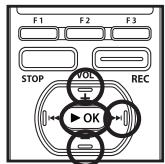
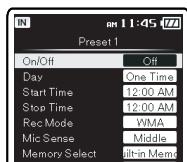
- Sélectionnez les éléments que vous pouvez régler parmi [On/Off], [Day], [Start Time], [Stop Time], [Rec Mode], [Mic Sense], [Memory Select], [Folder], et [Keyword].
Réglage [On/Off]:
Appuyez sur la touche + ou - pour désir [On] ou [Off].
![OLYMPUS DM-5 - Réglage [On/Off]: - 1](/content/2019/06/198097/images/8610c35aed2e6c275b73583cf2186017b1f33f02d3ab3ae2e8946ed16d40e989.jpg)
![OLYMPUS DM-5 - Réglage [On/Off]: - 2](/content/2019/06/198097/images/85dfcb6d20df0fc2d2f849c30afde21498e600c6c475b2512f36d26bf85764e1.jpg)
[On]:
Le réglage est appliqué.
[Off]:
Le réglage n'est pas appliqué.
② Appuyez sur la touche OK pour quitter la sélection [On/Off].
① Appuyez sur la touche + ou - pour désir [One Time], [Everyday], ou [Every Week].
![OLYMPUS DM-5 - Réglage [On/Off]: - 3](/content/2019/06/198097/images/a0836deee54ac8eaaa0ca84b7d98a08fecbf51cc51fd3a760bfd7ca6bb3926b1.jpg)
![OLYMPUS DM-5 - Réglage [On/Off]: - 4](/content/2019/06/198097/images/9bfac714912f92692695e3465604093357cf05be9a5447fe014e117e266a7aff.jpg)
[One Time]:
Enregistre une fois seulement à l'heure spécifique.
[Everyday]:
Enregistre chaque jour à l'heure spécifiée.
[Every Week]:
Faire un enregistrement à un moment programmé un jour précis de la semaine.
Sélectionnez [Every Week] et appuyez sur la touche OK pour passer à la sélection [Day]. Appuyez sur la touche + ou - pour désoir un jour de la semaine. ② Appuyez sur la touche OK pour quitter la sélection [Day].
Réglage [start time] et [stop time]:
![OLYMPUS DM-5 - Réglage [start time] et [stop time]: - 1](/content/2019/06/198097/images/53d55e0c8bbfeb055d4c304ac3c44fa3019741c7ac814819e5b6c15849fd3f80.jpg)
La fonction de commande vocale peut être utilisée avec ce paramètre (e ³ P.107) (Pour DM-5).
① Appuyez sur la touche + ou - pour sélectionner « Heure » et « Minute » dans [Start Time] et « Heure » et « Minute » dans [Stop Time].
![OLYMPUS DM-5 - Réglage [start time] et [stop time]: - 2](/content/2019/06/198097/images/e0ad9287c6e79947098d32e5e4c4811f8a41d6d876f07819053c15b7ecc39fdd.jpg)
![OLYMPUS DM-5 - Réglage [start time] et [stop time]: - 3](/content/2019/06/198097/images/75ae1e0cbc33bb48c4e340331f8b9ea03be78d9c2a4ce01ec4cb5003cd7172ec.jpg)
② Appuyez sur la touche + ou - pour configurer l'élément. ③ Appuyez sur la touche OK pour quitter la sélection [Start Time] et [Stop Time].
![OLYMPUS DM-5 - Réglage [start time] et [stop time]: - 4](/content/2019/06/198097/images/acda210165c8e2237dbf9a7d4c127374809bc2701cf9d7a4bca44bdf9470fcc0.jpg)
![OLYMPUS DM-5 - Réglage [start time] et [stop time]: - 5](/content/2019/06/198097/images/516e3981aa7ca0fee48475fa1123af9ab965c8611b7dec3dca308a40558f0460.jpg)
Réglage [rec mode]:
L'enregistrement programme commencera dans un mode programme quelconque soit le mode d'enregistrement (E5P.67).
① Appuyez sur la touche + ou - pour sélectionner un mode d'enregistrement. ② Appuyez sur la touche OK ou ▷I.
![OLYMPUS DM-5 - Réglage [rec mode]: - 1](/content/2019/06/198097/images/c70b94b73149345dcef4a7b6d7bdd9d3d273bac3c16b2faba27097956271cac7.jpg)
![OLYMPUS DM-5 - Réglage [rec mode]: - 2](/content/2019/06/198097/images/fd136e076316f95bb0f44a6fcc82231b24dea7572360dd86d120536003d3e619.jpg)
③ Appuyez sur la touche + ou - pour sélectionner un taux d'enregistrement. ④ Appuyez sur la touche OK pour quitter la selection [Mode Rec].
![OLYMPUS DM-5 - Réglage [rec mode]: - 3](/content/2019/06/198097/images/498de21661b65dea4f60bbea9181d0df1bfb5d12e0ba9b37c21746c22f012f8f.jpg)
![OLYMPUS DM-5 - Réglage [rec mode]: - 4](/content/2019/06/198097/images/83f575a4612ee84630db377d439680ef9c145b362dc717bb417742d106064d63.jpg)
Réglage [mic sense]:
L'enregistrement programme commencera avec une sensibilité de microphone programmée, quelle que soit le réglage de la sensibilité du microphone de l'enregistreur (P.67).
① Appuyez sur la touche + ou - pour désir [High], [Middle], ou [Low]. ② Appuyez sur la touche OK pour quitter la selection [Mic Sense].
![OLYMPUS DM-5 - Réglage [mic sense]: - 1](/content/2019/06/198097/images/089675e33c9de063c6dcc184355e40cea463e632a5f649083484130bd7eb7e4b.jpg)
![OLYMPUS DM-5 - Réglage [mic sense]: - 2](/content/2019/06/198097/images/e58999e2aa98e699bf4097c7b0f3d6d4b4ebb3ae1c66b74b9d334834a42cd562.jpg)
Réglage [memory select]:
① Appuyez sur + ou - pour sélectionner la destination où enregistrer (mémoire). ② Appuyez sur la touche OK pour quitter la sélection [Memory Select].
![OLYMPUS DM-5 - Réglage [memory select]: - 1](/content/2019/06/198097/images/5c700182d6085cdfde7230c28a8c790fab6d00fc465a373865be5168c420539b.jpg)
![OLYMPUS DM-5 - Réglage [memory select]: - 2](/content/2019/06/198097/images/f4987085c0c249c2b7994a81f5df12d054de0a71467eea82f75c96223ad3ec36.jpg)
① Appuyez sur + ou - pour sélectionner la destination où enregistrer (Folder). ② Appuyez sur la touche OK pour quitter la sélection [Folder].
![OLYMPUS DM-5 - Réglage [memory select]: - 3](/content/2019/06/198097/images/7d059e0b5c5d959e76dc1d05968edfb62e7e1f447bc1af751fa4ebe12bd18943.jpg)
![OLYMPUS DM-5 - Réglage [memory select]: - 4](/content/2019/06/198097/images/b0aebba2be80fd950693f6d6028e7337b393412df7cd3533dec21992ddc6902a.jpg)
Réglage [keyword]:
Marquer un mot clé dans un fichier à enregistrer en utilisant le minuteur.
![OLYMPUS DM-5 - Réglage [keyword]: - 1](/content/2019/06/198097/images/bd75ab98753f6662e0525053e1bb704315a1699be3ec80fc52e5f556974ac157.jpg)
La fonction de commande vocale peut être utilisée avec ce paramètre (e ³ P.107) (Pour DM-5).
① Appuyez sur la touche + ou - pour sélectionner le mot clé souhaité, puis appuyez sur la touche OK.
![OLYMPUS DM-5 - Réglage [keyword]: - 2](/content/2019/06/198097/images/e11ca22fea45525c7a13f12e1de7f136f463093ef3e8fd3b8d96e5ec40df7809.jpg)
![OLYMPUS DM-5 - Réglage [keyword]: - 3](/content/2019/06/198097/images/3c98457303a3f0da3189411cd6de48616bb5e2256ac165d47a4664d5039adc94.jpg)
4 Appuyez sur la touche F2 (G0) pour terminer le réglage.
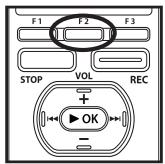
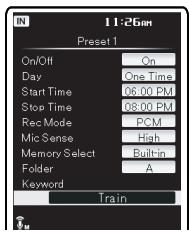
Les réglages programmés seront appliqués et l'écran revient au menu de sélection du nombre prégé gl. Si le réglage [On/Off] est sur [On], [O] s'affiche.
Lorsque le paramètre est [On]
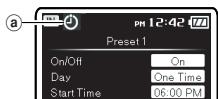
Pour configurer d'autres numéros de préselection, repérez la méthode ci-dessus. Lorsque la touche >1 est appuyée dans Sélectionner en menu avancé, les paramètres sélectionnés peuvent être confirmés.
Remarques
- Si l'enregistreur est en cours d'utilisation à l'heure régée, l'enregistrement programme demarrera aussiot après l'arrêt de l'enregistreur.
- Même si l'alimentation est coupée ou si l'enregistreur est sur Hold, l'enregistrement programme commencera à l'heure prévue.
- Si trois enregistrements programmés ont la même heure de démarriage, [Preset 1] a la priorité la plus élevée et [Preset 3], la plus basse.
- Si l'heure de démarriage de l'enregistrementprogrammé et la lecture d'alarme (EP.87) sont programmés à la même heure, l'enregistrementprogrammé a la priorité.
- Si les piles s'épuisent pendant un enregistrement programmé, l'enregistreur arrête l'enregistrement. Vérifie le niveau des piles avant de commencer un enregistrement programmé.
- Si [Time & Date] n'est pas correct, l'enregistrement programme ne peut pas être programmé à l'heure spécifiée. Aussi, veuillez vérifier que [Time & Date] est correct avant de régler un enregistrement programme. S'il n'est pas correct, réglez à nouveau [Time & Date] (Erf P.28).
- L'enregistreur enregistrera dans la mémoire intégrée [Folder A] lorsque la carte microSD est sélectionnée comme la destination d'enregistrement et mais celle-ci n'est pas insérée lors de l'enregistrement avec minuteur.
Réglage de la plateforme de reproduction [play scene]
Les fichiers audio enregistrés dans l'enregistreur et les fichiers musicaux téléchargés à partir du PC peuvent être enregistrés dans les paramètres de reproduction à votre choix en fonction des différentes qualités sonores et méthodes de reproduction.
1 Sélectionnez [play scene] dans le menu en [play menu].
Pour plus de détails sur la façon d'entrer les paramètres du menu, veuillez consulter la section « Méthode de paramétrage du menu » (eds P.65).
2 Appuyez sur la touche ^+ ou - pour sélectionner l'élément à configurer, puis appuyez sur la touche OK ou 1.
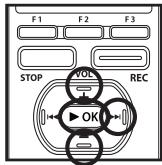
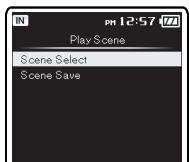
① Appuyez sur + ou - pour sélectionner la plateforme de reproduction que vous souhaitez définir. ② Appuyez sur le bouton OK pour terminer la sélection.
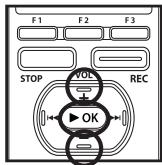
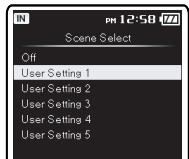
- Appuyez sur l'achat, tous les paramètres de 1 à 5 de [User Setting] sont les mêmes (réglages initiaux). Enregistrez les paramètres utilisés dans [Scene Save] puis sélectionnez Plateforme de reproduction. Pour confirmer les paramètres de la plateforme de reproduction, appuyez sur la touche + ou - dans la fenêtre [Scene Select] pour sélectionner l'élément que vous souhaitez confirmer, puis appuyez sur la touche pour confirmer dans la fenêtre confirmation des paramètres. Pour quitter la fenêtre confirmation des paramètres, appuyez sur la touche et l'affichage revient à la fenêtre [Scene Select].
Lorsque [scene save] est sélectionné:
Vous pouvez enregistrer les réglages du menu d'une reproduction que vous avez défini votre choix.
① Réglage du menu d'une reproduction dans l'enregistreur de votre choix. ② Appuyez sur la touche + ou - pour sélectionner les [User Setting] que vous souhaitez enregistrer. ③ Appuyez sur le bouton OK pour terminer les réglages.
![OLYMPUS DM-5 - Lorsque [scene save] est sélectionné: - 1](/content/2019/06/198097/images/d4dd6632ecad8a13a9f110e6af2bf1d5f2edd4e63ada4259e4ce9c19e2e753a9.jpg)
![OLYMPUS DM-5 - Lorsque [scene save] est sélectionné: - 2](/content/2019/06/198097/images/f81855d1fa21adfd394aa2a3349ec1e2f4406db08ec8d8fd18e4bf36b81be060.jpg)
Guidage [voice guide]
Cette fonction crée des annonces vocales selon l'utilisation en cours de l'enregistreur et des informations de marquage de fichier (Pour DM-5). Ajustez la vitesse et le volume des annonces d'instructions.
1 Sélectionnez [voice guide] dans le menu en [lcd/sound menu].
Pour plus de détails sur la façon d'entrer les paramètres du menu, veuillez consulter la section « Méthode de paramétrage du menu » (€3-P.65).
![OLYMPUS DM-5 - Sélectionnez [voice guide] dans le menu en [lcd/sound menu]. - 1](/content/2019/06/198097/images/84d37faa31d1b10d2c49a7843000f25ac6fa137125dd41e5252b68b1edfdffa7.jpg)
![OLYMPUS DM-5 - Sélectionnez [voice guide] dans le menu en [lcd/sound menu]. - 2](/content/2019/06/198097/images/f0a3c44b190b921fa41be768b75ee6015854501e71241b8a38a458c37b3708c6.jpg)
Réglage [menu guide]:
Fournit le guidage vocal pour les réglages du menu.
Appuyez sur la touche + ou - pour désir [On] ou [Off].
[On]:
Le [Menu Guide] sera fourni.
[Off]:
Les instructions sont annulées.
② Appuyez sur la touche OK pour quitter la sélection [Menu Guide].
![OLYMPUS DM-5 - Réglage [menu guide]: - 1](/content/2019/06/198097/images/488846c13d2286983272c0a01a9bd1c77df41cf54d809961224519c7bb415b0d.jpg)
![OLYMPUS DM-5 - Réglage [menu guide]: - 2](/content/2019/06/198097/images/a17ce308a62678a320aa105c49a7294457b288ddcf6a9c2f3ecd92f23b97e910.jpg)
Fourni un guidage vocal concernant les informations de marquage de fichier.
Appuyez sur la touche + ou - pour désir [On] ou [Off]. [On]: Le [File Guide] sera fourni. [Off]: Les instructions sont annulées. ② Appuyez sur la touche OK pour quitter la sélection [File Guide].
![OLYMPUS DM-5 - Réglage [menu guide]: - 3](/content/2019/06/198097/images/9c81db2b9016160826789be5aa2266af550b66ca0c4cb296928497760e908326.jpg)
![OLYMPUS DM-5 - Réglage [menu guide]: - 4](/content/2019/06/198097/images/48c3180a8cec719e19394cb699555ad3f775f63aada4a6c20188afa0d7398bba.jpg)
Réglage [speed]:
Déterminez la vitesse du guidage vocal.
① Appuyez sur la touche + ou - pour régler la vitesse de lecture. ② Appuyez sur la touche OK pour quitter la sélection [Speed].
![OLYMPUS DM-5 - Réglage [speed]: - 1](/content/2019/06/198097/images/1eb5da9e69a3881d521021271b229dd1ca186d10b05cdf13defe86352598958f.jpg)
![OLYMPUS DM-5 - Réglage [speed]: - 2](/content/2019/06/198097/images/78dca82cecb41cea3f1d6aad8a958c5a246a211f5fe8db6f5591aed8e6b102c2.jpg)
Réglage [volume]:
Fixe le volume des instructions vocales.
① Appuyez sur la touche + ou - pour désirer [Volume5], [Volume4], [Volume3], [Volume2], ou [Volume1]. ② Appuyez sur la touche OK pour quitter la sélection [Volume].
![OLYMPUS DM-5 - Réglage [volume]: - 1](/content/2019/06/198097/images/3d6f45550791373bf0b67c80dd90e02f3a0f778bf4080b15873e3dc32ac574a4.jpg)
![OLYMPUS DM-5 - Réglage [volume]: - 2](/content/2019/06/198097/images/0702df762ed4023f649567349f85da46943cd8b161df278656a28d7dbcbf6c3d.jpg)
Remarques
- La mélodie de démarcation/fermeture lors de la mise sous/hors tension (P.26) peut être annulée si vous désactivez les instructions.
- Réglez la mélodie d'ouverture/fermeture dans le réglage [Volume] du guidage.
- Si la [Play Speed] a été modifiée, le réglage de vitesse [Speed] dans les réglages [Voice Guide] ne peut pas être modifié.
Fonction de lecture d'alarme [alarm]
La fonction de lecture d'alarme peut être régée pour un fichier sélectionné à une heure préregée.
Vous pouvez programmer jusqu'à trois réglages préférés (Présélect 1-3) ([On/Off], [Day], [Start Time], [Volume], [Alarm Sound] et [Playback File]).
1 Sélectionnez [alarm] dans le menu en [play menu].
Pour plus de détails sur la façon d'entrer les paramètres du menu, veuillez consulter la section « Méthode de paramétrage du menu » (§3-P.65).
![OLYMPUS DM-5 - Sélectionnez [alarm] dans le menu en [play menu]. - 1](/content/2019/06/198097/images/c7cc9dc5347b032d97532a4e55730cb8e18ca2ab0ec69d16e595ce1c908f0bc1.jpg)
![OLYMPUS DM-5 - Sélectionnez [alarm] dans le menu en [play menu]. - 2](/content/2019/06/198097/images/485875b887a26bd474e9991ca1f023ddfcddaafc5d404f7f38e18e8fafa67d35.jpg)
3 Appuyez sur la touche + ou - pour sélectionner l'élément à configurer, puis appuyez sur la touche OK ou i.
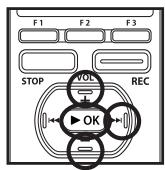
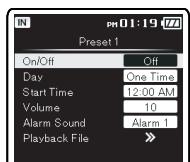
- Sélectionnez les éléments que vous pouvez régler parmi [On/Off] [Day] [Start Time] [Volume] [Alarm Sound] [Playback File].
Réglage [On/Off]:
Appuyez sur la touche + ou - pour désir [On] ou [Off]. Appuyez sur la touche OK pour quitter la sélection [On/Off].
[On]:
Le réglage est appliqué.
[Off]:
Le réglage n'est pas appliqué.
![OLYMPUS DM-5 - Réglage [On/Off]: - 1](/content/2019/06/198097/images/bf3a8e77799027212a7168381aff9cae03ca67aca0aa727082e93a705cc2d944.jpg)
![OLYMPUS DM-5 - Réglage [On/Off]: - 2](/content/2019/06/198097/images/3199359f696a4e66af2bdd99975c67d4d7c18f9b6b1e0cee23419f8f7a6629e2.jpg)
① Appuyez sur la touche + ou - pour désir [One Time], [Everyday], ou [Every Week].
[One Time]:
La lecture d'alarme ne s'effectue qu'une seule fois à l'heure spécifiée.
[Everyday]:
La lecture d'alarme s'effectue chaque jour à l'heure spécifiée.
[Every Week]:
Faire une lecture d'alarme à un moment programme un jour précis de la semaine.
![OLYMPUS DM-5 - Réglage [On/Off]: - 3](/content/2019/06/198097/images/901096115f5f57e0a51f204531360687947350e120731fe4db78f74dfb10c403.jpg)
![OLYMPUS DM-5 - Réglage [On/Off]: - 4](/content/2019/06/198097/images/7845d04199e400b7829105ce420b3acafe06bf791ddc59f589058e29a81f9823.jpg)
Sélectionnez [Every Week] et appuyez sur la touche OK ou pour passer à la sélection [Day]. Appuyez sur la touche + ou - pour choisir un jour de la semaine. ② Appuyez sur la touche OK pour quitter la sélection [Day].
Réglage [start time]:
![OLYMPUS DM-5 - Réglage [start time]: - 1](/content/2019/06/198097/images/9e1ebac045c69a1bfc749c20518dd80dd0c267a92acadc7b4f915608c55c577c.jpg)
La fonction de commande vocale peut être utilisée avec ce paramètre (P.107) (Pour DM-5).
① Appuyez sur la touche ▶ ou ▶ pour sélectionner « Heure » et « Minute » dans [Start Time] et « Heure » et « Minute » dans [Stop Time].
![OLYMPUS DM-5 - Réglage [start time]: - 2](/content/2019/06/198097/images/48659a0c0d57dfe2b0a241b361dfebb0a2a7bb203210af86c7ffc1667d536a47.jpg)
![OLYMPUS DM-5 - Réglage [start time]: - 3](/content/2019/06/198097/images/df82dc3a8e953567c58921f60715e05a575ac75095e5b06b0d2859c89f8a352a.jpg)
② Appuyez sur la touche + ou - pour configurer l'élément. ③ Appuyez sur la touche OK pour quitter la sélection [Start Time].
![OLYMPUS DM-5 - Réglage [start time]: - 4](/content/2019/06/198097/images/39a2285ef122c9b847f671c164096b474979d58f5f9c1e81da9f1ae22059dde9.jpg)
![OLYMPUS DM-5 - Réglage [start time]: - 5](/content/2019/06/198097/images/739b3bd18ad72842db187c21bfc4028ea99e532ba5c03081b2540d27e133fc94.jpg)
Réglage [volume]:
① Appuyez sur la touche + ou - pour ajuster le volume. Appuyez sur la touche OK pour vérifier le volume. ② Appuyez sur la touche OK pour quitter la sélection [Volume].
![OLYMPUS DM-5 - Réglage [volume]: - 1](/content/2019/06/198097/images/0917d3d255775644fb45b84c75840797febb804bb8f0418e7b176ec6cdf1df88.jpg)
![OLYMPUS DM-5 - Réglage [volume]: - 2](/content/2019/06/198097/images/27817f17a87566ae93c5cf6c19ecaa6768775abcdbd705a9c1b7b0e667942f74.jpg)
Réglage [alarm sound]:
① Appuyez sur la touche + ou - pour sélectionner le son de l'alarme parmi [Alarm1], [Alarm2] et [Alarm3]. Appuyez sur la touche OK pour vérifier le son de l'alarme. ② Appuyez sur la touche OK pour quitter la sélection [Alarm Sound].
![OLYMPUS DM-5 - Réglage [alarm sound]: - 1](/content/2019/06/198097/images/5b3f7acfec7caad5eb8c845873430ee815e95187bb1f8cd0ced939b11b9cd00e.jpg)
![OLYMPUS DM-5 - Réglage [alarm sound]: - 2](/content/2019/06/198097/images/da72d50b6f1aeb672eaa37ac0ae87a5de5a2a2c474708ed1933b859ee5a8d6a4.jpg)
Réglage [playback file]:
Appuyez sur la touche + ou - pour désir [No File Play], [File Select].
[No File Play] :
Seule l'alarme sonne.
Si [No File Play] a été sélectionné, passez à la procédure décrite sous « Terminer les réglages »
[File Select]:
Lit un fichier sélectionné après l'alarme.
③ Appuyez sur la touche + ou - pour sélectionner le dossier, puis appuyez sur la touche OK ou I.
![OLYMPUS DM-5 - Réglage [playback file]: - 1](/content/2019/06/198097/images/02487a0981ea751dabb791915b3274ec74db7eef038009b06f7afe0c63505154.jpg)
![OLYMPUS DM-5 - Réglage [playback file]: - 2](/content/2019/06/198097/images/7e5b814e100a9ef668e6982b7d8e12acb673cff0e3533a7b1b50151a84f99791.jpg)
Quand [file select] est sélectionné:
① Appuyez sur la touche + ou - pour sélectionner la mémoire avec le fichier pour être joué comme une alarme, puis appuyez sur la touche OK ou ▲.
④ Appuyez sur la touche + ou - pour sélectionner le fichier à dire comme une alarme, puis appuyez sur la touche OK.
![OLYMPUS DM-5 - Quand [file select] est sélectionné: - 1](/content/2019/06/198097/images/89e13668750af358731ba93c45e2e266a877174e4eb95e7826040330a7f75be8.jpg)
![OLYMPUS DM-5 - Quand [file select] est sélectionné: - 2](/content/2019/06/198097/images/da21f3c1173a7b54bc6e1f15b12ceea9630f67e7b06e9e199f0fd2be8ae81319.jpg)
![OLYMPUS DM-5 - Quand [file select] est sélectionné: - 3](/content/2019/06/198097/images/09637ad88c00c74f0b31210288d115dba09973d70a814aeac859a9007b4e4c5d.jpg)
![OLYMPUS DM-5 - Quand [file select] est sélectionné: - 4](/content/2019/06/198097/images/6f2f3cf63138a0a65186733141ca7e9ddb6673375656176f1e3af2d4669a7ce0.jpg)
② Appuyez sur la touche + ou - pour sélectionner le fichier à dire comme une alarme, puis appuyez sur la touche OK ou 1.
4 Appuyez sur la touche F2 (G0) pour finaliser le réglage.
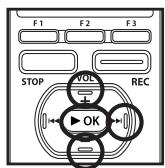
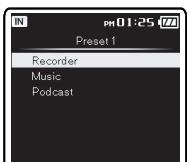
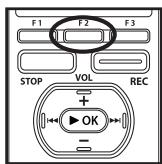
Les réglages programmés seront appliqués et l'écran revient au menu de sélection du nombre préprogrammé. Si le réglage [On/Off] est sur [On], [O] s'affiche.
Lorsque le paramètre est [On]
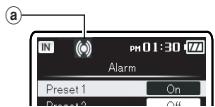
Pour configurer d'autres numérodos préselections, repérez la procédure ci-dessus. Lorsque la touche est appuyée dans Sélectionner menu avalanche, les paramètres sélectionnés peuvent être confirmés.
- Si le fichier est déplacé ou supprimé ou que la carte microSD est enlevée, la lecture des fichiers ne sera pas exécutée et seulement l'alarme sonnera.
- Si le fichier sélectionné est effacé, la lecture de fichier ne s'effectuera pas et seule l'alarme sonnera. (P.81).
Remarques
- Si [Everyday] est sélectionné, l'alarme sonnera au moment programmé chaque jour jusqu'à ce que la lecture d'alarme soit annulée. L'alarme sonne pendant cinq minutes puis s'arrête. Même si un fichier est sélectionné pour la lecture d'alarme, il n'est pas lu automatiquement lorsque l'alarme sonne.
- Si trois lectures d'alarme ont la même heure de démarcation, [Preset 1] a la priorité la plus élevée et [Preset 3], la plus basse.
- Si l'enregistreur est en cours d'utilisation ou si des actions sont en cours au moment programmé, la fonction de lecture d'alarme n'est pas accessible.
- L'alarme donne au moment programmé même si l'alimentation est coupée ou si l'enregistreur est en mode Hold. L'enregistreur commence à lire le fichier sélectionné lorsque vous appuyez sur n'importe quelle touche, et arrête la lecture lorsque vous appuyez sur la touche STOP.
Déplacer/copier des fichiers [file move/copy]
Les fichiers enregistrés dans la mémoire intégrée ou dans la carte microSD peuvent être déplacés ou copiés dans la mémoire. Les fichiers peuvent également être déplacés ou copiés de différents mémoires.
1 Sélectionnez le dossier où le fichier que vous souhaitez déplacer ou copier est enregistré (P.53 et P.59). 2 Sélectionnez [File Move/Copy] dans le menu [File Menu].
Pour plus de détails sur la façon d'entrer les paramètres du menu, veuillez consulter la section « Méthode de paramétrage du menu » (§3-P.65). 3 Appuyez sur la touche + ou - pour sélectionner la position à déplacer ou copier le fichier.
![OLYMPUS DM-5 - Déplacer/copier des fichiers [file move/copy] - 1](/content/2019/06/198097/images/ebc8f9956ab03c6b79de60c282d52916ef20ab837d96dad628f99c8fee669acd.jpg)
![OLYMPUS DM-5 - Déplacer/copier des fichiers [file move/copy] - 2](/content/2019/06/198097/images/097e25b74ea380d6055a5da6066c8c18dade310926bc50a8593864122071f5ee.jpg)
4 Appuyez sur la touche OK ou I.
| [move > memory] | Déplacer un fisier dans la mémoire intégrée ou dans la carte microSD dans un autre dossier dans la mémoire intégrée. |
| [copy > memory] | Copier un fisier dans la mémoire intégrée ou dans la carte microSD dans un autre dossier dans la mémoire intégrée. |
| [move > microSD] | Déplacer un fisier dans la mémoire intégrée ou dans la carte microSD dans un autre dossier dans la carte microSD. |
| [copy > microSD] | Copier un fisquier dans la mémoire intégrée ou dans la carte microSD dans un autre dossier dans la carte microSD. |
5 Appuyez sur la touche + ou — pour sélectionner le nombre de fichiers à copier ou à déplacer.
![OLYMPUS DM-5 - Déplacer/copier des fichiers [file move/copy] - 3](/content/2019/06/198097/images/15e95fd6a11c3c152e25450c55b4ebb13f7e720f0ebf146ff9070dd2bc468183.jpg)
![OLYMPUS DM-5 - Déplacer/copier des fichiers [file move/copy] - 4](/content/2019/06/198097/images/67a07d5d7e7d9c72be5b773fcda704b0eb7de203d3f849a2eaee0dd27f3cd804.jpg)
| [1file] | Sélectionner seulement le fisquier indiqué. |
| [Selected files] | Sélectionner plusieurs fisiers. |
| [All files] | Sélectionner tous les fisiers dans le dossier. |
Appuyez sur la touche OK ou l pour aller aux réglages respectifs.
Lorsque vous sélectionnez [1 fichier]:
Appuyez sur + ou - pour sélectionner le fichier que vous souhaitez déplacer ou copier. Appuyez sur la touche OK pour sélectionner le fichier. Passez à l'étape 8.
![OLYMPUS DM-5 - Déplacer/copier des fichiers [file move/copy] - 5](/content/2019/06/198097/images/3247268a114ce40018d01b05741179d8c18a92b369a1a6b0a91db4ee643c2b72.jpg)
![OLYMPUS DM-5 - Déplacer/copier des fichiers [file move/copy] - 6](/content/2019/06/198097/images/08fb80374c1521544c45e014c627202fcf7c1ededbd45d9de4b650cc7958104c.jpg)
Appuyez sur + ou - pour sélectionner le fichier que vous souhaitez déplacer ou copier. Appuyez sur la touche OK pour vérifier le fichier sélectionné.
![OLYMPUS DM-5 - Déplacer/copier des fichiers [file move/copy] - 7](/content/2019/06/198097/images/0ae7f38b56bd856ece5cff8f3b915701b682d9b8335917931d3b5a37f7f1f357.jpg)
![OLYMPUS DM-5 - Déplacer/copier des fichiers [file move/copy] - 8](/content/2019/06/198097/images/39354bed1a2675f371799c98125c79332f4b6e4006ecd0ae3875867226973faf.jpg)
Lorsque tous les fichiers sont sélectionnés, tous les fichiers dans le dossier seront automatiquement décisionnés et l'enregistreur passée à la fenêtre [Folder to move]. Passez à l'étape 8.
![OLYMPUS DM-5 - Déplacer/copier des fichiers [file move/copy] - 9](/content/2019/06/198097/images/5950278d26c7ecd11957d9d593d9edaf1371b28fceed9443b69ee8130e8159ef.jpg)
![OLYMPUS DM-5 - Déplacer/copier des fichiers [file move/copy] - 10](/content/2019/06/198097/images/492b9279e5b13fa6cd43982f733589c051ccd05e4b1297141989d209b1591d00.jpg)
![OLYMPUS DM-5 - Déplacer/copier des fichiers [file move/copy] - 11](/content/2019/06/198097/images/a45b95144d1f2de781080f87c417e42f2a5fff7884de96b75819ed5940b0744a.jpg)
9 Appuyez sur la touche OK.
- [Moving!] ou [Copying!] Apparait sur l'affichage et le déplacement ou la copie démarre. Au cours de ce processus, l'état d'avancement sera représenté en pourcentage. Le processus est achevé lorsque [File move completed] ou [File copy completed] s'affiche.
Remarques
L'enregistreur ne peut pas copier lorsque la capacité de la mémoire n'est pas suffisante. L'enregistre ne peut pas copier ou déplacer lorsque le nombre de fichiers dépasse 999. - Ne retirez pas les piles pendant le déplacement ou la copie. Cela peut endommager les données. - Un fichier ne peut pas être déplacé ou copié dans le même dossier. Lorsque l'opération est annulée pendant le déplacement ou la copie, seul le fichier étant copié ou déplacé est efficace, tous les autres fichiers ne seront pas efficaces. - Les fichiers qui sont verrouillés resteront dans cet état même après qu'ils sont déplacés ou copiés (e ^33 P.75). - Les fichiers DRM ne peuvent pas être déplacés ou copiés. - Les fichiers ne peuvent pas être déplacés ou copiés directement dans le dossier [Recorder].
Fractionnement des fichiers [file divide]
Les fichiers avec de grandes capacités et à long temps d'enregistrement peuvent être divisés de sorte qu'ils soient plus faciles à gérer et à modifier.
![OLYMPUS DM-5 - Fractionnement des fichiers [file divide] - 1](/content/2019/06/198097/images/882d990ef726ec25320b757872dbfc5b6e0b8b10cc8e7a9e6bfab6091e4a867d.jpg)
Seuls les fichiers PCM et MP3 enregistrés sur cet enregistreur peuvent être fractionnés.
1. Sélectionnez le fichier que vous voulez fractionner (P.53 et P.59). 2. Reproduisez ou faites avancer rapidement le fichier et arrêtez où vous souhaitez scinder le fichier.
- Dans l'affichage de fichier, la position d'arrêt devient la position de division.
- Pendant la lecture, appuyez et maintenez la touche ▶1 ou ▶ pour avancer rapidement ou rembobiner (E30 P.47).
- Il est utile de définir des marqueurs d'index sur le marquage à l'avance à la position de division. (E83-P.51).
3 Sélectionnez [File Divide] dans le menu [File Menu].
Pour plus de détails sur la façon d'entrer les paramètres du menu, veuillez consulter la section « Méthode de paramétrage du menu » (E3-P.65). - Un fichier ne peut pas être divisé lors d'une opération telle que la lecture par l'enregistreur.
![OLYMPUS DM-5 - Fractionnement des fichiers [file divide] - 2](/content/2019/06/198097/images/e912b457a4c97c634f5f6900b109524a050a9e8b5d26c6b4256c3b207bfe1648.jpg)
![OLYMPUS DM-5 - Fractionnement des fichiers [file divide] - 3](/content/2019/06/198097/images/304a90beaf39fe2b13069e8d33d88cc749826d86cfcda6204c9e40a6a5bbcae1.jpg)
4 Appuyez sur le bouton + pour sélectionner [Start], puis appuyez sur le bouton OK.
![OLYMPUS DM-5 - Fractionnement des fichiers [file divide] - 4](/content/2019/06/198097/images/51f89aab5d97c79317ffdc67ac55d9bd7b97d76e882c096943dd83896051a6fc.jpg)
![OLYMPUS DM-5 - Fractionnement des fichiers [file divide] - 5](/content/2019/06/198097/images/b2e4306f10fa188cb9a3660ae49e77042d535943ab231dca9a26053851de9844.jpg)
[Dividing!] sera affiché et la division du fichier va démarrer. La division est terminée lorsque [File dividé completed] est affichée.
Remarques
- La division de fichiers ne peut pas être effectuée lorsque le fichier s'affiche.
- L'enregistreur ne peut pas diviser des fichiers lorsque le nombre de fichiers dans le dossier est supérieur à 998.
- Les fichiers verrouillés ne peuvent pas être divisés (P.75).
- Après qu'un dossier a été divisé en deux, le fichier d'origine sera renommé [File name_1. wav] et le nouveau fichier sera nommé [File name_2. wav]
- Si un ARCHIARI a un très court temps d'enregistrement, il peut ne pas être divisé, même s'il s'agit d'un ARCHIAR PCM.
- Ne retirez pas les piles pendant le déplacement ou la copie. Cela peut endommager les données.
Formatage de l'enregistreur [format]
![OLYMPUS DM-5 - Formatage de l'enregistreur [format] - 1](/content/2019/06/198097/images/4a305f021f6a0731a118e561a399e2f061536eb241edcf22d3fa415c8cd3ba1b.jpg)
Si vous formatez l'enregistreur, tous les fichiers seront effacés et tous les réglages des fonctions reviennent à leurs valeurs par défaut à l'exception des réglages de la date et de l'heure. Transférez tous les fichiers importants sur un ordinateur avant de formater l'enregistreur.
7 Sélectionnez [format] dans le menu de [system menu].
Pour plus de détails sur la façon d'entrer les paramètres du menu, veuillez consulter la section « Méthode de paramétrage du menu » (§5P.65).
![OLYMPUS DM-5 - Sélectionnez [format] dans le menu de [system menu]. - 1](/content/2019/06/198097/images/d8e8a77eb3c2c468ce91ef0a54affecf89502d62028032699550a11d32507b44.jpg)
![OLYMPUS DM-5 - Sélectionnez [format] dans le menu de [system menu]. - 2](/content/2019/06/198097/images/cc430c562ddf7714d4f934826d7f226502191356852b2675d54527b20beb04d9.jpg)
3 Appuyez sur le bouton + pour sélectionner [start], puis appuyez sur le bouton OK.
![OLYMPUS DM-5 - Appuyez sur le bouton + pour sélectionner [start], puis appuyez sur le bouton OK. - 1](/content/2019/06/198097/images/9f49ec5762808795ab6bcf240090918cdcf7b0d8bffb6d3e26c0d43ce04ecfef.jpg)
![OLYMPUS DM-5 - Appuyez sur le bouton + pour sélectionner [start], puis appuyez sur le bouton OK. - 2](/content/2019/06/198097/images/2e2f4f933ba1432c739c21deffe5d6c8312757682eb3cc16089f76d468f7d1c7.jpg)
- Une fois que le message [Data will be cleared] est affiché pendant deux secondes, [Start], [Cancel] s'affiche.
4 Appuyez sur la touche + pour sélectionner [start], puis appuyez sur la touche OK.
![OLYMPUS DM-5 - Appuyez sur la touche + pour sélectionner [start], puis appuyez sur la touche OK. - 1](/content/2019/06/198097/images/a73ab7d7a760b8f6e1f0371c9b280cea513b0d417a9919aa6bfbba73382145b8.jpg)
![OLYMPUS DM-5 - Appuyez sur la touche + pour sélectionner [start], puis appuyez sur la touche OK. - 2](/content/2019/06/198097/images/17603054659b45221b36d975964e70cbd550d9b689c4e2e3533e273ca4baa9a4.jpg)
Le formatage commence et [ Formatting !] s'affiche sur l'écran. - [Format Done] s'affiche à la fin du formatage.
![OLYMPUS DM-5 - Appuyez sur la touche + pour sélectionner [start], puis appuyez sur la touche OK. - 3](/content/2019/06/198097/images/68c9923c05f1bfcb08816327312be7ec6ffcbf0f5ea99c1d058e188eb16bead6.jpg)
![OLYMPUS DM-5 - Appuyez sur la touche + pour sélectionner [start], puis appuyez sur la touche OK. - 4](/content/2019/06/198097/images/c5d3c1148d7e024896261216cd2929933a8f93c6fc86fbb0d44481dabd2654d4.jpg)
Remarques
- Un fichier effacé ne peut pas être rétabli. Quand une carte microSD est insérée dans l'enregistreur, veillez à confirmer le support d'enregistrement : soit [Built-in] soit [microSD] pour qu'il n'y ait pas d'erreur (E3 P.77).
- Ne réaliser jamais des actions du type de celles qui sont mentionnées ci-dessous pendant l'opération, car elles pourraient endommager les données. En outre, vérifie soignement le niveau de
batterie restant afin de s'assurer que la batterie ne va pas manquer lors du Traitement.
① Débranchement de l'adaptateur AC lors du Traitement. ② Retirer les piles pendant l'opération. ③ Retirez la carte microSD pendant l'opération lorsquè [microSD] est utilisé comme support d'enregistrement.
Chacune de ces actions pourrait endommager les données.
- Ne formatez jamais l'enregistreur à partir d'un PC. Lorsque l'enregistreur est formaté, toutes les données sauvegardées, y compris les fichiers verrouillés et les fichiers en lecture seule, sont effacées. Pour réinitialiser les fonctions sur leurs réglages initiaux, utilisez [Reset Settings] (P.78). Le formatage sur l'enregistreur sera effectué au format rapide. Si vous formatez une carte microSD, les informations de gestion du fichier seront rafraîchies et les données sur la carte microSD ne seront pas complètement supprimées. Le formatage ou la suppression du contenu de la carte microSD ou la mémoire intégrée n'efface pas complètement les données. Lorsque vous mettez au rebut l'appareil, nous vous recommandons de prendre des mesures pour prévenir la perte de données sensibles, comme la destruction des appareils avant leur mise au rebut.
Paramètres de planification [audio diary]
Cet appareil possède une fonction de calendrier. Seulement des programmes simples peuvent être effectués.
1 Dans le menu [home], sélectionnez [audio diary], puis appuyez sur la touche OK ou i.
- Un écran de calendrier mensuel est affiché.
![OLYMPUS DM-5 - Dans le menu [home], sélectionnez [audio diary], puis appuyez sur la touche OK ou i. - 1](/content/2019/06/198097/images/af3bceb0b262b0608a5c5efcf7c82a1f9db8e2874cba79f91e349d677e850ea2.jpg)
![OLYMPUS DM-5 - Dans le menu [home], sélectionnez [audio diary], puis appuyez sur la touche OK ou i. - 2](/content/2019/06/198097/images/fdbf5587a2b24f31f173d67fa176a90d87ba903f78886e532adfe5820d88f50a.jpg)
![OLYMPUS DM-5 - Dans le menu [home], sélectionnez [audio diary], puis appuyez sur la touche OK ou i. - 3](/content/2019/06/198097/images/10929c9898776f9b90b3b63187cede45fa8737cd0bb53a08900b35578a4ee9a0.jpg)
![OLYMPUS DM-5 - Dans le menu [home], sélectionnez [audio diary], puis appuyez sur la touche OK ou i. - 4](/content/2019/06/198097/images/303ae39affab7e101e1fda4c9800556ef302c251d6ed684eb8ef503b261c893f.jpg)
Remarque
- Le calendrier n'affiche pas les jours fériés nationaux.
Commutation de l'affichage du calendrier
Il est possible de basculer l'écran du calendrier entre un affichage mensuel, hebdomadaire et quotidien.
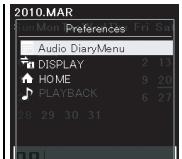
2 Appuyez sur la touche + ou - pour sélectionner [display], puis appuyez sur la touche OK.
L'affichage du calendrier passe à un affichage hebdomadaire.
![OLYMPUS DM-5 - Appuyez sur la touche + ou - pour sélectionner [display], puis appuyez sur la touche OK. - 1](/content/2019/06/198097/images/41baabb4f3305ee5b665985023e471ade3fe59c5c43b53bb4c0c6f31745b82fc.jpg)
![OLYMPUS DM-5 - Appuyez sur la touche + ou - pour sélectionner [display], puis appuyez sur la touche OK. - 2](/content/2019/06/198097/images/85ce539aa86fec32865d53cd2d30a2bed7c3666178b6c746ac004bd9145125cd.jpg)
- Dans l'affichage hebdomadaire, déplacez le curseur sur le jour que vous souhaitez afficher. Appuyez sur la touche OK pour passer à l'affichage de tous les jours. Si vous quittez la fonction de calendrier, l'affichage par mois sera affiché lors de la prochaine ouverture.
Opérations lors de l'affichage par mois:
| Touche [F1] | L'affichage revient à [Home]. |
| Touche [F2] | Permet de modifier le mois affchéé. Lors de l'affichage du menu contextual, appuyez sur la touche + ou - pour sélectionner le mois précédented ou suivant. |
| Touche [F3] | Le menu s'affiche à l'écran. |
Opérations lors de l'affichage hebdomadaire:
| Touche [F1] | L'affichage revient à [Home]. |
| Touche [F2] | Désactive cette fonction. |
| Touche [F3] | Le menu s'affiche à l'écran. |
Opérations lors de l'affichage par jour:
| Touche [F1] | L'affichage revient à l'affichage hebdomadaire. |
| Touche [F2] | Affiche les détails de l'horaire quotidien. |
| Touche [F3] | Le menu s'affiche à l'écran. |
Ajouter un calendrier
1 Dans l'affichage du calendrier, appuyez sur la touche 1, 1<4, + ou - pour sélectionner la date à laquelle vous souhaitez ajouter un programme, puis appuyez sur la touche F3 (MENU).
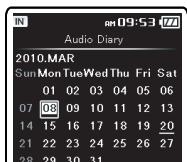
2 Sélectionnez [Audio Diary Menu], puis appuyez sur la touche OK ou 1.
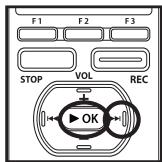
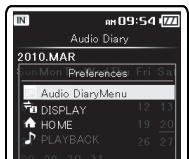
3 Appuyez sur la touche + ou - pour sélectionner [New], puis appuyez sur la touche OK ou I.
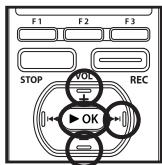
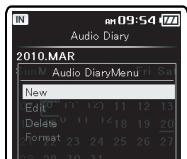
4 Déplacez le curseur sur l'élément que vous souhaitez configurer, puis appuyez sur la touche OK ou 1.
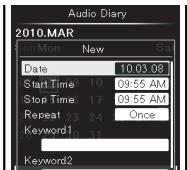
Réglage [date]:
![OLYMPUS DM-5 - Réglage [date]: - 1](/content/2019/06/198097/images/8bc1790a0ff0fde0aedcd05c76dee278c810e9e8a8c7ba74bd4d45cfbe4ef924.jpg)
La fonction de commande vocale peut être utilisée avec ce paramètre (€-P.107) (Pour DM-5).
Appuyez sur la touche, touche + ou -, pour régler l'année « Year » (Année), « Month » (Mois) et « Date » (Date). Appuyez sur la touche OK.
![OLYMPUS DM-5 - Réglage [date]: - 2](/content/2019/06/198097/images/fb47590dbfa7467d001daa340d424d0fb70e64593a5ec0ffbdc0e50660d3b716.jpg)
![OLYMPUS DM-5 - Réglage [date]: - 3](/content/2019/06/198097/images/86020b50558785c4c33fe2c4a849b7644256232e9278a3c36e6bfb230682fad4.jpg)
Réglage [start time] et [stop time]:
![OLYMPUS DM-5 - Réglage [start time] et [stop time]: - 1](/content/2019/06/198097/images/53443e9ef0c76963d833cd7e585c1b8e562f0eb9d323152b8e7c963d672c8bef.jpg)
La fonction de commande vocale peut être utilisée avec ce paramètre (P.107) (Pour DM-5).
Appuyez sur la touche I, I, + ou - pour sélectionner « Heure » et « Minute » dans [Start Time] ou [Stop Time]. Appuyez sur la touche OK.
![OLYMPUS DM-5 - Réglage [start time] et [stop time]: - 2](/content/2019/06/198097/images/8bafdeab94af43bf219952668cacc40b94de7350ae9b70dc0a16d3bd7581b19b.jpg)
![OLYMPUS DM-5 - Réglage [start time] et [stop time]: - 3](/content/2019/06/198097/images/07c277417920f319525575f5bcf575bffbf4beaa8e34ac2a59ff4388c6cd2090.jpg)
Appuyez sur la touche + ou - pour sélectionner l'élément à configurer, puis appuyez sur la touche OK. - Vous pouvez désigner la fréquence de l'événement à partir de [One Time], [Everyday], [Every Week], [Every Month], et [Every Year].
![OLYMPUS DM-5 - Réglage [start time] et [stop time]: - 4](/content/2019/06/198097/images/32691aed4e320f7275d5559ed4ec66cb55bf3880eafc60e1a121d18f57be50b5.jpg)
![OLYMPUS DM-5 - Réglage [start time] et [stop time]: - 5](/content/2019/06/198097/images/59e64867e2e917f68406ff7b23ced084e27a0d026845877a663092bd49d6d585.jpg)
Réglage [keyword]:
![OLYMPUS DM-5 - Réglage [keyword]: - 1](/content/2019/06/198097/images/b6e8685706450203c3cafcfd8e6b4c9c66fc6bdfe008c50e6e70ac3219217fbe.jpg)
La fonction de commande vocale peut être utilisée avec ce paramètre (€3 P.107) (Pour DM-5).
Appuyez sur la touche + ou - pour sélectionner le mot clé souhaité, puis appuyez sur la touche OK.
![OLYMPUS DM-5 - Réglage [keyword]: - 2](/content/2019/06/198097/images/3ed0c3fe83726e1b6563c017ca9d6e06dd0f3e361a49ae7f1fd718ba4c4ab95d.jpg)
![OLYMPUS DM-5 - Réglage [keyword]: - 3](/content/2019/06/198097/images/b5cf4857370ee4b97b556761db4795ba597339b65b97bcf5b95e98195f9ec907.jpg)
Liste de mots-clé:
Définit un mot-clé à partir du modèle prédéfini.
Appuyez sur la touche + ou - pour sélectionner les paramètres de l'alarme, puis appuyez sur la touche OK.
[Désactivez] cette fonction.
[1] et [3]: Sélectionnez le son d'alarme pour la notification d'alarmes.
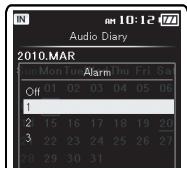
5 Appuyez sur la touche F2 (G0) pour finaliser le réglage.
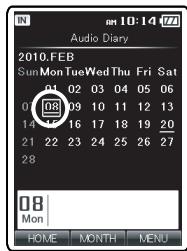
- Une journée avec un calendrier est surlignée.
Remarque
- Un maximum de 1000 événements peuvent être programmés.
Modification de l'horaire
Les détails des manifestations prévues peuvent être modifiés.
1 Dans l'affichage du calendrier, appuyez sur la touche 1, + ou - pour sélectionner le jour de l'événement que vous souhaitez modifier, puis appuyez sur la touche OK.
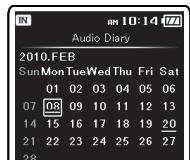
2 Appuyez sur la touche + ou - pour sélectionner l'événement que vous souhaitez modifier, puis appuyez sur la touche F3 (MENU).
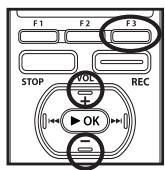
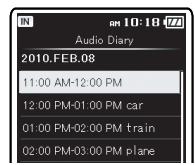
3 Sélectionnez [Audio Diary Menu], puis appuyez sur la touche OK ou 1.
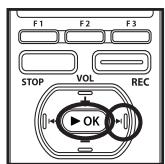
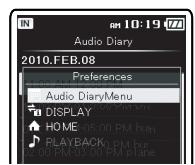
4 Appuyez sur la touche + ou - pour sélectionner [Edit], puis appuyez sur la touche OK ou 1.
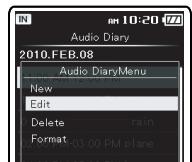
- Pour la procédure de changement de détails de l'événement, veuillez consulter la section « Ajouter un calendrier »
Suppression d'un calendrier
Supprimer le contenu d'un événement planifié.
1 Dans l'affichage du calendrier, appuyez sur la touche |, + ou - pour sélectionner le jour de l'événement que vous souhaitez supprimer, puis appuyez sur la touche OK.
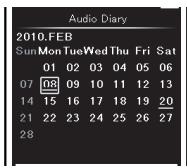
Appuyez sur la touche + ou - pour sélectionner l'événement que vous souhaitez supprimer, puis appuyez sur la touche F3 (MENU).
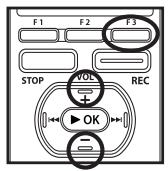
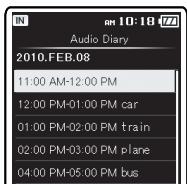
Sélectionnez [Audio DiaryMenu], puis appuyez sur la touche OK ou I.
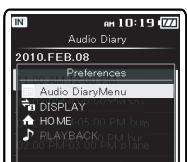
4 Appuyez sur la touche + ou - pour sélectionner [Delete], puis appuyez sur la touche OK ou 1.
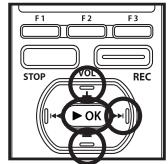
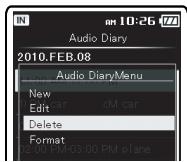
5 Appuyez sur le bouton + pour sélectionner [Start], puis appuyez sur le bouton OK.
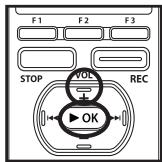
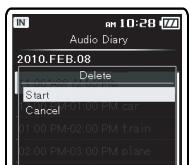
- Un seul événement programmé est supprimé.
Modification de l'horaire
Les détails des manifestations prévues peuvent être modifiés.
1 Dans le menu [Home], sélectionnez [Audio Diary], puis appuyez sur la touche OK ou 1.
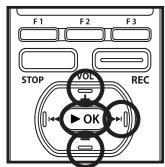
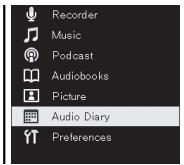
2 Dans l'affichage du calendrier, appuyez sur F3 (MENU).
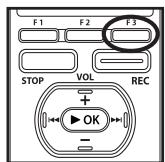
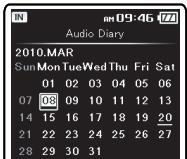
3 Sélectionnez Audio Diary Menu], puis appuyez sur la touche OK ou 1.
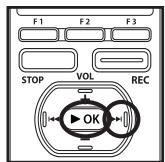
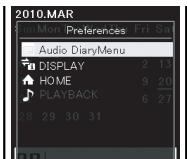
4 Appuyez sur la touche + ou - pour sélectionner [Format], puis appuyez sur la touche OK ou 1.
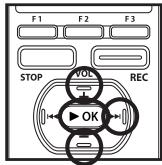
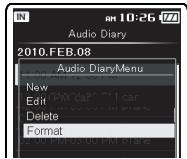
5 Appuyez sur le bouton + pour sélectionner [Start], puis appuyez sur le bouton OK.
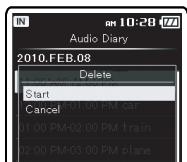
- [Format Terminé] s'affiche à la fin du formatage.
Cet appareil peut se connecter à un appareil photo numérique et importer des images.

Pour voir une liste des appareils recommendés externes (appareils photo numériques) qui peuvent se connecter à cet appareil, veuillez consulter notre site Web.
1 Dans le menu [Home], sélectionnez [Picture], puis appuyez sur la touche OK ou 1.
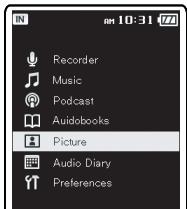
2 Appuyez sur la touche + ou - pour sélectionner [Import], puis appuyez sur la touche OK ou 1.
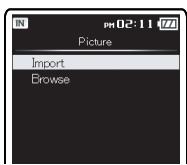
3 Appuyez sur la touche + ou - pour sélectionner [microSD] ou [USB], puis appuyez sur la touche OK ou 1 pour définir (completier) des médias que vous souhaitez importer.
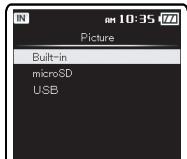
- Les fichiers d'image JPEG se trouvant dans le dossier DCIM peuvent être importés.
| [microSD] | Importer des images stockées sur une carte microSD vers cet enregistrreur. |
| [USB] | Importer des images stockées sur un appareil photo numérique connecté à cet enregistrreur. |
4 Appuyez sur la touche + ou - pour sélectionner [Built-in] ou [microSD] et appuyez sur la touche OK ou sur pour définir (compléter) la mémoire pour l'importation de destination. 5 Appuyez sur le bouton + pour sélectionner [OK], puis appuyez sur le bouton OK.
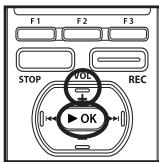
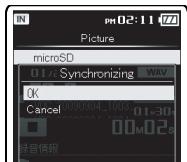
L'affichage passe [Synchronizing] et l'importation démarre.
Visualisation des images
Dans le menu [Home], sélectionnez [Picture], puis appuyez sur la touche OK ou
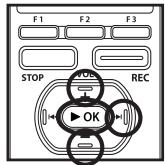
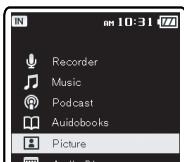
2 Appuyez sur la touche + ou - pour sélectionner [Browse], puis appuyez sur la touche OK ou 1.
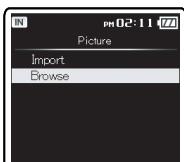
3 Appuyez sur la touche + ou — pour sélectionner [Built-in], [microSD] ou [USB], puis appuyez sur la touche OK ou 1.
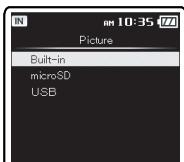
4 Sélectionnez [IMAGE] folder, puis appuyez sur la touche OK ou » » 1
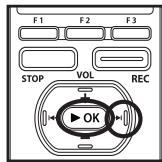
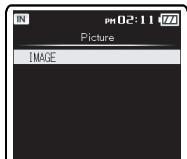
- Les dates auxquelles les images ont été prises sont affichées sous forme de liste.
5 Appuyez sur la touche + ou - pour sélectionner une date à laquelle des images ont été prises, puis appuyez sur la touche OK ou I.
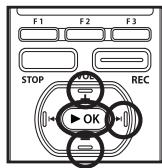
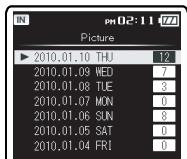
6 Appuyez sur la touche + ou - pour sélectionner un fichier image, puis appuyez sur la touche OK ou 1.
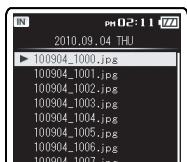
7 Appuyez sur la touche + ou - pour passer à la prochaine image de fichier.
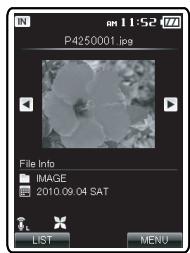
Effacement d'une image
1 Dans le menu [Home], sélectionnez [Picture], puis appuyez sur la touche OK ou
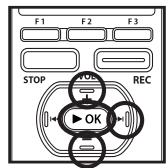
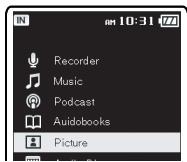
2 Appuyez sur la touche + ou - pour sélectionner [Browse], puis appuyez sur la touche OK ou 1.
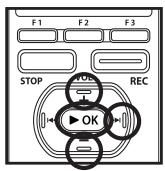
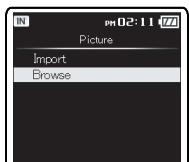
3 Appuyez sur la touche + ou - pour sélectionner [Built-in], [microSD] ou [USB], puis appuyez sur la touche OK ou 1.
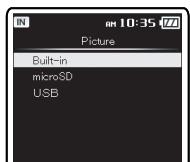
4 Sélectionnez [IMAGE] folder, puis appuyez sur la touche OK ou ».
- Les dates auxquelles les images ont été prises sont affichées sous forme de liste.
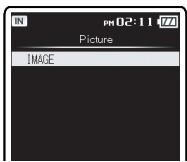
5 Appuyez sur la touche + ou - pour sélectionner une date à laquelle des images ont été prises, puis appuyez sur la touche OK ou I.
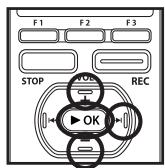
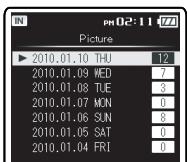
6 Appuyez sur la touche + ou - pour sélectionner le fichier image que vous voulez effacer, puis appuyez sur la touche F2 (ERASE).
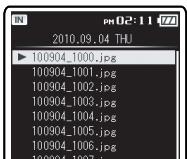
7 Appuyez sur la touche + ou - pour sélectionner [File Erase], puis appuyez sur la touche OK ou 1.
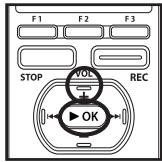
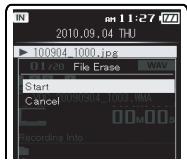
Appuyez sur le bouton + pour sélectionner [Start], puis appuyez sur le bouton OK.
L'affichage passe à [Erase] et l'effacement commence. [Erase Done] s'affiche lorsque le fichier a été effacé. Pour plus de détails sur la façon d'effacer un fichier, veuillez consulter « Suppression de la liste de fichiers » (E-P.61), « Supprimer tous les fichiers d'un dossier » (E-P.62), « Suppression d'un dossier » (E-P.63).
Utiliser la reconnaissance vocale (pour dm-5)
Cet enregistreur est équipé d'une fonction de reconnaissance vocale. Cette fonction permet la réalisation vocale des entretiens essentiels tels que la date et l'heure, la saisie des mots clés et le changement de noms de dossier. En outre, il est possible d'utiliser les raccourcis de commande vocale pour accéder aux différents modes et réglages du menu du [Home].
Utiliser la commande vocale
1 Lorsque le marquage est affiché dans l'écran de réglage du menu, appuyez et maintenez la touche VOICE enfoncée en exprimant le paramètre que vous pouvez saisir.
L'explication suivante de la fonction de commande vocale fournit des exemples d'opérations réelles qui peuvent être effectuées à l'aide de cet appareil.
| [Time&Date]Utilisation de la reconnaissancedécale pour la saisie de l'heure | Lorsque vous réglez l'heure,les minutes,l'année,le moiset le jour dans le paramètre[Time & Date] settings,saythe « year», « mvous » pouvezexprimer ces paramètres.Example:En saisissant le 10février 2010February 10,2010 10:20 AM |
| [Timer Rec]Utilisation de la reconnaissancedécale pour la saisie de l'heure | En entrant dans la [Start Time] et [Stop Time]dans le réglage [TimerRec], dites l'heure.Example: Lorsque l'heurede départ est 9h309:30 AMExample: Lorsque l'heuredé fin est 11h0011:00 AM |
| [Timer Rec]Utiliser la reconnaisance vocale pour la saisie des mots clés | Dites un mot-clé qui figure dans le modele. Exmplement:Lors du réglage « Conference ». |
| Conference | |
| [Folder Name]Utiliser la reconnaisance vocale pour les régles | Lors d'un changement de nom de dossier, dites un mot.Example:Lorsque vous changez le nom en « Work ». |
| Work | |
| [Alarm]Utilisation de la reconnaisance vocale pour la saisie de l'heure | Lorsque vous réglez [Start Time] dans le paramètre [Alarm], dites l'heure.Example:When the start time is 6:306:30 AM |
| [Paramètres de planification]Utilisation de la reconnaisance vocale pour la saisie de l'heure | En entrant dans la [Start Time] et [Stop Time] dans le réglage [Add Schedule], dites l'heure.Example:Lorsque l'heure de départ est 9h309:30 AMExample:Lorsque l'heure de fin est 11h0011:00 AM |
| [Paramètres de planification]Utiliser la reconnaisance vocale pour la saisie des mots clés | Dites un mot-clé qui figure dans le modele.Example:Lors du réglage « Conference ». |
| Conference |
1 Lorsque l'enregistreur est en pause à la page d'accueil, appuyez sur la touche voix et dites une commande vocale.
- Les commandes vocales ne peuvent pas être utilisées lorsque le mode [Recorder] est en activé ou pendant une opération.
Liste des commandes vocales:
L'explication suivante de la fonction de commande vocale fournit des exemples d'opérations réelles qui peuvent être effectuées à l'aide de cet appareil.
| Transition vers chaque mode | Sauf pour le mode enregistreur, pronouncez le nom du mode que vous souhaitez acceder pour passer à ce mode. Exemple: En cas de passage en mode [Music] Music Le mode [Music] s'active. |
Sauvegarde des fichiers sur votre PC
S'il est connecté au PC, l'enregistreur vous permet d'effectuer les opérations suivantes:
- Lire des fichiers vocaux sur votre PC (P.124). Les fichiers audio enregistrés avec l'enregistreur peuvent être lus avec le logiciel « Olympus Sonority » compris sur le CD-ROM (P.113) fourni ou Windows Media Player (P.138).
- Les fichiers audio enregistrés sur l'enregistreur peuvent être reproduites et gérées sur le PC en utilisant le logiciel « Olympus Sonority »
- De plus, à l'aide de Windows Media Player, les fichiers WMA ou MP3 stockés sur votre PC peuvent être transférés et lus sur l'enregistreur (P.141). Lorsqu'une mise à jour (facultative) du logiciel « Olympus Sonority Plus » est exécutée ou un Music Editing Plug-in est ajusté (option), de diverses fonctions supplémentaires peuvent être utilisées (P.136).
Précautions à prendre lorsqu'il vous utilisez l'enregistreur connecté à un ordinateur
Lorsque vous téléchargez un fichier depuis/vers l'enregistreur, ne débranchez pas le câble USB même si l'écran vous indique que vous le pouvez. Les données sont en cours de transfert pendant que le voyant d'LED clignote. Lorsque vous débranchez le câble USB, assurez-vous de suivre les explications P.111. Si vous débranchez le câble USB avant que la mémoire n'ait fini, les données risquent de ne pas avoir été transférées correctement. - Ne formatez pas la carte mémoire de l'enregistreur sur un ordinateur. L'initialisation ne s'effectue pas correctement sur un ordinateur. Pour l'initialisation, suivez les instructions dans la fenêtre [Format] de l'enregistreur (p. 94).
- Les noms des dossiers (répertoires) affichés par les outils de gestion tels Explorer sous Microsoft Windows et Finder sous Macintosh sont différents des noms de dossier qui peuvent être configurés avec l'enregistreur ou le « Olympus Sonority »
- Si des dossiers ou des fichiers stockés sur l'enregistreur sont déplacés ou renommés à l'aide d'un outil de gestion de fichiers sous Windows ou Macintosh, l'ordre des fichiers peut changer ou des fichiers peuvent venir inaccessibles.
- Veuillez remarquer que des données peuvent être écrites et lues sur l'enregistreur même si l'attribut de la mémoire de l'enregistreur est réglé sur lecture seule lors d'un travail sur ordinateur. Pour éviter les effets indésirables dus aux bruits sur des équipements électroniques situés à proximité de l'enregistreur, débranchez l'écouteur et la télécommande lorsque vous connectez l'enregistreur à un ordinateur.
Avis important sur l'explication des fonctions du logiciel
Les fonctions qui peuvent être utilisées sous Windows seront affichées comme Les éléments Windows et de fonctionnalité qui peuvent être utilisés sous Macintosh seront affichés comme Macintosh. Les éléments qui ont seulement Windows ou Macintosh indiqué ne peuvent être soutenus par le système cible.
Système d'exploitation:
Microsoft® Windows® XP Service Pack 2, 3 Microsoft® Windows® XP Professional x64 Edition Service Pack 2 Microsoft® Windows Vista® Service Pack 1, 2 (32bit/64bit) Microsoft® Windows® 7 (32bit/64bit)
Processeur de 32 bits (x86) et au-dessus de 1 GHz ou 64 bits (x64)
RAM: 512 MB ou plus
Espace disque dur: 300 MB ou plus
Lecteur CD-ROM, CD-R, CD-RW, DVD-ROM
Navigateur:
Microsoft Internet Explorer 6.0 ultérieur
Affichage:
1024 x 768 pixels ou plus, 65536 couleurs ou plus (1,6770,000 couleurs ou plus est recommandée)
Port USB: Un ou plusieurs ports libres
Autres:
- Périphérique audio
- Environnement où vous pouvez utiliser Internet.
Système d'exploitation:
Mac OS X 10.4.11 - 10.6
Processeur PowerPC G5 ou Intel Multicore 1,5 GHz et supérieur
RAM: 512 MB ou plus
Espace disque dur: 300 MB ou plus
Lecteur CD-ROM, CD-R, CD-RW, DVD-ROM
Navigateur:
Macintosh Safari 2.0 ultérieur
1024 x 768 pixels ou plus, 32000 couleurs ou plus (1,6770,000 couleurs ou plus est recommandé)
Port USB:
Un ou plusieurs ports libres
Autres:
- Périphérique audio
- Environnement où vous pouvez utiliser Internet (Quick Time version 7.2 ou supérieur est recommandé).
Remarques
Le service d'aide ne vous couvrira pas si votre PC n'a pas été mis à jour de Windows 95/98/Me/2000 à Windows XP/Vista/7. - Tout problème sur un PC modifié par vous-même ne sera pas couvert par la garantie de fonctionnement.
- Certaines fonctions de « Olympus Sonority » exigent QuickTime 7.2 et supérieur. La dernière version de QuickTime peut être obtenue auprès de MacOS Software Update.
Connecter l'enregistreur à votre PC
1 Allumez l'enregistreur. 2 Branchez le câble de connexion USB au port USB du PC.
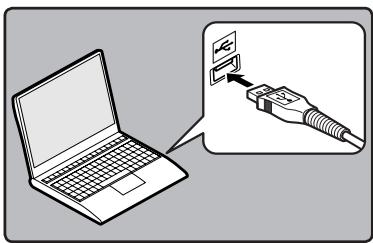
Assurez-vous que l'enregistreur est arrêté, puis connectez le câble USB au port de connexion sur le fond de cet enregistreur.
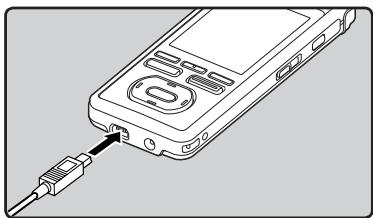
- [Remote (Storage)] s'affiche sur l'enregistreur si le cable USB est branché. Lorsque l'enregistreur utilise la connexion USB, il ne sera pas connecté à l'ordinateur lorsque [AC] est sélectionné. Sélectionnez [PC] lors du réglage de la connexion USB (eP.77).
Lorsque vous raccordez l'enregistreur à un ordinateur Windows et ouvrez [My Computer], il sera reconnu sous le nom de lecteur dans le nom du produit. Lorsqu'une carte microSD est insérée, [Removable Disc] s'affiche.
Lorsque vous connectez l'enregistre à un ordinateur Mac OS, il sera reconnu par le nom du lecteur du nom du produit sur le bureau. Lorsqu'une carte microSD est insérée, [NO NAME] sera affiché.
Remarques
Assurez-vous d'utiliser le câble de connexion dédié, fourni, comme câble de connexion USB. Si vous utilisez tout câble d'une autre entreprise, cela entraîne des problèmes. De même, veuillez ne pas connecter ce câble dédié à un produit d'une entreprise. - Si vous branchez l'enregistreur sur un câble USB, le fonctionnement risque de doit être instable. Dans de tels cas, évitez d'utiliser un câble USB.
Déconnecter l'enregistreur de votre PC
1 Cliquez [ ] de la barre de tâches située dans le coin inférieur droit de l'écran. Cliquez sur [Retirer Périphérique de stockage de masse USB].
- La détection du lecteur sera différente en fonction du PC utilisé.
Retirer Périphérique de stockage de masse USB - Les acteurs (Q1, S1) en toute sécurité
2 Vérifiez que le voyant LED de l'enregistreur soit éteint avant de débrancher le cable USB.
Le voyant LED s'allume (orange) pendant la charge, toutefois vous pouvez toujours déconnecter le cable USB.
1 Déplacez l'icône du lecteur pour cet enregistreur, qui s'affiche sur le bureau, vers la corbeille par un glisser-déposer.
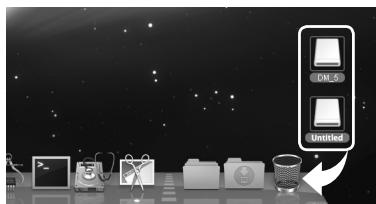
2 Vérifiez que le voyant LED de l'enregistreur soit éteint avant de débrancher le cable USB.
Le voyant LED s'allume (orange) pendant la charge, toutefois vous pouvez toujours déconnecter le cable USB.
Remarques
- N'octez JAMAIS le cable de connexion USB tant que le voyant LED clignote. Ceci entrainerait la destruction des données. Lorsque l'enregistreur est connecté à un PC, l'alimentation est fournie par le cable USB.
- Consultez le manuel de l'utilisateur de votre PC à propos du port USB sur votre PC.
- Veillez à connecter le câble USB directement sur le port USB de votre PC. Assurez-vous que le câble est inséré à fond. Sinon, l'enregistreur ne pourrait pas fonctionner correctement. Annulation du mode Hold.
Fonctions disponibles avec le logiciel olympus sonority
Diverses fonctions telles que la gestion et l'édition de fichiers sont installées dans le logiciel « Olympus Sonority ». Pour plus d'informations sur les procédures d'exploitation et les réglages détaillés, veuillez vous reporter aux articles respectifs dans la section d'assistance en ligne (E85 P.118).
Fonction d'édition de forme d'onde
En utilisant l'onglet Fonction d'édition forme d'onde, vous pouvez facilement transformer les données audio. Dans le mode d'édition forme d'onde, vous pouvez également supprimer les parties inutilles, coller et réenregistrer les données.
Fonction effet d'une touche
En utilisant la fonction effet d'une touche de fonction, vous pouvez facilement appliquer des effets spéciaux pour le fichier audio et réduire le bruit dans toute zone spécifique.
Envoyer des fichiers vocaux par e-mail
Les fichiers audio sont stockés dans le dossier [Message] sur le disque dur. Le fichier audio peut être envoyé par e-mail comme pièce jointe.
Modification du nom de l'utilisateur
L'ID de l'utilisateur est automatiquement donnée dans les noms de fichiers des fichiers qui sont enregistrés avec l'enregistreur.
Modification du nom de dossier
Vous pouvez changer le nom du dossier. Vous ne pouvez pas utiliser un nom de dossier de plus de 62 caractères ni \/:*?<>|.
Lorsque vous changez le nom du dossier en utilisant un système d'exploitation dans une langue qui n'est pas soutenue par ce dispositif, les mots peuvent parfois être déformés.
Modification des commentaires de fichier
Il est possible d'ajouter des commentaires aux fichiers téléchargés depuis l'enregistreur à l'aide du « Olympus Sonority »
Changer le format de fichier à un autre format
Le format actuel d'enregistrement de fichier peut être changé en d'autres formats.
Liaison de fichiers*
Dans « Olympus Sonority », des fichiers audio multiples sélectionnés peuvent être liés pour créer un fichier audio.
Division de fichiers*
Un fichier spécifié peut être divisé en deux fichiers sous « Olympus Sonority »
Importation à l'aide de olympus sonority
- Importation de contenu podcast depuis Internet vers un ordinateur. Voir « A Propos de la Podcast » (F-127) pour plus de détails.
- Importation de contenu DAISY depuis Internet vers un ordinateur.** Voir « A Propos de la DAISY (Pour DM-5) » (P.132) pour plus de détails.
- Le passage à un format MP3 mis à jour de « Olympus Sonority Plus » est nécessaire (P.136).
Le contenu Daisy est pris en charge (P. 132).
Avant de connecter l'enregistreur à votre PC et de l'utiliser, vous devez d'abord installer le logiciel « Olympus Sonority » qui se trouve sur le CD de logiciels fourni.
Préparatifs de l'installation:
- Quittez toutes les applications en cours.
- Vous devez accéder en tant qu'Administrateur.
1 Insérer le cd-rom « olympus sonority » dans le lecteur de cd-rom.
- Le programme d'installation démarre automatiquement. À propos du démarrage, sautez à l'étape 4 de la procédure. Si le programme d'installation ne démarre pas automatiquement, continuez aux étapes 2 et 3.
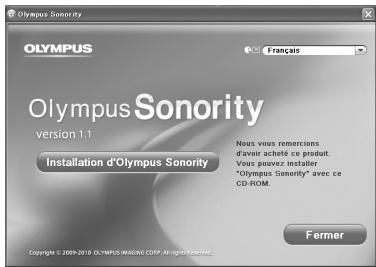
6 Confirmation de l'acceptation des termes du contrat de licence.
Pour pouvoir installer le « Olympus Sonority », vous devez accepter les termes du contrat de licence. Après avoir coché la case [Accord], cliquez sur [Suivant].
7 [Enregistrement des informations d'inscription de l'utilisateur]
- Veuillez saisir votre nom, votre nom et nombre de série qui figure sur la feuille. Cliquez sur [Suivant] après la saisie.
8 [Sélection du type de configuration]
- La destination de l'installation peut être changée. Cliquez sur [Suivant] si vous ne souhaitez pas changer (Sélectionnez [Personnalisé] si vous souhaitez changer).
- Cliquez sur [Installer] afin de lancer l'installation. Ne pas effectuer d'autres opérations avant la finalisation de l'installation et l'affichage de la fenêtre [Finalisé].
L'installation est terminée, la fenêtre de finalisation [Install Shield] sera affichée. Pour connecter l'enregistreur à un PC, reportez-vous à « Connecter l'enregistreur à chaque PC » (P.111), pour le démarrage du calculi Olympus Sonority, reportez-vous à « Mise en marche du Olympus Sonority » (P.119).
7 Insérer le CD-ROM « Olympus Sonority » dans le lecteur de CD-ROM. - Passez à l'étape 3 si le contenu du CD-ROM s'affiche et passez aux étapes 2 et 3 si rien ne s'affiche. 2 Ouvrir le contenu du CD-ROM avec [Finder]. 3 Double-cliquez sur [Setup] dans le lecteur de CD-ROM. 4 Lorsque la fenêtre de lancement de « Olympus Sonority » est affichée, cliquez sur la langue souhaitée pour la sélectionner. 5 Lorsque [Olympus Sonority Setup] est cliqué, la fenêtre Ouvrir le programme d'installation démarre. Suivez les instructions de l'assistant d'installation. 6 Confirmation de l'acceptation des termes du contrat de licence.
Pour pouvoir installer le « Olympus Sonority », vous devez accepter les termes du contrat de licence. Après avoir coché la case [Accord], cliquez sur [Suivant].
7 [Modification de la destination d'installation]
- La destination d'installation peut être changée. Cliquez sur [Suivant] si vous ne souhaitez pas changer (Sélectionnez [Changer la destination d'installation] si vous souhaitez changer).
[Démarrage de l'installation]
Lorsque l'installation est terminée, la fenêtre de finalisation [Programme d'installation] sera affichée. Pour connecter l'enregistreur à un PC, reportez-vous à « Connecter l'enregistreur à tout PC » (P.111), pour le démarrage du logiciel « Olympus Sonority », reportez-vous à « Mise en marche du Olympus Sonority » (P.119). Après le démarrage du logiciel «Olympus Sonority», une boîte de dialogue d'introduction du numéro de série apparaît. Le numéro de série est inscrit sur la feuille. Après l'avoir introduit, cliquez sur [OK] et «Olympus Sonority» démarre.
Pour désinstaller tout composant du logiciel « Olympus Sonority » installé sur votre PC, suivez les étapes ci-dessous.
7 Quittez « Olympus Sonority » 2 Sélectionnez [démarrer] dans le menu [Panneau de configuration]. 3 Cliquez sur [Ajout/suppression de programmes] dans la fenêtre du panneau de configuration. 4 Lorsque la liste des applications installées est affichée, sélectionnez [Olympus Sonority]. 5 Cliquez sur [Modifier/supprimer]. 6 Confirmation de la suppression du fichier.
- Cliquez sur le bouton [OK] pour commencer la déinstallation. Un message supplémentaire peut apparaître. Si c'est le cas, lisez-le attentivement et suivez les instructions.
Lorsque la fenêtre [Maintenance terminée] est affichée, cliquez sur [Terminer] pour achever la déinstallation.
Fichiers restant après la déinstallation
Les fichiers audio et les fichiers musicaux que vous avez créés sont stockés dans le dossier [MESSAGE].
Si vous n'en avez pas besoin, effacez-les. Vous pouvez désigner l'emplacement du dossier [MESSAGE] en cliquant sur [Options] dans le menu [Outils] avant la déinstallation.
1 Quittez « Olympus Sonority » 2 Ouvrez [Recherche] et double-cliquez sur le bouton [SonorityUninstaller pkg] dans le dossier de l'application. 3 Le programme de déinstallation démarre. Suivez les instructions de l'assistant d'installation. 4 Lorsque le mot de passe administrateur est demandé, saisissez le mot de passe puis cliquez sur [OK]. La déinstallation commencera et quand [Réussi] est affiché, cliquez sur [Fermer].
Pour ouvrir l'aide en ligne, vous disposez des options suivantes.
- Lorsque le « Olympus Sonority Plus » est en marche, CHOISSEZ [Sommaire] dans le menu [Olympus Sonority Aide].
Recherche dans la liste des rubriques
Ligne de l'Aide en ligne est affichée, cliquez sur l'onglet Table des Matières. 2 Cliquez deux fois sur le symbole de la rubrique qui vous intéresse. 3 Cliquez deux fois sur le symbole de la rubrique qui vous intéresse.
- Un commentaire explicatif de la rubrique est affiché.
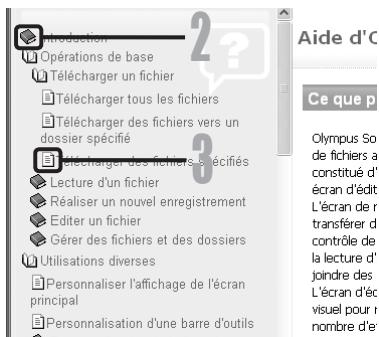
Recherche par mots-clés
1 Ouvrez la section d'assistance en ligne et cliquez sur le bouton [Index]. - Les mots-clés correspondants sont localisés automatiquement. 2 Cliquez sur le mot-clé. - Un commentaire explicatif de la rubrique est affiché.
Aide d'olympus sonority
A-2
Remarque
- Pour obtenir des informations supplémentaires relatives aux menus et aux fonctions disponibles, veuillez consulter l'aide en ligne. Vous pourrez utiliser l'aide en ligne après installation du Olympie Sonority.
Si l'enregistreur est connecté à votre PC, vous pouvez lancer l'application automatiquement.
Déactualisation du démarrage automatique
1 Faites un clic droit sur le [ ] de la barre de tâche dans le coin inférieur droit de l'écran, puis sélectionnez [Réglage]. L'application qui permet le réglage s'affichera dans une boîte de dialogue. 2 Cliquez sur le [√] du [Olympus Sonority]. - La marque de sélection de [Olympus Sonority] disparait. Pour revenir à un démarrage automatique, cliquez de nouveau de manière à faire réapparaître la marque de sélection.
Démarrage manuel
1. Démarrrez Windows. 2. Cliquez sur [Démarrer], choisissez [Tous les programmes], puis sélectionnez [Olympus Sonority].
- À propos du démar rage, une icône [O] s'affiche dans la barre de tâches en bas à droite de l'écran.
Déactualisation du démarrage automatique
1 Dans la barre de menu, cliquez sur [ ] → [Configuration de l'environnement système] → [ ] - La boîte de dialogue de réglage apparait. 2 Désactivez le démarrage automatique dans la case à cocher.
Démarrage manuel
À partir de Recherche, double-cliquez sur [Application] → [Olympus Sonority] → [Olympus Sonority].
Lors du démarrage pour la première fois, la boîte de dialogue d'enregistrement du numéro de série apparait.
Saisissez le numéro de série.
Pour le numéro de série du produit, consultez le numéro de série sur la feuille séparée. - La zone d'affichage des informations s'affiche si le numéro de série est correct.
Remarques
- Vous ne pouvez pas lancer plus d'un programme « Olympus Sonority » ou des copies multiples du même programme simultanément.
- Lorsque d'autres applications telles que le DSS Player, etc. sont ouvertes, fermez ces applications avant de lancer le « Olympus Sonority »
Fenêtre de navigation olympus sonority
Ceci est la fenêtre principale de « Olympus Sonority » (l'écran d'affichage est l'écran d'affichage sous Windows).
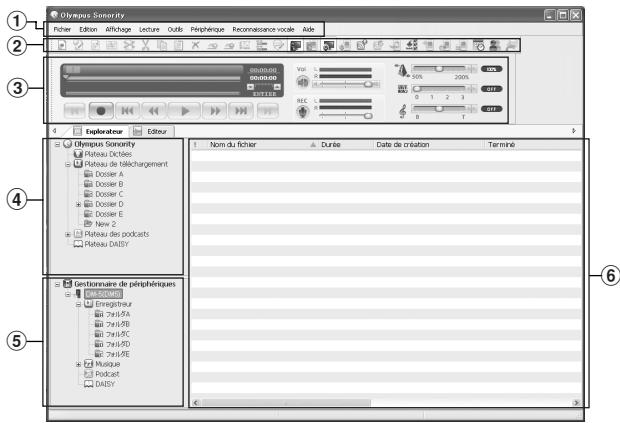
Barre de menu : La barre de menu standard du système d'exploitation. Barre d'outils
La barre d'outils à utiliser dans la fenêtre Naviguer sera affichée.
Barre de contrôle de reproduction
Utilisée pour exécuter les fichiers enregistrés dans la Zone d'affichage des fichiers.
Arborescence principale
Les fichiers téléchargés à partir de l'enregistreur, les fichiers enregistrés dans « Olympus Sonority », etc., et les dossiers contenant des fichiers audio et musicaux gérés par le logiciel « Olympus Sonority » du PC seront affichés.
Vue arborescente des périphériques
Les dossiers de l'appareil raccordés s'afficheront.
Zone d'affichage de la liste de fichiers
Les informations détaillées des dossiers sélectionnés dans la Vue arborescente principale ou dans la Vue arborescente des périphériques et tous les fichiers audio dans l'enregistreur seront affichés. La zone d'affichage des informations (réglage initial) sera affichée lorsque « Olympus Sonority » est démarré, et les informations de base de « Olympus Sonority » peuvent être affichées et mises à jour (P.136).
La zone d'affichage des informations olympus sonority
On peut effectuer la mise à jour de la zone d'affichage des informations « Olympus Sonority » et la confirmation et la mise à jour du microprogramme de l'enregistreur connecté. La mise à jour de « Olympus Sonority Plus » et l'enregistrement des programmes Podcast peuvent également être effectuées.
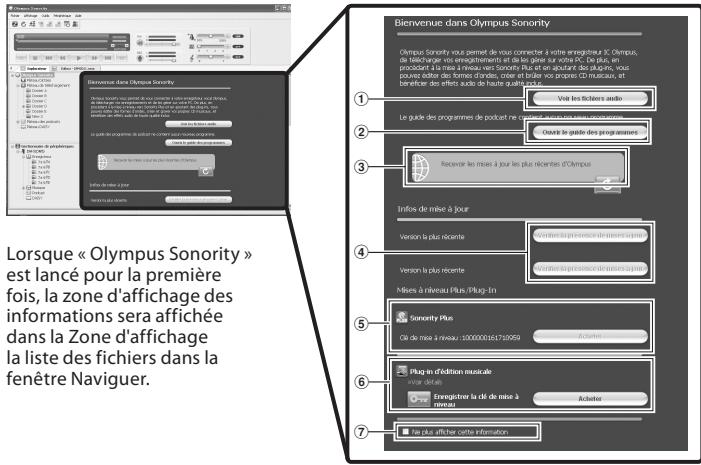
Liste des fichiers audio
Sélectionne un dossier dans la Vue arborescente principale et affiche la zone d'affichage de la liste de fichiers.
Ouvrir le guide du programme
Affiche les informations les plus récentes concernant le Guide du programme Podcast.
Mise à jour des dernières informations
Met à jour les informations les plus récentes de Olympus.
Affichage des informations mises à jour
Confirme les informations mises à jour de « Olympus Sonority » et l'enregistreur qui est connecté.
L'enregistrement du numéro clé de mise à niveau
Enregistre le numéro de clé de mise à niveau.
Mise à niveau
Sélectionnez la mise à niveau que vous souhaitez acheter. Lorsque la mise à niveau est terminée, le bouton sera remplacé par la clé de mise à niveau.
Afficher/cacher
Sélectionnez cette option pour afficher ou cacher la zone d'affichage des informations, la prochaine fois que «Olympus Sonority» est lancé. Lorsque Cacher est sélectionné, la zone d'affichage de la liste des fichiers (P.120) sera affichée.
Importer des fichiers vocaux sur votre PC
L'importation de fichiers vocaux sur cette PC à partir de l'enregistre est aussi appelée téléchargement. Le Olympus Sonority offre trois options de téléchargement des fichiers sur cette PC:
- Télécharger les fichiers sélectionnés
- Télécharger des dossiers
- Télécharger Tout
La fonction [Télécharger les fichiers sélectionnés] est expliquée ci-après. Pour toutes informations détaillées relatives aux fonctions [Télécharger des dossiers] et [Télécharger Tout], veillez consulter l'Aide en ligne (écran p. 118).
1 Sélectionnez le dossier souhaité.
- À partir de l'arborescence des périphériques, sélectionnez le dossier contenant le fichier vocal que vous souhaitez télécharger. Sur l'illustration ci-contre, le [Dossier A] a été sélectionné.
2 Sélectionnez le fichier vocal.
- Sélectionnez le fichier audio que vous souhaitez télécharger de la zone d'affichage de la liste des fichiers.
Si vous souhaitez sélectionner plus d'un fichier,
Tenez enfoncée soit la touche [Ctrl] ou la touche [Shift] et sélectionnez les fichiers.
Tenez enfoncée la touche [Command] et sélectionnez les fichiers.
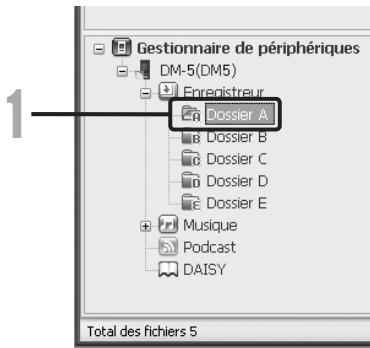
3 Téléchargez le fichier vocal.
- À partir du menu [Péripétrique], sélectionnez [Télécharger les fichiers sélectionnés] ou cliquez [ ] sur la barre d'outils.
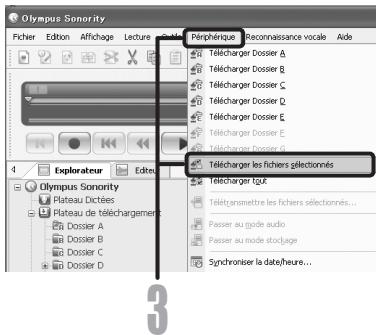
4 Téléchargement achevé.
- Ne débranchez pas le cable USB lorsque le témoin clignotant d'LED clignote. Le fait de déconnecter le cable USB lorsque le témoin clignotant d'LED clignote peut occasionner des pertes ou une corruption des données (P,112).
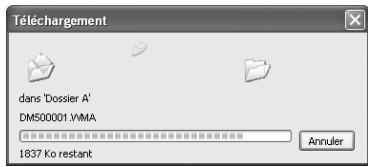
Remarques
- N'ôtez JAMAIS le cable de connexion USB tant que le voyant LED clignote. Ceci entraînerait la destruction des données.
- La durée du téléchargement varie en fonction de la taille du fichier vocal et des performances de votre PC.
- Les fichiers téléchargés seront mémorisés dans le dossier de téléchargement correspondant au dossier contenu dans l'enregistreur. (Exemple : un fournier voix télécharge à partir du [Dossier A] sera stocké dans le [Dossier A] de téléchargement dans la vue arborescente principale.) Lorsque le même nom de filchier existe déjà, le nouveau filchier est sauvegardé avec un autre nom de filchier uniquement lorsque les contenus diffèrent. Lorsque les contenus sont identiques, il n'est pas télécharge.
1 Sélectionnez le dossier.
- Sélectionnez le dossier contenant le fichier vocal que vous souhaitez reproduire.
2 Sélectionnez le fichier vocal.
- Sélectionnez le fichier à reproduire de la zone d'affichage de la liste des fichiers.
3 Lire le fichier vocal.
- Cliquez sur le bouton [▶] (lecture) sur la barre de commande de lecture.
D'autres opérations sont possibles avec les commandes Retour, Avance rapide, Arrêt, Lecture rapide, Niveau sonore, Axe de durée et Sauter au repère d'index suivant.
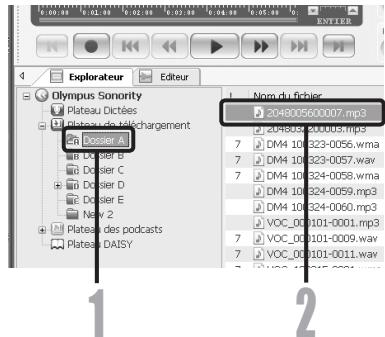
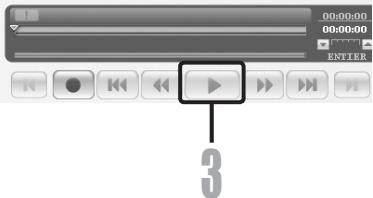
Utilisation de la fonction d'édition de formes d'ondes
Voulez utiliser l'onglet d'édition de forme d'onde dans le « Olympus Sonority » afin de facilement traiter les données audio. Dans le mode d'édition de forme d'onde, vous pouvez également supprimer les parties inutiles, coller et réenregistrer les données.
1 Dans la fenêtre Naviguer, Sélectionnez le fichier que vous souhaitez modifier, Sélectionnez [Fichier] → [Edition]. La fenêtre d'édition de forme d'onde apparaitra et la forme d'onde est affichée. 2 Faites glisser et sélectionnez la forme d'onde que vous souhaitez supprimer. Les parties sélectionnées deviennent gris dans l'affichage de la forme d'onde. 3 Sélectionnez [Couper] dans le menu [Edition]. - Les formes d'onde sélectionnées seront supprimées.
4 Cliquez sur toute partie de l'affichage de forme d'onde.
- Les formes d'onde sélectionnées dans l'affichage de formes d'onde deviendront gris. 5 Sélectionnez [Coller] dans le menu [Edition].
- Les formes d'ondes qui ont été coupées antérieurement seront insérées dans la partie sélectionnée. 6 Clique sur la Zone de dépistage d'écrit [ ]
- La boîte de dialogue Enregistrer apparait.
Utilisation de la fonction effet d'une seule touche
Vous pouvez utiliser l'onglet d'édition de forme d'onde dans le « Olympus Sonority » afin de facilement traiter les données audio. En utilisant la fonction effet d'une touche, vous pouvez facilement appliquer des effets spéciaux pour le fichier audio. On vous montre ici comment procéder à la réduction du bruit dans une zone spécifique.
À partir de la fenêtre Naviguer, Sélectionnez le fichier que vous souhaitez modifier, Sélectionnez [Fichier] → [Edition]. La fenêtre d'édition de forme d'onde apparait et la forme d'onde est affichée. Faites glisser et sélectionnez la partie de forme d'onde sur laquelle vous pouvez appliquer des effets spéciaux. Les parties sélectionnées deviennent sur gris dans l'affichage de la forme d'onde.
3 Appuyez sur le bouton de réglage de la réduction de bruit [1]. Le bruit sera retiré de la partie sélectionnée 4 Cliquez sur le lieu de départ de la partie sélectionnée et appuyez sur la touche [▶] de la barre de contrôle de la reproduction. La partie où le bruit a été réduit sera exécutée.
Télécharger des fichiers vocaux vers l'enregistreur
« Olympus Sonority » possède une fonction qui vous permet de télécharger des fichiers de votre PC sur l'enregistreur.
1 Sélectionnez le dossier.
- Sélectionnez le dossier qui contient le fichier voix à télécharger de l'arbre principal.
2 Sélectionnez le fichier vocal.
- Sélectionnez le fichier que vous souhaitez transmettre de la zone d'affichage de la liste des fichiers.
3 Sélectionnez le dossier que vous souhaitez télécharger.
- Depuis le menu [Périphérique], sélectionnez l'option [Télétransmettre les fichiers] ou cliquez sur l'icone Télécharger [ ] Sélectionnez ensuite dans la liste des dossiers affichée, le dossier contenant le fichier que vous souhaitez télécharger.
4 Téléchargez le fichier vocal.
- Cliquez sur [OK] pour télécharger le fichier voix dans l'enregistreur.
5 Téléchargement achevé.
Le téléchargement est achevé dès que la fenêtre de transfert se referme et que le témoin voyant d'LED s'éteint sur le l'enregistreur.
Vous pouvez également transmettre un fichier en sélectionnant le fichier que vous souhaitez transmettre à partir de la zone d'affichage de la liste des fichiers, puis faites glisser et déposez-le dans le dossier Vue arborescente disposifit (déplacer la souris tout en appuyant sur le bouton gauche de la souris, et relâchez-la à la destination).
Remarques
- N'ôtez JAMAIS le cable de connexion USB tant que le voyant LED clignote. Ceci entrainerait la destruction des données. Lorsque le même nom de fichier existe déjà dans le dossier de l'enregistreur, le nouveau fichier est sauvegardé avec un autre nom de fichier uniquement lorsque les contenus diffèrent. Si les contenus sont identiques, il n'est pas télécharge.
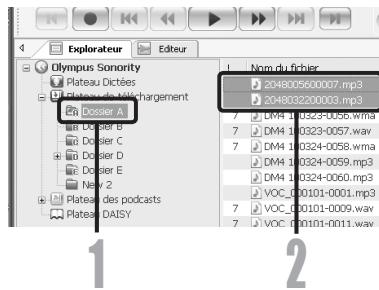
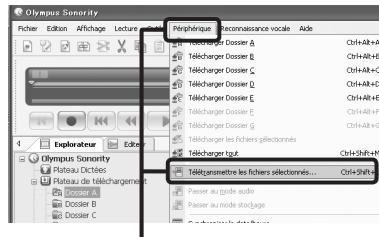
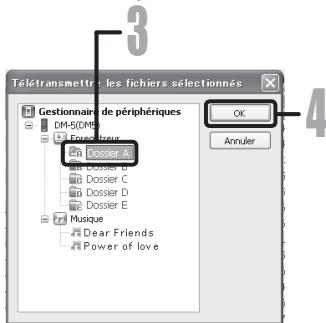
Enregistrement d'un programme podcast
Vous pouvez glisser et déposer l'icône du programme Podcast pour extraire le son contenu ou pour rechercher et extraire en enregistrant l'adresse du contenu.
Cette fonction n'est pas supportée par Macintosh. Utilisez iTunes, etc. pour extraire le contenu Podcast.
1 Démarrez Olympus Sonority. 2 Ouvrez un navigateur Internet et allez sur un site de podcast. 3 Faites glisser l'icône d'enregistrement du podcast et lâchez-la dans le dossier [Podcast] de Olympus Sonority.
- Les icônes d'enregistrement de podcast différent en fonction des sites de podcast. Veuillez vérifier chaque site de podcast pour plus de détails.
L'enregistrement du programme se termine.
Lorsqu'un programme est enregistré, une liste du contenu fournie par le programme s'affiche dans la vue de la liste du dossier [Podcast]. Par défaut, le contenu le plus récent au moment de l'enregistrement est automatiquement télécharge.
Remarque
A propos du format de fichier qui peut être lu avec l'enregistreur, reportez-vous à P.48.
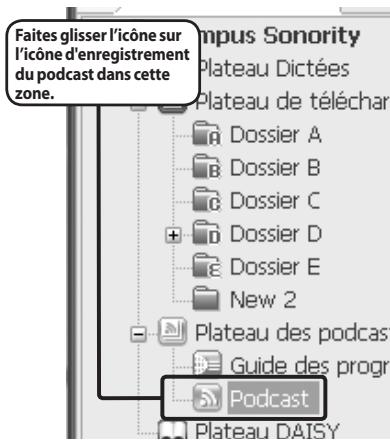
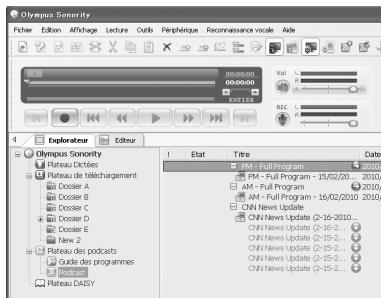
Mise à jour d'un programme
Par défaut, les programmes enregistrés dans « Olympus Sonority » sont automatiquement mis à jour. Pour changer les intervalles de la mise à jour, allez dans [Outils] puis [Options] et changez-les dans l'onglet Podcast de la boîte de dialogue Options. Voir l'aide en ligne pour plus de détails (§5 p. 118).
Si vous ne souhaitez pas mettre automatiquement à jour les programmes, vous pouvez le faire de la façon suivante.
Les fonctions d'enregistrement, de mise à jour et de téléchargement de programme ne sont pas disponibles sur Macintosh. Utilisez iTunes ou d'autres applications pour ces fonctions.
3 Sélectionnez [mettre à jour un podcast] du menu [outils] ou appuyez sur la touche [d] dans la barre d'outils.
- La mise à jour du programme commence. Une fois que le programme a été mis à jour, le nouveau contenu est affiché en gris. Le contenu affiché en gris n'a pas encore été téléchargé sur l'ordinateur.
![OLYMPUS DM-5 - Sélectionnez [mettre à jour un podcast] du menu [outils] ou appuyez sur la touche [d] dans la barre d'outils. - 1](/content/2019/06/198097/images/2a0a50699ad38d6417fb0d4c583c5cb706089914f87b547784916d6b347ee73f.jpg)
![OLYMPUS DM-5 - Sélectionnez [mettre à jour un podcast] du menu [outils] ou appuyez sur la touche [d] dans la barre d'outils. - 2](/content/2019/06/198097/images/d0f21f01e09c02421a8ebd2ad68311c05fa452e67446e39d29a7832daa2b1470.jpg)
Téléchargement du contenu
Par défaut, si un nouveau contenu est trouvé lorsqu'un programme est mis à jour, le contenu le plus récent est automatiquement téléchargé. Ce réglage peut être modifié en sélectionnant [Outils] puis [Options] et en allant dans l'onglet Podcast de la boîte de dialogue Options. Voir l'aide en ligne pour plus de détails (P.118).
Si vous souhaitez télécharger manuellement, le contenu peut être téléchargé en suivant la procédure ci-dessous.
Les fonctions d'enregistrement, de mise à jour et de téléchargement de programme ne sont pas disponibles sur Macintosh. Utilisez iTunes ou autres applications pour ces fonctions.
2 Cliquez sur le bouton [télécharger] du contenu que vous souhaitez télécharger.
Le téléchargement du contenu commence automatiquement. L'état est affiché par le pourcentage tandis que les contenus sont en cours de téléchargement.
![OLYMPUS DM-5 - Cliquez sur le bouton [télécharger] du contenu que vous souhaitez télécharger. - 1](/content/2019/06/198097/images/2b722d3c4984488d2523f3d6f97a3ec6ab1266f02e5a08275ca5231ae4f28d98.jpg)
3 Le téléchargement se termine.
- Le contenu télécharge peut être lu et transféré sur l'enregistreur.
Transfert du contenu vers l'enregistreur
Dans le réglage par défaut, le contenu est transféré automatiquement dans le dossier [Podcast] de l'enregistreur lorsque celui-ci est connecté à un ordinateur. Ce réglage peut être modifié en sélectionnant [Options] dans [Outils] et en sélectionnant l'onglet [Podcast] affiché dans la boîte de dialogue Options. Voir l'aide en ligne pour plus de détails (P.118). Si vous souhaitez transférer le contenu manuellement, suivez la procédure ci-dessous. Le contenu Podcast enregistré dans iTunes, etc, peut être transmis à cet appareil en glissant et déposant dans le dossier [Podcast] de l'enregistreur.
2 Sélectionnez le contenu que vous souhaitez transférer puis glissez-le dans le dossier [podcast] de l'enregistreur.
- Le transfert du contenu commence automatiquement. Une fenêtre de progression s'affiche pendant le transfert.
3 Le transfert s'est terminé.
Le contenu transféré sur l'enregistreur a une icône [i] indiquant que le transfert est terminé.
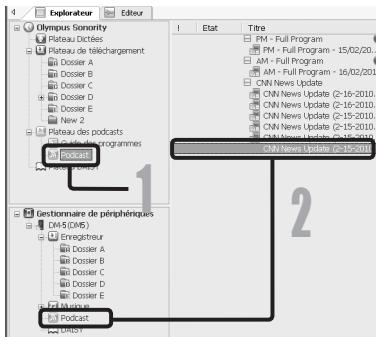
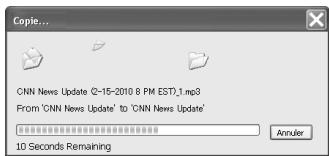
Remarque
N'itez JAMAIS le cable de connexion USB tant que le voyant d'LED clignote. Ceci entrainerait la destruction des données.
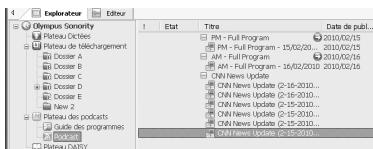
Fonctions guide du programme
Les programmes podcast liés à OLYMPUS peuvent être facilement enregistrés et de nouveaux contenus peuvent être téléchargés automatiquement sur le « Olympus Sonority »
Le nouveau contenu peut également être redirigé vers l'enregistreur seulement via la connexion au ordinateur.
Les fonctions guide du programme ne sont pas disponibles pour Macintosh.
1 Cliquez sur [guide des programmes] dans le service en ligne de l'arbre principal.
- Les informations concernant les programmes enregistrées seront affichées en ligne.
2 Cliquez sur le programme souhaité de la liste de programme.
Les informations détaillées sur le programme seront affichées dans la Vue des détails du programme.
3 Cliques sur [souscrite] pour enregistrer sur le podcast.
- Une fois le programme enregistré, le contenu diffusé par le programme sera affiché dans la fenêtre de visualisation des listes du dossier [Podcast].
Sous les paramètres initiaux, le dernier contenu en cours de diffusion sera télécharge automatiquement lors de l'enregistrement.
![OLYMPUS DM-5 - Cliques sur [souscrite] pour enregistrer sur le podcast. - 1](/content/2019/06/198097/images/efa356ede6a535a191859d1c412f803921ba14ae61bf3734fc99a64626eb8ddc.jpg)
![OLYMPUS DM-5 - Cliques sur [souscrite] pour enregistrer sur le podcast. - 2](/content/2019/06/198097/images/12e867fe72c8a427fd74f830160a94d86062d38e567092158ed00e474d8a5813.jpg)
Que signifie DAISY?
DAISY signifie Système numérique de l'information accessible. Initialement conçu comme un remplacement de cassettes audio pour les personnes ayant une déficience visuelle, les livres et les informations sont maintenant utilisés par les personnes ayant de différents troubles de lecture. DAISY est un système d'information accessible dans tous les pays développés et maintenu par le Consortium Daisy, un organisme de développement international en collaboration.
Qu'est-ce que le multimédia DAISY?
Tout en écoutant l'audio via l'ordinateur, il est possible d'afficher simultanément des dessins et des images. Puisque la partie en cours de lecture est mise en évidence, il est possible de savoir quelle section est en cours de lecture. Il est également possible de modifier la vitesse de l'audio et de passer à différentes pages. Des enfants et des étudiants utilisent le multimédia DAISY comme support d'apprentissage.
Comment démarrer le système multimédia DAISY?
Après avoir installé le logiciel « Olympus Sonority » fourni avec cet enregistrateur sur un ordinateur (« P.115), sélectionnez le dossier [Plateau DAISY] à partir de la fenêtre du navigateur puis appuyez sur le bouton Play pour une expérience multimédia DAISY. Pendant la lecture, il est possible de désser le texte et les positions, ainsi que d'accéder rapidement à une section en cliquant dessus. Si un signet est fixé à l'avance, il est également possible de démarrer la lecture à partir de cette position à tout moment. Pour plusieurs détails, veuillez consulter la section « Lire un contenu » (« P.134).
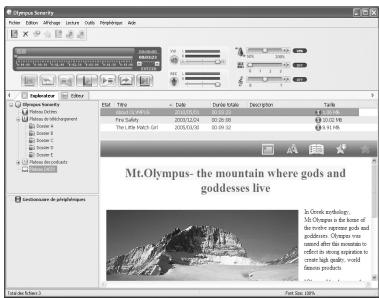
Importation de contenu
Le contenu du livre DAISY peut être importé dans « Olympus Sonority ». Le contenu peut être accédé en le sélectionnant du [Plateau DAISY]. L'importation et la lecture sont possibles avec la version 2.0/2.02 contenu en DAISY.
1 Placez un fichier ou un dossier DAISY avec les fichiers DAISY sur le bureau de l'ordinateur. 2 Démarrez « Olympus Sonority »
3 Dans le menu [Fichier] d' « Olympus Sonority », sélectionnez [Importer], puis [Importer livre DAISY].
- Une boîte de dialogue de fichier est affichée.
4 Sélectionnez le fichier à importer DAISY et puis cliquez sur [Ouvrir].
- L'importation commence.
- Les fichiers importés sont affichés sous forme de liste.
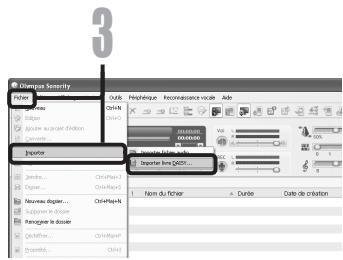
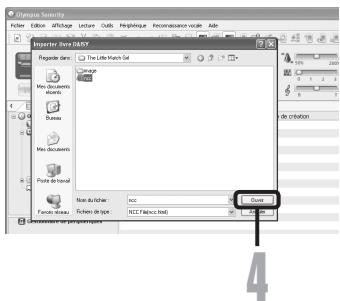
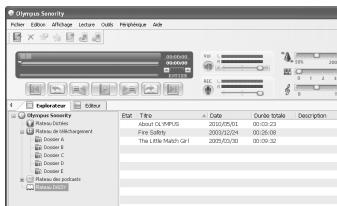
Cliquez sur [plateau DAISY]
- Une liste de livres DAISY enregistrés dans les « Olympus Sonority » est affichée.
![OLYMPUS DM-5 - Cliquez sur [plateau DAISY] - 1](/content/2019/06/198097/images/f5a19df3541ea4cfe7a4c0c522cc52509d4d5aa2b7003cc869d3db6078ed505a.jpg)
2 Dans la liste, cliquez sur le titre que vous souhaitez dire.
- Une fenêtre d'importation de fichier est affichée.
3 Dans la barre de contrôle de la lecture cliquez sur [ [ ] (lecture) pour dire le contenu DAISY.
Le contenu Daisy est en train d'être lu. - En utilisant le bouton [==] ou [▶equiv], vous pouvez passer à la section précédente ou suivante. - Cliquez sur la touche [ ] pour afficher le contenu.
![OLYMPUS DM-5 - Dans la barre de contrôle de la lecture cliquez sur [ [ ] (lecture) pour dire le contenu DAISY. - 1](/content/2019/06/198097/images/19f00f4e29aff6520af8d1e2988d736492542f4471df9e78cc8877c3543360fb.jpg)
Connectez l'enregistreur à votre PC et démarrez olympus sonority.
- Une arborescence de périphériques est affichée dans le Gestionnaire de périphériques.
2 Sélectionnez le contenu que vous souhaitez transférer.
- Sélectionnez le fichier que vous souhaitez télécharger partir de la liste des fichiers de la zone d'affichage.
Si vous souhaitez sélectionner plus d'un fichier,
Tenez enfoncée soit la touche [Ctrl] ou la touche [Shift] et sélectionnez les fichiers.
Tenez enfoncée la touche [Command] et sélectionnez les fichiers.
3 Dans le menu [périscope] dans
« Olympus Sonority », sélectionnez [Télétransmission livre DAISY].
- Le transfert du contenu commence automatiquement.
Une fenêtre de progression s'affiche pendant le transfert.
4 Le transfert s'est terminé.
Le contenu transféré sur l'enregistreur a une icône [i] indiquant que le transfert est terminé. - Les signets pour les livres DAISY configurés dans « Sonority Olympus » peuvent être également utilisés sur l'enregistreur.
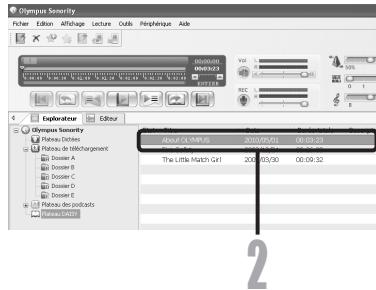
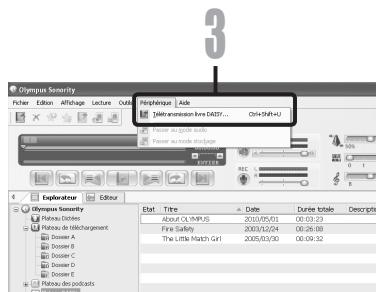
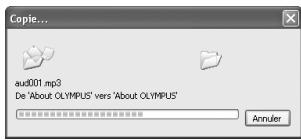
Remarque
- N'ôte JAMAIS le cable de connexion USB tant que le voyant d'LED clignote. Ceci entrainerait la destruction des données.
Le « Olympus Sonority » peut être mis à niveau à la Version Plus (facultatif) pour développer et améliorer ses fonctions. En outre, dans le « Olympus Sonority Plus », vous pouvez acheter un Music Edition Plugin pour profiter de l'édition d'effet de haute qualité. Pour ajouter un Music Edition Plugin, vous devez mettre à jour le « Olympus Sonority Plus ».
Achat et mise à jour
Pour acheter « Olympus Sonority Plus » et faire une mise à jour à partir de « Olympus Sonority », effectuez la procédure suivante.
1 Démarrer le « olympus sonority
Veuillez voir P.119 pour la méthode de démarrage.
Le navigateur Internet démarre et le site d'achat de « Olympus Sonority » Plus s'affiche. Veillez suivre les instructions à l'écran. Lorsque la procédure d'achat est terminée, la clé de mise à jour sera livrée par courrier.
3 Sélectionnez [mettre à niveau le olympus sonority plus] dans le menu [assistance].
- La boîte de dialogue [Mettre à niveau le Olympus Sonority Plus] s'affiche.
4 Dans la boite de dialogue [Mettre à niveau le Olympus Sonority Plus], entrez le numéro de licence de votre achat, puis cliquez sur le bouton [OK]
- La prochaine fois que vous démarrez l'application, « Olympia Sonority » sera mis à jour en « Olympia Sonority Plus »,
Mise à jour vers olympus sonority plus
Cliquez sur la racine de la vue arborescente principale, [Olympus Sonority], dans la fenêtre Naviguer pour afficher la fenêtre d'informations. Vous pouvez confirmer que la clé de mise à niveau est enregistrée. En outre, lorsque [Informations version] dans le menu [Assistance] est sélectionné, la clé de mise à niveau enregistrée dans « Olympus Sonority Plus » sera affichée. Le Music Edition Plug-in inclut plus de 20 types de fonctions effets et de fonctions d'analyseur de spectre. Pour plus de détails, veuillez vous reporter à la section Assistance en ligne (P.118).
Remarques
Pour l'achat de la clé de mise à niveau, il faut un environnement où l'Internet peut être utilisé. - Veuillez voir les détails sur le site Web concernant l'achat de la clé de mise à niveau.
Fonctions disponibles avec le logiciel olympus sonority plus
Outre les fonctions habituelles, le « Olympus Sonority Plus » comprend également diverses fonctions pour opérer les fichiers musicaux. Pour plus d'informations sur les procédures d'exploitation et les réglages détaillés, veuillez vous reporter à la section Assistance en ligne (E8 P.118).
Modification de MP3
Fonction d'édition de marqueur et de fichier MP3 et fonction de rédaction.
Création de CD de musique
Fonction pour créer des CD de musique à partir de fichiers audio enregistrés dans le dossier CD inscrittable.
Configuration de menu enregistrée
Fonction pour les paramètres de cet appareil (paramètres détaillés, tels que le mode d'enregistrement, le réglage de l'alarme, l'enregistrement avec minuteur, etc.).
Fonctions disponibles avec music editing plug-in
En achetant un Music Edition Plug-in, vous pouvez ajouter des fonctions de haute qualité pour élargir la gamme d'édition de musique dans le « Olympus Sonority Plus ». Pour plus de détails sur la méthode et les procédures d'exploitation, veuillez vous reporter à la section Assistance en ligne (P.118).
Fonctions effectues
Vous pouvez utiliser plus de 20 fonctions effet de haute qualité pour modifier vos fichiers musicaux.
Analyseur de spectre
Affiche dans la fenêtre d'affichage de la forme d'onde la distribution de la forme d'onde d'un fichier audio en cours d'exécution en temps réel.
Outre l'édition libre
il supprime également la restriction sur le nombre de pistes qui peuvent être éditées.
Utilisation du lecteur windows media
Les fichiers musicaux qui ont été importés depuis votre ordinateur ou à partir de CD musicaux et acquis sur Internet peuvent être transférés vers et lus par l'enregistreur. Il prend en charge les fichiers musicaux aux formats WAV, MP3 et WMA.
Si vous utilisez Lecteur Windows Media, vous pouvez convertir des fichiers musicaux provenant de CD audio (extraction) (e ^28 P.139). Téléchargement de contenus Audible disponibles sur les sites Internet Audible contre paiement vers un ordinateur.
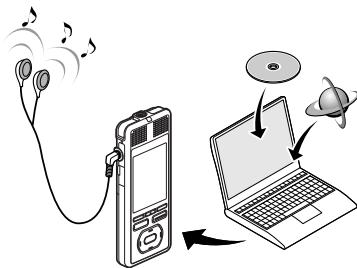
Noms des fenêtres
Windows Media Player 12
Barres de recherche ③ Bouton Lecture aléatoire ④ Bouton Répartition ⑤ Bouton Arrêt ⑥ Bouton Précédent ⑦ Bouton Lecture ⑧ Bouton Suivant ⑨ Bouton Muet 10 Curseur Volume
Windows Media Player 11
Barre des tâches ② Barre de recherche ③ Bouton Lecture aléatoire ④ Bouton Répartition ⑤ Bouton Arrêt ⑥ Bouton Précédent ⑦ Bouton Lecture ⑧ Bouton Suivant ⑨ Bouton Muet ⊕ Curseur Volume
Copier de la musique à partir d'un CD
1 Insérer un CD dans le lecteur de CD-ROM et démarrez Lecteur Windows Media. Pour les fonctions barre d'outils cliquez sur le menu [Extraire le CD].
- Si une connexion Internet est disponible, la recherche d'informations est lancée. 3 Marquez le morceau que vous souhaitez copier.
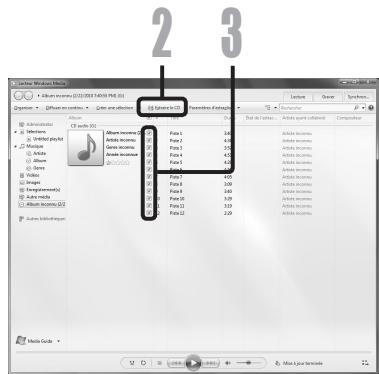
4 Cliquez sur [Démarrer l'extraction].
- Les fichiers copiés vers un PC sont enregistrés au format WMA. Les fichiers musicaux copiés sont classés par artiste, album, genre, etc. et ajoutés à la liste de sélection.
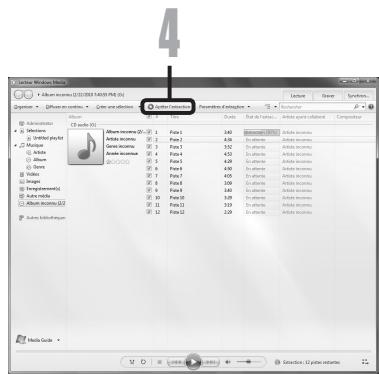
1 Insérer un CD dans le lecteur de CD-ROM et démarrez Lecteur Windows Media. Pour les fonctions barre d'outils, cliquez sur le menu [Extraire].
- Après avoir cliqué sur le menu [Extraire], cliquez sur [Afficher les informations sur l'album] de Lecteur Windows Media 10, si nécessaire. Si une connexion Internet est disponible, la recherche d'informations est lancée.
3 Marquez le morceau que vous souhaitez copier. 4 Cliquez sur [Démarrer l'extraction].
Pour Lecteur Windows Media 10 Cliquez sur [Extraire de la musique]. - Les fichiers copiés vers un PC sont enregistrés au format WMA. Les fichiers musicaux copiés sont classés par artiste, album, genre, etc. et ajoutés à la liste de sélection.
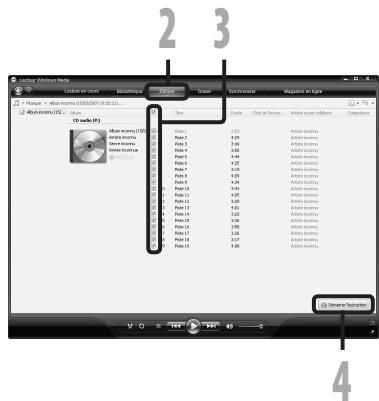
Transférer un fichier musical vers l'enregistreur
Voulez transférer des fichiers musicaux sauvegardés sur tout PC vers l'enregistreur. Pour en savoir plus sur la copie de fichiers musicaux d'un CD vers votre PC, consultez « Copier de la musique à partir d'un CD » (§3 p.139).
1 Connectez l'enregistreur à votre PC et démarrez Lecteur Windows Media. 2 Dans le menu [Organiser], cliquez sur [Options]. Dans la boîte de dialogue des Options, cliquez sur l'onglet [Appareils mobiles].
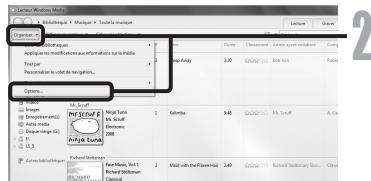
3 Dans la liste des périphériques, sélectionnez [DM_5(ou 3)], puis cliquez sur [Propriétés].
- Cliquez sur [Créer une hiérarchie de dossiers sur l'appareil] pour cocher. Si vous désélectionnez ou synchronisez un fichier, il sera transféré dans le dossier [Home], et ne sera pas affiché. 1 2
- Le dossier avec le nom d'artiste ou le nom d'album sera automatiquement créé. Cela vous aidera à trouver plus facilement le fichier que vous voulez écouter. 1 Si [Créer une hiérarchie de dossiers sur l'appareil] est coché par défaut, cliquez une fois pour décocher la case, puis recliquez-la pour la cocher. 2 À propos du transfert synchronisé vers l'enregistreur, un fichier appelé « WMPInfo.xml » est créé. Si vous supprimez ce fichier, l'étape *1 risque de devoir être réglée de nouveau.
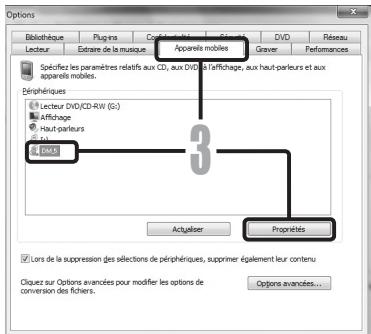
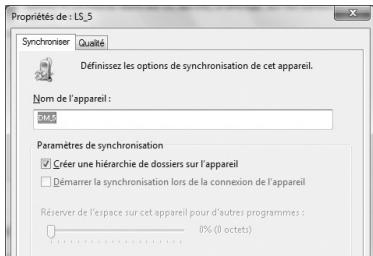
4 Sélectionnez la catégorie souhaitée dans [Bibliothèque] à gauche, puis sélectionnez les fichiers musicaux ou les albums à transférer vers l'enregistreur et faites-les Glisser-Déposer dans la liste [synchroniser] à droite.
5 Cliquez sur [Démarrer la synchronisation].
Le fichier est transféré vers l'enregistreur.
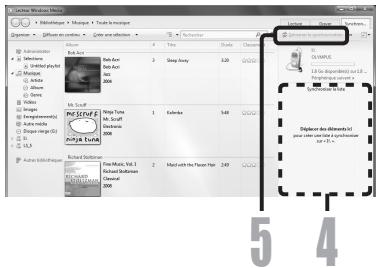
Remarque
- Consultez l'aide en ligne du Lecteur Windows Media pour en savoir plus.
Connectez l'enregistreur à votre PC et démarrez Lecteur Windows Media. Pour les fonctions barre d'outils cliquez sur le menu [Synchroniser]. Cliquez de nouveau sur le menu [Synchroniser] pour sélectionner [DVR] → [Options avancées] → [Configurer la synchronisation], puis régalez comme suit.
- Cliquez sur [Créer une hiérarchie de dossiers sur l'appareil] pour cocher. Si vous désélectionnez ou synchronisez un fichier, il sera transféré dans le dossier [Home], et ne sera pas affiché. 1 2 Le dossier avec le nom d'artiste ou le nom d'album sera automatiquement créé. Cela vous aidera à trouver plus facilement le fichier que vous pouvez écouter.
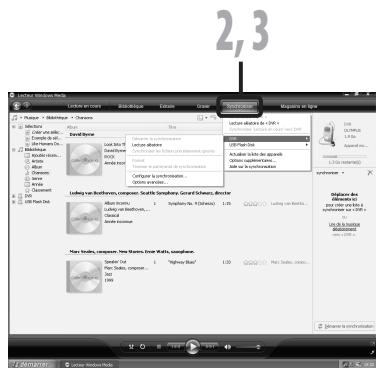
1 Si [Créer une hiérarchie de dossiers sur l'appareil] est coché par défaut, cliquez une fois pour découvrir la case, puis recliquez-la pour la cocher. 2 À propos du transfert synchronisé vers l'enregistreur, un fichier appelé « WMPInfo. xml » est créé. Si vous supprimez ce fichier, l'étape *1 risque de devoir être réglée de nouveau.
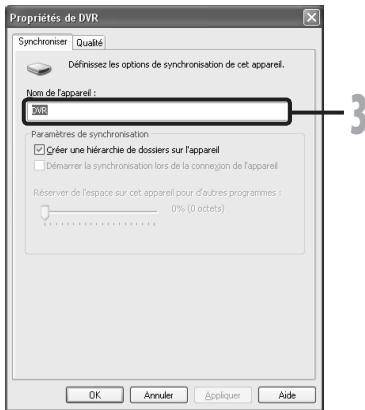
4 Sélectionnez la catégorie souhaitée dans [Bibliothèque] à gauche, puis sélectionnez les fichiers musicaux ou les albums à transférer vers l'enregistreur et faites-les Glisser-Déposer dans la liste [Synchroniser] à droite. 5 Cliquez sur [Démarrer la synchronisation].
Le fichier est transféré vers l'enregistreur.
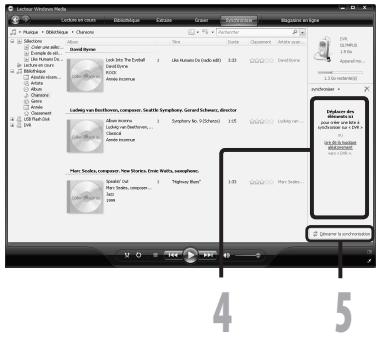
Remarques
- Consultez l'aide en ligne de Lecteur Windows Media pour en savoir plus.
- Pour transférer les fichiers à l'aide de Lecteur Windows Media 9 ou 10, consultez le site web d'Olympus.
- Si les fichiers musicaux sont transférés vers l'enregistreur jusqu'à atteindre la capacité maximale de la mémoire, le message [Dossier syst. impossible connect. PC et supprimer des fichiers.] peut apparaître sur l'affiche de cet enregistreur. Dans ce cas, effacez les fichiers pour gagner de l'espace (des centaines de Ko à des douzaines de Mo en fonction de la taille des fichiers musicaux) pour le fichier de gestion (Plus le nombre de fichiers musicaux augmente, plus la capacité du fichier de gestion doit être grande).
Copier un fichier vocal sur un CD
Vous pouvez transférer les fichiers vocaux de l'enregistreur sur tout PC et les copier sur un CD. Pour en savoir plus sur la copie de fichiers vocaux de l'enregistreur vers ce PC, consultez « Importer des fichiers vocaux sur tout PC » (p. 122).
1 Insérez le CD-R/RW vierge dans le lecteur de CD-R/RW, et lancez Lecteur Windows Media. Pour les fonctions barre d'outils cliquez sur le menu [Graver]. 3 Sélectionnez la catégorie désirée à partir [Bibliothèque] du côté gauche, et sélectionnez les dossiers ou les albums de musique pour copier au CD-R/RW et Glissez-Déposez dans [Graver la liste] du côté droit.
4 Cliquez à nouveau sur le menu [Graver] et sélectionnez [CD ou DVD de données] ou [CD audio].
Quand [CD audio] est sélectionné :
- Un fichier est converti et copié sur un CD de musique pour être lu sur un équipement audio prenant en charge la lecture de CD-R/RW. Quand [CD ou DVD de données] est sélectionné:
- Copie des fichiers au format à enregistrer.
5 Clique sur [Démarrer la gravure].
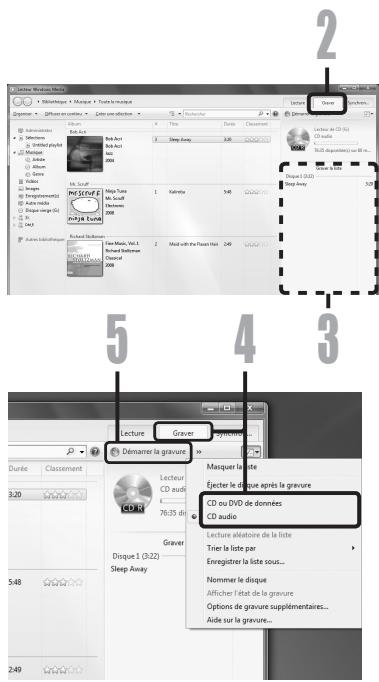
1 Insérez le CD-R/RW vierge dans le lecteur de CD-R/RW, et lancez Lecteur Windows Media. Pour les fonctions barre d'outils cliquez sur le menu [Graber]. 3 Sélectionnez la catégorie désirée à partir [Bibliothèque] du côté gauche, et sélectionnez les dossiers ou les albums de musique pour copier au CD-R/RW et Glissez-Déposez dans [Graver la liste] du côté droit. 4 Cliquez à nouveau sur le menu [Graver] et sélectionnez [CD de données] ou [CD audio].
Quand [CD audio] est sélectionné:
- Un fichier est converti et copié sur un CD de musique pour être lu sur un équipement audio prenant en charge la lecture de CD-R/RW. Quand [CD de données] est sélectionné:
- Copie des fichiers au format à enregistrer. 5 Clique sur [Démarrer la gravure].
Remarque
- Consultez l'aide en ligne du Lecteur Windows Media pour en savoir plus.
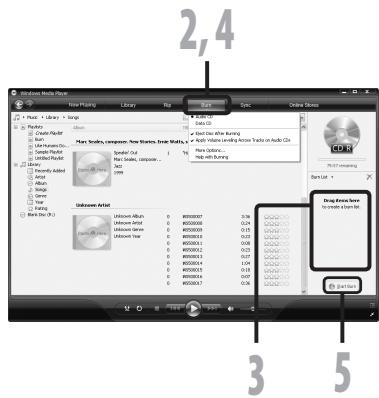
Créer une liste de lecture (pour DM-5)
Vous pouvez créer des listes en utilisant Windows Media Player. Si vous enregistrez la liste dans le dossier [Music] sur cet enregistreur, vous pouvez écouter des chansons dans l'ordre souhaité.
1 Connectez l'enregistreur à votre PC et démarrez lecteur windows media.
- Si le lecteur est en mode Lecture, cliquez sur [Aller dans la bibliothèque] (®) dans le coin supérieur droit de la fenêtre.
2 Cliquez sur l'onglet [lecture] pour ouvrir la fenêtre de la liste.
- Si vous souhaitez supprimer le contenu de la fenêtre de la liste avant de créer une liste de lecture, cliquez sur [Effacer la liste] à partir de l'icône [»] icone.
3 Dans les titres affichés dans la fenêtre de la bibliothèque, cliquez sur le titre que vous souhaitez ajouter à la liste de lecture. Ensuite, faites glisser le titre dans la partie droite de la fenêtre de la liste.
![OLYMPUS DM-5 - Cliquez sur l'onglet [lecture] pour ouvrir la fenêtre de la liste. - 1](/content/2019/06/198097/images/d4922544744ddd856fe59966c2749b6dc36dfb307c16ab2ba425cf420229453f.jpg)
![OLYMPUS DM-5 - Cliquez sur l'onglet [lecture] pour ouvrir la fenêtre de la liste. - 2](/content/2019/06/198097/images/1db7bee1646a0d77eb25b573efb8a8c69b80edc2df8387788075713f23f0e20d.jpg)
4 Dans la fenêtre de la liste, organisez les titres dans l'ordre souhaité.
![OLYMPUS DM-5 - Cliquez sur l'onglet [lecture] pour ouvrir la fenêtre de la liste. - 3](/content/2019/06/198097/images/1864a70dfe592df2c681c0699608132492a3b1a261f5cf55211001960680a165.jpg)
5 En haut de la fenêtre de la liste, cliquez sur la touche [Afficher options] (☑▼). Dans le menu qui s'affiche, sélectionnez [Enregistrer la liste en tant que]. 6 Lorsque le menu [Enregistrer sous] s'affiche, saisissez un nom de fichier, puis sélectionnez le dossier [MUSIC] de l'enregistrer comme [destination]. Cliquez sur [Enregistrer].
Cliquez sur l'onglet [Synchroniser]. Déplacez la liste enregistrée dans la fenêtre de la liste de synchronisation sur le côté droit de la fenêtre. Cliquez sur [Démarrer la synchronisation].
![OLYMPUS DM-5 - Cliquez sur l'onglet [lecture] pour ouvrir la fenêtre de la liste. - 4](/content/2019/06/198097/images/f3a634bfa938554bbe93c8f6e729fd16a5f778e29580efecf89a56bda9ffb093.jpg)
![OLYMPUS DM-5 - Cliquez sur l'onglet [lecture] pour ouvrir la fenêtre de la liste. - 5](/content/2019/06/198097/images/3b29bc68348dbc38460e4211c8c74742197cbdfcf3a99db88a5231826dddd3db.jpg)
1 Connectez l'enregistreur à votre PC et démarrez Lecteur Windows Media. 2 Lorsque la fenêtre de la bibliothèque s'affiche, cliquez sur [Bibliothèque], puis [Créer une sélection].
![OLYMPUS DM-5 - Cliquez sur l'onglet [lecture] pour ouvrir la fenêtre de la liste. - 6](/content/2019/06/198097/images/fbe0a15a254a83e14531368882b2a6a521070ee317334ab7cb76bc5f429f8c5e.jpg)
3 Dans les titres affichés dans la fenêtre de la bibliothèque, cliquez sur le titre que vous souhaitez ajouter à la liste de lecture. Ensuite, faites glisser le titre dans la partie droite de la fenêtre de la liste.
![OLYMPUS DM-5 - Cliquez sur l'onglet [lecture] pour ouvrir la fenêtre de la liste. - 7](/content/2019/06/198097/images/f85c8bf77b6f320a5dd7f4bf49f18880ca4b002d960af99777d3781b48661923.jpg)
Cliquez sur [sLECTION sans titre]. Dans le menu qui s'affiche, sélectionnez [Enregistrer la sélection sous].
![OLYMPUS DM-5 - Cliquez sur l'onglet [lecture] pour ouvrir la fenêtre de la liste. - 8](/content/2019/06/198097/images/70b9627b52ea07667fe955e02011522e029e12a2c60da89737b19dfbd2dc1fa7.jpg)
5 Lorsque le menu [Enregistrer sous] s'affiche, saisissez un nom de fichier, puis sélectionnez le dossier [MUSIC] de l'enregistrure comme [destination]. Cliquez sur [Enregistrer].
6 Cliquez sur l'onglet [Synchroniser]. Déplacez la liste enregistrée dans la fenêtre de la liste de synchronisation sur le côté droit de la fenêtre. 7 Cliquez sur [Démarrer la synchronisation].
![OLYMPUS DM-5 - Cliquez sur l'onglet [lecture] pour ouvrir la fenêtre de la liste. - 9](/content/2019/06/198097/images/3b1abda96ae02ae9c54102771bbcd7e8bb6f9f3d3b6b3de16f92914a9fcd2e83.jpg)
![OLYMPUS DM-5 - Cliquez sur l'onglet [lecture] pour ouvrir la fenêtre de la liste. - 10](/content/2019/06/198097/images/d8bfae2be797853b05c0102a9d248363272303de1f30fe3b4314541cf0073ff4.jpg)
Remarques
- Les morceaux dans la mémoire intégrée de l'enregistreur et ceux dans la mémoire externe ne peuvent pas être mélangés dans la même liste de lecture.
- Si les fichiers de musique sur le PC ne sont pas disposés comme indiqué sur la P.154 (la valeur par défaut de configuration de conversion MP3), il ne sera pas possible de dire correctement la liste de lecture.
Utilisation du itunes
Les fichiers musicaux qui ont été importés sur votre ordinateur à partir de CD musicaux et acquis sur Internet peuvent être transférés par l'enregistreur.
Si vous utilisez iTunes, vous pouvez convertir des fichiers musicaux provenant de CD audio (extraction) (P.151).
Noms des fenêtres
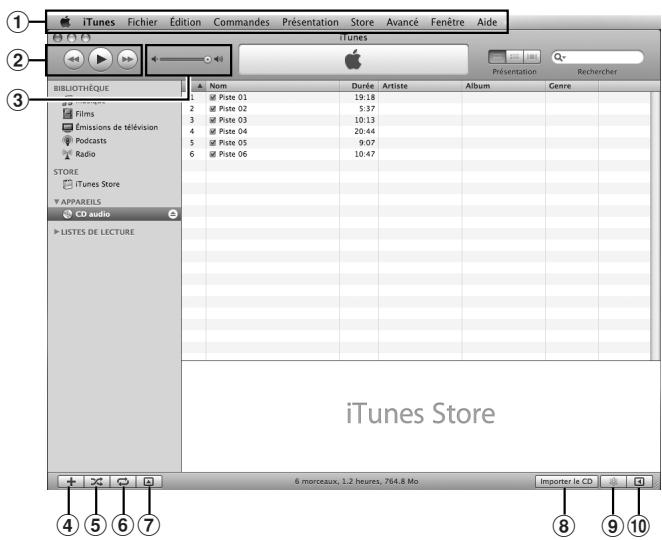
① Barre des tâches ② Bouton Précédent/ Bouton Lecture, Pause/ Bouton Avance rapide ③ Curseur Volume ④ Bouton d'ajout de liste de lecture
⑤ Bouton Lecture aléatoire ⑥ Bouton Lecture répétition ⑦ Bouton de changement d'affichage ⑧ Bouton de création de disque ⑨ Bouton Genius 10 Bouton lethal Genius
Copier de la musique à partir d'un CD
1 Insérez un CD dans le lecteur de CD-ROM et démarrez iTunes. 2 Cliquez sur [iTunes] → [Préférences]. 3 Cliquez sur l'onglet [Avancé]. 4 Cliquez sur [Importation] pour régler le format de fichier et le débit binaire pour la copie des fichiers musicaux sur votre PC, puis cliquez sur [OK].
Cet enregistreur pendant charge les fichiers musicaux aux formats MP3 et WAV (P48).
Réglez le format de fichier pour la copie d'un fichier musical à partir d'un CD. Veuillez sélectionner [MP3] ou [WAV].
Réglez le débit binaire pour la copie d'un fichier musical à partir d'un CD. Vous pouvez désirer un débit entre [128], [160] et [192].
5 Marquez le morceau que vous souhaitez copier. 6 Cliquez sur [Importer le CD].
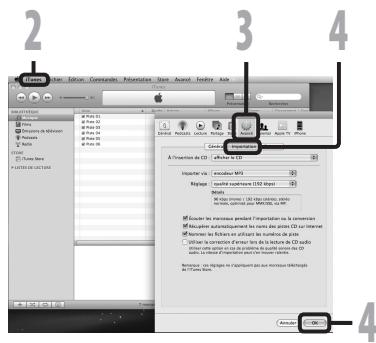
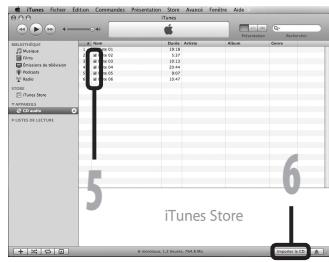
Transférer un fichier musical vers l'enregistreur
Vous pouvez transférer les fichiers vocaux de l'enregistreur sur votre PC et les copier sur un CD. Pour en savoir plus sur la copie de fichiers musicaux d'un CD vers votre PC, consultez « Copier de la musique à partir d'un CD » (« P.151).
1 Connectez l'enregistreur à votre PC et démarrez iTunes. 2 Sélectionnez la liste de lecture à transférer vers l'enregistreur et cochez les fichiers musicaux que vous pouvez transférer.
- Vous pouvez modifier l'ordre des morceaux par un Glisser-Déposer du fichier musical de la liste affichée.
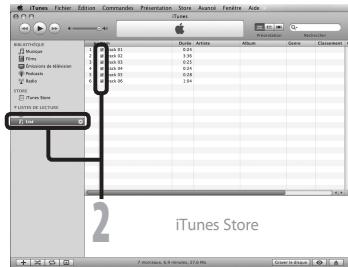
Double-cliquez sur lecteur correspondant à l'enregistreur et ouvrez le dossier [Music].
- Lorsque vous connectez l'enregistreur à un système d'exploitation Mac, il est reconnu sous le nom de lecteur du nom du produit sur le bureau. Lorsque vous transférez les fichiers musicaux, ils sont copiés dans le dossier [Music] de l'enregistreur.
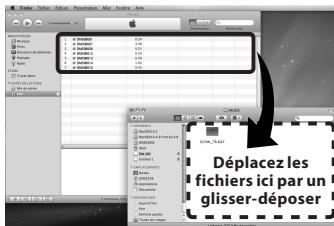
Sélectionnez les fichiers musicaux désirés et placez-les dans le dossier [Music] par un glisser-déposer.
Remarque
- Les fichiers musicaux au format AAC achetés auprès d'un service de distribution de musique tels que le iTunes Store ne peuvent être lus par cet enregistrateur.
Copier un fichier vocal sur un CD
Vous pouvez transférer les fichiers vocaux de l'enregistreur sur votre PC et les copier sur un CD. Pour en savoir plus sur la copie de fichiers vocaux de l'enregistreur vers votre PC, consultez « Importer des fichiers vocaux sur votre PC » (e- P.122).
1 Insérez le CD-R/RW vierge dans le lecteur de CD-R/RW, et démarrez iTunes. 2 Sélectionnez la liste de lecture désirée et cochez les fichiers musicaux à copier sur le CD-R/RW. 3 Cliquez sur [Graver le disque]
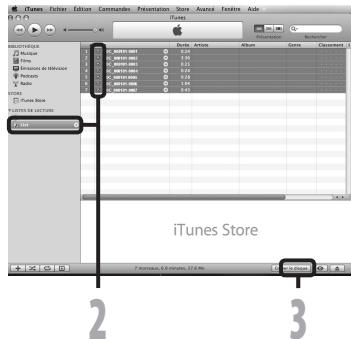
Pour définir le format de CD pour copier les fichiers vocaux sur CD-R/RW, et cliquez sur [OK].
Quand [CD audio] est sélectionné
Un fichier est converti et copié sur un CD de musique pour être lu sur un équipement audio prenant en charge la lecture de CD-R/RW.
Quand [CD MP3] est sélectionné:
Copie au format MP3.
Quand [CD ou DVD de données] est sélectionné :
Copie des fichiers au format à enregistrer.
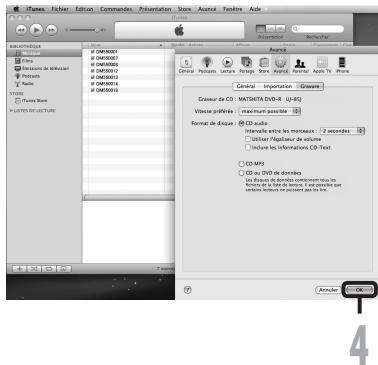
Lecture des chansons dans un ordre particulier
Les listes de lecture créées et sauveées comme fichier dans un ordinateur sont appelées des fichiers de liste de lecture. En transférant un fichier de liste de lecture dans le dossier [Music] de cet enregistrateur, il est possible de jouer des chansons dans un ordre particulier.
- Avec les listes de lecture, il est possible de jouer plusieurs morceaux dans un ordre librement déterminé. Cet enregistreur supporte des fichiers de liste de lecture m3u
Créer une liste de lecture
Cette section explique la procédure pour créer, transférer et dire une liste de lecture. Cette explication utilisera les fichiers et dossiers affichés dans le dossier [Music] ci-dessous et dire les fichiers dans l'ordre de ① à ⑧.
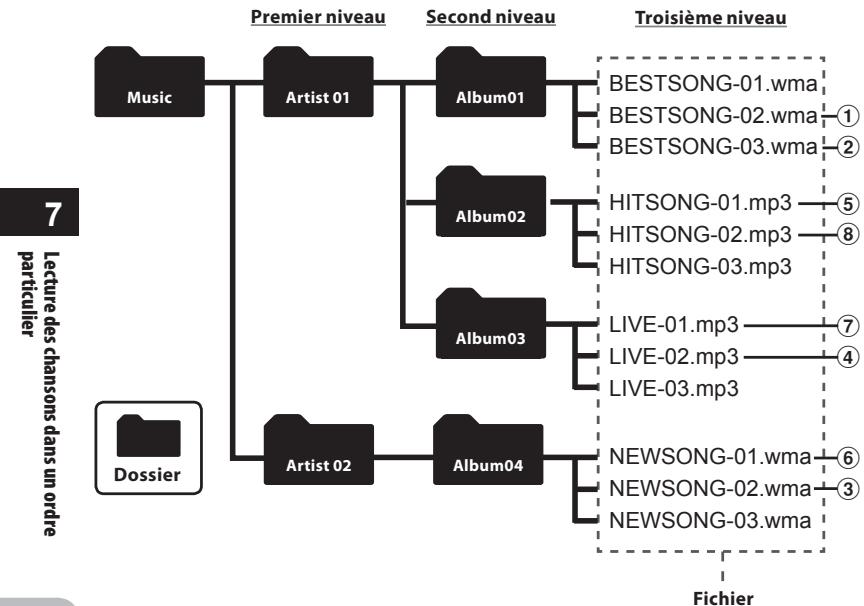
1 Cliquez sur [démarrer], CHOISSEZ [Programs] [Accessories] [Notepad].
Le bloc notes s'ouvre.
2 Entrez les noms des fichiers dans le dossier [Music] dans l'ordre de lecture souhaité.
- Les noms des fichiers dans la liste de lecture sont inscrites de la manière suivante : Lettre de lecteur (F) : \ Nom du dossier \ Nom de fichier.
- La façon effective de s'assurer que les noms des fichiers sont entrés correctement est d'ouvrir les propriétés du fichier que vous pouvez entrer dans la liste de lecture, copier le nom du fichier, puis coller ce nom dans la liste de lecture en cours de création dans le Bloc-notes
- S'il y a trop de caractères, la lecture pourrait s'avérer impossible. Essayez de limiter les entrées sur une seule ligne à moins de 256 caractères.

Au lieu de la dénomination de lecteur « F », tout caractère à demi-longueur peut être utilisé.

Un maximum de 999 chansons peuvent être entrées dans une liste de lecture unique.
3 Dans le menu [Fichier]** sélectionnez [Enregistrer sous]. Entrez un nom de fichier suivi de l'extension «. m3u » et puis enregistrez le fichier.
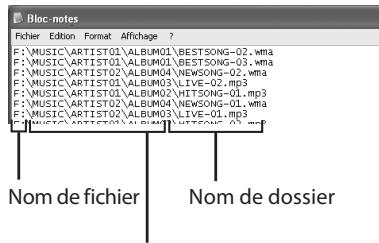
Quand il y a des couches de dossiers, utilisez le signe « \ » pour indiquer les couches lors de la saisie des informations.
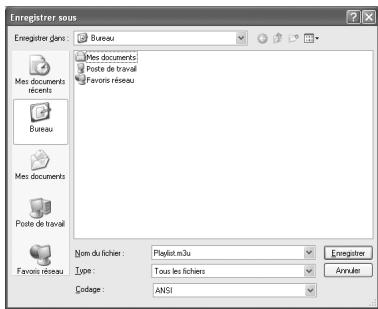
4 Faites glisser la liste de lecture sauvegardée dans le dossier [music] de l'enregistreur pour la transférer à l'enregistreur.
- Transférez la liste de fichiers au niveau supérieur (première couche) du dossier [Music] Pour plus de détails sur les transferts de fichiers, veuillez consulter la section « Transfert de fichier musical à l'enregistreur » (E. S. P.141).
- Pour plus de détails sur la lecture de playlists transférées, s'il vous plaît voir la section « Recherche de fichier » (E5 P.53).
Remarque
- La lecture des fichiers dans un ordre spécifique à l'aide des listes de lecture est limitée aux fichiers du dossier [Music] (pour la lecture de la musique)
Les livres audio sont des livres qui peuvent être écoutés. Les livres audio numériques peuvent être lus n'importe quand et n'importe où sur des lecteurs tels que cet enregistreur. Les livres audio peuvent être appréciés de diverses manières. Par exemple, ils peuvent être écoutés en se déplaçant en train, en faisant des travaux ménagers ou du jogging.
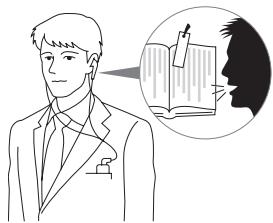
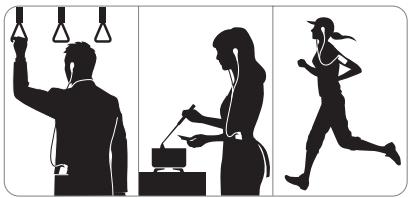
Transfert du contenu vers l'enregistreur
1 Connectez l'enregistreur à votre PC (P.111). 2 Sélectionnez le contenu que vous souhaitez transférer et faites-le glisser dans le dossier [AUDIOBOOK] de l'enregistreur et déposez-le avec l'Explorer ou le Finder.
Le fichier est transféré vers l'enregistreur.
3 Débranchez le cable USB et Sélectionnez [Audio Book] de [Audiobooks] dans le menu écran de réglage. La liste des fichiers transférés apparaît.
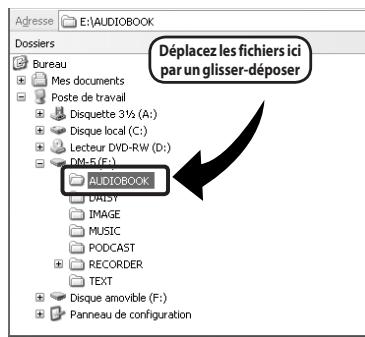
Remarques
- N'ôtez JAMAIS le cable de connexion USB tant que le voyant LED clignote. Ceci entraînerait la destruction des données.
- Les livres audio en utilisant le système de gestion des droits numériques Digital Rights Management (DRM) de Microsoft Corporation ne sont pas pris en charge.
- Cet appareil peut lire les fichiers aux formats MP3 et WMA.
Si un fichier texte est transféré à cet appareil et lu, le fichier texte peut être lu à haute voix. Cet appareil peut dire à haute voix du texte créé dans diverses situations et peut être utilisé pour confirmer ou examiner le contenu audio.
Transfert du fichier texte vers l'enregistreur
7 Connectez l'enregistreur à votre PC (P.112). 2 Sélectionnez le contenu que vous souhaitez transférer et faites-le glisser dans le dossier [TEXT] de l'enregistreur et déposez-le avec l'Explorer ou le Finder.
Le fichier est transféré vers l'enregistreur.
3 Débranche le câble USB et sélectionnez [Text Speech] de [Audiobooks] dans le menu écran de réglage. La liste des fichiers transférés apparaitra.
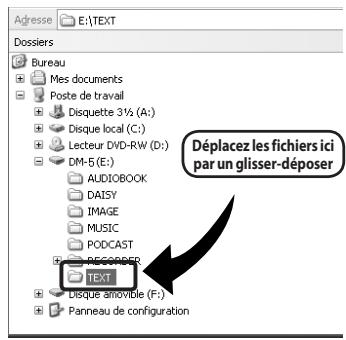
Remarques
- N'ôtez JAMAIS le cable de connexion USB tant que le voyant LED clignote. Ceci entraînerait la destruction des données.
- Ce lecteur peut déterminer le format du fichier, qui consiste en un seul fichier texte des données de caractère (. txt) uniquement.
Utilisez Audible Manager pour télécharger le contenu Audible sur l'enregistreur. Avec AudibleManager, vous pouvez transférer, gérer et dire du contenu Audible sur l'enregistreur.
Installation d'audiblemanager
Si AudibleManager n'est pas installé sur l'ordinateur, installez-le en fonction de la procédure décrite ci-dessous.
Accédez à l'un des sites internet audible à partir du navigateur internet et téléchargez l'audiblemanager.
http://www.audible.com/ (Etats-Unis) http://www.audible.co.uk (Royaume-Unis) http://www.audible.fr (France) http://www.audible.de (Allemagne)
2 Lancez le fichier exécutable téléchargé.
L'écran d'installation d'AudibleManager s'affiche. Sélectionnez le nom de l'appareil utilisé (OLYMPUS DM-5/3) puis cliquez sur le bouton [Install].
4 L'installation commence.
- Attendez jusqu'à la fin du processus. Lorsque l'installation est terminée, AudibleManager démarre automatiquement.
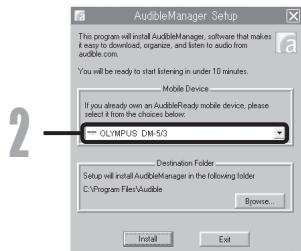
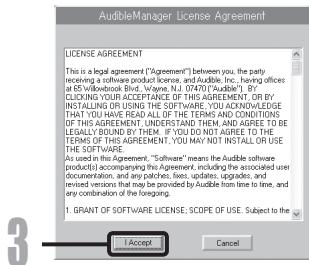
Ajouter un appareil à audiblemanger
Si AudibleManager est déjà installé, ajoutez un appareil de façon à générer l'enregistreur sous AudibleManager. Suivez la procédure décrite ci-dessous.
1 Sélectionnez [Add New Device] dans le menu [Devices].
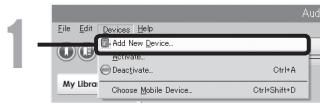
2 Quand la boite de dialogue s'affiche, vérifie la connexion Internet et cliquez sur le bouton [Yes].
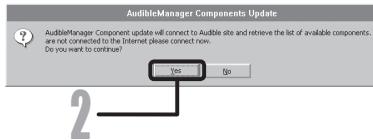
3 Quand la boite de dialogue s'affiche, vérifie le nom de votre appareil en usage (DM-5/3) et cliquez sur le bouton [OK].
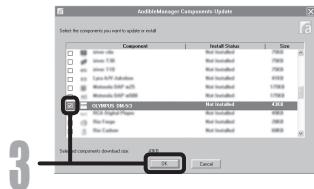
4 L'installation commence.
- Attendez jusqu'à ce que le processus soit terminé. Lorsque l'installation est terminée, AudibleManager redémarre.
Vérifiez le nom de l'appareil en usage qui a été ajouté dans le menu [Mobile Devices].
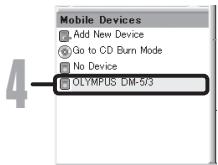
Achat de contenu audible
Il est possible d'acheter du contenu Audible sur le site web Audible. Allez sur le site Audible avec votre navigateur internet et téléchargez le contenu en suivant la procédure d'achat décrite sur le site internet.
Avec les paramètres par défaut, le contenu est télécharge dans le réseau Bibliothèque du AudibleManager. Quand le téléchargement est terminé, AudibleManager se lance automatiquement et le contenu télécharge devient accessible dans le liste de la bibliothèque.
Le contenu Audible peut être transféré dans le dossier [Audible] de l'enregistreur en suivant la procédure décrite ci-dessous.
1. Connectez l'enregistreur à un ordinateur. 2. Sélectionnez [Library] dans la liste arborescente [Audible Folders].
- Une liste du contenu stocké dans la [Library] s'affiche à droite.
3 Sélectionnez le contenu à transférer sur l'enregistreur et cliquez sur le bouton [Add to Device]. 4 Lorsque l'écran de saisie [Activate Your Device] s'affiche, entrez le nom d'utilisateur et le mot de passe pour Audible et cliquez sur le bouton [OK].
5 Le transfert commence.
- Attendez jusqu'à ce que le transfert du contenu soit terminé. Lorsque le transfert est terminé, le contenu transféré s'affiche dans la liste des contenus du dispositif. De même, le contenu transféré s'affiche dans la bibliothèque.
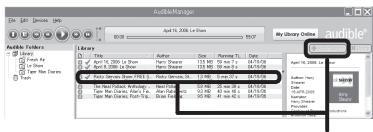
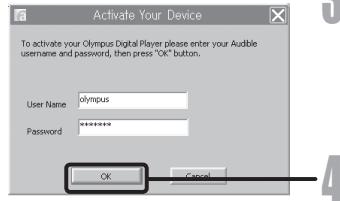
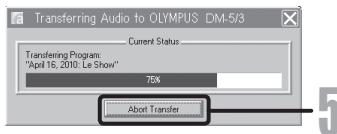
Remarques
- Lorsqu'un fichier de contenu est transféré sur l'enregistreur, un fichier [. pos] est créé automatiquement pour chaque fichier de contenu dans le dossier Audible. Lorsque le fichier [ _] est effacé, en utilisant l'Explorateur, la position de lecture stockée est effacée. La prochaine fois que le fichier est sélectionné, la lecture commence au début du fichier. Lorsque des fichiers de contenu sont transférés vers l'enregistreur, un fichier système est créé comme fichier caché dans le dossier Audible. Lorsque ce fichier est effacé en utilisant l'Explorateur, il n'est plus possible de lire le contenu Audible.
Écoutez le contenu audible avec l'enregistreur
Vous pouvez savourer le contenu Audible qui a été transféré dans le dossier [Audible] de l'enregistreur à partir d'un ordinateur grâce à un mode exclusif qui convient le mieux à l'utilisation d'un contenu Audible.
Mode audible
Lorsque vous sélectionnez le dossier [Audible] dans le dossier [Audiobooks], l'enregistreur passe automatiquement au mode sonore. Le mode Audible est un mode exclusif pour savourer le contenu Audible (mode 3 et 4 formats*) transférés à partir d'un ordinateur. La méthode d'utilisation du mode Audible est différente de celle lorsque d'autres dossiers de l'enregistreur sont sélectionnés (mode Normal). Voir « Utilisation de l'enregistreur en mode Audible » (E&P P.164) pour plus de détails.
Écran d'affichage de fichier en mode audible
En mode Audible, Mode lecture prend le réglage Fichier quels que soient les réglages du menu et l'enregistreur s'arrête après. De plus, des icônes [A3, A4], qui indiquent les fichiers Audible, sont aussi affichées sur l'écran d'affichage du fichier.
Témoin de dossier Audible
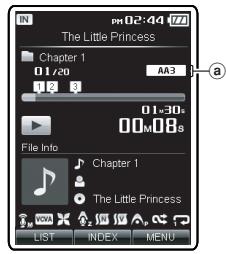
Fichiers audible pouvant être relus
Des fichiers en mode 3 et 4 formats peuvent être lus en mode Audible. Seuls les fichiers Audible qui possèdent une extension [.aa] sont affichés en mode Audible (dans le dossier Audible de l'enregistreur).
| Formats de fidier Audible pouvant être relus* | |
| Mode | Codec |
| 3(▲▲) | ACELP (16kbps) |
| 4(▲▲) | MP3 (32kbps) |
Position et section de lecture
En mode Audible, vous pouvez facilement déplacer la position de démar rage en vous reportant à Position relecture qui est l'information de la position stockée à l'arrêt précédent de chaque fichier, et en vous reportant à « Section » où le distributeur du contenu a préréglié la position.
Position de lecture
La position de lecture (information de position) est stockée dans le fichier [. pos], qui est créé automatiquement par l'enregistreur pour chaque fichier de contenu Audible (fichier [. aa]). La position de lecture est à l'origine située au début du fichier, et la position d'arrêt est mise à jour par la lecture ou l'utilisation de S. Play (lecture lente)/F. Play (lecture rapide).
Appuyez sur la touche ▶ ou ▶ pour vous déplacer en position d'arrêt quand l'enregistreur est arrêté. La position de lecture n'est pas mise à jour.
Section
Le distributeur du contenu peut programmer arbitrairement jusqu'à un maximum de 100 divisions par fichier (chapitres d'une histoire ou segments de nouvelles).
Remarques
Lorsqu'un fichier de contenu est transféré sur l'enregistreur, un fichier est créé automatiquement pour chaque fichier de contenu dans le dossier Audible. - Les marques Index et temp ne sont pas programmables en mode Audible. - Lorsque le fichier est effacé, en utilisant l'Explorateur, la position de lecture stockée est effacée. La prochaine fois que le fichier est sélectionné, la lecture commence au début du fichier. - Lorsque des fichiers de contenu sont transférées vers l'enregistreur, un fichier système est créé comme fichier caché dans le dossier Audible. Lorsque ce fichier est effacé en utilisant l'Explorateur, il n'est plus possible de lire le contenu Audible.
Utilisation de l'enregistreur en mode audible
La méthode d'utilisation de l'enregistreur est différente en mode Audible quand le dossier [Audible] est sélectionné en mode Normal.
Avance rapide
Appuyez sur la touche et maintenez-la quand l'enregistreur est arrêté.
Lorsque vous relachez la touche, l'avance rapide s'arrête. La position de lecture n'est pas mise à jour. Lorsque vous appuyez sur la touche OK, la lecture reprend à partir de cette position.
Appuyez sur la touche I pressée pendant la lecture d'un fichier.
Lorsque vous relâchez la touche I, la lecture reprend depuis cette position.
- Si la position de départ d'une section (E5 P.163) et la position de lecture se trouvent au milieu d'un fichier, l'enregistreur s'arrête à cette position.
- Quand vous maintenez la touche enforcée quand l'enregistreur est arrêté, il se déplace en fin de fichier et s'arrête. Si vous maintenez encore la touche enforcée, l'enregistreur passe au fichier suivant et continue en avance rapide à partir du début du fichier. Une fois que l'avance rapide a atteint la fin du dernier fichier, l'enregistreur s'arrête au début du dernier fichier.
- Quand vous maintenez la touche▶ Enforcée pendant la lecture et que la fin du fichier est atteinte, l'enregistreur revient au début du fichier et s'arrête.
Retour rapide
Appuyez sur la touche et maintenez-la quand l'enregistreur est arrêté.
Lorsque vous relâchez la touche rembobinage rapide s'arrête. La position de lecture n'est pas mise à jour. Lorsque vous appuyez sur la touche OK la lecture reprend à partir de cette position.
Appuyez sur la touche I pressée pendant la lecture d'un fichier.
Lorsque vous relâchez la touche, la lecture reprend depuis cette position.
- Si la position de départ d'une section (E5 P.163) et la position de lecture se trouvent au milieu d'un fichier, l'enregistreur s'arrête à cette position.
- Quand vous maintenez la touche I enfoncée quand l'enregistreur est arrêté, il se déplace au début du fichier et s'arrête. Si vous maintenez encore la touche I enfoncée, l'enregistreur revient à la fin du fichier précédent et continue en retardrapide. Si vous maintenez la touche enfoncée pendant la lecture et que l'enregistreur atteint le début du fichier, il commence la lecture à partir du début de ce fichier.
- Si vous appuyez sur la touche ↓ quand l'enregistreur est arrêté au début du premier fichier, l'enregistreur fait un retour rapide depuis la fin du dernier fichier.
Saut de fichier et saut de section
Appuyez sur la touche et maintenez-la quand l'enregistreur est arrêté.
L'enregistre saute à la position de lecture ou à la position de départ de la section, selon laquelle est la plus proche dans le fichier, puis s'arrête. Après une position d'arrêt, s'il n'y a pas de position de lecture ni de position de départ dans une section, l'enregistre saute à la position de lecture dans le fichier suivant puis s'arrête.
Appuyez sur touche l lorsqu'enregistreur s'est arrêté au début d'un fichier.
L'enregistreur saute à la position de lecture du fichier précédent puis s'arrête.
Appuyez sur la touche ! si enregistre n'est pas arrêté au début d'un fichier.
L'enregistre saute à la position de lecture ou à la position de départ d'une section, la plus proche dans le fichier, puis s'arrête.
Appuyez sur la touche I pendant la lecture.
L'enregistrement saute de trois secondes en avant ou à la position de démarriage de la section suivante, selon laquelle est la plus proche, et commence la lecture du fichier. Après avoir atteint la fin du fichier, l'enregistrement s'arrête au début du fichier. La position de lecture est mise à jour au début du fichier à ce moment-là.
Appuyez sur la touche pendant la lecture.
L'enregistreur saute de trois secondes en arrière ou à la position de démarrage de la section actuelle, selon laquelle est la plus proche, et commence la lecture du fichier. Lorsque l'enregistreur atteint le début d'un fichier, il est lu depuis le début.
Le réglage [Skip Space] (P.73) est invalidé en mode Audible.
Utilisation comme mémoire externe de l'ordinateur
En plus de ses utilisations comme enregistreur IC et lecteur de musique, cet enregistreur peut également être utilisé comme mémoire externe pour ordinateur en stockant des données à partir d'un ordinateur et en les lisant.
L'enregistreur, une fois connecté à votre PC, peut être utilisé comme enregistreur vocal et lecteur de musique, et permet aussi de télécharger des données vers votre PC à partir de la mémoire de l'enregistreur et vice versa.
1. Connectez l'enregistreur à votre PC (P.111). 2. Ouvrez la fenêtre de l'Explorateur. 3. Ouvrez le dossier du nom du produit.
Lorsque vous ouvrez [Poste de travail], il est reconnu sous le nom de lecteur du nom du produit.
4. Copiez les données. 5. Déconnectez l'enregistreur du PC (P.112).
1 Connectez l'enregistreur à votre PC (P.111). - Lorsque vous connectez l'enregistreur à un système d'exploitation Mac, il est reconnu sous le nom de lecteur du nom du produit sur le bureau. Double-cliquez sur l'icone du nom du produit sur le bureau. 3 Copiez les données. 4 Déconnectez l'enregistreur du PC (P.112).
Remarque
Lors de la transmission de données, [Occupé] s'affiche et le voyant d'LED clignote. N'oxetine JAMAIS le cable de connexion USB tant que le voyant d'LED clignote. Ceci entrainerait la destruction des données.
Liste des messages d'alarme
| Message | Signification | Explication | Mesure |
| [Alim. Faible] | Faible capacité de la pile. | La pile s'affaiblit. | Charger la batterie.Si la batterie est épuisée peu après la charge, le cycle de vie de la batterie est terminé. Remplacez avec une batterie neuve (P.21). |
| [Protection financier] | Verrouillé contre l'effacement. | Le filchier verrouillé ne peut pas être effacé. | Déverrouillez le filchier (P.75). |
| [Dossier inaccessible] | Ce dossier n'est pas pour l'enregistrement audio. | L'enregistrement a été tenté avec un dossier [Music], [Podcast], [Book](Daisy, Audio Book, Text Speech, Audible). | Sélectionnez un dossier de [Folder A] à [Folder E] et réessayez d'enregistrer (P.32). |
| [Index Plein] | Index plein. | Aucun filchier n'est trouvédans le dossier (16 marques au maximum). | Effacez des marques index inutiles (P.51). |
| [Dossier plein] | Dossier plein. | Le dossier est plein de fichiers (999 fichiersmax). | Effacez les fichiers inutiles (P.60). |
| [Erreur mémoire] | Erreur de mémoire flashinterne. | Erreur de la mémoire. | Ceci est une anomalie.Allez au magasin où vous avez acheté l'enregistrure ou à un service après-ven-te Olympus pour le faire réparer (P.174). |
| [Erreur carte] | Erreur de mémoire flashinterne. | La carte microSD n'est pas reconnue correctement. | Retirrez la carte microSD puis réintroduisez-la (P.30 à P.31). |
| [License Mismatch] | Fichier copié illégale-ment. | Les fichiers musicaux ont été copés illégalement. | Effacez le filchier (P.60). |
| [Mémoire pleine] | Mémoire pleine. | Pas de mémoire dis-pondible. | Effacez les dossiers inutiles (P.60). |
| [Pas filchier] | Pas de filchier. | Aucun filchier n'est trouvédans le dossier. | Sélectionnez un autre dossier (P.53 à P.59). |
| [Erreur format] | Erreur de formatage. | Il s'est produit une erreur pendant le formatage de la mémoire de l'enregistrure. | Recommencé le formatage de la mémoire (P.94). |
| [Dossier syst. impos-sible connect . PC et supprimer des fichiers.] | Le filchier pour la gestion ne peut pas être créé. | Le filchier pour la gestion ne peut pas être créé à cause du manque de place dans la mémoire flash disponible. | Connectez l'enregistrure à un ordinateur et effacez les fichiers inutiles. |
| [Fichier inaccessible] | Fichier qui ne peut pas être exécuté. | Format incompatible. | Veuilze confirmer que le filchier peut être exécuté sur cet enregistrure (P.48). |
| [Sélectionner le fichier] | Fichier pas sélectionné. | Le fichier n'est pas sélectionné. | Veuiliez sélectionner un fichier puis effectuez l'opération (« P.53 à P.59). |
| [Mème dossier Ne peut pas être déplaced(copiés).] | Le fichier ne peut pas être déplaced (copié). | Tentative de déplacer (copier) dans le même dossier. | Veuiliez sélectionner un autre dossier. |
| [Des fichiers ne peuvent pas être déplacés(copiés).] | Le fichier ne peut pas être déplaced (copié). | Fichier dans le dossier cible avec le même nom, ou fichier avec DRM. | Veuiliez sélectionner un autre fichier. |
| [Le fichier ne peut être divisé.] | Fichier qui ne peut pas être divisé. | Tentative de séparer un fichier en plus des fichiers PCM enregistrés sur cet enregistrateur. | Veuiliez sélectionner un autre fichier. |
Dépannage
| Symptôme | Cause probable | Mesure |
| Rien n'apparait sur l'affichage | La pile est mal insérée. | Vérifier le sens de la batterie (€ 2 P.21). |
| La pile s'affaiblit. | Charger la batterie (€ 2 P.21 à P.25). | |
| L'alimentation est coupée. | Allumez l'alimentation (€ 2 P.26). | |
| Ne démarre pas | La pile s'affaiblit. | Remplacez-la par une neue (€ 2 P.21 à P.25). |
| L'alimentation est coupée. | Allumez l'alimentation (€ 2 P.26). | |
| L'enregistreur est en mode HOLD. | Libéréz HOLD (€ 2 P.27). | |
| Enregistrement impossible | La méléore flash interne est presque saturaè. | Effacez les fichiers inutiles (€ 2 P.60). |
| Le nombre maximal de fichiers a été atteint. | Vérifiez un autre dossier (€ 2 P.32, P.38). | |
| Pas de tonalité de lecture | Pas de tonalité de lecture. | Débranchez l'écouteur afin d'utiliser les haut-parleurs internes. |
| Le volume est régèle sur [00]. | Ajustez le volume (€ 2 P.46). | |
| Niveau d'enregistrement trop bas | Le niveau d'enregistrement n'a pas été ajusté. | Ajustez le niveau d'enregistrement puis réessayez d'enregistre (€ 2 P.67). |
| La sensibilité du microphone est trop faible. | Régléz le en mode [High] ou [Middle] et essayez à nouveau (€ 2 P.67). | |
| Cela pourrait s'expliquer par le fait que le niveau de sortie pour les dispositifs externes connectés est trop faible. | Ajustez le niveau de sortie des disposi-tifs connectés. | |
| Les fichiers vocaux ne sont pas enregistrées en stéroido | Le microphone externe connecté est monaural. | Pendant un enregistrement avec un microphone monaural connecté, le son est seulement enregistré par le canal de gauche. |
| [Rec Mode] est réglié sur le mode enregistrement mono. | Réglez [Rec Mode] sur le mode enregistrement stéroido (€3 P.67). | |
| Impossible de trouver la voix enregistrée | Le support d'enregistrement ou le dossier n'est pas correct. | Passez au support d'enregistrement ou au dossier correct (€3 P.32 à P.38). |
| Bruit audible pendant la lecture | L'enregistreur a été secoué pendant l'enregistrement. | — |
| L'enregistreur a été placé près d'un téléphone cellulaire ou d'une lampe fluorescente pendant l'enregistrement ou la lecture. | Déplacez l'enregistreur. | |
| Effacement du fichier impossible | Le fichier est verrouillé. | Déverrouillez le (€3 P.75). |
| Ce fichier est en lecture seule. | Déverrouillez le fichier ou annulez le paramètre de lecture seule du fichier sur le PC. | |
| Effacement des dos-siers impossibly | Il existe un fichier ne pouvant pas être reconnu par l'enregistreur dans le dossier. | Connectez l'enregistreur à votre PC et effacez un dossier |
| On entend du bruit à travers le monieur d'enregistrement | L'effet Larsen se produit. | Quand les amplificateurs des haut-par-leurs intégrés et d'autres dispositifs de ce type sont connectés, il y a un risque d'effet Larsen pendant l'enregistrement. Il vous est recommendé d'utiliser des écouteurs pour le monieur d'enregistrement. |
| Faites quelques arrangements, par exemple, en séparant les écouteurs un peu plus loin du microphone, ne dirigez pas le microphone vers les écouteurs, baissez le volume sur le monieur d'enregistrement, etc. | ||
| Impossible de pro-grammer les marques index, les marques temp | Le nombre maximum de marques est atteint. | Effacez les marques inutiles (€3 P.51). |
| Le fichier est verrouillé. | Déverrouillez le (€3 P.75). | |
| Ce fichier est en lecture seule. | Déverrouillez le fichier ou annulez le paramètre de lecture seule du fichier sur le PC. | |
| pas de charge | Contient une batterie autre que la batterie spécifique | Veuiliez insérer les batteries rechargeables fournies. |
Les accessoires sont exclusifs et peuvent être achetés directement sur notre boutique en ligne sur le site Web de l'entreprise. Les ventes d'accessoires sont différentes selon les pays.
Adaptateur AC de connexion USB : A514
Adaptateur AC DC5V pour la connexion USB
- Microphone à 2 canaux (omnidirectionnel) : ME30W
Deux microphones monauraux ME30 sont vendus en kit avec un trépied miniature et un adaptateur de connexion. Il s'agit de microphones omnidirectionnels de haute sensibilité pris en charge par la prise d'alimentation, qui sont adaptés aux enregistrements de représentations musicales.
Les microphones directionnels sont utiles pour les enregistrements en plein air tels que l'enregistrement du chant des oiseaux sauvages. Le boîtier en métal est extrêmement rigide.
- Microphone mono à suppression de bruit de grande sensibilité (unidirectionnel) : ME52W
Ce microphone sert à enregistrer des sons éloignés tout en réduisant le bruit environnant.
- Micro-cravate (omnidirectionnel) : ME15
Petit microphone discret avec pince à cravate.
- Télécommande exclusive: RS30W
Lorsque le récepteur est branché sur la prise REMOTE, les fonctions d'enregistrement et d'arrêt de l'enregistreur peuvent être commandées par la télécommande. La position de réception peut être ajustée, vous permettant ainsi de commander l'enregistreur depuis plusieurs angles différents.
- Capteur téléphonique : TP7
Le microphone de type écouteur peut être inséré dans l'oreille pendant votre appel téléphonique. La voix ou la conversation téléphonique peut être clairement enregistrée.
Cordon de raccordement: KA333
Cordon de connexion avec des mini-fiches (Ø3,5) stéréo et une résistance à chaque extrémité. Utilisé pour connecter la sortie écouteur de l'enregistreur à l'entrée microphone lors de l'enregistrement. Des adaptateurs de conversion de fiche (PA331/PA231), qui convertissent vers une mini-fiche (Ø3,5) mono ou vers une mini-fiche (Ø2,5) mono, sont aussi inclus.
- Batterie au lithium-ion : LI-50B
Cette batterie lithium-ion rechargeable est fabriquée par Olympus. Il est préférable de l'utiliser avec le chargeur de batterie LI-50C.
Généralités
Support d'enregistrement:
Mémoire incorporée
DM-5:8Go
DM-3:4 Go
Carte microSD (de 512 Mo à 16 Go)
Format d'enregistrement:
■ Puissance de travail max:
280 mW (haut-parleur 8 Ω)
■ Puissance maximale de sortie casque:
≤ 150 mV (selon la norme EN 50332-2)
Sortie écouteur large bande:
75mV ≤ (selon EN50332-2)
Haut-parleur:
Dynamique rond 23 mm intégré
MIC jack:
Prise mini-jack 0,3,5mm, impédance MIC 2,2kΩ.
Prise EAR:
Prise mini-jack 0,5 mm, impédance EAR 8Ω ou plus.
Alimentation:
Pile: Batterie au lithium-ion
Alimentation externe: Adaptateur AC
(A515) 5 V
Dimensions extérieures:
113,6 mm × 45,6 mm × 15,2 mm
(Hors protubérances)
Poids:
Température d'utilisation:
0°C - 42°C
Réponse en fréquence générale
En mode d'enregistrement ou de lecture:
Format PCM linéaire
| Modes d'enregistrements | Réponse en fréquence générale |
| 48 kHz | 40 Hz à 23 kHz |
| 44,1 kHz | 40 Hz à 21 kHz |
Format MP3
| Modes d'enregistrements | Réponse en fréquence générale |
| 320 kbps | 40 Hz à 20 kHz |
| 256 kbps | 40 Hz à 20 kHz |
| 192 kbps | 40 Hz à 19 kHz |
| 128 kbps | 40 Hz à 17 kHz |
Format WMA
| Modes d'enregistrements | Réponse en fréquence générale |
| ST XQ | 40 Hz à 19 kHz |
| ST HQ | 40 Hz à 16 kHz |
| ST SP | 40 Hz à 9 kHz |
| HQ | 40 Hz à 13 kHz |
| SP | 40 Hz à 8 kHz |
| LP | 40 Hz à 3 kHz |
Microphone stéréo intégré
(En mode d'enregistrement) :
DM-5:70Hz à 20kHz
DM-3: 70Hz à 20kHz
- La valeur limite de fréquence pour les enregistrements en format MP3 ou format de WMA dépend de chaque mode d'enregistrement (voyez le tableau ci-dessus).
Format PCM linéaire:
| Modes d'enregistrement | Mémoire intégrée (4 Go)(DM-3) | Mémoire intégrée (8 Go)(DM-5) | Carte microSD | ||
| 1 Go | 2 Go | 4 Go | |||
| 48 kHz | 5h.15min. | 11h.05min. | 1h.15min. | 2h.45min. | 5h.30min. |
| 44,1 kHz | 5h.45min. | 12h.05min. | 1h.20min. | 3h. | 6h. |
Format MP3:
| Modes d'enregistrement | Mémoire intégrée (4 Go)(DM-3) | Mémoire intégrée (8 Go)(DM-5) | Carte microSD | ||
| 1 Go | 2 Go | 4 Go | |||
| 320 kbps | 25h.30min. | 53h. | 6h.30min. | 13h.30min. | 27h. |
| 256 kbps | 31h.30min. | 66h.30min. | 8h. | 17h. | 34h. |
| 192 kbps | 42h.30min. | 89h. | 11h. | 23h. | 45h. |
| 128 kbps | 63h.30min. | 133h. | 16h.30min. | 34h. | 68h. |
Format WMA:
| Modes d'enregistrement | Mémoire intégrée (4 Go)(DM-3) | Mémoire intégrée (8 Go)(DM-5) | Carte microSD | ||
| 1 Go | 2 Go | 4 Go | |||
| ST XQ | 62h.30min. | 130h. | 16h. | 33h. | 66h. |
| ST HQ | 125h. | 261h. | 32h. | 67h. | 133h. |
| ST SP | 250h. | 522h. | 65h. | 135h. | 266h. |
| HQ | 250h. | 522h. | 65h. | 135h. | 266h. |
| SP | 492h. | 1029h. | 128h. | 267h. | 524h. |
| LP | 977h. | 2043h. | 255h. | 531h. | 1042h. |
Remarques
- Les valeurs ci-dessus servent uniquement d'indication. La durée d'enregistrement disponible peut varier car il peut y avoir des différences de capacité de mémoire disponible selon la Carte microSD.
- Faites attention car les différences de durée d'enregistrement disponible augmentent lorsque le nombre de bits et le débit binaire sont faibles.
- Le temps d'enregistrement disponible peut être plus court si vous effectuez un grand nombre de petits enregistrements (Le temps d'enregistrement disponible affiché et le temps enregistré donnant une indication approximative).
Format PCM linéaire:
La capacité maximale pour un seul fichier est limitée à environ 4 Go pour les fichiers WMA et MP3, et environ 2 Go pour le format PCM linéaire (WAV).
Batterie au lithium-ion:
| Modes d'enregistrement | Microphone stéroy intégré (En mode d'enregistrement) | Haut-parleur stéroy intégré (En mode de lecture) | Lecture sur écouteurs |
| PCM 48kHz | 13h. | 12h. | 20h. |
| MP3 128kbps | 25h. | 12h.30min. | 20h. |
| ST XQ | 24h. | 12h.30min. | 21h. |
| LP | 29h. | 13h. | 22h. |
Remarques
- Les valeurs ci-dessus servent uniquement d'indication.
- La durée de vie est estimée par Olympus. Elle peut varier considérablement selon le type de piles et les conditions d'utilisation.
Les spécifications et la conception sont sujettes à modification sans préavis.
Les informations suivantes concernent seulement les questions techniques et le soutien pour l'enregistreur OLYMPUS et son logiciel.
- Numéro de ligne directe aux États-Unis et au Canada
1-888-553-4448
- Adresse électronique de soutien aux États-Unis et au Canada
distec@olympus.com
- Numéro de ligne directe en Europe
Numéro d'appel Gratuit: 00800 67 10 83 00
disponible en Allemagne, Autriche, Belgique, Danemark, Finlande, France, Norvège, Italie, Luxembourg, Pays-Bas, Royaume-Uni, Portugal, Espagne, Suède, Suisse.
Numéros payants pour le reste de l'Europe
+491805671083 +4940237734899
- Adresse électronique de soutien en Europe
dss/support@olympus-europa.com
Pour les clients résidents en europe

L'indication « CE » signifie que ce produit est conforme aux exigences européennes concernant la sécurité, la santé, l'environnement et la protection du consommateur.

Ce symbole [poubelle sur roues barrée d'une croix WEEE annexe IV] indique une collecte séparée des déchets d'équipements électriques et électroniques dans les pays de l'UE. Veillez ne pas jeter l'équipement dans les ordures domestiques. Pour la mise en rebut de ce produit, utilisez les systèmes de traitement et de collecte disponibles dans votre pays.
Produit concerné: DM-5/DM-3, Adaptateur AC

Ce symbole [poubelle sur roues barrée] Directive 2006/66/CE, annexe II indique une collecte séparée des piles usagées dans les pays de l'UE. Veuillez ne pas jeter les piles dans les ordures domestiques. Pour la mise en rebut des piles usagées, utilisez les systèmes de traitement et de collecte disponibles dans votre pays.
OLYMPUS IMAGING CORP.
Shinjuku Monolith, 3-1 Nishi-Shinjuku 2-chome, Shinjuku-ku, Tokyo 163-0914, Japan. Tel. +81 (0)3-3340-2111
http://www.olympus.com
OLYMPUS IMAGING AMERICA INC.
3500 Corporate Parkway, P. O. Box 610, Center Valley, PA 18034-0610, U. S. A. Tel. 1-888-553-4448
http://www.olympusamerica.com


- Marques de fabrique et marques de fabrique déposées
- Préparatifs
- Opérations de base
- Méthode de paramétrage du menu 65
- Paramètres de planification
- Visualisation des images (pour dm-5)
- Utiliser la reconnaissance vocale
- Utilisation du lecteur olympus sonority
- A propos de la windows media player
- A propos de la iTunes
- Autres caractéristiques
- Autres informations
- Danger
- Avertissement
- Attention
- Précautions pour l'environnement d'utilisation
- Avertissement:
- Attention:
- Précautions de manipulation de la batterie
- Danger:
- Dans le cas où
- Écran ACL
- Caractéristiques principales
- Affichage du menu [home]
- Affichage d'enregistrement
- Affichage de lecture
- Affichage des icônes (pour tous les modes)
- Affichage du podcast en cours de lecture
- Affichage du livre audio en cours de lecture
- Affichage du mode [audiobooks]
- Affichage du mode [audio diary]
- Insérer la batterie
- Remarques
- Recharger la batterie
- Rechargement à l'aide de l'adaptateur secteur
- Rechargement par connexion à un ordinateur via un port USB
- Branchez l'appareil à l'adaptateur AC de connexion USB (facultatif) pour charger
- Indicateur de capacité de pile
- Décharge:
- Température d'utilisation:
- Plage de température recommandée:
- Allumer/couper l'alimentation
- Allumer l'alimentation
- Couper l'alimentation
- Mode économique d'énergie
- Réglez mode HOLD de l'enregistreur
- Sortie du modehold
- Réglage de l'heure et date [time & date]
- Modifier l'heure et date
- Sélectionnez [time & date] dans le menu dans [system menu].
- Appuyez sur la touche ou | pour sélectionner l'objet à configurer.
- Appuyez sur la touche + ou - configurer l'élément.
- Après que la date et l'heure aient été fixées, appuyez sur le bouton 0K
- Insertion d'une carte microsd
- Ejection de la carte microsd
- Remarque
- À propos du dossier pour le contenu des livres électroniques et des fichiers textes
- Affichage de fichier
- Affiche de fichier
- Réglages relatifs à l'enregistrement
- Éléments de réglage [rec menu]:
- Enregistrement dans un dossier d'enregistrement
- Sélectionnez le dossier d'enregistrement.
- Définition d'un mot-clé avant l'enregistrement
- Pause
- Appuyez à nouveau sur la touche REC.
- Vérification rapide des contenus enregistrés
- Écoute pendant l'enregistrement audio
- Branchez l'écouteur sur la prise EAR de l'enregistreur.
- Réglages recommandés en fonction des conditions d'enregistrement
- Enregistrement à partir d'un microphone externe ou d'autres dispositifs
- Enregistrement avec un microphone externe:
- Microphone à 2 canaux (omnidirectionnel) : ME30W
- Microphone mono à suppression de bruit de grande sensibilité (unidirectionnel): ME52W
- Microphone-fusil compact (unidirectionnel): ME31
- Micro-cravate (omnidirectionnel): ME15
- Capteur téléphonique: TP7
- Enregistrement du son d'autres dispositifs avec cet enregistrateur:
- Enregistrement du son de cet enregistrateur avec d'autres dispositifs:
- Réglages relatifs à la lecture
- Éléments de réglage [play menu]:
- Lorsque l'enregistreur est en mode stop, appuyez et maintenez la touche enfoncée.
- Quand l'enregistreur est en mode de lecture, appuyez et maintenez enfoncée la touche -1.
- Lorsque l'enregistreur est en mode stop, appuyez et maintenez la touche i 1 enforcée.
- Quand l'enregistreur est en mode de lecture, appuyez et maintenez enfoncée la touche |▶.
- Quand l'enregistreur est en mode de lecture ou d'arrêt, appuyez et maintenez enfoncée la touche i.
- Quand l'enregistreur est en mode de lecture, appuyez et maintenez enfoncée la touche
- Quand l'enregistreur est en mode d'arrêt, appuyez et maintenez enfoncée la touche | ▲ ▲.
- Quand l'enregistreur est en mode de lecture, appuyez sur la touche i< deux fois.
- Utilisation
- Lecture à l'aide de composant hi-fi ou le système audio d'un véhicule
- Mode signet
- Lecture du fichier de contenu qui a été à moitié lu.
- Lorsque l'enregistreur est en mode lecture, appuyez et maintenez la touche enfonnée.
- Lorsque l'enregistreur est en mode stop, appuyez et maintenez la touche i enfoncée.
- Lorsque l'enregistreur est en mode stop, appuyez et maintenez la touche enforcée.
- Lorsque l'enregistreur est en mode stop, au début du fichier, appuyez sur la touche i
- Lorsque l'enregistreur est en mode stop, au milieu du fichier, appuyez sur la touche
- Alors que le graveur est en cours de lecture, lecture lente ou lecture rapide, appuyez sur la touche i.
- Alors que le graveur est en cours de lecture, lecture lente ou lecture rapide, appuyez sur la touche i
- Réglage d'une marque index
- Effacement d'une marque index
- Comment commencer à segmenter la lecture à répétition
- Annulation de la fonction de lecture à répétition du segment
- Ouverture de l'affichage de recherche de fichiers à partir du dossier [recorder]
- Appuyez sur la touche F1 (SEARCH) pour ouvrir l'écran de recherche des fichiers.
- Opérations de recherche des fichiers du dossier [recorder]
- Lors de la recherche en utilisant la recherche [keyword]
- Recherche par type de fichiers:
- Opérations de recherche des fichiers du dossier [music]
- Sélection d'une liste de [all music]
- Lors de la recherche en utilisant la recherche [album]
- Lors de la recherche en utilisant la recherche [play count]
- Lors de la recherche en utilisant la recherche [playlists]
- Dans l'affichage de la liste de fichiers, appuyez sur la touche F3 (MENU).
- Appuyez sur la touche + pour sélectionner [start], puis appuyez sur la touche OK.
- Appuyez sur la touche + et sélectionnez [start], puis appuyez sur la touche OK.
- Effacement d'un dossier
- Partiellement supprimer un fichier
- Reproduire le fichier que vous voulez effacer.
- À la position où vous souhaitez finir la suppression partielle, appuyez sur la touche fn (ERASE)
- Appuyez sur la touche fn (ERASE) de nouveau.
- Méthode de paramétrage du menu
- Effectuer des réglages de [preferences] dans le menu [home]
- Réglages du menu pendant l'enregistrement, la lecture, et l'arrêt
- Définissez la méthode d'ajustement du niveau d'enregistrement [rec level]
- Ajustez le niveau d'enregistrement:
- Sélectionnez [zoom], [narrow], [wide] ou [off].
- Filtre [low cut filter]
- Pour régler le niveau de déclenchement du démarrage/arrêt:
- Réglage du moniteur en veille VCVA:
- Durée rec [timer rec]
- Modification des noms de dossier [folder name]
- Annuler bruit [noise cancel]
- Filtre vocal [VoiceFilter]
- Répetition [repeat]
- Effectuer des réglages avec les boutons fn:
- Fait au hasard [random]
- Lecture rapide [play speed]
- Lecture de saut avant/arrière:
- Rétro éclairé [backlight]
- Fonction de lecture d'alarme [alarm]
- Mot-clé [keyword]
- Verrouille le fichier [erase lock]
- Fichier divisé [file divide]
- Propriété [property]
- Quand le fichier est sélectionné:
- Quand le dossier est sélectionné:
- Configuration des touches de fonction [fn. setting]
- Liste des boutons fn:
- Select memoire [memory select]
- Mode économique d'énergie [auto power off]
- Heure et date [time & date]
- Réglages USB [USB settings]
- MAJ réglage [reset settings]
- Réglages du menu après la réinitialisation des réglages (réglages initiaux)
- Mémoire de l'information [memory info.]
- Info système [system info.]
- Réglage de la plateforme d'enregistrement [rec scene]
- Sélectionnez [rec scene] dans le menu [rec menu].
- Sélectionnez [scene select] ou [scene save].
- Lorsque [scene save] est sélectionné:
- Modèle pour le réglage d'une plateforme d'enregistrement
- Enregistrement programme [timer rec]
- Sélectionnez [timer rec] dans le menu [rec menu].
- Appuyez sur la touche + ou - pour sélectionner l'élément à configurer, puis appuyez sur la touche OK ou i.
- Réglage [On/Off]:
- Réglage [start time] et [stop time]:
- Réglage [rec mode]:
- Réglage [mic sense]:
- Réglage [memory select]:
- Réglage [keyword]:
- Appuyez sur la touche F2 (G0) pour terminer le réglage.
- Réglage de la plateforme de reproduction [play scene]
- Sélectionnez [play scene] dans le menu en [play menu].
- Appuyez sur la touche + ou - pour sélectionner l'élément à configurer, puis appuyez sur la touche OK ou 1.
- Guidage [voice guide]
- Sélectionnez [voice guide] dans le menu en [lcd/sound menu].
- Réglage [menu guide]:
- Réglage [speed]:
- Réglage [volume]:
- Sélectionnez [alarm] dans le menu en [play menu].
- Réglage [start time]:
- Réglage [alarm sound]:
- Réglage [playback file]:
- Quand [file select] est sélectionné:
- Appuyez sur la touche F2 (G0) pour finaliser le réglage.
- Déplacer/copier des fichiers [file move/copy]
- Appuyez sur la touche OK.
- Fractionnement des fichiers [file divide]
- Formatage de l'enregistreur [format]
- Sélectionnez [format] dans le menu de [system menu].
- Appuyez sur le bouton + pour sélectionner [start], puis appuyez sur le bouton OK.
- Paramètres de planification [audio diary]
- Dans le menu [home], sélectionnez [audio diary], puis appuyez sur la touche OK ou i.
- Commutation de l'affichage du calendrier
- Appuyez sur la touche + ou - pour sélectionner [display], puis appuyez sur la touche OK.
- Opérations lors de l'affichage par mois:
- Opérations lors de l'affichage hebdomadaire:
- Opérations lors de l'affichage par jour:
- Ajouter un calendrier
- Réglage [date]:
- Liste de mots-clé:
- Appuyez sur la touche F2 (G0) pour finaliser le réglage.
- Modification de l'horaire
- Suppression d'un calendrier
- Visualisation des images
- Effacement d'une image
- Utiliser la reconnaissance vocale (pour dm-5)
- Utiliser la commande vocale
- Lorsque l'enregistreur est en pause à la page d'accueil, appuyez sur la touche voix et dites une commande vocale.
- Liste des commandes vocales:
- Sauvegarde des fichiers sur votre PC
- Précautions à prendre lorsqu'il vous utilisez l'enregistreur connecté à un ordinateur
- Avis important sur l'explication des fonctions du logiciel
- Système d'exploitation:
- Navigateur:
- Affichage:
- Autres:
- Port USB:
- Connecter l'enregistreur à votre PC
- Déconnecter l'enregistreur de votre PC
- Fonctions disponibles avec le logiciel olympus sonority
- Fonction d'édition de forme d'onde
- Fonction effet d'une touche
- Envoyer des fichiers vocaux par e-mail
- Modification du nom de l'utilisateur
- Modification du nom de dossier
- Modification des commentaires de fichier
- Changer le format de fichier à un autre format
- Liaison de fichiers*
- Division de fichiers*
- Importation à l'aide de olympus sonority
- Insérer le cd-rom « olympus sonority » dans le lecteur de cd-rom.
- Confirmation de l'acceptation des termes du contrat de licence.
- [Enregistrement des informations d'inscription de l'utilisateur]
- [Sélection du type de configuration]
- Fichiers restant après la déinstallation
- Recherche dans la liste des rubriques
- Recherche par mots-clés
- Aide d'olympus sonority
- Déactualisation du démarrage automatique
- Démarrage manuel
- Fenêtre de navigation olympus sonority
- La zone d'affichage des informations olympus sonority
- Importer des fichiers vocaux sur votre PC
- Sélectionnez le dossier souhaité.
- Sélectionnez le fichier vocal.
- Téléchargez le fichier vocal.
- Téléchargement achevé.
- Sélectionnez le dossier.
- Lire le fichier vocal.
- Utilisation de la fonction d'édition de formes d'ondes
- Utilisation de la fonction effet d'une seule touche
- Télécharger des fichiers vocaux vers l'enregistreur
- Sélectionnez le dossier que vous souhaitez télécharger.
- Téléchargez le fichier vocal.
- Téléchargement achevé.
- Enregistrement d'un programme podcast
- Mise à jour d'un programme
- Sélectionnez [mettre à jour un podcast] du menu [outils] ou appuyez sur la touche [d] dans la barre d'outils.
- Téléchargement du contenu
- Cliquez sur le bouton [télécharger] du contenu que vous souhaitez télécharger.
- Le téléchargement se termine.
- Transfert du contenu vers l'enregistreur
- Sélectionnez le contenu que vous souhaitez transférer puis glissez-le dans le dossier [podcast] de l'enregistreur.
- Le transfert s'est terminé.
- Fonctions guide du programme
- Cliquez sur [guide des programmes] dans le service en ligne de l'arbre principal.
- Cliquez sur le programme souhaité de la liste de programme.
- Cliques sur [souscrite] pour enregistrer sur le podcast.
- Que signifie DAISY?
- Qu'est-ce que le multimédia DAISY?
- Comment démarrer le système multimédia DAISY?
- Importation de contenu
- Cliquez sur [plateau DAISY]
- Dans la liste, cliquez sur le titre que vous souhaitez dire.
- Dans la barre de contrôle de la lecture cliquez sur [ [ ] (lecture) pour dire le contenu DAISY.
- Connectez l'enregistreur à votre PC et démarrez olympus sonority.
- Sélectionnez le contenu que vous souhaitez transférer.
- Dans le menu [périscope] dans
- Le transfert s'est terminé.
- Achat et mise à jour
- Démarrer le « olympus sonority
- Sélectionnez [mettre à niveau le olympus sonority plus] dans le menu [assistance].
- Dans la boite de dialogue [Mettre à niveau le Olympus Sonority Plus], entrez le numéro de licence de votre achat, puis cliquez sur le bouton [OK]
- Mise à jour vers olympus sonority plus
- Fonctions disponibles avec le logiciel olympus sonority plus
- Modification de MP3
- Création de CD de musique
- Configuration de menu enregistrée
- Fonctions disponibles avec music editing plug-in
- Fonctions effectues
- Analyseur de spectre
- Outre l'édition libre
- Utilisation du lecteur windows media
- Noms des fenêtres
- Copier de la musique à partir d'un CD
- Transférer un fichier musical vers l'enregistreur
- Copier un fichier vocal sur un CD
- Créer une liste de lecture (pour DM-5)
- Connectez l'enregistreur à votre PC et démarrez lecteur windows media.
- Cliquez sur l'onglet [lecture] pour ouvrir la fenêtre de la liste.
- Utilisation du itunes
- Lecture des chansons dans un ordre particulier
- Créer une liste de lecture
- Faites glisser la liste de lecture sauvegardée dans le dossier [music] de l'enregistreur pour la transférer à l'enregistreur.
- Transfert du fichier texte vers l'enregistreur
- Installation d'audiblemanager
- Accédez à l'un des sites internet audible à partir du navigateur internet et téléchargez l'audiblemanager.
- Lancez le fichier exécutable téléchargé.
- L'installation commence.
- Ajouter un appareil à audiblemanger
- Achat de contenu audible
- Écoutez le contenu audible avec l'enregistreur
- Mode audible
- Écran d'affichage de fichier en mode audible
- Fichiers audible pouvant être relus
- Position et section de lecture
- Position de lecture
- Section
- Utilisation de l'enregistreur en mode audible
- Avance rapide
- Retour rapide
- Saut de fichier et saut de section
- Utilisation comme mémoire externe de l'ordinateur
- Généralités
- Réponse en fréquence générale
- Format PCM linéaire:
- Format MP3:
- Format WMA:
- Batterie au lithium-ion:
- Pour les clients résidents en europe
Marque : OLYMPUS
Modèle : DM-5
Catégorie : Enregistreur vocal