
AVIC-X1R) - Navigateur GPS PIONEER - Notice d'utilisation et mode d'emploi gratuit
Retrouvez gratuitement la notice de l'appareil AVIC-X1R) PIONEER au format PDF.


| Type de produit | Navigateur GPS avec lecteur DVD intégré et radio RDS |
| Dimensions | Environ 178 x 100 x 160 mm (format 2 DIN) |
| Poids | Environ 2,5 kg |
| Alimentation | 12 V CC (batterie véhicule) |
| Fonctions principales | Navigation GPS avec cartes DVD, guidage vocal, écran tactile, lecteur DVD/CD/MP3, radio RDS, entrée caméra de recul, mode mémoire navi, commande vocale (optionnelle) |
| Entretien et nettoyage | Nettoyer l’écran avec un chiffon doux et sec. Ne pas utiliser de solvants ou de produits abrasifs. |
| Sécurité | Certaines fonctions sont verrouillées par le frein à main pour éviter toute distraction pendant la conduite. Ne pas regarder de vidéos en conduisant. |
| Pièces détachées et réparabilité | Contacter un revendeur ou centre de service Pioneer agréé pour toute réparation ou pièce détachée. |
| Informations générales | Compatible avec les disques de cartes Pioneer CNDV-50MT. Mise à jour des cartes disponible auprès des revendeurs. |
FOIRE AUX QUESTIONS - AVIC-X1R) PIONEER
Questions des utilisateurs sur AVIC-X1R) PIONEER
0 question sur cet appareil. Repondez a celles que vous connaissez ou posez la votre.
Poser une nouvelle question sur cet appareil
Téléchargez la notice de votre Navigateur GPS au format PDF gratuitement ! Retrouvez votre notice AVIC-X1R) - PIONEER et reprennez votre appareil électronique en main. Sur cette page sont publiés tous les documents nécessaires à l'utilisation de votre appareil AVIC-X1R) de la marque PIONEER.
MODE D'EMPLOI AVIC-X1R) PIONEER
Manuel de fonctionnement
Carte DVD
CNDV-50MT
N'oubliez pas d'enregistrer votre produit sur www.pioneer.fr (ou www.pioneer-eur.com)
Ce manuel de fonctionnement s'applique aux modèles suivants: AVIC-X1, AVIC-X1R


Pioneer CNDV-50MT
CE DOCUMENT EST UN ACCORD LEGAL ENTRE VOUS, L'UTILISATEUR FINAL, ET PIONEER CORP. (JAPON) (appelé "PIONEER"). VEUILLE LIRE ATTENTIVEMENT LES CLAUSES ET LES CONDITIONS DE CET ACCORD AVANT D'UTILISER LE LOGICIEL INSTALLLE SUR LES PRODUITS PIONEER. EN UTILISANT LE LOGICIEL INSTALLLE SUR LES PRODUITS PIONEER, VOUS ACCEPTEZ D'ETRE TENU PAR LES CLAUSES DU PRESENT ACCORD. LE LOGICIEL INCLUTUNE BASE DE DONNEES SOUS LICENCE DE FOURNISSEUR(S) TIERS ("FOURNISSEURS"), ET LES CLAUSES DES FOURNISSEURS SEPAREES, JOINTES AU PRESENT ACCORD, S'APPLIQUENT A VOCTE UTILISATION DE LA BASE DE DONNEES (reportez-vous à la page 3). SI VOUS N'ACCEPTEZ PAS TOUTES CES CONDITIONS, VEUILLEZ RETOURNER LES PRODUITS PIONEER (Y COMPRIS LE LOGICIEL ET LES DOCUMENTS ECRITS) DANS LES CINQ (5) JOURS SUIVANT RECEPTION DES PRODUITS, AU REVENDEUR PIONEER AGREE A L'ADRESSE OU VOUS LES AVEZ ACHETES.
1. OCTROI de licence
Pioneer vous accorde un droit non transférable et non exclusif d'utilisation du logiciel installé sur les produits Pioneer (appelez-le le "Logiciel") et de la documentation concernée uniquement pour votre propre usage personnel ou pour une utilisation interne au sein de votre entreprise, uniquement sur les produits Pioneer. Vous ne pouvez pas copier, effectuer de rétro-ingénierie, traduire, porter, modifier ou effectuer des travaux dérivés du Logiciel. Vous ne pouvez pas louer, prêter, dévoiler, publier, vendre, attribuer, donner en bail, accorder une sous-licence, mettre sur le marché ou transférer le Logiciel ou l'utiliser d'une manière quelconque non expressément autorisée par cet accord. Vous ne pouvez pas extraire ou essayer d'extraire le code source ou la structure de la totalité ou d'une partie du
Logiciel par rétro-ingénierie, démontage, décompilation ou tout autre moyen. Vous n'utiliserez pas le Logiciel pour faire fonctionner un bureau de service ou pour toute autre finalité, liée au traitement de données pour d'autres personnes ou entités.
Pioneer et les personnes autorisées conserveront tous les droits d'auteur, secrets commerciaux, brevets et autres droits de propriété sur le Logiciel. Le Logiciel est protégé par des droits d'auteur et il ne peut être copié, même modifié ou fusionné avec d'autres produits. Vous ne pouvez pas ALTERER ou modifier les notices de copyright ou la légende du propriétaire, présente sur le Logiciel.
Vous pouvez transférer tous vos droits de licence sur le Logiciel, la documentation qui s'y rapporte et une copie de l'Accord de Licence à un tiers, à condition que celui-ci lise et accepte les clauses et conditions de ce document.
2. Renonciation de garantie
Le Logiciel et sa documentation vous sont fournis "TELS QUELS". PIONEER ET LES PERSONNES AUTORISEES (dans les articles 2 et 3, Pioneer et les personnes autorisesées seront appelées collectivement "Pioneer") N'ACCORDENT ET VOUS NE RECEVEZ AUCUNE GARANTIE, EXPRESSE OU IMPLICITE, ET TOUTES LES GARANTIES DE CARACTERE MARCHAND ET DE QUALITE POUR QUELQUEB BUT PARTICULIER QUE CE SOIT SONT EXPRESSEMENT EXCLUES. CERTAINS ETATS NE PERMETTENT PAS L'EXCLUSION DES GARANTIES IMPLICITES, DE SORTE QUE L'EXCLUSION CI-DESSUS PEUT NE PAS S'APPLIQUER A VOUS. Le Logiciel est complexe et il peut renfermer certains définuts, erreurs ou imprecisions. Par exemple, la fonction de commande vocale telle qu'elle est mise en œuvre par le Logiciel peut ne pas reconnaître votre voix. Pioneer ne garantit pas que le Logiciel satisfera vos besoin ou votre attente, que son fonctionnement sera exempt d'erreur ou ininterrompu et que toutes les imprecisions peuvent être corrigées et le seront. En outre, Pioneer n'accorde aucune garantie en ce qui concerne l'emploi ou
les résultats de l'emploi du Logiciel en termes de précision, de fiabilité, etc.
3. LIMIT De responsabilite
EN AUCUN CAS PIONEER NE SERA TENU RESPONSABLE DE DOMMAGES, RECLAMATION OU PERTE QUE VOUS AVEZ ENCOURUS (Y COMPRIS ET SANS LIMITATION LES DOMMAGES COMPENSATEURS, ACCESSOIRES, INDIRECTS, SPECIAUX, CONSEQUENTS OU EXEMPLAIES, PERTES DE PROFITS, VENTES OU AFFAIRES PERDUES, FRAIS, INVESTISSEMENTS OU ENGAGEMENTS EN LIAISON AVEC UNE AFFAIRE, PERTE DE BONNE VOLONTE, OU DEGATS) RESULTANT DE L'UTILISATION OU DE L'IMPOSSIBILITE D'UTILISER LE LOGICIEL, MEME SI PIONEER A ETE INFORME, SAVAIT OU POUVAIT AVOIR CONNAISSANCE DE L'EVENTUALITE DE TELS DOMMAGES. CETTE LIMITATION S'APPLIQUE A TOUTES LES CAUSES D'ACTION EN JUSTICE, Y COMPRIS ETSans LIMITATION, RUMENTURE DE CONTRAT, RUPTURE DE GARANTIE, NEGLIGENCE, RESPONSABILITE STRICTE, REPRESENTATION ERRONEE ET AUTRES TORTS. SI LA RENONCIATION DE GARANTIE DE PIONEER OU LA LIMITATION DE GARANTIE, ENONCEE DANS CET ACCORD, DEVIENT POUR UNE RAISON QUELCONQUE NON EXECUTOIRE OU INAPPLICABLE, VOUS ACCEPTEZ QUE LA RESPONSABILITE DE PIONEER NE DEPASSERA PAS CINQUANTE POUR CENT (50%) DU PRIX PAYE PAR VOUS POUR LE PRODUIT PIONEER CI-INCLUS.
Certains États n'autorisent pas certaines exclusions de responsabilité ou limitations de dommages, et dans cette mesure, la limitation d'exclusion ci-dessus peut ne pas s'appliquer à vous. Cette clause de renonciation de garantie et de limitation de responsabilité peut ne pas s'appliquer dans la mesure où toute disposition de la présente garantie est interdite par les lois fédérales, d'État ou locales qui ne peuvent être préemptées.
4. Assurances de LOI d'exportation
Vous convenez et certifiez que ni le Logiciel ni d'autres données techniques reçues de Pioneer, ni le produit direct desdites, seront exportés hors du pays ou du département (le "Pays") régi par le gouvernement détenant le pouvoir de juridiction ("Gouvernement"), sauf si cela est autorisé et permis par les lois et réglementations du Gouvernement. Si vous avez acquis le Logiciel de façon légale hors du Pays, vous convenez de ne pas réexporter le Logiciel ni d'autres données techniques reçues de Pioneer, non plus que le produit direct desdites, sauf si les lois et réglementations du Gouvernement et les lois et réglementations de la juridiction dans laquelle vous avez obtenu le Logiciel le permettent.
5. RESILIATION
Cet Accord reste en vigueur jusqu'à ce qu'il soit résilié. Vous pouvez le résilier à tout moment en détruisant le Logiciel. L'Accord sera résilié également si vous n'en respectez pas les clauses ou les conditions. Lors de cette résiliation, vous acceptez de détruire le logiciel.
6. DIVERS
Ce document est l'Accord complet entre Pioneer et vous en ce qui concerne son sujet. Aucun changement de cet Accord n’enterra en vigueur sans le consentement écrit de Pioneer. Si une clause quelconque de cet accord est déclarée invalide ou inapplicable, les stipulations restantes de cet Accord resteront pleinement en vigueur et effectives.
Conditions générales relatives aux données de navigation de Tele Atlas
Objet et droit d'utilisation : Le présent accord concerne les données cartographiques numérisées (les 'données') figurant dans l'ensemble joint. Tele Atlas octroie à l'acheteur le droit d'utiliser les données associées à un (1) système de navigation automobile. L'acheteur devient uniquement le propriétaire du support matériel de données et il n'acquiert pas la propriété des données. L'acheteur n'est pas autorisé à modifier tout ou partie des données, à les associer à un logiciel, à les analyser au moyen de la rétroingénierie ou à créer des produits qui en sont dérivés. Il est formellement interdit à l'acheteur de télécharger les cartes numériques et programmes figurant dans les données ou de transférer celles-ci vers un autre support de données ou un ordinateur. Si l'acheteur doit vendre ou se séparer du support de données, il doit imposer à l'acquéreur les obligations figurant dans le présent accord. Toute location, prêt, exécution publique ou diffusion non autorisée est interdite.
Garantie et responsabilité : L'utilisation des données dans un système de navigation implique que des erreurs de calcul peuvent se produire en raison de l'environnement local et/ou de données incomplètes. Eu égard aux éléments susmentionnés, Tele Atlas ne peut garantir que l'exploitation des données se fera sans erreur. Dans la limite permise par la législation nationale, Tele Atlas ne sera pas, hormis en cas de faute grave ou intentionnelle de sa part, tenu responsable des dommages résultant de l'utilisation des données.
LES DONNÉES DE TELE ATLAS SONT FOURNIES « EN L'ÊTAT », SANS GARANTIE QU'ELLES SONT « EXCEPTES D'ERREURS »
TELE ATLAS ET SES CONCÉDANTS :
—RENONCENT EXPRESSEMENT À TOUTES LES GARANTIES, QU'ELLES SOIENT EXPRESSES OU IMPLICITES, Y COMPRIS MAIS SANS S'Y LIMITER, LES GARANTIES IMPLICITES CONCERNANT LA QUALITÉ MARCHANDE, LA NON-CONTREFAÇON, L'EFFICACITE, L'INTEGRALITÉ, L'EXACTITUDE, LA PROPRIÉTÉ OU
ENCORE SON ADEQUATION À UN USAGE PARTICULIER. AUCUN CONSEIL NI AUCUNE INFORMATION ORALE OU ECRITE, FOURNIE PAR TELE ATLAS OU SES CONCÉDANTS NE CONSTITUE UNE GARANTIE, ET LE PRENEUR DE LICENCE N'EST PAS AUTORISÉ À SE RÉFERER À UN TEL CONSEIL OU INFORMATION
—NE SERONT EN AUCUN CAS REDEVABLES ENVERS LE PRENEUR DE LICENCE POUR TOUTE QUESTION DÉCOULANT DE L'OBJET DES ACCORDS, QUE CE SOIT PAR CONTRAT, LITIGE OU AUTREMENT
NE PEUVENT ETRE TENUS RESPONSABLES DE DOMMAGES SPECIAUX, INDIRECTS, CONSECUTIFS OU ACCESSOIRES DE TOUTE NATURE (Y COMPRIS LES DOMMAGES RESULTANT DE LA PERTE DE BENEFICES COMMERCIAUX, LES PERTES D'EXPLOITATION, LA PERTE DE RENSEIGNEMENTS COMMERCIAUX, OU AUTRES DOMMAGES DU MEME GENRE) DECOULANT DES ACCORDS OU DE L'UTILISATION DES DONNÉES DE TELE ATLAS, OU DE L'INCAPACITE À UTILISER LESDITES DONNÉES, MÊME S'ILS ONT ÉTÉ INFORMÉS DE L'EVENTUALITÉ DE TELS DOMMAGES.
Le preneur de licence devra indemniser Tele Atlas et ses concédants ainsi que leurs dirigeants, salariés et mandataires respectifs, pour tout sinistre, revendication ou action en justice, quelle qu'en soit la cause, alléguant perte, frais, dépenses, dommages ou blessures (y compris mortelles) pouvant résulter de l'utilisation des données de Tele Atlas.
Table des matières
Accord de licence 1
PIONEER CNDV-50MT 1
Conditions générales relatives aux données de navigation de Tele Atlas 3
Table des matières 4
Consignes importantes de sécurité 8
Remarques préalables à l'utilisation du système et informations de sécurité complémentaires 9
En cas d'anomalie 9
Precautions 9
Accessories (caractéristiques de ce logiciel) 10
Vue d'ensemble du manuel 12
Mise à jour du programme d'application pour les utilisateurs 12
Comment utiliser ce manuel 12
Terminologie 13
Commandes de base
Séquence des opérations du démarrage à l'arrêt 15
Navigation de base 16
Mode mémoire navi 20
Comment écouter un CD 20
Touches pouvant être utilisées 22
Menu et affichage de carte
Comment utiliser les écrans à menu 23
Menu principal 23
Menu raccourci 24
Comment utiliser la carte 24
Commutation du mode : Affichage de la position actuelle à l'écran 24
Comment visualiser la carte de la position actuelle 25
Comment changer l'échelle de la carte 28
Comment amener la carte sur le lieu à examiner 29
Définition d'un itinéraire vers la destination
Recherche de votre destination par type de repère 31
Recherche par adresse utile 31
Recherche d'une adresse utile dans les environs 32
Recherche des repères autour du curseur de défilement 33
Affichage de certaines adresses utiles sur la carte 33
Définition d'une entrée ou d'une sortie d'autoroute comme destination 34
Recherche de votre destination par code postal 34
Calcul d’itinéraire vers votre domicile personnel ou vers notre lieu favori 35
Sélection de la destination de Historique et Répertoire 35
Modification des conditions de calcul de l'itinéraire 35
Rubriques pouvant être modifiées par l'utilisateur 35
Calcul d'itinéraire des différentes options avant d'en désirer une 36
Contrôle de l'itinéraire défini 37
Contrôle de l'itinéraire défini avec la carte 37
Contrôle de l'itinéraire défini avec le texte 38
Contrôle de l'itinéraire défini à partir du menu Options d'itinéraire 38
Recalcul de l'itinéraire jusqu'à votre destination 39
Annulation du guidage sur l'itinéraire 39
Ajout de points de passage à l'itinéraire actuel 40
Ajout d'un point de passage 40
Saut d'un point de passage 40
Suppression d'un point de passage de l'itinéraire 41
Ajout et suppression de points de passage à l'aide de Options 41
Enregistrement des raccourcis-clavier d'adresses utiles 41
Édition des options de navigation
Édition des lieux enregistrés 43
Enregistrement de votre domicile et de votre lieu favori 43
Enregistrement d'un lieu précédemment recherché dans le Répertoire 44
Édition des informations relatives à un lieu 44
Suppression des informations dans le Répertoire ou l'Historique 46
Changement de la position des lieux enregistrés dans le Répertoire 46
Chargement des données relatives aux lieux enregistrés sur un CD-R 47
Réglage des zones à éviter 47
Enregistrement d'une zone à évier 47
Modification ou effacement d'une zone à éviter 48
Utilisation des informations de trafic 48
Visualisation des informations de trafic 48
Comment éviter les embouteillages sur
L'itinéraire 50
Vérification manuelle des informations de trafic
annonçant un embouteillage 50
Sélection de la station radio 51
Changement de l'image de fond 52
Contrôle des conditions de navigation 54
Contrôle de l'état d'apprentissage du capteur et des conditions de conduite 54
Contrôle des connexions des câbles et des positions d'installation 54
Réglage de l'affichage Dynamique des
vehicules 55
Personnalisation du système de navigation
Modification de la configuration par défaut 57
Éléments pouvant être modifiés par les utilisateurs 57
Volume 57
Options système 58
Sélection raccourcis 59
Options d'affichage carte 60
Sites définis 60
Mode démo. 61
Heure 61
Modifier la position actuelle 61
Info matériel 61
Restaurer la configuration d'origine 62
Utilisation de la source AV (unité de DVD intégrée et radio)
Commandes de base 63
Activation des touches à effleurement 63
Comment afficher le menu 63
Fonctionnement de l'unité de DVD intégrée 65
Commandes des touches à effleurement 66
Commandes utilisant le menu FUNCTION 69
Autre fonction du DVD-Viséo 70
Radio 72
Écoute de la radio 72
Commande radio spécifique 73
Mise en mémoire et rappel des stations
d'émission 73
Accord sur les signaux puissants 74
Mise en mémoire des fréquences des émetteurs
téateurs les plus puissants 74
RDS 75
Commande RDS 75
Choix de l'indication RDS affichée 75
Choix d'une autre fréquence possible 75
Restriction de la recherche aux seules stations régionales 76
Réception des bulletins d'informations routières 76
Utilisation des fonctions PTY 77
Réception d'un message écrit diffusé par
radio 78
Liste PTY 79
Utilisation de la source AV (équipements AV pioneer)
Lecteur de CD multiples 81
Écoute d'un CD 81
Lecteur de CD multiples 50 disques 82
Commande avancée du lecteur de CD
multiples 82
Répétition de la lecture 82
Écoute des pistes dans un ordre aléatoire 82
Examen du contenu des disques et des pistes 82
Pause de la lecture d'un CD 83
Utilisation des listes ITS 83
Utilisation des fonctions CD TEXT 84
Utilisation de la compression et de l'accentuation
Commande avancée du tuner DAB 86
Commutation de l'affichage DAB 86
Mise en mémoire et rappel des fréquences des stations 86
Paramétrage de l'interruption de support
d'announce 86
Sélection de services à partir de la liste de services disponibles 87
Recherche de service par informations PTY disponibles 87
Basculement entre composant de service primaire ou secondaire 87
Mise en service ou hors service du suivi de service 87
Utilisation d'une étiquette dynamique 87
Tuner TV 88
Utilisation du tuner TV 88
Commande avancée du tuner TV 89
Mise en mémoire et rappel des stations
d'émission 89
Mise en mémoire séquentielle des stations les
plusfortes 90
Sélection du groupe de pays 90
Lecteur de DVD (S-DVD) 90



Lecture d'un disque 90
Sélection d'un disque 91
Commande avancée du lecteur de DVD 91
Répétition de la lecture 91
Pause de la lecture 91
Écouter des pistes dans un ordre aléatoire 91
Examen des pistes d'un CD 92
Utilisation des listes ITS 92
Unité externe 92
Fonctionnement de l'unité externe 92
Fonctionnement avancé de l'unité externe 93
Commander l'unité externe à l'aide de 1 KEY - 6 KEY 93
Commander l'unité externe à l'aide de FUNCTION 1 - FUNCTION 4 93
Commutation entre le fonctionnement automatique et manuel 93
Correction personnelle du réglage de la source audio
Réglages sonores 95
Introduction aux réglages sonores 95
Utilisation de l'égaliseur 95
Réglage de l'équilibre sonore 95
Ajustement des courbes d'égalisation 96
Ajustement des graves et des aigus 96
Ajustement de la correction physiologique 97
Utilisation de la sortie pour haut-parleur d'extrêmes graves 97
Utilisation de sortie non atténuée 98
Utilisation du filtre passe-haut 98
Ajustement des niveaux des sources 98
Compensation pour les courbes d'égalisation (EQ-EX) 98
Configuration de l'unité de DVD 99
Réglages de configuration du DVD 99
Réglage de la langue 99
Mise en service et hors service des sous-titres d'assistance 99
Réglage de l'affichage de l'icône d'angle 100
Réglage du rapport hauteur/largeur 100
Réglage du verrouillage parental 100
Réglages initiaux 101
Ajustement des réglages initiaux 101
Sélection de l'incrément d'accord en FM 101
Mise en service ou hors service de la recherche automatique PI 102
Mise en service ou hors service de l'entrée auxiliaire 102
Sélection de la couleur d'éclairage 102
Réglage de la sortie arrêtée et du contrôleur de haut-parleur d'extrêmes graves 102
Commutation de la coupure/atténuation du son 103
Mise en service/hors service de la lecture automatique du disque 103
Changement du réglage de l'atténuateur de luminosité pour le sous-afficheur. 103
Changement de la voix émise par le guidage de navigation 103
Autres fonctions 104
Réglages de configuration 104
Configuration de l'entrée vidéo 104
Réglage de la caméra de rétrovision 104
Sélection de la vue de l'afficheur arrêté 105
Réglage de la fonction coulibissement retard 105
Réglage de la fonction d'ouverture automatique 105
Utilisation de la source AUX 106
Changement de l'affichage de fond 106
Commutation de l'écran à l'aide du bouton DISP 106
Tableau des codes de la langue pour DVD 108
Utilisation de votre système de navigation à l'aide de la commande vocale
Pour conduire en toute sécurité 109
Principes de base du fonctionnement vocal 109
Séquençage du fonctionnement vocal 109
Commandes vocales 110
Commandes courantes 110
Commandes de changement d'affichage 110
Commandes vocales disponibles relatives à la navigation 111
Commandes audio que vous pouvez dire 111
Exemple de fonctionnement vocal 111
Conseils pour le fonctionnement vocal 113
Annexe
Installation du programme 115
Mode mémoire navi 117
Navigation en mode mémoire navi 117
Principales différences entre le mode mémoire navi et le mode DVD navi 119
Précautions relatives au recalcul automatique en mode mémoire navi 119
Icône TMC en mode mémoire navi 120
Fonctionnement en dehors de la zone mémorisée 120
Technologie de positionnement 120
Positionnement par GPS 120
Positionnement par navigation à l'estime 121
Comment les fonctions GPS et la navigation à l'estime peuvent-elles fonctionner ensemble? 121
Traitement des erreurs importantes 122
Lorsque le positionnement par GPS est impossible 122
Véhicules ne pouvant pas obtenir de données d'impulsion de vitesse 123
Situations susceptibles de provoquer des erreurs de positionnement 123
Dépannage 126
Problèmes avec l'écran de navigation 126
Problèmes avec l'écran audio (communs) 128
Problèmes avec l'écran audio (pendant la lecture d'un DVD-Video) 129
Messages et comment y répondre 130
Messages d'erreur 134
Informations sur la définition d'un itinéraire 134
Spécifications pour la recherche d'itinéraire 134
Mise en évidence de l'itinéraire 136
Routes non disponibles pour l'itinéraire (route rose) 136
Agrandissement de la carte d'intersection 136
Témoins de passage 136
Quelques mots sur les dossiers et les fichiers MP3 137
À propos des données de la base de données de carte 137
Droits d'auteur 138
Glossaire 139
Informations sur écran 142
Menu principal 142
Menu raccourci 144
Menu dans l'écran audio 144
Menu AUDIO 144
Menu INITIAL 145
SETUPMenu145
Menu FUNCTION 146



Consignes importantes de sécurité
Avant d'instruire votre système de navigation, veuillez lire les informations de sécurité suivantes de manière à bien les comprendre :
Lisez ce manuel complètement avant d'utiliser le système de navigation. La fonction de navigation de cette unité (et la caméra de rétrovision en option le cas échéant) est uniquement destinée à vous assister lors de la conduite de votre véhicule. Elle n'autorise en aucun cas un relâchement de votre attention, de votre jugement et de votre vigilance pendant la conduite. N'utilisez jamais le présent système de navigation (ou la caméra de rétrovision en option le cas échéant) si le fait de l'utiliser risque de détourner votre attention d'une conduite en toute sécurité du véhicule. Observez toujours les règles de la sécurité et respectez toujours les règlements de la circulation en vigueur. Si vous éprouvez des difficultés à utiliser le système ou à lire l'écran, garez-vous dans un endroit sûr et serrez le frein à main avant d'effectuer les réglages nécessaires. Ne laissez pas d'autres personnes utiliser ce système sans vous être assuré qu'elles ont lu et compris son mode d'emploi. N'utilisez jamais ce système de navigation pour vous rendre à des hôpitaux, postes de police et autres installations en cas d'urgence. Veuillez, le cas échéant, appeler le numéro d'urgence du service concerné. - Les informations de cheminement et de guidage, affichées par cet appareil, sont fournies à titre de référence uniquement. Elles peuvent ne pas toujours refléter la situation actuelle, à savoir les itinéraires autorisés, les conditions de circulation routière, les rues à sens unique, les routes barrées, ou autres restrictions de circulation.
- Les restrictions et conseils à la circulation actuellement en vigueur doivent toujours avoir la priorité sur le guidage fourni par le système de navigation. Respectez toujours les limitations routières actuelles, même si le système de navigation fournit des conseils différents. Les informations de cheminement et de guidage ne seront pas correctes si vous n'entrez pas dans le système de navigation des informations correctes concernant l'heure locale. N'élevez jamais le volume de votre système de navigation à un niveau tel que vous ne puissiez pas entendre les bruits de la circulation environnante et les véhicules d'urgence. Pour renforcer la sécurité, certaines fonctions sont invalidées à moins que le frein à main ne soit serré. Les données codées sur le disque sont la propriété intellectuelle du fournisseur qui est responsable de tels contenus. Conservez ce mode d'emploi à portée de main afin de vous y référer pour les modes opératoires et les informations relatives à la sécurité.
- Accordez une attention particulière aux avertissements figurant dans ce manuel et suivez scrupuleusement les instructions. N'installez pas l'unité d'affichage ou l'unité déportée à un endroit où elle risque (i) d'entraver la visibilité du conducteur, (ii) de réduire l'efficacité des systèmes de commande des fonctions de sécurité du véhicule, y compris les sacs gonflables, les touches de commande des feux de détresse ou (iii) d'empêcher le conducteur de conduire en toute sécurité le véhicule. Veillez à tous les jours attacher votre ceinture de sécurité sur la route. En cas d'accident, le port de la ceinture peut réduire considérablement la gravité des blessures. Le fait d'utiliser des cartes DVD les plus courantes vous permettra de cibler votre destination avec plus de précision. Des mises à jour de DVD sont disponibles auprès de votre revendeur Pioneer local. N'utilisez jamais d'écouteurs lors de la conduite.
N'essayez pas d'installer ou d'entretenir vous-même votre système de navigation. L'installation et l'entretien du système de navigation effectués par un personnel non formé et non compétent en équipements électroniques et accessoires pour automobiles peuvent être dangereux car il y a risque d'électrocution et d'autres accidents.
En cas d'anomalie
Si le système de navigation ne avait pas fonctionner correctement, veuillez vous adresser à votre concessionnaire ou au centre de service Pioneer agréé le plus proche.
Verrouillage par le frein à main
Utilisées en conduisant, certaines fonctions offertes par ce système de navigation peuvent s'avérer dangereuses. Pour empêcher leur utilisation en roulant, elles sont verrouillées par le frein à main de votre véhicule et elles ne sont disponibles que s'il est serré. Si vous tentez d'utiliser ces fonctions durant la conduite, les touches à effleurement correspondantes à l'écran peuvent apparaître en grisé pour indiquer qu'elles ne sont pas disponibles. Si vous souhaitez les utiliser, arrêtez-vous à un endroit sûr, serrez le frein à main puis utilisez-les.
Mise à jour de DVD
Des mises à jour de vos DVD de navigation, contenant des informations de cartes les plus courantes et des adresses utiles, sont disponibles auprès de votre revendeur. Contactez votre revendeur Pioneer local pour plus de détails.
Pour conduire en toute sécurité
Si vous essayez de regarder des images DVD ou TV, l'avertissement VIDEO VIEWING IS NOT AVAILABLE WHILE DRIVING apparait à l'écran.
Pour regarder un DVD ou la télévision sur cet écran, gérez votre véhicule dans un endroit sur et serrez le frein à main.
Avertissement
Pour éviter les risques d'accident et la violation éventuelle des lois applicables, cet appareil ne doit pas être utilisé avec un écran vidéo qui est visible par le conducteur. - Dans certains pays ou états, regarder les images qui s'affichent sur un écran à l'intérieur d'un véhicule automobile est illégal, même si le conducteur ne participe pas à cette action. Lorsqu'il existe de telles règles, vous devez vous y conformer.
Le système de navigation détecte le serrage ou non du, ou non, du frein à main et selon le cas vous interdit, pendant la conduite du véhicule, de regarder les images DVD ou TV à l'écran.
Différence de couleur de l'affichage cartographique entre le jour et la nuit
Affichage nocturne
Dans ce manuel, l'affichage diurne est utilisé en tant qu'exemple. Les couleurs sont donc légèrement différentes de celles en conduite de nuit. Pour utiliser cette fonction, le cable (orange/blanc) de l'unité de navigation doit être correctement raccordé.
"Type d'affichage" Page 60
Avertissement
- N'utilise pas cet appareil avec des véhicules qui ne possèdent pas de position ACC.
Caméra de rétrovisionnée
Avec une caméra de rétrovisée en option, vous pouvez utiliser le système de navigation pour surveiller une caravane, ou pour vous garer en marche arrêté dans un emplacement de parking un peu étroit.
Avertissement
L'IMAGE ECRAN PEUT PARAITRE INVERSEE - UTILISEZ L'ENTREE UNIQUEMENT POUR DES IMAGES DE MARCHE ARRIERE OU INVERSEES DE LA CAMERA DE RETROVISEE. TOUTE AUTRE UTILISATION RISQUE D'ENTRAINER DES BLESSURES OU DES DOMMAGES.
Utilisez exclusivement le disque de cartes Pioneer avec l'unité de navigation DVD Pioneer. Vous ne pouvez pas utiliser d'autres disques. Les DVD-Videos et CD etc. peuvent être affichés sur AVIC-X1 et AVIC-X1R. Pour plus d'informations sur AVIC-X1 et AVIC-X1R, reportez-vous au "Manuel de Matériel".
Utilisation des touches à effleurement Il est possible de commander la fonction de navigation et la fonction audio à l'aide des touches ou l'écran tactile.
Compatible avec mode mémoire navi
Les fonctions de navigation mémorisées sont fournies avec le matériel. Pour plus de détails, reportez-vous à la page 20, "Mode mémoire navi".
Compatible avec le système de reconnaissance vocale
À l'aide d'un kit de reconnaissance vocale Pioneer (CD-VC1), vendu séparément, le système est doté d'un mode de commande vocale pour les fonctions de navigation et AV.
Divers modes de visualisation
Différents types d'affichage d'écran peuvent être sélectionnés pour le guidage de navigation.
-Carte, 3D, RUES/Carte, Petite flèche Deux modes d'écran partagé sont également disponibles. - Mode Vue arrière (écran de caméra de rétrovision et écran de cartes de navigation) Vous pouvez aussi afficher des informations sur la vitesse du véhicule, l'accélération et la tension, etc. Dynamique des véhicules - Le mode Vue arrêté permet de surveiller l'arrêt, par exemple dans le cas d'un remorquage. N'utilisez pas cette fonction dans un but de divertissement. Vous pouvez rechercher votre destination dans toutes les zones. La base de données comprend environ 1,6 millions lieux. Si vous vous écartez de l'itinéraire défini, le système recalcule l'itinéraire à partir de ce point de sorte à ce que vous restiez sur l'itinéraire menant à votre destination. Cette fonction peut ne pas fonctionner pour certaines zones. Vous pouvez enregistrer vos propres images sur un CD-R en format JPEG et importer les images originales dans ce format. Ces images importées peuvent être sélectionnées comme image de fond. Les images originales importées sont enregistrées en mémoire, cependant leur sauvegarde n'est pas complètement garantie. Si les données d'images originales sont supprimées, réglez à nouveau le CD-R et réimportez l'image originale. Les listes de titres sont automatiquement affichées lorsqu'un CD TEXT ou disque MP3 est lu. Ce système offre des fonctions conviviales; ainsi,
Liste des titres de CD audio et des fichiers MP3
Pour lire, il suffit de sélectionner un élément dans la liste.
Affichage automatique des noms de station
Pour régler une station RDS, vous pouvez afficher une liste de stations que vous recevez avec les noms de service des programmes. Ceci facilite la sélection des stations.
Si le nom de service du programme ne peut pas être reçu par le système, la fréquence sera affichée à la place.
Lecture en reprise
Avant d'éjecter un disque DVD-Video/CD/MP3 de l'unité, vous pouvez attribuer un "point de reprise" de sorte qu'une fois que le disque est réinséré, la lecture commence à partir de ce point.
Vue d'ensemble du manuel
Ce manuel fournit des informations importantes requises pour pouvoir bénéficier pleinement des fonctionnalités de votre nouveau système de navigation. Les premières sections le concernant et décrivent les bases de son fonctionnement. Les sections suivantes décrivent les détails des fonctions de navigation.
Les chapitres 6, 7 et 8 décrivent le fonctionnement des fonctions AV. Veuillez lire ces chapitres lorsque vous insérez un disque dans l'unité de DVD intégrée ou utilisez l'équipement audio Pioneer raccordé à l'unité de navigation.
Si vous savez exactement ce que vous voulez faire, vous pouvez vous reporter directement à la page correspondante indiquée dans la "Table des matières".
Pour vérifier la signification de chaque rubrique affichée à l'écran, vous trouvez les pages correspondantes des "Informations sur écran" à la fin du présent manuel.
Mise à jour du programme d'application pour les utilisateurs
Avant d'utiliser le système de navigation, vérifie que le programme a été mis à jour. Si ce n'est pas le cas, mettez-le à jour en vous référant à "Installation du programme" à la page 115.
Comment utiliser ce manuel
Pour des raisons de sécurité évidentes, une parfaite compréhension du fonctionnement de votre système de navigation est indispensable avant de l'utiliser. Veillez en particulier à lire l'introduction et le Chapitre 1.
Commandes de base
Si vous pouvez utiliser le système de navigation sans plus attendre, veuillez sauter cette section. Elle explique le fonctionnement de base de ce système.
Cette section décrit également les fonctions de base de lecture d'un CD avec l'unité de navigation.
Menu et affichage de carte
Décrit comment afficher l'écran du menu de navigation, et explique comment changer de mode carte ou d'échelle de carte.
Définition d'un itinéraire vers votre destination
Cette section présente différentes façons de rechercher votre destination, de changer les conditions de recherche d'itinéraire, et de guidage sur l'itinéraire.
Édition des options de navigation
Décrit les fonctions les plus pratiques pour la navigation, et explique comment organiser les informations relatives à des lieux par lesquels vous êtes passé.
Personnalisation du système de navigation
Le comportement de votre système de navigation dépend d'une série de réglages. Pour modifier certains des réglages initiaux (réglages implicites du système), reportez-vous à la section voulue de ce chapitre.
Utilisation de la source AV (unité de DVD intégrée et radio)
Décrit comment utiliser un DVD-Viséo, CD, un disque MP3 et la radio.
Utilisation de la source AV (équipements AV pioneer)
Lorsque l'équipement audio Pioneer est connecté à l'unité de navigation, cet équipement peut être commandé à partir de l'unité de navigation. Ce chapitre décrit le fonctionnement de la source audio pouvant être utilisée lorsque l'équipement audio Pioneer est branché.
Correction personnelle du réglage de la source audio
Avec la source audio, différents réglages peuvent être utilisés pour personnaliser le système en fonction de vos goûts en matière d'audio-visuel. Ce chapitre décrit comment modifier la configuration.
Utilisation de votre système de navigation à l'aide de la commande vocale
Cette section décrit des commandes de navigation telles que rechercher la destination et réaliser des commandes audio à l'aide de la commande vocale.
Annexe
Lisez l'annexe pour approfondir votre connaissance du système de navigation et vous informer sur le dépannage. Veuillez vous reporter à "Informations sur écran" à la fin de ce manuel pour consulter les détails de chaque rubrique du menu.
Terminologie
Avant d'aller plus loin, consacrez quelques minutes à la lecture de ces informations sur les conventions utilisées dans ce manuel. En vous familiarisant avec ces conventions, vous comprendrez mieux comment utiliser votre nouvel appareil.
- Les touches sur l'unité de navigation sont décrites en LETTRES CAPITALES, EN GRAS : par ex.
- touche POS, touche NAVI MENU.
- Les rubriques dans les différents menus ou les touches disponibles à l'écran sont indiquées entre guillemets (""") et en gras : par ex.
Destination configurations
- Les informations complémentaires, autres utilisations et autres remarques sont présentées comme suit : par ex.) Une fois le disque sorti de la fente, rangez-le dans son boîtier.
- Les références sont indiquées comme suit : par ex.) ⊃ Réglage des options d'itinéraire → Page 35

Attention
- Si le programme n'est pas installé, reportez-vous à la page 115 et installez le programme.
En premier lieu, veuillez confirmer les positions des équipements suivants à l'aide du "Manuel de Matériel".
- Logement de chargement de disque
- Touche NAVI/AV
- Touche NAVI MENU
1 Démarrez le moteur.
Après un court délai, l'écran d'accueil du navigateur apparait pendant quelques secondes. Un écran de message apparait ensuite.
Si le disque n'est pas inséré, un message vous demandant de l'insérer apparait. Une fois le disque bien installé, votre système de navigation démarre.
2 Insérez le disque DVD de cartes Pioneer dans le logement de chargement de disque. 3 Appuyez sur la touche NAVI/AV pour passer à l'écran de carte de navigation.
Une pression sur la touche NAVI/AV permet de changer entre l'écran de carte de navigation et l'écran audio.
4 Verifiez les détails du message d'advertisement et effleurez "OK".
Vous pouvez commander le système de navigation en effleurant les touches affichées. Si l'itinéraire est déjà défini, passez au mode guidage d'itinéraire. La carte des environs apparait.
Comment interpréter l'écran de position actuelle Page 24 Réglage de l'heure Page 116
Commande du système au démarrage uniquement à l'aide des commandes vocales → Page 58 - Les touches non disponibles à ce moment sont grisées. Veillez à n'effleurer les touches à effleurement que du bout des doigts. N'utilisez pas de stylo ou autre objet similaire pour commander les touches à effleurement. Lorsque le microphone est connecté et la reconnaissance vocale automatique est réglée, vous pouvez commander vocalement le système de navigation "OK" au lieu d'effleurer OK
5 Appuyez sur la touche NAVI MENU.
Le menu principal apparait.
6 Recherche la destination et donne des indications de guidage d'itinéraire.
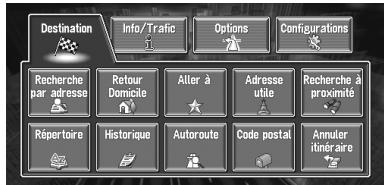
Indication de l'adresse et recherche de la destination → Page 16 → Recherche de la destination sur la carte → Page 30 → Autres méthodes de recherche → Page 31 à 35
7 Coupez le moteur du véhicule.
Ce système de navigation est également mis hors service.
Tant que vous n'êtes pas à proximité immédiate de la destination, l'itinéraire sélectionné ne sera pas supprimé, même si l'alimentation est coupée.


Navigation de base
La fonction la plus couramment utilisée est la fonction de recherche d'adresse qui permet de spécifier l'adresse et de rechercher la destination. Cette section décrit comment utiliser la commande Recherche par adresse et les autres commandes de base du système de navigation. De plus, la méthode de lecture de CD est utilisée comme exemple de commutation vers la source audio.
Attention
Pour des raisons de sécurité, vous ne pouvez pas utiliser ces fonctions de navigation de base lorsque le véhicule est en mouvement. Pour activer ces fonctions, arrêtez-vous dans un endroit sûr et serrez le frein à main.
Séquence des opérations de base
1 Stationnez votre véhicule dans un endroit sûr et serrez le frein à main.

2 Insérez le disque DVD de cartes Pioneer dans le logement de chargement de disque.

3 Appuyez sur la touche NAVI MENU pour afficher le menu principal.

4 Sélectionnez "Destination" dans le menu principal.

5 Sélectionnez la méthode de recherche de votre destination.

6 Entrez les informations sur la destination.

7 Voiture système de navigation définit un itinéraire vers votre destination et la carte des environns apparait.

8 Après avoir desserré le frein à main, conduisez en fonction des informations de navigation en tenant évidemment compte des consignes de sécurité importantes aux pages 9-10.
1. Appuyez sur la touche NAVI MENU pour afficher le menu principal. 2. Effleurez "Recherche par adresse". Sélectionnez la méthode de recherche de la destination.
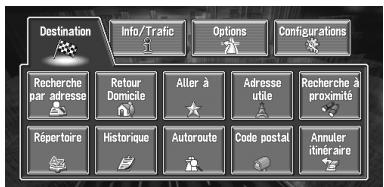
Retour Domicile → Page 35 Aller → Page 35 Adresse utile → Page 31 Recherche approximative → Page 32 Répertoire → Page 35 Historique → Page 35 Autoroute → Page 34 Code postal → Page 34 Annuler itinéraire → Page 39
Il y a deux méthodes de recherche d'adresse : l'une se base sur le premier nom de rue/route spécifique, tandis que l'autre se base sur le premier nom de localité ou de région entrée. La description suivante utilise à titre d'exemple la méthode de recherche sur le premier nom de rue/route spécifique.
3 Effleurez "pays
Si la destination se trouve dans un autre pays, le réglage du pays sera également changé.
Une fois que le pays a été sélectionné, vous devez uniquement changer le pays lorsque votre destination se trouve en dehors du pays sélectionné.
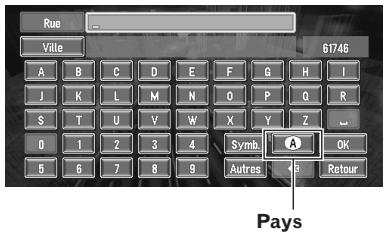
4 Effleurez le code de pays correspondant au pays de destination et effleurez "OK".
Modifiez le réglage du pays et retournez à l'affichage précédent.
5 Entrez le nom de rue/route.
Effleurez les lettres correspondant aux premières lettres du texte que vous souhaitez entrer. Si l'écran suivant n'est pas automatiquement affiché alors que le nom de la rue/route est précisé, essayez d'effleurer "OK".
Le texte entré.
Le nombre d'occurrences correspondant à la recherche.
Effleurez cette touche pour spécifier d'abord la localité ou la région de destination.
Le texte entree est effacé lettre par lettre à partir de la fin du texte. Si vous continuez d'appuyer, le reste du texte est éventuellement effacé.
Vous permet d'entrer un texte avec des accents et des trémas.
Vous permet d'entrer un texte avec des signes tels que \& et ^+
Vous permet d'entrer un texte avec des chiffres.
Vous permet de retourner à l'écran précédent.
- Par exemple, pour "Champs Elysées", il vous suffit d'entrer le début du nom comme "Champs". Lorsque vous entrez les caractères, l'unité recherche automatiquement toutes les options possibles dans la base de données. Si une seule lecture peut être entrée à la suite de suivante entrée, cette lettre le sera automatiquement. Lorsque vous effleurez "Retour" sur l'écran d'entrée de texte pour retourner à l'écran précédent, il se peut que vous ne puissiez pas entrer de texte. Si tel est le cas, effacez les lettres entrées dans la zone de texte.


Pendant la recherche, les caractères dans "Autres" sont traités de la même manière que les autres caractères alphabetiques. Par exemple, lorsque vous utilisez l'un de ceux-ci "A", "A", "A", "E", le résultat escompté est le même.
Recherche de votre destination après avoir spécifié le nom de la localité ou de la région
Vous pouvez réduire le nombre d'occurrences correspondant à la recherche en précisant le nom de la ville ou de la région (département/canton/province) où se trouve la localité. Lorsque vous entrez le nom de la ville ou de la région en sélectionnant la ville ou la région de destination à partir de la liste, vous retrouvez l'écran de saisie de nom de rue/route. Entrez maintenant le nom de la rue/route, sélectionnez le nom dans la liste et passez à l'étape 9.
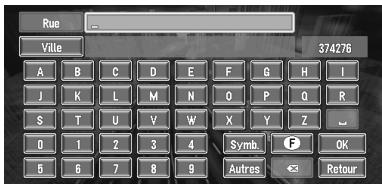
Dans le pays sélectionné, si vous effleurez "Ville" sans entrer le nom de la ville ou de la région, vous pouvez consulter la liste des villes ou régions que vous avez déjà recherchées. (Cette rubrique ne peut être sélectionnée si c'est la première recherche que vous effectuez à l'aide de ce système, ou si vous avez sélectionné un pays que vous n'aviez jamais recherché auparavant.)
6 Effleurez le nom de rue/route dans la liste.
Barre de défilement
Lorsque vous effleurez à ou sur la barre de défilament, vous pouvez parcourir la liste et visualiser les rubriques restantes.
→ Recherche de la destination sur la carte → Page 30
Si une rubrique ne peut pas être affichée sur une ligne, effleurez à droite de la rubrique pour visualiser la ligne entière.
Si un endroit uniquement est trouvé dans la liste, le calcul de l'itinéraire démarre après avoir appuyé sur la rubrique. - La touche + vous permet de spécifier la rue/ route sélectionnée et les rues transversales, vous permettant de régler une intersection comme destination. Cela peut s'avérer utile si vous ne connaissiez pas le nombre de maison de votre destination, ou que vous ne pouvez pas entrer le nombre de maison de la rue/route spécifiée. - Lorsque vous effleurez, une carte de l'endroit que vous avez sélectionné apparait. (Les noms d'endroits candidats peuvent apparaître dans la liste.)
7 Entrez la ville ou la région de destination.
Si la liste est affichée, passez à l'étape 8.
8 Effleurez la ville ou la région où se situe votre destination.
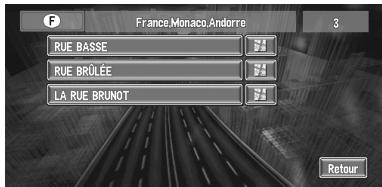
S'il n'y a pas de numéro de maison dans cette zone, un calcul d'itinéraire est lancé. Passez à l'étape 10.
Si la rue/route sélectionnée est très longue et qu'elle traverse plusieurs villes ou régions, l'écran de saisie du nom de ville ou de région apparait.
9 Entrez le numéro de maison et effleurez "OK".
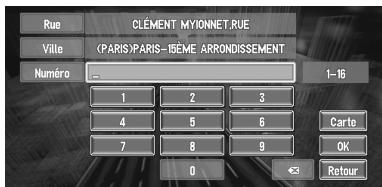
Cet écran vous permet de sélectionner la rubrique suivante :
Une carte des numéros de maisons entrés apparait.
S'il n'y a aucun ou plus d'un endroit correspondant au numéro de maison entré, une liste des plages de nombres de maisons apparait. Pour lancer le calcul de l'itinéraire, effleurez la gamme dans laquelle vous souhaitez spécifier une destination. Vous pouvez aussi voir la destination sur la carte lorsque vous effleurez à droite de la liste. Recherche de la destination sur la carte Page 30
10 Le calcul d'itinéraire début automatiquement.
Le calcul d'itinéraire débute. Lorsque le calcul d'itinéraire est terminé, la carte des environs de votre destination apparait. (L'itinéraire est affiché en vert ou en bleu clair.)
Si vous appuyez sur la touche POS pendant le calcul d'itinéraire, le calcul est annulé et l'affichage de la carte apparait. Si vous recherchez une destination alors que l'itinéraire est déjà défini, choisissez si vous voulez que la région spécifiée devienne votre destination et qu'un nouvel itinéraire doit être recherché, ou recherchez un itinéraire par le biais de cette région. Ajout de points de passage Page 40 Une fois recherche, une position est automatiquement enregistrée dans "Historique" Page 44 Une fois la route entrée, les données de la carte sont enregistrées pour une certaine distance dans l'unité de navigation. Ainsi, le guidage d'itinéraire peut débuter même si le disque de cartes est retiré. Mode mémoire navi Page 117
11 Conduisez selon les informations affichées et vocales.
Votre système de navigation fournit les informations suivantes à un rythme adapté à la vitesse de votre véhicule :
- Distance jusqu'à la prochaine intersection
- Direction du trajet
- Numéro de l'autoroute
- Point de passage (si défini)
- Votre destination Comment lire l'écran → Page 24 → Recherche d'un nouvel itinéraire → Page 39 Annulation du guidage d'itinéraire → Page 39
Effleurez 0.6km pour entendre les informations à nouveau. Si vous déviez de l'itinéraire avec le guidage réglé sur RUES/Carte ou Petite flèche et entrez un nom de rue/route non enregistré sur le disque, l'écran passe au mode Carte. Lorsque vous retrouvez l'itinéraire, l'écran repasse au mode d'origine et reprend le guidage d'itinéraire. Si vous vous arrêtez à une station d'essence ou un restaurant pendant le guidage d'itinéraire, votre système de navigation vous rappelle votre destination et des informations relatives à l'itinéraire. Lorsque vous démarrez le moteur et revenez sur l'itinéraire, le guidage d'itinéraire reprend. Si un embouteillage ou une route barrée survient sur l'itinéraire défini plus haut, des informations de traffic apparaissent à l'écran et des informations vocales sont données. À ce moment, vous pouvez aussi désirer de recalculez un nouvel itinéraire. Informations de traffic annonçant un embouteillage Page 50

Comment visualiser l'écran du mode carte Cette section décrit uniquement les rubriques affichées sur l'écran du mode carte.
Détails de l'écran de carte → Page 24
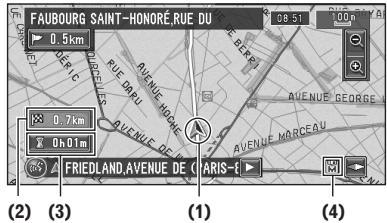
Affichage de la position actuelle Distance jusqu'à la destination Heure estimée d'arrivée (ou temps de voyage jusqu'à votre destination) Indicateur de mémoire navi
Le clignotement vert indique que les données sont en cours de lecture. Lorsque la lecture des données est terminée, cet indicateur disparaît de l'écran.
→ Mode mémoire navi → Page 117
Mode mémoire navi
Pendant que le disque de cartes se trouve dans l'unité de navigation, vous pouvez enregistrer les données sur le disque de cartes dans la mémoire de l'unité de navigation. Si le disque de cartes est retiré de l'unité de navigation après l'enregistrement des données, la navigation est effectuée à l'aide des données dans la mémoire (mode mémoire navi). En mode mémoire navi, vous pouvez insérer un disque CD ou DVD-Viséo sur l'unité de navigation pendant la navigation. La navigation passe automatiquement en mode mémoire navi lorsque le disque de cartes est retiré de l'unité de navigation.
Navigation en mode mémoire navi
Pendant le mode mémoire navi, la navigation est uniquement effectuée à l'aide des données de la mémoire. Toutefois, certaines fonctions sont restreintes comparées à la navigation à l'aide du disque de cartes (mode DVD navi). Ces touches de fonction, qui ne peuvent pas être utilisées en mode mémoire navi, sont indiquées en gris clair. (Pour plus de détails, reportez-vous à la page 22.) Si vous souhaitez utiliser ces fonctions, veuillez à
Nouveau, insérer le disque de cartes. En outre, il se peut que vous deviez insérer le disque de cartes et enregistrer de nouvelles données dans la mémoire pendant la navigation, lorsque la destination est très éloignée. Le mode mémoire navi utilise les données de carte suivantes pour effectuer la navigation.
Indicateur de mémoire navi
Lorsqu'un nouveau guidage d'itinéraire débute, les données d'itinéraire du disque de cartes sont lues dans la mémoire de l'unité de navigation. L'état du mode mémoire navi est indiqué par les icônes suivantes dans le coin inférieur droit de l'écran de carte.
(Le témoin vert clignote) : lecture des données (Le témoin vert est allumé) : fonctionnement en mode mémoire navi (Le témoin rouge est allumé) : fonctionnement en mode mémoire navi, mais la distance pour le guidage est de 20 km ou moins Si la distance pour le guidage de navigation est inconnue, l'icône clignote rouge. Dans ce cas, le guidage peut s'arrêter inopinément. Il est alors recommendé d'insérer le disque de cartes.
Lorsque disparaît, le mode mémoire navi est prêt. Vous pouvez à présent insérer le disque de cartes et utiliser la fonction mode mémoire navi.
Comment écouter un CD
Vous pouvez écouter un CD en retirant le disque de cartes de l'unité de navigation.
À propos de la mémoire de navigation → "Mode mémoire navi" à la page 20. (Pour plus de détails, reportez-vous à la page 117.) 1 Appuyez sur la touche EJECT pour retirer le disque de cartes.
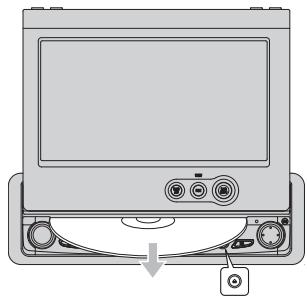
2 Insérez le CD dans le logement de chargement de disque.
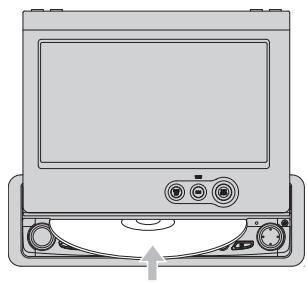
Avertissement
- Veillez à insérer le disque horizontalement avec précaution dans le logement de chargement du disque. Lorsque le disque est inséré à moitié, l'unité de DVD commence à charger automatiquement.
- Ne forcez pas l'insertion du disque par un angle, car cela signifie que le disque ne peut pas entrer dans le logement de chargement et risque d'être endommagé.
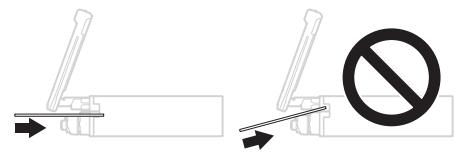
3 Effleurez "YES".
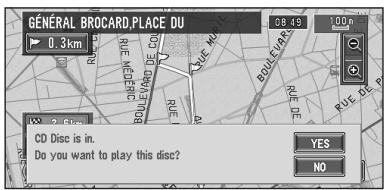
Le CD audio dans l'unité de navigation est lu.
DISC AUTO est désactivé dans le réglage par défaut. DISC AUTO Page 103
Appuyez sur la touche NAVI/AV pour passer à l'écran audio.
Une pression sur la touche NAVI/AV permet de changer entre l'écran de carte de navigation et l'écran audio.
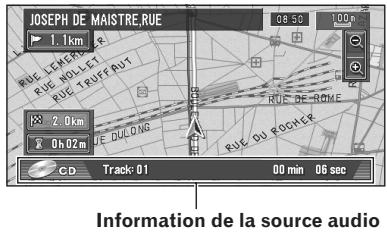

Information de la source audio en cours de lecture
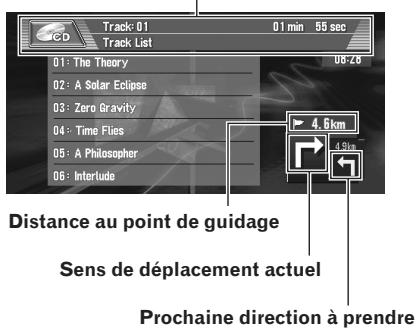
5 Effleurez l'écran pour afficher les touches à effleurement.
La liste de piste et les touches à effleurement sont affichées.
Effleurez la piste que vous souhaitez écouter dans la liste de pistes.
La piste sélectionnée est lue.
Informations de la piste en cours de lecture
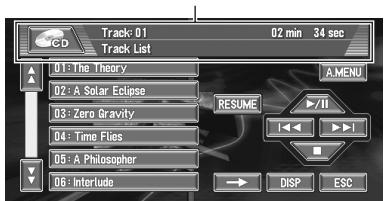
Vous pouvez également passer à une autre piste précédente ou suivante en déplaçant le joystick vers la gauche ou vers la droite.
Vous pouvez également effleurer des touches à effleurement.

7 Pour effectuer une avance ou un retour rapide, effleurez puis maintenez la pression sur ou.
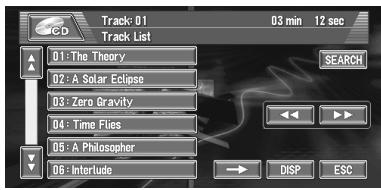
Vous pouvez aussi effectuer un retour rapide ou une avance rapide en maintenant le joystick vers la gauche ou vers la droite.
1 Effleurez.
Lorsque vous arrêtez la lecture d'un CD en effleurant, cette position sur le disque est mémorisée, permettant la reprise de la lecture à partir de ce point.
Pour recommencer la lecture du disque, effleurez
Pour plus de détails concernant les fonctions pouvant être utilisées dans la source audio, veuillez vous reporter aux chapitres 6, 7 et 8.
Touches pouvant être utilisées
L'état des touches apparaisant à l'écran est indiqué par leur couleur.
La navigation est effectuée suivant les fonctions, vous pouvez effleurer certaines touches tandis que d'autres ne sont pas disponibles.

Touché à effleurement bleue : La touche est active.

Touché à effleurement gris foncé : La fonction n'est pas disponible (c'est-à-dire cette opération est interdite pendant la conduite).

Touché à effleurement gris clair : Cette fonction n'est pas disponible en mode mémoire navi. En effleurant cette touche, vous activez un message indiquant que la fonction n'est pas disponible.
Menu et affichage de carte
Cette section décrit les commandes de base, notamment comment afficher le menu principal et comment utiliser le menu raccourci et l'écran de carte.
Comment utiliser les écrans à menu
Les commandes de base de navigation sont réalisées à l'aide de menus.
Il y a deux types de menu : le "Menu principal" et le "Menu raccourci".
- Les fonctions ne pouvant pas être utilisées en mode mémoire navi sont indiquées en gris clair. Si vous souhaitez utiliser ces fonctions, veuillez insérer le disque de cartes.
Menu principal
Vous pouvez utiliser ce menu pour le fonctionnement de base de votre système de navigation.
1 Lorsque la carte est affichée, appuyez sur la touche NAVI MENU. 2 Pour passer au menu que vous souhaitez utiliser, effleurez le nom du menu affiché en haut de l'écran.
Le menu principal est divisé en quatre : "Destination", "Info/Trafic", "Options", et "Configurations".
Pour retrouver la carte, appuyez sur la touche POS (ou NAVI MENU).
Menu Destination
Sélectionnez la méthode de recherche de la destination. L'itinéraire réglé peut également être annulé à partir de ce menu.
Indication de l'adresse et recherche de la destination → Page 16 → Recherche de la destination sur la carte → Page 30 → Autres méthodes de recherche → Pages 31 à 35
Menu Info/Trafic
Utilisé pour vérifier les informations sur le trafic ou sélectionner la station RDS-TMC.
Tout le trafic Page 48 Trafic sur l'itinéraire Page 49
Menu Options d'itinéraire
Ce menu permet de préciser les conditions de définition de l'itinéraire de destination.
Réglage des options d'itinéraire → Page 35 "Editor itinéraire actuel", "Visualiser itinéraire actuel", et "Recalculator" peuvent être utilisés lorsqu'le itinéraire est défini.
Menu Configurations

Réglez les fonctions de navigation de sorte qu'elles puissent être utilisées facilement.
→ Menu Configurations → Chapitre 5
Menu raccourci
Les raccourcis-clavier permettent de réaliser différentes tâches, telles que calculer l'itinéraire pour la position définie par le curseur de défillement, ou enregistrer une position dans le Répertôire, plus rapidement qu'à partir du menu principal.
- Les raccourcis-clavier affichés à l'écran peuvent être changés. Les raccourcis-clavier décrits ici sont ceux pouvant être sélectionnés avec le système comme réglage par défaut. Changement d'un raccourci-clavier → Page 59
1 Lorsque la carte est affichée, effleurez brièvement n'importe quelle partie de la carte.
Si vous continuez d'effleurer la carte, elle commence à défiler. Comment amener la carte sur le lieu à examiner Page 29
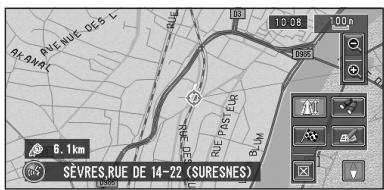
Elle est affichée lorsque la carte défile. Réglez l'itinéraire sur la position définie à l'aide du curseur de défilement. Recherche de la destination sur la carte Page 30
Aperçu itinéraire complet
Uniquement disponible pendant un guidage d'itinéraire. Affiche l'itinéraire complet jusqu'à la destination.
Recherche de proximité
Sélectionnez une position à l'aide du curseur de défilement. Les adresses utiles (AU) proches seront également trouvées.
Enregistrement d'une position → Page 44 ⊃ Recherche des adresses utiles aux environs d'une position donnée → Page 33
Changement itinéraire
Uniquement disponible pendant un guidage d'itinéraire. Vous pouvez ajouter des changements d'itinéraire dans le guidage d'itinéraire.
Recherche d'un nouvel itinéraire → Page 39 Déviation sur une distance définie → Page 39 Contrôle de l'itinéraire → Page 37 Annulation du guidage sur l'itinéraire → Page 39 Saut d'un point de passage → Page 40
Enregistrement
Enregistrement de la position indiquée par le curseur de défilament dans le Répertoire.
Si vous effleurez "Enregistrement" et sélectionnez "Sauvegarde", vous pouvez enregistrer l'emplacement dans le répertoire. Enregistrement d'une position Page 44
Fermeture du menu
Masque l'icône de raccourci et affiche l'écran indiquant la position actuelle.
Comment utiliser la carte
L'essentiel des informations fournies par votre système de navigation apparait sur la carte. Vous devez comprendre comment les informations apparaisent sur la carte.
Commutation du mode affiche de la position actuelle à l'écran
Cette section décrit comment afficher la position actuelle à l'écran et changer l'affichage de la carte.
Il y a quatre types d'affichage de carte et deux modes de visualisation supplémentaires.
- Carte 3D
- Petite flèche (uniquement pendant le guidage sur l'itinéraire)
- RUES/Carte (uniquement pendant le guidage sur l'itinéraire)
- Dynamique des véhicules
- Vue arrêtée (Possible uniquement lorsque "CAMERA" est réglée sur "ON")
1 Appuyez sur la touche POS pour afficher une carte de la région environnante de la position actuelle. 2 Réappuyez sur la touche POS. 3 Effleurez le nom de mode ou appuyez sur la touche POS pour sélectionner le mode que vous souhaitez afficher.
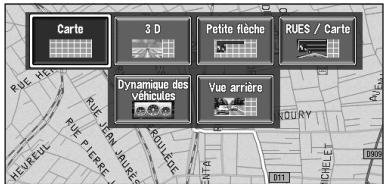
Si vous sélectionnez le mode en appuyant sur la touche POS, l'écran passe automatiquement au mode Affichage de la carte sélectionnée après 4 secondes.
Attention
- Dans la 3D, une petite jauge non graduée est dessinée, elle ne doit cependant pas être utilisée comme compteur de vitesse. Utilisez le compteur de vitesse réelle de votre véhicule pour confirmer la vitesse.
Carte
Elle affiche la carte standard.
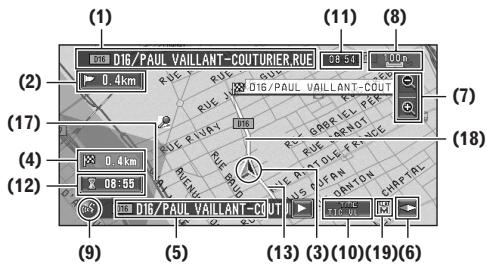
La carte est affichée telle qu'elle apparait pour le conducteur.
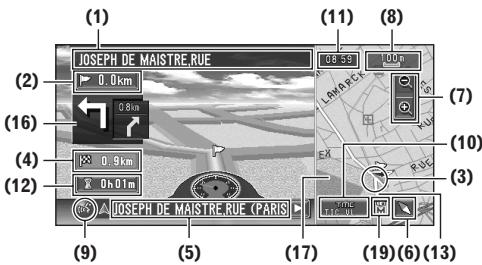
Petite flèche
La carte standard des environs indique le nom de la rue suivante dans laquelle vous allez tourner, et 2 flèches : la plus large à gauche indique la direction de votre prochaine manoeuvre et la distance qui vous en sépare, et la plus petite à droite indique la direction de la manœuvre suivante et la distance qui vous en sépare.
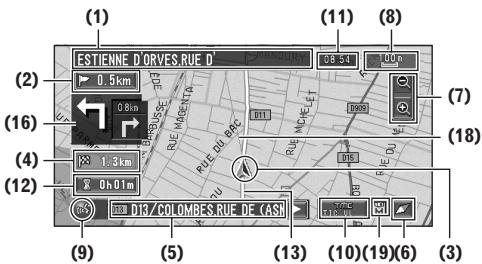
Affiche le nom de la rue/route que vous allez emprunter ainsi qu'une flèche indiquant le sens de déplacement.


Affichage dynamique des véhicules
Il indique l'état de votre véhicule.
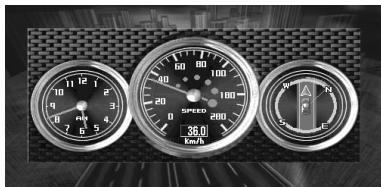
Vous pouvez changer les rubriques indiquées sur les compteurs de gauche et de droite. Dans le mode Affichage Dynamique des véhicules, l'affichage compteur de vitesse peut indiquer une vitesse différente de celle du compteur de vitesse réelle de votre véhicule car votre unité mesure la vitesse diffé- remment. Réglage de l'affichage Dynamique des véhicules Page 55
Vue arrière
L'image de rétrovision est affichée à gauche de l'écran tandis que la carte des environs est affichée à droite.
Menu et affichage de carte
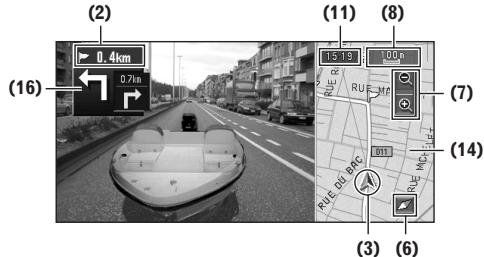
Si "CAMERA" est réglé sur "OFF", l'image de rétrovision n'est pas affichée. Veuillez le régler sur "ON". Réglage de laamera Page 104 Lorsqu'uneamera est réglée sur OFF/ON en même temps que le signal de marche arrière, aucune image deamera ne sera affichée en mode vue arrière pendant la conduite en marche avant.
Si laamera est toujours régée sur ON, elle peut afficher des images en mode vue arrière lorsque le véhicule se déplace vers l'avant. Dans ce cas, demandez au fabricant ou au revendeur deamera si les fonctions ou la longévité de laamera risquent d'être affectées. Vue arrière peut être affichée à tout moment (c'est-à-dire pendant la surveillance d'une caravane, etc.) comme écran divisé où les informations de la carte sont affichées en partie. Veuillez remarquer qu'avec ce réglage, l'image de laamera n'est pas redimensionnée en fonction de l'écran et une portion de ce qui est filmé par laamera n'est pas visible.
Carte agrandie de l'intersection
Lorsque l'option "Gros-plan d'intersection" du menu Configurations est activée ("Oui"), une carte agrandie de l'intersection apparait. Si vous roulez sur autoroute, l'illustration du guide spécifique est affichée.
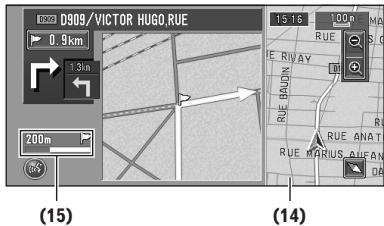
Lorsque les options 3 D et Dynamique des véhicules sont sélectionnées, le système ne peut pas afficher une carte agrandie de l'intersection.
Affichage pendant la conduite sur autoroute
Aux lieux sélectionnés de l'autoroute, des informations sur la voie sont disponibles, indiquant la voie recommandée pour faciliter la manoeuvre du prochain guidance.
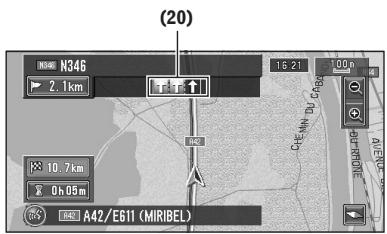
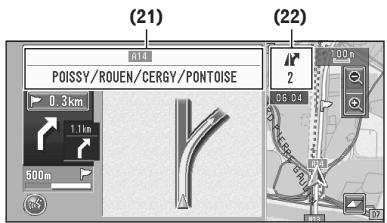
Lors de la conduite sur autoroute, les numéros de sorties et les panneaux d'autoroute peuvent être affichés à proximité d'échangeurs et de sorties.
Carte de ville
Dans certaines zones métropolitaines, une "Carte de la ville" plus détaillée est disponible à une échelle de 50 m (0,05 mi) ou moins.
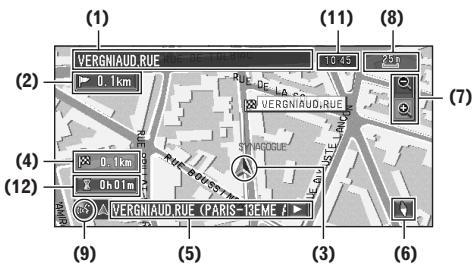
La carte détaillée de la ville n'est pas affichée en mode mémoire navi. A l'exception de l'autoroute, si vous conduisez dans une zone ou une carte de la ville existe à une échelle de 100m (0,1 mi), un message apparait vous informant que vous étés entre dans une zone de carte de la ville.
Point de guidage
Le prochain point de guidage (prochaine intersection, etc.) est indiqué par l'icône drapeau jaune.
NAVI
Destination
Le drapeau en damier indique votre destination.
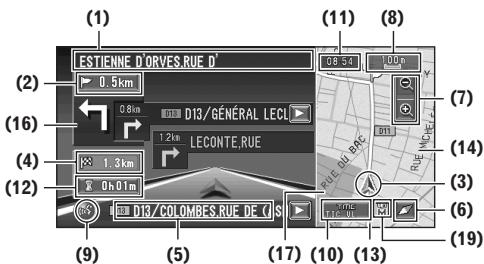
(1) Nom de la prochaine rue/route à emprunter. (2) Distance au point de guidage
Effleurez cette touche pour passer à l'information suivante.
Affichage de la position actuelle
La position actuelle de votre véhicule. La pointe du triangle indique votre position et l'affichage se déplace automatiquement pendant que vous roulez.
Distance jusqu'à la destination (ou distance jusqu'au point de passage)*
Si des points de passage sont définis, l'écran change à chaque effleurement. Lorsque deux points de passage ou plus sont définis, la distance jusqu'à la destination et la distance jusqu'au prochain point de passage sont commutes.
(5) Nom de la rue/route sur laquelle vous roulez (ou nom de localité, etc.)
(6) Boussole
La flèche rouge indique le nord. Si l'échelle sur la carte affichée à l'écran est inférieure à 50 km (25 mi), la direction de la carte affichée (nord en haut/ce qui est devant vous est en haut) peut être modifiée en effleurant cette dernière. Lorsque l'échelle de la carte n'est pas inférieure à 50 km (25 mi), elle est définie avec le "nord en haut".
Ce qui est devant vous est en haut
La carte indique toujours la direction du véhicule comme roulant vers le haut de l'écran.
Nord en haut
La carte affiche toujours le nord en haut de l'écran.
(7) Zoom in/Zoom out Effleurez cette touche pour changer l'échelle de la carte. Changement d'échelle de la carte Page 28 (8) Échelle de la carte
L'échelle de la carte est indiquée à distance. Excepté sur l'affichage Dynamique des véhicules, l'échelle de la carte est affichée en haut à droite de l'écran.
→ Changement d'échelle de la carte → Page 28

Effleurez cette touche pour passer au mode de reconnaissance vocale.
Ceci est uniquement affiché lorsque le microphone de reconnaissance vocale est branché. La commande vocale du système de navigation → Chapitre 9
Si un itinéraire a été calculé, effleurez cette touche pour vérifier s'il y a des informations d'embouteillage ou de routes barrées pour cet itinéraire. Si aucun itinéraire n'a été calculé, effleurez cette touche pour afficher une liste des info traffic.
Heure locale
L'affichage change à chaque effleurement. Le temps estimé de l'arrivée est automatiquement calculé à partir du réglage Vitesse moyenne et de la vitesse moyenne réelle.
Comment régler la vitesse moyenne → Page 59
Affichée sur la carte agrandie d'intersection. La barre verte devient de plus en plus courte à mesure que votre véhicule approche d'une intersection.
Prochain sens de déplacement*
Lorsque vous approchez une intersection, elle apparait en vert. L'écran affiche la distance vers le prochain point de guidage et le prochain point de guidage après cela.
La direction vers la destination réglée en (4) est indiquée à l'aide d'une ligne droite.
Indicateur de mémoire navi
À propos de l'indicateur de mémoire navi Page 118
Informations sur la voie
Les informations sur la voie sont affichées la première fois que le guidage vocal est exécuté. Lorsque l'écran de guidage est affiché à proximité d'un échangeur ou d'une sortie, les informations sur la voie disparaissent.
Ceux-ci indiquent le numéro de route et donnant des informations sur la direction.
Affiche les sorties d'autoroute.
Les informations portant la marque (*) apparaissent uniquement quand l'itinéraire est défini. En fonction des conditions et des réglages, certaines rubriques peuvent ne pas être affichées.
Comment changer l'échelle de la carte
Lorsque vous effleurez la touche "Zoom in/Zoom out" affichée dans l'angle supérieur droit, l'écran affiche la jauge de l'échelle et la touche "échelle directe". Lorsque vous effleurez directement l'une des touches "échelle directe", l'échelle change selon le réglage choisi. Si vous effleurez la touche ou au-dessus de la jauge d'échelle, vous pouvez agrandir ou réduire l'échelle dans une plage de 25 mètres à 500 kilomètres (25 yards - 250 miles).
La sélection des échelles est limitée en mode mémoire navi.
Les témoins de passage indiquent l'itinéraire que votre véhicule a emprunté. Réglage des témoins de passage Page 60 Les témoins de passage indiquent l'itinéraire que votre véhicule a emprunté. Réglage des témoins de passage Page 60
Le fait d'effleurer brièvement la carte permet d'afficher le menu raccourci, alors que l'effleurer longuement permet de changer la carte en mode défilament. Comment amener la carte sur le lieu à examiner → Page 29
Affichée sur la carte agrandie d'intersection. La barre verte devient de plus en plus courte à mesure que votre véhicule approche d'une intersection.
Prochain sens de déplacement*
Lorsque vous approchez d'une intersection, elle apparait en vert. L'écran affiche la distance vers le prochain point de guidage et le prochain point de guidage après cela.
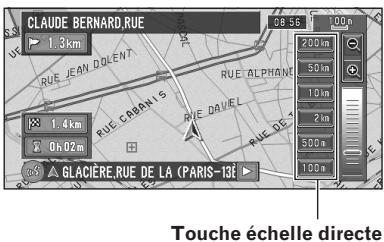
L'icône d'une destination enregistrée et les icônes d'information de traffic sont affichées lorsque l'échelle de carte est 20 km (10 miles) ou moins. Les icônes Adresse utile et d'information de traffic sont affichées lorsque l'échelle de carte est 1 km (0,75 mile) ou moins. En fonction du mode d'affichage de carte, la touche échelle directe peut ne pas apparaître.
Comment amener la carte sur le lieu à examiner
Si vous effleurez brievement l'affichage, le menu raccourci apparait.
Si vous effleurez n'importe quel endroit de la carte pendant au moins 2 secondes, la carte passe en mode défilement et la carte commence à défiler dans le sens dans lequel vous avez touché l'écran. Le défilement s'arrête sitôt que vous retirez votre doigt de l'écran. À ce moment, le curseur de défilement apparaît au centre de l'écran. En outre, une ligne reliant la position actuelle et le curseur de défilement apparaît. Appuyez sur la touche POS pour retourner à la carte des environ.
Effleurez la région proche du centre de l'écran pour faire défilier lentement ; effleurez vers les côtés de l'écran pour faire défilier plus rapidement.
(4)
NAVI
Position du viseur
La position du curseur de défilament indique le lieu sélectionné sur la carte actuelle.
Lorsque l'échelle est 200 m (0,25 mi) ou moins, la route apparait en bleu clair à proximité du curseur de défilament.
La direction vers le curseur de défilament est indiquée par une ligne droite.
Distance à la position actuelle
Indique la distance en ligne droite entre la position indiquée par le curseur de défilament et votre position actuelle.
(Les informations affichées varient en fonction de l'échelle.) Lorsque vous effleurez sur la droite, le texte masqué apparait.
→ Affichage des informations relatives à la position spécifiée → Page 29
Menu raccourci
Comment afficher le menu raccourci → Page 24
Visualisation des informations relatives à une position spécifique
Une icône apparait aux endroits correspondant à un repère enregistré (domicile, lieux remarquables, entrées de réseau) ainsi qu'à la place des icônes Adresse utile et d'information de traffic. Placez le curseur de défilament sur l'icône choisie pour visualiser les informations détaillées.
1 Faites défilier la carte et placez le curseur de défilament sur l'icone que vous pouvez visualiser.
2 Effleurez

Les informations relatives à la position spécifique apparaissent. Le type d'informations affichées varie selon le lieu. (Il se peut que pour un lieu donné il n'y ait aucune information.)
Lieux enregistrés → Page 43 Affichage des repères d'adresses utiles sur la carte → Page 33 Utilisation des informations de traffic → Page 48
3 Effleurez "retour".
Retournez à l'écran précédent.
En mode mémoire navi, vous pouvez uniquement visualiser les informations détaillées pour les points enregistrés (si disponible).
Recherche d'une destination sur la carte
Si vous recherchez un lieu que vous souhaitez visiter en faisant défiler la carte, et que vous effleurez dans le menu raccourci, vous pouvez préciser votre destination sur la carte.
2 Effleurez la carte pendant au moins 2 secondes.
L'affichage de la carte passe au mode défilement.
3 Faites défilier la carte et placez le curseur de défilament sur le lieu que vous pouvez spécifier comme étant votre destination.
Comment amener la carte sur le lieu à examiner Page 29
4 Effleurez a.
Si vous appuyez sur la touche POS pendant le calcul d'itinéraire, le calcul est annulé et l'affichage de la carte apparait.
Lorsque apparait à droite de la liste
Vous pouvez également spécifier une destination en effleurant à droite de la liste. Effleurez "OK" pour confirmer. La position indiquée par le curseur de défilament est alors définie comme destination.
Autre option :
L'affichage de la carte passe à la carte avec le menu raccourci.
Si vous effleurez n'importe où sur la carte, l'affichage de la carte passe au mode défilement.
→ Menu raccourci → Page 24

Attention
Pour des raisons de sécurité, ces fonctions de réglage d'itinéraire ne sont pas disponibles pendant que votre véhicule est en mouvement. Pour activer ces fonctions, arrêtez-vous dans un endroit sûr et serrez le frein à main avant de régler l'itinéraire.
Certaines informations de réglementation de la circulation selon le jour ou l'heure dépendent de l'heure à laquelle le calcul d'itinéraire est effectué. Ces informations peuvent ne pas correspondre à celles en vigueur quand votre véhicule passera à cet endroit. Par ailleurs, les informations sur les règlements de la circulation routière en vigueur sont valables pour un véhicule de tourisme et non pour un camion / poids lourd ou autres véhicules utilisaires. Vous devez toujours respecter les règlements de la circulation routière en vigueur pendant la conduite. Si vous appuyez sur la touche POS pendant le calcul d'itinéraire, le calcul est annulé et l'affichage de la carte apparait. Lorsque le disque de cartes est inséré, le calcul s'effectue automatiquement. (Ce recalcul ne peut pas être annulé.)
Recherche de votre destination par type de repère
Des informations sur les différents repères (adresses utiles) tels que stations-services, parcs de loisirs ou restaurants, peuvent être fournies. Vous pouvez rechercher une adresse utile en sélectionnant sa catégorie (ou en entrant le nom de l'adresse utile).
- Vous pouvez aussi réduire le champ de recherche en précisant préalablement le nom de la localité ou de la région où se situe votre destination.
Recherche par adresse utile
1. Effleurez "Destination" dans le menu principal, puis "Adresse utile". 2. Effleurez la touche de pays correspondant au pays de destination et effleurez "OK".
→ Spécification du pays dans lequel vous voulez effectuer la recherche → Page 17
Effleurez "Catégorie".
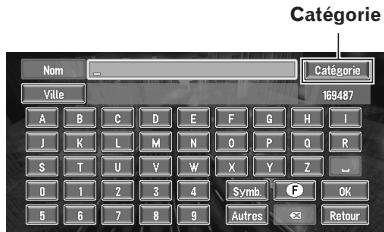
"Nom":
Effleurez cette touche pour spécifier d'abord le nom d'adresse utile.
"Ville":
Effleurez cette touche pour spécifier d'abord la localité ou la région de destination.
Effleurez la catégorie désirée.
Les adresses utiles sont subdivisées en plusieurs catégories.
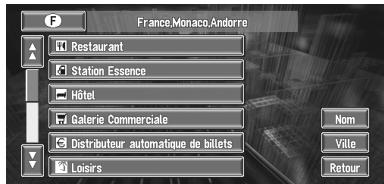
Si la catégorie n'est pas subdivisée en catégories plus détaillées, aucune liste n'est affichée. Passez à l'étape 6


6 Entrez le nom de l'adresse utile.
Si la liste n'apparaît pas automatiquement lorsque le nom de l'adresse utile est entré, essayez d'effleurer "OK".
"Ville":
Effleurez d'abord cette touche pour spécifier la localité ou la région de destination.
Si moins de six adresses utiles sont enregistrées dans une sous-catégorie, l'écran de saisie du nom des adresses utiles n'est pas affiché. Veuillez passer à l'objet 7.
7 Effleurez l'adresse utile correspondant à votre destination.
Lorsque vous effleurez, une carte des environs de l'adresse utile sélectionnée apparait. Recherche de la destination sur la carte Page 30 Si l'adresse utile sélectionnée est le nom d'une chaîne de points de vente et que par conséquent le même nom de magasin s'applique à différents lieux (le nombre de points de vente apparait après le nom de la chaîne), effleurez le nom de l'adresse utile pour afficher une liste des adresses utiles et effleurez l'adresse utile spécifiée correspondant à votre destination.
Recherche d'une adresse utile dans les environs
Vous pouvez rechercher des adresses utiles dans les environs de la carte. Utilisez cette commande pour rechercher une adresse utile à visiter pendant un voyage.
1 Effleurez "destination" dans le menu principal puis "recherche à proximité".
La liste des catégories des adresses utiles apparait.
2 Effleurez la catégorie désirée.
La catégorie sélectionnée comportera une marque de pointage rouge.
OK:
Elle demarre la researcher.
Retour :
Elle permit de retourner à l'écran précédent.
Configuration:
Affichage de l'écran pour enregistrer les raccourcis-clavier d'adresses utiles.
Enregistrement des raccourcis-clavier d'adresses utiles → Page 41 Pour rechercher des catégories plus détaillées, effleurez. Lorsqu'une liste de sous-catégories apparait, effleurez la rubrique et effleurez "Retour". Lorsque quelques types uniquement des catégories détaillées sont sélectionnés, des marques de pointage bleues apparaisent. L'icone ci-dessous permet des raccourcis vers vos catégories préférentes. Si vous effleurez l'icone de raccourcis-clavier, une liste des repères dans une catégorie est affichée. Vous pouvez sélectionner la catégorie détaillée pour jusqu'à 100 rubriques.
3 Effleurez l'adresse utile.
Les noms des adresses utiles et leur distance de la position actuelle apparaissent. Ils sont listés dans l'ordre du plus proche au plus éloigné. À gauche de chaque rubrique se trouve une icône correspondant à la catégorie.
Distance jusqu'aux installations
Lorsque vous effleurez, les adresses utiles situées aux alentours de la position spécifique apparaissent sur la carte. Recherche de la destination sur la carte Page 30 La plage de recherche est d'environ 16 km (10 miles) carrés autour de la position réelle.
Recherche des repères autour du curseur de défilement
1 Faites défilier la carte et placez le curseur de défilament sur le lieu pour lequel vous souhaitez rechercher l'adresse utile. 2 Effleurez
Reportez-vous à l'objet 2 de "Recherche d'une adresse utile dans les environ" pour les opérations suivantes.
Recherche d'une adresse utile dans les environs → Page 32 Celle-ci peut être utilisée lorsque l'icone de recherche de proximité est affichée sous forme de raccourci-clavier sur l'écran de carte. → Changement d'un raccourci-clavier → Page 59 La distance indiquée dans le résultat de recherche est la distance à partir du curseur de défilament jusqu'au repère. L'icone ci-dessous permet des raccourcis vers vos catégories préférées. Si vous effleurez l'icone de raccourcis-clavier, une liste des repères dans une catégorie est affichée. - "Recherche à proximité" dans le menu principal permet d'explorer les environnements. Par ailleurs, dans le cas de dans le menu raccourci (→ Page 24), la zone située autour de la position indiquée par le curseur de défilament sera explorée.
Affichage de certaines adresses utiles sur la carte
Des adresses utiles choisies dans une catégorie spécifique peuvent apparaître sur la carte, et vous pouvez examiner leurs emplacements sur la carte tout en conduisant.
Ceci peut être utilisé lorsque l'icône adresse utile de recouvrement est affichée sous forme de raccourci-clavier sur l'écran de carte. → Changement d'un raccourci-clavier → Page 59
1 Effleurez n'importe quel endroit de la carte.
Le menu raccourci apparait.
2 Effleurez
La liste des catégories d'adresses utiles apparaît.
3 Effleurez la catégorie que vous voulez afficher.
La rubrique sélectionnée est marquée. Pour sélectionner d'autres catégories, répétez cette étape.
Pour rechercher des catégories plus détaillées, effleurez. Lorsque la liste des sous-catégories apparait, effleurez la rubrique que vous souhaitez afficher et effleurez "Retour". L'icone ci-dessous permet des raccourcis vers vos catégories préférentes. Si vous effleurez l'icone de raccourcis-clavier, une liste des repères dans une catégorie est affichée. Vous pouvez sélectionner la catégorie détaillée pour jusqu'à 100 rubriques.
Effleurez "Retour".
Les adresses utiles de la catégorie sélectionnée apparaisent sur la carte.
Recherche de la destination sur la carte Page 30 Visualisation des informations relatives à l'adresse utile Page 29 Si quelques sous-catégories sont sélectionnées, la catégorie correspondante est marquée en bleu. Si toutes les sous-catégories au sein d'une catégorie sont sélectionnées, cette catégorie est marquée en rouge.


Définition d'une entrée ou d'une sortie d'autoroute comme destination
Vous pouvez définir une entrée ou une sortie d'autoroute comme destination.
1 Effleurez "Destination" dans le menu principal puis "Autoroute". L'affichage de saisie du nom de l'autoroute apparait. 2 Effleurez la touche de pays correspondant au pays de destination et effleurez "OK". 3 Entrez le nom de l'autoroute et effleurez "OK".
La liste des autoroutes correspondant au nom apparaît.
4 Effleurez le nom de l'autoroute.
L'affichage de sélection de l'entrée ou de la sortie d'autoroute comme destination apparaît.
5 Effleurez "Entrée" ou "Sortie".
La liste des entrées ou des sorties de l'autoroute sélectionnée apparait.
Effleurez votre destination.
- Vous pouvez aussi visualiser la destination lorsqu vous effleurez à droite de la liste. Recherche de la destination sur la carte Page 30
Recherche de votre destination par code postal
Si vous connaissiez le code postal de votre destination, vous pouvez l'utiliser pour trouver celle-ci.
1 Effleurez "Destination" dans le menu principal puis "Code postal". L'écran de saisie du code postal apparait. 2 Effleurez la touche de pays correspondant au pays de destination et effleurez "OK". 3 Entrez le code postal.
Une liste des localités avec le code postal spécifique est affichée.
Code postal britannique :
Si vous entrez un code postal britannique, la carte est affichée avec le curseur sur la position sélectionnée. Lorsque vous effleurez
"OK", une recherche d'itinéraire est lancée.
Code postal des Pays-Bas :
- Si vous entrez un code postal complet, une liste de rues est affichée.
- Si vous entrez un code postal partiel et effleurez "OK", une liste de localités est affichée.
4 Recherche libre destination selon les procédures qui suivent l'étape 5 du Chapitre 1 "Commandes de base".
- Selon la destination, la recherche peut commencer immédiatement. Les codes postaux ne sont pas tous enregistrés sur le disque. Par conséquent, il se peut que vous ne puissiez trouver le lieu correspondant au code postal que vous entrez.

Calcul d'itinéraire vers votre domicile personnel ou vers votre lieu favori
Pour calculer l'itinéraire vers le domicile, si votre domicile est enregistré, effleurez la touche correspondante dans le menu principal. Vous pouvez également enregistrer un site, celui de votre lieu de travail, comme lieu favori, et l'itinéraire est calculé de façon similaire.
1 Effleurez "Destination" dans le menu principal puis "Retour Domicile" ou "Aller à". "Enregistrement de votre domicile et de votre lieu favori" Page 43
Sélection de la destination de historique et répertoire
Tout lieu déjà exploré est enregistré dans l'historique. Les lieux que vous avez enregistrés manuellement, tels que votre domicile, sont enregistrés dans le "Répertoire". Sélectionnez simplement le lieu vers lequel vous souhaitez aller dans la liste et un itinéraire vers le lieu sera calculé.
1 Effleurez "Destination" dans le menu principal puis "Répertoire" ou "Historique". 2 Effleurez le nom de votre destination.
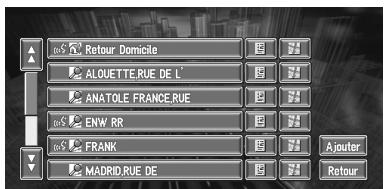
Le calcul d'itinéraire débute.
Pour plus d'informations sur le Répertoire → Chapitre 4 Pour plus d'informations sur l'Historique → Chapitre 4 - Vous pouvez aussi visualiser la destination lorsque vous effleurez à droite de la liste. → Recherche de la destination sur la carte → Page 30
Modification des conditions de calcul de l'itinéraire
Vous pouvez modifier les conditions de calcul de l'itinéraire à l'aide du menu Options d'itinéraire. La description suivante explique à titre d'exemple comment modifier le nombre d'itinéraires à rechercher.
1 Effleurez "Options" dans le menu principal.
Le menu Options d'itinéraire apparait.
2 Effleurez "Itinéraire".
Le contenu actuellement réglé apparait sous le nom de la rubrique. Chaque fois que vous effleurez la rubrique, le réglage change. Effleurez la rubrique autant de fois que nécessaire jusqu'à atteindre la valeur que vous souhaitez régler.
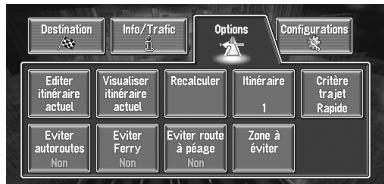
Rubriques pouvant être modifiées par l'utilisateur
Cette section décrit les détails des paramètres pour chaque menu. Les paramètres marqués d'un astérisque (*) indiquent qu'il s'agit de réglage par défaut ou réglage d'usine.
Éditeur itinéraire actuel
"Recalcul" ou "Détour de XX kilomètre(s)/mile(s)" → Page 39 "Annuler itinéraire" → Page 39 "Défilement d'itinéraire" → Page 37 (étapes 3 et 4) "Profil d'itinéraire" → Page 38 (étapes 3 et 4) “Sauter le point de passage” → Page 40
Visualiser itinéraire actuel
→ Visualisation de l'itinéraire actuel → Page 38
"Recalcul" ou "Détour de XX kilomètre(s)/mile(s)" → Page 39 "Annuler itinéraire" → Page 39 "Défilement d'itinéraire" → Page 37 (étapes 3 et 4) "Profil d'itinéraire" → Page 38 (étapes 3 et 4) "Sauter le point de passage" → Page 40
Recherche à nouveau automatiquement l'itinéraire vers la destination. "Recalculator" est affiché uniquement lorsque l'itinéraire est défini.
Itinéraire
Ce paramètre détermine si le système doit calculer uniquement un itinéraire, ou plusieurs.
1*:
Seul un itinéraire jugé optimum par votre système de navigation est calculé.
Plusieurs options d'itinéraire sont calculées (6 itinéraires au maximum).
Critère de trajet
Ce réglage permet de vérifier si l'itinéraire a été calculé en tenant compte du temps ou de la distance.
Calculer un itinéraire ayant comme priorité le temps de déplacement le plus court jusqu'à votre destination.
Courte :
Calculer un itinéraire avec comme priorité la distance la plus courte jusqu'à votre destination.
Éviter autoroutes
Ce réglage détermine si les autoroutes doivent être prises en compte dans le calcul de l'itinéraire. (Un itinéraire passant par une autoroute peut être calculé dans certains cas, lorsque la destination définie est très éloignée.)
Calculer un itinéraire qui évite les autoroutes.
Calculer un itinéraire qui peut comprendre des autoroutes.
Éviter ferry
Ce paramètre détermine si les ferries doivent être pris en compte.
Calculer un itinéraire qui évite les ferries.
Calculer un itinéraire qui peut inclure des ferries.
Le système peut calculer un itinéraire incluant des ferries même si "Oui" est sélectionné.
Éviter route à péage
Ce réglage vérifie si ou qui non des routes à péage (y compris les zones de péage) doivent être prises en compte.
Calcule un itinéraire évitant les routes à péage (y compris les zones de péage).
Calcule un itinéraire pouvant inclure des routes à péage (y compris des zones de péage).
Le système peut calculer un itinéraire incluant des routes à péage même si "Oui" est sélectionné.
Calcul d'itinéraire des différentes options avant d'en désirer une
Vous pouvez obtenir des calculs d'itinéraires émanant de plusieurs options d'itinéraires. Une fois les options d'itinéraire calculées, sélectionnez celle que vous souhaitez.
1 Régler "itinéraire" sur "multiple".
→ Changement des conditions de recherche → Page 36
2 Recherchez la destination et définissez l'itinéraire.
Les itinéraires calculés sont affichés en différentes couleurs (de deux à six itinéraires).
3 Effleurez "suivant" pour changer l'itinéraire affiché.
(1) (3) (2)
Les informations suivantes apparaissent à l'écran :
Affichage des conditions régées par le menu Options d'itinéraire par icône.
Utiliser/Eviter les autoroutes Utiliser/Eviter les routes à péage Utiliser/Eviter les ferries en c.
Affichage de l'impossibilité de satisfaire aux conditions par icône.
Passer par des zones à évier Utiliser des routes à péage, contrairement au réglage de l'option "Éviter route à péage" est "Oui" - Utilisez Ferry contre le réglage "Éviter Ferry" est sur "Oui"
L'option "Eviter autoroutes" peut ne pas être prise en compte, en fonction de la distance à la destination. - Vous pouvez visualiser d'autres endroits pendant l'affichage de l'itinéraire en faisant défiler la carte. Si vous effleurez "Suivant", l'itinéraire suivant se déplace vers le centre et la carte est indiquée.
4 Effleurez "information" pour consulter les informations relatives à l'itinéraire sélectionné.
Vous pouvez aussi verifier les details sur les itinéraires tout au long de l'itinéraire selectionné. (Si vous effleurez "Retour" vous retournez à l'écran précédent.)
"Défilément d'itinéraire" → Page 37 (étapes 3 et 4) "Profil d'itinéraire" → Page 38 (étapes 3 et 4)
Une fois l'itinéraire calculé, cela peut durer un peu de temps jusqu'à ce que les informations détaillées relatives à l'itinéraire (profil d'itinéraire) puissent être confirmées.
5 Effleurez "OK".
L'itinéraire que vous avez sélectionné est accepté et la carte des environs apparait. Quand vous commencez à conduire, le guidage d'itinéraire débute. Si les opérations décrites ci-dessus ne sont pas réalisées dans l'intervalle de 30 secondes après la fin du calcul d'itinéraire et que vous avez déjà démarré votre véhicule, l'itinéraire actuellement sélectionné est automatiquement choisi.
Contrôle de l'itinéraire définit
Vous pouvez vérifier les informations relatives à l'itinéraire entre votre lieu actuel et votre destination. Vous pouvez sélectionner deux méthodes : vérification des rues/routes retenues pour l'itinéraire dans une liste et vérification du parcours de l'itinéraire en faisant défiler la carte tout au long de l'itinéraire.
1 Effleurez la carte affichée.
Le menu raccourci apparait.
2 Effleurez.
Le menu Itinéraire/Déviation apparait.
3 Effleurez "défillement d'itinéraire".
L'écran vous permettant de sélectionner le point de départ du défilament apparait.
4 Effleurez le point de départ du défilament.
(1) (3) (2)
Vous pouvez sélectionner les rubriques suivantes:
Destination
Si vous avez sélectionné "Passage", une liste de points de passage sur l'itinéraire apparait. Effleurez la position à partir de laquelle vous souhaitez faire défilera la carte et passez à l'étape 5.
5 Effleurez a ou a pour faire défiler la carte.
Pour continuer le défilé après avoir retiré votre doigt, effleurez de manière prolongée

Si nécessaire, l'échelle de la carte peut être changée.
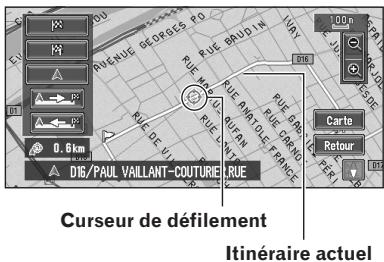
Veuillez sélectionner les rubriques suivantes
L'écran de défilé est affiché.
Recherche de la destination sur la carte → Page 30
6 Effleurez "retour".
Vous pouvez retourner à l'écran précédent.
Contrôle de l'itinéraire défini avec le texte
Cette fonction n'est pas disponible si votre véhicule n'est plus sur l'itinéraire défini.
Lorsque Profil d'itinéraire est sélectionné en mode mémoire navi, les informations de position dans lesquelles l'itinéraire est enregistré sont affichées.
1 Effleurez la carte affichée.
Le menu raccourci apparait.
2 Effleurez
Le menu Itinéraire/Déviation apparait.
4 Vérifiez le contenu sur l'affichage. si nécessaire, faites défiler la liste.
Nom des rues/routes par lesquelles vous passez
Distance à parcourir
5 Effleurez "retour".
Vous pouvez retourner à l'écran précédent.
Lorsqu'un itinéraire de longue distance est calculé, votre système de navigation peut ne pas être en mesure de lister toutes les routes. (Dans ce cas, le reste des rues apparaîtra dans la liste à mesure que vous progresserez sur le parcours.)
Contrôle de l'itinéraire défini à partir du menu options d'itinéraire
Vous pouvez également vérifier les informations relatives à l'itinéraire défini à partir du menu options d'itinéraire.
Lorsque Profil est sélectionné en mode mémoire navi, les informations de position dans lesquelles l'itinéraire est enregistré sont affichées.
1 Après avoir effleuré "options" dans le menu principal, effleurez "visualiser itinéraire actuel".
- "Visualiser itinéraire actuel" est affiché uniquement lorsqu'le itinéraire est défini.
2 Effleurez "Parcourir", "Profil" ou "Aperçu".
Aperçu :
Une carte de tout l'itinéraire jusqu'à la destination est affichée.
"Profil" → Page 38 (étapes 3 et 4) "Parcourir" → Page 37 (étapes 3 et 4)
3 Effleurez "retour".
Vous pouvez retourner à l'écran précédent.
Recalcul de l'itinéraire jusqu'à votre destination
Vous pouvez définir la longueur de la zone et éviter cette zone, ou vous pouvez rechercher un nouvel itinéraire entre le lieu où vous vous trouvez et votre destination. (Sur l'affichage de la carte, pendant le guidage, essayez les opérations suivantes.)
1 Effleurez la carte affichée.
Le menu raccourci apparait.
2 Effleurez
Le menu Itinéraire/Déviation apparait.
3 Effleurez "recalcul" ou la distance dans la liste.
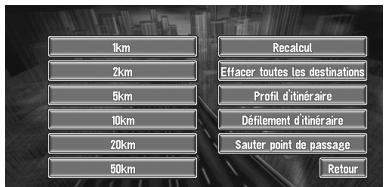
Une fois l'itinéraire calculé, la carte affichée montre les environs de votre destination et le guidage d'itinéraire est terminé.
Cet affichage vous permet de désigner entre plusieurs rubriques :
Recalcul :
L'itinéraire depuis votre position actuelle jusqu'à votre destination est alors recalculé.
La distance correspondant à la déviation (1 à 50 km/miles)
Rechercher les déviations pour une distance spécifique sur l'itinéraire devant votre position actuelle.
Pour savoir comment passer de l'affichage des "km" aux "mile" (miles), se reporter à "Sélectionner km/miles" → Page 58
Annulation du guidage sur l'itinéraire
Si vous ne souhaitez plus aller vers votre destination ou pour changer de destination, suivez les étapes ci-après pour annuler le guidage d'itinéraire.
1 Effleurez "destination" dans le menu principal puis "annuler itinéraire".
Le message confirmant l'annulation de l'itinéraire actuel apparait.
2 Effleurez "oui (tout)
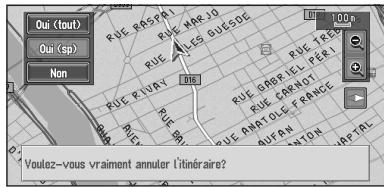
L'itinéraire actuel est supprimé, et la carte des environs de votre destination réapparaît.
Sur cet écran, vous pouvez aussi sélectionner les rubriques suivantes :
L'itinéraire est recalculé en annulant le point de passage sélectionné. Suppression d'un point de passage de l'itinéraire Page 41
Non
Retourne à l'écran précédent sans supprimer l'itinéraire. Vous pouvez également annuler l'itinéraire à l'aide de Chg itin dans le menu raccourci.
Ajout de points de passage à l'itinéraire actuel
Vous pouvez sélectionner des points de passage (lieux par lesquels vous souhaitez passer sur le trajet menant à votre destination) et vous pouvez recalculez l'itinéraire passant par ces lieux.
Ajout d'un point de passage
Vous pouvez ajouter jusqu'à cinq points de passage. Ceci s'effectue comme suit :
1 Spécifiez le lieu que vous souhaitez visiter.
Pour spécifier un point de passage, procédez comme pour spécifier une destination. Une fois le lieu trouvé, un message apparait, vous demandant si vous souhaitez ou non définir ce lieu spécifique comme destination, ou comme point de passage.
3 Confirmez le contenu de la liste, et effleurerez "fin".
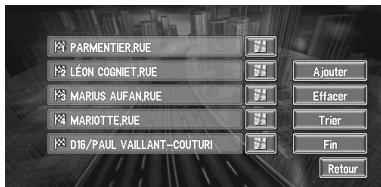
- Vous pouvez visualiser le point de passage en effleurant à droite de la liste. Le calcul de l'itinéraire avec la position spécifique comme point de passage débute lorsque vous effleurez "Fin".
Cet affichage vous permet de choisir entre plusieurs rubriques :
Passez à la recherche de points. Lorsque vous affichez la carte à un certain point après l'avoir recherché, vous pouvez effleurer "OK" pour ajouter ce point aux points de passage. (Vous pouvez ajouter jusqu'à cinq points de passage au total.)
Vous pouvez supprimer des points de passage de la liste.
Effleurez pour afficher un écran de liste de points de passage.
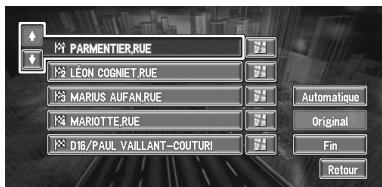
Automatique :
Vous souspouce trier automatiquement la destination et les points de passage. Le système placera le point le plus proche (distance en ligne droite) de la position actuelle en point de passage 1, et triera les autres points (y compris votre destination) en ordre de distance à partir du point précédent.
Restaure l'ordre d'origine.
Sélectionnez soit "Automatique" ou "Original" et effleurez "Fin" pour lancer la recherche d'itinéraire.
Effleurez ou à gauche de la liste pour trier manuellement les points de passage.
Si vous définissez un (des) point(s) de passage dans l'itinéraire jusqu'à votre destination, l'itinéraire jusqu'au prochain point de passage apparait en vert clair. Le reste de l'itinéraire sera affiché en bleu clair.
Saut d'un point de passage
Si des points sont définis, il est possible d'éviter le prochain point de passage sur l'itinéraire.
1 Effleurez la carte affichée.
Le menu raccourci apparait.
2 Effleurez
Le menu Itinéraire/Déviation apparait.
3 Effleurez "sauter point de passage
Un message vous demande si vous souhaitez sauter le point de passage suivant.
4 Effleurez "oui".
Le système calcule un nouvel itinéraire passant par les points de passage restants, en excluant le point de passage sauté.
Suppression d'un point de passage de l'itinéraire
Si vous ne souhaitez plus passer par un point de passage que vous n'avez pas encore atteint, vous pouvez le supprimer dans la liste des points de passage et calculer un nouvel itinéraire.
1 Effleurez "destination" dans le menu principal puis "annuler itinéraire".
Un message vous demande si vous souhaitez annuler l'itinéraire.
3 Effleurez le point de passage que vous souhaitez supprimer.
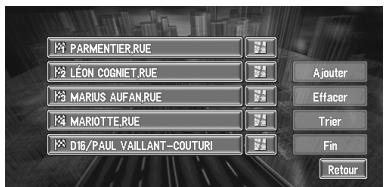
Pour supprimer d'autres points de passage, effleurez "Effacer" et répétez l'étape 3 ci-dessus.
4 Effleurez "fin".
Un nouvel itinéraire menant à votre destination par les points de passage restants est calculé.
Vous pouvez également annuler l'itinéraire à l'aide de Chg itin dans le menu raccourci.
1 Effleurez "options" dans le menu principal puis "editor itinéraire actuel
Ceci affiche un écran pour ajouter ou supprimer des points de passage. La méthode est la même que décrite dans .
"Editor itinéraire actuel" est affiché uniquement lorsque l'itinéraire est défini. Page 40
Enregistrement des raccourcis clavier d'adresses utiles
Vous pouvez enregistrer jusqu'à six raccourcis clavier de vos adresses utiles préférées.
2 Effleurez "config.
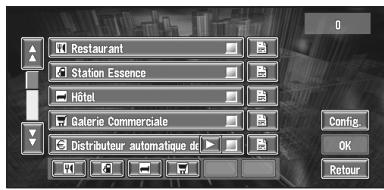
Affiche une liste de raccourcis-clavier d'adresses utiles déjà enregistrés.
Quatre raccourcis-clavier d'adresses utiles sont enregistrés par défaut : Restaurant,
Station Essence, Hôtel et Galerie Commerciale.
3 Touche "ajouter".
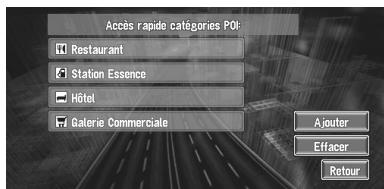
Affiche une liste des catégories d'adresses utiles.
4 Effleurez la catégorie ou

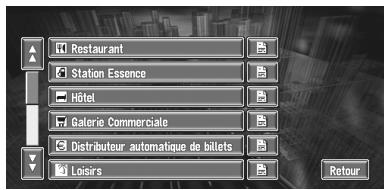
Si vous effleurez la catégorie, cette catégorie est ajoutée aux raccourcis-clavier. Sans avoir effleuré, veuillez passer à l'étape 5 et sélectionner une sous-catégorie.
5 Effleurez la sous-catégorie.
La catégorie sélectionnelle est ajoutée à la liste des adresses utiles.


Lorsque vous enregistrez une autre icône, répétez les étapes 3 à 5.
6 Effleurez "retour".
Le raccourci-clavier enregistré est affiché.
menu principal, ou en effleurant les icônes telles que et dans le menu raccourci. Les étapes d'enregistrement sont les mêmes comme décrites ci-dessus.
Suppression d'un raccourci-clavier d'adresse utile
1 Effleurez "Destination" dans le menu principal puis "Recherche à proximité". 2 Effleurez "Config." 3 Effleurez "Effacer".
Affiche une liste de raccourcis-clavier d'adresses utiles déjà enregistrés.
4 Effleurez la catégorie à supprimer.
Une marque de pointage rouge apparait sur le raccourci-clavier sélectionné.
Une marque de pointage rouge apparait sur toutes les catégories enregistrées.
5 Effleurez "effacer".
Supprime le raccourci-clavier sélectionné de la liste.
Attention
Pour des raisons de sécurité, ces fonctions ne sont pas disponibles pendant que votre véhicule est en mouvement. Pour activer ces fonctions, arrêtez-vous dans un endroit sûr et serrez le frein à main avant de régler l'itinéraire.
Édition des lieux enregistrés
Le Répertoire peut contenir jusqu'à 300 lieux enregistrés. Il peut s'agir de votre domicile personnel ou de vos lieux favoris et des destinations que vous avez déjà enregistrées. Cette information relative à la position enregistrée peut également être modifiée. De plus, il est également possible de calculer des itinéraires vers des lieux enregistrés à l'aide d'une touche d'effleurement ou d'une commande vocale. Vous gagnerez du temps si vous enregistrerez les lieux par lesquels vous passez fréquemment.
Vous pouvez enregistrer jusqu'à 100 entrées par commande vocale. Deux de ces 100 entrées sont attribuées aux rubriques enregistrées sous "Retour Domicile" et "Aller à". Le répertoire est automatiquement mis à jour dans l'ordre alphabétique. Cependant, "Retour Domicile" et "Aller à" apparaissent toujours en haut.
Enregistrement de votre domicile et de votre lieu favori
Sur les 300 lieux pouvant être enregistrés, vous pouvez enregistrer séparément votre domicile personnel de vos lieux favoris dans le Répertoire. L'enregistrement de votre lieu favori pour la première fois est décrit ci-après. Vous pouvez modifier ultérieurement les informations enregistrées. Il peut être utile d'enregistrer son lieu de travail ou le domicile de membres de la famille comme lieu favori.
Icônes de carte :

Icône de domicile

Icône de lieu favori
1 Effleurez "Configurations" dans le menu principal puis "Sites définis". 2 Effleurez "Configurer Aller à". Pour enregistrer votre domicile, effleurez "Retour Domicile".
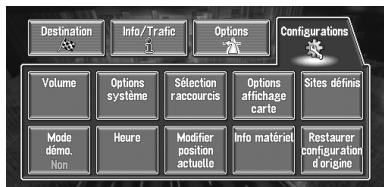
Vous pouvez sélectionner une méthode de recherche sur l'affichage.
Les rubriques déjà enregistrées sous "Retour Domicile" ou "Aller à" peuvent être modifiées.
3 Recherchez un lieu à enregistrer. Comment rechercher un lieu à enregistrer → Page 31 à 35 4 Placez le curseur de défilement sur le lieu que vous pouvez enregistrer et effleurez "OK". 5 Effleurez "Sauvegar".
Terminez l'enregistrement.
Pour arrêter l'enregistrement, effleurez "Retour". Les rubriques enregistrées sous "Aller à" peuvent être éditées et utilisées pour le mode de reconnaissance vocale. "Édition des informations relatives à un lieu" Page 44


Enregistrement d'un lieu précédemment recherché dans le répertoire
Une fois qu'une destination ou qu'un point de passage a été recherché, il est automatiquement retenu et enregistré dans l'Historique. Si une recherche en cours est annulée, seuls les lieux qui étaient affichés ou parcourus sur la carte, ou les lieux pour lesquels le menu raccourci a été affiché, sont retenus et enregistrés. Vous remarquerez qu'une fois que 100 lieux sont enregistrés, les nouveaux lieux remplacent automatiquement les anciens, du plus ancien au plus récent. Ainsi, pour vous assurer que certains lieux sont conservés et pas remplacés, veillez à les enregistrer dans le Répertoire.
1 Effleurez "Destination" dans le menu principal puis "Historique". 2 Effleurez à droite du lieu que vous voulez enregistrer dans le répertoire d'adresses.
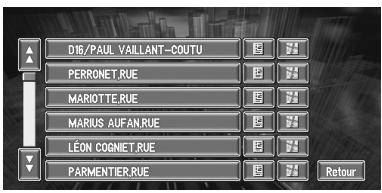
Ce lieu peut être enregistré ou supprimé.
La carte de ce lieu peut être affichée. Recherche de la destination sur la carte Page 30
3 Effleurez "Enregistrement". 4 Effleurez "Sauvegarde".
L'enregistrement est maintenant terminé.
Pour arrêter l'enregistrement, effleurez "Retour". "Edition des informations relatives à un lieu" Page 44 dans le menu raccourci Page 24
Édition des informations relatives à un lieu
Dans le menu Répertoire d'adresses, effleurez à droite du lieu pour afficher le menu Répertoire d'adresses.
Pour éditer les informations de lieu :
1. Effleurez "Destination" dans le menu principal, puis "Répertoire". 2. Effleurez à droite du lieu duquel vous souhaitez éditer les informations.
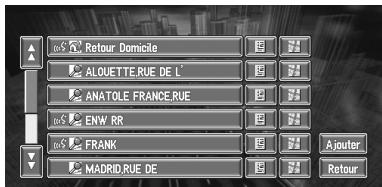
Les informations relatives à ce lieu peuvent être éditées.
La carte de ce lieu peut être affichée.
→ Recherche de la destination sur la carte → Page 30
L'écran pour sélectionner la méthode d'enregistrement du lieu dans le réseau apparaît. Enregistrement d'un lieu → Page 31 à 35
Affiche à gauche des lieux pouvant être recherchés par commande vocale.
3 Effleurez "Information/Modification".
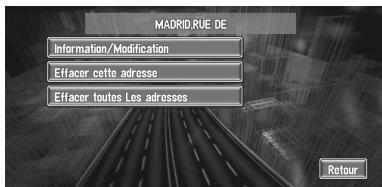
Le menu Informations d'adresse apparait. Reportez-vous à la rubrique correspondant à l'opération suivante. Une fois l'opération finie, le menu Répertoire d'adresses apparait. Vous pouvez continuer à éditer d'autres rubriques d'information, si nécessaire.
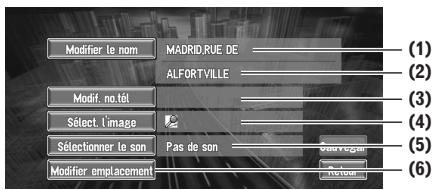
Le nom peut être utilisé comme commande vocale.
Le nom de la ville apparait dans cette colonne. (Non modifiable)
Symbole
Il s'agit du symbole affiché sur la carte.
Signal sonore
Il s'agit du signal sonore sélectionné.
Modification de la position
Vous pouvez changer la position enregistrée en faisant défiler la carte.
Changement d'un nom
1 Effleurez "Modifier le nom" puis "Oui". Un message apparait, vous demandant de confirmer si vous souhaitez enregistrer ou non le nom en tant que commande vocale.
Autre option :
Non:
Si un nom n'est pas enregistré comme commande vocale, sélectionnez "Non".
2 Entrez un nouveau nom ; effleurez "OK". Le nom du lieu courant apparait dans la boite de texte. Supprimez le nom actuel et tapez un nouveau nom de 6 à 23 caractères de long. (Si vous sélectionnez "Non" à l'étape 1, vous pouvez entrer un nouveau nom entre 1 et 23 caractères de long.) 3 Si la prononciation est correcte, effleurez "Oui".
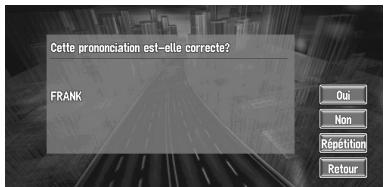
Les détails que vous définissez sont enregistrés et le menu Répertoire d'adresses apparaît.
Autres options :
Non
Vous pouvez revenir à l'affichage de saisie des caractères.
Répetition :
Vous pouvez confirmer à nouveau la prononciation du nom que vous entrez.
Lorsque vous sélectionnez "Oui", apparait à gauche du nom de lieu affiché dans le menu Répertoire. Cette marque indique que ce nom peut être utilisé comme commande vocale en mode de fonctionnement vocal. Vous ne pouvez pas changer le nom de votre domicile. En mode de fonctionnement vocal, vous pouvez prononcer un itinéraire calculé en prononçant le nom entré. Informations sur la commande vocale Chapitre 9
Saisie ou modification d'un numéro de téléphone
1 Effleurez "Modif. no. tél". 2 Entrez un numéro de téléphone ; effleurez "OK". Le menu Informations d'adresse apparait.
Pour modifier un numéro de téléphone enregistré, supprimez le numéro existant et entrez un nouveau numéro.
Sélection d'un symbole devant apparaître sur la carte
1 Effleurez "Sélect. l'image". 2 Effleurez le symbole devant apparaître sur la carte.
Le menu Informations d'adresse apparait.
Vous ne pouvez pas changer l'image de la vente domicile ou de votre lieu favori.
Sélection du son
1 Effleurez "Sélectionner le son". 2 Sélection du signal sonore. Le menu Informations d'adresse apparaît. Pour entendre le signal sonore, effleurez
Modification de l'emplacement
→ Changement de la position de l'emplacement → Page 46
Suppression des informations dans le répertoire ou l'historique
Les rubriques enregistrées dans le Répertoire ou l'Historique peuvent être supprimées. Toutes les entrées de données dans le Répertoire ou l'Historique peuvent être supprimées d'un coup.
1 Effleurez "Destination" dans le menu principal puis "Répertoire". Pour supprimer des rubriques dans l'Historique, effleurez "Historique". 2 Effleurez à droite du lieu que vous voulez supprimer. 3 Sélectionnez la méthode de suppression.
Un message de confirmation de la suppression apparait.
Autres options : Effacer cette adresse : Supprimer le lieu choisi à l'étape 2. Effacer toutes les adresses (ou Effacer l'historique) :
Supprimer toutes les entrées du Répertoire d'adresses ou de l'Historique des destinations.
4 Sélectionnez "Oui". Les entrées sélectionnées sont supprimées.
Autre option :
Non : L'affichage décrit à l'étape 3 apparait.
Etant donné qu'il n'est pas possible de restaurer des données supprimées, veillez particulièrement à ne pas sélectionner "Effacer toutes les adresses" par inadvertance.
Changement de la position des lieux enregistrés dans le répertoire
Vous pouvez sélectionner un lieu enregistré dans le Répertoire, afficher une carte de ses environs, et changer sa position.
1 Dans le menu Répertoire, effleurez à droite du lieu pour lequel vous souhaitez changer la position. 2 Effleurez "Information/Modification", puis effleurez "Modifier emplacement". La carte de la zone et de ses environs apparait. 3 Effleurez l'écran pour changer sa position puis effleurez "OK".
La position est changée. Si vous effleurez "Retour", vous retournez à l'écran précédent sans changer d'emplacement.
Chargement des données relatives aux lieux enregistrés sur un cd-r
Vous pouvez charger des données du répertoire d'adresses stockées sur CD-R (-RW) dans le système de navigation.
Cette fonction est utilisée lors du transfert de données du réseau d'adresses d'une unité de navigation Pioneer avec fente de carte PC (par ex., AVIC-900DVD) vers une unité de navigation Pioneer sans fente de carte PC (par ex., AVIC-X1R).
Lorsque vous transférez des données, copiez le dossier nommé "POINT" de la carte PC vers le PC. Puis utilisez le PC pour enregistrer le dossier "POINT" au premier niveau du CD-R (-RW). 1 Insérez le CD-R (-RW) dans le logement de chargement de disque. 2 Effleurez "Configurations" dans le menu principal puis "Options système". 3 Effleurez "Lecture à partir du disque". La liste des groupes est affichée. 4 Effleurez le groupe choisi. 5 Effleurez les lieux besoin. Les lieux sélectionnés sont marqués. Pour charger les données d'autres lieux, répétez cette étape.
Autre option :
Tout:
Tous les lieux sont sélectionnés (ou annulés) d'un coup.
6 Effleurez "OK".
Les données relatives au lieu sélectionné sont enregistrées dans le réseau d'adresses.
Réglage des zones à éviter
Si vous enregistrez des zones à éviter, telles que des intersections ou des zones encombriées, les itinéraires peuvent être calculés de sorte à éviter ces zones. L'option Zone à éviter peut être sélectionnée dans le menu Options d'Itinéraire.
Enregistrement d'une zone à éviter
Cette section décrit comment enregistrer une zone à éviter pour la première fois. Vous pouvez enregistrer jusqu'à cinq zones à éviter.
1 Effleurez "Options" dans le menu principal puis "Zone à éviter". 2 Sélectionnez l'une des rubriques sous "Nouvelle zone".
Si vous enregistrez pour la première fois, toutes les rubriques de la liste indiquent "Nouvelle zone".
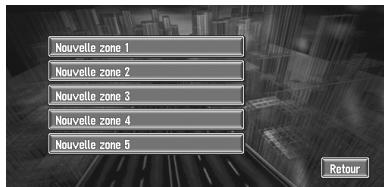
3 Sélectionnez le lieu à enregistrer et affichez la carte.
→ Recherche des lieux à enregistrer → Page 31 à 35
Une fois la recherche terminée, une carte apparait, le lieu spécifique étant placé au centre.
4 Changez l'échelle de la carte et choisissez la taille de la zone à éviter.
La zone à éviter est placée dans un cadre rouge.
Vous pouvez ainsi augmenter au maximum l'échelle de la carte afin que l'enregistrement des zones à éviter soit de 100 m (0,1 miles).
Faites défiler la carte, réglez la position dans le cadre rouge, et effleurez "OK".
Pour arrêter l'enregistrement, effleurez "Retour".

- Selon la configuration des conditions de recherche de l'itinéraire, vous risquez de ne pas pouvoir éviter les zones spécifiées. Un message de confirmation apparaît alors à l'écran. Information sur les conditions de calcul de l'itinéraire Page 37
Modification ou effacement d'une zone à éviter
Vous pouvez changer/renommer/supprimer une zone à éviter.
1 Effleurez "Options" dans le menu principal puis "Zone à éviter". 2 Sélectionnez la zone que vous souhaitez changer ou supprimer. 3 Sélectionnez l'opération de votre choix.
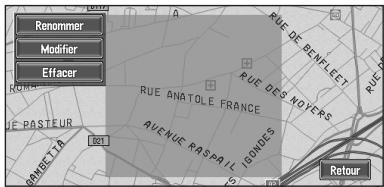
Cet écran vous permet de sélectionner les options suivantes :
Renommer :
Changer le nom. Entrez le nouveau nom et effleurez "OK". Vous retournez alors au menu Options d'itinéraire.
Modifier :
Une zone spécifiée peut être modifiée. Pour les étapes suivantes, reportez-vous à l'objet 3 de la section "Enregistrement d'une zone à éviter" ci-dessus.
Effacer une zone à éviter.
Utilisation des informations de trafic
Vous pouvez consulter à l'écran les informations de traffic transmises par le système RDS de diffusion de données utilisant le réseau à modulation de fréquence (RDS-TMC). Ces informations de traffic sont mises à jour périodiquement. Lorsque vous recevez des informations de traffic relatives à votre itinéraire, le système de navigation affiche automatiquement une icône vous signalant qu'il s'agit d'informations de traffic. Vous pouvez aussi désirer de recalculer l'itinéraire pour éviter des embouteillages. (Dans ce cas, le calcul d'itinéraire s'effectue en tenant compte des embouteillages dans un rayon de 150 km (92 miles) autour de votre position actuelle.)
Dans cette section, "embouteillage" indique les types suivants d'informations de traffic : circulation intermittente, traffic arrêté, routes fermées/bloquées. Ces informations sont toujours prises en compte pour vérifier votre itinéraire, et les informations relatives à ces événements ne peuvent pas être coupées.
Visualisation des informations de trafic
Les informations de traffic sont affichées à l'écran dans une liste. Ceci vous permet de vérifier combien d'incidents de traffic ont eu lieu, leur emplacement et leur distance par rapport à votre position actuelle.
Vérification de toutes les informations de traffic
1 Effleurez "Info/Trafic" dans le menu principal puis "Tout le trafic".
La liste des informations de trafic reçues est affichée.
2 Effleurez ou pour visualiser la liste d'incidents.
Les lieux (noms de rue) ou des incidents ont eu lieu sont indiqués dans la liste.
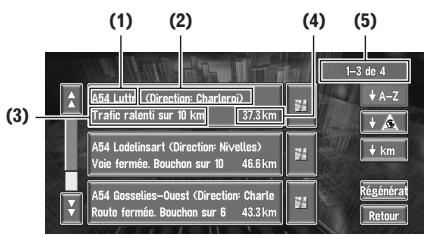
(1) Nom de la rue ou du lieu
(2) Sens
(3) Incident
Distance jusqu'à la destination
(5) Les nombres d'incidents actuellement affichés et le nombre total d'incidents
Les incidents qui ont déjà été lus sont affichés en blanc. Les incidents non lus sont indiqués en jaune. Pour visualiser le lieu sur une carte, effleurez. (Des informations de traffic sans informations relatives à la position ne peuvent pas être consultées sur une carte.)
Vous pouvez trier les informations de traffic dans l'ordre alphabétique.
Trier les informations de traffic en fonction de l'incident.
Vous pouvez trier les informations de traffic par distance à partir de votre position actuelle.
Régénérat :
Lorsque de nouvelles informations de traffic sont reçues, les informations actuelles sont modifiées, ou les anciennes informations sont effacées, la liste est réactualisée pour correspondre à la nouvelle situation.
3 Sélectionnez un incident que vous souhaitez visualiser en détail
Les détails de l'incident sélectionné sont affichés.
- Pour consulter les informations détaillées relatives à un incident, effleurez l'incident choisi. Si les informations ne peuvent pas être affichées sur un écran, effleurez ou pour visualiser les informations restantes.
IAVN
4 Effleurez "retour" pour retourner à la liste d'informations de trafic.
Une liste d'informations de traffic apparait à nouveau.
1 Effleurez "info/trophic" dans le menu principal puis "trophic sur itinéraire
Les informations de traffic régées actuellement sur l'itinéraire apparaissent à l'écran.
La méthode pour vérifier le contenu affiché à l'écran est la même que pour la "Vérification de toutes les informations de traffic". Vérification de toutes les informations de traffic Page 48
Confirmation des informations de trafic sur la carte
Les informations de traffic affichées sur la carte se présentent comme suit.
(3) (2) (1)

TIC
Nom des prestataires de services, des stations radio ou des fréquences couramment reçus.
Sélection de la station radio → Page 51 Lorsque est affiché, le disque de cartes doit être lu. Veuillez introduire le disque de cartes. Lorsque TIC BL est affiché, les données doivent être chargées à partir du disque de cartes.
Si un itinéraire a été calculé, effleurez cette touche pour vérifier s'il y a des informations de traffic annonçant un embouteillage pour cet itinéraire.
Rarement itinéraire n'a été calculé, effleurez cette touche pour afficher une liste des infosTraffic.


Une ligne indiquant la longueur de l'embouteillage
(affichée uniquement lorsque l'échelle sur la carte est 1 km (0,75 mi) ou moins ; en cas de circulation intermittente : orange, de traffic arrêté : rouge, routes fermées/bloquées : noire)
(apparaît uniquement lorsque l'échelle sur la carte est de 20 km ou moins)
Les lignes d'embouteillage indiquant la longueur de l'embouteillage et les icônes relatives au traffic ne sont pas affichées sur les cartes de ville. "Sélection des informations de traffic à afficher" Page 51
Pour consulter les informations de traffic détaillées, placez le curseur de défilement sur A, etc. et effleurez. Vous pouvez ainsi visualiser les noms des lieux ainsi que d'autres informations.
Comment éviter les embouteillages sur l'itinéraire
S'il y a un embouteillage sur votre itinéraire (au moins 1 km (0,75 miles) devant votre position actuelle sur une route normale et, pendant la conduite sur autoroute, au moins 2,6 km (1,6 mi) devant votre position actuelle), le système de navigation recherche automatiquement une déviation.
Si un itinéraire plus intéressant peut être calculé, l'écran suivant apparait.
Différence de distance et de temps de trajet entre l'itinéraire existant et le nouvel itinéraire
Distance séparant la position actuelle de votre véhicule et le point d'entrée du nouvel itinéraire.
Cet écran vous permet de sélectionner les rubriques suivantes :
Alternat.:
Un nouvel itinéraire est affiché à l'écran.
L'itinéraire actuel est affiché à l'écran.
Sélectionnez l'itinéraire à afficher à l'écran.
Si aucune sélection n'est effectuée, l'itinéraire actuel est automatiquement sélectionné pres un petit moment.
Vérification manuelle des informations de traffic annonçant un embouteillage
Si vous effleurez l'écran, vous pouvez vérifier les informations de traffic annonçant un embouteillage sur votre itinéraire.
S'il y a une information de deTraffic annonçant un embouteillage sur votre itinéraire, un message apparait, vous demandant si vous souhaitez rechercher un autre itinéraire pour éviter l'embouteillage. S'il n'y a pas d'informations de traffic annonçant un embouteillage sur l'itinéraire proposé, l'annonce est faite à l'écran et vocalement.
S'il y a un embouteillage sur l'itinéraire
Si vous recevez une information sur un embouteillage, le message signalant la présence d'un embouteillage apparait. (La reconnaissance vocale est alors activée automatiquement lorsque le microphone est branché.)
Cet écran vous permet de sélectionner les rubriques suivantes :
L'itinéraire est recalculé en tenant compte de l'embouteillage.
Non
Le message disparaît et l'affichage de la carte réapparaît.
La liste d'informations de traffic de l'itinéraire est affichée.
En mode mémoire navi, aucune information détaillée n'est disponible pour les informations de traffic liste.
S'il n'y a pas d'information d'embouteillage sur l'itinéraire
Si vous ne recevez aucune information d'embouteillage, le message vous informant qu'il n'y a pas d'information d'embouteillage pour l'itinéraire choisi apparait.
Cet écran vous permet de sélectionner les rubriques suivantes :
La liste de toutes les informations de traffic est affichée.
Le message disparaît et l'affichage de la carte réapparaît.
En mode mémoire navi, vous ne pouvez pas effleurer autre chose que Retour. S'il n'y a pas d'information de traffic annonçant un embouteillage, le système de navigation ne commute pas automatiquement en reconnaissance vocale.
Sélection des informations de traffic à afficher
Sélectionnez le type d'information de traffic à afficher avec le système de navigation.
1 Effleurez "Info/Trafic" dans le menu principal puis "Paramètres trafic".
L'icône pour les informations de traffic actuellement affichées apparait à l'écran.
2 Effleurez "Modifier".
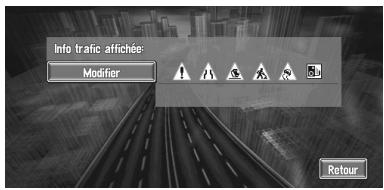
Le nom des éléments d'information de traffic et la liste des icônes apparait à l'écran.
3 Effleurez l'objet d'information de traffic devant être affiché.
Une marque de pointage rouge apparait à côté de l'élément d'information de traffic sélectionné.
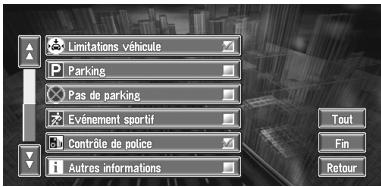
Pour sélectionner toutes les informations de traffic, effleurez "Tout". Pour ne pas ajouter les informations de trafic sélectionnées, effleurez "Retour".
Effleurez "Fin".
L'icône de l'information de traffic sélectionnée est ajoutée à l'écran.
5 Effleurez "Retour".
Sélection de la station radio
Le tuner RDS de ce système de navigation règle automatiquement une station radio pour recevoir les informations de traffic disponibles (station RDS-TMC). Si la réception est mauvaise, vous pouvez passer manuellement à une autre station. Une fois la station radio de réception sélectionnée, le système règle automatiquement les stations qui fournissent les informations de traffic en fonction de la position du véhicule.
Réglage d'une station rds-tmc offrant une bonne réception
1 Effleurez "Info/Trophic" dans le menu principal puis "Recherche de station manuelle". 2 Effleurez "Survivant".
Les stations radio disponibles peuvent être recherchées automatiquement. Sitôt qu'une station radio avec une bonne réception est trouvée, le mode de réglage est arrêté.
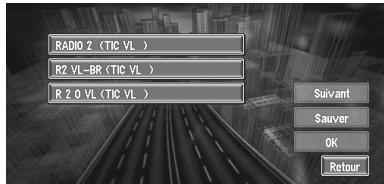

Autre option :
Enregistrez les stations RDS-TMC actuelles dans la liste préenregistrée. S'il y a déjà cinq stations enregistrées dans la liste, sélectionnez une devant être supprimée.
Pour rechercher une autre station, répétez cette procédure.
3 Effleurez "OK".
Permet de passer à la station RDS-TMC sélectionnée et de retourner au menu Informations.
Sélection de stations rds-tmc préenregistrées
Vous pouvez préselectionner jusqu'à cinq stations RDS-TMC (stations préréglées). Dans la liste des stations RDS-TMC, vous pouvez sélectionner celle que vous souhaitez recevoir.
1 Effleurez "info/trophic" dans le menu principal puis "recherche de station manuelle".
La liste des stations RDS-TMC enregistrées apparait. Cette liste de stations radio (stations préenregistrées) est uniquement disponible si des stations ont été préalablement enregistrées.
2 Sélectionnez une station radio dans la liste.
La station RDS-TMC actuelle sélectionnée. Commutation à la station RDS-TMC spécifiée.
Changement de l'image de fond
Sur l'écran de commande des menus, vous pouvez choisir que vous souhaiteriez avoir en arrière-plan. Certaines images sont déjà enregistrées, mais vous pouvez également utiliser des images (données de format JPEG) créées sur un ordinateur ou provenant d'une caméra numérique. Si vous enregistrez les images sur un CD-R (ou CD-RW), vous pouvez les utiliser comme images d'arrière-plan. Les deux types d'images d'arrière-plan suivants peuvent être changés :
- Arrière-plan audio-visuel: Arrière-plan de l'écran en mode audio, ou en mode lecture.
- Arrière-plan de navigation: Arrière-plan de l'écran du menu de navigation.
Plusieurs images d'arrière-plan sont enregistrées dans le disque DVD de cartes Pioneer. Si vous souhaitez utiliser ces images, insérez le disque DVD de cartes Pioneer.
A titre d'exemple, nous décrivons dans ce qui suit une méthode de changement d'image d'arrière-plan enregistrée sur un CD-R (-RW) pour le système de navigation comme image d'arrière-plan.
Pour enregistrer les images d'origine sur un CD-R (-RW), créez un dossier nommé "BG" sur un CD-R (-RW) et enregistrez-y les images. Vous pouvez enregistrer jusqu'à 20 fichiers image dans le dossier BG. Lors de la création d'un CD-R (-RW) "Réglage du fond d'écran" pour changer l'image de fond d'écran de l'unité de navigation, assurez-vous que le volume total de données du CD-R (-RW) est supérieur à 100MB. Cependant, vous ne pouvez pas utiliser un CD-R (-RW) contenant des fichiers MP3 ou la partie de données audio (session CD Audio) pour la fonction "Réglage du fond d'écran". Seules les images de format JPEG (".jpg" ou "JPG") peuvent être utilisées comme image d'arrière-plan. Vous pouvez uniquement utiliser des caractères standard (alphabet des minuscules et majuscules : A-Z, a-z) et des chiffres (0-9) pour le nom de fichier de l'image d'arrière-plan (les caractères internationaux (accentués) ne peuvent pas être utilisés).
La résolution d'image maximale admise est de 2048x1536 pixels. Nous ne garantissons pas un bon affichage des images plus importantes. - Les images au format JPEG progressif ne peuvent pas être utilisées.
1 Insérez un CD-R (-RW) dans le logement de chargement de disque. 2 Effleurez "Configurations" dans le menu principal puis "Options système". 3 Effleurez "Réglage du fond d'écran". L'image sélectionnée pour chaque écran est indiquée à droite des rubriques "Arrière-plan audio-visuel" et "Arrière-plan de navigation". 4 Effleurez "Arrière-plan de navigation" ou "Arrière-plan audio-visuel".
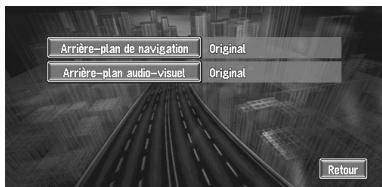
5 Effleurez "Importation depuis le disque". La liste des images enregistrées sur un CD-R (-RW) est affichée.
Cet écran vous permet de sélectionner la rubrique suivante :
Retour à l'original :
L'image par défaut est sélectionnée.
Lorsqu'un CD-R (ou CD-RW) est inséré, vous ne pouvez pas sélectionner "Retour à l'original". Lorsque le disque DVD de cartes Pioneer est inséré, vous ne pouvez pas sélectionner "Importation depuis le disque". À l'objet 5, pour sélectionner une image d'arrière-plan enregistrée sur le disque DVD de cartes Pioneer, effleurez une autre option que "Importation depuis le disque".
6. Effleurez l'image de votre choix pour l'arrière-plan. 7. Précisez comment l'image doit être affichée.
Vous pouvez sélectionner les rubriques suivantes:
"Centre":
L'image sélectionnée est affichée au centre de l'écran.
Répétition
L'image sélectionnée est dessinée et affichée de sorte à couvrir tout l'écran.
Lorsque vous sélectionnez des images déjà stockées sur le disque DVD de cartes Pioneer, vous ne pouvez pas sélectionner la méthode d'affichage de ces images.
L'image d'arrière-plan commence à changer. Après un bref instant, la nouvelle image d'arrière-plan apparait.
8 Effleurez "Fin".
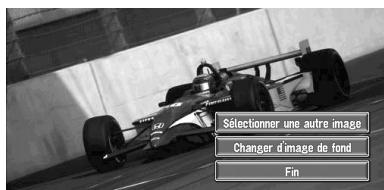
Cet écran vous permet de sélectionner les rubriques suivantes :
Sélectionner une autre image :
Permet de passer à une autre image. Retour à l'étape 5.
Changer d'image de fond
Sélectionnez cette option pour successivement changer l'arrière-plan de l'écran du mode audio ou de navigation. Retour à l'étape 3.
En cours de changement d'image, ne coupez pas le moteur du véhicule tant que le message signalant la fin du changement d'image n'est pas affiché. Lorsque le système de navigation est réinitialisé, ou que le réglage de la langue est modifié, l'image d'arrière-plan peut revenir à l'image d'origine. (Le système peut revenir à l'image d'origine également pour d'autres raisons). Dans ce cas, réinitialisez l'image d'arrière-plan.


Contrôle des conditions de navigation
Vous pouvez vérifier les conditions de navigation, y compris les conditions de conduite d'un véhicule, l'état de positionnement par satellite, l'état d'apprentissage du capteur 3D, et l'état des connexions par câble.
Contrôle de l'état d'apprentissage du capteur et des conditions de conduite
1 Effleurez "Configurations" dans le menu principal puis "Info matériel". 2 Effleurez "Capteur 3D".
L'écran Capteur 3D apparait.
(6) (7) (5)
(1) Distance La distance de conduite est indiquée. (2) Impulsion de vitesse cumulée
Le nombre total d'impulsions de vitesse est indiqué. (3) Etat appr.
Le mode de conduite courant est indiqué. (4) Degré d'apprentissage
Les capteurs en état d'apprentissage de situations de distance (Distance), virage à droite (Direction Droite), virage à gauche (Direction Gauche), et détection 3D (Détection 3D) sont indiqués par la longueur des barres.
(5)Vitesse
Affichage de la vitesse détectée par cette unité. (Cette indication peut être différente de la vitesse réelle du véhicule, vous ne devez donc pas l'utiliser à la place de l'indicateur de vitesse de votre véhicule.)
(6) Vitesse d'accélération ou de décélération La vitesse d'accélération ou de décélération de votre véhicule est indiquée. De plus, la vitesse de rotation de votre véhicule en virage, vers la gauche ou la droite, est indiquée. (7) Inclinaison
La pente d'une rue/route est indiquée.
Pour effacer des valeurs...
Pour effacer un résultat d'apprentissage enregistré dans "Distance", "Impulsion vitesse cumulée" ou "État apprt.", effleurez le résultat concerné puis effleurez "Effacer".
Le système de navigation peut utiliser automatiquement sa mémoire à capteur montée sur l'extérieur des pneus.
Contrôle des connexions des câbles et des positions d'installation
Vérifiez que les câbles sont bien connectés entre l'unité de navigation et le véhicule. Vérifiez aussi s'ils sont connectés dans les positions appropriées.
1 Effleurez "Configurations" dans le menu principal puis "Info matériel". 2 Effleurez "Vérification connexions".
L'écran de vérification des connexions apparaît.
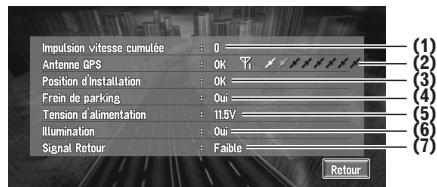
Impulsion vitesse cumulée
La valeur de l'impulsion de vitesse détectée par cette unité est affichée. "0" s'affiche lorsque le véhicule est immobile.

Antenne GPS
Indique l'état de connexion de l'antenne GPS, la sensibilité à la réception, ainsi que le nombre de satellites recevant le signal.
Si le signal est reçu correctement, "OK" s'affiche. Si la réception est mauvaise, "Incorrect" apparait.
Position d'installation
La position d'installation de l'unité de navigation est affichée.
Si l'unité est installée correctement, "OK" apparait. Indique si la position d'installation de l'unité de navigation est correcte ou non. Si l'unité de navigation est installée avec un angle extrême supérieur à la limite définie pour l'angle d'installation, "Angle incorrect" s'affiche. Si l'angle de l'unité de navigation a changé, "Vibration excessive" s'affiche.
Quand le frein à main est serré, "Oui" est affiché. Quand le frein à main est desseré, "Non" est affiché.
Tension d'alimentation
L'affichage indique l'alimentation (valeur de référence) fournie par la batterie du véhicule. Si la tension ne se situe pas entre 11 et 15V, vérifie que la connexion du câble d'alimentation est bonne.
Illumination
Lorsque les phares ou les veilleuses d'un véhicule sont allumés, "Oui" est affiché. (Si le câble orange/blanc n'est pas connecté, "Non" apparait.)
Signal retour
Lorsque le levier de vitesse est sur "R", le signal passe à "Elevée" ou "Faible". (Ce qui est affiché dépend du véhicule.)
IAVN
Réglage de l'affichage dynamique des véhicules
Vous pouvez modifier les valeurs affichées par les instruments à gauche et à droite de l'affichage dynamique des véhicules.
Tant que l'apprentissage initial du capteur n'est pas terminé, seules la tension et l'horloge sont affichées.
Passez à l'affichage dynamique des véhicules.
→ Changement du mode d'affichage de carte → Page 24
2 Effleurez l'instrument de gauche ou de droite.
Les touches à effleurement sont affichées.
3 Effleurez les rubriques que vous voulez afficher.
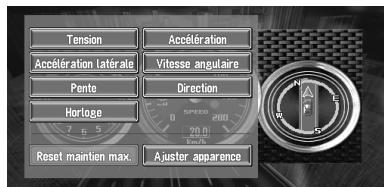
Vous pouvez sélectionner les rubriques suivantes.
Tension
Affiche l'alimentation et la tension fournies par la batterie du système.
- Acceleration:
L'accélération vers l'avant est affichée. Le signe + indique l'accélération alors que le signe - indique la décélération.
- Accélération latérale :
L'accélération dans une direction latérale, comme dans un virage, est affichée. Le signe + indique un virage à droite, alors que le signe - indique un virage à gauche.
Vitesse angulaire
Affiche l'angle de braquage du véhicule pendant une seconde (de combien il a tourné pendant une seconde).
Pente
Affiche le mouvement vertical du véhicule. Le signe + représente l'angle montant, tandis que le signe - représente l'angle descendant.

Le sens dans lequel vousVehicle se déplace est affiché.
Horloge:
L'heure actuelle est affichée.
Effleurez "Ajuster apparence" pour afficher un écran de sélection des motifs d'écran. Effleurez l'un des motifs parmi ceux qui sont affichés à l'écran, pour valider le motif sélectionné.
Si vous effleurez "Reset maintien max.", les valeurs maximum et minimum (ligne verte) indiquées dans "Accélération" et "Accélération latérale" sont réinitialisées. - Vous ne pouvez pas changer le compteur de vitesse du centre. Si vous sélectionnez le Mode démo dans le menu Configurations, vous pouvez effectuer une démonstration avec des valeurs au hasard.
Personnalisation du système de navigation
NAVY
Attention
Pour des raisons de sécurité, ces fonctions ne sont pas disponibles pendant que votre véhicule est en mouvement. Pour activer ces fonctions, arrêtez-vous dans un endroit sûr et serrez le frein à main avant de régler l'itinéraire.
Modification de la configuration par défaut
Vous pouvez personnaliser certains paramètres par défaut tels que fonctions de navigation et affichage d'informations, pour plus de facilité. L'exemple qui suit décrit comment modifier la configuration. Dans cet exemple, le paramètre "Sélectionner km/miles" est réglé sur Miles.
1 Effleurez "configurations" dans le menu principal.
Le menu Configurations apparait.
2 Effleurez "options système".
L'écran change. "km" est affiché en dessous de "SÉLECTIONNER km/miles", indiquant que cette fonction est actuellement réglée sur "km".
Lorsque vous effleurez les rubriques en dessous desquelles un paramètre est affiché, le réglage correspondant change. Lorsque vous effleurez les rubriques en dessous desquelles aucun paramètre n'est affiché, un écran de réglage apparait.
Effleurez "Retour" pour passer au menu Configurations.
3 Effleurez "sélectionner km/miles
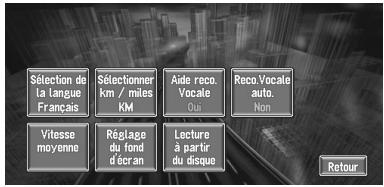

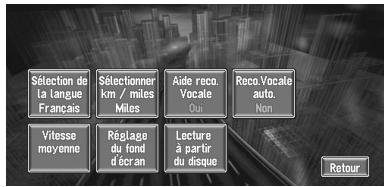
"Miles" est affiché sous "Sélectionner km/miles", indiquant que "Sélectionner km/miles" est réglé sur "Miles".
Pour changer un autre réglage, sélectionnez la rubrique que vous voulez changer et répétez la procédure de l'étape 3.
Éléments pouvant être modifiés par les utilisateurs
Cette section décrit les détails des paramètres pour chaque élément. Les paramètres marqués d'un astérisque (*) indiquent qu'il s'agit de réglage par défaut ou réglage d'usine.
Volume
Il permet de régler le volume sonore pour la navigation.
Vous pouvez régler le volume sonore du guidage du trajet et du bip.
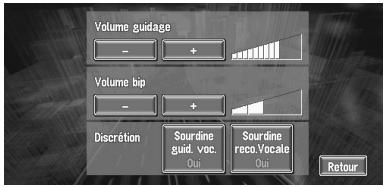
Effleurez "+" ou "-" pour régler le volume du guidage.
Volume bip
Effleurez "+" ou "-" pour régler le volume du signal sonore.
Le volume de la source audio est réglé à l'aide du cadran VOLUME de l'unité de navigation.
Permet d'activer la mise en sourdine du volume sonore.
Lorsque le Sourdine guid. voc. ou le Sourdine reco. Vocale est activé, assurez-vous que le paramètre TEL/GUIDE est réglé dans le menu Audio sur MUTE ou ATT.
- Sourdine reco. vocale
Ce paramètre détermine comment le volume de la source audio est automatiquement mis en sourdine en mode vocal.
En mode vocal, le volume sonore de la source audio est automatiquement mis en sourdine.
Non
Le volume sonore de la source audio reste inchangé en mode vocal.
Si vous sélectionnez "Non", le son de la source audio peut interférer avec le système de reconnaissance vocale.
Sourdine guid. voc.
Ce paramètre détermine comment le volume de la source audio est automatiquement mis en sourdine pendant le guidage vocal.
Pendant le guidage vocal, le volume sonore de la source audio est automatiquement mis en sourdine.
Non
Le volume sonore de la source audio reste inchangé pendant le guidage vocal.
Options système
Effleurez "Options système" dans le menu Configurations pour afficher.
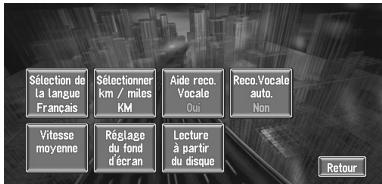
Sélection de la langue
Permet de régler la langue d'affichage → Page 115
Une fois la langue modifiée, l'installation du programme démarre.
Attention
- Une fois que le programme d'installation a été lancé, ne coupez pas le moteur de votre véhicule et ne désactivez pas le système de navigation tant que l'installation n'est pas terminée et que la carte des environnements apparait.
Sélectionner km/miles
Ce paramètre contrôle l'unité de distance affichée sur votre système de navigation.
Affiche les distances en kilomètres.
Affiche les distances en miles.
Affiche les distances en miles et yards.
Aide reco. vocale
Ce réglage commande la liste des commandes vocales disponibles affichées en mode de fonctionnement vocal.
Vous devez regarder "Aide reco. vocale" uniquement lorsqu'elle microphone du système de reconnaissance vocale (vendu séparation) est branché.
La liste des commandes est affichée.
Non
La liste des commandes n'est pas affichée.
Reco. vocale auto.
Après avoir démarré le moteur, activez la reconnaissance vocale et précisez si vous pouvez ou non réaliser toutes les opérations de recherche d'itinéraire par commande vocale.
(Cette fonction est uniquement active tant qu'aucun itinéraire n'est défini.)
Voulez régler "Reco. Vocale auto." uniquement lorsque le microphone du système de reconnaissance vocale (vendu séparément) est branché. Pour faire fonctionner l'unité de navigation vocalement, vous avez besoin du kit microphone (CD-VC1) vendu séparément. Avant de brancher le microphone, assurez-vous que le contacteur d'allumage est sur OFF (ACC OFF). Lorsque le microphone est branché, tournez le contacteur d'allumage sur ON (ACC ON).
La reconnaissance vocale automatique est mise en route à chaque fois que votre véhicule démarre.
Le fonctionnement vocal démarre après avoir effleuré l'icône VOICE.
Vitesse moyenne
Lors du calcul de l'heure estimée d'arrivée et du nombre d'heures requis pour atteindre la destination, ceci permet de régler la vitesse moyenne sur autoroute ou route normale à l'aide de "+" et "-".
- Si "Décisionner km/miles" est réglé sur "km", la vitesse peut être incrémentée par pas de 5 km entre 20 km et 110 km (40km^*)
- Si "Décisionner km/miles" est réglé sur "Miles" ou "Mile&yard", la vitesse peut être incrémentée par pas de 5 miles entre 10 miles et 100 miles (30 miles*).
- Si "Décisionner km/miles" est réglé sur "km", la vitesse peut être incrémentée par pas de 5 km entre 20 km et 150 km (60 km*).
- Si "Décisionner km/miles" est réglé sur "Miles" ou "Mile&yard", la vitesse peut être incrémentée par pas de 5 miles entre 10 miles et 120 miles (40 miles*).
- Autoroute
- Si "Décisionner km/miles" est réglé sur "km", la vitesse peut être incrémentée par pas de 5 km entre 60 km et 150 km (120 km*).
- Si "Décisionner km/miles" est réglé sur "Miles" ou "Mile&yard", la vitesse peut être incrémentée par pas de 5 miles entre 30 miles et 120 miles (80miles^)
Réglage du fond d'écran
Permet de changer l'image d'arrière-plan → Page 52
Lecture à partir du disque
→ Lecture à partir du disque → Page 47
Sélection raccourcis
Sélectionnez les raccourcis-clavier pour afficher sur la carte. À l'écran, les éléments avec marque de pointage rouge sont affichés sur la carte.
Effleurez le raccourci-clavier de votre choix pour afficher puis effleurez "Fin" lorsqu'une marque de pointage rouge apparait. Vous pouvez sélectionner jusqu'à trois raccourcis-clavier.
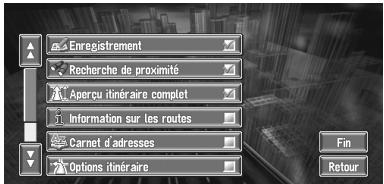
Enregistrement
La position indiquée par le curseur de défilament est enregistrée dans le répertoire.
Enregistrer dans le répertoire Page 44
Recherche de proximité *
Recherche les adresses utiles à proximité du curseur de défilement. Recherche des points de repère aux environs d'une position donnée Page 33
Aperçu itinéraire complet *
Afficher l'itinéraire entier actuellement sélectionné.
Information sur les routes
Affichage sur la carte des repères correspondant aux installations de service environnantes (AU). → Visualisation des informations AU → Page 33
Carnet d'adresses
Affiche le répertoire. Affiche le répertoire Page 43
Options itinéraire
Affiche le menu Options d'itinéraire. Affiche le menu Options d'itinéraire. Page 35
Éditeur itinéraire actuel
Affiche l'écran de recalcul ou d'ajout ou de suppression de points de passage. Ajout ou suppression de points de passage → Page 41


NNN
Trafic sur route
Affiche des informations de traffic relatives à l'itinéraire.
Utilisez ce menu pour les opérations suivantes.
- Affichage d'une liste d'informations de traffic de l'itinéraire. Affiche des informations de traffic relatives à l'itinéraire Page 49
Options d'affichage carte
Effleurez "Options affichage carte" dans le menu Configurations pour afficher.
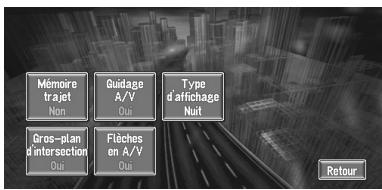

Prrnnnne aannnnnne nnnnne
Mémoire de trajet
L'affichage des témoins de passage peut se faire selon les options suivantes.
Affiche les témoins de passage de tous les trajets.
Par trajet :
Affiche les témoins de passage mais les efface lorsque le système de navigation est mis hors tension (lorsque vous coupez le moteur de votre véhicule).
Pas d'affichage des témoins de passage.
Guidage A/V
Permet de sélectionner ou non le passage automatique à l'écran de navigation lorsque votre véhicule se rapproche d'un point de guidage tel qu'une intersection alors que l'écran affiché n'est pas l'écran de navigation.
Commuter de l'écran mode audio à l'écran de navigation.
Non
L'écran n'est pas commuté.
Type d'affichage
Pour améliorer la visibilité de la carte la nuit, vous pouvez changer la combinaison des couleurs d'affichage.
Vous pouvez modifier la combinaison de couleurs d'une carte selon que les phares du véhicule sont allumés ou éteints.
La carte est toujours affichée avec des couleurs brillantes.
Gros-plan d'intersection
Ce réglage permet d'agrandir la carte autour de l'endroit où votre véhicule approche d'un croisement, monte sur l'autoroute, ou parvient à une intersection.
L'affichage passe à une carte agrandie.
Non
L'affichage ne passe pas à une carte agrandie.
Flèches en a/v
Règle comment afficher les informations de guidage sous forme de flèches sur l'écran d'opération audio.
Affiche les informations de guidage sous forme de flèches en mode audio.
Non
N'affiche pas les informations de guidage sous forme de flèches en mode audio.
Sites définis
Effleurez "Sites définis" dans le menu Configurations pour afficher.
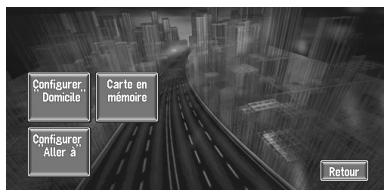
Configurer "domicile
Enregistrement et changement de votre domicile → Page 43




Carte en mémoire
La zone mémoire est la zone dans la carte lue en avance pour le mode mémoire navi.
Il y a deux façons de régler la zone mémoire.
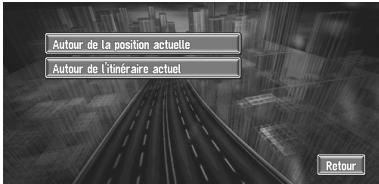
Autour de la position actuelle
Un carré d'approximativement 17 km carrés (10,6 miles carrés) ayant la position sélectionnée au centre est enregistré dans la mémoire.
Indiquez la carte que vous souhaitez enregistrer dans la mémoire en effleurant , , ou .
Puis, réglez l'échelle de la carte à celle que vous souhaitez et effleurez "OK".
Effleurez ou en continu pour faire rapidement défiltrer la carte affichée. Les restrictions s'appliquent aux trajets pouvant être enregistrés.
Autour de l'itinéraire actuel
Enregistrez l'itinéraire actuellement sélectionné dans la zone de mémoire. L'itinéraire de destination s'affiche à l'écran. Veuillez effleurer "OK".
Si I'itinétaire n'est pas définit, il n'est pas possible de régler "Autour de I'itinétaire actuel". Le volume d'informations pouvant etre enregistré dans la zone de mémoire correspond environ à 10,6 km (6,6 miles) aux alentours de l'itinétaire.
Configurer "aller à
Enregistrement et changement de votre lieu favori → Page 43
Mode démo.
Il s'agit d'une fonction de démonstration pour les boutiques. Après définition d'un itinéraire, la simulation du guidage jusqu'à destination est automatiquement affichée. Normalement, mettez ce paramètre sur "Non".
Répétez le trajet de démonstration.
Le mode Démostration est désactivé.
Si vous éjectez le disque de cartes pendant la démo, le mode Démo s'arrête.
Heure
Permet de régler l'horloge du système. Permet de régler le décalage horaire (+, -) par rapport à l'heure régée à l'origine sur ce système.
Vous pouvez aussi activer/désactiver l'heure d'été.
Réglages de l'heure → Page 116
L'heure d'été est prise en compte.
L'heure d'été n'est pas prise en compte.
Lorsque la période de l'heure d'été arrive, ou lorsque cette période arrive à terme, cette unité ne modifie pas automatiquement le réglage de l'heure d'été. Changement du réglage de l'heure d'été → Page 116
Modifier position actuelle
Effleurez l'écran pour régler la position actuelle et afficher le sens de déplacement du véhicule sur la carte.
Information matérielle
Effleurez "Info matériel" dans le menu Configurations pour afficher.

État du capteur 3D → Page 54
Écran d'info service
Affiche le numéro de production du disque et des informations relatives à la version.

Restaurer configuration d'origine
Permet de réinitialiser différents paramètres enregistrés dans l'unité de navigation et restaure les valeurs par défaut ou définies à l'usine. Pour restaurer, effleurez "Oui".
Lorsque vous restaurez les réglages à leur état à la livraison, les informations enregistrées dans les menus Répertoire, Historique, Information sur les routes, Zone à éviter, Sélection de la langue, Heure, Retour Domicile, Aller à, Modifier position actuelle, Réglage du fond d’écran, Sites définis, et Sélection raccourcis ne sont pas supprimées.


Vous pouvez lire un DVD-Viséo, un CD, un disque MP3 ou utiliser la radio avec l'unité de navigation. Ce chapitre décrit comment utiliser la source audio et les commandes de base de la source audio.
Commandes de base
Pour plus d'informations sur les commandes de base les plus courantes, reportez-vous à "Comment écouter un CD" → Page 20
Activation des touches à effleurement
(1)
Touches à effleurement
Effleurez ces touches pour effectuer diverses opérations.
1 Appuyez sur la touche NAVI/AV pour passer à l'écran de commandes audio.
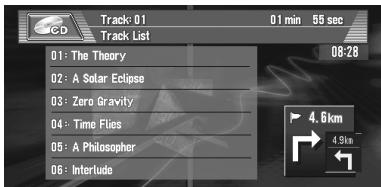
2 Effleurez l'écran pour activer les touches à effleurement correspondant à chaque source.
Les touches à effleurement apparaissent sur l'écran.
Pour passer au groupe suivant de touches de l'écran tactile, effleurez →.
3 Effleurez "ESC" pour masquer les touches de l'écran tactile.
Si vous n'utilisez pas les touches de l'écran tactile pendant 30 secondes, elles sont automatiquement masquées.
Comment afficher chaque menu
1 Appuyez sur la touche NAVI/AV pour passer à l'écran de commandes audio.
2 Sélectionnez la source de votre choix. 3 Effleurez l'écran.
Les touches à effleurement sont affichées à l'écran.



4 Effleurez "A. MENU" pour afficher MENU.
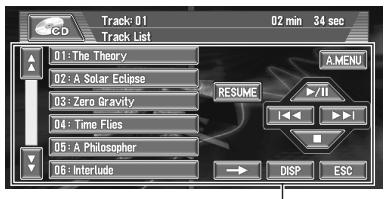
Touches à effleurement (par ex., CD)
5 Effleurez "AUDIO", "FUNCTION" ou "SETUP" pour entrer dans le menu que vous souhaitez commander.
Chaque menu est affiché. Les rubriques qui ne peuvent pas être commandées en fonction des sources ou des conditions sont indiquées en gris.
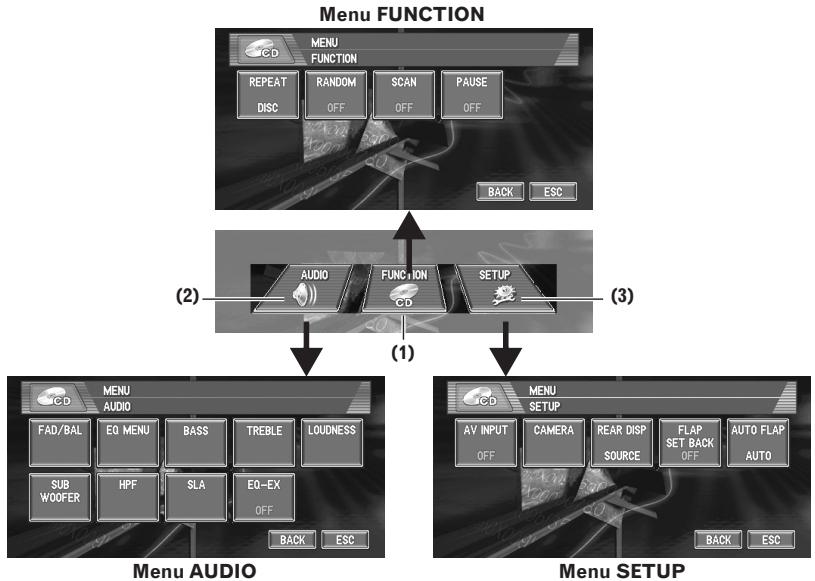
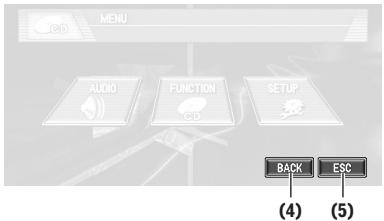
Effleurez pour entrer dans le menu FUNCTION pour chaque source.
A l'aide du menu FUNCTION → "Commande à l'aide du menu FUNCTION" et "Commande avancée"
Effleurez cette touche pour choisir les diverses commandes de correction sonore.





Effleurez cette touche pour sélectionner diverses fonctions de configuration.
Effleurez cette touche pour revenir à l'affichage précédent.
Effleurez cette touche pour annuler le mode commande des fonctions.
6 Effleurez "ESC" pour retourner à l'affichage de chaque source.
Si vous ne reglez aucun paramètre de la fonction pendant environ 30 secondes, les conditions de lecture précédentes sont à nouveau affichées.
Fonctionnement de l'unité de DVD intégrée
Vous pouvez insérer un DVD-Video, un CD ou un disque MP3 à l'aide de l'unité de DVD intégrée de l'unité de navigation. Cette section décrit les commandes communes pour cet appareil.
DVD-Video
MP3
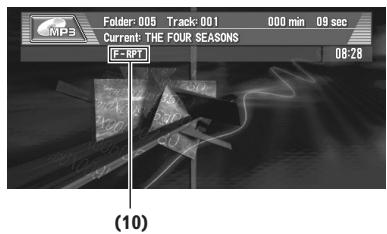
Commandes communes des sources DISC → Page 66 Commande de DVD-Video plus avancée → Page 70 Si vous appuyez sur la touche DISP, vous changez l'affichage de l'écran. Commutation de l'affichage d'écran → Page 106
Icône de la source
Elle dicte quelles sources sont sélectionnées.
Il indique le titre en cours de lecture.
Indicateur du numéro de chapitre
Il indique le chapitre en cours de lecture.

Indicateur de temps de lecture
Il indique le temps de lecture écoulé du chapitre en cours (piste ou fichier).
Indicateur d'angle de vue
Il indique quel angle de vue a été sélectionné.
Indicateur de la langue des sous-titres
Il indique quelle langue de sous-titre a été sélectionnée.
(Indicateur de la langue du son)
Il indique quelle langue de la bande-son et quel système audio ont été sélectionnés.
Il indique la piste en cours de lecture.
Indicateur d'informations sur le disque
Affiche des informations sur le disque actuellement lu.
Commutation de l'affichage d'écran → Page 107
Indicateur de répétition
Il indique l'étendue de la plage de répétition sélectionnée.
Indicateur de nom de dossier en cours
Il indique le nom du dossier en cours de lecture.
Il indique le numéro du dossier en cours de lecture.
Lorsque vous lisez des disques contenant des fichiers MP3 et des données audio (CD-DA) tels que les CD-EXTRA et CD MODE PETITE FLECHE (MIXED MODE CD), vous pouvez lire les deux types uniquement en basculant entre les modes MP3 et CD-DA en effleurant "DA. MP3" ou en appuyant sur la touche BAND. Si vous avez basculé entre la lecture de fichiers MP3 et celle de données audio (CD-DA), la lecture commence à la première piste du disque. - Cette unité de DVD intégrée peut lire un fichier MP3 enregistré sur un CD-ROM. Il y a parfois un retard entre le démarrage de la lecture et le son émis. Ceci est particulièrement le cas pour la lecture multi-session et la lecture de plusieurs dossiers. Lors de la lecture, Reading Format est affiché.
La lecture s'effectue dans l'ordre des numéros de fichier. Les dossiers sont sautés lorsqu'ils ne contiennent aucun fichier. (Si le dossier 001 (ROOT) ne contient aucun fichier, la lecture débute avec le dossier 002.) Lors de la lecture de fichiers enregistrés comme des fichiers VBR (débit binaire variable), le temps de lecture n'est pas affiché correctement si on utilise des opérations d'avance ou de retard rapide. Si plus de 193 pistes sont enregistrées dans le dossier, la liste de piste ne s'affiche pas tout de suite.
1 Effleurez l'icône source puis effleurez "DISC" pour sélectionner l'unité DVD intégrée.
Quand l'icone de la source n'est pas affichée, vous pouvez l'afficher en effleurant l'écran. Si aucun disque n'est inséré dans l'unité de navigation, vous ne pouvez pas sélectionner "DISC" (unité de DVD intégrée). Insérez un disque dans l'unité de navigation Page 21
2 Effleurez l'écran pour afficher les touches à effleurement.
Touches à effleurement (par ex., MP3, page 1)

Touches à effleurement (par ex., MP3, page 2)
Sélection des pistes ou des dossiers de la liste
La liste vous permet de voir les titres de piste ou de dossier sur un disque et d'en sélectionner un pour le lire.
Si une liste de dossier ou de piste n'est pas affichée, effleurez "DISP". Si vous effleurez ou, vous pouvez basculer vers la page suivante ou précédente dans la liste. Aucune liste n'est affichée si vous utilisez un DVD-Viséo. Dans le cas de CD normaux, aucune information de titre n'est enregistrée. En fonction de cela, l'affichage indique “-”.
Utilisation de la fonction de reprise.
Lorsqu'un disque est retiré, la position de lecture du disque est automatiquement mémorisée. Si vous insérez le disque à nouveau et effleurez "RESUME", la lecture du disque reprend au même point où vous l'aviez arrêté précédemment.
- DVD : la lecture reprend au moment où le disque a été retiré.
- CD, MP3 : la lecture reprend au début de la dernière piste lue au moment où le disque a été retiré. Si vous effleurez de manière prolongée "RESUME" lors de la lecture, la position est enregistrée. Si vous effleurez à nouveau "RESUME", la lecture reprend à partir de la position enregistrée. Pour les disques CD/MP3 et les DVD-Video, une position de reprise uniquement peut être enregistrée pour chacun. Pour supprimer la position enregistrée, effleurez de manière prolongée
"RESUME" lorsque le disque est arrêté.
Aucune position de reprise ne peut être enregistrée pour les CD mode petite flèche tels que ceux contenant des fichiers MP3 et des données audio (CD-DA) et pour les disques utilisant une méthode d'enregistrement spéciale. Certaines positions de reprise ne peuvent pas être enregistrées. Ceci dépend de la position de lecture.
Lecture et pause
La pause vous permet d'arrêter temporairement la lecture du disque. Si vous effleurez /, vous pouvez basculer entre "lecture" et "pause".
DVD: L'icône est affichée pendant quatre secondes et la lecture est sur pause en arrêt sur image. En fonction du disque et de la position de lecture sur le disque, l'icône peut être affichée vous indiquant que la lecture en arrêt sur image n'est pas possible. - CD, MP3 : PAUSE est affiché et la lecture est sur pause.
(4) DVD: saut d'un chapitre précédent ou suivant
Si vous effleurez, vous passez au début du chapitre suivant. Si vous effleurez une fois, vous passez au début du chapitre en cours. Si vous effleurez à nouveau, vous passez au chapitre précédent. Vous pouvez aussi passer à un autre chapitre précédent ou suivant en déplaçant le joystick vers la gauche ou vers la droite.
CD, MP3 : saut d'une piste précédente ou suivante
Si vous effleurez, vous passez au début de la piste suivante. Si vous effleurez une fois, vous passez au début de la piste en cours. Si vous effleurez à nouveau, vous passez à la piste précédente.
Vous pouvez aussi passer à une autre piste précédente ou suivante en déplaçant le joystick vers la gauche ou vers la droite.
(Utilisation pour arrêter la lecture)
DVD: Lorsque vous arrêtez la lecture d'un DVD en effleurant ■, cette position sur le disque est mémorisée permettant la reprise de la lecture à partir de ce point.

- CD, MP3 : Lorsque vous arrêtez la lecture d'un CD en effleurant ■, ce numéro de piste sur le disque est mémorisé, permettant la reprise de la lecture de cette piste à partir de ce point.
Pour recommencer la lecture du disque, effleurez ce numéro de piste.
Commutation de l'affichage d'écran
Commutation de l'affichage d'écran → Page 106
Avance ou retour rapide
Effleurez de manière prolongée « ou » pour effectuer une avance ou un retour rapide.
DVD: Si vous effleurez ou pendant cinq secondes, l'icone ou se transforme en ou. Lorsque cela est le cas, le return/l'avance rapide continue même si vous relâchez ou. Pour reprendre la lecture à l'endroit souhaité, effleurez /II. L'avance/le retour rapide peut ne pas être possible à certaines positions sur certains disques. Si cela est le cas, la lecture normale reprend automatiquement. - Vous pouvez aussi effectuer un retour rapide ou une avance rapide en maintenant le joystick vers la gauche ou vers la droite. - CD, MP3 : Il n'y a pas de son pendant l'avance/le retour rapide. Les commandes d'avance et de retard rapide sont uniquement actives pour le fichier en cours de lecture. Cette commande est annulée lorsque le fichier précédent ou suivant est atteint.
Si vous effleurez, vous passez au début du titre suivant. Si vous effleurez , vous passez au début du titre précédent.
Vous pouvez aussi passer à un autre titre précédent ou suivant en déplaçant le joystick vers le haut ou vers le bas.
MP3 : utilisation du dossier vers le haut ou vers le bas
Pour retourner au dossier 001 (ROOT), appuyez de manière prolongée sur la touche BAND. Cependant, si le dossier 001 (ROOT) ne contient aucun fichier, la lecture débute avec le dossier 002.
Vous ne pouvez pas sélectionner un dossier qui ne contient pas de fichier MP3 enregistré.
Vous pouvez aussi passer à un autre dossier précédent ou suivant en déplaçant le joystick vers le haut ou vers le bas. Lorsque des disques contenant des fichiers MP3 et des données audio (CD-DA) sont en cours de lecture, vous ne pouvez pas utiliser la touche BAND pour retourner au dossier 001 (ROOT).
CD, MP3: Recherche d'une piste spécifique
Vous pouvez utiliser la fonction de recherche pour specifier la piste à rechercher.
- Pour sélectionner 3, effleurez 3.
- Pour sélectionner 10, effleurez 1 et 0 dans l'ordre.
- Pour sélectionner 23, effleurez 2 et 3 dans l'ordre.
Pour annuler les numéros d'entrées, effleurez "CLEAR".
Pendant que le numéro d'entrée est affiché, effleurez "ENTER".
Cela démarre la lecture à partir de la piste sélectionnée.
(Mode MP3) mode de commutation entre MP3 et cd-da
Quand vous jouez des disques contenant des fichiers MP3 et des données audio (CD-DA) tels que les CD-EXTRA et CD MODE PETITE FLECHE (MIXED MODE CD), vous pouvez écouter les deux types seulement en basculant entre les modes MP3 et CD-DA.
1 Effleurez "DA. MP3".
Vous pouvez également appuyer sur la touche BAND pour basculer entre MP3 et CD-DA.
(MP3) déplacement vers les dossiers supérieurs
Dans le cas d'un disque MP3 dans lequel les données sont divisées en dossiers, vous pouvez déplacer une piste vers les dossiers supérieurs. Ceci est utilisé pour des pistes enregistrées dans d'autres dossiers.
1 Effleurez "UP
Si le dossier en cours est le dossier ROOT, "UP" est affiché en gris.
(MP3) affichage d'informations textuelles sur un disque MP3
Les informations textuelles enregistrées sur un disque MP3 peuvent être affichées.
1 Effleurez
L'information suivante est affichée.
- Disc Title (titre du disque)
- Track Title (titre de la piste)
- Folder Title (nom du dossier)
- Nom du fichier
- Artist Name (nom de l'artiste) Genre (genre) Year (année)
Si les informations spécifiques n'ont pas été enregistrées dans les fichiers MP3 sur le disque, rien n'est affiché.
Commandes utiliser le menu function
Comment afficher le menu FUNCTION → Page 63
Menu FUNCTION (par ex., CD)
"RANDOM" et "SCAN" ne peuvent pas être utilisés pendant la lecture d'un DVD-Video.
Répartition de la lecture
Les réglages changent à chaque effleurement de "REPEAT" comme suit :
- TITLE — Répète juste le titre en cours
- CHAPTER — Répète juste le chapitre en cours
- OFF—Lit le disque en cours de bout en bout. Si vous effectuez une recherche de chapitre (titre) ou une avance/un retour rapide, ou une lecture en ralenti, la plage de lecture répétée change en "OFF".
DISC—Répète le disque en cours - TRACK - Répète juste la piste en cours La répétition de la lecture est automatiquement abandonnée dès que commence la recherche d'une piste, une avance/un retour rapide. Lorsque des disques contenant des fichiers MP3 et des données audio (CD-DA) sont lus, la lecture répétée est effectuée pendant chaque session de données même si DISC est sélectionné.
FOLDER—Répète le dossier en cours DISC — Répète toutes les pistes TRACK—Répète juste la piste en cours Si vous sélectionnez un autre dossier pendant la lecture répétée, la plage de lecture répétée change en DISC. Si vous effectuez une recherche de piste ou une avance/un retour rapide pendant TRACK, la plage de lecture répétée change en DISC. Lorsque FOLDER est sélectionné, il est impossible de dire un sous-dossier de ce dossier. Lorsque des disques contenant des fichiers MP3 et des données audio (CD-DA) sont lus, la lecture répétée est effectuée pendant la lecture de type de données en cours même si DISC est sélectionné.
Écoute des pistes dans un ordre quelconque
Si vous effleurez "RANDOM", vous basculez entre "ON" et "OFF". Dans le cas de fichiers MP3, les pistes sélectionnées dans la plage de répétition sont lues de manière aléatoire.


CD: examen du contenu d'un CD
Si vous effleurez "SCAN", vous basculez entre "ON" et "OFF". Cette fonction vous permet d'écouter les 10 premières secondes de chaque piste gravée sur le CD. Si vous trouvez la piste souhaitée, effleurez "SCAN" pour arrêter la lecture du début de chaque piste.
Lorsque l'examen du disque est terminé, la lecture normale reprend.
MP3 : examen du contenu des dossiers et des pistes
Si vous effleurez "SCAN", vous basculez entre "ON" et "OFF". La lecture du début de chaque piste s'effectue pour les pistes sélectionnées dans la plage de répétition. Si vous trouvez la piste souhaitée, effleurez "SCAN" pour arrêter la lecture du début de chaque piste. Lorsque l'examen des pistes ou des dossiers est terminé, la lecture normale des pistes reprend.
Pause de la lecture
Si vous effleurez "PAUSE", vous basculez entre "ON" et "OFF".
Autre fonction du dvd-viséo
Lors de la lecture du DVD-Viséo, vous pouvez également utiliser les fonctions suivantes.
Utilisation du menu DVD
Certains DVD vous permettent de sélectionner les contenus du disque à l'aide d'un menu.
- Vous pouvez afficher le menu en effleurant "MENU" ou "TOP. M" pendant la lecture du disque. Si vous effleurez à nouveau l'une de ces touches, vous pouvez reprendre la lecture à partir de la position sélectionnée dans le menu. Pour plus de détails, reportez-vous aux instructions fournies avec le disque.
1 Effleurez l'écran pour afficher les touches à effleurement. 2 Effleurez → pour afficher 3 Effleurez pour afficher les touches de l'écran tactile afin de commander le menu DVD. 4 Effleurez ∇ ou pour sélectionner la rubrique de menu souhaitée.
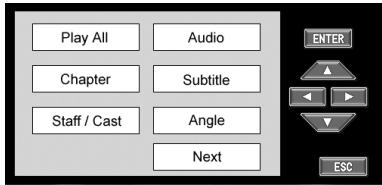
5 Effleurez "ENTER".
La lecture commence à partir de l'objet du menu sélectionné. La façon d'afficher le menu est différente selon le disque.
Lecture image par image
Cette fonction vous permet d'avancer image par image pendant la lecture.
1 Effleurez || pendant la lecture.
A chaque fois que vous effleurez , vous déplacez une image vers le haut. Pour retourner à la lecture normale, effleurez
En fonction du disque et de la position de lecture sur le disque, l'icône peut être affichée vous indiquant que la lecture image par image n'est pas possible. Avec certains disques, il est possible que les images ne soient pas nettes en lecture image par image.
Lecture en ralenti
Cette fonction vous permet de ralentir la vitesse de lecture.
1 Effleurez de manière prolongée ilj jusqu'à ce que est affiché pendant la lecture.
L'icone est affichée, la lecture en ralenti vers l'avant commence.

Il n'y a pas de son pendant la lecture en ralenti. En fonction du disque et de la position de lecture sur le disque, l'icône peut être affichée vous indiquant que la lecture en ralenti n'est pas possible. Avec certains disques, il est possible que les images ne soient pas nettes en lecture en ralenti. La lecture en ralenti en sens arrêté n'est pas possible.
Recherche d'une scène particulière, démarrage de la lecture à un instant spécifique
Vous supportez utiliser la fonction de recherche pour rechercher une scène particulière en spécifiant un titre ou un chapitre, et la fonction de recherche temporelle pour spécifier l'instant sur le disque auquel la lecture commence.
- La recherche d'un chapitre et la recherche temporelle ne sont pas possibles quand la lecture du disque est arrêtée.
Pour les titres et les chapitres
- Pour sélectionner 3, effleurez 3.
- Pour sélectionner 10, effleurez 1 et 0 dans l'ordre.
- Pour sélectionner 23, effleurez 2 et 3 dans l'ordre.
Pour le temps (recherche de temps)
- Pour sélectionner 21 minutes 43 secondes, effleurez 2, 1, 4 et 3 dans l'ordre.
- Pour sélectionner 1 heures 11 minutes, convertissez l'heure en 71 minutes 00 secondes et effleurez 7, 1, 0 et 0 dans l'ordre.
Pour annuler les numéros d'entrees, effleurez "CLEAR".
3 Pendant que le numéro d'entrée est affiché, effleurez "ENTER".
Cela démarre la lecture à partir de la scène sélectionnée.
Pour les disques comptant un menu, vous pouvez également effleurer "MENU" ou "TOP. M", puis sélectionnez dans les menus affichés. Sur certains disques, l'icone peut être affichée indiquant que les titres, chapitres et temps ne peuvent pas être spécifiés.
Changement de la langue de la bande son pendant la lecture (multi-audio)
Les DVD peuvent être lus dans différentes langues et avec différents systèmes (Dolby Digital, DTS etc.). Avec les DVD supportant des enregistrements multi-audio, vous pouvez changer de langue/système audio pendant la lecture.
1 Effleurez "AUDIO" pendant la lecture.
Chaque fois que vous effleurez "AUDIO", il bascule en mode audio.
Le nombre dans ②) marqué sur l'emballage du DVD indique le nombre de langues/systèmes audio enregistrés. Avec certains DVD, le changement de langue/système audio peut n'être possible qu'en utilisant l'affichage d'un menu. Seule la sortie numérique de l'audio DTS est possible. Si les sorties numériques optiques de l'unité de navigation ne sont pas connectées, l'audio DTS n'est pas émis. Dans ce cas, sélectionnez un réglage audio autre que DTS. Les indications d'affichage telles que Dolby D et 5.1ch indiquent le système audio enregistré sur le DVD. En fonction du réglage, la lecture peut ne pas s'effectuer avec le même système audio que celui indiqué. Si vous effleurez "AUDIO" pendant l'avance/le retour rapide, la pause ou la lecture en ralenti, vous pouvez reprendre la lecture normale.

Changement de la langue des sous-titres pendant la lecture (multi-sous-titres)
Avec les DVDs supportant des enregistrements multi-sous-titres, vous pouvez changer de langue des sous-titres pendant la lecture.
Chaque fois que vous effleurez "SUB. T", la langue des sous-titres change.
Le nombre marqué sur l'emballage du DVD indique le nombre de langues des sous-titres enregistrées. Avec certains DVD, le changement de langue des sous-titres peut n'être possible qu'en utilisant l'affichage d'un menu. Si vous effleurez "SUB. T" pendant l'avance/le retour rapide, la pause ou la lecture en ralenti, vous pouvez reprendre la lecture normale.
Changement de l'angle de vue pendant la lecture (multi-angle)
Avec les DVD offrant des enregistrements multi-angle (scènes filmées sous plusieurs angles), vous pouvez changer d'angle de vue pendant la lecture.
- Pendant la lecture de scènes filmées sous plusieurs angles, l'icône d'angle est affichée. Active ou désactive l'affichage de l'icône d'angle à l'aide du menu DVD SETUP. Réglage de l'icône d'angle → Page 100
1 Effleurez "ANGLE" pendant la lecture d'une scène filmée sous plusieurs angles.
Chaque fois que vous effleurez "ANGLE", l'angle change.
La marque 34 sur l'emballage d'un DVD indique qu'il contient des scènes multi-angles. Le nombre dans la marque 34 indique le nombre d'angles d'une scène. Si vous effleurez "ANGLE" pendant l'avance/le retour rapide, la pause ou la lecture en ralenti, vous pouvez reprendre la lecture normale.
Écoute de la radio
(5)
(7) (6)
Les étapes de base nécessaires au fonctionnement de la radio vous sont représentées ci-dessous. Commandes de radio plus spécifiques → Page 73
Cette fonction de l'unité AF (recherche d'autres fréquences) peut être activée ou désactivée. AF doit être désactivée pour le fonctionnement normal.
Réglage de la fonction AF → Page 75 Si vous appuyez sur la touche DISP, vous changez l'affichage de l'écran. Commutation de l'affichage d'écran → Page 106
Icône de la source
Elle indique quelle source a été sélectionnée.
Indicateur de gamme
Il signale la gamme, MW (PO), LW (GO) ou FM.
(Indicateur de numéro de présélection)
Il indique quelle présélection a été sélectionnée.
Indicateur de fréquence
Il indique la valeur de la fréquence d'accord.
Affichage de la liste de préselection
Il affiche le nom du programme émis.
Si le nom de service du programme ne peut pas être reçu, la fréquence sera affichée à la place.
(Indicateur LOCAL)
Il indique quand la recherche d'accord automatique sur une station locale est en service.
(Indicateur STEREO)
Il signale que la station émet en stéréophonie.
1 Effleurez l'icône de source puis effleurez "RADIO" pour sélectionner la radio. 2 Effleurez l'écran pour afficher les touches à effleurement. 3 Effleurez "BAND" pour sélectionner la gamme.
Effleurez "BAND" de manière répétée jusqu'à ce que la gamme souhaitée soit affichée, FM1, FM2, FM3 pour FM ou MW/LW (PO/GO).
4 Pour effectuer un accord manuel, effleurez brièvement.
La fréquence augmente ou diminue par pas. Vous pouvez aussi effectuer un accord manuel en déplaçant le joystick vers la gauche ou vers la droite.
Pour effectuer une recherche d'accord automatique, effleurez de manière prolongée ou pendant une seconde environ, puis relâchez.
Le tuner examine les fréquences jusqu'à ce que se présente une émission dont la réception est jugée satisfaisante.
Vous pouvez annuler la recherche d'accord automatique en effleurant soit brièvement.
Si vous effleurez de manière prolongée ou
Vous pouvez sauter des stations radio. La recherche d'accord automatique démarre aussitôt que vous relâchez les touches.
Vous pouvez aussi effectuer une recherche d'accord automatique en maintenant le joystick vers la gauche ou vers la droite.
Si vous n'utilisez pas les touches de l'écran tactile pendant 30 secondes, elles sont automatiquement masquées.
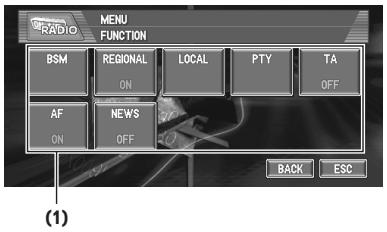
Afficheur des fonctions
Il indique les noms des fonctions.
Comment afficher le menu FUNCTION → Page 63
Mise en mémoire et rappel des stations d'émission
Si vous effleurez n'importe laquelle des touches d'accord de préselection P1 (PRESET 1) — P6 (PRESET 6), vous pouvez aisément enregistrer jusqu'à six stations radio qui pourront être rappelées plus tard en effleurant une touche.
Touches d'accord de préselection (P1 — P6)
1 Lorsque vous avez trouvé une fréquence que vous souhaitez enregistrer dans la mémoire, effleurez de manière prolongée une touche d'accord de préselection P1 — P6 jusqu'à ce que le nombre de préselection (par ex., P. ch : 1) s'arrête de clignoter.
Le numéro que vous avez effleuré continue de clignoter dans l'indicateur de numéro de pré-sélection et reste allumé. La station radio sélectionnée est enregistrée dans la mémoire.

2 La prochaine fois que vous effleurerez la même touche d'accord de presélection P1 — P6, la station radio est rappelée de la mémoire.
Quand les touches à effleurement ne sont pas affichées, vous pouvez les afficher en effleurant l'écran. Lorsque P1 — P6 ne sont pas affichés, vous pouvez les afficher en effleurant DISP.
Jusqu'à 18 stations FM (6 pour chacune des gammes FM) et 6 stations MW/LW (PO/GO) peuvent être enregistrées dans la mémoire. Vous pouvez également utiliser et pour rappeler les stations radio attribuées aux touches d'accord de présélection P1 - P6.
Accord sur les signaux puissants
La recherche d'accord automatique sur une station locale ne s'intéresse qu'aux émetteurs dont le signal reçu est suffisamment puissant pour garantir une réception de bonne qualité.
1 Effleurez "LOCAL" dans le menu FUNCTION. 2 Effleurez "ON" pour activer la recherche d'accord automatique sur une station locale.
Pour désactiver la recherche d'accord automatique sur une station locale, effleurez "LOCAL".
Effleurez ou pour régler la sensibilité.
En FM, la sensibilité peut prendre quatre valeurs ; en MW/LW (PO/GO), deux valeurs : FM : 1 — 2 — 3 — 4
MW/LW:1—2
La valeur 4 permet la réception des stations les plus puissantes uniquement, les autres valeurs autorisent, dans l'ordre décroissant, la réception de stations de moins en moins puissantes.
Mise en mémoire des fréquences des émetteurs les plus utilisants
BSM (mémoire des mêtres stations) vous permet d'enregistrer automatiquement les six féquences d'émissions les plus puissantes sous chaque touche d'accord de préselection P1—
P6 et une fois enregistrées, vous pouvez passer à ces fréquences en effleurant les touches.
1 Effleurez "BSM" dans le menu FUNCTION. 2 Effleurez "START" pour activer BSM.
BSM commence à clignoter. Pendant que BSM clignote, les six fréquences d'émission les plus puissantes sont enregistrées sous les touches d'accord de préselection P1 — P6 dans l'ordre de la puissance de leur signal. Lorsque l'enregistrement est terminé, BSM arrête de clignoter.
Pour annuler le processus d'enregistrement, effleurez STOP.
Si vous enregistrez des fréquences d'émission à l'aide de BSM, il se peut que des fréquences d'émission enregistrées à l'aide de P1 — P6 soient remplacées.
Commande RDS
(1)
(4) (2) (3)
RDS (système de données radio) est un système qui fournit des informations à l'aide des émissions FM. Ces informations inaudibles fournissent des éléments tels que le nom de service du programme, le type de programme, les bulletins d'informations routières en attente et l'accord automatique, afin d'aider les auditeurs à trouver et capter la station souhaitée.
Si vous appuyez sur la touche DISP, vous changez l'affichage de l'écran. Commutation de l'affichage d'écran → Page 106
Affichage de la liste de préselection
Il affiche le nom du programme émis. Si le nom de service du programme ne peut pas être reçu, la fréquence sera affichée à la place.
Il indique la réception du programme d'informations programmes.
(Indicateur TRFC)
Il s'éclaire lorsque le tuner est accordé sur une station TP.
(Indicateur TEXT)
Il indique quand un message écrit diffusé par radio est reçu. Comment afficher le menu FUNCTION → Page 63
Toutes les stations n'offrent pas les services RDS. - Les fonctions RDS telles que AF et TA sont uniquement actives lorsque votre radio est réglée sur une station RDS.
Choix de l'indication RDS affichée
Lorsque vous reglez votre radio sur une station RDS, le nom de service de son programme est affiché. Vous pouvez vous renseigner sur la fréquence. Commutation de l'affichage Page 106
Choix d'une autre fréquence possible
Si vous écoutez une émission radio et que la réception de l'émission se dégrade, ou d'autres problèmes surviennent, l'unité de navigation recherche automatiquement une autre station du même réseau dont le signal est plus puissant.
- Par défaut, la fonction AF est activée.
1 Effleurez "AF" dans le menu function.
Si vous effleurez "AF", vous basculez entre "ON" et "OFF".
Seules les stations RDS sont captées pendant la recherche d'accord ou BSM lors que AF est activée. Si vous rappellez une station préréglée, le tuner peut réactualiser la station préréglée avec une nouvelle fréquence de la liste AF de station. (Ceci est uniquement disponible si vous utilisez des préselections sur les gamas FM1 ou FM2.) Aucun numéro de préselection n'apparait à l'écran si les données RDS pour la station reçue différent des données de la station initialement enregistrée. Le son peut être temporairement interrompu par un autre programme au cours d'une recherche AF d'une autre fréquence. La fonction AF peut être activée ou désactivée, indépendamment pour chaque gamme FM.


Utilisation de la recherche PI
Si l'unité ne trouve pas une autre fréquence qui convienne, ou si vous écoutez une émission et la réception se dégrade, l'unité de navigation recherche automatiquement une autre station avec la même programmation. Pendant la recherche, PI SEEK est affiché et l'émission est mise en sourdine. La mise en sourdine est arrêtée une fois la recherche PI terminée, qu'une station différente soit trouvée ou non.
Recherche automatique PI d'une station dont la fréquence est en mémoire
Si les stations préselectionnées ne peuvent pas être rappelées, comme c'est le cas lors de trajets longue distance, vous pouvez régler l'unité pour effectuer une recherche PI pendant le rappel d'une station préselectionnée.
- Le réglage par défaut de la recherche automatique PI est désactivé. → Activation ou désactivation de la recherche automatique PI → Page 102
Restriction de la recherche aux seules stations régionales
Lorsque la fonction AF est utilisée pour rechercher automatiquement des fréquences, la fonction régionale limite la sélection aux programmes de stations régionales.
1 Effleurez "REGIONAL" dans le menu function.
Si vous effleurez "REGIONAL", vous basculez entre "ON" et "OFF".
La programmation régionale et les réseaux régionaux dépendent de chaque pays (c'est-à-dire ils peuvent varier en fonction de l'heure, du pays ou de la zone couverte). Le numéro de la mémoire de fréquence n'est pas affiché dans la mesure où le tuner reçoit une station régionale autre que celle dont la fréquence a été mise en mémoire. La fonction de recherche des émissions régionales peut être mise en service, ou hors service, indépendamment pour chaque gamme FM.
Réception des bulletins d'informations routières
La fonction TA (bulletin d'informations routières en attente) vous permet de recevoir automatiquement des bulletins d'informations routières que soit la source que vous écoutez. La fonction TA peut être activée pour une station TP (une station émettant des informations sur le traffic) ou une station TP de réseau étendu (une station émettant des informations qui reviennent vers les stations TP).
1 Accordez le tuner sur une station TP ou une station TP de réseau étendu.
Lorsque vous êtes accordé sur une station TP ou une station TP de réseau étendu, l'indicateur TRFC ou s'allume.
2 Appuyez sur la touche ta/news pour activer le bulletin d'informations routières en attente.
TRFC s'affiche. Le tuner se met en attente pour les bulletins d'informations routières.
Si vous activez la fonction TA lorsque vous n'êtes accordé ni sur une station TP, ni sur une station TP de réseau étendu, l'indicateur TRFC s'allume.
Pour désactiver les bulletins d'informations routières en attente, appuyez à nouveau sur la touche TA/NEWS.
3 Utilisez volume pour régler le niveau sonore de TA lorsqu'un bulletin d'informations routières commence.
Le réglage du niveau sonore est mis en mémoire et utilisé lors de la réception d'un bulletin d'informations routières.
4 Appuyez sur la touche ta/news pendant qu'un bulletin d'informations routières est en cours de réception pour annuler le bulletin.
Le tuner s'accorde sur la source d'origine mais reste en mode attente jusqu'à ce que vous appuyiez à nouveau sur la touche TA/NEWS.
Vous pouvez aussi annuler le bulletin en appuyant sur la touche SRC ou BAND ou en déplaçant le joystick pendant la réception d'un bulletin d'informations routières.
Lorsque la liste de préselection est affichée, l'icône de la fonction TA n'est pas affichée. Commutation de l'affichage d'écran → Page 106 Vous pouvez également activer ou désactiver la fonction TA dans le menu FUNCTION. Si vous effleurez "TA", vous basculez entre "ON" et "OFF". À la fin d'un bulletin d'informations routières, l'appareil désiste à nouveau la source écoutée avant la diffusion du bulletin. Seules des stations TP et TP de réseau étendu sont concernées pendant la recherche d'accord automatique ou la recherche BSM lorsque la fonction TA est activée.
Utilisation des fonctions PTY
Vous pouvez régler une station à l'aide des informations PTY.
Recherche d'une station RDS à l'aide d'informations PTY
Vous pouvez rechercher les types généraux de programmes d'émission.
PTY LiTe → Page 79
1 Effleurez "PTY" dans le menu FUNCTION. 2 Effleurez ou pour sélectionner le type de programme.
Il y a quatre types de programmes : NEWS&INF — POPULAR — CLASSIC — OTHERS
3 Effleurez "START" pour commencer la recherche.
Le tuner recherche une station d'émission diffusant ce type de programme.
Pour annuler la recherche, effleurez "STOP".
Le programme de certaines stations peut différer de celui indiqué par le PTY transmis.
Si aucune station ne diffuse le type de programme que vous recherchez, NOT FOUND s'affiche pendant deux secondes environ puis le tuner s'accorde sur la fréquence d'origine.
Utilisation de l'interruption pour réception d'un bulletin d'informations
Lorsqu'un nouveau programme est émis à partir d'une station d'information de code PTY, l'unité de navigation peut basculer de n'importe quelle station vers la station d'information. Lorsqu'un programme d'information se termine, la réception du programme précédent reprend.
Appuyez de manière prolongée sur la touche TA/NEWS pour activer l'interruption pour un programme d'information.
Appuyez sur la touche TA/NEWS jusqu'à ce que NEWS s'affiche.
Pour désactiver l'interruption pour un programme d'information, appuyez à nouveau de manière prolongée sur la touche TA/NEWS. Un programme d'information peut être annulé en appuyant sur la touche TA/NEWS. Vous pouvez aussi annuler le programme d'information en appuyant sur la touche SRC ou BAND ou en déplaçant le joystick pendant la réception d'un programme d'information.
Lorsque la liste de préselection est affichée, l'icône de la fonction NEWS n'est pas affichée. - Vous pouvez également activer ou désactiver le programme d'information dans le menu FUNCTION. Si vous effleurez "NEWS", vous basculez entre "ON" et "OFF".
Réception de bulletins d'alerte PTY
Un bulletin d'alerte PTY est un code PTY spécial pour les annonces en cas d'urgence telles que des catastrophes naturelles. Lorsque le tuner reçoit un code d'alerte radio, ALARM s'affiche et le volume sonore se règle sur le volume sonore de TA. Lorsque la station arrête l'émission de l'annonce d'urgence, le système s'accorde sur la source précédente.
- Une annonce d'urgence peut être annulée en appuyant sur la touche TA/NEWS.

- Vous pouvez également annuler une annonce d'urgence en appuyant sur la touche SRC ou BAND ou en déplaçant le joystick.
Réception d'un message écrit diffusé par radio
Le tuner est conçu pour afficher les messages écrits diffusés par radio qui peuvent être diffusés par les stations RDS; ces messages peuvent être de nature diverse comme le nom de la station, le titre de l'œuvre diffusée ou le nom de l'interprète.
- Le tuner enregistre automatiquement les trois derniers messages écrits diffusés par radio reçus; le plus ancien de ces messages est effacé lorsque un nouveau message est reçu.
Affichage d'un message écrit diffusé par radio
Vous pouvez afficher le message écrit actuel diffusé par radio et les trois messages écrits diffusés par radio les plus récents.
1 Appuyez de manière prolongée sur la touche DISP pour afficher le message écrit diffusé par radio.
Le message écrit diffusé par la station en cours d'émission est affiché.
Vous pouvez annuler le message écrit diffusé par radio en effleurant "ESC" ou en appuyant sur la touche BAND.
Lorsqu'aucun message écrit diffusé par radio est reçu, NO TEXT s'affiche.
2 Déplacez le joystick vers la gauche ou la droite pour rappeler les trois messages écrits diffusés par radio les plus récents.
Déplacer le joystick vers la gauche ou vers la droite bascule entre l'affichage en cours et celui des trois derniers messages sauvegardés.
Si aucun message écrit diffusé par radio n'a été mis en mémoire, les indications affichées ne sont pas modifiées.
Mise en mémoire puis rappel d'un message écrit diffusé par radio
Vous pouvez enregistrer les données jusqu'à six messages écrits diffusés par radio sous les touches d'effleurement 1 — 6.
1 Affichez le message écrit diffusé par radio que vous désirez mettre en mémoire.
→ Affichage d'un message écrit diffusé par radio → Page 78
2 Appuyez de manière prolongée sur n'importe laquelle des touches 1 - 6 pour enregistrer le message écrit diffusé par radio sélectionné.
Le numéro de mémoire s'affiche et le message écrit diffusé par radio sélectionné est enregistré dans la mémoire.
La prochaine fois que vous appuyez sur la même touche 1—6 dans l'affichage de message écrit diffusé par radio, le message enregistré est rappelé.
Liste PTY
| Généralités | Spécifique | Type de programmes |
| NEWS&INF | NEWS | Courts bulletins d'informations |
| AFFAIRS | Actualités | |
| INFO | Informations générales et conseils | |
| SPORT | Émissions couvrant tous les aspects du sport | |
| WEATHER | Bulletin et prévisions météorologiques | |
| FINANCE | Cours de la bourse et comptes rendus commerciaux ou financiers, etc. | |
| POPULAR | POP MUS | Musique populaire |
| ROCK MUS | Musique contemporaine | |
| EASY MUS | Musique légère | |
| OTH MUS | Autres genres musicaux n'appartenant pas aux catégories ci-dessus | |
| JAZZ | Jazz | |
| COUNTRY | Musique Country | |
| NAT MUS | Musique nationale | |
| OLDIES | Musique du bon vieux temps | |
| FOLK MUS | Musique folklorique | |
| CLASSICS | L. CLASS | Musique classique légère |
| CLASSIC | Interprétation d'oeuvres majorues | |
| OTHERS | EDUCATE | Programmes educatifs |
| DRAMA | Feuilletons radio | |
| CULTURE | Émissions culturelles couvrant tous les aspects nationaux ou régionaux | |
| SCIENCE | Émissions à vocation scientifique et technologique | |
| VARIED | Émissions de variétés | |
| CHILDREN | Émissions destinées aux enfants | |
| SOCIAL | Émissions à vocation sociale | |
| RELIGION | Affaires ou services religieux | |
| PHONE IN | Programmes à ligne ouverte | |
| TOURING | Émissions orientées vers les voyages, aucun bulletin d'informations routières | |
| LEISURE | Émissions traitant des passée-temps et des activités de divertissement | |
| DOCUMENT | Émissions à caractètre documentaire |
Lorsque l'équipement audio Pioneer est branché au système de navigation à l'aide du IP-BUS ou du AV-BUS, il peut être commandé à partir de l'unité de navigation. Ce chapitre décrit le fonctionnement de la source audio pouvant être utilisée lorsque l'équipement audio Pioneer est branché.
Lors de la lecture de ce chapitre, veuillez également vous référer au Manuel de fonctionnement de l'équipement AV branché au système de navigation.
Lecteur de CD multiples
Ecoute d'un CD
Vous pouvez utiliser l'unité de navigation pour commander un lecteur de CD multiples, sans séparation.
Les étapes de base nécessaires à la lecture d'un CD à l'aide de votre lecteur de CD multiples vous sont présentées ci-dessous.
Commande M-CD plus avancée → Page 82 Si vous appuyez sur la touche DISP, vous changez l'affichage de l'écran. Commutation de l'affichage d'écran → Page 106
Écène de la source
Elle indique quelle source a été sélectionnée.
Indicateur de numéro de disque
Il indique le disque en cours de lecture.
Indicateur de numéro de piste
Il indique la piste en cours de lecture.
(4) Indicateur de temps de lecture Il indique le temps de lecture depuis le début de la piste en cours de lecture. (5) Affichage de la liste des disques Il affiche la liste des titres des disques.
1 Effleurez l'icône source puis effleurez "M-CD" pour sélectionner le lecteur de CD multiples. 2 Effleurez l'écran pour afficher les touches à effleurer.
3 Effleurez n'importe laquelle des touches 01 - 06 pour sélectionner un disque que vous souhaitez écouter.
Si vous voulez sélectionner un disque situé entre 7 et 12, effleurez ou pour afficher 07-12.
Lorsque 01 - 06 et 07 - 12 ne sont pas affichés, vous pouvez les afficher en effleurant "DISP".
Vous pouvez également sélectionner séquentiellement un disque en effleurant ▲ ou ▼ ou en déplaçant le joystick vers le haut ou vers le bas.
Pour sauter une piste vers l'arrière ou vers l'avant, effleurez ▲ ou ▼.
Si vous effleurez, vous passez au début de la piste suivante. Si vous effleurez une fois, vous passez au début de la piste en cours. Si vous effleurez à nouveau, vous passez à la piste précédente.
Vous pouvez aussi passer à une autre piste précédente ou suivante en déplaçant le joystick vers la gauche ou vers la droite.
Pour effectuer une avance ou un retour rapide, maintenez de manière prolongée « ou ».
Vous pouvez aussi effectuer un retour rapide ou une avance rapide en maintenant le joystick vers la gauche ou vers la droite. Lorsque le lecteur de CD multiples a effectué les commandes de préparation, READY s'affiche.




Si le lecteur de CD multiples ne fonctionne pas correctement, un message d'erreur tel que ERROR-11 peut s'afficher. Référez-vous au Mode d'emploi du lecteur de CD multiples. S'il n'y aeldom disque dans le chargeur du lecteur de CD multiples, NO DISC s'affiche.
Lecteur de CD multiples 50 disques
Seules les fonctions mentionnées dans ce manuel sont prises en compte par les lecteurs de CD multiples 50 disques.
(Mais cette unité peut afficher une liste de jusqu'à 12 disques à l'aide d'un lecteur de CD multiples 50 disques.)
Commande avancée du lecteur de CD multiples
Chapre 7
(1)
Afficheur des fonctions
Il indique les noms des fonctions. Comment afficher le menu FUNCTION Page 63
Répartition de la lecture
Il y a trois plages de lecture répétée pour le lecteur de CD multiples : M-CD (répétition du lecteur de CD multiples), TRACK (répétition d'une seule piste) et DISC (répétition du disque).
1 Effleurez "REPEAT" dans le menu FUNC TION.
Les réglages changent à chaque effleurement de “REPEAT” comme suit :
- M-CD — Répète tous les disques dans le lecteur de CD multiples
- TRACK — Répète juste la piste en cours DISC—Répète le disque en cours
Si vous sélectionnez d'autres disques pendant la lecture répétée, la plage de lecture répétée change en M-CD. Si vous effectuez une recherche de piste ou une avance/un retour rapide pendant TRACK, la plage de lecture répétée change en DISC. La lecture aléatoire vous permet de lire les pistes dans un ordre aléatoire dans la plage de répétition, M-CD et DISC. Repétition de la lecture Page 82 Si vous effleurez "RANDOM", vous basculez entre "ON" et "OFF". Les pistes seront lues dans un ordre aléatoire dans les plages M-CD ou DISC sélectionnées précédemment. Lorsque la plage de lecture répétée est réglée sur DISC, le début de chaque piste sur le disque sélectionné est lu pendant 10 secondes environ. Lorsque la plage de lecture répétée est réglée sur M-CD, le début de la première piste de chaque disque sélectionné est lu pendant 10 secondes environ. Repétition de la lecture Page 82 Si vous effleurez "SCAN", vous basculez entre "ON" et "OFF". Les 10 premières secondes de chaque piste du disque en cours (ou de la première piste de chaque disque) sont lues.
2 Effleurez "SCAN" dans le menu function.

3 Si vous trouvez la piste souhaitée (ou le disque), effleurez "SCAN" pour arrêter la lecture du début de chaque piste.
Lorsque l'examen du disque, ou des disques, est terminé, la lecture normale des pistes reprend.
Pause de la lecture d'un CD
La pause vous permet d'arrêter temporairement la lecture du disque.
Effleurez "PAUSE" dans le menu FUNCTION.
Si vous effleurez "PAUSE", vous basculez entre "ON" et "OFF".
La lecture de la piste en cours se met en pause.
Utilisation des listes ITS
ITS (sélection de piste instantanée) vous permet de faire une liste de lecture de vos pistes favorites contenues dans le chargeur du lecteur de CD multiples. APRÈS avoir ajouté vos pistes favorites à la liste de lecture, vous pouvez activer la lecture ITS et lorer juste les pistes sélectionnées.
Création d'une liste de lecture avec la programmation en temps réel ITS
Vous pouvez utiliser la fonction ITS pour entrer et dire jusqu'à 99 pistes par disque, pour jusqu'à 100 disques (avec le titre du disque). (Pour les lecteurs de CD multiples vendus avant CDX-P1250 et CDX-P650, vous pouvez enregistrer jusqu'à 24 pistes dans la liste de lecture.)
1 Effectuez la lecture d'un CD que vous voulez programmer. Comment sélectionner un CD → Page 81 2 Effleurez "ITS MEMORY" dans le menu FUNCTION. 3 Effleurez ou pour sélectionner une piste que vous souhaitez memoriser. 4 Effleurez "MEMORY" pour enregistrer la piste en cours de lecture dans la liste de lecture.
MEMORY est affiché brièvement et la sélection en cours de lecture est ajoutée à votre liste de lecture ITS.
Si vous effleurez "CLEAR", vous supprimez toutes les pistes enregistrées dans la liste de lecture ITS. - À propos l'entrée des données de 100 disques dans la mémoire, les données pour un nouveau disque écrasent les données les plus anciennes.
Lecture à partir de votre liste de lecture ITS
La lecture ITS vous permet d'écouter les pistes que vous avez entrées dans votre liste de lecture ITS. Lorsque vous activez la lecture ITS, la lecture des pistes de votre liste de lecture ITS commence dans votre lecteur de CD multiples.
Choisissez la plage de répétition. → Repétition de la lecture → Page 82 Effleurez "ITS PLAY" dans le menu FUNCTION.
Si vous effleurez "ITS PLAY", vous basculez entre "ON" et "OFF".
La lecture commence aux pistes de votre liste de lecture contenues dans les plages M-CD ou DISC précédemment sélectionnées.
Si aucune piste de la plage en cours n'est programmée pour la lecture ITS alors ITS EMPTY s'affiche.
Pour désactiver la lecture ITS, effleurez "ITS PLAY".
Suppression d'une piste de votre liste ITS
Si la lecture ITS est active, vous pouvez supprimer une piste de votre liste ITS.
Si la lecture ITS est déjà activée, passez à l'étape 2.
1 Effectuez la lecture d'un CD contenant une piste que vous pouvez supprimer de votre liste de lecture ITS et activez la lecture ITS. Lecture à partir de votre liste de lecture ITS → Page 83
2 Effleurez "ITS MEMORY" dans le menu FUNCTION. 3 Effleurez ou pour sélectionner une piste que vous souhaitez supprimer. 4 Effleurez "CLEAR" pour supprimer une piste sélectionnée de votre liste de lecture ITS.
La sélection en cours de lecture est effacée de votre liste ITS et la lecture de la piste suivante de votre liste ITS commence.
Si la plage en cours ne contient aucune piste de votre liste de lecture, ITS EMPTY s'affiche et la lecture normale reprend.
Suppression d'un CD de votre liste ITS Si vous pouvez supprimer toutes les pistes d'un CD de votre liste ITS, vous le pouvez si la lecture ITS n'est pas active.
1. Effectuez la lecture d'un CD que vous voulez supprimer. Comment sélectionner un CD → Page 81 2. Effleurez "ITS MEMORY" dans le menu FUNCTION. 3. Effleurez "CLEAR" pour supprimer toutes les pistes du CD en cours de lecture de votre liste de lecture ITS.
Toutes les pistes du CD en cours de lecture sont supprimées de votre liste de lecture et ALL CLEAR s'affiche.
Utilisation des fonctions CD TEXT
Vous ne pouvez utiliser ces fonctions que si le lecteur de CD multiples est compatible CD TEXT. Certaines informations de certains disques sont codées pendant la fabrication. Ces disques peuvent contenir des informations telles que le titre du CD, les titres de pistes, le nom de l'artiste et le temps de lecture, et sont appelés disques CD TEXT. Seuls ces disques CD TEXT spécialement codés sont compatibles avec les fonctions de la liste ci-dessous.
Affichage des titres sur les disques CD TEXT
Commutation de l'affichage d'écran → Page 106
Choix de pistes à partir de la liste des titres de piste
La liste des titres de piste vous permet de voir les titres de piste sur un disque CD TEXT et d'en choisir une pour la lire.
1 Effleurez "TRACK LIST" dans le menu FUNCTION. 2 Effleurez ou pour passer aux listes des titres. 3 Effleurez le titre de piste dans la liste. La lecture de la sélection commence.
Utilisation de la compression et de l'accentuation dynamique des graves
Vous pouvez utiliser ces fonctions lorsque le lecteur de CD multiples en est pourvu. Vous pouvez régler la qualité du son de lecture du lecteur de CD multiples à l'aide des fonctions COMP (compression) et DBE (accentuation dynamique des basses). Pour chacune de ces fonctions, il y a un réglage en deux étapes. La fonction COMP équilibre l'émission des sons plus forts et plus faibles à des volumes sonores plus élevés. DBE amplifie les niveaux des basses pour donner à la lecture un meilleur son plein. Lorsque vous sélectionnez les effets, écoutez chacun d'eux et utilisez celui qui améliore au moins la lecture de piste ou de CD que vous écoutez.
1 Effleurez "COMP" dans le menu function.
Si le lecteur de CD multiples n'est pas compatible avec COMP/DBE, NO COMP s'affiche et vous ne pouvez pas sélectionner la fonction.
Effleurez COMP de manière répétée pour commuter entre les réglages suivants :
OFF-COMP1-COMP2-OFF-DBE 1-DBE2
Écoute de DAB
(7)
Vous pouvez utiliser l'unité de navigation pour commander un tuner DAB (GEX-P700DAB) vendu séparément.
Pour plus de détails sur le fonctionnement, reportez-vous au Manuel de fonctionnement du tuner DAB. Cette section vous fournit des informations sur le fonctionnement du tuner DAB avec une unité de navigation différente de celle décrite dans le Manuel de fonctionnement du tuner DAB.
- Cette unité ne possède pas de fonction filtrage de langue.
- L'unité de navigation vous permet d'utiliser trois fonctions supplémentaires : Liste de services disponibles, Recherche des informations PTY disponibles et Mise en mémoire et rappel des étiquettes dynamiques. Si vous appuyez sur la touche DISP, vous changez l'affichage de l'écran. Commutation de l'affichage d'écran → Page 106
(1) Icône de la source
Elle indique quelle source a été sélectionnée.
Indicateur de gamme
Il indique la gamme sur laquelle le tuner DAB est accordé.
Indicateur de nombre de préselection
Il indique quelle présélection a été sélectionnée.
Indicateur étiquette de service
Il indique le service sur lequel le tuner DAB est accordé.
État de l'icone "AS (support d'annonce)" → Page 85
(Indicateur TEXT)
Il indique que le service en cours de réception possède une étiquette dynamique.
Affichage de la liste de préselection
Il montre la liste de préselection
(Indicateur EXTRA)
Indique que le service en cours de réception possède un élément secondaire de service.
(Indicateur NET)
Il indique lorsque la fonction de suite de service est activée (clignote).
Cet indicateur s'allume lorsque le service ou l'émission FM est localisé.
(Indicateur DAB)
Il indique lorsqu'la réception DAB est possible.
Etat de l'icône AS (support d'annonce) (par ex : icône traffic)
TRFG (Caractères blancs) : l'interruption pour les informations est activée ON, mais vous ne recevez aucune donnée car il n'y en a aucune.
(TRFC uniquement) : même si l'interruption pour les informations est désactivée OFF, les données sont toujours réceptionnées. (Vous pouvez réceptionner lorsque l'interruption pour les informations est activée (ON)).
TRFC (Caractères bleus): l'interruption pour les informations est activée ON, et la réception de données est en cours.
(Pas d'affichage) : l'interruption pour les informations est désactivée OFF, et aucune donnée n'est réceptionnée.





1. Effleurez l'icône source puis effleurez "DAB" pour sélectionner DAB. 2. Effleurez l'écran pour afficher les touches à effleurement. 3. Effleurez "BAND" pour sélectionner la gamme.
Effleurez "BAND" de manière répétée jusqu'à ce que la gamme souhaitée s'affiche DAB1, DAB2 ou DAB3.
Pour sélectionner un service, effleurez brievement ou.
Vous pouvez aussi choisir un service en déplaçant le joystick vers la gauche ou vers la droite.
Pour sélectionner un ensemble, effleurez de manière prolongée ou pendant environ une seconde puis relâchez.
Vous pouvez annuler la recherche d'ensemble en effleurant brievement soit ou.
Vous pouvez aussi effectuer une recherche d'ensemble en maintenant le joystick vers la gauche ou vers la droite.
Commande avancée du tuner DAB (1)
Afficheur des fonctions
Il indique les noms des fonctions.
Comment afficher le menu FUNCTION → Page 63
Commutation de l'affichage DAB
Commutation de l'affichage d'écran → Page 106
Mise en mémoire et rappel des fréquences des stations
Lorsque vous avez trouvé une fréquence que vous souhaitez enregistrer dans la mémoire, effleurez de manière prolongée une touche d'accord de préselection P1 — P6 jusqu'à ce que le numéro de préselection (par ex., P. ch : 1) s'arrête de clignoter. Le numéro que vous avez effleuré continue de clignoter dans l'indicateur de numéro de préselection et reste allumé. Le service sélectionné est enregistré dans la mémoire.
La prochaine fois que vous effleurerez la même touche d'accord de préselection P1 — P6, le service sera rappelé de la mémoire. Quand les touches à effleurer ne sont pas affichées, vous pouvez les afficher en effleurant l'écran.
Lorsque P1 — P6 ne sont pas affichés, vous pouvez les afficher en effleurant “DISP”.
La mémoire peut contenir 18 services, 6 pour chacune des trois gammes. Vous pouvez également utiliser et pour rappeler les services attribués aux touches d'accord de préselection P1 — P6.
Paramétrage de l'interruption de support d'annonce
1 Effleurez "AS" dans le menu FUNCTION. 2 Effleurez "ANNOUNCE" ou "WEATHER" pour activer l'interruption de support d'annonce sélectionnée.
Si vous effleurez "ANNOUNCE" ou "WEATHER", vous basculez entre "ON" et "OFF".
Réception du bulletin d'informations routières et du bulletin de transport
1 Appuyez sur la touche TA/NEWS pour activer le bulletin d'informations routières et le bulletin de transport.
TFC ou TFC s'affiche.
Pour désactiver le bulletin d'informations routières et le bulletin de transport, appuyez à nouveau sur la touche TAI NEWS.

2 Appuyez sur la touche TA/NEWS pendant la réception d'un bulletin d'informations routières ou d'un bulletin de transport pour annuler l'interruption d'annonce.
Réception d'un court bulletin d'informations
Appuyez de manière prolongée sur la touche TA/NEWS pour activer le bulletin d'informations court.
Appuyez sur la touche TA/NEWS jusqu'à ce que NEWS s'affiche.
Pour désactiver le bulletin d'informations court, appuyez à nouveau de manière prolongée sur la touche TA/NEWS.
Délection de services à partir de la liste de services disponibles
La liste des services disponibles vous permet de voir les services disponibles et d'en sélectionner un en réception, si l'ensemble actuellement reçu comporte plusieurs services.
1 Effleurez "AS LIST" dans le menu FUNCTION. 2 Effleurez ou pour passer aux listes de services disponibles. 3 Effleurez votre service disponible favori dans la liste.
La réception de la sélection commence.
Recherche de service par informations PTY disponibles
La recherche de PTY disponibles vous permet de voir la liste des PTY disponibles dans l'ensemble en cours et d'en sélectionner une pour la réceptionner.
- S'il n'y a pas de PTY disponible dans l'ensemble en cours, vous ne pouvez pas passer en mode recherche de PTY disponibles.
- La recherche de PTY disponibles diffère de la recherche de PTY. À l'aide de l'unité de navigation, vous pouvez uniquement commander la recherche de PTY disponibles.
1 Effleurez "PTY SEARCH" dans le menu FUNCTION. 2 Effleurez ou pour passer aux listes de PTY disponibles. 3 Effleurez votre PTY disponible favoris dans la liste pour commencer la recherche de PTY.
DAB réceptionne le service PTY souhaité.
La méthode PTY affichée est étroite. La méthode large ne peut pas être sélectionnée lorsque DAB est utilisé comme source. Si aucun service émettant le type de programmation sélectionné n'est trouvé, NOT FOUND s'affiche pendant environ deux secondes puis DAB retourne au service précédent.
Basculement entre composants de service primaire ou secondaire
1 Effleurez "PR/2nd" dans le menu FUNCTION. 2 Effleurez ou pour sélectionner le composant de service souhaité.
Mise en service ou hors service du suivi de service
1 Effleurez "SF" dans le menu FUNCTION.
Si vous effleurez "SF", vous basculez entre "ON" et "OFF".
Affichage de l'étiquette dynamique
Commutation de l'affichage d'écran → Page 106

Mise en mémoire et rappel des étiquettes dynamiques
Vous pouvez enregistrer les données jusqu'à six étiquettes dynamiques sous les touches d'effleurement 1 - 6.
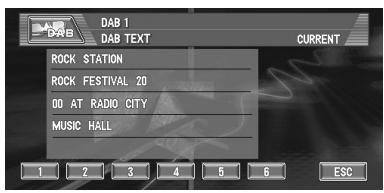
2 Effleurez de manière prolongée n'importe laquelle des touches 1 - 6 pour enregistrer l'étiquette dynamique sélectionnée.
Le numéro de mémoire s'affiche et l'étiquette dynamique sélectionnée est enregistrée dans la mémoire.
La prochaine fois que vous effleurerez la même touche 1—6 dans l'affichage d'étiquette dynamique, le message enregistré est rappelé.
Utilisation de la source AV (équipements AV Pioneer)
Utilisation du tuner TV
(5)
Vous pouvez utiliser l'unité de navigation pour commander un tuner TV, vendu séparément. Pour plus de détails sur le fonctionnement, reportez-vous au manuel de fonctionnement du tuner TV. Cette section vous fournit des informations sur le fonctionnement de la télévision avec une unité de navigation différente de celles décrites dans le Manuel de fonctionnement du tuner TV.
Si vous appuyez sur la touche DISP, vous changez l'affichage de l'écran. Commutation de l'affichage d'écran → Page 106
Icône de la source
Elle indique que la source a été sélectionnée.
Indicateur de gamme
Il indique la gamme sur laquelle le tuner TV est accordé.
(Indicateur de numéro de présélection)
Il indique quelle présélection a été sélectionnée.
Indicateur de canal
Indique le canal sur lequel le tuner TV est accordé.
Affichage de la liste de préselection
Il montre la liste de préselection.


1 Effleurez l'icône source puis effleurez "TV" pour sélectionner la télévision. 2 Effleurez l'écran pour afficher les touches à effleurement. 3 Effleurez "BAND" pour sélectionner la gamme.
Effleurez de manière répétée "BAND" jusqu'à ce que la gamme souhaitée s'affiche, TV1 ou TV2.
Pour effectuer un accord manuel, effleurez ou brièvement.
Les canaux augmentent ou diminuent par pas.
Vous pouvez aussi effectuer un accord manuel en déplaçant le joystick vers la gauche ou vers la droite.
Pour effectuer une recherche d'accord automatique, effleurez de manière prolongée ou pendant une seconde environ, puis relâchez.
Le tuner examine les canaux jusqu'à ce que se présente une émission dont la réception est jugée satisfaisante.
Vous pouvez annuler la recherche d'accord automatique en effleurant soit brièvement.
Si vous effleurez de manière prolongée « ou » vous pouvez sauter des canaux de diffusion. La recherche d'accord automatique démarre aussi que vous relâchés les touches.
Vous pouvez aussi effectuer une recherche d'accord automatique en maintenant le joystick vers la gauche ou vers la droite.
Commande avancée du tuner TV
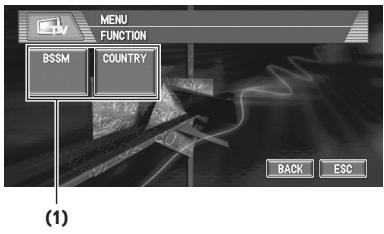
Afficheur des fonctions
Il indique les noms des fonctions.
Comment afficher le menu FUNCTION → Page 63
Mise en mémoire et rappel des stations d'émission
Si vous effleurez n'importe laquelle des touches d'accord de préselection P1—P12, vous pouvez aisément enregistrer jusqu'à 12 stations d'émission qui pourraient être rappelées plus tard en effleurant une touche.
Lorsque vous avez trouvé une fréquence que vous souhaitez enregistrer dans la mémoire, effleurez de manière prolongée une touche d'accord de préselection P1 — P12 jusqu'à ce que le numéro de préselection (par ex., P. ch : 1) s'arrête de clignoter. Le numéro que vous avez effleuré continue de clignoter dans l'indicateur de numéro de préselection et reste allumé. La station sélectionnée est enregistrée dans la mémoire.
La prochaine fois que vous effleurerez la même touche d'accord de préselection P1 — P12, la station sera rappelée de la mémoire.
Pour basculer entre P1-P6 et P7-P12, effleurez.
Quand les touches à effleurement ne sont pas affichées, vous pouvez les afficher en effleurant l'écran.
Lorsque P1 — P6 et P7 — P12 ne sont pas affichés, vous pouvez les afficher en effleurant DISP.
La mémoire peut contenir 24 stations, 12 pour chacune des deux gammes TV.
Vous pouvez également utiliser et pour rappeler les stations attribuées aux touches d'accord de préselection P1—P12.
Mise en mémoire séquentielle des stations les plus fortes
1. Effleurez "BSSM" dans le menu FUNCTION. 2. Effleurez "START" pour activer BSSM. BSSM commence à clignoter. Pendant que BSSM clignote, les 12 stations d'émission les plus puissantes sont enregistrées dans l'ordre de la moins puissante à la plus puissante. Lorsque l'opération est terminée, BSSM disparaît.
Pour annuler le processus d'enregistrement, effleurez "STOP".
Si vous enregistrez des stations d'émission à l'aide de BSSM, il se peut que des stations d'émission enregistrées à l'aide de P1 — P12 soient remplacées.
Sélection du groupe de pays
1. Effleurez "COUNTRY" dans le menu FUNCTION. 2. Effleurez pour sélectionner le groupe de pays.
Effleurez jusqu'à ce que le groupe de pays souhaité s'affiche.
COUNTRY 1 (canal CCIR) — COUNTRY 2 (canal d'Italie) — COUNTRY 3 (canal du Royaume-Uni) — COUNTRY 4 (canal OIRT)
Pour plus de détails concernant le code pays, référez-vous au "Mode d'emploi" du tuner TV.
Lecture d'un disque
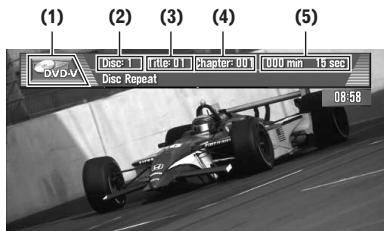
Vous pouvez utiliser l'unité de navigation pour commander un lecteur de DVD ou un lecteur de DVD multiples, vendu séparément.
Pour plus de détails concernant le fonctionnement, référez-vous au Manuel de fonctionnement du lecteur de DVD ou du lecteur de DVD multiples. Cette section fournit des informations sur les commandes DVD avec l'unité de navigation, commandes qui diffèrent de celles décrites dans le manuel de fonctionnement du lecteur de DVD ou du lecteur de DVD multiples.
Icône de la source
Elle indique quelle source a été sélectionnée.
Indicateur de numéro de disque
Indique le numéro du disque en cours de lecture lors de l'utilisation d'un lecteur de DVD multiples.
Indicateur du numéro du titre
Indique le titre en cours de lecture pendant la lecture de DVD-Viséo.
Indicateur du numéro de chapitre/piste
Il indique le chapitre/la piste en cours de lecture.
Indicateur de temps de lecture
Il indique le temps de lecture depuis le début du chapitre/de la piste en cours de lecture.
Effleurez l'icône source puis effleurez "S-DVD" pour sélectionner le lecteur de DVD.
Quand l'icone de la source n'est pas affichée, vous pouvez l'afficher en effleurant l'écran.
2 Effleurez l'écran pour afficher les touches à effleurement. 3 Pour sauter un chapitre/une piste vers l'arrière ou vers l'avant, effleurez brievement ou.
Vous pouvez aussi passer à un autre chapitre/une autre piste précédente ou suivante en déplaçant le joystick vers la gauche ou vers la droite.
Pour effectuer une avance ou un retour rapide, effleurez de manière prolongée « ou » pendant une seconde environ puis relâchez.
Vous pouvez aussi effectuer un retour rapide ou une avance rapide en maintenant le joystick vers la gauche ou vers la droite.
Si vous effleurez de manière prolongée « ou
- pendant cinq secondes, l'icône « ou « se transforme en « ou «. Lorsque cela est le cas, le retour/l'avance rapide continue même si vous relâchez « ou «. Pour arrêter le retour/l'avance rapide, effleurez le sens inverse ou.
Sélection d'un disque
- Cette fonction ne peut être utilisée que si un lecteur de DVD multiples est branché à l'unité de navigation. 1 Effleurez ou pour sélectionner le disque.
Vous pouvez aussi passer à un autre disque précédent ou suivant en déplaçant le joystick vers le haut ou vers le bas.
Commande avancée du lecteur de DVD
(1)
Comment afficher le menu FUNCTION → Page 63
Répétition de la lecture
- Pendant la lecture PBC des CD Video, cette fonction ne peut pas etre utiliser. 1 Effleurez "REPEAT" dans le menu FUNC- TION.
Les réglages changent à chaque effleurement de “REPEAT” comme suit :
Pendant la lecture de DVD-Viséo
- TITLE—Répète juste le titre en cours
- CHAPTER — Répète juste le chapitre en cours DISC — Répète le disque en cours Pendant la lecture de CD video ou de CD
- TRACK - Répète juste la piste en cours DISC—Répète le disque en cours Si vous sélectionnez d'autres disques pendant la lecture répétée, la plage de lecture répétée change en DISC. Si vous effectuez une recherche de piste ou une avance/un retour rapide pendant TRACK, la plage de lecture répétée change en DISC.
Pause de la lecture
Effleurez "PAUSE" dans le menu FUNCTION.
Si vous effleurez "PAUSE", vous basculez entre "ON" et "OFF".
Écoute des pistes dans un ordre aléatoire
Vous ne pouvez utiliser cette fonction que pendant la lecture d'un CD. 1 Effleurez "RANDOM" dans le menu FUNCTION.
Si vous effleurez "RANDOM", vous basculez entre "ON" et "OFF".
Les pistes seront lues dans un ordre aléatoire.

Examen des pistes d'un CD
- Vous ne pouvez utiliser cette fonction que pendant la lecture d'un CD.
1 Effleurez "SCAN" dans le menu function.
Si vous effleurez "SCAN", vous basculez entre "ON" et "OFF".
Les 10 premières secondes de chaque piste sont lues.
Utilisation des listes ITS
- Ces fonctions ne peuvent être utilisées que si un lecteur de DVD multiples est branché à l'unité de navigation.
- Cette fonction diffère légèrement de la lecture ITS avec un lecteur de CD multiples. Avec un lecteur de DVD multiples, seulement les CD sont lus à l'aide de la lecture ITS. Utilisation des listes ITS Page 83
Fonctionnement de l'unité externe
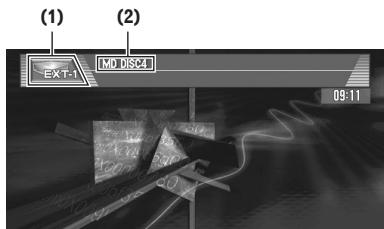
L'unité externe se réfère à un produit Pioneer (tel que celui qui sera disponible à l'avoir) qui, bien qu'incompatible en tant que source, permet de commander des fonctions de base de cette unité. Deux unités externes peuvent être commandées par cette unité. Lorsque deux unités externes sont connectées, l'emplacement de l'unité externe 1 ou de l'unité externe 2 est automatiquement déterminé par cette unité.
Pour plus de détails sur le fonctionnement, reportez-vous au manuel de fonctionnement de l'unité externe. Cette section vous fournit des informations sur le fonctionnement de l'unité externe avec une unité de navigation différente de celles décrites dans le Manuel de fonctionnement de l'unité externe.
Si vous appuyez sur la touche DISP, vous changez l'affichage de l'écran. Commutation de l'affichage d'écran → Page 106 Le fonctionnement varie selon le type d'unité externe connectée. (Dans certains cas, l'unité externe peut ne pas répondre.)
Icône de la source
Elle dit quelle source est sélectionnée.
Indicateur de l'unité externe
Affiche toutes les unités externes connectées.
1 Effleurez l'icône source puis effleurez "EXT-1" ou "EXT-2" pour sélectionner l'unité externe. 2 Effleurez l'écran pour afficher les touches à effleurer. 3 Effleurez n'importe quelle touche de l'écran tactile pour commander l'unité externe. Fonctionnement avancé de l'unité externe Page 93
Fonctionnement avancé de l'unité externe
Afficheur des fonctions
Il indique les noms des fonctions.
Comment afficher le menu FUNCTION → Page 63
Commander l'unité externe à l'aide de 1 KEY - 6 KEY
L'unité externe peut être commandée en transmettant les commandes de fonctionnement définies à 1 KEY - 6 KEY.
Le fonctionnement varie selon le type d'unité externe connectée. (Dans certains cas, l'unité externe peut ne pas répondre.) 1 Effleurez "1-6KEY" dans le menu FUNCTION. 2 Effleurez la touche de votre choix ("1 KEY"-6 KEY") pour commander l'unité externe.
Commander l'unité externe à l'aide de function 1 - function 4
L'unité externe peut être commandée en attribuant les commandes de fonctionnement définies à FUNCTION 1 - FUNCTION 4.
Les commandes de fonctionnement attribuées à FUNCTION 1 - FUNCTION 4 varient en fonction de l'unité externe. Certaines fonctions peuvent ne pas fonctionner jusqu'à ce que vous effleuriez la touche et que vous la mainteniez enfoncée.
1 Effleurez "FUNCTION 1" - "FUNCTION 4" dans le menu FUNCTION. 2 Effleurez "SEND".
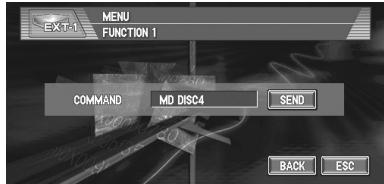
La commande affichée dans "COMMAND" est transmise à l'unité externe.
Commutation entre le fonctionnement automatique et manuel
Vous pouvez activer/désactiver le fonctionnement automatique et manuel. Vous pouvez commuter entre les fonctions AUTO et MANUAL de l'unité externe connectée. Initialement, cette fonction est désactivée (AUTO). - Les commandes de fonctionnement définies pour les fonctions AUTO et MANUAL varient selon l'unité externe connectée. 1 Effleurez "AUTO / MANUAL" dans le menu FUNCTION.
Si vous effleurez "AUTO/MANUAL", vous basculez entre "AUTO" et "MANUAL".

En fonction de vos demandes en audiovisuel, différents réglages sont disponibles avec la source audio. Ce chapitre décrit les méthodes de modification des différents réglages et vous indique comment régler le panneau LCD.
Introduction aux réglages sonores
(1)
Affichage des réglages sonores
Il indique les noms des fonctions audio.
Comment afficher le menu AUDIO → Page 63
Si la fonction EQ-EX a été sélectionnée et uniquement lorsque EQ-EX est activé et CUSTOM est sélectionné comme courbe d'égalisation, vous pouvez basculer vers BASS et TREBLE. NON FADING est affiché à la place de SUB WOOFER uniquement lorsque le contrôleur de haut-parleur d'extrêmes graves est réglé sur PREOUT FULL.
Réglage de la sortie arrêté et du contrôleur de haut-parleur d'extrêmes graves → Page 102
Lorsque le tuner FM est sélectionné en tant que source, vous ne pouvez pas basculer vers "SLA".
Utilisation de l'égaliseur
L'égaliseur vous permet de corriger l'égalisation afin qu'elle corresponde aux caractéristiques sonores de l'habitacle du véhicule en fonction de vos goûts.
Rappel des courbes d'égalisation
Six courbes d'égalisation sont enregistrées, vous pouvez aisément les rappeler à tout moment. Ci-dessous, la liste des courbes d'égalisation :
| Afficheur | Courbe d'égalisation |
| POWERFUL | Accentuation de la puis-sance |
| NATURAL | Sonorité naturelle |
| VOCAL | Chant |
| CUSTOM | Correction personnelle |
| FLAT | Absence de correction |
| SUPER BASS | Accentuation des graves |
1 Appuyer sur la touche EQ pour sélectionner l'égaliseur.
Appuyez de manière répétée sur la touche EQ pour basculer entre les égaliseurs suivants : POWERFUL — NATURAL — VOCAL — CUSTOM — FLAT — SUPER BASS
CUSTOM est une courbe d'égalisation réglée que vous créez. Une courbe CUSTOM séparée peut être créée pour chaque source. Si vous effectuez des réglages, les réglages de courbe d'égalisation seront mémorisés dans CUSTOM. Lorsque FLAT est sélectionné, aucun ajuste ou correction n'est effectué sur le son. Ceci est utile pour vérifier l'effet des courbes d'égalisation en commutant alternativement entre FLAT et une courbe d'égalisation réglée.
Réglage de l'équilibre sonore
Vous pouvez régler l'équilibre avant-arrrière et droite-gauche de manière que l'écoute soit optimale quel que soit le siège occupé.
1 Effleurez "fad/bal" dans le menu AUDIO.
Lorsque le réglage de sortie arrêté est REAR SP SUB. W, BALANCE est affiché à la place de FAD/BAL.


Réglage de la sortie arrière et du contrôleur de haut-parleur d'extrêmes graves Page 102 2 Effleurez ou pour régler l'équilibre du haut-parleur avant/arrière. Chaque fois que vous effleurez ou , l'équilibre du haut-parleur avant/arrière se déplace vers l'avant ou l'arrière. FRONT:15 — REAR:15 s'affiche lorsque l'équilibre du haut-parleur avant/arrière se déplace de l'avant vers l'arrière. FR:00 est le réglage correct lorsque deux haut-parleurs uniquement sont utilisés. Lorsque la sortie arrière est réglée sur REAR SP SUB. W, vous ne pouvez pas régler l'équilibre du haut-parleur avant/arrière. Réglage de la sortie arrière et du contrôleur de haut-parleur d'extrêmes graves Page 102 3 Effleurez ou pour régler l'équilibre du haut-parleur avant/arrière. Chaque fois que vous effleurez ou l'équilibre du haut-parleur avant/arrière se déplace vers la gauche ou vers la droite. LEFT:9 — RIGHT:9 s'affiche lorsque l'équilibre du haut-parleur avant/arrière se déplace de la gauche vers la droite.
Ajustement des courbes d'égalisation
Vous pouvez régler la courbe d'égalisation sélectionnée actuelle comme vous le souhaitez. Les réglages de courbes d'égalisation réglés sont enregistrés dans CUSTOM.
- Vous pouvez régler la fréquence centrale, le niveau et le facteur Q (caractéristiques de courbe) de chaque gamme de courbe sélectionnée actuelle (LOW/MID/HIGH).
Vous pouvez sélectionner la gamme d'égaliseur.
Vous pouvez sélectionner le niveau de décibel (dB) de EQ sélectionné.
Vous pouvez sélectionner quelle fréquence doit être régée comme fréquence centrale.
Vous pouvez sélectionner les détails des caractéristiques de courbe.
1 Effleurez "EQ MENU" dans le menu AUDIO. 2 Effleurez ou pour sélectionner la gamme d'égaliseur à régler.
Chaque fois que vous effleurez ou, les gammes d'égaliseur sont sélectionnées dans l'ordre suivant:
LOW (bas) — MID (moyen) — HIGH (élevé)
3 Effleurez “+” ou “-” pour régler le niveau de la gamme d'égaliser.
Chaque fois que vous effleurez "+" ou "-", le niveau de la gamme d'égaliser augmente ou diminue.
+6-6 s'affiche lorsque le niveau augmente ou diminue.
4 Effleurez ou pour sélectionner la fréquence souhaitée.
Effleurez ou jusqu'à ce que la fréquence souhaitée s'affiche.
5 Effleurez ou pour sélectionner le facteur Q souhaite.
Effleurez ou jusqu'à ce que le facteur Q souhaité s'affiche.
Si vous effectuez les réglages, la courbe CUSTOM est actualisée.
Ajustement des graves et des aigues
Utilisez cette fonction pour ajuster les graves et les aiguës. La possibilité de sélectionner la fréquence tout comme le niveau vous permet d'avoir un bon contrôle sur l'équilibre de la tonalité de l'audio.
Les écrans d'ajustement des graves et des aigus vous permettent de réduire ou d'amplifier les fréquences dans les zones suivantes;
Graves:40,63,100,160(Hz)
Aigües: 2,5K/4K/6,3K/10K (Hz)

- Si EQ-EX est activé et CUSTOM est sélectionné en tant que courbe d'égalisation, vous pouvez ajuster les réglages des graves et des aigus. Compensation pour les courbes d'égalisation (EQ-EX) → Page 98
1 Effleurez "BASS" ou "TREBLE" dans le menu AUDIO. 2 Effleurez ou pour sélectionner la fréquence souhaitée. 3 Effleurez " + " ou - pour ajuster le niveau des graves et des aigus. Chaque fois que vous effleurez " + " ou -, le niveau des graves et des aigus augmente ou diminue. +6 — 6 s'affiche lorsque le niveau augmente ou diminue.
Ajustement de la correction physiologique
La correction physiologique a pour objet d'accentuer les graves et les aigus à bas niveaux d'écoute.
1 Effleurez "LOUDNESS" dans le menu AUDIO. 2 Effleurez "ON" pour activer la correction physiologique. Pour désactiver la correction physiologique, effleurez "OFF". 3 Effleurez ou pour sélectionner un niveau souhaité. Chaque fois que vous effleurez ou les niveaux sont sélectionnés dans l'ordre suivant: LOW (bas) — MID (moyen) — HIGH (élevé)
Utilisation de la sortie pour haut-parleur d'extrêmes graves
Cet appareil est équipé d'une sortie haut-parleur d'extrêmes graves qui peut être mise en service ou hors service.
- Lorsque la sortie vers le haut-parleur d'extrêmes graves est en service, vous pouvez ajuster la fréquence de coupure et régler le niveau de sortie du haut-parleur d'extrêmes graves. 1. Effleurez "SUB WOOFER" dans le menu AUDIO.
Lorsque PREOUT (le réglage du contrôleur de haut-parleur d'extrêmes graves dans le menu INITIAL) est FULL, vous ne pouvez pas sélectionner "SUB WOOFER".
Réglagedu haut-parleurarriere Page102
2 Effleurez "ON" pour activer la sortie du haut-parleur d'extrêmes graves.
Pour désactiver la sortie du haut-parleur d'extrêmes graves, effleurez "OFF".
3 Effleurez "REVERSE" ou "NORMAL" pour sélectionner la phase de la sortie du haut-parleur d'extrêmes graves. 4 Effleurez "+" ou "-" pour ajuster le niveau de sortie du haut-parleur d'extrêmes graves.
+6—6 s'affiche lorsque le niveau augmente ou diminue.
Effleurez ou pour sélectionner la fréquence de coupure.
Chaque fois que vous effleurez ou, les fréquences de coupure sont sélectionnées dans l'ordre suivant:
50—80—125 (Hz)
Seules les fréquences inférieures à celles de la plage sélectionnée sont émises par le haut-parleur d'extrêmes graves.
Utilisation de sortie non atténuée
Lorsque le réglage de la sortie non attenuée est activé, le signal audio ne passe pas par le filtre passe-bas de l'unité de navigation (pour le haut-parleur d'extrêmes graves), mais est émis par la sortie RCA.
1 Effleurez "NON FADING" dans le menu AUDIO.
Uniquement lorsque PREOUT (le réglage du contrôleur de haut-parleur d'extrêmes graves dans le menu INITIAL) est FULL, vous pouvez sélectionner "NON FADING".
Réglage du haut-parleur arrêté → Page 102
2 Effleurez "on" pour activer la sortie sans atténuation.
Pour désactiver la sortie sans atténuation, effleurez "OFF".
3 Effleurez "+" ou "-" pour ajuster le niveau de sortie de la sortie non atténuée.
+6-6 s'affiche lorsque le niveau augmente ou diminue.
Utilisation du filtre passe-haut
Lorsque vous ne pouvez pas un niveau sonore bas de la plage de fréquence de sortie du haut-parleur d'extrêmes graves lors de la lecture à partir des haut-parleurs avant ou arrière, activez le HPF (filtre passe-haut). Seules les fréquences supérieures à celles de la plage sélectionnée sont émises par les haut-parleurs avant ou arrière.
2 Effleurez "on" pour activer le filtre passehaut.
Pour désactiver le filtre passe-haut, effleurez "OFF".
3 Effleurez ou pour sélectionner la fréquence de coupure.
Chaque fois que vous effleurez ou, les fréquences de coupure sont sélectionnées dans l'ordre suivant:
50—80—125 (Hz)
Lorsque PREOUT (le réglage du contrôle de haut-parleur d'extrêmes graves dans le menu INITIAL) est SW, la fonction HPF est uniquement active pour le haut-parleur avant.
Ajustement des niveaux des sources
SLA (ajustement des niveaux des sources) vous permet de régler le volume sonore de chaque source pour éviter que ne se produisent de fortes variations d'amplitude sonore lorsque vous passez d'une source à l'autre.
- Les réglages sont basés sur le niveau du signal FM qui, lui, demeure inchangé.
3 Effleurez “+” ou “-” pour régler le volume de la source.
+4-4 s'affiche lorsque le volume de la source augmente ou diminue.
Les sources sont régles automatiquement sur le même volume d'ajustement du niveau de la source.
- Tuner FM (RADIO) et Tuner MW/LW (RADIO)
- CD et MP3 DVD (unité de DVD intégrée) et S-DVD (lecteur DVD en option) EXT-1 et EXT-2 AUX et AV
Compensation pour les courbes d'égalisation (EQ-EX)
La fonction EQ-EX atténue les effets de chaque courbe d'égalisation. De plus, vous pouvez ajuster les graves et les aigus pour chaque source lorsque la courbe CUSTOM est sélectionnée.
1 Effleurez "EQ-EX" dans le menu AUDIO.
Si vous effleurez "EQ-EX", vous basculez entre "ON" et "OFF".
Configuration de l'unité de DVD
Pour configurer le DVD d'un lecteur de DVD en option, veuillez vous référer au "Mode d'emploi" pour ce lecteur de DVD.
Réglages de configuration du DVD
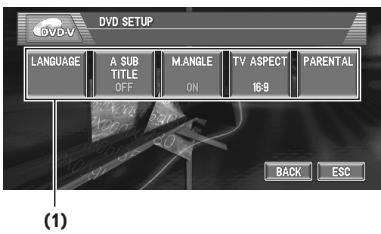
Vous pouvez utiliser ce menu pour modifier les réglages audio, sous-titres, verrouillage parental et les autres réglages du DVD.
Affichage du menu de configuration du DVD
Il indique les noms des menus de configuration du DVD.
1 Effleurez l'écran pour afficher les touches à effleurement. 2 Effleurez pour afficher "SET UP". Effleurez jusqu'à ce que "SET UP" s'affiche. SET UP s'affiche à la place de MENU. 3 Effleurez "SET UP" lorsque le disque s'arrête. Le menu de configuration du DVD s'affiche. 4 Effleurez la fonction souhaitée.
Réglage de la langue
Vous pouvez régler la langue de sous-titre, audio et du menu souhaitée. Si la langue sélectionnée est enregistrée sur le DVD, les sous-titres, l'audio, le menu sont affichés dans cette langue.
1 Effleurez "SET UP" et "language" puis effleurez "SUB. t language", "AUDIO language" ou "MENU language".
Chaque menu de langue est affiché et la langue actuellement réglée est sélectionnée.
2 Effleurez la langue désirée.
Lorsque vous sélectionnez "OTHER", un écran de saisie du code de la langue s'affiche. Entrez les quatre chiffres du code de la langue souhaitée puis effleurez "ENTER".
Tableau des codes de la langue pour DVD → Page 108 Si la langue sélectionnée n'est pas enregistrée sur le disque, la langue spécifiée par défaut sur le disque est émise et affichée. Vous pouvez également commuter les sous-titres et la langue de la bande-son en effleurant "SUB. T" ou "AUDIO" pendant la lecture. → Changement de la langue des sous-titres pendant la lecture (Multi-sous-titres) → Page 72 → Changement de la langue de la bande-son pendant la lecture (Multi-audio) → Page 71 Même si vous utilisez "SUB. T" ou "AUDIO" pour commuter les sous-titres ou la langue de la bande-son, ceci n'affecte pas ces réglages.
Mise en service et hors service des sous-titres d'assistance
Les sous-titres d'assistance offrent des explications pour les malentendants. Cependant, ils sont uniquement affichés lorsqu'ils sont enregistrés sur le DVD.
Vous pouvez mettre les sous-titres d'assistance en service ou hors service comme vous le souhaitez.
1 Effleurez "SET UP", puis effleurez "a SUB TITLE
Si vous effleurez "A SUB TITLE", vous basculez entre "ON" et "OFF".


Réglage de l'affichage de l'icône d'angle
Vous pouvez régler de manière à ce que l'icône d'angle s'affiche pour les scènes où l'angle peut être modifié.
1 Effleurez "SET UP", puis effleurez "m. ANGLE
Si vous effleurez "M. ANGLE", vous basculez entre "ON" et "OFF".
Réglage du rapport hauteur/largeur
Il y a deux types d'affichage. Un affichage en écran large a un rapport largeur sur hauteur (rapport télévision) de 16:9, tandis qu'un affichage ordinaire a un rapport télévision de 4:3. Assurez-vous que vous avez sélectionné le rapport télévision correct pour l'afficheur branché sur REAR OUT.
- Lorsque vous utilisez un affichage régulier, sélectionnez soit LETTER BOX ou PANSCAN. Si vous sélectionnez 16:9, l'image réalisante peutRARTE artificielle.
- Si vous sélectionnez le rapport télévision, l'affichage de l'unité de navigation change pour adopter les mêmes réglages.
1 Effleurez "SET UP", fais effleurez "TV ASPECT".
Les réglages changent à chaque effleurement de TV ASPECT comme suit :
16:9 Une image écran large (16:9) est affichée en état (réglement initial) - LETTER Box — L'image a la forme d'une boîte aux lettres avec des bandes noires en haut et en bas de l'écran PANSCAN — L'image est coupée à gauche et à droite de l'écran Si le disque en cours de lecture ne spécifie pas PANSCAN, la lecture s'effectue en format LETTER BOX même si vous sélectionnez le réglage PANSCAN. Vérifiez si l'emballage du disque comporte la marque 16:9 LB. (Référez-vous au "Manuel de matériel"). - Certains disques ne permettent pas la modification du rapport télévision. Pour plus de détails, réferez-vous aux instructions du disque.
Réglage du verrouillage parental
Certains disques DVD-Video vous permettent d'utiliser le verrouillage parental pour empêcher les enfants de regarder des scènes violentes et réservées aux adultes. Vous pouvez régler le niveau du verrouillage parental en différentes étapes comme souhaité.
- Lorsque vous reglez un verrouillage parental, puis lancez la lecture d'un disque avec verrouillage parental, les indications de saisie du numéro de code peuvent être affichées. Dans ce cas, la lecture commence lorsque le numéro de code est entré.
Réglage du numéro de code et du niveau
Lorsque vous utilisez cette fonction pour la première fois, enregistrez votre numéro de code. Si vous n'enregistrez pas de numéro de code, le verrouillage parental ne sera pas actif.
1 Effleurez "SET UP" et "PARENTAL" puis effleurez "PARENTAL". 2 Effleurez 0 — 9 pour entrer un numéro de code à quatre chiffres. 3 Pendant que le numéro d'entrée est affiché, effleurez "ENTER".
Le numéro de code est enregistré, vous pouvez maintenant définir le niveau.
4 Effleurez un chiffre entre 1—8 pour sélectionner le niveau souhaité.
Le niveau de verrouillage parental est défini.
LEVEL 8—La lecture du disque entier est possible (réglage initial) LEVEL 7 - LEVEL 2 - La lecture de disques pour enfants et qui ne sont pas destinés aux adultes est possible LEVEL1—La lecture de disques uniquement pour enfants est possible Si vous souhaitez modifier le niveau parental, entrez le numero de code enregistré à l'étape 2. - Nous vous recommendons de garder trace de votre numéro de code pour le cas où vous l'oublieriez.

Le niveau de verrouillage parental est enregistré sur le disque. Vous pouvez le vérifier en regardant sur l'emballage du disque, y compris dans la documentation ou sur le disque lui-même. Sur les disques ne comportant pas de niveau de verrouillage parental enregistré, vous ne pouvez pas utiliser le verrouillage parental. Pour certains disques, le verrouillage parental peut uniquement sauter certaines scènes, après lesquelles la lecture normale reprend. Pour plus de détails, référez-vous aux instructions du disque. Si vous avez oublié le numéro de code enregistré, effleurez "CLEAR" 10 fois sur l'écran à l'étape 2. Le numéro de code est annulé, vous pouvez en enregistrer un nouveau.
Ajustement des règles initiales
(1)
Les réglages initiaux vous permettent d'effectuer la configuration initiale des différents réglages de l'unité de navigation.
Afficheur des fonctions
Il indique les noms des fonctions.
1 Effleurez l'icône de source puis effleurez "SOURCE OFF" pour désactiver la source.
Quand l'icone de la source n'est pas affichée, vous pouvez l'afficher en effleurant l'écran.
2 Effleurez "A. MENU" puis effleurez "INITIAL" pour afficher les noms des fonctions.
Les noms des fonctions sont affichés et celles qui peuvent être utilisées sont sélectionnées.
Lorsque "A. MENU" n'est pas affiché, vous pouvez l'afficher en effleurant l'écran.
Pour revenir à l'affichage précédent, effleurez "BACK".
Pour retourner à l'affichage de chaque source, effleurez "ESC".
Sélection de l'increment d'accord en FM
Normalement l'increment d'accord en FM employé pour la recherche d'accord automatique est 50kHz. Lorsque AF ou TA est activé, l'increment d'accord passe automatiquement à 100 kHz. Il est préféable de régler l'increment d'accord sur 50kHz lorsque AF est activé.
Regages initiaux Chapitre 8 à à


1 Effleurez "FM STEP" dans le menu initial.
À chaque fois que vous effleurez "FM STEP", l'increment d'accord en FM bascule entre 50 kHz et 100 kHz pendant que AF ou TA est activé.
- Pendant l'accord manuel, l'increment d'accord est maintenu à 50 kHz.
Mise en service ou hors service de la recherche automatique PI
Le syntoniseur peut rechercher automatiquement une station émettant le même type d'émission, y compris si l'accord a été obtenu par le rappel d'une fréquence en mémoire.
1 Effleurez "AUTO PI" dans le menu initial.
Si vous effleurez "AUTOPI", vous basculez entre "ON" et "OFF".
Mise en service ou hors service de l'entrée auxiliaire
Il est possible d'utiliser l'équipement auxiliaire avec l'unité de navigation. Activez l'entrée auxiliaire lorsque vous utilisez l'équipement auxiliaire branché à l'unité de navigation.
1 Effleurez "aux" dans le menu initial.
Si vous effleurez "AUX", vous basculez entre "ON" et "OFF".
Sélection de la couleur d'éclairage
Cette unité est équipée de deux couleurs d'éclairage, vert et rouge. Vous pouvez sélectionner la couleur d'éclairage souhaitée.
1 Effleurez "ILLUMI" dans le menu initial.
Si vous effleurez "ILLUMI", vous basculez entre "GREEN" (vert) et "RED" (rouge).
Réglage de la sortie arrêtée et du contrôleur de haut-parleur d'extrêmes graves
La sortie arrière de cette unité (sortie des fils conducteurs du haut-parleur arrière et sortie arrière)
RCA) peut être utilisée pour le branchement d'un haut-parleur pleine gamme (REAR SP FULL) ou d'un haut-parleur d'extrêmes graves (REAR SP SUB. W). Si vous passez du réglage de la sortie arrêtée à REAR SP SUB. W, vous pouvez brancher un fil conducteur de haut-parleur arrêté directement au haut-parleur d'extrêmes graves sans utiliser un amplificateur auxiliaire. Initialement, l'unité de navigation est réalisée pour le branchement du haut-parleur pleine gamme (REAR SP FULL). Lorsque la sortie arrêtée est branchée aux haut-parleurs pleine gamme (lorsque REAR SP FULL est sélectionné), vous pouvez brancher la sortie du haut-parleur d'extrêmes graves RCA au haut-parleur d'extrêmes graves. Dans ce cas, vous pouvez désirer d'utiliser soit le contrôleur de haut-parleur d'extrêmes graves (filtre passe-bas, phase) intégré PREOUT SUB. W ou PREOUT FULL auxiliaire.
2 Effleurez "REAR SP" pour passer au réglage de la sortie arrêté.
Lorsqu'aucun haut-parleur d'extrêmes graves n'est branché à la sortie arrière, sélectionnez FULL.
Lorsqu'un haut-parleur d'extrêmes graves est branché à la sortie arrière, sélectionnez SUB. W.
Lorsque le réglage de la sortie arrêté est SUB. W, vous ne pouvez pas changer le contrôleur de haut-parleur d'extrêmes graves.
3 Effleurez "PREOUT" pour commuter la sortie de haut-parleur d'extrêmes graves ou la sortie non atténuée.
Même si vous changez ce réglage, il n'y a pas de sortie tant que vous n'avez pas "ON" (activé) "NON FADING" ou "SUB WOOFER" dans le menu AUDIO. → Utilisation de sortie non attenuée → Page 98 → Utilisation de la sortie pour haut-parleur d'extrêmes graves → Page 97



Si vous changez le contrôleur de haut-parleur d'extrêmes graves (REAR SP), la sortie de haut-parleur d'extrêmes graves (SUB WOOFER) et la sortie non attenuée (NON FADING) dans le menu AUDIO retournent en réglages d'usine. Les bornes de sortie des haut-parleurs arrière et la sortie RCA sont toutes deux commutées simultanément par ce réglage.
Commutation de la coupure/atténuation du son
Le son émis par ce système est coupé, atténué ou mixé automatiquement dans les cas suivants :
- Lorsqu'un appel est effectué ou reçu sur un téléphone cellulaire connecté à cette unité de navigation. Lorsque le guidage vocal est émis.
1 Effleurez "tel/guide" dans le menu initial.
Les réglages changent à chaque effleurement de "TEL/Guide" comme suit :
MUTE—Sourdine ATT Atténuation NORMAL - Le volume ne change pas. Le son est coupé, aucun réglage audio n'est possible. Lorsqu'une connexion téléphonique est établie, MUTE ou ATT est indiqué. Le fonctionnement retourne à la normale quand la connexion téléphonique ou le guidage vocal est terminé. Même lorsque vous recevez un coup de téléphone, le guidage vocal de navigation ne peut pas être atténué ou mis en sourdine. Utilisez Volume sonore pour commander le volume du guidage vocal de navigation.
Mise en service/hors service de la lecture automatique du disque
Vous pouvez activer ou désactiver la lecture automatique du disque lorsqu'vous insérez un disque dans le logement de chargement de disque. Lorsque cette fonction est activée, le disque sera automatiquement lu après avoir été inséré dans le logement de chargement de disque. Initialement, cette fonction est désactivée (OFF).
1 Effleurez "DISC AUTO" dans le menu initial.
Si vous effleurez "DISC AUTO", vous basculez entre "ON" et "OFF".
Changement du réglage de l'atténuateur de luminosité pour le sous-afficheur.
Pour éviter que le sous-afficheur ne soit trop lumineux la nuit, le sous-afficheur est automatiquement atténué lorsque les phares du véhicule sont allumés. Vous pouvez activer ou désactiver l'atténuateur.
1 Effleurez "SUB. d. DIM" dans le menu initial.
Si vous effleurez "SUB. D. DIM", vous basculez entre "ON" et "OFF". - Initialement, cette fonction est désactivée (OFF).
Changement de la voix émise par le guidage de navigation
Lorsqu'un guidage de navigation est effectué, vous pouvez mélanger la voix de guidage/le son du bip d'une navigation avec le son audio de ce système. Vous pouvez sélectionner la sortie de haut-parleur pour le guidage de navigation.
1 Effleurez "GUIDE VOICE" dans le menu initial.
Les réglages changent à chaque effleurement de “GUIDE VOICE” comme suit :
L (haut-parleur avant gauche) - R (haut-parleur avant droit) - L+R (haut-parleurs avant)

Réglages de configuration
(1)
Affichage du menu de configuration. Il indique les noms des fonctions de configuration. Comment afficher le menu SETUP → Page 63
Configuration de l'entrée vidéo
Vous pouvez modifier le réglage en fonction du composant connecté.
- Sélectionnez "VIDEO" pour regarder une vidéo d'un composant branché en tant que source AV.
- Sélectionnez "M-DVD" pour regarder une réservation d'un lecteur de DVD branché en tant que source S-DVD.
1 Effleurez "AV INPUT" dans le menu SETUP.
Les réglages changent à chaque effleurement de “AV INPUT” comme suit :
- OFF — Aucun composant vidéo n'est branché VIDEO — Composant vidéo externe
- M-DVD — Lecteur de DVD branché avec un câble RCA
Lorsqu'un lecteur de DVD est branché avec un cable AV-BUS, ne sélectionnez pas "M-
DVD" sinon aucune image ne s'affiche même si vous sélectionnez S-DVD.
Réglage de la caméra de rétrovision
L'unité de navigation comprend une fonction qui passe automatiquement à la caméra de rétrovisée (jack de REAR VIEW CAMERA IN) lorsqu'une caméra de rétrovisée est installée sur votre véhicule. Lorsque le levier de vitesse est en position REVERSE (R), l'écran passe automatiquement à la caméra de rétrovisée. (Pour plus de détails, veuillez consulter votre revendeur.) Vous pouvez également utiliser la caméra en tant que caméra de rétrovisée (Vue arrière). Dans ce cas, vous pouvez visualiser l'image de la caméra de rétrovisée pendant la conduite normale. (L'écran de carte de navigation peut être affiché sur le côté droit et l'image de la caméra sur le côté gauche.) Veuillez remarquer qu'avec ce réglage, l'image de la caméra n'est pas redimensionnée et une portion de ce qui est filmé par la caméra n'est pas visible.
Attention
- Pioneer recommande d'utiliser une camera qui émet des images symétriques inversées, sinon l'image de l'écran peut apparaître retournée.
- Confirmez immédiatement le réglage si l'affichage passe à une image de caméra de rétrovision lorsque le levier de vitesse est déplacé vers la position REVERSE (R) à partir d'une autre position. Lorsque l'écran entier passe à une image de caméra de rétrovision pendant la conduite normale, passez à un autre réglage. Vue arrière peut être affichée à tout moment (c'est-à-dire pendant la surveillance d'une caravane, etc.) comme écran divisé où les informations de la carte sont affichées en partie. Veuillez remarquer qu'avec ce réglage, l'image de la caméra n'est pas redimensionnée et une portion de ce qui est filmé par la caméra n'est pas visible.
- Initialement, cette fonction est désactivée (OFF).

1 Effleurez "CAMERA" dans le menu SETUP. 2 Effleurez "CAMERA" pour activer le réglage de la caméra de rétrovision. Si vous effleurez "CAMERA", vous basculez entre "ON" et "OFF".
Si ce réglage n'est pas activé ("ON"), vous ne pouvez pas passer au mode Vue arrêté.
3 Effleurez "POLARITY" pour sélectionner un réglage approprié pour la polarité.
Chaque fois que vous effleurez "POLARITY", elle bascule entre les deux polarités suivantes :
- BATTERY — Lorsque la polarité du fil conducteur est positive quand le levier de vitesse est en position REVERSE (R) GND — Lorsque la polarité du fil conducteur est négative quand le levier de vitesse est en position REVERSE (R)
Sélection de la vente de l'afficheur arrêté
Lorsque l'écran de navigation est affiché à l'avant, vous pouvez sélectionner soit d'afficher l'écran de navigation sur l'afficheur arrêté soit la vidéo de la source sélectionnée.
Les images de navigation de l'écran de carte émises sur l'afficheur arrêté différent des images format NTSC standard. C'est pourquoi, leur qualité sera inférieure à celle des images s'affichant sur l'afficheur avant. 1 Effleurez "REAR DISP" dans le menu SETUP.
Les réglages changent à chaque effleurement de “REAR DISP” comme suit :
- SOURCE — Affiche l'écran de la source sélectionnée sur l'afficheur arrêté
- NAVI — Affiche la video de navigation sur l'afficheur arrêté lorsque l'écran de navigation est affiché à l'avant. Lorsque you selectionnez "SOURCE" dans "REAR DISP", lorsque la source sélectionnée est une source audio, rien n'est affiché sur l'afficheur arrière.
Lorsque vous sélectionnez "SOURCE" dans "REAR DISP", rien n'est affiché sur l'afficheur arrêté pendant une interruption pour un bulletin d'informations routières ou une interruption pour un programme d'informations. Lorsque vous sélectionnez Vue arrière, rien n'est affiché sur le côté gauche de l'afficheur arrière.
Réglage de la fonction coulissement retard
Vous pouvez régler la position de coulissement du panneau LCD pour éviter que l'afficheur ne se cogne contre le levier de vitesse d'un véhicule automatique lorsqu'il est en position P (stationnement).
- Faites attention au fait que le panneau LCD coulisse immédiatement après l'activation du réglage ("ON"). Effleurez "FLAP SET BACK" dans le menu SETUP.
Si vous effleurez "FLAP SET BACK", vous basculez entre "ON" et "OFF".
Réglage de la fonction d'ouverture automatique
Si vous ne souhaitez pas que l'afficheur s'ouvre et se ferme automatiquement, vous pouvez régler manuellement la fonction d'ouverture automatique. 1. Effleurez "AUTO FLAP" dans le menu SETUP.
Les réglages changent à chaque effleurement de “AUTO FLAP” comme suit :
- MANUAL — Vous devez appuyer sur la touche OPEN/CLOSE pour ouvrir/fermer l'afficheur
- AUTO — L'afficheur s'ouvre/se ferme automatiquement lorsque l'alimentation de l'unité de navigation est mise en service
Utilisation de la source AUX
Un interconnecteur IP-BUS-RCA tel que CD-RB20/CD-RB10 (vendu séparément) vous permet de brancher l'unité de navigation à l'aide de l'équipement auxiliaire avec la sortie RCA. Pour plus de détails, reportez-vous au Mode d'emploi de l'interconnecteur IP-BUS-RCA.
1 Effleurez l'icône source puis effleurez "aux" pour sélectionner l'entrée aux en tant que source.
Quand l'icone de la source n'est pas affichée, vous pouvez l'afficher en effleurant l'écran. Si le réglage auxiliaire est désactivé ("OFF"), "AUX" ne peut pas être sélectionné.
Mise en service ou hors service de l'entrée auxiliaire → Page 102
Changement de l'affichage de fond
Vous pouvez changer les affichages d'arrière-plan pendant l'écoute de chaque source.
1 Appuyez sur la touche ENT.
A chaque fois que vous appuyez sur la touche ENT, l'affichage change dans l'ordre suivant : Source audio
- NAVI (Papier peint normal) — AV (Entrée video) — DVD (DVD-Video dans l'unité de DVD intégrée)
- Video de la source sélectionnée actuelle — NAVI (Papier peint normal) — AV (Entrée video) — DVD (DVD-Video dans l'unité de DVD intégrée). Lorsque le réglage AV (entrée video) n'est pas réglé sur "VIDEO", l'affichage d'arrière-plan ne passera pas à AV (entrée video). Commutation du réglage de l'entrée AV → Page 104 Seul le mode REAR ON est activé, l'affichage d'arrière-plan passe à DVD (DVD-Video dans l'unité de DVD intégrée). Utilisation de l'afficheur arrêté → "Manuel de matériel"
Pendant le mode mémoire navi, vous ne pouvez pas passer à DVD (DVD-Video dans l'unité de DVD intégrée).
Commutation de l'écran à l'aide du bouton DISP
Vous pouvez modifier l'affichage de l'écran à l'aide de la touche DISP.
(Par ex., RADIO)

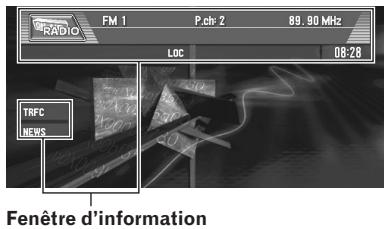
- Vous ne pouvez pas basculer l'affichage de l'écran à l'aide de la touche DISP pour les sources suivantes : S-DVD (Source DVD), AV, AUX, EXT. L'indication de la fenêtre d'information sera basculée pour les éléments marqués d'un astérisque (*).
Liste de préselection — liste désactivée (fenêtre d'information uniquement)
RADIO (RDS)
P. CH DIRECT (liste de stations présélectionnées) — PS (nom de service de programme) — PTY (information PTY)
Si un code PTY de zéro est réceptionné d'une station ou si le signal est trop faible pour cette unité pour réceptionner le code PTY, vous ne pouvez pas passer à l'affichage d'information PTY. Dans ce cas, si vous avez sélectionné l'affichage d'information PTY, l'affichage devient un écran blanc.
Dvd-video
Affichage normal — Fenêtre d'information 1 (avec angle de vue, langue des sous-titres, langue de la bande-son) — Fenêtre d'information 2 (avec plage de répétition)
CD (CD audio normal)
Liste de titres — liste désactivée (fenêtre d'information uniquement)
CD (disque CD TEXT)
Certaines informations de certains disques sont codées pendant la fabrication. Ces disques qui peuvent contenir des informations telles que le titre du CD, les titres de piste, le nom de l'artiste, sont appelés disques CD TEXT. Track List (Liste de pistes) Disc Title (Titre de disque)* Disc Artist (Artiste du disque)* Track Title (Titre de piste)* Track Artist (Artiste de la piste)*
Si des informations spécifiques n'ont pas été enregistrées sur un disque CD TEXT, NO XXXS s'affiche (par ex., NO ARTIST).
CD (disque MP3)
Dossier et liste de titres — liste désactivée (fenêtre d'information uniquement)
P. CH LIST (liste de préselection) — Étiquette de service — Étiquette de composant de service — Titre DLS — Étiquette PTY — Étiquette d'ensemble*
Avec un composant de service qui n'a pas d'étiquette de composant de service, d'étiquette dynamique ou d'étiquette PTY, il n'est pas possible de basculer sur DLS et PTY. Lorsqu'aucune étiquette dynamique n'est en cours de réception, NO TEXT s'affiche.
M-CD (CD audio normal)
Disc List (liste de disques) — Disc Title (Titre de disque)
M-CD (disque CD TEXT)
Disc List (liste de disques) — Disc Title (Titre de disque) — Disc Artist (Artiste du disque) — Track Title (Titre de piste) — Track Artist (Artiste de la piste) Si des informations spécifiques n'ont pas été enregistrées sur un disque CD TEXT, NO XXXS s'affiche (par ex., NO ARTIST).
Liste de préselection — liste désactivée (fenêtre d'information uniquement)


Utilisation de votre système de navigation à l'aide de la commande vocale
AIAVN
Attention
Pour des raisons de sécurité, le menu d'aide vocale (Aide reco. VOCale) n'est pas disponible pendant que votre véhicule est en mouvement. Pour activer cette fonction, arrêtez-vous dans un endroit sûr et serrez le frein à main avant de régler l'itinéraire.
Principes de base du fonctionnement vocal
Votre système de navigation Pioneer est doté des derniers perfectionnements des technologies de reconnaissance vocale. Vous pouvez donc utiliser des instructions vocales pour contrôler une bonne partie de ses fonctions. Ce chapitre décrit pour quels usages vous pouvez utiliser des commandes vocales, et quelles commandes le système accepte.
Pour faire fonctionner l'unité de navigation vocalement, vous avez besoin du kit microphone (CD-VC1) vendu séparément. Veuillez vous référer au "Mode d'emploi" relatif au kit microphone. Certaines commandes vocales ne peuvent pas être utilisées en mode mémoire navi.
Séquencement du fonctionnement vocal
Vous pouvez lancer la commande vocale même lorsque la carte est affichée ou que la commande audio est activée.
Les étapes de base du fonctionnement vocal sont les suivantes.
1 Effleurez l'icône VOICE pour activer le fonctionnement vocal.

2 Enoncez votre commande dans le microphone.

Une fois la commande reconnue, elle est répétée.

Selon le cas, répétez les étapes 2 et 3.

5 La commande vocale est exécutée.
Si vous utilisez le fonctionnement vocal pour la première fois
Tant que vous n'êtes pas familiarisé avec ce système, nous vous recommandons d'arrêter le véhicule à l'écart de la circulation et de vous référer aux commandes affichées par le menu d'aide vocale (une liste de mots que vous pouvez prononcer).
Lorsque vous véhicule est garé et que le frein à main est serré, effleurez l'icône VOICE pour afficher une liste des commandes vocales disponibles (menu d'aide vocale). L'affichage du menu d'aide vocale peut être activé / désactivé à l'aide de l'option "Aide reco. VOCale" du menu Configurations.

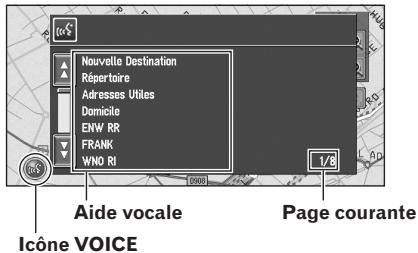

Si la commande vocale est possible

Si la commande vocale n'est pas acceptée
Si aucune icone de commande vocale n'est affichée, vérifiez que le microphone est correctement raccordé et remettez sous tension. Lorsque vous êtes familiarisé avec les fonctions de commande vocale et que vous n'avez plus besoin de l'aide vocale, vous pouvez la désactiver. Page 58
Parcours du menu d'aide vocale
Parcourez les commandes suivantes à l'aide de A ou V. Vous pouvez également afficher les commandes en prononçant les mots "Page suivante" (ou "Page précédente").
Pour écouter le message du système de navigation, dites "Répéter". Pour retourner à l'écran précédent, dites "Retourne".
Pour annuler le fonctionnement vocal
Vous pouvez annuler la fonction de commande vocale à n'importe quel moment en appuyant sur la touche POS du système de navigation. APRÈS avoir annulé le fonctionnement vocal, la carte est affichée.
Si le système ne parvient pas à reconnaître la commande que vous avez prononcée, effleurez l'icone VOICE ou dites "Option Suivante" et d'autres commandes opérationnelles seront affichées. Si vous effleurez ensuite l'icone VOICE pendant 3 secondes, plus de commandes encore sont affichées. Répétez l'opération jusqu'à ce que la commande que vous souhaitez utiliser apparaisse.
S'il y a trop de rubriques dans la liste, "1/**" s'affiche. - Selon le mode de fonctionnement du système de navigation, certaines commandes affichées dans l'aide vocale ne sont pas disponibles. Si aucune commande n'est énoncée dans les 6 secondes qui suivent, le guidage vocal est annulé et le système de navigation est mis en attente jusqu'à l'opération suivante. Effleurez l'icone VOICE pour activer le fonctionnement vocal.
Commande vocale uniquement lorsque le système de navigation est activé
Lorsque vous activez "Reco. Vocale auto." dans le menu Configurations, tous les paramètres de configuration peuvent être commandés oralement une fois le moteur démarré jusqu'à ce que l'itinéraire soit réglé (uniquement applicable si l'itinéraire n'est pas encore réglé).
Si en cours de fonctionnement, vous appuyez sur la touche VOICE sur la télécommande au volant avec le CD-VC1 (vendu séparation), le mode de fonctionnement vocal est désactivé.
Commandes vocales
Les commandes marquées d’un astérisque () ne peuvent pas être utilisées en mode mémoire navi.
Commandes courantes
Page suivante, Page précédente, Retour, Option suivante, Répéter
Commandes de changement d'affichage
Affichage de l'écran de navigation : Mode affichage navig
Affichage de l'écran audio : Mode affichage AV
Commandes vocales disponibles relatives à la navigation
Vous pouvez prononcer les commandes suivantes:
- Prononcez les commandes orales suivantes après être passé à l'écran de navigation.
Définition de votre destination
Nouvelle Destination, Répertoire, Domicile,,
Pour le Répertoire,, et, seules les commandes affichées dans l'aide vocale peuvent être utilisées.
Commande de l'itinéraire de guidage en cours
Recalcul, Détour de XX kilomètre(s)/mile(s), Effacer toutes les destinations, Effacer le trajet actuel, Liste des infos traffic, Profil d'itinéraire, Par/Eviter Autoroute, Par/Eviter Ferry, Par/Eviter Route à péage, Route rapide, Route courte, Liste traffic sur route
Modification de l'affichage de la carte
Échelle des rues, Échelle de la ville, Échelle de la région, Affichage 3 D, Mode carte, Mode Rues, Mode petite flèche, Vue arrêté, Dynamique des véhicules, Adresses Utiles, Effacer les icônes
Commandes audio que vous pouvez dire
- Les commandes que vous pouvez dire dépendent de la source utilisée. Certaines commandes peuvent être annulées du fait de la qualité de l'unité audio qui est combinée avec le lecteur.
Commandes communes pour les opérations audio
Disque, DVD source, Lecteur multi-CD, Tuner, Télévision, AV, Auxiliaire, Tuner DAB, Marche source, Arrêt source
Pour une source RADIO
Station préprogrammée 1-6, Début BSM, Bande
Pour une source DISC [dvd-viséo, CD, MP3]
Plage 1-20, Lecture répétée, Lecture aléatoire
Dans le cas de certains disques contenant des fichiers MP3 et des données audio (CD-DA), le système reconnaît ce qui est actuellement lu. Dans le cas de disques MP3, le système lit des pistes du dossier courant.
Pour une source multi CD (M-CD)
Plage 1-20, Lecture aléatoire, Disque 1-12, Lecture ITS
Pour une source DAB
Station préréglée 1-6
Pour une source TV
Station préprogrammée 1-12, Début BSSM
Pour une source s-dvd (m-dvd)
Disque 1-6, Lecture ITS, Lecture aléatoire
Exemple de fonctionnement vocal
A titre d'exemple, nous rechercherons ci-après la station d'essence la plus proche. Face à la liste des options de recherche, vous énoncerez le numéro situé à gauche de l'option que vous souhaitez sélectionner.
Prononcez les commandes orales suivantes après être passé à l'écran de navigation. Commandes vocales disponibles relatives à la navigation → Page 111
1 Effleurez l'icône VOICE.
Une liste de commandes vocales apparait. Après le message, un signal sonore indique que le système est prêt à accepter votre commande vocale. Vous pouvez énoncer une commande après ce signal sonore.
Enoncez à l'aide de cette procédure, une recherche de proximité est effectuée dans cette catégorie. Dans ce cas, passez à l'étape 6.


2 Dites "nouvelle destination".
Un message vous invite à passer à l'opération suivante.
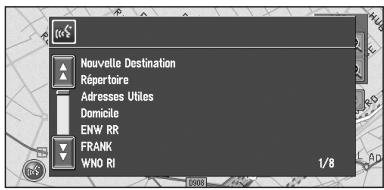

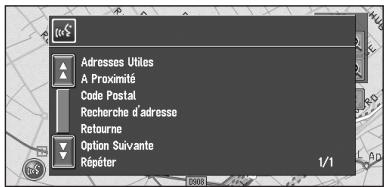
3 Dites "a proximate
Vous enoncez la commande que vous souhaitez déclencher. Ici, la méthode de sélection de votre destination est spécifiée. Pour rechercher la station d'essence la plus proche de la position actuelle, dites "A Proximate".
Affiche le nom du groupe principal de stations d'essence.
5 Dites "toutes catégories".
La station d'essence la plus proche est indiquée sur la carte. Le message "Souhaitez-vous y aller ?" suit.
6 Après avoir confirmé la position, dites "oui".
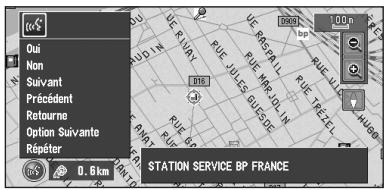
Avec l'emplacement indiqué sur la carte défini comme destination (ou point de passage), le calcul d'itinéraire débute.
Pour voir des cartes avec d'autres options, dites "Suivant" (ou "Précédent") à l'étape 6
Si vous dites "Non", la carte de ce lieu peut être affichée. Recherche de la destination sur la carte Page 30
Pour épeler les caractères et les symboles
Lorsque vous entrez les noms de rues, de localités, les noms d'adresses utiles, ou les codes postaux, prononcez un caractère à la fois. Par exemple, pour entrer "A", dites "Alfa".
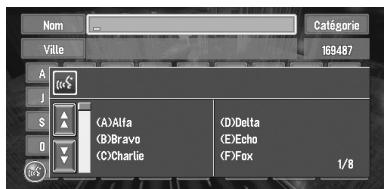
Le fait d'énoncer "Nom de la VILLE" dans "Recherche d'adresse" permet de sélectionner le mode de saisie de nom de ville. (Par défaut, le mode de saisie de nom de rue est activé.)
| Prononciation | Prononciation | ||
| 1 | Unité | N | Novembre |
| 2 | Deux | O | Oscar |
| 3 | Trois | P | Papa |
| 4 | Quatre | Q | Québec |
| 5 | Cinq | R | Romeo |
| 6 | Six | S | Sierra |
| 7 | Sept | T | Tango |
| 8 | Huit | U | Uniforme |
| 9 | Neuf | V | Victor |
| 0 | Zéro | W | Whisky |
| A | Alfa | X | X Ray |
| B | Bravo | Y | Yankie |
| C | Charlie | Z | Zoulou |
| D | Delta | - | Espace |
| E | Echo | - | Trait d'union |
| F | Fox | ' | Apostrophe |
| G | Golf | & | Et |
| H | Hotel | / | Barre oblique |
| I | India | . | Point |
| J | Juliet | , | Virgule |
| K | Kilo | $ | Dollar |
| L | Lima | + | Signe plus |
| M | Mike | " | Guillemets |
Effleurez n'importe quel endroit de l’écran en mode d’entrée vocale pour passer à l’écran d’entrée de texte. Pour retourner au mode d’entrée vocale, effleurez l’icône VOICE sur l’écran d’entrée de texte.
Pour terminer la saisie en épelant et en demandant au système de navigation d'afficher une liste d'options
Pour terminer l'entrée du nom, épelle une LOCALité, une rue, une adresse utile, ou un code postal, dites "Vérifier". La liste des éléments correspondants s'affiche.
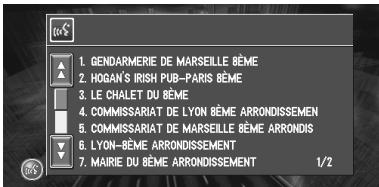
1 Après avoir entré des caractères, dites "vérifier".
Une liste des éléments correspondant à l'entrée apparait. Chaque élément a un numéro correspondant à sa gauche.
Si toutes les rubriques ne peuvent pas être affichées sur un écran, dites "Page suivante" pour afficher la page suivante. Dites "Page précédente" pour retourner à la page précédente. Sieldompossible n'estrouve, l'affichage revient à la page précédente.
2 Dites le numéro de l'objet que vous souhaitez.
La carte du lieu sélectionné apparait sur l'affichage. Le message "Souhaitez-vous y aller ?" suit.
3 Après avoir confirmé la position, dites "oui".
Si vous répondez "Oui", le calcul d'itinéraire démarre en prenant le lieu (ou le point de passage) affiché sur la carte comme destination.
Si vous dites "Non", la carte de ce lieu peut être affichée. Recherche de la destination sur la carte Page 30
Conseils pour le fonctionnement vocal
Pour que vos commandes vocales soient correctement reconnues et interprétées, assurez-vous que les conditions permettent la reconnaissance.
Réduisez le volume de votre installation audio
Le volume sonore est automatiquement réduit pour la navigation → Page 58
Fermez les fenêtres du véhicule
Veuillez noter que le vent ou des bruits divers provenant de l'extérieur du véhicule peuvent interfe rer avec la commande vocale.
Positionnez soigneusement le microphone
Pour une saisie optimale des sons, le microphone doit se couvrir à une distance adéquate juste en face du conducteur.
Pour faire fonctionner l'unité de navigation vocalement, vous avez besoin du kit microphone (CD-VC1) vendu séparément. Veuillez vous référer au "Mode d'emploi" relatif au kit microphone.
Faites une pause avant d'énoncer une commande
La reconnaissance vocale risque de ne pas fonctionner si vous parlez trop tôt.
Prononcez distinctement vos commandes
Parlez lentement, posément et clairement.

Installation du programme
Ce programme s'installe dans le système de navigation à l'aide du disque d'application.
Cette étape n'est pas nécessaire si vous revendeur a déjà effectué l'installation.
Quand vous installez le programme, vous exécutez les opérations suivantes. Lorsque toutes les procédures d'installation sont terminées, vous pouvez utiliser le système de navigation.
1 Insérez le disque alors que le véhicule est en stationnement.

2 Sélectionnez la langue utilisée par le système de navigation.

3 Réglez l'horloge.
1 Stationnez votre véhicule dans un lieu sûr.
Laissez le moteur tourner et vérifiez que le frein à main est serré.
2 Insérez le disque DVD de cartes Pioneer dans le logement de chargement de disque du système de navigation.
Quand le programme mis à jour a été trouvé, l'installation du programme démarre immédiatement.
Attention
- Une fois que l'installation du programme a commencé, ne foutez pas le moteur de votre véhicule et ne quitterez pas le système de navigation tant que l'installation n'est pas terminée, patientez jusqu'à ce que l'écran audio apparaisse.
Appuyez sur la touche NAVI/AV pour changer d'écran de navigation.
Lorsque vous démarrez l'unité de navigation pour la première fois, un message de confirmation vous demande si vous souhaitez changer de langue.
L'anglais est la langue par défaut du système de navigation. Selon vos besoins, vous pouvez sélectionner une autre langue comme indiqué.
Pour garder l'anglais, effleurez "No/Non/Nein". Après cela, passez à l'étape 7. Pour passer à une autre langue, effleurez "Yes/Oui/Ja", et procédez à l'étape suivante.


5 Sélectionnez la langue dans la liste.
Effleurez la langue que vous souhaitez utiliser.
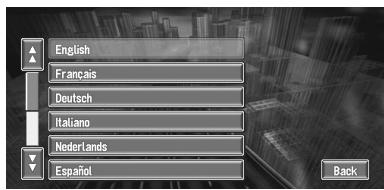
La langue sélectionnée ici est uniquement la langue courante pour les fonctions de navigation (par ex., pour la recherche de destination, etc.). Pour changer de langue → Page 58 L'installation du programme débute dans la langue de votre choix.
Lorsque l'installation est achevée, l'affichage de démarrage apparait.
6 Appuyez sur la touche NAVI/AV pour changer d'écran de navigation. Patientez le temps que le système de navigation soit prêt. 7 Verifiez les détails du message d'advertisement et effleurez "OK". 8 Pour régler le décalage horsaire, effleurez "+" ou "-".
Décalage horaire
Le décalage horaire entre l'heure réglée à l'origine sur cette unité (heure de l'Europe centrale) et celle correspondant à la position actuelle de votre véhicule est affichée. Si nécessaire, régalez le décalage horaire. Effleurez "+" ou "-" pour incrementez le décalage horaire par pas d'une heure. Le décalage horaire peut varier de +3 à -3 heures.
Si nécessaire, réglez l'heure d'été.
Par défaut, l'heure d'été est désactivée. Effleurez "Horaire d'été" pour changer l'heure, si vous souhaitez passer à l'horaire d'été. Vous activez ainsi l'heure d'été "Oui".
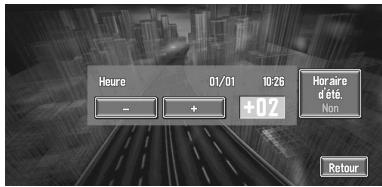
Pour terminer le réglage, effleurez "Retour".
La carte des environnements apparait.
Ceci achève la configuration de votre système de navigation. Le chapitre 1 explique le fonctionnement de base de votre système de navigation.
Pour changer l'heure ultérieurement Page 61
Mode mémoire navi
Pendant que le disque de cartes se trouve dans l'unité de navigation, vous pouvez enregistrer les données sur le disque de cartes dans la mémoire de l'unité de navigation. Si le disque de cartes est retiré de l'unité de navigation après l'enregistrement des données, la navigation est effectuée à l'aide des données dans la mémoire (mode mémoire navi). En mode mémoire navi, vous pouvez insérer un disque CD ou DVD-Viséo sur l'unité de navigation pendant la navigation.
La navigation passe automatiquement en mode mémoire navi lorsque le disque de cartes est retiré de l'unité de navigation.
Navigation en mode mémoire navi
Pendant le mode mémoire navi, la navigation est uniquement effectuée à l'aide des données de la mémoire. Toutefois, certaines fonctions sont restreintes comparées à la navigation à l'aide du disque de cartes (mode DVD navi). Ces touches de fonction, qui ne peuvent pas être utilisées en mode mémoire navi, sont indiquées en gris clair. Si vous souhaitez utiliser ces fonctions, veuillez à nouveau insérer le disque de cartes. En outre, il se peut que vous deviez insérer le disque de cartes et enregistrer de nouvelles données dans la mémoire pendant la navigation, lorsque la destination est très éloignée.
Le mode mémoire navi utilise les données de carte suivantes pour effectuer la navigation.
Les données suivantes sont communément désignées par Données mémoire :
- Données de zone mémoire déchargée manuellement dans "Carte en mémoire" du menu Configurations (zone mémoire déchargée manuellement)
- Données de zone mémoire déchargée automatiquement des environ dans la recherche d'itinéraire (zone mémoire déchargée automatique) → Configuration des données mémoire → Page 61
Que signifie "données de zone mémoire déchargée manuellement" ?
La zone mémoire est la zone de mémoire de données de cartes, que l'utilisateur charge volontairement dans le mode mémoire navi. Le guidage normal est disponible si la zone mémoire est enregistrée et que vous roulez dans le périmètre correspondant aux données enregistrées.
Que signifie "données de zone mémoire déchargée automatiquement" ?
Il s'agit de la zone à proximité de l'itinéraire, provenant de la zone de cartes, qui est automatiquement chargée dans la mémoire lorsqu'il l'itinéraire est défini. Si la distance de l'itinéraire est supérieure ou égale à 120 km (74,5 miles) ou moins, une zone d'un rayon d'environ 17,5 km (10,9 miles) autour de l'itinéraire est enregistrée. Si la distance de l'itinéraire est supérieure à 120 km, une zone d'un rayon d'environ 10,6 km (6,6 miles) autour de l'itinéraire est enregistrée. Ces données sont transmises à la mémoire lorsque vous définissez l'itinéraire. Si un nouvel itinéraire est entré, les données mémorisées sont supprimées.
Les données mémorisées ne sont pas supprimées lorsque vous coupez le moteur.
Les données mémorisées peuvent être supprimées dans les conditions suivantes :
- Le fil conducteur jaune du système de navigation ou la batterie du véhicule est débranché(e).
- La touche RESET est enfoncée.
- Le logiciel est mis à jour.
Navigation en mode mémoire navi
- : navigation possible
- : navigation limitée
- : navigation impossible
Menu principal
| Menu Destination | |
| Recherche par adresse | - |
| Retour Domicile | - |
| Aller à | - |
| Adresse utile | - |
| Recherche à proximité | - |
| Répétoire | - |
| Historique | - |
| Autoroute | - |
| Code postal | - |
| Annuler itinéraire | ✓ |
Menu principal
Tout le trafic Trafic sur itinéraire Information sur les routes Paramètres trafic Recherche de station manuelle
Menu options
Editor itinéraire actuel Visualiser itinéraire actuel
Itinéraire Critère trajet
Eviter autoroutes
Éviter ferry. Éviter route à péage.
Menu configurations
Volume Options système Sélection raccourcis Options affichage carte Sites définis Mode démo Heure Modifier position actuelle Info matériel Restaurer configuration d'origine
Menu raccourci
Destination Enregistrement Recherche approximée Aperçu itinéraire complet Information sur les routes Carnet d'adresses Options itinéraire Éditeur itinéraire actuel Traffic sur route
Le numéro de produit n'est pas affiché dans l'écran d'info service.
Lorsqu'un nouveau guidage d'itinéraire débute, les données d'itinéraire du disque de cartes sont lues dans la mémoire de l'unité de navigation.
L'état du mode mémoire navi est indiqué par les icônes suivantes dans le coin inférieur droit de l'écran de carte.
[Le témoin vert clignote] : lecture des données (le témoin vert est allumé) : fonctionnement en mode mémoire navi (le témoin rouge est allumé) : fonctionnement en mode mémoire navi, mais la distance pour le guidage est de 20 km ou moins Si la distance pour le guidage de navigation est inconnue, l'icône clignote rouge. Dans ce cas, le guidage peut s'arrêter inopinément. Il est alors recommandé d'insérer le disque de cartes.
Lorsque disparaît, le mode mémoire navi est prêt. Vous pouvez à présent retirer le disque de cartes et utiliser la fonction mode mémoire navi.
Si vous souhaitez retarder le disque de cartes pendant la préparation du mode mémoire navi, appuyez sur la touche EJECT pendant plus de 2 secondes. Lorsque le disque de cartes est retiré, les données ne peuvent pas être lues et la préparation du mode mémoire navi sera par conséquent abandonnée. (Étant donné que la lecture des données de cartes utilisées par le mode mémoire navi ne s'est pas correctement terminée, il se peut que l'échelle de la carte passe à une échelle agrandie. Dans ce cas, le guidage de l'itinéraire se poursuit à partir d'un emplacement déjà mémorisé.)
En mode mémoire navi, vous serez averti dans trois cas : lorsque la distance aux bords de la zone mémorisée est respectivement de 20 km (12 miles), 10 km (6 miles) et 5 km (3 miles).

Principales différences entre le mode memoire navi et le mode DVD navi
- Changement d'échelle libre non disponible.
- Impossible d'afficher l'échelle de la ville.
- Si votre itinéraire a été défini pour votre destination en mode mémoire navi, le fait d'insérer le disque de cartes lance automatiquement le recalcul d’un autre itinéraire. (Vous ne pouvez pas annuler cette opération de recalcul. Si le calcul de l’itinéraire échoue pour une raison quelconque, un message apparait pour vous demander, soit de recalcular un itinéraire (Recalcul) soit de supprimer l’itinéraire actuel (Supprimer l’itinéraire). Dans ce cas, roulez pendant un moment avant de réactiver la fonction "Recalcul" ou "Supprimer l’itinéraire" pour supprimer l’itinéraire actuel, puis réinitialisiez la destination.)
- Dans certains cas, il se peut que vous ne puissiez pas utiliser le mode d'affichage de carte en mode DVD navi. Si le mode d'affichage de carte n'est pas changé durant le mode mémoire navi, la prochaine fois que le disque est réinitialisé, l'affichage repasse au mode d'affichage de carte utilisé durant le mode DVD navi.
- En mode mémoire navi, les données d'échelle de la carte qui ne peuvent pas être lues dans la mémoire ne peuvent pas être affichées. Par conséquent, les bords de la carte paraîtront coupés selon les données qui n'ont pas pu être lues dans la mémoire. Cela indique simplement les bords de la carte et il ne s'agit pas d'un dysfonctionnement.
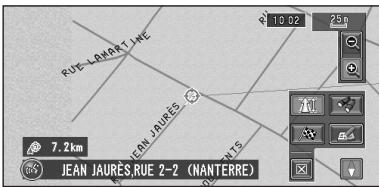
- Si vous continuez à rouler ou que vous parcoulez la carte jusqu'à un point où la carte ne peut plus être affichée, l'échelle passera automatiquement à une échelle pouvant être affichée. Si vous VOULEZ continuer à rouler ou faire défiler la carte à la même échelle, insérez le disque de cartes dans l'unité de navigation.
- Vous ne pouvez pas recalcular pour éviter un embouteillage ou une route barrée.
- Si vous continuez à rouler hors de l'itinér
- Si vous deviez quitter l'itinéraire en mode mémoire navi, l'itinéraire défini sera recalculé, mais uniquement pour vous ramener à l'itinéraire calculé à l'origine dans les données mémorisées.
- Bien qu'une carte élargie des intersections soit affichée, aucune représentation spécifique n'est affichée pour les autoroutes (illustration des échangeurs d'autoroutes).
- Les fonctions de reconnaissance vocale sont quelque peu limitées en comparaison au mode DVD navi. "Commandes vocales" → Page 110
- En mode mémoire navi, la fonction vocale vous informant des embouteillages ou des routes barrées ne fonctionne pas.
Précautions relatives au recalcul automatique en mode mémoire navi
Le recalcul automatique en mode mémoire navi est destiné à vous ramener sur l'itinéraire d'origine dans la mesure du possible.
En mode mémoire navi, si vous persistez à dévier de votre itinéraire, cela peut entraîner l'une des situations suivantes :
- L'itinéraire que vous empruntez est nettement indirect
- Vous quittez un péage routier et vous retournez au péage routier où vous aviez quitté l'itinéraire
Dans ces cas, si l'itinéraire défini semble inapplicable, insérez le disque de cartes. Le fait de régler le disque de cartes sur navigation permet de réinitialiser automatiquement l'itinéraire à partir de l'emplacement actuel du véhicule jusqu'à votre destination.


Icône TMC en mode mémoire navi
- Les données TMC ne peuvent être mémorisées que pour un pays. Ainsi, si l'écran lorsque vous franchissez une frontière internationale, il vous faut réinsérer le disque pour pouvoir utiliser la fonction RDS-TMC. Le fait d'effleurer « struc TIC VL » vous permet de vérifier l'emplacement des informations routières sur l'itinéraire. Cependant, vous ne pouvez pas effectuer de recalcul.
Fonctionnement en dehors de la zone mémorisée
Lorsque le véhicule quitte la zone mémorisée, les fonctions sont limitées.
- La fonction de recalcul automatique n'est pas opérationnelle.
- Vous pouvez uniquement afficher une échelle plus grande. L'affichage de la carte automatiquement à l'échelle 50-km (ou 100-km).
- La fonction de changement d'échelle n'est pas disponible. Par conséquent, il se peut que la position de votre véhicule soit décalée.
- Seule la fonction de guidage de navigation en arrivant à votre destination est disponible ; aucun autre guidage n'est possible (ceci signifie aussi qu'il n'y a aucun affichage de flèches). Pour annuler ces limitations, réinsérez le disque de cartes dans le système de navigation.
Technologie de positionnement
Le système de navigation mesure avec précision la position actuelle en combinant les fonctions GPS et de navigation à l'estime.
Positionnement par GPS
Le système GPS (Global Positioning System) utilise un réseau de satellites gravitant autour de la terre. Chaque satellite, qui gravite à une altitude de 21.000 km, envoie continuellement des signaux radio qui renseignent sur l'heure et la position. Ainsi, les signaux d'au moins trois d'entre eux peuvent être reçus avec certitude à partir de n'importe quelle zone ouverte à la surface de la terre.
La précision de l'information GPS dépend de la qualité de la réception. Lorsque les signaux sont forts et que la réception est bonne, le GPS peut déterminer la latitude, la longitude, et l'altitude pour un positionnement exact dans ces trois dimensions. En revanche, lorsque le signal est faible, seules deux dimensions, la latitude et la longitude, peuvent être déterminées et des erreurs de positionnement sont susceptibles de survenir.
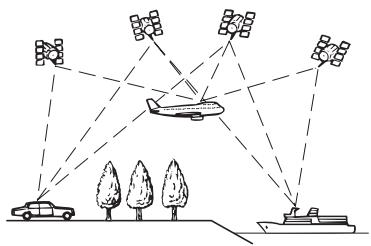
Positionnement par navigation à l'estime
Le capteur hybride 3D dans l'unité principale calcule également votre position. La position actuelle est mesurée en détectant la distance parcourue à l'aide de l'impulsion de vitesse, la direction de braquage et le gyrocapteur, et l'inclinaison de la route à l'aide du capteur G.
Le capteur hybride 3D peut même calculer les changements d'altitude, et corrige les écarts par rapport à la distance parcourue du fait de trajectoire sinueuse ou en pente. De plus, le système de navigation apprend les conditions de conduite et enregistre les informations dans la mémoire; ainsi, la précision du positionnement augmente au fur et à mesure que vous conduisez plus.
La méthode de positionnement change comme suit, selon que l'impulsion de vitesse de votre véhicule est détectée ou pas :
Mode HYBRID3D
Il est actif lorsque l'impulsion de vitesse est détectée. L'inclinaison d'une route peut être détectée.
Mode d'hybridation simple
Si l'impulsion de vitesse n'est pas détectée, le positionnement s'effectue dans ce mode. Seuls les mouvements horizontaux sont détectés, ainsi le positionnement est moins précis. Ainsi, lorsque le positionnement par GPS n'est pas disponible, comme lorsque vous véhicule entre dans un long tunnel, l'écart entre la position réelle et la position calculée peut augmenter.
- Les données d'impulsion de vitesse proviennent du capteur de vitesse. L'emplacement de ce circuit dépend du modèle de véhicule. Dans certains cas, il est impossible de réaliser une connexion vers celui-ci et dans un tel cas nous recommendons l'utilisation du générateur d'impulsion de vitesse ND-PG1 (vendu séparation).
Comment les fonctions GPS et navigation à l'estime peuvent-elles fonctionner ensemble ?
Pour plus de précision, votre système de navigation compare continuellement les données GPS avec votre position estimée telle que calculée par le capteur hybride 3D. Cependant, si seules les données du capteur hybride 3D sont disponibles pendant une longue période, des erreurs de positionnement sont progressivement calculées jusqu'à ce que la position estimée devienne non fiable. C'est la raison pour laquelle, si des signaux GPS sont disponibles, ils sont mis en correspondance avec ceux du capteur hybride 3D et utilisés pour les corriger afin d'en améliorer la précision.
Pour assurer une précision optimale, le système de navigation à l'estime apprend avec l'expérience. En comparant la position estimée avec votre position réelle telle qu'obtenue à l'aide du GPS, le système peut corriger différents types d'erreurs, telles que celles engendrées par l'usure des pneus ou un mouvement de roulis de votre véhicule. À mesure que vous conduisez, le système de navigation à l'estime collecte progressivement plus de données, apprend davantage, et la précision de ses estimations s'accroît progressivement. Ainsi, après avoir parcouru une certaine distance, vous pouvez vous attendre à ce que votre position montrée sur la carte soit plus juste.
Si vous utilisez des chaînes sur les roues du véhicule pour une conduite en hiver ou encore des roues différentes, des erreurs peuvent soudainement survenir du fait de la différence de diamètre des roues. Le système détecte le changement de diamètre de roue, et remplace automatiquement la valeur pour le calcul de distance. Si ND-PG1 est utilisé ou que votre véhicule fonctionne en mode hybride simple, la valeur de calcul de distance ne peut pas être automatiquement remplacée.
Mise en correspondance avec la carte
Comme mentionné précédemment, les systèmes GPS et de navigation à l'estime utilisés par le présent système de navigation sont susceptibles


d'engendrer certaines erreurs. Leurs calculs peuvent, dans certains cas, vous mener à des positions sur la carte où aucune route n'existe. Dans de tels cas, le système de traitement suppose que le véhicule roule uniquement sur des routes, et peut corriger votre position en l'ajustant à la route la plus proche. C'est ce que l'on entend par mise en correspondance avec la carte.
Avec la mise en correspondance avec la carte

Annexe
Sans la mise en correspondance avec la carte
Traitement des erreurs importantes
Les erreurs de positionnement sont réduites au minimum en combinant GPS, la navigation à l'estime et la mise en correspondance avec la carte. Cependant, dans certaines situations, ces fonctions ne peuvent pas fonctionner correctement et les erreurs peuvent devenir plus importantes.
Lorsque le positionnement par GPS est impossible
- Si des signaux ne peuvent pas être reçus par plus de deux satellites GPS, le positionnement GPS ne s'effectue pas.
- Dans certaines conditions de conduite, des signaux des satellites GPS ne parviennent pas jusqu'à votre véhicule. Dans ces cas, il est impossible d'utiliser le positionnement GPS.
Dans des tunnels ou des garages de parking fermés
Sous des routes élevées ou analogues
Entre de très hauts bâtiments
Dans une forêt dense ou parmi de très grands arbres
- Si un téléphone de véhicule ou un téléphone portable est utilisé à proximité d'une antenne GPS, la réception GPS peut être perdue momentanément.
- Ne pas recouvrir l'antenne GPS avec de la peinture à pulser ou de la cire, parce que cela risque d'entraver la réception des signaux GPS. La neige accumulée peut également


Réduire les signaux, veillez par conséquent à l'antenne dégagée.
Si, pour une raison ou une autre, les signaux GPS ne peuvent être reçus, l'apprentissage ou la correction d'erreurs n'est pas possible. Si le positionnement par GPS a fonctionné seulement pendant un court moment, il se peut que la position réelle de votre véhicule et la position actuelle marquée sur la carte différent considérablement. Une fois que la réception GPS est restaurée, la précision est restaurée.
Véhicules ne pouvant pas obtenir de données d'impulsion de vitesse
- Les données d'impulsion de vitesse proviennent du capteur de vitesse. L'emplacement de ce circuit dépend du modèle de véhicule. Dans certains cas, il est impossible de réaliser une connexion vers celui-ci et dans un tel cas nous recommandons l'utilisation du générateur d'impulsion de vitesse ND-PG1 (vendu séparément).
Situations susceptibles de provoquer des erreurs de positionnement
Pour différentes raisons telles que l'état de la route sur laquelle vous circulez ou l'état de réception du signal GPS, la position actuelle de votre véhicule peut différer de la position affichée sur la carte affichée.
- Si vous entamez un léger virage.
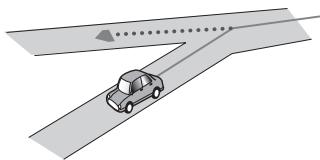
- S'il y a une route parallèle.
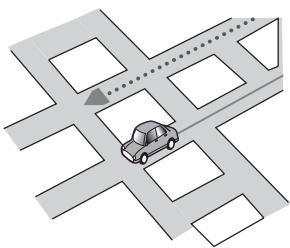
- Si une autre route se trouve à proximité immédiate, par exemple, un autoroute surélevé.
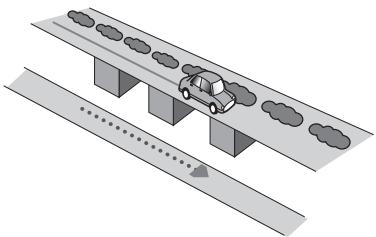
- Si vous empruntez une route récemment ouverte qui n'est pas encore sur la carte.
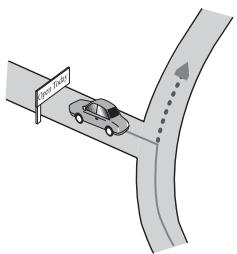
- Si vous roulez en zigzag.
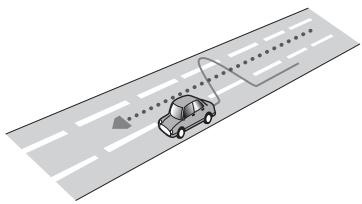
- Si la route présente des lacets en épingle à cheveux successifs.
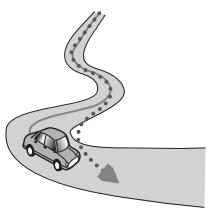
AIAVN

NAVI/AV
- Si la route présente une boucle ou une configuration analogue.
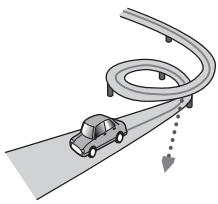
- Si vous prenez un ferry.
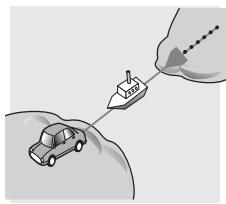
- Si vous empruntez une route longue, droite ou légèrement sinueuse.
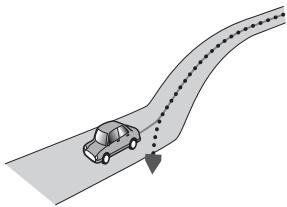
- Si vous roulez sur une route en pente raide avec de nombreux changements d'altitude.
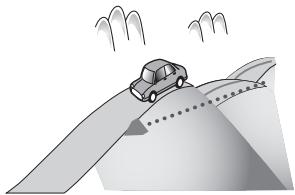
- Si vous entrez ou sortez d'un parking à plusieurs étages ou analogue, en configuration en spirale.
- Si votre véhicule tourne sur une plaque tournante ou similaire.
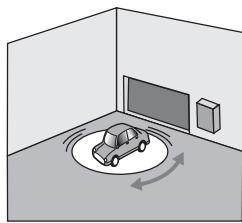
- Si les roues de votre véhicule patinent, comme sur une piste cahoteuse ou dans la neige.
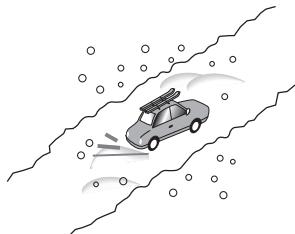
- Si vous mettez des chaînes ou remplacez les pneus par d'autres aux dimensions différentes.
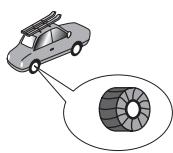
- Si des arbres ou d'autres obstacles bloquent les signaux GPS pendant une période prolongée.
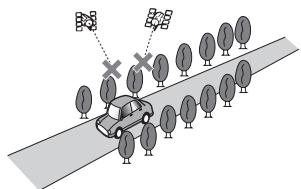
- Si vous roulez très lentement, ou arrêtez/redémarrez fréquemment comme c'est le cas dans un embouteillage.
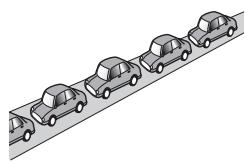





- Si vous rejoignez la route après avoir roulé dans un grand parking.
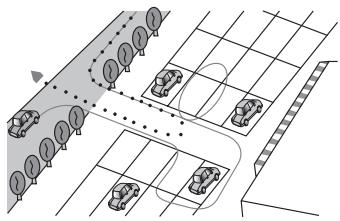
- Lorsque vous roulez dans un rond-point.
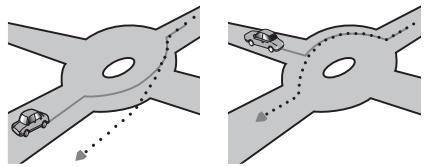
- Si vous commencez à rouler immédiatement après avoir démarré le moteur.
- Si vous insérez le disque et que vous mettez votre système de navigation en marche en cours de route.
Certains véhicules ne fournissant pas de signaux de vitesse si vous ne roulez qu'à quelques kilomètres à l'heure. Dans de tels cas, votre lieu actuel peut ne pas être correctement affiché dans un embouteillage ou dans un garage.
Pour effacer les informations, appuyez sur la touche RESET ou débranchez le fil conducteur jaune de la batterie du véhicule (ou retirez la batterie proprement dite), hormis dans les cas suivants.
- État d'apprentissage du capteur et des conditions de conduite Zone mémoire enregistrée manuellement Zone à éviter
- Lieux enregistrés
Exceae


Dépannage
Consultez cette section si vous rencontrez des difficultés dans l'exploitation de votre système de navigation. Les problèmes principaux sont repris ci-dessous, accompagnés des causes probables et de solutions suggérées. Bien que cette liste ne soit pas exhaustive, elle devrait répondre à la plupart des problèmes courants. Si vous ne trouvez pas ici de solution à votre difficulté, adressez-vous à votre revendeur ou à un centre de service Pioneer agréé.
Problèmes avec l'écran de navigation
| Symptôme | Causes possibles | Action (se reporter à) |
| La mise sous tension ne se fait pas.L'unité ne fonctionne pas. | Les fils et les connecteurs sont mal connectés. | Vérifiez encore une fois que toutes les connexions sont correctes. |
| Le fusible a sauté. | Remédiez aux causes de réaction du fusible, puis remplaceze-le. Veillez à bien utiliser le fusible qui convient, avec le même calibrage. | |
| Du bruit et d'autres facteurs provoquent un mauvais fonctionnement du microprocesseur intégré. | Appuyez sur la touche RESET. (→ "Manuel de matériel" et reportez-vous à la page 125 duprésent manuel.) | |
| Absence de son.Le volume est faible. | Le volume est faible. Réglez le volume. | L'attenuateur est en fonction. Mettez l'attenuateur hors fonction. |
| Quand le contact d'allumage est mis (ou en position ACC), on entend le moteur. | Cette unité confirme si un disque a été charge ou pas. | Ceci est un fonctionnement normal. |
| Impossible de positionner le vehicule sur la carte ou erreur de positionnement importante. | La qualité des signaux, reçus des satellites GPS, laissez à désirer, ce qui réduit la précision du positionnement. Une telle diminution de qualité de signal peut avoir plusieurs raisons :· L'antenne GPS se trouve à un emplacement inapproprié.· Des obstacles bloquent les signaux provenant des satellites.· La position des satellites par rapport à votre vehicule est mauvaise.· Les signaux provenant des satelltes ont été modifiés pour réduire leur précision. (Les satellites GPS sont gérés par le Département de la Défense des États-Unis d'Amérique et le gouvernement américain se réserve le droit de modifier les données de positionnement pour des rai-sons militaires. Ceci peut entraîner d'importantes erreurs de positionnement.)· Si un téléphone de vehicule ou un téléphone portable est utilisé à proxi-mité d'une antenne GPS, la récep-tion GPS peut être perdue momentarily.· Ne pas recouvrir l'antenne GPS avec de la peinture à pulvériser ou de la cire, parce que cela risque d'entre-verbier la réception des signaux GPS. Une accumulation de neige est éga-llement susceptible de dégrader les signaux. | Contrôlez la réception du signal GPS (→ Page 54) et si nécessaire, la posi-tion de l'antenne GPS, ou poursuivez votre route jusqu'à ce que la récep-tion s'améliore. Veillez à ce que l'antenne reste dégagée. |
| Les signaux d'impulsion de vitesse du vehicule ne sont pas capités correctement. | Assurez-vous que les cables sont correctement raccordés. Au besoin, consultez le revendeur qui a installé le système. | |
| L'unité de navigation n'est pas convenablement fixée dans votre vehicule. | Assurez-vous que l'unité de navigaiton est convenablement installée et, au besoin, consultez le revendeur qui a installé le système. | |
| Votre vehicule fonctionne en mode hybride simple. | Raccordez correctement l'entrée du signal de vitesse (fil rose) du cable d'alimentation, et réinitialisez la mémoire du capteur hybride 3D ("Etat apprt.). | |
| L'unité de navigation est installée avec un angle important qui dépasse la limite d'angle d'installation possible. | Confirmez l'angle d'installation. (Cette unité ne peut être installée qu'avac un angle de +30 degrès à -30 degrès horizontally, ou cinq degrès par rapport au sens de déplacement du vehicule.) | |
| L'indication de la position de votre vehicule est inexacte après un demi-tour ou une marche arrêté. | Vérifiez si le cable d'entree de marche arrêté (pourpré) est connectécorrectement. (Le système de navigaiton fonctionné correctement sans que le cable soit connecté, mais la précision de positionnement sera diminuée.) | |
| La carte change constamment de sens. | Le sens de circulation est toujours orienté vers le nord. | Effleuz sur l'écran et changez l'affichage de la carte. |
| Les témoins de passage ne sont pas apparents. | Le paramètre "Mémoire trajet" est désactivé. | Vérifiez les paramètres "Mémoire trajet" (→ Page 60) et assurez-vous que "toujours" ou "par trajet" est sélectionné. |
| L'affichage diurne ne change pas alors que les phares du vehicule sont allumés. | Le paramètre Jour est régèle sur "Type d'affichage". | Vérifiez les paramètres "Type d'affichage" (→ Page 60) et assurez-vous que "Nuit" est sélectionné. |
| Le cable Orange/blanc n'est pas racordé. | Vérifiez la connexion. | |
| Le système ne s'allume pas ou ne fonctionne pas. | L'installation ou les branchements n ont pas été effectuels correctement. | Consultez libre revendeur. |
| L'écran est très terme. | Les phares du vehicule sont allumés et "Nuit" est régèle sur "Type d'affichage". | Reportez-vous à la section relative au paramètre "Type d'affichage" (→ Page 60) et si nécessaire, sélectionnez "Jour". |
| La température de l'habitacle du vehicule est extrémement BASse. | Un écran à cristaux liquides (LCD) est utilisé et ce genre d'écran a ten-dance à s'assombrir par temps froid. Attendez que la température du vehi-cule augmente. | |
| Le réglage de la qualité de l'image affichée n'est pas correct. | Reportez-vous au "Manuel de Matériel" pour régler la qualité de l'image. | |
| Le capteur de lumière ambiente de l'affichage est caché. | Disposez le capteur de lumière decke qu'il ne soit pas caché. | |
| Absence d'instructions vocales ou volume très bas. | Le réglage du volume est bas ou les fils de haut-parleur sont déconnec-tés. | Vérifiez le réglage du volume à l'écran ou augmenté le volume en fonction du paramètre "Volume" (→ Page 57) et/ou augmenté le volume sonore sur l'écran. |
Symptôme
Pente n'est pas affichée sur l'écran Dynamique des véhicules. Inclusion ne passe pas à l'écran Capteur 3D.
Causes possibles
Le fil de l'impulsion de vitesse est débranché.
Branchez le fil de l'impulsion de vitesse.
Quand l'écran est figé...
Stationnez-vous véhicule dans un endroit sûr et arrêtez le moteur. Remettez la clé de contact sur "Acc off". Redémarrez ensuite le moteur et remettez l'alimentation de l'unité de navigation. Si ceci ne résout pas le problème, appuyez sur la touche RESET de l'unité de navigation.
Problèmes avec l'écran audio (communs)
| Symptôme | Causes possibles | Action (se reporter à) |
| La lecture n'est pas possible. | Le disque est sale. | Nettoyez le disque. (→ "Manuel de matériel") |
| Le disque chargeé est d'un type que cet apparéil ne peut pas dire. | Vérifiez le type du disque. | |
| Un disque avec un système vidéo non compatible est chargeé. | Remplacez le disque par un disque compatible avec votre système vidéo. | |
| Absence d'image. | Le cable de détction de la position du frein à main n'est pas branché. | Branchez un cable de frein à main, et serrez le frein à main. |
| Le frein à main n'est pas serré. | Branchez un cable de frein à main, et serrez le frein à main. | |
| Il y a des sauts dans l'audio et la réserve. | Cette unité n'est pas bien fixée. | Fixez fermement l'unité. |
| L' image de l'afficheur arrêté dispa-rait. | • Le disque source écoutedé sur ce sys-tème de navigation a été éjecté. • La touche REAR a été enforcée et le mode REAR ON est désactivé. • Il y a eu un problème avec l'affi-cheur arrêté ou un mauvais bran-chement de cables par exemple. • Vue arrêté est sélectionné à l'écran. • Lorsque le levier de vitesse est sur [R], les images de laamera de rétrovisée apparaissent. (Si "NAV" est sélectionné dans le menu REAR DISP.) | • Avant d'éjecter le disque, changez de source. Ce problème peut appa-rître avec certaines méthodes de branchement. • Appuyez sur la touche REAR pour activer le mode REAR ON. • Vérifie laamera de rétrovisée et son branchement. • Sélectionnez un autre mode de visualisation que Vue arrêté. • Mettez le levier de vitesse sur une autre position que [R]. (Sélection-nez SOURCE dans le menu REAR DISP.) |
| Rien n'est affchéé et les touches de l'écran tactile n'ont pas d'effet. | Le réglage de laamera de rétrovisée est incorrect. Le levier de vitesse se trouait sur [R] alors que laamera de rétrovisée n'était pas branchée. | Branchez convenablement laamera de rétrovisée. Appuyez sur la touche NAVI/AV pour returner à l'affichage de la source puis sélectionnez le réglage qui convient pour CAMERA. A propos du paramètre CAMERA → Page 104 |

Problèmes avec l'écran audio (pendant la lecture d'un DVD-Viséo)
| Symptôme | Causes possibles | Action (se reporter à) |
| Aucun son n'est audible. Le niveau du volume n'augmente pas. | Les câbles ne sont pas connectés correctement. | Connectez les câbles correctement. |
| L'appareil est en mode de lecture image fixe, ralenti ou image par image. | Il n'y a aucun son en mode de lecture image fixe, ralenti ou image par image. | |
| "dts" est sélectionné pour la bande-son du disque DVD-Viséo. | Sélectionnez une bande-son non "dts". | |
| L'icône ⊕ apparait, ⊕ et cela ne fonctionne pas. | L'opération est interdite pour le disque. | Cette opération n'est pas possible. |
| L'opération n'est pas compatible avec la configuration du disque. | Cette opération n'est pas possible. | |
| L'image s'accrête et l'apparil ne fonctionne pas. | La lecture des données est devenue impossible pendant la lecture. | Après avoir effleuré une fois ■ recommencez la lecture. |
| L'image estétirée, l'aspect n'est pas correct. | Le réglage de l'aspect n'est pas le bon pour l'afficheur. | Sélectionnez le réglage approprié pour votre afficheur. (→ "Manuel de matériel") |
| La lecture n'est pas possible. | Le disque charge a un nombre de région différent de celui de cet apparil. | Remplacez le disque par un autre ayant le même nombre de région que cet apparail. (→ "Manuel de matériel") |
| Un message de verrouillage parental est affchéé et la lecture n'est pas possible. | Le verrouillage parental est actif. | Désactivez le verrouillage parental ou changez le niveau. (→ Page 100) |
| Le verrouillage parental ne peut pas être annulé. | Le numéro de code est incorrect. | Entrez le numéro de code correct. (→ Page 100) |
| You've ozubié votre numéro de code. | Effleurez 10 fois "CLEAR" pour annuler le numéro de code. (→ Page 100) | |
| On ne peut pas changer la langue de dialogue (et la langue des sous-titres). | Le DVD en cours de lecture ne supporte pas les enregistrentements en plusieurs langues. | Vou ne pouvez pas désirier parmi plusieurs langues si elles ne sont pas enregistrées sur le disque. |
| Voues pouze seulement désirier entre les éléments indiqués sur le menu du disque. | Changez en utilisant le menu du disque. | |
| Aucun sousTitre n'est affchéé. | Le DVD en cours de lecture ne compte pas de sous-titres. | Les sous-titres ne sont pas affichés s'il ne sont pas enregistrés sur le disque. |
| Voues pouze seulement désirier entre les éléments indiqués sur le menu du disque. | Changez en utilisant le menu du disque. | |
| La lecture ne se fait pas selon les réglages de langue de la bande-son et de langue des sous-titres séLECTIONnés dans DVD SETUP. | Le DVD n'affiche pas la langue de la bande-son et langue des sous-titres sélectionnée dans DVD SETUP. | Le passage dans une langue sélectionnée n'est pas possible si la langue sélectionnée dans DVD SETUP n'est pas enregistrée sur le disque. |
| Le changement d'angle de vue n'est pas possible. | Le DVD en cours de lecture ne compte pas de scènes filmées sous plusieurs angles. | Vou ne pouvez pas changer d'angle de vue si le DVD ne compte pas de scènes enregistrées sous plusieurs angles. |
| Voues essayez de passer en visualisation sous plusieurs angles d'une scène qui n'est pas enregistrée sous plusieurs angles. | Changez d'angle de vue quand vous regardez des scènes enregistrées sous plusieurs angles. |
AIAVN



| Symptôme | Causes possibles | Action (se reporter à) |
| L'image est très floue/distordue etASFerme pendant la lecture. | Le disque émet un signal interdisantde copier. (Certains disques en sontpourvus.) | Étant donné que cette unité est comptabile avec le système de protection contre la copie, si vous lisez un disque pourvu d'un signal interdisant decopier, l'image peut présenters desstriés frontales ou d'autres imperfections sur certains afficheurs. Cela ne signifie cependant pas que cetteunité ne fonctionne pas bien. |
Messages et comment y répondre
Les messages suivants peuvent être affichés par le système de navigation.
- Dans certains cas, des messages différents de ceux ci-dessous apparaissent. Dans ce cas, suivez les instructions données sur l'écran.
| Message | Quand | Que faire |
| Veuillez introduire le disque appro-prié. | •Si vous tentez d'utiliser un disque qui n'est pas compatible avec ce sys- tème. | •Installez un disque adéquat. •Dirigez l'étiquette du disque vers le haut. |
| Ce disque n'est pas reconnu. | •Si le disque est inséré à l'envers. | •Nettoyez le disque. |
| Veuillez introduire le disque appro-prié. | •Si le disque n'est pas propre. •Si le disque est fissuré ou endom- magé. | •Insérez un disque normal, circu- laire. |
| Une vitesse irrégulière a été détectée dans le signal d'impulsion. Eteignez le système et vérifie l'installation. La vérification effectuee, redémarrez le système et appuyez sur "OK" sur ce message. | L'unité de navigation ne recoit pas d'impulsions de vitesse. | Consultez le revendeur Pioneer. |
| Le fil des impulsions de vitesse n'est pas raccordé. Raccordez sans faute le système au fil des impulsions de vitesse. La précision ne sera pas entièrement garantie sans les impul-sions de vitesse. | L'entrée du signal de vitesse (fil rose) du cable d'alimentation n'est pas raccordée. | Pour fonctionner en mode hybride 3D, raccordez correctement l'entrée du signal de vitesse (fil rose) du cable d'alimentation. Bien que le mode hybride simple soit possible sans connecter l'entrée du signal de vitesse, la précision du positionnement sera moins grande. |
| Des vibrations ont été détectées. Eteignez le système et vérifie l'ins- tallation. La vérification effectuée, redémarrez le système et appuyez sur "OK" sur ce message. | Quand le vehicule est immobile, le Systeme de navigation est installé à un endroit où l'unité de navigation peut être affectée par de fortes vibra-tions. | Réinstallé L'unité de navigation du Systeme de navigation à un endroit où l'unité de navigation ne sera pas affectée par des vibrations. |
| La direction du G-capteur n'est pas correcte. Eteignez le système et vérifie l'installation. La vérification effectuée, redémarrez le système et appuyez sur "OK" sur ce message. | déctector G est mal réglé. | Reportez-vous au "Manuel d'installa- tion" pour la position d'installation et réglez l'orientation de l'unité esca-motable comme il convient. |
| Le gyro-capteur ne fonctionne pas correctement. Veuillez consulter votre revendeur ou un service après- vente Pioneer. | Une sortie anomale est détectée au niveau du gyrocapteur. | Notez le code d'erreur affché à l'écran, arrêtez le système puis con-tactez le centre de service Pioneer agréé le plus proche. |
| Fonction indisponible actuellément. | L'écran ne peut pas utiliser l'affi- chage Dynamique des vehicules. Le capteur n'avant pas effectué l'apprentissage, l'information du capteur ne peut pas être acquise. | Si l'état d'apprentissage du capteur atteint l'état d'initialisation de cap- teur ou plus, le système est prét à être utilisé. |
| Le système a détecté que l'angle ver- tical de l'installation a été modifié. Le statut d'apprentissage pour Gyro Sensor a été initiaé. | Si l'angle de montage de l'unité escamtable a changé. | Le système initiaïse le capteur pour pouvoir fonctionner de manière opti- male et reliance automatiquement l'apprentissage. |
| Le système a détecté que l'angle verticale de l'installation dépasse le niveau permis. Installez correctement l'unité de navigation. | L'unité de navigation est installée avec un angle important qui dépasse la limite d'angle d'installation possible. | Confirmez l'angle d'installation. (Ce système de navigation ne peut être installé qu'avac un angle de +30 degrès à -30 degrés horizontally, ou cinq degrés par rapport au sens de déplacement du vehicule.) |
| Calcul de l'itinéraire impossible. | Le calcul de l'itinéraire a échoué en raison des dysfonctionsment des données de carte, du logiciel, du matériel, ou du disque. | • Modifie la destination. • Nettoyez le disque. • Consultez le revendeur local Pio-ner si ce message persiste. |
| Calcul de l'itinéraire impossible car destination trop lointaine. | La destination est trop éloignée. | • Placez une destination plus proche de votre point de départ. • Placez un ou plusieurs points de passage. |
| Calcul de l'itinéraire impossible car destination trop proche. | La destination ou le(s) point(s) de passage est trop proche. | Eloignez la destination [et un (des) point(s) de passage] du point de départ. |
| Calcul de l'itinéraire impossible pour des raisons réglementaires. | • La destination ou le(s) point(s) de passage est dans la zone de contrôle de traffic (CTR) et le calcul de l'itiné-raire est géné. • Voitre vécicule se trouve actuellément dans une zone de contrôle de traffic (CTR) et le calcul de l'itinéraire est géné. | • Placez la destination et le(s) point(s) de passage en dehors de la CTR si vous savez où se trouve la zone limitée. • Essayez de placer la destination ou le(s) point(s) de passage à une certaine distance des points régés actuellesment. • Conduisez votre vécicule dans une zone non limitée et réinitialisez la destination et le(s) point(s) de passage. |
| Calcul de l'itinéraire impossible car absence d'info sur la destination ou le point de départ. | La destination, le(s) point(s) de passage ou le point de départ sont situés dans une zone où aucune route n'existe (par ex. une montagne) et le calcul d'itinéraire est impossible. | • Placez une destination et un (des) point(s) de passage sur une route. • Replacez la destination après avoir conduit votre vehicule sur n'importe qu'elle route. |
| Absence d'itinéraire pour cette destinat-nation. | La destination ou le(s) point(s) de passage sont sur une Île isolée, etc. sans ferry et le calcul de l'itinéraire est impossible. | Modifiez la destination. |
| Impossibè d'éviter la zone sur l'itiné-raire. | Si l'itinéraire configuré ne peut pas éviter les Zone à éviter spécifiés. | Si l'itinéraire actuel n'est pas sou-haité, définièsez la destination ou les points de passage par lesquels vous ne souhaïez pas passer à l'aide de Zone à éviter. |
| Impossibè d'éviter la zone sur l'itiné-raire. La route à péage n'a pas été évitée. | Si l'itinéraire de la destination (ou du point de passage) ne peut pas être établi en évitant toutes les routes à péage (y compris les zones à péage) et Zone à éviter. | Si l'itinéraire actuel n'est pas sou-haité, définièsez la destination ou les points de passage qui ne passent pas par les routes à péage (y compris les zones à péage) et Zone à éviter. |
| Le ferry n'a pas été évité. | Si un ferry a été inclus dans l'itiné-raire menant à la destination ou aux points de passage bien que "Eviter Ferry" ait été réglé sur Oui. | Si l'itinéraire actuel n'est pas sou-haité, définièsez la destination ou les points de passage qui ne passent pas par un ferry. |
| La route à péage n'a pas été évitée. | Si l'itinéraire de la destination (ou du point de passage) ne peut pas être établi en évitant toutes les routes à péage (y compris les zones à péage). | Si l'itinéraire actuel n'est pas sou-haité, définièsez la destination ou les points de passage qui ne passent pas par les routes à péage (y compris les zones à péage). |
NAVI/AV
| Message | Quand | Que faire |
| Il n'y a pas de données applicables pour cette ville.Retour automatique à la liste. | Si les données de l'histoire relati-ves à la ville n' ont pas pu être utilisées (par exemple, si les données de l'histoire relatives à la ville utilisées dans le Adresse utile ne peuvent pas été trouées dans Recherche par adresse). | Une fois que la recherche a été efficuée en vue de préciser la ville, le résultat est enregistré dans un histori-rique. Les données de la ville spécifiée peuvent, cependant, ne pas correspondre aux différents critères de recherche. Dans ce cas, essayez une autre méthode de recherche ou changez la destination. |
| Pas d'autoroute dans cette zone. | Si aucun autoroute n'a été trové dans le pays sélectionné. | Définissez la destination ou les points de passage à l'aide d'une autre méthode de recherche ou changez la position de la destination ou des points de passage. |
| Cette zone ne comporte aucun PDI du type sélectionné. | Les repêres (adresses utiles) de la catégorie sélectionnée n'existent pas dans les zones environnantes. | Utilisez une autre méthode de recherche ou Choisissez une autre position, et refaites une Adresse utile. |
| Echec établissement profil itinéraire. | Le profil de l'itinéraire n'a pas pu être établi parque que l'itinéraire défini passée par des zones qui ne sont pas enregistrées sur le disque de la carte (zones non enregistrées). | Insérez le disque de la carte et réessayez. |
| Le nombre d'enregistrentes est complèt. Effacez un enregistrement pour le remplaçer par l'enregistrement actuel. | Si 300 rubriques ont déjà été enregistrées alors que vous tentiez d'en-gisterer une entree supplémentaire dans le Répertoire. | Suprimez les données non nécessaires et réessayez d'enregistrer. |
| Mémoire saturaée. | Si 300 points ont été enregistrés au total dans le CD-R et dans le Répétoire, et que vous tentez de déplacer un élément vers le Répertoire à partir du CD-R. | Suprimez les données inutiles dans le système et essayez de réenregis-trer, ou réduisez le nombre d'éléments sélectionnés. |
| Trop d'enregistrentes sélectionnés. Veuillez indiquer les enregistrentes à supprimer de la mémoire. | Si 98 points ont été enregistrés au total dans le CD-R afin d'utiliser la reconnaissance vocale et Répétoire, et que vous tentez de déplacer un élément vers le Répertoire à partir du CD-R. | Suprimez autant d'éléments enre-gistrés que nécessaire, ou réduisez le nombre d'élements sélectionnés. |
| Trop d'enregistrentes sélectionnés. Veuillez indiquer les enregistrentes à supprimer de la mémoire. | Si le nombre d'éléments enregistrés de la reconnaissance vocale atteint ou dépassé 98. | Suprimez autant d'éléments enre-gistrés que nécessaire. |
| Voupez选拔tionner jusqu'à 98 enregistrentes avec la reconnaisance vocale. | Si le nombre d'éléments enregistrés de la reconnaissance vocale atteint ou dépassé 98. | Réduisez le nombre d'élements enre-gistrés. |
| Synaxe non compatible. Veuillez retaper le mot. | Un caractère imprononçable a été entré. | Entrez un mot qui peut être pro-noncé. |
| Pas de dossier /BG/. Créez un dos-sier /BG/ et enregistrrez-y le fichier J-peg. | Impossible de charger l'image parce que le dossier BG est introuvable sur le disque inséré. | Utilisé les données appropriées après avoir lu "Changement de l'image de fond" à la page 52. |
| Pas de disque. Veuillez insérer un disque avec des fichiers JPEG mémorisés dans le /BG/dossier. | Le disque sur lequel l'image d'arrière-plan est enregistrée n'est pas correctement inséré. | Insérez le disque qui contient les images d'arrière-plan. |
| Erreur de lecture de données. Modifi-cation annulée. | Echec de lecture des données parce que le CD-R est endommagé ou sale. Ou que la lentille de lecture de DVD est sale. | Essayez à nouveau de dire les données après avoir inséré un CD-R pro-pre. Nettoyez la lentille de lecture de DVD avec un kit de nettoyage disponible dans le commerce prévu à cet effet, puis réessayez de dire. |


| Message | Quand | Que faire |
| Fichier JPEG ALTERÉ. Modification annulée. | Les données sont endommagées, ou vous avez essayé de définir une image JPEG hors specifications comme image d'arrête-plan. | Utilisez les données appropriées après avoir lu "Changement de l'image de fond" à la page 52. |
| Erreur de lecture de données. Retour à l'arrêtre-plan d'origine. Ne foupez pas l'alimentation. | Échec de lecture des données parque que le CD-R est endommagé ou sale. Ou que la lentille de lecture de DVD est sale. | Essayez à nouveau de dire lesdonnées après avoir inséré un CD-R pro-pre. Nettoyez la lentille de lecture de DVD avec un kit de nettoyage disponible dans le commerce prévu à cet effet, puis réessayez de dire. |
| Pas de fichiers disponibles dans le dossier /BG/. | Si le dossier BG existe sur la carte PC mais qu'aucune donnée au format JPEG existe. Si le dossier BG existe sur le CD-R mais qu'aucune donnée au format JPEG existe. | Utilissez lesdonnées appropriées après avoir lu "Changement de l'image de fond" à la page 52. |
| Veuiliez introduire le disque approprié. Calcul de l'itinéraîre impossible. | En mode mémoire navi, si la fonction de recalcul automatique ne fonctionne pas pour une raison ou une autre. | Veuiliez introduire le disque de car-tes. |
| •Réduire•Agrandir | En mode mémoire navi, si le disque de cartes est inséré sans changer d'échelle (uniquement lorsque le point est enregistré sur le disque de cartes). | L'échelle returne automatiquement à cette qui a été définié sur le DVD en mode navi avant le passage au mode mémoire navi. |
| •Pas de données carto dispo sur cette échelle. Augment. d'échelle.•Pas de données carto dispo sur cette échelle. Dimin. d'échelle. | Lorsque l'échelle qui a été précédem-ment affichée ne peut pas être affi-chée pour l'une des raisons suivantes :•Le disque a été ejecté et le système est passé au mode mémoire navi.•En mode mémoire navi, la carte a été parcourue hors de la zone en mémoire. Ou le vécicule est sorti de la zone en mémoire. | Si l'échelle souhaitée ne peut pas être déslectionnée, inséréz le disque de carte et changez l'échelle. |
| Échec processus accès mémoire. Navigation sur base de la mémoire impossibly. | Échec de récapération de la zone mémorisée parque que le disque n'a pas pu être lu pour une raison ou une autre, ce qui entraîne une sup-pression de la mémoire. | •Nettoyez le disque.•Nettoyez le lecteur DVD.•Consultez le revendeur local Pio-ner si ce message persisté. |
| Les données de la carte n'ont pas été enregistrées. Les paramètres précédents sont conservés | Si la récapération de la zone de mémoire a été effectué après l'échec de lecture des données de disque pour une raison ou une autre (La zone de mémoire qui a été déter-minée précédemment sera récapué-rée). | •Nettoyez le disque.•Nettoyez le lecteur DVD.•Consultez le revendeur local Pio-ner si ce message persisté. |
| Échec sauvegarde mémoire. Veuiliez entrer à nouveau les paramètres. | Si les paramètres n' ont pas pu être enregistrés pour une raison ou une autre. | •Réessayez.•Consultez le revendeur local Pio-ner si ce message persisté. |


Messages d'erreur
Si des problèmes survennent lors de la lecture de disque, un message d'erreur est affiché. Reportez-vous au tableau ci-dessous pour identifier le problème, et entreprisez l'action corrective correspondante. Si l'erreur persiste, veuillez contacter votre revendeur ou un service après-vente PIONEER. Les messages de “()” apparaissent dans le sous-afficheur.
| Message | Causes possibles | Action (se reporter à) |
| Error-02 (Error-R-20, ERROR- 21, ERROR-22) | Saleté | Nettoyez le disque. |
| Disque rayé | Utilisez un autre disque. | |
| Le disque est chargé à l'envers | Vérifiez que le disque est chargé correcte- ment. | |
| Error-05-82 (Error-R-50) | Anomalie électrique ou mécanique | Appuyez sur la touche RESET. ("Manuel de matériel" et reportez-vous à la page 125 du présent manuel.) |
| DIFFERENT REGION DISC (REGION ERR) | Le disque n'a pas le même numéro de répartition que cet apparéil | Remplacez le DVD-Viséo par un autre avec le numéro de région correct. |
| NON PLAYABLE DISC (NON-PLAY) | Ce type de disque ne peut pas être lu par cét apparéil | Remplacez le disque par un disque qui peut etre lu par cet apparéil. |
| THERMAL PROTEC- TION IN MOTION (TEMP) | La température de cette unité n'est pas comprise dans la plage normale de tempé- rature | Attendez que la température de l'apparéil revienne à l'intérieur des limites de fonction- nement normal. |
Spécifications pour la recherche d'itinéraire
Votre système de navigation définit un itinéraire vers votre destination en appliquant certaines règles aux données cartographiques. Vous trouvez ci-après certaines informations utiles, indiquant comment un itinéraire est défini.
Attention
- Lors de la définition d'un itinéraire, l'itinéraire et le guidage vocal sont automatiquement régles pour l'itinéraire. Ainsi, en ce qui concerne les règlements de la circulation routière en fonction du jour ou de l'heure, seules les informations relatives aux règlements de la circulation routière en vigueur à l'heure à laquelle l'itinéraire a été calculé sont affichées. Les rues à sens interdit et les routes barrées peuvent ne pas être prises en considération. Par exemple, si une route est uniquement ouverte à la circulation le matin et que vous arrivèez plus tard, vous ne pouvez pas emprunter cette route en respect du règlement de la circulation routière en vigueur. Quand vous conduisez votre véhicule,
vous devez respecter le code d'un itinéraire. Le système peut cependant ne pas connaître certains règlements de la circulation routière en vigueur. - Des DVD de navigation mis à jour, contenant des informations de cartes les plus courantes et des adresses utiles sont disponibles auprès de votre revendeur. Contactez votre revendeur Pioneer local pour plus de détails.
Lorsqu'il s'agit seulement de calculer un itinéraire, vous pouvez rechercher une option d'itinéraire en combinant les conditions suivantes.
Comment spécifier les conditions de calcul → Page 35
Par exemple, lorsque "Rapide" et "Eviter autoroutes" ("Oui") sont combinés, l'itinéraire, qui évite les autoroutes et qui correspond au temps de trajet le plus court, sera calculé et affiché à l'écran.
Condition 1 : si vous mettez la priorité sur la distance, ou le temps
Courte :
Calculer un itinéraire avec comme priorité la distance la plus courte jusqu'à votre destination.
Calculer un itinéraire ayant comme priorité le temps de déplacement le plus court jusqu'à votre destination.
Éviter autoroutes :
Calculer l'itinéraire qui permet d'éviter les autoroutes. (Il se peut que l'itinéraire défini utilise des autoroutes si la distance jusqu'à votre destination est importante.)

- Le système part du principe que le conducteur a dévié intentionnellement de l'itinéraire et recherche un autre itinéraire (recalcul intelligent). En fonction de la situation, le système peut rechercher un nouvel itinéraire qui diffère de l'itinéraire d'origine. L'itinéraire calculé constitue un exemple d'itinéraire proposé par le système de navigation en fonction de votre destination, qui tient compte du type de rues ou des règlements de la circulation routière en vigueur. Il ne s'agit pas forcément de l'itinéraire optimal. (Dans certains cas, il se peut que vous ne soyez pas capable de spécifier les rues/routes par lesquelles vous souhaitez passer. Pour passer par certaines rues/routes, régler le point de passage sur cette rue/route.)
- L'itinéraire est réglement par votre système de navigation en partant du principe que le conducteur ne connaît pas la région. Ainsi, les routes connues des conducteurs locaux, telles que les ruelles ou les routes spéciales, peuvent ne pas être utilisées dans la définition de l'itinéraire.
- Certaines options d'itinéraire peuvent donner le même itinéraire. Si des points de passage sont définis ou que l'itinéraire est défini par commande vocale, un seul itinéraire est calculé.
- La définition de l'itinéraire se limite à la portion de disque utilisée.
- La destination est trop éloignée, dans certains cas l'itinéraire ne peut pas être défini. (Pour définir un itinéraire de longue distance traversant plusieurs zones, définissez les points de passage par lesquels vous souhaitez passer.)
- Lorsque le guidage vocal est activé alors que vous roulez sur l'autoroute, les virages et les intersections sont annoncés. Cependant, si les
intersections, virages et autres points de repère se succédent rapidement, certains d'entre eux peuvent ne pas être annoncés.
- Il est possible que vous soyez guidé pour sortir d'une autoroute, puis pour la prendre à nouveau.
- Dans certains cas, l'itinéraire réglé peut vous demander de rouler dans le sens inverse de la direction actuelle. Si tel est le cas, s'il vous est demandé de faire demi-tour, veuillez respecter le code de la route en vigueur.
- Dans certains cas, le système vous indiquera de dépasser votre destination, puis de faire demi-tour vers celle-ci.
- Dans certains cas, un itinéraire peut commencer sur le côté opposé d'une ligne de chemin de fer ou d'une rivière par rapport à votre position actuelle. Si cela arrive, roulez vers votre destination pour un moment puis recalculez votre itinéraire.
- Dans certains cas, il est possible de définir un itinéraire qui passe par une zone à éviter :
- lorsque votre véhicule se trouve dans une zone à éviter
- lorsque votre destination ou que les points de passage se trouvent dans la zone à éviter
- lorsqu'il n'est pas possible de faire autrement
- Si l'itinéraire n'est pas compatible avec la distance "Déviation" indiquée ou que vous préférez éviter les autoroutes, les routes à péage, les ferries, le réglage ou le paramètre peut être ignoré.
- Si un embouteillage vous attend et qu'il paraît malgré tout préférible de traverser l'embouteillage que de prendre un détour, ne définissez pas d'itinéraire de détour.
- Il peut exister des cas où le point de départ et le point d'arrivée ne se trouvent pas sur l'itinéraire mis en évidence.
- Le nombre de sorties de ronds-points affiché peut différer du nombre réel de routes.
Recalcul automatique
- La fonction de recalcul automatique est utilisée lorsque vous deviez de plus de 30 m (0,01 miles) de l'itinéraire.
- La fonction Recalcul automatique ne peut pas être utilisée dans les cas suivants :
- lorsque vous êtes trop proche de votre destination
- quand votre véhicule n'est pas dans une rue
- quand votre véhicule se trouve sur un ferry
- quand vous conduisez sur une route dans un espace privé
- quand vous tournez auprès d'un rond-point
- quand votre véhicule ne dispose plus de données mémoire
Mise en évidence de l'itinéraire
- Une fois qu'il est défini, l'itinéraire est mis en évidence en vert clair ou bleu clair sur la carte.
- Il se peut que la région immédiate du point de départ et d'arrivée ne soit pas mise en évidence, tout comme les zones où le tracé des routes est très complexe. Dans ce cas, l'itinéraire peut sembler coupé sur l'écran mais le guidage vocal se poursuivra.
Routes non prises en compte dans les calculs
Même si elles sont affichées à l'écran, les routes suivantes ne sont pas prises en compte dans les calculs.
- Chemins de terre Chemins piétonniers
- Voies strictement réservées aux véhicules publics
Routes non disponibles pour l'itinéraire (route rose)
L'affichage de carte est possible, mais il ne peut pas être utilisé pour le calcul de l'itinéraire. Veuillez revoir et respecter toutes les règles de circulation locales en vigueur sur cet itinéraire. (Pour votre sécurité.)
Agrandissement de la carte d'intersection
- Si l'option "Gros-plan d'intersection" est activée, l'échelle de la carte est agrandie pour montrer plus de détails au fur et à mesure que vous approchez du croisement.
- Si vous approchez du croisement avec une courbe douce, la carte affichée risque d'être différente du tracé réel.
Témoins de passage
- Voiture système de navigation laisse sur votre parcours des témoins de passage selon des intervalles déterminés. C'est ce que l'on appelle les témoins de passage. Ceci s'avère pratique pour vérifier un itinéraire parcouru.
hors guidage ou pour revenir par une route complexe sans vous perdre.
- Un maximum de 230 km (145 miles) est indiqué; à mesure que vous roulez au-delà de cette limite, les témoins de passage disparaissent en commençant par les plus éloignés. L'affichage du suivi montre le parcours de votre véhicule sur environ 200 km à l'aide de pointillés. Les témoins de passage peuvent également être réglés de manière à être automatiquement effacés lorsque le système de navigation est mis hors tension → Page 60
- Etant donné que les informations sont seulement mises à jour périodiquement, un certain temps est requis pour recueillir toutes les informations.
- Les stations RDS ne fournissant pas toutes des informations de traffic.
- Au lieu du nom des stations radio, c'est le nom du fournisseur de service ou du morceau de musique qui passe actuellement qui est affiché. Le contenu de l'information dépend de l'information envoyée par l'émetteur.
- Les informations de traffic ne sont pas prises en considération dans le calcul de l'estimation de l'heure d'arrivée ou du temps total de la durée du trajet correspondant à votre destination.
- le système de navigation peut ne pas recevoir les informations de traffic.
- Pioneer ne peut être tenu pour responsable du manque de précision des informations transmises.
- De même, Pioneer n'est pas responsable des changements intervenant dans les services d'information fournis par les stations d'émission ou par les sociétés afferentes, tels que l'annulation d'un service ou le passage au service payant. Par conséquent, nous n'acceptons pas de produit returné pour ces raisons.
Quelques mots sur les dossiers et les fichiers MP3
- Une représentation d'un CD-ROM avec des fichiers MP3 est donnée ci-dessous. Les sous-dossiers sont affichés en tant que dossiers actuellement sélectionnés.
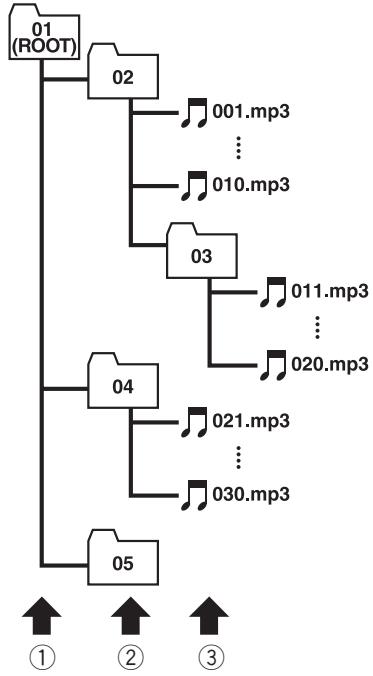
À propos des données de la base de données de carte
- Cette base de données a été développée et enregistrée en avril 2004.
- Il est strictement interdit de reproduire et d'utiliser quelque partie de la carte, partiellement ou dans sa totalité, sous quelles formes que ce soit, sans l'autorisation du propriétaire des droits d'auteur.
- Si la réglementation locale de la circulation en vigueur diffère de ces données, suivez les signes ou les indications de règles de circulation locales.
- Les données de règles de circulation utilisées dans la base de données de la carte s'appliquent uniquement aux véhicules ordinaires. Notez que cette base de données ne tient pas compte des véhicules de grande taille ou des motos.

Premier niveau Second niveau Troisième niveau
Remarques :
- Cette unité attribue des numéros de dossier. L'utilisateur ne peut pas attribuer de numéros de dossier.
- Si vous utilisez un dossier qui ne contient pas de fichiers MP3, le dossier proprement dit sera affiché, mais vous ne pourrez pas voir les fichiers contenus dans le dossier.
- Il est possible de lire des fichiers MP3 jusqu'à 8 niveaux de dossiers. Cependant, la lecture de disques contenant plusieurs niveaux de dossiers prend un peu plus de temps. C'est pourquoi, nous recommandons de créer des disques.
- Il est possible de dire jusqu'à 253 éléments par dossier sur un même disque.
Droits d'auteur
©1984-2004, Télé Atlas NV. Tous droits réservés.
Ce produit comprend les données de carte autorisées sous licence du Service national de cartographie avec l'autorisation de l'organisme de contrôle Controller of Her Majesty's Stationery Office.
© Crown copyright et/ou droits d'auteur de la base de données 2004. Tous droits réservés. Numéro de licence 100026920 du Service national de cartographie.
© 2004 Ordnance Survey of Northern Ireland (Institut géographique d'Irlande du Nord)
© Norwegian Mapping Authority, Public Roads Administration (Organisme gouvernemental norvégien responsable de la cartographie, Administration des voies publiques), toute violation de ces droits d'auteur fera l'objet de poursuites
© Mapsolutions
© DAV, toute violation de ces droits d'auteur fera l'objet de poursuites
© Swisstopo
© BEV, GZ 1368/2004
Marques déposées de société :
Les marques de société indiquant dans ce produit les implantations d'entreprises sont des marques de commerce de leurs propriétaires respectifs. L'utilisation de telles marques dans ce produit n'implique d'aucune façon un parrainage, une approbation ou un endorsement quelconque de ce produit par les propriétaires de telles marques.

© Tous droits réservés, Shell International Petroleum Company Limited
Glossaire
Ce glossaire explique certains termes utilisés dans ce manuel.
Adresse utile (POI)
Adresse utile ; n'importe quelle série de lieux mémorisés, tels que gares, magasins, restaurants et centres de loisirs.
Affichage de la position actuelle
La position actuelle de votre véhicule ; votre position actuelle est indiquée sur la carte par une marque triangulaire rouge.
Capteur hybride 3D
Capteur incorporé qui permet au système d'estimer la position de votre véhicule. Une fonction d'apprentissage augmente sa précision et ses yeux de données d'apprentissage peuvent être mémorisés.
Chapitre
Les titres DVD sont, quant à eux, subdivisés en chapitres, numérotés comme les chapitres d'un ouvrage. La subdivision en chapitres des disques DVD-Video vous permet de rechercher rapidement une scène à l'aide de la fonction de recherche par chapitre.
Destination
Lieu que vous définissez comme étant le point final de leur trajet.
Débit binaire
Exprime le volume de données par seconde, ou unité bps (bit par seconde). Plus le débit est élevé, plus il y a d'informations disponibles pour reproduire le son. Avec la même méthode d'encodage, (telle que MP3), le son est d'autant meilleur que le débit est élevé.
Définition de l'itinéraire
Processus de définition de l'itinéraire idéal pour une destination spécifique; la définition de l'itinéraire s'effectue automatiquement par le système une fois que vous avez défini la destination.
Disque de cartes de navigation
Ce disque DVD-ROM contient le logiciel de navigation Pioneer. Les données de carte sont également enregistrées dans un disque.
Domicile
Enregistrement du lieu de votre domicile.
Écriture de paquet
C'est un terme général pour une méthode d'écriture sur CD-R, etc. au moment requis pour un fichier, exactement comme pour les fichiers sur disquette ou disque dur.

Format ISO9660
Il s'agit de la norme internationale pour la logique de format des dossiers et fichiers CD-ROM. Dans le cas du format ISO9660, les réglementations suivantes s'appliquent à deux niveaux.
Niveau 1:
Le nom de fichier est en format 8.3 (le nom est composé de 8 caractères, lettres majuscules anglaises sur un demi-octet et chiffres d'un demi-octet ainsi que le signe „, avec une extension de fichier de trois caractères.)
Niveau 2 :
Le nom de fichier peut avoir jusqu'à 31 caractères (y compris le séparateur "." et une extension de fichier). Chaque dossier contient moins de 8 sous-niveaux.
Formats étendus
Joliet:
Les noms de fichiers peuvent avoir jusqu'à 64 caractères.
Romeo :
Les noms de fichiers peuvent avoir jusqu'à 128 caractères.
GPS
Système de positionnement global. Réseau de satellites fournissant des signaux pour tous types de navigation.
Guidage vocal
Directions indiquées par une voix enregistrée en mode de navigation.
ID3 tag (étiquette ID3)
Il s'agit d'une méthode d'imbrication d'informations relatives aux pistes dans un fichier MP3. Ces informations imbriquées peuvent contenir le titre de la piste, le nom de l'artiste, le titre de l'album, le genre de musique, l'année de production, des commentaires ou d'autres données. Le contenu peut être édité librement à l'aide de logiciels disposant des fonctions d'édition de ID3 Tag. Bien que le nombre d'étiquettes soit limité par le nombre de caractères, les informations peuvent être revues lors de la lecture de la piste.
Itinéraire défini
L'itinéraire recommandé par le système pour votre destinataire. Il est indiqué en vert clair sur la carte.
Lieu favori
Lieu que vous visitez fréquemment (tel que votre lieu de travail ou le domicile de personnes que vous visitez souvent) que vous pouvez enregistrer afin de le retrouver plus facilement.


Ceci signifie modulation en impulsions codées (MIC) linéaire, qui est le système d'enregistrement du signal utilisé pour les CD et les DVD musicaux. Généralement, les DVD sont enregistrés avec une fréquence d'échantillonnage et un débit binaire supérieur à ceux des CD. C'est pourquoi les DVD fournissent une qualité sonore supérieure.
Les listes de lecture créées avec le logiciel "WINAMP" ont une extension de fichier liste de lecture (.m3u).
Menu
Liste d'options apparaissant à l'écran ; CHOIX SÉLECTIONNÉS par effleurement de l'écran.
Modes de guidage
Mode selon lequel vous êtes guidé vers votre destination ; le système passe automatiquement à ce mode sitôt que l'itinéraire a été défini.
MP3 est l'abréviation de MPEG Audio Layer 3. Il s'agit d'une norme de compression audio élaborée par un groupe de spécialistes (MPEG) pour l'ISO (International Standards Organisation). MP3 est capable de compresser des données audio jusqu'à 1/10ème du niveau d'un disque conventionnel.
Acronyme de Moving Pictures Experts Group, procédé normalisé international de compression d'images vidéo. Certaines fonctions DVD audio numérique ont été compressées et enregistrées selon ce procédé.
Avec les programmes de TV courants, bien que des caméras multiples soient utilisées pour filmer simultanément des scènes différentes, il est seulement possible de transmettre les images d'une seule caméra à la fois vers toute télévision. Certaines scènes DVD ont été prises à partir de plusieurs angles différents, vous permettant de CHOISIR L'ANGLE DE vue désiré.
Certains dialogues DVD sont enregistrés en plusieurs langues. Des dialogues jusqu'à 8 langues peuvent être enregistrés sur un même disque, ce qui vous permet de choisir.
Multi-session
Multi-session est une méthode d'enregistrement qui permet d'enregistrer ultérieurement des données supplémentaires. Lorsque vous enregistrez des données sur un CD-ROM, CD-R ou CD-RW, etc., toutes les données du début à la fin sont traitées dans une seule et même unité ou session. Multi-session est une méthode permettant d'enregistrer plus de 2 sessions par disque.
Multi-sous-titres
Un maximum de 32 langues de sous-titres peut être enregistré sur un même DVD, ce qui vous permet de choisir.
Numéros de région
Les lecteurs de DVD et de disques DVD proposent des numéros de région qui indiquent les zones où ils ont été achetés. La lecture d'un DVD est impossible s'il ne présente pas le même numéro de région que le lecteur de DVD. Le numéro de région de l'unité de navigation est affiché au bas de l'unité d'affichage.
Passage
Lieu par lequel vous souhaitez passer avant d'atteindre votre destination; un trajet peut comporter plusieurs points de passage et destinations.
Point de guidage
Points de repère importants tout au long de votre trajet, se trouvant généralement à des intersections. Le prochain point de trajet se trouvant sur tout itinéraire est indiqué sur la carte par l'icône drapeau jaune.
Rapport hauteur/largeur
Il s'agit du rapport hauteur/largeur d'un écran TV. Un affichage normal présente un rapport hauteur/largeur de 4:3. Les écrans larges ont un rapport hauteur/largeur de 16:9, permettant d'afficher une image plus large pour une présence et atmosphère d'exception.
Rds-tmc
Système de communication informant les conducteurs des informations de traffic les plus récentes à l'aide d'émission FM multiplexe. Les informations telles que les embouteillages ou accidents peuvent être vérifiées à l'écran.
Reconnaissance vocale
Technologie qui permet au système de comprendre les commandes vocales du conducteur.
Pour faire fonctionner l'unité de navigation vocalement, vous avez besoin du kit microphone (CD-VC1) vendu séparément. Veuillez vous référer au "Mode d'emploi" relatif au kit microphone.
Réglage par défaut
Réglage en usine qui s'applique lorsque vous mettez votre système en service; vous pouvez modifier les réglages par défaut afin de les adapter à vos besoins dans le menu Options d'itinéraire ou le menu Configuration.
Répertoire d'adresses
Liste des destinations déjà recherchées, via les points de passage et lieux enregistrés manuellement.
Témoins de passage
Repères sur la carte indiquant l'itinéraire parcouru.



Certains disques vidéo DVD ont des capacités élevées, permettant d'enregistrer plusieurs films sur un même disque. Ainsi, si un disque contient par exemple trois films différents, il est subdivisé en trois titres respectivement 1, 2 et 3. Vous pouvez ainsi aisément rechercher un titre et d'autres fonctions.
VBR est l'acronyme de l'anglais "variable bit rate" (débit binaire variable). D'une manière générale, CBR (acronyme de "constant bit rate", débit binaire constant) est plus répandu. Cependant, la possibilité d'ajuster le débit binaire selon les besoins de compression audio permet d'atteindre une qualité sonore de compression exceptionnelle.
Verrouillage parental
Certains disques DVD-Video contenant des scènes de violence ou réservées aux adultes proposent une fonction de verrouillage parental afin d'éviter que les enfants ne puissent regarder de telles scènes. Si vous sélectionnez le niveau de verrouillage parental de l'unité, la lecture des scènes de ce type de disque, interdites aux enfants, sera impossible, ou les scènes seront ignorées.


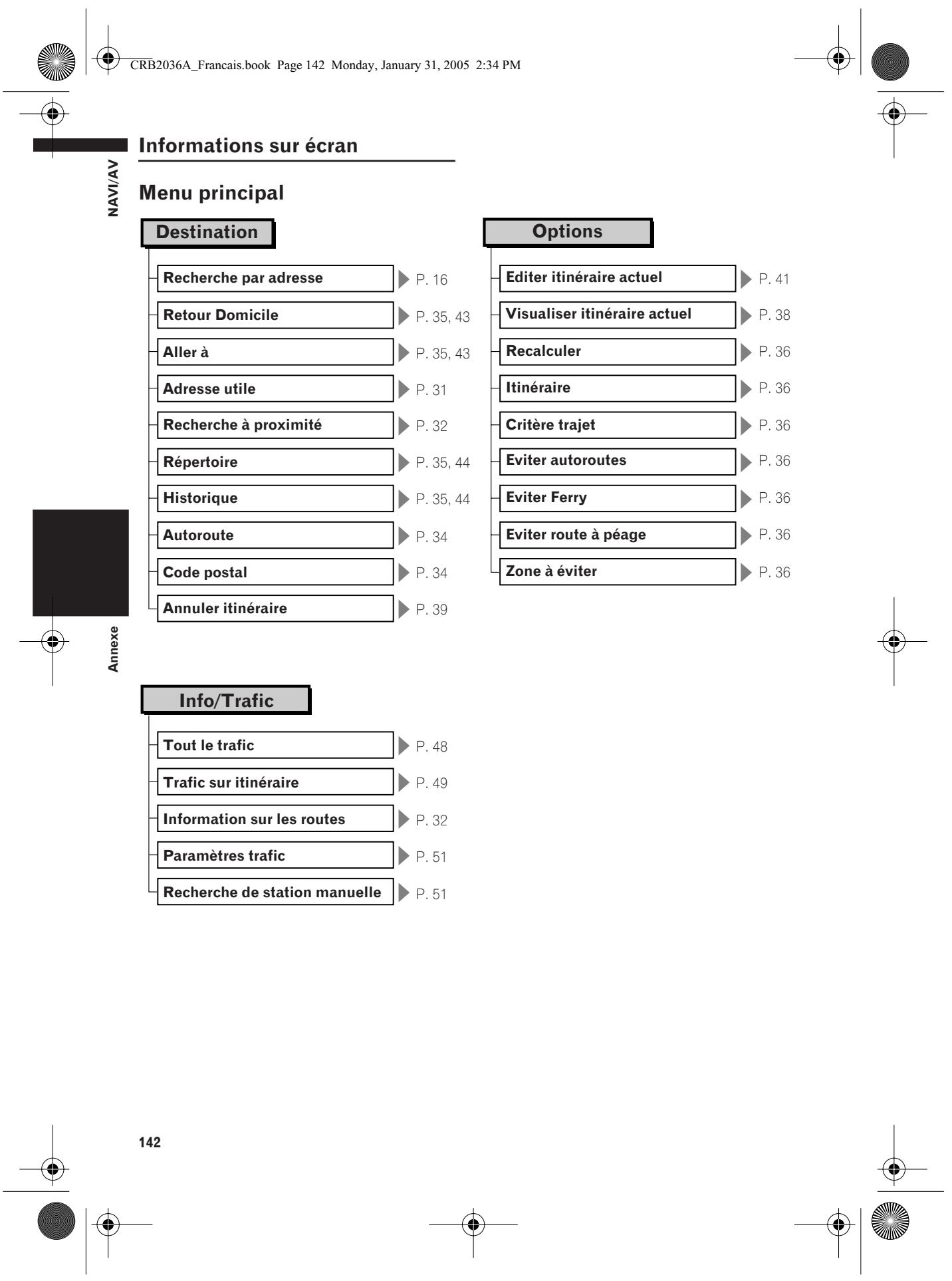
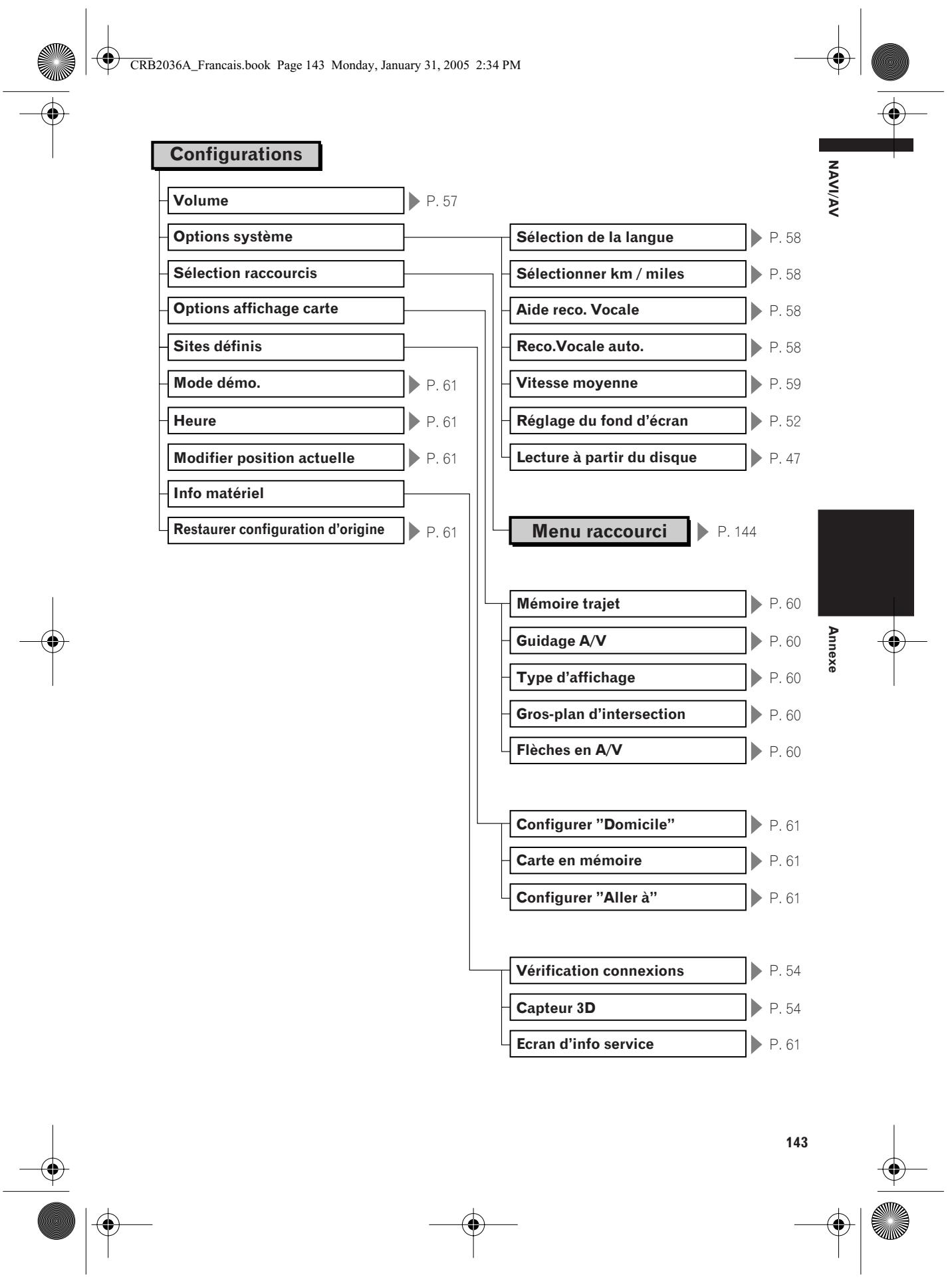
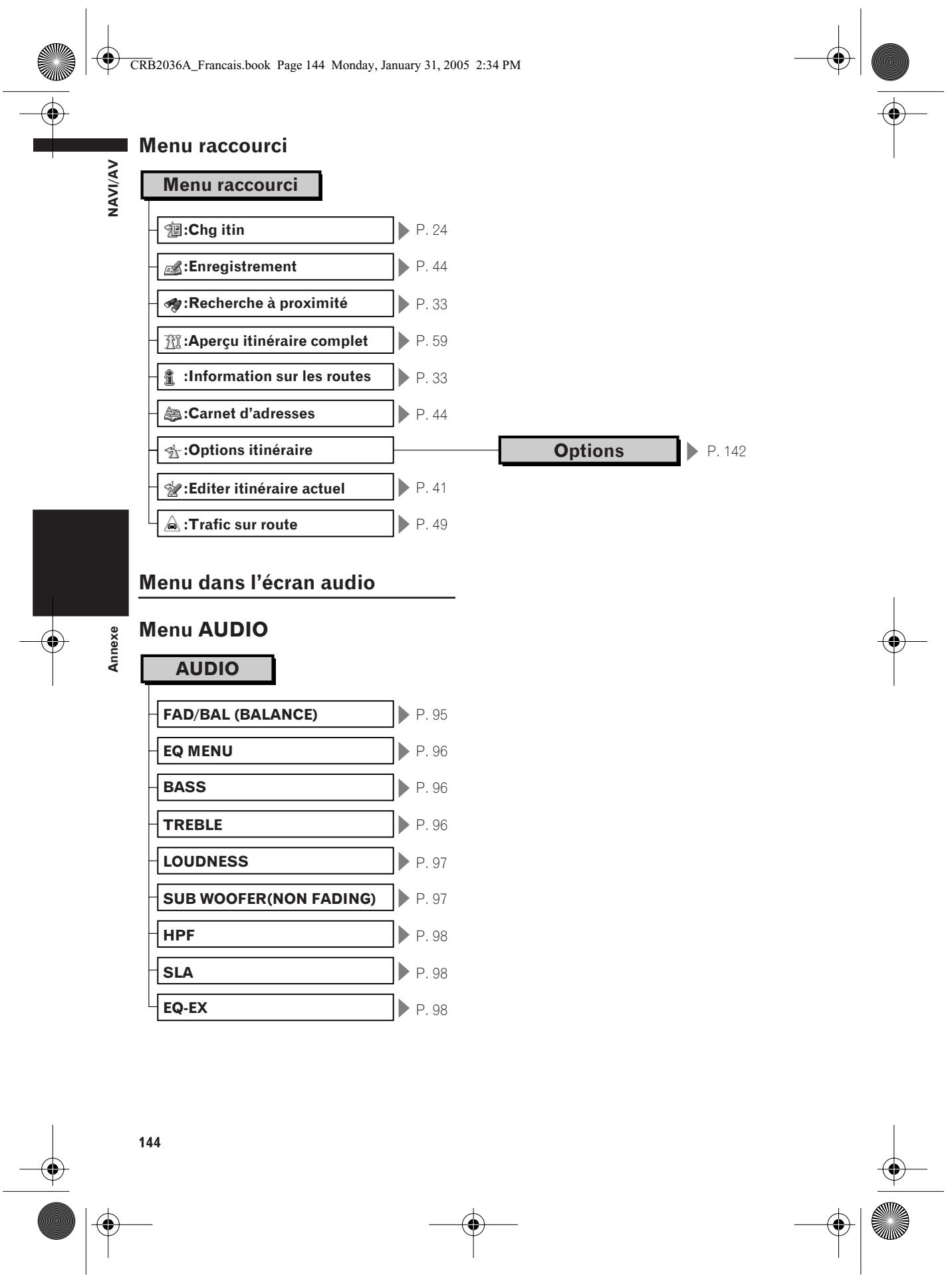
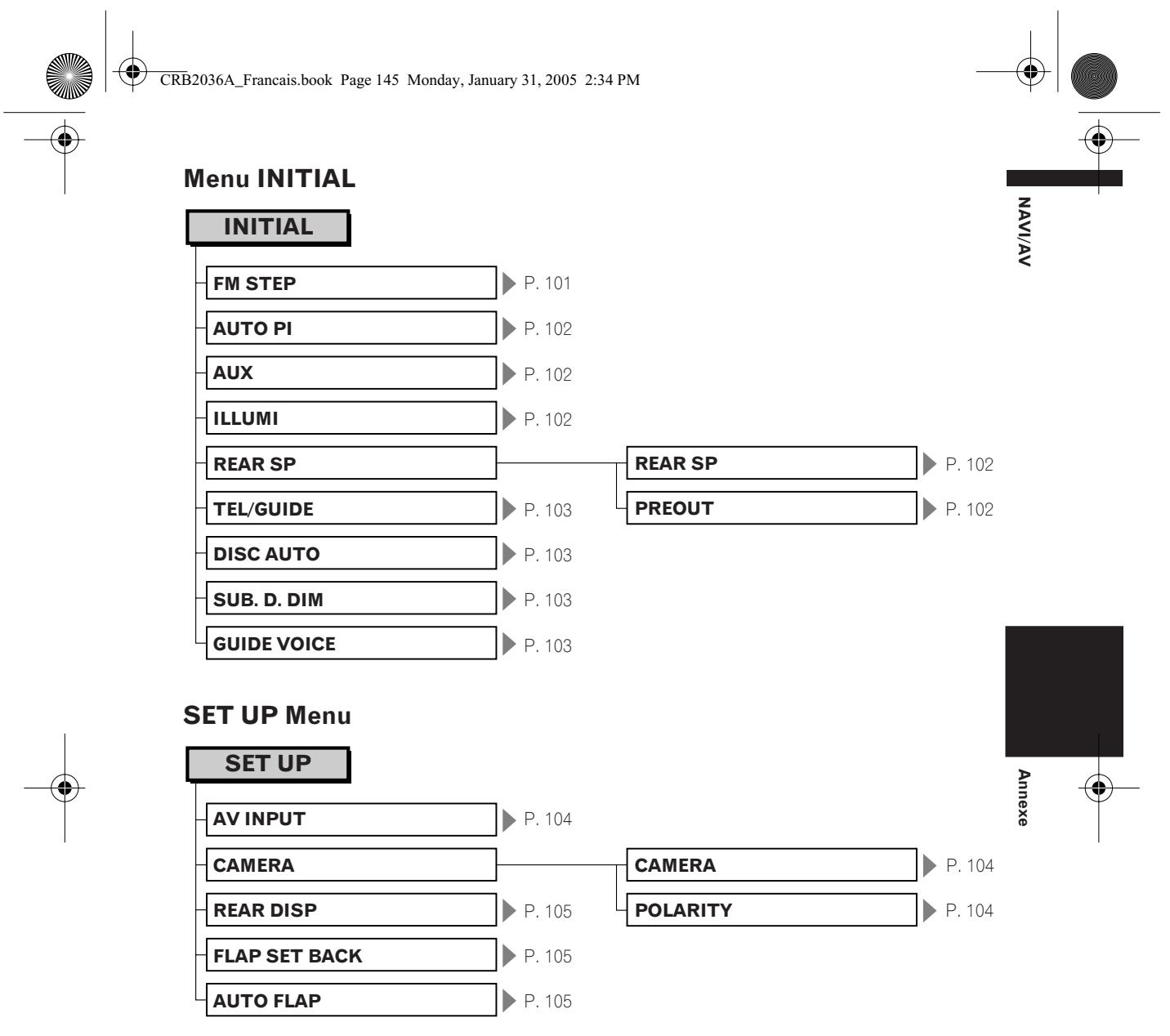
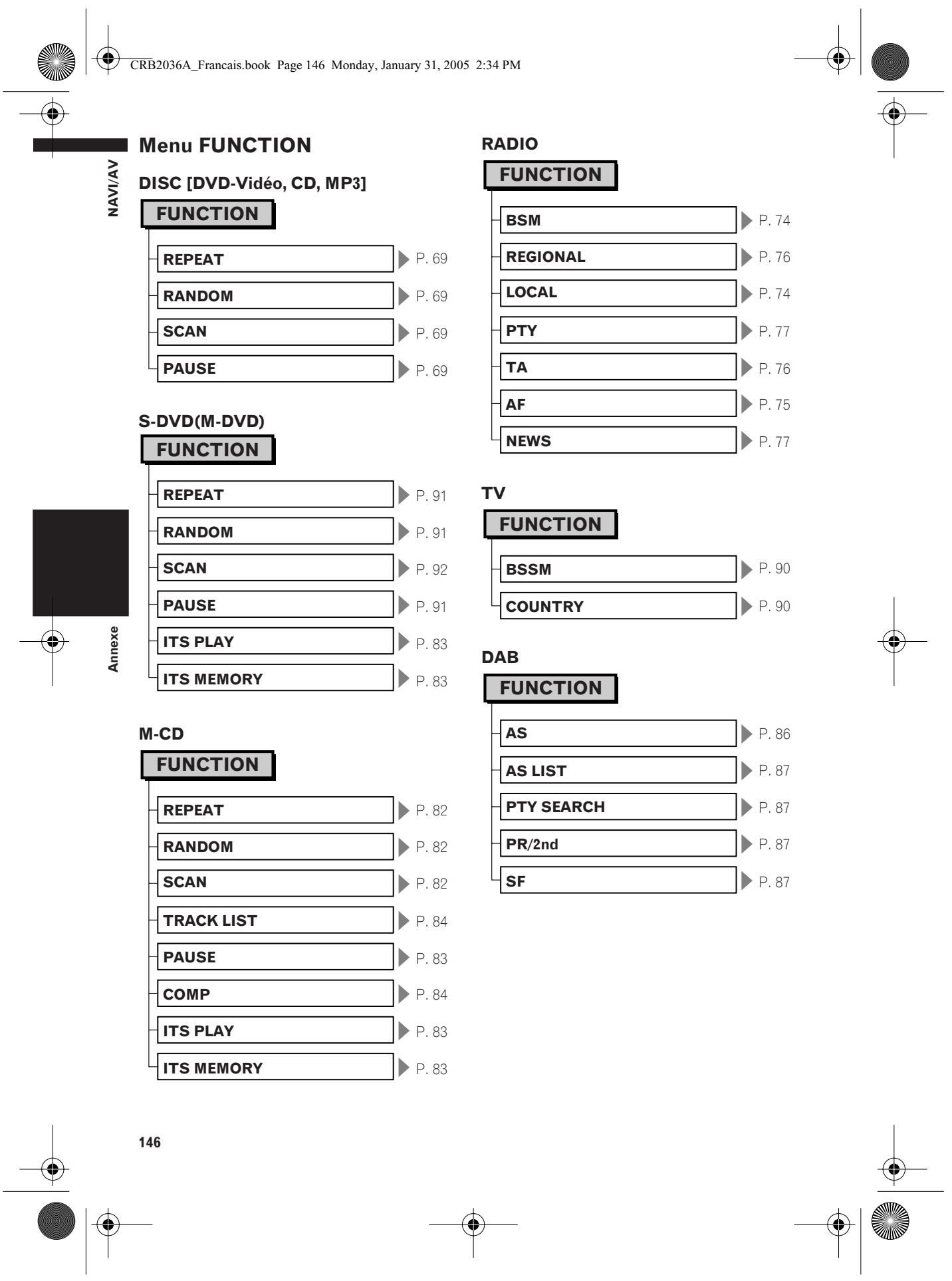
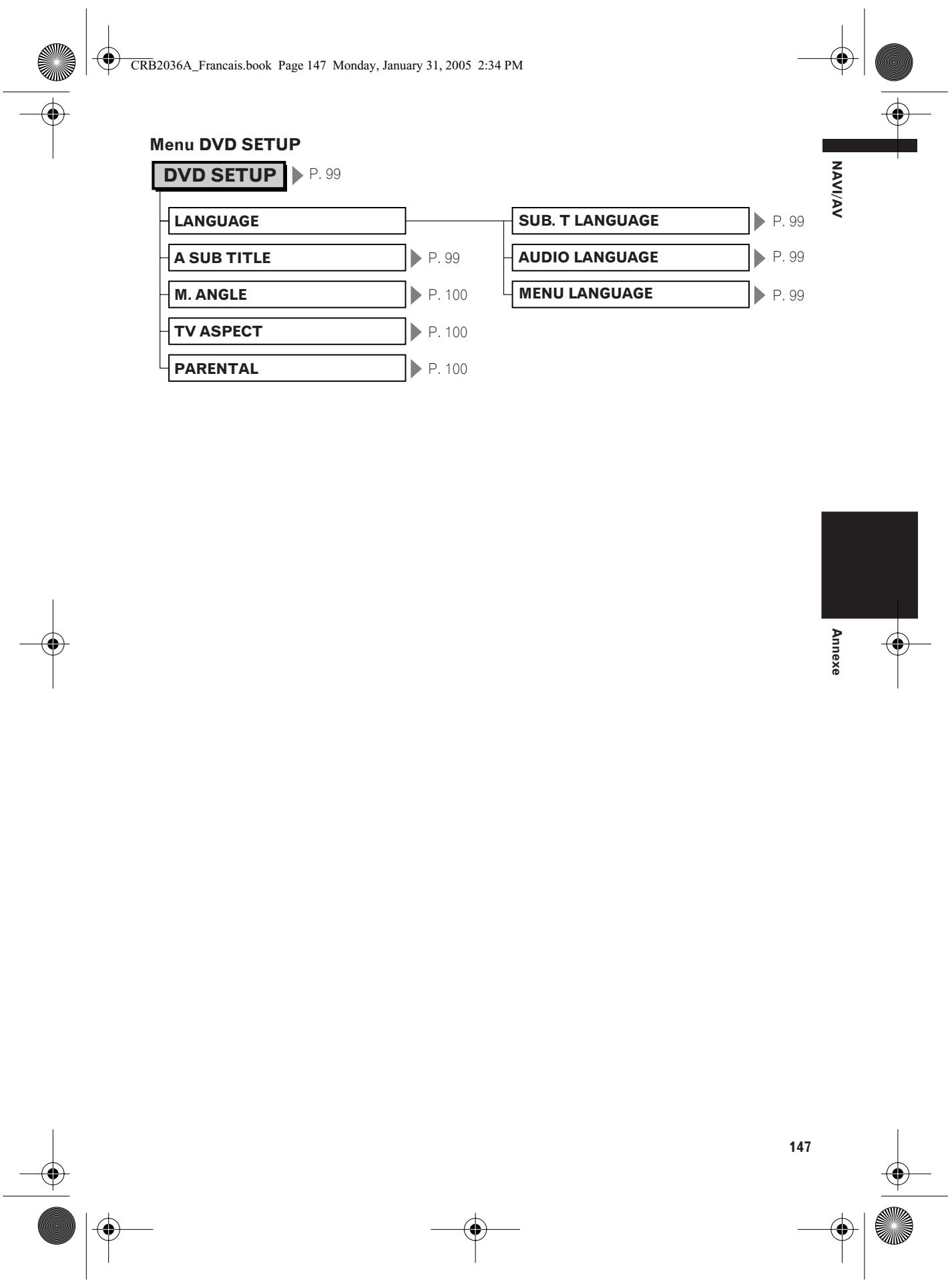

www.pioneer.fr
Publié par Pioneer Corporation. Copyright © 2005 par Pioneer Corporation. Tous droits réservés.
<05A00001>
Imprimé en Belgique EW MAN-CNDV-50MT-FF

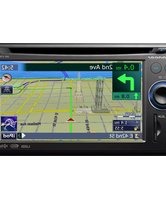

- CNDV-50MT
- Pioneer CNDV-50MT
- OCTROI de licence
- Renonciation de garantie
- LIMIT De responsabilite
- Assurances de LOI d'exportation
- RESILIATION
- DIVERS
- Conditions générales relatives aux données de navigation de Tele Atlas
- Table des matières
- Commandes de base
- Menu et affichage de carte
- Définition d'un itinéraire vers la destination
- Édition des options de navigation
- Personnalisation du système de navigation
- Utilisation de la source AV (unité de DVD intégrée et radio)
- Utilisation de la source AV (équipements AV pioneer)
- Correction personnelle du réglage de la source audio
- Utilisation de votre système de navigation à l'aide de la commande vocale
- Annexe
- Consignes importantes de sécurité
- En cas d'anomalie
- Verrouillage par le frein à main
- Mise à jour de DVD
- Pour conduire en toute sécurité
- Avertissement
- Différence de couleur de l'affichage cartographique entre le jour et la nuit
- Caméra de rétrovisionnée
- Compatible avec mode mémoire navi
- Compatible avec le système de reconnaissance vocale
- Divers modes de visualisation
- Liste des titres de CD audio et des fichiers MP3
- Affichage automatique des noms de station
- Lecture en reprise
- Vue d'ensemble du manuel
- Mise à jour du programme d'application pour les utilisateurs
- Comment utiliser ce manuel
- Définition d'un itinéraire vers votre destination
- Terminologie
- Destination configurations
- Attention
- Navigation de base
- Séquence des opérations de base
- Effleurez "pays
- Entrez le nom de rue/route.
- Recherche de votre destination après avoir spécifié le nom de la localité ou de la région
- Effleurez le nom de rue/route dans la liste.
- Entrez la ville ou la région de destination.
- Effleurez la ville ou la région où se situe votre destination.
- Entrez le numéro de maison et effleurez "OK".
- Le calcul d'itinéraire début automatiquement.
- Conduisez selon les informations affichées et vocales.
- Mode mémoire navi
- Navigation en mode mémoire navi
- Indicateur de mémoire navi
- Comment écouter un CD
- Pour effectuer une avance ou un retour rapide, effleurez → puis maintenez la pression sur ou.
- Effleurez.
- Touches pouvant être utilisées
- Comment utiliser les écrans à menu
- Menu principal
- Menu raccourci
- Lorsque la carte est affichée, effleurez brièvement n'importe quelle partie de la carte.
- Aperçu itinéraire complet
- Recherche de proximité
- Changement itinéraire
- Enregistrement
- Fermeture du menu
- Comment utiliser la carte
- Commutation du mode affiche de la position actuelle à l'écran
- Carte
- Petite flèche
- Affichage dynamique des véhicules
- Vue arrière
- Carte agrandie de l'intersection
- Affichage pendant la conduite sur autoroute
- Carte de ville
- Point de guidage
- Destination
- Heure locale
- Prochain sens de déplacement*
- Informations sur la voie
- Comment changer l'échelle de la carte
- Comment amener la carte sur le lieu à examiner
- Position du viseur
- Distance à la position actuelle
- Visualisation des informations relatives à une position spécifique
- Faites défilier la carte et placez le curseur de défilament sur l'icone que vous pouvez visualiser.
- Effleurez "retour".
- Recherche d'une destination sur la carte
- Effleurez la carte pendant au moins 2 secondes.
- Faites défilier la carte et placez le curseur de défilament sur le lieu que vous pouvez spécifier comme étant votre destination.
- Effleurez a.
- Lorsque apparait à droite de la liste
- Recherche de votre destination par type de repère
- Recherche par adresse utile
- Entrez le nom de l'adresse utile.
- Effleurez l'adresse utile correspondant à votre destination.
- Recherche d'une adresse utile dans les environs
- Effleurez "destination" dans le menu principal puis "recherche à proximité".
- Effleurez la catégorie désirée.
- Configuration:
- Effleurez l'adresse utile.
- Recherche des repères autour du curseur de défilement
- Affichage de certaines adresses utiles sur la carte
- Définition d'une entrée ou d'une sortie d'autoroute comme destination
- Recherche de votre destination par code postal
- Calcul d'itinéraire vers votre domicile personnel ou vers votre lieu favori
- Sélection de la destination de historique et répertoire
- Modification des conditions de calcul de l'itinéraire
- Rubriques pouvant être modifiées par l'utilisateur
- Éditeur itinéraire actuel
- Visualiser itinéraire actuel
- Itinéraire
- Critère de trajet
- Courte :
- Éviter autoroutes
- Éviter ferry
- Éviter route à péage
- Calcul d'itinéraire des différentes options avant d'en désirer une
- Régler "itinéraire" sur "multiple".
- Recherchez la destination et définissez l'itinéraire.
- Effleurez "suivant" pour changer l'itinéraire affiché.
- Effleurez "information" pour consulter les informations relatives à l'itinéraire sélectionné.
- Effleurez "OK".
- Contrôle de l'itinéraire définit
- Effleurez la carte affichée.
- Effleurez.
- Effleurez "défillement d'itinéraire".
- Effleurez le point de départ du défilament.
- Effleurez a ou a pour faire défiler la carte.
- Effleurez "retour".
- Contrôle de l'itinéraire défini avec le texte
- Effleurez
- Vérifiez le contenu sur l'affichage. si nécessaire, faites défiler la liste.
- Effleurez "retour".
- Contrôle de l'itinéraire défini à partir du menu options d'itinéraire
- Après avoir effleuré "options" dans le menu principal, effleurez "visualiser itinéraire actuel".
- Aperçu :
- Recalcul de l'itinéraire jusqu'à votre destination
- Effleurez "recalcul" ou la distance dans la liste.
- Recalcul :
- La distance correspondant à la déviation (1 à 50 km/miles)
- Annulation du guidage sur l'itinéraire
- Effleurez "destination" dans le menu principal puis "annuler itinéraire".
- Effleurez "oui (tout)
- Non
- Ajout de points de passage à l'itinéraire actuel
- Ajout d'un point de passage
- Spécifiez le lieu que vous souhaitez visiter.
- Confirmez le contenu de la liste, et effleurerez "fin".
- Automatique :
- Saut d'un point de passage
- Effleurez "sauter point de passage
- Effleurez "oui".
- Suppression d'un point de passage de l'itinéraire
- Effleurez le point de passage que vous souhaitez supprimer.
- Effleurez "fin".
- Effleurez "options" dans le menu principal puis "editor itinéraire actuel
- Enregistrement des raccourcis clavier d'adresses utiles
- Effleurez "config.
- Touche "ajouter".
- Effleurez la catégorie ou
- Effleurez la sous-catégorie.
- Suppression d'un raccourci-clavier d'adresse utile
- Effleurez la catégorie à supprimer.
- Effleurez "effacer".
- Édition des lieux enregistrés
- Enregistrement de votre domicile et de votre lieu favori
- Icônes de carte :
- Enregistrement d'un lieu précédemment recherché dans le répertoire
- Édition des informations relatives à un lieu
- Symbole
- Signal sonore
- Modification de la position
- Changement d'un nom
- Répetition :
- Saisie ou modification d'un numéro de téléphone
- Sélection d'un symbole devant apparaître sur la carte
- Sélection du son
- Modification de l'emplacement
- Suppression des informations dans le répertoire ou l'historique
- Changement de la position des lieux enregistrés dans le répertoire
- Chargement des données relatives aux lieux enregistrés sur un cd-r
- Réglage des zones à éviter
- Enregistrement d'une zone à éviter
- Modification ou effacement d'une zone à éviter
- Renommer :
- Modifier :
- Utilisation des informations de trafic
- Visualisation des informations de trafic
- Vérification de toutes les informations de traffic
- Régénérat :
- Sélectionnez un incident que vous souhaitez visualiser en détail
- Effleurez "retour" pour retourner à la liste d'informations de trafic.
- Effleurez "info/trophic" dans le menu principal puis "trophic sur itinéraire
- Confirmation des informations de trafic sur la carte
- Nom des prestataires de services, des stations radio ou des fréquences couramment reçus.
- Une ligne indiquant la longueur de l'embouteillage
- Comment éviter les embouteillages sur l'itinéraire
- Vérification manuelle des informations de traffic annonçant un embouteillage
- S'il y a un embouteillage sur l'itinéraire
- S'il n'y a pas d'information d'embouteillage sur l'itinéraire
- Sélection des informations de traffic à afficher
- Sélection de la station radio
- Réglage d'une station rds-tmc offrant une bonne réception
- Effleurez "OK".
- Sélection de stations rds-tmc préenregistrées
- Effleurez "info/trophic" dans le menu principal puis "recherche de station manuelle".
- Sélectionnez une station radio dans la liste.
- Changement de l'image de fond
- Retour à l'original :
- Répétition
- Sélectionner une autre image :
- Changer d'image de fond
- Contrôle des conditions de navigation
- Contrôle de l'état d'apprentissage du capteur et des conditions de conduite
- Pour effacer des valeurs...
- Contrôle des connexions des câbles et des positions d'installation
- Antenne GPS
- Position d'installation
- Tension d'alimentation
- Illumination
- Signal retour
- Réglage de l'affichage dynamique des véhicules
- Horloge:
- Modification de la configuration par défaut
- Effleurez "configurations" dans le menu principal.
- Effleurez "options système".
- Effleurez "sélectionner km/miles
- Éléments pouvant être modifiés par les utilisateurs
- Volume
- Volume bip
- - Sourdine reco. vocale
- Sourdine guid. voc.
- Options système
- Sélection de la langue
- Sélectionner km/miles
- Aide reco. vocale
- Reco. vocale auto.
- Vitesse moyenne
- - Autoroute
- Réglage du fond d'écran
- Lecture à partir du disque
- Sélection raccourcis
- Recherche de proximité *
- Aperçu itinéraire complet *
- Information sur les routes
- Carnet d'adresses
- Options itinéraire
- Trafic sur route
- Options d'affichage carte
- Mémoire de trajet
- Par trajet :
- Guidage A/V
- Type d'affichage
- Gros-plan d'intersection
- Flèches en a/v
- Sites définis
- Configurer "domicile
- Carte en mémoire
- Autour de la position actuelle
- Autour de l'itinéraire actuel
- Configurer "aller à
- Mode démo.
- Heure
- Modifier position actuelle
- Information matérielle
- Écran d'info service
- Restaurer configuration d'origine
- Activation des touches à effleurement
- Touches à effleurement
- Effleurez l'écran pour activer les touches à effleurement correspondant à chaque source.
- Effleurez "ESC" pour masquer les touches de l'écran tactile.
- Comment afficher chaque menu
- Effleurez "ESC" pour retourner à l'affichage de chaque source.
- Fonctionnement de l'unité de DVD intégrée
- Icône de la source
- Indicateur du numéro de chapitre
- Indicateur de temps de lecture
- Indicateur d'angle de vue
- Indicateur de la langue des sous-titres
- (Indicateur de la langue du son)
- Indicateur d'informations sur le disque
- Indicateur de répétition
- Indicateur de nom de dossier en cours
- Effleurez l'icône source puis effleurez "DISC" pour sélectionner l'unité DVD intégrée.
- Effleurez l'écran pour afficher les touches à effleurement.
- Sélection des pistes ou des dossiers de la liste
- Utilisation de la fonction de reprise.
- Lecture et pause
- DVD: saut d'un chapitre précédent ou suivant
- CD, MP3 : saut d'une piste précédente ou suivante
- (Utilisation pour arrêter la lecture)
- Commutation de l'affichage d'écran
- Avance ou retour rapide
- MP3 : utilisation du dossier vers le haut ou vers le bas
- CD, MP3: Recherche d'une piste spécifique
- Pendant que le numéro d'entrée est affiché, effleurez "ENTER".
- (Mode MP3) mode de commutation entre MP3 et cd-da
- Effleurez "DA. MP3".
- (MP3) déplacement vers les dossiers supérieurs
- Effleurez "UP
- (MP3) affichage d'informations textuelles sur un disque MP3
- Effleurez
- Commandes utiliser le menu function
- Répartition de la lecture
- CD: examen du contenu d'un CD
- MP3 : examen du contenu des dossiers et des pistes
- Pause de la lecture
- Autre fonction du dvd-viséo
- Utilisation du menu DVD
- Effleurez "ENTER".
- Lecture image par image
- Effleurez || pendant la lecture.
- Lecture en ralenti
- Effleurez de manière prolongée ilj jusqu'à ce que est affiché pendant la lecture.
- Recherche d'une scène particulière, démarrage de la lecture à un instant spécifique
- Pour les titres et les chapitres
- Pour le temps (recherche de temps)
- Pendant que le numéro d'entrée est affiché, effleurez "ENTER".
- Changement de la langue de la bande son pendant la lecture (multi-audio)
- Effleurez "AUDIO" pendant la lecture.
- Changement de la langue des sous-titres pendant la lecture (multi-sous-titres)
- Changement de l'angle de vue pendant la lecture (multi-angle)
- Effleurez "ANGLE" pendant la lecture d'une scène filmée sous plusieurs angles.
- Écoute de la radio
- Indicateur de gamme
- (Indicateur de numéro de présélection)
- Indicateur de fréquence
- Affichage de la liste de préselection
- (Indicateur LOCAL)
- (Indicateur STEREO)
- Afficheur des fonctions
- Mise en mémoire et rappel des stations d'émission
- La prochaine fois que vous effleurerez la même touche d'accord de presélection P1 — P6, la station radio est rappelée de la mémoire.
- Accord sur les signaux puissants
- Mise en mémoire des fréquences des émetteurs les plus utilisants
- Commande RDS
- (Indicateur TRFC)
- (Indicateur TEXT)
- Choix de l'indication RDS affichée
- Choix d'une autre fréquence possible
- Effleurez "AF" dans le menu function.
- Utilisation de la recherche PI
- Recherche automatique PI d'une station dont la fréquence est en mémoire
- Restriction de la recherche aux seules stations régionales
- Effleurez "REGIONAL" dans le menu function.
- Réception des bulletins d'informations routières
- Accordez le tuner sur une station TP ou une station TP de réseau étendu.
- Appuyez sur la touche ta/news pour activer le bulletin d'informations routières en attente.
- Utilisez volume pour régler le niveau sonore de TA lorsqu'un bulletin d'informations routières commence.
- Appuyez sur la touche ta/news pendant qu'un bulletin d'informations routières est en cours de réception pour annuler le bulletin.
- Utilisation des fonctions PTY
- Recherche d'une station RDS à l'aide d'informations PTY
- Utilisation de l'interruption pour réception d'un bulletin d'informations
- Réception de bulletins d'alerte PTY
- Réception d'un message écrit diffusé par radio
- Affichage d'un message écrit diffusé par radio
- Appuyez de manière prolongée sur la touche DISP pour afficher le message écrit diffusé par radio.
- Déplacez le joystick vers la gauche ou la droite pour rappeler les trois messages écrits diffusés par radio les plus récents.
- Mise en mémoire puis rappel d'un message écrit diffusé par radio
- Affichez le message écrit diffusé par radio que vous désirez mettre en mémoire.
- Appuyez de manière prolongée sur n'importe laquelle des touches 1 - 6 pour enregistrer le message écrit diffusé par radio sélectionné.
- Liste PTY
- Lecteur de CD multiples
- Lecteur de CD multiples 50 disques
- Commande avancée du lecteur de CD multiples
- Effleurez "REPEAT" dans le menu FUNC TION.
- Effleurez "SCAN" dans le menu function.
- Pause de la lecture d'un CD
- Utilisation des listes ITS
- Création d'une liste de lecture avec la programmation en temps réel ITS
- Lecture à partir de votre liste de lecture ITS
- Suppression d'une piste de votre liste ITS
- Utilisation des fonctions CD TEXT
- Affichage des titres sur les disques CD TEXT
- Choix de pistes à partir de la liste des titres de piste
- Utilisation de la compression et de l'accentuation dynamique des graves
- Effleurez "COMP" dans le menu function.
- Écoute de DAB
- Icône de la source
- Indicateur de nombre de préselection
- Indicateur étiquette de service
- (Indicateur EXTRA)
- (Indicateur NET)
- (Indicateur DAB)
- Etat de l'icône AS (support d'annonce) (par ex : icône traffic)
- Commutation de l'affichage DAB
- Mise en mémoire et rappel des fréquences des stations
- Paramétrage de l'interruption de support d'annonce
- Réception du bulletin d'informations routières et du bulletin de transport
- Délection de services à partir de la liste de services disponibles
- Recherche de service par informations PTY disponibles
- Basculement entre composants de service primaire ou secondaire
- Mise en service ou hors service du suivi de service
- Affichage de l'étiquette dynamique
- Mise en mémoire et rappel des étiquettes dynamiques
- Effleurez de manière prolongée n'importe laquelle des touches 1 - 6 pour enregistrer l'étiquette dynamique sélectionnée.
- Utilisation du tuner TV
- Indicateur de canal
- Commande avancée du tuner TV
- Mise en mémoire séquentielle des stations les plus fortes
- Sélection du groupe de pays
- Lecture d'un disque
- Sélection d'un disque
- Commande avancée du lecteur de DVD
- Répétition de la lecture
- Écoute des pistes dans un ordre aléatoire
- Examen des pistes d'un CD
- Effleurez "SCAN" dans le menu function.
- Fonctionnement de l'unité externe
- Indicateur de l'unité externe
- Commander l'unité externe à l'aide de 1 KEY - 6 KEY
- Commander l'unité externe à l'aide de function 1 - function 4
- Commutation entre le fonctionnement automatique et manuel
- Introduction aux réglages sonores
- Affichage des réglages sonores
- Utilisation de l'égaliseur
- Rappel des courbes d'égalisation
- Appuyer sur la touche EQ pour sélectionner l'égaliseur.
- Réglage de l'équilibre sonore
- Effleurez "fad/bal" dans le menu AUDIO.
- Ajustement des courbes d'égalisation
- Ajustement des graves et des aigues
- Ajustement de la correction physiologique
- Utilisation de la sortie pour haut-parleur d'extrêmes graves
- Utilisation de sortie non atténuée
- Effleurez "NON FADING" dans le menu AUDIO.
- Effleurez "on" pour activer la sortie sans atténuation.
- Effleurez "+" ou "-" pour ajuster le niveau de sortie de la sortie non atténuée.
- Utilisation du filtre passe-haut
- Effleurez "on" pour activer le filtre passehaut.
- Effleurez ou pour sélectionner la fréquence de coupure.
- Ajustement des niveaux des sources
- Effleurez “+” ou “-” pour régler le volume de la source.
- Compensation pour les courbes d'égalisation (EQ-EX)
- Effleurez "EQ-EX" dans le menu AUDIO.
- Configuration de l'unité de DVD
- Réglages de configuration du DVD
- Affichage du menu de configuration du DVD
- Réglage de la langue
- Effleurez "SET UP" et "language" puis effleurez "SUB. t language", "AUDIO language" ou "MENU language".
- Effleurez la langue désirée.
- Mise en service et hors service des sous-titres d'assistance
- Effleurez "SET UP", puis effleurez "a SUB TITLE
- Réglage de l'affichage de l'icône d'angle
- Effleurez "SET UP", puis effleurez "m. ANGLE
- Réglage du rapport hauteur/largeur
- Effleurez "SET UP", fais effleurez "TV ASPECT".
- Réglage du verrouillage parental
- Réglage du numéro de code et du niveau
- Ajustement des règles initiales
- Sélection de l'increment d'accord en FM
- Effleurez "FM STEP" dans le menu initial.
- Mise en service ou hors service de la recherche automatique PI
- Effleurez "AUTO PI" dans le menu initial.
- Mise en service ou hors service de l'entrée auxiliaire
- Effleurez "aux" dans le menu initial.
- Sélection de la couleur d'éclairage
- Effleurez "ILLUMI" dans le menu initial.
- Réglage de la sortie arrêtée et du contrôleur de haut-parleur d'extrêmes graves
- Effleurez "REAR SP" pour passer au réglage de la sortie arrêté.
- Effleurez "PREOUT" pour commuter la sortie de haut-parleur d'extrêmes graves ou la sortie non atténuée.
- Commutation de la coupure/atténuation du son
- Effleurez "tel/guide" dans le menu initial.
- Mise en service/hors service de la lecture automatique du disque
- Effleurez "DISC AUTO" dans le menu initial.
- Changement du réglage de l'atténuateur de luminosité pour le sous-afficheur.
- Effleurez "SUB. d. DIM" dans le menu initial.
- Changement de la voix émise par le guidage de navigation
- Effleurez "GUIDE VOICE" dans le menu initial.
- Réglages de configuration
- Configuration de l'entrée vidéo
- Effleurez "AV INPUT" dans le menu SETUP.
- Réglage de la caméra de rétrovision
- Sélection de la vente de l'afficheur arrêté
- Réglage de la fonction coulissement retard
- Réglage de la fonction d'ouverture automatique
- Utilisation de la source AUX
- Effleurez l'icône source puis effleurez "aux" pour sélectionner l'entrée aux en tant que source.
- Changement de l'affichage de fond
- Appuyez sur la touche ENT.
- Commutation de l'écran à l'aide du bouton DISP
- RADIO (RDS)
- Dvd-video
- CD (CD audio normal)
- CD (disque CD TEXT)
- CD (disque MP3)
- M-CD (CD audio normal)
- M-CD (disque CD TEXT)
- Principes de base du fonctionnement vocal
- Séquencement du fonctionnement vocal
- Si vous utilisez le fonctionnement vocal pour la première fois
- Parcours du menu d'aide vocale
- Pour annuler le fonctionnement vocal
- Commande vocale uniquement lorsque le système de navigation est activé
- Commandes vocales
- Commandes courantes
- Commandes de changement d'affichage
- Commandes vocales disponibles relatives à la navigation
- Définition de votre destination
- Commande de l'itinéraire de guidage en cours
- Modification de l'affichage de la carte
- Commandes audio que vous pouvez dire
- Commandes communes pour les opérations audio
- Pour une source RADIO
- Pour une source DISC [dvd-viséo, CD, MP3]
- Pour une source multi CD (M-CD)
- Pour une source DAB
- Pour une source TV
- Pour une source s-dvd (m-dvd)
- Exemple de fonctionnement vocal
- Effleurez l'icône VOICE.
- Dites "nouvelle destination".
- Dites "a proximate
- Dites "toutes catégories".
- Après avoir confirmé la position, dites "oui".
- Pour épeler les caractères et les symboles
- Pour terminer la saisie en épelant et en demandant au système de navigation d'afficher une liste d'options
- Après avoir entré des caractères, dites "vérifier".
- Dites le numéro de l'objet que vous souhaitez.
- Après avoir confirmé la position, dites "oui".
- Conseils pour le fonctionnement vocal
- Réduisez le volume de votre installation audio
- Fermez les fenêtres du véhicule
- Positionnez soigneusement le microphone
- Faites une pause avant d'énoncer une commande
- Prononcez distinctement vos commandes
- Installation du programme
- Que signifie "données de zone mémoire déchargée manuellement" ?
- Que signifie "données de zone mémoire déchargée automatiquement" ?
- Menu options
- Menu configurations
- Principales différences entre le mode memoire navi et le mode DVD navi
- Précautions relatives au recalcul automatique en mode mémoire navi
- Icône TMC en mode mémoire navi
- Fonctionnement en dehors de la zone mémorisée
- Technologie de positionnement
- Positionnement par GPS
- Positionnement par navigation à l'estime
- Mode HYBRID3D
- Mode d'hybridation simple
- Comment les fonctions GPS et navigation à l'estime peuvent-elles fonctionner ensemble ?
- Mise en correspondance avec la carte
- Traitement des erreurs importantes
- Lorsque le positionnement par GPS est impossible
- Véhicules ne pouvant pas obtenir de données d'impulsion de vitesse
- Situations susceptibles de provoquer des erreurs de positionnement
- Dépannage
- Problèmes avec l'écran de navigation
- Symptôme
- Causes possibles
- Quand l'écran est figé...
- Problèmes avec l'écran audio (communs)
- Messages et comment y répondre
- Messages d'erreur
- Spécifications pour la recherche d'itinéraire
- Éviter autoroutes :
- Recalcul automatique
- Mise en évidence de l'itinéraire
- Routes non prises en compte dans les calculs
- Routes non disponibles pour l'itinéraire (route rose)
- Agrandissement de la carte d'intersection
- Témoins de passage
- Quelques mots sur les dossiers et les fichiers MP3
- À propos des données de la base de données de carte
- Remarques :
- Droits d'auteur
- Glossaire
- Adresse utile (POI)
- Affichage de la position actuelle
- Capteur hybride 3D
- Chapitre
- Débit binaire
- Définition de l'itinéraire
- Disque de cartes de navigation
- Domicile
- Écriture de paquet
- Format ISO9660
- Niveau 1:
- Niveau 2 :
- Formats étendus
- GPS
- Guidage vocal
- ID3 tag (étiquette ID3)
- Itinéraire défini
- Lieu favori
- Menu
- Modes de guidage
- Multi-session
- Multi-sous-titres
- Numéros de région
- Passage
- Rapport hauteur/largeur
- Rds-tmc
- Reconnaissance vocale
- Réglage par défaut
- Répertoire d'adresses
- Verrouillage parental
Marque : PIONEER
Modèle : AVIC-X1R)
Catégorie : Navigateur GPS